

PrestaShop Blog Manager – KI-gestützte Content- und SEO-Optimierung | Vollständiges Benutzerhandbuch
Als umfassendes PrestaShop-Blogmodul bietet Ihnen dies Folgendes:
- Blogverwaltung mit Rich-Text-Funktionen, Bildergalerie, Video- oder Audio-Einbettungen, SEO-Feldern und Links zu verwandten Produkten.
- Die Integration von Kategorien, flexiblen Tags und individuellen Autorenprofilen sorgt für eine gute Organisation Ihrer Inhalte und verbessert gleichzeitig die Sichtbarkeit in Suchmaschinen und die Benutzernavigation.
- Leserkommentare mit Moderation, Antworten, Sternebewertungen, Emoji-Reaktionen, Likes und Lesezeichen – all das funktioniert zusammen als PrestaShop Blog Engagement Addons Suite.
- Integrierte KI-gestützte Inhaltsgenerierung und Übersetzungen über ChatGPT oder Google Gemini beschleunigen das Schreiben, ohne die Qualität der Blog-Inhalte zu beeinträchtigen.
- Massenimport aus WordPress-Exporten und RSS- oder Atom-Feeds, sodass die Migration eines bestehenden Blogs nur Minuten statt Tage dauert.
- Eine XML-Sitemap, ein RSS-Feed, benutzerfreundliche URLs und DSGVO-konforme Hooks sorgen dafür, dass Ihr Blog den Vorschriften entspricht und von Suchmaschinen leicht gecrawlt werden kann.
- Vollständige Unterstützung für mehrere Filialen und mehrere Sprachen, da jede Einstellung pro Shop und pro Sprache festgelegt werden kann.
Zusammengenommen machen diese Funktionen den Prestashop Blog Manager zu einem der umfassendsten. PrestaShop Blog-Add-ons Verfügbar über Prestashop Addons, egal ob Ihr Ziel die Sichtbarkeit in den Suchergebnissen, der Aufbau einer Community oder einfach nur die Verlängerung der Verweildauer Ihrer Kunden auf Ihrer Website ist.
2. Installation und Deinstallation
- Laden Sie die gezippte Datei von der Hochladen Option in der Modulmanager.
- Im Backoffice gehen Sie zu Module > Modulmanager und suchen nach “KB-Blogund klicken Sie auf Installieren.
- Sobald die Installation abgeschlossen ist, wird Ihnen die Schaltfläche „Konfiguration“ auf der Seite angezeigt.
- Klicken Sie auf „Konfigurieren“; Sie werden nun zur allgemeinen Einstellungsseite des Prestashop-Blogmoduls weitergeleitet.
HINWEIS: WichtigWenn die Option „Datenbank bei Deinstallation bereinigen“ (unter „Allgemeine Einstellungen“, dann „Wartung“) auf „Ja“ gesetzt ist, werden alle Blogdaten, einschließlich Beiträge, Kategorien und Kommentare, endgültig gelöscht. Lassen Sie diese Option daher auf „Nein“, wenn Sie das Modul später erneut installieren und Ihre Inhalte behalten möchten.
3. Übersicht des Admin-Panels Blog-Manager-Modul
In diesem Abschnitt lernen Sie, wie Sie einen Blog erstellen und die Inhalte Ihrer Website verwalten. Dieses Modul hilft Ihnen außerdem, ein besseres Ranking Ihrer Website zu erzielen.
Nach der Installation erscheint im PrestaShop-Backoffice-Bereich ein eigener Abschnitt für das Knowband-Blogmodul. Dies ist die zentrale Steuerung für Ihr PrestaShop-Blogmodul und umfasst die folgenden Unterabschnitte:
Instrumententafel – zeigt eine KPI-Zusammenfassung und einen Beispieldatengenerator an
Allgemeine Einstellungen – beinhaltet alle globalen Konfigurationen für das Modul
Beiträge –Mithilfe von Beiträgen erstellen und verwalten Sie Blogartikel.
Kategorien– Verschachtelte Beitragskategorien für die aufgelisteten Blogs verwalten
Schlüsselwörter– Verwaltung einer flachen Tag-Taxonomie pro Blog
Autoren – Autorenprofile für die Blogs verwalten
Bildtyp – Benannte Bildgrößenvoreinstellungen für Blogs definieren
Kommentare – Moderierte Leserkommentare
Sliders – Slider-Folien auf der Startseite verwalten
Banner – Verwaltung von zonenspezifischen Werbebannern
 SEO und Sitemap – Verwaltet Sitemap- und RSS-Einstellungen sowie die URL-Struktur
AI – Konfigurieren von Anbietern für die KI-Inhaltsgenerierung
Importieren – Importieren aus WordPress- oder RSS-Feeds
4. DASHBOARD
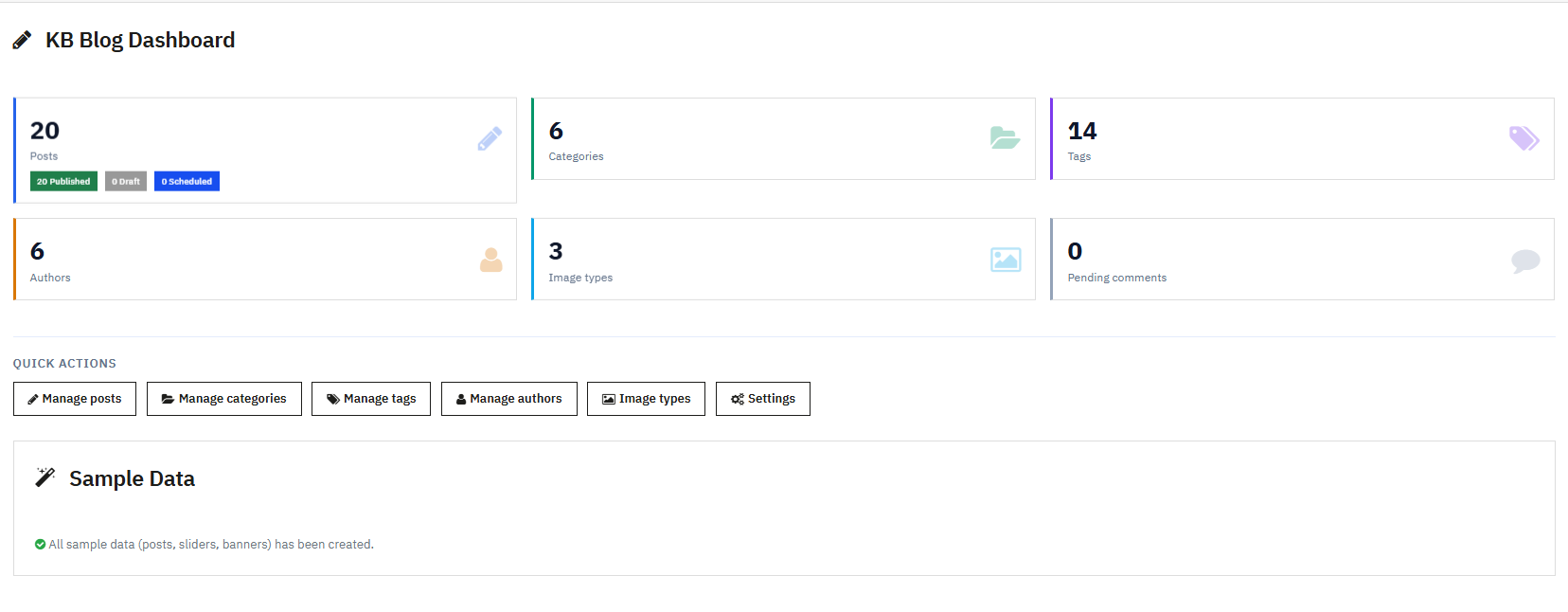
Das Dashboard ist der erste Bildschirm, den Sie beim Öffnen dieser Seite sehen. PrestaShop Blog Manager Modulund es gibt Ihnen einen schnellen Überblick darüber, wie Ihr Blog performt.
KPI-Karten
Sechs KPI-Karten fassen Ihre Inhalte auf einen Blick zusammen. Die Karte „Beiträge“ zeigt die Gesamtzahl der Beiträge, unterteilt in die Kategorien „Veröffentlicht“, „Entwurf“ und „Geplant“. Die Karte „Kategorien“ zeigt die Gesamtzahl Ihrer Kategorien, die Karte „Schlagwörter“ die Gesamtzahl Ihrer Schlagwörter. Die Karte „Autoren“ zeigt die Gesamtzahl Ihrer Autorenprofile, die Karte „Bildtypen“ die Gesamtzahl Ihrer konfigurierten Bildgrößen. Die Karte „Ausstehende Kommentare“ zeigt schließlich an, wie viele Kommentare noch auf die Moderation warten, und hebt alle Kommentare, deren Anzahl größer als null ist, rot hervor, damit Ihnen nichts entgeht.
Schnellaktionsschaltflächen
Jede KPI-Karte enthält eine Schaltfläche mit einem direkten Link, z. B. „Beiträge verwalten“ oder „Kategorien verwalten“, sodass Sie mit einem einzigen Klick von der Übersicht direkt zur gewünschten Aktion gelangen, ohne in Menüs suchen zu müssen.
Beispieldatengenerator
Sind die Bereiche „Beiträge“, „Slider“ oder „Banner“ noch leer, erscheint die Schaltfläche „Beispieldaten erstellen“. Nutzen Sie diese Funktion, um das Modul vor dem Verfassen echter Inhalte zu erkunden. Ein Klick darauf generiert automatisch eine Beispielautorin namens Jane Doe mit einer Kurzbiografie, drei Beispielkategorien („Neuigkeiten und Updates“, „Tipps und Anleitungen“ und „Produkt-Highlights“) sowie sechs Beispiel-Tags: PrestaShop, E-Commerce, Marketing, SEO, Design und Tutorial.
5. ALLGEMEINE EINSTELLUNGEN
Um das PrestaShop Blog Manager Modul zu konfigurieren, navigieren Sie zu KB Blog > Allgemeine Einstellungen. Beachten Sie, dass Änderungen erst nach dem Klicken auf die Schaltfläche „Speichern“ am Seitenende wirksam werden. Alle Felder der Allgemeinen Einstellungen gehören zu einem einzigen Formular. Selbst wenn Sie vor dem Speichern den Tab wechseln, werden die Änderungen durch Klicken auf „Speichern“ in einem beliebigen Tab auf allen Tabs gespeichert.
Modulstatus
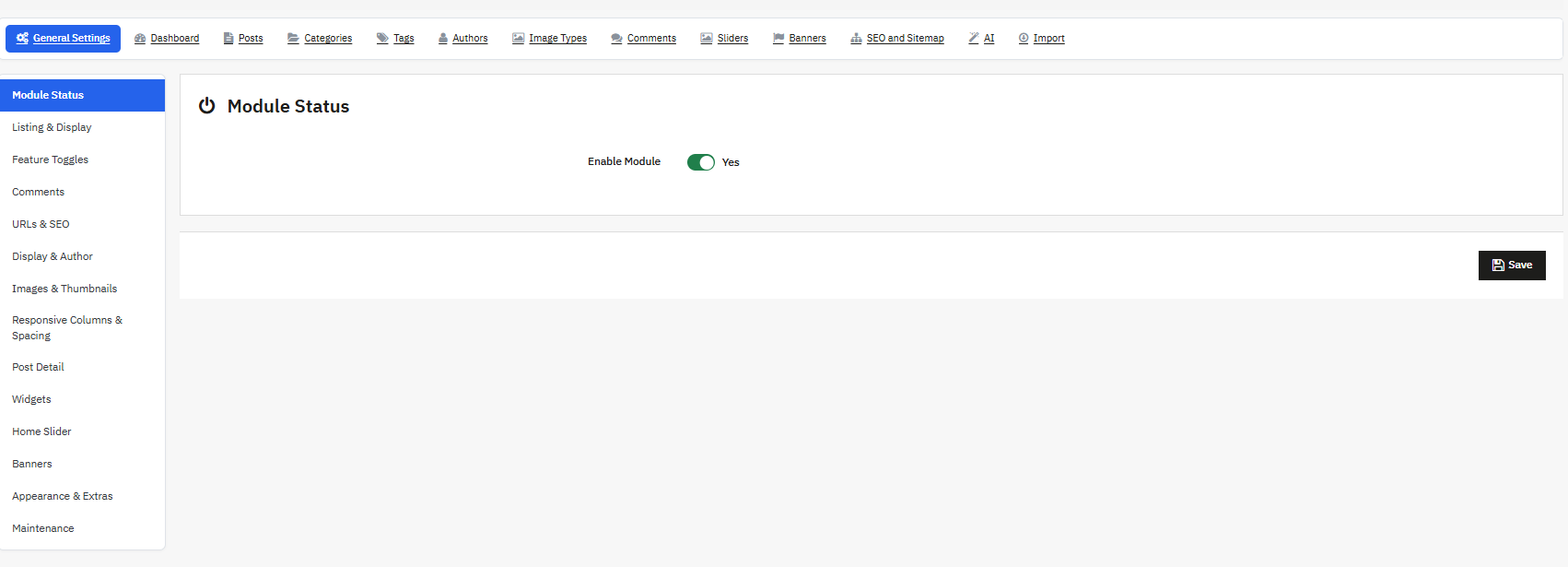
Wenn deaktiviert, ist der Blog im Shop nicht sichtbar, was bei Einrichtungs-, Test- oder Wartungsarbeiten hilfreich ist. Aktivieren Sie ihn, um die Funktionen des Moduls zu sehen.
5.1 Auflistung und Darstellung
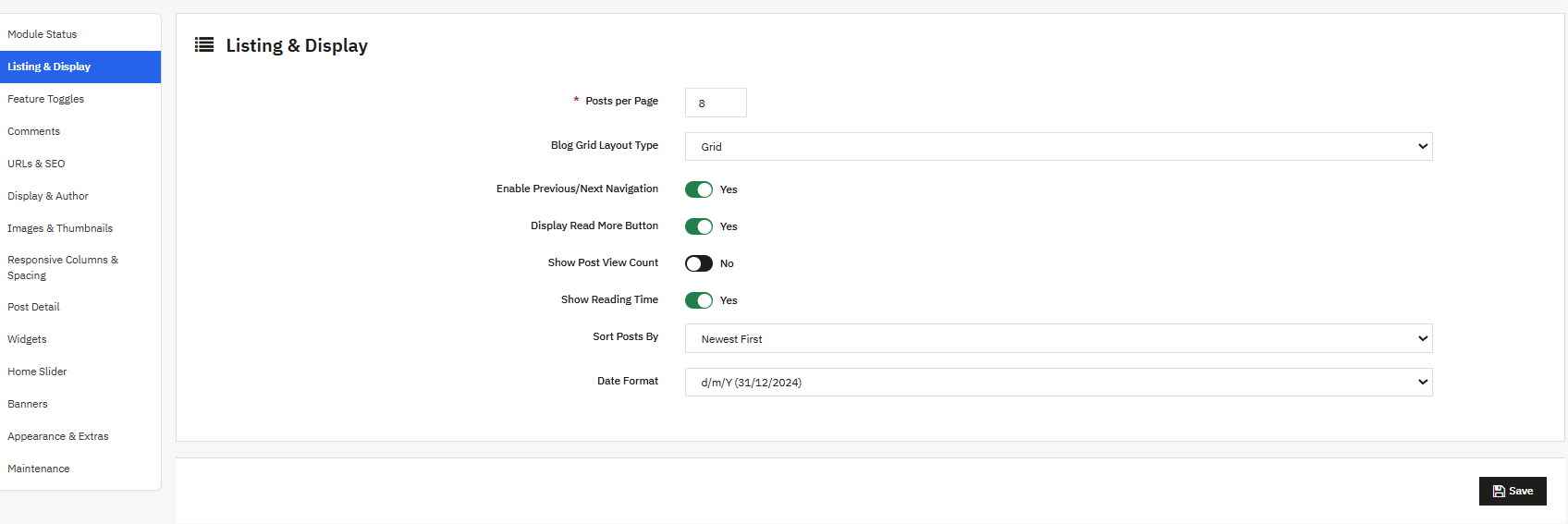
Dieser Teil der Einstellungen bestimmt, wie das Layout Ihres PrestaShop Responsive Blog Addons aussieht und sich für Besucher verhält.
Beiträge pro Seite Legt fest, wie viele Beiträge auf jeder Übersichtsseite angezeigt werden. Der Wert muss zwischen eins und zweihundert liegen, wobei zehn als Standardwert verwendet wird.
Blog-Rasterlayout Der Typ steuert das visuelle Layout der Beitragsliste. Sie können zwischen einem übersichtlichen Raster, einer einfachen Liste oder einem Masonry-Layout im Magazinstil wählen, wobei das Raster standardmäßig ausgewählt ist.
Vorherige/Nächste Navigation aktivieren Fügt auf den einzelnen Beitragsseiten Links zum vorherigen und nächsten Beitrag hinzu, sodass Leser weiterstöbern können, ohne zur Beitragsübersicht zurückkehren zu müssen. Diese Funktion ist standardmäßig aktiviert.
Schaltfläche „Mehr lesen“ anzeigen zeigt auf Postkarten in Angeboten eine Schaltfläche „Weiterlesen“, was die Klickrate tendenziell verbessert, und ist außerdem standardmäßig aktiviert.
Beitragsaufrufe anzeigen zeigt an, wie oft ein Beitrag angesehen wurde, und fügt so eine zusätzliche Ebene sozialer Bestätigung für beliebte Artikel hinzu. Lesezeit-Anzeigen Eine geschätzte Lesezeit wird angezeigt, damit Leser entscheiden können, ob sie den Artikel gleich lesen oder ihn für später speichern möchten; beides ist standardmäßig aktiviert.
Beiträge nach Sets sortieren Die Standardsortierreihenfolge für jede Beitragsliste, mit den Optionen Neueste zuerst, Älteste zuerst, Meistgesehen, Titel A bis Z oder Titel Z bis A, wobei Neueste zuerst die Standardeinstellung ist.
Abschließend noch das Datumsformat Legt fest, wie Datumsangaben im Shop formatiert werden, und Sie können aus acht PHP-Datumsvoreinstellungen wählen, wobei d/m/Y als Standardformat verwendet wird.
5.3 Funktionsumschalter
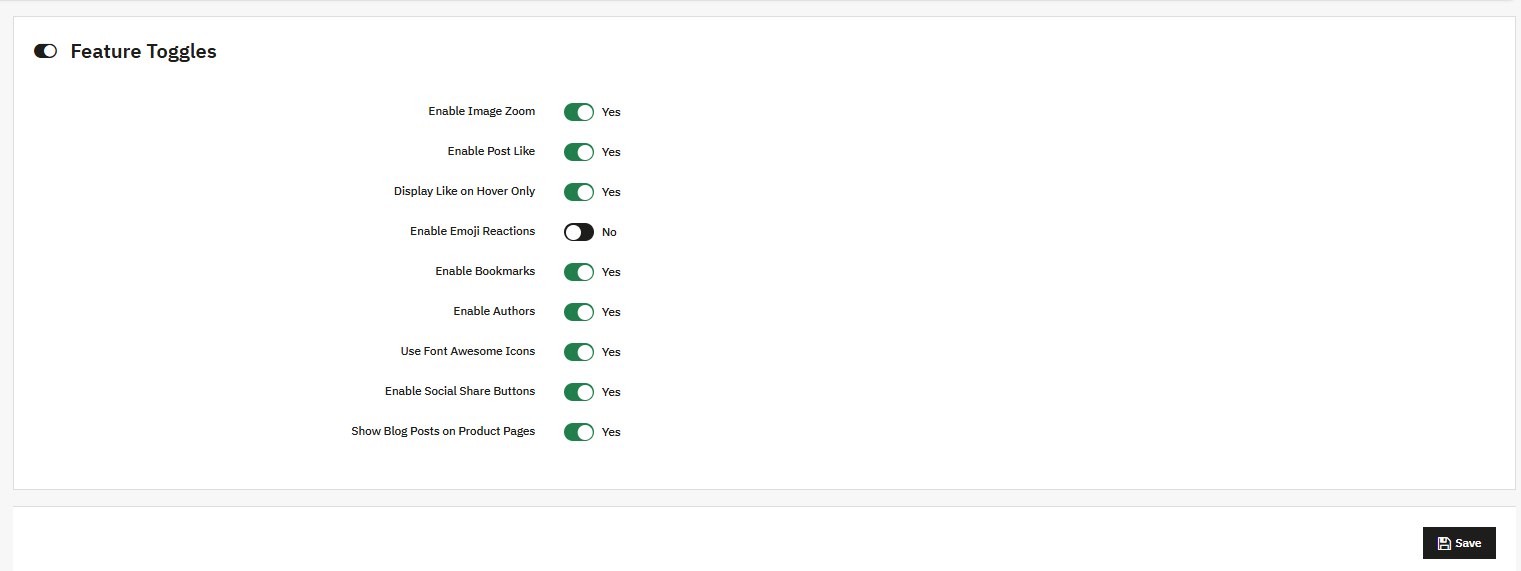
Das Blog-Modul von PrestaShop ermöglicht es dem Shop-Betreiber, die Interaktion mit den Nutzern mithilfe der im Frontend verfügbaren Blog-Funktionen zu aktivieren.
- Bildzoom aktivieren Ermöglichen Sie Besuchern, das Beitragsbild auf der Detailseite zu vergrößern. Ein Klick/Hovern löst eine Zoom-Überlagerung aus.
- Beitrag liken Zeigt bei Beiträgen einen „Gefällt mir“-/Herz-Button an, den Leser anklicken können, um ihre Zustimmung zu bekunden, ohne einen Kommentar zu hinterlassen.
- Anzeige nur bei Hover Die „Gefällt mir“-Schaltfläche wird erst sichtbar, wenn ein Besucher mit der Maus über die Postkarte fährt. Bitte beachten Sie, dass diese Funktion voraussetzt, dass „Gefällt mir“ bereits aktiviert ist; die Schaltfläche wird zwar angezeigt, ist aber erst beim Überfahren mit der Maus sichtbar.
- Emoji-Reaktionen aktivieren : Fügt Beiträgen Emoji-Reaktionsschaltflächen hinzu.
- Reaktionssatz Wenn Sie die Emoji-Reaktion aktivieren, werden diese Emoji-Reaktionen angezeigt. Die Reaktionstypen umfassen Liebe, Haha, Wow, Traurig und Wütend.
- Lesezeichen aktivieren Ermöglichen Sie Lesern, Beiträge für später zu speichern. Shop-Betreiber können nun eine Lesezeichenfunktion zu den Beiträgen hinzufügen, sodass Leser den Blog speichern und später lesen können.
- Autoren aktivieren Zeigt Autoreninformationen zu Beiträgen an und generiert Autorenlistenseiten.
- Verwenden Sie Font Awesome-Symbole Diese Funktion lädt die Font Awesome-Symbolbibliothek, wodurch sichergestellt wird, dass die Symbole in der gesamten Blog-Benutzeroberfläche einheitlich dargestellt werden.
- Social-Share-Buttons aktivieren : Fügt Schaltflächen zum Teilen für Facebook, X/Twitter, LinkedIn, WhatsApp und E-Mail hinzu.
- Blogbeiträge auf Produktseiten anzeigen Zeigt auf Produktseiten einen Block mit verlinkten Blogbeiträgen an. Dieser Block zeigt Beiträge an, die über den Bereich „Produkte“ des Beitragseditors explizit mit dem jeweiligen Produkt verknüpft sind. Dies kann zur Verbesserung des Rankings der Produktseiten beitragen.
5.4 Kommentare
Dieser Tab verwandelt das Modul in ein vollständig moderiertes Kommentarsystem, mit dem Sie kontrollieren können, wie, wann und von wem Kommentare auf Ihrer Website veröffentlicht werden.
- Kommentare aktivierenErmöglicht es Lesern, Kommentare zu Beiträgen im Rahmen des Kommentarsystems Ihrer Website zu hinterlassen. Wenn diese Funktion deaktiviert ist, werden das Kommentarformular und der gesamte Kommentarverlauf für die Benutzeroberfläche ausgeblendet, sodass Sie die Kommentarfunktion auf Ihrer Website effektiv deaktivieren können.
- Gästekommentare zulassenErmöglicht es auch nicht angemeldeten Besuchern, Kommentare abzugeben, indem die Anmeldepflicht im Kommentarformular aufgehoben und anonymes Kommentieren ermöglicht wird. Dies senkt die Hürden und erhöht die Interaktion, da Nutzer ohne Anmeldung kommentieren können.
- Kommentare automatisch akzeptierenLegt fest, ob Kommentare sofort veröffentlicht oder zur Überprüfung in der Kommentar-Moderationswarteschlange gespeichert werden. Ist diese Option deaktiviert, wird jeder neue Kommentar in die Moderationswarteschlange aufgenommen. Daher bleiben Vorab-Moderation und Kommentarfreigabe aktiv, bis diese Einstellung geändert wird.
- Kommentare aktivieren: Ermöglicht eine Ebene verschachtelter Antworten (Kommentare), sodass Leser und Administratoren direkt unter einem bestehenden Kommentar mit der Funktion „Auf Kommentare antworten“ antworten können.
- Sternebewertung aktivieren: Fügt dem Kommentarformular ein Bewertungsfeld von 1 bis 5 Sternen hinzu und verwandelt es so in ein einfaches Kommentarbewertungssystem, bei dem die Bewertung zusammen mit dem Kommentartext erfasst wird.
- reCAPTCHA aktivierenSchützt das Kommentarformular mit Google reCAPTCHA v2 vor Spam. Hierfür sind ein Website-Schlüssel und ein geheimer Schlüssel erforderlich. Das reCAPTCHA-Widget ist direkt in das Formular eingebettet, um Kommentarspam zu verhindern.
- Standortschlüssel / GeheimschlüsselAuthentifizieren Sie das reCAPTCHA-Widget im Rahmen Ihrer reCAPTCHA v2-Einrichtung gegenüber dem Google-Dienst. Diese beiden Schlüssel werden eingegeben, sobald reCAPTCHA aktiviert ist. Ohne beide Schlüssel kann reCAPTCHA nicht funktionieren.
- Administrator-E-Mail-Benachrichtigung bei neuem KommentarSendet eine E-Mail-Benachrichtigung an den Administrator, sobald ein neuer Kommentar abgegeben wird.
- Benachrichtigungs-E-Mail-Adresse: Gibt die Adresse an, die für die Benachrichtigungseinstellungen von Kommentaren verwendet wird und an die Kommentarbenachrichtigungen gesendet werden. Falls dieses Feld leer bleibt, wird die Standard-E-Mail-Adresse des Shops verwendet.
- KommentarsystemLegt fest, welches Kommentar-Plugin die Kommentare im Shop steuert und passt das angezeigte Kommentar-Widget entsprechend an. Verfügbare Optionen sind „Native“, „Disqus“, „Facebook Comments“ und „Deaktiviert“, wobei „Native“ als Standardeinstellung festgelegt ist. So können Sie das optimale Kommentarsystem für Ihre Website auswählen.
- Disqus-Kurzname: Erforderlich, wenn das Kommentarsystem auf Disqus eingestellt ist; identifiziert Ihre Disqus-Site im Rahmen Ihrer Disqus-Kurznamenkonfiguration.
- Facebook App ID: Erforderlich, wenn das Kommentarsystem auf Facebook-Kommentare eingestellt ist; authentifiziert das Facebook-Kommentar-Plugin-Widget.
- Anzahl der Facebook-KommentareLegt fest, wie viele Kommentare bei der Verwendung von Facebook-Kommentaren anfänglich angezeigt werden, mindestens jedoch 1. Die Standardanzahl der Kommentare ist auf 5 eingestellt.
- Facebook-Farbschema: Legt das visuelle Design des Facebook-Widgets fest. Verfügbare Werte sind Hell- oder Dunkelmodus, wobei Hell die Standardeinstellung ist.
5.5 URLs und SEO-Metadaten
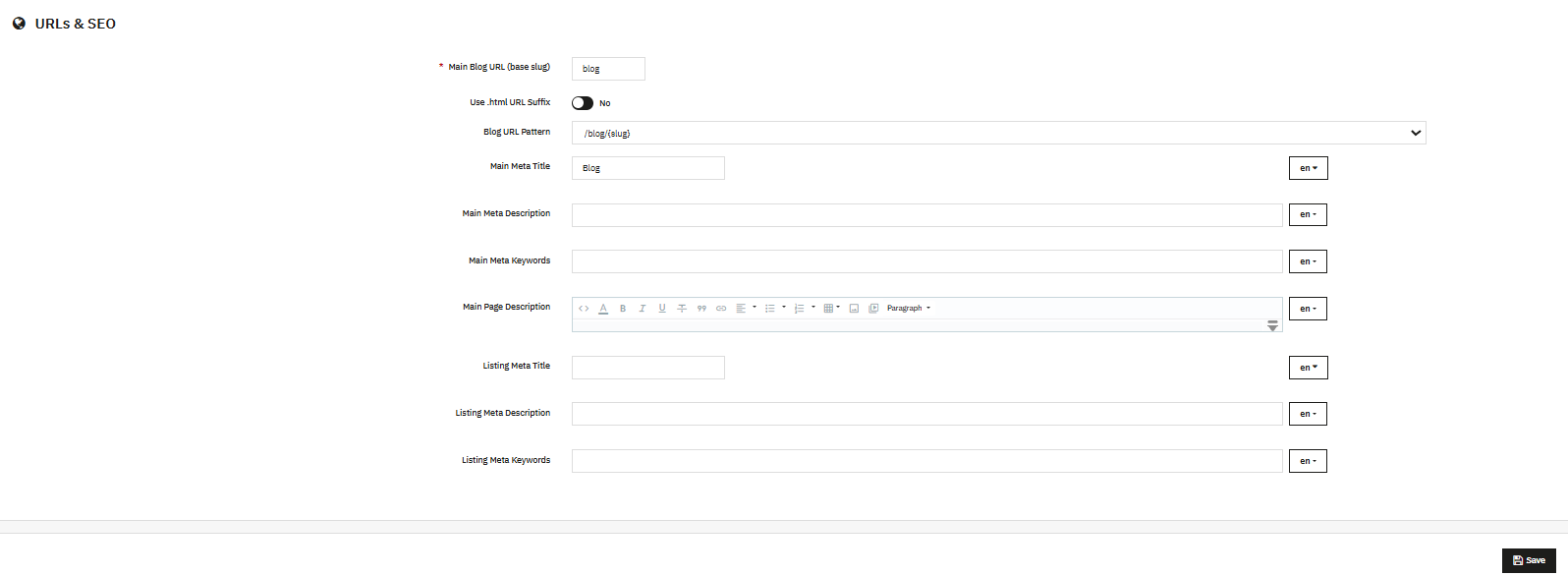
Dieses Modul für URLs und SEO-Meta steuert, wie Blog-URLs und Meta-Tags für Suchmaschinen erscheinen und ist das Herzstück der Onpage-SEO-Konfiguration.
- Haupt-Blog-URLLegt den Basis-URL-Slug für den Blog fest. Beispielsweise ergibt die Eingabe von „blog“ die URL IhreDomain.de/blog. Es werden nur Buchstaben, Zahlen und Bindestriche akzeptiert. Standardwert: blog.
- Verwenden Sie die URL-Endung .html.Fügt jeder Blog-URL die Endung .html hinzu. Dadurch werden generierte URLs so umgeschrieben, dass sie für eine herkömmliche Suchmaschinenoptimierung (SEO) auf .html enden.
- Blog-URL-MusterLegt fest, wie die URLs einzelner Blogbeiträge erstellt werden, indem das Rewrite-Muster für neue URLs ausgewählt wird. Verfügbare Werte: /blog/{slug}, /blog/{category}/{slug} und /blog/{year}/{month}/{slug}. Standardmäßig wird das einfache Slug-Muster verwendet.
- Haupt-Meta-Titel / Haupt-Meta-Beschreibung / Haupt-Meta-KeywordsDiese Felder legen die Meta-Tags für die Hauptseite der Blogübersicht fest. Jedes Feld ist pro Sprache verfügbar und wird im HTML-Code der Seite angezeigt. Abschnitt, der Einfluss darauf hat, wie der Blogeintrag in den Suchergebnissen erscheint.
- HauptseitenbeschreibungEine Rich-Text-Einführung zu Ihrer Content-Strategie, die auf der Hauptseite des Blogs sowohl für Leser als auch für Suchmaschinen angezeigt wird.
- Meta-Titel des Angebots / Meta-Beschreibung des Angebots / Meta-Keywords des AngebotsDiese wenden dasselbe Meta-Konzept speziell auf Kategorie-, Schlagwort- und Autorenlistenseiten an. Jedes ist pro Sprache verfügbar und wird einheitlich auf allen Listenseiten verwendet.
5.6 Anzeige und Autor
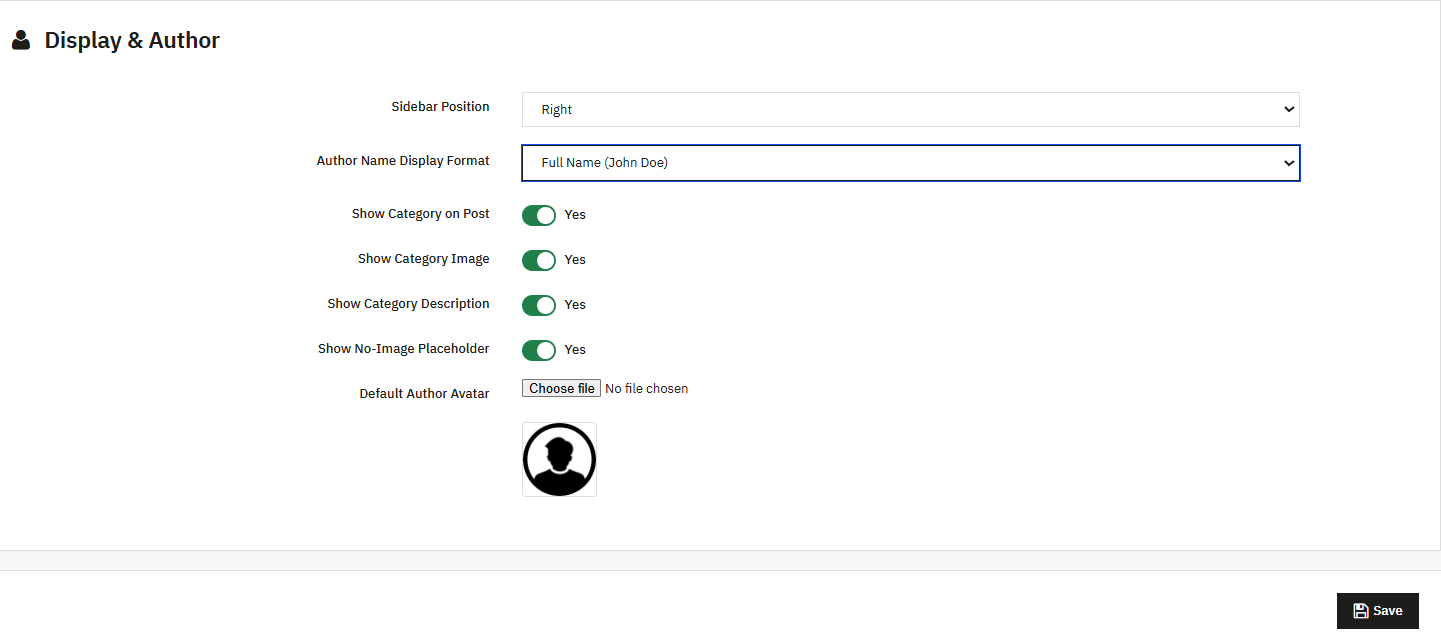
Über diese Registerkarte können Sie das Seitenlayout und die Autorendarstellung steuern und haben somit die volle Kontrolle darüber, wie die Inhalte Ihres PrestaShop-Blogmoduls den Besuchern präsentiert werden.
- SeitenleistenpositionLegt fest, wo die Widget-Seitenleiste angezeigt wird. Werte: Rechts, Links, Keine. Standard: Rechts.
- Anzeigeformat für den AutorennamenSteuert die Anzeige der Autorennamen in Ihrem Blog-Manager. Werte: Vollständiger Name, Nur Vorname, Nachname, Benutzername. Standard: Vollständiger Name.
- Kategorie im Beitrag anzeigenZeigt die Kategorie des Beitrags auf Karten und Detailseiten an und hilft so Lesern und Suchmaschinen, Ihre Inhaltsstruktur zu verstehen.
- Kategoriebild anzeigen: Zeigt die Kategorieminiatur auf den Übersichtsseiten an, um ein visuelleres und professionelleres Blog-Layout zu erzielen.
- Kategoriebeschreibung anzeigenZeigt den Beschreibungstext der Kategorie an, um Besuchern mehr Kontext zu bieten, bevor sie darauf klicken.
- Platzhalter ohne Bild anzeigen: Zeigt eine Platzhaltergrafik an, wenn ein Beitrag oder eine Kategorie kein Bild hat, um zu verhindern, dass ein Symbol für ein defektes Bild im Shop angezeigt wird.
- Standard-AutorenavatarLegt ein Ersatz-Avatarbild fest, das verwendet wird, wenn ein Autor kein persönliches Avatarbild besitzt. Akzeptierte Formate: JPG, PNG, GIF oder WEBP, bis zu 2 MB.
5.7 Bilder und Vorschaubilder
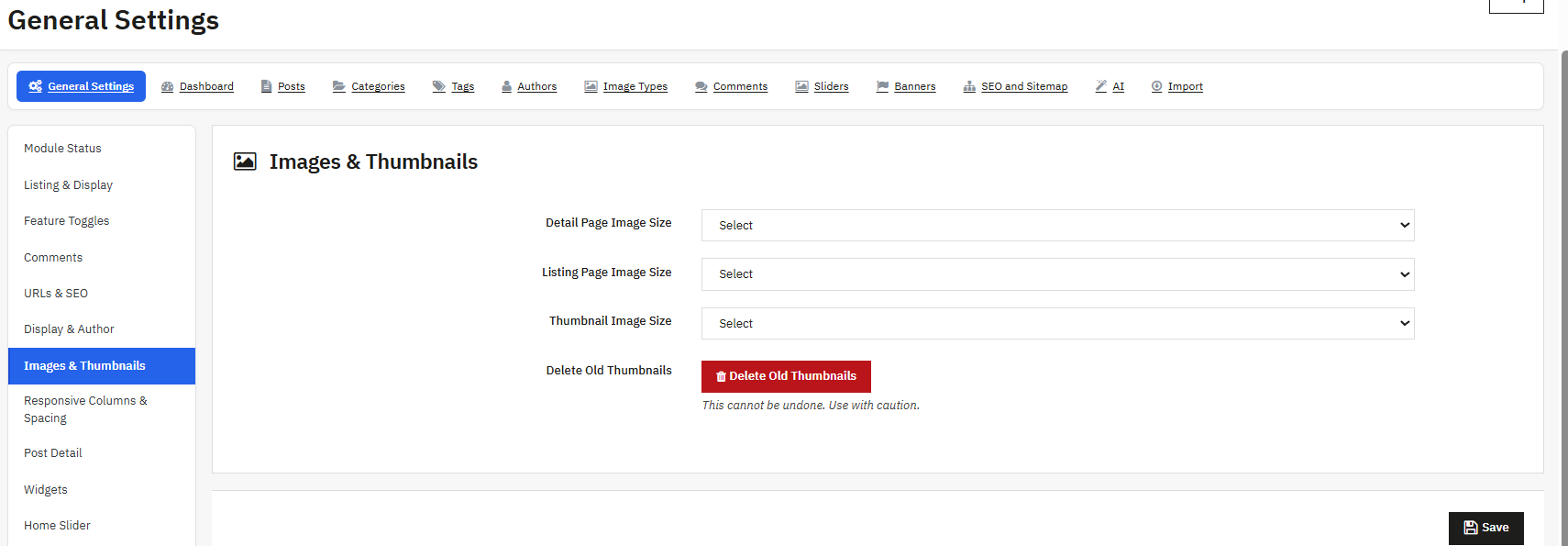
Über diesen Tab können Sie festlegen, welche Bildgrößenvoreinstellungen wo verwendet werden, und Sie können Miniaturansichten für Ihr PrestaShop-Blogmodul neu generieren.
- Detailseitenbildgröße: Wählt die Voreinstellung aus, die auf den Beitragsdetailseiten als Beitragsbild verwendet wird. Die Auswahl erfolgt automatisch anhand Ihrer aktiven Bildtypen (Abschnitt 10).
- Bildgröße der Angebotsseite: Wählt die Voreinstellung aus, die für Postkarten in Angeboten angewendet wird.
- Miniaturbildgröße: Wählt die Voreinstellung aus, die auf kleine Vorschaubilder in Widgets und zugehörigen Beiträgen angewendet wird.
- Alte Vorschaubilder löschen (Schaltfläche)Löscht alle zuvor neu generierten Vorschaubilder (JPG, PNG, WEBP) aus den Bildverzeichnissen für Beiträge, Kategorien und Autoren. Verwenden Sie diese Funktion, bevor Sie Vorschaubilder in neuen Größen neu generieren, damit keine veralteten Dateien in Ihrem Blog-Manager verbleiben.
TippNachdem Sie hier Bildtypen erstellt oder geändert und neue Größen ausgewählt haben, verwenden Sie die Funktion „Miniaturansichten neu generieren“ im Abschnitt „Bildtypen“ (Abschnitt 10), um jede Miniaturansicht entsprechend neu zu erstellen.
5.8 Responsive Spalten und Abstände
Über diesen Tab können Sie feinjustieren, wie viele Postkarten pro Zeile bei jeder Bildschirmgröße angezeigt werden und wie groß der Abstand zwischen ihnen ist. So stellen Sie sicher, dass Ihr Blog-Modul auf jedem Gerät professionell aussieht.
- Großformatiger Desktop (≥1200px)Standardmäßig 4 Spalte, Standardmäßiger Abstand 20px.
- Desktop (992–1199px)Standardmäßig 3 Spalte, Standardmäßiger Abstand 20px.
- Tablet (768–991px)Standardmäßig 2 Spalte, Standardmäßiger Abstand 15px.
- Mobil (<768px)Standardmäßig 1 Spalte, Standardmäßiger Abstand 10px.
Jeder Breakpoint verfügt über eigene Spalten- und Abstandswerte, die über CSS-Grid-Regeln im Shop angewendet werden. Die Mindestanzahl an Spalten pro Zeile beträgt an jedem Breakpoint 1, und die Abstandswerte dürfen niemals negativ sein. Dadurch passt sich das Beitragsraster automatisch an die Bildschirmgröße des Besuchers an und sorgt so für ein einheitliches Layout Ihres responsiven Blogs auf allen Geräten.
5.9 Beitragsdetails-Einstellungen
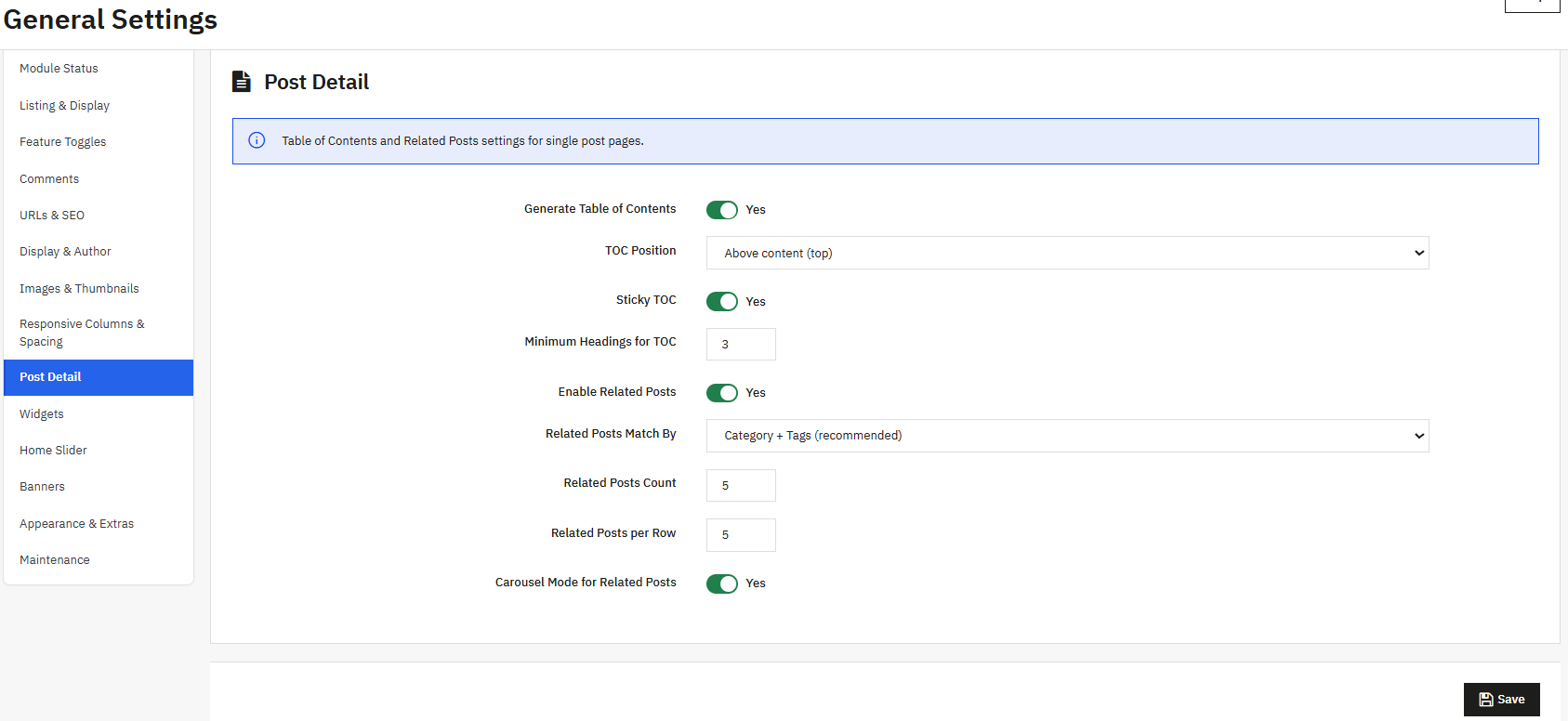
Über diese Registerkarte lassen sich zwei zusammengehörige Funktionsgruppen steuern, die auf den einzelnen Beitragsseiten angezeigt werden: das Inhaltsverzeichnis und die verwandten Beiträge. Beide dienen dazu, die Lesbarkeit und das Engagement auf Ihrem Blog zu verbessern.
5.9.1 Inhaltsverzeichnis
- Inhaltsverzeichnis erstellenErstellt automatisch ein verlinktes Inhaltsverzeichnis aus den Überschriften-Tags (h2, h3) des Beitrags. Empfohlen für längere Anleitungen, um die Lesbarkeit zu verbessern und die Verweildauer der Leser zu erhöhen.
- TOC-PositionLegt fest, wo das Inhaltsverzeichnis eingefügt wird. Werte: Oben, Links, Rechts. Standard: Oben.
- Klebriges InhaltsverzeichnisHält das Inhaltsverzeichnis beim Scrollen an seiner Position. Werte: Ein/Aus.
- Mindestanzahl an Überschriften für das InhaltsverzeichnisLegt die Mindestanzahl an Überschriften fest, die ein Beitrag enthalten muss, bevor ein Inhaltsverzeichnis generiert wird. Dadurch wird verhindert, dass kurze Beiträge mit einer unnötigen Gliederung überladen werden. Standardwert: 3.
5.9.2 Verwandte Beiträge
- Ähnliche Beiträge aktivieren: Zeigt am unteren Rand jeder Beitragsdetailseite ein Raster mit verwandten Beiträgen an, wodurch die Besucher gefesselt bleiben und die Absprungrate reduziert wird.
- Verwandte Beiträge – ÜbereinstimmungLegt fest, wie verwandte Beiträge ausgewählt werden. Werte: Nur Kategorie, nur Schlagwörter oder Kategorie und Schlagwörter kombiniert. Standard: kombiniert.
- Anzahl verwandter BeiträgeLegt die Gesamtzahl der angezeigten verwandten Beiträge fest. Standardwert: 3.
- Verwandte Beiträge pro ZeileLegt fest, wie viele verwandte Beiträge pro Zeile angezeigt werden. Standardwert: 3.
- Karussellmodus: Lässt verwandte Beiträge als Karussell anstatt als statisches Raster scrollen und verleiht Ihrem PrestaShop-Blogmodul so ein dynamischeres Erscheinungsbild.
5.10 Widgets
Dieser Tab konfiguriert die Seitenleiste und andere Bausteine des Widget-Bereichs Ihres Browsers. PrestaShop Blog-Widget-ModulJedes Widget kann je nach Gerät aktiviert oder deaktiviert, betitelt und ein- oder ausgeblendet werden.
- Widget „Neueste Beiträge“.Zeigt die neuesten Beiträge an. Die Felder umfassen einen Aktiv-Schalter, einen Titel, ein Feld für die Anzahl der Beiträge und die Geräte (Desktop, Tablet, Mobilgerät), die jeweils unabhängig voneinander aktiviert werden können.
- Kategorien-Widget: Listet Blogkategorien auf. Zu den Feldern gehören ein Titel und ein Feld für die maximale Anzahl angezeigter Kategorien; die Eingabe von 0 zeigt alle Kategorien an.
- Tags-WidgetZeigt eine Schlagwortwolke an. Zu den Feldern gehören ein Titelfeld und ein Feld für die Anzahl der angezeigten Schlagwörter.
- Beliebte Beiträge WidgetZeigt die meistgelesenen Artikel an. Die Felder umfassen einen Titel und eine Anzahl der Einträge.
- Widget-ArchivZeigt monatliche Archivlinks in einem Dropdown-Menü an. Die Felder umfassen einen Titel und die Anzahl der aufgelisteten Monate.
- Such-Widget: Blendet ein Blog-Suchfeld in der Seitenleiste ein oder aus. Zu den Feldern gehört ein Titel.
- Blog-Fußzeilenblock: Zeigt eine kompakte Liste der neuesten Blog-Links in der Fußzeile des Shops an und sorgt so für zusätzliche Sichtbarkeit Ihrer aktuellsten Artikel auf der gesamten Website.
- Startseite Blog-BlockZeigt auf der Startseite des Shops einen Bereich mit den neuesten Beiträgen an. Die Felder umfassen einen Titel und die Anzahl der Aufrufe. Dieser Block berücksichtigt die gleichen Einstellungen für Desktop-, Tablet- und Mobilgeräte wie andere Widgets.
5.11 Einstellungen für den Home-Slider
Dieser Tab steuert das Verhalten des Bild-Sliders auf der Startseite, eines der herausragenden visuellen Merkmale der Website. PrestaShop Blog-Add-ons Im Lieferumfang dieses Moduls enthalten. Der eigentliche Folieninhalt wird separat im Abschnitt „Slider“ (Abschnitt 12) verwaltet.
- Home-Schieberegler aktivieren: Aktiviert den Schieberegler auf der Startseite des Shops.
- Automatische Wiedergabe der Folien: Schaltet die Folien automatisch weiter, ohne dass der Besucher eingreifen muss. Die Werte sind Ein oder Aus.
- Automatisches WiedergabeintervallLegt die Zeit zwischen den Folienübergängen in Millisekunden fest. Der minimal zulässige Wert beträgt 1000 ms.
- Dot-Navigation anzeigen: Zeigt anklickbare Punktindikatoren unterhalb des Schiebereglers an.
- Pfeilnavigation anzeigen: Zeigt linke und rechte Pfeiltasten an.
- Beim Hovern pausieren: Unterbricht die automatische Wiedergabe, solange sich der Cursor über dem Schieberegler befindet, sodass die Leser Zeit haben, eine Folie zu lesen, bevor sie weitergeschaltet wird.
- Übergangseffekt: Legt die Animation fest, die beim Wechseln der Folien verwendet wird. Mögliche Werte sind „Slide“ oder „Fade“.
- Miniaturansicht-Navigation: Zeigt unterhalb des Schiebereglers kleine Vorschaubilder zur schnellen Navigation an.
- Slider-ThemeLegt das allgemeine visuelle Erscheinungsbild des Schiebereglers fest. Zu den Werten gehören Standard, Dunkel und Eingerahmt.
5.12 Banner
Dieser Tab enthält die Hauptschaltfläche für Zonenbanner. Einzelne Bannerinhalte werden separat im Abschnitt „Banner“ (Abschnitt 13) verwaltet.
- Zonenbanner aktivieren: Schaltet alle Werbebanner in den Blogbereichen gleichzeitig ein oder aus. Dies fungiert als Hauptschalter, der über dem jeweiligen Aktivierungsschalter jedes einzelnen Banners liegt.
5.13 Aussehen und Extras
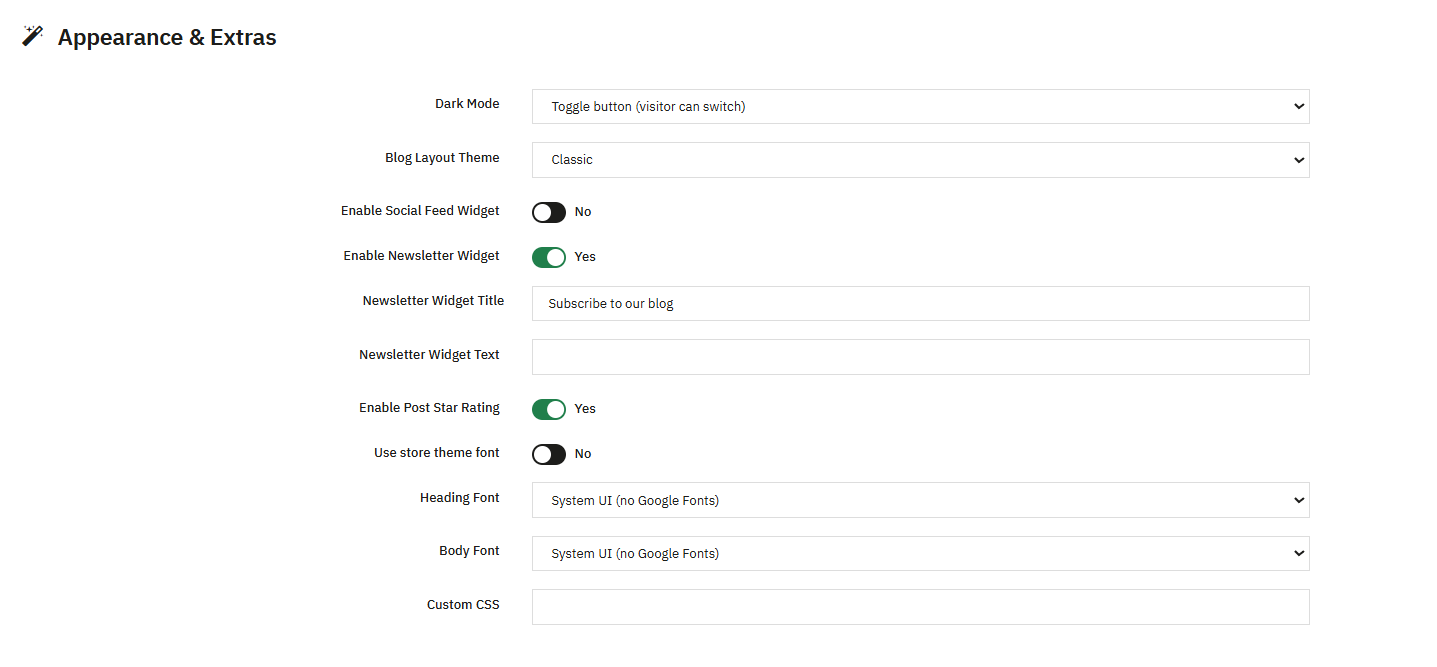
Dieser Tab umfasst allgemeine visuelle Gestaltungselemente und optionale Zusatz-Widgets.
- Dunkler ModusLegt das Farbschema des Blogs fest. Mögliche Werte sind Aus, Ein und Automatisch (systemabhängig) sowie eine Schaltfläche zum Umschalten, mit der der Benutzer den Modus ändern kann.
- Blog-Layout-ThemeLegt das visuelle Design für Blogseiten fest. Mögliche Werte sind Klassisch, Magazin, Minimal und Vollbreite.
- Social-Feed-Widget aktivierenZeigt ein Sidebar-Widget mit eingebetteten Social-Media-Inhalten. Zu den aktivierten Feldern gehören eine Facebook-Seiten-URL und ein Twitter-/X-Handle (ohne @-Zeichen).
- Newsletter-Widget aktivierenZeigt ein Widget zur Newsletter-Anmeldung an. Zu den aktivierten Feldern gehören ein Titel und ein Text für das Newsletter-Widget.
- Beitragssternbewertung aktivieren: Zeigt ein Sternebewertungs-Widget auf den Beitragsdetailseiten an, getrennt von den Kommentarbewertungen.
- Verwenden Sie die Schriftart des Shop-DesignsSorgt dafür, dass der Blog die Schriftart Ihres PrestaShop-Themes anstelle der unten aufgeführten Google Fonts verwendet. Wenn diese Option deaktiviert ist, werden zwei Schriftartauswahlfelder aktiviert.
- Überschriftenschriftart: Wählt die Schriftart für Überschriften aus, wenn die Option „Schriftart des Shop-Designs verwenden“ deaktiviert ist. Es stehen 8 Optionen zur Verfügung.
- Körper Schriftart: Wählt die Schriftart für den Fließtext aus, wenn die Option „Schriftart des Shop-Designs verwenden“ deaktiviert ist. Es stehen 8 Optionen zur Verfügung.
- Benutzerdefinierte CSSEin Textfeld zum Einfügen benutzerdefinierter CSS-Regeln auf allen Blogseiten. und Tags werden aus Sicherheitsgründen automatisch entfernt.
5.14 Wartung
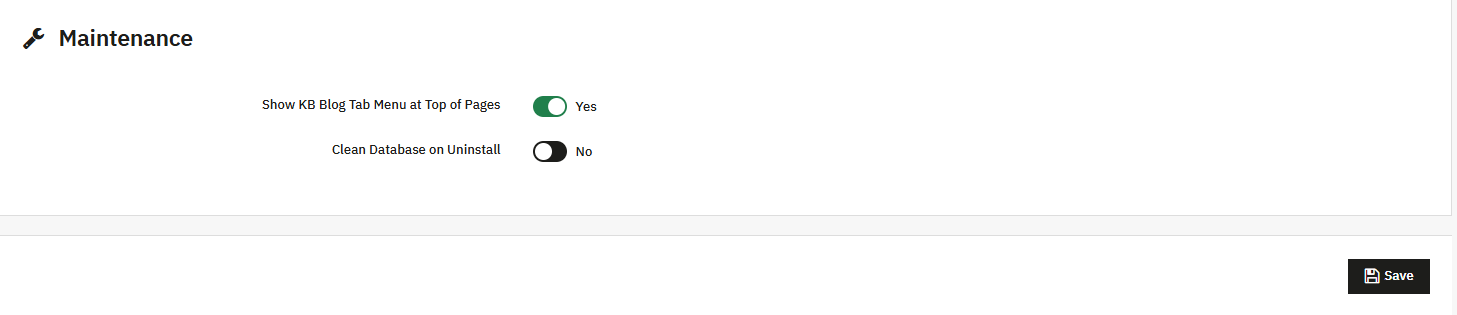
Dieser Tab behandelt die Benutzerfreundlichkeit für Administratoren und das Datenaufbewahrungsverhalten.
- KB-Blog-Tab-Menü oben auf den Seiten anzeigen: Zeigt die horizontale Schnellnavigationsleiste oben auf jeder KB Blog-Adminseite an.
- Datenbank bei Deinstallation bereinigenLöscht beim Deinstallieren des Moduls alle Tabellen der KB-Blog-Datenbank. Dadurch werden sämtliche Blogdaten, einschließlich Beiträge, Kategorien und Kommentare, bei der Deinstallation endgültig gelöscht. Gehen Sie mit dieser Einstellung äußerst vorsichtig um und deaktivieren Sie sie, wenn Sie das Modul später erneut installieren und Ihre Inhalte behalten möchten.
Sobald alle oben genannten Felder überprüft wurden, klicken Sie auf Gespeichert Alle Einstellungen auf der Seite „Allgemeine Einstellungen“ anwenden.
6. Wie man einen Blog in PrestaShop erstellt
Um einen Blog in PrestaShop zu erstellen, navigieren Sie zu Prestashop Blog Manager Modul Klicken Sie in Knowband auf „Beiträge“. Anschließend können Sie einen Blogbeitrag erstellen, indem Sie auf „Hinzufügen“ klicken. Geben Sie dann Informationen wie Beitragstitel, URL, Inhalt, Metadaten usw. ein. In diesem Abschnitt werden Ihnen alle Funktionen von „Beiträge“ erklärt.
6.1 Erstellen oder Bearbeiten eines Beitrags
Die Beitragserstellung ist im Prestashop Blog-Modul in fünf Abschnitte unterteilt.
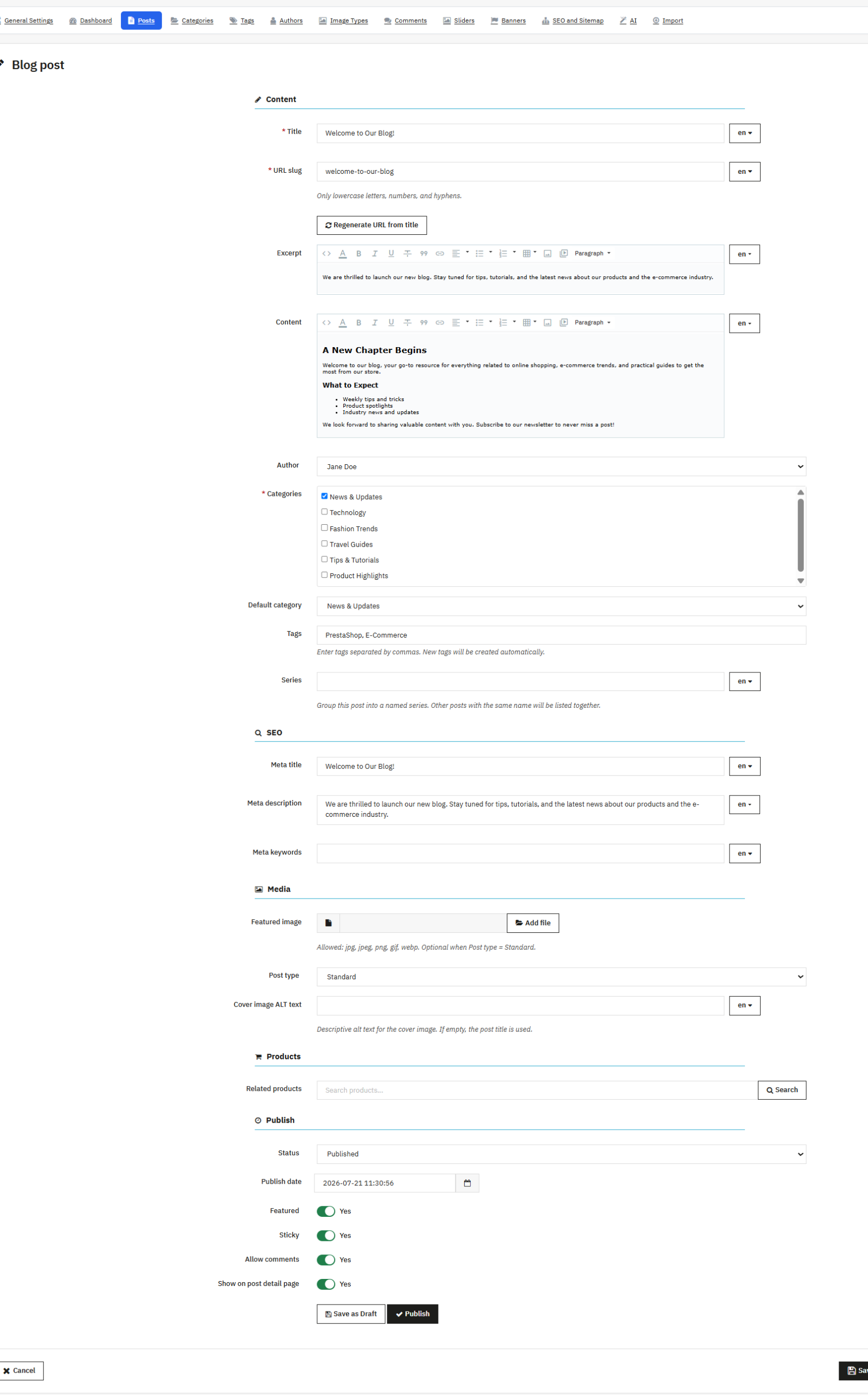
6.1-Inhalt
- TitelDie Überschrift des Beitrags, erforderlich in der Standardsprache und auf 255 Zeichen begrenzt.
- URL-SlugMit der Schaltfläche „URL aus Titel neu generieren“ können Sie die URL jederzeit aktualisieren.
- AuszugEine Zusammenfassung wird auf den Angebotsseiten und im Abschnitt „Ähnliche Beiträge“ angezeigt.
- InhaltDer vollständige Beitragstext wird mit einem Rich-Text-Editor verfasst. Sobald die KI konfiguriert ist (Abschnitt 15), erscheinen in diesem Feld Schaltflächen zum Generieren von Inhalten, zum Erstellen eines Auszugs oder zum Übersetzen des Beitrags.
- AutorinShop-Betreiber können einen Beitrag einem Autor aus Ihrer Autorenliste zuweisen oder ihn auf „Keine“ belassen, wenn kein Autor angezeigt werden soll.
- Kategorien: Weist den Beitrag über eine verschachtelte Kategorienauswahl einer oder mehreren Kategorien zu. Mindestens eine Kategorie muss ausgewählt sein.
- Default Category: Wählt die primäre Kategorie für die URL-Generierung aus. Dies ist nur relevant, wenn das kategoriebasierte URL-Muster ausgewählt ist (Abschnitt 5.5).
- SchlüsselwörterHier können Sie die Schlagwörter für den Blogbeitrag hinzufügen, die Ihren Beitrag innerhalb der Website mithilfe von Beiträgen unterscheiden.
- Modellreihe: Gruppiert einen Beitrag in eine benannte Inhaltsreihe wie z. B. „Modegrundlagen“ und hilft Lesern so, den Blogbeitrag als Serie zu lesen. Auf diese Weise funktioniert dieses Modul auch als PrestaShop Content-Marketing-Modul Strategie.
6.2.2 Wie man die Blog-SEO in Prestashop verbessert
- Meta-Titel: Der Suchergebnistitel des Beitrags, verfügbar in jeder Sprache, mit einem KI-Generierungsbutton.
- Meta Description: Die Suchergebnissenzusammenfassung des Beitrags, verfügbar nach Sprachen, mit einem KI-Generierungsbutton.
- Meta-Keywords: Ziel-Keywords für den Beitrag, verfügbar pro Sprache, mit einem KI-Generierungsbutton.
6.2.3 Medien
- Post Type: Legt das Medienformat des Beitrags fest. Mögliche Werte sind Standard, Video, Audio und Galerie.
- Ausgewähltes BildDas Hauptbild für den Beitrag, erforderlich für den Standardtyp. Akzeptierte Formate sind JPG, JPEG, PNG, GIF und WEBP.
- Alternativtext für das TitelbildEs wird empfohlen, einen Alternativtext für das Titelbild hinzuzufügen, da dies auch zur Verbesserung des Rankings des Blogbeitrags beiträgt.
- Video URLWird nur angezeigt, wenn der Beitragstyp Video ist und enthält die Quell-URL für das eingebettete Video.
- Audio-URLWird nur angezeigt, wenn der Beitragstyp „Audio“ ist und enthält die Quell-URL für das eingebettete Audio.
- GalerieDiese Option erscheint, wenn der Beitragstyp „Galerie“ ist, und ermöglicht das Hochladen mehrerer Bilder, deren Anordnung per Drag & Drop, das Löschen einzelner Bilder und das Festlegen eines Bildes als Titelbild. Die Galerie wird in einer Lightbox auf der Beitragsdetailseite angezeigt.
6.2.4 Produkte
- Ähnliche Produkte Dieser PrestaShop-Blog-Manager ist ein erstklassiges Blog-Modul, das auch Marketing und Cross-Selling unterstützt. Mit diesem Modul können Sie PrestaShop-Produkte in Ihre Beiträge einbinden – eine der wertvollsten Funktionen. PrestaShop-Produktblog Add-ons zur Generierung von Cross-Selling-Traffic.
6.2.5 Veröffentlichen
- StatusLegt den Veröffentlichungsstatus des Beitrags fest. Mögliche Werte sind Entwurf, Veröffentlicht und Geplant.
- Datum der Veröffentlichung: Speichert den Zeitpunkt, an dem ein veröffentlichter Beitrag online ging.
- Geplantes DatumLegt das zukünftige Datum und die Uhrzeit fest, zu der ein geplanter Beitrag automatisch veröffentlicht wird. Dies ist erforderlich, wenn der Status auf „Geplant“ gesetzt ist.
- Featured: Pinnt oder hebt den Beitrag hervor.
- Klebrig (Sticky)Heft den Beitrag oben in der Liste an.
- Kommentare zulassen: Aktiviert oder deaktiviert Kommentare für diesen spezifischen Beitrag und überschreibt damit die globale Kommentar-Einstellung des Moduls.
- Auf der Beitragsdetailseite anzeigenWenn diese Option deaktiviert ist, wird der Beitrag in der Detailansicht ausgeblendet, kann aber weiterhin in den Suchergebnissen angezeigt werden.
- Als Entwurf speichern / Veröffentlichen (Schaltflächen): Schnelle Aktionen, die den Beitrag speichern und den jeweiligen Status mit einem einzigen Klick festlegen.
7. Wie man Blog-Kategorien verwaltet
Navigieren Knowband Prestashop Blog Manager > Kategorien um Ihre Inhalte zu organisieren. Dieser Abschnitt umfasst alles dazu. Wie man Kategorien in einem Blog hinzufügt und sie in großem Umfang zu verwalten.
7.1 Durchsuchen der Kategorienliste
Die Liste zeigt die interne ID und den Namen jeder Kategorie sowie Aktionen für die Massenbearbeitung an, mit denen Sie ausgewählte Kategorien aktivieren, deaktivieren oder löschen können. Eine Kategorie kann nicht gelöscht werden, solange sie noch Unterkategorien enthält. Entfernen Sie daher zuerst die Unterkategorien.
7.2 Erstellen oder Bearbeiten einer Kategorie
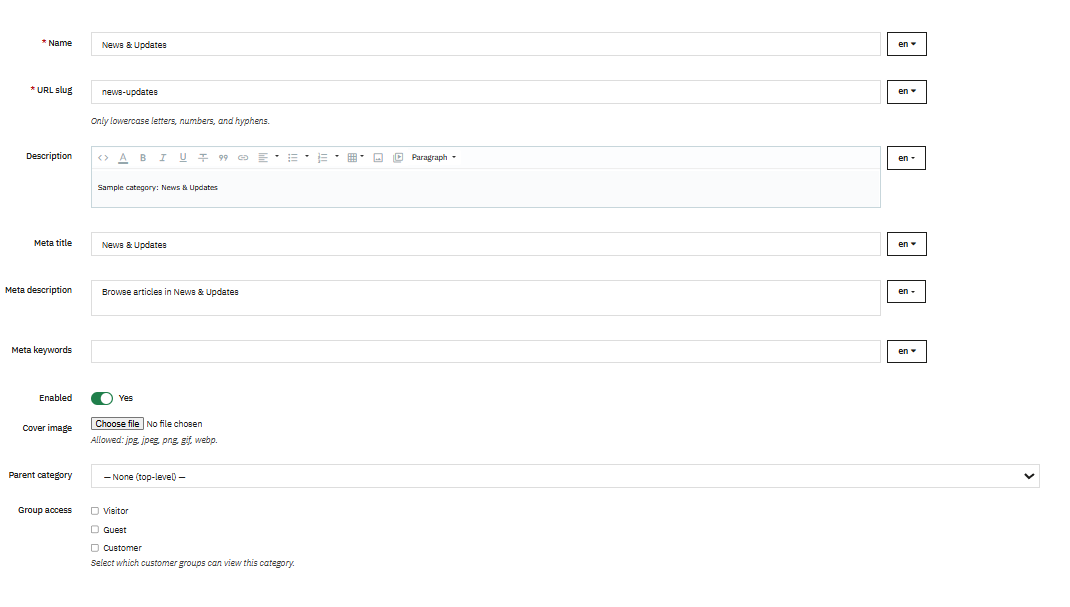
Wenn Sie sich fragen Wie man Kategorien in einem Blog hinzufügt Mit diesem Modul deckt diese Bedienungsanleitung alle benötigten Felder ab:
- NameDer Anzeigename der Kategorie.
- URL-Slug: Die URL-freundliche Kennung der Kategorie, validiert als Link-Rewrite.
- Beschreibung: Rich-Text-Inhalte, die auf der Kategorieübersichtsseite angezeigt werden.
- Meta-Titel / Meta-Beschreibung / Meta-KeywordsDie SEO-Felder für die Kategorieübersichtsseite.
- Nutzer der Smart‑Spaces‑App mit Google Wallet erhalten berührungslosen Mobile‑Zutritt an jedem NFC‑fähigen HID® Signo™‑Leser.: Steuert die Sichtbarkeit neuer Kategorien im Shop.
- Titelbild: Ein Kategorie-Thumbnail. Akzeptierte Formate sind JPG, JPEG, PNG, GIF und WEBP.
- UrheberkategorieLegt die Position der Kategorie in der Hierarchie fest. Zirkuläre Verweise, bei denen eine Kategorie zu ihrer eigenen Vorgängerkategorie wird, werden automatisch verhindert.
- Gruppenzugriff: Wählt aus, welche Kundengruppen Beiträge in dieser Kategorie sehen können.
8. Tags
Navigieren Knowband Blogs > Tags um die Tag-Taxonomie mithilfe dieser zu verwalten PrestaShop Blog Tags Addons.
8.1 Durchsuchen der Tag-Liste
Die Liste zeigt die interne ID jedes Tags, den Namen und eine Spalte „Beiträge“, die angibt, wie viele Beiträge diesen Tag enthalten.
8.2 Erstellen oder Bearbeiten eines Tags
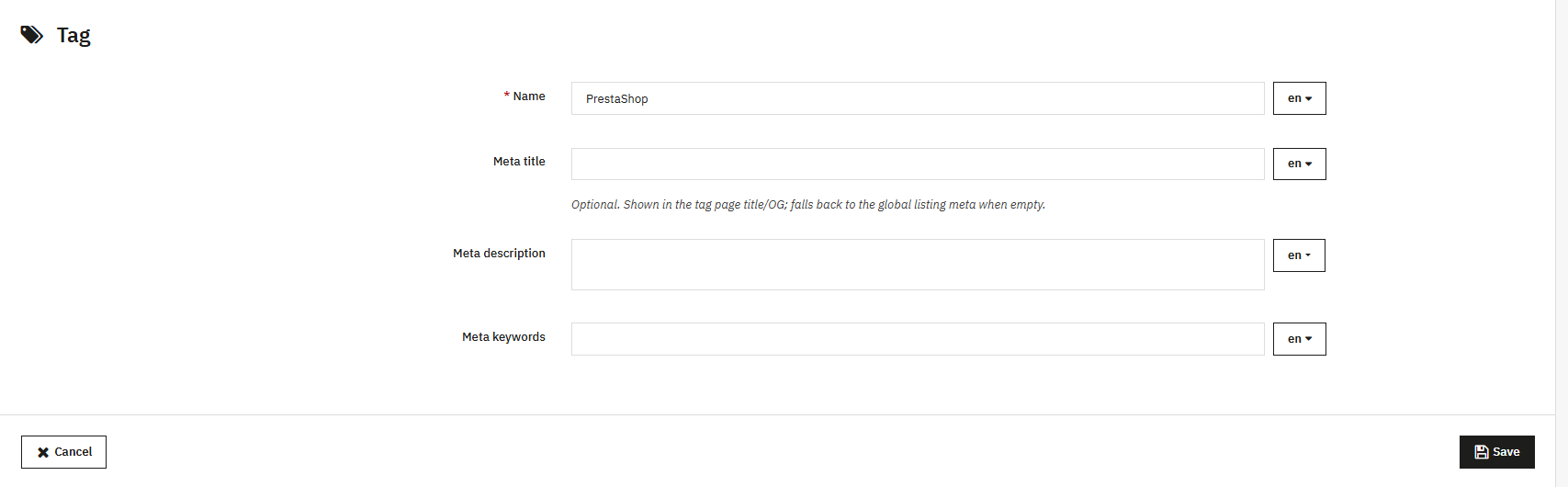
Hier können Sie Tags mit Details wie Tag-Titel, Meta-Beschreibung, Meta-Titel und Meta-Keywords hinzufügen. Alternativ können Sie Tags auch direkt beim Erstellen des Beitrags hinzufügen. Dort finden Sie die entsprechende Option. Nach dem Hinzufügen werden die Tags hier einzeln angezeigt.
9. Autoren
Navigieren PrestaShop-Blog > Autoren um mithilfe dieser Methode Profile mehrerer Autoren mit Social-Media-Links hinzuzufügen. PrestaShop Multi-Author Blog-Modul.
9.1 Durchsuchen der Autorenliste
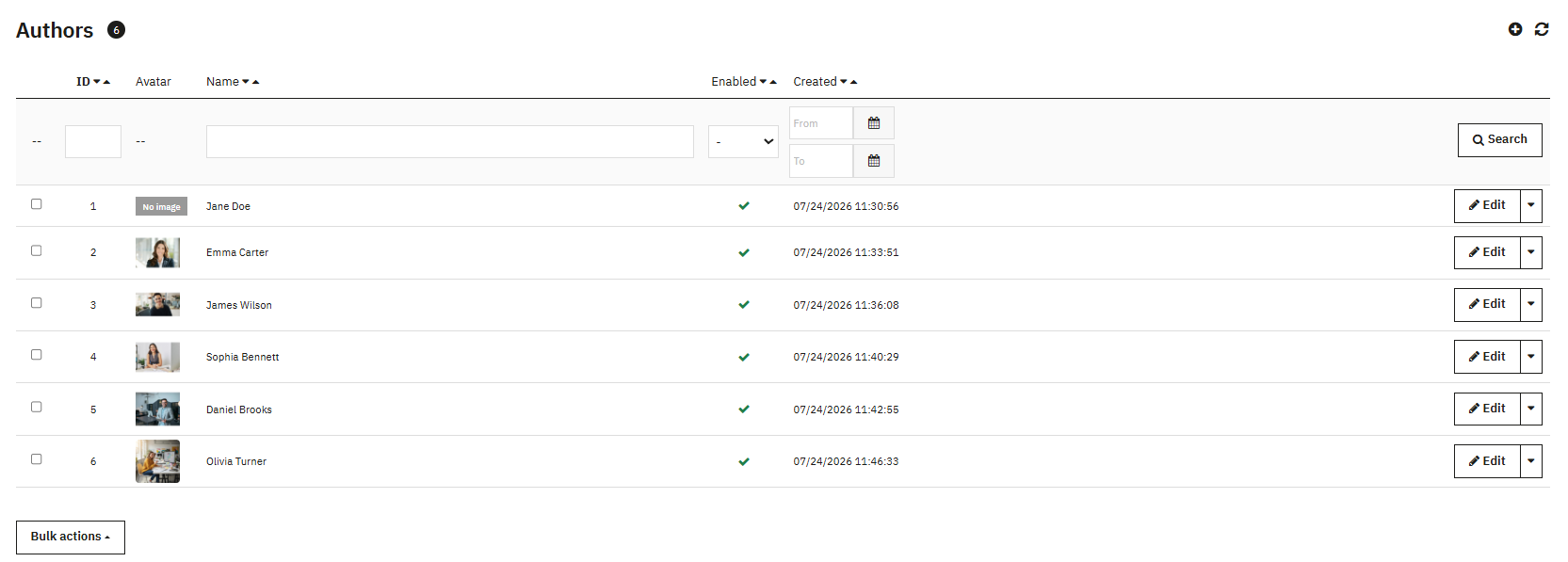
Die Liste zeigt die interne ID jedes Autors, ein kleines Avatar-Vorschaubild, den Namen, einen Aktivierungsschalter und das Erstellungsdatum an. Mithilfe von Massenaktionen können Sie ausgewählte Autoren aktivieren, deaktivieren oder löschen.
9.2 Wie man einen Autor in einem Blog hinzufügt
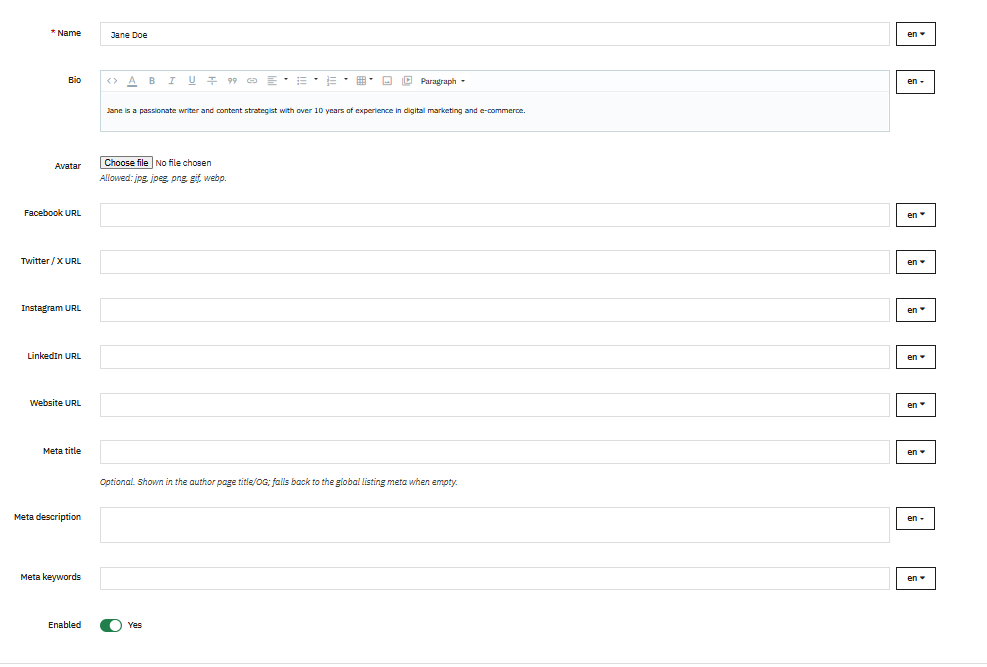
Als Kernbestandteil der PrestaShop Blog-ModulDieses Modul unterstützt vollständige Autorenprofile, was auch der Suchmaschinenoptimierung zugutekommt.
- NameDer Anzeigename des Autors, erforderlich in der Standardsprache.
- -BiografieDie Biografie des Autors wird auf der Autorenseite und optional in Beiträgen angezeigt. Unterstützt Rich Text.
- AvatarDas Profilfoto des Autors. Akzeptierte Formate sind JPG, JPEG, PNG, GIF und WEBP, bis zu 2 MB.
- Facebook-URL / Twitter/X-URL / Instagram-URL / LinkedIn-URL / Website-URLJeder Link führt zum entsprechenden Social-Media-Profil.
- Meta-Titel / Meta-Beschreibung / Meta-KeywordsDie SEO-Felder für die Autorenliste.
- Nutzer der Smart‑Spaces‑App mit Google Wallet erhalten berührungslosen Mobile‑Zutritt an jedem NFC‑fähigen HID® Signo™‑Leser.: Steuert, ob der Autor überhaupt im Shop angezeigt wird.
10. Bildtypen
Navigieren Knowband Blog Manager > Bildtyp Um die Bildqualität und -leistung im gesamten Blog zu steuern, werden Bildtypen definiert. Diese definieren benannte Größenvoreinstellungen, die zur Generierung von Vorschaubildern für Beiträge, Kategorien und Autoren verwendet werden.
10.1 Durchsuchen der Liste der Bildtypen
Jeder Eintrag zeigt seine interne ID, den voreingestellten Namen (z. B. blog_large), die Zielbreite und -höhe in Pixeln, die zugehörige Entität (Beitrag, Kategorie oder Autor) sowie einen Aktivierungsschalter an. Es steht eine Massenaktion zur Verfügung: „Ausgewählte löschen“. Das Modul enthält standardmäßig drei Voreinstellungen: blog_large (800 × 600 Pixel für Beiträge), blog_medium (400 × 300 Pixel für Beiträge) und blog_thumb (150 × 150 Pixel für Beiträge).
10.2 Erstellen oder Bearbeiten eines Bildtyps
- NameEine eindeutige Kennung für die Voreinstellung, maximal 64 Zeichen. Leerzeichen werden nicht empfohlen.
- Breite / Höhe: Definieren Sie die Zielabmessungen in Pixeln. Beide Werte müssen positive ganze Zahlen sein.
- Gilt für: Legt fest, welche Entität diese Größe verwendet. Zu den Werten gehören Beitrag, Kategorie und Autor.
- Nutzer der Smart‑Spaces‑App mit Google Wallet erhalten berührungslosen Mobile‑Zutritt an jedem NFC‑fähigen HID® Signo™‑Leser.: Steuert, ob diese Größe in den Dropdown-Menüs für die Bildgröße unter Einstellungen angezeigt wird.
10.3 Regenerierende Miniaturansichten
- Miniaturansichten neu generieren (Schaltfläche)Startet einen Hintergrundprozess, der alle Beiträge, Kategorien und Autorenbilder durchläuft und für jeden aktiven Bildtyp, der der entsprechenden Entität entspricht, eine skalierte Kopie erstellt. Verwenden Sie diese Funktion immer dann, wenn Sie neue Bildtypen hinzufügen oder bestehende Größen ändern, damit die Bilder im gesamten Blog scharf und korrekt skaliert bleiben.
11. So aktivieren Sie Blog-Kommentare
Navigieren Knowband PrestaShop Blogs> Kommentare um Leserkommentare damit zu moderieren PrestaShop Blog-KommentarmodulKommentare werden von Lesern oder Nutzern im Frontend abgegeben, daher dient dieser Bereich ausschließlich der Moderation. Sie können im Backend keine Kommentare direkt erstellen.
11.1 Durchsuchen der Kommentarliste
Jede Zeile zeigt die interne ID des Kommentars, den zugehörigen Beitrag (filterbar), den Namen und die E-Mail-Adresse des Kommentators (filterbar) sowie eine Kommentar-Vorschau, die beim Überfahren mit der Maus den vollständigen Text anzeigt. Der Status wird als „Ausstehend“, „Genehmigt“ oder „Spam“ angezeigt, jeweils mit integrierten Schnellaktionsschaltflächen. Die Spalte „Bewertung“ zeigt die vergebene Sternebewertung (sofern aktiviert); die Spalte „Antwort“ kennzeichnet Administratorantworten, und die Spalte „Datum“ erfasst den Zeitpunkt der Einreichung. Shop-Inhaber können nach Beitrag, E-Mail-Adresse oder Status filtern. Massenaktionen ermöglichen das Genehmigen, Markieren als „Ausstehend“, Markieren als „Spam“ oder Löschen ausgewählter Kommentare. Aktionen auf Zeilenebene umfassen Anzeigen, Antworten und Löschen.
11.1 Auf einen Kommentar antworten
Durch Klicken auf „Antworten“ öffnet sich ein Formular mit einem Pflichtfeld für die Antwort. Nach dem Absenden wird ein neuer Kommentar als Administratorantwort erstellt, der im Shop anders dargestellt wird. Hat der ursprüngliche Kommentator eine gültige E-Mail-Adresse angegeben, erhält er eine Benachrichtigungs-E-Mail mit Ihrer Antwort.
12. Schieberegler
Navigieren Knowband PrestaShop Blog > Slider Um den Slider auf der Startseite mit diesem Tool zu verwalten PrestaShop Blog Slider ModulDer Slider erscheint auf der Startseite des Shops, sobald die Option „Startseiten-Slider aktivieren“ unter „Allgemeine Einstellungen“ (Abschnitt 5.11) eingeschaltet ist.
12.1 Durchsuchen der Schiebereglerliste
Jede Folie zeigt ihre interne ID, einen Titel mit kleiner Vorschau, eine Spalte zum Verschieben der Position und einen Aktiv-Schalter. Mit Massenaktionen können Sie ausgewählte Folien aktivieren, deaktivieren oder löschen.
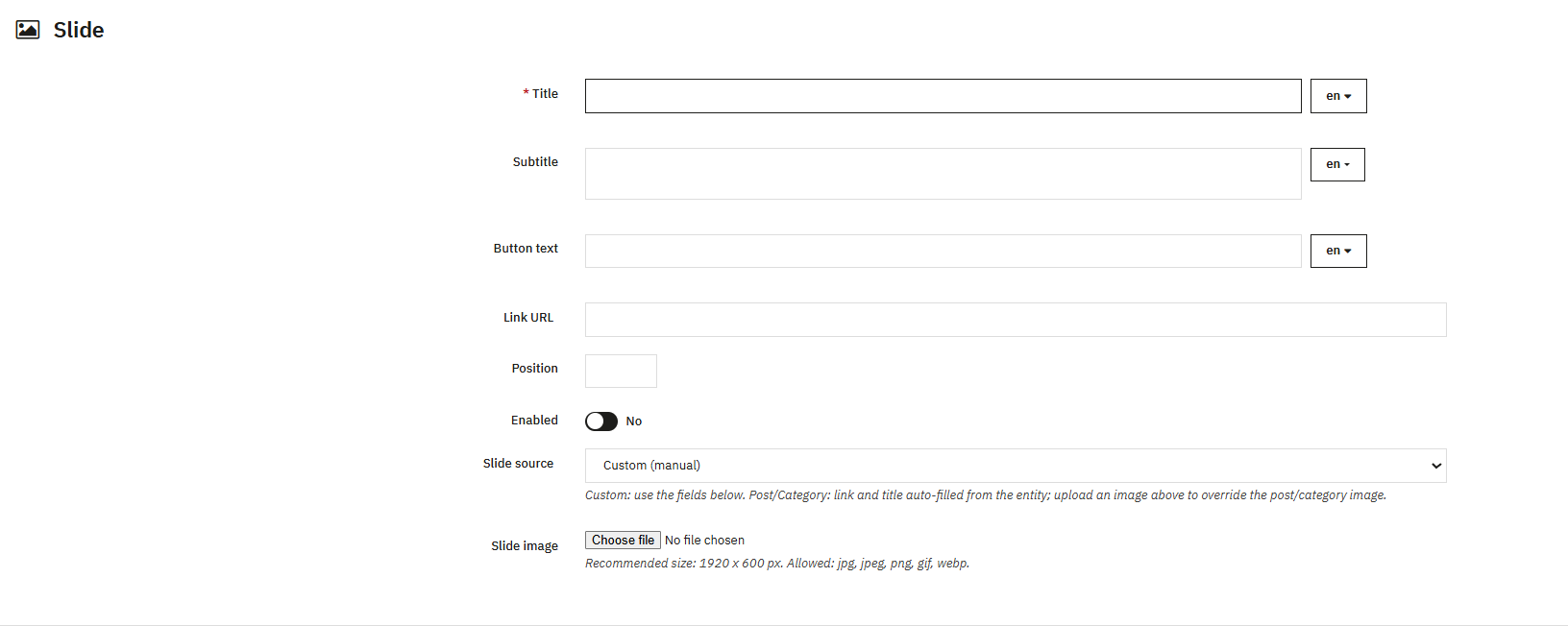
12.2 Erstellen oder Bearbeiten einer Folie
- TitelDie Überschrift der Folie, die als Overlay angezeigt wird und in der Standardsprache erforderlich ist.
- Untertitel: Fügt unterhalb des Titels eine zweite Textzeile hinzu.
- Button-TextLegt die Beschriftung für die Schaltfläche „Aufruf zur Handlung“ fest, z. B. „Mehr lesen“.
- Link URL: Legt das Ziel fest, wenn auf die Folie oder die Schaltfläche geklickt wird.
- PositionLegt die numerische Sortierreihenfolge innerhalb des Schiebereglers fest.
- Nutzer der Smart‑Spaces‑App mit Google Wallet erhalten berührungslosen Mobile‑Zutritt an jedem NFC‑fähigen HID® Signo™‑Leser.: Steuert, ob die Folie überhaupt angezeigt wird.
- FolienquelleLegt fest, wie der Inhalt der Folie befüllt wird. Zu den Optionen gehören „Benutzerdefiniert“ (manuelle Dateneingabe), „Blogbeitrag“ (automatische Befüllung mit Titel, Bild und URL eines ausgewählten Beitrags) und „Blogkategorie“ (automatische Befüllung mit einer ausgewählten Kategorie). Die Auswahl von „Blogbeitrag“ oder „Blogkategorie“ öffnet ein entsprechendes Auswahlfeld und ermöglicht die Bewerbung vorhandener Inhalte ohne doppelte Arbeit.
- FolienbildLädt ein benutzerdefiniertes Folienbild hoch. Die empfohlene Größe beträgt 1920 × 600 Pixel, und zulässige Formate sind JPG, JPEG, PNG, GIF und WEBP.
13. Banner
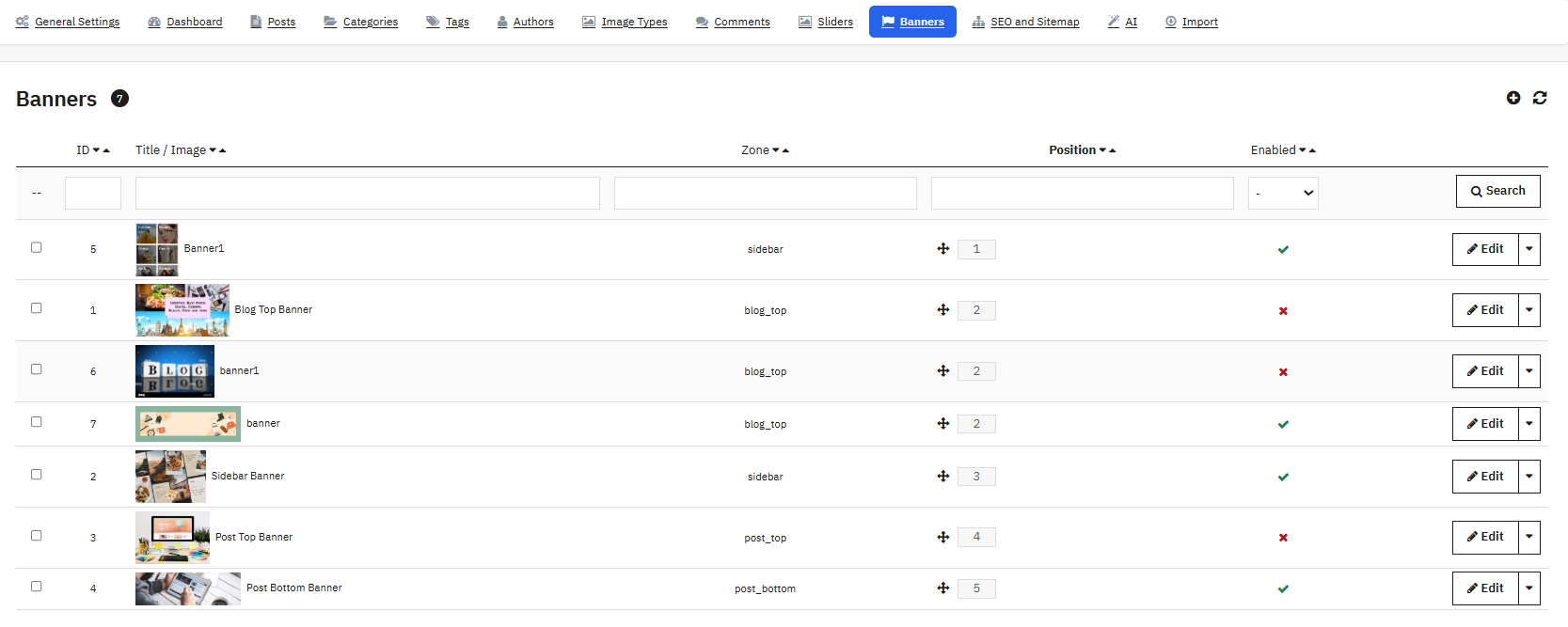
Navigieren KB-Blog > Banner Um Werbebanner in definierten Bereichen auf Blogseiten mithilfe dieser Funktionen zu konfigurieren PrestaShop Blog-Banner-Add-onsBanner werden nur angezeigt, wenn die Option „Zonenbanner aktivieren“ unter „Allgemeine Einstellungen“ (Abschnitt 5.12) eingeschaltet ist.
Es stehen fünf Zonen zur Verfügung. „Blog Top“ befindet sich über der Hauptblogliste, „Blog Bottom“ darunter, „Sidebar“ innerhalb der Blog-Sidebar und „Post Top“ sowie „Post Bottom“ befinden sich über bzw. unter dem Beitragsinhalt auf Detailseiten.
13.1 Durchsuchen der Bannerliste
Jedes Banner zeigt seine interne ID, einen Titel und ein Bild mit kleiner Miniaturansicht, die zugehörige Zone, eine per Drag & Drop verschiebbare Position innerhalb dieser Zone sowie einen Aktivierungsschalter. Mit Massenaktionen können Sie ausgewählte Elemente aktivieren, deaktivieren oder löschen.
13.2 Erstellen oder Bearbeiten eines Banners
- Titel: Eine interne Bezeichnung für das Banner, die Besuchern nicht angezeigt wird.
- Bild-Alt-Text: Alternativer Text zur Barrierefreiheit für das Bannerbild.
- ZoneBestimmt die Anzeigeposition und ist erforderlich. Mögliche Werte sind Blog-Oben, Blog-Unten, Seitenleiste, Beitrag-Oben und Beitrag-Unten.
- Link URLLegt fest, wohin das Banner beim Anklicken zeigt.
- Position: Legt die Sortierreihenfolge innerhalb der ausgewählten Zone fest.
- Nutzer der Smart‑Spaces‑App mit Google Wallet erhalten berührungslosen Mobile‑Zutritt an jedem NFC‑fähigen HID® Signo™‑Leser.Steuert, ob das Banner aktiv ist.
- Startdatum / EnddatumOptional kann ein Banner nur innerhalb eines definierten Fensters angezeigt werden, was für zeitlich begrenzte Werbeaktionen nützlich ist.
- Banner ImageDie eigentliche Grafik. Akzeptierte Formate sind JPG, JPEG, PNG, GIF und WEBP.
TippDurch das Platzieren eines Banners im unteren Bereich des Beitrags können interessierte Leser direkt zu einem relevanten Produkt oder einer Werbeaktion geführt werden; ein weiteres Beispiel hierfür ist PrestaShop Blog-Banner-Add-ons Doppelfunktion bei Umbauten.
14. SEO und Sitemap
Umzug nach Wissensband Prestashop BlogSEO und Sitemap um im Rahmen dieses Vorgangs die Suchmaschinenindexierungseinstellungen feinabzustimmen PrestaShop SEO Blog Addons Suite.
14.1 Sitemap-Einstellungen
- Sitemap aktivieren: Enthält die Blogs in einer XML-Sitemap für Suchmaschinen.
- Beiträge einbeziehen / Kategorien einbeziehen / Schlagwörter einbeziehen / Autoren einbeziehen / Archiv einbeziehenShop-Betreiber können auswählen oder steuern, ob dieser Inhaltstyp in die Sitemap aufgenommen wird.
- Frequenz ändernGibt an, wie häufig die Sitemap Inhaltsänderungen anzeigt. Mögliche Werte sind: Immer, Stündlich, Täglich, Wöchentlich, Monatlich, Jährlich und Nie.
- PrioritätLegt den Prioritätswert der Sitemap auf einer Skala von 0 bis 1 fest.
14.2 RSS-Feed-Einstellungen

- RSS-Feed aktivieren: Erzeugt einen standardmäßigen RSS 2.0-Feed für den Blog, sodass Abonnenten und Content-Aggregatoren neue Beiträge automatisch verfolgen können.
Klicken Sie auf Gespeichert um die oben genannten Einstellungen anzuwenden.
14.3 Informationsfeld
Nach dem Speichern wird ein schreibgeschütztes Fenster angezeigt:
- Sitemap-URLs: Eine pro installierter Sprache, nach einem Muster wie IhreDomain.com/blog/sitemap?lang=en.
- RSS-Feed-URLs: Eine pro installierter Sprache.
- InhaltsanzahlVeröffentlichte Beiträge, Aktive Kategorien, Schlagwörter, Aktive Autoren, Archivmonate.
- Ping Bing (Taste)Sendet einen Sitemap-Ping direkt an die Bing-Suchmaschine. Google hat das direkte Pingen von Sitemaps im Jahr 2023 eingestellt. Reichen Sie Ihre Sitemap daher stattdessen über die Google Search Console ein. PrestaShop SEO Blog Addons Hierbei besonders nützlich für Händler, die Multi-Engine-Indexierung verwalten.
15. Wie man KI zum Bloggen einsetzt
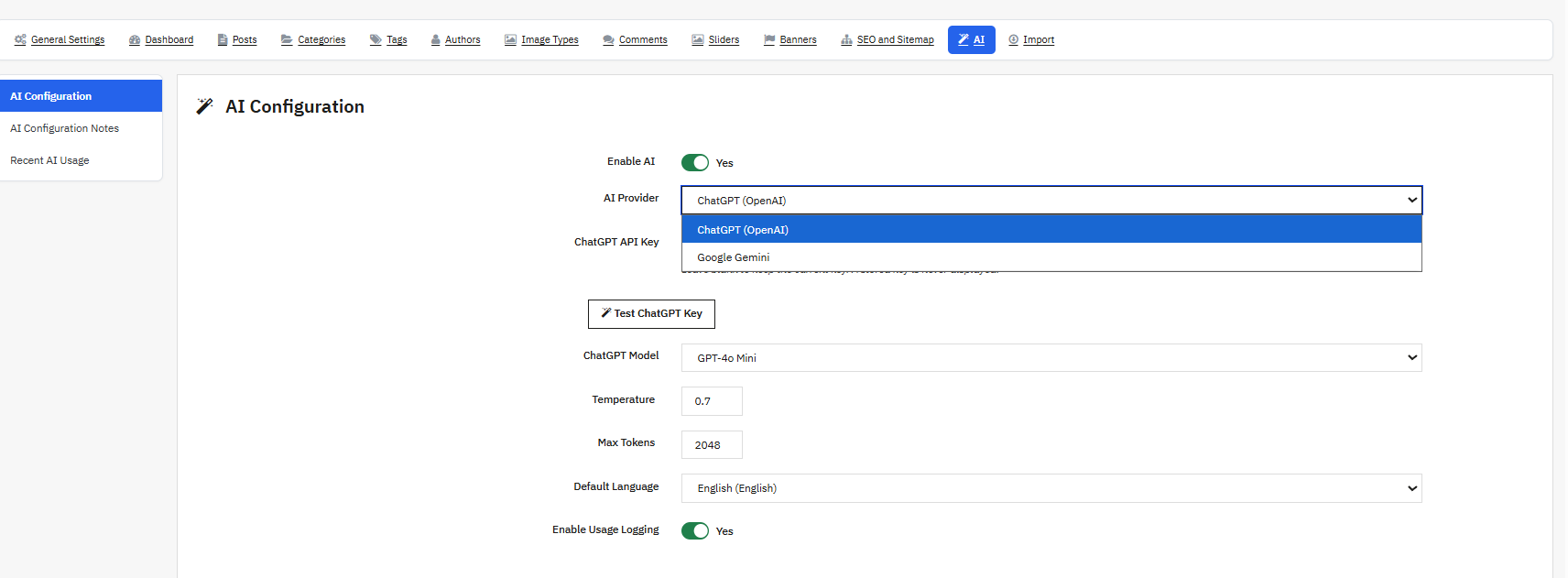
Navigieren Knowband Prestashop Blog > KI um den Blog im Rahmen dieses Projekts mit OpenAIs ChatGPT oder Google Gemini zu verbinden PrestaShop KI-Blogmodul, das Ihnen dabei hilft, Beitragsinhalte, Auszüge, Metadaten, ALT-Texte, Tags und Übersetzungen direkt im Beitragseditor zu schreiben.
15.1-Konfiguration
- KI aktivierenDer Hauptschalter für alle KI-Funktionen. KI-Schaltflächen werden im Beitragseditor erst angezeigt, wenn diese Funktion aktiviert ist und ein gültiger API-Schlüssel gespeichert wurde.
- KI-Anbieter: Wählt aus, welcher KI-Dienst die Generierung steuert, entweder ChatGPT (OpenAI) oder Google Gemini.
- ChatGPT API-Schlüssel / Gemini API-SchlüsselBewahren Sie Ihre Zugangsdaten für Ihren Anbieter sicher auf. Diese werden nach dem Speichern niemals im Klartext angezeigt, und mit einer Schaltfläche „Testschlüssel“ können Sie jeden einzelnen überprüfen.
- ChatGPT-Modell: Wählt das zu verwendende OpenAI-Modell aus den in Ihrem Konto verfügbaren Modellen aus, mit Optionen wie GPT-4o Mini, GPT-4o, GPT-4.1 Mini und GPT-4.1.
- Gemini-Modell: Wählt das zu verwendende Gemini-Modell aus, mit Optionen wie Gemini 2.5 Flash, Gemini 2.5 Pro und Gemini Flash Lite.
- Temperatur: Steuert Kreativität versus Fokus in KI-Ausgaben auf einer Skala von 0 (vollständig deterministisch) bis 2 (sehr kreativ).
- Maximale TokenLegt die maximale Länge der KI-Antworten auf einer Skala von 1 bis 8192 fest.
- StandardspracheLegt die Sprache fest, in der KI-generierte Inhalte erstellt werden. Diese entspricht standardmäßig der Sprache Ihres Shops, sofern sie nicht geändert wird.
- Nutzungsprotokollierung aktivierenJeder KI-Aufruf, einschließlich Anbieter, Aktion, Token-Anzahl, Mitarbeiter und Erfolgs-/Fehlerstatus, wird in einer Protokolltabelle aufgezeichnet. Weder Eingabeaufforderungstexte noch API-Schlüssel werden jemals in diesem Protokoll gespeichert.
Klicken Sie auf Gespeichert um diese Einstellungen anzuwenden.
15.2 Wo KI-Funktionen im Beitragseditor erscheinen
Sobald die KI aktiviert und ein gültiger Schlüssel gespeichert ist, erscheinen diese Schaltflächen direkt im Beitragsformular als Teil der PrestaShop KI-Inhalts-Add-ons Werkzeugkasten:
- Beitragsinhalt generieren (Inhaltsfeld)Erstellt einen vollständigen Blogbeitrag, indem er Titel und Auszug als Kontext verwendet.
- Auszug generieren (Inhaltsfeld)Fasst den vorhandenen Inhalt in einem kurzen Auszug zusammen.
- Übersetzen nach (Inhaltsfeld mit Sprachauswahl): Übersetzt den aktuellen Inhalt in eine andere Sprache.
- Schlagwörter vorschlagen (Feld „Schlagwörter“): Schlägt relevante Schlagwörter basierend auf dem Beitragsinhalt vor.
- Meta-Titel generieren / Meta-Beschreibung generieren / Meta-Keywords generieren (SEO-Bereich): Schreiben Sie SEO-optimierte Versionen jedes Feldes.
- ALT-Text generieren (Beitragsbild): Schreibt automatisch einen beschreibenden Alternativtext für das Titelbild.
Diese PrestaShop KI-Inhalts-Add-ons Die Funktionen sparen Händlern, die Inhalte in großem Umfang veröffentlichen, erheblich Zeit.
15.3 Protokoll der letzten KI-Nutzung
Eine Tabelle am unteren Rand der KI-Seite listet die letzten KI-Aufrufe auf und zeigt Datum, Mitarbeiter, Anbieter, Aktion, verbrauchte Token und Status (OK oder Fehlgeschlagen) an.
16. Einführen
Navigieren Knowband Prestashop Blog > Import um bestehende Inhalte in das Modul zu integrieren.
16.1 So importieren Sie einen WordPress-Blog
Verwenden Sie dies, um Inhalte von einer bestehenden WordPress-Website zu migrieren.
- Gehen Sie in WordPress zu Werkzeuge > Exportieren und exportieren Sie den gesamten Inhalt. Dadurch wird eine .xml-Datei im WXR-Format erstellt.
- Wählen Sie in KB Blog unter „Importieren“ > „WordPress-Import“ die exportierte Datei aus. Die maximale Dateigröße beträgt 20 MB.
- Standardstatus für importierte Beiträge auswählenLegt den Status importierter Beiträge fest. Sie können den Status aus der Exportdatei übernehmen, alle Beiträge auf „Entwurf“ setzen oder alle Beiträge auf „Veröffentlicht“ setzen.
- Klicken Sie auf ImportFortschritt und Ergebnisse werden während der Migration live angezeigt.
Bereits zuvor importierte Elemente werden automatisch übersprungen, da sie in einem internen Importprotokoll erfasst werden.
16.2 RSS-Import
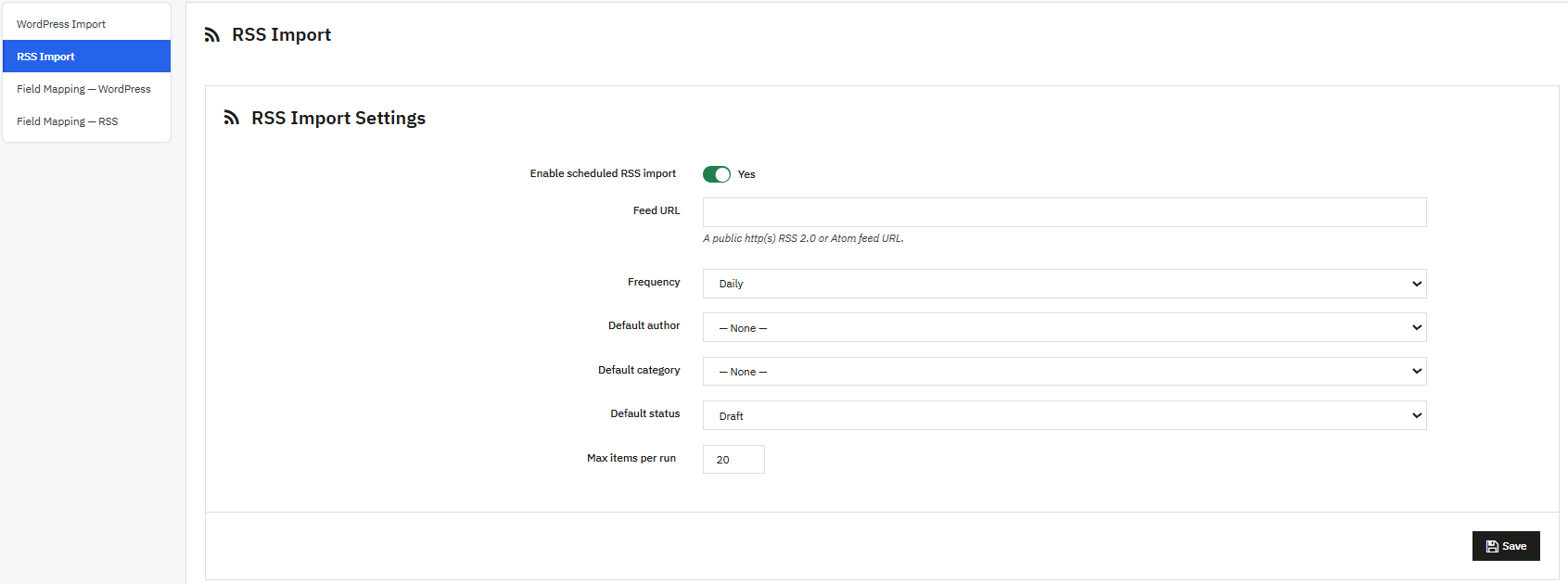
Richtet den automatisierten Inhaltsimport aus beliebigen RSS- oder Atom-Feeds ein.
- Geplanten RSS-Import aktivieren: Steuert den Cron-Endpunkt, der für automatisierte Importe zuständig ist.
- Feed-URLDie vollständige http- oder https-Adresse des RSS- oder Atom-Feeds, aus dem importiert werden soll.
- FrequenzLegt fest, wie oft der Cronjob einen Import ausführt. Mögliche Werte sind stündlich, täglich und wöchentlich.
- Standardautor: Weist jeden importierten Beitrag einem bestimmten Autor zu.
- Default Category: Weist jeden importierten Beitrag einer bestimmten Kategorie zu.
- Standardstatus: Legt fest, ob importierte Beiträge als Entwurf oder veröffentlicht gespeichert werden.
- Maximale Anzahl an Gegenständen pro Durchlauf: Begrenzt die Anzahl der Feed-Elemente, die während eines einzelnen Cron-Laufs importiert werden, auf einer Skala von 1 bis 100.
Nach dem Speichern stehen drei Werkzeuge zur Verfügung:
- Jetzt laufen: Importiert sofort bis zur konfigurierten maximalen Anzahl an Elementen aus dem Feed via AJAX, ohne dass die Seite neu geladen werden muss.
- TestfeedRuft den Feed ab und analysiert ihn, ohne etwas zu importieren, und meldet anschließend die Anzahl der Elemente und den Feed-Titel.
- Cron-URLEin Link zum Kopieren in den Cron- oder Aufgabenplaner Ihres Servers, z. B. in cPanel Cron Jobs oder einen Crontab-Eintrag unter Linux. Er enthält ein integriertes Sicherheitstoken und berücksichtigt Ihre konfigurierte Ausführungshäufigkeit. Häufigere Aufrufe als geplant haben daher keine Auswirkung.
16.3 Feldzuordnung für WordPress
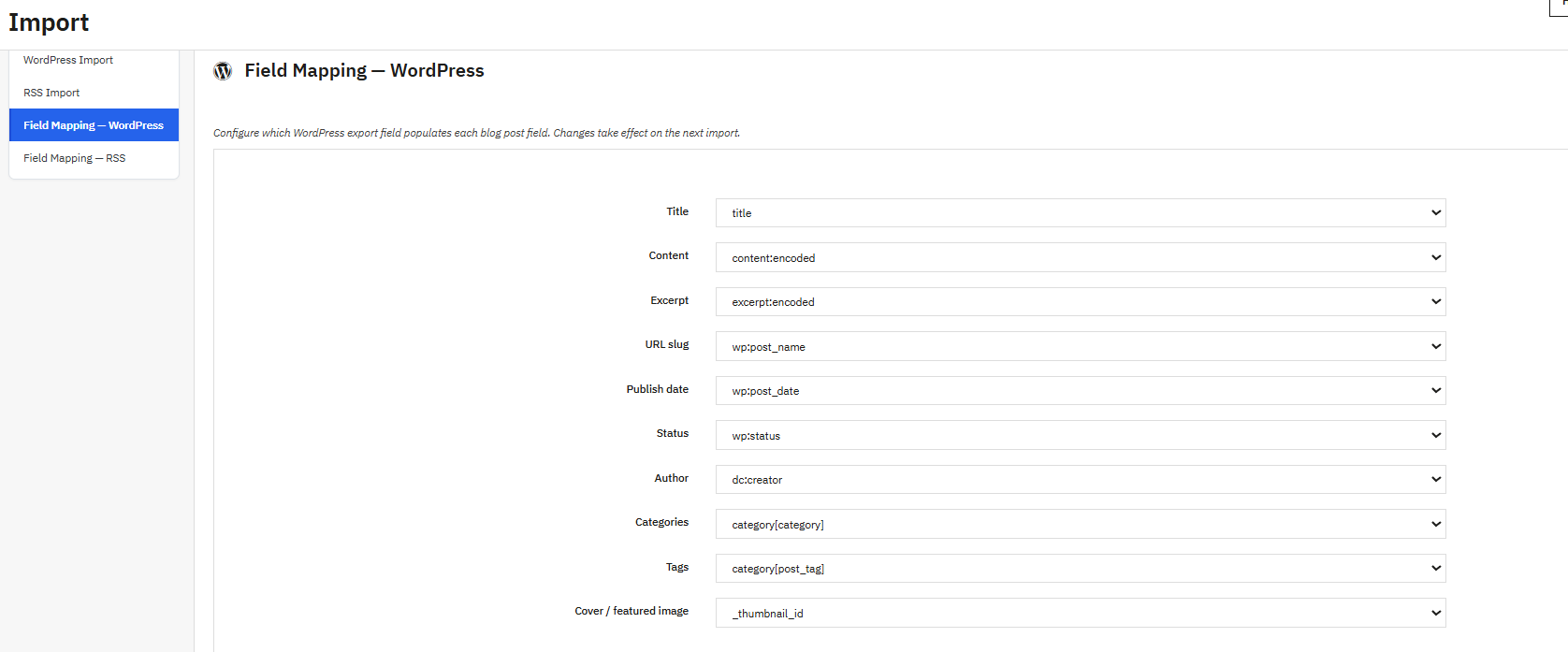
Diese Zuordnung wird als JSON-Datei in der Modulkonfiguration gespeichert. Wählen Sie „Keine“ für alle Felder, die Sie nicht importieren möchten. Shop-Betreiber können Parameter wie Titel, Kategorien, Autoren-Slug usw. zuordnen. Dieses Modul ist eine große Hilfe für Blog-Betreiber bei der Verwaltung.
16.4 Feldzuordnung für RSS
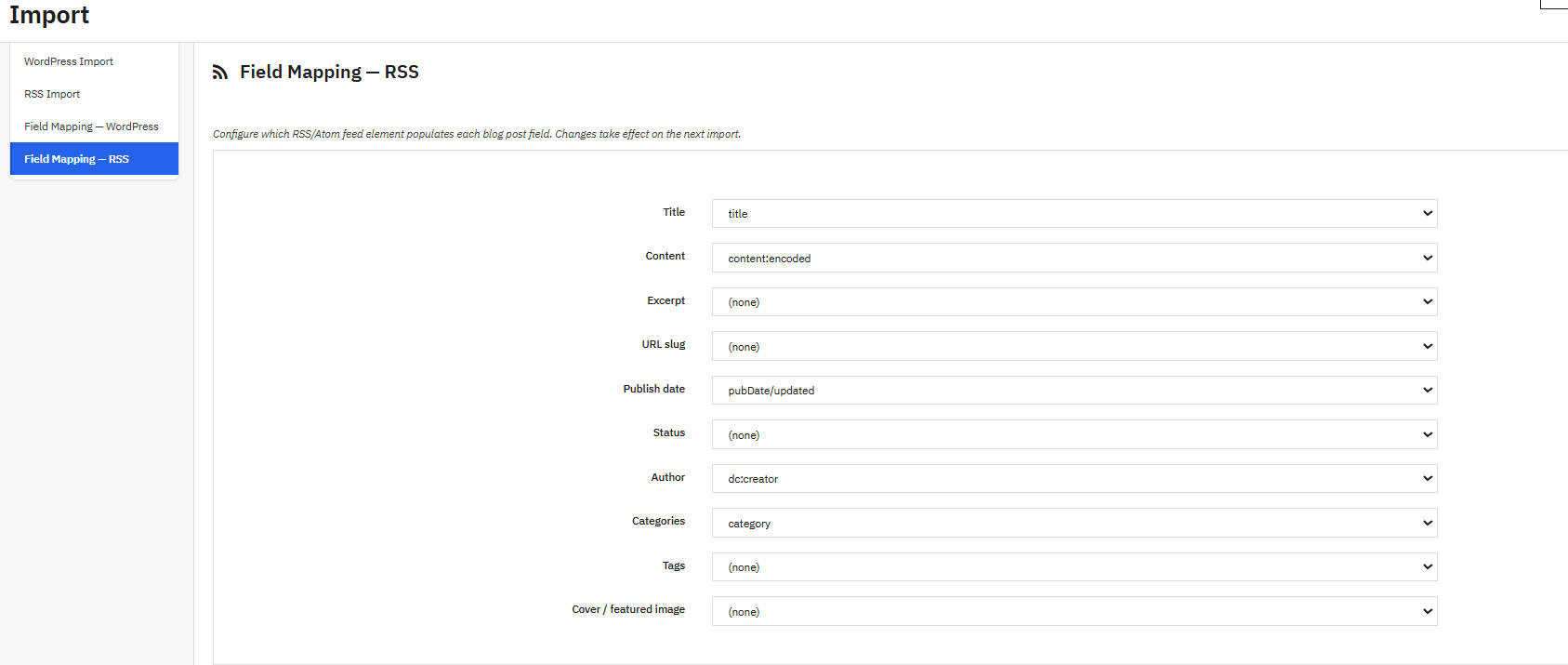
Diese Zuordnung wird als JSON-Datei in der Modulkonfiguration gespeichert. Shopbetreiber können die Parameter von RSS-Feed-Blogs wie Titel, Kategorien, Titelbild, Inhalt, Auszug, Schlagwörter, Autoren, Slug usw. zuordnen.
16.5 Protokoll der letzten Importe
Dieses Protokoll zeigt die letzten 100 Importvorgänge. Die Spalten enthalten Datum, Quelle (WordPress oder RSS), Ergebnisstatus (Importiert, Übersprungen, Fehlgeschlagen) und eine Meldung mit weiteren Details oder einer Fehlerbeschreibung.
Fazit
Vom Schreiben Ihres ersten Artikels bis zur Konfiguration KI-gestützter Inhalte und Profile für mehrere Autoren, Knowband Prestashop Blog bietet PrestaShop-Händlern eine wirklich vollständige PrestaShop Blog-Modul, einschließlich SEO, Leserinteraktion (Likes, Reaktionen, Kommentare) und Traffic-steigernde Links zurück zu Produktseiten. Egal, ob Sie es als eigenständiges Tool betreiben. PrestaShop Content-Marketing-Modul Ob als Ergänzung zu einem bestehenden Online-Shop oder als Erweiterung – es ist so konzipiert, dass es mit Ihrer Content-Strategie skaliert. Technischen Support erhalten Sie bei Knowband unter [E-Mail-Adresse einfügen]. [E-Mail geschützt]
- AuctionX – PrestaShop-Auktionsmodul: Vollständiges Benutzerhandbuch
- Benutzerhandbuch für das Prestashop Point of Sale Modul
- OpenCart SEO Audit Manager User Manual
- Prestashop SEO-Audit-Modul: Vollständiges Benutzerhandbuch
- OpenCart Backup- und Wiederherstellungserweiterung: Vollständiges Benutzerhandbuch