

Gerenciador de Blogs do PrestaShop – Conteúdo com IA e Otimização de SEO | Manual do Usuário Completo
Como um módulo de blog completo para PrestaShop, ele oferece:
- Gestão de blogs com texto formatado, imagens de galeria, incorporação de vídeos ou áudios, campos de SEO e links para produtos relacionados.
- A integração de categorias, tags flexíveis e perfis de autor individuais mantém seu conteúdo bem organizado, ao mesmo tempo que melhora a visibilidade nos mecanismos de busca e a navegação do usuário.
- Comentários de leitores com moderação, respostas, avaliações por estrelas, reações com emojis, curtidas e favoritos, tudo isso funcionando em conjunto como um pacote de complementos para engajamento de blogs do PrestaShop.
- Geração de conteúdo e traduções com IA integradas através do ChatGPT ou do Google Gemini, o que acelera a escrita sem comprometer a qualidade do conteúdo do blog.
- Importação em massa de exportações do WordPress e feeds RSS ou Atom, para que a migração de um blog existente leve minutos em vez de dias.
- Um sitemap XML, feed RSS, URLs amigáveis e recursos compatíveis com o GDPR que mantêm seu blog em conformidade e facilitam a indexação pelos mecanismos de busca.
- Suporte completo para várias lojas e vários idiomas, já que cada configuração pode ser definida por loja e por idioma.
Em suma, essas funcionalidades fazem do Prestashop Blog Manager um dos mais completos. Complementos para blog do PrestaShop Disponível nos Addons do Prestashop, seja qual for o seu objetivo: visibilidade nos mecanismos de busca, construção de comunidade ou simplesmente manter os clientes em seu site por mais tempo.
2. Instalação e desinstalação
- Faça o upload do arquivo compactado a partir do Escolher arquivo Opção no gerente de módulo.
- No Back Office, acesse Módulos > Gerenciador de Módulos e pesquise por “Blog KB,” e clique em Instalar.
- Após a conclusão da instalação, você verá o botão de configuração na página.
- Clique em Configurar; você será redirecionado para a página de configurações gerais do módulo de blog do Prestashop.
NOTA: ImportanteSe a configuração “Limpar banco de dados ao desinstalar” (encontrada em Configurações gerais e, em seguida, em Manutenção) estiver definida como “Sim”, todos os dados do blog, incluindo posts, categorias e comentários, serão excluídos permanentemente. Portanto, deixe essa opção definida como “Não” se você planeja reinstalar o módulo posteriormente e deseja manter seu conteúdo.
3. Visão geral do painel de administração Módulo de gerenciamento de blog
Nesta seção, você aprenderá como criar um blog e gerenciar o conteúdo do seu site. Este módulo também ajudará seu site a alcançar uma posição mais alta nos resultados de busca.
Após a instalação, uma seção dedicada ao Módulo de Blog da Knowband aparecerá na barra lateral do painel administrativo do PrestaShop. Este é o centro de controle do seu Módulo de Blog do PrestaShop e inclui as seguintes subseções:
Dashboard – Exibe o resumo dos KPIs e o gerador de dados de amostra.
Configurações gerais – Inclui toda a configuração global do módulo
Postagens –Utilizando as postagens, você criará e gerenciará artigos de blog.
Categorias– Gerenciar categorias de posts aninhados para os blogs listados
Tags– Gerenciar taxonomia de tags planas por blog
autores – Gerenciar os perfis dos autores dos blogs
Tipo de imagem – Defina predefinições nomeadas de tamanho de imagem para blogs
Comentários – Comentários moderados dos leitores
Controles – Gerenciar slides do carrossel da página inicial
Banners – Gerenciar banners promocionais direcionados por zona
 SEO e Sitemap – Gerencia as configurações de Sitemap e RSS, além da estrutura de URL.
AI – Configurar provedores de geração de conteúdo de IA
Importar – Importar do WordPress ou de feeds RSS
4. PAINEL DE CONTROLE
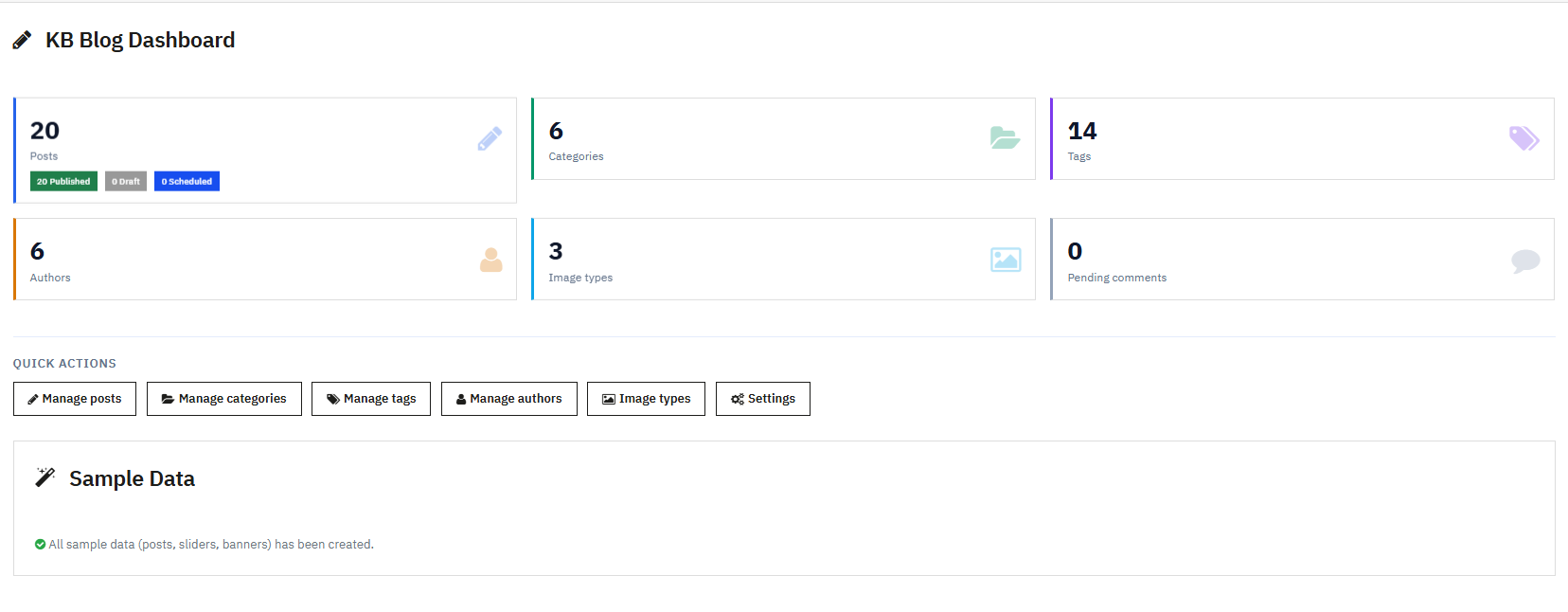
O Painel de Controle é a primeira tela que você vê ao abrir este programa. Módulo de gerenciamento de blog do PrestaShopE oferece uma visão geral rápida de como seu blog está performando.
Cartões de KPI
Seis cartões de KPIs resumem seu conteúdo rapidamente. O cartão “Posts” mostra o número total de posts, divididos em subcategorias “Publicados”, “Rascunhos” e “Agendados”. O cartão “Categorias” mostra o número total de categorias e o cartão “Tags” mostra o número total de tags. O cartão “Autores” totaliza os perfis de seus autores, enquanto o cartão “Tipos de Imagem” totaliza os tamanhos de imagem predefinidos. Por fim, o cartão “Comentários Pendentes” mostra quantos comentários ainda aguardam moderação e destaca em vermelho sempre que esse número for maior que zero, para que nada passe despercebido.
Botões de ação rápida
Cada cartão de KPI inclui um botão de link direto, como Gerenciar Publicações ou Gerenciar Categorias, para que você possa ir da visão geral diretamente para a ação com um único clique, sem precisar procurar em menus.
Gerador de Dados de Amostra
Se as seções Posts, Sliders ou Banners ainda estiverem vazias, um botão Criar Dados de Exemplo será exibido. Use esse recurso sempre que quiser explorar o módulo antes de escrever conteúdo real. Ao clicar nele, você gera automaticamente um autor de exemplo chamado Jane Doe, com biografia, três categorias de exemplo chamadas Notícias e Atualizações, Dicas e Tutoriais e Destaques de Produtos, e seis tags de exemplo: PrestaShop, E-commerce, Marketing, SEO, Design e Tutorial.
5. CONFIGURAÇÕES GERAIS
Para configurar o módulo Gerenciador de Blog do PrestaShop, acesse KB Blog > Configurações Gerais. Lembre-se de que as alterações só entram em vigor após clicar no botão Salvar na parte inferior da página. Todos os campos de Configurações Gerais fazem parte de um único formulário; portanto, mesmo que você troque de aba antes de salvar, clicar em Salvar em qualquer aba salvará as alterações feitas em todas as abas.
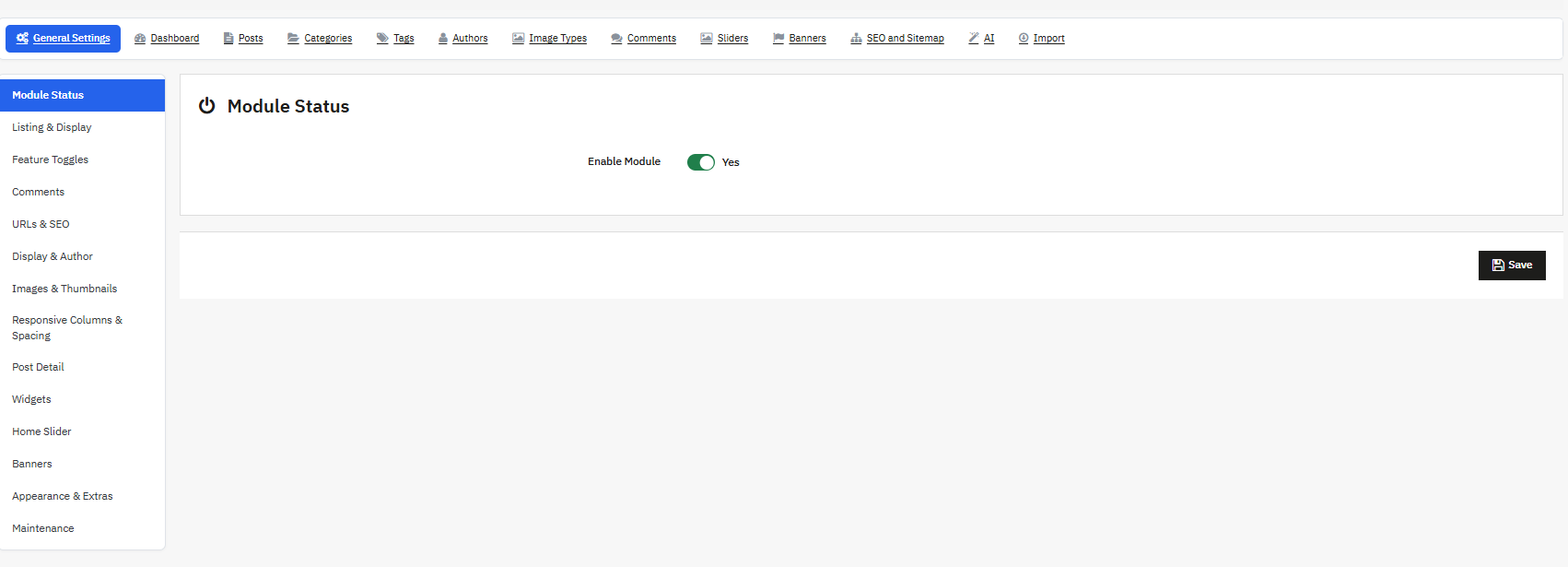
Status do Módulo
Quando desativado, o blog fica completamente oculto na loja, o que é útil durante a configuração, testes ou manutenções. Ative-o para visualizar as funcionalidades do módulo.
5.1 Listagem e Exibição
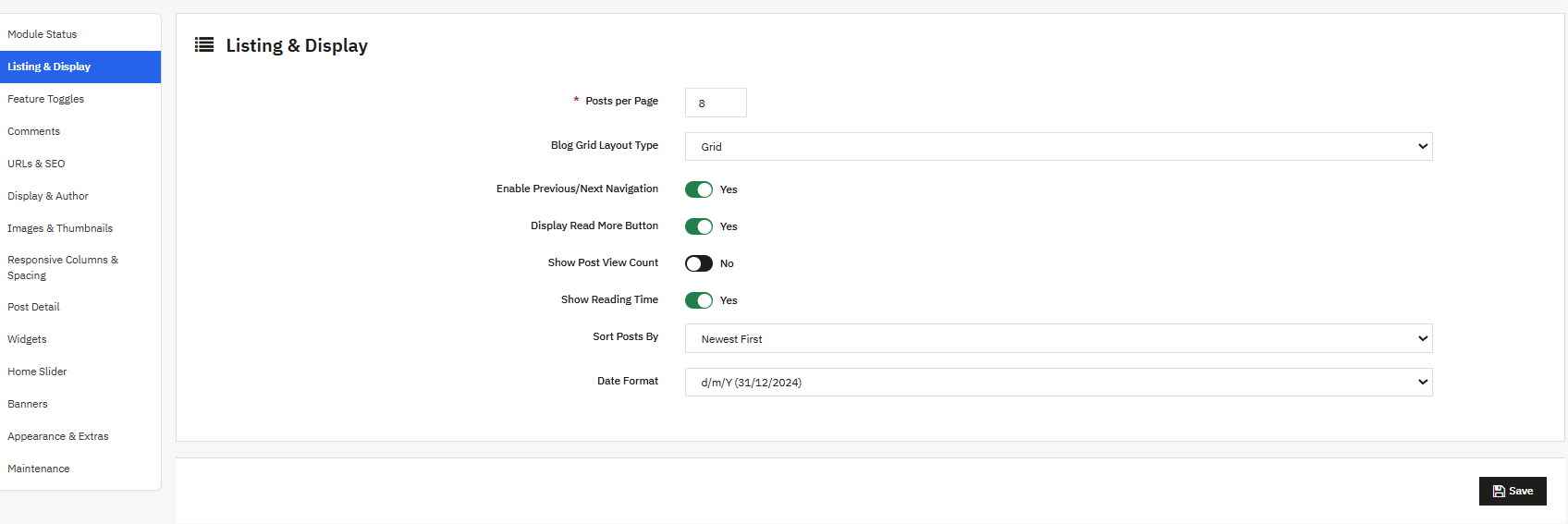
Esta parte das configurações define a aparência e o comportamento do layout do seu complemento de blog responsivo do PrestaShop para os visitantes.
Postagens por página Define quantas publicações são exibidas em cada página de listagem, e o valor deve estar entre cem e duzentos, sendo dez o valor padrão.
Layout de grade do blog O tipo controla o layout visual da lista de posts, e você pode escolher entre uma grade limpa, uma lista simples ou um layout em estilo de revista, com a opção Grade selecionada por padrão.
Ativar navegação anterior/seguinte Adiciona links “Anterior” e “Próximo” nas páginas de cada postagem, para que os leitores possam continuar navegando sem precisar retornar à lista. Essa função está ativada por padrão.
Exibir botão Leia mais Exibe um botão “Leia Mais” nos cartões postais dos anúncios, o que tende a melhorar a taxa de cliques, e também está ativado por padrão.
Mostrar contagem de visualizações da publicação Exibe quantas vezes uma publicação foi visualizada, adicionando uma camada de prova social para artigos populares, e mostra O tempo de leitura é exibido. Um tempo estimado de leitura permite que os leitores decidam se querem começar a ler agora ou salvar o artigo para mais tarde; ambas as opções estão ativadas por padrão.
Classificar publicações por conjuntos A ordem de classificação padrão para cada listagem de postagens oferece as opções Mais recentes primeiro, Mais antigas primeiro, Mais visualizadas, Título de A a Z ou Título de Z a A, sendo Mais recentes primeiro a opção padrão.
Por fim, o formato de data. Determina como as datas são formatadas na loja virtual, e você pode escolher entre oito predefinições de data em PHP, com o formato d/m/Y usado como padrão.
5.3 Alternância de recursos
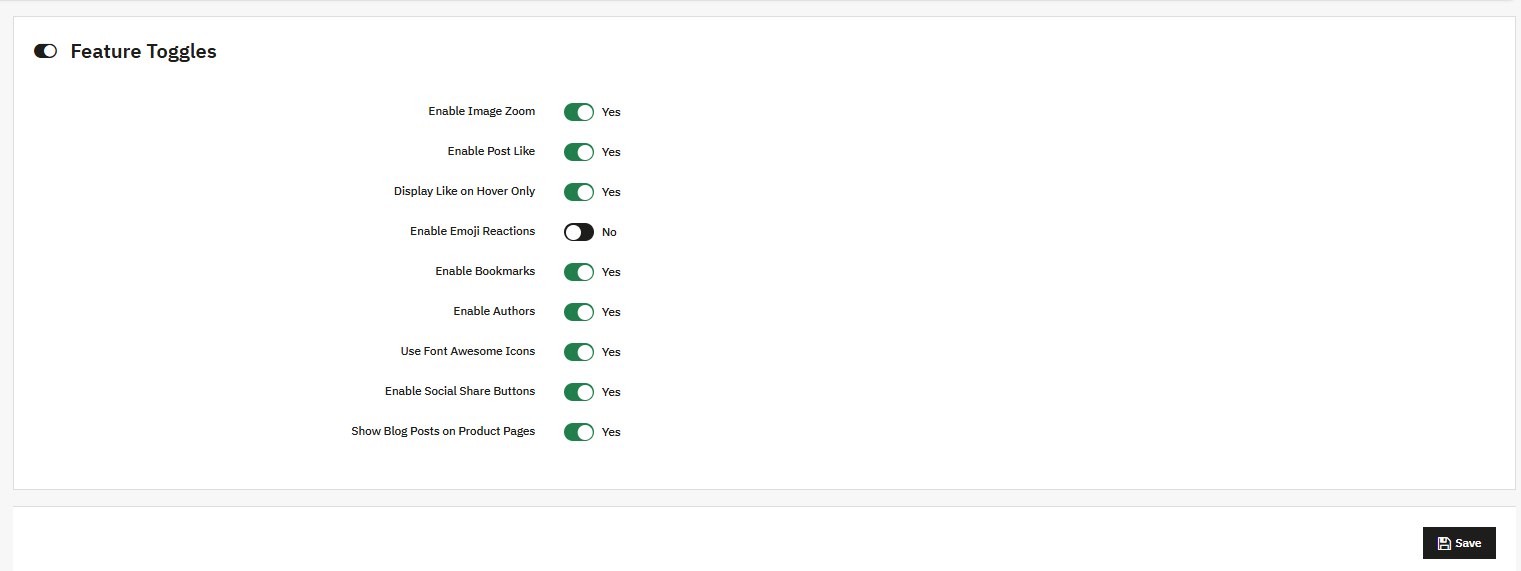
O módulo de blog do PrestaShop permite que o proprietário da loja ative o engajamento com os usuários usando os recursos de blog disponíveis na interface pública.
- Ativar zoom da imagem : Permite que os visitantes ampliem a imagem em destaque na página de detalhes da publicação. : Um clique/passo do mouse aciona uma sobreposição de zoom.
- Ative a opção Curtir publicação Exibe um botão de curtir/coração nas publicações, que os leitores clicam para registrar uma curtida sem deixar um comentário.
- Exibir “Curtir” somente ao passar o mouse Mantém o botão “Curtir” oculto até que o visitante passe o cursor sobre o cartão postal. Observe que esse recurso requer que a opção “Curtir publicação” já esteja ativada; o botão é exibido, mas fica visualmente oculto até que o cursor passe sobre ele.
- Ativar reações com emojis Adiciona botões de reação com emojis às publicações.
- Conjunto de Reação Ao ativar a reação com emojis, estas reações aparecerão. Os tipos de reação incluem Amor, Haha, Uau, Triste e Raiva.
- Ativar favoritos Permita que os leitores salvem as postagens para ler mais tarde. Agora, o proprietário da loja pode adicionar um recurso de marcador à postagem para que o leitor possa salvar o blog e ler posteriormente.
- Habilitar autores Exibe informações do autor nas postagens e gera páginas com a lista de autores.
- Use os ícones do Font Awesome Essa funcionalidade carrega a biblioteca de ícones Font Awesome, garantindo que os ícones sejam exibidos de forma consistente em toda a interface do blog.
- Ativar botões de compartilhamento em redes sociais Adiciona botões de compartilhamento para Facebook, X/Twitter, LinkedIn, WhatsApp e e-mail.
- Exibir posts do blog nas páginas de produtos Exibe um bloco de posts de blog relacionados nas páginas de produtos. Isso mostra posts explicitamente vinculados ao produto por meio da seção Produtos do editor de posts. Isso pode ajudar a melhorar o posicionamento das páginas de produtos nos resultados de busca.
5.4 Comentários
Esta aba transforma o módulo em um sistema de comentários totalmente moderado, dando a você controle sobre como, quando e por quem os comentários são publicados em seu site.
- Habilitar comentáriosPermite que os leitores deixem comentários nas postagens como parte do sistema de comentários do seu site. Quando desativado, o formulário de comentários e toda a discussão ficam ocultos na loja virtual, permitindo que você desative os comentários no seu site.
- Permitir comentários de visitantesPermite que visitantes não autenticados comentem, removendo a exigência de login do formulário de comentários e possibilitando comentários anônimos. Isso reduz o atrito e aumenta o engajamento, permitindo que as pessoas comentem sem precisar fazer login.
- Aceitar comentários automaticamenteDetermina se os comentários são publicados imediatamente ou retidos para revisão na fila de moderação. Quando desativada, cada novo comentário entra na fila de moderação, portanto, a pré-moderação e a aprovação de comentários permanecem ativas até que essa configuração seja alterada.
- Ativar respostas nos comentáriosPermite um nível de respostas encadeadas (comentários aninhados), para que leitores e administradores possam responder diretamente em um comentário existente usando o recurso de resposta a comentários.
- Ativar classificação por estrelasAdiciona um campo de classificação de 1 a 5 estrelas ao formulário de comentários, transformando-o em um sistema simples de avaliação de comentários, onde a classificação é registrada junto com o texto do comentário.
- Habilitar reCAPTCHAProtege o formulário de comentários com o Google reCAPTCHA v2 para evitar spam. Para funcionar, é necessário fornecer uma Chave do Site e uma Chave Secreta. O widget reCAPTCHA é incorporado diretamente ao formulário para ajudar a prevenir spam nos comentários.
- Chave do site / Chave secretaAs chaves autenticam o widget reCAPTCHA no serviço do Google como parte da configuração do reCAPTCHA v2 e são inseridas assim que o reCAPTCHA é ativado. Sem ambas as chaves, o reCAPTCHA não funciona.
- Notificação por e-mail do administrador sobre novos comentáriosEnvia uma notificação por e-mail ao administrador sempre que um novo comentário for enviado.
- Endereço de e-mail para notificaçãoEspecifica o endereço usado para as configurações de notificação de comentários e para receber notificações de comentários, utilizando o e-mail padrão da loja caso este campo seja deixado em branco.
- Sistema de ComentárioDetermina qual plugin de comentários é responsável pelos comentários na loja, alterando o widget de comentários renderizado de acordo. As opções disponíveis são Nativo, Disqus, Comentários do Facebook e Desativado, sendo Nativo a opção padrão, permitindo que você escolha o melhor sistema de comentários para o seu site.
- Nome abreviado do DisqusObrigatório quando o Sistema de Comentários estiver definido como Disqus; identifica seu site Disqus como parte da configuração do seu nome curto do Disqus.
- ID do aplicativo do FacebookObrigatório quando o Sistema de Comentários estiver configurado para Comentários do Facebook; autentica o widget do plugin de comentários do Facebook.
- Contagem de comentários do FacebookDefine quantos comentários serão exibidos inicialmente ao usar os Comentários do Facebook, com um mínimo de 1. O número padrão de comentários é 5.
- Esquema de cores do FacebookDefine o tema visual do widget do Facebook, com os modos Claro e Escuro disponíveis, sendo o modo Claro o padrão.
5.5 URLs e Meta SEO
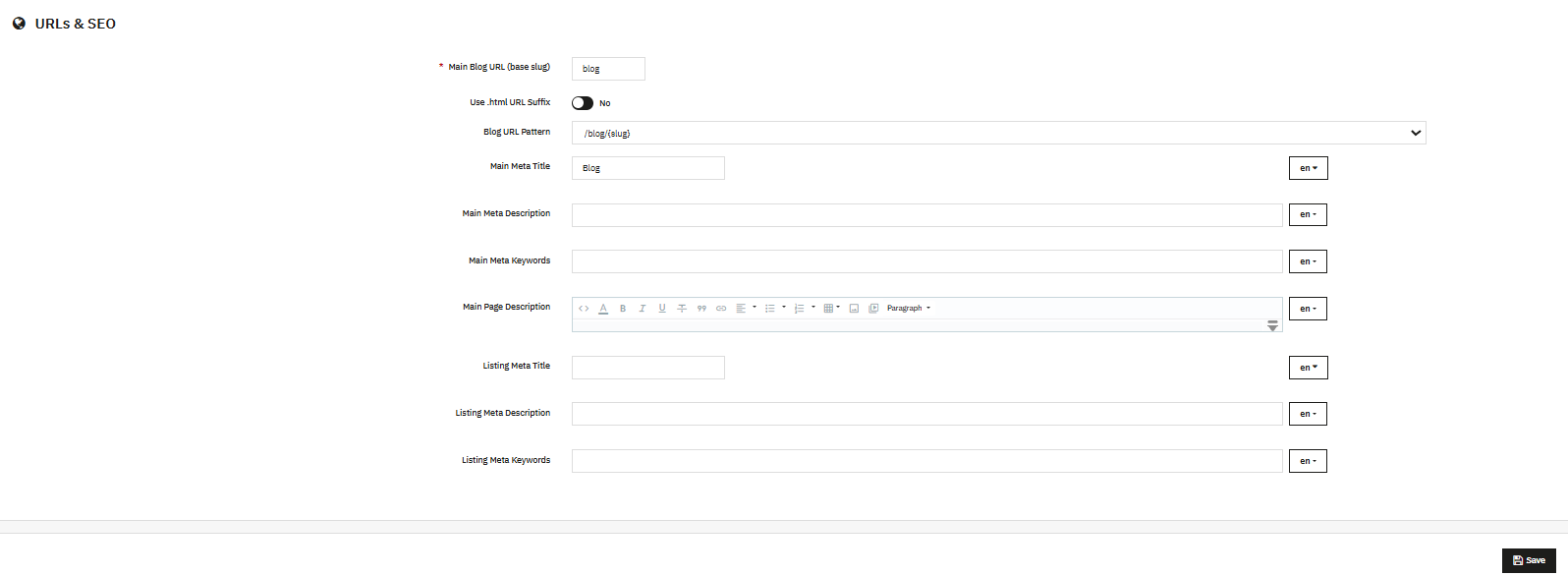
A seção “URLs e Meta SEO” controla como os URLs e as meta tags do blog aparecem para os mecanismos de busca e é o núcleo da configuração de SEO on-page do módulo.
- URL principal do blogDefine o slug da URL base do blog. Por exemplo, digitar “blog” gera o endereço seudominio.com/blog. Somente letras, números e hífens são aceitos. Valor padrão: blog.
- Use o sufixo .html na URL.Adiciona a extensão .html a todos os URLs do blog. Isso reescreve os URLs gerados para terminarem em .html, seguindo o estilo tradicional de SEO.
- Padrão de URL do blogDetermina como os URLs de cada postagem são construídos, selecionando o padrão de reescrita aplicado aos novos URLs. Valores disponíveis: /blog/{slug}, /blog/{category}/{slug} e /blog/{year}/{month}/{slug}. O padrão é o padrão de slug simples.
- Título principal da meta meta / Descrição principal da meta meta / Palavras-chave principais da meta metaEsses campos definem as meta tags para a página principal de listagem do blog. Cada uma está disponível por idioma e é renderizada na página. seção, influenciando a forma como a listagem do blog aparece nos resultados da pesquisa.
- Descrição da página principalUma introdução em formato de texto formatado à sua estratégia de conteúdo, exibida na página principal do blog, tanto para leitores quanto para mecanismos de busca.
- Meta título do anúncio / Meta descrição do anúncio / Meta palavras-chave do anúncioEssas tags aplicam o mesmo conceito de metadados especificamente às páginas de listagem de categorias, tags e autores. Cada uma está disponível por idioma e é reutilizada de forma consistente em todos os tipos de páginas de listagem.
5.6 Exibir e Autor
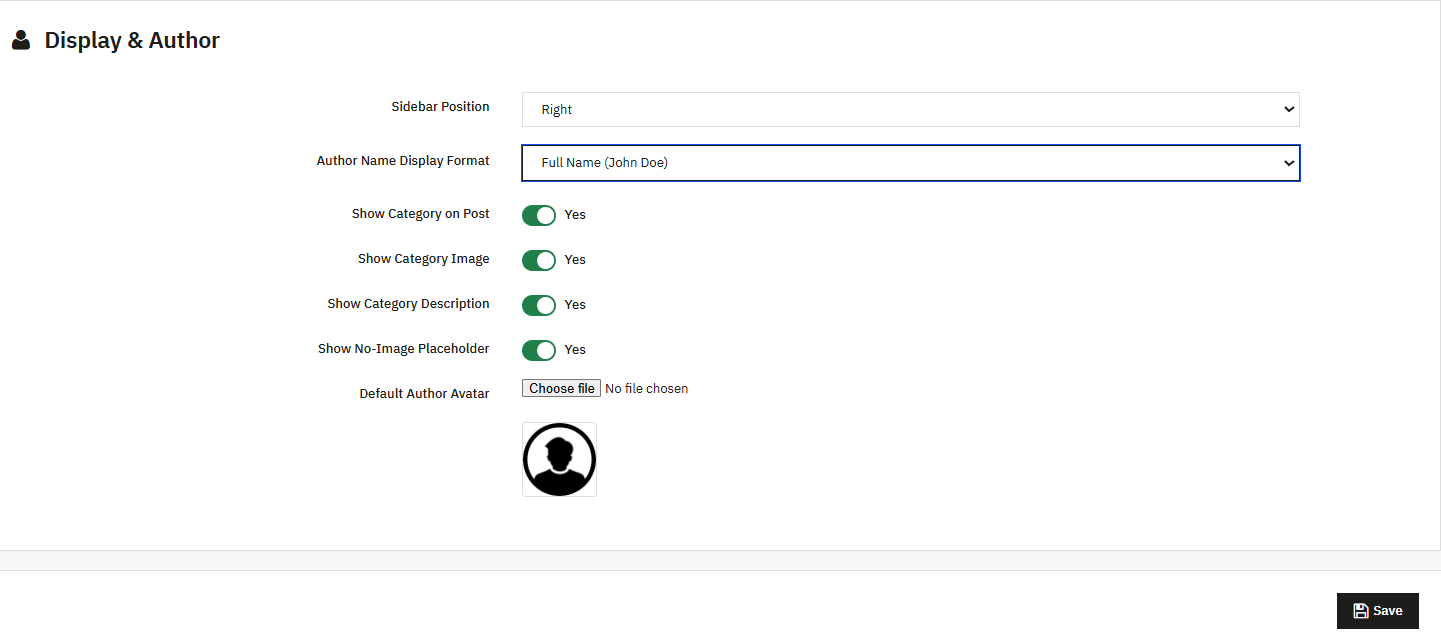
Esta aba controla o layout da página e a apresentação do autor, dando a você controle total sobre como o conteúdo do seu módulo de blog do PrestaShop aparece para os visitantes.
- Posição da barra lateralDefine onde a barra lateral do widget aparece. Valores: Direita, Esquerda, Nenhum. Padrão: Direita.
- Formato de exibição do nome do autorControla como os nomes dos autores são exibidos no seu gerenciador de blogs. Valores: Nome Completo, Somente Nome, Sobrenome e depois Nome, Nome de Usuário. Padrão: Nome Completo.
- Exibir categoria na publicaçãoExibe a categoria da publicação nos cartões e nas páginas de detalhes, ajudando os leitores e os mecanismos de busca a entenderem a estrutura do seu conteúdo.
- Mostrar imagem da categoriaExibe a miniatura da categoria nas páginas de listagem para um layout de blog mais visual e profissional.
- Mostrar descrição da categoriaExibe o texto descritivo da categoria para dar aos visitantes mais contexto antes que eles cliquem.
- Exibir espaço reservado para “Sem imagem”Exibe uma imagem de espaço reservado quando uma publicação ou categoria não possui imagem, evitando que um ícone de imagem quebrada apareça na página inicial.
- Avatar do autor padrãoDefine uma imagem de avatar alternativa para ser usada quando o autor não possui um avatar pessoal. Formatos aceitos: JPG, PNG, GIF ou WEBP, até 2 MB.
5.7 Imagens e Miniaturas
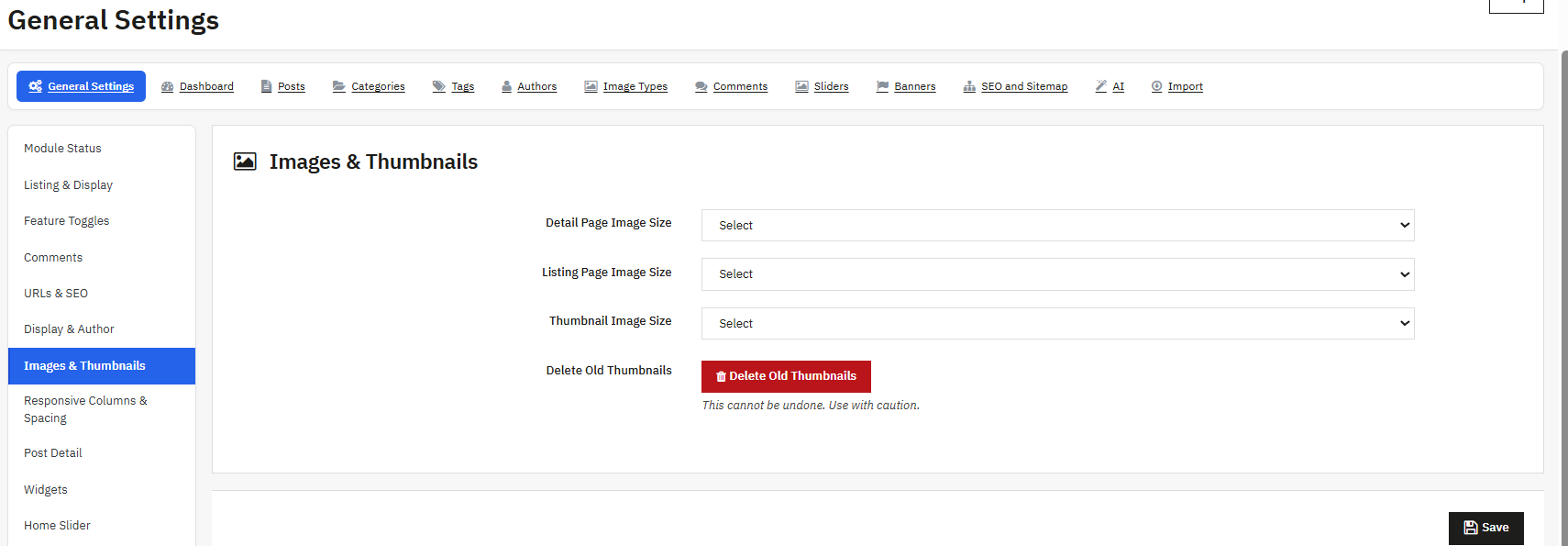
Esta aba controla quais predefinições de tamanho de imagem são usadas em cada local e permite regenerar arquivos de miniaturas em todo o módulo de blog do PrestaShop.
- Tamanho da imagem da página de detalhesSeleciona a predefinição aplicada à imagem destacada nas páginas de detalhes da publicação. Preenchida automaticamente a partir dos seus Tipos de Imagem ativos (Seção 10).
- Tamanho da imagem da página de listagemSeleciona a predefinição aplicada aos cartões postais nos anúncios.
- Tamanho da imagem em miniatura: Seleciona a predefinição aplicada às miniaturas pequenas em widgets e posts relacionados.
- Excluir miniaturas antigas (botão)Exclui todos os arquivos de miniaturas regenerados anteriormente (JPG, PNG, WEBP) dos diretórios de imagens de posts, categorias e autores. Use esta opção antes de regenerar miniaturas com novos tamanhos para evitar que arquivos obsoletos permaneçam no seu gerenciador de blog.
DicaApós criar ou alterar os Tipos de Imagem e selecionar novos tamanhos aqui, use a opção Regenerar Miniaturas na seção Tipos de Imagem (Seção 10) para reconstruir todas as miniaturas de acordo.
5.8 Colunas e espaçamento responsivos
Esta aba permite ajustar a quantidade de cartões postais exibidos por linha em cada tamanho de tela, bem como o espaçamento entre eles, garantindo que seu módulo de blog tenha uma aparência profissional em qualquer dispositivo.
- Tamanho grande para desktop (≥1200px)Colunas: 4 por padrão, Espaçamento: 20px por padrão.
- Área de trabalho (992–1199px)Colunas: 3 por padrão, Espaçamento: 20px por padrão.
- Tablet (768–991px)Colunas: 2 por padrão, Espaçamento: 15px por padrão.
- Dispositivo móvel (<768px)Colunas: 1 por padrão, Espaçamento: 10px por padrão.
Cada breakpoint possui seu próprio valor de coluna e espaçamento independente, aplicado por meio de regras de grid CSS na loja virtual. O número mínimo de colunas por linha em qualquer breakpoint é 1, e os valores de espaçamento nunca podem ser negativos. Como resultado, a grade de posts se ajusta automaticamente conforme o tamanho da tela do visitante muda, mantendo o layout responsivo do seu blog consistente em todos os dispositivos.
5.9 Configurações de detalhes da postagem
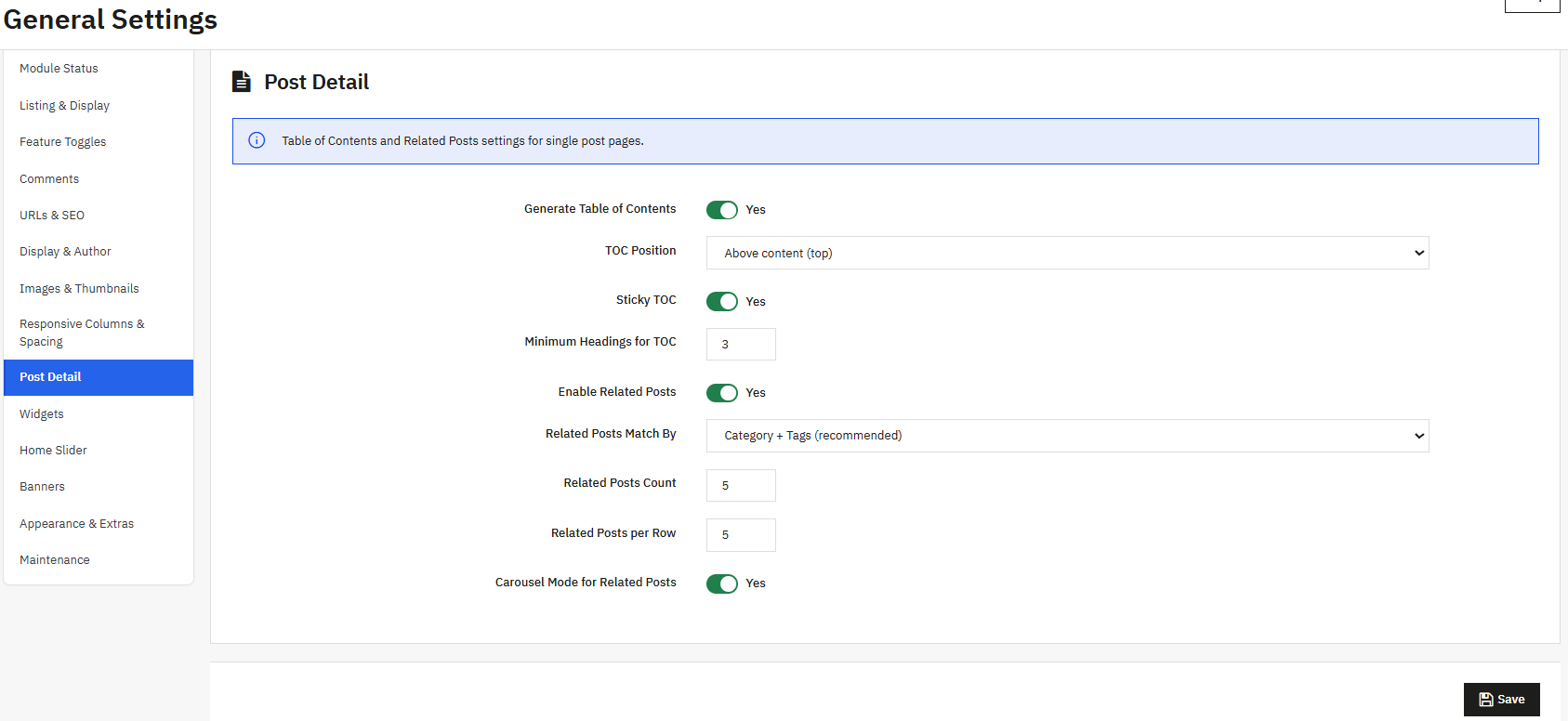
Esta aba controla dois grupos de recursos relacionados exibidos nas páginas de cada postagem: o Sumário e as Postagens Relacionadas, ambos projetados para melhorar a legibilidade e o engajamento no seu blog.
5.9.1 Índice
- Gerar SumárioCria automaticamente um sumário com links a partir das tags de cabeçalho (h2, h3) no conteúdo da postagem. Recomendado para guias extensos, pois melhora a legibilidade e mantém os leitores na página por mais tempo.
- Posição TOCDefine onde o sumário será inserido. Valores: Superior, Esquerda, Direita. Padrão: Superior.
- Índice pegajosoMantém o sumário fixo enquanto o leitor rola a página. Valores: Ligado/Desligado.
- Títulos mínimos para o sumárioDefine o número mínimo de títulos que uma postagem deve conter antes que um sumário seja gerado, evitando que postagens curtas fiquem sobrecarregadas com um sumário desnecessário. Padrão: 3.
5.9.2 Postagens relacionadas
- Ativar Postagens RelacionadasExibe uma grade de posts relacionados na parte inferior de cada página de detalhes do post, mantendo os visitantes engajados e reduzindo a taxa de rejeição.
- Postagens relacionadas que correspondem aDetermina como as postagens relacionadas são selecionadas. Valores: Somente categoria, Somente tags ou Categoria e tags combinadas. Padrão: combinadas.
- Contagem de posts relacionadosDefine o número total de posts relacionados exibidos. Padrão: 3.
- Postagens relacionadas por linhaDefine quantas postagens relacionadas aparecem por linha. Padrão: 3.
- Modo CarrosselFaz com que as postagens relacionadas rolem como um carrossel em vez de uma grade estática, adicionando um toque mais dinâmico ao seu módulo de blog do PrestaShop.
5.10 Widgets
Esta aba configura a barra lateral e outros elementos da área de widgets do seu site. Módulo de widget de blog do PrestaShopCada widget pode ser ativado ou desativado, ter um título e ser exibido ou oculto de acordo com o dispositivo, conforme necessário.
- Widget de postagens recentesLista as postagens mais recentes. Os campos incluem uma opção “Ativado”, um título, um campo para o número de postagens e dispositivos (desktop, tablet, celular), cada um com opção de ativação/desativação independente.
- Widget de categoriasLista as categorias do blog. Os campos incluem um título e um número máximo de categorias exibidas, onde inserir 0 mostra todas as categorias.
- Widget de EtiquetasExibe uma nuvem de tags. Os campos incluem um título e um número de tags exibidas.
- Widget Posts PopularesLista os artigos mais visualizados. Os campos incluem um título e um número de itens listados.
- Arquivo Widget: Exibe links para arquivos mensais em um menu suspenso. Os campos incluem um título e um número de meses listados.
- Widget de pesquisaExibe ou oculta uma caixa de pesquisa do blog na barra lateral. Os campos incluem um título.
- Bloco de rodapé do blogExibe uma lista compacta de links recentes do blog no rodapé da loja, dando aos seus artigos mais recentes maior visibilidade em todo o site.
- Bloco de Blog da Página InicialExibe uma seção de publicações recentes na página inicial da loja. Os campos incluem um título e uma contagem de visualizações. Este bloco respeita as mesmas configurações de dispositivos desktop, tablet e celular que outros widgets.
5.11 Configurações do controle deslizante inicial
Esta aba controla o comportamento do carrossel de imagens da página inicial, um dos recursos visuais de destaque entre os… Complementos para blog do PrestaShop incluído neste módulo. O conteúdo dos slides em si é gerenciado separadamente na seção Sliders (Seção 12).
- Ativar o controle deslizante da página inicial: Ativa o carrossel na página inicial da loja.
- Reprodução automática de slidesAvança os slides automaticamente sem interação do visitante. As opções são Ligado ou Desligado.
- Intervalo de reprodução automáticaDefine o intervalo de tempo entre as transições de slides, medido em milissegundos. O valor mínimo aceito é 1000 ms.
- Mostrar navegação por pontosExibe indicadores de ponto clicáveis abaixo do controle deslizante.
- Mostrar navegação por setasExibe os botões de seta para a esquerda e para a direita.
- Pausar ao passar o mouseInterrompe a reprodução automática enquanto o cursor estiver sobre o controle deslizante, dando aos leitores tempo para ler um slide antes que ele avance.
- Efeito de TransiçãoDefine a animação usada na transição entre slides. Os valores são Slide ou Fade.
- Navegação em miniaturaExibe pequenas pré-visualizações em miniatura abaixo do carrossel para facilitar a navegação.
- Tema deslizanteDefine a aparência visual geral do controle deslizante. Os valores incluem Padrão, Escuro e Emoldurado.
5.12 banners
Esta aba contém a chave geral para ativar/desativar os banners de zona. O conteúdo de cada banner é gerenciado separadamente na seção Banners (Seção 13).
- Ativar banners de zonaAtiva ou desativa todos os banners promocionais exibidos nas seções do blog simultaneamente. Isso funciona como um interruptor principal, sobreposto ao botão “Ativado” de cada banner individual.
5.13 Aparência e Extras
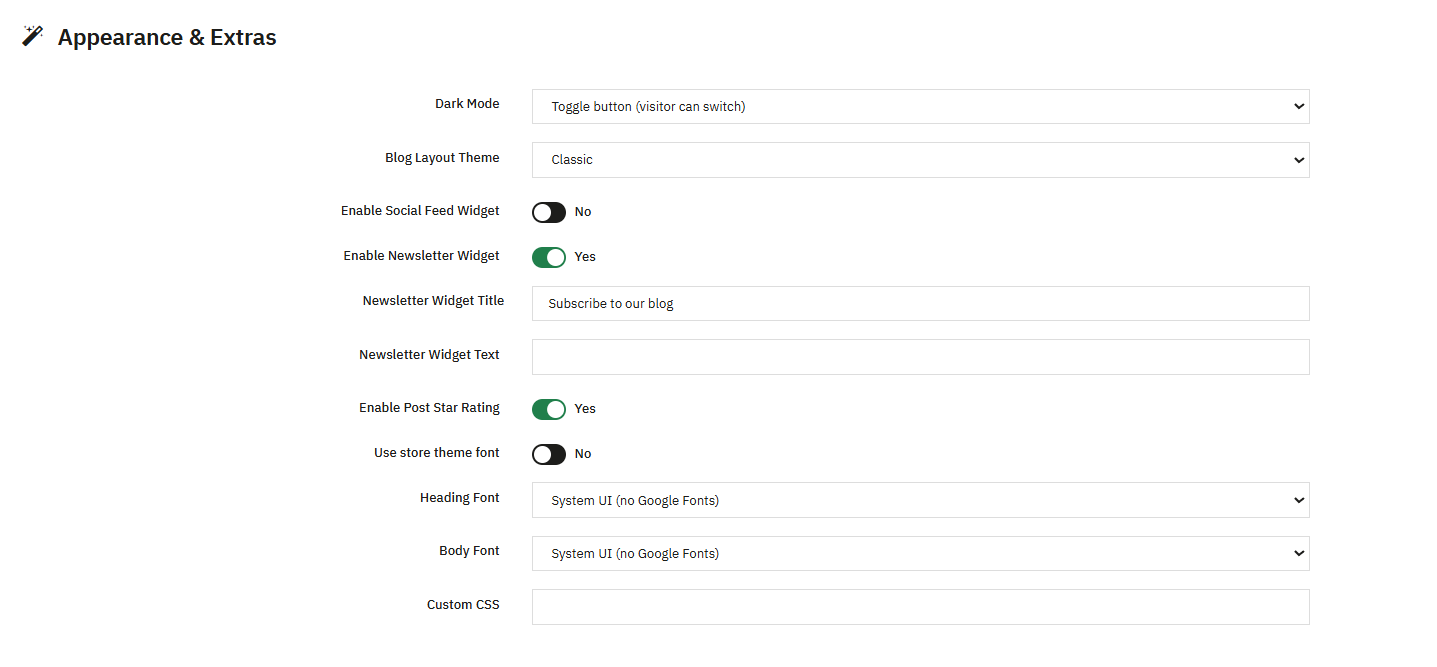
Esta aba abrange temas visuais gerais e widgets extras opcionais.
- Modo escuroDefine o tema de cores do blog. Os valores incluem Desativado, Ativado e Automático (de acordo com o sistema), além de um botão de alternância no qual o usuário pode mudar o modo.
- Tema de layout de blogDefine o tema visual predefinido para as páginas do blog. Os valores incluem Clássico, Revista, Minimalista e Largura Total.
- Ativar widget de feed socialExibe um widget na barra lateral com conteúdo de redes sociais. Os campos, quando ativados, incluem o URL de uma página do Facebook e um nome de usuário do Twitter/X, inseridos sem o símbolo @.
- Ativar widget de newsletterExibe um widget de inscrição para a newsletter. Os campos, quando ativados, incluem um título e um texto para o widget da newsletter.
- Ativar avaliação por estrelasExibe um widget de classificação por estrelas nas páginas de detalhes da postagem, separado das avaliações dos comentários.
- Usar a fonte do tema da lojaFaz com que o blog use a fonte do seu tema do PrestaShop em vez das fontes do Google abaixo. Quando desativado, dois seletores de fonte ficam ativos.
- Fonte do título: Seleciona a fonte usada para os títulos quando a opção Usar fonte do tema da loja estiver desativada, com 8 opções disponíveis.
- Fonte do corpo: Seleciona a fonte usada para o corpo do texto quando a opção Usar fonte do tema da loja estiver desativada, com 8 opções disponíveis.
- CSS customizado: Uma área de texto para inserir regras CSS personalizadas em todas as páginas do blog. e As etiquetas são removidas automaticamente por motivos de segurança.
Manutenção 5.14
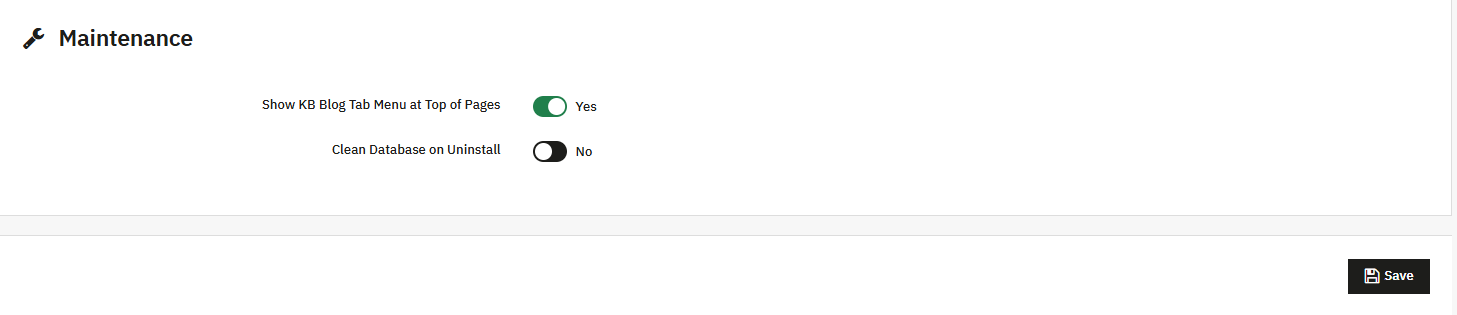
Esta aba aborda a conveniência do administrador e o comportamento de retenção de dados.
- Exibir o menu da guia Blog KB na parte superior das páginasExibe a barra de navegação rápida horizontal na parte superior de todas as páginas de administração do Blog da Base de Conhecimento.
- Limpar banco de dados ao desinstalar: Exclui todas as tabelas do banco de dados do KB Blog assim que o módulo é desinstalado. Isso apaga permanentemente todos os dados do blog, incluindo posts, categorias e comentários, após a desinstalação. Tenha muita cautela com essa configuração e defina-a como Desativada se você pretende reinstalar o módulo posteriormente e manter seu conteúdo.
Após revisar todos os campos acima, clique em Economize Para aplicar todas as configurações na página Configurações Gerais.
6. Como criar um blog no PrestaShop
Para criar um blog no PrestaShop, navegue até Módulo de gerenciamento de blog do Prestashop Na seção “Posts” do Knowband, clique em “Publicações”. Agora você terá a opção de criar um blog clicando em “Adicionar” e, em seguida, adicionar informações como título da publicação, URL, conteúdo, metadados etc. Esta seção irá guiá-lo por todos os recursos disponíveis em “Publicações”.
6.1 Criar ou editar uma publicação
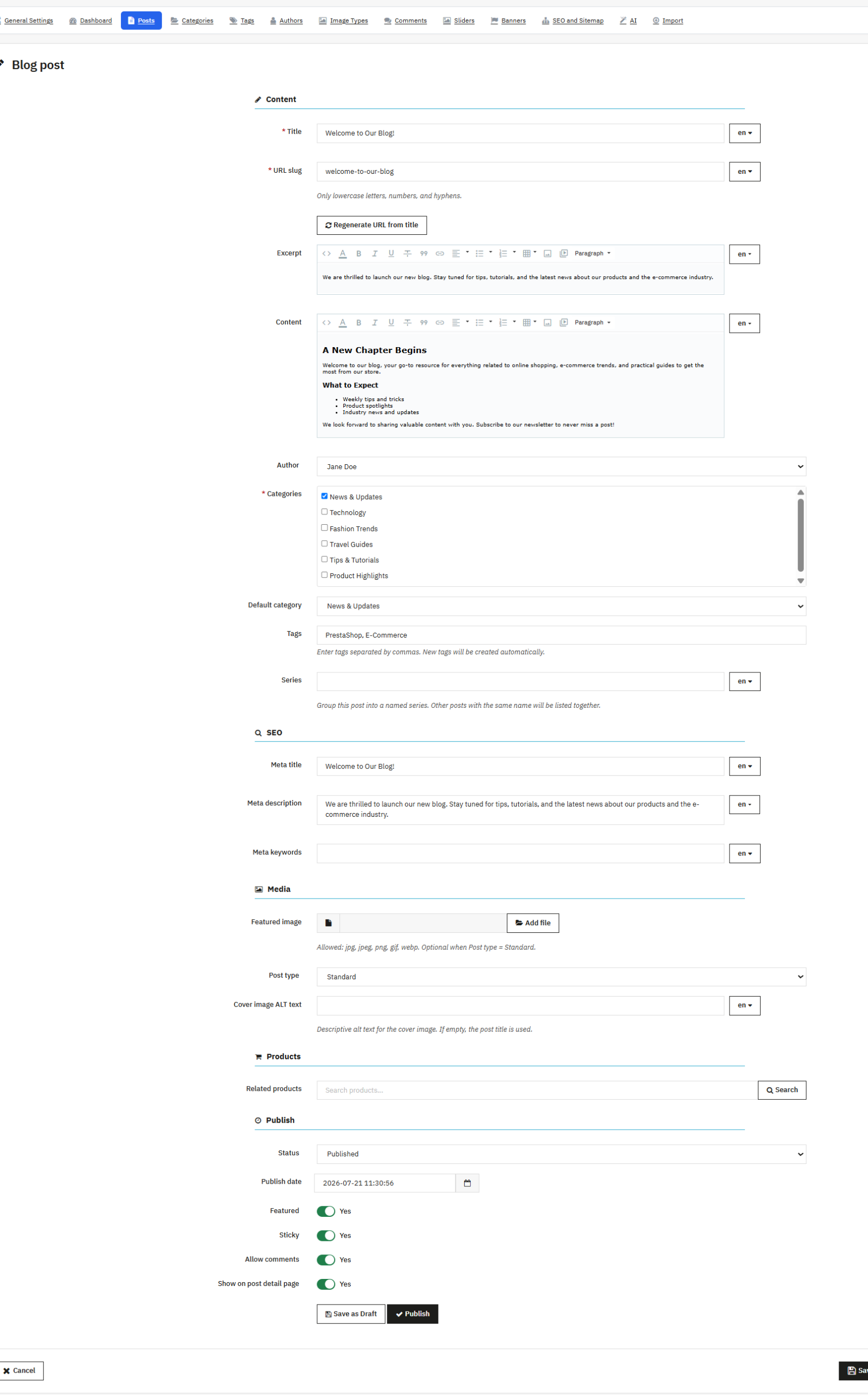
A criação de posts no módulo Blog do Prestashop é dividida em cinco seções.
Conteúdo 6.1
- TítuloTítulo da postagem, obrigatório no idioma padrão e limitado a 255 caracteres.
- Slug de URLO botão “Regenerar URL a partir do título” permite atualizá-la a qualquer momento.
- ExcertoUm resumo é exibido nas páginas de listagem e na seção de Postagens Relacionadas.
- ConteúdoO corpo completo da postagem, escrito por meio de um editor de texto rico. Depois que a IA for configurada (Seção 15), botões aparecerão dentro deste campo para gerar conteúdo, gerar um excerto ou traduzir a postagem.
- AutorOs proprietários da loja podem atribuir uma publicação a um autor da sua lista de Autores ou deixar como “Nenhum” se nenhum autor deve ser exibido.
- Categorias: Atribui a publicação a uma ou mais categorias por meio de um seletor aninhado. Pelo menos uma categoria deve ser selecionada.
- Categoria Padrão: Seleciona a categoria principal usada para a geração de URLs. Isso só é relevante quando o padrão de URL baseado em categoria é selecionado (Seção 5.5).
- TagsAqui você pode adicionar as tags para a postagem do blog, que irão diferenciá-la dentro do site usando outras postagens.
- SérieAgrupa uma publicação em uma série de conteúdo nomeada, como “Noções Básicas de Moda”, ajudando os leitores a lerem a publicação do blog em sequência. Dessa forma, este módulo também funciona como… Módulo de Marketing de Conteúdo do PrestaShop estratégia.
6.2.2 Como melhorar o SEO do blog no Prestashop
- Título MetaTítulo do resultado da pesquisa da postagem, disponível por idioma, com um botão “Gerar IA”.
- Descrição MetaResumo dos resultados da pesquisa da publicação, disponível por idioma, com um botão “Gerar com IA”.
- Meta Palavras-chaveDefina palavras-chave relevantes para a publicação, disponíveis por idioma, com um botão “Gerar com IA”.
6.2.3 Mídia
- pós Tipo: Determina o formato de mídia da publicação. Os valores incluem Padrão, Vídeo, Áudio e Galeria.
- Imagem em destaqueImagem principal da publicação, obrigatória para o tipo Padrão. Os formatos aceitos incluem JPG, JPEG, PNG, GIF e WEBP.
- Texto alternativo da imagem de capaÉ recomendável adicionar o texto alternativo à imagem de capa, pois isso também ajuda no ranqueamento da postagem do blog.
- URL do vídeoAparece apenas quando o Tipo de Postagem é Vídeo e contém o URL de origem do vídeo incorporado.
- URL de áudioAparece apenas quando o Tipo de Postagem é Áudio e contém o URL de origem do áudio incorporado.
- GaleriaAparece quando o Tipo de Postagem é Galeria e permite que você carregue várias imagens, arraste-as para qualquer ordem, exclua imagens individuais e defina uma imagem como capa. A galeria é exibida em uma janela pop-up na página de detalhes da postagem.
6.2.4 Produtos
- Produtos relacionadosEste gerenciador de blogs para PrestaShop é o melhor módulo para blogs, auxiliando também no marketing e na venda cruzada. Este módulo permite que você anexe produtos do PrestaShop às postagens, uma das funcionalidades mais valiosas. Produtos relacionados ao PrestaShop Blog Complementos para gerar tráfego de vendas cruzadas.
6.2.5 Publicar
- StatusDefine o estado de publicação da postagem. Os valores incluem Rascunho, Publicado e Agendado.
- Data de publicaçãoRegistra quando uma publicação foi ao ar.
- Data marcadaDefine a data e hora futuras em que uma postagem agendada será publicada automaticamente. Isso é necessário sempre que o status for “Agendado”.
- Filtro: Fixa ou destaca a publicação.
- Pegajoso: Fixa a publicação no topo da lista.
- Permitir comentários: Ativa ou desativa os comentários para esta publicação específica, substituindo a configuração global de comentários do módulo.
- Exibir na página de detalhes da publicaçãoQuando desativado, oculta a publicação do seu próprio URL de detalhes, embora ela ainda possa aparecer nas listas.
- Salvar como rascunho / Publicar (botões)Ações rápidas que salvam a publicação e definem o respectivo status com um único clique.
7. Como gerenciar categorias de blog
Acessar Gerenciador de Blog Knowband Prestashop > Categorias Para organizar seu conteúdo. Esta seção abrange tudo sobre Como adicionar categorias em um blog e gerenciá-los em grande escala.
7.1 Navegando pela Lista de Categorias
A lista exibe o ID interno e o nome de cada categoria, com ações em massa que permitem ativar, desativar ou excluir as categorias selecionadas. Uma categoria não pode ser excluída enquanto ainda possuir subcategorias; portanto, remova as subcategorias primeiro.
7.2 Criando ou editando uma categoria
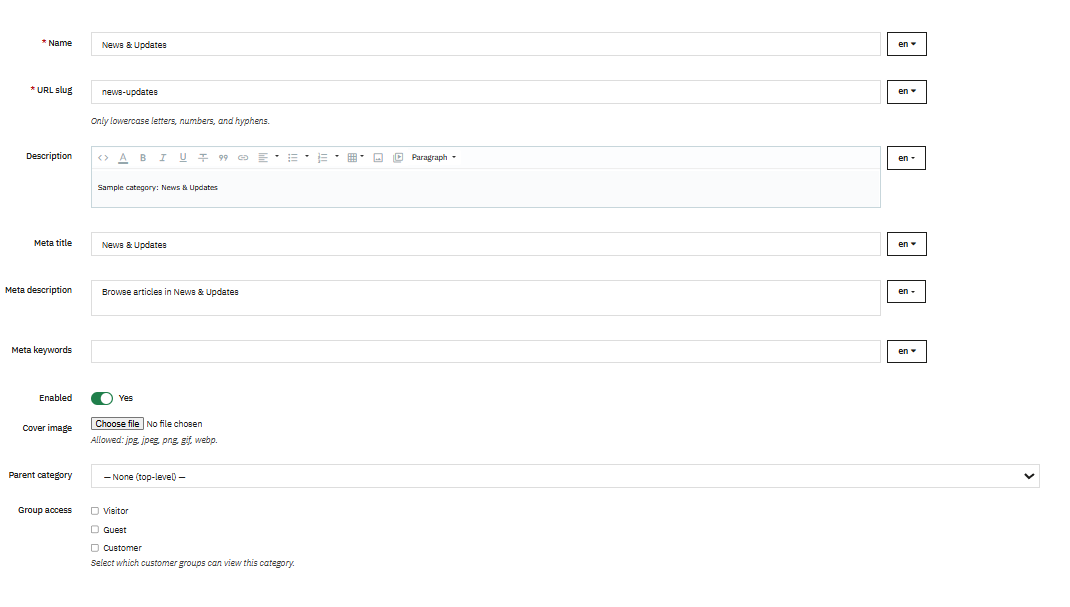
Se você está se perguntando Como adicionar categorias em um blog Ao utilizar este módulo, este guia do usuário abrange todos os campos de que você precisará:
- Nome: O nome de exibição da categoria.
- Slug de URLIdentificador da categoria em formato de URL amigável, validado como um link de reescrita.
- DescriçãoConteúdo em formato rich text exibido na página de listagem de categorias.
- Meta Título / Meta Descrição / Meta Palavras-chaveOs campos de SEO para a página de listagem da categoria.
- Os utilizadores da app Smart Spaces com Google Wallet podem usufruir de acesso móvel sem contacto com qualquer leitor HID® Signo™ habilitado com NFC.Controla a visibilidade da loja para novas categorias.
- Imagem de capaMiniatura da categoria. Os formatos aceitos incluem JPG, JPEG, PNG, GIF e WEBP.
- Categoria ParentalDefine a posição da categoria na hierarquia. Referências circulares, onde uma categoria se torna sua própria ancestral, são automaticamente bloqueadas.
- Acesso ao grupoSeleciona quais grupos de clientes podem visualizar as publicações nesta categoria.
8. por dia
Acessar Blogs da Knowband > Etiquetas para gerenciar a taxonomia de tags usando estes Blog do PrestaShop Tags Complementos.
8.1 Navegando pela lista de tags
A lista exibe o ID interno de cada tag, o nome e uma coluna “Posts” que contabiliza quantas postagens contêm essa tag.
8.2 Criando ou editando uma tag
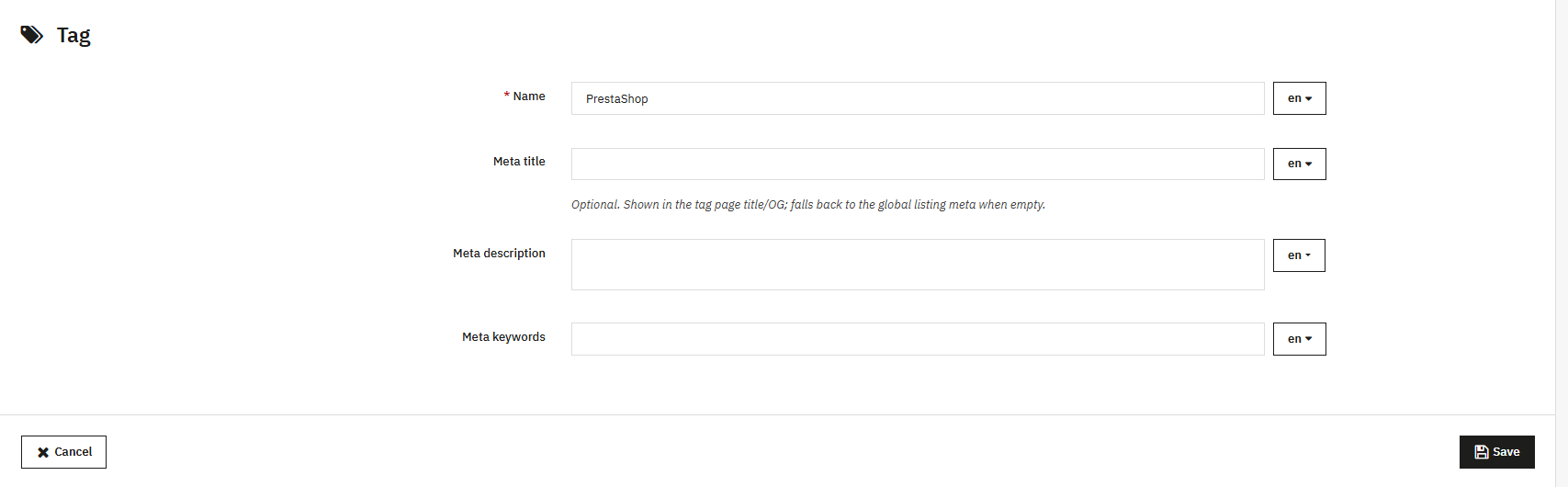
Aqui você pode adicionar tags com detalhes como título, meta descrição, meta título e meta palavras-chave. Além disso, você também pode adicionar tags a partir da página de criação da publicação. Lá, você encontrará uma opção para adicionar tags. Após a adição, as tags serão exibidas individualmente aqui.
9. Autores
Acessar Blog do PrestaShop > Autores Para adicionar perfis com vários autores e links para redes sociais, utilize este método. Módulo de blog com múltiplos autores para PrestaShop.
9.1 Navegando pela lista de autores
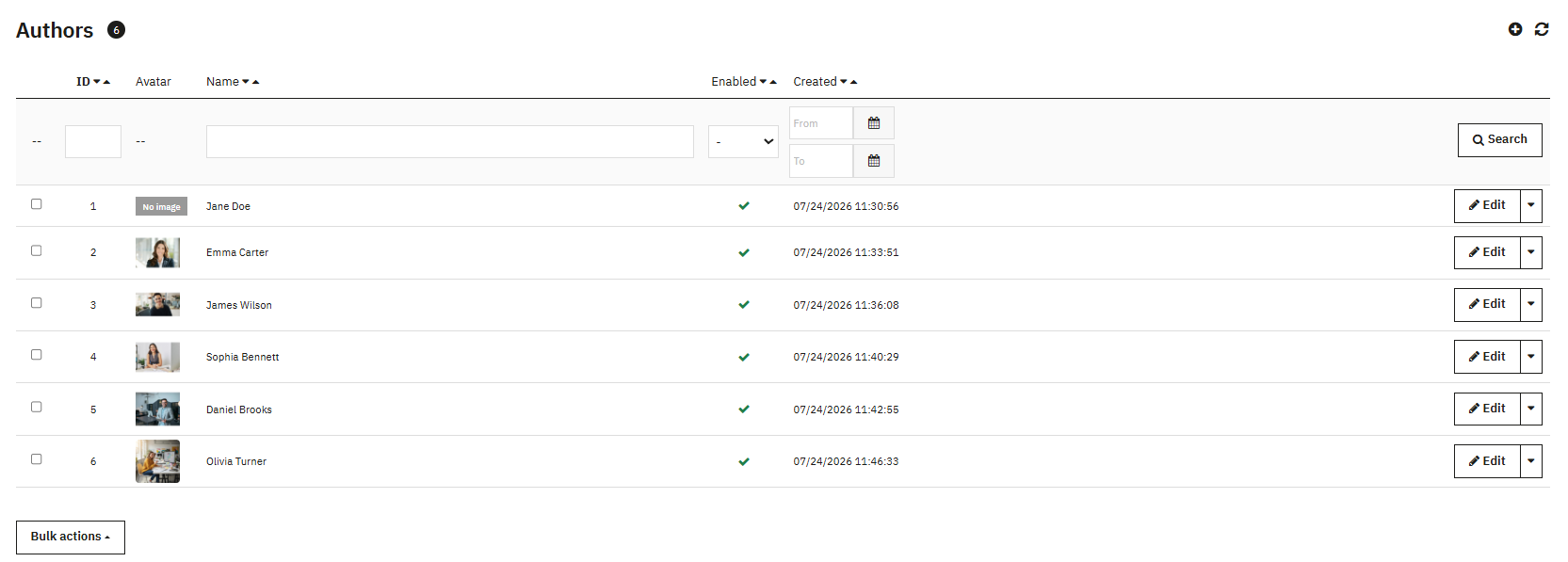
A lista exibe o ID interno de cada autor, uma pequena miniatura do avatar, o nome, um botão “Ativado” e a data de criação. As ações em massa permitem ativar, desativar ou excluir autores selecionados.
9.2 Como adicionar um autor em um blog
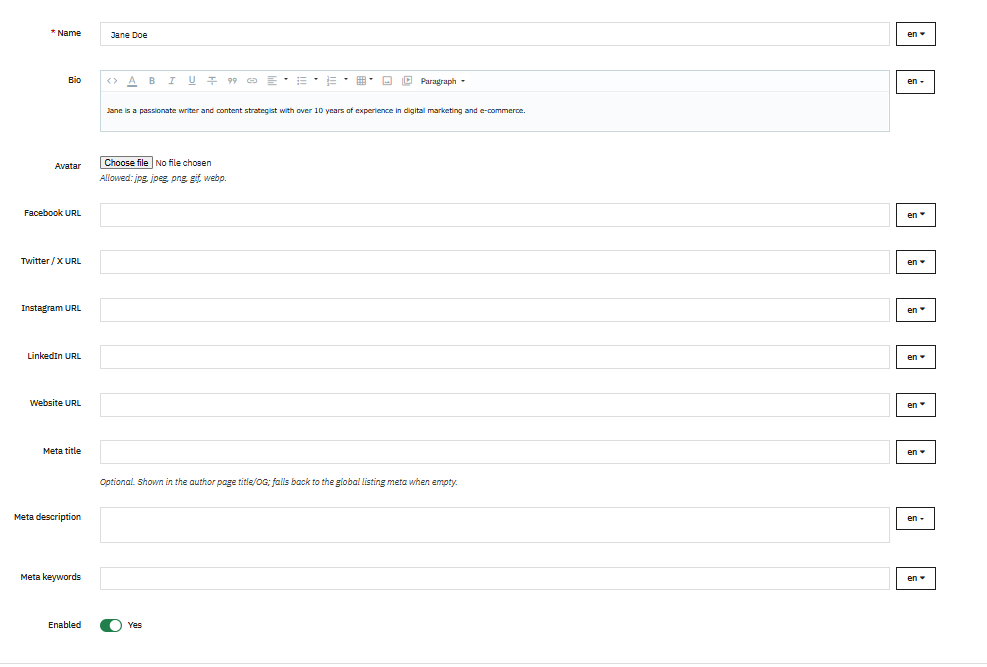
Como peça central do Módulo de blog do PrestaShopEste módulo suporta perfis de autor completos, o que também ajuda no SEO.
- Nome: O nome de exibição do autor, obrigatório no idioma padrão.
- BioBiografia do autor, exibida na página do autor e, opcionalmente, nas postagens. Suporta texto formatado.
- AvatarFoto de perfil do autor. Os formatos aceitos incluem JPG, JPEG, PNG, GIF e WEBP, com tamanho máximo de 2 MB.
- URL do Facebook / URL do Twitter/X / URL do Instagram / URL do LinkedIn / URL do siteCada um deles direciona para o perfil social correspondente.
- Meta Título / Meta Descrição / Meta Palavras-chaveOs campos de SEO para a página de perfil do autor.
- Os utilizadores da app Smart Spaces com Google Wallet podem usufruir de acesso móvel sem contacto com qualquer leitor HID® Signo™ habilitado com NFC.: Controla se o autor aparece ou não na loja virtual.
10. Tipos de Imagem
Acessar Gerenciador de Blogs Knowband > Tipo de Imagem Para controlar a qualidade e o desempenho das imagens em todo o blog. Os tipos de imagem definem predefinições de tamanho nomeadas usadas para gerar miniaturas para posts, categorias e autores.
10.1 Navegando pela lista de tipos de imagem
Cada entrada exibe seu ID interno, nome predefinido (como blog_large), largura e altura alvo em pixels, a entidade à qual se aplica (Postagem, Categoria ou Autor) e uma opção para ativar/desativar. Uma única ação em massa, Excluir Selecionados, está disponível. O módulo é fornecido com três predefinições: blog_large (800×600 pixels para Postagens), blog_medium (400×300 pixels para Postagens) e blog_thumb (150×150 pixels para Postagens).
10.2 Criação ou edição de um tipo de imagem
- NomeUm identificador único para a predefinição, limitado a 64 caracteres. Não é recomendável o uso de espaços.
- Largura / AlturaDefina as dimensões desejadas em pixels. Ambos os valores devem ser números inteiros positivos.
- Aplica-se aDetermina qual entidade usa esse tamanho. Os valores incluem Postagem, Categoria e Autor.
- Os utilizadores da app Smart Spaces com Google Wallet podem usufruir de acesso móvel sem contacto com qualquer leitor HID® Signo™ habilitado com NFC.: Controla se este tamanho aparece nas listas suspensas de Tamanho da Imagem em Configurações.
10.3 Regeneração de miniaturas
- Regenerar miniaturas (botão): Aciona um processo em segundo plano que percorre todas as postagens, categorias e imagens de autores, gerando uma cópia redimensionada para cada tipo de imagem ativo, correspondente à entidade correspondente. Use isso sempre que adicionar novos tipos de imagem ou alterar os tamanhos existentes, para que as imagens permaneçam nítidas e com o tamanho adequado em todo o blog.
11. Como ativar os comentários do blog
Acessar Blogs Knowband PrestaShop> Comentários moderar os comentários dos leitores com isto Módulo de comentários do blog PrestaShopOs comentários são enviados por leitores ou usuários na interface pública, portanto, esta seção destina-se estritamente à moderação. Não é possível criar um comentário diretamente do Painel Administrativo.
11.1 Navegando pela lista de comentários
Cada linha exibe o ID interno do comentário, a publicação à qual pertence (filtrável), o nome e o e-mail do autor do comentário (filtráveis) e uma pré-visualização do comentário que revela o texto completo ao passar o cursor sobre ele. O status aparece como Pendente, Aprovado ou Spam, com botões de ação rápida integrados. Uma coluna de Classificação exibe a classificação por estrelas atribuída, se ativada; uma coluna de Resposta sinaliza as respostas do administrador e uma coluna de Data registra a hora de envio. O proprietário da loja pode filtrar por publicação, e-mail ou status. As ações em massa permitem Aprovar Selecionados, Marcar como Pendentes, Marcar como Spam ou Excluir Selecionados. As ações em nível de linha incluem Visualizar, Responder e Excluir.
11.1 Respondendo a um comentário
Ao clicar em Responder, um formulário com um único campo de texto obrigatório para a resposta é aberto. O envio cria uma nova entrada de comentário marcada como resposta do administrador, exibida de forma diferente na loja. Se o autor do comentário original tiver fornecido um endereço de e-mail válido, ele receberá uma notificação por e-mail contendo sua resposta.
12. Controles deslizantes
Acessar Blog Knowband PrestaShop > Sliders para gerenciar o carrossel da página inicial com este Módulo de Slider de Blog PrestaShopO carrossel aparece na página inicial da loja assim que a opção “Ativar carrossel na página inicial” é habilitada em “Configurações gerais” (Seção 5.11).
12.1 Navegando pela lista de sliders
Cada slide exibe seu ID interno, um título com uma pequena pré-visualização em miniatura, uma coluna de posição onde você pode arrastar e soltar e um botão “Ativado”. As ações em massa permitem ativar, desativar ou excluir os slides selecionados.
12.2 Criando ou editando um slide
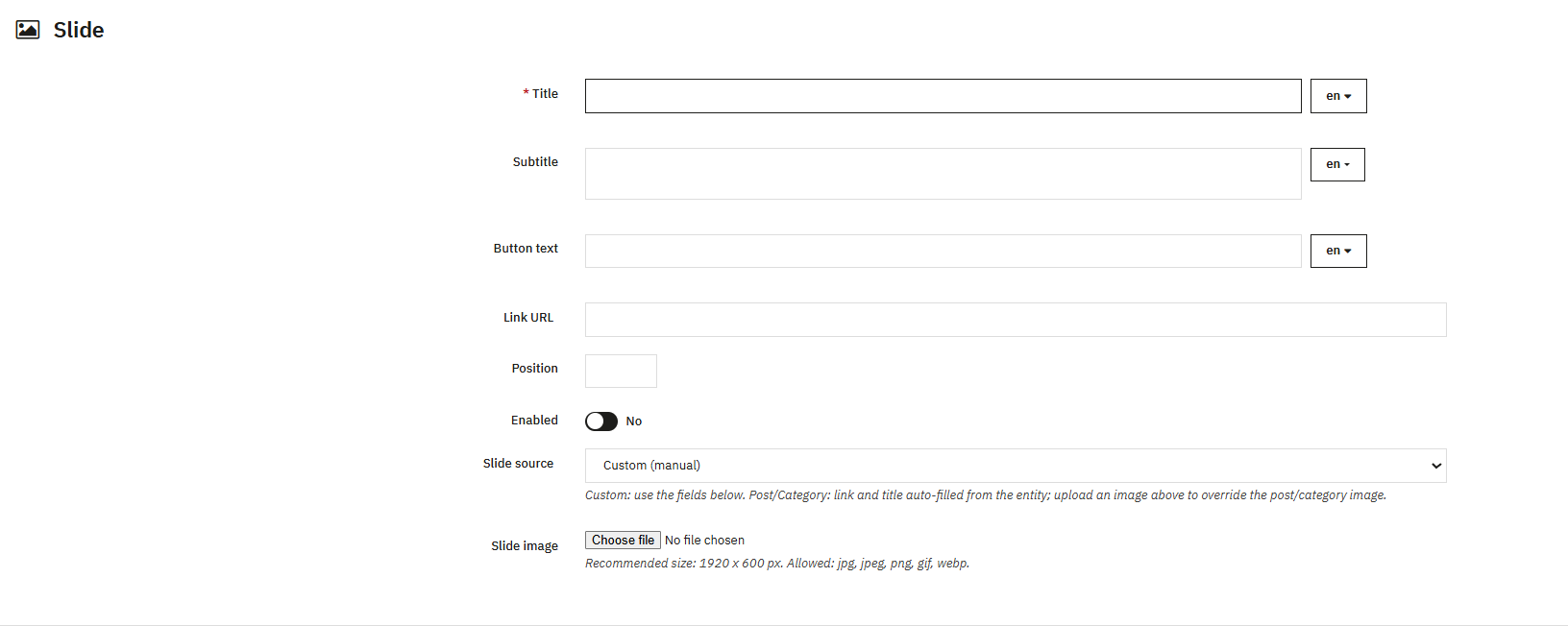
- TítuloTítulo do slide, exibido como uma sobreposição e obrigatório no idioma padrão.
- LegendaAdiciona uma segunda linha de texto abaixo do título.
- Texto do botãoDefine o rótulo do botão de chamada para ação, como “Leia Mais”.
- URL do linkDefine o destino quando o slide ou botão é clicado.
- PosiçãoDefine a ordem de classificação numérica dentro do controle deslizante.
- Os utilizadores da app Smart Spaces com Google Wallet podem usufruir de acesso móvel sem contacto com qualquer leitor HID® Signo™ habilitado com NFC.Controla se o slide aparece ou não.
- Fonte do slideDetermina como o conteúdo do slide é preenchido. Os valores incluem Personalizado, onde você insere os dados manualmente; Postagem do Blog, que preenche automaticamente com o título, a imagem e a URL de uma postagem escolhida; e Categoria do Blog, que preenche automaticamente com uma categoria escolhida. Ao selecionar Postagem do Blog ou Categoria do Blog, um campo de seleção correspondente é exibido, permitindo que você promova conteúdo existente sem duplicar o trabalho.
- Imagem de slide: Carrega uma imagem personalizada para o slide. O tamanho recomendado é 1920×600px e os formatos aceitos incluem JPG, JPEG, PNG, GIF e WEBP.
13. Banners
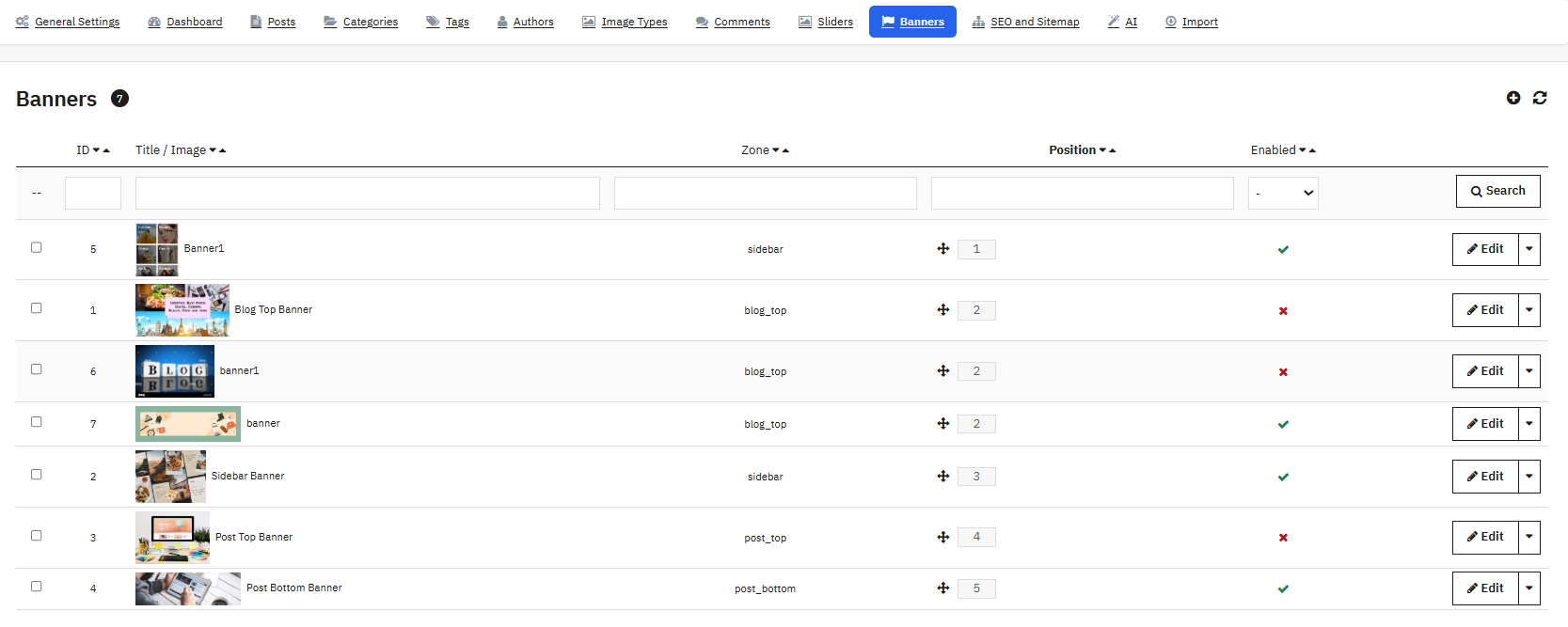
Acessar Blog KB > Banners Para configurar banners promocionais exibidos em zonas definidas nas páginas do blog usando estes Complementos de banner para blog do PrestaShopOs banners só são exibidos quando a opção “Ativar banners de zona” está habilitada em Configurações gerais (Seção 5.12).
Cinco zonas estão disponíveis. A Zona Superior do Blog fica acima da lista principal de blogs, a Zona Inferior do Blog fica abaixo dela, a Zona da Barra Lateral fica dentro da barra lateral do blog, e as Zonas Superior e Inferior da Postagem ficam acima e abaixo do conteúdo da postagem nas páginas de detalhes.
13.1 Navegando pela lista de banners
Cada banner exibe seu ID interno, um título e uma imagem com uma pequena miniatura, a zona que ocupa, uma posição que pode ser arrastada e solta dentro dessa zona e um botão “Ativado”. As ações em massa permitem ativar, desativar ou excluir banners selecionados.
13.2 Criando ou editando um banner
- Título: Uma etiqueta interna para o banner, não exibida aos visitantes.
- Texto alternativo da imagemTexto alternativo de acessibilidade para a imagem do banner.
- Zona: Determina a localização de exibição e é obrigatório. Os valores incluem Topo do Blog, Rodapé do Blog, Barra Lateral, Topo da Postagem e Rodapé da Postagem.
- URL do linkDefine para onde o banner aponta ao ser clicado.
- PosiçãoDefine a ordem de classificação dentro da zona selecionada.
- Os utilizadores da app Smart Spaces com Google Wallet podem usufruir de acesso móvel sem contacto com qualquer leitor HID® Signo™ habilitado com NFC.Controla se o banner está ativo.
- Data de início / Data de términoOpcionalmente, permita que um banner apareça apenas dentro de um período definido, útil para promoções com tempo limitado.
- Banner ImageA imagem propriamente dita. Os formatos aceitos incluem JPG, JPEG, PNG, GIF e WEBP.
DicaColocar um banner na parte inferior da publicação pode direcionar leitores engajados diretamente para um produto ou promoção relevante; este é mais um exemplo disso. Complementos de banner para blog do PrestaShop Trabalhando em dobro para conversões.
14. SEO e Mapa do Site
Mover para Banda de conhecimento Blog do PrestashopSEO e Mapa do Site para ajustar as configurações de indexação do mecanismo de busca como parte disso Complementos de SEO para blog do PrestaShop diante.
14.1 Configurações do Mapa do Site
- Ativar mapa do siteInclui os blogs no sitemap XML para mecanismos de busca.
- Incluir publicações / Incluir categorias / Incluir etiquetas / Incluir autores / Incluir arquivosOs proprietários das lojas podem escolher ou controlar se esse tipo de conteúdo será adicionado ao mapa do site.
- Mudar a frequênciaIndica a frequência com que o mapa do site mostra alterações de conteúdo. Os valores incluem Sempre, A cada hora, Diariamente, Semanalmente, Mensalmente, Anualmente e Nunca.
- PrioridadeDefine o valor de prioridade do mapa do site, numa escala de 0 a 1.
14.2 Configurações do Feed RSS

- Ativar feed RSSGera um feed RSS 2.0 padrão para o blog, permitindo que assinantes e agregadores de conteúdo acompanhem novas publicações automaticamente.
Clique Economize Para aplicar as configurações acima.
14.3 Painel de Informações
Após salvar, um painel somente leitura é exibido:
- URLs do mapa do siteUma por idioma instalado, seguindo um padrão como seudominio.com/blog/sitemap?lang=en.
- URLs de feeds RSSUma por idioma instalado.
- O conteúdo importaPostagens publicadas, categorias ativas, etiquetas, autores ativos, meses de arquivo.
- Ping Bing (botão)Envia um ping de sitemap diretamente para o mecanismo de busca do Bing. O Google desativou o envio direto de pings de sitemap em 2023, portanto, envie seu sitemap pelo Google Search Console. Isso torna o Complementos de SEO para blog do PrestaShop Isso é especialmente útil para comerciantes que gerenciam indexação em vários mecanismos de busca.
15. Como usar IA para escrever blogs
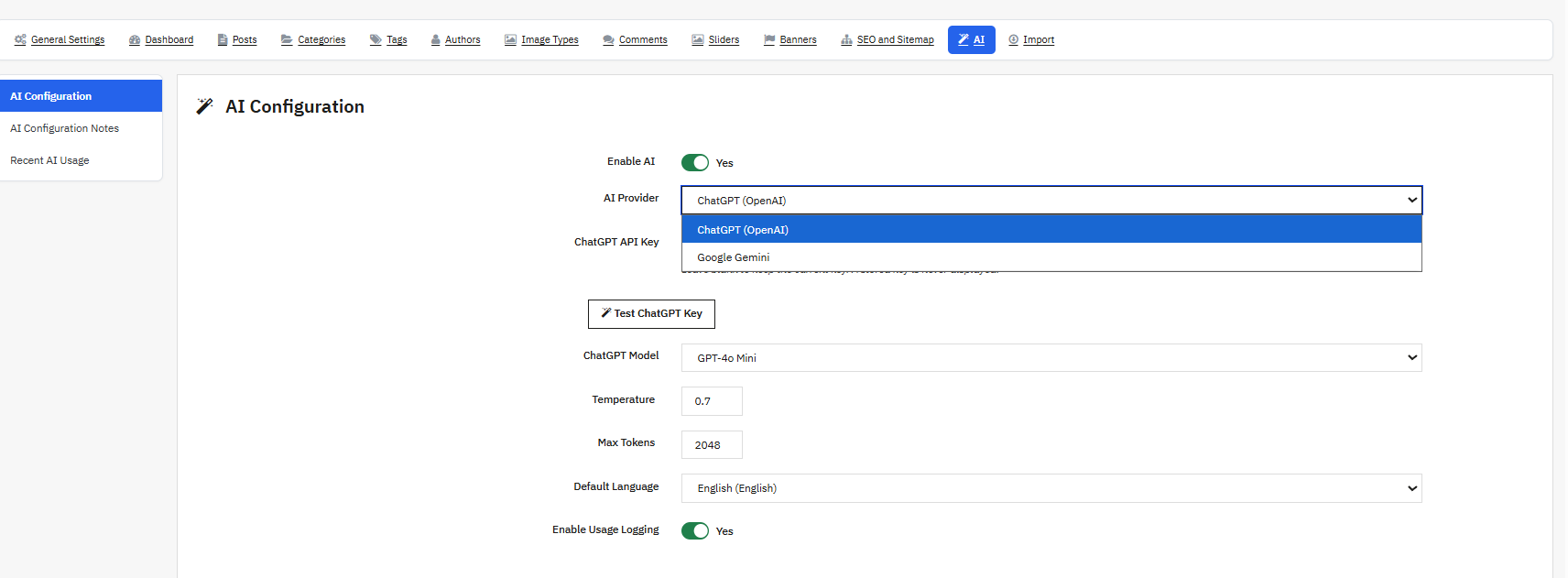
Acessar Blog Knowband Prestashop > IA conectar o blog ao ChatGPT da OpenAI ou ao Google Gemini como parte disso Módulo de blog de IA do PrestaShop, ajudando você a escrever conteúdo de postagens, trechos, metadados, texto ALT, tags e traduções diretamente do editor de postagens.
Configuração 15.1
- Habilitar IA: A opção principal para ativar/desativar todos os recursos de IA. Os botões de IA só aparecem no editor de posts quando esta opção está ativada e uma chave de API válida foi salva.
- Fornecedor de IA: Escolhe qual serviço de IA alimenta a geração, seja o ChatGPT (OpenAI) ou o Google Gemini.
- Chave da API do ChatGPT / Chave da API do GeminiArmazene suas credenciais de provedor com segurança. Nenhuma delas será exibida em texto simples após o salvamento, e um botão “Testar chave” permite que você verifique cada uma.
- Modelo ChatGPTSeleciona o modelo OpenAI a ser usado, dentre os modelos disponíveis em sua conta, com opções como GPT-4o Mini, GPT-4o, GPT-4.1 Mini e GPT-4.1.
- Modelo GeminiSeleciona qual modelo Gemini usar, com opções como Gemini 2.5 Flash, Gemini 2.5 Pro e Gemini Flash Lite.
- Temperatura: Controla a criatividade versus o foco nas saídas da IA, numa escala de 0 (totalmente determinístico) a 2 (muito criativo).
- Máximo de fichasDefine o comprimento máximo das respostas da IA, numa escala de 1 a 8192.
- Idioma padrãoDefine o idioma em que o conteúdo gerado por IA será produzido, seguindo o idioma padrão da sua loja, a menos que seja alterado.
- Ativar registro de usoRegistra todas as chamadas de IA, incluindo provedor, ação, contagem de tokens, funcionário e status de sucesso ou falha, em uma tabela de log. Nenhum texto de prompt ou chave de API é armazenado nesse log.
Clique Economize Para aplicar essas configurações.
15.2 Onde os recursos de IA aparecem no editor de posts
Assim que a IA estiver ativada e uma chave válida for salva, esses botões aparecerão diretamente no formulário de postagem como parte do Complementos de conteúdo de IA para PrestaShop conjunto de ferramentas:
- Gerar conteúdo da postagem (campo Conteúdo)Constrói o corpo completo de uma postagem de blog usando o título e o excerto como contexto.
- Gerar excerto (Campo de conteúdo)Resume o conteúdo existente em um breve excerto.
- Traduzir para (Campo de conteúdo, com seletor de idioma)Traduz o conteúdo atual para outro idioma.
- Sugerir etiquetas (campo Etiquetas)Sugere tags relevantes com base no conteúdo da publicação.
- Gerar título meta / Gerar descrição meta / Gerar palavras-chave meta (seção SEO)Escreva versões otimizadas para SEO de cada campo.
- Gerar texto ALT (imagem em destaque)Gera automaticamente um texto alternativo descritivo para a imagem de capa.
Estes Complementos de conteúdo de IA para PrestaShop Esses recursos economizam um tempo significativo para os comerciantes que publicam conteúdo em grande escala.
15.3 Registro de uso recente de IA
Uma tabela na parte inferior da página de IA lista as chamadas de IA mais recentes, mostrando Data, Funcionário, Fornecedor, Ação, Tokens consumidos e Status (OK ou Falha).
16. Importar
Acessar Blog Knowband Prestashop > Importar para incorporar conteúdo existente ao módulo.
16.1 Como importar um blog WordPress
Use esta opção para migrar conteúdo de um site WordPress existente.
- No WordPress, acesse Ferramentas > Exportar e exporte Todo o Conteúdo, gerando um arquivo .xml no formato WXR.
- No KB Blog, em Importar > Importar para o WordPress, selecione o arquivo exportado. O tamanho máximo do arquivo é de 20 MB.
- Selecione o status padrão para as postagens importadas.Define o status atribuído às postagens importadas. Você pode usar o status do próprio arquivo de exportação, forçar tudo para Rascunho ou forçar tudo para Publicado.
- Clique ImportarO progresso e os resultados são exibidos em tempo real durante a migração.
Os itens já importados anteriormente são ignorados automaticamente, pois são registrados em um log de importação interno.
16.2 Importação de RSS
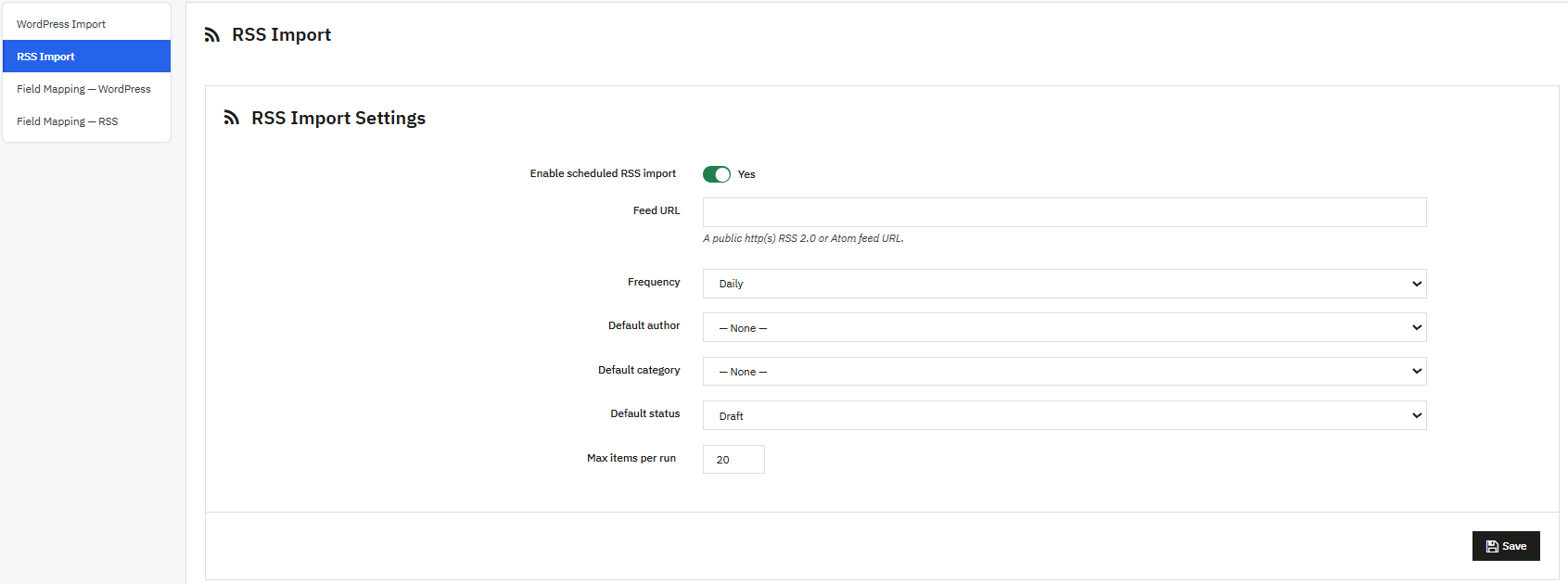
Configura a importação automática de conteúdo a partir de qualquer feed RSS ou Atom.
- Ativar importação agendada de RSS: Controla o endpoint cron responsável pelas importações automatizadas.
- URL de alimentaçãoO endereço completo http ou https do feed RSS ou Atom a ser importado.
- FrequênciaDefine a frequência com que a tarefa cron executa uma importação. Os valores incluem “Por hora”, “Diariamente” e “Semanalmente”.
- Autor padrãoAtribui cada postagem importada a um autor específico.
- Categoria PadrãoAtribui cada postagem importada a uma categoria específica.
- Status PadrãoDefine se as postagens importadas serão publicadas como rascunho ou publicadas.
- Número máximo de itens por execuçãoDefine o limite de itens do feed que podem ser importados durante uma única execução do cron, em uma escala de 1 a 100.
Após salvar o arquivo, três ferramentas ficarão disponíveis:
- Corra agoraImporta imediatamente até o número máximo de itens configurado do feed via AJAX, sem recarregar a página.
- Teste de alimentação: Busca e analisa o feed sem importar nada e, em seguida, informa a contagem de itens e o título do feed.
- URL do cronUm link para copiar para o cron ou agendador de tarefas do seu servidor, como o Cron Jobs do cPanel ou uma entrada no crontab do Linux. Ele inclui um token de segurança integrado e respeita a frequência configurada; portanto, chamá-lo com mais frequência do que o agendado simplesmente não terá efeito.
16.3 Mapeamento de Campos para WordPress
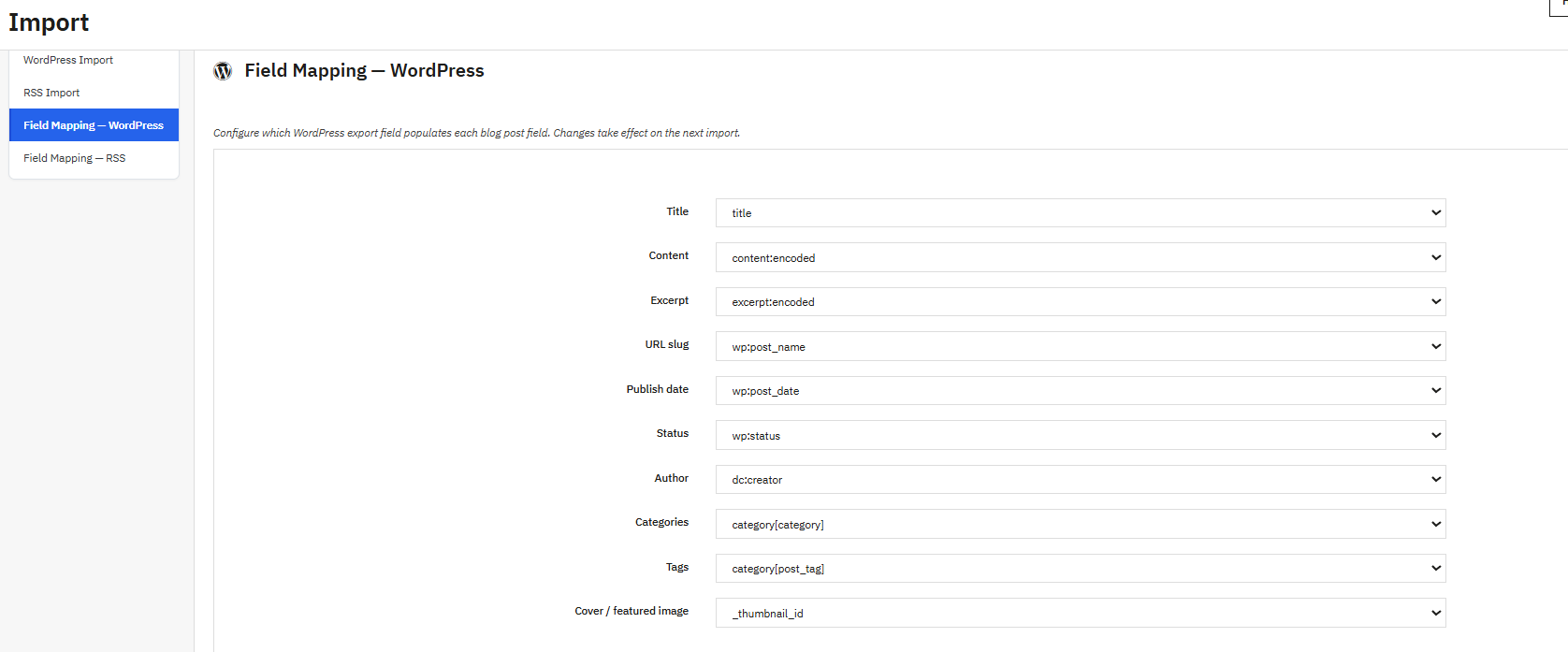
Este mapeamento é salvo como JSON dentro da configuração do módulo. Selecione “Nenhum” para qualquer campo que você prefira não importar. Os proprietários da loja podem mapear parâmetros como título, categorias, slug do autor etc. Este módulo realmente ajuda os proprietários na gestão do blog.
16.4 Mapeamento de Campos para RSS
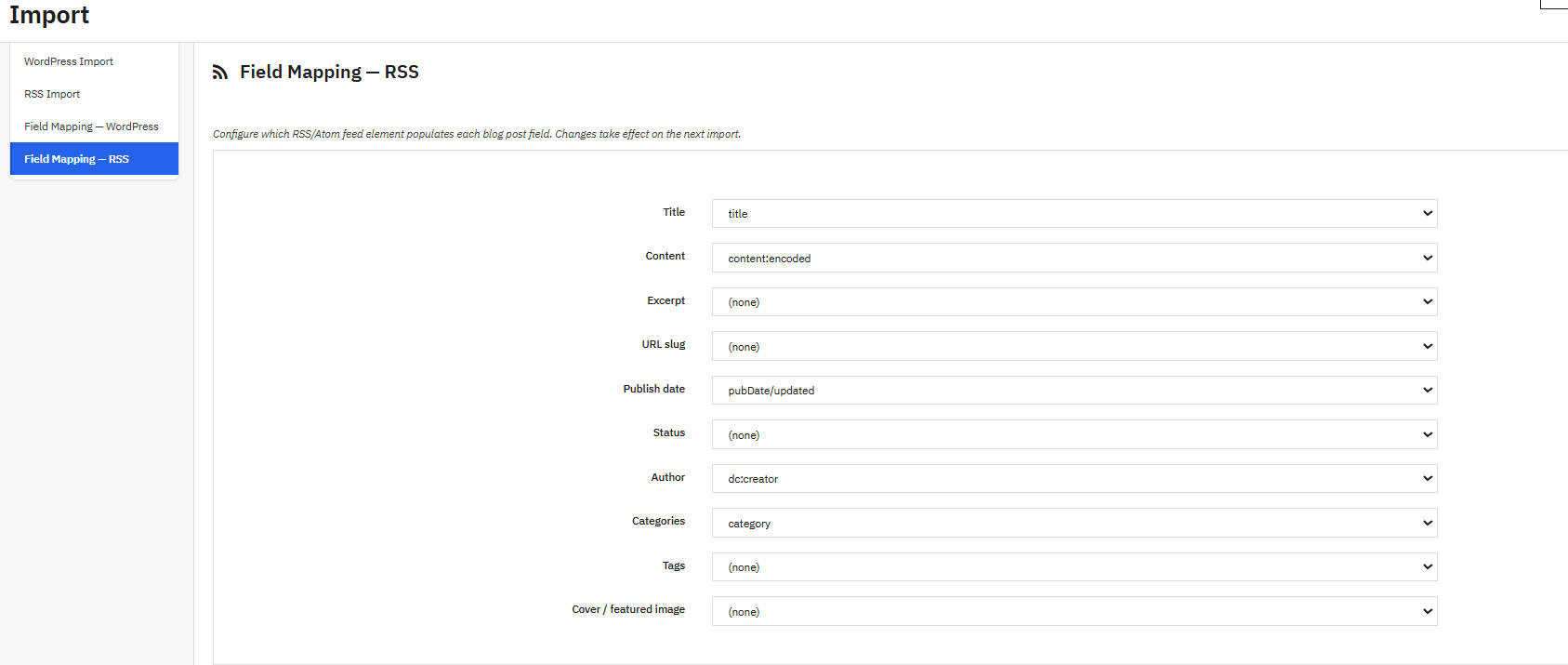
Esse mapeamento é salvo como JSON dentro da configuração do módulo. Os proprietários das lojas podem mapear os parâmetros de blogs com feeds RSS, como título, categorias, imagem de capa, conteúdo, excerto, tags, autores, slug etc.
16.5 Registro de Importação Recente
Este registro mostra as últimas 100 operações de importação. As colunas incluem Data, Origem (WordPress ou RSS), Status resultante (Importado, Ignorado, Falha) e uma Mensagem com mais detalhes ou uma descrição do erro.
Considerações finais da análise do Fortune Dragon
Desde escrever seu primeiro artigo até configurar conteúdo com auxílio de IA e perfis de múltiplos autores, Blog Knowband Prestashop Oferece aos lojistas do PrestaShop uma solução verdadeiramente completa. Módulo de blog do PrestaShop, abrangendo SEO, engajamento do leitor (curtidas, reações, comentários) e links que direcionam tráfego de volta para as páginas de produtos. Seja você executando-o como um projeto independente. Módulo de Marketing de Conteúdo do PrestaShop Ou, se preferir, pode integrá-la a uma loja virtual já existente; ela foi criada para se adaptar à sua estratégia de conteúdo. Para suporte técnico, entre em contato com a Knowband pelo endereço: [email protected]
- AuctionX – Manual completo do usuário do módulo de leilões para PrestaShop
- Manual do Usuário do Módulo de Ponto de Venda do Prestashop
- OpenCart SEO Audit Manager User Manual
- Módulo de Auditoria de SEO do Prestashop: Manual do Usuário Completo
- Extensão de Backup e Restauração para OpenCart: Manual do Usuário Completo