

Gestor de blogs de PrestaShop: optimización de contenido y SEO mediante IA | Manual de usuario completo
Como módulo completo para blogs de PrestaShop, esto te ofrece:
- Gestión de blogs con formato de texto enriquecido, galería de imágenes, inserción de vídeos o audio, campos SEO y enlaces a productos relacionados.
- La integración de categorías, etiquetas flexibles y perfiles de autor de forma individual permite mantener el contenido bien organizado, a la vez que mejora la visibilidad en los motores de búsqueda y la navegación del usuario.
- Comentarios de los lectores con moderación, respuestas, valoraciones con estrellas, reacciones con emojis, “me gusta” y marcadores, todo lo cual funciona conjuntamente como un conjunto de complementos para la interacción con el blog de PrestaShop.
- Generación de contenido y traducciones mediante IA integradas a través de ChatGPT o Google Gemini, lo que acelera la redacción sin comprometer la calidad del contenido del blog.
- Importación masiva desde exportaciones de WordPress y feeds RSS o Atom, por lo que migrar un blog existente lleva minutos en lugar de días.
- Un mapa del sitio XML, un feed RSS, URL amigables y ganchos compatibles con el RGPD que mantienen tu blog conforme a la normativa y facilitan su indexación por los motores de búsqueda.
- Compatibilidad total con múltiples tiendas y varios idiomas, ya que cada ajuste se puede configurar por tienda y por idioma.
En conjunto, estas capacidades convierten a Prestashop Blog Manager en uno de los más completos. Complementos para blogs de PrestaShop Disponible en Prestashop Addons, tanto si tu objetivo es la visibilidad en los motores de búsqueda, la creación de una comunidad o simplemente mantener a los clientes más tiempo en tu sitio web.
2. Instalación y desinstalación
- Sube el archivo comprimido desde el Cargar Opción en el administrador del módulo.
- En el Back Office, vaya a Módulos > Gestor de módulos, busque “Blog de KB,” y haga clic en Instalar.
- Una vez finalizada la instalación, verá el botón de configuración en la página.
- Haz clic en Configurar; ahora serás redirigido a la página de configuración general del módulo de blog de Prestashop.
NOTA: ImportanteSi la opción «Limpiar la base de datos al desinstalar» (que se encuentra en «Configuración general» y luego en «Mantenimiento») está configurada en «Sí», todos los datos del blog, incluidas las entradas, las categorías y los comentarios, se eliminarán permanentemente. Por lo tanto, déjela configurada en «No» si planea reinstalar el módulo más adelante y desea conservar su contenido.
3. Descripción general del panel de administración Módulo de gestión de blogs
En esta sección, aprenderás a crear un blog y a gestionar el contenido de tu sitio web. Este módulo también te ayudará a mejorar el posicionamiento de tu sitio web.
Una vez instalado, aparece una sección dedicada al módulo de blog de Knowband en la barra lateral del panel de administración de PrestaShop. Este es el centro de control de su módulo de blog de PrestaShop e incluye las siguientes subsecciones:
Tablero de instrumentos – Muestra un resumen de los KPI y un generador de datos de muestra.
Ajustes generales – Incluye toda la configuración global para el módulo.
Publicaciones –Mediante las publicaciones, crearás y gestionarás artículos de blog.
Categorías– Gestionar las categorías de publicaciones anidadas para los blogs listados.
Etiquetas– Gestionar la taxonomía de etiquetas planas por blog
Escritores – Gestionar los perfiles de autor de los blogs
Tipo de imagen – Definir preajustes de tamaño de imagen con nombre para blogs
Comentarios – Comentarios moderados de los lectores
Controles deslizantes – Gestionar las diapositivas del carrusel de la página de inicio
Banners – Gestionar banners promocionales dirigidos a zonas específicas.
 SEO y Mapa del sitio: gestiona la configuración del mapa del sitio y RSS, además de la estructura de URL.
AI – Configurar proveedores de generación de contenido de IA
Importar – Importar desde WordPress o fuentes RSS
4. PANEL DE CONTROL
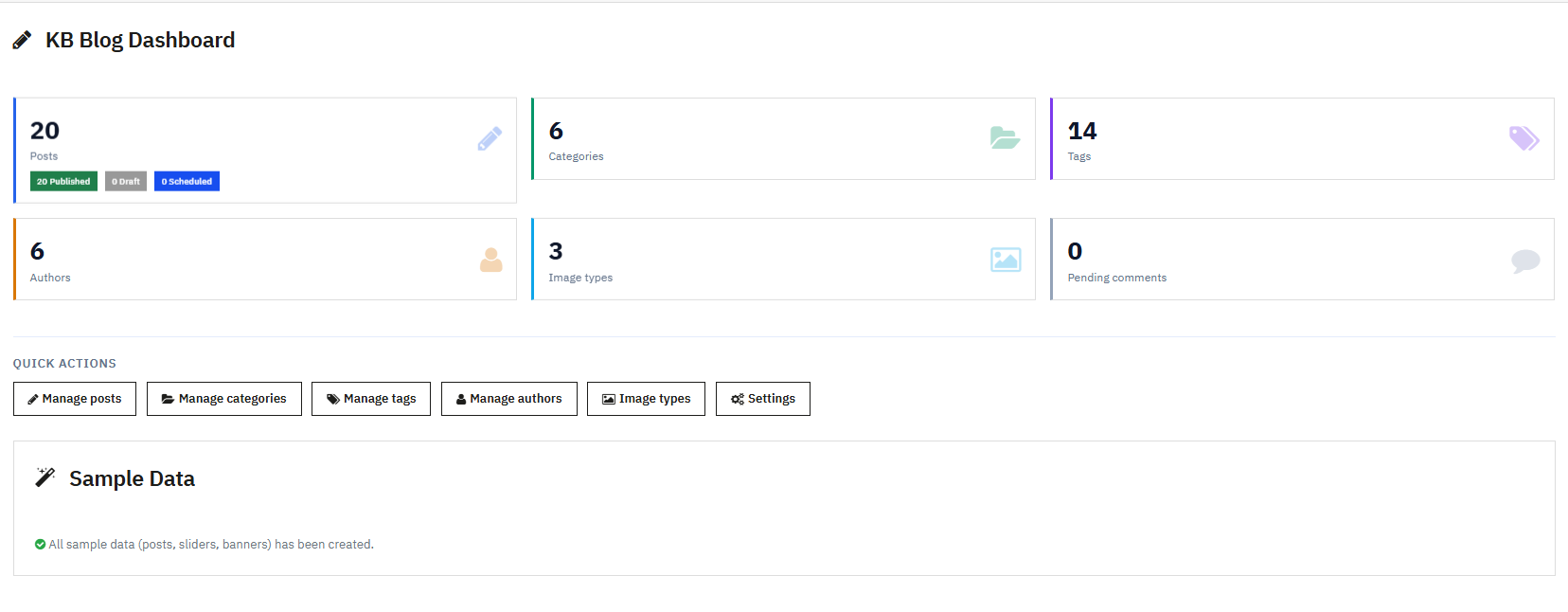
El panel de control es la primera pantalla que ves cuando abres esto. Módulo gestor de blogs de PrestaShopy te ofrece una visión general rápida del rendimiento de tu blog.
Tarjetas de KPI
Seis tarjetas de KPI resumen tu contenido de un vistazo. La tarjeta de Publicaciones muestra el número total de publicaciones, desglosado en subcategorías Publicadas, Borradores y Programadas. La tarjeta de Categorías muestra el número total de categorías, y la tarjeta de Etiquetas muestra el número total de etiquetas. La tarjeta de Autores suma los perfiles de autor, mientras que la tarjeta de Tipos de Imagen suma los tamaños de imagen preestablecidos. Por último, la tarjeta de Comentarios Pendientes muestra cuántos comentarios aún están pendientes de moderación y los resalta en rojo cuando el número es mayor que cero, para que nada pase desapercibido.
Botones de acción rápida
Cada tarjeta de KPI incluye un botón de enlace directo, como Gestionar publicaciones o Gestionar categorías, para que puedas pasar de la descripción general a la acción con un solo clic, sin tener que navegar por menús.
Generador de datos de muestra
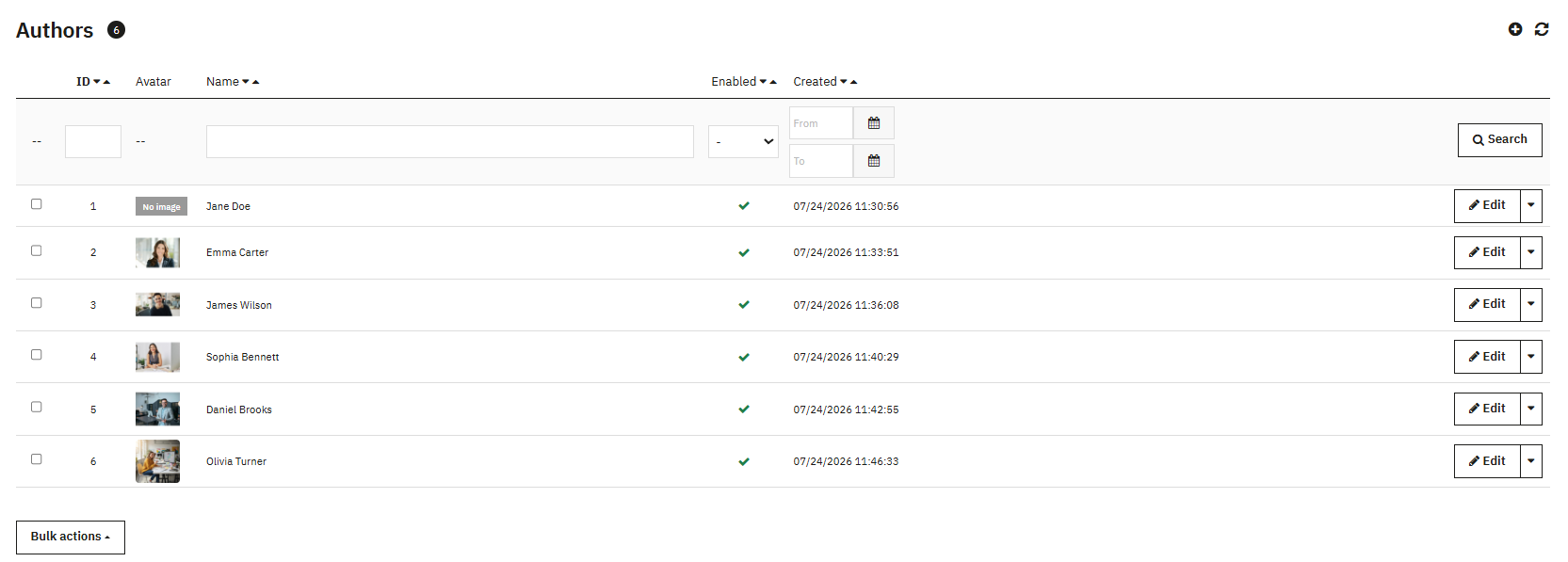
Si las secciones de Publicaciones, Sliders o Banners aún están vacías, aparecerá el botón «Crear datos de ejemplo». Utilice esta función cuando desee explorar el módulo antes de escribir contenido real. Al hacer clic en él, se generará automáticamente un autor de ejemplo llamado Jane Doe, con su biografía, tres categorías de ejemplo llamadas «Noticias y actualizaciones», «Consejos y tutoriales» y «Productos destacados», y seis etiquetas de ejemplo: PrestaShop, Comercio electrónico, Marketing, SEO, Diseño y Tutorial.
5. AJUSTES GENERALES
Para configurar el módulo Administrador de blogs de PrestaShop, vaya a Blog de la base de conocimientos > Ajustes generales. Tenga en cuenta que los cambios solo se aplicarán después de hacer clic en el botón Guardar en la parte inferior de la página. Todos los campos de Ajustes generales forman parte de un único formulario, por lo que, aunque cambie de pestaña antes de guardar, al hacer clic en Guardar en cualquier pestaña se guardarán los cambios realizados en todas ellas.
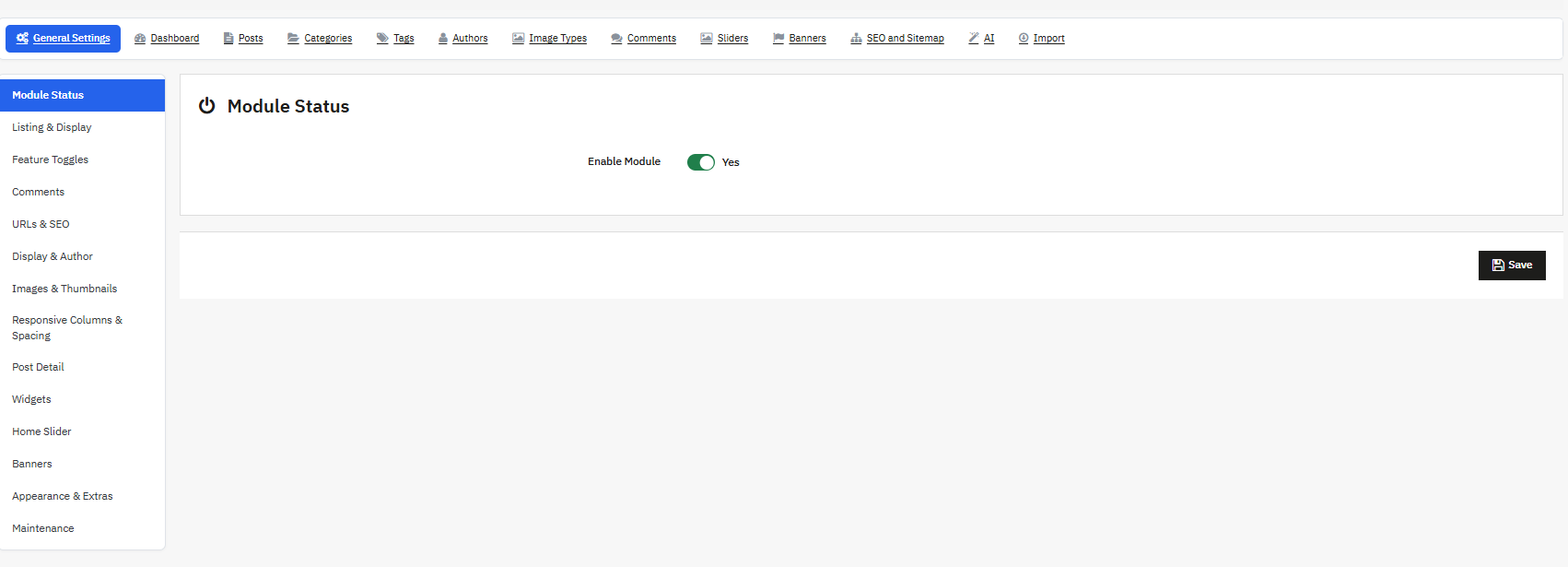
Estado del módulo
Cuando está desactivado, el blog queda completamente oculto en la tienda online, lo cual resulta útil durante la configuración, las pruebas o el mantenimiento. Actívalo para ver la funcionalidad del módulo.
5.1 Listado y visualización
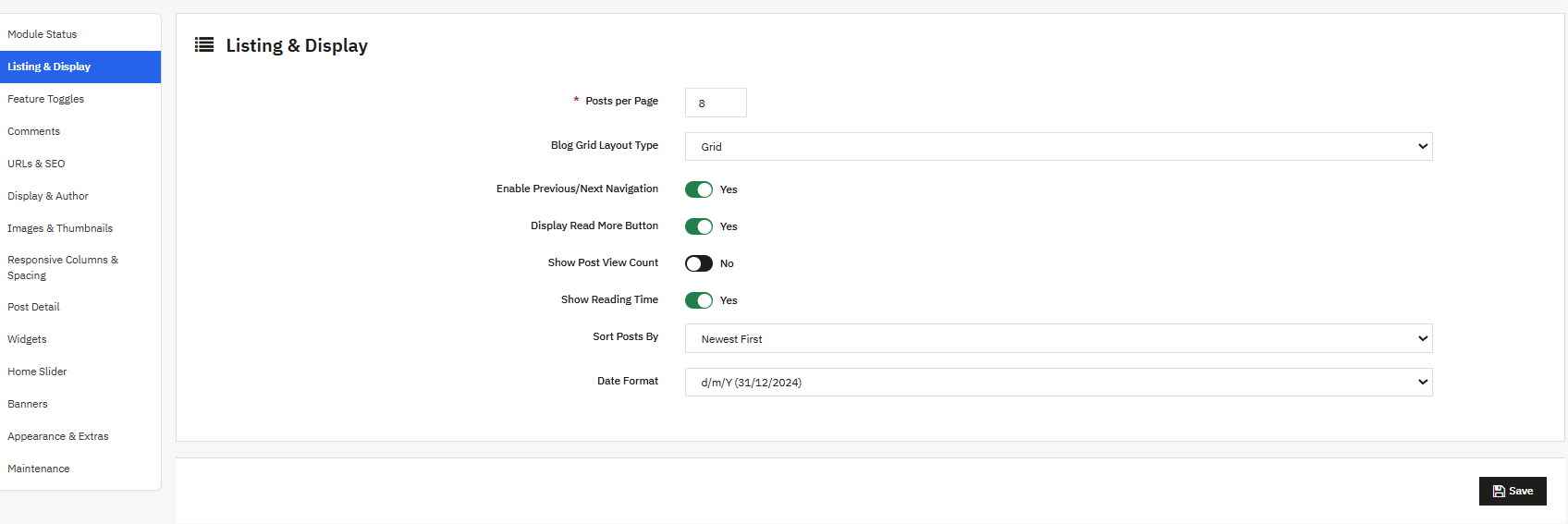
Esta parte de la configuración determina el aspecto y el comportamiento del diseño de los complementos de blog responsivos de PrestaShop para los visitantes.
Publicaciones por página Establece cuántas publicaciones se muestran en cada página de listado, y el valor debe estar entre cien y doscientos, siendo diez el valor predeterminado.
Diseño de cuadrícula para blogs El tipo controla la disposición visual del listado de publicaciones, y puedes elegir entre una cuadrícula limpia, una lista simple o un diseño tipo revista en mampostería, con la cuadrícula seleccionada por defecto.
Habilitar navegación anterior/siguiente Agrega enlaces de “Anterior” y “Siguiente” en las páginas de cada publicación, para que los lectores puedan seguir navegando sin tener que volver a la lista; esta función está activada por defecto.
Mostrar botón Leer más Muestra un botón “Leer más” en las postales de los listados, lo que tiende a mejorar la tasa de clics, y además está activado por defecto.
Mostrar número de visualizaciones de la publicación muestra cuántas veces se ha visto una publicación, lo que añade una capa de prueba social para los artículos populares, y Mostrar Visualizaciones de tiempo de lectura Se muestra un tiempo estimado de lectura para que los lectores puedan decidir si leerlo ahora o guardar el artículo para leerlo más tarde; ambas opciones están habilitadas por defecto.
Ordenar publicaciones por conjuntos El orden de clasificación predeterminado para cada entrada, que ofrece las opciones Más recientes primero, Más antiguas primero, Más vistas, Título de la A a la Z o Título de la Z a la A, siendo Más recientes primero la opción predeterminada.
Finalmente, formato de fecha Determina cómo se formatean las fechas en la tienda online, y puedes elegir entre ocho formatos de fecha predefinidos en PHP, siendo d/m/Y el formato predeterminado.
5.3 Interruptores de funciones
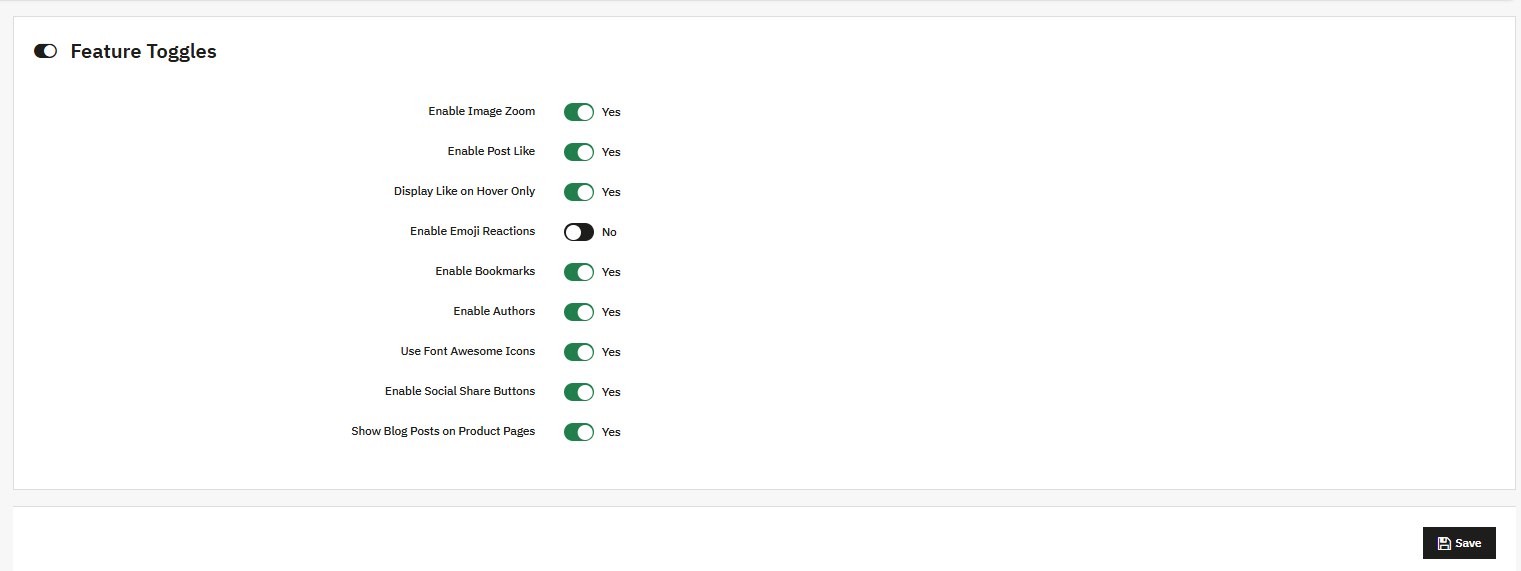
El módulo de blog de PrestaShop permite al propietario de la tienda activar la interacción con los usuarios mediante las funciones de blog disponibles en la interfaz de usuario.
- Habilitar zoom de imagen : Permite a los visitantes ampliar la imagen destacada en la página de detalles de la publicación. : Un clic o pasar el cursor activa una superposición de zoom.
- Habilitar Me gusta de la publicación Muestra un botón de “Me gusta” o “Corazón” en las publicaciones, en el que los lectores hacen clic para indicar que les gusta sin dejar un comentario.
- Mostrar como solo al pasar el ratón por encima Mantiene oculto el botón “Me gusta” hasta que el visitante pase el cursor sobre la publicación. Tenga en cuenta que esta función requiere que la opción “Me gusta” esté habilitada; el botón se muestra, pero permanece oculto visualmente hasta que se pasa el cursor.
- Habilitar reacciones con emojis : Agrega botones de reacción con emojis a las publicaciones.
- Conjunto de reacción Al activar las reacciones con emojis, aparecerán las siguientes: Amor, Diversión, Sorpresa, Tristeza y Enojo.
- Habilitar marcadores Permite a los lectores guardar las publicaciones para leerlas más tarde. Ahora el propietario de la tienda puede añadir una función de marcador a la publicación para que el lector pueda guardar el blog y leerlo posteriormente.
- Habilitar autores Muestra información del autor en las publicaciones y genera páginas de listado de autores.
- Usa iconos de Font Awesome Esta función carga la biblioteca de iconos Font Awesome, lo que garantiza que los iconos se muestren de forma coherente en toda la interfaz de usuario del blog.
- Habilitar los botones para compartir en redes sociales : Agrega botones para compartir en Facebook, X/Twitter, LinkedIn, WhatsApp y correo electrónico.
- Mostrar entradas del blog en las páginas de productos Muestra un bloque de entradas de blog vinculadas en las páginas de productos. Esto muestra las entradas vinculadas directamente a ese producto a través de la sección Productos del editor de entradas. Esto puede ayudar a mejorar el posicionamiento de las páginas de productos.
5.4 Comentarios
Esta pestaña convierte el módulo en un sistema de comentarios totalmente moderado, lo que le permite controlar cómo, cuándo y quién publica los comentarios en su sitio web.
- Habilitar comentariosPermite a los lectores dejar comentarios en las publicaciones como parte del sistema de comentarios de tu sitio web. Cuando está desactivada, el formulario de comentarios y todo el hilo de comentarios se ocultan de la vista del público, lo que te permite desactivar los comentarios en tu sitio web.
- Permitir comentarios de invitadosPermite que los visitantes que no han iniciado sesión comenten, eliminando el requisito de inicio de sesión del formulario de comentarios y habilitando los comentarios anónimos. Esto reduce las fricciones y aumenta la participación al permitir que las personas comenten sin necesidad de iniciar sesión.
- Aceptar comentarios automáticamenteDetermina si los comentarios se publican inmediatamente o se retienen para su revisión en la cola de moderación. Cuando está desactivada, cada nuevo comentario entra en la cola de moderación, por lo que la premoderación y la aprobación de comentarios permanecen activas hasta que se cambie esta configuración.
- Habilitar respuestas a comentariosPermite un nivel de respuestas encadenadas (comentarios anidados), de modo que los lectores y administradores pueden responder directamente debajo de un comentario existente utilizando la función de respuesta a comentarios.
- Habilitar la calificación por estrellasAgrega un campo de calificación de 1 a 5 estrellas al formulario de comentarios, convirtiéndolo en un sistema simple de calificación de comentarios donde la calificación se registra junto con el texto del comentario.
- Habilitar reCAPTCHAProtege el formulario de comentarios con Google reCAPTCHA v2 para evitar el spam. Para su funcionamiento, requiere una clave de sitio y una clave secreta. El widget de reCAPTCHA está integrado directamente en el formulario para prevenir el spam en los comentarios.
- Clave del sitio / Clave secretaAutentica el widget reCAPTCHA con el servicio de Google como parte de la configuración de reCAPTCHA v2, y estas claves se ingresan una vez que reCAPTCHA esté habilitado. Sin ambas claves, reCAPTCHA no puede funcionar.
- Notificación por correo electrónico del administrador sobre nuevos comentarios: Envía una notificación por correo electrónico al administrador cada vez que se envía un nuevo comentario.
- Dirección de correo electrónico de notificación: Especifica la dirección que se utiliza para la configuración de notificaciones de comentarios y recibe notificaciones de comentarios; si se deja en blanco, se utilizará el correo electrónico predeterminado de la tienda.
- Sistema de comentariosDetermina qué plugin de comentarios gestiona los comentarios de la tienda online, cambiando el widget de comentarios que se muestra en consecuencia. Las opciones disponibles son Nativo, Disqus, Comentarios de Facebook y Deshabilitado, con Nativo como opción predeterminada, lo que te permite elegir el mejor sistema de comentarios para tu sitio web.
- Nombre corto de Disqus: Obligatorio cuando el sistema de comentarios está configurado en Disqus; identifica su sitio Disqus como parte de la configuración de su nombre corto de Disqus.
- ID de la aplicación de Facebook: Requerido cuando el sistema de comentarios está configurado en Comentarios de Facebook; autentica el widget del complemento de comentarios de Facebook.
- Recuento de comentarios de Facebook: Establece cuántos comentarios se muestran inicialmente al usar los comentarios de Facebook, con un mínimo de 1. El número predeterminado de comentarios se ha establecido en 5.
- Esquema de colores de Facebook: Establece el tema visual del widget de Facebook, con el modo claro u oscuro como valores disponibles y claro como valor predeterminado.
5.5 URLs y metaetiquetas SEO
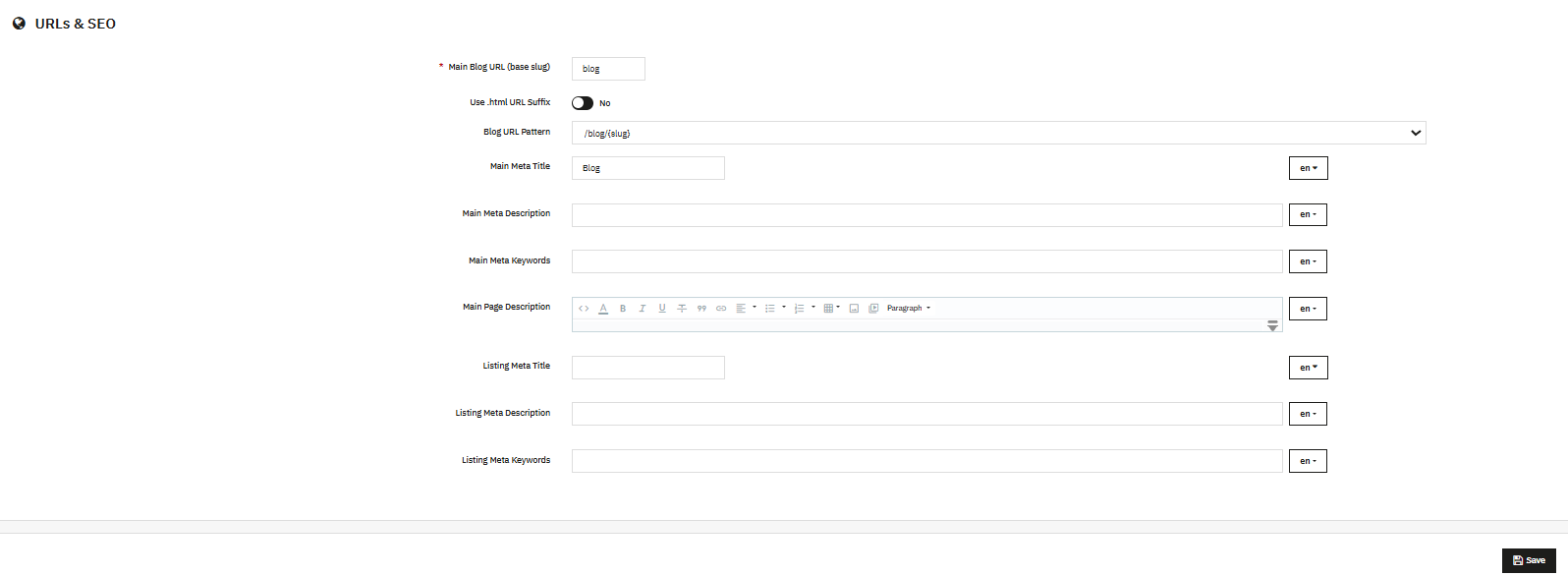
Esta sección de URLs y metaetiquetas SEO controla cómo aparecen las URLs del blog y las metaetiquetas para los motores de búsqueda, y es el núcleo de la configuración SEO en la página del módulo.
- URL del blog principalEstablece la URL base del blog. Por ejemplo, al escribir “blog” se obtiene yourdomain.com/blog. Solo se aceptan letras, números y guiones. Valor predeterminado: blog.
- Utilice el sufijo de URL .htmlAgrega .html a cada URL del blog. Esto reescribe las URL generadas para que terminen en .html, siguiendo un estilo SEO tradicional.
- Patrón de URL de blogDetermina cómo se construyen las URL de las publicaciones individuales seleccionando el patrón de reescritura que se aplica a las nuevas URL. Valores disponibles: /blog/{slug}, /blog/{category}/{slug} y /blog/{year}/{month}/{slug}. El valor predeterminado es el patrón de slug simple.
- Título principal de la metadescripción / Palabras clave principales de la metadescripción: Estos campos establecen las metaetiquetas para la página principal de listado del blog. Cada uno está disponible por idioma y se muestra en la página. < head > sección, que influye en cómo aparece la ficha del blog en los resultados de búsqueda.
- Descripción de la página principal: Una introducción enriquecida a tu estrategia de contenido, que se muestra en la página principal del blog tanto para los lectores como para los motores de búsqueda.
- Meta título del anuncio / Meta descripción del anuncio / Meta palabras clave del anuncioEstas aplican el mismo concepto meta específicamente a las páginas de listado de categorías, etiquetas y autores. Cada una está disponible por idioma y se reutiliza de forma consistente en todas las páginas de listado.
5.6 Visualización y Autor
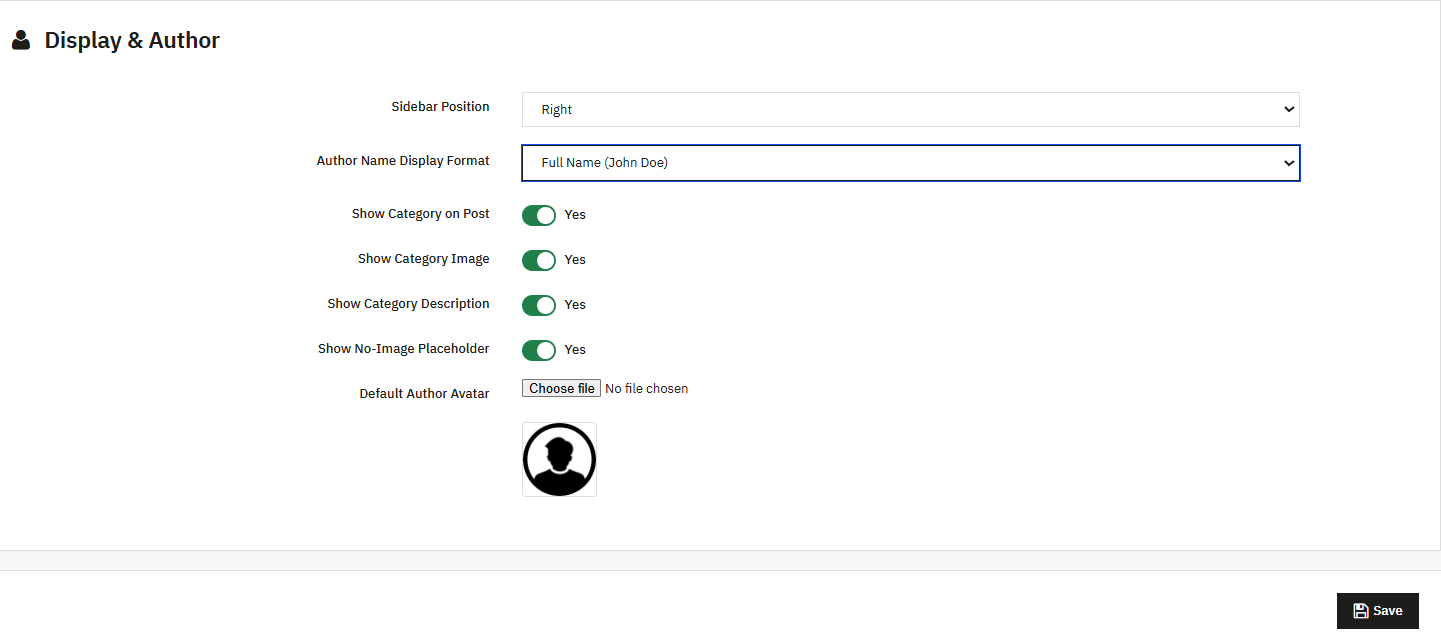
Esta pestaña controla el diseño de la página y la presentación del autor, lo que le brinda control total sobre cómo se muestra el contenido del módulo de blog de PrestaShop a los visitantes.
- Posición barra lateral: Establece dónde aparece la barra lateral del widget. Valores: Derecha, Izquierda, Ninguno. Predeterminado: Derecha.
- Formato de visualización del nombre del autorControla cómo se muestran los nombres de los autores en el administrador de tu blog. Valores: Nombre completo, Solo nombre, Apellido y luego nombre, Nombre de usuario. Predeterminado: Nombre completo.
- Mostrar categoría en la publicaciónMuestra la categoría de la publicación en las tarjetas y páginas de detalles, lo que ayuda a los lectores y a los motores de búsqueda a comprender la estructura del contenido.
- Mostrar imagen de categoríaMuestra la miniatura de la categoría en las páginas de listado para un diseño de blog más visual y profesional.
- Mostrar descripción de la categoríaMuestra el texto descriptivo de la categoría para brindar a los visitantes más contexto antes de que hagan clic.
- Mostrar marcador de posición sin imagenMuestra un gráfico de marcador de posición cuando una publicación o categoría no tiene imagen, evitando que aparezca un icono de imagen rota en la página principal de la tienda.
- Avatar de autor predeterminadoEstablece una imagen de avatar alternativa que se utiliza cuando un autor no tiene un avatar personal. Formatos aceptados: JPG, PNG, GIF o WEBP, hasta 2 MB.
5.7 Imágenes y miniaturas
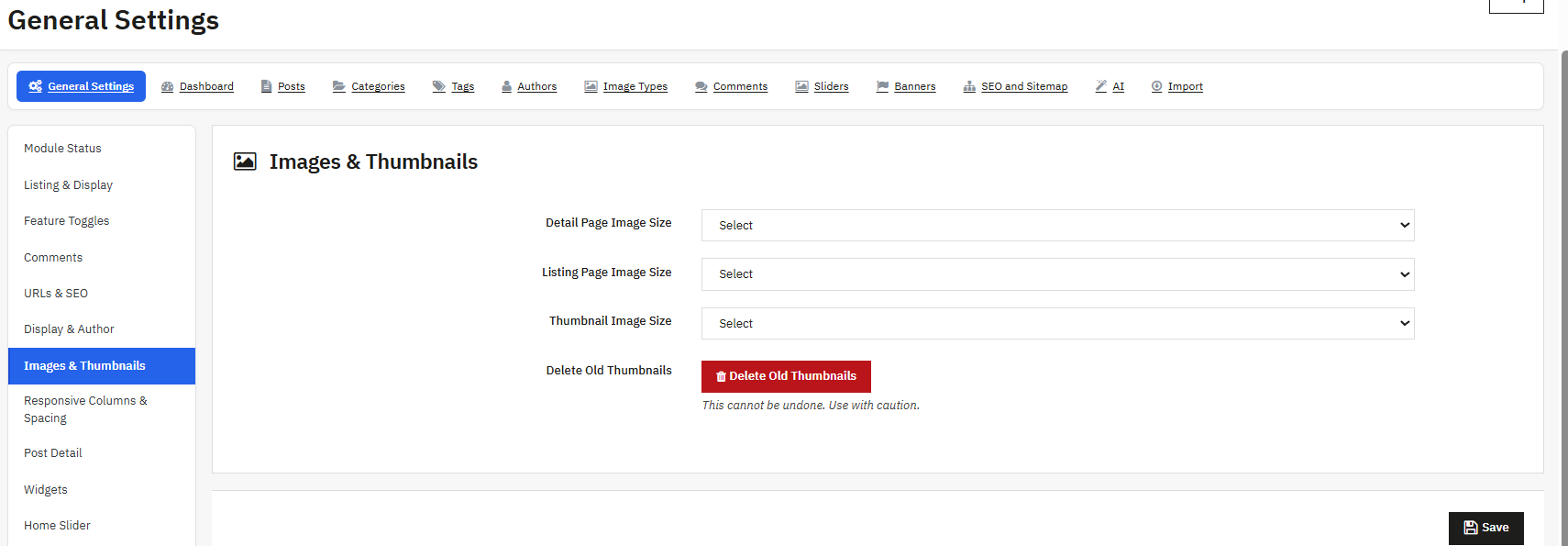
Esta pestaña controla qué ajustes preestablecidos de tamaño de imagen se utilizan y dónde, y permite regenerar los archivos de miniaturas en todo el módulo de blog de PrestaShop.
- Tamaño de la imagen de la página de detalles: Selecciona el ajuste preestablecido que se aplica a la imagen destacada en las páginas de detalles de las publicaciones. Se rellena automáticamente a partir de tus tipos de imagen activos (Sección 10).
- Tamaño de la imagen de la página de listado: Selecciona el ajuste preestablecido que se aplica a las postales en los listados.
- Tamaño de la imagen en miniatura: Selecciona el ajuste preestablecido que se aplica a las miniaturas pequeñas en los widgets y las publicaciones relacionadas.
- Eliminar miniaturas antiguas (botón)Elimina todos los archivos de miniaturas regenerados previamente (JPG, PNG, WEBP) de los directorios de imágenes de entradas, categorías y autores. Úsalo antes de regenerar las miniaturas con nuevos tamaños para evitar que queden archivos obsoletos en el administrador de tu blog.
TipDespués de crear o cambiar los tipos de imagen y seleccionar nuevos tamaños aquí, utilice Regenerar miniaturas en la sección Tipos de imagen (Sección 10) para reconstruir cada miniatura en consecuencia.
5.8 Columnas y espaciado adaptables
Esta pestaña permite ajustar con precisión la cantidad de tarjetas postales que aparecen por fila en cada tamaño de pantalla, así como el espacio entre ellas, garantizando que el módulo de tu blog tenga un aspecto impecable en cualquier dispositivo.
- Escritorio grande (≥1200px)Columnas por defecto: 4, espaciado por defecto: 20px.
- Escritorio (992–1199 píxeles)Columnas por defecto: 3, espaciado por defecto: 20px.
- Tableta (768–991 píxeles)Columnas por defecto: 2, espaciado por defecto: 15px.
- Móvil (<768px)Columnas por defecto: 1, espaciado por defecto: 10px.
Cada punto de interrupción tiene su propio valor de columna y espaciado, aplicado mediante reglas de cuadrícula CSS en la tienda online. El número mínimo de columnas por fila en cualquier punto de interrupción es 1, y los valores de espaciado nunca pueden ser negativos. Como resultado, la cuadrícula de publicaciones se ajusta automáticamente al tamaño de la pantalla del visitante, manteniendo la coherencia del diseño adaptable de tu blog en todos los dispositivos.
5.9 Configuración de detalles de la publicación
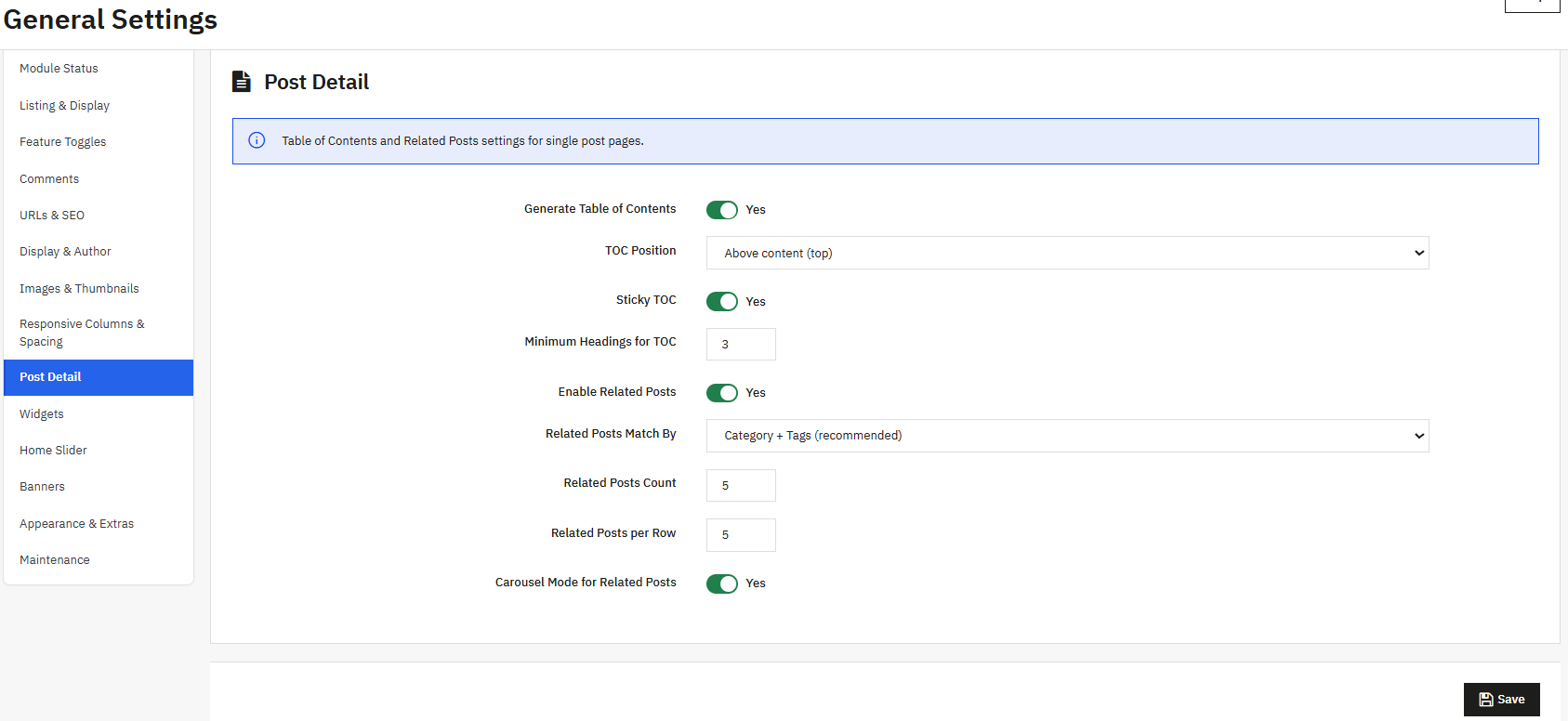
Esta pestaña controla dos grupos de funciones relacionadas que se muestran en las páginas de las entradas individuales: la Tabla de contenido y las Entradas relacionadas, ambas diseñadas para mejorar la legibilidad y la interacción en tu blog.
5.9.1 Tabla de contenido
- Generar tabla de contenidoGenera automáticamente una tabla de contenido con enlaces a partir de las etiquetas de encabezado (h2, h3) del contenido de la publicación. Se recomienda para guías extensas, ya que mejora la legibilidad y mantiene a los lectores en la página durante más tiempo.
- Posición en la tabla de contenido: Establece dónde se inserta la tabla de contenido. Valores: Arriba, Izquierda, Derecha. Predeterminado: Arriba.
- TOC pegajosoMantiene la tabla de contenido fija mientras el lector se desplaza. Valores: Activado/Desactivado.
- Encabezados mínimos para la tabla de contenido: Establece el número mínimo de encabezados que debe contener una publicación antes de que se genere una tabla de contenido, evitando que las publicaciones cortas se saturen con un esquema innecesario. Valor predeterminado: 3.
5.9.2 Publicaciones relacionadas
- Habilitar publicaciones relacionadasMuestra una cuadrícula de publicaciones relacionadas en la parte inferior de cada página de detalles de publicación, lo que mantiene a los visitantes interesados y reduce la tasa de rebote.
- Publicaciones relacionadas Coincidencia por: Determina cómo se seleccionan las publicaciones relacionadas. Valores: Solo categoría, Solo etiquetas o Categoría y etiquetas combinadas. Predeterminado: combinadas.
- Recuento de publicaciones relacionadas: Establece el número total de publicaciones relacionadas que se muestran. Valor predeterminado: 3.
- Publicaciones relacionadas por fila: Establece cuántas publicaciones relacionadas aparecen por fila. Valor predeterminado: 3.
- Modo carruselPermite que las publicaciones relacionadas se desplacen como un carrusel en lugar de una cuadrícula estática, lo que añade un toque más dinámico al módulo de blog de PrestaShop.
5.10 widgets
Esta pestaña configura la barra lateral y otros bloques de construcción del área de widgets de su Módulo de widget de blog de PrestaShopCada widget se puede habilitar o deshabilitar, titular y mostrar u ocultar según el dispositivo, cuando corresponda.
- Widget de publicaciones recientes: Muestra las publicaciones más recientes. Los campos incluyen un interruptor de Habilitado, un Título, un campo de Número de publicaciones y Dispositivos (Escritorio, Tableta, Móvil), cada uno de los cuales se puede activar o desactivar de forma independiente.
- Widget de categorías: Muestra las categorías del blog. Los campos incluyen un Título y un campo de Categorías máximas mostradas, donde al ingresar 0 se muestran todas las categorías.
- Widget de etiquetasMuestra una nube de etiquetas. Los campos incluyen un título y un número de etiquetas mostradas.
- Widget de publicaciones populares: Muestra los artículos más vistos. Incluye un título y un campo que indica la cantidad de artículos vistos.
- Archivo de widgetsMuestra los enlaces del archivo mensual en un menú desplegable. Los campos incluyen un título y un número de meses listados.
- Widget de búsquedaMuestra u oculta un cuadro de búsqueda de blog en la barra lateral. Los campos incluyen un título.
- Bloque de blog del pie de páginaMuestra una lista compacta de enlaces recientes del blog en el pie de página de la tienda, lo que le da a tus artículos más recientes mayor visibilidad en todo el sitio.
- Bloque de blog de la página de inicioMuestra una sección de publicaciones recientes en la página de inicio de la tienda. Incluye un título y un contador de visualizaciones. Este bloque respeta la misma configuración para dispositivos de escritorio, tabletas y móviles que otros widgets.
5.11 Configuración del control deslizante de inicio
Esta pestaña controla el comportamiento del control deslizante de imágenes de la página de inicio, una de las características visuales más destacadas entre las Complementos para blogs de PrestaShop incluido con este módulo. El contenido de las diapositivas se gestiona por separado en la sección Sliders (Sección 12).
- Habilitar el control deslizante de inicio: Activa el control deslizante en la página de inicio de la tienda.
- Diapositivas con reproducción automática: Avanza las diapositivas automáticamente sin interacción del visitante. Los valores son Activado o Desactivado.
- Intervalo de reproducción automática: Establece el tiempo entre transiciones de diapositivas, medido en milisegundos. El valor mínimo aceptado es de 1000 ms.
- Mostrar navegación de puntosMuestra indicadores de puntos en los que se puede hacer clic debajo del control deslizante.
- Mostrar navegación con flechasMuestra los botones de flecha izquierda y derecha.
- Pausa al pasar el mouse: Detiene la reproducción automática mientras el cursor se sitúa sobre el control deslizante, dando a los lectores tiempo para leer una diapositiva antes de que avance.
- Efecto de transicion: Establece la animación que se usa al cambiar de diapositiva. Los valores son Slide o Fade.
- Navegación de miniaturasMuestra pequeñas vistas previas en miniatura debajo del control deslizante para una navegación rápida.
- Tema del control deslizante: Establece el aspecto visual general del control deslizante. Los valores incluyen Predeterminado, Oscuro y Enmarcado.
5.12 pancartas
Esta pestaña contiene el interruptor principal para los banners de zona. El contenido de cada banner individual se gestiona por separado en la sección Banners (Sección 13).
- Habilitar banners de zonaActiva o desactiva simultáneamente todos los banners promocionales ubicados en las diferentes zonas del blog. Funciona como un interruptor principal que se sitúa por encima del interruptor de activación de cada banner individual.
5.13 Apariencia y extras
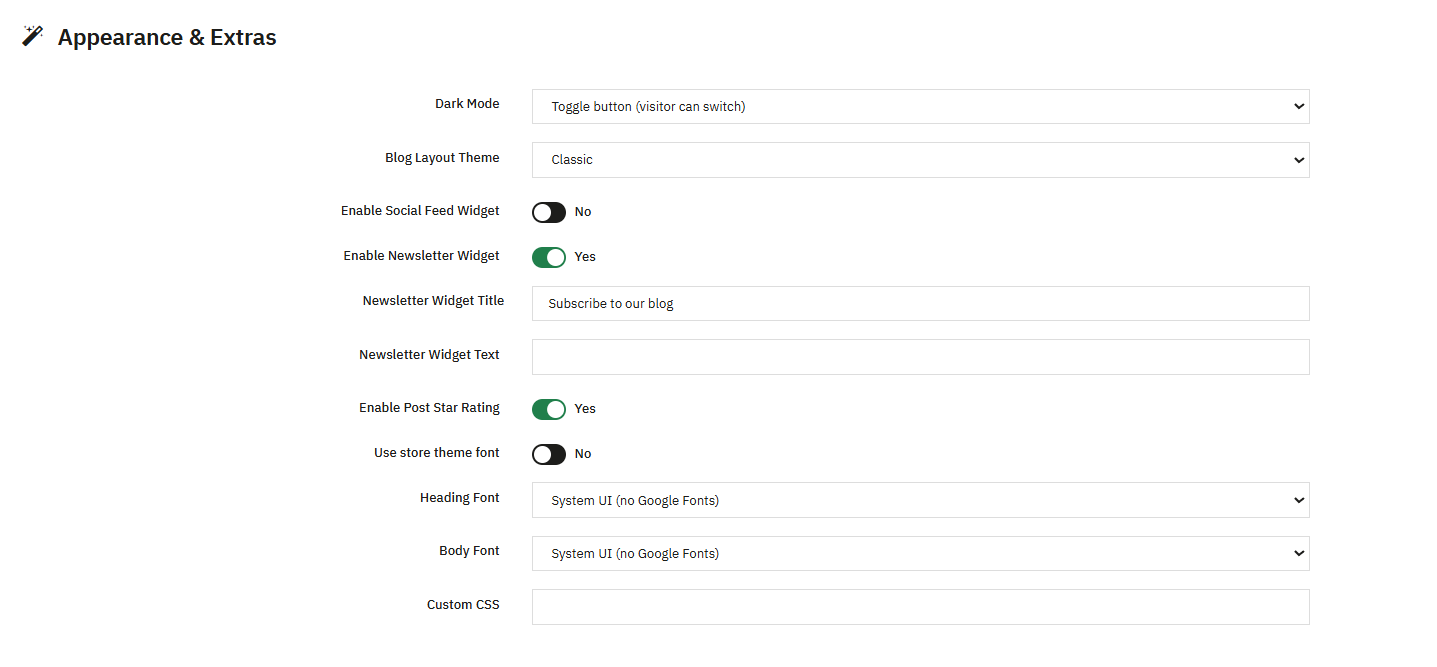
Esta pestaña abarca la configuración visual general y los widgets adicionales opcionales.
- Modo oscuro: Establece el tema de color del blog. Los valores incluyen Desactivado, Activado y Automático (según el sistema) y un botón de alternancia que permite al usuario cambiar el modo.
- Tema de diseño de blog: Establece el tema visual predefinido para las páginas del blog. Los valores incluyen Clásico, Revista, Minimalista y Ancho completo.
- Habilitar el widget de noticias socialesMuestra un widget en la barra lateral que integra contenido de redes sociales. Una vez habilitados, los campos incluyen la URL de una página de Facebook y un nombre de usuario de Twitter/X, que se introduce sin el símbolo @.
- Habilitar el widget del boletín informativoMuestra un widget de suscripción al boletín informativo. Una vez habilitados, los campos incluyen un título y un texto para el widget del boletín.
- Habilitar la calificación de estrellas de la publicación: Muestra un widget de calificación por estrellas en las páginas de detalles de las publicaciones, separado de las calificaciones de los comentarios.
- Usar fuente del tema de la tiendaHace que el blog utilice la fuente de tu tema de PrestaShop en lugar de las fuentes de Google que se muestran a continuación. Cuando está desactivada, se activan dos selectores de fuentes.
- Fuente del encabezado: Selecciona la fuente que se utilizará para los encabezados cuando la opción Usar fuente del tema de la tienda esté desactivada, con 8 opciones disponibles.
- Fuente del cuerpo: Selecciona la fuente que se utilizará para el texto del cuerpo cuando la opción Usar fuente del tema de la tienda esté desactivada, con 8 opciones disponibles.
- CSS personalizado: Un área de texto para insertar reglas CSS personalizadas en todas las páginas del blog. y Las etiquetas se eliminan automáticamente por motivos de seguridad.
Mantenimiento 5.14
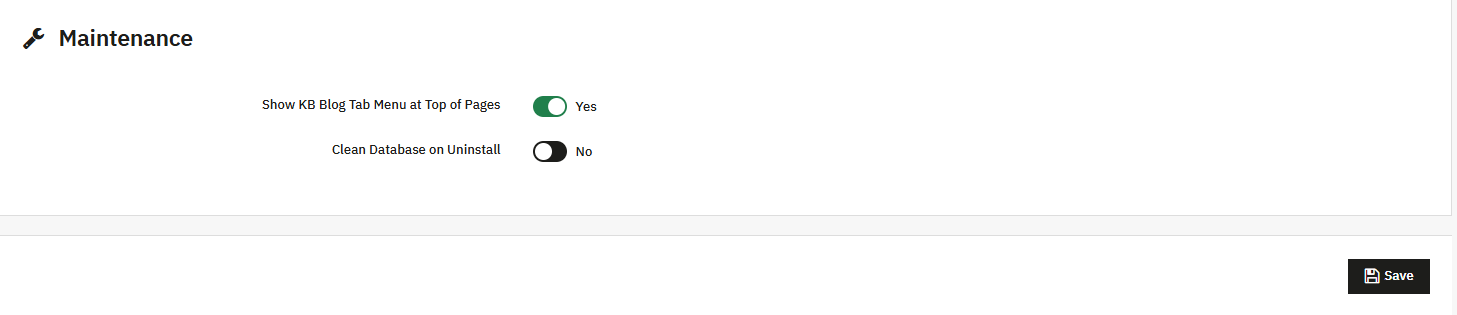
Esta pestaña abarca la comodidad del administrador y el comportamiento de retención de datos.
- Mostrar el menú de pestañas del blog de la base de conocimientos en la parte superior de las páginas.: Muestra la barra de navegación rápida horizontal en la parte superior de cada página de administración del blog de la base de conocimientos.
- Limpiar la base de datos al desinstalarElimina todas las tablas de la base de datos del blog KB en el momento en que se desinstala el módulo. Esto borra permanentemente todos los datos del blog, incluyendo publicaciones, categorías y comentarios, al desinstalarlo. Tenga mucho cuidado con esta configuración y desactívela si tiene intención de reinstalar el módulo más adelante y conservar su contenido.
Una vez que se hayan revisado todos los campos anteriores, haga clic en Guardar Para aplicar todos los ajustes en la página de Ajustes generales.
6. Cómo crear un blog en PrestaShop
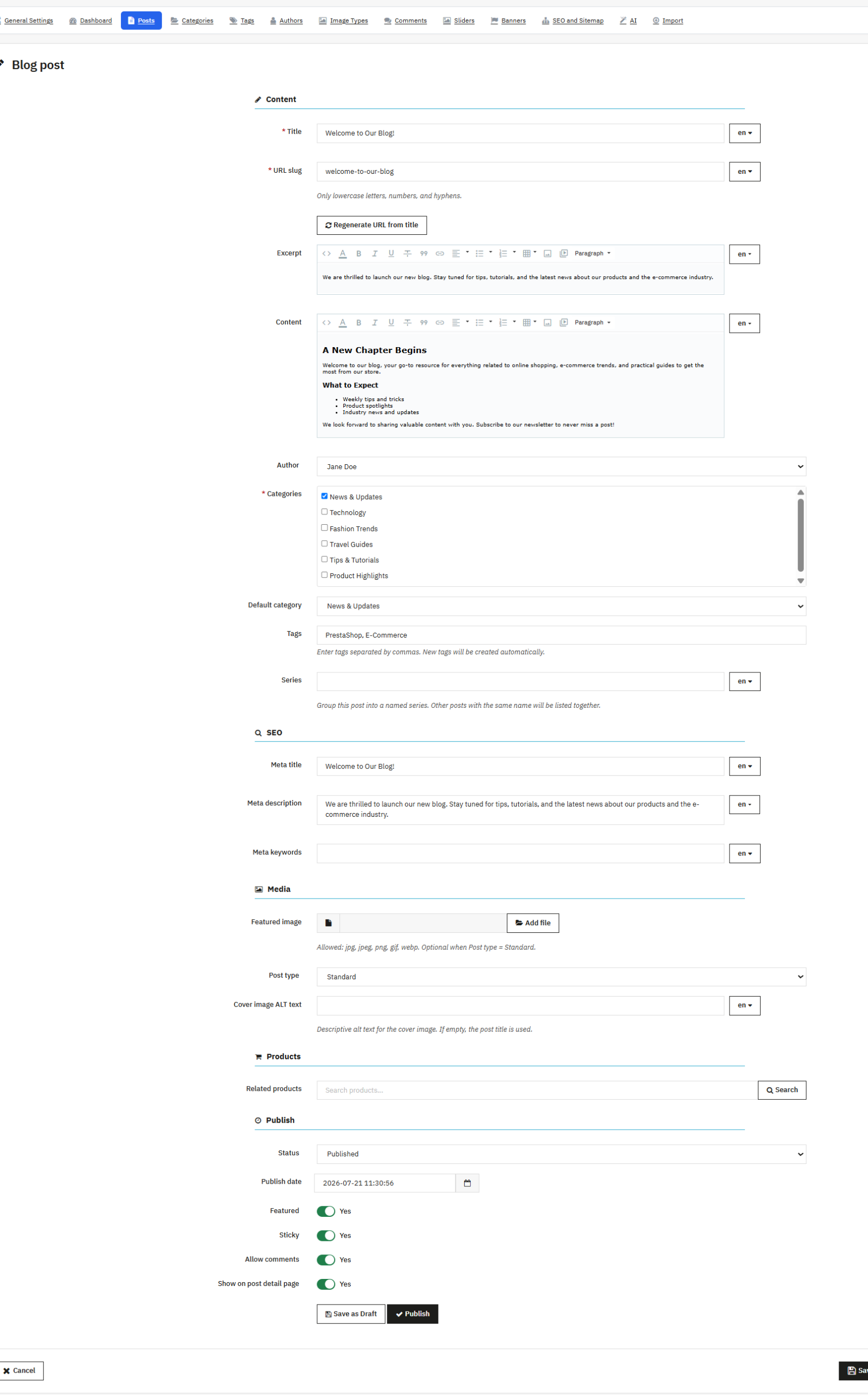
Para crear un blog en PrestaShop, navegue a Módulo gestor de blogs de Prestashop En Knowband, haz clic en Publicaciones. Ahora tendrás la opción de crear un blog haciendo clic en Agregar, luego procede a agregar la información como el título de la publicación, la URL, el contenido, los metadatos, etc. Esta sección te guiará a través de todas las funciones disponibles en Publicaciones.
6.1 Creación o edición de una publicación
La creación de entradas se divide en cinco secciones en el módulo de blog de Prestashop.
Contenido 6.1
- Título: El título de la publicación, obligatorio en el idioma predeterminado y limitado a 255 caracteres.
- Slug de URL: Un botón “Regenerar URL desde el título” le permite actualizarla en cualquier momento.
- Extracto: Un resumen que se muestra en las páginas de listado y en la sección de Publicaciones relacionadas.
- ContenidoEl texto completo de la publicación, escrito mediante un editor de texto enriquecido. Una vez configurada la IA (Sección 15), aparecen botones en este campo para generar contenido, generar un extracto o traducir la publicación.
- AutorLos propietarios de la tienda pueden asignar una publicación a un autor de su lista de autores, o dejarla como “Ninguno” si no se debe mostrar ningún autor.
- CategoríasAsigna la publicación a una o más categorías mediante un selector anidado. Debe seleccionarse al menos una categoría.
- categoría principal: Selecciona la categoría principal que se utilizará para generar la URL. Esto solo es relevante cuando se selecciona el patrón de URL basado en categorías (Sección 5.5).
- EtiquetasAquí puedes agregar las etiquetas para la entrada del blog, que diferenciarán tu publicación dentro del sitio web usando publicaciones.
- Serie: Agrupa una publicación en una serie de contenido con nombre, como “Conceptos básicos de moda”, lo que ayuda a los lectores a leer la publicación del blog en una serie; de esta manera, este módulo también funciona como Módulo de marketing de contenidos de PrestaShop estrategia.
6.2.2 Cómo mejorar el SEO de un blog en Prestashop
- Meta título: El título del resultado de búsqueda de la publicación, disponible por idioma, con un botón de Generación mediante IA.
- Meta Description: Resumen de los resultados de búsqueda de la publicación, disponible por idioma, con un botón de Generación mediante IA.
- Meta Keywords: Palabras clave objetivo para la publicación, disponibles por idioma, con un botón de generación mediante IA.
6.2.3 Medios
- Tipo Envío: Determina el formato multimedia de la publicación. Los valores incluyen Estándar, Vídeo, Audio y Galería.
- foto principalImagen principal de la publicación, obligatoria para el tipo Estándar. Los formatos aceptados incluyen JPG, JPEG, PNG, GIF y WEBP.
- Texto alternativo de la imagen de portadaSe recomienda añadir el texto alternativo a la imagen de portada, ya que también ayuda a posicionar la entrada del blog.
- URL del vídeo: Aparece solo cuando el tipo de publicación es Vídeo y contiene la URL de origen del vídeo incrustado.
- URL de audio: Aparece solo cuando el tipo de publicación es Audio y contiene la URL de origen del audio incrustado.
- Ver galeríaAparece cuando el tipo de publicación es Galería y permite subir varias imágenes, arrastrarlas para ordenarlas, eliminar imágenes individuales y establecer una imagen como portada. La galería se muestra en una ventana emergente en la página de detalles de la publicación.
6.2.4 Productos
- Productos relacionadosEste gestor de blogs de PrestaShop es el mejor módulo de blog que también ayuda en marketing y venta cruzada. Este módulo te permite adjuntar productos de PrestaShop a la publicación, una de las funciones más valiosas. Blog de productos relacionados con PrestaShop Complementos para impulsar el tráfico de venta cruzada.
6.2.5 Publicar
- Estado: Establece el estado de publicación de la entrada. Los valores incluyen Borrador, Publicado y Programado.
- Fecha de publicación: Registra cuándo se publicó una entrada.
- Cita agendadaEstablece la fecha y hora futuras en que se publicará automáticamente una entrada programada. Esto es necesario siempre que el estado sea “Programado”.
- Destacado: Fija o destaca la publicación.
- Fija: Fija la publicación en la parte superior de la lista.
- Permitir comentarios: Habilita o deshabilita los comentarios para esta publicación específica, anulando la configuración global de Comentarios del módulo.
- Mostrar en la página de detalles de la publicación: Cuando está desactivado, oculta la publicación de su propia URL de detalles, aunque aún puede aparecer en los listados.
- Guardar como borrador / Publicar (botones): Acciones rápidas que guardan la publicación y establecen el estado correspondiente con un solo clic.
7. Cómo gestionar las categorías del blog
Navegue a Knowband Prestashop Blog Manager> Categorías para organizar tu contenido. Esta sección cubre todo lo relacionado con Cómo añadir categorías en un blog y gestionarlas a gran escala.
7.1 Navegación por la lista de categorías
La lista muestra el ID interno y el nombre de cada categoría, con acciones masivas que permiten habilitar, deshabilitar o eliminar las categorías seleccionadas. Una categoría no se puede eliminar si aún tiene subcategorías, por lo que primero debe eliminar las subcategorías.
7.2 Creación o edición de una categoría
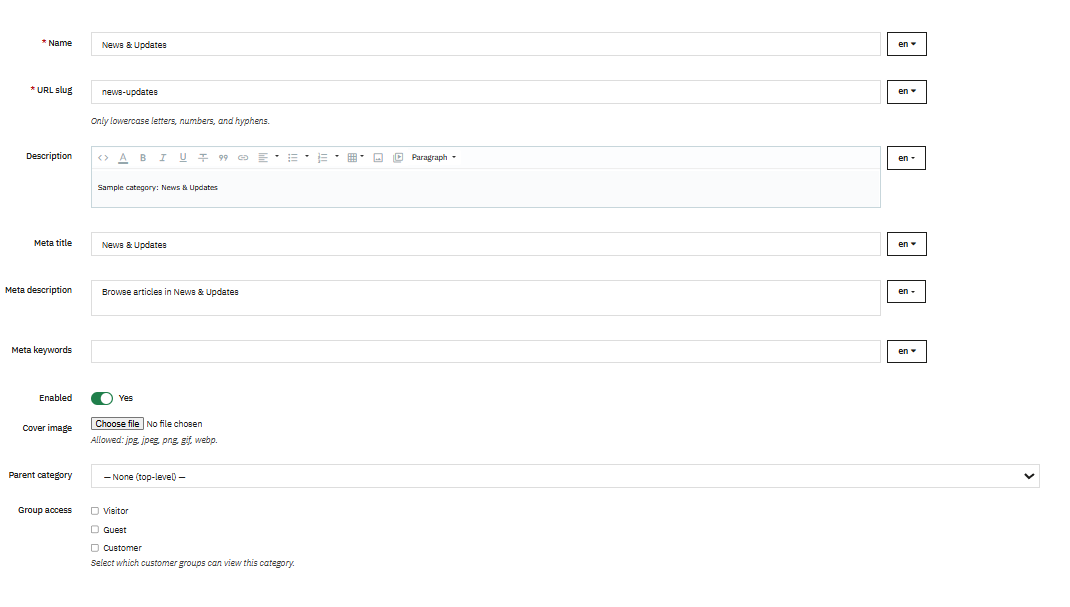
Si te estas preguntando Cómo añadir categorías en un blog Utilizando este módulo, esta guía de usuario cubre todos los campos que necesitará:
- Nombre: El nombre para mostrar de la categoría.
- Slug de URL: El identificador de la categoría que se puede usar en URL, validado como una reescritura de enlace.
- Mareas Ideales para Lecciones : Contenido de texto enriquecido que se muestra en la página de listado de categorías.
- Meta título / Meta descripción / Meta palabras clave: Los campos SEO para la página de listado de la categoría.
- Los usuarios de la app Smart Spaces con Google Wallet disfrutan de acceso móvil sin contacto con cualquier lector HID® Signo™ con NFC.: Controla la visibilidad en la tienda online para las nuevas categorías.
- Imagen de portada: Miniatura de categoría. Los formatos aceptados incluyen JPG, JPEG, PNG, GIF y WEBP.
- Categoría principal: Establece la posición de la categoría en la jerarquía. Las referencias circulares, donde una categoría se convierte en su propio antecesor, se bloquean automáticamente.
- Acceso de grupo: Selecciona qué grupos de clientes pueden ver las publicaciones de esta categoría.
8. Etiquetas
Navegue a Blogs de Knowband > Etiquetas para gestionar la taxonomía de etiquetas utilizando estos Blog de PrestaShop Etiquetas Complementos.
8.1 Explorando la lista de etiquetas
La lista muestra el ID interno de cada etiqueta, su nombre y una columna llamada “Publicaciones” que indica cuántas publicaciones llevan esa etiqueta.
8.2 Creación o edición de una etiqueta
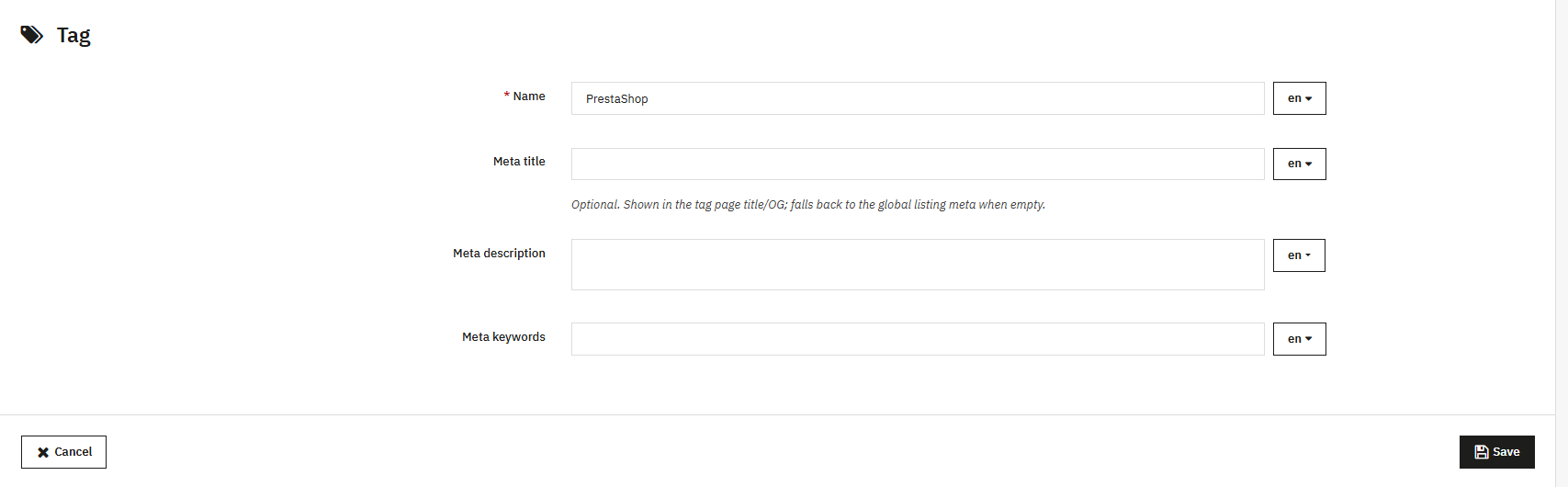
Desde aquí, puedes añadir la etiqueta con detalles como el título, la meta descripción, el meta título y las meta palabras clave. Además, también puedes añadir etiquetas durante la creación de la entrada. Allí encontrarás la opción para añadir etiquetas. Tras añadirlas, se mostrarán individualmente aquí.
9. Autores
Navegue a Blog de PrestaShop > Autores para agregar perfiles de varios autores con enlaces sociales usando esto Módulo de blog multiautor de PrestaShop.
9.1 Consultar la lista de autores
La lista muestra el ID interno de cada autor, una miniatura de avatar, el nombre, un interruptor para activarlo o desactivarlo, y la fecha de creación. Las acciones masivas permiten activar, desactivar o eliminar autores seleccionados.
9.2 Cómo añadir un autor a un blog
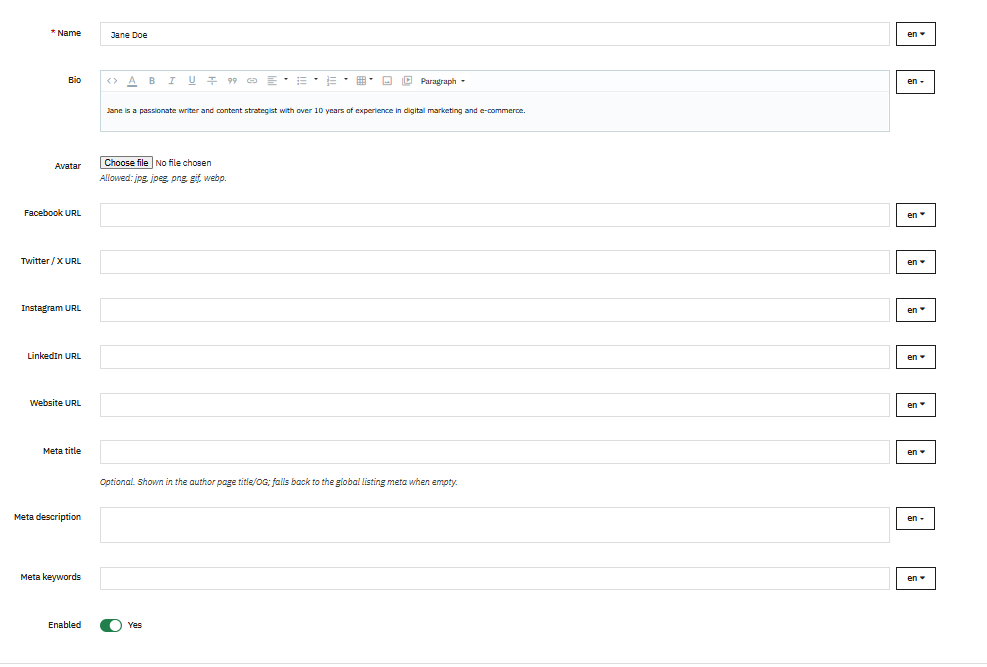
Como pieza central del Módulo de blog de PrestaShopEste módulo admite perfiles de autor completos, lo que también ayuda al SEO.
- Nombre: El nombre de usuario del autor, obligatorio en el idioma predeterminado.
- SemblanzaBiografía del autor, que se muestra en la página del autor y, opcionalmente, en las publicaciones. Admite formato de texto enriquecido.
- AvatarFoto de perfil del autor. Se aceptan formatos JPG, JPEG, PNG, GIF y WEBP, con un tamaño máximo de 2 MB.
- URL de Facebook / URL de Twitter/X / URL de Instagram / URL de LinkedIn / URL del sitio webCada enlace lleva al perfil social correspondiente.
- Meta título / Meta descripción / Meta palabras clave: Los campos SEO para la página de ficha del autor.
- Los usuarios de la app Smart Spaces con Google Wallet disfrutan de acceso móvil sin contacto con cualquier lector HID® Signo™ con NFC.: Controla si el autor aparece o no en la tienda online.
10. Tipos de imágenes
Navegue a Administrador del blog de Knowband > Tipo de imagen Para controlar la calidad y el rendimiento de las imágenes en todo el blog. Los tipos de imagen definen preajustes de tamaño con nombre que se utilizan para generar miniaturas para publicaciones, categorías y autores.
10.1 Explorar la lista de tipos de imagen
Cada entrada muestra su ID interno, nombre preestablecido (como blog_large), ancho y alto objetivo en píxeles, la entidad a la que se aplica (Publicación, Categoría o Autor) y un interruptor de habilitado. Está disponible una única acción masiva: Eliminar seleccionados. El módulo incluye de forma predeterminada tres preajustes: blog_large (800 × 600 píxeles para publicaciones), blog_medium (400 × 300 píxeles para publicaciones) y blog_thumb (150 × 150 píxeles para publicaciones).
10.2 Creación o edición de un tipo de imagen
- Nombre: Un identificador único para el preajuste, limitado a 64 caracteres. No se recomiendan espacios.
- Ancho/Altura:: Defina las dimensiones objetivo en píxeles. Ambos deben ser números enteros positivos.
- Se aplica a: Determina qué entidad utiliza este tamaño. Los valores incluyen Publicación, Categoría y Autor.
- Los usuarios de la app Smart Spaces con Google Wallet disfrutan de acceso móvil sin contacto con cualquier lector HID® Signo™ con NFC.: Controla si este tamaño aparece en los menús desplegables de Tamaño de imagen en Configuración.
10.3 Regeneración de miniaturas
- Regenerar miniaturas (botón)Activa un proceso en segundo plano que recorre todas las imágenes de publicaciones, categorías y autores, generando una copia redimensionada para cada tipo de imagen activa que coincida con la entidad correspondiente. Úsalo siempre que añadas nuevos tipos de imagen o cambies los tamaños existentes, para que las imágenes se mantengan nítidas y con el tamaño adecuado en todo el blog.
11. Cómo habilitar los comentarios del blog
Navegue a Blogs de Knowband PrestaShop> Comentarios para moderar los comentarios de los lectores con esto Módulo de comentarios del blog de PrestaShopLos comentarios son enviados por lectores o usuarios desde la interfaz de usuario, por lo que esta sección es exclusivamente para moderación. No se puede crear un comentario directamente desde el panel de administración.
11.1 Navegación por la lista de comentarios
Cada fila muestra el ID interno del comentario, la publicación a la que pertenece (filtrable), el nombre y correo electrónico del autor del comentario (filtrable), y una vista previa del comentario que revela el texto completo al pasar el cursor. El estado aparece como Pendiente, Aprobado o Spam, con botones de acción rápida integrados. Una columna de Calificación muestra la calificación de estrellas otorgada, si está habilitada; una columna de Respuesta marca las respuestas del administrador, y una columna de Fecha registra la hora de envío. El propietario de la tienda puede filtrar por publicación, correo electrónico o estado. Las acciones masivas permiten Aprobar seleccionados, Marcar como Pendiente, Marcar como Spam o Eliminar seleccionados. Las acciones a nivel de fila incluyen Ver, Responder y Eliminar.
11.1 Responder a un comentario
Al hacer clic en «Responder», se abre un formulario con un único campo de texto obligatorio para la respuesta. Al enviarlo, se crea un nuevo comentario marcado como respuesta del administrador, que se muestra de forma diferente en la tienda. Si el autor del comentario original dejó una dirección de correo electrónico válida, recibirá un correo electrónico de notificación con su respuesta.
12. Deslizadores
Navegue a Blog de Knowband PrestaShop > Sliders para gestionar el control deslizante de la página de inicio con esto Módulo de control deslizante para blog de PrestaShopEl control deslizante aparece en la página de inicio de la tienda una vez que se activa la opción “Habilitar control deslizante de inicio” en la configuración general (Sección 5.11).
12.1 Explorando la lista de controles deslizantes
Cada diapositiva muestra su ID interno, un título con una pequeña vista previa en miniatura, una columna de posición que se puede arrastrar y soltar, y un interruptor para activarla o desactivarla. Las acciones masivas permiten activar, desactivar o eliminar los elementos seleccionados.
12.2 Creación o edición de una diapositiva
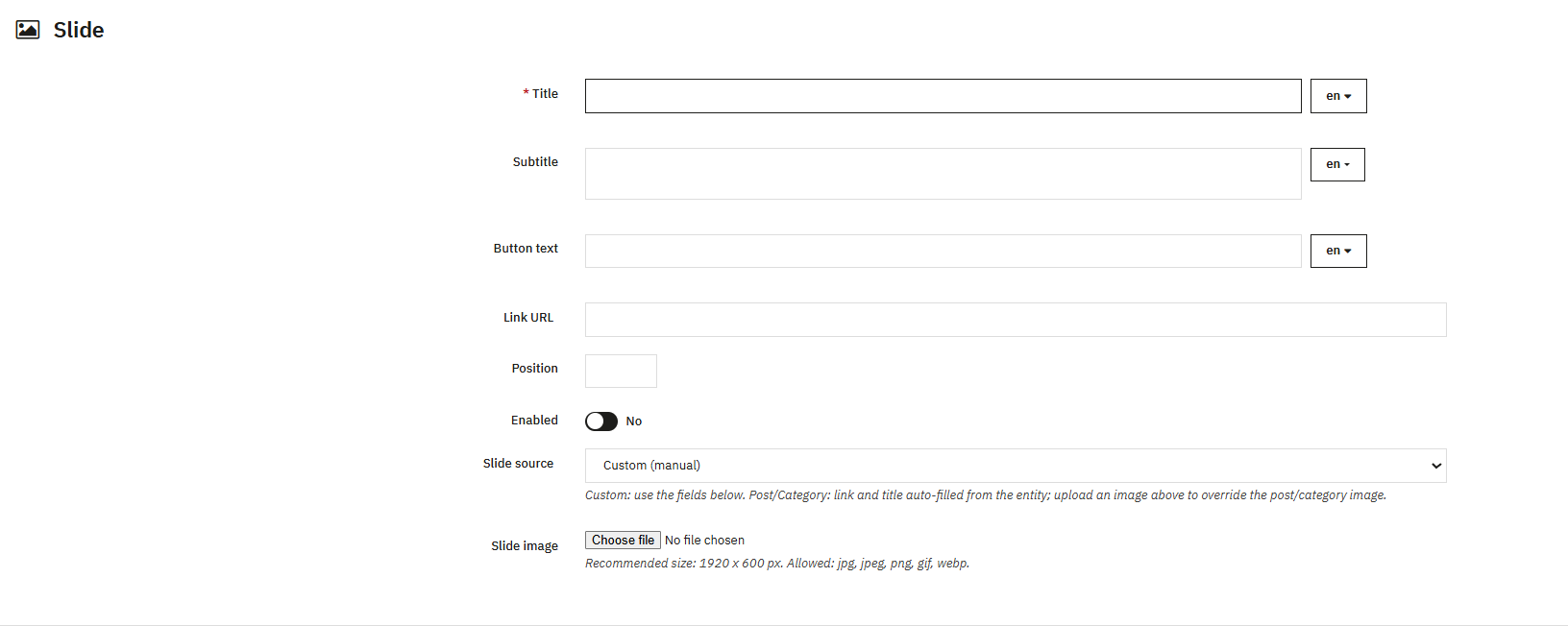
- Título: El título de la diapositiva, que se muestra como una superposición y es obligatorio en el idioma predeterminado.
- Subtítulo: Agrega una segunda línea de texto debajo del título.
- Texto del botón: Establece la etiqueta para el botón de llamada a la acción, como por ejemplo “Leer más”.
- Enlace URL: Establece el destino cuando se hace clic en la diapositiva o el botón.
- Posición: Establece el orden de clasificación numérica dentro del control deslizante.
- Los usuarios de la app Smart Spaces con Google Wallet disfrutan de acceso móvil sin contacto con cualquier lector HID® Signo™ con NFC.: Controla si la diapositiva aparece o no.
- Fuente de la diapositivaDetermina cómo se rellena el contenido de la diapositiva. Las opciones incluyen Personalizado, donde se introducen los datos manualmente; Entrada de blog, que se rellena automáticamente con el título, la imagen y la URL de una entrada seleccionada; y Categoría de blog, que se rellena automáticamente con una categoría seleccionada. Al seleccionar Entrada de blog o Categoría de blog, se muestra un campo de selección correspondiente y permite promocionar contenido existente sin duplicar el trabajo.
- Imagen de diapositiva: Sube una imagen personalizada para la diapositiva. El tamaño recomendado es de 1920 × 600 píxeles, y los formatos aceptados incluyen JPG, JPEG, PNG, GIF y WEBP.
13. Banners
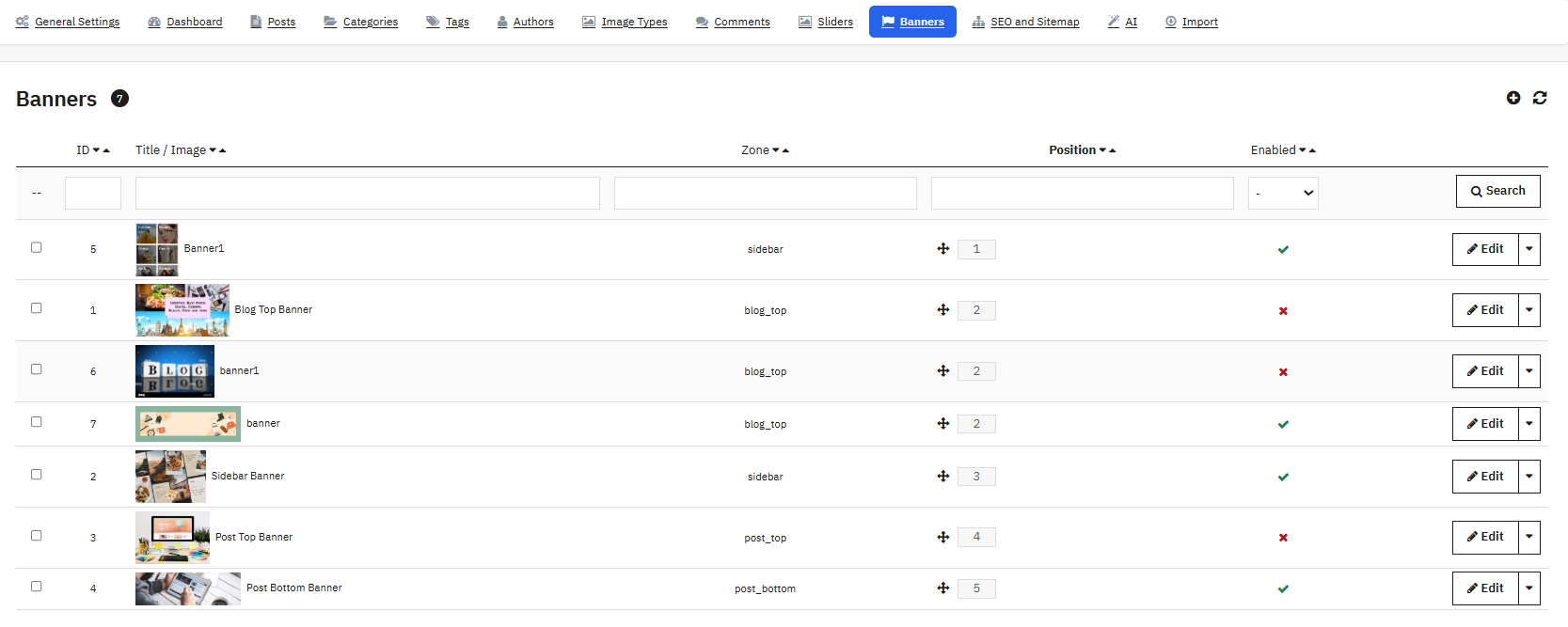
Navegue a Blog de KB > Banners para configurar banners promocionales que se muestran en zonas definidas en las páginas del blog utilizando estos Complementos de banners para blogs de PrestaShopLos banners solo se mostrarán una vez que se active la opción “Habilitar banners de zona” en la configuración general (Sección 5.12).
Hay cinco zonas disponibles. Blog Top se sitúa encima de la lista principal de entradas del blog, Blog Bottom se sitúa debajo, Sidebar se sitúa dentro de la barra lateral del blog, y Post Top y Post Bottom se sitúan encima y debajo del contenido de las entradas en las páginas de detalles.
13.1 Navegación por la lista de banners
Cada banner muestra su ID interno, un título e imagen con una miniatura, la zona que ocupa, una posición dentro de esa zona que se puede arrastrar y soltar, y un interruptor para activarlo o desactivarlo. Las acciones masivas permiten activar, desactivar o eliminar los elementos seleccionados.
13.2 Creación o edición de un banner
- Título: Una etiqueta interna para el banner, que no se muestra a los visitantes.
- Texto alternativo de la imagenTexto alternativo de accesibilidad para la imagen del banner.
- Zona: Determina la ubicación de visualización y es obligatorio. Los valores incluyen Parte superior del blog, Parte inferior del blog, Barra lateral, Parte superior de la publicación y Parte inferior de la publicación.
- Enlace URL: Establece hacia dónde apunta el banner al hacer clic.
- Posición: Establece el orden de clasificación dentro de la zona seleccionada.
- Los usuarios de la app Smart Spaces con Google Wallet disfrutan de acceso móvil sin contacto con cualquier lector HID® Signo™ con NFC.: Controla si el banner está activo.
- Fecha de inicio / Fecha de finalización: Opcionalmente, permite que un banner aparezca solo dentro de un período de tiempo definido, lo cual resulta útil para promociones con límite de tiempo.
- Banner de imagen: El gráfico propiamente dicho. Los formatos aceptados incluyen JPG, JPEG, PNG, GIF y WEBP.
Tip: Colocar un banner en la zona inferior de la publicación puede dirigir a los lectores interesados directamente hacia un producto o promoción relevante, otro ejemplo de estos Complementos de banners para blogs de PrestaShop Trabajando doble turno para las conversiones.
14. SEO y mapa del sitio
mover a Knowband Blog de PrestashopSEO y mapa del sitio para ajustar con precisión la configuración de indexación del motor de búsqueda como parte de esto Complementos para blogs de SEO de PrestaShop sucesivamente.
14.1 Configuración del mapa del sitio
- Habilitar mapa del sitio: Incluye los blogs en el mapa del sitio XML para motores de búsqueda.
- Incluir publicaciones / Incluir categorías / Incluir etiquetas / Incluir autores / Incluir archivosLos propietarios de las tiendas pueden elegir o controlar si ese tipo de contenido se agrega al mapa del sitio.
- Cambiar la frecuenciaIndica con qué frecuencia el mapa del sitio muestra los cambios de contenido. Los valores posibles son Siempre, Cada hora, Diariamente, Semanalmente, Mensualmente, Anualmente y Nunca.
- Prioridad: Establece el valor de prioridad del mapa del sitio, en una escala de 0 a 1.
14.2 Configuración de la fuente RSS

- Habilitar fuente RSSGenera un feed RSS 2.0 estándar para el blog, lo que permite a los suscriptores y agregadores de contenido seguir automáticamente las nuevas publicaciones.
Haga clic en Guardar para aplicar la configuración anterior.
14.3 Panel de información
Tras guardar, se muestra un panel de solo lectura:
- URLs del mapa del sitio: Uno por cada idioma instalado, siguiendo un patrón como yourdomain.com/blog/sitemap?lang=en.
- URLs de fuentes RSS: Uno por idioma instalado.
- Recuento de contenido: Publicaciones, Categorías activas, Etiquetas, Autores activos, Meses de archivo.
- Ping Bing (botón): Envía un ping de mapa del sitio directamente al motor de búsqueda de Bing. Google retiró el ping directo de mapa del sitio en 2023, así que envía tu mapa del sitio a través de Google Search Console. Esto hace que Complementos para blogs de SEO de PrestaShop Esto resulta especialmente útil para los comerciantes que gestionan la indexación en múltiples motores de búsqueda.
15. Cómo usar la IA para escribir blogs
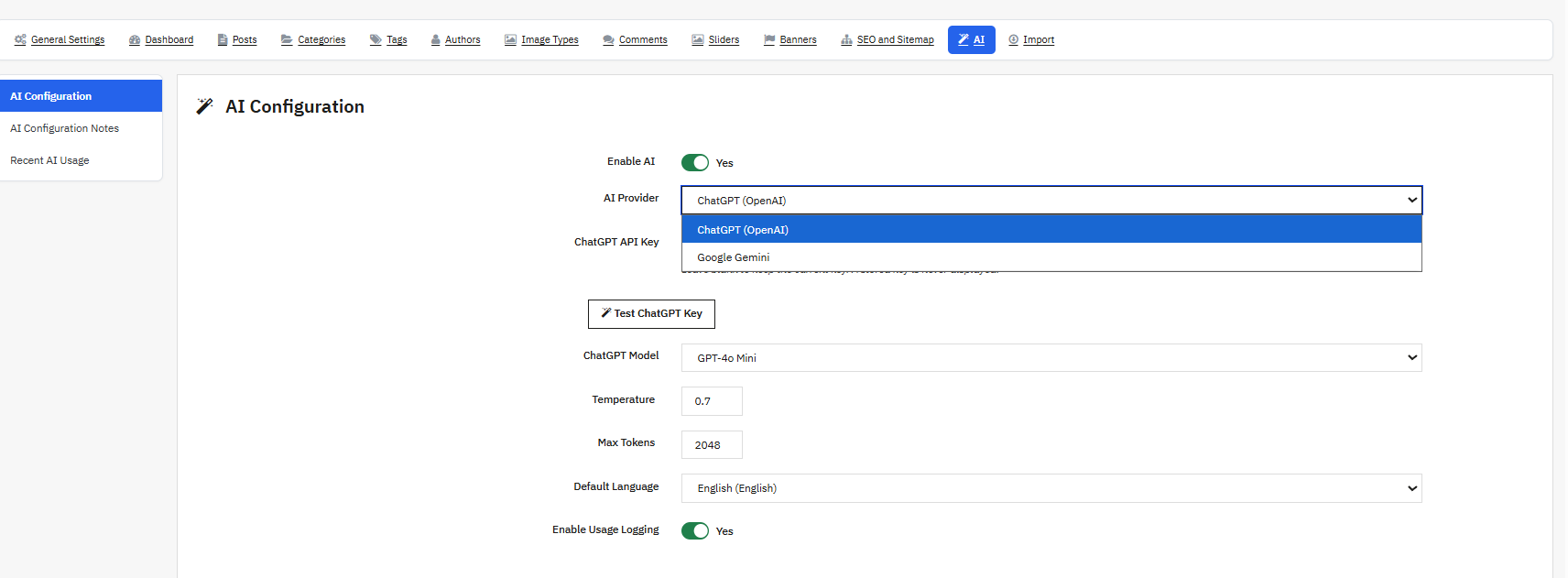
Navegue a Blog de Knowband Prestashop > IA conectar el blog a ChatGPT de OpenAI o Google Gemini como parte de esto Módulo de blog con IA para PrestaShop, que te ayuda a escribir el contenido de las publicaciones, extractos, metadatos, texto alternativo, etiquetas y traducciones directamente desde el editor de publicaciones.
Configuración de 15.1
- Habilitar la IA: El interruptor principal para todas las funciones de IA. Los botones de IA solo aparecen en el editor de publicaciones una vez que esta opción está activada y se ha guardado una clave API válida.
- Proveedor de IA: Elige qué servicio de IA impulsa la generación, ya sea ChatGPT (OpenAI) o Google Gemini.
- Clave API de ChatGPT / Clave API de GeminiAlmacena tus credenciales de proveedor de forma segura. Ninguna se muestra en texto plano después de guardarlas, y un botón de “Probar clave” te permite verificar cada una.
- Modelo ChatGPT: Selecciona qué modelo de OpenAI usar, de entre los modelos disponibles en tu cuenta, con opciones como GPT-4o Mini, GPT-4o, GPT-4.1 Mini y GPT-4.1.
- Modelo Géminis: Selecciona qué modelo de Gemini usar, con opciones como Gemini 2.5 Flash, Gemini 2.5 Pro y Gemini Flash Lite.
- Temperatura: Controla la creatividad frente al enfoque en los resultados de la IA, en una escala de 0 (totalmente determinista) a 2 (muy creativo).
- Fichas máximas: Establece la longitud máxima de las respuestas de la IA, en una escala de 1 a 8192.
- Idioma predeterminado: Establece el idioma en el que se produce el contenido generado por IA, siguiendo el idioma predeterminado de tu tienda a menos que se cambie.
- Habilitar el registro de usoRegistra cada llamada a la IA, incluyendo el proveedor, la acción, el número de tokens, el empleado y el estado (éxito o fracaso), en una tabla de registro. En dicho registro no se almacena ningún texto de solicitud ni claves API.
Haga clic en Guardar para aplicar esta configuración.
15.2 Dónde aparecen las funciones de IA en el editor de publicaciones
Una vez que la IA está habilitada y se guarda una clave válida, estos botones aparecen directamente en el formulario de publicación como parte del Complementos de contenido con IA para PrestaShop kit de herramientas:
- Generar contenido de la publicación (campo Contenido): Crea el cuerpo completo de una entrada de blog utilizando el título y el extracto como contexto.
- Generar extracto (campo de contenido): Resume el contenido existente en un breve extracto.
- Traducir a (campo de contenido, con selector de idioma): Traduce el contenido actual a otro idioma.
- Sugerir etiquetas (campo Etiquetas): Sugiere etiquetas relevantes en función del contenido de la publicación.
- Generar meta título / Generar meta descripción / Generar meta palabras clave (sección SEO): Redactar versiones optimizadas para SEO de cada campo.
- Generar texto alternativo (Imagen destacada): Escribe automáticamente un texto alternativo descriptivo para la imagen de portada.
Estos Complementos de contenido con IA para PrestaShop Estas funciones ahorran mucho tiempo a los comerciantes que publican contenido a gran escala.
15.3 Registro de uso reciente de IA
En la parte inferior de la página de IA, una tabla muestra las llamadas más recientes a la IA, indicando la fecha, el empleado, el proveedor, la acción, los tokens consumidos y el estado (correcto o fallido).
16. Importar
Navegue a Blog de Knowband Prestashop > Importar para incorporar contenido existente al módulo.
16.1 Cómo importar un blog de WordPress
Utilice esto para migrar contenido desde un sitio WordPress existente.
- En WordPress, ve a Herramientas > Exportar y exporta Todo el contenido, lo que generará un archivo .xml en formato WXR.
- En KB Blog, en Importar > Importar WordPress, seleccione el archivo exportado. El tamaño máximo del archivo es de 20 MB.
- Seleccione el estado predeterminado para las publicaciones importadas.: Establece el estado asignado a las publicaciones importadas. Puedes usar el estado del archivo de exportación, forzar que todo sea Borrador o forzar que todo sea Publicado.
- Haga clic en ImportarEl progreso y los resultados se muestran en tiempo real a medida que se ejecuta la migración.
Los artículos que ya se importaron previamente se omiten automáticamente, ya que se registran en un archivo de registro de importación interno.
16.2 Importación RSS
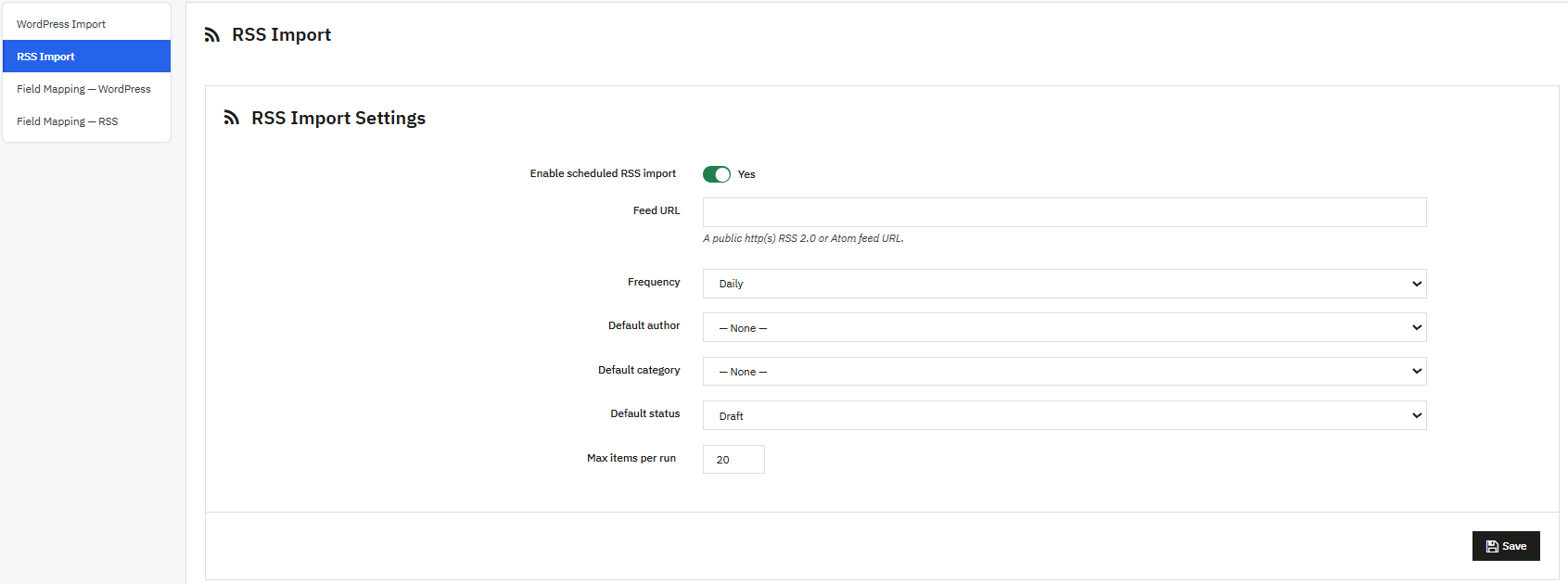
Permite configurar la importación automática de contenido desde cualquier fuente RSS o Atom.
- Habilitar importación programada de RSS: Controla el punto final cron responsable de las importaciones automatizadas.
- URL del feed: La dirección http o https completa del feed RSS o Atom desde el que importar.
- Frecuencia: Establece con qué frecuencia la tarea programada (cron job) ejecuta una importación. Los valores incluyen Por hora, Diariamente y Semanalmente.
- Autor predeterminado: Asigna cada publicación importada a un autor específico.
- categoría principal: Asigna cada publicación importada a una categoría específica.
- Estado predeterminado: Establece si las publicaciones importadas se registran como borrador o publicadas.
- Máximo de objetos por partida: Limita la cantidad de elementos de la fuente que se importan durante una sola ejecución de cron, en una escala de 1 a 100.
Tras guardar, se activan tres herramientas:
- Corre ahora: Importa inmediatamente hasta el número máximo de elementos configurado desde el feed mediante AJAX, sin recargar la página.
- Feed de prueba: Obtiene y analiza el feed sin importar nada, y luego informa la cantidad de elementos y el título del feed.
- URL de CronUn enlace para copiar en el cron o programador de tareas de tu servidor, como las tareas programadas de cPanel o una entrada en el crontab de Linux. Incluye un token de seguridad integrado y respeta la frecuencia configurada, por lo que ejecutarlo con más frecuencia de la programada no tendrá ningún efecto.
16.3 Mapeo de campos para WordPress
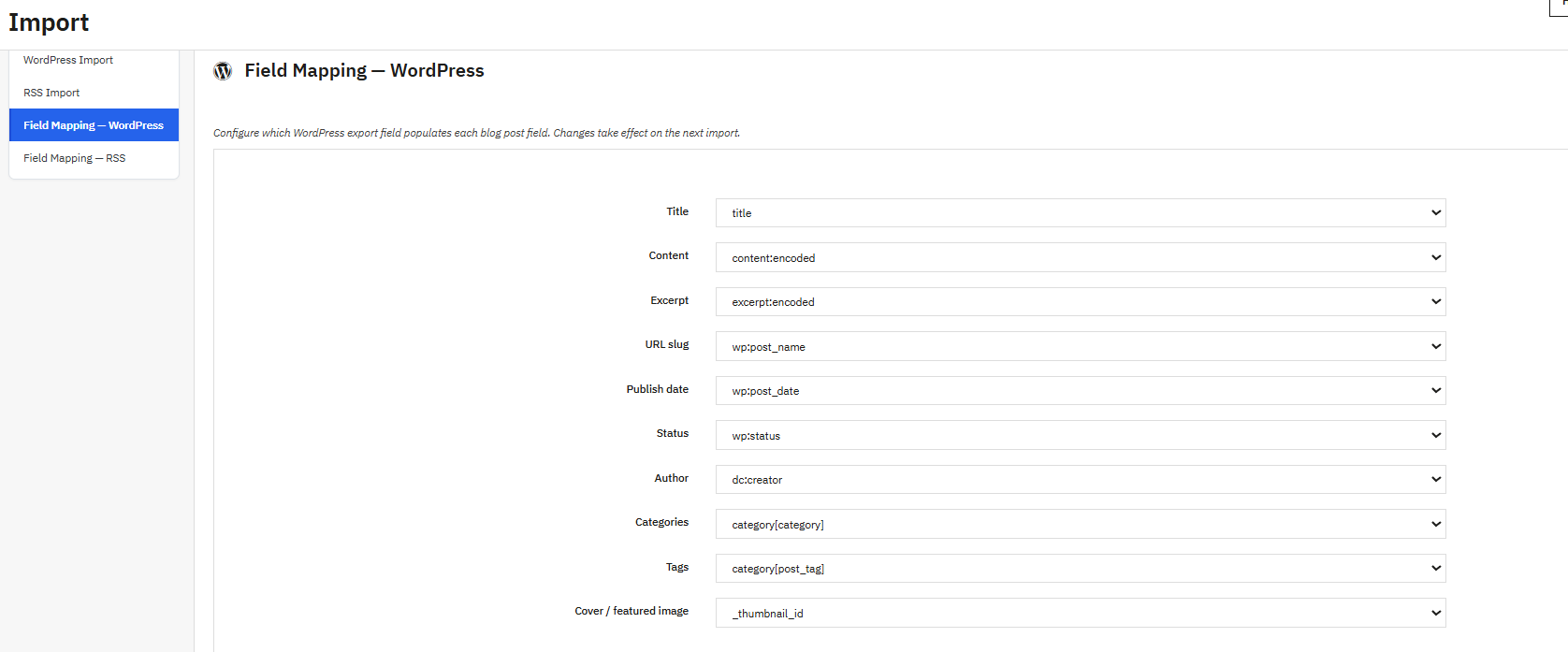
Este mapeo se guarda como JSON dentro de la configuración del módulo. Seleccione “Ninguno” para cualquier campo que prefiera no importar. Los propietarios de la tienda pueden mapear parámetros como título, categorías, slug de autor, etc. Este módulo es de gran ayuda para la gestión del blog.
16.4 Mapeo de campos para RSS
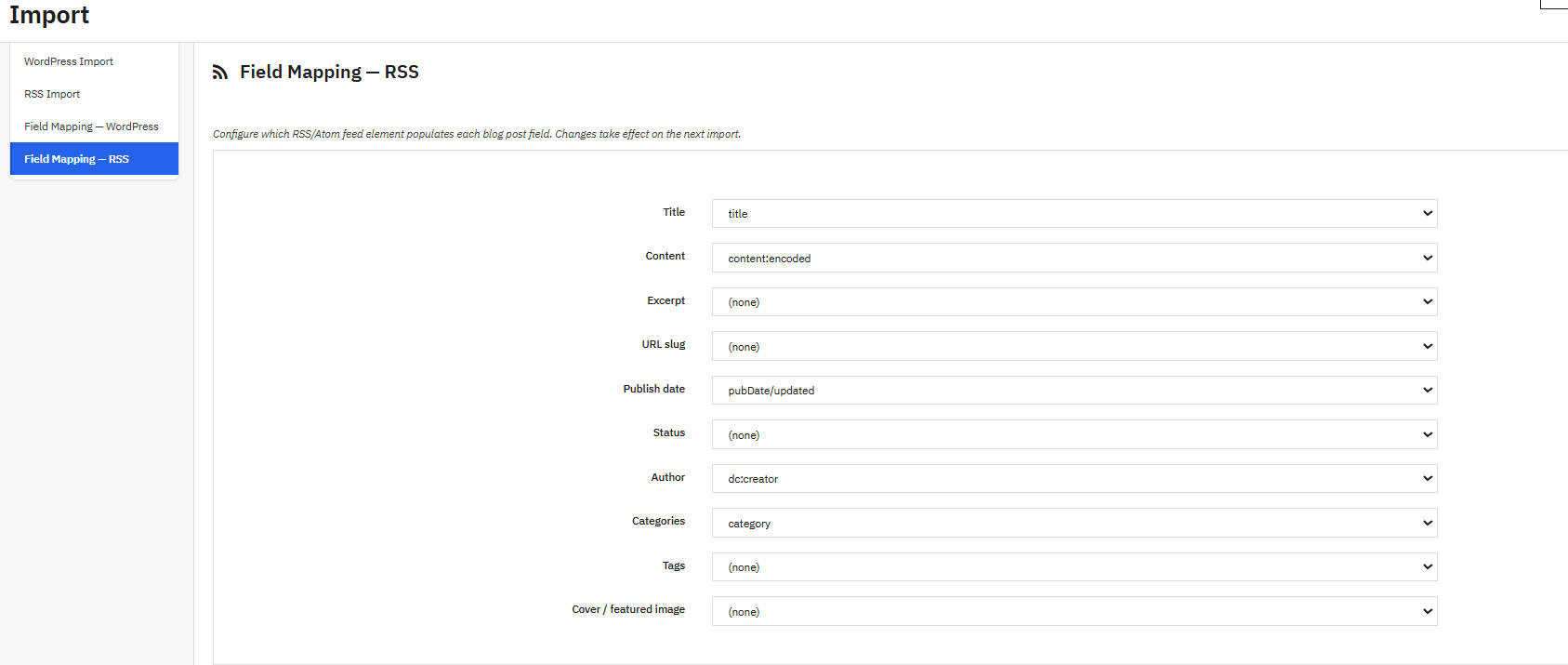
Este mapeo se guarda como JSON dentro de la configuración del módulo. Los propietarios de la tienda pueden mapear los parámetros de los blogs de fuentes RSS, como título, categorías, imagen de portada, contenido, extracto, etiquetas, autores, slug, etc.
16.5 Registro de importaciones recientes
Este registro muestra las últimas 100 operaciones de importación. Las columnas incluyen Fecha, Origen (WordPress o RSS), Estado resultante (Importado, Omitido, Fallido) y un Mensaje con más detalles o una descripción del error.
Conclusión
Desde escribir tu primer artículo hasta configurar contenido asistido por IA y perfiles de múltiples autores, Blog de Knowband Prestashop ofrece a los comerciantes de PrestaShop una solución verdaderamente completa. Módulo de blog de PrestaShop, que abarca SEO, participación del lector (me gusta, reacciones, comentarios) y enlaces que generan tráfico hacia las páginas de productos. Ya sea que lo ejecute como una herramienta independiente Módulo de marketing de contenidos de PrestaShop o integrándolo sobre una tienda online existente, está diseñado para escalar con su estrategia de contenido. Para obtener asistencia técnica, póngase en contacto con Knowband en [email protected]
- El mejor módulo SEO para PrestaShop: 10 funciones imprescindibles para mejorar el posicionamiento.
- Tres correos electrónicos de recuperación recuperan un 37 % más de carritos abandonados que uno solo: Cómo crear la secuencia adecuada de carritos abandonados en PrestaShop
- Cómo crear un blog optimizado para SEO en PrestaShop: una guía práctica sobre contenido, SEO y búsqueda con IA.
- Integración de una pasarela de pago personalizada en PrestaShop: requisitos técnicos, flujo de la API y desafíos reales de OPC
- Knowband lanza PrestaShop Blog Manager con IA para simplificar el contenido, el SEO y la interacción.