Prestashop Marketplace – User Manual

The 1.0 Introduction

Prestashop Multi-vendor Marketplace addon by Knowband is an effective way to convert your PrestaShop eCommerce store into a fully functional online marketplace. PrestaShop Marketplace Module provides store admin with the opportunity to enhance the reach of their store and offer a variety of items and services to customers. The PrestaShop Multi-Seller Marketplace module can turn your eCommerce site into a complete marketplace. The store admin can manage the inventories, orders, products, and shipping methods at the Marketplace from the backend of the PrestaShop Multi-seller Marketplace Module. The PrestaShop marketplace owner can charge a commission to the sellers/vendors on the products they sell. Sellers will get the chance to promote their brand and serve the audience of Marketplace in return for the commission they are paying to the admin.

Prestashop Multi-Seller Marketplace is now GDPR compliant.

1.1 Admin Benefits of Prestashop Multi-vendor Marketplace Module:

  • The store admin can convert their eCommerce store into a marketplace with a few button clicks.
  • The store admin can now make their marketplace compliant with the GDPR EU laws. The compliance enables by toggling a button in the admin interface of the Etsy clone for PrestaShop.
  • Admin can add custom fields for the seller’s profile. moreover, the admin can add new custom fields or remove already added fields.
  • Admin can show custom fields in the seller’s front profile page using Multivendor Marketplace Module.
  • The admin can also add a separate seller registration form under the general settings tab.
  • Admin can select the custom field type which he wants to add like a radio button, checkbox, etc.
  • Admin can make these custom fields required using the “Required” tab button.
  • The store owner can map any custom field under a particular section in which he wants to show that custom field.
  • The admin can even disallow the seller to view the email ID of the customers. If the admin enables it, the sellers can request to close their shop from the marketplace.
  • Also, the admin can fix the commission that he wants to charge to the sellers from the back-end of the PrestaShop Multi-vendor Marketplace extension.
  • The admin gets complete access to approve/disapprove the products available on the marketplace. Moreover, can even fix the quantity of the new products that a seller can add to the marketplace with the help of this PrestaShop Marketplace plugin.
  • The admin can even auto-approve functionality just at a button toggle from the back-end of the PrestaShop Seller Marketplace extension.
  • Admin gets an option to approve/disapprove the seller’s profile at a button click.
  • The PrestaShop Multi-seller Marketplace add-on allows the store admin to track and manage the sellers operating in the marketplace easily.
  • The PrestaShop admin can add/remove the product or category as per the requirement from the admin interface of the PrestaShop Multi-vendor Marketplace extension.
  • When sellers request to add a new category to the front-end of the marketplace, the admin can view and accept/reject them accordingly.
  • The admin can see the seller transaction from a single tab of the PrestaShop Seller Marketplace addon. Thus, the performance of the sellers are traceable.
  • Store admin can view the report of the commission earned from the PrestaShop marketplace plugin.
  • The admin can accept/reject the reviews on the products or sellers with the help of the PrestaShop Marketplace extension.
  • Additionally,  the PrestaShop marketplace module offers an option to create custom shipping methods.
  • The seller can either select the default shipping method or create custom methods from their dashboard.
  • The PrestaShop multi-seller marketplace addon allows the sellers to initiate payout requests from their dashboard. The admin can approve or disapprove the payout request from the back-end of the PrestaShop addon.
  • Admin can create various membership plans for the sellers. 
  • Admin can also enable a free membership plan feature for the sellers for one-time use.
  • Store admin can send warning emails to the sellers from upgrading their membership plans.
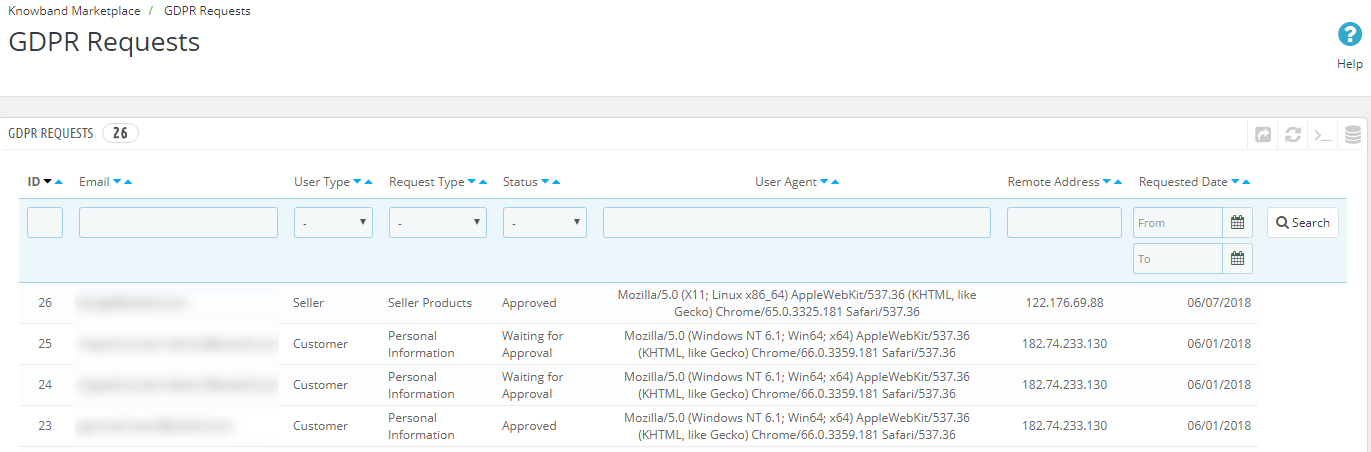
  • The GDPR requests raised by the sellers are available from the back-end of the PrestaShop Multi-Seller marketplace addon.
  • The shop closure request of the sellers is approvable/disapproval from the admin interface of the PrestaShop marketplace extension.
  • Admin gets an option to automate the transaction payout request process which helps the admin to automate all the payment requests of the sellers.
  • Admin can add a particular amount from the panel which will always be kept on hold for the sellers.
  • Now, the Knowband Customer seller Ticketing System module is by default available in the PrestaShop Multi-Vendor Marketplace module.
  • Seller Deal Management at ease with Knowband Deal Manager Addon (available by default in PrestaShop Multi-Seller Marketplace).
  • The admin can choose whether free shipping is created at the time of seller registration or any other admin carrier clone is created.

1.2 Seller Benefits of the Prestashop Multi-Seller Marketplace Module:

  • Sellers can add any type of product to the marketplace. PrestaShop Multi-seller Marketplace extension supports all types of products, right from the simple, configurable to the virtual and bundled products.
  • The sellers can even request the admin to add new categories.
  • Also, the commission charges are fixed, so, the entire transaction is transparent.
  • The PrestaShop Multi-Vendor Marketplace module makes it easier for sellers to sell their products to a larger customer base.
  • The dashboard allows the vendors to view their profiles, products, and orders.
  • A separate seller’s page makes it easier for the vendors to promote their business.
  • Sellers can choose from various membership plans as per the requirements.
  • The seller can import the CSV file for products and inventory from the seller interface
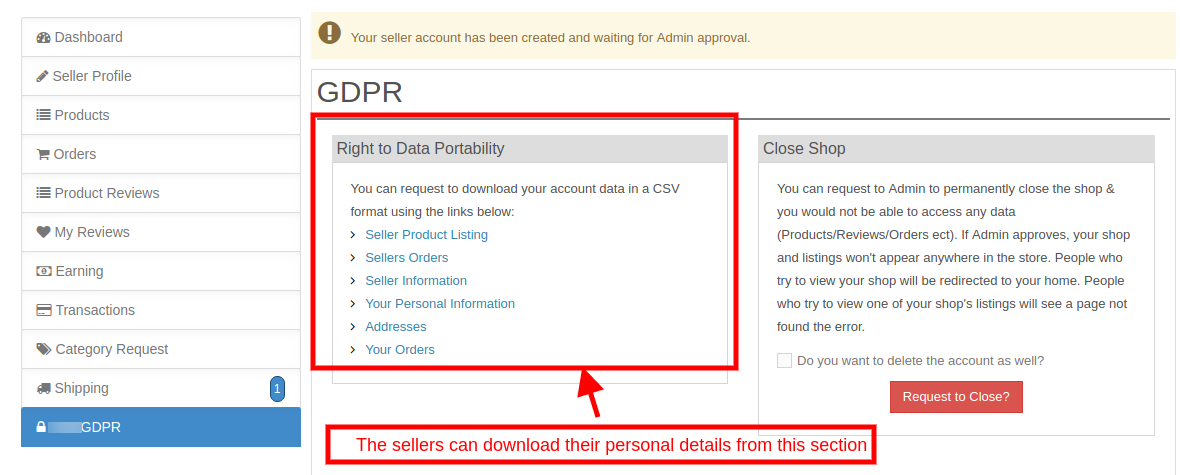
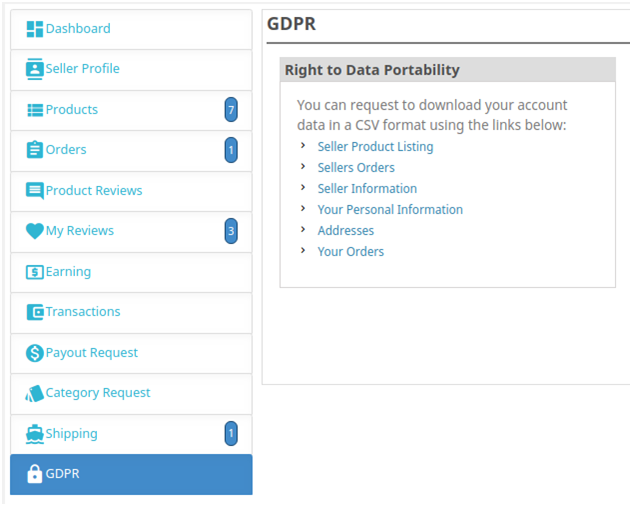
  • Under GDPR compliance, the sellers get an option to download their details in CSV format by clicking a button.
  • The sellers can even request the admin to remove their shop from the marketplace. This request is processed from the back-end of the PrestaShop marketplace addon.
  • Now the sellers can save the images while adding the products to their shops.

1.3 Buyer Benefits

  • The store visitors can now choose the ideal products from a wider range of product options.
  • Customers get an option to review the sellers. Customers can also review the products by using our Product Review Reminder or Default Product Comment Addon.
  • The seller reviews aid them in their purchase decision.
  • Online shoppers can select the product by visiting the seller’s page.
  • Buyers can also become a seller in PrestaShop Multi-Seller Marketplace. They can also register as sellers.

2.0 Installation

Follow the following steps for installing the Prestashop Marketplace module:

1. Download the Prestashop Multi-vendor Marketplace add-on package.

2. Unzip the package in /modules directory of your Prestashop store via FTP manager (like Filezilla or WinSCP – download here: https://filezilla-project.org/). The folder structure for the Prestashop Marketplace addon is shown in the image below:

prestashop-marketplace-installation

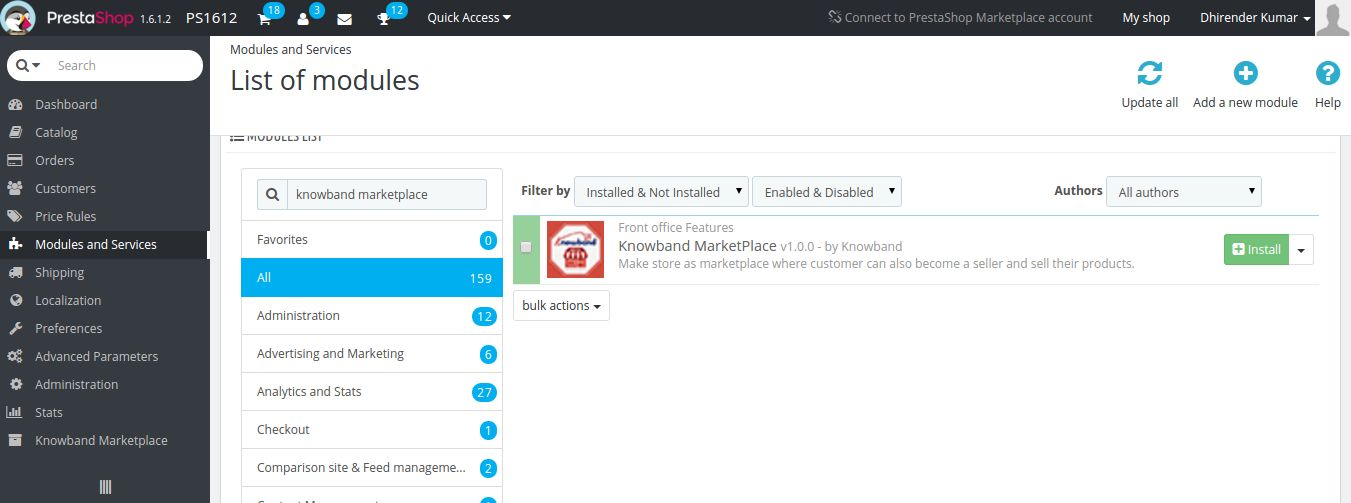
3. You will be able to find the Prestashop Marketplace addon, which is, ready to be installed in the Modules List in your PrestaShop store as shown below.
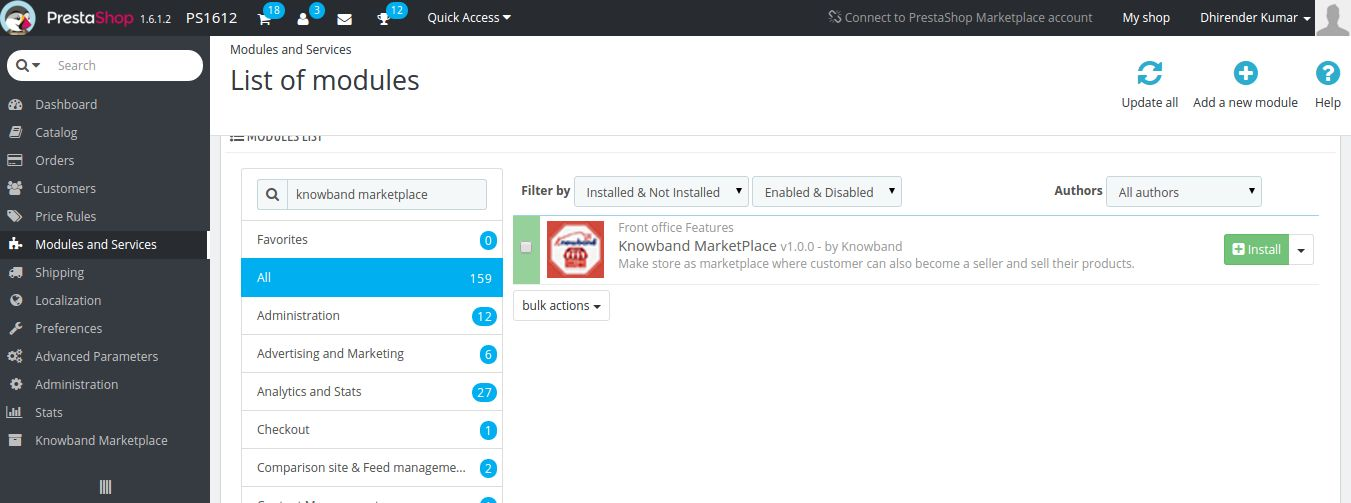
4. Click on the Install link to install. Once the Prestashop Multi-Seller Marketplace module is set up properly the Install button will convert to Configure.

3.0 Module Configuration of Admin Interface

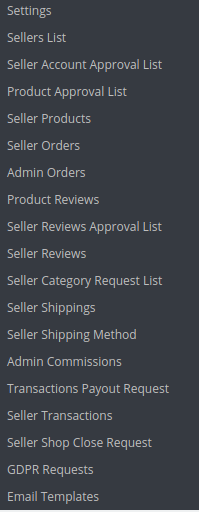
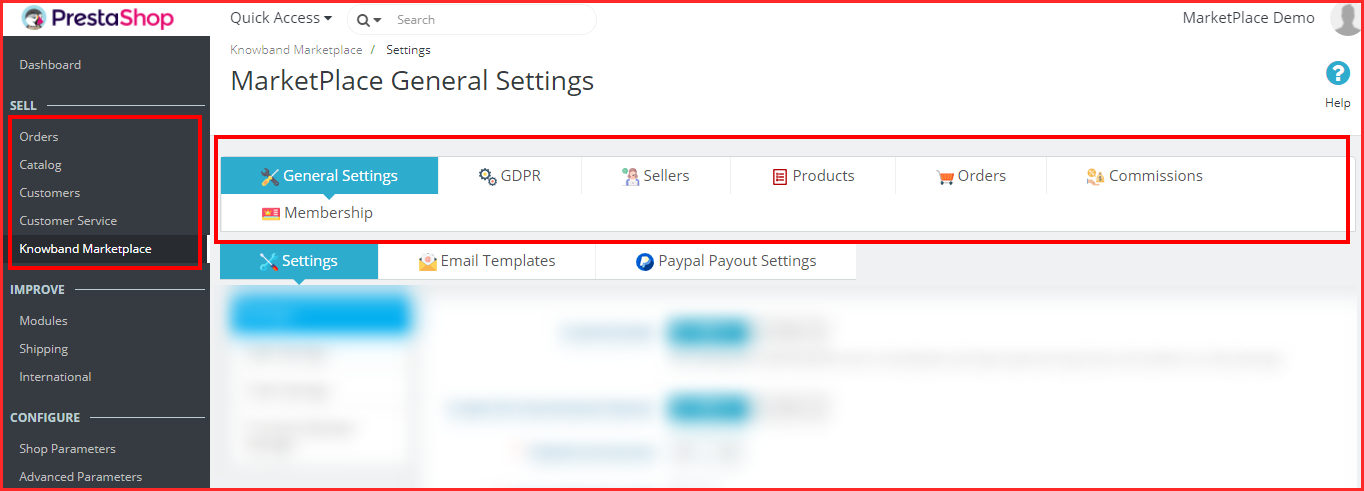
In the admin panel of the PrestaShop Marketplace module, you’ll find a separate menu (named Knowband Marketplace) at the end of the menu as shown below.
3.1 How to Add Seller from the back-end of the Prestashop Marketplace?

The PrestaShop store admin can even add new sellers from the back end just by following these simple steps:

In the Main Menu of the PrestaShop store

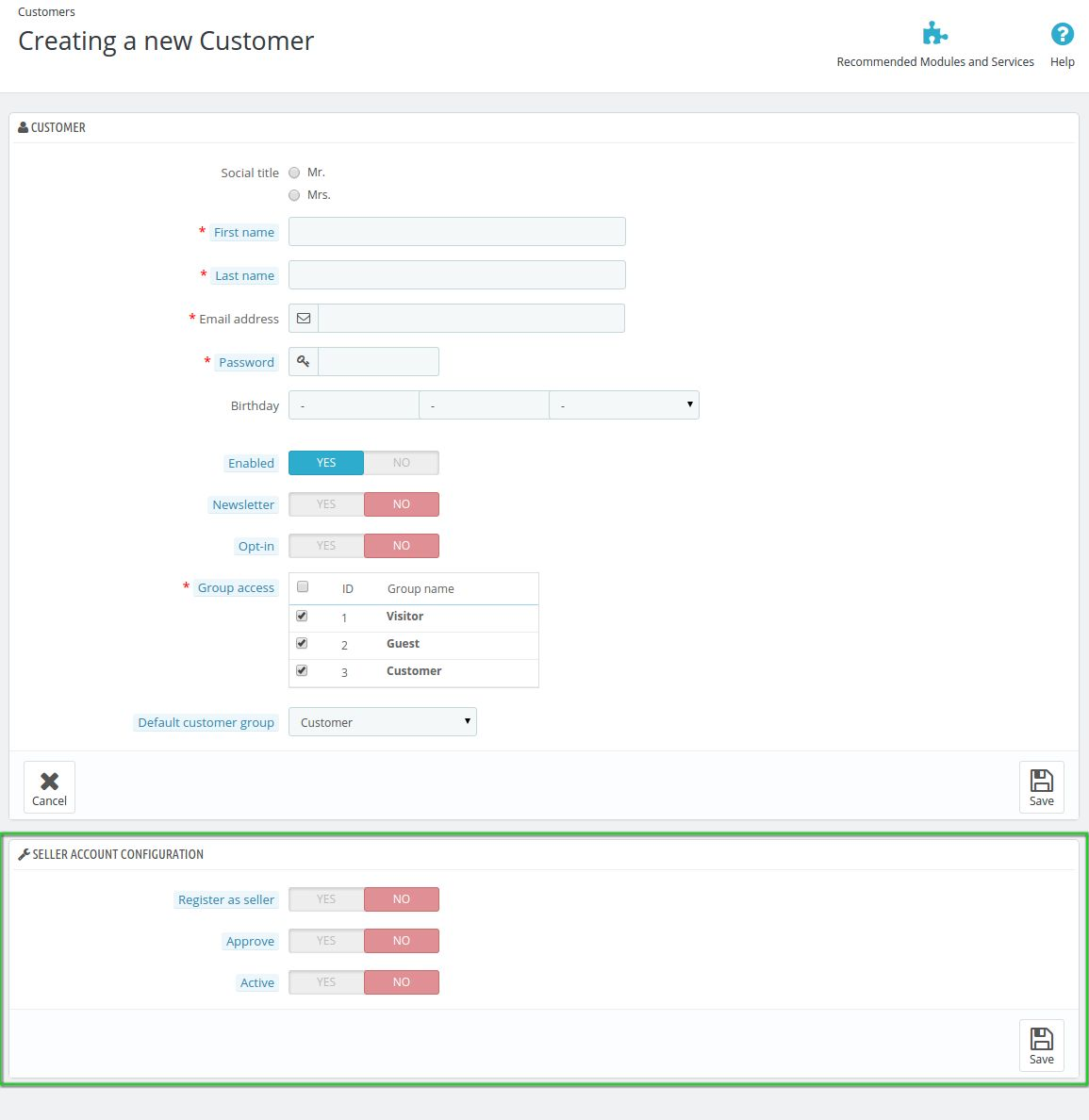
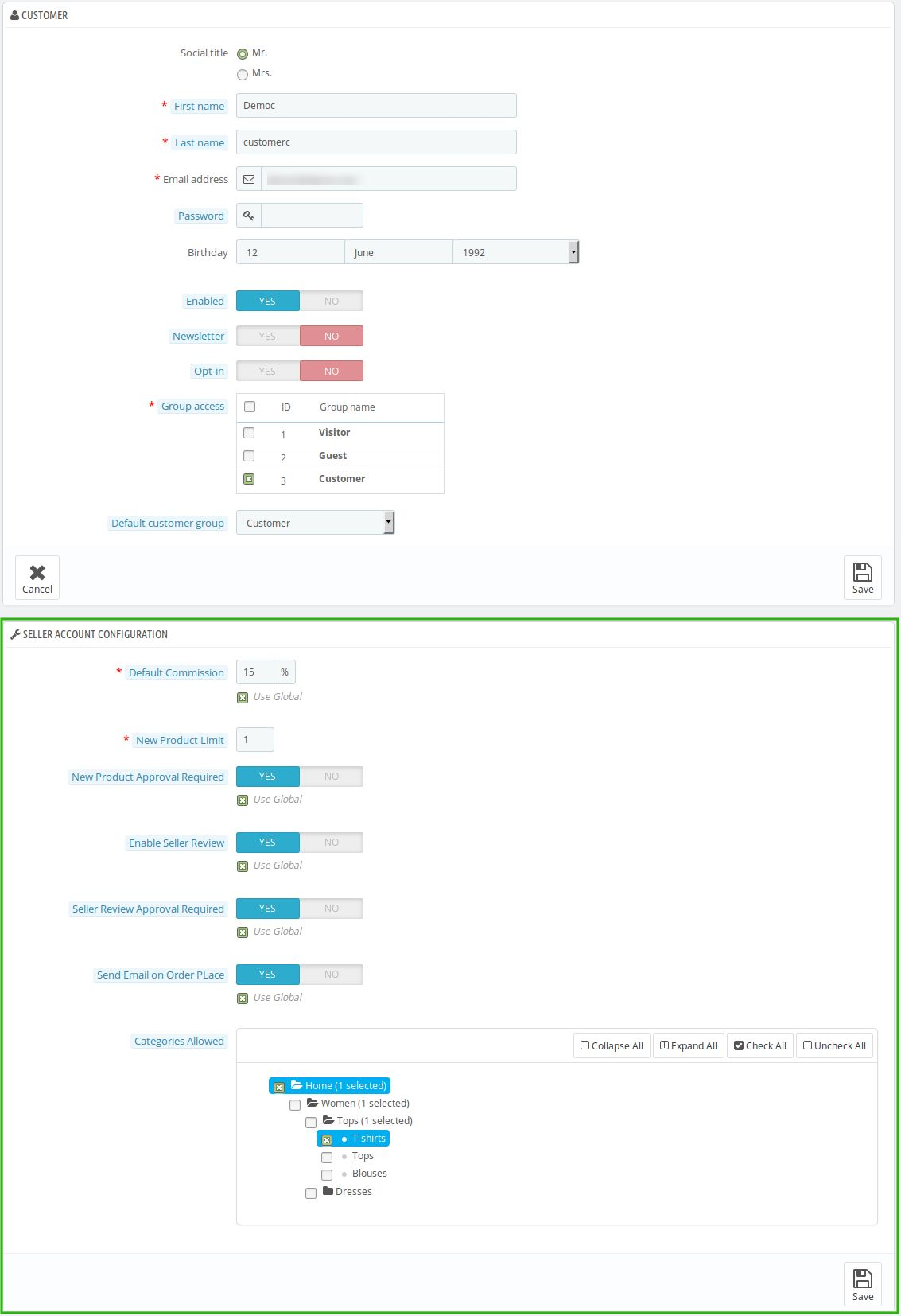
Go to Customers -> Go to Add New Customer on the right side of the page or click on the ‘+’ sign on the top right side of the page as shown below.
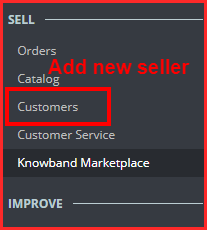
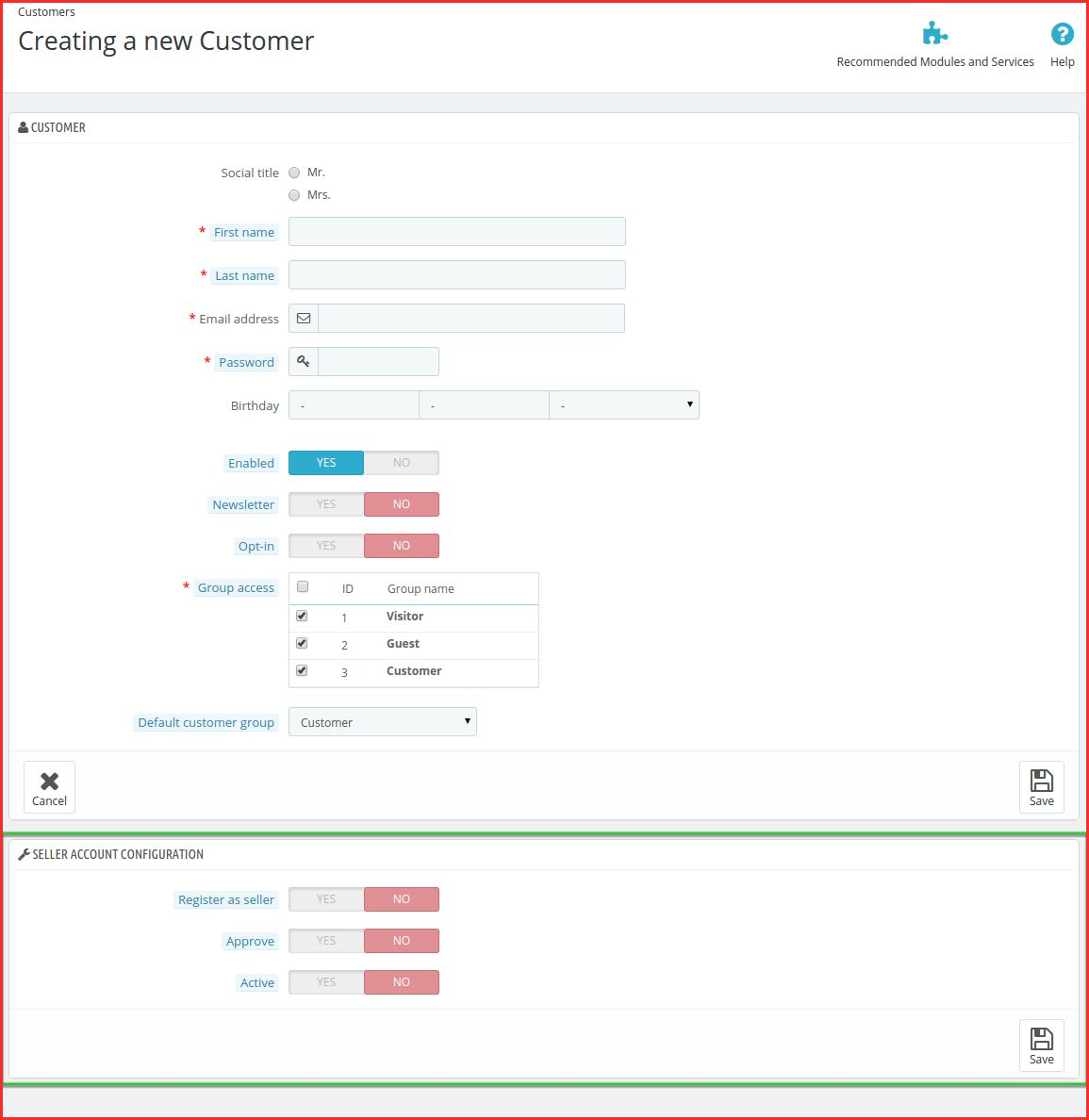
You’ll go to the Customer creation page. A new block will appear at the bottom asking for the Seller Account Configuration.

The admin can add a new seller by filling up the form and a new information block that appears right below. From here a new customer can register as a seller as shown in the image below.
Prestashop Marketplace Menu

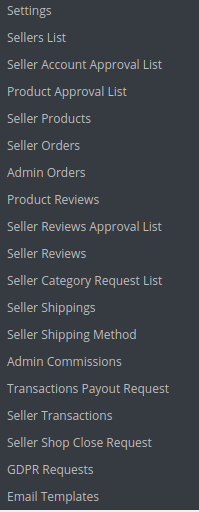
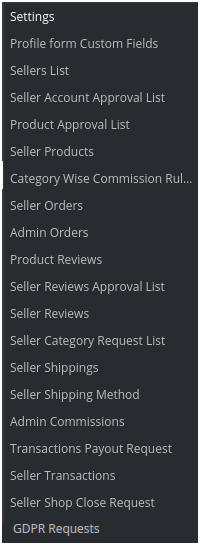
The PrestaShop Multi-vendor Marketplace Menu consists of several sub-menu options that direct the users to several pages in the PrestaShopMulti-Seller Marketplace Addon. Here is the list of sub-menus options shown in the image below:
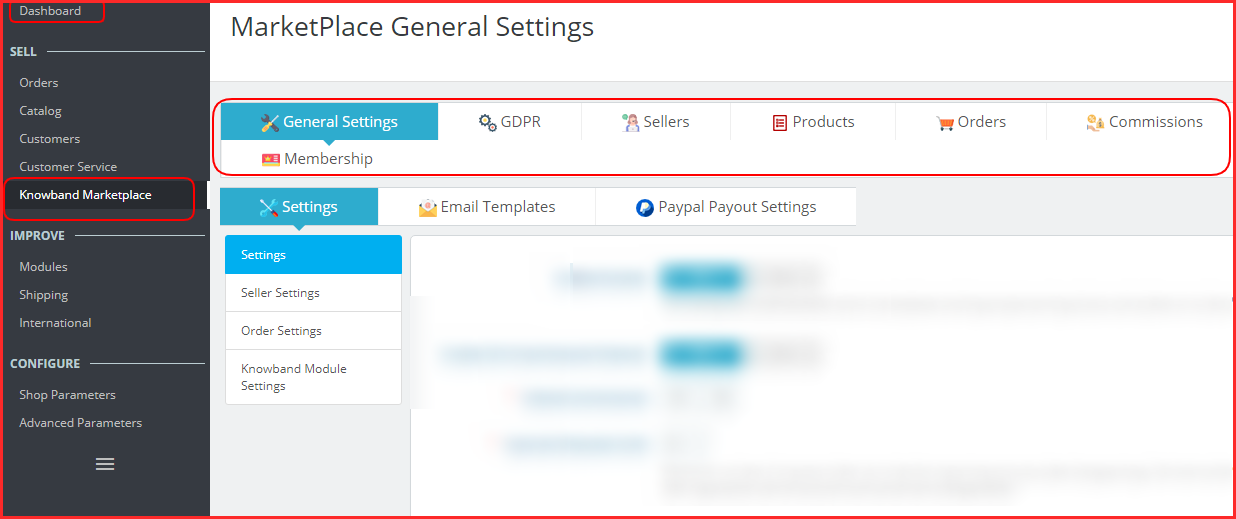

All the configuration options are available below in detail:

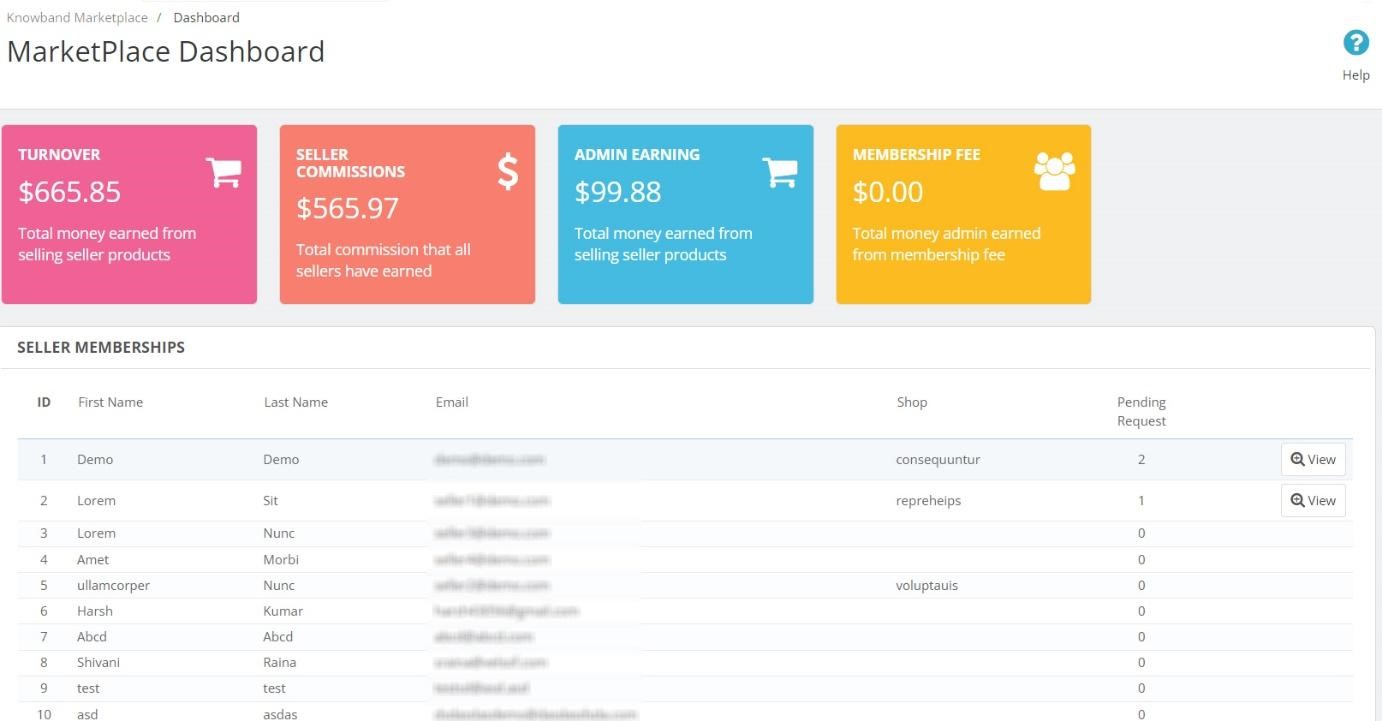
Marketplace Dashboard:

We have recently added the dashboard section in the PrestaShop Multi-Seller Marketplace addon. In the following section, the PrestaShop admins can track all sales, orders, commissions, and much more.
Instance, the PrestaShop store admins can have a glance at total sellers’ earnings, admin commissions, and other details.
4.0 General Settings

The PrestaShop Multi-seller Marketplace Module’s Settings tab divides into 2 levels i.e. Seller Level Settings and Global Level Settings. This page below only controls the Global level settings for the PrestaShop Marketplace Module.

4.1 Settings

This page has all the common settings that control the PrestaShop Multi-seller Marketplace extension and its several other features.

4.1.1 Settings

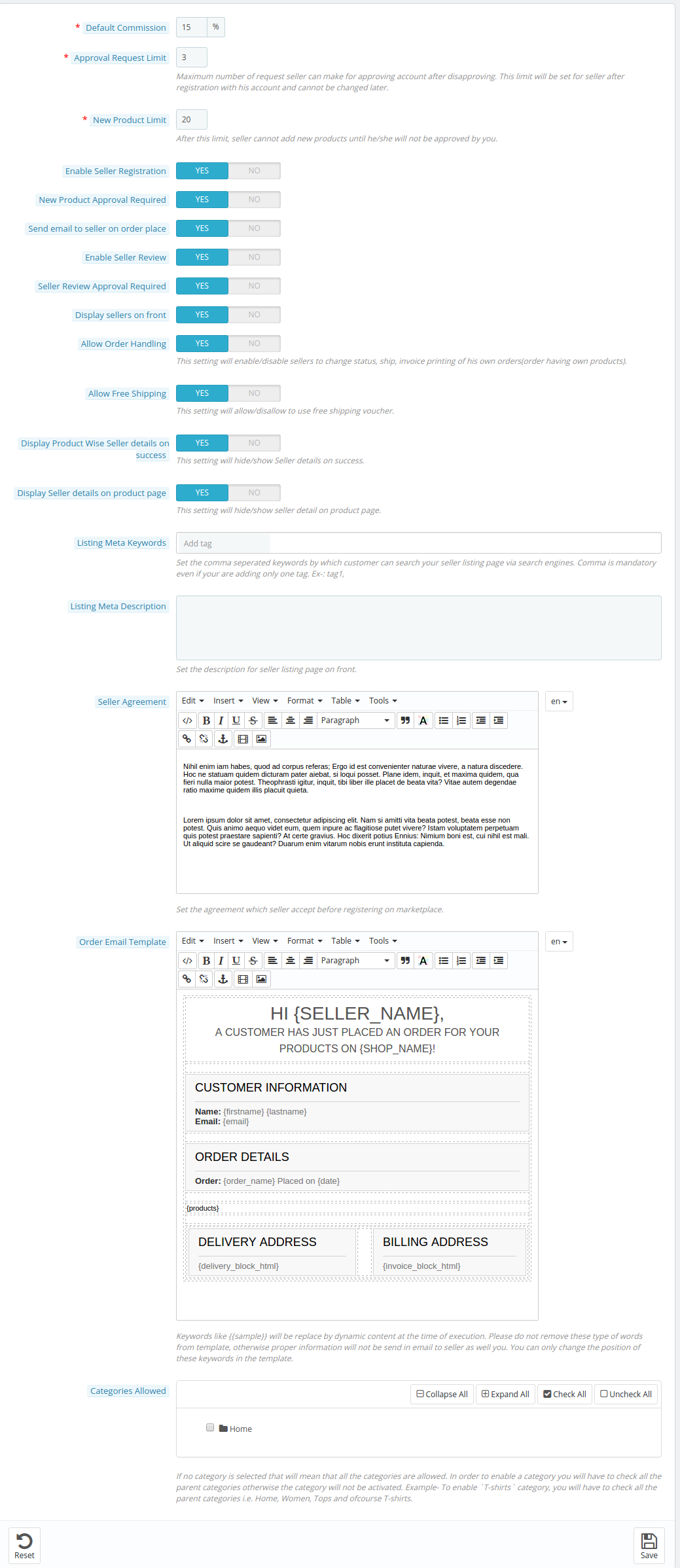
The general settings page consists of the following fields:

Firstly, the admin can Enable/Disable the module.
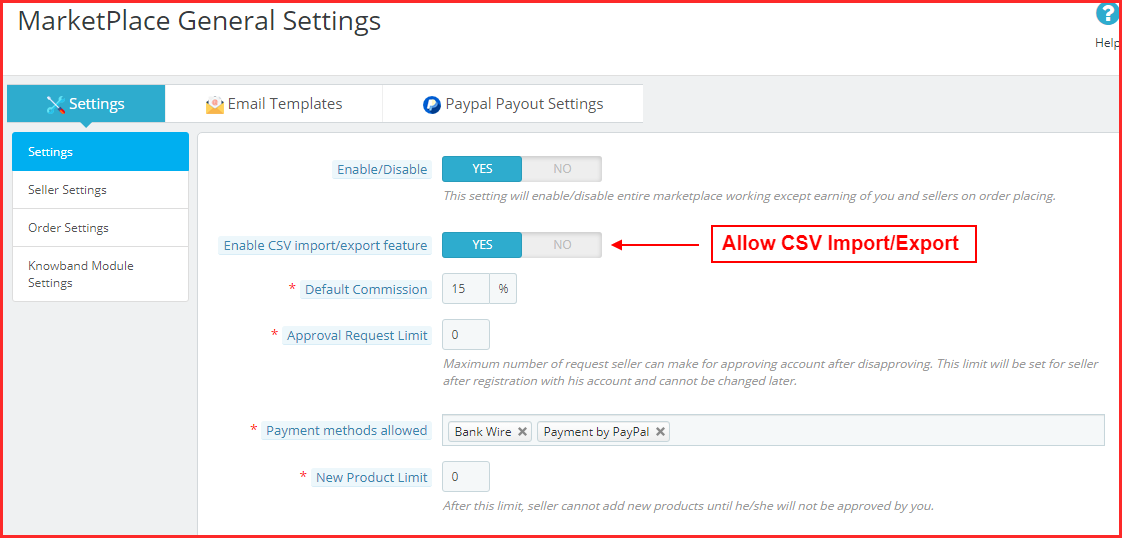
Enable CSV Import/Export– Allow sellers to import/export the CSV files for the products and combination.

Default Commission: The PrestaShop Multi-vendor Marketplace Extension allows the admin to fix and change the commission being charged to the sellers. This section sets the default commission percentage that will charge from the sellers from the total sales made by them.

Enable/Disable Seller Registration Message:
The following setting will enable/disable the seller registration message (welcome message at the time of registration).

Approval Request Limit: It is the maximum number of requests that a seller can make to get a new seller account. This limit will be set for each seller after registration with his account and cannot be changed later.

Payment Methods Available: Select the payment methods you want to allow for transactions.

New Product Limit: Here admin can enter the maximum number of new products that a seller can add. After this limit, the seller cannot add any new product without the approval of the admin.
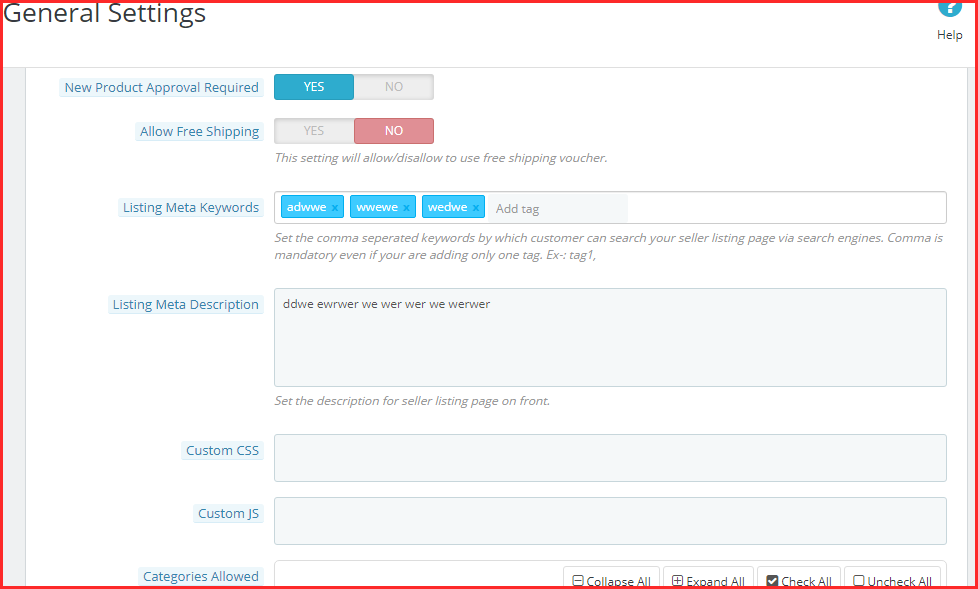
Allow Free Shipping: This setting will allow/disallow to use of a free shipping voucher.

Listing Meta Keywords: Add all the meta tags (separated by comma) by which your customers can search the Seller Listing Page via Search Engines.

Listing Meta Description: Add the description to the meta tags added in the above field.

Custom CSS:
In the following text field, the admins can add the customized CSS they want to show on the front end.

Custom JS:

The Custom JS text field offers the admin to add Java Script Manually for the front end.

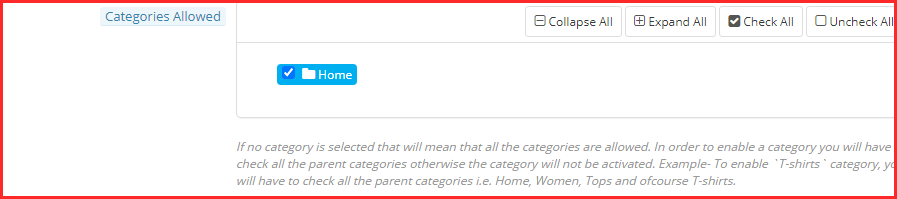
Categories Available: This option shows the categories that the admin allows for the sellers to add products. If the admin selects no category, all the categories are there. In addition, if he selects some of the categories, it means that only those categories are there.
4.1.2 Seller Settings

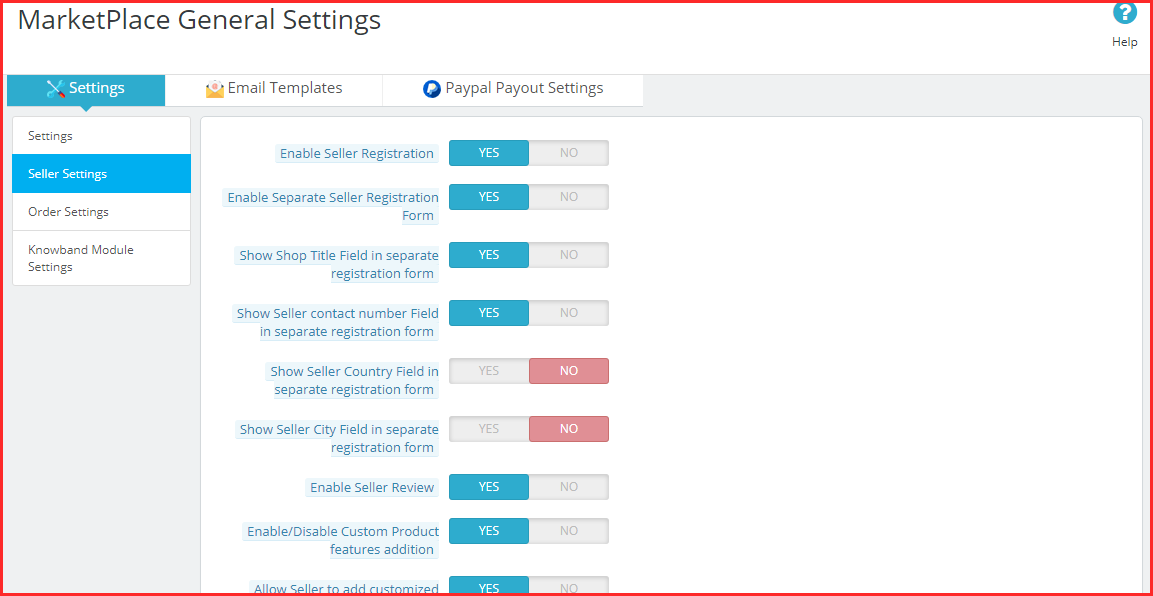
Admin can control many features for the seller profile.

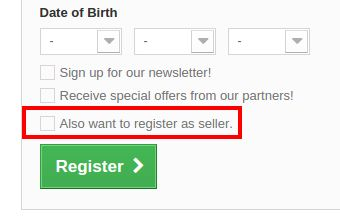
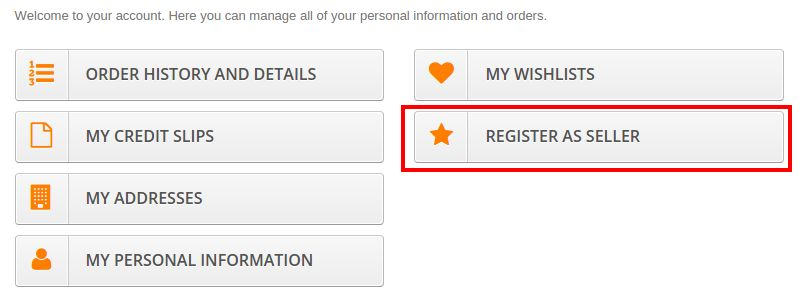
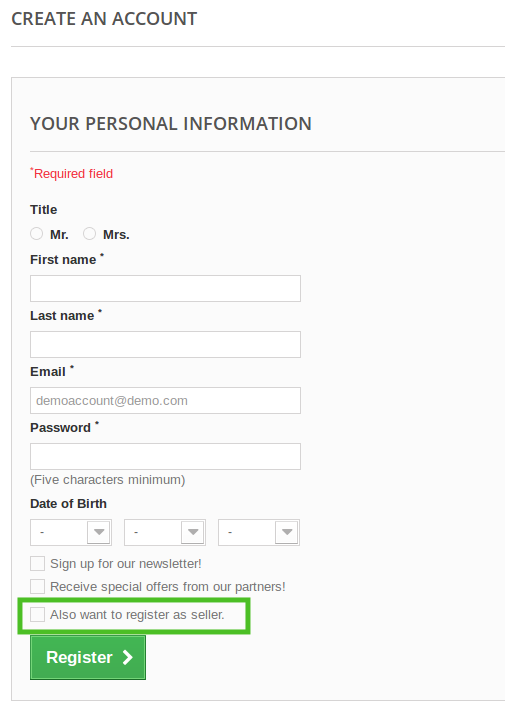
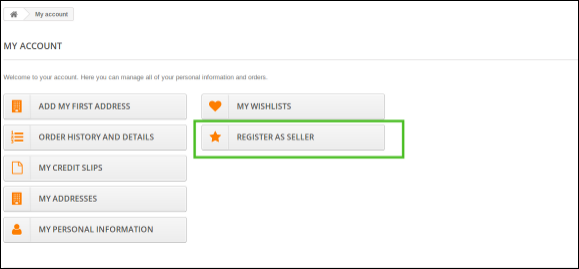
Enable Seller Registration: By enabling this button, the admin can allow the new or existing customer who is not a seller to register as a seller. The same ‘Register as Seller’ option is available in the Customer Tab of the PrestaShop store as well as in the front-end of the marketplace.
Separate Seller Registration Form:

Admin can add a separate seller registration form under the “General Setting” tab of the PrestaShop Multivendor Marketplace. By allowing this functionality admin is also able to add more custom fields in the seller registration form like shop title, seller contact details, seller country, etc.
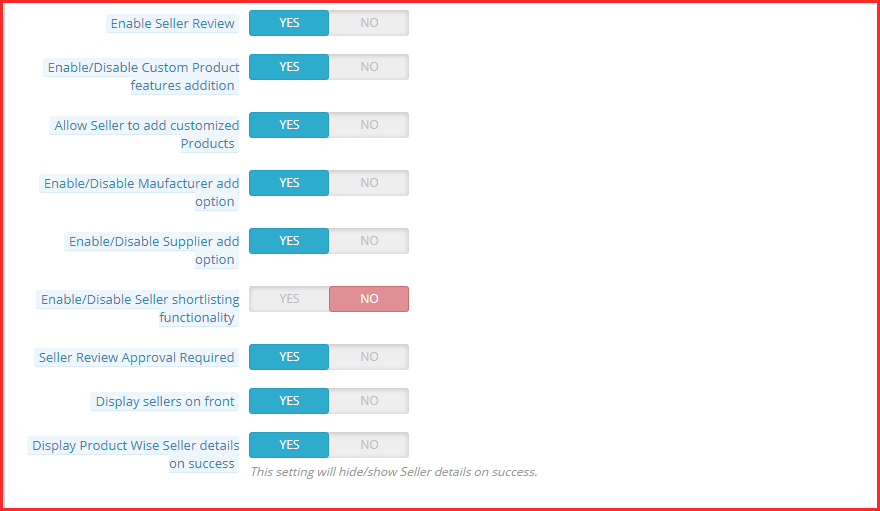
Enable Seller Review: Enable this field, in case you want the customers to review the seller.

Enable/Disable Custom Product features addition: Enable this field, in case you want to add custom product features.

Allow Seller to add customized Products: Enable this field, in case you want to allow sellers to add customized products.

Enable/Disable Manufacturer add option: Enable this field, in case you want to add the manufacturer option.

Activate/Disable Supplier add option: Enable this field, in case you want to add the supplier option.

Enable/Disable Seller shortlisting functionality: Enable this field, in case you want to add seller shortlisting functionality.

Seller Review Approval Required: Enable this field in case you want the seller review to approve before it becomes visible on the storefront.

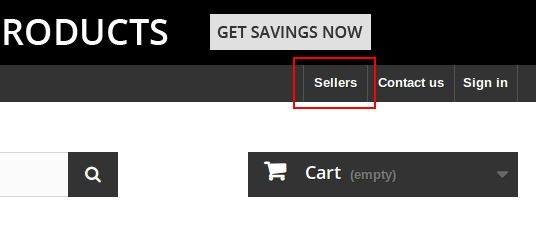
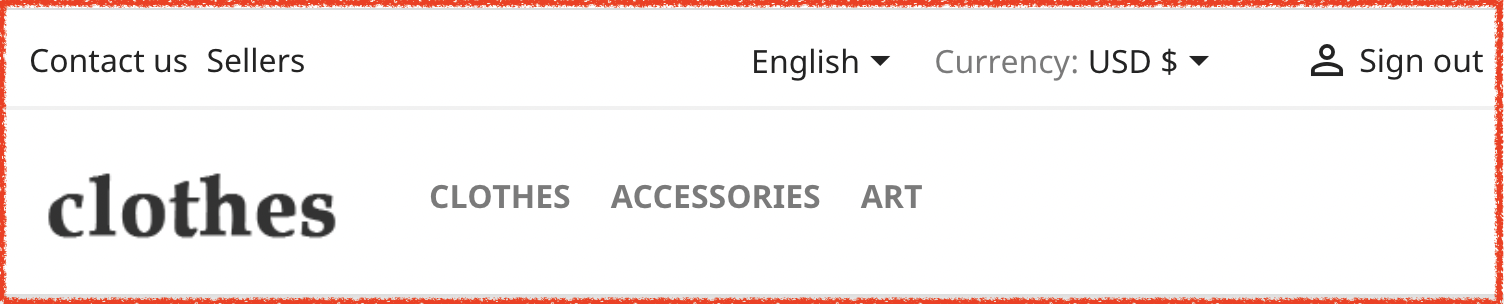
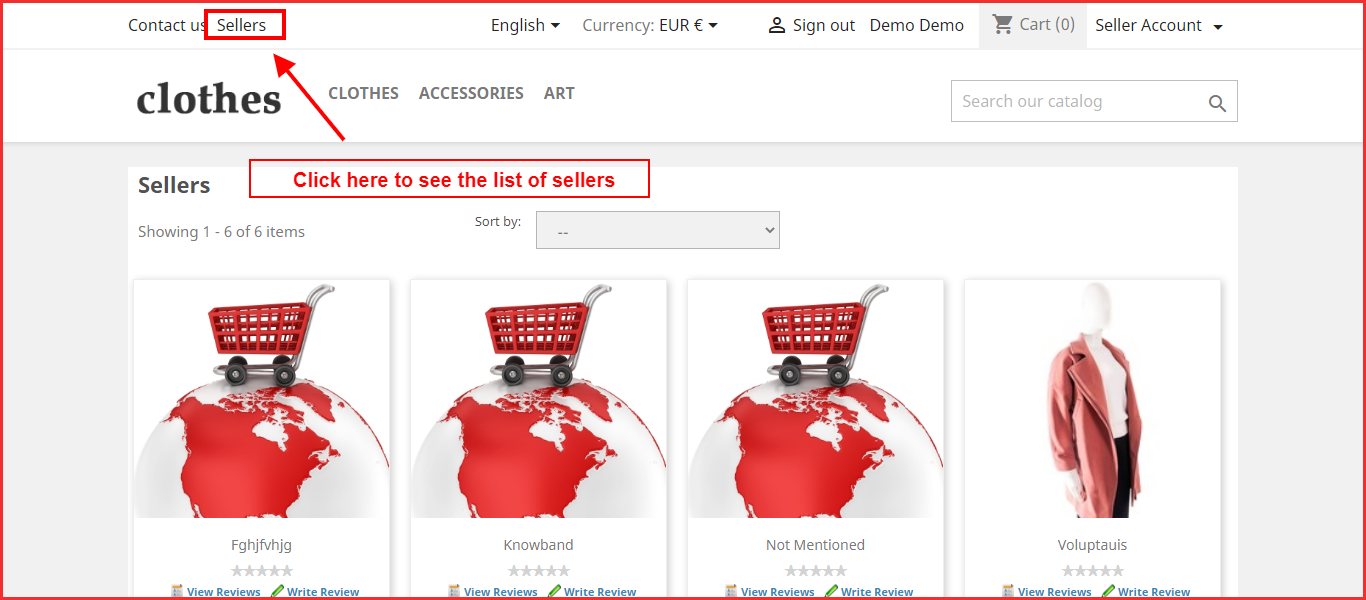
Display sellers on the front: Enable this field in case you want to show a link in the header of the PrestaShop marketplace front-end about the seller’s listing page. If this setting is on disable then the seller listing page. In fact, the Sellers listing options will display in the front-end as below:
Display Product Wise Seller Details on Success: If the admin enables this feature, the seller details will be shown on the order confirmation page.

Display Seller Details on Product Page: When the option is on enable, the seller’s detail displays on the product page.
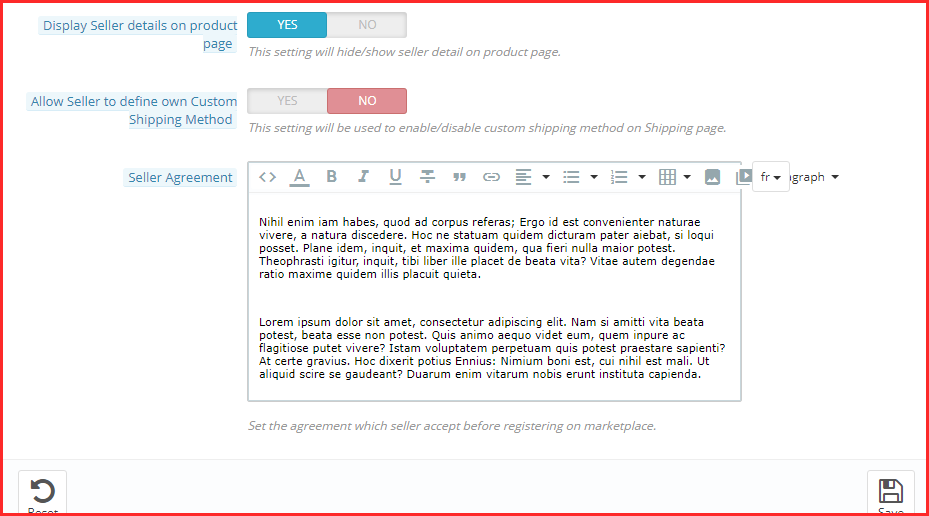
Allow Seller to define own Custom Shipping Method: Enable this functionality to allow the sellers to define their shipping methods. In case, this feature is off, then, only the default shipping methods defined by the admin be shown in the Shipping tab of the seller’s dashboard.

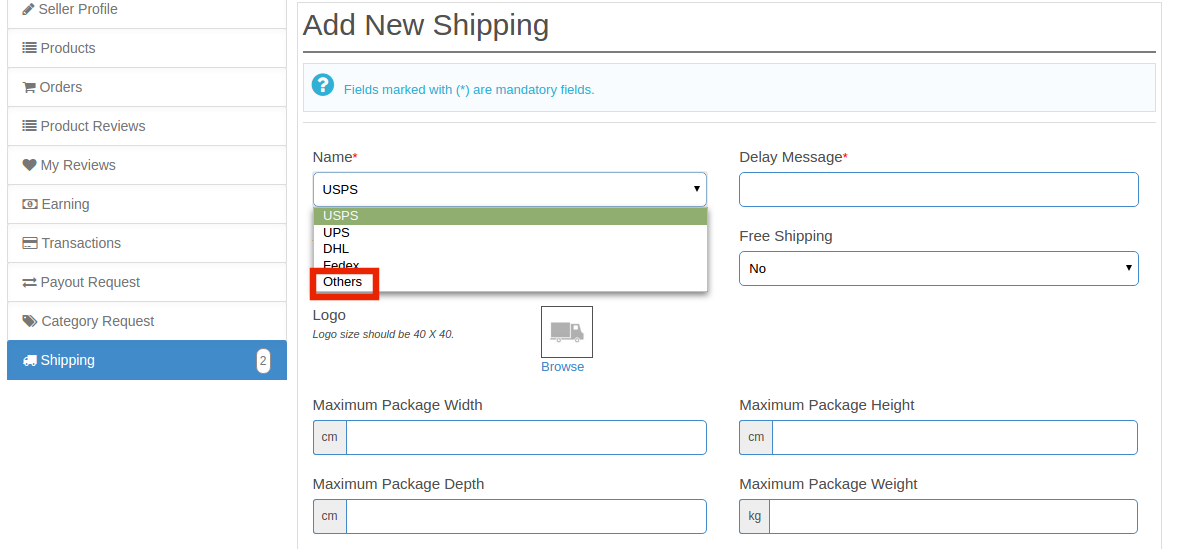
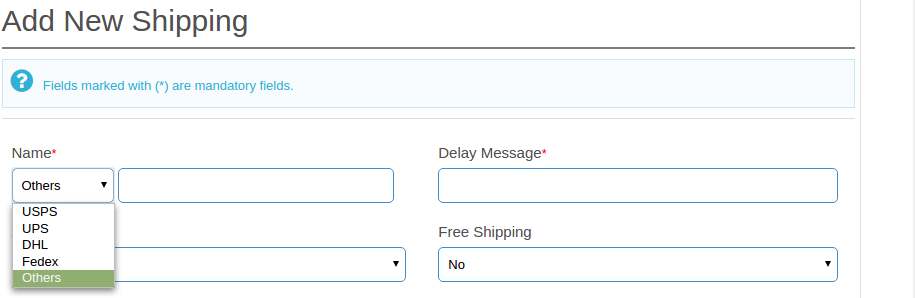
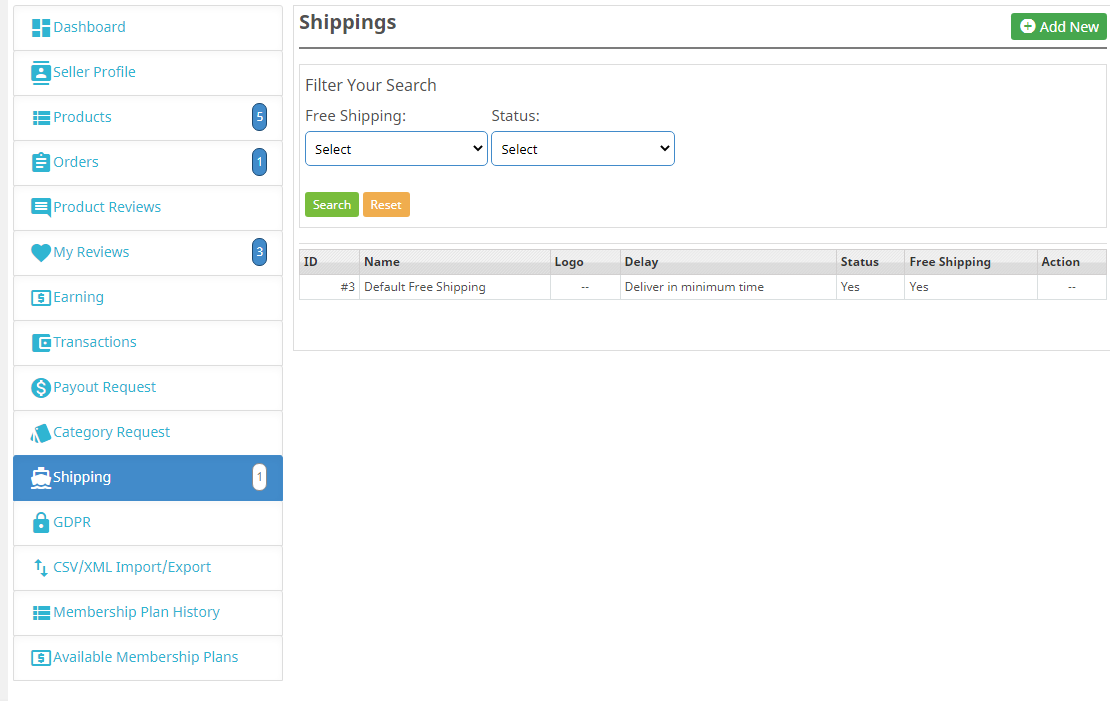
In case, this feature is on, then, the seller will get an ‘Others’ option in the front-end as shown in the image below:

The seller can select ‘Others’ to add his custom shipping methods.
Seller Agreement: The seller agreement is customizable from this section of the PrestaShop Multi-vendor Marketplace plugin. The same agreement is visible to the sellers once they register themselves in the PrestaShopMulti-Seller Marketplace.

Enable/Disable Product Type Selection:

This setting will allow the admin to enable/disable the product type selection functionality for seller on the front.

Use Admin Career as Seller Default Career:

This setting will allow using the admin carrier as the seller’s default carrier which was automatically created for the seller.

4.1.3 Order Settings

Admin can configure the order setting, email alert options for orders, and many more.
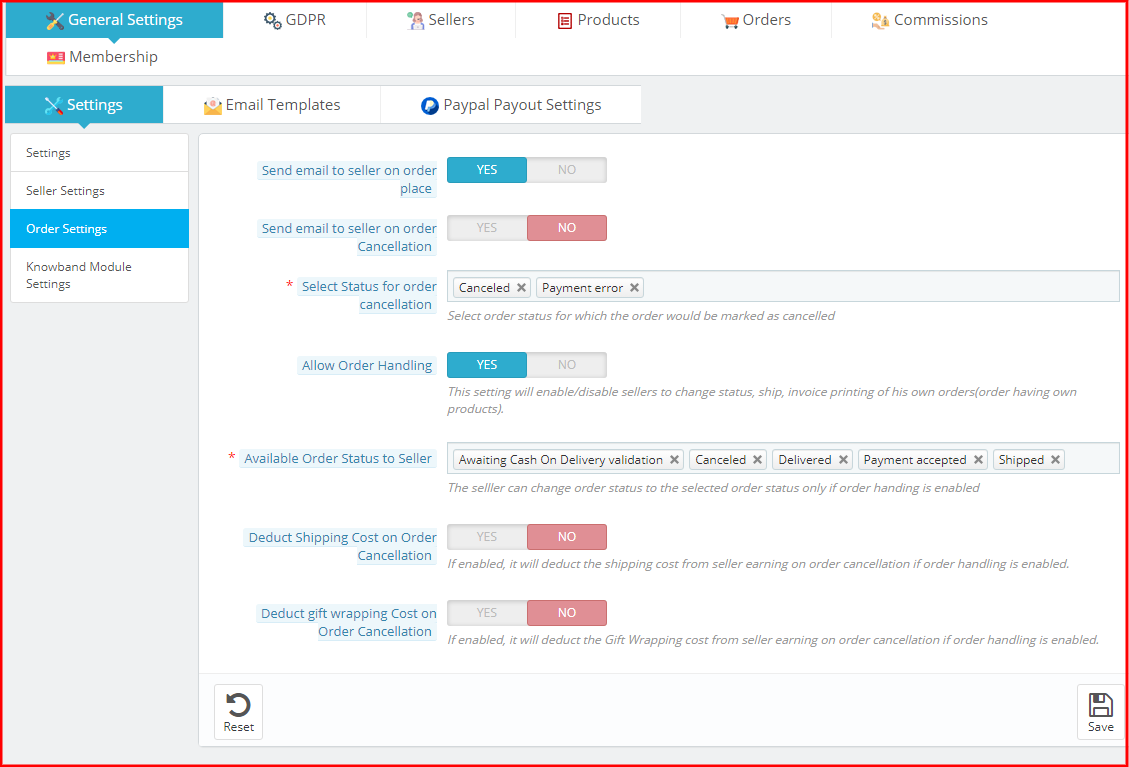
Send Email to Seller on Order Place: Enable this field to send an email to the seller in case an order comes for the seller’s product(s).

Send Email to Seller on Order Cancellation: Enable this field to send an email to the seller in case an order cancels for the seller’s product(s).

Select Status for order cancellation: Select the order status for which the order marks as canceled.

Allow Order Handling: This setting will enable/disable the sellers to manage and change the order status, manage the shipment of the orders and generate the invoice for their products.

Available Order Status to Seller: The seller can change the order status to the selected order status only if order handling enables.

Deduct Shipping Cost on Order Cancellation: If the admin enables this feature, it will deduct the shipping cost from the seller earnings on order cancellation if order handling enables.

Deduct gift wrapping Cost on Order Cancellation: If the admin enables this feature, it will deduct the Gift Wrapping cost from the seller’s earnings on order cancellation if order handling enables.

4.1.4 KnowBand Module Settings

Here, the admin can enable/disable the Knowband modules.
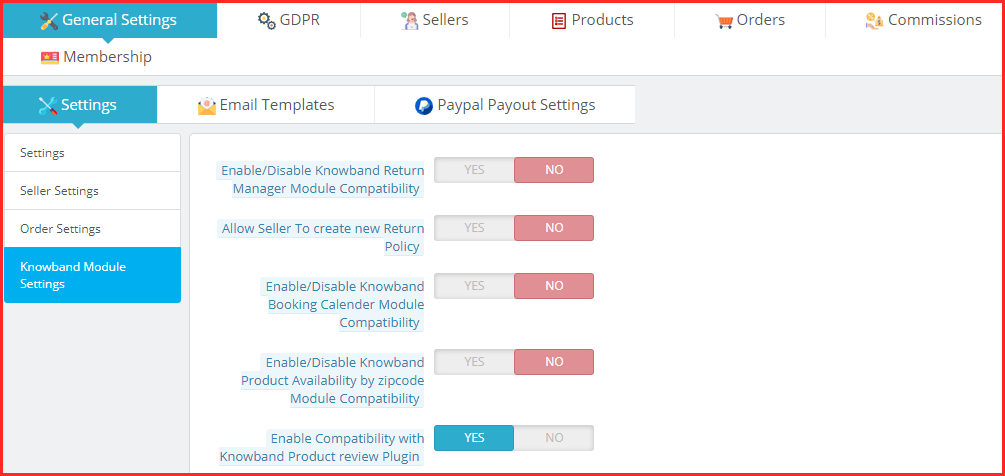
Enable/Disable Knowband Return Manager Module Compatibility: Enable this field, in case you want to add Knowband Return Manager Module Compatibility.

Allow Seller to create a new Return Policy: Enable this field, in case you want to allow the seller to create a new return policy.

Enable/Disable Knowband Booking Calendar Module Compatibility: Enable this field, in case you want to add Knowband Booking Calendar Module Compatibility.

Enable/Disable Knowband Product Availability by zipcode Module Compatibility: Enable this field, in case you want to allow zipcode module compatibility.

Enable Compatibility with Knowband Product review Plugin: Enable this field, in case you want to allow compatibility with the product review plugin.

Enable Seller Ticket System: Knowband Multi-vendor marketplace now have an option for enabling/disabling the seller customer ticketing system. You can turn on the module by choosing the yes or no option.

Enable Deal Manager: Likewise, seller ticketing system, we have also added Knowband Deal Manager Module with the Knowband Multi-Vendor Marketplace module. You can enable/disable the same from the yes/no buttons provided in the general setting panel.

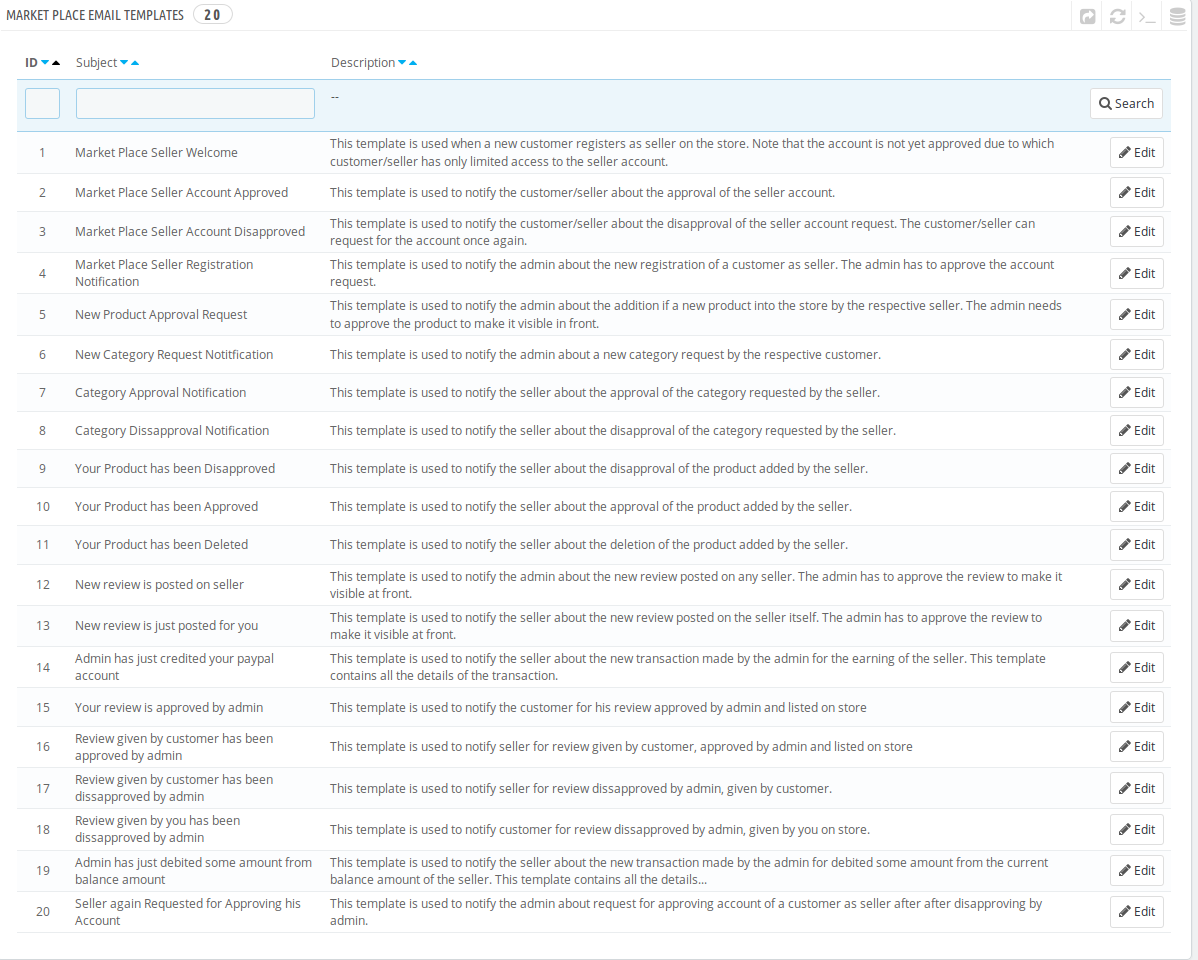
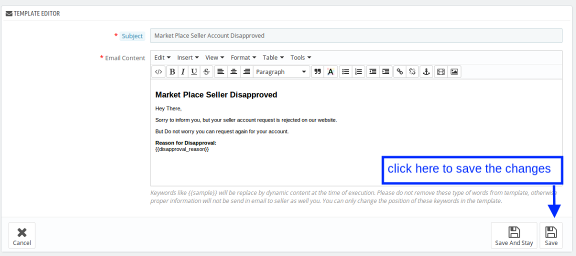
4.2 Email Templates

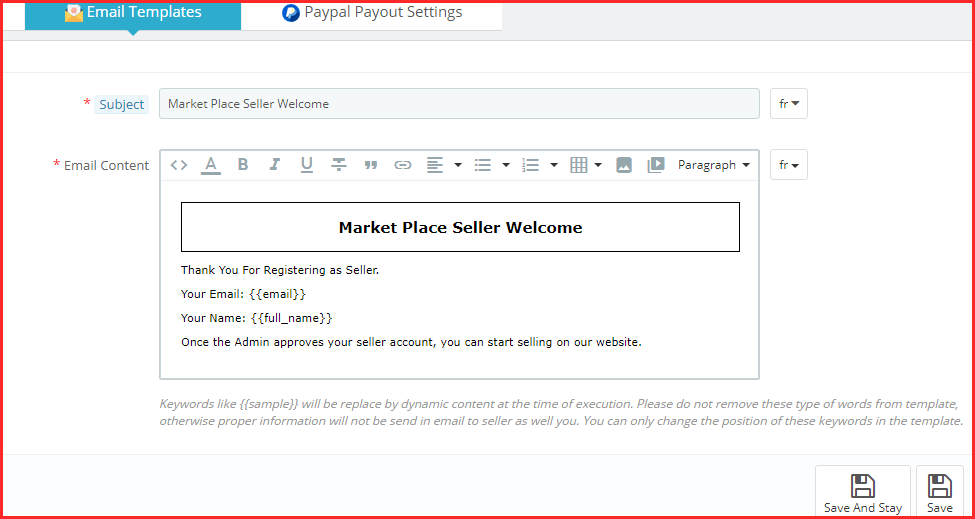
Various email templates are available for multiple actions. There is a total of 30+ default email templates which include subjects like welcome email, seller account approval, approval notifications, transaction emails, order status templates, etc.

Edit the email template

Admin can edit the default email templates.
4.3 PayPal Payout settings

The admin can use PayPal if sellers opt for this payment method.

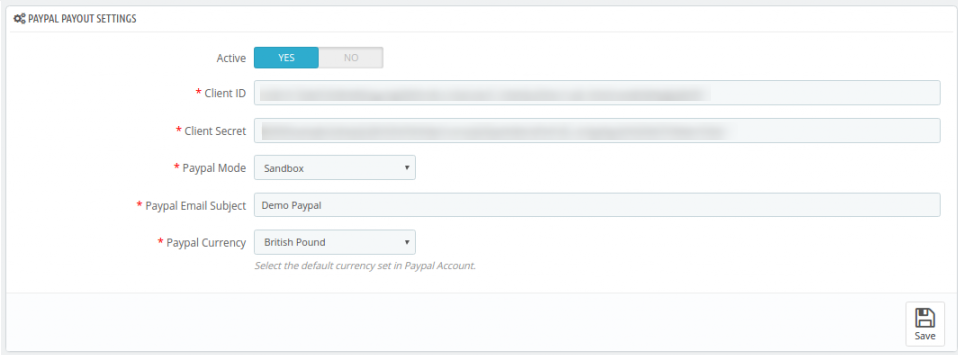
Admin has to add the PayPal details in PayPal Payout Settings.

Enter the API details of the PayPal details as shown in the image below:
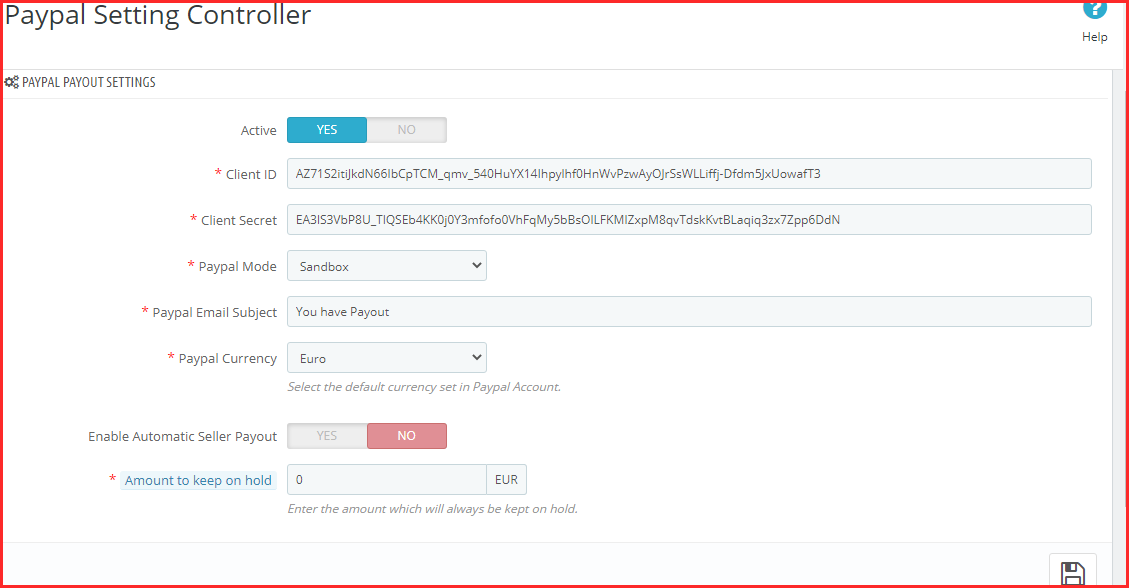
Active: Toggle the button to activate the PayPal payout settings.

Client ID: Enter the Client ID of your PayPal account here.

Client Secret: Enter the secret key here.

PayPal Mode: Select the mode, that is, Sandbox or Live from the options drop-down menu.

The PayPal Email Subject: Enter the email subject for PayPal here.

PayPal Currency: Select the default currency set in your PayPal account.

Enable Automatic Seller Payout: Toggle the button to activate automatic seller payout.

Amount to keep on hold: Enter the amount which will always be kept on hold for sellers.

5.0 GDPR

Since GDPR is mandatory in many countries, the admin can configure the PrestaShop marketplace module with GDPR.

5.1 GDPR Settings

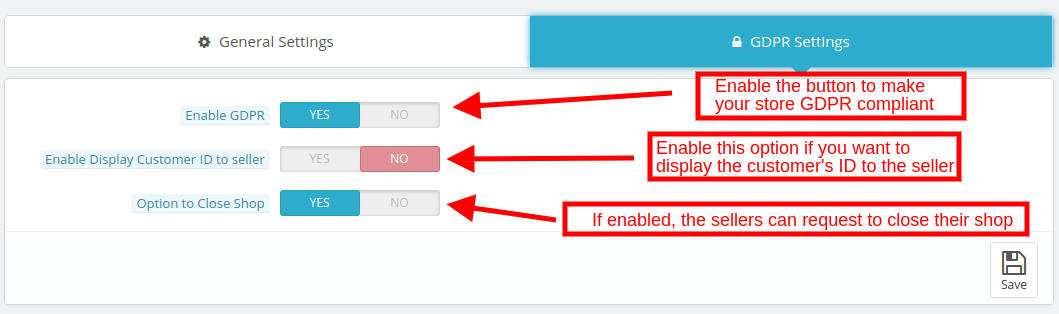
The store admin can enable the GDPR settings by clicking a few buttons in this section of the Prestashop marketplace addon. The various fields are visible below:
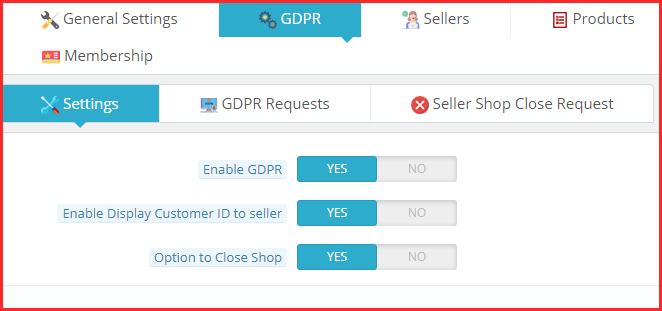
Enable GDPR: Toggle this button enables GDPR compliance.

Enable Display Customer ID to seller: Enable this feature if you want to display the customers’ ID to the third-party sellers.

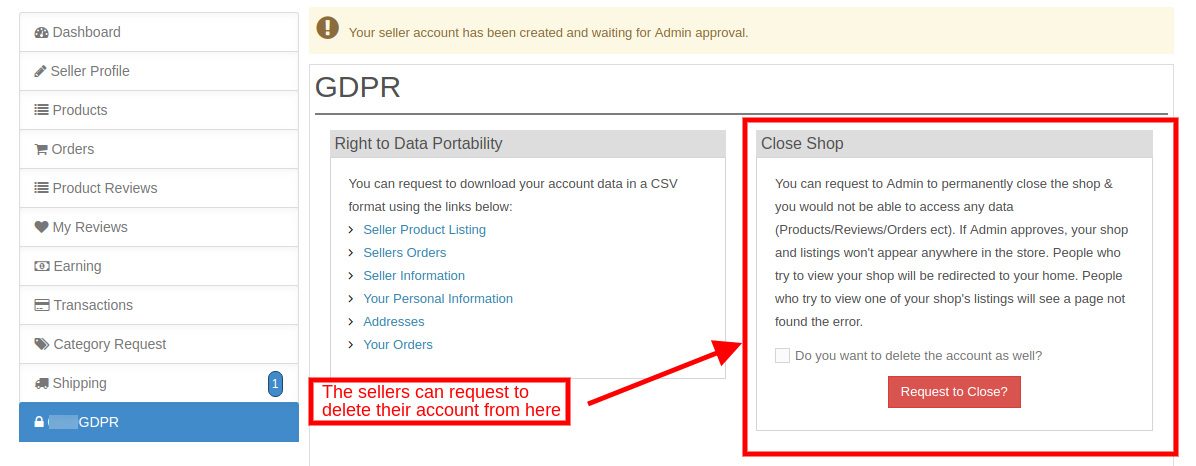
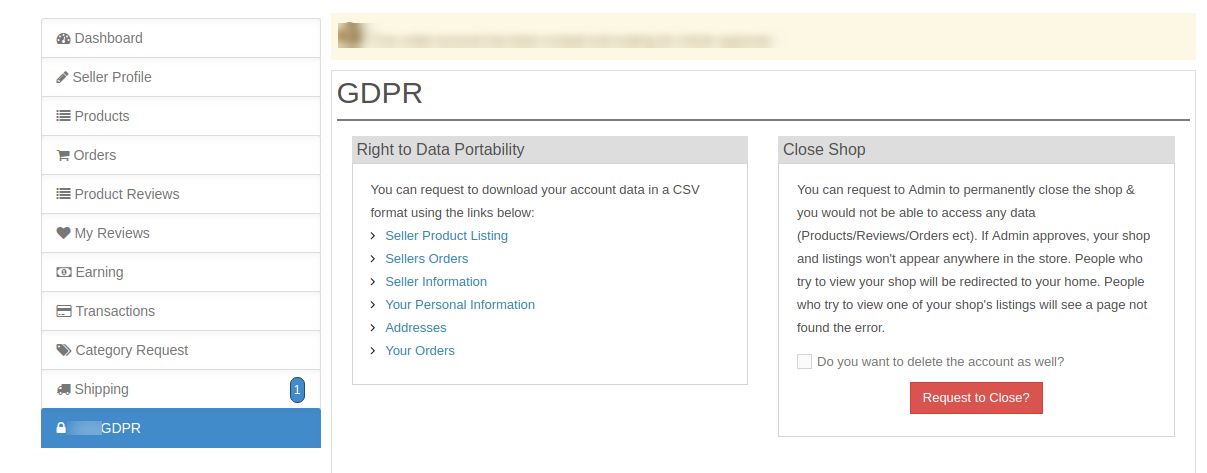
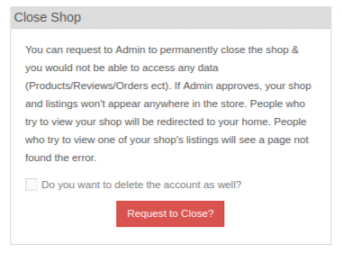
Option to close Shop: If this feature enables, then, the sellers will get options to request for the shop closure. It displays a section in the tab in the dashboard of the sellers from where the request raises.
5.2 GDPR Requests

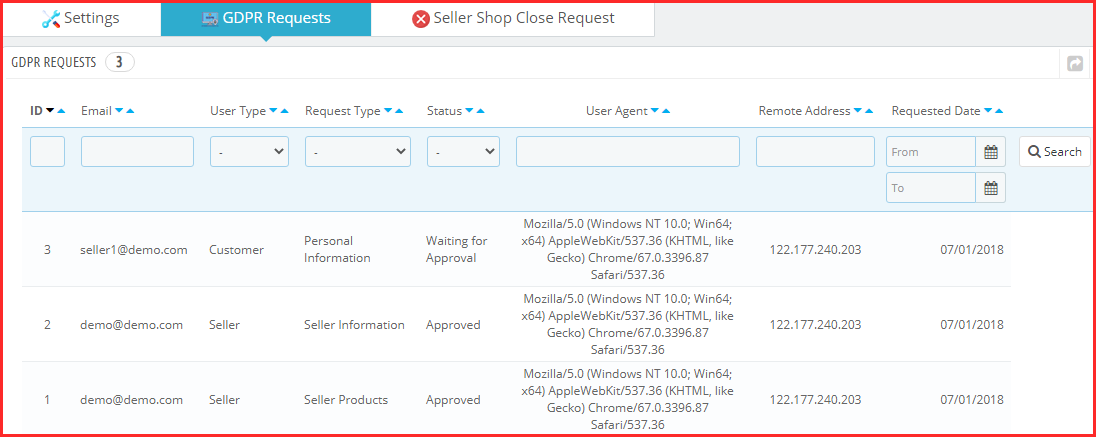
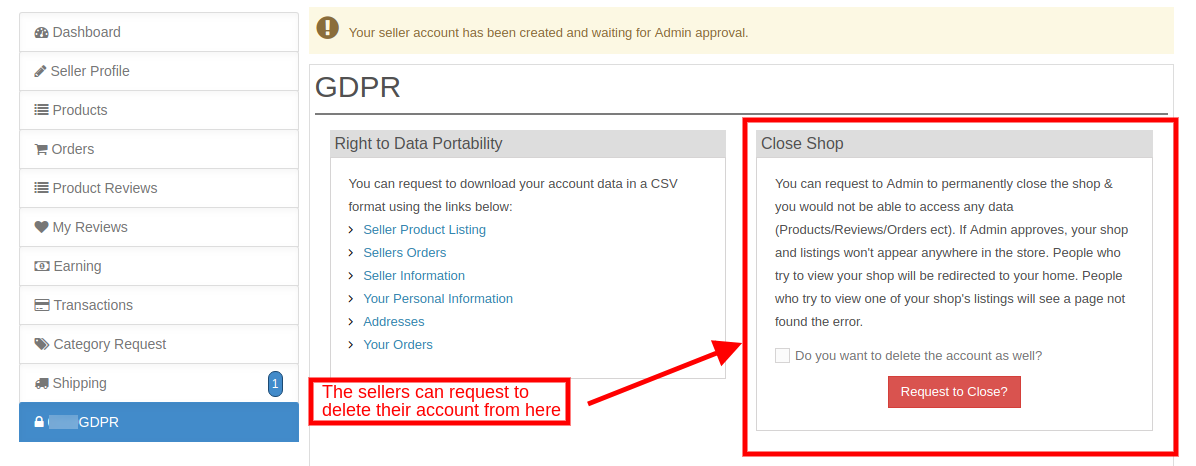
The sellers can download their data in CSV format just by clicking the links provided in the GDPR section of the dashboard.

The admin can view the GDPR requests initiated from this section in the back-end of the Prestashop multi-vendor marketplace module as shown in the image below:
5.3 Seller Shop Close request

Ifthe admin enables this feature from the back-end of the Prestashop multi-vendor Marketplace plugin, the sellers can request the admin to close their shop.

The request to delete the sellers’ account initiates by just clicking a couple of buttons from the dashboard. The image of the front-end interface is shown below:
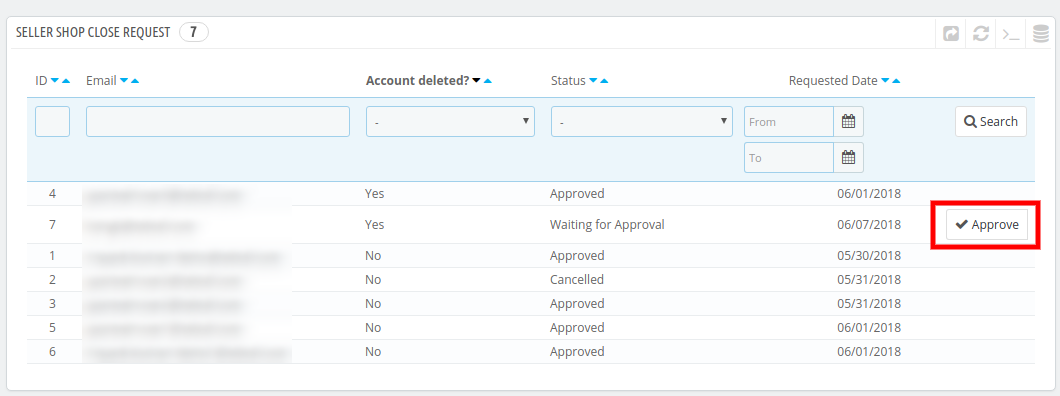
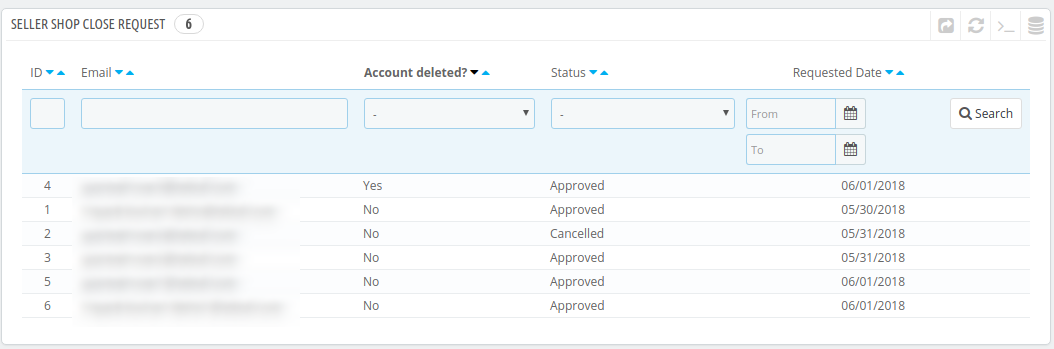
Once the request is sent, the admin can view the same from the Seller Shop Close Request tab of the Prestashop multi-seller marketplace extension.

The confirmation mail is sent to the seller. Once the sellers provide the confirmation, an ‘Approve’ button displays corresponding to the request. The admin can click the same and complete the request.
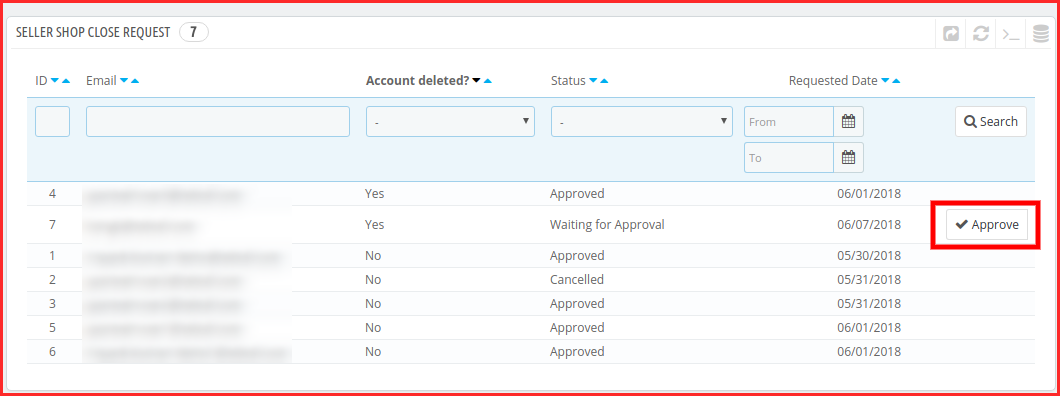
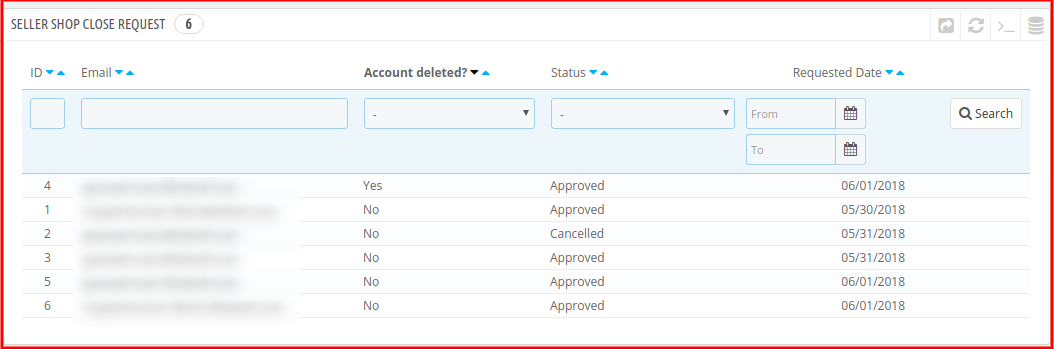
The entire list of the shop closure request and their status is displayed in this section of the Prestashop multi-seller marketplace plugin as shown in the image below:
6.0 Sellers

6.1 List of Sellers

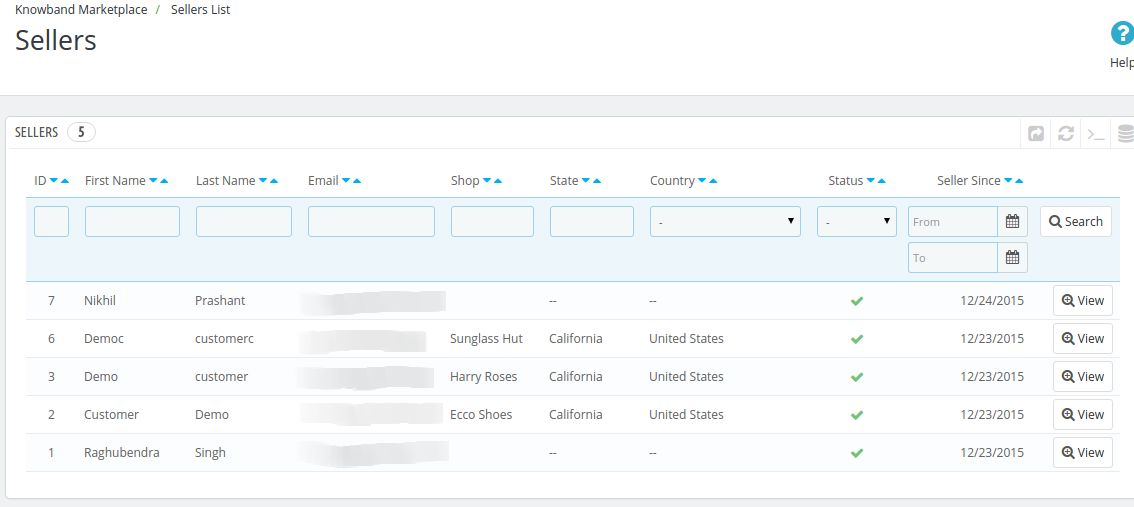
This page of the Prestashop Multi-seller Marketplace extension has a list of all the sellers that the store owner approves.
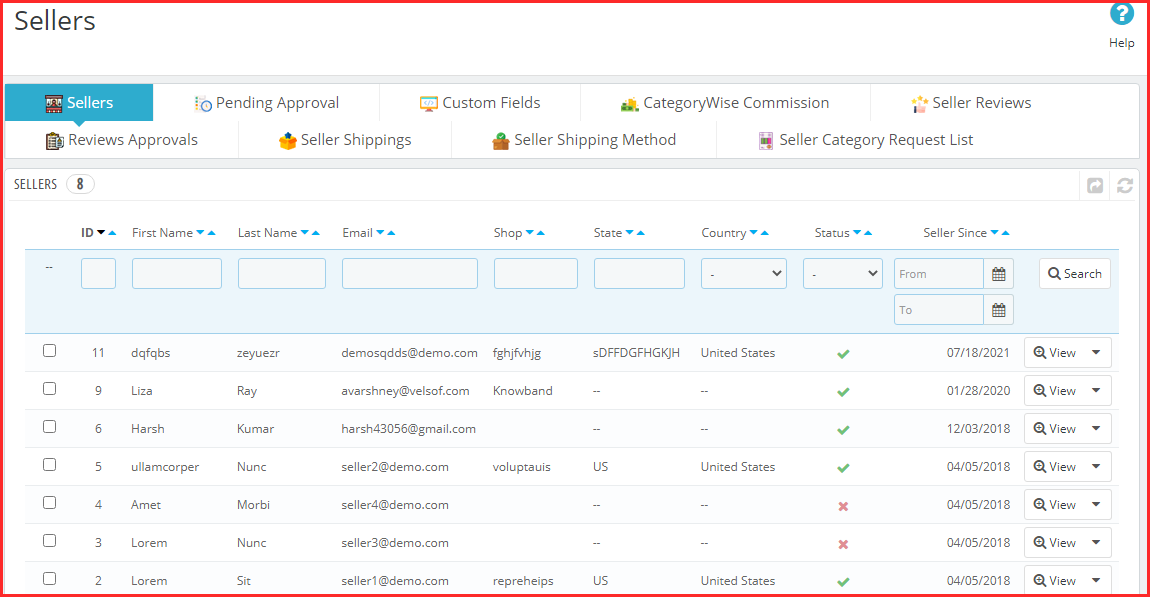
There are several filters as well to filter the list of sellers as shown in the above screenshot.

The above figure consists of a list of all the sellers that clear the approval.

The admin can also enable or disable a seller in this list using the bulk actions of the grid.

If a seller disables, then, all the products of that seller also disable. Moreover, will not be visible on the storefront.

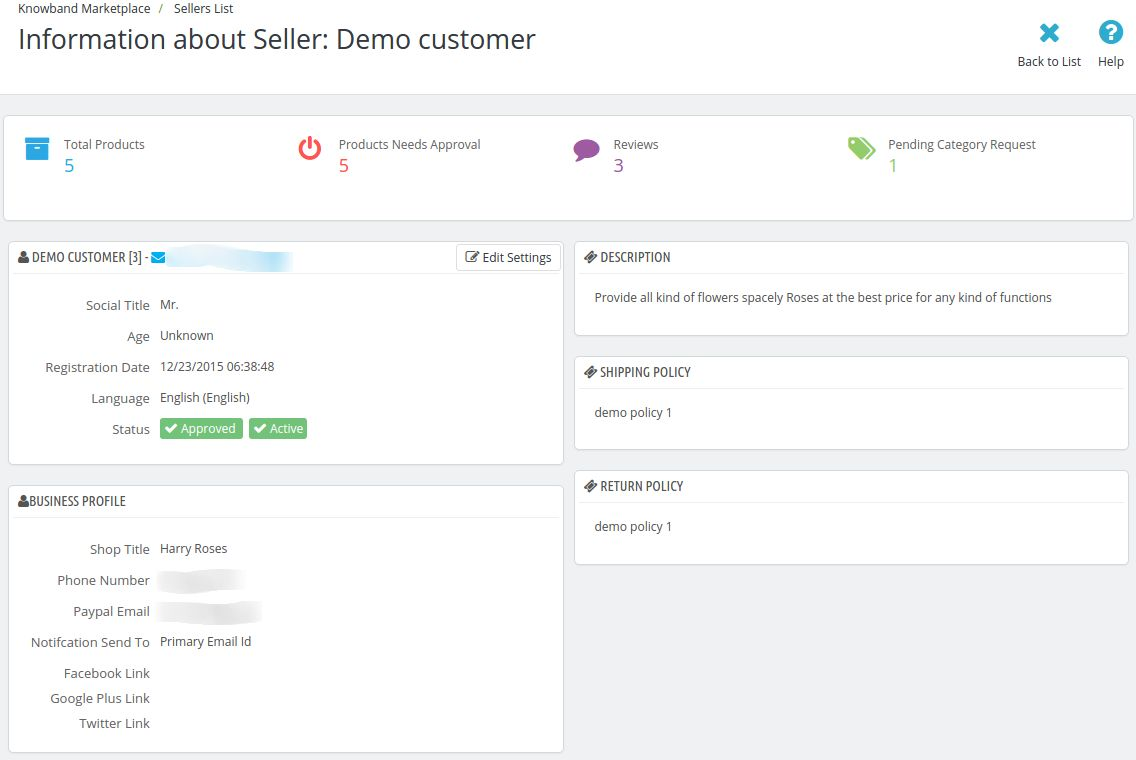
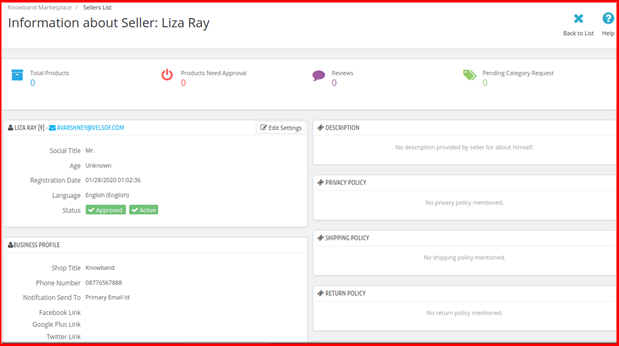
When you click on the view button, a new page opens up consisting of information about the seller.
6.1.1    How can the admin edit the Sellers Profile from the backend?

To edit the seller’s profile, follow the below-mentioned profile:
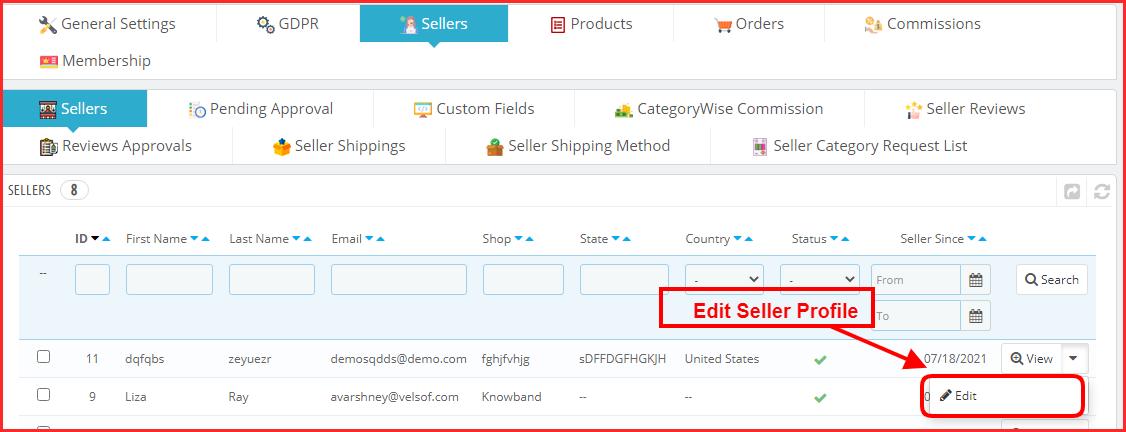
Go to Customers -> Select a Customer who is also a seller -> Click on Edit link on the Customer Information Page

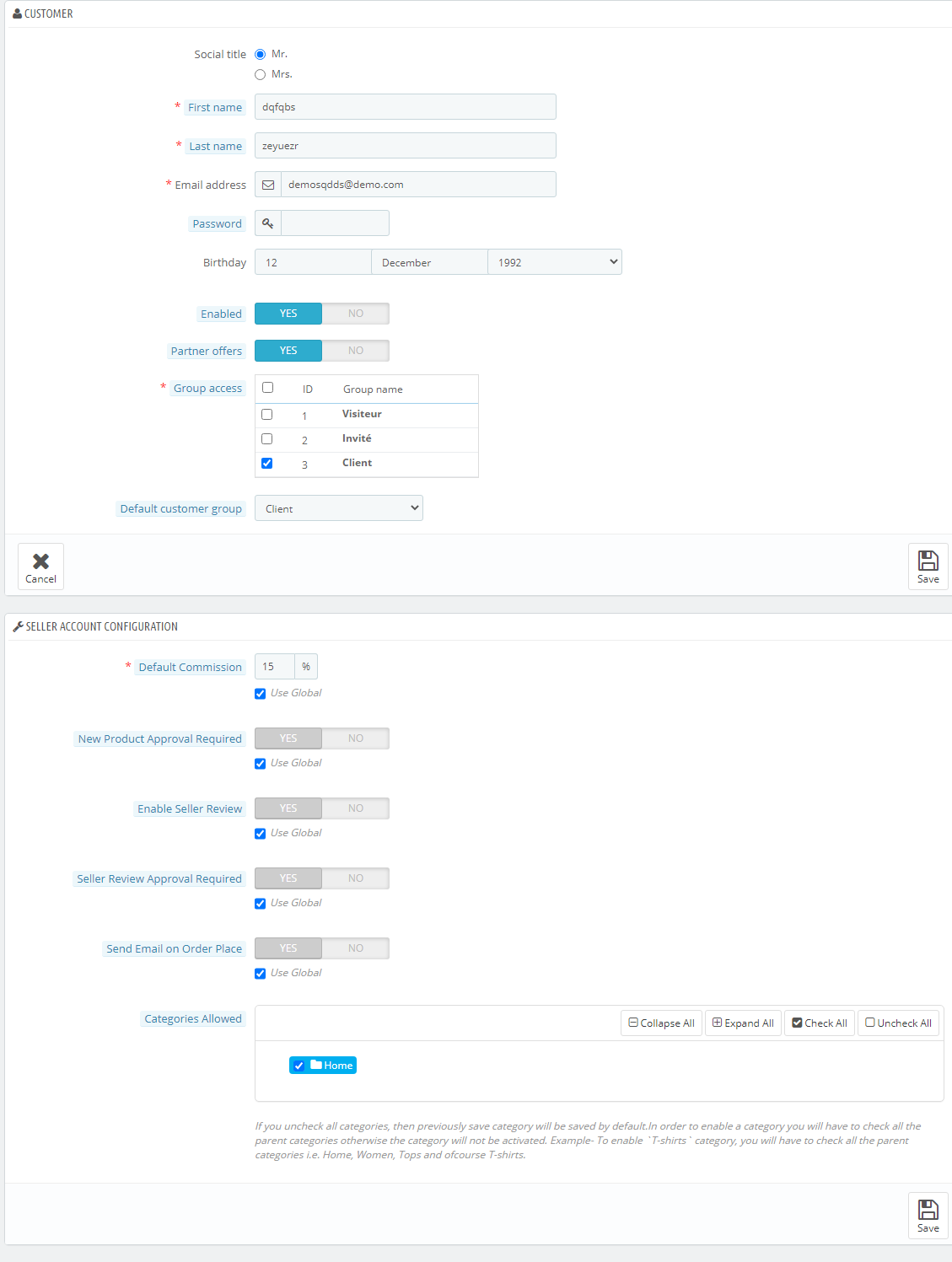
In case, the store admin can edit a seller’s profile just by clicking on the Edit button corresponding to the profile. The admin can edit the profile just as they edit the customer’s profile.

When this page loads for the first time the fields have the default settings that are pre-defined for the addon.
6.2  Pending Seller Approval

Seller Account Approval Request

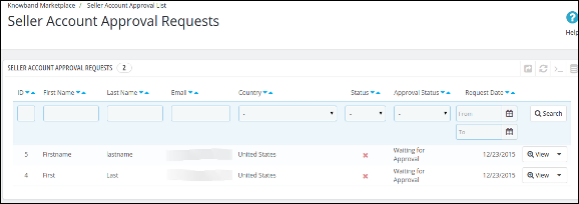
When a seller registers or any customer registers as a seller on the Prestashop marketplace, then, it first appears in this tab of the Prestashop Multi seller Marketplace module. The store admin can approve or disapprove of the seller account request.
Approve Seller Account: To approve a seller’s account, you have to click on the “Cross” button corresponding to that seller on the list from the backend.
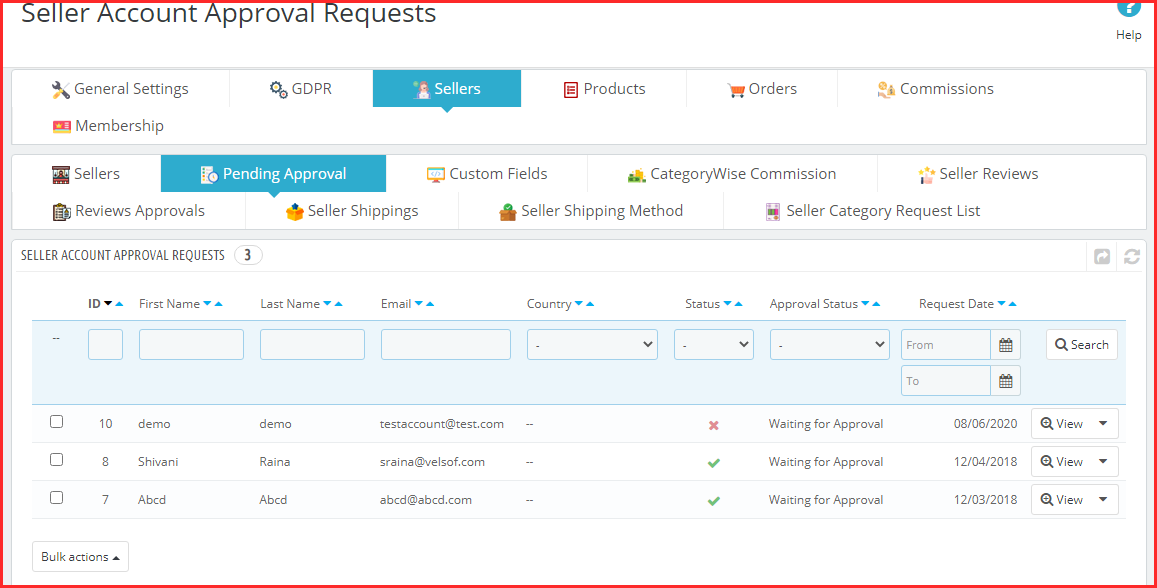
Once the Seller account approves it directly moves to the Sellers List. Moreover, all the limits to the seller account release.

A mail will be sent to the seller to notify him about the approval of the seller account.

Note:- The Seller Accounts that the store owner approves cannot be undone. Please use this feature carefully.

Disapprove Seller Account: To disapprove of a seller account, you have to click on the “tick” button in front of that seller on the list.

A pop-up will appear asking for the reason for disapproval of the seller account. Fill out the reason and then submit the form to complete the action.

A mail will be sent to the seller notifying the disapproval of the seller’s account. The reason provided in the pop-up will also be sent in this mail.

Note:- Once a seller request disapproval then he can again apply for the seller account. In addition, whenever a seller does this the store owner gets a notification email.

6.3 Custom Fields

Now admin can add custom fields for the seller profile page and even make them required for the sellers to fill out.

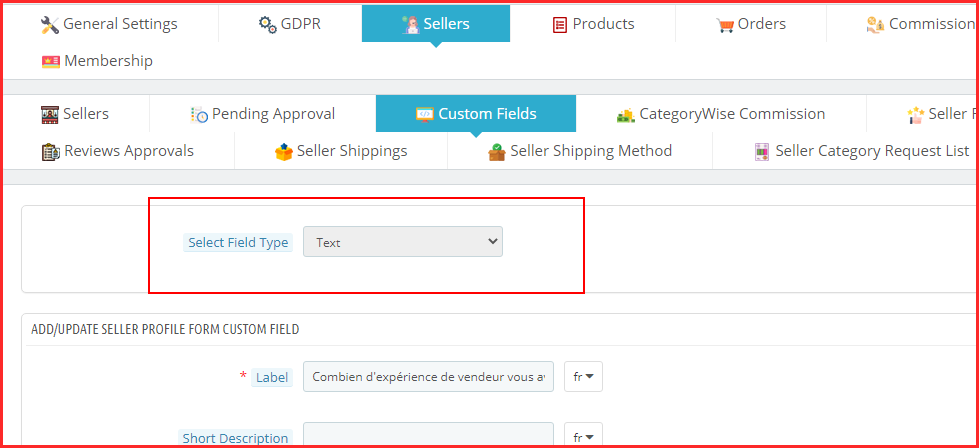
Custom Fields Type Selection:

Admin can select the custom field type that he wants to add on the seller profile page. Further, the admin gets lots of options. For instance, checkbox, radio button, text box, etc.
6.3.1    How to Add New Custom Fields for Seller Profile in PrestaShop Multi-vendor marketplace?

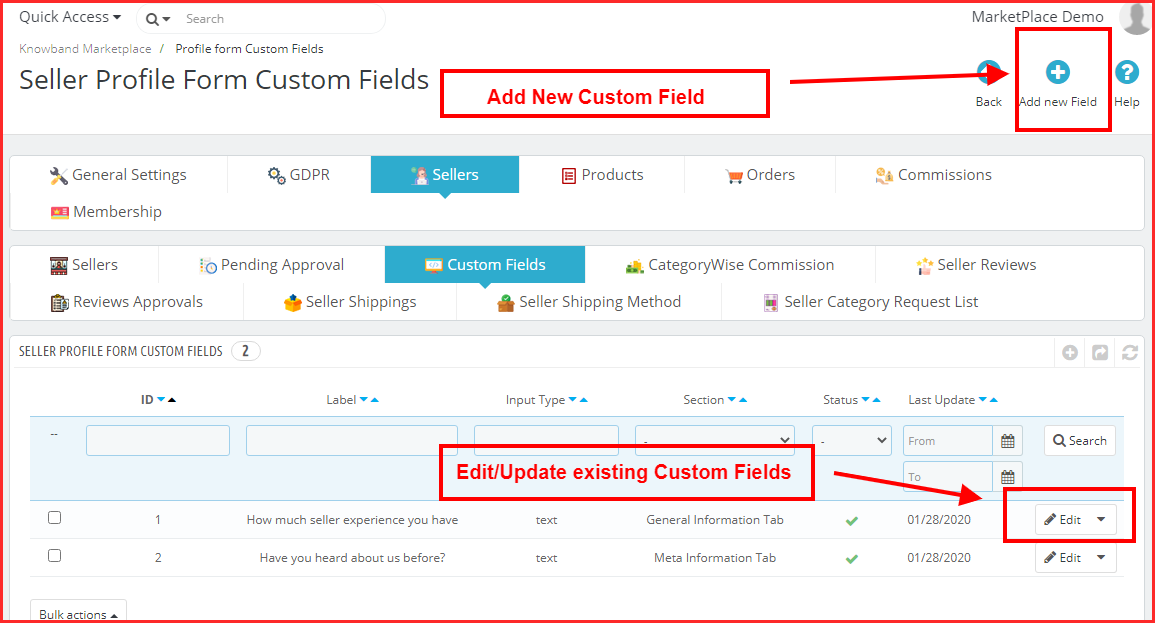
Custom Fields for Seller Profile:

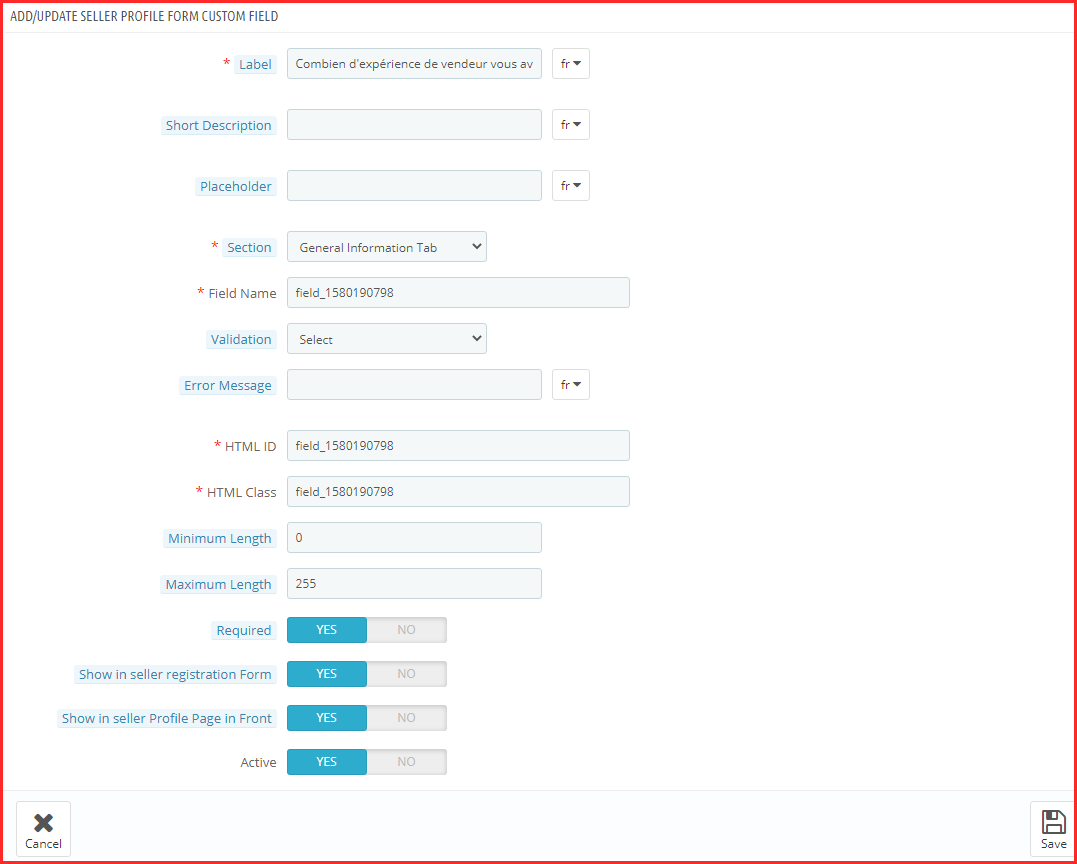
Admin can add new custom fields for the seller’s profile under the “Profile Form Custom Fields” tab. In fact, with the help of this tab, the admin can add new custom fields or delete already added custom fields for sellers’ profiles using PrestaShop Multivendor Marketplace.
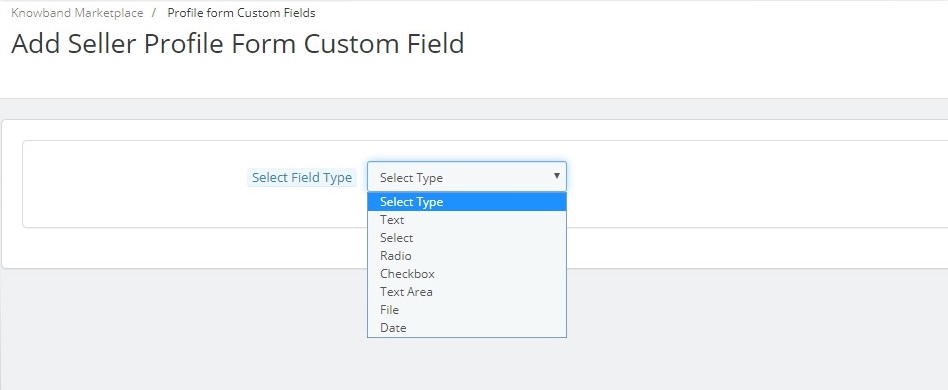
Custom Fields Type Selection:

Admin can select the custom fields type which he wants to add on the seller profile page. Further, the admin gets lots of options. For instance, checkbox, radio button, text box, etc.
Category-wise Custom Fields:

Admin can map the custom fields in a particular category using the “Section” tab under Profile Form Custom Fields. Thus, with the help of this admin can map the custom fields category-wise.
Make Custom Fields Required:

Admin can make these custom fields required using the “Required” tab.

Show Custom Fields on Seller Front Page:

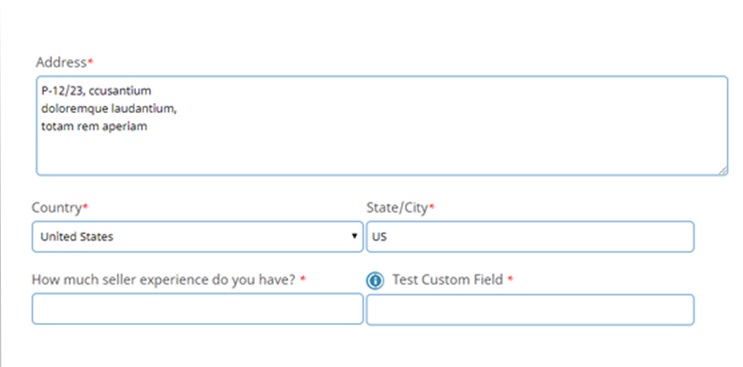
With the help of the PrestaShop Multivendor Marketplace, the admin can show the custom fields on the seller’s profile page. Further, the admin can allow this functionality under the “Profile Form Custom Fields” tab.
6.4       Category Wise Commission
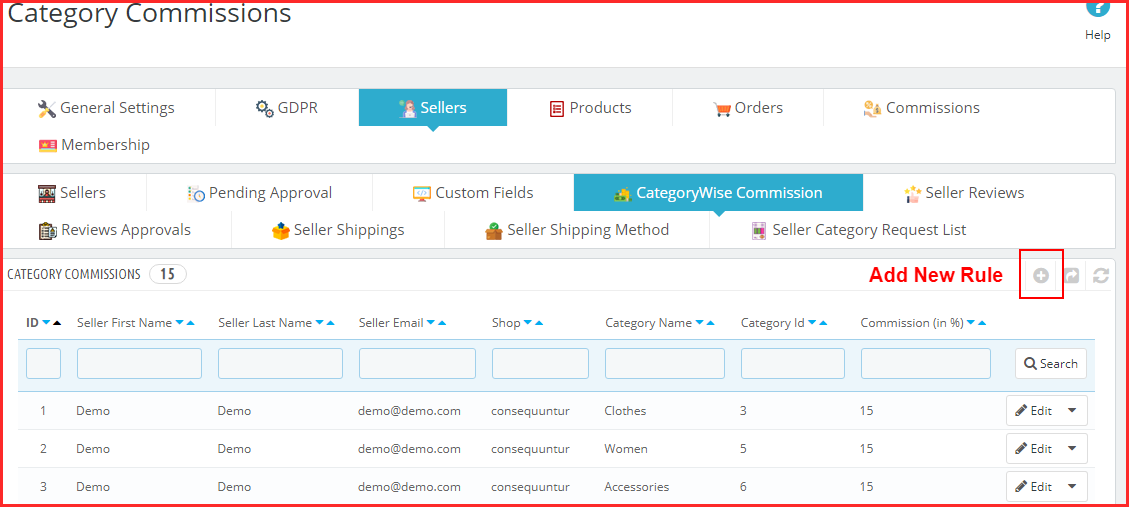
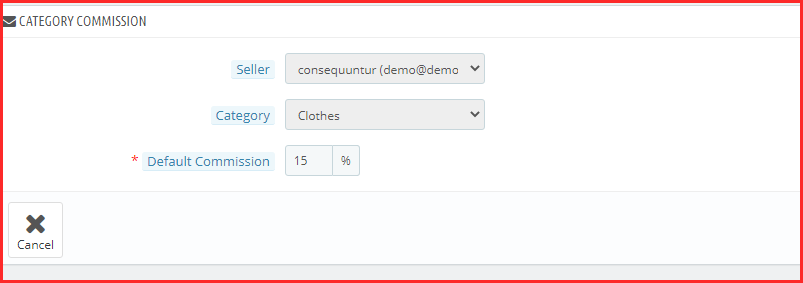
Now, the admin can easily divide the commission according to the product category. Thus, the admin can make new categories too accordingly.
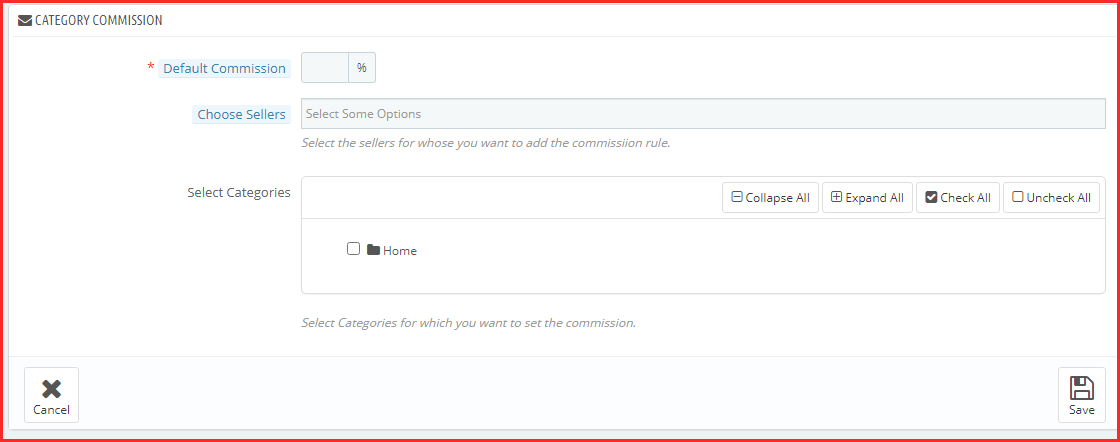
In the above screenshot, the admin can set a new category by entering a default commission. In fact, this enables the admin to charge different commission rates for different product categories.

Admin can edit the commission rule by clicking the edit option at any point in time.
6.5 Seller Review

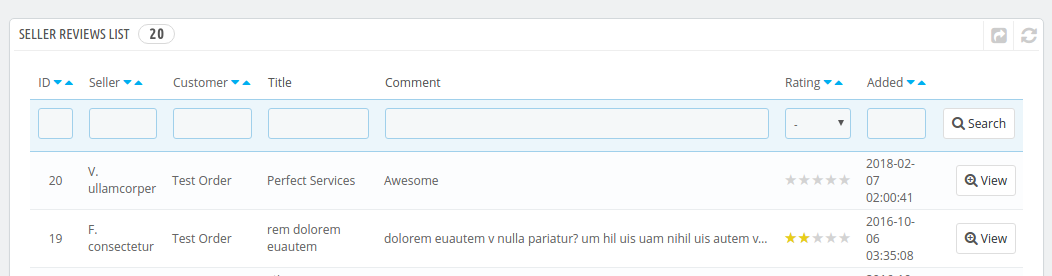
This seller Reviews tab of the Prestashop Multi-seller Marketplace extension contains a list of all the Sellers Reviews done by customers in the store.
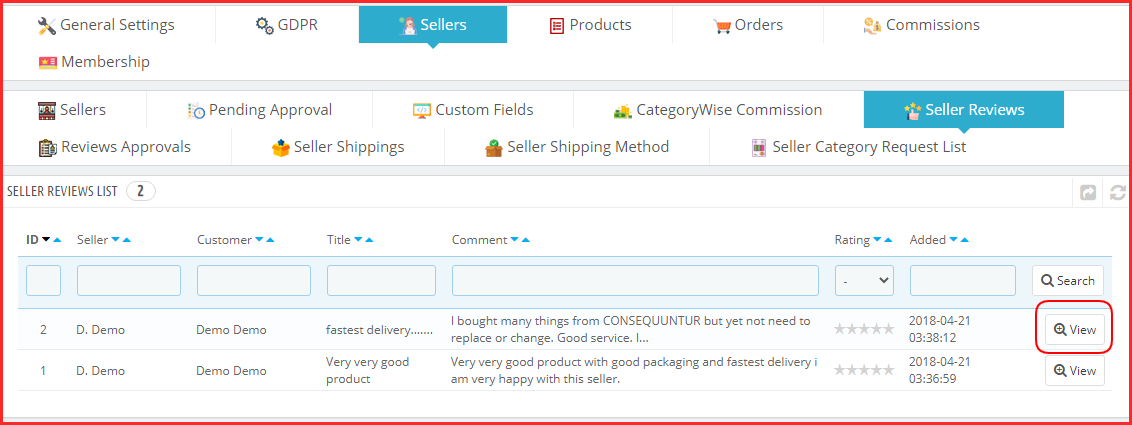
If the admin disables the setting (i.e. Seller Review Approval Required), then a seller review approves directly. Further, when the customer adds. In addition, appears on this list. Otherwise, the review first appears in the Seller Review Approval list.

Note:- The Seller Reviews that the store owner disapproves of also appear in this list.

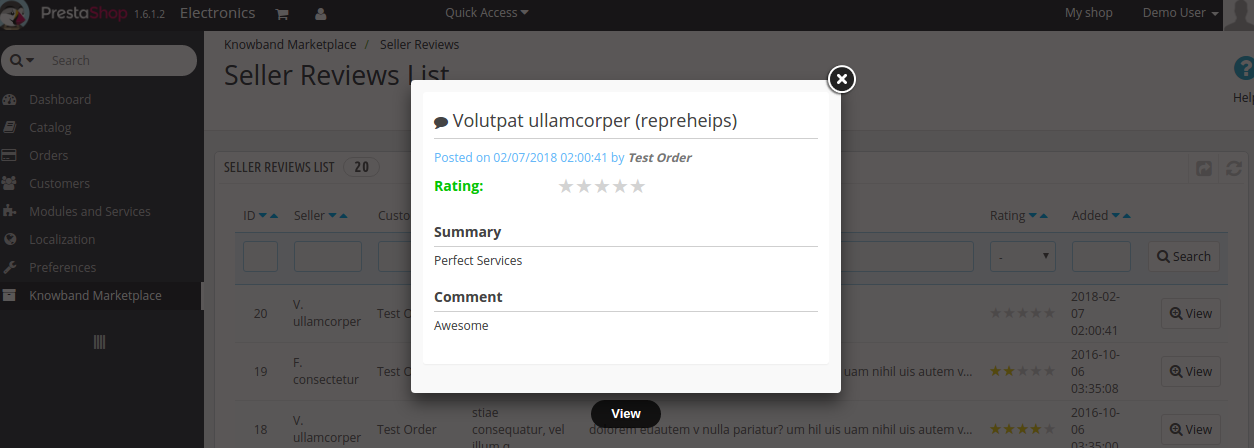
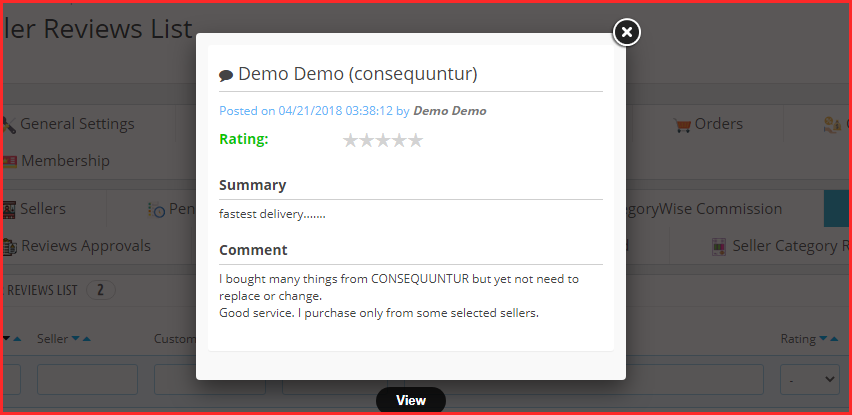
View Seller Review: To view all the details of a seller review you have to click on the View button in front of that review in the list.

On clicking the View button, a Pop-up will appear having all the details of the corresponding seller review.
6.6 Seller Reviews Approval

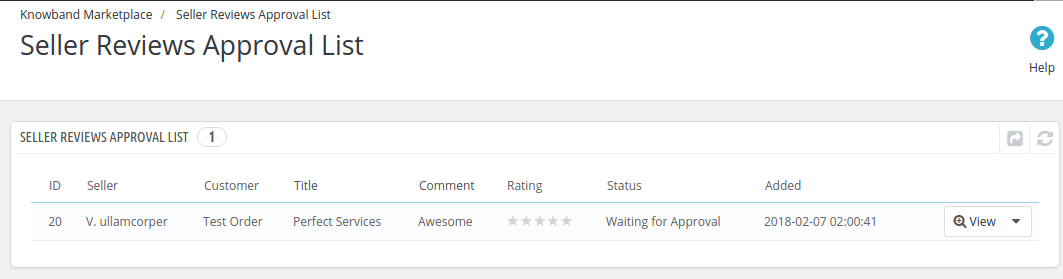
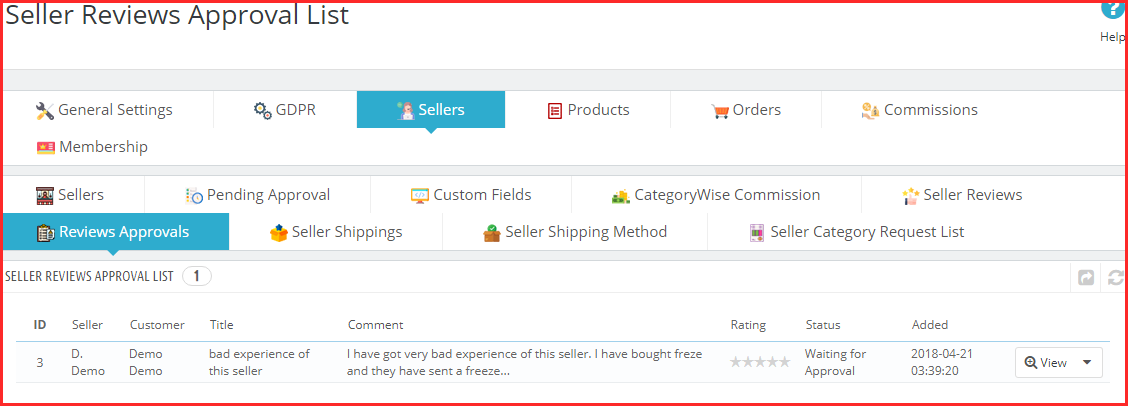
This tab of the Prestashop Multi-vendor Marketplace extension contains all the Seller Reviews. Furthermore, the ones that the customers post. In addition, no action is happening about them.

If the admin enables these settings (i.e. Seller Review Approval Required), then, only any seller review posted by any customer appears in this list otherwise, it directly appears in the Seller Reviews list.

The reviews that are pending approval are showcased as in the image below:
View Seller Review: To view all the details of a seller review you have to click on the View button in front of that review in the list.

On clicking the View button, a Pop-up will appear having all the details of the corresponding seller review.
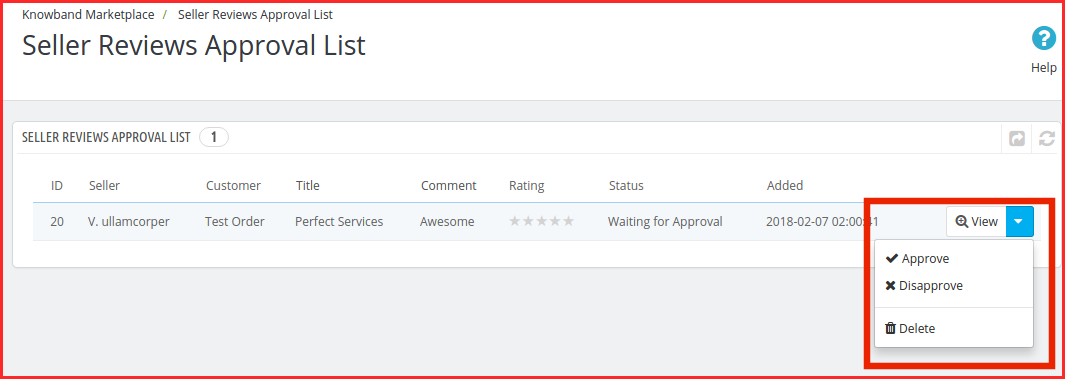
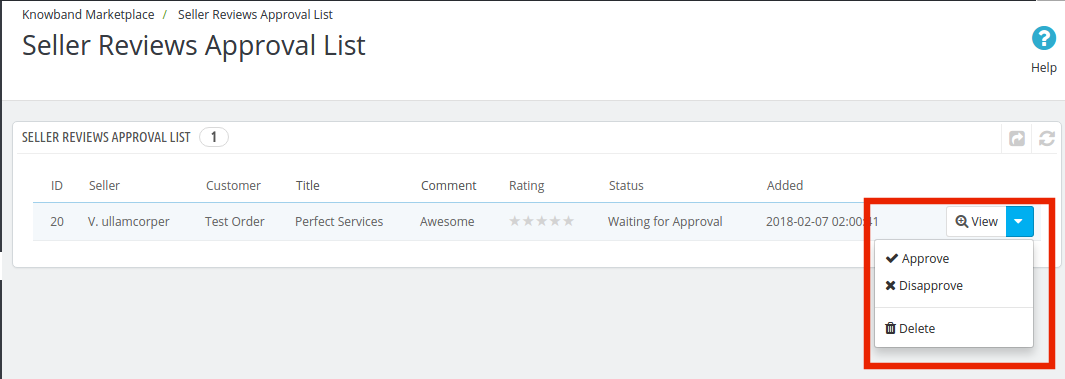
Approve Seller Review: To approve a seller review, you have to click on the Approve button in front of that review on the list.

Once a seller review approves from the backend, it becomes visible on the front end. In addition, is transferrable to the seller review list.

Note:- This action cannot be undone. Please use it carefully.

Disapprove Seller Review: To disapprove a seller review, you have to click on the Disapprove button in front of that review on the list.

A pop-up will appear asking for the reason for disapproval of the seller’s review. Fill in the reason and then submit the form to complete the action.

Once a seller review disapproves, it is transferable to the seller reviews list and cannot be found anywhere else.

Note:- This action cannot be undone. Please use it carefully.

Delete Seller Review: To delete a seller review, you have to click on the Delete button in front of that review on the list.

A pop-up will appear asking for the reason for the deletion of the seller review. Fill the reason and then submit the form to complete the action.

Once a seller review deletes, it is completely removed from everywhere.

Note:- This action cannot be undone. Please use it carefully.

All this can happen with a button click with the help of the Prestashop Marketplace extension.

6.7  Seller Shipping

Whenever a new seller adds to the system, a default shipping method is also available that applies to all the products by default. Moreover, it is free as well.

The seller can add a new shipping policy and can map products to it as well, but until then, all the products are mappable to the default shipping policy only.

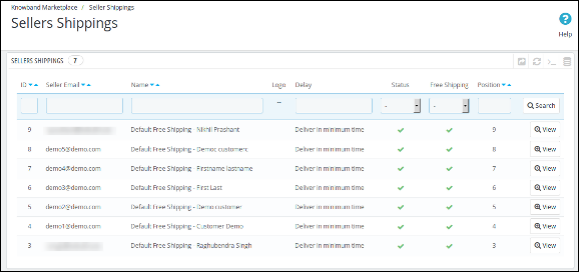
The Seller Shipping tab of the Prestashop Multi-vendor Marketplace addon page contains a list of all the shipping methods. Furthermore, the ones that the admin creates for the sellers are present in the system.
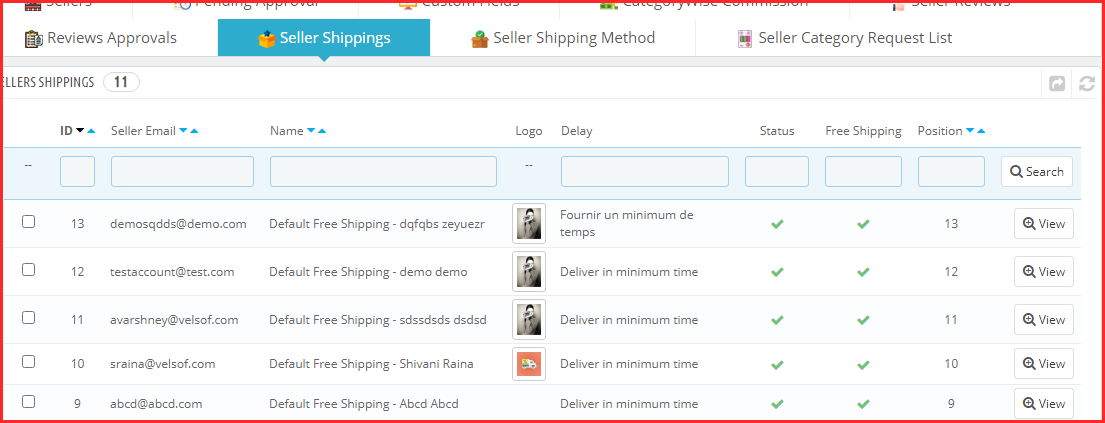
View Shipping: To view the details of a seller shipping, you have to click on the View button in front of that entry.

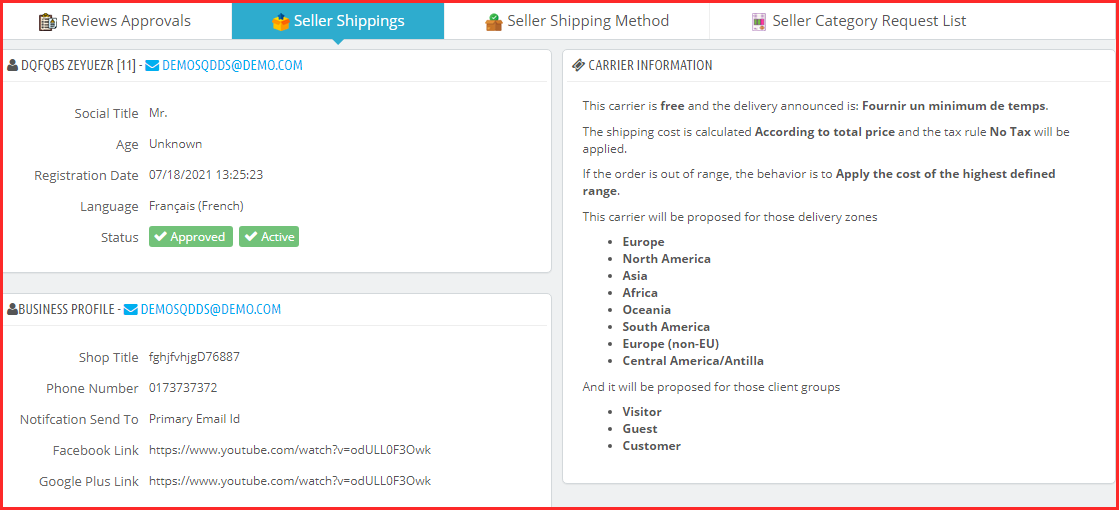
On clicking the button, a new page opens up having details of the respective shipping method.

The page will display Profile Status, Business Profile, Carrier Information and payment information (bank wire details)
Note:-

  1. The admin will not be able to delete or edit any shipping method for any seller. In fact, if tries he/she will redirect to the Carrier Listing page with the corresponding error.
  2. By default, all the products for a seller will be mappable to the Default shipping method for the respective seller. Thus, the default shipping methods are identifiable with the name Default Free Shipping – Seller Name.

6.8 Seller Shipping Method

Prestashop multivendor marketplace extension allows the sellers to define their shipping methods. For this, the ‘Allow Seller to define own Custom Shipping Method’ feature enables from the Setting tab of the Prestashop marketplace module.

6.8.1 How can the admin add Shipping Methods?

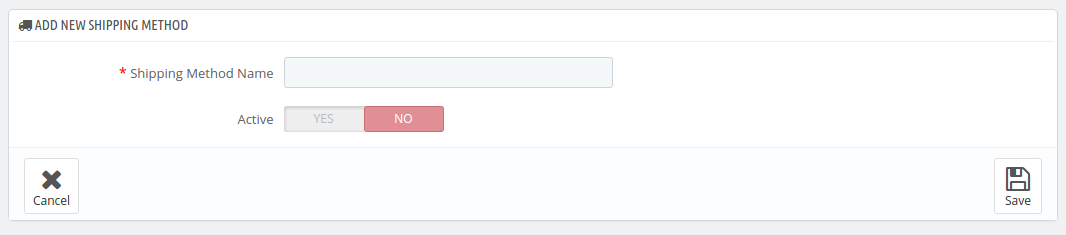
The admin can add custom shipping methods in this tab. To add custom shipping methods, click on the ‘Add New Shipping Methods’ link or the ‘+’ sign in the top-right position.

This will redirect you to the shipping methods creation page of the Prestashop marketplace addon.

Shipping Method Name: Enter the name of the shipping methods.

Active: Toggle the button to activate or deactivate the shipping method.

The shipping methods will be available as shown below. The admin can edit or remove them by clicking on the Edit or Delete button corresponding to each shipping method.

6.8.2   How can the Seller add custom Shipping Methods that they want to allow the customers to select?

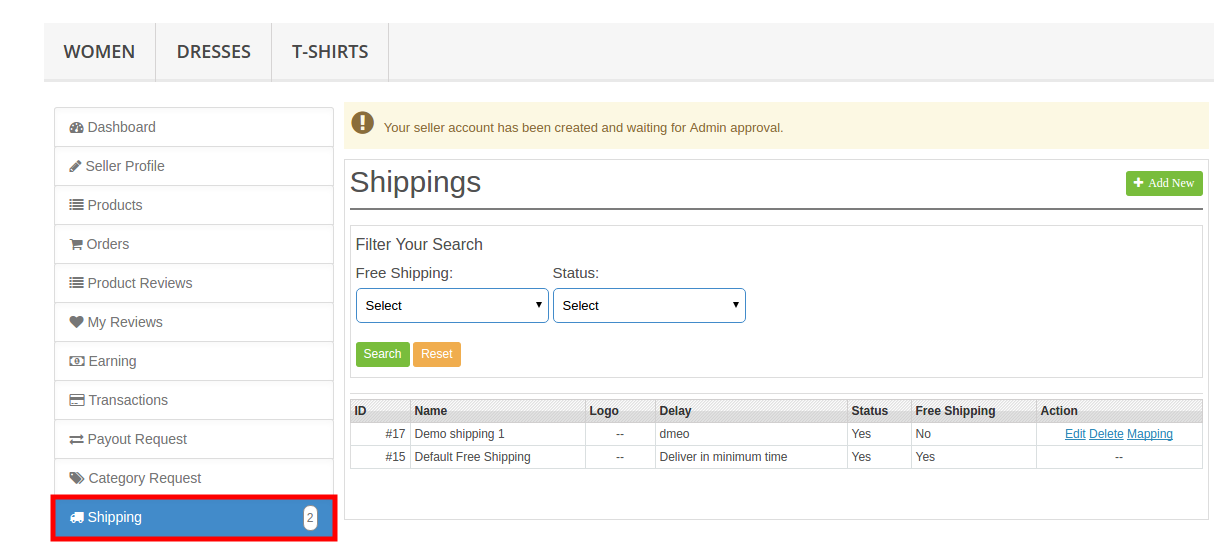
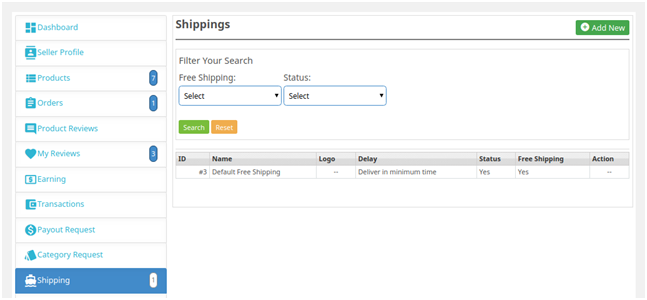
The seller can create their shipping methods from their dashboard. Go to the Dashboard -> Shipping tab.

The various shipping methods that the seller creates are available in this tab.

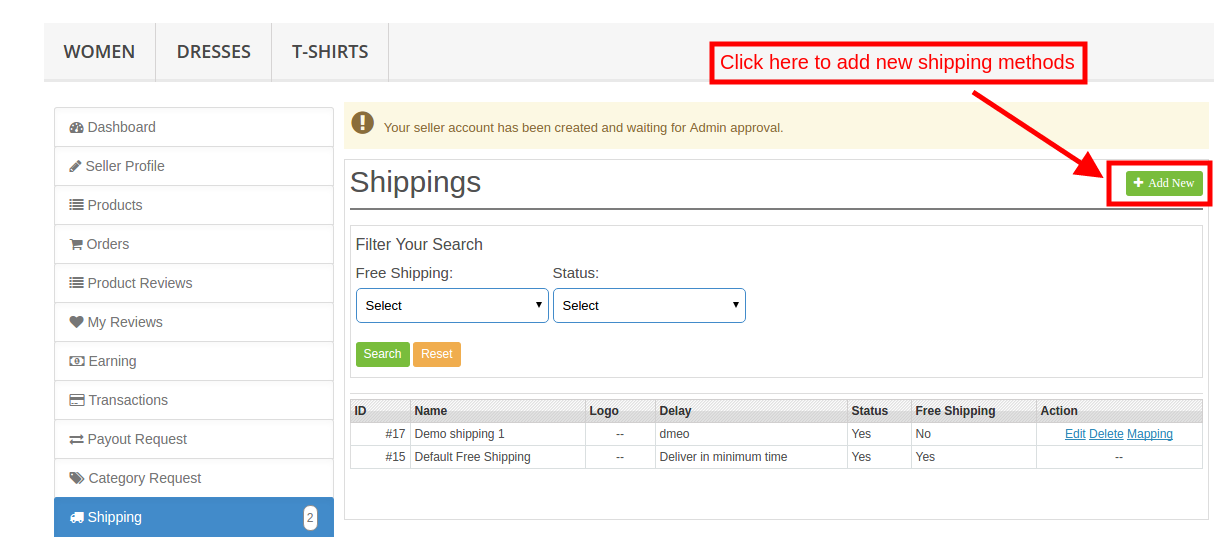
To add new methods, click on the ‘Add New’ link as shown in the image below:
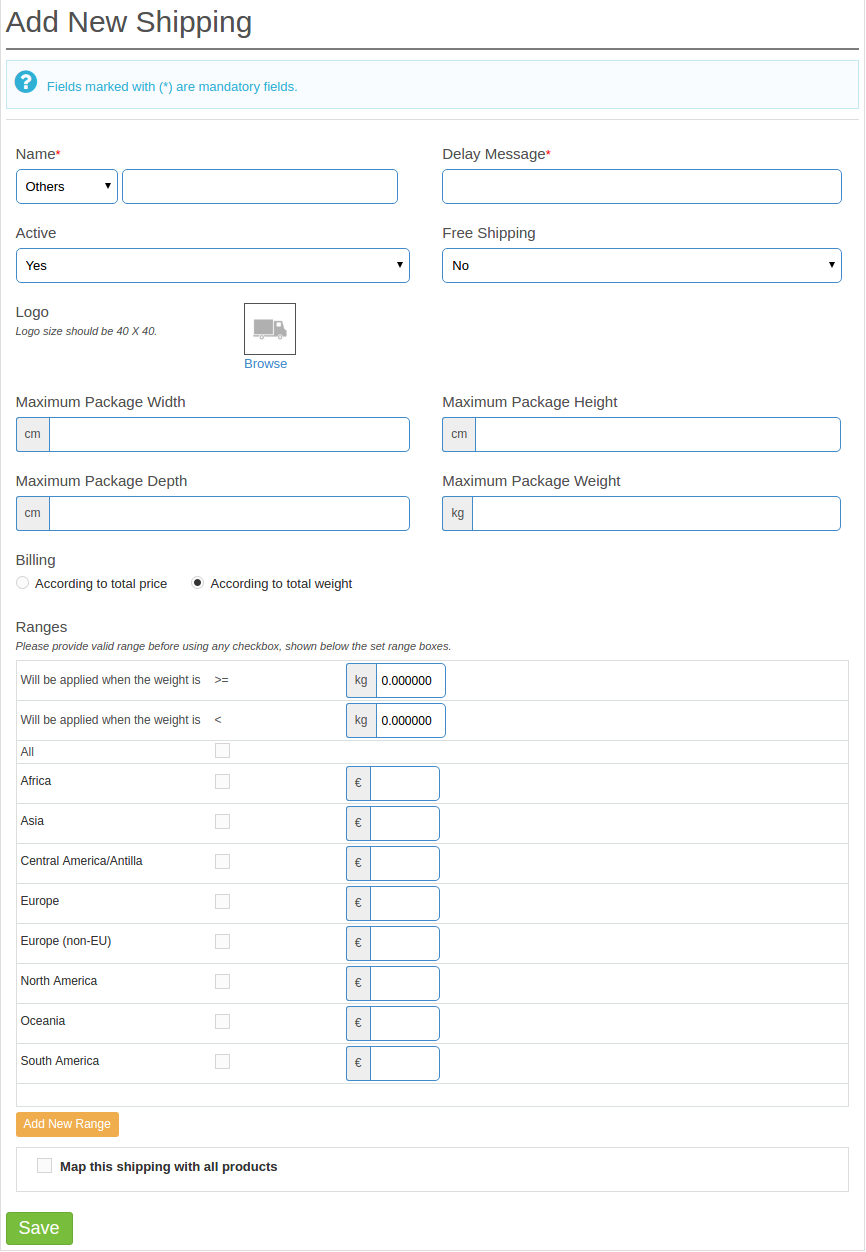
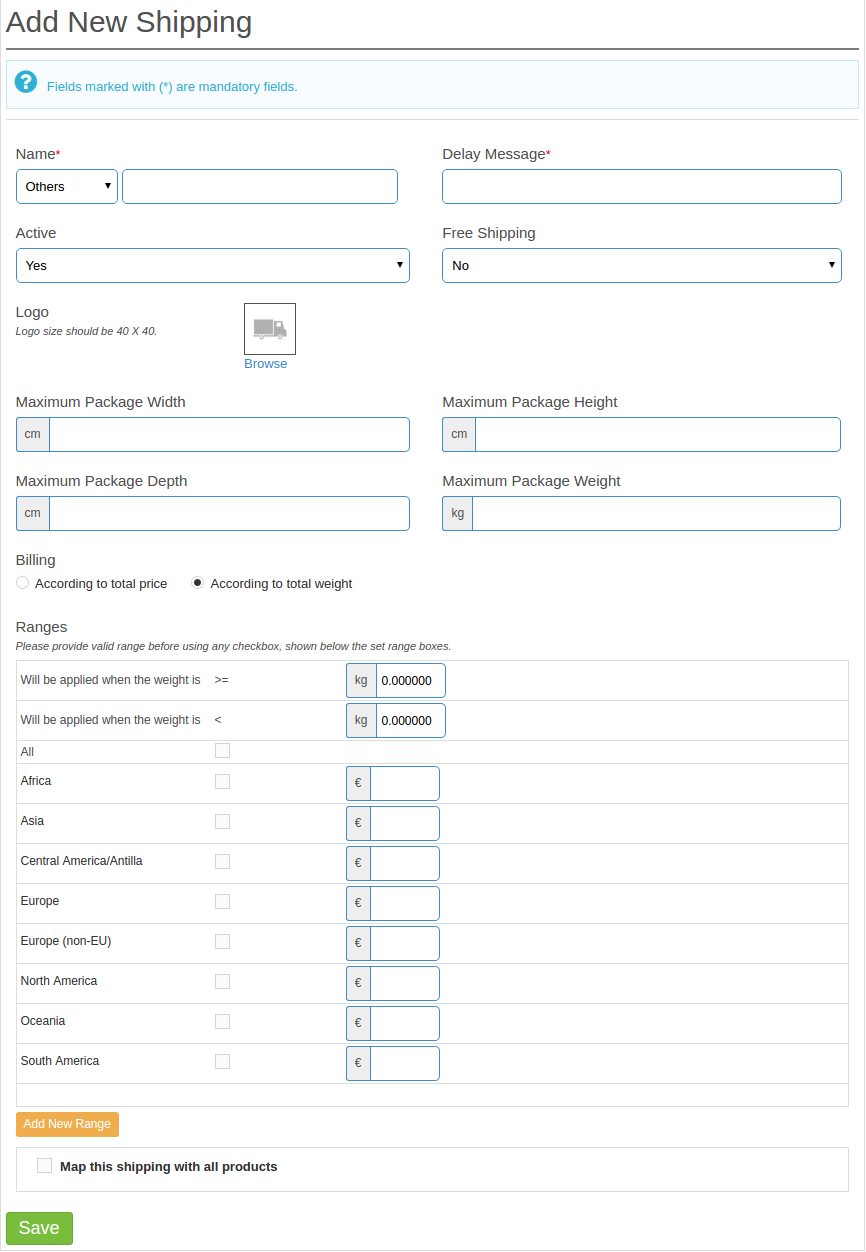
You’ll redirect to the shipping methods creation page. Further, the various field required to be filled are shown below:

The various shipping methods will list in the drop-down menu. To create a new one, select ‘Others‘. Enter the name of the shipping method.
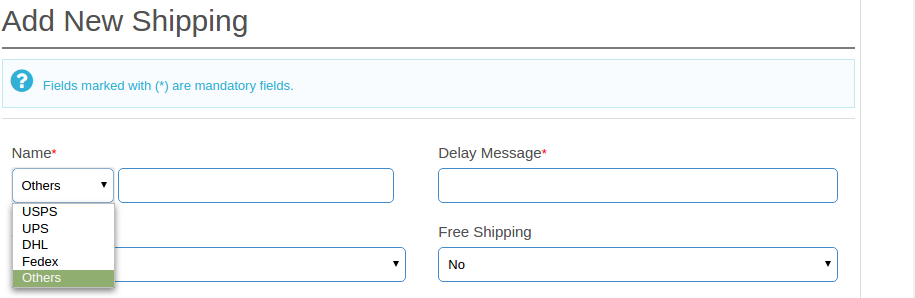
The sellers can create the shipping methods by entering the required fields as shown in the image below.
6.9  Seller category Request list

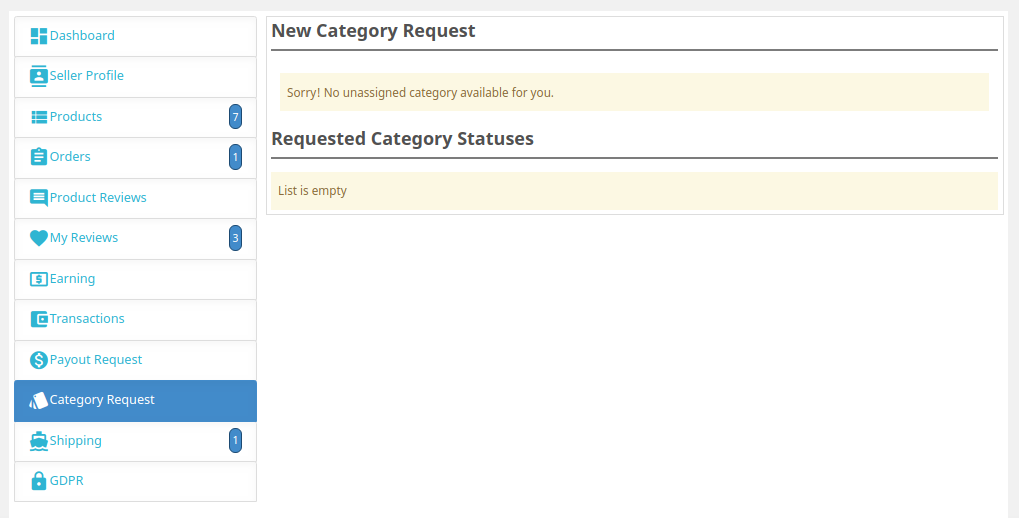
A seller can add products only to those categories that the admin allows to him/her. However, if the seller needs to add a product to a category that is not he does not allow, then the seller can request for the category. All those category requests appear on this list. A mail is also sent to the store owner to notify them about the Request for Category. Then, it is up to the store owner to approve or disapprove the request.
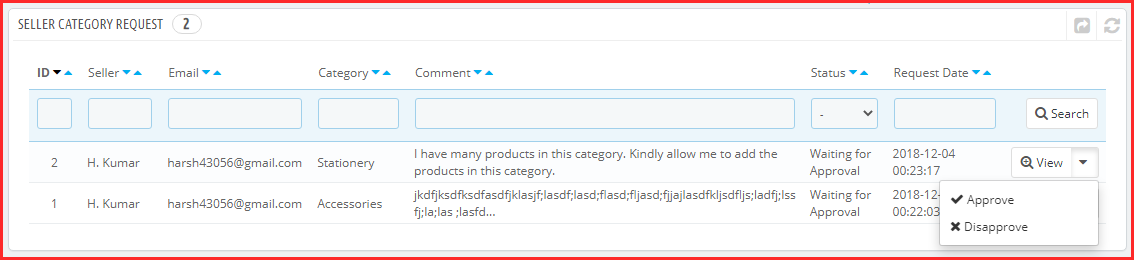
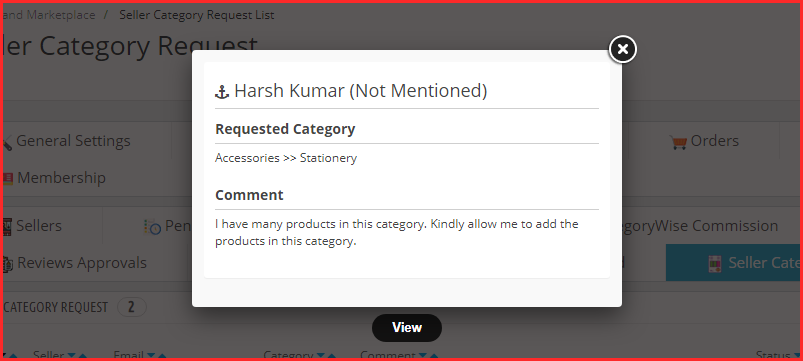
View Category Request: To view the details of a category request, you have to click on the View button in front of that category request on the list.

On clicking the View button a Pop-up will appear having all the details of the corresponding category request.
Approve Category Request: To approve a category request, you have to click on the Approve button in front of that category request on the list.

Note:- This action cannot be undone. Please use it carefully.

Disapprove Category Request: To disapprove of a category request, you have to click on the Disapprove button in front of that category request on the list.

A pop-up will appear asking for the reason for disapproving the category request. Fill out the reason and then submit the form to complete the action.

Note:- This action cannot be undone. Please use it carefully.

7.0 Products

Product setting includes the seller product configuration, product approval list, and product review.
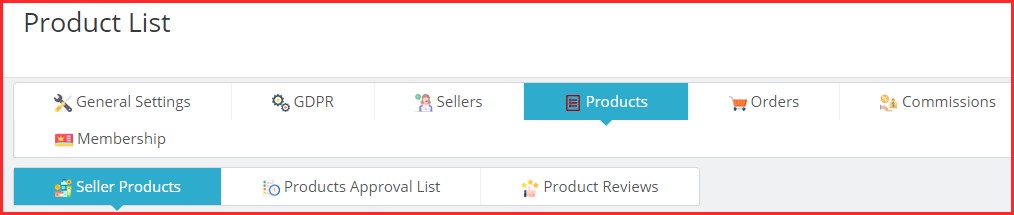
7.1 Seller Products

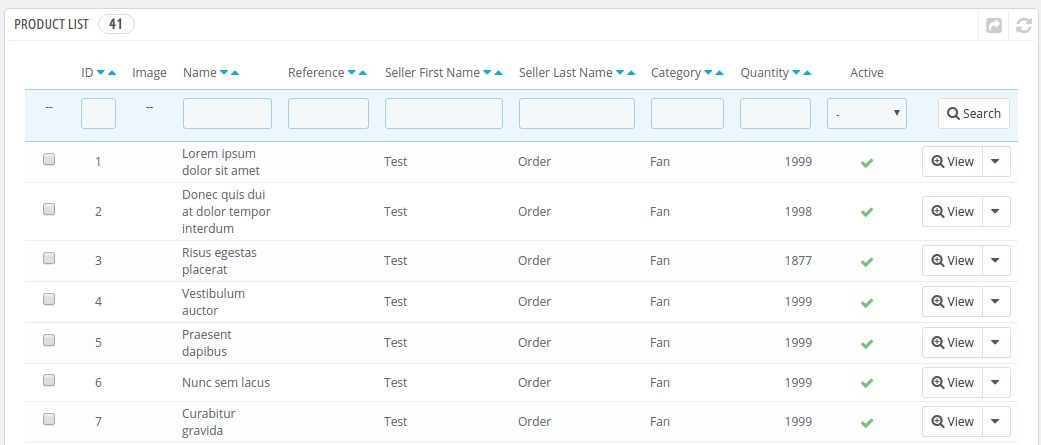
The Seller Products page of the Prestashop Multi-vendor Marketplace add-on consists of all the approved products added by the seller(s) on the store.
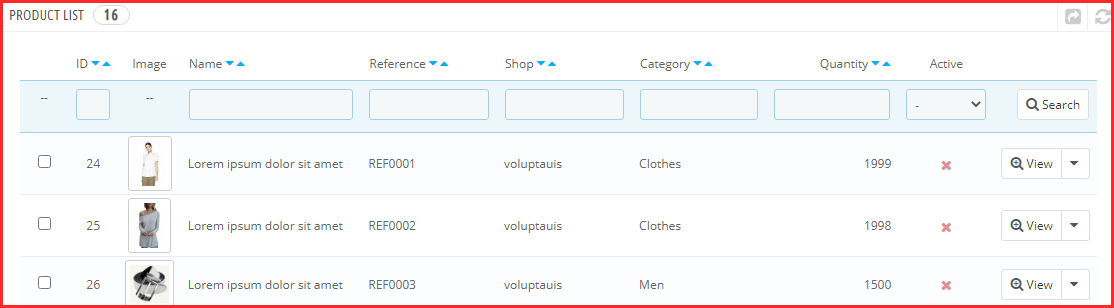
If the admin disables the settings (i.e. New Product Approval Required) in the Setting tab of the Prestashop Marketplace module, then a product approves directly when it is added by the seller and appears in this list. Otherwise, the product first appears in the Product Approval list.

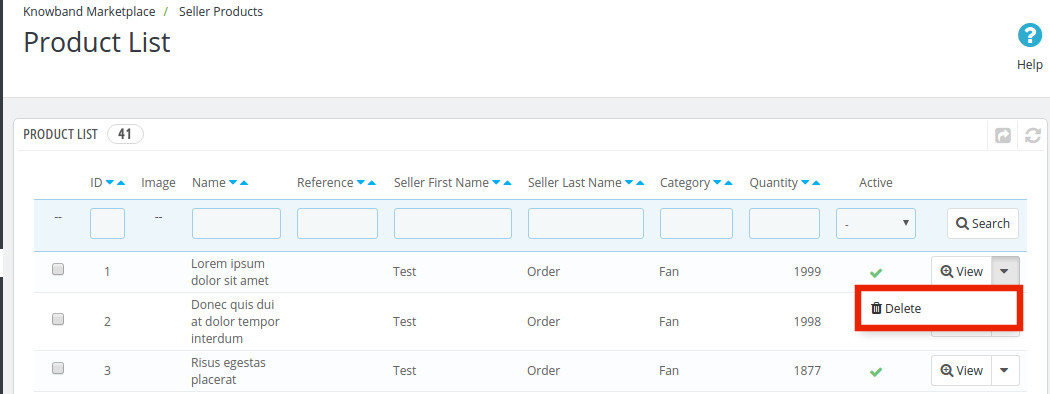
Delete Product: To delete a product, you have to click on the Delete button corresponding to each product as shown in the image below.

A pop-up will appear asking for the reason for the deletion of the product. To complete the action, fill in the reason. Further, click on the submit button.

A mail will be sent to the seller to notify the deletion of the product. The mail also contains the reason you have provided for the deletion of the product.

Note: The product delete action cannot be undone. Please use this feature carefully.

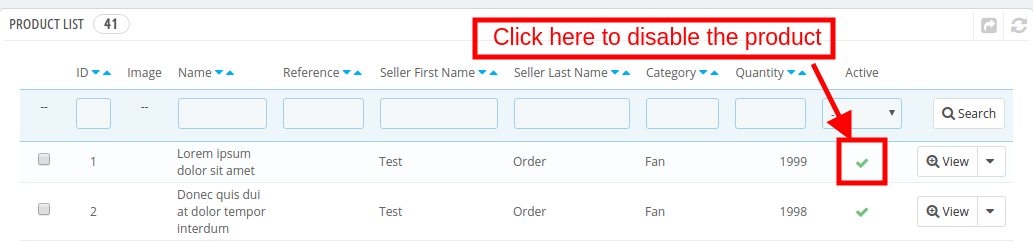
Enable/Disable Product: To change the status of any product, you have to use the Bulk Action feature of the Grid. To enable/disable any product, select the product(s) and choose the action (i.e. Enable or Disable) to complete the action.
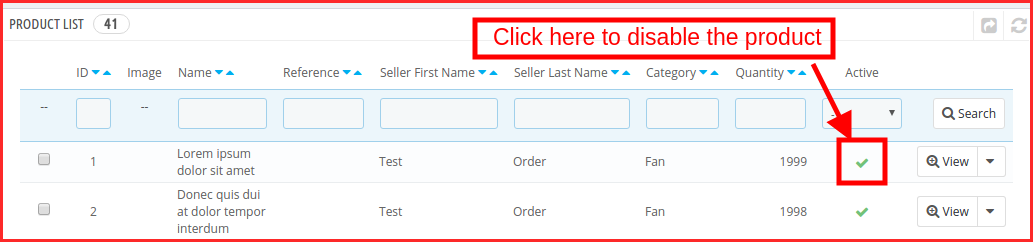
Note: Once a product is disabled, it will not be visible at the front. To avoid disabling products and only disable a product if it is very necessary.

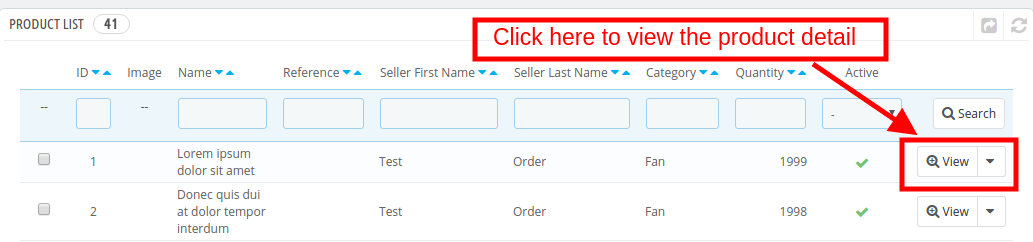
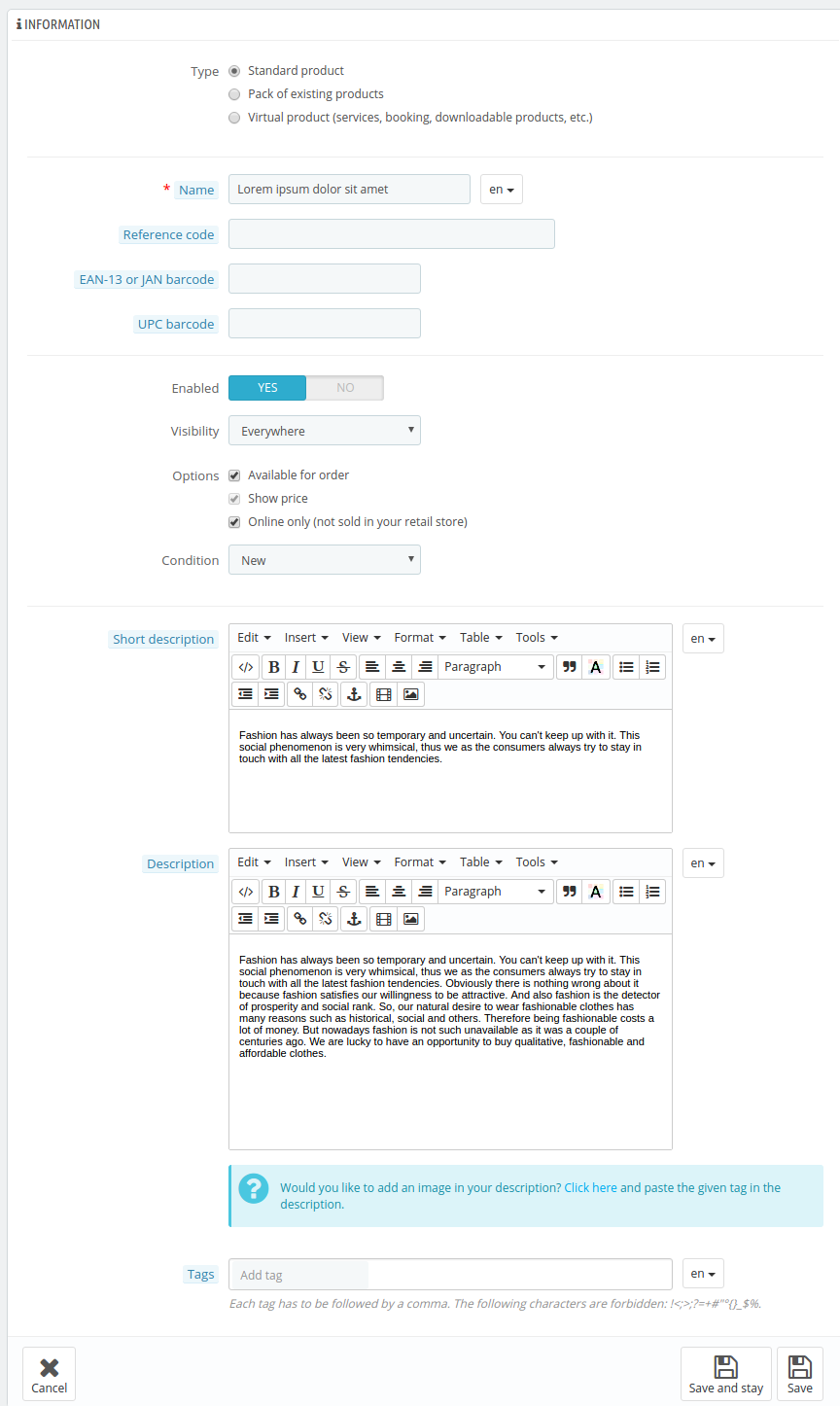
View or Edit Product: There is also an option to view the details of any product on the list. To do that you have to click on the View button in front of that product and it will take you to the edit page of the respective product.
Further, on clicking the view button, you’ll redirect to the products detail page as shown below:
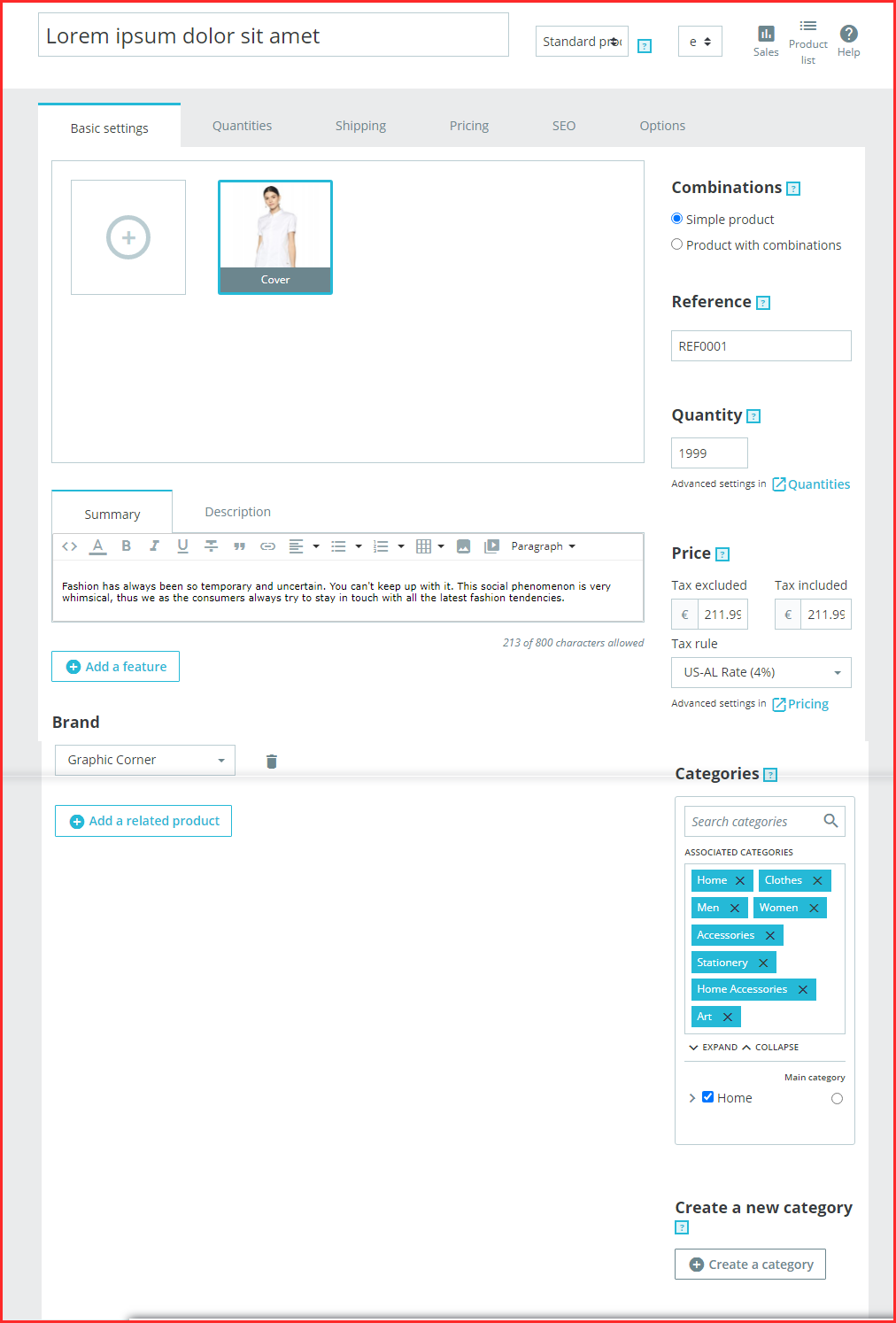

Admin can update the product settings. Knowband’s PrestaShop Marketplace Module provides options for updating the quantity, and shipping options like delivery time, date, shipping fees, etc. Moreover, the admin can update the pricing of the product.

For Google rankings, the product SEO can be updated.

7.2 Products Approval List

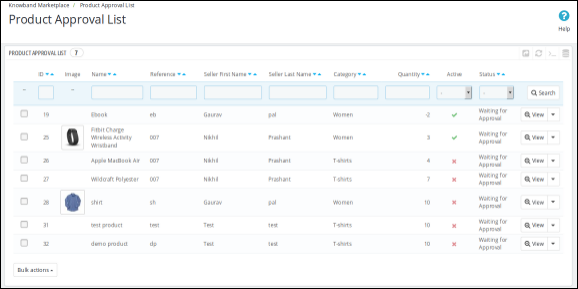
When a seller adds a product, then, first of all, it appears in this tab of the Prestashop Multi-vendor Marketplace extension. The store owner is also notified of the same through the mail. Then, it is up to the store owner to approve or disapprove of the product.
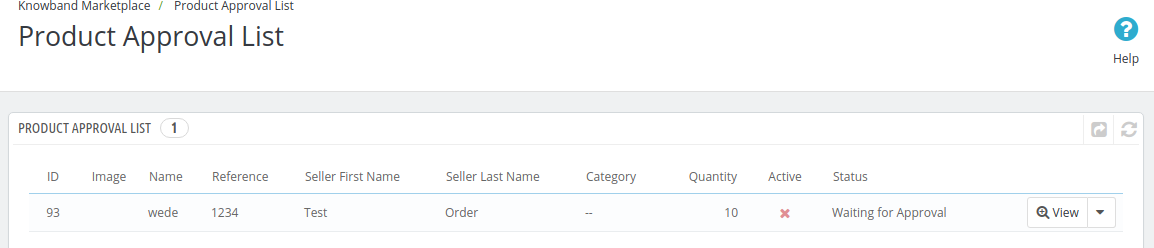
If the setting (i.e. New Product Approval Required) enables only then, a new product appears on this list. Otherwise, it directly appears in the Product List and approves automatically and is visible.

Disapprove Seller Product: To disapprove of a product, you have to click on the Disapprove button corresponding to that product on the list.

A pop-up will appear asking for the reason for the disapproval of the product. Fill out the reason and then submit the form to complete the action.

Once a product disapproves, a mail will be sent to the seller notifying disapproval of the product with the reason provided in the above form. The products that don’t get approval also appear on the same list. The Store admin can approve them at any point in time.

Approve Seller Product: To approve a product, you have to click on the Approve button in front of that product in the Product Approval list.

After approval, the product is moved from the Product Approval list to the Sellers Products list.

Note:- This action cannot be undone. Please use it carefully.

7.3 Product Reviews

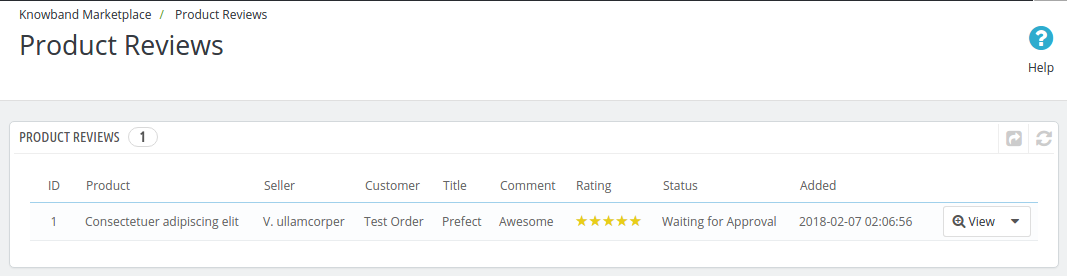
The Product Reviews page of the Prestashop Marketplace plugin consists of a list of all the product reviews sent by customers on the seller’s products.

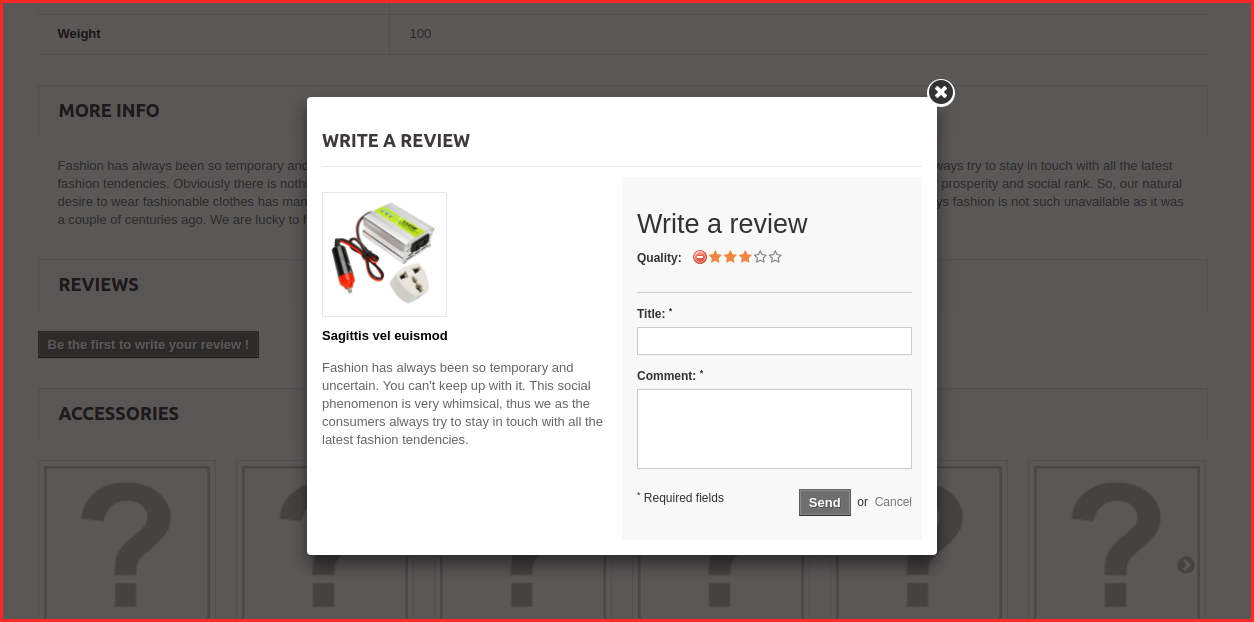
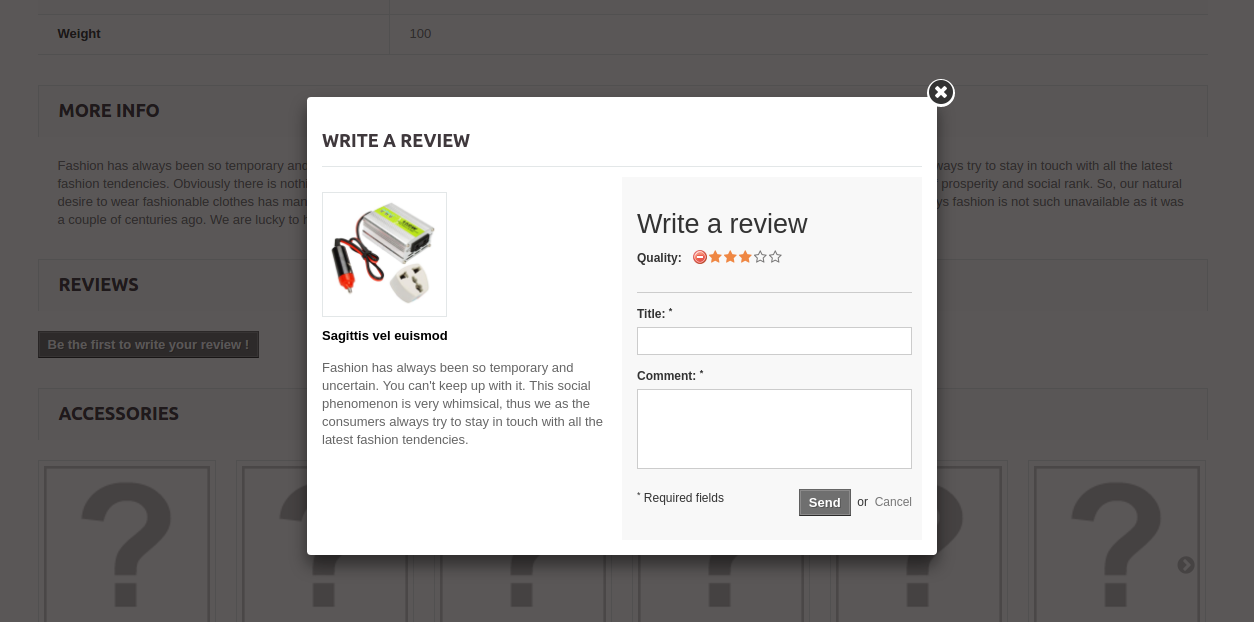
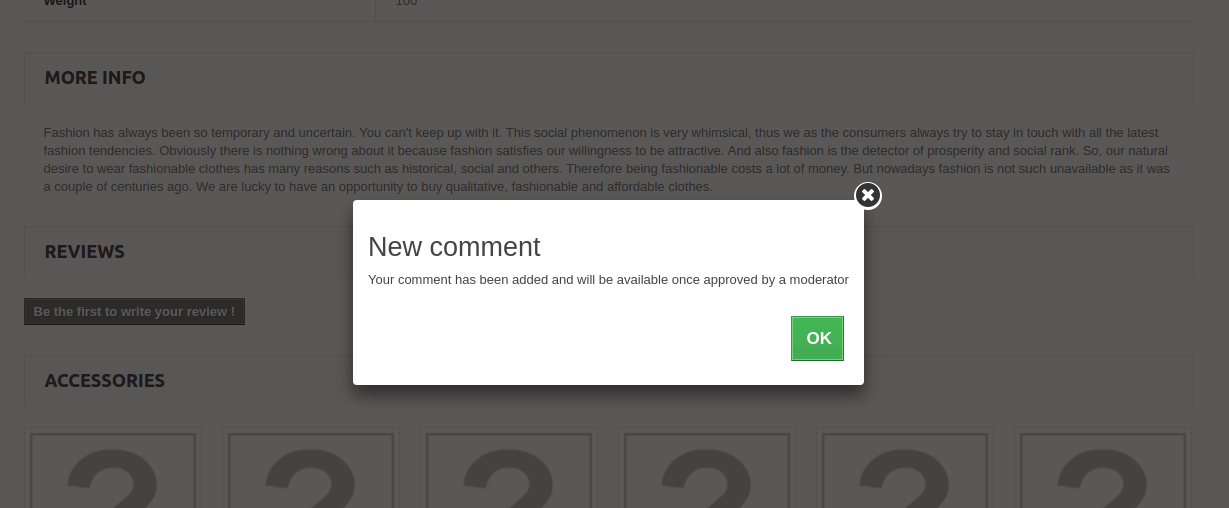
The online buyers can add a review on any of the seller’s products as shown below:
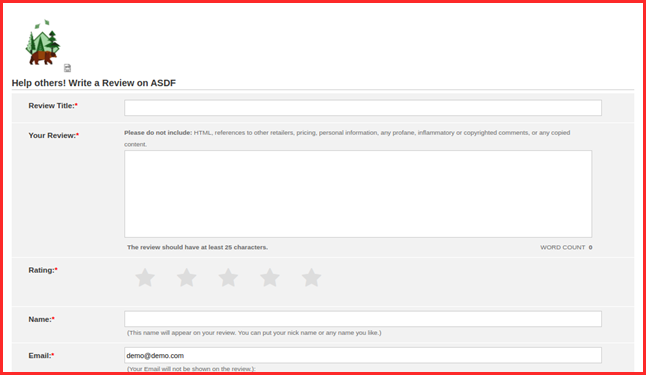
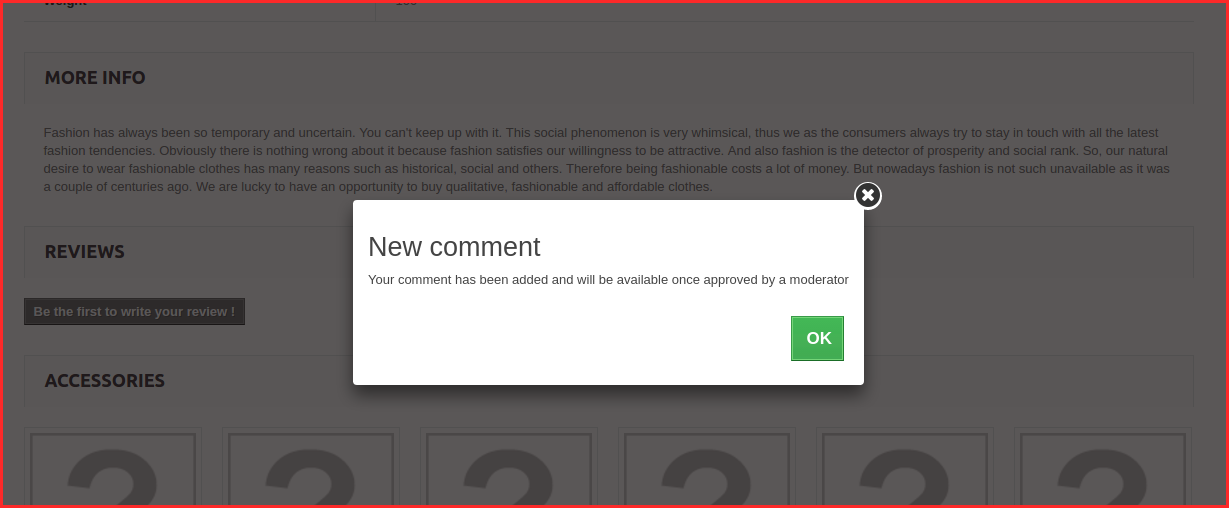
Once the review is posted by the customer, he’ll get a message saying that “Your comment has been added and will be available once the moderator approves them.”
These reviews are then listed in the Product Review tab of the Prestashop Multi seller Marketplace plugin.
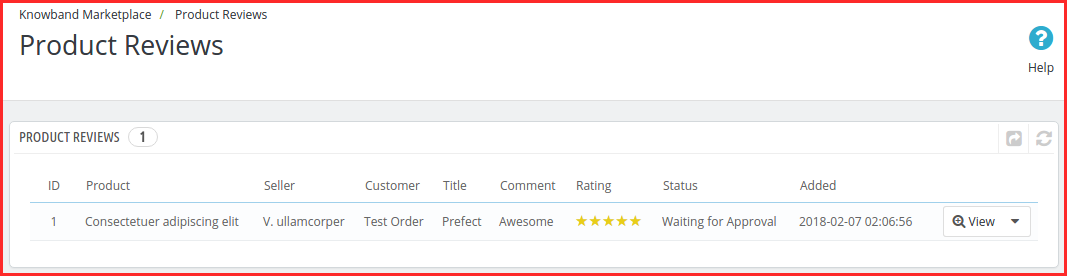
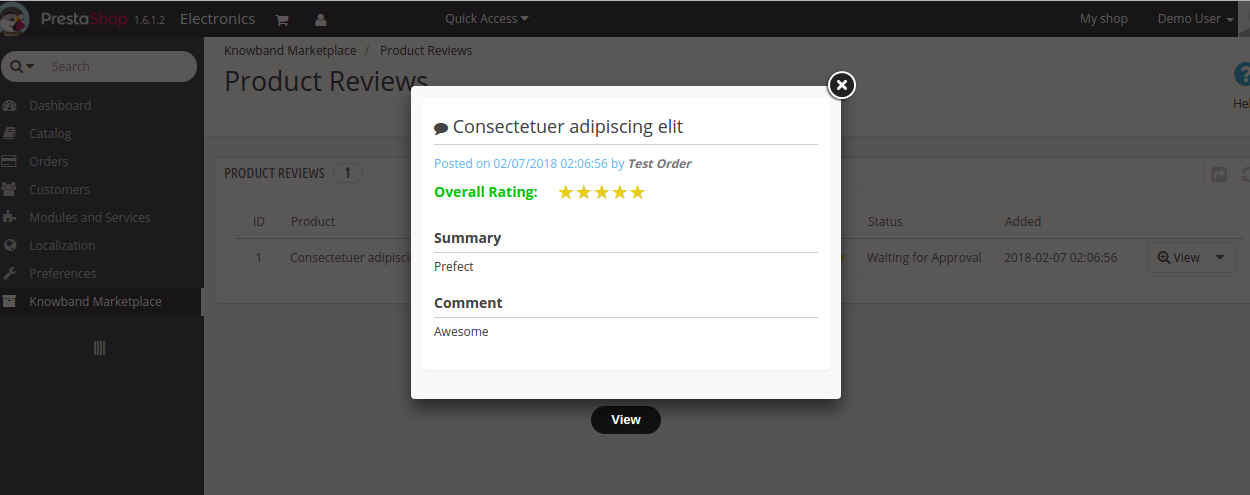
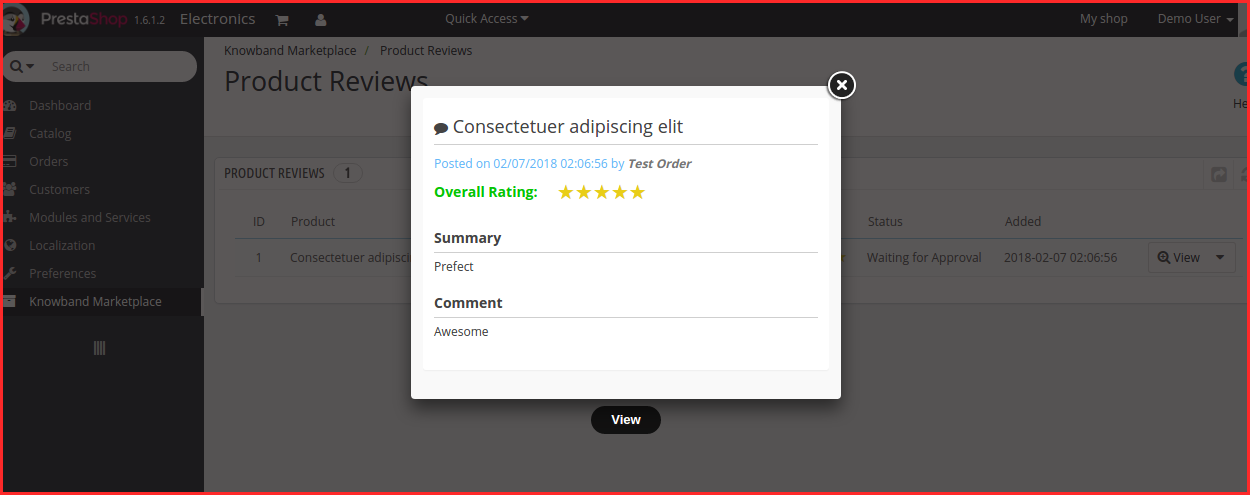
View Product Review: Most of the details of the product reviews are already mentioned in the grid but some of them are not. To view all the details of any Product Review, click on View Button in front of that review. A pop-up will appear having all the details of the product review.

As you click, you can see the complete review as shown in the image below:
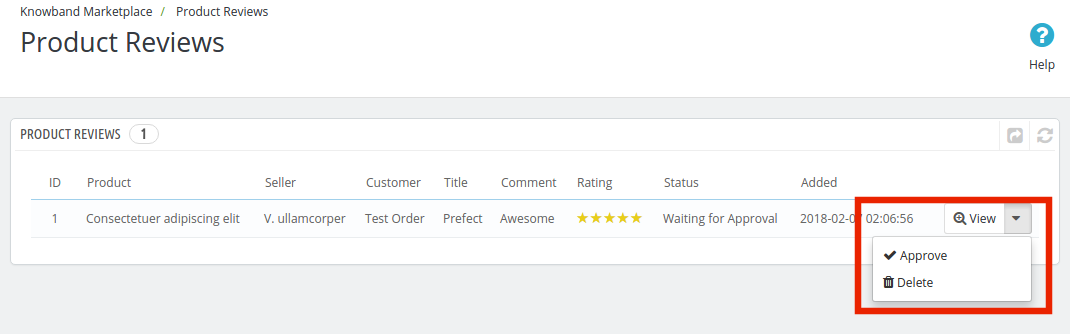
Delete Product Review: To delete a product review, you have to click on the delete button in front of that product review on the list.

Note:- The product review deletes action cannot be undone. Please use this feature carefully.

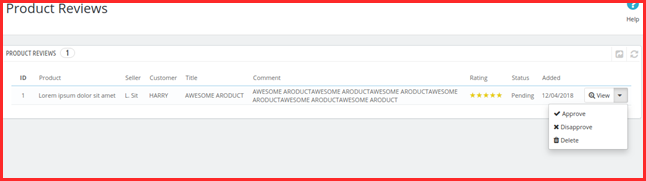
Approve Product Review: The product reviews that are added by the customers for the seller’s products will appear in the list here with the status Waiting for Approval and it will not be shown on the storefront to other customers until the approval. To approve it, you have to click on the Approve button in front of the product review.
8.0 Orders

Admin can view, edit and update the order status for both seller and admin orders.

8.1 Sellers Orders

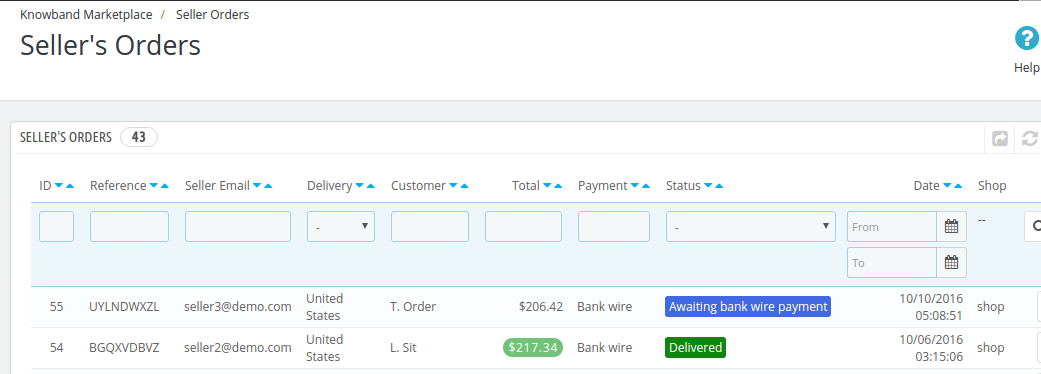
The Seller Order Tab of the Prestashop Multi-vendor Marketplace Addon consists of all the orders that are placed by customers for products added by sellers in the store. The orders shown in this list are split based on sellers which means, if there are products by different sellers in the same order then they will appear separately in this list.
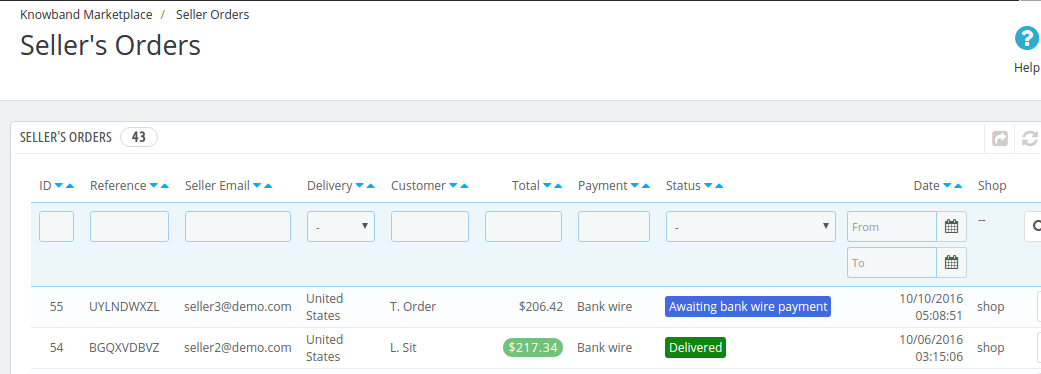
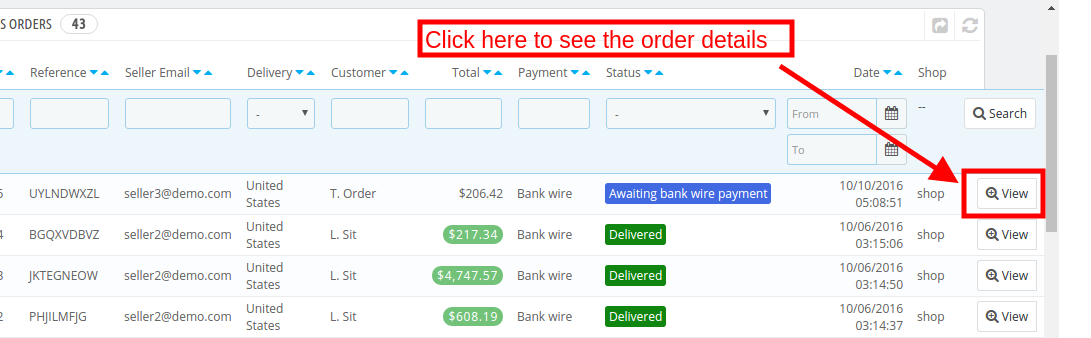
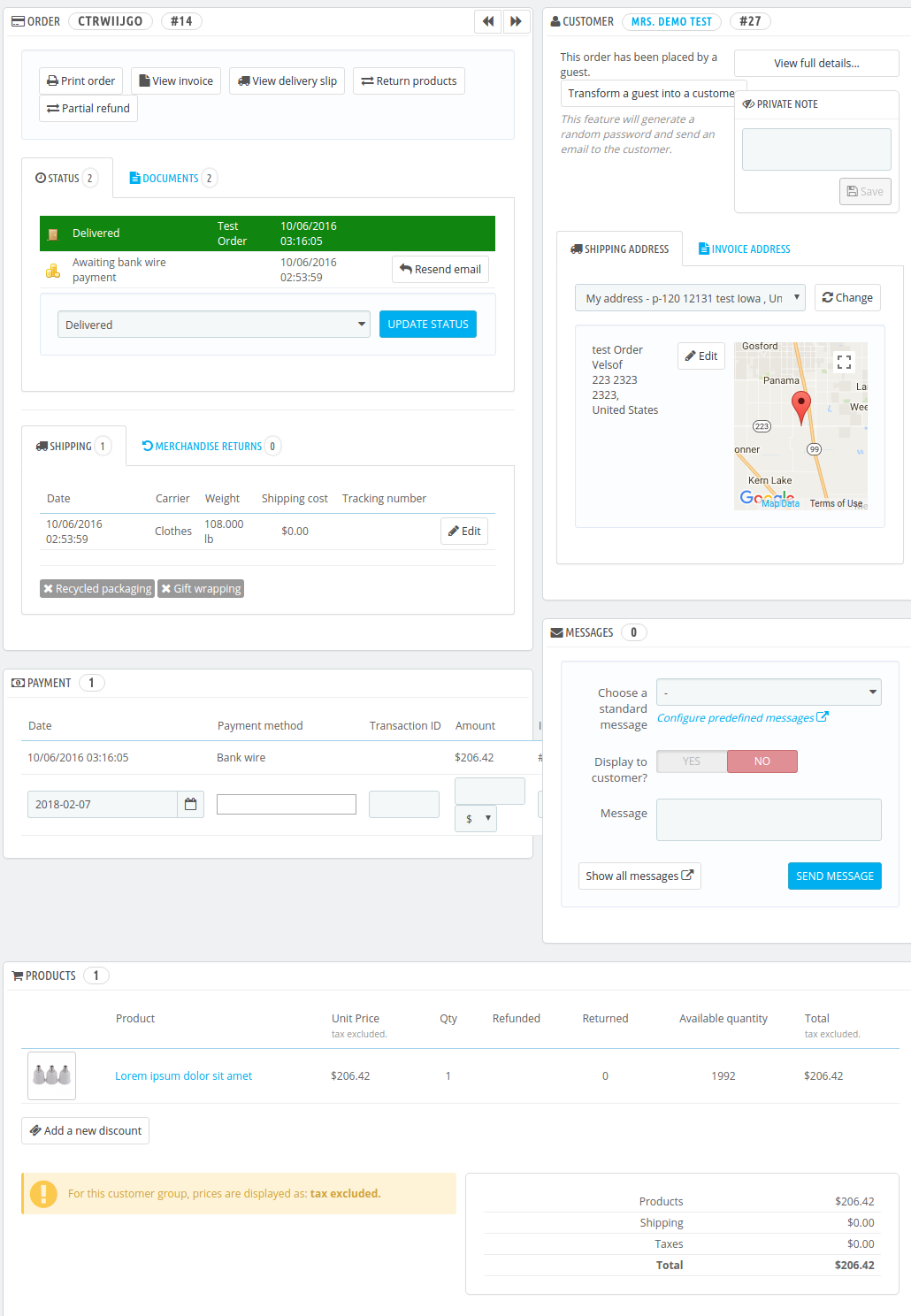
View Order: There is also an option to view the details of any order on the list. To do that, you have to click on the View button in front of that order, it will take you to the order details page of the respective order. This view page is the same as when you edit any order.
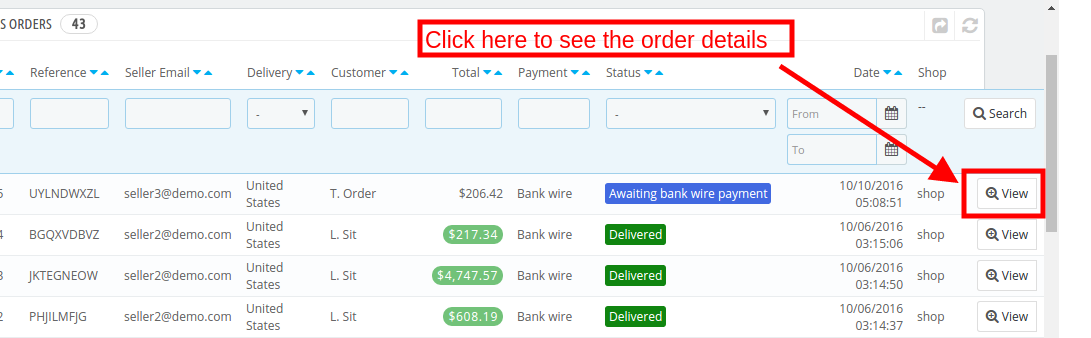
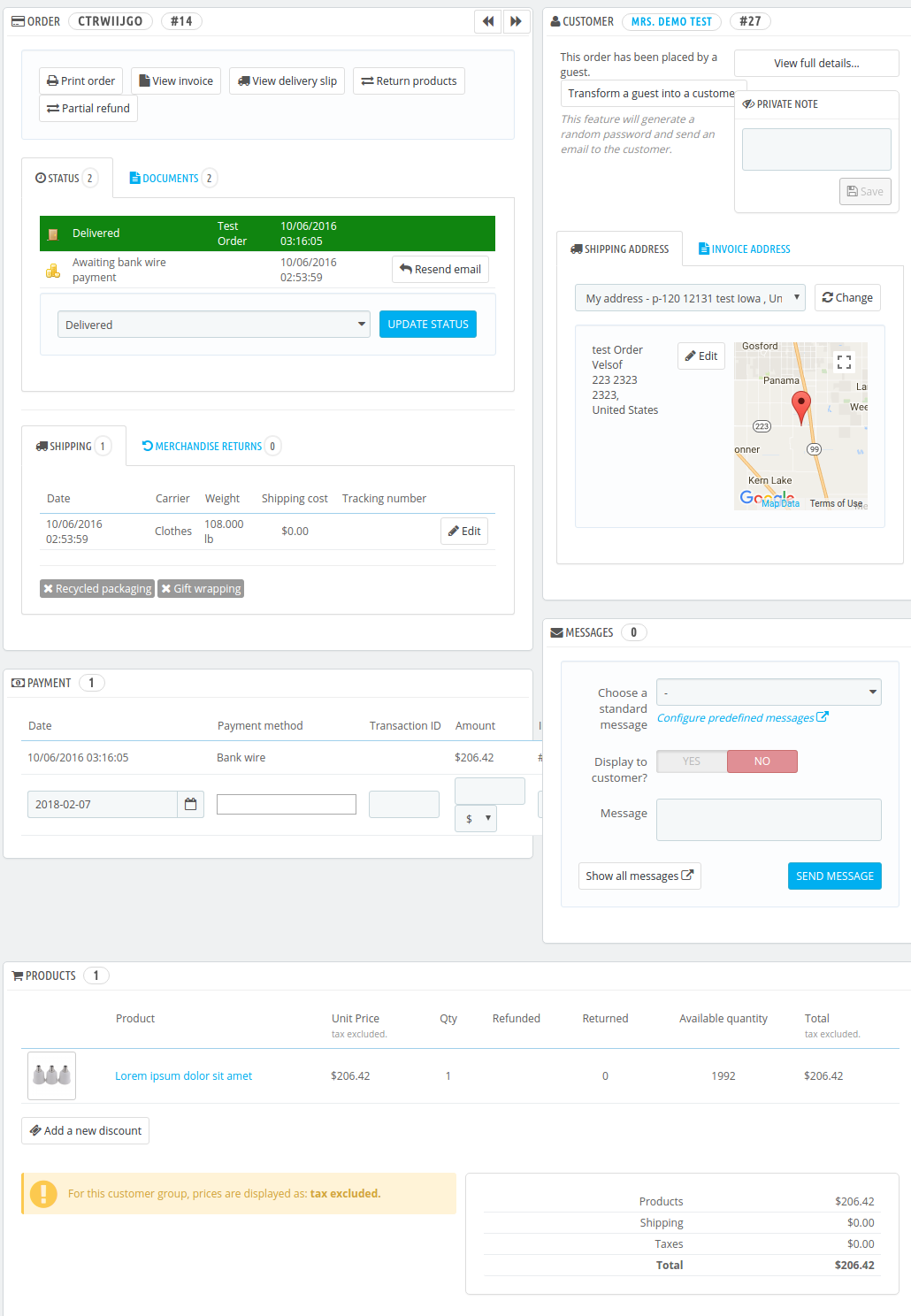
As you click on the View button, you’ll redirect to the order page as shown below:
8.2 Admin Order

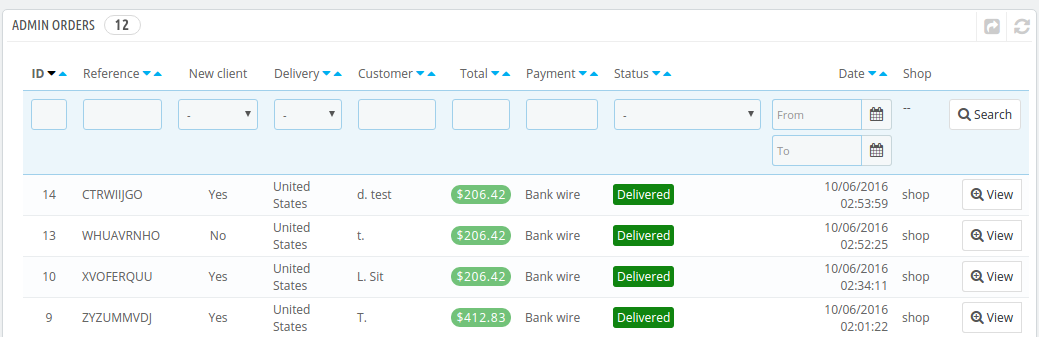
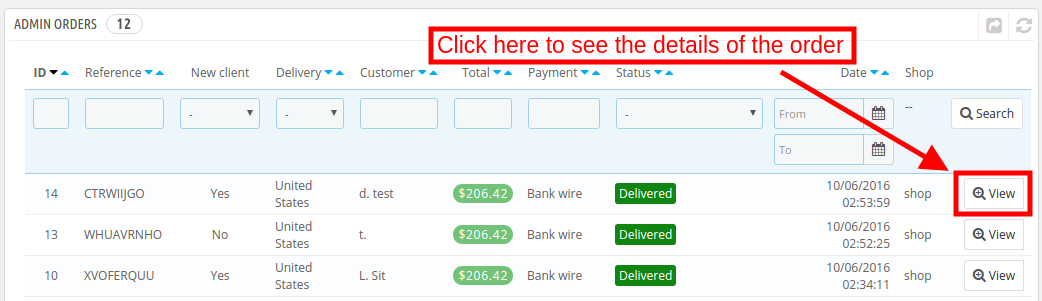
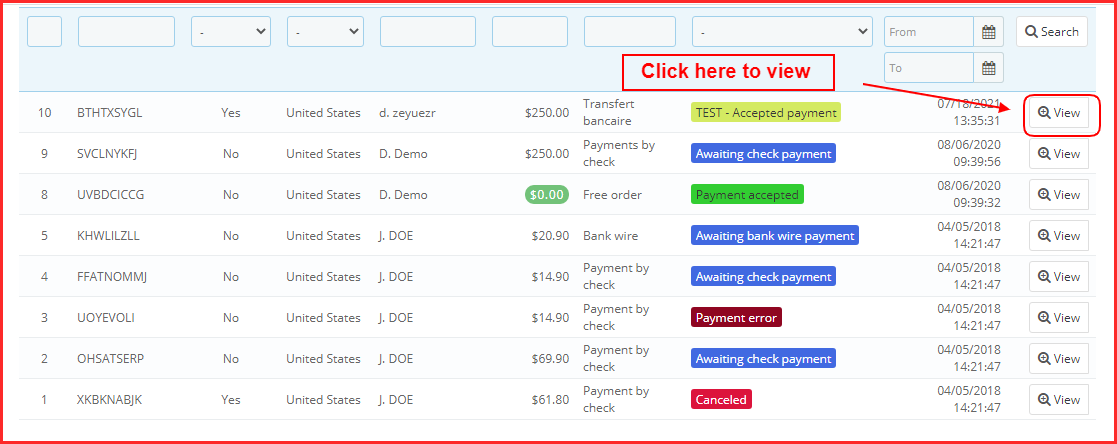
The Prestashop Marketplace module allows the store admin to sell more and more products without maintaining their inventory. However, the admin can even sell their products in the marketplace. The orders received for the products of the admin can be viewed in the Admin Order tab of the Prestashop Multi-seller Marketplace addon. The orders will be displayed as shown below. To see the details of the order, click on the View button corresponding to each order.
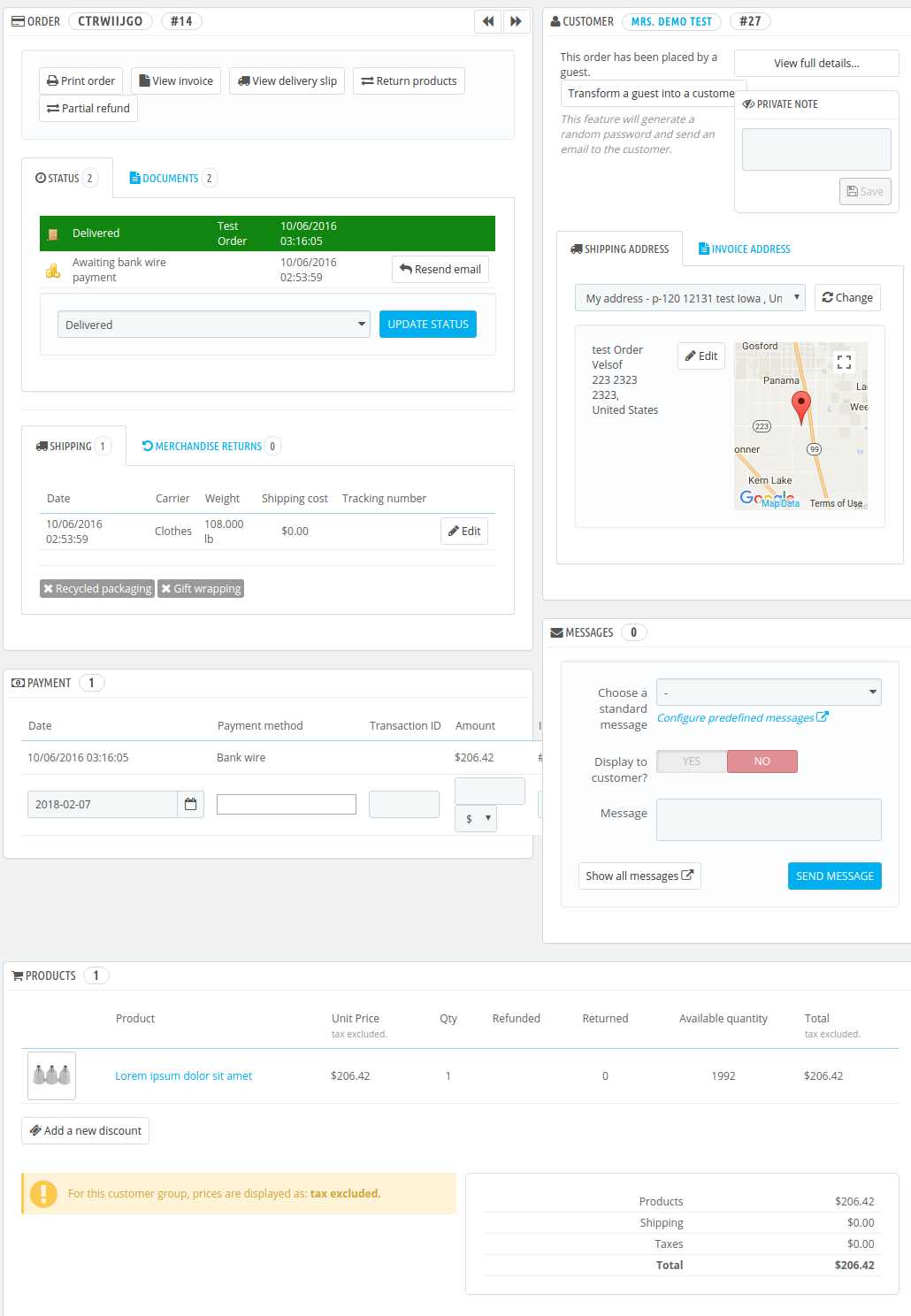
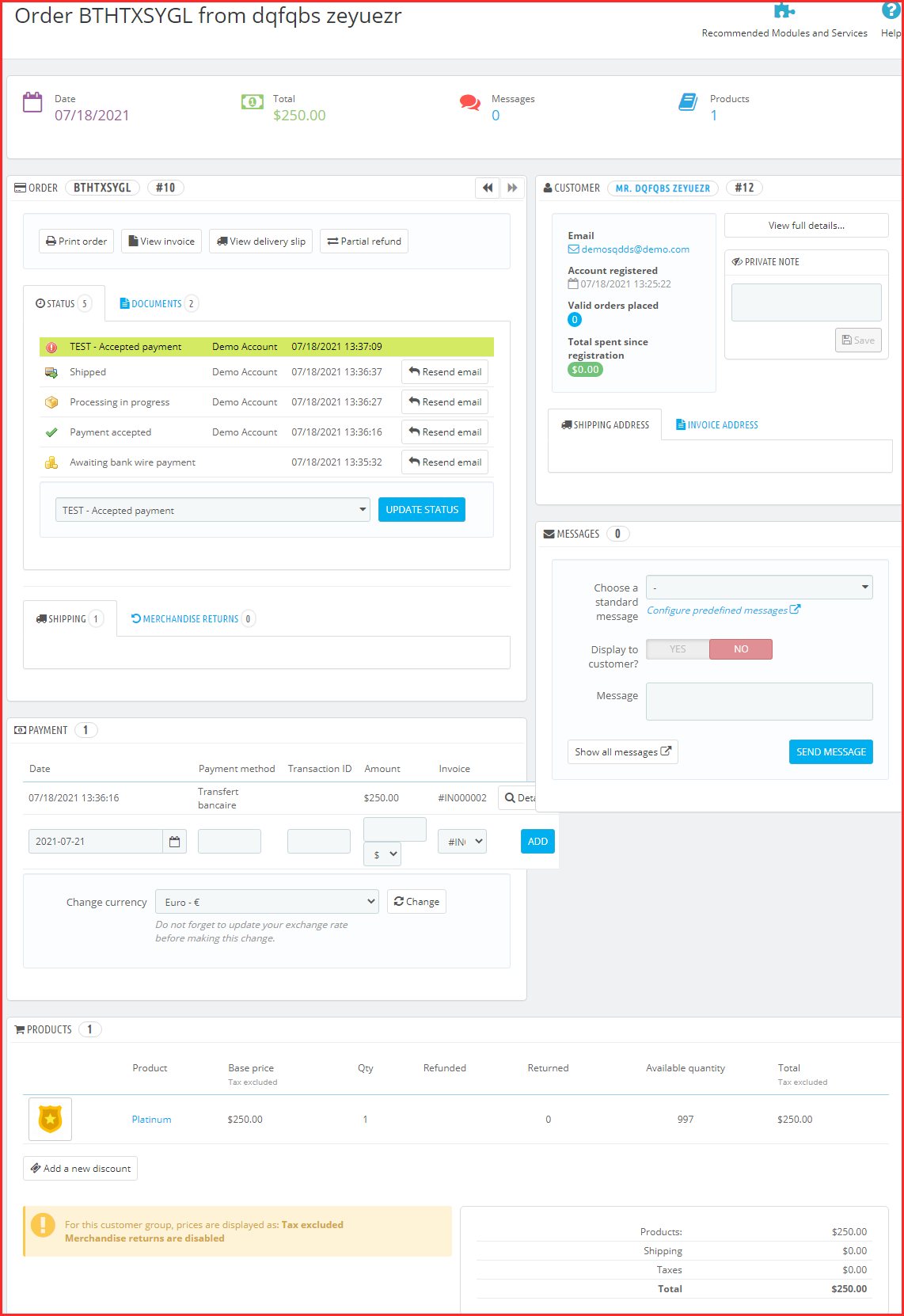
The order details page is shown in the image below:
9.0 Commissions

The PrestaShop Multi-seller Marketplace module makes it easier for the store admin to manage the commission structure of the marketplace.

9.1 Admin Commission

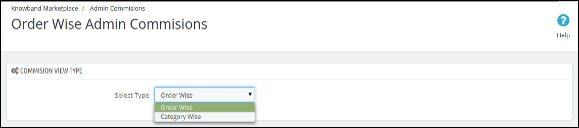
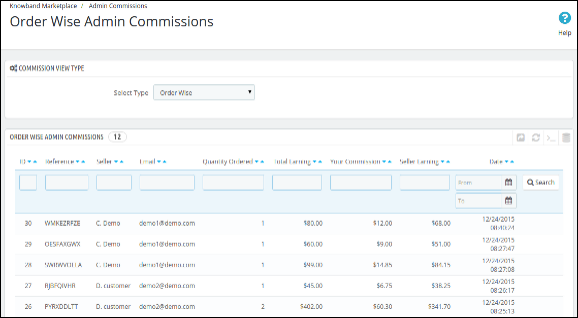
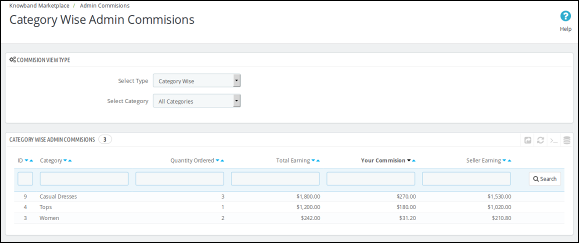
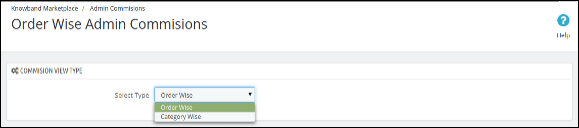
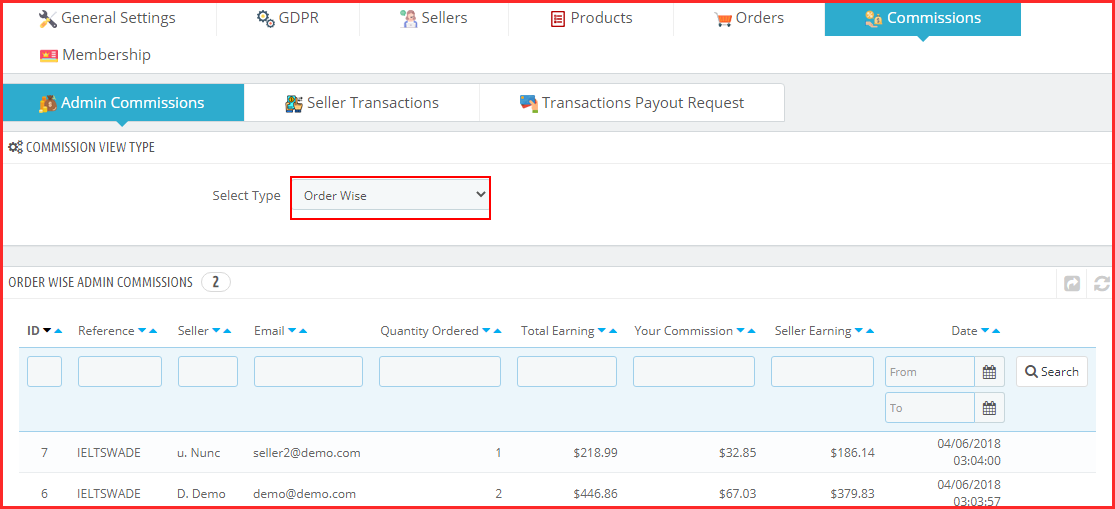
The Admin Commissions tab of the PrestaShop Multi seller Marketplace extension contains a filter through which the admin can filter the commissions earned in the form of Order Wise or Category Wise selection. By default, the page shows Order Wise Admin Commissions.
9.1.1    Order Wise Admin Commissions

This list contains all the commissions earned by the store owner on every order placed for any seller’s product. This list is split based on orders placed for selling products.
9.1.2 Category wise commissions

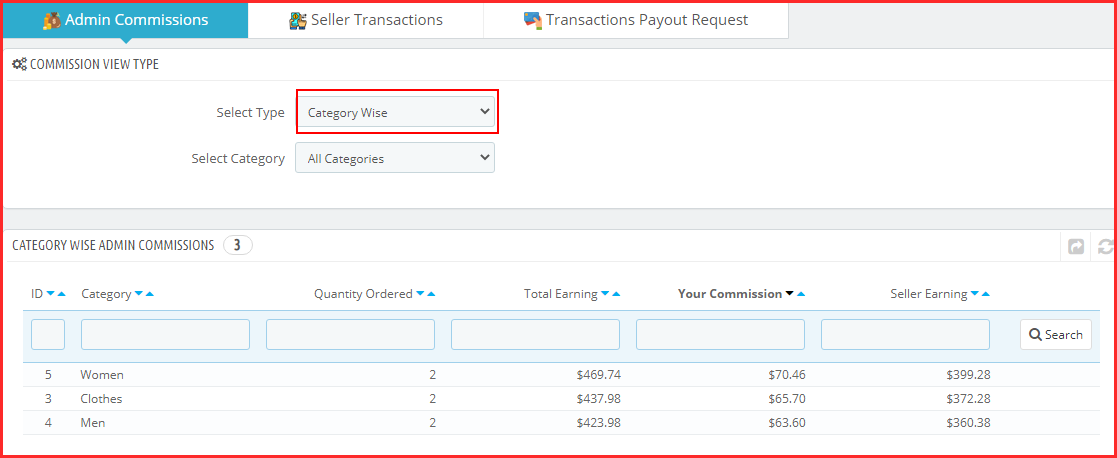
This list shows the total commission earned by the store owner from a seller. The store owner can also use filters to filter the commission reports category-wise.

It helps the store owner to identify commissions from different categories and which category has produced how much commission.
9.2 Seller Transaction

The system does not automatically transfer the amount in the seller’s account, hence the store owner has to keep records of the balance for all the sellers and manually transfer money to the seller and later on, enter the details of the transaction to keep a record of the same.

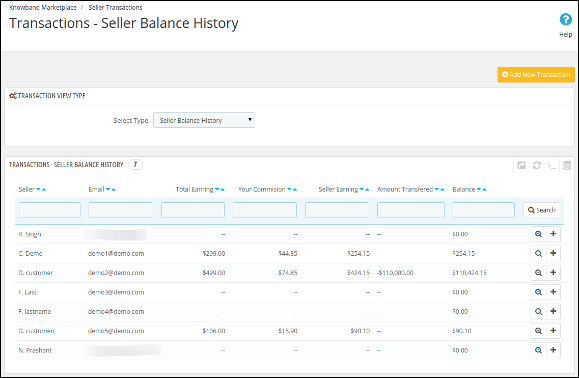
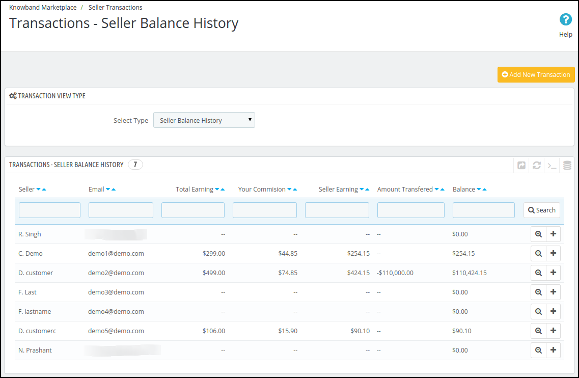
The Prestashop Marketplace module allows the admin to view two types of transactions of the sellers, that is, Seller Balance History and Transaction History.
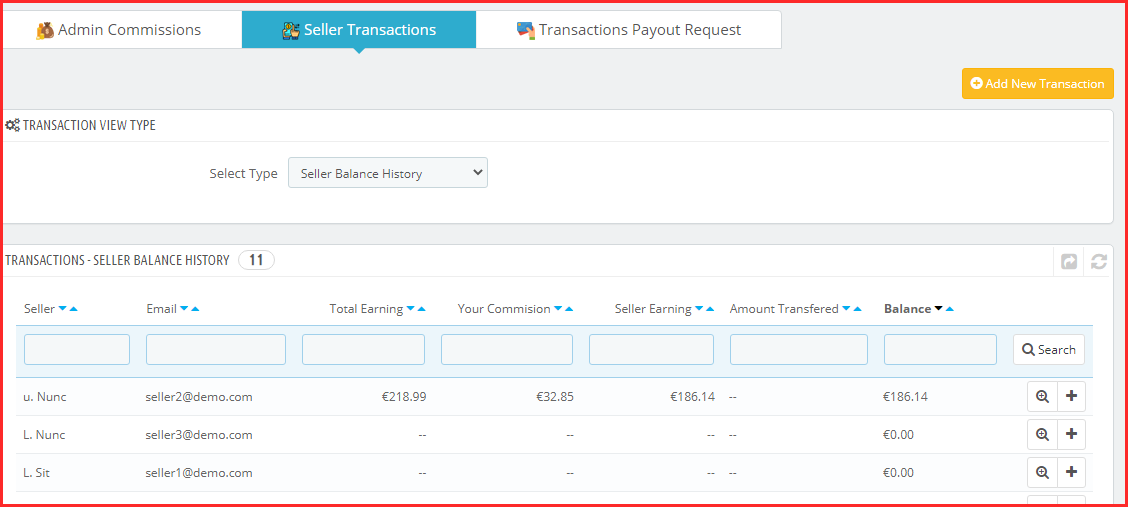
The Seller Transactions page of the Prestashop Multi-vendor Marketplace plugin keeps the track of the seller transactions and the remaining balance of sellers.

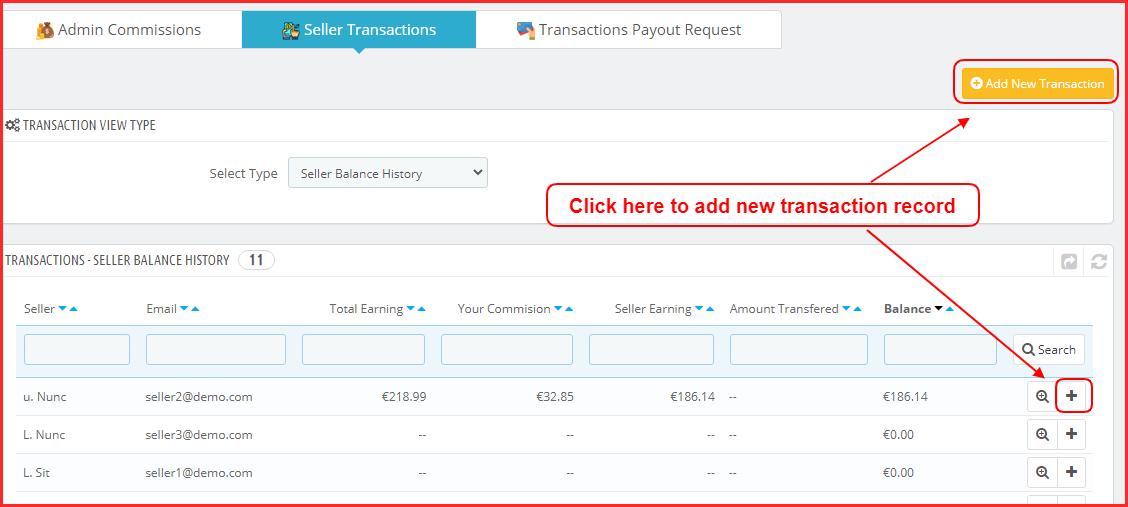
9.2.1 Seller Balance History

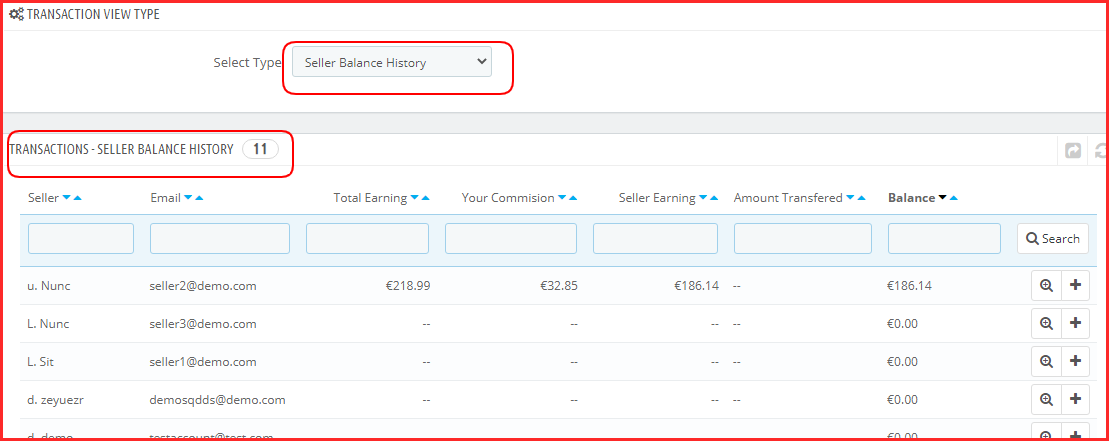
This list of the Prestashop Multi-seller Marketplace plugin contains all the balance variations for all the sellers in the system. The list shows the total sales of the seller, seller’s earnings, and your commission. This list helps the store owner to identify the earnings and categorize them seller-wise.
View Transactions Details

To view the details of the transactions done for a particular seller, you have to click on the View button in front of that seller.

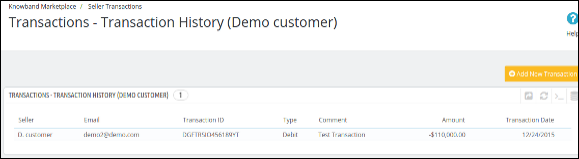
On clicking on the View button in front of any seller, a new page will open up having a list of all the transactions done for the corresponding seller.

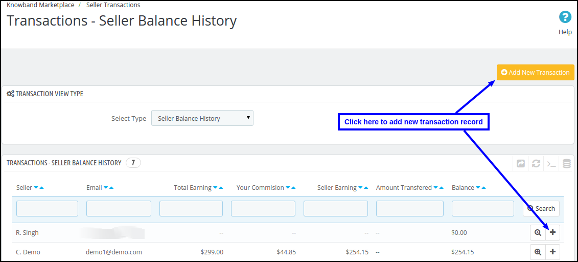
You can also add a new transaction for the current seller by clicking on the Add New Transaction button on the top right-hand side of the below page.

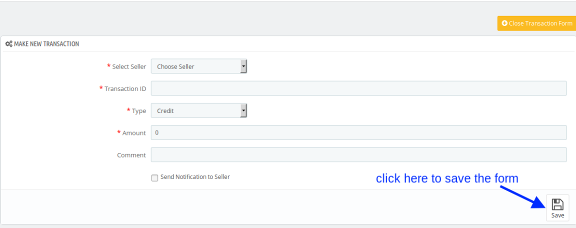
9.2.2 Create New Transaction from the back-end of the Prestashop Multi-vendor Marketplace Module

To add a new transaction detail for any seller, you have to either click on the Make New button in front of the seller or you can also click on the Make New Transaction button on the top right-hand side of the page.
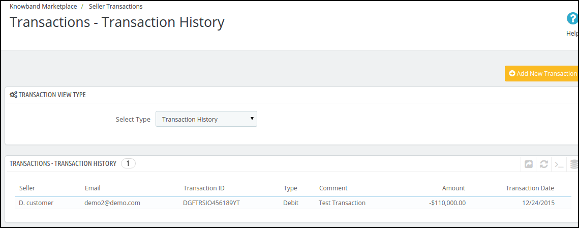
9.2.3 Transactions History

This page contains a list of all the transactions done to date to all the sellers available in the system.
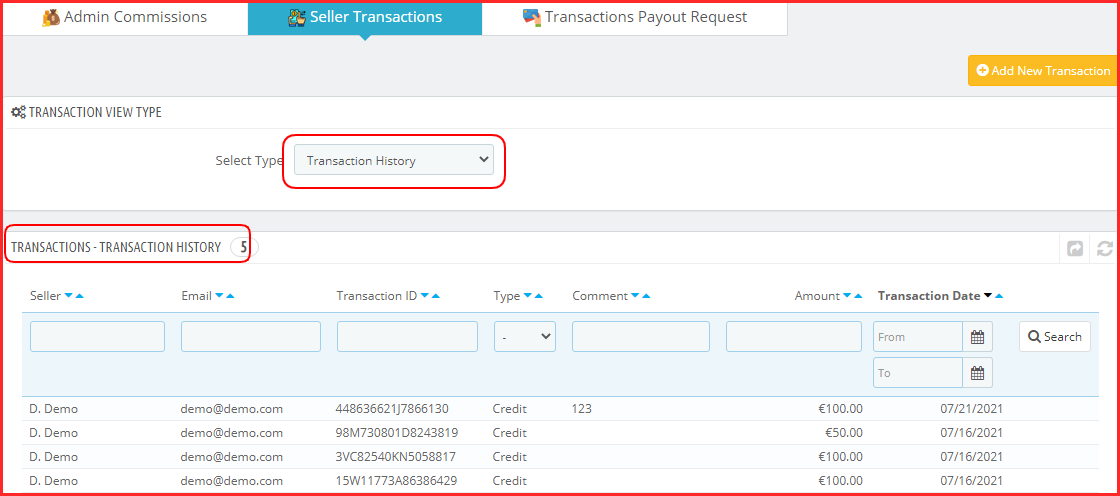
You can also add a new transaction for any seller by clicking on the Add New Transaction button on the top right-hand side of the above page.

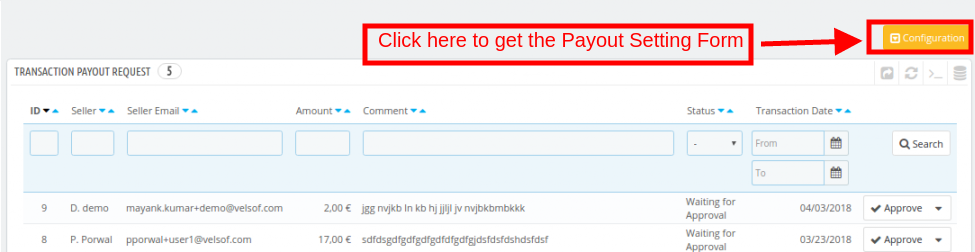
9.3 Transaction Payout Request

With this additional feature, the sellers can request the store admin for any payout. Earlier, the admin was in charge of any of the payment that was to be made to the sellers. However, the sellers can now initiate a payout request from their dashboard. The admin can approve or deny the payout request of the sellers from this tab of the PrestaShop multi-vendor marketplace addon.

Three payment methods are provided, that is, Bank Wire, Pay by Check, and PayPal.

The admin can use PayPal if this payment method is opted by the sellers.
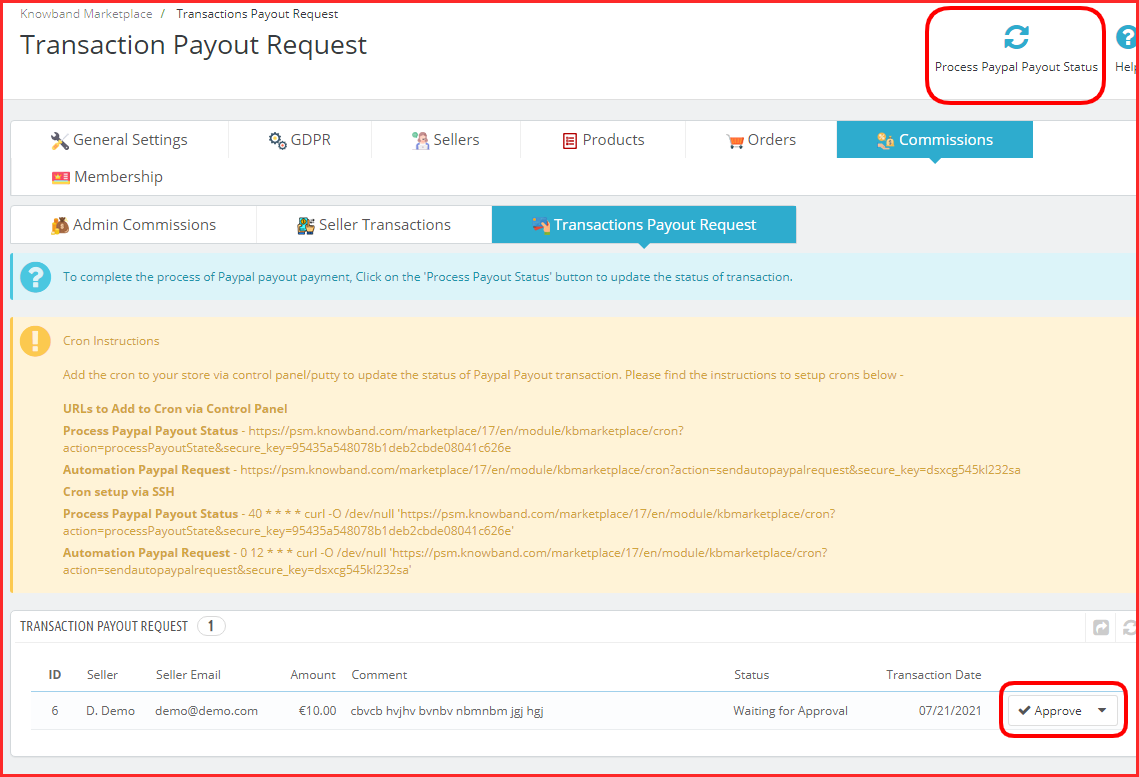
Admin can enable automatic seller payout which helps the admin to automate the payout request process. Further, the admin can either use cron URL’s for this setup or use the “Process Paypal Payout Status” cron directly.

Admin can also add a particular amount which will always be kept on hold for sellers.

Note: Refer General Settings section for PayPal Payout Settings

How can the seller create a Transaction Payout Request?

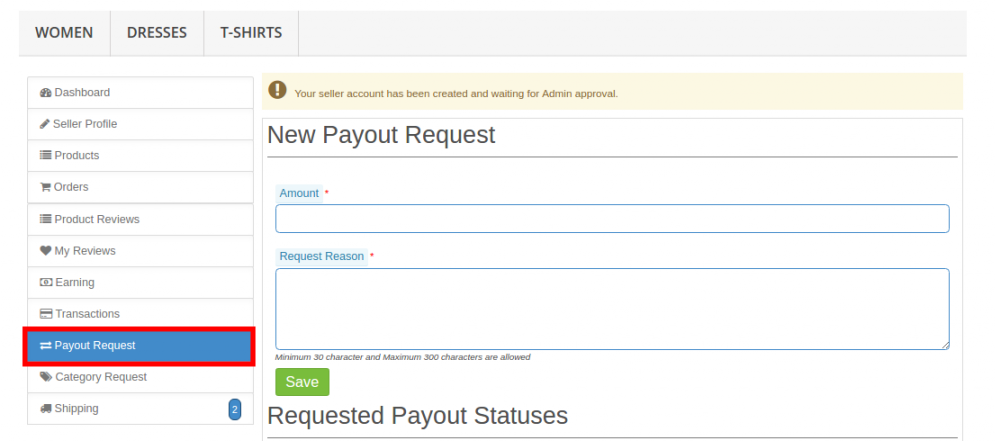
To create the payout request, the seller is required to click on the Payout Request tab of the dashboard of their account.
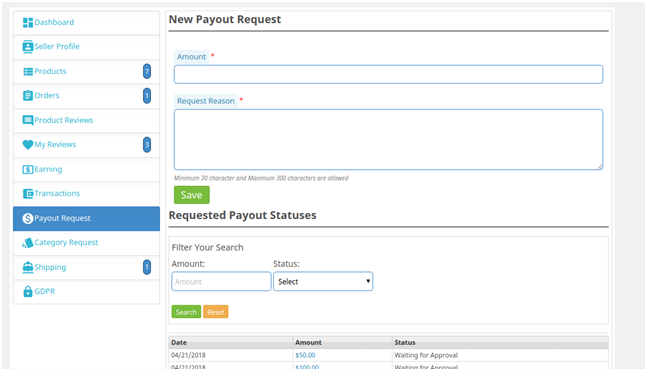
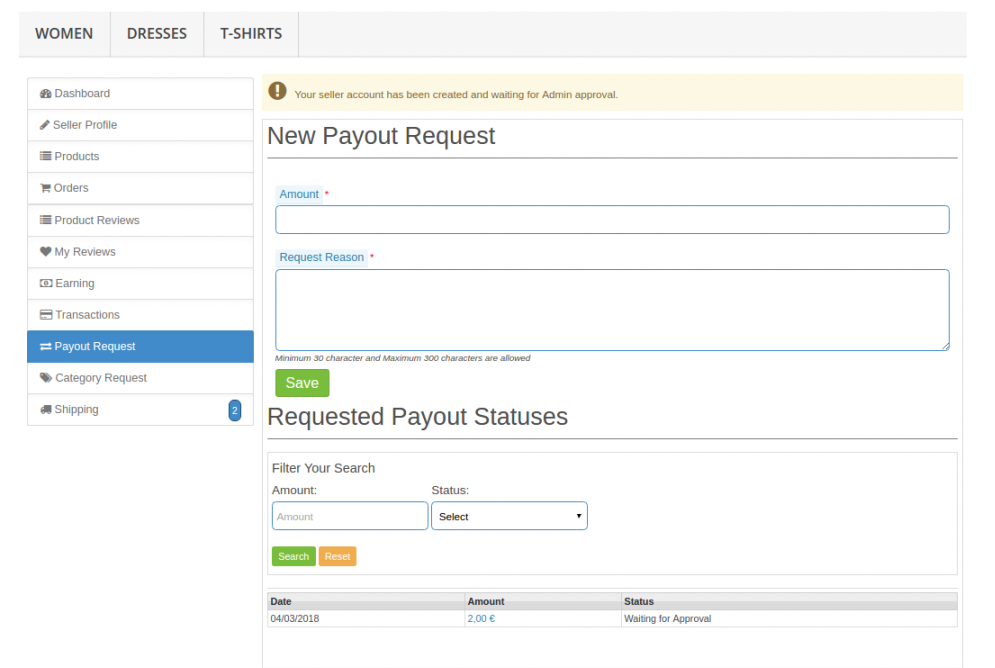
The various fields required to be filled by the seller are discussed below:

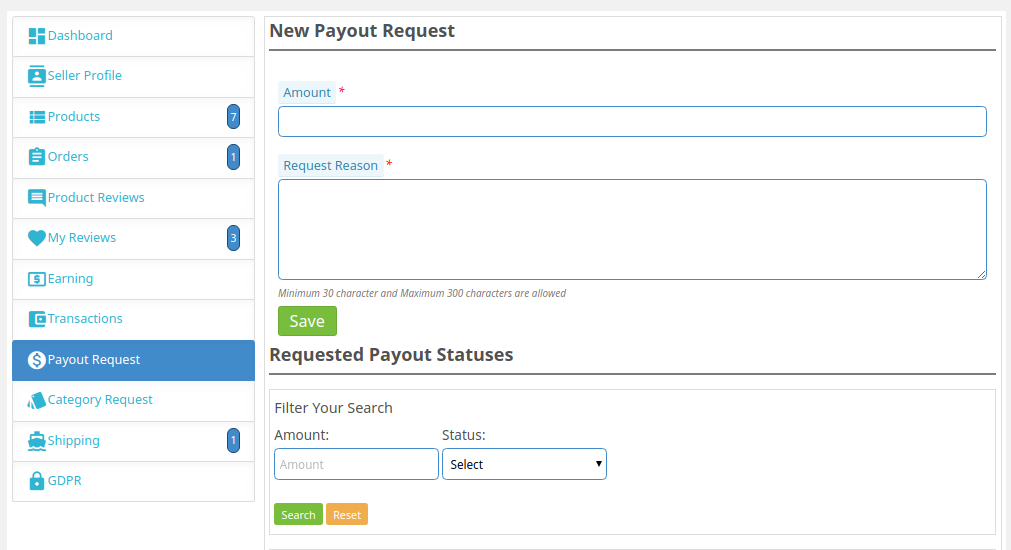
Amount: Enter the amount that you are requesting for the payout.

Request Reason: Specify the reason for which the payout request has been initiated.

As the Save button is clicked, the payout request will list as shown in the image below:
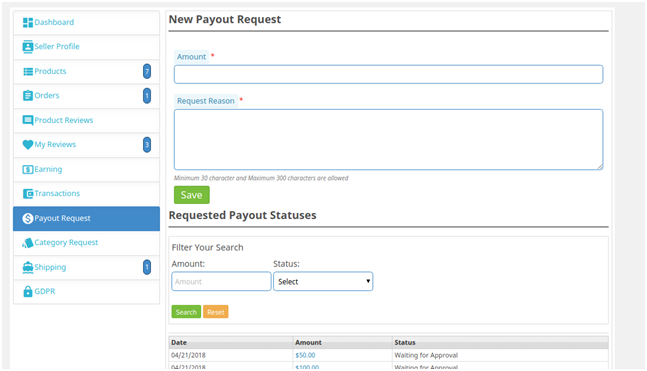
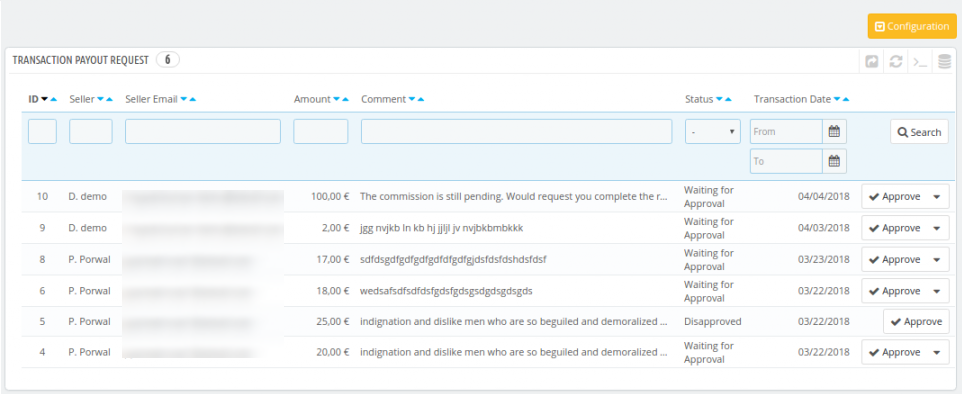
The same payout request will list in the admin interface of the Prestashop multi-seller marketplace extension.

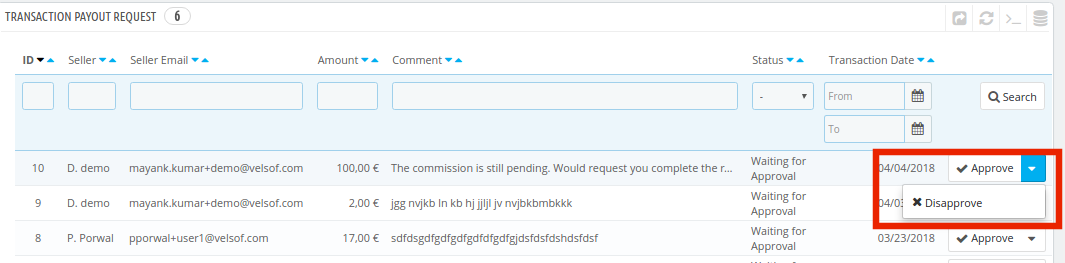
9.3.1 How can the admin approve/disapprove the Transaction Payout Request?

The admin can approve or reject the payout request by clicking on the Approve or Disapprove button corresponding to each request.
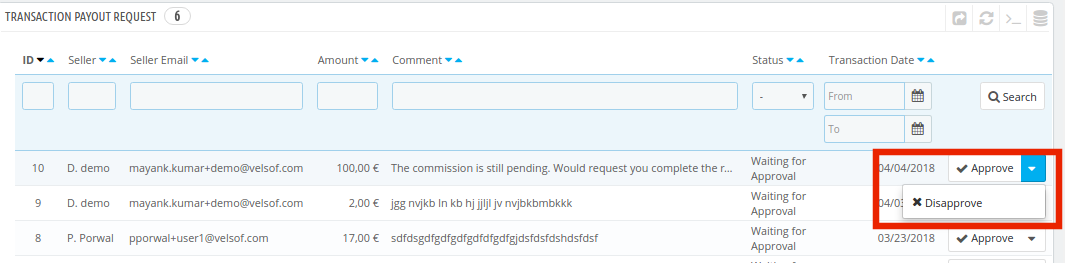
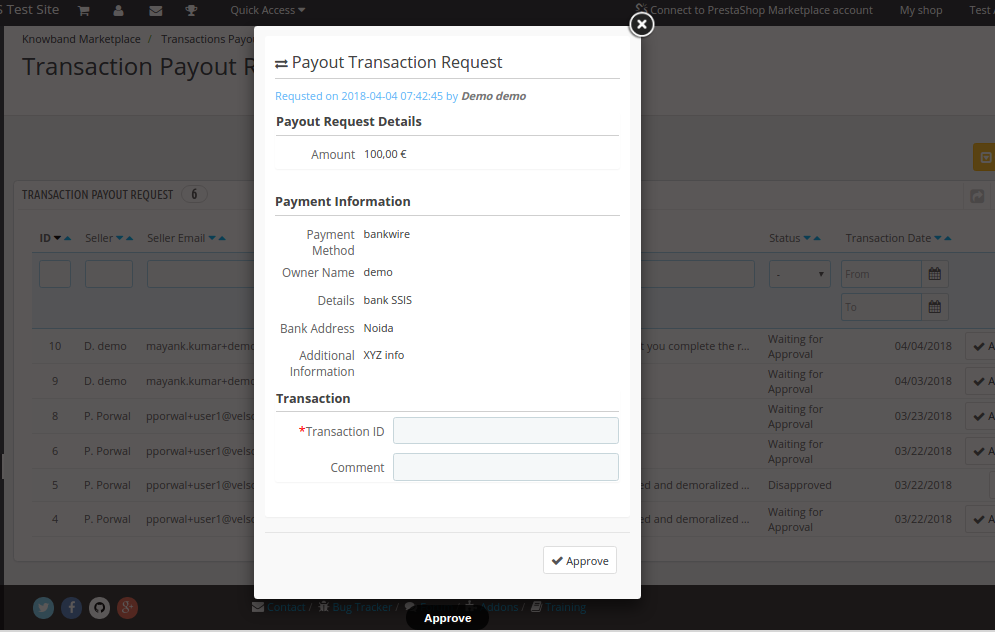
In case, the admin approves the payout, then, a popup will be displayed as shown in the image below:
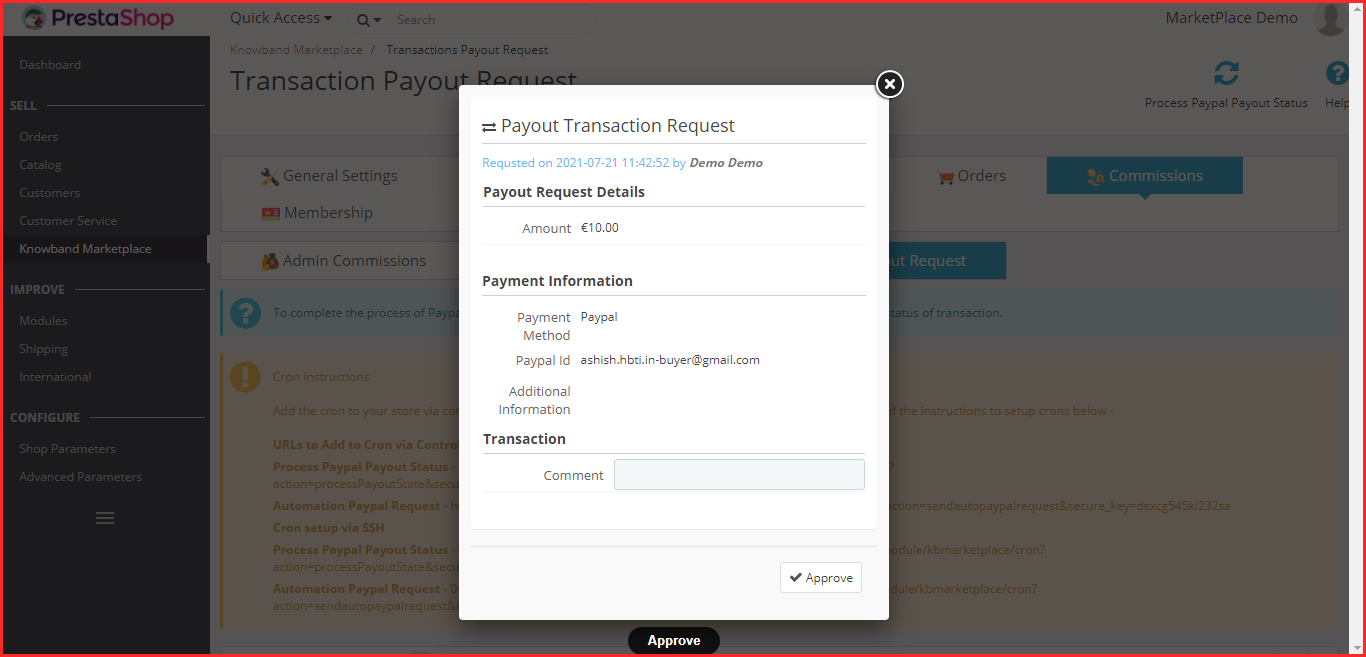
If the payment methods are Bank wire or Pay by Check, then, the admin will have to enter the Transaction ID.

Once the request is successfully approved, the transaction will be saved in the Transaction Table.

In the case of the PayPal payment method, a request will be sent to PayPal and based on the response, success or error message will be displayed. If the request is successfully approved, it is added to the Transaction table.

10.0 Membership

Prestashop multi-vendor marketplace admin can create and update multiple membership plans for the sellers.

10.1 Settings

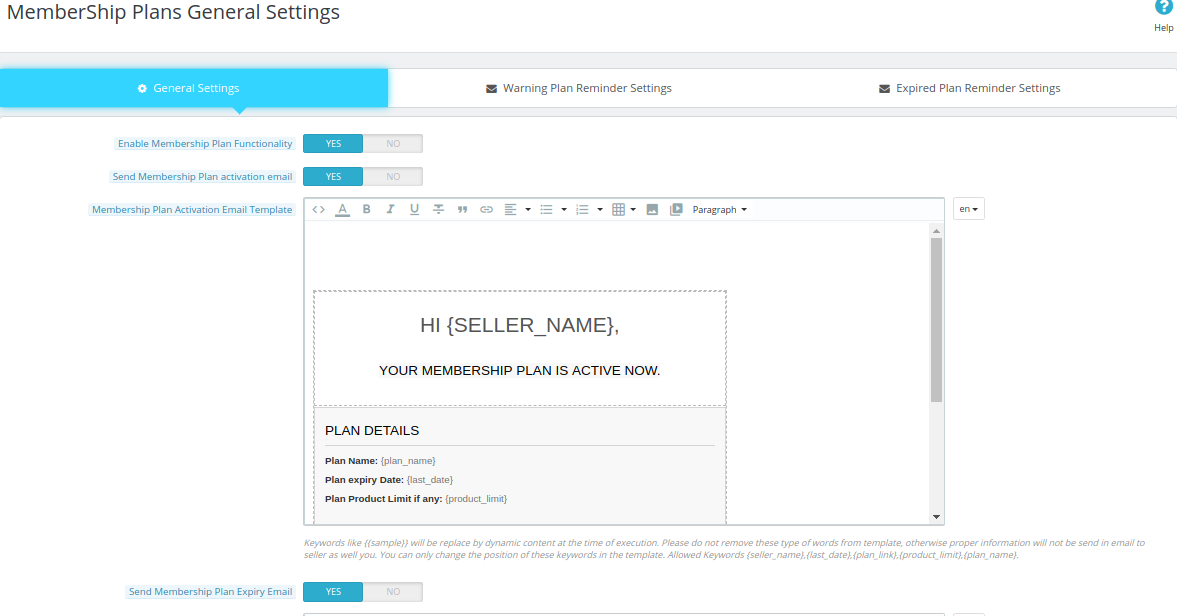
This page contains all the settings which the Store admin needs to control the membership plans.
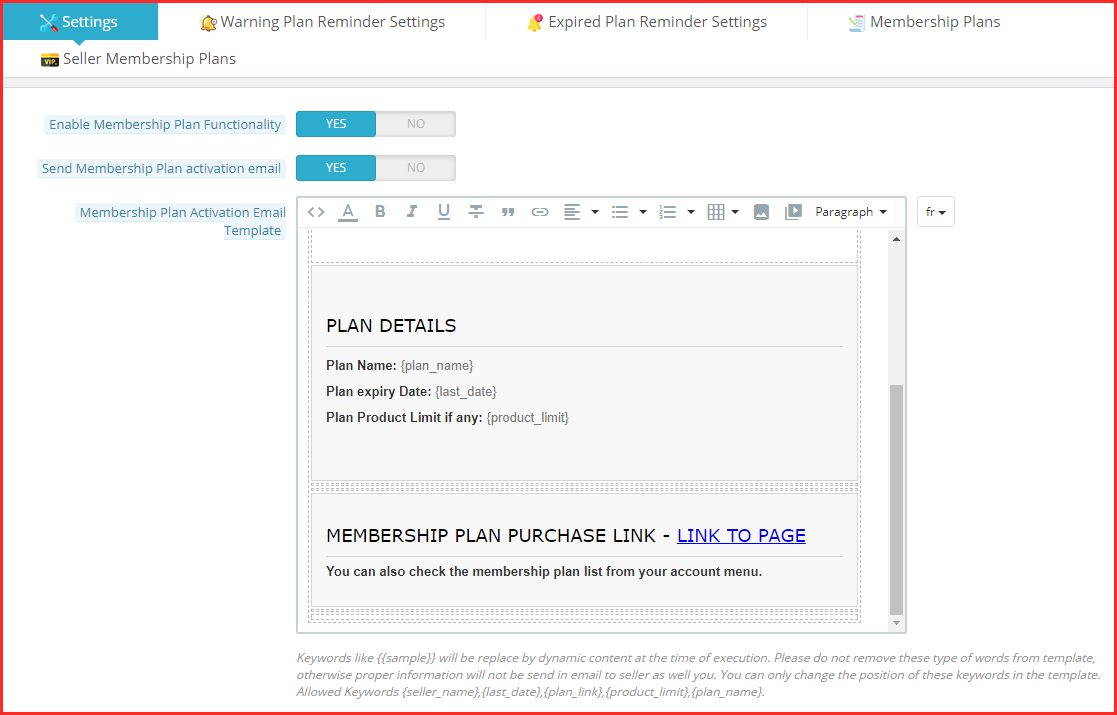
Enable membership plan functionality: By enabling this button store admin allows all the new and existing sellers to purchase a membership plan.

Send membership plan activation email: If the admin enables this feature, an email is sent to those sellers whose membership plan is activated.

Membership plan activation email template: Update the email template as required.
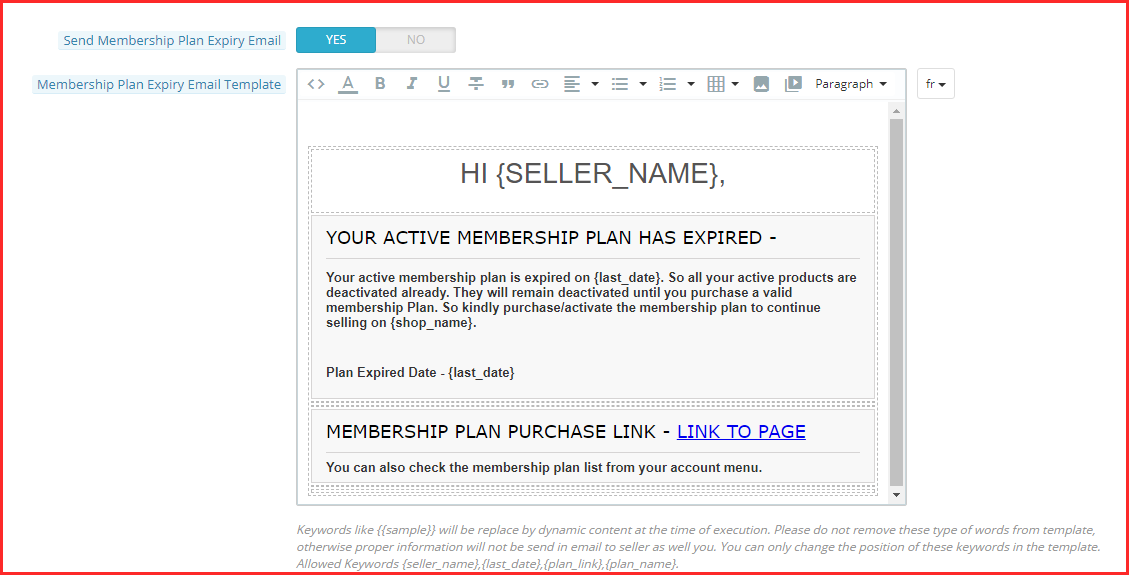
Send membership plan expiry email: If the admin enables this feature, an email is sent to those sellers whose membership plan is expired.

Membership Plan Expiry Email Template: Update the email template as required.
Show warning message: Store admin can use this feature to show a warning message to those sellers whose membership plan is about to expire.

Number of days left to upgrade plan: Store admin can also adjust the number of days to upgrade the membership plan. A warning message will be shown to the sellers during this time period for upgrading their plans.

Enable disable free membership plan: If the admin enables this feature, a free membership plan will be added to the seller’s membership plans.
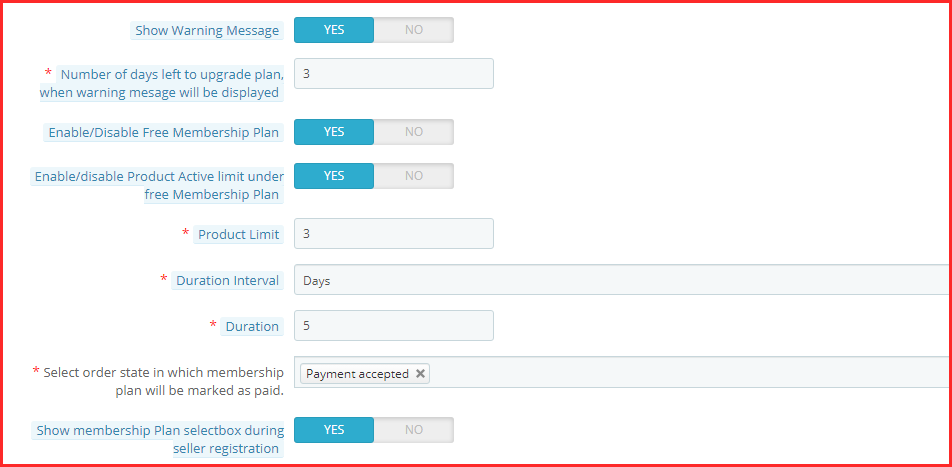
Enable disable product active limit under the free membership plan: Store admin can enable and disable the product listing limit under the free membership plan

Product limit: Store admin can adjust the product listing limit using this tab.

Duration interval: The admin can adjust the duration interval of the free membership plan. For example: days, months, and years.

Duration: The admin can set the duration of the free membership plan after which this plan is deactivated.

Select the order state in which the membership plan will be marked as paid: Admin can select the order state on which free membership plan orders will be marked as paid.

Show membership plans select box during seller registration: If the admin enables this feature then sellers can select the membership plan at the time of registration.

10.2 Warning Plan Reminder settings
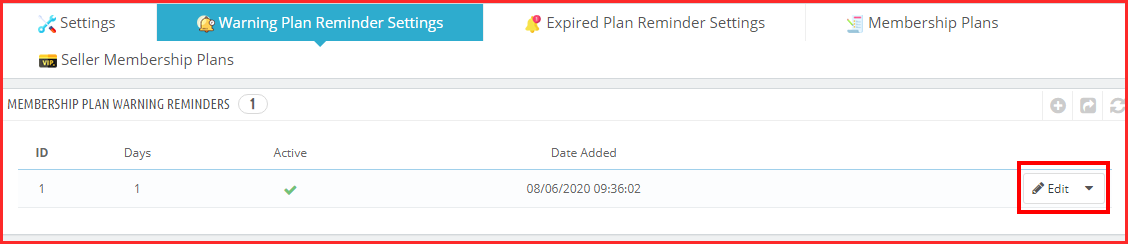
Admin can enable this functionality to send a warning email to the sellers whose plan is about to expire. Admin can set the number of days before plan expiry warning mail should be sent to the seller.
10.3 Expired Plan Reminder Settings

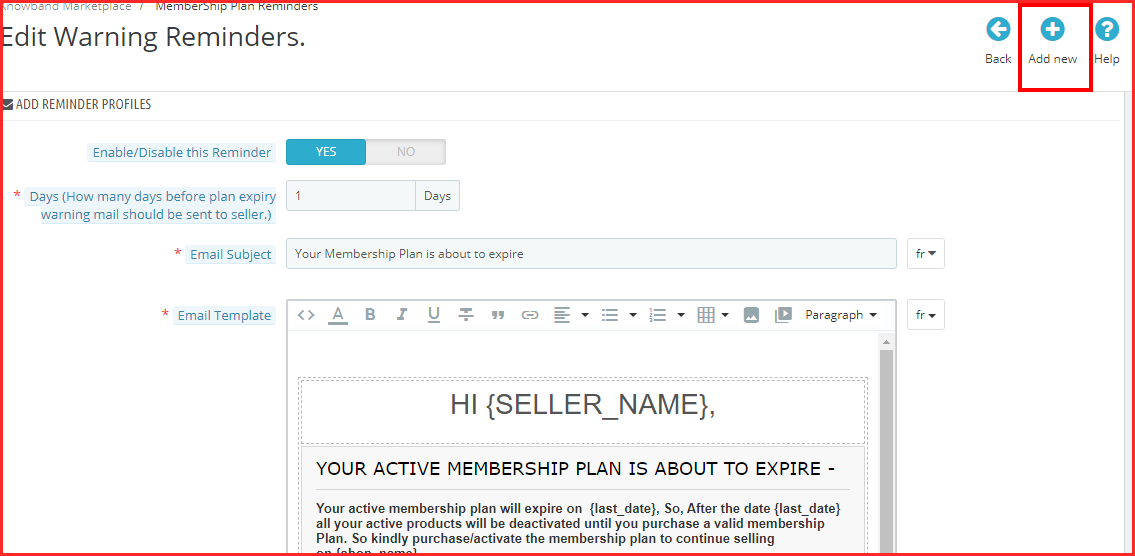
Admin can enable this functionality to send an email to those sellers whose membership plan
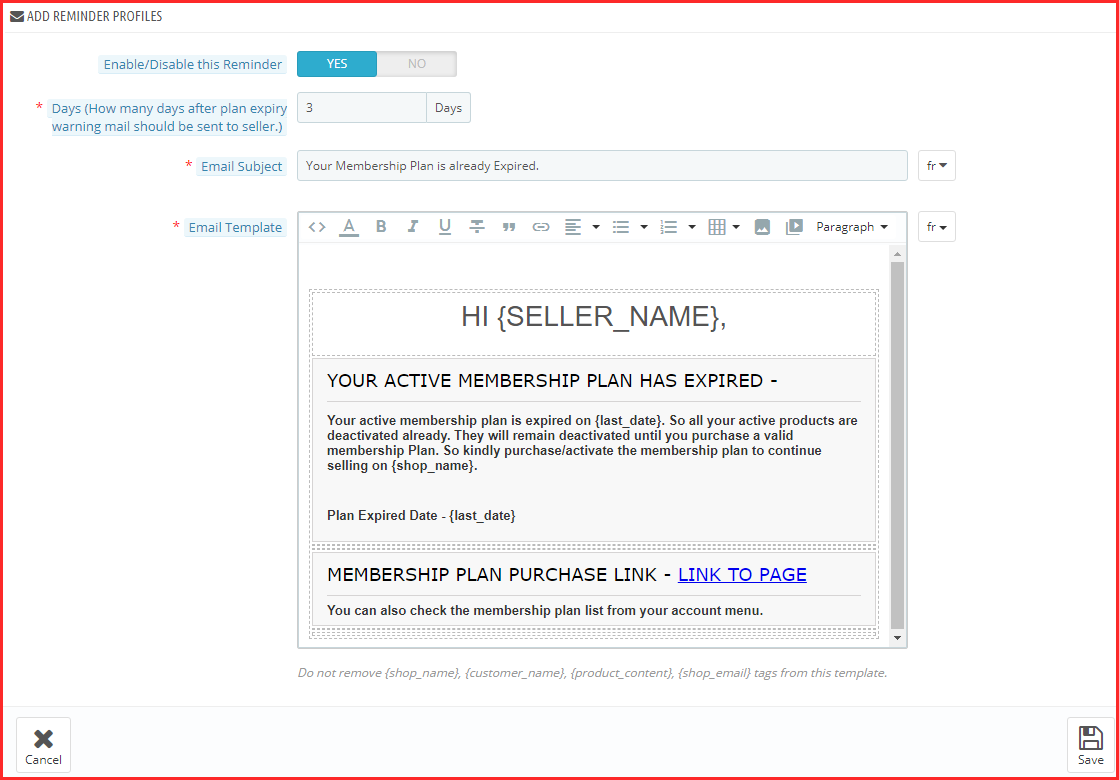
Admin can also set the number of days after the plan expiry warning email should be sent to the seller.

Moreover, the admin can customize the reminder email template.

10.4 Membership Plans

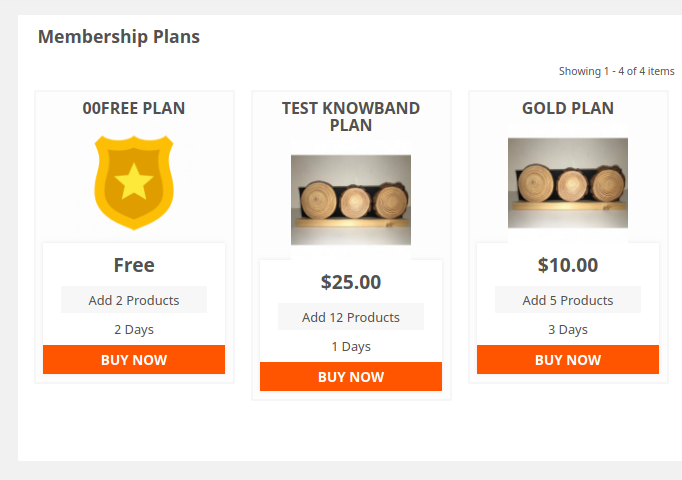
Store admin can create a new membership plan under the membership plans tab. After clicking on the add new button, a new membership plan form will be open with the following fields:
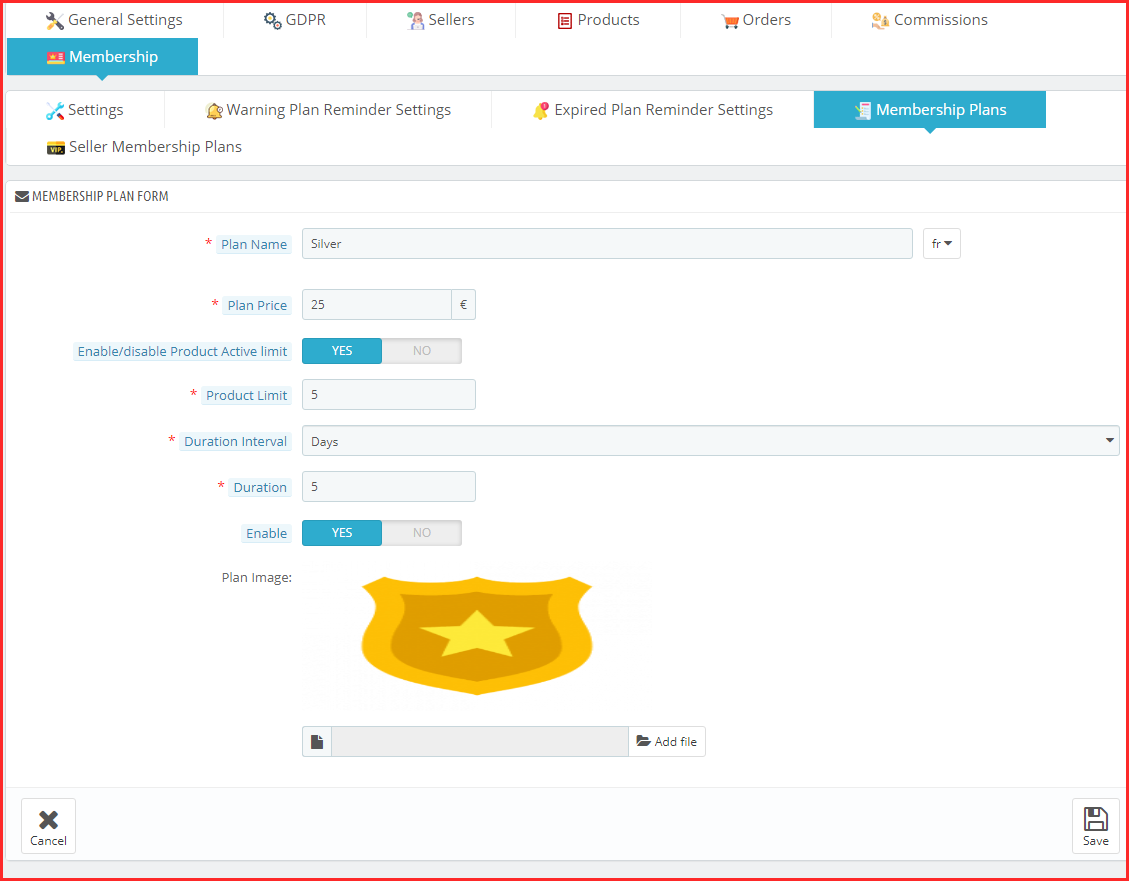
Plan name: Admin can set the Plan name which is displayed to the sellers.

Plan price: Admin can set the plan price using this tab.

Enable/disable product active limit: Using this feature admin can enable the product listing limit for that particular membership plan.

Plan duration interval: Store admin can set the plan duration interval using this tab.

Duration: The admin can set the duration for which the plan remained active.

Enable: Using this tab admin can enable or disable the membership plan.

Plan image: Admin can choose the plan image that he wants to show to the sellers.

10.5 Seller Membership Plans

From this tab, the admin can check the seller’s plan details like their first name, last name, email, shop name etc.
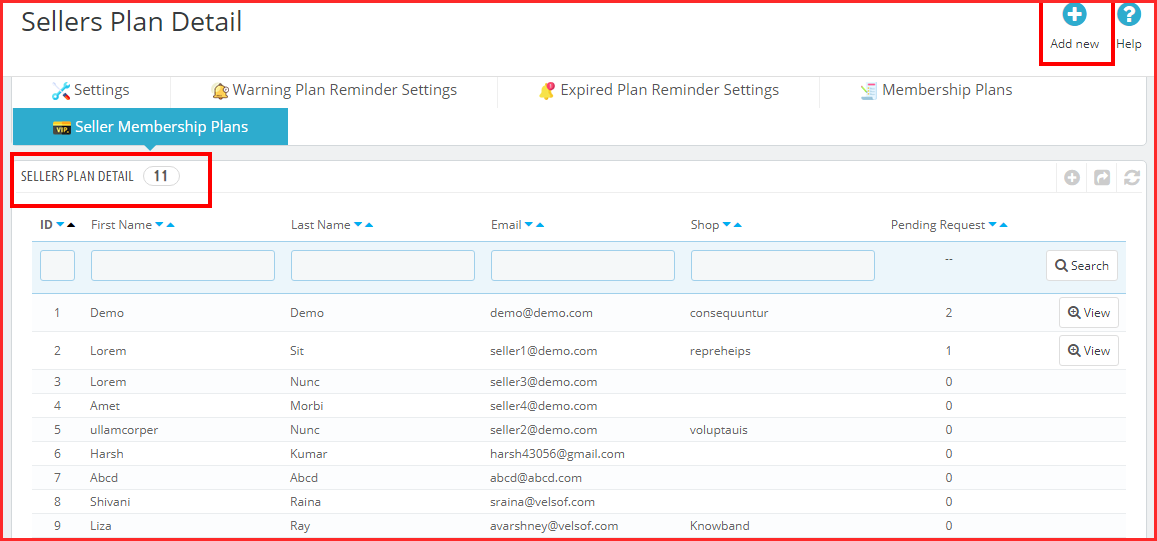
From the add new option, the store admin can add new seller plan details by filling in the following details:

Choose sellers: Admin can choose the seller for which the admin wants to add plan details.

Add customized plan: Admin can also customize the plan details by filing the plan name, product active limit, duration interval, and duration details.

Mark plan as approved: If the admin enables this feature then the seller plan will approve.

Activate plan: The store admin can activate the seller’s plan by enabling this button.
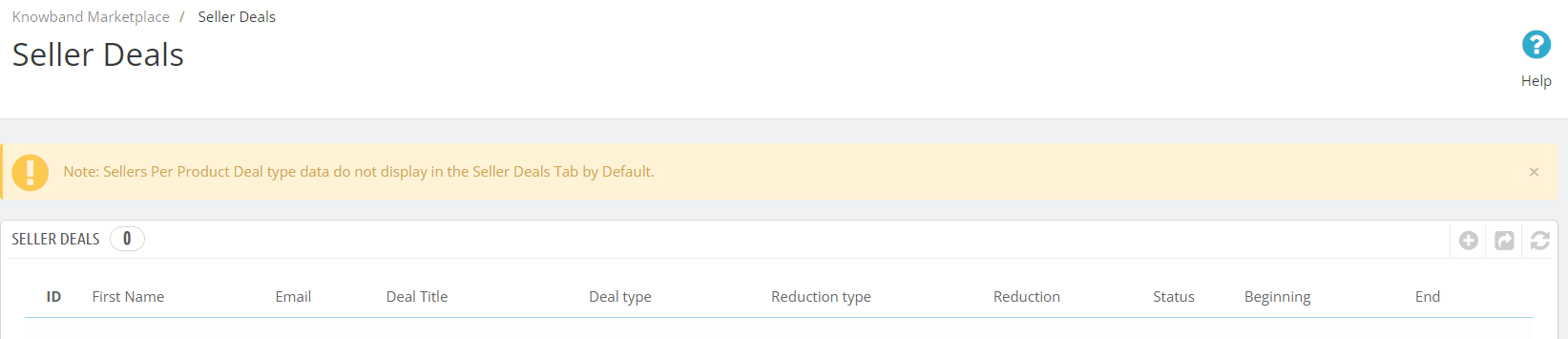
Seller Deals: In the following tab, the PrestaShop store admins can keep the track of the seller’s deals. Moreover, here we have provided various details such as deal type, reduction type, reduction, starting date, and deal ending date.

11.0 Seller Interface of PrestaShop Marketplace Module

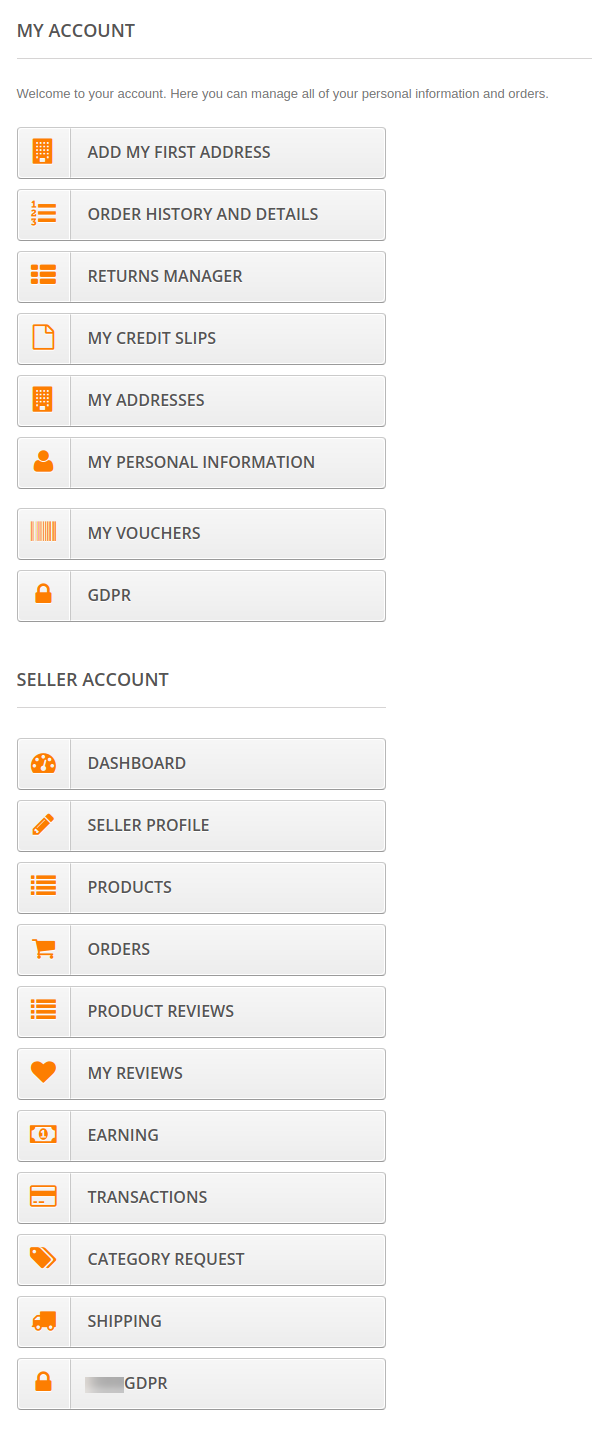
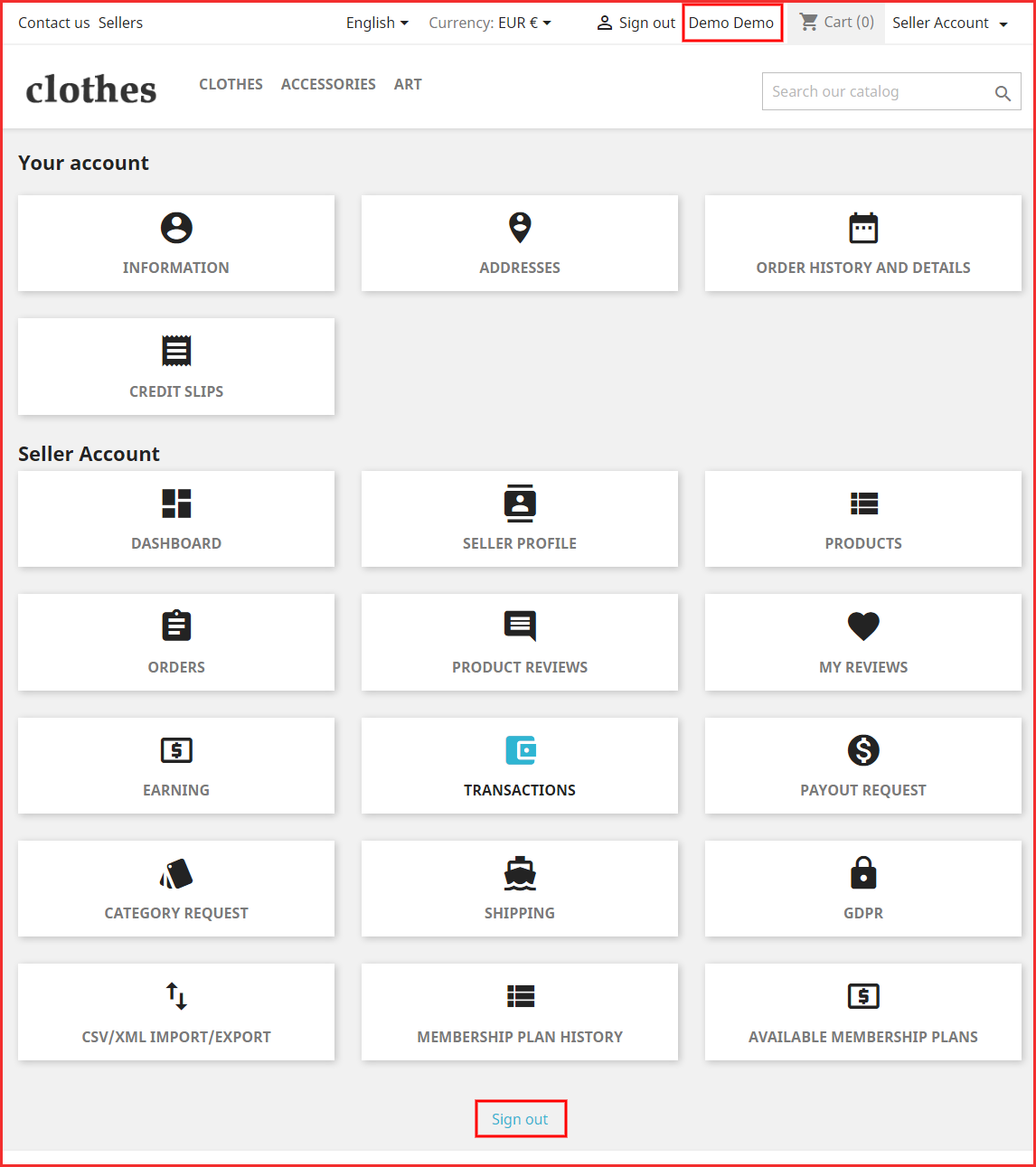
Any seller has access to several pages that are designed for handling the functionality of a seller account. The link for all these pages is there on the My Account page of a customer who is also a seller.
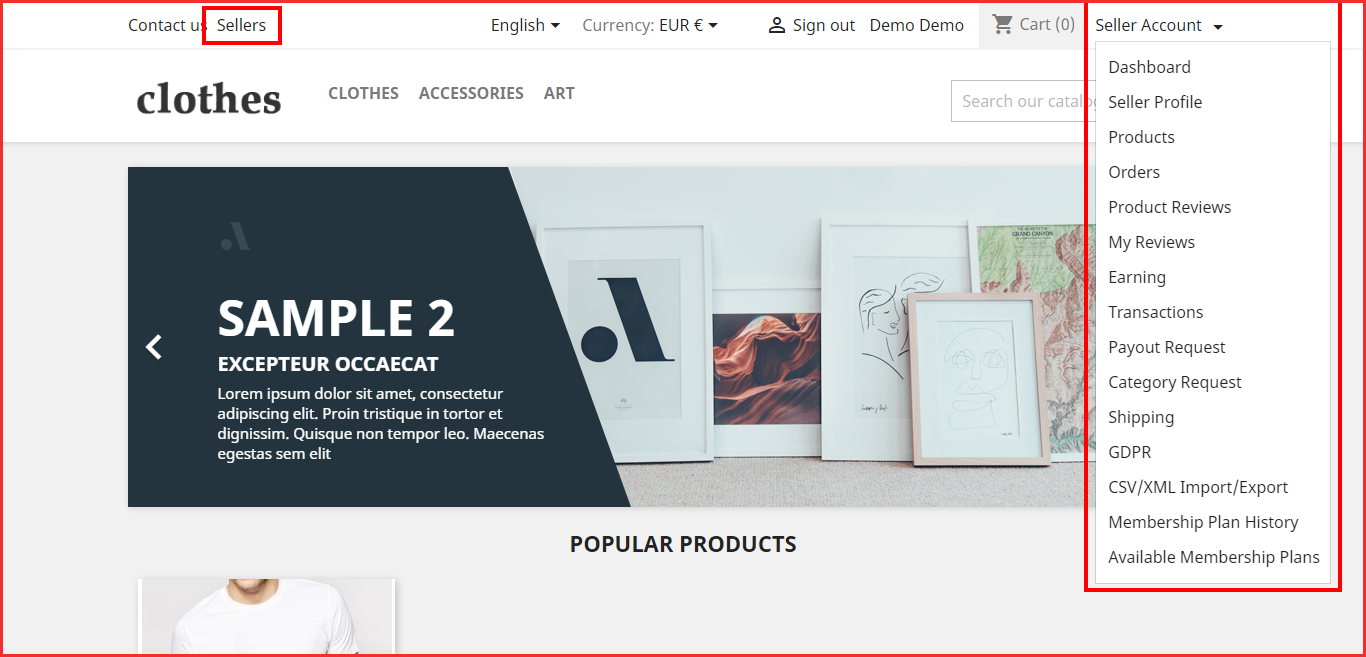
Another way sellers can access the dashboard is displayed in the image below:
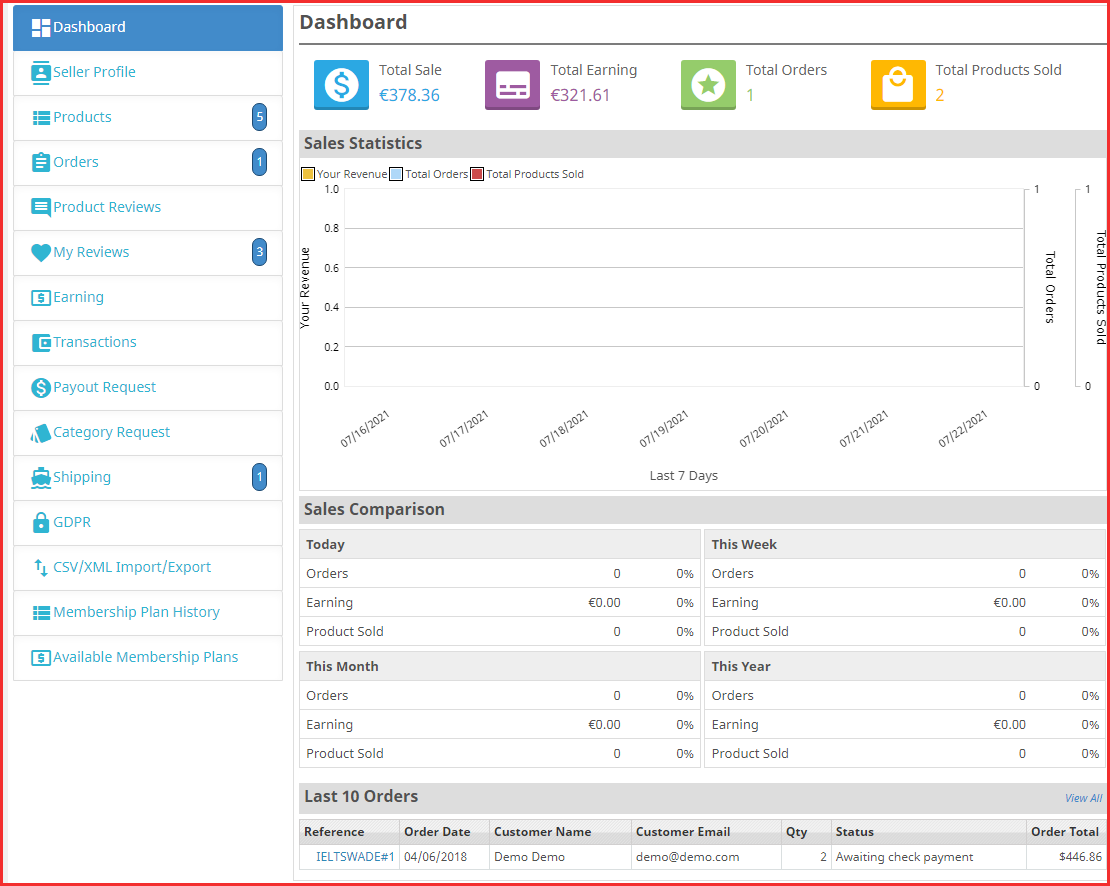
11.1 Seller Dashboard

The seller dashboard displays the analytics data of the sales, earnings, and total orders along with the number of products sold.

The seller can see the sales statistics, compare the sales data and check out the last order details as well.
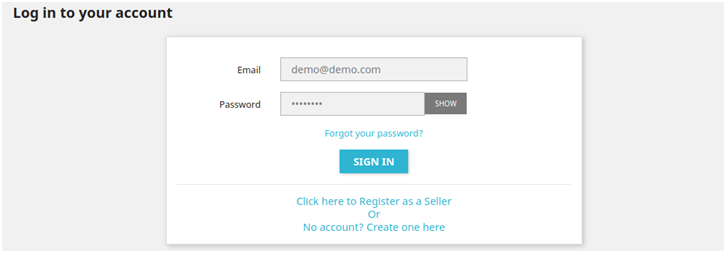
Register As Seller Field (Register Page)

If a new customer is registering on the Store then simply enter your mail id according to the screenshot given below.
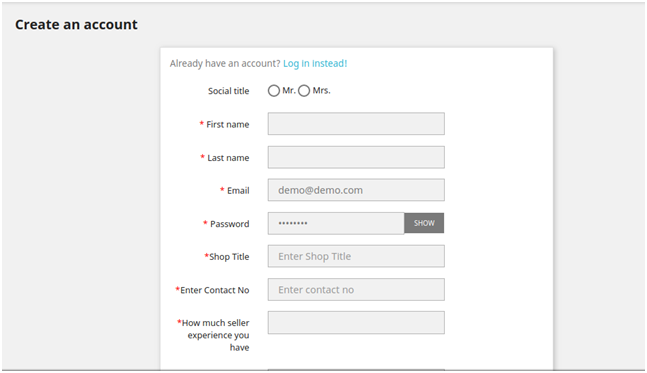
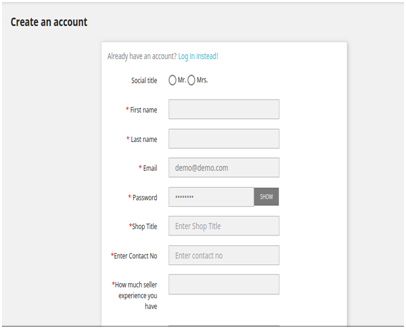
After clicking on “Create an Account”, you have to enter your information as given in the screenshot below.

Once the merchant becomes a seller of the marketplace, he can avail of all the functionality of the module and boost his sales effortlessly.

The Dashboard of the sellers includes a GDPR section. The customers can download their data and can even delete their accounts with ease.
11.2 Seller Profile

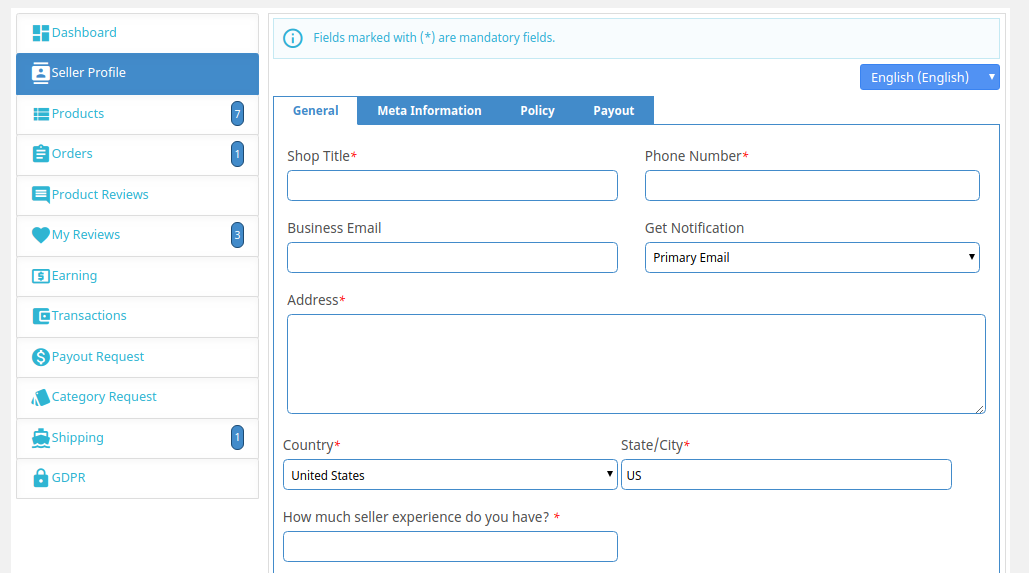
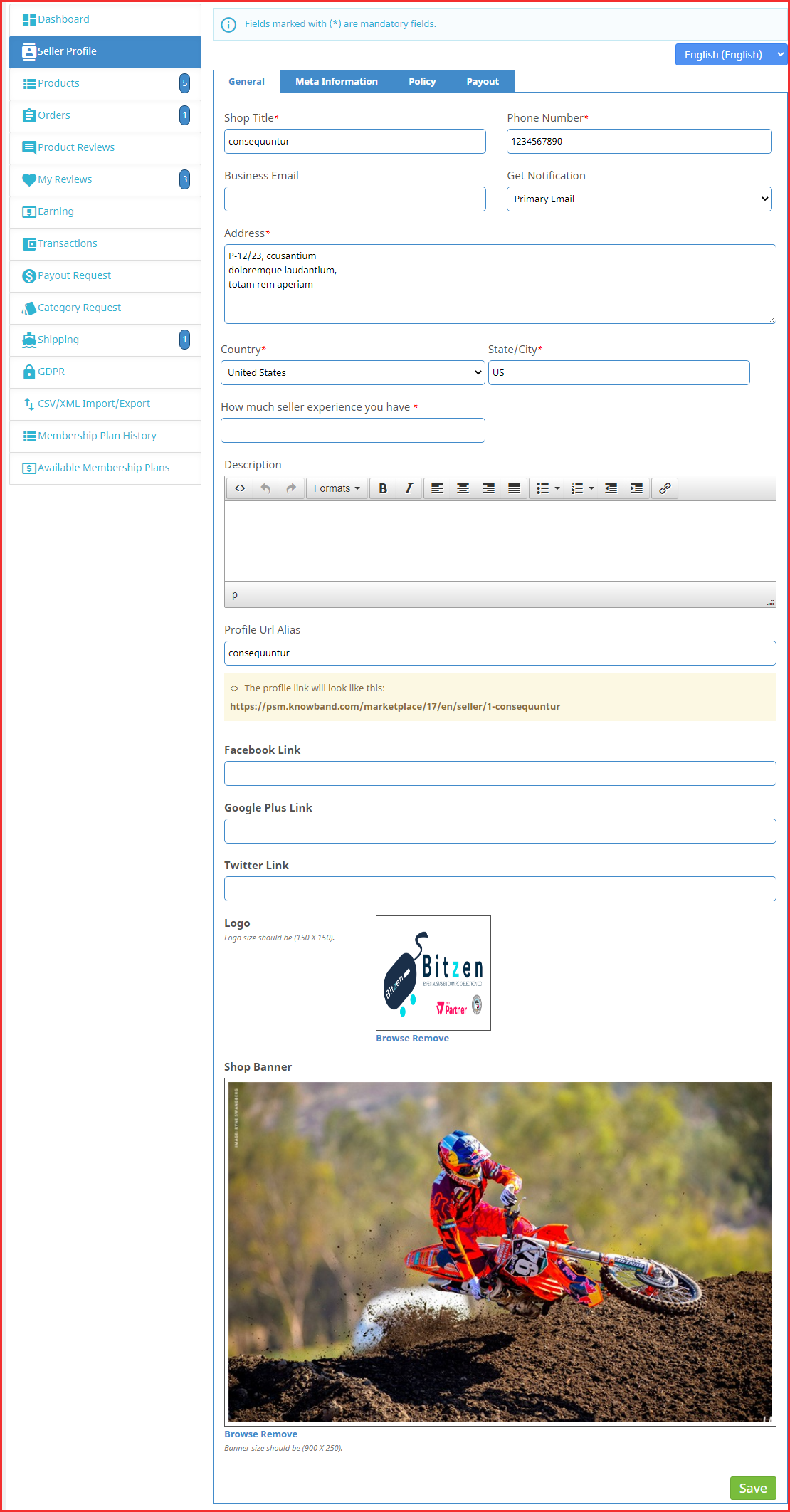
The sellers can edit their profile and personalize their shop from this tab of the dashboard.

From the seller profile section, a seller can update the general setting for their seller page view, add meta descriptions, create policies, and request payouts to the store admin.
11.2.1 How does Seller Profile Appears to customers?

Customers can visit the seller profile and shop from a particular seller too.
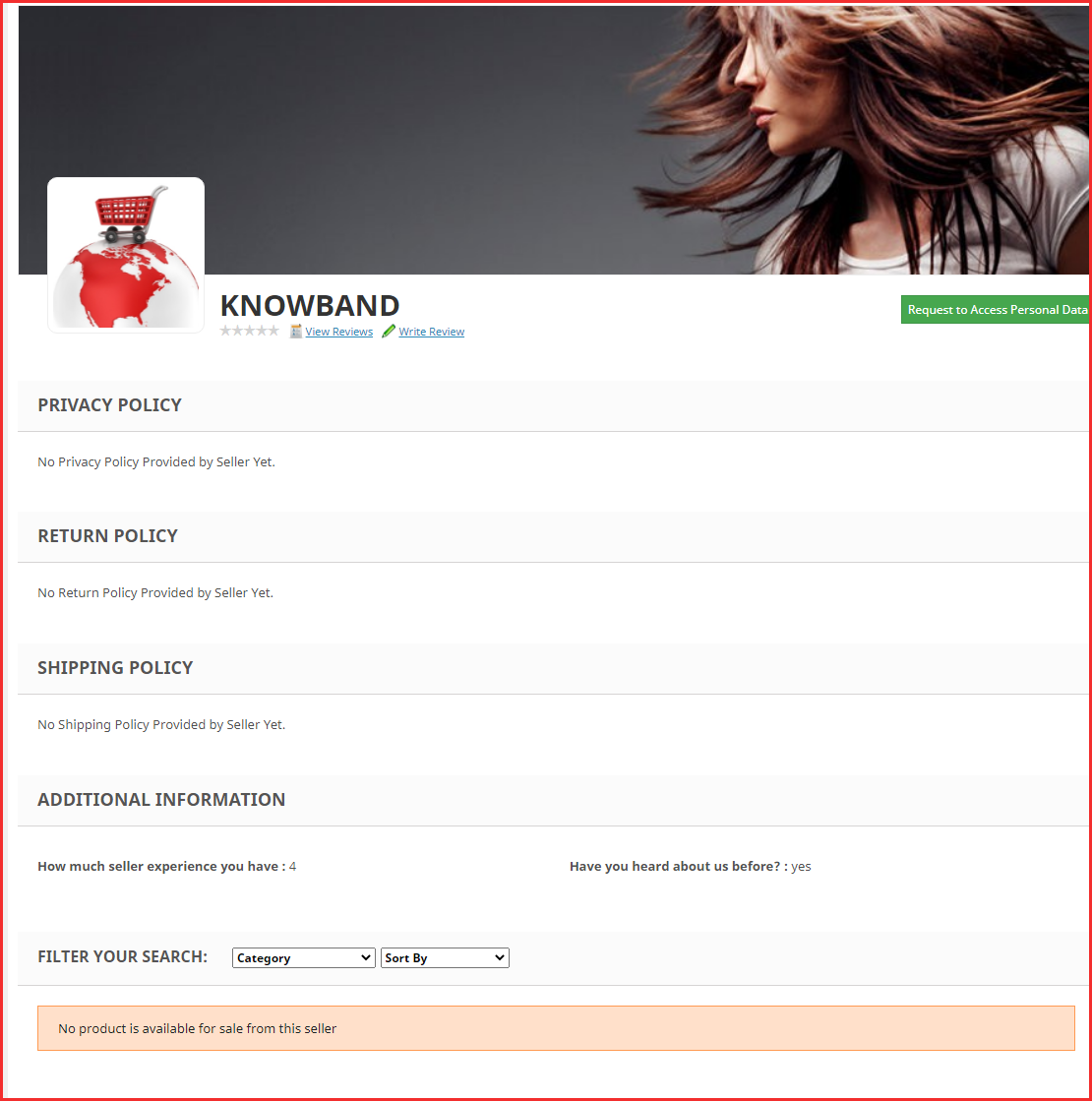
11.2.2 Customer can buy products from an individual seller

For visiting the seller page, the customer has to click on the seller’s profile then they will redirect to the seller’s shop.
11.3 Seller’s Product

The sellers can follow the path mentioned below in order to add a new product.

Go to My Account -> Dashboard -> Products
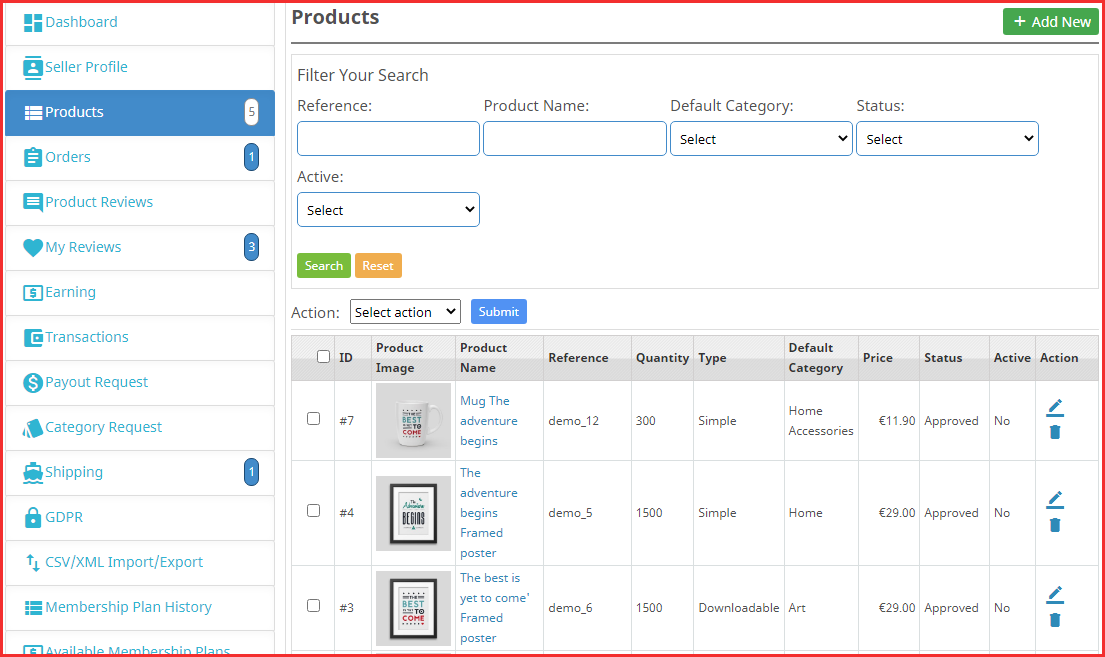
The already listed products are displayed in this tab of the seller’s Dashboard.

In order to add a new product click on the ‘+’ sign at the top right portion.

This will redirect you to the ‘Add New Product’ page. Fill up the required detail in order to add the product.

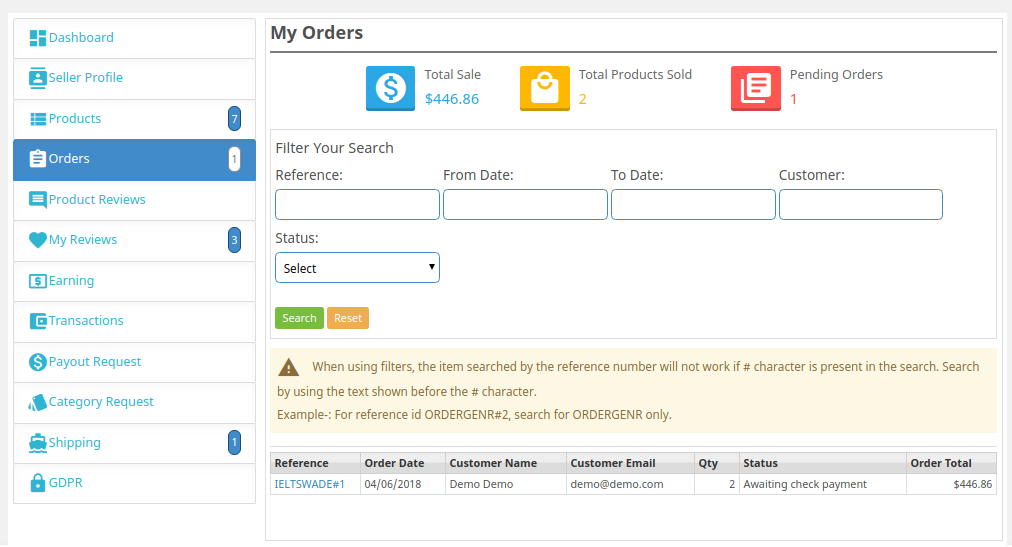
11.4 Order

The sellers can view their orders and related details in this tab of the Dashboard.
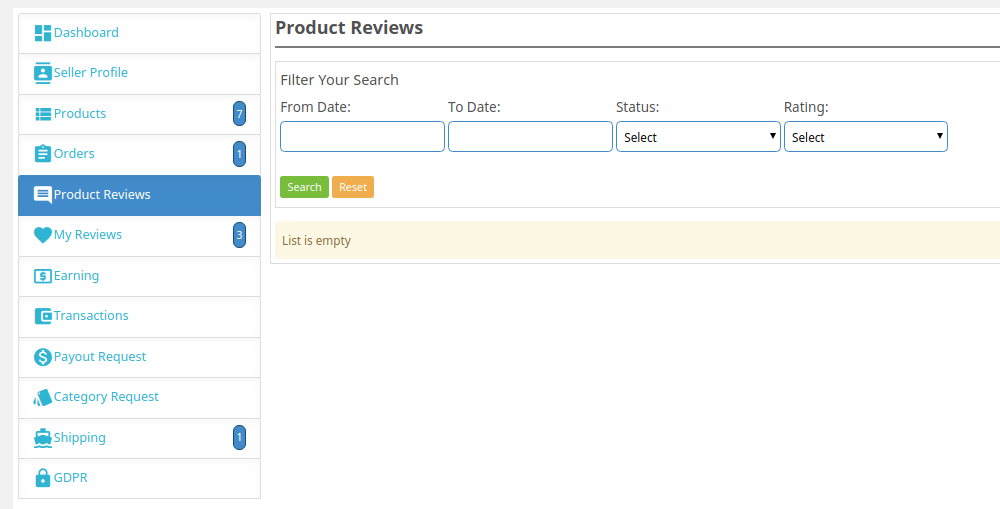
11.5 Product Reviews

The sellers can view the review received on their product in the Product Review Tab of their Dashboard. All the reviews received will be listed as shown in the image below:
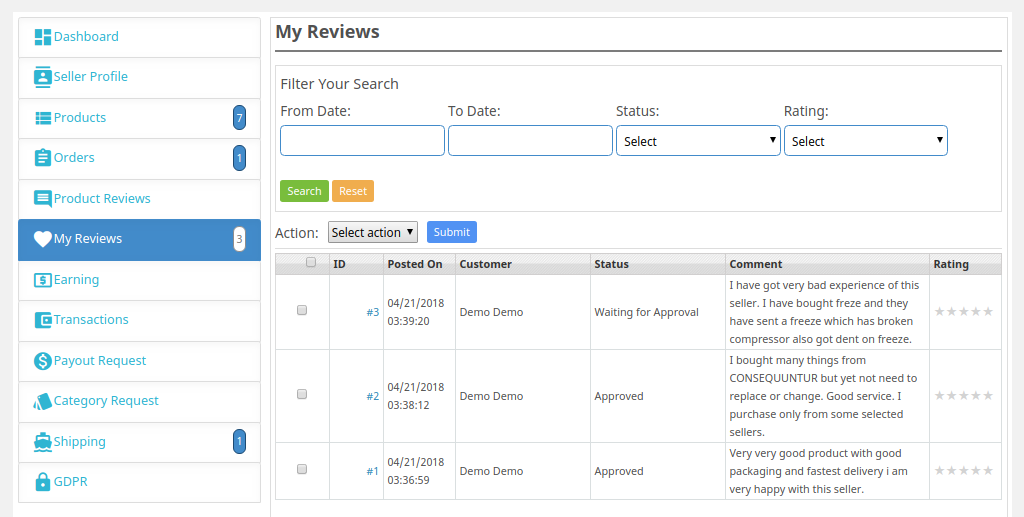
11.6 My Reviews

The tab of the seller’s dashboard lists the reviews received on their profile.
11.7 Earnings

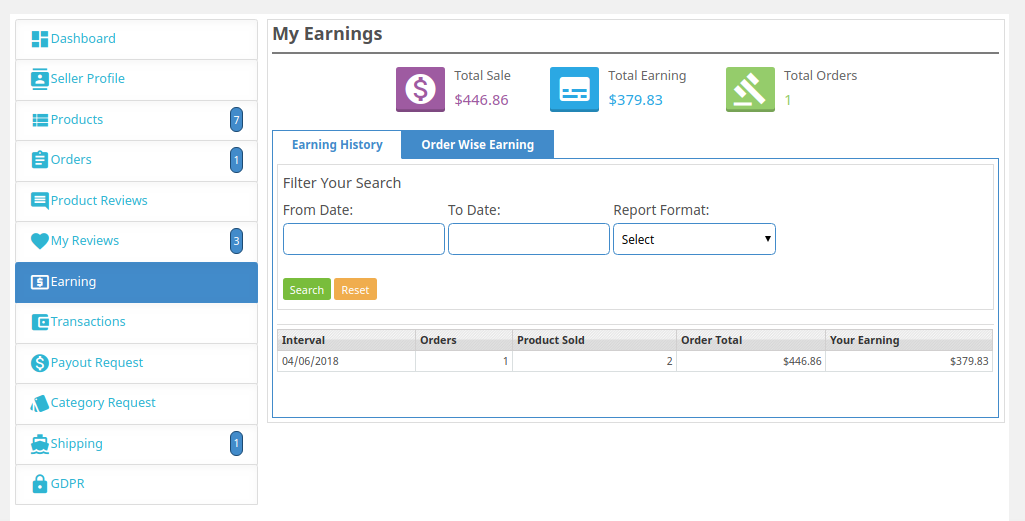
The total earnings of the seller are visible in this tab. The vendors can filter the results as per requirement.

The total earning history is visible as shown below:
11.8 Transactions

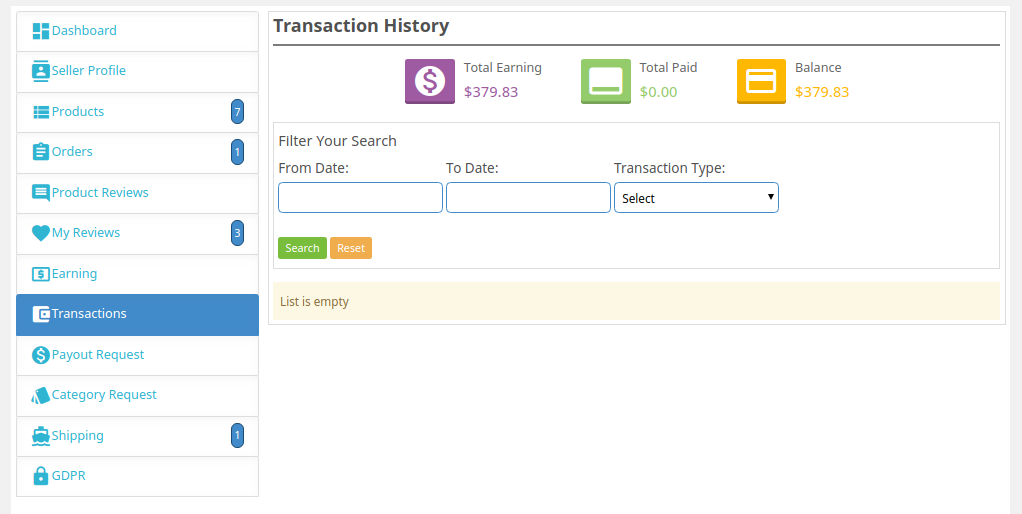
The seller can view their entire transaction history in this tab. The amount debits or credits in their account are visible here.
11.9 Payout Request

Sellers can view the list of payout requests sent to the admin from the Payout Request tab. For a new payout request, sellers need to fill in the payout amount and reason and send it to the admin for approval.
11.10 Category Request

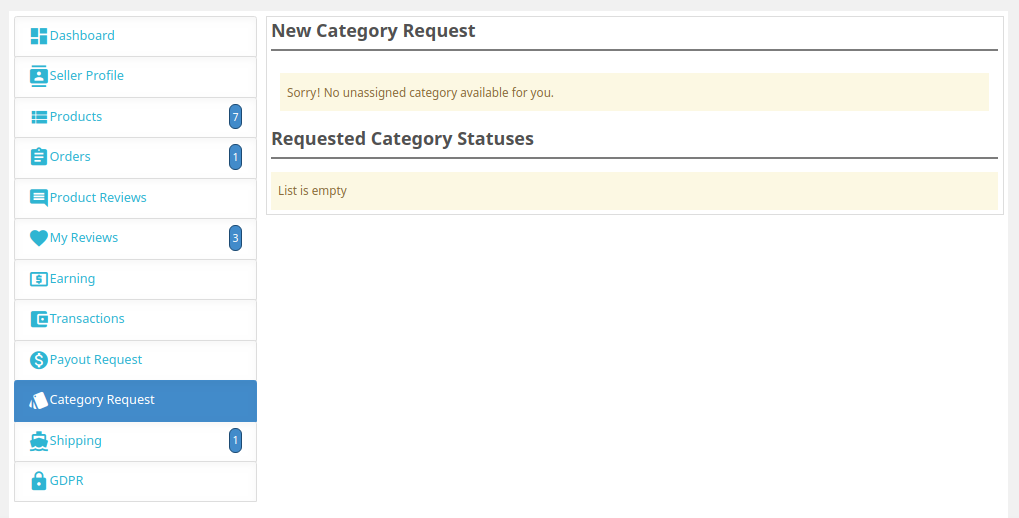
The sellers can view the categories assigned to them. Additionally, they can even send a category request to the store admin. In order to send a category request, go to the Dashboard -> Category Request
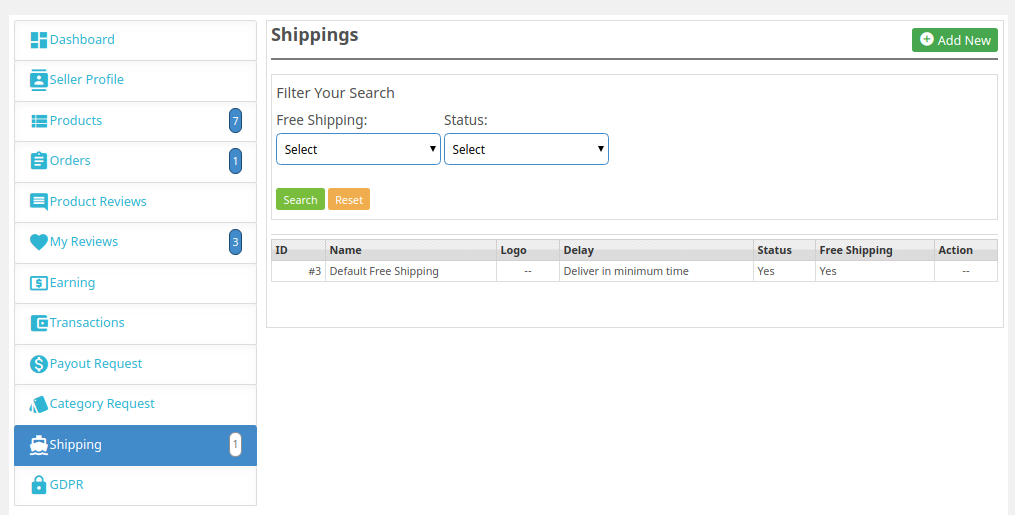
11.11 Shipping

The sellers can view the shipping process as in the screenshot below:
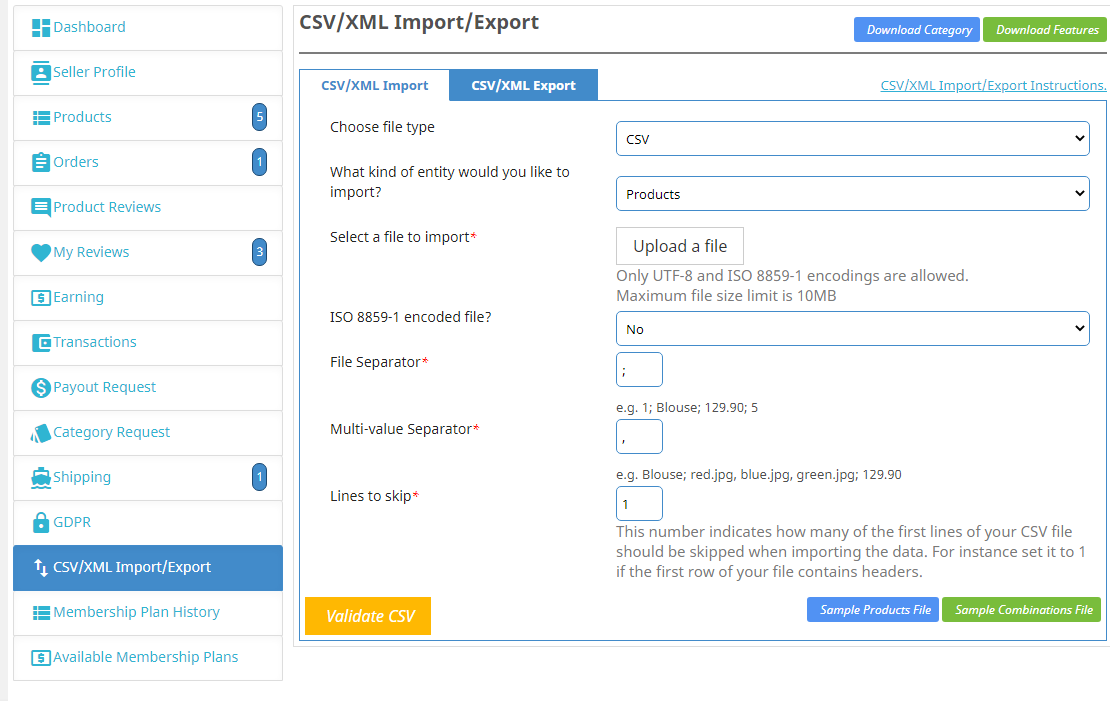
11.12 CSV and XML

Also, the admin can import/export the products and combinations in CSV and XML formats.
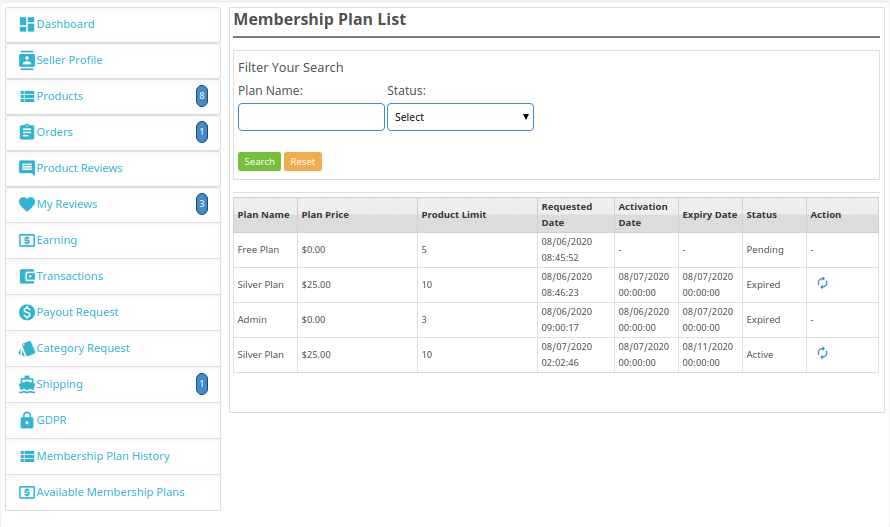
11.13 Membership plan history

Sellers can check their membership plan history by applying filters. Under the filters, sellers have to fill in the plan name and the status of the membership plan for checking the history of the membership plans.
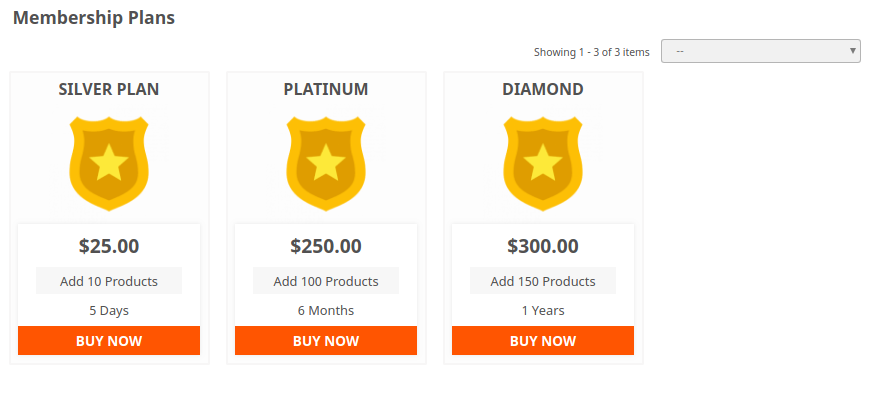
11.14 Available membership plans

Using this tab sellers can buy membership plans by checking the plan details.
Seller Customer Ticket System:
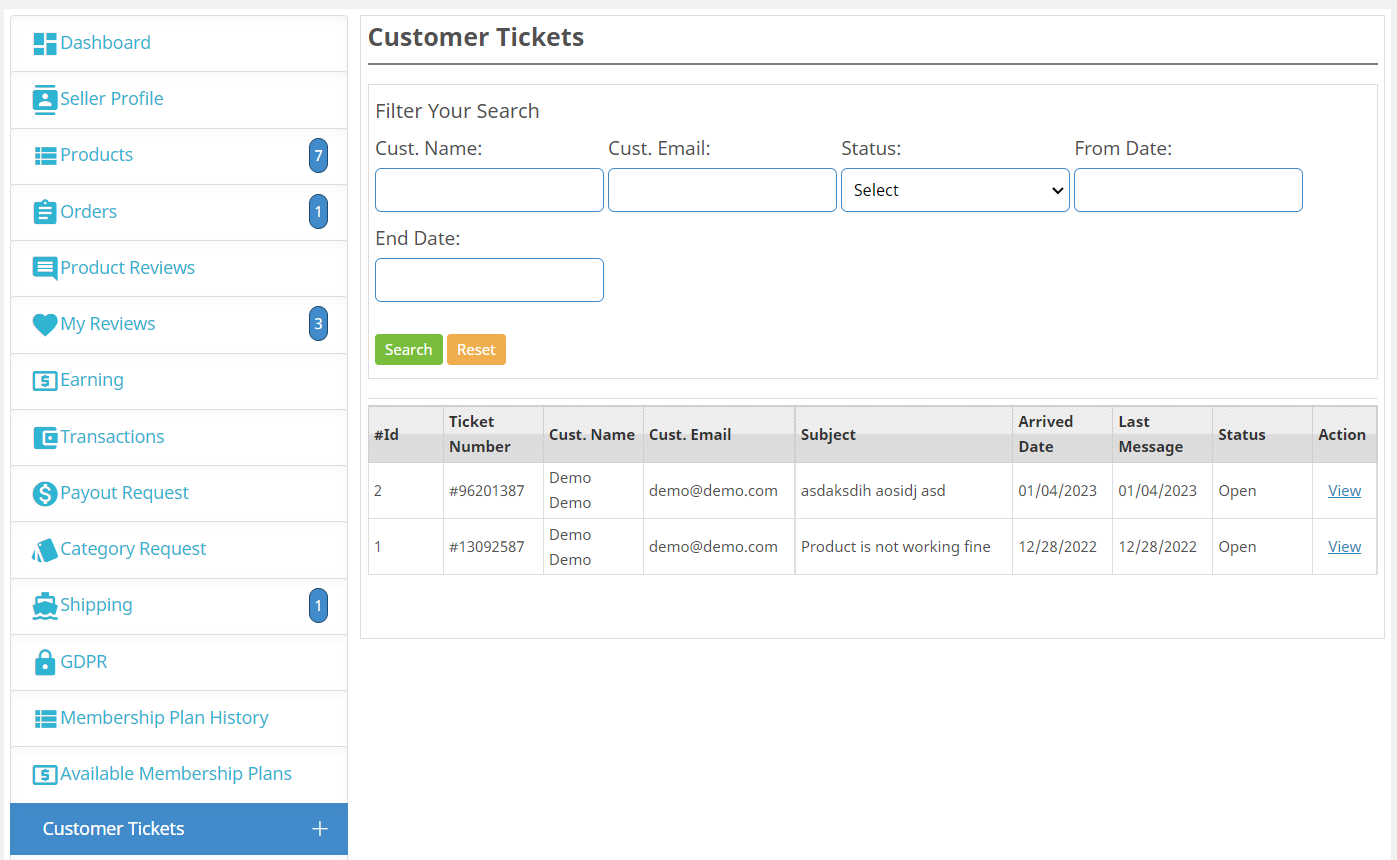
Knowband PrestaShop multi-seller marketplace provides a separate tab for managing tickets between customers and sellers. In the following tab, the sellers can find all the ticket details such as customer email address, last updated date, ticket number, etc. Moreover, we have also provided an option to search the tickets based on the filter options (customer name, customer email, status, from date, end date).

Seller-Customer-Ticket System: Front End Preview:
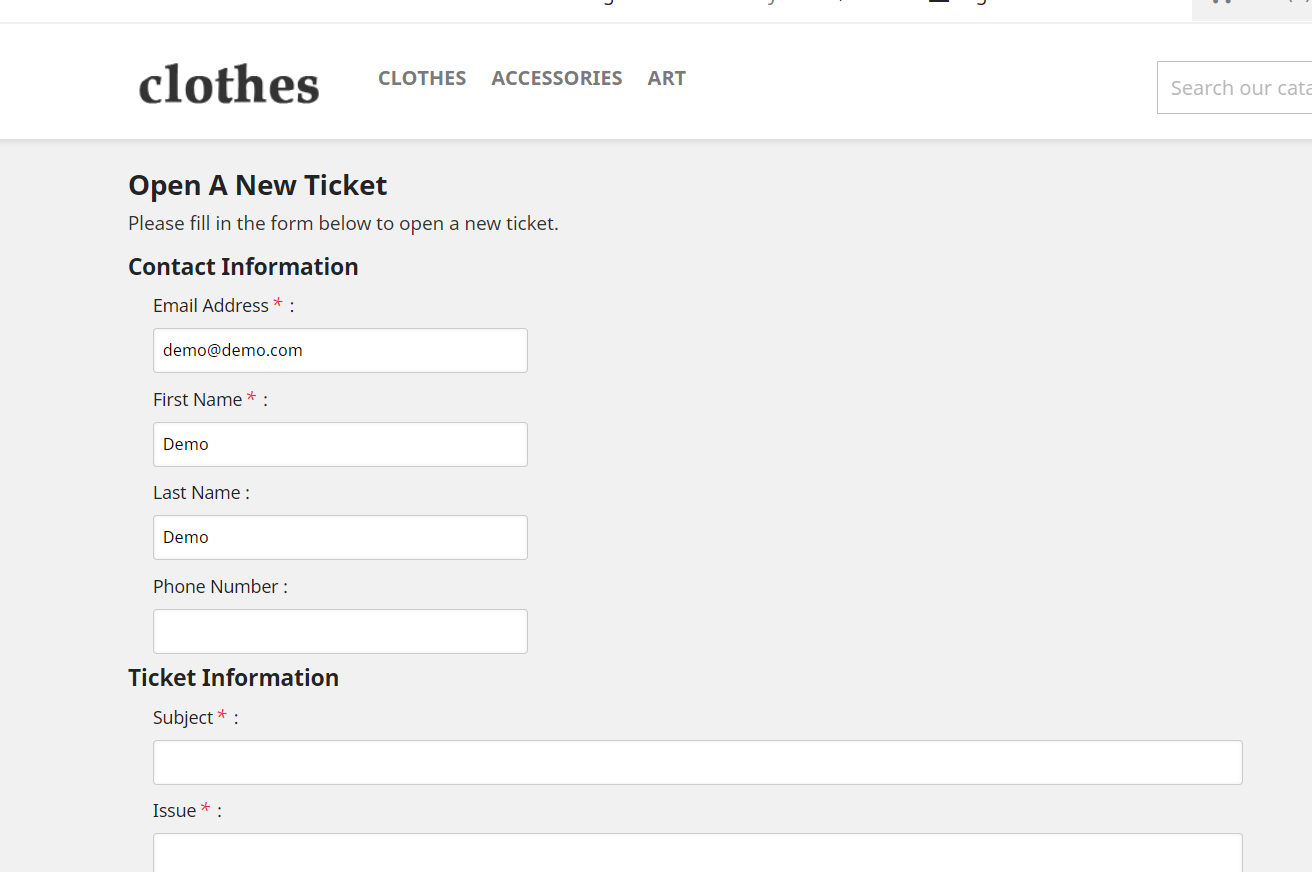
The customers will get an option on the seller’s products pages for “contact the seller”. After clicking on the same, they will be redirected to the above-mentioned page.
Here, the customers can fill out the details such as email, name, phone number, ticket subject, and issues regarding the tickets.
After submitting the details, the sellers can check the tickets on their personalized dashboard.

Discounts and Offers:

In the discount and offers tab, the sellers can create their own coupons and offers (applicable only to the seller’s products).
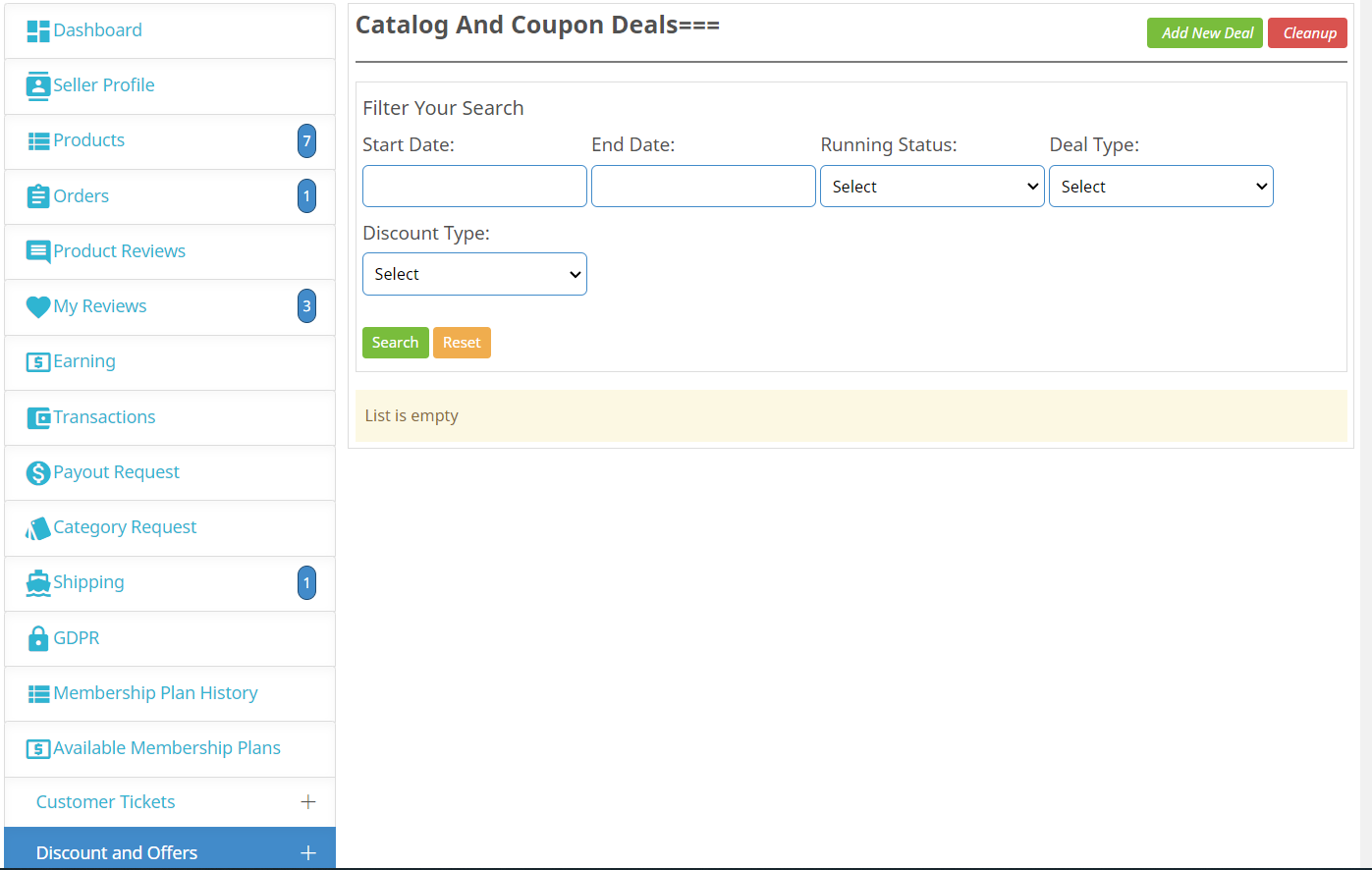
Here, we have provided the options for choosing a start date, offer end date, running status, deal type, and discount type (percentage/fix).

For more information on the Prestashop Multi seller Marketplace extension, refer to the following links:

Get the Marketplace module for PrestaShop from the Official PrestaShop Addons Store.

Watch How Prestashop Marketplace Works?

This Would Also Interest You:

Prestashop Marketplace – User Manual

1.0 Wprowadzenie

Prestashop Multi market addon Marketplace by Knowband to skuteczny sposób na przekształcenie sklepu e-commerce Prestashop w pełni funkcjonalny rynek online. Prestashop Marketplace Module zapewnia administratorowi sklepu możliwość zwiększenia zasięgu swojego sklepu i zaoferowania klientom różnorodnych produktów i usług.

Prestashop

1.1 Admin Korzyści z modułu Prestashop Multi sprzedawca Marketplace:

  1. Administrator sklepu może zamienić swój sklep eCommerce w rynek za pomocą kilku kliknięć.
  2. Administrator sklepu może teraz sprawić, by ich rynek był zgodny z prawami UE dotyczącymi GDPR. Zgodność jest możliwa poprzez przełączenie przycisku w interfejsie administratora klonu Etsy dla Prestashop.
  3. Administrator może nawet zabronić sprzedawcy wyświetlenia ID e-mail klientów.
  4. Administrator może naprawić prowizję, którą chce obciążyć sprzedającym z zaplecza rozszerzenia Marketplace w sklepie Prestashop Multi.
  5. Administrator ma pełny dostęp do zatwierdzania / odrzucania produktów sprzedawanych na rynku i może nawet naprawić ilość nowych produktów, które sprzedawca może dodać na rynku za pomocą tej wtyczki Prestashop Multi vendor Marketplace.
  6. Administrator może nawet automatycznie zatwierdzać funkcjonalność za pomocą przycisku przełączającego z zaplecza rozszerzenia Prestashop Marketplace.
  7. Administrator sklepu ma możliwość zatwierdzenia / odrzucenia profilu sprzedawcy za pomocą kliknięcia przycisku.
  8. Dodatek Prestashop Multi vendor Marketplace pozwala administratorowi sklepu na łatwe śledzenie i zarządzanie sprzedawcami działającymi na rynku.
  9. Administrator Prestashop może dodawać / usuwać produkt lub kategorię zgodnie z wymaganiami z poziomu interfejsu administratora rozszerzenia Marketplace w sklepie Prestashop Multi.
  10. Sprzedawcy mogą zażądać dodania nowej kategorii na front-end rynku. Żądania te można wyświetlić w module Prestashop Multi sprzedawca Marketplace, a administrator może je odpowiednio zaakceptować / odrzucić.
  11. Transakcję sprzedającego można wyświetlić na jednej zakładce dodatku Prestashop Multi sprzedawca Marketplace. W ten sposób można śledzić wydajność sprzedawców.
  12. Administrator sklepu może wyświetlić raport z prowizji uzyskanej z rynku Prestashop.
  13. Administrator może
  14. Dodatkowe funkcje modułu Market Prestashop oferują nawet opcję tworzenia niestandardowych metod wysyłki.
  15. Sprzedawca może wybrać domyślną metodę wysyłki lub utworzyć niestandardowe metody ze swojego panelu.
  16. Dodatek do rynku wielu sprzedawców Prestashop umożliwia sprzedawcom inicjowanie żądań zapłaty z ich pulpitu nawigacyjnego. Administrator może zatwierdzić lub odrzucić prośbę o zapłatę z zaplecza dodatku Prestashop.
  17. Wnioski o PKBR podniesione przez sprzedających można oglądać z zaplecza dodatku do rynku Prestashop.
  18. Żądanie zamknięcia sprzedaży przez sprzedawców zostało zatwierdzone / odrzucone z interfejsu administratora rozszerzenia Prestashop Marketplace.

1.2 Sprzedawca Korzyści z modułu Prestashop Multi sprzedawca Marketplace:

  • Sprzedawcy mogą dodawać dowolny rodzaj produktu na rynku. Prestashop Rozszerzenie Marketplace dla wielu sprzedawców obsługuje wszystkie typy produktów, od prostych, konfigurowalnych do produktów wirtualnych i powiązanych.
  • Sprzedawcy mogą nawet poprosić administratora o dodanie nowych kategorii.
  • Opłaty prowizji są stałe, więc cała transakcja jest przejrzysta.
  • Moduł Prestashop Marketplace ułatwia sprzedającym sprzedaż swoich produktów większej liczbie klientów.
  • Pulpit nawigacyjny umożliwia dostawcom przeglądanie ich profilu, produktów i zamówień.
  • Oddzielna strona sprzedawcy ułatwia sprzedawcom promowanie ich działalności.
  • Zgodnie ze standardem GDPR sprzedawcy mogą pobrać swoje dane osobowe w formacie CSV, klikając przycisk.
  • Sprzedawcy mogą nawet poprosić administratora o usunięcie sklepu z rynku. To żądanie przetwarzane jest z zaplecza dodatku do rynku Prestashop.

Korzyści 1.3 dla kupujących

  • Klienci online mogą porównywać produkty i ich ceny oferowane przez różnych sprzedawców i wybierać najlepsze.
  • Klienci mogą przeglądać produkty, a także sprzedawców.
  • Przeglądy sprzedawcy pomagają im w podejmowaniu decyzji o zakupie.
  • Kupujący online mogą wybrać produkt, odwiedzając stronę sprzedawcy.

2.0?Installacja

Wykonaj następujące kroki, aby zainstalować dodatek Prestashop Marketplace: 1. Pobierz pakiet dodatków Prestashop Multi vendor Marketplace. 2. Rozpakuj pakiet w katalogu / modules twojego sklepu Prestashop za pomocą menedżera FTP (jak Filezilla lub WinSCP – pobierz tutaj: https://filezilla-project.org/). Struktura folderów dla Prestashop Marketplace addon jest pokazana na obrazku poniżej:

3. Będziesz w stanie

4. Kliknij łącze Instaluj, aby zainstalować. Po prawidłowym zainstalowaniu modułu Prestashop Multi sprzedawca Marketplace przycisk Instaluj zostanie przekonwertowany na Konfiguruj.

Moduł administracyjny 3.0

W

3.1 Jak dodać sprzedawcę z zaplecza Prestashop Marketplace?

Administrator sklepu Prestashop może nawet dodawać nowych sprzedawców z zaplecza, wykonując następujące proste czynności: W menu głównym sklepu Prestashop Przejdź do klientów -> Przejdź do Dodaj nowego klienta po prawej stronie lub kliknij "+"Zaloguj się w prawym górnym rogu strony, jak pokazano poniżej. Nastąpi przekierowanie na stronę tworzenia klienta. Na dole pojawi się nowy blok z prośbą o konfigurację konta sprzedawcy. Administrator może dodać nowego sprzedawcę, wypełniając formularz i nowy blok informacyjny, który pojawia się poniżej. Od tego momentu nowy klient może zostać zarejestrowany jako

3.1.1 W jaki sposób administrator może edytować profil sprzedawcy z zaplecza?

Aby edytować profil sprzedawcy, należy postępować zgodnie z poniższym profilem: Przejdź do klientów -> Wybierz klienta, który jest również sprzedawcą -> Kliknij link Edytuj na stronie Informacje o kliencie. W przypadku, administrator sklepu może edytować profil sprzedawcy klikając przycisk Edytuj odpowiadający profilowi. Administrator może edytować profil tak, jak edytuje profil klienta. Gdy strona ładuje się po raz pierwszy, pola są wypełniane domyślnymi ustawieniami, które są wstępnie zdefiniowane dla addonu.

Menu Marketplace w Prestashop

Menu sprzedającego w sklepie Prestashop Multi zawiera wiele opcji podmenu, które kierują


Wszystkie opcje konfiguracji są opisane poniżej w szczegółach:

Ustawienia 3.2

Karta Ustawienia modułu sprzedającego w sklepie Prestashop Multi podzielona jest na poziomy 2, tj. Ustawienia poziomu sprzedawcy i ustawienia poziomu globalnego. Poniższa strona kontroluje tylko ustawienia poziomu globalnego dla modułu Prestashop Marketplace.

3.2.1?GenralUstawienia

Ta strona zawiera wszystkie ustawienia, które kontrolują rozszerzenie Marketplace w sklepie Prestashop Multi i jego kilka innych funkcji.

Strona ustawień ogólnych składa się z następujących pól:

Domyślna Komisja: Rozszerzenie Marketplace dla sprzedawców Prestashop Multi pozwala sprzedawcom naprawić i zmienić prowizję pobieraną od sprzedawców. Ta sekcja określa domyślny procent prowizji, który będzie pobierany od sprzedających z całkowitej sprzedaży przez nich dokonanej.

Limit żądania zgody: Jest to maksymalna liczba żądań, które sprzedawca może uzyskać, aby uzyskać nowe konto sprzedawcy. Limit ten zostanie ustalony dla każdego sprzedawcy po rejestracji na jego koncie i nie będzie można go później zmienić.

Nowy limit produktu: Tutaj administrator może wprowadzić maksymalną liczbę nowych produktów, które sprzedawca może dodać. Po tym limicie sprzedawca nie może dodać nowego produktu bez zgody administratora.
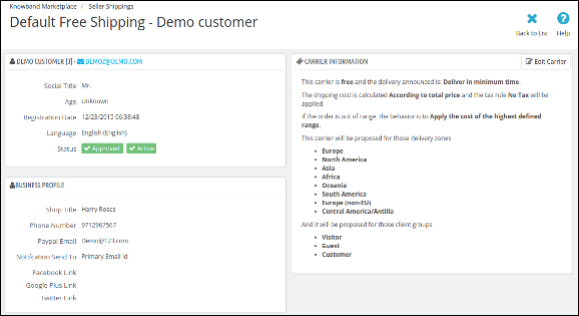
Włącz rejestrację sprzedawcy:?By enabling this button, the admin can allow the new or existing customer who is not a seller to register as a seller. The same ‘Register as Seller’ option is available in the Customer Tab of the Prestashop store as well as in the front-end of the marketplace. Both the images are shown below.

Wymagana jest nowa aprobata produktu: Włącz to pole, jeśli chcesz zatwierdzić nowy produkt dodany przez dowolnego sprzedającego, zanim zostanie wyświetlony na Twoim Rynku Prestashop.

Wyślij wiadomość e-mail do sprzedawcy w miejscu zamówienia: Włącz to pole, aby wysłać wiadomość e-mail do sprzedawcy w przypadku złożenia zamówienia na produkt (y) sprzedającego.

Włącz weryfikację sprzedawcy: Włącz to pole, aby klienci mogli sprawdzić sprzedawcę.

Wymagana zgoda na zatwierdzanie przez sprzedawcę: Włącz to pole, jeśli chcesz, aby zatwierdzenie sprzedawcy zostało zatwierdzone, zanim stanie się widoczne na froncie sklepu.

Wyświetl sprzedawców z przodu: Włącz to pole, aby wyświetlić odsyłacz w nagłówku strony głównej sklepu Prestashop o stronie aukcji sprzedającego. Jeśli to ustawienie jest wyłączone, to na stronie z informacjami o sprzedawcy. Opcje aukcji sprzedawców zostaną wyświetlone w interfejsie, jak pokazano poniżej:

Zezwalaj na obsługę zamówień: To ustawienie umożliwi / uniemożliwi sprzedawcom zarządzanie i zmianę statusu zamówienia, zarządzanie przesyłkami zamówień oraz generowanie faktur ich produktów.

Wyświetl produkt Mądry Sprzedawca Szczegóły dotyczące sukcesu: Jeśli opcja jest włączona, szczegóły sprzedawcy zostaną wyświetlone na stronie potwierdzenia zamówienia.

Wyświetl szczegóły dotyczące sprzedającego na stronie produktu: Szczegóły sprzedawcy zostaną wyświetlone na stronie produktu, jeśli ta opcja jest włączona.

Zezwalaj sprzedawcy na definiowanie własnej niestandardowej metody dostawy: Włącz tę funkcję, aby umożliwić sprzedawcom zdefiniowanie ich własnych metod wysyłki. W przypadku, gdy ta funkcja jest wyłączona, tylko domyślne metody wysyłki określone przez administratora są wyświetlane na karcie Wysyłka w panelu sprzedawcy. Jeśli ta funkcja jest włączona, sprzedawca otrzyma "Pozostałe"opcja z przodu, jak pokazano na poniższym obrazku: sprzedawca może wybrać"Pozostałe"w celu dodania niestandardowych metod wysyłki.

Wyświetlanie meta słów kluczowych: Dodaj wszystkie metatagi (oddzielone przecinkami), za pomocą których klienci mogą przeszukiwać stronę z informacjami o sprzedawcy za pośrednictwem wyszukiwarek.

Opis Meta Opis: Dodaj opis do metatagów dodanych w powyższym polu.

Umowa ze sprzedającym: Umowę sprzedawcy można dostosować w tej sekcji wtyczki Prestashop Multi sprzedawca Marketplace. Ta sama umowa zostanie wyświetlona sprzedawcom po zarejestrowaniu się na rynku Prestashop.

Zamów szablon wiadomości e-mail: E-mail, który zostanie wysłany do sprzedawców, gdy zamówienie zostanie złożone na ich produkt, można dostosować tutaj.

Kategorie dozwolone: Ta opcja pokazuje kategorie, które sprzedający mogą dodawać do produktów. Jeśli nie zostanie wybrana żadna kategoria, wszystkie kategorie są dozwolone i jeśli wybrane są niektóre kategorie, oznacza to, że dozwolone są tylko wybrane kategorie.

Ustawienia 3.2.2 GDPR

Administrator sklepu może włączyć ustawienia GDPR, klikając kilka przycisków w tym dziale Prestashop dla wielu dostawców marketplace. Różne pola są omówione poniżej:

Włącz GDPR: Przełącz ten przycisk, aby umożliwić zgodność z GDPR.

Włącz wyświetlanie identyfikatora klienta sprzedawcy: Włącz tę funkcję, jeśli chcesz wyświetlić identyfikator klienta sprzedawcom zewnętrznym.

Możliwość zamknięcia sklepu: Jeśli ta funkcja jest włączona, sprzedający otrzymają możliwość zażądania zamknięcia sklepu. Wyświetla sekcję w zakładce na desce rozdzielczej sprzedawców, z której można podnieść żądanie.

2. Lista sprzedawców

Ta strona rozszerzenia Marketplace w sklepie Prestashop Multi

Istnieje również kilka filtrów do filtrowania listy sprzedawców, jak pokazano na powyższym zrzucie ekranu. Powyższy rysunek składa się z listy wszystkich zatwierdzonych sprzedawców. Administrator może również włączyć lub wyłączyć sprzedawcę na tej liście, korzystając z działań zbiorczych sieci. Jeśli sprzedawca jest wyłączony, wszystkie produkty tego sprzedawcy są również wyłączone i nie będą widoczne w witrynie sklepu. Po kliknięciu przycisku Widok otwiera się nowa strona zawierająca informacje o sprzedawcy.

3.4. Żądanie zatwierdzenia konta sprzedawcy

Gdy sprzedawca zarejestruje się lub jakikolwiek inny klient zarejestruje się jako sprzedawca na rynku Prestashop, wówczas pojawi się on w tej zakładce modułu Prestashop Multi Seller Marketplace. Administrator sklepu może zatwierdzić lub odrzucić prośbę o konto sprzedawcy.

Zatwierdź konto sprzedawcy: Aby zatwierdzić konto sprzedawcy, musisz kliknąć przycisk Zatwierdź odpowiadający temu sprzedawcy na liście. Po zatwierdzeniu konta sprzedawcy następuje bezpośrednie przejście do listy sprzedawców i wszystkie limity na koncie sprzedawcy zostają zwolnione. Poczta zostanie wysłana do sprzedawcy w celu powiadomienia o zatwierdzeniu konta sprzedawcy.

Uwaga: – Konta sprzedającego zatwierdzone przez właściciela sklepu nie mogą zostać cofnięte. Proszę ostrożnie korzystać z tej funkcji.

Odrzuć konto sprzedawcy: Aby odrzucić konto sprzedawcy, musisz kliknąć przycisk Odrzuć przed tym sprzedawcą na liście. Pojawi się wyskakujące okienko z pytaniem o powód odrzucenia konta sprzedawcy. Podaj przyczynę, a następnie prześlij formularz, aby ukończyć działanie. Poczta zostanie wysłana do sprzedawcy z powiadomieniem o odrzuceniu konta sprzedawcy. Powód podany w wyskakującym okienku zostanie również wysłany w tej wiadomości.

Uwaga: – Gdy sprzedawca zostanie odrzucony, może ponownie złożyć wniosek o konto sprzedawcy, a gdy tylko to zrobi, właściciel sklepu otrzyma powiadomienie e-mailem z powiadomieniem.

3.5 Lista produktów

Kiedy sprzedawca dodaje produkt, najpierw pojawia się w tej zakładce rozszerzenia Rynku dla sprzedawców Prestashop Multi. Właściciel sklepu jest również powiadamiany o tym samym poprzez pocztę. Następnie właściciel sklepu musi zatwierdzić lub odrzucić produkt.

Jeśli ustawienie (np. Nowa aprobata produktu) jest włączone tylko wtedy, nowy produkt pojawi się na tej liście. W przeciwnym razie pojawia się bezpośrednio na liście produktów i jest automatycznie zatwierdzany i wyświetlany.

Odrzuć produkt sprzedawcy: Aby odrzucić produkt, musisz kliknąć przycisk Disapprove odpowiadający temu produktowi na liście. Pojawi się wyskakujące okienko z pytaniem o powód odrzucenia produktu. Podaj przyczynę, a następnie prześlij formularz, aby ukończyć działanie. Gdy produkt zostanie odrzucony, poczta zostanie wysłana do sprzedawcy z powiadomieniem o odrzuceniu produktu z uzasadnieniem podanym w powyższym formularzu. Odrzucone produkty pojawiają się również na tej samej liście. Administrator sklepu może je zatwierdzić w dowolnym momencie.

Zatwierdź produkt sprzedawcy: Aby zatwierdzić produkt, należy kliknąć przycisk Zatwierdź znajdujący się przed tym produktem na liście Zatwierdzenie produktu. Po zatwierdzeniu produkt zostaje przeniesiony z listy Zatwierdzenie produktu na listę Produktów sprzedawców.

Uwaga: – Tego działania nie można cofnąć. Proszę go używać ostrożnie.

3.6. Sprzedawcy produktów

Strona Produkty sprzedającego w dodatku do Prestashop Multi sprzedawca Marketplace

Jeśli ustawienia (tj. Wymagana jest nowa zgoda na produkt) na zakładce Ustawienia modułu Multi sprzedawca w sklepie Prestashop

Usuń produkt: Aby usunąć produkt, musisz kliknąć ikonę Kasować przycisk odpowiadający każdemu produktowi, jak pokazano na poniższym obrazku.

Pojawi się wyskakujące okienko z pytaniem o przyczynę usunięcia produktu. Aby zakończyć akcję, wypełnij powód, a następnie kliknij przycisk przesyłania. Poczta zostanie wysłana do sprzedawcy w celu powiadomienia o usunięciu produktu. Wiadomość zawiera również przyczynę usunięcia produktu.

Uwaga :- Działanie usuwania produktu nie może zostać cofnięte. Proszę ostrożnie korzystać z tej funkcji.

Włącz / wyłącz produkt: Aby zmienić status dowolnego produktu, musisz użyć funkcji Akcji Zbiorowej w Gridzie. Aby włączyć / wyłączyć dowolny produkt, wybierz produkt (y) i wybierz akcję (tzn. Włącz lub wyłącz), aby ukończyć działanie.

Uwaga :- Po wyłączeniu produktu nie będzie on widoczny z przodu. Aby uniknąć wyłączania produktów i wyłączaj tylko produkt, jeśli jest to konieczne.

Wyświetl lub edytuj produkt: Istnieje również możliwość wyświetlenia szczegółów dowolnego produktu na liście. W tym celu należy kliknąć przycisk Widok przed tym produktem, aby przejść do strony edycji danego produktu.

Po kliknięciu przycisku przeglądania nastąpi przekierowanie do strony szczegółów produktów, jak pokazano poniżej:

Administrator może wprowadzić zmiany zgodnie z wymaganiami, a zmiany zostaną odzwierciedlone w interfejsie witryny.

3.7. Zamówienia sprzedawcy

Zakładka zamówień sprzedawcy w sklepie Prestashop Multi Marketplace Marketplace Addon składa się ze wszystkich zamówień składanych przez klientów na produkty dodane przez sprzedawców w sklepie. Zamówienia pokazane na tej liście są podzielone na podstawie sprzedawców, co oznacza, że ​​jeżeli w tym samym zamówieniu znajdują się produkty różnych sprzedawców, to zostaną one umieszczone osobno na tej liście.

Wyświetl zamówienie: Istnieje również możliwość wyświetlenia szczegółów każdego zamówienia na liście. Aby to zrobić, musisz kliknąć przycisk Wyświetl przed tym zleceniem, aby przejść do strony szczegółów zamówienia odpowiedniego zamówienia. Ta strona widoku jest taka sama, jak podczas edycji dowolnego zamówienia.

Po kliknięciu przycisku Widok nastąpi przekierowanie do strony zamówienia, jak pokazano poniżej:

Zamówienie administratora 3.8

Moduł Prestashop Marketplace pozwala administratorowi sklepu sprzedawać coraz więcej produktów bez potrzeby utrzymywania własnych zapasów. Administrator może jednak sprzedawać własne produkty na rynku. Zamówienia otrzymane za produkty administratora można wyświetlić na karcie Zamówień administracyjnych w dodatku Prestashop Multi-vendor Marketplace Marketplace. Zamówienia będą wyświetlane jak pokazano poniżej:

Aby zobaczyć szczegóły zamówienia, kliknij przycisk Widok odpowiadający każdemu zamówieniu.

Strona szczegółów zamówienia jest pokazana na poniższym obrazku:

3.9. Recenzje produktu

Strona recenzji produktu wtyczki Prestashop Multi vendor Marketplace zawiera listę wszystkich recenzji produktów wysyłanych przez klientów w produktach sprzedawcy. Kupujący online mogą dodać recenzję dowolnego produktu sprzedawcy, jak pokazano poniżej:


Gdy opinia zostanie opublikowana przez klienta, dostanie komunikat, że "Twój komentarz został dodany i będzie dostępny po zatwierdzeniu przez moderatora."

Te recenzje są następnie wyświetlane na karcie Przegląd produktów w wtyczce Prestashop Multi Seller Marketplace.

Zobacz recenzję produktu: Większość szczegółów recenzji produktów jest już wspomniana w tabeli, ale niektóre z nich nie są. Aby wyświetlić wszystkie szczegóły każdej recenzji produktu, kliknij przycisk Wyświetl przed tą recenzją. Pojawi się wyskakujące okienko z wszystkimi szczegółami przeglądu produktu. Tak jak

Usuń recenzję produktu: Aby usunąć recenzję produktu, należy kliknąć przycisk usuwania przed oceną produktu na liście.

Uwaga: – Operacji usuwania recenzji produktu nie można cofnąć. Proszę ostrożnie korzystać z tej funkcji.

Zatwierdź recenzję produktu: Recenzje produktów dodane przez klientów dla produktów sprzedającego pojawią się na liście o statusie Oczekiwanie na zatwierdzenie i nie będą wyświetlane w witrynie sklepowej innym klientom, dopóki nie zostaną zatwierdzone. Aby ją zatwierdzić, musisz kliknąć przycisk Zatwierdź przed recenzją produktu.

3.10. Lista akceptacji recenzji sprzedawcy

Ta zakładka rozszerzenia Rynku dla sprzedawców Prestashop Multi zawiera wszystkie opinie sprzedającego, które są wysyłane przez klientów i nie są podejmowane żadne działania. Jeśli ustawienia (tj. Zatwierdzenie zatwierdzenia przez sprzedawcę) są włączone, wtedy na liście pojawia się tylko opinia sprzedawcy wysłana przez dowolnego klienta na tej liście. Opinie oczekujące na zatwierdzenie zostaną wyświetlone w sposób pokazany na poniższym obrazku:

Wyświetl recenzję sprzedawcy: Aby wyświetlić wszystkie szczegóły dotyczące oceny sprzedawcy, należy kliknąć przycisk Wyświetl przed tą recenzją na liście. Po kliknięciu przycisku Widok pojawi się okienko pop-up zawierające wszystkie szczegóły dotyczące przeglądu sprzedawcy.

Zatwierdź recenzję sprzedawcy: Aby zatwierdzić ocenę sprzedawcy, musisz kliknąć przycisk Zatwierdź przed tą recenzją na liście. Po zatwierdzeniu oceny sprzedawca staje się widoczny na interfejsie użytkownika i zostaje przeniesiony na listę recenzji sprzedawcy.

Uwaga: – Tego działania nie można cofnąć. Proszę go używać ostrożnie.

Odrzuć opinię sprzedawcy: Aby odrzucić opinię sprzedawcy, musisz kliknąć przycisk Oddal, znajdujący się przed tą recenzją na liście. Pojawi się wyskakujące okienko z pytaniem o powód odrzucenia recenzji sprzedawcy. Podaj przyczynę, a następnie prześlij formularz, aby ukończyć działanie. Po odrzuceniu recenzji sprzedawcy zostaje ona przeniesiona na listę recenzji sprzedawców i nie można jej znaleźć nigdzie indziej.

Uwaga: – Tego działania nie można cofnąć. Proszę go używać ostrożnie.

Usuń recenzję sprzedawcy: Aby usunąć opinię sprzedawcy, musisz kliknąć przycisk Usuń przed tą recenzją na liście. Pojawi się wyskakujące okienko z pytaniem o przyczynę usunięcia przeglądu sprzedawcy. Podaj przyczynę, a następnie prześlij formularz, aby ukończyć działanie. Po usunięciu oceny sprzedawcy jest ona całkowicie usuwana z dowolnego miejsca.

Uwaga: – Tego działania nie można cofnąć. Proszę go używać ostrożnie. Wszystko to można zrobić za pomocą kliknięcia przycisku za pomocą rozszerzenia Marketplace sprzedawcy Prestashop Multi.

3.11. Recenzje sprzedawców

Ta zakładka Recenzje sprzedawców w rozszerzeniu Marketplace wielu sprzedawców Prestashop zawiera listę wszystkich recenzji sprzedawców wykonanych przez klientów w sklepie.

Jeśli ustawienie (tj. Wymagana zatwierdzenie przez sprzedawcę) jest wyłączone, to weryfikacja sprzedawcy jest zatwierdzana bezpośrednio po dodaniu go przez klienta i wyświetleniu na tej liście. W przeciwnym razie opinia pojawia się po raz pierwszy na liście Zatwierdzenie recenzji sprzedawcy.

Uwaga: – Recenzje sprzedawcy, które zostały odrzucone przez właściciela sklepu, pojawiają się również na tej liście.

Wyświetl recenzję sprzedawcy: Aby wyświetlić wszystkie szczegóły dotyczące oceny sprzedawcy, należy kliknąć przycisk Wyświetl przed tą recenzją na liście. Po kliknięciu przycisku Widok pojawi się okienko pop-up zawierające wszystkie szczegóły dotyczące przeglądu sprzedawcy.

3.12. Lista żądań kategorii sprzedawców

Sprzedawca może dodawać produkty tylko do tych kategorii, które są dla niego dozwolone. W przypadku, gdy sprzedawca musi dodać produkt do kategorii, która jest niedozwolona, ​​sprzedawca może poprosić o kategorię. Wszystkie te żądania kategorii pojawiają się na tej liście. Poczta jest również wysyłana do właściciela sklepu w celu powiadomienia o żądaniu kategorii. Następnie właściciel sklepu musi zatwierdzić lub odrzucić prośbę.

Wyświetl żądanie kategorii: Aby wyświetlić szczegółowe informacje o żądaniu kategorii, należy kliknąć przycisk Wyświetl przed żądaniem kategorii na liście. Po kliknięciu przycisku Widok pojawi się okienko z wszystkimi szczegółami odpowiedniego żądania kategorii.

Zatwierdź żądanie kategorii: Aby zatwierdzić żądanie kategorii, musisz kliknąć przycisk Zatwierdź przed żądaniem kategorii na liście.

Uwaga: – Tego działania nie można cofnąć. Proszę go używać ostrożnie.

Odrzuć żądanie kategorii: Aby odrzucić żądanie kategorii, musisz kliknąć przycisk Odrzuć przed żądaniem kategorii na liście. Pojawi się wyskakujące okienko z pytaniem o przyczynę odrzucenia prośby o kategorię. Podaj przyczynę, a następnie prześlij formularz, aby ukończyć działanie.

Uwaga: – Tego działania nie można cofnąć. Proszę go używać ostrożnie.

3.13. Wysyłka sprzedawcy

Za każdym razem, gdy do systemu dodawany jest nowy sprzedawca, domyślnie jest dodawana domyślna metoda wysyłki, która jest domyślnie stosowana dla wszystkich produktów i jest bezpłatna. Sprzedający może dodać nowe zasady wysyłki i może również zamapować produkty do tego produktu, ale do tego czasu wszystkie produkty są odwzorowane wyłącznie na domyślne zasady dostawy. Zakładka Sprzedaży wysyłek na stronie Prestashop Multi sprzedawca Rynek zawiera listę wszystkich metod wysyłki, które są tworzone dla sprzedawców obecnych w systemie.

Wyświetl wysyłkę: Aby wyświetlić szczegóły wysyłki sprzedającego, należy kliknąć przycisk Wyświetl przed tym wpisem. Po kliknięciu przycisku otwiera się nowa strona zawierająca szczegóły dotyczące danej metody wysyłki.

Uwaga: –

1. Administrator nie będzie mógł usunąć ani edytować żadnej metody wysyłki dla żadnego sprzedawcy. Jeśli spróbuje, zostanie przekierowany na stronę z listą przewoźnika z odpowiednim błędem.

2. Domyślnie wszystkie produkty sprzedającego będą mapowane na domyślną metodę wysyłki dla danego sprzedawcy. Domyślne metody wysyłki można rozpoznać po nazwie Domyślna bezpłatna dostawa – nazwa sprzedawcy.

3.14. Metody wysyłki sprzedającego

Prestashop multivendor marketplace pozwala sprzedawcom zdefiniować własne metody wysyłki. W tym celu "Zezwalaj sprzedawcy na definiowanie własnej niestandardowej metody dostawy'funkcja włączona z zakładki Ustawienia modułu Prestashop Marketplace.

3.14.1 W jaki sposób administrator może dodać metody wysyłki?

Administrator może dodać niestandardowe metody wysyłki na tej karcie. Aby dodać niestandardowe metody wysyłki, kliknij przycisk "Dodaj nowe metody wysyłki"link lub"+"Zaloguj się w prawym górnym rogu.

Spowoduje to przekierowanie na stronę tworzenia metod wysyłki do Prestashop marketplace addon.

Nazwa metody wysyłki: Wprowadź nazwę metod wysyłki.

Aktywny: Przełącz przycisk, aby aktywować lub dezaktywować metodę wysyłki. Metody wysyłki zostaną wymienione w sposób pokazany poniżej. Administrator może je edytować lub usunąć, klikając przycisk Edytuj or Kasować przycisk odpowiadający każdej z metod wysyłki.

3.14.2 W jaki sposób administrator może dodać niestandardowe metody wysyłki, które chcą pozwolić sprzedawcom wybrać?

Sprzedawca może tworzyć własne metody wysyłki ze swojego panelu. Przejdź do pulpitu nawigacyjnego -> karta Wysyłka.

Różne metody wysyłki utworzone przez sprzedawców zostaną wymienione w tej zakładce. Aby dodać nowe metody, kliknij przycisk "dodaj nowy"link jak pokazano na poniższym obrazku:

Nastąpi przekierowanie na stronę tworzenia metod wysyłki. Różne pola wymagane do wypełnienia są pokazane poniżej: Różne metody wysyłki będą wymienione w rozwijanym menu. Aby utworzyć nowy, wybierz "Pozostałe". Wprowadź nazwę metody wysyłki.

Sprzedawcy mogą tworzyć metody wysyłki, wpisując wymagane pola, jak pokazano na poniższym obrazku.

3.15. Prowizje administracyjne

Komenda Admin talizman rozszerzenia Prestashop Multi sprzedawca Marketplace zawiera filtr, dzięki któremu administrator może filtrować prowizje uzyskane w postaci wyboru Wise lub kategorii mądrych. Domyślnie na stronie wyświetlane są zamówienia na mądre uprawnienia administratora. Moduł Marketplace wielu sprzedawców Prestashop ułatwia administratorowi sklepu zarządzanie strukturą prowizji na rynku.

3.15.1

Ta lista zawiera wszystkie prowizje uzyskane przez właściciela sklepu przy każdym zamówieniu złożonym dla każdego produktu sprzedawanego. Ta lista jest podzielona na podstawie zamówień złożonych dla sprzedawców produktów.

3.15.2Kategoria mądre prowizje

Ta lista pokazuje całkowitą prowizję uzyskaną przez właściciela sklepu od sprzedawcy. Właściciel sklepu może również użyć filtrów do filtrowania kategorii raportów prowizji. Pomaga właścicielowi sklepu w identyfikacji prowizji z różnych kategorii i kategorii, która wytworzyła wysokość prowizji.

3.16.

Dzięki tej dodatkowej funkcji sprzedający mogą poprosić administratora sklepu o wypłatę. Wcześniej administrator był obciążony jakąkolwiek płatnością, która miała zostać dokonana na rzecz sprzedających. Sprzedawcy mogą teraz inicjować żądania wypłat z pulpitu nawigacyjnego. Administrator może zatwierdzić lub odrzucić żądanie zapłaty sprzedających z tej zakładki dodatku do marketu Prestashop dla wielu sprzedawców. Oferowane są trzy metody płatności, tj. Przelew bankowy, płatność czekiem i PayPal. Administrator może skorzystać z PayPal, jeśli ta metoda płatności została wybrana przez sprzedawców. Kliknij link Konfiguracja na zakładce Żądanie zapłaty za transakcje z modułem rynku wielu sprzedawców Prestashop.

Wchodzić

Aktywny: Przełącz przycisk, aby aktywować ustawienia zapłat w systemie PayPal.

Identyfikator klienta: Wprowadź tutaj identyfikator klienta swojego konta PayPal.

Tajemnica klienta: Wprowadź tajny klucz tutaj.

Tryb PayPal: Z rozwijanego menu opcji wybierz tryb Sandbox lub Live.

Temat e-mail PayPal: Wprowadź temat wiadomości e-mail dla PayPal tutaj.

Waluta PayPal: Wybierz domyślny zestaw walut na koncie PayPal.

3.16.1 W jaki sposób sprzedawca może utworzyć żądanie zapłaty za transakcję?

Aby utworzyć żądanie zapłaty, sprzedawca musi kliknąć kartę Żądanie zapłaty na desce rozdzielczej swojego konta.

Różne pola wymagane do wypełnienia przez sprzedającego są omówione poniżej:

Ilość: Wprowadź kwotę, o którą prosisz o wypłatę.

Poproś o przyczynę: Określ przyczynę, dla której zainicjowano żądanie zapłaty. Po kliknięciu przycisku Zapisz, żądanie zapłaty zostanie wyświetlone w sposób pokazany na poniższym obrazku:

To samo żądanie zapłaty zostanie wyświetlone w interfejsie administratora rozszerzenia sprzedawcy Market Prestashop.

3.16.2 W jaki sposób administrator może zatwierdzić / odrzucić wniosek o realizację transakcji?

Administrator może zatwierdzić lub odrzucić żądanie zapłaty, klikając przycisk Zatwierdź lub Odrzuć odpowiadający każdemu żądaniu.

W przypadku, gdy administrator zatwierdza wypłatę, zostanie wyświetlone okno podręczne, jak pokazano na poniższym obrazku:

Jeśli metody płatności to Przelew bankowy lub Płatność czekiem, administrator będzie musiał wprowadzić identyfikator transakcji. Po pomyślnym zatwierdzeniu wniosku transakcja zostanie zapisana w tabeli transakcji. W przypadku metody płatności PayPal, żądanie zostanie wysłane do PayPala i na podstawie komunikatu odpowiedzi, sukcesu lub komunikatu o błędzie. Jeśli żądanie zostanie pomyślnie zatwierdzone, zostanie dodane do tabeli transakcji.

Transakcje sprzedawcy 3.17

System nie przenosi automatycznie kwoty na konto sprzedającego, dlatego właściciel sklepu musi prowadzić ewidencję salda dla wszystkich sprzedawców i ręcznie przekazywać pieniądze sprzedającemu, a następnie wprowadzać szczegóły transakcji, aby prowadzić rejestr podobnie. Moduł Prestashop Multi sprzedawca Marketplace umożliwia administratorowi przeglądanie dwóch rodzajów transakcji sprzedawców, tj. Historii salda sprzedającego i historii transakcji.

Strona Transakcje Sprzedawcy wtyczki Prestashop Multi vendor Marketplace śledzi transakcje sprzedającego i pozostałe saldo sprzedających.

Historia salda sprzedawcy 3.17.1

Ta lista wtyczki Prestashop Multi sprzedawca Marketplace zawiera wszystkie warianty równowagi dla wszystkich sprzedawców w systemie. Lista pokazuje całkowitą sprzedaż sprzedawcy, zarobków sprzedającego i prowizji. Ta lista pomaga właścicielowi sklepu w określeniu zarobków i sklasyfikowaniu ich jako sprzedawcy.

3.17.2 Wyświetl szczegóły transakcji

Aby wyświetlić szczegóły transakcji wykonanych dla określonego sprzedawcy, należy kliknąć przycisk Wyświetl przed tym sprzedawcą. Klikając przycisk Widok przed jakimkolwiek sprzedawcą, otworzy się nowa strona zawierająca listę wszystkich transakcji wykonanych dla danego sprzedawcy.

Możesz również dodać nową transakcję dla bieżącego sprzedawcy, klikając przycisk Dodaj nową transakcję w prawym górnym rogu powyższej strony.

3.17.3 Utwórz nową transakcję z zaplecza modułu rynku sprzedającego Prestashop Multi

Aby dodać nową szczegóły transakcji dla dowolnego sprzedawcy, musisz kliknąć przycisk Utwórz nowy przed sprzedawcą lub możesz również kliknąć przycisk Utwórz nową transakcję w prawym górnym rogu strony.

Po kliknięciu przycisku pojawia się nowy blok (formularz do dodania nowej transakcji) z góry, prosząc o szczegóły transakcji. Wypełnij formularz, a następnie prześlij go, aby ukończyć działanie.

Uwaga :- Tego działania nie można cofnąć. Proszę go używać ostrożnie.

Historia transakcji 3.17.4

Ta strona zawiera listę wszystkich transakcji wykonanych do tej pory dla wszystkich sprzedawców dostępnych w systemie.

Możesz również dodać nową transakcję dla dowolnego sprzedawcy, klikając przycisk Dodaj nową transakcję w prawym górnym rogu powyższej strony.

3.18. Sprzedawca Sklep Zamknij zapytanie

Jeśli funkcja ta jest włączona z poziomu wtyczki Prestashop dla wielu sprzedawców, sprzedawca może poprosić administratora o zamknięcie sklepu. Żądanie usunięcia konta sprzedawcy można zainicjować, klikając kilka przycisków na pulpicie nawigacyjnym. Obraz interfejsu front-end pokazano poniżej:

Po wysłaniu żądania administrator może zobaczyć to samo z adresu Sprzedawca Sklep Zamknij?Żądanie zakładka rozszerzenia marketu sprzedającego dla wielu sprzedawców Prestashop. E-mail z potwierdzeniem zostanie wysłany do sprzedawcy. Gdy sprzedawcy przedstawią potwierdzenie, "Zatwierdzać"wyświetla się przycisk odpowiadający żądaniu. Administrator może kliknąć to samo i wypełnić żądanie.

Cała lista żądań zamknięcia sklepu i ich status jest wyświetlana w tej sekcji wtyczki Prestashop dla wielu sprzedawców, jak pokazano na poniższym obrazku:

3.19. Wniosek dotyczący GDPR

Sprzedawcy mogą pobierać swoje dane osobowe w formacie CSV, klikając linki znajdujące się w sekcji GDPR na desce rozdzielczej, jak pokazano na poniższym obrazku:

Administrator może wyświetlać żądania GDPR zainicjowane w tej sekcji na zapleczu modułu marketplace sprzedającego w wersji Prestashop, jak pokazano na poniższym obrazku:

3.20. Szablony wiadomości

Dodatek Prestashop Multi-vendor Marketplace oferuje szereg domyślnych szablonów wiadomości e-mail do administratora sklepu. Ta strona Prestashop Marketplace zawiera listę wszystkich szablonów wiadomości e-mail używanych w systemie wraz ze wszystkimi szczegółami szablonów wiadomości e-mail.

Edytuj szablon wiadomości e-mail: Aby edytować szablon wiadomości e-mail, kliknij przycisk Edytuj przed dowolnym szablonem wiadomości e-mail. Po kliknięciu przycisku Edytuj otwiera się nowa strona z formularzem do szablonu wiadomości e-mail. Możesz zmienić szablon wiadomości e-mail według potrzeb tutaj na tym ekranie.

Aby zapisać zmiany wprowadzone w szablonie wiadomości e-mail, kliknij przycisk Zapisz lub Zapisz i zostań w prawym dolnym rogu powyższej strony.

Uwaga: – Podczas edytowania szablonu wiadomości e-mail należy pamiętać, że nie edytujesz żadnego tekstu wewnątrz nawiasów klamrowych, w tym nawiasów klamrowych, w przeciwnym razie system nie będzie w stanie wyświetlić odpowiedniego słowa kluczowego (np. {{Var any_var}}).

Konto sprzedawcy 14.0

Każdy sprzedawca ma dostęp do kilku stron, które są przeznaczone do obsługi funkcji konta sprzedawcy. Link do wszystkich tych stron znajduje się na stronie Moje konto klienta, który jest również sprzedawcą.

Każda z tych stron jest opisana poniżej.

Przechowaj moduł przedni

W sklepie Front Store Prestashop Marketplace Addon dodaje kilka nowych stron i bloków, aby uzyskać dostęp do funkcjonalności dodatku do marketu Prestashop dla wielu sprzedawców.

Zarejestruj się jako pole sprzedawcy (strona rejestracji)

Jeśli nowy klient rejestruje się w sklepie, na stronie rejestracji znajduje się dodatkowe pole. Jeśli klient chce zarejestrować się jako sprzedawca, klient musi zaznaczyć to pole.

Zarejestruj się jako opcja sprzedawcy (strona mojego konta)

W przypadku, gdy zalogowany klient nie jest sprzedawcą, istnieje link do strony Moje konto, który można zarejestrować jako sprzedawca. Klient może użyć tego linku, aby zostać sprzedawcą.

Gdy sprzedawca staje się sprzedawcą rynku, może wykorzystać wszystkie funkcje modułu i zwiększyć sprzedaż bez wysiłku. Pulpit nawigacyjny sprzedawców zawiera sekcję GDPR. Klienci mogą pobrać swoje dane osobowe, a nawet z łatwością usunąć konto.

Nowe udoskonalenia rozszerzenia PrestaShop Marketplace

  1. Produkt niestandardowy: Po włączeniu funkcji produktu niestandardowego z zaplecza sklepu PrestaShop sprzedawcy mogą łatwo oferować pola dostosowywania na stronie produktu. Sprzedawcy mogą również stosować walidację na tych polach.
  2. Procent ceny specjalnej: Zamiast stałej ceny, sprzedawcy mogą teraz ustawić procent rabatu na pulpicie sprzedawcy.
  3. Nowy producent: Sprzedającym oferuje się możliwość wyboru producenta z listy dostępnych opcji. Ponadto sprzedawcy mogą również dodać nowego producenta z pulpitu sprzedawcy.
  4. Nowy dostawca: Sprzedający mają dostęp do dodatkowego dostawcy do swojego produktu.
  5. Zaktualizowane powiadomienie o zamówieniu: Powiadomienia o zamówieniach wysyłane do sprzedawców będą teraz miały listę produktów zamówionych przez klientów.
  6. Anulowanie zamówienia E-mail: Za każdym razem, gdy admin lub klient anuluje zamówienie, sprzedawca zostanie powiadomiony o anulowaniu zamówienia za pośrednictwem powiadomienia e-mail.

Więcej informacji na temat rozszerzenia Prestashop Multi Marketplace Marketplace można znaleźć w następujących linkach:

Obejrzyj, jak działa Prestashop Marketplace?

To również Cię zainteresuje:


Prestashop Marketplace – User Manual

1.0 Wprowadzenie

Prestashop Multi market addon Marketplace by Knowband to skuteczny sposób na przekształcenie sklepu e-commerce Prestashop w pełni funkcjonalny rynek online. Prestashop Marketplace Module zapewnia administratorowi sklepu możliwość zwiększenia zasięgu swojego sklepu i zaoferowania klientom różnorodnych produktów i usług.

Prestashop

1.1 Admin Korzyści z modułu Prestashop Multi sprzedawca Marketplace:

  1. Administrator sklepu może zamienić swój sklep eCommerce w rynek za pomocą kilku kliknięć.
  2. Administrator sklepu może teraz sprawić, by ich rynek był zgodny z prawami UE dotyczącymi GDPR. Zgodność jest możliwa poprzez przełączenie przycisku w interfejsie administratora klonu Etsy dla Prestashop.
  3. Administrator może nawet zabronić sprzedawcy wyświetlenia ID e-mail klientów.
  4. Administrator może naprawić prowizję, którą chce obciążyć sprzedającym z zaplecza rozszerzenia Marketplace w sklepie Prestashop Multi.
  5. Administrator ma pełny dostęp do zatwierdzania / odrzucania produktów sprzedawanych na rynku i może nawet naprawić ilość nowych produktów, które sprzedawca może dodać na rynku za pomocą tej wtyczki Prestashop Multi vendor Marketplace.
  6. Administrator może nawet automatycznie zatwierdzać funkcjonalność za pomocą przycisku przełączającego z zaplecza rozszerzenia Prestashop Marketplace.
  7. Administrator sklepu ma możliwość zatwierdzenia / odrzucenia profilu sprzedawcy za pomocą kliknięcia przycisku.
  8. Dodatek Prestashop Multi vendor Marketplace pozwala administratorowi sklepu na łatwe śledzenie i zarządzanie sprzedawcami działającymi na rynku.
  9. Administrator Prestashop może dodawać / usuwać produkt lub kategorię zgodnie z wymaganiami z poziomu interfejsu administratora rozszerzenia Marketplace w sklepie Prestashop Multi.
  10. Sprzedawcy mogą zażądać dodania nowej kategorii na front-end rynku. Żądania te można wyświetlić w module Prestashop Multi sprzedawca Marketplace, a administrator może je odpowiednio zaakceptować / odrzucić.
  11. Transakcję sprzedającego można wyświetlić na jednej zakładce dodatku Prestashop Multi sprzedawca Marketplace. W ten sposób można śledzić wydajność sprzedawców.
  12. Administrator sklepu może wyświetlić raport z prowizji uzyskanej z rynku Prestashop.
  13. Administrator może
  14. Dodatkowe funkcje modułu Market Prestashop oferują nawet opcję tworzenia niestandardowych metod wysyłki.
  15. Sprzedawca może wybrać domyślną metodę wysyłki lub utworzyć niestandardowe metody ze swojego panelu.
  16. Dodatek do rynku wielu sprzedawców Prestashop umożliwia sprzedawcom inicjowanie żądań zapłaty z ich pulpitu nawigacyjnego. Administrator może zatwierdzić lub odrzucić prośbę o zapłatę z zaplecza dodatku Prestashop.
  17. Wnioski o PKBR podniesione przez sprzedających można oglądać z zaplecza dodatku do rynku Prestashop.
  18. Żądanie zamknięcia sprzedaży przez sprzedawców zostało zatwierdzone / odrzucone z interfejsu administratora rozszerzenia Prestashop Marketplace.

1.2 Sprzedawca Korzyści z modułu Prestashop Multi sprzedawca Marketplace:

  • Sprzedawcy mogą dodawać dowolny rodzaj produktu na rynku. Prestashop Rozszerzenie Marketplace dla wielu sprzedawców obsługuje wszystkie typy produktów, od prostych, konfigurowalnych do produktów wirtualnych i powiązanych.
  • Sprzedawcy mogą nawet poprosić administratora o dodanie nowych kategorii.
  • Opłaty prowizji są stałe, więc cała transakcja jest przejrzysta.
  • Moduł Prestashop Marketplace ułatwia sprzedającym sprzedaż swoich produktów większej liczbie klientów.
  • Pulpit nawigacyjny umożliwia dostawcom przeglądanie ich profilu, produktów i zamówień.
  • Oddzielna strona sprzedawcy ułatwia sprzedawcom promowanie ich działalności.
  • Zgodnie ze standardem GDPR sprzedawcy mogą pobrać swoje dane osobowe w formacie CSV, klikając przycisk.
  • Sprzedawcy mogą nawet poprosić administratora o usunięcie sklepu z rynku. To żądanie przetwarzane jest z zaplecza dodatku do rynku Prestashop.

Korzyści 1.3 dla kupujących

  • Klienci online mogą porównywać produkty i ich ceny oferowane przez różnych sprzedawców i wybierać najlepsze.
  • Klienci mogą przeglądać produkty, a także sprzedawców.
  • Przeglądy sprzedawcy pomagają im w podejmowaniu decyzji o zakupie.
  • Kupujący online mogą wybrać produkt, odwiedzając stronę sprzedawcy.

2.0?Installacja

Wykonaj następujące kroki, aby zainstalować dodatek Prestashop Marketplace: 1. Pobierz pakiet dodatków Prestashop Multi vendor Marketplace. 2. Rozpakuj pakiet w katalogu / modules twojego sklepu Prestashop za pomocą menedżera FTP (jak Filezilla lub WinSCP – pobierz tutaj: https://filezilla-project.org/). Struktura folderów dla Prestashop Marketplace addon jest pokazana na obrazku poniżej:

3. Będziesz w stanie

4. Kliknij łącze Instaluj, aby zainstalować. Po prawidłowym zainstalowaniu modułu Prestashop Multi sprzedawca Marketplace przycisk Instaluj zostanie przekonwertowany na Konfiguruj.

Moduł administracyjny 3.0

W

3.1 Jak dodać sprzedawcę z zaplecza Prestashop Marketplace?

Administrator sklepu Prestashop może nawet dodawać nowych sprzedawców z zaplecza, wykonując następujące proste czynności: W menu głównym sklepu Prestashop Przejdź do klientów -> Przejdź do Dodaj nowego klienta po prawej stronie lub kliknij "+"Zaloguj się w prawym górnym rogu strony, jak pokazano poniżej. Nastąpi przekierowanie na stronę tworzenia klienta. Na dole pojawi się nowy blok z prośbą o konfigurację konta sprzedawcy. Administrator może dodać nowego sprzedawcę, wypełniając formularz i nowy blok informacyjny, który pojawia się poniżej. Od tego momentu nowy klient może zostać zarejestrowany jako

3.1.1 W jaki sposób administrator może edytować profil sprzedawcy z zaplecza?

Aby edytować profil sprzedawcy, należy postępować zgodnie z poniższym profilem: Przejdź do klientów -> Wybierz klienta, który jest również sprzedawcą -> Kliknij link Edytuj na stronie Informacje o kliencie. W przypadku, administrator sklepu może edytować profil sprzedawcy klikając przycisk Edytuj odpowiadający profilowi. Administrator może edytować profil tak, jak edytuje profil klienta. Gdy strona ładuje się po raz pierwszy, pola są wypełniane domyślnymi ustawieniami, które są wstępnie zdefiniowane dla addonu.

Menu Marketplace w Prestashop

Menu sprzedającego w sklepie Prestashop Multi zawiera wiele opcji podmenu, które kierują


Wszystkie opcje konfiguracji są opisane poniżej w szczegółach:

Ustawienia 3.2

Karta Ustawienia modułu sprzedającego w sklepie Prestashop Multi podzielona jest na poziomy 2, tj. Ustawienia poziomu sprzedawcy i ustawienia poziomu globalnego. Poniższa strona kontroluje tylko ustawienia poziomu globalnego dla modułu Prestashop Marketplace.

3.2.1?GenralUstawienia

Ta strona zawiera wszystkie ustawienia, które kontrolują rozszerzenie Marketplace w sklepie Prestashop Multi i jego kilka innych funkcji.

Strona ustawień ogólnych składa się z następujących pól:

Domyślna Komisja: Rozszerzenie Marketplace dla sprzedawców Prestashop Multi pozwala sprzedawcom naprawić i zmienić prowizję pobieraną od sprzedawców. Ta sekcja określa domyślny procent prowizji, który będzie pobierany od sprzedających z całkowitej sprzedaży przez nich dokonanej.

Limit żądania zgody: Jest to maksymalna liczba żądań, które sprzedawca może uzyskać, aby uzyskać nowe konto sprzedawcy. Limit ten zostanie ustalony dla każdego sprzedawcy po rejestracji na jego koncie i nie będzie można go później zmienić.

Nowy limit produktu: Tutaj administrator może wprowadzić maksymalną liczbę nowych produktów, które sprzedawca może dodać. Po tym limicie sprzedawca nie może dodać nowego produktu bez zgody administratora.

Włącz rejestrację sprzedawcy:?By enabling this button, the admin can allow the new or existing customer who is not a seller to register as a seller. The same ‘Register as Seller’ option is available in the Customer Tab of the Prestashop store as well as in the front-end of the marketplace. Both the images are shown below.

Wymagana jest nowa aprobata produktu: Włącz to pole, jeśli chcesz zatwierdzić nowy produkt dodany przez dowolnego sprzedającego, zanim zostanie wyświetlony na Twoim Rynku Prestashop.

Wyślij wiadomość e-mail do sprzedawcy w miejscu zamówienia: Włącz to pole, aby wysłać wiadomość e-mail do sprzedawcy w przypadku złożenia zamówienia na produkt (y) sprzedającego.

Włącz weryfikację sprzedawcy: Włącz to pole, aby klienci mogli sprawdzić sprzedawcę.

Wymagana zgoda na zatwierdzanie przez sprzedawcę: Włącz to pole, jeśli chcesz, aby zatwierdzenie sprzedawcy zostało zatwierdzone, zanim stanie się widoczne na froncie sklepu.

Wyświetl sprzedawców z przodu: Włącz to pole, aby wyświetlić odsyłacz w nagłówku strony głównej sklepu Prestashop o stronie aukcji sprzedającego. Jeśli to ustawienie jest wyłączone, to na stronie z informacjami o sprzedawcy. Opcje aukcji sprzedawców zostaną wyświetlone w interfejsie, jak pokazano poniżej:

Zezwalaj na obsługę zamówień: To ustawienie umożliwi / uniemożliwi sprzedawcom zarządzanie i zmianę statusu zamówienia, zarządzanie przesyłkami zamówień oraz generowanie faktur ich produktów.

Wyświetl produkt Mądry Sprzedawca Szczegóły dotyczące sukcesu: Jeśli opcja jest włączona, szczegóły sprzedawcy zostaną wyświetlone na stronie potwierdzenia zamówienia.

Wyświetl szczegóły dotyczące sprzedającego na stronie produktu: Szczegóły sprzedawcy zostaną wyświetlone na stronie produktu, jeśli ta opcja jest włączona.

Zezwalaj sprzedawcy na definiowanie własnej niestandardowej metody dostawy: Włącz tę funkcję, aby umożliwić sprzedawcom zdefiniowanie ich własnych metod wysyłki. W przypadku, gdy ta funkcja jest wyłączona, tylko domyślne metody wysyłki określone przez administratora są wyświetlane na karcie Wysyłka w panelu sprzedawcy. Jeśli ta funkcja jest włączona, sprzedawca otrzyma "Pozostałe"opcja z przodu, jak pokazano na poniższym obrazku: sprzedawca może wybrać"Pozostałe"w celu dodania niestandardowych metod wysyłki.

Wyświetlanie meta słów kluczowych: Dodaj wszystkie metatagi (oddzielone przecinkami), za pomocą których klienci mogą przeszukiwać stronę z informacjami o sprzedawcy za pośrednictwem wyszukiwarek.

Opis Meta Opis: Dodaj opis do metatagów dodanych w powyższym polu.

Umowa ze sprzedającym: Umowę sprzedawcy można dostosować w tej sekcji wtyczki Prestashop Multi sprzedawca Marketplace. Ta sama umowa zostanie wyświetlona sprzedawcom po zarejestrowaniu się na rynku Prestashop.

Zamów szablon wiadomości e-mail: E-mail, który zostanie wysłany do sprzedawców, gdy zamówienie zostanie złożone na ich produkt, można dostosować tutaj.

Kategorie dozwolone: Ta opcja pokazuje kategorie, które sprzedający mogą dodawać do produktów. Jeśli nie zostanie wybrana żadna kategoria, wszystkie kategorie są dozwolone i jeśli wybrane są niektóre kategorie, oznacza to, że dozwolone są tylko wybrane kategorie.

Ustawienia 3.2.2 GDPR

Administrator sklepu może włączyć ustawienia GDPR, klikając kilka przycisków w tym dziale Prestashop dla wielu dostawców marketplace. Różne pola są omówione poniżej:

Włącz GDPR: Przełącz ten przycisk, aby umożliwić zgodność z GDPR.

Włącz wyświetlanie identyfikatora klienta sprzedawcy: Włącz tę funkcję, jeśli chcesz wyświetlić identyfikator klienta sprzedawcom zewnętrznym.

Możliwość zamknięcia sklepu: Jeśli ta funkcja jest włączona, sprzedający otrzymają możliwość zażądania zamknięcia sklepu. Wyświetla sekcję w zakładce na desce rozdzielczej sprzedawców, z której można podnieść żądanie.

2. Lista sprzedawców

Ta strona rozszerzenia Marketplace w sklepie Prestashop Multi

Istnieje również kilka filtrów do filtrowania listy sprzedawców, jak pokazano na powyższym zrzucie ekranu. Powyższy rysunek składa się z listy wszystkich zatwierdzonych sprzedawców. Administrator może również włączyć lub wyłączyć sprzedawcę na tej liście, korzystając z działań zbiorczych sieci. Jeśli sprzedawca jest wyłączony, wszystkie produkty tego sprzedawcy są również wyłączone i nie będą widoczne w witrynie sklepu. Po kliknięciu przycisku Widok otwiera się nowa strona zawierająca informacje o sprzedawcy.

3.4. Żądanie zatwierdzenia konta sprzedawcy

Gdy sprzedawca zarejestruje się lub jakikolwiek inny klient zarejestruje się jako sprzedawca na rynku Prestashop, wówczas pojawi się on w tej zakładce modułu Prestashop Multi Seller Marketplace. Administrator sklepu może zatwierdzić lub odrzucić prośbę o konto sprzedawcy.

Zatwierdź konto sprzedawcy: Aby zatwierdzić konto sprzedawcy, musisz kliknąć przycisk Zatwierdź odpowiadający temu sprzedawcy na liście. Po zatwierdzeniu konta sprzedawcy następuje bezpośrednie przejście do listy sprzedawców i wszystkie limity na koncie sprzedawcy zostają zwolnione. Poczta zostanie wysłana do sprzedawcy w celu powiadomienia o zatwierdzeniu konta sprzedawcy.

Uwaga: – Konta sprzedającego zatwierdzone przez właściciela sklepu nie mogą zostać cofnięte. Proszę ostrożnie korzystać z tej funkcji.

Odrzuć konto sprzedawcy: Aby odrzucić konto sprzedawcy, musisz kliknąć przycisk Odrzuć przed tym sprzedawcą na liście. Pojawi się wyskakujące okienko z pytaniem o powód odrzucenia konta sprzedawcy. Podaj przyczynę, a następnie prześlij formularz, aby ukończyć działanie. Poczta zostanie wysłana do sprzedawcy z powiadomieniem o odrzuceniu konta sprzedawcy. Powód podany w wyskakującym okienku zostanie również wysłany w tej wiadomości.

Uwaga: – Gdy sprzedawca zostanie odrzucony, może ponownie złożyć wniosek o konto sprzedawcy, a gdy tylko to zrobi, właściciel sklepu otrzyma powiadomienie e-mailem z powiadomieniem.

3.5 Lista produktów

Kiedy sprzedawca dodaje produkt, najpierw pojawia się w tej zakładce rozszerzenia Rynku dla sprzedawców Prestashop Multi. Właściciel sklepu jest również powiadamiany o tym samym poprzez pocztę. Następnie właściciel sklepu musi zatwierdzić lub odrzucić produkt.

Jeśli ustawienie (np. Nowa aprobata produktu) jest włączone tylko wtedy, nowy produkt pojawi się na tej liście. W przeciwnym razie pojawia się bezpośrednio na liście produktów i jest automatycznie zatwierdzany i wyświetlany.

Odrzuć produkt sprzedawcy: Aby odrzucić produkt, musisz kliknąć przycisk Disapprove odpowiadający temu produktowi na liście. Pojawi się wyskakujące okienko z pytaniem o powód odrzucenia produktu. Podaj przyczynę, a następnie prześlij formularz, aby ukończyć działanie. Gdy produkt zostanie odrzucony, poczta zostanie wysłana do sprzedawcy z powiadomieniem o odrzuceniu produktu z uzasadnieniem podanym w powyższym formularzu. Odrzucone produkty pojawiają się również na tej samej liście. Administrator sklepu może je zatwierdzić w dowolnym momencie.

Zatwierdź produkt sprzedawcy: Aby zatwierdzić produkt, należy kliknąć przycisk Zatwierdź znajdujący się przed tym produktem na liście Zatwierdzenie produktu. Po zatwierdzeniu produkt zostaje przeniesiony z listy Zatwierdzenie produktu na listę Produktów sprzedawców.

Uwaga: – Tego działania nie można cofnąć. Proszę go używać ostrożnie.

3.6. Sprzedawcy produktów

Strona Produkty sprzedającego w dodatku do Prestashop Multi sprzedawca Marketplace

Jeśli ustawienia (tj. Wymagana jest nowa zgoda na produkt) na zakładce Ustawienia modułu Multi sprzedawca w sklepie Prestashop

Usuń produkt: Aby usunąć produkt, musisz kliknąć ikonę Kasować przycisk odpowiadający każdemu produktowi, jak pokazano na poniższym obrazku.

Pojawi się wyskakujące okienko z pytaniem o przyczynę usunięcia produktu. Aby zakończyć akcję, wypełnij powód, a następnie kliknij przycisk przesyłania. Poczta zostanie wysłana do sprzedawcy w celu powiadomienia o usunięciu produktu. Wiadomość zawiera również przyczynę usunięcia produktu.

Uwaga :- Działanie usuwania produktu nie może zostać cofnięte. Proszę ostrożnie korzystać z tej funkcji.

Włącz / wyłącz produkt: Aby zmienić status dowolnego produktu, musisz użyć funkcji Akcji Zbiorowej w Gridzie. Aby włączyć / wyłączyć dowolny produkt, wybierz produkt (y) i wybierz akcję (tzn. Włącz lub wyłącz), aby ukończyć działanie.

Uwaga :- Po wyłączeniu produktu nie będzie on widoczny z przodu. Aby uniknąć wyłączania produktów i wyłączaj tylko produkt, jeśli jest to konieczne.

Wyświetl lub edytuj produkt: Istnieje również możliwość wyświetlenia szczegółów dowolnego produktu na liście. W tym celu należy kliknąć przycisk Widok przed tym produktem, aby przejść do strony edycji danego produktu.

Po kliknięciu przycisku przeglądania nastąpi przekierowanie do strony szczegółów produktów, jak pokazano poniżej:

Administrator może wprowadzić zmiany zgodnie z wymaganiami, a zmiany zostaną odzwierciedlone w interfejsie witryny.

3.7. Zamówienia sprzedawcy

Zakładka zamówień sprzedawcy w sklepie Prestashop Multi Marketplace Marketplace Addon składa się ze wszystkich zamówień składanych przez klientów na produkty dodane przez sprzedawców w sklepie. Zamówienia pokazane na tej liście są podzielone na podstawie sprzedawców, co oznacza, że ​​jeżeli w tym samym zamówieniu znajdują się produkty różnych sprzedawców, to zostaną one umieszczone osobno na tej liście.

Wyświetl zamówienie: Istnieje również możliwość wyświetlenia szczegółów każdego zamówienia na liście. Aby to zrobić, musisz kliknąć przycisk Wyświetl przed tym zleceniem, aby przejść do strony szczegółów zamówienia odpowiedniego zamówienia. Ta strona widoku jest taka sama, jak podczas edycji dowolnego zamówienia.

Po kliknięciu przycisku Widok nastąpi przekierowanie do strony zamówienia, jak pokazano poniżej:

Zamówienie administratora 3.8

Moduł Prestashop Marketplace pozwala administratorowi sklepu sprzedawać coraz więcej produktów bez potrzeby utrzymywania własnych zapasów. Administrator może jednak sprzedawać własne produkty na rynku. Zamówienia otrzymane za produkty administratora można wyświetlić na karcie Zamówień administracyjnych w dodatku Prestashop Multi-vendor Marketplace Marketplace. Zamówienia będą wyświetlane jak pokazano poniżej:

Aby zobaczyć szczegóły zamówienia, kliknij przycisk Widok odpowiadający każdemu zamówieniu.

Strona szczegółów zamówienia jest pokazana na poniższym obrazku:

3.9. Recenzje produktu

Strona recenzji produktu wtyczki Prestashop Multi vendor Marketplace zawiera listę wszystkich recenzji produktów wysyłanych przez klientów w produktach sprzedawcy. Kupujący online mogą dodać recenzję dowolnego produktu sprzedawcy, jak pokazano poniżej:


Gdy opinia zostanie opublikowana przez klienta, dostanie komunikat, że "Twój komentarz został dodany i będzie dostępny po zatwierdzeniu przez moderatora."

Te recenzje są następnie wyświetlane na karcie Przegląd produktów w wtyczce Prestashop Multi Seller Marketplace.

Zobacz recenzję produktu: Większość szczegółów recenzji produktów jest już wspomniana w tabeli, ale niektóre z nich nie są. Aby wyświetlić wszystkie szczegóły każdej recenzji produktu, kliknij przycisk Wyświetl przed tą recenzją. Pojawi się wyskakujące okienko z wszystkimi szczegółami przeglądu produktu. Tak jak

Usuń recenzję produktu: Aby usunąć recenzję produktu, należy kliknąć przycisk usuwania przed oceną produktu na liście.

Uwaga: – Operacji usuwania recenzji produktu nie można cofnąć. Proszę ostrożnie korzystać z tej funkcji.

Zatwierdź recenzję produktu: Recenzje produktów dodane przez klientów dla produktów sprzedającego pojawią się na liście o statusie Oczekiwanie na zatwierdzenie i nie będą wyświetlane w witrynie sklepowej innym klientom, dopóki nie zostaną zatwierdzone. Aby ją zatwierdzić, musisz kliknąć przycisk Zatwierdź przed recenzją produktu.

3.10. Lista akceptacji recenzji sprzedawcy

Ta zakładka rozszerzenia Rynku dla sprzedawców Prestashop Multi zawiera wszystkie opinie sprzedającego, które są wysyłane przez klientów i nie są podejmowane żadne działania. Jeśli ustawienia (tj. Zatwierdzenie zatwierdzenia przez sprzedawcę) są włączone, wtedy na liście pojawia się tylko opinia sprzedawcy wysłana przez dowolnego klienta na tej liście. Opinie oczekujące na zatwierdzenie zostaną wyświetlone w sposób pokazany na poniższym obrazku:

Wyświetl recenzję sprzedawcy: Aby wyświetlić wszystkie szczegóły dotyczące oceny sprzedawcy, należy kliknąć przycisk Wyświetl przed tą recenzją na liście. Po kliknięciu przycisku Widok pojawi się okienko pop-up zawierające wszystkie szczegóły dotyczące przeglądu sprzedawcy.

Zatwierdź recenzję sprzedawcy: Aby zatwierdzić ocenę sprzedawcy, musisz kliknąć przycisk Zatwierdź przed tą recenzją na liście. Po zatwierdzeniu oceny sprzedawca staje się widoczny na interfejsie użytkownika i zostaje przeniesiony na listę recenzji sprzedawcy.

Uwaga: – Tego działania nie można cofnąć. Proszę go używać ostrożnie.

Odrzuć opinię sprzedawcy: Aby odrzucić opinię sprzedawcy, musisz kliknąć przycisk Oddal, znajdujący się przed tą recenzją na liście. Pojawi się wyskakujące okienko z pytaniem o powód odrzucenia recenzji sprzedawcy. Podaj przyczynę, a następnie prześlij formularz, aby ukończyć działanie. Po odrzuceniu recenzji sprzedawcy zostaje ona przeniesiona na listę recenzji sprzedawców i nie można jej znaleźć nigdzie indziej.

Uwaga: – Tego działania nie można cofnąć. Proszę go używać ostrożnie.

Usuń recenzję sprzedawcy: Aby usunąć opinię sprzedawcy, musisz kliknąć przycisk Usuń przed tą recenzją na liście. Pojawi się wyskakujące okienko z pytaniem o przyczynę usunięcia przeglądu sprzedawcy. Podaj przyczynę, a następnie prześlij formularz, aby ukończyć działanie. Po usunięciu oceny sprzedawcy jest ona całkowicie usuwana z dowolnego miejsca.

Uwaga: – Tego działania nie można cofnąć. Proszę go używać ostrożnie. Wszystko to można zrobić za pomocą kliknięcia przycisku za pomocą rozszerzenia Marketplace sprzedawcy Prestashop Multi.

3.11. Recenzje sprzedawców

Ta zakładka Recenzje sprzedawców w rozszerzeniu Marketplace wielu sprzedawców Prestashop zawiera listę wszystkich recenzji sprzedawców wykonanych przez klientów w sklepie.

Jeśli ustawienie (tj. Wymagana zatwierdzenie przez sprzedawcę) jest wyłączone, to weryfikacja sprzedawcy jest zatwierdzana bezpośrednio po dodaniu go przez klienta i wyświetleniu na tej liście. W przeciwnym razie opinia pojawia się po raz pierwszy na liście Zatwierdzenie recenzji sprzedawcy.

Uwaga: – Recenzje sprzedawcy, które zostały odrzucone przez właściciela sklepu, pojawiają się również na tej liście.

Wyświetl recenzję sprzedawcy: Aby wyświetlić wszystkie szczegóły dotyczące oceny sprzedawcy, należy kliknąć przycisk Wyświetl przed tą recenzją na liście. Po kliknięciu przycisku Widok pojawi się okienko pop-up zawierające wszystkie szczegóły dotyczące przeglądu sprzedawcy.

3.12. Lista żądań kategorii sprzedawców

Sprzedawca może dodawać produkty tylko do tych kategorii, które są dla niego dozwolone. W przypadku, gdy sprzedawca musi dodać produkt do kategorii, która jest niedozwolona, ​​sprzedawca może poprosić o kategorię. Wszystkie te żądania kategorii pojawiają się na tej liście. Poczta jest również wysyłana do właściciela sklepu w celu powiadomienia o żądaniu kategorii. Następnie właściciel sklepu musi zatwierdzić lub odrzucić prośbę.

Wyświetl żądanie kategorii: Aby wyświetlić szczegółowe informacje o żądaniu kategorii, należy kliknąć przycisk Wyświetl przed żądaniem kategorii na liście. Po kliknięciu przycisku Widok pojawi się okienko z wszystkimi szczegółami odpowiedniego żądania kategorii.

Zatwierdź żądanie kategorii: Aby zatwierdzić żądanie kategorii, musisz kliknąć przycisk Zatwierdź przed żądaniem kategorii na liście.

Uwaga: – Tego działania nie można cofnąć. Proszę go używać ostrożnie.

Odrzuć żądanie kategorii: Aby odrzucić żądanie kategorii, musisz kliknąć przycisk Odrzuć przed żądaniem kategorii na liście. Pojawi się wyskakujące okienko z pytaniem o przyczynę odrzucenia prośby o kategorię. Podaj przyczynę, a następnie prześlij formularz, aby ukończyć działanie.

Uwaga: – Tego działania nie można cofnąć. Proszę go używać ostrożnie.

3.13. Wysyłka sprzedawcy

Za każdym razem, gdy do systemu dodawany jest nowy sprzedawca, domyślnie jest dodawana domyślna metoda wysyłki, która jest domyślnie stosowana dla wszystkich produktów i jest bezpłatna. Sprzedający może dodać nowe zasady wysyłki i może również zamapować produkty do tego produktu, ale do tego czasu wszystkie produkty są odwzorowane wyłącznie na domyślne zasady dostawy. Zakładka Sprzedaży wysyłek na stronie Prestashop Multi sprzedawca Rynek zawiera listę wszystkich metod wysyłki, które są tworzone dla sprzedawców obecnych w systemie.

Wyświetl wysyłkę: Aby wyświetlić szczegóły wysyłki sprzedającego, należy kliknąć przycisk Wyświetl przed tym wpisem. Po kliknięciu przycisku otwiera się nowa strona zawierająca szczegóły dotyczące danej metody wysyłki.

Uwaga: –

1. Administrator nie będzie mógł usunąć ani edytować żadnej metody wysyłki dla żadnego sprzedawcy. Jeśli spróbuje, zostanie przekierowany na stronę z listą przewoźnika z odpowiednim błędem.

2. Domyślnie wszystkie produkty sprzedającego będą mapowane na domyślną metodę wysyłki dla danego sprzedawcy. Domyślne metody wysyłki można rozpoznać po nazwie Domyślna bezpłatna dostawa – nazwa sprzedawcy.

3.14. Metody wysyłki sprzedającego

Prestashop multivendor marketplace pozwala sprzedawcom zdefiniować własne metody wysyłki. W tym celu "Zezwalaj sprzedawcy na definiowanie własnej niestandardowej metody dostawy'funkcja włączona z zakładki Ustawienia modułu Prestashop Marketplace.

3.14.1 W jaki sposób administrator może dodać metody wysyłki?

Administrator może dodać niestandardowe metody wysyłki na tej karcie. Aby dodać niestandardowe metody wysyłki, kliknij przycisk "Dodaj nowe metody wysyłki"link lub"+"Zaloguj się w prawym górnym rogu.

Spowoduje to przekierowanie na stronę tworzenia metod wysyłki do Prestashop marketplace addon.

Nazwa metody wysyłki: Wprowadź nazwę metod wysyłki.

Aktywny: Przełącz przycisk, aby aktywować lub dezaktywować metodę wysyłki. Metody wysyłki zostaną wymienione w sposób pokazany poniżej. Administrator może je edytować lub usunąć, klikając przycisk Edytuj or Kasować przycisk odpowiadający każdej z metod wysyłki.

3.14.2 W jaki sposób administrator może dodać niestandardowe metody wysyłki, które chcą pozwolić sprzedawcom wybrać?

Sprzedawca może tworzyć własne metody wysyłki ze swojego panelu. Przejdź do pulpitu nawigacyjnego -> karta Wysyłka.

Różne metody wysyłki utworzone przez sprzedawców zostaną wymienione w tej zakładce. Aby dodać nowe metody, kliknij przycisk "dodaj nowy"link jak pokazano na poniższym obrazku:

Nastąpi przekierowanie na stronę tworzenia metod wysyłki. Różne pola wymagane do wypełnienia są pokazane poniżej: Różne metody wysyłki będą wymienione w rozwijanym menu. Aby utworzyć nowy, wybierz "Pozostałe". Wprowadź nazwę metody wysyłki.

Sprzedawcy mogą tworzyć metody wysyłki, wpisując wymagane pola, jak pokazano na poniższym obrazku.

3.15. Prowizje administracyjne

Komenda Admin talizman rozszerzenia Prestashop Multi sprzedawca Marketplace zawiera filtr, dzięki któremu administrator może filtrować prowizje uzyskane w postaci wyboru Wise lub kategorii mądrych. Domyślnie na stronie wyświetlane są zamówienia na mądre uprawnienia administratora. Moduł Marketplace wielu sprzedawców Prestashop ułatwia administratorowi sklepu zarządzanie strukturą prowizji na rynku.

3.15.1

Ta lista zawiera wszystkie prowizje uzyskane przez właściciela sklepu przy każdym zamówieniu złożonym dla każdego produktu sprzedawanego. Ta lista jest podzielona na podstawie zamówień złożonych dla sprzedawców produktów.

3.15.2Kategoria mądre prowizje

Ta lista pokazuje całkowitą prowizję uzyskaną przez właściciela sklepu od sprzedawcy. Właściciel sklepu może również użyć filtrów do filtrowania kategorii raportów prowizji. Pomaga właścicielowi sklepu w identyfikacji prowizji z różnych kategorii i kategorii, która wytworzyła wysokość prowizji.

3.16.

Dzięki tej dodatkowej funkcji sprzedający mogą poprosić administratora sklepu o wypłatę. Wcześniej administrator był obciążony jakąkolwiek płatnością, która miała zostać dokonana na rzecz sprzedających. Sprzedawcy mogą teraz inicjować żądania wypłat z pulpitu nawigacyjnego. Administrator może zatwierdzić lub odrzucić żądanie zapłaty sprzedających z tej zakładki dodatku do marketu Prestashop dla wielu sprzedawców. Oferowane są trzy metody płatności, tj. Przelew bankowy, płatność czekiem i PayPal. Administrator może skorzystać z PayPal, jeśli ta metoda płatności została wybrana przez sprzedawców. Kliknij link Konfiguracja na zakładce Żądanie zapłaty za transakcje z modułem rynku wielu sprzedawców Prestashop.

Wchodzić

Aktywny: Przełącz przycisk, aby aktywować ustawienia zapłat w systemie PayPal.

Identyfikator klienta: Wprowadź tutaj identyfikator klienta swojego konta PayPal.

Tajemnica klienta: Wprowadź tajny klucz tutaj.

Tryb PayPal: Z rozwijanego menu opcji wybierz tryb Sandbox lub Live.

Temat e-mail PayPal: Wprowadź temat wiadomości e-mail dla PayPal tutaj.

Waluta PayPal: Wybierz domyślny zestaw walut na koncie PayPal.

3.16.1 W jaki sposób sprzedawca może utworzyć żądanie zapłaty za transakcję?

Aby utworzyć żądanie zapłaty, sprzedawca musi kliknąć kartę Żądanie zapłaty na desce rozdzielczej swojego konta.

Różne pola wymagane do wypełnienia przez sprzedającego są omówione poniżej:

Ilość: Wprowadź kwotę, o którą prosisz o wypłatę.

Poproś o przyczynę: Określ przyczynę, dla której zainicjowano żądanie zapłaty. Po kliknięciu przycisku Zapisz, żądanie zapłaty zostanie wyświetlone w sposób pokazany na poniższym obrazku:

To samo żądanie zapłaty zostanie wyświetlone w interfejsie administratora rozszerzenia sprzedawcy Market Prestashop.

3.16.2 W jaki sposób administrator może zatwierdzić / odrzucić wniosek o realizację transakcji?

Administrator może zatwierdzić lub odrzucić żądanie zapłaty, klikając przycisk Zatwierdź lub Odrzuć odpowiadający każdemu żądaniu.

W przypadku, gdy administrator zatwierdza wypłatę, zostanie wyświetlone okno podręczne, jak pokazano na poniższym obrazku:

Jeśli metody płatności to Przelew bankowy lub Płatność czekiem, administrator będzie musiał wprowadzić identyfikator transakcji. Po pomyślnym zatwierdzeniu wniosku transakcja zostanie zapisana w tabeli transakcji. W przypadku metody płatności PayPal, żądanie zostanie wysłane do PayPala i na podstawie komunikatu odpowiedzi, sukcesu lub komunikatu o błędzie. Jeśli żądanie zostanie pomyślnie zatwierdzone, zostanie dodane do tabeli transakcji.

Transakcje sprzedawcy 3.17

System nie przenosi automatycznie kwoty na konto sprzedającego, dlatego właściciel sklepu musi prowadzić ewidencję salda dla wszystkich sprzedawców i ręcznie przekazywać pieniądze sprzedającemu, a następnie wprowadzać szczegóły transakcji, aby prowadzić rejestr podobnie. Moduł Prestashop Multi sprzedawca Marketplace umożliwia administratorowi przeglądanie dwóch rodzajów transakcji sprzedawców, tj. Historii salda sprzedającego i historii transakcji.

Strona Transakcje Sprzedawcy wtyczki Prestashop Multi vendor Marketplace śledzi transakcje sprzedającego i pozostałe saldo sprzedających.

Historia salda sprzedawcy 3.17.1

Ta lista wtyczki Prestashop Multi sprzedawca Marketplace zawiera wszystkie warianty równowagi dla wszystkich sprzedawców w systemie. Lista pokazuje całkowitą sprzedaż sprzedawcy, zarobków sprzedającego i prowizji. Ta lista pomaga właścicielowi sklepu w określeniu zarobków i sklasyfikowaniu ich jako sprzedawcy.

3.17.2 Wyświetl szczegóły transakcji

Aby wyświetlić szczegóły transakcji wykonanych dla określonego sprzedawcy, należy kliknąć przycisk Wyświetl przed tym sprzedawcą. Klikając przycisk Widok przed jakimkolwiek sprzedawcą, otworzy się nowa strona zawierająca listę wszystkich transakcji wykonanych dla danego sprzedawcy.

Możesz również dodać nową transakcję dla bieżącego sprzedawcy, klikając przycisk Dodaj nową transakcję w prawym górnym rogu powyższej strony.

3.17.3 Utwórz nową transakcję z zaplecza modułu rynku sprzedającego Prestashop Multi

Aby dodać nową szczegóły transakcji dla dowolnego sprzedawcy, musisz kliknąć przycisk Utwórz nowy przed sprzedawcą lub możesz również kliknąć przycisk Utwórz nową transakcję w prawym górnym rogu strony.

Po kliknięciu przycisku pojawia się nowy blok (formularz do dodania nowej transakcji) z góry, prosząc o szczegóły transakcji. Wypełnij formularz, a następnie prześlij go, aby ukończyć działanie.

Uwaga :- Tego działania nie można cofnąć. Proszę go używać ostrożnie.

Historia transakcji 3.17.4

Ta strona zawiera listę wszystkich transakcji wykonanych do tej pory dla wszystkich sprzedawców dostępnych w systemie.

Możesz również dodać nową transakcję dla dowolnego sprzedawcy, klikając przycisk Dodaj nową transakcję w prawym górnym rogu powyższej strony.

3.18. Sprzedawca Sklep Zamknij zapytanie

Jeśli funkcja ta jest włączona z poziomu wtyczki Prestashop dla wielu sprzedawców, sprzedawca może poprosić administratora o zamknięcie sklepu. Żądanie usunięcia konta sprzedawcy można zainicjować, klikając kilka przycisków na pulpicie nawigacyjnym. Obraz interfejsu front-end pokazano poniżej:

Po wysłaniu żądania administrator może zobaczyć to samo z adresu Sprzedawca Sklep Zamknij?Żądanie zakładka rozszerzenia marketu sprzedającego dla wielu sprzedawców Prestashop. E-mail z potwierdzeniem zostanie wysłany do sprzedawcy. Gdy sprzedawcy przedstawią potwierdzenie, "Zatwierdzać"wyświetla się przycisk odpowiadający żądaniu. Administrator może kliknąć to samo i wypełnić żądanie.

Cała lista żądań zamknięcia sklepu i ich status jest wyświetlana w tej sekcji wtyczki Prestashop dla wielu sprzedawców, jak pokazano na poniższym obrazku:

3.19. Wniosek dotyczący GDPR

Sprzedawcy mogą pobierać swoje dane osobowe w formacie CSV, klikając linki znajdujące się w sekcji GDPR na desce rozdzielczej, jak pokazano na poniższym obrazku:

Administrator może wyświetlać żądania GDPR zainicjowane w tej sekcji na zapleczu modułu marketplace sprzedającego w wersji Prestashop, jak pokazano na poniższym obrazku:

3.20. Szablony wiadomości

Dodatek Prestashop Multi-vendor Marketplace oferuje szereg domyślnych szablonów wiadomości e-mail do administratora sklepu. Ta strona Prestashop Marketplace zawiera listę wszystkich szablonów wiadomości e-mail używanych w systemie wraz ze wszystkimi szczegółami szablonów wiadomości e-mail.

Edytuj szablon wiadomości e-mail: Aby edytować szablon wiadomości e-mail, kliknij przycisk Edytuj przed dowolnym szablonem wiadomości e-mail. Po kliknięciu przycisku Edytuj otwiera się nowa strona z formularzem do szablonu wiadomości e-mail. Możesz zmienić szablon wiadomości e-mail według potrzeb tutaj na tym ekranie.

Aby zapisać zmiany wprowadzone w szablonie wiadomości e-mail, kliknij przycisk Zapisz lub Zapisz i zostań w prawym dolnym rogu powyższej strony.

Uwaga: – Podczas edytowania szablonu wiadomości e-mail należy pamiętać, że nie edytujesz żadnego tekstu wewnątrz nawiasów klamrowych, w tym nawiasów klamrowych, w przeciwnym razie system nie będzie w stanie wyświetlić odpowiedniego słowa kluczowego (np. {{Var any_var}}).

Konto sprzedawcy 14.0

Każdy sprzedawca ma dostęp do kilku stron, które są przeznaczone do obsługi funkcji konta sprzedawcy. Link do wszystkich tych stron znajduje się na stronie Moje konto klienta, który jest również sprzedawcą.

Każda z tych stron jest opisana poniżej.

Przechowaj moduł przedni

W sklepie Front Store Prestashop Marketplace Addon dodaje kilka nowych stron i bloków, aby uzyskać dostęp do funkcjonalności dodatku do marketu Prestashop dla wielu sprzedawców.

Zarejestruj się jako pole sprzedawcy (strona rejestracji)

Jeśli nowy klient rejestruje się w sklepie, na stronie rejestracji znajduje się dodatkowe pole. Jeśli klient chce zarejestrować się jako sprzedawca, klient musi zaznaczyć to pole.

Zarejestruj się jako opcja sprzedawcy (strona mojego konta)

W przypadku, gdy zalogowany klient nie jest sprzedawcą, istnieje link do strony Moje konto, który można zarejestrować jako sprzedawca. Klient może użyć tego linku, aby zostać sprzedawcą.

Gdy sprzedawca staje się sprzedawcą rynku, może wykorzystać wszystkie funkcje modułu i zwiększyć sprzedaż bez wysiłku. Pulpit nawigacyjny sprzedawców zawiera sekcję GDPR. Klienci mogą pobrać swoje dane osobowe, a nawet z łatwością usunąć konto.

Nowe udoskonalenia rozszerzenia PrestaShop Marketplace

  1. Produkt niestandardowy: Po włączeniu funkcji produktu niestandardowego z zaplecza sklepu PrestaShop sprzedawcy mogą łatwo oferować pola dostosowywania na stronie produktu. Sprzedawcy mogą również stosować walidację na tych polach.
  2. Procent ceny specjalnej: Zamiast stałej ceny, sprzedawcy mogą teraz ustawić procent rabatu na pulpicie sprzedawcy.
  3. Nowy producent: Sprzedającym oferuje się możliwość wyboru producenta z listy dostępnych opcji. Ponadto sprzedawcy mogą również dodać nowego producenta z pulpitu sprzedawcy.
  4. Nowy dostawca: Sprzedający mają dostęp do dodatkowego dostawcy do swojego produktu.
  5. Zaktualizowane powiadomienie o zamówieniu: Powiadomienia o zamówieniach wysyłane do sprzedawców będą teraz miały listę produktów zamówionych przez klientów.
  6. Anulowanie zamówienia E-mail: Za każdym razem, gdy admin lub klient anuluje zamówienie, sprzedawca zostanie powiadomiony o anulowaniu zamówienia za pośrednictwem powiadomienia e-mail.

Więcej informacji na temat rozszerzenia Prestashop Multi Marketplace Marketplace można znaleźć w następujących linkach:

Obejrzyj, jak działa Prestashop Marketplace?

To również Cię zainteresuje: