Complemento de etiqueta e etiqueta de produto Prestashop – Manual do usuário

1.0 introdução:
Os clientes modernos têm um período de atenção limitado. Isso significa que, quando eles visitam um site de comércio eletrônico, o administrador tem um tempo limitado para fornecer informações relevantes e ofertas atraentes. A razão por trás disso é que vários tipos de informações são cruciais para os clientes determinarem se um produto atende aos seus requisitos.

Considerando o mesmo, desenvolvemos o complemento PrestaShop Product Label especificamente para comerciantes de comércio eletrônico PrestaShop. O Módulo de etiqueta e etiqueta de produto Prestashop permite que os administradores adicionem adesivos dinâmicos às suas vitrines. Além disso, os administradores têm a flexibilidade de fazer upload de seus adesivos, personalizar suas dimensões e escolher a posição desejada nas páginas do site.

Além disso, se você deseja informar seus clientes sobre vendas, promoções, prazos de entrega e outros detalhes importantes. O complemento de crachá de produto Prestashop da Knowband para PrestaShop é a solução perfeita para todas as suas necessidades de negócios promocionais. Esta extensão fornece uma ampla gama de recursos úteis e garante tranquilidade. Vamos explorar alguns dos principais destaques oferecidos pelo plug-in de adesivos de produto PrestaShop.

2.0. Principais recursos destacados oferecidos pelo complemento de emblema de produto da Knowband:

O plug-in de adesivos de produto PrestaShop possui vários recursos incríveis. Não apenas o plug-in é configurável no back-end, mas também fornece adesivos pré-carregados de alta qualidade.

Tentamos encobrir alguns dos recursos mais sonoros do módulo de adesivos de produtos PrestaShop.

  1. Os administradores podem aumentar sua receita mostrando a oferta de descontos em produtos.
  2. Os administradores da loja PrestaShop podem escolher as páginas onde desejam mostrar os adesivos de produtos.�Por exemplo, os administradores da loja podem escolher as opções da página do produto, página de lista de produtos, página de pesquisa, página inicial e muito mais.
  3. Os administradores da PrestaShop podem optar por incluir ou excluir produtos específicos para a aparência do adesivo.
  4. Com a ajuda do módulo PrestaShop Product Sticker, os administradores da loja podem incluir as categorias da loja PrestaShop onde desejam mostrar os adesivos responsivos.
  5. Juntamente com os adesivos pré-disponíveis, os administradores também podem carregar os adesivos de sua própria vontade no módulo e fazê-los aparecer rapidamente na loja.
  6. A Plug-in de etiqueta de produto PrestaShop permite mostrar os adesivos com base nas condições de estoque disponíveis dos produtos.
  7. Crie quantos rótulos quiser em cliques.
  8. Os administradores da loja PrestaShop podem gerenciar as posições dos adesivos nas imagens do produto diretamente do back-end do módulo.
  9. Os administradores podem agendar as datas de início e término de adesivos específicos.
  10. Os administradores podem escolher entre todos os produtos, produtos específicos e categorias especiais para a aparência do adesivo.
  11. Os administradores também podem selecionar as regras de produtos como produtos mais vendidos ou podem definir preços mínimos ou máximos de produtos ou novos produtos para a aparência do adesivo.

3.0 Guia de instalação para etiqueta de produto Prestashop e complemento de etiqueta:

Depois de comprar o addon, siga os passos abaixo:

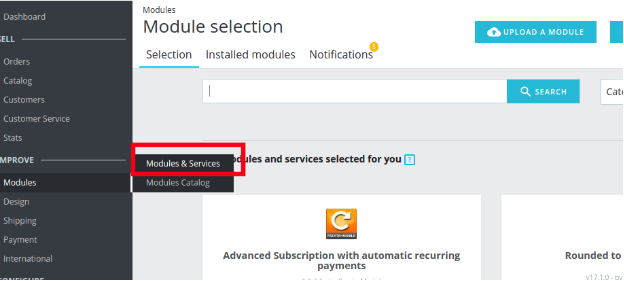
  1. Acesse Store Admin -> Módulos e serviços.
vá à loja-admin-modules-and-services

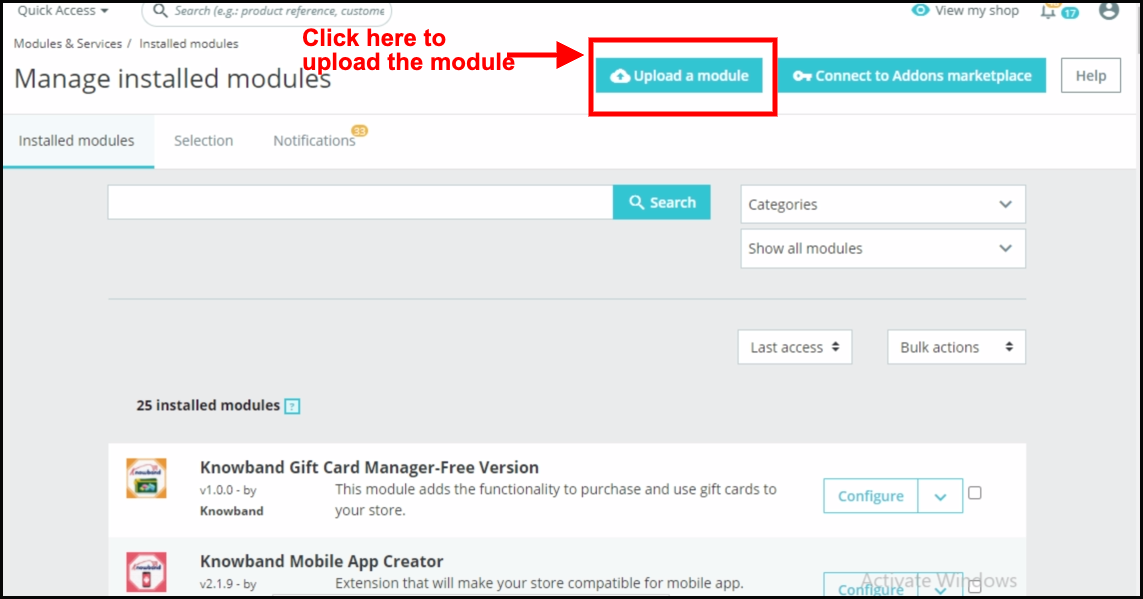
  1. Clique em “Carregar um módulo”. Você pode arrastar ou soltar o arquivo ou simplesmente selecionar o arquivo do sistema.
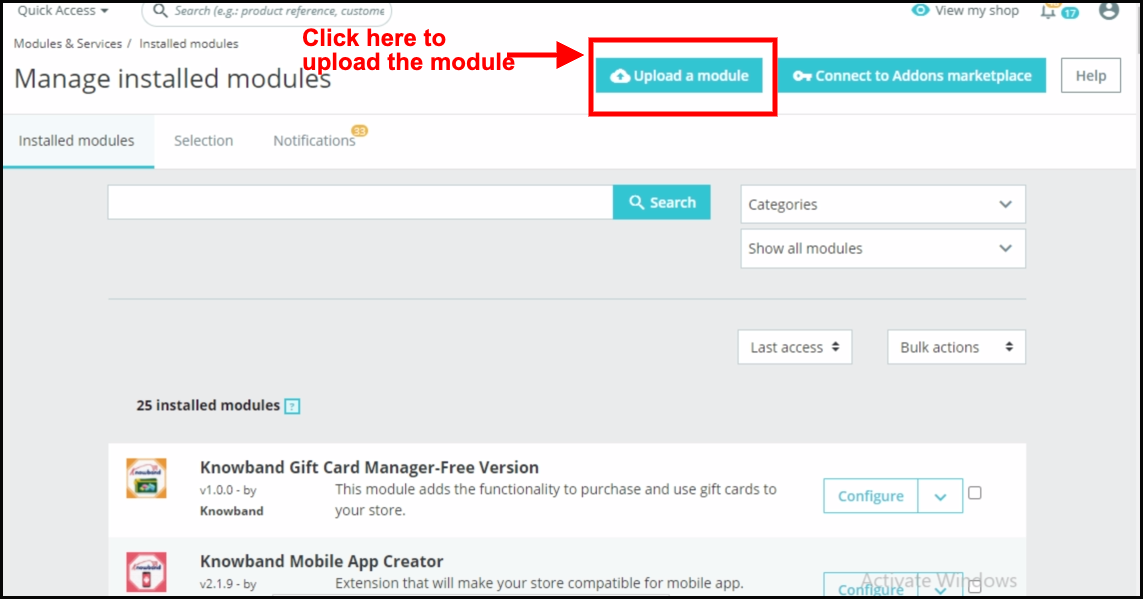
 

Assim que o arquivo for completamente carregado, �uma�notificação�de�”Módulo (s) instalado (s) com sucesso“�irá exibir.

4.0. Interface de administração: módulo de crachá de produto Prestashop!

O complemento de crachá de produto Prestashop vem com um painel de administração fácil de configurar. Usando o mesmo, o administrador da loja Prestashop pode simplesmente definir as configurações do adesivo e gerenciar ainda mais os adesivos do produto para a vitrine.�

  • 4.1. Configuração geral:


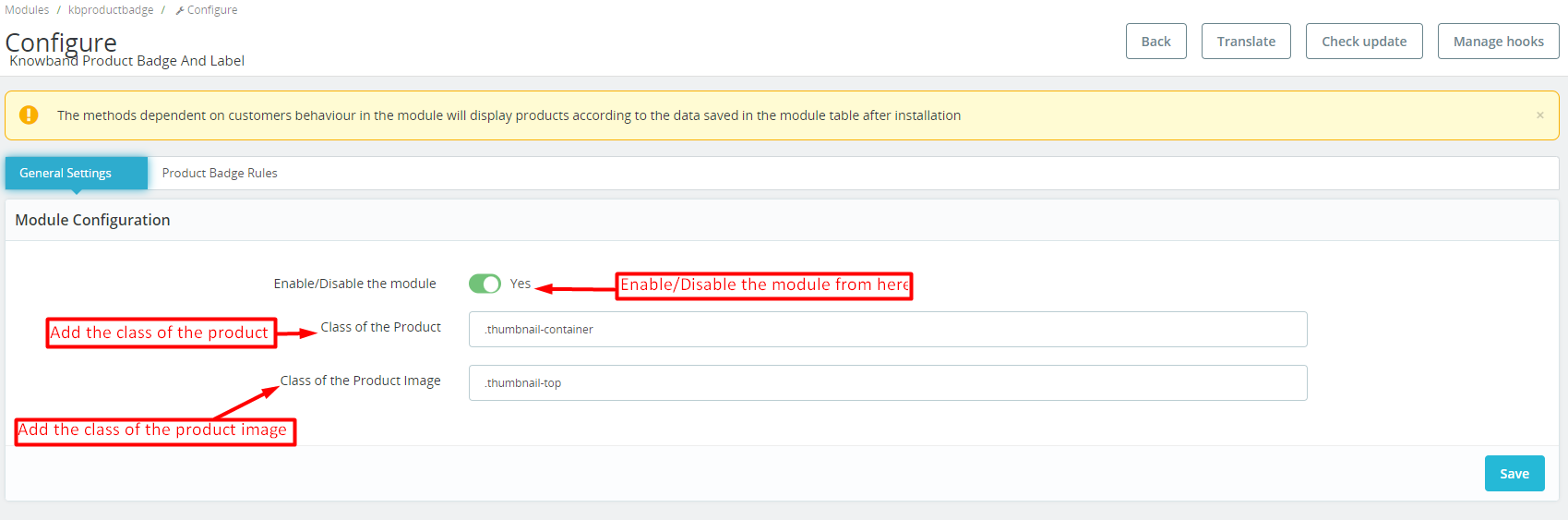
Na guia a seguir, o administrador pode gerenciar as configurações gerais do plug-in.

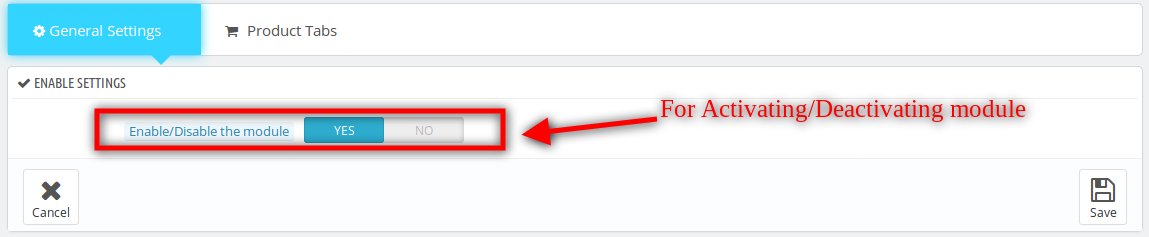
Habilitar desabilitar: Você pode usar o botão a seguir para ativar/desativar o módulo.�

Classe de Produto:

Os administradores podem adicionar a classe de seus produtos da loja na frente da loja nesta caixa de texto específica.�

Classe de Imagem do Produto:
O campo de texto específico é fornecido para que os administradores insiram a classe da imagem do produto da loja na vitrine.

4.2. Regras do selo do produto:

Na guia a seguir, o administrador da loja pode gerenciar as operações básicas de configuração dos crachás de produtos. fornecemos as opções para adicionar novos, editar ou excluir todos os adesivos. Além disso, os administradores da loja Prestashop podem encontrar a lista de todos os adesivos na guia a seguir.

Adicionar Regra de Adesivo:
Ao clicar no botão a seguir, os administradores da loja podem criar novas regras de adesivos.�

Editar adesivo: Se você já criou e configurou uma regra de adesivo e agora deseja alterar as configurações do adesivo, pode modificá-lo aqui.

4.2.1. Regras do selo do produto: Configuração geral da regra:
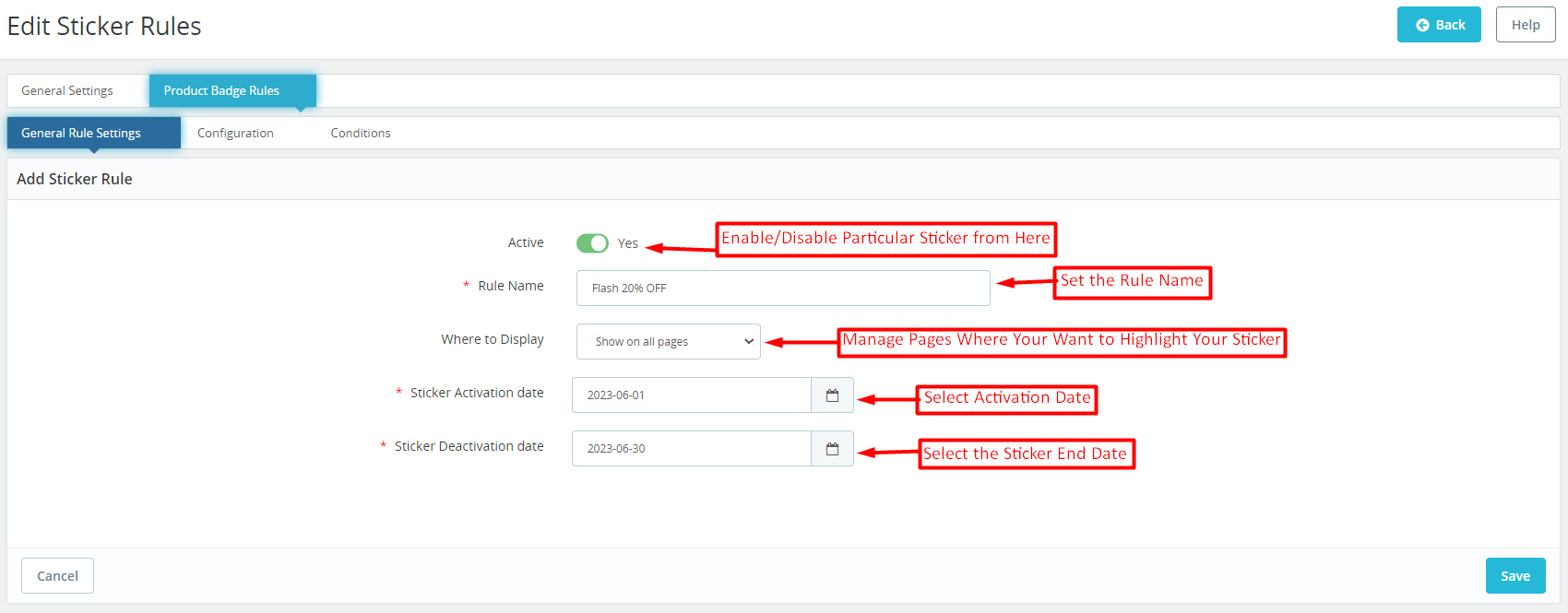
O adesivo de produto Prestashop e o complemento Label fornecem uma guia separada para gerenciar as regras gerais de adesivos. Caso o admin queira modificar as configurações gerais do autocolante, pode modificá-lo a partir daqui.�

Ativo: Com a ajuda deste botão, os administradores da loja podem ativar/desativar um adesivo de produto específico.

Nome da Regra: Você pode adicionar o nome do adesivo aqui conforme sua conveniência.�

Onde exibir: O loja prestashop os varejistas podem gerenciar as páginas onde desejam exibir os adesivos. Por exemplo, fornecemos as opções para mostrar adesivos em todas as páginas e os administradores podem até mesmo selecionar as páginas específicas onde desejam mostrar os emblemas do produto.�

Data de ativação do adesivo: Escolha aqui a data de início dos adesivos do produto.�

Data de desativação do adesivo: O administrador do Prestashop pode selecionar a data final para um adesivo específico aqui.

4.2.2. Regra do selo do produto: Configurações:
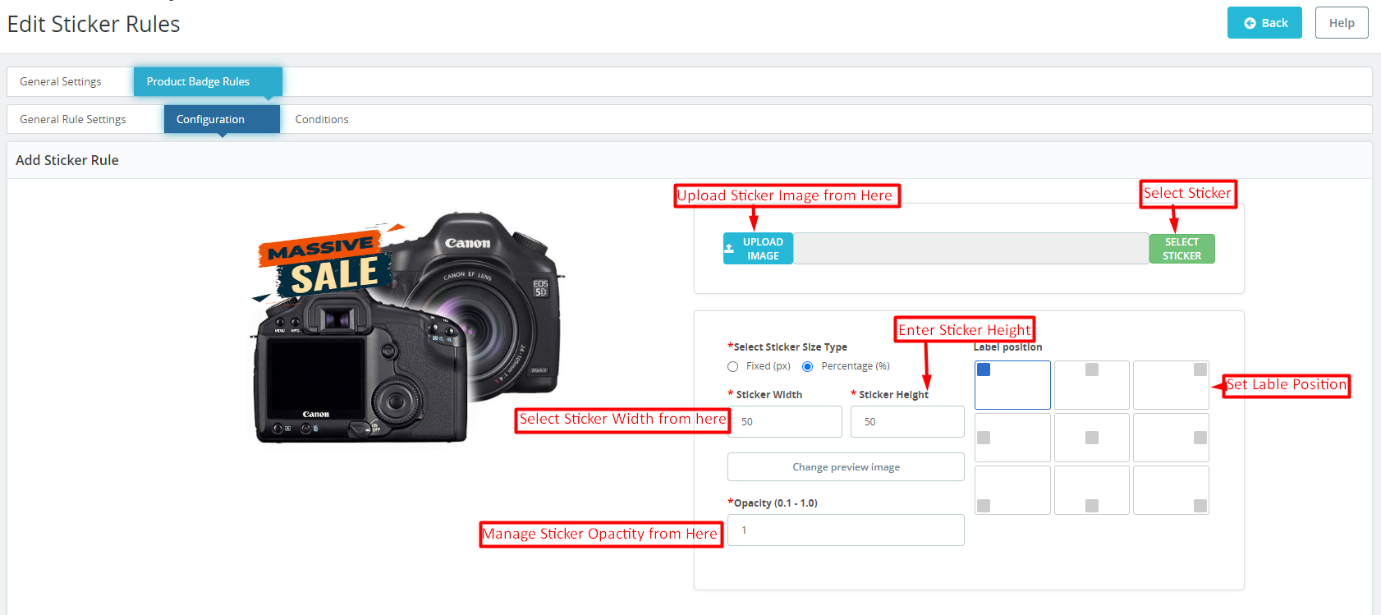
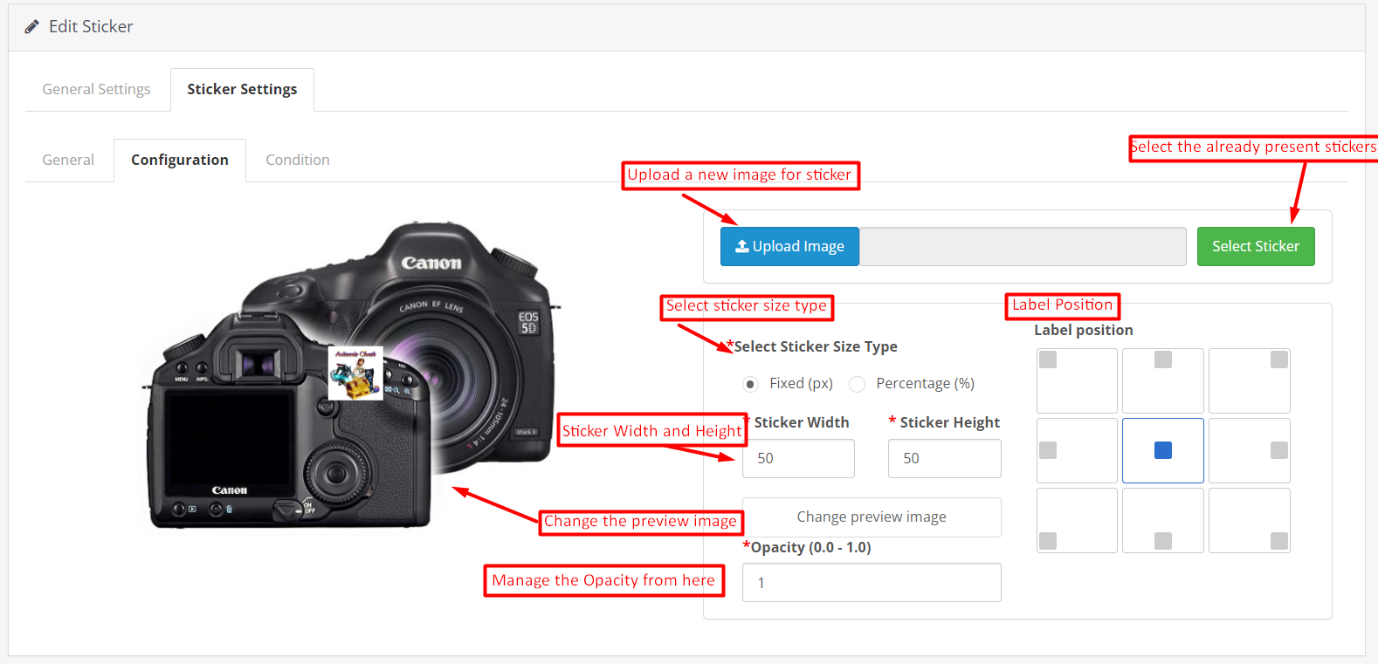
A guia de configuração do adesivo oferecida pelo Knowband Prestashop Product Sticker and Label Addon simplifica o gerenciamento da aparência do adesivo.
A guia a seguir permite que os administradores da loja de comércio eletrônico escolham entre mais de 20 adesivos pré-carregados e os administradores também podem adicionar novos adesivos conforme sua conveniência.�

Carregar adesivo:

Se você deseja fazer upload de um novo adesivo do seu sistema, basta usar o botão “Carregar adesivo”.

Seleção do tipo de tamanho do adesivo:

Disponibilizamos duas opções no botão abaixo. Se você preferir definir o tamanho do adesivo usando dimensões fixas (em pixels), clique no botão correspondente.

Como alternativa, se você quiser configurar o tamanho do adesivo com base em uma porcentagem, também fornecemos uma opção para o mesmo.�

Altura e largura do adesivo:

Usando o botão abaixo, você pode ajustar a altura e a largura da etiqueta do seu produto. Você também pode visualizar a aparência do adesivo em tempo real conforme altera seu tamanho. Para porcentagem, a altura e a largura máximas devem ser 100%.

Alterar imagem de visualização:

Os administradores podem selecionar uma nova imagem de visualização para visualizar como os rótulos dos produtos ficarão em suas imagens de produtos usando o botão.

Opacidade:

Você pode ajustar a opacidade do adesivo usando a seguinte opção.

4.2.3. Emblema do produto Regras: Condições:
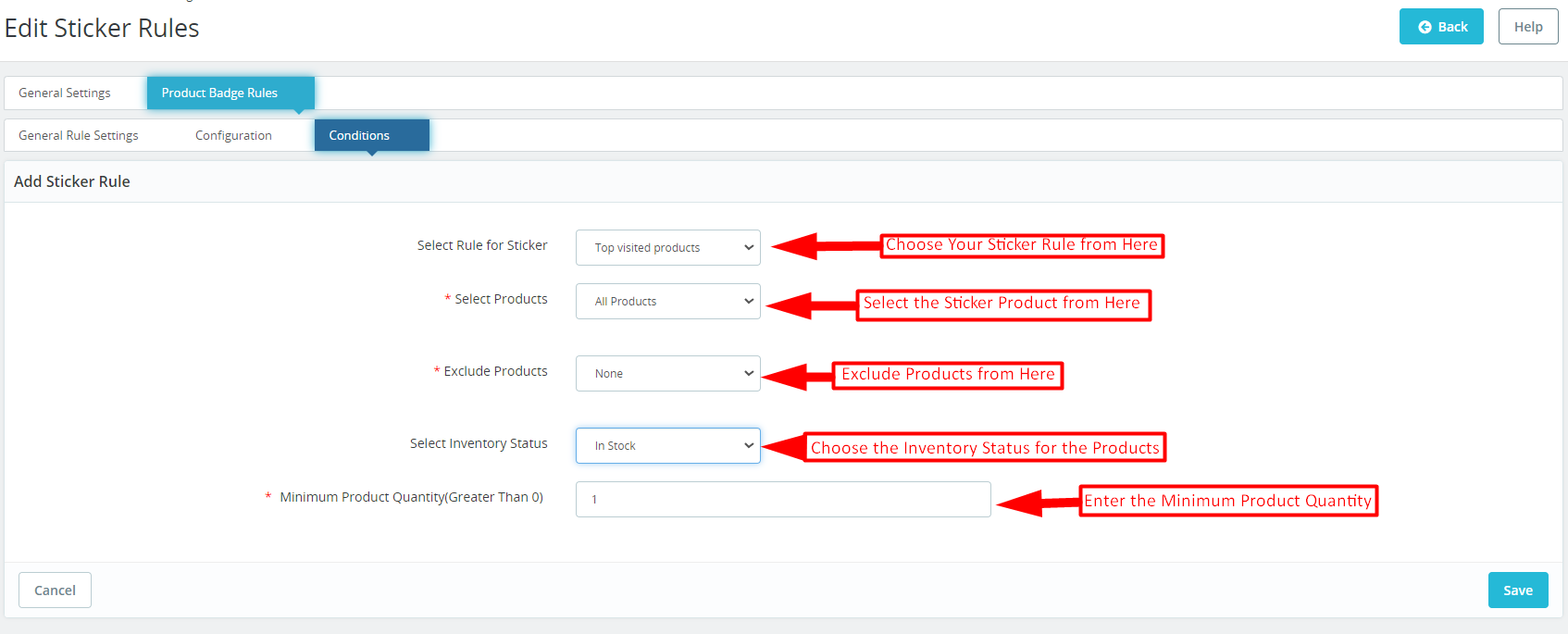
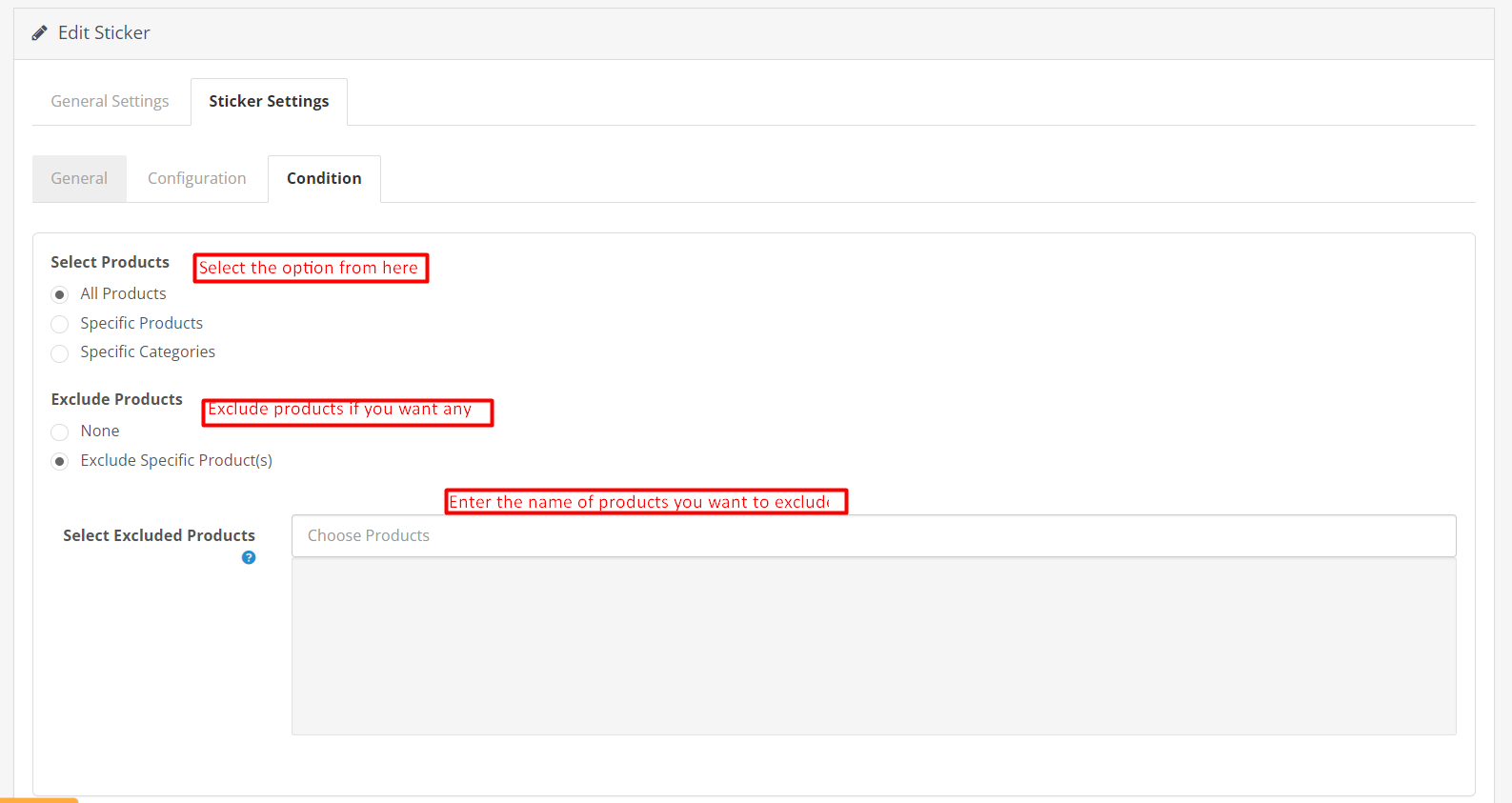
Na guia de condições da etiqueta oferecida pelo módulo de etiqueta e etiqueta do produto Knowband Prestashop. Os administradores da loja podem definir diferentes condições para os crachás de produtos.

Selecionar regra para adesivos: você pode selecionar sua regra de adesivos entre as várias opções fornecidas aqui. Adicionamos regras para mostrar adesivos com base nos produtos mais visitados, produtos em promoção, produtos mais vendidos e novos produtos, e até mesmo os administradores podem adicionar adesivos com base no valor do preço.

Selecionar produtos: Como administrador da loja Prestashop, você pode selecionar produtos aqui (nos quais deseja exibir os adesivos). Você pode selecionar a opção como todos os produtos caso não queira excluir nenhum produto ou categoria específica.
Além disso, você também pode inserir produtos específicos e categorias específicas para uma aparência de adesivo.�

Excluir produtos: Na guia a seguir, os administradores podem excluir produtos específicos para os selos de produto.�

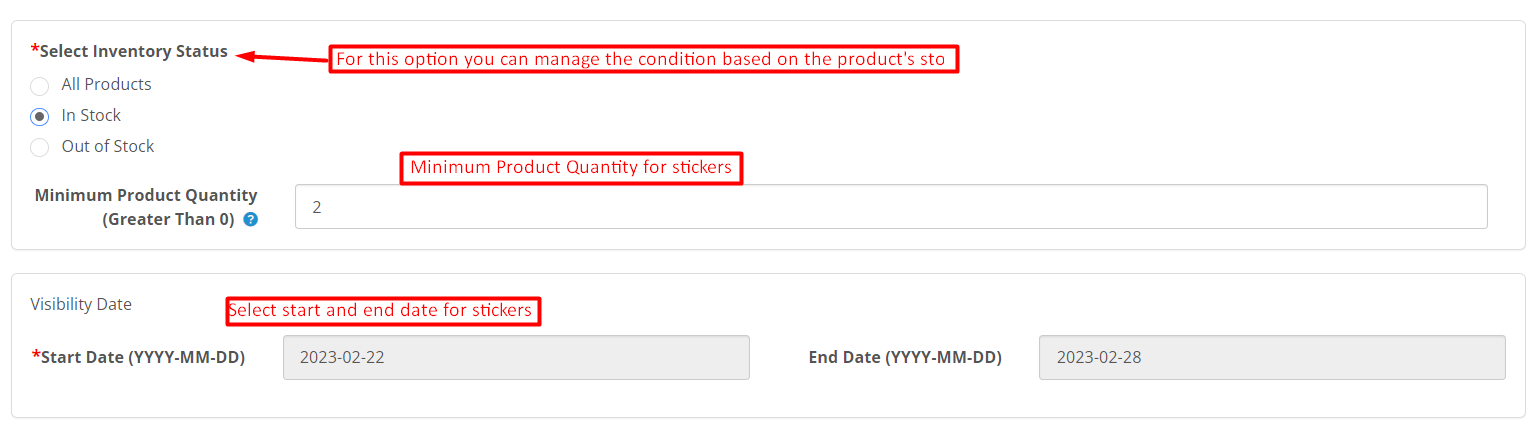
Selecione o status do inventário:

A partir daqui, você pode selecionar se deseja mostrar os adesivos apenas para os produtos em estoque ou fora de estoque.

Quantidade Mínima do Produto:
Se você deseja exibir rótulos de produtos com base na quantidade de produtos em sua loja, pode adicionar o valor específico no campo a seguir.�

5.0. Complemento de etiqueta e etiqueta de produto Prestashop: Front End:

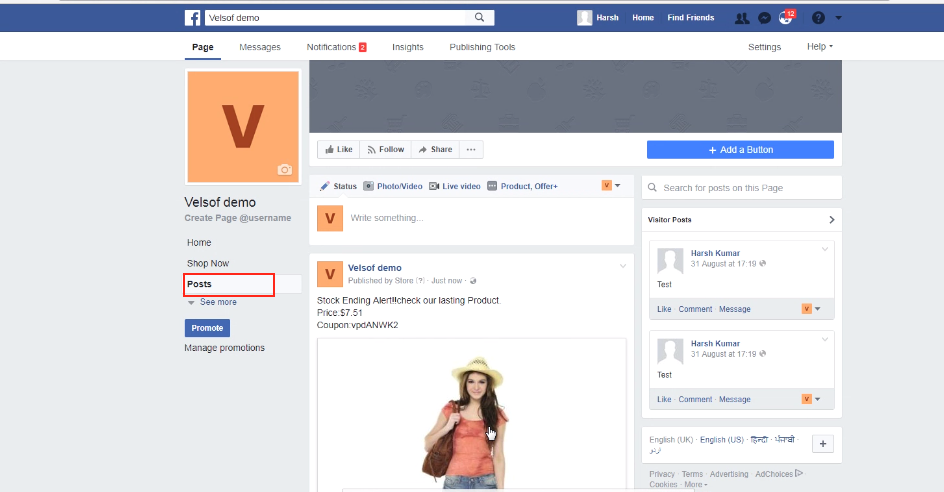
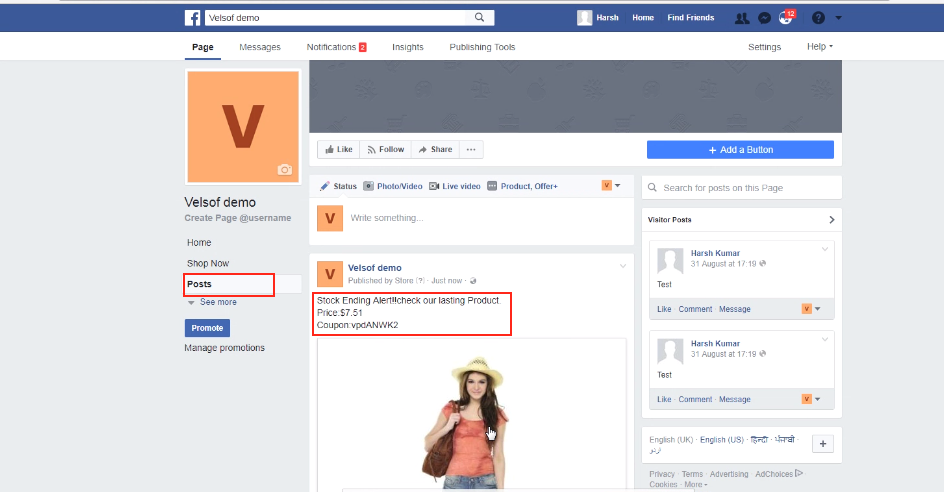
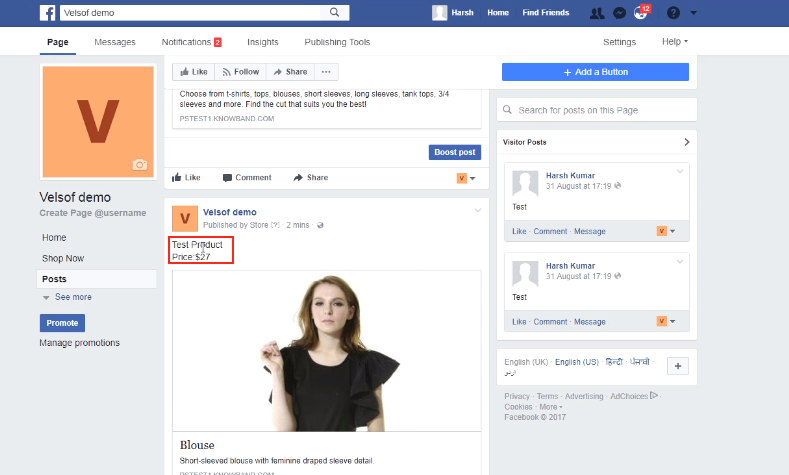
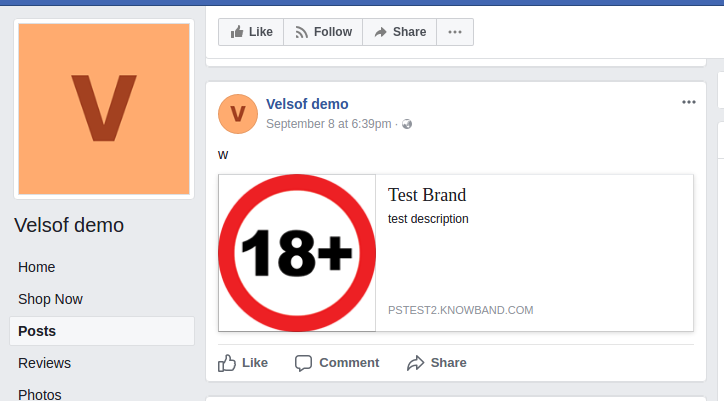
Depois de fazer as alterações de acordo com a conveniência e salvar os dados do back-end do módulo. Os administradores da loja Prestashop podem avaliar imediatamente o impacto de suas modificações. Módulo de adesivo de produto Prestashop capacita os administradores a exibir sem esforço uma impressionante variedade de adesivos de alta qualidade em suas vitrines. Esses adesivos visualmente atraentes servem como elementos atraentes que cativam a atenção dos clientes. O que ajuda ainda mais a melhorar a estética geral e o profissionalismo da loja online.


As amostras acima exemplificam a integração perfeita e exibições frontais impressionantes. Os exemplos a seguir mostram a versatilidade e a criatividade que os administradores podem aproveitar para criar vitrines atraentes de produtos e deixar uma impressão duradoura em seus clientes.
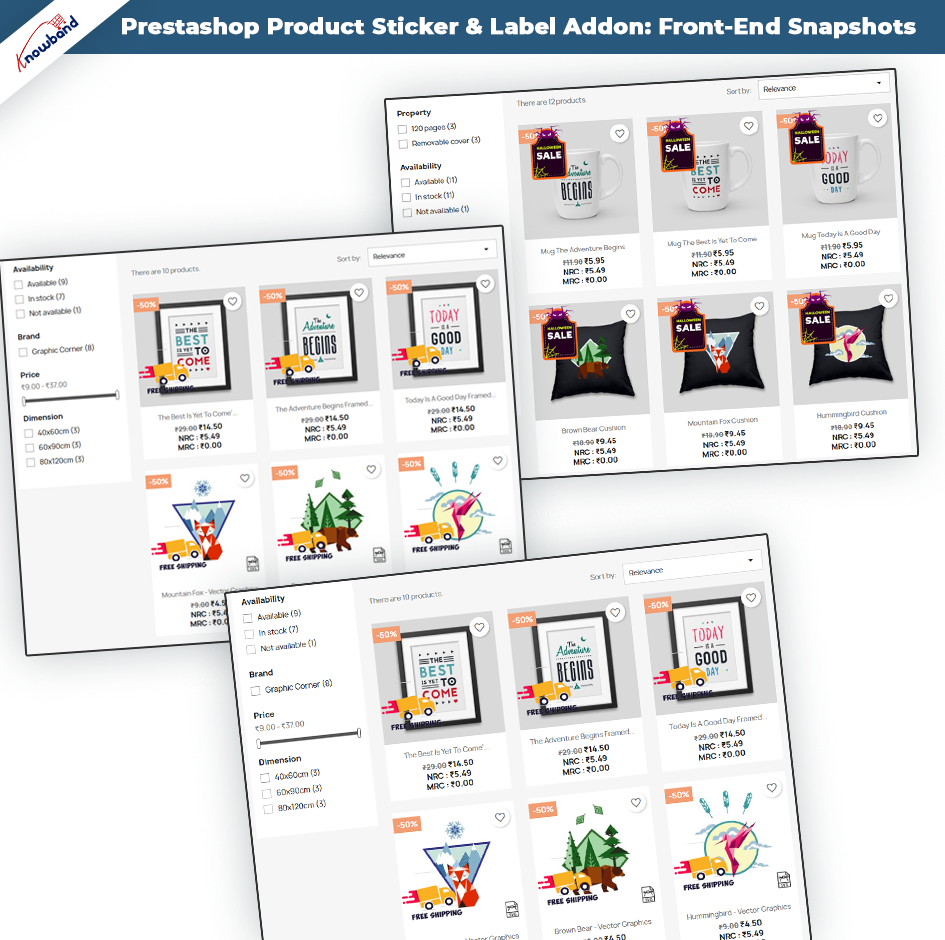


Observação: – Apenas um adesivo pode ser exibido por vez na imagem do produto.�

As figurinhas serão mostradas com base na data mais recente de criação da regra de figurinhas. Isso significa que a regra de adesivo criada mais recentemente determinará quais adesivos serão exibidos primeiro.

Etiqueta de produto Opencart | Extensão da etiqueta do produto � Manual do usuário

1.0 Introdução

Os clientes modernos têm um período de atenção muito curto. Em outras palavras, se eles estiverem passando o mouse sobre um site de comércio eletrônico, o administrador terá muito menos tempo para fornecer informações e ofertas ao mesmo tempo. Inclusive, diversos tipos de informações auxiliam o cliente a entender se o produto se encaixa perfeitamente em suas necessidades ou não. Seguindo o mesmo, desenhamos o Extensão de rótulo de produto Opencart para os comerciantes de comércio eletrônico Opencart. Usando a extensão, os administradores podem adicionar adesivos responsivos em suas vitrines. Além disso, os administradores podem até carregar os adesivos e definir as dimensões e a posição do adesivo conforme sua conveniência. Da mesma forma, se você deseja informar seus clientes sobre vendas, ofertas, prazo de entrega e outras informações. Nós o cobrimos com a extensão de etiqueta de produto da Knowband para Opencart. Além disso, a extensão vem com toneladas de recursos ricamente carregados para garantir sua tranquilidade. Vamos descobrir alguns dos recursos mais destacados oferecidos pelo plug-in de adesivos de produtos Opencart.

1.1 Principais recursos destacados oferecidos pela extensão de rótulo de produto da Knowband:

O plug-in de adesivo de produto Opencart é capacitado por toneladas de recursos incríveis. Não apenas o plug-in é configurável no back-end, mas também fornece adesivos pré-carregados de alta qualidade. Tentamos encobrir alguns dos recursos mais sonoros do módulo de adesivos de produtos Opencart.

  • Os administradores podem aumentar sua receita mostrando a oferta de descontos em produtos.
  • Os administradores da loja Opencart podem escolher as páginas onde desejam mostrar os adesivos do produto.
  • Por exemplo, os administradores da loja podem escolher as opções da página do produto, página de lista de produtos, página de pesquisa, página inicial e muito mais.
  • Os administradores do Opencart podem incluir ou excluir produtos específicos para a aparência do adesivo.
  • Com a ajuda do módulo Opencart Product Sticker, os administradores da loja podem incluir as categorias da loja Opencart onde desejam mostrar os adesivos responsivos.
  • Juntamente com os adesivos pré-disponíveis, os administradores também podem carregar os adesivos de sua própria vontade no módulo e fazê-los aparecer rapidamente na loja.
  • O plug-in Opencart Product Label oferece a opção de mostrar os adesivos com base nas condições de estoque disponíveis dos produtos.
  • Crie quantos rótulos quiser em cliques.
  • Os administradores da loja Opencart podem gerenciar as posições dos adesivos nas imagens do produto diretamente do back-end do módulo.
  • Além disso, os administradores podem escolher a data de início e a data de término para adesivos específicos.
  • Os administradores têm a opção de escolher entre todos os produtos, produtos específicos e categorias especiais para a aparência do adesivo.

2.0 Guia de Instalação

A instalação do módulo de etiqueta de produto Opencart é bastante fácil. Você pode simplesmente instalar o módulo apenas seguindo as etapas abaixo mencionadas. Depois de prosseguir com o pedido da extensão de etiqueta do produto Knowband OpenCart, você receberá os seguintes arquivos:

  • Arquivo compactado contendo o código-fonte da extensão de etiqueta do produto OpenCart.
  • Manual do usuário da extensão de etiqueta do produto OpenCart.

Siga as etapas abaixo para instalar a extensão de etiqueta de produto OpenCart na loja OpenCart:

  1. Para a primeira etapa, descompacte o arquivo compactado (você encontrará o mesmo em minha conta >> downloads). Você obterá as pastas conforme a imagem abaixo:

  1. Copie todos os arquivos e pastas do arquivo zip no diretório raiz da configuração do OpenCart via gerenciador de FTP.
  2. A instalação do módulo de etiqueta do produto Opencart está concluída e o módulo está pronto para ser configurado agora.

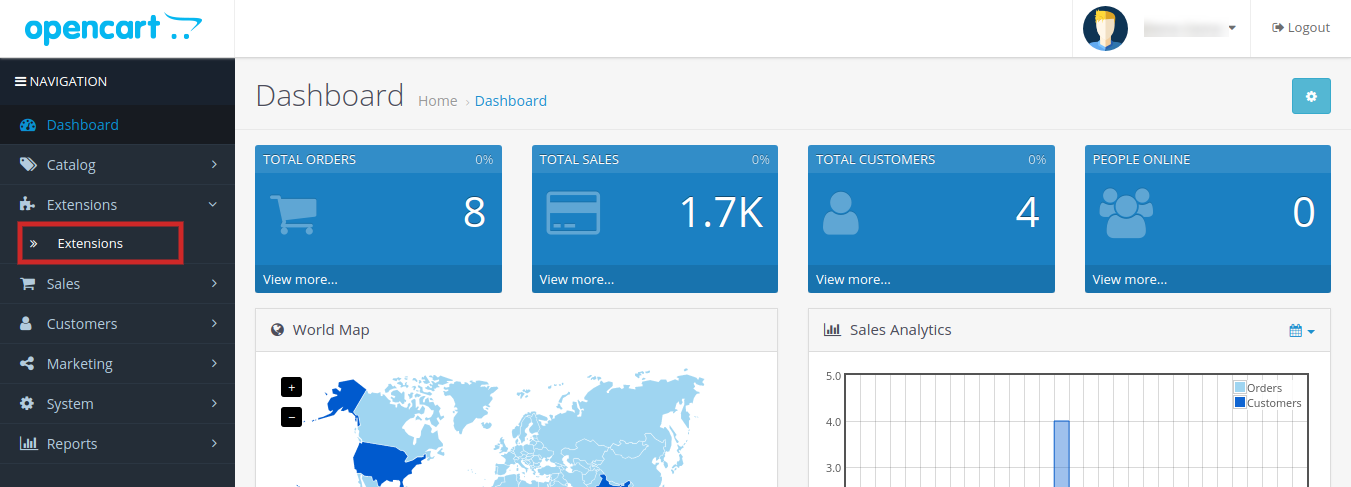
Vá para Admin -> Menu Principal -> Extensões como mostrado na imagem abaixo:

  1. Escolha o rótulo do produto por extensão Knowband na lista de extensões e clique no botão Editar.

3.0 Interface de administração da extensão de rótulo/adesivo do produto OpenCart:

O módulo de etiqueta do produto Opencart vem com um painel de administração fácil de gerenciar. Os administradores podem gerenciar cada grama de sua extensão com apenas alguns cliques. O painel de controle para todos os recursos incríveis é gerenciado em ordem de torta de maçã para entregar tranquilidade aos administradores da loja. Vamos discutir a configuração do painel de administração do Opencart Product Label Extension, um por um.

3.1 Configuração Geral:

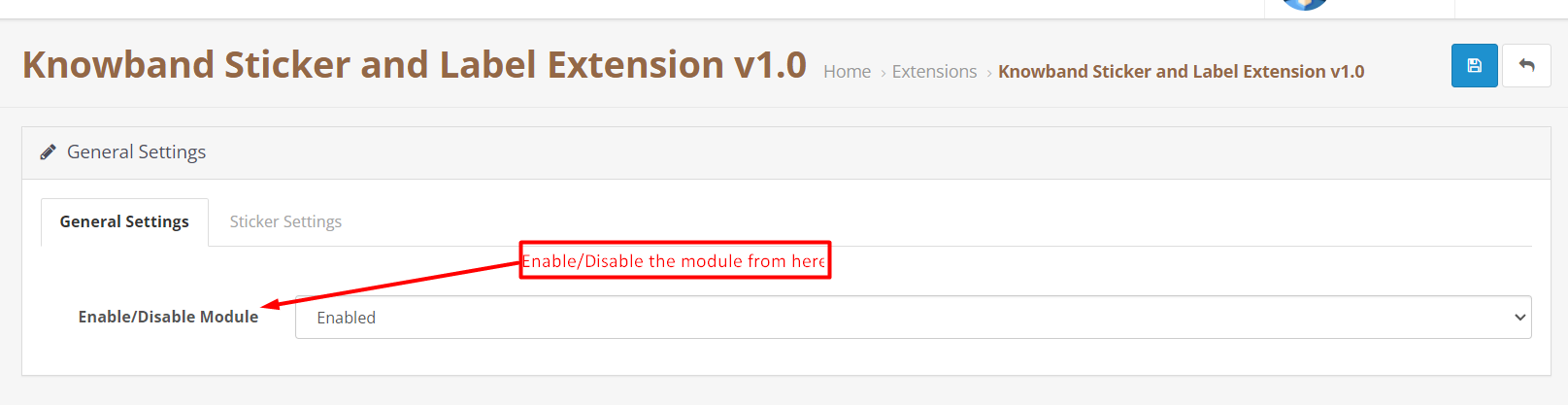
Na guia Configuração geral, fornecemos uma opção para ativar/desativar o módulo.

Habilitar desabilitar:

Os administradores podem ativar/desativar a extensão com a ajuda do botão a seguir.

3.2 Configuração do Adesivo:

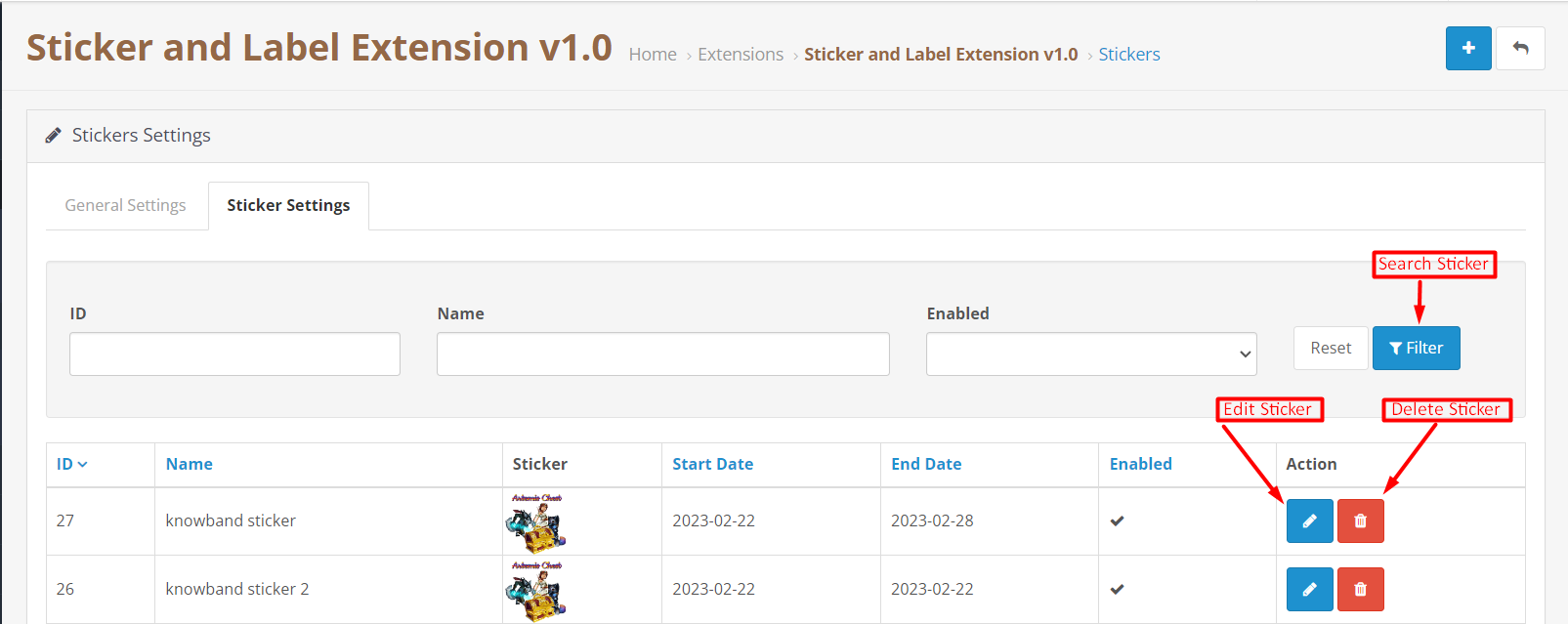
Na guia a seguir do plug-in Opencart Product Label, fornecemos opções para mostrar todos os adesivos adicionados. Os administradores podem executar operações básicas para adesivos na guia de configuração de adesivos.

Botão Pesquisar Adesivo:

Você pode pesquisar o adesivo por ID do adesivo, nome do adesivo ou por condição de ativação/desativação na seção a seguir.

Excluir adesivo:

Pela opção a seguir, os administradores podem remover o adesivo permanentemente.

Editar etiqueta:

A opção a seguir é para gerenciar a configuração do adesivo. Ao clicar na opção a seguir, os administradores serão redirecionados para a página de configuração de adesivos.

3.2.1 Configuração do Adesivo: Geral

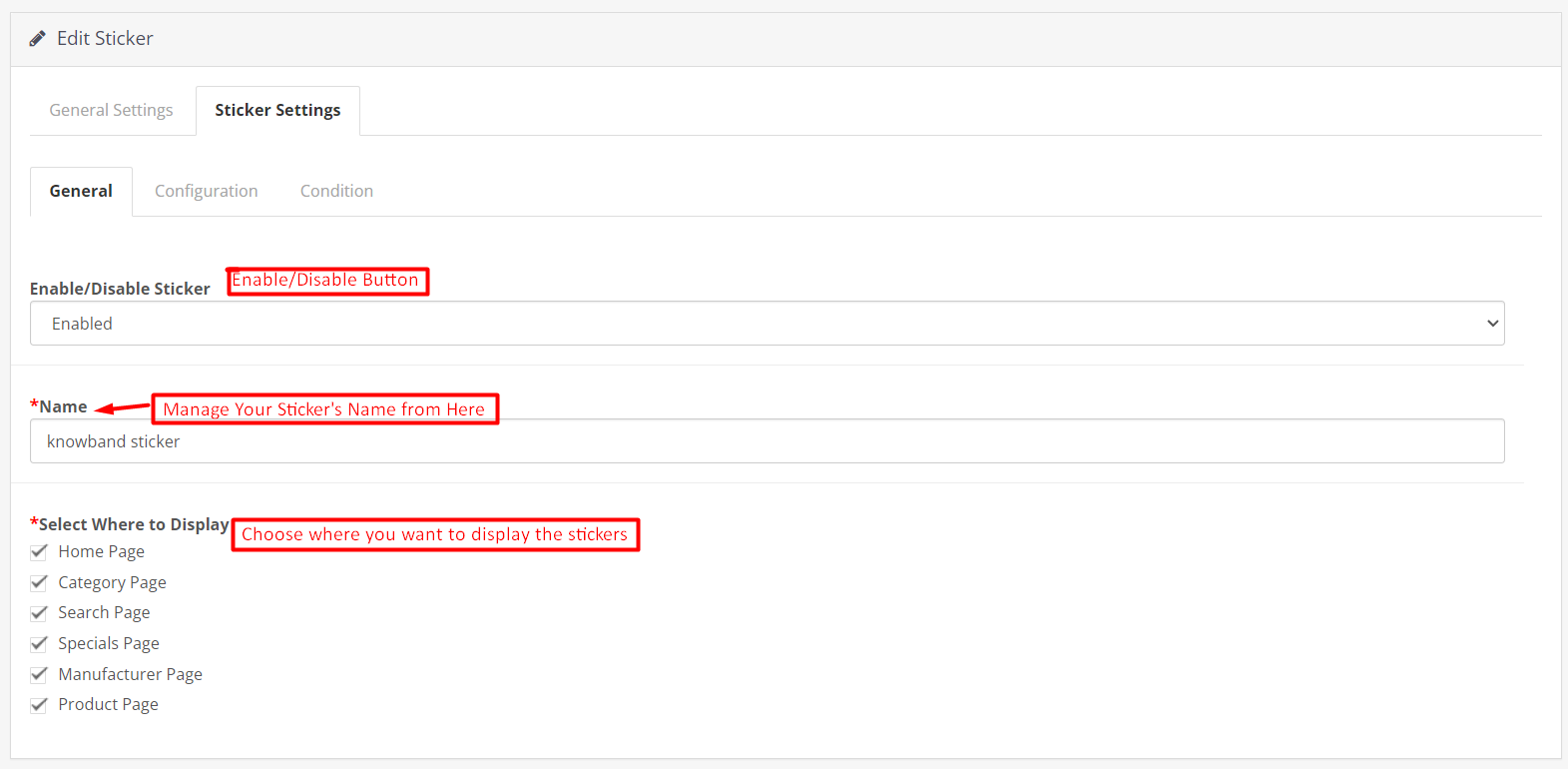
Na guia a seguir, abordamos todas as configurações gerais da extensão de etiqueta de produto Opencart.

Ativar/desativar adesivo:

O administrador pode escolher o status de aparência do adesivo neste botão simplesmente escolhendo ativar/desativar o botão.

Nome:

No campo de texto a seguir, os varejistas da loja Opencart podem atribuir o nome a um adesivo.

Selecione onde exibir:

Esta seção específica foi adicionada para fornecer as opções de escolha do local de aparência do adesivo. Os administradores podem simplesmente marcar as caixas onde desejam mostrar os adesivos na guia de configuração geral. Por exemplo, se você selecionou a opção página do produto e página inicial desta seção. O adesivo adicionado aparecerá apenas na página inicial e nas páginas do produto no front-end do site.

3.2.2 Editar Adesivo:�Configuração:

A aba de etiqueta de edição do Opencart Product Label Extension permite que os administradores da loja configurem a aparência física da etiqueta do produto.

Selecione o adesivo:

Fornecemos vários adesivos pré-carregados junto com o plug-in do módulo de adesivos do produto para Opencart. Ao clicar no botão a seguir, você pode simplesmente escolher entre os adesivos já disponíveis. Além disso, os adesivos que você adicionará do módulo também aparecerão na seção seguinte.

Carregar adesivo:

Se você quiser fazer upload de um novo adesivo do seu sistema, basta escolher o botão de upload de adesivo.

Selecione o tipo de tamanho do adesivo:

No botão a seguir, fornecemos 2 opções. Se você deseja gerenciar o tamanho do adesivo com base em fixo (px.), você pode clicar no botão de opção. Além disso, se você deseja configurar o tamanho do adesivo com base em porcentagem, também oferecemos a opção de porcentagem.

Altura e Largura do Adesivo:

No botão a seguir, você pode gerenciar a altura e a largura da etiqueta do seu produto. Além disso, você também pode ver uma visualização ao vivo da aparência do adesivo junto com a mudança de tamanho. Altura e largura máximas do adesivo devem ser mencionadas para ambos os casos, ou seja, 300px para tamanho fixo e 100% para porcentagem.

Altere a imagem de visualização:

Com o botão a seguir, os administradores podem escolher uma nova imagem de visualização para verificar a aparência dos rótulos dos produtos.

Opacidade:

Na opção a seguir, você pode escolher a opacidade do adesivo.

3.2.3 Editar Adesivo:�Condição:

A guia de condição na guia de configuração do adesivo é para gerenciar a condição dos adesivos para aparecer no front-end.

Selecionar produtos:

No botão seguinte, os administradores podem escolher os produtos onde o adesivo precisa aparecer.

Exclua produtos:

Se você não deseja excluir nenhum produto da condição selecionada acima, pode optar pela opção nenhum. No entanto, se você planeja ocultar algum produto específico do grupo de produtos selecionado acima. Você pode simplesmente escolher a opção de excluir produtos conforme mostrado na imagem.

Selecione Produtos Excluídos:

Para excluir qualquer produto, tudo o que você precisa fazer é inserir o nome do produto no campo da caixa de texto a seguir.

Selecione o status do inventário:

Esta seção específica permite que os administradores escolham a aparência do adesivo com base no status do estoque dos produtos.

Todos os produtos:

Se você selecionar esta opção específica, o adesivo aparecerá para todos os produtos.

Em estoque:

Se você selecionar esta opção, a etiqueta aparecerá apenas para os produtos em estoque. Além disso, você também pode adicionar a quantidade mínima de produto que precisa ser considerada para adesivos.

Fora de estoque:

Ao selecionar a opção a seguir, os administradores podem mostrar a etiqueta do produto apenas para os produtos fora de estoque.

Data de Visibilidade:

A extensão de rótulo de produto Opencart da Knowband fornece a seguinte opção para selecionar a data de início e término do adesivo. Você pode simplesmente escolher qualquer data de início e data de término de visibilidade para o adesivo.

4.0 Front-end do plug-in de etiqueta de produto Opencart:

Depois de fazer as alterações de acordo com a conveniência e salvar os dados do back-end do módulo. Os administradores da loja Opencart podem verificar a visualização das alterações feitas rapidamente. Além disso, a extensão Opencart Product Sticker Extension permite que os administradores exibam adesivos de alta qualidade em suas vitrines. Abaixo estão alguns exemplos do front-end da extensão de adesivo do produto.

Manual do usuário da extensão do integrador do Google Shopping Magento 2

1.0 Introdução

Os proprietários de lojas de comércio eletrônico agora podem enviar seus produtos para o Google Shopping e trazer novos visitantes para o site a partir do mecanismo de pesquisa com a extensão de integração Magento 2 Google Shopping da Knowband. A extensão Magento 2 foi projetada para conectar a loja ao Google Merchant Center. O módulo de integração do Google Shopping Magento 2 cria feeds XML e os sincroniza com o centro do comerciante com a ajuda dos cron jobs. Tudo o que você precisa fazer é ter uma conta de comerciante no Google Merchant Center. A conexão entre a conta e a loja é feita com a ajuda dos detalhes da API.

1.1. Recursos administrativos do Magento 2 Google Shopping Integrator:

Aqui estão alguns dos principais destaques do conector do Google Shopping Magento 2:

  1. A conexão entre a loja Magento e o Google Merchant Center é configurada com apenas alguns cliques.
  2. A sincronização em tempo real facilita a listagem de produtos, a sincronização de feeds e o gerenciamento de estoque.
  3. Uma vez que a conexão é estabelecida, o administrador pode listar os produtos e detalhes relacionados com a ajuda de uma abordagem baseada em perfil. O conector Magento 2 Google Shopping suporta todos os tipos de produtos, simples, configuráveis ​​ou para download.
  4. A listagem baseada em perfil permite opções de mapeamento de categorias de muitos para um. Os produtos da categoria selecionada são sincronizados em massa com o conector Google Shopping Magento 2.
  5. O mapeamento de atributos também se torna fácil com a extensão de sincronização do Google Shopping Magento 2.
  6. Além disso, o administrador pode visualizar a lista de produtos no back-end do integrador Magento 2 Google Shopping. Os e-comerciantes podem remover os produtos listados clicando em um botão.
  7. O conector do Magento 2 Google Merchant Center foi projetado para obter uma listagem sem erros. No entanto, caso algum produto não seja listado com sucesso, você pode visualizar os detalhes do erro com um clique de botão.
  8. O administrador pode criar feeds para os perfis e sincronizá-los com o Google Merchant Center executando o cron no back-end do integrador Google Shopping Magento 2. Você pode até agendar o horário para a sincronização do feed.
  9. As opções cron oferecidas pelo integrador Magento 2 Google Shopping permitem que o administrador da loja sincronize o status dos produtos do Google Shopping para a loja.
  10. A seção de log de auditoria do conector do Google Shopping Magento 2 acompanha o status das várias tarefas em execução no back-end.

Instalação 2.0

Após adquirir a extensão Magento 2 Google Shopping Integration, o administrador da loja obterá os seguintes arquivos: 1. Knowband_Googleshopping.zip que contém o código fonte do plug-in Google Shopping Integration Magento 2. 2. Manual do usuário que inclui todos os detalhes e ajuda sobre a extensão.

Siga as etapas mencionadas abaixo para instalar o módulo Magento 2 Google Shopping Integration em sua loja:

Essa extensão requer a Google Client API, então você precisa adicionar o “google/apiclient”: “^2.2” no arquivo composer.json e atualizar o composer.

  • Obtenha o Magento 2 Google Shopping Integrator na loja Knowband e baixe o pacote de extensão.
  • O pacote tem um arquivo compactado. Descompacte o pacote.
  • Crie uma pasta {Magentoroot}/app/code/Knowband/Google Shopping
  • Carregue o conteúdo extraído na pasta acima através do gerenciador de FTP (como Filezilla ou WinSCP baixe aqui: https://filezilla-project.org/).
  • Agora execute os comandos abaixo para instalar o plugin:

php -f bin/magento module:enable –clear-static-content Knowband_Googleshopping php -f bin/magento setup:upgrade php -f bin/magento setup:di:compile php bin/magento setup:static-content:deploy A extensão agora está instalado e pronto para uso. No painel de administração, vá para “Extensões de banda de conhecimento > Google Shopping”. Agora você pode configurar e usar o Magento 2 Google Shopping Integrator.

3.0 Interface Admin

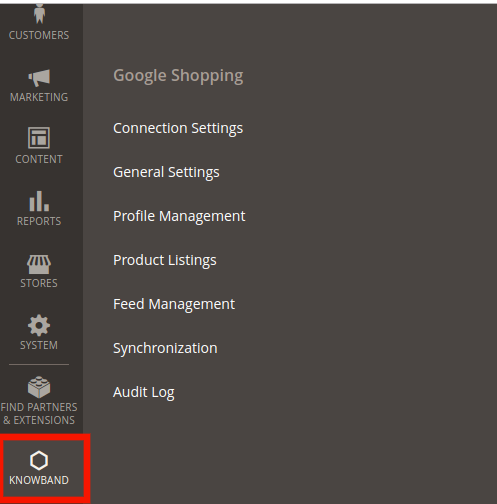
Quando a instalação estiver concluída, você poderá encontrar o integrador da API Magento 2 Google Shopping no menu principal. Clique em Knowband e você encontrará o módulo conforme mostrado na imagem abaixo:

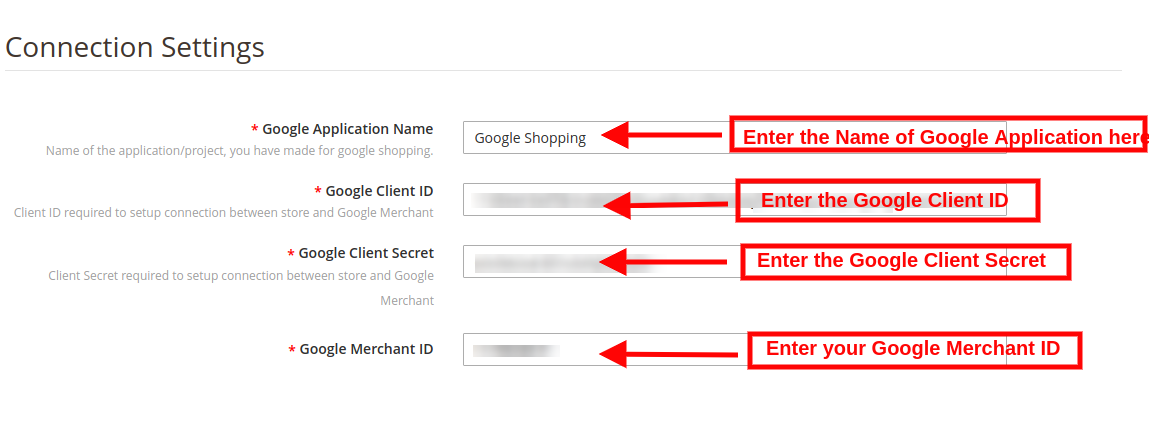
3.1. Configurações de conexão

A conexão pode ser configurada entre o Google Merchant Center e a loja Magento nesta guia do plug-in de integração do Google Shopping Magento 2. Você precisa criar uma conta no Google Merchant Center e obter o ID do cliente, o segredo do cliente e o ID do comerciante. Consulte o Apêndice A.

  • Nome do aplicativo Google: Insira o nome do projeto/aplicativo que você criou para o Google Shopping nesta seção.
  • ID de cliente do Google: Obtenha o ID do cliente de sua conta de comerciante e insira o mesmo aqui. Isso autenticará a conexão entre a loja e o Google Merchant.
  • Segredo do cliente Google: Insira o segredo do cliente para configurar a conexão.
  • ID do comerciante do Google: Forneça o ID do comerciante da sua conta do Google Merchant Center aqui.

3.2. Configurações Gerais

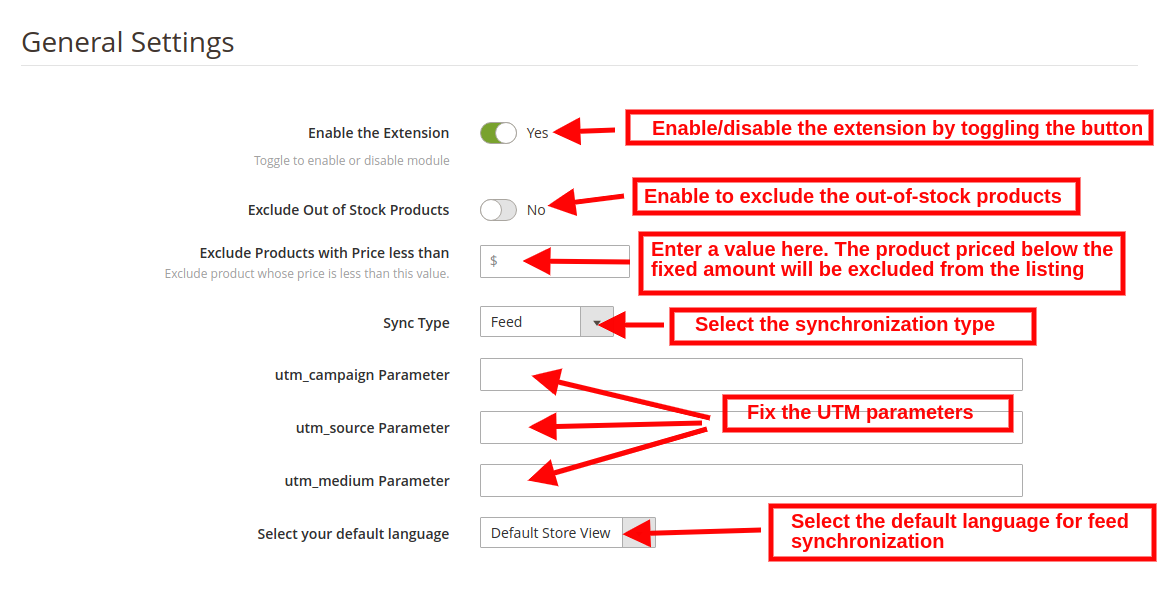
Você pode fazer as alterações básicas de configuração nesta seção do integrador Magento 2 Google Shopping. Os vários campos desta guia são discutidos abaixo:

ativado: Alterne este botão para ativar este plug-in de integração da API do Google Shopping Magento 2.

Exclua produtos fora de estoque: O conector do Google Shopping Magento 2 permite que você crie um perfil e liste os produtos em massa no Merchant Center. No entanto, alguns produtos podem estar esgotados. O administrador pode desativar produtos esgotados ativando este botão. Se ativado, apenas o produto em estoque será exibido nos resultados de pesquisa do Google.

Excluir produtos com preço inferior a: Insira um valor fixo. Apenas os produtos com preços acima do valor fixo serão exibidos nos resultados da pesquisa.

Tipo de sincronização: Selecione o tipo de sincronização no menu suspenso. As duas opções: API de conteúdo e feed.

Parâmetro utm_campaign, parâmetro utm_source, parâmetro utm_medium: Insira o UTM para rastrear o tráfego recebido via Google Shopping.

Selecione seu idioma padrão: O módulo oferece suporte multilíngue. Selecione o idioma padrão nesta seção.

3.3. Gerenciamento de perfil

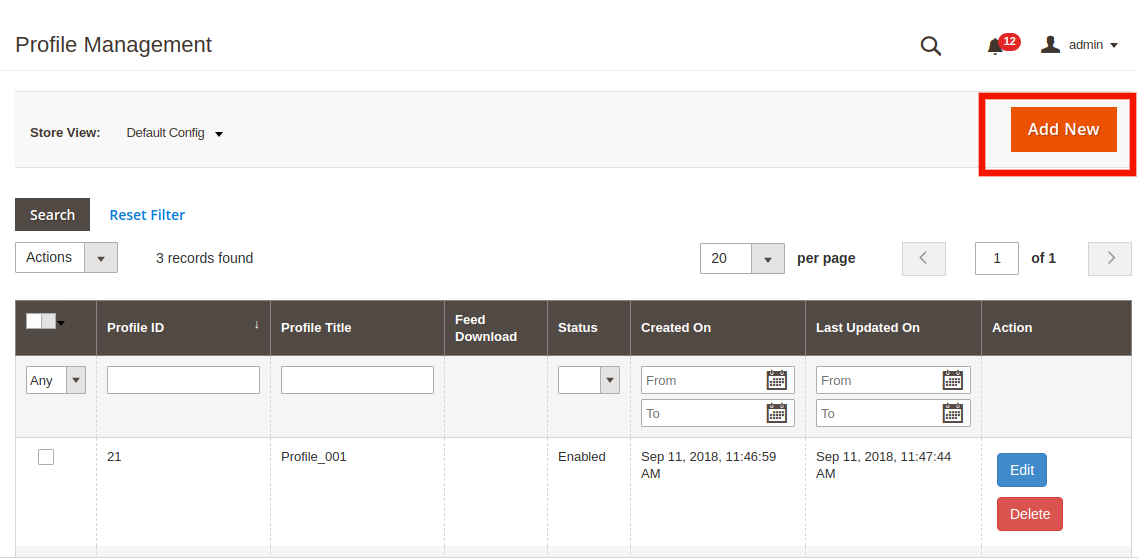
O administrador pode criar, editar ou excluir perfis nesta guia da extensão Magento 2 Google Shopping Integration.

3.3.1 Como Criar Novos Perfis?

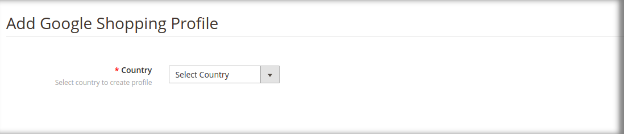
Clique no ‘Adicionar novo perfil’ or ‘+’ assinar para criar um novo perfil.

Isso irá redirecioná-lo para a seção de gerenciamento de perfil.

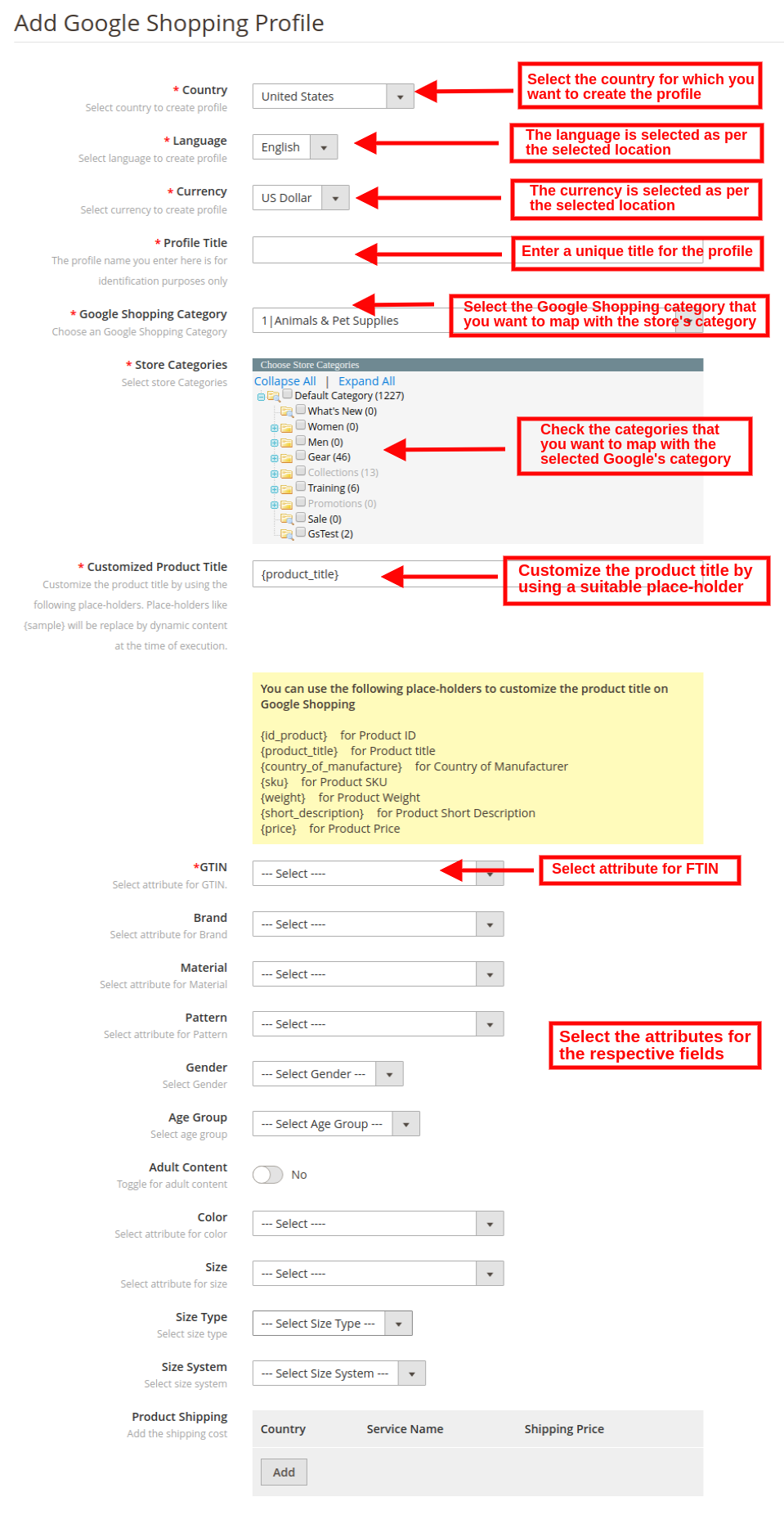
País: Selecione o País na lista suspensa.


  • Língua: O idioma será selecionado por padrão de acordo com o país selecionado.
  • Moeda: A moeda será exibida por padrão de acordo com o país selecionado.
  • Titulo de perfil: Digite o nome do perfil aqui.
  • Categoria Google: Selecione a categoria do Google que você deseja mapear as categorias da loja.
  • Categoria da loja: Expanda a categoria e marque as categorias que deseja mapear com a categoria selecionada do Google.
  • GTIN: Aqui, você mapeará o campo exclusivo do produto para que o Magento 2 Google Shopping Connector possa identificar os produtos de acordo com o atributo mapeado. Você também deve fornecer mapeamento de campo exclusivo para atributos do produto. As várias opções para escolher incluem: Referência No., UPC, EAN13. O mapeamento pode então ser feito com base no atributo selecionado.
  • Personalize o título do produto: Personalize o título do produto usando os seguintes espaços reservados. {id_product} para ID do produto {product_title} para título do produto {manufacturer_name} para nome do fabricante {supplier_name} para nome do fornecedor {reference} para referência do produto {ean13} para produto EAN13 {short_description} para descrição resumida do produto {price} para preço do produto
  • Material: Selecione o material do produto.
  • Padrão: Escolha o padrão no menu suspenso.
  • Gênero: Selecione o sexo para o qual o produto se destina. As opções são Masculino, Feminino ou Unissex.
  • Grupo de idade: Selecione a faixa etária em que se espera que use o produto.
  • Conteúdo adulto: Especifique se o produto tem conteúdo adulto ou não.
  • Cor: Use o atributo color para descrever a cor do seu produto. Essas informações ajudam a criar filtros precisos, que os usuários podem usar para restringir os resultados da pesquisa.
  • Tamanho: O atributo size descreve o tamanho padronizado do seu produto. Seu anúncio de produto aparecerá nos resultados filtrados por tamanho.
  • Tamanho Tipo: O atributo descreve o corte de seu produto. O valor suportado para este campo inclui regular, petite, plus, big, tall e outros. Isso ajuda a criar filtros precisos.
  • Sistema de tamanhos: Com este atributo, você pode explicar qual sistema de dimensionamento de país seu produto usa.
  • Envio do produto: Selecione o método de envio para o produto específico.


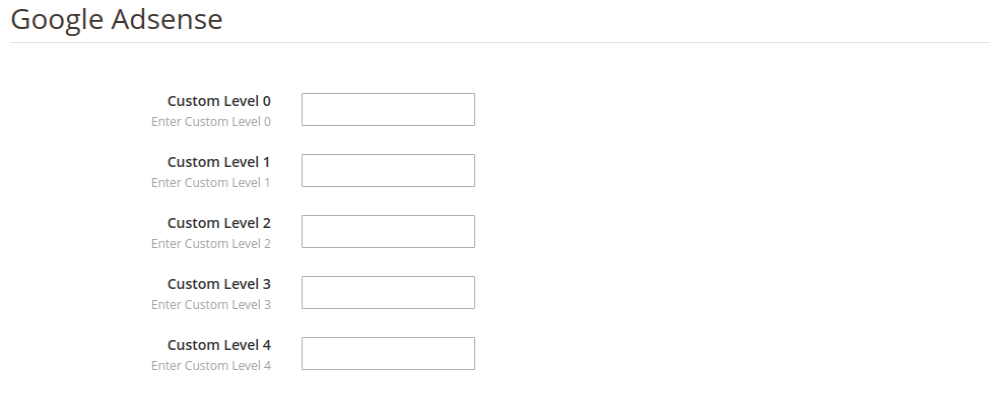
Google Adsense:

Google Adsense se refere à campanha que você executará no Google Adwords. Rótulos personalizados, Rótulo personalizado 0 através Rótulo personalizado 4, permitem que você crie filtros específicos para usar em suas campanhas do Shopping. Use esses filtros para relatórios e lances em grupos de produtos. As informações que você inclui nesses atributos não serão mostradas aos usuários.

3.3.2 Como editar o perfil existente?

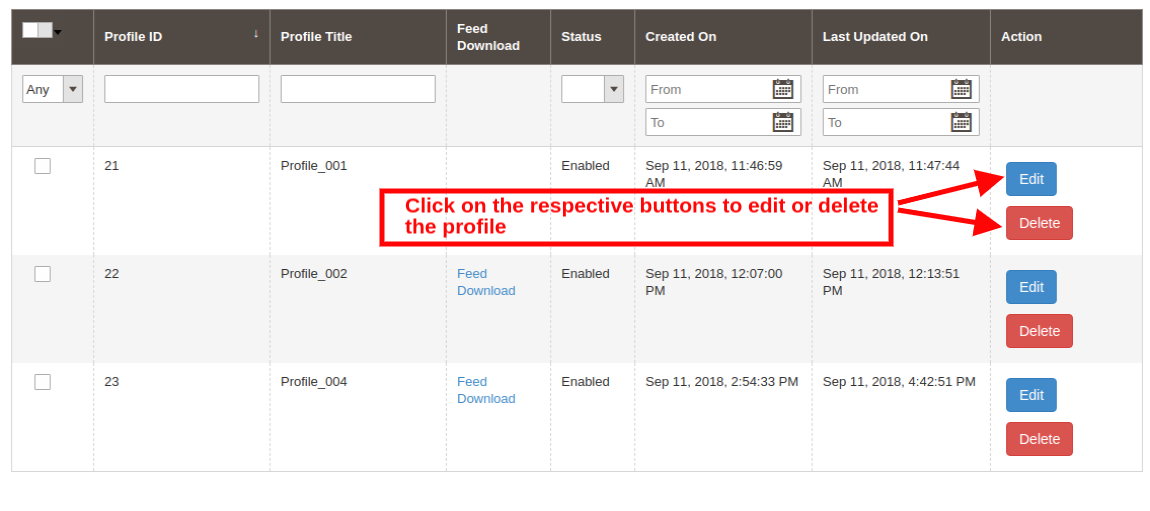
O administrador pode até editar ou excluir o perfil com um clique de botão.


Clique no Editar or Excluir botão correspondente a cada perfil, respectivamente, para editá-los ou excluí-los.

3.4. Gestão de Feed

O feed é criado para exibir os produtos nos resultados de pesquisa do Google. O administrador pode criar um número N de feeds e agendar o mesmo para sincronização.

3.4.1 Como criar novos feeds?

Clique no ‘Adicionar novo feed’ or ‘+’ assinar para criar um novo perfil.


Isso o redirecionará para a página de criação de feed da extensão de sincronização do Magento 2 Google Shopping. Os vários campos da interface são discutidos abaixo: Selecione Perfil: A lista dos perfis criados na guia de gerenciamento de perfis do módulo Magento 2 Google Shopping Integration será mostrada nesta guia. Selecione o perfil cujo produto você deseja sincronizar com o Google Merchant Center. Rótulo do feed: insira um nome exclusivo para o feed. Agendamento de upload do feed: selecione o agendamento do upload do feed. Definir hora: selecione o número de horas em que você deseja agendar o feed.

3.4.2 Como baixar feeds?

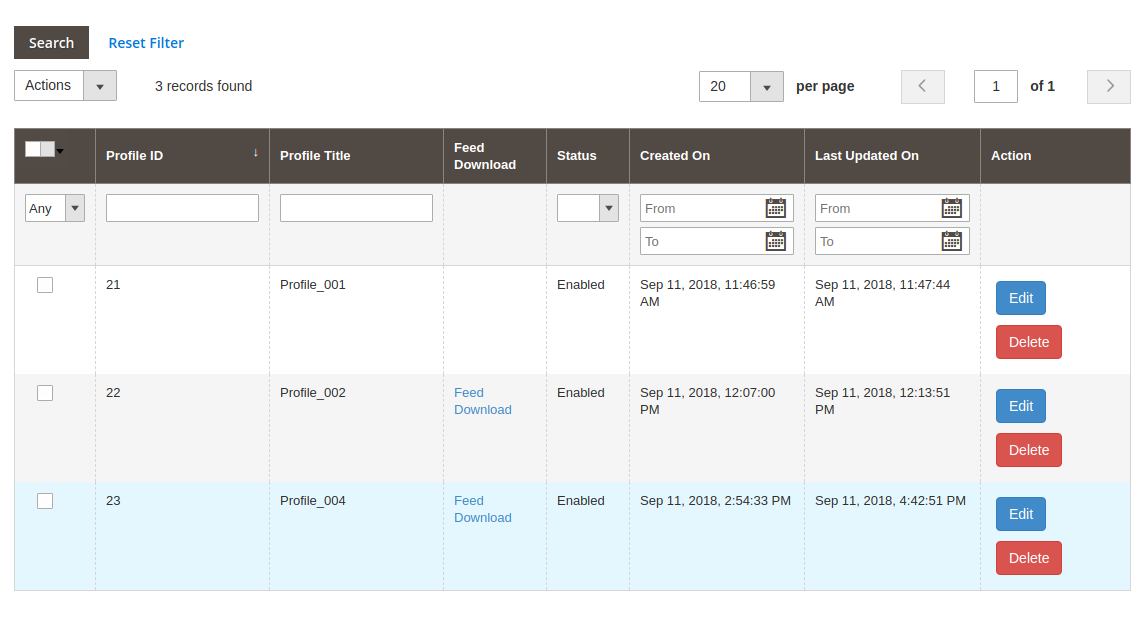
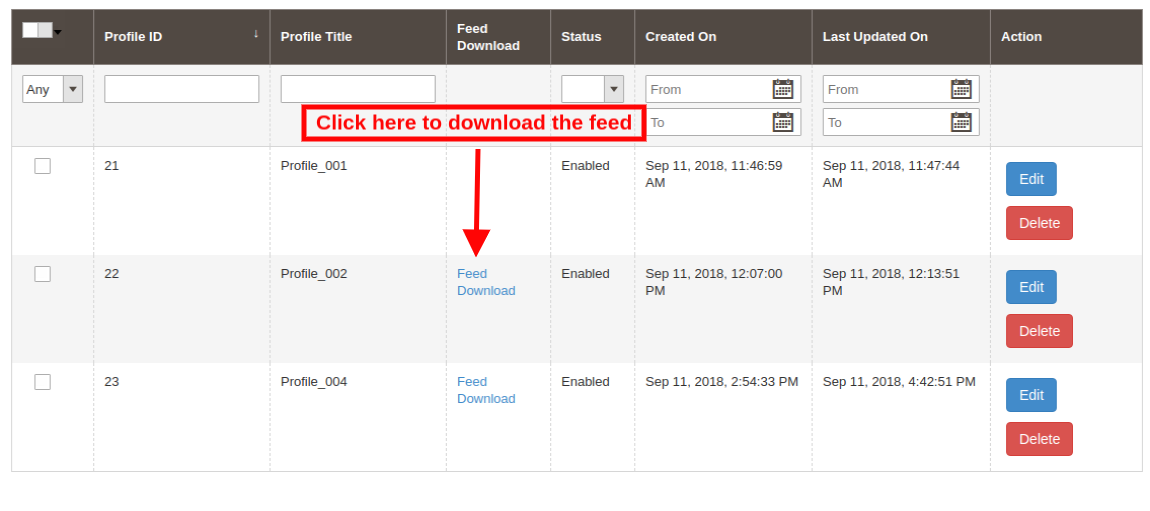
O administrador pode até baixar o feed do respectivo perfil. Para isso, acesse a guia Gerenciamento de perfil do integrador Google Shopping Magento 2. A opção de download será mostrada na seção Download de Feed, conforme mostrado abaixo:

3.4.3 Como editar/excluir feeds?

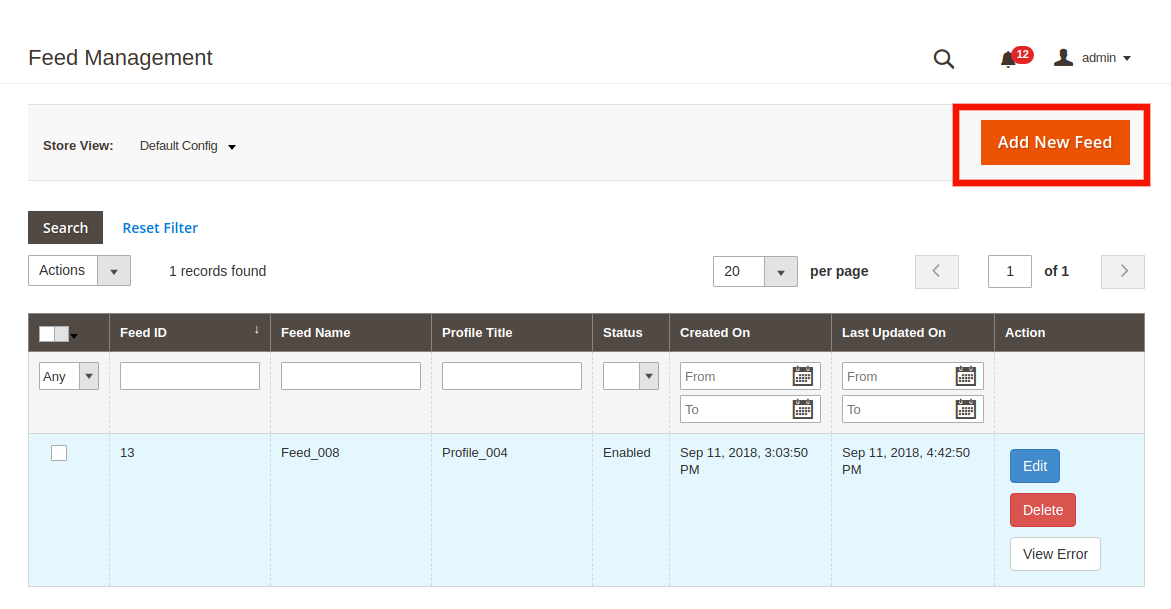
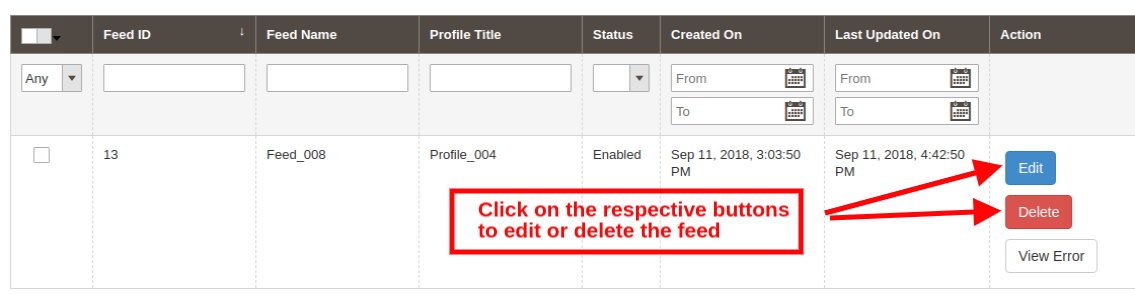
Para editar ou excluir os feeds, clique no botão Editar ou Excluir correspondente a cada feed. O administrador ainda tem a opção de visualizar o relatório caso ocorra algum erro durante a sincronização do feed. Isso pode ser feito clicando na opção View Error, conforme mostrado na imagem abaixo:

3.5. Listagem de produtos

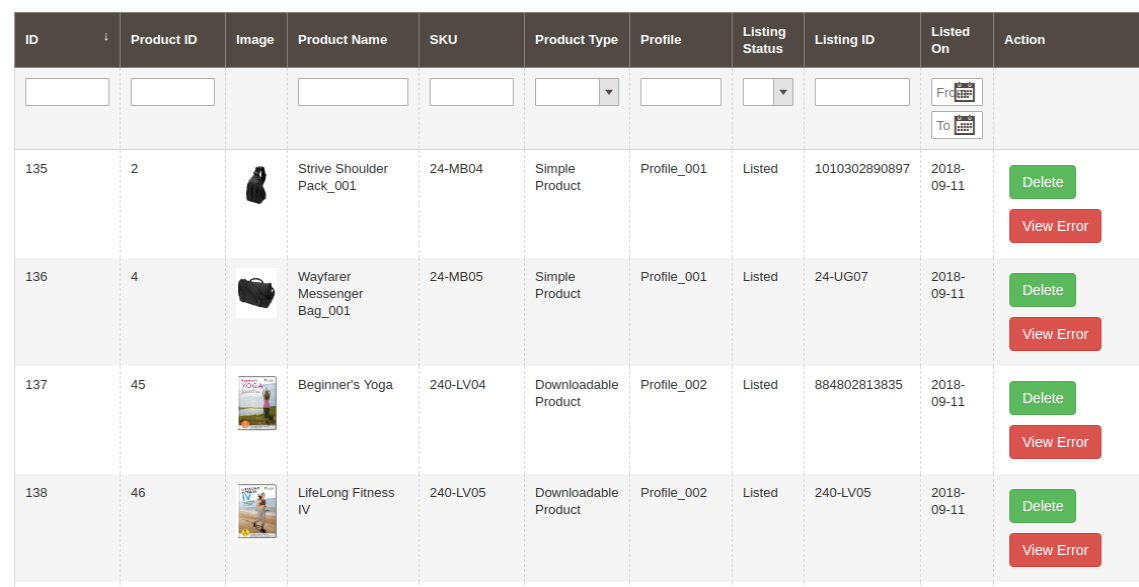
Esta seção do plug-in de integração do Magento 2 Google Shopping mostra o relatório dos produtos listados no Merchant Center. O módulo de integração do Google Shopping Magento 2 permite a seguinte ação ao administrador.

  • Renovar: O botão Renovar pode relistar os produtos cuja listagem expirou. Assim que esta ação for executada com sucesso, a ação será alterada para ‘Halt’.
  • Excluir: O administrador pode remover o produto clicando em ‘Excluir’.
  • Erro de visualização: O administrador pode visualizar o erro ocorrido ao listar o produto.

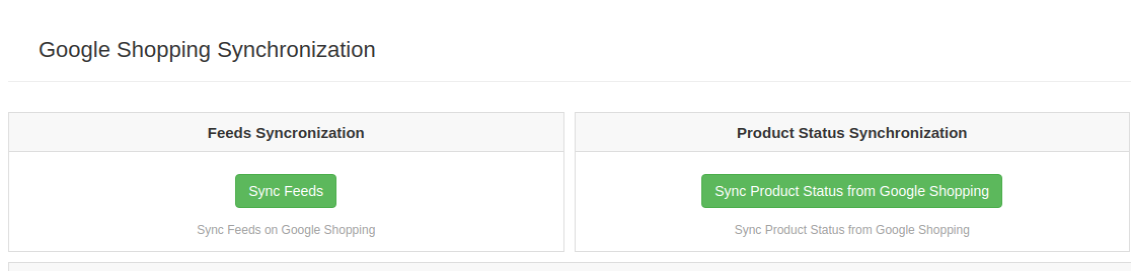
3.6. Sincronização

A guia Sincronização do módulo Magento 2 Google Shopping Integration oferece uma opção cron para sincronização em tempo real. Aqui estão as opções de cron disponíveis.

  • Sincronizar feed no Google Shopping: O cron ‘Sincronizar Feed’ sincronizará o feed no Google Shopping.
  • Sincronizar o status dos produtos do Google Shopping: Este botão pode sincronizar o status do produto do Google Shopping para a loja na web.

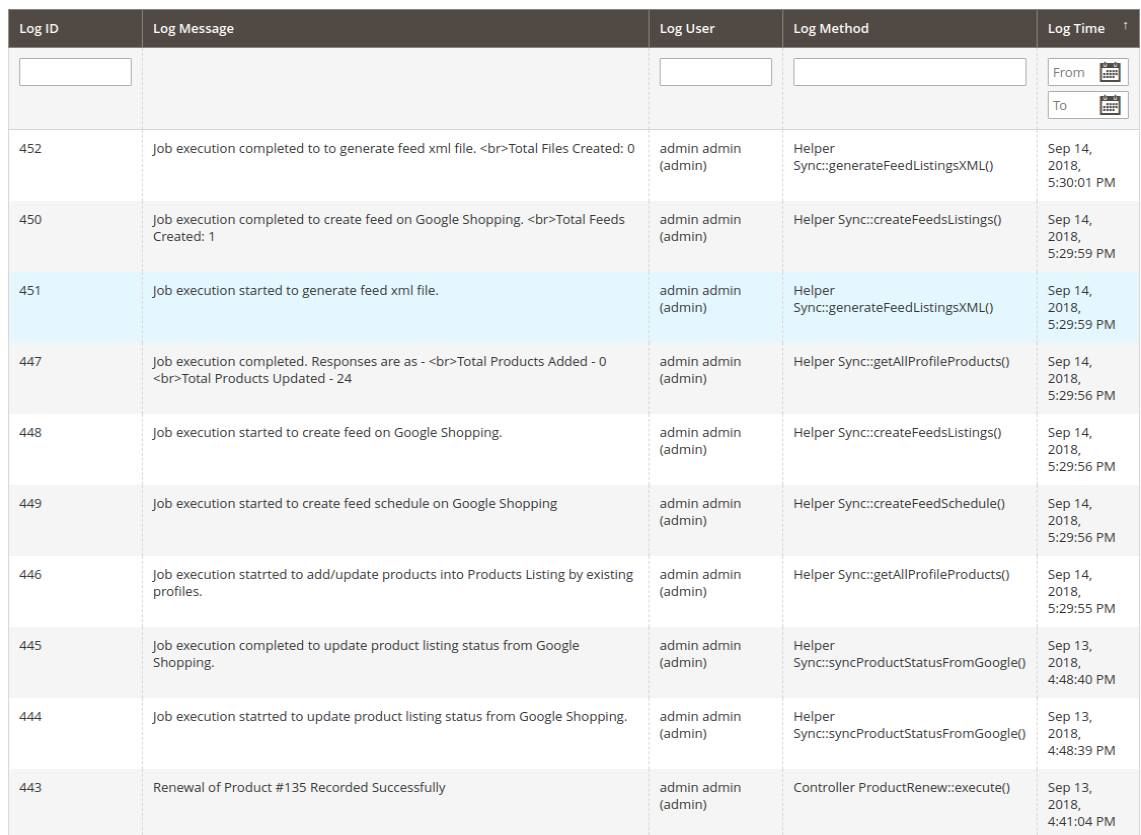
3.7. Registro de auditoria

O administrador pode visualizar o status da tarefa em execução no back-end na guia Log de auditoria do plug-in Google Shopping Magento 2 Integration.

4.0. Apêndice

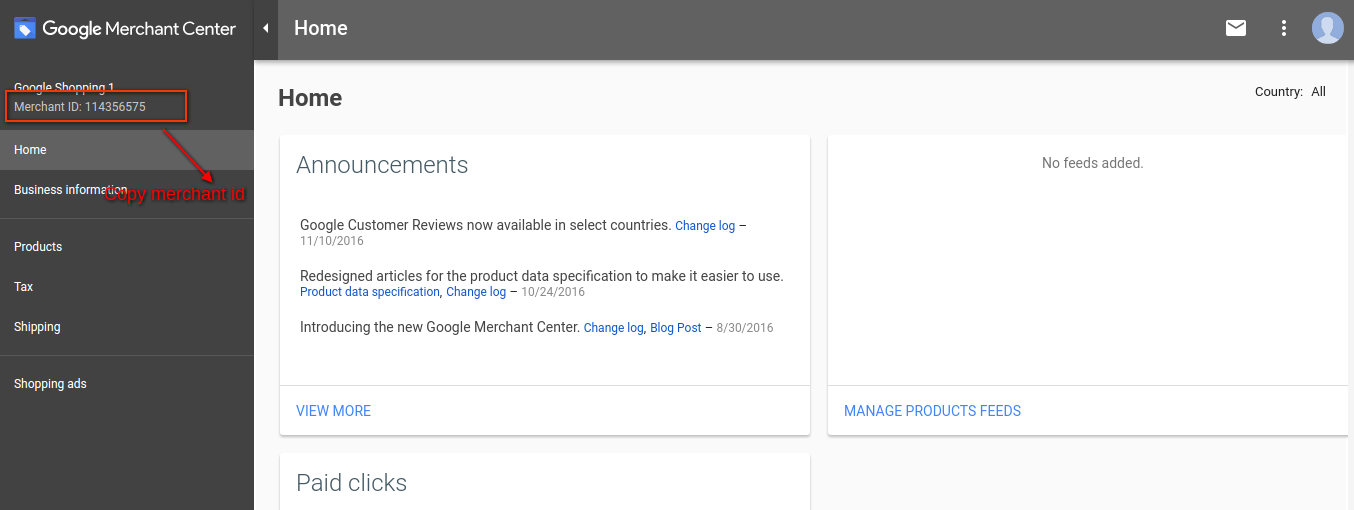
Como criar uma conta do Google Shopping? Antes de fazer upload de seus produtos no Google Shopping, você deve ter sua conta de comerciante do Google. Se você não tiver, siga o URL abaixo: https://merchants.Google.com Siga as instruções fornecidas no URL acima e crie sua conta. Após criar sua conta, você será redirecionado para a página inicial do seu Merchant Center, conforme mostrado na tela abaixo:

Copie seu ID de comerciante destacado na tela acima e salve-o nas configurações do módulo. Verifique seu site para a conta do comerciante do Google Este processo de verificação é obrigatório para fazer upload de seus produtos no Google Shopping. Se você não verificar seu site, o módulo não poderá fazer upload de produtos e poderá resultar em um erro. Para verificar seu site, siga as instruções abaixo:

– Vá para a guia “Informações comerciais” em sua conta do Google Merchant.

– Na guia “Sobre sua empresa”, forneça a URL da sua loja. Por exemplo, https://www.example.com. Salvar URL.

– Depois de salvar o URL do site, na guia “Site”, clique no link “Reivindicar seu site”. Isso mostrará o link para um arquivo HTML. Baixe este arquivo e carregue-o no diretório raiz da loja.

– Após fazer o upload do arquivo HTML, execute o URL fornecido pelo Google na etapa 3.

– Clique no link “Verificar e Reivindicar”.

4.1 Como obter um ID de cliente e um segredo?

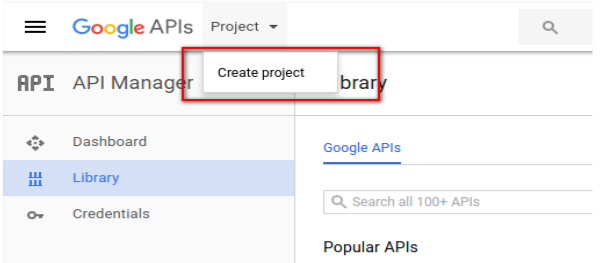
Para obter o ID e o segredo do cliente do Google, você precisa criar um projeto na conta de desenvolvedor do Google. Acesse o URL abaixo para fazer login na conta de desenvolvedor do Google. https://console.developers.Google.com Na URL acima, crie um projeto clicando no link mostrado na tela abaixo:

– Nomeie o nome do projeto e clique no link “Criar”. Depois de criar um projeto, o Google irá redirecionar para a mesma página e seu novo projeto será selecionado.

– Vá para a guia da biblioteca, procure por “API de conteúdo para compras”. Habilite esta API para este projeto.

– Clique na guia “Credenciais”. Esta guia mostrará 3 guias.

– Defina o nome do seu aplicativo na “Tela de consentimento OAuth” e salve-o.

– Clique na guia “Credenciais” e clique no botão “Criar credenciais”.

– Depois de clicar no botão “Criar credenciais”, o Google verá as opções de tipo de credenciais. Escolha “Autenticar ID do cliente”.

– Defina o tipo de aplicativo como “Aplicativo da Web”.

– Defina o campo “URIs de redirecionamento autorizados”. Seu URI de redirecionamento é fornecido na página de configuração do módulo. Copie de lá e cole neste campo.

– Clique no botão “Criar”. Depois de salvar as credenciais, o Google irá gerar o ID do cliente e o segredo para você. Copie e cole-os no campo correspondente na configuração do módulo.

Observação: Para obter instruções mais detalhadas, siga o URL https://developers.Google.com/identity/sign-in/web/devconsole-project

Observação: Se você estiver recebendo um erro ao obter seu token de atualização. Tente também depois de “Permitir aplicativo menos seguro” em sua conta do Google.

Para mais valores, siga a URL abaixo e leia a documentação:

https://support.google.com/merchants/answer/7052112?hl=en

OpenCart Store Locator Extension User Manual

1. Introdução

Localizador de loja OpenCart e extensão de retirada da Knowband permite que o administrador da loja mostre a localização física das lojas no front-end do site usando o mapa do Google. Com o módulo de retirada na loja OpenCart, os visitantes da loja podem encontrar a loja mais próxima que tenha os produtos de sua escolha. O administrador pode exibir um localizador de lojas no site com alguns detalhes adicionais como distância, número de contato, nome e horário. Eles podem verificar a loja mais próxima e selecionar aquela onde desejam retirar o produto.

Este localizador de lojas OpenCart e plugin de retirada oferecem uma interface amigável e o administrador pode configurá-lo facilmente sem qualquer ajuda. O administrador pode selecionar várias lojas que serão mostradas no localizador de lojas. O localizador de lojas OpenCart e o plug-in de retirada permitem que o administrador defina o número mínimo e máximo de dias dentro dos quais a retirada do produto será iniciada. Os clientes podem facilmente verificar a loja mais próxima e visualizar os detalhes também. Eles podem pegar o produto se quiserem. Assim, eles podem obter o produto com maior e mínimo tempo.

1.1 Características marcantes da extensão do localizador de lojas para OpenCart:

A extensão OpenCart Store Locator fornece vários recursos que são totalmente personalizáveis ​​e fáceis de configurar a partir da interface de back-end sem exigir nenhum conhecimento de codificação. Os vários recursos marcantes da extensão do localizador de loja OpenCart foram listados abaixo:

  • O proprietário da loja pode ativar o localizador de lojas e a funcionalidade de retirada apenas com um botão de alternância.
  • O e-comerciante pode definir uma imagem como um marcador de mapa do Google e o nível de zoom do mapa.
  • O plugin OpenCart permite que o store admin mostre também o número do contato.
  • O Cliente pode pesquisar na loja informando a distância em km ou milhas.
  • Os clientes também podem pesquisar na loja inserindo suas localizações.
  • O administrador da loja pode adicionar várias lojas e mostrá-las no mapa do Google. O administrador também pode selecionar o armazenamento padrão.
  • O plug-in de retirada na loja OpenCart permite que o e-comerciante defina o máximo de dias de retirada.
  • O localizador de lojas e módulo de coleta Opencart permite ao administrador da loja mostrar ooclocador da loja no menu do cabeçalho.
  • O proprietário da loja online pode definir o formato de data e hora.
  • O e-comerciante pode ativar as configurações para exibir o intervalo de tempo de coleta.
  • O administrador pode definir as horas mínimas que o cliente deve esperar para retirar o produto pedido.
  • O administrador da loja pode habilitar a configuração de notificação por e-mail. Ativaresta configuração enviará automaticamente um e-mail para o dono da loja sobre o pedido recebido.
  • O localizador de lojas OpenCart e o módulo de coleta têm um modelo de email pronto para enviar uma notificação por email para as lojas de coleta sobre o pedido.
  • O plug-in Localizador de lojas do Google Maps OpenCart permite que o administrador carregue detalhes da loja em massa usando arquivo CSV. O administrador da loja também pode baixar um arquivo CSV de amostra.
  • O administrador da loja também pode definir os dias úteis e as horas de trabalho da loja no momento da listagem.
  • O localizador de lojas e módulo de coleta OpenCart é compatível com vários idiomas.
  • É muito fácil de instalar, configurar e ativar este localizador de lojas OpenCart e plugin de retirada.
  • O produto será entregue na loja selecionada. O cliente pode retirar o produto na loja.
  • O endereço de entrega será o endereço da loja selecionada.

1.2 Tecnologia para o Desenvolvimento

Linguagem: PHP Frame Work: OpenCart (2.0.x. A 3.0.x)

2.0 Guia de Instalação

Para instalar este Módulo Localizador de Loja OpenCart, siga as seguintes etapas:

Compre a extensão OpenCart Store Locator na loja Knowband. Você obterá os seguintes arquivos:

  • Arquivo compactado contendo o código-fonte do módulo OpenCart Store Locator.
  • Manual do usuário do plugin OpenCart Store Locator.

Siga as etapas abaixo para instalar a extensão OpenCart Store Locator na loja OpenCart:

1. Descompacte o zipado. Você obterá as pastas conforme mostrado na imagem abaixo:

2. Carregue todos os arquivos e pastas do arquivo zip no diretório raiz da configuração do OpenCart via gerenciador de FTP.

3. Instale o arquivo OCMOD do Opencart Admin Side.


4. Atualize o cache OCMOD em Extensões -> Modificação. 5. Faça login via FTP OU painel de controle e torne a pasta, por exemplo, imagem / kbstore_locator gravável. Uma vez feito isso, vá para Extensões -> Extensões -> Módulos e instale o módulo.

6. O módulo OpenCart Store Locator agora está instalado e pronto para uso, conforme mostrado na imagem abaixo:

3.0 Interface de administração da extensão do localizador de loja OpenCart

A extensão OpenCart Store Locator oferece uma opção de personalização fácil para o administrador da loja. As várias opções de configuração são discutidas em detalhes abaixo:

Configurações gerais do 3.1:

Nesta página de Configurações Gerais oferece várias opções de configuração conforme mostrado abaixo:

  • Habilitar desabilitar: O administrador da loja de comércio eletrônico pode ativar ou desativar o localizador de lojas e o plugin de retirada a qualquer momento, bastando alternar este botão.
  • Ativar / desativar localizador de loja: A extensão do localizador OpenCart Store permite que o administrador habilite ou desabilite o localizador de lojas no front-end. Por padrão, ele estará habilitado.
  • Ativar / desativar a retirada na loja: O administrador pode ativar a retirada na loja apenas alternando este botão.
  • Chave de API do Google Map: Insira a chave de API do mapa do Google nesta seção. Um link é fornecido para gerar uma chave API.

3.1.1 Como gerar a chave API do Google Map? Configurações Gerais:

O administrador da loja de comércio eletrônico pode gerar a chave de API do Google seguindo estas etapas:

  • Clique no botão “Começar”: O administrador pode clicar neste botão para obter a chave API do Google map.

  • Retire os produtos:Quando o administrador clicar no botão “Iniciar“, este pop-up será exibido.

  • Seleção do projeto: O administrador da loja de comércio eletrônico pode selecionar ou criar um projeto.

1. Selecione um projeto:

2. Crie um novo projeto:

Configure o faturamento: O administrador da loja de comércio eletrônico agora pode configurar o faturamento.

Após o faturamento, o administrador da loja pode obter sua chave de API do mapa do Google.

No Página de credenciais, pegue umChave API, store admin pode selecionar a opção de chave API:

O administrador pode selecionar a opção de chave restrita na caixa de diálogo para definir uma restrição do navegador na chave API.

No Seção de restrição de chave, o administrador da loja pode selecionar Referenciadores de HTTP (sites)e siga as instruções na tela para definir os referenciadores.

Desta forma, o administrador pode definir a chave API do mapa do Google.

Habilitar Bibliotecas:

Para usar a API do Google map, você precisa habilitar as seguintes bibliotecas no Projeto Google Developer.

1. Maps Javascript API
2. Coloque API
3. API de geolocalização

Passos para habilitar as bibliotecas:
1. Clique no botão “Ativar API e Serviços” conforme mostrado na imagem abaixo:

2. Após clicar em “Habilitar API e Serviços”, a seguinte tela aparecerá:

3. Pesquise “API Javascript do Google Maps” e clique em “API Javascript do Google Maps” na lista sugerida.

4. Clique no botão “Habilitar” conforme mostrado na imagem abaixo:

5. Repita o mesmo processo para ativar a Places API e API de localização geográfica.

Continuação Configurações Gerais …

  • Marcador de mapa do Google: O plugin OpenCart Google Map Store Locator permite ao administrador definir uma imagem como um marcador de mapa do Google.
  • Nível de zoom do mapa: O administrador da loja de comércio eletrônico pode definir o nível de zoom do mapa.
  • Unidade de distância: O plugin OpenCart Google Maps Store Locator permite ao administrador definir a unidade de medida de distância como quilômetros e milhas.
  • Exibir menu de cabeçalho: O administrador da loja pode exibir o localizador de lojas no menu principal do site.
  • Texto do menu do cabeçalho: O administrador da loja pode definir o texto do menu do cabeçalho.

3.2 Configurações de horário de coleta

Os vários campos desta interface são discutidos abaixo:

  • Máximo de dias de coleta: Nesta opção, o administrador pode definir o máximo de dias dentro dos quais o cliente deve retirar seu pacote na loja.
  • Permitir intervalo de tempo de coleta: Ative para exibir o intervalo de tempo de coleta.
  • Intervalo de horas de coleta: O administrador pode definir as horas mínimas de espera após fazer o pedido. Este será o menor tempo que os clientes precisam esperar após fazer o pedido. Após o tempo fornecido, eles podem retirar o pacote.

3.3 Configurações de notificação por e-mail:

O administrador da loja pode enviar um e-mail para notificar a loja de coleta sobre os pedidos. Modelos prontos para enviar e-mail para tornar mais fácil para o administrador da loja informar as lojas de coleta sobre o pedido.

  • Habilitar Notificação por Email: O administrador da loja de comércio eletrônico pode habilitar essa opção para enviar notificações por e-mail para notificar a loja de retirada sobre o pedido. O administrador pode definir a linha de assunto em inglês e francês. Modelos de e-mail personalizáveis ​​estão disponíveis para envio de e-mail às lojas. O modelo de email pronto automatiza o processo.
  • Subject: O administrador da loja pode definir a linha do assunto do e-mail.
  • Modelo de email: O administrador da loja também pode modificar o modelo de e-mail se necessário.

3.4 Configurações da loja

Nesta guia, você verá a lista de lojas adicionadas pelo administrador. Você pode ativar ou desativar lojas existentes.

O administrador da loja pode facilmente adicionar uma loja a partir do painel de administração. Após clicar no botão “adicionar”, aparecerá uma tela como a abaixo:

  • O administrador da loja pode adicionar facilmente o nome da loja, endereço completo da loja e detalhes de contato. O módulo de retirada do OpenCart permite ao administrador definir a imagem, o status e o tempo também.
  • O administrador pode inserir facilmente os dias úteis e horários da loja.

3.4.1 Contato da Loja de Importação:

Ao clicar no botão “importação“o administrador da loja pode upload armazenar detalhes em massa. O dono da loja pode baixar o arquivo de amostra e inserir todos os detalhes neste arquivo. O administrador pode carregar este arquivo para importar os detalhes da loja.

4.0 Front-end do site:

Os clientes podem facilmente visualizar a loja mais próxima e retirar o produto. Eles podem visualizar os detalhes do contato, nome, distância e horários também. Os clientes podem obter o produto mais rápido e sem pagar as despesas de envio

1. Eles podem selecionar a opção Retirada:

Após clicar na opção Retirar na loja, os clientes podem visualizar o localizador de lojas.

Os clientes podem fazer seu pedido de coleta facilmente. Os clientes podem selecionar a data e hora para retirar o produto pedido.

2. Veja os horários da loja para retirada do produto.

2. Histórico de pedidos de clientes.

3. Um e-mail seria enviado ao dono da loja informando os detalhes da compra online, data e horários da retirada do produto na loja pelo cliente.

Dessa forma, o administrador da loja online pode mostrar várias lojas físicas no site usando o mapa do Google. A extensão Opencart Google Maps Store Locator torna o processo geral muito simples para o administrador da loja. O módulo localizador de lojas da Opencart é altamente personalizável e permite compartilhar o máximo de detalhes da loja com os clientes. A extensão do Localizador de lojas do Google Maps Opencart também oferece uma opção para definir a hora, data e atraso de coleta na interface de administração. O comerciante online também pode enviar um e-mail para a loja física para notificá-los sobre o pedido de retirada na loja. Os usuários online podem pegar facilmente o produto pedido nas lojas selecionadas.

Os usuários online podem facilmente fazer pedidos baseados em retirada na loja e aproveitar os benefícios das ofertas online e descontos na loja. Além disso, eles podem fazer pedidos com base na coleta na loja, os quais também podem economizar nas despesas de entrega. A extensão do localizador de lojas Opencart é altamente eficaz e torna o processo geral muito mais fácil.

Banda de conhecimento é um dos nomes mais conceituados na área de desenvolvimento de plugins. Oferecemos os melhores plug-ins para plataformas como – Magento, Prestashop, OpenCart and Shopify.

Knowband Link do módulo da extensão do localizador de lojas Opencart

Knowband Link de demonstração de administração da extensão de retirada da loja OpenCart

Knowband Link de demonstração frontal do plugin do Localizador de lojas do Google Maps Opencart.

Opencart Store Locator Extension Youtube Vídeo Link

Módulo Opencart store locator Link de mercado

Para obter mais suporte e informações, não hesite em contactar-nos por e-mail em support@knowband.comA qualquer momento.

OpenCart Facebook Share e Win Extension – Manual do Usuário

1.0 Introdução

OpenCart Facebook Share e Win Discount Extension por KnowBand permite exibir o botão de compartilhamento de produto nas páginas do produto do site. É uma maneira moderna de promover produtos através de mídias sociais sem nenhum investimento avançado. É a maneira mais frutífera para atrair mais clientes para o seu produto e loja de comércio eletrônico também. A extensão OpenCart oferece uma promoção de produtos fácil e sem complicações e para o administrador da loja. O administrador tem uma boa oportunidade para incentivar seus clientes on-line a promover os produtos, oferecendo-lhes descontos e ofertas incríveis. O código de cupom gerado após a promoção do produto pode ser acessado pelo administrador para verificar se o cupom está sendo aplicado pelo cliente ou não.

1.1 Recursos impressionantes do Facebook Share e Win Discount Extension para OpenCart:

O OpenCart Facebook Share e Win Discount Extension oferece vários recursos que são totalmente personalizáveis e fáceis de configurar a partir da interface de back-end, sem a necessidade de qualquer conhecimento de codificação. As várias características marcantes do OpenCart Facebook Share e Win Discount Extension foram listadas abaixo:

  • O módulo de compartilhamento e ganho do produto OpenCart permite que o administrador mostre a opção de compartilhamento de produto nas páginas do site.
  • Os usuários on-line podem clicar no botão de compartilhamento de produto para compartilhar o produto específico no mural do Facebook.
  • O administrador da loja pode oferecer um cupom de desconto fixo ou baseado em porcentagem aos clientes para compartilhar o produto no Facebook com a ajuda do OpenCart Share and Win Extension.
  • O plugin OpenCart Share and Win oferece ao administrador para definir a validade do desconto na interface de administração e obter a extensão de desconto.
  • Este módulo de compartilhamento e ganho do produto OpenCart fornece uma opção para selecionar o layout para esse “botão de compartilhamento de produto”. O administrador pode escolher entre dois temas disponíveis.
  • O administrador pode inserir os códigos CSS e JS personalizados para o gerenciamento avançado de aparência e comportamento através do plug-in de compartilhamento de produtos OpenCart.
  • O administrador tem autoridade para verificar as informações sobre o compartilhamento de produtos e a geração de cupons de desconto.
  • O OpenCart Facebook Share e Win Discount Module permite que o administrador defina o ID do aplicativo do Facebook para incorporar o Facebook.
  • O administrador pode instalar, configurar e ativar facilmente a extensão de compartilhamento de produto OpenCart.

Tecnologia 1.2 para desenvolvimento:

Idioma: PHP Frame Work: OpenCart

2.0 Guia de Instalação

Para instalar este compartilhamento Opencart e ganhar Módulo, siga os seguintes passos:

Compre o compartilhamento OpenCart e ganhe o Ramal da loja Knowband. Você obterá os seguintes arquivos:

  • Arquivo compactado contendo o código-fonte do compartilhamento do OpenCart e ganhar extensão.
  • Manual do Usuário do OpenCart share and win plugin.

Siga as etapas abaixo para instalar o compartilhamento do OpenCart e ganhar extensão na loja OpenCart:

1.Unzip o zipado. Você obterá as pastas conforme mostrado na imagem abaixo:

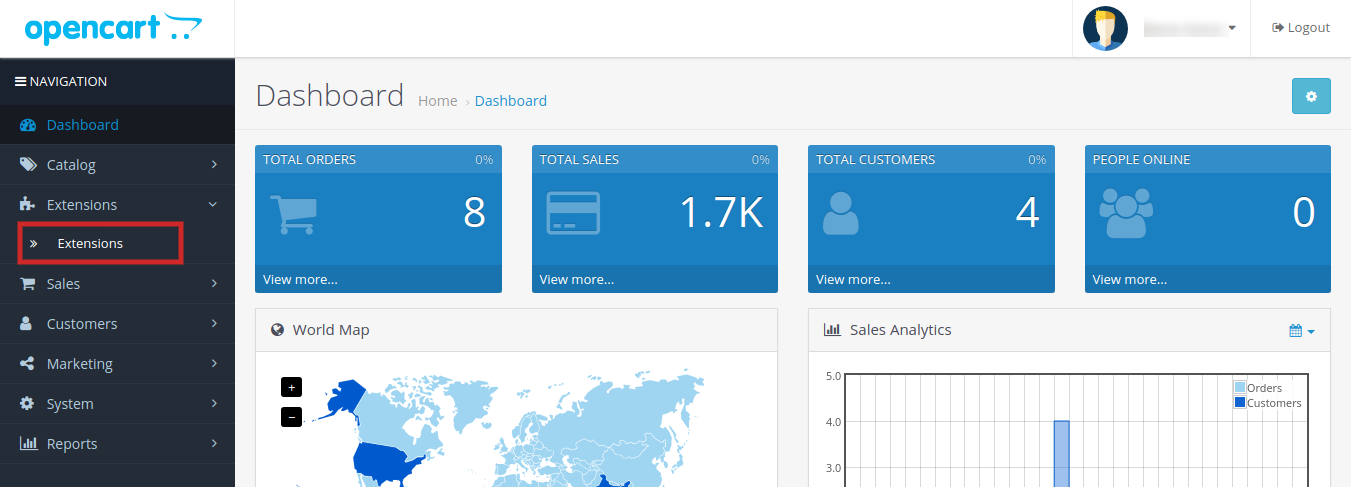
2.Copie todos os arquivos e pastas do arquivo zip no diretório raiz da configuração OpenCart via gerenciador de FTP. 3.O módulo share e win do OpenCart está agora instalado e pronto para uso. Vá para Admin -> Main Menu -> Extensions como mostrado na imagem abaixo:

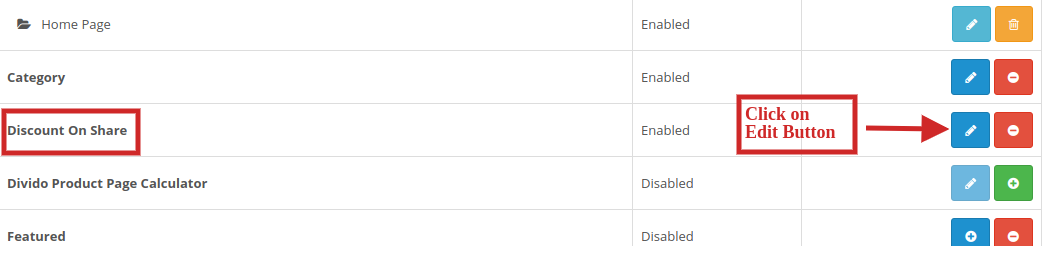
4.Selecione Compartilhar e Vencer na lista de módulos e clique no

3.0 Admin Interface do OpenCart Share e Win Discount Extension

A extensão share e win do OpenCart oferece uma opção fácil de personalização para o administrador da loja. As várias opções de configuração são discutidas em detalhes abaixo:

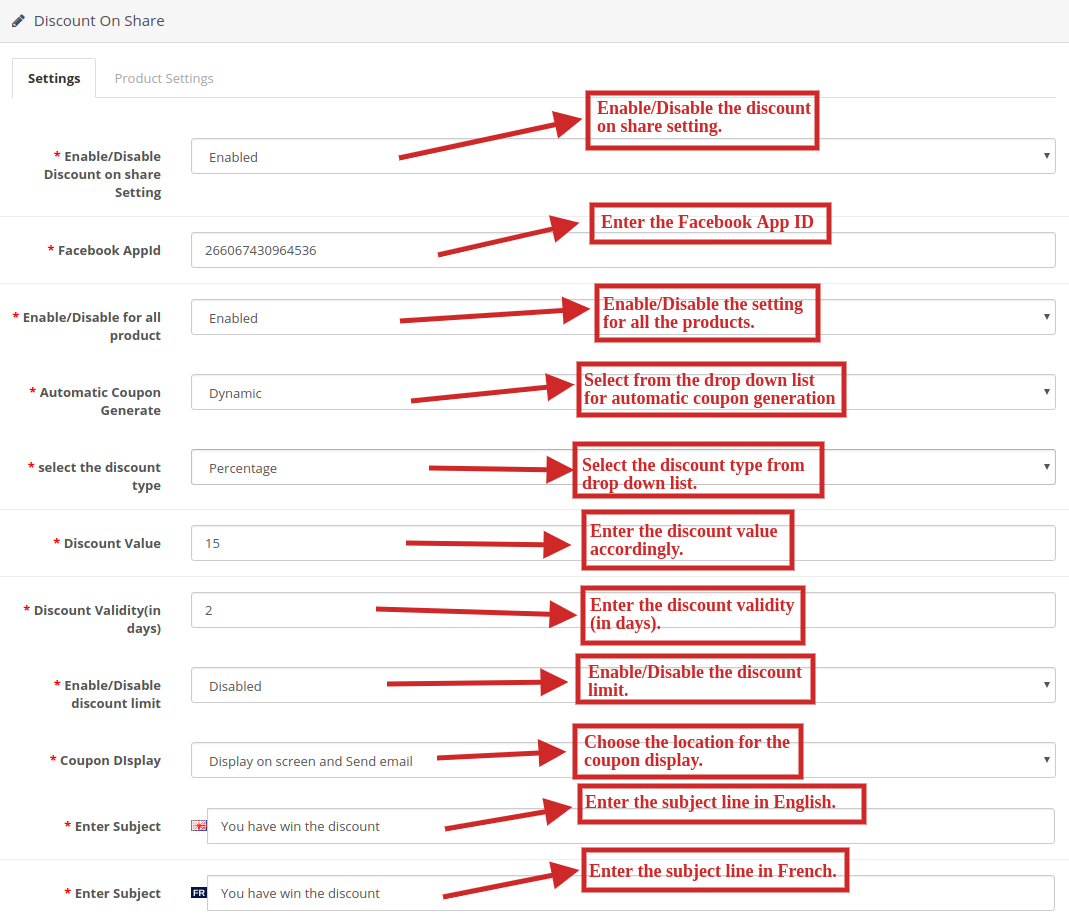
Configurações 3.1:

A seguir estão as configurações listadas nesta guia:

  1. Ativar / Desativar desconto na configuração de compartilhamento: Selecione ‘Ativar’ na lista suspensa para ativar o módulo de compartilhamento e vitória do OpenCart.
  2. ID do aplicativo do Facebook: Digite o ID do aplicativo do Facebook para incorporar o perfil do Facebook ao site de comércio eletrônico.
  3. Ativar / desativar para todo o produto: Selecione “Ativar” na lista suspensa para ativar o compartilhamento e a venda de todos os produtos nas informações do produto.
  4. Cupom Automático Gerar: Selecione “fixo” ou “dinâmico” para a geração automática de cupons na lista suspensa.
  5. Selecione o tipo de desconto: Selecione o tipo de desconto com base ‘fixa’ ou ‘percentual’ na lista suspensa.
  6. Valor de desconto: Insira o valor de desconto que você deseja dar aos seus clientes.
  7. Validade de desconto (em dias): Insira a validade do desconto (em dias) de acordo.
  8. Ativar / desativar limite de desconto: Selecione “Ativar” ou “Desativar” na lista suspensa para ativar ou desativar o limite de desconto.
  9. Exibição de cupom: Selecione uma opção no menu suspenso para o local de exibição do cupom. Você pode exibi-lo na tela, enviar por e-mail ou ambos.

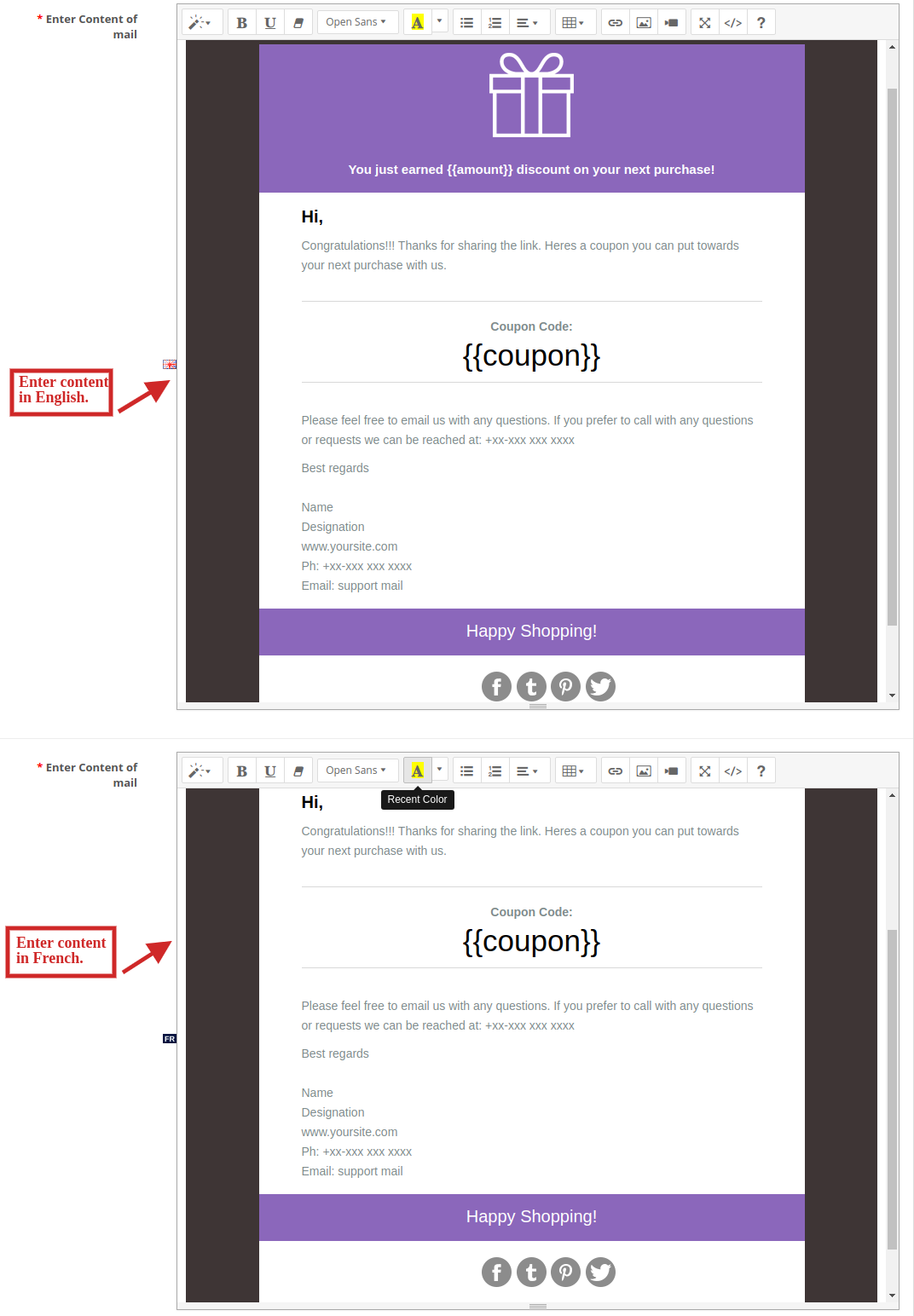
10.?Digite Assunto: Digite a linha de assunto a ser enviada aos clientes em inglês e francês. 11. Digite o conteúdo do email: Digite o conteúdo do e-mail a ser enviado aos clientes em inglês e francês.

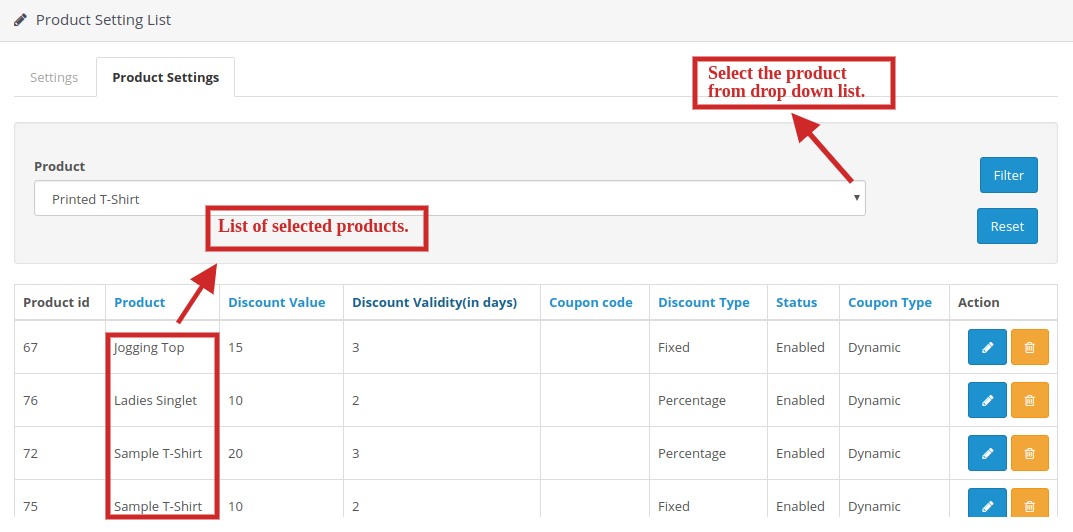
Configurações do produto 3.2:

Sob esta aba,

  1. O vendedor pode escolher os produtos da lista suspensa de acordo com o desconto que deve ser dado.
  2. Os vendedores também podem definir valor de desconto, validade de desconto (em dias), tipo de desconto e tipo de cupom demasiado.
  3. Os vendedores também podem ativar ou desativar a oferta de desconto nos produtos selecionados.
  4. Os produtos selecionados para oferta de desconto podem ser vistos na tabela contendo todos os detalhes.

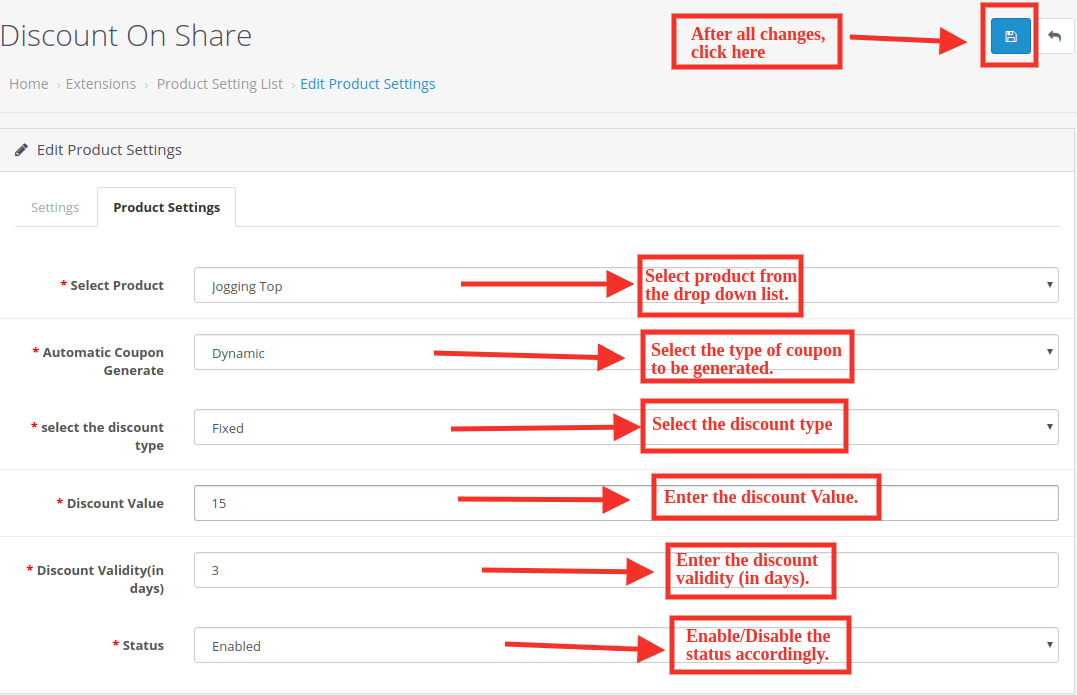
3.3 “Editar configurações do produto”:

Depois de clicar no botão Editar, você será direcionado para “Editar configurações do produto”. Aqui você pode editar as configurações do produto dos produtos que você já listou.

A seguir estão as configurações nesta guia:

  1. Selecione o produto: Selecione o produto na lista suspensa.
  2. Cupom Automático Gerar: Selecione o tipo de cupom a ser gerado.
  3. Selecione o tipo de desconto: Selecione o tipo de desconto que você deseja fornecer aos seus clientes.
  4. Valor de desconto: Digite o valor do desconto.
  5. Validade de desconto (em dias): Digite o número de dias em que você deseja manter seu desconto válido.
  6. Status: Ativar / desativar o status de acordo.

4.0 Front End do módulo OpenCart Infinite Scroll:

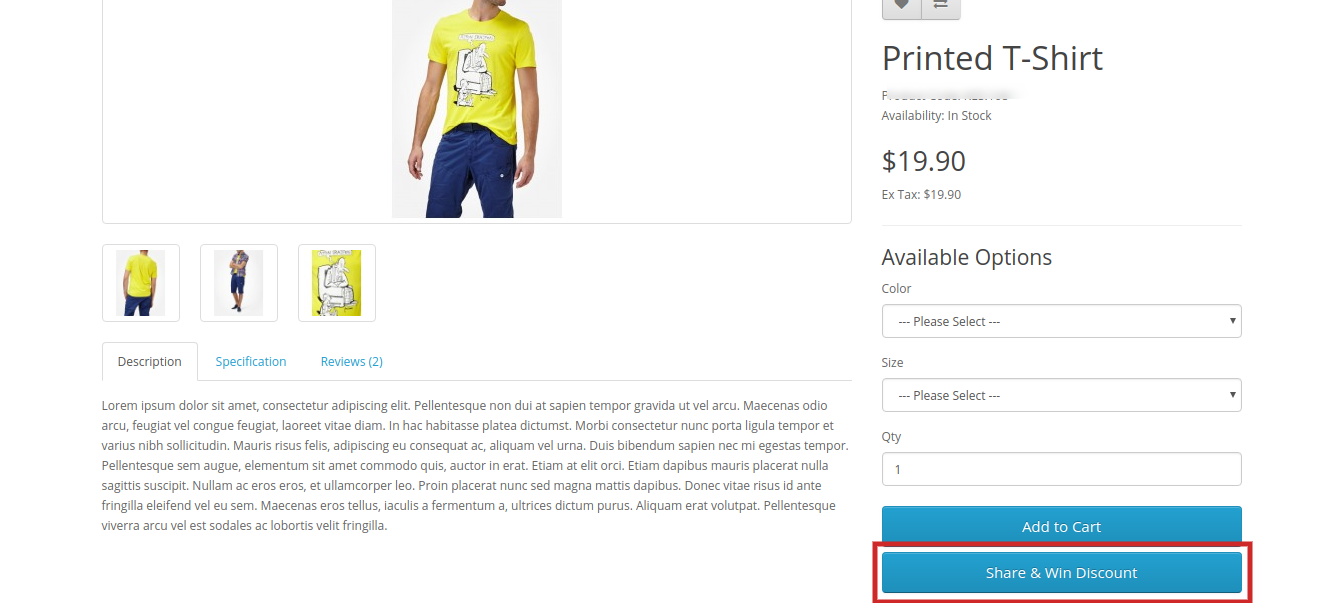
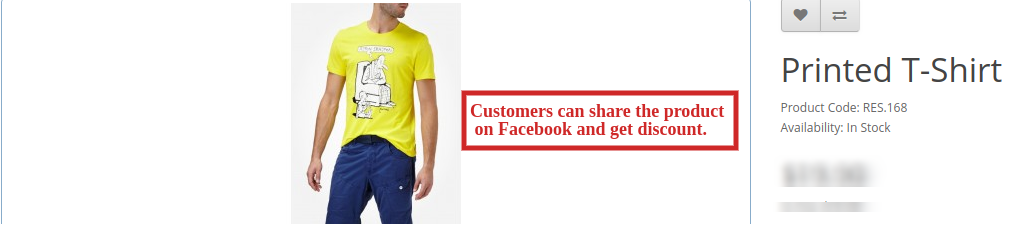
Quando este módulo é ativado a partir do back-end, um botão começará a aparecer no front-end da loja em todas as páginas do produto. Em que um textoCompartilhar e ganhar desconto‘será escrito e, ao clicar neste botão, o cliente poderá compartilhar o produto e, se ele / ela compartilhar o produto, será exibido um código de desconto para esse cliente, que será aplicado somente a esse cliente.

  1. Compartilhar e ganhar desconto guia na página do produto:

2. Compartilhe o produto no Facebook e ganhe desconto:

Para mais Extensões OpenCart, Visite Banda de conhecimento.

Clique aqui para o link do módulo.
Clique aqui para o link de demonstração do administrador.
Clique aqui para o link de Demonstração Frontal. Por favor entre em contato conosco em support@knowband.com para qualquer consulta ou solicitação de alteração personalizada de acordo com seus requisitos de negócios.

Official OpenCart Marketplace Link

Extensão OpenCart Infinite Scroll – Manual do Usuário

1.0 Introdução

Extensão de rolagem OpenCart Infinite fornece navegação contínua em várias páginas e uma experiência de compra descomplicada para usuários online. Isso retarda a paginação, pois é um dos maiores obstáculos para trabalhar em qualquer site. A rolagem infinita OpenCart permite que os sites removam esse obstáculo, fornecendo acesso com um único clique com o mínimo de inconveniência para os usuários.

Geralmente, os clientes precisam navegar em várias páginas em busca do produto desejado no site. No entanto, isso pode levar à perda de tempo e até mesmo ao interesse dos clientes. A extensão de rolagem infinita OpenCart é o avanço moderno para desacelerar a paginação e fornece navegação contínua de todos os produtos em uma única página. Com a ajuda do módulo de rolagem suspenso, os clientes podem carregar os produtos da próxima página na atual apenas rolando a página para baixo.

A extensão de rolagem OpenCart Infinite permite o carregamento automático de páginas, mesmo sem rolar a página para baixo. Também ajuda a navegar facilmente pelo catálogo de produtos. Como todos os produtos estão disponíveis em uma única página, os clientes não precisam se mover de uma página para outra para o produto.

1.1 Características marcantes da extensão de rolagem infinita para OpenCart

A extensão OpenCart Infinite Scroll fornece vários recursos que são totalmente personalizáveis ​​e fáceis de configurar a partir da interface de back-end, sem exigir nenhum conhecimento de codificação. Os vários recursos marcantes da extensão OpenCart Infinite Scroll foram listados abaixo:

  • O módulo de rolagem rápida OpenCart permite carregamentos de página automáticos e resultados de pesquisa sem rolar a página para baixo. Com a ajuda do módulo de rolagem rápida OpenCart, os clientes podem navegar para a próxima página da lista de produtos sem recarregar a próxima página.
  • O plugin de rolagem infinita OpenCart oferece compatibilidade com URLs amigáveis ​​SEO.
  • O módulo de rolagem suspenso OpenCart oferece um recurso ‘Carregar mais’ para pausar a rolagem infinita após um intervalo definido de páginas.
  • Este intervalo de página para carregar mais recursos pode ser definido no backend do módulo Infinite Scroll.
  • O administrador da loja pode testar o funcionamento do módulo de rolagem infinita Opencart habilitando a “configuração” da caixa de areia e inserir o endereço IP específico.
  • A interface administrativa do plugin OpenCart é extremamente fácil de usar e não requer nenhum conhecimento de codificação para ser implementada.
  • Este módulo OpenCart Infinite Scroll oferece um recurso de link ‘Ir para o topo’ para chegar a esse ponto inicial de qualquer página de lista de produtos.
  • O módulo de exibição de lista OpenCart fornece compatibilidade SSL.
  • Este OpenCart Infinite Scroll exibe um carregador enquanto carrega os produtos da próxima página na mesma página. Este carregador pode ser configurado e desabilitado, se necessário, na interface de back-end.
  • O administrador da loja pode alterar o plano de fundo e a cor do texto da mensagem da página final e ir para o link superior.
  • O Módulo de rolagem OpenCart Infinite permite que o administrador mostre uma mensagem personalizada aos clientes depois que todas as listas de produtos forem carregadas na frente.
  • O administrador pode optar por exibir as listas de produtos em formato de grade ou lista por meio do módulo de rolagem rápida OpenCart.
  • Esta extensão Infinite Scroll para OpenCart oferece a opção de incluir código CSS e JS do back-office. Usar o CSS personalizado e o administrador da loja JS pode alterar a aparência do módulo de rolagem infinita Opencart.
  • O módulo de rolagem infinita OpenCart oferece compatibilidade com todos os temas OpenCart, para que o administrador possa configurar a aparência da rolagem infinita de acordo com o tema do site.
  • O módulo de rolagem rápida OpenCart oferece compatibilidade com várias lojas.
  • O módulo de rolagem infinita Opencart oferece ao administrador da loja para definir as configurações do seletor do módulo, como seletorpaginação, recipiente do seletor, etc.
  • A funcionalidade do módulo de rolagem rápida OpenCart não entra em conflito com nenhum outro módulo instalado da loja.
  • O módulo de rolagem infinita Opencart é responsivo a dispositivos móveis.

1.2 Tecnologia para o Desenvolvimento

Linguagem: PHP Framework: OpenCart

2.0 Guia de Instalação

Para instalar este Módulo de rolagem OpenCart Infinite, siga os seguintes passos: Compre a extensão de rolagem OpenCart Infinite na loja Knowband. Você obterá os seguintes arquivos:

  • Arquivo compactado contendo o código-fonte do módulo OpenCart Infinite Scroll.
  • Manual do usuário do plugin OpenCart Infinite Scroll.

Siga as etapas abaixo para instalar a extensão OpenCart Infinite Scroll na loja OpenCart:

1. Descompacte o zipado. Você obterá as pastas conforme mostrado na imagem abaixo:

2.Copie todos os arquivos e pastas do arquivo zip no diretório raiz da configuração do OpenCart via gerenciador de FTP.

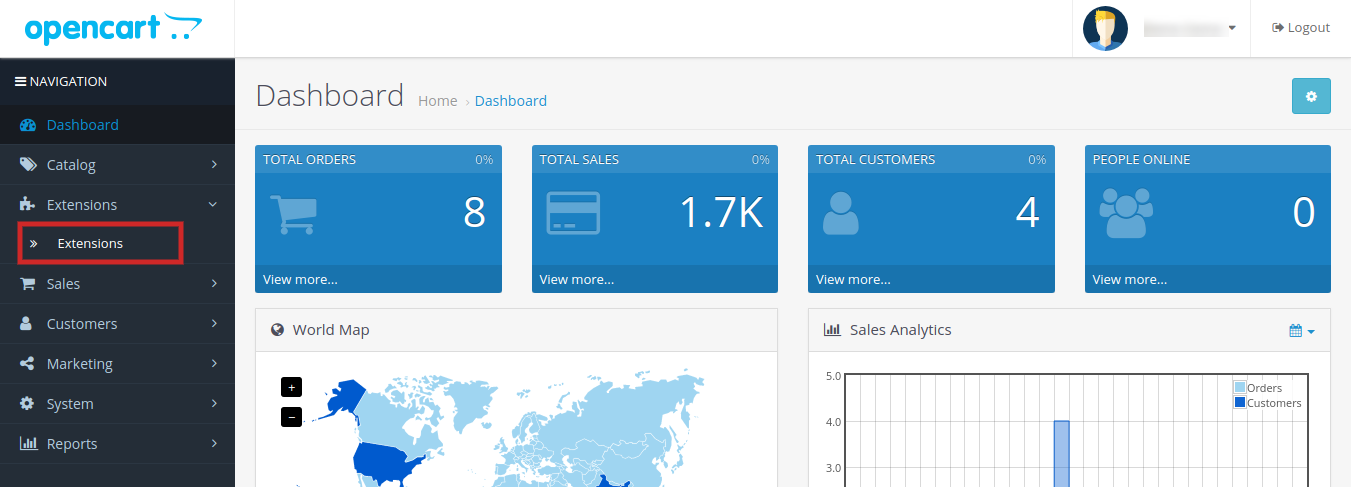
3. O módulo OpenCart Infinite Scroll está agora instalado e pronto para ser usado. Vá para Admin -> Menu Principal -> Extensões conforme mostrado na imagem abaixo:

4.Selecione Infinite Scroll da lista de módulos e clique no botão “Editar” conforme mostrado na imagem abaixo:

3.0 Interface de administração da extensão OpenCart Infinite Scroll

A extensão OpenCart Infinite Scroll oferece uma opção de personalização fácil para o administrador da loja. As várias opções de configuração são discutidas em detalhes abaixo:

Configurações gerais do 3.1

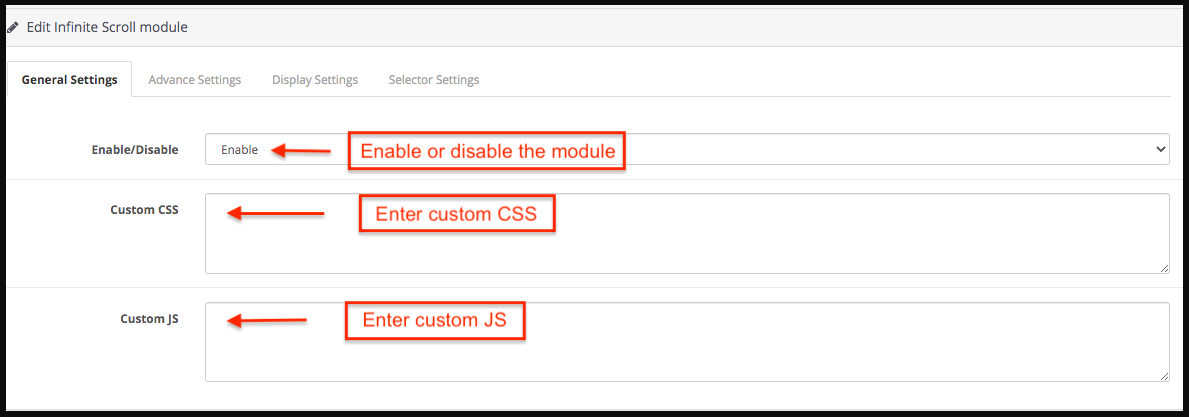
Nesta aba, o administrador da loja pode encontrar as configurações básicas do “módulo” e configurar o módulo.

  1. Ativar / Desativar: Habilite ou desabilite o módulo de rolagem infinita Opencart com um único clique de botão.
  2. JS personalizado: Insira o JS personalizado de acordo.
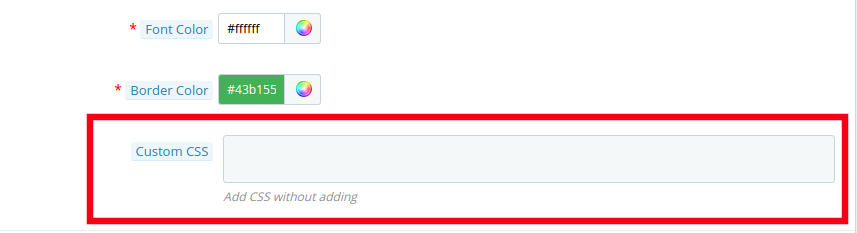
  3. CSS personalizado: O administrador da loja pode inserir CSS personalizado para alterar a aparência do módulo de rolagem infinita Opencart.

3.2 Configurações avançadas

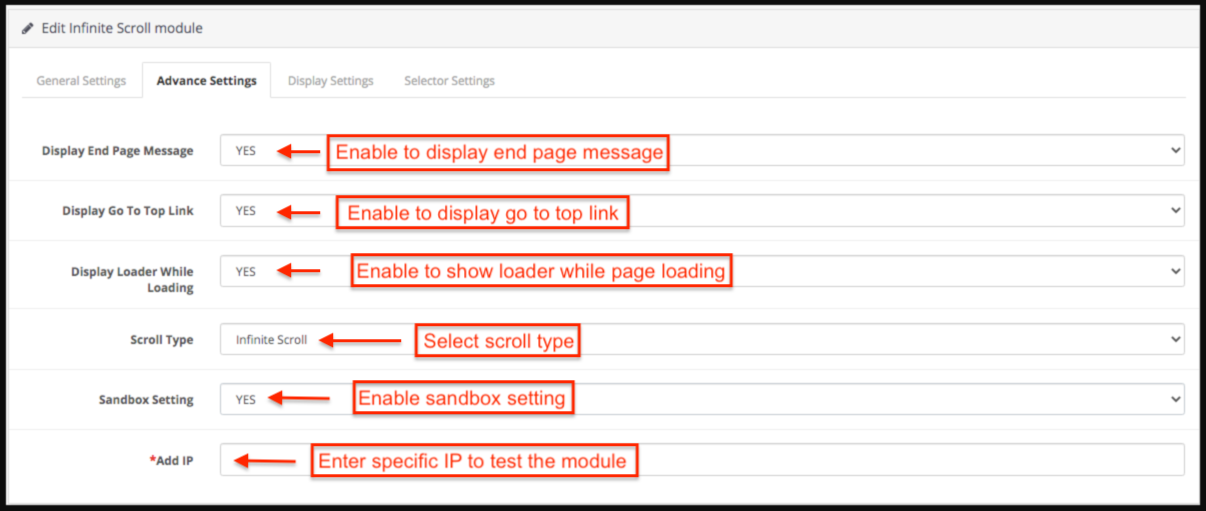
A partir desta guia, o administrador da loja pode definir as configurações avançadas do módulo de rolagem infinita Opencart.

  1. Exibir mensagem da página final: Selecione Sim para exibir a mensagem da página final. Se o administrador da loja habilitar isso então uma mensagem de página de fim aparece no fim dos produtos.
  2. Exibir link para o topo: Selecione Sim para exibir o link Ir para o topo. Se o administrador da loja habilitar isso, um link para ir para o topo aparecerá quando o cliente rolar a página.
  3. Exibir carregador durante o carregamento: Selecione Sim para exibir o carregador durante o carregamento.
  4. Tipo de rolagem: Selecione rolagem infinita na lista suspensa para selecionar o tipo de rolagem.
  5. Showload more link aftasr pages: Se o administrador da loja selecionar o tipo de rolagem como link para carregar mais produtos, o administrador da loja deverá inserir o número de páginas após as quais o link para carregar mais aparecerá.
  6. Configuração da caixa de areia: Selecione Sim ou Não na lista suspensa para a configuração da Sandbox.
  7. Add IP: O administrador da loja pode adicionar o endereço IP específico para testar o funcionamento do módulo de rolagem infinita Opencart.

3.3 Configurações de exibição

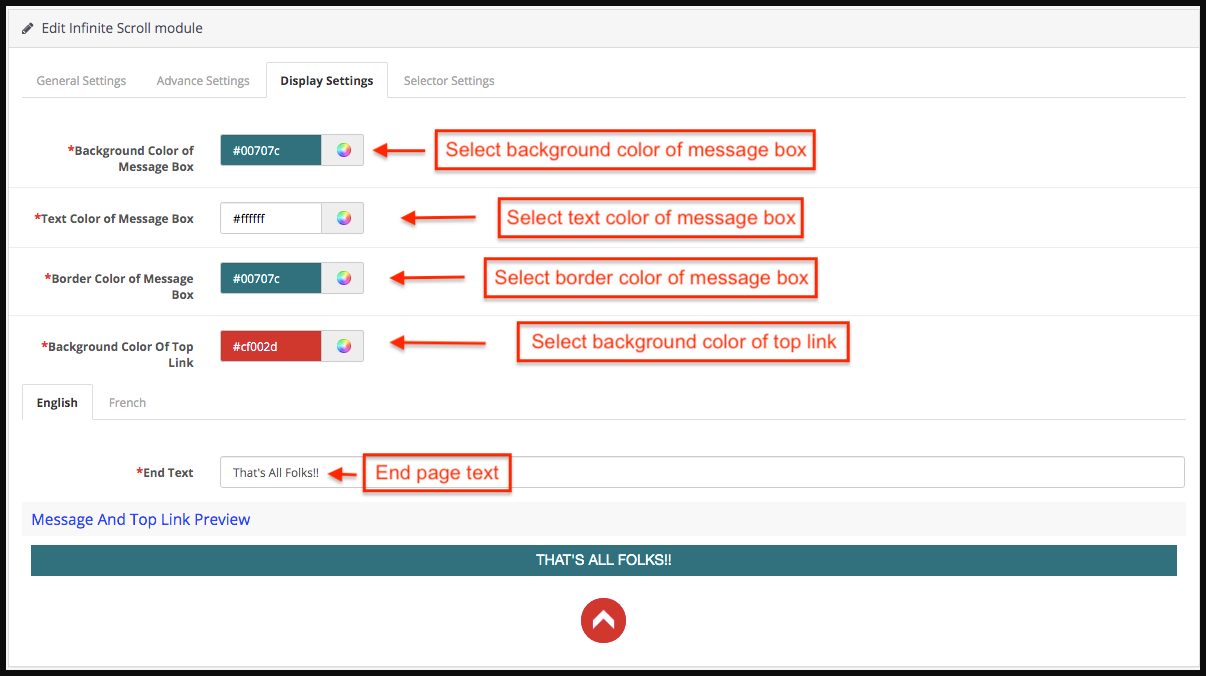
A seguir estão as configurações listadas nesta guia:

  1. Cor de fundo da caixa de mensagem: Selecione a cor de fundo da caixa de mensagem.
  2. Cor do texto da caixa de mensagem: Selecione a cor do texto da caixa de mensagem.
  3. Cor da borda da caixa de mensagem: Selecione a cor da borda da caixa de mensagem.
  4. Cor de fundo do link superior: Selecione a cor de fundo do link superior.
  5. Texto final: Digite o texto final em inglês ou francês.
  6. Massage and Parap link previai credo: O administrador da loja pode ver a visualização da mensagem da página final e ir para o link superior.

3.4 Configurações do seletor:

A partir desta guia, o administrador da loja pode definir os detalhes do seletor do módulo de rolagem infinita Opencart. You Não edite essas configurações se você não tiver certeza sobre elas, pois modificações nestas configurações podem levar a trabalho impróprio do módulo.

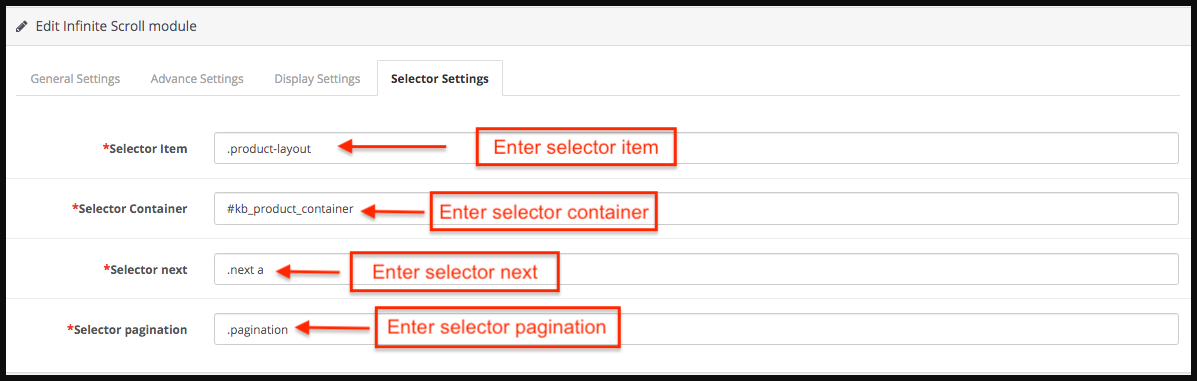
  1. Item seletor: Insira o item do seletor.
  2. Recipiente do seletor: Entre no recipiente do seletor.
  3. Próximo seletor: Insira o seletor a seguir.
  4. Paginação do seletor: Insira a paginação do seletor.

4.0 Front End do Módulo OpenCart Infinite Scroll

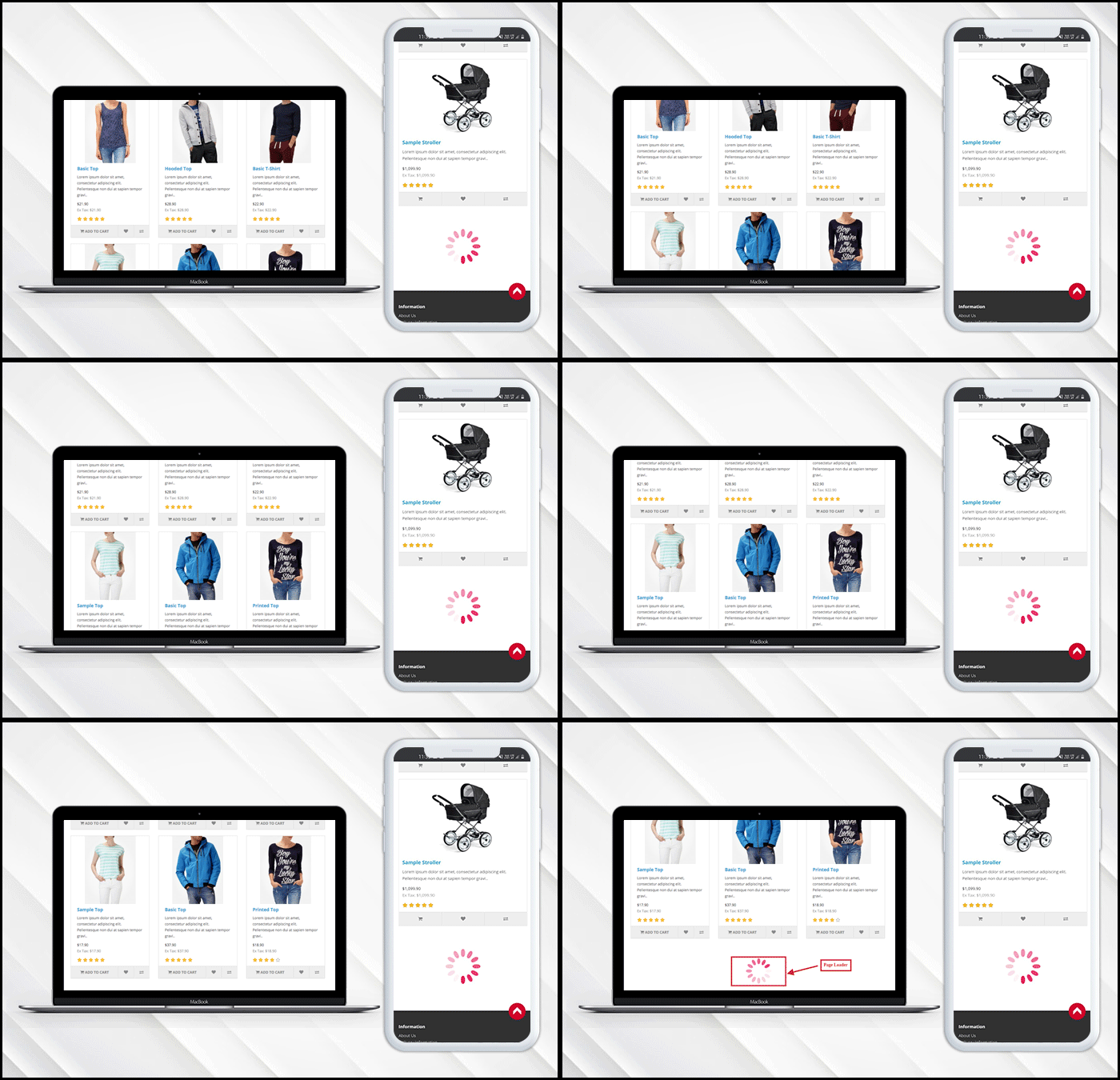
Quando o módulo de visualização da lista OpenCart por Knowband é habilitado no painel de administração, em cada página de lista de produtos, a paginação dos produtos não aparece. O cliente poderá visualizar todos os produtos apenas rolando para baixo na página e se o link de exibição ir para o topo estiver habilitado, o link aparecerá no canto inferior direito da página para rolar o cliente de volta ao topo da página . Quando todas as páginas forem carregadas, uma mensagem aparecerá na parte inferior informando que todas as páginas foram carregadas agora.

Go para top link and Fim pidade mensaio:

Prestahop Dinheiro na Entrega com Módulo de Taxa – Manual do Usuário

1.0 Introdução

A inconveniência de fazer pagamentos online é uma das principais causas de abandono de carrinho. Os compradores on-line ainda ficam intimidados com a ideia de compartilhar os detalhes do cartão. Este fato está lhe custando algumas conversões? Ofereça aos visitantes da sua loja a opção de efetuar o pagamento em dinheiro no momento do recebimento do pedido com a ajuda Prestashop Cash on Delivery com módulo de taxa. Em troca do recurso de pagamento em dinheiro, os lojistas podem cobrar uma taxa dos clientes. Essa é uma das formas de conter a intenção de saída e a conversão dos visitantes em leads pagantes.

Os lojistas agora podem cobrar uma comissão/taxa aos clientes quando escolhem o método de pagamento à vista. Os compradores on-line agora podem selecionar o modo de pagamento desejado sem compartilhar os detalhes do cartão. Além disso, os donos de lojas de comércio eletrônico podem reduzir o abandono do carrinho e as sobretaxas podem aumentar a receita sem esforço.

1.1. Objetivos do projeto

Prestashop COD para taxa promete tirar o fardo de seus ombros. A lista de vantagens oferecidas pelo Módulo Prestashop�é perene. Alguns deles estão listados abaixo:

1. Oferece uma maneira fácil de gerenciar as opções de COD com uma comissão adicional da loja de comércio eletrônico.

2. O administrador da loja de comércio eletrônico Prestashop consegue gerenciar e criar os perfis de taxas com o mínimo esforço e no menor tempo possível.

3. Os pedidos recebidos com a opção COD podem ser rastreados a partir do back-end da interface administrativa.

4. O método de pagamento é uma maneira perfeita de ajudar os clientes a concluir suas transações on-line que não estão dispostos a optar pelos pagamentos on-line e pela carteira do PayPal.

1.2. Características:

  • Este Prestashop Cash on Delivery with Fees Extension é muito fácil de instalar e configurar.
  • O complemento Prestashop COD with Fees permite que o administrador defina os termos e condições e a taxa para o dinheiro na entrega.
  • O addon Prestashop Cash on Delivery é altamente personalizável.
  • O Prestashop Cash on Delivery com sobretaxa oferece ao administrador para ativar / desativar, editar, excluir a estrutura de taxas a qualquer momento.
  • N número de condições COD podem ser criadas.
  • O módulo de pagamento na entrega com taxa extra permite que o administrador defina a porcentagem de taxas de devolução.
  • O administrador da loja de comércio eletrônico pode selecionar o limite mínimo ou máximo de pedidos para os quais as taxas de entrega em dinheiro serão cobradas.
  • O administrador pode selecionar a categoria, o país, um fabricante específico, a opção de envio para aplicar o pagamento à vista.
  • Esta extensão de taxas de entrega em dinheiro permite que o administrador acompanhe os pedidos de pagamento em dinheiro na entrega.
  • O método de pagamento pode ser mostrado aos clientes cadastrados, visitantes convidados ou novos clientes conforme selecionado pelo administrador da loja.
  • O complemento do recurso de pagamento na entrega suporta vários idiomas.
  • O módulo de pagamento na entrega com taxas extras Prestashop é compatível com várias lojas.
  • A extensão Prestashop COD with Fees é compatível com a versão mais recente do Prestashop.
  • O dinheiro na entrega Prestashop com sobretaxa é compatível com o navegador da web.

Instalação 2.0

Encomende o módulo da loja e você obterá os seguintes arquivos e pastas conforme listado abaixo:

1. Uma pasta compactada incluindo o código-fonte do módulo

2. Manual do usuário

Para instalar o módulo em sua loja Prestashop, siga os passos abaixo mencionados:

  • Descompacte o arquivo compactado. Ele conteria arquivos e pastas como mostrado abaixo –

  • Copie todos os arquivos e pastas da pasta descompactada e cole-os em sua loja “Módulos“. Siga o caminho em sua unidade local – Diretório raiz / módulos /.

3. O módulo Prestashop Cash on Delivery with Fees já está pronto para ser instalado. Você pode encontrar isso em Store Admin -> Modules and Services.

Você pode encontrar o módulo na lista de módulos administrativos usando os seguintes detalhes:

Palavra-chave – Pagamento à vista com taxa

Categoria – Pagamento e Gateway

Filtrar por – Instalado e não instalado / Ativado e desativado

  • Clique em “Instalar” para instalar o módulo. Ele mostrará um pop-up para sua confirmação. Clique na opção “Continuar com a instalação”. Esta etapa instalará o módulo e mostrará a notificação – “Módulo(s) instalado(s) com sucesso”.
  • Quando a instalação estiver concluída, você pode configurar o módulo clicando no botão conforme mostrado abaixo:

3.0 Interface Admin

Os compradores on-line não precisam se atrapalhar com o longo processo de checkout. Os e-comerciantes podem reduzir sua carga oferecendo a opção de pagamento à vista. O Addon Prestashop não requer assistência técnica. O COD com sobretaxas pode ser gerenciado em alguns passos simples.

3.1 Como iniciar a configuração do módulo?

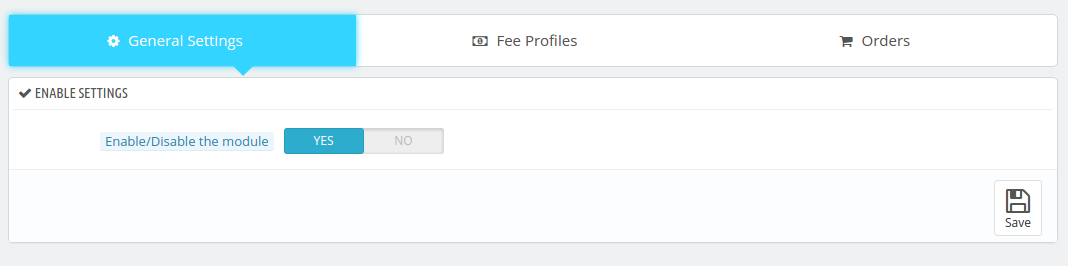
A ativação da funcionalidade em sua loja Prestashop está a apenas um botão de distância. Alterne o botão mostrado abaixo e o recurso será ativado/desativado na loja.

3.2 Como adicionar ou editar o COD com perfil de taxa?

O ‘Perfil da taxa‘ permite que o administrador da loja Prestashop eCommerce defina a taxa adicional, bem como os termos e condições para o pagamento na entrega.

3.2.1 Como editar ou excluir o perfil de taxas existente?

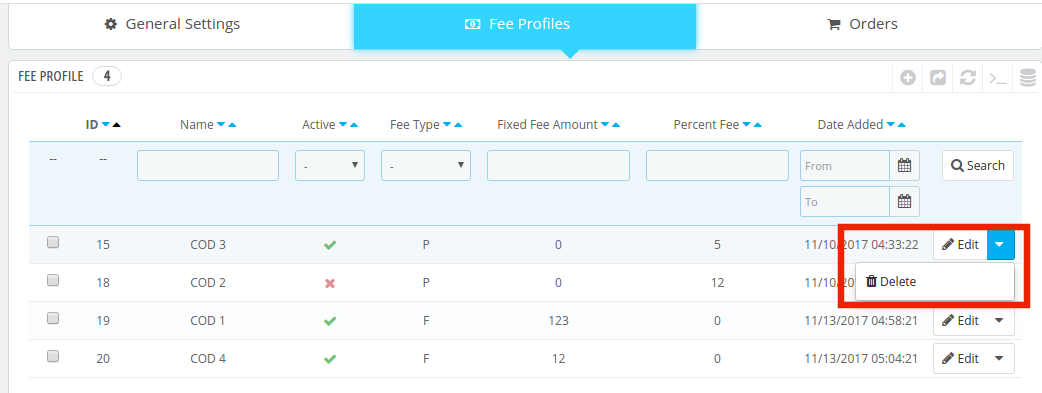
O administrador da loja de comércio eletrônico Prestashop tem a opção de editar ou excluir os perfis ou condições existentes. Tudo o que eles precisam fazer é selecionar o perfil e clicar nos botões mostrados abaixo.

3.2.2 Como Criar Novo COD com Perfil de Taxa?

Para adicionar novos perfis, clique em ‘+‘ assina na seção superior direita da interface de administração.

As informações que devem ser preenchidas em ordem para criar o perfil do feed são mencionadas em detalhes abaixo:

1. Ativar ou desativar o método de pagamento: O administrador da loja de comércio eletrônico pode ativar ou desativar o método de pagamento aqui.

2. Nome:�Insira o nome do perfil de pagamento nesta seção. O nome pode ser inserido em vários idiomas. Selecione o idioma desejado na lista suspensa. O nome do pagamento deve ser único, caso contrário, mostra uma mensagem de erro.
3. Imagem de pagamento: Você pode inserir a imagem que deseja exibir no front-end junto com o perfil de pagamento. Você pode selecionar a imagem da unidade local. Apenas certifique-se de que a resolução seja 60*60px.
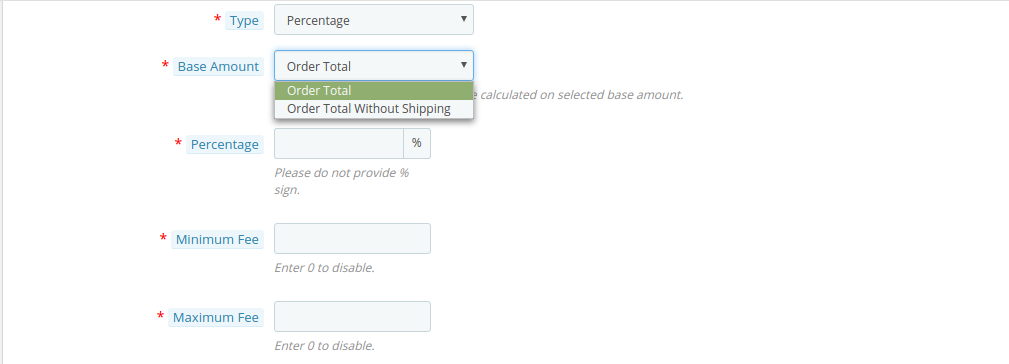
  • Tipo de taxa: A taxa ou sobretaxa em troca da facilidade de COD pode ser um valor fixo ou percentual. O administrador da loja de comércio eletrônico Prestashop pode selecionar a opção na lista suspensa. Uma vez que a opção é selecionada, o valor ou o valor percentual pode ser inserido conforme necessário.

Caso você escolha ‘Tipo Fixo’, então, você será solicitado a inserir o valor conforme mostrado abaixo.

Quando o tipo ‘Porcentagem’ for selecionado, você será solicitado a inserir o valor base sobre o qual a porcentagem será cobrada. O valor base pode ser o valor total que inclui o custo de envio ou o valor excluindo o custo de envio. Você pode escolher qualquer um na lista suspensa e, em seguida, inserir o valor percentual na próxima seção.

Além disso, o administrador da loja de comércio eletrônico Prestashop tem a opção de inserir o valor da taxa mínima e máxima. A sobretaxa ficará então dentro do intervalo fornecido.

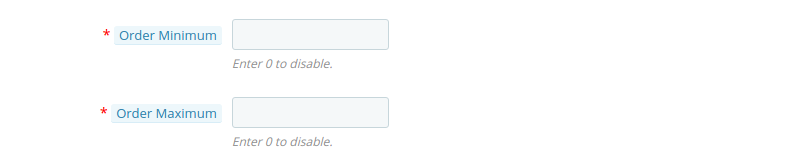
5. Valor mínimo e máximo do pedido:�O complemento Prestashop Cash on Delivery with Fees permite que os comerciantes eletrônicos fixem o valor mínimo e máximo do pedido dentro do qual o recurso de pagamento na entrega será oferecido aos clientes.

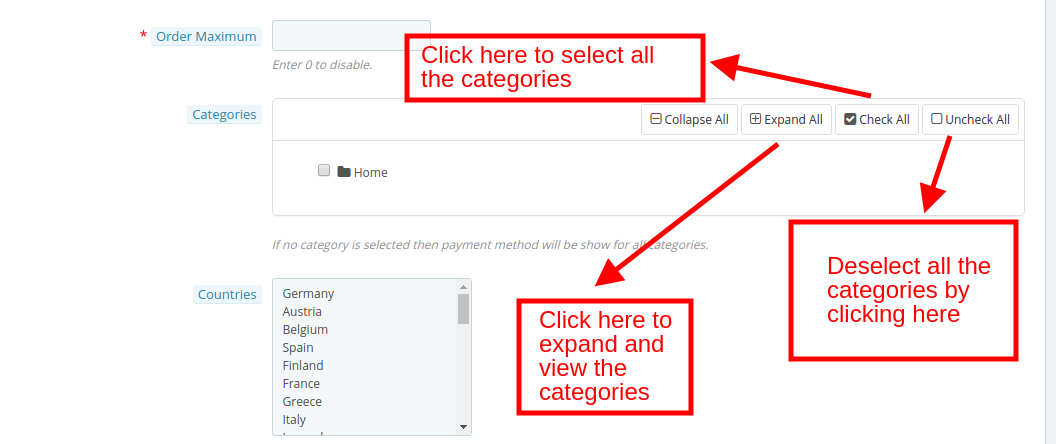
6. Selecione Categorias:�O administrador da loja de comércio eletrônico Prestashop tem a opção de selecionar ou desmarcar as categorias nas quais o recurso COD deve ser adicionado a partir do back-end, conforme mostrado na imagem abaixo.

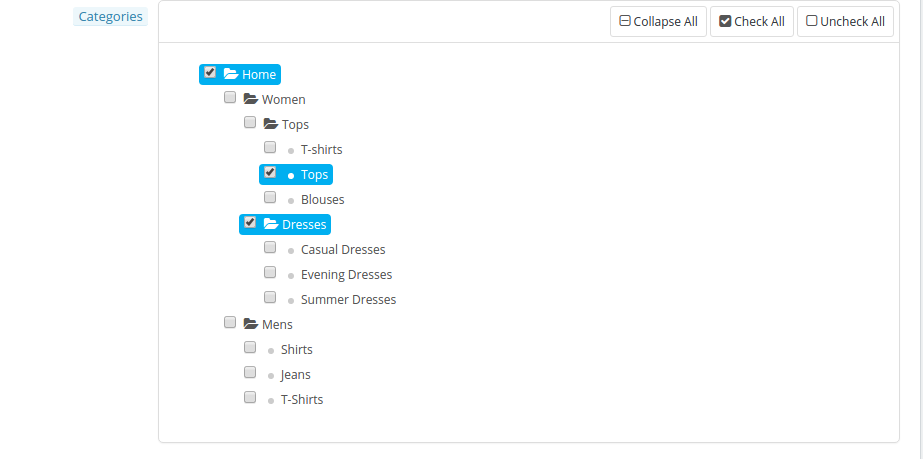
O administrador da loja de comércio eletrônico Prestashop pode expandir as categorias e selecionar aquela em que deseja incluir o recurso, conforme mostrado na imagem abaixo.

Caso nenhuma das categorias seja selecionada, a forma de pagamento será mostrada automaticamente em todas as categorias disponíveis na loja.

7. Seleção do País: O complemento Prestashop Cash on Delivery com sobretaxa permite selecionar os países e locais onde você deseja fornecer esse recurso.

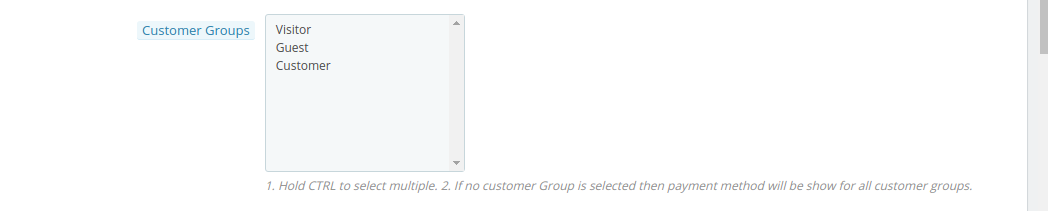
8. Selecione Grupo de clientes:�O recurso pode ser oferecido a todos os clientes ou então você pode selecionar o grupo desejado entre Visitantes Convidados, Clientes Registrados ou Visitantes de Primeira Vez.

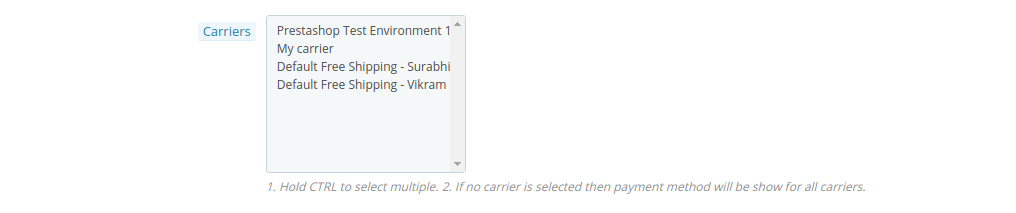
9. Selecione a operadora:�O recurso pode ser ativado na transportadora ou nas opções de envio selecionadas. O mesmo pode ser selecionado na lista de opções.

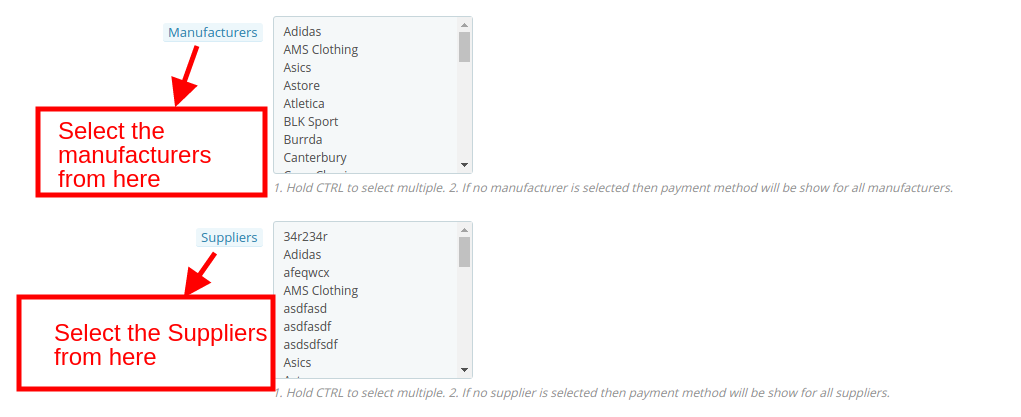
10. Selecione o Fabricante e Fornecedores:�O administrador do Prestashop pode até selecionar o nome dos fabricantes e fornecedores para oferecer essa funcionalidade.

11. Edite o texto da página de checkout: O texto que deve ser exibido na página de checkout do site pode ser editado nesta seção. Isso pode ser feito em vários idiomas. Selecione o idioma desejado nas opções para baixo.

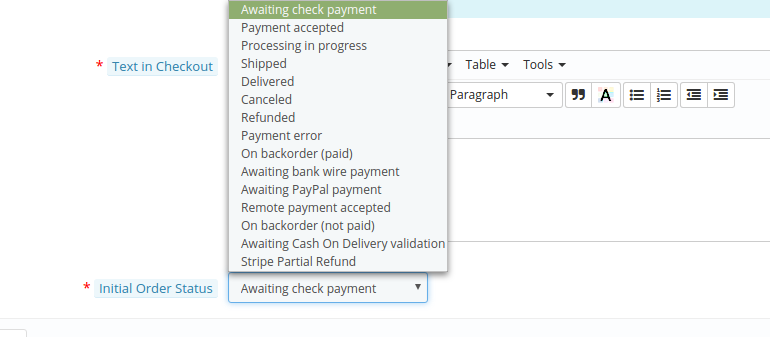
12. Selecione o Status de Pagamento: O status de pagamento inicial quando o cliente seleciona este modo de pagamento pode ser selecionado aqui.

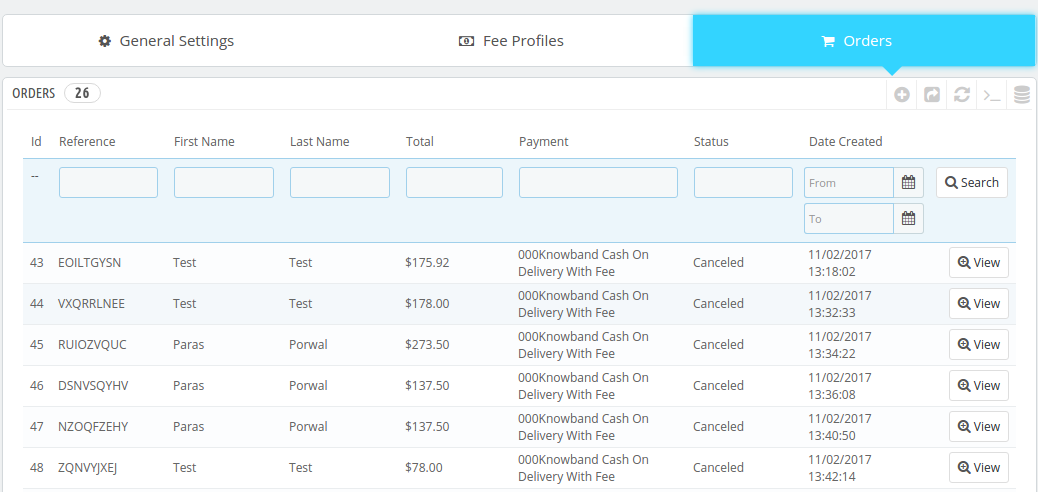
3.3 Como acompanhar os pedidos optando pela modalidade de pagamento COD com a taxa?

O ‘Ordem‘ do painel de administração permite que os e-comerciantes visualizem todos os pedidos que optaram pela modalidade de pagamento à vista com sobretaxa. Use os filtros para encontrar facilmente os pedidos necessários. O botão ‘Visualizar’ pode levá-lo imediatamente ao perfil desse pedido específico.

4.0 UI do site

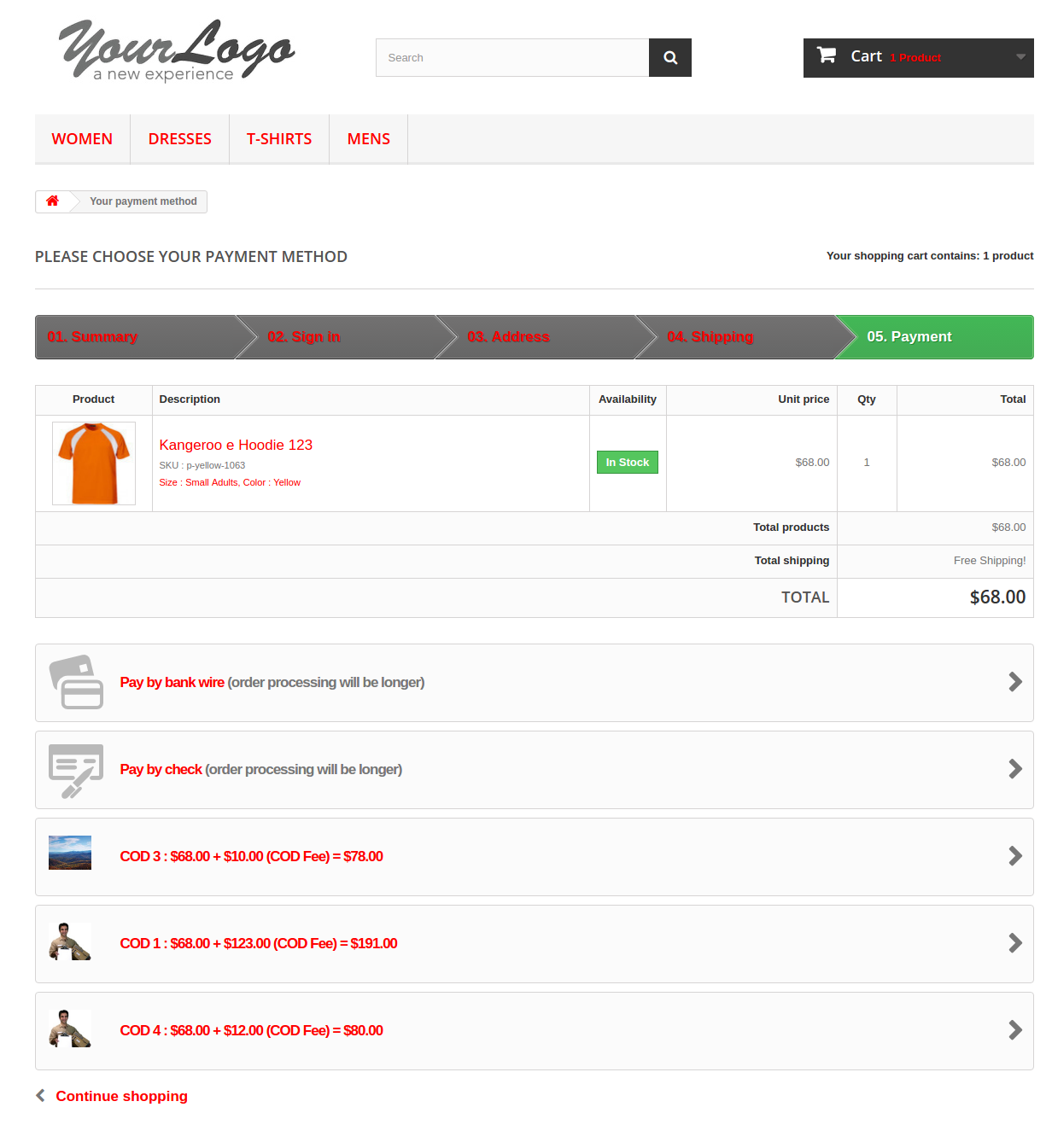
Os clientes podem facilmente aproveitar esta facilidade. Tudo o que eles precisam fazer é adicionar o produto ao carrinho e selecionar o método de envio. As opções disponíveis nos métodos de pagamento incluem o COD com métodos de taxa.

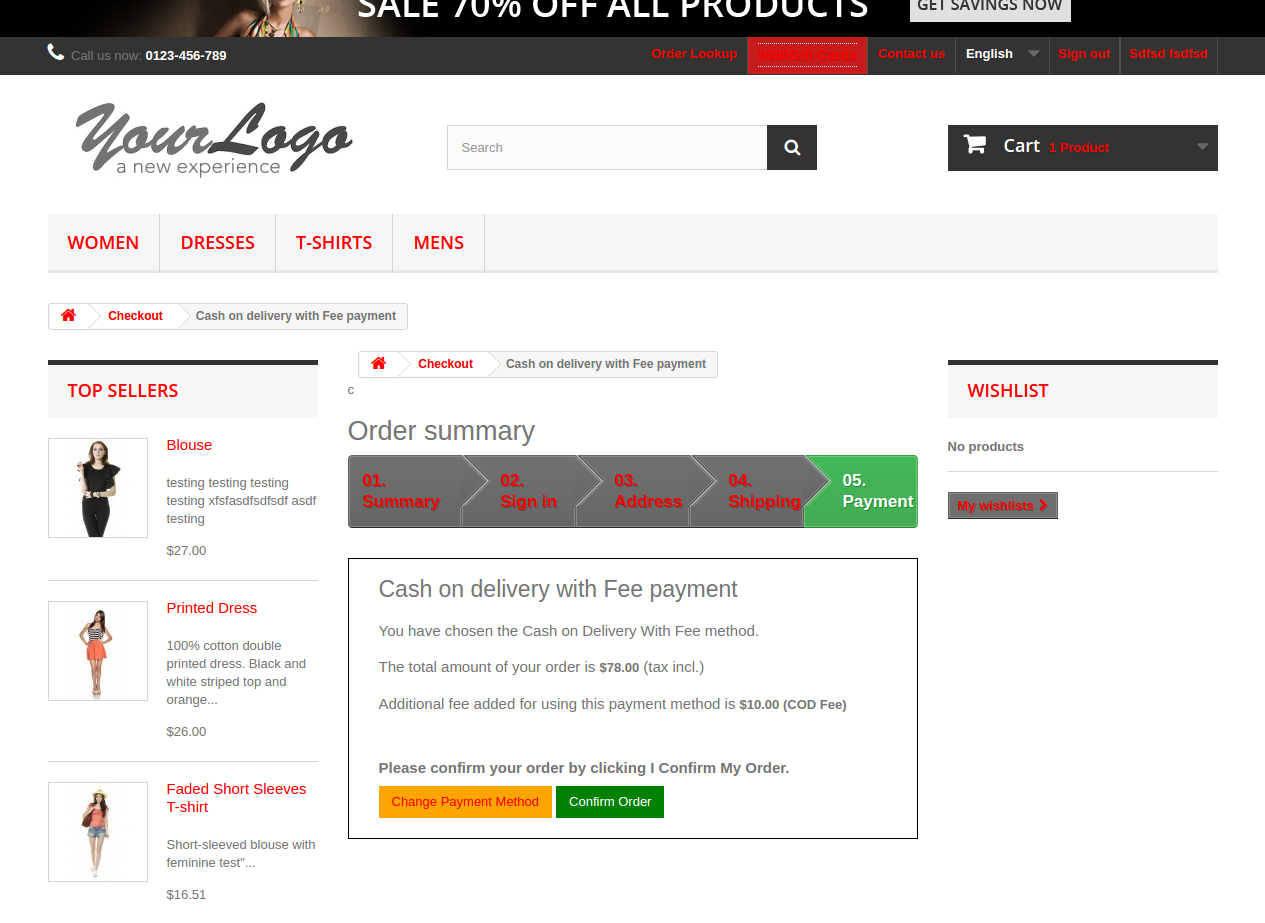
Os clientes podem selecionar a opção que acharem viável e o valor será calculado incluindo a sobretaxa. Uma mensagem será mostrada ao cliente apresentando o valor total junto com a taxa.

Eles podem alterar a forma de pagamento daqui em diante ou continuar com a opção selecionada. Assim que a transação for concluída, uma mensagem de confirmação é enviada.


Dessa forma, o comerciante da loja on-line pode fornecer a opção de pagamento em dinheiro na entrega para os clientes on-line que não desejam fazer o pagamento on-line ou qualquer outra opção de pagamento. Este módulo de pagamento à vista com taxas Prestashop é altamente personalizável e oferece um funcionamento suave. O administrador da loja pode cobrar uma taxa por oferecer a opção de pagamento à vista. Às vezes, os clientes não concluem o pedido se a opção de pagamento na entrega não estiver disponível. O comerciante on-line pode resolver esse problema oferecendo a opção de pagamento na entrega. O módulo de pagamento na entrega da Prestashop com taxa extra permite definir o valor mínimo e máximo do pedido para aproveitar a facilidade de pagamento à vista. O comerciante eletrônico pode definir a taxa de pagamento na entrega na interface de administração deste complemento de taxas de entrega em dinheiro da Prestashop. O �Prestashop dinheiro na entrega com plugin de sobretaxa permite definir valores fixos ou baseados em porcentagem como taxas.� O�Prestashop dinheiro na entrega com módulo de sobretaxa é responsivo a dispositivos móveis, compatível com várias lojas e multilíngue.

Para�mais�Complementos Prestashop�por favor, visite�Banda de conhecimento. Para obter mais detalhes sobre este módulo Prestashop: Pagamento na entrega:

Prestashop�CcinzaDelivery�Module�com�extra�taxa�Module�Link

Prestashop�CcinzaDelivery�com�Fees�Módulo�Admin�Demo�Link

Prestashop�CcinzaDelivery�Modular�Frente�Demonstração�Link�

Prestashop�CcinzaDtaxas de entregaAddon Link do Manual do Usuário

Prestashop�CoD�com�taxas�Addon Vídeo do YouTube

Por favor contacte us at support@knowband.com para qualquer consulta ou alterar personalizado solicitar como para seu negócio requisito.

Módulo de Guias de Produtos Prestashop da Knowband


1.0 Introdução

A Prestashop, a solução de comércio eletrônico de código aberto, agora pode garantir melhor interação e engajamento do usuário. Módulo de guias de produto Prestashop oferece uma maneira fácil de otimizar a página do produto do site. Com a ajuda dessa extensão, o administrador da loja pode adicionar N número de guias na página do produto. Essas guias podem mostrar mensagens de texto ou vídeos. A falta de informações nesta página da web pode adiar os clientes quando eles estão apenas a um passo de fazer o pagamento. O módulo de informações do produto Prestashop garante que os visitantes da loja nunca tenham falta das informações desejadas.

Os comerciantes eletrônicos podem facilitar a decisão de compra do cliente adicionando guias suplementares e fornecendo informações adicionais. O administrador pode usar o addon para melhorar a apresentação de suas ofertas.

1.1. Objetivos do projeto

As guias de página de produto Prestashop addon permitem que os fornecedores eletrônicos atinjam os seguintes objetivos:

1. O Módulo Prestashop ajuda você a criar e adicionar guias extras na página do produto. As novas guias podem ser usadas para mostrar informações adicionais para melhorar a interação do usuário.

2. Fornecer melhor clareza do produto para os clientes, exibindo seus vídeos ou vídeos instrutivos relacionados e outros.

3. As guias podem ser adicionadas e editadas em todas as páginas de produtos do site, bem como em uma determinada página da web, conforme a exigência do usuário.

4. O módulo de guias do produto Prestashop torna mais fácil para o administrador da loja otimizar as páginas da web. As abas criadas podem ser editadas apenas clicando em alguns botões.

1.2. Características

  • O administrador da loja de comércio eletrônico pode adicionar um número n da guia de informações nas páginas do produto.
  • As guias são altamente personalizáveis.
  • Não há necessidade de alterar o código no back-end.
  • As informações adicionais do Prestashop permitem que o administrador da loja mostre informações de envio, informações relacionadas ao produto e informações sobre estoque.
  • O módulo Adicionar guias extras do Prestashop Add permite que o administrador da loja adicione vídeos relacionados e vídeos nos sites dos produtos.
  • O proprietário da loja pode criar guias para uma única página do produto ou para todas as páginas do site.
  • O administrador da loja pode adicionar texto ou vídeos.
  • Prestashop Product extra tabs extension permite editar ou excluir abas já criadas.
  • O administrador da loja pode monitorar toda a lista das guias em uma única página.
  • O plug-in de guias de informações extras do produto Prestashop é compatível com várias lojas.
  • Prestashop Adicionar Módulo de abas extra personalizado é compatível com vários idiomas.
  • Este módulo é compatível com todos os temas do Prestashop e com a última versão do Prestashop.

Instalação 2.0

Para instalar o addon Prestashop em sua loja, adquira-o na loja. Uma vez comprado, você obterá os seguintes arquivos, conforme listado abaixo:

1. producttabs.zip com o código-fonte do módulo

2. Manual do usuário

Siga as etapas abaixo mencionadas para instalar a extensão:

  • Descompacte o arquivo zipado. Ele conteria arquivos e pastas conforme mostrado abaixo –

  • Copie todos os arquivos e pastas da pasta descompactada para o diretório “Módulos” de sua loja no caminho – Diretório Raiz / modules /.

3. Agora o módulo pode ser instalado na sua loja Prestashop. Você pode encontrá-lo em Store Admin -> Modules and Services. Mostraria como abaixo

No caso, você pode pesquisar o mesmo na barra de pesquisa com os seguintes detalhes:

palavra chave – guias do produto

Categoria – Front office

Filtrar por – Instalado e não instalado / ativado e desativado

  • Clique em “Instalar“botão para instalar o módulo. Ele mostraria um pop-up para sua confirmação. Clique na opção” Continuar com a instalação “. Esta etapa irá instalar o módulo e mostrar a notificação -” Módulo (s) instalado (s) com sucesso “.

Interface administrativa 3.0

A tarefa de alterar o layout das páginas da web foi um desafio anterior, mas com a ajuda do módulo de guias da página do produto Prestashop, agora você pode fazer isso em questão de momento.

  • Habilitar desabilitar: Instalando e configurando o módulo Prestashop é um cakewalk para os donos de lojas. A funcionalidade pode ser ativada na loja apenas alternando o botão mostrado na imagem abaixo.

3.1 Como criar uma nova guia na página do produto?

A extensão de guias extras do produto Prestashop permite que a loja crie abas personalizadas em todas as páginas do produto de uma só vez. Essas guias podem mostrar as condições de envio, termos e condições do site, vídeos relacionados ou qualquer outra informação. Tudo isso pode ser feito a partir das “Guias de Produto” da interface de administração.

3.1.1 Criar nova guia

The interface shows the entire list of the created product tabs. In order to create a new tab, click the ‘+’ sign at the top right side of the admin panel.

  • Língua: The multi-lingual tab can showcase the messages in multiple languages. The Prestashop eCommerce store admin is required to select the desired one as per the requirement.
  • Select the Store: Prestashop product information addon is multi-store compatible. The changes can be incorporated on more than one store from a single interface. The entire list of the stores is shown in this field. The admin can select the one in which he wants to make the changes.
  • Posição: The position specifies the order of the information display. The tabs will be displayed on the web page as the specified order by the Prestashop eCommerce store admin.
  • Enable/Disable this Tab: The tab can be enabled or disabled from the website just by switching the button on or off.
  • Tipo de conteúdo: This field specifies the type of the content that you are looking to showcase. The admin can flash the Text messages or the videos in these tabs. The options can be selected from the radio button.

  • Content Details or Videos: The description of the information that is to be displayed at the front-end of the website can be written. The same message will be shown on the product page.
    In case, the Prestashop eCommerce store admin is looking to show a video, then, he can select the option ‘URL’.

The YouTube Video URL can be entered in the tab and the video will be shown on the website.

3.1.2 Edit or Delete the Created Tab

The interface lists out the entire tabs created by the store admin. The e-merchants are offered the option to Edit or Delete them as shown in the image below. The status of the module can be changed from enabled to disabled at a button click.

In case, the Prestashop store admin chooses to edit the tab, he’ll be offered an interface to make the necessary changes as required.

3.1.3 How to Create a New Tab in a Single Product Page?

The changes can be implemented on single web pages. For doing so, follow the path in the main menu of the admin panel: Catalog -> Products

Select the product page from the list in which you want to make the changes and click on the ‘Editarbotão.

The various customization options includes the option to create the product tab as if the module is enabled. It is shown in the image below:

The Product Tabs option allows the admin to add supplementary information on the product page by following the same procedure as earlier. However, these changes will be incorporated only in that particular web page.

4.0 Website UI

The added tab will be shown at the front end of the website as below. The tabs will be placed as per the location prescribed in the backend.

The site visitors can collapse or expand the tab by clicking on it. The interface will look very similar to what is shown in the image below.

Link do Módulo:
https://www.knowband.com/prestashop-product-tabs

Link de demonstração do administrador:
https://psm.knowband.com/producttabs/16/admin1/index.php?controller=AdminModules&token=2a1dbe1666dd87fb270314503584878b&configure=producttabs&tab_module=front_office_features&module_name=producttabs

Demonstração Frontal:
https://psm.knowband.com/producttabs/16/en/

Youtube video: ?
https://www.youtube.com/watch?v=-3iLLxwkyYs

Entre em contato conosco em support@knowband.com para qualquer consulta ou solicitação de alteração personalizada de acordo com seus requisitos de negócios.


Prestashop Free Shipping Manager Addon – Manual do Usuário


1.0 Introdução

Há muitos aspectos para gerenciar o negócio on-line como: estratégia de marketing, otimização de mídia social, e-mail marketing, a lista continua. Tempo presente a maioria dos comerciantes on-line oferecendo frete grátis para seus clientes e eles vêem o resultado frete grátis gera mais venda. Knowband oferece-lhe um addon gerenciador de frete grátis Prestashop.

O Banda de conhecimento Prestashop Free Shipping gerente addon permite que o administrador para oferecer frete grátis para os clientes. Não apenas isso, o administrador pode até aplicar taxas de envio quando o valor do carrinho estiver abaixo de um determinado limite. Tudo isso pode ser feito seguindo algumas opções simples de personalização no back-end da interface de administração do módulo.

Os custos de envio são determinados por dois fatores. Eles estão listados abaixo:

  1. O valor do carrinho ou o preço total do pedido: O administrador da loja pode determinar as despesas de envio, conforme necessário, quando o valor do carrinho do comprador estiver abaixo de um determinado limite. Esse limite pode ser definido pelo próprio proprietário da loja.
  2. O peso total da encomenda: O administrador da loja pode até cobrar o valor do envio quando o peso da encomenda excede um certo limite permitido.

1.1 Benefícios do Comerciante

O Addon gerente de transporte gratuito Prestashop destina-se a tornar mais fácil para o proprietário da loja gerenciar os custos de envio de seu site. Abaixo estão listados alguns dos objetivos que podem ser alcançados pela extensão Prestashop:

  1. Termos e Condições: Permite que o dono da loja defina os termos e condições para o envio da loja de e-commerce. O administrador pode oferecer frete grátis ou cobrar um valor conforme seu desejo.
  2. Frete grátis por preço: Ele permite que o proprietário da loja defina o preço do carrinho abaixo desse preço. O administrador não receberá o frete grátis por preço.
  3. Frete grátis por peso: Ele permite que o comerciante da loja defina o limite mínimo e máximo do peso do pacote abaixo deste peso, eles podem cobrar o custo de transporte.
  4. Frete grátis por zona: Ele permite que o administrador do PrestaShop selecione o país onde deseja oferecer frete grátis por zona.
  5. Frete grátis por transportadora: Ele permite que os proprietários selecionem a opção de operadora que deseja fornecer a opção de frete grátis.
  6. Configurações de aparência e sensação: Nesta opção, o administrador pode alterar a cor de fundo, cor do botão e cor da borda do bloco de envio gratuito.
  7. Seleção de clientes: Nesta opção, o comerciante da loja Prestashop pode selecionar o cliente de acordo com a necessidade.
  8. O envio gratuito complementa o cliente para adicionar mais produtos ao carrinho de compras.
  9. Esses add-ons do Prestashop motivam os clientes a gastar mais tempo em seu website e seus clientes se sentirão no controle do que estão gastando.

1.2 Benefícios do Cliente

  1. Este módulo gerenciador do Prestashop Free Shipping mostra um resumo do bloco no carrinho que fornece as informações exatas sobre a condição.
  2. Esta extensão do gerenciador do Prestashop Free Shipping oferece acesso a um cliente para comprar o produto com frete grátis.

Instalação 2.0

Depois de comprar o addon do gerenciador de envio gratuito Prestashop, você obterá os seguintes arquivos, conforme listado abaixo, na pasta apk:

  1. freeshipping.zip (contém o código fonte do módulo)
  2. Manual do usuário

Para instalar a extensão na sua loja Prestashop, siga os passos abaixo:

  • Descompacte o freeshipping.zip Arquivo. Ele conteria vários arquivos e pastas, conforme mostrado abaixo

  • Copie todo o conteúdo, ou seja, os arquivos e pastas da pasta descompactada. Cole o mesmo no “Módulos“pasta do diretório da sua loja. Siga o caminho de endereço abaixo – Diretório Raiz / módulos /.
  • O plugin está todo configurado para ser instalado na loja. Vou ao Administrador da Loja e depois para ‘Módulos e Serviços‘. Seu módulo será mostrado abaixo –

Caso não consiga encontrar o módulo na lista de módulos de administração, você pode fazê-lo procurando os detalhes mencionados abaixo.

palavra chave – Frete grátis

Categoria – Front office

Filtrar por – Instalado e não instalado / ativado e desativado

  • Clique no “Instalar“botão ao lado do seu módulo. Ele mostraria um pop-up para sua confirmação. Clique na opção” Continuar com a instalação “. Esta etapa irá instalar o módulo e mostrar a notificação -” Módulo (s) instalado (s) com sucesso “.

Quando a instalação estiver completa, você pode obter um acesso à interface de administração do módulo clicando no botão “configurar“Botão.

Interface administrativa 3.0

O addon do Prestashop Free Shipping Manager é totalmente configurável. A melhor coisa é que as definições de configuração podem ser atualizadas através da interface administrativa apenas clicando nos botões. Nenhuma alteração de código é necessária para o mesmo. A interface administrativa da extensão tem duas opções de personalização. Eles estão listados abaixo:

1- Configuração 2- Regra de Envio Gratuito

Estes

Configurações de configuração do 3.1

O ‘• Configuração‘guia da extensão Prestashop Free Shipping Manager oferece as sete opções para admin que são mostradas na imagem abaixo:

3.1.1 Ative o módulo: Nesta seção, o administrador pode ativar / desativar o módulo. Isso pode ser feito com um botão de alternância, conforme mostrado abaixo.

Abaixo estão listadas algumas das opções que são oferecidas ao dono da loja pelo Prestashop Free Shipping Manager Module.

3.1.2 Disable Rule Com Voucher

Depois que essa configuração for desativada, a oferta de frete grátis não será aplicável mesmo quando o voucher for aplicado.

Como está desativado, a regra de frete grátis não será aplicável se o voucher for aplicado em qualquer compra.

No caso, você quer oferecer frete grátis mesmo se qualquer código de voucher for aplicado, então, você pode fazer isso habilitando o botão.

3.1.3 Display Lista de Envio Gratuito

Os vários métodos de envio gratuitos podem ser exibidos para os visitantes no site. A lista será mostrada conforme mencionado na imagem abaixo.

No entanto, se o administrador da loja Prestashop quiser remover o recurso, ele poderá desativá-lo desativando o botão mencionado abaixo.

3.1.4 Cor de fundo

O seletor de cores pode ajudá-lo a alterar a cor de fundo da exibição de frete grátis.

Você pode a cor que combina com o tema da sua loja Prestashop.

A mensagem será exibida na frente do site, conforme mostrado na imagem abaixo.

3.1.5 Font Color

A cor da fonte da mensagem que deve ser mostrada no site pode ser escolhida e definida a partir daqui.

Cor da borda 3.1.5

O bloco inteiro pode ser personalizado de acordo com a exigência do site. A cor da borda da caixa pode ser selecionada e alterada no seletor de cores, como mostrado na imagem abaixo.

CSS personalizado 3.1.6

Any custom change in the look and feel of the module can be done from here. The store admin can customize it by entering custom CSS code in the block shown below.

3.2 Free Shipping Rule

The online merchants get full access to change and modify the terms and conditions of shipping method on their website. All this can be done by just filling up few information.

Follow the steps mentioned below in order to make the changes:

Vá para “Free Shipping Rule“. You’ll be redirected to the interface where you will get the list of the rules already fixed by you.

In order to add new rules click on the ‘+’ sign on the right end of the page as shown in the image below:

You’ll be redirected to “Add Free Shipping Rule” página.

Listed below are some of the information that you need to enter in order to set the free shipping rules.

  • Enter the Name: Enter the name of the shipping rule. It can be anything as per your convenience.

  • Minimum Amount:?Enter the minimum cart value at which you want to offer the free shipping by price options. This facility will be disabled at the store if the minimum amount is ‘0’.

  • Minimum Weight and Maximum Weight: Set the minimum and maximum weight of the parcel beyond which you are looking to charge the shipping cost. Below this limit, the site will by default offer free shipping facility. The weight is to be entered in Kilogram.

  • Tax Exclude: You can include the tax or exclude it from the shipping charges by enabling or disabling the button mentioned below.

  • Handling Charge: The merchant can even include the handling charge in the shipping cost by enabling this button. Otherwise, he can leave it disabled.

  • Additional Shipping Charge: In case of any additional shipping charge, the store owner can enable the button shown in the image below.

  • Zona: The Prestashop Free Shipping Manager Addon even allows the store admin to set free shipping facility as per the geographical location of the customer.?The admin can choose the zones where he wants to offer this facility and give the facility to customer to buy the products free shipping by zone.

  • Carrier: In this section prestashop store admin can select?all the carrier options in which you would like to include this facility.

  • Group Access: The store admin can offer the free shipping facility to the Registered Customer, the Visitors or the New Customers as per his wish. Just check the options that you want to include in the feature.

4.0 Website UI

The changes done in the prestashop store back-end will be reflected in the front-end of the website.

4.1 Free Shipping Block

The free shipping block will be shown as mentioned below.

4.2 Free Shipping Limit

In case you have fixed any limit for the offering free shipping than the same will be shown on the cart of the shopper. If the customer select the product below the cart limit this block shows a block on cart summary which gives them the exact information on the condition to fulfill.

4.2 Free Shipping List Display

The entire list of the free shipping methods will be displayed on the website if the functionality is enabled by the store admin. This can provide a better user experience and ensure more transparency during the transaction.

Now you can try Prestashop free shipping manager module for on your Prestashop website. KnowBand Prestashop Free Shipping Manager Addon helps you enagege more customer to your store & increase the customer base.

Link do Módulo: https://www.knowband.com/prestashop-free-shipping-manager
Link vídeo: https://www.youtube.com/watch?v=6EoU6ckZfHI
Link de demonstração do administrador:https://goo.gl/wtA43b
Link de Demonstração Frontal: https://ps.knowband.com/demo4/16/en/

Isso também lhe interessaria


Módulo de Postes de Parede Prestashop FB – Manual do Usuário

1.0 Introdução

PrestaShop Fb Wall Post O Manual do Usuário fornece um recurso fácil de usar e configurar para que os proprietários de lojas Prestashop publiquem automaticamente seus produtos, categorias e marcas em sua página oficial do Facebook. O módulo inovador e fácil de entender e configurar ajuda a impulsionar o envolvimento do cliente na plataforma de mídia social em apenas alguns cliques.

1.1. Objetivos do projeto

O módulo pode ser usado pelo dono da loja para obter as seguintes coisas:

  1. Ele permite que o administrador publique produto, categoria e marca automaticamente na sua loja do Facebook.
  2. O módulo ainda permite que o administrador publique os novos produtos na página do Facebook da loja
  3. O administrador pode ocultar ou exibir o preço do produto.
  4. Você pode até obter o post Low Stock com a ajuda deste módulo.
  5. O administrador pode até postar os cupons de desconto.

Instalação 2.0

Siga os seguintes passos para instalar a extensão:

  1. Descompacte o arquivo Facebookwallpost.zip. Ele conteria arquivos e pastas.
  2. Copie todos os arquivos e pastas da pasta descompactada para o diretório "módulos" de sua loja no caminho – Diretório Raiz / modules /.
  3. O módulo está pronto para ser instalado em sua loja. Você pode encontrá-lo em Store Admin -> Modules and Services.
  4. Clique no botão "Install" para instalar o módulo. Mostraria um pop-up para sua confirmação. Clique na opção "Continuar com a instalação". Este passo irá instalar o módulo e mostrar a notificação – "Módulo (s) instalado (s) com sucesso".

Configuração do sistema 3.0

Antes de prosseguir, é importante saber qual é o fluxo correto de ações para configurar este sistema, pois há várias coisas que dependem de outras coisas e, se não cuidarmos delas, será difícil processá-las suavemente ou pode ser propenso a erros.

4.0 Interface de administração

A interface administrativa do módulo é completamente configurável. Clique no botão 'Configurar' ao lado do módulo no painel de administração.

4.1 Como iniciar o processo de configuração?

Depois de clicar no botão "Configurar", o administrador será redirecionado para a página de configuração do módulo. Ele oferece as opções de configuração abaixo listadas:

  • Configuração do aplicativo do Facebook
  • Configuração geral
  • Configuração de Alerta
  • Configuração de categoria
  • Postagem manual
  • cron Ambiente

Vamos discutir cada uma das opções uma a uma.

Facebook App Setting: – O Facebook App Setting inclui o processo para sincronizar o perfil do Facebook do dono da loja. Siga os passos abaixo mencionados: –

ID do aplicativo do Facebook: – Este campo é para o Id do aplicativo do Facebook criado para este módulo. Digite o ID do aplicativo do Facebook na primeira coluna. Para encontrar o ID do aplicativo, acesse o painel do seu aplicativo do Facebook. Copie o ID do aplicativo da coluna mostrada na imagem abaixo e cole-o na página de configuração do módulo.

Facebook App Secret: – Este campo é para o Facebook App Secret criado para este módulo. Copie o aplicativo secreto da próxima coluna, como mostra a imagem abaixo.

'Salvar' as alterações feitas na configuração.

Token de Acesso do Facebook: A próxima coisa que você precisa fazer é gerar o 'Facebook Access Token'. Depois que as alterações forem salvas, clique no botão "Gerar". Este botão será desativado por padrão. Ele será ativado somente quando o ID do aplicativo e o Segredo do aplicativo forem inseridos e as alterações tiverem sido salvas.

Ao clicar no botão, você receberá um pop-up para o Login do Facebook. Faça login na sua loja do Facebook e o token de acesso será gerado.

O módulo agora está sincronizado com sua loja do Facebook e está pronto para uso.

‘Escolha a página'das opções dadas na lista suspensa e salve as alterações. As postagens serão exibidas na página selecionada por você.

Configurações gerais do 4.2

O módulo agora é sincronizado com sucesso com a página do Facebook do admin.

A configuração geral permite fazer as alterações necessárias na aparência do módulo FB Wall Post. Aqui estão algumas das opções oferecidas.

  1. Você pode mudar o 'Número máximo de produtos por Cron‘.
  2. Você pode selecionar o 'Post Language‘.
  3. O administrador pode definir o 'Descrição do Produto‘.
  4. Selecione os 'Tamanho do produto Imagem'das opções oferecidas na lista suspensa.
  5. O 'Mostrar preço'opção permite exibir ou ocultar o preço dos produtos.
  6. O administrador pode selecionar o desejadoMoeda'da opção disponível.
  7. ‘Postar novos produtos?'opção pergunta se você deseja postar novos produtos no mural do Facebook ou não.
  8. Caso você esteja postando o novo produto, você pode até mesmo definir a descrição para o mesmo noDescrição do novo produto‘.

Clique no botão 'Salvar' para salvar as alterações feitas por você.

Configuração de Alerta 4.3

Aqui, você pode ativar / desativar a opção para enviar Mensagens de parede de alerta de término de estoque.

Caso você ative essa opção, será feita uma série de perguntas que incluem o seguinte.

  1. Quantidade de estoque restante: Você pode inserir a quantidade do estoque abaixo do qual o alerta será enviado no mural.
  2. Texto de postagem no mural para o alerta de término de estoque: Você pode inserir o texto que deseja exibir quando o inventário estiver abaixo de um determinado limite.
  3. Gerar cupom para estoque de alerta: Você pode habilitá-lo se você quiser enviar o cupom junto com o alerta. Caso você ative a opção de código de cupom, o módulo também oferece uma opção para personalizar os vouchers.

  1. Nome do Voucher: O nome do comprovante pode ser inserido na primeira coluna. Você pode até escolher entre as diferentes opções de idiomas disponíveis e selecionar uma de acordo com sua necessidade.
  2. Não. De Vouchers: Permite que você selecione o número de vouchers que deseja enviar.
  3. Tipo de voucher: Você pode selecionar o tipo de comprovante que deseja enviar. Pode 'Absoluto' ou 'Porcentagem'.

  1. Pode ser usado com outros vouchers: Você pode habilitar esta opção se o comprovante puder ser enviado com outros vouchers também.
  2. Validade do comprovante: Defina a duração para a qual o vale é válido aqui.

Seleção de Categoria 4.4

Você pode selecionar as categorias que deseja exibir no mural do Facebook aqui. Verifique as opções que você deseja exibir. Apenas os produtos cuja categoria padrão é selecionada nesta seção serão postados no Mural do Facebook.

4.5 Manual Post

Esta opção permite personalizar manualmente o mural.

  1. Pesquisar produto: Ele mostrará o menu suspenso de várias opções de produtos. Você pode selecionar o de acordo com o seu desejo.
  2. Texto de pós-impressão para produtos: Defina o texto que você deseja exibir no mural. Clique no botão 'Postar produto agora' e os produtos serão publicados.

  1. Categoria de pesquisa: Ele mostrará o menu suspenso de várias opções de categoria. Você pode selecionar o de acordo com o seu desejo.
  2. Texto de Post de parede para categorias: Defina o texto que você deseja exibir no mural. Clique no botão 'Postar categoria agora' e os produtos serão publicados.

  1. Marca de pesquisa: Ele mostrará o menu suspenso de várias opções de marcas. Você pode selecionar o de acordo com o seu desejo.
  2. Texto de postagem no mural de marcas: Defina o texto que você deseja exibir no mural. Clique no botão "Postar marca agora" e os produtos serão publicados.

4.6 Cron Selection

Adicione a configuração do cron à sua loja para sincronizar os produtos e enviar postagens no mural do Facebook para seus clientes automaticamente de acordo com sua configuração.

  • 'Sincronizar Produto Manualmente' permitirá que você sincronize os produtos. Os produtos serão listados abaixo. O administrador pode até excluir os produtos listados da tabela clicando no ícone "Excluir".

  • Ao clicar no 'Enviar postagem manualmente, os produtos serão postados no Mural do Facebook do admin.

5.0 interface de usuário da guia do Facebook

Depois de ter configurado o módulo Prestashop Facebook Wall Post e sincronizado com o perfil do Facebook, as alterações serão mostradas no front end.

Home Page 5.1

Página inicial terá a interface do usuário semelhante ao mencionado abaixo.

5.2. Página Selecionada

Vá para a página que você selecionou anteriormente na interface de administração. Os produtos postados serão mostrados no mural da página.

  • As you can see in the image below, the Stock ending alter has been posted on the wall along with the Product Price and the Coupon Code.

  • The Product along with the price can be seen on the wall of the Facebook.

  • This is how the brand posted on the wall will look like.

  • The category to be displayed on the Facebook will be seen like this in the front end.


Também poderá gostar de: