O Prestashop Custom Order Field Manager oferece suporte aos campos Texto, Selecionar, Rádio, Caixa de seleção, Área de texto e Data do arquivo.
Aqui estão alguns dos benefícios oferecidos pelo campo personalizado Prestashop na página de checkout do módulo Prestashop:
O administrador do Prestashop pode adicionar um número ilimitado de campos personalizados na página de checkout.
Com a ajuda do Gerenciador de Formulários de Pedidos Adicionais da Prestashop, Banda de conhecimento permite que o cliente faça as modificações personalizadas sem fazer alterações no código.
O Gerenciador de Campo de Pedido Adicional do Prestashop permite que o administrador do Prestashop crie diferentes tipos de campo na página do pedido.
O administrador pode adicionar um número ilimitado de opções para botões de opção, caixas de seleção e listas de seleção com apenas alguns cliques de botão.
Prestashop Extra Field no add-out de checkout oferece opções fáceis de personalização e permite ao administrador otimizar a experiência do cliente.
Benefícios do Cliente
O administrador pode coletar informações extras sobre os clientes, o que pode ajudá-los a atender melhor os clientes com esse complemento Prestashop.
Os clientes podem oferecer informações adicionais ao administrador da loja com a ajuda do módulo Prestashop Additional Order Field Manager.
1.1. Objetivos do projeto
O campo extra Prestashop no módulo de página de checkout permite que o proprietário da loja Prestashop inclua os campos adicionais na página de checkout. Os objetivos do projeto são:
Para criar novos campos personalizados na página de check-out do site e editar os existentes.
Para criar as seções na página de checkout.
A maneira de incluir a validação nos vários campos.
Instalação 2.0
Para instalar os campos extras do Prestashop no addon da página de checkout, siga as etapas abaixo mencionadas.
Adquira o addon Prestashop Additional Order Forms / Field Manager do Knowbbelow-mentionedll seja fornecido com os seguintes arquivos:
Arquivo zipado
Manual do usuário
Descompacte o arquivo zipado. Ele conteria vários arquivos e pastas.
Copie todos os arquivos e pastas da pasta descompactada e cole-os no diretório “Módulos” de sua loja no caminho
Agora, o addon Prestashop Additional Order Information está pronto para ser instalado em sua loja e você pode encontrá-lo em Store Admin -> Modules and Services. Seria mostrado como abaixo:
Caso você não consiga encontrar o módulo Prestashop na lista de módulos admin, por favor, tente procurar o módulo com os seguintes detalhes
palavra chave ??Additional Order Forms/Fields Manager Autor ??Knowband Categoria ??Front office Filtrar por?? Installed & Not Installed/Enabled & Disabled
Clique em “Instalar“botão para instalar o módulo. Em seguida, pedir sua confirmação. Clique em”Continue com a instalação“opção.
Esta etapa instalará o módulo Prestashop Additional Order Field Manager e mostrará a notificação
Interface administrativa 3.0
O módulo gerenciador de campo personalizado de pedido adicional Prestashop é fácil de entender e usar. As várias configurações oferecidas na interface administrativa são discutidas abaixo.
3.1 Como o módulo pode ser configurado?
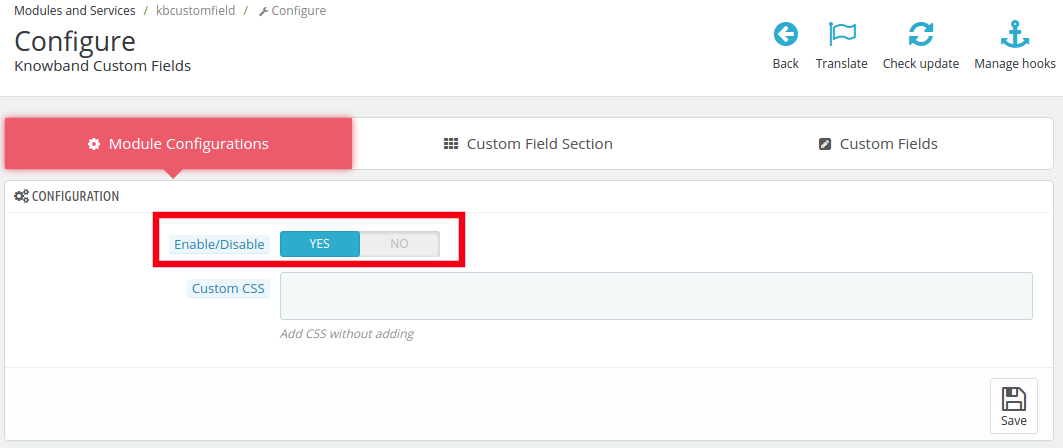
O administrador da loja Prestashop pode ativar / desativar a extensão Prestashop Additional Order Forms / Field Manager após a instalação. Isso pode ser feito na guia Configuração do módulo.
Habilitar desabilitar:?Toggle the button as shown in the image for enabling/disabling the Prestashop addon.
CSS customizado:?The admin can customize the look and feel of the same by entering custom CSS code here.
Seção de campo 3.2 Order
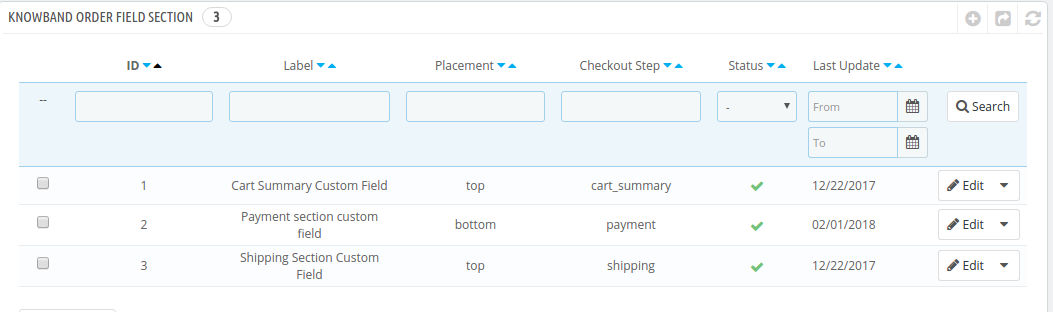
O administrador da loja pode criar ‘N’ número de seções de campo de pedido na página de pedidos do gerenciador de campo de pedido personalizado Prestashop. Os campos de informações adicionais podem ser colocados nas seções desejadas na página de checkout.
Os campos personalizados criados podem ser visualizados nesta guia do addon do campo de informações adicionais Prestashop, conforme mostrado na imagem abaixo:
3.2.1 Como criar a seção do campo Order?
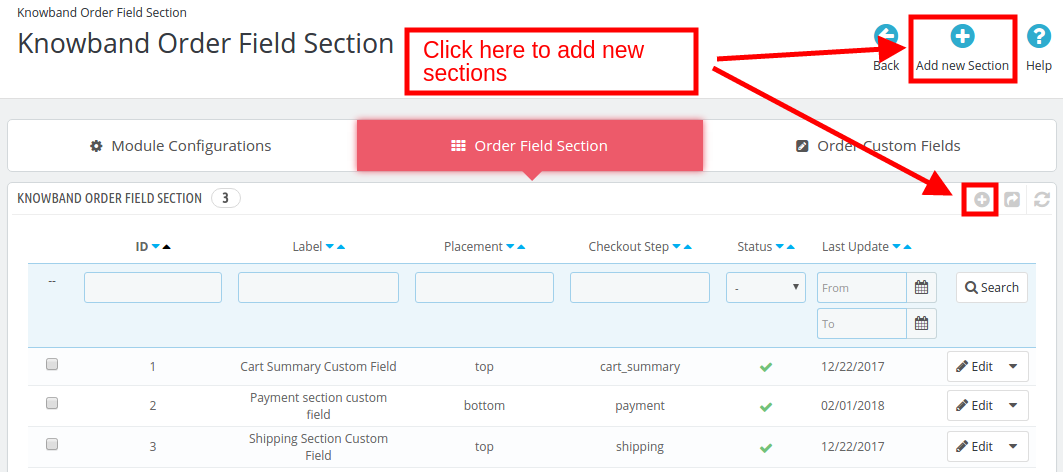
Para criar uma nova seção de campo de pedido, vá para a aba Order Field Section. Clique no ‘Adicionar nova seção‘ como mostrado abaixo:
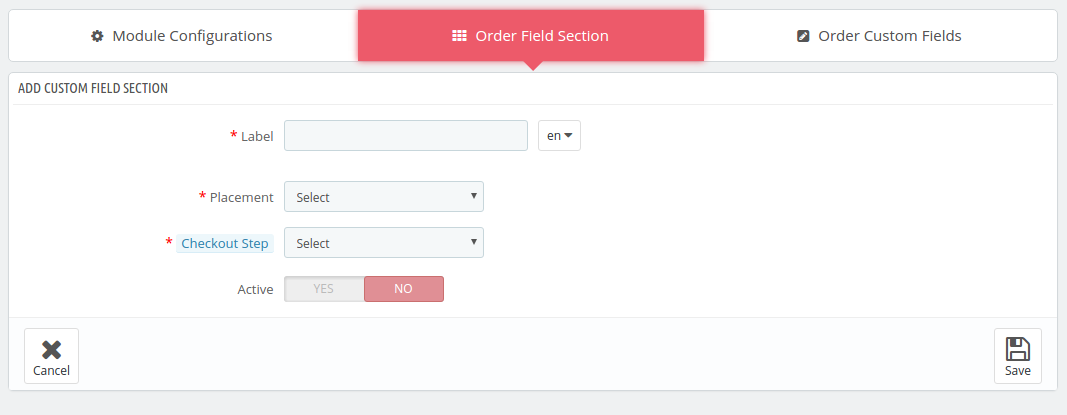
Você será redirecionado para a página de criação da seção.
O administrador da loja Prestashop é obrigado a preencher as informações e para criar a seção de campo.
Gravadora:?Enter the name of the section. The label can be entered in multiple languages. Select the language from the drop-down list.
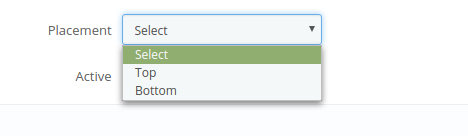
Colocação:?Select the position where you want to place that particular order field section.
Etapa de check-out:?Select the checkout step you want to place the field section from the drop-down list.
Ativo:?The created section can be activated/deactivated by just toggling the buttons.
3.2.2 Como editar / excluir a seção do campo Order?
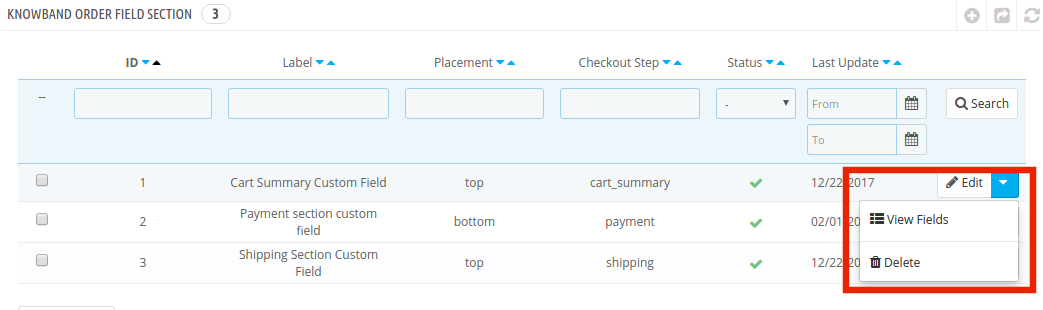
O administrador pode editar / excluir as seções de campo clicando em Editar or Excluir botão como mostrado abaixo.
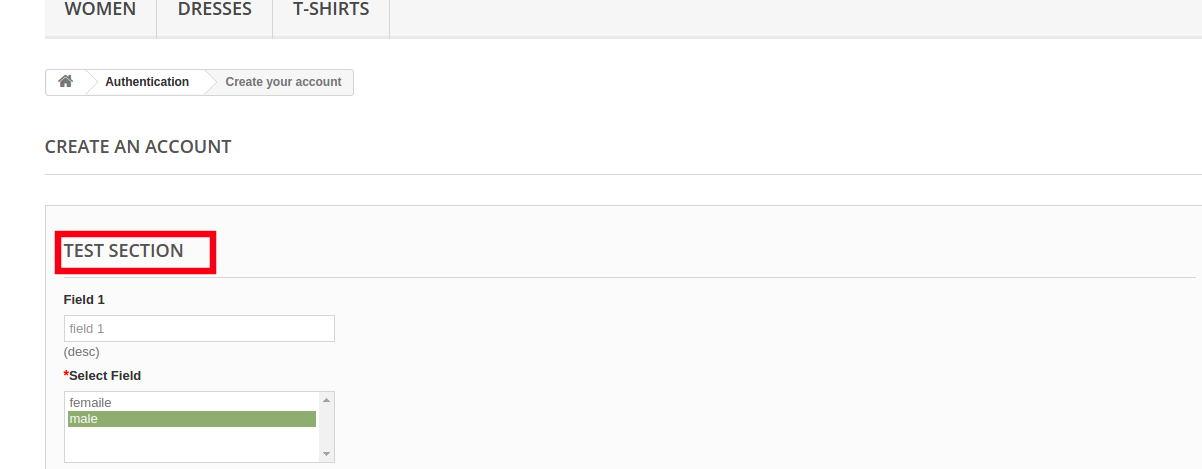
Esta seção será exibida no front end do site.
O link Ver Campos mostrará os campos que já foram criados nesta seção. A posição desses campos pode ser alterada arrastando ou soltando.
3.3 Como criar o campo Order Custom?
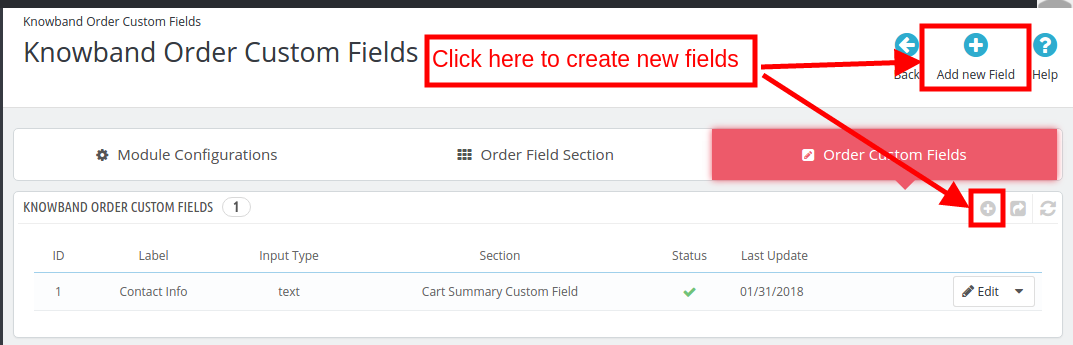
Para criar os campos personalizados do pedido, vá para a guia Order Custom Field. Clique em ‘Adicionar novo botão de campo‘ ou o ‘+‘assine no lado direito do painel de administração como mostrado na imagem abaixo.
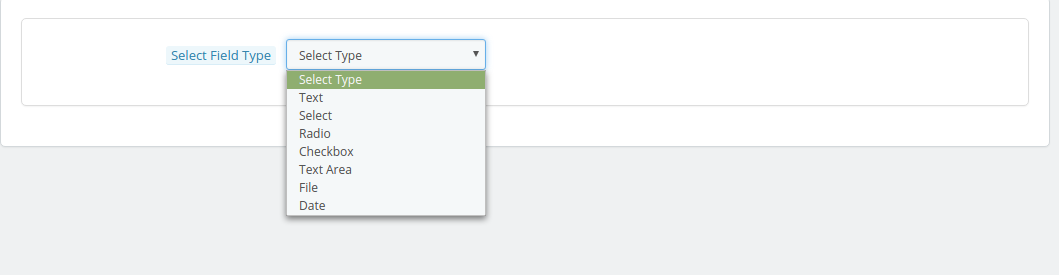
Isso redirecionará o administrador do Prestashop para a página de criação do campo. Selecione os Tipo do campo na lista suspensa.
As várias opções oferecidas nesta seção do Gerenciador de Formulários de Pedidos Adicionais da Prestashop são mencionadas abaixo.
texto
selecionar
rádio
Caixa de seleção
Área de texto
Data do arquivo
Os diferentes tipos de campo requerem informações diferentes. Vamos discuti-los um por um.
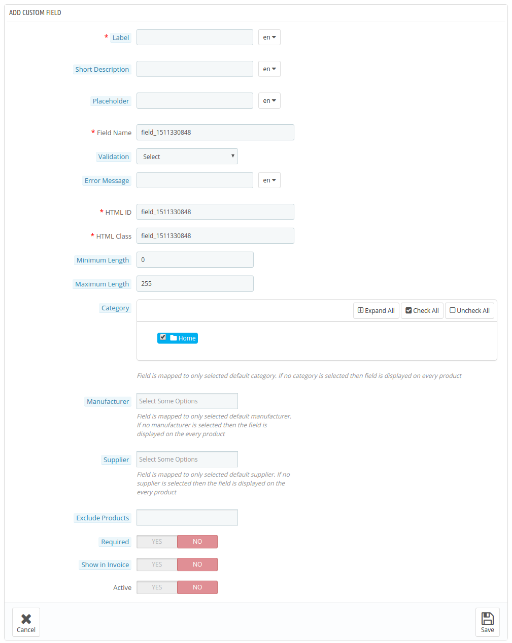
Campo de texto 3.3.1
O campo de texto permite que o usuário insira informações de texto na caixa de texto.
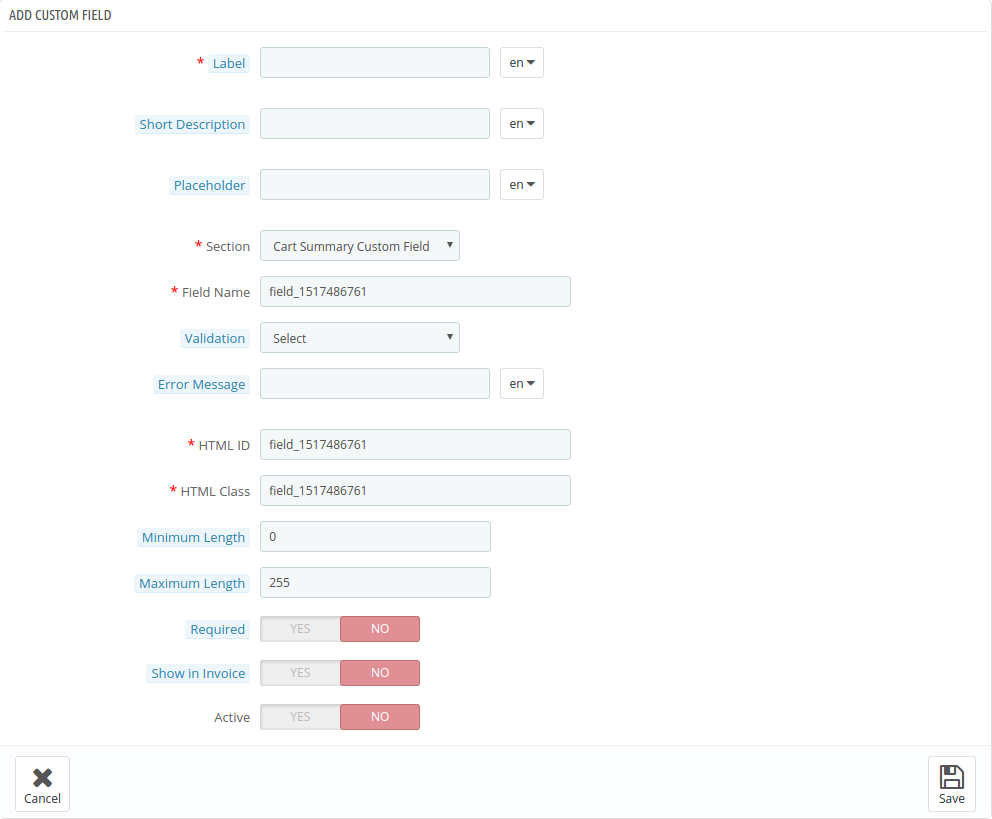
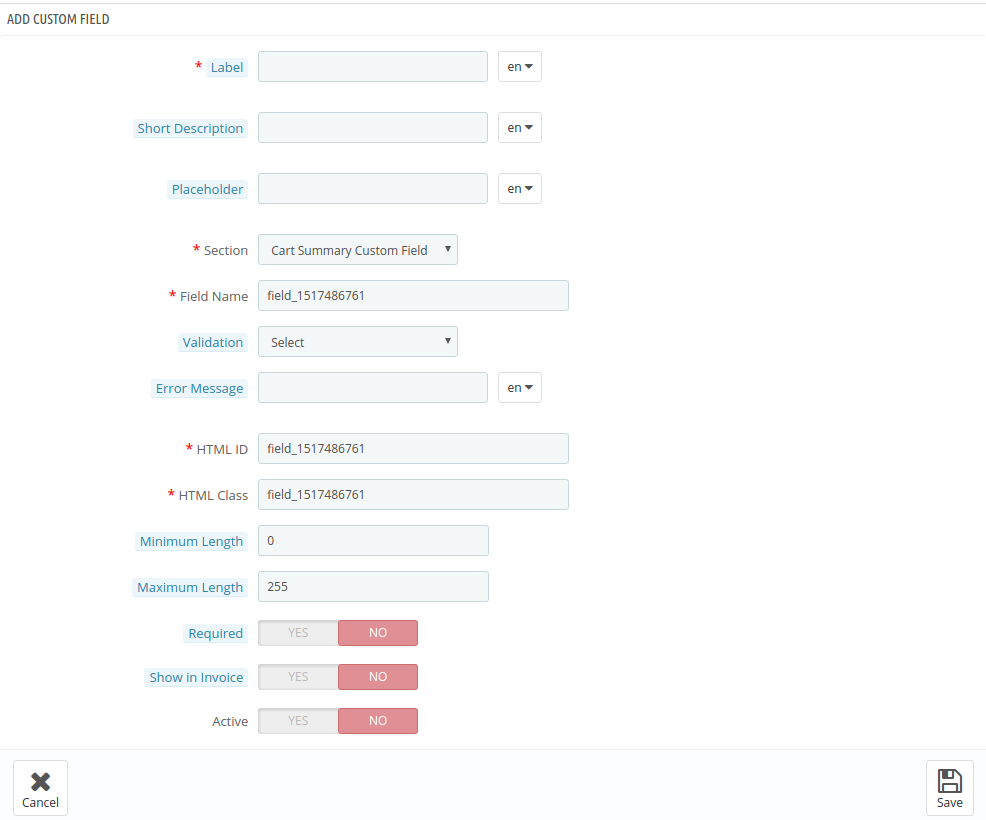
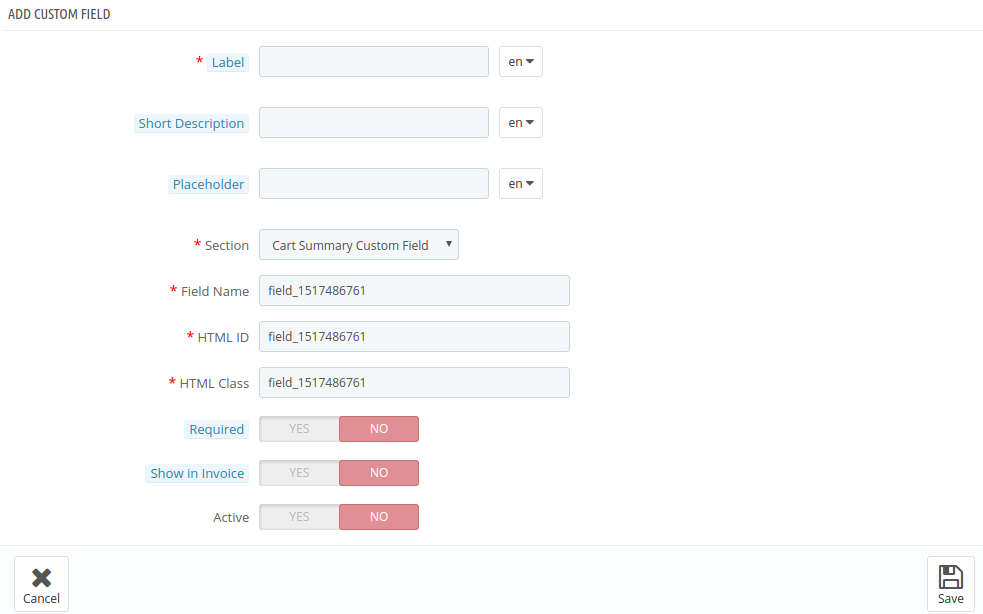
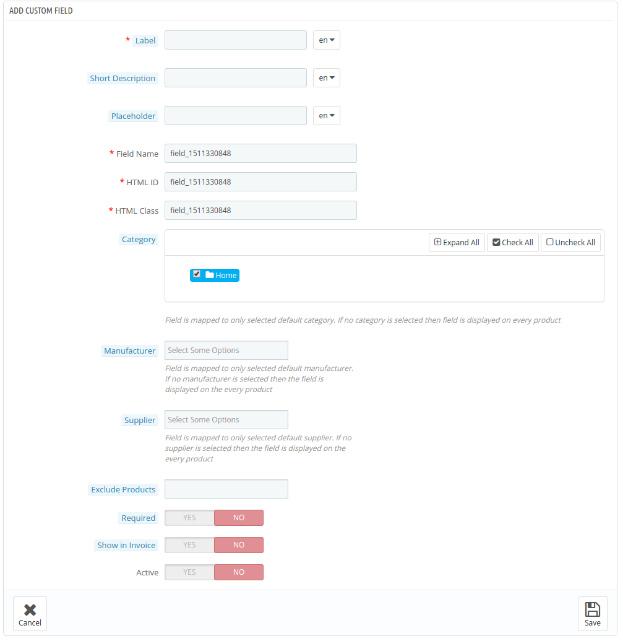
O administrador é solicitado a preencher o formulário conforme mostrado na imagem abaixo.
Gravadora:?It specifies the name of the field that will be displayed on the front-end of the website.
Breve Descrição:?Enter the short description to specify exactly what the customers are supposed to mention in that field.
Placeholder:?This attribute specifies a short hint that describes the expected value of a text area. All these inputs can be entered in multiple languages.
Seção:?Section allows you to select the block where you want to place that particular field.
Nome do campo, ID HTML, Classe HTML:?This section will provide a unique identity to the fields. It will be same for all the three sections.
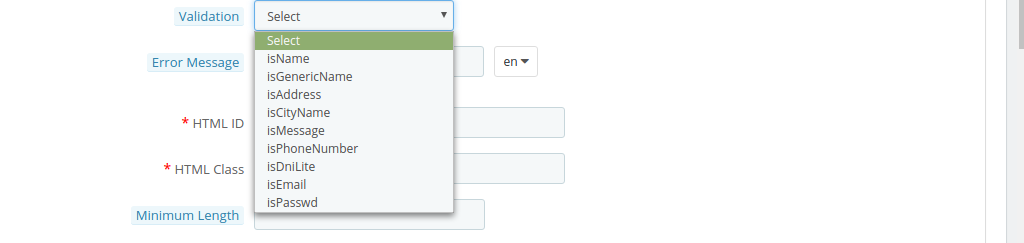
Validação:?Select the validation type for the various fields. The various validation options offered are mentioned below:
é nome
isGenericName
isAddress
isCityName
isMessage
isPhoneNumber
isDniLite
isEmail
isPassword
Mensagem de erro:?In case the validation rules are not followed while entering the information, an error message will be displayed. The error message can be customized as well from this section. This can be done in multiple languages.
Comprimento Máximo e Mínimo:?The word limit for the fields can be fixed by entering the maximum and minimum length. By default, the text box will be able to take unlimited characters and words.
Validador Obrigatório do Campo:?This enables to make it a mandatory field. In case the visitors leave it empty, the Prestashop Additional Order Field Manager extension will show an error message.
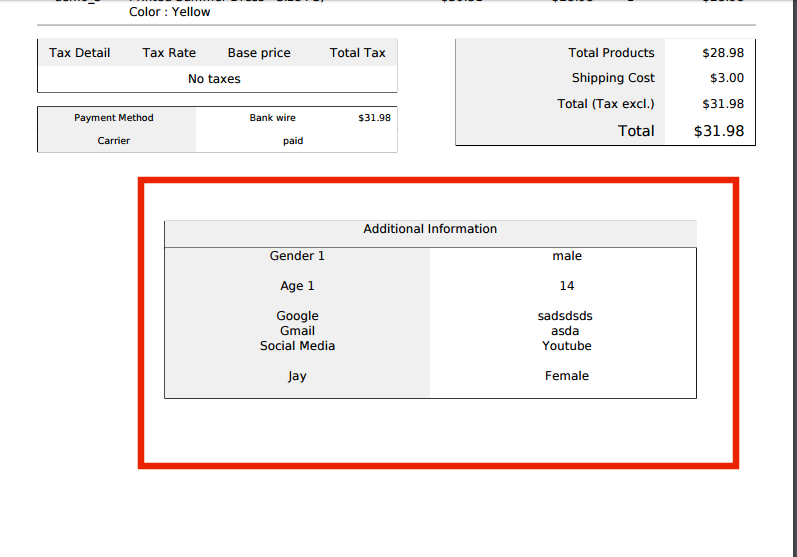
Mostrar na fatura:?The information entered by the customers will be shown on the invoice if this field is enabled.
Ativo:?Toggle to activate the field.
Nota: O Nome do Rótulo, Descrição Curta, Seleção de Seção, Nome do Campo, ID HTML, Classe HTML permanecem os mesmos em todos os tipos de campos.
Campo Selecionar 3.3.2
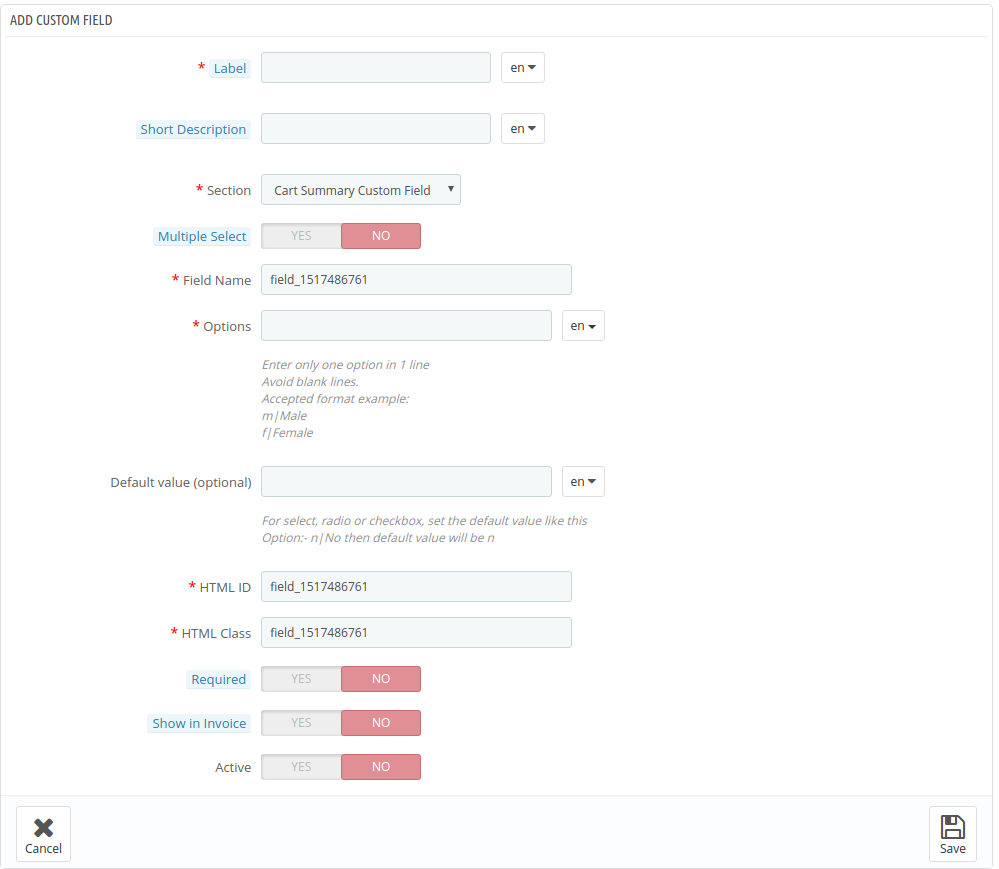
Esse campo permite que os clientes escolham uma opção dentre as várias opções disponíveis. Por exemplo, o campo “Sexo” oferece a opção “Masculino” e “Feminino”.
Seleção Múltipla:?If enabled, the visitors can select more than one choices.
opções:?The varied options in the select field is entered here.
Valor padrão:?This is an optional field. The store admin can set the default value for the Radio, Select or Checkbox options.
Campo de rádio 3.3.3
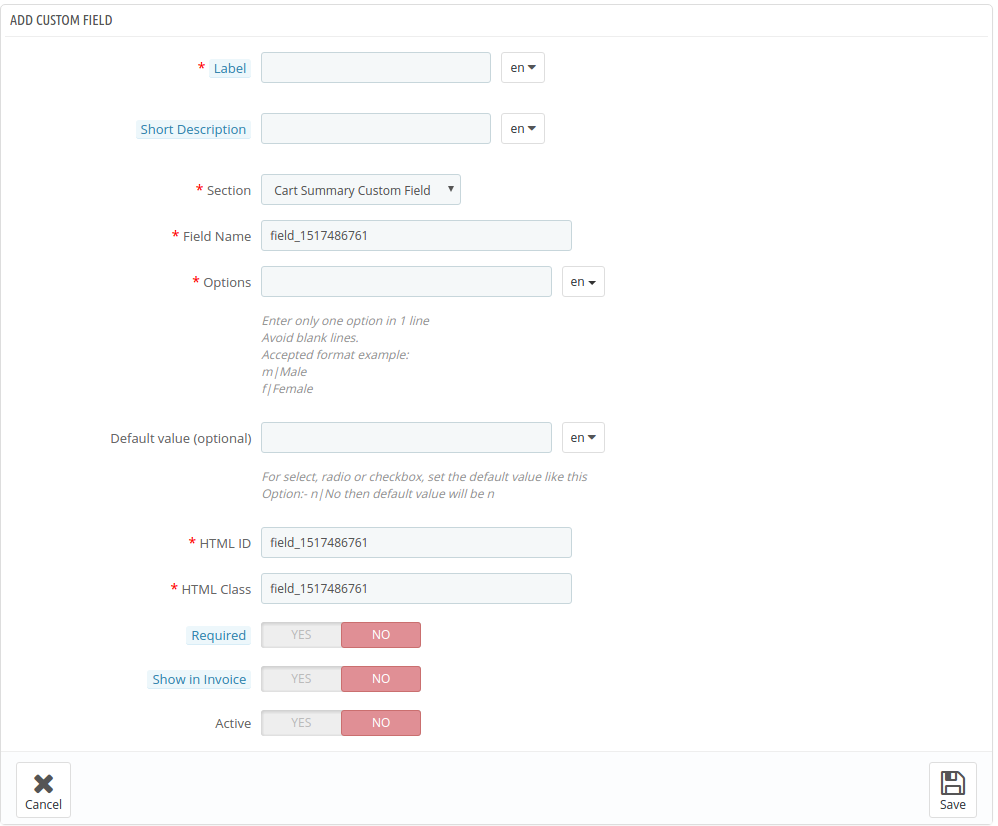
O campo Selecionar permite que os clientes escolham mais de uma opção, mas os botões de opção permitem que os visitantes escolham apenas uma opção por vez no complemento Informações Adicionais do Pedido Prestashop.
A informação a ser preenchida neste campo é a mesma que aselecionar‘field only the’Seleção múltipla‘opção está faltando aqui.
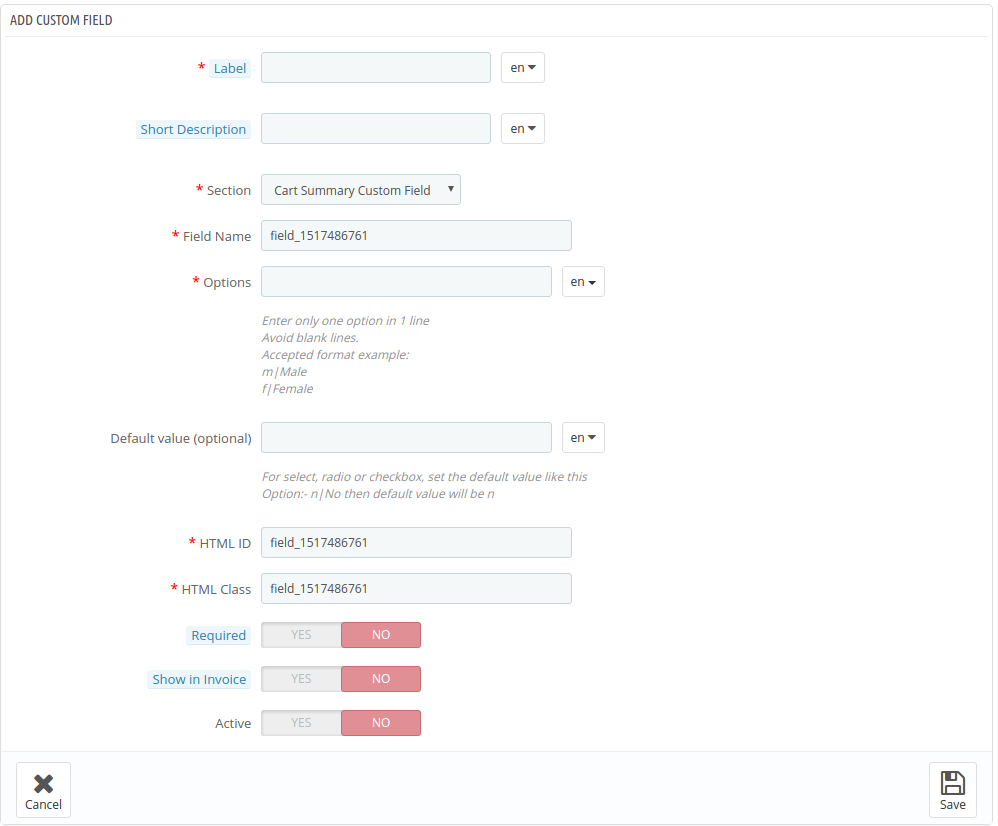
Campo de caixa de seleção 3.3.4
As caixas de seleção são as mesmas dos botões de opção e selecionam o campo. A única diferença é que os clientes precisam verificar as opções para selecioná-las.
Campo da área de texto 3.3.5
Campo de texto oferece uma única linha para inserir as informações. Por outro lado, o campo de área de texto oferece várias linhas para inserir as informações. Isso pode ser usado para inserir o endereço e outras informações.
Mesmo assim, o tamanho máximo e mínimo dos caracteres pode ser corrigido pelo administrador da loja no back-end.
3.3.6 Date
Esse campo permite que os clientes insiram a data no formato definido no back-end do painel de administração. No caso do formato errado ou se qualquer outra informação for inserida, uma mensagem de erro será exibida no front end.
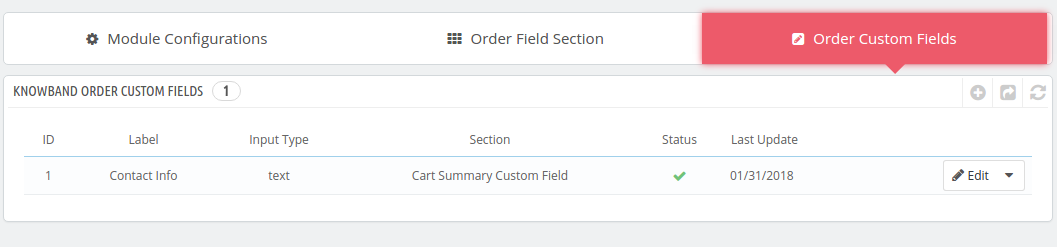
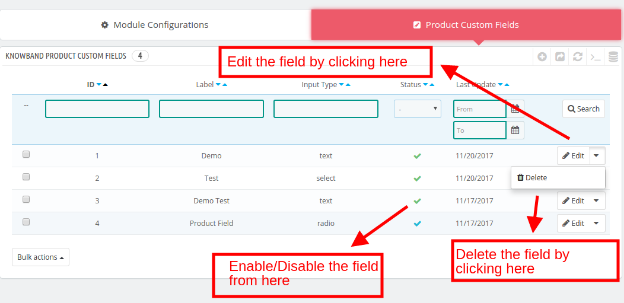
Todos os campos personalizados criados pelo administrador da loja serão mostrados no painel de administração.
3.3.7 Como editar / excluir o campo personalizado Ordem existente?
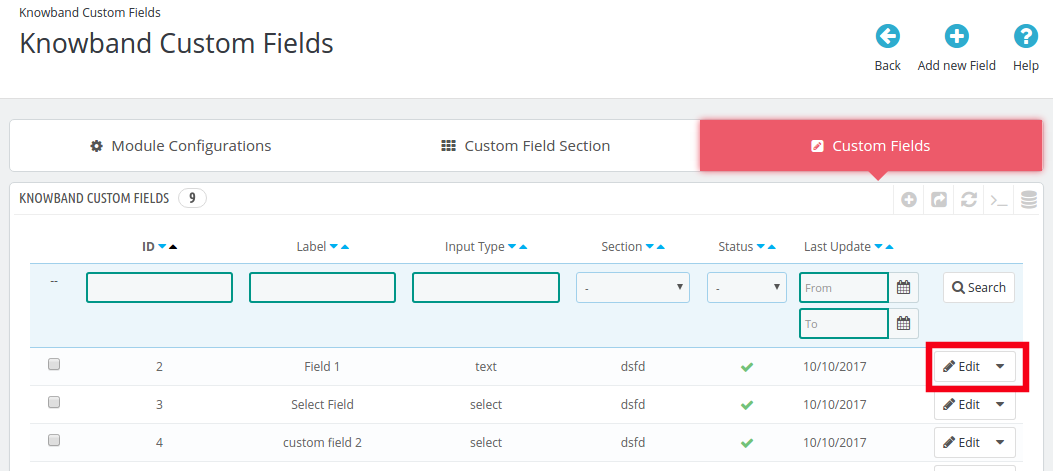
Os campos personalizados que já foram criados podem ser editados, se necessário, clicando no Editar botões.
Da mesma forma, para excluir os campos, clique no Excluir botão como mostrado abaixo:
3.5 Mostrar na fatura
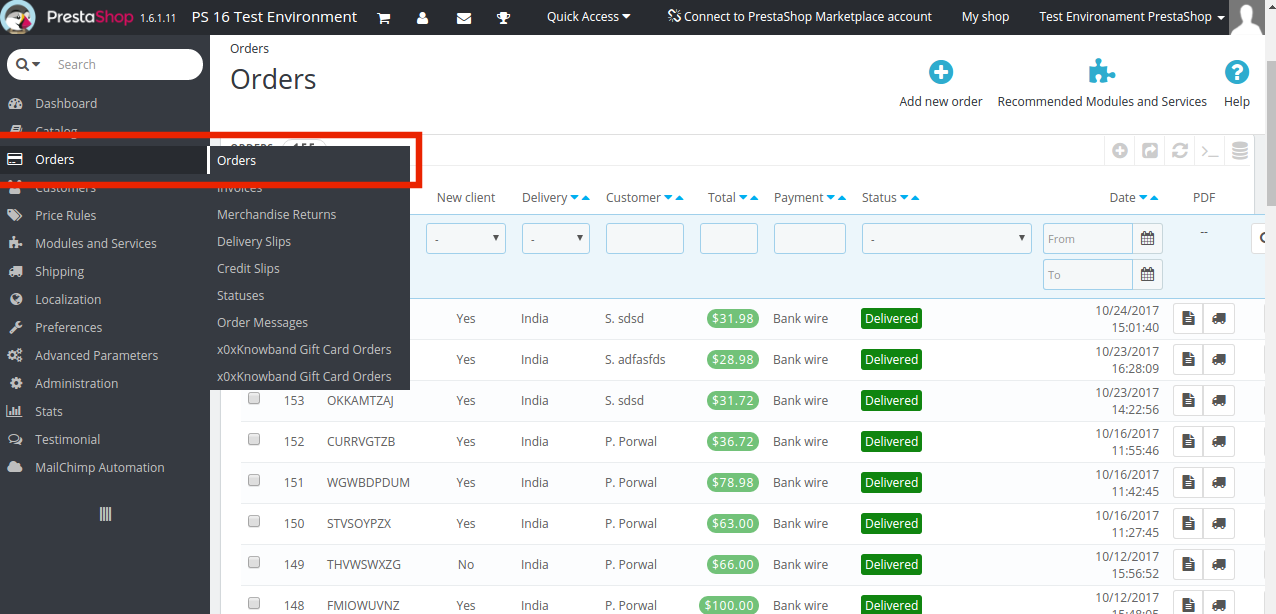
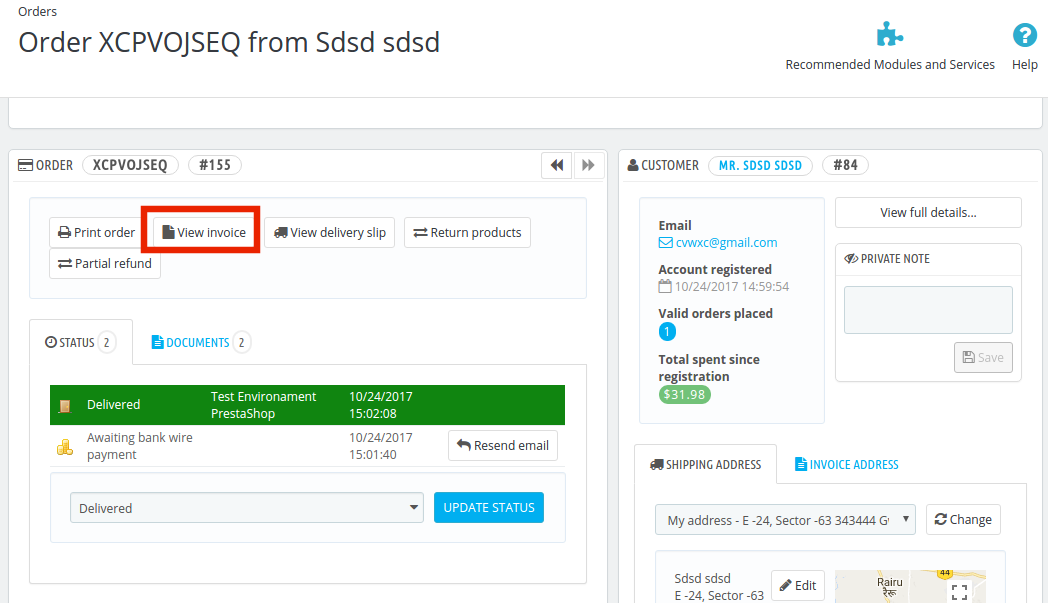
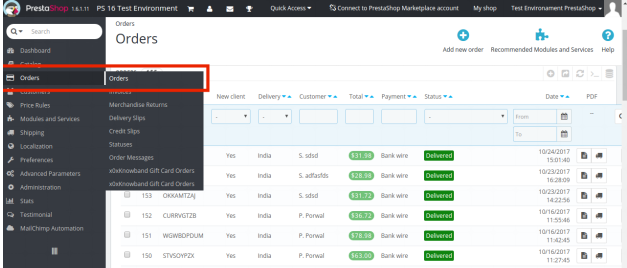
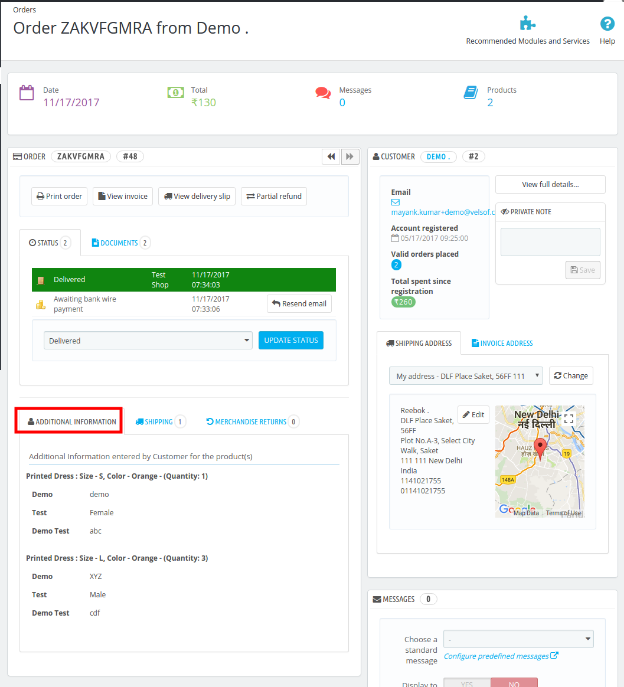
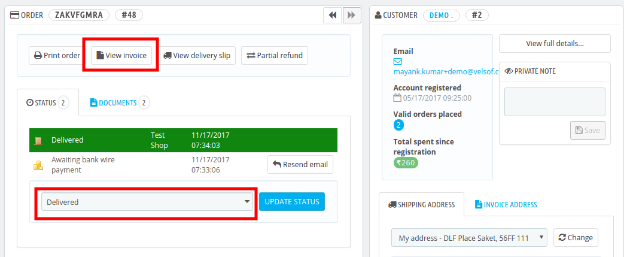
Os campos adicionais na extensão Prestashop também podem ser visualizados na cópia da fatura do pedido, se essa funcionalidade estiver ativada nos respectivos campos. Para isso, vá para a guia Order do menu principal da interface de administração do Prestashop.
Vá para qualquer um dos pedidos e clique em Ver fatura.
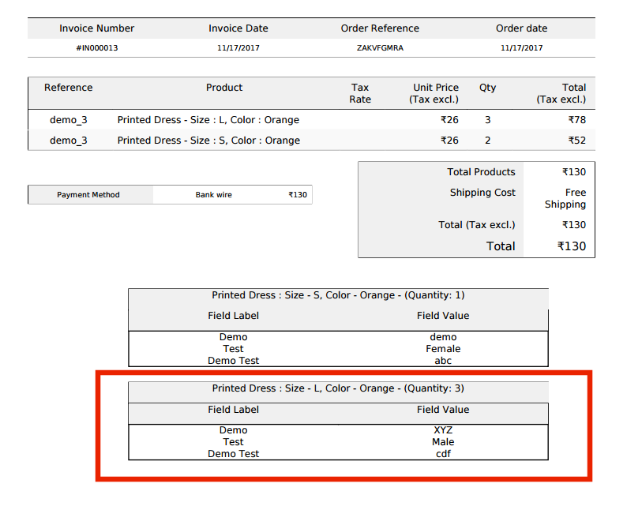
As informações pessoais do cliente podem ser visualizadas na fatura, conforme mostrado na imagem abaixo.
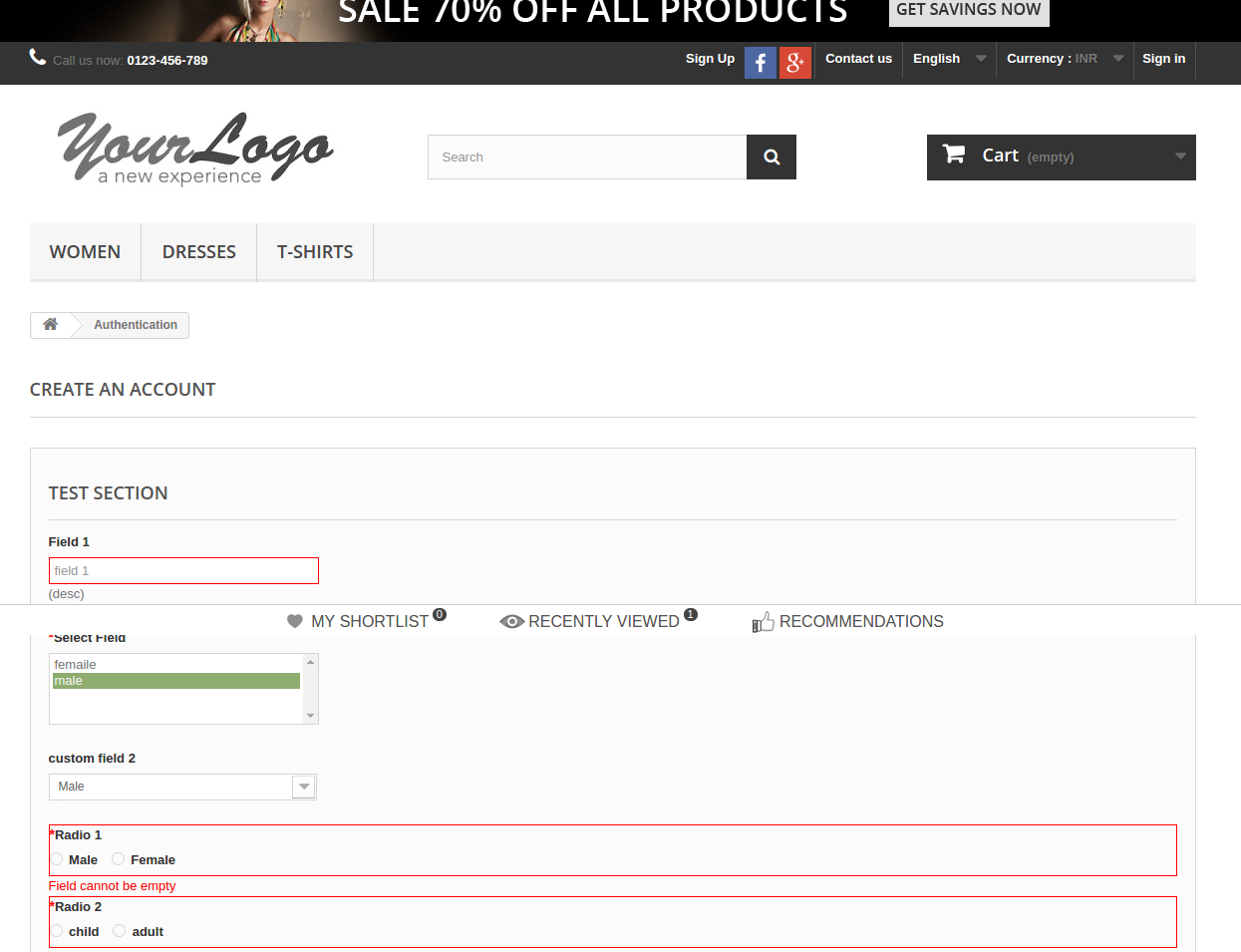
4.0 Website Formulário de Inscrição
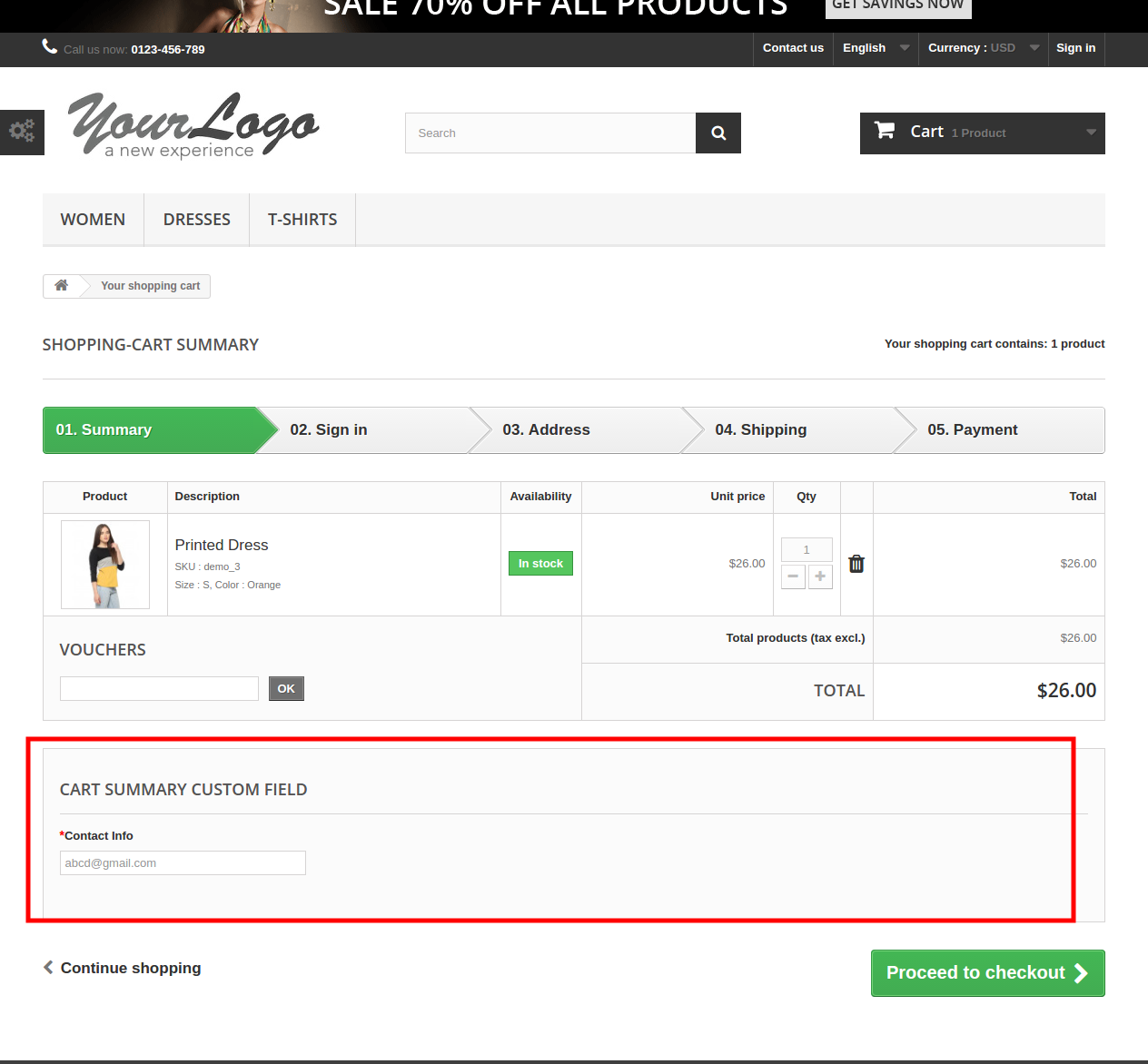
Depois que os vários campos personalizados e a seção do campo personalizado forem criados, o formulário de registro estará disponível para os visitantes da loja. O formulário será mostrado na imagem abaixo:
Não apenas um pouco, há muito mais a saber sobre os clientes de sua loja. Tente saber o que seus clientes pensam enquanto concluem a compra de produtos em sua loja. Use e aprenda com esse conhecimento para melhorar a experiência de compra do usuário adicionando campos extras durante o processo de checkout. Os campos adicionados usando este addon são facilmente personalizáveis no painel de administração. Portanto, não sinta dificuldades e aumente suas receitas de negócios de maneira inteligente com este módulo Prestashop rico em recursos. Compre este módulo agora!
Nós finalmente inauguramos a era móvel no 2018. Com muita ênfase nos aplicativos móveis de eCommerce e nas formas de se manter móvel, o setor de comércio eletrônico entrou numa era que trabalha para melhorar seus negócios, remodelando a experiência do usuário. Embora tudo esteja on-line desde a compra de alimentos, mantimentos, aparelhos de moda e até mesmo a habitação, você deve se concentrar em fornecer tudo isso com uma experiência perfeita em telas menores, como smartphones, tablets, iPhones ou iPads. Como todos os anos, mesmo este ano, será a sobrevivência dos mais aptos nos negócios de comércio eletrônico.
Com o aumento da popularidade dos telefones celulares e dispositivos portáteis, o destaque do m-commerce também aumentou. Os aplicativos de e-commerce são uma opção preferida para os compradores on-line. O tamanho do mercado para comércio eletrônico móvel é estimado acima de US $ 40 bilhões. Além disso, com a saturação do setor de comércio eletrônico, a importância de um aplicativo móvel não pode ser ignorada. Os consumidores ansiosos por conveniência tornaram inevitável aos profissionais de marketing acreditar que aplicativos móveis eCommerce não são apenas uma moda.
Existem inúmeras razões que o eCommerce comércio eletrônico?allows you to stay updated without delving into the complexity of the app development. Read on to find out the reasons why you should be thinking of having a mobile app.
Aplicativos móveis são velozes
No final do dia, o que você prefere – os usuários que chegam, encontrar o produto, fazer checkout e receber um feedback feliz ou aguardar até que o site carregue por alguns minutos e demore para carregar as páginas do produto?
A escolha é certamente clara porque, como um comerciante eletrônico, você não quer prejudicar seus negócios. Se você der uma olhada mais de perto, verá que os aplicativos móveis são 1.5 vezes mais rápidos do que os sites que, com certeza, tornam os aplicativos móveis melhores que os sites. Por exemplo,
Aplicativo móvel: O usuário clica no aplicativo a partir dos muitos disponíveis, usa os filtros ou a barra de pesquisa para digitar o que eles estão procurando e, finalmente, o desembarque na página do produto. Além disso, eles podem salvar os detalhes diretamente em seus telefones.
Website para celular: Clica no ícone do navegador, digita o nome do site, espera que ele seja carregado, pesquisa os produtos, aguarda o carregamento e exibe os produtos na tela e assim por diante.
Qual você prefere? Adote o que for mais acessível para você e seus usuários.
Personalização aprimorada
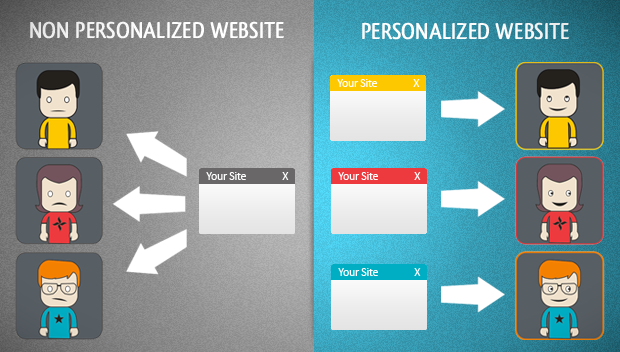
Não é uma boa sensação quando você recebe mensagens personalizadas? Personalização é tudo sobre como obter notificações push e mensagens feitas sob medida nas lojas online.
Quando um usuário faz o download do seu
Notificações push sem complicações em aplicativos móveis de eCommerce
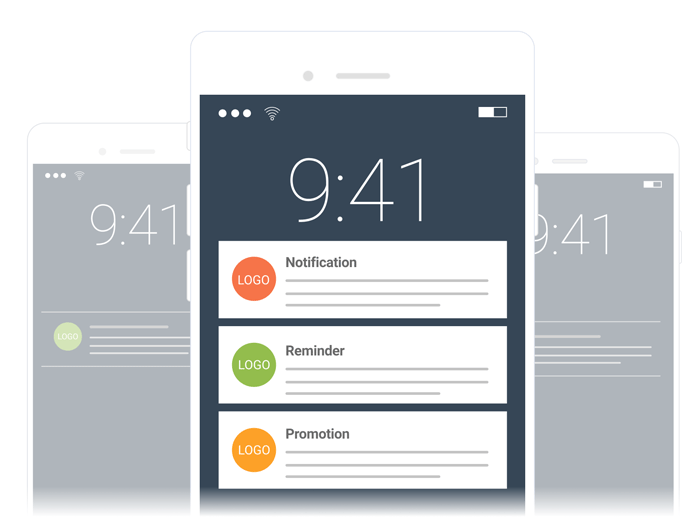
Quando falamos em entrar em contato com os clientes, o aplicativo para dispositivos móveis de e-commerce tem outro benefício em relação a sites para dispositivos móveis e o envio de notificações por push. O recurso de marketing no aplicativo, que permite ao administrador manter contato com os possíveis clientes 24 / 7, aumenta o motivo da escolha de aplicativos para dispositivos móveis em sites para dispositivos móveis. Quando seus clientes estão conectados ao seu aplicativo para dispositivos móveis, as notificações push são a maneira fácil e eficaz de aumentar sua taxa de conversão. No entanto, alguns sites já começaram a trabalhar no envio dessas notificações por meio de navegadores da Web, mas nem todos os navegadores têm esse suporte.
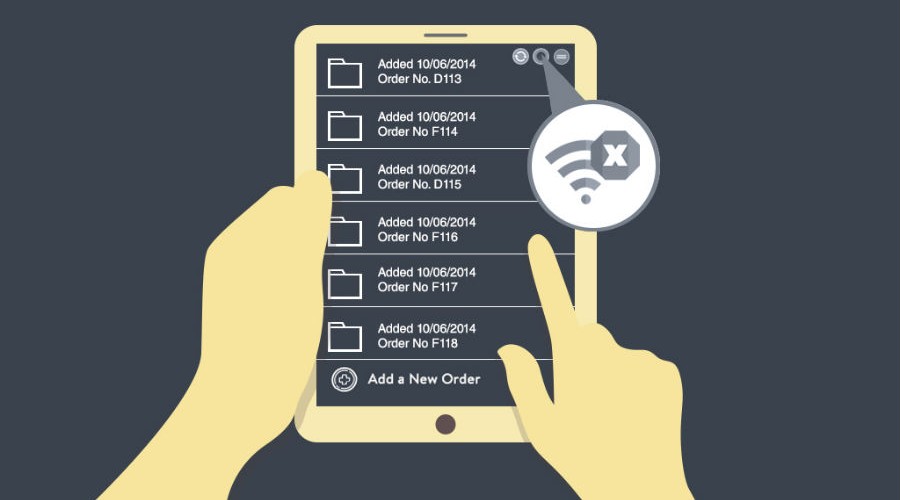
Acesso off-line
Uma das diferenças mais fundamentais entre aplicativos móveis e website para dispositivos móveis é que o primeiro fornece acesso off-line aos usuários; o último não.
Quando se trata de aplicativos móveis de eCommerce, eles também precisam de acesso à Internet para muito trabalho, mas há alguns aplicativos que até funcionam no modo offline. Por outro lado, uma conexão de internet forte é obrigatória para todos os websites para dispositivos móveis. Você não pode depender de conexões fracas, porque elas demoram a carregar e o usuário pode ficar irritado e chamá-lo de sair.
Por exemplo, alguns aplicativos bancários, notícias, redes de varejo e muito mais têm a facilidade de navegar mesmo sem uma conexão com a Internet.
Fazendo uso dos recursos do dispositivo
Atualmente, cada smartphone vem com um conjunto de recursos embutidos no dispositivo. Por exemplo, câmera de alta resolução, acelerômetro e muito mais. Outra vantagem que os aplicativos móveis têm nos sites é que você pode codificar seu aplicativo para utilizar os respectivos recursos. Por exemplo, a câmera pode digitalizar os códigos OR, códigos de barras, PDFs e muito mais; os recursos NFC permitem fazer pagamentos com segurança e muito mais. Com os novos sensores de impressões digitais, os dispositivos e a experiência do usuário se tornaram seguros. O Samsung Pay é um dos melhores exemplos aqui.
Presença na loja de aplicativos
Um dos muitos motivos pelos quais os e-comerciantes estão indo de websites para aplicativos é o único porque eles querem ter sua presença comercial na loja de aplicativos. Quer se trate de aplicativos Android ou aplicativos iOS, a classificação lá é o que aumenta as chances de ser notado pelos usuários enquanto procura algo. Os websites para dispositivos móveis não aparecem na loja de aplicativos e, portanto, otimizam o site para um aplicativo com a ajuda do criador de aplicativos para dispositivos móveis. Ter um aplicativo dá à sua empresa acesso a milhões de usuários que pesquisam e navegam pelo iTunes e pelo Google Play, proporcionando a eles uma maior conscientização de marca e oportunidades de downloads que podem vir de usuários fora de sua esfera de influência típica.
Possibilidade aprimorada de SEO para o seu site
Dando uma olhada nas vantagens que você obtém com um aplicativo móvel, o último da lista seria melhores possibilidades de SEO. Quando o Google levar em conta o conteúdo, ele considerará tanto o conteúdo no aplicativo quanto o conteúdo do site. Assim, com algumas alterações em ambos os tipos, você ganha melhores chances de estar nos bons livros dos motores de busca.
Conclusão
Lá você tem isso. Estas sete razões ou vantagens de investir em um aplicativo móvel este ano devem ser seu próximo passo para o sucesso. Invista em aplicativos móveis de e-commerce porque todos os necessidades de negócios para melhores resultados.
O Opencart eBay Marketplace Integrator da Knowband é uma das maneiras mais rápidas de conectar sua loja OpenCart ao eBay. O plugin para OpenCart facilita a conexão da loja com o marketplace para o administrador. Ao mesmo tempo, o Opencart eBay Marketplace Integrator automatiza todo o processo de cadastro de produtos, controle de estoque e gerenciamento de pedidos.
O eBay é um dos marketplaces online mais populares. Operando em mais de 30 países em todo o mundo, o marketplace conquistou um lugar de destaque no comércio online. O ebay.com ganhou a reputação de ser um espaço online onde compradores e vendedores se encontram e negociam praticamente qualquer coisa. Os proprietários de lojas OpenCart podem otimizar suas vendas e alcançar um público maior nesse marketplace popular.
Módulo de integração do OpenCart com o eBay Marketplace A solução da Knowband permite que o administrador da loja OpenCart liste seus produtos no marketplace do eBay e gerencie seu estoque e pedidos com apenas alguns cliques. O Integrador de Marketplace do eBay para OpenCart facilita a conexão da loja com o marketplace. Ao mesmo tempo, o integrador de API do eBay para OpenCart automatiza todo o processo de listagem de produtos, controle de estoque e gerenciamento de pedidos.
1.1 Benefícios oferecidos pelo integrador Opencart eBay Marketplace:
O integrador OpenCart eBay permite que o administrador da loja ignore as etapas envolvidas em uma integração demorada. O administrador pode conectar a loja em poucos passos simples.
O administrador pode criar quantos perfis desejar no painel administrativo do Opencart eBay Marketplace Integrator.
A funcionalidade de listagem de produtos baseada em perfil do Opencart eBay Marketplace Integrator permite que o administrador da loja ignore a listagem manual.
O gerenciamento de estoque pode ser facilitado com a ajuda desses perfis criados na integração da API do eBay com o OpenCart.
O Conector do eBay facilita para o administrador da loja o mapeamento dos atributos e categorias do produto com os mesmos atributos e categorias do eBay.
O integrador Opencart eBay Marketplace permite que os lojistas adicionem, removam, revisem ou relistem produtos no marketplace.
Além de facilitar o gerenciamento de estoque, o conector eBay para OpenCart também oferece um gerenciamento de pedidos simplificado. O administrador pode sincronizar os pedidos recebidos do eBay com sua loja OpenCart e processá-los diretamente de lá. Dessa forma, os lojistas não precisam acessar o marketplace.
O Opencart eBay Marketplace Integrator oferece sincronização bidirecional que pode ser feita executando o cron no back-end.
Os lojistas podem verificar o erro ocorrido durante a listagem do produto no painel administrativo do Opencart eBay Marketplace Integrator.
Descubra as últimas melhorias!
Sincronização de produtos em nível de perfil:
O complemento de integração entre Opencart e eBay da Knowband agora inclui sincronização de produtos em nível de perfil. Esse recurso permite que os lojistas gerenciem e sincronizem seus anúncios de produtos de forma eficiente, organizando-os em perfis. Cada perfil pode ser personalizado com configurações de sincronização específicas, simplificando o gerenciamento de estoque e mantendo a consistência entre as plataformas.
Listagens de produtos com títulos e descrições personalizados:
O complemento aprimorado do conector eBay Opencart permite que os lojistas criem anúncios de produtos com títulos e descrições personalizados no eBay. Agora, os lojistas podem adaptar esses elementos para melhor se alinharem aos critérios de busca do eBay e às preferências dos compradores. Essa personalização melhora a visibilidade, atrai mais compradores em potencial e, consequentemente, aumenta as vendas.
Política de Importação do eBay para Empresas:
A atualização mais recente do conector de marketplace do eBay para Opencart da Knowband inclui a capacidade de importar políticas comerciais do eBay. Esse recurso simplifica o processo de integração das políticas comerciais do eBay ao Opencart, garantindo a conformidade com as políticas de envio, devolução e pagamento. Isso aumenta a conformidade, reduz erros manuais e economiza tempo para os lojistas que gerenciam várias plataformas.
Módulo de integração do OpenCart com o eBay Marketplace
Sincronize sua loja OpenCart com o eBay sem esforço para uma listagem de produtos e gerenciamento de pedidos perfeitos com o módulo de integração OpenCart eBay da Knowband.
Adquira o Opencart eBay Marketplace Integrator na loja. Você receberá os seguintes arquivos:
1. Arquivo compactado contendo o código-fonte do módulo. 2. Manual do usuário.
Siga os passos abaixo para instalar o plugin Opencart na sua loja:
Descompacte o arquivo. Você encontrará as pastas conforme mostrado na imagem abaixo:
2. Copie todos os arquivos e pastas do arquivo zip para o diretório raiz do site. 3. O módulo de integração do eBay para OpenCart agora está instalado e pronto para uso. Acesse Admin -> Menu Principal -> Extensões, conforme mostrado na imagem abaixo:
4. Selecione a integração com o eBay na lista de módulos e clique no botão Editar.
2.2 Integrador de Marketplace do eBay para Opencart – Configuração da conta do eBay
Para começar a vender no eBay Marketplace, você precisa ter uma conta de vendedor no eBay. Nesta seção, listamos todos os passos para criar uma conta de vendedor no eBay. Veja abaixo:
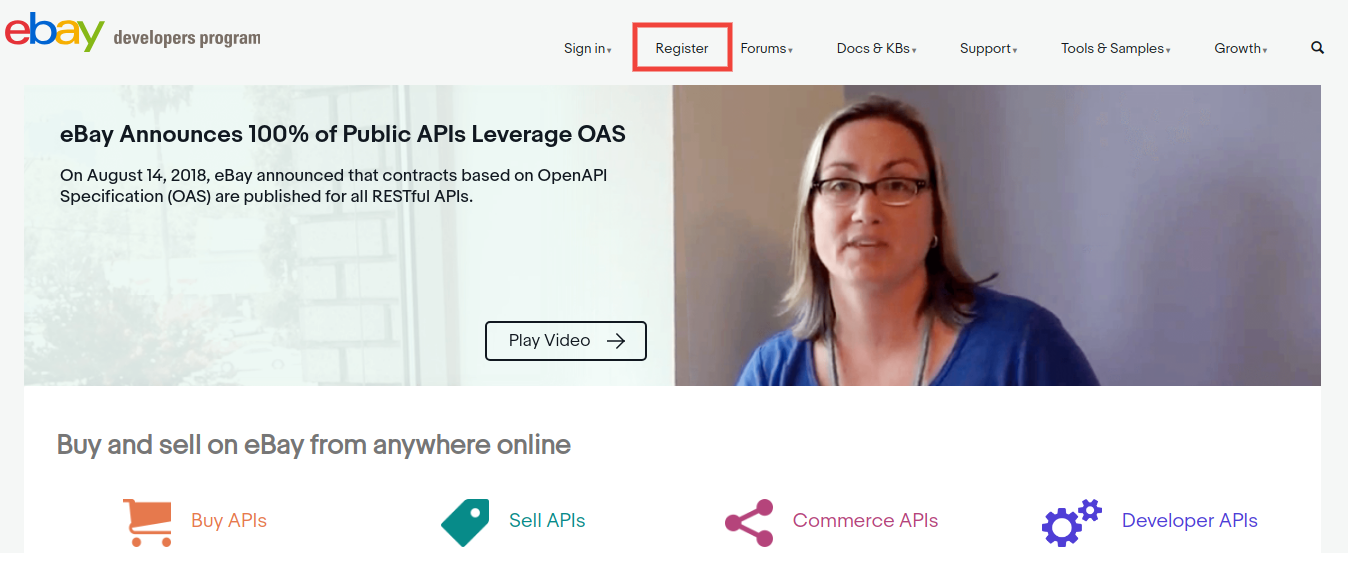
2. Clique no botão “Registar” para efetuar o registo.
3. Após preencher os dados válidos, clique em “Cadastrar” e você será redirecionado para a página de criação do aplicativo.
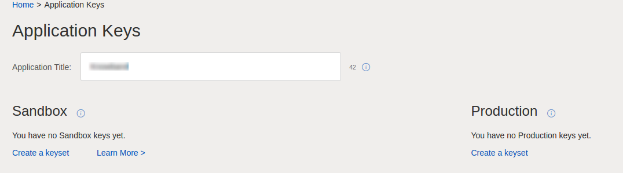
4. Insira o nome do aplicativo e clique em ‘Criar um conjunto de chaves’ na seção Produção; um novo formulário será aberto.
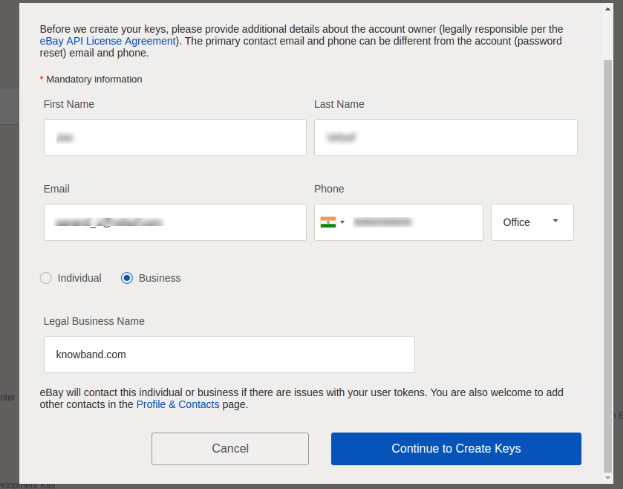
5. Insira os detalhes e clique em Continuar para criar as chaves. 6. As chaves do aplicativo serão desativadas até que você se inscreva nas notificações de exclusão/encerramento de conta do eBay Marketplace.
7. Para cumprir comAs notificações de exclusão/encerramento de conta do eBay Marketplace seguem os passos mencionados nas configurações gerais do módulo OpenCart eBay Marketplace Integrator.
Após se inscrever com sucesso para receber notificações sobre exclusão/encerramento de contas do marketplace do eBay, você poderá acessar as chaves da API a partir da sua conta de desenvolvedor.
8. Nome RU:
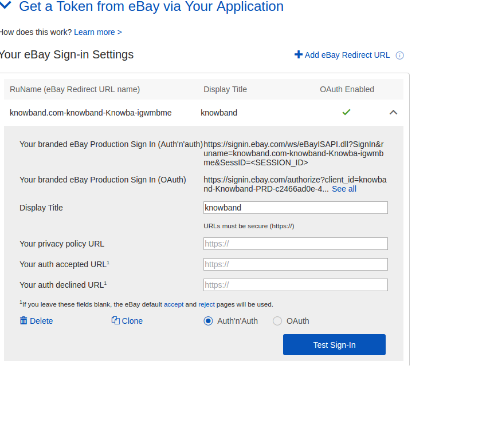
Se o seu nome de usuário RU não estiver criado, clique em “+Adicionar URL de redirecionamento do eBay”.
Por favor, copie o URL de redirecionamento das configurações gerais do módulo e cole-o na linha de texto do campo de aceitar/recusar.
Lugar
Clique em Salvar.
3.0 Interface administrativa
O painel de administração do plugin de integração do eBay para OpenCart oferece 5 opções de configuração. Elas são discutidas em detalhes abaixo:
Configurações gerais do 3.1
Após criar uma conta de vendedor, você precisa sincronizar a loja com o marketplace. Para validar a sincronização, acesse as Configurações Gerais da interface administrativa do Módulo Integrador eBay para OpenCart.
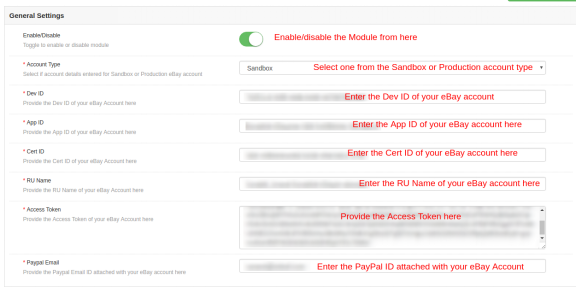
Preencha o formulário exibido na seção Configurações gerais. Cada campo do painel de configuração do Plugin Conector eBay para OpenCart é explicado abaixo:
1. Ativar/Desativar
O menu suspenso consiste em permitir or Desabilitar Selecione as opções para ativar/desativar o integrador da API do eBay OpenCart.
2. tipo de conta
O administrador pode escolher entre a conta Sandbox para fins de teste ou a conta Live do eBay para a integração final da loja.
3. ID do desenvolvedor
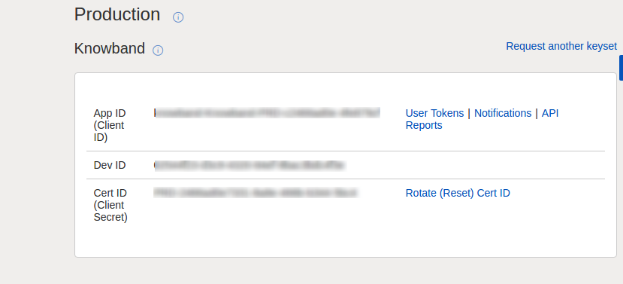
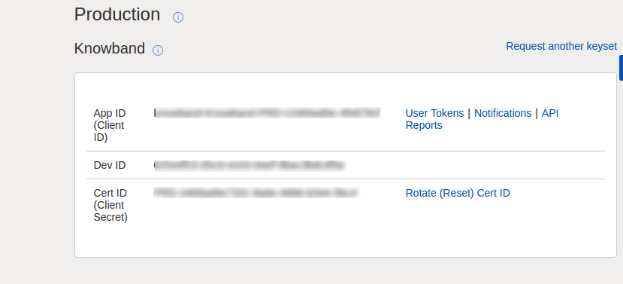
Insira aqui o ID de desenvolvedor da sua conta do eBay. Para encontrar seu ID de desenvolvedor, faça login na sua conta de desenvolvedor do eBay. Na seção “Chave do aplicativo”, você encontrará o ID do aplicativo, o ID do desenvolvedor e o ID do certificado, conforme mostrado na imagem abaixo.
4. ID do aplicativo
Copie o ID do aplicativo da sua conta do eBay, conforme mostrado acima, e cole-o neste campo.
5. ID do certificado
Insira o ID do certificado da sua conta do eBay nesta seção. Você pode encontrar o ID do certificado conforme mostrado na imagem acima.
6. Nome RU
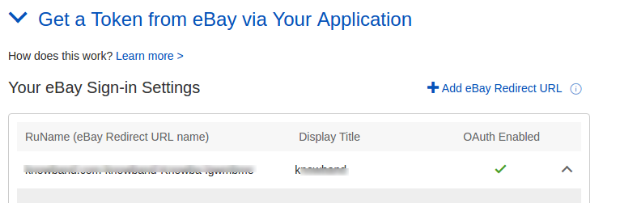
Insira o nome RU da sua conta eBay. Para obter seu nome RU, acesse a guia “Obter um token do eBay por meio do seu aplicativo” após adicionar um URL de redirecionamento.
7. Símbolo
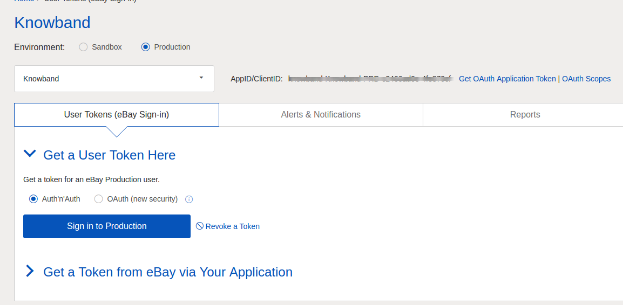
Clique no link “Listagem de Tokens” nas configurações gerais do módulo.
2. Faça login com sua conta de vendedor do eBay.
3. Você receberá uma mensagem informando se o resultado foi positivo ou negativo.
4. Siga as instruções exibidas na janela.
5. Depois que o token estiver conectado, você poderá ativar/desativar países.
8. E-mail do PayPal
Insira um ID PayPal válido vinculado à sua conta do eBay. Siga os passos mencionados abaixo:
Faça login na sua conta de vendedor do eBay.
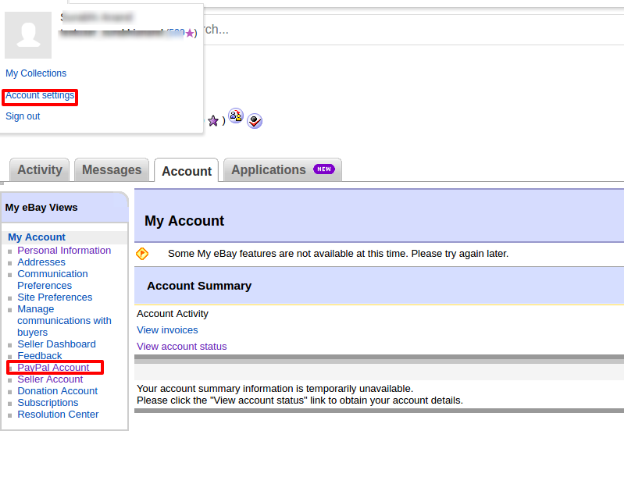
Clique em “Configurações da conta” no menu suspenso no canto superior esquerdo e clique em “Conta do PayPal”.
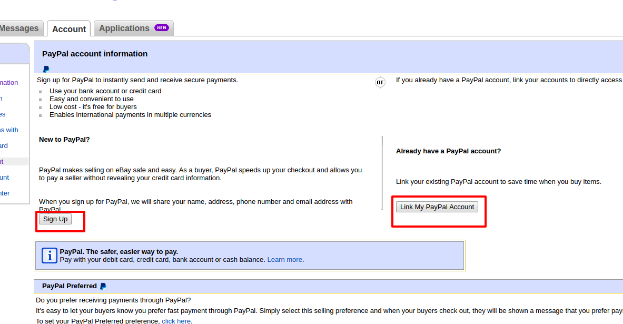
3. Agora, inscreva-se ou vincule sua conta PayPal já criada à sua conta de vendedor do eBay.
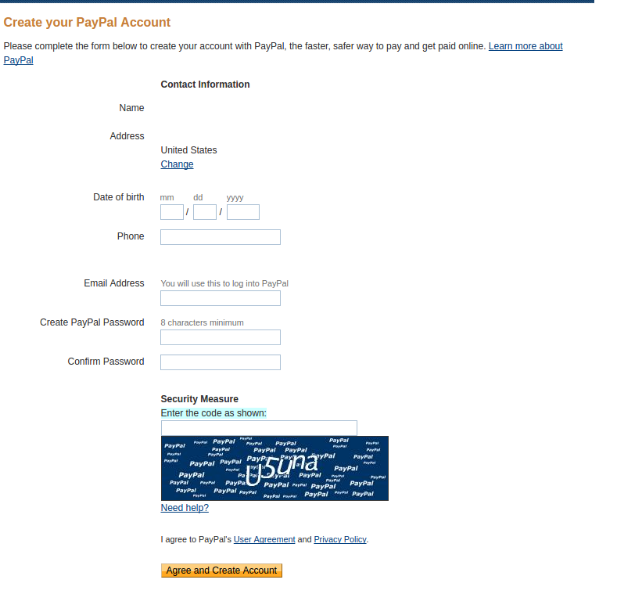
4. Ao clicar em Inscrever-se, você será redirecionado para a página de criação de conta do PayPal. Basta criar um perfil preenchendo os detalhes e vinculando-o à sua conta de vendedor.
9. País do item: Selecione o país do produto na lista de opções disponíveis.
10. Localização do item: Ao criar o perfil de administrador no painel de administração, insira a localização (dentro desse país) do produto.
3.2 Configurações de Pedido
O integrador OpenCart eBay permite que o administrador da loja processe os pedidos diretamente no painel de administração do OpenCart. O administrador pode selecionar o status padrão do pedido nesta aba. Além disso, é possível sincronizar com o marketplace executando tarefas agendadas (cron) na aba Sincronização.
Status do pedido inadimplente: O status padrão é o primeiro status do pedido quando ele é feito na loja. Selecione o status padrão dos pedidos que serão exibidos no marketplace.
Status do pedido enviado no OpenCart: O status “Enviado” significa que os itens encomendados foram enviados. Selecione o status para pedidos já enviados.
Perfis 3.3
A extensão de integração do eBay Marketplace para OpenCart oferece ao administrador da loja a opção de criar listas de produtos baseadas em perfis. Os lojistas podem criar e gerenciar perfis no painel administrativo do complemento de integração do eBay para OpenCart.
3.3.1 Como criar um novo perfil?
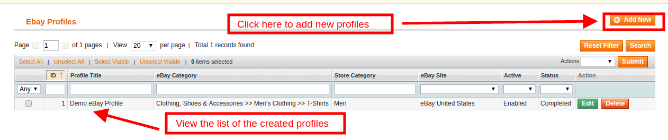
Para criar um novo perfil, clique no sinal de ‘+’ no canto superior direito.
A aba de gerenciamento de perfil do plugin conector eBay para OpenCart é subdividida em duas abas:
Geral
Especificidades
Geral 3.3.1.1
Nome do perfil: Insira aqui um nome exclusivo para o perfil.
Selecione o site do eBay: O integrador de API do eBay OpenCart permite que o administrador da loja integre seu site com vários sites do eBay que operam em todo o mundo. Em seguida, selecione o site no menu suspenso.
Escolha a moeda: Selecione o tipo de moeda.
Perfil de envio: Selecione um perfil de envio.
Selecione o idioma: Selecione o idioma.
Categoria do eBay: O administrador pode mapear facilmente as categorias do eBay com as categorias do OpenCart. Selecione a categoria do eBay no menu suspenso na qual deseja mapear as categorias da loja OpenCart.
Selecione a categoria da loja: Selecione as categorias que deseja mapear na respectiva categoria do eBay. O administrador da loja pode mapear várias categorias da loja com uma única categoria do eBay.
Selecione os métodos de pagamento do eBay: Verifique os métodos de pagamento que deseja cadastrar no eBay.
Duração: Selecione no menu suspenso a duração durante a qual os produtos do perfil devem ficar listados no marketplace do eBay.
Condição de Produto: Selecione a condição do produto que deseja anunciar.
Alterar quantidade: A quantidade é a quantidade mínima que será enviada ao eBay para fins de anúncio. Ou seja, se “20” for a quantidade definida como “Quantidade do Produto” no perfil e a quantidade de um determinado produto for maior que “20” (quantidade de produto no Opencart), digamos “30”, então “20” será enviada como a quantidade do produto para o eBay. E se a quantidade do produto for menor que “20”, digamos “7”, então “7” será enviada como a quantidade do produto para o eBay.
Tempo máximo de despacho do produto: Insira o tempo máximo previsto para o despacho do produto.
Retorno: Selecione se deseja oferecer a opção de devolução para os produtos listados. Se o administrador selecionar “Sim”, os clientes poderão devolver os produtos.
Descrição da devolução: Insira a descrição adequada para a devolução.
Devolva dentro de: Selecione o número de dias dentro do qual a devolução deve ser iniciada.
O reembolso será feito da seguinte forma: A lista suspensa mostra várias opções para iniciar o reembolso. Selecione aquela que melhor atende às suas necessidades.
O frete de reembolso será pago por Selecione quem arcará com o custo do frete dos produtos devolvidos.
Gestão de Preços: Ativar/Desativar gerenciamento de preços. Se o administrador selecionar “Sim”, os vendedores poderão gerenciar o preço do produto.
Aumentar ou diminuir o preço: Selecione um valor de Aumento ou Diminuição na lista suspensa.
Valor do preço: Insira o valor do preço.
Percentagem ou valor fixo: Selecione o tipo de preço.
Quantidade Limite do Produto: Insira a quantidade mínima do produto.
3.3.1.2 Especificidades
Os detalhes desta seção aparecem de acordo com a categoria do eBay selecionada na guia Geral. O campo marcado com * é obrigatório.
3.3.2 Como editar um perfil existente?
O administrador da loja tem a opção de editar o perfil existente conforme necessário, através do painel administrativo da extensão OpenCart eBay Integrator. Clique no botão Editar correspondente ao perfil para efetuar as alterações, como mostrado na imagem abaixo.
3.4 Perfis de Envio
Esta aba exibe a lista de todos os perfis de envio do eBay Marketplace.
Você pode adicionar vários perfis de envio, assim como editar os perfis de envio existentes.
Sites do eBay: Selecione o site do eBay. Tipos de serviço: Selecione o tipo de serviço. Título do perfil: Insira o título do perfil. Envio internacional permitido: Ativar/Desativar o envio internacional. Localização excluída: Insira os locais excluídos para envio.
3.5 Lista de Produtos
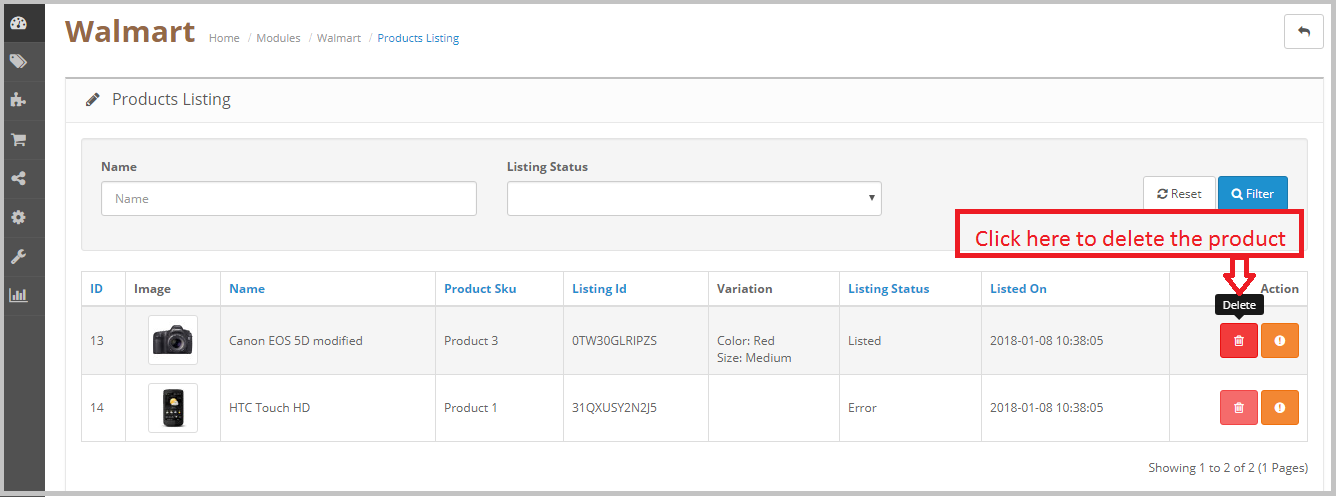
O integrador do eBay Marketplace para OpenCart facilita a visualização do relatório de produtos listados pelo administrador da loja OpenCart. Os produtos listados no marketplace podem ser visualizados no painel administrativo do plugin de integração do eBay para OpenCart. O administrador pode remover os produtos clicando no botão “Excluir”, conforme mostrado na imagem abaixo.
As seguintes opções estão disponíveis para cada produto listado:
Desativar o produto
Esta aba permite ao administrador desativar o produto no painel administrativo do módulo. Após a desativação, o produto não será exibido na interface pública do Marketplace. Ele só ficará visível novamente após ser reativado no painel administrativo.
Reanunciar produto
Essa opção oferecida pelo integrador eBay Prestashop permite que o administrador recadastre produtos caso o anúncio tenha expirado no eBay Marketplace. Para recadastrar o produto, o administrador deve clicar na ação “Recadastrar” disponível nas ações em massa.
Revisão da lista de produtos
Se alguma atualização for feita nos detalhes do produto, ela será marcada como atualizada por padrão e, se o cron estiver configurado para essa ação, será enviada para revisão. Se o administrador quiser enviar produtos para revisão manualmente, ele pode selecionar o produto e clicar em “revisar” nas ações em massa.
Sincronização de Produtos Individuais
Essa funcionalidade permite ao administrador sincronizar os produtos um a um (além da opção de sincronização em massa no canto superior direito). Dessa forma, o administrador pode filtrar os produtos que não precisam ser exibidos na página inicial do eBay Marketplace.
Excluir o produto
Essa funcionalidade permite que o administrador exclua o produto. O administrador pode simplesmente clicar em Apagar Ao clicar no botão, o produto será removido da interface pública do site.
Adicionando produtos da aba de listagens de produtos
Se você deseja adicionar um produto à aba de listagem de produtos, o administrador precisa criar um perfil para o produto no Perfil seção do módulo. (leia a seção 3.3.1) Lá você encontrará um procedimento passo a passo para criar um perfil e adicionar o produto à aba de listagem de produtos.
Diferentes estátuas no filtro da lista de produtos
Aqui estão alguns status diferentes no filtro da lista de produtos.
Novo: Após aplicar esse filtro, o administrador poderá visualizar os novos produtos listados no Marketplace.
Listado: Após aplicar este filtro, o administrador poderá visualizar os produtos listados no Marketplace.
Desativado: Após aplicar esse filtro, o administrador poderá visualizar a lista de produtos desativados.
Atualizado: Após aplicar esse filtro, o administrador poderá visualizar os produtos atualizados listados no Marketplace.
Terminou: Após aplicar esse filtro, o administrador poderá visualizar a lista de produtos descontinuados.
Reanunciando: Após aplicar esse filtro, o administrador poderá visualizar os produtos que foram relistados no Marketplace.
Listar um produto com detalhes personalizados: O conector do marketplace do eBay para Opencart oferece recursos de detalhes de produto personalizados que permitem listar os produtos da loja Opencart com um nome e uma descrição de produto diferentes no marketplace do eBay.
Detalhes do produto: O administrador da loja pode ativar/desativar esse recurso através deste botão.
Título personalizado do produto: Insira o título personalizado do produto que você deseja sincronizar no marketplace do eBay.
Descrição personalizada do produto: Nesta seção, você pode adicionar as diferentes descrições de produtos que deseja sincronizar no marketplace do eBay para o anúncio do produto mencionado.
3.6 Inventário Cron:
Essa funcionalidade permite que o administrador da loja sincronize o estoque de todos os produtos listados da loja OpenCart com o eBay.
3.7 Tarefas de Inventário
Esta seção possui um botão “Sincronizar Inventário de Produtos Anunciados” no canto superior direito para sincronizar o inventário de todos os códigos de barras anunciados com o eBay. Ela também exibe a lista de IDs de pedido correspondentes ao país, com a data da última sincronização de inventário de todos os produtos anunciados. Ao clicar no botão “Visualizar”, será aberto o registro de sincronização de inventário para aquele ID de pedido, onde podemos ver as variantes do inventário atualizadas com o status do eBay.
3.8 Pedidos do eBay
Os pedidos recebidos do marketplace são sincronizados com a loja OpenCart através da execução de um cron na aba Sincronização do painel de administração do módulo conector do eBay Marketplace no OpenCart.
Os pedidos serão listados nesta aba, conforme mostrado na imagem abaixo:
Sincronização 3.9
A extensão eBay OpenCart Connector permite a integração bidirecional para proprietários de lojas OpenCart. Os lojistas podem listar os produtos e os detalhes relacionados no marketplace com a ajuda desta integração da API do eBay para OpenCart. Ao mesmo tempo, os pedidos são sincronizados do marketplace do eBay para a loja OpenCart.
O módulo OpenCart eBay Connector oferece três opções de sincronização, incluindo sincronização de categoria, produto e pedido.
3.9.1 Como sincronizar os produtos da loja para Opencart eBay Módulo Knowband?
Adicione o modelo e o perfil de envio neste módulo. Agora, clique no botão “Sincronização Local” para sincronizar os produtos da loja Opencart com este módulo.
3.9.2 Como sincronizar os produtos com o Marketplace do eBay?
A seguir, apresentamos os passos para sincronizar os perfis com o eBay Marketplace:
Acesse a aba Sincronização.
Selecione o perfil cujos produtos você deseja anunciar. Sincronize o perfil com o eBay.
Clique no “Sincronizar produto no eBay” botão como mostrado abaixo.
Executaria as seguintes ações:
Adicione os produtos no marketplace com os respectivos detalhes de cada produto.
Ele irá listar produtos da sua loja OpenCart no eBay.
3.9.3 Como republicar os produtos no Marketplace do eBay?
Clique no “Relist Productsbotão ” conforme mostrado abaixo.
A tarefa agendada irá republicar os produtos que expiraram no marketplace.
3.9.4 Como revisar o produto no Marketplace do eBay?
Clique no ‘Revisar Produtos’ Conforme mostrado abaixo, para revisar os produtos no marketplace. Qualquer alteração nos detalhes do produto, imagem, preço, etc., será sincronizada executando este cron.
3.9.5 Como remover um produto do Marketplace do eBay?
Clique no ‘Produto finalPara excluir os produtos do marketplace, siga as instruções abaixo. O administrador precisa clicar no botão “Excluir” na aba de listagem de produtos antes de executar este cron.
3.9.6 Como importar o relatório de anúncios do eBay Marketplace?
Ele busca a lista de produtos no marketplace executando o ‘Obter relatório de listagem de produtos’ O cron e a atualização do status do produto no eBay neste módulo são feitos da mesma forma que no marketplace do eBay.
3.9.7 Como sincronizar pedidos do eBay Marketplace?
Clique no “Sincronizar Ordens” Botão para sincronizar os pedidos recebidos do marketplace na loja OpenCart, conforme mostrado abaixo.
Executaria as seguintes ações:
O plugin sincronizará todos os pedidos e detalhes relacionados do eBay Marketplace para a loja OpenCart.
Ele cria os pedidos na loja OpenCart de acordo com os detalhes do pedido recebido do Marketplace. O administrador pode então processar os pedidos a partir de uma única interface, ou seja, do painel administrativo do Integrador de Marketplace do eBay para OpenCart.
3.9.8 Como sincronizar o status do pedido com o eBay Marketplace?
Para sincronizar, clique em “Atualizar o status do pedido no eBay” botão como mostrado abaixo.
Executaria as seguintes ações:
O cron verifica se há alguma atualização de status registrada pelo módulo OpenCart para algum pedido.
Essas atualizações são então sincronizadas com o mercado do eBay.
Ele atualiza o status dos pedidos de acordo com as alterações feitas nas configurações da aba “Configurações de Pedido” da interface administrativa do Opencart eBay Marketplace Integrator.
3.9.9 Como sincronizar o inventário de todos os produtos com o eBay Marketplace?
Clique em “Sincronizar estoque de produtos anunciados” e o estoque de todos os produtos anunciados no marketplace do eBay será atualizado.
3.10 Como sincronizar um perfil específico no Marketplace do eBay?
Todos os crons disponíveis na aba “Sincronização” do plugin Opencart eBay Connector suportam todas as categorias em lote. No entanto, se você deseja listar ou atualizar apenas um perfil específico, pode gerenciar essa tarefa na aba “Gerenciamento de Perfis”. Nesta seção, disponibilizamos os crons “Sincronização Local”, “Sincronizar Produtos” e “Sincronizar Status do Produto” para oferecer ao administrador do Opencart flexibilidade no gerenciamento da sincronização em nível de categoria entre o Opencart e o eBay.
Suporte 4.0
Esta aba é para suporte administrativo. Em caso de dúvidas, o administrador pode abrir um chamado ou enviar um e-mail para o endereço indicado na aba de suporte.
Você pode experimentar este integrador de marketplace do eBay para OpenCart na sua loja OpenCart a preços acessíveis.
Tutorial completo da extensão de integração do eBay Marketplace para OpenCart
Este tutorial de integração do OpenCart com o eBay Marketplace fornece um guia completo, passo a passo, sobre como instalar e configurar o módulo de integração do eBay, conectar sua loja OpenCart à sua conta de vendedor do eBay, sincronizar produtos, categorias, preços e estoque em tempo real, gerenciar pedidos facilmente a partir do painel de administração do OpenCart, habilitar a listagem automatizada de produtos com controles avançados de modelo, mapear os atributos da loja com as especificações do eBay para anúncios precisos e gerenciar anúncios ativos/encerrados diretamente da sua loja.
Assista o tutorial aqui
Entre em contato conosco pelo endereço support@knowband.com para qualquer dúvida ou solicitação de personalização de acordo com as necessidades do seu negócio.
O Magento eBay Integration oferece o meio mais rápido para os donos de lojas Magento integrarem suas lojas com o popular mercado eBay. integração eBay permite que os comerciantes gerenciem o inventário e os pedidos de uma única interface. Com sede em San Jose, Califórnia, o eBay é uma corporação multinacional de comércio eletrônico que é popular como um site de leilões e compras on-line. Facilita as vendas de consumidor para consumidor e de empresa para consumidor e oferece uma interface fácil e personalizável para os vendedores em todo o mundo para listar e vender seus produtos sem esforço. O eBay opera em mais de países 30. A listagem de produtos do eBay combina 800 + milhões de listagens de produtos que não são exclusivas, mas que são até mesmo acompanhadas de excelentes ofertas.
Módulo de integração do Magento eBay Marketplace by KnowBand oferece uma solução inteligente para os comerciantes eletrônicos integrarem sua loja com o eBay Marketplace. O administrador da loja pode listar produtos no mercado e sincronizar os pedidos do mercado até a loja Magento.
1.1 Merchant benefícios do Magento eBay Integrator pela Knowband
Os sites Magento eCommerce podem facilmente expandir seu alcance, integrando sua loja ao mercado popular com
O integrador da Magento eBay API permite que o administrador da loja venda seus produtos para uma base de audiência maior.
A integração do eBay com o Magento permite que os vendedores sincronizem seu site com qualquer um dos sites do eBay.
O eBay
O plug-in de integração do Magento do eBay é fácil de entender e o administrador pode começar a vender no mercado em algumas etapas simples.
A interface amigável da extensão de integração do Magento eBay torna mais fácil para o administrador da loja gerenciar suas mercadorias a partir de uma única plataforma.
Os comerciantes podem adicionar / remover o produto, gerenciar os detalhes e o inventário a partir do painel de administração do plug-in de integração do Magento eBay.
O administrador pode gerenciar os métodos de envio para a loja do eBay no painel de administração da extensão do Magento eBay Marketplace Integration.
A listagem de produtos baseada em perfil do módulo de integração Magento eBay API torna mais fácil para os comerciantes listarem os produtos em massa.
Até mesmo o processamento de pedidos se torna mais fácil com o robusto integrador eBay Magento API.
O vendedor pode verificar o motivo da rejeição incorreta do produto e retificar adequadamente do back-end do integrador do Magento eBay.
o
A extensão eBay Magento Integration é fácil de usar e pode ser configurada com o mínimo de esforço.
2.0 Instalação do Magento eBay Integrator
Siga os seguintes passos para instalar a integração do eBay Magento Marketplace
1. Baixe o Magento
2. Descompacte o pacote em sua pasta raiz de configuração do Magento via gerenciador FTP (como Filezilla ou WinSCP – baixe aqui: https://filezilla-project.org/).
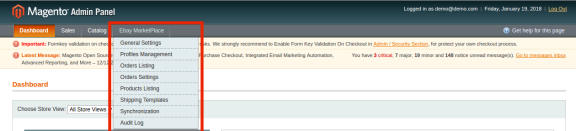
3. No painel de administração, acesse o eBay Marketplace no menu principal.
4. O módulo Magento eBay Marketplace Integration está agora pronto para uso.
Este Manual do Usuário guiará os usuários através do Magento eBay
2.1 eBay Marketplace Integration – Configuração da conta do vendedor
Para começar a vender no eBay Marketplace, você precisa ter uma conta de vendedor no eBay. Nesta seção, listamos todas as etapas para criar uma conta de vendedor no eBay. Por favor, encontre-os abaixo –
3. Depois de preencher os dados válidos, clique em entrar e você será redirecionado para a página de criação de aplicativos.
4. Digite o nome do aplicativo e clique em "Criar um conjunto de chaves" na seção Produção, um novo formulário será aberto.
5. Digite os detalhes e clique em Continuar para criar Chaves.
6. As chaves do aplicativo serão mostradas.
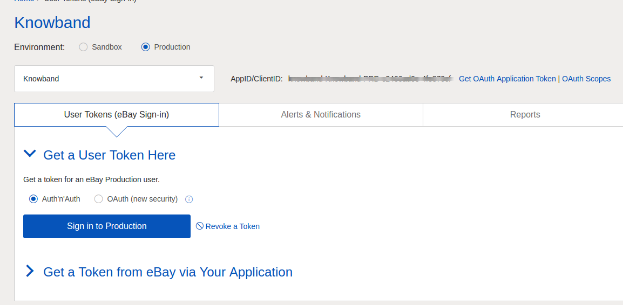
7. Para criar um token de usuário, clique no link Tokens do usuário na imagem acima.
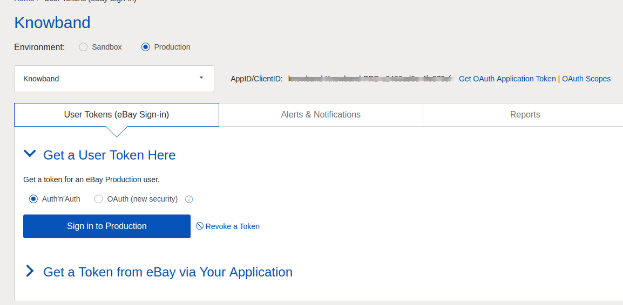
8. Clique em "Fazer login na produção" para receber um token.
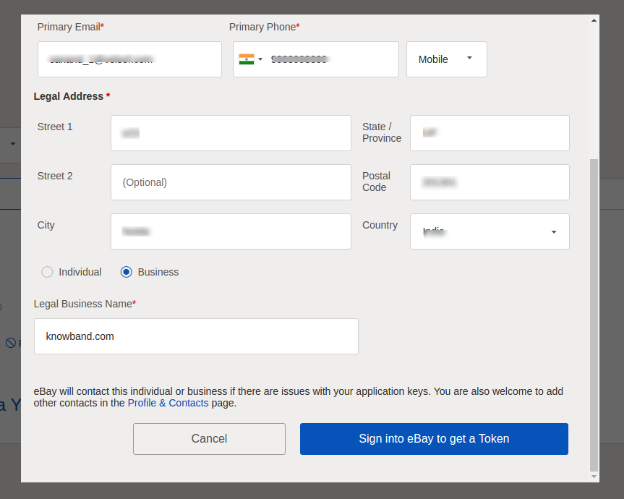
9. Preencha os detalhes e clique em "Entrar no eBay para obter um token".
10. Entre na conta do eBay Seller já criada ou registre-se como mostrado abaixo:
1. Ao clicar em registrar e preencher os detalhes, você será redirecionado para a conta do vendedor do eBay.
2.2 Para obter um token do eBay por meio de seu aplicativo
1. Para criar um token de usuário, clique no link Tokens do usuário na imagem abaixo.
Passos para chegar a esta tela: –
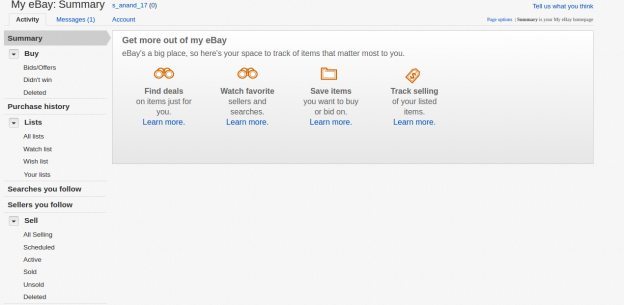
A. Entre na conta do eBay do seu desenvolvedor.
B. Em um login bem-sucedido, você verá a tela abaixo adicionada.
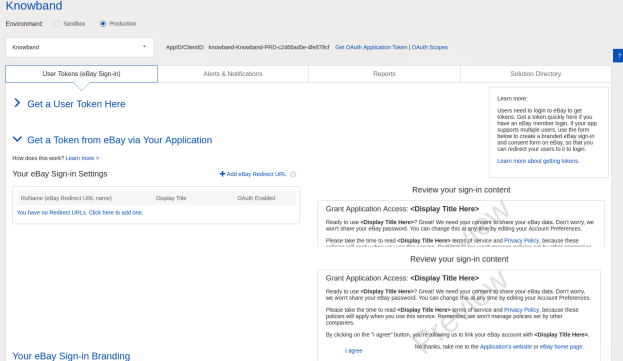
2. Clique em "Obter um token do eBay via seu aplicativo.“
Passos para chegar a esta tela: –
A. Clique em "User Tokens" na tela acima.
3. Clique em adicionar o URL de redirecionamento do eBay, preencha o formulário e salve.
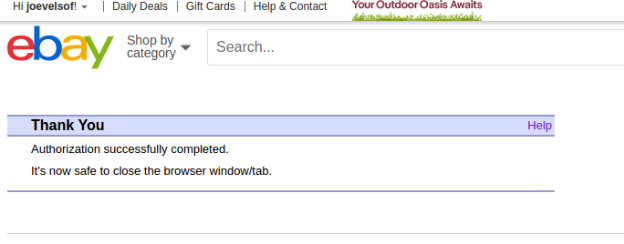
4. Ao clicar em Concordo no formulário do lado direito, você será redirecionado para a página de autenticação.
3.0 Admin Interface do Magento eBay Integrator
O painel de administração da extensão Magento eBay API Integration oferece opções de configuração 8.
1. Configurações Gerais 2. Gerenciamento de perfil 3. Listagem de pedidos 4. Ordenar configurações 5. Listagem de produtos 6. Modelo de envio 7. Sincronização 8. Registro de Auditoria
Configurações gerais do 3.1
Depois de criar a conta de um vendedor, você precisa preencher o formulário para validar a sincronização da loja com o mercado. Navegue até Interface do administrador> Mercado do eBay> Configurações gerais.
Preencha o formulário mostrado na seção Configurações gerais. Cada campo para o painel de configuração do plugin Magento eBay Integration é explicado abaixo:
1. Habilitar desabilitar
Ative / desative o integrador da API do Magento eBay, alternando esse botão.
2. tipo de conta
O administrador pode escolher a conta Sandbox ou a conta Production eBay. A conta da sandbox é para fins de teste. Enquanto a conta de produção é para a integração da loja final.
3. Id do Dev
Digite o ID de Dev da sua conta do eBay nesta seção. Para encontrar seu Dev ID, faça login na conta de desenvolvedor do eBay. Na seção de chave do aplicativo, você encontrará o ID do aplicativo, o ID do desenvolvedor e o ID do certificado, conforme mostrado na imagem abaixo.
4. ID do aplicativo
Copie o ID do aplicativo da sua conta do eBay e copie o mesmo nesse campo.
5. ID do certificado
Digite o ID do Certificado da conta do eBay nesta seção. Você pode encontrar o ID do certificado, conforme mostrado na imagem acima.
6. Nome RU
Digite o nome da RU da conta do eBay. Para obter seu nome de RU, vá para a guia "Obter um token do eBay via aplicativo" depois de adicionar um URL de redirecionamento.
7. Token de Acesso
Copie o token de autenticação da conta do eBay e cole nesta seção. Para obter o token de acesso, você precisa clicar em Entrar na produção, como mostra a imagem abaixo.
Entre na conta no formulário abaixo: –
Clique em Concordo e recebo tokens de acesso.
8. Email do Paypal
Insira um ID de PayPal válido conectado à sua conta do eBay. Siga os passos mencionados abaixo:
1. Faça login na sua conta do vendedor do eBay.
2. Clique nas configurações da conta no menu suspenso superior esquerdo e clique na conta do Paypal.
3. Agora Inscreva-se ou vincule sua conta do PayPal já criada à conta do vendedor do eBay.
4. Ao clicar em Inscrever-se, você será redirecionado para a página de criação de contas do PayPal. Basta criar um perfil preenchendo os detalhes e vinculando-o à conta do vendedor.
Gerenciamento de Perfis 3.2
O plugin Magento eBay Marketplace Integrator oferece uma opção de listagem de produtos baseada em perfil. Os perfis criados na interface de administração do Magento para
3.2.1 Como adicionar novos perfis?
Siga as etapas, para criar novos perfis, vá para o Painel do administrador> Mercado do eBay> Gerenciamento de perfil.
Clique no 'adicionar Novo'botão como mostrado abaixo:
A aba de criação de perfil do plugin Magento eBay Integration é categorizada em três abas. Eles são:
Configuração geral
Retorno do perfil
Especificidades do perfil
Configurações gerais do 3.2.1.1
Uma vez que o site do eBay é selecionado, o administrador da loja é obrigado a inserir as seguintes informações.
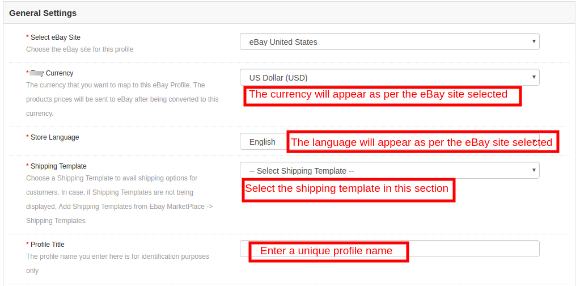
Moeda do eBay: A moeda será selecionada automaticamente de acordo com o site do eBay selecionado pelo administrador. O administrador da loja pode até alterar a moeda, se necessário.
Idioma da loja: O administrador da loja precisa selecionar o idioma de acordo com o site do eBay selecionado.
Modelo de envio: As opções de envio criadas na guia Modelo de entrega serão listadas aqui (Veja a seção 1.2.7). Selecione a opção de frete que você deseja exibir para o cliente do mercado.
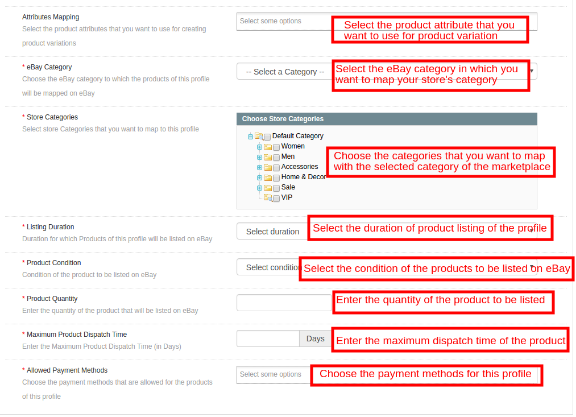
Mapeamento de Atributos: Selecione os atributos com base nos quais você deseja criar variações de produto.
Categoria do eBay: Selecione a categoria eBay no menu suspenso em que você deseja mapear as categorias da loja.
Categorias de loja: Verifique as categorias que você deseja mapear na categoria selecionada do eBay. O integrador do Magento eBay permite ao administrador mapear várias categorias da loja Magento com uma única categoria do eBay. Para listar várias categorias do eBay, você deve criar vários perfis.
Duração da listagem: Selecione a duração para a qual os produtos do perfil devem ser listados no mercado.
Condição de Produto: As condições padrão são listadas no menu suspenso. Selecione a condição do seu produto.
Quantidade de produto: Digite a quantidade do produto aqui.
Tempo Máximo de Despacho do Produto: Digite o tempo máximo esperado de despacho do produto.
Métodos de pagamento permitidos: Selecione os métodos de pagamento que você deseja permitir para este perfil específico.
Retorna o perfil 3.2.1.2
O administrador da loja pode gerenciar as solicitações de devolução do mercado do back-end do integrador da eBay Magento API. Aqui estão algumas das opções de personalização oferecidas nesta guia.
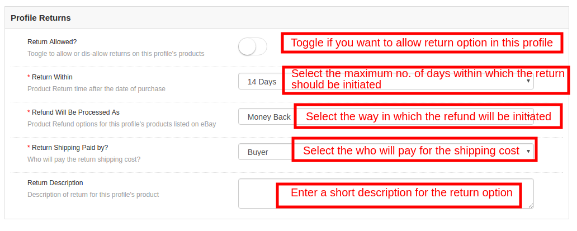
Retorno permitido: Ative o botão se você quiser permitir a opção de retorno neste perfil.
Retornar dentro: Digite o número máximo de dias em que a solicitação de devolução deve ser iniciada.
O reembolso será processado como Selecione como o reembolso será oferecido ao cliente.
Entrega de devolução paga por: Selecione quem pagará pelo custo de envio do produto devolvido.
Descrição do retorno: Digite uma breve descrição para a opção de retorno aqui.
Detalhes do perfil 2.3.2.1.3
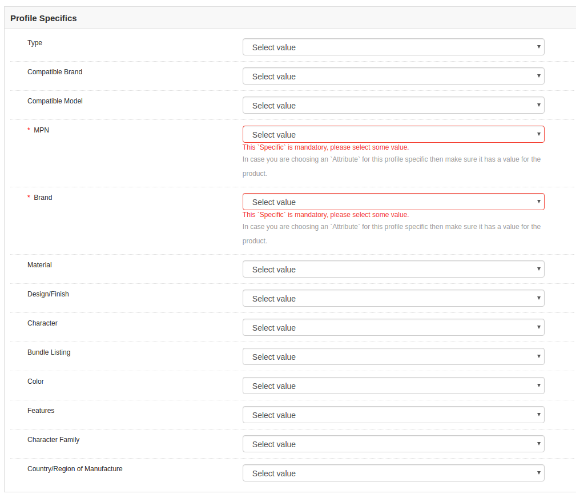
Os detalhes do perfil aparecerão de acordo com a categoria do eBay selecionada na guia Configuração geral do Gerenciamento de perfil. Essa guia inclui campos como Tipo, Marca, Modelo, Cor, Recursos e outros. Preencha os campos conforme a categoria selecionada e o mapeamento do produto será feito de acordo. Os detalhes marcados por * são obrigatórios. Outras especificidades podem ser deixadas em branco.
3.2.2 Como editar / excluir o perfil existente?
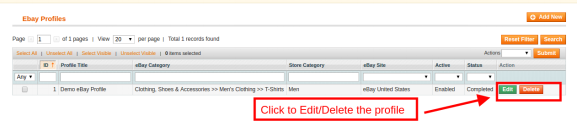
Modelos serão listados (se houver) na guia Gerenciamento de PerfilEditar or Excluir'botão para editar / excluir o perfil como mostrado na imagem:
Os perfis podem ser ativados / desativados selecionando a opção na guia "Ativo".
Listagem de pedidos 3.3
As ordens recebidas do mercado serão sincronizadas com a loja Magento uma vez que o cron seja executado na guia Sincronização. (Veja a seção 1.2.7)
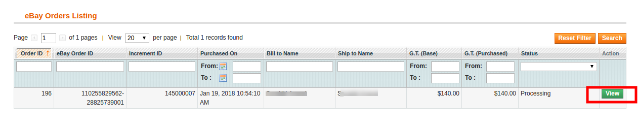
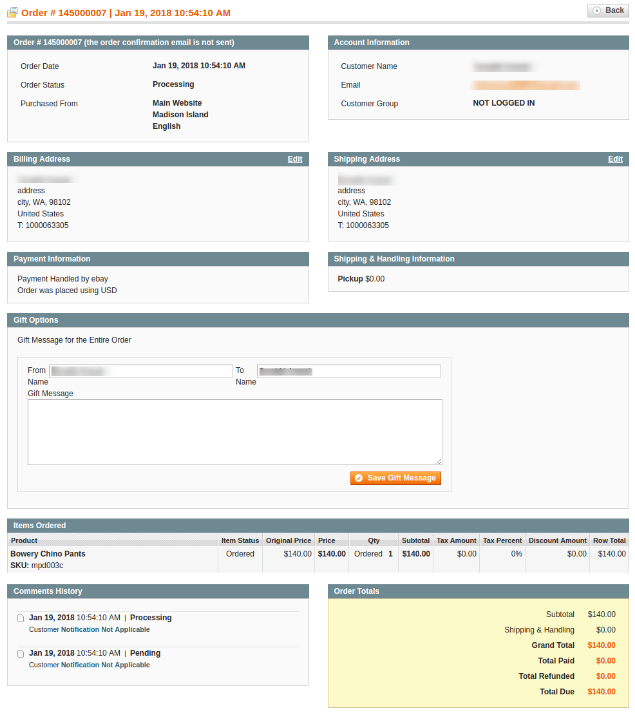
Os pedidos listados como mostrado na imagem abaixo. Para visualizar os detalhes e processar os mesmos, clique no botão "Visualizar" correspondente a cada pedido.
O administrador da loja agora pode ver os seguintes detalhes de cada pedido.
Ele oferece informações básicas como data do pedido, status, endereço de cobrança e entrega, informações de pagamento, opções de presente, item pedido, histórico de comentários.
A página de exibição de pedidos padrão é mostrada abaixo:
1. Fatura: Os comerciantes Magento podem gerar a fatura do pedido. Depois que a fatura é criada, o processamento do pedido será iniciado.
2. Notas de crédito: Altere o status do crédito aqui.
3. Embarques: O administrador pode atualizar os detalhes da remessa nesta seção.
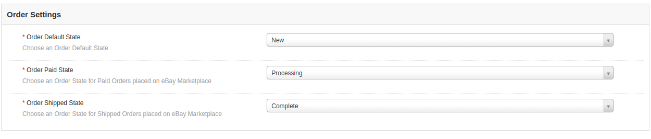
Configurações de pedidos 3.4
O conector Magento eBay oferece integração bidirecional. O administrador pode marcar qual status será exibido quando um pedido for sincronizado.
Inclui três opções:
Estado padrão do pedido: Selecione o status padrão dos pedidos que serão exibidos no mercado.
Encomenda Estado Pago: Selecione o status dos pedidos pagos.
Estado expedido da ordem: Selecione o status para pedidos enviados.
Nota
O status padrão é o primeiro status do pedido quando é colocado na loja.
Status pago significa que o pagamento do pedido foi feito e aceito.
Status enviado significa que os itens pedidos foram enviados.
Para atualizar a mudança no status do pedido, executando o cron na guia Sincronização do plug-in de integração do Magento eBay Marketplace. (Veja a seção 1.2.7)
Listagem de produtos 3.5
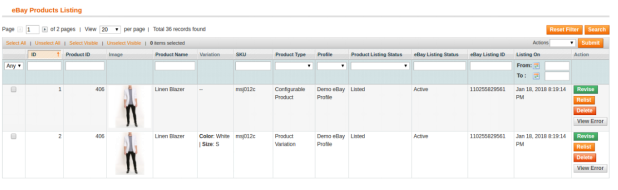
O administrador da loja pode visualizar todos os produtos listados no mercado na guia Lista de Produtos da extensão Magento eBay Integration.
Aqui estão algumas das opções de listagem oferecidas nesta aba do plugin Magento eBay Integration.
Rever
O administrador da loja pode clicar no 'Rever'botão para atualizar qualquer alteração nos detalhes do produto. Quer você faça uma alteração na descrição do produto, no preço ou na quantidade dos produtos, todas as alterações serão atualizadas no mercado por esse botão.
Excluir
Esta opção permite ao administrador excluir o produto do eBay Marketplace. Clique em "Excluir"ação correspondente a cada listagem de produtos, se você quiser removê-la do eBay.com.
Relist
O 'Relist'opção permite ao administrador relistar os produtos que expiraram ou foram removidos do mercado.
O administrador deve executar o respectivo cron após clicar nesses botões de ação para sincronizar as alterações com o mercado.
Ver erro
O administrador pode visualizar o erro que ocorreu na listagem do produto. Para isso, clique em 'Ver erro' açao.
Modelos de envio 3.6
O administrador da loja Magento consegue criar um número N de modelo de envio a partir do back-end da extensão Magento eBay Integration.
3.6.1 Como criar novos modelos de envio?
Para criar novos modelos de frete, clique no botão "Adicionar novo".
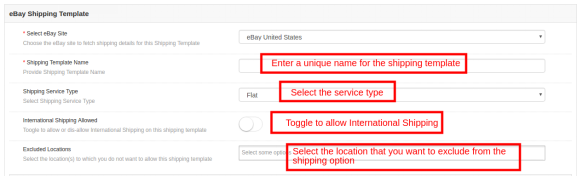
Você será redirecionado para a página de criação de modelos de envio.
Selecione o site do eBay: Primeiro, selecione o site do eBay para o qual você está criando o modelo de envio.
Nome do modelo de envio: Digite um nome para o modelo de envio.
Tipo de serviço de transporte: Selecione o tipo de serviço de frete.
Envio Internacional Autorizado: Ligue o botão se quiser permitir o envio internacional.
Localização excluída: Selecione os locais (se houver) que você deseja excluir deste método de envio.
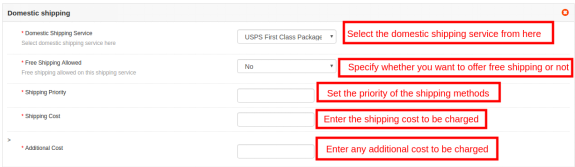
Preencha os campos abaixo mencionados para envio doméstico:
Serviço de Transporte Doméstico: Selecione o serviço de transporte doméstico daqui.
Frete grátis permitido: Selecione "Sim" se você quiser permitir serviços de envio gratuitos.
Prioridade de envio: Defina a prioridade para os métodos de envio. As opções serão exibidas no front-end de acordo com o conjunto de prioridades.
Frete: Insira o custo de envio a ser cobrado.
Custo adicional: Especifique o custo adicional a ser cobrado.
3.6.2 Como editar / excluir modelos de envio?
O administrador pode editar / excluir o modelo de envio inserindo o Editar or Excluir botão como destacado na imagem abaixo:
Sincronização 3.7
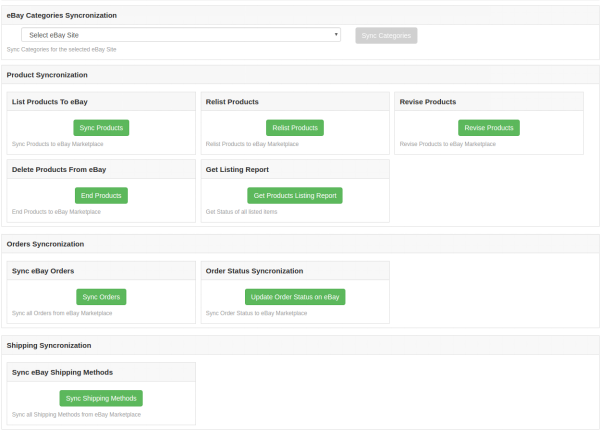
A integração do Magento ao eBay permite fácil sincronização entre as duas lojas. Todos os trabalhos de sincronização podem ser executados nesta guia.
A aba de sincronização do módulo Magento eBay Integration
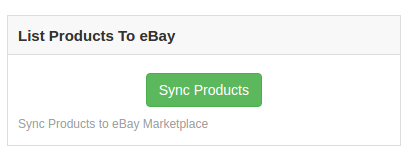
3.7.1 Como sincronizar os produtos no eBay Marketplace?
Clique no "Sincronizar Produto"botão como mostrado abaixo.
Ele adicionará produtos no mercado com os respectivos detalhes do produto.
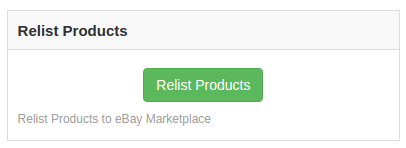
3.7.2 Como relistar o produto no mercado do eBay?
Clique no "Relist Products"botão como mostrado abaixo.
Isso irá relacionar os produtos expirados no mercado. Ele atualizará a listagem dos produtos cujo relisting foi iniciado na guia Listagem de produtos.
3.7.3 Como revisar o produto no mercado eBay?
Clique no 'Revisar Produto'como mostrado abaixo para revisar os produtos no mercado. Qualquer alteração nos detalhes do produto, imagem, preço, etc. pode ser sincronizada executando este cron oferecido pelo Magento eBay Integrator.
3.7.4 Como remover um produto no mercado eBay?
Clique no "Produto final", conforme mostrado abaixo, para remover produtos do mercado. O administrador tem que clicar no botão 'Excluir' na aba de listagem de produtos antes de executar este cron eBay Magento Integrator.
3.7.5 Como importar o relatório de listagem do eBay Marketplace?
Ao executar "Obter relatório de listagem de produtos", o administrador pode importar o relatório da listagem de produtos do mercado. A coluna de status do eBay será preenchida quando esta ação for executada no Magento eBay Integrator.
3.7.6 Como sincronizar pedidos do eBay Marketplace?
Clique no "Pedidos de sincronização"botão como mostrado abaixo.
Ele executaria as seguintes ações:
Ele sincronizará os pedidos e detalhes relacionados do eBay Marketplace para a loja Magento.
Ele cria os pedidos na loja Magento conforme os detalhes do pedido recebido do Marketplace.
3.7.7 Como sincronizar o status do pedido com o eBay Marketplace?
Clique no "Atualizar status do pedido no eBay"botão como mostrado abaixo.
Ele executaria as seguintes ações
O cron verifica se existe alguma atualização de status registrada pelo Magento eBay
As atualizações são então sincronizadas de acordo.
Ele atualiza o status de pedidos de acordo com a modificação das configurações na guia "Configurações de pedidos" da interface de administração do módulo Magento eBay Integration.
3.7.8 Como sincronizar os métodos de envio para o eBay Marketplace?
Clique no "Métodos de envio de sincronização"botão mostrado abaixo. Ele sincronizará todos os métodos de envio criados no plug-in de integração do Magento eBay Marketplace para o mercado do eBay. Esse é um processo único.
Log de auditoria 3.8
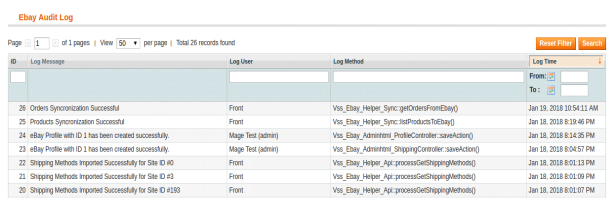
Esta aba oferece uma visão geral de todas as tarefas que estão sendo executadas no back-end da extensão do Magento eBay Integrator.
Prestashop é uma das plataformas de comércio eletrônico mais utilizadas. Com uma oferta abrangente de produtos, um conjunto de temas e a ampla variedade de extensões, essa é uma das plataformas que podem levar as empresas on-line a um novo patamar.
Módulo de venda de flash Prestashop da Knowband permite que os comerciantes eletrônicos criem uma venda em flash totalmente personalizada para seus negócios on-line. O módulo Prestashop torna a criação de promoções com limite de tempo uma questão de momentos. Os administradores da loja agora podem apresentar ofertas atraentes junto com um lembrete de contagem regressiva em seus sites. Criando uma impressão de urgência, o plug-in de venda em flash pode motivar a compra por impulso e aumentar as chances de conversão do site de comércio eletrônico.
O Addon Prestashop aciona os clientes para aproveitar a oferta e fazer o pedido antes que seja tarde demais. O módulo de venda em flash oferece as opções fáceis de configuração e personalização e ajuda a garantir a retenção de clientes.
Benefícios oferecidos pelo módulo de venda flash Prestashop:
O addon de venda flash Prestashop por Knowband é fácil de entender e usar.
Com opções fáceis de personalização, o módulo de venda de impulso oferece ao administrador da loja para gerenciar as ofertas do site sem qualquer aborrecimento.
A contagem regressiva com oferta especial da Knowband permite ao administrador selecionar o produto / categoria para exibir a venda.
Os comerciantes eletrônicos podem até mesmo excluir um produto específico para o mesmo.
O addon de contagem regressiva de venda de flash permite que os comerciantes eletrônicos definam as condições para os descontos oferecidos.
A extensão de venda impulsionada Prestashop permite que o administrador defina o temporizador de contagem decrescente para a oferta.
O suporte multilíngüe permite que os proprietários de lojas levem seus negócios na plataforma global.
Os cupons de desconto com o limite de tempo intrigam os clientes para fazer o pedido imediatamente. Assim, aumentar a taxa de conversão da loja.
Objetivos do Projeto 1.1
Os objetivos cobertos no plug-in são:
Para configurar o módulo.
Escolha o local para exibição de venda em flash no site.
Para definir as condições para a venda em flash.
Para definir as regras para o temporizador de contagem regressiva.
Para definir as restrições para as ofertas.
Instalação 2.0
Encomende o addon de venda flash Prestashop por Knowband de nossa loja, você obterá seguintes arquivos, conforme listado abaixo:
1. Arquivo compactado com o código-fonte do módulo 2. Manual do usuário
Siga os passos abaixo mencionados para instalar o addon:
Descompacte o arquivo zipado. Ele conteria arquivos e pastas conforme mostrado abaixo –
Copie todos os arquivos e pastas da pasta descompactada para a sua loja "Módulos"diretório no caminho – Diretório / módulos raiz/.
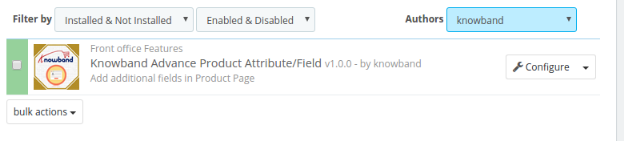
Agora o módulo está pronto para ser instalado em sua loja e você pode encontrar isso em Store Admin -> Modules and Services.
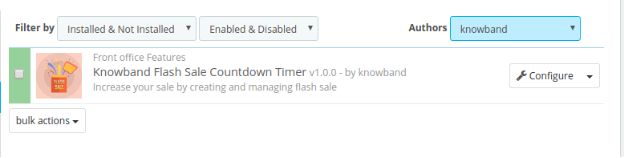
Caso você não consiga encontrar o módulo na lista de módulos admin, por favor, tente procurar o módulo com os seguintes detalhes –
Palavra-chave – Temporizador da contagem regressiva da venda instantânea Categoria – Escritório da frente Filtrar por – Instalado e não instalado / ativado e desativado
Clique no botão "Install" para instalar o módulo Prestashop Flash Sale Countdown Timer. Mostraria um pop-up para sua confirmação. Clique na opção "Continuar com a instalação". Este passo irá instalar o módulo e mostrar a notificação – "Módulo (s) instalado (s) com sucesso“.
Interface administrativa 3.0
O módulo de venda de flash Prestashop torna mais fácil para os e-comerciantes gerenciar a venda em flash da loja. O addon de venda boost fácil de usar é fácil de usar e configurar. Com as opções básicas de configuração oferecidas pela contagem regressiva com o módulo de oferta especial, a interface administrativa permite que você personalize a transação, bem como a aparência e a sensação do cronômetro de contagem regressiva.
3.1 Como configurar o módulo?
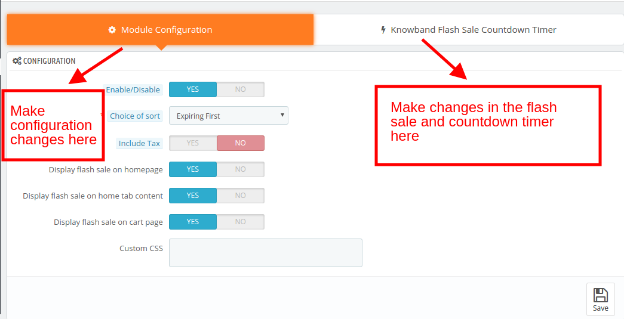
A interface sem código permite que os e-comerciantes configurem apenas apertando alguns botões. Aqui estão algumas das opções de configuração oferecidas.
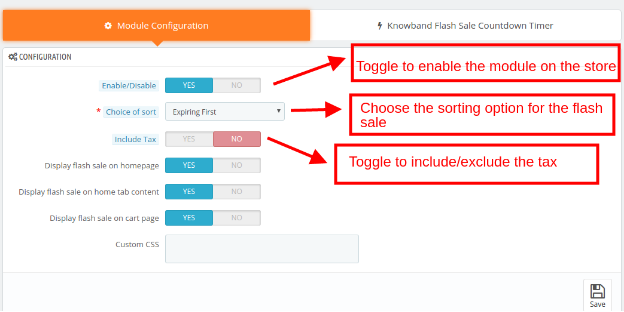
Habilitar desabilitar: O módulo de contagem regressiva de venda em flash pode ser ativado / desativado na loja apenas ao alternar o botão.
Escolha de Sort: O administrador pode criar um número N de vendas. Estas vendas em flash podem ser classificadas de acordo com o desejo do admin. As opções de classificação disponíveis são 'Expiring First' e 'New Sale Created'.
Incluir Imposto: Você pode incluir / excluir o imposto do valor do desconto, alternando o botão.
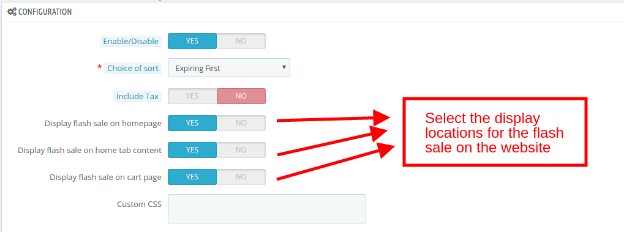
Exibir a venda em Flash na Página inicial, Conteúdo da guia Página inicial, Página do carrinho: O plug-in de venda em flash da Knowband oferece a você a exibição da venda em flash na página inicial e na página do carrinho. Pode ser exibido até mesmo no conteúdo da guia inicial. Basta ativar o respectivo botão para ativar a funcionalidade.
CSS customizado: O administrador pode mudar a aparência do plugin de temporizador de contagem regressiva Prestashop flash venda, digitando o código CSS personalizado.
3.2 Como criar vendas em Flash?
3.2.1 criar novas vendas em Flash
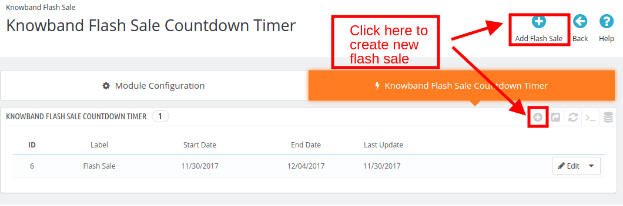
Para adicionar novas vendas de flash, clique no botão 'Adicionar Flash Sale'na posição superior direita da interface de administração
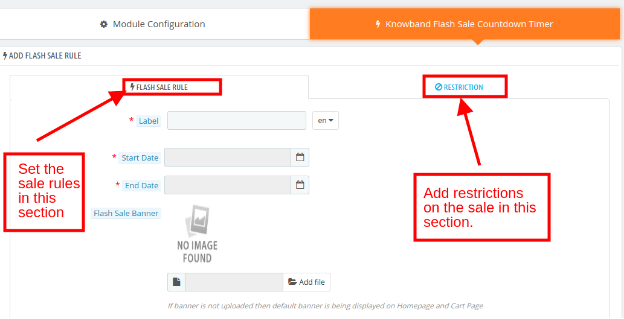
O administrador pode adicionar as regras e condições para a venda. O módulo de venda impulsionada da Knowband permite até mesmo que o administrador defina a restrição exigida nas várias promoções em flash no site.
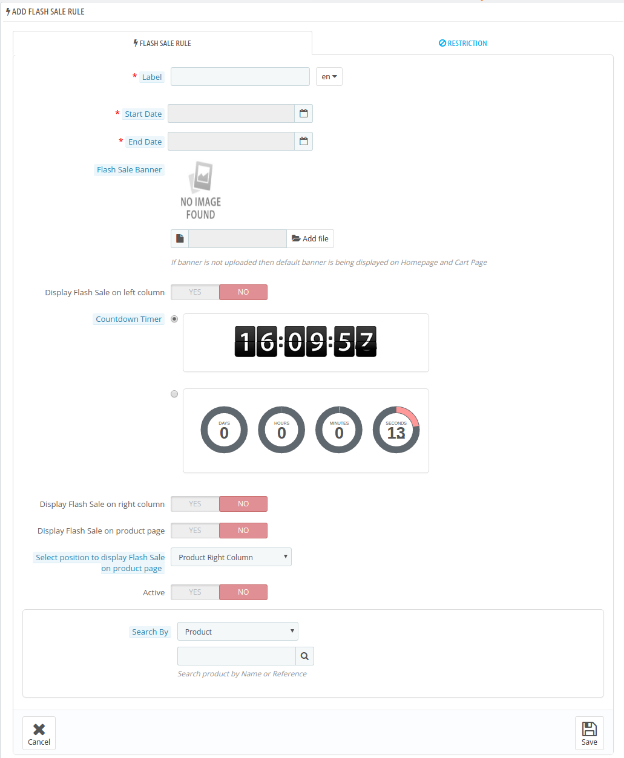
Para criar a nova oferta de venda, insira as informações conforme mencionado abaixo:
Gravadora: Este plugin Prestashop permite que você insira o nome do rótulo que será exibido junto com a venda no front-end. O nome pode ser inserido em vários idiomas.
Data de início e data de término: O administrador pode especificar o período de validade da venda.
Banner de venda em Flash: Este plugin Prestashop permite ao administrador selecionar a imagem do banner a ser exibida no front-end.
Exibir na coluna à esquerda, à direita e na página do produto: Você pode exibir a venda em flash à esquerda ou à direita. Pode ser exibido até mesmo na página do produto apenas ativando o respectivo botão.
Temporizador de contagem regressiva: O administrador pode escolher a aparência da contagem regressiva das opções disponíveis no painel de administração.
Selecione Posição para exibir a venda do Flash na página do produto: Selecione a posição na página do produto onde você deseja mostrar o bloco de venda.
Ativo: O plugin de contagem regressiva de venda Flash oferece-lhe para ativar / desativar a venda, alternando o botão.
Procurar por: O administrador pode pesquisar a categoria ou produto em que deseja ativar a venda.
3.2.2 Adicionar Restrições às Vendas Flash
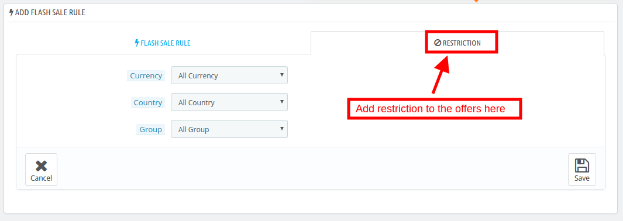
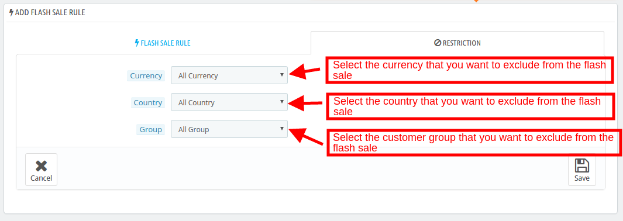
A venda de flash Prestashop com o módulo de contagem regressiva permite até que o administrador da loja adicione restrições à base de vendas no grupo de clientes, país e moeda.
Por padrão, a venda será aplicável a todos os países, clientes e moedas. O administrador pode, no entanto, selecionar o que ele deseja excluir da oferta.
3.2.2.1 Edit / Apagar as Vendas Flash
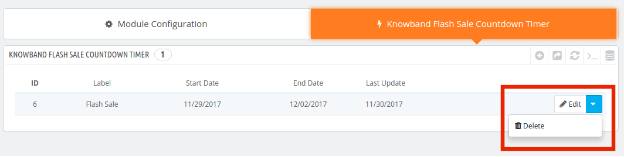
Você pode editar ou excluir as vendas de flash existentes apenas com um clique de botão, conforme mostrado na imagem abaixo.
4.0 Website UI
O plugin de contagem regressiva de venda em flash será exibido no front-end conforme configurado no back-end.
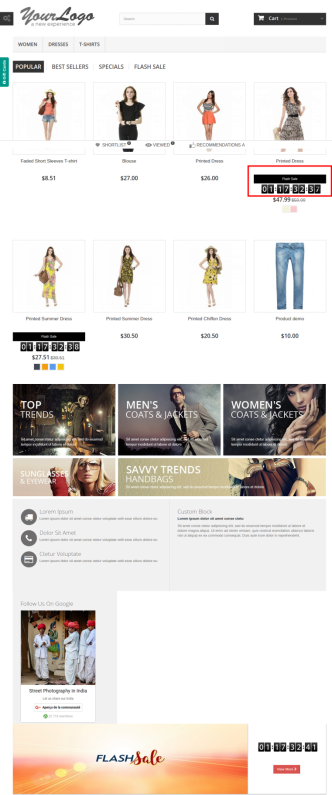
Home Page 4.1
A página inicial do será exibida conforme mostrado na imagem abaixo:
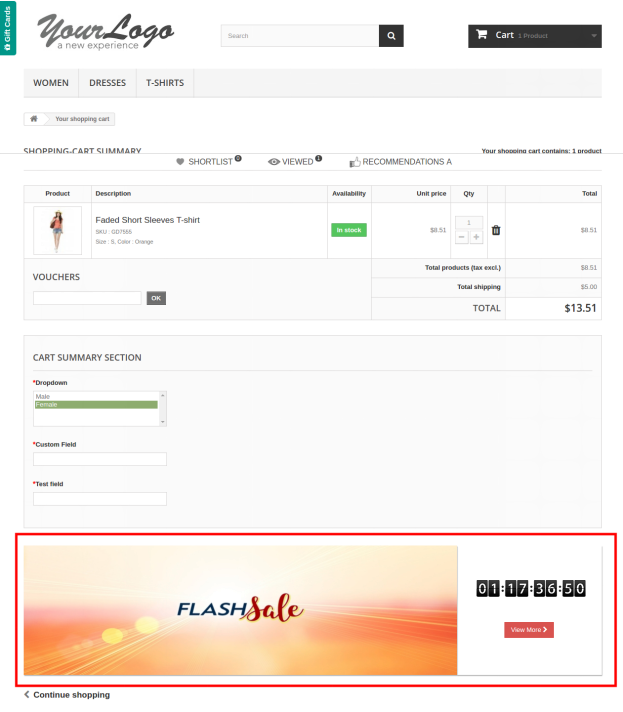
Página do Carrinho 4.2
O módulo de venda em flash da Knowband na página do carrinho será exibido conforme mostrado na imagem abaixo:
Veja como este módulo funciona:
Encontre mais detalhes sobre este módulo de venda flash Prestashop abaixo:
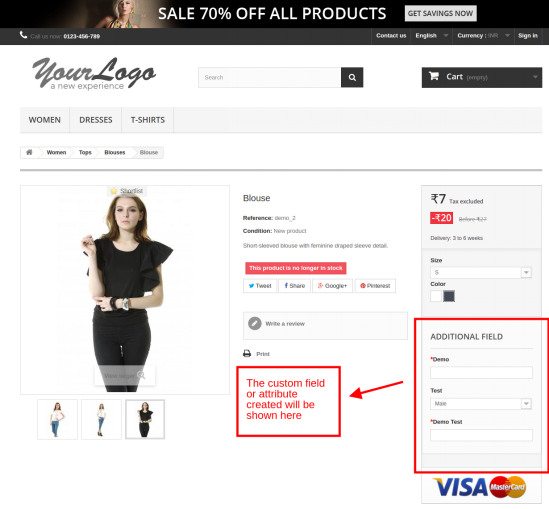
Atributo de Produto Avançado Prestashop / Addon Field por Knowband é uma maneira fácil de incluir campos de informações adicionais na página do produto do site. O dono da loja agora pode reunir as informações necessárias para o produto dos potenciais clientes com a ajuda deste módulo de campo de produto adicional da Prestashop. O módulo Prestashop Advance Product Attribute permite que os comerciantes eletrônicos adicionem campo de informações suplementares nas páginas de produtos do site. Esse atributo do addon Prestashop Product Attribute / Field pode ser incluído em uma determinada página do produto ou em todas as páginas do produto do site. Além disso, o administrador recebe uma opção para escolher as categorias nas quais deseja incluir os campos.
O módulo Prestashop Advance Product Attribute permite que os comerciantes eletrônicos adicionem N números de diferentes tipos de campos. A melhor coisa é que tudo isso pode ser feito em algumas etapas simples. Até mesmo a validação de campo necessária neste módulo Prestashop Advance Product Field pode ser incluída nos campos com um clique de botão. Os campos criados podem ser editados, excluídos conforme necessário no back-end do módulo Prestashop Product Attribute / Field.
Objetivos do Projeto 1.1
Aqui estão alguns dos objetivos do addon do campo de página do produto Prestashop que podem ser alcançados com o. 1. O módulo de campo adicional Prestashop na página do produto cria novos campos ou atributos personalizados na página do produto do site de comércio eletrônico. 2. Edite / exclua o campo de saída da interface de administração do módulo Prestashop Additional Product Field. 3. Para incluir o atributo é uma única página do produto. 4. O módulo Atributo de produto / campo avançado do Prestashop mostra as informações adicionais na fatura.
Instalação 2.0
Para instalar o módulo Prestashop, siga os passos abaixo:
1. Adquira o módulo Atributo de Produto Avançado Prestashop da loja. Você receberá os seguintes arquivos: a) Arquivo compactado incluindo o código-fonte do módulo Prestashop b) Manual do usuário 2. Descompacte o arquivo zipado. Ele conteria vários arquivos e pastas, conforme mostrado abaixo
Pesquisando o módulo Prestashop com os seguintes detalhes
Palavra-chave – Atributo Avançado de Produto Categoria – Front Office Filtrar por – Instalado e não instalado / ativado e desativado
5. Clique no botão "Instalar" para instalar o módulo Prestashop da Knowband. Seria, então, pedir sua conformação. Clique em Continuar com a opção de instalação.
6. Esta etapa instalará o módulo Atributo / Campo do Produto Prestashop e mostrará a notificação
7. Quando a instalação estiver concluída, o addon do campo de página do produto Prestashop pode ser configurado como mostrado abaixo:
Interface administrativa 3.0
Este módulo de campo Prestashop Adicional na página do produto é fácil de entender e usar. Toda a personalização e alterações nas páginas do produto podem ser feitas sem qualquer alteração de código. O plug-in Prestashop da Knowband permite inserir campos de informações adicionais na página do produto do site a partir do back-end da interface de administração.
O painel de administração inclui a configuração do módulo Campo de produto adicional Prestashop, bem como as guias de criação de campo personalizado do produto.
Siga as etapas abaixo mencionadas para configurar o plug-in Atributo / Campo de Prestashop Advance Product.
3.1 Como configurar o módulo Prestashop?
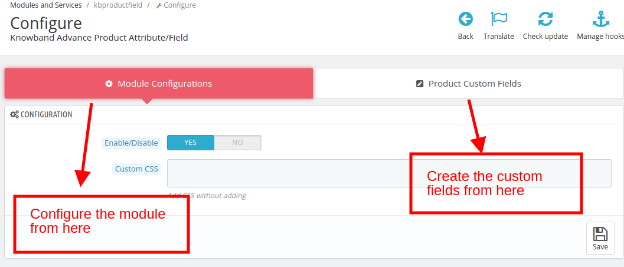
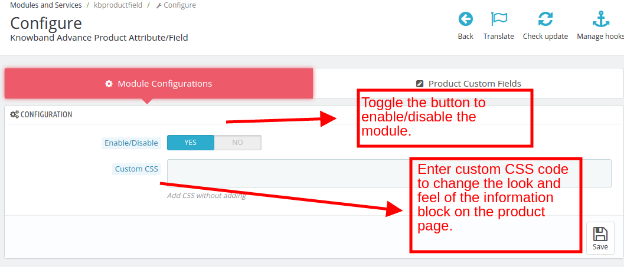
O administrador pode ativar ou desativar o módulo Prestashop Advance Product Attribute, conforme necessário. A aba "Configuração do Módulo" oferece fácil configuração e otimização.
Alterne o botão mostrado abaixo para ativar ou desativar o módulo Prestashop Advance Product Field. O administrador pode personalizar a aparência do módulo Atributo / Campo do Produto Prestashop digitando o código CSS personalizado.
3.2 Como criar o atributo ou campo de produto personalizado?
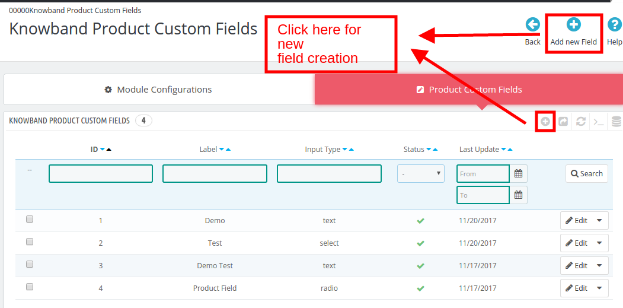
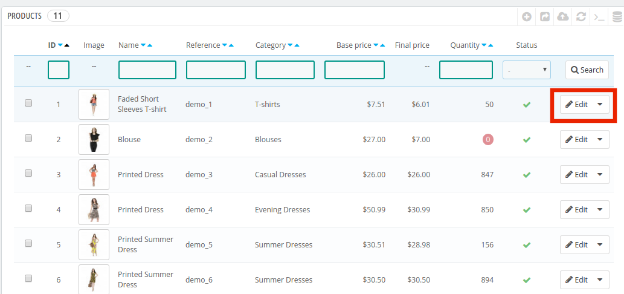
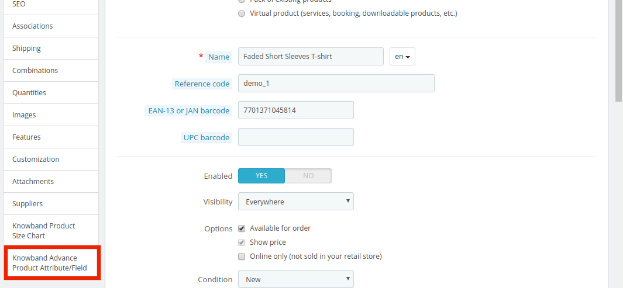
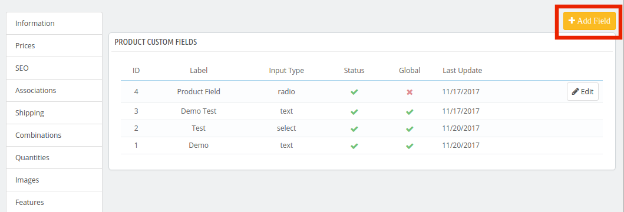
O administrador pode adicionar vários campos de informações personalizadas na página do produto do site com este addon do campo de página do produto Prestashop. Para criar novos campos, vá para a guia "Product Custom Field" e clique no campo "Add New Field" ou "+" no lado superior direito como mostrado abaixo.
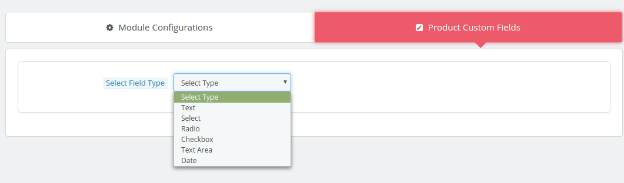
Feito isso, o administrador será redirecionado para a página de criação de campo. O módulo de campo adicional Prestashop na página do produto permite criar vários tipos de campo. Os vários tipos de campos são fornecidos na lista suspensa. O administrador pode selecionar qualquer um como desejado.
As várias opções oferecidas nesta seção do módulo Campo de Produto Adicional Prestashop são mencionadas abaixo.
texto
selecionar
rádio
Caixa de seleção
Área de texto
Data
Vamos discutir os vários tipos de campo, um por um.
Campo de texto 3.2.1
Com os campos de texto no módulo Prestashop Advance Product Attribute / Field, os clientes podem inserir suas informações em uma caixa de texto. Este campo é geralmente usado para Nome, Sobrenome, Endereço e outras informações.
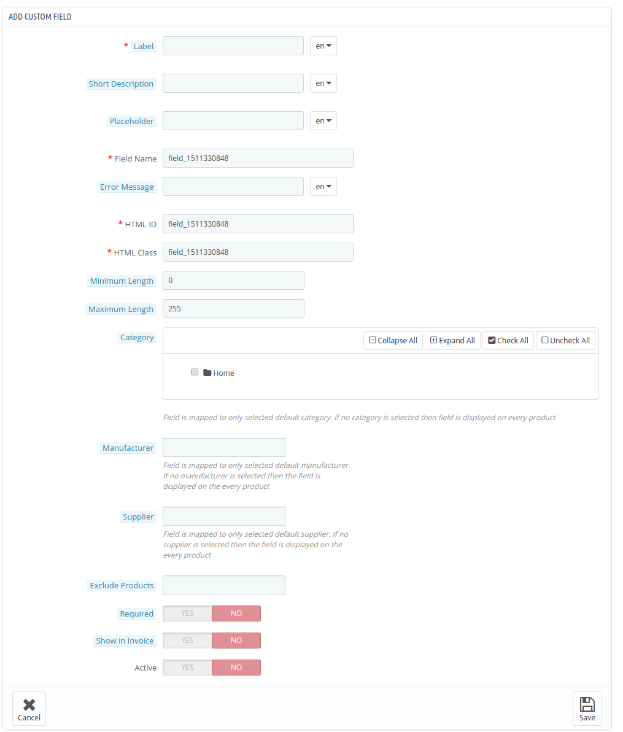
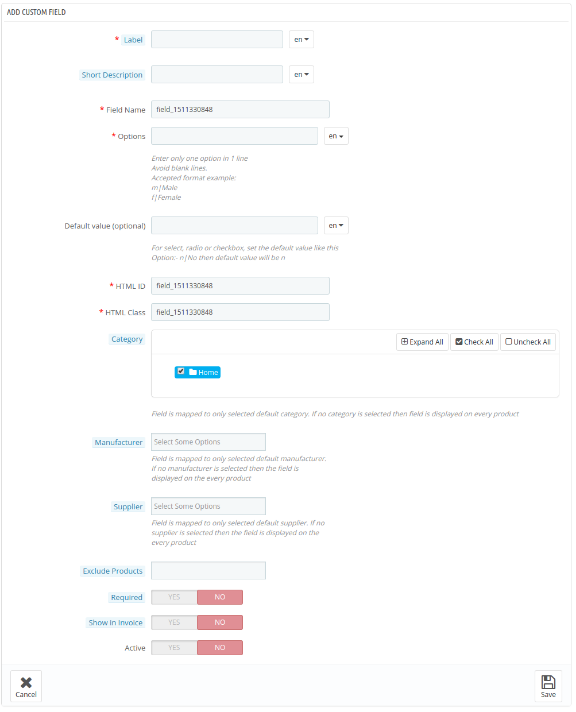
Para a criação do campo, o administrador é solicitado a preencher o formulário conforme mostrado na imagem abaixo.
Gravadora: Rótulo especifica o nome do campo que será exibido no front-end do site.
Breve Descrição: A descrição resumida no módulo Prestashop Advance Product Attribute inclui a especificação de exatamente para o que o campo é destinado.
Placeholder: O administrador pode inserir o espaço reservado nesta seção do módulo Campo de produto avançado Prestashop. Todas essas entradas podem ser inseridas em vários idiomas.
Nome do campo, ID HTML, Classe HTML: Esta seção do addon de atributo / campo do produto Prestashop fornecerá uma identidade exclusiva para os campos. Será o mesmo para todas as três seções.
Mensagem de erro: A mensagem de erro é mostrada se o cliente inserir uma informação incorreta. Esta mensagem pode ser inserida nesta seção do addon do campo de página do produto Prestashop, conforme o requisito. Isso pode ser feito em vários idiomas.
Comprimento Máximo e Mínimo: O limite de palavras para os campos do módulo de campo Prestashop Adicional na página do produto pode ser corrigido inserindo o comprimento máximo e mínimo nas seções abaixo. Caso nenhum valor seja inserido, a caixa de texto poderá receber tantos caracteres e palavras.
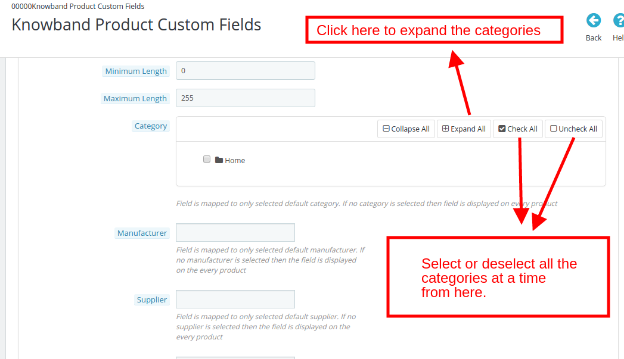
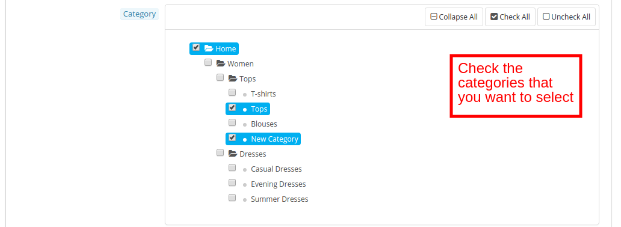
Categoria: O atributo adicional pode ser incluído na categoria padrão desejada dos produtos. O administrador pode marcar ou desmarcar todas as categorias de uma só vez para o mesmo neste módulo Campo de Produto Adicional Prestashop.
Você pode até mesmo selecionar uma categoria específica neste addon de Atributo / Campo de Produto Avançado Prestashop expandindo a categoria como mostrado acima. As categorias a serem selecionadas podem ser verificadas de acordo.
Fabricante e nome do fornecedor: O atributo ou campos personalizados podem ser adicionados para um determinado fabricante e fornecedor. O administrador pode selecionar o mesmo na lista suspensa nesta seção do complemento Prestashop Advance Product Attribute. Os campos são mapeados para o fabricante padrão selecionado e fornecedor padrão do produto. Caso nenhuma opção seja selecionada, os campos serão exibidos em todos os produtos.
Excluir produto: O atributo pode ser excluído de um produto específico, se necessário. O administrador pode inserir o nome do produto nesta seção do
Validador Obrigatório do Campo: Este campo do módulo Prestashop Product Attribute / Field pode ser ativado nos campos obrigatórios. Caso os visitantes o deixem vazio, o módulo Prestashop da Knowband lançará uma exceção.
Mostrar na fatura: As informações inseridas pelos clientes serão mostradas na fatura se esse campo estiver ativado.
Botão ativo: Ative / desative o campo, alternando este botão do complemento do campo de página do produto Prestashop. Nota: – As seções Rótulo, Descrição resumida, Espaço reservado, Nome do campo, Mensagem de erro, ID HTML, Classe, Categoria, Fabricante, Fornecedor, Validador de campo obrigatório, Excluir produto e Exibir na fatura permanecerão as mesmas para todos os tipos de campo.
Campo Selecionar 3.2.2
Este campo do módulo de campo Prestashop Adicional na página do produto permite que os clientes selecionem a opção dentre as várias opções disponíveis. Este campo do addon Prestashop da Knowband é normalmente usado para o campo Gender com a opção "Male" e "Female".
Seleção Múltipla: É possível oferecer aos visitantes da loja uma opção para selecionar mais de uma opção, ativando esse botão do módulo Campo de produto adicional Prestashop. Caso o botão esteja desativado, eles poderão selecionar apenas uma opção por vez.
opções: As opções variadas podem ser inseridas aqui neste campo do módulo Prestashop Advance Product Attribute / Field. O suporte multilíngüe permite que você insira as opções em vários idiomas.
Valor padrão: Este é um campo opcional do módulo Prestashop Advance Product Attribute. O administrador da loja pode definir o valor padrão para as opções Rádio, Selecionar ou Caixa de seleção.
Campo de rádio 3.2.3
O campo Selecionar do addon Prestashop Advance Product Field permite que os clientes escolham mais de uma opção. No entanto, os botões de opção só permitem que os visitantes escolham uma opção de cada vez.
A criação do campo do tipo de botão de opção é igual à do campo "Selecionar". Apenas a opção "Seleção múltipla" está faltando aqui.
Campo de caixa de seleção 3.2.4
As caixas de seleção são muito semelhantes aos botões de opção e ao campo de seleção do módulo Prestashop Product Attribute / Field. A única diferença é que os clientes podem selecionar as opções desejadas marcando as caixas.
Campo da área de texto 3.2.5
A área de texto e o campo de texto são muito semelhantes entre si. Enquanto o último oferece apenas uma única linha para inserir suas informações, o primeiro fornece várias linhas. O comprimento máximo e mínimo dos caracteres pode ser inserido pelo administrador da loja no back-end do complemento do campo de página do produto Prestashop.
3.2.6 Date
Este campo do módulo de campo Prestashop Adicional na página do produto permite que os clientes insiram a data. Caso a data seja digitada no formato incorreto, uma mensagem de erro será exibida no front end.
3.3 Como editar ou excluir o atributo ou campo personalizado do produto?
A lista de campos de produtos personalizados criados pode ser visualizada no painel de administração do módulo Campo de produto adicional Prestashop. O administrador pode editar, excluir, ativar / desativar o campo em um único clique de botão a partir daqui.
3.3.1 Mostrar na opção de fatura
Os campos do addon Prestashop Product Attribute / Field no qual esta opção está habilitada podem ser visualizados na cópia da fatura do pedido. A fim de verificar o mesmo, vá para a aba "Ordem" do menu principal da interface de administração.
Selecione um dos perfis do pedido. Inclui uma seção de "informação adicionalMsgstr "" "Os atributos personalizados podem ser vistos aqui, como mostrado abaixo.
No caso, o status do produto é Entregue e, então, as mesmas informações serão mostradas na fatura também. Clique em Visualizar fatura.
Os atributos adicionais podem ser vistos no PDF da fatura também.
3.3.2 Como adicionar o atributo em uma única página de produto?
Os campos personalizados podem ser adicionados em uma determinada página do produto, em vez de adicioná-los em cada página do produto com a ajuda deste módulo de Atributo de Produto Avançado Prestashop. Para fazer isso, vá para o Catálogo -> Produto opção do menu principal.
Selecione qualquer um dos produtos em que você deseja adicionar o campo personalizado e clique em "Editar“.
O perfil do produto inclui a opção de Atributo de produto avançado / campo como mostrado abaixo.
O atributo pode ser adicionado clicando em "Adicionar campo“
Os campos do addon Prestashop Advance Product Field podem então ser criados com o mesmo processo.
4.0 UI da Página do Produto
Uma vez que os vários campos personalizados são criados com a ajuda deste módulo Prestashop Product Attribute / Field, os atributos serão mostrados nas páginas do produto do site. O campo adicional será mostrado como imagem abaixo:
Seus clientes são os melhores críticos para seus produtos da loja. Eles são pessoas-chave que ajudam você a levar sua loja de comércio eletrônico ao próximo nível. Eles criticam o seu produto para que você possa torná-lo melhor para eles. simplesmente compre este módulo na loja addon
Cada objetivo do proprietário da loja de comércio eletrônico é obter vendas e conversões mais altas. Promoção�e vendas podem ajudá-lo a obter vendas e tráfego, mas é preciso um pouco de trabalho para montar uma promoção de comércio eletrônico eficaz.�Prestashop Advance Promotion Manager Addon by Knowband é um dos meios mais fáceis de gerenciar as várias regras de promoção da loja Prestashop . As regras promocionais e descontos são uma parte inevitável da retenção e aquisição de clientes. No entanto, gerenciar as várias regras promocionais do site às vezes se torna difícil para o administrador da loja. Isto é quando o Módulo do gerenciador de promoções Prestashop pode ajudar os comerciantes a gerenciar o mesmo com o mínimo de problemas.
O addon do gerenciador de regras de promoção Prestashop oferece uma interface totalmente personalizável. O administrador pode criar as regras promocionais desejadas. As regras criadas podem ser editadas e suas prioridades podem ser definidas no back-end do Complemento Prestashop.
Como o gerente de promoção pode ajudar o administrador a aumentar a receita?
Eu disse que as promoções podem aumentar a receita? Isso mesmo, eu fiz. Promoções de comércio eletrônico bem estratégicas, quando implementadas corretamente, podem impulsionar seu negócio de comércio eletrônico. Vamos discutir alguns pontos:
A promoção é a maneira ideal de envolver as pessoas.
O frete grátis é um dos maiores fatores nos negócios de comércio eletrônico. O administrador da loja online sempre procura frete grátis. De acordo com a pesquisa,�73% dos compradores online afirmaram que o frete grátis é o critério nº 1 para fazer uma compra.
Carrinho abandonado:�A promoção e as vendas ajudam os donos de lojas de comércio eletrônico a se livrar do carrinho abandonado.�56% dos consumidores abandonam os carrinhos quando se deparam com custos inesperados.
40% dos compradores preferem receber descontos em vez de pontos do programa de fidelidade. �Vivemos em um mundo onde a gratificação instantânea é esperada. Atender às necessidades do cliente imediatamente resulta em mais vendas.
Promoção e vendas ajudam o vendedor de e-commerce retenção de leads. De acordo com a pesquisa, os clientes antigos gastam em média�67% mais do que clientes de primeira viagem. Se o administrador oferece ao antigo cliente alguns cupons e ofertas. Eles sempre estão animados para participar de negócios e você pode reter os leads facilmente.
Venda cruzada�é mais uma oportunidade de aumentar a receita da sua loja.
Compre algo, obtenha outra coisa de graça é uma das melhores promoções para atrair os clientes. Compradores on-line sempre procurando brindes, vouchers e cupons etc.
Visitantes pela primeira vez�Você pode fazer as ofertas quando o cliente visitar pela primeira vez para obter algum desconto adicional. Isso ajuda você a construir a fidelidade à marca.
Promoções de feriados/sazonais (Black Friday, resoluções de Natal de Ano Novo e outras) A promoção de feriado é ótima para ajudar o administrador a aumentar as vendas. O vendedor de comércio eletrônico pode fazer o negócio nas temporadas de férias.
1.1 Benefícios do comerciante
Listados abaixo estão alguns dos benefícios oferecidos ao administrador pelo módulo de gerenciamento de promoção avançada Prestashop:
Esta extensão do gerenciador de promoções Prestashop Advance permite que o comerciante eletrônico crie regras de promoção ilimitadas e edite/exclua as mesmas apenas com um clique de botão.
O padrão de exibição do front-end pode ser definido conforme o desejo do administrador da loja.
O módulo gerenciador de regras de promoções Prestashop da Knowband permite que o administrador da loja tenha a opção de definir as regras de computação para cada negócio.
Até as regras do carrinho podem ser corrigidas no back-end da extensão Prestashop.
O addon do gerenciador de negócios Prestashop permite que o comerciante eletrônico ofereça um desconto fixo, desconto percentual ou um presente gratuito para os visitantes da loja.
Este addon do gerenciador de promoção avançada Prestashop é uma das maneiras de aumentar o valor médio do carrinho dos clientes e motivá-los a concluir sua transação sem abandonar o carrinho.
A duração da validade do negócio pode ser fixada com um clique de botão.
O e-comerciante pode selecionar a categoria na qual deseja incluir as regras da promoção.
O administrador dolorido ainda tem a opção de escolher os produtos que deseja excluir das ofertas.
1.2 Objetivos do Projeto
O módulo Prestashop Advance Promotions Manager oferece várias opções de otimização. O objetivo do projeto está listado abaixo:
1. O processo de inclusão das informações gerais das regras de promoção.
2. As formas de definir as regras para cada promoção.
3. As formas de cálculo das promoções.
4. O cálculo da ação da regra do carrinho.
Instalação 2.0
Depois de comprar o módulo do gerenciador de negócios Prestashop, você receberá os seguintes arquivos listados abaixo:
1. Arquivo compactado contendo o código fonte do addon do gerenciador de promoções Prestashop.
2. Manual do usuário
Siga as etapas a seguir para instalar o complemento Prestashop:
1. Descompacte o arquivo compactado. Ele conteria arquivos e pastas como mostrado abaixo –
2. Copie todos os arquivos e pastas da pasta descompactada e cole-os na pasta “Módulos” diretório de sua loja no caminho – Root Directory/modules/.
3. Agora o módulo está pronto para ser instalado em sua loja e você pode encontrá-lo em Administração da Loja -> Módulos e Serviços. Seria mostrado como abaixo –
No caso de você não conseguir encontrar o módulo na lista de módulos de administração, tente pesquisar o módulo com os seguintes detalhes –
Palavra-chave – Gerente de Promoções Avançadas
Categoria – Preço e promoção
Filtrar por – Instalado e não instalado / Ativado e desativado
4. Clique em “Instalar” botão para instalar o módulo. Ele mostrará um pop-up para sua confirmação. Clique em “Continue com a instalação” opção. Esta etapa instalará o módulo e mostrará a notificação – “Módulo (s) instalado (s) com sucesso“.
3.0 Interface Admin
O módulo gerenciador de promoções Prestashop oferece uma interface fácil de usar para gerenciamento de promoções sem esforço. Todas as ofertas promocionais criadas pelo administrador estão listadas no back-end do plug-in Prestashop, conforme mostrado na imagem abaixo:
O administrador da loja pode arrastar e soltar as regras de promoção para alterar sua posição e prioridade.
Vamos discutir as várias opções de configuração são discutidas abaixo:
3.1 Como criar as Regras de Promoção?
As ofertas promocionais já criadas podem ser visualizadas na interface de administração. Para criar uma nova regra, clique em ‘Adicionar Nova Regra’ ou no sinal ‘+’ no canto superior direito, conforme mostrado abaixo:
Você será redirecionado para a página de criação de regras. As regras promocionais serão listadas na página. O e-comerciante pode definir a posição da regra de promoção apenas arrastando e soltando-os.
Alguns exemplos da regra de promoção:
A. Compre X Leve Y Grátis (Compre 1 Leve 1 Grátis)
1. Você irá para Aba de configurações gerais insira o nome do negócio, descrição, status e selecione a loja na qual deseja oferecer o recurso. 2. No Guia Condição da Regra, você inserirá a data e hora de validação da regra da promoção, aplicabilidade, valor mínimo do carrinho, moeda do valor do carrinho, imposto do valor do carrinho, frete do valor do carrinho. Eles também podem selecionar o cliente a quem deseja oferecer o desconto. 3. As regras de cálculo para as promoções podem ser definidas no back-end do addon do gerenciador de promoções Prestashop.
Tipo de computação: �Para aplicação Compre 1 Ganhe 1 oferta, você precisa selecionar Produto opção. Depois de selecionar Produto. Você precisa preencher as seguintes opções:
Método de computação: As regras de oferta serão calculadas com base no número de produtos adicionados no carrinho ou no valor do carrinho. O administrador pode selecionar a opção desejada aqui.
Número do produto:�Para aplicação Compre 1 Ganhe 1 oferta, você precisa inserir o 1 número de produtos necessários para estar presente no carrinho para o cálculo da oferta.
Considere Produtos com Redução: Ative o botão ‘On’ se o cálculo da regra considerar o produto com redução.
Categoria permitida: Selecione as categorias nas quais você deseja aplicar a regra de oferta. Por padrão será aplicável em todas as categorias.
Produto a ser excluído: Insira o nome do produto que você deseja excluir das regras de oferta.
Itens Mínimos do Carrinho Necessários: Para aplicar Compre 1 Ganhe 1 oferta, Você precisa inserir o número 1 de itens necessários no carrinho dos clientes para aproveitar as ofertas.
4. Na guia de ação da regra do carrinho, o administrador da loja Prestashop pode definir as regras do carrinho para a oferta nesta seção.
Tipo de redução: Nesta guia, você pode selecionar Free Gift.
Selecione o produto do cartão-presente: Nesta aba, selecione o nome do produto que será exibido automaticamente na página de checkout dos clientes.
Validade da regra do carrinho: Insira o período de validade (em dias) da regra.
Permitir frete grátis: Ative para permitir frete grátis para os clientes.
O número de produtos impactados: Nesta guia, você pode inserir o número do produto que pode ser afetado por esta regra promocional.
B. Compre X Itens e Ganhe Frete Grátis (Compre 1 e Ganhe Frete Grátis)
1. Você irá para a guia Configurações gerais, digite o nome do negócio, descrição, status e selecione a loja na qual deseja oferecer o recurso. 2. Na guia Condição da regra, você inserirá a data e hora de validação da regra da promoção, aplicabilidade, valor mínimo do carrinho, moeda do valor do carrinho, imposto do valor do carrinho, frete do valor do carrinho. Eles também podem selecionar o cliente a quem deseja oferecer o desconto. 3. As regras de cálculo para as promoções podem ser definidas no back-end do addon do gerenciador de promoções Prestashop.
Tipo de computação: Você pode selecionar ‘Produto’ ou ‘Categoria’. Você pode selecionar o Produto. Você deseja inserir essas informações.
Método de computação: As regras de oferta serão calculadas com base no número de produtos adicionados no carrinho ou no valor do carrinho. O administrador pode selecionar a opção desejada aqui.
Número do produto:�Insira o 1 número de produtos necessários para estar presente no carrinho para o cálculo da oferta.
Considere Produtos com Redução: Ative o botão ‘On’ se o cálculo da regra considerar o produto com redução.
Categoria permitida: Selecione as categorias nas quais você deseja aplicar a regra de oferta. Por padrão, será aplicável em todas as categorias.
Produto a ser excluído: Insira o nome do produto que você deseja excluir das regras de oferta.
Itens Mínimos do Carrinho Necessários: Você pode inserir o número 1 de itens necessários no carrinho dos clientes para aproveitar as ofertas.
4. Na guia de ação da regra do carrinho, o administrador da loja Prestashop pode definir as regras do carrinho para a oferta nesta seção.
Tipo de redução: O e-comerciante pode dar um desconto de Valor Fixo, Percentual ou um Brinde. Selecione qualquer uma das opções aqui.
Selecione o produto do cartão-presente:� Nesta aba, selecione o nome do produto que será exibido automaticamente na página de checkout dos clientes.
Validade da regra do carrinho: Insira o período de validade (em dias) da regra.
Permitir frete grátis: Ative para permitir frete grátis para os clientes.
Número de produtos impactados: Nesta guia, você pode inserir o número do produto que pode ser afetado por esta regra promocional.
C. Compre X itens de um produto e ganhe Y% de desconto (compre 2 itens de um produto e ganhe 30% de desconto)”
1. Você irá para a guia Configurações gerais, digite o nome do negócio, descrição, status e selecione a loja na qual deseja oferecer o recurso. 2. Na guia Condição da regra, você inserirá a data e hora de validação da regra da promoção, aplicabilidade, valor mínimo do carrinho, moeda do valor do carrinho, imposto do valor do carrinho, frete do valor do carrinho. Eles também podem selecionar o cliente a quem deseja oferecer o desconto. 3. As regras de cálculo para as promoções podem ser definidas no back-end do addon do gerenciador de promoções Prestashop.
Tipo de computação: Você pode selecionar ‘Produto’ ou ‘Categoria’. Você pode selecionar o Produto. �Você deseja inserir essas informações.
Método de computação: As regras de oferta serão calculadas com base no número de produtos adicionados no carrinho ou no valor do carrinho. O administrador pode selecionar a opção desejada aqui.
Número do produto:�Insira o 2 número de produtos necessários para estar presente no carrinho para o cálculo da oferta.
Considere Produtos com Redução: Ative o botão ‘On’ se o cálculo da regra considerar o produto com redução.
Categoria permitida: Selecione as categorias nas quais você deseja aplicar a regra de oferta. Por padrão será aplicável em todas as categorias.
Produto a ser excluído: Insira o nome do produto que você deseja excluir das regras de oferta.
Itens Mínimos do Carrinho Necessários: Você pode inserir o 2 número de itens necessários no carrinho dos clientes para aproveitar as ofertas.
4. Na guia de ação da regra do carrinho, o administrador da loja Prestashop pode definir as regras do carrinho para a oferta nesta seção.
Tipo de redução: O e-comerciante pode selecionar a Porcentagem. Quando a Porcentagem for selecionada, insira o valor da porcentagem que você deseja oferecer como desconto, conforme mostrado abaixo.
Por exemplo: Se você inserir o desconto de 30% no produto. Defina a porcentagem aplicada no front-end.
Validade da regra do carrinho: Insira o período de validade (em dias) da regra.
Moeda do Valor Máximo: Escolha a moeda na qual deve ser considerado o valor máximo fixado acima. Por exemplo, você pode selecionar o USD.
Valor Máximo Imposto Incluído: Ative se desejar incluir o imposto no valor máximo fixado acima.
Permitir frete grátis: Habilitar/Desabilitar o frete grátis para os clientes.
Número de produtos impactados: Nesta guia, você pode inserir o número do produto que pode ser afetado por esta regra promocional.
D. “Compre X Itens de um Produto e Ganhe Y Desconto (Compre 3 ou mais itens pelo preço total e ganhe $ 50 de desconto)
1. Você irá para a guia Configurações gerais, digite o nome do negócio, descrição, status e selecione a loja na qual deseja oferecer o recurso. 2. Na guia Condição da regra, você inserirá a data e hora de validação da regra da promoção, aplicabilidade, valor mínimo do carrinho, moeda do valor do carrinho, imposto do valor do carrinho, frete do valor do carrinho. Eles também podem selecionar o cliente a quem deseja oferecer o desconto. 3. As regras de cálculo para as promoções podem ser definidas no back-end do addon do gerenciador de promoções Prestashop.
Tipo de computação: Você pode selecionar ‘Produto’ ou ‘Categoria’. Você pode selecionar o Produto. �Você deseja inserir essas informações.
Método de computação: As regras de oferta serão calculadas com base no número de produtos adicionados no carrinho ou no valor do carrinho. O administrador pode selecionar a opção desejada aqui.
Número do produto:�Insira o 3 número de produtos necessários para estar presente no carrinho para o cálculo da oferta.
Considere Produtos com Redução: Ative o botão ‘On’ se o cálculo da regra considerar o produto com redução.
Categoria permitida: Selecione as categorias nas quais você deseja aplicar a regra de oferta. Por padrão, será aplicável em todas as categorias.
Produto a ser excluído: Insira o nome do produto que você deseja excluir das regras de oferta.
Itens Mínimos do Carrinho Necessários: Você deseja inserir o 3 número de itens necessários no carrinho dos clientes para aproveitar as ofertas.
4. Na guia de ação da regra do carrinho, o administrador da loja Prestashop pode definir as regras do carrinho para a oferta nesta seção.
Tipo de redução: O e-comerciante pode selecionar a Porcentagem. Quando o valor fixo for selecionado, o administrador será solicitado a preencher essas informações.
Valor da redução: Este é o valor do desconto que será oferecido aos clientes. Se� Você inserir os $50. O desconto de $ 50 fixo no front-end.
Moeda do Valor da Redução: Selecione a moeda na qual o desconto deve ser oferecido.
Imposto sobre o valor da redução incluído: Se ativado, o imposto será incluído no valor da redução.
Validade da regra do carrinho: Insira o período de validade (em dias) da regra.
Permitir frete grátis: Habilitar/Desabilitar o frete grátis para os clientes.
Número de produtos impactados: Nesta guia, você pode inserir o número de produtos impactados
E. Obtenha X% de desconto no total do carrinho Y” Por exemplo (obtenha 20% de desconto no total do carrinho de $ 100)
1. Você irá para a guia Configurações gerais, digite o nome do negócio, descrição, status e selecione a loja na qual deseja oferecer o recurso. 2. Na guia Condição da regra, você inserirá a data e hora de validação da regra da promoção, aplicabilidade, valor mínimo do carrinho, moeda do valor do carrinho, imposto do valor do carrinho, frete do valor do carrinho. Eles também podem selecionar o cliente a quem deseja oferecer o desconto. 3. As regras de cálculo para as promoções podem ser definidas no back-end do addon do gerenciador de promoções Prestashop.
Tipo de computação: Você pode selecionar ‘Produto’ ou ‘Categoria’. Você pode selecionar o Produto.� Você deseja inserir essas informações.
Método de computação: As regras de oferta serão calculadas com base no número de produtos adicionados no carrinho ou no valor do carrinho. O administrador pode selecionar a opção desejada aqui.
Quando o valor do carrinho for selecionado, o administrador será solicitado a preencher as seguintes opções.
Quantidade do carrinho:�Se você quiser corrigir o valor do carrinho de US $ 100. O valor fixo do Carrinho será aplicável no Front-end.
Moeda do valor do carrinho:�Escolha a moeda na qual você deseja considerar o valor do pedido.
Imposto sobre o valor do carrinho incluído:�Habilite este recurso para incluir o valor do imposto considerando o valor do carrinho.
Considere Produtos com Redução: Ative o botão ‘On’ se o cálculo da regra considerar o produto com redução.
Categoria permitida: Selecione as categorias nas quais você deseja aplicar a regra de oferta. Por padrão, será aplicável em todas as categorias.
Produto a ser excluído: Insira o nome do produto que você deseja excluir das regras de oferta.
Itens Mínimos do Carrinho Necessários: Você pode inserir o 2 número de itens necessários no carrinho dos clientes para aproveitar as ofertas.
4. Na guia de ação da regra do carrinho, o administrador da loja Prestashop pode definir as regras do carrinho para a oferta nesta seção.
Tipo de redução: O e-comerciante pode selecionar a Porcentagem. Quando a Porcentagem for selecionada, insira o valor da porcentagem que você deseja oferecer como desconto, conforme mostrado abaixo.
Por exemplo: Se você quiser entrar no desconto de 20% no produto. Defina a porcentagem aplicada no front-end.
Validade da regra do carrinho: Insira o período de validade (em dias) da regra.
Moeda do Valor Máximo: Escolha a moeda na qual deve ser considerado o valor máximo fixado acima. Por exemplo, você pode selecionar o USD.
Valor Máximo Imposto Incluído: Ative se desejar incluir o imposto no valor máximo fixado acima.
Permitir frete grátis: Habilitar/Desabilitar o frete grátis para os clientes.
Número de produtos impactados: Nesta guia, você pode inserir o número do produto que pode ser afetado por esta regra promocional.
F. Obtenha X Desconto no Total do Carrinho Y “Por exemplo “Receba $ 20 de desconto no total do carrinho de $ 200.
1. Você irá para a guia Configurações gerais, digite o nome do negócio, descrição, status e selecione a loja na qual deseja oferecer o recurso. 2. Na guia Condição da regra, você inserirá a data e hora de validação da regra da promoção, aplicabilidade, valor mínimo do carrinho, moeda do valor do carrinho, imposto do valor do carrinho, frete do valor do carrinho. Eles também podem selecionar o cliente a quem deseja oferecer o desconto. 3. As regras de cálculo para as promoções podem ser definidas no back-end do addon do gerenciador de promoções Prestashop.
Tipo de computação: Você pode selecionar ‘Produto’ ou ‘Categoria’. Você pode selecionar o Produto.� Você deseja inserir essas informações.
Método de computação: As regras de oferta serão calculadas com base no número de produtos adicionados no carrinho ou no valor do carrinho. O administrador pode selecionar a opção desejada aqui.
Quando o valor do carrinho for selecionado, o administrador será solicitado a preencher as seguintes opções.
Quantidade do carrinho:� Se você quiser inserir o desconto de $ 20 no produto. Defina o desconto fixo para aplicar no front-end.
Moeda do valor do carrinho:�Escolha a moeda na qual você deseja considerar o valor do pedido.
Imposto sobre o valor do carrinho incluído:�Habilite este recurso para incluir o valor do imposto considerando o valor do carrinho.
Considere Produtos com Redução: Ative o botão ‘On’ se o cálculo da regra considerar o produto com redução.
Categoria permitida: Selecione as categorias nas quais você deseja aplicar a regra de oferta. Por padrão, será aplicável em todas as categorias.
Produto a ser excluído: Insira o nome do produto que você deseja excluir das regras de oferta.
Itens Mínimos do Carrinho Necessários: Você pode inserir o número 1 de itens necessários no carrinho dos clientes para aproveitar as ofertas.
4. Na guia de ação da regra do carrinho, o administrador da loja Prestashop pode definir as regras do carrinho para a oferta nesta seção.
Tipo de redução: O e-comerciante pode selecionar a Porcentagem. Quando o valor fixo for selecionado, o administrador será solicitado a preencher essas informações.
Valor da redução: Este é o valor do desconto que será oferecido aos clientes. Se você quiser inserir os $ 200. O desconto de $ 200 fixo no front-end.
Moeda do Valor da Redução: Selecione a moeda na qual o desconto deve ser oferecido.
Imposto sobre o valor da redução incluído: Se ativado, o imposto será incluído no valor da redução.
Validade da regra do carrinho: Insira o período de validade (em dias) da regra.
Permitir frete grátis: Habilitar/Desabilitar o frete grátis para os clientes.
Número de produtos impactados: Nesta guia, você pode inserir o número do produto que pode ser afetado por esta regra promocional.
3.1.1 Informações Gerais
Insira aqui as informações básicas das ofertas. As várias opções nesta guia são discutidas abaixo:
Nome da regra: Especifica o nome da oferta que será exibida no front-end do site.
Descrição: insira a descrição da oferta nesta seção.
Status: Você pode ativar/desativar a oferta de promoção aqui. Se desativada, a oferta não será exibida no front-end.
Loja: O módulo de gerenciador de promoção avançado Prestashop oferece compatibilidade com várias lojas. Você pode selecionar a loja na qual deseja incluir a regra de oferta promocional.
Compatível com outras regras de carrinho: Se essa funcionalidade estiver habilitada, a oferta também será compatível com outras regras de carrinho.
3.1.2 Condição da Regra
O ‘Condição da regra‘ permite que você defina a regra para as ofertas.
Válido de e para: Insira a data de início e término da oferta. As regras da oferta só serão aplicáveis nesta duração.
Aplicável em: As regras serão aplicáveis em todos os pedidos ou no primeiro pedido do cliente. O administrador pode selecionar qualquer tipo de pedido neste campo.
Montante Mínimo do Carrinho: Insira o valor mínimo do carrinho para tornar a regra de oferta aplicável.
Moeda do valor mínimo do carrinho: Selecione a moeda na qual o valor mínimo do carrinho deve ser considerado.
Imposto sobre o valor mínimo do carrinho incluído: Se ativado, será considerado o valor mínimo do carrinho incluindo o imposto.
Valor mínimo do carrinho de envio incluído: Se ativado, o valor mínimo do carrinho será considerado incluindo os custos de envio.
Grupo de clientes permitido: O administrador pode tornar a oferta acessível a um grupo de clientes selecionado. Você pode escolher entre Visitantes, Convidados ou Clientes Registrados.
3.1.3 Cálculos
As regras de cálculo para as promoções podem ser definidas no back-end do addon do gerenciador de promoções Prestashop.
1. Tipo de Computação: O administrador pode selecionar ‘Produto’ ou ‘Categoria’. O cálculo será feito de acordo com o tipo selecionado.
2. Método de Computação: As regras de oferta serão calculadas com base no número de produtos adicionados no carrinho ou no valor do carrinho. O administrador pode selecionar a opção desejada aqui.
2.1Caso você escolha o Número de produto opção, então, você precisa inserir o número mínimo de produtos que devem ser adicionados ao carrinho para aproveitar a oferta.
Ao selecionar esta opção, você deverá preencher as seguintes opções.
Número do produto: Insira o número mínimo de produtos que devem estar presentes no carrinho para o cálculo da oferta.
2.2�Quando o Valor do carrinho for selecionado, o administrador será solicitado a preencher as seguintes opções.
Quantidade do carrinho: Insira o valor mínimo do carrinho dos clientes necessários para aproveitar a oferta promocional.
Moeda do valor do carrinho: Escolha a moeda na qual você deseja considerar o valor do pedido.
Imposto sobre o valor do carrinho incluído: Habilite este recurso para incluir o valor do imposto considerando o valor do carrinho.
3. Considere Produtos com Redução:Ative o botão ‘On’ se o cálculo da regra considerar o produto com redução.
4. Categoria permitida: Selecione as categorias nas quais você deseja aplicar a regra de oferta. Por padrão será aplicável em todas as categorias.
5. Produto a ser excluído: Insira o nome do produto que você deseja excluir das regras de oferta.
6. Itens Mínimos do Carrinho Necessários: Insira o número mínimo de itens necessários no carrinho dos clientes para aproveitar as ofertas.
3.1.4 Ações da Regra do Carrinho
O administrador da loja Prestashop pode definir as regras do carrinho para a oferta nesta seção:
1. Tipo de Redução: O e-comerciante pode dar um desconto de Quantia fixa, Percentagem ou um Presente gratuito. Selecione qualquer uma das opções aqui.
1.1 Quando Quantia fixa for selecionado, o administrador será solicitado a preencher essas informações.
Valor da redução: Este é o valor do desconto que será oferecido aos clientes.
Moeda do Valor da Redução: Selecione a moeda na qual o desconto deve ser oferecido.
Imposto sobre o valor da redução incluído: Se habilitado, o imposto será incluído no valor da redução.
1.2 Quando a Porcentagem for selecionada, insira o valor da porcentagem que você deseja oferecer como desconto, conforme mostrado abaixo.
1.3�No caso de brinde, digite o nome do produto e clique no botão de busca. O mesmo produto será mostrado automaticamente na página de checkout dos clientes.
2. Validade da Regra do Carrinho: Insira o período de validade (em dias) da regra.
Valor Máximo: Informe o valor máximo de desconto permitido.
3. Moeda do Valor Máximo: Escolha a moeda na qual deve ser considerado o valor máximo fixado acima.
4. Valor Máximo Imposto Incluído: Ative se desejar incluir o imposto no valor máximo fixado acima.
5. Permitir frete grátis: Ative para permitir frete grátis para os clientes.
6. Número de produtos impactados:
4.0 UI do site
A regra de promoção criada no back-end da extensão do gerenciador de regras de promoção Prestashop�será exibida na página de checkout do site, conforme mostrado na imagem abaixo. O desconto oferecido será deduzido automaticamente do valor do carrinho.
Agora você pode experimentar o complemento do gerenciador de promoção Prestashop Advance no seu site Prestashop. A extensão do gerenciador de negócios KnowBand Prestashop ajuda você a envolver mais clientes em sua loja e aumentar a base de clientes.
Hoje, os marketplaces estão desempenhando um papel importante no crescimento do comércio eletrônico. Amazon, eBay são algumas das plataformas mais conhecidas, mas nos últimos anos vários novos mercados entraram em fase de conclusão e esses mercados têm um bom potencial para impulsionar a concorrência. O Walmart é um dos mercados mais populares e permite que pessoas de todo o mundo comprem e vendam de walmart.com.
Para começar a vender no Walmart.com, os vendedores precisam se registrar no Walmart. Clique no link abaixo para saber mais sobre o processo de inscrição.
Após adquirir o módulo, você receberá os seguintes arquivos conforme listado abaixo: 1. zip (contém o código fonte do módulo) 2. Manual do Usuário Siga os seguintes passos para instalar a extensão:
Descompacte o arquivo zip. Ele conteria arquivos e pastas como mostrado abaixo –
2. Copie todos os arquivos e pastas da pasta descompactada em seu diretório raiz do site. 3. Agora o módulo está pronto para ser instalado em sua loja e você pode encontrá-lo em Admin -> Módulos. Seria mostrado como abaixo �
Configuração do sistema 3.0
Antes de prosseguir, é importante entender o fluxo de ações para concluir a configuração. O administrador da loja precisa cuidar de algumas instruções específicas para concluir a configuração do módulo.
Configuração da conta do vendedor: esta seção o ajudará a configurar a loja no mercado Walmart e, nas próximas etapas, você aprenderá sobre a chave da API do Walmart. Walmart Consumer ID, Private Key e Consumer Channel Type são necessários para integrar o mercado OpenCart e Walmart. Por favor, consulte a captura de tela abaixo:
Interface de administração: Esta seção ajudará você a entender o funcionamento completo do módulo de integração OpenCart com Walmart.
3.1�Como configurar a extensão Walmart�Opencart Integration?
Para configurar o Walmart Marketplace Integrator, o administrador da loja precisa obter o ID do cliente e o segredo do cliente. Para obter�Walmart Client ID e Client Secret, siga o processo abaixo: 1. Vá para�https://developer.walmart.com/
2. Selecione o tipo de login.
3. Faça login usando suas credenciais. 4. Clique na sua conta e selecione “chaves de API“.
5. Agora você pode obter o Novo�“ID do Cliente” and “Segredo do Cliente”�a partir daqui.
4.0 Interface Admin
O plugin OpenCart Walmart Integration possui uma interface amigável. As definições de configuração podem ser gerenciadas através da interface de administração. Após a instalação, o administrador da loja pode encontrar o “módulo de integração do Walmart” na lista de extensões na guia “Extensões”. A extensão de integração do Walmart será exibida conforme mostrado abaixo:
Ao clicar no Editar botão ao lado do módulo Walmart Integration, ele redirecionará o administrador para a interface de administração. Aqui o administrador pode ver todas as opções para configurar a extensão OpenCart to Walmart Integration:
O módulo de integração de API do Walmart oferece as seguintes opções –
Configurações gerais
Mapeamento de Atributos
Perfis
Produtos
Pedidos
Status do feed
Sincronização
Suporte
Cada guia é explicada abaixo.
Configurações gerais do 4.1
Você pode encontrar a captura de tela da página “Configurações gerais” abaixo –
A guia Configurações gerais está lá para capturar detalhes das APIs do Walmart, como ID do consumidor, chave privada e tipo de canal do consumidor, etc. Isso ajuda o administrador a conectar a loja OpenCart ao mercado Walmart. Por favor, encontre a descrição de cada campo de entrada abaixo �
1. Habilitar desabilitar
O administrador pode ativar/desativar o módulo de integração OpenCart Walmart usando esta opção. Se habilitado, somente este módulo e todas as suas configurações funcionarão, caso contrário não haverá impacto deste módulo na loja.
2. ID do cliente:
Insira o ID do cliente neste campo; ele autenticará a conexão entre a loja OpenCart e o Walmart Marketplace.
3. Segredo do cliente:
O administrador precisa inserir o segredo do cliente neste campo. 3.Tipo de canal do consumidor:
Insira o cabeçalho da API do tipo de canal do consumidor neste campo. Esse valor pode ser copiado da página da API do Walmart. 4.�Identificador de código de barras:
Selecione o identificador de código de barras preferido na lista suspensa. A integração de API do Walmart suporta UPC, GTIN, ISBN e EAN.
5. Selecione o idioma:
Selecione o idioma padrão para a loja.
6.�Manuseio de opções do Opencart:
Digite o procedimento de manuseio de opções Opencart.
7.�Status padrão do pedido:
Selecione o �Status do pedido padrão.
8.�Status de cancelamento do pedido:
Selecione a opção Status de cancelamento do pedido.
9.�Status do pedido enviado:
Selecione o Status do pedido enviado. Após fornecer esses dados, clique no botão “Salvar“. O módulo de integração da API do Walmart verifica os detalhes da API e, se os detalhes estiverem corretos, mostrará a mensagem de sucesso.
Agora sua loja OpenCart foi conectada ao mercado Walmart.
4.2 Mapeamento de Atributos
A guia de mapeamento de atributos do módulo de integração OpenCart Walmart permite que o administrador mapeie os atributos do produto da loja OpenCart com o mercado Walmart. Mapeamento dos atributos da loja OpenCart com os atributos do Walmart para que esses atributos possam ser mapeados para os produtos durante a criação do perfil. Por favor, consulte a captura de tela abaixo-
4.2.1 Como Mapear Atributos
Clique na guia Mapeamento de atributos do método Walmart OpenCart Integration, ele será redirecionado para uma nova página, conforme mostrado acima na captura de tela. Agora clique no (+) assinar na parte superior da página. Ele abrirá uma nova página com a opção de selecionar a categoria Walmart e, de acordo com a categoria Walmart selecionada, os atributos do Walmart aparecerão na lista suspensa do campo Atributos do Walmart. O administrador pode mapear os atributos da loja com os atributos do Walmart usando esta interface. O administrador pode adicionar atributos de loja conforme o requisito do painel de administração da loja OpenCart. Por favor, consulte a captura de tela abaixo-
4.3 Gerenciamento de Perfil
A guia Gerenciamento de perfil oferece opções para listar o produto no mercado Walmart. Nesta seção, o administrador poderá mapear atributos e categorias de produtos da loja OpenCart para a loja Walmart nos atributos e categoria do produto da loja Walmart. A extensão de integração do OpenCart Walmart permite que o administrador da loja selecione várias categorias de loja para sincronizar com uma categoria do Walmart. É obrigatório inserir todos os detalhes necessários de acordo com as instruções fornecidas na captura de tela abaixo. Depois de inserir todos os dados, clique no botão Salvar na parte superior do formulário.
Depois de criar um perfil, o administrador precisa executar o Product Sync visitando o Sincronização >> Sincronização do Produto guia da extensão OpenCart Walmart Integration.
4.3.1 Como adicionar novos perfis?
A seguir estão as etapas para adicionar novos perfis-
Vá para a extensão de integração de API do Walmart -> Gerenciamento de perfil (opção de menu)
Isso redirecionaria o administrador para uma página onde os perfis já adicionados serão listados (se houver). Clique no “+“(ícone de adição conforme mostrado na imagem abaixo) e redirecionaria o administrador para uma nova página onde um formulário com alguns campos de entrada será mostrado.
Preencha os seguintes campos de entrada –
Titulo de perfil: Insira o Título do Perfil conforme sua escolha.
Código Fiscal do Produto: Insira o código de imposto para o produto. A planilha de código de imposto pode ser baixada da conta do vendedor do Walmart, em�Perfil do parceiro�selecione�Impostos, Role para baixo até o�Baixar�seção e clique em�Códigos Tributários dos EUA 2017�botão.
Selecione a categoria do Walmart: Selecione a categoria correta do Walmart para os produtos na lista suspensa. Ao selecionar a categoria Walmart, as opções de atributo Advance para os produtos aparecerão na página. Consulte a captura de tela abaixo. Por exemplo, selecionamos a categoria Walmart como Bebê > Roupas de bebê �
6.�Selecione a Categoria da Loja: Selecione a categoria de loja do produto.
2. Substituição de envio: O administrador pode selecionar o método de envio preferido aqui; O administrador pode adicionar vários métodos de envio usando a opção Substituição de envio.
O administrador pode selecionar o método de envio e a região de envio para definir os métodos de envio para a loja Walmart. De acordo com a escolha, o administrador pode adicionar várias opções de envio para o envio.
4.3.2 Como Editar/Excluir Perfil?
O administrador pode atualizar facilmente as entradas de perfil; O módulo OpenCart Walmart Integration permite que o administrador sincronize as alterações no mercado Walmart em etapas simples. A seguir estão as etapas para editar/excluir o perfil do sistema –
Vá para o Módulo de Integração Walmart -> Gerenciamento de Perfil (Opção de Menu)
Ele redirecionaria o administrador para uma página onde os perfis já adicionados serão listados (se houver, mostrado na captura de tela abaixo).
Clique no botão “Editar” ao lado dos detalhes do perfil.
Se o administrador clicar na opção “Editar”, ele redirecionará o administrador para uma nova página onde será mostrado um formulário com alguns campos de entrada já preenchidos. O administrador pode simplesmente atualizar os valores e salvar os detalhes clicando no botão “Salvar”.
Para “Excluir” um administrador de perfil precisa selecionar o “Perfil” (selecione o perfil clicando na caixa de seleção) e clique no botão Excluir disponível na parte superior da página.
4.4 Produtos
Depois de criar um perfil, o administrador precisa executar a operação de sincronização (Sincronização >> Sincronização do produto) para listar os produtos selecionados no perfil recém-criado no mercado Walmart. Assim que o processo de sincronização for concluído, ele exibirá a mensagem “Sucesso” na parte superior da página. O administrador pode verificar o status dos produtos listados na guia Lista de produtos do módulo de integração Walmart OpenCart. Esta guia mostra o status de todos os produtos listados e, em caso de qualquer problema com a listagem, o administrador pode verificar o motivo do erro na listagem. Por favor, consulte a captura de tela abaixo-
Conforme mostrado na captura de tela acima, a página de listagem de produtos mostra os seguintes campos:
Imagem
SKU
Código de barras
Opções
Titulo de perfil
ID da listagem
Status da listagem
Açao Social
O administrador pode usar os filtros Nome e Status do anúncio para verificar o status do anúncio. O filtro de status da listagem mostra a opção de verificar o status dos produtos com Listado, Pendente, Excluído, Inativo, Expirado e Erro.
4.4.1 Como verificar o erro de listagem
Em caso de falta de informações ou detalhes errados do produto, o módulo de integração Walmart OpenCart também exibe a mensagem de erro para o processo de listagem. Na página de listagem de produtos sob o status de listagem, o administrador pode encontrar os produtos com o status de erro. Para saber o motivo do erro, o administrador precisa clicar no segundo botão fornecido no campo de ação. Ele abrirá um pop-up com os detalhes do erro. Por favor, consulte a captura de tela abaixo:
4.4.2 Como excluir o produto do Walmart
Para excluir um produto do Walmart, clique no botão Excluir ao lado do produto no campo Ação e, em seguida, sincronize os produtos com o Walmart, esta operação retirará o produto do Walmart sem remover o produto da loja OpenCart. Por favor, consulte a captura de tela abaixo-
4.5 Listagem de Pedidos
A guia de listagem de pedidos do módulo de conector Walmart OpenCart ajuda o administrador da loja a sincronizar os pedidos da loja Walmart com a loja OpenCart. Para sincronizar os pedidos com o administrador da loja OpenCart, é necessário executar o Sincronização >> Download do pedido, depois disso, todos os pedidos serão baixados para a loja OpenCart e o administrador poderá verificar os detalhes do pedido na guia Listagem de pedidos. Por favor, consulte a captura de tela abaixo-
O administrador precisa executar o Sincronização >> Reconhecerpeça o cron para notificar o Walmart de que os pedidos foram baixados na loja OpenCart. Depois de executar este cron na próxima vez, apenas os pedidos recém-feitos serão baixados. O administrador também pode configurar o cron job para automatizar o processo.
4.5.1 Atualizar as informações de envio dos pedidos
O administrador pode atualizar as informações de envio, como transportadora, ID de rastreamento e data de envio dos pedidos do Walmart, e os detalhes do pedido também podem ser verificados usando o botão “Editar” no campo Ação. Por favor, consulte a captura de tela abaixo-
Atualizar rastreamento:
Depois de baixar os pedidos da loja Walmart para a loja OpenCart, o administrador da loja pode atualizar as informações de envio dos pedidos do Walmart e sincronizá-las com o Walmart. Para concluir a sincronização, o administrador precisa executar o Sincronização >> Atualizar Remessa cron. Isso atualizará o status do pedido da loja Walmart.
Edit:
O administrador pode atualizar o status do pedido da loja Walmart na loja OpenCart clicando na opção Editar.
4.6 Status do feed
O status será atualizado pelos cron jobs se estiver definido. Caso contrário, o usuário terá que clicar no botão “Status do feed” na página de sincronização.
Sincronização 4.7
A guia Sincronização do módulo Integração Walmart OpenCart sincroniza todas as configurações e alterações feitas nas diferentes guias do Módulo Integração OpenCart Walmart Marketplace. A sincronização entre a OpenCart Store e o Walmart Marketplace e vice-versa pode ser feita a partir do ‘Sincronizar‘ aba.
Sincronização do produto:
Depois de criar um novo perfil, o administrador da loja OpenCart precisa executar o Product Sync. Esta operação lista todos os produtos no perfil recém-criado no mercado Walmart. O administrador pode verificar o status dos produtos listados na guia “Lista de produtos”. O Product Sync�realizaria as seguintes ações�
Atualize a lista de produtos no mercado Walmart.
Ele adicionará produtos ao Walmart Marketplace com os respectivos detalhes do produto (por exemplo, preço, quantidade, imagem etc.).
Ele atualizará os produtos expirados no Walmart Marketplace para os itens em que a ‘Renovação’ está ativada.
Ele removerá os produtos do Walmart Marketplace que estão marcados como excluídos na Loja.
Sincronização de inventário:
A quantidade dos produtos pode ser atualizada no Walmart Marketplace clicando no botão ‘Sincronização de inventário‘. Ele atualiza o status da quantidade de cada produto listado no Walmart Marketplace.
Sincronização de preços:
O preço dos produtos pode ser sincronizado com o mercado clicando no botão ‘Sincronização de preços‘.
Essa sincronização atualizará o preço dos produtos no Walmart Marketplace.
Ele atualizará as alterações no preço dos produtos.
Baixar Pedido:
A sincronização de download de pedidos fará o download de todos os pedidos do mercado Walmart para a loja OpenCart.
Atualizar status do pedido:
Após baixar os pedidos para a loja OpenCart, o administrador da loja precisa clicar no botão �Atualizar status do pedido, para que�os pedidos sejam atualizados na loja OpenCart. O administrador também pode configurar o cron job para automatizar o processo.
Atualizar�Status do feed:
Atualizar�O status do feed atualizará o status do feed do Walmart e também atualizará o status de adição/atualização/exclusão do produto no OpenCart.
Suporte 4.8
Em caso de qualquer problema, abra um ticket OU envie um email para support@knowband.com.
Você sabia que o Jet.com é o quarto maior mercado online dos EUA? Com um modelo de negócios que permite que os comerciantes eletrônicos vendam seus produtos na loja com facilidade e também permite que os clientes escolham seus favoritos com descontos que eles não poderão dizer não. Toda loja virtual quer integrar o mercado por causa dos inúmeros benefícios que o mesmo faria por seus negócios.
Depois de se registrar no jet.com como vendedor, você precisa integrar a plataforma Jet à sua loja. Então, você pode fazer a listagem de produtos, fazer upload de itens, fazer o download de pedidos, controlar os retornos e fazer muito mais do que isso. Embora você possa ser um especialista em lidar com todas as diferentes integrações em suas lojas como Integração Walmart ou integração com o Facebook, é sempre melhor ter a tarefa terceirizada para um provedor de serviços que lhe daria o melhor trabalho realizado. Afinal de contas, o que o provedor de serviços de integração de profissionais faria por você, você não pode subir para esse nível.
Este blog permite conhecer as diferentes etapas com as quais você pode otimizar seus negócios mercado de jato. Se você quiser subir rapidamente o seu negócio com a integração do jato, vá em frente e entrar em leitura até o final.
Cadastre-se
O primeiro passo ao integrar sua loja on-line com o mercado Jet, você seria solicitado a concluir o registro do vendedor. Seja você um empreendedor que já tenha uma empresa criada ou um fabricante interessado em vender a primeira pessoa no mercado, você pode fazê-lo aqui escolhendo a opção. Ao preencher os detalhes, como Contato Principal, Informações Comerciais e outras informações, você conseguiria passar com sucesso por este estágio da integração do mercado de jatos.
Faça a listagem e a sincronização de produtos
Por que você contrataria ou terceirizaria seu trabalho quando puder integrar facilmente seus negócios à Jet sem esforço? O próximo passo da integração do mercado de jatos para você seria listar seus produtos nas categorias corretas no mercado. Além disso, todo o processo de carregá-los nas categorias certas e deixá-los sincronizar com os outros produtos no mercado é perfeito quando você está cuidando de todo o procedimento.
Maior visibilidade
Você pode apenas dizer que já integramos nossos produtos e não há mais nada a ser feito, você deve parar e olhar para a visibilidade de seus produtos. Seus produtos estão sendo mostrados em um lugar onde deveriam estar? Os especialistas irão ajudá-lo a ser promovido para o mercado de jatos. Desta forma, a visibilidade aumentará dos seus produtos e a taxa de conversão aumentará com este módulo de integração do mercado de jatos. Se você está vendendo decoração, comida, roupas ou qualquer outra coisa, especialistas em serviços de integração de jatos o guiarão para o melhor.
Revisando os custos – time-to-time
Você pode ter uma estrutura fixa de preços de produtos em sua loja. No entanto, você certamente teria uma diferença nos preços nos vários outros mercados. Os especialistas cuidarão da revisão da estrutura de preços, dependendo das demandas dos consumidores e do cenário de mercado. Afinal, você não pode perder clientes por causa de seu preço rígido. Portanto, ter um provedor de serviços é uma boa ideia.
Tenha atualizações sobre a venda
Quando se trata de vender no mercado de Jet e você já contratou um especialista, o último dos benefícios da integração do mercado de jato é que você começa a ter atualizações regulares sobre os produtos que estão sendo vendidos. Eles estão à altura da expectativa ou abaixo disso? Com as atualizações, você poderá alterar seus preços e outras coisas de acordo com a demanda do cliente.
Com o integrador de mercado de jato, você pode facilmente configurar e mapear os produtos de jato em seu Magento, Prestashop. Opencart e loja do Shopify.
Longe estão os dias em que a venda de comércio eletrônico era toda sobre a temporada de férias. As estratégias de marketing anteriores girariam em torno do último trimestre do ano. O novo calendário promocional do eCommerce apresenta uma abundância de festividades e comemorações que podem ajudar os experientes profissionais de marketing eletrônico na campanha de marketing de um ano de duração. Criamos uma lista de verificação promocional rápida dos feriados e datas de vendas da 2018. Identifique quais feriados e datas de vendas se alinham com sua marca e crie sua campanha de marketing de acordo.
Não espere os feriados começarem. Em vez disso, comece a comercializar sua empresa para seus clientes desde o começo do ano. Nós da Knowband ajudamos você em todas as fases de marketing e vendas de comércio eletrônico. Nosso Módulos Spin e Win pode ajudá-lo a dobrar a base de clientes durante a temporada de vendas. Fique em contato com seus clientes com nossa intuitiva construtor de aplicativos para dispositivos móveis. Expanda seu alcance e integre sua loja com os mercados populares como Walmart, Etsy, eBay, Jet, Newgg e muitos mais com nosso integradores de mercado para Prestashop, Magento, Shopify e OpenCart.