Eleve sua loja online com o plugin WooCommerce VideoMate—uma solução completa e poderosa, projetada para integrar perfeitamente conteúdo de vídeo atraente em toda a sua experiência de e-commerce. Seja para aprimorar páginas de produtos, criar landing pages imersivas ou impulsionar o engajamento do comprador, esta Gerenciador de vídeos para WooCommerce ajuda você a contar a história da sua marca da maneira mais cativante. Desde aumentar o tempo de permanência até converter visualizações em vendas, é o plugin definitivo para crescimento orientado por recursos visuais.
Você pode exibir facilmente clipes promocionais, tutoriais de produtos, avaliações ou conteúdo gerado por usuários. Adicione vídeos a qualquer parte do seu site — páginas iniciais, listas de produtos ou páginas de categorias — sem comprometer o tema ou o layout. A interface intuitiva do plugin oferece controle total sobre o posicionamento e a apresentação dos vídeos, ajudando você a alinhar os recursos visuais perfeitamente à sua estratégia de branding.
Além disso, isso Plug-in Gerenciador de Vídeos WooCommerce suporta formatos populares como reels do Instagram, shorts do YouTube e clipes do TikTok, tornando simples o upload de tendências baixadas vídeo em mídia social Conteúdo que ressoa com os consumidores de hoje. Com a validação de upload integrada, seus arquivos são verificados quanto à compatibilidade e ao tamanho antes do processamento, garantindo um desempenho mais fluido e uma experiência sem complicações. O melhor de tudo é que tudo é gerenciado diretamente do seu painel do WordPress — sem necessidade de codificação.
Em suma, quer você esteja realizando lançamentos de produtos, campanhas educacionais ou marketing baseado em depoimentos, Extensão do gerenciador de vídeos de produtos WooCommerce facilita a transformação de conteúdo em vídeo em uma ferramenta de vendas. Totalmente responsivo e personalizável, é a ferramenta perfeita para criar uma jornada de compras visualmente rica que não só chama a atenção, mas também faz com que os clientes retornem. Deixe seus vídeos falarem por si e eleve sua marca com um plugin inteligente.
1.0 Transforme sua loja com recursos de vídeo dinâmicos e personalizáveis
Transforme sua loja WooCommerce com conteúdo de vídeo dinâmico: Comece dinamizando sua vitrine com o plugin WooCommerce VideoMate — um poderoso gerenciador de vídeos para integrar conteúdo envolvente e pronto para conversão. Além disso, este plugin de vídeo completo para WooCommerce ajuda a apresentar produtos, compartilhar histórias de marcas e impulsionar vendas com facilidade.
Uploads e gerenciamento de vídeos simplificados: Carregue e organize vídeos, clipes e reels diretamente do seu painel do WordPress. O plugin WooCommerce para upload de vídeos integrado oferece gerenciamento simples de arrastar e soltar, sem a necessidade de habilidades técnicas.
Posicionamento estratégico nas páginas da loja: Mapeie vídeos para páginas de produtos, categorias ou páginas iniciais específicas. Ao usar a extensão de vídeo de produto WooCommerce, você pode personalizar o posicionamento do conteúdo para obter máxima visibilidade.
Exibições interativas e responsivas: Depois disso, exiba o conteúdo usando a extensão de carrossel de vídeos do WooCommerce ou o elegante plugin de widget de vídeo flutuante do WooCommerce. Esses elementos responsivos facilitam o destaque de tutoriais, promoções ou produtos em destaque em um layout envolvente.
Personalização completa e Otimização para Dispositivos Móveis: Além disso, personalize a reprodução automática, os cabeçalhos, a contagem de vídeos e os estilos de layout para combinar com a identidade visual da sua loja. Toda a extensão WooCommerce VideoMate é otimizada para dispositivos móveis e desenvolvida para oferecer uma experiência fluida e consistente em todos os dispositivos.
Faça sua página inicial trabalhar mais: Além disso, chame a atenção desde o início com a extensão de vídeo da página inicial do WooCommerce. Use-a para apresentar sua marca, exibir promoções e avaliações de produtos ou contar sua história logo na primeira impressão da sua vitrine.
Traga Prova Social com Facilidade: Além disso, integre formatos populares como Reels e Shorts usando o plugin WooCommerce Instagram Video Manager ou incorpore conteúdo de plataformas como TikTok e Twitter. Aumente a credibilidade com o engajamento do cliente em tempo real sem redirecionar os visitantes para fora do site.
Controle administrativo centralizado: Por fim, simplifique seu fluxo de trabalho com um painel unificado. Seja ajustando um único clipe ou gerenciando uma biblioteca completa, o plugin WooCommerce Video Manager simplifica sua estratégia de vídeo.
Guia de instalação 2.0 para o plugin WooCommerce VideoMate
Etapa 1: Baixe o plug-in
Após concluir a compra, baixe o arquivo wcvideomate.zip, que contém o plugin gerenciador de vídeos completo para WooCommerce.
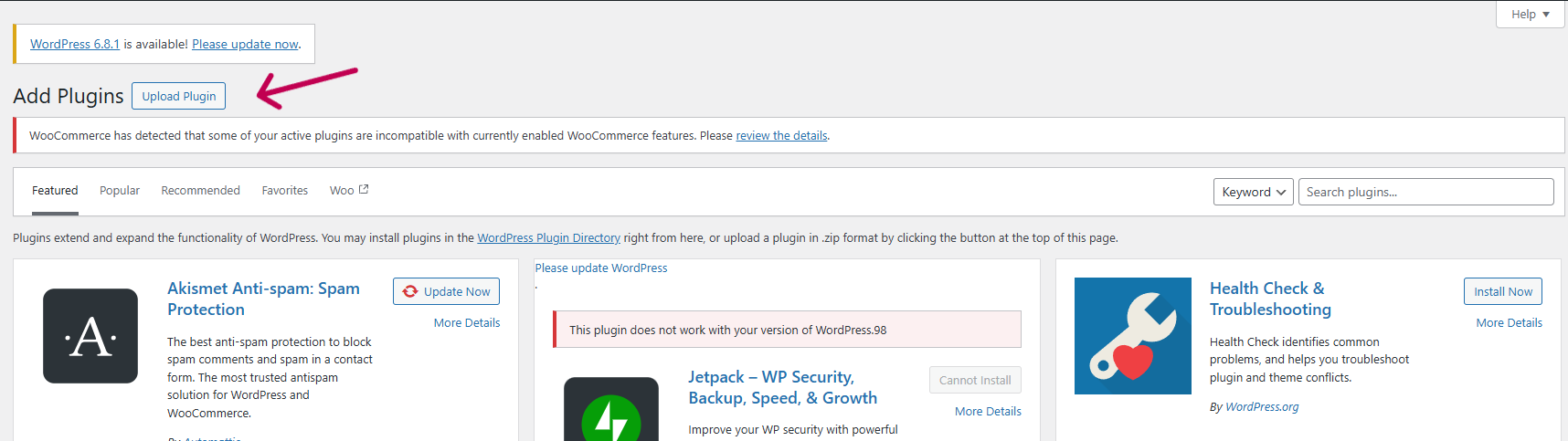
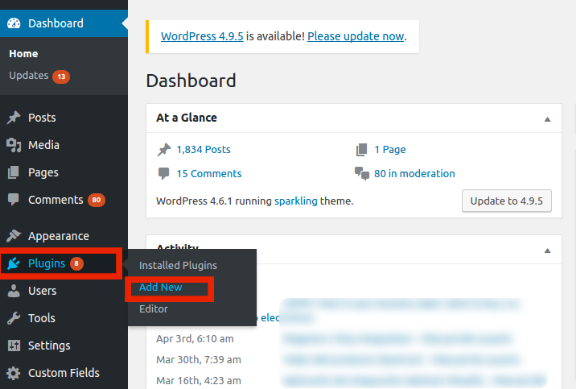
Etapa 2: Carregar por meio do instalador do plugin WordPress
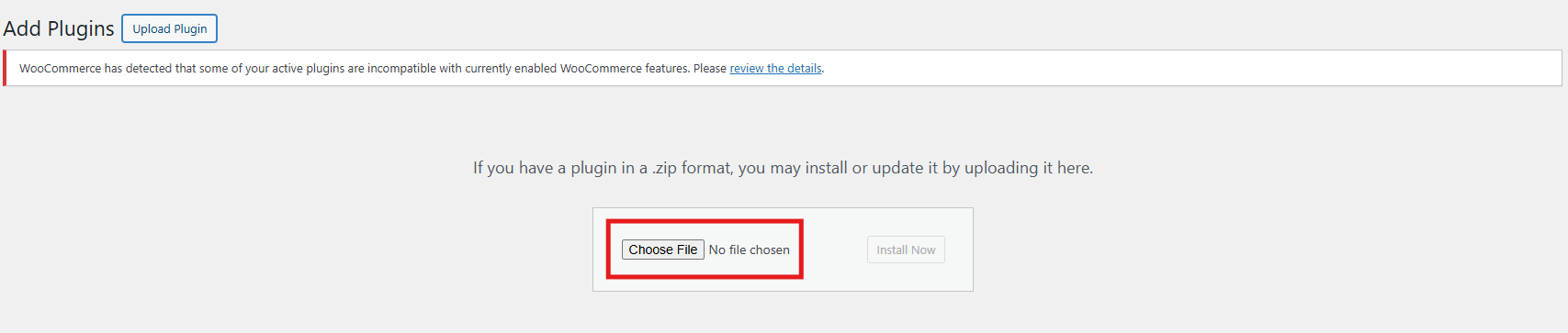
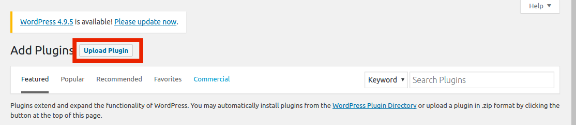
Clique em “Carregar Plugin” e selecione o arquivo wcvideomate.zip no seu dispositivo.
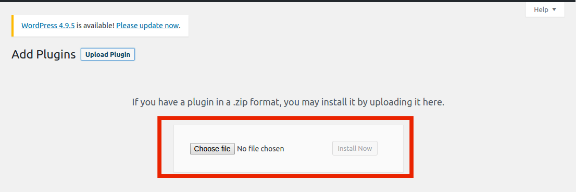
Carregue o arquivo compactado e clique “Instale agora” para iniciar o processo de instalação.
Após a conclusão da instalação, clique em “Ativar Plugin” para começar a usá-lo na sua loja WooCommerce.
Etapa 3: Acesse o plugin
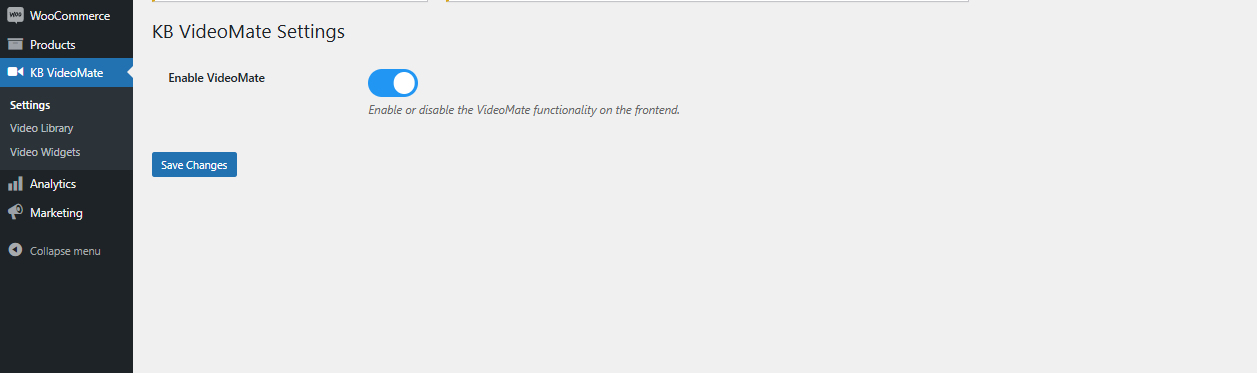
Navegue até WooCommerce > VideoMate no seu painel de administração do WordPress para iniciar a configuração.
Habilitar/Desabilitar Plugin: Ative ou desative facilmente o plugin de vídeo WooCommerce com um único botão — sem necessidade de configuração complicada.
3.2 Gerenciamento de biblioteca de vídeo
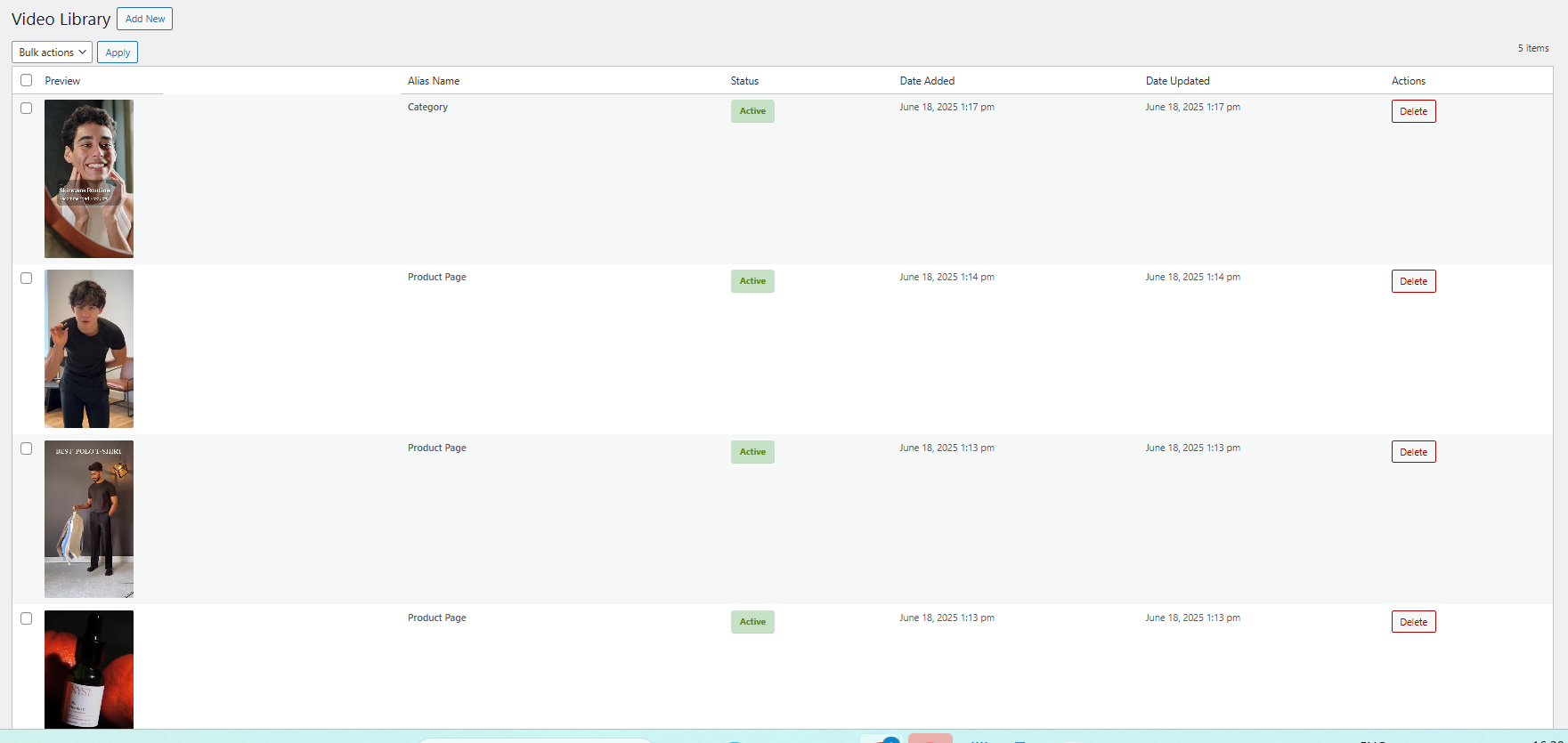
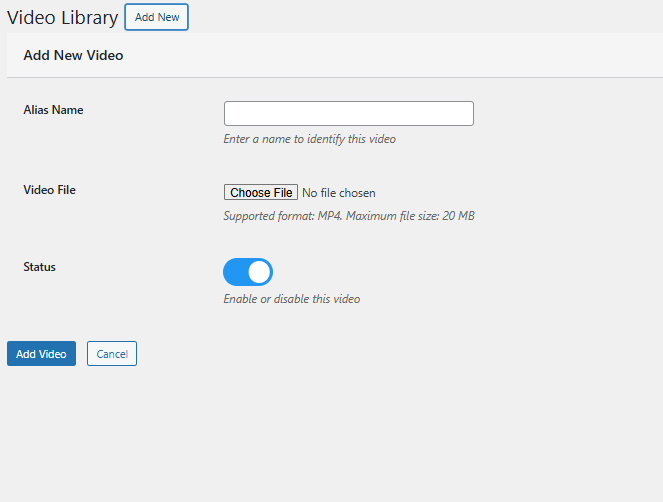
Adicionar novo vídeo: Carregue arquivos e atribua nomes descritivos. Além disso, os administradores da loja podem visualizar os vídeos antes de configurar os widgets usando o plugin de integração de vídeo do WooCommerce.
Nome alternativo: Adicione o nome do alias correspondente ao vídeo para identificação.
Gerenciamento de status: Habilite ou desabilite facilmente qualquer vídeo, rolo ou clipe na Biblioteca de Vídeos usando a opção de edição.
Upload: Faça upload facilmente de vídeos e vídeos salvos do Instagram ou TikTok para exibi-los em sua loja usando o plugin de vídeo para mídias sociais para WooCommerce.
Remoção de conteúdo: Exclua qualquer vídeo que você não precisa mais com um único clique — rápido e eficiente.
3.3 Configuração do widget de vídeo
Título do widget: Defina um título personalizado para seu widget de vídeo para alinhá-lo ao tema da sua loja e envolver seus visitantes de forma eficaz.
Por exemplo, use títulos como “Favoritos dos clientes”, “Vitrines de produtos” ou “Vídeos tutoriais” para orientar seus clientes e criar uma experiência mais personalizada.
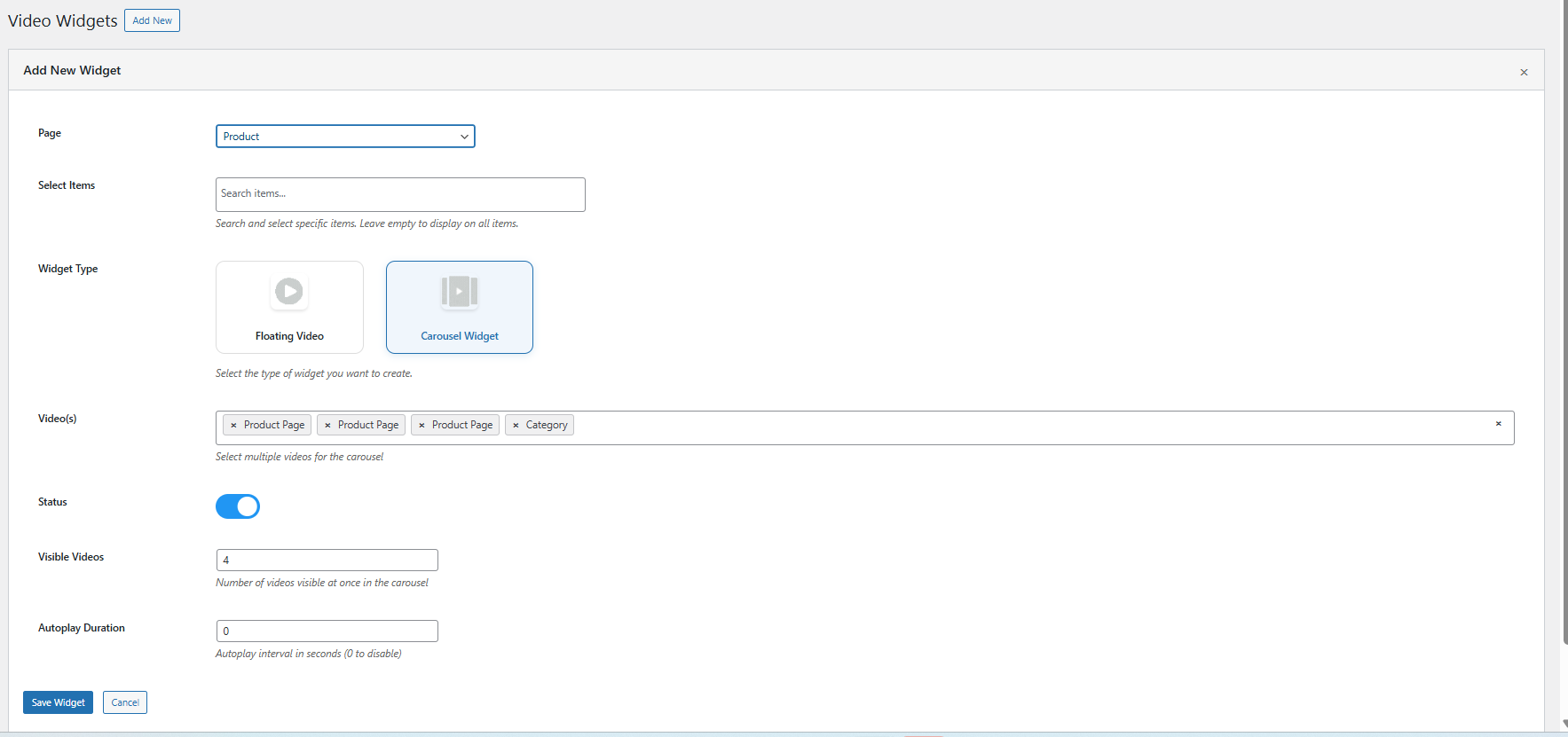
Criar um novo widget: Configure facilmente um novo widget de vídeo para exibir conteúdo em páginas de produtos, listagens de categorias ou na página inicial.
Selecione o tipo de página: Escolha onde o widget aparecerá: na página inicial, em páginas de produtos específicos ou em seções de categorias.
Mapa para produtos ou categorias: Atribua seus vídeos ou clipes a produtos ou categorias selecionados para um posicionamento de vídeo direcionado e relevante.
Tipo de widget: Selecione um carrossel ou um widget de vídeo flutuante, dependendo do layout da sua loja, dos hábitos de navegação dos clientes ou das preferências de design visual.
Exibição de carrossel: Crie controles deslizantes multivídeo envolventes sem esforço com o Extensão do Gerenciador de Vídeos WooCommerce. Use o recurso de carrossel de vídeos para exibir vários vídeos em um layout elegante e rolável. Basta escolher os clipes que deseja destacar — ideal para promover produtos, destacar ofertas ou compartilhar histórias da marca em uma única visualização interativa.
Flutuando: Adicione widgets flutuantes para vídeo por meio da extensão de widget de vídeo flutuante WooCommerce.
Configuração de reprodução automática: Ajuste a duração da reprodução automática de cada vídeo definindo um valor de tempo específico em segundos para cada widget. Esse recurso garante que os vídeos iniciem automaticamente após um atraso especificado, ajudando a capturar a atenção sem a interação do usuário.
Posicionamento de exibição: Personalize o posicionamento exato do seu vídeo flutuante para alinhá-lo perfeitamente ao layout e ao design visual da sua loja.
Limite máximo de vídeo: Limite a contagem de vídeos no carrossel para manter sua vitrine organizada e visualmente atraente.
Controle de visibilidade do widget: Habilite ou desabilite widgets individuais sem esforço algum com um simples toque. Essa flexibilidade é ideal para campanhas sazonais, ofertas por tempo limitado ou para experimentar diferentes layouts.
4.0 Benefícios de usar o plugin WooCommerce VideoMate
Mantenha o cliente envolvido com vídeos envolventes
Para começar, o uso de vídeo por meio da extensão de vídeo do produto WooCommerce ou da extensão de vídeo do produto WooCommerce incentiva os compradores a permanecerem por mais tempo, explorarem mais profundamente e tomarem decisões de compra mais bem informadas. Como resultado, a experiência do usuário é aprimorada e as taxas de rejeição são reduzidas significativamente.
Transforme visualizações em vendas com conversões de vídeo
Além disso, o plugin WooCommerce VideoMate é uma solução poderosa para implementar marketing de vídeo eficaz em lojas WooCommerce. Ao demonstrar o valor do produto por meio de conteúdo em vídeo na loja, você pode criar conexões emocionais, construir confiança e, por fim, gerar taxas de conversão mais altas.
Coloque os vídeos onde eles convertem melhor
Além disso, com o Plug-in Gerenciador de Vídeos WooCommerce, você pode posicionar o conteúdo exatamente onde ele mais importa. Seja na sua página inicial, nas páginas de produtos ou em coleções com o plugin de vídeo WooCommerce, seus vídeos permanecem estratégicos e impactantes. Além disso, exiba o conteúdo com elegância usando a extensão de carrossel de vídeos WooCommerce para um layout visual envolvente.
Insira Prova Social com TikTok e Reels
Além disso, aprimore sua vitrine com conteúdo de vídeo dinâmico e em tempo real usando a extensão WooCommerce VideoMate. Carregue facilmente vídeos populares do TikTok e incorpore clipes usando a extensão. Vídeo do Instagram no plugin WooCommerce. Além disso, isso é perfeito para campanhas de influenciadores, depoimentos de clientes e conteúdo gerado por usuários.
Gerencie vídeos com facilidade, sem necessidade de código
Com o design intuitivo do plugin Gerenciador de Vídeos WooCommerce, você pode adicionar vídeos a lojas virtuais baseadas no plugin WooCommerce sem precisar tocar em uma única linha de código. Com plugins como o plugin de upload de vídeos WooCommerce da KnowBand, o gerenciamento de suas mídias se torna rápido, centralizado e integrado.
5.0 Suporte e Assistência
Caso você tenha algum problema durante a instalação ou ao usar o plugin, sinta-se à vontade para entrar em contato com nossa equipe de suporte:
Teremos prazer em ajudar você com configuração, solução de problemas ou quaisquer dúvidas relacionadas a recursos do seu plugin de integração de vídeo WooCommerce.
A banda de conhecimento Plug-in do Gerenciador de tags do Google WooCommerce é uma solução robusta que simplifica a integração do Gerenciador de Tags do Google (GTM) com sua loja WooCommerce. Projetado com foco na facilidade de uso, este plugin permite que os lojistas implementem e gerenciem diversas tags do Google sem esforço, sem a necessidade de conhecimento técnico.
Além disso, com o plugin WooCommerce GTM, você pode monitorar com precisão as principais interações com os clientes, incluindo visualizações de produtos, visualizações de categorias, ações de adicionar e remover do carrinho, etapas de finalização de compra, processos de pagamento, detalhes de envio e confirmações de pedidos. Como resultado, esses insights ajudam você a entender melhor o comportamento do cliente e otimizar a jornada do usuário.
Além disso, o Gerenciador de Tags do Google para WooCommerce também captura parâmetros UTM, oferecendo uma visão mais clara do desempenho de suas campanhas de marketing. Dessa forma, os lojistas podem identificar quais campanhas geram mais tráfego e conversões. Consequentemente, isso permite uma alocação de orçamento mais inteligente e um melhor retorno sobre o investimento (ROI).
Em suma, este plugin é ideal para empresas que buscam aprimorar suas análises, impulsionar conversões e elevar a experiência geral de compra. A extensão Knowband WooCommerce Google Tag Manager oferece suporte ao Google Analytics, GA4 e outras ferramentas de marketing do Google, possibilitando, assim, a tomada de decisões baseadas em dados com precisão e facilidade.
Principais recursos do plugin WooCommerce Google Tag Manager
Integração fácil com o Gerenciador de tags do Google A ferramenta de integração fácil de usar WooCommerce Google Marketing Integration da Knowband facilita a conexão do Google Analytics 4 à sua loja WooCommerce sem a necessidade de habilidades técnicas ou experiência em codificação.
Além disso, este plugin permite que os administradores da loja monitorem métricas importantes de e-commerce, como visualizações de produtos, eventos de adição ao carrinho, compras e muito mais, em tempo real. Tome decisões baseadas em dados para impulsionar as conversões e expandir seus negócios, tudo a partir de um painel intuitivo.
Rastreamento de eventos em tempo real para insights práticos O plugin de integração de marketing do Google WooCommerce permite que os proprietários de lojas monitorem interações críticas com os clientes conforme elas acontecem, incluindo visualizações de produtos, ações de adicionar ao carrinho, etapas de finalização da compra, uso de cupons e métodos de pagamento e envio selecionados, dando a você visibilidade imediata do comportamento do usuário.
Acompanhamento de campanha com suporte a parâmetros UTM Além disso, o plugin WooCommerce de rastreamento de eventos personalizados captura automaticamente parâmetros UTM para avaliar o desempenho da sua campanha de marketing e identificar os canais que geram mais tráfego e conversões.
Rastreamento de comércio eletrônico aprimorado para decisões mais inteligentes O plugin GTM WooCommerce permite que os proprietários de lojas obtenham insights mais profundos sobre o desempenho da sua loja com rastreamento avançado de engajamento do produto, atividade do carrinho e compras concluídas — perfeito para otimização de estratégia orientada por dados.
Configuração rápida e simples – não requer conhecimento técnico O plugin WooCommerce Google Event Tracker apresenta uma interface intuitiva que permite uma configuração tranquila e sem complicações, permitindo que os usuários gerenciem tags de rastreamento sem esforço, sem necessidade de codificação.
Painel de administração poderoso para controle total Além disso, você pode gerenciar todas as suas tags de rastreamento e eventos diretamente do seu painel de administração do WooCommerce usando um painel simplificado e fácil de usar.
Compatibilidade multilíngue para alcance global Da Knowband Integração com WooCommerce Google Analytics foi projetada para lojas internacionais, a extensão oferece suporte a vários idiomas para ajudar você a oferecer uma experiência de compra consistente e localizada em diferentes regiões.
2.1 Etapas para obter o ID do Gerenciador de tags do Google e o ID de medição do Google Analytics
2.1.1 Etapas para obter o ID do Gerenciador de tags do Google
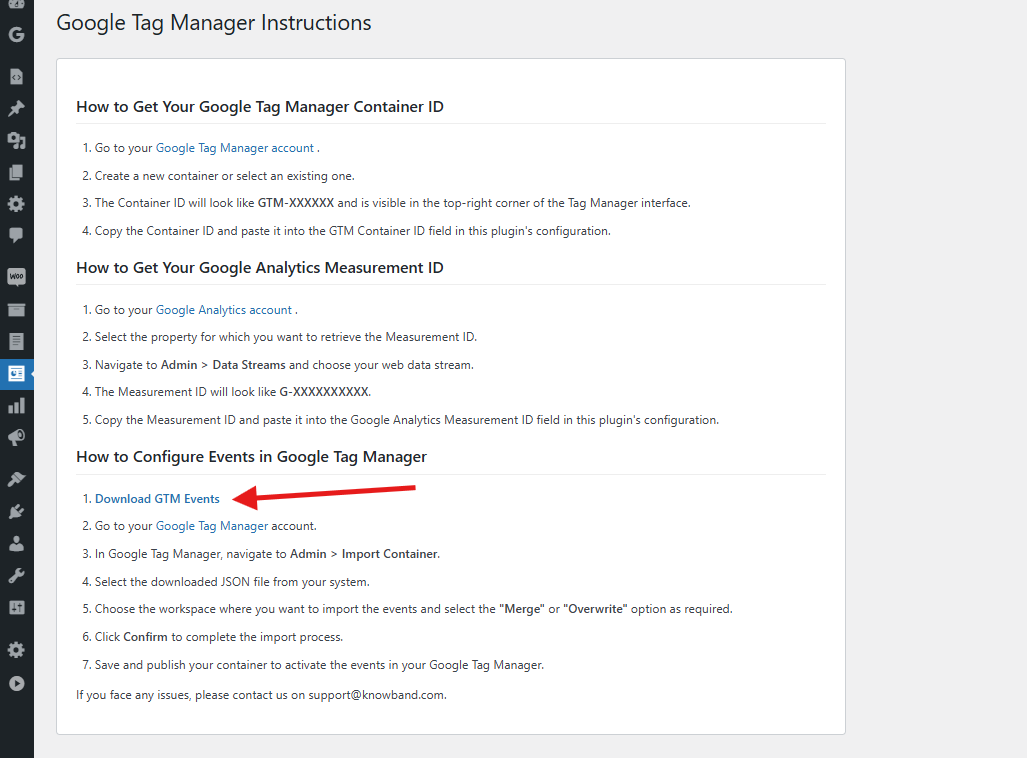
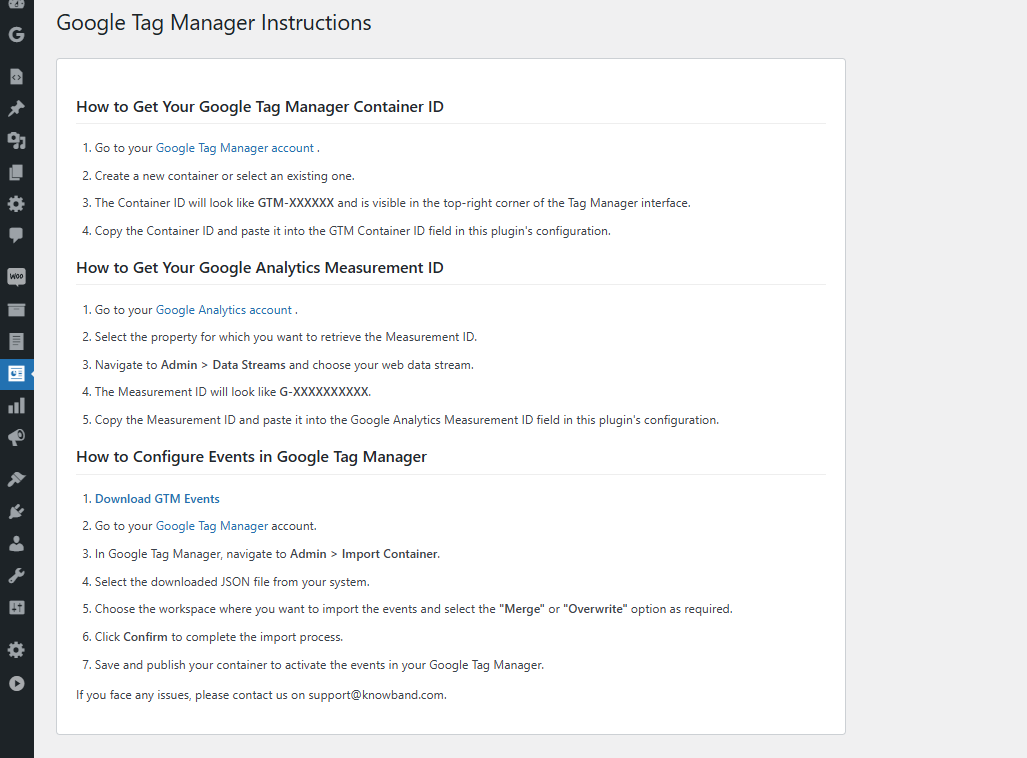
Etapa 1: Baixe o arquivo de eventos do GTM Acesse o painel de configuração do plugin de integração gtag do WooCommerce e acesse a aba Instruções. Lá, você encontrará um link direto para baixar o arquivo JSON de eventos do GTM.
Etapa 2: faça login no Gerenciador de tags do Google Acesse sua conta do Gerenciador de tags do Google.
Etapa 3: Importar o contêiner de eventos Acesse Admin > Importar contêiner no seu painel do GTM.
Etapa 4: Carregue o arquivo JSON Selecione o arquivo JSON baixado do seu computador.
Etapa 5: Escolha o espaço de trabalho e a opção de importação Selecione o espaço de trabalho do GTM para onde deseja importar os eventos. Em seguida, escolha Mesclar (para combinar com as configurações existentes) ou Substituir (para substituí-las completamente), de acordo com sua preferência.
Etapa 6: confirme a importação Clique em Confirmar para concluir o processo de importação.
Etapa 7: publicar o contêiner Salve e publique o contêiner atualizado para ativar os novos eventos na sua conta GTM
Seguindo os passos acima, você poderá configurar com sucesso a extensão de integração do WooCommerce gtag. No entanto, caso tenha algum problema, entre em contato conosco pelo e-mail support@knowband.com.
Faça login no seu painel de administração do WordPress.
Navegue até Plug-ins > Adicionar novo.
Carregue o arquivo compactado fornecido com a compra da integração WooCommerce GA4.
Clique em Instalar agora ao lado do plugin e depois clique em Ativar após a instalação.
5.0. Visão geral do painel de administração da extensão WooCommerce eCommerce Measure
A Gerenciador de tags do Google para WooCommerce A extensão inclui um painel de administração fácil de usar que permite aos proprietários de lojas configurar e gerenciar facilmente as tags de rastreamento diretamente do backend do WooCommerce, sem necessidade de conhecimento técnico.
Principais recursos do painel de administração
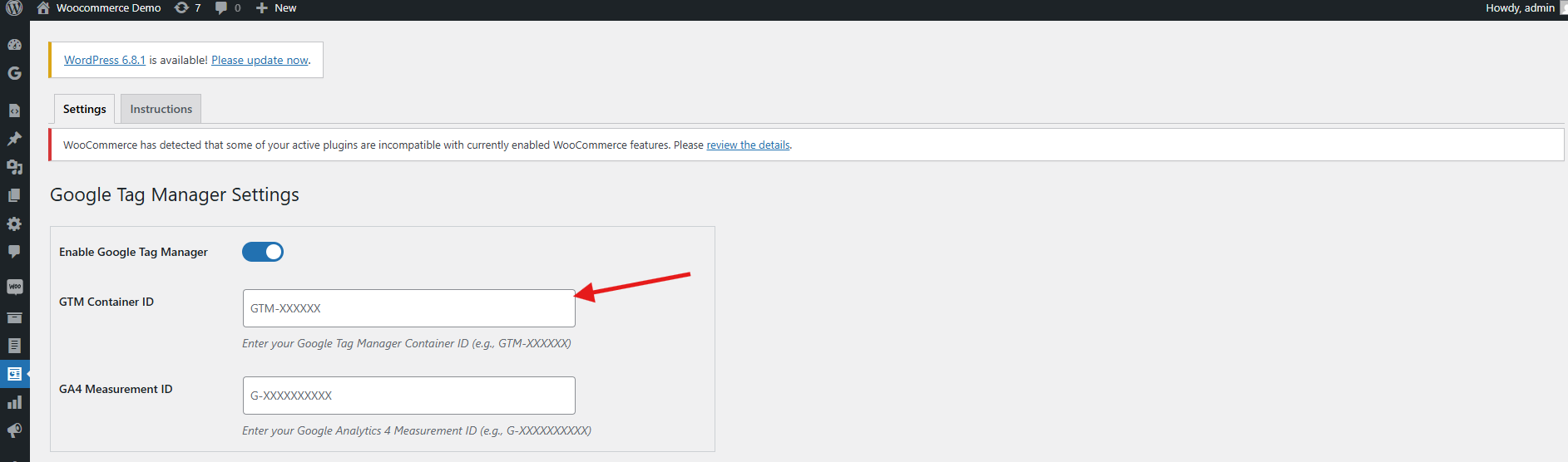
Habilitar ou desabilitar extensão Ative ou desative o módulo instantaneamente, conforme necessário, com um simples toque.
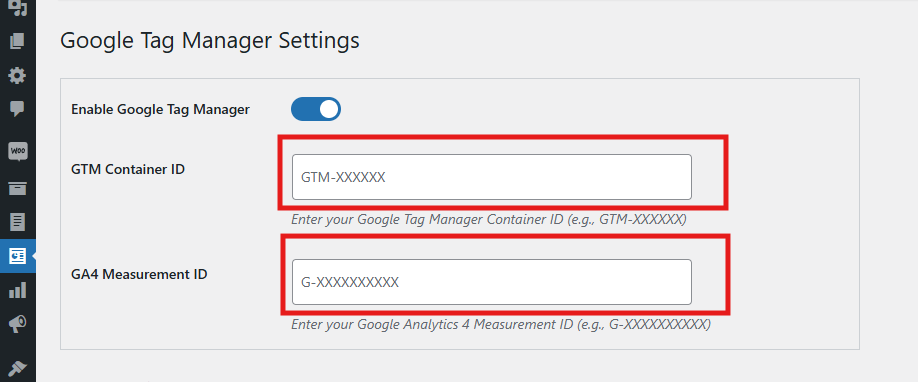
ID do contêiner GTM Insira seu ID de contêiner do Gerenciador de tags do Google neste campo para conectar facilmente sua loja WooCommerce ao GTM.
Consulte a seção 1.1 para obter orientações sobre como localizar este ID.
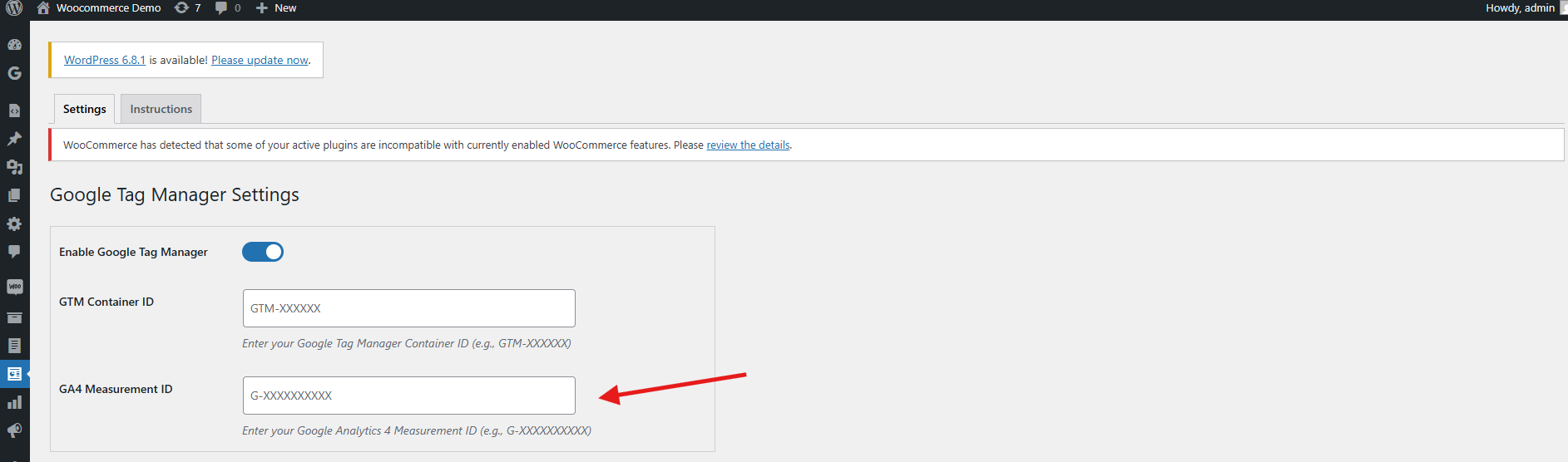
ID do Google Analytics Introduza o seu ID de medição do Google Analytics para vincular o Google Analytics ao GTM e começar a monitorar o desempenho da loja.
Gerenciamento de tags baseado em eventos
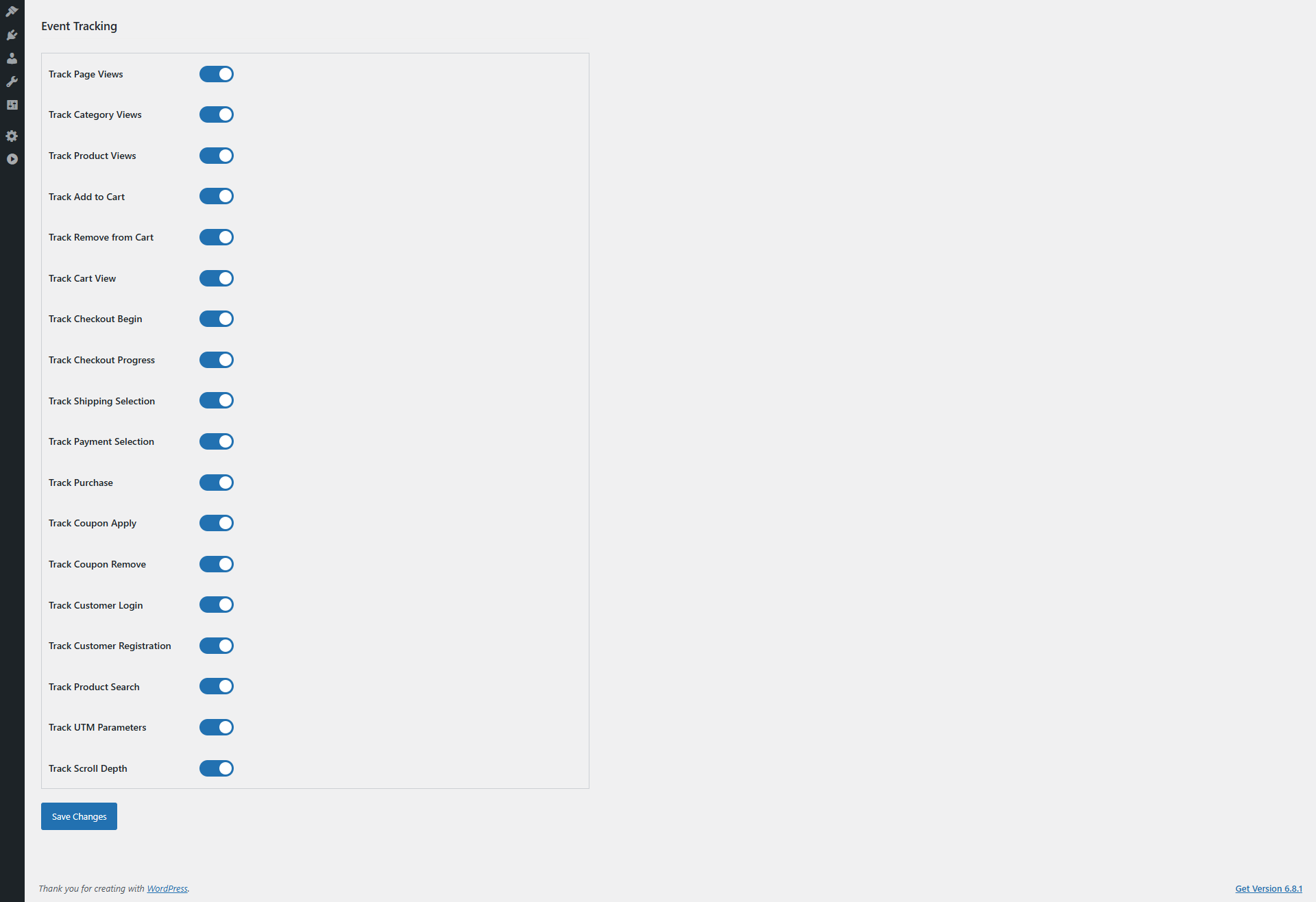
Cada evento listado abaixo pode ser habilitado ou desabilitado individualmente com base nos requisitos de rastreamento específicos da sua loja. Plug-in de integração WooCommerce GA4. Consequentemente, essa flexibilidade permite que você personalize a coleta de dados, permitindo que o Google Analytics forneça insights mais relevantes e ajudando você a tomar decisões comerciais mais inteligentes.
Acompanhar visualizações de página Você pode ativar ou desativar o evento conforme sua necessidade. Este evento rastreia cada visita à página, o que ajuda o GA a analisar o tráfego geral do site e os padrões de navegação do usuário. Portanto, é crucial entender o comportamento do cliente e otimizar a estrutura do seu site.
Visualizações de categoria Ative ou desative conforme necessário. Além disso, isso rastreia visitas a categorias de produtos, permitindo que o GA identifique seções populares. Assim, você pode concentrar seus esforços de marketing e gerenciar o inventário com mais eficiência.
Página de detalhes do produto Além disso, você pode ativar ou desativar o evento conforme necessário. Este evento na Extensão de Integração WooCommerce GA4 monitora o engajamento com páginas de produtos individuais, fornecendo insights valiosos sobre quais produtos atraem mais atenção. Assim, auxilia na promoção de produtos e na gestão de estoque.
Adicionar ao Carrinho Habilite ou desabilite conforme necessário. Este evento no WooCommerce GA4 eCommerce Events rastreia quando os clientes adicionam produtos ao carrinho de compras, fornecendo ao GA dados essenciais sobre a intenção de compra. Consequentemente, você pode otimizar seu funil de vendas e estratégias de remarketing.
Remoção do carrinho Ative ou desative conforme necessário. Ele detecta quando os itens são removidos do carrinho, o que ajuda a identificar possíveis obstáculos no processo de compra. Assim, você pode melhorar a experiência do usuário e reduzir o abandono de carrinho.
Visualizações do carrinho Habilite ou desabilite conforme necessário. Isso monitora a frequência com que os clientes visualizam seus carrinhos, fornecendo insights sobre o engajamento do comprador e possíveis gargalos antes da finalização da compra.
Início da finalização da compra Habilite ou desabilite conforme necessário. Ele captura quando um usuário inicia o processo de finalização da compra, permitindo que o GA acompanhe a progressão do funil. Assim, você pode melhorar a experiência de finalização da compra para minimizar as desistências.
Caixa Página Habilite ou desabilite conforme necessário. Isso rastreia interações detalhadas nas páginas de checkout, oferecendo dados valiosos para otimizar conversões nesta etapa crítica.
Seleção de endereço Habilite ou desabilite conforme necessário. Monitora quando os clientes adicionam ou selecionam endereços de entrega, ajudando a identificar preferências ou problemas durante a finalização da compra.
Escolha do método de envio Habilite ou desabilite conforme necessário. Isso rastreia as opções de envio selecionadas pelos clientes, fornecendo insights sobre as preferências dos clientes e auxiliando no planejamento de logística e marketing.
Confirmação de pedido Habilite ou desabilite conforme necessário. O Extensão de medida de comércio eletrônico WooCommerce A confirmação do pedido captura as conclusões bem-sucedidas do pedido, o principal evento de conversão para o GA. Consequentemente, é essencial para o acompanhamento preciso da receita e a mensuração do ROI.
Login do Cliente Habilite ou desabilite conforme necessário. Isso rastreia quando os usuários acessam suas contas, oferecendo insights sobre o comportamento do cliente recorrente e a eficácia do programa de fidelidade.
Cliente de Registro Habilite ou desabilite conforme necessário. Monitora a criação de novas contas, útil para acompanhar a aquisição de clientes e tendências de crescimento.
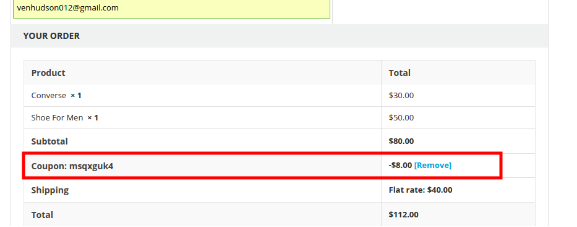
Uso do código de desconto Habilite ou desabilite conforme necessário. Isso monitora o uso de códigos promocionais ou de desconto, ajudando a avaliar a eficácia de campanhas de marketing e incentivos.
Remoção do código de desconto Habilite ou desabilite conforme necessário. Ele rastreia quando os códigos de desconto são removidos durante a finalização da compra, destacando pontos de atrito que podem causar abandono de carrinho.
Pesquisar Rastreamento de Produtos Habilite ou desabilite conforme necessário. Isso captura os termos de pesquisa inseridos pelos clientes, oferecendo dados valiosos para otimizar a oferta de produtos e o merchandising.
Capturar parâmetros UTM Habilite ou desabilite conforme necessário. Ele coleta automaticamente parâmetros UTM de URLs, permitindo que o GA atribua com precisão o tráfego e as conversões a campanhas de marketing específicas. Consequentemente, isso é essencial para impulsionar o ROI da sua campanha.
5.0 Instruções de configuração:
A Integração do Gerenciador de tags do Google sem código do WooCommercefornece instruções de configuração simples e fáceis de usar para iniciantes, sem necessidade de conhecimento técnico. Os administradores da loja podem acessar facilmente Google Tag Gerente e Google Analytics Consoles e siga etapas simples para recuperar as credenciais necessárias para integração.
Além disso, essas instruções claras foram elaboradas para guiá-lo por todo o processo de configuração do plugin WooCommerce gtag Integrator com facilidade.
Caso encontre algum problema durante a configuração ou ao usar a extensão, nossa equipe de suporte está aqui para ajudar. Você pode entrar em contato conosco por:
A Plug-in gerador de conteúdo de IA WooCommerce é um plugin poderoso desenvolvido para ajudar proprietários de lojas WooCommerce a criar conteúdo de alta qualidade para seus produtos sem esforço. Ao integrar os recursos avançados do Claude AI, API ChatGPT, API Gemini e DeepSeek, o plugin permite a geração de descrições de produtos, categorias e páginas do CMS otimizadas para SEO, além de metatítulos e meta descrições, tudo isso mantendo uma voz de marca natural e autêntica.
Além disso, o Gerador de Conteúdo de IA para WooCommerce também funciona como um plugin robusto, com tecnologia de IA, para criação de conteúdo integrada em vários idiomas. Como resultado, sua loja pode se conectar com clientes globais e expandir seu alcance sem comprometer a qualidade ou a consistência.
Além disso, o plugin WooCommerce AI Generator da Knowband oferece uma variedade de modelos de IA para geração de conteúdo. Os lojistas podem escolher entre as opções do ChatGPT, como GPT-3.5 e GPT-4.0; modelos do Claude, como Haiku 3, Haiku 3.5, Sonnet 3.5 (antigo) e Sonnet 3.5 (novo); além de variantes do Gemini, incluindo Gemini 1.5 Pro, 1.5 Flash, 1.5 Flash-8b, 2.0 Flash e 2.0 Flash – Lite Preview. Além disso, o DeepSeek oferece modelos de chat e de raciocínio do codificador.
Com suporte para geração de conteúdo em massa, o plugin reduz drasticamente o tempo e o esforço necessários para a escrita manual. Seja criando conteúdo do zero ou atualizando informações de produtos existentes, o Gerador de Conteúdo de IA do WooCommerce garante precisão, consistência e velocidade.
Além disso, o plugin WooCommerce SEO AI Content Generator suporta a geração de conteúdo para páginas de categoria e páginas do CMS, incluindo “Sobre nós”, “Perguntas frequentes”, “Política de envio” e muito mais. Isso significa que você pode criar uma loja WooCommerce totalmente otimizada e rica em conteúdo sem precisar escrever manualmente. Seja lançando uma nova loja ou atualizando uma existente, os usuários podem aplicar a assistência de IA a todas as áreas principais do seu site.
1.0 Principais recursos da extensão de criação de conteúdo WooCommerce AI
AGeração de conteúdo alimentada por I A extensão WooCommerce Claude AI Content Generator cria automaticamente descrições de produtos e categorias de alta qualidade, metatítulos, meta descrições e conteúdo para páginas do CMS, utilizando tecnologias avançadas de IA, incluindo ChatGPT, Claude, Gemini e DeepSeek. Isso garante que todo o conteúdo da sua loja seja profissional, envolvente e otimizado para SEO.
Desempenho de SEO aprimorado Todo o conteúdo gerado segue as melhores práticas de SEO, melhorando assim a classificação da sua loja nos mecanismos de busca e aumentando a visibilidade por meio do posicionamento estratégico de palavras-chave e metadados bem estruturados.
Seleção Flexível de Modelos de IA O Gerador de Conteúdo de IA para WooCommerce oferece uma ampla variedade de modelos de IA para criação de conteúdo. Os lojistas podem escolher entre Opções do ChatGPT como GPT-3.5 e GPT-4.0; Modelos Claude incluindo Haiku 3, Haiku 3.5, Soneto 3.5 (Antigo) e Soneto 3.5 (Novo); Variantes de Gêmeos, como Gemini 1.5 Pro, 1.5 Flash, 1.5 Flash-8b, 2.0 Flash e 2.0 Flash – Lite Preview; bem como DeepSeek Chat e Coder Reasoner.
Interface Fácil de Usar Projetada para facilitar o uso, a extensão fornece uma interface intuitiva que permite que os proprietários de lojas, independentemente da experiência técnica, gerem conteúdo profissional e de alta qualidade de forma rápida e fácil.
Capacidades de processamento em massa
Ideal para lojas com grandes catálogos de produtos, o Gerador de conteúdo WooCommerce DeepSeek AI permite a geração de conteúdo em massa para vários produtos simultaneamente, economizando tempo e esforço.
Além disso, ele suporta importação em massa de CSV, permitindo que os usuários carreguem arquivos e selecionem entradas específicas para criação ou atualização de conteúdo gerado por IA, o que oferece gerenciamento de conteúdo flexível e eficiente.
Acompanhamento abrangente de atividades O plugin mantém um registro detalhado de todas as ações realizadas, incluindo registros de data e hora e resumos de alterações. Como resultado, os lojistas se beneficiam da transparência e do fácil rastreamento de atualizações e modificações de conteúdo.
2.0 Benefícios do plugin gerador de conteúdo de IA WooCommerce para comerciantes eletrônicos
Economia de tempo O Gerador de Descrição de Produto de IA WooCommerce gera conteúdo de alta qualidade em minutos, reduzindo os esforços de escrita manual e liberando você para se concentrar no seu negócio principal.
Melhor desempenho de SEO Crie conteúdo de produto otimizado para IA que siga as práticas recomendadas de SEO para aumentar a classificação nos mecanismos de busca e o tráfego orgânico.
Qualidade de conteúdo superior Gere descrições de produtos profissionais, envolventes e consistentes com a marca que aumentem a credibilidade da sua loja.
Eficiência de custos Economize em despesas com direitos autorais automatizando a criação de conteúdo com tecnologia avançada de IA.
Borda competitiva Fique à frente fornecendo informações sobre produtos melhores, mais rápidas e mais precisas do que seus concorrentes.
Melhoria na experiência do cliente Ofereça conteúdo claro e detalhado que ajude os clientes a tomar decisões informadas e aumente as conversões.
Monitoramento de desempenho Acompanhe todas as alterações de conteúdo geradas por IA com um registro de atividades para revisar e melhorar sua estratégia de conteúdo ao longo do tempo.
3.0. Etapas de instalação do gerador de conteúdo de página do AI CMS WooCommerce
Etapa 1: Compre o plugin Compre o plugin WooCommerce AI Content Generator na loja Knowband. Após a compra, você receberá um arquivo compactado contendo o código-fonte do plugin.
Etapa 2: acesse o painel do WordPress Acesse o painel de administração do WordPress e navegue até Plugins → Adicionar novo.
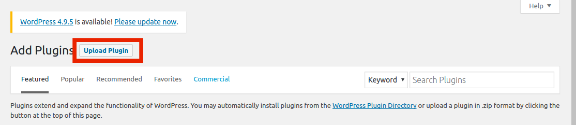
Etapa 3: Carregue o plugin Na página “Adicionar plugins”, clique no botão Carregar plugin.
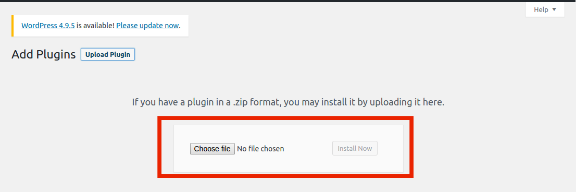
Etapa 4: Carregue o arquivo Clique em Escolher arquivo, selecione o arquivo compactado do plugin que você baixou e carregue-o.
Após a conclusão do upload, clique em Ativar plugin.
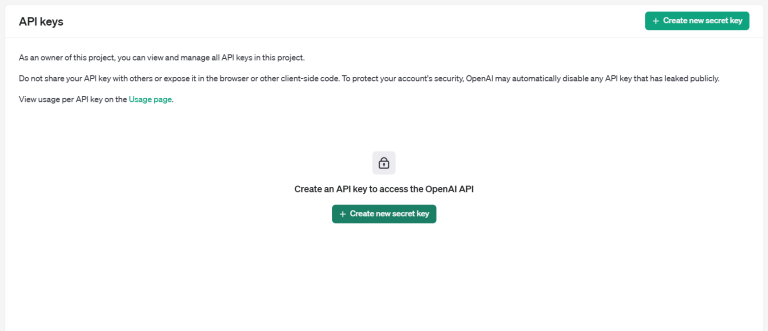
Crie sua chave de API clicando em Criar chave de API.
3. Certifique-se de copiar a chave imediatamente e guardá-la em segurança.
Etapas de geração de conteúdo da API DeepSeek
Siga estas etapas para gerar conteúdo usando a API DeepSeek no plugin WooCommerce AI Content Generator:
Etapa 1: Obtenha sua chave de API do DeepSeek
Registre-se ou faça login no seu DeepSeek conta em seu site oficial.
Navegue até a seção API e crie ou copie sua chave de API exclusiva.
3. Copie a chave da API para habilitar a funcionalidade do DeepSeek AI Engine no plugin WooCommerce AI Content Generator
4. Copie a chave da API DeepSeek para a extensão OpenCart AI Content Generator
4.0.0 Interface de administração do plugin gerador de conteúdo de IA WooCommerce da Knowband
4.0.1 Configurações gerais do gerador de conteúdo WooCommerce Claude AI
A extensão WooCommerce Bulk AI Content Generator permite que os administradores da loja personalizem as configurações de IA e lidem com eficiência com tarefas de geração de conteúdo em larga escala.
Opções de configuração:
Habilitar/Desabilitar- Habilite ou desabilite o módulo conforme sua necessidade.
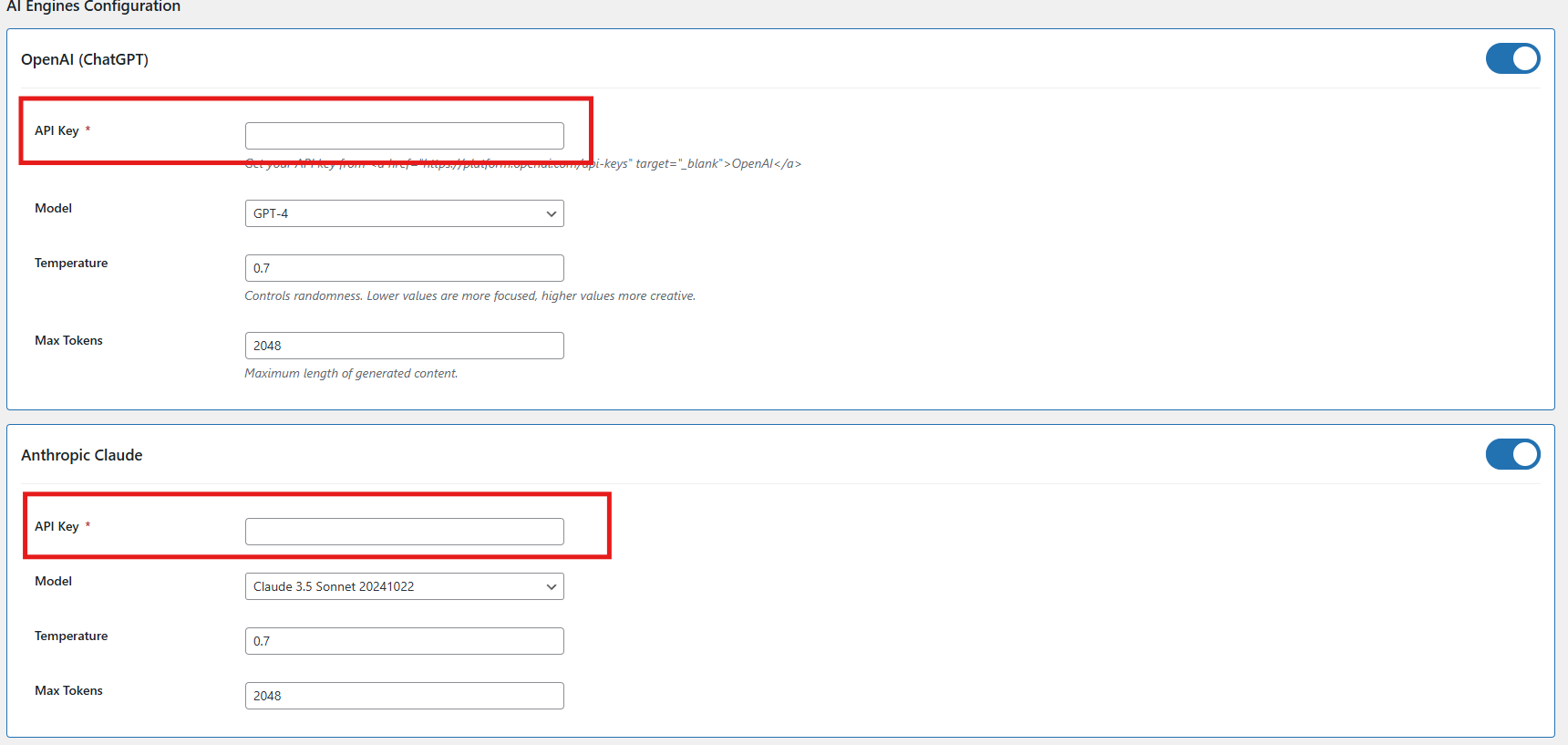
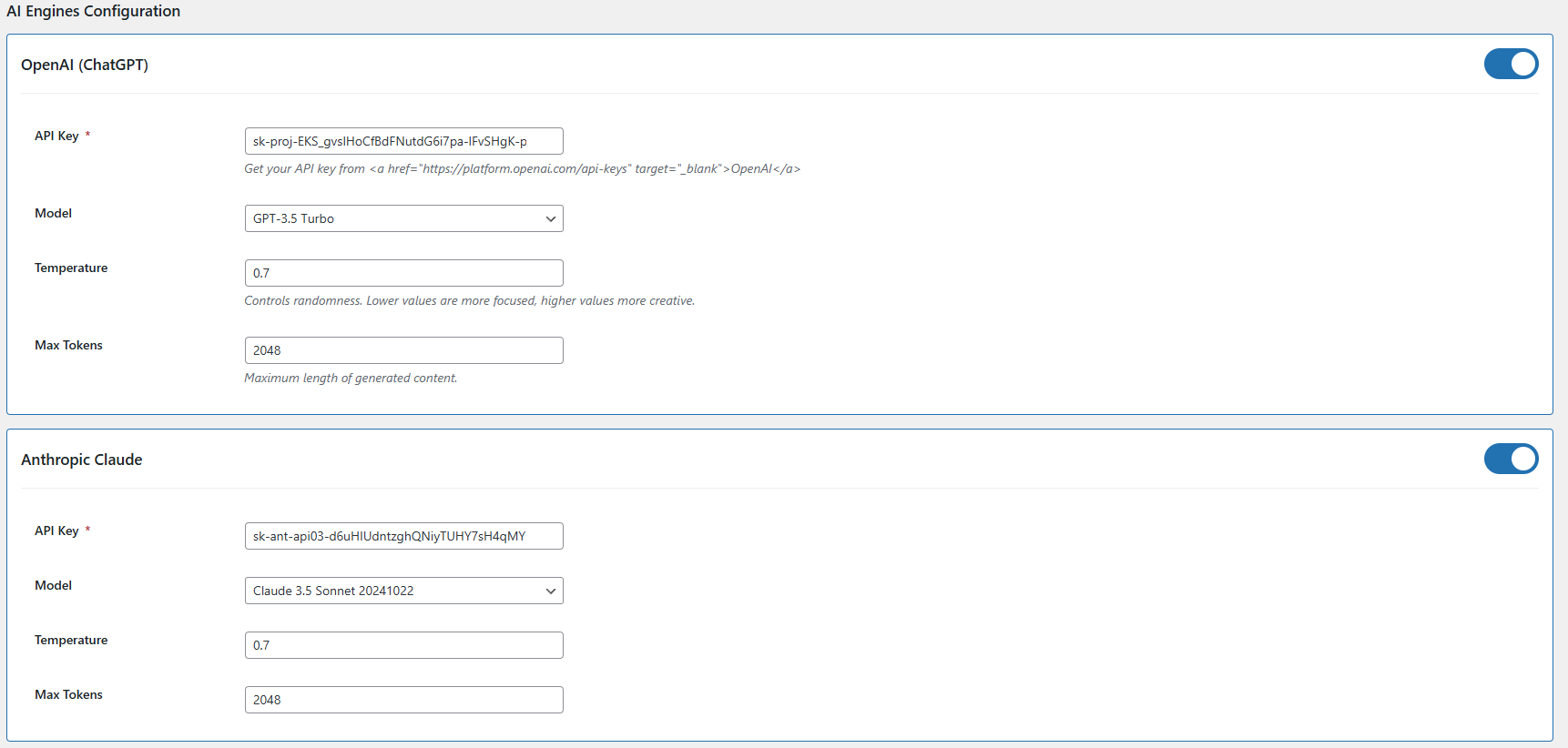
Configuração da chave API – Adicione chaves de API para todos os modelos de IA suportados, incluindo Claude, ChatGPT, Gemini e DeepSeek, para garantir integração e funcionalidade perfeitas.
Claude Engine Toggle – Habilite ou desabilite rapidamente o mecanismo de IA do Claude com um único clique, com base nas suas necessidades de geração de conteúdo.
Chave API para Claude – Insira a chave de API necessária para ativar os recursos do Claude AI para geração de conteúdo e idioma.
Seleção de modelo Claude – Selecione entre uma variedade de modelos de IA da Claude, como Haiku 3, Haiku 3.5, Sonnet 3.5 e Sonnet 3.5, para potencializar suas tarefas de criação de conteúdo.
Token- Adicione o limite de token para o gerador de conteúdo padrão 2048, você pode adicionar até 32000 como um limite de token que será aplicado a todos os modelos de IA
Habilitar/Desabilitar ChatGPT – Ative ou desative o mecanismo de IA do ChatGPT para controlar sua função na geração de conteúdo para sua loja.
Chave de API para ChatGPT – Insira sua chave de API do ChatGPT para ativar os recursos de geração de conteúdo.
Selecione o modelo ChatGPT – Escolha entre ChatGPT 3.5 e ChatGPT 4.0 para gerar conteúdo de alta qualidade e otimizado para SEO.
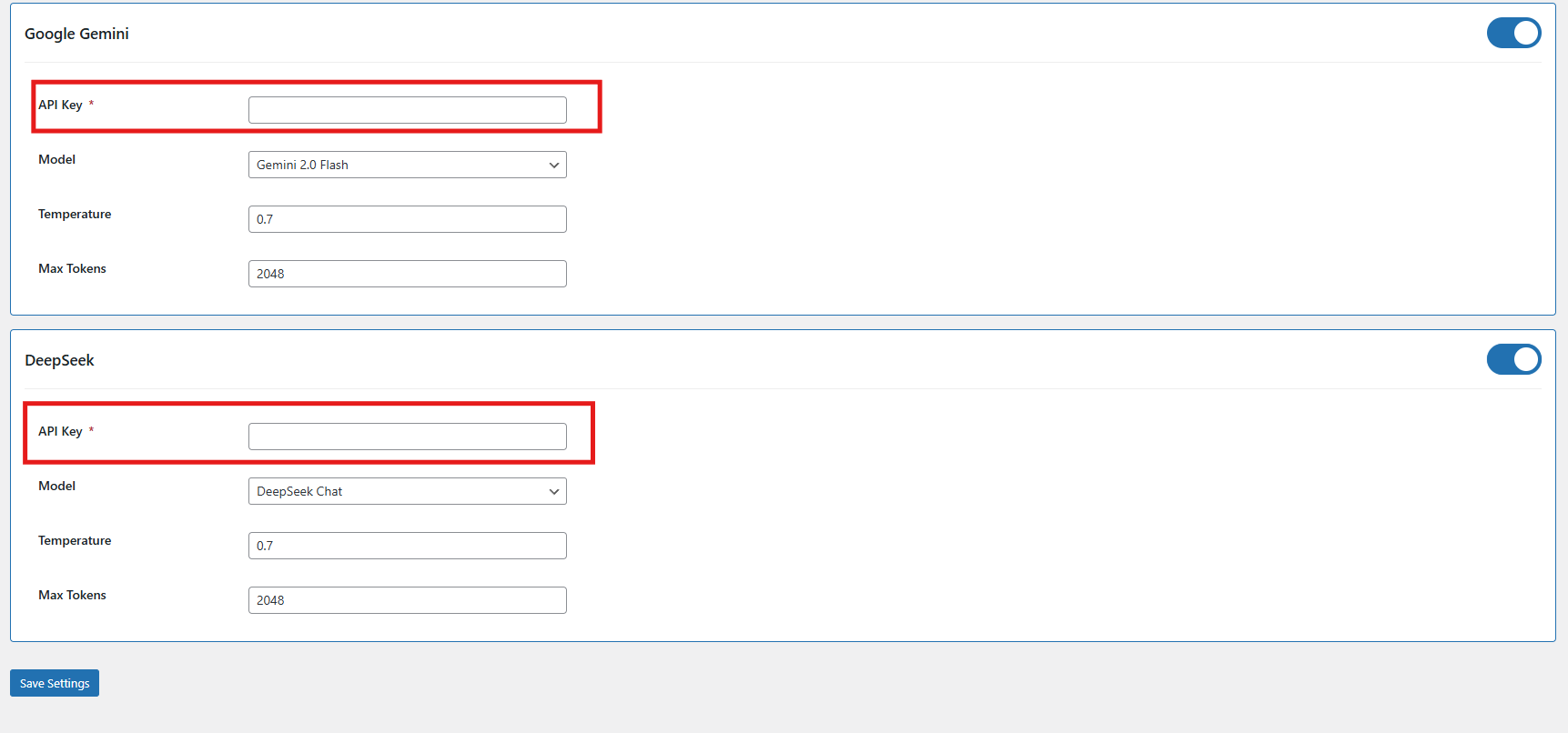
Habilitar/Desabilitar Gemini AI – Ative ou desative facilmente o mecanismo Gemini AI para gerenciar fluxos de trabalho de criação de conteúdo.
Chave de API para Gemini – Forneça sua chave de API Gemini para habilitar sua integração com o gerador de conteúdo.
Selecione o modelo Gemini – Escolha entre modelos Gemini como 1.5 Pro, 1.5 Flash, 1.5 Flash-8b, 2.0 Flash ou 2.0 Flash–Lite Preview com base em suas necessidades de desempenho e saída.
Modelo DeepSeek – Habilite o mecanismo DeepSeek selecionando o modo preferido para geração de conteúdo.
Selecione o tipo de modelo DeepSeek – Escolha entre os Chat or Coder modelo baseado no tipo de conteúdo que você precisa gerar.
Ajuste de temperatura – Ajuste o nível de criatividade do conteúdo gerado por IA (intervalo: 0.0 a 1.0). Valores mais baixos oferecem mais consistência, enquanto valores mais altos produzem resultados mais criativos.
4.0.2 Prompts de geração de conteúdo para o plugin gerador de conteúdo WooCommerce Gemini AI
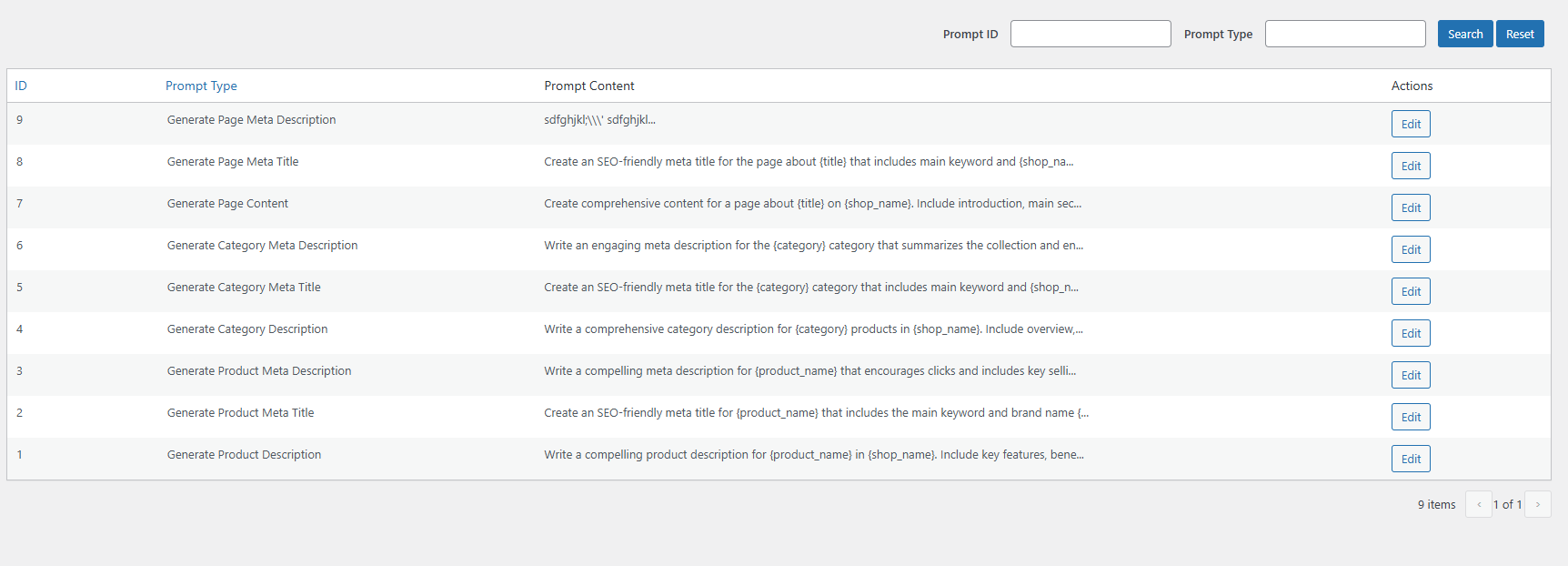
Gerar descrição do produto- Cria descrições de produtos bem estruturadas e otimizadas para SEO que enfatizam os principais recursos e benefícios.
Gerar Meta Título do Produto- Gera metatítulos concisos e ricos em palavras-chave com menos de 60 caracteres para melhorar a visibilidade da pesquisa.
Gerar Meta Descrição do Produto- Cria meta descrições envolventes com até 140 caracteres, projetadas para atrair cliques.
Categoria Geração de Conteúdo:
Gerar Descrição de Categoria – Desenvolver conteúdo detalhado da categoria com formatação HTML adequada para melhor apresentação.
Gerar metatítulo de categoria- Produz títulos de categorias focados em palavras-chave com menos de 60 caracteres para impulsionar o SEO.
Gerar meta descrição de categoria- Cria descrições de categorias claras e concisas em até 140 caracteres para mecanismos de busca.
Gerador de conteúdo de página para Gerador de conteúdo de IA multi-mecanismo para CMS e produtos
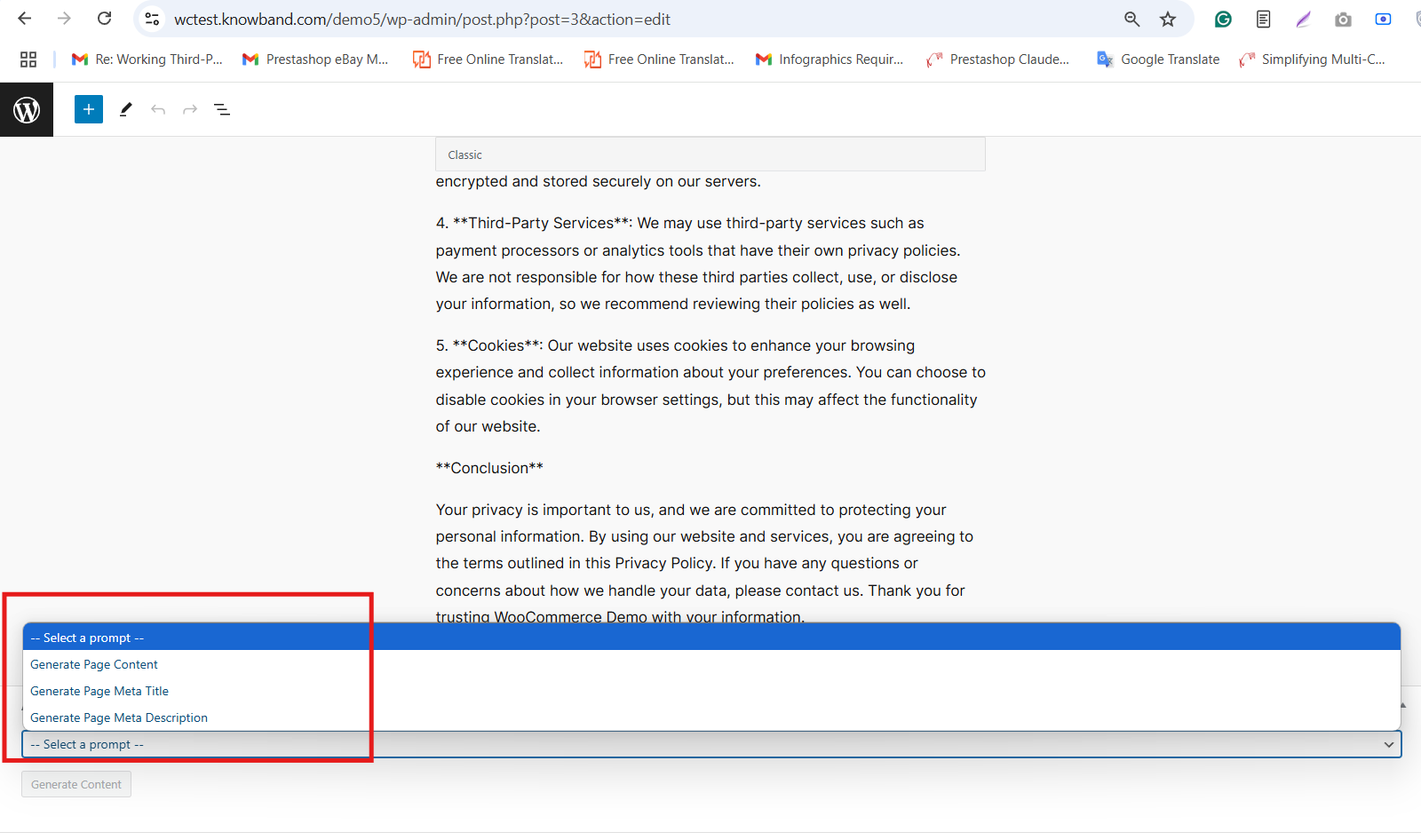
Gerar meta descrição da página: Crie uma meta description amigável ao SEO que resuma o conteúdo da página do CMS de forma clara e eficaz.
Gerar metatítulo da página: Gere um metatítulo conciso incluindo as principais palavras-chave e o nome da sua loja para melhor classificação na pesquisa.
Gerar conteúdo de página: Produza conteúdo bem estruturado e envolvente para páginas do CMS para informar e atrair seus visitantes.
5.0. Geração de Conteúdo de Produtos em Massa
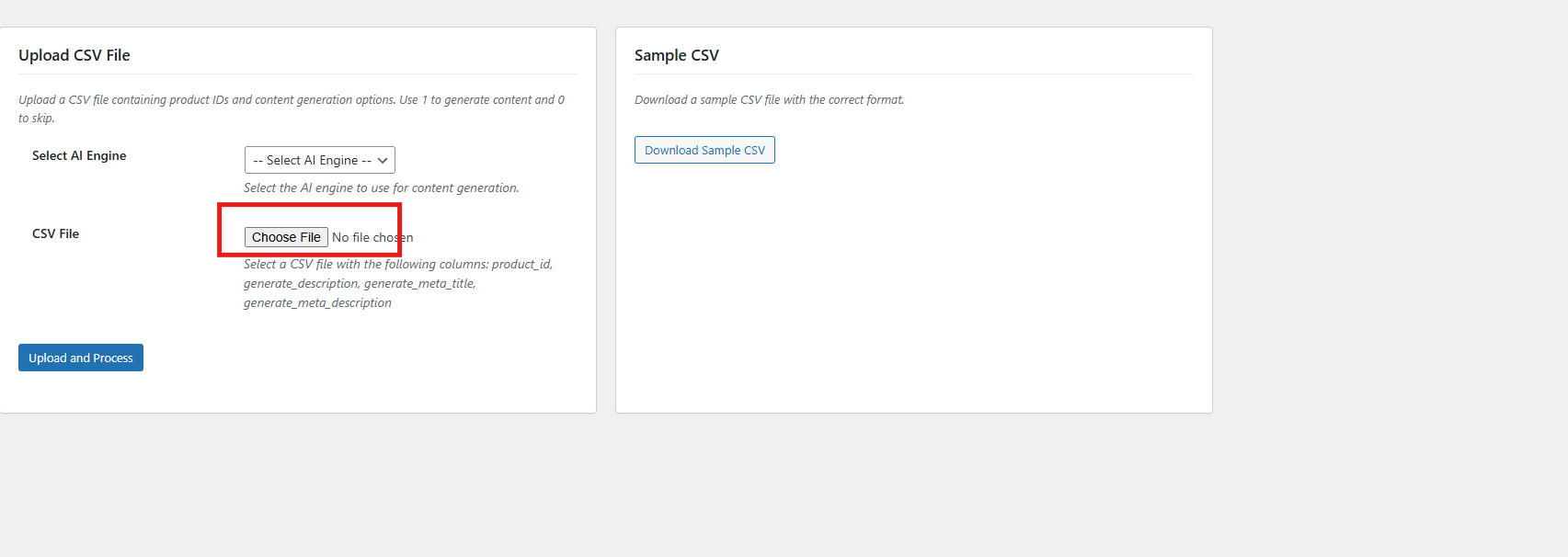
O Gerador de Meta Conteúdo para SEO WooCommerce apresenta o recurso que permite gerar conteúdo para vários produtos simultaneamente, enviando um arquivo CSV. Isso economiza tempo e esforço ao gerenciar grandes catálogos de produtos.
Etapas para gerar conteúdo de produto em massa
1. Carregar arquivo CSV
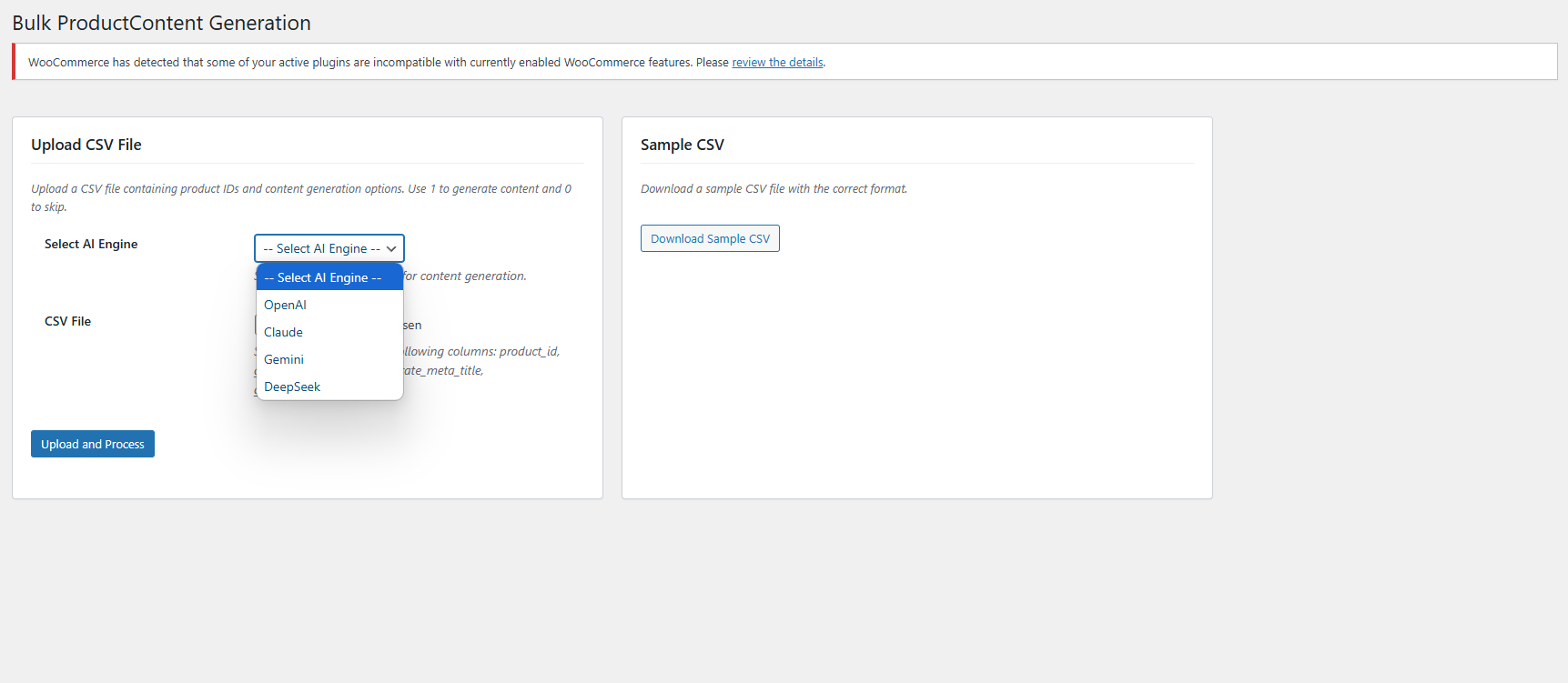
Carregue o arquivo CSV clicando em Escolher arquivo e selecionando seu arquivo.
2. Selecione o mecanismo de IA Escolha seu mecanismo de IA preferido no menu suspenso.
3. Carregar e processar Após selecionar o arquivo e o mecanismo de IA, clique no botão “Carregar e Processar” para começar a gerar conteúdo para os produtos listados no seu CSV. O plugin processará o arquivo e criará o conteúdo solicitado.
6.0. Registros de Tarefas na Extensão de Conteúdo de IA do WooCommerce
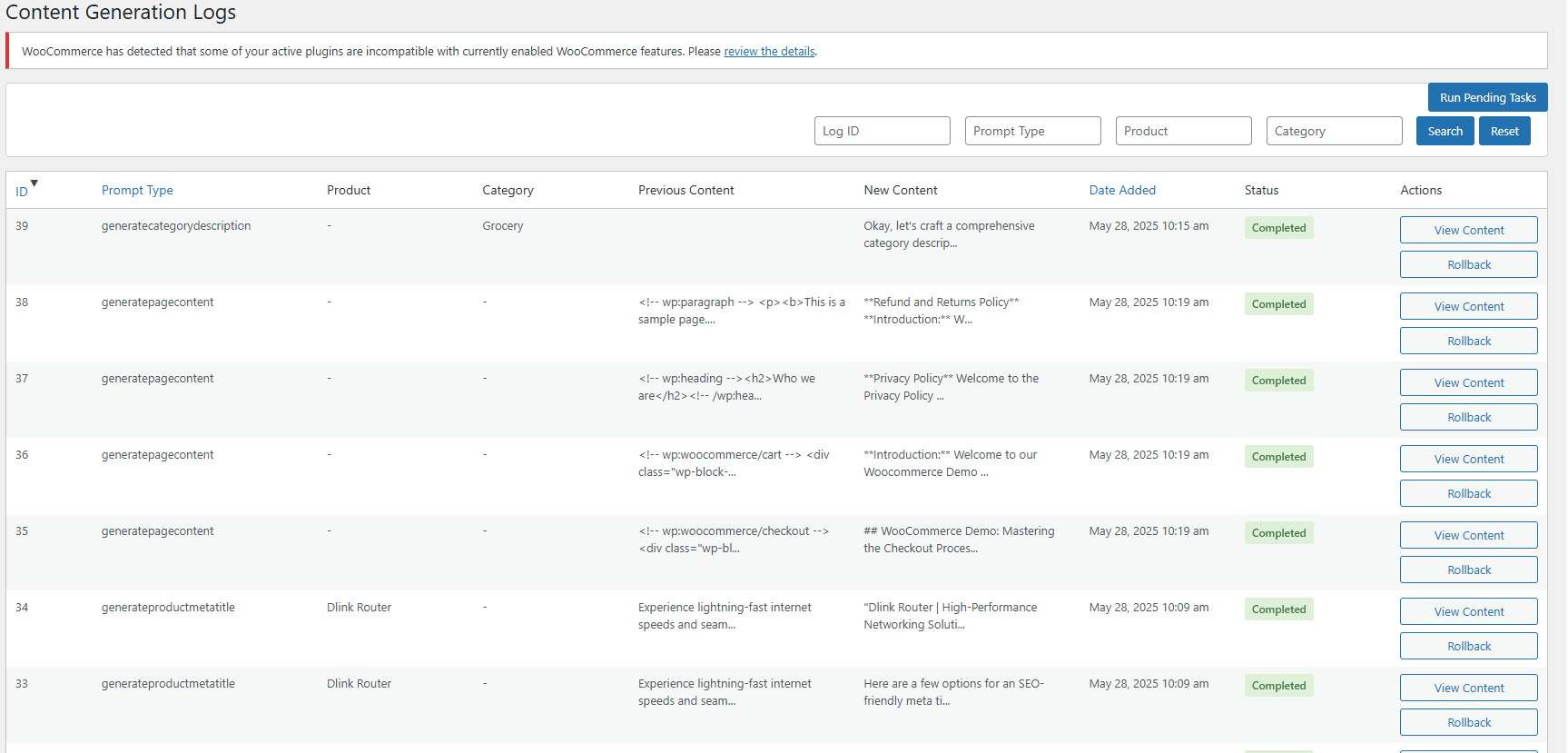
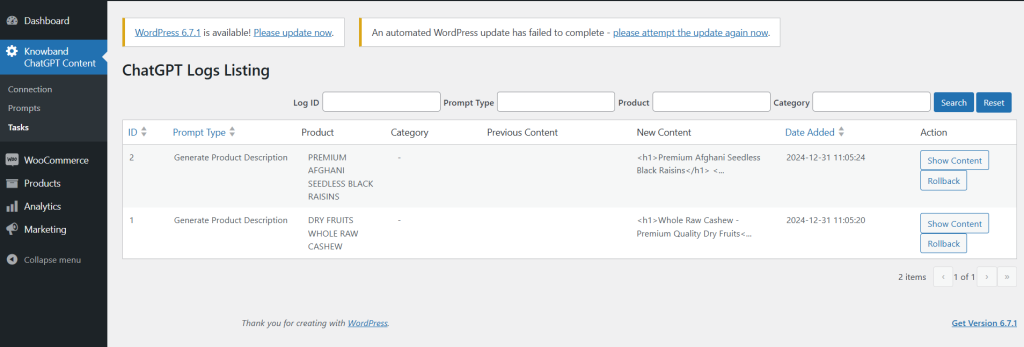
A Plug-in gerador de conteúdo de IA WooCommerce mantém um registro detalhado de todo o conteúdo gerado por IA. Este registro inclui informações como o tipo de prompt usado, idioma, produto ou categoria envolvida, registro de data e hora, status, conteúdo anterior e o conteúdo recém-gerado. Além disso, isso ajuda você a rastrear alterações, revisar atualizações anteriores e monitorar a evolução do seu conteúdo.
6.0 Etapas para executar os prompts no gerador de meta descrições de IA para Woocommerce
Use o plugin WooCommerce AI Content Generator para criar conteúdo facilmente para produtos, categorias e páginas do CMS, como descrições, metatítulos e meta descrições.
Siga estas etapas para executar os prompts–
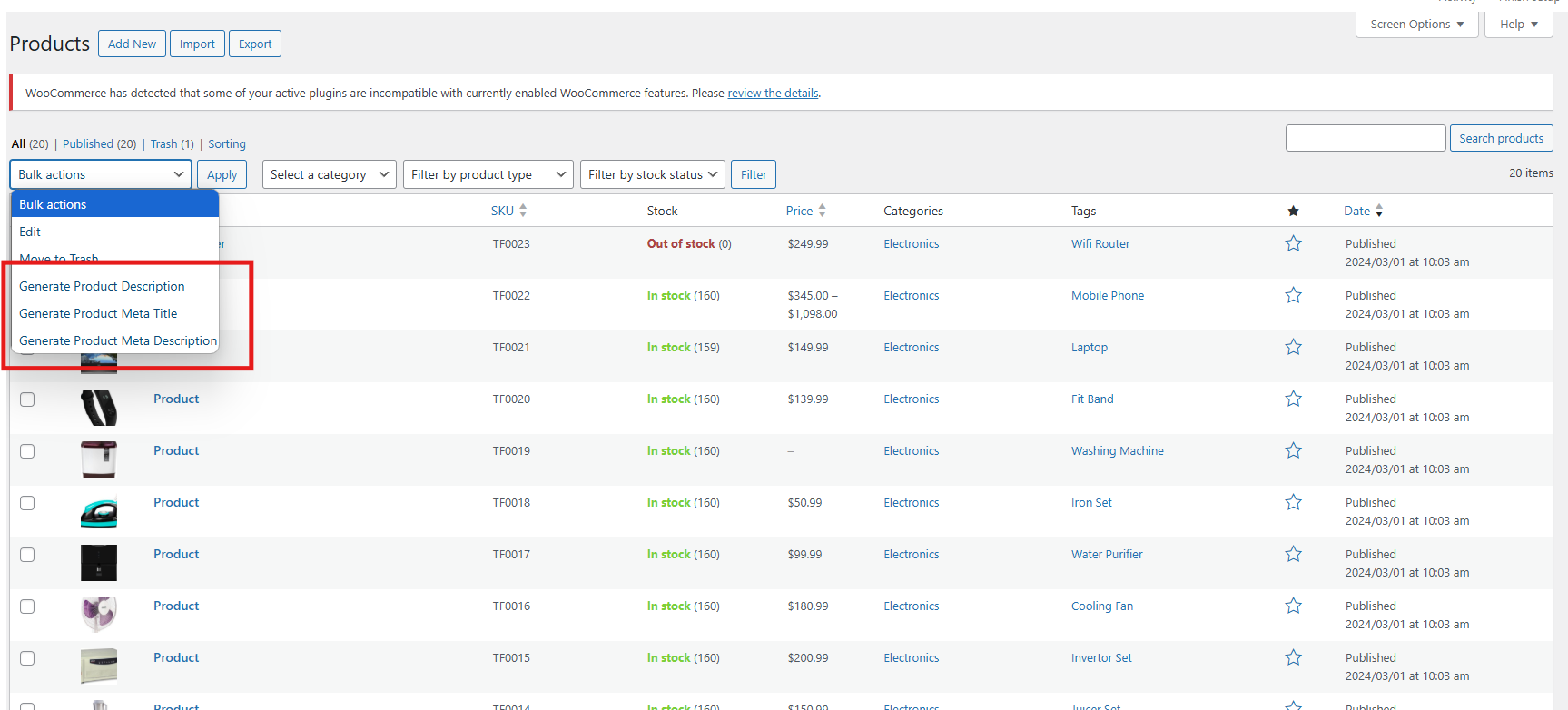
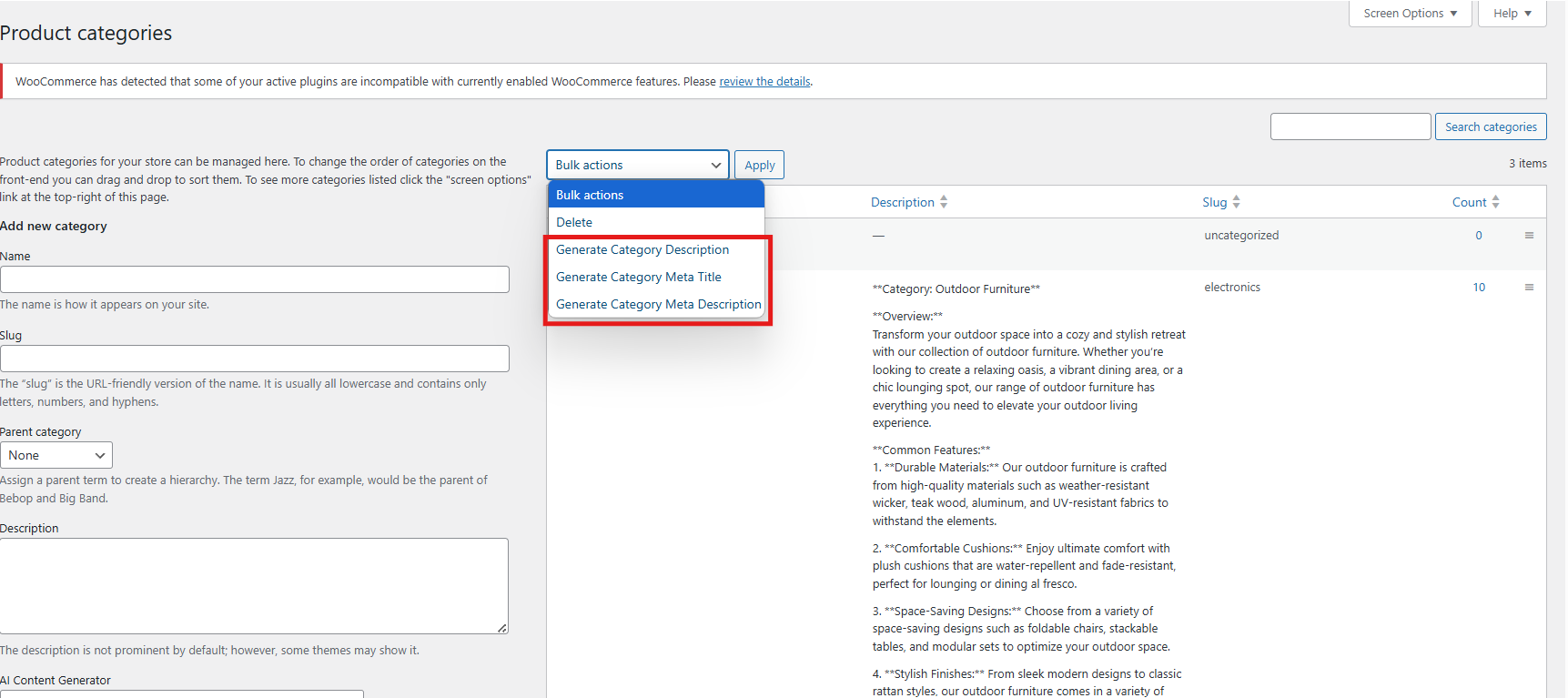
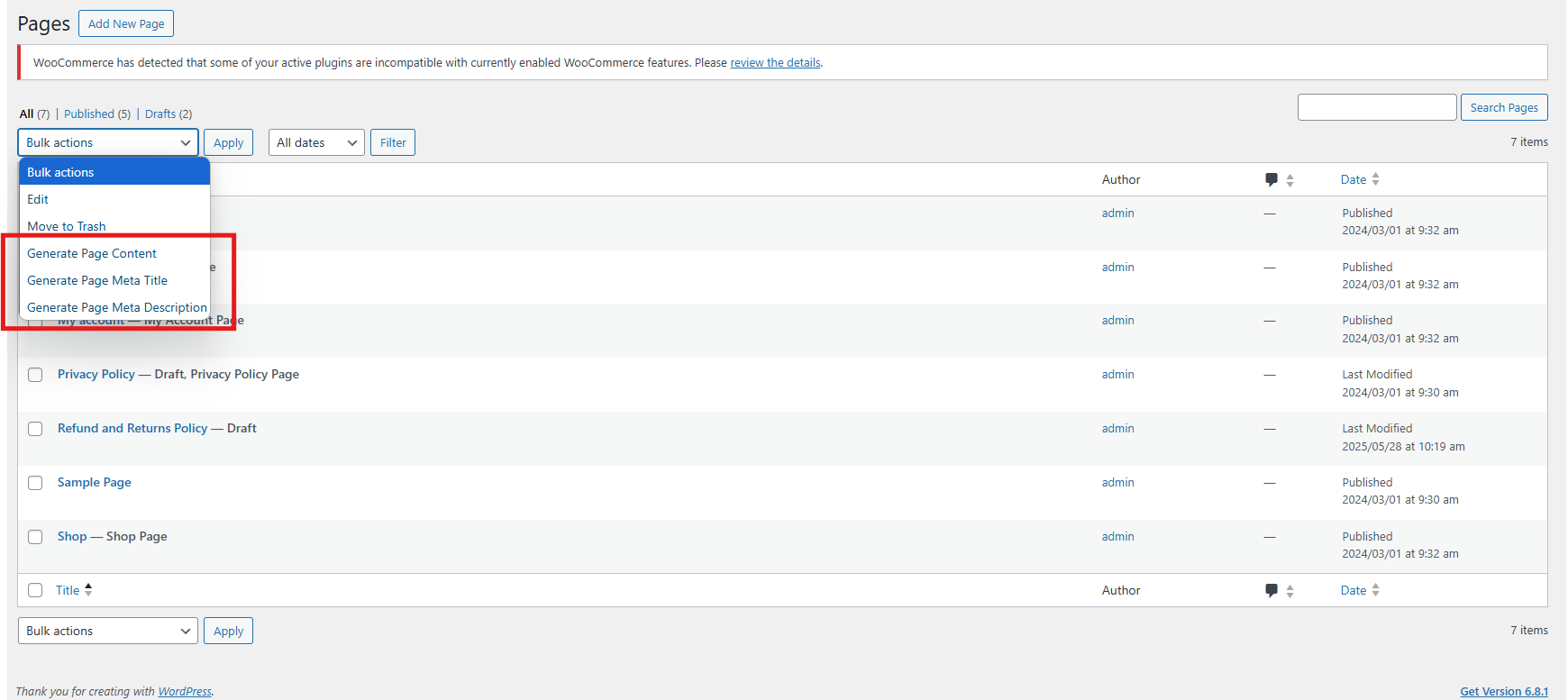
– Navegue até Produtos, Categorias ou Páginas do CMS no seu painel de administração do WordPress.
– Selecione os itens ou páginas específicos para os quais deseja gerar conteúdo. Você pode trabalhar em itens individuais ou selecionar vários para processamento em massa.
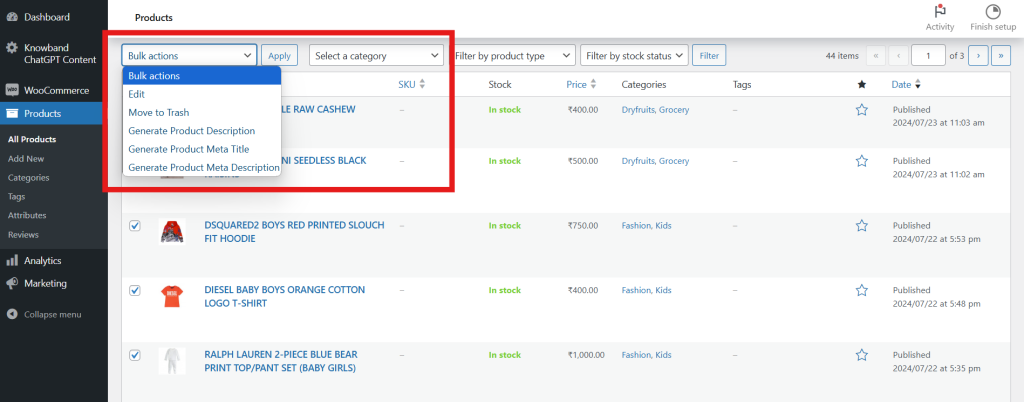
– Clique no menu suspenso Ações em massa (para ações em massa) ou use botões de ação individuais (para itens únicos). – Escolha a operação de IA que você deseja executar. As opções incluem gerar descrições, metatítulos e meta descrições.
– Selecione o mecanismo de IA que você deseja usar para as tarefas de criação de conteúdo.
– Revise cuidadosamente o conteúdo gerado pela IA e aprove-o antes de publicar para garantir precisão e consistência da marca.
Se tiver alguma dúvida, precisar de mais ajuda ou quiser dar seu feedback sobre o Gerador de Conteúdo de IA do WooCommerce, entre em contato com nossa equipe de suporte. Estamos aqui para ajudar você a aproveitar ao máximo o plugin e garantir uma experiência de geração de conteúdo tranquila. Contate-nos a qualquer momento em:support@knowband.com
O WooCommerce ChatGPT Content Generator Plugin é uma ferramenta avançada baseada em IA projetada para simplificar o gerenciamento de conteúdo para sua loja WooCommerce. Alimentado pela avançada tecnologia ChatGPT da OpenAI, este plugin inovador torna a criação de conteúdo em massa fácil, tornando-o um recurso essencial para empresas de comércio eletrônico modernas. Com esta ferramenta, você pode criar rapidamente descrições envolventes de produtos e categorias, títulos atraentes e conteúdo otimizado para SEO para melhorar a visibilidade da sua loja e aumentar a satisfação do cliente. Projetado para se integrar perfeitamente ao WooCommerce, o plugin agiliza a geração de conteúdo, economizando tempo e esforço para os comerciantes. Assim, utilizar os recursos dos ChatGPT Engines 3.5 e 4.0 ajuda você a entregar conteúdo de alta qualidade que não apenas ajuda a aumentar o desempenho da sua loja online, mas também economiza tempo na escrita manual de conteúdo.
Criação de conteúdo sem esforço: Gere facilmente títulos de produtos de alta qualidade, descrições detalhadas e meta tags otimizadas, garantindo conteúdo consistente e profissional em toda a sua loja e economizando um tempo valioso.
4 Suporte ao mecanismo de IA: Desenvolvido por modelos avançados do ChatGPT GPT-4.0, GPT-4-turbo, GPT-4, e GPT-3.5-turbo, o plugin WooCommerce ChatGPT atende a diversas necessidades de geração de conteúdo, tornando-o ideal para empresas de todos os tamanhos.
Saída otimizada para SEO: Crie conteúdo otimizado para SEO sem esforço para melhorar a classificação da sua loja nos mecanismos de busca e gerar mais tráfego orgânico.
Interface amigável: Projetado com a simplicidade em mente, o plugin oferece um processo de configuração intuitivo, tornando-o acessível para administradores de lojas sem conhecimento técnico.
Gerenciamento de categorias e meta tags: Gere rapidamente nomes de categorias e meta descrições para uma apresentação organizada e refinada.
Geração de conteúdo em massa: Simplifique as operações processando vários produtos de uma só vez, o que é perfeito para lojas com catálogos extensos.
Operações de loja aprimoradas: Simplifique as tarefas relacionadas ao conteúdo para garantir atualizações de produtos tranquilas e eficientes, otimizando o desempenho geral da sua loja.
Flexibilidade global: Com suporte para vários idiomas, incluindo scripts RTL, o plugin acomoda empresas que visam mercados diversos. Esta ferramenta simplificada capacita os proprietários de lojas WooCommerce a criar e gerenciar conteúdo de forma eficaz, aumentando a produtividade e impulsionando a presença online.Topo do formulário
Configurando a chave ChatGPT para seu plugin
Siga estes passos simples para habilitar as funcionalidades do ChatGPT no seu plugin WooCommerce:
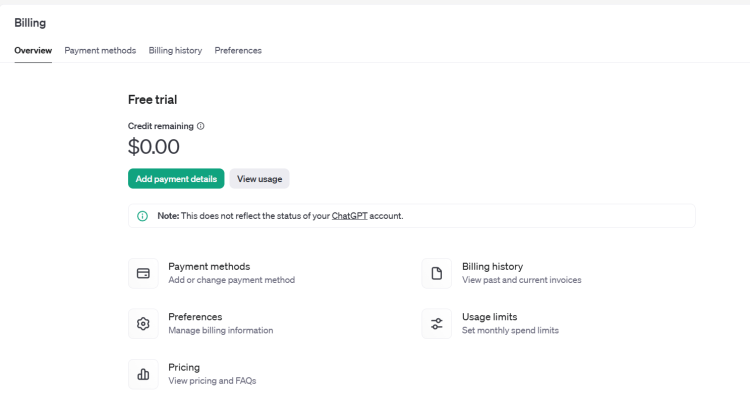
Adicione fundos se necessário para evitar falhas nas solicitações de API.
Depois de configurar sua chave de API e verificar seu faturamento, seu plugin WooCommerce ChatGPT estará totalmente operacional, pronto para agilizar a geração de conteúdo para sua loja.
Compre o plugin WooCommerce na loja Knowband. Após a compra, você receberá um arquivo compactado contendo o código-fonte do módulo.
Etapa 2: acesse o painel do WordPress
Navegue até o seu painel do WordPress e vá para Plugins → Adicionar Novo.
Etapa 3: Carregue o plugin
Você será direcionado para uma nova interface. Clique em Carregar plug-in.
Etapa 4: Carregue o arquivo
Clique Escolha Arquivo, selecione o arquivo compactado que você recebeu e carregue-o. Após o upload, ative o plugin e ele estará pronto para aprimorar seu site WooCommerce com recursos de geração de conteúdo com tecnologia de IA.
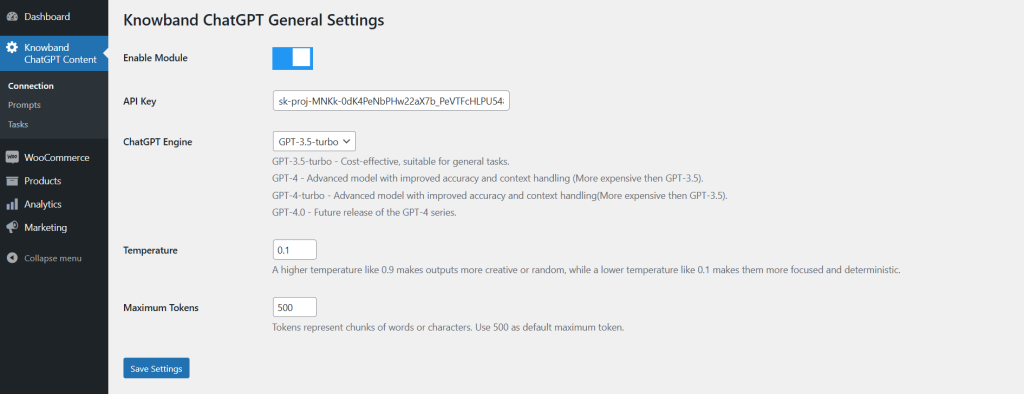
Habilitar Módulo: O administrador da loja pode ativar/desativar a extensão usando o botão a seguir.
Chave API: Insira a chave API ChatGPT obtida nesta seção. Siga os passos mencionados acima para obter a chave API ChatGPT para seu módulo.
Motor ChatGPT: O plugin vem com 4 poderosos mecanismos ChatGPT para agilizar o gerenciamento de conteúdo em sua loja.
GPT-3.5-turbo – Econômico, adequado para tarefas gerais.
GPT-4 – Modelo avançado com precisão e tratamento de contexto aprimorados (mais caro que o GPT-3.5).
GPT-4-turbo – Modelo avançado com precisão e tratamento de contexto aprimorados (mais caro que o GPT-3.5).
GPT-4.0 – Lançamento futuro da série GPT-4.
Selecione aquele que melhor atende às suas necessidades.
Temperatura: O campo de texto a seguir aceita valores entre 0.1 e 0.9. Enquanto isso, o menor valor 0.1 gera conteúdo mais focado e simples. Por outro lado, o maior valor 0.9 gera conteúdo mais criativo e refinado.
Máximo de Tokens: Tokens representam pedaços de palavras ou caracteres. Use 500 como o token máximo padrão.
Também disponível para a plataforma de comércio eletrônico Prestashop
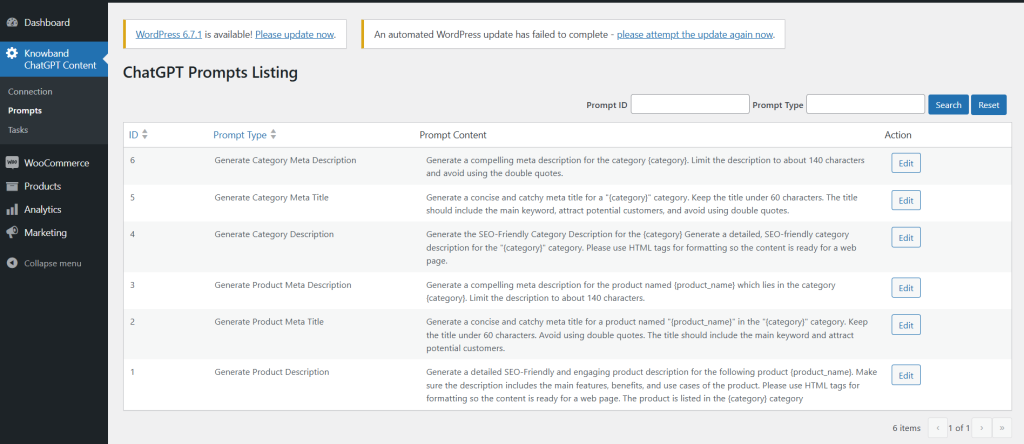
Gerar Meta Descrição da Categoria: Gere uma meta description atraente para a categoria {category}. Limite a descrição a cerca de 140 caracteres e evite usar aspas duplas.
Gerar Meta Título da Categoria: Gere um metatítulo conciso e atraente para uma categoria “{category}”. Mantenha o título com menos de 60 caracteres. O título deve incluir a palavra-chave principal, atrair clientes em potencial e evitar o uso de aspas duplas.
Gerar descrição da categoria: Gere a descrição de categoria amigável para SEO para {category} Gere uma descrição de categoria detalhada e amigável para SEO para a categoria “{category}”. Use tags HTML para formatação para que o conteúdo esteja pronto para uma página da web.
Gerar Meta Descrição do Produto: Gere uma meta description atraente para o produto chamado {product_name} que está na categoria {category}. Limite a descrição a cerca de 140 caracteres.
Gerar Meta Título do Produto: Gere um metatítulo conciso e atraente para um produto chamado “{product_name}” na categoria “{category}”. Mantenha o título com menos de 60 caracteres. Evite usar aspas duplas. O título deve incluir a palavra-chave principal e atrair clientes em potencial.
Gerar descrição do produto: Gere uma descrição detalhada do produto amigável para SEO e envolvente para o seguinte produto {product_name}. Certifique-se de que a descrição inclua os principais recursos, benefícios e casos de uso do produto. Use tags HTML para formatação para que o conteúdo esteja pronto para uma página da web. O produto está listado na categoria {category}.
3. Listagem de logs do ChatGPT
Esta aba fornece ao administrador uma visão geral abrangente das tarefas concluídas. Ela exibe detalhes como o tipo de prompt executado, nome do produto, categoria do produto, conteúdo anterior e o conteúdo recém-gerado. Além disso, o administrador da loja pode filtrar os dados usando critérios como ID do filtro, Tipo de prompt e Nome do produto para facilitar a navegação e a organização.
Como usar os prompts do ChatGPT
Os administradores da loja podem utilizar facilmente os prompts do ChatGPT seguindo estas etapas:
Acessar Catálogo → Produtos no painel de administração.
Selecione os produtos desejados na lista.
Acessar o Acções em aba.
Escolha os prompts apropriados para executar ações nos produtos selecionados.
Esse processo simplificado permite que os administradores gerem conteúdo de forma eficiente para vários produtos ao mesmo tempo, economizando tempo e esforço.
O plugin eBay WooCommerce Integrator é a solução moderna se você planeja vender no eBay Marketplace. Na verdade, o eBay é um dos principais mercados que dominam toda a indústria de negócios online. Além disso, não apenas o eBay é conhecido pelo mercado Business-to-Business, mas também hoje em dia o eBay é uma ótima plataforma para indivíduos fazerem compras. Além disso, o eBay tem suas asas espalhadas por mais de 30 países. Além disso, comerciantes de todo o mundo se reúnem no eBay para apresentar seu inventário a uma enorme base de público do eBay. Da mesma forma, para facilitar a venda no eBay, o módulo Knowband WooCommerce eBay Integration Module permite que os proprietários de lojas WooCommerce vendam seus produtos no eBay Marketplace. Portanto, em outras palavras simples, a extensão de integração do WooCommerce eBay Marketplace permite que os administradores do WooCommerce configurem uma conexão entre o WooCommerce e o eBay Marketplace.
1.0 Recursos oferecidos aos varejistas online WooCommerce:
O WooCommerce eBay Integration Plugin permite que os comerciantes online WooCommerce desfrutem de uma integração baseada em API entre WooCommerce e eBay.
Além disso, os vendedores on-line do WooCommerce podem listar o estoque da loja em massa no eBay Marketplace. Na verdade, tudo graças à listagem baseada em perfil oferecida pela Knowband eBay WooCommerce Integrator.
Os administradores da loja WooCommerce terão a opção de adicionar, remover e re-listar suas listagens do eBay no back-end da loja WooCommerce.
O eBay WooCommerce Connector oferece um recurso de gerenciamento de inventário para os administradores da loja WooCommerce.
Em outras palavras, os varejistas online WooCommerce podem vender seus produtos de loja WooCommerce mesmo com o mesmo estoque que eles têm em sua loja.
O eBay WooCommerce API Integrator oferece uma opção de relatório de log para os vendedores. Além disso, o mesmo recurso mostrará um log de atividades detalhado para os vendedores online.
O WooCommerce eBay Integrator permite que os administradores do WooCommerce gerenciem seus pedidos do eBay diretamente do back-end da loja WooCommerce.
O WooCommerce eBay Integration Plugin permite que os comerciantes WooCommerce validem ganchos de pedidos para conectar dados de inventário de produtos no eBay e no WooCommerce.
Se você está planejando vender no eBay e está apenas hesitando sobre as taxas de comissão, nós o pegamos.
A extensão de integração do eBay KnowbandWooCommerce oferece um recurso exclusivo de variação de preços. De fato, usando o mesmo, os vendedores on-line do WooCommerce podem vender seus produtos de loja no eBay a um preço maior.
2.0 Guia de instalação:
Depois de concluir a compra, todos os administradores do WooCommerce terão que instalar e conectar o plug-in de integração do eBay WooCommerce Knowband com o eBay Marketplace. No pacote para download, os administradores da loja receberão 2 arquivos.
Arquivo Zip (contendo código-fonte da integração do WooCommerce eBay Marketplace).
Guia de usuario.
Aqui estão as etapas para instalar o eBay WooCommerce Integrator.
Descompacte o arquivo zip contendo Arquivos e Pastas relacionados ao código fonte do módulo.
Copie o mesmo para o diretório raiz do seu back-end WooCommerce.
E isso é tudo. Os administradores da loja WooCommerce podem encontrar o Knowband eBay WooCommerce Connector no back-end da loja apenas seguindo as etapas acima mencionadas.
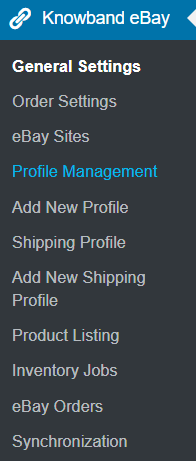
Depois de instalar o eBay WooCommerce API Integrator, os administradores podem encontrar o módulo no menu lateral de sua loja online WooCommerce, conforme mencionado na imagem abaixo.
3.0 Guia de Conexão:
É necessário configurar a conexão entre o eBay Marketplace e a loja WooCommerce antes de começar a vender no Marketplace. Na verdade, agora, os vendedores online do WooCommerce terão que seguir algumas diretrizes passo a passo. Aqui está uma descrição detalhada deles.
3.1 Configuração da conta de vendedor do eBay:
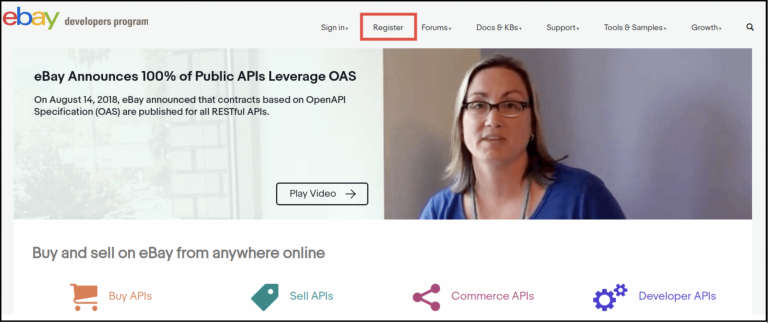
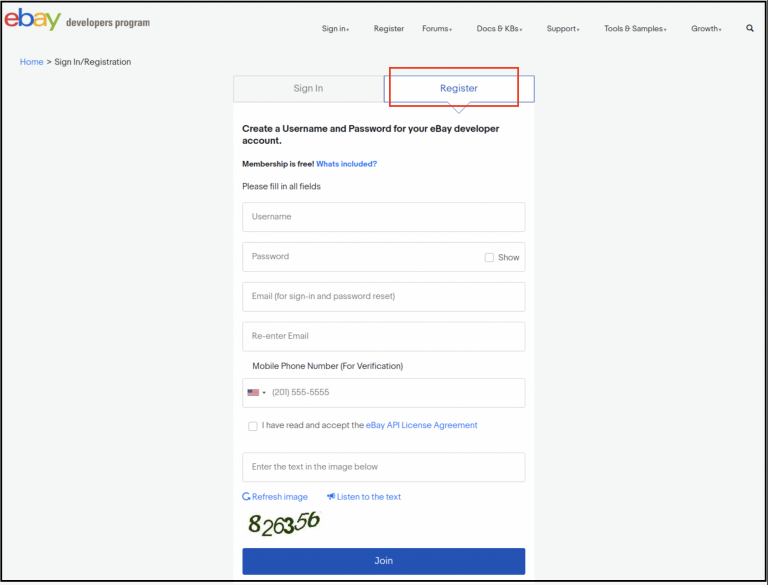
Antes de colocar a venda no eBay na lista, será necessária uma conta de vendedor do eBay. Além disso, os indivíduos podem criar seus conta de vendedor do eBay seguindo os passos mencionados aqui.
Depois de inserir todos os dados válidos, você será direcionado para a opção de associação.
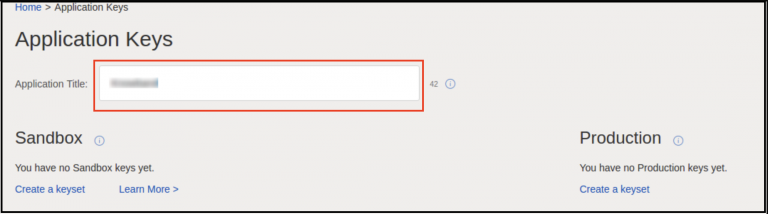
Nesta próxima etapa, o eBay o redirecionará para a página de criação do aplicativo.
No formulário recém-aberto, digite o nome do aplicativo e clique em criar um conjunto de chaves.
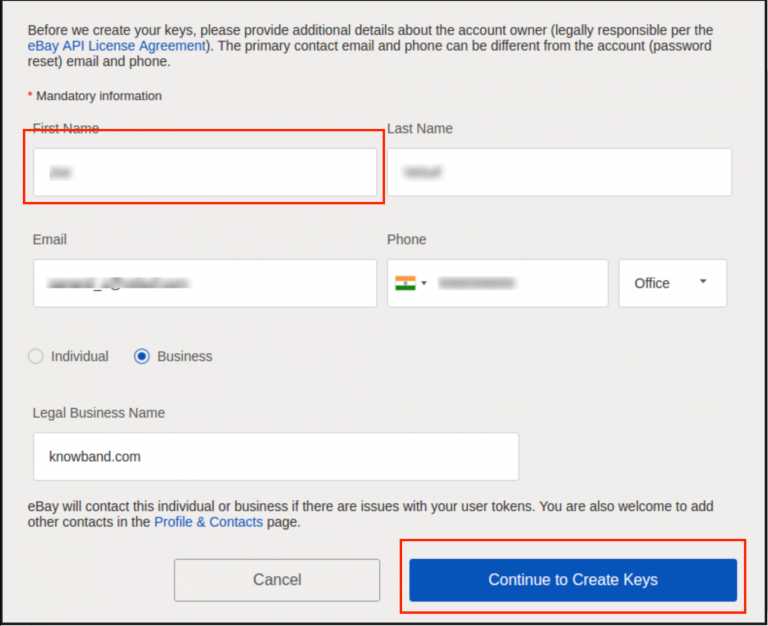
Preencha o formulário exibido e clique em continuar para criar chaves.
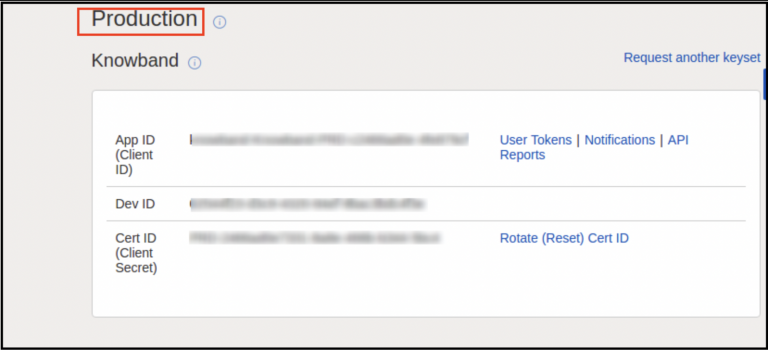
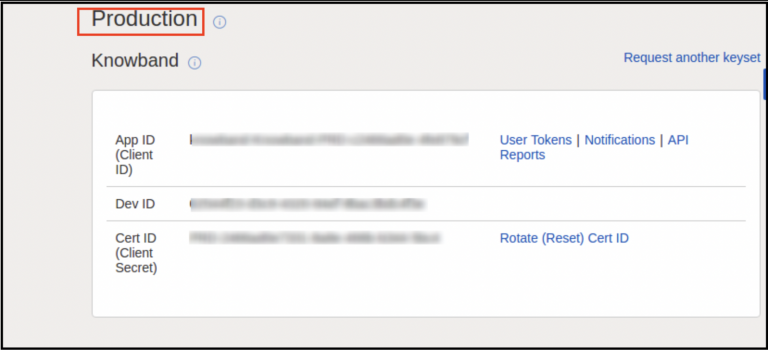
Você pode encontrar o ID do aplicativo, o ID do desenvolvedor e o segredo do cliente nesta página.
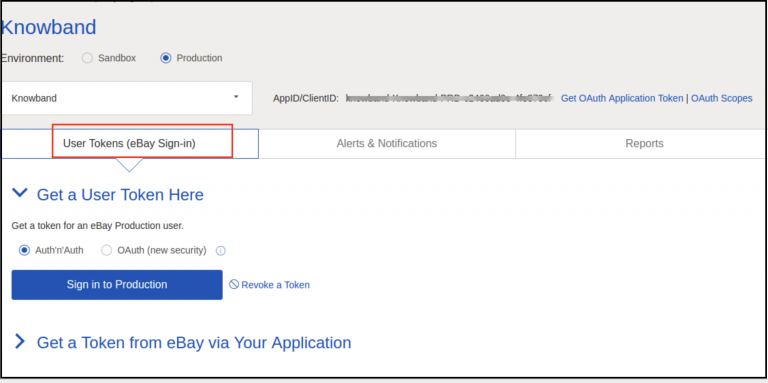
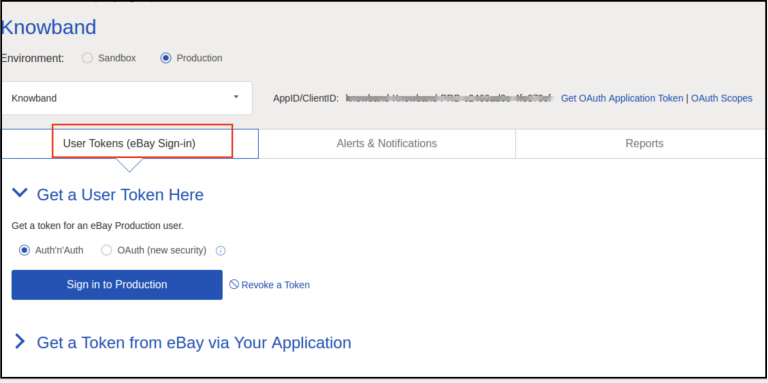
Para a próxima etapa, você precisará gerar o token do usuário. Clique no botão mencionado na imagem abaixo.
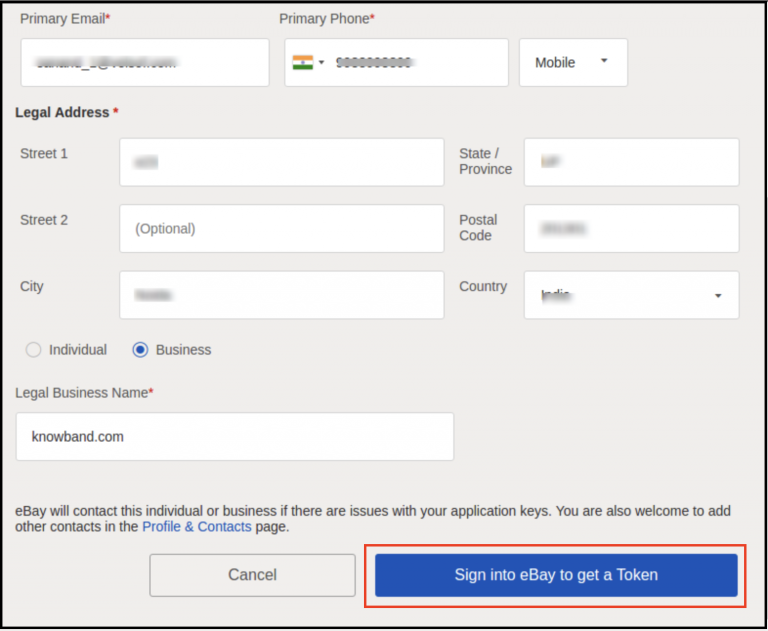
Clique em entrar na produção para obter o token.
Preencha todos os dados validados e clique em entrar para obter um token.
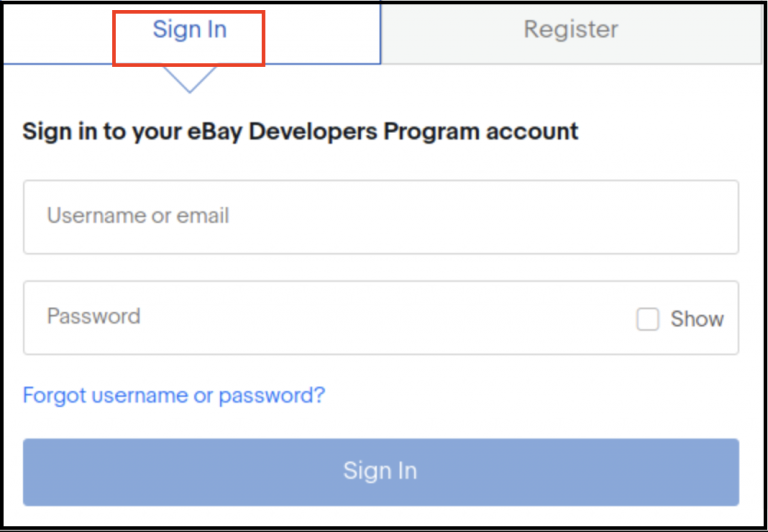
Depois de clicar na opção mencionada acima, os usuários serão redirecionados para o login do eBay. Além disso, se você já possui uma conta, faça login com a mesma, ou sempre poderá registrar uma nova.
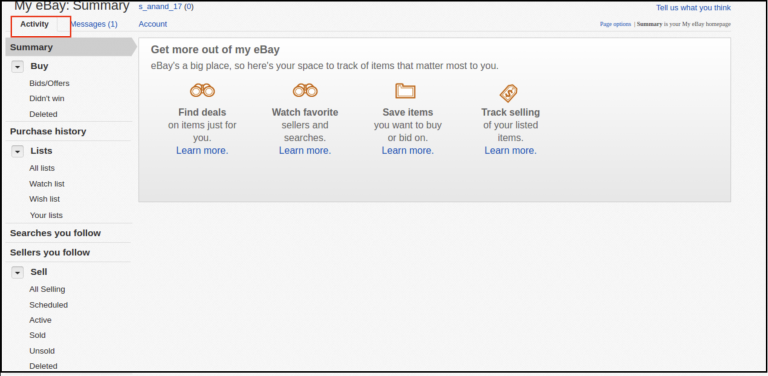
Tudo feito. Se tudo correu bem e perfeito, você irá para o eBay.
4.0 Geração de token por meio de seu aplicativo:
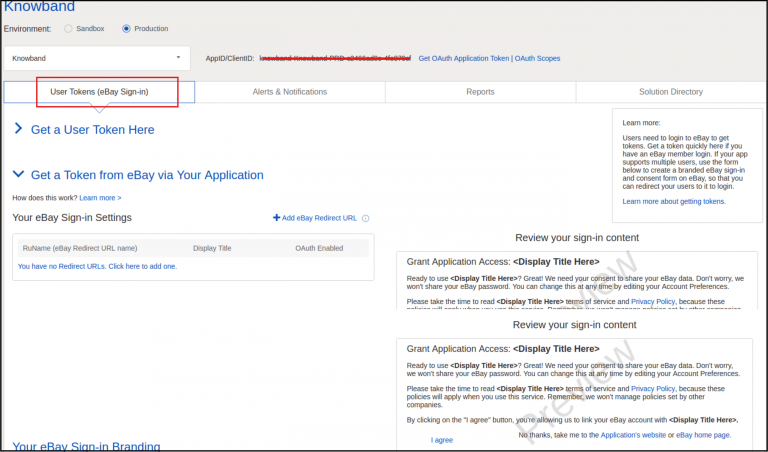
Para esta opção, você terá que clicar no token do usuário na imagem abaixo.
Na página exibida, clique em Obter um token do eBay por meio do seu aplicativo.
Você encontrará aqui a opção de adicionar um URL de redirecionamento do eBay. Além disso, clique no mesmo, preencha o formulário e salve.
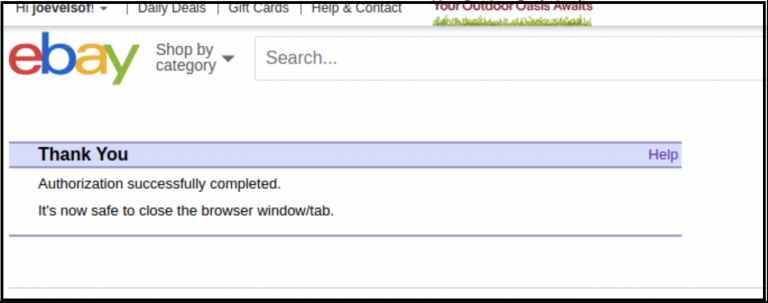
Feito. Tudo o que você precisa fazer agora é clicar em Concordo no lado direito do formulário. Além disso, se você seguiu o processo completamente, receberá uma mensagem de autenticação bem-sucedida.
5.0 Configurações padrão:
Na fase inicial, todos os produtos terão categorias padrão enquanto listados no eBay.
2. Por padrão, os vendedores online terão a opção de frete grátis com o seguinte detalhe.
Serviço de entrega: Terra UPS.
Tipo de envio: Plano.
Mais tarde, os vendedores também podem alterar o mesmo da conta do eBay. 3. Os vendedores encontrarão a política de devolução adicionada por padrão.
Opção de reembolso: Dinheiro de volta.
Dias: 30 dias.
Descrição: Se você não estiver satisfeito, devolva o item para um reembolso.
Custo de envio pago por: Comprador
NOTA Os vendedores on-line também podem alterar o mesmo posteriormente em suas contas do eBay.
6.0 Fim do Administrador do Módulo de Integração da API do WooCommerce eBay da Knowband:
Os vendedores online do WooCommerce terão opções para gerenciar seus negócios no eBay com as seguintes opções oferecidas pelo WooCommerce eBay Integrator Extension.
Configuração geral.
Configuração de pedidos.
Sites do eBay.
Gerenciamento de perfil.
Adicione um novo perfil.
Perfil de envio.
Adicione um novo perfil de envio.
Listagem de produtos.
Trabalhos de Inventário.
Encomendas do eBay.
Sincronização
Não apenas os fornecedores online do WooCommerce podem gerenciar sua loja eBay com a ajuda dessas guias, mas também podem fazer muito mais. Vamos descobrir para que essas guias são projetadas.
Configurações gerais do 6.1:
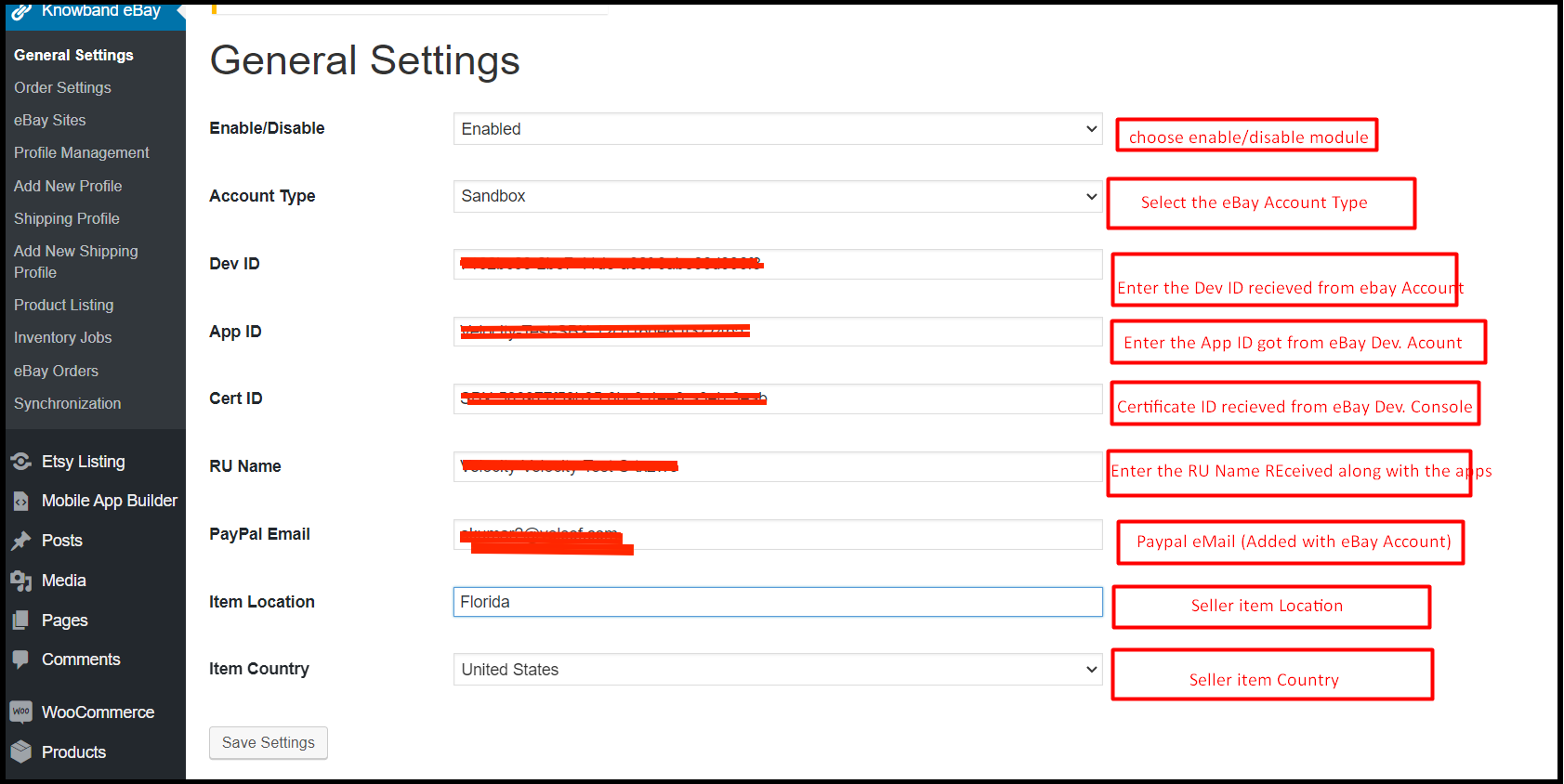
Nesta seção, os administradores do WooCommerce terão opções para inserir os detalhes essenciais da conexão. Além disso, você encontrará a guia de configuração geral do módulo de integração do eBay WooCommerce Knowband, conforme mencionado na imagem abaixo.�Na verdade, para configurar a conexão entre o eBay e a loja WooCommerce, os administradores terão que preencher os dados em todos os os campos mencionados.
Habilitar desabilitar: Ao ativar esta opção, os vendedores online do WooCommerce poderão conectar ou desconectar sua loja do eBay.
Tipo de conta: Esta opção é fornecida para escolher o tipo de conta. Caso você queira testar o módulo primeiro, você sempre pode escolher a opção de sandbox. No entanto, escolha a opção de produção na lista suspensa.
IDENTIDADE: Nesse campo, insira o ID do desenvolvedor. Gerado no console do desenvolvedor do eBay (Siga as etapas mencionadas acima para obter o Dev. ID).
ID do certificado: Digite o certificado. EU IRIA. Neste campo, isso foi gerado durante a geração do token.
Nome da RU: Da mesma forma, para App ID e Cert ID, os vendedores podem encontrar seu nome de RU também no eBay Developer Console.
Email do Paypal: Nesse campo, insira o e-mail do PayPal que você está usando em sua conta de vendedor do eBay.
Localização do item: Este campo foi projetado para escolher a localização do item. Além disso, insira o local de onde você conseguirá enviar os pedidos do eBay.
País do item: Para localização do item, insira o país do item que você deseja escolher para manuseio de envio.
6.2. Configuração do pedido:
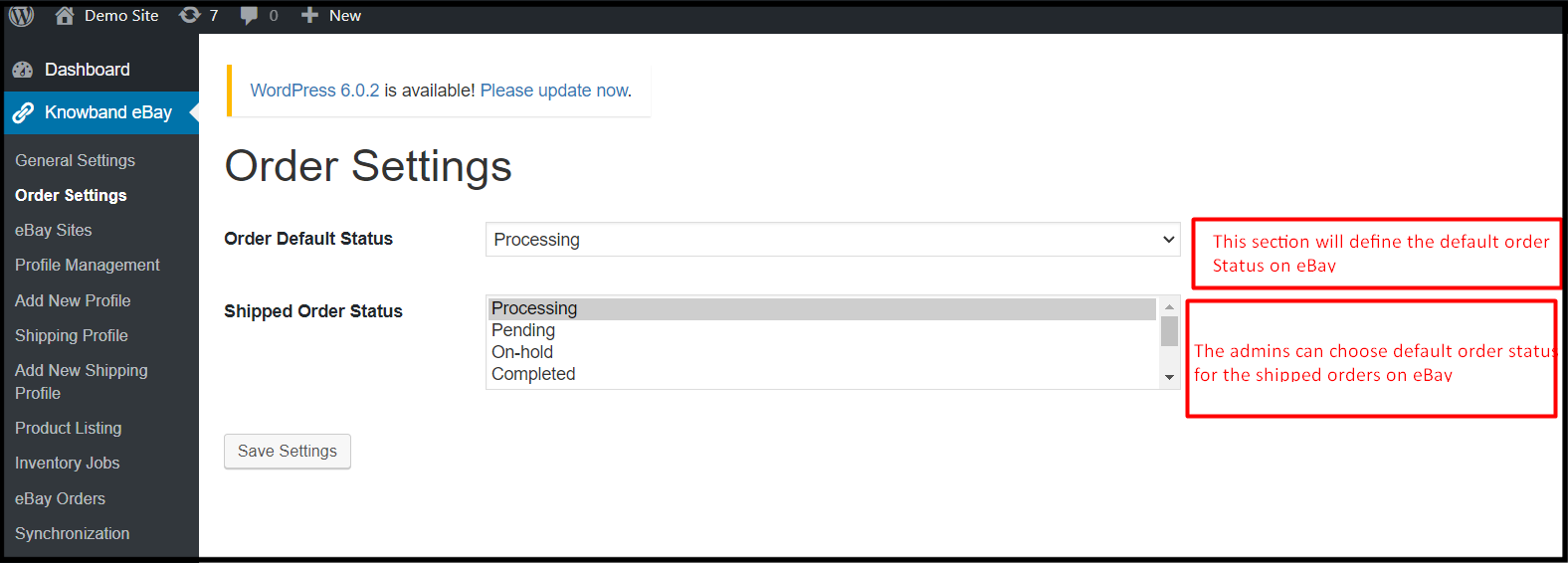
Knowband WooCommerce eBay Marketplace Integration Extension oferece uma guia separada para gerenciamento de pedidos. Além disso, nesta guia, os administradores da loja WooCommerce podem selecionar o status do pedido padrão para os pedidos padrão e pedidos enviados.
Status padrão do pedido: O status do pedido padrão representa o status do primeiro pedido que os vendedores on-line desejam mostrar no eBay assim que receberem um pedido.
Status do pedido enviado: Os administradores da loja WooCommerce podem selecionar os status do pedido para os produtos enviados.
6.3 Sites do eBay:
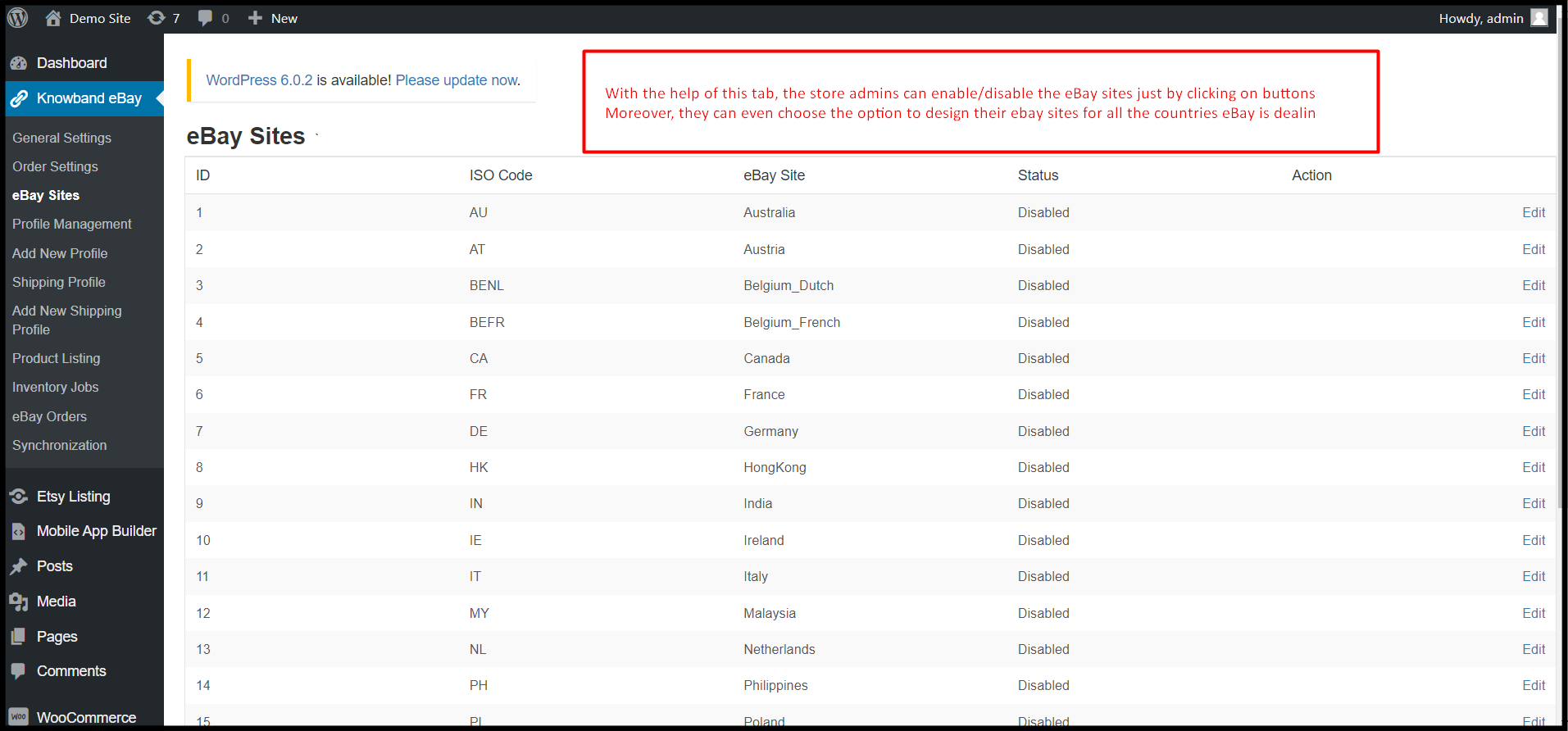
Não apenas o WooCommerce eBay Integration Plugin permite que os vendedores listem seus produtos no eBay. No entanto, eles também podem criar vários sites do eBay a partir do back-end do módulo. De fato, conforme mostrado na imagem abaixo descrita, os administradores da loja WooCommerce podem habilitar quantos sites do eBay quiserem para vender seus produtos em vários países.
6.4 Gerenciamento de Perfil:
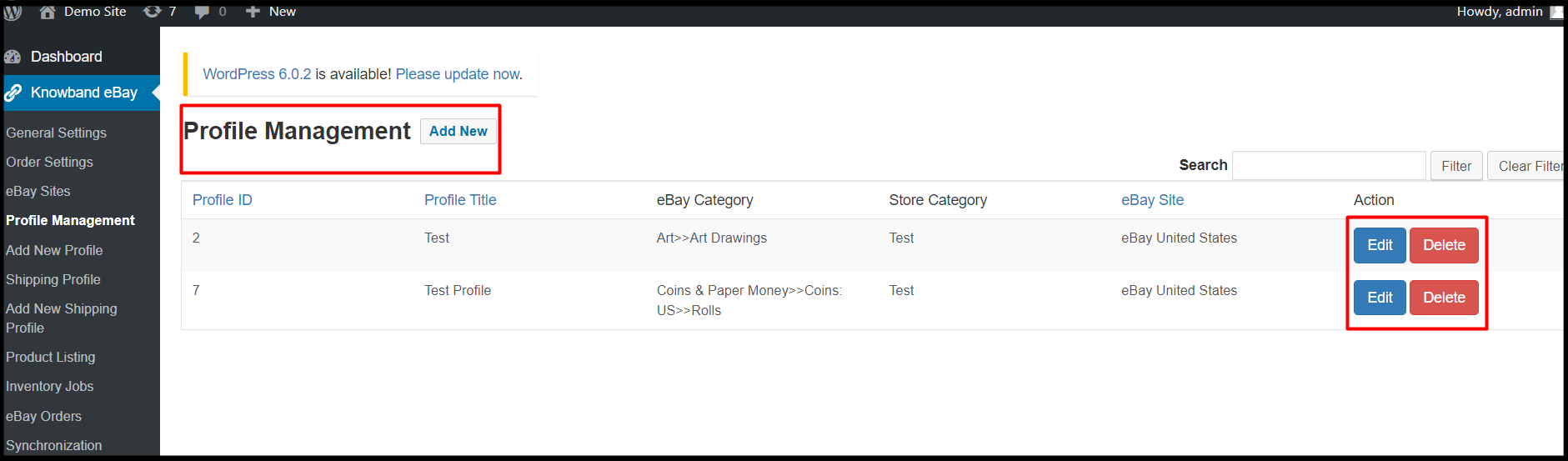
Os fornecedores online do WooCommerce podem criar seus perfis do eBay diretamente do back-end do WooCommerce. Além disso, o Knowband eBay WooCommerce Integrator permite que o administrador edite e exclua os perfis criados mesmo após a criação do perfil.
Edit: Escolher a opção a seguir permitirá que os vendedores online editem seus perfis já criados.
Excluir: Se você deseja excluir o perfil do eBay, apenas um clique neste botão apagará todos os dados desse perfil específico.
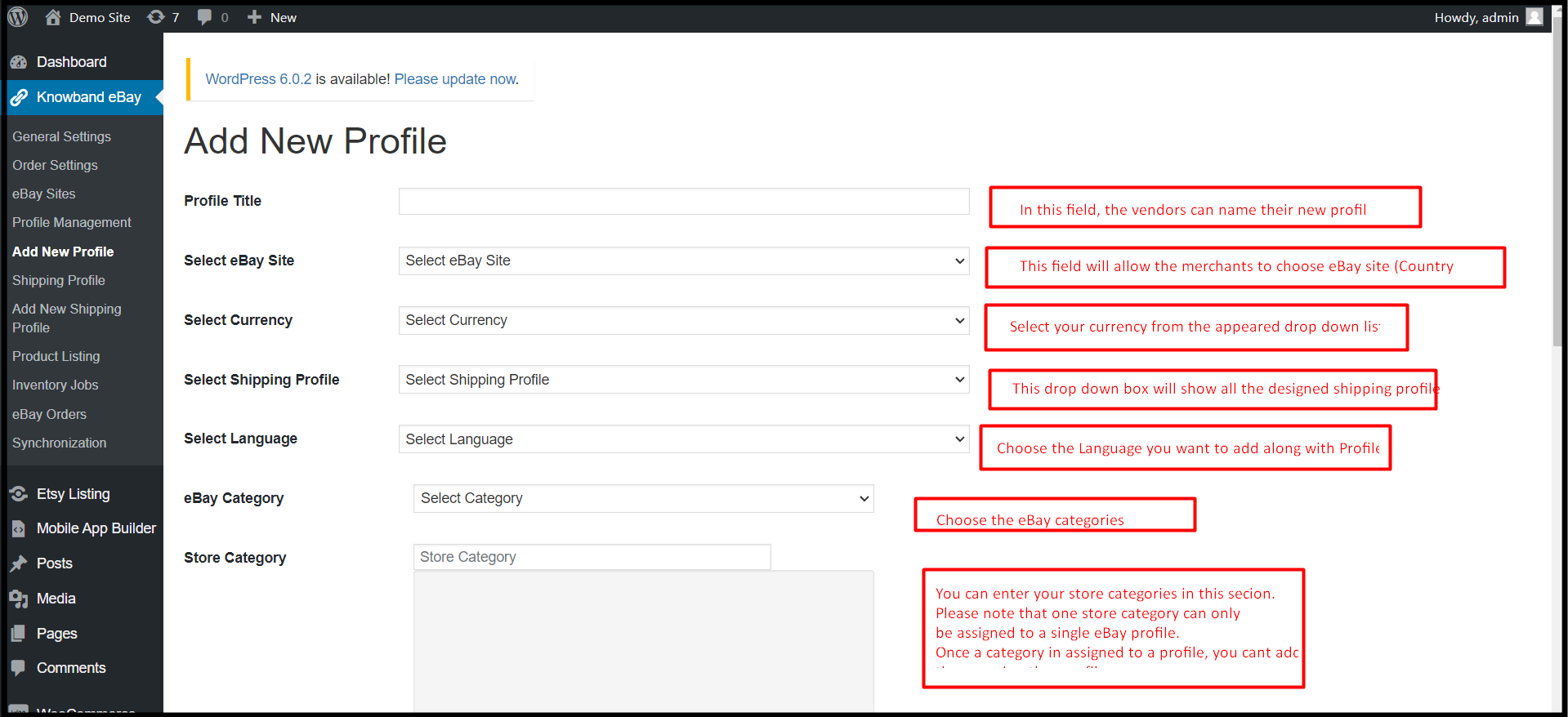
6.5 Adicionar novo perfil:
Nesta mesma seção, o módulo WooCommerce eBay Integrator oferece aos administradores a criação de seus perfis no eBay. De fato, não apenas o administrador da loja pode criar seus perfis no eBay, mas também, se desejar, também pode adicionar modificações no mesmo posteriormente.
Titulo de perfil: Digite o título de perfil do eBay mais adequado no campo a seguir.
Selecione sites do eBay: os administradores da loja WooCommerce podem adicionar sites do eBay neste campo.
Categoria do eBay: Os administradores podem escolher as categorias do eBay na lista suspensa que aparece. Em palavras simples, eles podem mapear para qual categoria do eBay, seu perfil aparecerá.
Escolha a moeda: Escolha a moeda com a qual deseja negociar no eBay Marketplace.
Selecione o perfil de envio: Nesse campo suspenso, todos os perfis de envio criados serão exibidos. Além disso, os administradores podem escolher qualquer um dos perfis de envio para o perfil do eBay.
Selecione Idiomas: Os administradores da loja WooCommerce podem escolher os idiomas com os quais desejam entrar no eBay. Além disso, para cada perfil do eBay, eles podem escolher um idioma diferente.
Categoria da loja: Os administradores da loja WooCommerce podem escolher suas categorias de loja para o perfil. Além disso, eles podem adicionar quantas categorias de loja quiserem em um único perfil. Além disso, uma vez que uma categoria será atribuída a um perfil, os administradores não poderão usar a mesma em outros perfis.
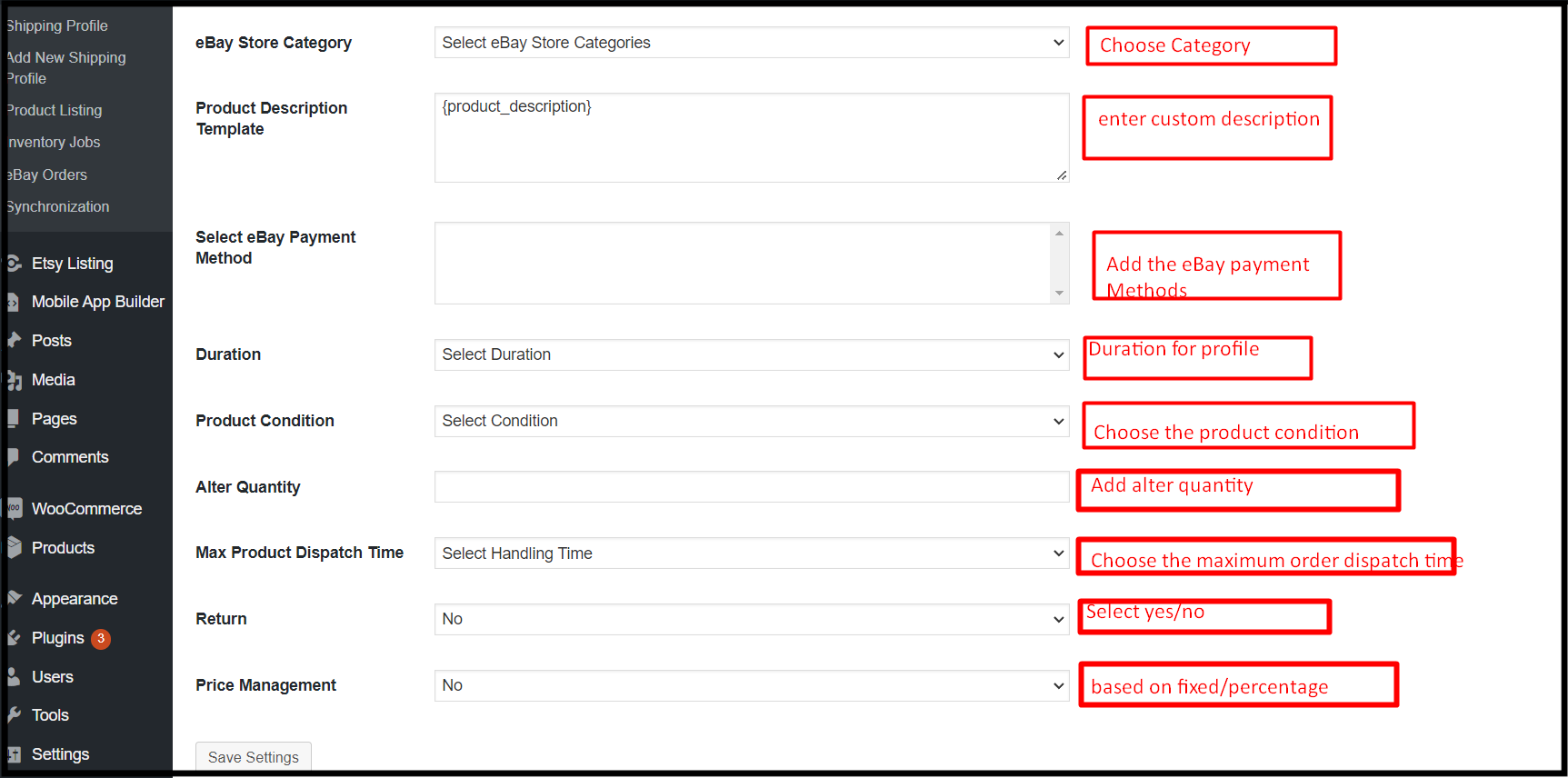
Categoria da loja do eBay: Os administradores podem escolher as categorias de loja do eBay nessa opção.
Modelo de descrição do produto: Os administradores podem criar modelos de descrição de produtos personalizados para suas listagens do eBay.
Selecione o método de pagamento do eBay: Escolha o método de pagamento do eBay com a ajuda desta opção.
Duração: Os comerciantes da loja podem escolher a duração dos perfis com a ajuda da seguinte opção.
Condição de Produto: Na lista suspensa exibida, como o eBay, os fornecedores podem escolher a condição do produto. Por exemplo, eles podem selecionar as opções como usado, novo, antigo etc.
Alterar quantidade: Usando a opção a seguir, os vendedores online do WooCommerce podem listar seu inventário WooCommerce com quantidade alterada no eBay Marketplace.
Tempo Máximo de Despacho do Produto: Insira o tempo máximo de envio do produto no eBay no campo de texto a seguir.
Devolução : Esta opção permitirá aos vendedores ativar/desativar a gestão de devoluções. Além disso, se os vendedores quiserem habilitar devoluções em suas listagens, o eBay WooCommerce Connector permite vastas opções para gerenciamento de devoluções.
Gestão de preços: Esse recurso ajuda os administradores a se oporem à comissão do eBay. Além disso, não apenas os vendedores do WooCommerce podem aumentar seu preço de listagem com base na porcentagem, mas também podem aumentar com um valor fixo.
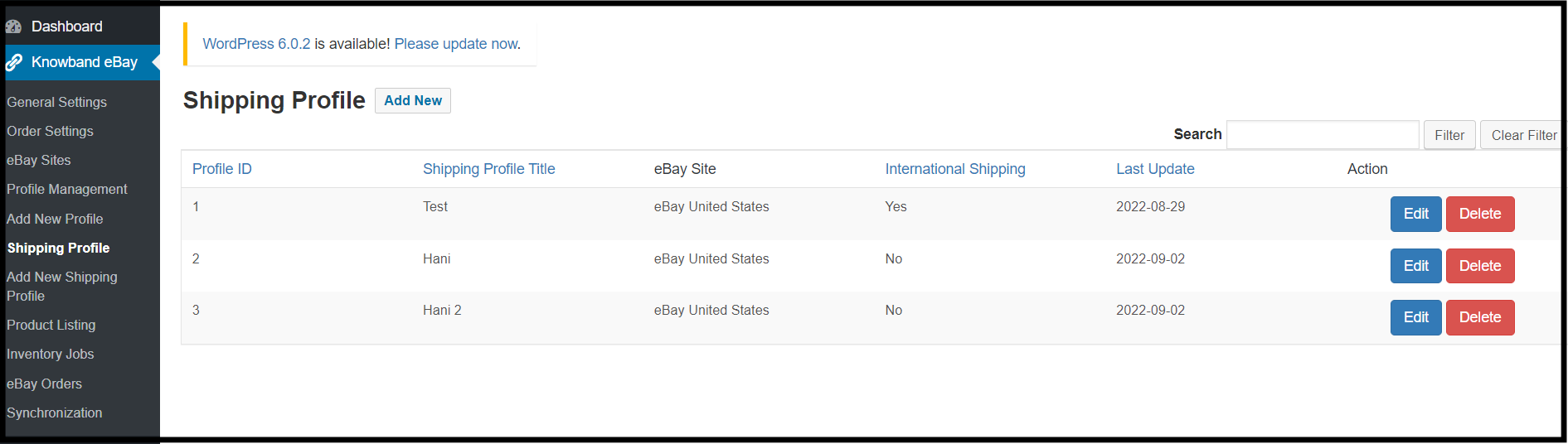
6.6. Perfil de envio:
A próxima guia Knowband WooCommerce Connector addon oferece perfis de envio. Além disso, os vendedores online do WooCommerce podem escolher o perfil de envio que desejam atribuir aos perfis do eBay. Além disso, eles podem até editar ou excluir os perfis de envio já adicionados.
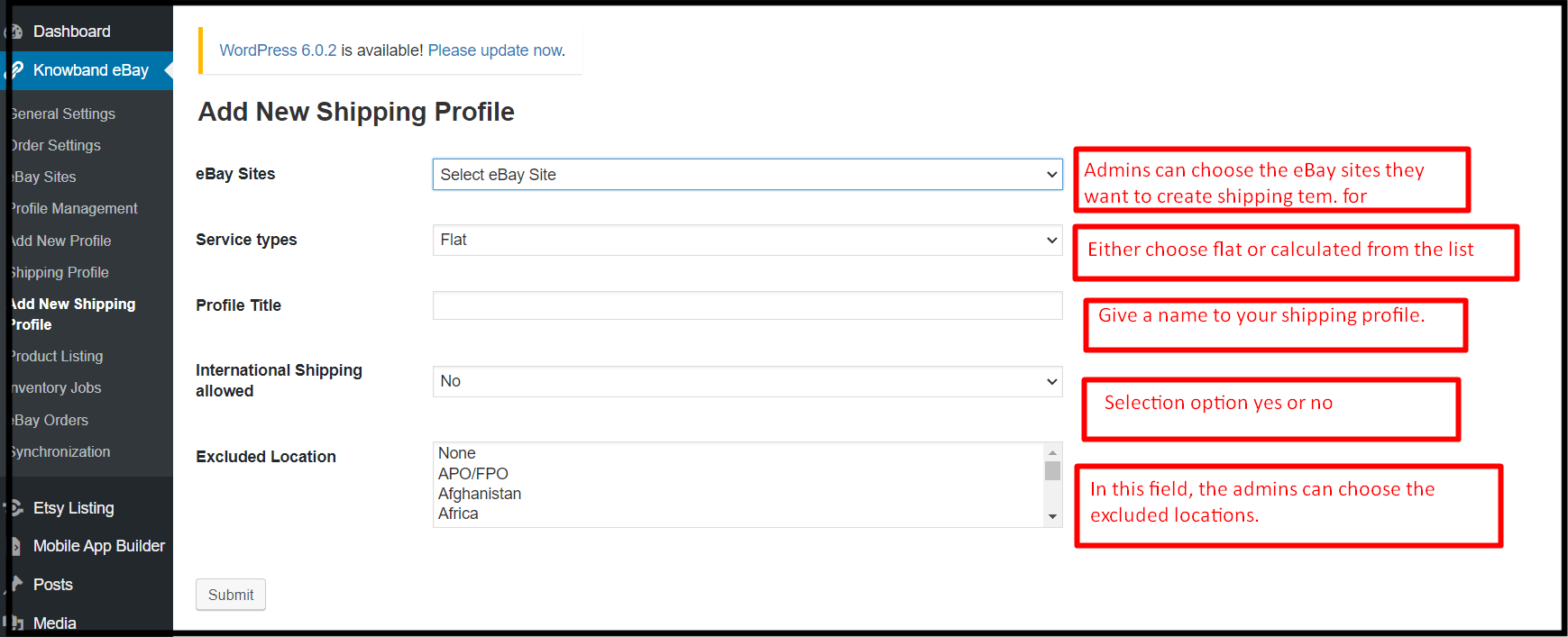
6.7. Adicionar um novo perfil de envio:
Na guia Adicionar novo perfil de envio, os fornecedores online do WooCommerce terão a opção de adicionar novos perfis de envio. Esses perfis de envio podem ser usados posteriormente para gerenciamento de pedidos do eBay.
Sites do eBay: Os administradores da loja WooCommerce podem escolher sites do eBay na lista suspensa que aparece.
Tipo de Serviço: Nesta opção, o eBay WooCommerce API Integrator oferece 2 opções, planas e calculadas. Se você quiser cobrar uma taxa fixa dos clientes, pode escolher o plano. Além disso, se você planeja cobrar de acordo com a localização dos clientes, também terá a opção do mesmo.
Nome do perfil: Os varejistas da loja podem dar um nome razoável ao seu perfil de envio inserindo valores neste campo.
Envio Internacional Permitido: Este é um botão booleano que permite que os vendedores do WooCommerce escolham as opções sim e não. Os administradores podem permitir/impedir que compradores internacionais concluam compras.
Locais excluídos: Os administradores podem proibir os usuários de locais especiais de encomendar os produtos. Tudo o que eles precisam fazer é inserir os locais que desejam excluir de sua lista de vendas.
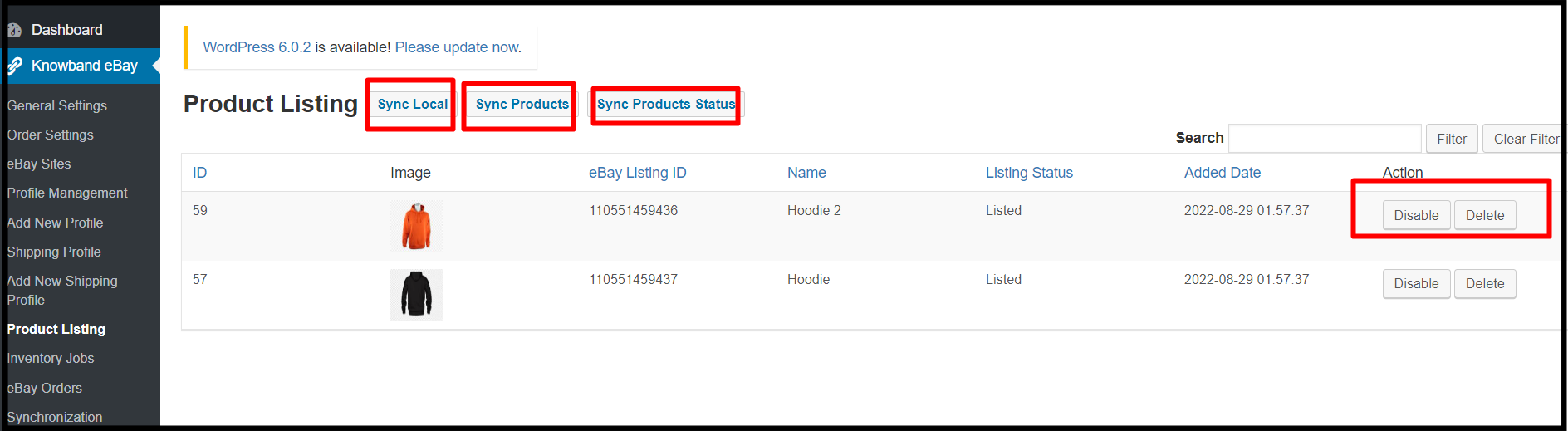
6.8. Listas de produtos:
O módulo de integração de API do eBay WooCommerce da Knowband oferece uma guia diferente para gerenciar listagens de produtos. Nesta guia, os administradores da loja podem acompanhar todas as suas listagens do eBay e podem gerenciá-las facilmente.
Sincronizar local: Os administradores podem sincronizar localmente pressionando o mesmo botão.
Sincronização de produtos: Os vendedores online do WooCommerce podem sincronizar produtos com a ajuda do botão de sincronização do produto.
Status do produto de sincronização: Caso você tenha adicionado ou removido um novo produto no eBay Marketplace, você pode verificar o mesmo aqui se está listado ou não.
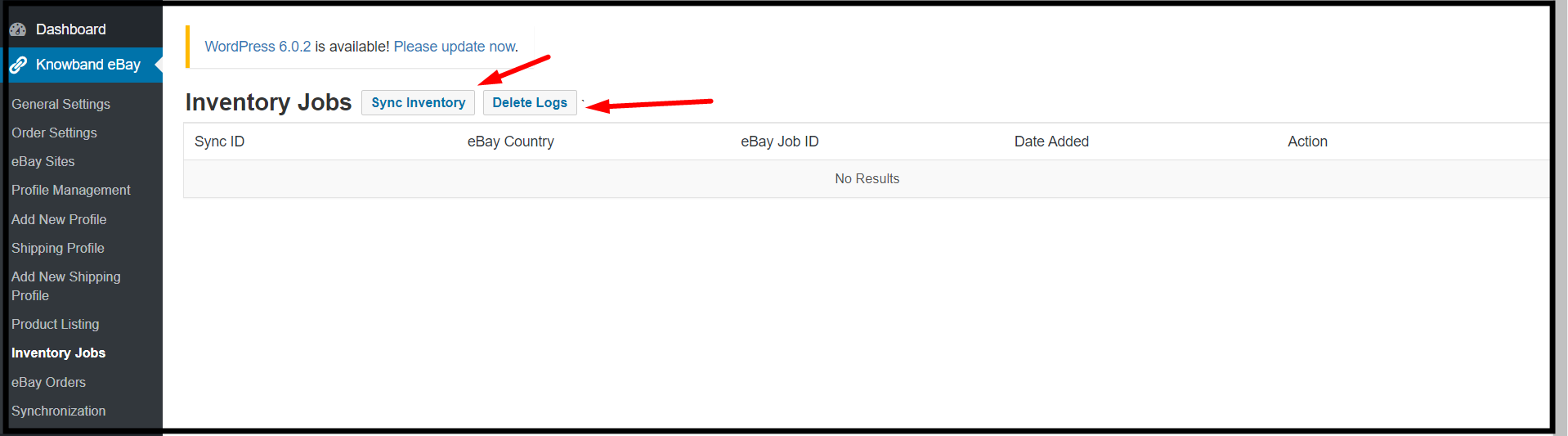
6.9. Trabalhos de inventário:
Nesta guia oferecida pelo complemento Knowband WooCommerce eBay Marketplace Integrator, os administradores podem acompanhar seus dados. Além disso, eles podem verificar o inventário e os logs do eBay. Além disso, em palavras simples, os administradores de back store podem dar uma olhada em todas as atividades na tabela de trabalhos de inventário.
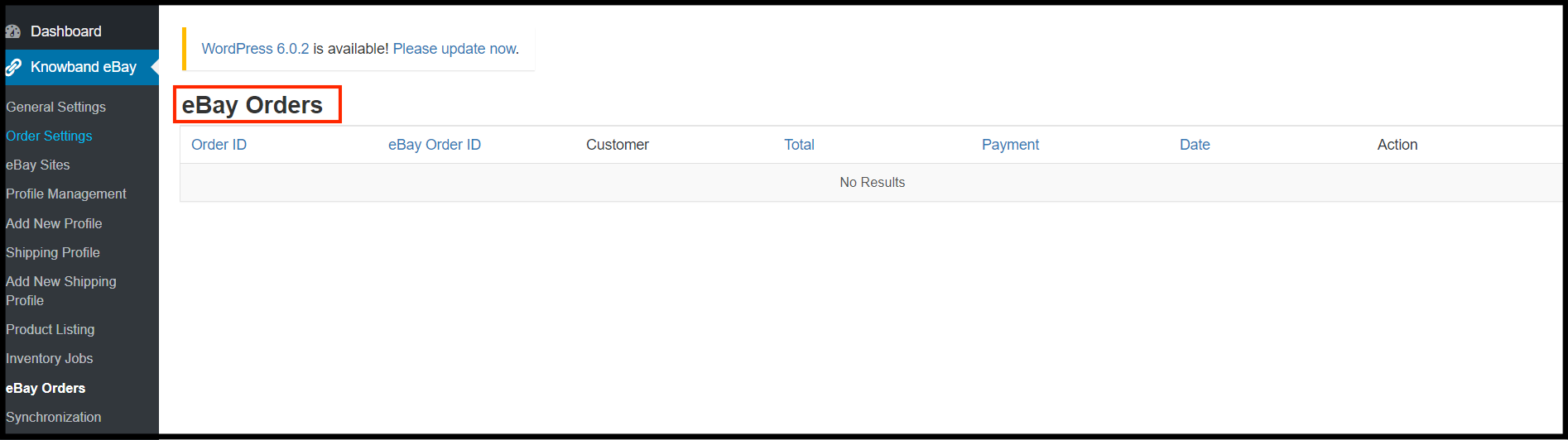
6.10. Pedidos do eBay:
Esta guia específica é especialmente projetada para acompanhar os pedidos do eBay. Na verdade, não apenas os administradores do WooCommerce podem acompanhar seus pedidos do eBay a partir desta guia, mas também podem atualizar o mesmo.
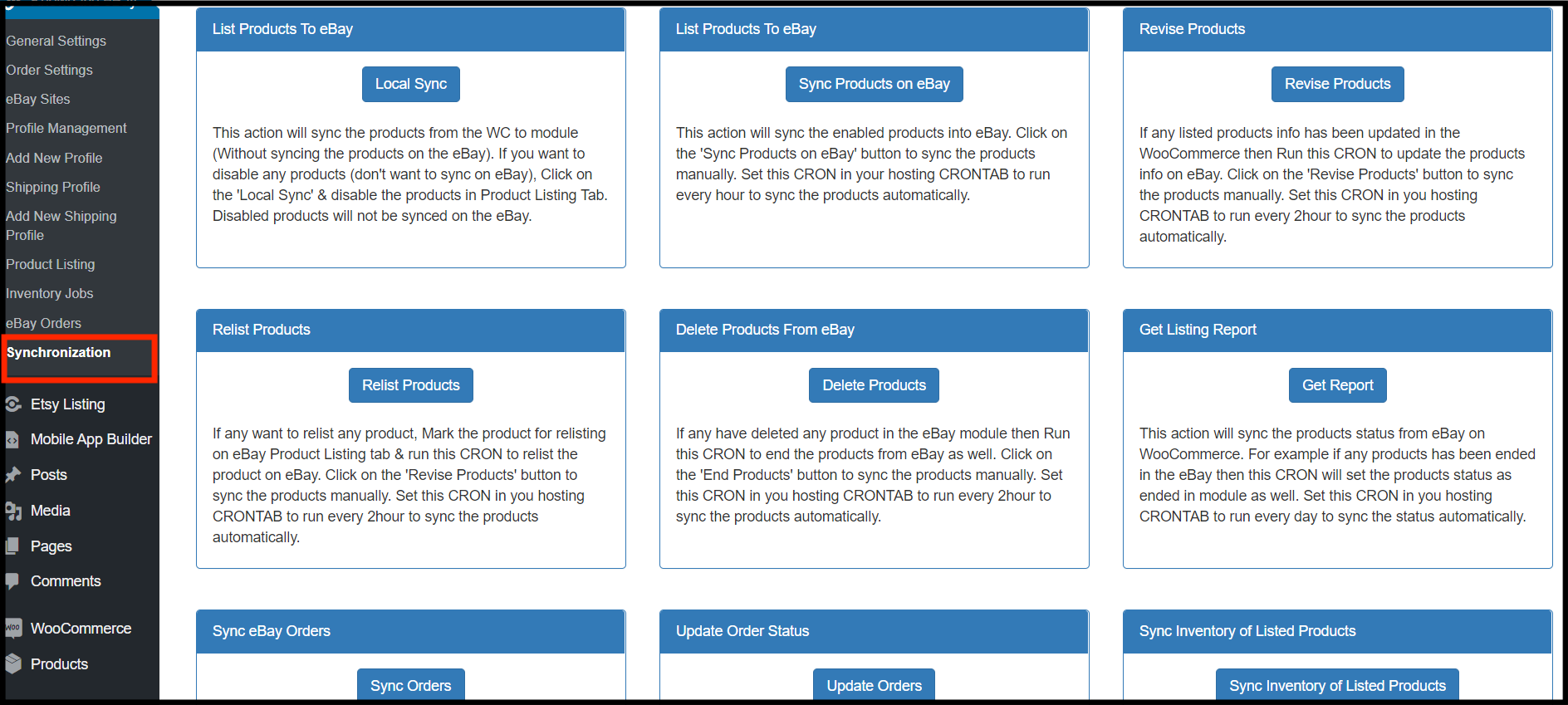
6.11. Sincronização:
A guia a seguir é carregada com botões cron de um toque. O Knowband WooCommerce eBay Integrator oferece a guia a seguir para cuidar de todos os fundamentos da venda manual de maneiras automatizadas. Além disso, não apenas os vendedores podem usar esse cron com um único clique, mas também o mesmo funciona nas tecnologias mais avançadas baseadas em API.
Sincronização local: Este botão cron carregará o módulo com todos os produtos da loja WooCommerce. Além disso, este botão pode ser útil se você quiser editar um perfil antes de publicá-lo no eBay.
Sincronize produtos no eBay: O botão cron a seguir sincronizará os produtos da loja no eBay Marketplace.
Revisar produtos: Você atualizou recentemente alguma informação de produto em sua loja WooCommerce e deseja atualizar o mesmo no eBay? Na verdade, o botão de revisão de produtos simplesmente atualiza os detalhes do produto no eBay Marketplace em pouco tempo.
Relistar produtos: Quando você deseja relistar um produto no eBay Marketplace, você pode usar o cron Relist Products.
Excluir produtos: Esse recurso é útil se você deseja remover um produto do eBay Marketplace após removê-lo do módulo.
Obter relatório de listagem: O cron de relatórios de listagem carregará todos os relatórios de listagem e os mostrará no painel de administração.
Sincronizar pedidos: O botão Sincronizar pedidos ajudará os administradores a obter todos os pedidos do eBay no back-end da loja WooCommerce.
Ordem de atualização: O botão cron Sincronizar status do pedido atualizará o status do pedido modificado no eBay Marketplace.
Sincronize o Inventário dos Produtos Listados: Os níveis de estoque de todos os itens postados no eBay Marketplace serão atualizados por este cron. Na verdade, executar este cron ajustará automaticamente o estoque para 99 no eBay e no WooCommerce se você tiver 100 em ambos os sites e um produto for vendido por meio de um deles.
No fim,
Há mais de dez anos, a Knowband oferece serviços à sua querida comunidade de vendedores da Internet. Além disso, tudo o que realizamos nesta viagem adorável é uma família de mais de 80,000 varejistas online de conteúdo. Na verdade, uma conexão suave entre os negócios de um vendedor on-line e o eBay Marketplace também é possibilitada pelo nosso módulo WooCommerce eBay Integration mais sofisticado.
Obtenha aplicativos Flutter completos para Android e iOS para seu site WooCommerce e comece a vender seus produtos em aplicativos móveis!
1.0 Introdução
Este é o manual do usuário para a solução de aplicativo móvel Flutter de ponta e pronta para uso do WooCommerce Mobile App Builder. Este plugin de site de comércio eletrônico foi criado e habilmente elaborado para ajudar você a criar aplicativos de compras Android e iOS impecáveis e ricos em recursos.
1.1 Introdução ao WooCommerce Mobile App Builder
A maneira mais sofisticada e automatizada de expandir seu negócio online para plataformas móveis é com o WooCommerce Mobile App Builder. Ele transforma todo o seu site em um aplicativo móvel com recursos e permite que você venda produtos em dispositivos móveis, além do site tradicional. Os recursos e a operação do aplicativo refletem perfeitamente os do site e são compatíveis com dispositivos Android e iPhone. A estrutura pré-configurada usada pelo nosso WooCommerce Mobile App Builder foi criada por especialistas e profissionais para criar dois aplicativos Flutter eCommerce (Android e iOS). Os aplicativos podem levar todos os itens da sua loja ao alcance do usuário e aumentar as vendas e a receita. Portanto, esta é sua melhor oportunidade se você for um comerciante da loja WooCommerce em busca de uma solução completa de aplicativo móvel. Para obter informações completas sobre o desenvolvimento de aplicativos móveis WooCommerce, leia o artigo na íntegra. Além disso, o plug-in Multi-vendor Marketplace é totalmente compatível com nossa extensão WooCommerce Mobile App Builder. Os mesmos aplicativos móveis podem ser usados para acessar toda a listagem do mercado. Melhor ainda, oferecemos um pacote que inclui o WooCommerce Advanced Marketplace With Mobile App e o WooCommerce Multi-Vendor Marketplace. Além disso, você ficaria convencido a escolher esta solução de aplicativo Flutter se considerasse as seguintes vantagens do WooCommerce Mobile App Maker:
Uma solução de aplicativo móvel sem codificação.
Um painel administrativo acolhedor com acesso total.
Assistência gratuita por três meses
Soluções completas para Flutter (Android e iOS)
Sincronização de seus aplicativos e site em todos os momentos
Extremamente flexível em termos de design e operação.
Utiliza ferramentas práticas de marketing para aumentar o engajamento do usuário.
Aumenta a receita e o tráfego da sua loja.
Principais qualidades do criador de aplicativos móveis WooCommerce:
A seguir está uma lista de alguns dos principais recursos que seus aplicativos com o WooCommerce Mobile App Builder incluirão:
O layout da tela inicial pode ser alterado (flexibilidade completa)
Identidades da Loja
(24/7) Suporte por chat do WhatsApp
Login OTP e impressão digital para tablets e smartphones com Google e Facebook
Suporte ao iOS 9 e versões posteriores do iOS, bem como ao Android 4.2 e versões superiores.
atualizações automáticas de inventário.
Várias opções de fontes e cores
bilíngue e RTL (da direita para a esquerda)
Suporte a todos os tipos de produtos
Suporte multimoeda
Método de envio do site de suporte suportado em aplicativos
Método de pagamento do site de suporte
Notificações Push por tempo indeterminado
Opções para compartilhamento social de produtos
Várias opções para classificação e filtragem
Funcionalidade da lista de desejos
Cupons ou vouchers de internet apoiados por aplicativos.
Tela de checkout com menos detalhes
Monitoramento de pedidos ao vivo
Menu de acordeão ininterrupto
Tela de categoria e produto bem definida
Últimas atualizações de versão em aplicativos móveis WooCommerce:
Com um botão “Adicionar ao carrinho” integrado para produtos na tela Home & Category, o WooCommerce Mobile App se tornou mais utilizável para compradores online. Ao simplesmente tocar no botão do carrinho, os usuários podem adicionar produtos rapidamente ao carrinho. A tela de categoria dos aplicativos móveis também apresenta um botão Adicionar ao carrinho. Os usuários só precisam rolar até o final da página para navegar pelos produtos e continuar adicionando itens ao carrinho de compras tocando no botão Adicionar ao carrinho.
A) Avaliações de aplicativos para produtos
Nosso aplicativo móvel WooCommerce é atualmente compatível com o módulo Product Comments integrado do WooCommerce. O usuário agora pode postar avaliações de produtos no site, e essas avaliações também aparecerão no aplicativo. O usuário tem acesso para ler e escrever avaliações no aplicativo.
b) Produtos relacionados à App Store
O módulo Automatic Related Products agora é compatível com o WooCommerce Mobile App Builder. Na página do produto do site e do aplicativo móvel, produtos relacionados podem ser exibidos. Essa compatibilidade pode ser uma ferramenta maravilhosa para sua empresa aumentar o cross-selling.
C) Links profundos: Um recurso de link profundo é incorporado ao Aplicativo móvel WooCommerce. Agora, quando um link é compartilhado, o usuário será levado ao aplicativo em vez do site. Instalar o aplicativo no dispositivo móvel é o único requisito. O usuário será até mesmo direcionado para a tela do aplicativo apropriado pelo link compartilhado.
D) Acessibilidade no Modo Offline: Com esta extensão, os aplicativos móveis de eCommerce agora funcionarão mesmo quando não houver conexão com a internet. Os usuários podem navegar a qualquer momento nas páginas que foram carregadas enquanto a internet estava ativa. Produtos, categorias, a tela do carrinho, etc.
E) Compatibilidade do Spin & Win (Assinatura de e-mail gamificada):
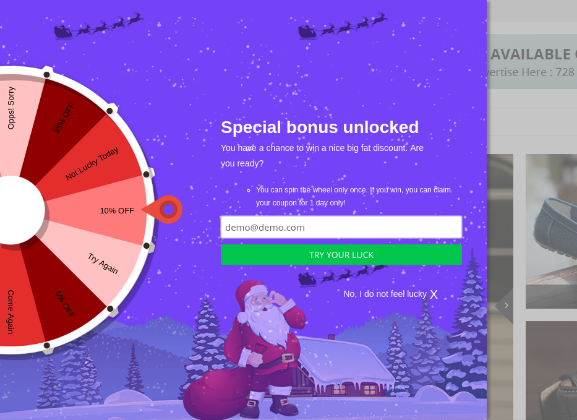
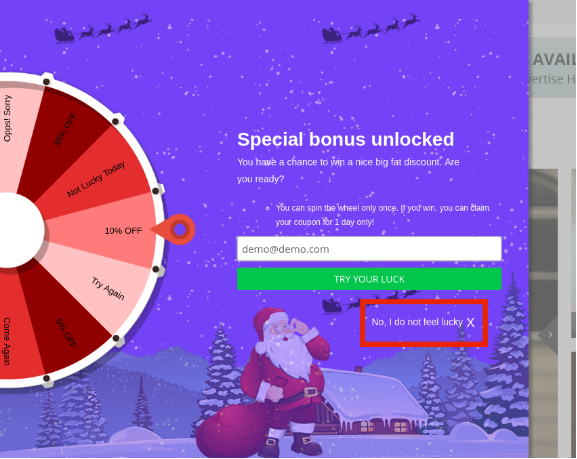
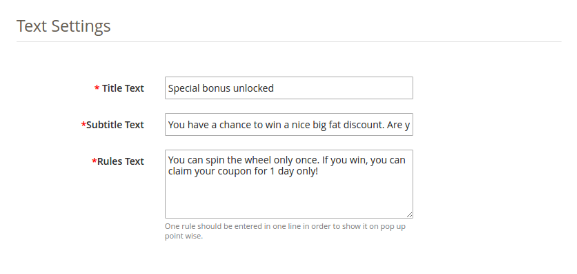
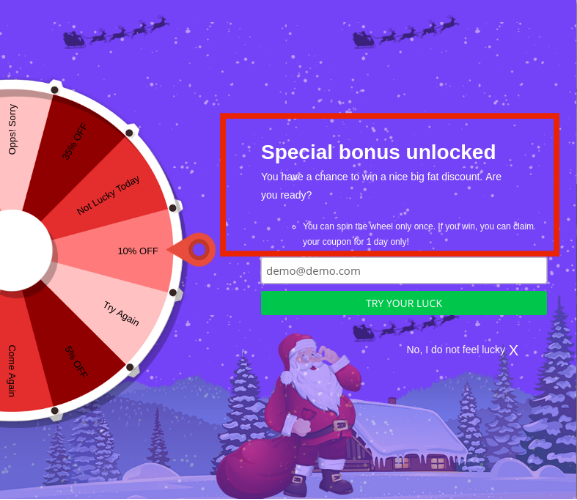
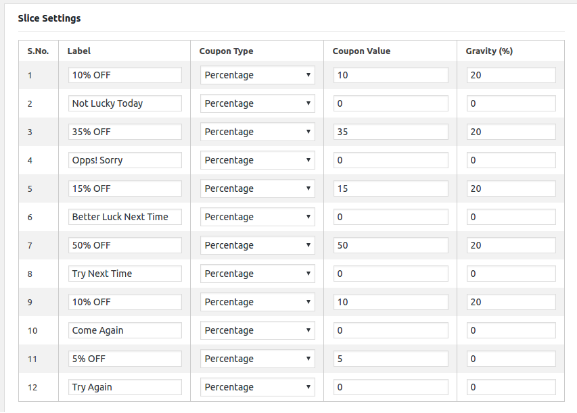
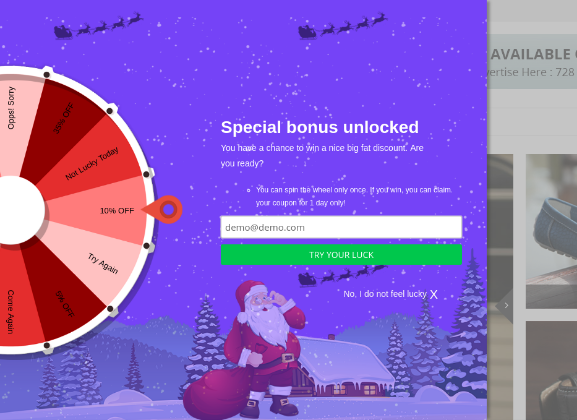
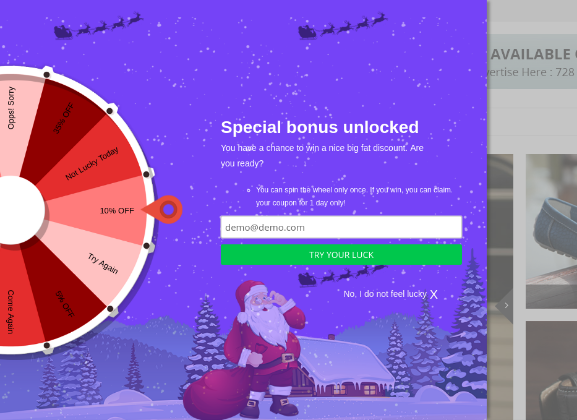
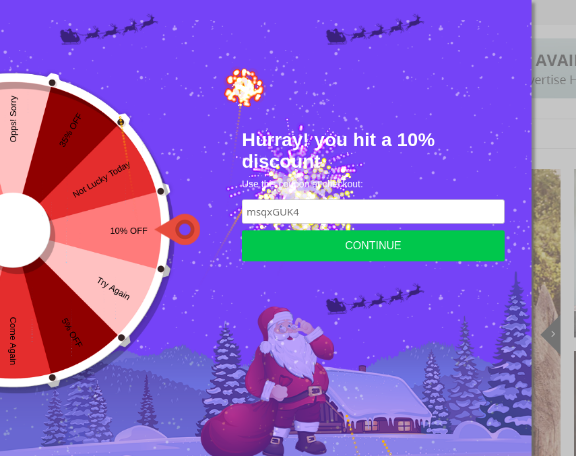
A extensão WooCommerce Spin & Win também é compatível com o WooCommerce Mobile App Creator. Na loja virtual, um pop-up interativo de roda giratória que pode ser programado para exibição de entrada ou saída é fornecido pelo pop-up de assinatura de e-mail gamificado. O mesmo pop-up agora será exibido automaticamente nos aplicativos graças a essa integração. A extensão só precisa ser instalada no seu site.
F) Elementos do banner de vídeo: O WooCommerce Mobile App Builder da Knowband agora suporta banners de vídeo na página inicial. Os administradores da loja podem carregar vídeos diretamente ou incorporar vídeos do YouTube, tornando a página inicial mais atraente visualmente e melhorando a experiência do usuário.
G) Visualização em lista/grade: O WooCommerce 2 Native Mobile App Builder da Knowband para Android e iOS permite que os usuários do aplicativo alternem facilmente entre as visualizações de lista e grade enquanto navegam pelos produtos. Esse recurso melhora a experiência de compra ao fornecer uma maneira flexível e atraente de explorar produtos. Os usuários podem alternar entre as visualizações usando o botão de lista/grade nas páginas de listagem de produtos.
H) Controles deslizantes de banner automatizados: O mais recente Knowband Magento 2 Mobile App Builder inclui um recurso de controle deslizante de banner automatizado. Os administradores da loja podem facilmente definir o intervalo de deslizamento no backend do módulo. Isso é especialmente útil para “Banner Horizontal Sliders” na página inicial, permitindo que os administradores adicionem banners de vídeo e imagem para uma exibição mais dinâmica e envolvente.
I) Seção de revisão aprimorada: O aplicativo móvel Knowband apresenta uma seção de revisão aprimorada. As revisões aprovadas são exibidas com uma interface de usuário melhor, oferecendo uma experiência visualmente mais atraente e perfeita para usuários de Android e iOS. –> Investigue o Módulo WooCommerce Spin Win
Esta não é a lista final. Saiba mais sobre os recursos em profundidade em esta página.
2.0 Demonstração do aplicativo móvel WooCommerce
A KnowBand está ciente de sua hesitação em usar a solução e forneceu a todos os proprietários de lojas de comércio eletrônico uma demonstração gratuita para aliviar suas preocupações. Os comerciantes podem ver suas lojas operando em nossos aplicativos de demonstração, bem como nossa loja de demonstração operando em dispositivos móveis.
2.1 Confira nossa loja de demonstração para aplicativos
Quer ver os recursos do aplicativo de comércio eletrônico? Para que você explore o aplicativo e veja todos os seus recursos, integramos nossa loja de demonstração a ele. Basta seguir as diretrizes abaixo: Etapa 1: seu dispositivo móvel pode ser usado para baixar e instalar o aplicativo móvel Nautica WooCommerce. A seguir estão os links para baixar versões de teste dos seguintes aplicativos: Apple App Store – https://testflight.apple.com/join/mrvIRLfw
Em segundo lugar, clique no botão de visualização de demonstração após iniciar o aplicativo Nautica WooCommerce. Terminei agora! No aplicativo de demonstração, você verá nossa loja de demonstração operando. Você pode navegar, testar todos os recursos, fazer pedidos, etc. Observação: Clique aqui para acessar o Painel de Administração do KnowBand Mobile App Builder em nossa loja de demonstração.
2.2 Observe sua loja operar com aplicativos de demonstração
Não está satisfeito? Deseja testar os aplicativos de demonstração em sua loja? Mas nós temos tudo coberto para você. Em nosso aplicativo de demonstração, você também pode experimentar sua loja, e sem custo algum. Você só precisa seguir estas 3 etapas para obter os mesmos resultados:
Instale os Demo Apps no seu dispositivo móvel na etapa 2 (os links estão na seção anterior). Abra o aplicativo e digite a URL da loja.
Clique em “Visualizar sua loja” para começar a usar aplicativos de demonstração para explorar sua loja.
Digite o URL da sua loja na caixa que aparece.
Por exemplo, veja https://www.example.com/ Nota: Nenhum arquivo APK ou IPA será fornecido com este módulo; esta versão gratuita do Mobile App Builder é apenas para fins de demonstração. Você deve comprar a versão paga do WooCommerce Mobile App Builder para obter seus próprios arquivos APK/IPA.
3.0 Crie um aplicativo WooCommerce móvel em 3 etapas fáceis
Esperamos que você tenha gostado da demonstração do WooCommerce Mobile Apps e tenha descoberto o que estava procurando. Então, agora é o momento perfeito para adicionar um par de aplicativos Flutter à sua loja. Um aplicativo móvel de comércio eletrônico pode ser criado da maneira mais direta possível. Seu aplicativo estará pronto em apenas 3 etapas fáceis e 1-2 dias úteis.
Primeiro nome, adicione o módulo ao seu site. Instale o WooCommerce Mobile App Builder na sua loja após baixá-lo.
Passo 2: Compartilhe os detalhes do seu aplicativo Use nosso formulário de pré-requisitos para compartilhar as especificações do seu aplicativo.
Passo 3: Em 1-2 dias, receba seus aplicativos Nossos desenvolvedores experientes e bem informados criam seus aplicativos precisamente de acordo com os detalhes compartilhados. Em 1-2 dias, responderemos com arquivos APK/IPA. Observação: esses arquivos APK/IPA podem ser publicados nas lojas de aplicativos apropriadas. Ainda tem algum problema? Conte para nós e nós o ajudaremos a publicar os aplicativos. Além disso, você pode entrar em contato conosco pelo e-mail support@knowband.com se tiver alguma dúvida ou sugestão.
4. Instalação do módulo
Você receberá os arquivos listados abaixo após adquirir o módulo WooCommerce Mobile App Builder: 1. Arquivo compactado em formato ZIP (contém o código-fonte do complemento) 2. Guia do usuário
Agora você pode continuar o processo de instalação de uma das duas maneiras listadas abaixo:
Detalhes da instalação do módulo via FTP Instalando um módulo usando detalhes do administrador
5.0 Telas para o painel de administração
É hora de configurar o Painel de Administração do WooCommerce Mobile App Creator após ele ter sido instalado com sucesso em seu site. Você verá a seguinte aba com interfaces amigáveis ao usuário assim que selecionar a opção “Configurar” no KnowBand Mobile App Builder. Vamos eliminar cada um individualmente.
5.1 Configurações gerais:
As configurações necessárias para que os dispositivos dos usuários executem seu aplicativo móvel são todas cobertas na aba General Setting. Esta aba tem todas as opções generalizadas necessárias para sincronizar o aplicativo.
A) Habilitar plug-in: Para tornar seu aplicativo móvel funcional nos dispositivos dos usuários, habilite o plugin WooCommerce Mobile App Creator. B) Ative o Gire e Ganhe: Quando qualquer usuário abrir o aplicativo, habilite a exibição de um pop-up de roda giratória gamificada na tela inicial. Ele pode ser usado para fornecer descontos e ofertas em troca de seus endereços de e-mail, que são então usados para marketing. O módulo Spin and Win da Knowband deve ser instalado em seu site para que essa funcionalidade funcione. O módulo Spin and Win só funcionará se o plugin tiver sido instalado em sua loja. C) Redirecionar na página do carrinho ao adicionar ao carrinho: Este recurso permite que você gerencie a navegação do botão “Adicionar ao carrinho”. Quando um usuário toca no botão Adicionar ao carrinho, você tem a opção de enviá-lo para o carrinho de compras ou mantê-lo na página do produto. Isso aumenta a probabilidade de fazer compras adicionais. D) Exibir breve descrição: Permita que a breve descrição do produto apareça na tela do produto junto com a descrição completa e outras informações.
E) Escolha o layout: Escolha o Layout da Página Inicial que você deseja para seu aplicativo WooCommerce. De acordo com diferentes feriados e temas, você pode criar uma variedade de layouts de tela inicial no backend e usá-los conforme necessário para sua loja. Escolha a cor de botão preferida para seu aplicativo móvel WooCommerce na Opção F) Cor do tema do aplicativo: Escolha a cor do tema preferida do seu aplicativo móvel WooCommerce. G) Imagem do logotipo: Coloque o logotipo da sua loja no cabeçalho superior do aplicativo, enviando-o. Isso ajudou sua marca a ganhar reconhecimento entre os clientes móveis globais. H) Métodos de envio desabilitados: Selecione as opções de envio que você deseja ocultar do aplicativo móvel WooCommerce. I) Páginas CMS habilitadas: Selecione as páginas do CMS que você deseja que apareçam nos aplicativos móveis. J) Habilitar relatórios de log de solicitação: Habilite o recurso de log em aplicativos móveis para saber mais sobre qualquer comportamento incomum exibido pelo seu aplicativo. K) Habilitar suporte de bate-papo do WhatsApp: Em seus aplicativos móveis WooCommerce, habilite a opção de bate-papo do WhatsApp. Seu número do WhatsApp inserido no backend pode ser usado pelos usuários para entrar em contato com você diretamente. L) Habilitar/desabilitar registro de número de telefone: No seu aplicativo móvel WooCommerce, habilite a opção de login por número de telefone e habilite a autenticação OTP para seus usuários. M) Habilitar codificação de URL para links de imagem: Ative esse recurso para permitir que o aplicativo suporte caracteres diferentes de ASCII.
N) Mostrar botão Adicionar ao carrinho no bloco de produtos: O administrador pode mostrar/ocultar o botão “adicionar ao carrinho” para as páginas de listagem de produtos com a ajuda deste botão.
O) Habilitar recurso de lista de notificações: O botão permite que o administrador habilite os recursos de listagem de notificações para os usuários do aplicativo. Se essa opção estiver desabilitada, a aba de notificações não aparecerá no aplicativo.
P) Habilitar pop-up de login: O administrador pode habilitar ou desabilitar o pop-up de login/inscrição para novos clientes com esta opção.
5.2 Configurações para notificações push
Os Serviços Primários do Google para Notificação por Push para Dispositivos Móveis são usados pelo WooCommerce Mobile App Creator para Android e iOS para aproveitar o poder das notificações por push. Ele fornece esta ferramenta de marketing prática para aumentar as vendas, chamando a atenção dos usuários imediatamente. Com a ajuda do seu WooCommerce Mobile App, você pode destacar facilmente suas ofertas e promoções atuais. O WooCommerce Mobile App Maker oferece notificações automatizadas e personalizadas.
A) Conta de serviço JSON: Com a descontinuação da API de mensagens push tradicional do Firebase, ela foi substituída por um arquivo JSON da conta de serviço. Nesta seção, os administradores podem configurar o arquivo JSON a partir de sua conta do Firebase. Você pode configurá-lo sozinho ou podemos fornecer o arquivo JSON da conta de serviço durante o processo de criação do aplicativo para sua conveniência. B) Habilitar/Desabilitar Notificação de Criação de Pedido: Habilitar/Desabilitar Notificação Push automatizada enviada aos usuários do aplicativo após a criação bem-sucedida do pedido. –> Título e mensagem para notificação push: Para criar um pedido com sucesso, insira o título e a mensagem na configuração de notificação push. C) Notificação de alteração do status do pedido: Os usuários do aplicativo podem escolher se desejam receber notificações push automatizadas quando o status de entrega de um pedido anterior mudar. -> Título e mensagem para notificação push: insira o título e a mensagem sempre que o status de entrega de um pedido anterior for atualizado na configuração de notificação push. D) Habilitar/Desabilitar Notificação de Carrinho Abandonado: Habilitar/Desabilitar notificações push automatizadas que são enviadas para usuários cujos carrinhos foram abandonados, mas nenhuma compra bem-sucedida foi feita. Insira o título e a mensagem para a notificação push enviada para usuários do aplicativo que abandonaram seus carrinhos. E) Intervalo de tempo: O período de tempo (em horas) entre o qual os usuários do aplicativo que abandonaram seus carrinhos sem fazer uma compra receberão notificações push.
5.3 Histórico das notificações push
Esta aba inclui um histórico de cada tipo de notificação push que foi enviada a um usuário com informações relevantes. O varejista tem acesso a todas as notificações enviadas anteriormente. Além disso, uma notificação personalizada criada no backend pode ser enviada aos usuários usando esta aba. Por meio de notificações enviadas manualmente, você pode facilmente informar os clientes sobre quaisquer informações ou descontos pertinentes à loja.
Enviar notificação: Você pode escolher enviar manualmente uma notificação para usuários do aplicativo usando esta opção. De acordo com a captura de tela abaixo, você pode personalizar o título da notificação, mensagem, landing page, imagem, etc.
a) Título da notificação push: Este é o nome da notificação push manual que você enviará aos usuários do aplicativo. b) Mensagem de notificação push: O texto da sua notificação manual que precisa ser enviado aos usuários do aplicativo. c) Tipo de Dispositivo: Você pode especificar quais usuários no Android, iOS ou ambas as plataformas você deseja que recebam sua notificação push manual. d) Tipo de imagem: Você pode carregar o banner ou a imagem que deseja usar para dar suporte à sua notificação. A imagem do banner pode ser usada diretamente por meio de uma URL ou carregada. e) Imagem de notificação: O administrador da loja tem a oportunidade de visualizar a imagem de notificação e avaliar como ela aparecerá nos aplicativos dos usuários. A URL real da imagem de notificação que será enviada aos usuários do aplicativo está listada no item f. f) Atividade de redirecionamento: Aqui, você pode selecionar na Tela inicial, Qualquer categoria ou Qualquer produto para redirecionar sua notificação. Seus usuários serão direcionados para o que você especificar quando tocarem na notificação push. g) Escolha a categoria/produto: Para sua notificação, você pode selecionar qualquer tela de categoria/produto relevante. h) Enviar notificação: Depois de criar e visualizar sua notificação, é hora de enviá-la para seus aplicativos.
5.4 Procedimentos de Pagamento
Todos os tipos de métodos de pagamento de site são suportados pelo WooCommerce Mobile App Creator para aplicativos Android e iOS. Ele também inclui a opção de pagamentos COD e a flexibilidade para incluir métodos de pagamento adicionais Web-View. Em nosso aplicativo móvel, a única opção de pagamento disponível é dinheiro na entrega por padrão. Desabilite o método COD do back-end do módulo, no entanto, se você quiser adicionar os mesmos métodos de pagamento da sua loja WooCommerce. Todas as opções de pagamento que estão disponíveis no seu site funcionarão conforme o esperado em seus aplicativos móveis após o método COD ser desabilitado.
5.5.1 Design da página inicial
A capacidade do plugin WooCommerce Mobile App Builder de projetar e criar vários layouts de tela inicial usando diferentes atributos e elementos de design é um dos seus recursos mais incríveis. Como pode ser visto na captura de tela abaixo, esta aba contém uma lista de layouts de tela inicial que foram previamente configurados usando diferentes temas e fontes:
Os seguintes elementos estão disponíveis no back-end para configurar os layouts da página inicial:
Categorias principais
Faixa quadrada
Banner deslizante horizontal
Banners de grade
Banner de contagem regressiva
Produtos de grade
Produtos deslizantes horizontais
Produtos acessados recentemente
Adicione vídeos do YouTube/carregue vídeos no layout da página inicial.
Pop-up de login/cadastro para usuários não logados.
Adicione banners personalizados com dimensões personalizadas.
Qualquer um desses atributos pode ser configurado pelo comerciante da loja e usado para criar e salvar vários layouts. Esses layouts podem ser utilizados com base no tema e nas especificações. Além disso, usando apenas uma funcionalidade de arrastar e soltar, as posições de diferentes elementos podem ser alteradas.
Categorias principais:
As principais categorias podem ser configuradas, incluindo suas categorias de imagem e landing ou produtos, e são mostradas como pequenos quadrados na tela inicial. O máximo de categorias disponíveis por meio do WooCommerce Mobile App Maker é 8, com um mínimo de 4 necessárias.
Faixa quadrada:
As principais categorias podem ser configuradas, incluindo suas categorias de imagem e landing ou produtos, e são mostradas como pequenos quadrados na tela inicial. O máximo de categorias disponíveis por meio do WooCommerce Mobile App Maker é 8, com um mínimo de 4 necessárias. Nas atualizações recentes, também fornecemos a opção de exibir vídeos diferentes com a seção YouTube Video/Video Upload adicionada na seção “Select Image Type”.
Banner deslizante horizontal:
Essas portas deslizantes retangulares estão disponíveis e são totalmente personalizáveis no backend. Assim como os quadrados de banner, o administrador também pode destacar os controles deslizantes de banner adicionando elementos de vídeo. Além disso, agora o administrador pode obter a opção de inserir o tempo que deseja definir para o deslizamento automatizado do banner.
Banners de grade:
Esses são banners em formato quadrado que são listados em um formato de grade na tela inicial. Na tela inicial, você pode colocar quantos banners quiser. Você também pode alterar a imagem da landing page conforme necessário.
Faixa do cronômetro de contagem regressiva:
Um cronômetro de contagem regressiva está disponível no banner fornecido pelo WooCommerce Mobile App Builder. Você pode escolher a landing page e a imagem do banner, bem como definir um cronômetro para quando você deseja exibir o banner. O banner desaparecerá automaticamente quando o cronômetro expirar.
Produtos Quadrados:
Em relação aos banners, o WooCommerce Mobile App Creator fornece produtos para serem exibidos como listagens quadradas na tela inicial.
Produtos deslizantes horizontais
Os produtos podem ser adicionados como sliders horizontais. Os produtos escolhidos podem estar em qualquer categoria específica ou podem ser destacados como Best Sellers, Featured Products, etc.
Produtos de grade:
Listagens de grade dos produtos também podem ser adicionadas à tela inicial. Qualquer categoria pode ser usada para selecionar os produtos.
Produtos vistos recentemente: O WooCommerce Mobile App Creator oferece o elemento de guia recente, que mostra os produtos mais recentes que o usuário visualizou. Para exibir o elemento na sua tela inicial, basta incluí-lo no seu layout.
Pop-up de inscrição: Capturar e-mails de visitantes é um grande desafio no comércio eletrônico. Para simplificar isso, a versão mais recente do Magento 2 Mobile App Builder inclui um recurso de pop-up de login/inscrição. Os administradores da loja podem adicionar um pop-up que aparece para clientes não logados, facilitando a coleta de e-mails ao oferecer opções simples de login e aumentando as chances de opt-ins de e-mail. Observação: ao projetar um layout no painel de backend, o administrador da loja pode adicionar até 20 elementos.
6.0 Telas para aplicativos móveis
Tela inicial do 6.1
A tela inicial do seu aplicativo móvel WooCommerce será exatamente como você quer que seja. Você tem controle criativo completo sobre como projetar e criar uma tela inicial com o WooCommerce Mobile App Maker. Você pode criar layouts de tela inicial amigáveis ao usuário usando uma variedade de banners (quadrado, grade, deslizante), produtos (quadrado, grade, deslizante), banners de cronômetro de contagem regressiva e guias de produtos recentes no backend.
Além disso, o posicionamento de diferentes elementos de design pode ser alterado com base na situação. 1. Layouts dinâmicos: Você pode criar e salvar diferentes layouts no backend e reutilizá-los para diferentes eventos e festivais usando uma variedade de elementos. A tela inicial do seu aplicativo pode ser criada e personalizada dinamicamente. 2. Logotipo da marca: A seção central esquerda do cabeçalho superior do WooCommerce Mobile App exibe o logotipo da sua loja. O logotipo pode ser habilitado ou desabilitado, assim como ter sua imagem alterada, a partir do backend do módulo. 3. Pesquisar: O recurso de pesquisa permite que os usuários do aplicativo móvel encontrem o que estão procurando de forma rápida e fácil. O aplicativo móvel WooCommerce oferece duas maneiras de pesquisar produtos: No layout da barra de guias inferior do aplicativo móvel WooCommerce, há uma opção de pesquisa. –> Texto: Os usuários do seu aplicativo podem pesquisar os produtos desejados inserindo algumas palavras-chave relevantes. O aplicativo móvel WooCommerce exibirá resultados para essa palavra-chave que sejam pertinentes. 4. Sacola de desejos: A sacola da lista de desejos, que contém todos os produtos favoritos, fica visível no cabeçalho superior do seu WooCommerce Mobile App. Os usuários do aplicativo podem armazenar seus itens da lista de desejos em uma sacola para possíveis compras futuras. 5. Carrinho de compras: O carrinho de compras pode ser encontrado na tela inicial do aplicativo, no canto superior direito. Os usuários podem saber sobre os produtos adicionados ao carrinho diretamente de lá. 6. WhatsApp:
Uma opção de chat ao vivo entre vendedor e comprador pode ser encontrada no canto inferior direito da tela inicial. Os clientes que usam seu aplicativo móvel podem facilmente e diretamente enviar mensagens para você com quaisquer perguntas, e você pode respondê-las imediatamente.
6.2.1 Um menu de acordeão (barra de navegação)
No site, há WooCommerce Mobile Apps para Android e iOS que foram desenvolvidos com categorização precisa de produtos. Os compradores móveis podem navegar por uma variedade de produtos com facilidade. O Accordion Menu também está disponível para todas as páginas do CMS. Ele oferece as seguintes alternativas:
1. Minha conta
Todos os dados do usuário, incluindo detalhes pessoais, endereços de entrega e detalhes do pedido, podem ser encontrados na tela Minha Conta. Os clientes têm acesso a todas as suas informações e podem atualizar suas credenciais de login e informações pessoais. 2. Categorias
Essas categorias correspondem exatamente às do seu site. Para facilitar a navegação, você pode mapeá-las apropriadamente e fornecer uma categorização de 3 níveis para os usuários do aplicativo. 3. Páginas CMS
Aqui, uma variedade de páginas CMS do seu site, incluindo Sobre nós, Contate-nos, Termos e Condições, etc., são exibidas. No backend do WooCommerce Mobile App Builder, você pode selecionar aquela que deseja que seja exibida no aplicativo móvel. 4. Língua
Seus usuários podem visualizar o aplicativo WooCommerce Mobile em seu idioma nativo usando a opção de seleção de idioma. 5. Moeda(s)
O WooCommerce Mobile App também mostra todas as moedas oferecidas no seu site de e-commerce. Os clientes podem visualizar e comprar produtos pelo preço na moeda de sua escolha. 6. Entrar/Sair
Esta opção simplifica o login e logout dos seus usuários no aplicativo móvel WooCommerce.
6.3 Tela de Categoria:
Seu aplicativo móvel WooCommerce inclui todas as categorias associadas, categorias pai e subcategorias. A tela de categoria é criada com o mínimo de desordem em
1.Duas visões fundamentais: Grade e Lista. Em cada listagem, o nome do produto, imagem, preço e desconto são mostrados junto com um botão para adicioná-los à sua sacola de lista de desejos. A navegação em camadas em aplicativos móveis criados com o WooCommerce Mobile App Builder torna a localização de produtos muito mais fácil. As telas de categoria oferecem as seguintes opções:
2. Classificar:
Os clientes podem escolher a ordem preferida para classificar o preço do produto da categoria usando esta opção. Seus aplicativos têm duas opções de classificação: Preço: Baixo para Alto e Preço: Alto para Baixo.
3. Filtro:
Os usuários podem filtrar os produtos usando várias opções de seleção fornecidas na aba de filtro.
6.4 Tela do Produto:
A tela de produto do seu aplicativo móvel WooCommerce é direta e interessante. Junto com o nome e o preço, várias imagens do mesmo item são exibidas. Dependendo do status do inventário, a disponibilidade do produto também é indicada como “Em estoque” ou “Fora de estoque”. Inclui os próximos itens adicionais.
1. Opções
Opções de produto: Esta tela mostra todas as opções disponíveis para o produto, incluindo tamanho, cor e assim por diante. As escolhas de produto aqui correspondem às do site.
2. Breve Descrição
Os usuários podem decidir rapidamente após ler a breve descrição do seu produto.
3. Detalhes e cuidados do produto
Esta página exibe todas as informações do produto listadas no site. Usuários do aplicativo podem acessar esta página para obter informações detalhadas do produto.
4. Adicionar à lista de desejos: Ao tocar em “Adicionar à lista de desejos” na parte inferior esquerda da tela do produto, os usuários do aplicativo móvel podem marcar o produto diretamente.
5. Adicionar ao carrinho:Como o nome indica, clicar no botão “Adicionar ao carrinho” adiciona o produto diretamente ao carrinho de compras, permitindo que os usuários continuem com a transação.
6. Compartilhamento social do produto
Nesta tela, você tem a opção de compartilhar seu produto em várias redes sociais, incluindo Bluetooth e e-mail. Os usuários do aplicativo podem convidar muitos usuários para seu aplicativo compartilhando os produtos com seus amigos e familiares em várias plataformas de mídia social.
Tela de Login 6.6
O WooCommerce Mobile App Creator simplifica o processo de login/registro e oferece uma variedade de opções de login com um toque:
1. Entrar
Usando seus endereços de e-mail como credenciais de login, os usuários do aplicativo podem autenticar e acessar os aplicativos.
2. REGISTE-SE
O aplicativo móvel permite que todos os novos usuários do aplicativo se registrem e criem uma conta na loja. Apenas informações pertinentes são solicitadas no formulário de inscrição do WooCommerce Mobile App.
3. Use o número de telefone para fazer login
A opção de login por número de telefone mais fácil e confiável que seu aplicativo móvel oferece torna mais simples para os usuários fazerem login e verificarem seu OTP.
4. Use sua impressão digital para fazer login
Além disso, seus usuários têm a opção de usar autenticação por impressão digital para fazer login. Agora, os usuários podem acessar aplicativos rapidamente graças a isso.
5. Faça login com Facebook
Os usuários podem acessar o aplicativo fazendo login com suas credenciais do Facebook.
6. Faça login com o Google
Os usuários podem efetuar login no aplicativo usando sua Conta do Google rapidamente.
7. Tela do carrinho de compras:
Todos os itens no seu carrinho de compras são exibidos na tela do carrinho de compras do WooCommerce Mobile App. O nome do produto, a quantidade, o preço total e o custo de envio são todos visíveis para os usuários do aplicativo.
1.Use o Voucher
Ao inserir cupons e vouchers ativos no seu site, esta opção permite que os usuários recebam descontos e ofertas.
2. O custo total do produto
Os usuários podem acessar esta página para visualizar o custo total de sua sacola de compras. Ela é atualizada automaticamente sempre que há uma alteração na quantidade de um produto ou uma adição.
3. Revisão da quantidade do produto
Com a opção “Atualizar quantidade”, os usuários do aplicativo podem até alterar a quantidade do produto.
4. Remova o item
Os usuários do aplicativo podem remover facilmente um produto do carrinho selecionando “Remover” no menu.
6. Continue para finalizar a compra
Ao selecionar “Continue To Checkout”, os usuários do aplicativo móvel front-end podem continuar para as telas de checkout e pagamento. Na tela de checkout, eles receberão um redirecionamento.
6.8 Processo de Check-out
O processo de checkout no WooCommerce Mobile App Builder é simplificado. No processo de checkout do aplicativo móvel, os usuários front-end têm a opção de escolher os detalhes de envio, detalhes de cobrança, números de pedidos, comentários de pedidos e assim por diante.
Os pedidos podem ser feitos usando apenas algumas etapas fáceis nos aplicativos Android e iOS. 1. Os clientes podem escolher e adicionar o item desejado aos seus carrinhos de compras. Quando a sacola de compras é clicada, o usuário também pode escolher a quantidade desejada do produto. Os usuários do aplicativo front-end móvel também podem visualizar o número total de produtos e os custos de envio. Na parte inferior da mesma página, o cliente também pode escolher usar qualquer cupom ou código de cupom. 2. O usuário pode revisar o pedido e ver vários detalhes após selecionar a opção Continuar para o checkout, como o custo do produto, o custo do frete, o endereço de entrega (que pode ser alterado na mesma página), o resumo do pedido (o número de produtos), o custo total e assim por diante. Na mesma página, o cliente também pode escolher seu método de envio preferido. A opção de comentário do pedido que aparece na parte inferior da tela permite que o usuário também inclua quaisquer solicitações ou requisitos especiais.
3. Após selecionar a opção “continuar para finalizar a compra”, o usuário será levado para a tela que solicita seu método de pagamento.
Os usuários podem escolher entre todas as opções de pagamento do site nesta tela. O aplicativo de compras inclui uma opção de pagamento na entrega como forma padrão de pagamento. O usuário será levado para a tela de resumo do pedido após concluir a atividade de pagamento, onde o cliente pode visualizar o status, o custo e outras informações sobre seus pedidos. Os usuários dos aplicativos móveis front-end também receberão as mensagens pop-up de confirmação do pedido nas telas de seus celulares.
6.9 Tela Minha Conta
Usuários do aplicativo de eCommerce Android/iOS podem visualizar todas as informações da conta, incluindo um histórico de pedidos anteriores, na tela Minha Conta. As seguintes opções estão disponíveis na tela Minha Conta:
Histórico de pedidos
Os usuários aprendem todos os detalhes do pedido feito anteriormente. A data em que o pedido foi enviado, o número do pedido, o preço e o status da entrega são todos visíveis na tela dos usuários.
2. Atualizar perfil:
Os usuários também podem atualizar suas informações de perfil salvas anteriormente, como nome ou sobrenome, número de telefone e senha.
3. Endereço(s) de entrega
Os usuários do aplicativo têm acesso à lista completa de endereços de entrega salvos. A partir daqui, você também pode adicionar um novo endereço de entrega.
4. Detalhes do pedido:
A lista completa de pedidos feitos anteriormente está disponível para os usuários do aplicativo.
5. Função de reordenação
Selecionando o botão “Reordenar”, você pode reordenar um produto diretamente. Pressionando um único botão, todos os pedidos anteriores serão adicionados ao carrinho.
6.10 Tela de Detalhes do Pedido
A tela de detalhes do pedido do WooCommerce eCommerce App mostra todos os aspectos do pedido, incluindo o endereço de entrega, um resumo dos produtos, as opções de envio e pagamento e o custo total. A partir desta tela, os usuários podem até mesmo acompanhar a entrega de pedidos feitos anteriormente.
WooCommerce Spin e Win plugin?by Knowband is one of the most innovative ways to boost the user engagement and conversions of the eCommerce site. The WooCommerce spin and win exit popup offered by Knowband displays an attractive roulette-type spin the wheel interface in the front-end. The gamified and animated approach motivates the customers to enter their email ID and spin the wheel. Once the wheel rotates, the customers can win enticing discounts.
Além de melhorar o engajamento do usuário, o módulo de rotação e vitória do WooCommerce pode otimizar a interface do usuário do site. A interface atraente pode ser projetada para combinar com o tema do site. O wheelio pode até ser usado como um popup de saída. Assim, WooCommerce spin e win exit-intent popup podem ajudá-lo a se livrar do popup de assinaturas irritantes e ainda conseguir aumentar a base de assinaturas.
1.1 Admin Benefícios do plugin WooCommerce Spin and Win:
1. O plugin 3-in-1 WooCommerce spin e win pode ser usado na entrada ou saída dos visitantes da loja. 2. A extensão do popup de assinatura de e-mail WooCommerce pode reduzir a intenção de saída dos visitantes e aumentar sua permanência no site. 3. O administrador obtém uma interface fácil para personalizar a aparência da extensão de rotação e ganho do WooCommerce. 4. A interface administrativa do WooCommerce spin e win exit intent popup permite que os donos da loja definam a frequência de exibição da roda. 5. O administrador pode até selecionar o design de tema e roda do back-end da extensão de rotação e vitória do WooCommerce. 6. A abordagem gamificada da extensão popup de assinatura WooCommerce permite ao administrador aumentar a base de assinantes do site. 7. O integrador pop-up de inscrição de e-mail WooCommerce sincroniza os dados automaticamente com a conta MailChimp e Klaviyo do administrador da loja. 8. A opção CSS personalizada na interface de administração do módulo WooCommerce Spin and Win permite que os comerciantes alterem a aparência e o design da roda de acordo. 9. A extensão pop-up interativa WooCommerce vem com vários modelos de e-mail pré-desenhados para você escolher. 10. O comerciante on-line obtém acesso total para gerenciar os descontos oferecidos. O administrador pode personalizar as fatias da roda giratória do back-end da extensão pop-up de entrada do WooCommerce. 11. Mesmo a possibilidade de uma fatia aparecer quando a roda é girada pode ser corrigida da interface de administração da extensão WooCommerce Spin and Win.
12. Oferece vários temas para girar e ganhar popup para atrair um grande número de clientes para a loja. Os temas podem ser implementados de acordo com a ocasião como Natal, Páscoa etc.
Instalação 2.0
Para instalar o plug-in intercultural WooCommerce no seu site WooCommerce, siga as etapas abaixo:
– Compre o plugin WooCommerce da loja Knowband. Você
– Vá para o Dashboad de WordPress -> Plugin -> Adicionar Novo
– Você será redirecionado para uma interface. Clique em Upload Plugin.
– Clique em Escolher arquivo e faça o upload do arquivo compactado.
Interface administrativa 3.0
O WooCommerce spin and win extension oferece uma interface de administração fácil de usar. O administrador da loja pode personalizar facilmente o Wheelio com apenas alguns cliques.
A interface de administração do módulo pop-up de inscrição de e-mail WooCommerce oferece guias de configuração 8. Eles estão listados abaixo:
Configurações gerais
Configurações de exibição
Configurações de aparência e comportamento
Configurações de texto
Configurações de fatia
E-mail Marketing
Configuração de email
Estatísticas
Vamos discutir as várias guias de configuração oferecidas pelo WooCommerce exit popup extension em detalhes.
Configurações gerais do 3.1
As configurações gerais da extensão Spin e Win do WooCommerce oferecem a opção de personalização básica. Os vários campos nesta guia são discutidos abaixo.
1. Ativar a extensão
Alterne este botão para ativar a extensão de popup de intenção de saída do WooCommerce. Uma vez ativado, o spin wheel será mostrado no front-end do site.
2. Mostrar guia removível
Caso os visitantes da loja não estejam dispostos a girar a roda, eles podem remover a interface do front-end clicando em Não, eu não me sinto com sorte. A aba extraível traz a roda de volta na tela.
Ative essa funcionalidade para exibir a guia suspensa no front-end do site. O link pull-out será exibido como mostrado abaixo:
3. Email Recheck
O módulo pop-up de assinatura de e-mail spin and win da WooCommerce pode aumentar a base de assinantes do site de uma forma divertida. A ativação desse recurso permite que o administrador reduza a duplicidade de e-mail. Se isso estiver ativado, os visitantes da loja poderão girar a roda apenas uma vez com um único ID de email. Os clientes não permitirão aproveitar os descontos duas vezes com um único endereço de e-mail.
4. Intervalo de exibição de roda
Digite o intervalo de exibição da roda. A roda será exibida após o intervalo de tempo especificado. Se 0 for selecionado, a roda giratória será exibida toda vez que um usuário visitar o site.
5. CSS customizado
Digite o código CSS personalizado para alterar a aparência da interface.
6. JS personalizado
O administrador pode inserir JavaScript personalizado nesta seção.
Configuração do Display 3.2
A guia de configuração de exibição do mosule popup intercontinental WooCommerce Spin and Win oferece meios fáceis para gerenciar as opções de exibição do Wheelio. As várias opções oferecidas são discutidas abaixo:
1. Tamanho Mínimo da Tela
Selecione o tamanho padrão mínimo da tela para compatibilidade de roda. A roda giratória WooCommerce funcionará em todo o tamanho de tela maior que o selecionado.
2. Frequência Máxima do Monitor
Selecione a frequência de exibição do wheelio na lista suspensa nesta seção. Por exemplo, se Cada Visor estiver selecionado, os visitantes da loja poderão ver a roda giratória em cada visita.
3. Esconder a roda de giro depois
Você pode até esconder a roda giratória quando desejado. Selecione quando você deseja ocultar o mesmo no menu suspenso.
4. Definir intervalo de tempo
WooCommerce spin e win extension permitem ao administrador definir o intervalo de exibição da roda. Para definir o intervalo, ative o botão. O administrador será solicitado a selecionar o Data ativa e Data Inativa. O wheelio será mostrado apenas entre o intervalo selecionado.
5. Onde exibir
Selecione as páginas da Web do site em que você deseja exibir o botão giratório na lista suspensa.
6. Quem mostrar
Selecione o grupo de clientes para quem você deseja mostrar a roda.
7. Quando mostrar
Escolha a hora que você acha que é viável para exibir a roda assim que um visitante visita o site.
8. GEO Localização
Selecione o local GEO onde você deseja exibir o módulo interativo interativo do WooCommerce.
3.3
WooCommerce spin and win plugin permite que o administrador da loja personalize a aparência do popup da assinatura.
As várias opções de personalização da extensão de rotação e ganho do WooCommerce são discutidas abaixo.
tema
A extensão pop-up de entrada do WooCommerce vem com vários temas padrão. O proprietário da loja pode selecionar o desejado que corresponda ao tema do site na lista suspensa. Os e-comerciantes podem facilmente atrair seus clientes com a ajuda de novos temas para diferentes ocasiões como Natal, Ação de Graças, Páscoa etc.
Projeto da roda
O mosule pop up de intenção de saída WooCommerce permite até que o admin selecione o design da roda a ser exibido no front-end.
Prévia de roda
O administrador pode até visualizar o desenho da roda selecionada.
Cor do fundo da roda
Selecione a cor de fundo da roda na tabela de cores.
font color
A cor dos textos escritos nas rodelas pode ser alterada a partir daqui.
Cor do fundo do botão
O administrador pode selecionar a cor de fundo dos botões exibidos na roda giratória.
'Não, eu não sinto a cor do texto da sorte
A cor da fonte deste link pode ser alterada daqui.
Exibir logotipo
Ative este botão caso você queira exibir qualquer imagem na roda. O administrador pode escolher a imagem de sua unidade local e fazer o upload do mesmo.
Configuração de texto 3.4
Os vários textos exibidos na roda podem ser alterados a partir desta aba do spin e win extension do WooCommerce. O administrador pode mudar o Texto do título, texto da legenda e texto das regras.
O texto inserido nesta seção do módulo popup de saída WooCommerce será exibido conforme mostrado na imagem abaixo:
Configuração de Fatia 3.5
A roda exibida pela assinatura do WooCommerce spin and Win e-mail mostra fatias 12 com diferentes ofertas, brindes e descontos. O administrador pode personalizar todas as fatias 12 da roda nesta guia do popup de assinatura de e-mail do WooCommerce.
A guia de configuração de fatia da extensão de rotação e ganho do WooCommerce consiste em seções 4.
Rótulo de Fatia: Digite o nome da fatia aqui. O texto será exibido no front-end.
Tipo de Cupão: Selecione o tipo de desconto que você deseja oferecer aos clientes. Você pode selecionar o desconto fixo ou o tipo de desconto percentual.
Valor do Cupão: Digite o valor do desconto aqui.
Gravidade: Esta seção especifica a possibilidade de uma fatia específica ser selecionada após a rotação. Digite o valor desejado na coluna Gravidade de acordo. Este valor não pode ser maior que 100 ou menor que 1. Além disso, a soma do valor de todas as fatias 12 não deve exceder 100.
3.6 Email Marketing
A extensão de integração de e-mail e rotação do WooCommerce oferece o integrador MailChimp e Klaviyo integrado. O módulo popup de assinatura de e-mail WooCommerce captura os ids de e-mail dos visitantes da loja e sincroniza automaticamente os dados com as contas MailChimp e Klaviyo do dono da loja.
Para configurar a integração, ative a respectiva funcionalidade. Digite a chave da API da sua conta e selecione a lista de IDs de e-mail. O WooCommerce MailChimp Integrator e o WooCommerce Klaviyo Integrator irão sincronizar os detalhes de e-mail dos clientes na respectiva conta do administrador da loja.
Configurações do modelo de email 3.7
Os cupons recebidos pelos visitantes depois de girar a roda podem ser oferecidos de três maneiras. O administrador pode exibir o cupom no volante ou enviar o mesmo via correio ou ambos.
Opções de exibição de cupom: O administrador pode selecionar as opções de exibição na seção da extensão WooCommerce Spin and Win.
Modelos de email: O plug-in WooCommerce Spin and Win oferece vários modelos de email padrão. O administrador pode selecionar o tema desejado no menu suspenso.
Assunto do email: Digite a linha de assunto do email a ser enviado para os clientes.
Conteúdo de email: Digite o conteúdo do email nesta seção.
Email de teste: Digite um endereço de e-mail na caixa para testar a funcionalidade de e-mail antes de enviá-la ao cliente.
3.8 Estatísticas
A extensão WooCommerce Spin and Win
O mesmo relatório é gerado em formato tabular e gráfico. O relatório pode ser filtrado selecionando as datas.
Loja 4.0 Front-end
Depois que as alterações de personalização forem feitas e a extensão Spin e Win do WooCommerce estiver ativada, a roda será exibida conforme mostrado na imagem abaixo.
Quando o cliente ganha um desconto, o cupom será gerado. Esse cupom pode ser usado para obter o desconto oferecido na página de checkout.
Os clientes podem colar o código do cupom copiado na página de checkout e obter o desconto.
Assim que o cupom for aplicado, o valor do desconto será deduzido do valor total do pedido.
Disclaimer: Caso o pop-up da roda "Spin and Win" não seja exibido na frente, limpe o cache ou exclua os cookies. Às vezes, os cookies impedem que o popup seja exibido na frente.