Instalar um módulo pede para reescrever as traduções?
Problema / Motivação Ao atualizar um módulo, o usuário frequentemente enfrenta problemas de tradução de idioma no PrestaShop. Para melhorar a experiência do usuário em sua loja e tornar mais fácil para os clientes entenderem as instruções e o fluxo de checkout, os comerciantes traduzem os arquivos do módulo, mas ao atualizar o módulo as alterações são perdidas. Depois de atualizar o módulo, o módulo mostrará apenas o conteúdo padrão. Recebemos muitas dessas consultas relacionadas à tradução de idiomas e problemas de importação de arquivos de tradução quando os clientes atualizam o módulo.
Resolução Proposta
Se você modificou as traduções padrão em sua loja inicialmente para uma tradução melhor, após atualizar ou atualizar o módulo, as alterações de tradução serão perdidas. Portanto, para manter as coisas como de costume e minimizar os esforços, você precisa fazer algumas alterações antes de atualizar o módulo. Siga as etapas abaixo para fazer o backup:
Baixe o arquivo mencionado abaixo em seu final: /modules/{module_name}/translations/{iso_code}.php Onde, {module_name} => Nome da pasta do módulo que você deseja atualizar e {iso_code} => Código ISO de o idioma que você deseja fazer backup.
Depois de fazer o backup do arquivo acima, você pode atualizar o módulo em sua loja.
Então você tem que substituir o arquivo mencionado abaixo: /modules/{module_name}/translations/{iso_code}.php com o arquivo de backup.
Depois de fazer o backup e atualizar o arquivo de tradução, você pode comparar a nova versão com a versão mais antiga para descobrir as alterações. Agora, você só precisa adicionar ou traduzir as seções que são novas na versão atualizada.
Estenda o plano de suporte para os módulos PrestaShop em caso de expiração
Você já está usando os módulos PrestaShop da KnowBand? Knowband oferece suporte de módulo gratuito de três meses. Se o seu plano de suporte gratuito expirou e você precisa de ajuda de nossa equipe técnica para configurar o módulo, siga as etapas mencionadas abaixo para estender o período de suporte:
Faça login em sua conta PrestaShop
Vou ao Downloads na guia Meus pedidos
Aqui você encontrará uma opção para estender o período de suporte. Clique no período de tempo desejado para o suporte. Você pode estender o suporte por 3 meses, 6 meses ou 12 meses.
Voila, você atualizou com sucesso o seu plano de suporte do módulo Knowband.
A KnowBand tem muito a oferecer – tendências e inovação do comércio eletrônico
Como proprietário de um comércio eletrônico, é de suma importância que você acompanhe as mudanças nas tendências de tecnologia. Depois do surto de Covid-19, muita coisa mudou e também haverá transições nos próximos dias. Várias empresas de varejo estão agora tendo suas lojas online e oferecendo serviços de entrega em domicílio. Os mercados estão vendo uma nova elevação no setor de comércio eletrônico, com o que as pequenas empresas estão obtendo grandes oportunidades com a venda multicanal. A KnowBand está ajudando as pessoas a cumprirem seus requisitos de comércio eletrônico por uma década. Temos plug-ins de comércio eletrônico para quase todos os recursos que você deseja adicionar à sua loja, de decoração da página inicial para uma página de checkout otimizada ea partir integração de mercado para criando um mercado por si só. Além disso, ajudamos as empresas a criar sites móveis responsivos com PWA e construtores de AMP. Além disso, nosso plug-in de criação de aplicativos móveis está entre os plug-ins mais vendidos. Aqui está o portfólio para referência!
Leia estes blogs para saber mais sobre os serviços de comércio eletrônico da KnowBand:
Depois de ler este blog, poderemos copiar o carrinho em outro carrinho para alterar o código do carrinho.
Exigência
Precisamos modificar o arquivo abaixo para corrigir o mesmo. Nós estaremos fazendo mudanças no arquivo Core para o mesmo.
Diretório raiz \ classes \ PaymentModule.php
Procedimento
Precisamos modificar a função de ordem de validação no arquivo de classe PaymentModule. Como essa função é chamada apenas uma vez ao concluir o pedido. Portanto, adicionamos o código no mesmo para evitar a criação de vários carrinhos.
O código abaixo precisa ser adicionado na função de ordem de validação após as linhas acima.
// mudanças iniciadas // Para salvar a chave segura do id do carrinho atual e reatribuir o mesmo para o novo carrinho $ old_cart_secure_key = $ this-> context-> cart-> secure_key; // Para salvar o ID do cliente do ID do carrinho atual e reatribuir o mesmo para o novo carrinho $ old_cart_customer_id = (int) $ this-> context-> cart-> id_customer; // Para desmapear o cliente do carrinho antigo $ this-> context-> cart-> id_customer = 0; // Para atualizar o carrinho $ this-> context-> cart-> save (); // Para buscar os produtos do carrinho atual $ cart_products = $ this-> context-> cart-> getProducts (); // Criando novo objeto de carrinho $ this-> context-> cart = new Cart (); $ this-> context-> cart-> id_lang = $ this-> contexto-> idioma-> id; $ this-> context-> cart-> id_currency = $ this-> contexto-> moeda-> id; // para adicionar novo carrinho $ this-> context-> cart-> add (); // para atualizar o novo cart foreach ($ cart_products as $ product) {$ this-> context-> cart-> updateQty ((int) $ product ['quantidade'], (int) $ product ['id_product'], (int) $ product ['id_product_attribute']); } if ($ this-> context-> cookie-> id_guest) {$ guest = new Convidado ($ this-> contexto-> cookie-> id_guest); $ this-> context-> cart-> mobile_theme = $ guest-> mobile_theme; } // para mapear o novo carrinho com o cliente $ this-> context-> cart-> id_customer = $ old_cart_customer_id; // para salvar o novo carrinho $ this-> context-> cart-> save (); if ($ this-> context-> cart-> id) {$ this-> contexto-> cookie-> id_cart = (int) $ this-> contexto-> cart-> id; $ this-> context-> cookie-> write (); } // para atualizar o $ id_cart com o do novo carrinho $ id_cart = (int) $ this-> context-> cart-> id; $ this-> context-> cart-> secure_key = $ old_cart_secure_key; // muda mais
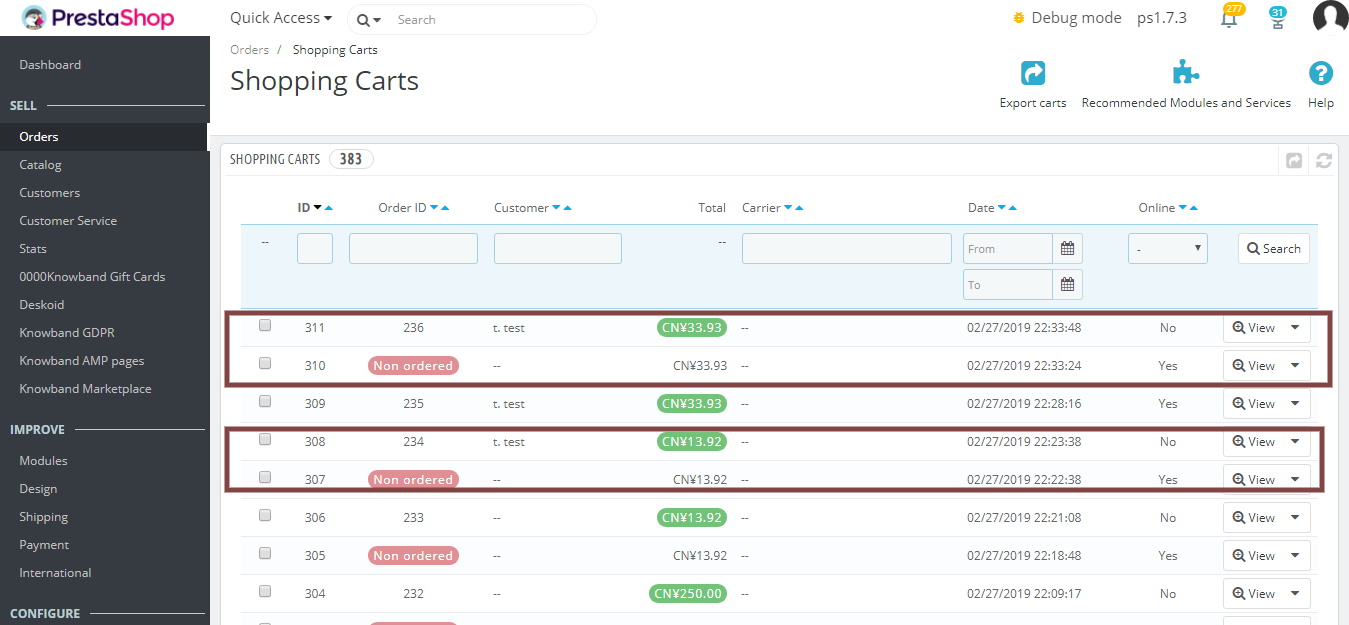
Depois de seguir o procedimento acima, a lista de carrinho de compras terá esta aparência, ou seja, ter um carrinho duplicado com os mesmos detalhes do carrinho com o qual o pedido foi feito.
Resumo
Após seguir o procedimento acima, você poderá copiar o carrinho em outro carrinho para alterar o id_cart.
O Breadcrumb permite que um usuário mantenha a localização nos sites. Pode-se criar facilmente o Breadcrumb no Prestashop. Se você estiver criando um módulo que tenha uma página separada na frente, crie um controlador frontal estendendo o arquivo ModuleFrontController e esse arquivo ModuleFrontController estender o FrontController, que tem a seguinte função:
Agora, para criar o Breadcrumb para sua página, você apenas tem que criar a mesma função em seu front controller (que você deve ter criado extendendo o ModuleFrontController) e anexar o seu título Breadcrumb e link com o Breadcrumb pai. Por favor, olhe no seguinte código para entender melhor:
função protegida getBreadcrumbLinks () {$ breadcrumb = parent :: getBreadcrumbLinks (); / * Pega o array Breadcrumb da função pai que está situada no FrontController.php * / $ breadcrumb ['links'] [] = array ('title' => $ this-> module-> l ('level1', 'Current_controller_name'), / * Título que você quer dar ao local * / 'url' => $ this-> contexto-> link-> getModuleLink ('module_name', 'Current_controller_name', array (), (bool) Configuração :: get ('PS_SSL_ENABLED')), / * URL que você deseja fornecer para um local * /); $ breadcrumb ['links'] [] = array ('title' => $ this-> module-> l ('level2', 'Current_controller_name'), / * Título que você quer dar ao local * / 'url '=> $ this-> contexto-> link-> getModuleLink (' module_name ',' Current_controller_name ', array (), (bool) Configuração :: get (' PS_SSL_ENABLED ')), / * URL que você deseja fornecer uma localização */ ); $ breadcrumb ['links'] [] = array ('title' => $ this-> module-> l ('level3', 'Current_controller_name'), / * Título que você quer dar ao local * / 'url '=> $ this-> contexto-> link-> getModuleLink (' module_name ',' Current_controller_name ', array (), (bool) Configuração :: get (' PS_SSL_ENABLED ')), / * URL que você deseja fornecer uma localização */ ); return $ breadcrumb; }
Como vai ficar na sua página?
Você tem que adicionar a função acima mencionada no front controller que você criou. Depois de adicionar o código acima no Front Controller, a Breadcrumb será mostrada na primeira página como abaixo:
Dica Bônus:
Se você quiser fazer algumas alterações (como remover) no Breadcrumbs, então você pode fazer o mesmo usando o seguinte arquivo: /themes/classic/templates/_partials/breadcrumb.tpl
Para começar a vender no eBay Marketplace com qualquer Marketplace Connector, precisamos de algumas chaves e tokens obrigatórios da API do eBay para nos comunicarmos com a API do eBay.� Portanto, para obter essas chaves e tokens, precisamos de um aplicativo do eBay. Assim, é um pré-requisito para qualquer conector de comércio eletrônico do eBay. Além disso, vamos levá-lo ao longo do processo passo a passo para configurar um aplicativo eBay e obter as chaves e tokens eBay necessários neste artigo.
Procedimento passo a passo para configurar um aplicativo do eBay
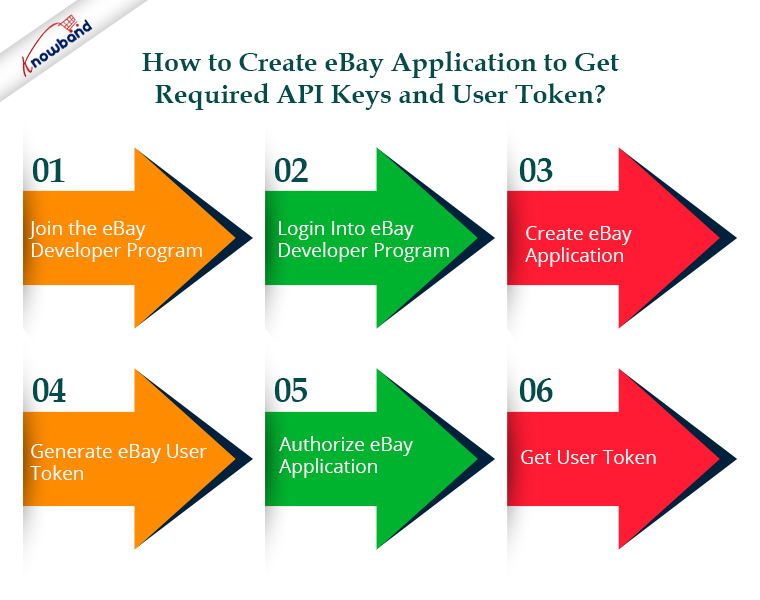
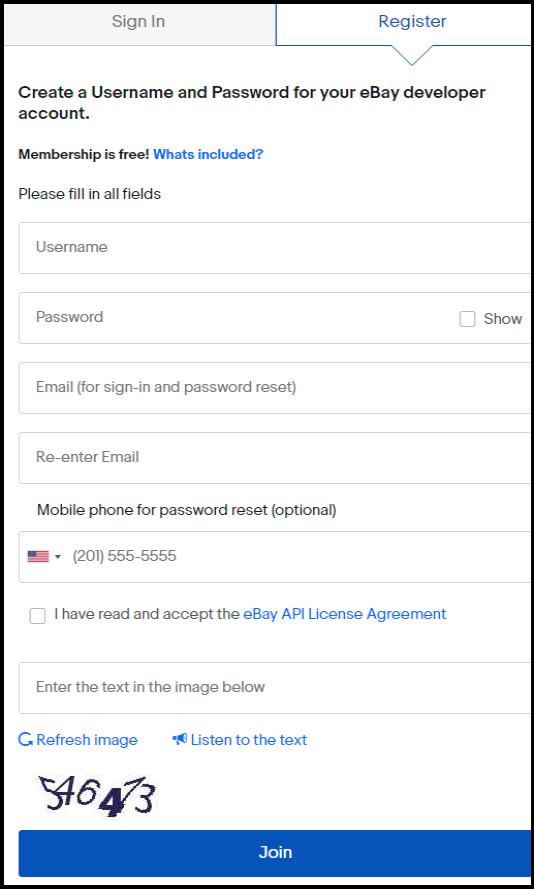
PASSO 1:- Junte-se ao Programa de Desenvolvedor do eBay
Para acessar as APIs do eBay, você deve primeiro criar uma conta de desenvolvedor do eBay. Visitas https://developer.ebay.com/signin� �e preencha todos os detalhes necessários para registrar uma nova conta de desenvolvedor do eBay.
Pule esta etapa e faça login na sua conta de desenvolvedor do eBay se você já tiver alguma conta de desenvolvedor.
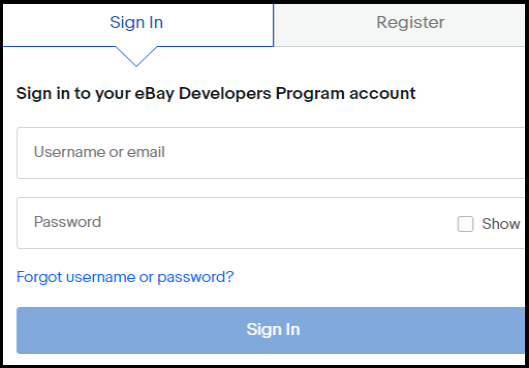
PASSO 2:- Faça login no programa de desenvolvedor do eBay
Usando as credenciais fornecidas na primeira etapa, faça login na conta de desenvolvedor do eBay após a criação da conta do eBay.
PASSO 3:- Criar Aplicativo eBay
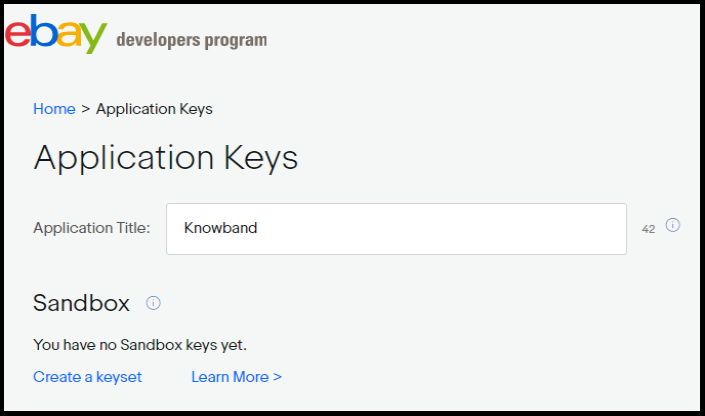
Depois de fazer login na conta de desenvolvedor do eBay, ele solicitará que você configure o nome do aplicativo eBay. Em seguida, insira um nome de aplicativo válido. Aqui você será presenteado com duas opções: –
Sandbox
Produção
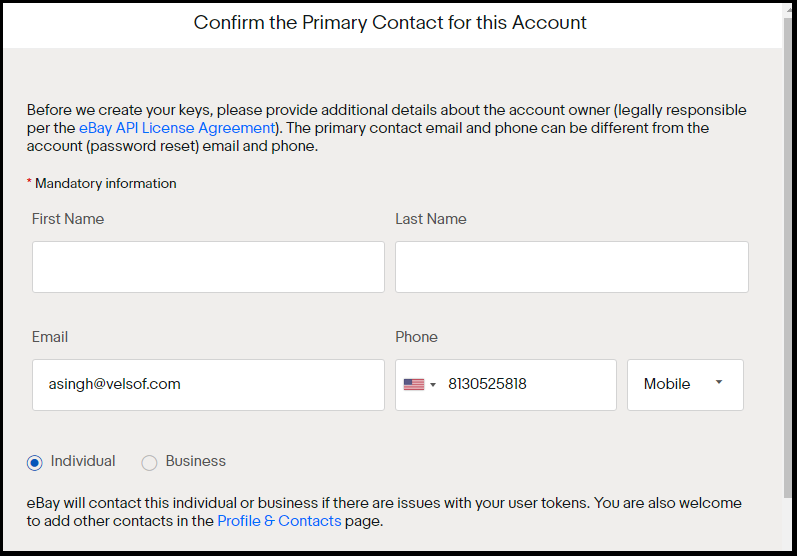
Clique em ‘criar um conjunto de chaves’ do modo do qual deseja obter dados. Ao clicar em ‘criar um conjunto de chaves’ um novo formulário será aberto como mostrado.
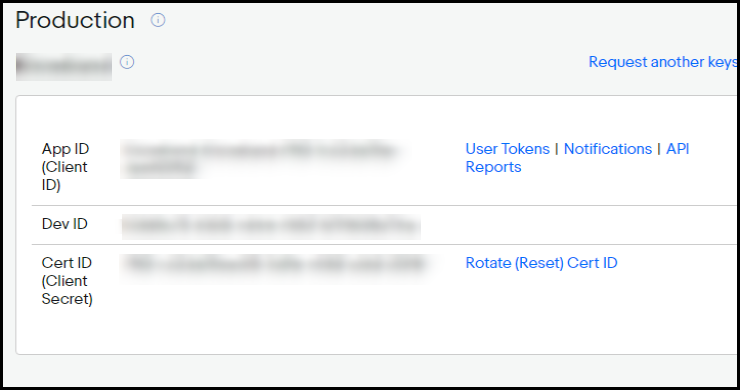
Insira os detalhes válidos e clique em ‘Continuar para criar chaves’ para gerar chaves para este aplicativo e as chaves do aplicativo serão exibidas na próxima tela. Aqui você receberá três chaves: –
DevID- Identificador exclusivo da conta do desenvolvedor (ou empresa).
AppID- Identificador exclusivo para o aplicativo.
CertID- Certificado que autentica o aplicativo ao fazer chamadas de API. Não confundir com tokens de autenticação em nível de usuário
PASSO 4:- Gerar token de usuário do eBay
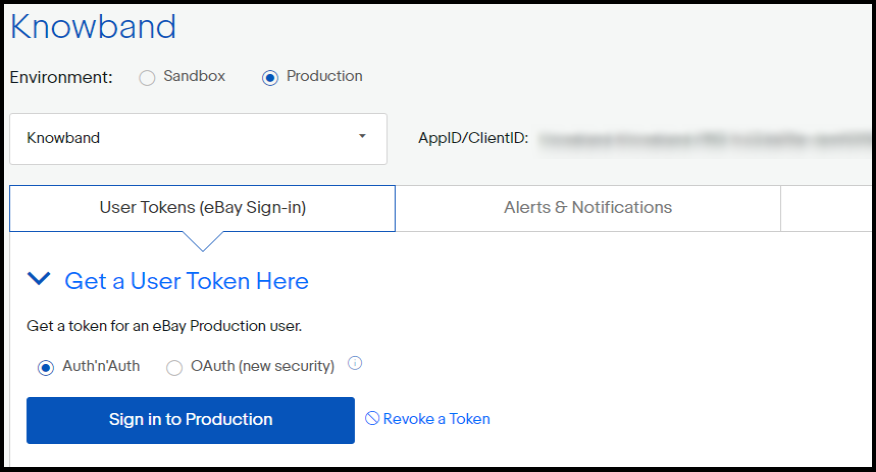
Para gerar um token de usuário do eBay, clique em ‘Tokens de usuário’ correspondente à chave de ID do aplicativo, conforme mostrado na imagem acima. Depois de clicar em ‘User Tokens’ você verá a tela abaixo:-
Clique no botão Entrar mostrado na imagem. Ele irá redirecioná-lo para a respectiva conta do eBay (produção/sandbox).
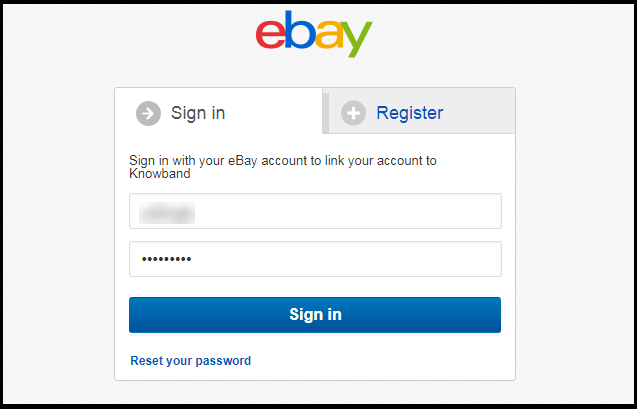
Agora, faça login aqui com uma credencial de usuário válida do eBay para a qual você deseja gerar tokens.
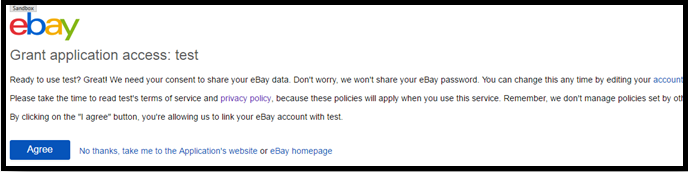
Faça login na sua conta do eBay e clique no botão “Concordo”. Além disso, permitirá que qualquer um de seus aplicativos cliente use o token ao fazer conexões HTTP.
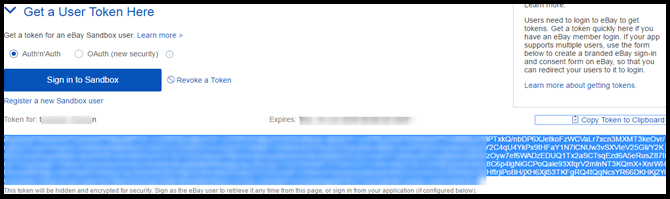
PASSO 6:- Obtenha um token de usuário
O procedimento de criação do token do usuário está concluído. Seu navegador irá vinculá-lo a uma página que lista seu token de usuário. Basta copiar esse token recém-gerado e usá-lo quando necessário.
Lembre-se de que este token expirará após 18 meses. Portanto, talvez seja necessário regenerá-lo após esse período.
Prestashop, Opencart, Magento 2 e WooComerce são todos compatíveis com KnowBand’s Integrador do eBay Marketplace. Esse método inteligente permite que os vendedores comecem a vender rapidamente no eBay Marketplace. Além disso, a KnowBand oferece três meses de serviço gratuito para esses módulos de integração. No entanto, você pode selecionar o módulo integrador apropriado para sua loja. Integrador do WooCommerce eBay Marketplace,
Este blog é sobre como criar e usar a API Prestashop Webservices. Prestashop possui uma ferramenta Web Services padrão disponível que permite acessar a loja a partir de aplicativos remotos.
Pré-requisitos
Sua loja Prestashop deve ter a “reescrita do módulo” habilitada para o Apache.
É preferível usar SSL (https:) para chamadas de serviços web, pois evita problemas de segurança do tipo “man in the middle”.
Verifique se os cinco métodos GET, POST, PUT, DELETE e HEAD são suportados no servidor.
Para garantir a segurança e eficiência dos seus serviços Web Prestashop, é essencial usar SSL (HTTPS) para todas as chamadas de serviços web. Isso evita ataques “man in the middle”, protegendo seus dados durante a transmissão. Além disso, verificar se o seu servidor suporta os métodos HTTP GET, POST, PUT, DELETE e HEAD é crucial para uma operação perfeita. Ao definir essas configurações, você otimiza o desempenho e a segurança da sua loja, garantindo acesso e gerenciamento confiáveis dos seus recursos Prestashop através da API.
Como configurar Web Services no Prestashop?
1. Faça login no back-office do Prestashop. 2. Navegue até Parâmetros avançados -> opções de menu Serviços da Web para abrir a página Serviços da Web.
3. Será redirecionado para a página de Web Services com a listagem de Web Services disponíveis e o formulário de configuração para configurar o serviço. 4. O formulário Configuração possui os seguintes campos:
a) Habilite o serviço web do Prestashop: Habilite a configuração para usar o serviço web na Prestashop Store.
b) Habilite o modo CGI para PHP: Habilite a configuração para usar PHP como script CGI em vez do módulo Apache. 5. Clique no botão Salvar para salvar a configuração. Agora você pode usar os Web Services na sua loja Prestashop.
Como adicionar/atualizar serviços web no Prestashop?
1. Faça login no back-office do Prestashop 2. Navegue até Parâmetros avançados -> opções de menu Serviços Web para abrir a página Serviços Web. 3. Ele será redirecionado para a página de serviços da Web com uma lista de serviços da Web disponíveis.
4. Clique no botão “Adicionar nova chave de serviço web” para adicionar uma nova chave de serviço web para acessar apenas determinados recursos da loja Prestashop.
uma chave: Esta é uma chave exclusiva. Você pode inseri-lo manualmente ou clicar no botão Gerar para gerar uma chave aleatória para o serviço web Prestashop.
b) Descrição da chave: você pode fornecer a descrição da chave para melhor compreensão.
c) Estado: habilite a chave para fornecer uma concessão para acessar os dados usando a chave.
d) Permissão: Forneça permissão para acessar os dados usando uma determinada chave. Você pode verificar a permissão específica para conceder acesso aos dados como Adicionar, Editar, excluir ou visualizar. Aqui, verificamos a permissão para países e moedas. 5. Clique no botão Salvar para adicionar a chave aos serviços da web.
Como acessar o Web Service?
Depois de criar a chave para o serviço web e configurá-lo corretamente, você precisa acessar o seguinte URL em seu navegador: https://{store root path}/api/ Ele solicitará nome de usuário e senha para acessar o recurso.
a) Nome de usuário: Insira a chave do serviço web gerado na etapa acima. Por exemplo MWMHJVB9PBYBNYBSFTQ8ZXRCM43FQ2MW
b) Senha: Deve estar em branco, pois nenhuma senha é necessária. Após o login, você acessará a lista de recursos e todas as opções CRUD permitidas que você configurou em sua Loja Prestashop.
Agora você está conectado com sucesso ao serviço web Prestashop.
a) Para OBTER a lista de entidades de um recurso específico:
Por exemplo: Para obter os detalhes do cliente com ID 10
https://www.knowband.com/api/customers/10
Recomendo Assistir:
Como criar API de serviço web do módulo Prestashop para Prestashop 1.7?
Mostraremos como criar um módulo para buscar clientes. Para isso, registraremos um gancho addWebserviceResources de ServiceRequest para os recursos em vez de substituir a função getResources() da classe ServiceRequest no Prestashop 1.7. A criação de APIs de serviços web personalizadas no Prestashop 1.7 envolve o uso da classe WebserviceSpecificManagement. Isto permite definir funcionalidades específicas e gerenciar o processamento de dados. Por exemplo, implementar a classe WebserviceSpecificManagementKbCustomer permite lidar com os dados do cliente com eficiência. Portanto, esta abordagem fornece uma solução flexível e robusta para ampliar as capacidades do Prestashop, permitindo interações personalizadas com os dados da sua loja. Ao aproveitar essas opções avançadas de personalização, você pode criar soluções de comércio eletrônico mais dinâmicas e responsivas que atendam às necessidades comerciais exclusivas. 1. Registre o gancho addWebserviceResources no módulo.
2. Adicione um ouvinte de gancho para definir a classe e a descrição. Configure specific_management como true se desejar usar WebserviceSpecificManagement em vez do arquivo ObjectModel.
3. Crie o arquivo de classe WebserviceSpecificManagement como WebserviceSpecificManagementCLASSNAME que implementa WebserviceSpecificManagementInterface. Por exemplo – WebserviceSpecificManagementKbCustomer que é semelhante a /classes/webservice/WebserviceSpecificManagementImages.php. Você deve incluir as funções que estão definidas na classe WebserviceSpecificManagementImages.php. Estes são:
setObjectOutput
setWsObject
getWsObject
getObjectOutput
setUrlSegment
getUrlSegment
obter conteudo
gerenciar (onde os dados são processados)
1. Agora adicione a chave com o recurso kbcustomer no serviço web do back-office. 2. Agora, visite o https://{youstore.com}/api/kbcustomer para ver a resposta em XML. No exemplo abaixo, exibimos a listagem de todos os clientes disponíveis na loja. Adicionar include_once(_PS_MODULE_DIR_.’YOURMODULENAME/classes/WebserviceSpecificManagementKbCustomer.php’); no arquivo do seu módulo.
Com mais de 13 anos de experiência técnica, a Knowband oferece serviços abrangentes de desenvolvimento de aplicativos e web usando as tecnologias mais recentes, incluindo vários frameworks PHP e React. Fornecemos mais de 100 extensões prontas para uso para plataformas populares de comércio eletrônico, como Prestashop, Opencart, WooCommerce e Magento 2. Para qualquer dúvida, sinta-se à vontade para entrar em contato conosco pelo e-mail support@knowband.com. A Knowband também é um parceiro Premium Prestashop e um vendedor Superher, fornecendo mais de 100 módulos Prestashop para atender a todas as suas necessidades de comércio eletrônico. Confira nossos mais populares Módulo Supercheckout de uma página para Prestashop Aqui.
Complemento Supercheckout de uma página Prestashop
O complemento Prestashop One Page Supercheckout da Knowband torna o checkout mais rápido e fácil, colocando tudo em uma página, ajudando a reduzir o abandono do carrinho.
Com a introdução do URL amigável e da URL personalizada, o PrestaShop revolucionou o controle de URLs em sua atualização PrestaShop v1.5. Mais tarde no PrestaShop v1.7, Ele adicionou o recurso de despachante de URL para melhorar a regravação de URL no PrestaShop. Com esta atualização, a PrestaShop facilitou a reescrita de URLs ou a personalização de URLs para módulos.
Uma estrutura de URL SEO é uma URL personalizada especial que simplifica a estrutura complexa da URL para uma estrutura muito simples e fácil de entender.
Por exemplo:
Digamos que você tenha um novo módulo chamado “yourmodule”. Vamos dizer que tem duas funções principais.
1. Lista de páginas de comandos para qualquer usuário
2. Usando “yourmodule” para ver os detalhes do pedido.
Agora, se a URL amigável estiver desativada, você verá o URL da lista de páginas algo assim:
Como podemos ver, o segundo caso apresenta uma estrutura de URL mais simplificada e compreensível, e isso acontece porque o URL amigável está ativo em seu site.
URLs amigáveis são bons em seu site. Um URL limpo e amigável para SEO é mais compreensível e fácil de ser lido pelos mecanismos de busca. Adoptar uma URL amigável é um dos pré-desenvolvimentos Abordagens de SEO.
Como obter o URL amigável para as páginas do front controller?
Siga estas etapas simples para obter uma URL SEO para seu controlador de módulo:
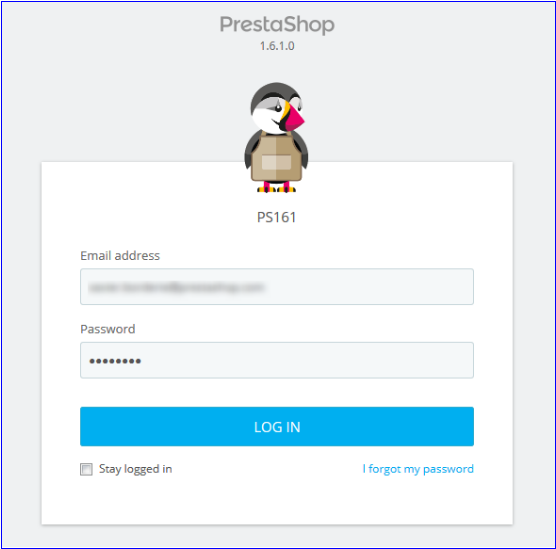
– Entre para o seu back office.
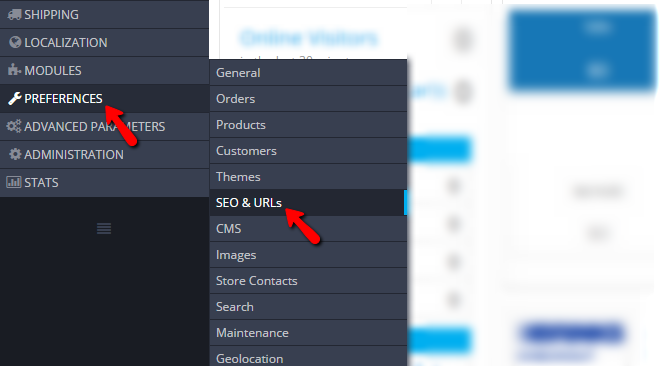
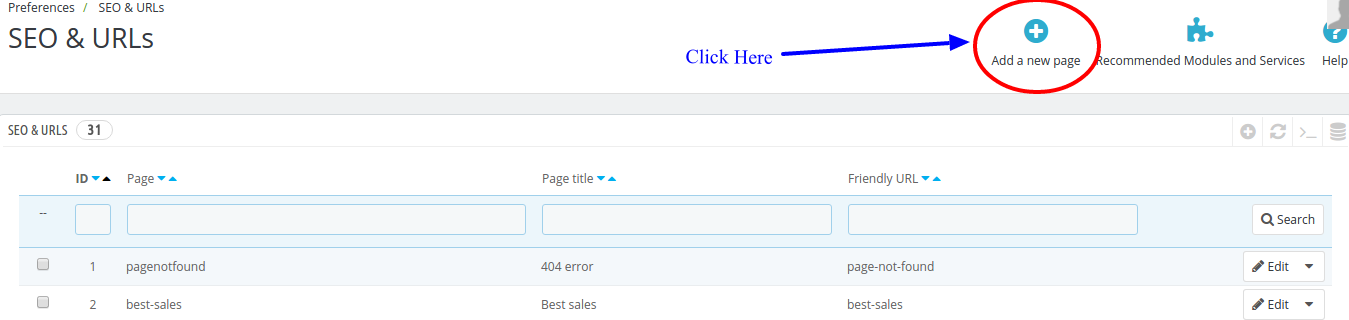
– Navegar para Preferências >> SEO e URLs
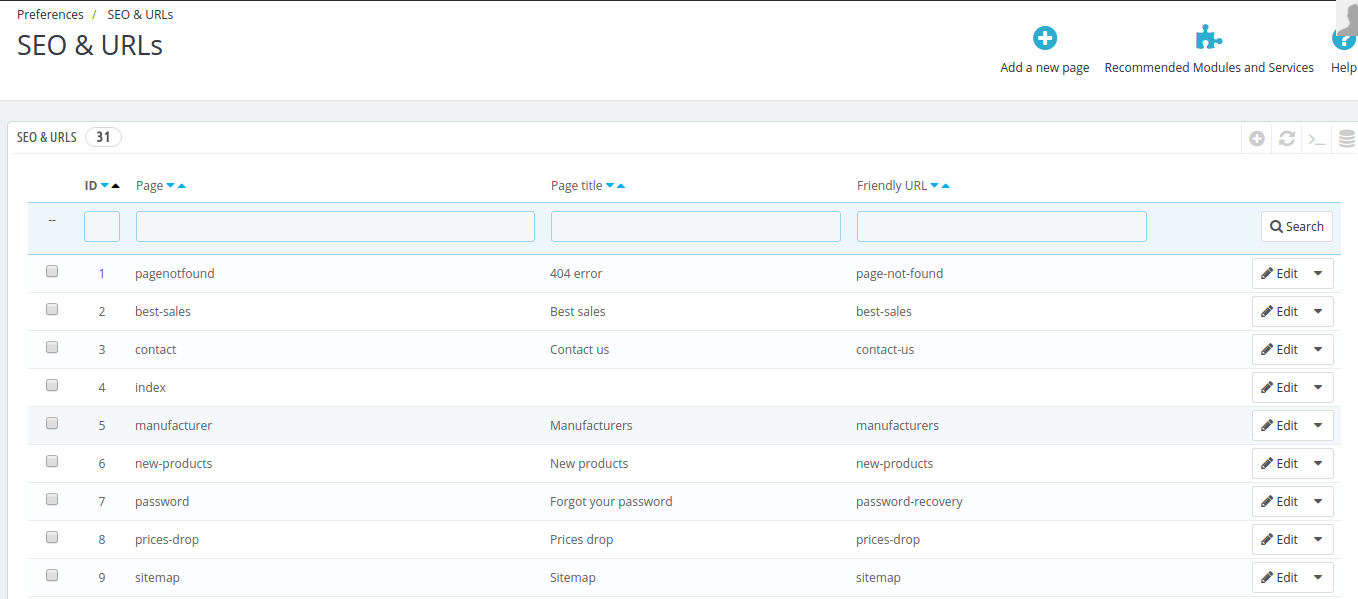
– Você verá a página de configuração “SEO e URLs”. Você verá a lista de páginas iniciais, o título da página e seu URL.
Algo como a captura de tela abaixo:
– Agora, clique em “Adicionar nova página”, como mostra a imagem abaixo:
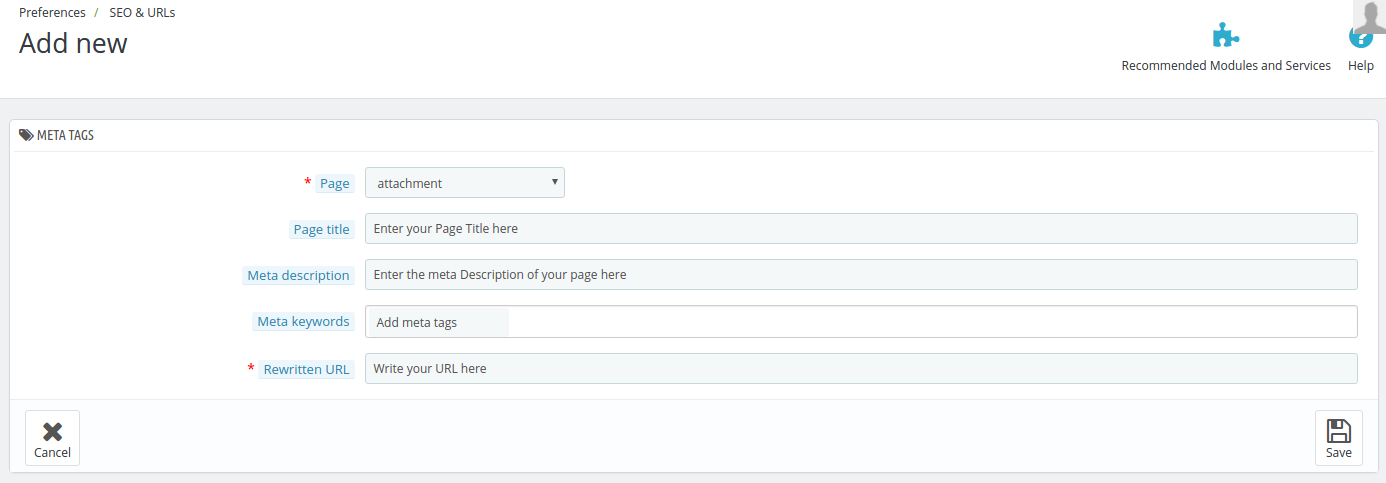
Você será redirecionado para uma página que se parece com algo abaixo:
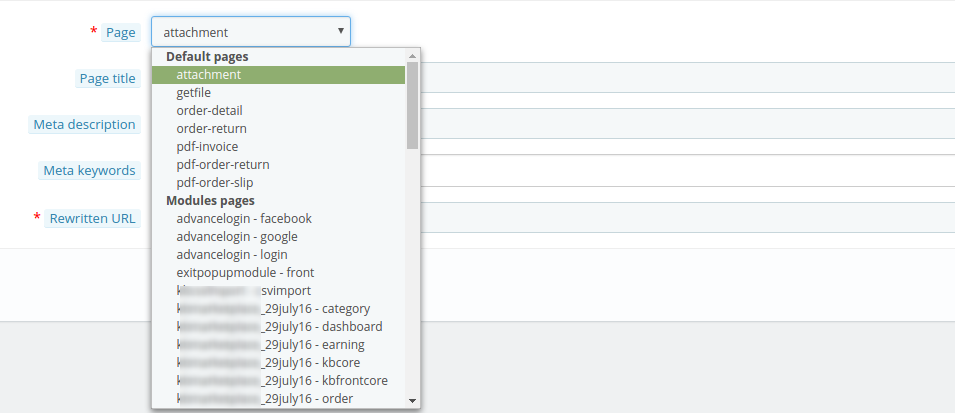
– ?When you click on the tab “Page”, it will open a drop down list of all the pages that are created on your website. Select the page from the list for which you want to rewrite the URL.
– Insira os detalhes solicitados no formulário acima e mencione também seu URL personalizado na guia “URL reescrito”. Clique em “Salvar” para armazenar suas configurações.
Você fez a tarefa de reescrever a URL depois de salvar o formulário. Mas, em alguns casos, você precisará executar as seguintes operações adicionais.
1. Limpar o cache: às vezes, o cache não permite que o novo URL seja exibido no front end. Para evitar isso você precisa ir para Parâmetro Avançado >> Desempenho? and clear the cache from there.
2. Certifique-se de Preferências >> SEO e URLs >> SET UP URLS, o “URL amigável está ativado”. Você também pode desativar o “URL acentuado”; é opcional
Uma maneira alternativa de implementar URLs amigáveis para SEO
O Knowband oferece um método alternativo e mais fácil de tornar os URLs da sua loja fáceis de usar. PrestaShop SEO Optimizer – URLs limpos e redirecionamento 301/302/303 Módulo oferecido por IDs Knowband de todas as URLs das lojas de uma só vez. Ao remover o ID do produto e da categoria, os links das páginas de destino tornam-se otimizados para SEO. Além disso, você pode até remover o padrão ISO e .html dos links sem fazer nenhuma alteração manual. Não apenas isso, você pode recuperar a lista das URLs redirecionadas para um novo link ou os links que estão redirecionando para o erro 404 usando o Redirecionamento PrestaShop 301/302/303.
Quais são os recursos oferecidos pelo addon de limpador de URL Prestashop da Knowband?
Alguns dos recursos de administração oferecidos por esta extensão do otimizador SEO da Prestashop são mencionados abaixo:
Com o PrestaShop SEO URL Addon, você pode otimizar os URLs do seu site do ponto de vista do SEO e melhorar a classificação do site nos resultados do Google SERP.
Não é necessário fazer alterações manuais com o módulo de URL PrestaShop SEO Friendly.
O addon Prestashop lista as URLs que têm o redirecionamento 301/302/303, bem como os links que redirecionam para o erro 404.
Você pode remover o .html e o padrão ISO dos URLs, se necessário, com a extensão Prestashop SEO Friendly URL.
Por que você deve ter URLs amigáveis com SEO?
Tendo discutido as várias formas de implementar a URL otimizada para SEO, a questão de por que você precisa ter uma em primeiro lugar pode vir à sua mente. Então, listados abaixo são algumas das razões para o mesmo.
URLs com uma hierarquia estruturada são preferidos pelo GoogleBot. Esses URLs facilitam o rastreador a rastrear páginas em todo o site.
Se você vincular a hierarquia estruturada, as páginas da Web serão indexadas facilmente. Não apenas isso, essas páginas são exibidas nos resultados da pesquisa mais rapidamente.
Mesmo no caso de links indexados, o novo rastreamento torna-se mais fácil.
Com uma estrutura de URL amigável para SEO, fica mais fácil promover seu site.
Além disso, é uma opção preferida do ponto de vista dos usuários finais. É mais fácil para o usuário lembrar os links das páginas de destino.
Então, aprendemos aqui como podemos reescrever a URL de qualquer página principal em nosso PrestaShop local. O suporte para URLs amigáveis é realmente um bom recurso no PrestaShop, que também atua como uma vantagem competitiva contra outros sistemas CMS.