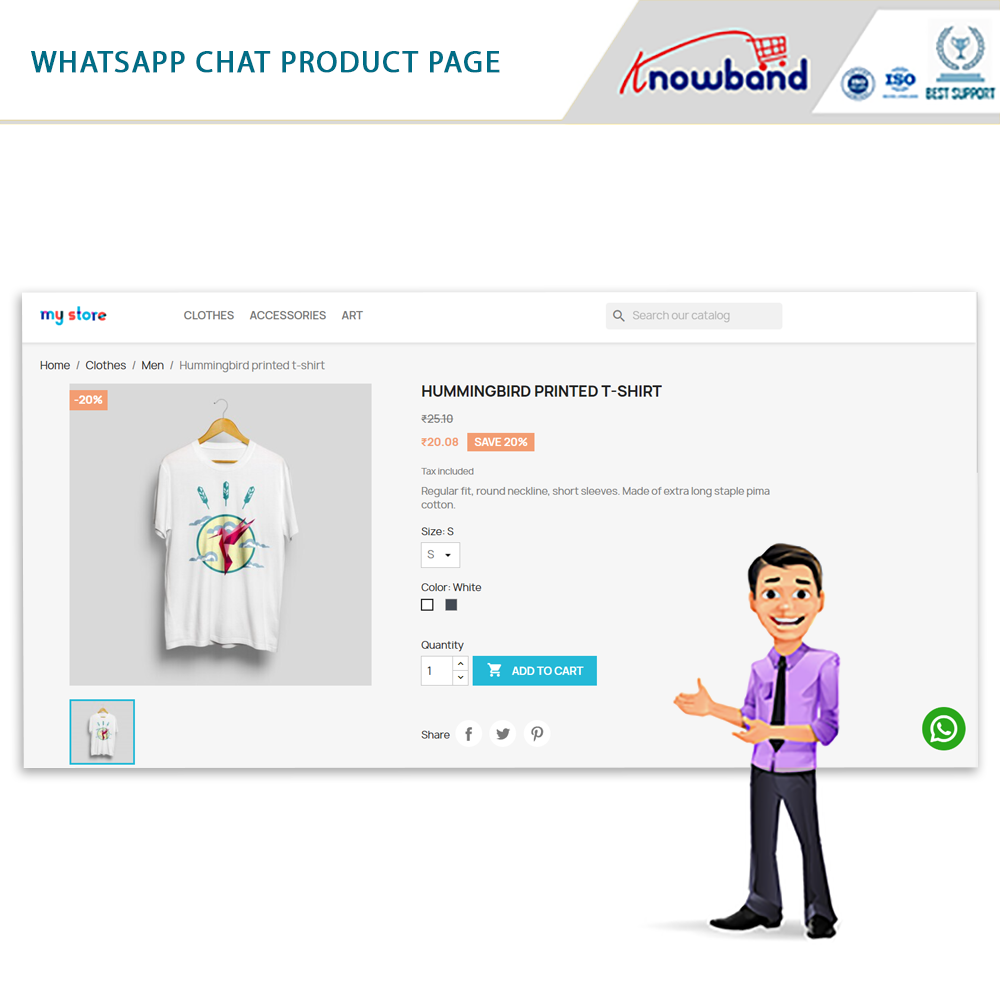
Complemento Prestashop WhatsApp Live Chat – Manual do Usuário

Introdução:

No cenário digital acelerado de hoje, a comunicação contínua e instantânea com o cliente é a base de experiências excepcionais de compras on-line. Temos o orgulho de apresentar o complemento Prestashop WhatsApp Live Chat Manager da Knowband – uma ferramenta revolucionária projetada para ampliar os recursos de suporte ao cliente da sua loja Prestashop. Integrando perfeitamente o poder do WhatsApp em sua loja online. O Complemento de bate-papo ao vivo do WhatsApp Prestashop permite que você se envolva em conversas personalizadas em tempo real com seus clientes. Transcendendo barreiras geográficas e fusos horários. Eleve suas estratégias de atendimento ao cliente, promova a confiança e testemunhe um aumento significativo na satisfação e nas conversões do cliente. Tudo com a incrível conveniência do WhatsApp. Embarque em uma jornada para redefinir as interações com o cliente com o módulo Prestashop WhatsApp Chat Manager, onde conectividade, conveniência e conversão convergem harmoniosamente.


1.2. �Recursos oferecidos pelo complemento Prestashop WhatsApp Live Chat:

Compatível com dispositivos móveis: com a ajuda do Prestashop WhatsApp Chat Manager, o administrador da loja pode interagir perfeitamente com os clientes em qualquer lugar. O complemento garante uma interface de bate-papo compatível com dispositivos móveis. Permitindo que os clientes entrem em contato e recebam suporte convenientemente de seus smartphones ou tablets.

Mensagens off-line:

Nunca perca uma consulta do cliente! Permita que os clientes deixem mensagens mesmo quando seus agentes de suporte estiverem offline. Essas mensagens são armazenadas e podem ser endereçadas quando os agentes estiverem novamente online.

Emojis e anexos:

O administrador da Prestashop Store pode enriquecer as conversas com emojis expressivos e anexos com a ajuda do módulo WhatsApp Chat da Knowband para Prestashop. Compartilhe imagens, documentos e informações de produtos sem esforço para aumentar a clareza da comunicação.

Flexibilidade de idioma:

Quebre as barreiras linguísticas com suporte multilíngue. Comunique-se com os clientes em seu idioma preferido, tornando as interações mais confortáveis ​​e significativas com o plug-in Prestashop WhatsApp Chat.

Histórico de conversa:

Mantenha um histórico de bate-papo abrangente para referência. Os agentes podem acessar conversas anteriores, garantindo uma experiência de suporte contextual e personalizada.

Respostas enlatadas:

Simplifique as respostas a consultas comuns criando uma biblioteca de respostas prontas. Aborde com eficiência as perguntas frequentes, mantendo um tom consistente e profissional.

Disponibilidade personalizável:

Defina horários de trabalho específicos para disponibilidade de bate-papo. Usando o complemento Prestashop WhatsApp Customer chat, o administrador da loja pode gerenciar as expectativas dos clientes, informando-os quando podem esperar uma resposta imediata.

Design Responsivo:

O complemento Prestashop WhatsApp Chat possui um design responsivo que se adapta perfeitamente a diferentes tamanhos de tela e dispositivos, garantindo uma experiência de bate-papo ideal para clientes e agentes.


1.3. Benefícios para os clientes e Presta Admin:

O complemento Prestashop WhatsApp Chat da Knowband oferece inúmeros benefícios para o administrador e cliente da loja. Veja abaixo algumas das vantagens mais notáveis ​​oferecidas pelo plug-in Prestashop WhatsApp Chat Manager.

Assistência Instantânea:

Os clientes podem desfrutar de suporte em tempo real com o Prestashop WhatsApp Live Chat Addon, respondendo prontamente às suas dúvidas e aprimorando sua experiência de compra.

Comunicação conveniente:

Conecte-se com sua loja Prestashop favorita via WhatsApp, plataforma que os clientes já conhecem, eliminando a necessidade de aprender novas interfaces.

Interação personalizada:

Participe de conversas personalizadas com agentes experientes que podem orientar os clientes por meio de seleções de produtos, descontos e muito mais.

Anexos fáceis:

Compartilhe imagens, documentos ou capturas de tela por meio de Prestashop WhatsApp Chat ao vivo, facilitando a comprovação ou o esclarecimento de dúvidas sobre o produto.

Suporte multilíngue:

Aproveite a comunicação perfeita em seu idioma preferido, criando uma experiência de suporte confortável e inclusiva.

Rastreamento de consulta sem esforço:

Os clientes podem consultar convenientemente seus chats anteriores, eliminando a necessidade de repetir perguntas e fornecendo uma jornada de suporte consistente.


Para administradores:

Suporte simplificado:

Os administradores podem gerenciar e responder com eficiência às consultas dos clientes no painel de administração do Prestashop usando o Addon WhatsApp Live Chat Manager.

Produtividade Aprimorada:

O complemento permite que os administradores lidem com vários chats simultaneamente, aumentando a eficiência da resolução de consultas do cliente.

Informações de desempenho:

Obtenha informações valiosas por meio da análise de bate-papo, permitindo que os administradores avaliem a capacidade de resposta do agente, a satisfação do cliente e o desempenho do suporte.

Tempo de resposta reduzido:

Os administradores podem empregar respostas predefinidas e saudações automatizadas para reduzir o tempo de resposta e manter um alto nível de atendimento ao cliente.

Gerenciamento compatível com dispositivos móveis:

Os administradores podem supervisionar os bate-papos de seus dispositivos móveis, garantindo que o suporte ao cliente permaneça acessível mesmo em trânsito.

Interface personalizável:

Personalize a aparência do widget de bate-papo para alinhá-lo com a marca da loja, mantendo uma identidade visual consistente em toda a jornada do cliente.

2.0. Guia de instalação do addon Prestashop WhatsApp Chat:

Depois de comprar o addon, siga os passos abaixo:

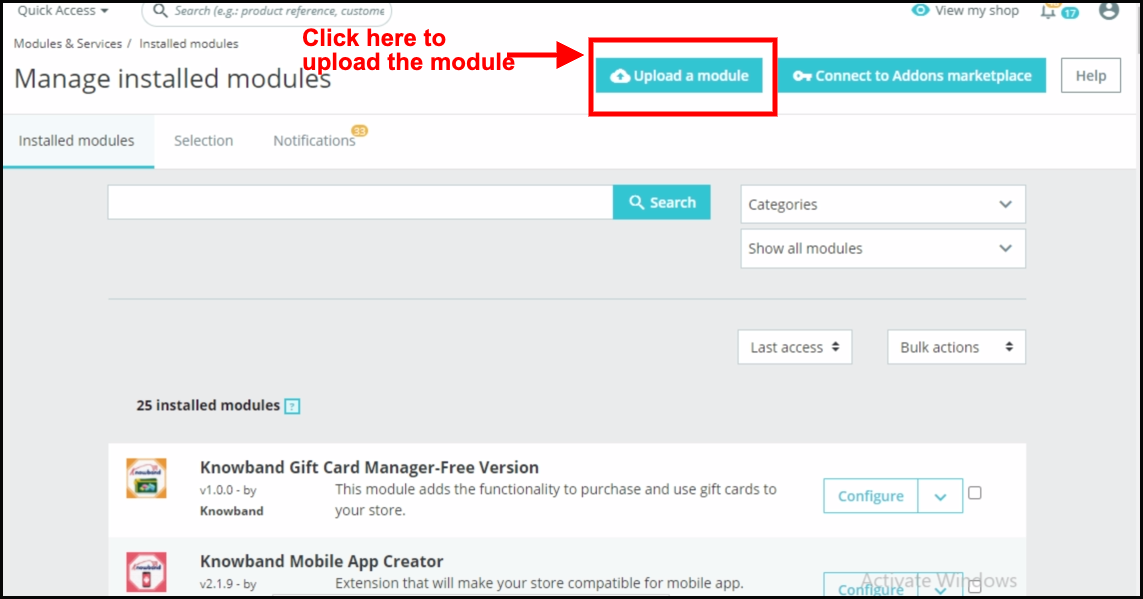
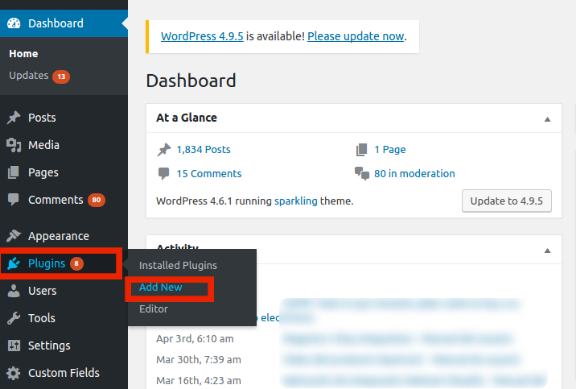
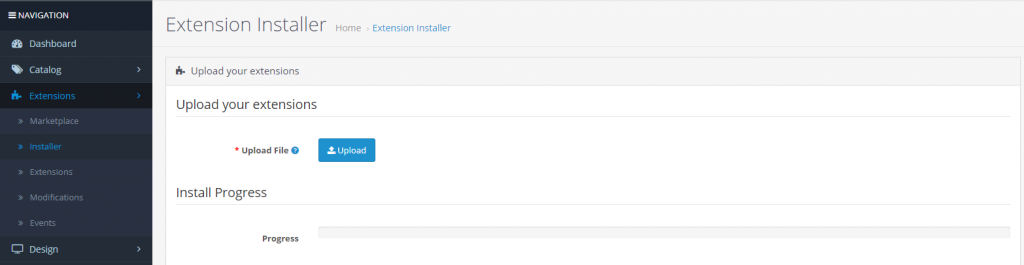
  1. Acesse Store Admin -> Módulos e serviços.
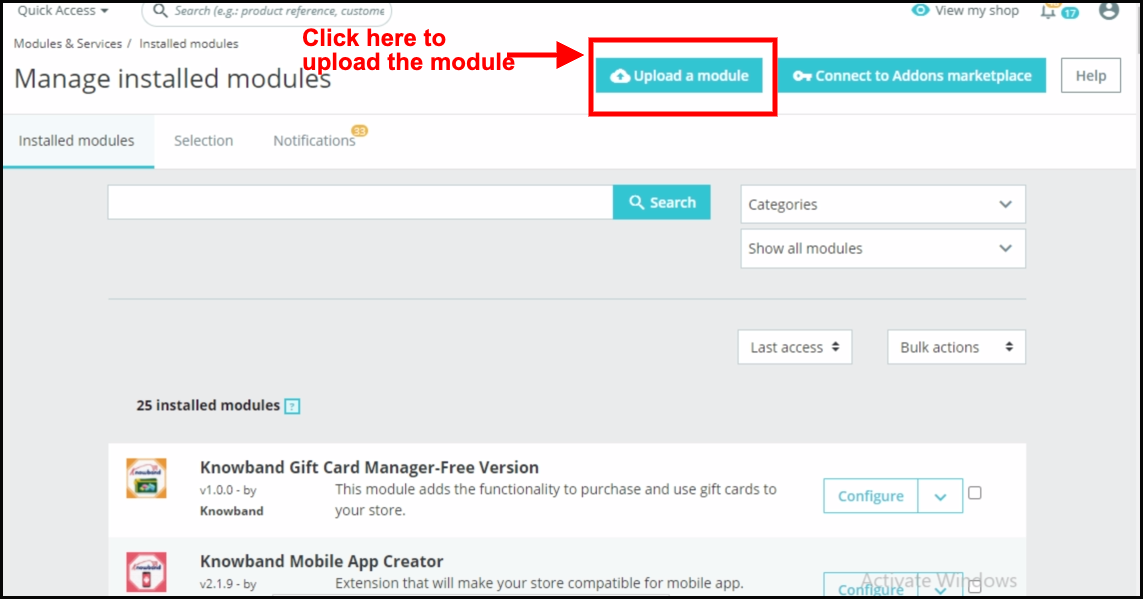


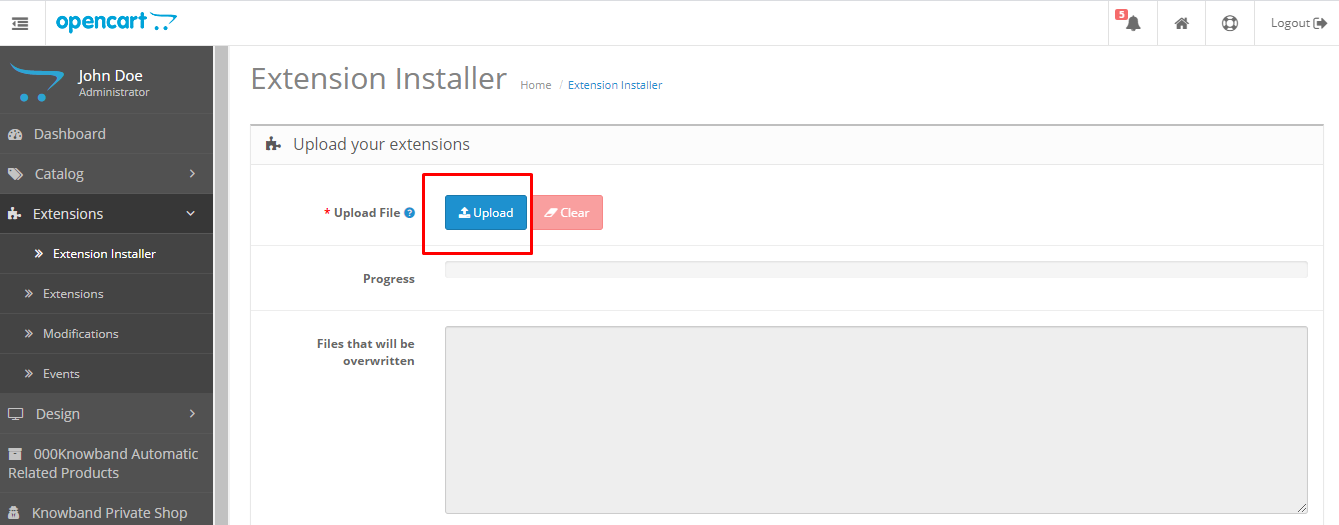
  1. Clique em “Carregar um módulo”. Você pode arrastar ou soltar o arquivo ou simplesmente selecionar o arquivo do sistema.
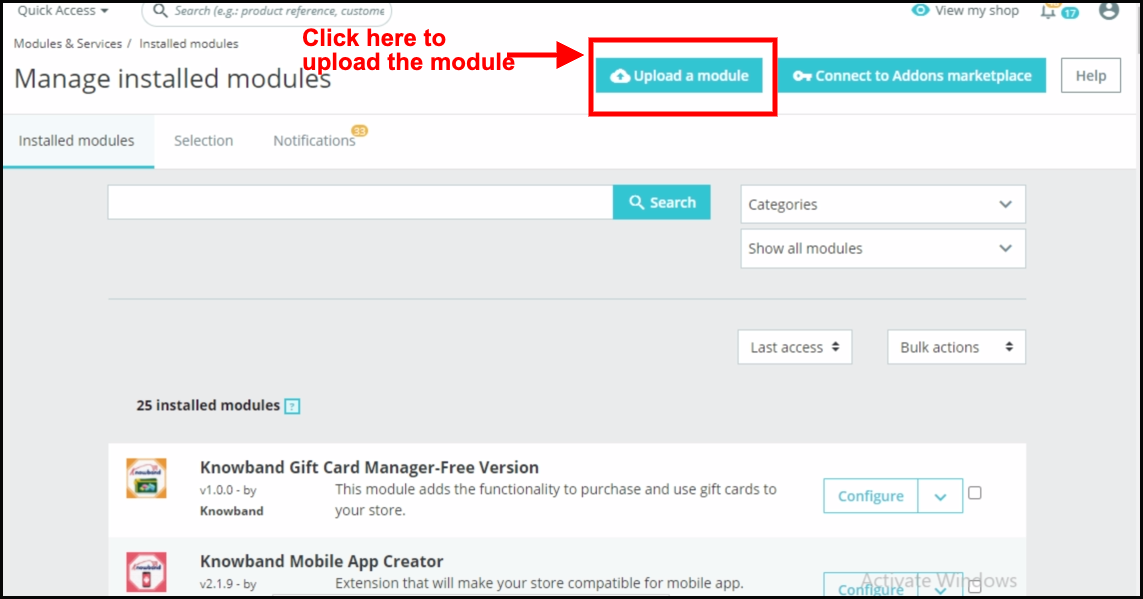


Assim que o arquivo for completamente carregado, �uma�notificação�de�”Módulo (s) instalado (s) com sucesso“�irá exibir.


3.0 Interface de administração: Prestashop WhatsApp Live chat Manager Addon:

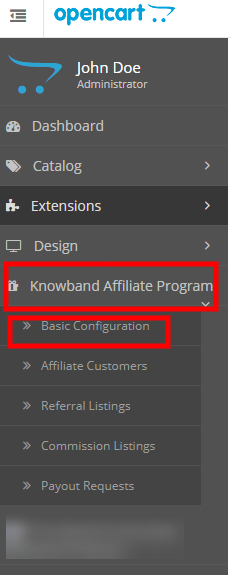
O plug-in Prestashop WhatsApp Chat fornece uma interface fácil de usar que permite ao administrador gerenciar as configurações do módulo conforme sua conveniência. Além disso, o administrador da loja pode gerenciar e modificar a disponibilidade do chat, o status do agente, as páginas onde deseja mostrar o ícone de suporte do WhatsApp etc. com apenas alguns cliques.

3.0.1 Configuração Geral:
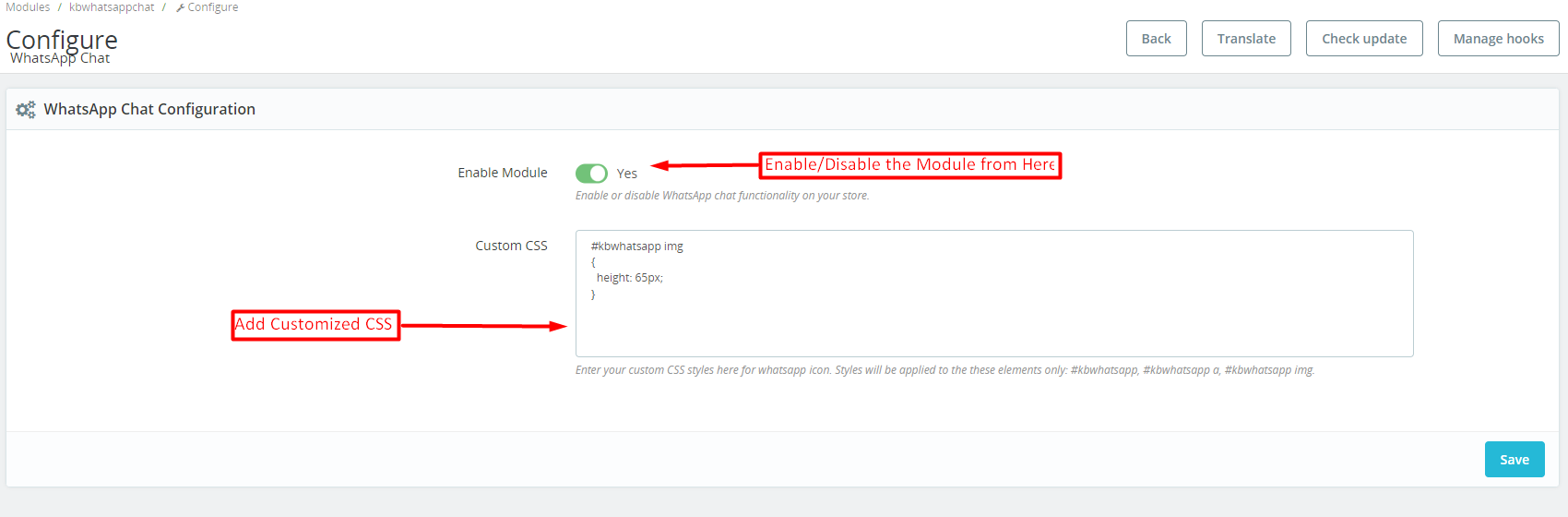


Ativar módulo: O administrador da loja pode ativar o módulo de bate-papo do WhatsApp aqui.

CSS customizado: No campo de texto a seguir, o administrador da loja pode adicionar CSS personalizado para modificar a aparência do ícone do WhatsApp na vitrine.

3.0.2. Lista de agentes:
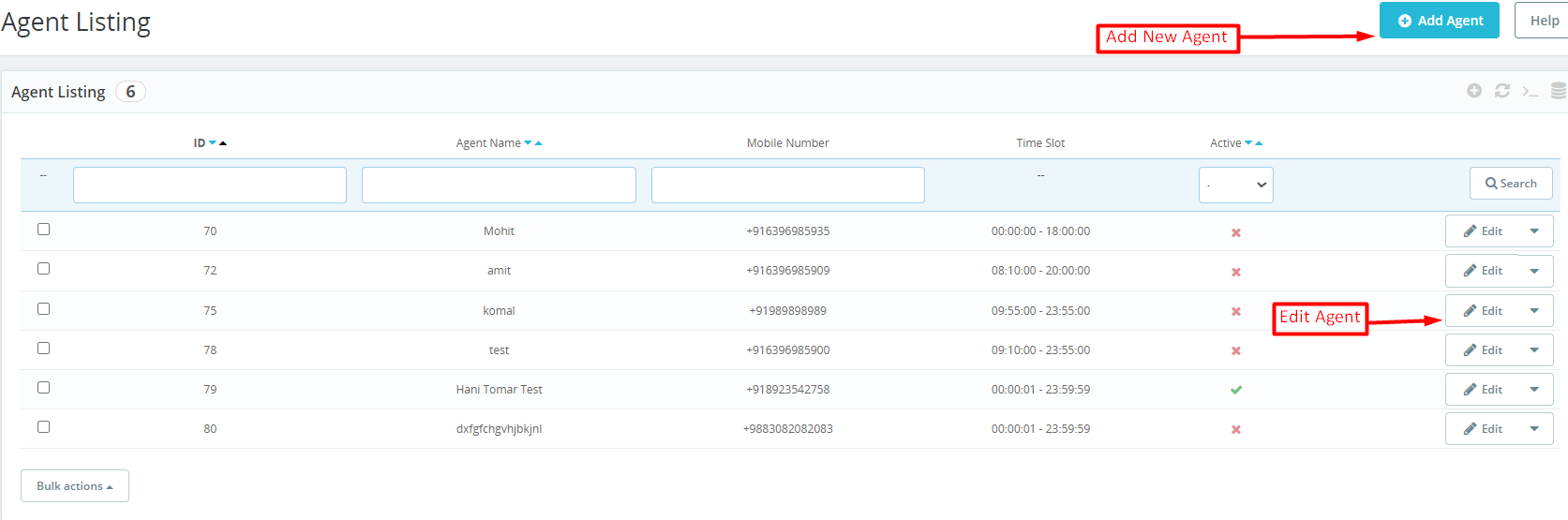


O administrador do Presta pode verificar o registro de todos os agentes de chat na guia de listagem de agentes. Oferecemos a opção de mostrar o nome do agente, o número do agente, a ID do agente, a vaga de disponibilidade e o status do agente na guia de lista de agentes do Complemento Prestashop WhatsApp Live Chat Manager.

Adicionar Agente: O administrador da loja pode adicionar um novo agente de chat clicando no botão mostrado na imagem acima.

Editar Agente: Caso você queira modificar as configurações de um agente de chat existente, você pode clicar no botão editar agente de chat.

3.0.3. Configurações do agente:

Ativo: O administrador da loja pode ativar/desativar determinados agentes de bate-papo aqui.

Digite o nome do agente: Este campo de texto específico é fornecido para inserir o nome dos agentes de chat.

Adicione o número de telefone: O administrador pode adicionar o número de telefone do agente no campo de texto a seguir. Além disso, é obrigatório adicionar o número do celular com o código do país para garantir o bom fluxo de trabalho do WhatsApp Chat em sua loja Presta.
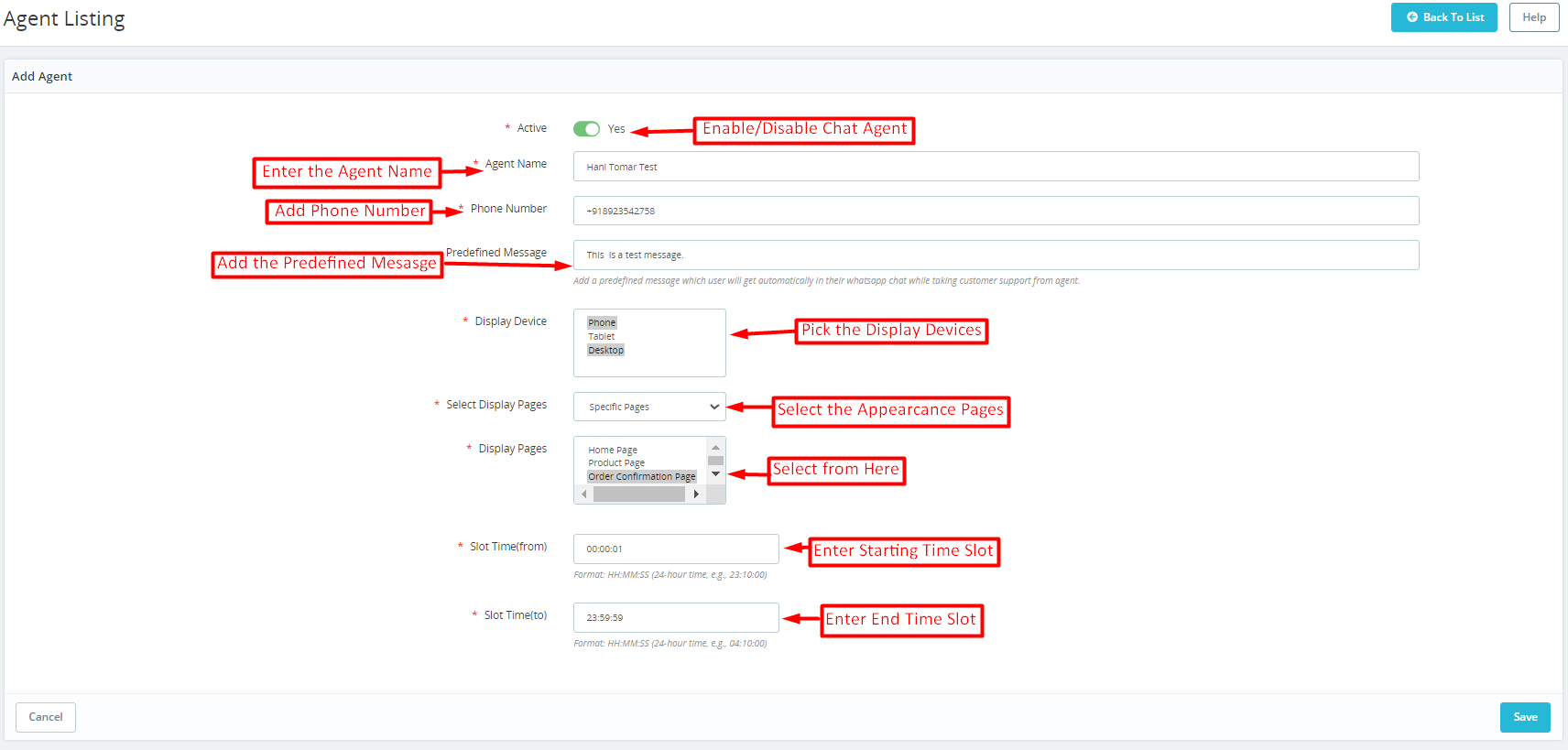


Adicione a mensagem predefinida: Você pode adicionar qualquer mensagem pré-definida aqui e os clientes encontrarão o mesmo preenchimento automático em sua caixa de mensagem enquanto abordam o bate-papo do WhatsApp.

Dispositivos de exibição: Nós fornecemos 3 opções aqui. Desktop, telefones e tablets para que o administrador possa escolher de acordo com suas preferências.

Páginas de exibição: O administrador da loja pode escolher as páginas específicas nas quais deseja mostrar o ícone de bate-papo do WhatsApp. Você pode escolher a opção específica ou de todas as páginas no campo a seguir.

Definir hora (de):�No campo de texto a seguir, o administrador deverá adicionar o horário de início da disponibilidade de um determinado agente de chat. O formato da hora deve ser HH:MM:� SS.

Definir hora (TO): Aqui, o administrador pode adicionar o horário de término do slot para o agente de chat.


4.0. Módulo de bate-papo do WhatsApp Prestashop: Front End:

Conforme mencionado anteriormente, exploramos as opções de personalização de back-end fáceis de usar fornecidas pela extensão PrestaShop WhatsApp Live Chat. Uma vez definidas as configurações necessárias, o administrador da loja pode ativar prontamente o recurso de suporte ao cliente na loja online. Além disso, você tem a opção de experimentar a demonstração do módulo, que permite visualizar as funcionalidades de front-end e back-end ao vivo do WhatsApp Chat Plugin para PrestaShop.
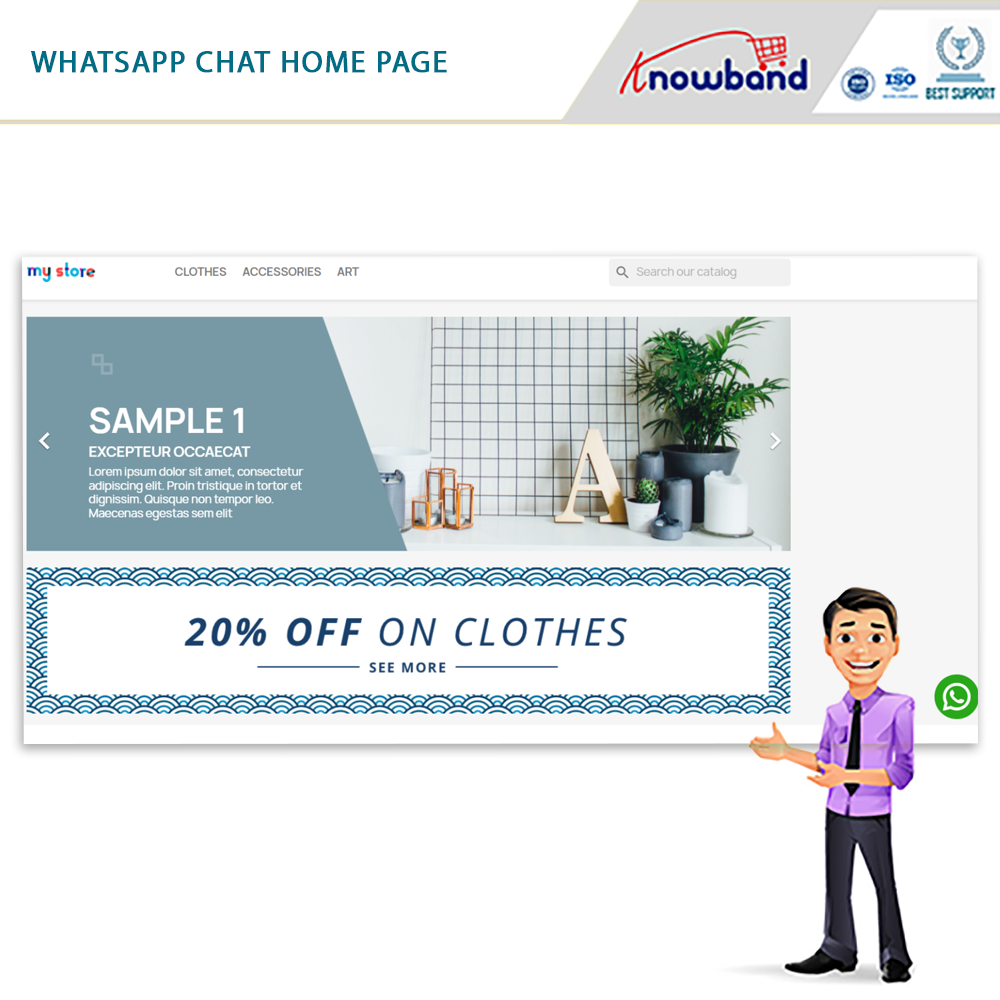
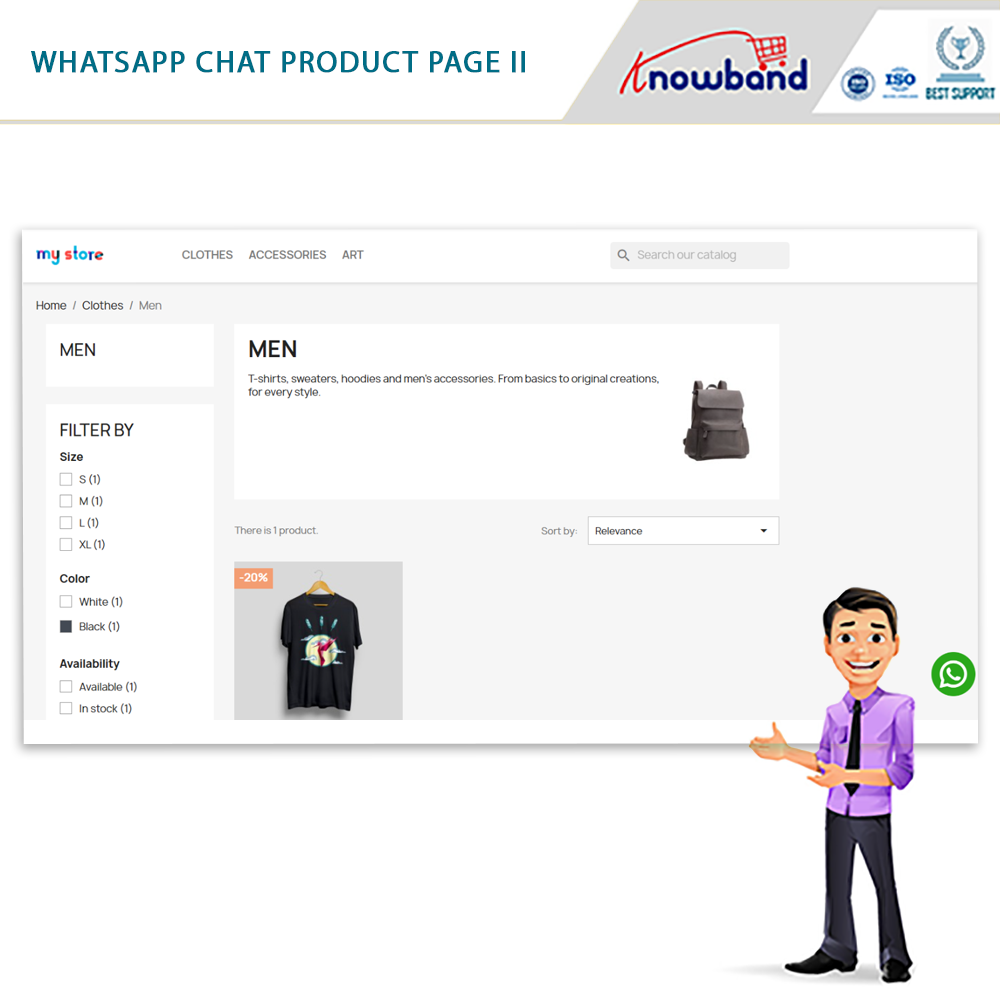
 

Se você tiver alguma dúvida ou recomendação sobre o plug-in WhatsApp Chat Manager, nossa equipe de suporte está prontamente disponível em support@knowband.com.


Plugin de pré-encomenda de produto Opencart � Manual do usuário:

1.0. Introdução:

Você é um ambicioso proprietário de uma loja OpenCart que busca uma solução de ponta para aumentar suas vendas e a satisfação do cliente? Não procure mais! Apresentando a Banda do Conhecimento Extensão de pré-venda Opencart, a melhor ferramenta para revolucionar a maneira como você gerencia pré-encomendas, pedidos pendentes e reservas antecipadas de seus produtos. A Opencart Product Backorder Extension é um módulo poderoso e rico em recursos projetado exclusivamente para comerciantes OpenCart. Ele oferece uma maneira simples e sem complicações de habilitar a funcionalidade de pré-encomenda em sua loja. Permita que seus clientes reservem os próximos produtos com antecedência. Além disso, o plug-in de reserva antecipada do produto OpenCart vem com recursos robustos para atender a uma variedade de cenários de pré-encomenda, tornando-o a melhor escolha para qualquer negócio de comércio eletrônico.

1.1. Principais recursos oferecidos pela extensão de reserva antecipada OpenCart:

Funcionalidade de pré-encomenda: com nossa extensão, você pode oferecer facilmente opções de pré-encomenda para produtos futuros ou esgotados. Garantindo que seus clientes nunca percam a chance de garantir os itens desejados com antecedência.

Reserva antecipada facilitada: agora você pode agilizar o processo de reserva de produtos futuros. Os clientes podem reservar seus produtos favoritos com antecedência e aguardar ansiosamente seu lançamento, gerando entusiasmo e expectativa.

Atualizações de status em tempo real: Mantenha seus clientes sempre informados! O Plug-in OpenCart Sell Out-of-Stock Products fornece notificações em tempo real sobre pré-encomendas, pedidos pendentes e status de reserva antecipada, garantindo transparência e construindo confiança.

Botão de pré-encomenda personalizável: Adapte o botão de pré-encomenda para combinar com o tema da sua loja, atraindo a atenção e incentivando os clientes a reservar seus produtos sem esforço.

Gestão de Inventário: O módulo de pré-encomenda OpenCart da Knowband garante uma gestão de inventário eficiente, permitindo-lhe definir limites de pré-encomenda e desactivar automaticamente as pré-encomendas quando o stock estiver disponível.

Integração sem emenda: A extensão de pré-encomenda do Opencart integra-se perfeitamente à sua loja OpenCart existente, sem exigir codificação complexa ou conhecimento técnico.

Aumente as vendas e a receita: ao oferecer opções de pré-encomenda, você pode impulsionar a demanda de produtos, aumentar as vendas e maximizar o potencial de receita como nunca antes.

Opções de preço de pré-encomenda: oferece preços flexíveis para itens de pré-encomenda. Você pode definir preços especiais para pré-encomendas, dando aos seus clientes fiéis descontos e incentivos exclusivos.

Pagamentos parciais para pré-encomendas: permitir que os clientes façam pagamentos parciais de seus produtos pré-encomendados. Tornando mais fácil para eles protegerem os itens desejados sem quebrar o banco.

Notificações de estoque de pré-encomenda: Com a ajuda do Plug-in de pré-encomenda de produtos Opencart, o administrador da loja pode permitir que os clientes recebam notificações por e-mail quando os produtos pré-encomendados voltarem ao estoque, garantindo que nunca percam a chance de concluir a compra.

SEO-Friendly: a extensão foi projetada com as práticas recomendadas de SEO em mente. Além disso, garante que os produtos pré-encomendados possam ser indexados pelos motores de busca, aumentando a visibilidade da sua loja e direcionando o tráfego orgânico.

Regras do carrinho para pré-encomendas: O administrador da loja Opencart pode definir regras e restrições específicas do carrinho para itens pré-encomendados. Como quantidades mínimas de pedidos ou elegibilidade para determinadas promoções, para otimizar seu gerenciamento de pré-encomendas.

Pré-encomenda do Convidado: Permita que clientes convidados façam pré-encomendas sem exigir que criem uma conta, reduzindo as barreiras de compra e aprimorando a experiência geral de compra.

Suporte multilíngue e multi-loja: alcance um público global e atenda a diversos mercados com suporte multilíngue, enquanto gerencia encomendas com eficiência em várias lojas a partir de um único painel de administração.

1.3. Benefícios aos Clientes:

O plug-in de pré-encomenda de produtos OpenCart da Knowband oferece vários benefícios aos clientes, aprimorando sua experiência de compra e proporcionando maior comodidade. Alguns dos principais benefícios para os clientes incluem: Acesso antecipado aos produtos desejados: os clientes podem encomendar produtos que ainda não estão disponíveis para compra regular. Isso permite que eles tenham acesso antecipado a itens altamente esperados ou recém-lançados, garantindo que não percam produtos populares. Garanta a disponibilidade do produto: Pré-encomenda com a Knowband Módulo de pedidos pendentes do OpenCart garante que os clientes garantam seus itens desejados antes que eles fiquem sem estoque. Esse recurso é especialmente útil para produtos de edição limitada ou itens com alta demanda. Sem oportunidades perdidas: os clientes não perderão seus produtos favoritos, mesmo que estejam esgotados no momento. Eles podem fazer um pedido com antecedência e receber o item assim que estiver disponível. A funcionalidade a seguir ajuda o plug-in de pré-venda do produto Opencart a se destacar dos demais. Conveniência e economia de tempo: a pré-encomenda elimina a necessidade de os clientes verificarem constantemente a disponibilidade do produto no site. Eles podem fazer seus pedidos com antecedência e relaxar, sabendo que o produto será entregue assim que voltar ao estoque. Flexibilidade no pagamento: o plug-in de pré-encomenda do OpenCart permite que os clientes façam um pagamento parcial ou reservem o item sem pagar o valor total antecipadamente. Essa flexibilidade é apreciada pelos clientes que podem não ter todo o valor disponível no momento da pré-encomenda. Alertas de notificação: os clientes podem receber notificações quando seus produtos pré-encomendados estiverem de volta ao estoque ou quando a data de lançamento chegar. Além disso, ajuda os clientes a mantê-los atualizados sobre o status de seus pedidos. Ofertas exclusivas: os varejistas podem oferecer descontos especiais, promoções ou ofertas exclusivas para clientes que encomendarem produtos com o plug-in de reserva antecipada de produtos OpenCart. Isso não apenas os incentiva a usar o recurso de pré-encomenda, mas também ajuda a construir um relacionamento saudável entre empresa e cliente. Compras planejadas: a pré-encomenda permite que os clientes planejem suas compras com antecedência, especialmente para eventos futuros ou ocasiões especiais. Garantir que eles tenham os produtos desejados em mãos quando necessário. Acesso antecipado: Nos casos em que os produtos têm oferta limitada ou alta demanda, a pré-encomenda permite que os clientes estejam entre os primeiros a colocar as mãos no produto, dando-lhes uma sensação de exclusividade.

2.0 Guia de Instalação

Para instalar o plug-in de pré-venda do produto OpenCart, siga as etapas a seguir: Adquira a extensão de pré-venda do OpenCart na loja Knowband. Você obterá os seguintes arquivos:

  • Arquivo compactado contendo o código-fonte do plugin OpenCart backorder.
  • Manual do usuário do plug-in de reserva antecipada do produto OpenCart.

Siga as etapas abaixo para instalar o OpenCart Product Advance Booking Extension na loja OpenCart:

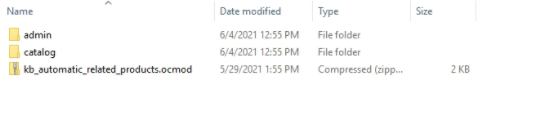
  1. Descompacte o zipado. Você obterá as pastas conforme mostrado na imagem abaixo:
  2. Copie todos os arquivos e pastas do arquivo zip no diretório raiz da configuração do OpenCart via gerenciador de FTP.
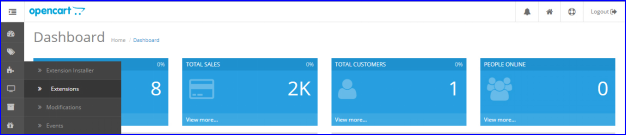
  3. A pré-venda do OpenCart agora está instalada e pronta para uso. Vá para Admin -> Menu Principal -> Extensões como mostrado na imagem abaixo:
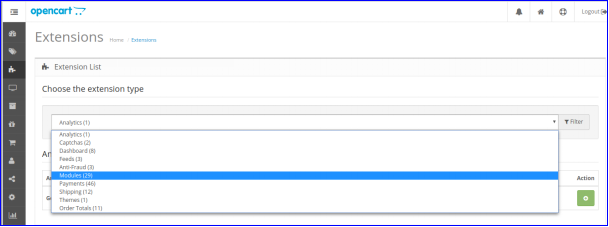
  4. Selecione Pré-venda na lista de módulos e clique no botão Editar, conforme a imagem abaixo:


3.0. Visão geral da interface do administrador: Plug-in de pré-venda do Opencart:

O plug-in de pré-encomenda do produto OpenCart fornece um painel de administração fácil de personalizar para gerenciamento de pré-encomenda. O administrador da loja pode encontrar opções de configuração fáceis conforme sua conveniência.

3.1. Configuração geral:

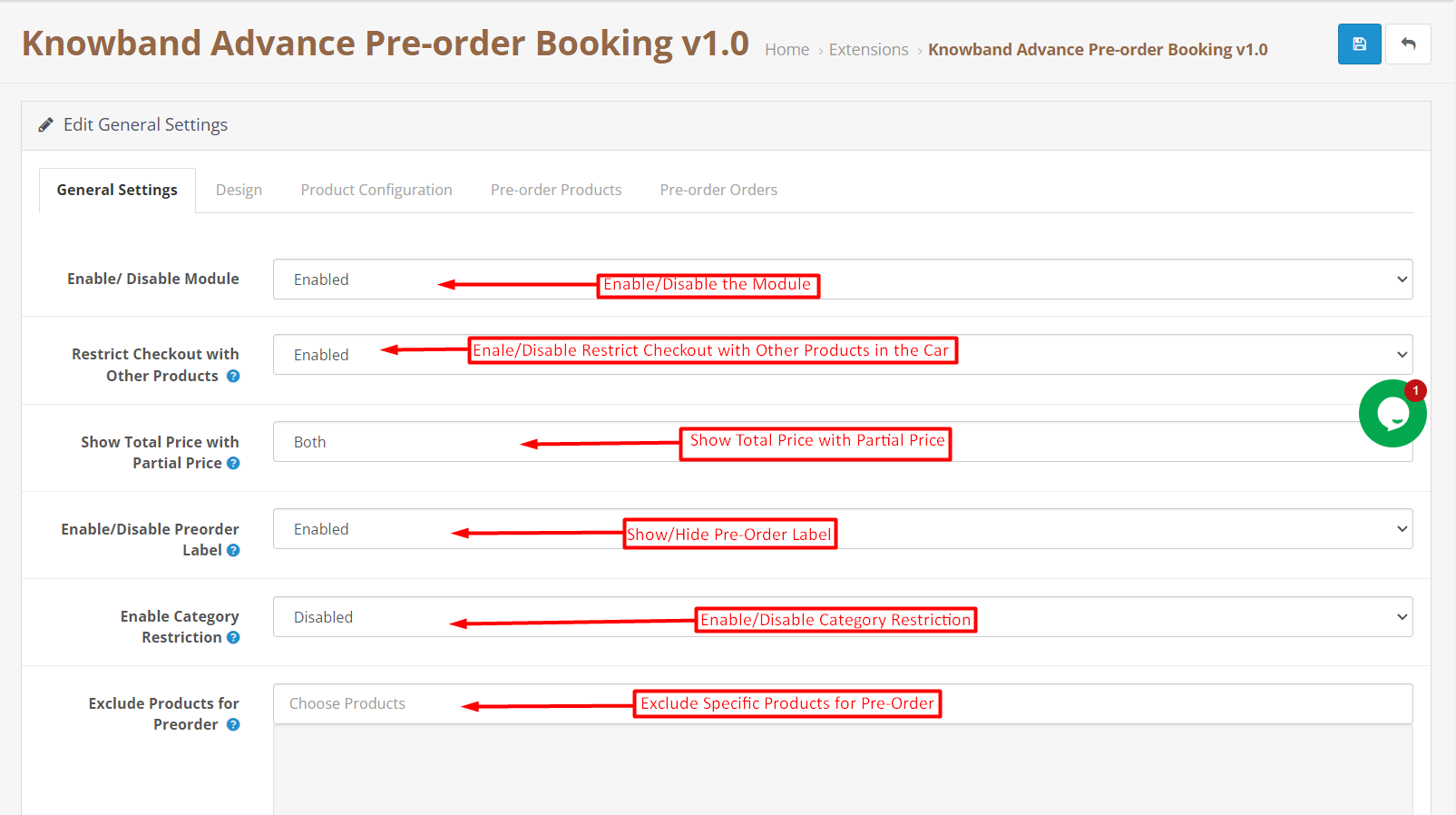
O administrador da loja OpenCart pode encontrar no módulo todas as configurações gerais na guia a seguir.

Botão Ativar/Desativar: O botão a seguir pode ser usado para ativar/desativar o plugin Opencart Pre-Order.

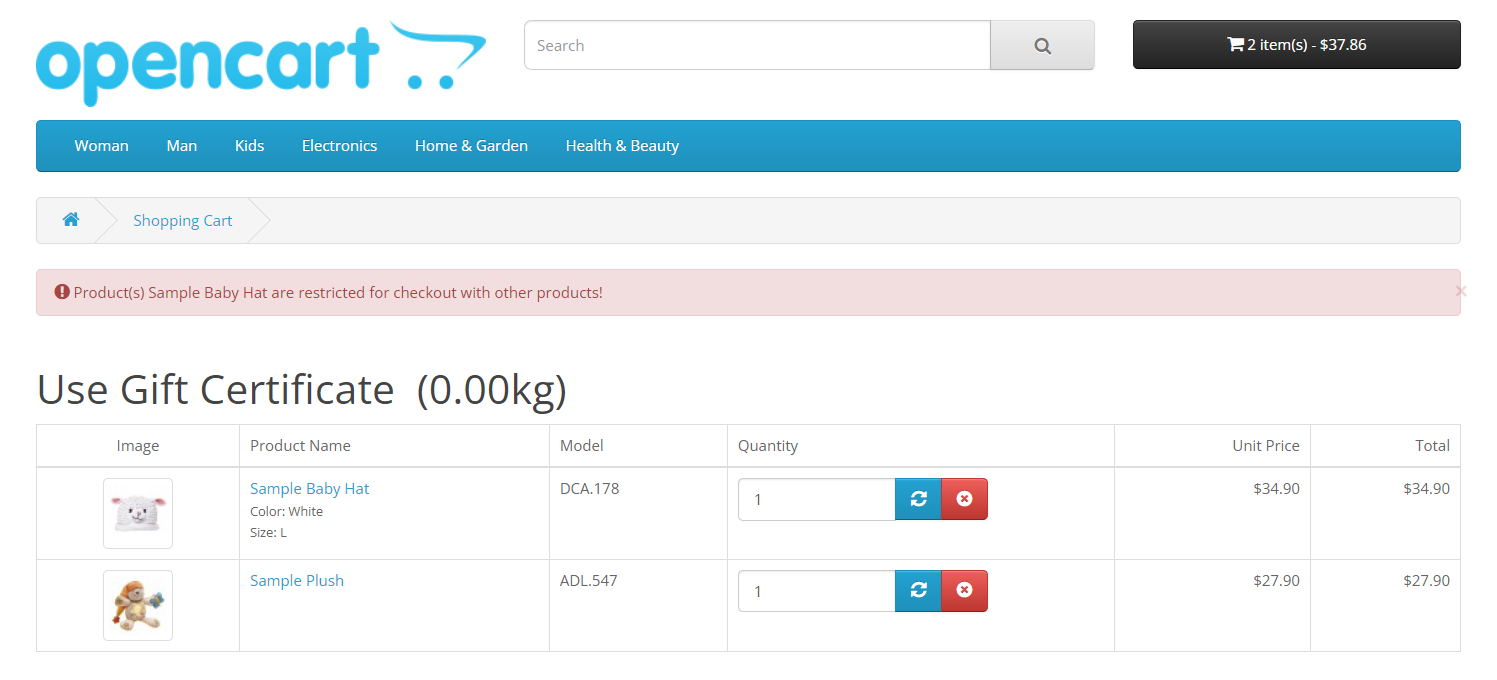
Restrinja o checkout com outros produtos: Se o botão a seguir estiver ativado, os clientes não poderão concluir o checkout de produtos pré-encomendados com outros produtos. Apenas um produto pré-encomendado no carrinho será permitido para checkout.

Mostrar preço total com preço parcial: O administrador pode mostrar/ocultar o preço total com preço parcial usando o seguinte botão. O administrador pode escolher se deseja exibir os dois preços ou qualquer um deles. Isso é aplicável apenas na página do produto.

Ativar/desativar rótulo de pré-encomenda: O administrador pode mostrar/ocultar etiquetas de pré-encomenda dos produtos com este botão. A etiqueta de pré-encomenda aparecerá apenas nas páginas de listagem de produtos, como a página inicial, página de listagem de categorias, página de resultados de pesquisa, etc. esta etiqueta também pode ser modificada na guia Design.

Ativar/desativar restrição de categoria: Os varejistas da loja podem ativar/desativar a restrição de categoria para produtos de pré-encomenda a partir daqui.

Excluir produtos para pré-encomenda: Caso deseje excluir algum produto específico para reserva antecipada, você pode inserir o mesmo no campo de texto mostrado na imagem acima.

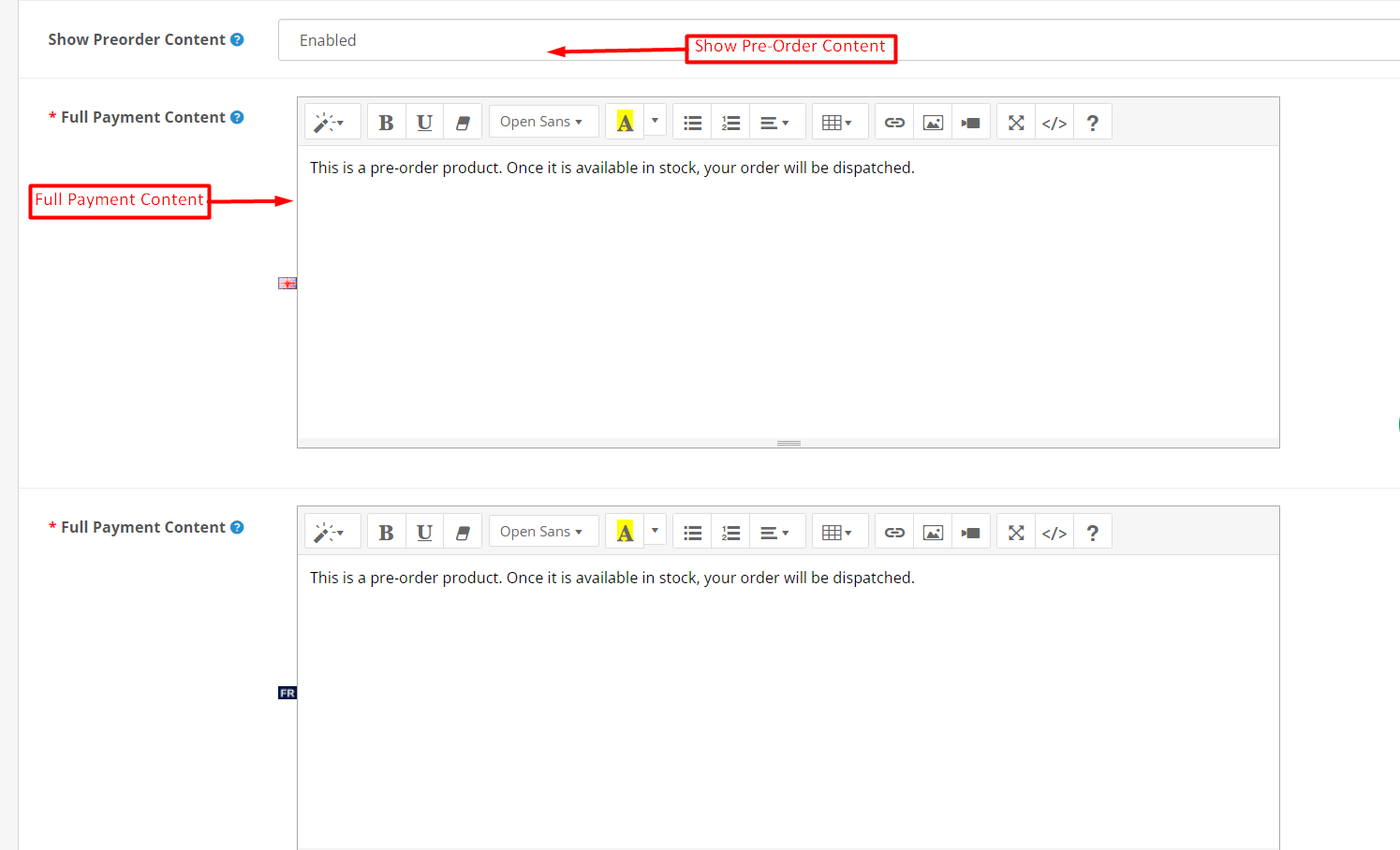
Mostrar conteúdo de pré-encomenda: O administrador pode mostrar/ocultar conteúdo de pré-encomenda usando o seguinte botão. Este conteúdo é exibido apenas na página de descrição do produto.

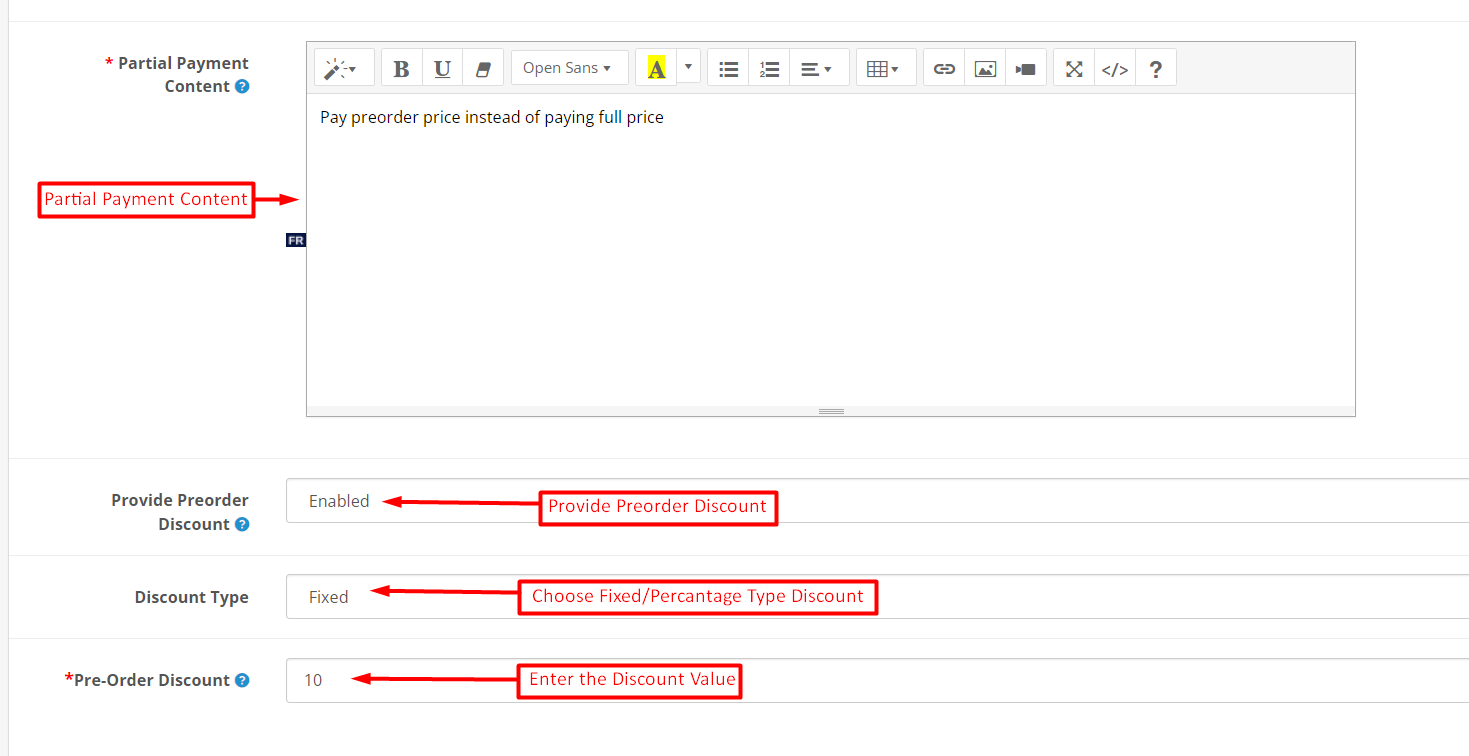
Conteúdo completo do pagamento: O conteúdo a seguir aparecerá caso a opção de pagamento integral seja selecionada para os produtos encomendados.

Conteúdo do Pagamento Parcial: O conteúdo digitado no campo de texto a seguir aparecerá caso a opção de pagamento parcial seja selecionada.

Fornecer desconto de pré-encomenda: Ative a opção a seguir se estiver disposto a oferecer o desconto de pré-encomenda a seus clientes.

Tipo de desconto: O administrador da loja pode escolher o tipo de desconto como valor fixo ou percentual com base no total do pedido aqui.

Desconto de pré-venda: O campo de texto a seguir é fornecido para inserir o valor exato do desconto nos produtos encomendados.

3.2. Projeto:

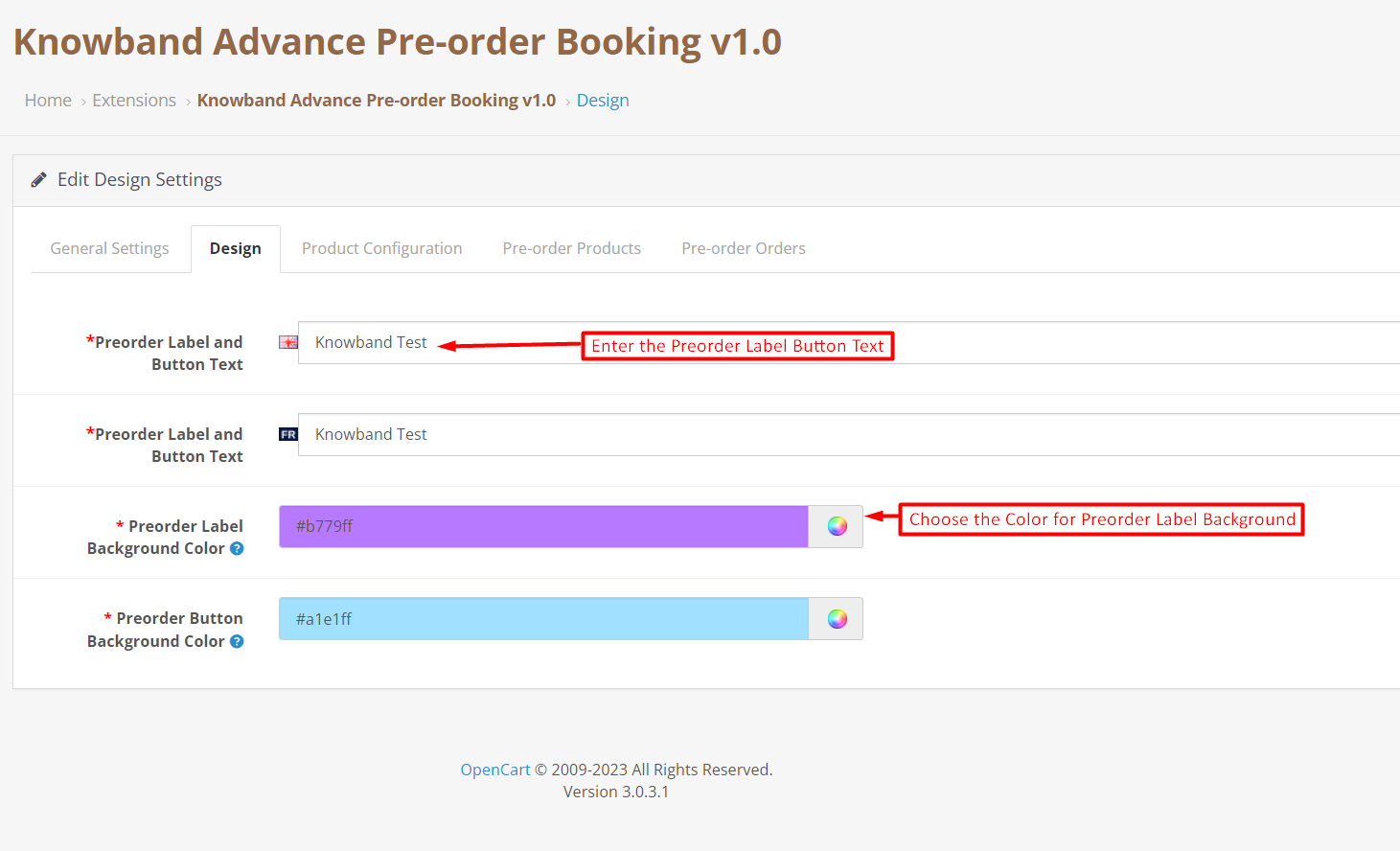
O administrador da loja pode modificar a aparência da etiqueta e do botão de pré-encomenda que aparecem nas imagens do produto nas páginas de listagem de produtos.

Etiqueta de pré-encomenda e texto do botão: O texto inserido no campo de texto a seguir aparecerá na parte superior das imagens do produto encomendado. Como esta extensão é multilíngue, você pode adicionar o texto Label And Button de acordo com os idiomas habilitados em sua loja.

Cor de fundo da etiqueta de pré-encomenda: O administrador da loja pode escolher a cor de fundo para o rótulo do produto de pré-encomenda aqui.

3.3. Configuração do produto:

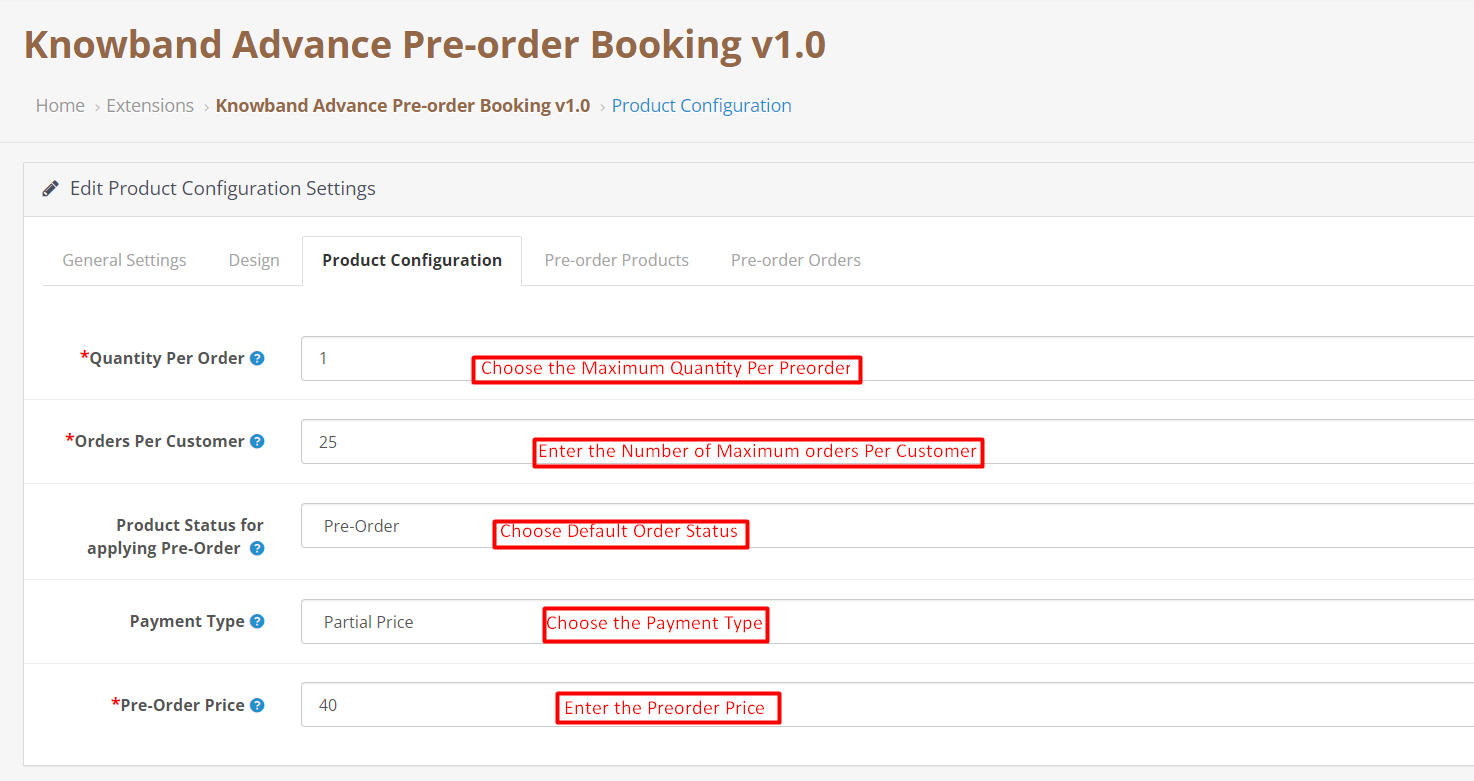
A guia de configuração do produto permite que o administrador da loja defina todas as configurações do produto para os produtos encomendados.

Quantidade por pedido: O administrador da loja Opencart pode adicionar a quantidade máxima por pedido que deseja permitir que os clientes comprem.

Pedidos por cliente: Aqui, o administrador pode inserir o número máximo de pré-encomendas pendentes que deseja permitir que o cliente faça.

Status do produto para solicitação de pré-encomenda: Escolha o status padrão do produto para aplicar a pré-encomenda usando o botão a seguir.

Tipo de pagamento: O módulo de pré-encomenda do produto Opencart permite que o administrador da loja permita que os clientes concluam a reserva antecipada do produto pagando apenas um valor parcial ou total. O administrador pode ativar/desativar o preço parcial usando o botão a seguir.

Preço de pré-encomenda: Este campo de texto específico é fornecido para selecionar a porcentagem do preço parcial que o cliente pagará pela reserva antecipada do produto.

3.4. Produtos de pré-venda:

O Extensão de reserva antecipada de produto Opencart permite que o administrador da loja defina regras diferentes para produtos específicos. Aqui, o administrador pode criar diferentes regras de preços para diferentes produtos. Se o produto não estiver listado aqui, então as regras de preço serão aplicadas a partir dos valores definidos na Configuração do Produto.

Adicionar novo produto de pré-venda:

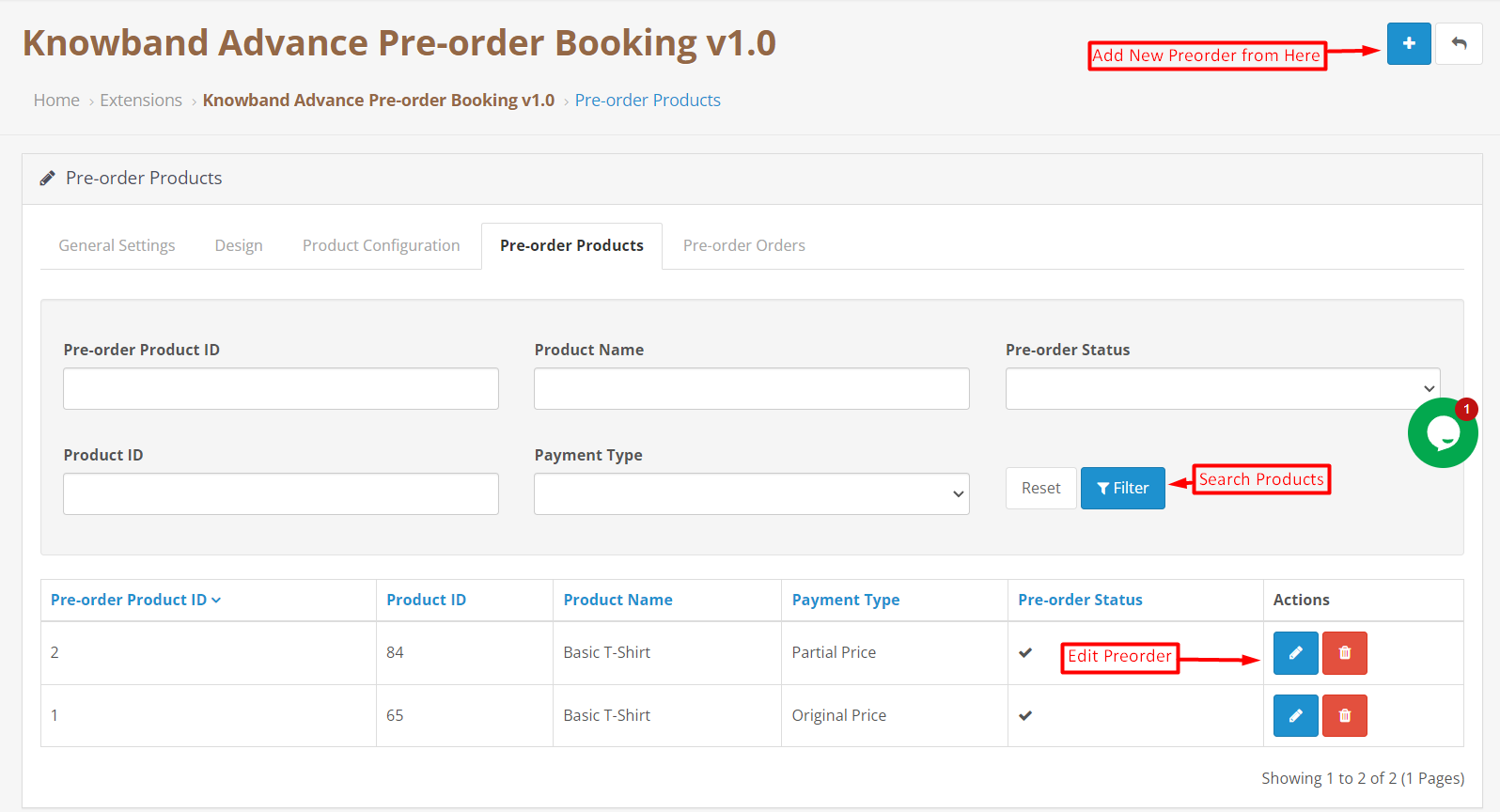
O administrador da loja pode adicionar novas regras de preço para produtos específicos de pré-encomenda apenas clicando no botão adicionar novo mostrado na imagem acima. Além disso, o administrador só precisa selecionar alguns detalhes básicos, como nome do produto, preço do produto, desconto do produto etc., e sua nova regra de preço para o produto pré-encomendado selecionado está pronta para mergulhar em sua loja de comércio eletrônico.

Pesquisar produto de pré-venda: A extensão OpenCart Product Backorder permite que o administrador pesquise os produtos pré-encomendados apenas adicionando ID do produto, tipo de pagamento, nome do produto, etc.

3.5. Pedidos de pré-venda:

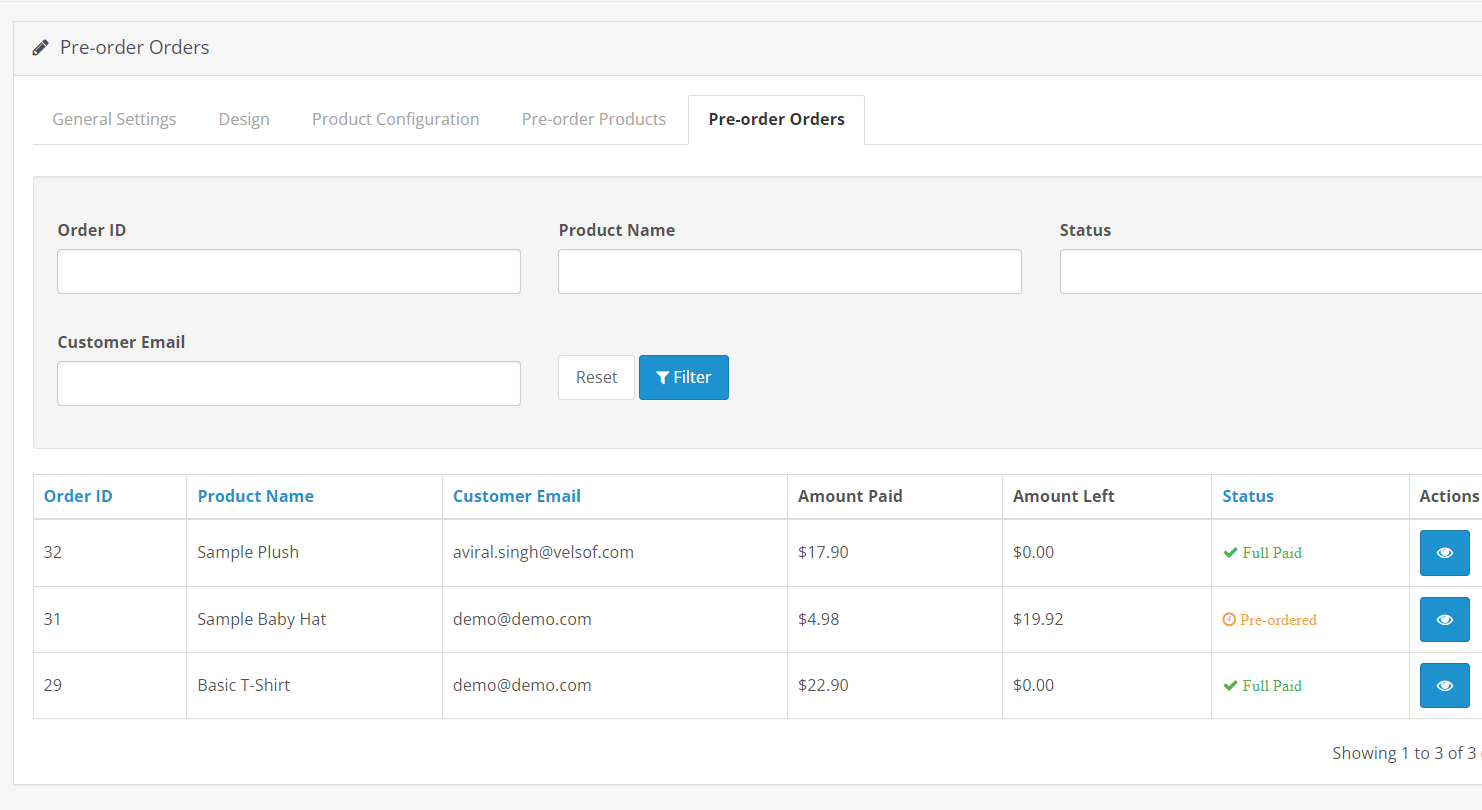
Fornecemos uma guia separada para rastrear todos os pedidos de reserva. Na aba a seguir, os lojistas da loja podem rastrear todas as pré-encomendas em um único local e fazer as alterações conforme sua conveniência.

4.0. Visualização do front-end: extensão de pré-venda do Opencart:

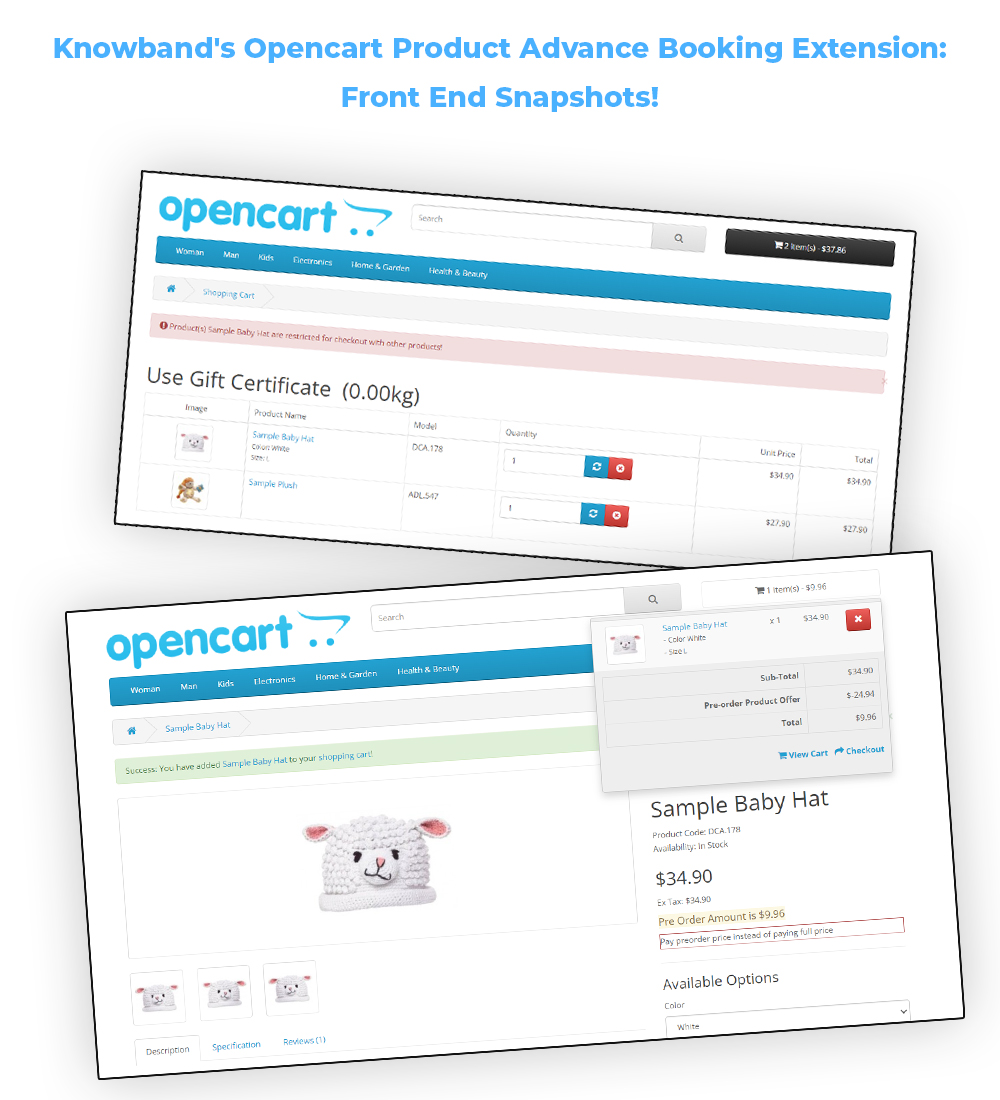
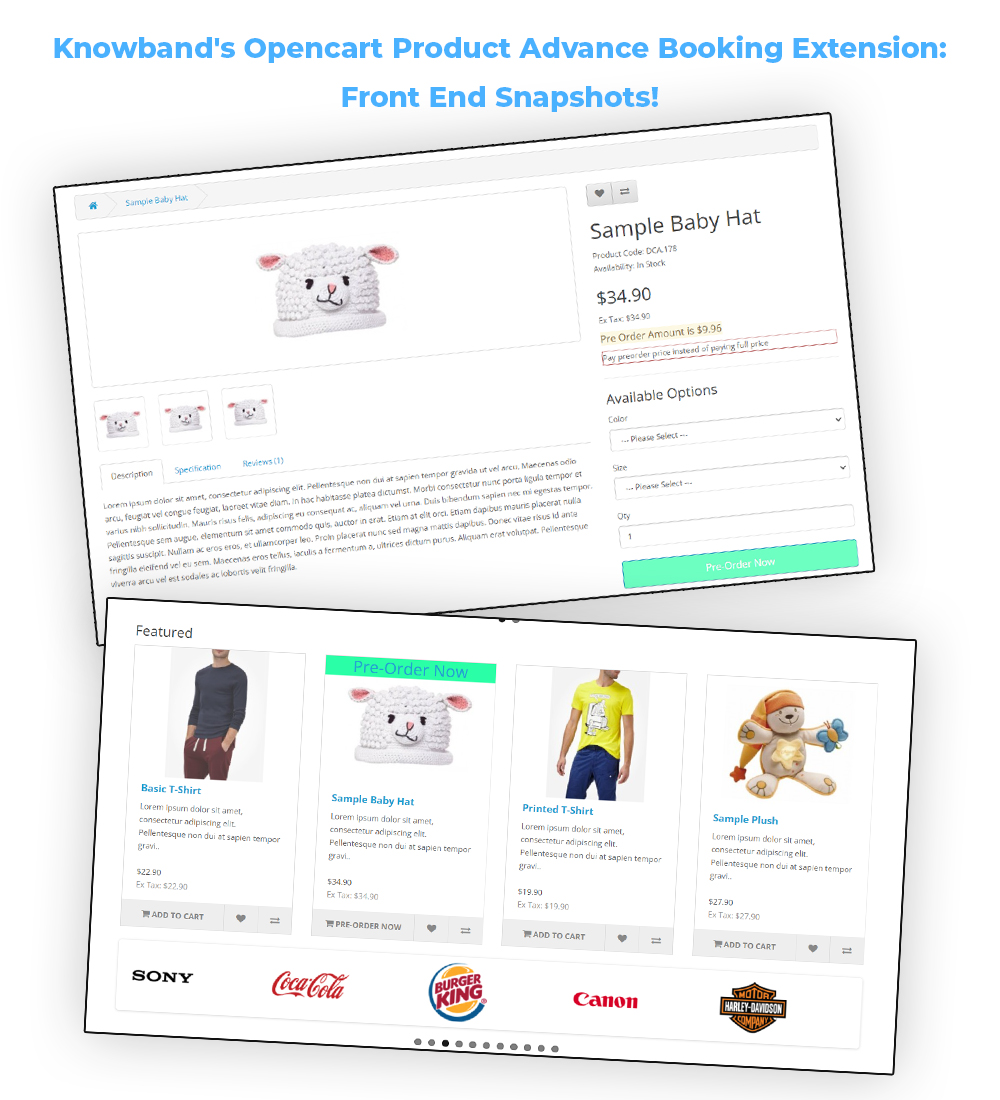
Até agora, discutimos as várias opções de configuração e seu uso na modificação do plug-in de pré-encomenda de acordo com suas necessidades de negócios. Além disso, o plug-in de pré-encomenda do Opencart exige zero habilidades técnicas e de codificação para tornar a pré-encomenda da sua loja de comércio eletrônico pronta para várias ocasiões. Aqui estão alguns dos instantâneos de front-end mencionados abaixo para fornecer uma melhor compreensão do fluxo de pré-encomenda para os clientes.

Histórico de pré-encomendas:

Os clientes podem encontrar o histórico de todas as pré-encomendas feitas na guia a seguir. Junto com as pré-encomendas, os clientes também podem verificar o saldo do pedido (valor pago e valor restante), status do pedido e status do pedido.

Instantâneos do front-end:

Além disso, caso tenha dúvidas/sugestões sobre nosso plug-in de pré-venda de produtos, você também pode entrar em contato com nossa equipe de suporte técnico em knowband.com/helpdesk.

Plugin OpenCart WhatsApp Live Chat Manager da Knowband � Manual do usuário

Introdução:

Apresentando o plugin Knowband OpenCart WhatsApp Live Chat Manager. Com o plug-in OpenCart WhatsApp Live Chat Manager, você pode interagir facilmente com seus clientes em tempo real. Fornecendo-lhes assistência instantânea e suporte personalizado. Longe vão os dias de longas trocas de e-mail ou espera de clientes para ligar para sua linha de apoio. Agora, você pode atender seus clientes onde eles estiverem, em sua plataforma de mensagens preferida. Além disso, o Plug-in de bate-papo do WhatsApp do OpenCart oferece uma interface amigável, facilitando o gerenciamento e a resposta eficiente às consultas dos clientes. Seja respondendo a perguntas sobre produtos, resolvendo problemas ou fornecendo suporte pré ou pós-venda. Você pode fazer tudo pelo WhatsApp, garantindo uma experiência de cliente perfeita e conveniente.


2.0. Recursos oferecidos pelo módulo de bate-papo do OpenCart WhatsApp:

  1. Bate-papo em tempo real: O plug-in de bate-papo ao vivo do WhatsApp da Knowband para Opencart permite a comunicação em tempo real entre visitantes do site e proprietários de lojas ou equipe de suporte via WhatsApp.
  2. Integração WhatsApp: O plug-in integra a plataforma de mensagens WhatsApp ao seu site OpenCart. Permitindo que os clientes se comuniquem diretamente com sua empresa por meio de suas contas do WhatsApp.
  3. Configuração rápida: A extensão oferece um processo de configuração fácil, permitindo que você conecte sua conta do WhatsApp à sua loja OpenCart. Além disso, não são necessárias habilidades de codificação para preparar o suporte ao cliente da sua loja com o plug-in WhatsApp Chat.
  4. Notificações de bate-papo: O plug-in OpenCart WhatsApp Live Chat Manager fornece notificações para mensagens recebidas. Garantindo que você não perca nenhuma consulta ou mensagem do cliente.
  5. Suporte a múltiplos agentes: Se você tiver uma equipe gerenciando o suporte ao cliente, a extensão permite atribuir diferentes slots de tempo para diferentes agentes de chat.
  6. Mensagens off-line: Se você ou sua equipe de suporte não estiverem disponíveis, a extensão OpenCart WhatsApp Chat ajuda a capturar mensagens offline de clientes, que podem ser respondidas posteriormente.
  7. Otimizado para celular: A extensão é responsiva para dispositivos móveis, permitindo que os clientes iniciem bate-papos e recebam respostas facilmente em dispositivos móveis.
  8. Suporte para vários idiomas: A extensão oferece suporte a vários idiomas, permitindo que os clientes se comuniquem em seu idioma preferido.
  9. Opções de bate-papo com base em condições: O administrador da loja pode escolher categorias específicas de produtos e páginas de produtos onde deseja fornecer a opção de bate-papo do WhatsApp. Além disso, ajuda a resolver as dúvidas dos clientes em um tempo muito limitado de maneira eficaz.


3.0. Benefícios de usar o plug-in OpenCart WhatsApp Live Chat da Knowband em seu site:

Melhoria na comunicação com o cliente:

O chat ao vivo permite uma comunicação direta e em tempo real com os clientes. Isso permite ainda mais respostas rápidas às suas perguntas, proporcionando uma melhor experiência ao cliente e aumentando a satisfação do cliente.

Aumento de vendas e conversões:

O bate-papo ao vivo oferece uma oportunidade de interagir com os clientes durante sua jornada de compra, responder suas perguntas, abordar preocupações e fornecer recomendações personalizadas. Isso pode não apenas levar a taxas de conversão mais altas, mas também aumentará as vendas.

Suporte instantâneo ao cliente:

Com o plug-in de bate-papo ao vivo Opencart WhatsApp da Knowband instalado, os clientes podem obter assistência imediata sem ter que esperar por uma resposta por e-mail ou telefonema. Isso melhora a satisfação do cliente e aumenta a confiança em seu negócio.

Solução de suporte econômica:

O bate-papo ao vivo pode ser mais econômico em comparação com os canais tradicionais de suporte ao cliente, como o suporte por telefone. Ele permite que os agentes de suporte lidem com vários chats simultaneamente, reduzindo a necessidade de uma grande equipe de suporte.

Resolução Eficiente de Problemas:

Além disso, o chat ao vivo permite conversas em tempo real. Facilitando o entendimento e a resolução rápida dos problemas dos clientes. Isso pode ajudar a reduzir a frustração do cliente e resolver problemas prontamente.

Maior envolvimento do cliente:

A natureza interativa do bate-papo ao vivo incentiva os clientes a interagir com seu site e fazer perguntas. Esse envolvimento pode levar a uma compreensão mais profunda de suas necessidades e preferências, permitindo que você ofereça recomendações personalizadas e construa relacionamentos de longo prazo.

Informações aprimoradas do cliente:

As extensões de bate-papo ao vivo do Knowband Opencart WhatsApp geralmente fornecem informações do visitante, como localização e fonte de referência, permitindo que você obtenha informações valiosas sobre seus clientes. Essas informações podem ser usadas para adaptar suas estratégias de marketing e melhorar a segmentação geral do cliente.

Oportunidades aprimoradas de venda cruzada e upselling:

Durante as conversas de bate-papo ao vivo, os agentes podem identificar oportunidades para recomendar produtos relacionados ou vender serviços adicionais. Aumentando assim o valor médio do pedido e a receita por cliente.

Fácil integração com sistemas existentes:

As extensões de bate-papo ao vivo, incluindo a “extensão de bate-papo ao vivo do OpenCart WhatsApp”, são normalmente projetadas para integrar-se perfeitamente à sua loja OpenCart existente, tornando-a conveniente para configurar e gerenciar sem grandes interrupções.

Vantagem Competitiva:

Ao oferecer suporte por chat ao vivo, você diferencia sua empresa dos concorrentes que podem confiar apenas nos métodos de suporte tradicionais. Isso pode atrair clientes que valorizam um suporte rápido e conveniente e dar a você uma vantagem no mercado.

4.0. Guia de instalação:

Para instalar este plug-in OpenCart WhatsApp Live Chat Manager, siga as seguintes etapas: Adquira a extensão OpenCart WhatsApp Live Chat Manager na loja Knowband. Você obterá os seguintes arquivos: Arquivo compactado contendo o código-fonte da extensão de bate-papo OpenCart WhatsApp e o manual do usuário. Siga as etapas abaixo para instalar o plug-in de bate-papo do OpenCart WhatsApp na loja OpenCart:

  1. Descompacte o arquivo compactado: Você obterá as pastas conforme a imagem abaixo:


  1. Copie todos os arquivos e pastas do arquivo zip no diretório raiz da configuração do OpenCart via gerenciador de FTP.

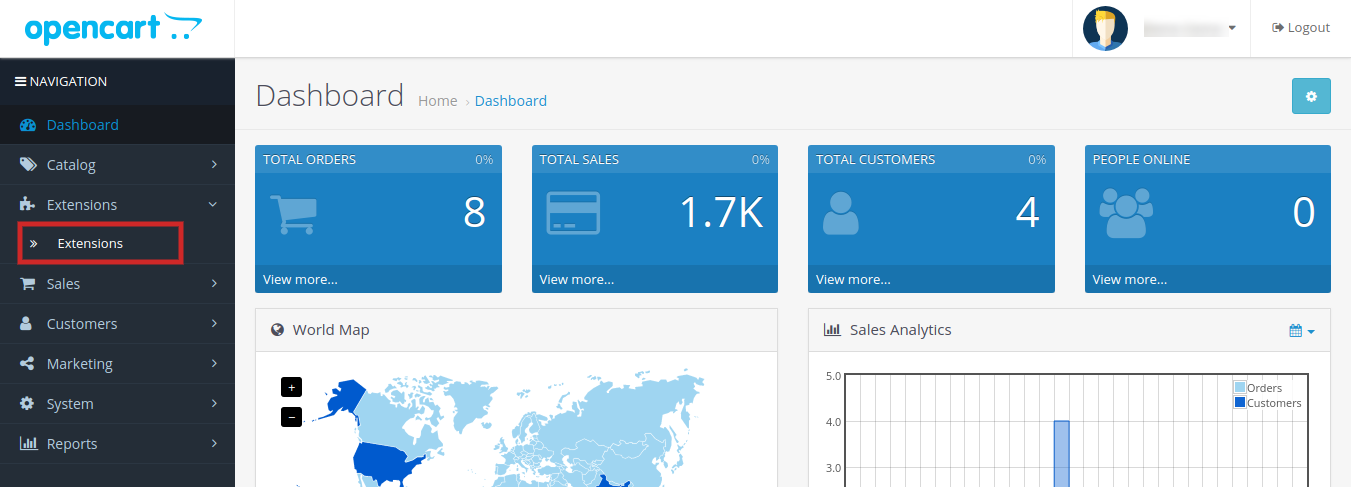
3. O módulo OpenCart Infinite Scroll agora está instalado e pronto para uso. Vá para Admin -> Menu Principal -> Extensões como mostrado na imagem abaixo:


5.0. Interface de administração:

O Extensão de bate-papo do WhatsApp do OpenCart forneceu um painel de administração dedicado e fácil de gerenciar para as configurações do módulo. Os administradores da loja podem modificar as configurações do módulo conforme sua conveniência, sem a necessidade de codificação ou habilidades técnicas.

5.1.0 Configuração Geral:

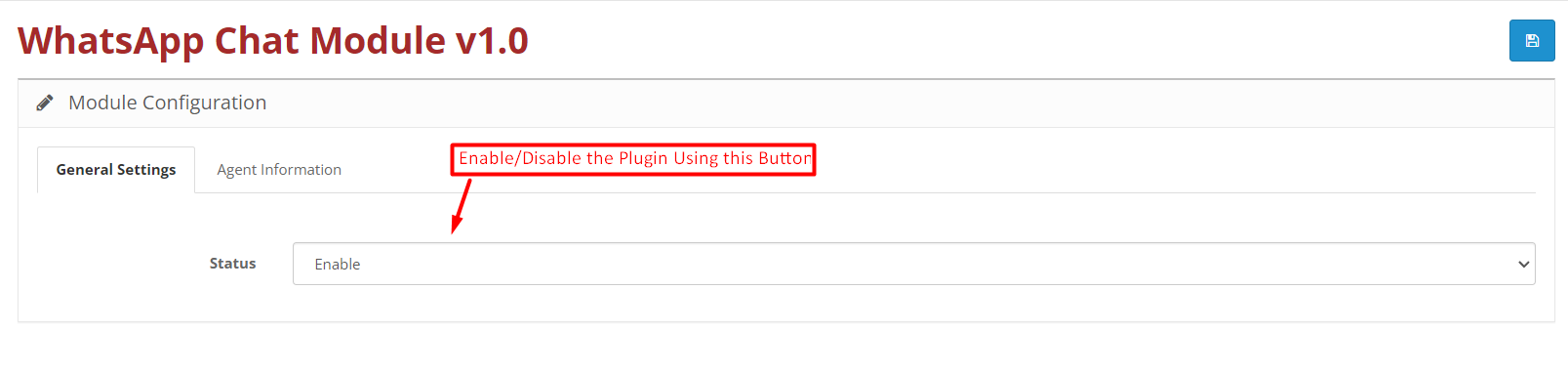
O administrador da loja pode ativar/desativar o plug-in de bate-papo do WhatsApp usando o botão mostrado na imagem abaixo.

5.2.0 Informações do Agente:

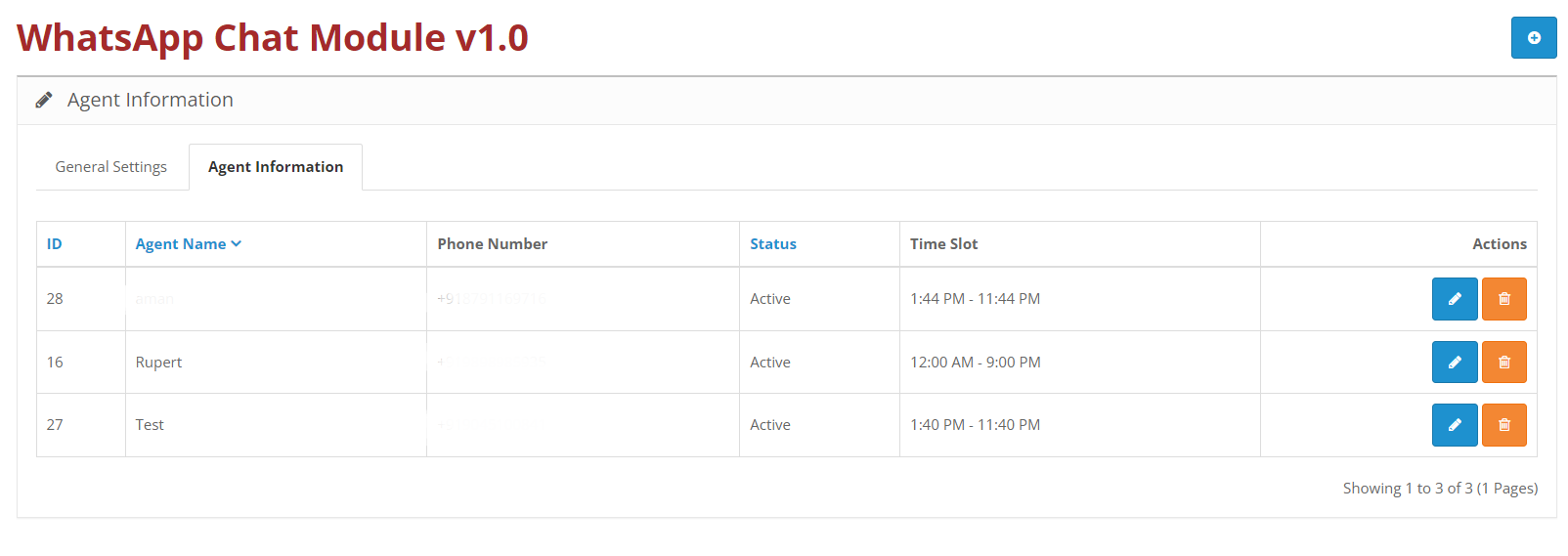
Na guia a seguir, o administrador pode encontrar a lista de todos os agentes de chat e pode gerenciar (editar/excluir) qualquer informação do agente de chat, se necessário.


5.2.1 Configuração de Informações do Agente:

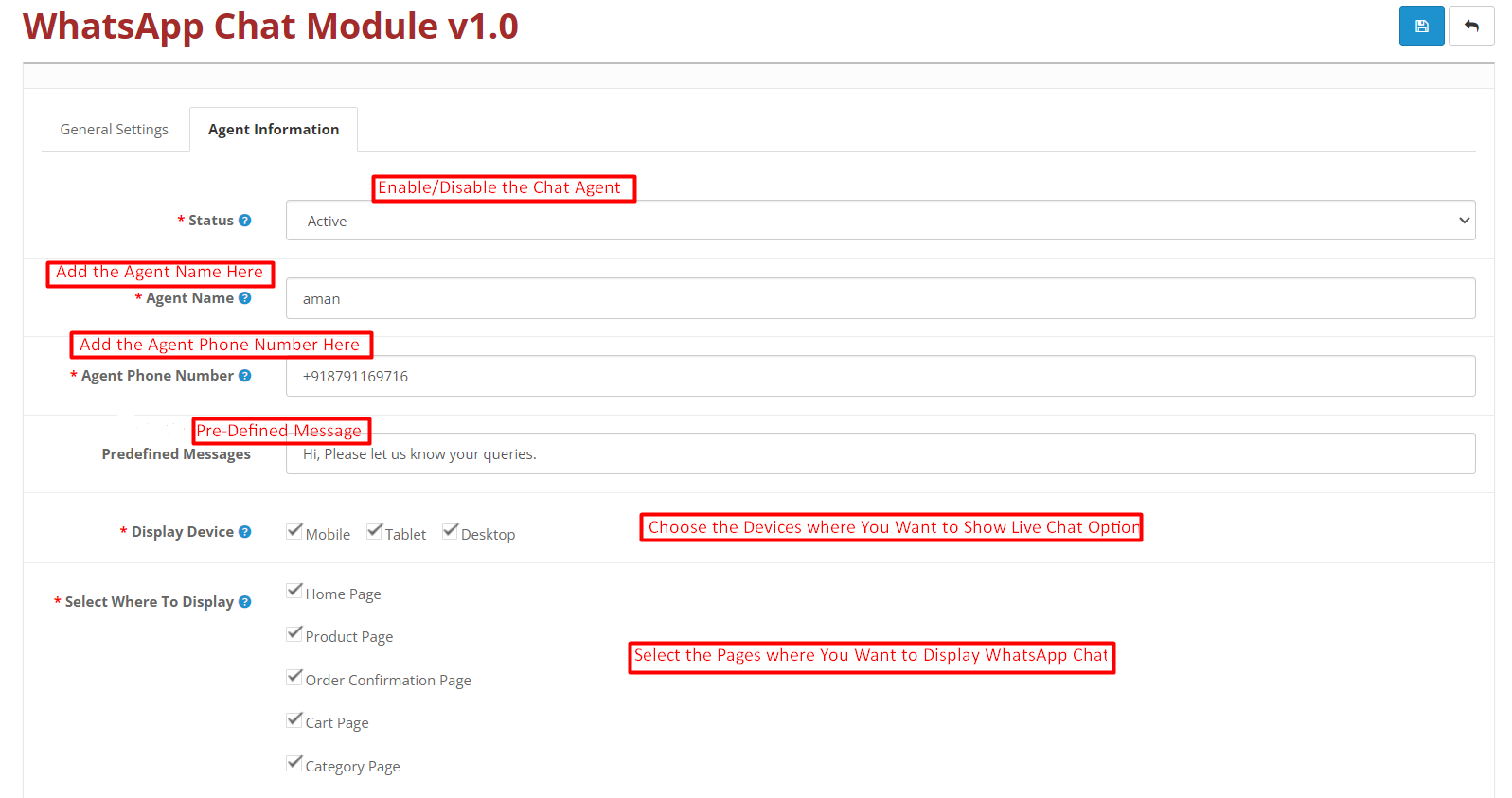
Fornecemos as opções de configuração do agente na guia a seguir. O administrador da loja OpenCart pode escolher os produtos específicos, categorias específicas, intervalos de tempo do agente, etc. na guia de informações do agente fornecida pelo plugin Knowband OpenCart WhatsApp Live Chat Manager.


Estado: O administrador pode ativar/desativar qualquer agente de chat específico com o seguinte botão.

Nome do agente: Você pode modificar o nome do seu agente de chat na seção a seguir.

Número de telefone do agente: O campo de texto a seguir foi criado para conter o número de telefone do agente de bate-papo para o qual os clientes serão redirecionados após clicar no botão de bate-papo do WhatsApp.

Mensagem predefinida: O administrador da loja pode adicionar mensagens predefinidas para clientes neste campo.

Dispositivo de exibição: Você pode escolher os dispositivos específicos onde deseja exibir a opção de bate-papo do WhatsApp. Selecione Celular, Tablet, Desktop ou todos de acordo com as necessidades de sua empresa.

Selecione onde exibir: O administrador pode escolher as páginas específicas nas quais deseja fornecer a opção de suporte por bate-papo. Por exemplo, fornecemos a opção de selecionar a página inicial, o produto, a confirmação do pedido, a página do carrinho e a página da categoria.


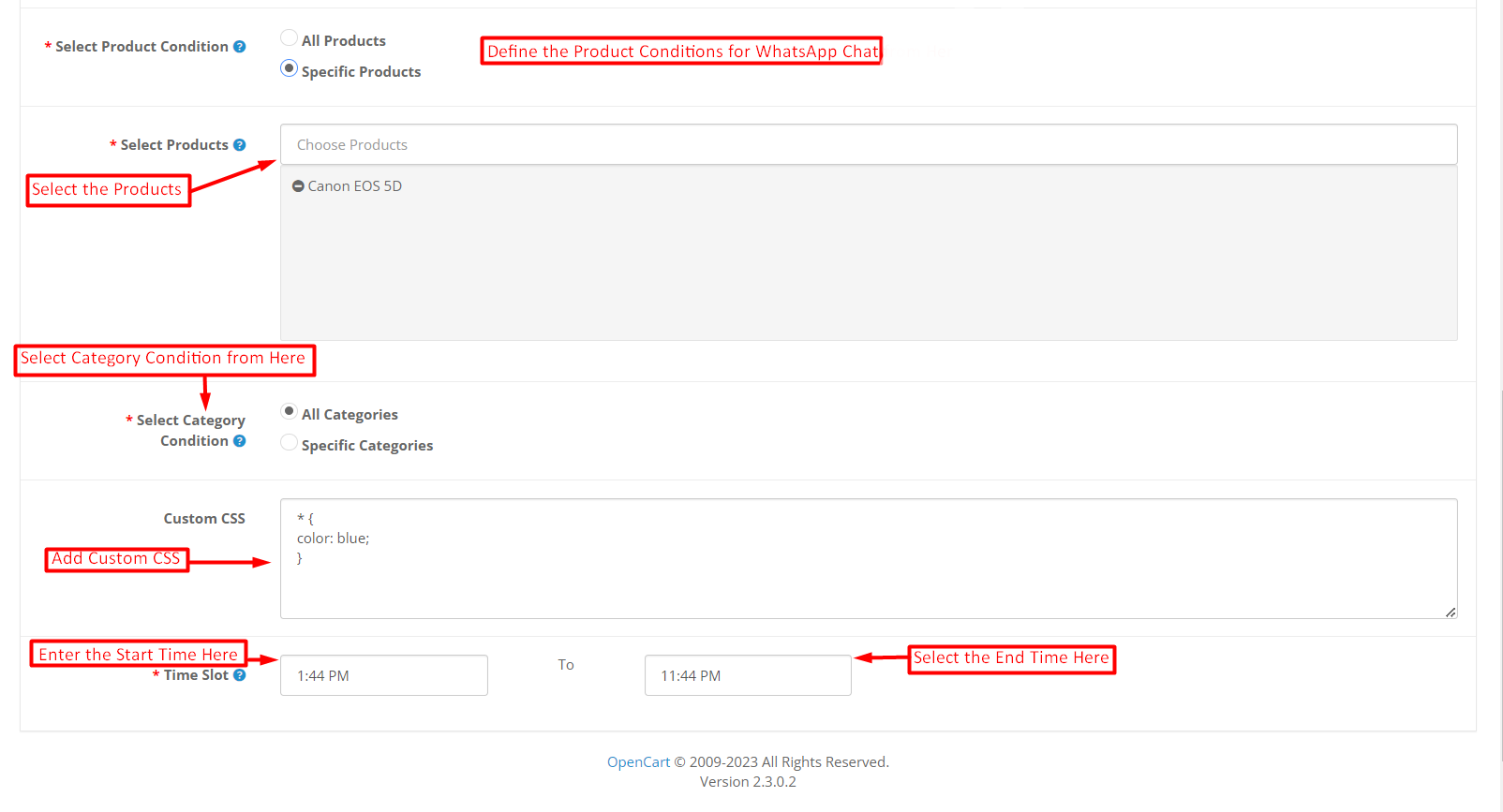
Selecione a condição do produto: O administrador da loja pode escolher os produtos específicos para a opção de bate-papo do WhatsApp aqui. Se você deseja mostrar a opção de chat para todos os produtos, pode selecionar a caixa de seleção “Todos os produtos”. No entanto, se você deseja apenas mostrar a opção de bate-papo do WhatsApp em algumas páginas de produtos específicos, pode inserir o nome do mesmo no campo mostrado.

Selecione a condição da categoria: Esta opção é fornecida para permitir que os administradores escolham se desejam apenas fornecer a opção de bate-papo do WhatsApp para categorias específicas ou todas as categorias. Se você quiser mostrar a opção de bate-papo do WhatsApp apenas para algumas categorias específicas, insira o nome nos campos fornecidos.

Adicionar CSS personalizado: Nesse campo de texto específico, o administrador da loja OpenCart pode personalizar o CSS para modificar a aparência do ícone do WhatsApp Chat.

Horário: Oferecemos uma opção de intervalo de tempo na extensão de bate-papo do WhatsApp do OpenCart. Nos campos de início e término mostrados na imagem acima, o administrador pode adicionar as datas de início e término do turno para os agentes de chat ao vivo.

6.0.0. Front End: OpenCart WhatsApp Chat Manager Plugin:

Como discutimos as configurações de back-end fáceis de configurar oferecidas pelo OpenCart WhatsApp Live Chat Extension. Depois de fazer as configurações necessárias, o administrador da loja pode ativar a opção de suporte ao cliente na loja rapidamente. Além disso, você também pode verificar a demonstração do módulo para verificar a visualização ao vivo do front-end e do back-end do Plug-in de bate-papo do WhatsApp para Opencart. Além disso, caso tenha alguma dúvida ou sugestão sobre o plug-in WhatsApp Chat Manager, você também pode entrar em contato com nossa equipe de suporte em support@knowband.com.
 

Complemento de etiqueta e etiqueta de produto Prestashop – Manual do usuário

1.0 introdução:
Os clientes modernos têm um período de atenção limitado. Isso significa que, quando eles visitam um site de comércio eletrônico, o administrador tem um tempo limitado para fornecer informações relevantes e ofertas atraentes. A razão por trás disso é que vários tipos de informações são cruciais para os clientes determinarem se um produto atende aos seus requisitos.

Considerando o mesmo, desenvolvemos o complemento PrestaShop Product Label especificamente para comerciantes de comércio eletrônico PrestaShop. O Módulo de etiqueta e etiqueta de produto Prestashop permite que os administradores adicionem adesivos dinâmicos às suas vitrines. Além disso, os administradores têm a flexibilidade de fazer upload de seus adesivos, personalizar suas dimensões e escolher a posição desejada nas páginas do site.

Além disso, se você deseja informar seus clientes sobre vendas, promoções, prazos de entrega e outros detalhes importantes. O complemento de crachá de produto Prestashop da Knowband para PrestaShop é a solução perfeita para todas as suas necessidades de negócios promocionais. Esta extensão fornece uma ampla gama de recursos úteis e garante tranquilidade. Vamos explorar alguns dos principais destaques oferecidos pelo plug-in de adesivos de produto PrestaShop.

2.0. Principais recursos destacados oferecidos pelo complemento de emblema de produto da Knowband:

O plug-in de adesivos de produto PrestaShop possui vários recursos incríveis. Não apenas o plug-in é configurável no back-end, mas também fornece adesivos pré-carregados de alta qualidade.

Tentamos encobrir alguns dos recursos mais sonoros do módulo de adesivos de produtos PrestaShop.

  1. Os administradores podem aumentar sua receita mostrando a oferta de descontos em produtos.
  2. Os administradores da loja PrestaShop podem escolher as páginas onde desejam mostrar os adesivos de produtos.�Por exemplo, os administradores da loja podem escolher as opções da página do produto, página de lista de produtos, página de pesquisa, página inicial e muito mais.
  3. Os administradores da PrestaShop podem optar por incluir ou excluir produtos específicos para a aparência do adesivo.
  4. Com a ajuda do módulo PrestaShop Product Sticker, os administradores da loja podem incluir as categorias da loja PrestaShop onde desejam mostrar os adesivos responsivos.
  5. Juntamente com os adesivos pré-disponíveis, os administradores também podem carregar os adesivos de sua própria vontade no módulo e fazê-los aparecer rapidamente na loja.
  6. A Plug-in de etiqueta de produto PrestaShop permite mostrar os adesivos com base nas condições de estoque disponíveis dos produtos.
  7. Crie quantos rótulos quiser em cliques.
  8. Os administradores da loja PrestaShop podem gerenciar as posições dos adesivos nas imagens do produto diretamente do back-end do módulo.
  9. Os administradores podem agendar as datas de início e término de adesivos específicos.
  10. Os administradores podem escolher entre todos os produtos, produtos específicos e categorias especiais para a aparência do adesivo.
  11. Os administradores também podem selecionar as regras de produtos como produtos mais vendidos ou podem definir preços mínimos ou máximos de produtos ou novos produtos para a aparência do adesivo.

3.0 Guia de instalação para etiqueta de produto Prestashop e complemento de etiqueta:

Depois de comprar o addon, siga os passos abaixo:

  1. Acesse Store Admin -> Módulos e serviços.

  1. Clique em “Carregar um módulo”. Você pode arrastar ou soltar o arquivo ou simplesmente selecionar o arquivo do sistema.


Assim que o arquivo for completamente carregado, �uma�notificação�de�”Módulo (s) instalado (s) com sucesso“�irá exibir.

4.0. Interface de administração: módulo de crachá de produto Prestashop!

O complemento de crachá de produto Prestashop vem com um painel de administração fácil de configurar. Usando o mesmo, o administrador da loja Prestashop pode simplesmente definir as configurações do adesivo e gerenciar ainda mais os adesivos do produto para a vitrine.�

  • 4.1. Configuração geral:


Na guia a seguir, o administrador pode gerenciar as configurações gerais do plug-in.

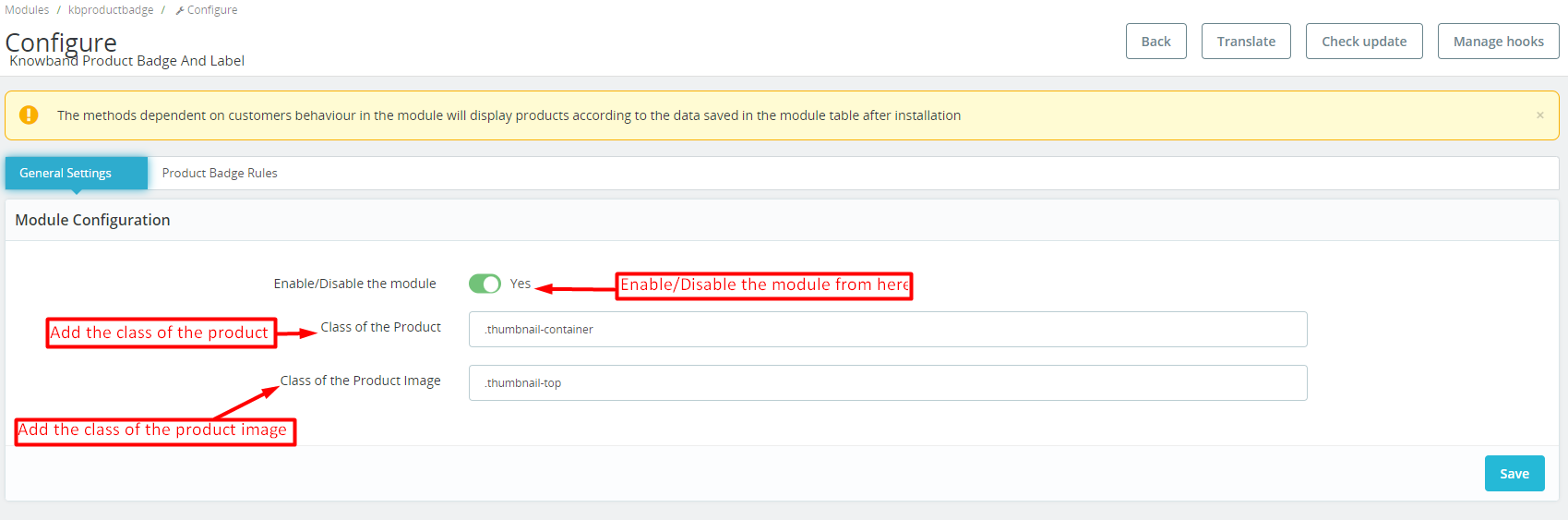
Habilitar desabilitar: Você pode usar o botão a seguir para ativar/desativar o módulo.�

Classe de Produto:

Os administradores podem adicionar a classe de seus produtos da loja na frente da loja nesta caixa de texto específica.�

Classe de Imagem do Produto:
O campo de texto específico é fornecido para que os administradores insiram a classe da imagem do produto da loja na vitrine.

4.2. Regras do selo do produto:

Na guia a seguir, o administrador da loja pode gerenciar as operações básicas de configuração dos crachás de produtos. fornecemos as opções para adicionar novos, editar ou excluir todos os adesivos. Além disso, os administradores da loja Prestashop podem encontrar a lista de todos os adesivos na guia a seguir.

Adicionar Regra de Adesivo:
Ao clicar no botão a seguir, os administradores da loja podem criar novas regras de adesivos.�

Editar adesivo: Se você já criou e configurou uma regra de adesivo e agora deseja alterar as configurações do adesivo, pode modificá-lo aqui.

4.2.1. Regras do selo do produto: Configuração geral da regra:

O adesivo de produto Prestashop e o complemento Label fornecem uma guia separada para gerenciar as regras gerais de adesivos. Caso o admin queira modificar as configurações gerais do autocolante, pode modificá-lo a partir daqui.�

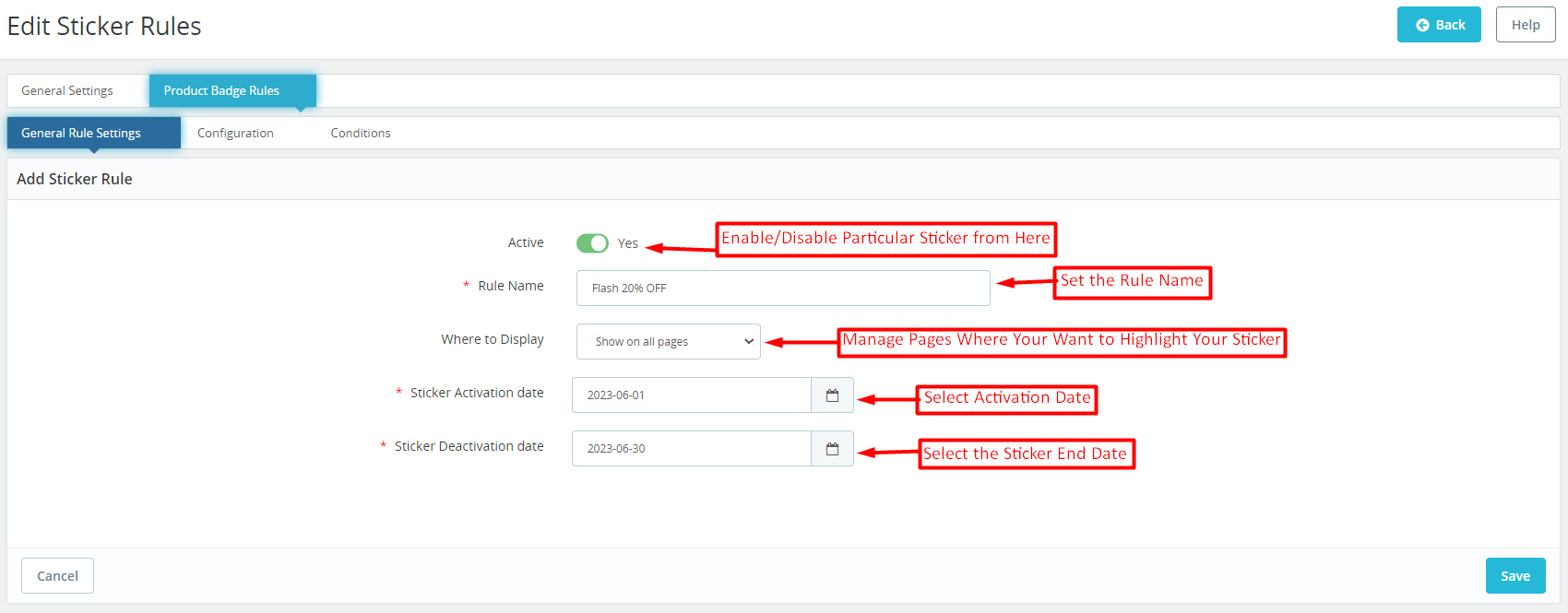
Ativo: Com a ajuda deste botão, os administradores da loja podem ativar/desativar um adesivo de produto específico.

Nome da Regra: Você pode adicionar o nome do adesivo aqui conforme sua conveniência.�

Onde exibir: O loja prestashop os varejistas podem gerenciar as páginas onde desejam exibir os adesivos. Por exemplo, fornecemos as opções para mostrar adesivos em todas as páginas e os administradores podem até mesmo selecionar as páginas específicas onde desejam mostrar os emblemas do produto.�

Data de ativação do adesivo: Escolha aqui a data de início dos adesivos do produto.�

Data de desativação do adesivo: O administrador do Prestashop pode selecionar a data final para um adesivo específico aqui.

4.2.2. Regra do selo do produto: Configurações:

A guia de configuração do adesivo oferecida pelo Knowband Prestashop Product Sticker and Label Addon simplifica o gerenciamento da aparência do adesivo.
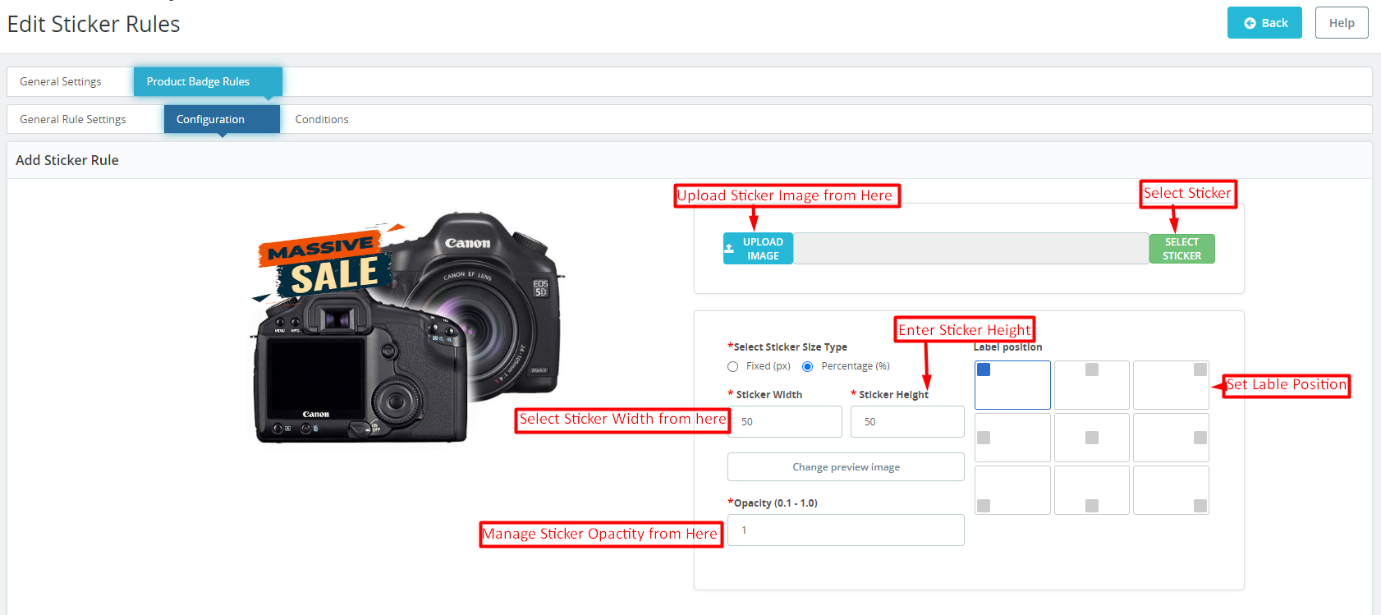
A guia a seguir permite que os administradores da loja de comércio eletrônico escolham entre mais de 20 adesivos pré-carregados e os administradores também podem adicionar novos adesivos conforme sua conveniência.�

Carregar adesivo:

Se você deseja fazer upload de um novo adesivo do seu sistema, basta usar o botão “Carregar adesivo”.

Seleção do tipo de tamanho do adesivo:

Disponibilizamos duas opções no botão abaixo. Se você preferir definir o tamanho do adesivo usando dimensões fixas (em pixels), clique no botão correspondente.

Como alternativa, se você quiser configurar o tamanho do adesivo com base em uma porcentagem, também fornecemos uma opção para o mesmo.�

Altura e largura do adesivo:

Usando o botão abaixo, você pode ajustar a altura e a largura da etiqueta do seu produto. Você também pode visualizar a aparência do adesivo em tempo real conforme altera seu tamanho. Para porcentagem, a altura e a largura máximas devem ser 100%.

Alterar imagem de visualização:

Os administradores podem selecionar uma nova imagem de visualização para visualizar como os rótulos dos produtos ficarão em suas imagens de produtos usando o botão.

Opacidade:

Você pode ajustar a opacidade do adesivo usando a seguinte opção.

4.2.3. Emblema do produto Regras: Condições:

Na guia de condições da etiqueta oferecida pelo módulo de etiqueta e etiqueta do produto Knowband Prestashop. Os administradores da loja podem definir diferentes condições para os crachás de produtos.

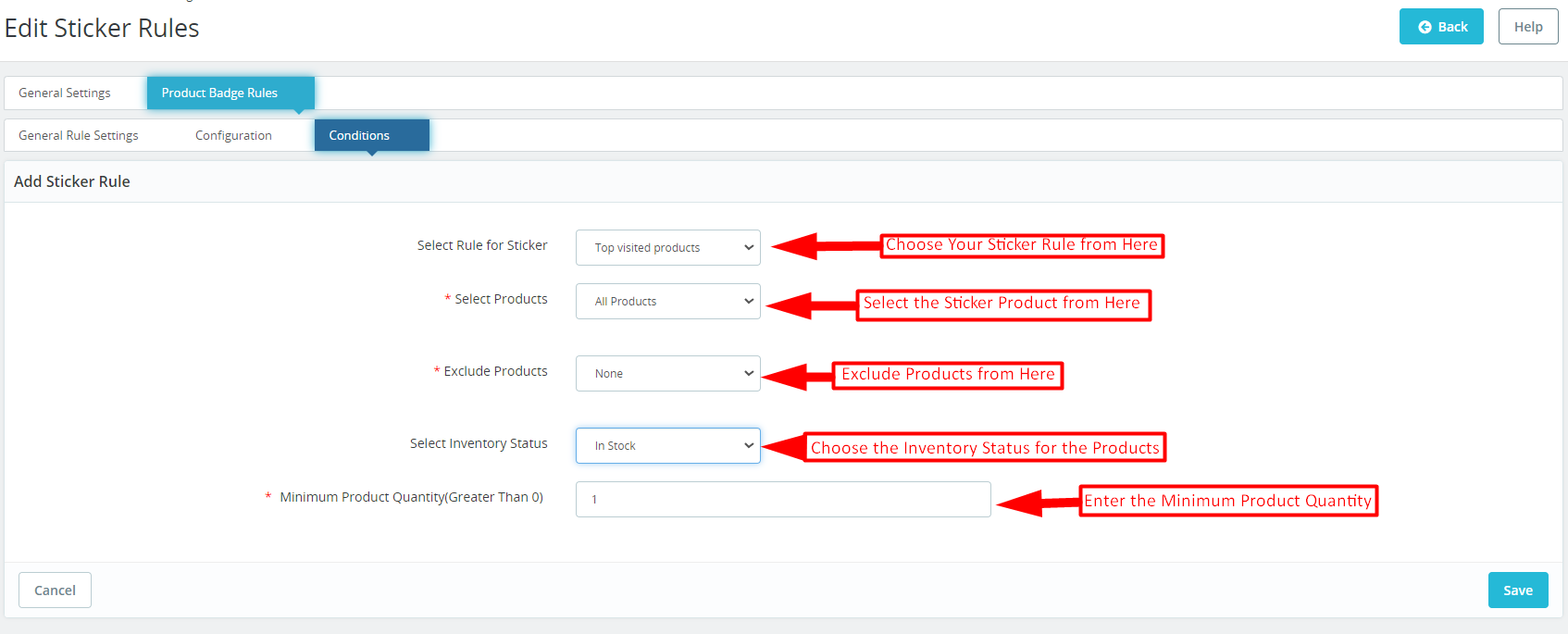
Selecionar regra para adesivos: você pode selecionar sua regra de adesivos entre as várias opções fornecidas aqui. Adicionamos regras para mostrar adesivos com base nos produtos mais visitados, produtos em promoção, produtos mais vendidos e novos produtos, e até mesmo os administradores podem adicionar adesivos com base no valor do preço.

Selecionar produtos: Como administrador da loja Prestashop, você pode selecionar produtos aqui (nos quais deseja exibir os adesivos). Você pode selecionar a opção como todos os produtos caso não queira excluir nenhum produto ou categoria específica.
Além disso, você também pode inserir produtos específicos e categorias específicas para uma aparência de adesivo.�

Excluir produtos: Na guia a seguir, os administradores podem excluir produtos específicos para os selos de produto.�

Selecione o status do inventário:

A partir daqui, você pode selecionar se deseja mostrar os adesivos apenas para os produtos em estoque ou fora de estoque.

Quantidade Mínima do Produto:
Se você deseja exibir rótulos de produtos com base na quantidade de produtos em sua loja, pode adicionar o valor específico no campo a seguir.�

5.0. Complemento de etiqueta e etiqueta de produto Prestashop: Front End:

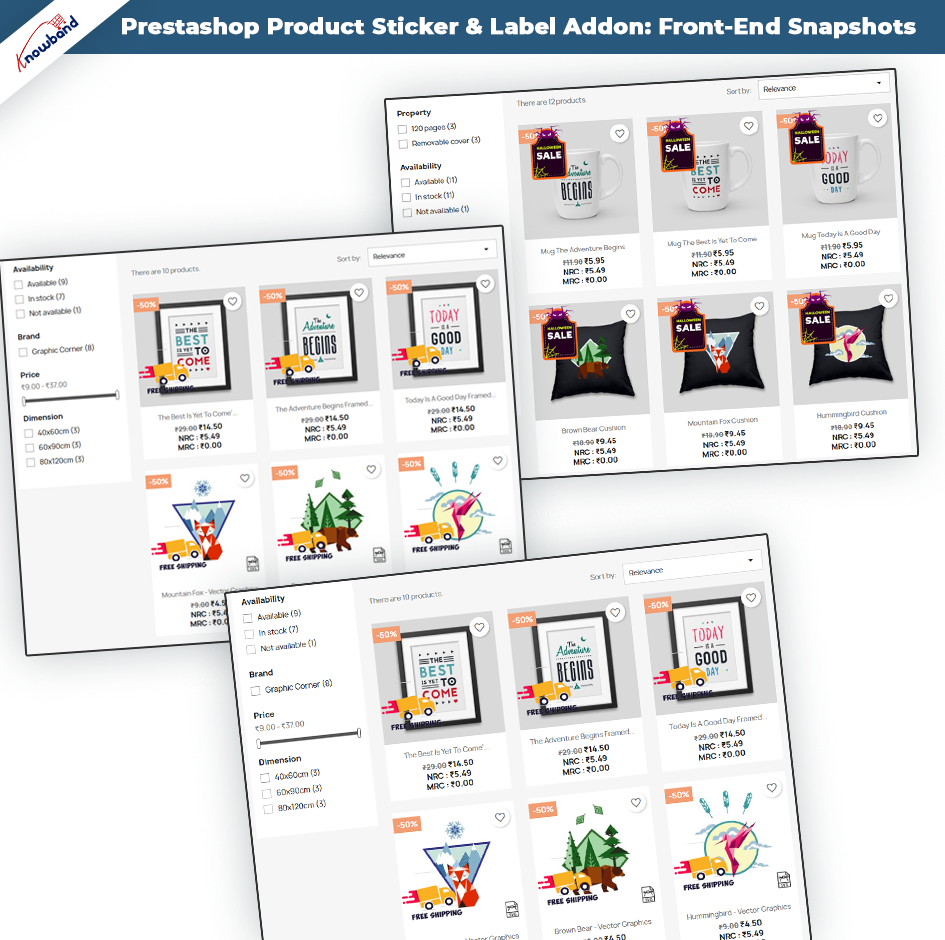
Depois de fazer as alterações de acordo com a conveniência e salvar os dados do back-end do módulo. Os administradores da loja Prestashop podem avaliar imediatamente o impacto de suas modificações. Módulo de adesivo de produto Prestashop capacita os administradores a exibir sem esforço uma impressionante variedade de adesivos de alta qualidade em suas vitrines. Esses adesivos visualmente atraentes servem como elementos atraentes que cativam a atenção dos clientes. O que ajuda ainda mais a melhorar a estética geral e o profissionalismo da loja online.


As amostras acima exemplificam a integração perfeita e exibições frontais impressionantes. Os exemplos a seguir mostram a versatilidade e a criatividade que os administradores podem aproveitar para criar vitrines atraentes de produtos e deixar uma impressão duradoura em seus clientes.


Observação: – Apenas um adesivo pode ser exibido por vez na imagem do produto.�

As figurinhas serão mostradas com base na data mais recente de criação da regra de figurinhas. Isso significa que a regra de adesivo criada mais recentemente determinará quais adesivos serão exibidos primeiro.

Etiqueta de produto Opencart | Extensão da etiqueta do produto � Manual do usuário

1.0 Introdução

Os clientes modernos têm um período de atenção muito curto. Em outras palavras, se eles estiverem passando o mouse sobre um site de comércio eletrônico, o administrador terá muito menos tempo para fornecer informações e ofertas ao mesmo tempo. Inclusive, diversos tipos de informações auxiliam o cliente a entender se o produto se encaixa perfeitamente em suas necessidades ou não. Seguindo o mesmo, desenhamos o Extensão de rótulo de produto Opencart para os comerciantes de comércio eletrônico Opencart. Usando a extensão, os administradores podem adicionar adesivos responsivos em suas vitrines. Além disso, os administradores podem até carregar os adesivos e definir as dimensões e a posição do adesivo conforme sua conveniência. Da mesma forma, se você deseja informar seus clientes sobre vendas, ofertas, prazo de entrega e outras informações. Nós o cobrimos com a extensão de etiqueta de produto da Knowband para Opencart. Além disso, a extensão vem com toneladas de recursos ricamente carregados para garantir sua tranquilidade. Vamos descobrir alguns dos recursos mais destacados oferecidos pelo plug-in de adesivos de produtos Opencart.

1.1 Principais recursos destacados oferecidos pela extensão de rótulo de produto da Knowband:

O plug-in de adesivo de produto Opencart é capacitado por toneladas de recursos incríveis. Não apenas o plug-in é configurável no back-end, mas também fornece adesivos pré-carregados de alta qualidade. Tentamos encobrir alguns dos recursos mais sonoros do módulo de adesivos de produtos Opencart.

  • Os administradores podem aumentar sua receita mostrando a oferta de descontos em produtos.
  • Os administradores da loja Opencart podem escolher as páginas onde desejam mostrar os adesivos do produto.
  • Por exemplo, os administradores da loja podem escolher as opções da página do produto, página de lista de produtos, página de pesquisa, página inicial e muito mais.
  • Os administradores do Opencart podem incluir ou excluir produtos específicos para a aparência do adesivo.
  • Com a ajuda do módulo Opencart Product Sticker, os administradores da loja podem incluir as categorias da loja Opencart onde desejam mostrar os adesivos responsivos.
  • Juntamente com os adesivos pré-disponíveis, os administradores também podem carregar os adesivos de sua própria vontade no módulo e fazê-los aparecer rapidamente na loja.
  • O plug-in Opencart Product Label oferece a opção de mostrar os adesivos com base nas condições de estoque disponíveis dos produtos.
  • Crie quantos rótulos quiser em cliques.
  • Os administradores da loja Opencart podem gerenciar as posições dos adesivos nas imagens do produto diretamente do back-end do módulo.
  • Além disso, os administradores podem escolher a data de início e a data de término para adesivos específicos.
  • Os administradores têm a opção de escolher entre todos os produtos, produtos específicos e categorias especiais para a aparência do adesivo.

2.0 Guia de Instalação

A instalação do módulo de etiqueta de produto Opencart é bastante fácil. Você pode simplesmente instalar o módulo apenas seguindo as etapas abaixo mencionadas. Depois de prosseguir com o pedido da extensão de etiqueta do produto Knowband OpenCart, você receberá os seguintes arquivos:

  • Arquivo compactado contendo o código-fonte da extensão de etiqueta do produto OpenCart.
  • Manual do usuário da extensão de etiqueta do produto OpenCart.

Siga as etapas abaixo para instalar a extensão de etiqueta de produto OpenCart na loja OpenCart:

  1. Para a primeira etapa, descompacte o arquivo compactado (você encontrará o mesmo em minha conta >> downloads). Você obterá as pastas conforme a imagem abaixo:

  1. Copie todos os arquivos e pastas do arquivo zip no diretório raiz da configuração do OpenCart via gerenciador de FTP.
  2. A instalação do módulo de etiqueta do produto Opencart está concluída e o módulo está pronto para ser configurado agora.

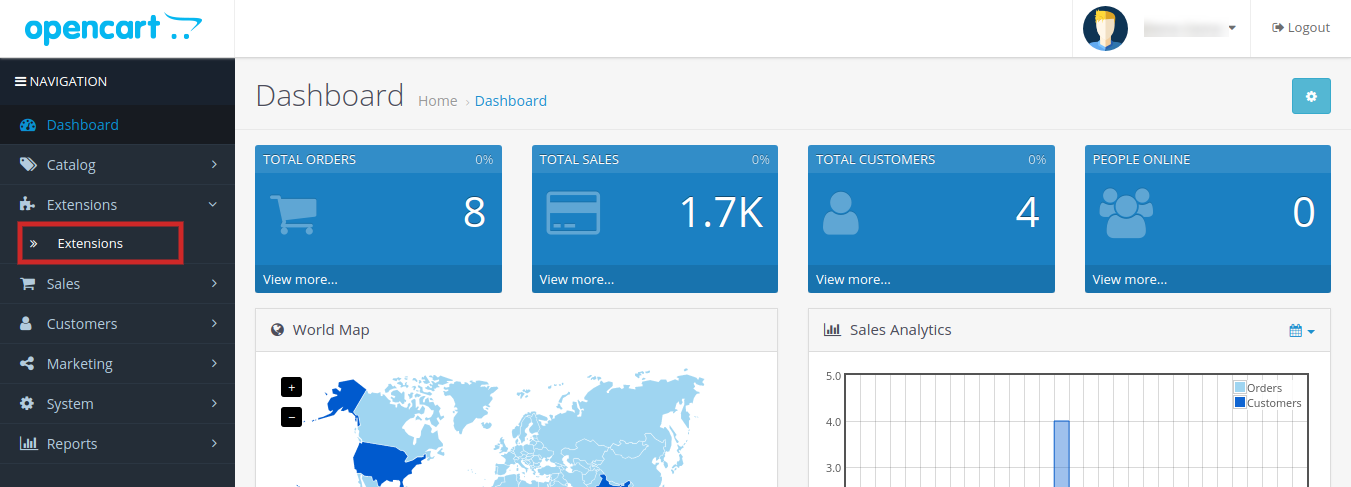
Vá para Admin -> Menu Principal -> Extensões como mostrado na imagem abaixo:

  1. Escolha o rótulo do produto por extensão Knowband na lista de extensões e clique no botão Editar.

3.0 Interface de administração da extensão de rótulo/adesivo do produto OpenCart:

O módulo de etiqueta do produto Opencart vem com um painel de administração fácil de gerenciar. Os administradores podem gerenciar cada grama de sua extensão com apenas alguns cliques. O painel de controle para todos os recursos incríveis é gerenciado em ordem de torta de maçã para entregar tranquilidade aos administradores da loja. Vamos discutir a configuração do painel de administração do Opencart Product Label Extension, um por um.

3.1 Configuração Geral:

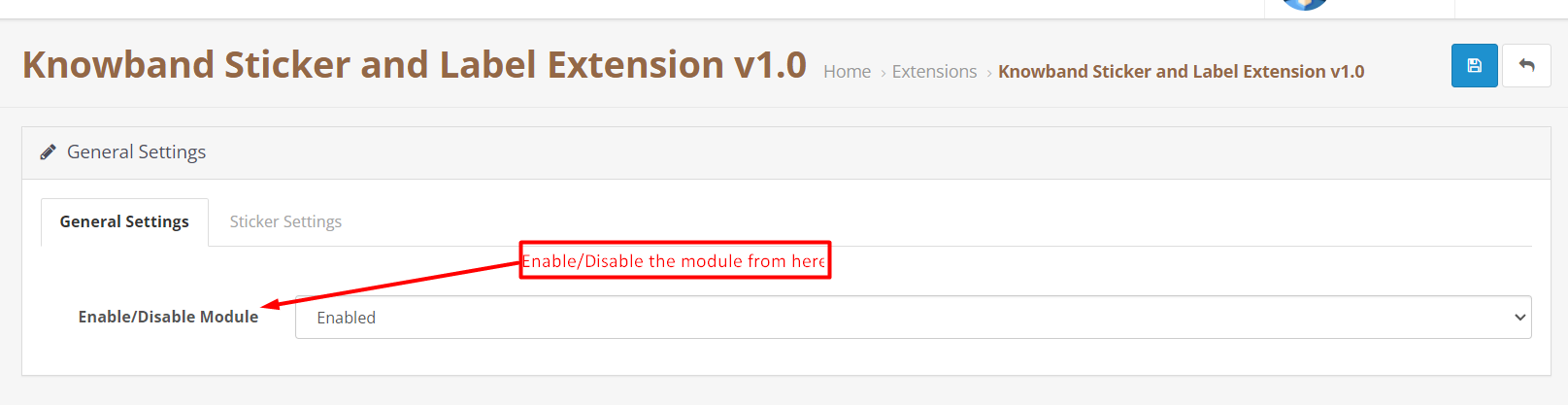
Na guia Configuração geral, fornecemos uma opção para ativar/desativar o módulo.

Habilitar desabilitar:

Os administradores podem ativar/desativar a extensão com a ajuda do botão a seguir.

3.2 Configuração do Adesivo:

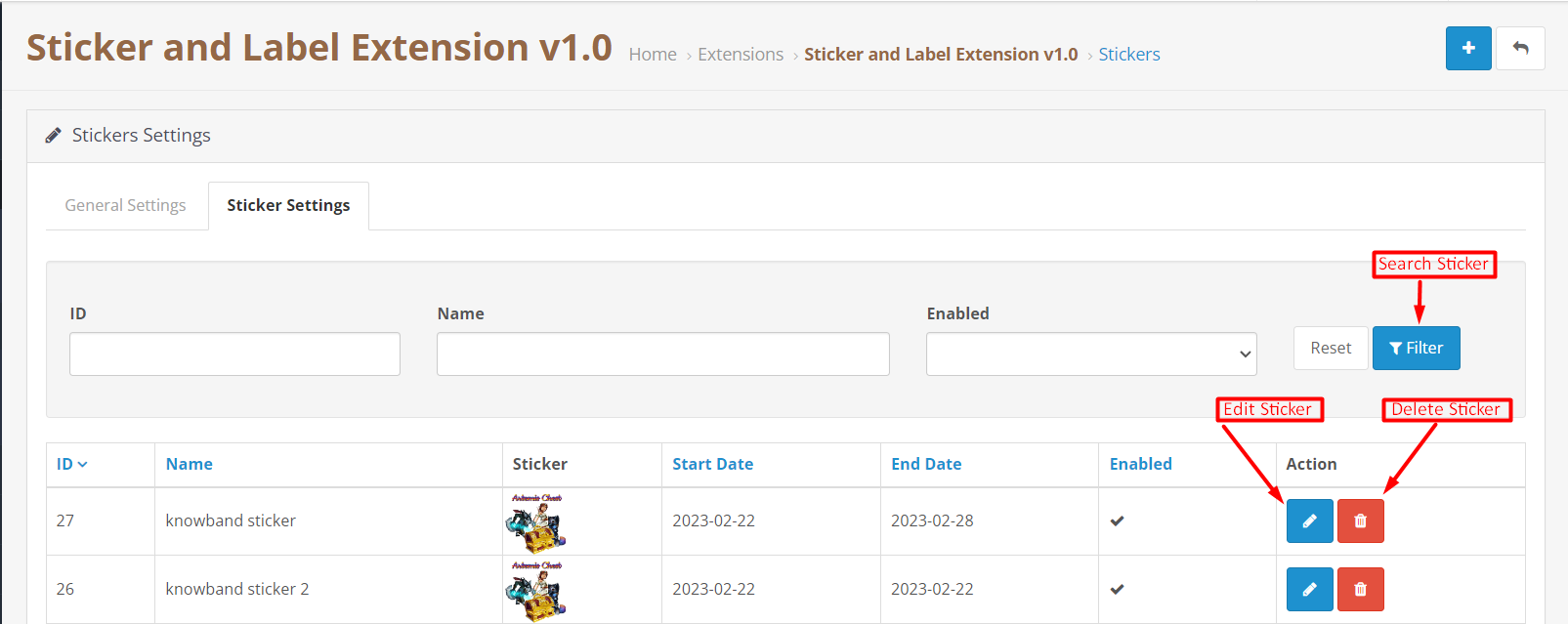
Na guia a seguir do plug-in Opencart Product Label, fornecemos opções para mostrar todos os adesivos adicionados. Os administradores podem executar operações básicas para adesivos na guia de configuração de adesivos.

Botão Pesquisar Adesivo:

Você pode pesquisar o adesivo por ID do adesivo, nome do adesivo ou por condição de ativação/desativação na seção a seguir.

Excluir adesivo:

Pela opção a seguir, os administradores podem remover o adesivo permanentemente.

Editar etiqueta:

A opção a seguir é para gerenciar a configuração do adesivo. Ao clicar na opção a seguir, os administradores serão redirecionados para a página de configuração de adesivos.

3.2.1 Configuração do Adesivo: Geral

Na guia a seguir, abordamos todas as configurações gerais da extensão de etiqueta de produto Opencart.

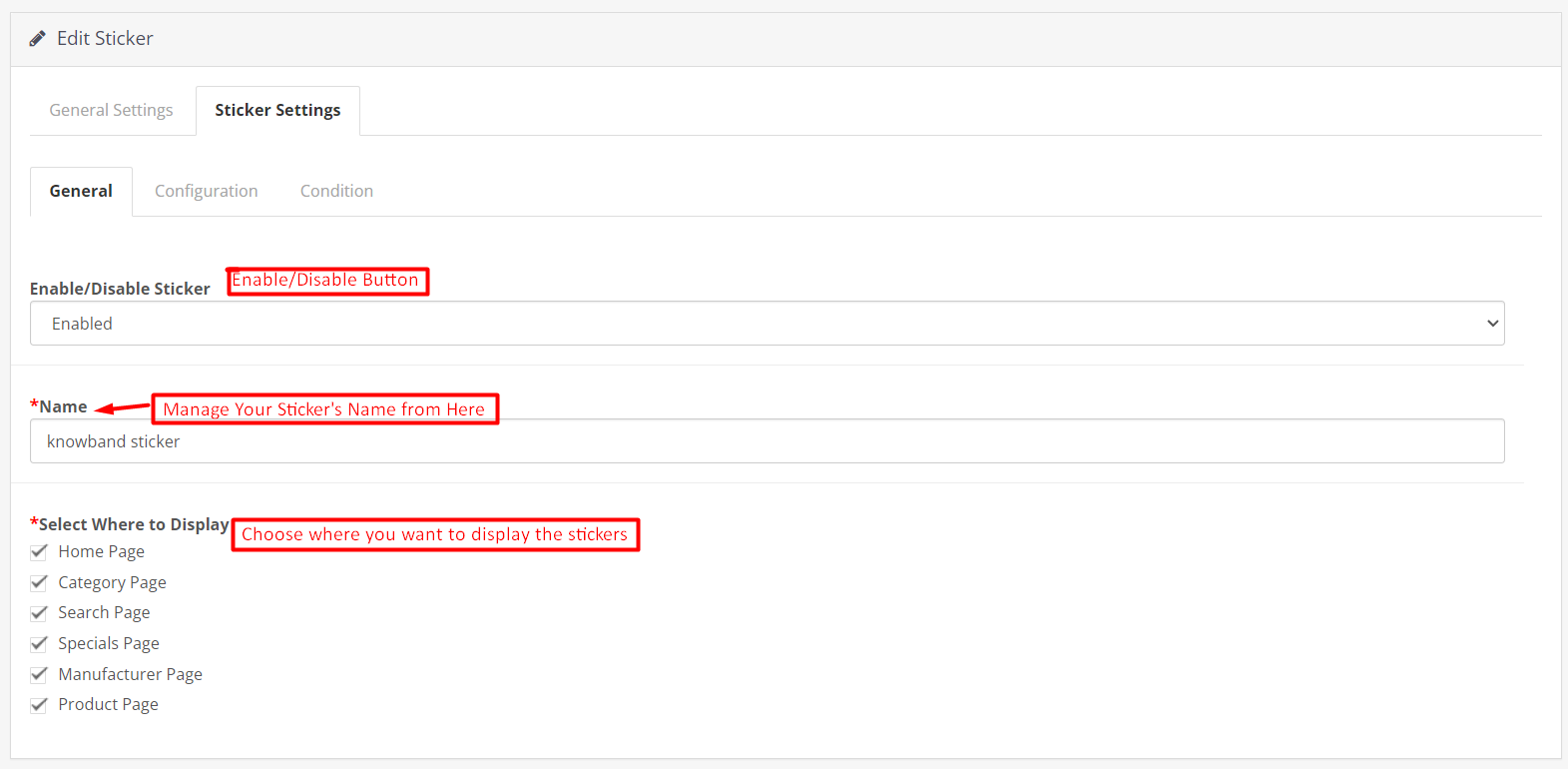
Ativar/desativar adesivo:

O administrador pode escolher o status de aparência do adesivo neste botão simplesmente escolhendo ativar/desativar o botão.

Nome:

No campo de texto a seguir, os varejistas da loja Opencart podem atribuir o nome a um adesivo.

Selecione onde exibir:

Esta seção específica foi adicionada para fornecer as opções de escolha do local de aparência do adesivo. Os administradores podem simplesmente marcar as caixas onde desejam mostrar os adesivos na guia de configuração geral. Por exemplo, se você selecionou a opção página do produto e página inicial desta seção. O adesivo adicionado aparecerá apenas na página inicial e nas páginas do produto no front-end do site.

3.2.2 Editar Adesivo:�Configuração:

A aba de etiqueta de edição do Opencart Product Label Extension permite que os administradores da loja configurem a aparência física da etiqueta do produto.

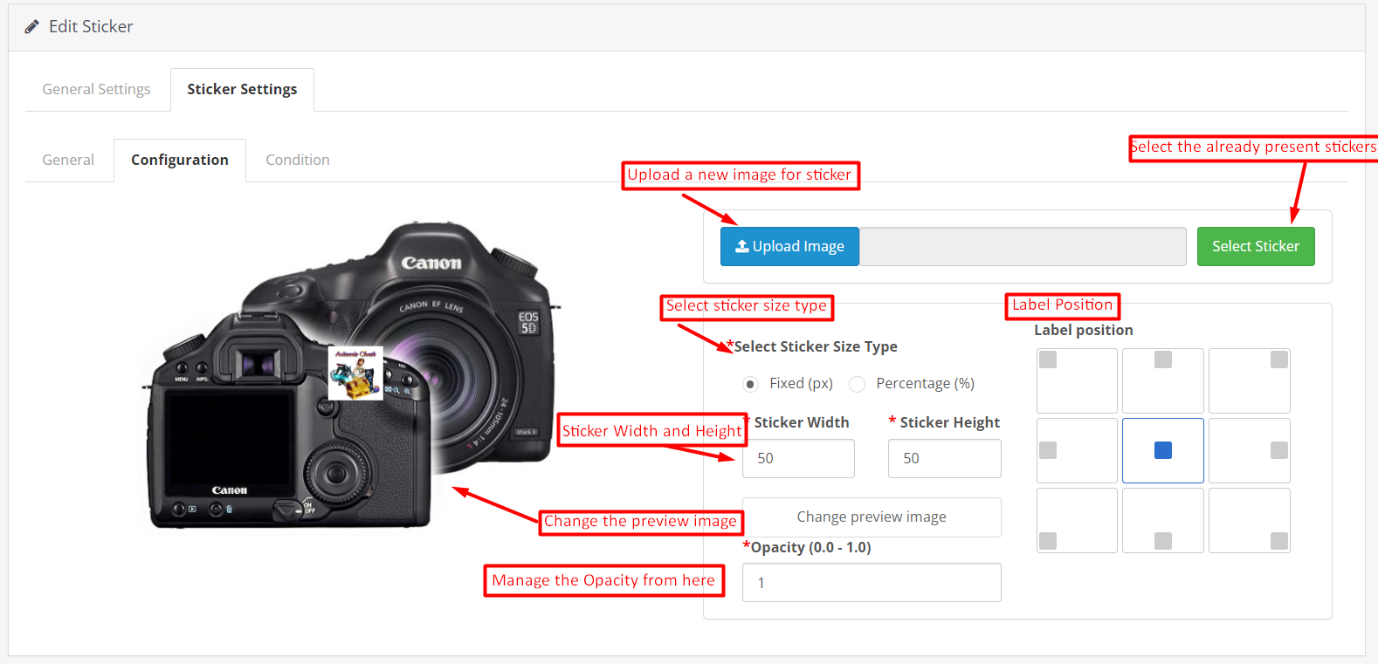
Selecione o adesivo:

Fornecemos vários adesivos pré-carregados junto com o plug-in do módulo de adesivos do produto para Opencart. Ao clicar no botão a seguir, você pode simplesmente escolher entre os adesivos já disponíveis. Além disso, os adesivos que você adicionará do módulo também aparecerão na seção seguinte.

Carregar adesivo:

Se você quiser fazer upload de um novo adesivo do seu sistema, basta escolher o botão de upload de adesivo.

Selecione o tipo de tamanho do adesivo:

No botão a seguir, fornecemos 2 opções. Se você deseja gerenciar o tamanho do adesivo com base em fixo (px.), você pode clicar no botão de opção. Além disso, se você deseja configurar o tamanho do adesivo com base em porcentagem, também oferecemos a opção de porcentagem.

Altura e Largura do Adesivo:

No botão a seguir, você pode gerenciar a altura e a largura da etiqueta do seu produto. Além disso, você também pode ver uma visualização ao vivo da aparência do adesivo junto com a mudança de tamanho. Altura e largura máximas do adesivo devem ser mencionadas para ambos os casos, ou seja, 300px para tamanho fixo e 100% para porcentagem.

Altere a imagem de visualização:

Com o botão a seguir, os administradores podem escolher uma nova imagem de visualização para verificar a aparência dos rótulos dos produtos.

Opacidade:

Na opção a seguir, você pode escolher a opacidade do adesivo.

3.2.3 Editar Adesivo:�Condição:

A guia de condição na guia de configuração do adesivo é para gerenciar a condição dos adesivos para aparecer no front-end.

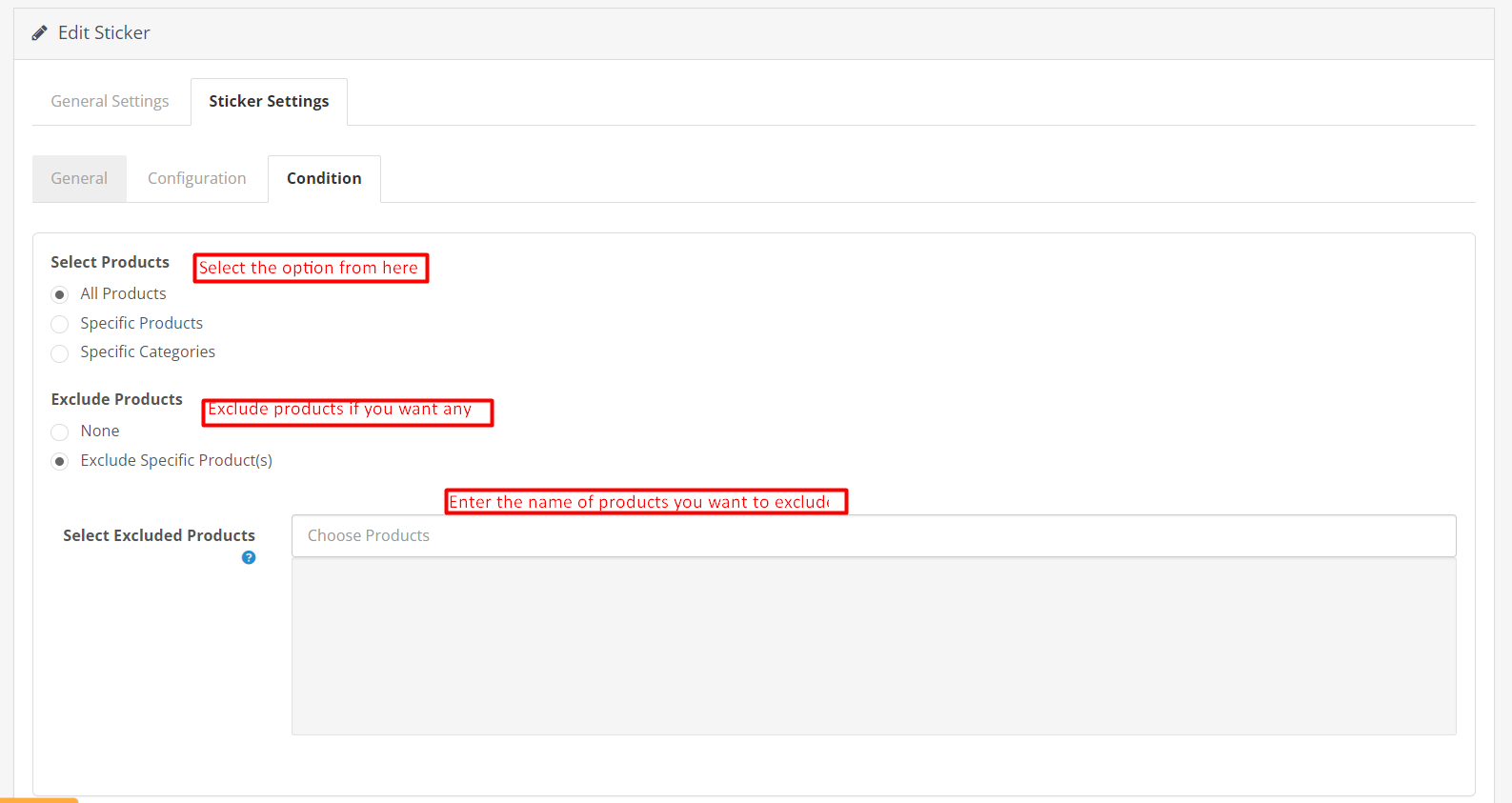
Selecionar produtos:

No botão seguinte, os administradores podem escolher os produtos onde o adesivo precisa aparecer.

Exclua produtos:

Se você não deseja excluir nenhum produto da condição selecionada acima, pode optar pela opção nenhum. No entanto, se você planeja ocultar algum produto específico do grupo de produtos selecionado acima. Você pode simplesmente escolher a opção de excluir produtos conforme mostrado na imagem.

Selecione Produtos Excluídos:

Para excluir qualquer produto, tudo o que você precisa fazer é inserir o nome do produto no campo da caixa de texto a seguir.

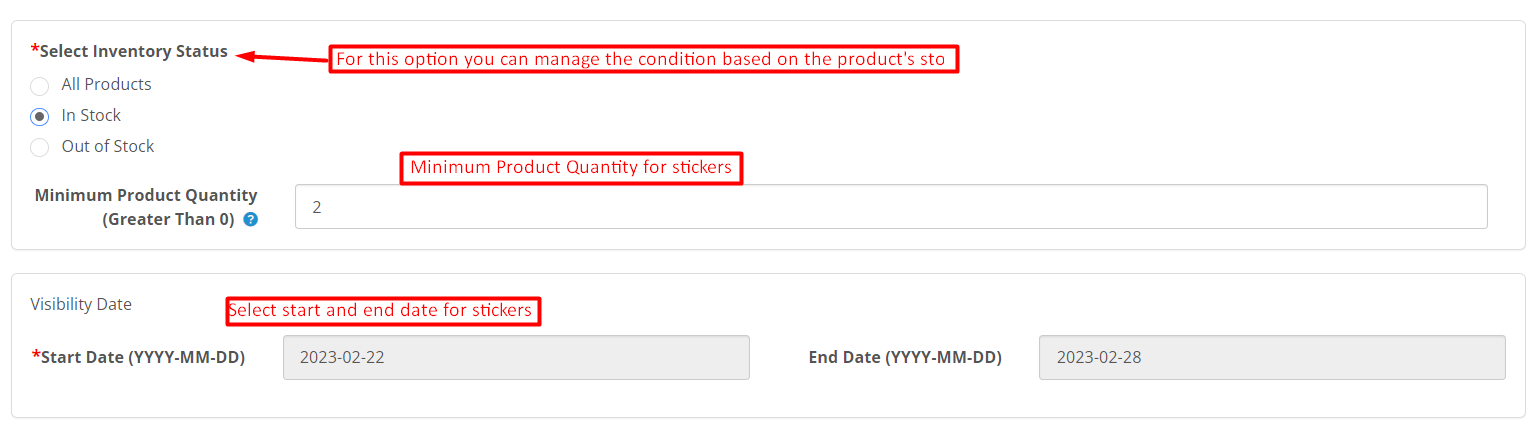
Selecione o status do inventário:

Esta seção específica permite que os administradores escolham a aparência do adesivo com base no status do estoque dos produtos.

Todos os produtos:

Se você selecionar esta opção específica, o adesivo aparecerá para todos os produtos.

Em estoque:

Se você selecionar esta opção, a etiqueta aparecerá apenas para os produtos em estoque. Além disso, você também pode adicionar a quantidade mínima de produto que precisa ser considerada para adesivos.

Fora de estoque:

Ao selecionar a opção a seguir, os administradores podem mostrar a etiqueta do produto apenas para os produtos fora de estoque.

Data de Visibilidade:

A extensão de rótulo de produto Opencart da Knowband fornece a seguinte opção para selecionar a data de início e término do adesivo. Você pode simplesmente escolher qualquer data de início e data de término de visibilidade para o adesivo.

4.0 Front-end do plug-in de etiqueta de produto Opencart:

Depois de fazer as alterações de acordo com a conveniência e salvar os dados do back-end do módulo. Os administradores da loja Opencart podem verificar a visualização das alterações feitas rapidamente. Além disso, a extensão Opencart Product Sticker Extension permite que os administradores exibam adesivos de alta qualidade em suas vitrines. Abaixo estão alguns exemplos do front-end da extensão de adesivo do produto.

Módulo de integração do WooCommerce eBay Manual do usuário

O plugin eBay WooCommerce Integrator é a solução moderna se você planeja vender no eBay Marketplace. Na verdade, o eBay é um dos principais mercados que dominam toda a indústria de negócios online. Além disso, não apenas o eBay é conhecido pelo mercado Business-to-Business, mas também hoje em dia o eBay é uma ótima plataforma para indivíduos fazerem compras. Além disso, o eBay tem suas asas espalhadas por mais de 30 países. Além disso, comerciantes de todo o mundo se reúnem no eBay para apresentar seu inventário a uma enorme base de público do eBay. Da mesma forma, para facilitar a venda no eBay, o módulo Knowband WooCommerce eBay Integration Module permite que os proprietários de lojas WooCommerce vendam seus produtos no eBay Marketplace. Portanto, em outras palavras simples, a extensão de integração do WooCommerce eBay Marketplace permite que os administradores do WooCommerce configurem uma conexão entre o WooCommerce e o eBay Marketplace.

1.0 Recursos oferecidos aos varejistas online WooCommerce:

  • O WooCommerce eBay Integration Plugin permite que os comerciantes online WooCommerce desfrutem de uma integração baseada em API entre WooCommerce e eBay.
  • Além disso, os vendedores on-line do WooCommerce podem listar o estoque da loja em massa no eBay Marketplace. Na verdade, tudo graças à listagem baseada em perfil oferecida pela Knowband eBay WooCommerce Integrator.
  • Os administradores da loja WooCommerce terão a opção de adicionar, remover e re-listar suas listagens do eBay no back-end da loja WooCommerce.
  • O eBay WooCommerce Connector oferece um recurso de gerenciamento de inventário para os administradores da loja WooCommerce.
  • Em outras palavras, os varejistas online WooCommerce podem vender seus produtos de loja WooCommerce mesmo com o mesmo estoque que eles têm em sua loja.
  • O eBay WooCommerce API Integrator oferece uma opção de relatório de log para os vendedores. Além disso, o mesmo recurso mostrará um log de atividades detalhado para os vendedores online.
  • O WooCommerce eBay Integrator permite que os administradores do WooCommerce gerenciem seus pedidos do eBay diretamente do back-end da loja WooCommerce.
  • O WooCommerce eBay Integration Plugin permite que os comerciantes WooCommerce validem ganchos de pedidos para conectar dados de inventário de produtos no eBay e no WooCommerce.
  • Se você está planejando vender no eBay e está apenas hesitando sobre as taxas de comissão, nós o pegamos.
  • A extensão de integração do eBay KnowbandWooCommerce oferece um recurso exclusivo de variação de preços. De fato, usando o mesmo, os vendedores on-line do WooCommerce podem vender seus produtos de loja no eBay a um preço maior.

2.0 Guia de instalação:

Depois de concluir a compra, todos os administradores do WooCommerce terão que instalar e conectar o plug-in de integração do eBay WooCommerce Knowband com o eBay Marketplace. No pacote para download, os administradores da loja receberão 2 arquivos.

  • Arquivo Zip (contendo código-fonte da integração do WooCommerce eBay Marketplace).
  • Guia de usuario.

Aqui estão as etapas para instalar o eBay WooCommerce Integrator.

  1. Descompacte o arquivo zip contendo Arquivos e Pastas relacionados ao código fonte do módulo.
  2. Copie o mesmo para o diretório raiz do seu back-end WooCommerce.
  3. E isso é tudo. Os administradores da loja WooCommerce podem encontrar o Knowband eBay WooCommerce Connector no back-end da loja apenas seguindo as etapas acima mencionadas.

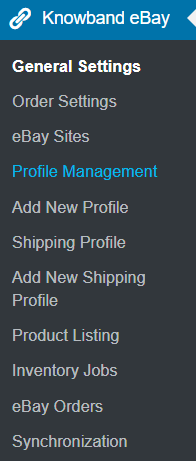
Depois de instalar o eBay WooCommerce API Integrator, os administradores podem encontrar o módulo no menu lateral de sua loja online WooCommerce, conforme mencionado na imagem abaixo.

3.0 Guia de Conexão:

É necessário configurar a conexão entre o eBay Marketplace e a loja WooCommerce antes de começar a vender no Marketplace. Na verdade, agora, os vendedores online do WooCommerce terão que seguir algumas diretrizes passo a passo. Aqui está uma descrição detalhada deles.

3.1 Configuração da conta de vendedor do eBay:

Antes de colocar a venda no eBay na lista, será necessária uma conta de vendedor do eBay. Além disso, os indivíduos podem criar seus conta de vendedor do eBay seguindo os passos mencionados aqui.

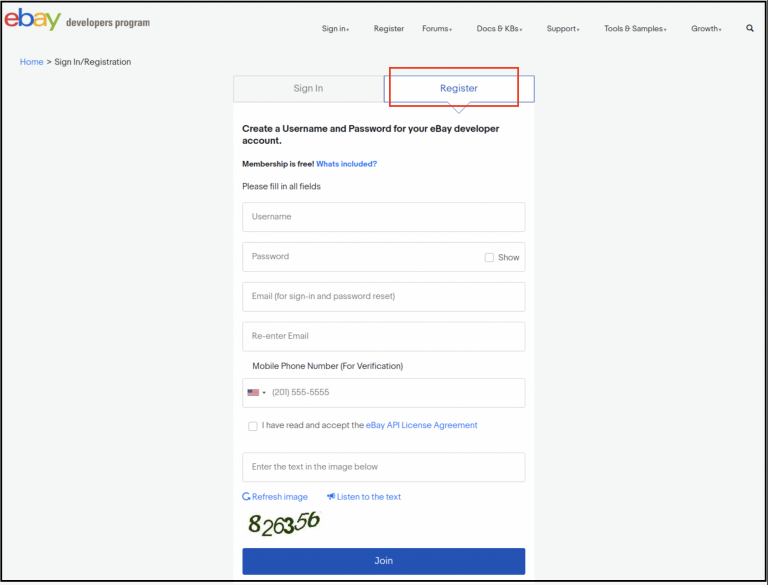
  • Clique no botão registrar na página.

  • Depois de inserir todos os dados válidos, você será direcionado para a opção de associação.
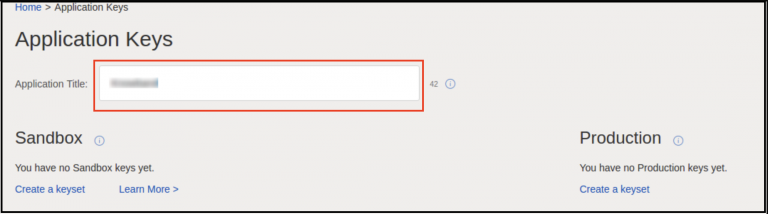
  • Nesta próxima etapa, o eBay o redirecionará para a página de criação do aplicativo.

  • No formulário recém-aberto, digite o nome do aplicativo e clique em criar um conjunto de chaves.

  • Preencha o formulário exibido e clique em continuar para criar chaves.
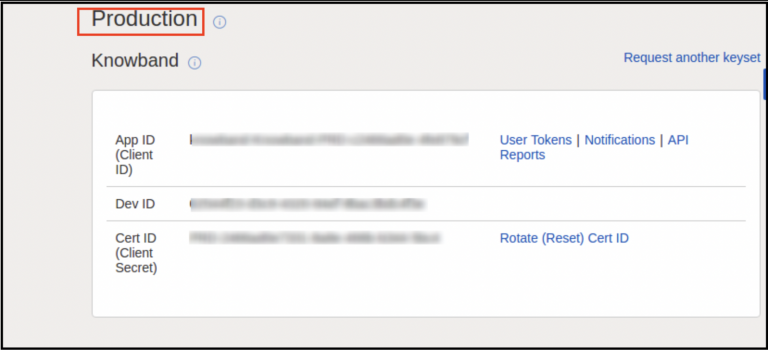
  • Você pode encontrar o ID do aplicativo, o ID do desenvolvedor e o segredo do cliente nesta página.

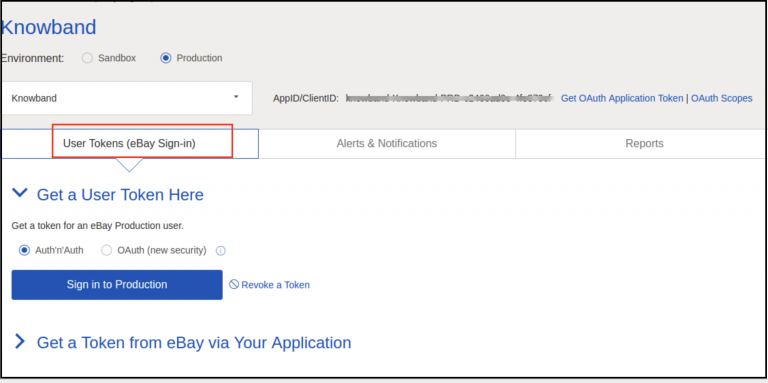
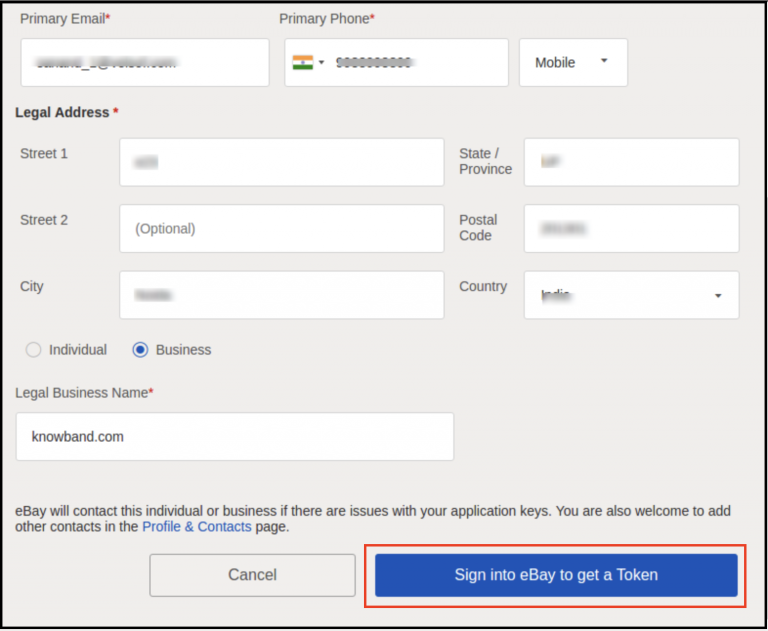
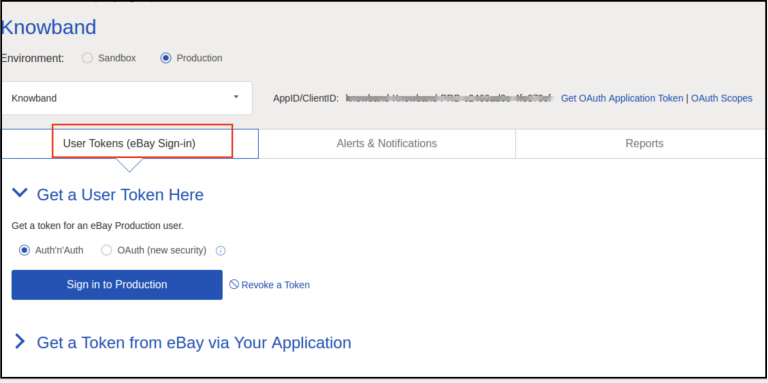
  • Para a próxima etapa, você precisará gerar o token do usuário. Clique no botão mencionado na imagem abaixo.

  • Clique em entrar na produção para obter o token.
  • Preencha todos os dados validados e clique em entrar para obter um token.

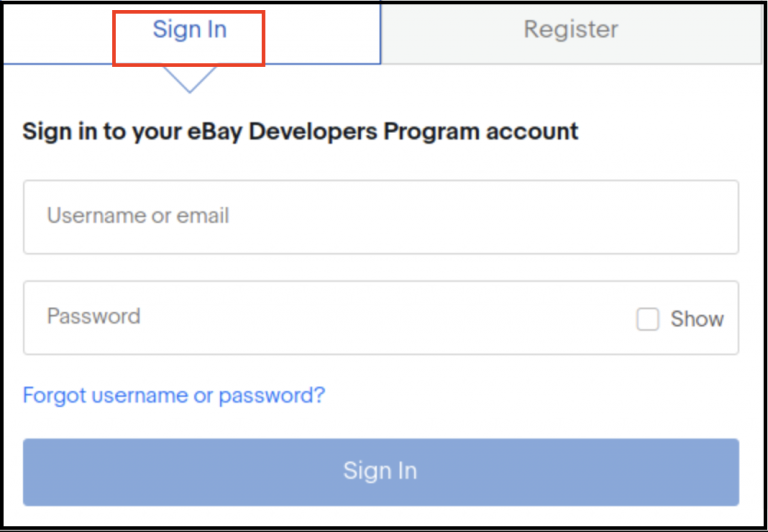
  • Depois de clicar na opção mencionada acima, os usuários serão redirecionados para o login do eBay. Além disso, se você já possui uma conta, faça login com a mesma, ou sempre poderá registrar uma nova.

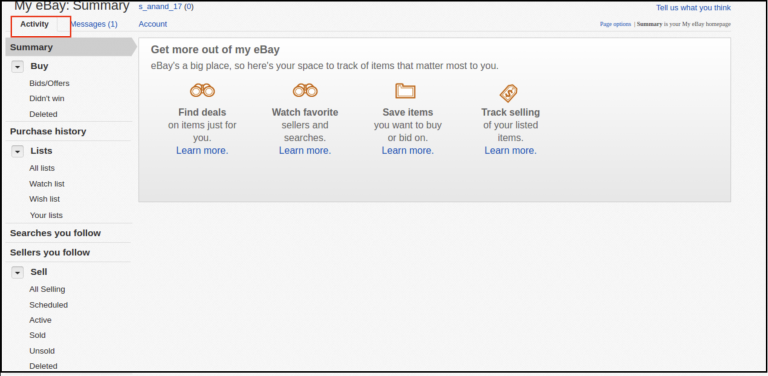
  • Tudo feito. Se tudo correu bem e perfeito, você irá para o eBay.

4.0 Geração de token por meio de seu aplicativo:

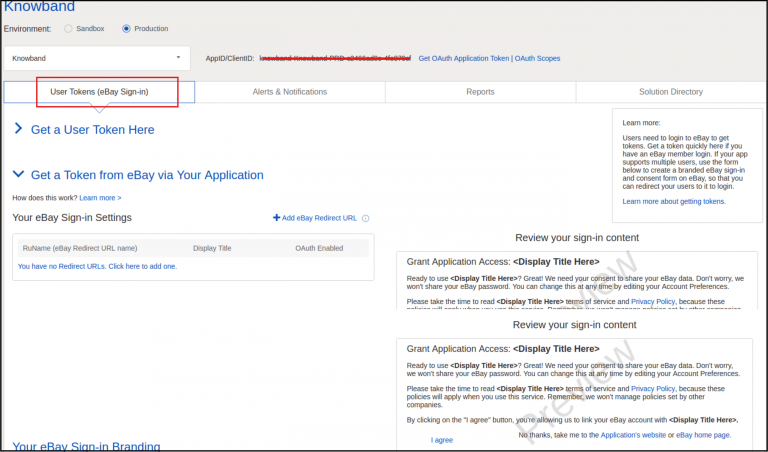
  • Para esta opção, você terá que clicar no token do usuário na imagem abaixo.

  • Na página exibida, clique em Obter um token do eBay por meio do seu aplicativo.

  • Você encontrará aqui a opção de adicionar um URL de redirecionamento do eBay. Além disso, clique no mesmo, preencha o formulário e salve.

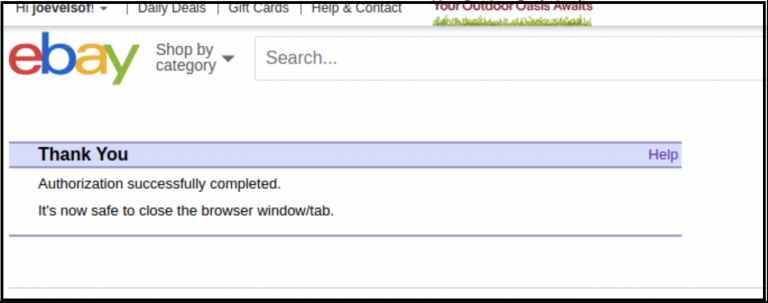
  • Feito. Tudo o que você precisa fazer agora é clicar em Concordo no lado direito do formulário. Além disso, se você seguiu o processo completamente, receberá uma mensagem de autenticação bem-sucedida.

5.0 Configurações padrão:

  1. Na fase inicial, todos os produtos terão categorias padrão enquanto listados no eBay.

2. Por padrão, os vendedores online terão a opção de frete grátis com o seguinte detalhe.

  • Serviço de entrega: Terra UPS.
  • Tipo de envio: Plano.

Mais tarde, os vendedores também podem alterar o mesmo da conta do eBay. 3. Os vendedores encontrarão a política de devolução adicionada por padrão.

  • Opção de reembolso: Dinheiro de volta.
  • Dias: 30 dias.
  • Descrição: Se você não estiver satisfeito, devolva o item para um reembolso.
  • Custo de envio pago por: Comprador

NOTA Os vendedores on-line também podem alterar o mesmo posteriormente em suas contas do eBay.

6.0 Fim do Administrador do Módulo de Integração da API do WooCommerce eBay da Knowband:

Os vendedores online do WooCommerce terão opções para gerenciar seus negócios no eBay com as seguintes opções oferecidas pelo WooCommerce eBay Integrator Extension.

  • Configuração geral.
  • Configuração de pedidos.
  • Sites do eBay.
  • Gerenciamento de perfil.
  • Adicione um novo perfil.
  • Perfil de envio.
  • Adicione um novo perfil de envio.
  • Listagem de produtos.
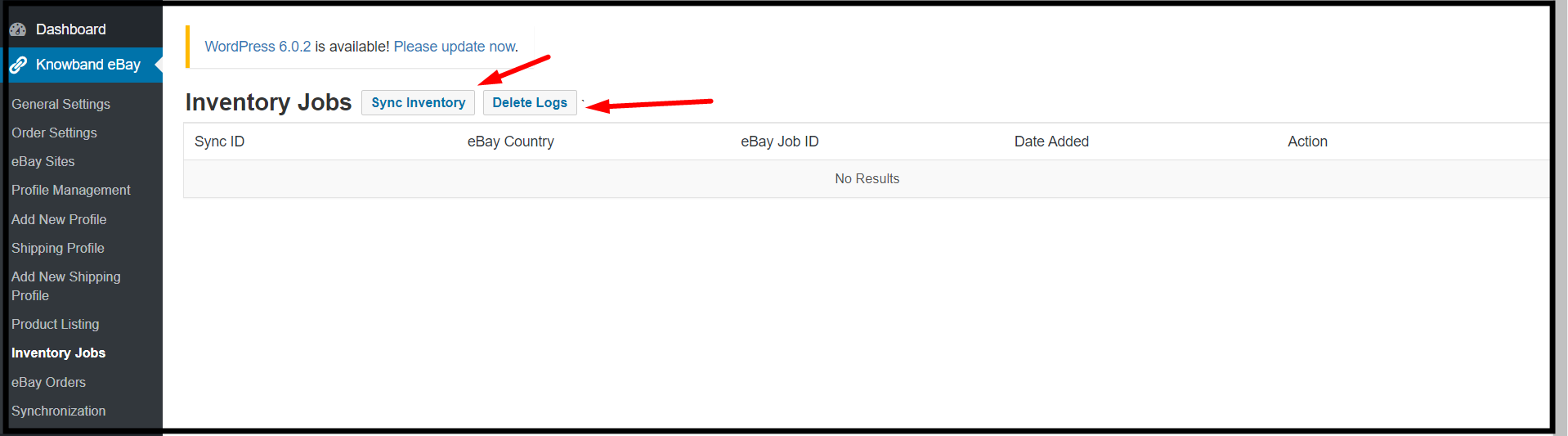
  • Trabalhos de Inventário.
  • Encomendas do eBay.
  • Sincronização

Não apenas os fornecedores online do WooCommerce podem gerenciar sua loja eBay com a ajuda dessas guias, mas também podem fazer muito mais. Vamos descobrir para que essas guias são projetadas.

Configurações gerais do 6.1:

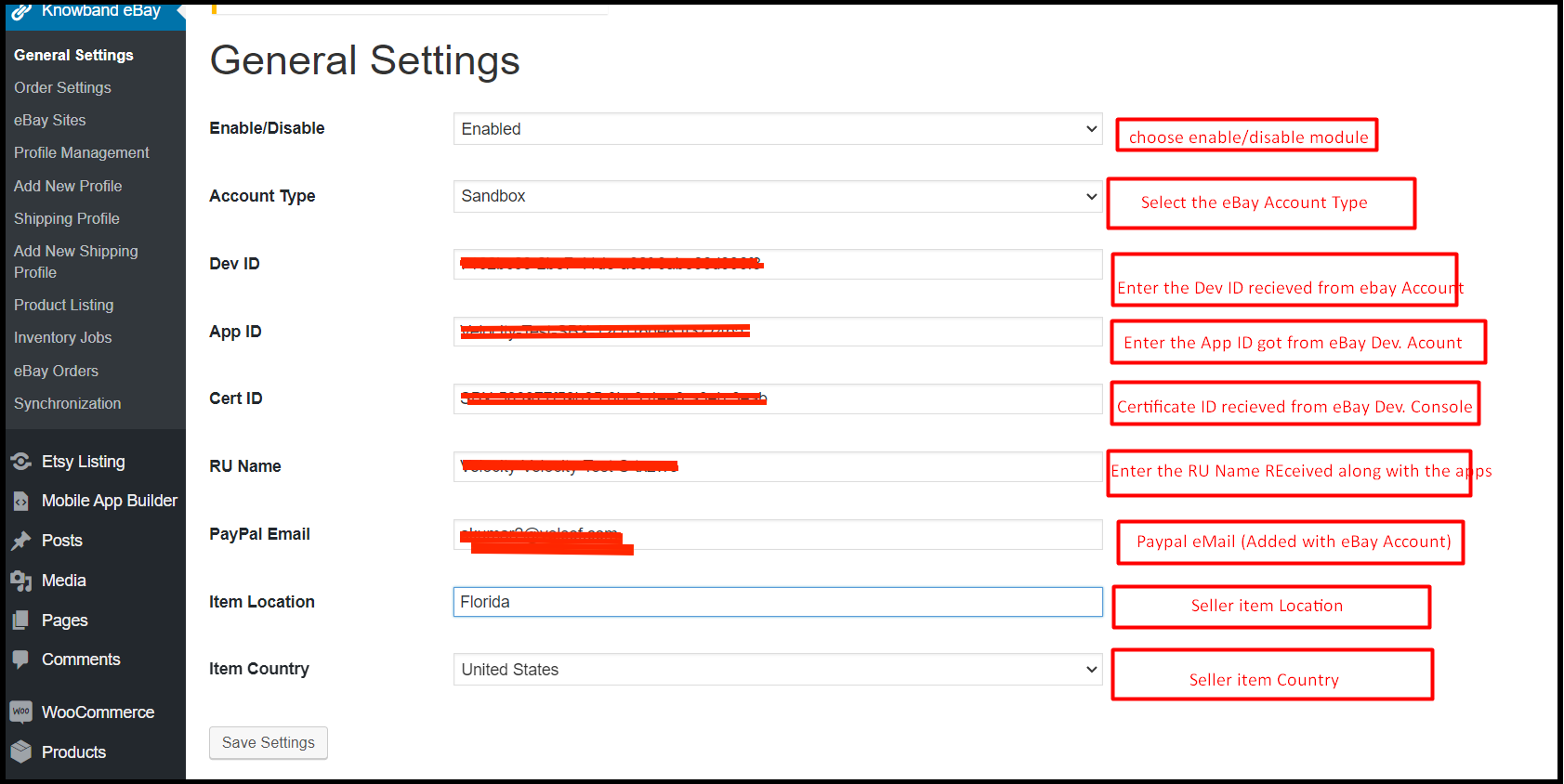
Nesta seção, os administradores do WooCommerce terão opções para inserir os detalhes essenciais da conexão. Além disso, você encontrará a guia de configuração geral do módulo de integração do eBay WooCommerce Knowband, conforme mencionado na imagem abaixo.�Na verdade, para configurar a conexão entre o eBay e a loja WooCommerce, os administradores terão que preencher os dados em todos os os campos mencionados.

  • Habilitar desabilitar: Ao ativar esta opção, os vendedores online do WooCommerce poderão conectar ou desconectar sua loja do eBay.
  • Tipo de conta: Esta opção é fornecida para escolher o tipo de conta. Caso você queira testar o módulo primeiro, você sempre pode escolher a opção de sandbox. No entanto, escolha a opção de produção na lista suspensa.
  • IDENTIDADE: Nesse campo, insira o ID do desenvolvedor. Gerado no console do desenvolvedor do eBay (Siga as etapas mencionadas acima para obter o Dev. ID).
  • ID do certificado: Digite o certificado. EU IRIA. Neste campo, isso foi gerado durante a geração do token.
  • Nome da RU: Da mesma forma, para App ID e Cert ID, os vendedores podem encontrar seu nome de RU também no eBay Developer Console.
  • Email do Paypal: Nesse campo, insira o e-mail do PayPal que você está usando em sua conta de vendedor do eBay.
  • Localização do item: Este campo foi projetado para escolher a localização do item. Além disso, insira o local de onde você conseguirá enviar os pedidos do eBay.
  • País do item: Para localização do item, insira o país do item que você deseja escolher para manuseio de envio.

6.2. Configuração do pedido:

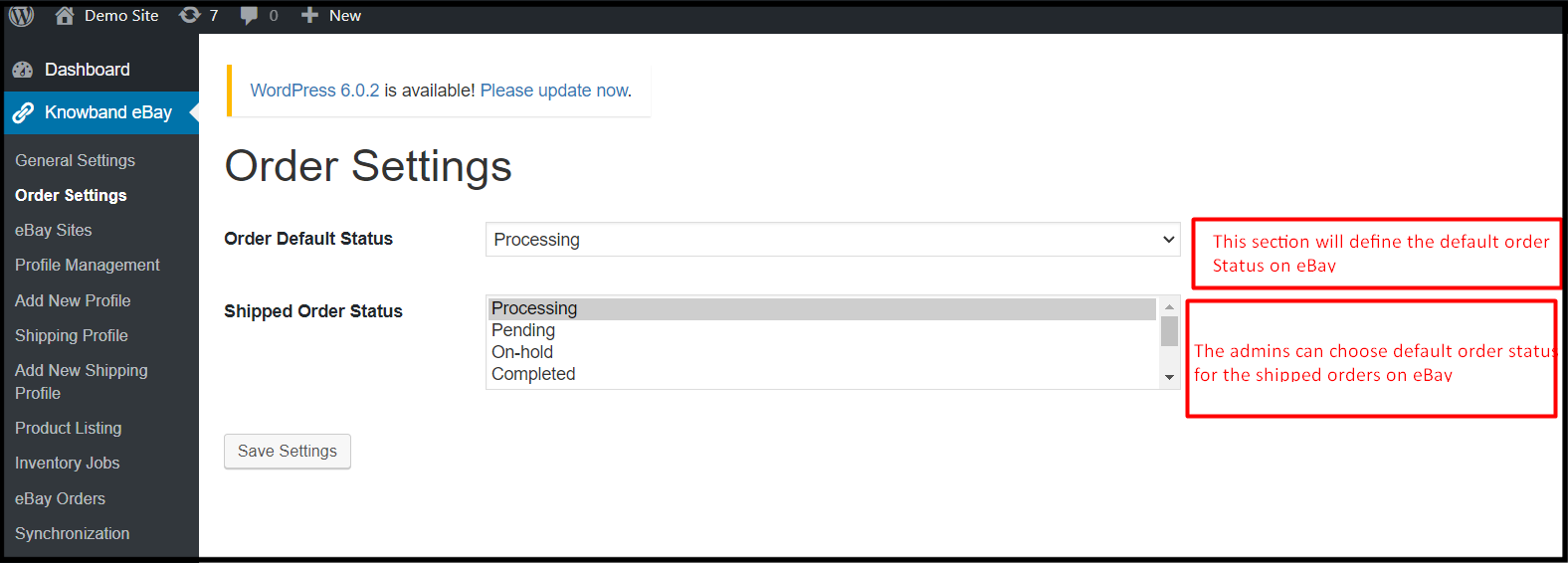
Knowband WooCommerce eBay Marketplace Integration Extension oferece uma guia separada para gerenciamento de pedidos. Além disso, nesta guia, os administradores da loja WooCommerce podem selecionar o status do pedido padrão para os pedidos padrão e pedidos enviados.

  • Status padrão do pedido: O status do pedido padrão representa o status do primeiro pedido que os vendedores on-line desejam mostrar no eBay assim que receberem um pedido.
  • Status do pedido enviado: Os administradores da loja WooCommerce podem selecionar os status do pedido para os produtos enviados.

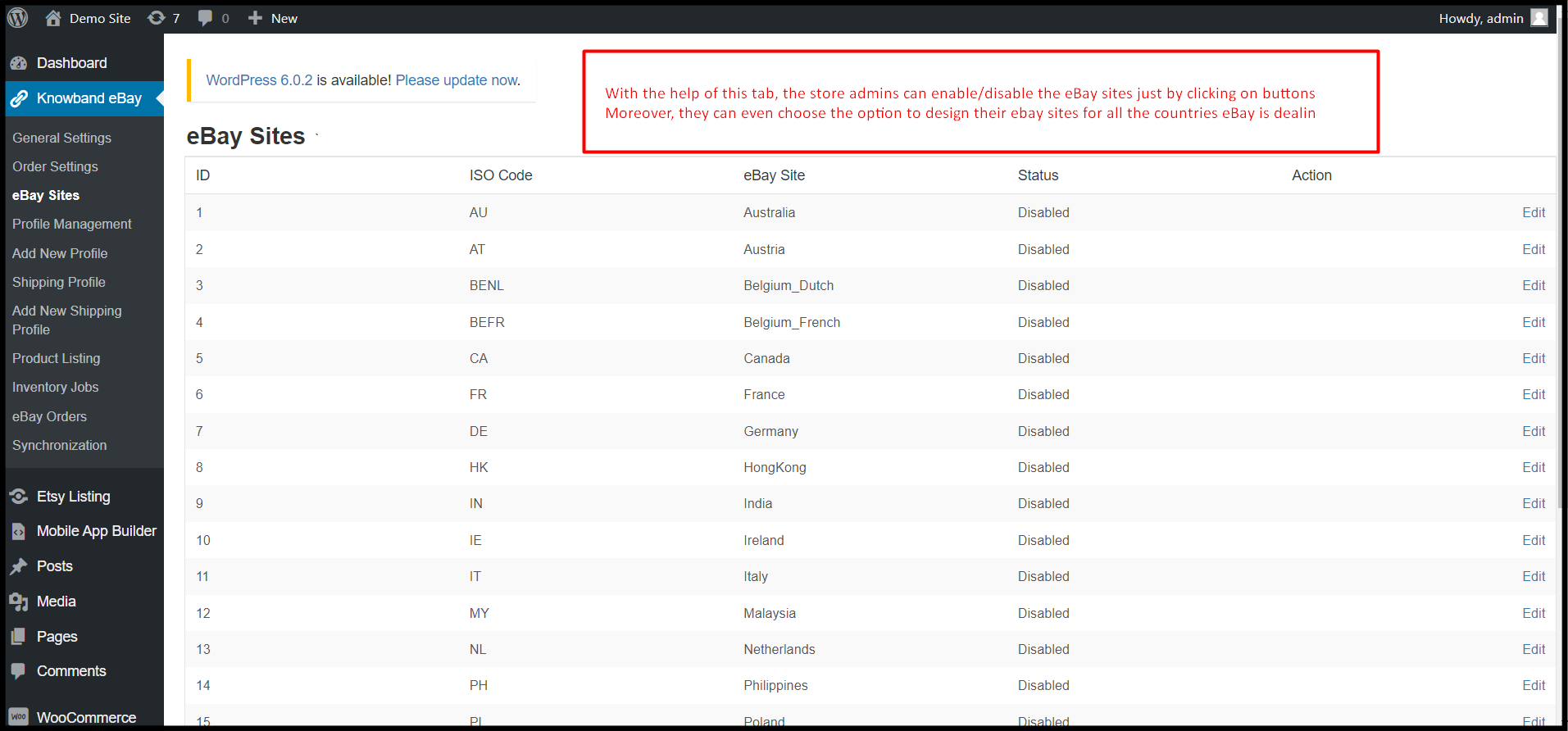
6.3 Sites do eBay:

Não apenas o WooCommerce eBay Integration Plugin permite que os vendedores listem seus produtos no eBay. No entanto, eles também podem criar vários sites do eBay a partir do back-end do módulo. De fato, conforme mostrado na imagem abaixo descrita, os administradores da loja WooCommerce podem habilitar quantos sites do eBay quiserem para vender seus produtos em vários países.

6.4 Gerenciamento de Perfil:

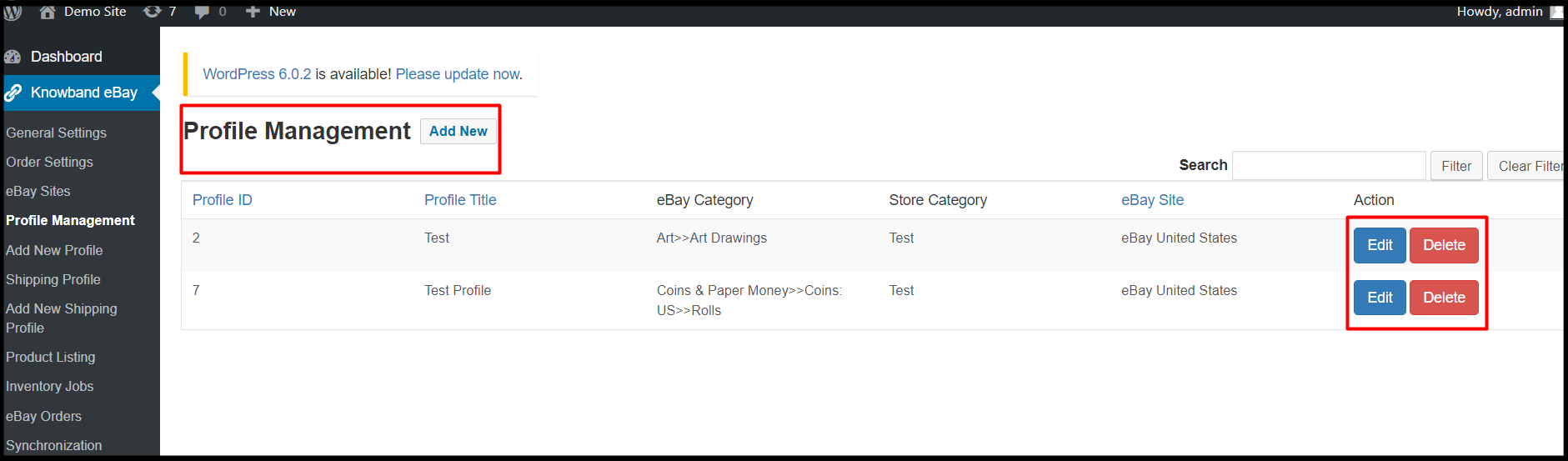
Os fornecedores online do WooCommerce podem criar seus perfis do eBay diretamente do back-end do WooCommerce. Além disso, o Knowband eBay WooCommerce Integrator permite que o administrador edite e exclua os perfis criados mesmo após a criação do perfil.

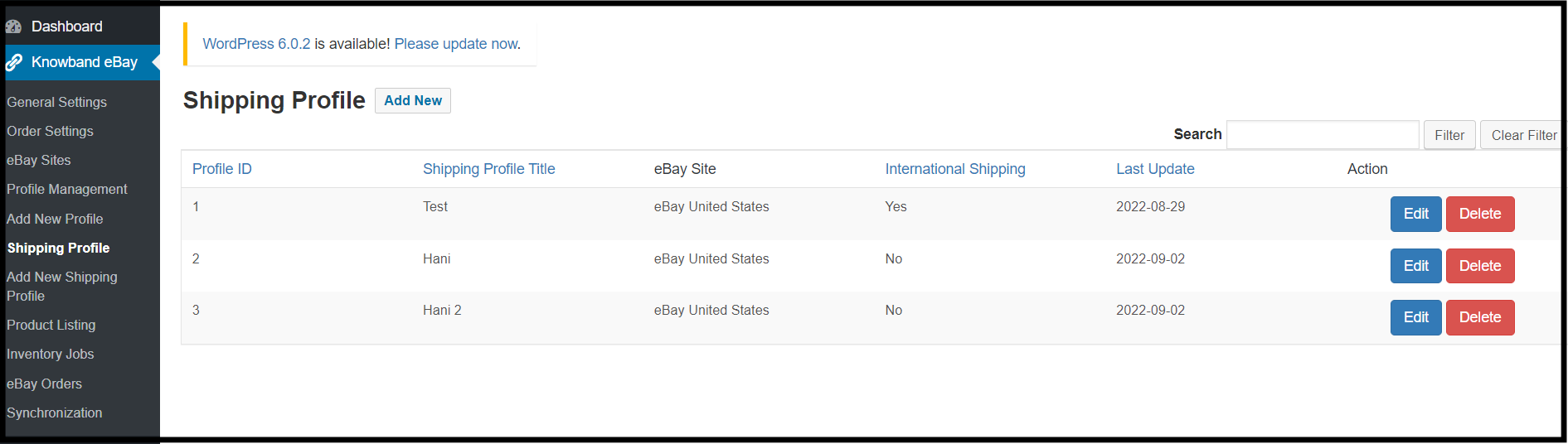
  • Edit: Escolher a opção a seguir permitirá que os vendedores online editem seus perfis já criados.
  • Excluir: Se você deseja excluir o perfil do eBay, apenas um clique neste botão apagará todos os dados desse perfil específico.

6.5 Adicionar novo perfil:

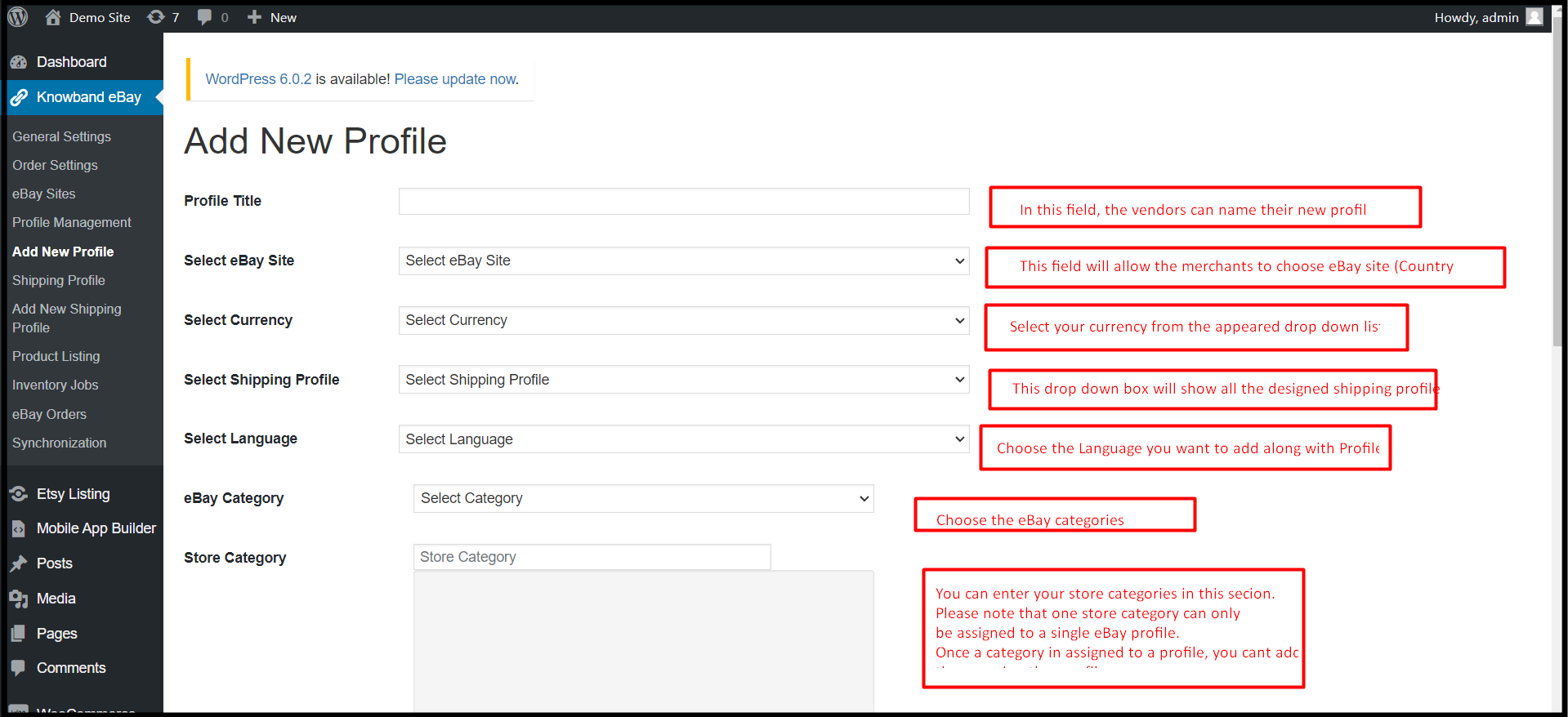
Nesta mesma seção, o módulo WooCommerce eBay Integrator oferece aos administradores a criação de seus perfis no eBay. De fato, não apenas o administrador da loja pode criar seus perfis no eBay, mas também, se desejar, também pode adicionar modificações no mesmo posteriormente.

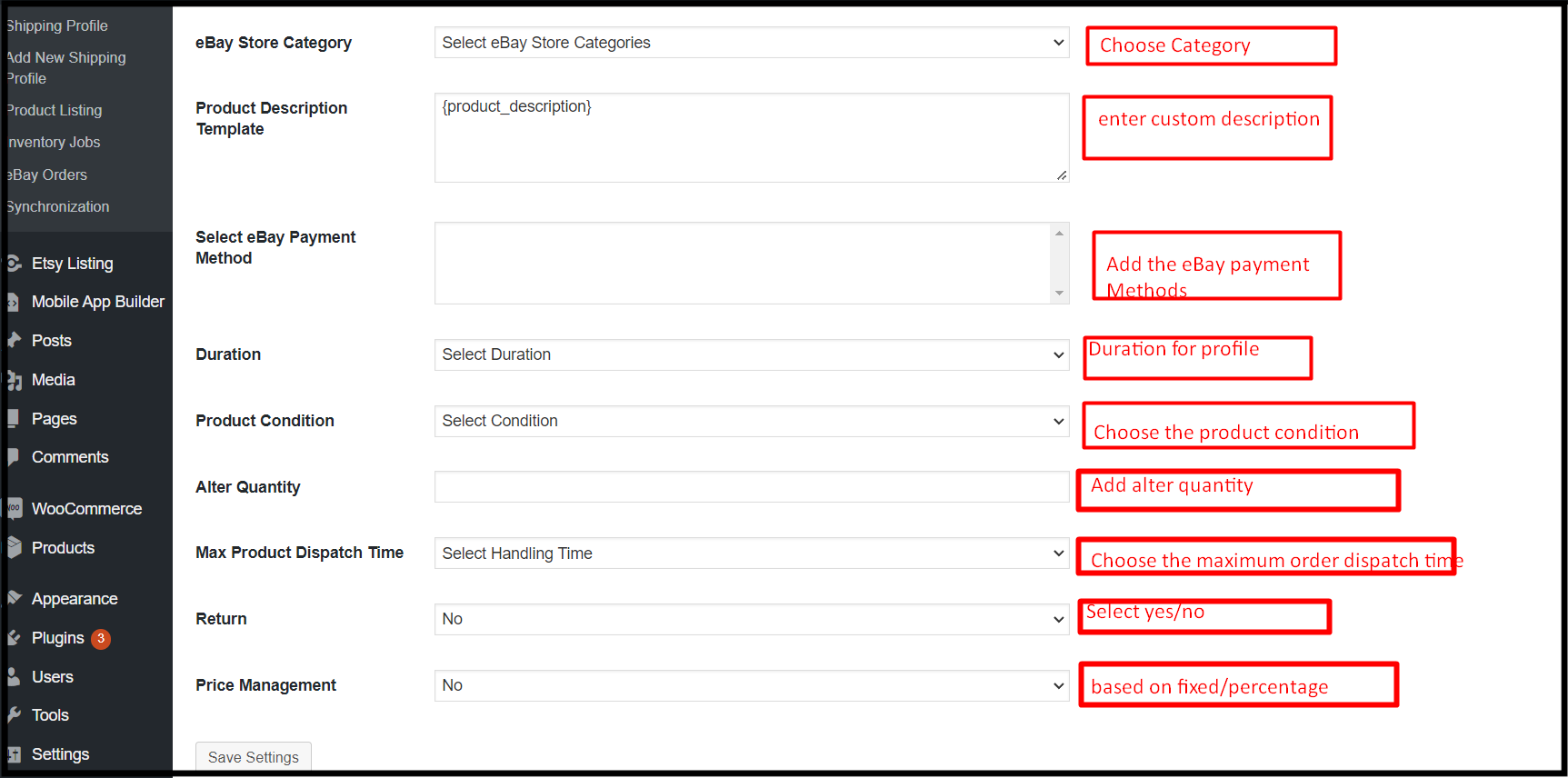
  • Titulo de perfil: Digite o título de perfil do eBay mais adequado no campo a seguir.
  • Selecione sites do eBay: os administradores da loja WooCommerce podem adicionar sites do eBay neste campo.
  • Categoria do eBay: Os administradores podem escolher as categorias do eBay na lista suspensa que aparece. Em palavras simples, eles podem mapear para qual categoria do eBay, seu perfil aparecerá.
  • Escolha a moeda: Escolha a moeda com a qual deseja negociar no eBay Marketplace.
  • Selecione o perfil de envio: Nesse campo suspenso, todos os perfis de envio criados serão exibidos. Além disso, os administradores podem escolher qualquer um dos perfis de envio para o perfil do eBay.
  • Selecione Idiomas: Os administradores da loja WooCommerce podem escolher os idiomas com os quais desejam entrar no eBay. Além disso, para cada perfil do eBay, eles podem escolher um idioma diferente.
  • Categoria da loja: Os administradores da loja WooCommerce podem escolher suas categorias de loja para o perfil. Além disso, eles podem adicionar quantas categorias de loja quiserem em um único perfil. Além disso, uma vez que uma categoria será atribuída a um perfil, os administradores não poderão usar a mesma em outros perfis.

  • Categoria da loja do eBay: Os administradores podem escolher as categorias de loja do eBay nessa opção.
  • Modelo de descrição do produto: Os administradores podem criar modelos de descrição de produtos personalizados para suas listagens do eBay.
  • Selecione o método de pagamento do eBay: Escolha o método de pagamento do eBay com a ajuda desta opção.
  • Duração: Os comerciantes da loja podem escolher a duração dos perfis com a ajuda da seguinte opção.
  • Condição de Produto: Na lista suspensa exibida, como o eBay, os fornecedores podem escolher a condição do produto. Por exemplo, eles podem selecionar as opções como usado, novo, antigo etc.
  • Alterar quantidade: Usando a opção a seguir, os vendedores online do WooCommerce podem listar seu inventário WooCommerce com quantidade alterada no eBay Marketplace.
  • Tempo Máximo de Despacho do Produto: Insira o tempo máximo de envio do produto no eBay no campo de texto a seguir.
  • Devolução
    : Esta opção permitirá aos vendedores ativar/desativar a gestão de devoluções. Além disso, se os vendedores quiserem habilitar devoluções em suas listagens, o eBay WooCommerce Connector permite vastas opções para gerenciamento de devoluções.
  • Gestão de preços: Esse recurso ajuda os administradores a se oporem à comissão do eBay. Além disso, não apenas os vendedores do WooCommerce podem aumentar seu preço de listagem com base na porcentagem, mas também podem aumentar com um valor fixo.

6.6. Perfil de envio:

A próxima guia Knowband WooCommerce Connector addon oferece perfis de envio. Além disso, os vendedores online do WooCommerce podem escolher o perfil de envio que desejam atribuir aos perfis do eBay. Além disso, eles podem até editar ou excluir os perfis de envio já adicionados.

6.7. Adicionar um novo perfil de envio:

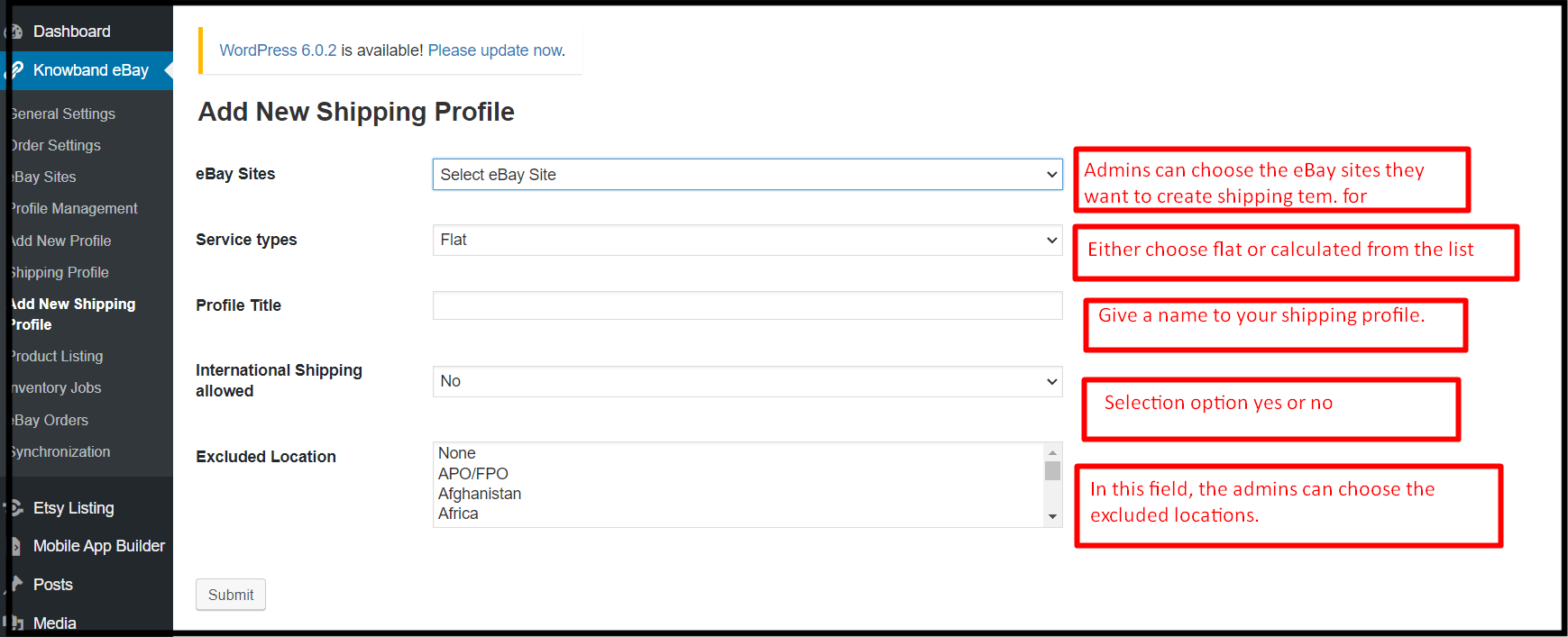
Na guia Adicionar novo perfil de envio, os fornecedores online do WooCommerce terão a opção de adicionar novos perfis de envio. Esses perfis de envio podem ser usados posteriormente para gerenciamento de pedidos do eBay.

  • Sites do eBay: Os administradores da loja WooCommerce podem escolher sites do eBay na lista suspensa que aparece.
  • Tipo de Serviço: Nesta opção, o eBay WooCommerce API Integrator oferece 2 opções, planas e calculadas. Se você quiser cobrar uma taxa fixa dos clientes, pode escolher o plano. Além disso, se você planeja cobrar de acordo com a localização dos clientes, também terá a opção do mesmo.
  • Nome do perfil: Os varejistas da loja podem dar um nome razoável ao seu perfil de envio inserindo valores neste campo.
  • Envio Internacional Permitido: Este é um botão booleano que permite que os vendedores do WooCommerce escolham as opções sim e não. Os administradores podem permitir/impedir que compradores internacionais concluam compras.
  • Locais excluídos: Os administradores podem proibir os usuários de locais especiais de encomendar os produtos. Tudo o que eles precisam fazer é inserir os locais que desejam excluir de sua lista de vendas.

6.8. Listas de produtos:

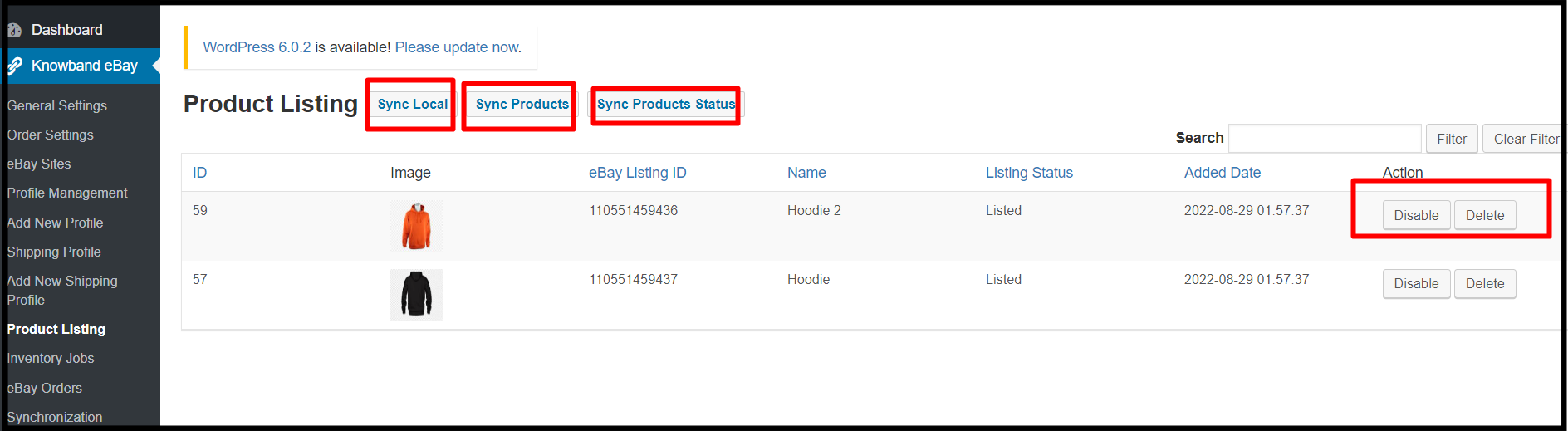
O módulo de integração de API do eBay WooCommerce da Knowband oferece uma guia diferente para gerenciar listagens de produtos. Nesta guia, os administradores da loja podem acompanhar todas as suas listagens do eBay e podem gerenciá-las facilmente.

  • Sincronizar local: Os administradores podem sincronizar localmente pressionando o mesmo botão.
  • Sincronização de produtos: Os vendedores online do WooCommerce podem sincronizar produtos com a ajuda do botão de sincronização do produto.
  • Status do produto de sincronização: Caso você tenha adicionado ou removido um novo produto no eBay Marketplace, você pode verificar o mesmo aqui se está listado ou não.

6.9. Trabalhos de inventário:

Nesta guia oferecida pelo complemento Knowband WooCommerce eBay Marketplace Integrator, os administradores podem acompanhar seus dados. Além disso, eles podem verificar o inventário e os logs do eBay. Além disso, em palavras simples, os administradores de back store podem dar uma olhada em todas as atividades na tabela de trabalhos de inventário.

6.10. Pedidos do eBay:

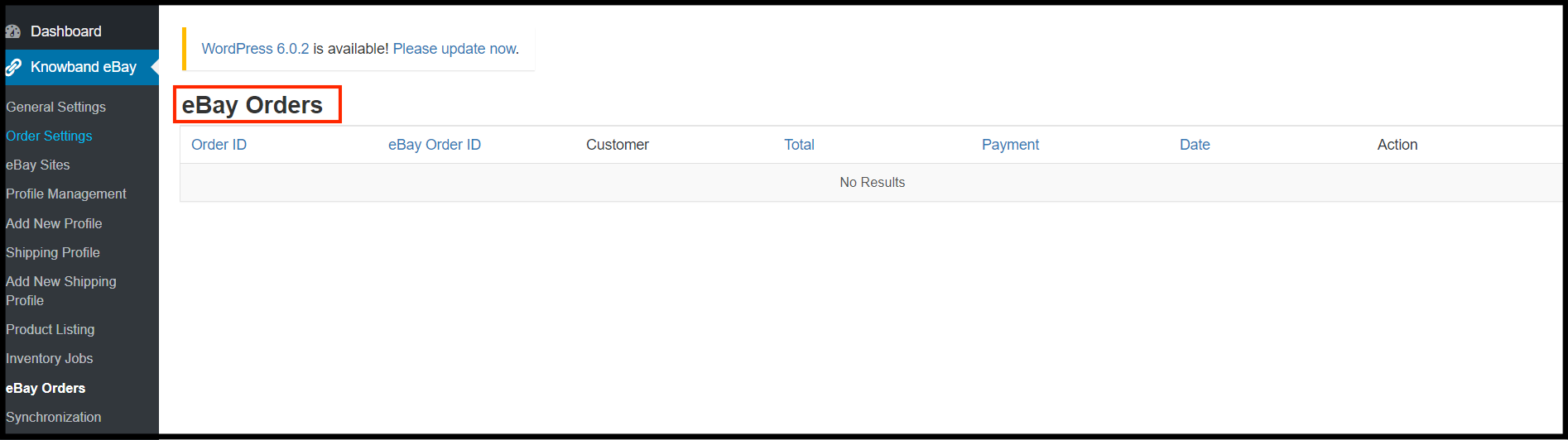
Esta guia específica é especialmente projetada para acompanhar os pedidos do eBay. Na verdade, não apenas os administradores do WooCommerce podem acompanhar seus pedidos do eBay a partir desta guia, mas também podem atualizar o mesmo.

6.11. Sincronização:

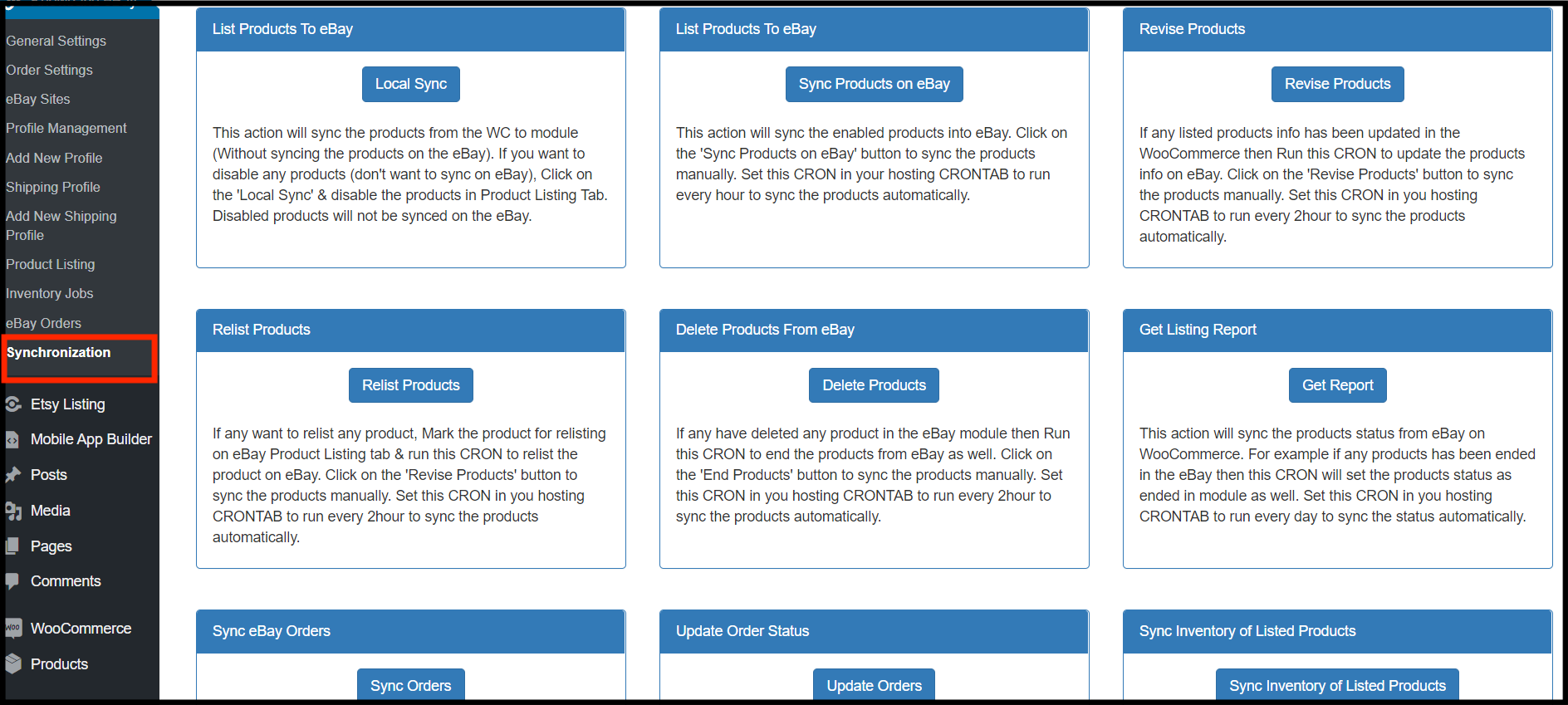
A guia a seguir é carregada com botões cron de um toque. O Knowband WooCommerce eBay Integrator oferece a guia a seguir para cuidar de todos os fundamentos da venda manual de maneiras automatizadas. Além disso, não apenas os vendedores podem usar esse cron com um único clique, mas também o mesmo funciona nas tecnologias mais avançadas baseadas em API.

  1. Sincronização local: Este botão cron carregará o módulo com todos os produtos da loja WooCommerce. Além disso, este botão pode ser útil se você quiser editar um perfil antes de publicá-lo no eBay.
  2. Sincronize produtos no eBay: O botão cron a seguir sincronizará os produtos da loja no eBay Marketplace.
  3. Revisar produtos: Você atualizou recentemente alguma informação de produto em sua loja WooCommerce e deseja atualizar o mesmo no eBay? Na verdade, o botão de revisão de produtos simplesmente atualiza os detalhes do produto no eBay Marketplace em pouco tempo.
  4. Relistar produtos: Quando você deseja relistar um produto no eBay Marketplace, você pode usar o cron Relist Products.
  5. Excluir produtos: Esse recurso é útil se você deseja remover um produto do eBay Marketplace após removê-lo do módulo.
  6. Obter relatório de listagem: O cron de relatórios de listagem carregará todos os relatórios de listagem e os mostrará no painel de administração.
  7. Sincronizar pedidos: O botão Sincronizar pedidos ajudará os administradores a obter todos os pedidos do eBay no back-end da loja WooCommerce.
  8. Ordem de atualização: O botão cron Sincronizar status do pedido atualizará o status do pedido modificado no eBay Marketplace.
  9. Sincronize o Inventário dos Produtos Listados: Os níveis de estoque de todos os itens postados no eBay Marketplace serão atualizados por este cron. Na verdade, executar este cron ajustará automaticamente o estoque para 99 no eBay e no WooCommerce se você tiver 100 em ambos os sites e um produto for vendido por meio de um deles.

No fim,

Há mais de dez anos, a Knowband oferece serviços à sua querida comunidade de vendedores da Internet. Além disso, tudo o que realizamos nesta viagem adorável é uma família de mais de 80,000 varejistas online de conteúdo. Na verdade, uma conexão suave entre os negócios de um vendedor on-line e o eBay Marketplace também é possibilitada pelo nosso módulo WooCommerce eBay Integration mais sofisticado.

Descubra mais algumas histórias relacionadas:

Módulo Woocommerce Google Shopping Manual do usuário


1.0 Introdução

O complemento Woocommerce Google Shopping Integration oferece uma maneira de fazer upload dos produtos da loja no Google Shopping. Além disso, exibir os anúncios de produtos no resultado da pesquisa é uma das maneiras de atrair milhares de visitantes ao seu site. O Google Shopping permite que os comerciantes eletrônicos exibam seu produto na página de resultados de pesquisa do Google. Além disso, é desenvolvido pelo AdWords e pelo Google Merchant Center. Essa é uma das maneiras de permitir que os usuários pesquisem os produtos. Além disso, em sites de compras online. Além disso, compare preços entre diferentes fornecedores. Portanto, o Woocommerce Google Shopping Integration torna mais fácil para os lojistas exibirem seus produtos na SERP do Google. o Módulo de integração do Woocommerce Google Shopping sincroniza automaticamente o feed da loja Woocommerce com a conta do Google Merchant Center. Além disso, o administrador da loja pode sincronizar o status do produto com o banco de dados da loja. Como? Executando o cron no back-end do plug-in Google Shopping Woocommerce Feed Synchronization.

Os recursos que o Woocommerce Google Shopping Integrator da Knowband oferece são:

  • O addon Woocommerce Google Shopping Integration automatiza todo o processo de listagem dos produtos. Além disso, no Google Shopping no site de comércio eletrônico.
  • O administrador da loja pode atualizar automaticamente o inventário de produtos entre as duas lojas. Isso acontece no back-end da extensão do Google Shopping Woocommerce Integration.
  • A integração da API Woocommerce Google Shopping oferece sincronização em tempo real. Por exemplo, de produtos e estoque. Além disso, isso acontece entre a API do Google Shopping e a loja Woocommerce. É um meio fácil de se destacar em negócios online.
  • O administrador da loja tem a opção de criar um número N de perfis. Além disso, isso acontece no back-end do módulo Woocommerce.
  • O upload baseado em perfil permite que o administrador liste os produtos em massa. Além disso, qualquer alteração nos detalhes do produto acontece fazendo alterações no perfil. Além disso, isso acontece no back-end do complemento de integração da API do Google Shopping Woocommerce.
  • O administrador da loja tem uma opção fácil de acompanhar os produtos listados no Google Merchant Center. Além disso, na guia ‘Lista de produtos’ do conector Woocommerce Google Shopping.
  • Os produtos expirados são renováveis apenas executando o cron no back-end do plugin Woocommerce Shopping Integration.
  • O plug-in de sincronização do Woocommerce Google Shopping Feed até permite que o administrador exclua os produtos.
  • A sincronização em tempo real oferecida pelo módulo Woocommerce Google Shopping Integration facilita o rastreamento. Além disso, também facilita o gerenciamento de feeds para o administrador da loja.

1.1 Objetivos do Projeto

Abaixo estão listados os objetivos do projeto: 1. Instalação e configuração do módulo Woocommerce Google Shopping Integration. 2. O método de conexão da extensão Woocommerce Google Shopping Integration com o Google Merchant Center. 3. Gerenciamento de perfis, mapeamento de categorias e gerenciamento de feeds. 4. Listagem e sincronização de produtos.

Instalação 2.0

Compre o plug-in de integração de compras do Woocommerce Google na loja Knowband. Além disso, você obterá o arquivo compactado junto com o manual do usuário. Além disso, siga os passos abaixo para instalá-lo:

– �Vá para o Painel de�WordPress -> Plugin -> Adicionar Novo

– �Você será redirecionado para uma interface. Clique em�Upload Plugin.

– �Clique em Escolher arquivo e carregue o arquivo compactado.

3.0 Interface Admin

Depois de instalar a extensão Woocommerce Google Shopping Integration, ela será listada na página de listagem do plug-in. Além disso, por favor, veja a tela abaixo:

Agora, o complemento de extensão Woocommerce Google Shopping Integration está instalado. Além disso, ele exibirá 6 seções no menu principal da interface de administração. Cada guia explica um por um na próxima seção.

3.1. Configuração de conexão

Esta seção do plug-in Woocommerce permite que o administrador da loja conecte sua loja com o Google Merchants.�Aqui estão os campos de informações que você precisa mencionar para configurar a conexão.

Nome do aplicativo do Google:�Digite o nome do projeto/aplicativo que você criou para o Google Shopping.

ID de cliente do Google:�Insira o ID do cliente que autenticará a conexão entre a loja e o Google Merchant. Por padrão, campo vazio, mas obrigatório.�(Ver Apêndice A)

Segredo do cliente do Google:�Insira o segredo do cliente para configurar a conexão. Por padrão, campo vazio, mas obrigatório.�(Ver Apêndice A)

ID do comerciante do Google:�Por padrão, campo vazio, mas obrigatório. Aqui, você fornecerá o ID do comerciante da sua conta do Google Merchant Center.

3.2. Configurações Gerais

Esta seção da integração da API Woocommerce Google Shopping permite que o administrador da loja configure os recursos básicos.

Habilite o plug-in:�Por padrão, esta configuração estará DESLIGADA. O módulo Woocommerce Google Shopping�Integration� sincronizará os produtos com o Google Shopping se esta configuração estiver ATIVADA.

Excluir produtos fora de estoque:�Se desativado, apenas o produto em estoque será exibido nos resultados de pesquisa do Google. Além disso, habilite a exibição de produtos fora de estoque.

Excluir produtos com preços inferiores a�Insira um valor fixo. Além disso, os produtos abaixo desse valor não serão exibidos apenas nos resultados da pesquisa.

Exclua produtos que não tenham EAN13/JAN ou UPC:�Se o administrador desabilitar isso, os produtos que não possuem o EAN13/JAN ou UPC não serão exibidos.

Parâmetro utm_campaign, Parâmetro utm_source, Parâmetro utm_medium:�Insira o UTM para rastrear o tráfego recebido via Google Shopping.

3.3. Gerenciamento de perfil

O administrador pode criar, editar ou excluir perfis�de�esta�guia�da�extensão�Woocommerce Google�Shopping�Integration�

3.3.1 Como criar um novo perfil?

Clique no “Adicionar novo”�botão para criar um novo perfil.

Você será redirecionado para a página de criação de perfil do Google Shopping Woocommerce Integrator. Selecione o�País�na lista suspensa.

Idioma do Google:�Selecione o idioma para a criação do perfil.

Moeda:�Selecione a moeda desejada para o local selecionado.

Título do Projeto:�Insira o nome do projeto.

Categoria Google:�Selecione a categoria do Google onde você deseja mapear a categoria da loja.

Categoria da loja:�Expanda a categoria e marque as categorias que deseja mapear no Google Shopping.

GTIN:�Aqui, você mapeará o campo exclusivo do produto. Além disso, o módulo Woocommerce Google Shopping Connector pode identificar produtos de acordo com o atributo mapeado. Você também deve fornecer mapeamento de campo exclusivo para atributos do produto. Além disso, as várias opções para escolher incluem SKUs. Assim, o mapeamento pode então ser feito com base no atributo selecionado.

Tamanho:�O atributo size descreve o tamanho padronizado do seu produto. Seu anúncio de produto aparecerá nos resultados filtrados por tamanho.

Tamanho Tipo:�O atributo descreve o corte do seu produto. Além disso, o valor suportado para este campo inclui uma variedade. Por exemplo, regular, petite, plus, big, high e outros. Portanto, isso ajuda a criar filtros precisos.

Sistema de tamanho: com este atributo, você pode explicar o sistema de dimensionamento de qual país seu produto usa.

Cor:�Use o atributo de cor para descrever a cor do seu produto. Além disso, essas informações ajudam a criar filtros precisos, que os usuários podem usar para restringir os resultados da pesquisa.

Matéria:�Selecione o material do produto.

Padrão:�Escolha o padrão no menu suspenso.

Gênero:�Selecione o Gênero para o qual o produto se destina. Além disso, as opções são Masculino, Feminino ou Unissex.

Faixa Etária:�Selecione a faixa etária em que se espera que use o produto.

Adulto:�Especifique se o produto tem conteúdo adulto ou não.

Métodos de Envio:�Selecione o método de envio para o produto específico.

Tipo de alimentação:�Selecione a frequência em que deseja fazer upload do feed.

Definir hora:�Selecione o número de horas em que você deseja programar o feed.

Anúncios do Google

Google Adsense refere-se à campanha que você vai executar no Google Adwords. Além disso, Etiquetas Personalizadas�Etiqueta personalizada 0�através�Rótulo personalizado 4, permite que você crie filtros específicos para usar em suas campanhas do Shopping. Use esses filtros para relatórios e lances em grupos de produtos. Além disso, as informações que você incluir nesses atributos não serão exibidas aos usuários.

3.3.2 Como editar o perfil existente?

O perfil criado no addon Woocommerce Google Shopping Synchronization pode ser visualizado na interface de administração. Além disso, clique em ‘Editar‘ para editar o perfil ou clique em ‘Apagar‘para deletar o perfil

3.4. Listagem de produtos

Os produtos listados podem ser vistos nesta seção. Além disso, o Google Shopping Woocommerce Connector é mostrado na imagem abaixo.

O administrador pode desabilitar o produto clicando em ‘Desabilitar‘. O�Ativar�botão marcará os produtos para listagem.

3.5. Gestão de Feed

Nesta aba do Google Shopping Woocommerce Integrator, o administrador poderá obter os detalhes do feed e mapeamento de perfis. O administrador pode verificar quais perfis são mapeados com feeds.

3.6. Sincronização

A guia Sincronização da extensão Woocommerce Google Shopping Integration oferece fácil integração com a ajuda de cron jobs. Além disso, a sincronização do Woocommerce Google Shopping Feed permite que o administrador sincronize os feeds com o Google Merchants. Além disso, sincroniza o status do produto de volta à loja.

Sincronizar feed no Google Shopping:�O cron ‘Sincronizar Feed’ sincronizará o feed no Google Shopping.

Sincronize o status dos produtos do Google Shopping:�Este botão pode sincronizar o status do produto do Google Shopping para a loja na web.

4.0. Apêndice

Como criar uma conta do Google Shopping?

Antes de fazer upload de seus produtos no Google Shopping, você deve ter sua conta de comerciante do Google. Se você não tiver, por favor, siga o URL abaixo:

https://merchants.Google.com

Siga as instruções fornecidas no URL acima e crie sua conta. Após criar sua conta, você será redirecionado para a página inicial do seu Merchant Center, conforme mostrado na tela abaixo:

Copie seu ID de comerciante destacado na tela acima e salve-o nas configurações do módulo. Depois disso, clique no botão Conectar para que seu módulo seja integrado à sua loja PrestaShop. Além disso, você poderá buscar os detalhes do relatório.

Verifique seu site para a conta do comerciante do Google

Esse processo de verificação é obrigatório para fazer upload de seus produtos no Google Shopping. Se você não verificar seu site, o módulo não poderá fazer upload de produtos e poderá resultar em um erro.

Para verificar seu site, siga as instruções abaixo:

– �Vá para a guia “Informações comerciais” em sua conta do comerciante do Google.

Etapa 2: Na guia “Sobre sua empresa”, forneça o URL da sua loja. Por exemplo, https://www.example.com. Salvar URL.
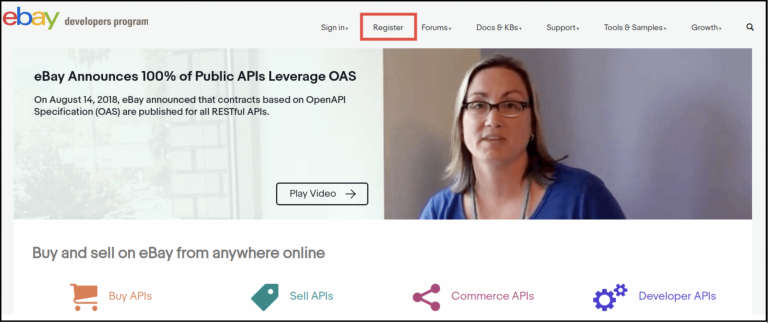
Etapa 3: Depois de salvar a URL de um site, na guia “Site”, clique no link “Reivindicar seu site”. Isso mostrará o link para um arquivo HTML. Portanto, baixe este arquivo. Além disso, faça o upload para o diretório raiz da loja.

Etapa 4: Após fazer o upload do arquivo HTML, execute o URL fornecido pelo Google na etapa 3.

Etapa 5: Clique no link “Verificar e Reivindicar”. Depois disso, você pode buscar seu relatório de produtos na guia de produtos da sua loja do comerciante.

Como obter o ID do cliente e o segredo?

Para obter um ID de cliente e um segredo do Google, você precisa criar um projeto em uma conta de desenvolvedor do Google. Na verdade, acesse o URL abaixo para fazer login na conta de desenvolvedor do Google. https://console.developers.Google.com Na URL acima, crie um projeto clicando no link mostrado na tela abaixo:

1:�Nomeie o nome do seu projeto. Além disso, clique no link “Criar”. Na verdade, após criar um projeto, o Google irá redirecioná-lo para a mesma página e seu novo projeto será selecionado.

2:�Vá para a guia da biblioteca e procure por “API de conteúdo para compras “. Além disso, habilite esta API para este projeto.

3:�Clique na guia “Credenciais”. Esta guia mostrará 3 guias.

4:�Defina o nome do seu aplicativo na “Tela de consentimento do OAuth” e salve-o.

5:�Clique na guia “Credenciais” e clique no botão “Criar credenciais”.

6:�Depois de clicar no botão “Criar credenciais”, o Google verá as opções de tipo de credenciais. Portanto, escolha “ID do cliente OAuth”.

– �Defina o tipo de aplicativo como “Aplicativo da Web”.

– �Defina o campo “URIs de redirecionamento autorizados”. Além disso, seu URI de redirecionamento é fornecido na página de configuração do módulo. Além disso, copie de lá e cole-o neste campo.

Etapa 9: Clique no botão “Criar”. Além disso, depois de salvar as credenciais, o Google gerará o ID do cliente e o segredo para você. Copie e cole-os no campo correspondente na configuração do módulo.

NOTA�Para obter instruções mais detalhadas, siga o URL https://developers.Google.com/identity/sign-in/web/devconsole-project

NOTA�Se você estiver recebendo um erro ao obter seu token de atualização. Além disso, tente também depois de “Permitir aplicativo menos seguro” em sua conta do Google. Na verdade, para mais valores, siga a URL abaixo e leia a documentação:

https://support.google.com/merchants/answer/7052112?hl=en

Descubra mais algumas histórias relacionadas:

  1. Como o vendedor pode se beneficiar da listagem gratuita do Google Shopping
  2. Agora liste seus produtos no Google Shopping gratuitamente
  3. Como vender no Google Shopping?


Extensão do Programa de Afiliados e Referências OpenCart – Manual do Usuário

1.0 Introdução

Como comprador, você deve ter visto muitas das lojas on-line fornecerem a seus clientes uma receita adicional da loja, oferecendo a opção de se tornarem clientes afiliados e convidar novos clientes para a loja.�Assim, existem várias ferramentas disponíveis para fornecer cliente afiliado e comissões de indicação para os clientes.�No entanto,�com a extensão OpenCart Affiliate Program, o administrador permite que os clientes se tornem afiliados e ganhem uma comissão sempre que um novo cliente se registrar usando o código de referência do cliente afiliado ou encomendar produtos. E ainda pode personalizar a taxa de comissão global ou individualmente para um cliente afiliado e assim por diante.

2.0 Principais recursos do módulo de afiliados e referências do OpenCart

  1. Os usuários podem se registrar como afiliados para ganhar comissões sobre referências.
  2. O administrador pode ativar ou desativar a nova opção de registro de afiliado.
  3. O administrador pode selecionar os métodos de referência que estarão disponíveis no painel do cliente afiliado, pelos quais o afiliado pode convidar clientes.
  4. O administrador pode ativar ou desativar o compartilhamento social para Facebook, Twitter e Pinterest.
  5. O administrador pode definir se o afiliado é permanente ou se tornará automaticamente um cliente normal após os dias de entrada.
  6. O administrador pode definir se o afiliado sempre recebe comissões pelos pedidos dos referidos ou a comissão será fechada após quantos pedidos.
  7. O administrador pode definir quando a referência será contada para comissão.
  8. O administrador pode visualizar os clientes afiliados e editar e atualizar seus detalhes, como taxa de comissão e tudo.
  9. O administrador pode visualizar a lista de referências que foram inseridas pelo cliente. Além disso, ele pode aprová-los e rejeitá-los para comissão.
  10. O administrador pode ver a comissão total recebida pelo cliente afiliado e seu histórico de comissões.
  11. O administrador pode ver as listas de solicitações de pagamento e pode aceitá-las e rejeitá-las.
  12. Os usuários podem ver a lista de todas as comissões recebidas por ele, também podem ver a comissão é do pedido ou registro do usuário.
  13. Os usuários podem pagar a comissão usando vouchers e solicitações de pagamento direto.

3.0 Guia de Instalação

Antes de iniciar o processo de instalação, você deve comprar a Extensão do Programa de Afiliados e Referências da Knowband. Após a compra, você receberá os seguintes arquivos em seu e-mail cadastrado.

  • Código-fonte da extensão OpenCart Affiliate & Referral Program em formato de arquivo compactado.
  • Manual do usuário da extensão OpenCart Affiliate & Referral Program.
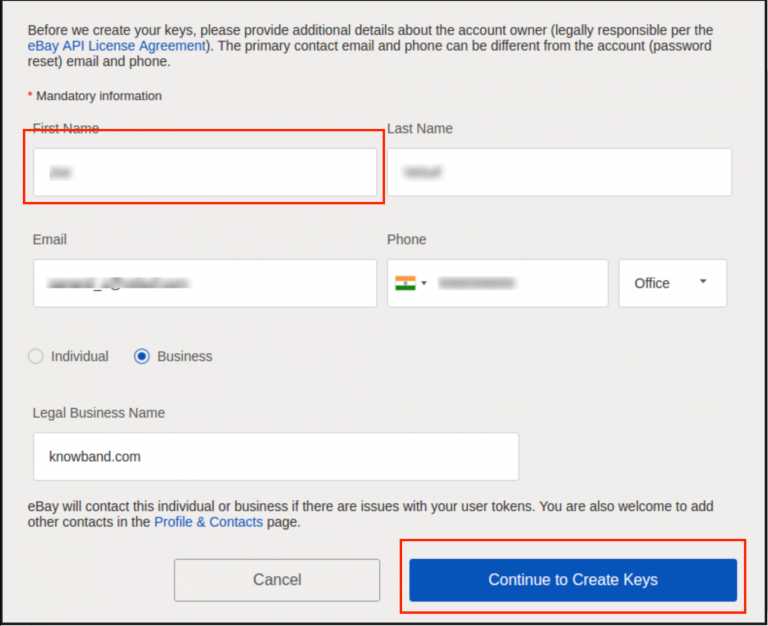
  • Agora, para instalar isso em sua loja online, siga os passos indicados:

– Descompacte o arquivo zip. Você obterá as pastas conforme mostrado na imagem abaixo
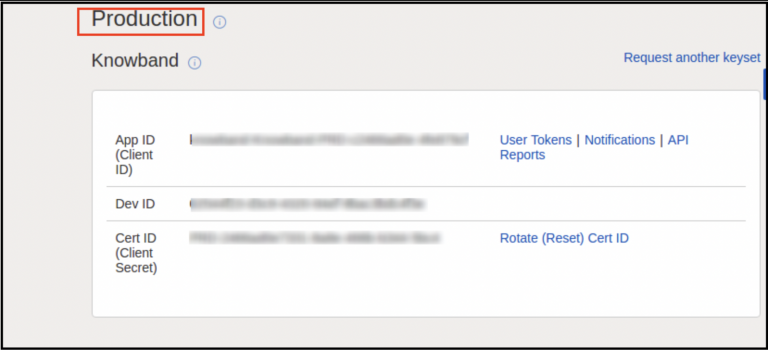
– Copie o conteúdo de uma das pastas de acordo com sua versão do OpenCart. Você obterá os seguintes arquivos dentro.

– Copie essas pastas para a pasta raiz do seu site. Em caso de qualquer problema, você pode entrar em contato conosco.

– Depois de copiar, vá para o painel de administração e instale o módulo com o arquivo de modificação.

– Após fazer o upload do arquivo ocmod, seu módulo estará pronto para ser usado. Você pode ir para as extensões e instalar e configurar o módulo de acordo com sua necessidade.

4.0 Interface de administração do programa de afiliados OpenCart

Para configurar a extensão do OpenCart Affiliate Program, você pode navegar até a página de configuração do módulo clicando no menu Knowband Affiliate Program no menu lateral.

Ou você pode ir para Extensões > Módulos > Programa de Afiliados da Knowband.

No administrador, você verá as seguintes guias de configurações principais:

  1. Configuração básica
  2. Clientes afiliados
  3. Listagem de referência
  4. Listagem de Comissão
  5. Solicitações de pagamento

4.0.1 Configurações Básicas

Essas são as configurações básicas que você pode aplicar em relação às taxas de indicação, métodos de indicação e configurações do módulo. Aqui você tem a opção de habilitar desabilitar o módulo e muito mais.

4.0.1.1 status

Habilite / desabilite este módulo.

4.0.1.2 Habilitar registro de afiliado

Habilite a opção para clientes normais se tornarem clientes afiliados e ter a chance de ganhar uma comissão.

4.0.1.3 Selecione os sistemas de referência a serem habilitados

Métodos de referência para mostrar no painel do cliente afiliado, usando o qual ele pode compartilhar o link de referência e obter comissão.

4.0.1.4 Habilitar compartilhamento de link com o Facebook

Ative para mostrar o compartilhamento no Facebook em métodos de referência no painel do cliente afiliado.

4.0.1.5 Habilitar compartilhamento de link com o Twitter

Ative para mostrar o compartilhamento no Twitter em métodos de referência no painel do cliente afiliado.

4.0.1.6 Habilitar compartilhamento de link com o Pinterest

Ative para mostrar o compartilhamento no Pinterest em métodos de referência no painel do cliente afiliado.

4.0.1.7 Habilitar/desabilitar afiliado após

Ative para desativar o cliente afiliado após o número de dias.

4.0.1.8 Desativar afiliado após

Vários dias após o qual o afiliado é desativado.

4.0.1.9 Habilitar/desabilitar comissão múltipla

Ative isso para desativar a comissão de afiliados após vários pedidos.

4.0.1.10 Desabilitar comissão após

O número de pedidos após o qual o afiliado é desativado.

4.0.1.11 Taxa de referência global para pedidos feitos

Insira a taxa global para pedidos feitos que o cliente afiliado receberá como comissão, será tratado como uma porcentagem do valor do pedido.

4.0.1.12 Taxa de referência global para registro de usuário

Insira a taxa global para cadastros de usuários que o cliente afiliado receberá como comissão será tratada como um valor fixo.

4.0.1.13 Status Padrão de Referência

Status padrão de indicação e comissão quando uma nova indicação é inserida no sistema.

4.0.1.14 Selecione quando a indicação deve ser contada

Opções quando a indicação e a comissão serão contadas.

4.0.2 Cliente Afiliado

Nesta aba, o administrador pode visualizar a lista de clientes afiliados com seus status e também ter a funcionalidade de classificação e filtros. Na lista de clientes, o administrador tem a opção de classificar as colunas no e tem as opções de filtrar dados com base no nome do cliente, sobrenome do cliente, e-mail do cliente, status do cliente, data do cliente de e data do cliente até. Além disso, o administrador tem o link para a página de visualização/edição do cliente.

4.0.3 Visualizar/Editar Cliente Afiliado

Nesta página da extensão do programa OpenCart Affiliate and Referral, o administrador pode visualizar os detalhes do cliente afiliado individual e editá-los individualmente.

4.0.3.1 Nome do Cliente

Nome do cliente afiliado.

E-mail 4.0.3.2

E-mail do cliente afiliado.

4.0.3.3 status

Status de cliente afiliado.

4.0.3.4 Afiliado de

Data em que o cliente ingressou como cliente afiliado.

4.0.3.5 Afiliado Até

Data até quando o cliente será tratado como um cliente afiliado.

4.0.3.6 Usar taxas de referência globais

Opção para definir se deseja usar taxas globais para pedidos definidos na configuração básica ou usar taxas de clientes afiliados individuais.

4.0.3.7 E-mail da conta Paypal

E-mail Paypal para enviar o valor do pedido de pagamento aprovado diretamente para a conta Paypal do cliente (manualmente).

4.0.3.8 Dados Bancários

Dados bancários para enviar o valor do pedido de pagamento aprovado diretamente para a conta bancária do cliente (manualmente).

4.0.4 Listagem de Referência

Nesta guia da extensão OpenCart Affiliate Program, o administrador pode visualizar a lista de referências que interagiram após obter o código de referência dos clientes afiliados. Na lista de clientes, o administrador tem a opção de classificar as colunas e filtrar os dados com base no nome do cliente, sobrenome do cliente, e-mail do cliente e status do cliente. Além disso, o administrador tem o link para a página de visualização/edição de referência.

4.0.5 Ver/Editar Referência

Nesta aba da extensão OpenCart Referral Program, o administrador pode visualizar a indicação e editar seu status somente quando não for aceito, uma vez aceito nada poderá ser alterado.

4.0.6 Listagem de Comissão

Nesta guia, o administrador pode visualizar todos os afiliados com dados como quanto no total eles ganharam como comissão e quanto eles resgataram. Além disso, eles têm o link para visualizar o histórico de comissões de acordo com cada referência para esse cliente afiliado.
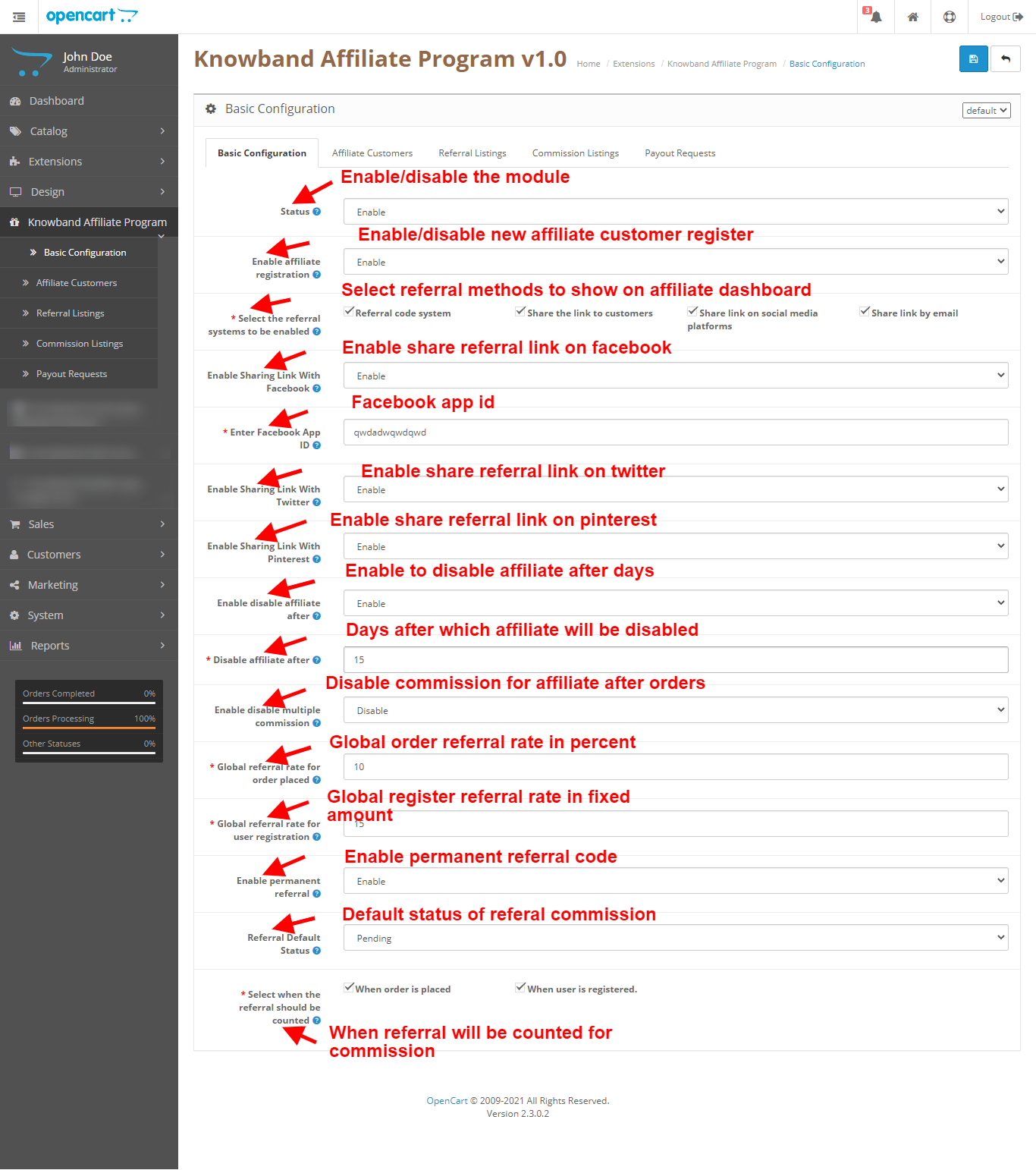
4.0.7 Ver histórico de comissões de afiliados

Nesta guia, o administrador pode visualizar o histórico de comissões do afiliado individual.

4.0.8 Solicitações de Pagamento

Nesta guia do módulo OpenCart Affiliates, o administrador pode visualizar a solicitação de pagamento dos clientes afiliados e pode aceitá-los e rejeitá-los.

5.0 Interface de front-end para o programa de afiliados OpenCart

No front end, teremos um dashboard separado para os clientes afiliados no qual temos as seguintes abas:

  1. Painel da filial
  2. Métodos de referência
  3. Listagem de Comissão
  4. Pagamentos:
  • comprovante
  • Pagamento

5.0.1 Painel de Afiliados

No painel de afiliados, os clientes podem ver suas estatísticas como o cliente afiliado, como quanta comissão ele ganhou até agora, quanto ele resgatou, quanto ainda não foi aceito e quanto pedido de pagamento ainda não foi aceito. Além disso, há um gráfico que mostra as estatísticas de comissões ganhas nos últimos 8 dias.

5.0.2 Métodos de Referência

Nesta guia do plugin OpenCart Referrals, temos todas as opções listadas que foram selecionadas como o sistema de referência nas configurações básicas do módulo OpenCart Affiliate and Referral. Neste, você pode copiar diretamente o código de referência e o link de referência e entregá-lo aos seus amigos. Além disso, você tem a opção de compartilhar o código de referência nas mídias sociais. Além disso, você tem a opção de compartilhar o código de referência por e-mail.

5.0.3 Detalhes da Comissão

Nesta guia da extensão OpenCart Referral Program, temos todos os detalhes da comissão para o cliente afiliado que ele ganhou com seu status, mesmo que seja aceito ou não.

5.0.4 Pagamento > Vouchers

Nesta aba, temos todos os detalhes dos cupons que foram gerados pelo cliente afiliado para resgatar sua comissão na forma de vouchers para usar no site. Além disso, os clientes afiliados podem gerar vouchers a partir desta página e recebê-los em seu e-mail.

5.0.5 Pagamento > Pagamento

Nesta aba do módulo OpenCart Affiliate and Referral, temos todos os detalhes da solicitação de pagamento. Além disso, os detalhes que o cliente afiliado fez para obter o valor da comissão diretamente em sua conta bancária/carteira. Os clientes afiliados podem solicitar solicitações de pagamento e seu status e solicitação de pagamento estarão visíveis na lista.

Para obter mais detalhes, clique abaixo: Módulo de afiliados e referências OpenCart da Knowband Link do produto Módulo de afiliados OpenCart Link do mercado O plug-in de referências OpenCart Demonstração de administrador Módulo de afiliados e referências OpenCart Demonstração frontal

Extensão de pontos de fidelidade OpenCart – Manual do usuário

1.0 Introdução

Você sabia que aumentar sua taxa de retenção de clientes em 5% aumenta seus lucros em até 95%? Porém, com muita frequência, as empresas optam por se concentrar em atrair novos compradores – não cuidar dos existentes. Compreensivelmente, você deseja aumentar sua base de clientes. Mas como você mantém contato com as pessoas que provavelmente comprarão de você novamente? Bem, uma solução é criar um programa de fidelidade do cliente que recompensa os compradores que voltam. A extensão de pontos de fidelidade do Knowband OpenCart pode resolver esse problema facilmente.

1.1 O que são pontos de fidelidade?

Os pontos de fidelidade são os pontos baseados em recompensa que são atribuídos aos clientes quando cumprem algumas condições na sua loja online. Essas condições podem ser qualquer coisa como um produto específico, valor mínimo do carrinho, categoria, etc. Os pontos coletados pelo cliente podem ser convertidos em descontos que podem ser usados ​​pelo cliente para diminuir algum valor do carrinho. Um programa de pontos de fidelidade é uma estratégia de marketing desenvolvida para incentivar os clientes a continuar a comprar ou usar os serviços de uma empresa associada ao programa. Isso é usado para envolver o cliente na tomada de decisões de compra cada vez mais em nossa loja na web, dando-lhes mais e mais pontos para que o cliente tenha cada vez mais interesse em comprar mais itens da loja. O processo de criação de um programa de pontos de fidelidade pode ser uma tarefa muito difícil, por isso a extensão OpenCart de pontos de fidelidade da Knowband irá simplificar essa tarefa para você. Este plugin permite ao admin criar diferentes tipos de condições, se o cliente satisfizer alguma destas condições, o cliente receberá automaticamente os pontos de fidelidade definidos pelo admin. Esta extensão de pontos de recompensa também manterá o controle dos pontos de fidelidade recompensados.

1.2 Como funciona?

O funcionamento do módulo OpenCart Loyalty Points é explicado pelos seguintes pontos.

  • Em primeiro lugar, o administrador precisa criar regras na guia de regras de pontos de fidelidade.
  • O Admin também precisa adicionar condições de acordo com o tipo de regras que está criando.
  • Uma vez que as regras são criadas, se o cliente cumprir as condições de uma regra, o cliente será recompensado de acordo com os pontos declarados naquela regra específica que ele cumpriu.
  • Assim que o cliente ganhar alguns pontos, ele poderá usá-los para obter descontos em sua próxima compra.
  • Uma vez que o cliente tenha aplicado pontos no carrinho e feito um pedido, os pontos serão removidos automaticamente de acordo com os pontos que eles utilizaram.

1.3 Recursos importantes do módulo OpenCart Loyalty Point

  1. O sistema de pontos de fidelidade OpenCart concede pontos de fidelidade aos seus clientes para fazer um pedido com um valor de carrinho específico, criar uma conta, encomendar um determinado produto, etc. Os pontos de fidelidade são definidos especificamente para diferentes regras.
  2. Os pontos de recompensa do OpenCart Loyalty podem ser oferecidos manualmente ou automaticamente aos clientes com base no valor do carrinho, seleção de produto ou atividade do site.
  3. Com este módulo de pontos de fidelidade, você pode definir o desconto equivalente a um único ponto de fidelidade. Uma taxa de conversão personalizada pode ser definida para diferentes moedas do módulo.
  4. O módulo de pontos de fidelidade OpenCart oferece a opção de definir o valor mínimo do carrinho para ser elegível para aplicar o desconto de pontos de fidelidade.
  5. O imposto sobre cupons de desconto de fidelidade OpenCart pode ser ativado ou desativado no back-end.
  6. O módulo de pontos de fidelidade para OpenCart permite definir vários nomes de progressão em vários idiomas.
  7. O módulo de pontos de fidelidade OpenCart permite criar regras de pontos de fidelidade ilimitadas com base no carrinho, produto ou comportamento do cliente.
  8. Com este plugin de pontos de recompensa, você pode definir o título, a descrição, o número de pontos de fidelidade, a data de início, a data de término e a validade de cada regra.
  9. Você pode modificar, habilitar, desabilitar ou excluir as regras existentes nas configurações do módulo Admin da extensão de pontos de recompensa.
  10. O status e o histórico detalhado dos pontos de desconto de fidelidade OpenCart podem ser visualizados no backend.
  11. Com o sistema de fidelidade do cliente OpenCart, você pode facilmente entrar nos detalhes dos pontos de fidelidade ganhos pelos clientes da loja. Ele mantém uma lista de clientes com quantos pontos gastaram, disponíveis e em espera.
  12. Os diferentes e-mails enviados para pontos, cancelamento de pontos de crédito e resgate de pontos podem ser modificados no back-office deste módulo de pontos de recompensa OpenCart Loyalty.
  13. O sistema de pontos de fidelidade OpenCart é simples de habilitar ou desabilitar na interface de configurações do módulo Admin.
  14. O módulo de pontos de fidelidade OpenCart é compatível com vários idiomas.

2.0 Guia de Instalação

Após a compra, você receberá os seguintes arquivos em seu e-mail cadastrado. Código-fonte do módulo OpenCart Loyalty Points em formato de arquivo compactado. Manual do usuário do módulo de pontos de fidelidade OpenCart. Agora, para instalar isso em sua Loja OpenCart, siga as etapas fornecidas: Etapa 1: Descompacte o arquivo zip. Você obterá as pastas conforme mostrado na imagem abaixo

Passo 2: Agora escolha a versão OpenCart de acordo com sua loja e abra a pasta OC específica. Depois de abri-lo, você verá o seguinte conteúdo.

Etapa 3: Copie e cole o conteúdo dentro da pasta de upload dentro da pasta da loja Opencart.

Etapa 4: Vá para Extensões e depois para Instalador. A partir daqui, você pode fazer upload do arquivo “kbloyalty_point.ocmod.zip” (para OC3.0.x) e instalar a extensão.

Portanto, o Módulo de Pontos de Fidelidade OpenCart foi instalado com sucesso e está pronto para ser usado em sua loja. Vá ao menu admin e clique nas extensões. Escolha o tipo de extensão como módulos. Você encontrará uma lista de módulos. Selecione o Módulo de Ponto de Fidelidade da Knowband.

3.0 Interface Admin

A interface de administração da extensão de e-mail de recuperação de carrinho abandonado OpenCart inclui as seguintes configurações principais:

  • Configuração do Módulo
  • Regras de pontos de fidelidade
  • Saldo de pontos de fidelidade
  • Histórico de pontos de fidelidade

3.0.1 Configuração do Módulo

Esta guia consiste em todas as configurações do módulo.

Configurações gerais do 3.0.2.1

  1. Habilitar desabilitar: Inicialmente, este campo do módulo de pontos de fidelidade OpenCart da Knowband estará “DESLIGADO”. O administrador pode habilitar / desabilitar o módulo Opencart ligando / desligando nesta configuração.
  2. Conversão de pontos: Neste campo, você pode definir a taxa de conversão para cada moeda adicionada à sua loja.
  3. Montante Mínimo do Carrinho: Este campo permite que você defina uma quantidade mínima de carrinho em que os pontos podem ser usados ​​ou não.
  4. Aplicar impostos: Se habilitado, o desconto gerado pelos pontos será aplicado também aos impostos e se estiver desabilitado o desconto não será aplicado aos impostos.
  5. Status do pedido para pontos disponíveis: Se o status do pedido obtiver o status selecionado do admin, os pontos serão disponibilizados automaticamente para o cliente.
  6. Status do pedido para pontos cancelados: Se o status do pedido obtiver o status selecionado do admin, os pontos serão disponibilizados automaticamente para o cliente.
  7. Configurações do cron: Detalhes do cron são mostrados, este cron é usado para deduzir os pontos disponíveis do cliente que não usou e ultrapassou a data de validade.

3.0.2.2 Configurações de progressão de pontos

Isso permite que você altere o idioma / texto de acordo com sua exigência de status de progressão de pontos de fidelidade. Você pode alterar o idioma de cada status em cada idioma adicionado à sua loja.

3.0.2.3 Notificação por e-mail.

Nesta guia, você pode personalizar o crédito, deduzir e resgatar e-mails de notificação para cada idioma.

3.0.3 Regras de pontos de fidelidade

Nesta guia, você pode ver todas as regras que são criadas na loja. O Admin pode criar novas regras e editar as regras existentes usando esta guia.

3.0.3.1 Nova Regra

Quando o administrador clicar no botão de nova regra, ele será redirecionado para a página Nova regra. Nesta página, você pode criar uma nova regra preenchendo o formulário.

  • Título: Adicione um título à regra em cada idioma adicionado à loja.
  • Descrição: Adicione uma descrição à regra em cada idioma adicionado à loja.
  • Tipo de regra: Selecione o tipo de regra. Pode ser um carrinho, produto ou regra de comportamento.
  • Pontos: Adicione o número de pontos que serão atribuídos ao cliente se as condições forem cumpridas.
  • Data de início da regra: Este campo será usado para adicionar uma data de início para a regra.
  • Data de término da regra: Este campo será usado para adicionar uma data de término para a regra.
  • Validade: Este campo é usado para adicionar validade aos pontos que serão adicionados ao cliente. Você pode adicionar não. de dias no campo.
  • Status da regra: Para ativar / desativar a regra.

3.0.3.2 Editar regra

Esta página é usada para editar os dados da regra. Consiste nas seguintes guias:

  • Configuração: Esta guia é exatamente semelhante a adicionar uma nova guia, mas aqui você pode alterar os detalhes das regras, exceto para o tipo de regra.
  • Condição: Esta guia é usada para adicionar a condição à regra. O administrador pode adicionar ou excluir as condições de acordo com sua preferência e diferentes tipos de regras têm diferentes condições.

  • Notificação de Email: Isso é para adicionar uma notificação de regra personalizada. Este e-mail será enviado se a condição da regra for satisfeita pelo cliente e os pontos forem atribuídos ao cliente.

3.0.4 Saldo de pontos de fidelidade

Esta guia consiste em uma lista de cada cliente que recebeu pontos. Ele conterá uma lista que descreverá quantos pontos estão disponíveis para o cliente, quanto estão em espera, quanto eles gastaram.

3.0.4.1 Histórico de pontos de fidelidade

Quando o Admin clicar no botão editar histórico, ele será redirecionado para a página de histórico que mostrará todas as transações do cliente selecionado.

3.0.4.1.1 Editar dados de ponto

Esta página pode ser usada para alterar os dados do ponto. Isso pode ser usado para alterar o status do ponto, valor do ponto, título do ponto e validade. Esta página também é semelhante para adicionar uma nova página de dados de ponto, mas é usada para atualizar os dados.

3.0.4.1.2 Adicionar Novos Dados de Ponto

Isso será aberto quando o administrador clicar no botão adicionar pontos na guia de saldo. Isso é usado para adicionar novos pontos ao cliente selecionado.

4.0 Interface do usuário

4.1 Uma vez que o módulo é habilitado, o cliente pode ir para seu painel de pontos de fidelidade clicando no painel de pontos de fidelidade na seção da conta.

4.2 No painel, o cliente pode ver todas as transações de pontos, bem como quantos pontos estão disponíveis para eles, quantos eles gastaram e quantos pontos estão em espera.

4.3 Se o cliente tiver alguns pontos de fidelidade, um acordeão será mostrado na página do carrinho, onde o cliente pode usar esses pontos para convertê-los em descontos. Basta clicar no botão resgatar agora e os pontos serão convertidos em descontos.

4.4 Assim que os pontos forem resgatados, eles serão mostrados na seção de total do carrinho e o cliente também pode cancelar os pontos se quiser clicando no botão remover pontos.

Em caso de qualquer problema, mande um e-mail para support@knowband.com OU clique aqui para levantar o tíquete. Compre a extensão OpenCart Loyalty Points: https: //www.knowband.com/opencart-loyalty-points Admin Demo: Front Demo: extensão OpenCart Loyalty Points do OpenCart Marketplace:

Produto relacionado com OpenCart Automatic – Manual do Usuário

1.0 Introdução

Com a ajuda da extensão OpenCart Automatic Related Product, os comerciantes de eCommerce podem facilmente fazer com que os clientes aumentem o valor do carrinho. Além disso, isso é feito exibindo o bloco Produtos Relacionados no front-end. Portanto, quando o comerciante exibe produtos relacionados nas páginas do site, incluindo a página do produto, a página inicial, a página de check-out e outros. Com a ajuda do OpenCart Automatic Related Product Module, o administrador da loja pode facilmente integrar o recurso de exibição de produtos relacionados no site para gerar mais vendas.

1.1 Benefícios para comerciantes

  1. Este módulo de produtos relacionados ao OpenCart ajuda o administrador a encorajar os clientes a aumentar o valor do carrinho.
  2. A extensão de produtos semelhantes OpenCart aumenta as vendas potenciais. Assim, ao permitir que os clientes vejam quais opções semelhantes eles têm no bloco de produtos semelhantes, eles escolhem a melhor.
  3. O administrador da loja pode mostrar produtos absolutamente relevantes para aumentar as vendas e oferecer uma melhor experiência de loja aos clientes.
  4. O plugin de produtos relacionados OpenCart permite que o administrador coloque o bloco de produtos relacionados no lugar certo no site. Além disso, isso é feito onde os clientes podem facilmente notar os produtos.
  5. Existem várias condições disponíveis para mostrar produtos semelhantes de forma avançada.
  6. Esta extensão de produtos relacionados ao OpenCart permite que o administrador da loja esconda os ‘produtos fora de estoque’. Além disso, apenas os produtos em estoque serão exibidos.
  7. Com a ajuda deste módulo de produto semelhante ao OpenCart, o administrador pode reduzir a taxa de rejeição do site. Além disso, isso é feito envolvendo os clientes com produtos semelhantes.
  8. Com a extensão de produto relacionado ao OpenCart advance, o administrador pode exibir novidades, best-sellers e produtos selecionados como produtos semelhantes. Na verdade, o comerciante pode mostrar qualquer produto para promovê-lo.
  9. O módulo OpenCart Automatic Related Product permite que o administrador da loja exiba os produtos relacionados em diferentes páginas do site. Por exemplo, página inicial, página do produto, página da categoria, página do carrinho, página do fabricante e página de confirmação do pedido.

1.2 Recursos importantes do módulo de produto relacionado ao OpenCart Automatic:

  1. O administrador da loja pode exibir os produtos relevantes nas diferentes páginas do site. As páginas incluem a página inicial, a página do produto, a página da categoria, a página do carrinho, a página do fabricante e a página de confirmação do pedido. Ele / ela pode fazer isso facilmente com o módulo de venda cruzada de produtos OpenCart.
  2. O administrador pode ocultar facilmente os produtos fora de estoque e exibir apenas os produtos em estoque no front end. Com a ajuda da extensão OpenCart Automatic Related Product, o administrador pode desativar a exibição de produtos fora de estoque no front-end.
  3. A extensão de produto relacionado ao OpenCart advance fornece a oportunidade ao administrador de mostrar diferentes categorias no bloco de produtos relacionados. O comerciante pode exibir produtos específicos, produtos mais visitados, mais vendidos, novidades ou até mesmo usar o histórico do usuário para mostrar os produtos relacionados.
  4. O administrador pode definir facilmente o número máximo do produto relacionado a ser mostrado nas diferentes páginas. Ele / ela pode corrigir o número do back-end da extensão de produtos semelhantes OpenCart.
  5. A extensão de produtos relacionados ao OpenCart permite que o administrador defina a prioridade do método para mostrar os produtos relacionados.

2.0 Guia de Instalação

Antes de iniciar a instalação, adquira o plugin de produtos relacionados ao OpenCart da Knowband. Após a compra, o administrador receberá os seguintes arquivos em seu e-mail registrado.

  • O arquivo compactado consiste no código-fonte desta extensão de Produto Relacionado Automático.
  • Manual do usuário

Em seguida, siga estas etapas para instalar a extensão OpenCart Automatic Related Product: O administrador precisa descompactar o arquivo compactado. Este arquivo inclui alguns arquivos e pastas – e cole-os na pasta “Módulos” do diretório da loja. Além disso, o administrador pode seguir o caminho Diretório raiz / módulos /.

  • Agora no painel de administração, clique em Extensões no menu do lado esquerdo. Em seguida, clique em Instalador (Home-> extensão).

Após fazer o upload do arquivo OCMOD, seu módulo estará pronto para uso.

Agora, o proprietário da loja pode instalar a extensão automática de produtos relacionados. Na verdade, como proprietário de uma loja de comércio eletrônico, o administrador pode encontrar isso nas extensões. Acompanhe a imagem abaixo:

3.0 Interface Admin

A interface de administração inclui as seguintes configurações principais:

  1. Basic Settings
  2. Configurações da página inicial
  3. Configurações da página do produto
  4. Configurações da página de categoria
  5. Configurações da página do carrinho
  6. Configurações da página do fabricante
  7. Configurações de confirmação de pedido

3.0.1 Configurações básicas

Por meio dessa configuração da extensão de produtos semelhantes do OpenCart, o administrador pode fazer várias alterações. Além disso, siga abaixo para saber todas as configurações. A tela será semelhante à mostrada abaixo:

  • Status: O administrador pode clicar na guia para ativar o plug-in de produtos relacionados ao OpenCart ou desativá-lo.
  • Mostrar apenas produtos em estoque: Quando o administrador habilita essa configuração, apenas o ’em estoque será exibido no front-end no bloco Produtos Relacionados. Se desativado, os produtos – fora de estoque e em estoque serão exibidos.
  • Mostrar preço com imposto incluído: Quando o administrador habilita esta função, os preços dos produtos incluirão o imposto e serão exibidos para o cliente. Se desativado, os preços dos produtos excluirão o imposto do preço.
  • Inserir cor do botão Anterior / Próximo do controle deslizante: Esta configuração da extensão de produtos relacionados ao OpenCart permite que o administrador altere a cor do botão Anterior / Próximo no front end.
  • CSS customizado: Com esta configuração do módulo de produto semelhante ao OpenCart, o administrador pode adicionar o CSS personalizado.
  • JS personalizado: Com esta configuração da extensão do produto relacionado ao OpenCart advance, o administrador pode adicionar o JS personalizado.

3.0.2 Configurações da página inicial

  • Ativar / desativar configuração da página inicial: Com esta parte da configuração da página inicial, o administrador pode clicar no botão para ativar ou desativar a função. Além disso, o administrador pode exibir o bloco Produtos Relacionados na Página Inicial ou ocultá-lo.
  • Título do Bloco: Com a configuração do título do bloco, o administrador pode alterar o nome do bloco de produtos relacionados na frente.
  • Mostrar título do bloco inicial na frente: Com esta configuração da extensão OpenCart Automatic Related Product, o administrador pode exibir ou ocultar o título do bloco no front end.
  • Selecione a coluna de exibição: Quando o administrador clica nesta configuração, ele / ela pode mostrar os produtos relacionados na parte superior do conteúdo, coluna esquerda, coluna direita ou parte inferior da página.
  • Selecione a posição de exibição: Quando o administrador clica nesta configuração do módulo de produtos relacionados ao OpenCart, ele pode alterar a posição dos produtos relacionados. O bloco Produtos Relacionados pode ser exibido na parte superior, abaixo da apresentação de slides, abaixo em destaque ou abaixo do carrossel.
  • Selecione os métodos: O administrador pode selecionar o método que deve ser exibido no front-end. Existem vários métodos, incluindo produtos mais visitados, mais vendidos, novos produtos, produtos de histórico de usuário do usuário e produtos específicos.
  • Escolha produtos específicos: Nesta configuração da extensão de produtos semelhantes OpenCart, o administrador da loja pode digitar o nome de produtos específicos que deseja exibir na seção Produtos Relacionados.
  • Máximo de produtos a serem exibidos: O administrador da loja pode selecionar o número máximo de produtos para exibir como produtos relacionados.

O administrador da loja pode definir a prioridade dos métodos. se não houver produto no método de prioridade mais alta, a extensão de produto relacionada ao avanço do OpenCart mostrará o produto de prioridade mais baixa.

3.0.3 Configurações da página do produto

  • Ativar / desativar configuração da página do produto: Esta configuração da extensão OpenCart Automatic Related Product permite ao administrador da loja habilitar a função de Produtos Relacionados no front-end ou desabilitá-la.
  • Título do Bloco: O administrador da loja pode alterar o título do bloco Produtos Relacionados no front end com esta configuração.
  • Mostrar título do bloco inicial na frente: Esta configuração do módulo de produtos relacionados ao OpenCart permite que o administrador escolha exibir ou ocultar o título do bloco no front end.
  • Selecione a coluna de exibição: A seção Produtos Relacionados pode ser exibida em várias colunas, incluindo parte superior, coluna à esquerda, coluna à direita ou parte inferior do conteúdo.
  • Selecione a posição de exibição: O administrador da loja pode definir a posição dos produtos relacionados com esta configuração de extensão de produtos semelhantes OpenCart. O bloco Produtos Relacionados pode ser exibido na parte superior.
  • Selecione os métodos: O administrador da loja pode escolher os métodos que devem ser mostrados no front-end. Os métodos incluídos nesta configuração são produtos mais visitados, mais vendidos, novos produtos, produtos de histórico de usuário do usuário e produtos específicos.
  • Escolha produtos específicos: Com essa configuração do plug-in de produtos relacionados ao OpenCart, o administrador da loja pode inserir o nome de produtos específicos que deseja exibir na seção Produtos relacionados.
  • Máximo de produtos a serem exibidos: O administrador da loja pode selecionar o número máximo de produtos para exibir como produtos relacionados.

O administrador da loja pode definir a prioridade dos métodos. se não houver produto no método de prioridade mais alta, a extensão de produtos relacionados ao OpenCart mostrará o produto de prioridade mais baixa.

3.0.4 Configurações da página de categoria

  • Ativar / desativar configuração da página de categoria: O administrador da loja pode alterar as configurações da página inicial. Se o administrador quiser habilitar a função ou desabilitá-la, ele pode fazer isso. Ao fazer isso, o administrador pode exibir o bloco Produtos Relacionados na Página de Categoria ou ocultá-lo.
  • Título do Bloco: Esta configuração do plugin de produtos relacionados OpenCart permite que o administrador altere o título do bloco Produtos Relacionados no front end.
  • Mostrar título do bloco inicial na frente: Com esta configuração do módulo de produto semelhante ao OpenCart, o administrador pode escolher exibir ou ocultar o Título do Bloco no front end.
  • Selecione a coluna de exibição: O bloco Produtos Relacionados pode ser exibido nas diferentes colunas da página. As colunas podem ser no topo do conteúdo, à esquerda da coluna, à direita da coluna ou na parte inferior do conteúdo.
  • Selecione a posição de exibição: O administrador da loja pode definir a posição dos produtos relacionados com esta configuração de extensão de produto relacionado avançado do OpenCart. O bloco Produtos Relacionados pode ser exibido na parte superior, abaixo da apresentação de slides, abaixo em destaque ou abaixo do carrossel.
  • Selecione os métodos: O administrador da loja pode escolher os métodos que devem ser mostrados no front-end. Os métodos incluídos nesta configuração são produtos mais visitados, mais vendidos, novos produtos, produtos de histórico de usuário do usuário e produtos específicos.
  • Escolha produtos específicos: com esta configuração do módulo de venda cruzada de produtos OpenCart, o administrador da loja pode inserir o nome de produtos específicos que deseja exibir na seção Produtos relacionados.
  • Máximo de produtos a serem exibidos: O administrador da loja pode selecionar o número máximo de produtos a serem exibidos como produtos relacionados.

O administrador da loja pode definir a prioridade dos métodos. se não houver produto no método de prioridade mais alta, a extensão OpenCart Automatic Related Product irá mostrar o produto de prioridade mais baixa.

3.0.5 Configurações da página do carrinho

  • Ativar / desativar configuração da página do carrinho: O administrador da loja pode alterar as configurações da página inicial. Além disso, se o administrador deseja habilitar a função ou desabilitá-la, ele pode fazer isso. Ao fazer isso, o administrador pode exibir o bloco Produtos relacionados na página do carrinho ou ocultá-lo.
  • Título do Bloco: Esta configuração permite que o administrador altere o título do bloco Produtos Relevantes no front end.
  • Mostrar título do bloco inicial na frente: Com esta configuração da extensão de produto relacionada ao OpenCart advance, o administrador pode escolher exibir ou ocultar o título do bloco no front end.
  • Selecione a coluna de exibição: O bloco Produtos Relacionados pode ser exibido nas diferentes colunas da página. As colunas podem ser no topo do conteúdo, à esquerda da coluna, à direita da coluna ou na parte inferior do conteúdo.
  • Selecione a posição de exibição: O administrador da loja pode definir a posição dos produtos relacionados com esta configuração da extensão de venda cruzada do produto OpenCart. O bloco Produtos relacionados pode ser exibido na parte superior, abaixo da apresentação de slides, abaixo do destaque ou abaixo do carrossel.
  • Selecione os métodos: O administrador da loja pode escolher os métodos que devem ser mostrados no front-end. Os métodos incluídos nesta configuração são produtos mais visitados, mais vendidos, novos produtos, produtos de histórico de usuário do usuário e produtos específicos.
  • Escolha produtos específicos: Com essa configuração, o administrador da loja pode inserir o nome de produtos específicos que deseja exibir na seção Produtos relacionados.
  • Máximo de produtos a serem exibidos: O administrador da loja pode selecionar o número máximo de produtos para exibir como produtos relacionados.

O administrador da loja pode definir a prioridade dos métodos. No entanto, se não houver nenhum produto no método de prioridade mais alta, o módulo de produtos relacionados ao OpenCart mostrará o produto de prioridade mais baixa.

3.0.6 Configurações da página do fabricante

  • Ativar / desativar configuração da página do fabricante: Usando esta configuração, o administrador pode exibir a função de Produtos Relacionados ou ocultá-la.
  • Título do Bloco: O administrador da loja pode alterar o nome / título do bloco Produtos Relacionados na frente com esta configuração.
  • Mostrar título do bloco inicial na frente: Com esta configuração de extensão de produtos semelhantes OpenCart, o administrador pode exibir ou ocultar o título do bloco no front end.
  • Selecione a coluna de exibição: O administrador da loja pode mostrar os produtos relacionados nas diferentes colunas da página. As colunas incluem conteúdo superior, coluna esquerda, coluna direita ou parte inferior da página.
  • Selecione a posição de exibição: O administrador da loja pode alterar a posição dos produtos relacionados. O bloco Produtos Relacionados pode ser mostrado na parte superior, abaixo da apresentação de slides, abaixo em destaque ou abaixo do carrossel.
  • Selecione os métodos: O administrador pode selecionar o método que deve ser exibido no front-end. Existem vários métodos incluídos nesta configuração. Por exemplo, produtos mais visitados, mais vendidos, novos produtos, produtos de histórico de usuário do usuário e produtos específicos.
  • Escolha produtos específicos: Nesta configuração da extensão de produtos semelhantes OpenCart, o administrador da loja pode digitar o nome de produtos específicos. Os que deseja exibir na seção Produtos Relacionados.
  • Máximo de produtos a serem exibidos: O administrador da loja pode selecionar o número máximo de produtos para exibir como produtos relacionados.

O administrador da loja altera a prioridade dos métodos. Além disso, se não houver produto no método de prioridade mais alta, o plug-in de produtos relacionados ao OpenCart mostrará o produto de prioridade mais baixa.

3.0.7 Configurações de confirmação do pedido

  • Ativar / desativar configuração da página de categoria: O administrador da loja escolhe habilitar a função ou desabilitá-la no front-end.
  • Título do Bloco: Esta configuração permite que o administrador altere o título do bloco Produtos Relacionados usando a extensão OpenCart Automatic Related Product
  • Mostrar título do bloco inicial na frente: Com esta configuração, o administrador da loja pode escolher exibir ou ocultar o Título do Bloco no front end.
  • Selecione a coluna de exibição: O bloco Produtos Relacionados pode ser exibido nas diferentes colunas da página. As colunas podem ser superior, coluna esquerda, coluna direita ou inferior do conteúdo.
  • Selecione a posição de exibição: O administrador da loja pode definir a posição dos produtos relacionados com esta configuração de extensão de produto relacionado avançado do OpenCart. O bloco Produtos Relacionados pode ser exibido na parte superior.
  • Selecione os métodos: O administrador da loja pode escolher os métodos que devem ser mostrados no front-end. Além disso, os métodos incluídos nesta configuração são muitos. Por exemplo, produtos mais visitados, mais vendidos, novos produtos, produtos de histórico de usuário do usuário, produtos da mesma categoria de e produtos específicos.
  • Escolha produtos específicos: Com essa configuração, o administrador da loja pode inserir o nome de produtos específicos a serem exibidos na seção Produtos relacionados.
  • Máximo de produtos a serem exibidos: O administrador da loja pode selecionar o número máximo de produtos para exibir como produtos relacionados.

O administrador da loja pode definir a prioridade dos métodos. Além disso, se não houver nenhum produto no método de prioridade mais alta, a extensão de produtos relacionados ao OpenCart mostrará o produto de prioridade mais baixa.

Interface 4.0 Front-end

Os clientes podem visualizar os produtos relacionados conforme mostrado nas imagens mencionadas abaixo.

Página Inicial 4.0.1

4.0.2 Página de categoria

4.0.3 Página do carrinho

4.0.4 Página do fabricante

4.0.5 Confirmação do Pedido

Para mais informações, pode visitar a Knowband. O OpenCart Automatic Related Product extension Product Page Extensão de produtos similares OpenCart Link de demonstração de administração O link de demonstração de produtos OpenCart de cross-selling Módulo de produtos similares OpenCart Link do manual do usuário Entre em contato conosco em support@knowband.com para qualquer consulta ou solicitação de mudança personalizada conforme suas necessidades de negócios.