Módulo de efeitos de decoração de sites PrestaShop – Manual do usuário


1.0 Introdução

Os lojistas online agora podem decorar suas lojas para diferentes ocasiões como Natal, Ano Novo ou Dia dos Namorados. Nesta temporada de inverno, defina os temas de acordo com as ocasiões e prenda o foco e a atenção do cliente. A decoração do site é uma das estratégias mais inteligentes para otimizar a UI do site e manter os clientes engajados na loja. Os efeitos visuais podem fazer seu site parecer melhor e pronto para a ocasião.

A banda de conhecimento oferece a Módulo de efeitos de decoração de site PrestaShop que decora o site em relação a diferentes ocasiões. Dessa forma, o administrador da loja pode criar uma primeira impressão positiva. O comerciante da loja pode personalizar o plug-in PrestaShop Website Decoration Effects para qualquer feriado como Natal, Ano Novo e muitos outros. Também adicionamos efeitos extras para o Ano Novo. Agora, o administrador da loja online também pode configurar cabeçalho, rodapé e elementos aleatórios na nova versão do nosso módulo PrestaShop Website Decoration Effects. Os comerciantes da loja podem mostrar/ocultar efeitos de neve. Agora oferecemos vários elementos de decoração diferentes. O comerciante da loja pode definir os elementos de acordo com os requisitos. A extensão atualizada do PrestaShop Website Decoration Effects também permite mostrar elementos personalizados da interface de administração. Há uma opção para mostrar uma faixa de cupom de desconto em páginas selecionadas do site.

1.1 Recursos oferecidos pelo Addon Advance Prestashop Christmas Effects

  1. Usando o complemento PrestaShop Website Decoration Effects, o administrador da loja online pode decorar a loja de acordo com a ocasião, como Ano Novo, Natal e Dia dos Namorados.
  2. O complemento PrestaShop Website Decoration Effects permite que o administrador mostre vários efeitos de neve, elementos de cabeçalho, elementos de rodapé e elementos aleatórios em todas as páginas do site ou páginas selecionadas do site.
  3. O comerciante online tem a opção de mostrar ou ocultar efeitos de neve, exibir efeitos em um dispositivo móvel também e definir a frequência de exibição desses efeitos.
  4. O administrador da loja online também pode selecionar uma data e hora específicas para mostrar os efeitos especiais nas páginas do site.
  5. Quatro efeitos de neve diferentes estão disponíveis para decorar a loja. O administrador pode usar qualquer um de acordo com os requisitos.
  6. No segundo efeito de decoração, o comerciante da loja online pode mostrar diferentes formas como coração, diamantes ou outros personagens.
  7. O administrador pode mostrar diferentes elementos de cabeçalho na página e duração selecionadas. Existem 4 elementos de cabeçalho dos quais o administrador pode selecionar qualquer elemento. O plugin PrestaShop Website Decoration Effects também permite que o administrador adicione novos elementos.
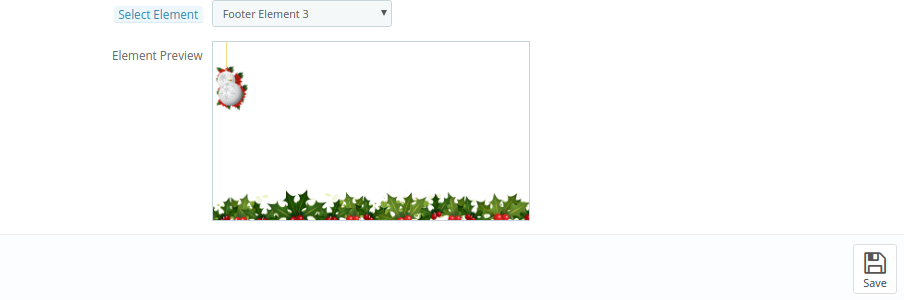
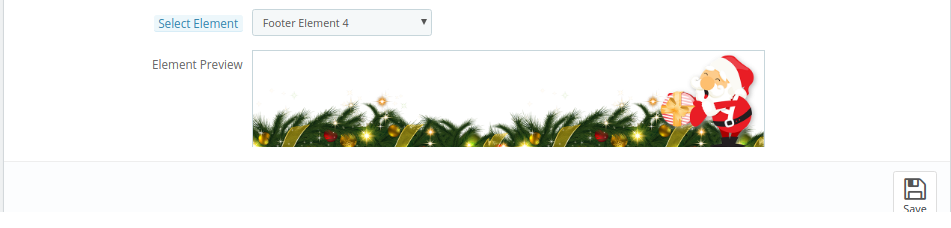
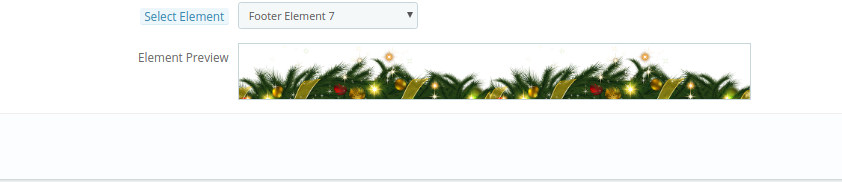
  8. O administrador pode mostrar diferentes elementos de rodapé na página e duração selecionadas. Existem 8 elementos de rodapé disponíveis para decoração. O plugin PrestaShop Website Decoration Effects também permite que o administrador adicione novos elementos de rodapé.
  9. O plugin de efeitos de decoração especial tem alguns elementos aleatórios para decorações de luz. O administrador pode definir o tipo de movimento do elemento como estático ou em movimento. O módulo de efeito Flocos de neve permite definir a posição dos elementos.
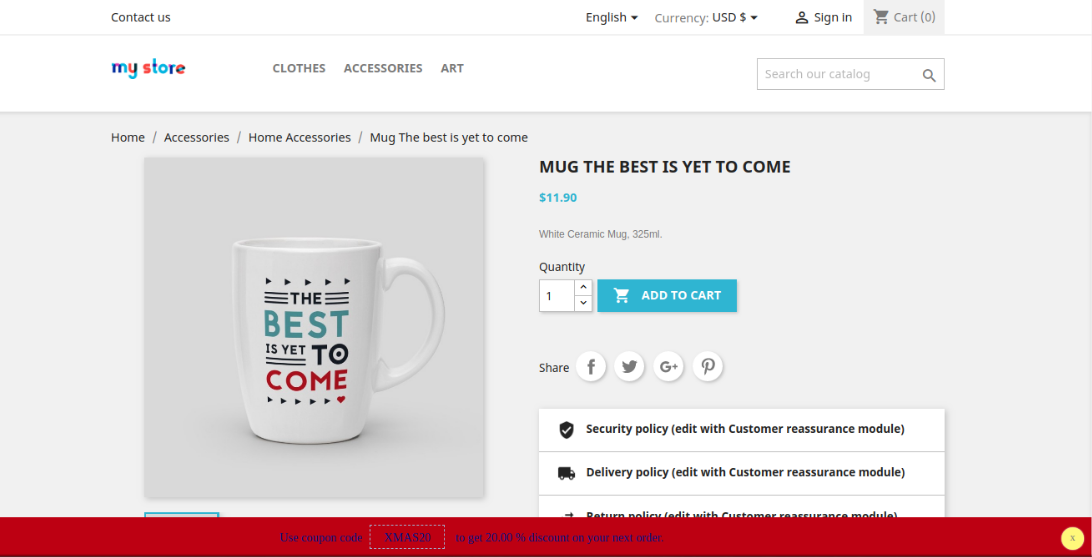
  10. O comerciante on-line pode mostrar uma faixa de cupom de desconto para mostrar descontos em ocasiões de uma maneira diferente.
  11. O administrador também pode definir a aparência de uma faixa de desconto.

2.0 Passos para Instalação

Depois de comprar o addon PrestaShop Website Decoration Effects na loja, você obterá estes arquivos:

1.�Um arquivo compactado consiste no código-fonte deste complemento PrestaShop Website Decoration Effects. 2.�Manual do Usuário

O administrador da loja pode seguir estas etapas para instalar o complemento PrestaShop Website Decoration Effects:

Siga estas etapas para instalar o complemento de efeitos de decoração do site PrestaShop:

  • O administrador precisa descompactar o arquivo compactado. Este arquivo inclui alguns arquivos e pastas.
  • Depois disso, o administrador pode copiar o conteúdo geral da pasta e colá-los na pasta “Módulos” do diretório da loja.

O administrador pode seguir o caminho ��Root Directory/modules/.

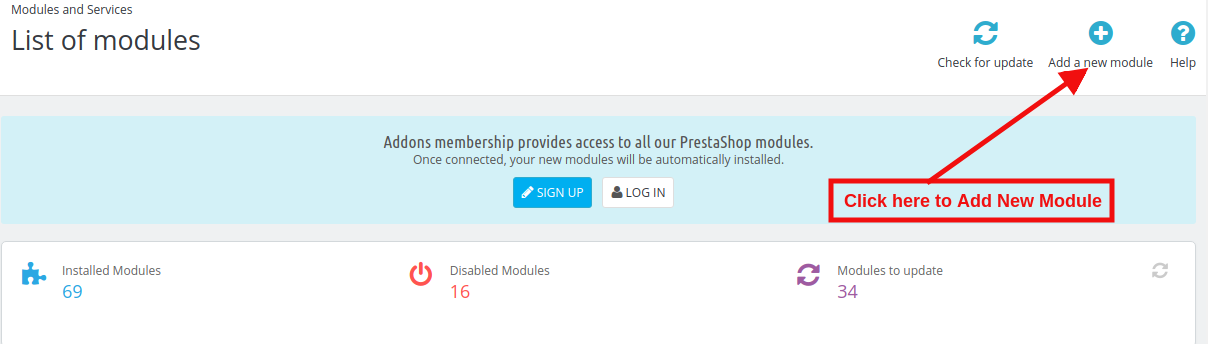
3. Como administrador da loja, você pode instalar a extensão PrestaShop Website Decoration Effects. Você pode encontrar isso em Store�Admin -> Modules and Services. Seria mostrado como abaixo �


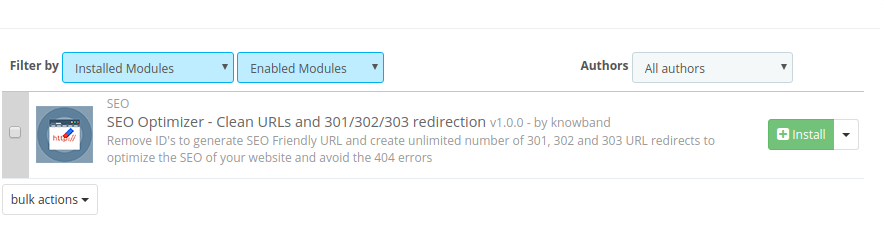
Agora, você só precisa clicar no botão “Instalar” para instalar esta extensão PrestaShop Website Decoration Effects. Um pop-up de confirmação será exibido. Clique na opção “Continuar com a instalação”. Esta etapa instalará o módulo PrestaShop Website Decoration Effects e mostrará a notificação � “Módulo(s) instalado(s) com sucesso”.

3.0 Configurações de administrador

O comerciante da loja online pode aplicar configurações para mostrar efeitos especiais de decoração na seção de administração. Aqui, o administrador pode obter estas configurações:

  • Configurações gerais
  • Configurações do elemento de cabeçalho
  • Configurações do elemento de rodapé
  • Configurações de elementos aleatórios
  • Configurações de cupom de desconto

Configurações gerais do 3.1

Na guia Configurações gerais, o comerciante online pode aplicar configurações básicas para mostrar efeitos de decoração na interface front-end do site. Estas são as opções de personalização disponíveis:
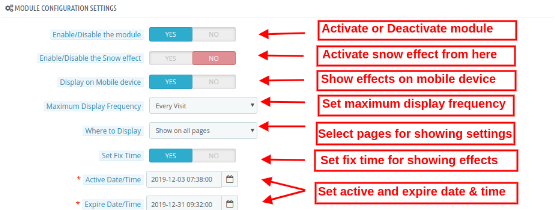
  • Habilitar/Desabilitar o módulo:�Alterne o botão para ativar ou desativar o módulo PrestaShop Website Decoration Effects.
  • Habilitar/Desabilitar o efeito Neve:�Ative ou desative as configurações para exibir/ocultar os efeitos de neve nas páginas do site.
  • Exibir em um dispositivo móvel:�O administrador pode ativar esta guia para mostrar efeitos de decoração em dispositivos móveis.
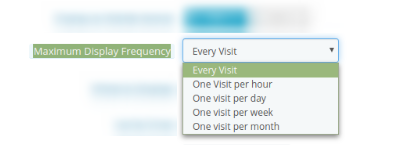
  • Frequência máxima de exibição:�O administrador pode definir a frequência de exibição de efeitos de decoração. O administrador pode mostrar efeitos de decoração em cada visita de clientes ou uma visita por hora/dia/semana/mês.
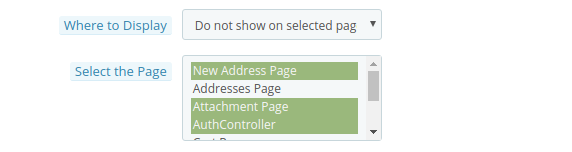
  • Onde exibir:�O administrador pode selecionar as páginas para mostrar/ocultar efeitos de decoração. O módulo PrestaShop Website Decoration Effects também permite mostrar efeitos de decoração em todas as páginas.
  • Mostrar em todas as páginas:�Selecione esta opção se desejar exibir esses efeitos decorativos em todas as páginas do site.
  • Mostrar nas páginas selecionadas:�Você pode selecionar esta opção se quiser exibir os efeitos em páginas da Web específicas dos sites. Ao selecionar esta opção, um novo menu de personalização será exibido para a seleção das páginas.

  • Não mostrar nas páginas selecionadas:�Nesta opção de menu, você precisa selecionar as páginas nas quais não deseja exibir os efeitos de floco de neve.
Ao ativar os efeitos de neve, o Admin obterá 4 efeitos de neve disponíveis, conforme mostrado abaixo:

  • Selecione o tipo de efeito de neve:�Existem 4 tipos de efeitos de neve disponíveis no módulo de efeitos da loja online PrestaShop. O administrador pode selecionar os efeitos de neve de acordo com os requisitos:

Efeito de neve 1

Ao selecionar o efeito de neve 1, você terá estas opções de personalização:
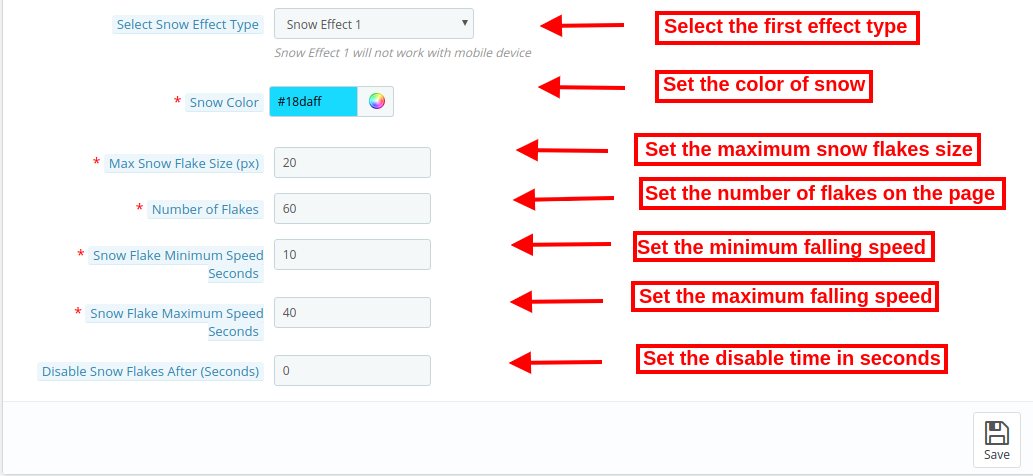
  • Cor da neve:�Existe uma ferramenta de seleção de cores pela qual você pode definir a cor da neve. Nesse efeito, os flocos de neve serão exibidos na loja.
  • Tamanho máximo do floco de neve: Nesta opção de menu, você pode definir o tamanho máximo de um floco de neve. O plugin PrestaShop Website Decoration Effects mostrará os flocos de neve de acordo com o tamanho do floco selecionado.
  • Número de flocos: Aqui, você pode definir o número de flocos para decorar o site. Para efeitos densos, você pode definir um número maior, mas o número recomendado de flocos é 25 de acordo com o módulo Advance PrestaShop Christmas Effects.
  • Velocidade mínima em segundos do floco de neve: Você pode definir a velocidade mínima dos flocos de neve em segundos.
  • Segundos de velocidade máxima do floco de neve: Defina a velocidade máxima de queda dos flocos de neve em segundos.
  • Desative os flocos de neve após: Nesta opção de menu, você pode definir os segundos após os quais deseja parar de mostrar o efeito de flocos de neve.

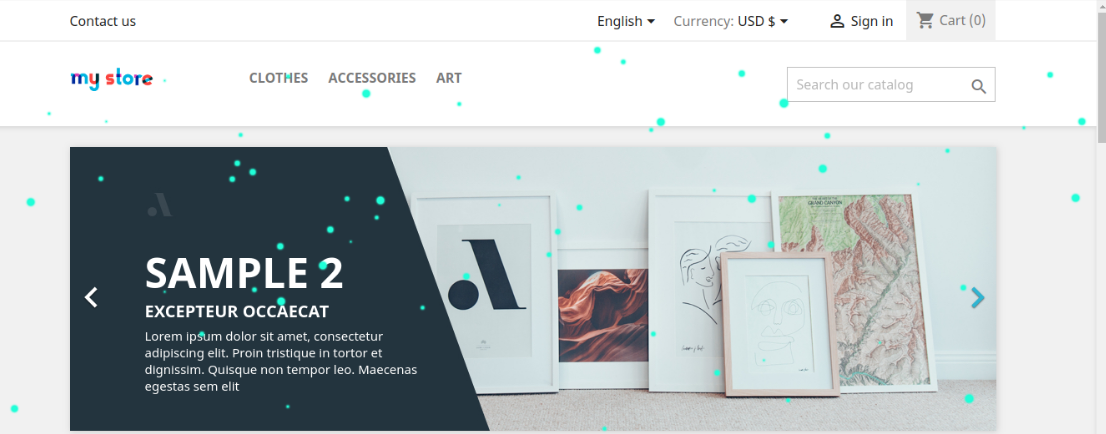
Na interface front-end, o efeito será semelhante à imagem abaixo mencionada:
Efeito de neve 2

Haverá diferentes opções de personalização disponíveis no efeito de neve 2.
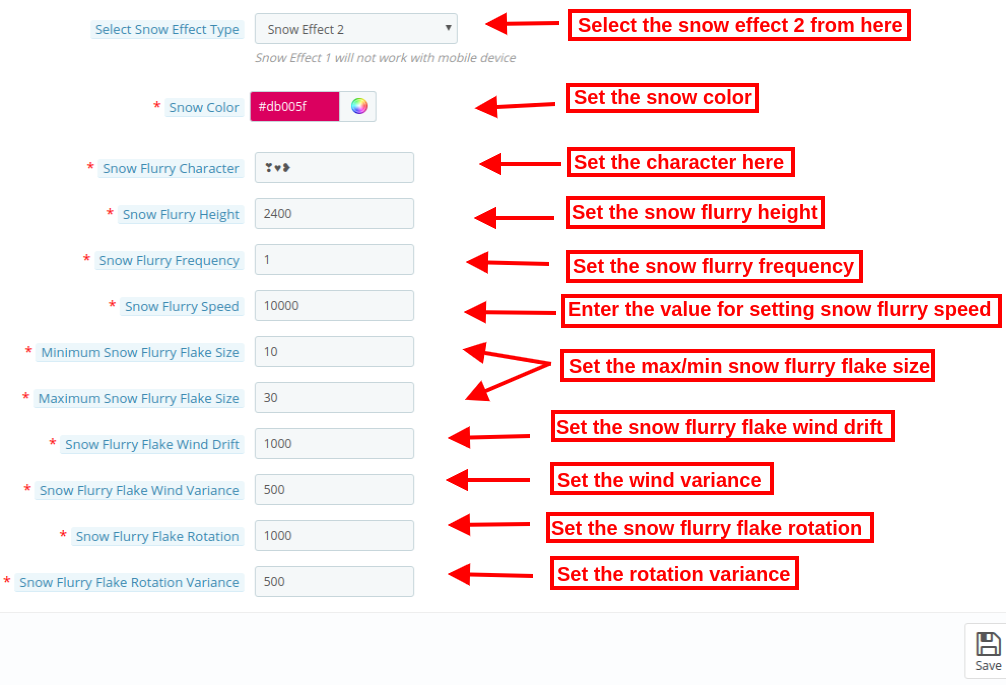
  • Cor da neve: Você pode selecionar a cor dos efeitos usando a ferramenta seletor de cores.
  • Personagens de neve: Nesta opção de menu, o administrador da loja pode inserir qualquer caractere. Por exemplo, durante o Dia dos Namorados, o administrador pode mostrar rosas ou corações (como ??) para decorar o site. Essas formas cairão nas páginas do site.
  • Altura da rajada de neve: Defina a altura da enxurrada na interface de administração. O administrador pode configurá-lo (em pixels) para controlar a altura em que a rajada de neve cairá. O administrador pode aumentar a altura da enxurrada de neve para mostrá-la em toda a página.
  • Frequência de rajada de neve: Defina a frequência de geração de novas rajadas de neve no site. O número mais baixo criará mais rajadas de neve.
  • Velocidade da rajada de neve: Defina a velocidade de queda de rajadas de neve. Você pode definir um número mais baixo para uma velocidade de queda de neve mais rápida.
  • Tamanho mínimo do floco de neve: Aqui, você pode definir o menor tamanho dos flocos de neve.
  • Tamanho máximo do floco de neve: Nesta opção de menu, você pode definir o tamanho máximo do floco de neve.
  • Deriva do Vento Floco de Neve: Este valor controlará até que ponto cada rajada de neve se deslocará em pixels na direção esquerda. O administrador pode inserir um número negativo para fazer o fluxo no lado direito da página.
  • Variação do Vento Floco de Neve: Este valor controlará a deriva de cada floco de neve usando a deriva do vento como valor base. Um valor mais baixo criará menos desvio.
  • Rotação do Floco de Neve: Este valor controla quanto um floco de neve irá girar em graus enquanto cai.
  • Variação de rotação do floco de neve: Quanto um floco de enxurrada vai girar enquanto cai. Um valor menor oferecerá menos rotações aleatórias.

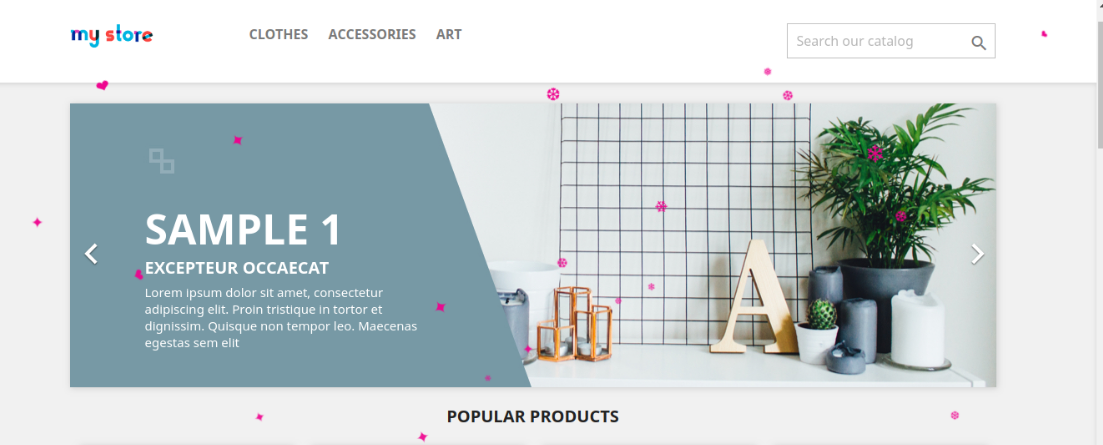
O efeito ficará como mostrado abaixo:
Efeito de neve 3

Nesse sentido, você encontrará as configurações abaixo mencionadas:
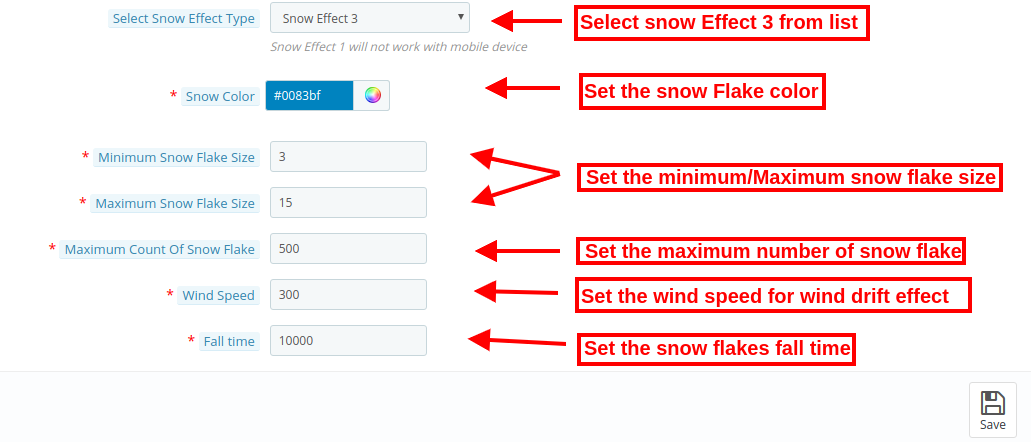
  • Cor da neve:�Existe uma ferramenta de seleção de cores pela qual você pode definir a cor da neve.
  • Tamanho mínimo do floco de neve:�Defina o menor tamanho dos flocos de neve na interface de administração deste plugin de efeitos especiais de decoração.
  • Tamanho máximo do floco de neve:�Nesta opção de menu, você pode definir o tamanho máximo do floco de neve.
  • Contagem máxima de flocos de neve:�Defina o número máximo de flocos de neve na interface de administração deste complemento PrestaShop Website Decoration Effects.
  • Velocidade do Vento:�O administrador pode definir o valor da velocidade do vento, ou seja, 300. O efeito da velocidade do vento mostrará um desvio do vento em flocos de neve. Se o administrador definir esse valor como 0, os flocos de neve cairão em linha reta.
  • Tempo de outono:�Aqui, você pode definir o tempo gasto por cada floco de neve. Se o administrador definir o tempo 10,000, os flocos de neve cairão mais rápido. Para velocidade normal, o administrador pode definir o valor menor como 1000.

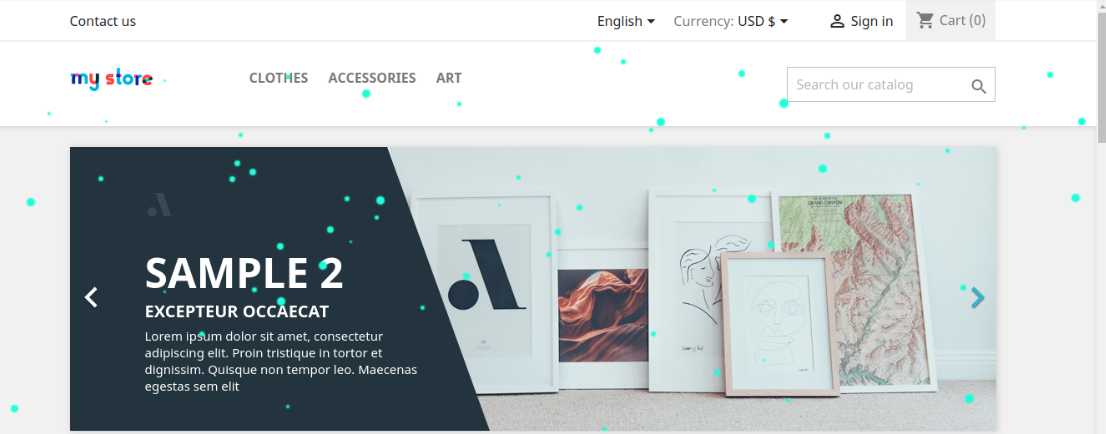
Veja os efeitos:
Efeito de neve 4
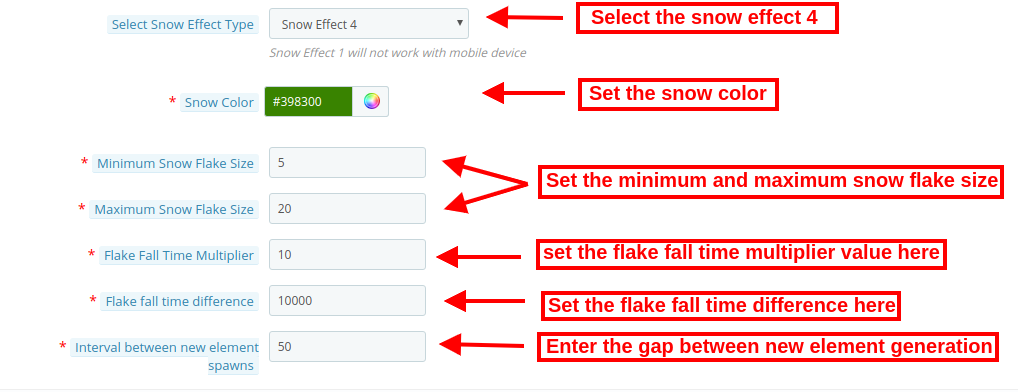
  • Cor da neve: Você pode definir a cor da neve usando uma ferramenta de seleção de cores disponível no complemento PrestaShop Website Decoration Effects.
  • Tamanho mínimo do floco de neve: Defina o menor tamanho dos flocos de neve na interface de administração deste plugin de efeitos especiais de decoração.
  • Tamanho máximo do floco de neve: Nesta opção de menu, você pode definir o tamanho máximo do floco de neve.
  • Multiplicador de tempo de queda de flocos: Aqui, o administrador da loja pode inserir o valor do multiplicador do tempo de queda. O valor mais alto mostrará uma velocidade mais baixa.
  • Diferença de tempo de queda de flocos: Aqui, o administrador pode definir o valor de uma diferença entre os flocos para o tempo de queda.
  • Intervalo entre o surgimento do novo elemento: O administrador da loja também pode definir o valor da diferença para a próxima geração do elemento. Se o valor for menor, mais flocos serão exibidos nas páginas do site.

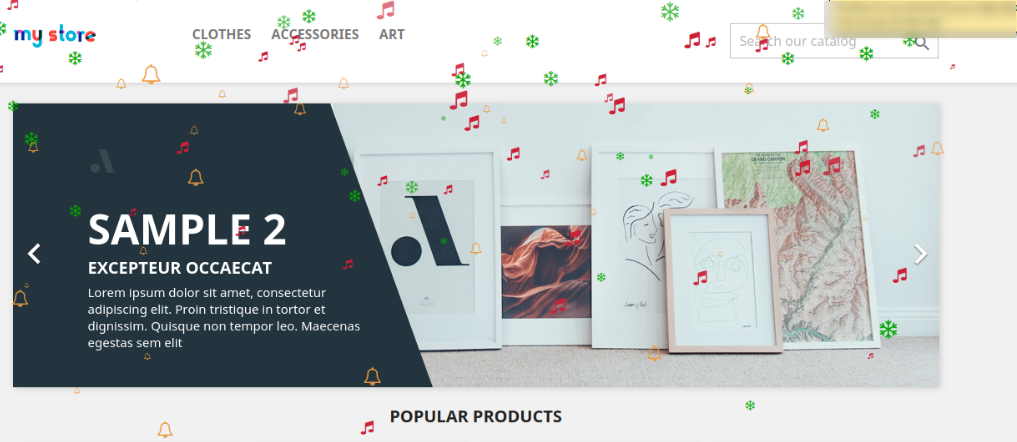
O efeito ficará como mostrado na imagem abaixo:
3.2 Configurações do Elemento de Cabeçalho

Aplique as configurações do elemento de cabeçalho e configure as decorações do cabeçalho do site:
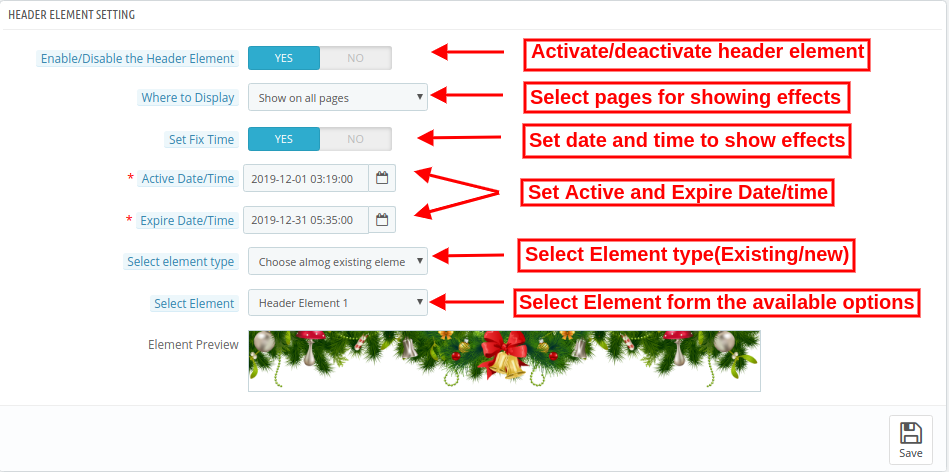
  • Habilite/desabilite os elementos do cabeçalho:�Ative ou desative a opção de mostrar/ocultar elementos de cabeçalho.
  • Onde exibir:�Selecione as páginas nas quais você deseja mostrar/ocultar o efeito dos elementos de cabeçalho.
  • Definir o tempo de correção:�Você pode definir um tempo específico para mostrar efeitos decorativos.
  • Data/hora ativa:�Defina a hora de início a partir daqui.
  • Data/hora de expiração:�Insira a data e hora de expiração
  • Selecione o tipo de elemento:�O administrador pode selecionar entre os tipos de elementos disponíveis ou fazer upload de elementos personalizados.
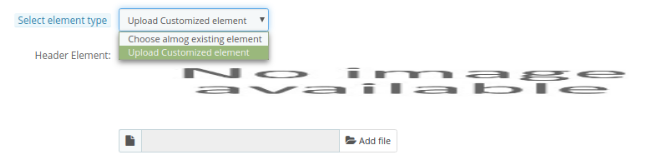
  • Escolha entre os elementos existentes:�O administrador pode selecionar entre os elementos disponíveis.
  • Carregar elementos personalizados:�Carregue elementos personalizados da interface de administração deste módulo de efeitos da loja online PrestaShop.
  • Selecione os elementos:�Selecione entre os elementos de cabeçalho disponíveis. Estes são os elementos disponíveis.


Depois de aplicar essas configurações, o administrador da loja pode visualizar o impacto na interface front-end do site.
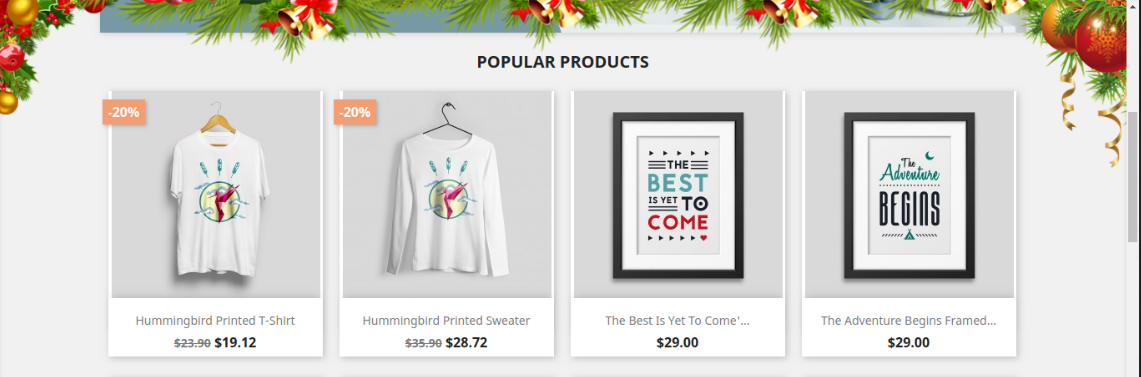
3.3 Configurações do Elemento de Rodapé
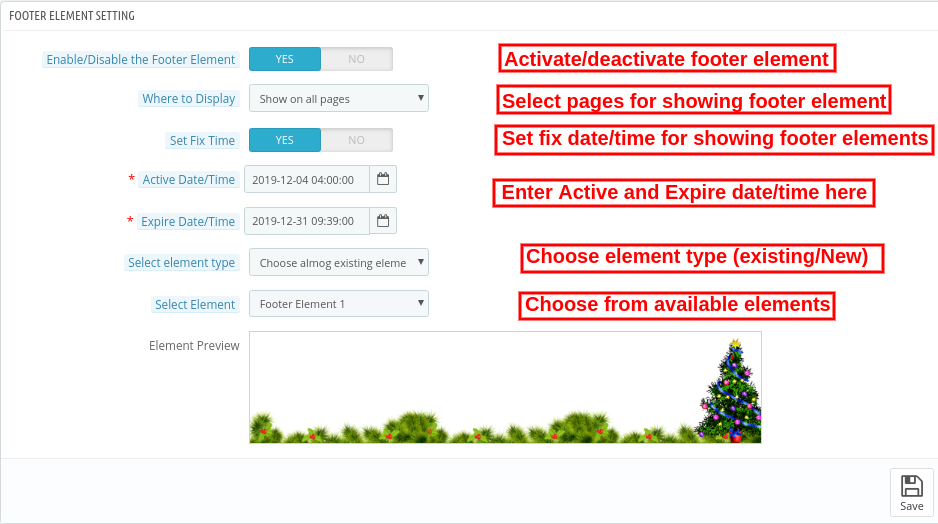
  • Habilite/desabilite o elemento Rodapé:�Ative ou desative as configurações de elementos de rodapé para mostrar/ocultar decorações de rodapé.
  • Onde exibir:�O administrador pode mostrar efeitos de decoração de rodapé em alpages ou mostrar os efeitos em páginas seletivas.
  • Definir o tempo de correção:�O administrador também pode definir um horário específico para mostrar os efeitos do cabeçalho no site.
  • Data/hora ativa:�Insira a data e hora de início aqui.
  • Data/hora de expiração:�Definir efeitos de data/hora de expiração.
  • Selecione o tipo de elemento:�O administrador pode selecionar entre as opções disponíveis e/ou fazer upload de novos elementos.
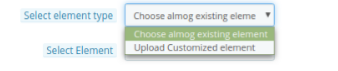
  • Escolha entre os elementos existentes:�O administrador pode selecionar entre os elementos disponíveis.
  • Carregar elementos personalizados:�O administrador também pode fazer upload de novos elementos da interface de administração.
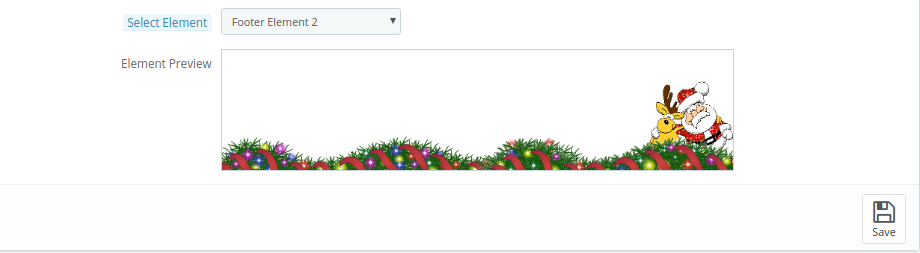
  • Selecionar Elemento:�Selecione entre os elementos de cabeçalho disponíveis.
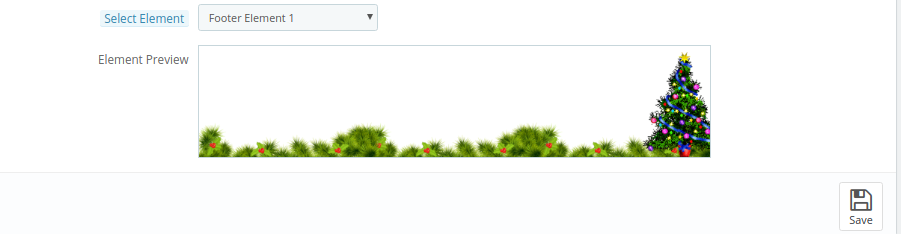
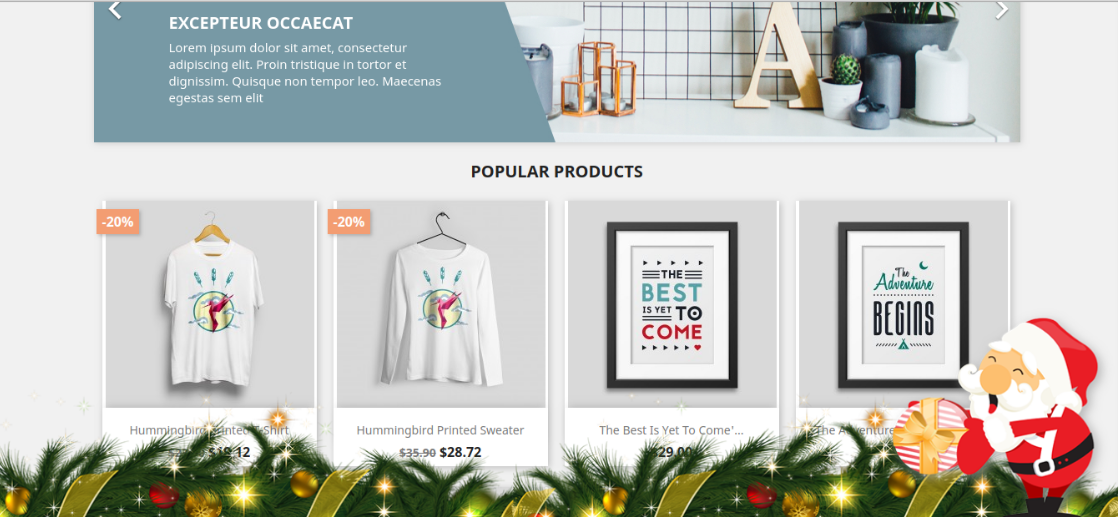
O efeito ficará como mostrado abaixo:

3.4 Configurações de Elementos Aleatórios

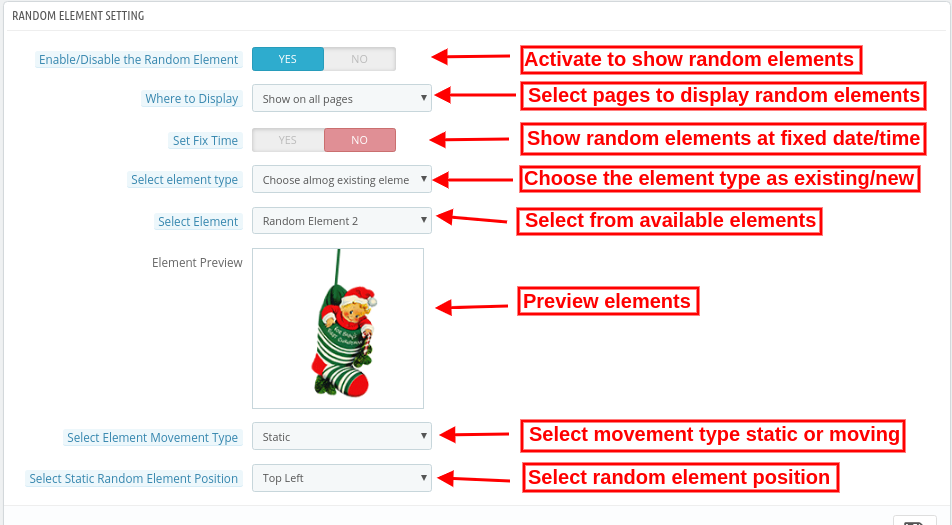
  • Habilite/desabilite o Elemento Aleatório:�O administrador também pode mostrar elementos de decoração aleatórios na interface de front-end do site.
  • Onde exibir:�Mostrar em todas as páginas do site ou selecionar páginas para mostrar/ocultar elementos aleatórios.
  • Definir tempo de correção:�Insira a data/hora específica em que você deseja mostrar elementos aleatórios.
  • Data/hora ativa:�Defina a hora de início aqui.
  • Data/hora de expiração:�Defina a hora da data de término aqui.
  • Selecione o tipo de elemento:�Escolha o tipo de elemento conforme disponível ou personalize.

  • Escolha entre os elementos existentes:�Como comerciante da loja, você pode selecionar entre os elementos disponíveis.
  • Carregar elementos personalizados:�Você também pode carregar novos elementos da interface de administração.
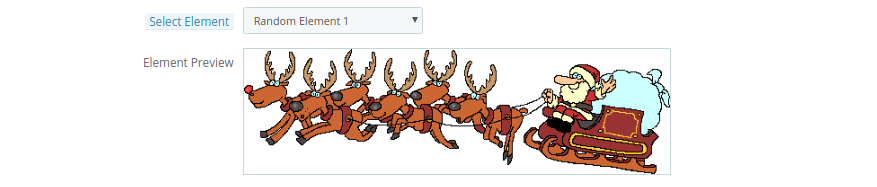
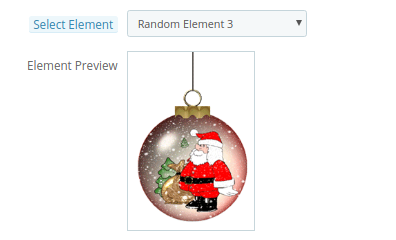
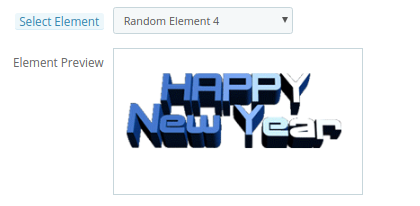
  • Selecione os elementos:�Selecione entre os elementos de cabeçalho disponíveis.
 

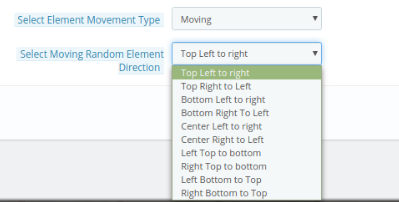
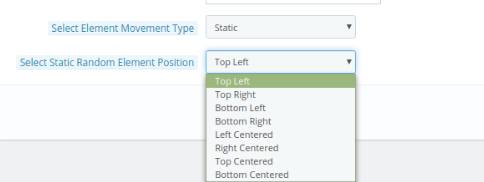
  • Selecione o tipo de movimento do elemento:�Defina o tipo de movimento estático ou dinâmico.

  • Selecione a direção do elemento aleatório em movimento:�Defina a direção do elemento aleatório em movimento.
 

  • Selecione a posição do elemento aleatório estático: Defina a direção do elemento aleatório estático.
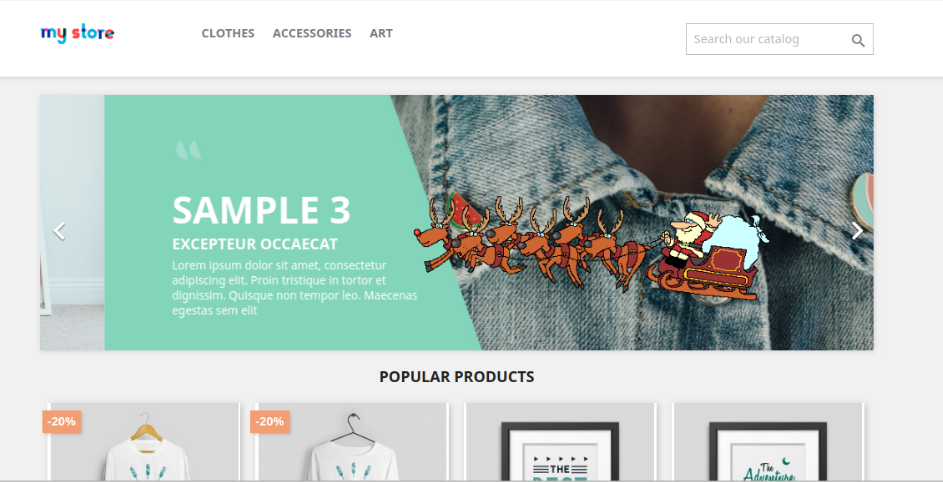
O impacto desses elementos aleatórios será conforme mostrado abaixo:
3.5 Configurações do cupom de desconto

O plugin PrestaShop Website Decoration Effects permite oferecer cupons de desconto em ocasiões especiais por meio de uma interface de barra de rodapé atraente.
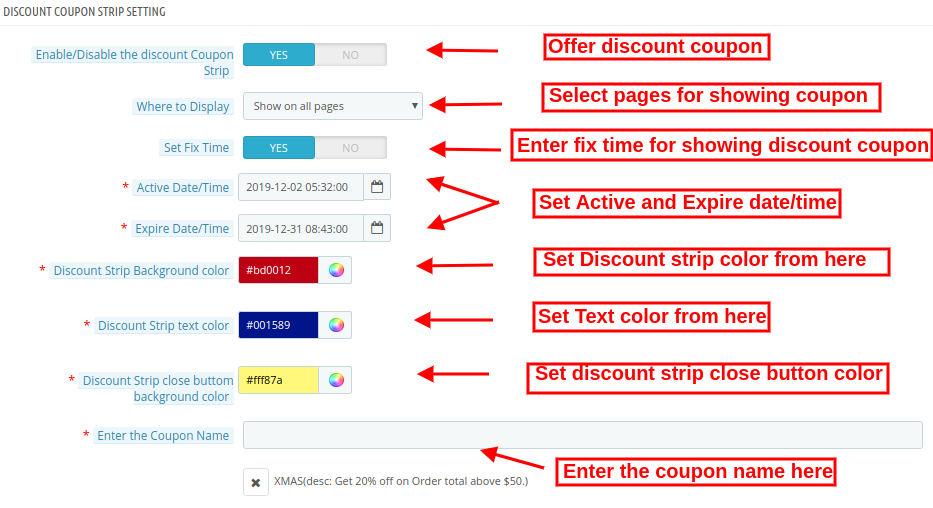
  • Ativar/desativar a faixa de desconto: Ative/desative esta opção para mostrar uma faixa de desconto na interface front-end do site.
  • Onde exibir: O administrador pode selecionar as páginas nas quais deseja exibir esses cupons de desconto.
  • Defina o tempo de correção: Defina um horário específico para mostrar o cupom de desconto.
  • Data/hora ativa: Insira a data/hora de início aqui.
  • Data/hora de expiração: Insira a data/hora final aqui.
  • Desconto Faixa de cor de fundo: Defina a cor para exibição como cor de fundo das faixas de desconto.
  • Cor do texto da faixa de desconto: Defina a cor do texto da faixa de desconto.
  • Cor de fundo do botão de fechamento da faixa de desconto: Defina a cor de fundo do botão Fechar da faixa de desconto.
  • Digite o nome do cupom: Digite o nome do cupom aqui.
Interface Front End 4.0

O comerciante da loja online pode decorar a loja online usando o plug-in Advance PrestaShop Christmas Effects. O comerciante da loja online pode personalizar o complemento de efeito PrestaShop Snow Flurry de acordo com as várias ocasiões, como Natal, Ano Novo e muitas outras.

Diferentes efeitos de neve oferecem uma variedade de decorações. Os visitantes da loja online e o cliente podem visualizar a loja decorada. Efeito Fist Snow com Elementos:�Aqui, na imagem, você pode ver o belo impacto do efeito do primeiro show. Você também pode definir diferentes elementos de cabeçalho, rodapé e aleatórios de acordo com o tema do seu site.
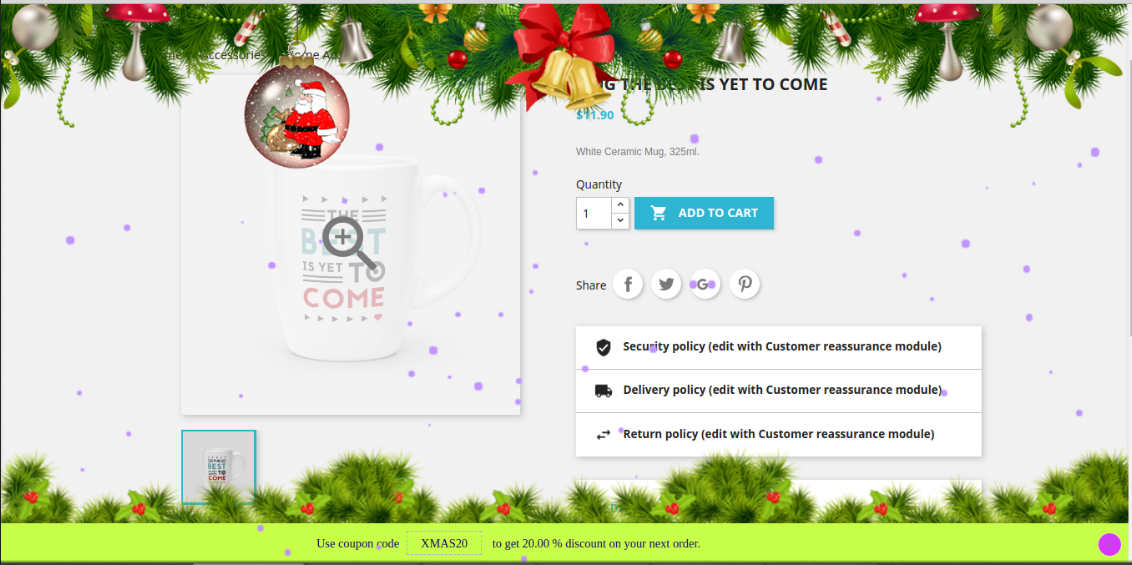
Segundo efeito de neve com elementos:�No segundo efeito de neve, o administrador pode mostrar os personagens e definir a velocidade do fluxo e outras configurações relacionadas aos efeitos.
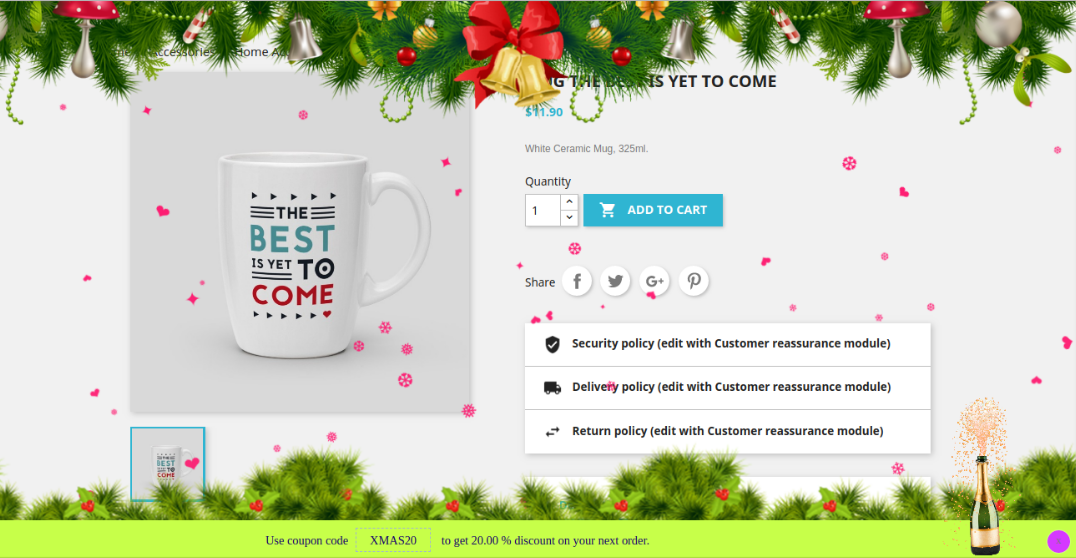
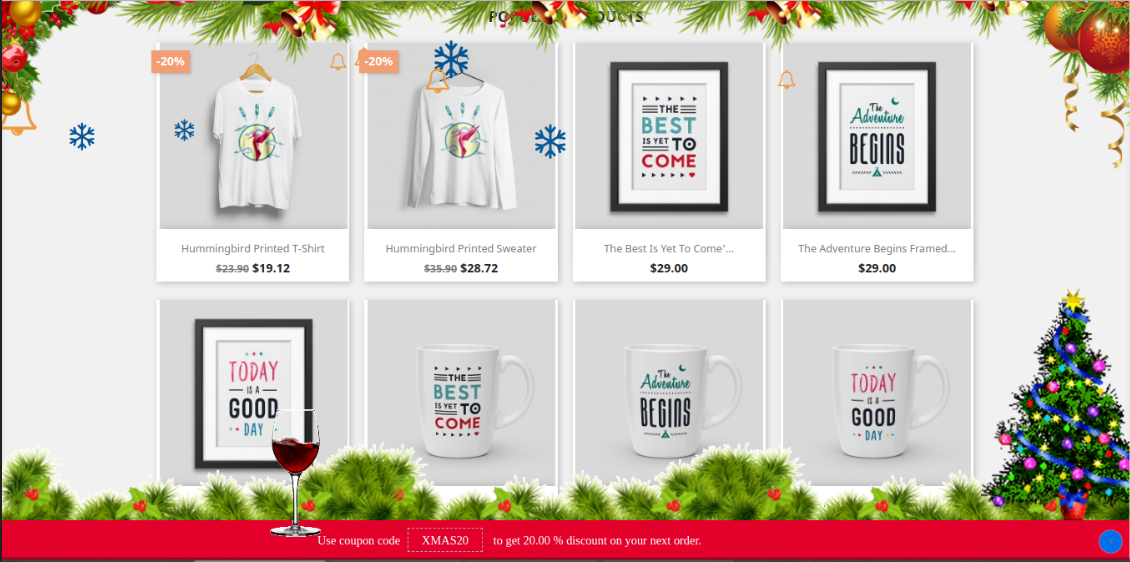
Terceiro efeito de neve com elementos:�No terceiro efeito de neve, você pode mostrar flocos de neve com diferentes elementos de cabeçalho e rodapé. Os usuários on-line podem ver a faixa de desconto.
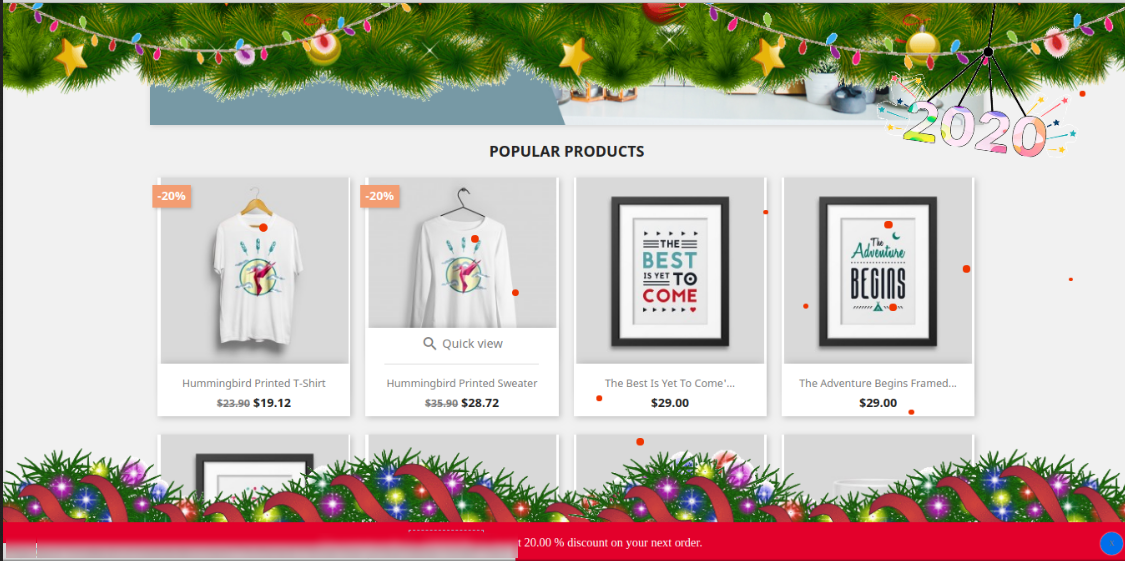
Quarto efeito de neve com elementos:�No quarto efeito, os usuários on-line podem ver rajadas de neve coloridas com o cabeçalho, rodapé e elementos aleatórios atraentes.
5.0 Vídeos Tutoriais do Addon Decorator para Prestashop

Confira o vídeo tutorial mais recente do addon Decorator para Prestashop. Este vídeo tutorial aborda a instalação, configuração, incluindo a seleção de temas como Snow Flakes ou Snow Flurr, agendamento de data e hora, configurações dos elementos do cabeçalho e do rodapé do módulo.

Dessa forma, o comerciante da loja online pode decorar o site e atrair clientes online. Existem várias opções de decoração, o administrador pode usar várias opções em diferentes ocasiões. Para mais Complementos Prestashop visita Banda de conhecimento. Para mais detalhes, acesse aqui:

Plugin de efeitos de decoração de site Prestashop Página do produto Link

Magento Custom Registration Field Extension – Manual do Usuário

1.0 Introdução

Para obter mais detalhes dos usuários on-line, o administrador da loja Magento agora pode mostrar campos de informações adicionais no campo de registro. Os clientes podem inserir seus detalhes, que serão usados ​​posteriormente pelo administrador da loja para promoção e marketing. Magento Custom Fields module by Knowband é um módulo rico em recursos que permite ao comerciante eletrônico exibir campos ilimitados na página de registro do site.

Com a ajuda deste plugin de formulário de registro personalizado do Magento, o administrador da loja pode exibir campos extras na página de registro e também definir a aparência dos campos. O plugin Magento Custom Fields permite adicionar a caixa de texto, botão de rádio, caixas de seleção, data, seleção, área de texto e um campo de arquivo na página de registro, sem uma única alteração nos códigos.

Recursos Salientes 1.1

  1. A extensão de formulário de registro personalizado do Magento permite que o administrador adicione, exclua e atualize os campos personalizados.
  2. O comerciante eletrônico pode criar uma seção separada para mostrar campos personalizados extras na página de registro.
  3. O módulo de formulário de registro personalizado Magento oferece vários campos como campo de texto, área de texto arquivado, botões de opção, caixas de seleção, seleção, arquivo e data.
  4. O administrador pode facilmente adicionar regras de validação nos campos personalizados com a ajuda da extensão do campo de registro personalizado do Magento.
  5. Qualquer informação inválida inserida pelos clientes lançará uma exceção notificando o cliente sobre o erro.
  6. O administrador pode inserir seu código CSS no back-end da extensão do campo de registro personalizado do Magento e alterar a aparência do front-end.
  7. O administrador pode mostrar as informações dos campos personalizados na fatura dos clientes.
  8. A extensão de campos de registro personalizado do Magento é fácil de usar e pode ser configurada em algumas etapas simples.
  9. A extensão do atributo de registro personalizado do Magento permite que o administrador aplique e-mail, URL, número, dígitos, apenas letras, letra e dígitos, validações de data.

Instalação 2.0

O comerciante da loja on-line pode instalar a extensão do atributo de registro personalizado Magento facilmente, seguindo estas etapas:

  • O administrador precisa baixar o pacote de extensão da loja Knowband.
  • Depois de baixar o pacote de extensão, o proprietário da loja receberá um arquivo compactado. Descompacte o pacote na pasta raiz da configuração do Magento via gerenciador FTP (como o Filezilla ou o WinSCP

  • A extensão está agora instalada e pronta para uso. No painel de administração, vá para "Sistema> Extensões Knowband> Registo de campo personalizado Magento“.

Agora o administrador da loja agora pode usar e configurar a extensão dos campos de registro do Magento.

Interface administrativa 3.0

O administrador da loja on-line pode mostrar campos personalizados extras na página de registro. As opções de configuração são mostradas abaixo:

  1. Configuração Geral
  2. Seção de campo personalizada
  3. Campos personalizados

Configuração Geral 3.1

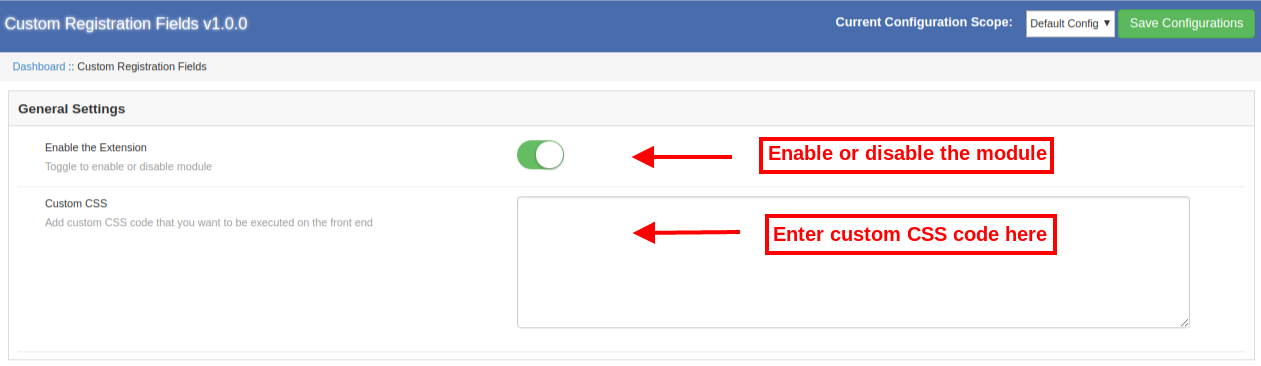
  • Ativar a extensão: Os campos de registro personalizados do Magento permitem que o comerciante eletrônico ative ou desative a funcionalidade a qualquer momento apenas por um botão de alternância.
  • CSS customizado: Os proprietários de lojas on-line podem inserir um código CSS personalizado para a personalização de aparência e comportamento.

Seções do campo personalizado 3.2

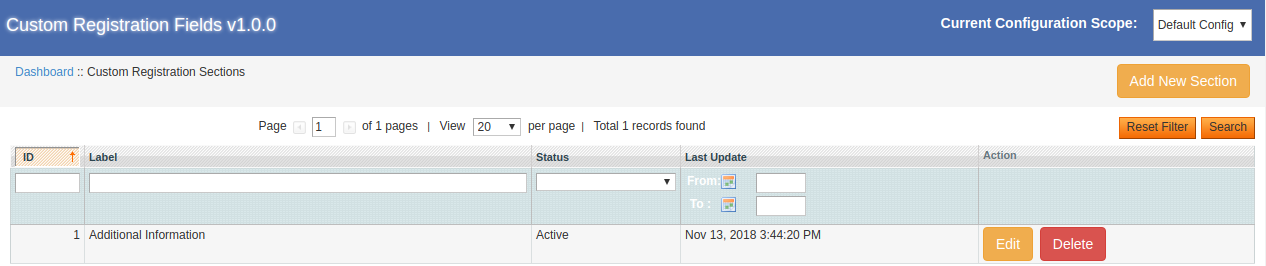
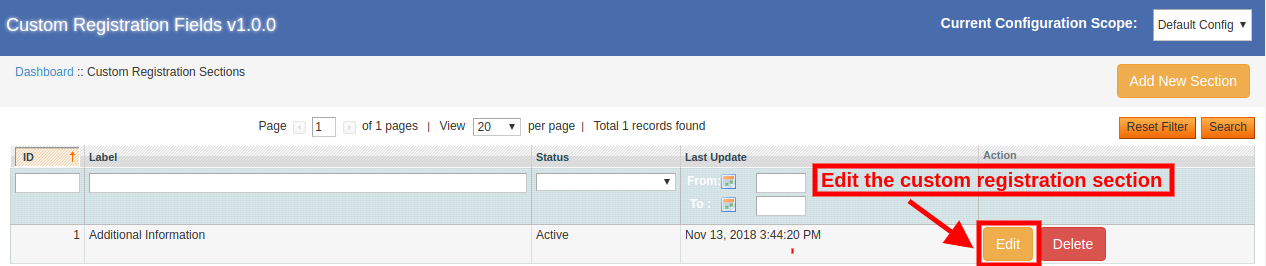
Seções específicas podem ser criadas para mostrar os campos de registro personalizados. O módulo Magento Registration Fields permite adicionar múltiplas seções facilmente. O administrador pode adicionar, excluir e atualizar os campos personalizados conforme o requisito.

3.2.1 Como adicionar uma nova seção de campo personalizado?

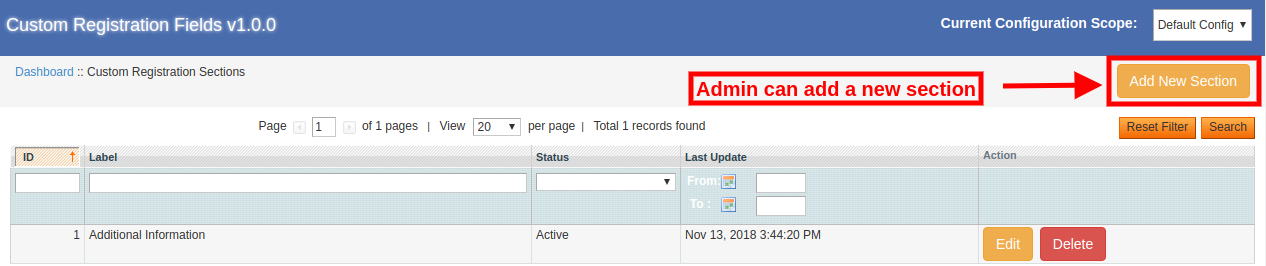
Para adicionar uma nova seção de registro personalizada, o administrador da loja pode clicar no botão "Adicionar nova seção"botão. Depois de clicar neste botão, o administrador terá opções de personalização para a criação de uma nova seção.

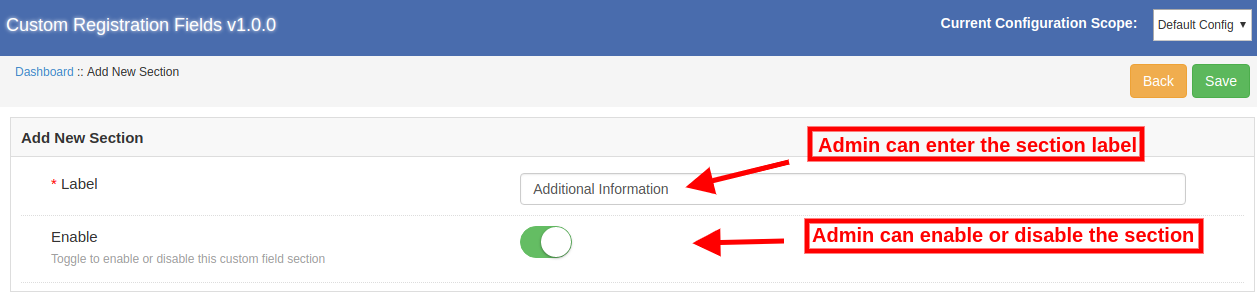
O administrador pode seguir essas opções de personalização para criar uma nova seção:

  • Gravadora: O comerciante eletrônico pode definir o rótulo para o novo campo personalizado.
  • Ativar: A extensão de formulário de registro personalizado do Magento permite que o administrador ative ou desative este campo personalizado conforme o requisito.

3.2.2 Como editar a seção do campo personalizado?

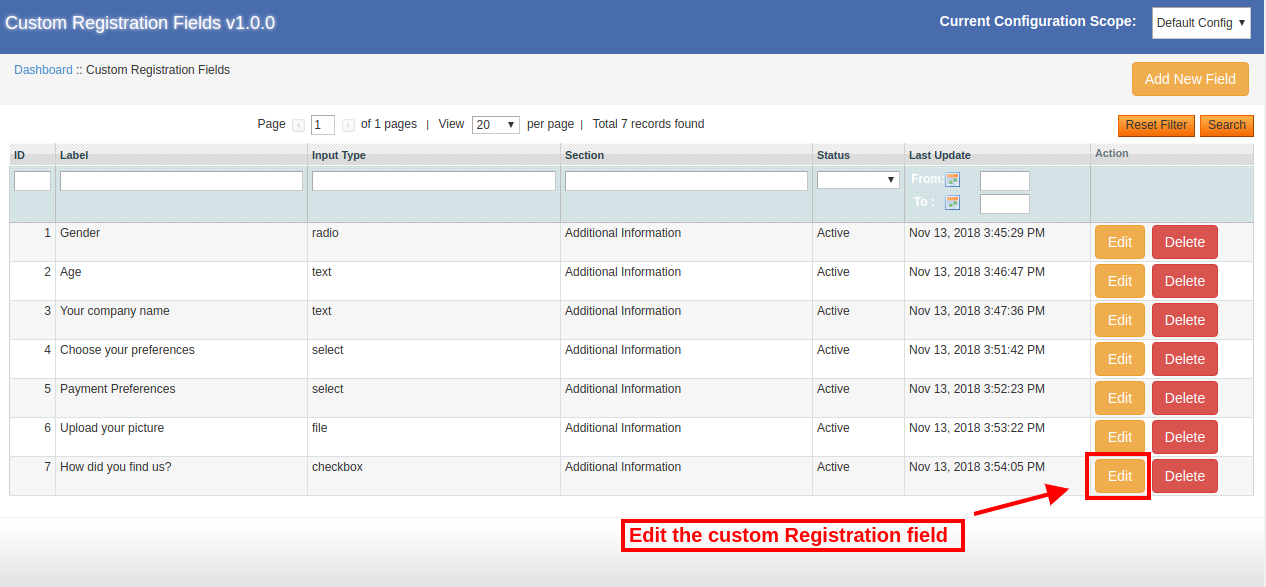
O administrador da loja pode clicar no botão "Editar"botão para modificar os detalhes da seção do campo personalizado. Aqui, o proprietário da loja pode editar o nome da etiqueta e ativar / desativar essa seção.

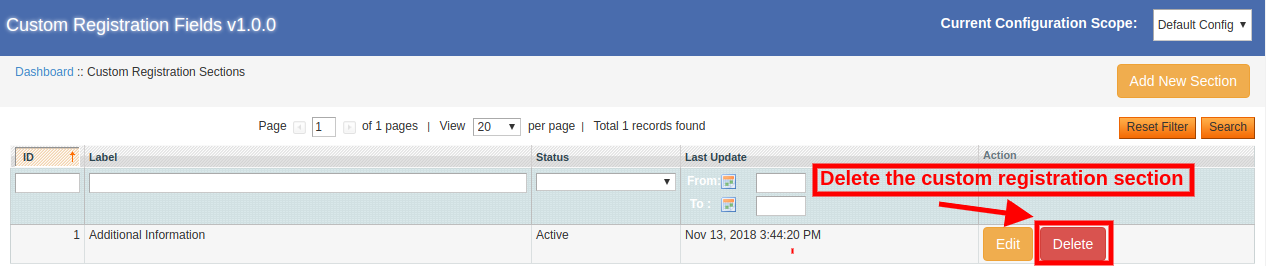
3.2.3 Como excluir a seção do campo personalizado?

O plug-in de atributos de registro personalizado do Magento permite que o administrador da loja de comércio eletrônico exclua a seção de registro personalizada. Para excluir qualquer seção, o administrador da loja precisa clicar no botão "Excluir"botão como mostrado abaixo:

Campos personalizados 3.3

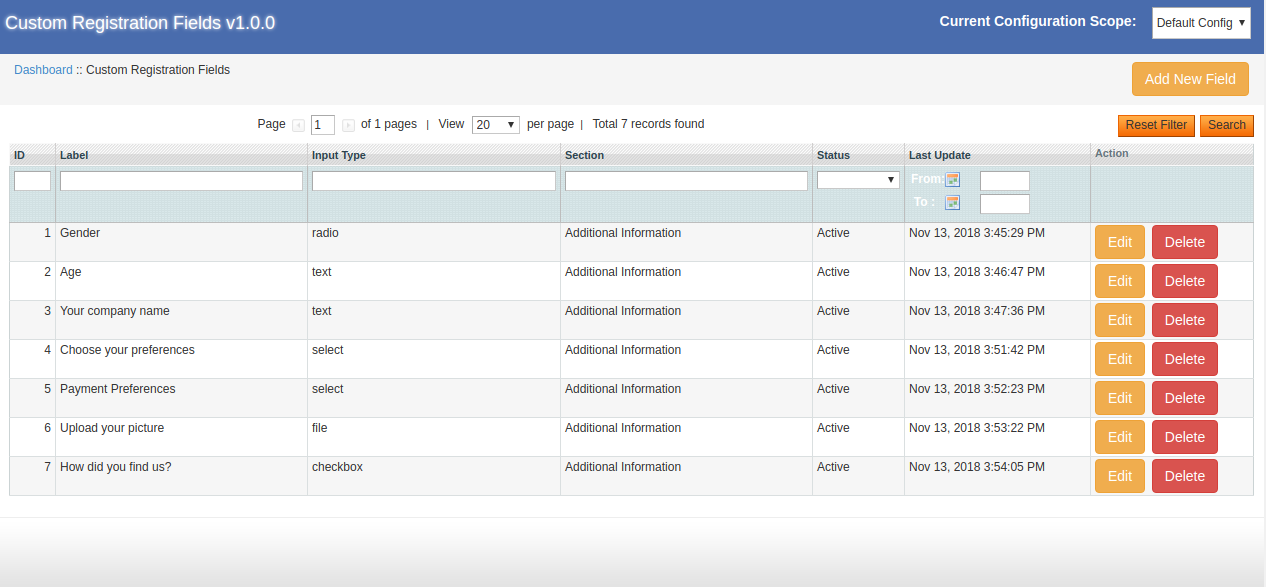
O dono da loja pode adicionar vários campos personalizados da interface de administração desta extensão de formulário de registro personalizado do Magento. O plug-in de atributos de registro personalizado do Magento permite que o administrador adicione, atualize e exclua o campo personalizado facilmente sem qualquer aborrecimento.

3.3.1 Como adicionar um novo campo personalizado?

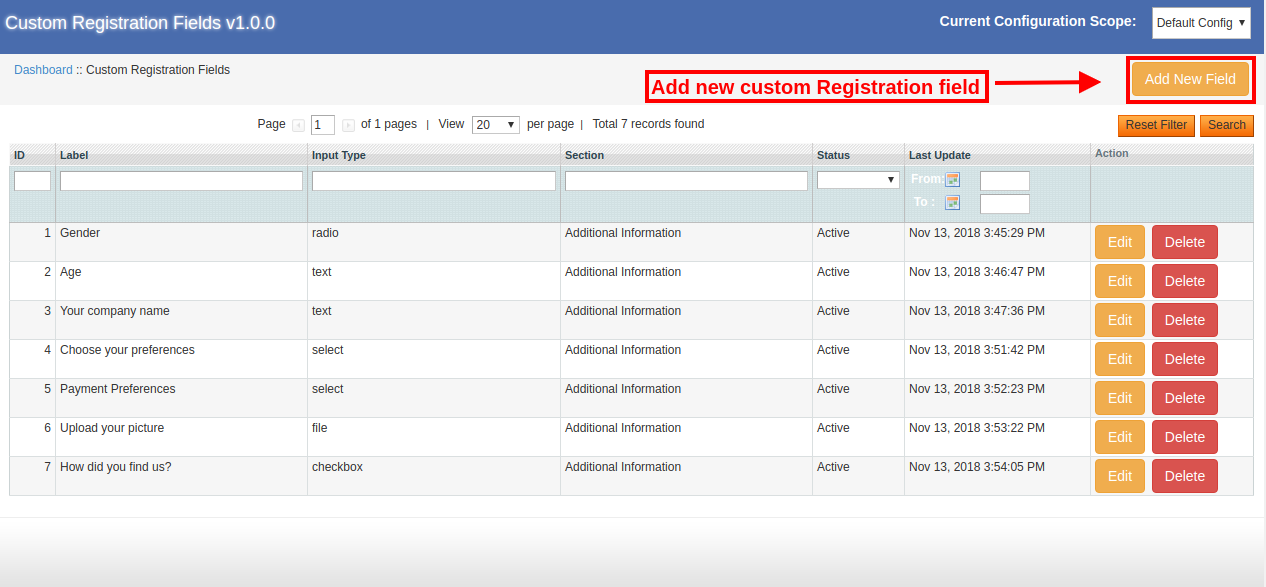
O administrador da loja pode adicionar um novo atributo personalizado a partir da interface administrativa do módulo de atributos de registro personalizados. Admin só precisa clicar no botão "Adicionar nova"opção para adicionar um novo campo personalizado.

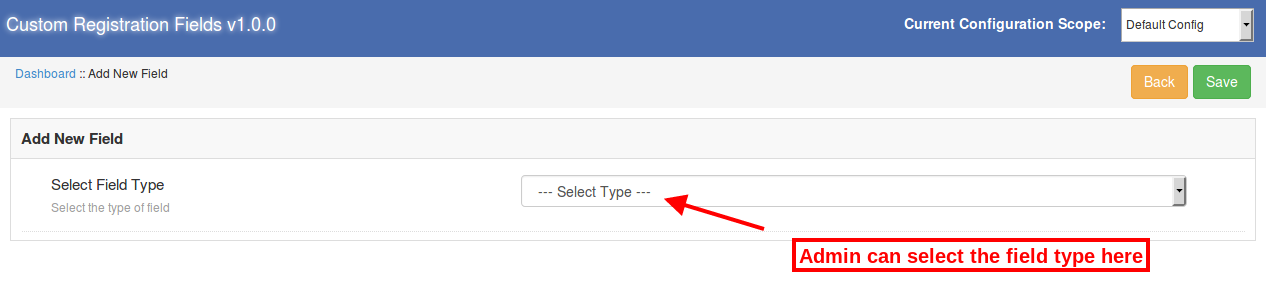
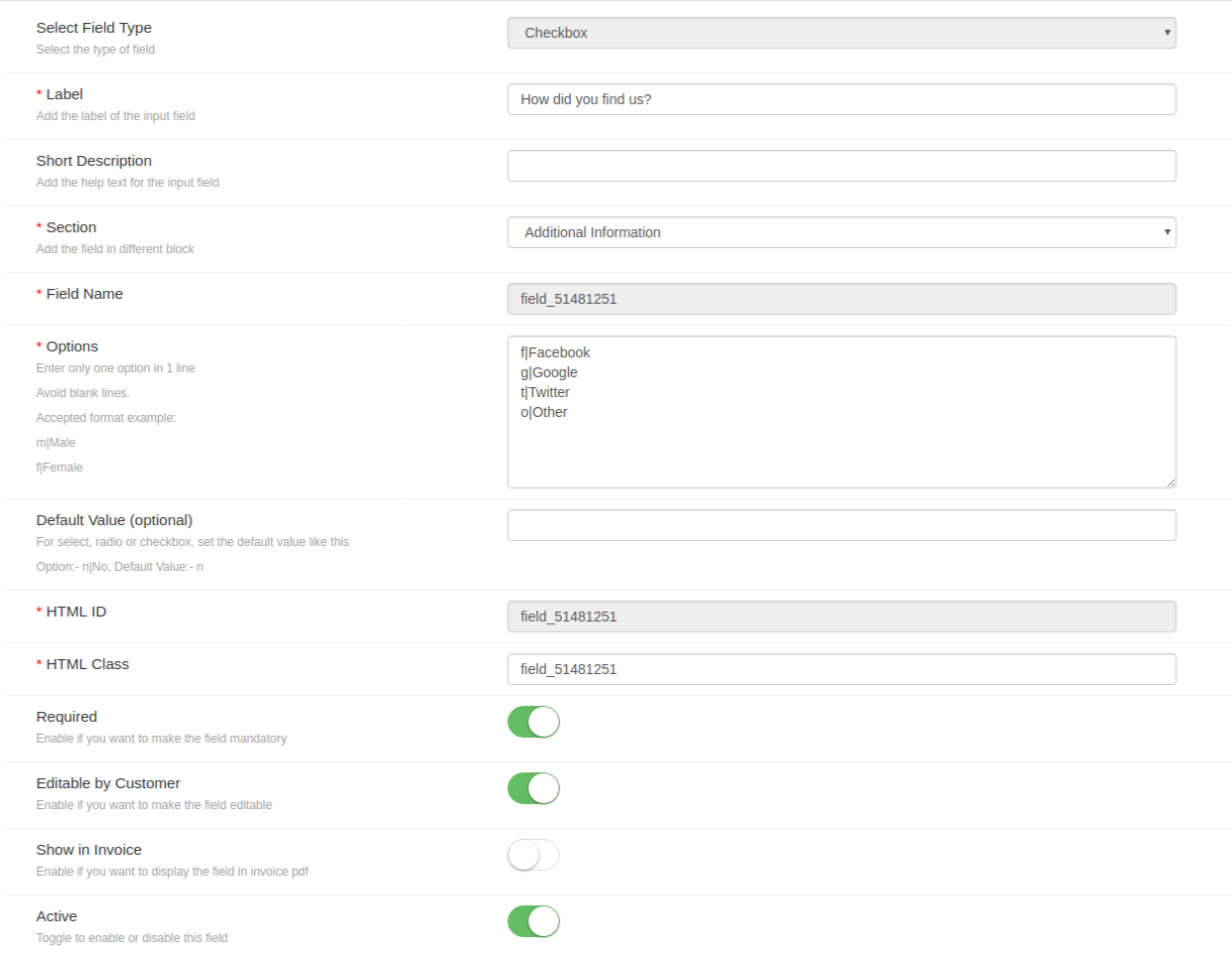
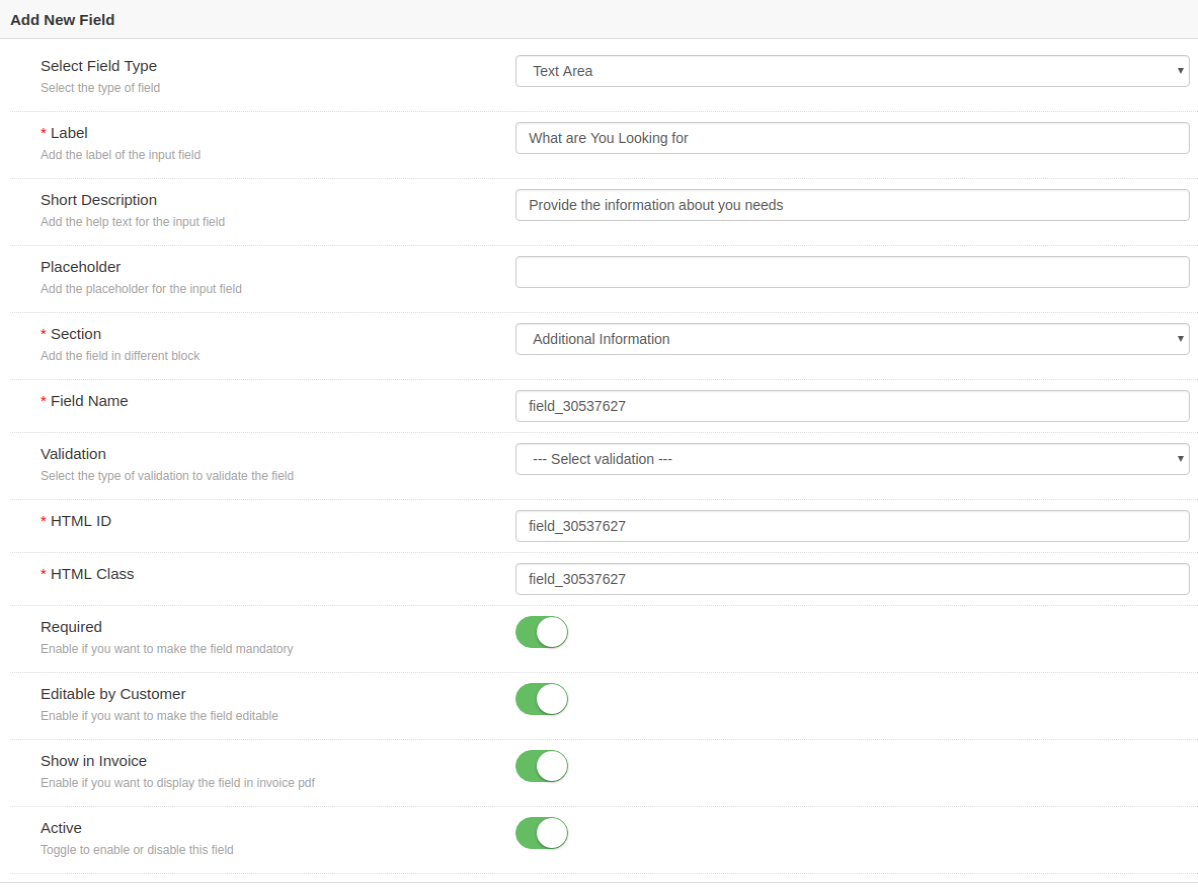
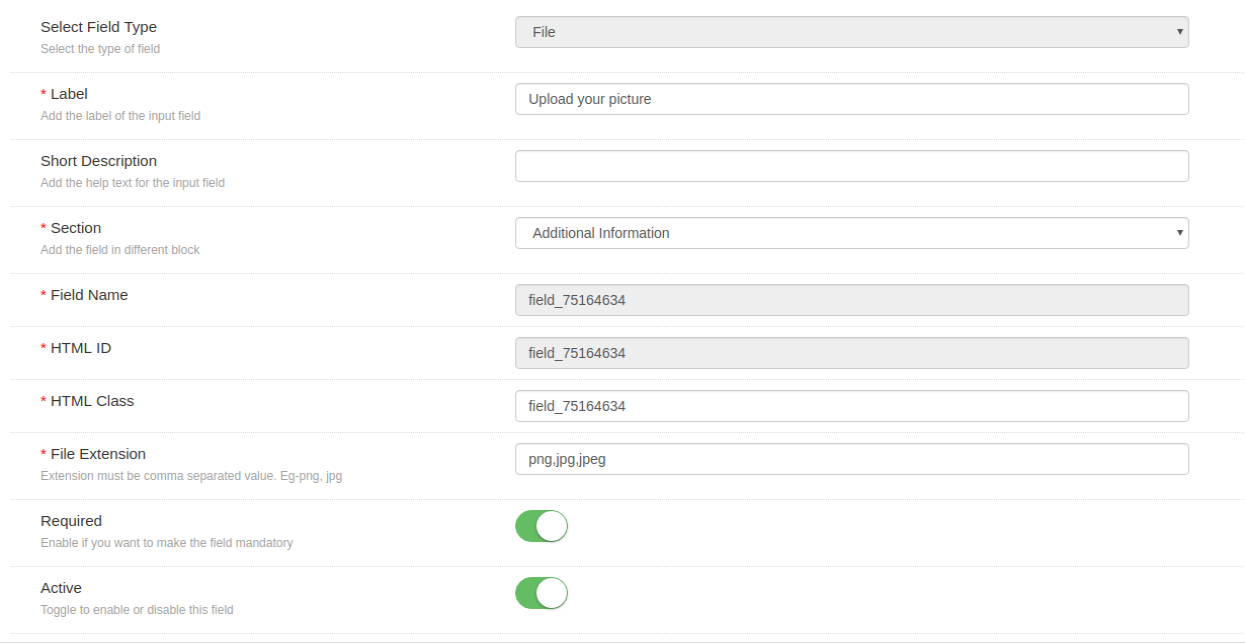
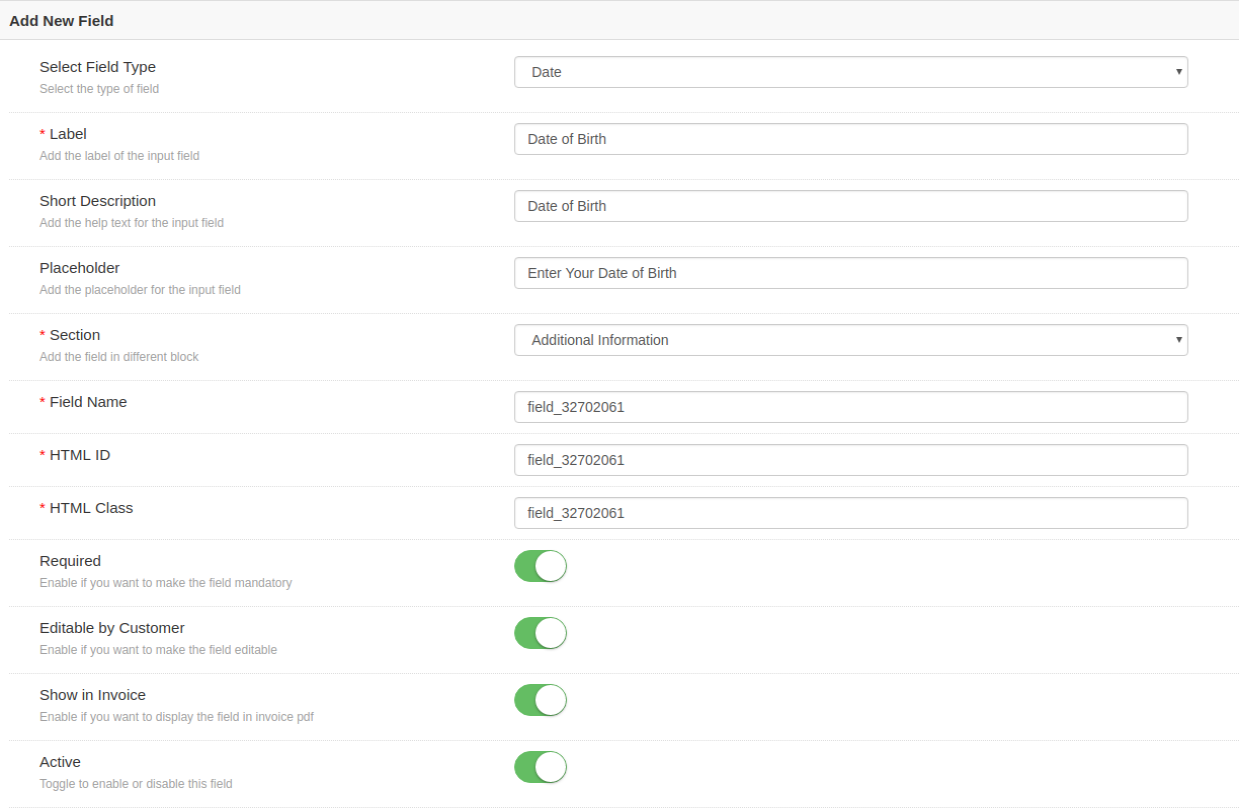
  • Selecione o tipo de campo: O módulo Magento Registration Fields permite ao administrador selecionar texto, selecionar, botão de opção, caixa de seleção, área de texto, arquivo e campo de data. O administrador da loja pode selecionar o campo na lista suspensa disponível.

Existem várias opções de campo disponíveis na seção de seleção de campo:

  1. Texto
  2. Selecionar
  3. rádio
  4. Caixa de seleção
  5. textarea
  6. filete
  7. Data

O dono da loja pode selecionar o campo conforme os requisitos.

Campo de texto 3.3.1.1

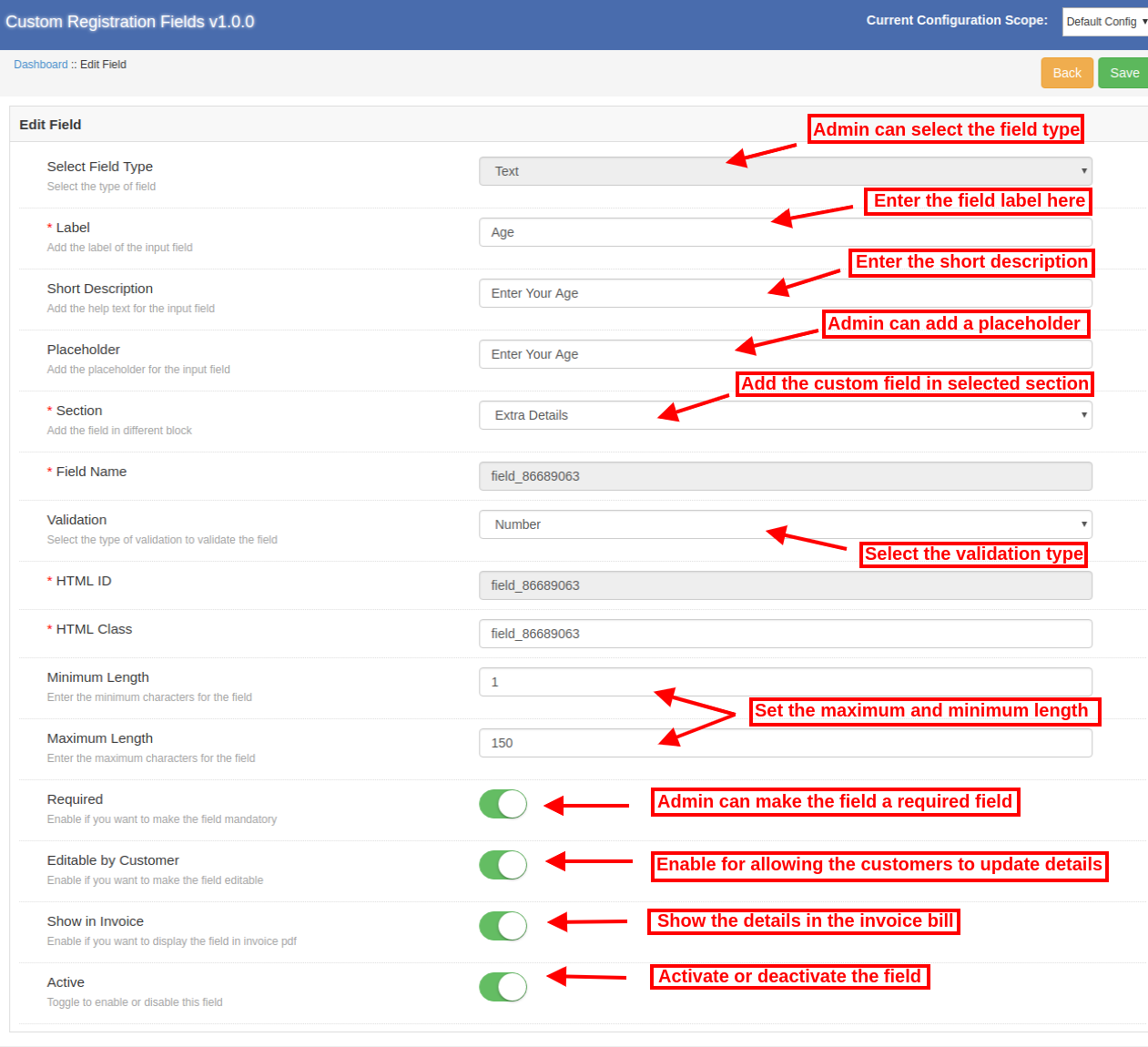
Os usuários on-line podem inserir seus dados pessoais como nome, endereço e idade na caixa de texto. Aplique as configurações do campo de texto para exibi-lo na página de registro do site.

Admin pode aplicar as configurações nas opções abaixo mencionadas:

  • Gravadora: Digite o rótulo do campo selecionado. O rótulo se refere ao nome do campo que será exibido no front-end do site.
  • Breve Descrição: Digite a breve descrição do campo aqui. Com esta breve descrição, os clientes podem entender bem o campo.
  • Placeholder: Defina o texto do espaço reservado nesta opção de menu. Espaço reservado especifica a marca d'água exibida na caixa de texto.
  • Seção: Selecione a seção do campo de registro em que você deseja exibir o campo específico.
  • Nome do campo, ID HTML, Classe HTML: Esta seção fornecerá uma identidade exclusiva para esse campo. Será o mesmo para todas as três seções.
  • Validação: O plug-in de atributos de registro personalizado do Magento fornece uma opção para definir a validação de campo. O administrador da loja pode aplicar validações diferentes com facilidade. As opções de validação disponíveis são mencionadas abaixo:
    • E-mail
    • URL
    • Número
    • Dígitos
    • Apenas cartas
    • Letra e dígitos
    • Data

Uma mensagem de erro será exibida no caso de informações erradas. Os clientes precisam seguir as regras de validação.

  • Comprimento Máximo e Mínimo: O administrador da loja pode definir o comprimento máximo e mínimo do caractere da interface de administração deste módulo de Campos de Registro Personalizado do Magento.
  • Requeridos: O administrador pode definir qualquer campo de registro personalizado como um campo obrigatório. Uma mensagem de exceção será exibida se o cliente deixar o campo obrigatório vazio.
  • Editável pelo cliente: Os clientes podem editar os detalhes somente se o cliente tornar esse campo editável. O administrador pode ativar essa opção para permitir que os clientes editem os detalhes do campo.
  • Mostrar na fatura: O administrador da loja pode ativar essa opção se quiser exibir esses detalhes na fatura do cliente.
  • Ativo: O administrador da loja pode ativar ou desativar este campo a partir da interface de administração deste formulário de registro personalizado do Magento.

Campo Selecionar 3.3.1.2

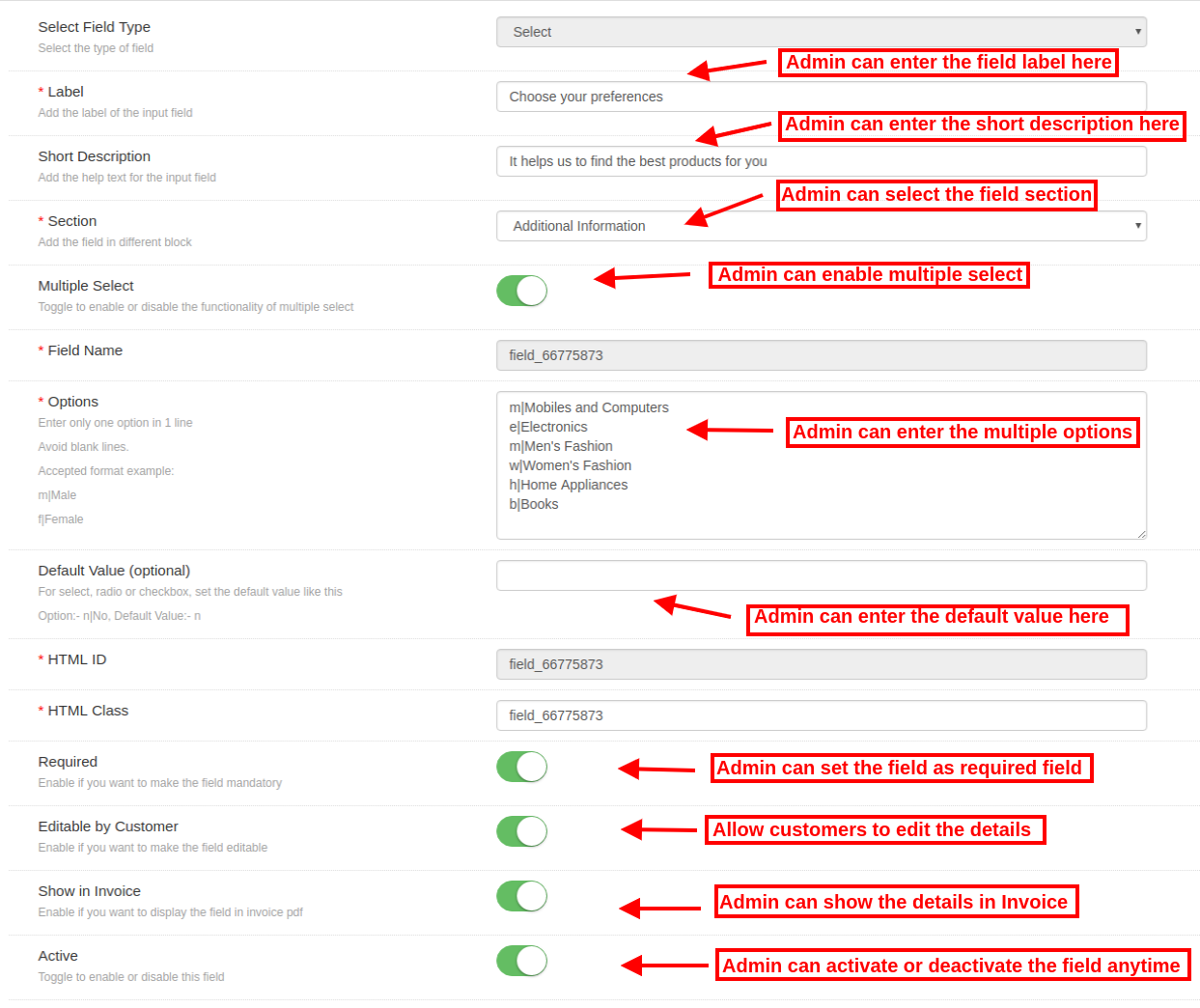
“Selecione o campo"fornece uma facilidade para os clientes para selecionar a opção de várias opções. Por exemplo, os clientes podem selecionar as preferências de gênero e pagamento.

O nome do rótulo, a descrição abreviada e a seleção da seção são os mesmos que os outros. Aqui estão as opções de personalização oferecidas ao administrador da loja.

  • Seleção múltipla: O módulo de extensão de atributo de registro personalizado Magento permite que o administrador forneça várias opções de seleção. Se o administrador ativar a opção "seleção múltipla", os clientes poderão selecionar mais de uma opção.
  • opções: O administrador da loja pode inserir diferentes opções nesse campo. Deve haver uma opção em uma única linha e nenhuma lacuna é permitida.
  • Valor padrão: O administrador pode definir o valor padrão opcional se ele desejar fazer isso.

Rádio 3.3.1.3

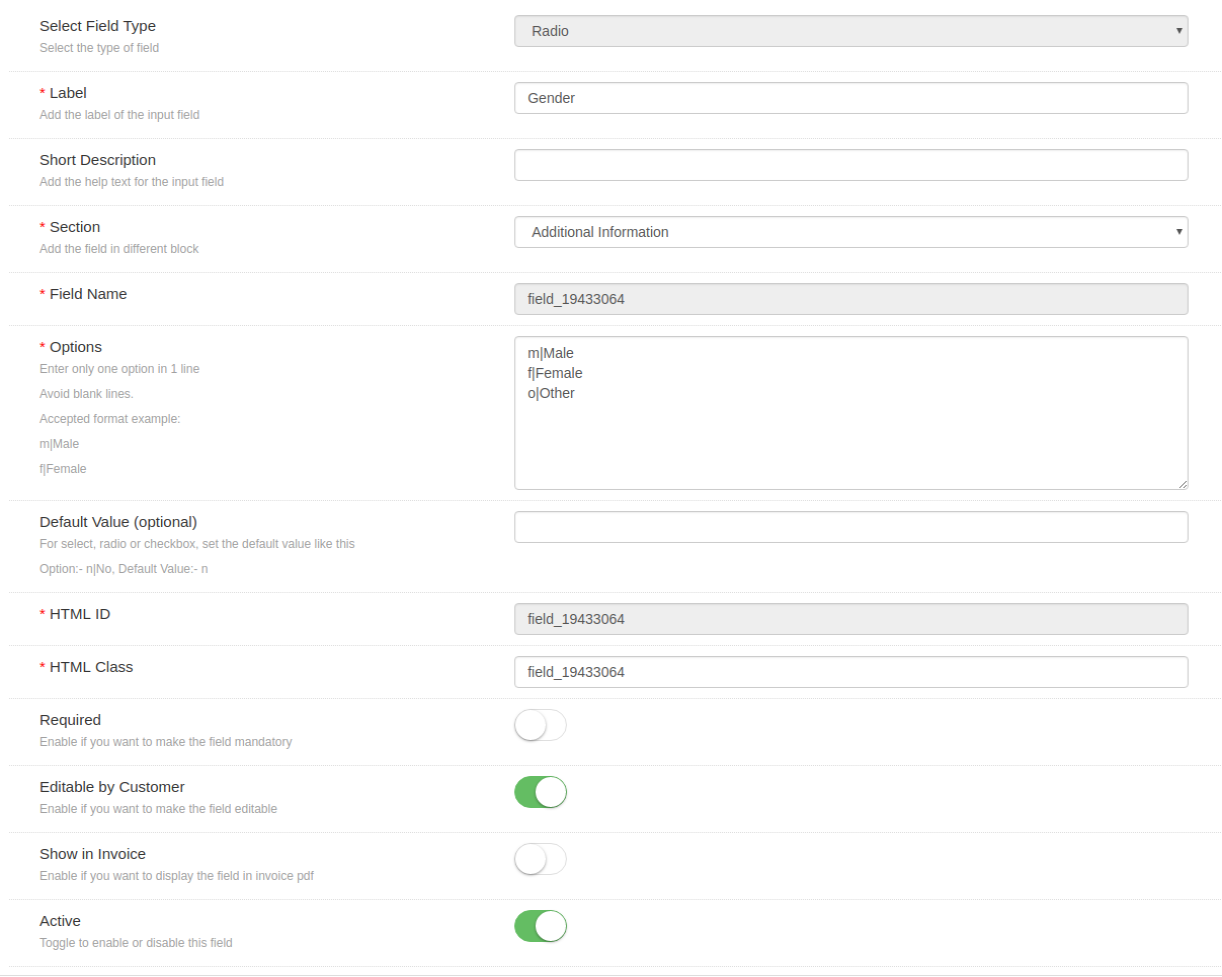
O plug-in de extensão de atributo de registro personalizado do Magento fornece o campo de botão de opção. O administrador pode usar este campo onde apenas uma opção deve ser selecionada por vez. As opções de personalização são as mesmas descritas acima. Várias opções de seleção não estão disponíveis no campo de rádio.

3.3.1.4 Checkbox

O módulo Campos de Registro Magento permite ao administrador selecionar o campo de caixa de seleção para fornecer uma opção para selecionar marcando a caixa. Sua funcionalidade é igual ao botão de opção e selecione o campo. As mesmas opções de menu são fornecidas para aplicar as configurações.

3.3.1.5 textarea

Texto é o campo é usado quando informações detalhadas são exigidas dos clientes. O administrador pode mostrar este campo de texto no site, se quiser que os clientes forneçam detalhes no parágrafo, e não apenas os de uma linha.

Arquivo 3.3.1.6

O administrador pode mostrar esse campo para permitir que os clientes façam upload de uma imagem ou documento. O administrador pode inserir o tipo de arquivo e também torná-lo um campo obrigatório. Não há necessidade de alterar uma única linha de códigos para fornecer essa opção.

3.3.1.7 Date

Os clientes podem inserir a data em um formato adequado com esse campo de data. O módulo Magento Customized Fields permite que o dono da loja mostre este campo no campo de registro. O administrador da loja pode inserir o rótulo, a descrição curta, o espaço reservado, conforme discutido anteriormente.

3.3.2 Como atualizar os detalhes do campo personalizado?

A extensão Magento Custom Fields fornece um recurso para atualizar os campos personalizados criados anteriormente. O comerciante da loja pode clicar no botão de edição para atualizar os detalhes.

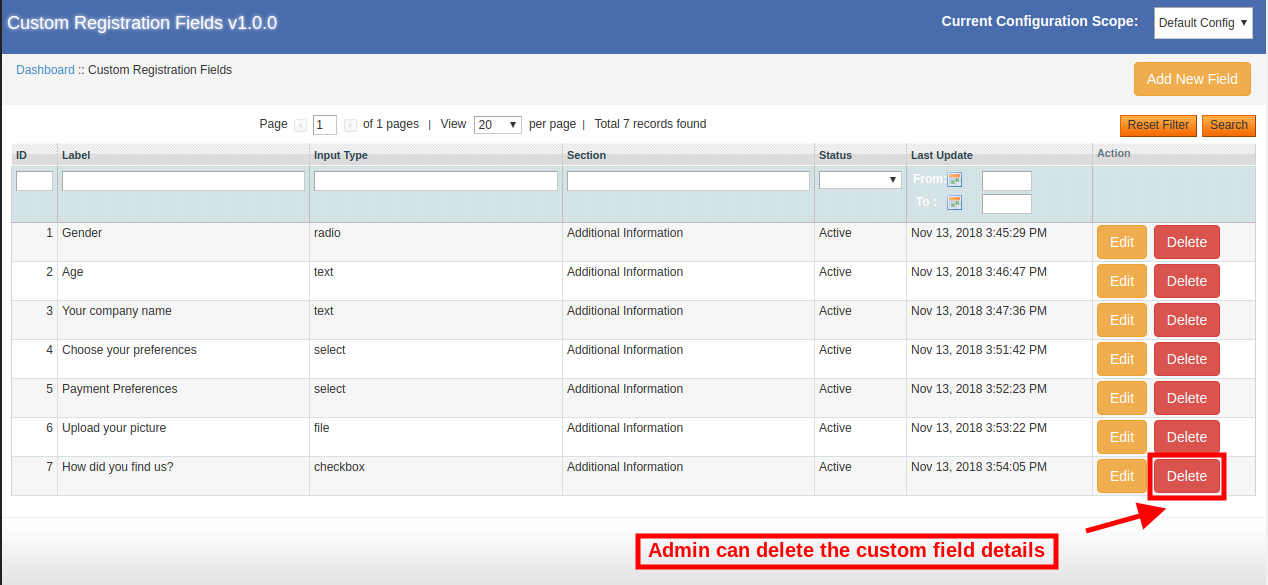
3.3.3 Admin pode excluir os detalhes do campo personalizado

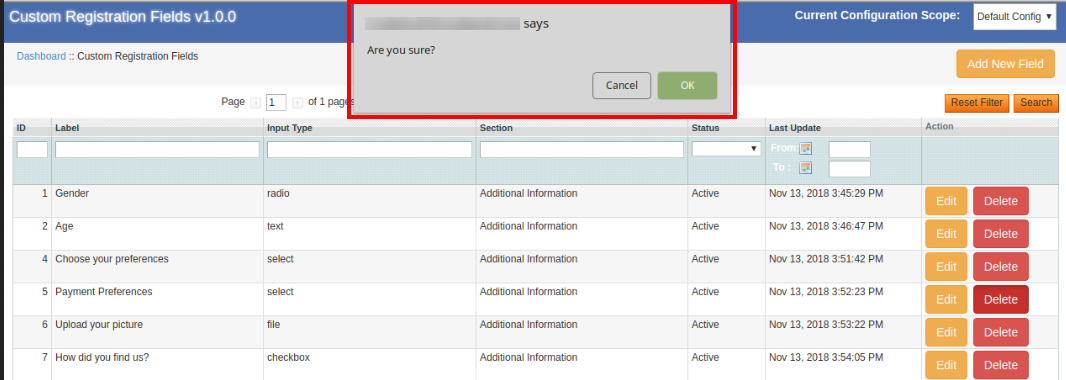
O e-comerciante pode excluir os campos personalizados a qualquer momento apenas clicando no botão "excluir"botão. Depois de clicar no"excluir"botão, admin pode ver uma mensagem pop-up para confirmação.

Após a confirmação, o módulo excluirá o campo personalizado específico.

4.0 Website Registration Form User Interface

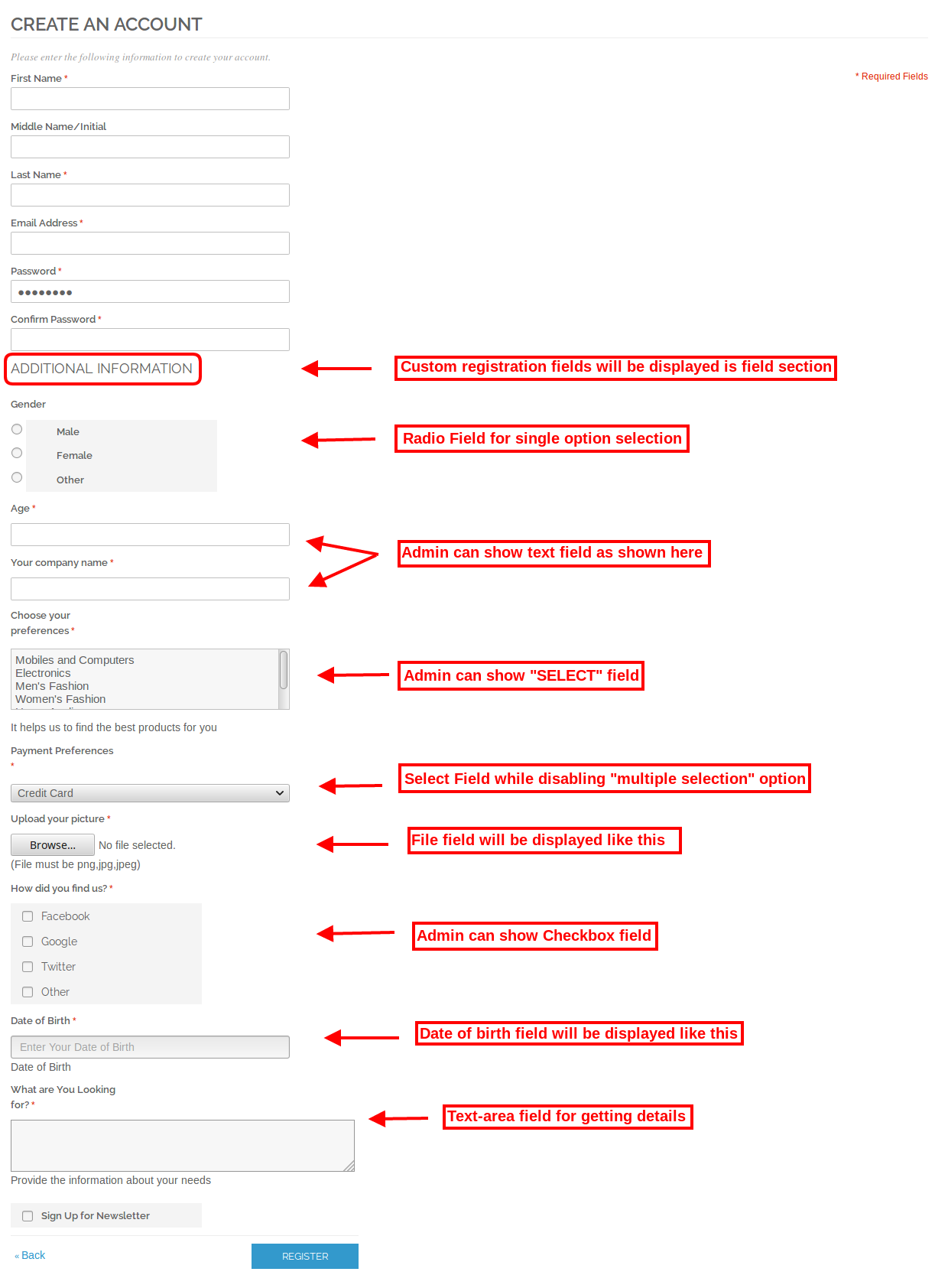
O comerciante da loja on-line pode aplicar as configurações da interface de administração da extensão Campos de registro do Magento. Depois de aplicar as configurações, o administrador pode mostrar os campos personalizados na página de registro do site. Os clientes podem inserir os detalhes em vários campos e, assim, o administrador pode obter mais e mais detalhes sobre os usuários on-line sem nenhum processo difícil.

Se os clientes pularem o campo obrigatório, uma mensagem de erro será exibida na página de registro.


Magento Birthday Coupon Module – Manual do Usuário

1.0 Introdução

Um dos maiores desafios para os donos de lojas de comércio eletrônico é conseguir a retenção de clientes. Naturalmente, adquirir novos leads é ótimo, mas manter os clientes existentes deve ser seu foco principal. Estudos descobriram que 68% das vendas vêm de clientes existentes. A fim de aumentar a retenção de clientes, a Knowband oferece a Extensão de Cupons de Aniversário para os donos de lojas Magento. O cupom de aniversário Magento é uma maneira fácil de agradar seus clientes, oferecendo o cupom de desconto ou brindes para os clientes em seu aniversário ou após a conclusão de um ano de criação da conta. Ao enviar uma mensagem de aniversário personalizada com o código de cupom com desconto, o administrador da loja pode incentivar o cliente a retornar à loja e fazer a compra novamente. Isso é realmente útil para desenvolver um forte vínculo entre a marca e os clientes.

Alternativamente, este módulo de cupom Magento Birthday também pode ser usado para enviar a mensagem de OBRIGADA ao cliente após um ano.

Características 1.1

  1. Magento Birthday Coupon Extension por Knowband envia automaticamente cupons de desconto para os clientes em seu aniversário.
  2. A extensão de cupom de aniversário do Magento permite até mesmo que o administrador da loja envie o e-mail de desconto para os clientes após um ano de criação da conta.
  3. O administrador pode alterar o prefixo dos cupons de aniversário do back-end do plugin do cupom de aniversário do Magento.
  4. Ao usar este módulo de cupom de aniversário do Magento, o administrador pode definir o nome do cupom de aniversário que será exibido no resumo do carrinho e também na fatura.
  5. O administrador pode selecionar a ocasião para o envio dos cupons de desconto.
  6. Extensão de presente de aniversário para Magento oferece uma opção para o administrador para definir a validade do código de cupom em dias.
  7. O dono da loja Magento pode definir o valor mínimo de carrinho necessário para o cliente usar o código do cupom. Abaixo do valor especificado, o código do cupom não será válido.
  8. Com a ajuda deste Magento Birthday Voucher Extension, o varejista on-line pode definir o número de dias antes do aniversário quando você quiser enviar o email (envie um email antes do determinado número de dias da data de nascimento ou data de registro).
  9. A extensão de cupom de aniversário do Knowband Magento permite que o administrador da loja personalize o assunto do modelo de e-mail e o conteúdo conforme a necessidade.
  10. Magento Birthday Gift Module da Knowband oferece a opção de restrição Country and Category. O administrador da loja pode selecionar o país e a categoria onde deseja oferecer esses descontos.
  11. O administrador pode visualizar as estatísticas do cupom de aniversário recebido pelos clientes.
  12. A extensão de cupom de aniversário Magento da Knowband oferece uma opção ao administrador para visualizar todo o relatório da campanha de marketing. Os cupons gerados e o status dos mesmos podem ser visualizados em formato gráfico e tabular.
  13. Magento Birthday Present Module é extremamente fácil de usar interface de back-end.

Instalação 2.0

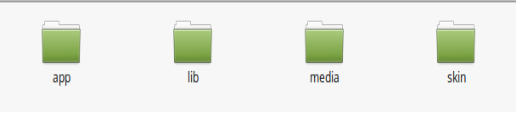
  1. A estrutura de pastas do Módulo de Cupons de Aniversário do Magento é mostrada abaixo:

? ? ? ? 2. Copy all the folders into Magento root directory and clear the cash (if enabled).

3. Você será capaz de encontrar o "Cupom de Aniversário"opção dentro do"Sistema> Knowband.

Interface administrativa 3.0

Depois de instalar a Extensão de cupom de aniversário na loja Magento, o comerciante on-line pode gerenciar facilmente as configurações. O dono da loja pode fazer alterações básicas nos cupons, disparadores de e-mail e pode até definir restrições nas ofertas. As várias opções de configuração são mencionadas abaixo:

  • Configurações gerais
  • Configurações de Email
  • Restrições país
  • Restrições de Categoria
  • Estatísticas do usuário
  • Estatísticas de cupom
  • Configuração CRON

Cada seção do Birthday Present Extension para Magento é discutida em detalhes:

3.1. Configurações Gerais

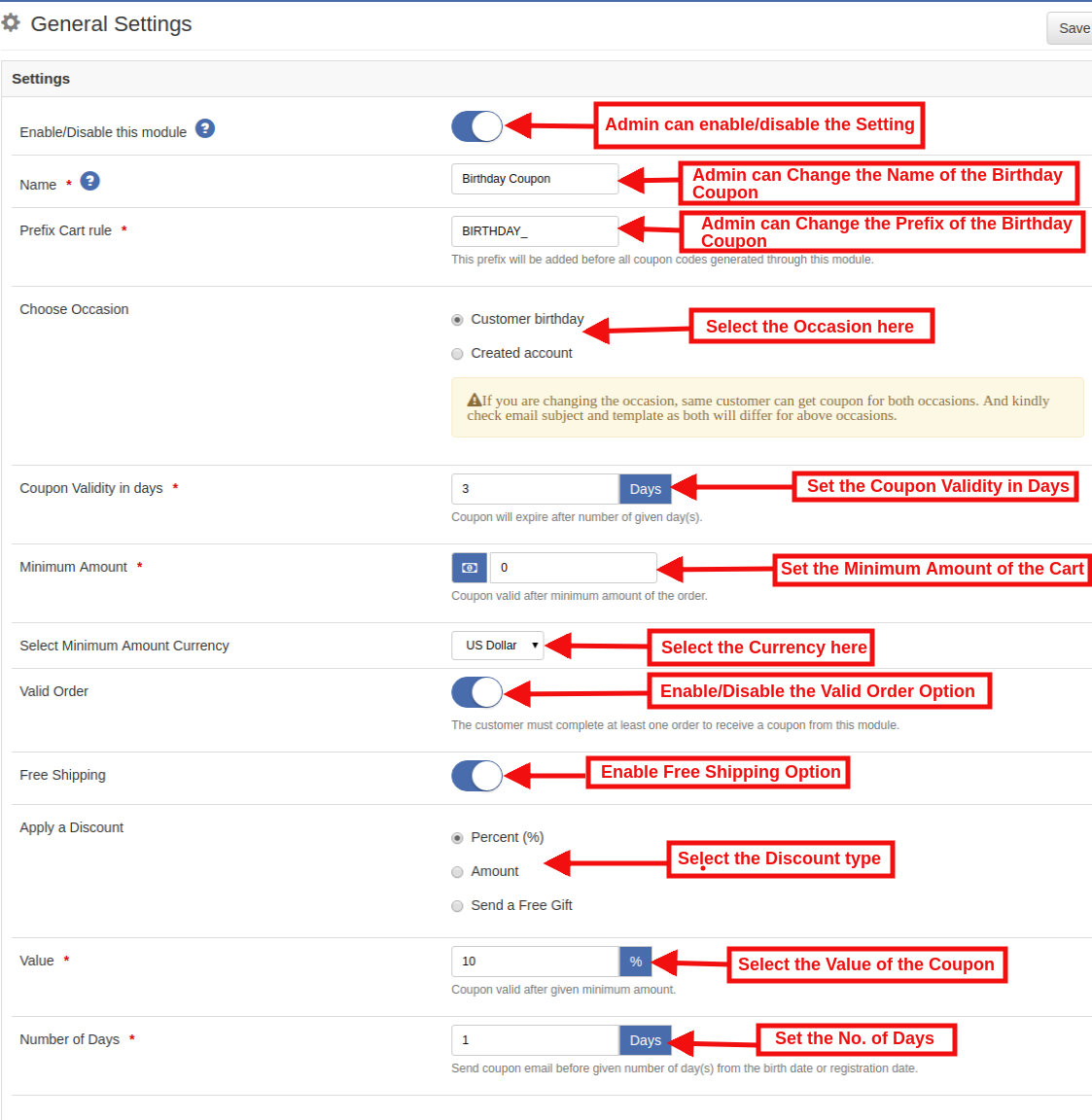
A aba General Settings do Magento Birthday Coupon Extension da Knowband oferece as opções básicas de configuração para o administrador da loja. Essas opções estão listadas abaixo:

Ativar / desativar o módulo: Nesta seção de extensão de cupom de aniversário Magento, o administrador pode ativar / desativar as configurações de cupom de aniversário.

Nome: Digite o nome do cupom de aniversário. Esse nome ficará visível no resumo do carrinho de compras, bem como na fatura.

Regra do carrinho de prefixo: Nesse campo, o administrador pode definir o prefixo do cupom de aniversário.

Escolha Ocasião: O administrador pode selecionar a ocasião para enviar o cupom. Eles podem selecionar qualquer um a partir da opção "Cupom de Aniversário" ou da opção "Conta Criada".

Validade do Cupão em Dias: Nesse campo, o administrador da loja precisa definir a validade dos cupons em dias.

Por exemplono caso, o administrador definiu a validade do comprovante por 10 dias. Em seguida, o cupom de desconto será válido por 10 dias a partir do dia em que o e-mail foi enviado.

Quantidade mínima: Neste campo de Magento Birthday Coupon Module por Knowband, o administrador da loja Magento tem que inserir o valor mínimo de carrinho necessário para o administrador da loja usar o código do cupom. Abaixo do valor especificado, esse código de cupom não será aplicável na página de checkout.

Selecione Moeda da Quantidade Mínima: A extensão do presente de aniversário do Magento permite que o administrador selecione a moeda na lista suspensa do valor da quantia mínima.

Pedido válido: Isso valida a elegibilidade dos clientes para aproveitar as ofertas. Se estiver habilitado, o cliente deve ter concluído pelo menos um pedido para obter as ofertas.

Frete grátis: O administrador pode selecionar a opção de frete grátis se quiser oferecer essa configuração.

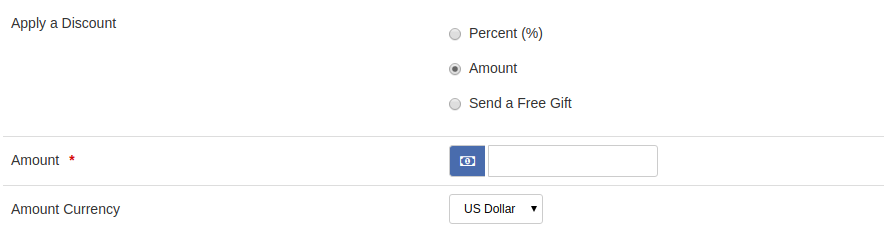
Aplique um desconto: Nesse campo, o comerciante de comércio eletrônico on-line precisa selecionar o tipo de desconto.

Porcentagem de desconto:Neste campo, admin pode definir o valor percentual.

Valor:?In this field of Magento Birthday Coupon Extension, the admin can set the amount option and enter the value and then select the currency in which you want to offer the discount.

Envie um presente grátis:Nesta seção de presente de aniversário para Magento, tele admin pode selecionar o envio de uma opção gratuita, após selecionar essa opção, o admin presenta um produto gratuitamente para o cliente. O administrador pode pesquisar o produto conforme mostrado na imagem abaixo:

Valor: O administrador pode selecionar o valor do cupom. O cupom será válido após o valor mínimo dado.

Número de dias: Com a ajuda deste Magento Birthday Voucher Extension, o varejista on-line pode definir o número de dias antes do aniversário quando você quiser enviar o e-mail. (Envie um cupom antes do determinado número de dias da data de nascimento ou data de registro. )

Configurações de email do 3.2

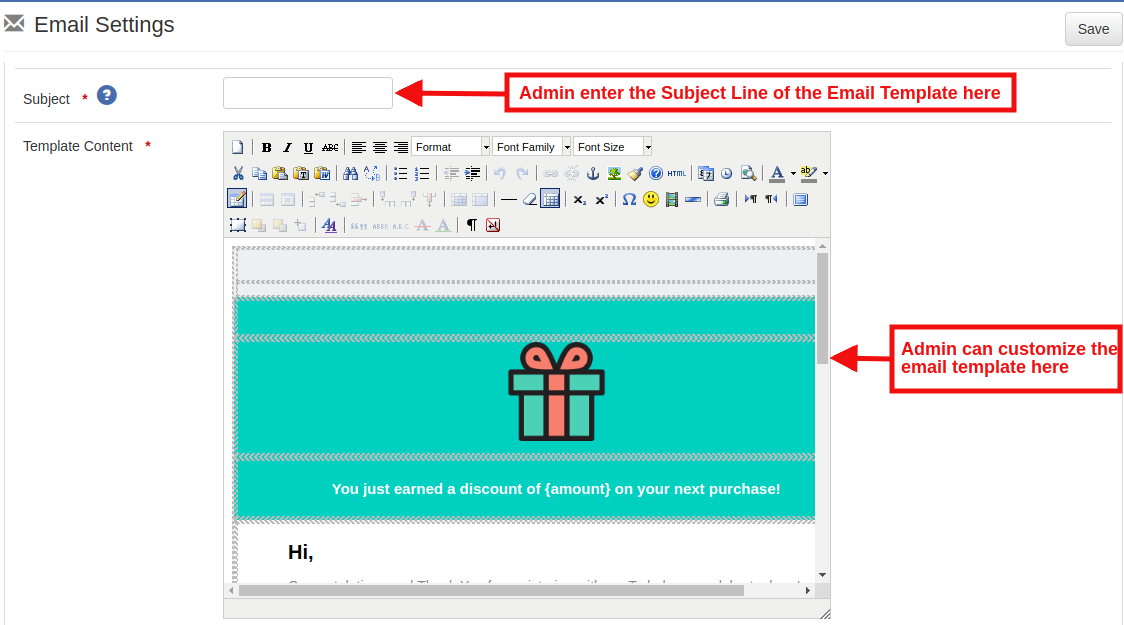
Nesta aba de Extensão do cupom de aniversário do Magento, o administrador da loja pode definir o assunto do email. Até mesmo, o administrador pode personalizar o modelo de email conforme o requisito. O administrador tem a opção de alterar a imagem e o texto do corpo do email.

Restrição de país 3.3

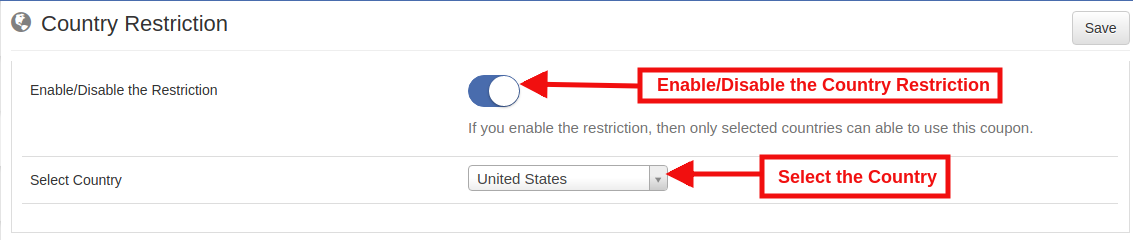
Nesta seção de extensão do cupom de aniversário do Magento, o administrador pode selecionar um país específico onde deseja oferecer essa opção. Ative o botão conforme mostrado abaixo e selecione o país na lista. A oferta será então aplicável apenas para os países selecionados.

Por exemplo: Se você selecionar o país Estados Unidos o código de cupom enviado pode ser usado somente pelas cidades dos Estados Unidos do cliente.

3.4 Categoria Restrição

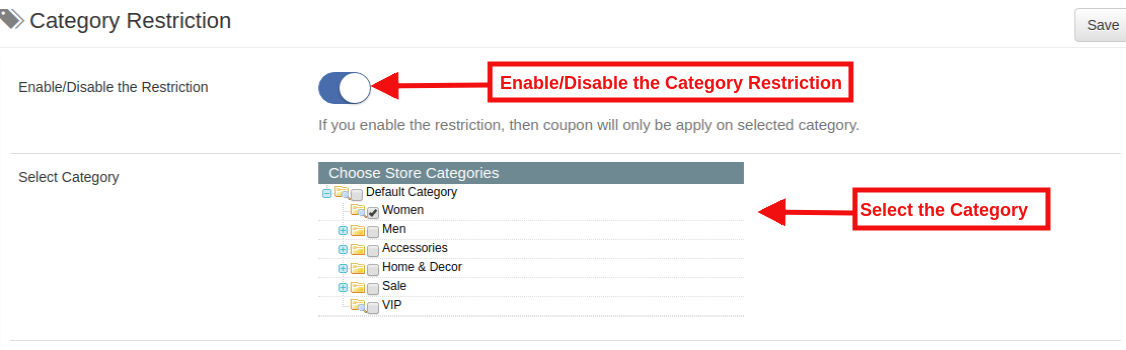
Nesta seção do Magento Birthday Present Extension da Knowband, o administrador pode selecionar a categoria para a validade do código de cupom. O código de cupom oferecido ao cliente será aplicável a todas as categorias disponíveis no site, se nenhuma restrição de categoria for aplicada. Se o proprietário da loja Magento quiser enviar um cupom de aniversário aplicável a uma determinada categoria, ele deverá ativar essa funcionalidade de restrição de categoria e selecionar a categoria desejada. O cupom será aplicado apenas às categorias selecionadas.

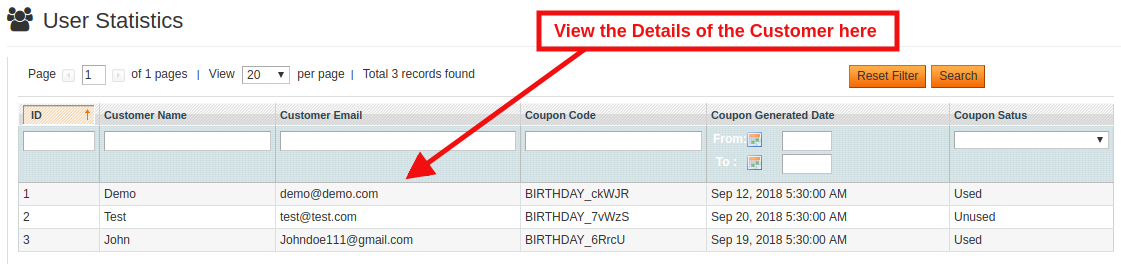
3.5 User Statistics

Nesta aba de Extensão de cupom de aniversário Magento, o administrador pode ver os detalhes dos clientes que pediram na loja e usou o voucher de presente de aniversário depois de receber o e-mail.

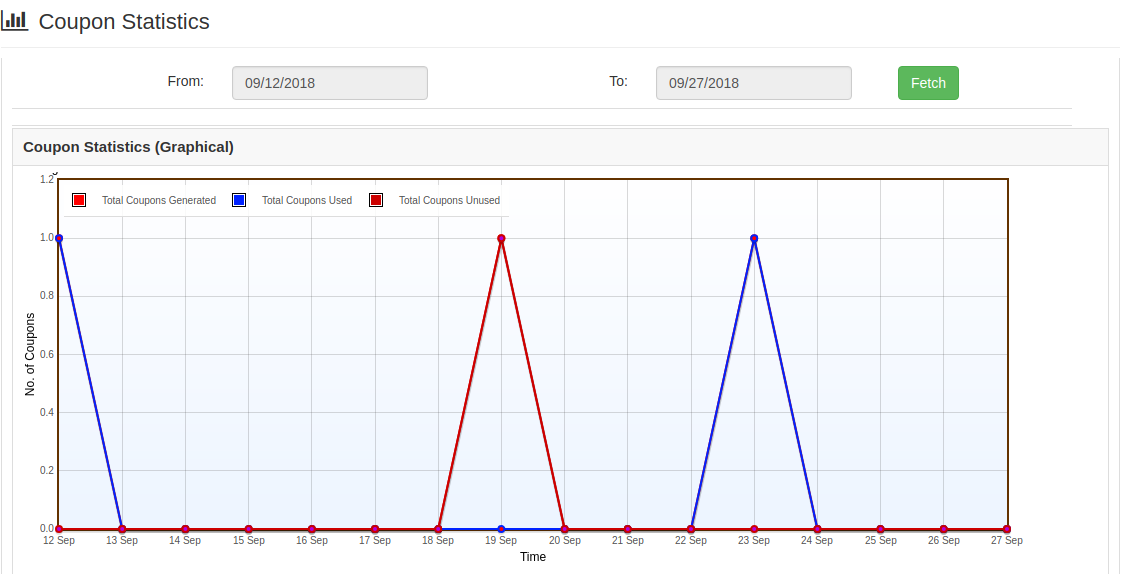
Estatísticas de cupom 3.6

O Magento Birthday Coupon Module oferece um relatório detalhado do cupom.

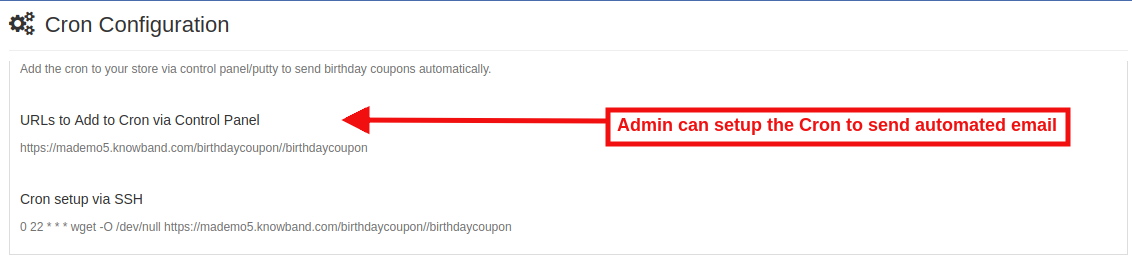
Configuração 3.7 CRON

Para automatizar as configurações, a loja pode executar o CRON manualmente.

Adicione o Cron à sua loja através do painel de controle / massa para enviar cupons de aniversário automaticamente.

URLs para adicionar ao Cron via painel de controle

https://mademo5.knowband.com/birthdaycoupon//birthdaycoupon

Configuração Cron via SSH

0 22 * * * wget -O / dev / null https://mademo5.knowband.com/birthdaycoupon//birthdaycoupon

4.0 Front End

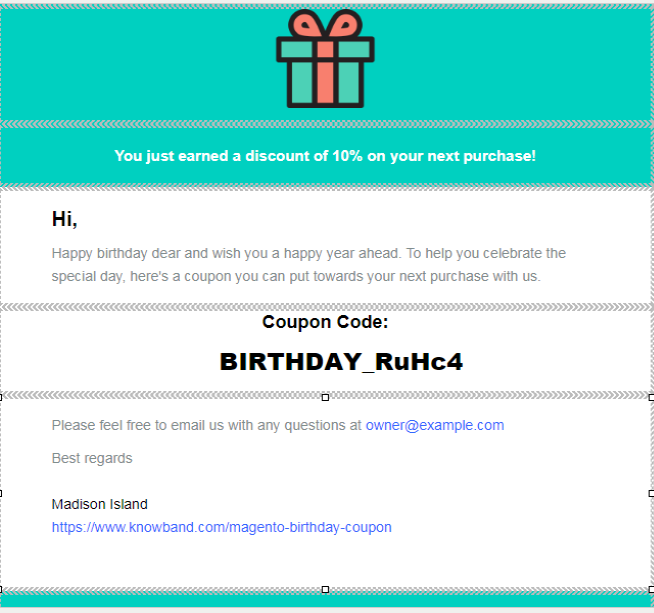
Depois de definir as configurações, quando os clientes cadastraram seu site na mesma, eles preenchem a data de nascimento respectiva. De acordo com as configurações permitidas pelo administrador, o código de cupom automático será enviado ao seu aniversário por e-mail. Abaixo, encontre a captura de tela do e-mail do cupom de aniversário:

Nota: De acordo com a loja de requisitos, o administrador pode personalizar o modelo de email.

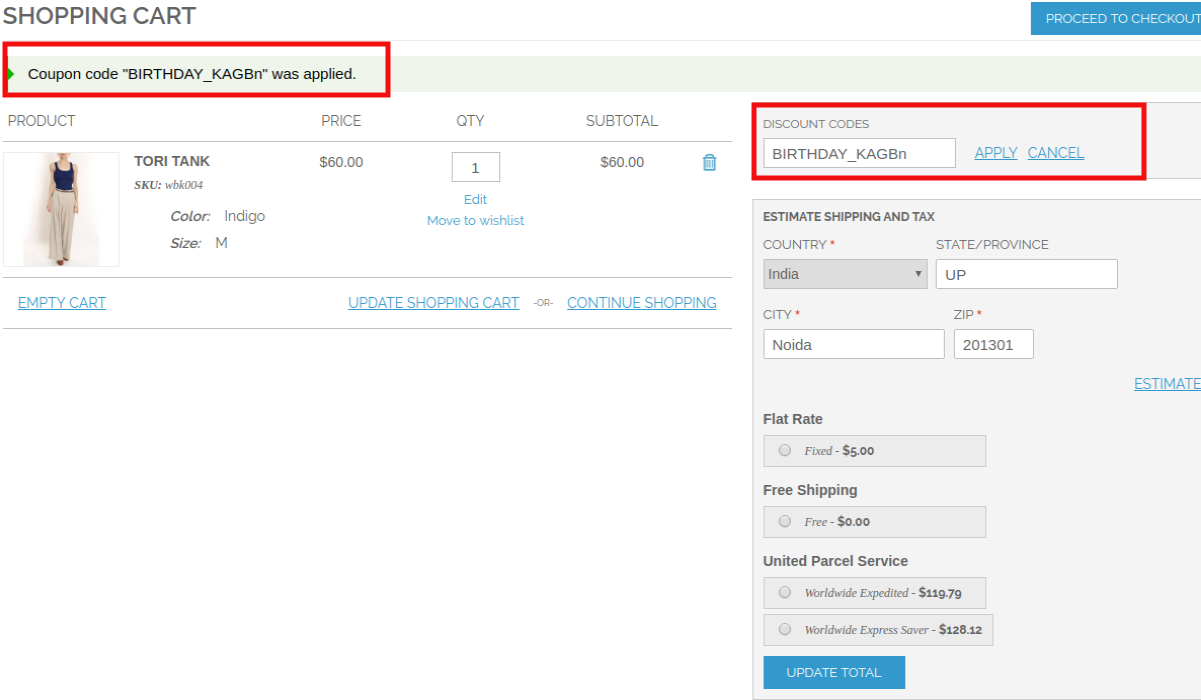
Depois de receber o cupom, o cliente gostaria de resgatar o cupom. Assim, eles podem aplicar o cupom na página de checkout e obter o desconto do valor total. Abaixo, encontre a imagem:

Magento 2 Mobile App Builder – Manual do usuário

1.0 Introdução

Você migrou recentemente do Magento 2.x para o Magento 1.x? É hora de criar aplicativos nativos para sua loja. Todos nós sabemos que os aplicativos móveis de comércio eletrônico são uma das necessidades mais inevitáveis ​​dos negócios online hoje. Então, se você é dono de uma loja Magento 2 e está planejando levar seu site para a plataforma móvel, a KnowBand tornou o trabalho mais simples para você. Descubra como? A extensão Magento 2 Mobile App Builder permite que você atualize sua loja de comércio eletrônico para um par de aplicativos móveis com recursos e impecáveis. Os aplicativos Android e iOS totalmente funcionais desenvolvidos com o Magento 2 Mobile App Maker definitivamente atenderiam a todos os requisitos para o crescimento de sua loja. Esta é a solução mais perfeita para o desenvolvimento de mCommerce. Tudo o que você precisa fazer é especificar seus requisitos de negócios e deixar o resto para nossa equipe de desenvolvimento qualificada. Os aplicativos móveis para lojas Magento 2 desenvolvidos por esta solução pronta para uso fornecem uma experiência de compra impecável e confiável para os usuários. Isso definitivamente aumentará as conversões e as vendas de sua loja.

1.1 Novas atualizações:

a) Visualização do layout da tela inicial do backend:

Na versão mais recente (v1.0.6) do Magento 2 Mobile App Creator, o administrador da loja pode visualizar o layout da tela inicial somente ao configurá-lo no painel de administração. Não há necessidade de abrir o aplicativo, atualize sempre para visualizar as alterações. Basta projetar sua tela inicial com mais facilidade e alterá-la sempre que necessário.

b) Atualização do Flutter:

Atualizamos recentemente nossos aplicativos móveis Android e iOS para a mais recente tecnologia de desenvolvimento de aplicativos móveis Flutter. Agora, os usuários podem experimentar velocidade robusta com todos os recursos atualizados.

c) Leitor de código QR/código de barras:

Agora, os usuários do aplicativo móvel também podem pesquisar seus dados favoritos pesquisando por meio de códigos QR/Barras. Usuários do aplicativo Android e iOS podem encontrar a opção atualizada na página de pesquisa.

d) Elementos do banner de vídeo:

O Magento 2 Mobile App Builder da Knowband agora inclui componentes de banner de vídeo na página inicial. Esse recurso permite que os administradores da loja exibam vídeos envolventes enviando-os diretamente ou incorporando vídeos do YouTube, aprimorando o apelo visual e a experiência do usuário na página inicial do aplicativo.

e) Visualização em lista/grade:

Com o Magento 2 Native Mobile App Builder da Knowband para Android e iOS, os usuários do aplicativo podem alternar facilmente entre as visualizações de lista e grade enquanto navegam pelos produtos. Esse recurso aprimora a experiência geral de compras ao oferecer uma maneira flexível e visualmente atraente de explorar produtos. Os usuários podem alternar facilmente entre as visualizações usando o botão de lista/grade disponível nas páginas de listagem de produtos.

f) Opções de vídeo/banner nas páginas de listagem de produtos de categoria:

O Knowband Mobile App Maker atualizado para Magento 2 agora permite que os administradores de loja aprimorem as páginas de listagem de produtos de categoria com opções de upload de vídeo e banner. Os administradores podem fazer upload de vídeos (abaixo de 2 MB) ou exibir diretamente vídeos do YouTube, oferecendo uma experiência de navegação mais envolvente e dinâmica. Esse recurso fornece maior controle da IU para o administrador da loja, ao mesmo tempo em que melhora significativamente a interação e a experiência do cliente.

g) Controles deslizantes de banner automatizados:

O mais recente Knowband Magento 2 Mobile App Builder apresenta um recurso de controle deslizante de banner automatizado, permitindo que os administradores da loja configurem o intervalo de deslizamento diretamente do backend do módulo. Essa funcionalidade é particularmente útil para os “Banner Horizontal Sliders” na página inicial, onde os administradores podem adicionar banners de vídeo e imagem para uma exibição dinâmica e envolvente.

h) Seção de revisão aprimorada:


O aplicativo móvel Knowband oferece uma seção de revisão aprimorada. As revisões aprovadas agora são exibidas com uma IU aprimorada, proporcionando uma experiência visualmente atraente e perfeita para usuários de aplicativos Android e iOS.

i) Opção pop-up de login e inscrição:


Capturar os e-mails dos visitantes é um dos maiores desafios do comércio eletrônico. No entanto, simplificamos esse processo ao introduzir o pop-up de login/inscrição na versão recente do Mobile App Builder. O administrador da loja pode adicionar um pop-up de login que aparecerá para clientes não logados, aumentando as chances de opt-in por e-mail ao fornecer opções de login simples aos usuários.

1.2 Instalação do Módulo

As etapas para instalar o módulo Magento 2 Mobile App Creator são mencionadas abaixo:

  • Compre o Construtor de aplicativos móveis Magento 2 módulo do KnowBand.
  • O pacote tem um arquivo compactado que contém o manual do usuário e o código-fonte da extensão Mobile App Builder. Descompacte o pacote.
  • Crie uma pasta {Magentoroot}/app/code/Knowband/Mobileappbuilder Carregue o conteúdo extraído na pasta acima via gerenciador de FTP (como Filezilla ou WinSCP – baixe aqui: https://filezilla-project.org/).
  • Agora execute os comandos abaixo para instalar o plugin: php -f bin/magento module:enable –clear-static-content Knowband_Mobileappbuilder php -f bin/magento setup:upgrade php -f bin/magento setup:di:compile php bin/magento setup:static-content:deploy

A extensão agora está instalada e pronta para uso. No Painel de Administração, vá para “Knowband > Mobile App Builder”. Agora você pode configurar e usar o módulo Magento 2 Mobile App Builder.

2.0 Demonstração do aplicativo móvel Magento 2

Antes de comprar a extensão Magento 2 Mobile App Maker, é melhor testar nossos aplicativos de demonstração.

2.1 Veja nossa loja de demonstração funcionando em aplicativos

Desenvolvemos dois aplicativos de demonstração e configuramos uma loja de demonstração para testes contínuos do módulo antes do desenvolvimento real do aplicativo móvel. Siga as etapas mencionadas abaixo:

–  Baixe e instale o Nautica Magento 2 Mobile Apps no seu dispositivo de teste. Aqui estão os links para o Magento 2 Android & iOS Apps:
Apple App Store  
Google Play Store

–  Abra o App e toque na opção “View Demo”. Pronto, você pode testar facilmente todas as funcionalidades do app agora.

Observação: Para acessar o Painel de Administração do Magento 2 Mobile App Builder da KnowBand em nossa loja de demonstração, visite aqui.

2.2 Veja sua loja funcionando em aplicativos de demonstração

Quer testar seu próprio site nesses aplicativos móveis de demonstração? Nós até tornamos isso possível em apenas 3 passos simples:

–  Baixe e instale Construtor de aplicativos móveis Magento 2 GRÁTIS plugin no seu site Magento 2.

–  Instale os Demo Apps (links na seção anterior) no seu dispositivo móvel. Abra o App e insira a URL do seu site na opção “View Your Store”.

–  Toque em “Visualizar sua loja” e comece a analisar seu próprio site trabalhando em nossos aplicativos de demonstração.

Observação: Esta versão gratuita do Mobile App Builder é apenas para fins de demonstração e nenhum arquivo APK/IPA será fornecido com este módulo. Para obter seus próprios arquivos APK/IPA, você precisa comprar a versão paga do Construtor de aplicativos móveis Magento 2.

3.0 Crie seus próprios aplicativos móveis Magento 2

Após o teste bem-sucedido do Magento 2 Mobile App Builder, crie um par de aplicativos móveis para seu site. A KnowBand tornou isso o mais simples possível.

Etapa 1: compre e instale o módulo em seu site.
Comprar Construtor de aplicativos móveis Magento 2 & instale o mesmo na sua loja usando os detalhes de FTP da sua loja.

Etapa 2: compartilhe as especificações do seu aplicativo
Compartilhe alguns detalhes sobre o desenvolvimento do aplicativo conosco por meio de um formulário de pré-requisito.

Etapa 3: Obtenha seus aplicativos Android e iOS em 1-2 dias
Os arquivos APK e IPA finais podem ser compartilhados com você em apenas 2-3 dias. Você pode revisá-los e sugerir alterações (se houver).

Observação: Você pode publicar esses arquivos APK/IPA nas respectivas lojas de aplicativos. Consulte os seguintes links para o mesmo:

Como publicar um aplicativo Android na Google Play Store?
Como publicar um aplicativo iOS na Apple App Store?

Se houver algum problema durante a publicação do aplicativo, nós o resolveremos para você.

4.0 Telas do painel de administração

Após a instalação bem-sucedida do Magento 2 Mobile App Builder, o administrador da loja obterá as seguintes guias para personalização:

4.1 Configurações Gerais:

  1. Habilitar a extensão: Habilite o Magento 2 Mobile App Builder para que os aplicativos móveis funcionem nos dispositivos dos usuários.
  2. Redirecionar para a página do carrinho ao adicionar ao carrinho: Sempre que qualquer usuário clicar no botão Adicionar ao carrinho, ele será redirecionado para a tela do carrinho de compras.
  3. Exibir breve descrição: Habilitar a exibição da breve descrição do produto na tela do produto.
  4. Habilitar relatórios de log de solicitações: Habilite o log de erros nos aplicativos móveis, que é usado para identificar e corrigir qualquer comportamento anormal dos aplicativos móveis.
  5. Mostrar pré-visualização do aplicativo: Esta opção mostrará/ocultará uma prévia do aplicativo.

  1. Ativar/Desativar Girar e Ganhar: Se você estiver usando o módulo Spin and Win da Knowband, esta opção habilitará/desabilitará o pop-up de girar e ganhar nos aplicativos.
  2. Habilitar login social: Esta opção habilitará/desabilitará opções de login social nos aplicativos.
  3. Habilitar/Desabilitar Login por Impressão Digital: Habilite o login por impressão digital nos aplicativos móveis.
  4. Habilitar/Desabilitar Login por Número de Telefone: Habilite o login por número de telefone nos aplicativos móveis.
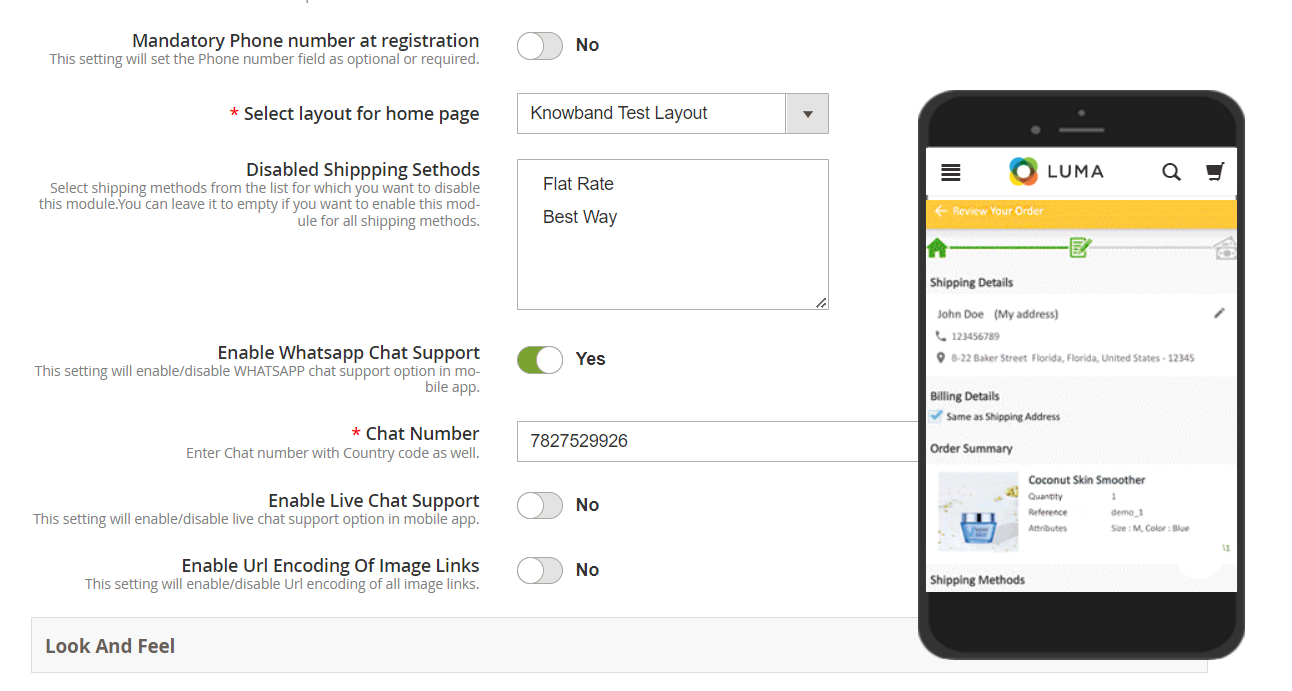
  5. Número de telefone obrigatório no registro: Os administradores da loja podem tornar o número de celular opcional/obrigatório com a ajuda do botão a seguir.
  6. Selecione o layout para a página inicial: Escolha o layout da tela inicial desejado para os aplicativos móveis.
  7. Exibir notificações no aplicativo: Mostrar/ocultar aba de Notificação no aplicativo para os clientes.
  8. Habilitar/Desabilitar Pop- de Loginpara cima: O administrador pode habilitar o pop-up de login na página inicial com este botão.

  1. Métodos de envio desabilitados: Os administradores podem desabilitar métodos de envio específicos para o aplicativo somente no botão a seguir.
  2. Habilitar suporte por chat ao vivo: Habilitar/desabilitar a opção de chat do Zopim (Zendesk) em aplicativos móveis. Você precisa inserir a chave de API de chat fornecida junto com os aplicativos finais.
  3. Habilitar suporte de bate-papo do WhatsApp: Ative/desative a opção de bate-papo do WhatsApp em aplicativos móveis.
  4. Habilitar logotipo: Habilite o logotipo em seus aplicativos móveis. Você pode carregar a imagem do logotipo que será exibida no cabeçalho dos aplicativos móveis.
  5. Selecione a fonte dos aplicativos: Com a ajuda do botão a seguir, os administradores podem alterar as fontes dos aplicativos Android e iOS.
  6. Cor do botão do aplicativo: Escolha a cor dos botões para seus aplicativos.
  7. Cor do tema do aplicativo: Escolha a cor do tema para seus aplicativos.
  8. Cor do texto do botão do aplicativo: Escolha a cor do texto do botão para seus aplicativos.
  9. Cor de fundo do aplicativo: Escolha a cor de fundo para seus aplicativos.
  10. Cor do tema do ícone do aplicativo: Escolha a cor do tema do ícone do aplicativo.

4.2 Configurações do menu:

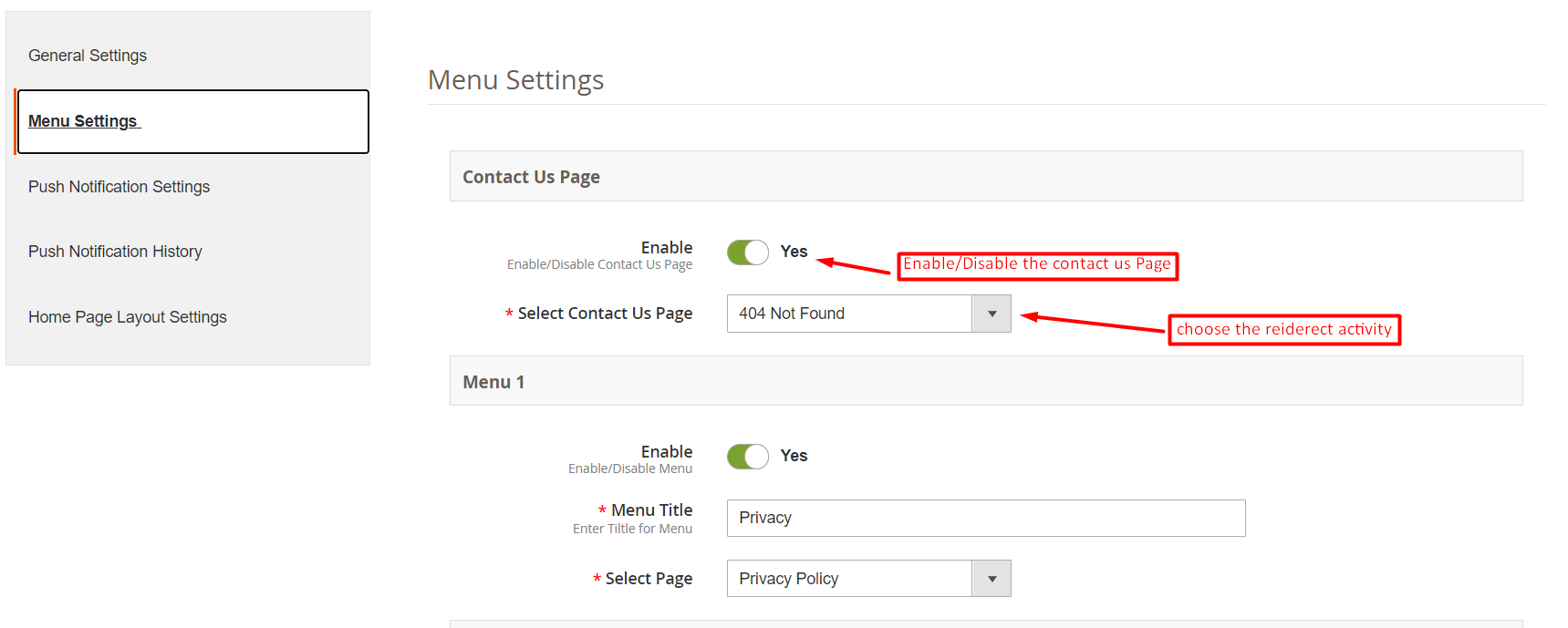
Com a aba Menu Settings no Magento 2 Mobile App Maker, você pode facilmente adicionar e gerenciar páginas CMS no seu aplicativo móvel. A página Contact Us pode ser habilitada ou desabilitada conforme sua preferência, e você também pode adicionar novas páginas CMS ao menu. Isso permite que você forneça aos seus clientes acesso fácil a informações importantes, como suas políticas de loja, FAQs e muito mais. Além disso, você pode personalizar a ordem dos itens do menu para facilitar a navegação dos seus clientes pelo aplicativo.

4.3 Notificações push:

  1. Conta de serviço JSON: Com a descontinuação da API de mensagens push tradicional do Firebase, ela foi substituída por um arquivo JSON da conta de serviço. Esta seção permite que os administradores configurem o arquivo JSON obtido de sua conta do Firebase. Você pode configurar isso sozinho ou forneceremos o arquivo JSON da conta de serviço durante o processo de criação do aplicativo para sua conveniência.
  2. Notificação de sucesso do pedido: Configure a notificação push automatizada de criação de pedidos, que será enviada automaticamente aos aplicativos dos usuários que criarem um pedido com sucesso por meio do seu aplicativo.
  3. Notificação de atualização do status do pedido: Configure a notificação de atualização do status do pedido que será enviada automaticamente aos usuários sempre que houver uma atualização no status de entrega do pedido.
  4. Notificação de carrinho abandonado: Configure a notificação automatizada de carrinho abandonado que será enviada automaticamente aos usuários que deixaram seus produtos no carrinho.

4.4 Histórico de notificações push:

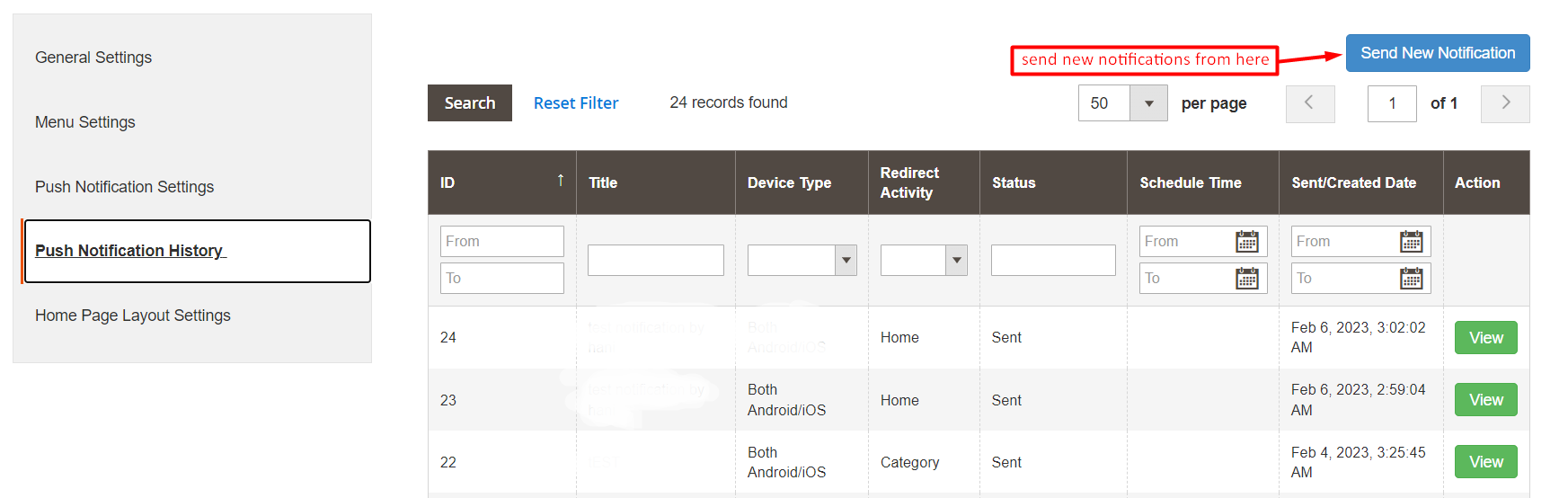
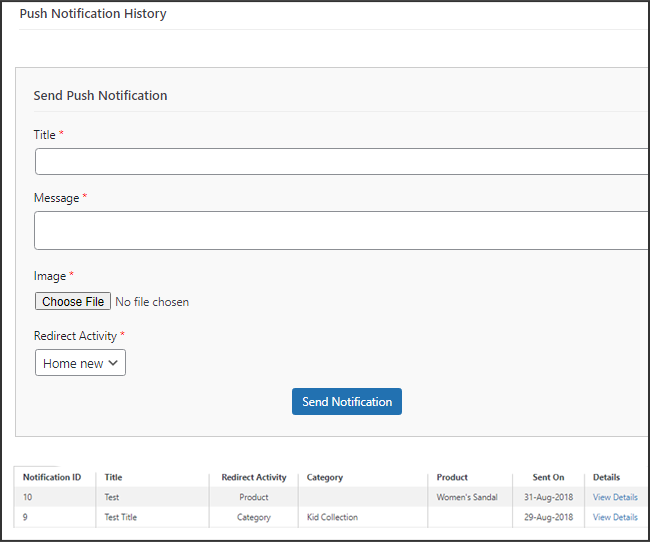
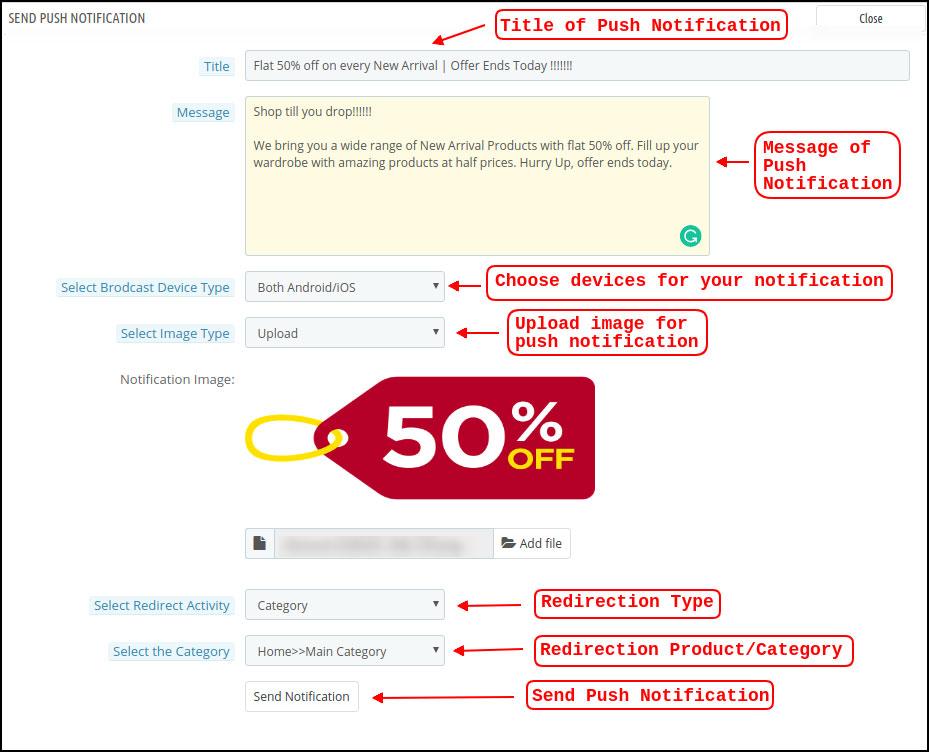
Na aba seguinte, fornecemos a opção de verificar todas as notificações compartilhadas anteriormente, juntamente com a data e a hora. Além disso, ao clicar em enviar uma nova notificação, os usuários também podem enviar novas notificações aos usuários do aplicativo.

Também adicionamos um recurso especial no módulo Builder do aplicativo móvel Magento 2. Agora os administradores podem enviar novas notificações imediatamente ou também podem agendá-las para o futuro.  

Layout da Página Inicial do 4.5

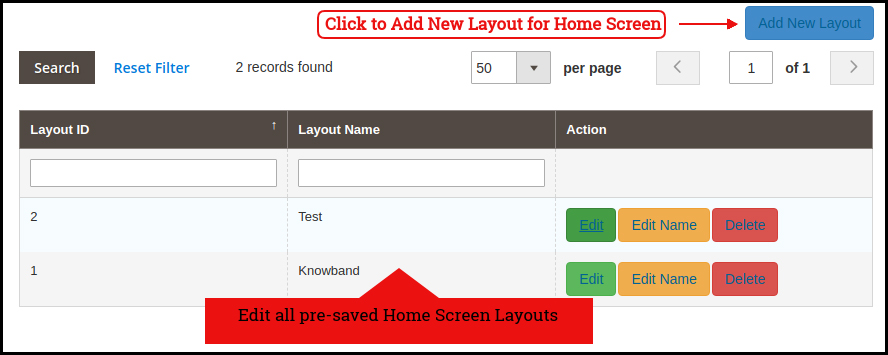
O Magento 2 Mobile App Builder oferece uma tela inicial personalizável com todos os tipos de elementos de design no backend do módulo. Você pode criar qualquer layout para a tela inicial do seu aplicativo móvel e oferecê-lo aos seus usuários.

Após adicionar o layout, clique na opção Editar e comece a configurar vários atributos de design para a tela inicial do seu aplicativo Magento 2.

O administrador da loja pode configurar os seguintes elementos de design na guia Layout da página inicial do Magento 2 Mobile App Builder:

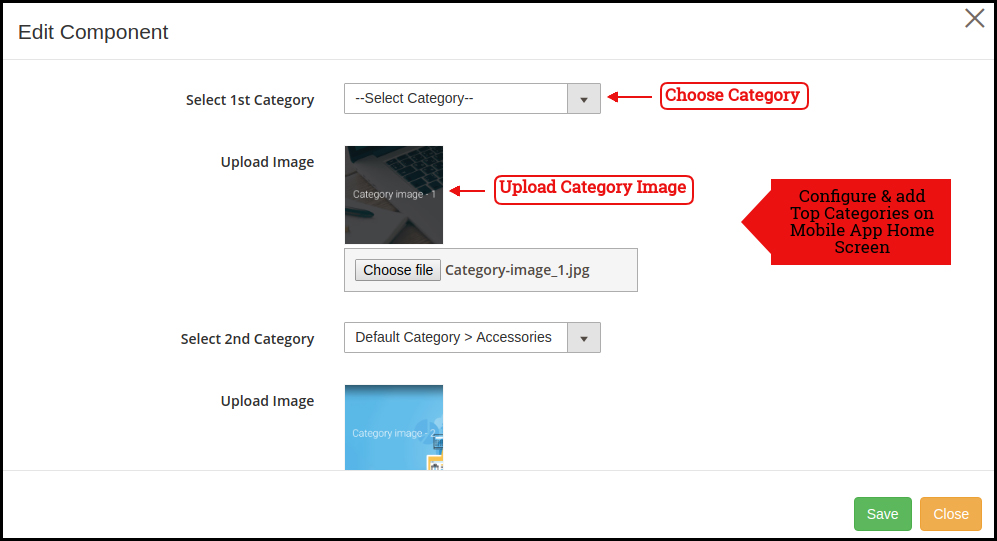
Categorias principais:

Essas categorias em formato quadrado podem ser usadas para destacar todas as principais categorias do seu site na Tela Inicial. Essas categorias podem ser adicionadas a partir do backend do módulo, conforme mostrado no instantâneo abaixo:

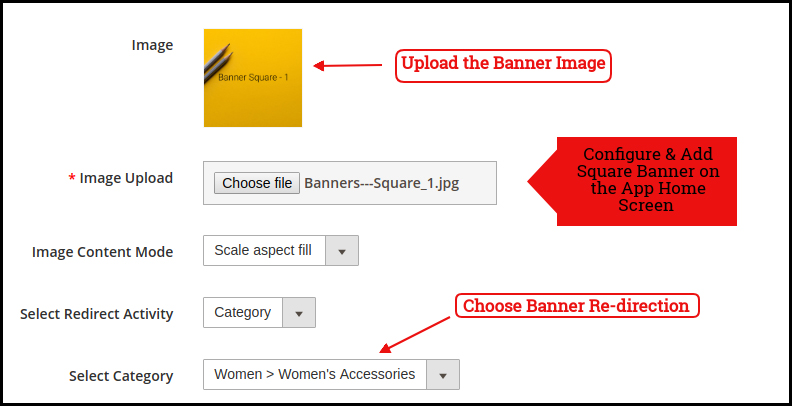
Bandeira quadrada:

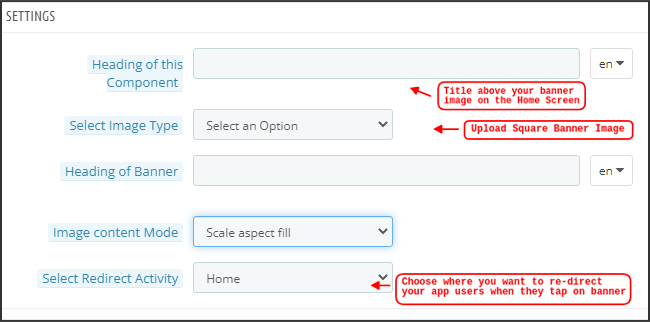
O Banner pode ser exibido em formato quadrado na Tela Inicial do Aplicativo Móvel. Agora, o administrador da loja pode adicionar ou carregar vídeos do YouTube para os componentes de layout quadrado do banner com as opções relevantes fornecidas na seção de atividade de redirecionamento. A landing page, a imagem pode ser configurada conforme mostrado no instantâneo abaixo:

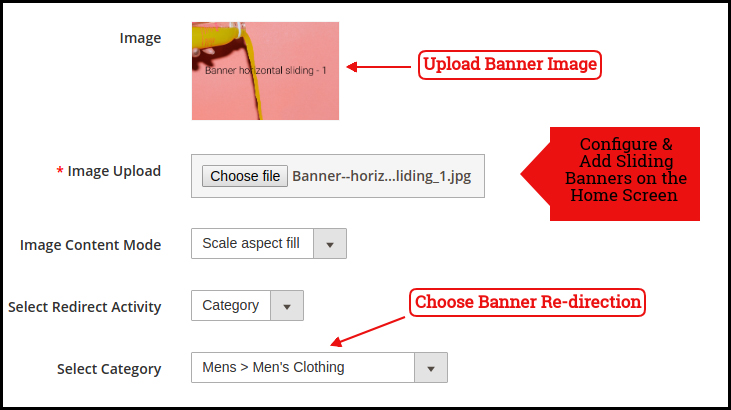
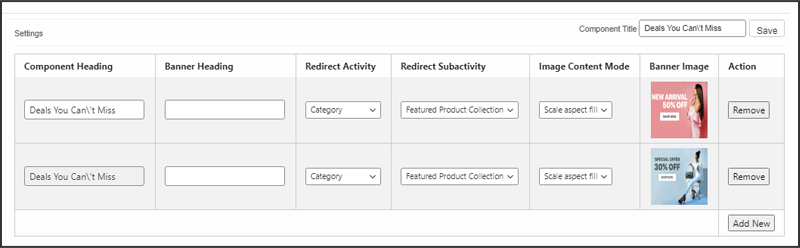
Banner deslizante:

O administrador da loja Magento 2 também pode adicionar elementos de vídeo nos controles deslizantes horizontais. Também fornecemos uma seção de intervalo de tempo nas atualizações recentes que permitirá ao administrador configurar o intervalo para os controles deslizantes de banner automatizados. Os banners deslizantes podem ser exibidos na tela inicial do aplicativo móvel, que pode ser configurada conforme mostrado no instantâneo abaixo:

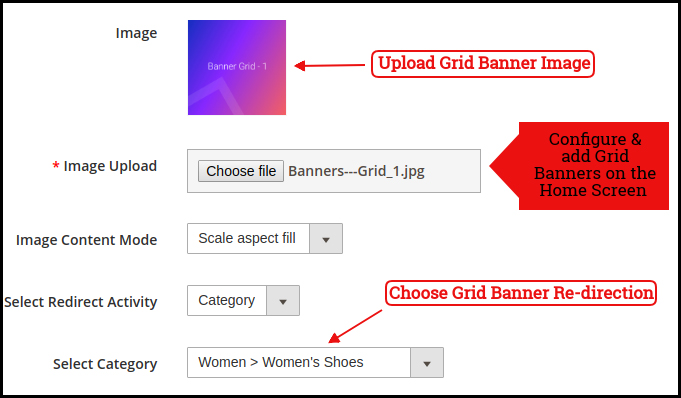
Banner de grade:

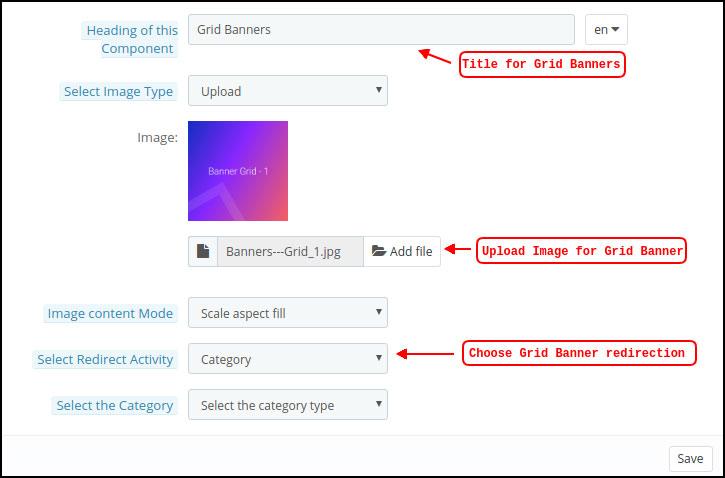
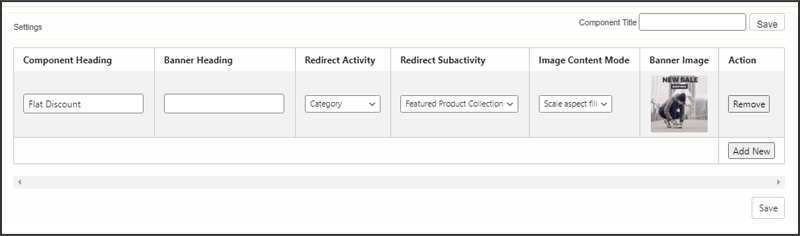
Assim como os controles deslizantes de banner horizontais, o administrador da loja também pode adicionar vídeos nos componentes de layout de banner de grade. Esses são os banners para a tela inicial do aplicativo exibidos na forma de uma listagem de grade e podem ser personalizados conforme mostrado no instantâneo abaixo:

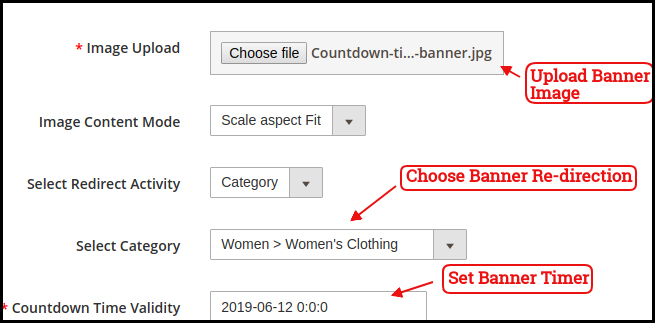
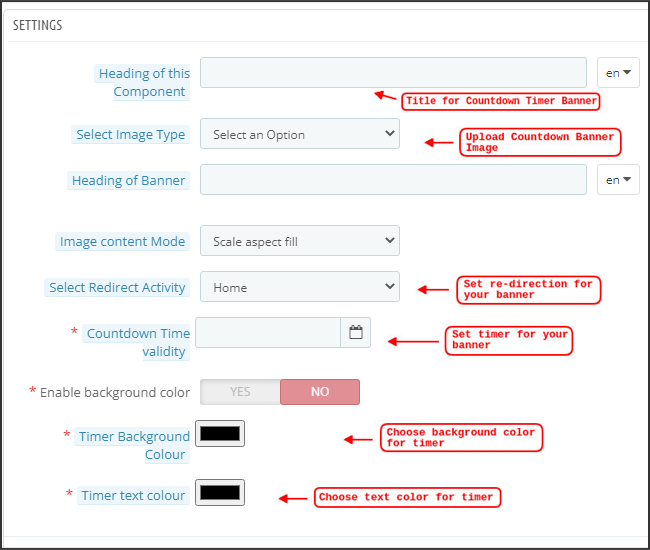
Banner de cronômetro de contagem regressiva

Exiba um banner de contagem regressiva nas telas iniciais do aplicativo móvel Magento 2 e ofereça uma venda relâmpago/baseada em tempo aos seus usuários:

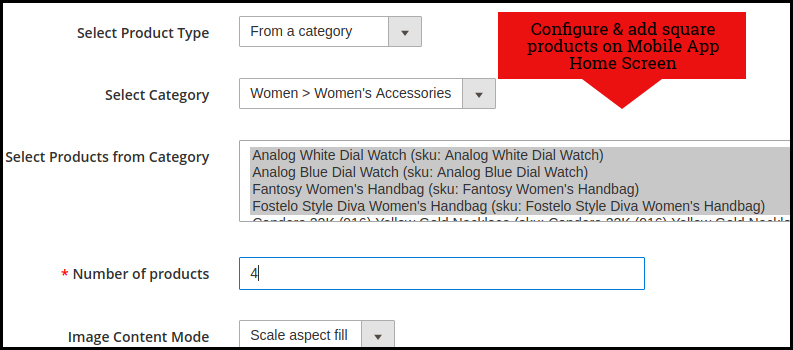
Produtos quadrados:

Os produtos também podem ser listados na listagem quadrada na Tela Inicial do Aplicativo Móvel. Isso pode ser configurado conforme mostrado no instantâneo abaixo:

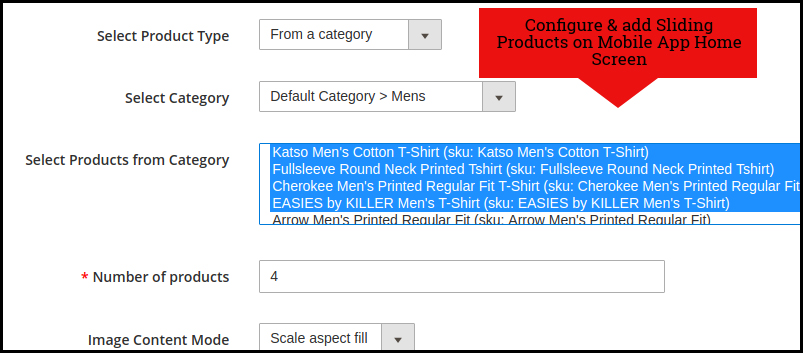
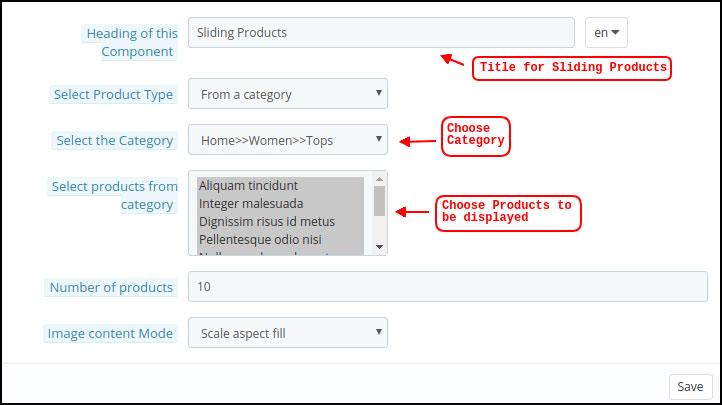
Produtos Deslizantes

Os produtos podem ser exibidos na visualização deslizante na tela inicial do aplicativo móvel e podem ser configurados no painel de back-end.

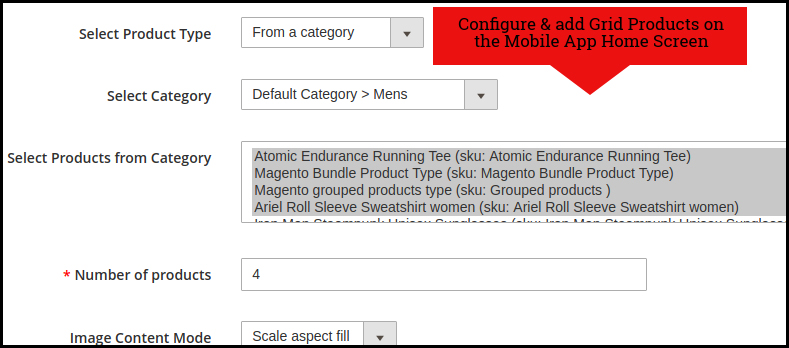
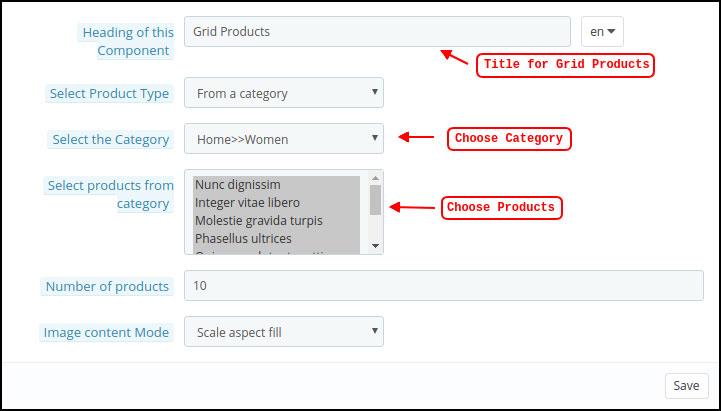
Produtos de grade:

Os produtos podem ser exibidos na visualização em grade na tela inicial do aplicativo móvel:

Produtos acessados ​​recentemente:

O Magento 2 Mobile App Creator oferece a aba de produtos recentes na tela inicial do aplicativo móvel, que exibe os produtos recentes visualizados pelo usuário. Você pode simplesmente adicionar o elemento no seu layout para exibir o mesmo na tela inicial.

Janela pop-up de login:

O Magento 2 Mobile App Maker aprimorado vem com um pop-up de login na página inicial. Com a ajuda deste componente de layout, o administrador pode exibir um pop-up de login na tela inicial do aplicativo. Este pop-up só aparecerá para usuários não logados.

Observação: o administrador da loja pode adicionar até 20 elementos ao criar um layout no painel de backend.  

5.0 Telas de aplicativos móveis

5.1 Tela inicial:

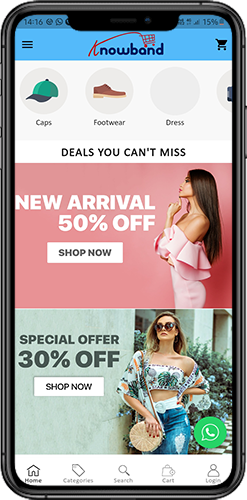
O Magento 2 Mobile App Builder traz a flexibilidade completa para projetar a tela inicial do aplicativo móvel por conta própria. Os aplicativos móveis Android e iOS podem ser projetados a partir do painel de backend usando os seguintes atributos de design: –> Categorias principais –> Banners quadrados –> Banners deslizantes –> Banners de grade –> Produtos quadrados –> Produtos deslizantes –> Produtos de grade –> Banner de cronômetro de contagem regressiva –> Produtos visualizados recentemente
–> Pop-up de login. –> Elementos de banner de vídeo –> Página de revisão aprimorada.

O posicionamento de todos os elementos pode ser alterado com um simples arrastar e soltar.

a) Layouts Dinâmicos: Crie e salve vários layouts atraentes e intuitivos no backend e altere a aparência do seu aplicativo com apenas um clique.

b) Logotipo da loja: Adicione a imagem do logotipo da sua loja no backend do módulo e exiba-a no cabeçalho dos aplicativos.

c) Pesquisa: Os Magento 2 Mobile Apps têm opções de busca por palavras-chave que permitem que os usuários busquem produtos sem qualquer aborrecimento. Junto com as palavras-chave, os usuários também podem buscar produtos via QR e scanner de código de barras.

d) Lista de desejos: A opção de lista de desejos no aplicativo móvel Magento 2 permite que você marque os produtos desejados para compras futuras.

e) Carrinho de compras: Os usuários podem acessar facilmente o carrinho de compras no canto superior direito da tela inicial.

f) WhatsApp: O Magento 2 Mobile App Maker oferece duas opções de chat ao vivo em aplicativos móveis com Zopim e WhatsApp. Os usuários do aplicativo podem enviar mensagens diretamente a você sobre qualquer problema ou dúvida sobre a compra.

g) Pop-up de login: Recentemente, introduzimos o novo pop-up de login-inscrição nos aplicativos Magento 2 Android e iOS. Se o cliente não estiver logado, ele simplesmente completa os botões de login/inscrição fornecidos sob o pop-up de inscrição.

5.2 Menu Acordeão (Barra de Navegação)

O Magento 2 Mobile App Maker oferece um Menu Acordeão nos aplicativos móveis que exibe as categorias da loja nos Aplicativos Móveis. Os usuários do seu aplicativo podem navegar facilmente por todas as categorias deste menu e acessar todas as páginas do CMS. Este menu tem as seguintes opções:

Categorias: Todos os tipos de categorias na sua loja são buscados nos aplicativos móveis Android e iOS também. Os aplicativos até oferecem uma categorização multinível e permitem que os usuários naveguem pelos produtos com facilidade.

Páginas CMS: Todas as páginas do CMS da sua loja, como Sobre nós, Fale conosco, Termos e condições, etc., serão exibidas neste menu.

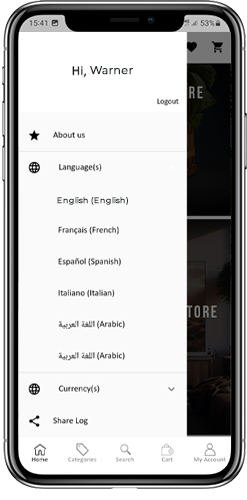
Línguas): Os aplicativos móveis de comércio eletrônico Magento 2 são multilíngues e têm suporte para idiomas RTL. Os usuários podem escolher o idioma desejado do aplicativo e todo o conteúdo do aplicativo será traduzido de acordo. Todos os tipos de idiomas disponíveis na loja são exibidos aqui neste menu.

Moeda(s): Assim como vários idiomas, todos os tipos de opções de moeda em execução no seu site serão exibidos nos Magento 2 Mobile Apps. Isso permite que os usuários do aplicativo façam pagamentos com a opção de moeda desejada.

5.3 Tela de Categoria:

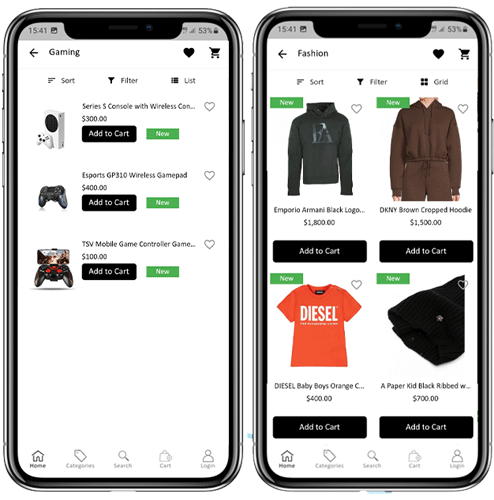
Todas as categorias no seu site Magento 2 são buscadas nos Magento 2 Mobile Apps também. A tela de categorias do Magento 2 Mobile App tem duas visualizações: Grid e List. Esta tela tem as seguintes opções:

Exibição em grade e lista:

Os produtos podem ser exibidos em grade e em lista.

Ordenar:

A opção de classificação nos aplicativos móveis do Magento 2 permite que os usuários visualizem produtos nas categorias de baixo para alto ou de alto para baixo.

Filtro:

Filtre os produtos da categoria com vários atributos, como preço, custo, etc., e pesquise os produtos desejados sem nenhum esforço.

5.4 Tela do Produto:

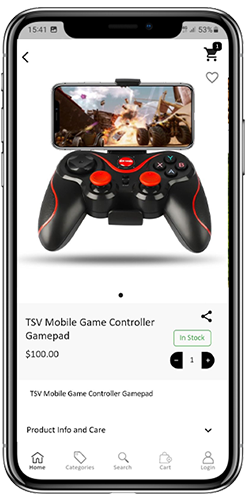
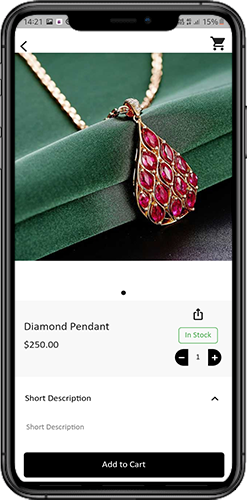
A tela do produto do Magento 2 Mobile App é completamente livre de desordem e atraente. Cada produto tem várias imagens exibidas junto com seu nome e preço. A disponibilidade do produto também é exibida como “Em estoque” ou “Fora de estoque” junto com os descontos de preço. A tela do produto tem as seguintes opções:

Opções do produto:
Várias opções relacionadas ao produto, como tamanho, cor, etc., são exibidas na tela do produto. Essas opções são as mesmas disponíveis no seu site.

Breve Descrição:
Os usuários podem ler a breve descrição do seu produto para rapidamente se decidirem. O Magento 2 Mobile App exibe descrições curtas e completas dos produtos.

Informações e cuidados do produto:
Todas as informações relacionadas ao produto específico são exibidas nesta seção. Essas são as mesmas informações do site.

Adicionar a lista de desejos:
Os usuários podem até adicionar os produtos à sacola da lista de desejos daqui. Os produtos adicionados à lista de desejos são marcados para compras futuras.

Adicionar ao carrinho:
O botão Adicionar ao carrinho permite que você adicione produtos ao carrinho que podem ser processados ​​posteriormente na criação do pedido com sucesso.

Compartilhamento social do produto:
O Magento 2 Mobile App tem a opção de compartilhar os produtos em diferentes plataformas sociais, Bluetooth e e-mail. Os usuários podem compartilhar os produtos com seus amigos e parentes e trazer usuários em potencial para sua loja.

5.5 Tela de lista de desejos:

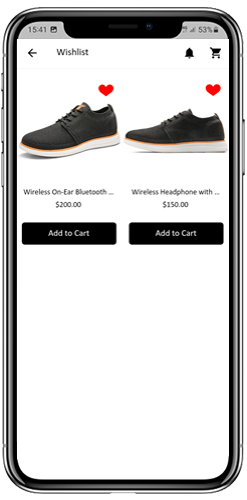
O Magento 2 Mobile App Builder oferece uma sacola de lista de desejos permitindo que os usuários marquem produtos para compras futuras. Os usuários do aplicativo podem visualizar a lista de todos os produtos da lista de desejos a partir desta tela. Ele tem as seguintes opções:

Adicionar ao carrinho:
Os usuários do aplicativo podem adicionar o produto da lista de desejos diretamente ao carrinho de compras com a opção Adicionar ao carrinho.

Remover da lista de desejos:
Os usuários podem até remover qualquer produto da lista de desejos com uma opção de remoção, se necessário.

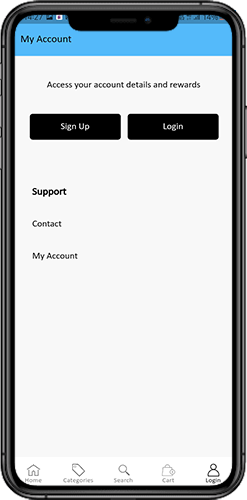
Tela de Login 5.6

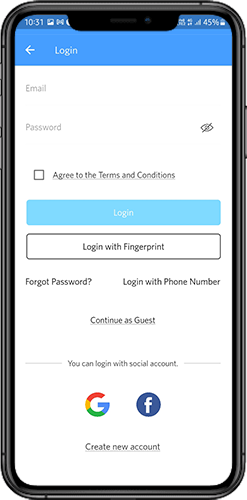
O Magento 2 Mobile App Maker oferece vários logins de um toque com as seguintes opções: 1. Login por e-mail
2. Login do Google e Facebook 3. Login OTP e impressão digital

Entre:
Os usuários do aplicativo Magento 2 podem autenticar e acessar usando credenciais de login de e-mail.

Inscrever-se:
Todos os novos usuários podem se inscrever e criar suas contas na loja a partir do aplicativo móvel. O formulário de inscrição para o aplicativo móvel Magento 2 é totalmente transparente.

Login com número de telefone:
Seu aplicativo móvel Magento 2 vem com uma opção de login por número de telefone, permitindo que os usuários verifiquem o OTP.

Login com impressão digital:
Os usuários do seu aplicativo também têm a opção de fazer login com uma impressão digital. Essa autenticação biométrica faz com que o aplicativo faça login em questão de segundos.

Entrar com o Facebook:
Os usuários podem fazer login em aplicativos móveis usando suas credenciais de conta do Facebook.

Entre com o Google+:
Os usuários podem fazer login no aplicativo usando suas credenciais de conta do Google+.

5.7 Tela do carrinho de compras:

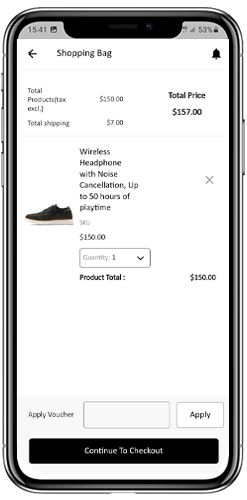
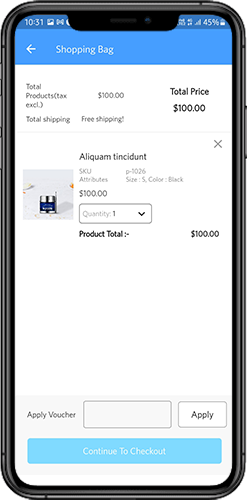
A tela do carrinho de compras do aplicativo móvel Magento 2 exibirá todos os produtos adicionados ao carrinho de compras. Os usuários do aplicativo móvel podem visualizar o nome do produto, a quantidade, o preço total e o custo de envio do carrinho. A tela do carrinho de compras tem as seguintes opções:

Aplicar Voucher:
Esta opção permite que os usuários obtenham descontos e ofertas inserindo cupons e vouchers válidos em seu site.

Preço total do produto:
Os usuários podem visualizar o custo total de sua sacola de compras, que é atualizado automaticamente conforme qualquer adição ao carrinho.

Atualizar quantidade do produto:
Os usuários podem até atualizar a quantidade específica do produto.

Remover produto:
Os usuários do aplicativo podem simplesmente retirar o produto do carrinho.

Continuar comprando:
Os usuários do aplicativo podem sair do carrinho para navegar por mais produtos no seu aplicativo. Os compradores serão redirecionados para a tela inicial tocando na opção Continue Shopping.

Continuar para finalizar a compra:
Os usuários do aplicativo podem prosseguir para as telas de checkout e pagamento apenas tocando na opção “Continue To Checkout”. Isso redirecionará os usuários para a tela de checkout.

5.8 Processo de Check-out

O Magento2 mobile app Builder consiste em um processo de checkout simplificado. Os usuários do front-end mobile app têm a opção de selecionar detalhes de envio, detalhes de cobrança, números de pedidos, comentários de pedidos e assim por diante no processo de checkout do mobile app.

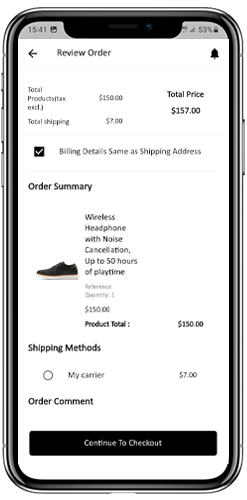
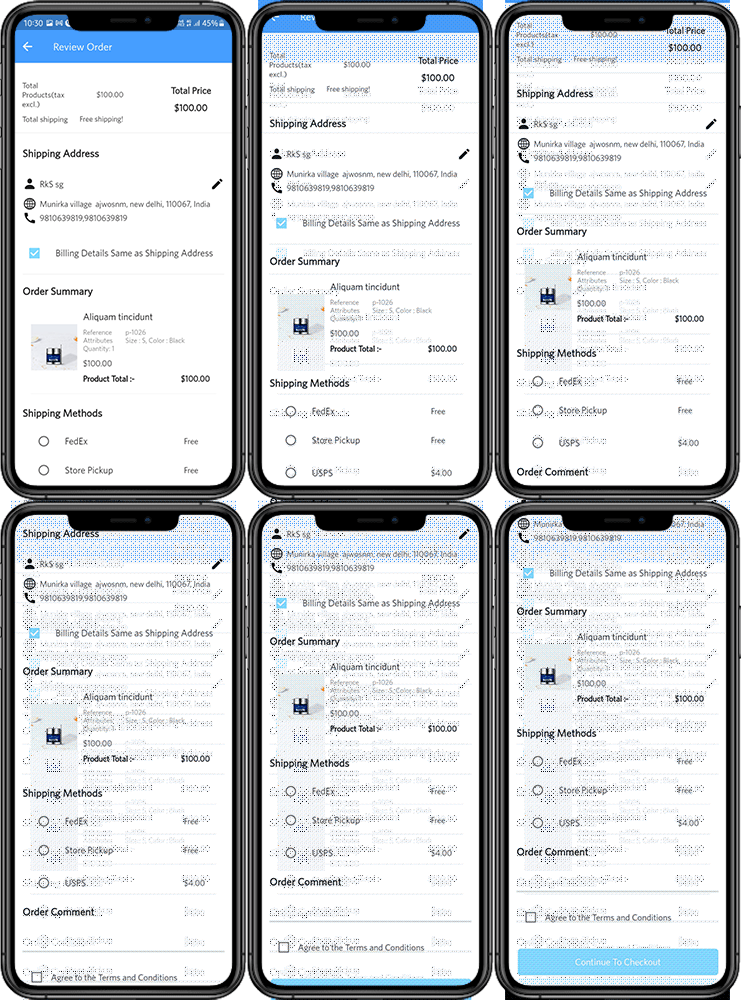
Usuários dos aplicativos Android e iOS precisam seguir apenas alguns passos simples para fazer seus pedidos. 1. Os clientes podem selecionar o produto desejado e adicioná-lo ao carrinho de compras. Após clicar na sacola de compras, ele ou ela também pode selecionar a quantidade desejada do produto. Além disso, os usuários do aplicativo móvel front-end podem ver o número total de produtos e os custos de envio. O cliente também tem a opção de aplicar qualquer voucher e código de cupom na parte inferior da mesma página. 2. Após clicar na opção Continuar para o checkout, o usuário pode revisar o pedido, onde ele ou ela pode ver vários detalhes. Como preço do produto, custo de envio, endereço de envio (pode ser editado na mesma página), resumo do pedido (número de produtos), preço total e assim por diante. Além disso, o cliente tem a opção de selecionar seu modo de envio preferido na mesma página. O usuário também pode colocar sua solicitação ou requisito especial na opção de comentário do pedido que aparece na parte inferior da tela.


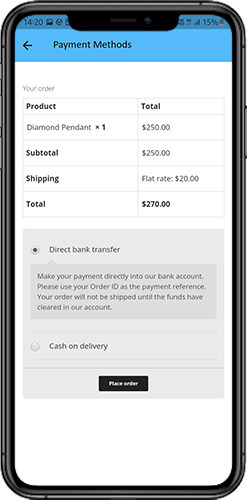
O usuário será redirecionado para a tela de forma de pagamento após clicar na opção continuar para finalizar a compra.

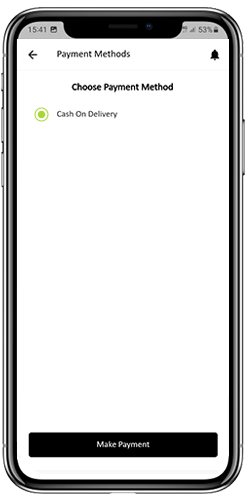
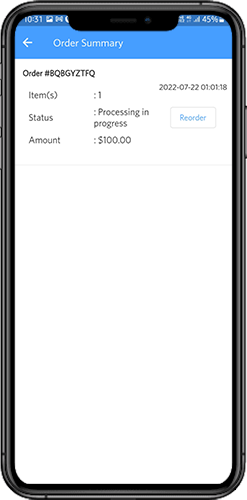
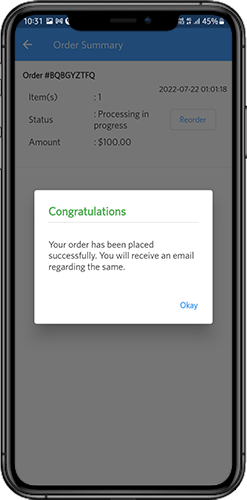
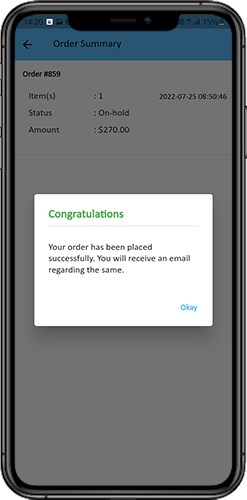
Nesta tela, os usuários têm a opção de selecionar entre todas as opções de pagamento do site. Por padrão, o aplicativo de compras consiste em uma opção de pagamento na entrega como modo de pagamento. Quando o usuário realiza a atividade de pagamento, ele será redirecionado para a tela de resumo do pedido, onde o cliente pode ver o status do pedido, número do pedido, valor e assim por diante. Os usuários do aplicativo móvel front-end também receberão a mensagem pop-up de confirmação do pedido nas telas de seus telefones celulares.

5.9 Tela Minha Conta

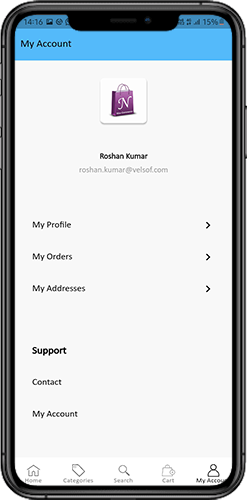
A tela Minha Conta do aplicativo Magento 2 Android/iOS permite que os usuários visualizem os detalhes completos da conta, incluindo uma lista de todos os pedidos anteriores. Esta tela tem as seguintes opções:

Histórico de pedidos:

Os usuários podem visualizar os detalhes completos de seus pedidos anteriores, incluindo a data de envio, referência do pedido, preço e status de entrega.

Atualizar perfil:

Os usuários podem atualizar os detalhes do seu perfil, como nome e sobrenome, número de telefone e senha, usando as configurações de conta do aplicativo.

Endereço(s) de envio:

Os usuários podem visualizar todos os endereços de entrega salvos no aplicativo móvel Magento2 e também podem adicionar um novo endereço de entrega nesta tela.

Detalhes da encomenda:

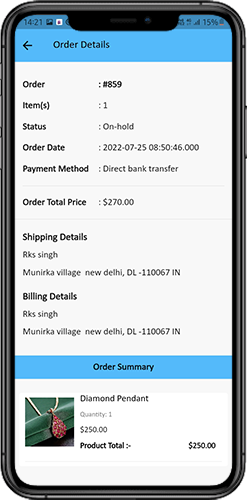
O Magento2 Mobile App permite que os usuários visualizem seu histórico de pedidos no aplicativo. Os usuários podem ver uma lista de todos os seus pedidos anteriores, juntamente com a data do pedido, número do pedido, status do pedido e custo total. Eles também podem visualizar os detalhes de cada pedido, incluindo os produtos pedidos, endereço de entrega e cobrança, método de pagamento e status de entrega. Esse recurso torna mais fácil para os usuários acompanharem suas compras anteriores e reordenarem produtos, se necessário.

6.0 Tela de Detalhes do Pedido

A tela Order Details no seu Magento2 eCommerce App exibe os detalhes completos do pedido, incluindo o endereço de entrega, resumo do produto, método de envio e pagamento e resumo do custo total. Os usuários do aplicativo podem rastrear a entrega de pedidos feitos anteriormente diretamente desta tela, proporcionando a eles uma experiência de compra sem complicações.

7.0 Advanced Magento 2 Marketplace com aplicativo móvel

O Magento 2 Marketplace da KnowBand converte seu site online em um mercado completo. O Magento 2 Mobile App Builder é totalmente compatível com Extensão do Magento 2 Marketplace. Isso significa que você pode trazer toda a listagem do marketplace para os mesmos aplicativos móveis Magento 2. Assim, lance um par de aplicativos móveis compatíveis com o Marketplace com o KnowBand e atraia uma grande base de vendedores e clientes para sua loja. –> Conforme o usuário clica na opção Vendedor, ele/ela é redirecionado para a página Vendedor da loja móvel. O usuário pode visualizar a lista de vendedores no marketplace junto com suas classificações. –> Os clientes podem clicar no nome do vendedor para ver seu perfil e o produto oferecido. Os vendedores podem fazer login com seu nome de usuário e senha. Eles são então redirecionados para o painel. Saiba mais sobre Magento 2 Marketplace com aplicativo móvel da aqui. É isso! Para mais informações sobre o Magento 2 Mobile App Builder da KnowBand, consulte os seguintes links:

Construtor de aplicativos móveis Magento 2
Demonstração do administrador do Magento 2 Mobile App Builder
Demonstração do aplicativo Magento 2 para Android
Demonstração do aplicativo Magento 2 iOS
Veja como esse plugin funciona?

Magento FB Store Extension por Knowband – Manual do usuário


1.0 Introdução

Se você já possui uma loja Magento, agora também pode começar a vender os produtos da sua loja para a comunidade do Facebook. Se você quer exibir seus produtos na plataforma social ou se quiser direcionar o público do Facebook para sua loja, basta fazer isso configurando uma Loja do Facebook. Magento Facebook Store Extension integra sua loja online com a página do Facebook em apenas alguns cliques e permite que você exiba seus produtos na página de negócios do Facebook.

Conecte e venda para mais de usuários do 2 Billion + Facebook com a ajuda da extensão Magento FB Store. Os comerciantes da loja podem personalizar sem esforço o catálogo de produtos da loja do Facebook para mostrar os melhores produtos e ofertas que gostariam de vender no Facebook. Usando a extensão Magento Facebook Shop, eles podem adicionar os produtos desejados da loja Magento na sua página FB Store e estilizar a interface da página para torná-la atraente para os usuários do Facebook. Os clientes em potencial podem visualizar os produtos da loja diretamente na página do FB Shop e podem comprar os produtos desejados clicando no botão “Adicionar ao carrinho”. Clicando no botão irá redirecioná-los para sua loja Magento.

1.1 Recursos marcantes da integração da loja Magento FB para comerciantes

A facilidade na instalação e configuração da extensão Magento FB Shop elimina a necessidade de qualquer esforço de codificação, para que os administradores da loja possam implementar a loja FB em seu site Magento sem qualquer assistência. Além disso, a integração de lojas do Magento Facebook oferece outros recursos numerosos ao comerciante listados abaixo:

  • A extensão Magento FB Store permite que você integre sua loja on-line com sua página do Facebook, que exige uma ID de aplicativo do Facebook para configurar a conexão com o Facebook.
  • O administrador pode usar o recurso do Google Analytics para obter informações sobre o desempenho de sua página da loja do Facebook usando a extensão de loja do Magento no Facebook.
  • Com a extensão Magento Facebook Shop, o administrador pode mudar a aparência da Loja do Facebook adicionando uma imagem de logotipo, vários controles deslizantes, banners na página inicial da Loja FB.
  • Além disso, o administrador pode até definir uma cor de tema e cor de fonte para sua página da Loja FB.
  • O módulo Magento Facebook Store Integration permite que o administrador mostre populares, melhores vendedores, especiais e novos produtos em sua página da FB Store.
  • Os comerciantes da loja podem até adicionar um rodapé à sua Loja FB para adicionar um recurso de loja.
  • Magento Facebook Store Setup adiciona um campo de busca no topo da página do FB, que permite aos clientes procurar por um determinado produto e serviço.
  • Com a extensão Magento Facebook Integration, o Admin pode facilmente selecionar os itens de menu para a barra de navegação configurável presente no topo da loja FB.
  • Usando o módulo de integração de lojas Magento FB, o Admin também pode definir produtos em destaque e categorias em destaque na página inicial de sua página de negócios no Facebook.

?1.2 Magento FB Shop Benefits to Customer

  • A extensão Magento FB Store oferece a facilidade de navegar e fazer compras para os clientes dos produtos da loja enquanto acessam sua conta do Facebook.
  • O botão ‘Adicionar ao carrinho’ adicionado usando a extensão Magento Facebook Integration redireciona automaticamente os clientes para a loja Magento eCommerce.

Tecnologia 1.3 para Desenvolvimento

Língua: PHP
Estrutura: Magento

Guia de instalação do 2.0 para extensão de loja do Facebook Magento

O administrador da loja pode seguir estes passos simples para instalar a extensão Magento FB Store:

1. Antes de mais nada, baixe o pacote de extensão da loja Knowband. 2. Você receberá um arquivo compactado contendo o código-fonte e o manual do usuário. Descompacte o pacote na pasta raiz da sua configuração do Magento via gerenciador FTP (como Filezilla ou WinSCP

A extensão está agora instalada e pronta para uso. Agora, o administrador da loja agora pode usar e configurar a extensão de integração do Magento Facebook.

3.0 Admin Interface da extensão da loja do Magento FB

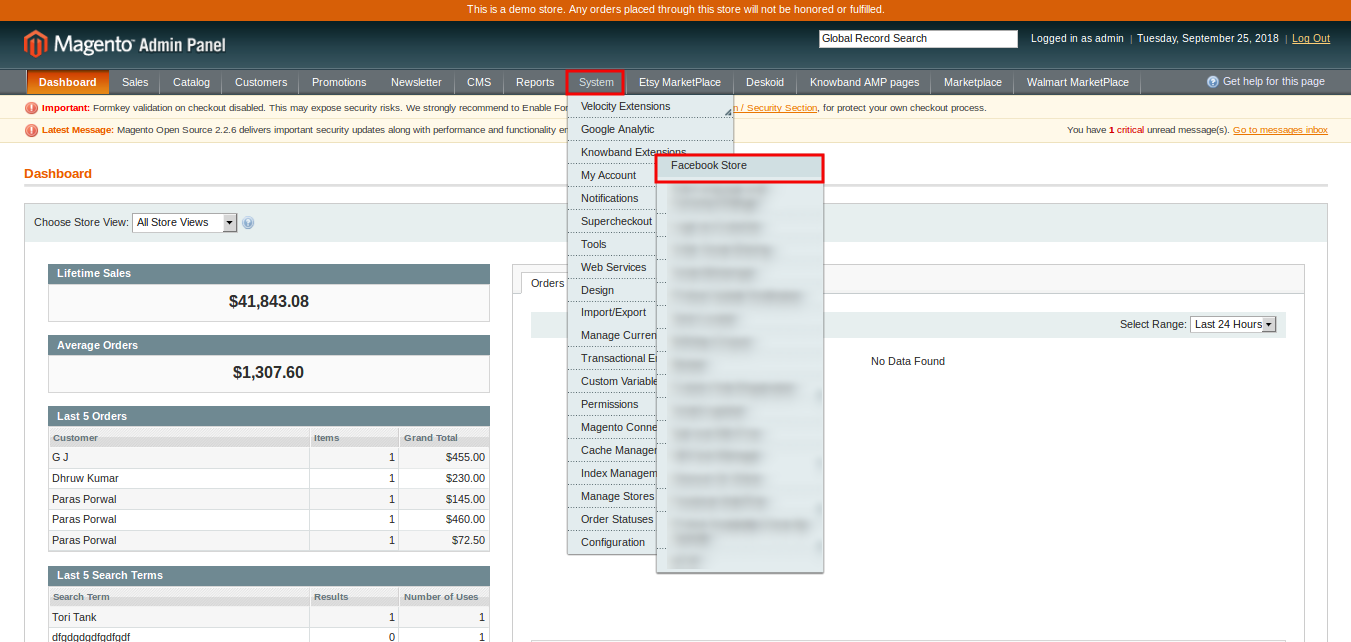
Logo após a instalação bem-sucedida do Magento Facebook Store Setup no site do Magento, você pode configurar o módulo do FB Store de acordo com suas necessidades. Sistema> Extensões de Knowband> Loja do Facebook.

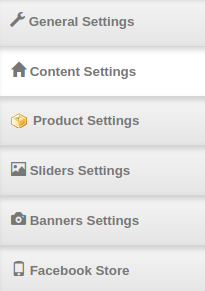
Esta extensão Knowband oferece as seguintes seções:

  1. Configurações gerais
  2. Configurações de conteúdo
  3. Configurações do produto
  4. Configurações de controles deslizantes
  5. Configurações de Banners
  6. Loja do Facebook

Cada guia da extensão de loja do Magento FB é discutida abaixo:

Configurações gerais do 3.1

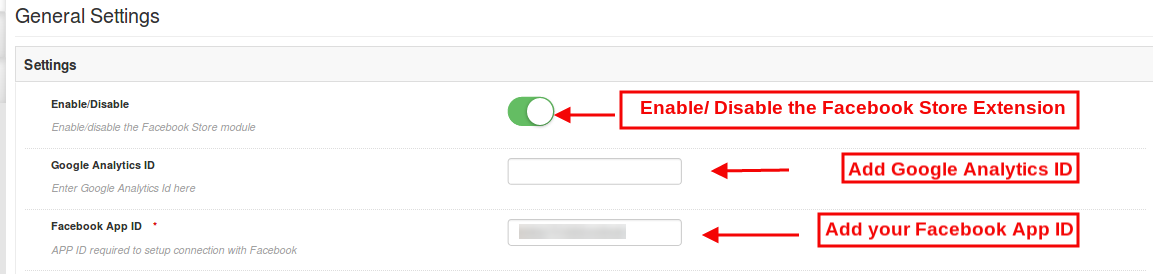
Ao clicar na guia Configurações gerais, você verá as seguintes opções, conforme abaixo:

Inicialmente, os campos acima são definidos para seus valores padrão.

  1. Habilitar desabilitar: Inicialmente, a extensão Magento Facebook Shop está ativada, você pode desativar sua funcionalidade desativando esta configuração.
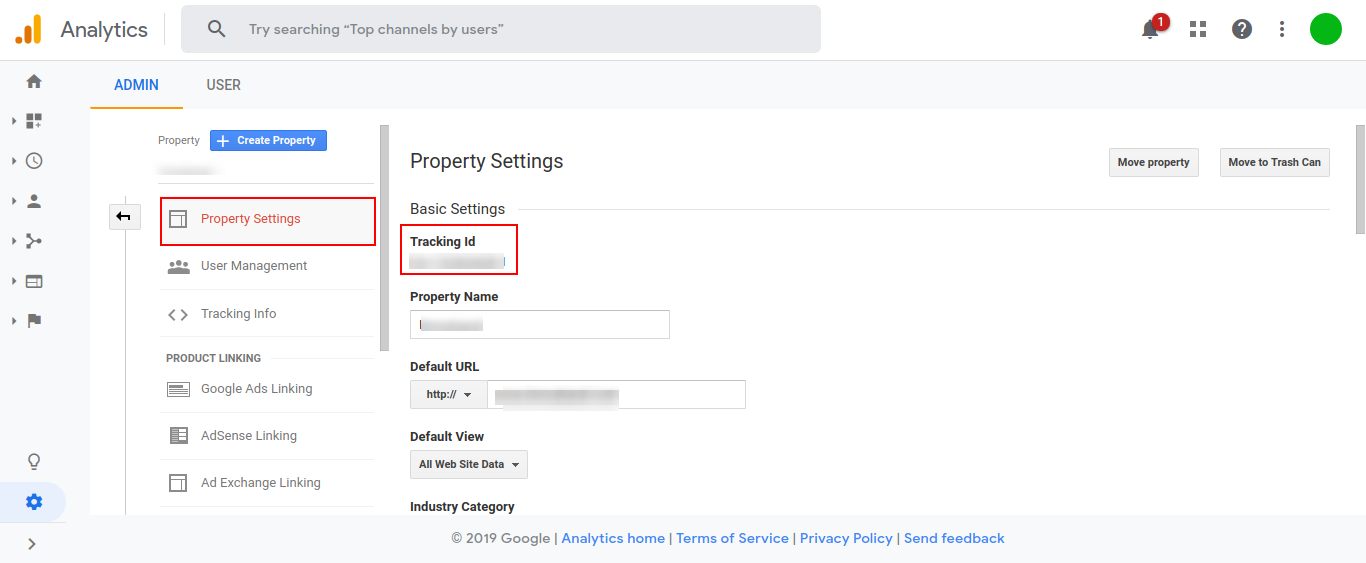
  2. ID do Google Analytics: Você pode inserir o ID do Google Analytics nesta seção e acompanhar o tráfego e o desempenho da sua loja do Facebook no Google Analytics.
  3. ID do aplicativo do Facebook: Insira o ID do aplicativo do Facebook necessário para configurar a conexão com o Facebook. O administrador pode gerar um ID do Facebook e adicioná-lo à sua Loja do Facebook. Consulte a seção 3.1.1 para obter o ID do aplicativo do Facebook.

Depois disso, clique no botão “Salvar” mostrado no canto superior direito do painel de administração para salvar as configurações do módulo.

3.1.1 Etapas para gerar o ID do aplicativo do Facebook

Para gerar o ID do aplicativo do Facebook, siga estas etapas:

  • Primeiro de tudo log-in para a conta do Facebook e vá para o link mencionado aqui: https://developers.Facebook.com/
  • Vá para “MY APPS” e clique na opção “ADICIONAR NOVA APP”.

  • Digite os detalhes em “Nome para exibição” e “ID do e-mail de contato”. Depois disso, clique no botão “Create APP ID”.

  • Depois de clicar no botão “criar ID do aplicativo”, vá para “Configurações” e selecione a opção “Básico”. Aqui, o administrador da loja pode ver o ID da APP. O administrador precisa copiar o ID do aplicativo do Facebook e copiá-lo para a opção ID do aplicativo de interface do administrador.

  • Admin pode inserir o domínio do aplicativo. Depois disso, clique na opção “salvar alterações”.

3.1.2 etapas para encontrar seu ID do Google Analytics

Para encontrar o ID do Google Analytics:

  • Selecione uma conta no menu noCONTA?column.

  • Selecione uma propriedade no menu noPROPRIEDADE?column.

  • DebaixoPROPRIEDADEcliqueInformações de acompanhamento> código de acompanhamento. SeuID do Google Analytics?is displayed at the top of the page.

Configurações de conteúdo do 3.2

Os vários campos desta seção da extensão de loja do Facebook Magento são mencionados abaixo.

  • Carregar Novo Logotipo: O administrador pode definir um logotipo personalizado para sua Loja do Facebook fazendo o upload da imagem do logotipo do formato PNG, JPG ou JPEG somente.
  • Ativar / Desativar Sliders: Admin pode ativar ou desativar as imagens do controle deslizante mostradas na página da loja do Facebook.
  • Ativar / desativar banners:?Admin can enable or disable the banner images shown on the Facebook store page.
  • Item do menu:Admin pode selecionar os itens de menu que serão exibidos na loja do FB.

  • Cor do tema do Facebook:Usando esta opção de extensão de loja do Facebook Magento, admin pode definir a cor do tema para sua loja do Facebook.
  • Cor do tema do Facebook: Com essa opção, o administrador pode definir a cor de foco do tema para sua Loja do Facebook.
  • Cor do texto do Facebook:?Admin can even set the font color for the text displayed on Facebook Shop page.
  • Digite o número de produtos por página:Admin pode especificar a contagem de produtos que serão exibidos na página de loja do Facebook.
  • Conteúdo do rodapé:Admin

Configurações do produto 3.3

  • Gravadora: O administrador pode inserir o marcador para exibir produtos best-seller, populares, especiais e novos na página inicial.
  • Digite o número de produtos: Admin pode definir o número de produtos que serão exibidos em cada seção de produtos.

PARA MELHORES PRODUTOS VENDEDORES

  • Habilitar desabilitar: Esta opção ativará ou desativará os produtos do Best Seller na Página inicial.
  • Gravadora: Esta opção define o marcador para exibir produtos do Best Seller na Página inicial.
  • Selecione o tipo de produtos: Esta opção seleciona o tipo de exibição do produto como automático ou manual. Se a opção automática for selecionada, os produtos aleatórios serão exibidos na categoria Best Seller do site.

  • Selecione o tipo de produtos: Se esta opção estiver selecionada como manual, os produtos selecionados abaixo serão mostrados na página inicial na seção Best Seller.
  • Selecione Produtos: Usando essa opção, o administrador pode escolher os produtos desejados mostrados como produtos do Best Seller.

PARA NOVOS PRODUTOS

  • Habilitar desabilitar:?This option will enable or disable the New products on Homepage.
  • Gravadora:?This option sets the label for displaying New products on Homepage.
  • Selecione o tipo de produtos:?This option selects the product display type as automatic or manual. If automatic is selected then random products will be shown from New products category of the website.

  • Selecione o tipo de produtos:?If this option is selected as manual, then the products selected below will be shown on the Homepage under New Products section.
  • Selecione Produtos:?Using this option, admin can choose the desired products shown as New products.

PARA PRODUTOS POPULARES

  • Habilitar desabilitar:?This option will enable or disable the popular products on Homepage.
  • Gravadora:?This option sets the label for displaying popular products on Homepage.
  • Selecione Produtos:Usando essa opção, o administrador pode escolher os produtos desejados para serem exibidos como produtos populares na página inicial.

PARA PRODUTOS ESPECIAIS

  • Habilitar desabilitar:?This option will enable or disable the Special products on Homepage.
  • Gravadora:?This option sets the label for displaying Special products on Homepage.
  • Selecione o tipo de produtos:?This option selects the product display type as automatic or manual. If automatic is selected then random products will be shown from Special products category of the website.

  • Selecione o tipo de produtos:?If this option is selected as manual, then the products selected below will be shown on the Homepage under Special Products section.
  • Selecione Produtos:?Using this option, admin can choose the desired products shown as Special products.

PARA PRODUTOS EM DESTAQUE

  • Habilitar desabilitar:?This option will enable or disable the featured products on Homepage.
  • Gravadora:?This option sets the label for displaying featured products on Homepage.
  • Mensagem: Esta opção define uma mensagem mostrada abaixo do rótulo de produtos em destaque.
  • Digite o número máximo de produtos em destaque: Com essa opção, você pode definir o limite máximo de exibição para produtos em destaque.
  • Selecione Produtos:?Using this option, admin can choose the desired products they want to show as featured products on Homepage.

Configurações do controle deslizante 3.4

Nesta seção, você pode adicionar e mostrar quantos controles deslizantes na página inicial da loja do Facebook. Esses controles deslizantes são mostrados no topo da página da loja do Facebook. Abaixo, a tela mostra uma lista de controles deslizantes existentes, mostrados aleatoriamente na página inicial da loja FB. Você pode excluir cada um dos controles deslizantes ou modificar suas configurações clicando nos botões “Editar” e “Excluir”, respectivamente.

Para adicionar um novo controle deslizante, clique no botão “Adicionar novo” no canto superior direito da tela do administrador. Ele mostrará as seguintes opções de configuração:

  • Habilitar desabilitar: Esta opção ativa ou desativa a imagem do controle deslizante na página inicial da loja FB.
  • URL de destino: Por essa opção, o administrador pode definir um link da Página inicial, Página do produto, Página da categoria ou qualquer outra página do site. Ao clicar nessa imagem do controle deslizante, o cliente será redirecionado para o link específico.
  • Preview: Esta opção mostra a pré-visualização da imagem selecionada na opção abaixo.
  • Selecione a imagem: Esta opção permite ao administrador navegar e carregar qualquer imagem como imagem deslizante.

Configurações do banner 3.5

Nesta seção, você pode adicionar e mostrar quantos banners na página inicial da loja do Facebook. Esses banners são exibidos logo abaixo dos controles deslizantes na página da loja do Facebook. Abaixo, a tela mostra uma lista de imagens de banners existentes. Você pode modificar suas configurações clicando no botão “Editar” correspondente ao registro.

  • URL de destino:?By this option, admin can set a link of Homepage, Product Page, Category Page or any other page of the website. On clicking this banner image, the customer will be redirected to the specific link.
  • Preview:?This option shows the preview of the image which is selected from the below option.
  • Selecione a imagem:?This option allows the admin to browse and upload any image as a banner image.

4.0 Front Interface do Magento Facebook Store Integration Module

Depois de configurar o ID do aplicativo do Facebook e as configurações, os clientes podem encontrar a guia da loja do Facebook em sua conta do Facebook.

A captura de tela abaixo oferece uma compreensão completa sobre os diferentes elementos da página da Loja FB.


Veja abaixo mais detalhes sobre esta extensão da loja do Facebook:

Magento Facebook Store Extension Link

Por favor, entre em contato conosco pelo support@knowband.com para qualquer consulta ou solicitação de mudança personalizada de acordo com sua exigência de negócios.


WooCommerce Mobile App Builder – Manual do usuário

Obtenha aplicativos Flutter completos para Android e iOS para seu site WooCommerce e comece a vender seus produtos em aplicativos móveis!

1.0 Introdução

Este é o manual do usuário para a solução de aplicativo móvel Flutter de ponta e pronta para uso do WooCommerce Mobile App Builder. Este plugin de site de comércio eletrônico foi criado e habilmente elaborado para ajudar você a criar aplicativos de compras Android e iOS impecáveis ​​e ricos em recursos.

1.1 Introdução ao WooCommerce Mobile App Builder

A maneira mais sofisticada e automatizada de expandir seu negócio online para plataformas móveis é com o WooCommerce Mobile App Builder. Ele transforma todo o seu site em um aplicativo móvel com recursos e permite que você venda produtos em dispositivos móveis, além do site tradicional. Os recursos e a operação do aplicativo refletem perfeitamente os do site e são compatíveis com dispositivos Android e iPhone. A estrutura pré-configurada usada pelo nosso WooCommerce Mobile App Builder foi criada por especialistas e profissionais para criar dois aplicativos Flutter eCommerce (Android e iOS). Os aplicativos podem levar todos os itens da sua loja ao alcance do usuário e aumentar as vendas e a receita. Portanto, esta é sua melhor oportunidade se você for um comerciante da loja WooCommerce em busca de uma solução completa de aplicativo móvel. Para obter informações completas sobre o desenvolvimento de aplicativos móveis WooCommerce, leia o artigo na íntegra. Além disso, o plug-in Multi-vendor Marketplace é totalmente compatível com nossa extensão WooCommerce Mobile App Builder. Os mesmos aplicativos móveis podem ser usados ​​para acessar toda a listagem do mercado. Melhor ainda, oferecemos um pacote que inclui o WooCommerce Advanced Marketplace With Mobile App e o WooCommerce Multi-Vendor Marketplace. Além disso, você ficaria convencido a escolher esta solução de aplicativo Flutter se considerasse as seguintes vantagens do WooCommerce Mobile App Maker:

  1. Uma solução de aplicativo móvel sem codificação.
  2. Um painel administrativo acolhedor com acesso total.
  3. Assistência gratuita por três meses
  4. Soluções completas para Flutter (Android e iOS)
  5. Sincronização de seus aplicativos e site em todos os momentos
  6. Extremamente flexível em termos de design e operação.
  7. Utiliza ferramentas práticas de marketing para aumentar o engajamento do usuário.
  8. Aumenta a receita e o tráfego da sua loja.

Principais qualidades do criador de aplicativos móveis WooCommerce:

A seguir está uma lista de alguns dos principais recursos que seus aplicativos com o WooCommerce Mobile App Builder incluirão:

  • O layout da tela inicial pode ser alterado (flexibilidade completa)
  • Identidades da Loja
  • (24/7) Suporte por chat do WhatsApp
  • Login OTP e impressão digital para tablets e smartphones com Google e Facebook
  • Suporte ao iOS 9 e versões posteriores do iOS, bem como ao Android 4.2 e versões superiores.
  • atualizações automáticas de inventário.
  • Várias opções de fontes e cores
  • bilíngue e RTL (da direita para a esquerda)
  • Suporte a todos os tipos de produtos
  • Suporte multimoeda
  • Método de envio do site de suporte suportado em aplicativos
  • Método de pagamento do site de suporte
  • Notificações Push por tempo indeterminado
  • Opções para compartilhamento social de produtos
  • Várias opções para classificação e filtragem
  • Funcionalidade da lista de desejos
  • Cupons ou vouchers de internet apoiados por aplicativos.
  • Tela de checkout com menos detalhes
  • Monitoramento de pedidos ao vivo
  • Menu de acordeão ininterrupto
  • Tela de categoria e produto bem definida

Últimas atualizações de versão em aplicativos móveis WooCommerce:

Com um botão “Adicionar ao carrinho” integrado para produtos na tela Home & Category, o WooCommerce Mobile App se tornou mais utilizável para compradores online. Ao simplesmente tocar no botão do carrinho, os usuários podem adicionar produtos rapidamente ao carrinho. A tela de categoria dos aplicativos móveis também apresenta um botão Adicionar ao carrinho. Os usuários só precisam rolar até o final da página para navegar pelos produtos e continuar adicionando itens ao carrinho de compras tocando no botão Adicionar ao carrinho.

A) Avaliações de aplicativos para produtos

Nosso aplicativo móvel WooCommerce é atualmente compatível com o módulo Product Comments integrado do WooCommerce. O usuário agora pode postar avaliações de produtos no site, e essas avaliações também aparecerão no aplicativo. O usuário tem acesso para ler e escrever avaliações no aplicativo.

b) Produtos relacionados à App Store

O módulo Automatic Related Products agora é compatível com o WooCommerce Mobile App Builder. Na página do produto do site e do aplicativo móvel, produtos relacionados podem ser exibidos. Essa compatibilidade pode ser uma ferramenta maravilhosa para sua empresa aumentar o cross-selling.

C) Links profundos: Um recurso de link profundo é incorporado ao Aplicativo móvel WooCommerce. Agora, quando um link é compartilhado, o usuário será levado ao aplicativo em vez do site. Instalar o aplicativo no dispositivo móvel é o único requisito. O usuário será até mesmo direcionado para a tela do aplicativo apropriado pelo link compartilhado.

D) Acessibilidade no Modo Offline: Com esta extensão, os aplicativos móveis de eCommerce agora funcionarão mesmo quando não houver conexão com a internet. Os usuários podem navegar a qualquer momento nas páginas que foram carregadas enquanto a internet estava ativa. Produtos, categorias, a tela do carrinho, etc.

–> Explorar Módulo WooCommerce GDPR

E) Compatibilidade do Spin & Win (Assinatura de e-mail gamificada):

A extensão WooCommerce Spin & Win também é compatível com o WooCommerce Mobile App Creator. Na loja virtual, um pop-up interativo de roda giratória que pode ser programado para exibição de entrada ou saída é fornecido pelo pop-up de assinatura de e-mail gamificado. O mesmo pop-up agora será exibido automaticamente nos aplicativos graças a essa integração. A extensão só precisa ser instalada no seu site.

F) Elementos do banner de vídeo: O WooCommerce Mobile App Builder da Knowband agora suporta banners de vídeo na página inicial. Os administradores da loja podem carregar vídeos diretamente ou incorporar vídeos do YouTube, tornando a página inicial mais atraente visualmente e melhorando a experiência do usuário.

G) Visualização em lista/grade: O WooCommerce 2 Native Mobile App Builder da Knowband para Android e iOS permite que os usuários do aplicativo alternem facilmente entre as visualizações de lista e grade enquanto navegam pelos produtos. Esse recurso melhora a experiência de compra ao fornecer uma maneira flexível e atraente de explorar produtos. Os usuários podem alternar entre as visualizações usando o botão de lista/grade nas páginas de listagem de produtos.

H) Controles deslizantes de banner automatizados: O mais recente Knowband Magento 2 Mobile App Builder inclui um recurso de controle deslizante de banner automatizado. Os administradores da loja podem facilmente definir o intervalo de deslizamento no backend do módulo. Isso é especialmente útil para “Banner Horizontal Sliders” na página inicial, permitindo que os administradores adicionem banners de vídeo e imagem para uma exibição mais dinâmica e envolvente.

I) Seção de revisão aprimorada: O aplicativo móvel Knowband apresenta uma seção de revisão aprimorada. As revisões aprovadas são exibidas com uma interface de usuário melhor, oferecendo uma experiência visualmente mais atraente e perfeita para usuários de Android e iOS. –> Investigue o Módulo WooCommerce Spin Win

Esta não é a lista final. Saiba mais sobre os recursos em profundidade em esta página.

2.0 Demonstração do aplicativo móvel WooCommerce

A KnowBand está ciente de sua hesitação em usar a solução e forneceu a todos os proprietários de lojas de comércio eletrônico uma demonstração gratuita para aliviar suas preocupações. Os comerciantes podem ver suas lojas operando em nossos aplicativos de demonstração, bem como nossa loja de demonstração operando em dispositivos móveis.

2.1 Confira nossa loja de demonstração para aplicativos

Quer ver os recursos do aplicativo de comércio eletrônico? Para que você explore o aplicativo e veja todos os seus recursos, integramos nossa loja de demonstração a ele. Basta seguir as diretrizes abaixo: Etapa 1: seu dispositivo móvel pode ser usado para baixar e instalar o aplicativo móvel Nautica WooCommerce. A seguir estão os links para baixar versões de teste dos seguintes aplicativos: Apple App Store – https://testflight.apple.com/join/mrvIRLfw

Loja Google Play- https://play.google.com/store/apps/details?id=com.velsof.woocommercegenericapp

Em segundo lugar, clique no botão de visualização de demonstração após iniciar o aplicativo Nautica WooCommerce. Terminei agora! No aplicativo de demonstração, você verá nossa loja de demonstração operando. Você pode navegar, testar todos os recursos, fazer pedidos, etc. Observação: Clique aqui para acessar o Painel de Administração do KnowBand Mobile App Builder em nossa loja de demonstração.

2.2 Observe sua loja operar com aplicativos de demonstração

Não está satisfeito? Deseja testar os aplicativos de demonstração em sua loja? Mas nós temos tudo coberto para você. Em nosso aplicativo de demonstração, você também pode experimentar sua loja, e sem custo algum. Você só precisa seguir estas 3 etapas para obter os mesmos resultados:

  • Instale o Criador de aplicativos móveis WooCommerce GRÁTIS plugin na sua loja como primeiro passo.
  • Instale os Demo Apps no seu dispositivo móvel na etapa 2 (os links estão na seção anterior). Abra o aplicativo e digite a URL da loja.
  • Clique em “Visualizar sua loja” para começar a usar aplicativos de demonstração para explorar sua loja.
  • Digite o URL da sua loja na caixa que aparece.

Por exemplo, veja https://www.example.com/ Nota: Nenhum arquivo APK ou IPA será fornecido com este módulo; esta versão gratuita do Mobile App Builder é apenas para fins de demonstração. Você deve comprar a versão paga do WooCommerce Mobile App Builder para obter seus próprios arquivos APK/IPA.

3.0 Crie um aplicativo WooCommerce móvel em 3 etapas fáceis

Esperamos que você tenha gostado da demonstração do WooCommerce Mobile Apps e tenha descoberto o que estava procurando. Então, agora é o momento perfeito para adicionar um par de aplicativos Flutter à sua loja. Um aplicativo móvel de comércio eletrônico pode ser criado da maneira mais direta possível. Seu aplicativo estará pronto em apenas 3 etapas fáceis e 1-2 dias úteis.

Primeiro nome, adicione o módulo ao seu site. Instale o WooCommerce Mobile App Builder na sua loja após baixá-lo.

Passo 2: Compartilhe os detalhes do seu aplicativo Use nosso formulário de pré-requisitos para compartilhar as especificações do seu aplicativo.

Passo 3: Em 1-2 dias, receba seus aplicativos Nossos desenvolvedores experientes e bem informados criam seus aplicativos precisamente de acordo com os detalhes compartilhados. Em 1-2 dias, responderemos com arquivos APK/IPA. Observação: esses arquivos APK/IPA podem ser publicados nas lojas de aplicativos apropriadas. Ainda tem algum problema? Conte para nós e nós o ajudaremos a publicar os aplicativos. Além disso, você pode entrar em contato conosco pelo e-mail support@knowband.com se tiver alguma dúvida ou sugestão.

4. Instalação do módulo

Você receberá os arquivos listados abaixo após adquirir o módulo WooCommerce Mobile App Builder: 1. Arquivo compactado em formato ZIP (contém o código-fonte do complemento) 2. Guia do usuário

Agora você pode continuar o processo de instalação de uma das duas maneiras listadas abaixo:

Detalhes da instalação do módulo via FTP Instalando um módulo usando detalhes do administrador

5.0 Telas para o painel de administração

É hora de configurar o Painel de Administração do WooCommerce Mobile App Creator após ele ter sido instalado com sucesso em seu site. Você verá a seguinte aba com interfaces amigáveis ​​ao usuário assim que selecionar a opção “Configurar” no KnowBand Mobile App Builder. Vamos eliminar cada um individualmente.

5.1 Configurações gerais:

As configurações necessárias para que os dispositivos dos usuários executem seu aplicativo móvel são todas cobertas na aba General Setting. Esta aba tem todas as opções generalizadas necessárias para sincronizar o aplicativo.

A) Habilitar plug-in: Para tornar seu aplicativo móvel funcional nos dispositivos dos usuários, habilite o plugin WooCommerce Mobile App Creator. B) Ative o Gire e Ganhe: Quando qualquer usuário abrir o aplicativo, habilite a exibição de um pop-up de roda giratória gamificada na tela inicial. Ele pode ser usado para fornecer descontos e ofertas em troca de seus endereços de e-mail, que são então usados ​​para marketing. O módulo Spin and Win da Knowband deve ser instalado em seu site para que essa funcionalidade funcione. O módulo Spin and Win só funcionará se o plugin tiver sido instalado em sua loja. C) Redirecionar na página do carrinho ao adicionar ao carrinho: Este recurso permite que você gerencie a navegação do botão “Adicionar ao carrinho”. Quando um usuário toca no botão Adicionar ao carrinho, você tem a opção de enviá-lo para o carrinho de compras ou mantê-lo na página do produto. Isso aumenta a probabilidade de fazer compras adicionais. D) Exibir breve descrição: Permita que a breve descrição do produto apareça na tela do produto junto com a descrição completa e outras informações.

E) Escolha o layout: Escolha o Layout da Página Inicial que você deseja para seu aplicativo WooCommerce. De acordo com diferentes feriados e temas, você pode criar uma variedade de layouts de tela inicial no backend e usá-los conforme necessário para sua loja. Escolha a cor de botão preferida para seu aplicativo móvel WooCommerce na Opção F) Cor do tema do aplicativo: Escolha a cor do tema preferida do seu aplicativo móvel WooCommerce. G) Imagem do logotipo: Coloque o logotipo da sua loja no cabeçalho superior do aplicativo, enviando-o. Isso ajudou sua marca a ganhar reconhecimento entre os clientes móveis globais. H) Métodos de envio desabilitados: Selecione as opções de envio que você deseja ocultar do aplicativo móvel WooCommerce. I) Páginas CMS habilitadas: Selecione as páginas do CMS que você deseja que apareçam nos aplicativos móveis. J) Habilitar relatórios de log de solicitação: Habilite o recurso de log em aplicativos móveis para saber mais sobre qualquer comportamento incomum exibido pelo seu aplicativo. K) Habilitar suporte de bate-papo do WhatsApp: Em seus aplicativos móveis WooCommerce, habilite a opção de bate-papo do WhatsApp. Seu número do WhatsApp inserido no backend pode ser usado pelos usuários para entrar em contato com você diretamente. L) Habilitar/desabilitar registro de número de telefone: No seu aplicativo móvel WooCommerce, habilite a opção de login por número de telefone e habilite a autenticação OTP para seus usuários. M) Habilitar codificação de URL para links de imagem: Ative esse recurso para permitir que o aplicativo suporte caracteres diferentes de ASCII.

N) Mostrar botão Adicionar ao carrinho no bloco de produtos: O administrador pode mostrar/ocultar o botão “adicionar ao carrinho” para as páginas de listagem de produtos com a ajuda deste botão.

O) Habilitar recurso de lista de notificações: O botão permite que o administrador habilite os recursos de listagem de notificações para os usuários do aplicativo. Se essa opção estiver desabilitada, a aba de notificações não aparecerá no aplicativo.

P) Habilitar pop-up de login: O administrador pode habilitar ou desabilitar o pop-up de login/inscrição para novos clientes com esta opção.

5.2 Configurações para notificações push

Os Serviços Primários do Google para Notificação por Push para Dispositivos Móveis são usados ​​pelo WooCommerce Mobile App Creator para Android e iOS para aproveitar o poder das notificações por push. Ele fornece esta ferramenta de marketing prática para aumentar as vendas, chamando a atenção dos usuários imediatamente. Com a ajuda do seu WooCommerce Mobile App, você pode destacar facilmente suas ofertas e promoções atuais. O WooCommerce Mobile App Maker oferece notificações automatizadas e personalizadas.

A) Conta de serviço JSON: Com a descontinuação da API de mensagens push tradicional do Firebase, ela foi substituída por um arquivo JSON da conta de serviço. Nesta seção, os administradores podem configurar o arquivo JSON a partir de sua conta do Firebase. Você pode configurá-lo sozinho ou podemos fornecer o arquivo JSON da conta de serviço durante o processo de criação do aplicativo para sua conveniência. B) Habilitar/Desabilitar Notificação de Criação de Pedido: Habilitar/Desabilitar Notificação Push automatizada enviada aos usuários do aplicativo após a criação bem-sucedida do pedido. –> Título e mensagem para notificação push: Para criar um pedido com sucesso, insira o título e a mensagem na configuração de notificação push. C) Notificação de alteração do status do pedido: Os usuários do aplicativo podem escolher se desejam receber notificações push automatizadas quando o status de entrega de um pedido anterior mudar. -> Título e mensagem para notificação push: insira o título e a mensagem sempre que o status de entrega de um pedido anterior for atualizado na configuração de notificação push. D) Habilitar/Desabilitar Notificação de Carrinho Abandonado: Habilitar/Desabilitar notificações push automatizadas que são enviadas para usuários cujos carrinhos foram abandonados, mas nenhuma compra bem-sucedida foi feita. Insira o título e a mensagem para a notificação push enviada para usuários do aplicativo que abandonaram seus carrinhos. E) Intervalo de tempo: O período de tempo (em horas) entre o qual os usuários do aplicativo que abandonaram seus carrinhos sem fazer uma compra receberão notificações push.

5.3 Histórico das notificações push

Esta aba inclui um histórico de cada tipo de notificação push que foi enviada a um usuário com informações relevantes. O varejista tem acesso a todas as notificações enviadas anteriormente. Além disso, uma notificação personalizada criada no backend pode ser enviada aos usuários usando esta aba. Por meio de notificações enviadas manualmente, você pode facilmente informar os clientes sobre quaisquer informações ou descontos pertinentes à loja.

Enviar notificação: Você pode escolher enviar manualmente uma notificação para usuários do aplicativo usando esta opção. De acordo com a captura de tela abaixo, você pode personalizar o título da notificação, mensagem, landing page, imagem, etc.

a) Título da notificação push: Este é o nome da notificação push manual que você enviará aos usuários do aplicativo. b) Mensagem de notificação push: O texto da sua notificação manual que precisa ser enviado aos usuários do aplicativo. c) Tipo de Dispositivo: Você pode especificar quais usuários no Android, iOS ou ambas as plataformas você deseja que recebam sua notificação push manual. d) Tipo de imagem: Você pode carregar o banner ou a imagem que deseja usar para dar suporte à sua notificação. A imagem do banner pode ser usada diretamente por meio de uma URL ou carregada. e) Imagem de notificação: O administrador da loja tem a oportunidade de visualizar a imagem de notificação e avaliar como ela aparecerá nos aplicativos dos usuários. A URL real da imagem de notificação que será enviada aos usuários do aplicativo está listada no item f. f) Atividade de redirecionamento: Aqui, você pode selecionar na Tela inicial, Qualquer categoria ou Qualquer produto para redirecionar sua notificação. Seus usuários serão direcionados para o que você especificar quando tocarem na notificação push. g) Escolha a categoria/produto: Para sua notificação, você pode selecionar qualquer tela de categoria/produto relevante. h) Enviar notificação: Depois de criar e visualizar sua notificação, é hora de enviá-la para seus aplicativos.

5.4 Procedimentos de Pagamento

Todos os tipos de métodos de pagamento de site são suportados pelo WooCommerce Mobile App Creator para aplicativos Android e iOS. Ele também inclui a opção de pagamentos COD e a flexibilidade para incluir métodos de pagamento adicionais Web-View. Em nosso aplicativo móvel, a única opção de pagamento disponível é dinheiro na entrega por padrão. Desabilite o método COD do back-end do módulo, no entanto, se você quiser adicionar os mesmos métodos de pagamento da sua loja WooCommerce. Todas as opções de pagamento que estão disponíveis no seu site funcionarão conforme o esperado em seus aplicativos móveis após o método COD ser desabilitado.

5.5.1 Design da página inicial

A capacidade do plugin WooCommerce Mobile App Builder de projetar e criar vários layouts de tela inicial usando diferentes atributos e elementos de design é um dos seus recursos mais incríveis. Como pode ser visto na captura de tela abaixo, esta aba contém uma lista de layouts de tela inicial que foram previamente configurados usando diferentes temas e fontes:

Os seguintes elementos estão disponíveis no back-end para configurar os layouts da página inicial:

  • Categorias principais
  • Faixa quadrada
  • Banner deslizante horizontal
  • Banners de grade
  • Banner de contagem regressiva
  • Produtos de grade
  • Produtos deslizantes horizontais
  • Produtos acessados ​​recentemente
  • Adicione vídeos do YouTube/carregue vídeos no layout da página inicial.
  • Pop-up de login/cadastro para usuários não logados.
  • Adicione banners personalizados com dimensões personalizadas.

Qualquer um desses atributos pode ser configurado pelo comerciante da loja e usado para criar e salvar vários layouts. Esses layouts podem ser utilizados com base no tema e nas especificações. Além disso, usando apenas uma funcionalidade de arrastar e soltar, as posições de diferentes elementos podem ser alteradas.

Categorias principais:

As principais categorias podem ser configuradas, incluindo suas categorias de imagem e landing ou produtos, e são mostradas como pequenos quadrados na tela inicial. O máximo de categorias disponíveis por meio do WooCommerce Mobile App Maker é 8, com um mínimo de 4 necessárias.

Faixa quadrada:

As principais categorias podem ser configuradas, incluindo suas categorias de imagem e landing ou produtos, e são mostradas como pequenos quadrados na tela inicial. O máximo de categorias disponíveis por meio do WooCommerce Mobile App Maker é 8, com um mínimo de 4 necessárias. Nas atualizações recentes, também fornecemos a opção de exibir vídeos diferentes com a seção YouTube Video/Video Upload adicionada na seção “Select Image Type”.

Banner deslizante horizontal:

Essas portas deslizantes retangulares estão disponíveis e são totalmente personalizáveis ​​no backend. Assim como os quadrados de banner, o administrador também pode destacar os controles deslizantes de banner adicionando elementos de vídeo. Além disso, agora o administrador pode obter a opção de inserir o tempo que deseja definir para o deslizamento automatizado do banner.

Banners de grade:

Esses são banners em formato quadrado que são listados em um formato de grade na tela inicial. Na tela inicial, você pode colocar quantos banners quiser. Você também pode alterar a imagem da landing page conforme necessário.

Faixa do cronômetro de contagem regressiva:

Um cronômetro de contagem regressiva está disponível no banner fornecido pelo WooCommerce Mobile App Builder. Você pode escolher a landing page e a imagem do banner, bem como definir um cronômetro para quando você deseja exibir o banner. O banner desaparecerá automaticamente quando o cronômetro expirar.

Produtos Quadrados:

Em relação aos banners, o WooCommerce Mobile App Creator fornece produtos para serem exibidos como listagens quadradas na tela inicial.

Produtos deslizantes horizontais

Os produtos podem ser adicionados como sliders horizontais. Os produtos escolhidos podem estar em qualquer categoria específica ou podem ser destacados como Best Sellers, Featured Products, etc.

Produtos de grade:

Listagens de grade dos produtos também podem ser adicionadas à tela inicial. Qualquer categoria pode ser usada para selecionar os produtos.

Produtos vistos recentemente: O WooCommerce Mobile App Creator oferece o elemento de guia recente, que mostra os produtos mais recentes que o usuário visualizou. Para exibir o elemento na sua tela inicial, basta incluí-lo no seu layout.

Pop-up de inscrição: Capturar e-mails de visitantes é um grande desafio no comércio eletrônico. Para simplificar isso, a versão mais recente do Magento 2 Mobile App Builder inclui um recurso de pop-up de login/inscrição. Os administradores da loja podem adicionar um pop-up que aparece para clientes não logados, facilitando a coleta de e-mails ao oferecer opções simples de login e aumentando as chances de opt-ins de e-mail. Observação: ao projetar um layout no painel de backend, o administrador da loja pode adicionar até 20 elementos.

6.0 Telas para aplicativos móveis

Tela inicial do 6.1

A tela inicial do seu aplicativo móvel WooCommerce será exatamente como você quer que seja. Você tem controle criativo completo sobre como projetar e criar uma tela inicial com o WooCommerce Mobile App Maker. Você pode criar layouts de tela inicial amigáveis ​​ao usuário usando uma variedade de banners (quadrado, grade, deslizante), produtos (quadrado, grade, deslizante), banners de cronômetro de contagem regressiva e guias de produtos recentes no backend.


Além disso, o posicionamento de diferentes elementos de design pode ser alterado com base na situação. 1. Layouts dinâmicos: Você pode criar e salvar diferentes layouts no backend e reutilizá-los para diferentes eventos e festivais usando uma variedade de elementos. A tela inicial do seu aplicativo pode ser criada e personalizada dinamicamente. 2. Logotipo da marca: A seção central esquerda do cabeçalho superior do WooCommerce Mobile App exibe o logotipo da sua loja. O logotipo pode ser habilitado ou desabilitado, assim como ter sua imagem alterada, a partir do backend do módulo. 3. Pesquisar: O recurso de pesquisa permite que os usuários do aplicativo móvel encontrem o que estão procurando de forma rápida e fácil. O aplicativo móvel WooCommerce oferece duas maneiras de pesquisar produtos: No layout da barra de guias inferior do aplicativo móvel WooCommerce, há uma opção de pesquisa. –> Texto: Os usuários do seu aplicativo podem pesquisar os produtos desejados inserindo algumas palavras-chave relevantes. O aplicativo móvel WooCommerce exibirá resultados para essa palavra-chave que sejam pertinentes. 4. Sacola de desejos: A sacola da lista de desejos, que contém todos os produtos favoritos, fica visível no cabeçalho superior do seu WooCommerce Mobile App. Os usuários do aplicativo podem armazenar seus itens da lista de desejos em uma sacola para possíveis compras futuras. 5. Carrinho de compras: O carrinho de compras pode ser encontrado na tela inicial do aplicativo, no canto superior direito. Os usuários podem saber sobre os produtos adicionados ao carrinho diretamente de lá. 6. WhatsApp:

Uma opção de chat ao vivo entre vendedor e comprador pode ser encontrada no canto inferior direito da tela inicial. Os clientes que usam seu aplicativo móvel podem facilmente e diretamente enviar mensagens para você com quaisquer perguntas, e você pode respondê-las imediatamente.

6.2.1 Um menu de acordeão (barra de navegação)

No site, há WooCommerce Mobile Apps para Android e iOS que foram desenvolvidos com categorização precisa de produtos. Os compradores móveis podem navegar por uma variedade de produtos com facilidade. O Accordion Menu também está disponível para todas as páginas do CMS. Ele oferece as seguintes alternativas:


1. Minha conta

Todos os dados do usuário, incluindo detalhes pessoais, endereços de entrega e detalhes do pedido, podem ser encontrados na tela Minha Conta. Os clientes têm acesso a todas as suas informações e podem atualizar suas credenciais de login e informações pessoais. 2. Categorias

Essas categorias correspondem exatamente às do seu site. Para facilitar a navegação, você pode mapeá-las apropriadamente e fornecer uma categorização de 3 níveis para os usuários do aplicativo. 3. Páginas CMS

Aqui, uma variedade de páginas CMS do seu site, incluindo Sobre nós, Contate-nos, Termos e Condições, etc., são exibidas. No backend do WooCommerce Mobile App Builder, você pode selecionar aquela que deseja que seja exibida no aplicativo móvel. 4. Língua

Seus usuários podem visualizar o aplicativo WooCommerce Mobile em seu idioma nativo usando a opção de seleção de idioma. 5. Moeda(s)

O WooCommerce Mobile App também mostra todas as moedas oferecidas no seu site de e-commerce. Os clientes podem visualizar e comprar produtos pelo preço na moeda de sua escolha. 6. Entrar/Sair

Esta opção simplifica o login e logout dos seus usuários no aplicativo móvel WooCommerce.

6.3 Tela de Categoria:

Seu aplicativo móvel WooCommerce inclui todas as categorias associadas, categorias pai e subcategorias. A tela de categoria é criada com o mínimo de desordem em

1.Duas visões fundamentais: Grade e Lista. Em cada listagem, o nome do produto, imagem, preço e desconto são mostrados junto com um botão para adicioná-los à sua sacola de lista de desejos. A navegação em camadas em aplicativos móveis criados com o WooCommerce Mobile App Builder torna a localização de produtos muito mais fácil. As telas de categoria oferecem as seguintes opções:


2. Classificar:

Os clientes podem escolher a ordem preferida para classificar o preço do produto da categoria usando esta opção. Seus aplicativos têm duas opções de classificação: Preço: Baixo para Alto e Preço: Alto para Baixo.

3. Filtro:

Os usuários podem filtrar os produtos usando várias opções de seleção fornecidas na aba de filtro.

6.4 Tela do Produto:

A tela de produto do seu aplicativo móvel WooCommerce é direta e interessante. Junto com o nome e o preço, várias imagens do mesmo item são exibidas. Dependendo do status do inventário, a disponibilidade do produto também é indicada como “Em estoque” ou “Fora de estoque”. Inclui os próximos itens adicionais.

1. Opções

Opções de produto: Esta tela mostra todas as opções disponíveis para o produto, incluindo tamanho, cor e assim por diante. As escolhas de produto aqui correspondem às do site.

2. Breve Descrição

Os usuários podem decidir rapidamente após ler a breve descrição do seu produto.

3. Detalhes e cuidados do produto

Esta página exibe todas as informações do produto listadas no site. Usuários do aplicativo podem acessar esta página para obter informações detalhadas do produto.

4. Adicionar à lista de desejos: Ao tocar em “Adicionar à lista de desejos” na parte inferior esquerda da tela do produto, os usuários do aplicativo móvel podem marcar o produto diretamente.

5. Adicionar ao carrinho:Como o nome indica, clicar no botão “Adicionar ao carrinho” adiciona o produto diretamente ao carrinho de compras, permitindo que os usuários continuem com a transação.

6. Compartilhamento social do produto

Nesta tela, você tem a opção de compartilhar seu produto em várias redes sociais, incluindo Bluetooth e e-mail. Os usuários do aplicativo podem convidar muitos usuários para seu aplicativo compartilhando os produtos com seus amigos e familiares em várias plataformas de mídia social.

Tela de Login 6.6

O WooCommerce Mobile App Creator simplifica o processo de login/registro e oferece uma variedade de opções de login com um toque:

1. Entrar

Usando seus endereços de e-mail como credenciais de login, os usuários do aplicativo podem autenticar e acessar os aplicativos.

2. REGISTE-SE

O aplicativo móvel permite que todos os novos usuários do aplicativo se registrem e criem uma conta na loja. Apenas informações pertinentes são solicitadas no formulário de inscrição do WooCommerce Mobile App.

3. Use o número de telefone para fazer login

A opção de login por número de telefone mais fácil e confiável que seu aplicativo móvel oferece torna mais simples para os usuários fazerem login e verificarem seu OTP.

4. Use sua impressão digital para fazer login

Além disso, seus usuários têm a opção de usar autenticação por impressão digital para fazer login. Agora, os usuários podem acessar aplicativos rapidamente graças a isso.

5. Faça login com Facebook

Os usuários podem acessar o aplicativo fazendo login com suas credenciais do Facebook.

6. Faça login com o Google

Os usuários podem efetuar login no aplicativo usando sua Conta do Google rapidamente.

7. Tela do carrinho de compras:

Todos os itens no seu carrinho de compras são exibidos na tela do carrinho de compras do WooCommerce Mobile App. O nome do produto, a quantidade, o preço total e o custo de envio são todos visíveis para os usuários do aplicativo.

1.Use o Voucher

Ao inserir cupons e vouchers ativos no seu site, esta opção permite que os usuários recebam descontos e ofertas.

2. O custo total do produto

Os usuários podem acessar esta página para visualizar o custo total de sua sacola de compras. Ela é atualizada automaticamente sempre que há uma alteração na quantidade de um produto ou uma adição.

3. Revisão da quantidade do produto

Com a opção “Atualizar quantidade”, os usuários do aplicativo podem até alterar a quantidade do produto.

4. Remova o item

Os usuários do aplicativo podem remover facilmente um produto do carrinho selecionando “Remover” no menu.

6. Continue para finalizar a compra

Ao selecionar “Continue To Checkout”, os usuários do aplicativo móvel front-end podem continuar para as telas de checkout e pagamento. Na tela de checkout, eles receberão um redirecionamento.

6.8 Processo de Check-out

O processo de checkout no WooCommerce Mobile App Builder é simplificado. No processo de checkout do aplicativo móvel, os usuários front-end têm a opção de escolher os detalhes de envio, detalhes de cobrança, números de pedidos, comentários de pedidos e assim por diante.

Os pedidos podem ser feitos usando apenas algumas etapas fáceis nos aplicativos Android e iOS. 1. Os clientes podem escolher e adicionar o item desejado aos seus carrinhos de compras. Quando a sacola de compras é clicada, o usuário também pode escolher a quantidade desejada do produto. Os usuários do aplicativo front-end móvel também podem visualizar o número total de produtos e os custos de envio. Na parte inferior da mesma página, o cliente também pode escolher usar qualquer cupom ou código de cupom. 2. O usuário pode revisar o pedido e ver vários detalhes após selecionar a opção Continuar para o checkout, como o custo do produto, o custo do frete, o endereço de entrega (que pode ser alterado na mesma página), o resumo do pedido (o número de produtos), o custo total e assim por diante. Na mesma página, o cliente também pode escolher seu método de envio preferido. A opção de comentário do pedido que aparece na parte inferior da tela permite que o usuário também inclua quaisquer solicitações ou requisitos especiais.

3. Após selecionar a opção “continuar para finalizar a compra”, o usuário será levado para a tela que solicita seu método de pagamento.

Os usuários podem escolher entre todas as opções de pagamento do site nesta tela. O aplicativo de compras inclui uma opção de pagamento na entrega como forma padrão de pagamento. O usuário será levado para a tela de resumo do pedido após concluir a atividade de pagamento, onde o cliente pode visualizar o status, o custo e outras informações sobre seus pedidos. Os usuários dos aplicativos móveis front-end também receberão as mensagens pop-up de confirmação do pedido nas telas de seus celulares.

6.9 Tela Minha Conta

Usuários do aplicativo de eCommerce Android/iOS podem visualizar todas as informações da conta, incluindo um histórico de pedidos anteriores, na tela Minha Conta. As seguintes opções estão disponíveis na tela Minha Conta:

  1. Histórico de pedidos

Os usuários aprendem todos os detalhes do pedido feito anteriormente. A data em que o pedido foi enviado, o número do pedido, o preço e o status da entrega são todos visíveis na tela dos usuários.

2. Atualizar perfil:

Os usuários também podem atualizar suas informações de perfil salvas anteriormente, como nome ou sobrenome, número de telefone e senha.

3. Endereço(s) de entrega

Os usuários do aplicativo têm acesso à lista completa de endereços de entrega salvos. A partir daqui, você também pode adicionar um novo endereço de entrega.

4. Detalhes do pedido:

A lista completa de pedidos feitos anteriormente está disponível para os usuários do aplicativo.

5. Função de reordenação

Selecionando o botão “Reordenar”, você pode reordenar um produto diretamente. Pressionando um único botão, todos os pedidos anteriores serão adicionados ao carrinho.

6.10 Tela de Detalhes do Pedido

A tela de detalhes do pedido do WooCommerce eCommerce App mostra todos os aspectos do pedido, incluindo o endereço de entrega, um resumo dos produtos, as opções de envio e pagamento e o custo total. A partir desta tela, os usuários podem até mesmo acompanhar a entrega de pedidos feitos anteriormente.

7.0 Tutoriais em vídeo

PrestaShop SEO Optimizer – URLs limpos e módulo de redirecionamento 301 / 302 / 303 – Manual do usuário

1.0 Introdução

Uma classificação mais alta na página de resultados de pesquisa de mecanismos de pesquisa como Google, Bing e outros é o maior desafio para um negócio on-line. Com uma classificação mais alta, as chances de melhores vendas também aumentam. Para melhorar o ranking de pesquisa, é obrigatório que os lojistas sigam as diretrizes emitidas pelos mecanismos de pesquisa. SEO (Search Engine Optimization) é a maneira de aumentar sua presença on-line para obter uma melhor classificação nos SERPs.

Para ajudar o administrador da loja a criar URLs amigáveis ​​ao SEO, a Knowband desenvolveu o Módulo Limpador de URL (amigável ao SEO). estePrestaShop SEO Optimizer – Complemento para limpador de URLs?automatically generates the SEO-friendly URL by removing the ID from the URLs of product, categories, suppliers, manufacturers, CMS and all other pages of your store. It allows the admin to implement the 301, 302 or 303 redirection as per the requirement.

Recursos do 1.1 do complemento Prestashop URL Cleaner (otimizado para SEO):

1. O Addon de URL compatível com o PrestaShop é um módulo que converte automaticamente o URL padrão em URL compatível com SEO.

2. O módulo de URL de reescrita do Knowband PrestaShop remove o ID gerado automaticamente dos URLs dos produtos, categorias, fornecedores, fabricantes, CMS e todas as outras páginas da sua loja.

3. Com a ajuda deste complemento de URL duplicado fixo da PrestaShop, o administrador pode visualizar a lista de URLs duplicados e modificar ou remover o URL conforme a necessidade.

4. O Módulo de limpeza de URL do PrestaShop fornece uma opção para o comerciante da loja redirecionar o URL antigo para o novo URL. O administrador da loja tem opções 3 em redirecionamentos, ou seja, redirecionamentos 301, redirecionamentos 302 e redirecionamentos 303.

5. URL SEO A extensão PrestaShop é um módulo que ajuda o comerciante da loja a melhorar o SEO.

6. Este módulo de reescrita de URL da PrestaShop da Knowband ajuda o proprietário do comércio eletrônico a melhorar o SEO do site.

7. O administrador da loja PrestaShop pode definir os URLs para terminar com ou sem .html usando este complemento do Prestashop URL Cleaner.

8. O Módulo de remoção de ID de URL PrestaShop é compatível com várias lojas.

9. Interface de back-end Prestashop URL Cleaner Module amigável para SEO extremamente fácil de usar.

10. Com este módulo de redirecionamento PrestaShop 301 / 302 / 303, o administrador pode redirecionar o N no. dos URLs antigos para novos URLs.

Tecnologia para o desenvolvimento

Língua:?PHP

Estrutura:?PrestaShop

Etapas 2.0 para instalação

1. Para fazer o upload do módulo, clique no botão "Adicione um novo módulo"Botão.

2. Depois clique emAdicionar novo módulo?now selects the module zip file.

3. Agora, você pode encontrar o Módulo Otimizador de SEO PrestaShop na lista de módulos e Clique no link Instalar para instalar o plug-in.

4. Após instalar o módulo, o administrador poderá configurá-lo.

Interface administrativa 3.0

Depois de instalar o módulo na loja PrestaShop, o proprietário da loja pode fazer as alterações sem aborrecimentos. Existem as seguintes seções disponíveis na interface administrativa:

Configuração de 1.Module Produtos de reescrita de URL 2.Duplicate Lista de redirecionamento 3.URL

Cada interface deste módulo PrestaShop URL Cleaner (amigável para SEO) é explicada abaixo.

Configuração do módulo 3.1

Ao clicar no link de configuração no módulo de redirecionamento PrestaShop 301 / 302 / 303, o sistema abrirá as guias Configuração deste plug-in Prestashop por padrão, conforme mostrado na tela abaixo:

Inicialmente, os campos deste complemento PrestaShop URL Cleaner (otimizado para SEO) no formulário acima já estarão preenchidos com seus valores padrão. Ativar / Desativar: Este campo ativará o recurso Limpador de URL. Se ativado, o PrestaShop URL Cleaner converterá automaticamente o URL padrão da loja em URLs compatíveis com SEO.

Remova o ID do produto do link do produto:

A estrutura de URL padrão da página do produto PrestaShop contém o ID do produto e um URL como https://psm.knowband.com/urlcleaner/16/en/casual-dresses/3-impresso-vestido.html. Como você pode ver, o URL do produto padrão tem o ID do produto. Depois de ativar esse recurso, o PrestaShop URL Cleaner Module removerá automaticamente o ID do produto do link do produto e o link atualizado aparecerá da seguinte forma:

https://psm.knowband.com/urlcleaner/16/blouses/blouse

https://psm.knowband.com/urlcleaner/16/casual-dresses/printed-dress.html

Remova o ID da categoria do link da categoria:

O link da página de categoria padrão contém o ID da categoria e um URL como https://psm.knowband.com/urlcleaner/16/ 8-dresses. Este URL é complexo e não é compatível com SEO. Ao ativar esta opção de remover categoria, o Módulo Removedor de ID de URL do PrestaShop remove o ID da categoria do link da categoria e, após remover a categoria, o URL atualizado aparecerá da seguinte forma: https://psm.knowband.com/urlcleaner/16/women/dresses

Remova o ID do link do CMS

A estrutura de URL padrão da página PrestaShop CMS contém o valor numérico

https://psm.knowband.com/urlcleaner/16/content/4-sobre-nós. Usando esta opção do módulo de URL compatível com SEO do PrestaShop, o administrador pode ativar essa configuração para remover o ID do link do CMS e o URL gerado automaticamente se parecerá com:

https://urlcleaner16.knowband.com/content/about-us

Remover ID do link de fabricação

Por padrão, o URL de fabricação contém o ID de fabricação no URL de fabricação. Com a ajuda dessa extensão, o administrador pode remover o ID do link de fabricação.

Remover ID do link do fornecedor

O PrestaShop não possui o recurso para remover o link do fornecedor da URL. Depois de ativar esta opção, o Módulo de limpeza de URL do PrestaShop remove automaticamente o ID do link Fornecedor.

Remover ISO padrão do Link
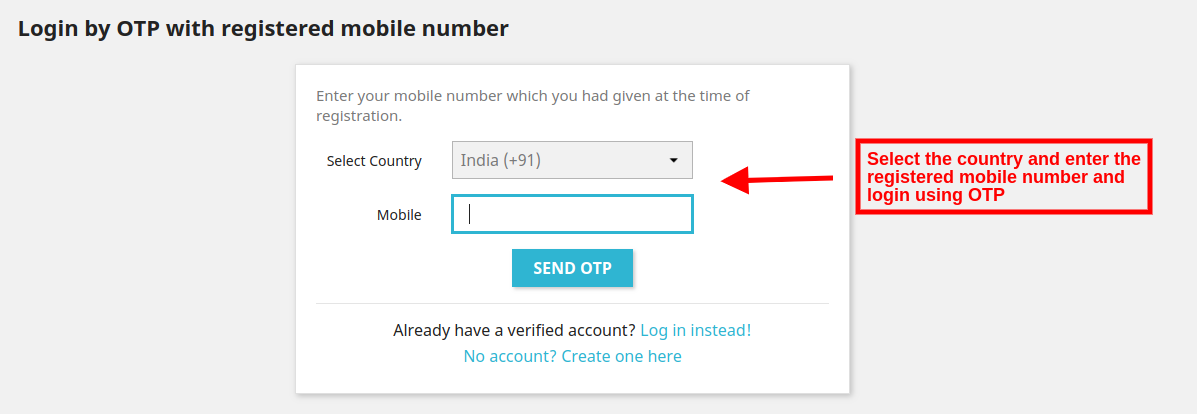
O Módulo PrestaShop URL Cleaner (compatível com SEO) remove o código ISO do idioma padrão dos URLs e remove o código ISO do idioma do idioma padrão da loja. Portanto, nesse caso, ele removerá / es / de todos os URLs em espanhol, mas outros idiomas em sua loja ainda terão código ISO no URL.

Por exemplo:?By default, the product URLs are like

https://urlcleaner16.knowband.com/en/casual-dresses/printed-dress?after enabling the option URL would look like:

https://urlcleaner16.knowband.com/casual-dresses/printed-dress

Remova .html do link do produto:?By enabling this option, the PrestaShop SEO Optimizer – Clean URLs & 301/302/303 redirection module remove the .html from the default product URL.
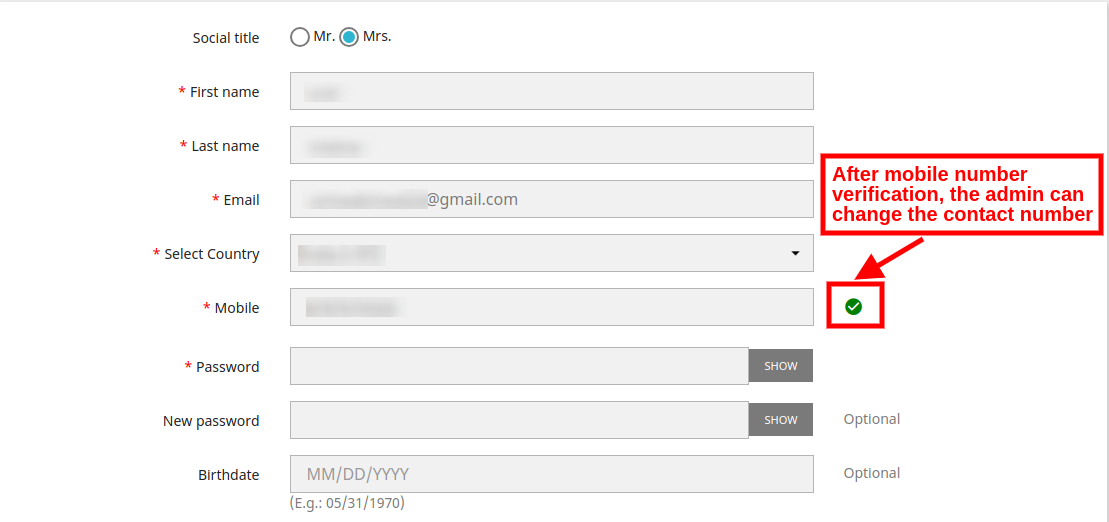
Produtos de reescrita de URL duplicada 3.2

No caso de remover o ID do produto do URL do produto, se houver dois URLs iguais.

Por exemplo, o URL do dois produtos contém os diferentes IDs, como:

https://psm.knowband.com/urlcleaner/16/en/casual-dresses/3-printed-dress.html
https://psm.knowband.com/urlcleaner/16/en/casual-dresses/4-printed-dress.html

Depois de ativar a opção remover identificação do produto, o módulo remove a identificação do produto da URL e da URL do produto, como:

https://psm.knowband.com/urlcleaner/16/en/casual-dresses/printed-dress.html

Em seguida, a lista de URLs desses produtos será exibida nessa guia. Encontre abaixo a imagem em anexo:

Nesta guia, o administrador pode visualizar todos os URLs duplicados e atualizar o valor de reescrita dos produtos conforme sua conveniência.

3.2.1 Como editar o URL duplicado?

Quando o administrador da loja clica no link reescrito, o Módulo de redirecionamentos de URL do PrestaShop redireciona o administrador para a página mencionada abaixo:
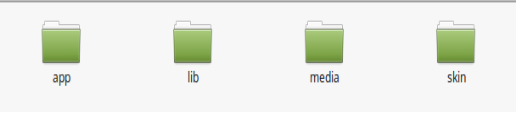
Aqui, o administrador da loja pode reescrever os URLs duplicados. Assim que o administrador fizer alterações nos URLs, esses URLs serão removidos da lista de URLs duplicados.

Lista de redirecionamento de URL 3.3

Se o administrador da loja alterar o URL de qualquer página específica do produto, o varejista on-line precisará redirecionar os URLs antigos para os novos URLs. Este módulo de redirecionamento PrestaShop 301 / 302 / 303 permite que o administrador da loja PrestaShop redirecione os URLs antigos para os novos. Este complemento de limpador de URL da PrestaShop oferece as três opções de redirecionamento, incluindo 301, 302 e 303 ao proprietário da loja.

3.3.1 Como o administrador pode redirecionar os URLs antigos para novos URLs?

Para o redirecionamento dos URLs antigos para os Novos URLs, o administrador da loja precisa clicar no botão "adicionar Novo". Após clicar no botão Adicionar novo, a página mencionada abaixo é aberta:

Aqui, o administrador da loja pode inserir os URLs antigos e Novos URLs, selecionar o redirecionamento de 301 (para redirecionamento permanente), 302 (para redirecionamento temporário) e 303 (para obter o método usado para recuperar informações).

O administrador pode redirecionar facilmente os URLs antigos para os novos URLs.

Redirecionamento de URL por arquivo CSV

Carregar arquivo CSV:?In order to redirect the multiple URLs. You can enable the Upload CSV file option. After enabling this option, the admin will be able to download sample CSV file and as per the fields defined in CSV file, the admin needs to enter the details in the CSV and upload the same.

Depois de ativar a opção de upload de CSV, a página abaixo mencionada é aberta:

Escolha o arquivo CSV:?The Store admin can upload the sample CSV here for redirecting the products page.

Formato de arquivo CSV de exemplo:

4.0 Front End

Depois de ativar o Módulo de remoção de ID de URL PrestaShop da Knowband no front-end, os usuários poderão ver um URL amigável para SEO que destacará claramente o objetivo da página. O Google também recomenda "A estrutura de URL de um site deve ser o mais simples possível. Considere organizar seu conteúdo para que os URLs sejam construídos logicamente e da maneira mais inteligível para os seres humanos (quando possível, palavras legíveis em vez de números de identificação longos)."Isso também ajudará o administrador a melhorar os resultados de pesquisa do site.

O URL compatível com SEO apareceria da seguinte forma:

Para obter mais informações sobre o PrestaShop SEO Optimizer- URLs limpas e módulo de redirecionamento 301 / 302 / 303:

PrestaShop SEO Optimizer- URLs limpas e demonstração do administrador do módulo de redirecionamento 301 / 302 / 303

PrestaShop SEO Optimizer- URLs limpos e demonstração frontal do módulo de redirecionamento 301 / 302 / 303


Magento Order Social Sharing Extension – Manual do Usuário

1.0 Introdução

Atualmente, as mídias sociais se tornaram uma importante ferramenta para melhorar a popularidade da marca e a conscientização sobre os produtos.Botões de compartilhamento de pedidos para Magento?allows the customers to share the order summary after purchasing the product. The customers can share the order summary on Facebook, Twitter and Google plus. The store admin in Magento social promotion module has right to show all the available social media options or selected options.

Recursos 1.1 de Plugin de botões de compartilhamento social Magento order

  • O plug-in de botões de compartilhamento social Magento order oferece uma opção para os compradores on-line compartilharem seu resumo de pedidos com seus amigos, familiares e parentes nas várias plataformas de mídia social.
  • Existem várias plataformas de mídia social como Facebook, Twitter e Google+. Os clientes podem compartilhar o resumo do pedido apenas clicando nos botões de mídia social em Order Share Buttons for Magento.
  • O administrador pode mostrar todas as opções de mídia social ou opções selecionadas facilmente apenas desativando as outras opções da interface de administração.
  • O proprietário da loja pode definir a aparência e o comportamento do bloco de botões da mídia social. O administrador pode definir o texto e a cor de fundo dele.
  • O módulo de promoções sociais Magento fornece uma ferramenta de seleção de cores na interface administrativa para selecionar a cor apropriada do bloco de compartilhamento social de acordo.
  • O administrador também pode adicionar CSS personalizado e código JS para configurações avançadas.
  • A extensão de botões de mídia social do Magento oferece uma interface atraente e fácil de usar.

Benefícios do administrador 1.2

  • É muito fácil instalar, configurar e usar esta extensão de botões de mídia social do Magento.
  • O administrador pode exibir um bloqueio atraente de botão de compartilhamento de pedidos no front-end do site.
  • Nenhuma ajuda técnica é necessária para a implementação do módulo de promoções sociais Magento.
  • O administrador pode aumentar a taxa de conversão do site com a ajuda do módulo de promoções sociais do Magento.
  • Em Magento, o administrador pode melhorar as vendas no site por esta técnica de promoção indireta.
  • O administrador em Botões de compartilhamento de pedidos para o Magento pode melhorar o conhecimento do produto / marca.
  • Esta extensão de botões de mídia social Magento oferece uma maneira mais fácil e eficaz de melhorar a popularidade do produto e o tráfego relevante.

Etapas de instalação do 2.0

O proprietário da loja on-line pode instalar a extensão de compartilhamento social do pedido Magento seguindo estas etapas:

1. Baixe o pacote de extensão da loja Knowband.

2. O administrador receberá um arquivo compactado. Agora o dono da loja pode descomprimir o pacote na pasta raiz da configuração do Magento via gerenciador FTP (como o Filezilla ou o WinSCP

3. A extensão dos botões de mídia social Magento está agora instalada e pronta para uso. No painel de administração, vá para "Sistema> Extensões do Knowband> Solicitar compartilhamento socialAgora o administrador da loja agora pode usar e configurar o módulo de promoção social do Magento.

Interface administrativa 3.0

Depois de instalar o Order Share Buttons para Magento, você pode configurar esta extensão de compartilhamento social do pedido Magento aplicando a configuração como descrito. Haverá duas opções de configuração:

  1. Configurações gerais
  2. Aparência e sensação

Configurações gerais do 3.1

Em configurações gerais, o administrador da loja de comércio eletrônico no módulo de compartilhamento social de ordem Magento pode visualizar essas opções de personalização:


1. Ativar / desativar este módulo: O proprietário da loja de comércio eletrônico pode ativar ou desativar a funcionalidade, alternando este botão.

Compartilhamento 2.Facebook: O administrador pode ativar ou desativar a opção "Compartilhar no Facebook" para exibir ou ocultar o botão de compartilhamento do Facebook.

3. Twitter Share: A loja

4. Google+ Share: O administrador da loja pode ativar ou desativar a opção de compartilhamento do Google+ para mostrar ou ocultar o botão de adição do Google no bloco de compartilhamento de mídia social.

3.2 Look and Feel
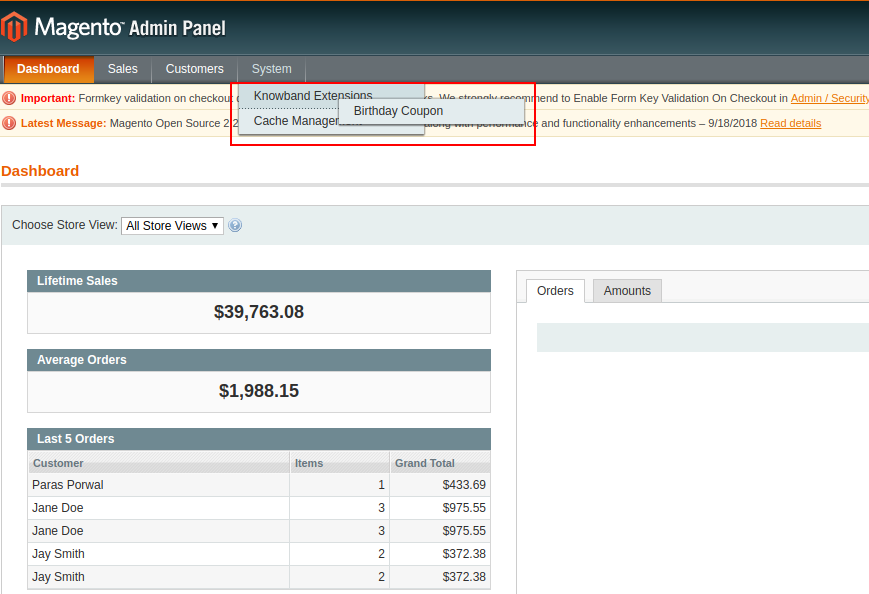
O administrador pode gerenciar a aparência dos botões de compartilhamento social do pedido configurando a extensão de compartilhamento social da ordem Magento de acordo.


1. Bloquear Cor do Texto: O administrador da loja pode definir a cor do texto do bloco de compartilhamento de pedidos. Uma ferramenta de seleção de cores está disponível na interface de administração para facilitar e codifica menos a seleção de cores.

2. Bloquear Cor do Plano de Fundo: O módulo de promoção social Magento permite ao administrador definir a cor de fundo do bloco de acordo com o tema do site.

3. CSS customizado: Usuários avançados no módulo de promoção social do Magento podem adicionar código CSS personalizado para a personalização de aparência e comportamento.

4. JS personalizado: O administrador também pode inserir um código JS personalizado.

Interface 4.0 Front-end

Os visitantes e clientes da loja on-line podem visualizar a opção de compartilhamento social depois de fazer o pedido do produto. Os clientes podem visualizar o Facebook, o Twitter e o Google mais o botão para compartilhar o resumo do pedido.

Os clientes podem clicar na opção de compartilhamento do Facebook para compartilhar o resumo do pedido no Facebook, conforme mostrado abaixo:


Os clientes da loja on-line também podem compartilhar o resumo do pedido no Twitter selecionando a segunda opção:

Os clientes podem selecionar a opção Google plus para compartilhar o produto na conta do Google plus. A imagem abaixo mencionada será exibida se o cliente selecionar essa opção:

Se alguém abrir o link compartilhado pelo cliente, ele poderá visualizar o resumo do pedido em uma nova página. Se essa pessoa clicar na imagem, essa página do produto será aberta.
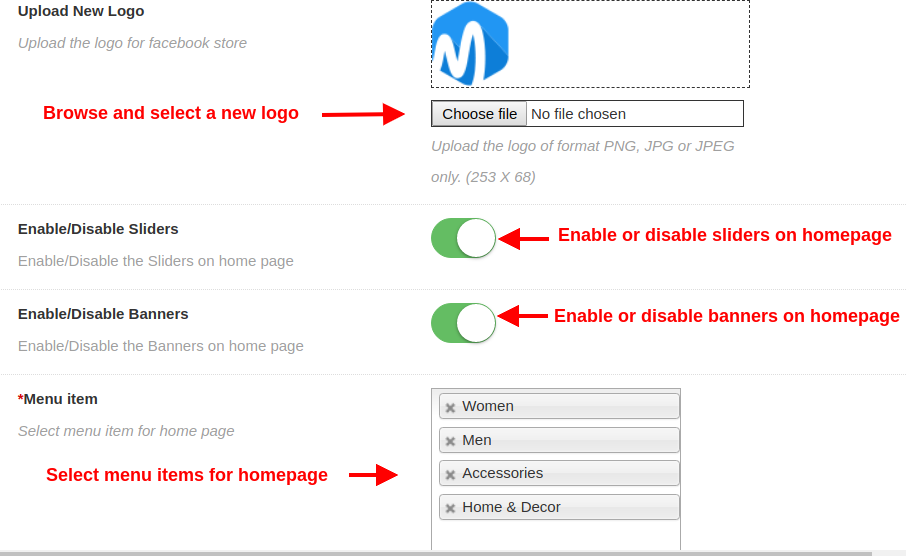
Assim, o administrador da loja usandoMódulo de compartilhamento social do pedido Magento pode promover os produtos e marcas. Os clientes on-line podem compartilhar seu resumo de pedidos e divulgar o boca-a-boca do site nas diversas plataformas de mídia social. Isso ajuda você a aumentar o tráfego do seu site, o que acaba aumentando as chances de conversões. Este plug-in de botões de compartilhamento social de ordem Magento também ajuda o administrador da loja a melhorar o SEO, criando vários back-links valiosos. O administrador pode obter referências de alta qualidade para o site sem esforço Extensão de compartilhamento social de ordem Magento.