Po przeczytaniu tego bloga będziesz mógł dowiedzieć się, w jaki sposób dane można skopiować do schowka za pomocą skryptu java.
Zaleta funkcji kopiowania do schowka
W obecnym świecie sieci chodzi o użytkownika doświadczonego z Twojej witryny. Podczas naszej pracy na dowolnej stronie kopiujemy zawartość z jednego miejsca i wklejamy w innym miejscu. To naprawdę pomocne dla użytkownika, jeśli witryna daje funkcjonalność kliknięcia, aby skopiować. Oszczędza czas i wysiłek użytkownika, aby wybrać i skopiować zawartość.
Implementacja funkcji kopiowania do schowka
Zobaczmy, jak możemy dodać tę funkcjonalność:
Krok 1:
Utwórz kod HTML z akapitem zawierającym treść i przycisk do kliknięcia. Możesz użyć dowolnego odpowiedniego elementu zamiast akapitu, na przykład pola tekstowego, pola tekstowego, ukrytych pól itp.
<body> <p id = "txt_knoband"> KnowBand może pochwalić się najlepszymi wtyczkami branżowymi dla systemów eCommerce i ma wieloletnie doświadczenie w pracy z witrynami e-commerce. </p> <button onclick = "onClickCopy ()"> Kopiuj tekst / button> </body>
Krok 2:
Musisz utworzyć funkcję onClickCopy (), która skopiuje dane akapitu. Funkcja po prostu uruchomi „document.execCommand („ copy ”)”, aby skopiować dane do schowka.
Cel: Aby dowiedzieć się, jak tworzyć i czytać pliki cookie za pomocą JavaScript. Cookie to mały fragment danych, który jest zapisywany na urządzeniu użytkownika przez stronę internetową. Jest to pomocne w przechowywaniu danych w celu identyfikacji użytkownika lub śledzenia użytkownika. Gdy użytkownik ponownie odwiedza witrynę, przechowywane dane można łatwo odczytać.
Krok 1: Aby ustawić plik cookie na urządzeniu użytkownika
Dzięki funkcji createCookie () można łatwo utworzyć plik cookie, przekazując nazwę, wartość (dane, które chcesz przechowywać) i datę ważności.
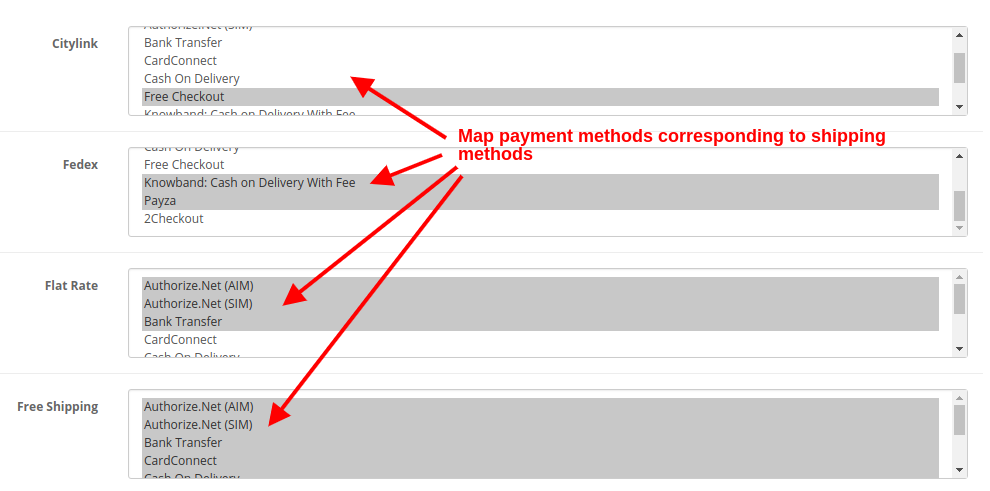
Możesz łatwo odczytać plik cookie, korzystając z poniższej funkcji, podając nazwę pliku cookie.
funkcja readCookie (nazwa) {var nameEQ = nazwa + '='; // czytanie pliku cookie var ca = document.cookie.split (';'); // przetwarzanie w celu uzyskania treści (var i = 0; i <ca.length; i ++) {var c = ca [i]; while (c.charAt (0) == '') {c = c.substring (1, c.length); } if (c.indexOf (nameEQ) == 0) {// zwracanie rzeczywistej zawartości zwraca c.substring (nameEQ.length, c.length); }} return null; }
Przykład: Przykład przechowywania nazwy użytkownika w pliku cookie.
if (cookies == 'yes') {jQuery ('document'). ready (function () {// reding cookie var cook = readCookie ('YourWebsite'); if (cook! = 'true') {// call aby utworzyć plik cookie, jeśli nie zostanie znaleziony createCookie ('YourWebsite', 'user_name = akash', 30);}}); }
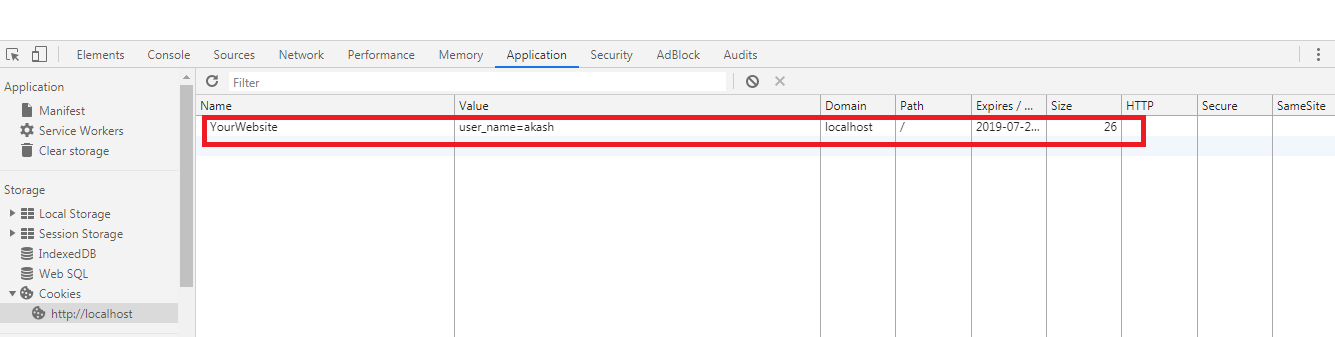
Możesz zobaczyć zapisany plik cookie w konsoli przeglądarki:
Zależność: Aby uruchomić przykład, musisz dołączyć plik jquery min js. W tym celu możesz użyć poniższego wiersza kodu.
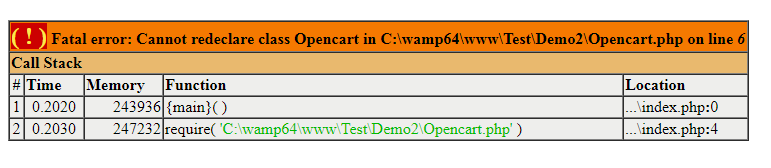
Cel: Aby dowiedzieć się, jak możemy użyć tej samej nazwy klasy w PHP, używając przestrzeni nazw. Ogólnie nie możemy używać dwóch lub więcej klas o tej samej nazwie. To spowoduje błąd: „Nie można redeclare klasy" jak pokazano niżej-
Aby sobie z tym poradzić, możemy użyć przestrzeni nazw, jak pokazano w poniższym przykładzie: 1. Definiowanie przestrzeni nazw Demo1 z klasą Student w Demo1 / Student.php
<? php namespace Demo1; class Student {// Cały kod będzie tutaj dla tej klasy var $ a = 10; }?>
2. Definiowanie przestrzeni nazw Demo2 z klasą Student (klasa o tej samej nazwie) w Demo2 / Student.php
<? php namespace Demo2; class Student {// Cały kod będzie tutaj dla tej klasy var $ a = 20; }?>
3. Teraz w przykładowym pliku index.php jesteśmy w stanie używać obu klas bez żadnego błędu:
<? php // zawierający obie klasy Studentów wymaga „Demo1 / Student.php”; wymagaj „Demo2 / Student.php”; // tworzenie instancji Demo1 Student () $ Student1 = new Demo1 Student (); // używanie pierwszej klasy funkcji echo $ Student1-> a. '<br>'; // tworzenie kolejnej instancji Demo2 Student () $ Student2 = new Demo2 Student (); // używanie funkcji drugiej klasy echo $ Student2-> a;
Ekran wyjściowy:
10 20
Obie klasy będą miały inną funkcjonalność i będziemy mogli łatwo używać obu klas w jednym pliku.
Uwaga: Możemy ułatwić kod dzięki funkcji PHP use ():
użyj Demo1 Student jako Student1; $ Student1 = new Student1 (); echo $ Student1-> a. '<br>'; użyj Demo2 Student jako Student2; $ Student2 = new Student2 (); echo $ Student2-> a;
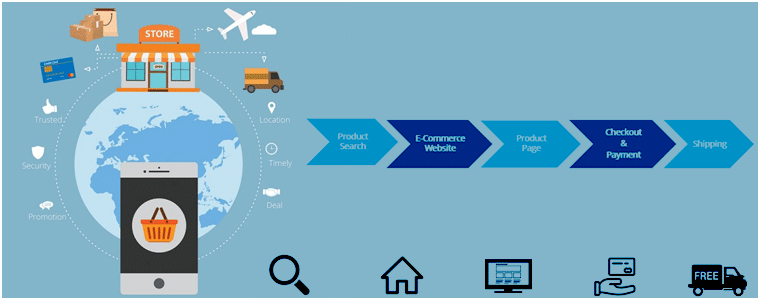
Sukces sklepu eCommerce w dużej mierze zależy od tego, jakie doświadczenie zapewnia użytkownikom. Doświadczenie użytkownika ma zasadnicze znaczenie zarówno dla pozyskiwania klientów, jak iutrzymania klienta. Dzięki ostrej konkurencji między markami na rynku e-commerce, ta, która zapewnia użytkownikom uproszczone zakupy, wygrywa wyścig.
Dlaczego UX jest tak ważny?
Konsumenci nie zapominają łatwo o marce, która oferuje coś wspaniałego doświadczenie użytkownika. UX jest ważny dla Twojej firmy online, aby zapewnić komfort odwiedzającym i uczynić ich lojalnymi wobec Twojej marki. To doświadczenie użytkownika sprawi, że Twoi klienci będą trzymać się Twojego sklepu na dłuższą metę. Teraz ważna część, jak uprościć klientom zakupy online? Myśl z punktu widzenia klienta. Traktuj siebie jak swojego gościa w sklepie, przeglądaj swoją stronę internetową i zadawaj sobie pytanie, czy czujesz się komfortowo, czy nie. Zawsze są obszary wymagające poprawy. W tym artykule przedstawię 7 przydatne wskazówki, aby uprościć zakupy online i poprawić wrażenia klientów. Sprawdź je.
1. Zaprojektuj dobrze swoją stronę domową
Twoja strona główna jest punktem interakcji dla odwiedzających. To decyduje, czy użytkownik zamierza spędzić trochę czasu w twoim sklepie, czy też wcześniej wyjść. Bez względu na to, jak niesamowite są twoje oferty, jeśli strona główna Twojego sklepu eCommerce nie zadowoli odwiedzających, zauważysz znaczny wzrost współczynnika odrzuceń i ostatecznie stracisz potencjalnych klientów. Nie przegap perspektyw. Spraw, aby Twoja strona główna była atrakcyjna, co sprawi, że odwiedzający odwiedzający sklep będą podekscytowani. Daj temu dobry projekt. Niech twoje pierwsze wrażenie się liczy.
2. Zapewnij łatwą funkcjonalność wyszukiwania
Włącz funkcję łatwego wyszukiwania dla swoich klientów, aby bez wysiłku wyszukiwać żądany produkt. Cóż, nawet wcześniej umieść pasek wyszukiwania w odpowiednich miejscach i łatwo go zlokalizować. Funkcja wyszukiwania w witrynie powinna rozumieć zapytania użytkowników i zapewniać odpowiednie wyniki. Skuteczne wyszukiwanie w witrynie powinno być wystarczająco responsywne, aby wyświetlać odpowiednie wyniki dotyczące skrótów, literówek, wyszukiwań powiązanych produktów itp. Wypróbuj Knowband Wyszukaj dodatek Auto-sugeruj Prestashop który pozwala dostosować pasek wyszukiwania zgodnie z wyborem i pomaga ulepszyć funkcjonalność wyszukiwania w witrynie.
3. Uprość proces realizacji transakcji
Nie zmuszaj użytkowników do zbyt długiego oczekiwania na złożenie zamówienia. Im dłużej trwa ich sprawdzenie, tym większe są szanse porzucenie koszyka. Upewnij się, że strona kasy oferuje łatwą funkcję logowania, taką jak logowanie społecznościowe, kasę dla gości, którzy nie chcą się zarejestrować w sklepie e-commerce, łatwą opcję aktualizacji ilości produktu bez powrotu do strony produktu, wiele opcje płatności itp. Wypróbuj nasze One Page Checkout dla PrestaShop, OpenCart, Magento i Magento 2.
Większość kupujących online woli kupować na urządzeniach mobilnych. Nie wszyscy noszą ze sobą laptopa za każdym razem i nie wszyscy są dostępni na komputerze, ale prawie każdy ma dziś telefon komórkowy. Właśnie dlatego zoptymalizowana pod kątem urządzeń mobilnych witryna e-commerce jest niezbędna dla sprzedawców internetowych, aby uzyskać większy ruch mobilny i poprawić wrażenia z zakupów online przez ich użytkowników mobilnych.
5. Masz aplikację mobilną
Dziś prawie każda firma ma swoje aplikacja mobilna. Posiadanie aplikacji mobilnej ułatwia podróż konsumentom na zakupy. Oprócz tego zaletą aplikacji mobilnej jest to, że konsumenci są na ogół zalogowani do aplikacji, nawet gdy są nieaktywni. Pozwala to uniknąć bólu głowy związanego z ponownym logowaniem, a ponadto zapewnia szybsze ładowanie i szybkie wejście do sklepu. Aplikacja mobilna jest dziś niezbędna zarówno dla konsumentów, jak i handlowców, aby uprościć obsługę klienta.
6. Zachęcaj do recenzji i ocen
Recenzje mają duży wpływ na decyzję klienta dotyczącą zakupu produktu. Gdy kupujący szukają określonego produktu, szukają jego recenzji, aby zapewnić jego jakość, aby wiedzieć, czy warto wydawać pieniądze, czy nie. Podobnie oceny określają jakość produktu. Dobrze oceniany produkt automatycznie buduje zaufanie użytkownika do tego produktu i zachęca go do dokonania zakupu. Zwiększa to wygodę użytkowania i zmniejsza zwrot produktu.
7. Zwiększ obsługę klienta
Konsumenci są wypełnieni zapytaniami. Może dotyczyć niektórych ofert, dostępności produktu, zwrotu produktu itp. Każdy chętnie rozwiąże swoje zapytania tak szybko, jak to możliwe. Kupujący online nie różnią się. Zapewnienie klientom łatwego sposobu dotarcia do zespołu wsparcia sprawia, że czują się bardziej zrelaksowani i zadowoleni. Pozwól klientom skontaktować się z Tobą, upuszczając wiadomość błyskawiczną, e-mail lub numer telefonu.
Wnioski
Firmy internetowe zdały sobie sprawę z tego, jak ważne jest zapewnienie użytkownikom uproszczonych zakupów. Jeśli chcesz się rozwijać jako marka eCommerce, skoncentruj się na potrzebach klientów i spróbuj je spełnić. Zadbaj o swoich klientów, a nie będziesz musiał martwić się o swoje konwersje. Jeśli znajdziesz wyżej wymienione wskazówki na temat „Jak uprościć zakupy swoim klientom?” pomocne, zostaw komentarz poniżej.
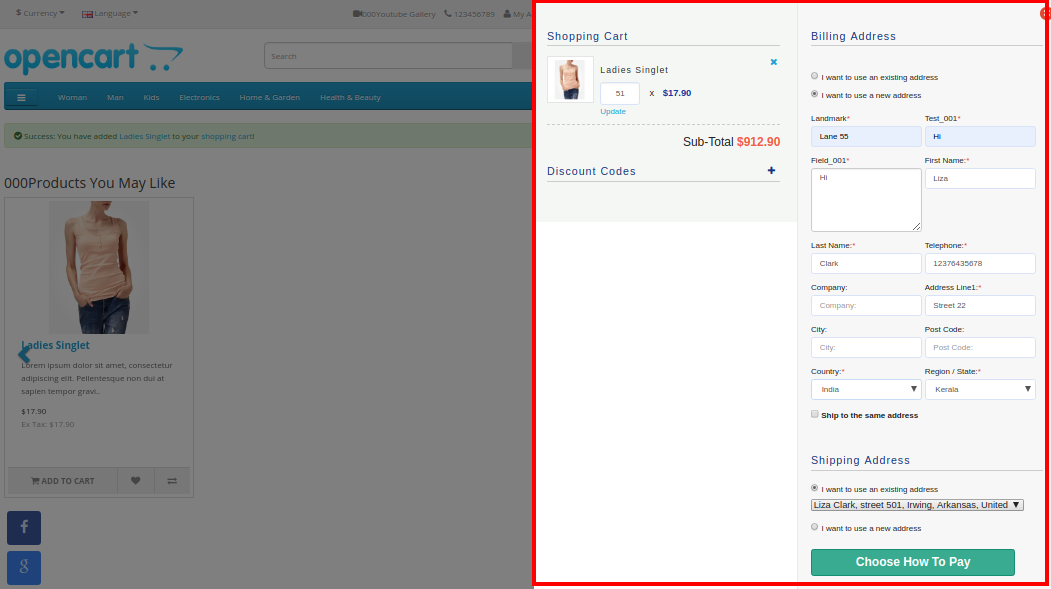
Co 1 na 10 użytkowników online jest zmuszony porzucić koszyk tylko z powodu długiej i skomplikowanej kasy. Co więcej, możesz zoptymalizować kasy w witrynie do interesującego, włączając rozszerzenie OpenCart One Page Advanced Checkout z Knowband. W rzeczywistości responsywny moduł wyskakujących okienek OpenCart zmienia cały proces kasy w pojedyncze wyskakujące okienko oparte na ajax. Co więcej, co uruchamia się na ekranie, gdy klient decyduje się na zakup produktu w sklepie. W ten sposób ta One Page Checkout dla OpenCart ogranicza porzucanie koszyka, oferując cały proces zakupu w jednym wyskakującym okienku, bez ładowania następnej strony.
1.1 Funkcje One Page Checkout dla OpenCart
Włączenie One Page Checkout do sklepu OpenCart nie jest wielkim problemem, ponieważ oferuje proste dostosowywanie bez angażowania jakichkolwiek umiejętności technicznych lub istniejących modyfikacji kodu. Tak więc szybko pozwól swoim klientom na zakup produktu za pomocą jednego wyskakującego okienka, zapewniając im szybszą realizację transakcji. Co więcej, mniej zakłóceń. Dlatego poniżej wymieniono uderzające zalety tego rozszerzenia OpenCart One Page Checkout. 1. Moduł OpenCart One Page Checkout wyświetla wszystkie pola kasy w postaci responsywnego wyskakującego okienka kasy opartego na ajax na interfejsie użytkownika. Ponadto strony internetowej bez przekierowania na inny adres URL. 2. Ta jednostronicowa kasa dla OpenCart zapewnia bezproblemowy sposób na zwiększenie liczby subskrypcji biuletynów dla biznesu online. 3. Responsywne wyskakujące okienko kasy włączone przy użyciu uproszczonego modułu kasy OpenCart można łatwo włączyć lub wyłączyć za pomocą przycisku przełączania podanego na zapleczu. 4. Funkcja rejestracji gości w responsywnym okienku kasowym OpenCart automatycznie rejestruje klienta w witrynie. Ponadto wyślij im hasło logowania na ich adres e-mail. 5. Masz swobodę włączania lub wyłączania funkcji kasy gościa w module OpenCart One Page Checkout. 6. Korzystając z tego rozszerzenia kasy OpenCart Single Page, możesz dodać kod CSS do zaawansowanej strony kasy. 7. Moduł kasy OpenCart Single Page oferuje funkcję trybu testowania, która pozwala przetestować zaawansowaną funkcjonalność strony kasy na określonym adresie IP. 8. Dzięki uproszczonemu modułowi płatności OpenCart zapewnij klientom korzyści z opcji logowania społecznościowego. Na przykład Google i Facebook na stronie kasy. 9. Rozszerzenie szybkiej kasy OpenCart pozwala inaczej wyświetlać/ukrywać pola adresu płatności i adresu wysyłki dla zalogowanych i gości sklepu. 10. Niestandardowe oznaczenia pól adresowych są potrzebne lub opcjonalne przy pomocy tego modułu OpenCart One Page Supercheckout. 11. Korzystając z One Page Checkout dla witryny OpenCart, możesz zapewnić klientom wiele metod wysyłki i płatności, które można konfigurować z poziomu zaplecza. 12. Responsywny moduł popup OpenCart ułatwia ustawienie żądanego obrazu logo i tytułu dla każdej metody płatności i wysyłki wyświetlanej na stronie supercheckout. 13. Funkcja ship2pay w rozszerzeniu szybkiej kasy OpenCart automatycznie wybiera metodę płatności odpowiadającą każdej metodzie wysyłki wybranej przez klienta. 14. Responsywne rozszerzenie wyskakującego okienka OpenCart oferuje konfigurowalny koszyk, którego pola można naprawić zgodnie z potrzebami biznesowymi. 15. Moduł OpenCart One Page Checkout jest kompatybilny z wieloma sklepami i wieloma językami. 16. Rozszerzenie szybkiej kasy OpenCart oferuje klientom responsywny układ mobilny. 17. Funkcja MailChimp Integrator w kasie OpenCart Single Page automatycznie synchronizuje dane klienta z połączonym kontem MailChimp sprzedawcy.
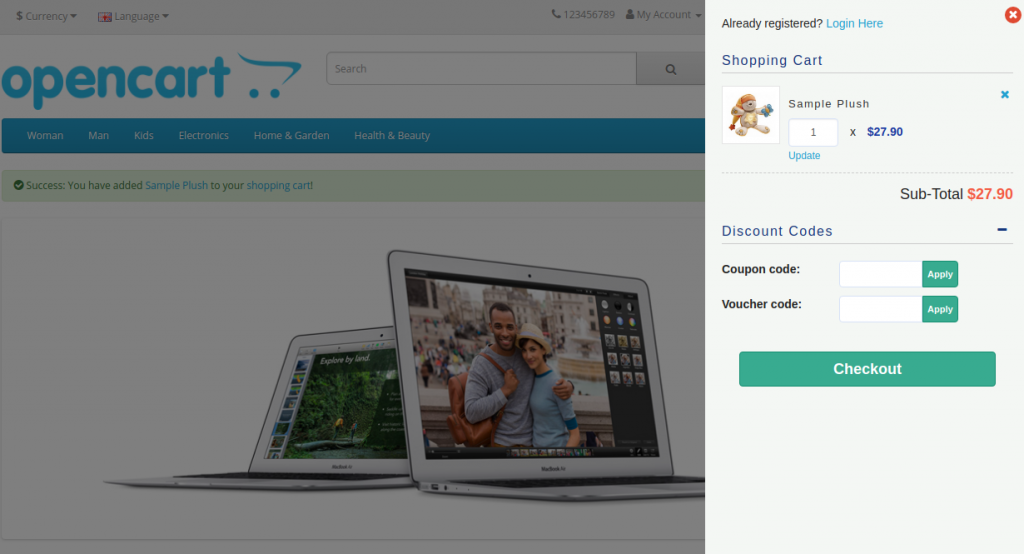
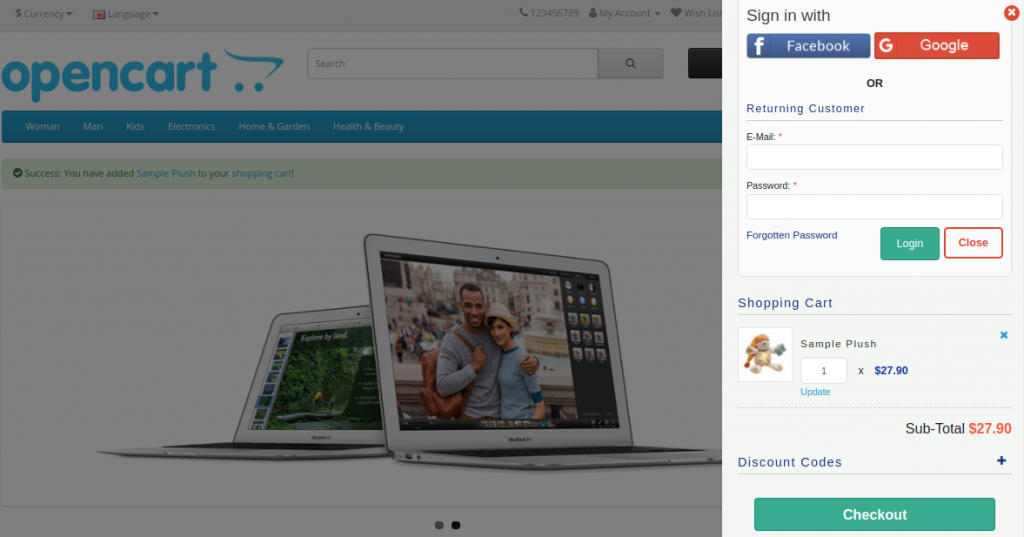
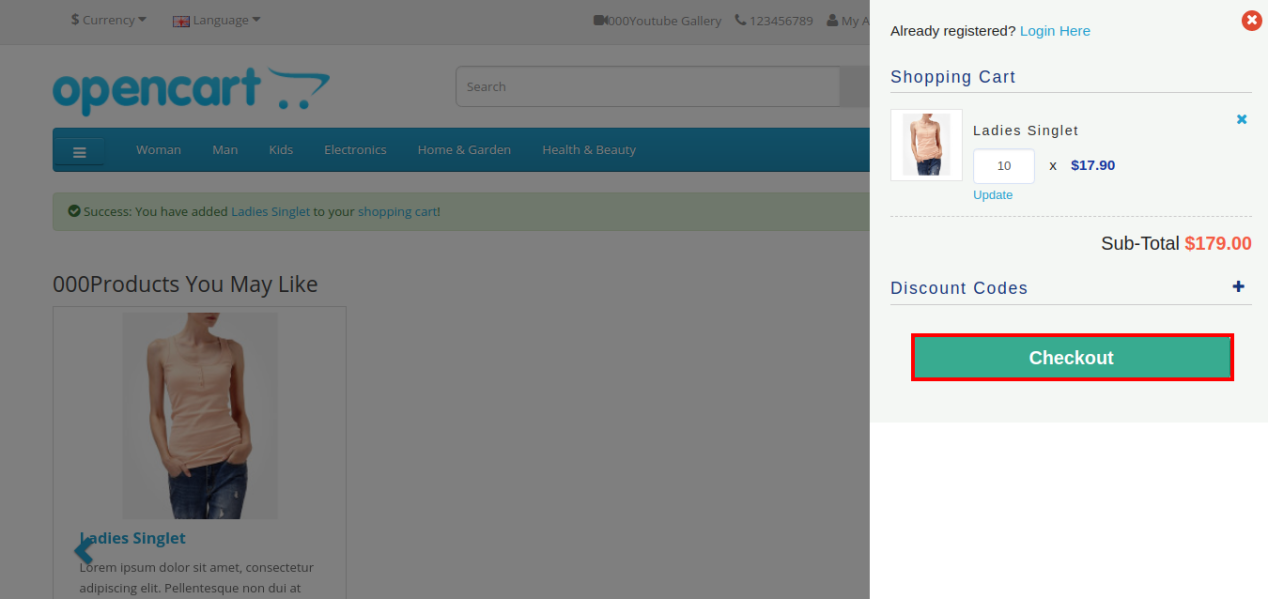
Gdy użytkownik kliknie przycisk „Dodaj do koszyka” odpowiadający produktowi, zobaczy na ekranie następujący responsywny suwak kasy.
Sekcja podsumowania koszyka w OpenCart One Page Advanced Checkout
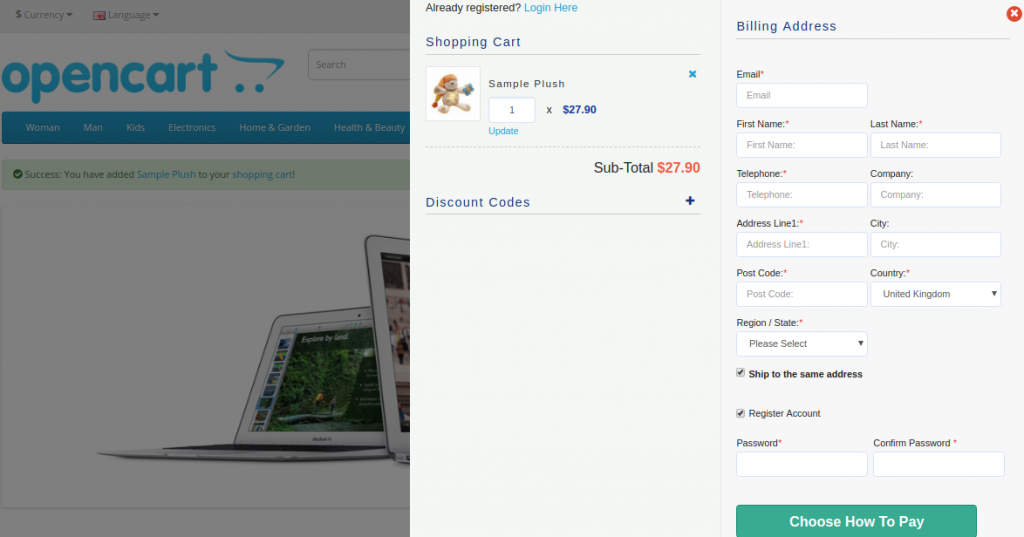
Co więcej, po kliknięciu przycisku „Zapłać”, mogą przeglądać i wypełniać pełny formularz zaawansowanej kasy za jednym razem, jak pokazano na poniższych obrazkach:
Sekcja logowania do konta
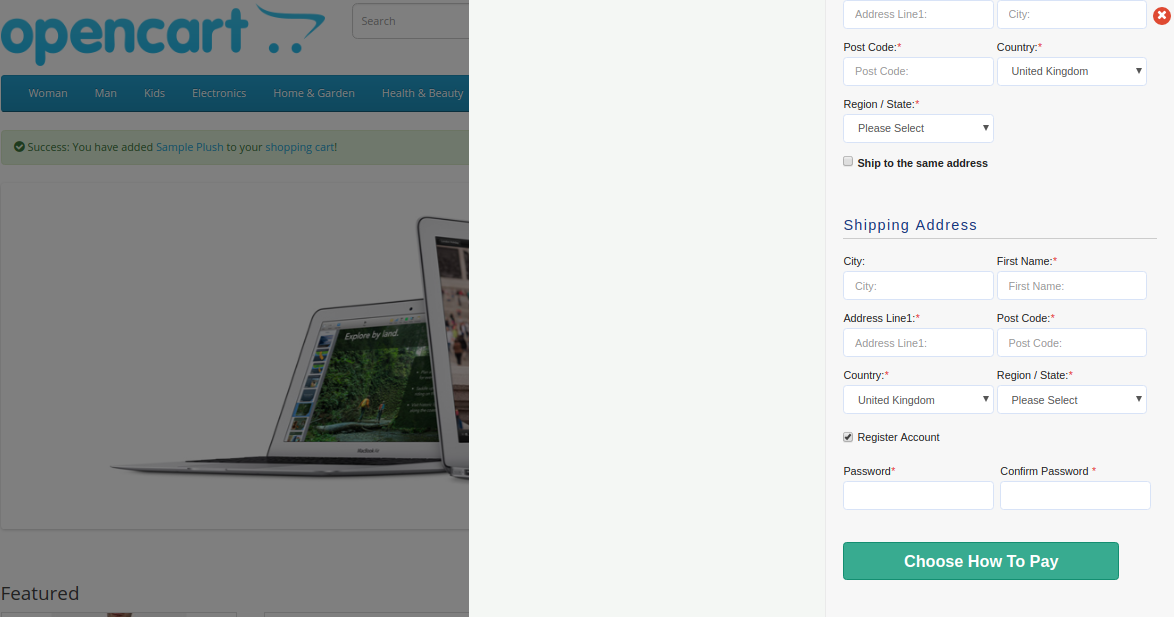
Jeśli klient odznaczy pole wyboru „Wysyłka na ten sam adres”, zobaczy sekcję adresu wysyłki, jak pokazano poniżej:
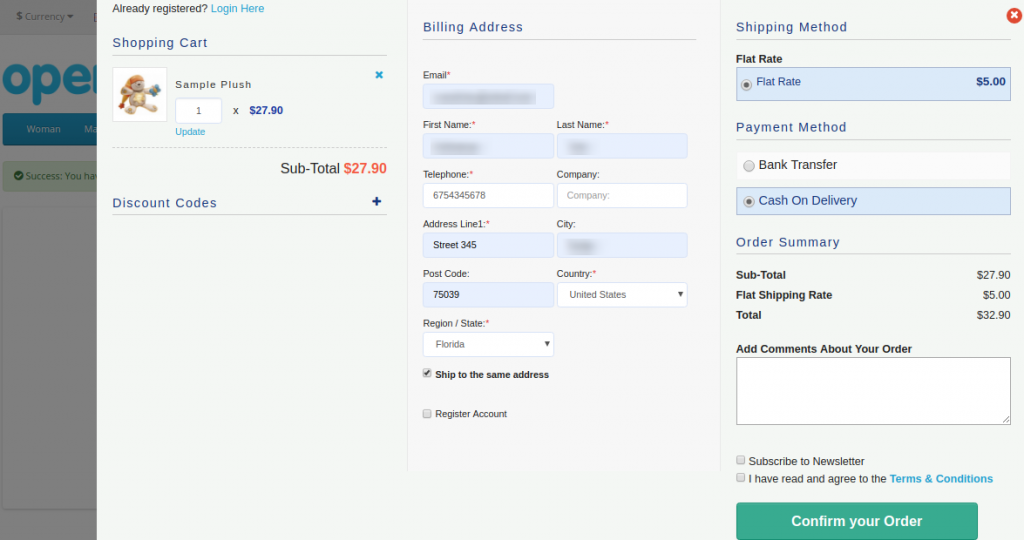
Sekcja metod wysyłki i płatności
2.0 Podręcznik instalacji rozszerzenia OpenCart One Page Advanced Checkout
Przed rozpoczęciem procesu instalacji musisz kupić moduł OpenCart One Page Checkout ze sklepu Knowband. Ponadto po zakupie otrzymasz następujące pliki w zarejestrowanej wiadomości e-mail.
Kod źródłowy rozszerzenia OpenCart One Page Advanced Checkout w spakowanym formacie pliku.
Instrukcja obsługi rozszerzenia OpenCart One Page Checkout.
Teraz, aby zainstalować ten OpenCart Advanced Checkout w swoim sklepie internetowym, wykonaj następujące kroki: 1. Rozpakuj plik zip. Otrzymasz foldery, jak pokazano na obrazku poniżej
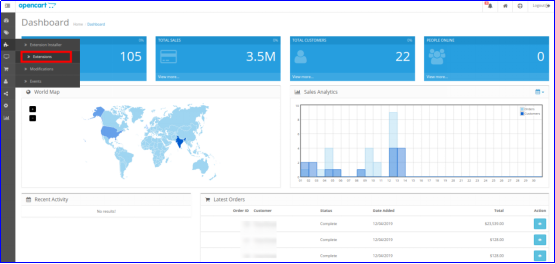
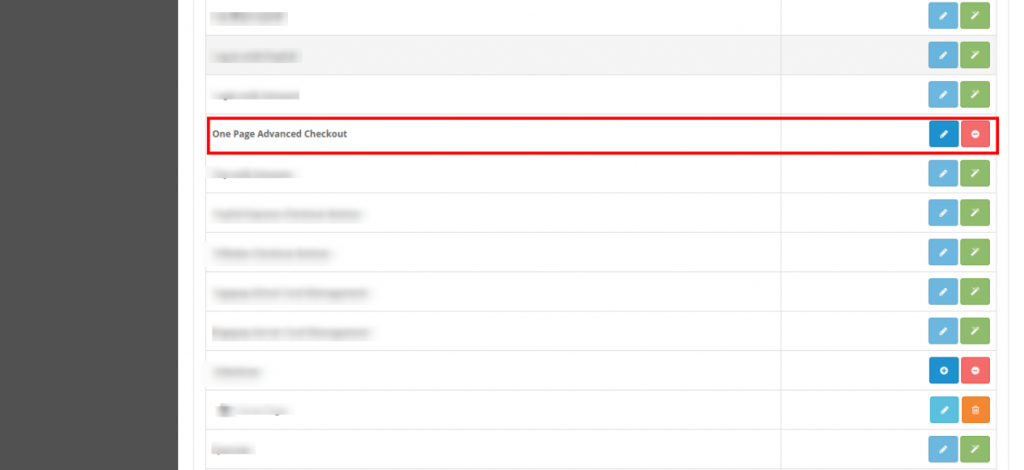
2. Skopiuj wszystkie foldery pliku zip w katalogu głównym instalacji OpenCart za pomocą menedżera FTP. Tak więc OpenCart One Page Advanced Checkout jest teraz pomyślnie zainstalowany. Ponadto jest gotowy do użycia w Twoim sklepie. Następnie przejdź do menu administratora. Ponadto kliknij rozszerzenia, a tym samym kliknij przycisk konfiguracji obok One Page Advanced Checkout.
Zaraz po udanej instalacji One Page Checkout dla witryny OpenCart możesz skonfigurować pola formularza kasy zgodnie z własnymi wymaganiami. Ponadto musisz poruszać się po ustawieniach w podanej kolejności: Panel administratora > Rozszerzenia > Moduły > Zaawansowana kasa na jednej stronie
Prosty do zrozumienia interfejs administratora rozszerzenia szybkiej kasy OpenCart jest podzielony na dziewięć sekcji, a mianowicie:
Ustawienia ogólne
Ustawienia logowania
Adres do płatności
Adres do wysyłki
Sposób wysyłki
Wysyłka2Pay
Metoda płatności
Koszyk
Newsletter
Ustawienia ogólne 3.1
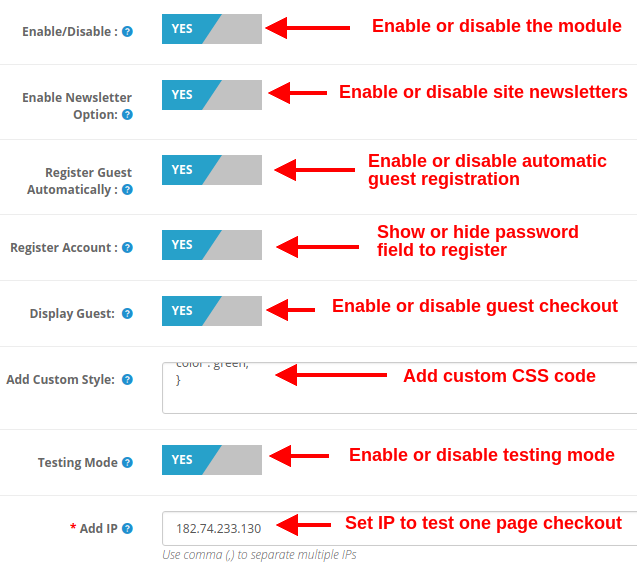
Włącz / Wyłącz: Ta opcja pozwala włączyć lub wyłączyć pełną funkcjonalność usługi One Page Checkout dla witryny Opencart. Jeśli opcja ta jest wyłączona, klientom wyświetlana jest standardowa realizacja transakcji Opencart.
Włącz opcję biuletynu: Korzystając z tej opcji, możesz pokazać lub ukryć okno subskrypcji biuletynu dla swojej witryny. Jeśli klient zaznaczy opcję newslettera, zasubskrybuje aktualizacje strony (newsletter).
Zarejestruj gościa automatycznie: Możesz włączyć automatyczną rejestrację dla klientów-gości (użytkowników, którzy dokonują płatności jako gość). Opcja ta spowoduje automatyczne przesłanie Klientowi hasła umożliwiającego dalsze korzystanie z konta.
Zarejestruj Konto: Włączając tę opcję, możesz podać pola hasła na jednej stronie kasy, w których użytkownik może wprowadzić swoje hasło, aby się zarejestrować.
Pokaż gościa: Ta opcja pokaże lub ukryje opcję gościa w sekcji logowania w kasie. Korzystając z tej opcji, użytkownicy mogą realizować transakcje gościnne dla swoich przedmiotów.
Dodaj niestandardowy styl: Ta opcja pozwala na dołączenie dodatkowego niestandardowego stylu (kod CSS), wyświetlanego na froncie ich witryny.
Tryb testowania: Możesz włączyć tę opcję, aby przetestować funkcjonalność modułu kasy na jednej stronie przed udostępnieniem go klientom.
Dodaj adres IP: Ta opcja umożliwia wprowadzenie konkretnego adresu IP, pod którym chcesz przetestować zaawansowane funkcje supercheckout.
3.2 Ustawienia logowania
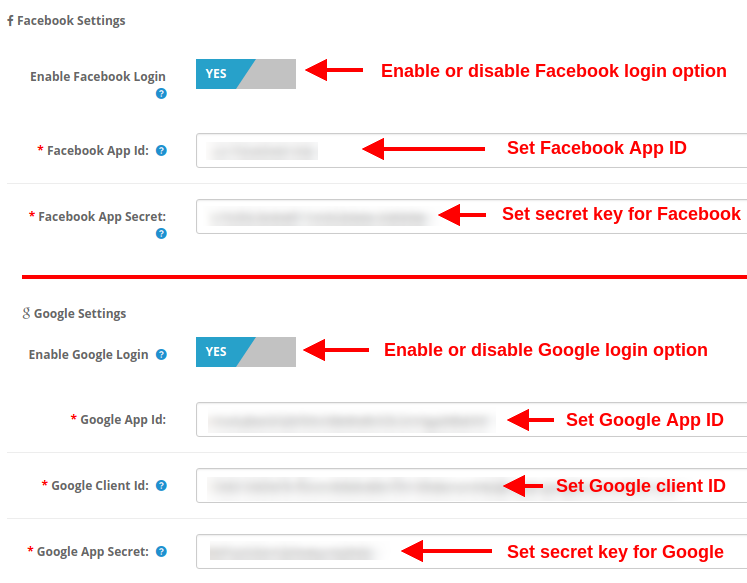
Włącz logowanie do Facebooka: Ta opcja włącza lub wyłącza opcję logowania do Facebooka wyświetlaną na pierwszej stronie formularza kasy.
Identyfikator aplikacji na Facebooku: Ta opcja umożliwia ustawienie identyfikatora aplikacji Facebook wymaganego do połączenia z kontem na Facebooku.
Sekret aplikacji Facebooka: Ta opcja ustawi tajny klucz aplikacji Facebooka. Uwaga: Identyfikator aplikacji Facebook i tajny klucz można uzyskać z https://developers.facebook.com/, co zostało omówione w sekcji 3.2.1
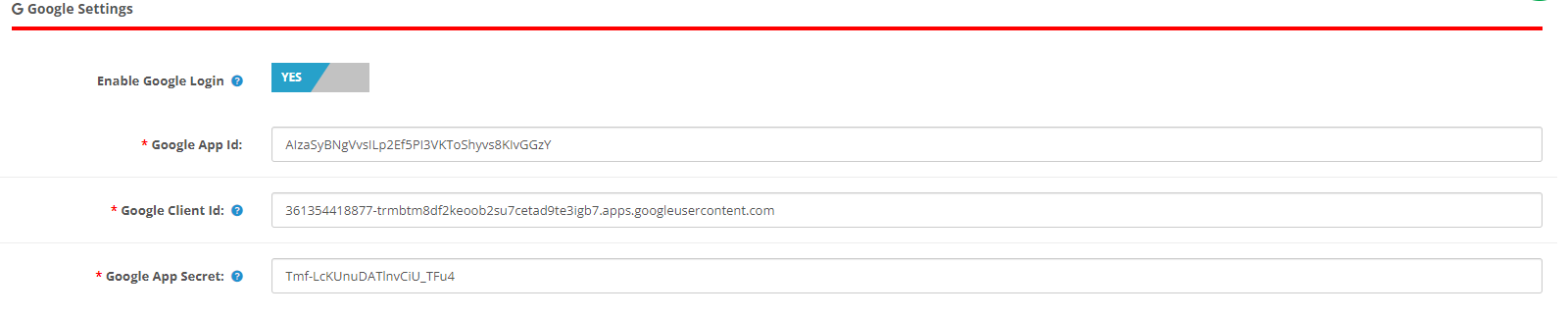
Włącz logowanie Google: Ta opcja włącza lub wyłącza opcję logowania Google wyświetlaną na pierwszej stronie formularza płatności na jednej stronie.
Identyfikator aplikacji Google: Ta opcja umożliwia ustawienie identyfikatora aplikacji Google wymaganego do połączenia z kontem Google.
Identyfikator klienta Google: Ta opcja umożliwia ustawienie identyfikatora klienta Google.
W końcu, Google�App�Tajemnica:�Ta opcja�ustawi�klucz�Google�App�Secret�Klucz.
Uwaga: identyfikator aplikacji Google, identyfikator klienta i tajny klucz można uzyskać z https://code.google.com/apis/console, co zostało omówione w sekcji 3.2.2
3.2.1 Jak skonfigurować logowanie do Facebooka
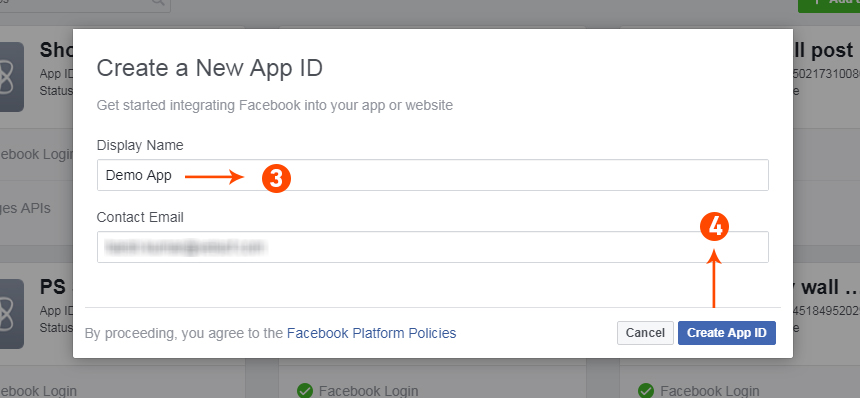
Aplikację Facebook można utworzyć, wykonując poniższe czynności:- 1: Przejdź do podanego adresu URL: https://developers.facebook.com/apps/ 2: Kliknij przycisk „Dodaj nową aplikację”. 3 i 4: Wprowadź nazwę aplikacji i identyfikator e-mail, a następnie kliknij przycisk „Utwórz identyfikator aplikacji”.
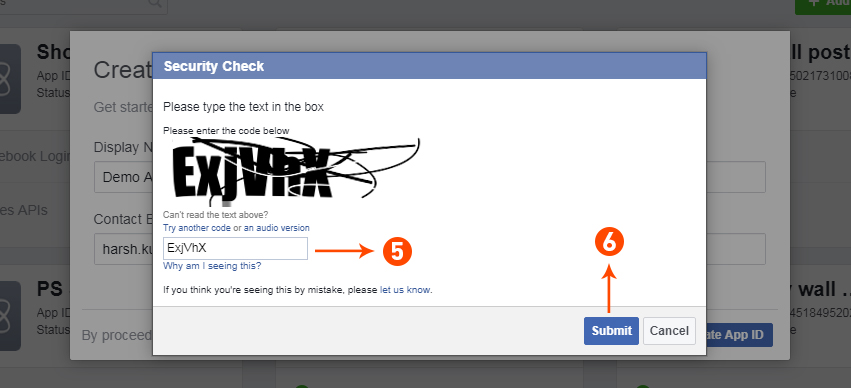
5 i 6: Po kliknięciu Utwórz identyfikator aplikacji będziesz musiał przejść kontrolę bezpieczeństwa, jak pokazano:
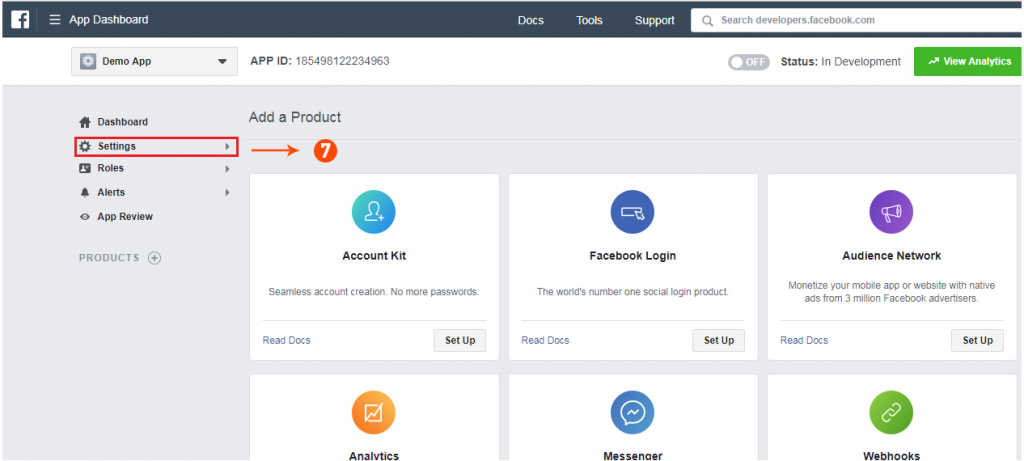
7: Kliknij kartę „Ustawienia”.
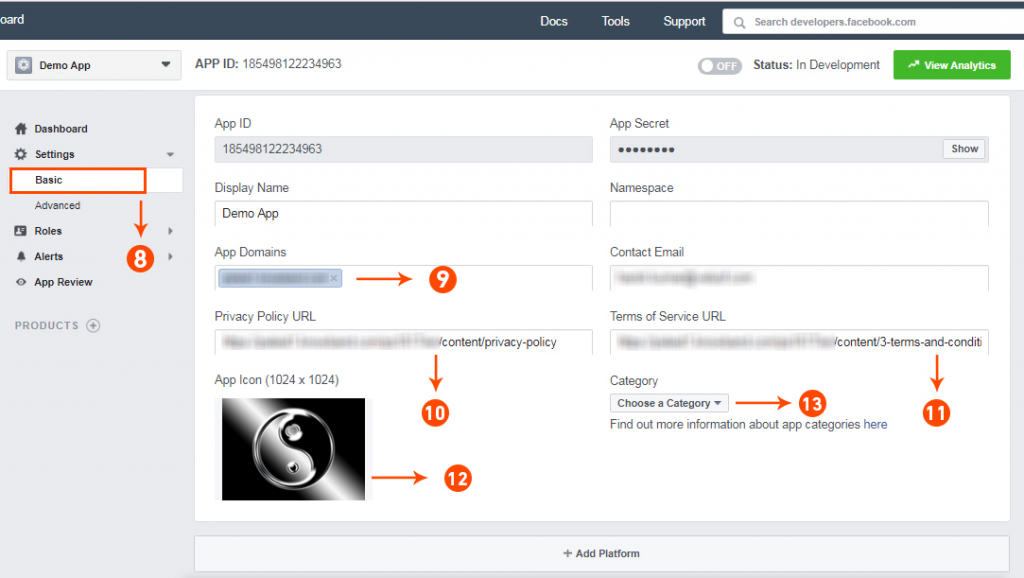
8-13: W rozwijanym menu będą dostępne dwie opcje, Podstawowa i Zaawansowana, kliknij „Podstawowe”. Następnie wprowadź „Domenę aplikacji”, „Kontaktowy adres e-mail”, „Adres URL prywatności”, „Adres URL warunków”, „Dodaj logo”, „Wybierz kategorię” i kliknij przycisk „Zapisz zmiany”. Domeny aplikacji: twojadomena.com jest poprawna twojadomena.com/sklep jest niepoprawna www.domena.com jest nieprawidłowa
14: Teraz kliknij „+ Dodaj platformę”.
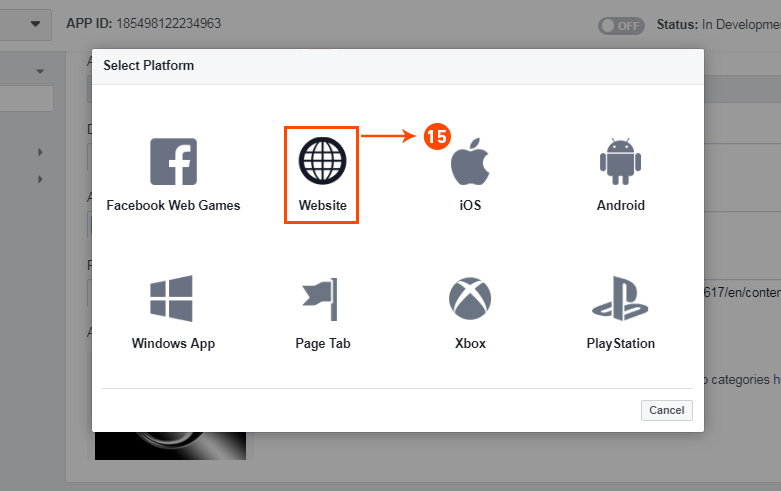
15: I wybierz Witryna jako Platforma
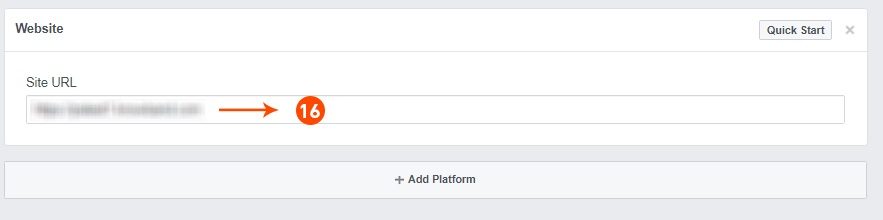
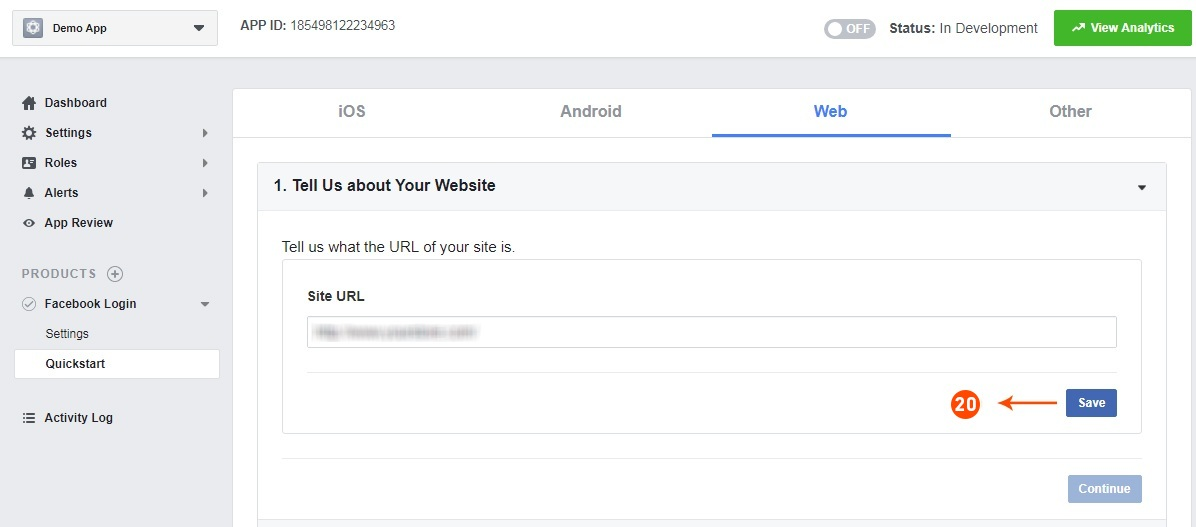
16: Teraz wprowadź adres URL swojej witryny.
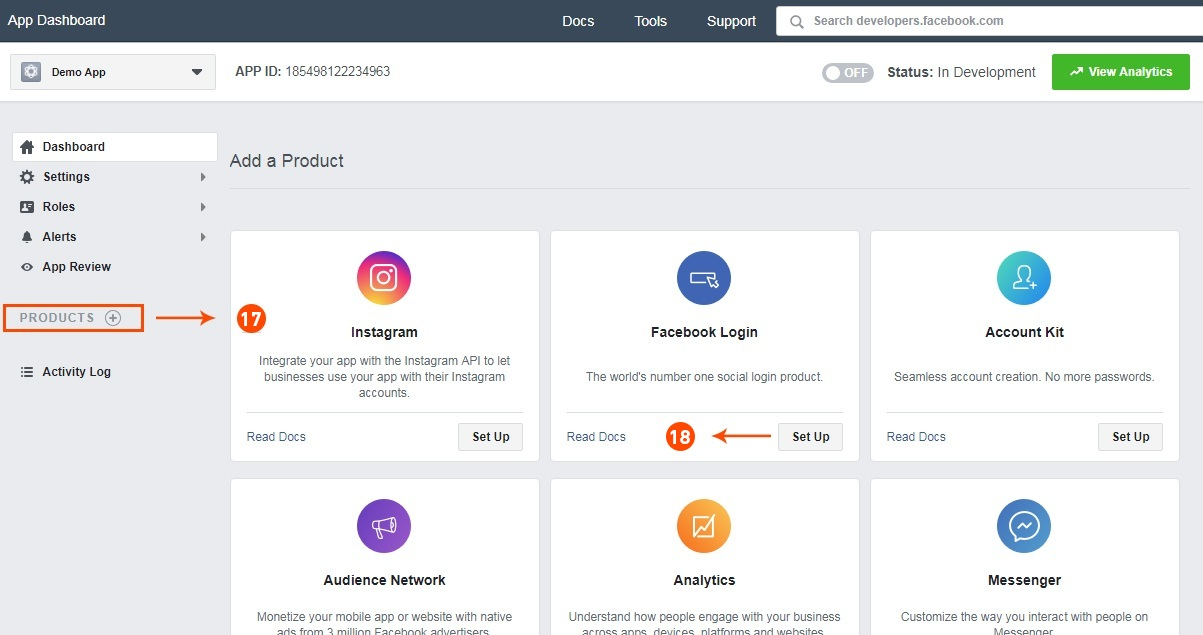
17 i 18: Kliknij „Produkty+” i wybierz opcję logowania do Facebooka.
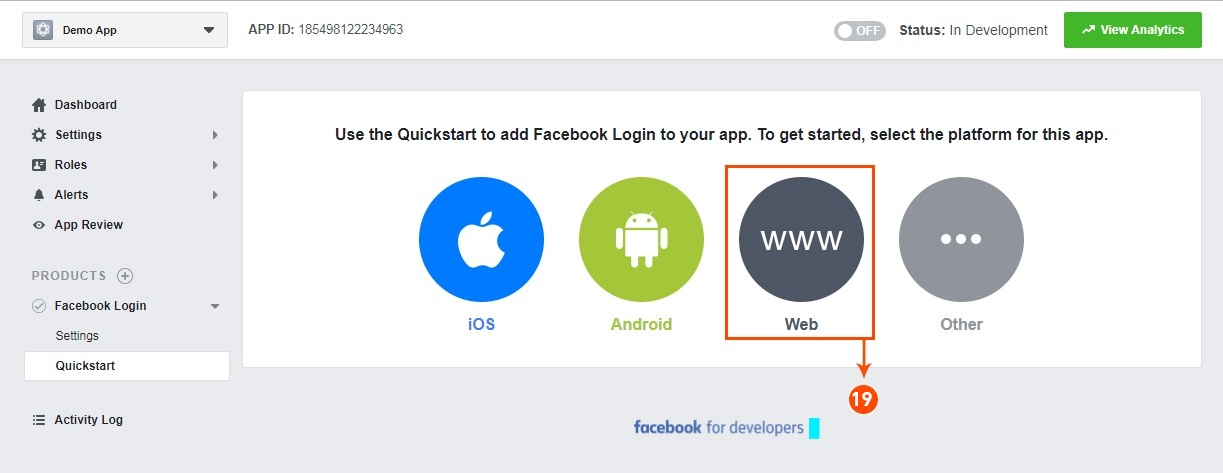
19: Wybierz sieć jako platformę dla aplikacji.
20: Teraz kliknij Zapisz.
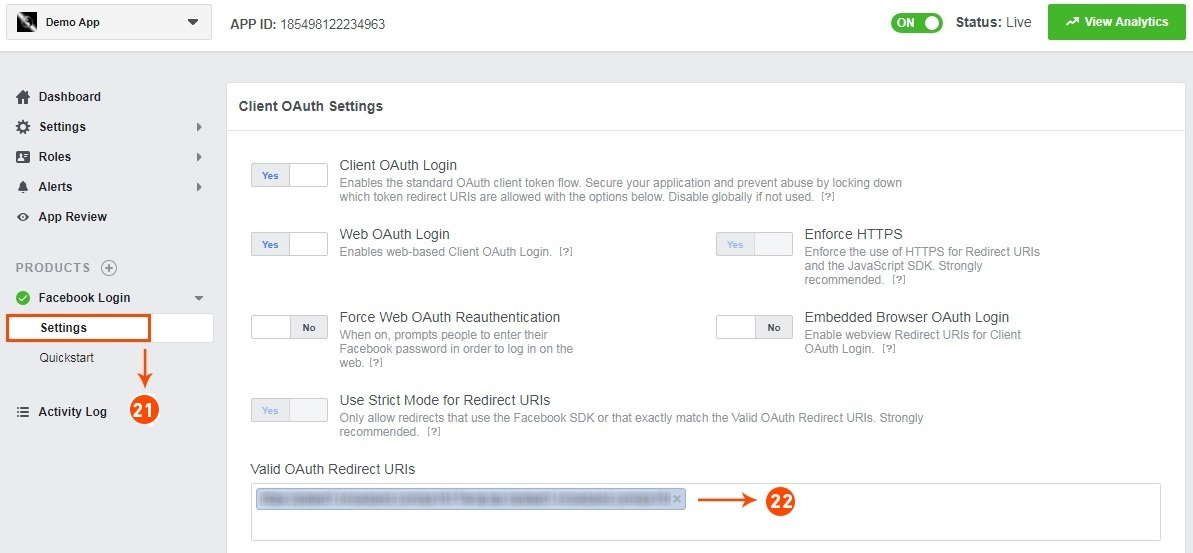
21 i 22: Kliknij Ustawienia i dodaj prawidłowe identyfikatory URI przekierowania OAuth. Prawidłowe identyfikatory URI przekierowania OAuth: https://your_store_url/index.php?route=kbstepcheckout/kbstepcheckout&fblogin=1
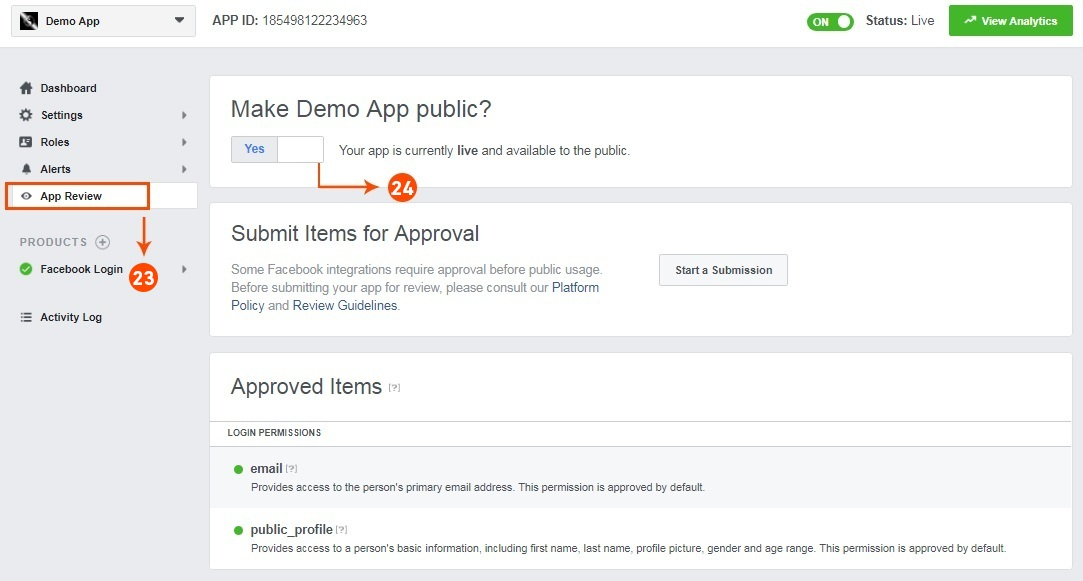
23 i 24: Kliknij „Przegląd aplikacji”. I zaznacz opcję „Upublicznij nazwę swojej aplikacji” na Tak.
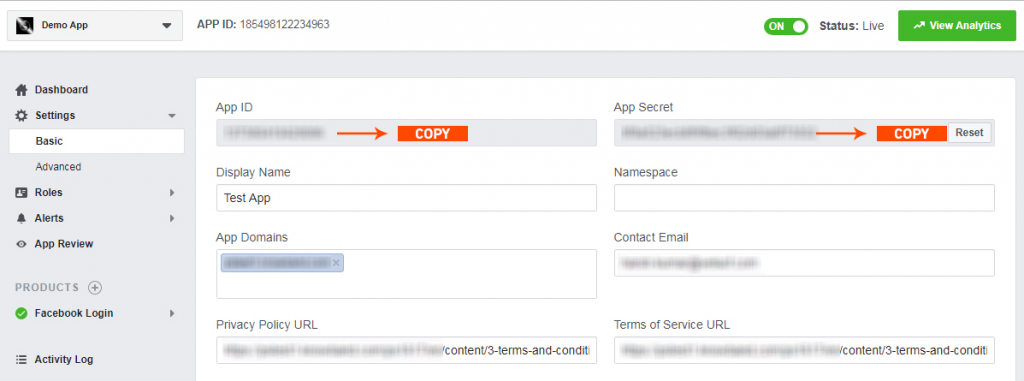
Ostatni krok: skopiuj identyfikator aplikacji i klucz tajny aplikacji i wklej je w polach dostępnych w module.
3.2.2 Jak skonfigurować logowanie Google
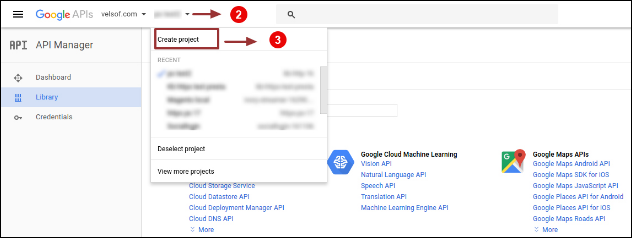
Wykonaj poniższe kroki, aby uzyskać identyfikator klienta i klucz tajny klienta. 1. Przejdź do linku „ https://console.developers.google.com/project ”. 2. Kliknij opcję rozwijaną podświetloną w przycisku „ 2 ”, a następnie kliknij „Utwórz projekt”.
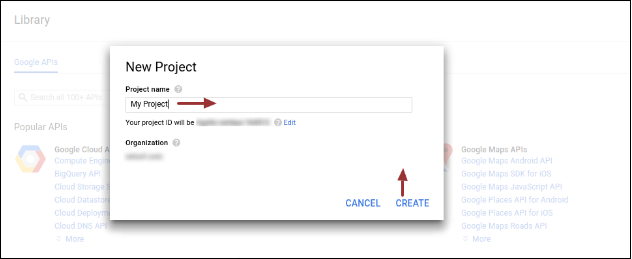
3. Wprowadź żądaną nazwę projektu i kliknij „Utwórz”.
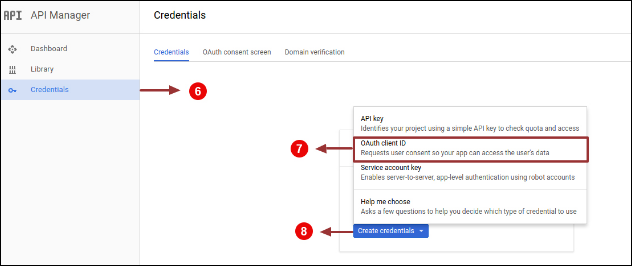
4. Przejdź do API Manager, kliknij Create Credentials i wybierz opcję ID klienta OAuth.
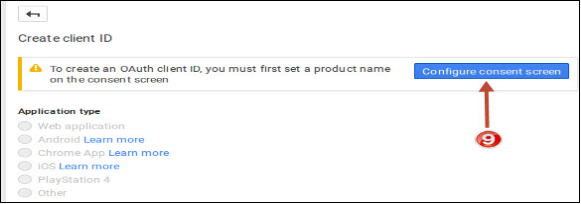
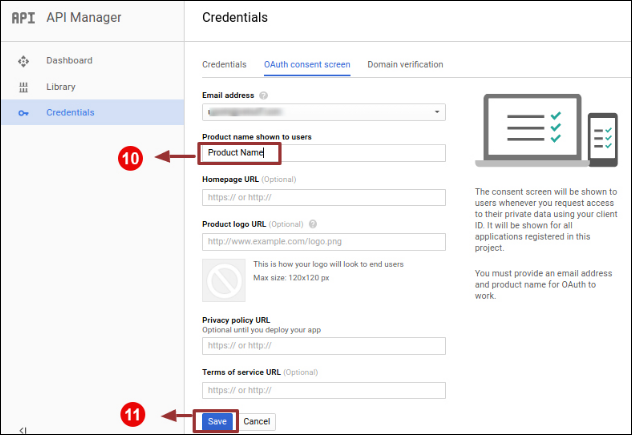
5. Kliknij w przycisk „Konfiguruj ekran zgody”.
6. Wprowadź „Identyfikator e-maila”, „Nazwę produktu”, a następnie kliknij przycisk „Zapisz”.
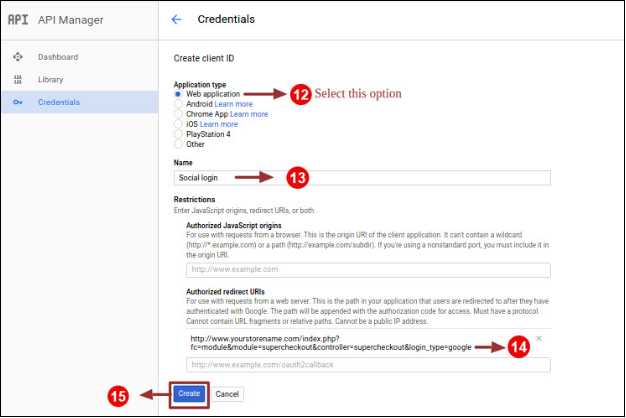
7. Wybierz „Aplikacja internetowa”, Wpisz „Nazwa”, „Autoryzowane przekierowane identyfikatory URI”, jak wspomniano poniżej, i kliknij przycisk „Utwórz”,
8. Skopiuj identyfikator klienta i klucz tajny klienta.
9. Wklej identyfikator klienta i klucz tajny klienta w polu tekstowym pokazanym poniżej w panelu administracyjnym jednostronicowego modułu kasy Prestashop.
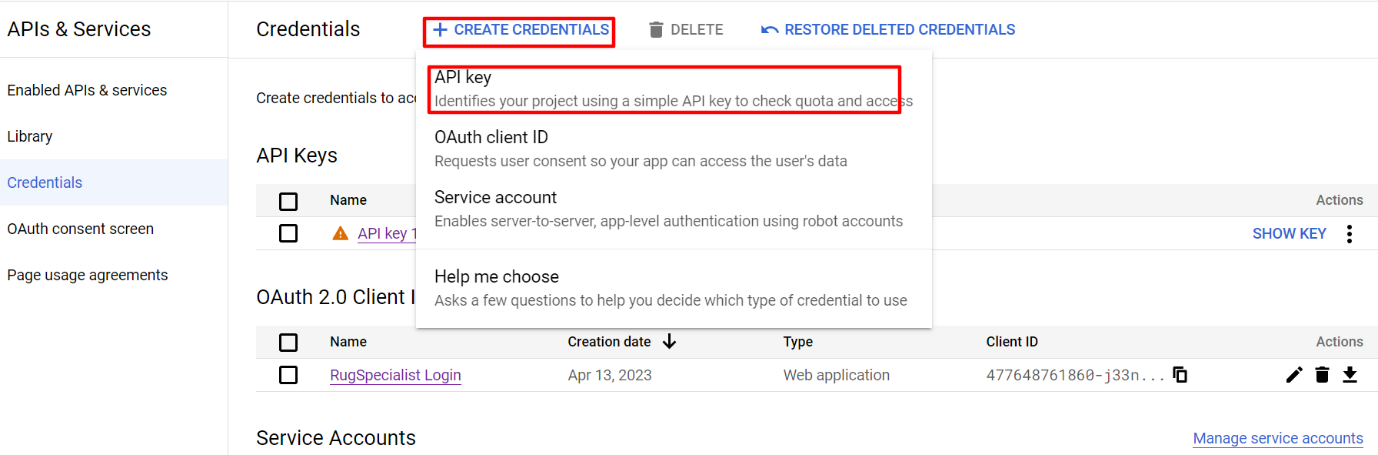
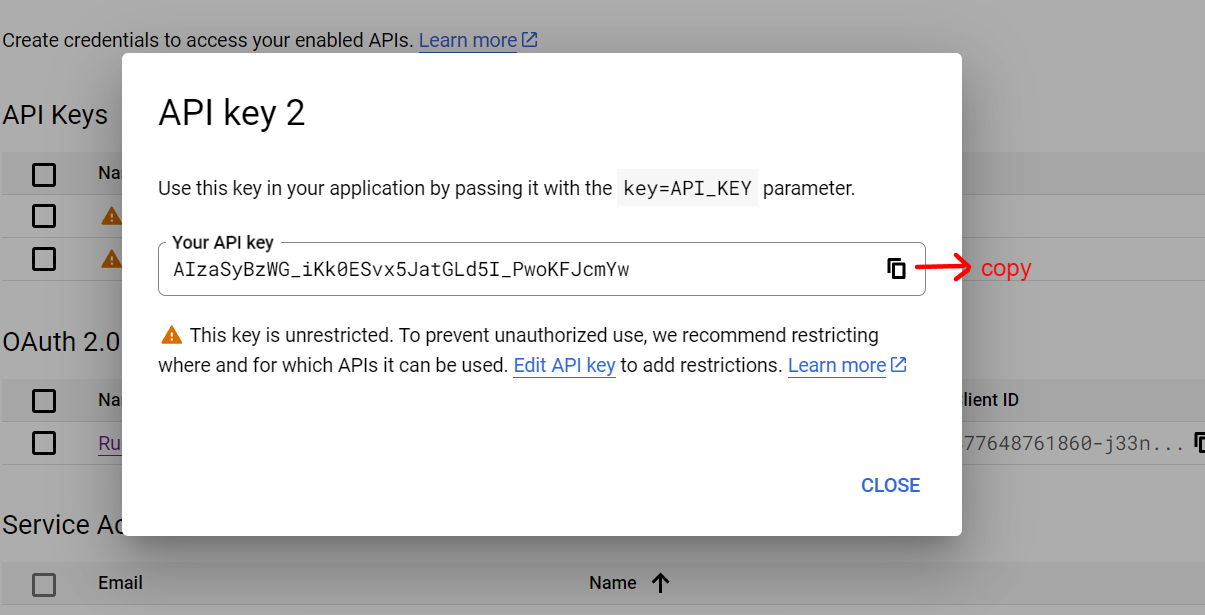
Jak wygenerować klucz Google API:
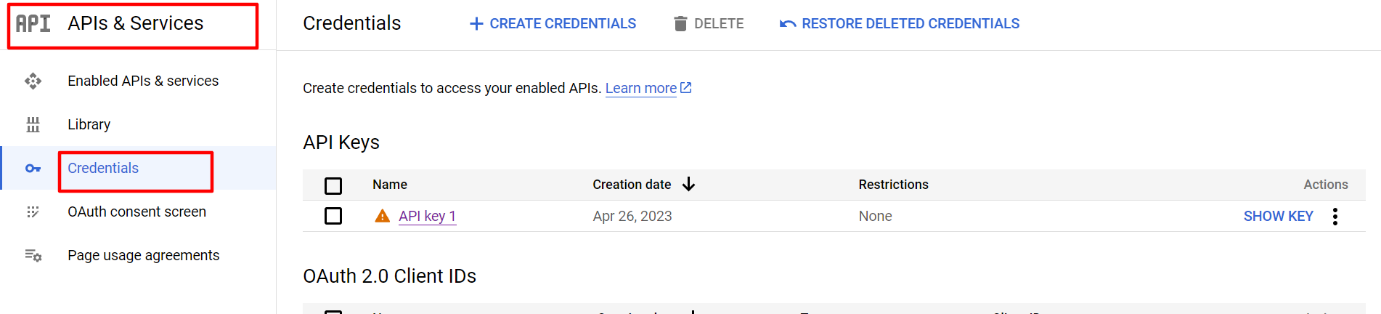
1) Przejdź do Menedżera API, kliknij menu po lewej stronie, kliknij API i usługi, a następnie kliknij Poświadczenia.
2) Kliknij Utwórz dane uwierzytelniające, a następnie wybierz klucz API.
3) Skopiuj klucz API i wprowadź go w polu Identyfikator aplikacji Google na stronie logowania modułu końcowego administratora
3.3 Adres płatności
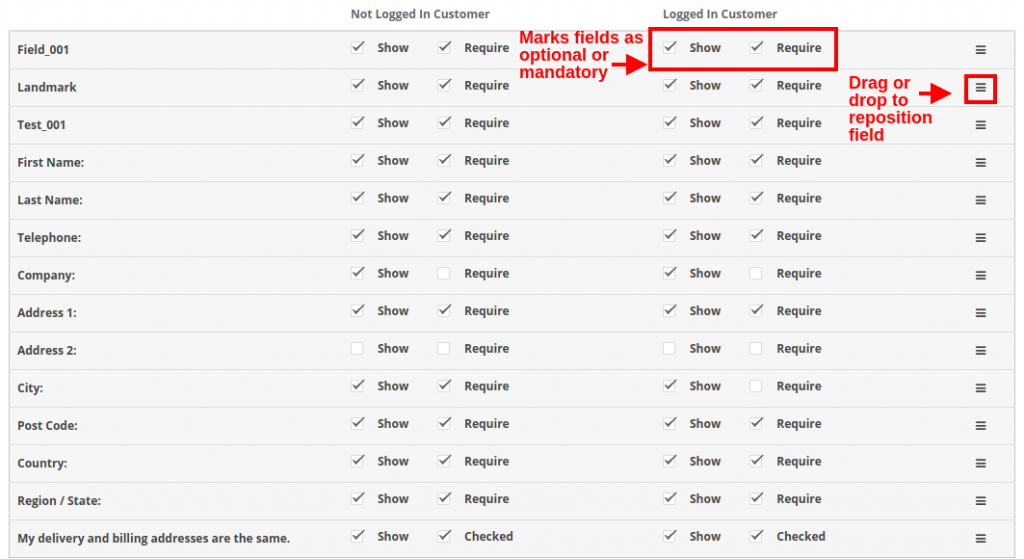
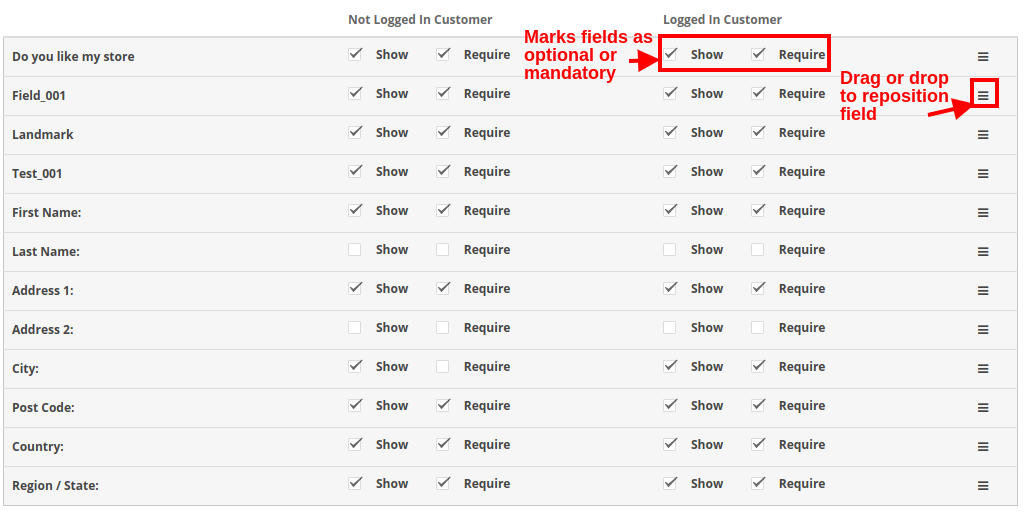
OpenCart One Page Checkout pozwala pokazać lub ukryć dowolne pole adresu płatności. Pola mogą być oddzielnie włączane lub wyłączane dla klientów zalogowanych i wylogowanych. Możesz zaznaczyć dowolne pole według potrzeb, inaczej dla zalogowanych i wylogowanych klientów sklepu. Dodatkowo możesz zmienić kolejność pól adresu za pomocą prostej czynności przeciągnij i upuść.
3.4 Adres wysyłki
Responsywny moduł popup OpenCart pozwala pokazać lub ukryć dowolne pole adresu wysyłki. Pola mogą być oddzielnie włączane lub wyłączane dla klientów zalogowanych i wylogowanych. Korzystając z OpenCart One Page Advanced Checkout, możesz zaznaczyć dowolne pole zgodnie z wymaganiami, inaczej dla zalogowanych i wylogowanych klientów sklepu. Dodatkowo możesz zmienić kolejność pól adresu za pomocą prostej czynności przeciągnij i upuść. Uwaga: Aby uwzględnić i wyświetlić więcej niestandardowych pól w sekcji Adres płatności, Adres wysyłki, koszyk lub sekcja konta w kasie, zapoznaj się z sekcją 3.10
Metoda wysyłki 3.5
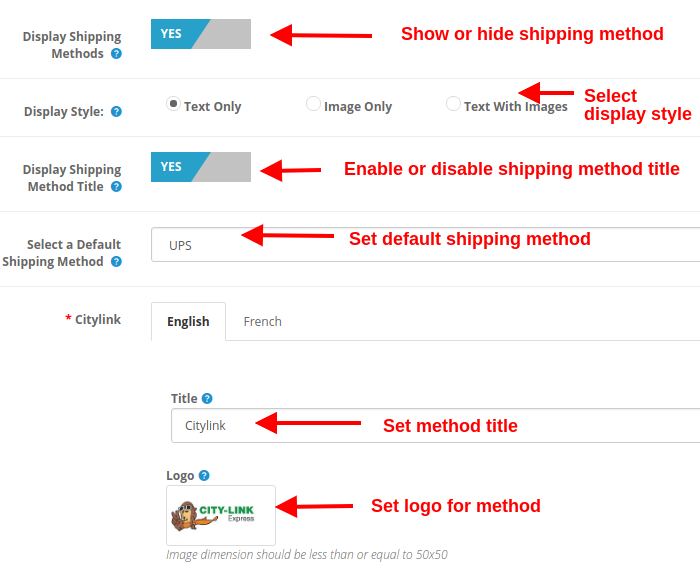
Wyświetl metody wysyłki: Ta opcja pokaże/ukryje pełną listę metod wysyłki podanych na zaawansowanej stronie kasy.
Styl wyświetlania: Dzięki tej opcji możesz wybrać styl wyświetlania dla metod wysyłki. Może to być tylko obraz logo, tylko tekst lub jedno i drugie.
Wyświetl tytuł metody wysyłki: Ta opcja włącza lub wyłącza tytuł dla określonej metody wysyłki.
Wybierz domyślną metodę wysyłki: Dzięki tej opcji możesz wybrać dowolną metodę wysyłki jako metodę domyślną.
Tytuł: Ta opcja ustawia żądany tytuł dla metody wysyłki.
Logo: Ta opcja ustawia obraz logo dla metody wysyłki.
Podobnie, możesz zmodyfikować tytuł i obraz logo dla wszystkich metod wysyłki za pomocą tego modułu OpenCart One Page Advanced Checkout.
3.6 Ship2Pay
3.7 Metoda płatności
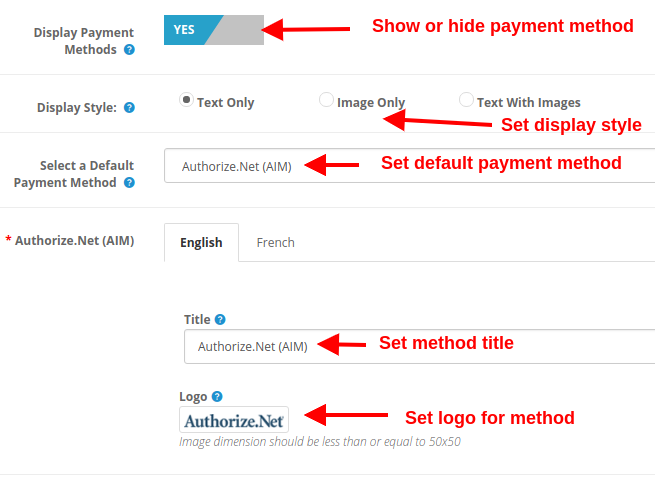
Wyświetl metody płatności: Ta opcja pokaże/ukryje pełną listę metod płatności dostępnych na stronie zaawansowanej kasy.
Styl wyświetlania: Dzięki tej opcji możesz wybrać styl wyświetlania metod płatności. Może to być tylko obraz logo, tylko tekst lub jedno i drugie.
Wybierz domyślną metodę płatności: Dzięki tej opcji możesz wybrać dowolną metodę płatności jako metodę domyślną.
Tytuł: Ta opcja ustawia żądany tytuł dla metody płatności.
Logo: Ta opcja ustawia obraz logo dla metody płatności.
Podobnie, możesz zmodyfikować tytuł i obraz logo dla wszystkich metod płatności za pomocą jednej strony supercheckout.
3.8 Koszyk
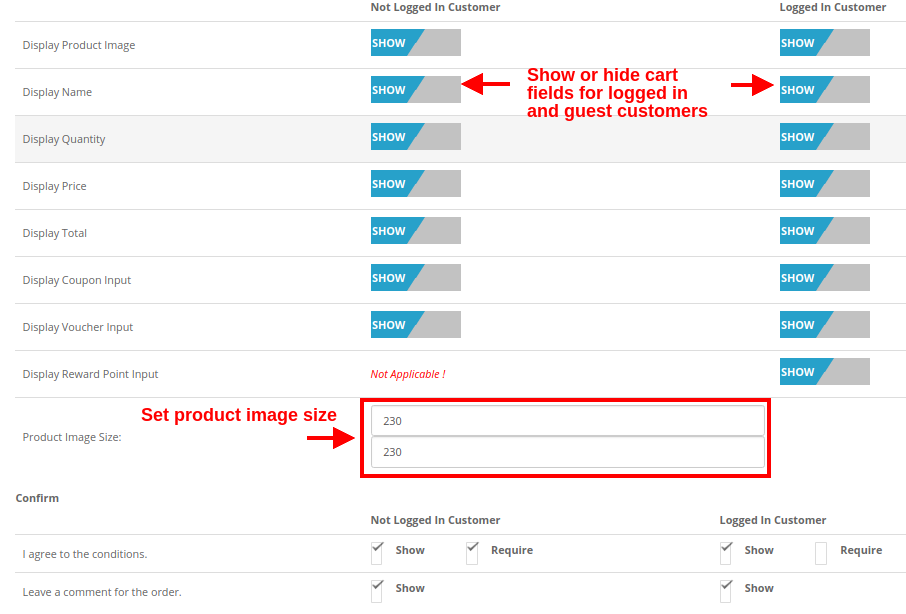
W tej sekcji OpenCart One Page Supercheckout możesz dostosować koszyk i wyświetlić go tak, jak chcesz w swoim sklepie. Rozmiar obrazu elementów koszyka można łatwo modyfikować, ustawiając wysokość i szerokość obrazu.
Rozmiar obrazu produktu: Ta opcja umożliwia ustawienie rozmiaru obrazu dla produktów wyświetlanych w sekcji koszyka na jednej stronie kasy. Ponadto możesz pokazać lub ukryć różne pola koszyka, aby zalogować się i wylogować klientów sklepu. Pola takie jak „Zgadzam się na warunki”. Ponadto zamów komentarze oznaczone jako opcjonalne lub opcjonalne zgodnie z wymaganiami Twojej witryny.
Newsletter 3.9
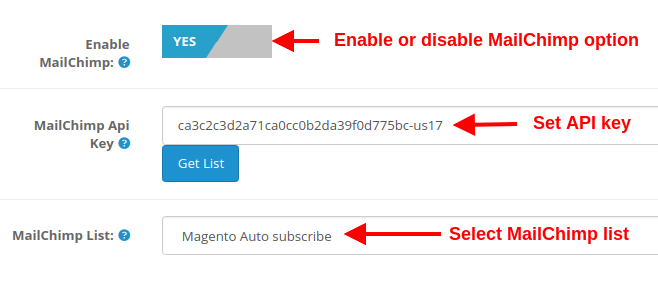
Włącz MailChimp: Ta opcja jednostronicowego supercheckoutu Opencart umożliwia włączanie lub wyłączanie funkcji integracji MailChimp dla Twojego sklepu.
Klucz API MailChimp: Dzięki tej opcji możesz ustawić klucz API MailChimp, który połączy Twoją witrynę z kontem MailChimp sprzedawcy.
Lista MailChimp: Korzystając z tej opcji, możesz pobrać i wybrać konkretną listę połączoną z kontem MailChimp.
3.9.1 Jak skonfigurować MailChimp
Zaloguj się do swojego konta Mail Chimp.
Kliknij kartę w prawym rogu > Wybierz Profil > Dodatki > Klucze API.
Tutaj administrator może utworzyć klucz API, klikając przycisk „Utwórz klucz”.
Skopiuj klucz API.
Administrator może również utworzyć inną listę dla każdego klienta logowania społecznościowego, klikając „Lista” na górnym pasku menu.
Teraz wklej klucz API w sekcji Dostarczony klucz API szympansa pocztowego i kliknij przycisk „Pobierz listę”.
Wybierz listę z menu rozwijanego.
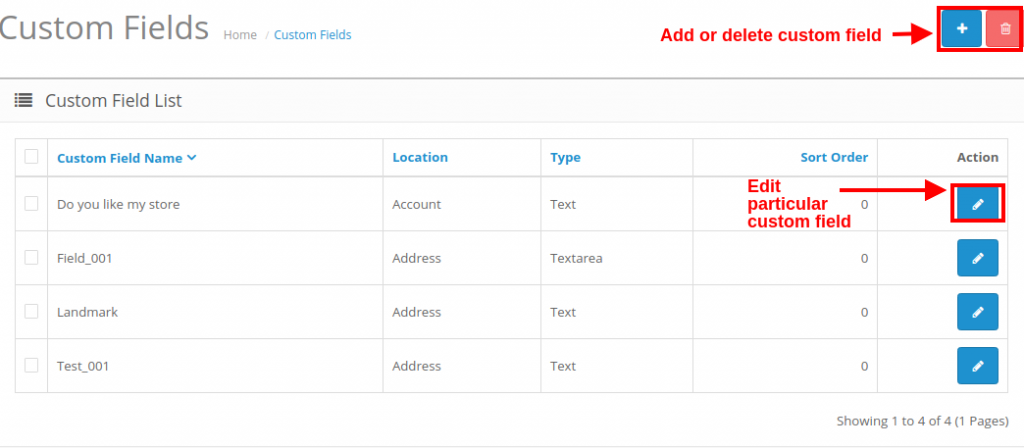
3.10 Jak dodać edycję lub usunąć niestandardowe pola na stronie Supercheckout
Aby dodać niestandardowe pola do dowolnej sekcji One Page Checkout, możesz przejść do opcji „Pola niestandardowe” w zakładce „Klienci” w sekcji po lewej stronie interfejsu administratora.
Cel: Aby dowiedzieć się, jak możemy użyć dowolnej instancji klasy bez uwzględnienia pliku klasy. Ogólnie, jeśli chcemy użyć instancji dowolnej klasy, najpierw musimy dołączyć plik klasy do dowolnej funkcji 4:
zawierać
include_once
wymagać
wymagają raz
Jak poniżej
// uwzględniono wszystkie klasy wymagające „klas / Testing1.php”; wymagają „klas / Testowania2.php”; // teraz używając funkcjonalności klasy $ testing1 = new Testing1; echo $ testing1-> a; $ testing2 = nowy Testing2; echo $ testing2-> a;
Ale jeśli jest wiele klas, których chcemy użyć, będziemy musieli uwzględnić wszystkie pliki, aby móc utworzyć instancję klasy. Przypuśćmy, że jeśli są setki klas, będziemy musieli uwzględnić wszystkie i zajmie to dużo czasu i przestrzeni. Aby przezwyciężyć ten problem, możemy użyć poniższego kodu:
funkcja auto_loader ($ class) {$ file = "classes / {$ class} .php"; // ścieżka wszystkich klas // sprawdzi, czy plik istnieje if (is_file ($ file)) {// w końcu, jeśli plik istnieje, będzie zawierał plik include $ file; }} // Aby zarejestrować auto_loader (), aby wywołać tę funkcję sekwencyjnie, gdy nowa klasa zostanie zadeklarowana spl_autoload_register ("auto_loader"); // teraz używając funkcjonalności klasy $ testing1 = new Testing1; echo $ testing1-> a; $ testing2 = nowy Testing2; echo $ testing2-> a;
Używając powyższego kodu, wymagana klasa zostanie dołączona automatycznie podczas używania klasy. Nie obejmuje innych klas, które nie są wymagane. Struktura pliku:
klasy index.php / Testing1.php classes / Testing2.php
Czy wiesz, że 81% sprzedawców i 84% wydawców wykorzystuje siłę marketingu afiliacyjnego? (Źródło: Web Market Support) Ponadto, według Business Insider, 15% całkowitych przychodów z reklam cyfrowych mediów przypisuje się Affiliate Marketing. Mówiąc o programach skierowań, raport autorstwa Nielsen twierdzi, że 92% konsumentów wierzy w skierowania od osób, które znają, a 77% konsumentów prawdopodobnie kupi nowy produkt, jeśli dowie się o tym od swoich przyjaciół lub rodzin.
Co to jest marketing partnerski?
Gdy sprzedawca internetowy płaci prowizję swojemu partnerowi za promowanie swoich produktów / marki i sprowadzanie ruchu lub sprzedaży poprzez link partnerski, marketing jest uważany za marketing afiliacyjny. Programy partnerskie okazały się bardzo skuteczne zarówno dla sprzedawców, jak i sprzedawców detalicznych. Pomaga e-sprzedawcom w pozyskiwaniu klientów i zwiększenie sprzedaży.
Jak działają programy partnerskie?
Partnerzy promują link do Twoich produktów w sklepie na swojej stronie internetowej, blogu lub kanale YouTube itp. Gdy odwiedzający / obserwujący partnera używają tego linku do dokonania zakupu w Twoim sklepie, płacisz niewielką prowizję od kwoty produktu do partner dla generowania sprzedaży dla Ciebie.
Dlaczego warto używać Affiliate Marketing dla swojego biznesu online?
Zwiększ sprzedaż
Głównym motywem każdej firmy internetowej jest zwiększenie sprzedaży i utrzymanie wykresu sprzedaży zawsze na wysokim poziomie. Affiliate Marketing zapewnia zwiększoną sprzedaż, zwiększając liczbę potencjalnych klientów do Twojej witryny.
Popraw widoczność produktu
Spraw, by Twoje produkty dotarły do szerszego grona odbiorców dzięki marketingowi afiliacyjnemu. Jeśli twój partner dostanie ładną ilość ruchu na swojej stronie, widoczność twojego produktu wzrośnie. Gdy coraz więcej nowych użytkowników korzysta z linku partnerskiego, aby uzyskać zniżkę na produkty, zdobywasz więcej sprzedaży.
Zwiększ świadomość marki
Partnerzy podkreślają Twoją markę przed nową publicznością. Stwarza to świadomość marki i zwiększa ruch w Twoim sklepie.
Czym jest marketing skierowań?
Marketing polecający lub Programy skierowań są uważane za jedne z najbardziej udanych narzędzi marketingowych. W przypadku tego typu marketingu zachęcacie ludzi do kierowania swoich produktów lub usług do przyjaciół, rodziny, współpracowników itp. W zamian za pewne nagrody. Nagrodami mogą być bony upominkowe, zniżki na produkty lub gotówka. Znany jest również jako marketing szeptany.
Jak działają programy polecające?
W tego typu programie marketingowym odwiedzający lub klient dzieli się swoimi produktami ze swoimi ludźmi, a gdy osoby polecone przez klientów dokonują zakupu w Twoim sklepie, przekazujesz im jakąś nagrodę za skierowanie. Klient może udostępnić link produktu lub kod kuponu.
Dlaczego warto korzystać z marketingu polecanego dla swojego biznesu online?
Ludzie ufają poleconym
Gdy klient poleca produkt swoim znajomym, wśród wskazanych osób rozwija się poczucie zaufania. Tworzy większe szanse na sprzedaż niż reklama konwencjonalna.
Poprawia pozyskiwanie klientów i utrzymanie klientów
Osoby polecone otrzymują już pozytywną odpowiedź na temat marki / produktów, gdy ktoś je poleca. To sprawia, że są lojalni wobec Twojej marki, wzrastając utrzymania klienta. Gdy nowi odwiedzający przychodzą do twojego sklepu dzięki poleceniom, poprawiasz pozyskiwanie klientów.
Zwiększa zaangażowanie użytkowników
Marketing polecający może cię przynieść wysokie zaangażowanie użytkowników Na twojej stronie. Gdy Twój produkt zostanie rozpowszechniony wśród ludzi dzięki poleceniom, wizyty w Twoim sklepie internetowym znacznie wzrosną. Masz większe zaangażowanie, co może prowadzić do zwiększenia sprzedaży.
Czy jest jakaś różnica między marketingiem afiliacyjnym i polecającym?
Nie ma dużej różnicy. Dla e-detalisty zarówno Affiliate Marketing, jak i Referral Marketing to sposób na promowanie swojej marki i sprzedaż, oferując pewne zachęty dla oddziałów, to tylko proces, który się zmienia. Kluczową różnicą między obydwoma jest to, że marketing afiliacyjny wymaga stron internetowych osób trzecich w celu promowania Twojej firmy na ich kanale, podczas gdy marketing skierowań skupia się na dostarczaniu nagród swoim obecnym klientom za skierowanie produktów do innych.
Wnioski
Zarówno programy partnerskie, jak i programy polecające skutecznie zwiększają sprzedaż i zwiększają świadomość marki. Możesz wypróbować moduł programu Affiliate and Referral firmy Knowband, jeśli prowadzisz sklep na platformie Prestashop lub Magento. Ten moduł zawiera program Affiliate and Referral w Twoim sklepie i pomaga w zarządzaniu obydwoma programami całkiem wygodnie. Sprawdzić:
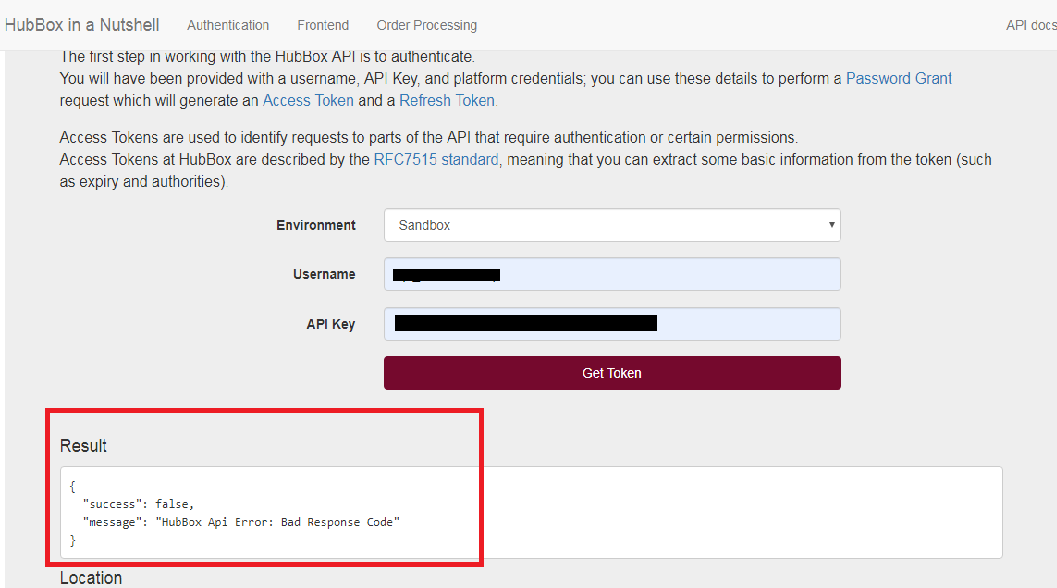
Oświadczenie o problemie: Błąd przychodzący w odpowiedzi Authentication API HubBox tj. „Błąd HubBox Api: zły kod odpowiedzi”
Rozwiązanie:? If you are facing issue as shown below while you are checking Authentication API, it may be because of Authentication API is verifying SSL certificate for connection.
W tym celu możesz wyłączyć weryfikację SSL w żądaniu CURL, dodając poniższe wiersze.
Dokonaj zmiany w żądaniu zwijania interfejsu API uwierzytelniania w funkcji refreshToken () w HubBox / PHP / HubBox / Authentication.php, jak pokazano poniżej:
W takim przypadku konieczne będzie dodanie tych linii we wszystkich interfejsach API HubBox Utwórz działkę, Anuluj działkę, Dodaj śledzenie i API punktu zbierania, jak opisano poniżej.
Utwórz interfejs API działki: Dokonaj zmiany w żądaniu zwijania API Create Parcel w funkcji sendOrder () w HubBox / PHP / HubBox / Parcel.php, jak pokazano poniżej:
Anuluj API działki: Dokonaj zmiany w żądaniu zwijania funkcji Cancel Parcel API w funkcji cancelOrder () w HubBox / PHP / HubBox / Parcel.php, jak pokazano poniżej:
Dodaj API śledzenia: Dokonaj zmiany w żądaniu zwijania funkcji Add Tracking API w funkcji addTracking () w HubBox / PHP / HubBox / Parcel.php, jak pokazano poniżej:
API Collectpoint: Dokonaj zmiany w żądaniu zwijania API Collectpoint w funkcji getCollectPoint () w HubBox / PHP / HubBox / CollectPoints.php, jak pokazano poniżej:
Stwierdzenie problemu:? Wrong product data coming in the response of Create Parcel API of HubBox Sandbox account.
Rozwiązanie: Jeśli masz do czynienia z tym problemem na koncie piaskownicy HubBox, jak pokazano poniżej, możesz zignorować to na koncie piaskownicy, ponieważ będzie ono działać poprawnie na koncie Produkcja HubBox. Wysłane dane produktu na żądanie Create Parcel API:
Stwierdzenie problemu:? Wrong product data coming in the response of Create Parcel API of HubBox Sandbox account.
Rozwiązanie: Jeśli masz do czynienia z tym problemem na koncie piaskownicy HubBox, jak pokazano poniżej, możesz zignorować to na koncie piaskownicy, ponieważ będzie ono działać poprawnie na koncie Produkcja HubBox. Wysłane dane produktu na żądanie Create Parcel API: