Rozszerzenie systemu rezerwacji i wynajmu OpenCart – instrukcja obsługi

1.0 Wprowadzenie

Sprzedawca sklepu internetowego może teraz pozwolić użytkownikom online na wynajem produktów, ustalanie terminów i rezerwację hoteli ze strony internetowej. Knowband oferuje rozszerzenie systemu rezerwacji i wynajmu OpenCart, które jest wysoce konfigurowalne i pozwala handlowcowi internetowemu pokazywać produkty do wynajęcia na godziny, produkty do codziennego wynajmu, hotele do rezerwacji i opcje spotkań. Sprzedawca internetowy może łatwo i bezproblemowo utworzyć dynamiczny system rezerwacji. Ten moduł rezerwacji i rezerwacji OpenCart umożliwia handlowcom internetowym ustalanie cen, przedziałów czasowych, dostępności dat, liczby maksymalnych dostępnych spotkań / rezerwacji / ilości z interfejsu administratora.

Użytkownicy online mogą łatwo ustalać terminy, rezerwować hotele, rezerwować produkty na podstawie godzinowego wynajmu, rezerwować produkty na podstawie najmu codziennego zgodnie z ich wymaganiami. Sprzedawca internetowy może również stosować reguły cenowe w celu oferowania obniżonej ceny w określonych terminach. Moduł rezerwacji online dla OpenCart pokazuje lokalizację za pomocą Google Map na stronach produktów, aby pomóc użytkownikom. Moduł rezerwacji hotelowych dla OpenCart jest kompatybilny z wieloma językami i zapewnia płynne funkcjonowanie.

1.1 Funkcje tego

  1. Sprzedawca online pozwala użytkownikom online ustalać terminy, rezerwować pokoje hotelowe i wypożyczyć dowolny produkt codziennie lub co godzinę.
  2. Rozszerzenie systemu rezerwacji i wynajmu OpenCart pozwala wyświetlać Lokalizacje za pomocą map Google na stronach produktów rezerwacji / wynajmu.
  3. Administrator może tworzyć reguły cenowe dotyczące rabatów w określone dni. Administrator może pokazywać / ukrywać reguły cenowe na stronach rezerwacji / wynajmu produktów.
  4. Moduł rezerwacji i rezerwacji OpenCart pozwala na wybranie terminu (Data / Data-godzina), codziennego wynajmu (Data / Data-godzina), rezerwacji hotelowej i produktów typu wynajem godzinowy z poziomu interfejsu administratora.
  5. Moduł rezerwacji hotelowej dla OpenCart pozwala wybrać rodzaj usługi tj. oddział i dom dla produktów typu spotkanie. W ramach usługi domowej użytkownicy mogą uzyskać usługę typu „od drzwi” i rodzaj usługi w oddziale, których potrzebują użytkownicy, aby odwiedzić usługodawcę.
  6. Administrator może wybrać początkową cenę usługi, pokazać lokalizację na mapie Google, obraz oraz datę / godzinę dostępności. Administrator może również wybrać dni, w których nie chce oferować określonej usługi.
  7. W ustawieniach rezerwacji hotelowych administrator może ustawić minimalne i maksymalne dni rezerwacji, ustawić ocenę hotelu, udogodnienia i dodać pokoje różnych typów.
  8. W przypadku konkretnego pokoju administrator może ustawić dodatkową cenę tego pokoju, liczbę dostępnych pokoi, sprawdzić czas zameldowania. Administrator może również przesłać obraz pokoju i jego wyposażenie.
  9. Administrator może tworzyć nieograniczoną liczbę kategorii pokoi i aktywować lub dezaktywować je w dowolnym momencie.
  10. Rozszerzenie systemu rezerwacji dla OpenCart pozwala administratorowi tworzyć wiele typów pokoi (tj. Deluxe, super-deluxe, semi-deluxe) i ustawić maksymalną dozwoloną liczbę dzieci / dorosłych. Sprzedawca sklepu może łatwo włączać lub wyłączać typy pokoi zgodnie z wymaganiami.
  11. Moduł rezerwacji online dla OpenCart umożliwia dodawanie funkcji rezerwacji i mapowanie go z produktem. Administrator może dodać udogodnienia, takie jak dostępność Wi-Fi, wanna, bezpłatny lunch i zmapować go z pokojami hotelowymi. Administrator może dodawać niesamowite zdjęcia lub czcionki, aby pokazać możliwości rezerwacji.
  12. Sprzedawca internetowy może tworzyć i stosować reguły cenowe z interfejsu administratora w celu oferowania rabatu w określonych terminach / czasie trwania.
  13. Administrator może wybrać produkt, typ daty (konkretny / zakres dat), rodzaj obniżki (stały / procentowy) i kwotę obniżki w celu zastosowania reguły ceny.
  14. Administrator może wyświetlić listę wszystkich zamówionych na podstawie rezerwacji i wynajmu. Wtyczka Rezerwacja zdarzeń OpenCart pozwala administratorowi przeglądać i edytować zamówienia z interfejsu administratora.
  15. Moduł rezerwacji online dla OpenCart jest kompatybilny z wieloma językami.

Kroki instalacji 2.0 dla systemu rezerwacji i wynajmu

Kup system rezerwacji i rozszerzenia OpenCart w naszym sklepie. Otrzymasz te pliki po zakupie rozszerzenia systemu rezerwacji i wynajmu OpenCart:

  • Najpierw otrzymasz plik kodu źródłowego rozszerzenia systemu rezerwacji i wynajmu OpenCart w formacie spakowanym.
  • Instrukcja obsługi tego modułu systemu rezerwacji i wynajmu OpenCart.

Wykonaj poniższe kroki, aby zainstalować rozszerzenie systemu rezerwacji i wynajmu OpenCart:

1.Unzip otrzymany plik zip. Dostaniesz foldery.

2. Skopiuj wszystkie foldery pliku zip w katalogu głównym instalacji OpenCart za pomocą menedżera FTP.

3. Będzie plik o nazwie kbbooking_system.ocmod.xml (W przypadku Openvar v3.0.x nazwa pliku to kbbooking_system.ocmod.zip). Prześlij ten sam plik ze strony „Administrator -> Rozszerzenie -> Instalator rozszerzenia -> Prześlij”.

Tak więc, system rezerwacji i rozszerzenia OpenCart został pomyślnie zainstalowany i jest gotowy do użycia w Twoim sklepie.

Teraz przejdź do menu administratora i kliknij rozszerzenia, a tym samym kliknij przycisk konfiguracji obok Systemu rezerwacji i wynajmu.

Ustawienia administratora 3.0

Po instalacji sprzedawca internetowy może zastosować ustawienia w celu wdrożenia funkcji rezerwacji i wynajmu na stronie internetowej.

Istnieje siedem sekcji konfiguracji, jak pokazano poniżej:

  1. Ustawienia ogólne
  2. Produkty
  3. Kategorie pokoi
  4. Rodzaj pokoju
  5. Udogodnienia do rezerwacji
  6. Zasady cenowe
  7. Zamówienia

Ustawienia ogólne 3.1

W ustawieniach ogólnych sprzedawca internetowy może zastosować podstawowe ustawienia związane z systemem wynajmu.
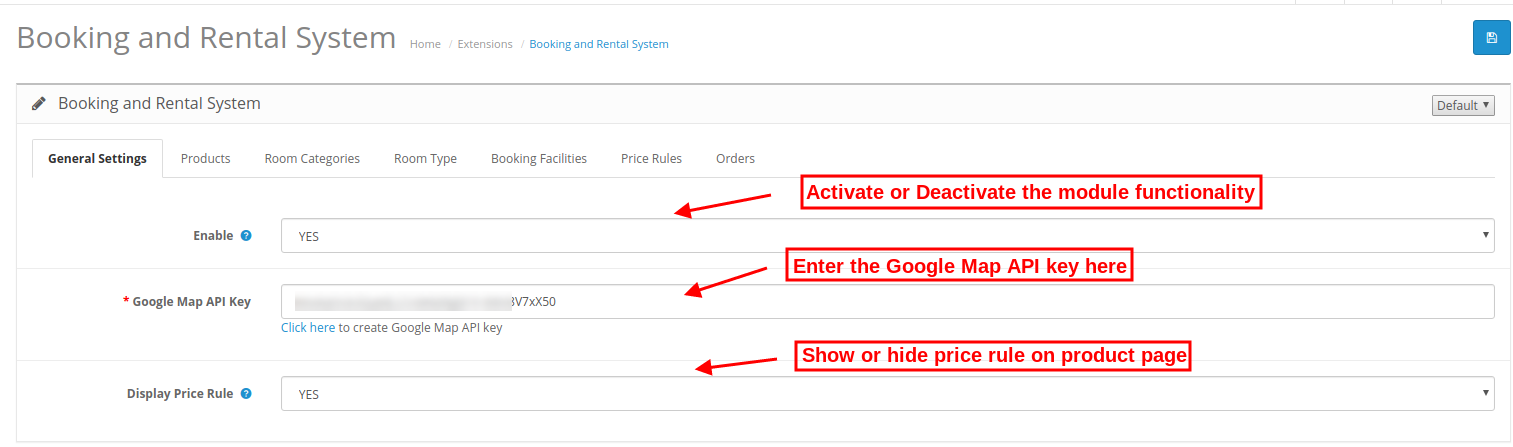
Rozszerzenie systemu rezerwacji i wynajmu OpenCart Ustawienia ogólne

  • Włącz:?Enable or disable the functionality by selecting yes or no option.
  • Klucz API Map Google:?Enter the Google map API key for Google map integration. The store admin can also get the steps to generate a Google map API key.
  • Wyświetl regułę ceny:Włącz tę opcję, aby wyświetlać regułę ceny na stronie produktu.

3.1.1 Jak wygenerować klucz API Map Google

Aby wygenerować klucz interfejsu API map Google, administrator może wykonać następujące kroki:

  • Kliknij przycisk „Rozpocznij”:Przede wszystkim kliknij ten przycisk, aby uzyskać klucz interfejsu API map Google.

  • Odbierz produkty:Po kliknięciu przycisku „Rozpocznij” administrator wyświetli to okno podręczne.

  • Wybór projektu:Teraz administrator może utworzyć lub wybrać dowolny projekt.

1. Wybierz projekt:

2. Utwórz nowy projekt:
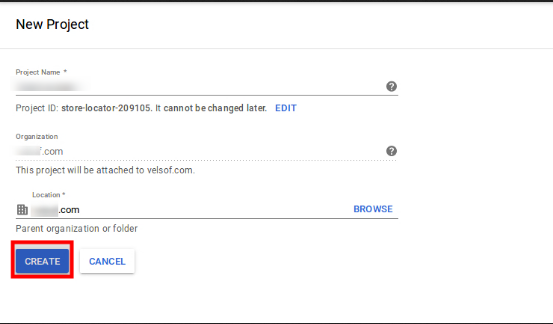
  • Skonfiguruj rozliczenie:?After creating a new project set up the billing.

  • Po rozliczeniu sprzedawca internetowy może uzyskać klucz interfejsu API map Google.

  • Administrator sklepu może wybrać opcję klucza API:

Administrator może wybrać opcję ograniczenia klucza w oknie dialogowym, aby ustawić ograniczenie przeglądarki na klucz API.

W sekcji Ograniczenia klucza administrator sklepu może wybrać strony odsyłające HTTP (strony internetowe), a następnie postępować zgodnie z instrukcjami wyświetlanymi na ekranie, aby ustawić strony odsyłające.

W ten sposób administrator może ustawić klucz API mapy Google.

Product 3.2

Na karcie produktów użytkownicy online mogą przeglądać listę dodanych produktów. Sprzedawca sklepu może bez problemu dodawać, edytować i usuwać dowolny produkt.
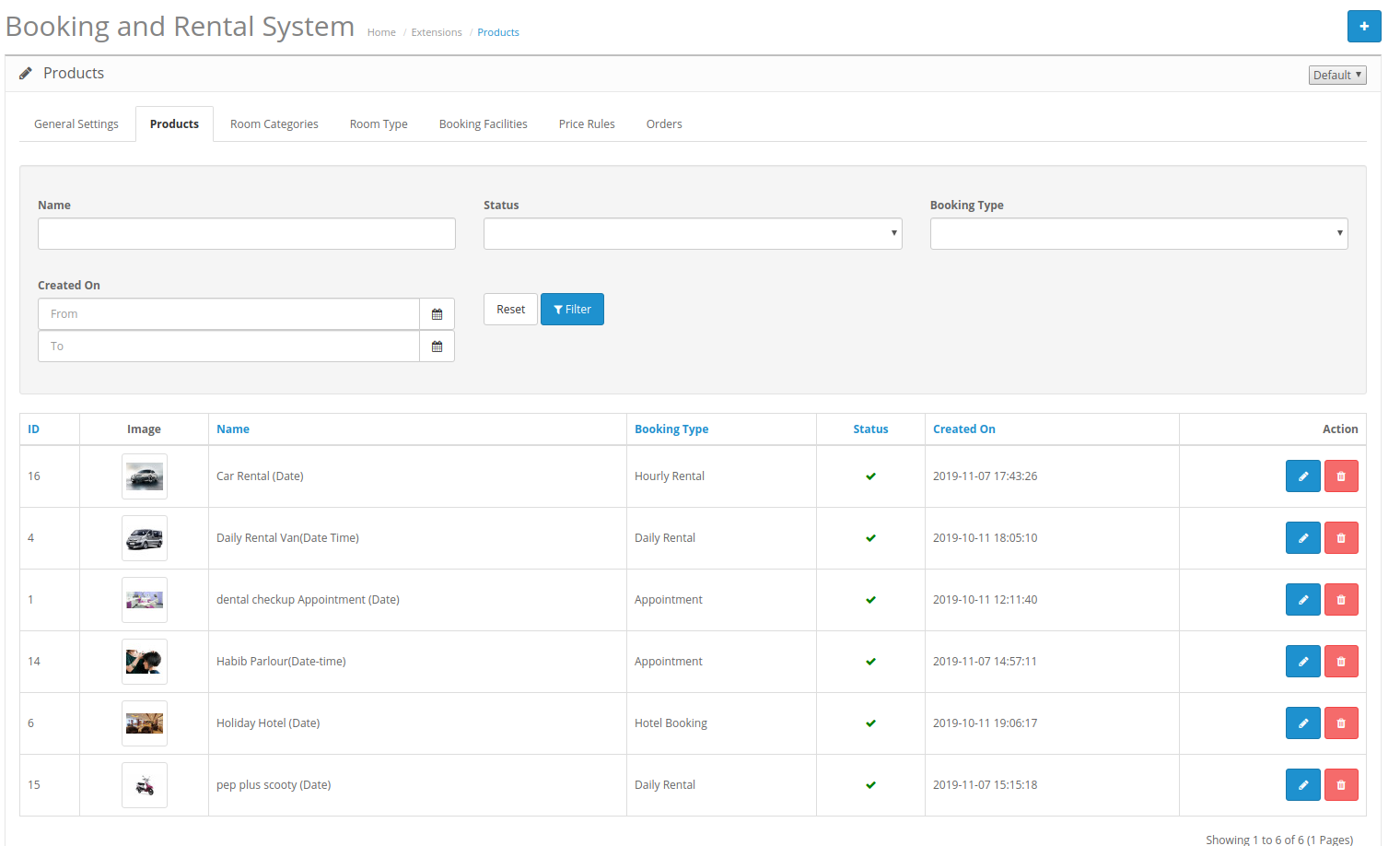

3.2.1 Dodaj nowy produkt

Aby dodać nowy produkt, administrator musi kliknąć "+" przycisk pierwszy.
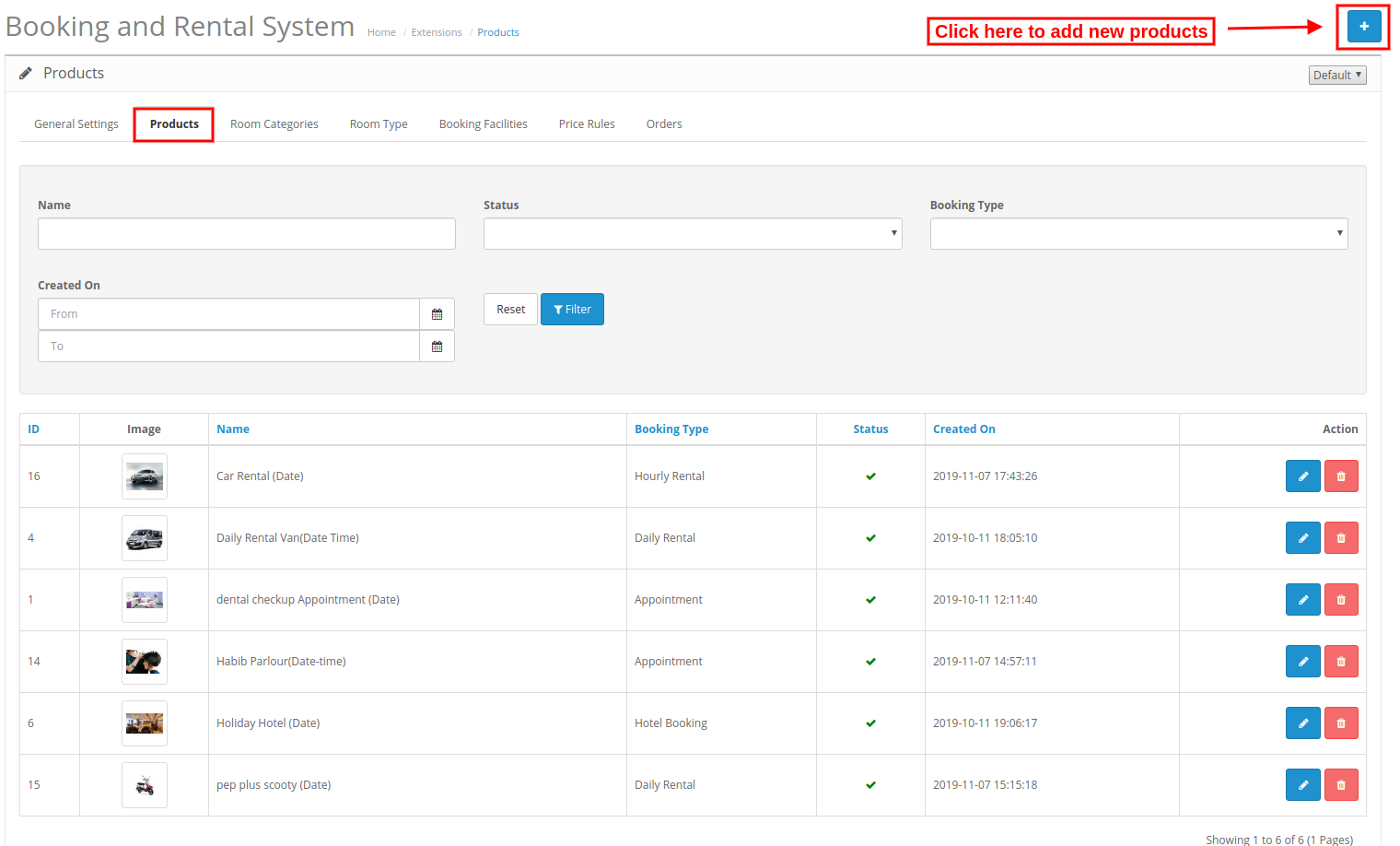

Po kliknięciu na przycisk "+" przycisk, administrator otrzyma kilka opcji, jak pokazano poniżej:
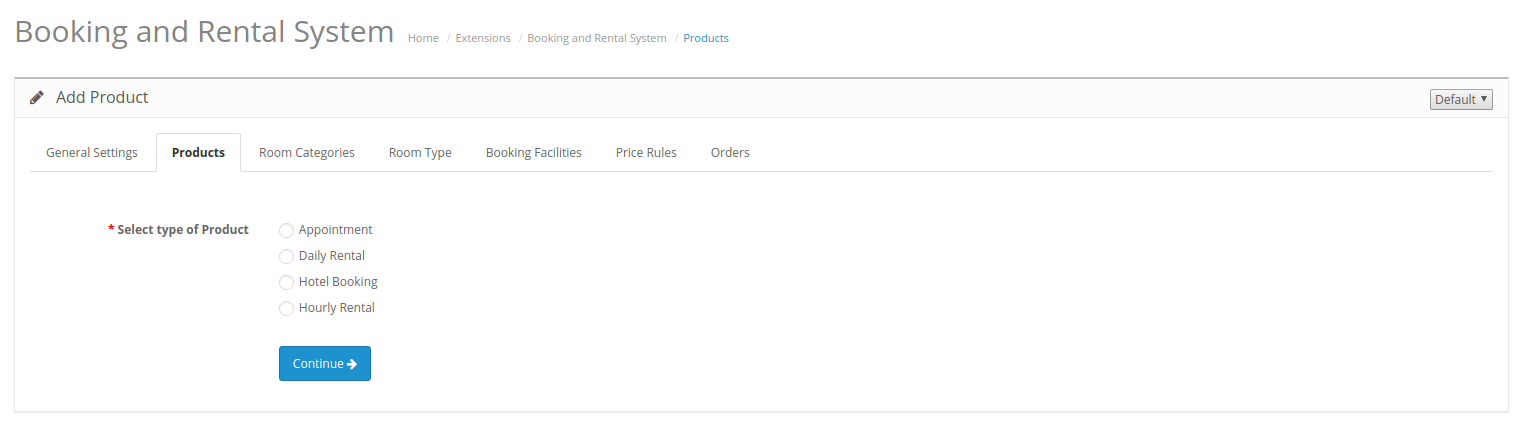
Wybierz typ produktu:?Admin needs to select the type of product which he wants to add.

Administrator może wybierać spośród tych typów produktów:

  • Powołanie
  • Dzienny wynajem
  • Rezerwowanie hotelu
  • Wynajem na godziny

Istnieje ogółem przypadków 6:

Administrator może dodawać produkty typu Spotkanie (data i data), Dzienna wypożyczalnia (Data i data), Rezerwacja hotelu (Data) i Wynajem godzinowy (Data).

Rodzaj spotkania 3.2.1.1

1. Generał:

Sprzedawca sklepu może zastosować podstawowe ustawienia produktów.
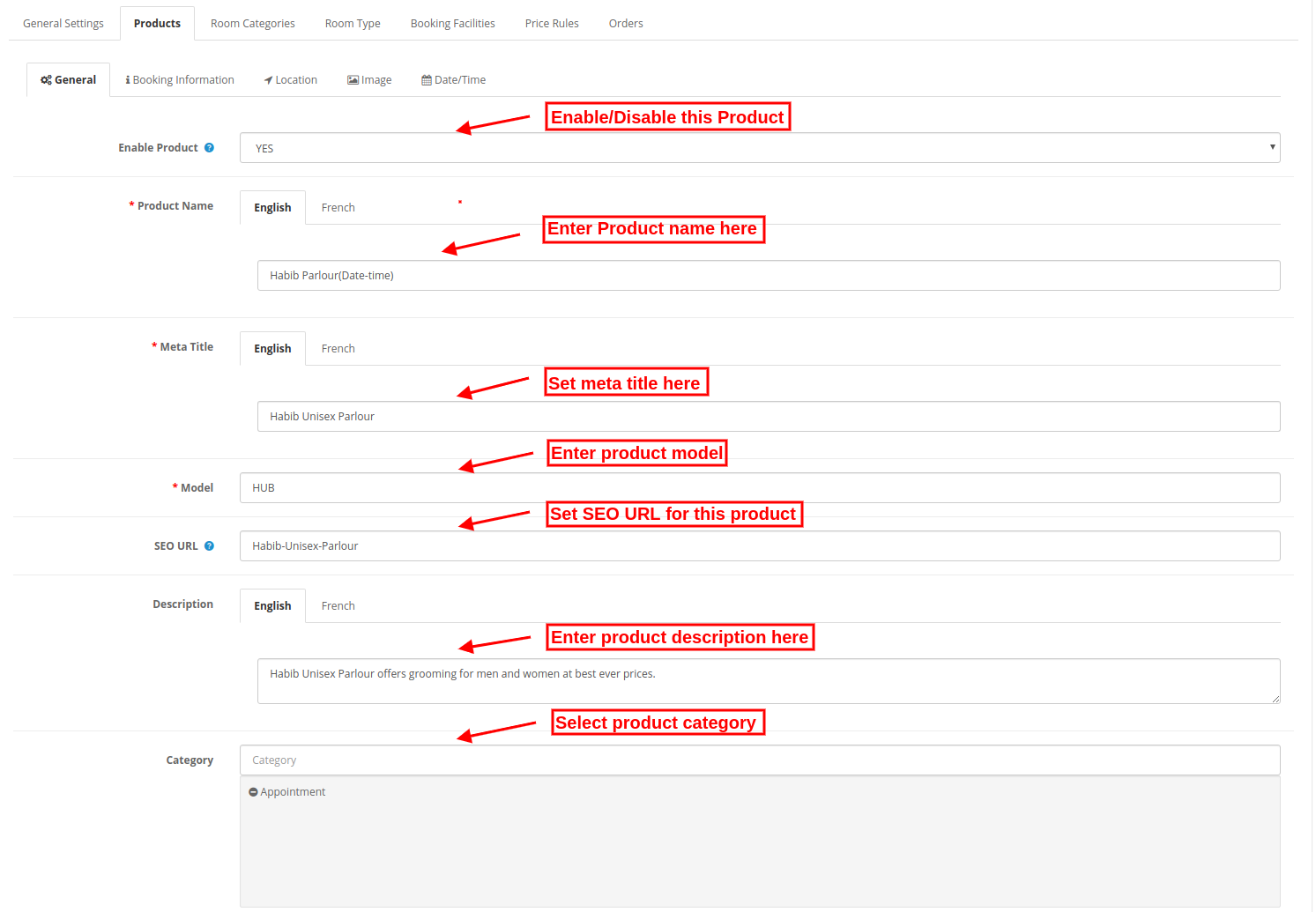
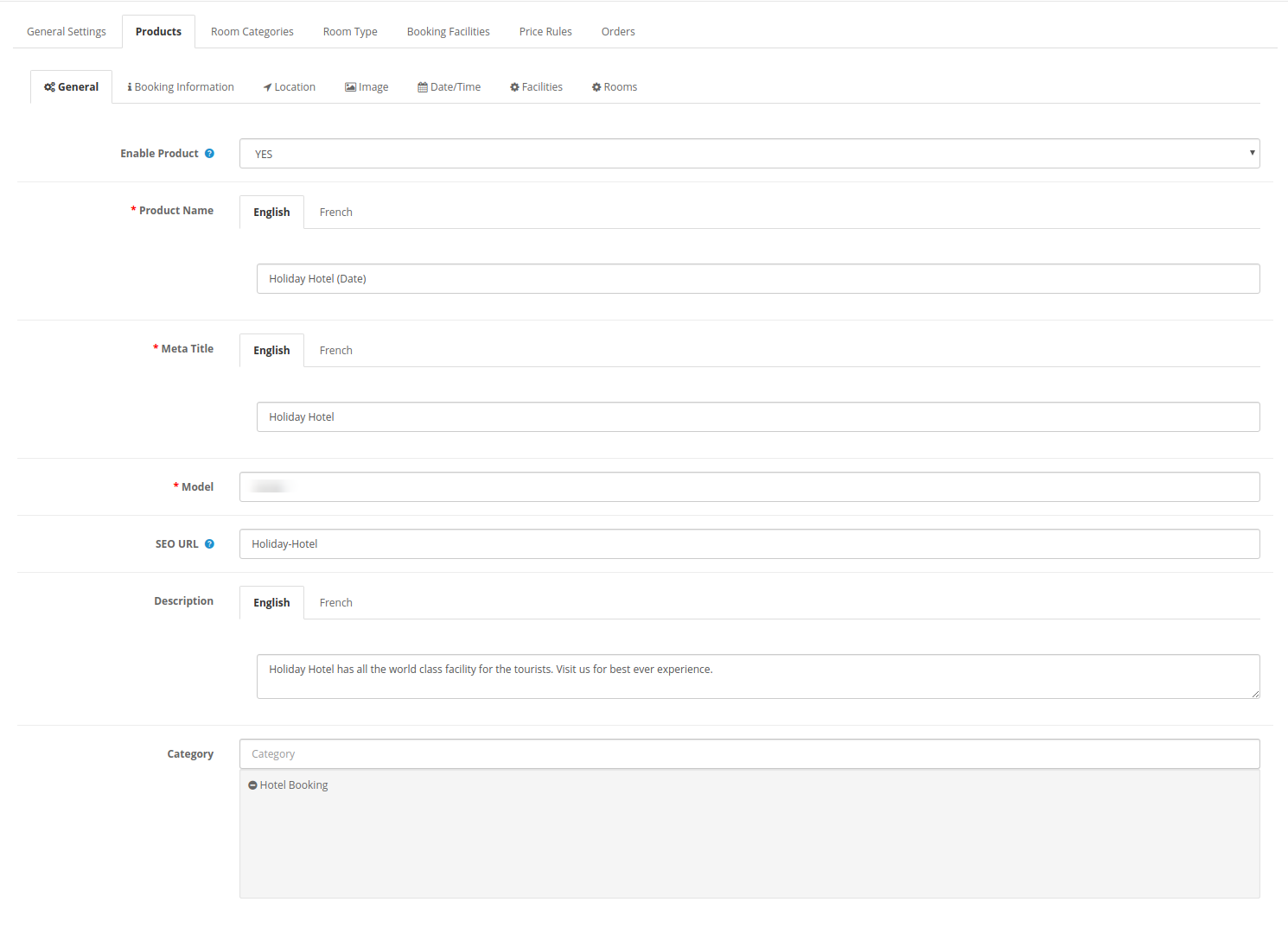
  • Włącz produkt:Wybierz Tak lub Nie, aby aktywować lub dezaktywować produkt.
  • Nazwa produktu:?Enter the name of the product in multiple languages.
  • Tytuł meta:?Set the meta title in multiple languages.
  • Model:Wprowadź szczegóły modelu tutaj
  • URL SEO:?Set SEO URL for this product. Do not use any space in the SEO URL.
  • Opis:Wprowadź opis produktu w różnych językach.
  • Kategoria:Wybierz kategorię produktu.

2. Informacja o rezerwacji:

Na karcie informacji o rezerwacji administrator może skonfigurować ustawienia związane z rezerwacją, jak pokazano poniżej:
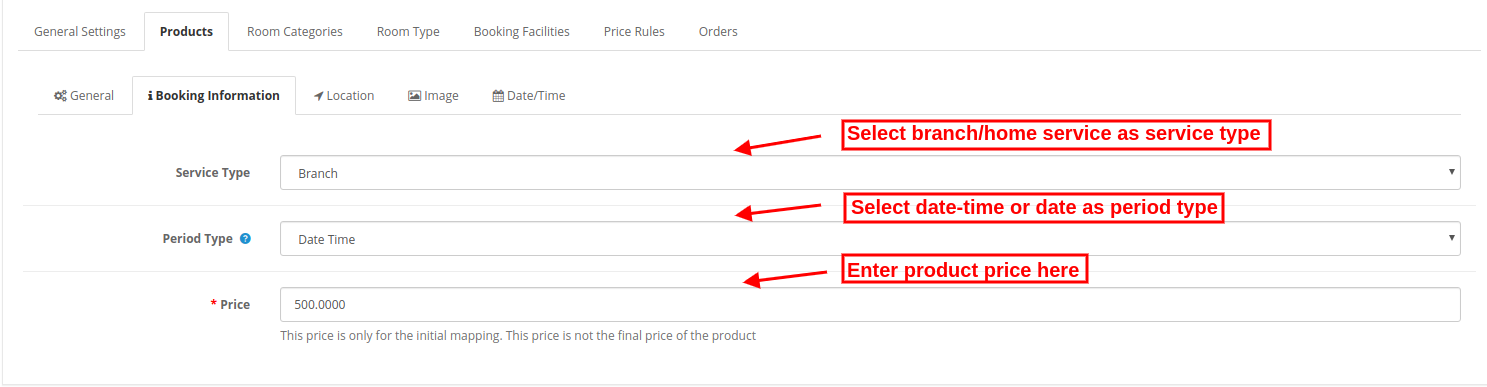
  • Rodzaj usługi:Wybierz typ usługi jako oddział, jeśli chcesz, aby użytkownik odwiedził twoje miejsce. Wybierz typ usługi jako usługa domowa, jeśli chcesz zaoferować usługę domową.
  • Rodzaj okresu:Istnieją dwa typy okresów, jeden to data, a drugi to data i godzina. Administrator może wybrać dowolny typ okresu zgodnie z wymaganiami. Zgodnie z wybraną opcją pola zmienią się na karcie Data / czas.
  • Cena £:Ustaw cenę produktu na wstępne mapowanie. Nie będzie uważana za cenę końcową.

3. Lokalizacja:

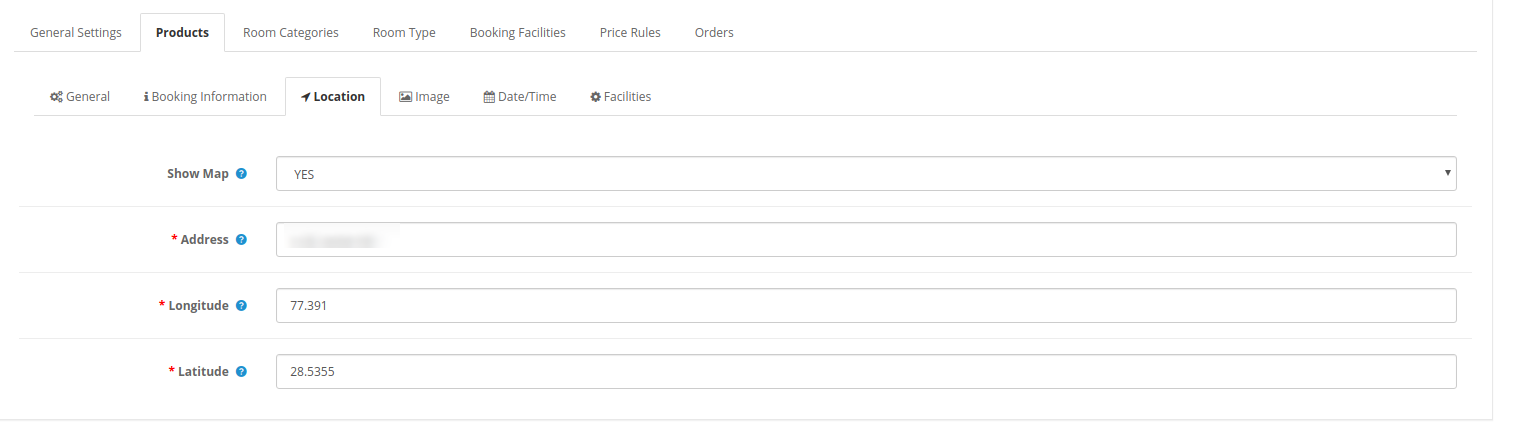
Sprzedawca internetowy może również pokazać lokalizację usługi na mapie Google, stosując te ustawienia lokalizacji:
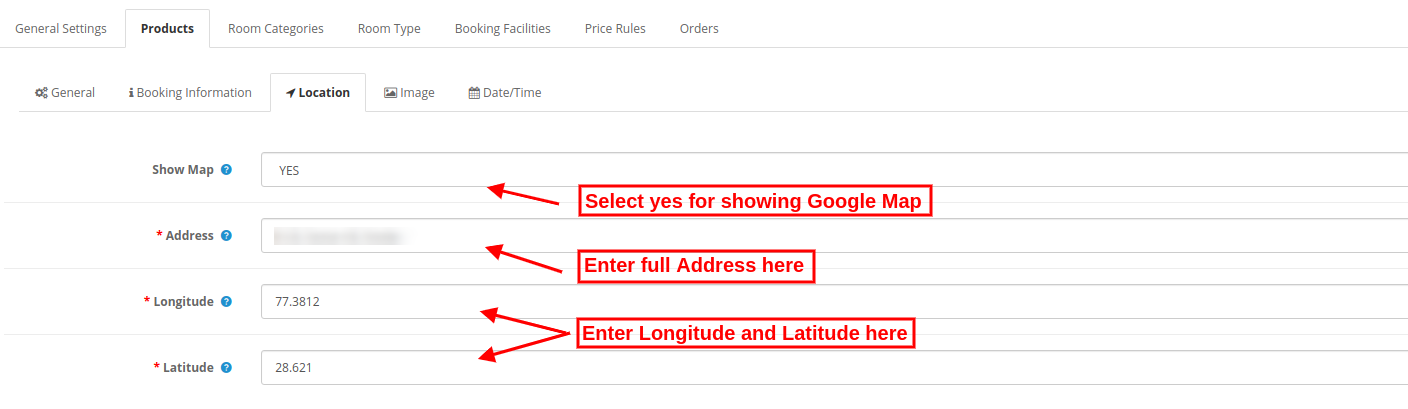
  • Pokaż mapę:?Select yes for including a map and no if you don’t want to show map.
  • Adres:Wpisz pełny adres tutaj.
  • Długość geograficzna:Ustaw długość geograficzną.
  • Szerokość:?Set the Latitude.

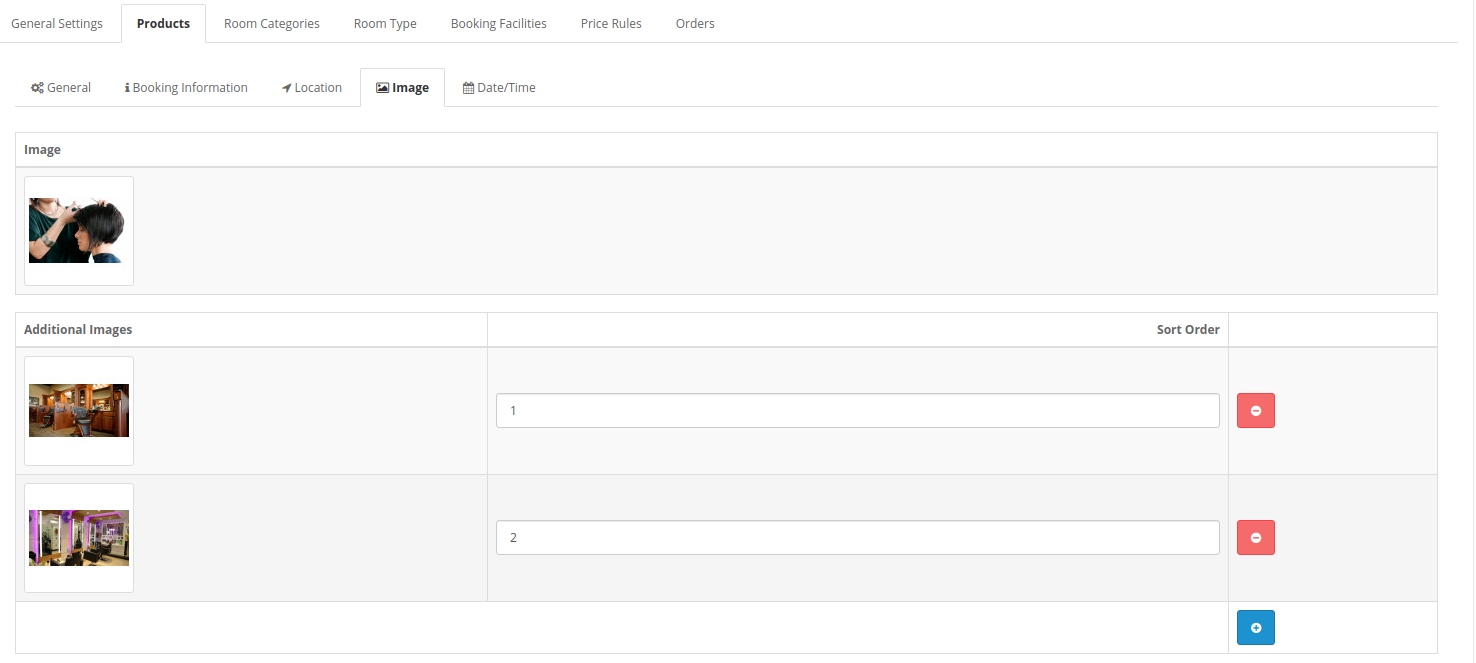
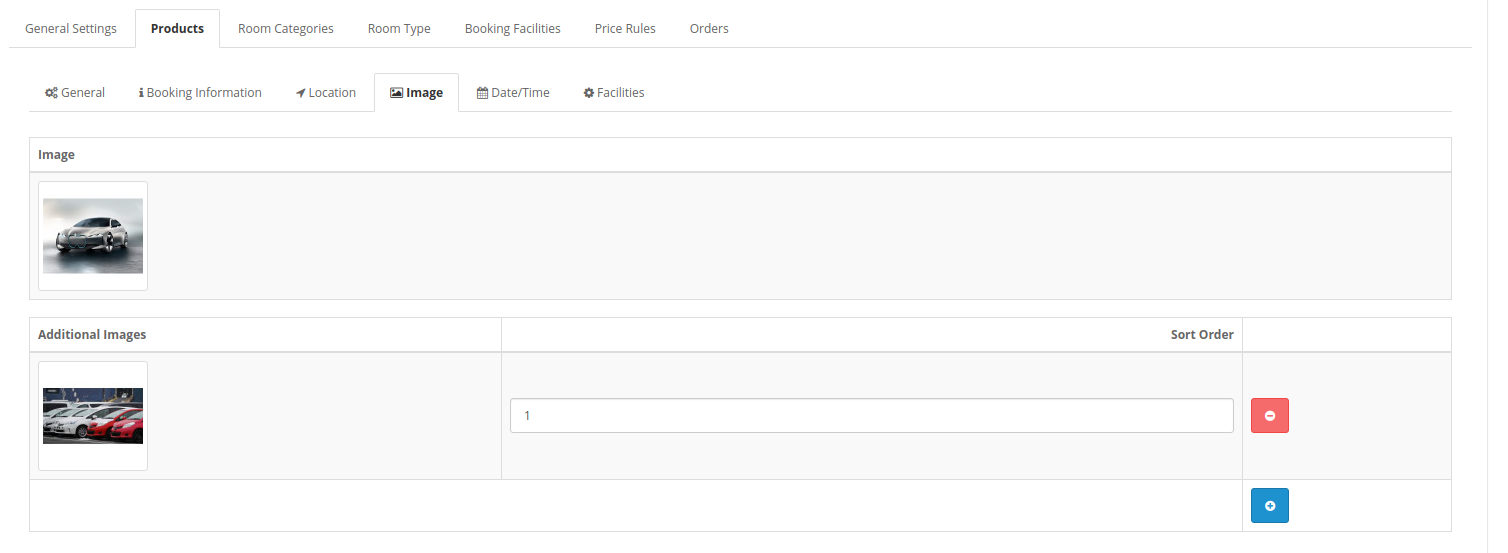
4. Obraz: Wybierz obraz produktu. Administrator może wybrać wiele zdjęć i ustawić kolejność sortowania w celu ustawienia pozycji.
?5. Date/Time:

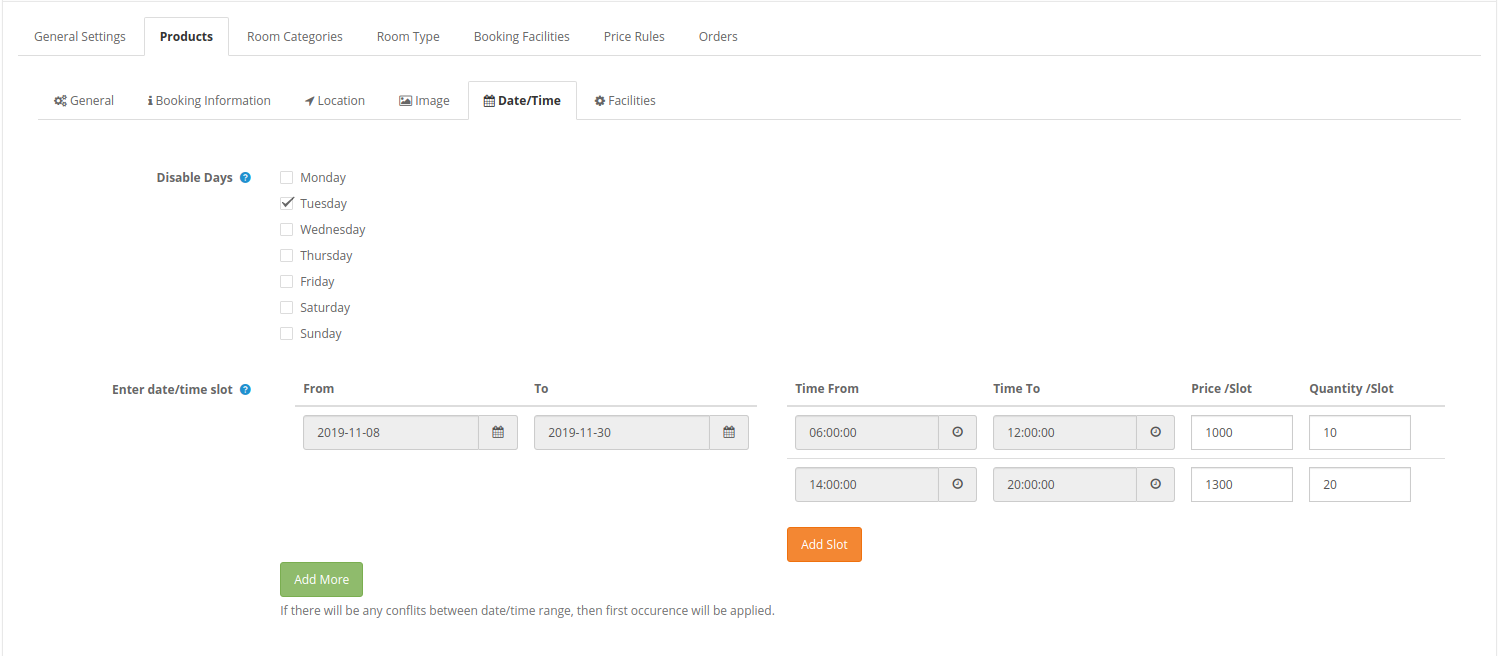
Sprzedawca online może ustawić datę i godzinę, jak pokazano poniżej:

Ustawienia przedziałów czasowych i czasowych będą wyświetlane jako obraz poniżej:
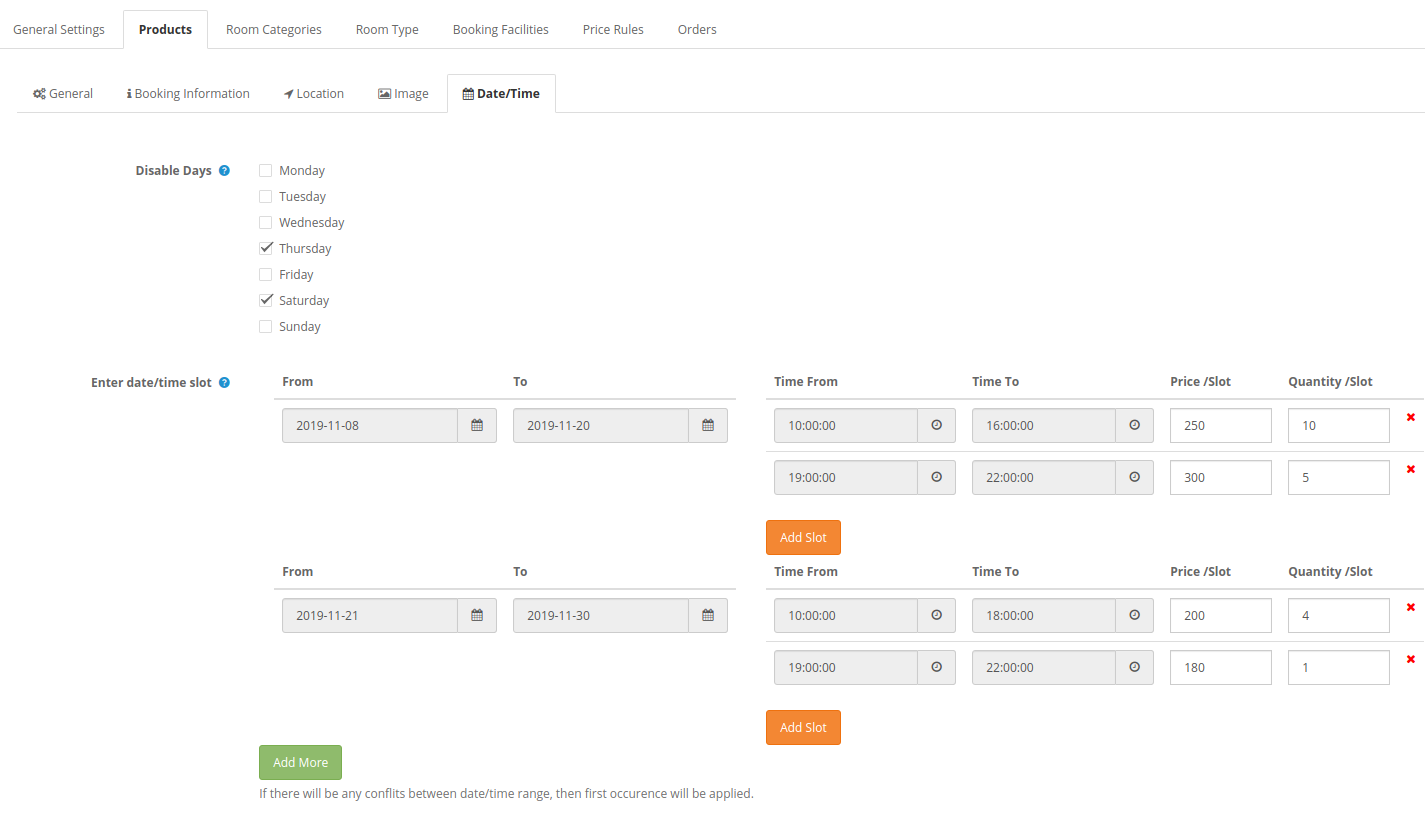
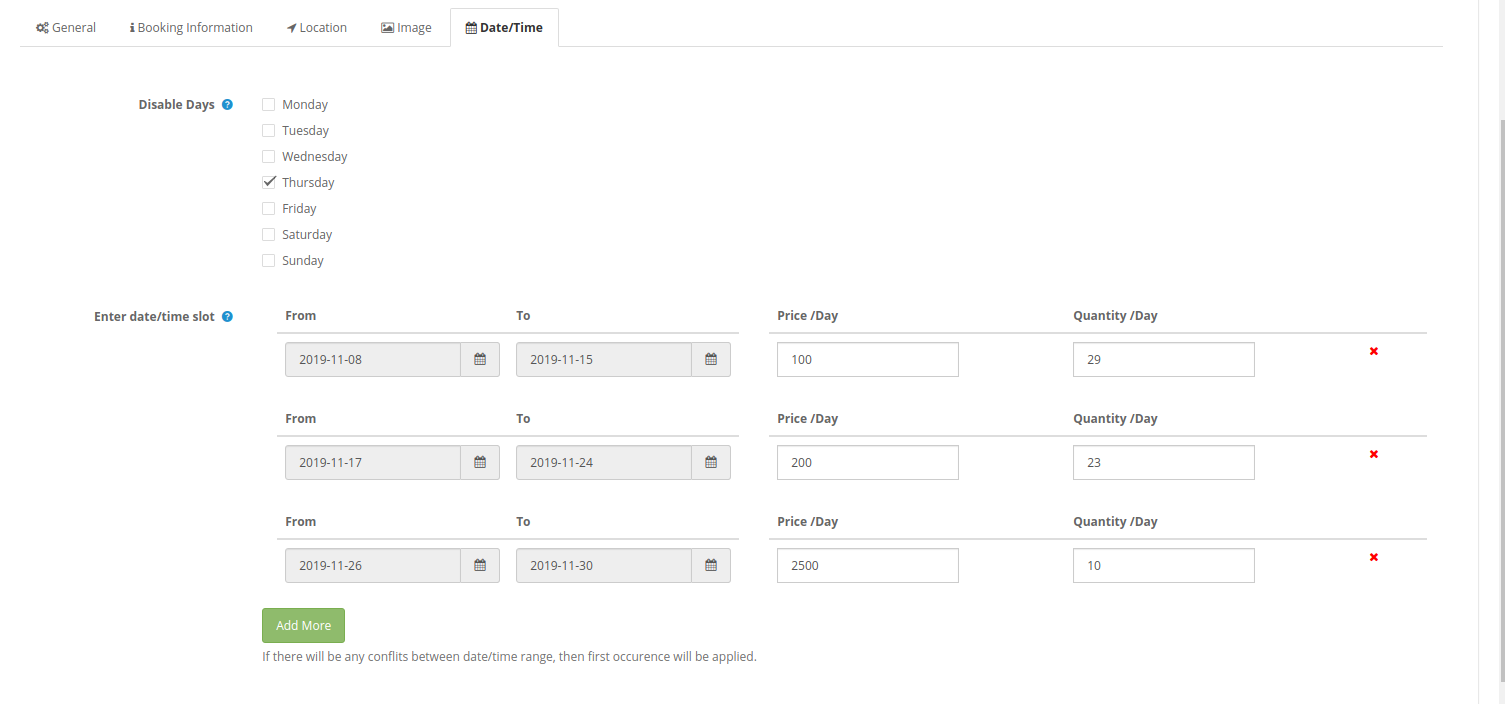
  • Wyłącz dni:?A checkbox is available for every day, admin can click on the day which he wants to disable. There will be no service/product available on disable days.
  • Wpisz datę / godzinę:Administrator może utworzyć wiele dni / przedziałów czasowych, ustawiając daty / czas trwania, cenę za przedział i liczbę przedziałów. Moduł rezerwacji i rezerwacji OpenCart pokazuje błąd, jeśli administrator nakłada się na dowolną datę / godzinę.

Ustawienia datownika będą wyświetlane jako obraz poniżej:
Dzienny wynajem 3.2.1.2

Administrator może wybrać typ produktu jako Dzienny wynajem i dodawać produkty w tej kategorii.
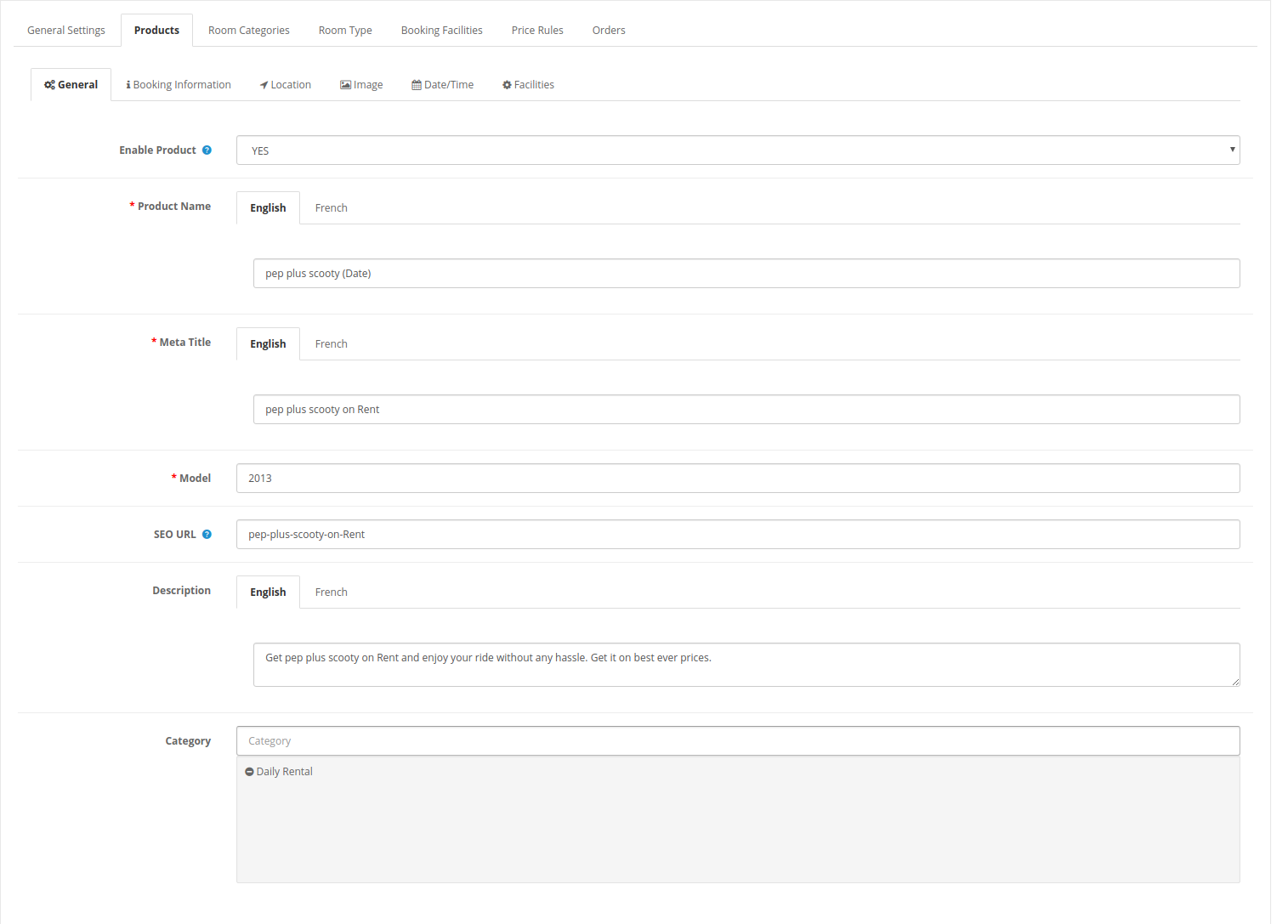

1. Generał:?General Settings will be the same as “Appointment” product type settings. Admin can enable/disable the settings, enter product name, meta title, model, description, SEO URL and also select the product category.

2. Informacja o rezerwacji:

  • Rodzaj okresu:Administrator może wybrać typ okresu rezerwacji jako datę i datę i godzinę. Wybierając typ okresu jako datę, dostępne będą jeszcze dwa ustawienia dla minimalnego i maksymalnego dnia. Zgodnie z wybraną opcją pola zmienią się w zakładce Data / czas.
  • Cena:?Set the product price for initial mapping.
  • Min. Dni:Ustaw minimalne dni rezerwacji.
  • Maksymalna liczba dni:Ustaw maksymalną liczbę dni rezerwacji.

3. Lokalizacja:

Ustawienia lokalizacji będą takie same jak ustawienia lokalizacji „Spotkanie”. Administrator może pokazać / ukryć mapę, ustawić adres i wprowadzić długość i szerokość geograficzną.


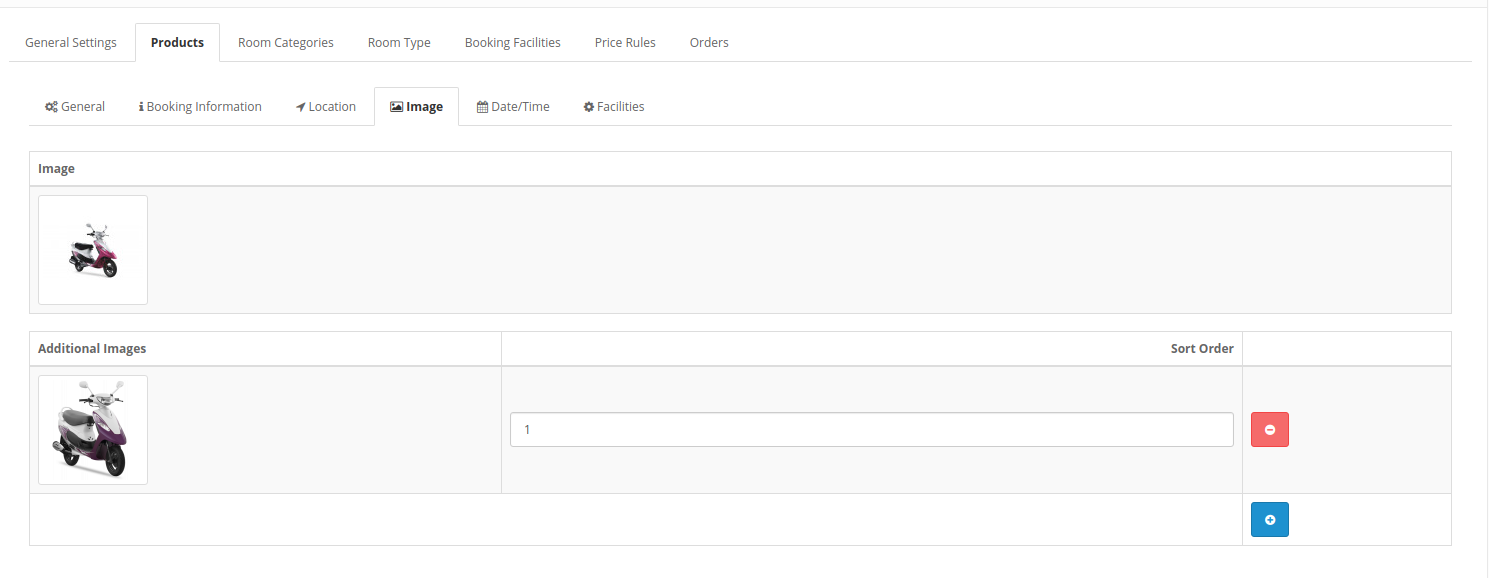
4. Obraz:

Wybierz obraz produktu. Administrator może wybrać wiele zdjęć i ustawić kolejność sortowania w celu ustawienia pozycji.
5. Data / godzina:

Ustawienia daty / godziny będą takie same jak ustawienia „Spotkanie” Ustawienia daty / godziny. Administrator może kliknąć pole wyboru, aby wyłączyć dni, a także wprowadzić przedziały czasu / daty.

Terminy dat:
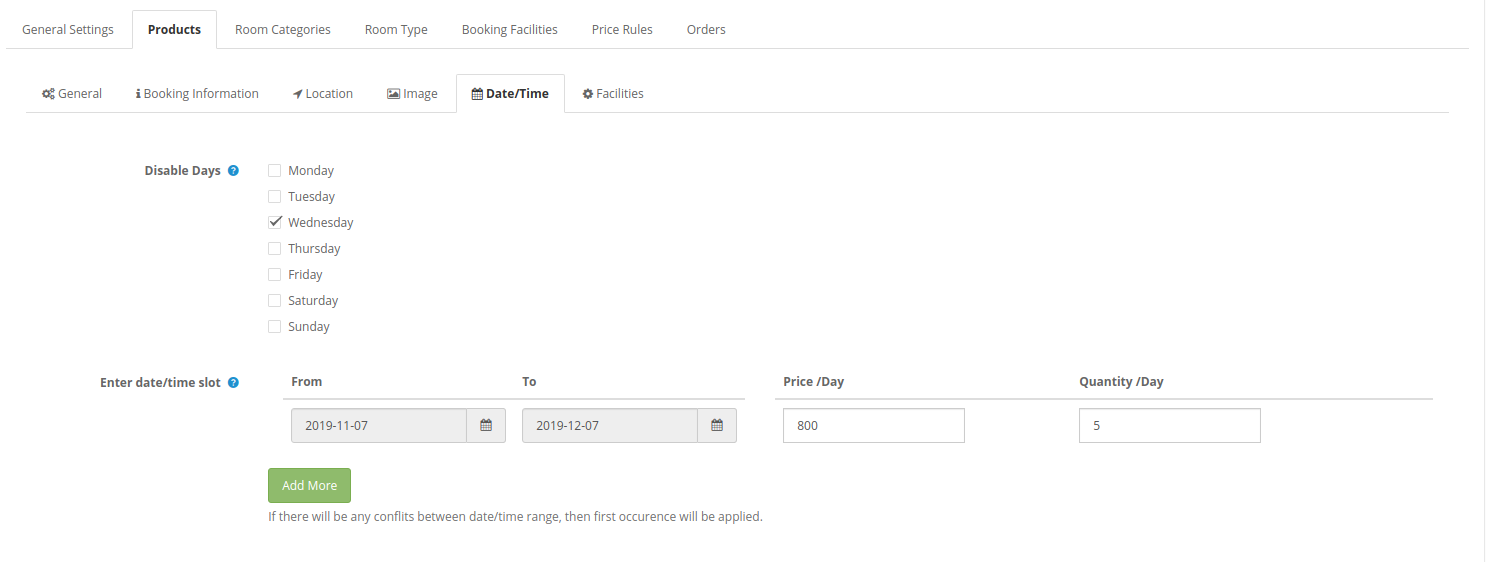

Automaty daty i godziny:
6. Budynków:

Administrator może dodawać udogodnienia po zapisaniu tych ustawień. "Wynajem" tutaj zostaną wymienione rodzaje obiektów, aby je dodać.
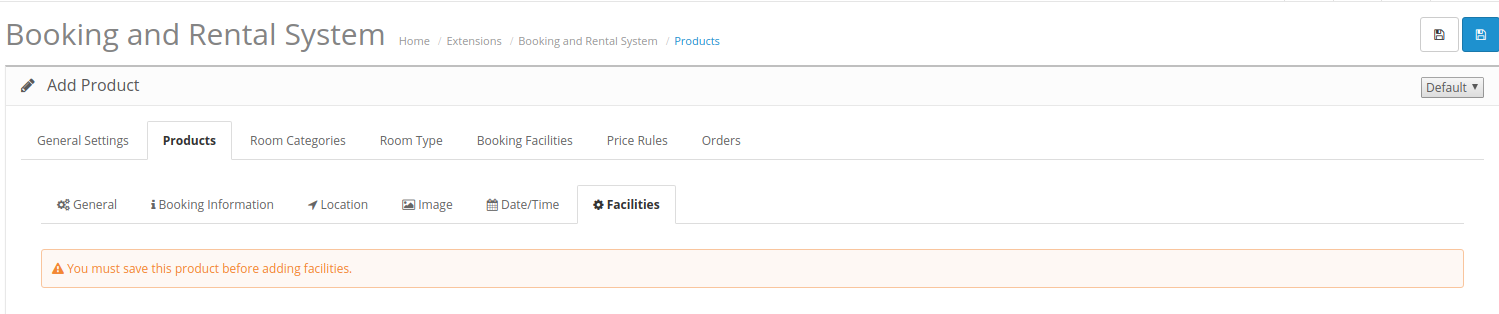
Po zapisaniu produktów i zastosowaniu ustawień obiektu rezerwacji administrator może łatwo dodawać obiekty, klikając przycisk dodawania obiektu.
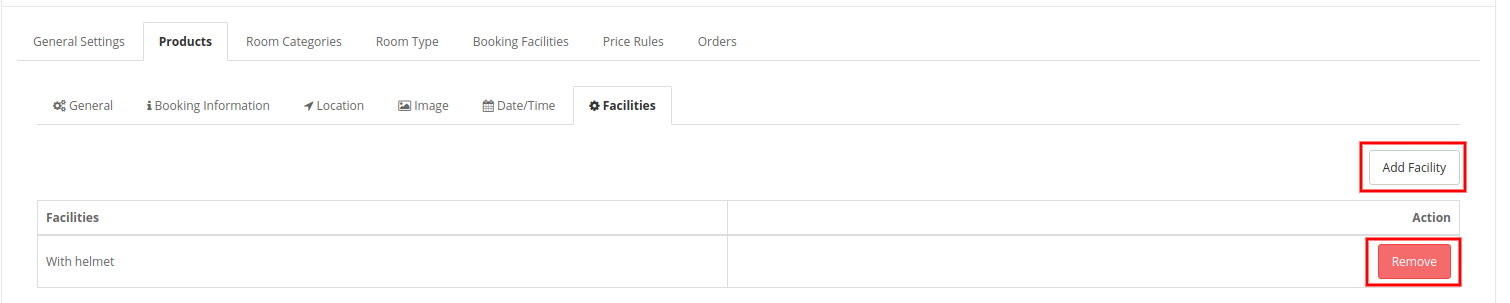
Administrator może również usunąć dowolny obiekt, klikając przycisk Usuń.

Rezerwacja hotelu 3.2.1.3

Administrator może wybrać typy produktów rezerwacji hotelowej i łatwo dodawać wiele hoteli.

1. Generał:

Ustawienia ogólne będą podobne do poprzednich ustawień.
2. Informacja o rezerwacji:
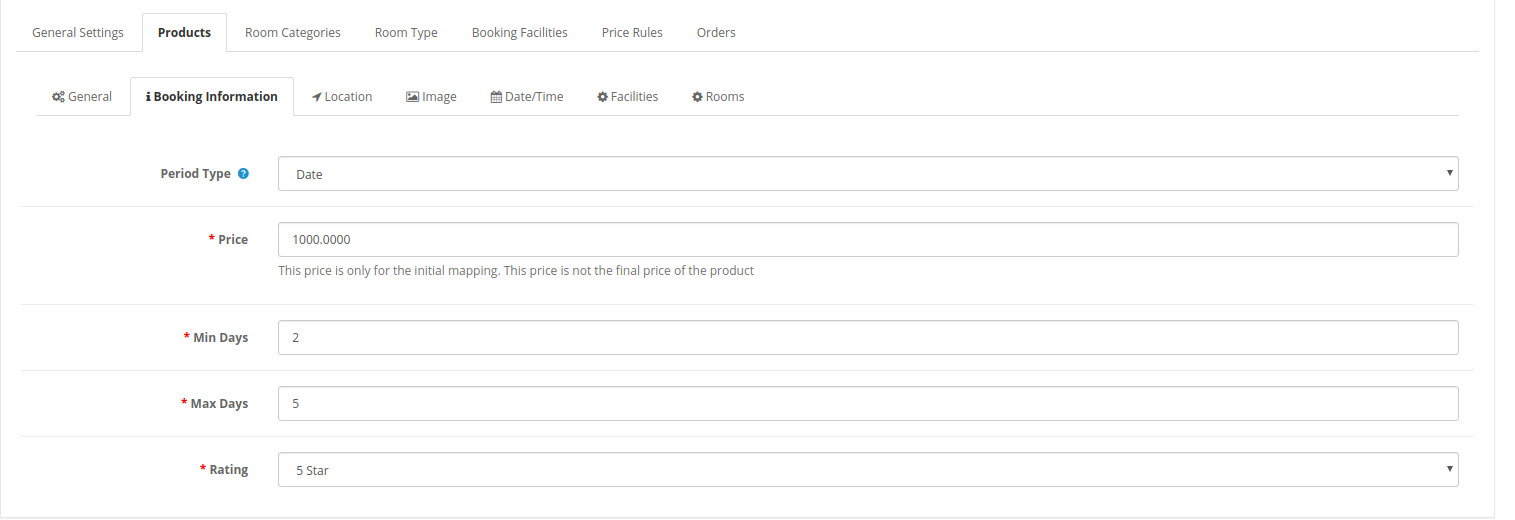
  • Typ okresu: Typ okresu będzie taki sam jak data.
  • Cena: Ustaw cenę produktu dla początkowego mapowania.
  • Min. Dni: Ustaw minimalne dni rezerwacji dla tego hotelu.
  • Maksymalna liczba dni: Ustaw maksymalne dni rezerwacji dla tego hotelu.
  • Ocena: Ustaw ocenę hotelu. Maksymalna ocena to gwiazdy 5.

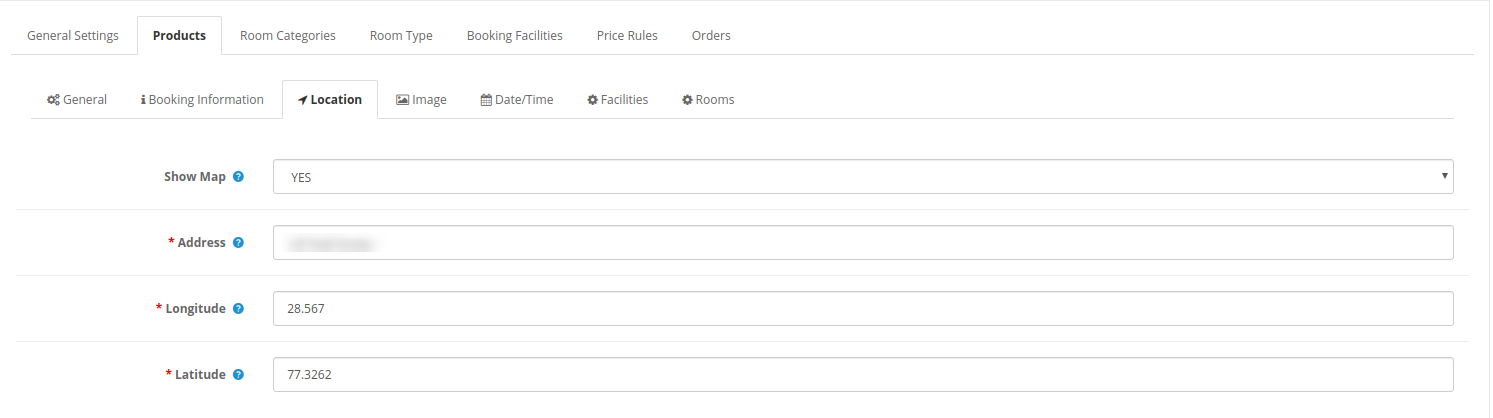
3. Lokalizacja

Ustawienia lokalizacji będą takie same jak w poprzednich ustawieniach.
4. Obraz:

Wybierz obraz produktu. Administrator może wybrać wiele zdjęć i ustawić kolejność sortowania w celu ustawienia pozycji.

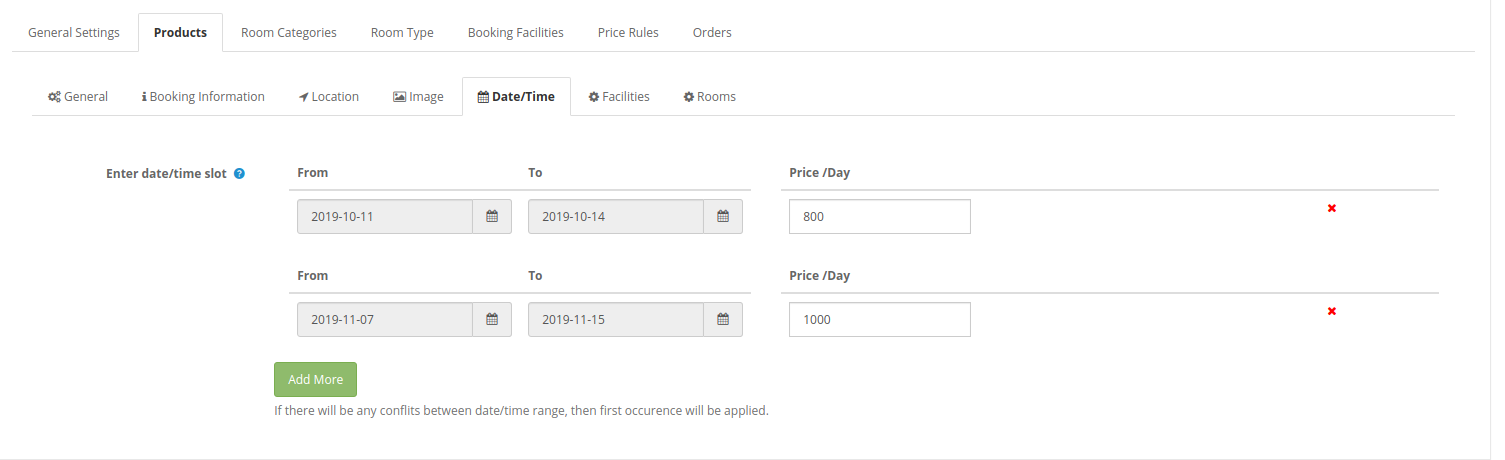
5. Ustawiona data / godzina:

  • Wprowadź szczelinę daty / godziny:Administrator może tworzyć przedziały dat i ustawiać ceny hoteli na dzień.
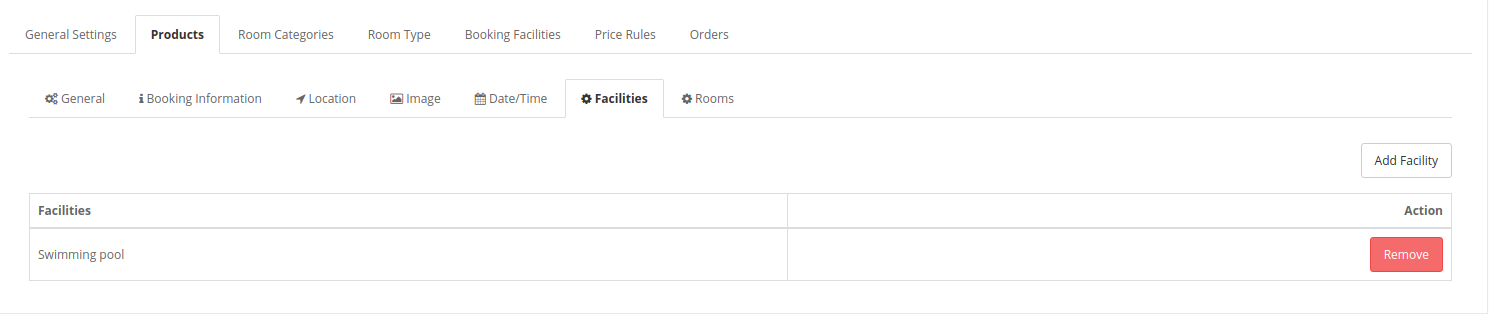
6. Budynków:

Administrator może dodać udogodnienia po zapisaniu tych ustawień. Administrator musi tylko kliknąć „Dodaj obiekt”, aby dodać obiekty. Tylko obiekty typu hotelowego zostaną wymienione, aby je dodać.
7. Pokoje:

Administrator może najpierw zapisać ustawienia, a następnie dodać szczegóły pokoju. Pokoje można dodawać dopiero po zastosowaniu ustawień kategorii pokoju, ustawień typu pokoju i ustawień funkcji rezerwacji.
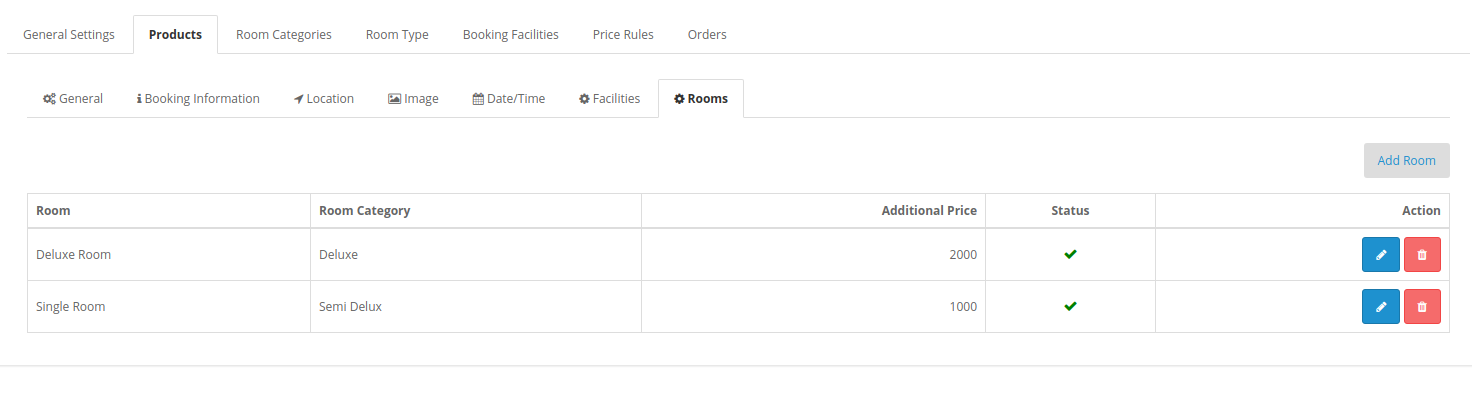
Aby dodać nowy pokój, wykonaj następujące kroki:

Aby dodać nowy pokój, administrator musi kliknąć „Dodaj nowy” i zastosować te ustawienia:
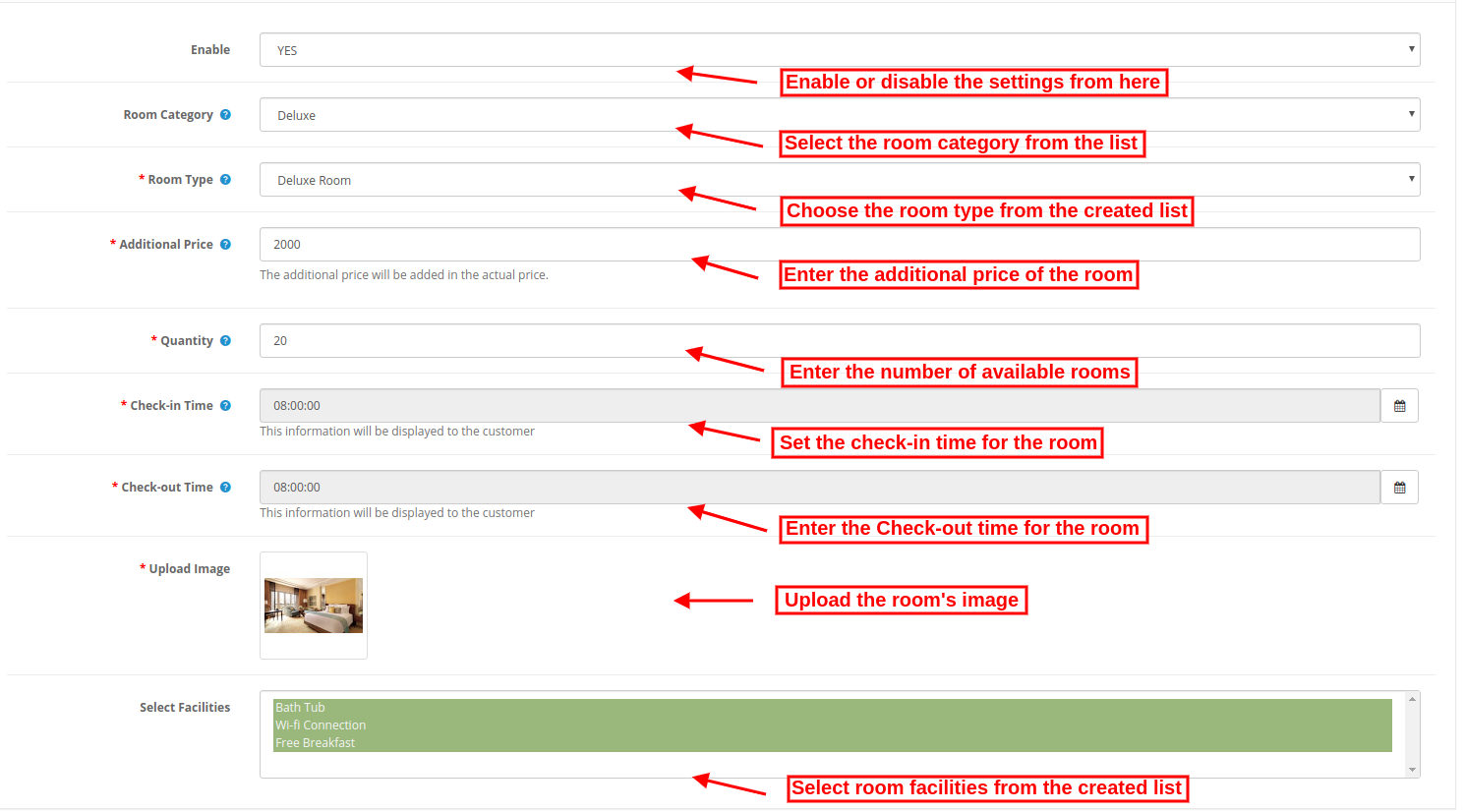
  • Włącz: Wybierz opcję tak, jeśli chcesz pokazać ten pokój w interfejsie użytkownika.
  • Kategoria pokoju: Wybierz z dostępnych kategorii pokoi.
  • Rodzaj pokoju: Wybierz typ pokoju spośród dostępnych typów pokoi.
  • Dodatkowa cena: Ustaw cenę pokoju, która zostanie dodana w hotelu na mapie.
  • Ilość: Wprowadź liczbę dostępnych pokoi podobnego typu.
  • Check-in-time: Wprowadź czas zameldowania w dostępnym formacie.
  • Czas realizacji zamówienia: Wprowadź czas wyjazdu w dostępnym formacie.
  • Załaduj obrazek: Wybierz obraz pokoju i prześlij go.
  • Wybierz obiekty: Wybierz wyposażenie pokoju tj. Wifi, wanna. Tylko obiekty typu „Pokój” zostaną wymienione tutaj do wyboru.

Administrator może usuwać i edytować szczegóły pokoju ze strony listy pokoi. Musi tylko kliknąć ikony usuwania i edycji.

Wynajem godzinowy 3.2.1.4

Administrator może wybrać typy produktów na godzinę i dodać wiele produktów na podstawie stawki na godzinę.

1. Generał:

Ustawienia ogólne są takie same jak poprzednie ustawienia.
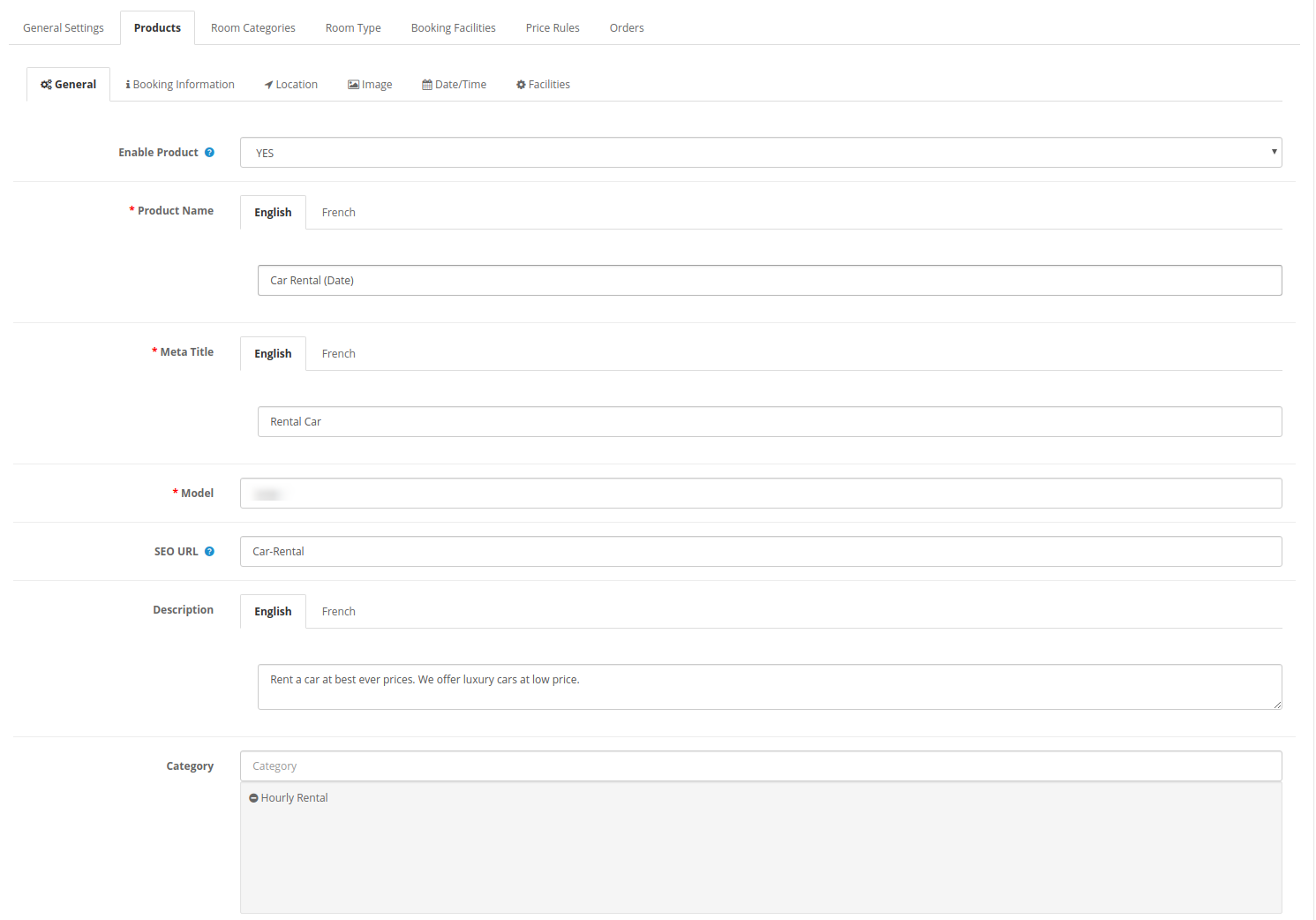
2. Informacja o rezerwacji:

Informacje o rezerwacji są takie same jak w poprzednich ustawieniach. Administrator może ustawić datę jako typ okresu, ustawić początkową cenę mapowania, min-maks godziny.
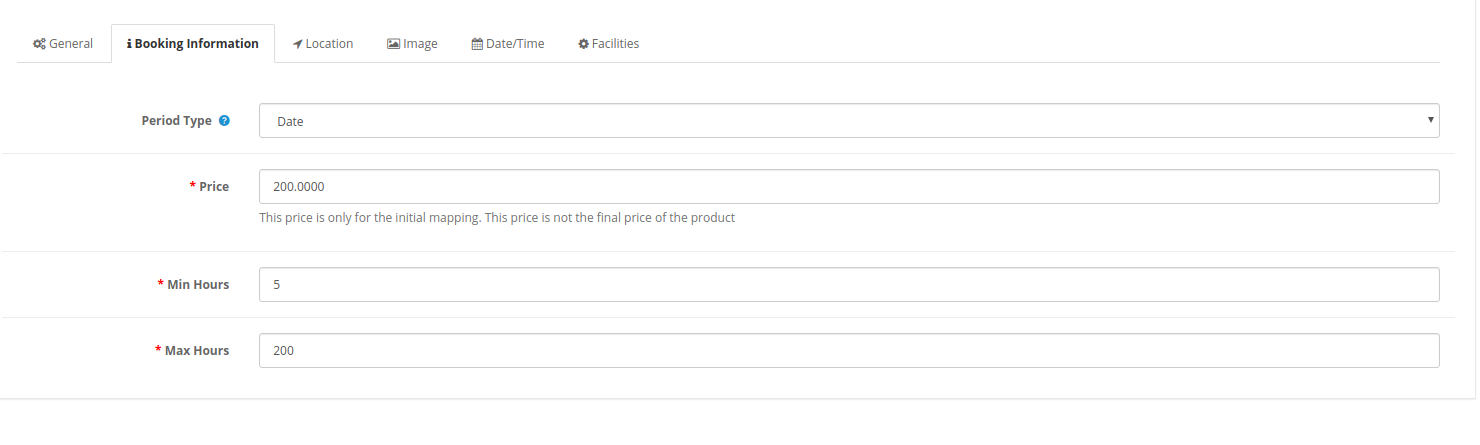
3. Lokalizacja

Ustawienia lokalizacji będą takie same jak w poprzednich ustawieniach.
4. Obraz:

Wybierz obraz produktu. Administrator może wybrać wiele zdjęć i ustawić kolejność sortowania w celu ustawienia pozycji.
5. Ustawiona data / godzina:

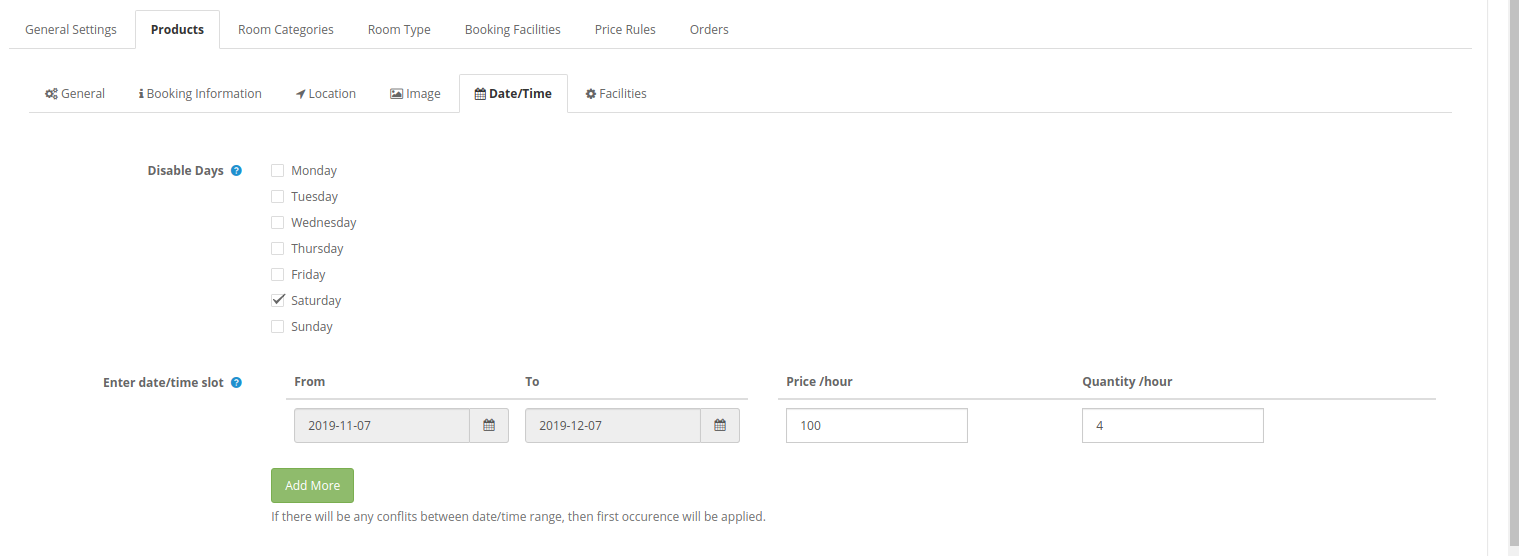
  • Wyłącz dni:?Admin can click on check-box for disabling days and enter date/time slots also.
  • Wprowadź szczelinę daty / godziny:Administrator może tworzyć przedziały dat i ustalać godzinowe ceny wynajmu na godzinę i ilość na godzinę.
6. Budynków:

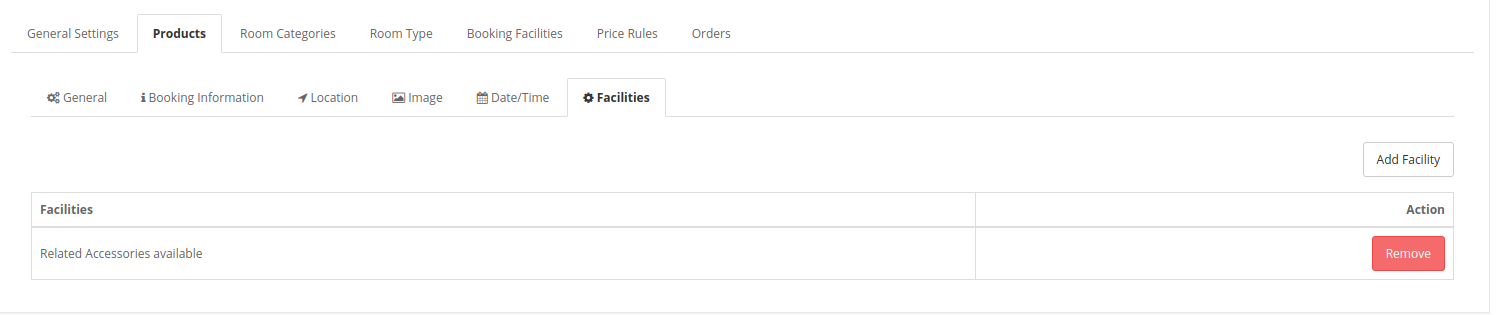
Administrator może dodać udogodnienia po zapisaniu tego ustawienia. Zostaną tutaj wymienione tylko obiekty typu „Wynajem”, aby je dodać.
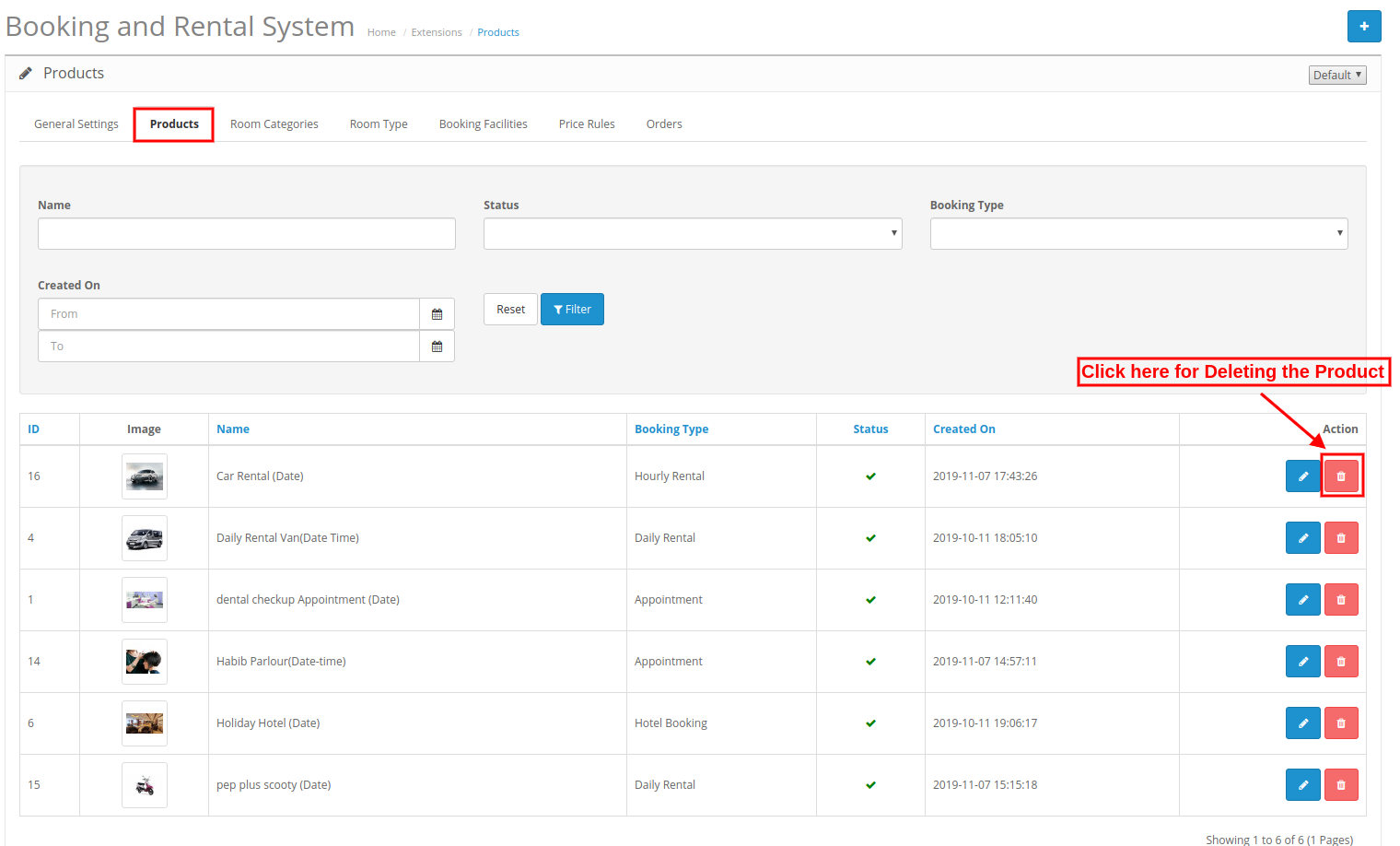
3.2.2 Usuń produkty

Administrator może kliknąć przycisk usuwania, aby usunąć produkty.
3.2.3 Edytuj produkty

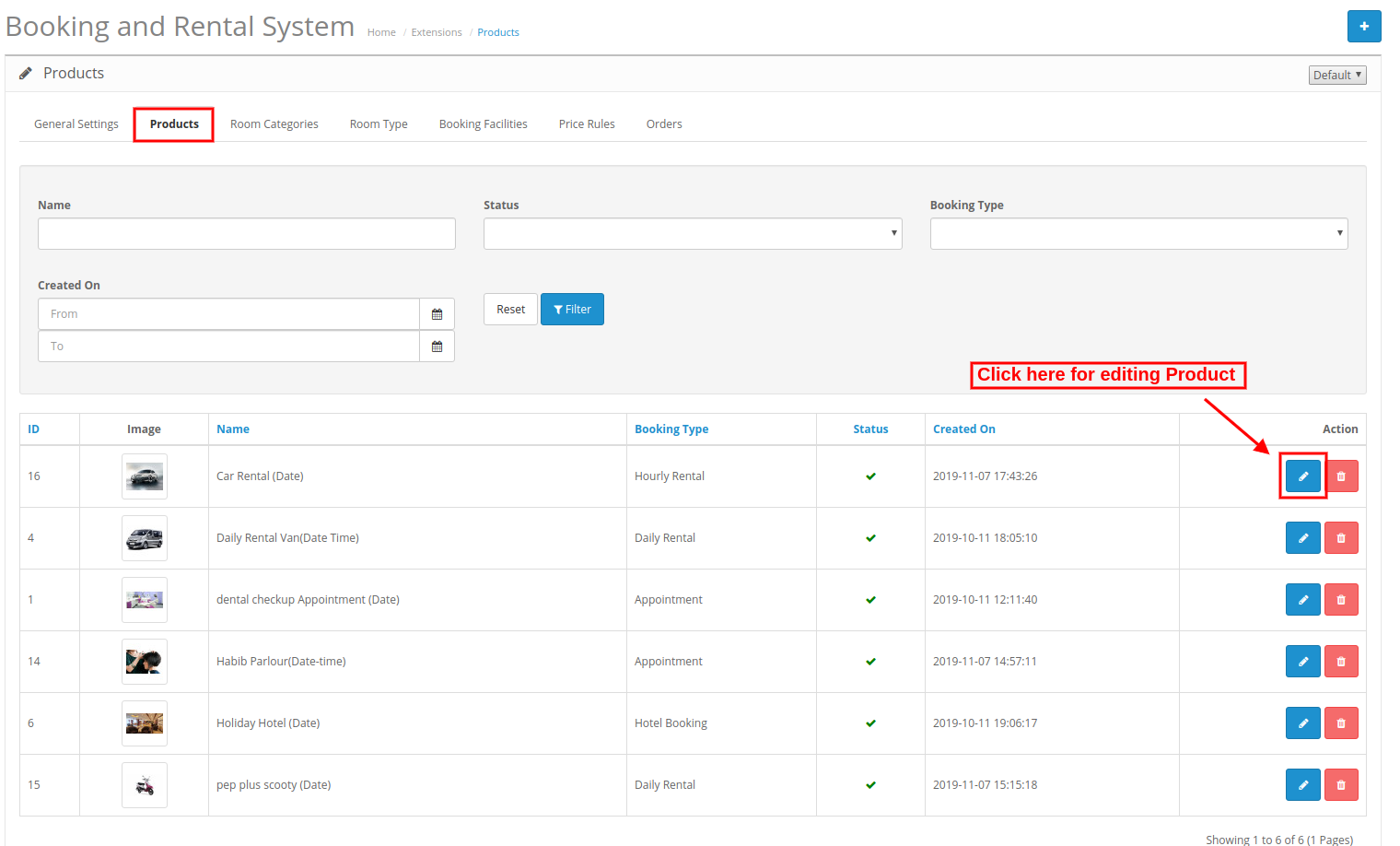
Sprzedawca sklepu internetowego może również łatwo modyfikować szczegóły produktu z interfejsu administracyjnego tego modułu rezerwacji hotelowych dla OpenCart.

Administrator musi tylko kliknąć przycisk edycji i zapisać po zastosowaniu zmian.
Kategorie pokoi 3.3

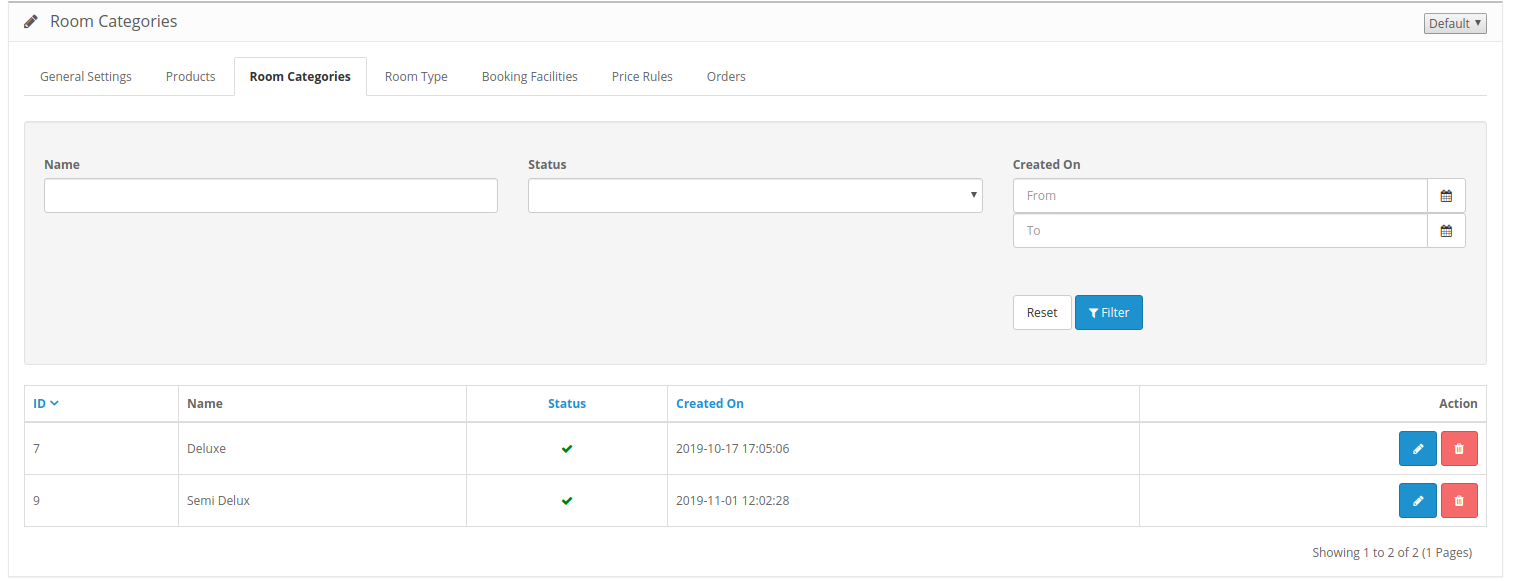
Tutaj, na tej karcie, administrator sklepu internetowego może dodawać różnego rodzaju pokoje, a także usuwać i modyfikować szczegóły pokoju. Sprzedawca sklepu może zastosować filtry.
3.3.1 Jak dodać kategorię pokoju

Aby dodać nową kategorię pokoju, kliknij przycisk „+” i zastosuj następujące ustawienia:
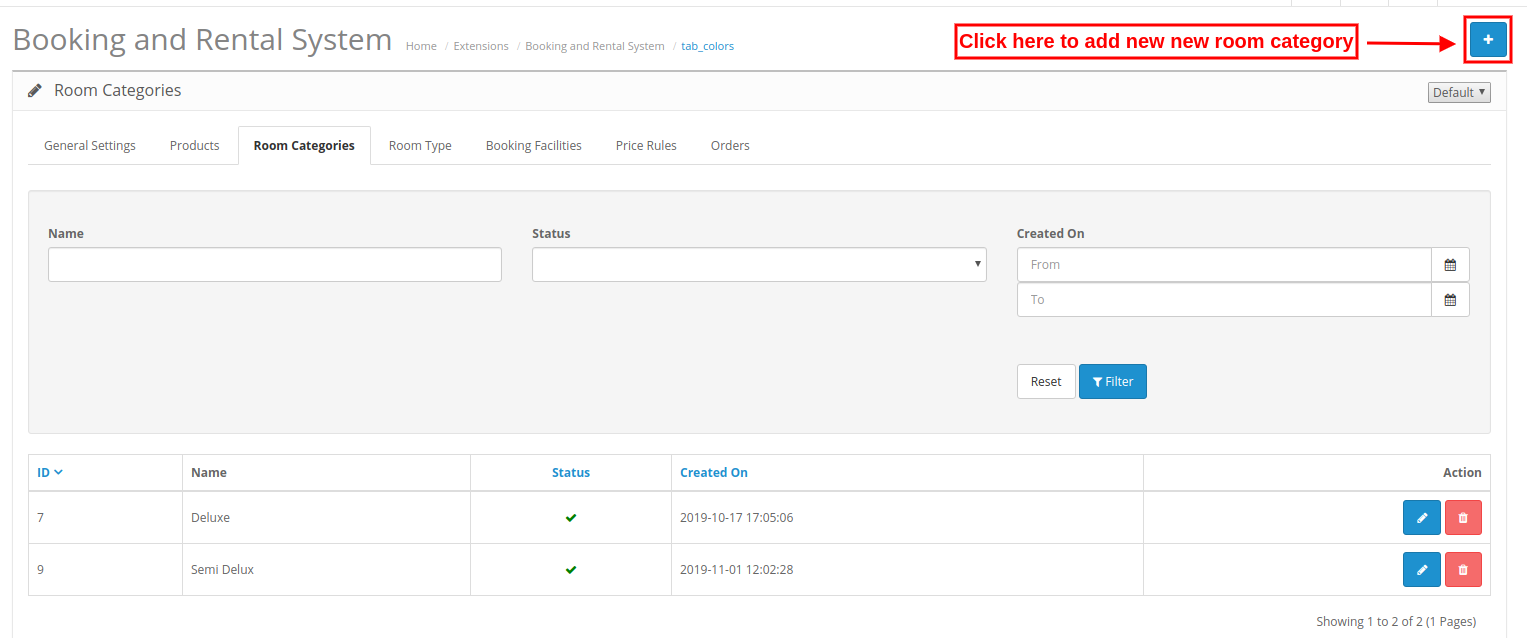
Po kliknięciu przycisku Dodaj administrator musi zastosować następujące ustawienia:
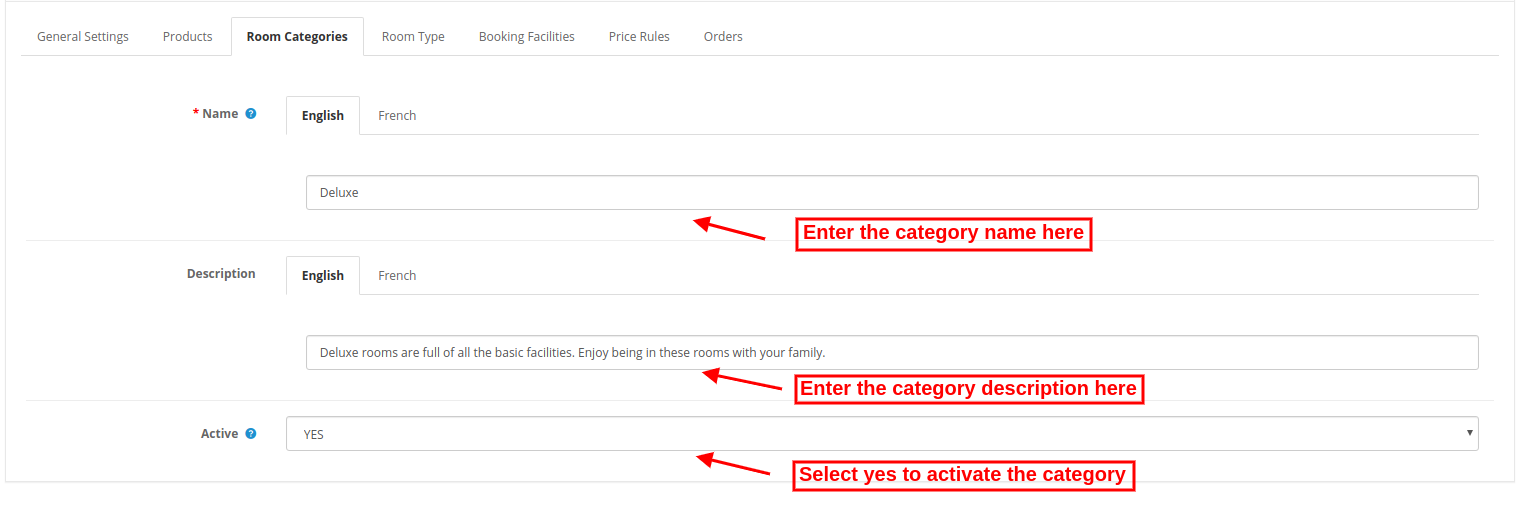
  • Imię:Wpisz nazwę kategorii pokoju w różnych językach.
  • Opis:Wprowadź opis tej kategorii pokoju w różnych językach.
  • Aktywny:Wybierz tak lub nie, aby włączyć / wyłączyć tę kategorię pokoju.

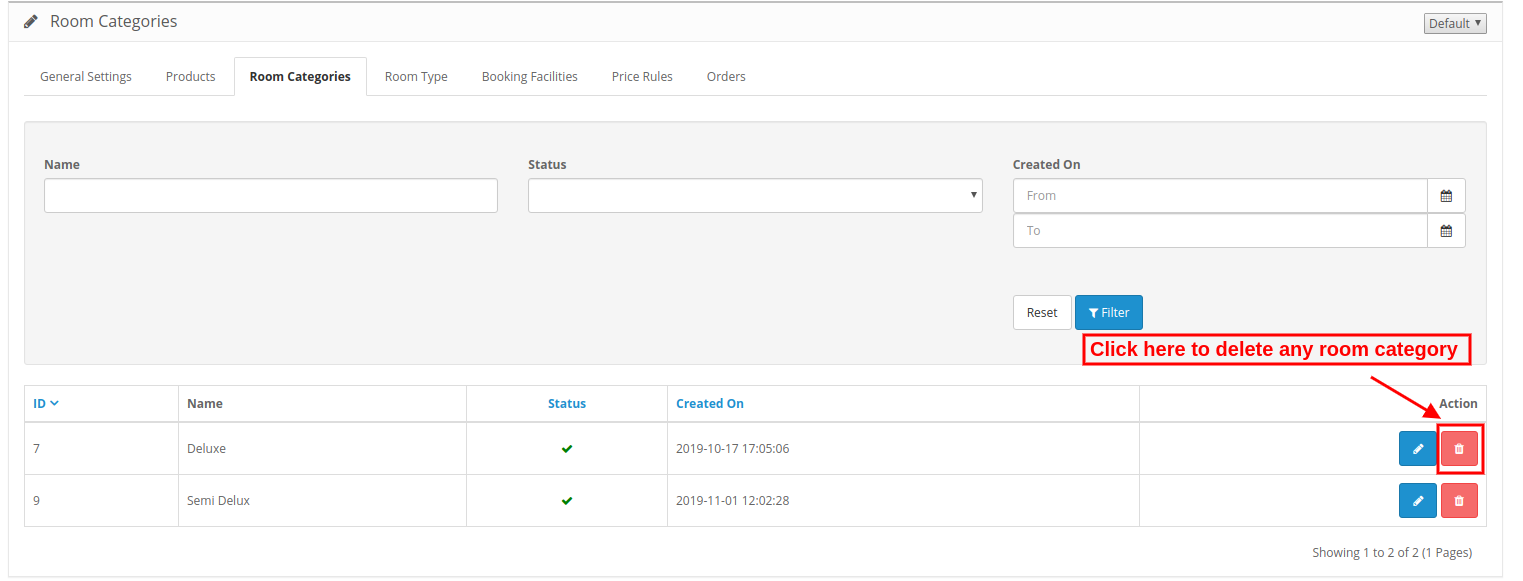
3.3.2 Jak usunąć dowolną kategorię pokoju

Kliknij ikonę usuwania i łatwo usuń dowolną kategorię pokoju. Nie możesz usunąć ani wyłączyć żadnej takiej kategorii, która jest zmapowana z dowolnym produktem.
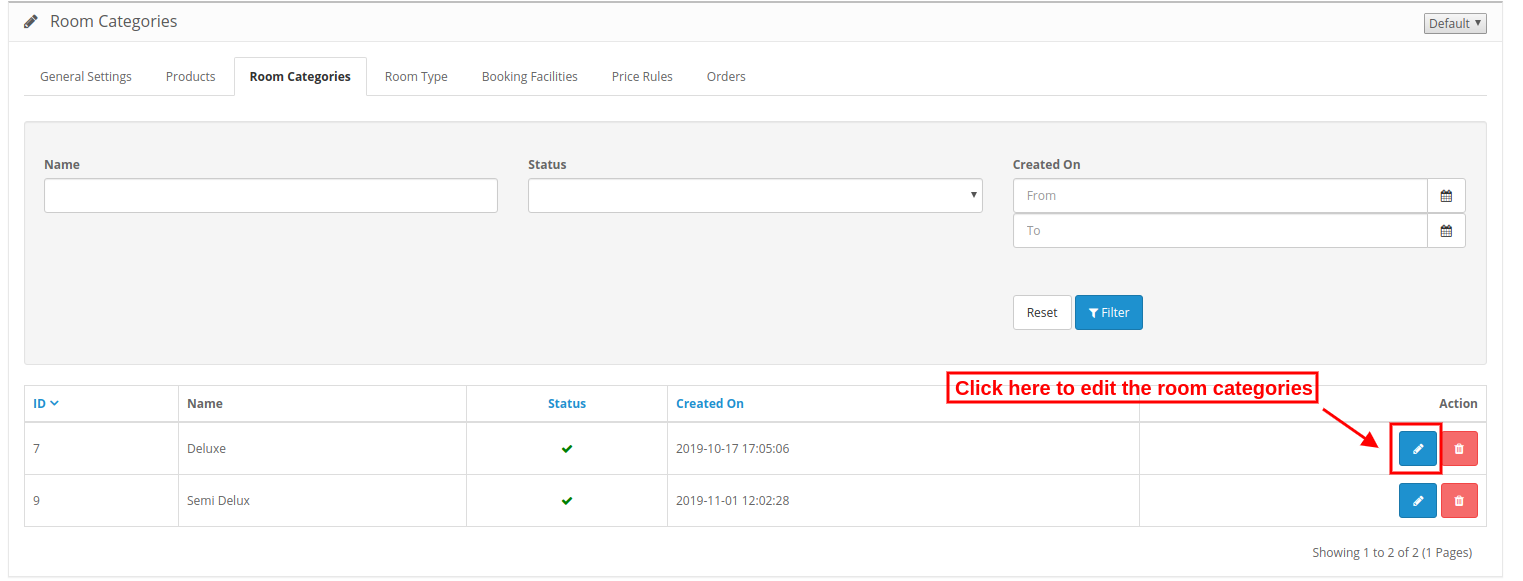
3.3.3 Jak edytować dowolną kategorię pokoju

Kliknij ikonę edycji, aby zastosować zmiany w kategoriach pokoi.
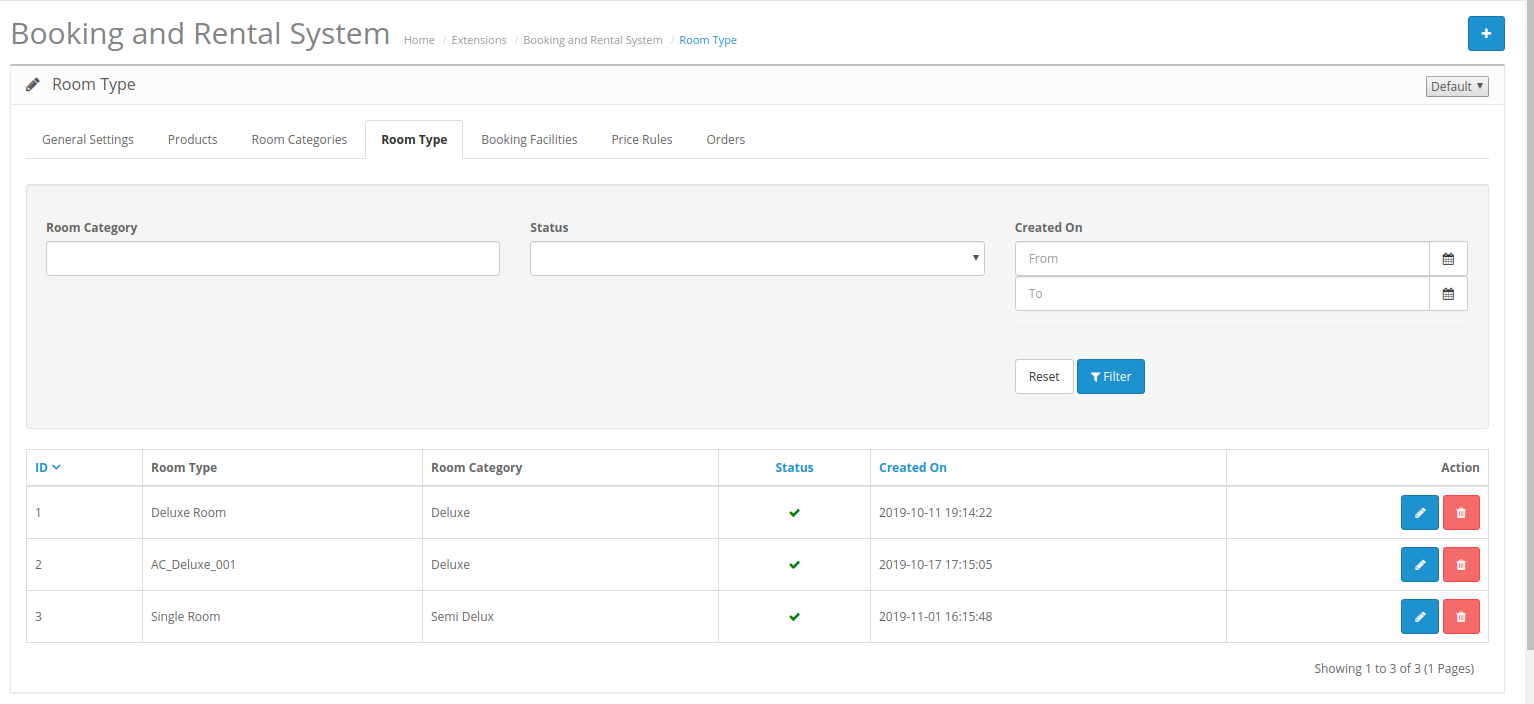
3.4 Rodzaj pokoju

W tej zakładce sprzedawca online może ustawić typ pokoju. Administrator może dodawać, usuwać i edytować typ pokoju z interfejsu administratora tego modułu rezerwacji online dla OpenCart.
3.4.1 Jak dodać nowy typ pokoju

Aby dodać nowy typ pokoju, kliknij znak „+” i wprowadź następujące dane:
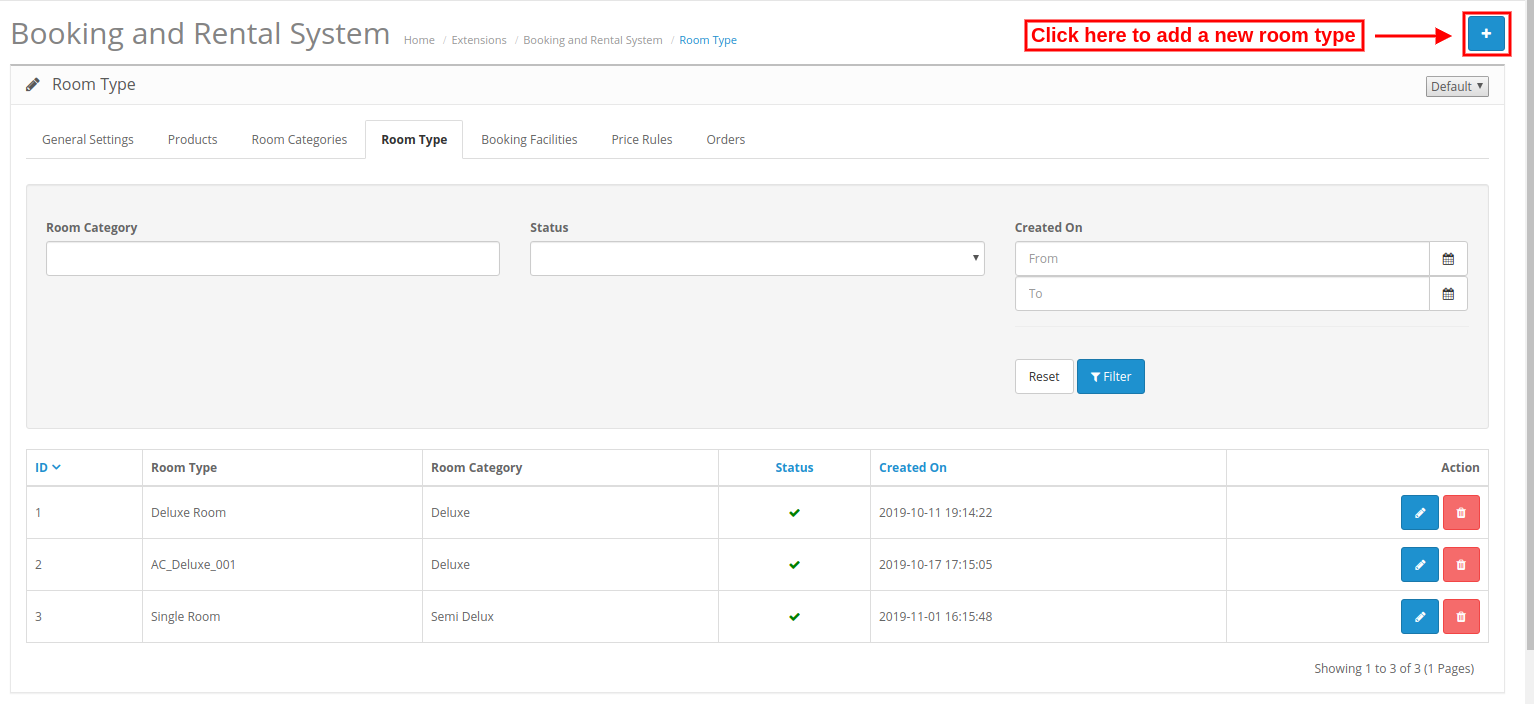

Po kliknięciu na przycisk "Dodaj" przycisk, administrator musi zastosować te ustawienia:
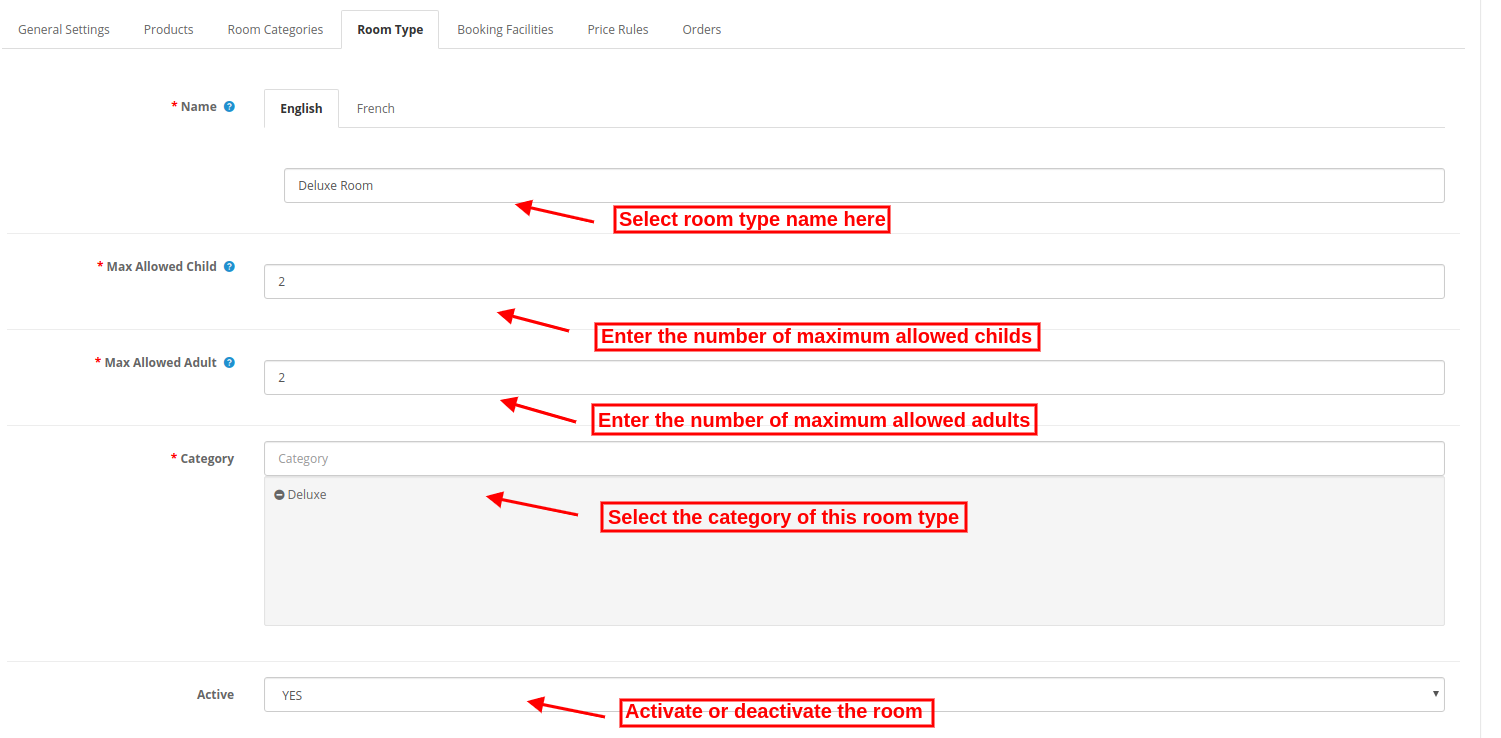
  • ?Imię:Wpisz nazwę typu pokoju w wielu językach.
  • Maks. Dozwolone dziecko:?Enter the number of children who are allowed.
  • Maksymalna dozwolona liczba dorosłych:Wprowadź liczbę dorosłych, którzy są dozwoleni.
  • Kategoria:?Select the room category from here.
  • Aktywny:Wybierz tak lub nie, aby włączyć / wyłączyć ten typ pokoju.

3.4.2 Jak usunąć typ pokoju

Administrator musi tylko kliknąć ikonę usuwania, aby usunąć dowolny typ pokoju.
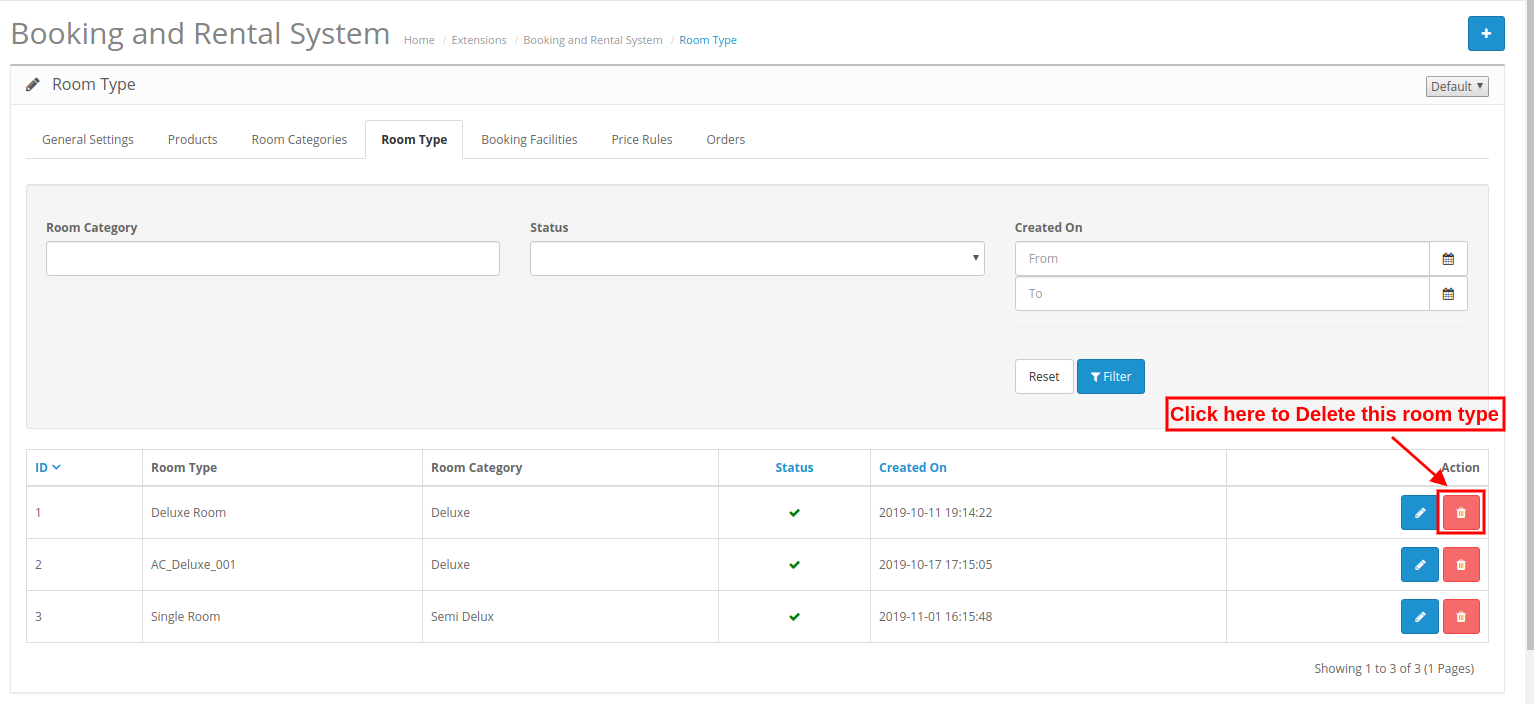
3.4.3 Jak edytować typ pokoju

Administrator musi tylko kliknąć ikonę edycji, aby edytować dowolny typ pokoju.

Funkcja rezerwacji 3.5

Sprzedawca sklepu może dodawać, usuwać i aktualizować funkcje rezerwacji z tej zakładki.
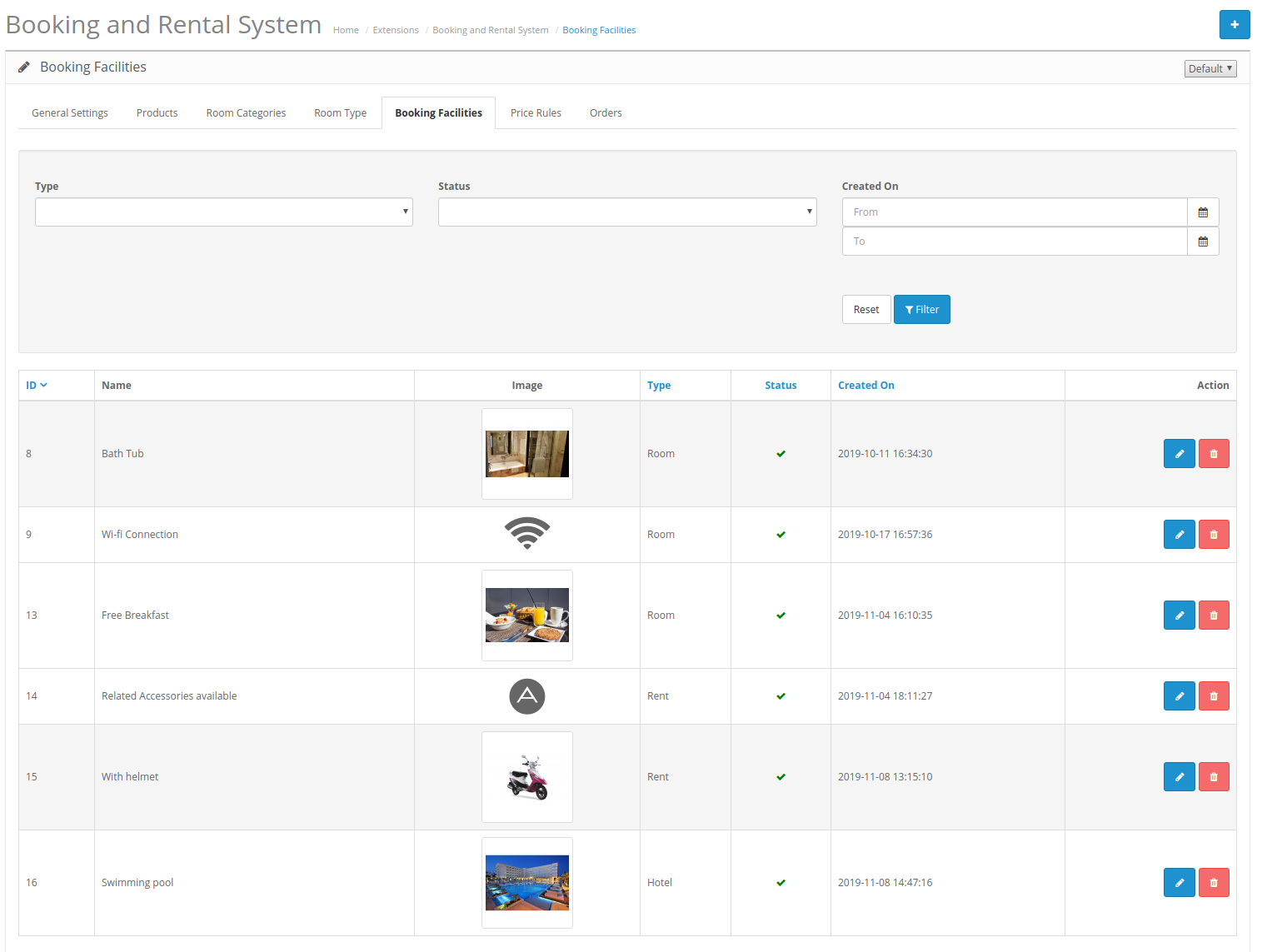
3.5.1 Jak dodać nowy obiekt rezerwacji
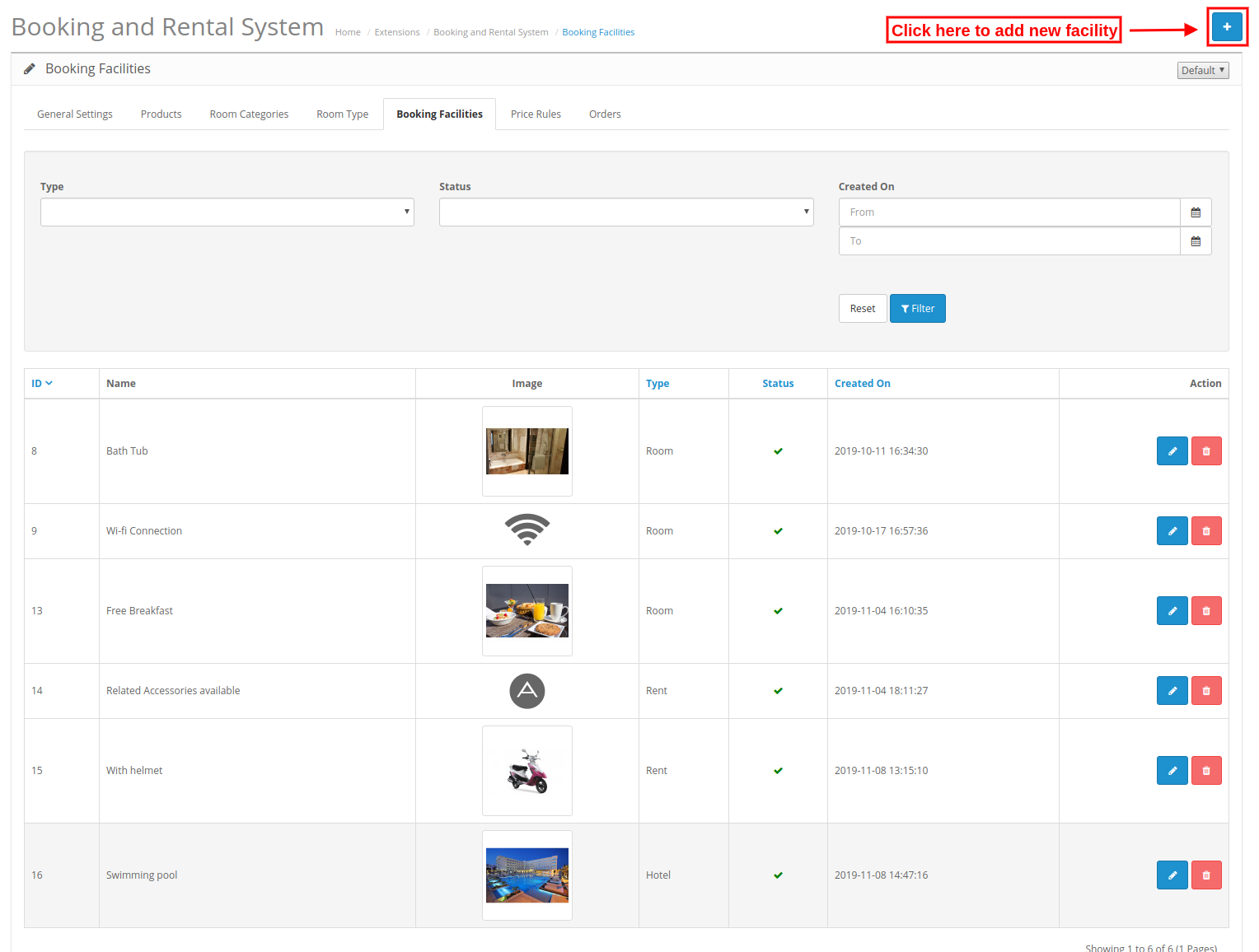
Aby dodać nowy obiekt rezerwacji, kliknij "+" przycisk, jak pokazano poniżej:
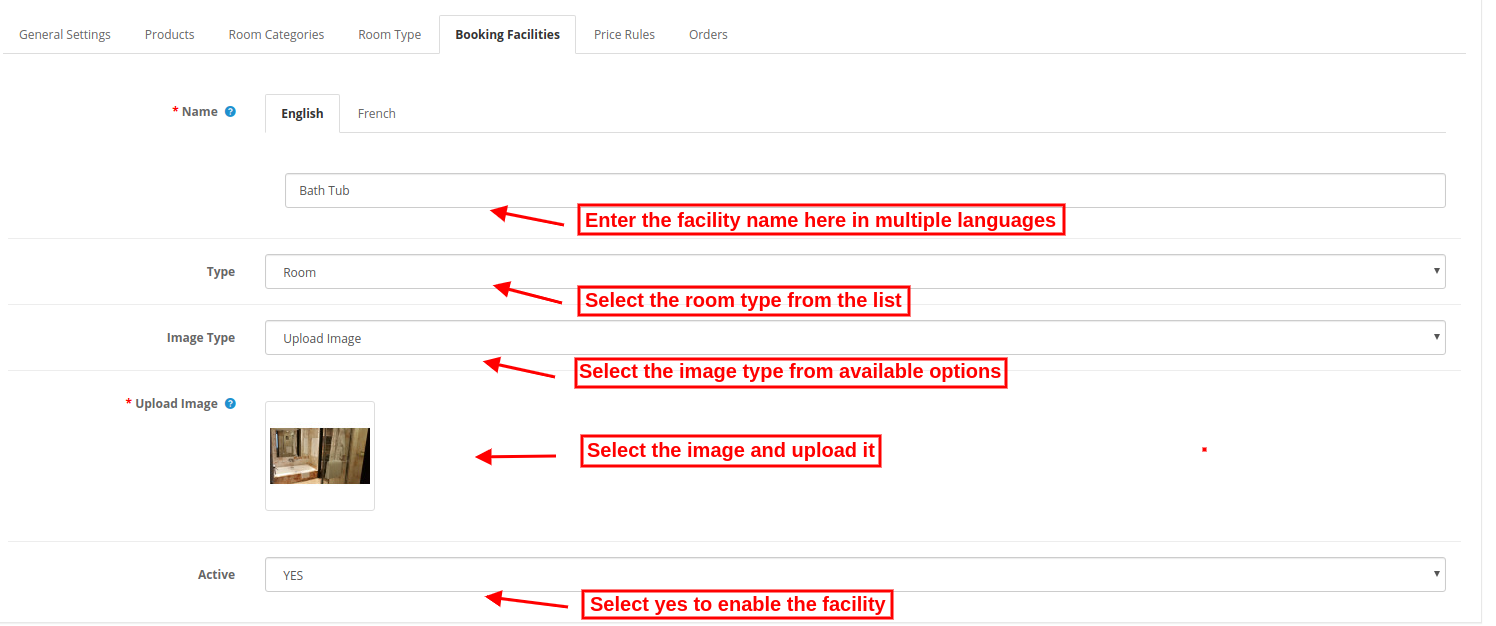
Po kliknięciu tego przycisku administrator musi zastosować następujące ustawienia:

  • Imię:Wprowadź nazwę obiektu w różnych językach.
  • Rodzaj:Wybierz spośród dostępnych rodzajów, tj. Pokój, wynajem lub hotel. Obiekty będą dostępne do mapowania z produktem według tego typu, tzn. Kategorię typu hotelu można zmapować tylko produktami typu hotelowego.
  • Typ obrazu:Wybierz typ obrazu, tj. Prześlij obraz lub niesamowitą czcionkę.

1. Załaduj obrazek:Wybierz obraz, który chcesz przesłać

2. Czcionka Awesome:Wpisz niesamowitą ikonę czcionki.

  • Aktywny:?Select yes or no for activating or deactivating this booking facility.

3.5.2 Jak usunąć funkcję rezerwacji

Sprzedawca internetowy musi tylko kliknąć ikonę usuwania, aby usunąć dowolną rezerwację.
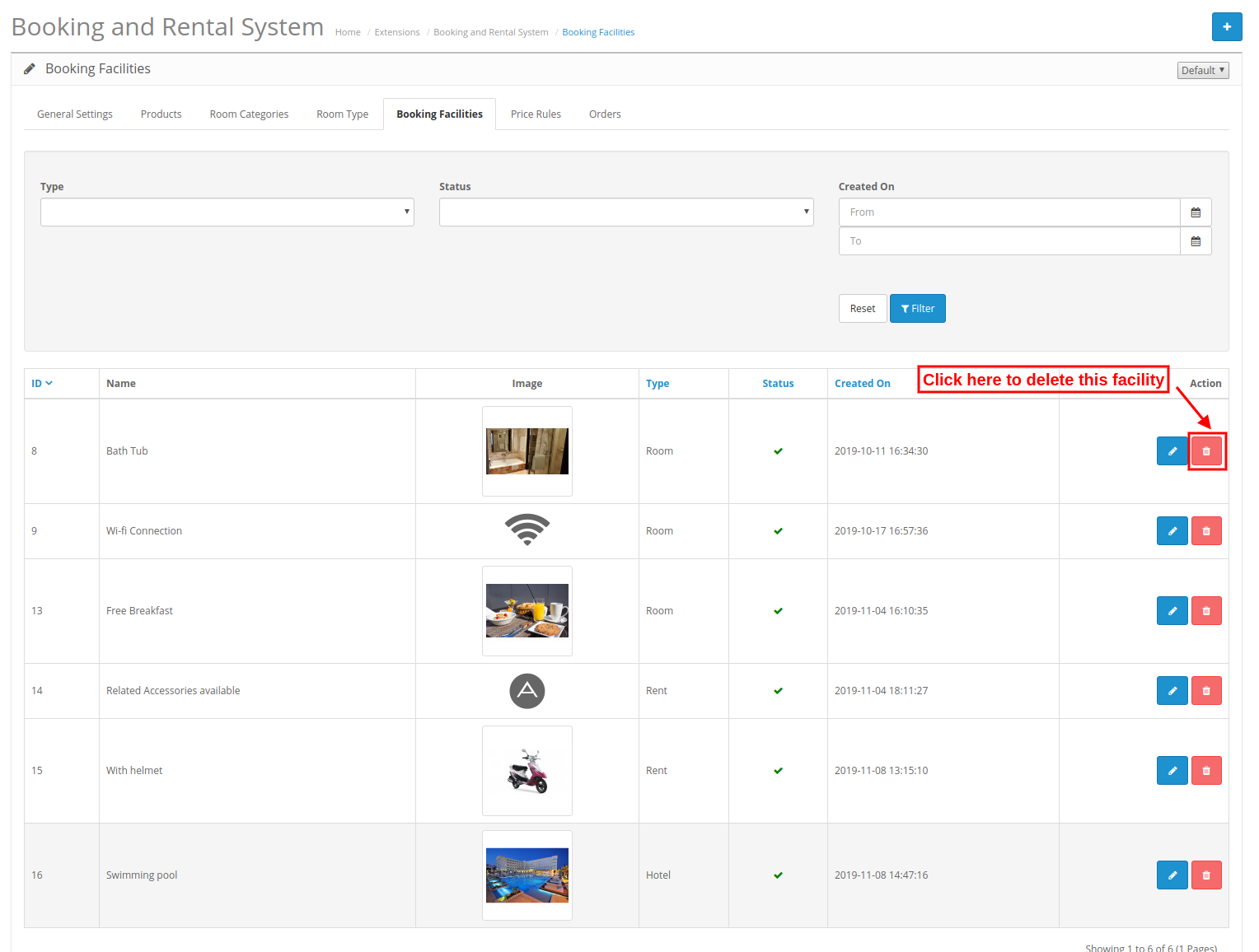
3.5.3 Jak edytować obiekt rezerwacji
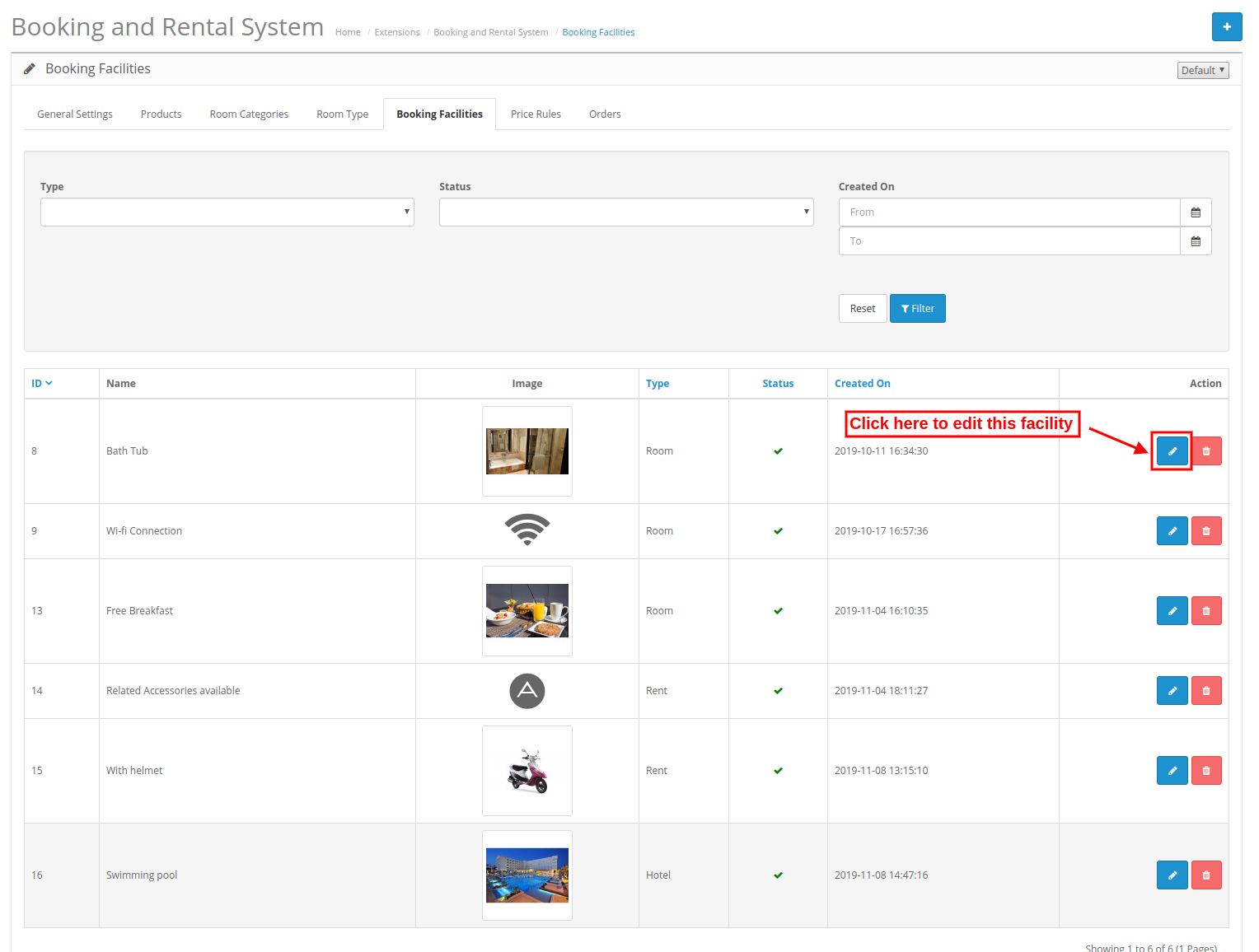
Sprzedawca online musi tylko kliknąć ikonę edycji, aby edytować dowolną funkcję rezerwacji.

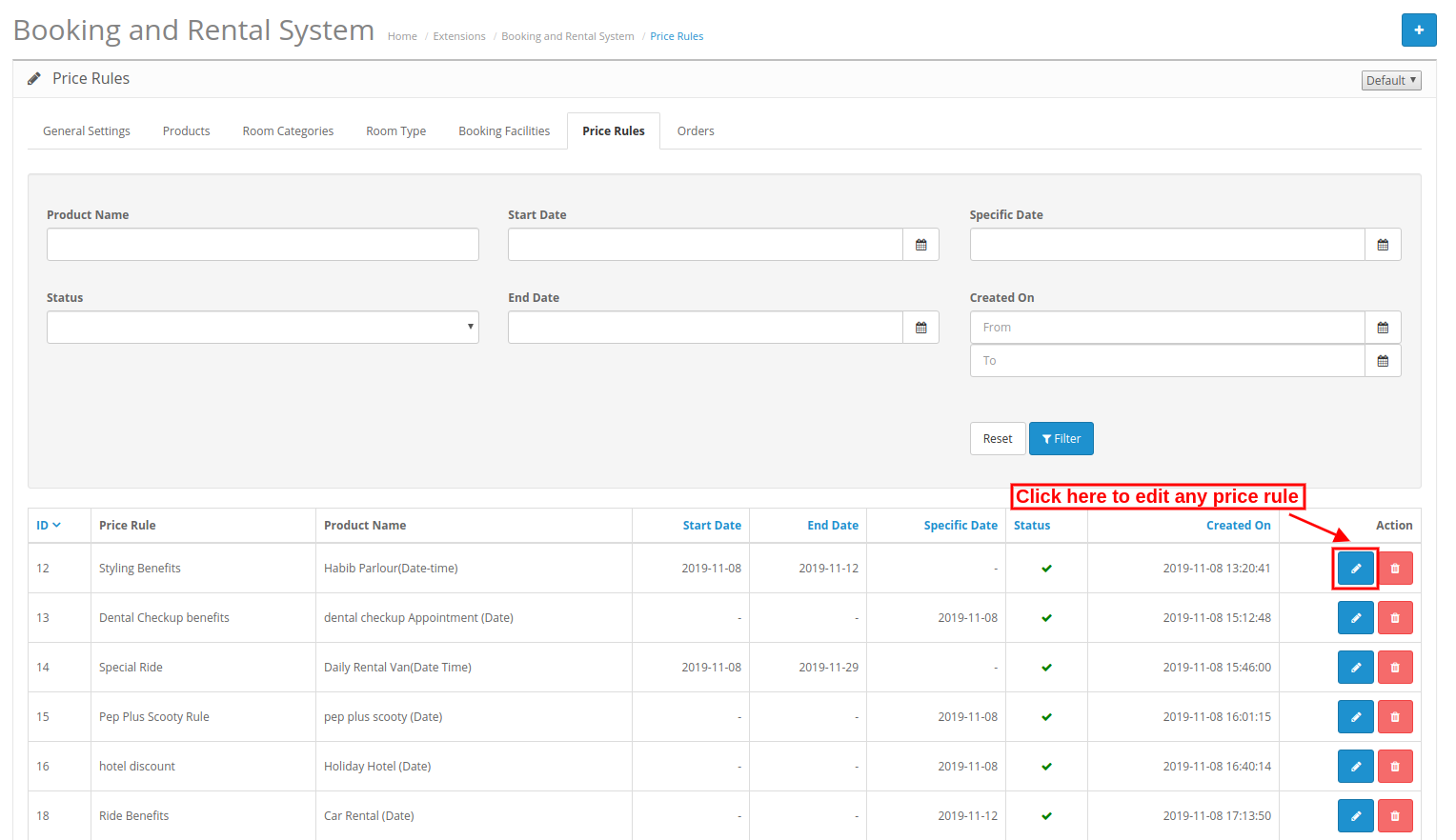
Reguła cenowa 3.6

Tutaj administrator może łatwo tworzyć, usuwać i aktualizować reguły cenowe, wykonując opisane czynności.
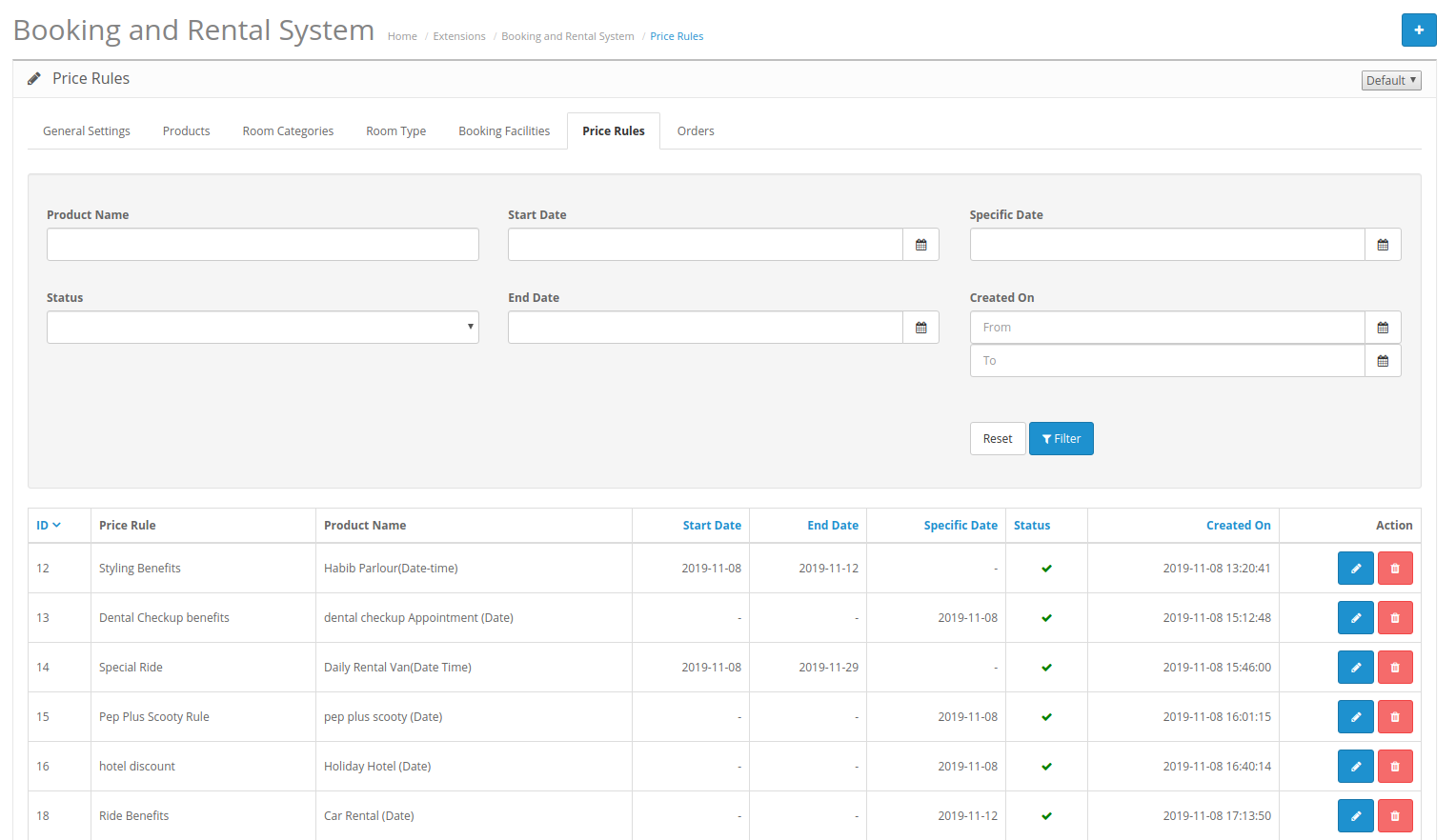
3.6.1 Jak dodać nową regułę cenową
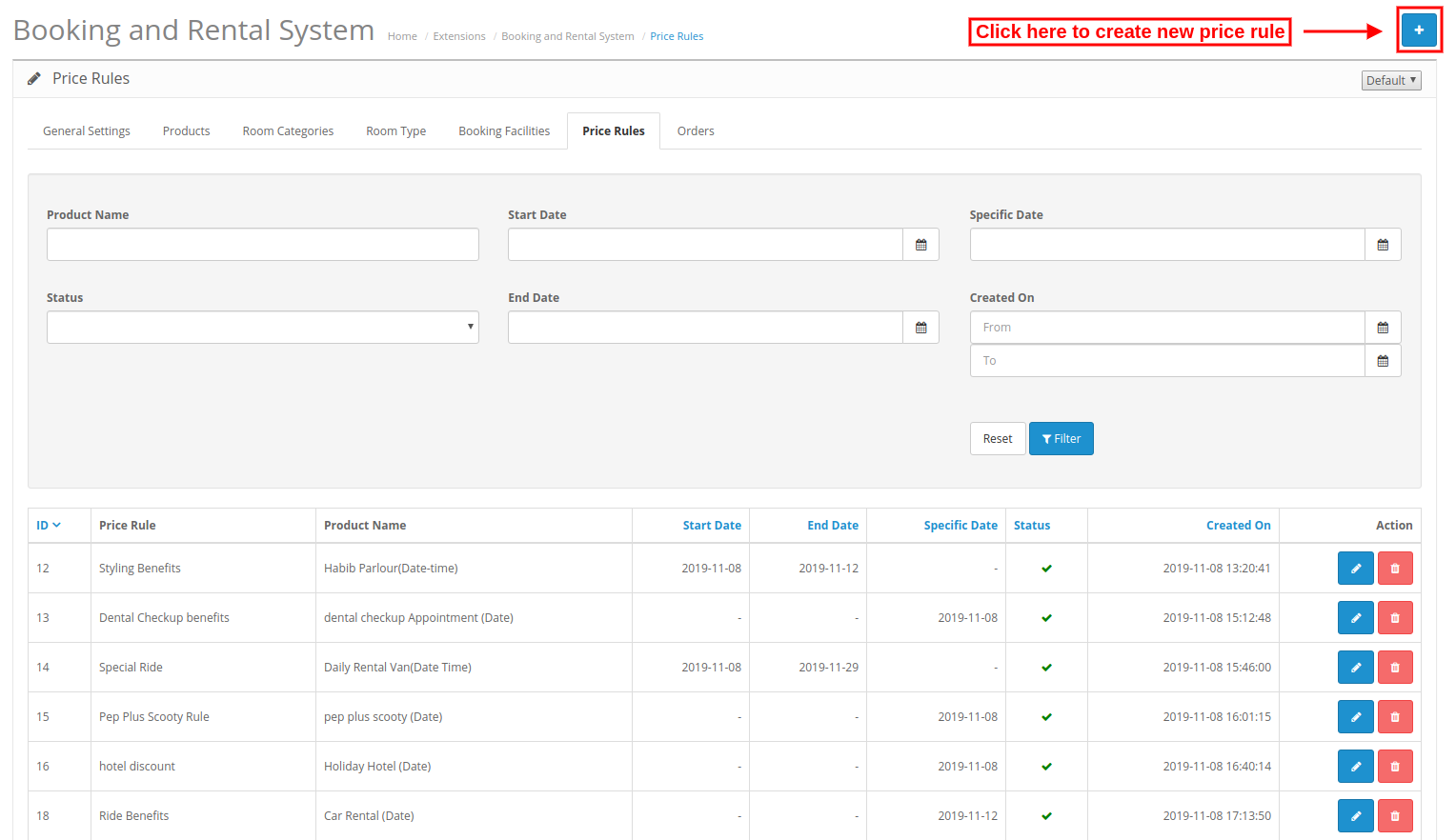
Po kliknięciu przycisku Dodaj nowy administrator musi zastosować następujące ustawienia:
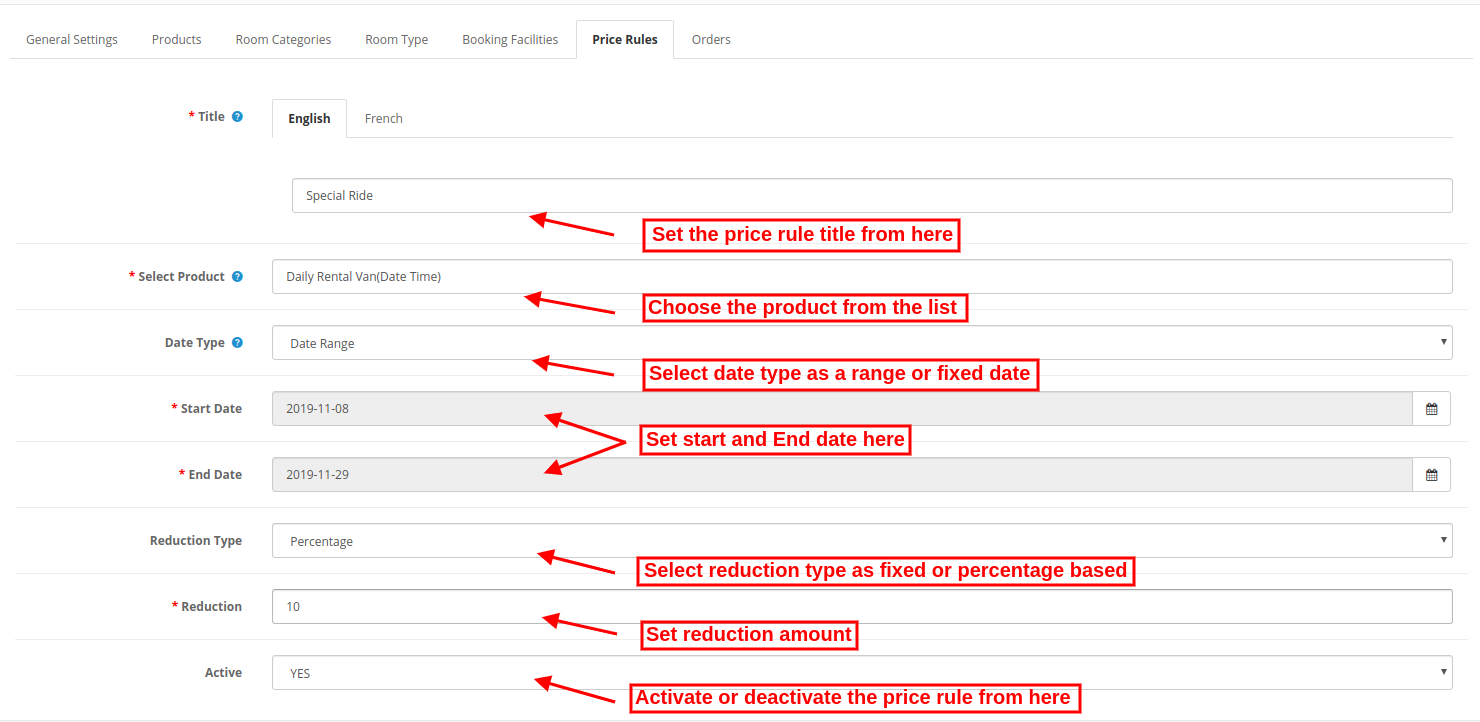
  • Tytuł:?Enter the Price Rule Title in various languages.
  • Wybierz produkt:Wybierz produkt do mapowania tej reguły ceny.
  • Typ danych:?Select the date type as a date range or a specific date.

Wybierając typ daty jako zakres dat, otrzymasz następujące opcje dostosowywania:

1. Data rozpoczęcia:?Enter the starting date here.

2. Data końcowa:Wprowadź datę końcową.

Wybierając konkretną datę, administrator musi wprowadzić tylko konkretną datę.

  • Rodzaj redukcji:?Select a fixed or percentage-based reduction type.

  • Redukcja:?enter the fixed/percentage based amount which you want to reduce.
  • Aktywny:?Select Yes or no for activating/deactivating this price rule.

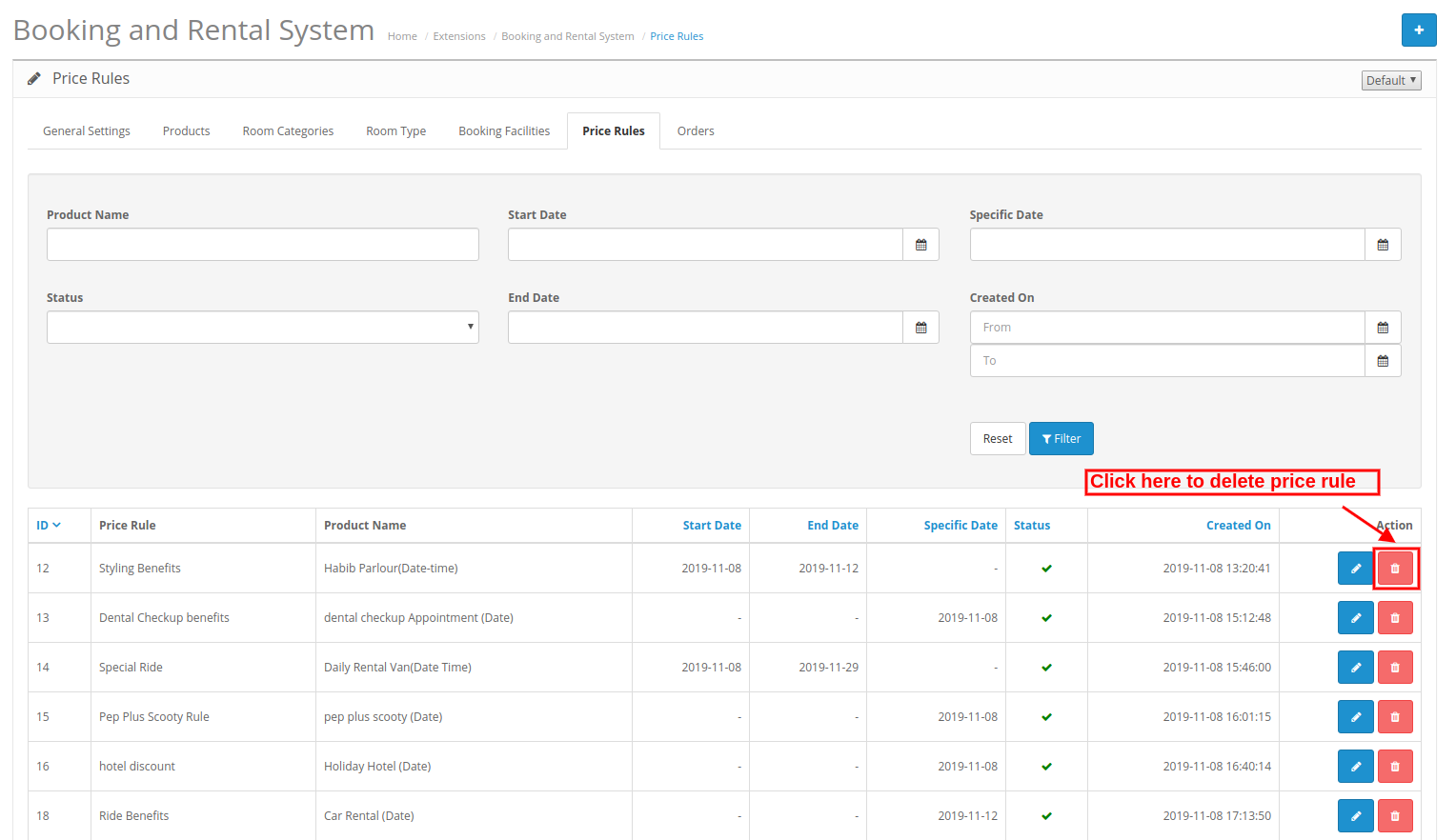
3.6.2 Jak usunąć regułę cenową

Sprzedawca internetowy musi tylko kliknąć ikonę usuwania, aby usunąć dowolną regułę cenową.
3.6.3 Jak edytować regułę ceny

Sprzedawca online musi kliknąć ikonę edycji, aby edytować dowolną regułę cenową.
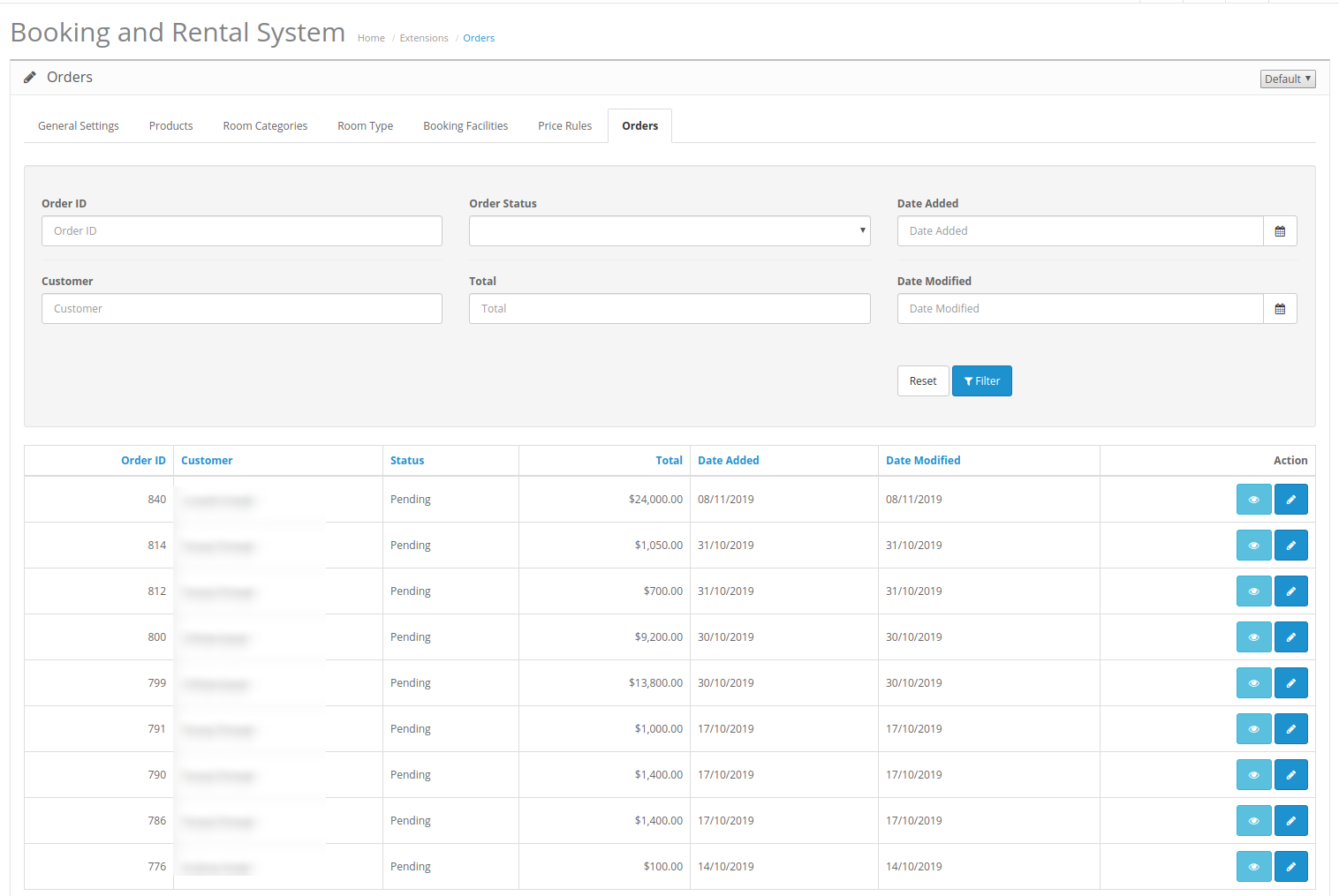
Zamówienia 3.7

Administrator może wyświetlić wszystkie zamówienia oparte na systemie rezerwacji i wynajmu. Administrator może wyświetlać i edytować szczegóły zamówienia.
Interfejs frontowy 4.0

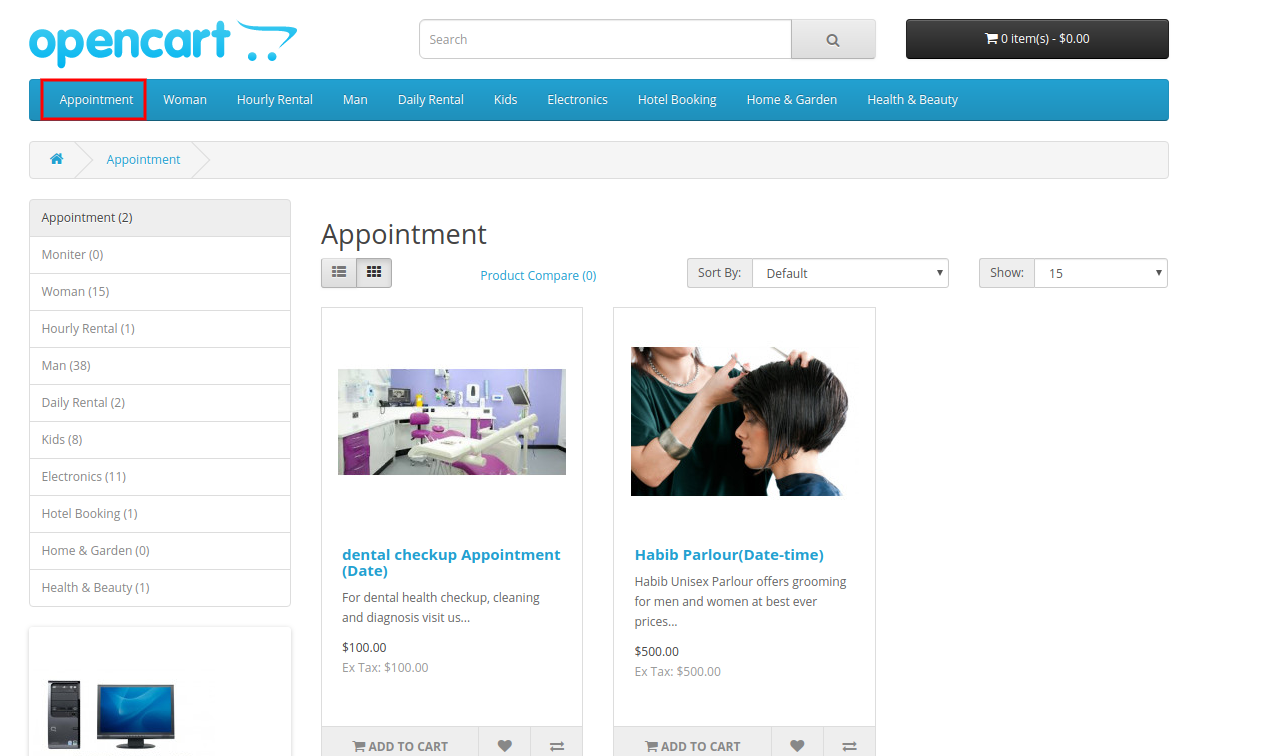
1. Spotkanie:

W kategorii spotkań użytkownicy online mogą wyświetlać produkty typu spotkania, jak pokazano poniżej:
Rodzaj terminu spotkania:

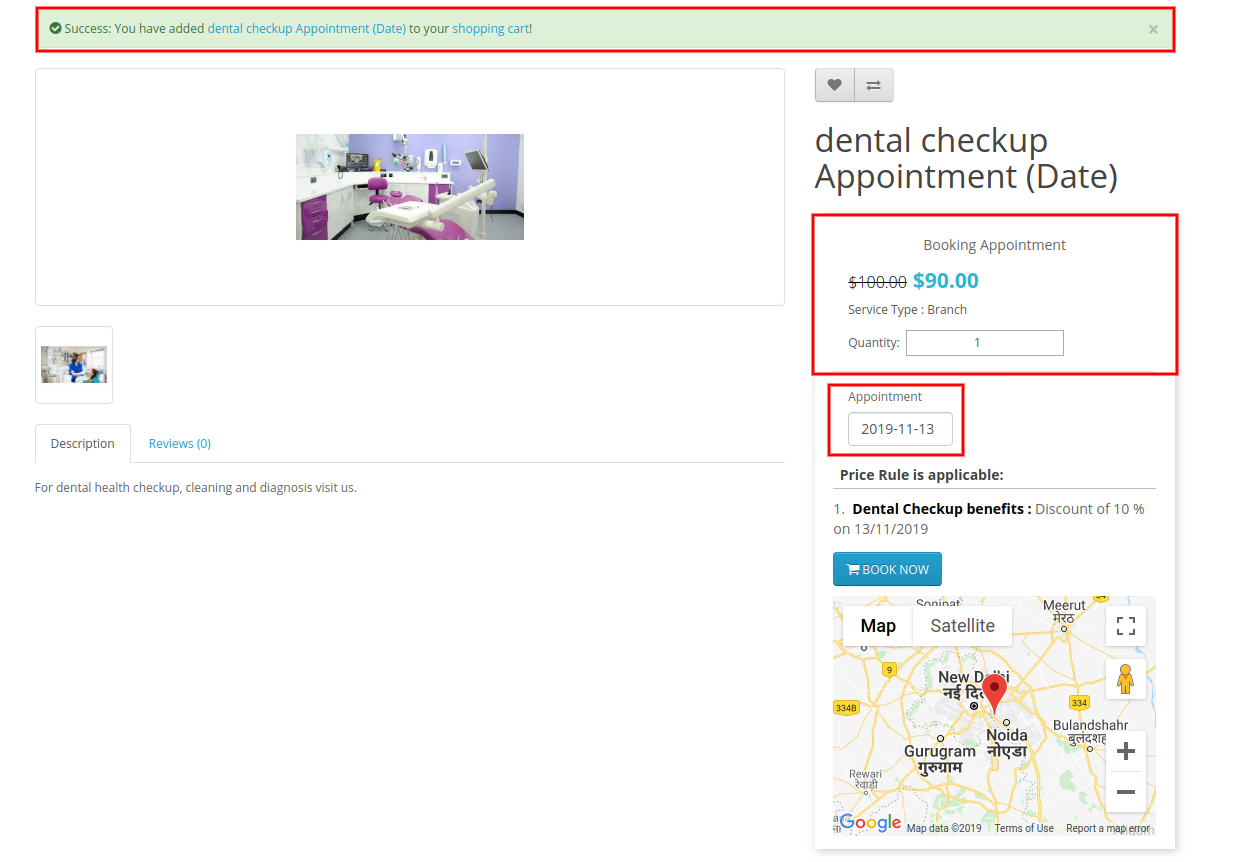
Użytkownicy online mogą zobaczyć początkową cenę spotkania i regułę ceny. Użytkownicy online mogą również wyświetlić lokalizację na mapie, jak pokazano poniżej:
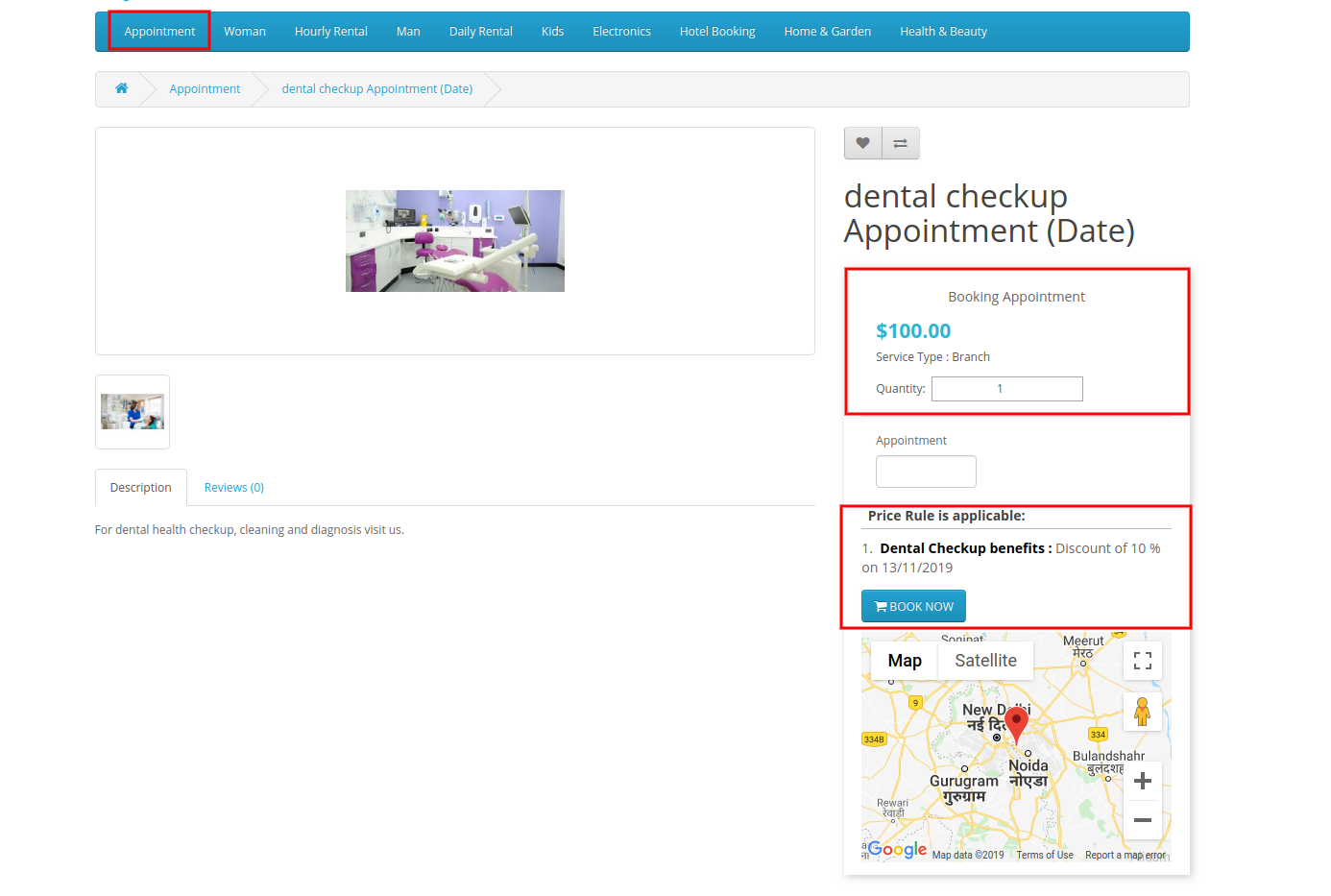
Po wybraniu daty spotkania użytkownicy online mogą wyświetlić lokalizację na mapie Google. Użytkownicy online mogą zobaczyć zdyskontowaną kwotę w tym samym czasie, gdy wybierają datę spotkania.
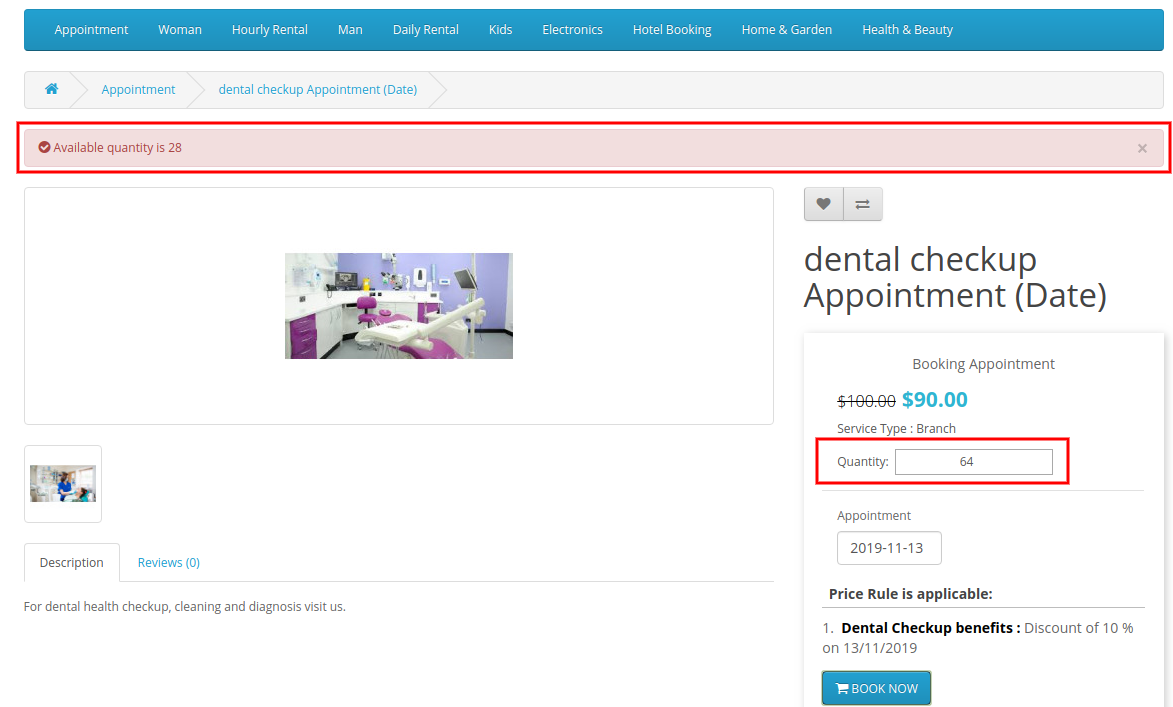
Wystąpi błąd, jeśli klienci wybiorą więcej ilości niż dostępna liczba spotkań.
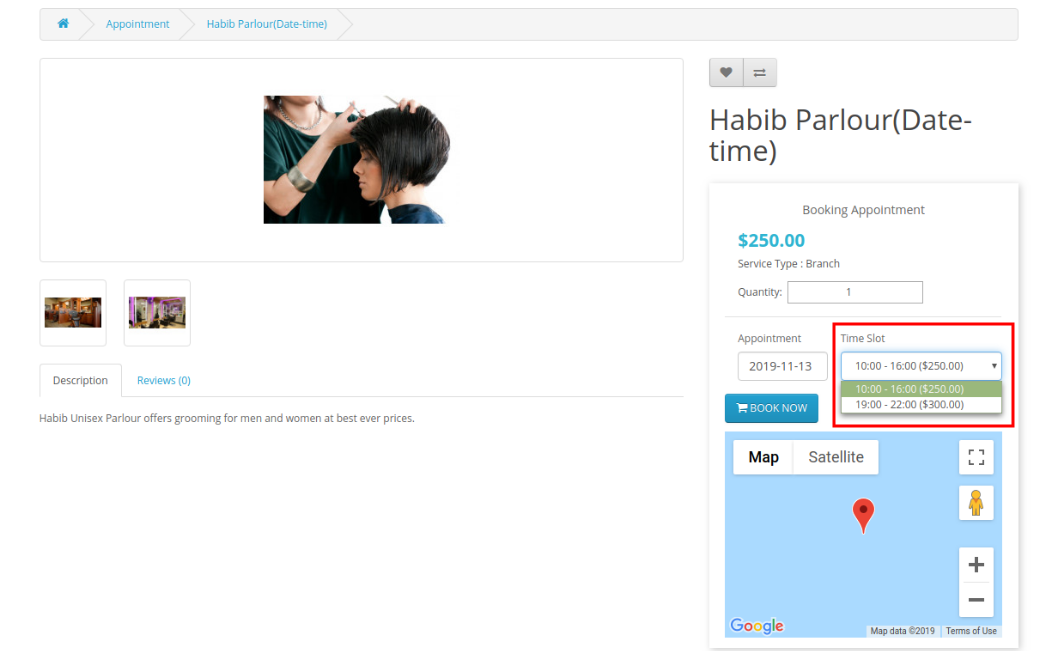
Spotkanie Data i godzina Rodzaj:

W terminach opartych na dacie klienci muszą wybrać godzinę wraz z datą. Mogą wyświetlać opłaty za różne przedziały czasowe.
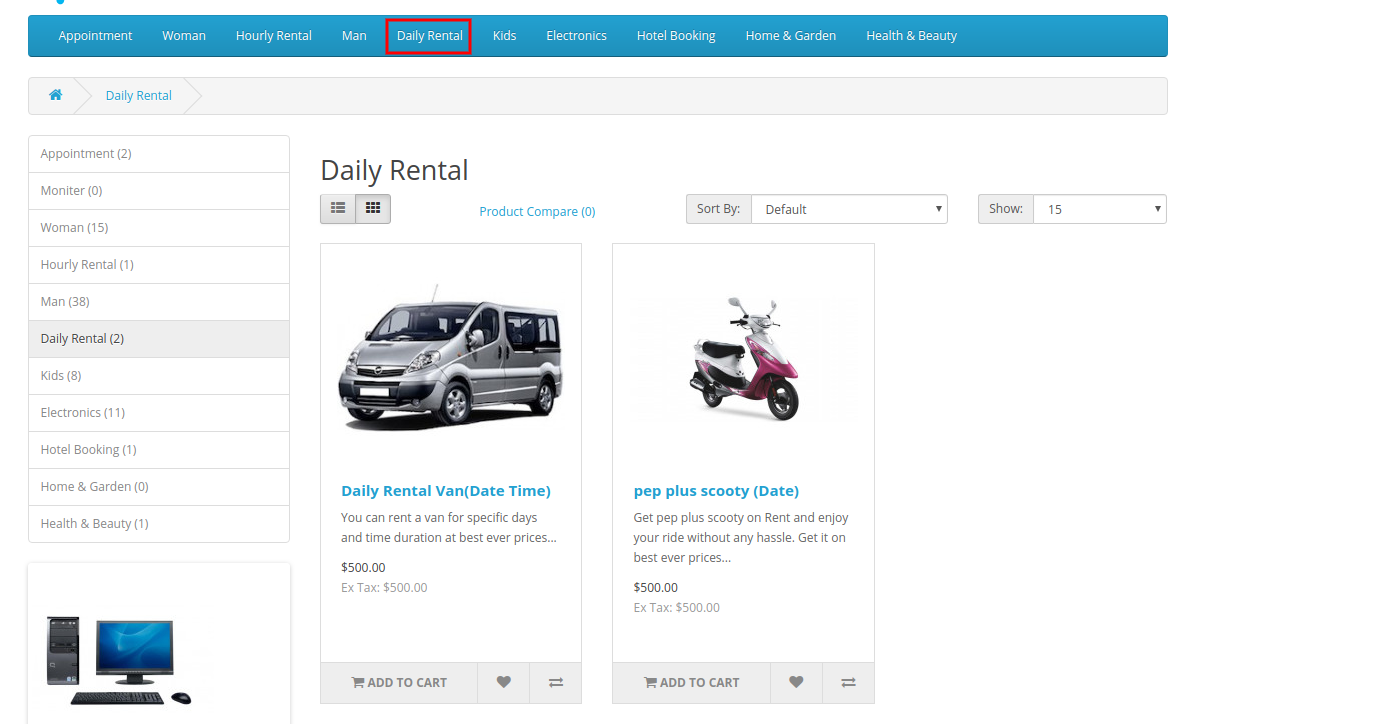
2. Dzienny wynajem:

W kategorii Dzienny wynajem użytkownicy online mogą przeglądać wszystkie aktywowane produkty dziennego wynajmu.
Typ codziennej daty wynajmu:

Użytkownicy online mogą przeglądać instrukcje rezerwacji i udogodnienia na stronie produktu.
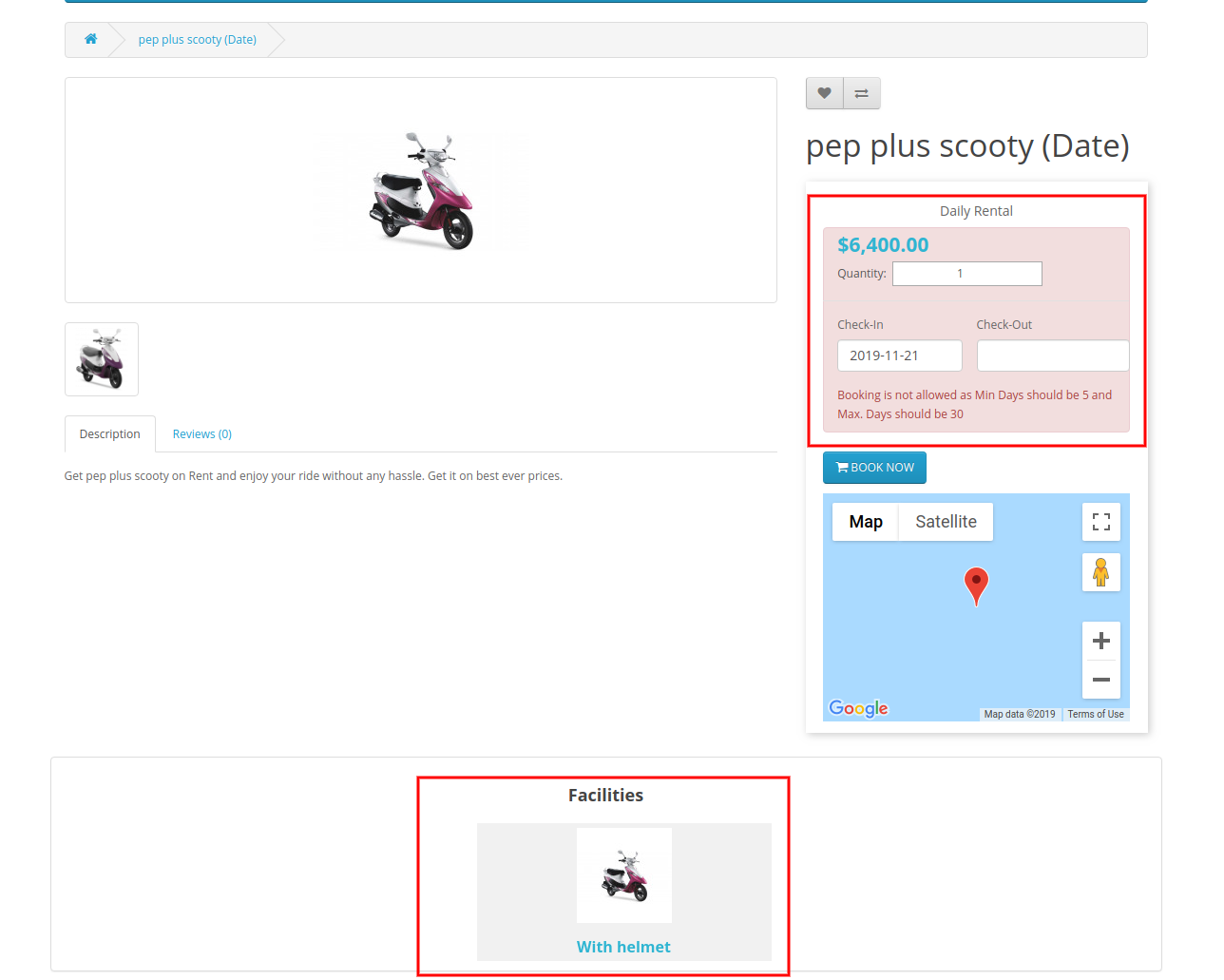
Dzienny typ wynajmu Data i godzina:

Użytkownicy online mogą wybrać przedziały czasu i daty. Następnie użytkownicy mogą rezerwować codzienne rezerwacje na wynajem.
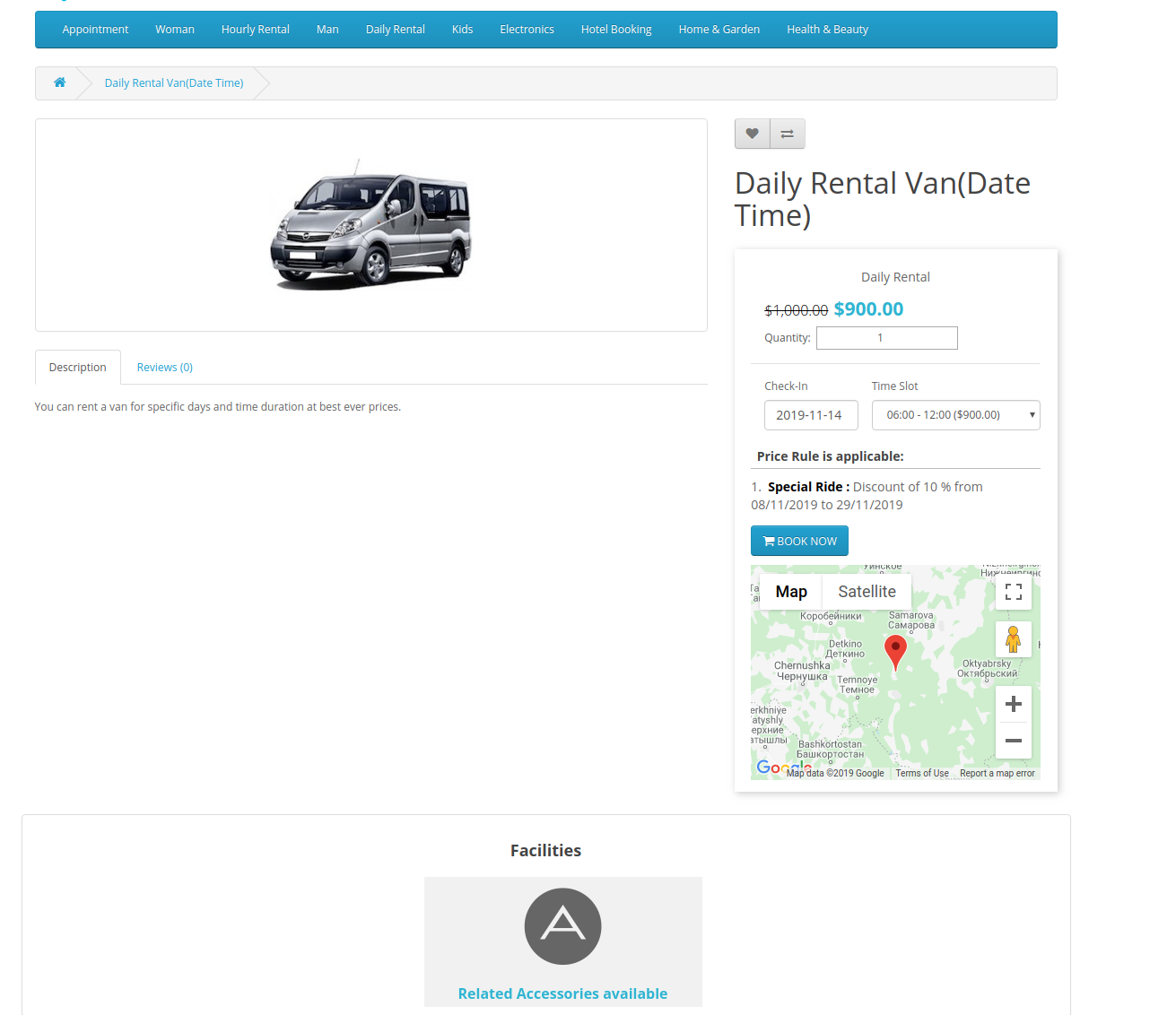
3. Rezerwowanie hotelu:

Użytkownicy online mogą przeglądać wszystkie dostępne hotele w kategorii rezerwacji hotelowych, jak pokazano poniżej:
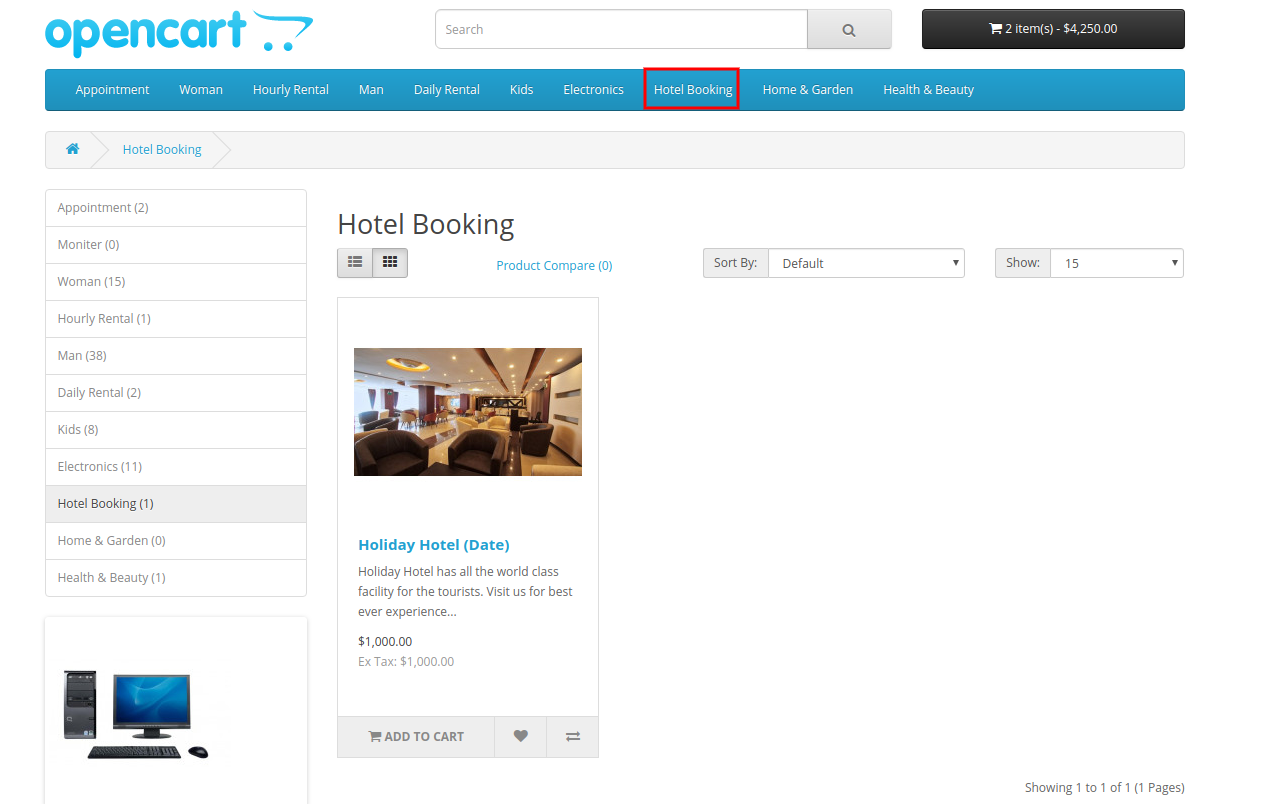
Początkowo administrator może wyświetlać wszystkie typy pokoi i udogodnienia, jak pokazano poniżej:
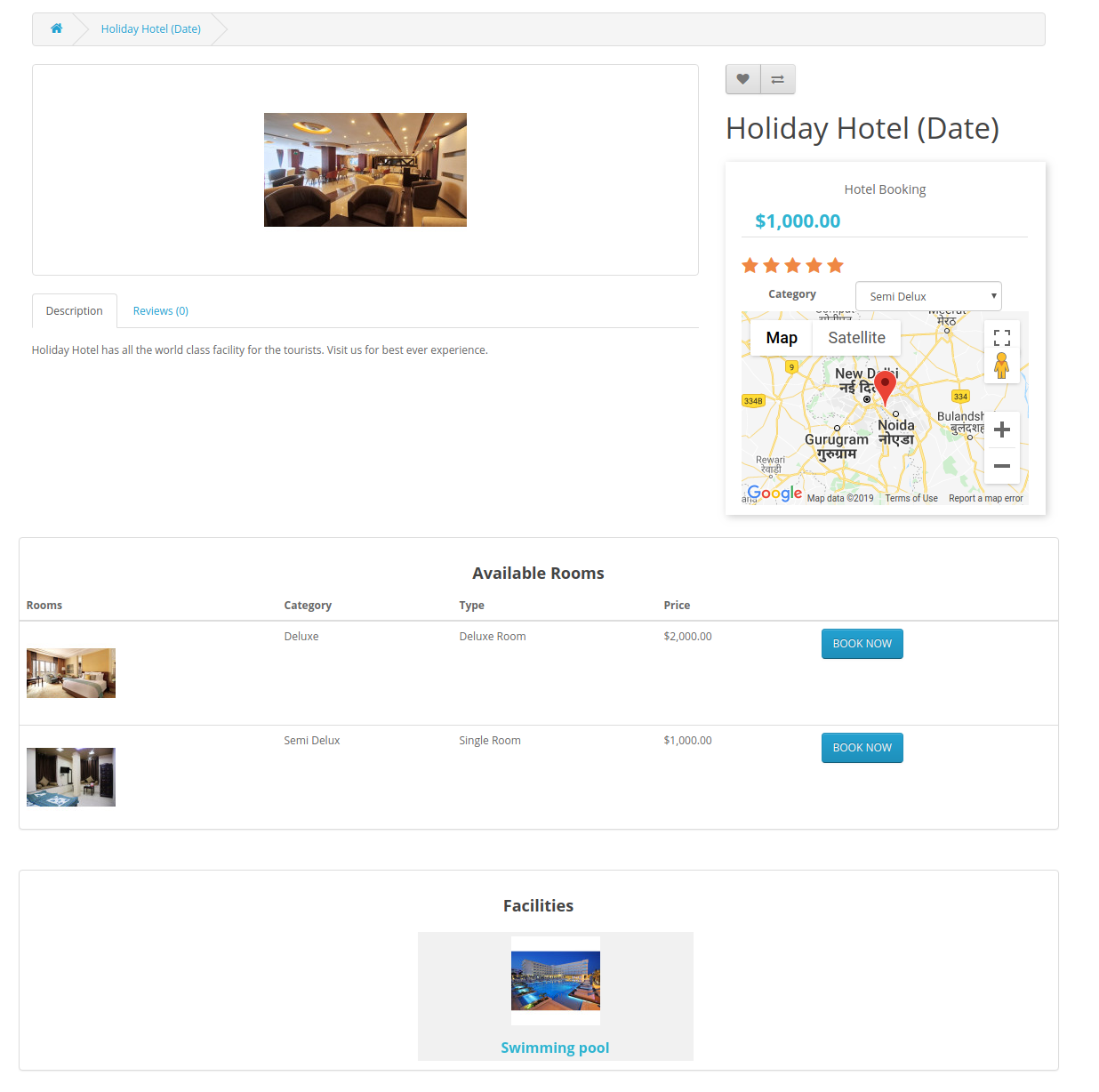
Administrator może wybierać spośród dostępnych kategorii pokoi.
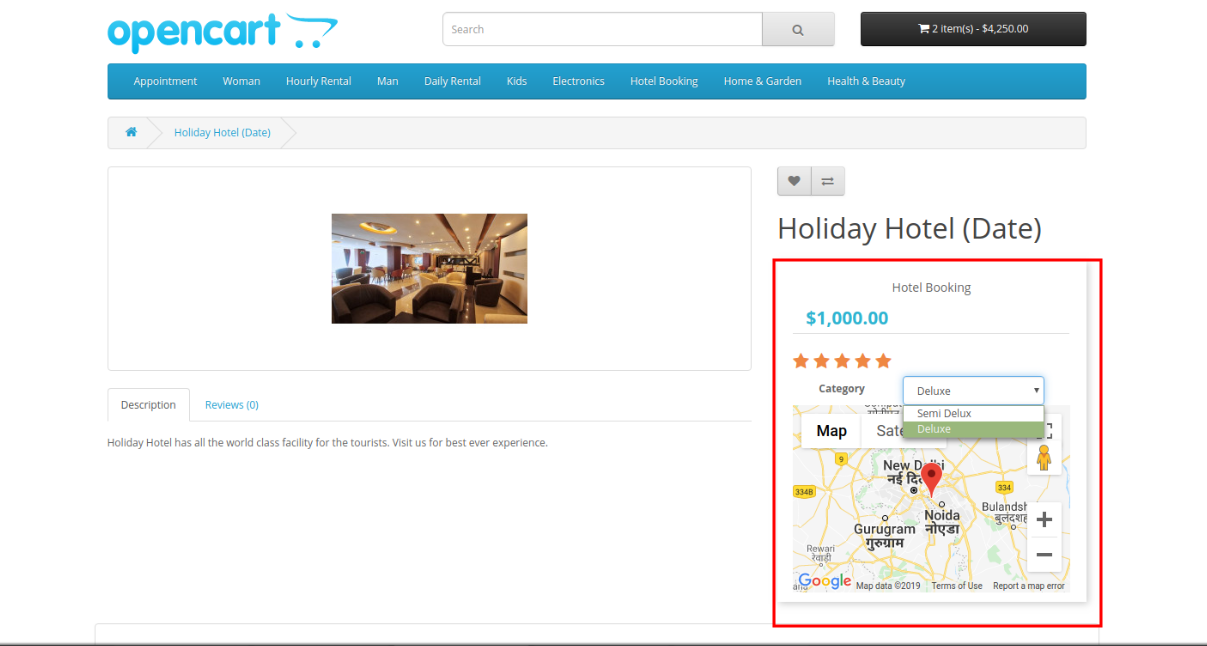
Użytkownicy online mogą zarezerwować pokój typu deluxe, jak pokazano poniżej:
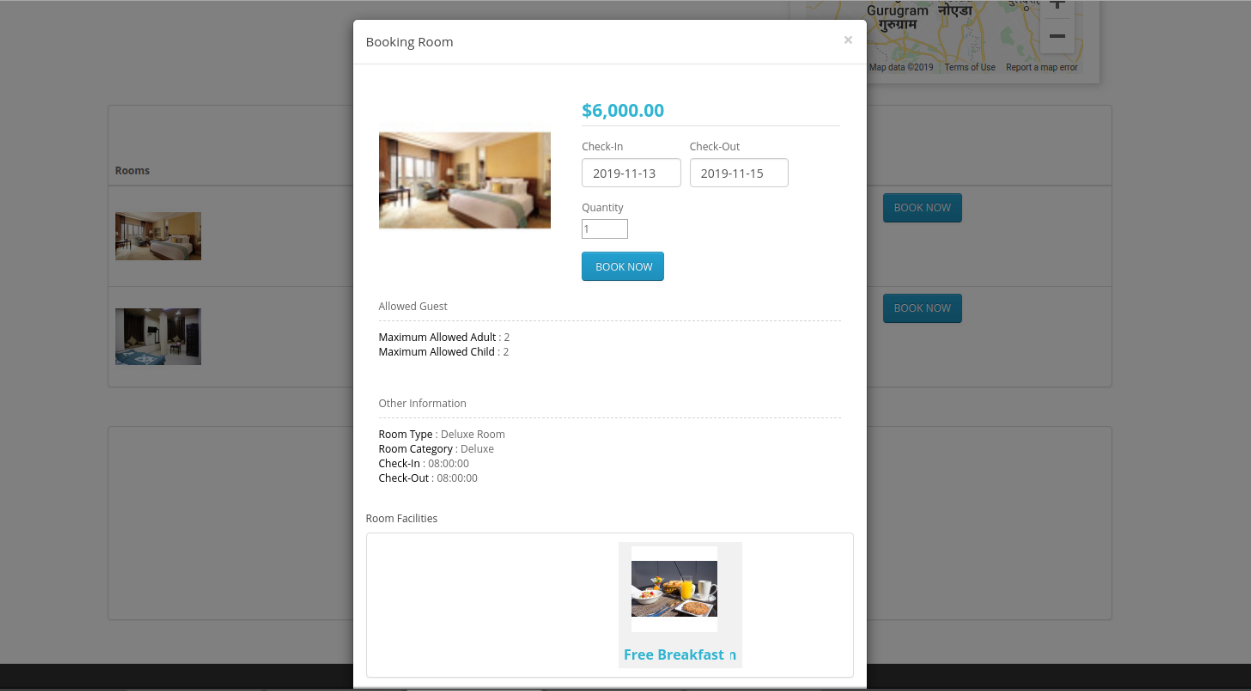
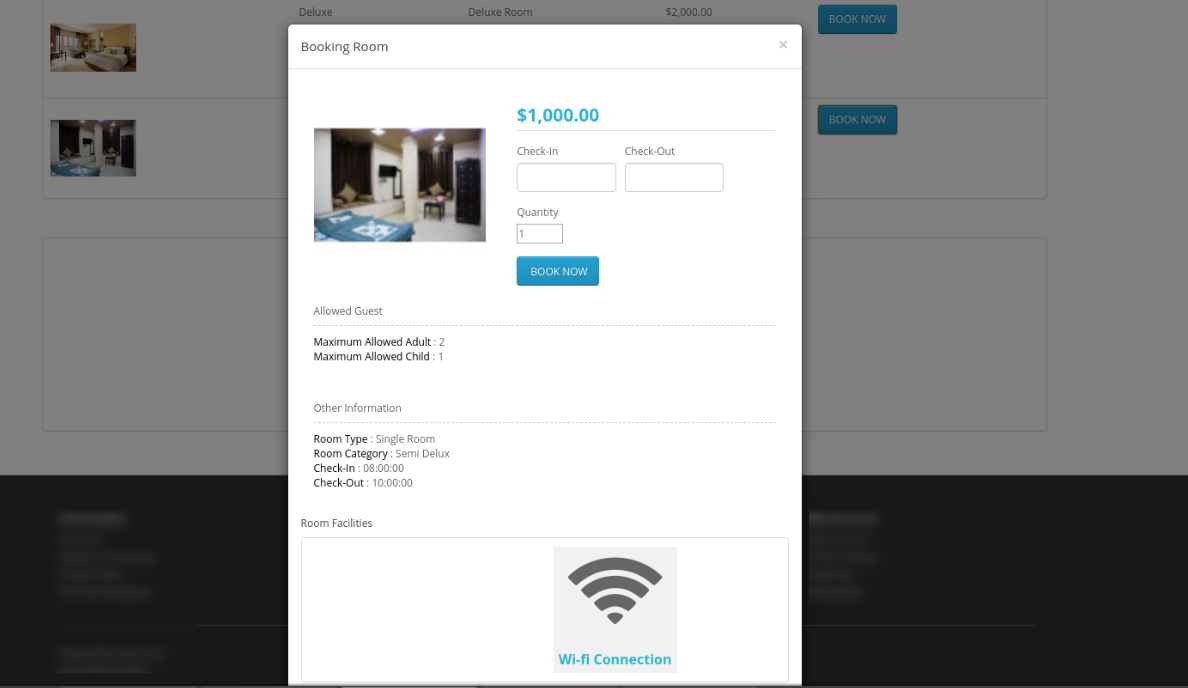
Użytkownicy online mogą również sprawdzić warunki i udogodnienia przed dokonaniem rezerwacji dowolnego pokoju.
4. Wynajem godzinowy:

W kategorii wynajmu godzinowego użytkownicy online mogą korzystać z produktów opartych na czynszu godzinowym.
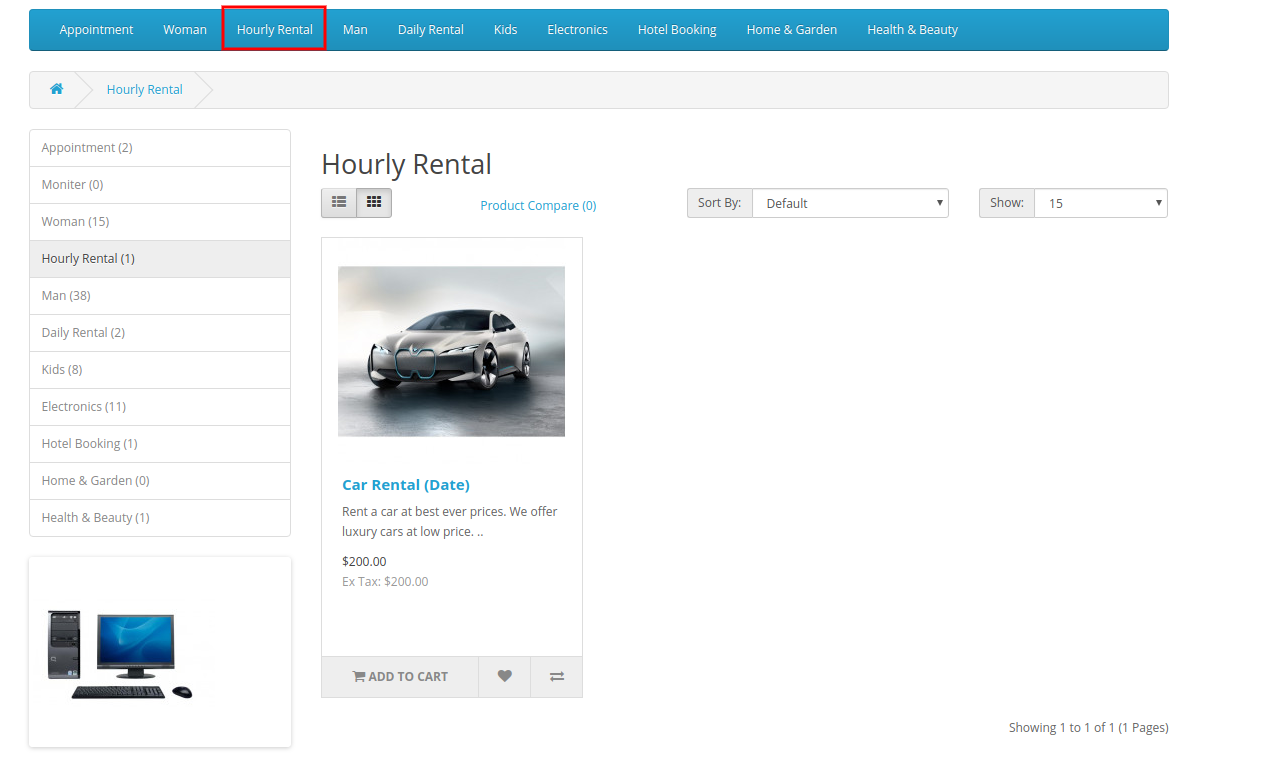
Użytkownicy online mogą zobaczyć godzinowe warunki wynajmu po wybraniu daty zameldowania, jak pokazano poniżej:
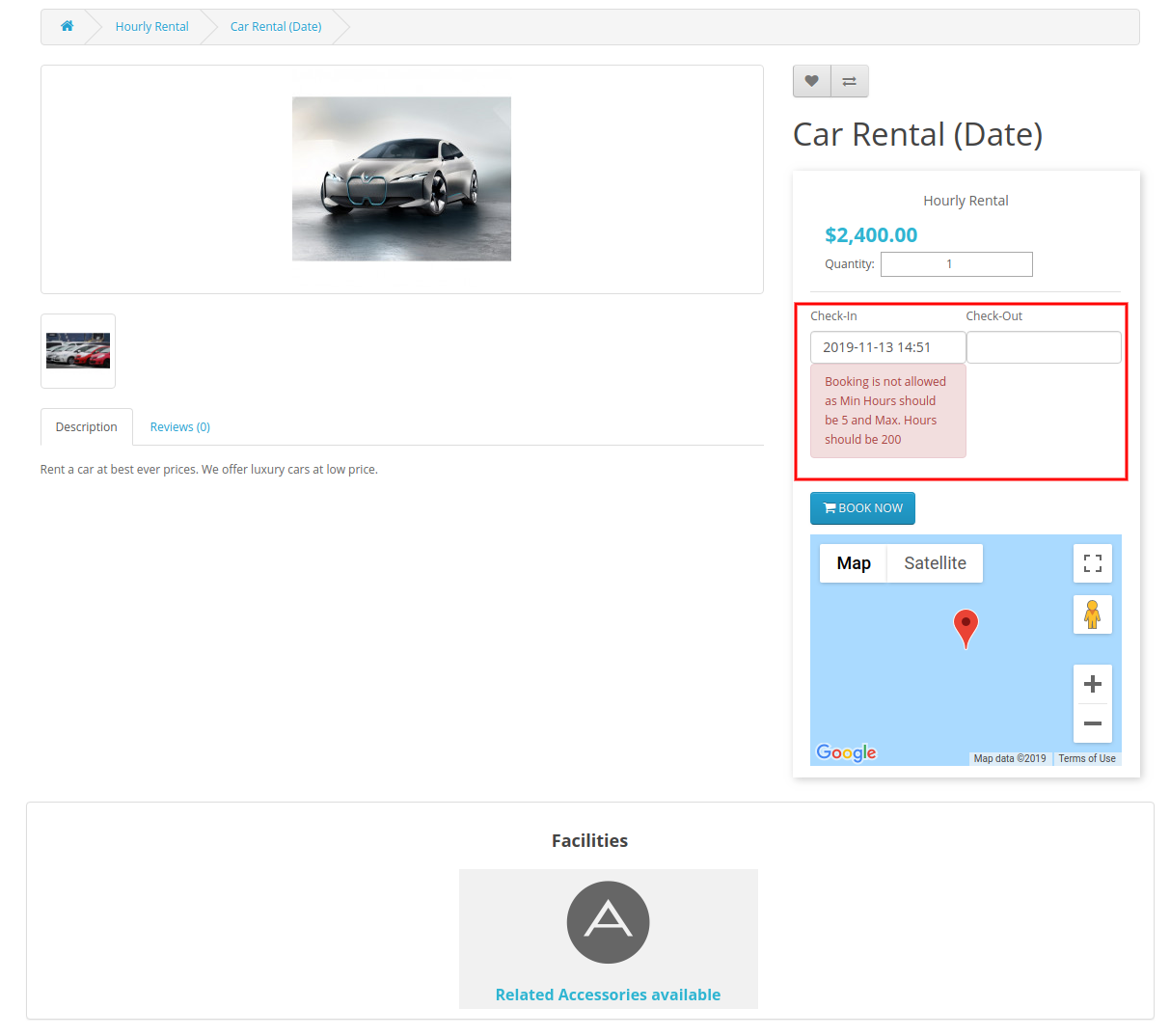
Użytkownicy online mogą wybrać ilość i czas trwania rezerwacji dowolnego produktu opartego na wynajmie na godzinę.
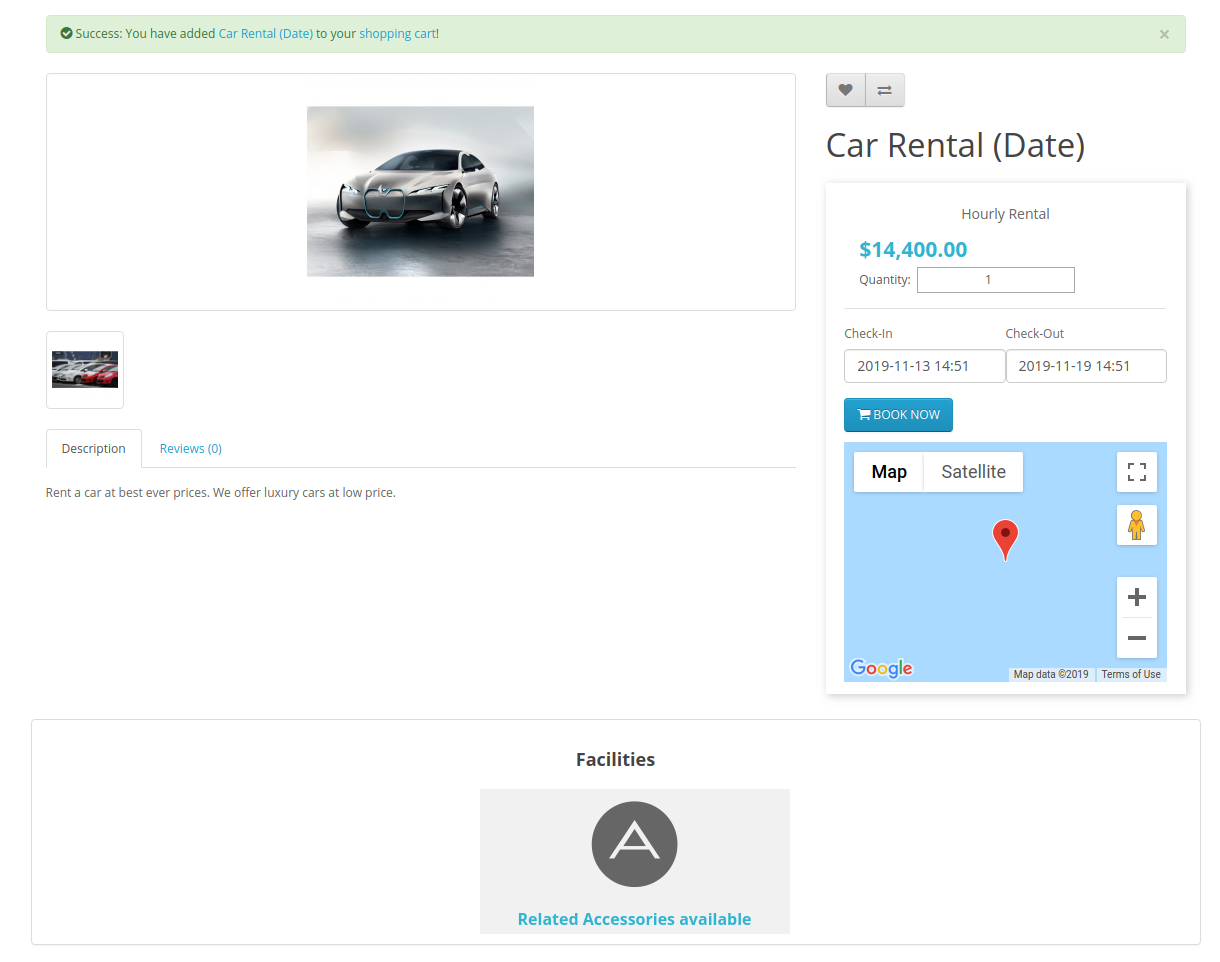
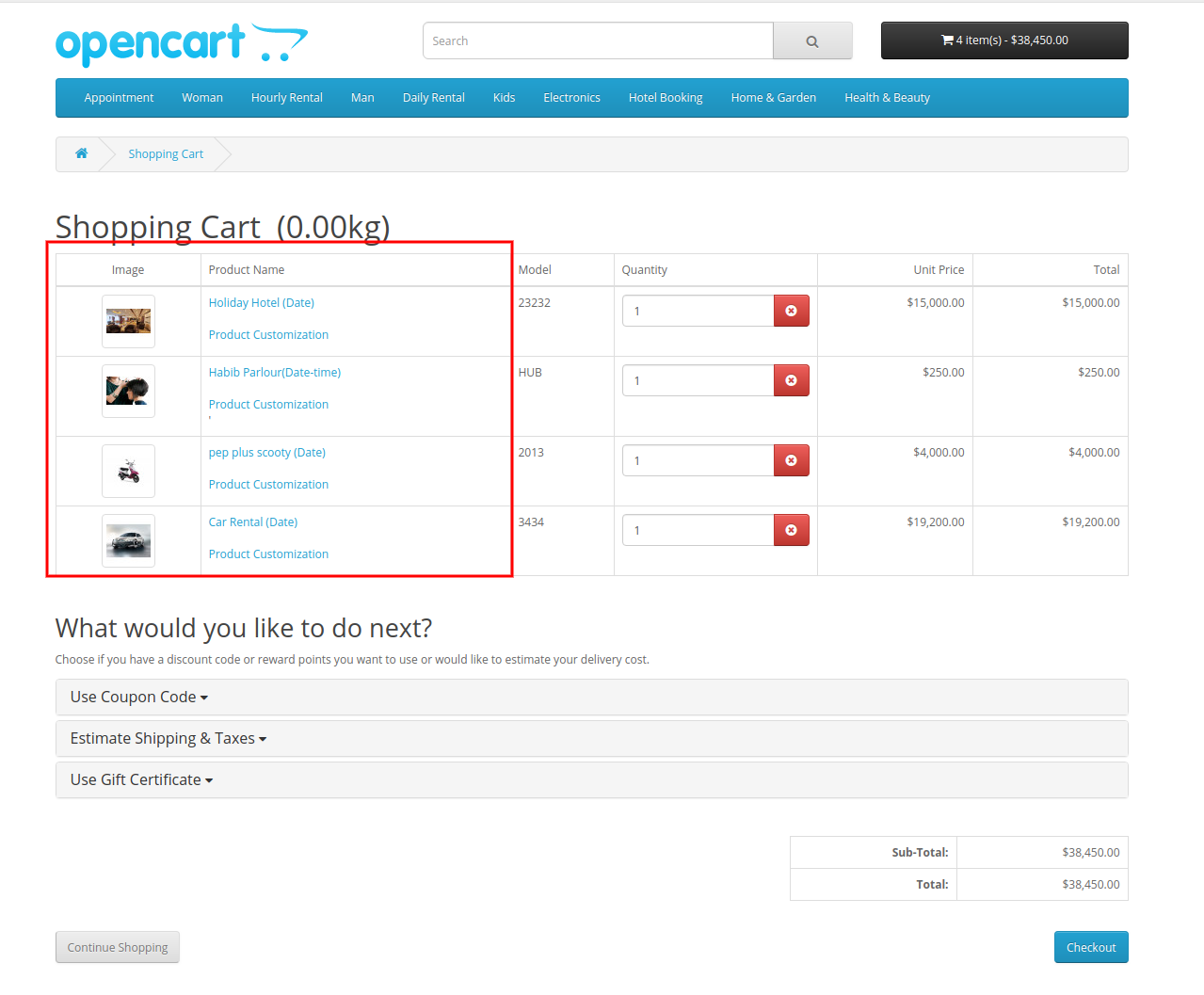
W ten sposób sprzedawca sklepu internetowego może wdrożyć funkcjonalność rezerwacji i rezerwacji dzięki temu rozszerzeniu systemu rezerwacji dla OpenCart.



Knowband trafia na listę najlepszych graczy na rynku narzędzi eCommerce

Z dumą ogłaszamy, że KnowBand otrzymał kolejne osiągnięcie, tym razem uznawane za jednego z wiodących graczy rynku narzędzi eCommerce w badaniu rynku przeprowadzonym przez Wprowadzenie na rynek globalny.

Raport udostępniony przez Global Market Release dostarczył kluczowych statystyk na temat statusu rynku wiodących graczy rynku narzędzi eCommerce, koncentrując się również na trendach i możliwościach na rynku eCommerce. Przeczytaj pełne wiadomości z linku poniżej:

https://globalmarketrelease.com/e-commerce-tools-market-business-growth-development-status-opportunity-assessment-by-key-players-constant-contact-knowband-store-hcl-technologies-easyship-swiftype-prisync/

Wcześniej zostaliśmy również uznani za jednego z wiodący dostawcy rozwiązań dla handlu mobilnego. To dumny moment dla całego naszego zespołu w KnowBand, którego wysiłek i wytrwałość doprowadziły nas do tych osiągnięć. Dziękujemy również naszym klientom i klientom, którzy przez lata wierzyli w nas i wierzyli w nasze możliwości. Knowband jest również oznaczony plakietką sprzedawcy Superhero na stronie Oficjalna platforma PrestaShop.

O KnowBand

KnowBand, wiodąca nazwa firmy deweloperskiej eCommerce, zapewnia najwyższej jakości wtyczki eCommerce dla wielu platform eCommerce, takich jak PrestaShop, OpenCart, Magento, Magento 2, WooCommerce i Shopify. Zatrudniliśmy doświadczonych programistów, którzy pracują z najwyższym zaangażowaniem i są zaangażowani w ulepszanie funkcjonalności sklepów eCommerce. Chcesz rozpocząć z nami swoją podróż? Odwiedź nasz Sklep KnowBand i sprawdź wiele dodatków / rozszerzeń. Niektóre z naszych najlepiej sprzedających się modułów to:

Kreator aplikacji mobilnych

Rynek wielu dostawców

Jedna strona do kasy

W przypadku jakichkolwiek pytań skontaktuj się z nami pod adresem support@knowband.com


Generate QR Code Using PHP

Kod QR to rodzaj dwuwymiarowego kodu kreskowego, w skrócie Kod szybkiego reagowania . Jest to etykieta optyczna zawierająca informacje o przedmiocie. Jest po prostu przymocowany do przedmiotu. Zawiera czarne kwadraty ułożone w siatkę kwadratów z białym tłem.

Na tym blogu dowiemy się krok po kroku jak wygenerować kod QR przy użyciu PHP. Za pomocą prostego skryptu PHP możesz wygenerować kod QR dla tekstu, telefonu, adresu URL, e-maila i SMS-a.

W tym projekcie musisz utworzyć dwa pliki:

  1. qrcode.php
  2. index.php

KROK 1: Zdefiniuj klasę QrCode w qrcode.php:

1. Utwórz klasę QrCode. Na tych zajęciach zdefiniujemy adres URL API GOOGLE CHART oraz funkcje umożliwiające wygenerowanie kodu QR dla wiadomości tekstowych, telefonicznych, URL, e-mailowych i SMS-owych.

klasa QrCode { }

KROK 2: Zdefiniuj adres URL API wykresów Google w klasie QrCode:

1. Tworzymy zmienne przechowujące adres URL API wykresów Google oraz dane służące do utworzenia kodu QR.

class QrCode { //URL GOOGLE CHART API private $apiUrl = 'https://chart.apis.google.com/chart'; // DANE DO TWORZENIA KODU QR private $data; }

KROK 3: Zdefiniuj funkcje do generowania kodów QR różnych typów w klasie QrCode:

Mamy następujące typy i funkcje, w których możemy wygenerować kod QR:

1.URL

// Funkcja służąca do generowania typu URL kodu QR. Adres URL funkcji publicznej($url = null) { $this->data = preg_match("#^https?\:\/\/#", $url) ? $url: "https://{$url}"; }

2. tekst

// Funkcja służąca do generowania kodu QR typu TEKST. funkcja publiczna TEKST($tekst) { $this->data = $text; }

3. E-MAIL

// Funkcja służąca do generowania kodu QR typu EMAIL. funkcja publiczna EMAIL($email = null, $temat = null, $wiadomość = null) { $this->data = "MATMSG:TO:{$email};SUB:{$temat};BODY:{$wiadomość}; ;”; }

4.TELEFON

// Funkcja służąca do generowania kodu QR typu TELEFON. funkcja publiczna TELEFON($telefon) { $this->data = "TEL:{$telefon}"; }

5.SMS-y

// Funkcja służąca do generowania kodu QR typu SMS. funkcja publiczna SMS($phone = null, $msg = null) { $this->data = "SMSTO:{$phone}:{$msg}"; }

6. KONTAKT

// Funkcja służąca do generowania kodu QR typu KONTAKT. funkcja publiczna KONTAKT($nazwa = null, $adres = null, $telefon = null, $email = null) { $this->data = "MECARD:N:{$name};ADR:{$adres};TEL: {$telefon};EMAIL:{$e-mail};;"; }

KROK 4: Zdefiniuj funkcje zapisywania obrazu kodu QR w klasie QrCode:

//Funkcja używana do zapisywania pliku obrazu qrcode. funkcja publiczna QRCODE($rozmiar = 400, $nazwa pliku = null) { $ch = curl_init(); curl_setopt($ch, CURLOPT_URL, $this->apiUrl); curl_setopt($ch, CURLOPT_POST, prawda); curl_setopt($ch, CURLOPT_POSTFIELDS, "chs={$size}x{$size}&cht=qr&chl=" .

KROK 5: Utwórz nowy plik indeks.php.

1. W tym pliku wywołujemy funkcję generowania kodu QR różnych typów, które zdefiniowaliśmy w qrcode.php.

2. Aby wygenerować Kod QR tekstu musisz wywołać funkcję TEXT w swoim pliku Index.php.

<?php // Dołącz plik qrcode.php. dołącz „qrcode.php”; // Utwórz obiekty $qc = nowy QRCODE(); // Utwórz kod tekstowy $qc->TEXT("Knowband"); // Zapisz kod QR $qc->QRCODE(400,"Knowband_text.png"); ?>

3. Aby wygenerować kod QR URL, musisz wywołać funkcję URL w swoim pliku Index.php.

<?php // Dołącz plik qrcode.php. dołącz „qrcode.php”; // Utwórz obiekty $qc = nowy QRCODE(); // Utwórz kod URL $qc->URL("Knowband.com"); // Zapisz kod QR $qc->QRCODE(400,"Knowband_url.png"); ?>

4. Aby wygenerować kod QR EMAIL należy wywołać funkcję EMAIL w swoim pliku Index.php.

<?php // Dołącz plik qrcode.php. dołącz „qrcode.php”; // Utwórz obiekty $qc = nowy QRCODE(); // Utwórz kod EMAIL $qc->EMAIL("Knowband@test.com","Temat","Wiadomość"); // Zapisz kod QR $qc->QRCODE(400,"Knowband_email.png"); ?>

5. Aby wygenerować kod QR TELEFON należy wywołać funkcję TELEFON w swoim pliku Index.php.

<?php // Dołącz plik qrcode.php. dołącz „qrcode.php”; // Utwórz obiekty $qc = nowy QRCODE(); // Utwórz kod PHONE $qc->PHONE("1234567890"); // Zapisz kod QR $qc->QRCODE(400,"Knowband_phone.png"); ?>

6. Aby wygenerować kod QR SMS, należy wywołać funkcję SMS w pliku Index.php.

<?php // Dołącz plik qrcode.php. dołącz „qrcode.php”; // Utwórz obiekty $qc = nowy QRCODE(); // Utwórz kod SMS $qc->SMS("1234567890"); // Zapisz kod QR $qc->QRCODE(400,"Knowband_sms.png"); ?>

7. Aby wygenerować kod QR CONTACT należy wywołać funkcję KONTAKT w swoim pliku Index.php.

<?php // Dołącz plik qrcode.php. dołącz „qrcode.php”; // Utwórz obiekty $qc = nowy QRCODE(); // Utwórz kod KONTAKT $qc->CONTACT("knowband","Adres","1234567890","knowband@test.com"); // Zapisz kod QR $qc->QRCODE(400,"Knowband_contact.png"); ?>

KROK 6: Uruchom plik skryptu (index.php) w swoim środowisku:

Jeśli wszystko pójdzie dobrze, nazwa pliku zostanie nazwana „knowband_text.png” i inna, którą chcesz pobrać i zapisać na swoim komputerze.

UWAGA: Jednocześnie możesz wygenerować tylko 1 typ kodu QR.

Kliknij tutaj aby pobrać cały kod.

Dzięki ponad 13-letniemu doświadczeniu w dziedzinie technologii informatycznych zapewniamy technologie tworzenia stron internetowych i aplikacji w różnych frameworkach. Możesz także zapoznać się z szeroką gamą gotowych do użycia rozszerzeń eCommerce Prestashop, Opencart, WooCommerce, Shopify i Magento 2.

W przypadku pytań/sugestii możesz skontaktować się z naszym portalem pomocy technicznej pod naszym adresem e-mail support@knowband.com.

Zapoznaj się z naszym bestsellerowym modułem One Page Supercheckout dla Prestashop tutaj:

Dodatek do jednej strony kasy Prestashop

Prestashop One Page Checkout firmy Knowband upraszcza proces realizacji transakcji, poprawiając wygodę użytkownika i zwiększając konwersje w Twoim sklepie internetowym.

Odwiedź tutaj


Rozszerzenia 7 Magento, których nie powinieneś przegapić w ten czarny piątek

Czarny piątek jest tuż za rogiem. Podczas gdy kupujący online desperacko czekają na okazję, e-sprzedawcy dbają o to, aby nie przegapić żadnej okazji do osiągnięcia niesamowitej sprzedaży w ten Czarny piątek. Od zaprojektowania strony internetowej w Czarny piątek po prowadzenie atrakcyjnych ofert i promocji, kupcy zaznaczyli wszystkie opcje na liście kontrolnej Czarnego piątku, aby złapać świątecznego ducha.

Rozszerzenia Magento na Czarny piątek

W tym artykule wymieniłem rozszerzenia 7 Magento, których nie powinieneś przegapić w Czarny piątek. Spójrz.

1. Magento Spin and Win

Magento Spin and Win rozszerzenie dodaje do strony internetowej z gametyzowany interfejs w postaci koła obrotowego i wygrywającego. Wyskakujące okienko „Spin to Win” prosi użytkowników, aby spróbowali szczęścia, obracając koło i wygrywając ekscytujące nagrody. Rozszerzenie pomaga zwiększyć zaangażowanie użytkowników i sprawia, że ​​jest to lepszy sposób na przechwycenie adresu e-mail odwiedzających niż konwencjonalne wyskakujące okienka. Ustaw motyw Czarny piątek dla tego angażującego wyskakującego okienka i zwiększ liczbę konwersji. Sprawdź to rozszerzenie Magento 2, a także- Magento 2 Spin and Win

2. Magento Mobile App Builder

Magento Mobile App Builder rozszerzenie przekształca witrynę Magento w natywną aplikację mobilną na Androida i iOS. Rozszerzenie pomaga klientom w zwiększeniu komfortu zakupów online poprzez ograniczenie kłopotów związanych z odwiedzaniem strony internetowej poprzez wpisanie jej adresu URL w wyszukiwarce. Magento Mobile App Builder sprawia, że ​​jest to zadanie jednym kliknięciem. Jest to bogate w funkcje rozszerzenie, które oferuje optymalizację układu strony głównej, logowanie społecznościowe, odcisk palca i logowanie OTP, wsparcie czatu Zopim i WhatsApp, nieograniczoną liczbę powiadomień push, wygodną kasę itp. Poza tym umożliwia synchronizację zawartości witryny z aplikacja mobilna w czasie rzeczywistym i obsługuje wiele metod wysyłki i płatności. Tak więc uruchom aplikację mobilną dla swojej witryny i podwoj sprzedaż w ten Czarny piątek. Możesz dostosować wygląd aplikacji mobilnej, ustawiając motyw Czarny piątek. Sprawdź to rozszerzenie Magento 2, a także- Magento 2 Mobile App Builder

3. Menedżer kart podarunkowych Magento

Karta podarunkowa Magento rozszerzenie dodaje sekcję karty podarunkowej do twojej witryny Magento i pozwala Ci zaoferować klientom szereg kart podarunkowych. Możesz skonfigurować karty upominkowe na różne okazje, takie jak urodziny, rocznica, czarny piątek, cyber poniedziałek itp. Rozszerzenie kończy czasochłonne poszukiwanie idealnego prezentu przez klienta i pomaga mu podarować upragnioną / okazjonalną kartę upominkową swoim bliskim. Cyfrowe karty podarunkowe przyniosły gigantyczną sprzedaż dla sprzedawców eCommerce. Możesz także oczekiwać wyższej sprzedaży. Pobierz rozszerzenie karty podarunkowej Magento już dziś. Sprawdź to rozszerzenie Magento 2, a także- Magento 2 Gift Card Manager

Przeczytaj także: Dlaczego cyfrowe karty podarunkowe są ważne dla Twojej firmy?

4. Opuszczony wózek Magento

Opuszczony wózek Magento rozszerzenie pomaga odzyskać porzucone wózki, wysyłając przypomnienia do użytkowników porzuconych koszyków. Możesz ustawić czas, po którym zakłada się, że koszyk jest opuszczony, a następnie wysyłać powiadomienia o opuszczonym koszyku do tych użytkowników o oczekujących elementach w koszyku. Możesz dołączyć zniżkę do dalszych wiadomości e-mail i zachęcić potencjalnych klientów do sfinalizowania zakupu. Odzyskaj utraconą sprzedaż w Czarny piątek i powiększ swój wykres konwersji. Chociaż nie możesz przekonwertować wszystkich porzuconych koszyków, nawet kilka konwersji zrekompensuje dobry przychód. Sprawdź to rozszerzenie Magento 2, a także- Opuszczony wózek Magento 2

5. Powiadomienia push Magento Web

Powiadomienia push Magento Web rozszerzenie jest niesamowitym narzędziem do zwiększenia ruchu w witrynie i zwiększenia sprzedaży. Rozszerzenie umożliwia wysyłanie powiadomień o stronie do subskrybentów, nawet jeśli nie są oni obecni w witrynie i jest obsługiwany zarówno na urządzeniach mobilnych, jak i stacjonarnych. (Subskrybent odnosi się tutaj do odwiedzających, którzy wyrazili zgodę na otrzymywanie powiadomień). Dzięki powiadomieniom push Magento w przeglądarce internetowej możesz ogłaszać powiadomienia o porzuconym koszyku, powiadomienia o cenie produktu (spadek ceny produktu), powiadomienie o ponownym składowaniu produktu, aktualizacje statusu zamówienia, itd. Poproś odwiedzających, aby subskrybowali powiadomienia i sprawili, że natychmiast skorzystają z pożądanego produktu na wyprzedaży w Czarny piątek. Sprawdź to rozszerzenie Magento 2, a także- Powiadomienia push Web Magento 2

Przeczytaj także: 6 Główne zalety korzystania z powiadomień wypychanych przez Internet w eCommerce

6. Program partnerski i skierowania Magento

Program partnerski i polecający Magento rozszerzenie dodaje sekcję partnerską na stronie Magento i pozwala odwiedzającym / klientom zarejestrować się jako partner stowarzyszony. Po zarejestrowaniu użytkownik otrzymuje prowizję za każde udane polecenie; może to być rejestracja nowego użytkownika, złożenie zamówienia lub jedno i drugie. Rozszerzenie zachęca do marketingu szeptanego i zwiększa świadomość marki. Wykonuj kuszące oferty i pozwól swoim partnerom zajmować się marketingiem dla Ciebie w ten Czarny piątek. Pomaga pozyskiwać nowych klientów i zwiększa sprzedaż. Sprawdź to rozszerzenie Magento 2, a także- Program partnerski i skierowania Magento 2

7. Magento Return Manager

Podczas gdy będziesz zbierał ogromną liczbę zamówień w ten Czarny piątek, z pewnością będzie kilka zwrotów i bardzo trudno będzie zarządzać nimi w ruchliwych godzinach zakupów. Unikaj tego bólu głowy dzięki Magento Return Manager.

Magento Return Manager rozszerzenie pomaga zarządzaj swoimi zwrotami eCommerce dogodnie. Oprócz zwykłego wyboru zwrotu i wymiany, oferuje kredyty sklepowe warte kwoty produktu, którą klient może wykorzystać na swoje przyszłe zakupy. Rozszerzenie przyspiesza proces zwrotu i pomaga zwiększyć lojalność klientów i ich utrzymanie. Sprawdź to rozszerzenie Magento 2, a także- Magento 2 Return Manager

Bottom Line

Nie przegap szansy na sprzedaż. Sprawdź te rozszerzenia 7 Magento i zmaksymalizuj sprzedaż w Czarny piątek. Mam nadzieję, że uzyskasz z nich to, co najlepsze Rozszerzenia Magento. Jeśli potrzebujesz pomocy dotyczącej któregokolwiek z tych rozszerzeń, nie wahaj się napisać komentarza poniżej lub napisz do nas zapytanie na support@knowband.com


Niezbędne rozszerzenia 8 OpenCart, aby wywrzeć wpływ w ten czarny piątek

Do Czarnego piątku pozostało zaledwie kilka dni. Marki już rozpoczęły przygotowania do najbardziej pracowitego dnia zakupów 2018 w Stanach Zjednoczonych i również chcą zwiększyć liczbę w tym sezonie. W ubiegłym roku sprzedaż w Czarny piątek osiągnęła poziom miliarda dolarów 6.2.

Rozszerzenia OpenCart na Czarny piątek

Jestem pewien, że chcesz również jak najlepiej wykorzystać nadchodzący Czarny piątek. Jeśli więc masz witrynę eCommerce na platformie OpenCart, zapoznaj się z następującymi rozszerzeniami 8 OpenCart, aby zwiększyć sprzedaż eCommerce w Czarny piątek.

1. Menedżer kart upominkowych OpenCart

Będzie duży popyt na Karty Podarunkowe, gdy Czarny Piątek zbliży się do siebie. Wielu kupujących online miałoby mało czasu na zakup różnych prezentów dla swoich bliskich. W tym pośpiechu klienci prawdopodobnie wolą opcję karty podarunkowej. Zmniejsz problem związany z poszukiwaniem idealnego prezentu dzięki OpenCart Gift Card Manager.

Menedżer kart upominkowych OpenCart pomaga dodać sekcję kart podarunkowych do sklepu OpenCart i zachęca do zwiększenia sprzedaży. Rozszerzenie pozwala umieścić blok karty upominkowej w różnych miejscach w witrynie, w tym w nagłówku i stopce, aby użytkownik mógł go łatwo zauważyć, gdy dotrze on do Twojej witryny. Za pomocą tego rozszerzenia OpenCart możesz stworzyć atrakcyjny szablon karty upominkowej na okazji Czarnego piątku. Gdy klienci odwiedzą Twoją witrynę OpenCart, zobaczą opcję zakupu Karty podarunkowej na Czarny piątek, którą mogą wysłać odbiorcom pocztą e-mail lub dostarczyć na wyciągnięcie ręki.

2. OpenCart Spin and Win

Rozszerzenie OpenCart Spin i Win integruje wyskakujące okienko Gamification na twojej stronie. Głównym celem tego rozszerzenia OpenCart jest zwiększenie zaangażowania użytkowników i sprawienie, aby Twoi użytkownicy zarabiali oferty, angażując ich w zabawne działania, a nie zbliżając się do nich za pomocą konwencjonalnych okien podręcznych. Wyskakujące okno OpenCart Spin and Win pomaga przechwytywać więcej adresów e-mail i ostatecznie generować więcej konwersji. Aby uzyskać niesamowite wyniki w Czarny piątek, możesz ustawić motyw wyskakującego okienka na okazję, by złapać ducha Czarnego piątku.

3. OpenCart Porzucony koszyk

Horror porzuconych wozów najbardziej Cię przeraża podczas Czarnego Piątku. Spróbuj przekonwertować porzucone wózki za pomocą rozszerzenia OpenCart Abandoned Cart.

Rozszerzenie porzuconego koszyka OpenCart pozwala odzyskać porzucone wózki, śledząc użytkowników porzuconych koszyków. Możesz wysłać tym użytkownikom e-mailem przypomnienie o oczekujących elementach w koszyku i poprosić ich o dokończenie zakupu, dołączając kupon rabatowy do wiadomości e-mail. Możesz określić czas, po upływie którego koszyk ma zostać porzucony, a także dostosować e-maile porzuconego koszyka.

4. OpenCart Mobile App Builder

Jeszcze lepiej i wygodniej rób zakupy online swoim klientom, uruchamiając aplikację mobilną dla swojej firmy. Zbliża się Czarny Piątek i nie byłoby lepszej okazji, aby uzyskać wyższą sprzedaż niż przygotowanie aplikacji mobilnej przed nadejściem Czarnego Piątku.

OpenCart Mobile App Builder przekształca twoją stronę OpenCart w natywną aplikację mobilną, czy to na Androida, iOS, czy na oba te systemy. Nie wymaga żadnej wiedzy na temat kodowania. Oferuje synchronizację witryny w czasie rzeczywistym z aplikacją, oferuje odcisk palca i logowanie OTP, zapewnia obsługę czatu Zopim i WhatsApp, nieograniczoną liczbę powiadomień push, uproszczoną kasę i wiele więcej.

5. OpenCart Exit Popup

Zapobiegaj opuszczaniu witryny przez odwiedzających i przedstawiaj im ekscytujące oferty i zniżki w Czarny piątek w ostatniej chwili.

OpenCart Exit Popup pozwala wyświetlać interaktywne okienko wyskakujące, gdy użytkownik zamierza opuścić witrynę. Moduł wykrywa, jak tylko kursor dojdzie do przycisku zamykania i wykona określone zadanie. Wyskakujące okienko OpenCart sprawia, że ​​jest to idealny sposób, aby w ostatniej chwili zmienić gościa w potencjalnego klienta. Pomaga przy wyższych konwersjach, a tym samym wyższych przychodach. W module można znaleźć mnóstwo dostosowań.

6. OpenCart Countdown Sales Timer

Co powiesz na budowanie świadomości na temat sprzedaży w Czarny piątek i generowanie poczucia pilności na swojej stronie OpenCart? Tak, można to zrealizować za pomocą Timera sprzedaży odliczania OpenCart.

OpenCart Countdown Sales Timer pozwala ustawić licznik czasu sprzedaży i wyświetlać go na przedniej stronie witryny, aby zachęcić do szybkich zakupów. To rozszerzenie OpenCart uruchamia impulsowe zakupy i pomaga osiągnąć wyższą sprzedaż w ograniczonym czasie. Możesz wyświetlić stoper na wielu stronach i dostosować jego wygląd.

7. Timer transakcji OpenCart

Zapewnij atrakcyjne rabaty na określone produkty za pomocą rozszerzenia timera transakcji OpenCart. Z okazji Czarnego piątku możesz ustawić specjalną zniżkę dla swoich bestsellerów i zwiększyć wielkość sprzedaży.

Rozszerzenie Timera transakcji OpenCart pozwala zdefiniować procent rabatu i ustawić okres transakcji.

8. OpenCart Facebook Udostępnij i wygraj rabat

Podczas gdy kupujący online szukają wszędzie, aby uzyskać zniżki w Czarny piątek, możesz ułatwić sobie zadanie dzięki Facebook Share i wygraj zniżkę.

OpenCart Facebook Udostępnij i wygraj rabat dodaje zakładkę „Udostępnij i wygraj zniżkę” na stronach produktów, klikając, gdzie użytkownik zarabia kod rabatowy za każdym razem, gdy udostępnia ten produkt na swojej osi czasu. Możesz określić produkty, dla których chcesz zapewnić zniżkę na udostępnianie. Rozszerzenie OpenCart pomaga w bezpłatnej promocji marki za pośrednictwem klientów i, co najważniejsze, poprawia utrzymanie klientów. To wszystko! Najlepsze życzenia dotyczące sprzedaży w Czarny piątek. Potrzebujesz pomocy z którymkolwiek z wymienionych modułów? Zostaw komentarz poniżej lub skontaktuj się z nami pod adresem support@knowband.com


Jak zobaczyć kod

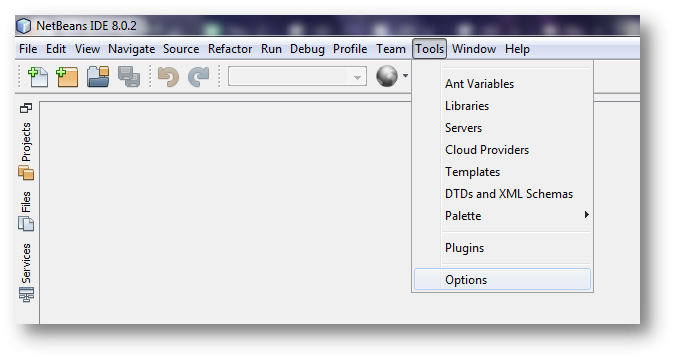
NetBeans jest jednym z najlepszych i potężnych IDE dla każdego WebDevelopment, szczególnie najlepszym dla frameworków PHP, takich jak ZenCart, OpenCart, CakePhp itp. CakePhp używa własnego niestandardowego rozszerzenia dla swoich plików View, tj. * .Ctp. NetBeans domyślnie nie wie o tym pliku. Nie ma więc kodowania kolorami, gdy te typy plików zostaną otwarte w NetBeans. Musimy ręcznie włączyć te funkcje. Poniżej znajdują się kroki, aby włączyć wyróżnianie plików .ctp CakePHP. 1. Narzędzia => Opcje

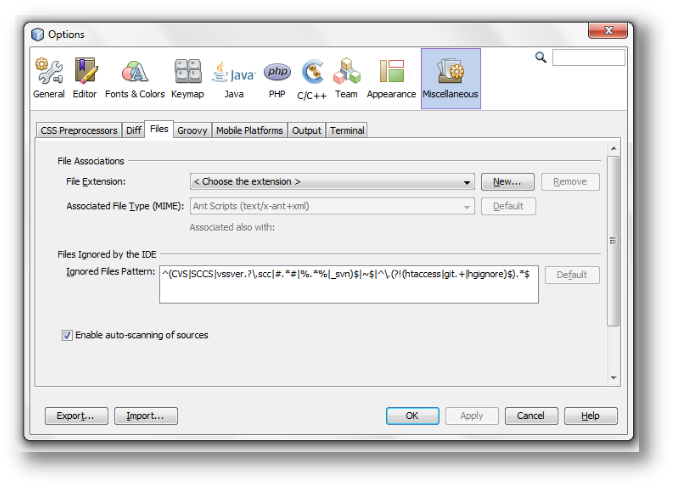
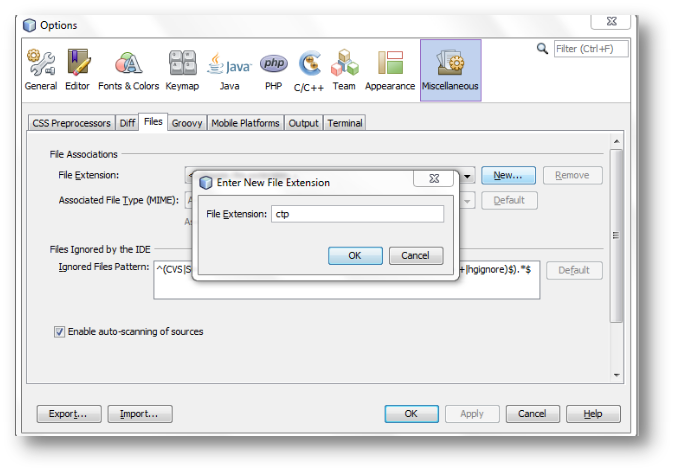
2. Różne => Pliki

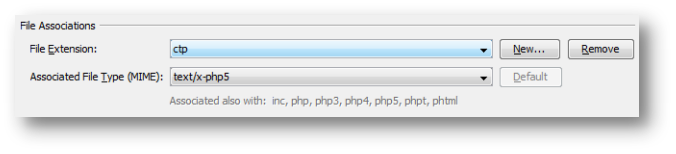
3. Kliknij przycisk Nowy i wpisz ctp. Następnie kliknij OK.

4. Ze skojarzonego typu pliku (MIMI): Wybierz: text / x-php5.

5. Kliknij OK.

Uwaga: Zrestartuj IDE, jeśli zmiany nie zostaną odzwierciedlone po wykonaniu powyższych kroków.


How to get Amazon Orders using API

Cel bloga

Po przeczytaniu tego bloga będziesz w stanie zrozumieć, w jaki sposób sprzedawca może uzyskać zamówienia Amazon za pomocą API.

Daj nam znać o interfejsie API zamówienia

Interfejs API zamówień Amazon pomaga sprzedawcom uzyskać szczegóły zamówienia i zsynchronizować zamówienia Amazon w ich niestandardowej aplikacji. Jest to bardzo pomocne przy pobieraniu aktualizacji zamówień w czasie rzeczywistym, a sprzedawcy mogą również łatwo uzyskać informacje o statusie zamówienia (wysłane lub nie wysłane) dla wszystkich zamówień za pomocą interfejsu API.

Jak zsynchronizować zamówienia Amazon na niestandardowej aplikacji

Przede wszystkim potrzebujesz poświadczenia interfejsu API Amazon MWS (Market Place Web Service). Jeśli nadal nie masz, możesz uzyskać pomoc od ten blog

Aby pobrać zamówienia Amazon, musisz wykonać następujące kroki:

1. Lista zamówień – W tym kroku musisz wysłać prośbę do Amazon, aby uzyskać zamówienia od Amazon na określony czas. Musisz wysłać następujące dane podane poniżej we wniosku:

mws.amazonservices.co.uk/Orders/2013-09-01? AWSAccessKeyId = XXXXXXXXXXXXXXXXX & Action = ListOrders & SellerId = XXXXXXXXXXXXXXXX // Tutaj wpisz swój identyfikator handlowca i SignatureVersion = 2 // Tutaj wpisz swoją wersję podpisu i znacznik czasu = gmdate THmd : i: s \ Z ", time ()) // Napisz znacznik czasu i wersję = 2013-09-01 i podpis = 1234Knowband1234example1234 // Tutaj musisz wpisać podpis i podpisMethod = HmacSHA256 // Tutaj wpisz metodę podpisu i datę ostatniej aktualizacji = później („Ymd \ TH: i: s \ Z”, strtotime ('- 24 godzina')); // prośba o otrzymanie zamówień na ostatnie 24 godzin tylko od Amazon & OrderStatus.Status.1 = Bez wysyłki // Tutaj musisz dodać status, dla którego chcesz pobrać zamówienia i OrderStatus.Status.2 = Częściowo wysłane i OrderStatus.Status.3 = Dostarczone i identyfikator sklepu 1 = XXXXXXXXXXXXX AWSAccessKeyId = XXXXXXXXXXXXXXXXXXXX

W odpowiedzi otrzymasz plik danych zamówienia, który będzie zawierał listę zamówień złożonych w Amazon w ciągu ostatnich godzin 24 i mających żądany status zamówienia. Oto przykładowy plik danych zamówienia zamówienia.

<?xml version="1.0"?>
<ListOrdersResponse xmlns="https://mws.amazonservices.com/Orders/2013-09-01">
    <ListOrdersResult>
        <Orders>
            <Order>
                <LatestShipDate>2018-03-09T07:59:59Z</LatestShipDate>
                <OrderType>StandardOrder</OrderType>
                <PurchaseDate>2018-03-07T01:15:57Z</PurchaseDate>
                <AmazonOrderId>112-5028700-7051869</AmazonOrderId>
                <BuyerEmail>knowband@marketplace.amazon.com</BuyerEmail>
                <IsReplacementOrder>false</IsReplacementOrder>
                <LastUpdateDate>2018-03-07T10:05:30Z</LastUpdateDate>
                <NumberOfItemsShipped>1</NumberOfItemsShipped>
                <ShipServiceLevel>Std US D2D Intl</ShipServiceLevel>
                <OrderStatus>Shipped</OrderStatus>
                <SalesChannel>Amazon.com</SalesChannel>
                <ShippedByAmazonTFM>false</ShippedByAmazonTFM>
                <IsBusinessOrder>false</IsBusinessOrder>
                <LatestDeliveryDate>2018-04-06T06:59:59Z</LatestDeliveryDate>
                <NumberOfItemsUnshipped>0</NumberOfItemsUnshipped>
                <PaymentMethodDetails>
                    <PaymentMethodDetail>Standard</PaymentMethodDetail>
                </PaymentMethodDetails>
                <BuyerName>George</BuyerName>
                <EarliestDeliveryDate>2018-03-21T07:00:00Z</EarliestDeliveryDate>
                <OrderTotal>
                    <CurrencyCode>USD</CurrencyCode>
                    <Amount>49.44</Amount>
                </OrderTotal>
                <IsPremiumOrder>false</IsPremiumOrder>
                <EarliestShipDate>2018-03-07T08:00:00Z</EarliestShipDate>
                <MarketplaceId>ATVPDKIKX0DER</MarketplaceId>
                <FulfillmentChannel>MFN</FulfillmentChannel>
                <PaymentMethod>Other</PaymentMethod>
                <ShippingAddress>
                    <City>Hong Kong</City>
                    <Phone>XXXXXXXXXX</Phone>
                    <CountryCode>HK</CountryCode>
                    <Name>Khattak Muhammad S.B</Name>
                    <AddressLine1>D, Block 2, Example </AddressLine1>
                    <AddressLine2>H Address Example</AddressLine2>
                </ShippingAddress>
                <IsPrime>false</IsPrime>
                <ShipmentServiceLevelCategory>Standard</ShipmentServiceLevelCategory>
        </Order>
        <Order>
            <LatestShipDate>2018-03-09T07:59:59Z</LatestShipDate>
            <OrderType>StandardOrder</OrderType>
            <PurchaseDate>2018-03-06T20:23:38Z</PurchaseDate>
            <AmazonOrderId>114-8648933-7253863</AmazonOrderId>
            <BuyerEmail>knowband1@marketplace.amazon.com</BuyerEmail>
            <IsReplacementOrder>false</IsReplacementOrder>
            <LastUpdateDate>2018-03-07T10:05:31Z</LastUpdateDate>
            <NumberOfItemsShipped>2</NumberOfItemsShipped>
            <ShipServiceLevel>Std US D2D Dom</ShipServiceLevel>
            <OrderStatus>Shipped</OrderStatus>
            <SalesChannel>Amazon.com</SalesChannel>
            <ShippedByAmazonTFM>false</ShippedByAmazonTFM>
            <IsBusinessOrder>false</IsBusinessOrder>
            <LatestDeliveryDate>2018-04-06T06:59:59Z</LatestDeliveryDate>
            <NumberOfItemsUnshipped>0</NumberOfItemsUnshipped>
            <PaymentMethodDetails>
                <PaymentMethodDetail>Standard</PaymentMethodDetail>
            </PaymentMethodDetails>
            <BuyerName>George</BuyerName>
            <EarliestDeliveryDate>2018-03-21T07:00:00Z</EarliestDeliveryDate>
            <OrderTotal>
            <CurrencyCode>USD</CurrencyCode>
            <Amount>98.87</Amount>
            </OrderTotal>
            <IsPremiumOrder>false</IsPremiumOrder>
            <EarliestShipDate>2018-03-07T08:00:00Z</EarliestShipDate>
            <MarketplaceId>ATVPDKIKX0DER</MarketplaceId>
            <FulfillmentChannel>MFN</FulfillmentChannel>
            <PaymentMethod>Other</PaymentMethod>
            <ShippingAddress>
                <City>Hobe Sound</City>
                <AddressType>Residential</AddressType>
                <PostalCode>2101</PostalCode>
                <StateOrRegion>FL</StateOrRegion>
                <Phone>XXXXXXXXXX</Phone>
                <CountryCode>US</CountryCode>
                <Name> SMITH</Name>
                <AddressLine1>Knowband </AddressLine1>
            </ShippingAddress>
            <IsPrime>false</IsPrime>
            <ShipmentServiceLevelCategory>Standard</ShipmentServiceLevelCategory>
        </Order>
        <LastUpdatedBefore>2018-03-08T06:58:45Z</LastUpdatedBefore>
    </ListOrdersResult>
    <ResponseMetadata>
    <RequestId>7fc9364b-a296-4380-954d-1b0355b9ccea</RequestId>
    </ResponseMetadata>
</ListOrdersResponse>

2. Lista Zamów przedmioty Od pierwszego kroku otrzymasz tylko szczegóły zamówienia (takie jak identyfikator zamówienia Amazon, data zakupu itp.), A nie szczegóły zamówienia (szczegóły zamówionego produktu). Aby uzyskać szczegółowe informacje o zamówieniu, musisz wysłać osobne zapytanie do Amazon. Musisz wysłać zapytanie odpowiadające każdemu zamówieniu. Jeśli potrzebujesz szczegółów dotyczących zamówień 5 Amazon, musisz wysłać prośby 5. Żądanie jest podane poniżej: np. $ Amazon_order_id = 112-5028700-7051869

mws.amazonservices.co.uk/Orders/2013-09-01? AWSAccessKeyId = XXXXXXXXXXXXXXXXXXXXXX & Action = ListOrderItems & SellerId = 'XXXXXXXXXXXXXX'; // Tutaj wpisz swój identyfikator sprzedawcy, a „AmazonOrderId” = $ Amazon_order_id // Tutaj wpisz identyfikator zamówienia, dla którego chcesz uzyskać szczegółowe informacje // Tutaj musisz napisać podpis, gdy wysyłasz żądania HTTP do AWS, musisz podpisz prośby, aby AWS mógł zidentyfikować, kto wysłał żądanie & Signature = 1234Knowband1234example1234 & SignatureVersion = 2 // Tutaj wpisz swoją wersję podpisu i SignatureMethod = HmacSHA256 // Tutaj wpisz metodę podpisu i znacznik czasu = gmdate ("Ymd \ TH: i: s \ Z" , time ()) // Napisz znacznik czasu i wersję = 2013-09-01

W odpowiedzi na zapytanie otrzymasz opisowy szczegół zamówienia. Próbka jest podana poniżej:

mws.amazonservices.co.uk/Orders/2013-09-01 <? xml version = "1.0"?> <ListOrderItemsResponse xmlns = "https://mws.amazonservices.com/Orders/2013-09-01&quot;> < ListOrderItemsResult> <OrderItems> <OrderItem> <QuantityOrders> 1 </QuantityOrders> <Title> Trzecie spodenki Manchester United Kids 2017 / 18 </Title> <ShippingTax> <CurrencyCode> USD </CurrencyCode> <Xmountm> XN </ShippingTax> <PromotionDiscount> <CurrencyCode> USD </CurrencyCode> <Amount> 0.00 </Amount> </PromotionDiscount> <ConditionId> Nowy </ConditionId> <IsGift> false </IsGift> <ASIN> B0.00N072QVAS > <SellerSKU> x-7-69 </SellerSKU> <OrderItemId> 96909 </OrderItemId> <ProductInfo> <NumberOfItems> 266 </NumberOfItems> </ProductInfo> <GiftWrapTax> <CurrencyCode> USD 22621871528658 </Amount> </GiftWrapTax> <QuantityShipped> 1 </QuantityShipped> <ShippingPrice> <CurrencyCode> USD </CurrencyCode> <Amount> 0.00 </Amount> </ShippingPrice> <GiftWrapPrice> <Currency > <Kwota> XNU MX </Amount> </GiftWrapPrice> <ConditionSubtypeId> Nowy </ConditionSubtypeId> <ItemPrice> <CurrencyCode> USD </CurrencyCode> <Amount> 0 </Amount> </ItemPrice> <ItemTax> <CurrencyCode> USD / > <Amount> 19.95 </Amount> </ItemTax> <ShippingDiscount> <CurrencyCode> USD </CurrencyCode> <Amount> 0.00 </Amount> </ShippingDiscount> </OrderItem> </OrderItems> <AmazonOrderId> 29.49-0.00 -0.00XXX </AmazonOrderId> </ListOrderItemsResult> <ResponseMetadata> <RequestId> 112b5028700d7c-cce7-5e934-ab7-d45da6espXNUMRRRRRRR.

3. Twórz zamówienia Ten krok jest ostatnim krokiem, a od kroku 1 i 2 uzyskałeś wszystkie szczegóły zamówień Amazon, których potrzebujesz, aby utworzyć zamówienia w swojej aplikacji. Analizując powyższe kanały XML (kolejność na liście i pozycja na liście), możesz tworzyć zamówienia w swojej aplikacji. Jeśli w Twojej aplikacji zostało już utworzone zamówienie Amazon, możesz użyć kroku 1, aby zaktualizować status zamówienia.


Jak zmienić domyślny status zamówienia na WooCommerce

Czasami podczas opracowywania witryny e-commerce należy automatycznie sprawdzić status płatności i oznaczyć status zamówienia jako „Zakończony“”Do czasu”lub zgodnie z wymaganiami. Domyślny stan zamówienia jest ustalany na podstawie dokonanej płatności. Użytkownicy Front-end mogą sprawdzić status swojego zamówienia na stronie Historia konta. W tym blogu dowiemy się, jak zmienić domyślny stan zamówienia na Woo Commerce jako „Faktura do wydrukowania" krok po kroku.

Krok 1: utwórz niestandardową wtyczkę

Aby utworzyć niestandardową wtyczkę w swojej witrynie, wykonaj następujące czynności:

1. Przejdź do folderu wtyczek Word Press, w naszym przypadku jest to aplikacja / wtyczki. Utwórz folder jako „customstatus“.

Ważna uwaga: Nadaj folderowi unikalną nazwę (domyślna nazwa wtyczki Word Press nie powinna kolidować z nazwą wtyczki), używając małych liter i myślników.

2. Teraz utwórz główny plik PHP wtyczki. Aby to zrobić, utwórz plik PHP w folderze wtyczki i nadaj mu taką samą nazwę jak nazwa folderu. W naszym przypadku nazwa folderu to „customstatus”, więc nazwa pliku to customstatus.php.

3. Skonfiguruj informacje o wtyczce. Wystarczy skopiować i wkleić poniższy kod do pliku customstatus.php.

/ **
?* Plugin Name: My First Plugin
?* Plugin URI: https://www.mywebsite.com/my-first-plugin
?* Description: The very first plugin that I have ever created.
?* Version: 1.0
?* Author: Your Name
?* Author URI: https://www.mywebsite.com
?*/

Uwaga: Edytuj szczegóły, takie jak nazwa autora, nazwa wtyczki, opis itp. Zgodnie z wymaganiami.

4. Otóż ​​to! Właśnie ukończyłeś minimalną liczbę kroków wymaganych do utworzenia wtyczki Word Press. Możesz go teraz aktywować na karcie Wtyczki w Word Press admin.

Krok 2: Dodaj kod do niestandardowej wtyczki

1. Teraz musimy stworzyć funkcję i podpiąć ją do określonej akcji. Po prostu skopiuj poniższą funkcję do pliku customstatus.php.

2. Ponieważ chcemy zaktualizować status zamówienia po zakończeniu płatności, dodaj akcję do haka „woocommerce_payment_complete”, jak podano poniżej w wyróżnionym kodzie. // KOPIUJ CAŁY KOD W PLIKU customstatus.php.

# <editor-fold defaultstate = "collapsed" desc = "Domyślny status jako faktura do wydrukowania"> funkcja action_woocommerce_payment_complete ($ order_id) {if (! $ order_id) return; $ order = wc_get_order ($ order_id); $ order-> update_status („wc-print-faktura”); // Status zamówienia zostanie zaktualizowany do „Faktury do wydrukowania”. }; // dodaj działanie add action („woocommerce_payment_complete”, „action_woocommerce_payment_complete”, 10, 3); # </editor-fold>

3. Po prostu zapisz plik customstatus.php i gotowe. Od teraz status zamówienia zostanie zaktualizowany do „Faktury do wydrukowania” po zakończeniu płatności.

PRZYDATNA UWAGA: Jeśli chcesz zaktualizować status zamówienia po załadowaniu strony „Dziękujemy” lub „Sukces kasy”, możesz dodać akcję na haku „woocommerce_thankyou”. W customstatus.php zamień add działań („woocommerce_payment_complete”, „action_woocommerce_payment_complete”, 10, 3); z dodatkowym działaniem („woocommerce_thankyou”, „ggb_custom_change_order_status”, 10,3);


Rozszerzenie e-maili OpenCart – instrukcja obsługi

1.0 Wprowadzenie

Administrator sklepu internetowego może teraz wysyłać do klientów wiadomości e-mail za pomocą rozszerzenia do wiadomości e-mail OpenCart oferowanego przez Knowband. Ten bogaty w funkcje moduł OpenCart umożliwia handlowcowi tworzenie wielu reguł i szablonów e-mail do wysyłania kolejnych wiadomości e-mail w różnych warunkach.

Administrator ma możliwość wysyłania dalszych wiadomości e-mail do klientów po pewnym czasie. Administrator może tworzyć wiele reguł i przypisywać różne szablony dla różnych zdarzeń. Administrator ma opcję prowadzenia dziennika wiadomości uzupełniających. Rozszerzenie e-maili OpenCart pozwala klientom oferować kupon rabatowy wraz z dodatkowymi wiadomościami e-mail. Moduł wiadomości e-mail OpenCart jest zgodny z wieloma językami i zapewnia płynne funkcjonowanie.

1.1 Funkcje tego modułu do śledzenia wiadomości e-mail OpenCart

  • Za pomocą rozszerzenia OpenCart Followup Emails Extension administrator sklepu może wysyłać kolejne wiadomości e-mail do klientów.
  • Administrator może również oferować kupony rabatowe stałe lub procentowe wraz z e-mailem uzupełniającym.
  • Gotowe szablony e-mail są dostępne do śledzenia, które można dodatkowo dostosować.
  • Jako administrator sklepu internetowego możesz ustawić liczbę dni, po których chcesz wysyłać wiadomości e-mail z potwierdzeniem.
  • Administrator może przejrzeć wszystkie kolejne wiadomości e-mail, włączając tryb testowy z interfejsu administratora tego rozszerzenia do wiadomości e-mail OpenCart.
  • Rozszerzenie e-maili OpenCart jest zgodne z wieloma językami.
  • Administrator może prowadzić dziennik poczty elektronicznej, aby wyświetlić szczegółowe informacje dotyczące dalszych działań.
  • Rozszerzenie e-maili OpenCart pozwala administratorowi sklepu internetowego wybrać produkty, grupę klientów, do której chce się zastosować, zgodnie z regułami śledzenia.
  • Gotowe szablony e-mail są dostępne do wysyłania kolejnych wiadomości e-mail bez żadnych problemów.
  • Nie ma potrzeby zmiany nawet jednej linii kodów podczas korzystania z rozszerzenia wiadomości e-mail OpenCart.

Kroki instalacji 2.0 modułu śledzenia wiadomości e-mail OpenCart

Kup wtyczkę Followup dla OpenCart w naszym sklepie. Pliki te otrzymasz po zakupie rozszerzenia OpenCart:

  • Najpierw otrzymasz plik kodu źródłowego modułu wiadomości e-mail śledzenia OpenCart w formacie spakowanym.
  • Instrukcja obsługi tego rozszerzenia e-maili OpenCart.

Wykonaj poniższe kroki, aby zainstalować moduł wiadomości e-mail OpenCart

1. Rozpakuj otrzymany plik zip. Otrzymasz foldery, jak pokazano na poniższym obrazie:

2. Skopiuj wszystkie foldery pliku zip do katalogu głównego konfiguracji OpenCart za pomocą menedżera FTP. Tak więc kolejne wiadomości e-mail dotyczące wtyczki zamówienia są teraz pomyślnie zainstalowane i gotowe do użycia w Twoim sklepie. Teraz przejdź do menu administratora i kliknij rozszerzenia, a tym samym przycisk konfiguracji obok wtyczki Followup E-mail dla OpenCart.
Interfejs administratora 2.0

Administrator sklepu internetowego może zastosować ustawienia wysyłania kolejnych wiadomości e-mail. Rozszerzenie e-maili OpenCart ma trzy zakładki dostosowywania, jak pokazano poniżej:

  • Ustawienia ogólne
  • Email Templates
  • Wysłano dziennik

Ustawienia ogólne 3.1

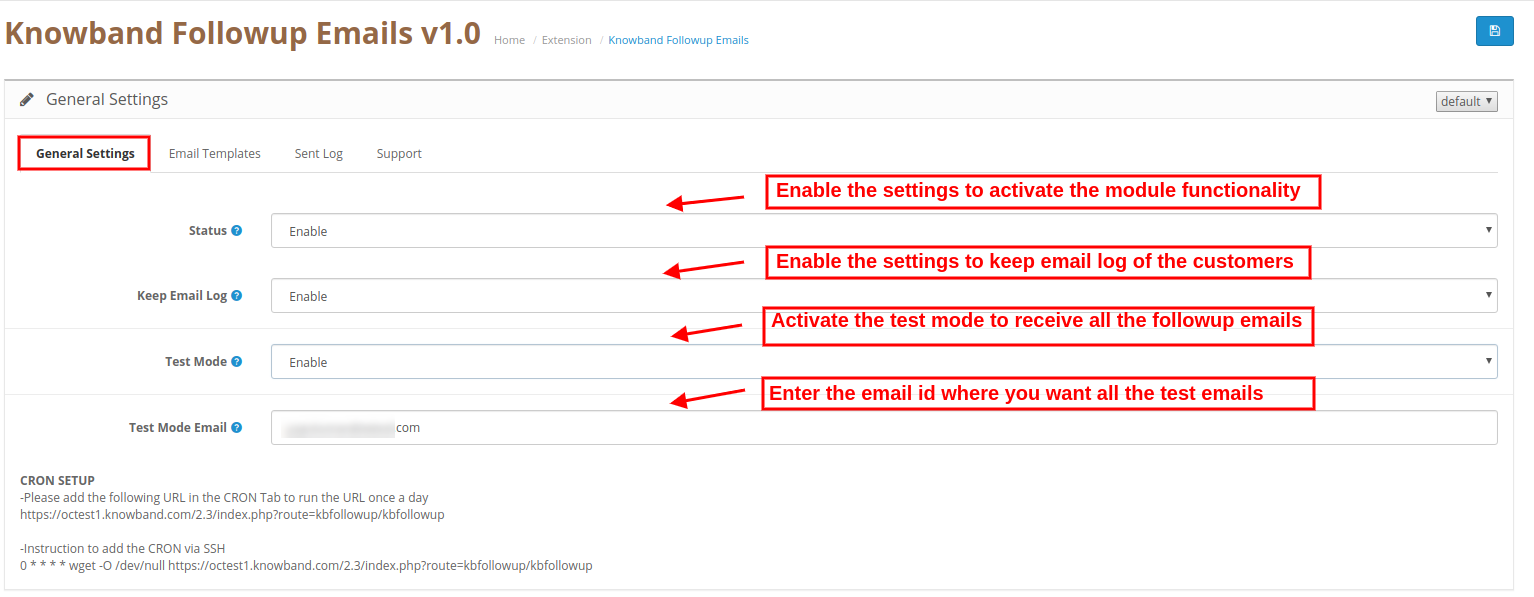
W sekcjach ustawień ogólnych administrator sklepu internetowego może zastosować te ustawienia:

  • Status: Aktywuj lub dezaktywuj funkcję rozszerzenia wiadomości e-mail OpenCart.
  • Zachowaj dziennik e-mail: Włącz ustawienia prowadzenia dziennika wszystkich wysłanych wiadomości e-mail.
  • Tryb testowania: Włącz tryb testowy, aby otrzymywać wszystkie wysłane wiadomości e-mail w kolejnym e-mailu
  • Tryb testowy E-mail: Tutaj administrator sklepu może ustawić identyfikator e-mail, na który chcesz otrzymywać wszystkie wysłane e-maile uzupełniające.

Uwaga: Administrator może skonfigurować CRON, postępując zgodnie z instrukcjami konfiguracji CRON. W ustawieniach ogólnych jest Instrukcja dodawania CRON przez SSH.

Szablony e-mail 3.2

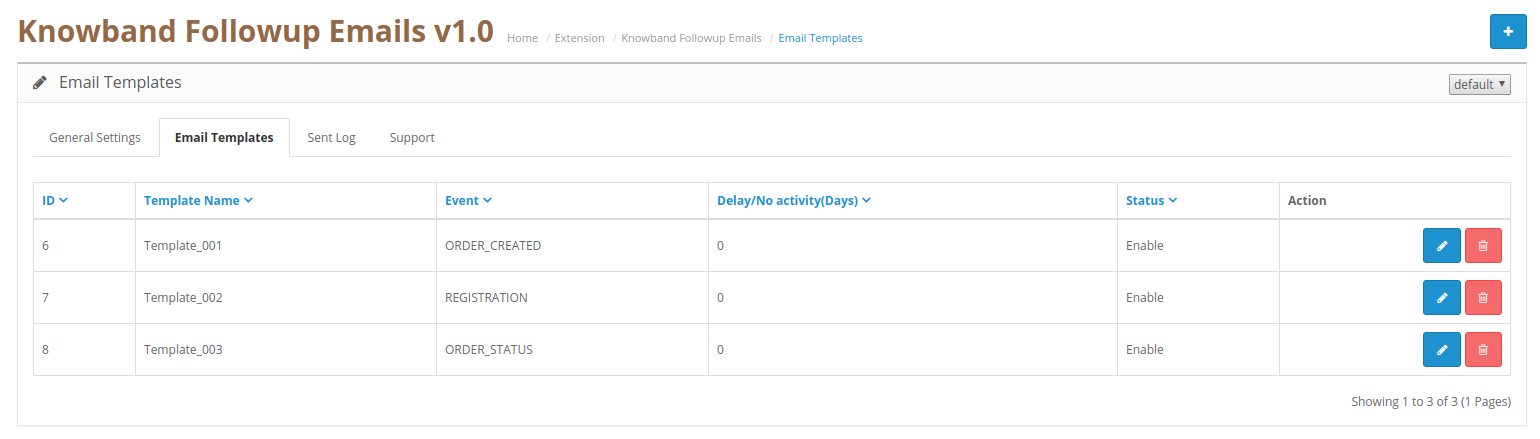
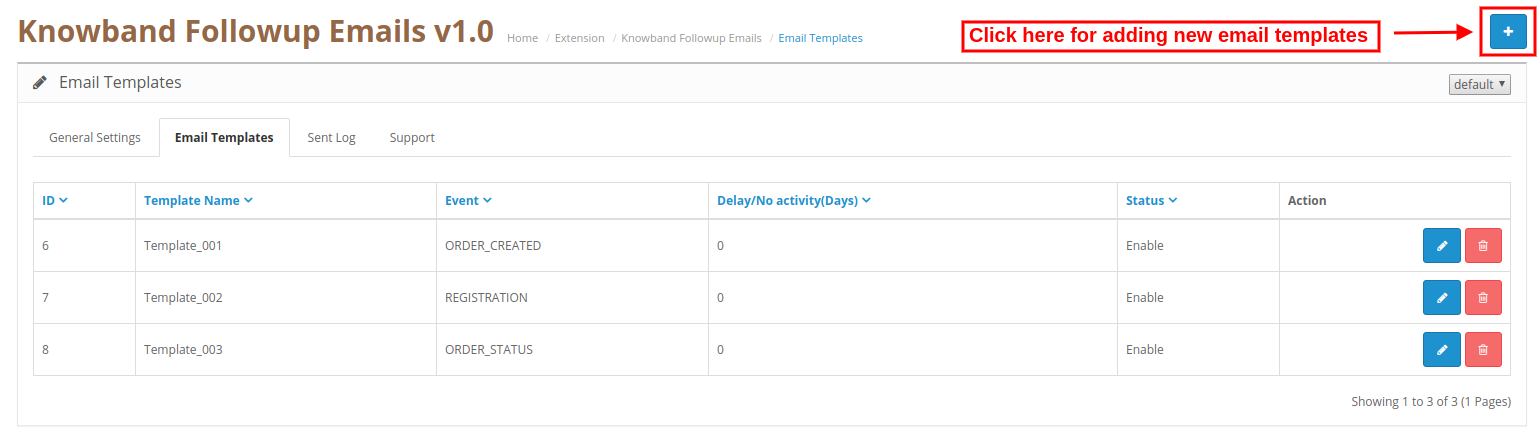
Rozszerzenie e-maili kontrolnych OpenCart umożliwia administratorowi sklepu ustalanie reguł i dostosowywanie szablonów e-mail do wysyłania e-maili uzupełniających. Administrator może dodawać nowe szablony wiadomości e-mail, modyfikować szablony i usuwać wcześniej utworzone szablony wiadomości e-mail.

Kroki, aby dodać nowy szablon wiadomości e-mail

Administrator musi tylko kliknąć przycisk „+”, aby dodać nowy szablon wiadomości e-mail.

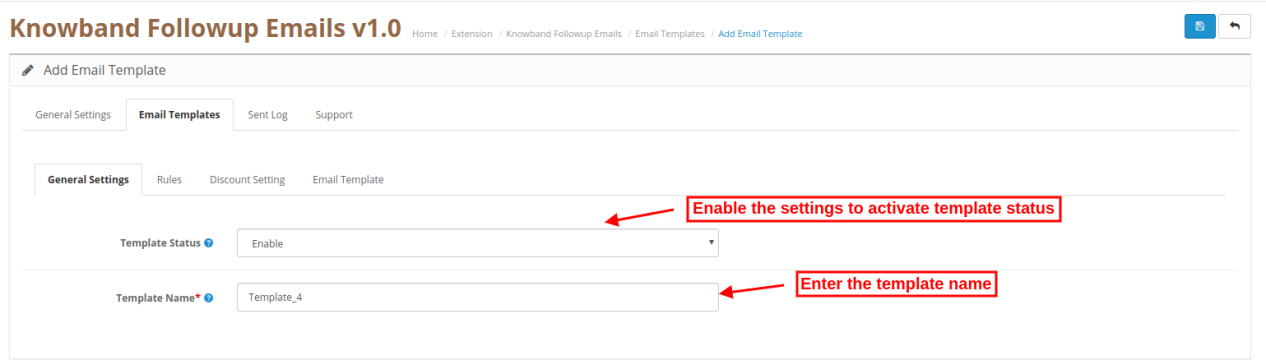
Ustawienia ogólne 3.2.1

  • Status szablonu: Aktywuj lub dezaktywuj status szablonu.
  • Nazwa szablonu: Ustaw nazwę szablonu stąd.

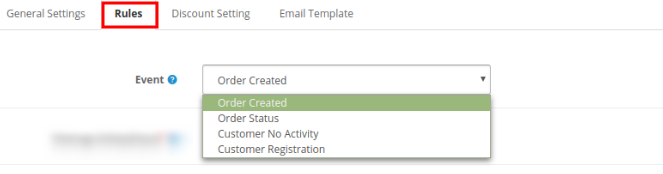
Zasady 3.2.2

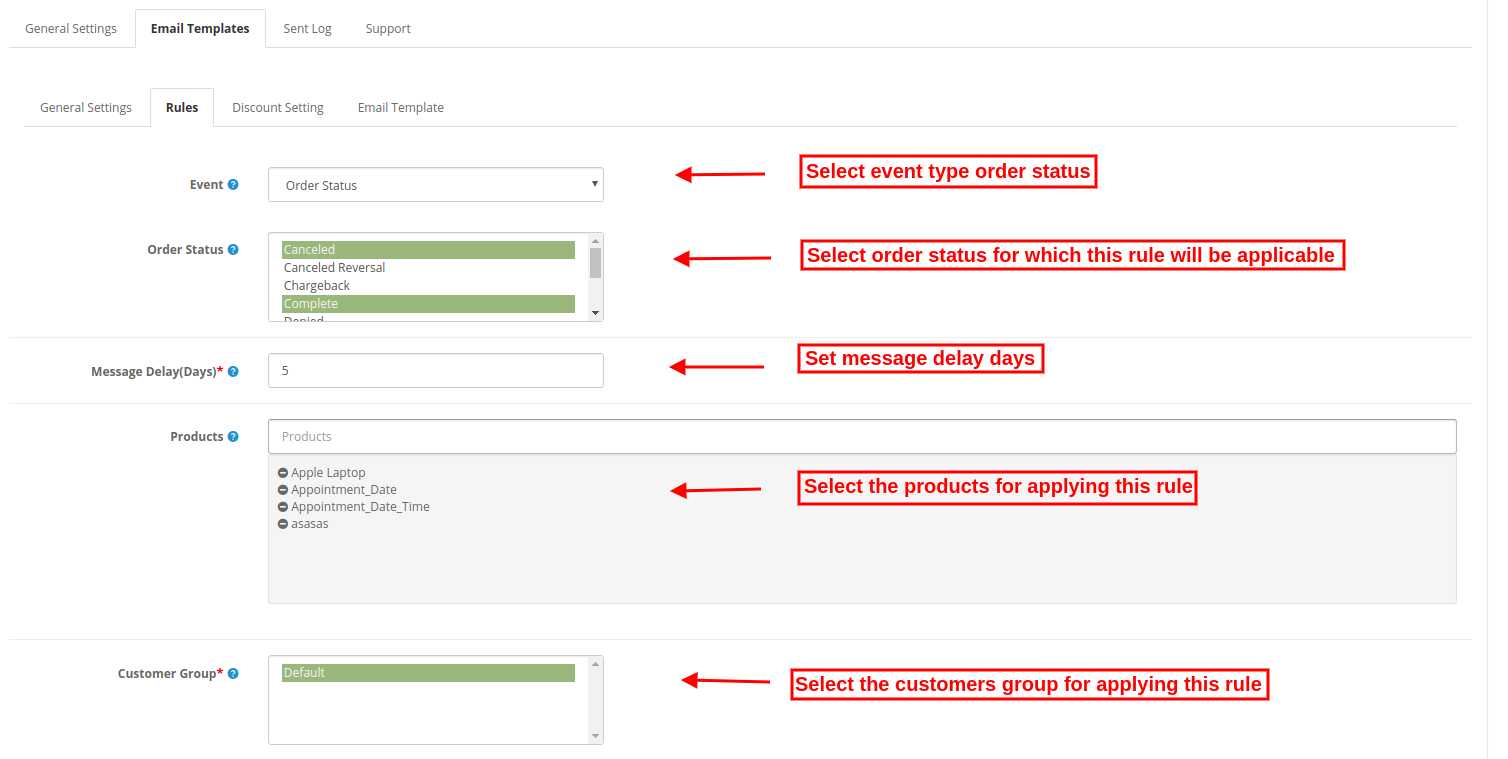
  • Wydarzenie: Administrator sklepu może wybrać typ zdarzenia. Istnieją cztery typy zdarzeń, z których administrator może wybrać.

Zamówienie utworzone
Status zamówienia
Klient Brak aktywności
Rejestracja klienta

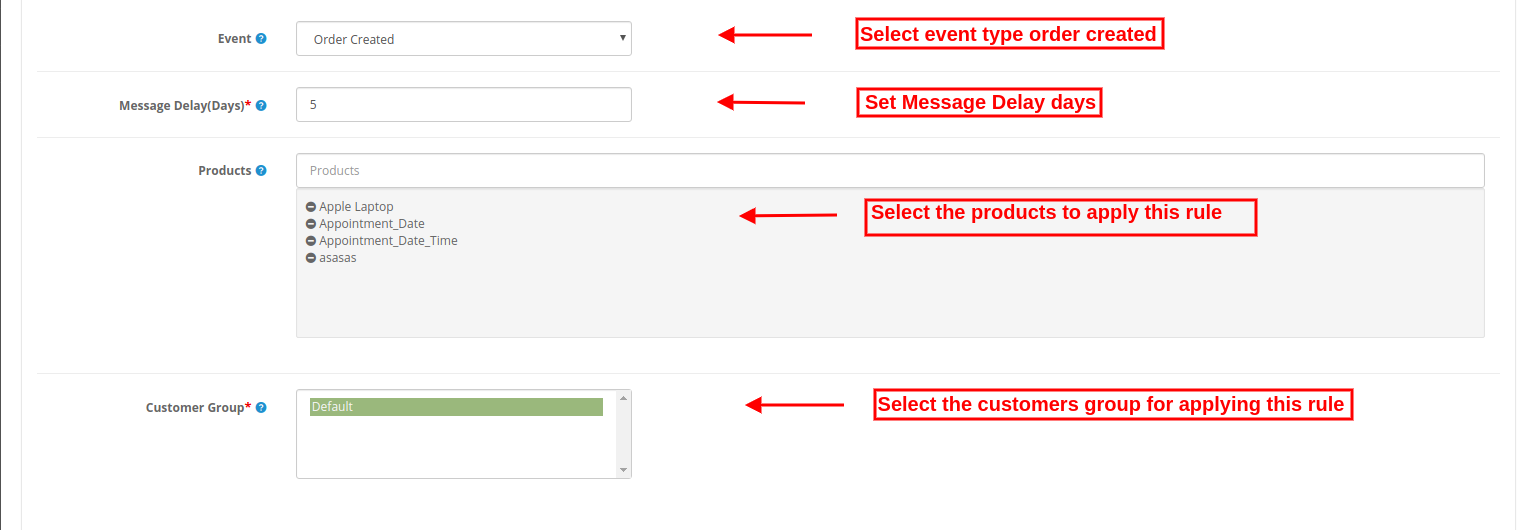
Reguła 1: Zamówienie zostało utworzone

  • Opóźnienie wiadomości (dni): Administrator może ustawić liczbę dni, po których chce wysyłać kolejne wiadomości e-mail.
  • Produkty: Wybierz nazwy produktów, których dotyczy ta reguła. Ta reguła będzie obowiązywać dla wszystkich produktów, jeśli administrator nie wybierze żadnego produktu.
  • Grupa klientów: Wybierz grupę klientów, do której chcesz zastosować tę regułę.

Reguła 2: Status zamówienia

  • Status zamówienia: Wybierz status zamówienia, na który chcesz wysyłać kolejne wiadomości e-mail.
  • Opóźnienie wiadomości (dni): Ustaw dni, po których chcesz wysyłać kolejne wiadomości e-mail.
  • Produkty: Wybierz produkty, do których chcesz zastosować tę regułę. Możesz pozostawić to pole puste, jeśli chcesz zastosować tę regułę do wszystkich produktów.
  • Grupa klientów: Wybierz grupę klientów, do której chcesz zastosować tę regułę.

Reguła 3: Brak aktywności klienta

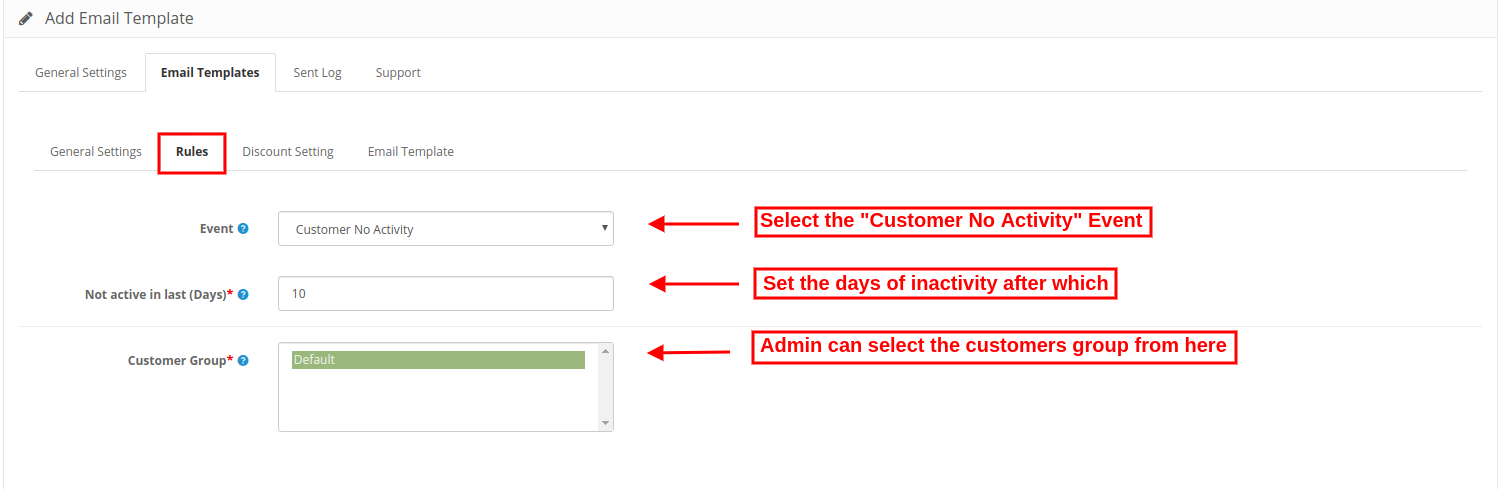
  • Nieaktywny w ostatnich (dniach): Ustaw dni bezczynności, po których chcesz wysyłać e-maile z przypomnieniami.
  • Grupa klientów: Wybierz grupę klientów, do której ta reguła będzie stosowana.

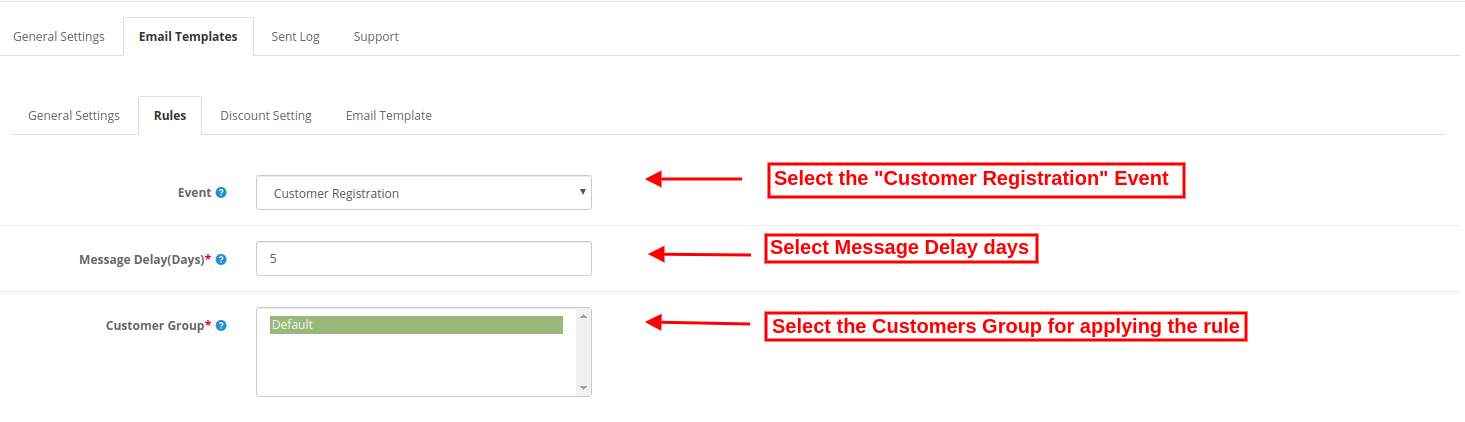
Reguła 4: Rejestracja klienta

  • Opóźnienie wiadomości: Sprzedawca internetowy może ustawić liczbę dni, po których chce wysyłać wiadomości e-mail.
  • Grupa klientów: Administrator może wybrać grupę klientów, dla których ta reguła będzie obowiązywać.

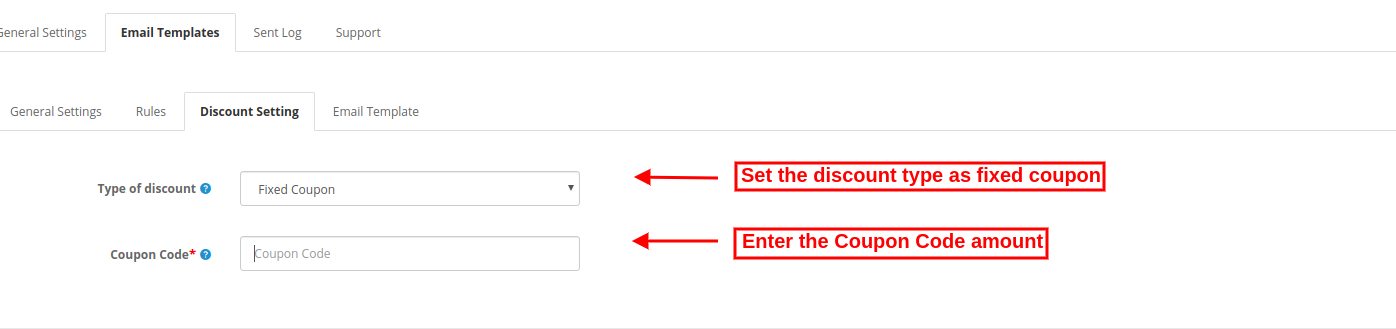
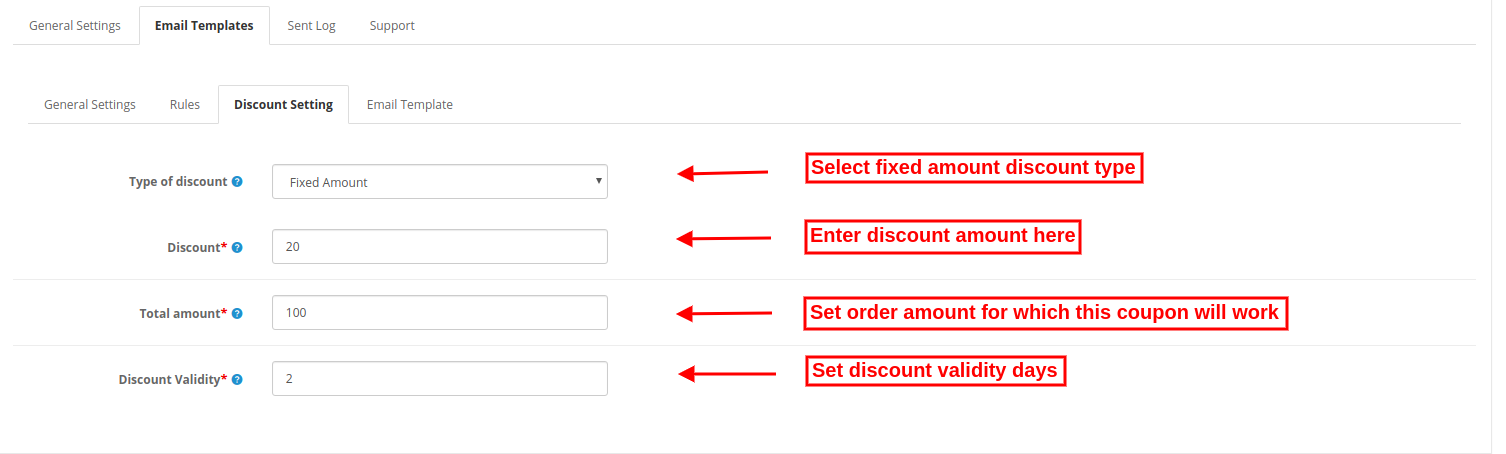
Ustawienia rabatu 3.2.3

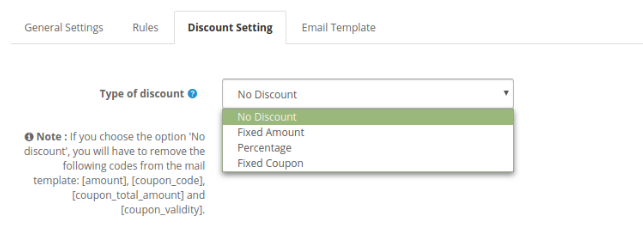
  • Rodzaj rabatu: Administrator sklepu może wybrać rodzaj rabatu.

  • Bez rabatu: Jeśli nie chcesz oferować rabatu, wybierz ten rodzaj rabatu.
  • Stała kwota: Sprzedawca sklepu może ustawić typ rabatu jako stałą kwotę.

Zniżka: Administrator może ustawić kwotę rabatu na zamówienie.

Całkowita kwota: Administrator może ustawić całkowitą kwotę zamówienia, dla której kupon będzie ważny.

Ważność rabatu: Administrator może ustawić dni ważności kuponu rabatowego.

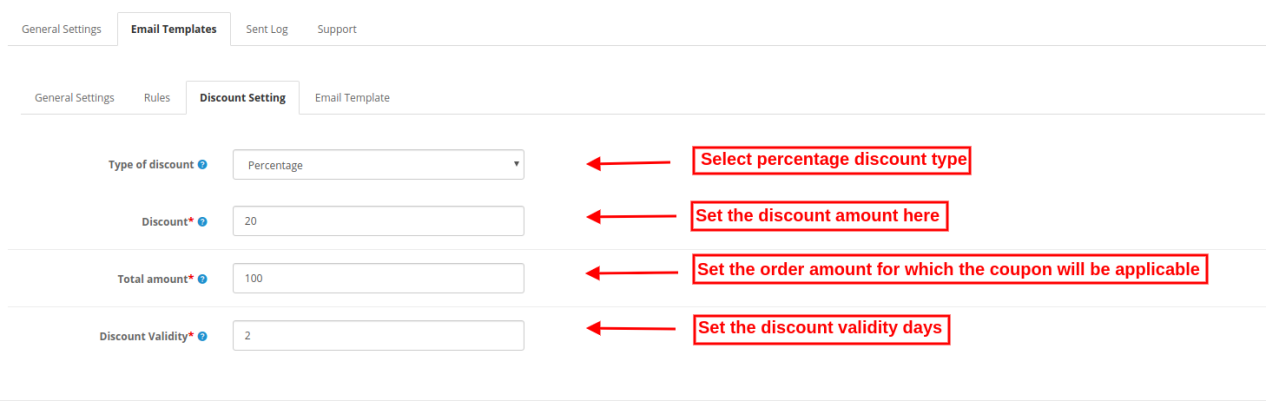
  • Odsetek: Sprzedawca sklepu może ustawić rodzaj rabatu jako kwotę procentową

Zniżka: Administrator może ustawić kwotę rabatu na zamówienie w procentach.

Całkowita kwota: Administrator może ustawić całkowitą kwotę zamówienia, dla której kupon będzie ważny.

Ważność rabatu: Administrator może ustawić dni ważności kuponu rabatowego.

  • Naprawiono kupon: Administrator może również wybrać opcję stałego kuponu do bezpośredniego udostępniania kuponów.

  • Kod kuponu: Wpisz kod kuponu.

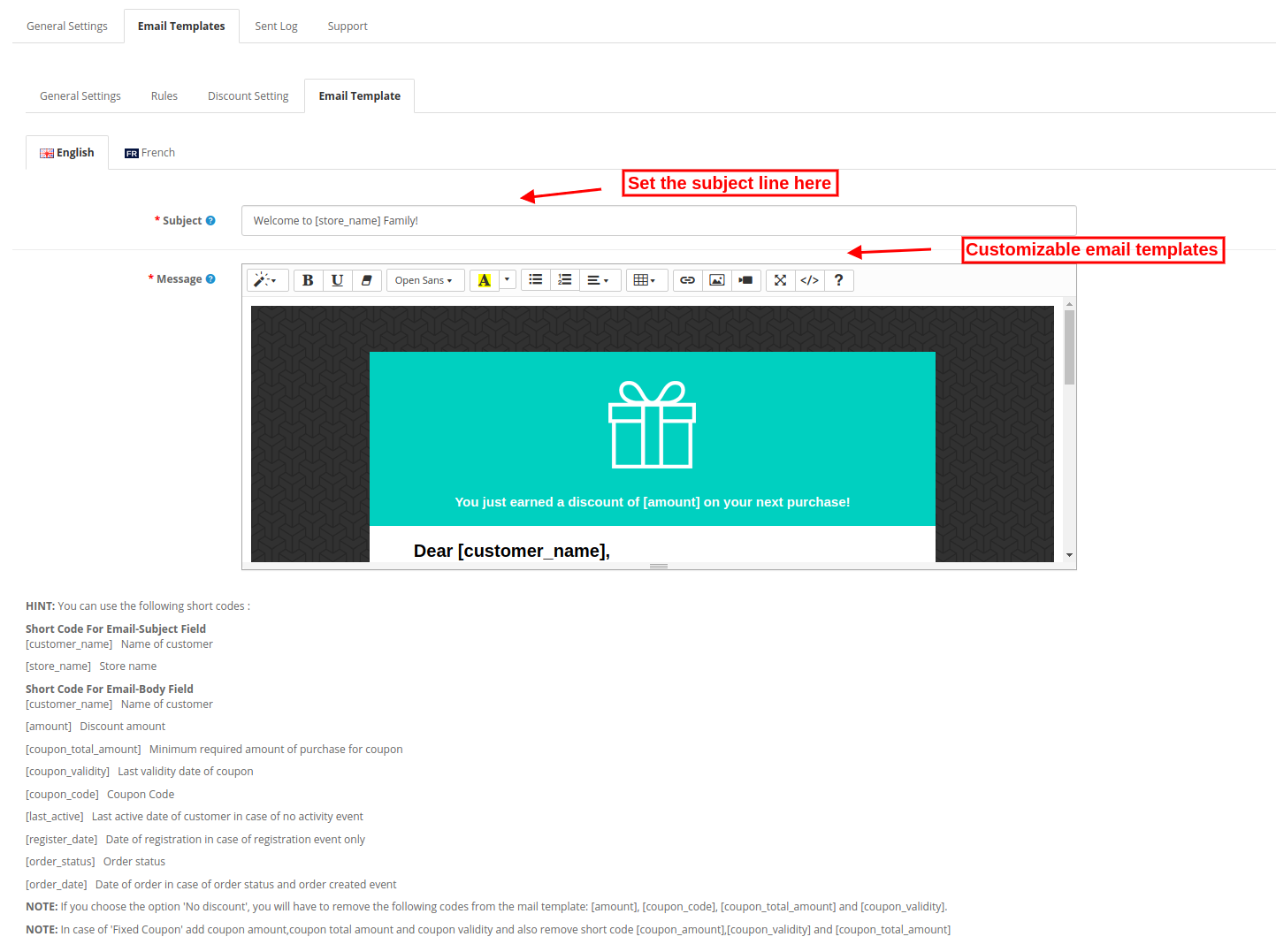
Szablon e-maila 3.2.4

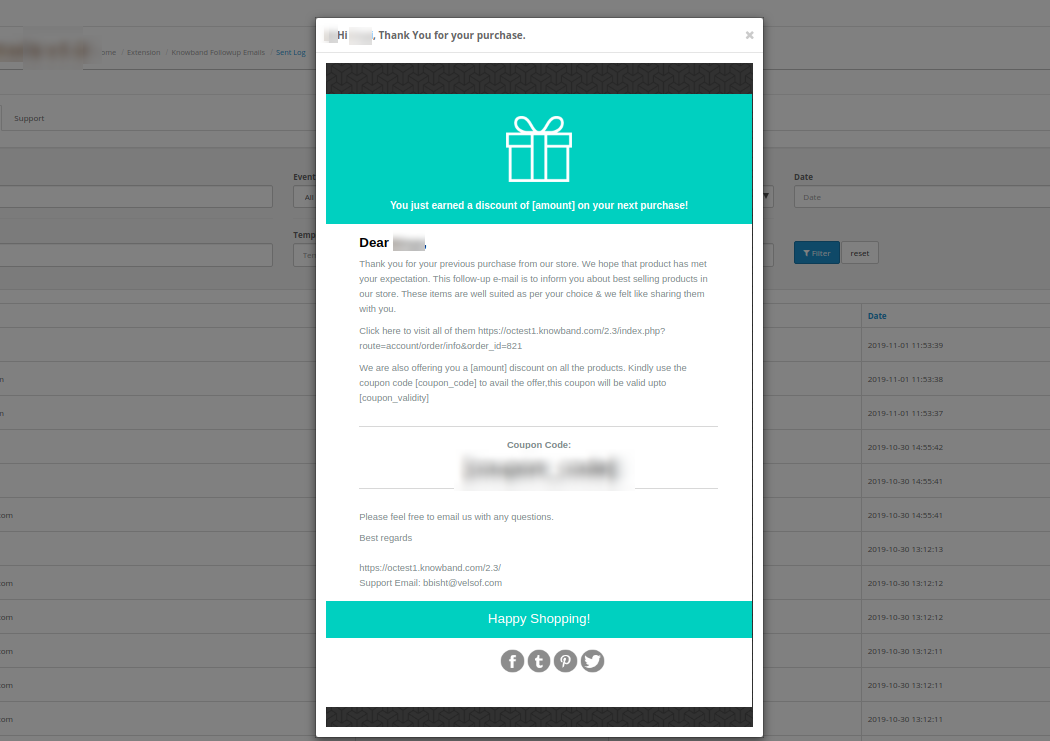
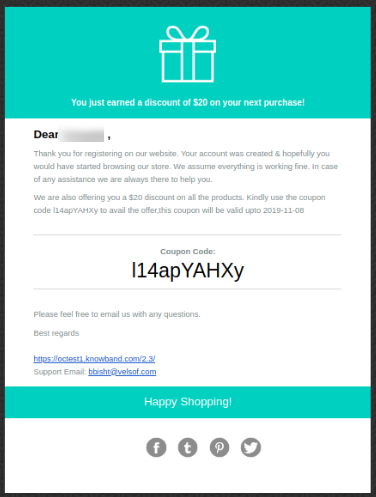
Dodatkowa wiadomość e-mail do wtyczki zamówienia ma gotowe szablony e-mail do wysyłania kolejnych wiadomości e-mail.

  • Temat: Administrator może wprowadzić wiersz tematu wiadomości e-mail w wielu językach.
  • Wiadomość: Administrator może dostosować szablon wiadomości e-mail do wysyłania kolejnych wiadomości e-mail.

Uwaga: Użytkownicy online mogą otrzymać link ze szczegółami zamówienia wraz z e-mailem uzupełniającym umożliwiającym wyświetlenie zamówienia w przypadku statusu zamówienia i typu zdarzenia utworzonego przez zamówienie.

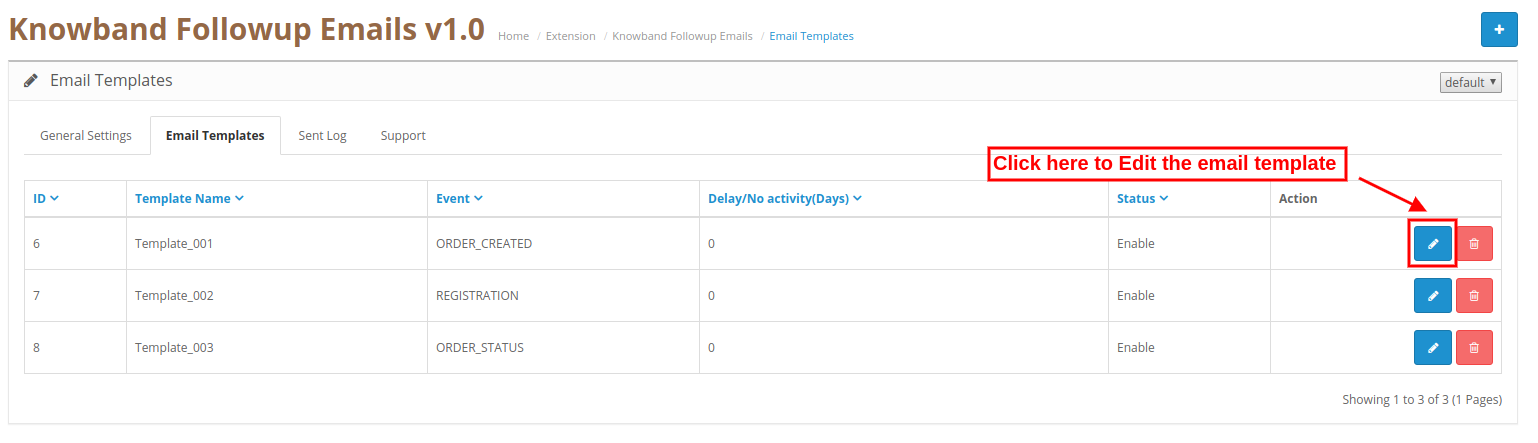
Kroki edycji szablonu e-maila

Administrator sklepu internetowego może łatwo modyfikować szablony wiadomości e-mail z poziomu interfejsu administratora.

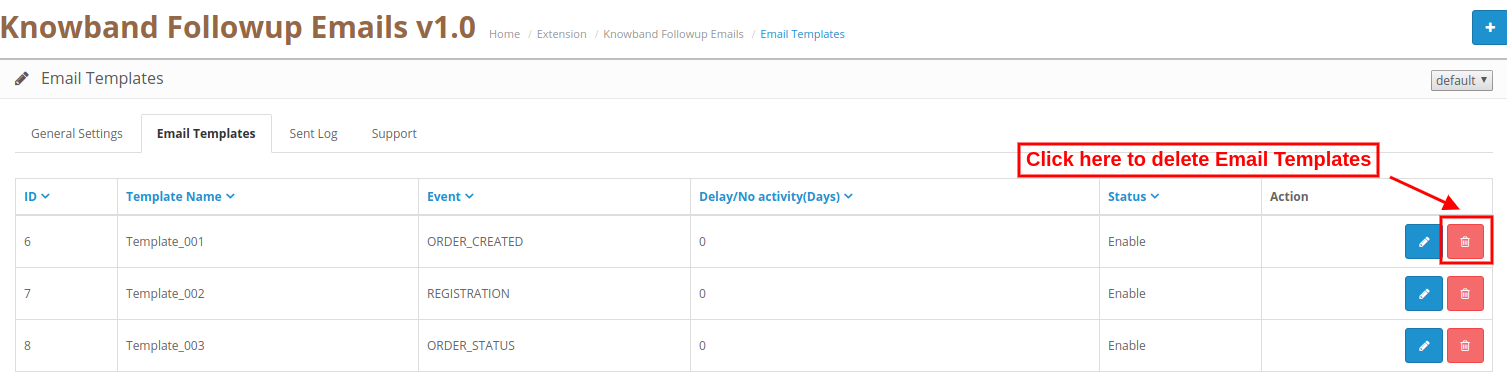
Kroki, aby usunąć dowolny szablon wiadomości e-mail

Administrator sklepu internetowego może łatwo usunąć dowolne szablony wiadomości e-mail z interfejsu administratora.

Dziennik wysłanych 3.3

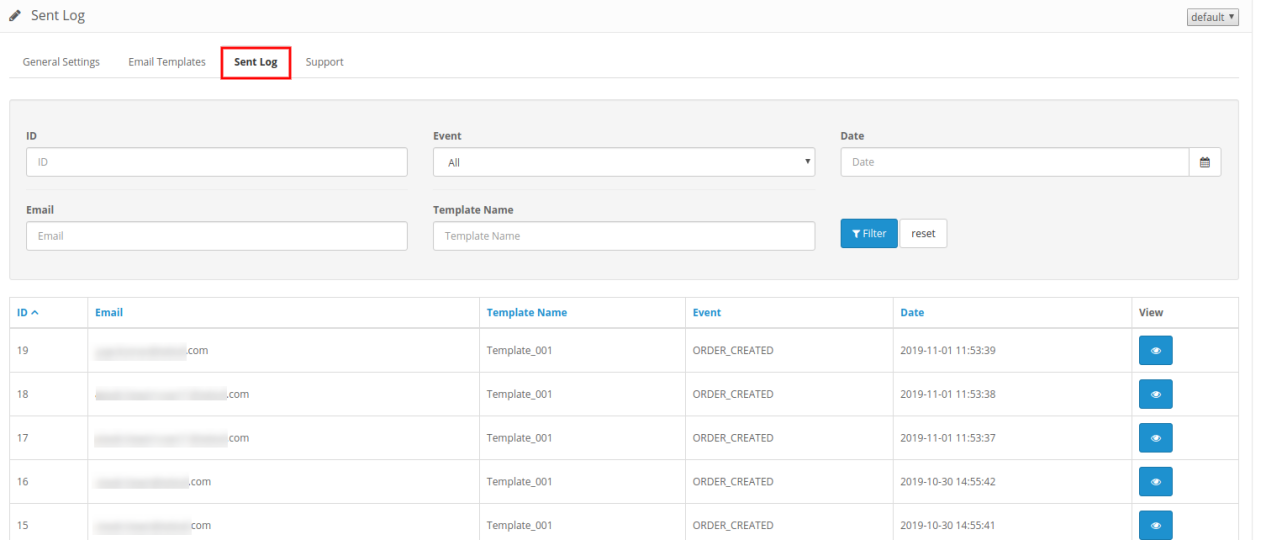
Administrator może wyświetlić listę wszystkich kolejnych wiadomości e-mail wraz z innymi szczegółami, takimi jak identyfikator e-mail klienta, typ szablonu, zdarzenie i data.

Administrator może również zastosować filtr do tworzenia krótkich list dziennika e-mail. Administrator sklepu internetowego może wyświetlić następną strukturę wiadomości e-mail.

Interfejs frontowy 4.0

Administrator sklepu internetowego może wysyłać wiadomości e-mail do klientów w różnych warunkach. Klienci mogą otrzymywać kolejne wiadomości e-mail podczas tworzenia zamówienia, różne warunki zamówienia, brak aktywności klientów, rejestracja nowych klientów.


7 Główne zalety korzystania z powiadomień wypychanych przez Internet w eCommerce

Web Push Notifications to potężne i skuteczne narzędzie marketingowe przyjęte przez firmy internetowe w celu docierania do odbiorców i interakcji z nimi, informowania ich o wszelkich ważnych informacjach, ogłaszania sprzedaży i ofert, a w końcu zwiększania liczby konwersji eCommerce. Email Marketing stracił swój urok. Marketing SMS jest prawie martwy. Powiadomienia wypychania przejął teraz. Jeśli korzystasz z aplikacji do zakupów online, będziesz bardzo dobrze świadomy tego, jak próbują z Tobą wchodzić w interakcje za pośrednictwem powiadomień push. Zgodnie z Adweek, powiadomienia push przechwytują prawie dwa razy więcej „współczynników otwarcia i kliknięć” w porównaniu do wiadomości e-mail. Trend powiadomień push aplikacji śledzi teraz powiadomienia push sieci.

Czym dokładnie są powiadomienia push w sieci Web?

Powiadomienia push w sieci Web lub powiadomienia push przeglądarki,

Czym różnią się powiadomienia push w sieci Web od powiadomień push w aplikacji?

Powiadomienia wypychane z witryny działają bardzo podobnie do powiadomień wypychanych z aplikacji mobilnej, z tą różnicą, że powiadomienia wypychane z aplikacji działają tylko na urządzeniach mobilnych (aplikacjach mobilnych) i tabletach, a powiadomienia wypychane z Internetu działają na wszystkich urządzeniach, w tym na komputerach.

Dlaczego powiadomienia push w sieci Web są ważne?

Powiadomienia push w sieci, jeśli są mądrze używane, mogą znacznie zwiększyć wartość Twojego biznesu eCommerce. W tym artykule omówimy główne zalety 7 korzystania z powiadomień push w sieci Web i zrozumiemy, dlaczego są one ważnym aspektem marketingowym.

1. Wysoka stopa akceptacji

W przeciwieństwie do wyskakujących okienek, które wymagają od użytkowników adresu e-mail w celu wysyłania im biuletynów lub ofert promocyjnych, powiadomienia wypychane w przeglądarce unikają proszenia o informacje dotyczące klientów. Wystarczy tylko jedno kliknięcie, aby rozpocząć proces. I to jest powód, dla którego mają wyższą stawkę akceptacji niż e-maile. W rzeczywistości współczynnik rezygnacji w powiadomieniach push przeglądarki jest bardzo minimalny. Ułatwia także odwiedzającym, którzy wahają się udostępniać swoje dane osobowe online. Jest to często widoczne u nowych / pierwszych odwiedzających.

2. Szybka dostawa w czasie rzeczywistym

Powiadomienia push w sieci umożliwiają natychmiastową komunikację z subskrybowanymi odbiorcami. Każda wiadomość lub aktualizacja jest dostarczana do subskrybentów, gdy tylko informacja zostanie zainicjowana w celu wysłania z zaplecza. Zapewnia to wysoki zasięg w czasie rzeczywistym. Jeśli więc planujesz ogłosić wyprzedaż błyskawiczną, powiadomienia wypychane ze strony internetowej mogą okazać się korzystne w takim przypadku.

3. Wyższe zaangażowanie

W przeciwieństwie do wiadomości e-mail lub SMS, w których w treści znajduje się adres URL przekierowujący użytkownika do żądanej lokalizacji, powiadomienia push w sieci Web wymagają tylko jednego dotknięcia, aby doprowadzić użytkownika do określonego adresu URL. Jeśli możesz zachęcić odbiorców za pomocą nagłówka powiadomienia, z pewnością otrzymasz większe zaangażowanie. Twórz powiadomienia wyzwalające, które przyciągną uwagę użytkowników i unikną nagłówka z przynętą.

4. Zwiększ ruch w swojej witrynie

Jedną z głównych zalet powiadomień push w sieci Web jest to, że zapewnia zwiększenie ruchu. Działa najlepiej, jeśli wiadomość zawiera coś, na co warto zwrócić uwagę użytkownika. Jeśli będzie to kuszące, zauważysz znaczny wzrost ruchu na stronie. Jeśli prowadzisz wyprzedaż w ograniczonym czasie, powiadomienia push przeglądarki mogą generować duży ruch w czasie rzeczywistym.

5. Zamień odwiedzających w subskrybentów, a subskrybentów w klientów

Powiadomienia push w sieci Web to jeden z najlepszych sposobów na przyciągnięcie subskrybentów do Twojego sklepu i zachęcenie ich do zakupów. Jest to najszybszy sposób na zwrócenie uwagi użytkownika, w przeciwieństwie do wiadomości e-mail, które czasami można pominąć lub pozostawić nieotwarte. Można powiedzieć, że użytkownicy, którzy decydują się na otrzymywanie powiadomień takich jak Ty jako marka. Są pod wrażeniem twoich produktów lub usług i dlatego nie chcą przegapić żadnej przyszłej aktualizacji z twojego końca. Perspektywy te pokażą większy potencjał zakupu w porównaniu do innych użytkowników.

6. Zwiększ konwersje

Możesz poprosić użytkowników o zasubskrybowanie określonych powiadomień związanych z produktem i powiadomienie ich później, jeśli pojawi się jakakolwiek aktualizacja. Na przykład, jeśli produkt, którego szuka użytkownik, jest niedostępny w magazynie lub jeśli uważa, że cena produktu jest zbyt wysoka, możesz poprosić go o subskrypcję powiadomień, gdy produkt będzie ponownie dostępny lub gdy cena spadnie odpowiednio . Subskrybenci zostaną powiadomieni, gdy tylko zmiany odzwierciedlą się na stronie internetowej dotyczącej produktu. Powiadomienie związane ze spadkiem ceny produktu lub ponownym zapasem produktu stwarza większe szanse konwersji. Zasadniczo możesz więc przekierować użytkowników i przekonać ich do zakupu żądanego wcześniej produktu. Czytać: Powiadomienia push w sieci Web: najlepsze praktyki 5 w celu zwiększenia konwersji eCommerce

7. Nie potrzebujesz aplikacji mobilnej

Dzięki powiadomieniom internetowym push nie potrzebujesz aplikacji mobilnej, aby dotrzeć do subskrybentów. Co więcej, budowanie aplikacji mobilnej może kosztować Cię ogromne pieniądze, więc obniża to koszty posiadania aplikacji mobilnej i zapewnia podobny sposób komunikowania się z odbiorcami, jak powiadomienia push aplikacji.

Bottom Line

Powiadomienie push przeglądarki internetowej jest niewątpliwie skutecznym kanałem komunikacji marketingowej, a wyróżnia ją spośród innych metod marketingowych to, że nie ogranicza się wyłącznie do celów marketingowych i promocyjnych. Może być używany do dostarczania użytecznych informacji, powiadomień o porzuconym koszyku, aktualizacji statusu zamówienia, powiadomień o ponownych zapasach produktów itp. Szukasz modułu zapewniającego wszystkie te funkcje? Sprawdź nasz moduł powiadomień push w sieci Web, który jest dostępny dla PrestaShop, Magento i Magento 2.

Powiadomienie PrestaShop Web Push

Magento Web Push Notification

Powiadomienie Magento 2 Web Push

Nie tylko zapewni ci pewne typy powiadomień push przeglądarki, ale będziesz w stanie dostosować powiadomienia według własnego wyboru. Aby powiadomienia push na stronie internetowej przynosiły owocne wyniki, musisz je zoptymalizować, aby mogły przynieść pożądane rezultaty. Nie wysyłaj niczego, co użytkownicy mogą pominąć. Zbyt wiele powiadomień może zmniejszyć wpływ. To powinno być coś cennego. Używaj kuszących nagłówków (nie przynęty na kliknięcie), bądź na czasie, używaj krótkich tekstów i bardzo szczegółowo określaj czas dostawy. Nie chcesz, aby powiadomienia były dostarczane w nieodpowiednim czasie, prawda? Będziesz mieć subskrybentów na całym świecie, a wysyłanie powiadomień do wszystkich w tym samym czasie nie przyniosłoby nic dobrego. Wykorzystaj moc powiadomień push w sieci i zwiększ widoczność swojej marki w przestrzeni eCommerce. Byłoby jeszcze lepiej, gdybyś spersonalizował treść. Dodanie osobistego akcentu do wiadomości daje użytkownikom szczególne wrażenie. Mam nadzieję, że podobało Ci się czytanie korzyści z używania powiadomień push w eCommerce.