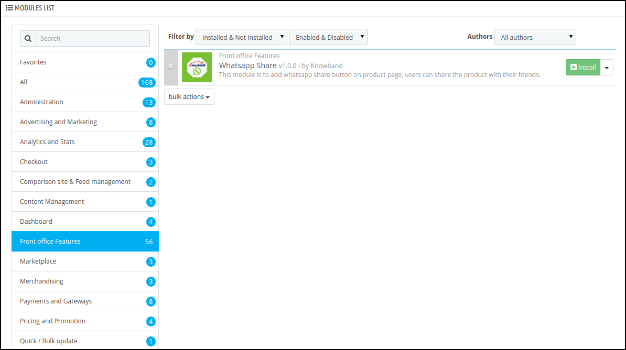
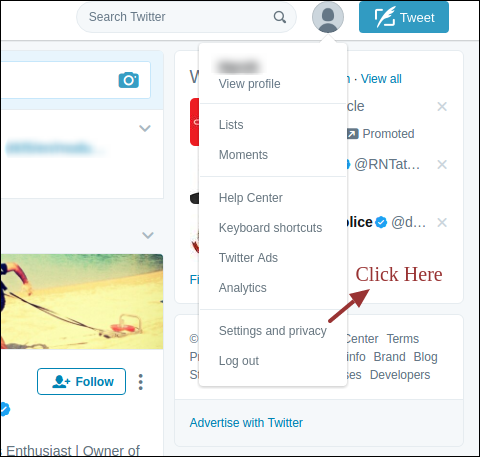
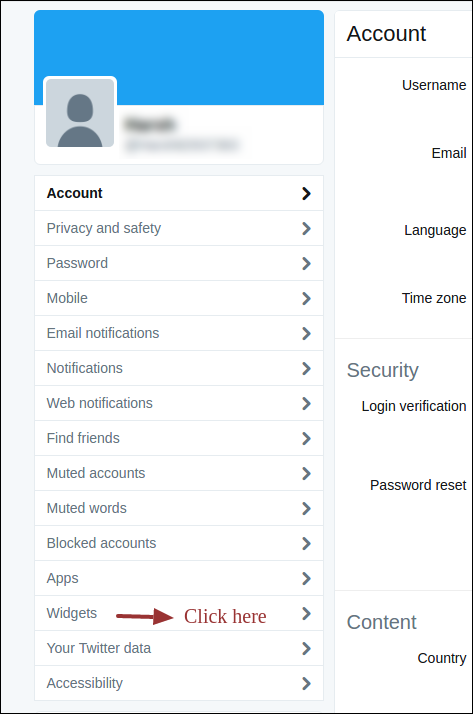
1. Dodaj folder addon do folderu modułów twojego systemu. 2. Po dodaniu tego dodatkowego folderu Prestashop, system wyświetli dodatek do Whatsappa Prestashop na stronie modułu w kategorii funkcji front office, jak podano poniżej:
Podręcznik użytkownika 2.0
To
Interfejs administracyjny 2.0.1
Po zainstalowaniu dodatku shareware WhatsApp Prestashop przez Knowband, administrator dostarczy następujące funkcje:
Ustawienia ogólne 2.0.1.1
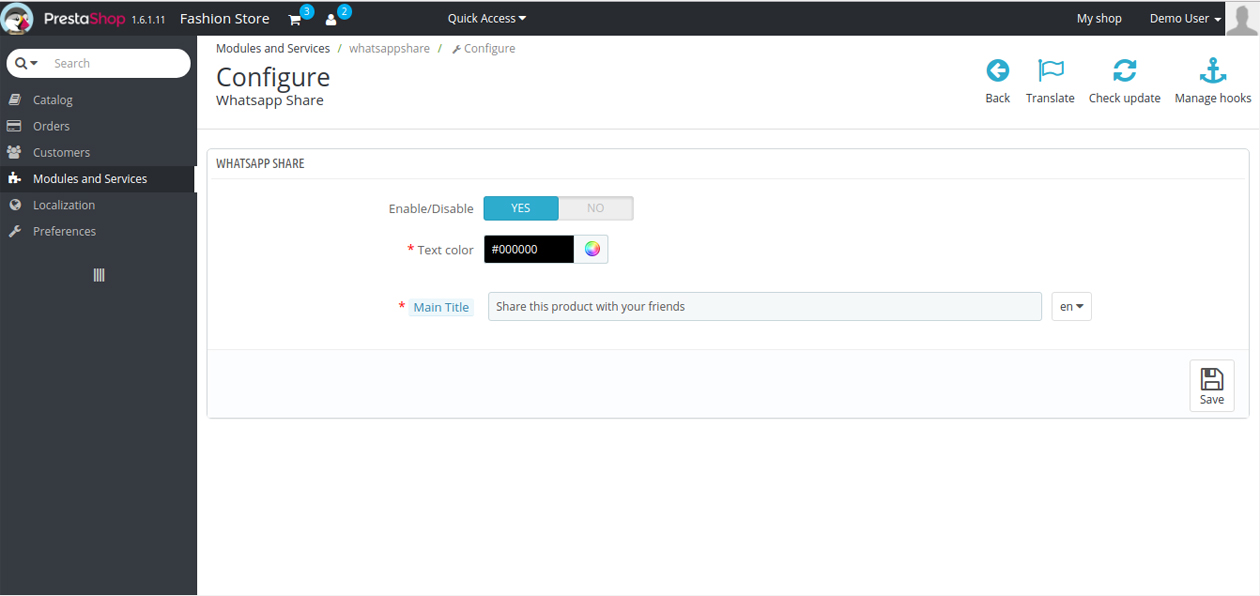
Po kliknięciu na link konfiguracyjny dodatku Whatsapp Share na stronie z listą modułów, system otworzy zakładki ustawień ogólnych, jak pokazano na poniższym ekranie:
Wymienione pola zostaną wypełnione pewnymi wartościami domyślnymi
Włącz / wyłącz:?Initially, the Prestashop addon will be OFF. The user can enable/disable the addon’s functionality by turning this ON/OFF respectively.
Główny tytuł:?The text to be displayed on the front end to the end users while they view the page, following are the settings the admin can control:
Styl czcionki:?Font style Pogrubienie i italski można ustawić tutaj, klikając ikonę dostarczoną zgodnie z wyborem.
Kolor czcionki:?Store owners can change the text color according to choice by selecting the color from color picker.
Język:?Different languages according to the enabled language can be set by the owner by default the text will be ‘Udostępnij ten produkt znajomym‘.
Moduł przedni 2.0.2
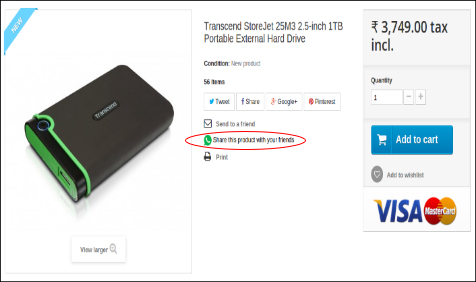
Po włączeniu wtyczki Prestashop Share with WhatsApp przez Knowbandużytkownik na froncie zobaczy przycisk udostępniania na każdej stronie produktu, pod warunkiem, że użytkownik ogląda go z małego urządzenia.
Przycisk Udostępnij na interfejsie użytkownika wygląda następująco:
SOCZEWKI Prestashop Twitter Post Feed to dodatek, który zapewnia funkcję reklamowania Twojej strony Twittera w swoim sklepie poprzez dodanie okna Twittera (Pasek powiadomień). Użytkownicy mogą kliknąć ten pasek i zobaczyć podsumowanie dodanej strony Twitter. Użytkownicy mogą również lubić i komentować to samo. Ta reklama pomaga udostępniać informacje / aktualizacje dotyczące sklepu i może zwiększyć konwersję.
2.0 Kroki do instalacji
1. kopia i twitterze wysłać folder modułu pod katalogiem głównym / moduły / swojego sklepu za pomocą FTP lub użyć interfejsu Prestashop, aby przesłać wtyczkę.
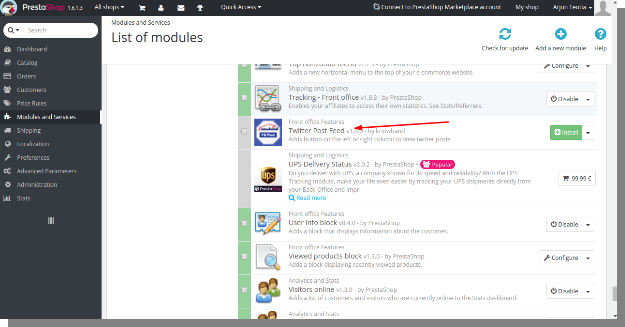
2. Po skopiowaniu moduł Prestashop pojawi się na stronie z listą modułów w panelu administracyjnym, jak pokazano na poniższym ekranie.
Filtruj według: Zainstalowany i niezainstalowany / włączony i wyłączony
Uwaga:
1. Po kliknięciu przycisku instalacji pojawi się wyskakujące okienko z komunikatami ostrzegawczymi. Możesz zignorować te wiadomości i iść naprzód. Nie będzie negatywnego wpływu tego komunikatu ostrzegawczego na Twój sklep.
2.?After installing Prestashop feed module, a “configure” button will be in front of this plugin on the module listing page as shown in the screen below:
Ustawienia konfiguracji 3.0
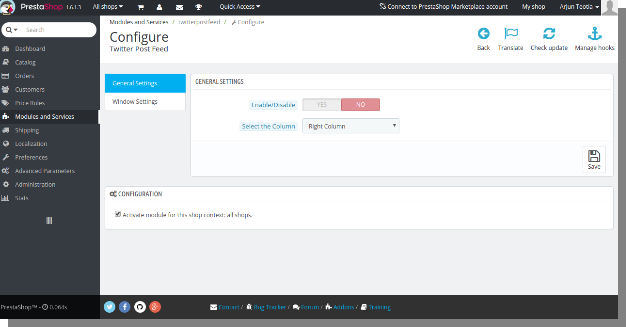
Aby uzyskać dostęp do tego modułu, kliknij przycisk konfiguracji modułu wysyłania wiadomości na Twitterze. Po kliknięciu, interfejs modułu zostanie otwarty i wyświetli następujący ekran:
Niniejsza instrukcja użytkownika zawiera wskazówki dotyczące tego dodatku do Prestashop. Ten moduł ma interfejsy 2 –
Interfejs administracyjny
Interfejs z przodu
Interfejs administracyjny 3.1
Administrator może skonfigurować lub skonfigurować ten moduł za pośrednictwem panelu administracyjnego sklepu, wykonując następujące czynności:
Przejdź do Store Admin -> Moduły i usługi
Znajdź “kanał postów na Twitterze” i kliknij przycisk “konfiguruj” podany odpowiednio do modułu.
Zostanie wyświetlona karta Ogólne ustawienia.
Włącz przycisk “Włącz / Wyłącz”.
Kliknij przycisk Zapisz.
Ustawienia ogólne 3.1.1
Włącz / wyłącz: Aby włączyć wtyczkę Twitter twitter, przełącz przycisk włączania z OFF na ON. Domyślną wartością będzie “OFF”.
Wybierz pozycję: Jest to opcja wyboru kolumny, którą Twój kanał postów na Twitterze będzie wyświetlał na Twojej stronie głównej. Wartością domyślną będzie “Lewa kolumna”.
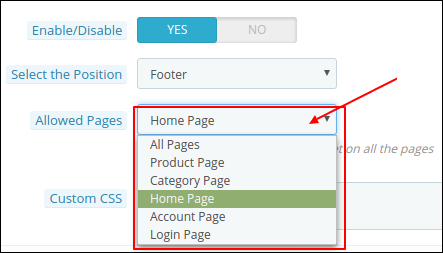
Dozwolone strony: To jest rozwijana opcja. Tutaj możesz wybrać strony, na których chcesz wyświetlać kanał na Twitterze.
Niestandardowe CSS: Administrator może dodać niestandardowe kody CSS w tej sekcji, aby nadpisać CSS modułu kanału RSS Prestashop.
Ustawienia okna 3.1.2
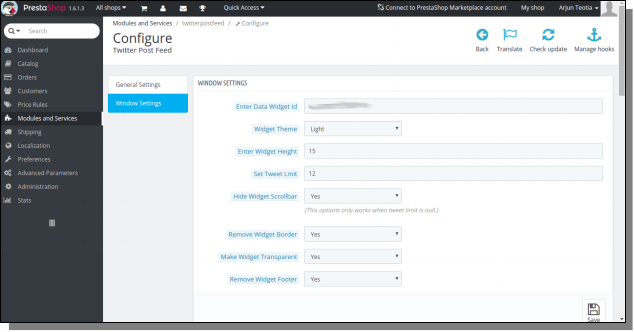
Ta zakładka zasadniczo zawiera wygląd strony obsługi. Te ustawienia dotyczą naszego interfejsu użytkownika na stronie konserwacji.
Identyfikator widżetu danych: To jest identyfikator widgetu twojej strony twitter. Potrzebujesz identyfikatora widżetu, aby wyświetlać swoje tweety z Twittera na swojej stronie. Aby poznać identyfikator widżetu twitter, zobacz tutaj.
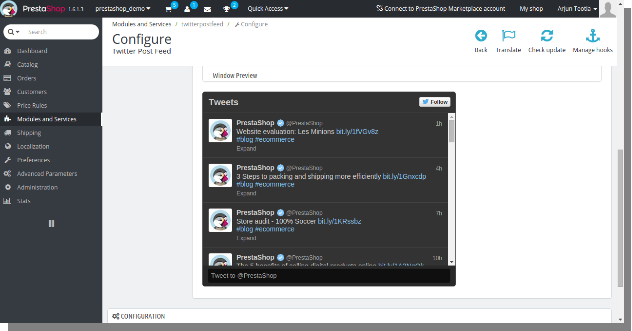
Motyw widżetu: Możesz także wyświetlić okno Tweeta w ciemnym lub jasnym motywie. Domyślną wartością tego pola będzie “światło”.
Wysokość widżetu: To jest wysokość okna twitter. Domyślne dane będą białe “15px”. Działa to tylko wtedy, gdy limit tweetów jest zerowy.
Ustaw limit tweetów: Możesz również ograniczyć liczbę tweetów w oknie, korzystając z tych opcji. Domyślne dane będą miały wartość “null”.
Ukryj przewijanie widgetu: This is the option to turn off scrolling in your tweet widget if it is annoying on your desired page. The default value will be ‘Yes’.
Remove Widget Border: This is the option to remove the border from your tweet twitter feed addon if it is annoying on your desired page. The default value will be ‘Yes’.
Make Transparent Widget: You can also make your Prestashop module transparent on your desired page using this option. The default data will be “No”.
Remove Widget Footer: You can remove the widget footer if it is annoying on your desired page. The default data will be “Yes”.
Recommendation: Do not set tweet limit, some page may be distorted.
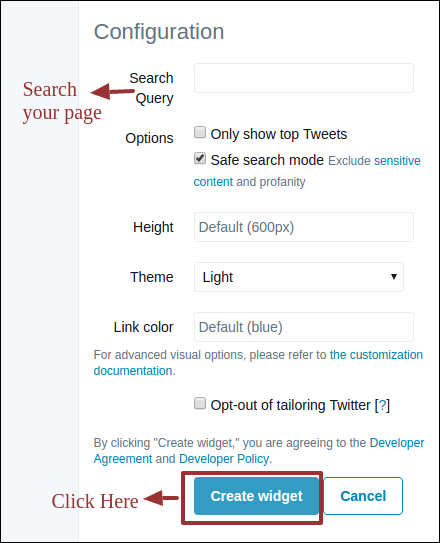
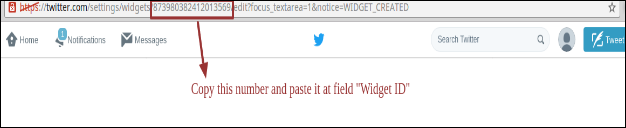
3.1.2.1 How to get Widget ID?
You can get the Widget ID by following steps given below –
Search your Twitter page and click on “Create Widget”.
Copy the Numeric Content from the URL as shown below and paste it at field “Widget ID”.
Interfejs przedni 3.2
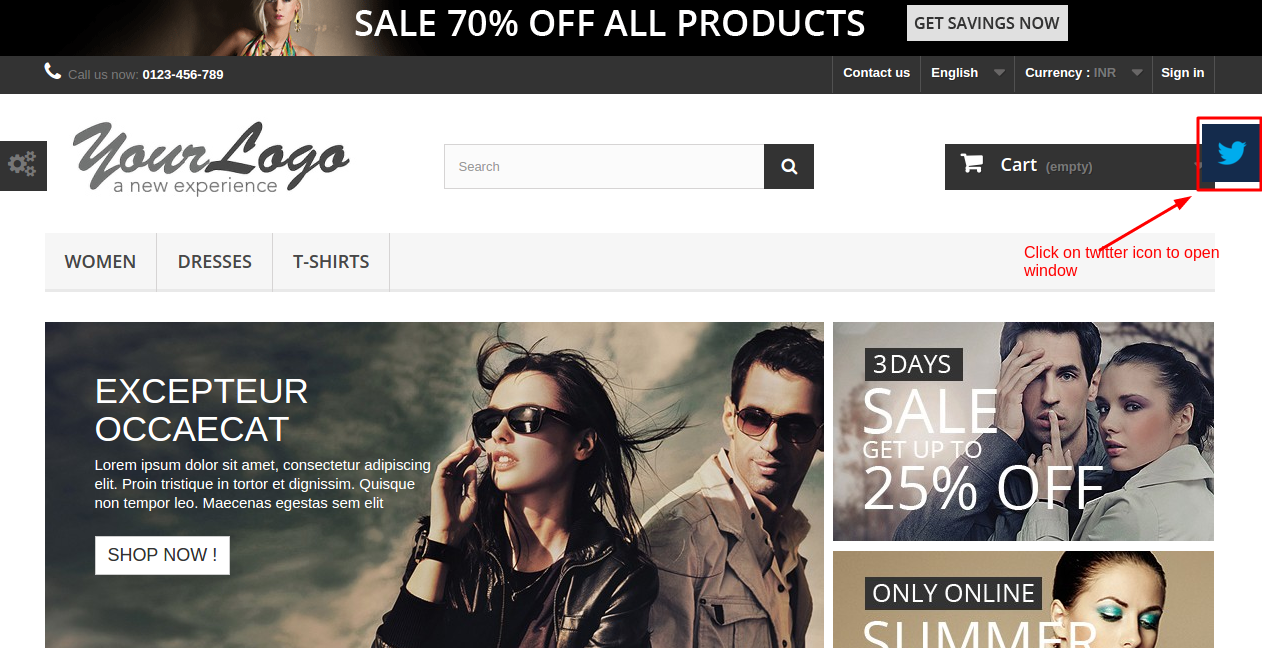
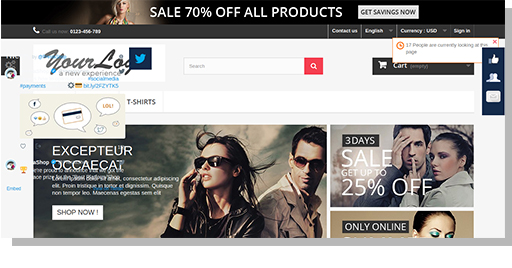
3.2.1 Twitter Icon on right column
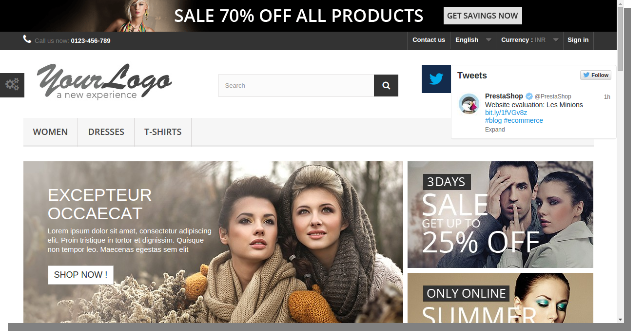
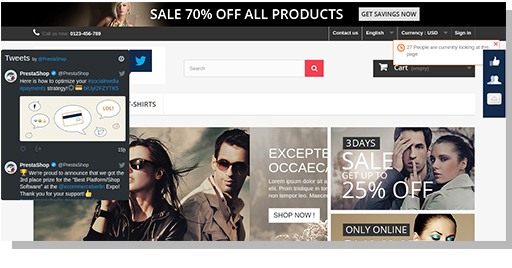
3.2.2 After clicking on icon default Settings Interface
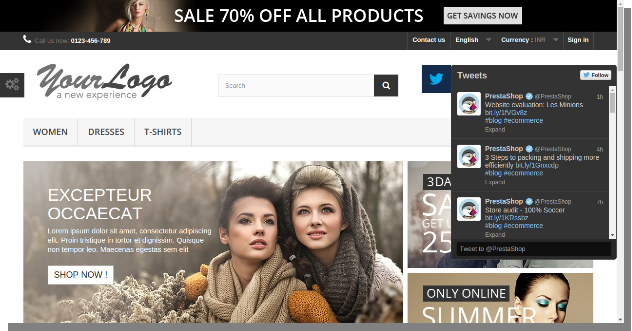
3.2.3 Dark theme with tweet footer
3.2.5 Without Tweet Footer
3.2.5?Light?theme with tweet footer
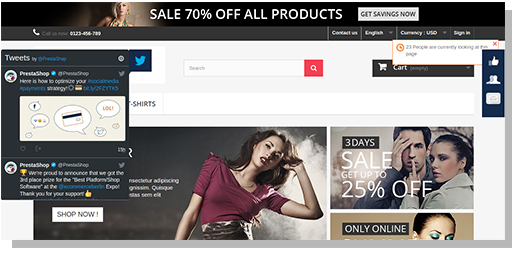
3.2.6 Dark theme with transparent widgetFrom all of the above images, you can easily make your homepage more social for your customers. They can tweet easily and read all the tweets by you.
Prestashop Facebook Post Feed to dodatek, który zapewnia funkcję reklamowania Twojej strony na Facebooku w twoim sklepie poprzez dodanie okna Facebook (pasek powiadomień) w lewo lub w prawo. Użytkownicy mogą kliknąć ten pasek i zobaczyć podsumowanie dodanej strony Facebooka. Użytkownicy mogą również lubić i komentować to samo. Ta reklama pomaga udostępniać informacje / aktualizacje dotyczące sklepu i może zwiększyć liczbę konwersji.
1.1 Funkcje dodatku do Facebooka Prestashop
Bogato wyposażony moduł obejmuje:
Dodatek Prestashop jest w pełni konfigurowalny i można go aktywować lub dezaktywować z tyłu.
Dodatek do Facebooka od Knowband pozwala wyświetlać posty na Facebooku na swojej stronie internetowej wraz z przyciskiem Lubię to.
Nie mając żadnej wiedzy o kodowaniu, administrator może bez trudu zainstalować i skonfigurować moduł.
Wtyczka Prestashop Facebook Post Feed jest wielojęzykowa i wielowalutowa, dzięki czemu Twoja firma zyskuje szerszy zasięg.
Addon pozwala swoim obserwatorom na posty takie jak oni i śledzenie wiadomości, a także powiadomień bez faktycznego wchodzenia na FB. Dlatego generuje większy ruch i sprzedaż w sklepie.
Administrator może zmienić kolor tła i kolor paska powiadomień zgodnie z motywem sklepu.
Facebook Post Feed to łatwy sposób na promocję Twojej firmy poprzez dzielenie się wiadomościami, wpisami i innymi powiadomieniami, podczas gdy klienci znajdują łatwy sposób na polubienie ich poprzez naciśnięcie przycisku "Lubię to".
Administrator sklepu może wyświetlić podgląd zmian dokonanych na zapleczu i zobaczyć, jak będą wyglądać z przodu.
Kroki 2.0 do instalacji
Po zakupie Moduł zasilający ściany Facebook Prestashop od Knowband, otrzymasz następujące pliki wymienione poniżej: 1. Skompresowany plik w formacie ZIP (zawiera kod źródłowy modułu) 2. Instrukcja obsługi
Wykonaj następujące kroki, aby zainstalować dodatek Prestashop:
Rozpakuj skompresowany plik. Zawierałaby pliki i foldery, jak pokazano poniżej –
Skopiuj wszystkie pliki i foldery rozpakowanego folderu do katalogu "moduły" sklepu na ścieżce – Katalog główny / moduły /.
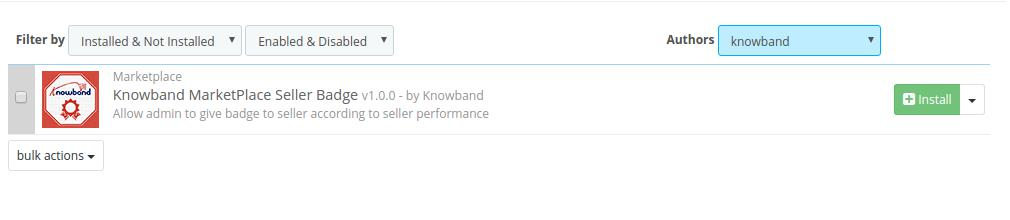
Teraz moduł paszportowy Facebook Prestashop jest gotowy do zainstalowania w twoim sklepie i możesz go znaleźć w sklepie Admin -> Moduły i usługi. Zostanie to pokazane poniżej:
Kliknij przycisk "Zainstaluj", aby zainstalować moduł. Wyświetli się pop-up dla potwierdzenia. Kliknij opcję "Kontynuuj instalację". W tym kroku zostanie zainstalowany moduł i wyświetlone zostanie powiadomienie – "Moduły zainstalowane pomyślnie".
3.0 Jak skonfigurować moduł?
Administrator może skonfigurować lub skonfigurować moduł Prestashop Facebook Post Feed za pośrednictwem panelu administratora sklepu, wykonując następujące czynności:
Przejdź do Store Admin -> Moduły i usługi
Znajdź "Post na Facebooku" i kliknij przycisk "konfiguruj" podany w module.
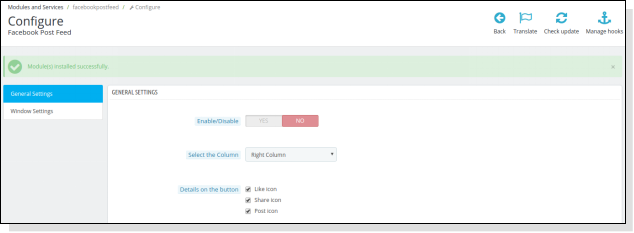
Otworzy się nowa strona, jak pokazano poniżej –
Dostępne są następujące sekcje do konfiguracji tego modułu feed na Facebooku –
Ustawienia ogólne
Ustawienia okna
Każda sekcja jest wyjaśniona poniżej –
Ustawienia ogólne 3.1
Ta sekcja pozwala administratorowi włączyć / wyłączyć moduł Prestashop Facebook Post Feed z innymi ogólnymi ustawieniami, takimi jak wybór kolumny, kolor tła i szczegóły na przycisku (ikona podobna, ikona udostępniania i ikona postu). Aby skonfigurować Ustawienia ogólne, wykonaj poniższe kroki
Przejdź do Modułu i usług -> Moduł i usługi
Wymieniłoby wszystkie moduły sklepu. Znajdź "Post na Facebooku" na liście modułów.
Teraz kliknij przycisk "Konfiguruj", odpowiadający modułowi "Wiadomości na Facebooku".
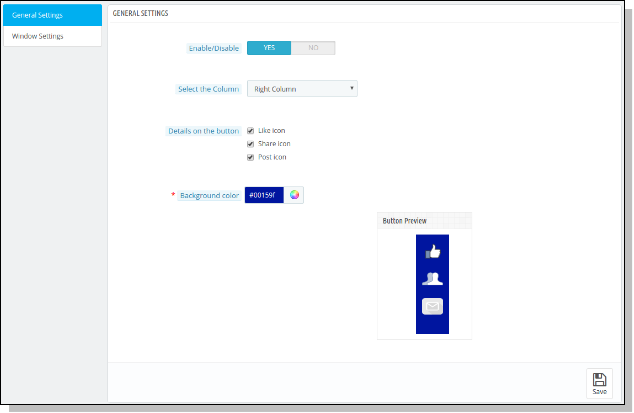
To przekieruje właściciela lub administratora sklepu na nową stronę, jak pokazano poniżej –
Zaktualizuj wartości poszczególnych pól odpowiadające "Ustawieniom ogólnym" zgodnie z potrzebą.
Teraz kliknij "Zapisz", a następnie zweryfikuj i zapisz podane wartości.
to jest to!
Ta sekcja zawiera następujące opcje –
Włącz / wyłącz:?Initially, this will be “OFF”. Admin can enable/disable add-on functionality by turning this “ON/OFF”.
Wybierz kolumnę:?This is a drop down box in which the admin can select that the page button which he has selected should appear in the left column or the right column of the store. 3. Szczegóły na przycisku:?Here, admin can select icons to display on Facebook Button. Choices can be Like Icon, Share Icon and Post Icon. 4.Background Color:?This is a color picker in which admin can decide what should be background color of the button appearing on the screen.
Ustawienia okna 3.2
Ta sekcja umożliwia administratorowi aktualizowanie ustawień okna Facebooka wyświetlanego w witrynie sklepu. Musisz wykonać poniższe kroki, aby skonfigurować Ustawienia okna –
Przejdź do Modułu i usług -> Moduł i usługi
Wymieniłoby wszystkie moduły sklepu. Znajdź "Post na Facebooku" na liście modułów.
Teraz kliknij przycisk "Konfiguruj", odpowiadający modułowi "Wiadomości na Facebooku".
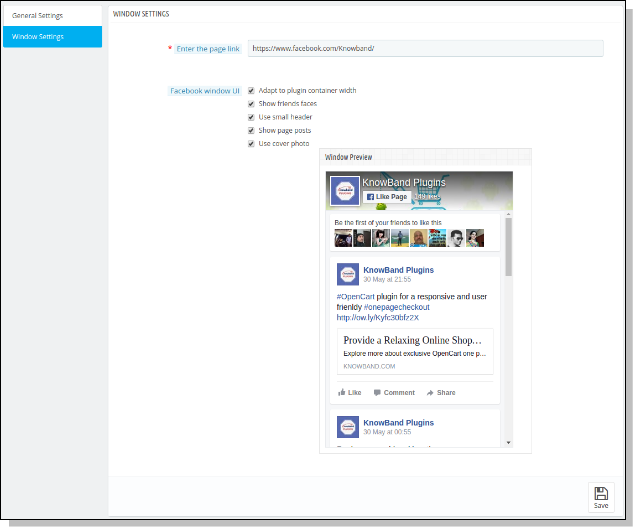
To przekieruje właściciela sklepu lub administratora na nową stronę. Kliknij "Ustawienia okna" i otworzy się nowa sekcja, jak pokazano poniżej –
Zaktualizuj wartości podanych pól odpowiadających "Ustawieniom okna" zgodnie z potrzebą.
Teraz kliknij "Zapisz", a następnie zweryfikuj i zapisz podane wartości.
to jest to!
Ta sekcja zawiera następujące opcje –
Wprowadź link do strony: W tym miejscu administrator musi wprowadzić link do strony, aby wyświetlić posty na tej stronie w oknie dodanym przez moduł w witrynie sklepu. Domyślnie zostanie wyświetlona strona Facebook.
?Facebook window UI:?Here, admin can decide what should be the UI of the window which is appearing on the screen. This option allows admin to include the following options:
a) Dostosuj do szerokości kontenera wtyczki b) Pokaż twarze znajomych c) Użyj małego nagłówka d) Pokaż posty na stronie e) Użyj zdjęcia na okładkę
Wygląd 4.Store Front
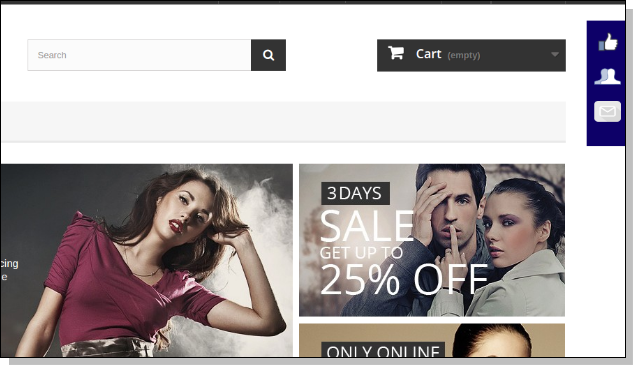
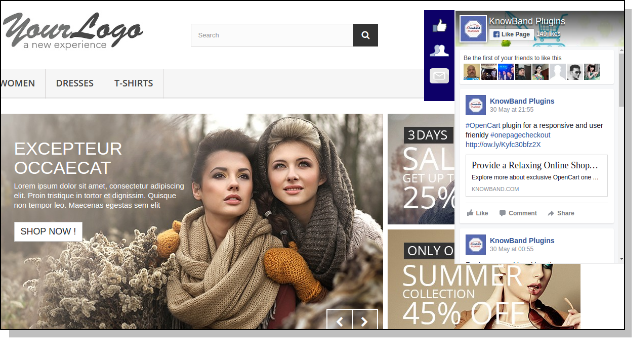
Po włączeniu zasilania ściany Prestashop na facebooku, przycisk pojawia się na każdej stronie sklepu, a wygląd przycisku jest zgodny z ustawieniami z tyłu modułu.
Moduł na przednim panelu wygląda następująco –
Zalecenia
Odśwież stronę główną swojego sklepu za każdym razem, gdy włączysz lub wyłączysz wtyczkę. Jeśli Prestashop Facebook Post Feed
Ten dodatek jest w zasadzie Prestashop Marketplace Addon. Administrator Marketplace może tworzyć identyfikatory sprzedawcy na podstawie różnych parametrów, które sprzedawca musi spełnić, aby je uzyskać. Plakietki sprzedawcy są wyświetlane klientom po odwiedzeniu strony profilu sprzedawcy lub strony produktu danego sprzedawcy. Administrator może tworzyć plakietki sprzedawcy dla swoich sprzedawców, takich jak Najlepszy sprzedawca, Najlepsza obsługa klienta, Najlepszy nowy sprzedawca itd. Parametry do uzyskania można ustawić z panelu administracyjnego zaplecza. Pamiętając o tym, ten ad-don zapewni klientom funkcje, dzięki którym klient będzie mógł zobaczyć znaczek sprzedawcy i zinterpretować rodzaj sprzedawcy na rynku.
Ten interfejs będzie miał dwa pola dla administratora na zapleczu. Oba pola są wymienione poniżej:
Lista odznak sprzedawcy
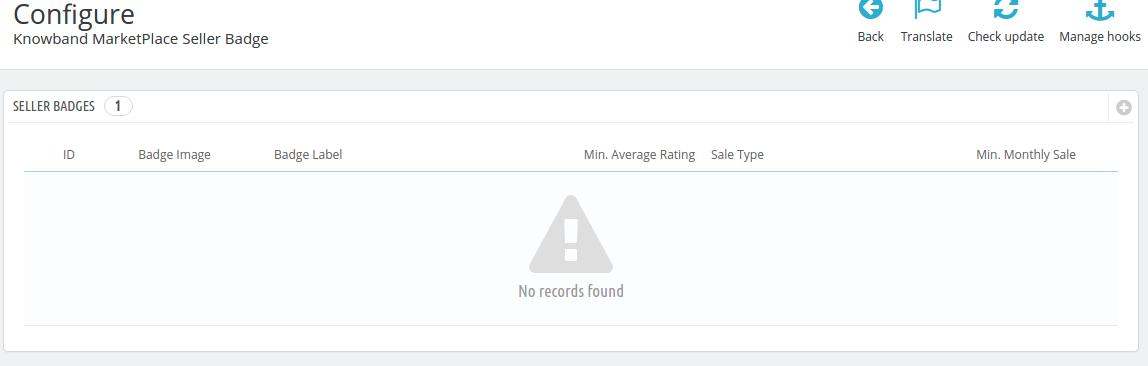
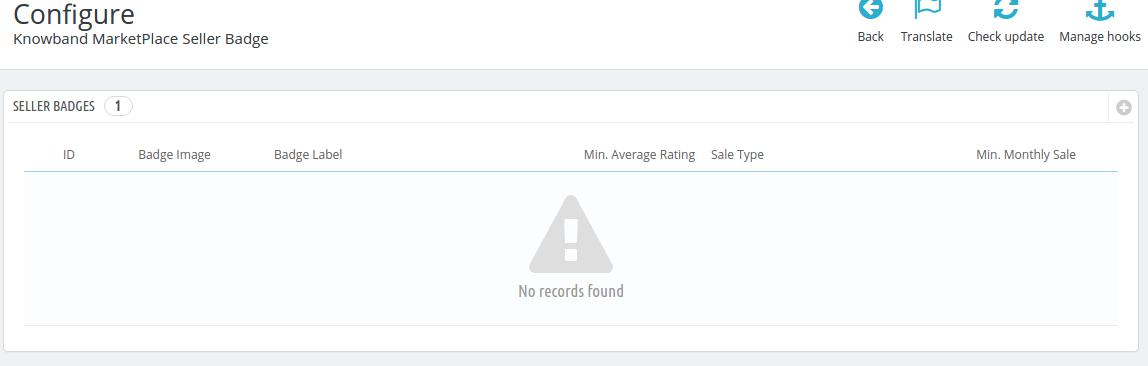
Listę dotychczasowych plakietek sprzedawcy można znaleźć w Ustawieniach konfiguracji wewnątrz Modułów i usług >> Modułów i usług w panelu administracyjnym.
Dodaj nową plakietkę sprzedawcy:
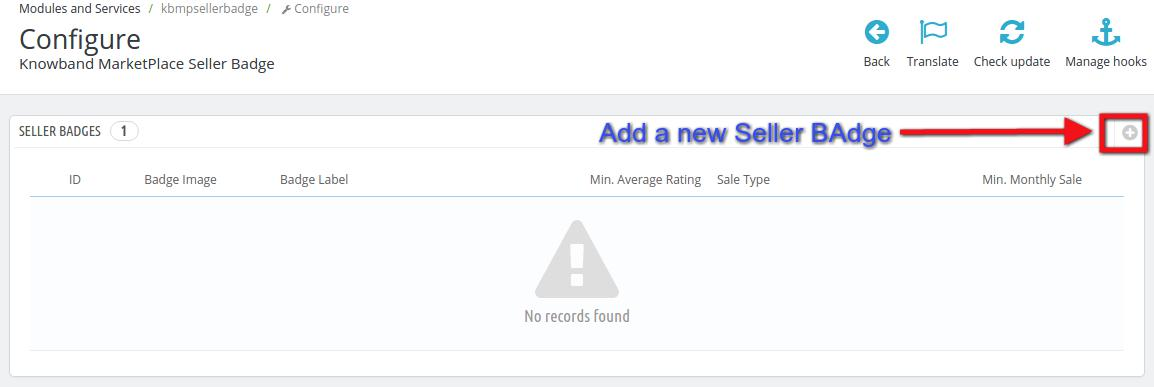
Administrator może dodać plakietkę nowego sprzedawcy na swojej stronie rynku, przechodząc do Moduły i usługi >> Moduły i usługi >> Knowband Marketplace Sprzedawca Plakietka >> Dodaj nowy (ikona Plus)
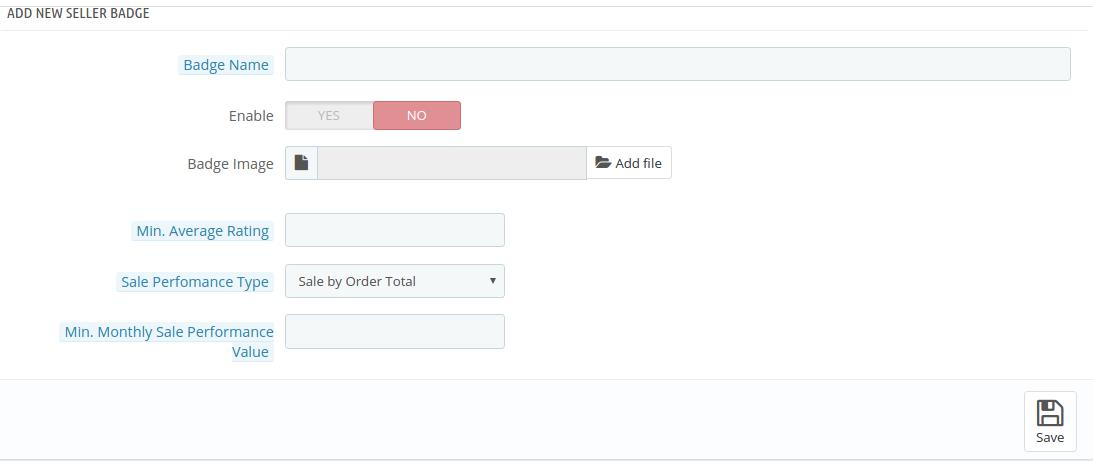
1. Imię na przypince: Nadaj nazwę plakietce sprzedawcy. Ta nazwa jest przeznaczona dla osobistych referencji administratorów, nie będzie wyświetlana nikomu innemu.
2. Włączyć: Wybierz status tak, aby plakietka była aktywna na rynku.
3. Obraz plakietki: Prześlij obraz oznaczenia, który będzie widoczny dla klientów na stronie profilu sprzedawców lub na stronie produktu danego sprzedawcy.
4. Min. Średnia ocena: Podaj parametr oceny, aby uzyskać konkretną odznakę. Możesz na przykład zdecydować, że sprzedawca musi zdobyć co najmniej 3 gwiazdki, aby uzyskać tę odznakę.
5. Typ wydajności sprzedaży: Podaj parametr, który będzie używany do decydowania, czy sprzedawca kwalifikuje się do danej odznaki. Możesz wybrać jeden z dwóch typów parametrów: wyprzedaż według zamówienia ogółem lub sprzedaż według produktu sprzedanego. Jeśli wybierzesz opcję Sprzedaż według zamówienia ogółem, kwalifikowalność sprzedawcy będzie sprawdzana na podstawie łącznej liczby zamówień przetworzonych przez niego w jego sklepie. Jeśli wybierzesz wyprzedaż według produktu sprzedanego, kwalifikowalność zostanie przetestowana na podstawie całkowitej ilości produktów sprzedanych przez sprzedawcę w jego sklepie.
6. Min. Miesięczna wartość skuteczności sprzedaży: Wprowadź minimalną miesięczną sprzedaż, która jest wymagana, aby sprzedawca kwalifikował się do danej odznaki.
7. Zapisać : Zapisz po dokonaniu ustawień.
Interfejs użytkownika
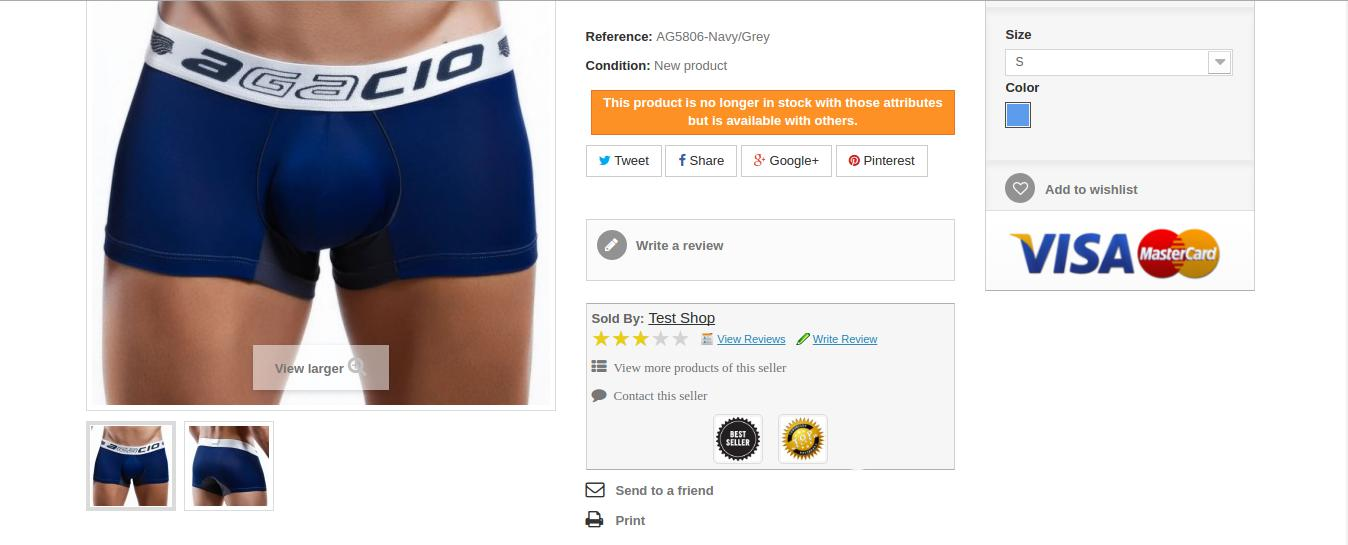
Tutaj klienci mogą zobaczyć znaczki zdobyte przez sprzedawców na dwóch typach interfejsów.
Interfejs strony produktu
1. Strona produktu danego sprzedawcy, jak pokazano na zrzucie ekranu poniżej:
Interfejs profilu sprzedawcy
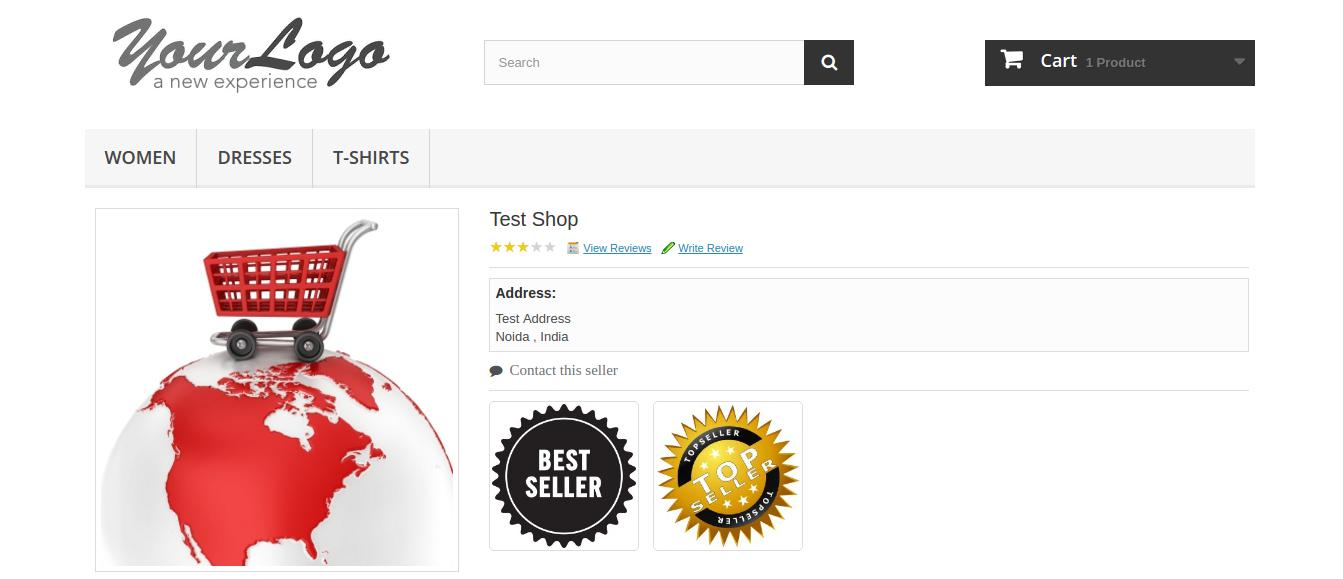
2. Strona profilu sprzedawcy na przedniej stronie sklepu.
Strona konfiguracji
Jest to strona, na której sprzedawca może włączyć / wyłączyć tę funkcję od klientów. Po wyłączeniu tego, klient nie widzi plakietek sprzedawcy na rynku. Administrator może również skonfigurować identyfikatory z tego samego interfejsu.
Kupujący online zawsze szukają ekscytujących ofert, punktów nagród i ofert. Jest to jeden ze sposobów zachęcenia ich do zakupu produktów. Jeśli Twój sklep eCommerce nie jest w stanie wyzwolić decyzji o zakupie klientów, to z pewnością zaszkodzi Twojej firmie w dłuższej perspektywie.Knowband Prestashop Rewards Points Addon okaże się świetnym dodatkiem do sklepu, ponieważ może zmotywować klienta do zakupu coraz większej ilości produktów. Klienci mogą zdobywać punkty nagrody w zamian za zakupy.
Moduł Lojalnościowy Prestashop Knowband umożliwia klientom zdobywanie punktów lojalnościowych po złożeniu zamówienia. Punkty nagrody pozwalają klientom robić jeszcze więcej zakupów po obniżonych cenach. Gdy klient wygra wystarczającą ilość punktów, może otrzymać zniżkę w zamian za punkty.
Wszystkie ustawienia dotyczące Prestashop punktów nagrody addon a wartości rabatu zostaną przekazane sprzedawcy w kopii rozszerzenia.
1.1 Dodatek do punktów premiowych Prestashop dla sprzedawców Addon
Moduł Wiedzy lojalnościowej PrebandShop umożliwia administratorowi przekazywanie punktów lojalnościowych klientom po złożeniu zamówienia.
Prestashop Reward Points Addon pozwala administratorowi ustawiać zasady zarówno dla gości, jak i zarejestrowanych klientów.
Administrator może ustawić liczbę punktów N rabatu i punktów nagrody zgodnie z potrzebą.
Rozszerzenie punktów premiowych Prestashop pozwala administratorowi na przeglądanie listy klientów wykorzystanych punktów nagrody i pozostałych punktów nagrody.
Ten Prestashop Addon pomaga administratorowi zwiększyć zaangażowanie klienta na stronie internetowej.
Ten dodatkowy punkt premiowy Prestashop motywuje klienta do złożenia kolejnego zamówienia na punkty nagrody.
Pomaga administratorowi nagradzać lojalnego klienta, przyznając mu punkty lojalnościowe.
Za pomocą tego dodatku punktów premiowych Prestashop administrator może zwiększyć przychody i konwersję strony internetowej.
Rozszerzenie Lojalności punktów Presatashop pomaga zwiększyć popularność, umożliwiając klientom dzielenie się punktami nagrody z innymi.
1.2 Korzyści z Prestashop Punkty premiowe Klienta Addon
Klient może wykorzystać punkty nagrody, aby dokonać zakupu w przyszłości.
Moduł Prestashop Loyalty Points pozwala klientowi dzielić się punktami lojalności ze swoimi przyjaciółmi.
Klient może wyświetlić punkty nagrody w swoim profilu.
2. Instalacja
Aby zainstalować dodatek do punktów zakupowych Prestashop, wykonaj następujące czynności:
Dodaj dodatkowy folder w folderze modules twojego systemu.
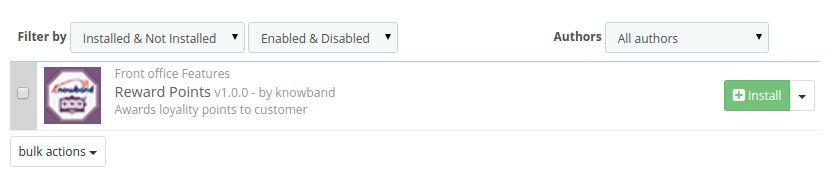
Po dodaniu tego folderu dodatków Prestashop, system wyświetli listę addonów na stronie modułu w kategorii "front office feature", jak podano poniżej:
W module administratora będą dostępne następujące opcje konfiguracji tego dodatku do Prestashop Reward Points. Prestashop Addon
1. Ustawienia główne.
2. Ustawienia punktów nagrody gości.
3. Ustawienia rabatu gościa.
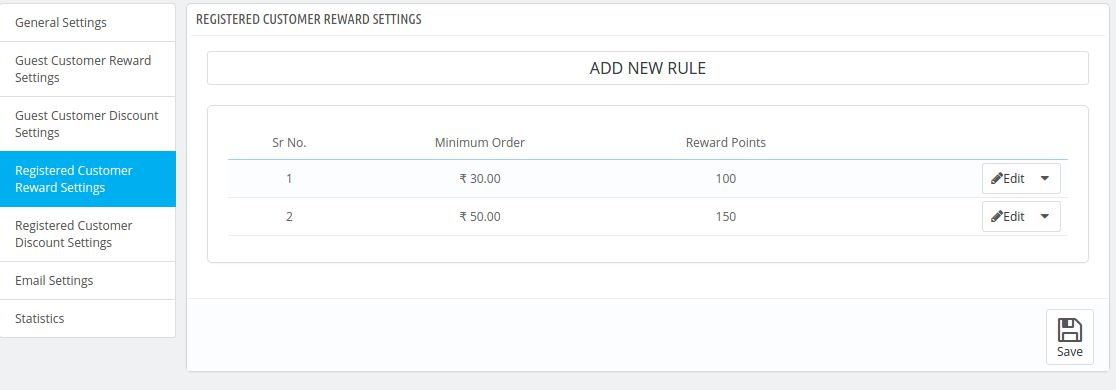
4. Ustawienia zarejestrowanych punktów klienta.
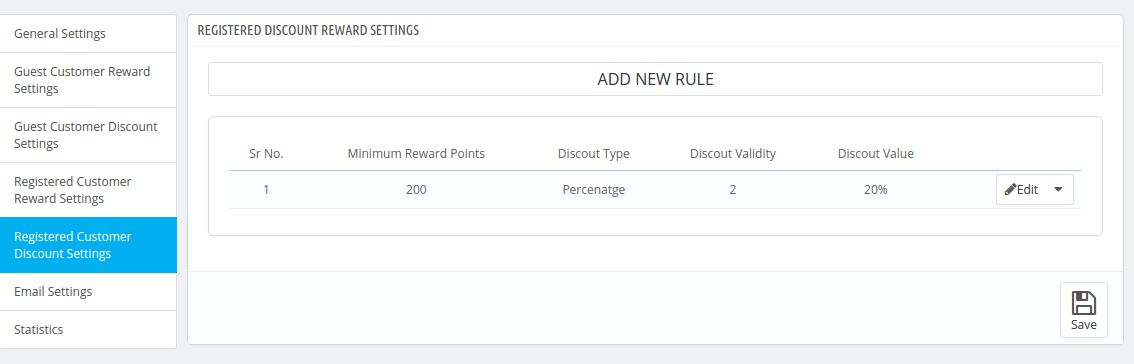
5. Zarejestrowane ustawienia rabatu klienta.
6. Ustawienia poczty e-mail.
7. Statystyka.
Każda sekcja jest opisana poniżej.
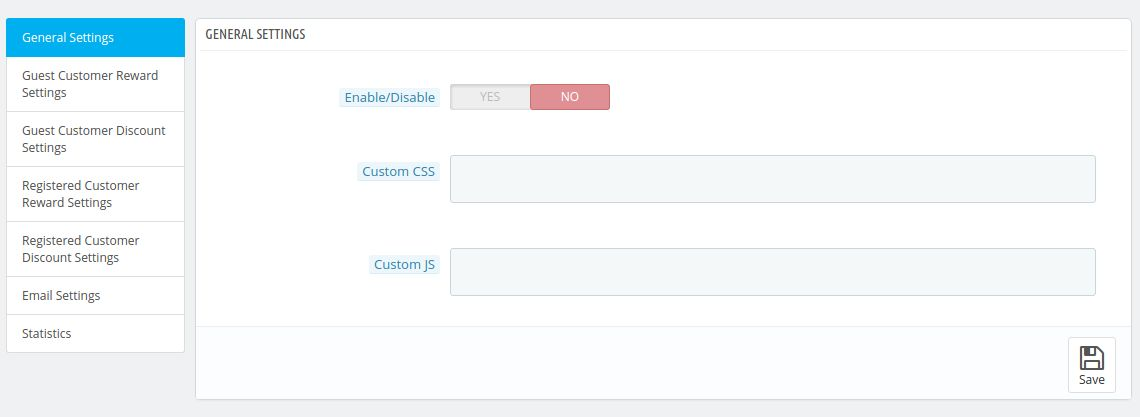
Ustawienia ogólne 3.1
W tej sekcji będą dostępne następujące opcje konfiguracji dodatku poestns lojalnościowego Prestashop.
1. Włącz / wyłącz: Ta opcja będzie miała przycisk przełączający z dwoma określonymi wartościami ON i OFF. Ten moduł działa tylko wtedy, gdy jest ustawiony na ON. Jeśli opcja ta jest wyłączona, żadna z funkcji nie będzie działać i nie będzie miała wpływu na żadną inną sekcję witryny. Domyślnie ta opcja będzie WYŁĄCZONA.
2. Niestandardowe CSS i JS: Pola te zostały udostępnione, aby administrator mógł zmienić wygląd interfejsu użytkownika. Jeśli więc czuje, że dodaje z przodu pewien kod CSS lub JS, może odpowiednio wpisać te pola.
Ustawienia punktów premiowych gości 3.2
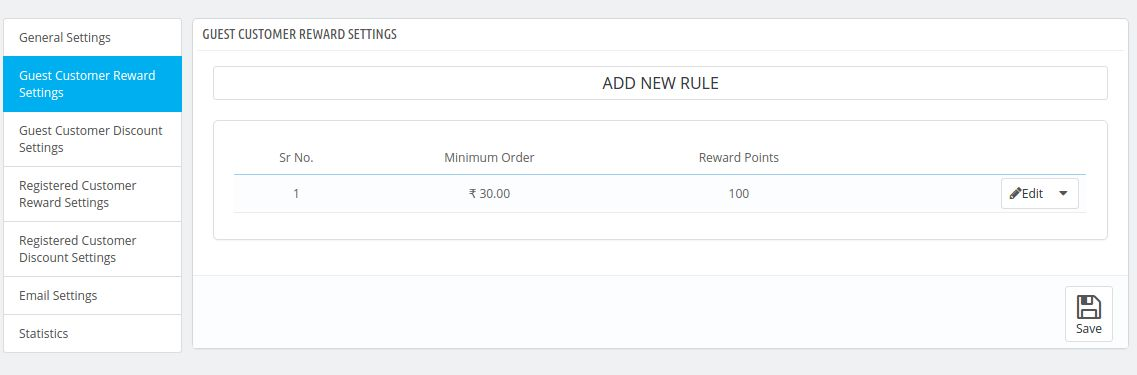
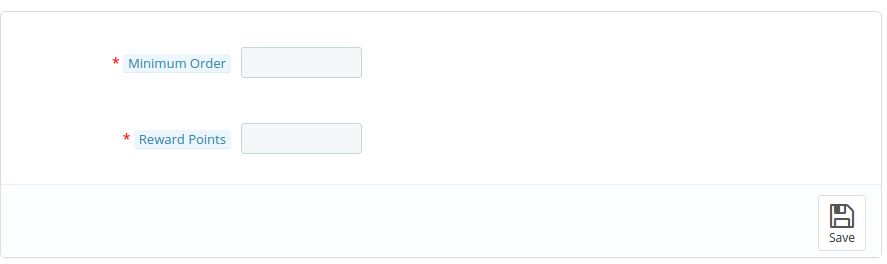
W tej zakładce kupiec wprowadzi zasady, zgodnie z którymi a gość gościnny wygra punkty nagrody. Kiedy kupiec kliknie przycisk Dodaj nowy dostępny w zakładce, pojawi się wyskakujące okienko, na którym znajdą się następujące pola:
1. Minimalne zamówienie : W tym miejscu administrator wprowadzi minimalną ilość zamówienia, która musi być taka, aby dać klientowi określone punkty nagrody.
2. Punkty nagrody: Tutaj administrator musi wprowadzić liczbę punktów nagrody, które klient zostanie przyznany po złożeniu zamówienia, jeśli spełnia on powyższe dwa warunki.
Administrator może nawet edytować lub usunąć utworzoną regułę, klikając przyciski akcji, które będą dostępne w tym samym wierszu, w którym reguła zostanie wyświetlona.
Formularz, który pojawi się po kliknięciu Dodaj nowy przycisk
Ustawienia rabatu gościa 3.3
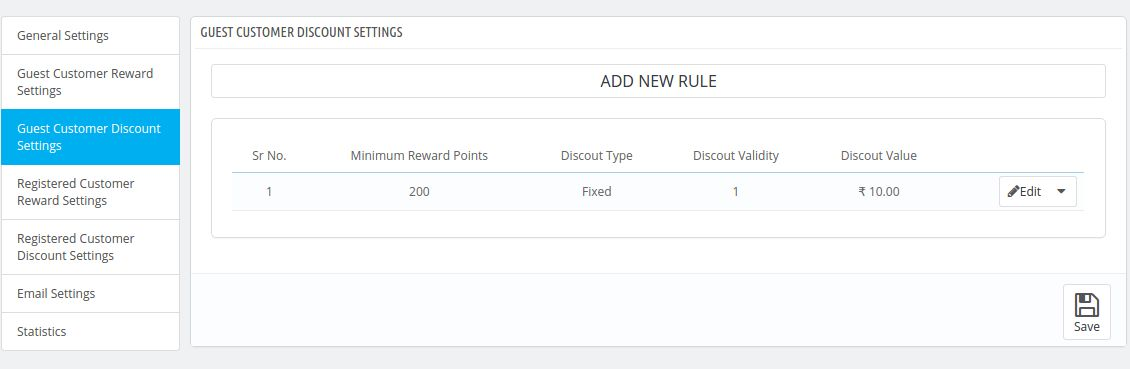
Ustawienia dokonane w tej zakładce będą działać tylko dla klientów gości. W tej zakładce sprzedawca będzie musiał wprowadzić ustawienia punktów rabatowych i nagrody, tj. Po ilu punktach nagrody klient otrzyma zniżkę. Pola, które będą dostępne w tej zakładce, to:
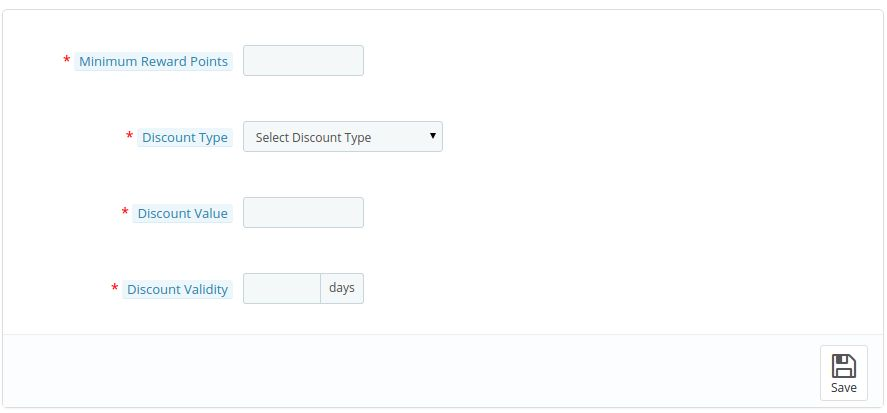
1. Minimalne punkty nagród: W tym polu administrator wprowadzi minimalną ilość punktów nagrody, które klient powinien mieć, aby spełnić tę zasadę.
2. Rodzaj rabatu: W tym polu administrator wybierze rodzaj rabatu, który zostanie przyznany klientowi, jeśli spełni on powyższe warunki. Może to być procent lub stała zniżka.
3. Wartość rabatu: W tym polu administrator musi wprowadzić wartość rabatu, którą klient otrzyma po zastosowaniu minimalnych punktów nagrody.
4. Rabat Ważność: W polu tym administrator wprowadzi ważność rabatu, który zostanie wygenerowany
Formularz, który pojawi się po kliknięciu Dodaj nowy przycisk.
3.4 Zarejestrowane ustawienia nagrody klienta
Ta karta będzie taka sama jak karta ustawień nagrody gościa. Ale jedyną różnicą w tej zakładce jest to, że będzie działać tylko dla zarejestrowanych klientów.
Ustawienia rabatu zarejestrowanych klientów 3.5
Ta zakładka będzie taka sama, jak ustawienia dla karty ustawień rabatu gościa. Ale jedyną różnicą w tej zakładce jest to, że będzie działać tylko dla zarejestrowanych klientów.
Ustawienia e-mail 3.6
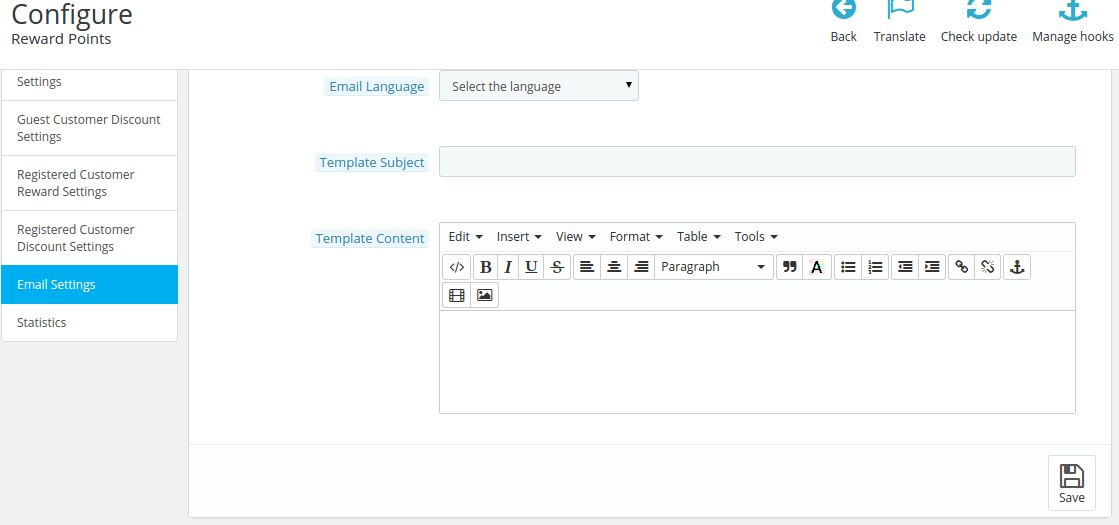
Kiedy klient podzieli się swoimi punktami nagrody z innym klientem z przodu, klient otrzymujący punkty nagrody otrzyma wiadomość z końca sklepu, aby poinformować go o punktach nagrody dodanych do ich konta.
1. Wybierz język: Tutaj administrator wybierze język e-mailowy, za pomocą którego wyśle wiadomość e-mail do klientów, którzy wygrali jackpota
2. Temat emaila: Tutaj administrator może wprowadzić temat wiadomości e-mail. To, o czym kiedykolwiek powiadomi admin w tym polu emailowym, będzie użyte jako temat wiadomości e-mail wysłanej do klienta, gdy tylko wygra jakąkolwiek wygraną z przodu.
3. Treść e-mail: Tutaj administrator może wprowadzić treść wiadomości e-mail, która zostanie wysłana do klientów, którzy wygrają jackpot z przodu ..
Statystyki 3.7
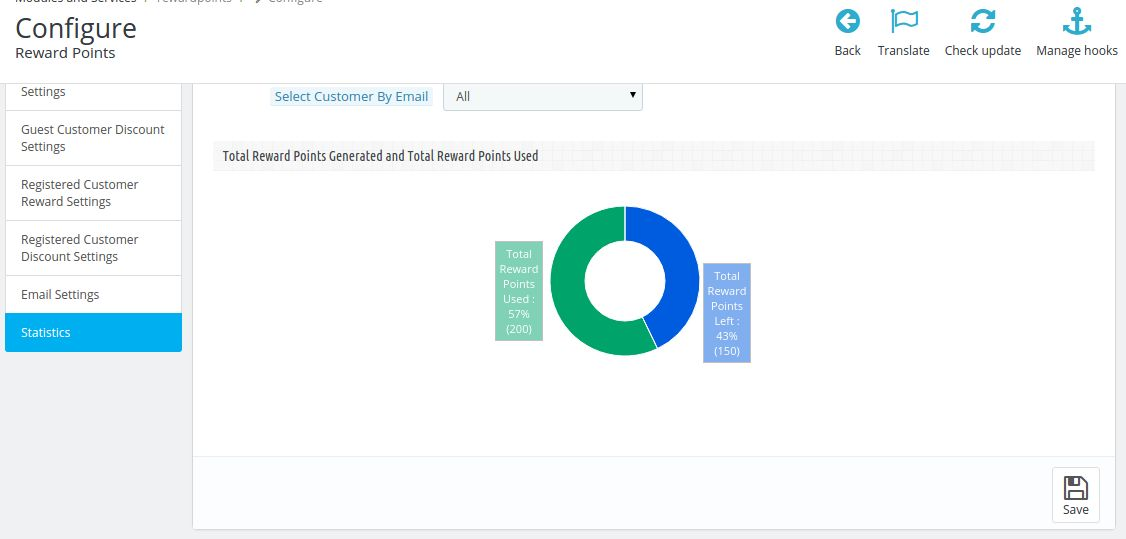
W tej zakładce administrator może przeglądać statystyki punktów nagrody, które są generowane do daty. Administrator może również zobaczyć całkowitą liczbę wygenerowanych i wykorzystanych punktów nagrody, a także może filtrować punkty nagrody według klientów, którzy korzystali z tego modułu, aby uzyskać punkty nagrody.
4. Front End Module
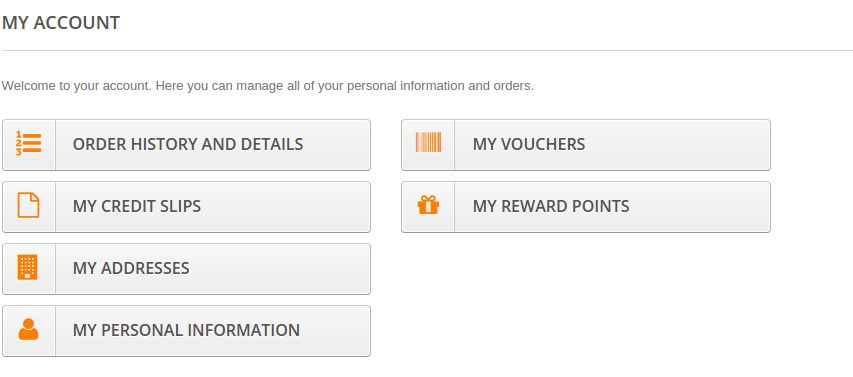
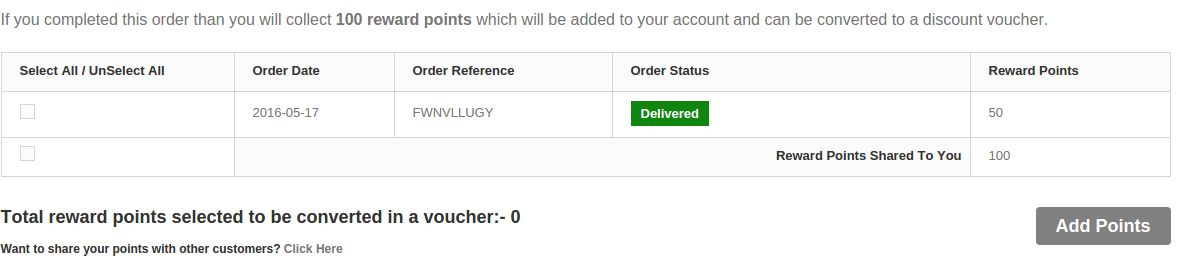
When the module is enabled from the admin panel then it will first appear in the account of the customers. A link stating My Reward Points starts appearing in the account of the customers, On clicking the link the customer will be directed to the list of reward points which they have won by placing different orders. If the order of the particular reward points is delivered then those reward point will be available for use to the customer.
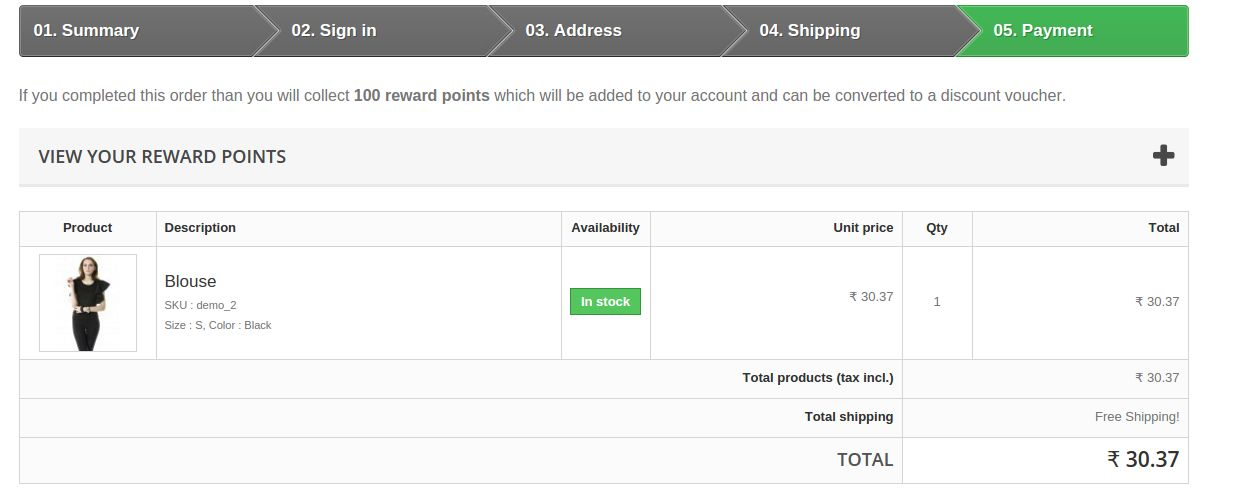
The Prestashop Loyalty Points Addone will also appear above the cart when the customer is about to do the payment for the order. The customer can view his/her reward points and add those reward points to the cart.
You can try Prestashop reward points addon for on your Prestashop website. KnowBand’s Prestashop Loyalty Points extension helps you reward the loyal customer to your store & increase the revenue of website.
SOCZEWKI Prestashop Mobile Order Lookup Addon by Knowband jest przeznaczony dla biznesu e-commerce Prestashop i umożliwia klientowi przeglądanie informacji o zamówieniu lub statusu zamówienia bez logowania się na konto. Moduł szczegółów zlecenia Prestashop pozwala także właścicielowi sklepu na śledzenie zamówień i przeglądanie statusu klienta.
Korzyści dla handlowców z Prestashop Mobile Order Lookup Addon:
Moduł wyszukiwania zamówień mobilnych Prestashop firmy Knowband pozwala klientom śledzić status zamówienia bez logowania się do konta w sklepie.
Dzięki dodatkowi do szczegółów zamówienia Prestashop sprzedawca sklepu może śledzić dane klienta z zaplecza modułu.
Knowband Prestashop Order Lookup addon daje administratorowi sklepu opcję monitorowania liczby klientów, którzy oglądali status swoich zamówień.
Kupiec sklepu internetowego może dostosować wygląd i tekst przycisku wyszukiwania zamówienia i koloru z tylnej części modułu szczegółów wysyłki Prestashop.
Moduł wyszukiwania zleceń mobilnych Prestashop firmy Knowband pozwala administratorowi zmienić lub dodać nowy test, który jest wyświetlany powyżej wyniku wyszukiwania zlecenia.
Ten moduł wyszukiwania zamówień Prestashop obsługuje wiele tematów.
Dodatek do szczegółów zamówienia Prestashop firmy Knowband zmniejsza obciążenie ręcznego systemu wsparcia dzięki śledzeniu w czasie rzeczywistym.
Knowband Prestashop mobilny interfejs addon admin lookup niezwykle łatwy w użyciu.
Instalacja 2.0
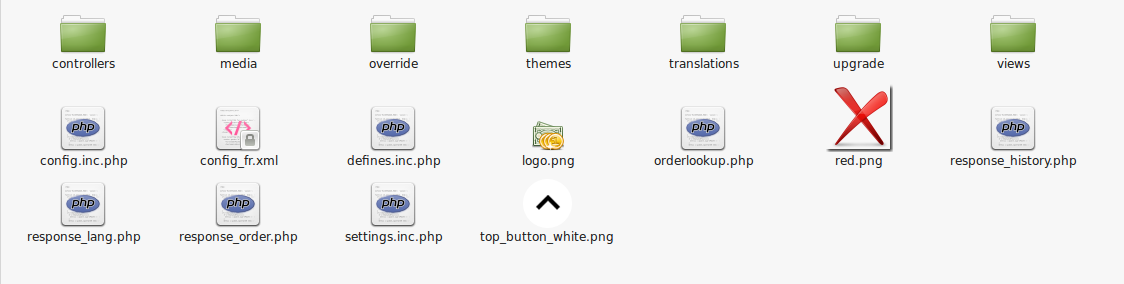
Poniższy zrzut ekranu pokazuje strukturę folderów wtyczki Order Lookup.
Struktura folderów folderu wtyczek Order Lookup.
Skopiuj cały folder nazwany jako odszukiwanie zlecenia do folderu modułów katalogu głównego sklepu PrestaShop poprzez FTP.
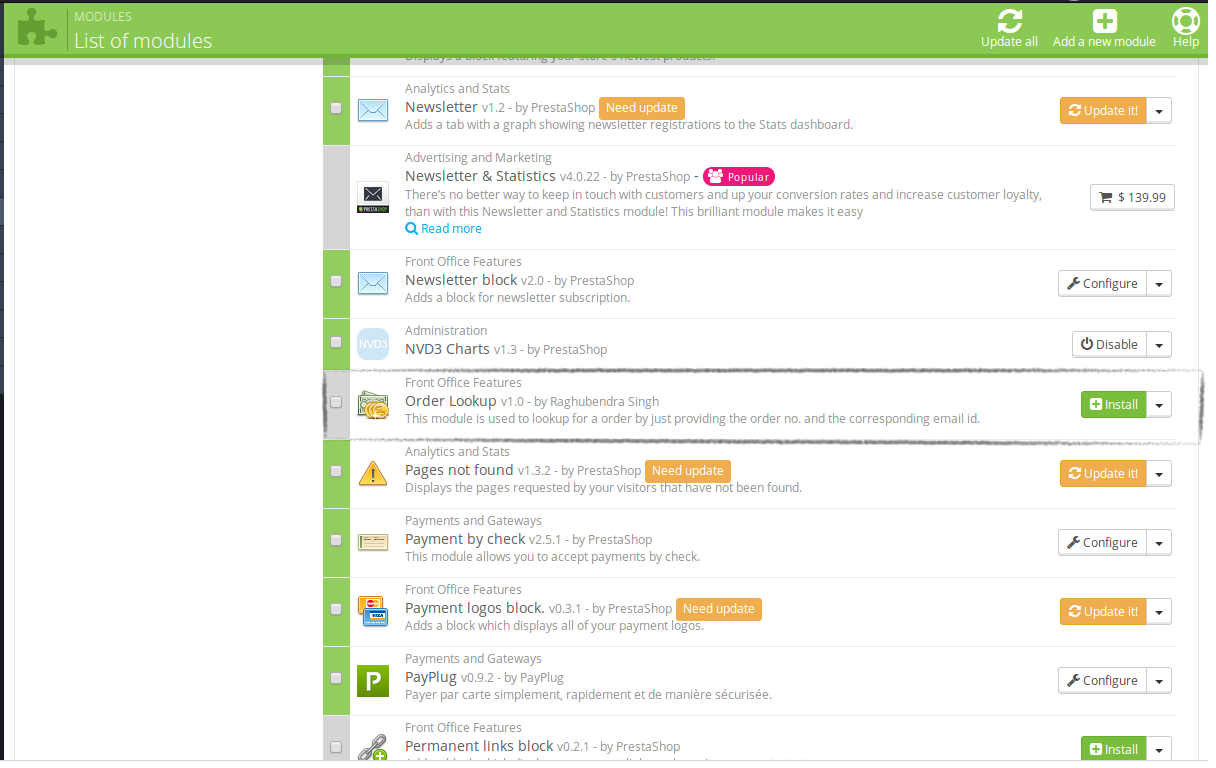
Będziesz mógł znaleźć dodatek do szczegółów zamówienia Prestashop gotowy do zainstalowania w modułach w swoim sklepie PrestaShop, jak pokazano poniżej.
Kliknij łącze Instaluj, aby zainstalować wyszukiwanie zleceń na telefonie Prestashop addon.
Moduł administracyjny 3.0
W tym miejscu właściciel sklepu Prestashop może zmieniać różne ustawienia tej wtyczki zgodnie z wymaganiami, które będą odzwierciedlane zarówno na front-end, jak iw panelu administracyjnym.
Aby zainstalować tę wtyczkę, wykonaj następujące kroki:
Dodaj cały folder wtyczek do folderu modułów do katalogu głównego Sklepu PrestaShop.
Po dodaniu plików wtyczek system wyświetli listę wtyczek na stronie modułu.
Kliknij na instalację / odinstalowanie zgodnie z potrzebą.
Interfejs administracyjny 3.0.1
Po zainstalowaniu modułu szczegółów zamówienia Prestashop w sklepie, dostarczy on następujący interfejs:
Ustawienia ogólne
Statystyki wyszukiwania
Tłumacz języka
Uzyskać wsparcie
Każdy interfejs jest wyjaśniony poniżej.
Ustawienia ogólne 3.0.1.1
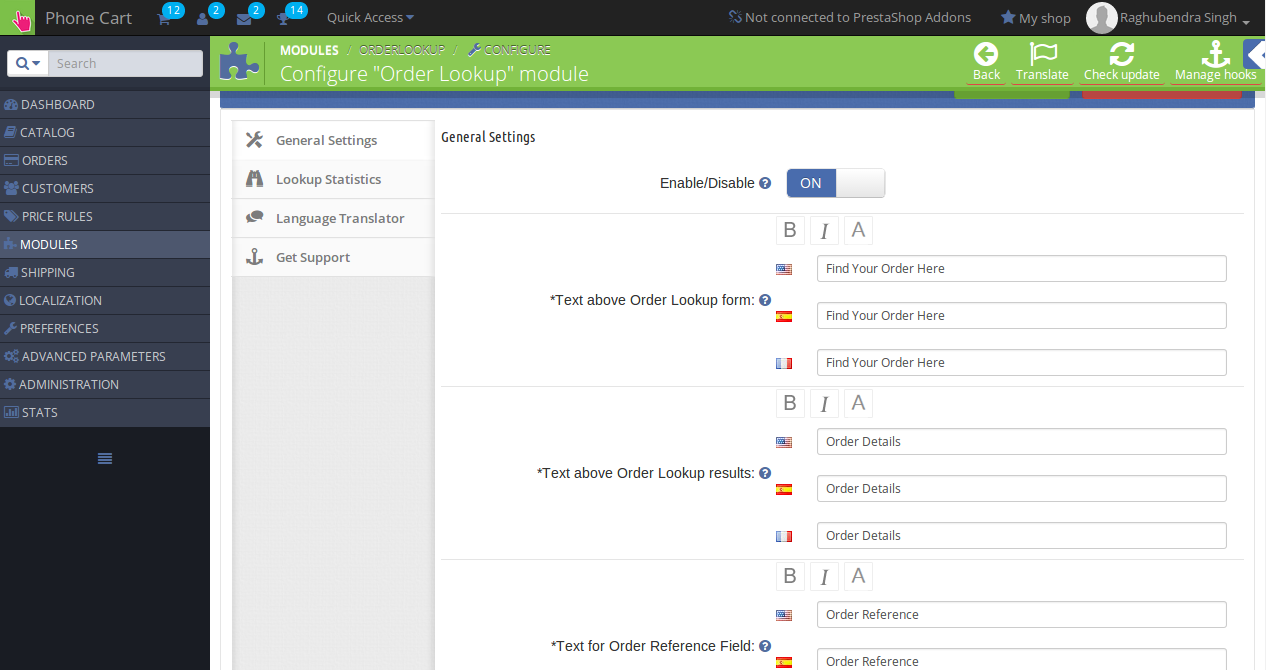
Po kliknięciu linku configure na stronie z listą modułów (link konfiguracyjny pojawi się automatycznie po zainstalowaniu wtyczki), system otworzy zakładki ustawień ogólnych domyślnie, jak pokazano na poniższym ekranie:
Początkowo pola w powyższym formularzu będą już wypełnione wartościami domyślnymi.
Włącz / wyłącz: Początkowo będzie to WYŁ. Administrator sklepu Prestashop może włączyć / wyłączyć wtyczkę poprzez włączenie / wyłączenie tego ustawienia.
Kontrola tekstu: W tym miejscu administrator może kontrolować tekst, który byłby wyświetlany na stronie wyszukiwania kolejności i na stronie wyników. Administrator może także ustawić inny tekst, układ tekstu i kolor tekstu dla wszystkich języków dostępnych w systemie. Typ formatu i tekst ustawiony przez administratora w tych kontrolkach są widoczne na front-end dla odpowiedniego wybranego języka.
Kontrola koloru: W tym miejscu administrator może kontrolować kolory przycisków, które będą wyświetlane na stronie wyszukiwania kolejności i na stronie wyników.
Historia wyszukiwania 3.0.1.2
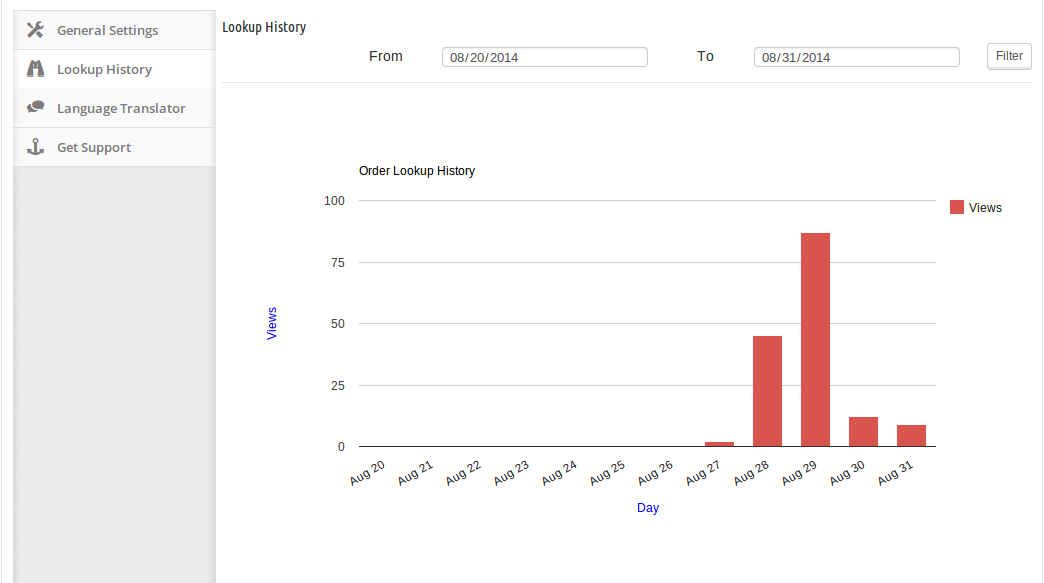
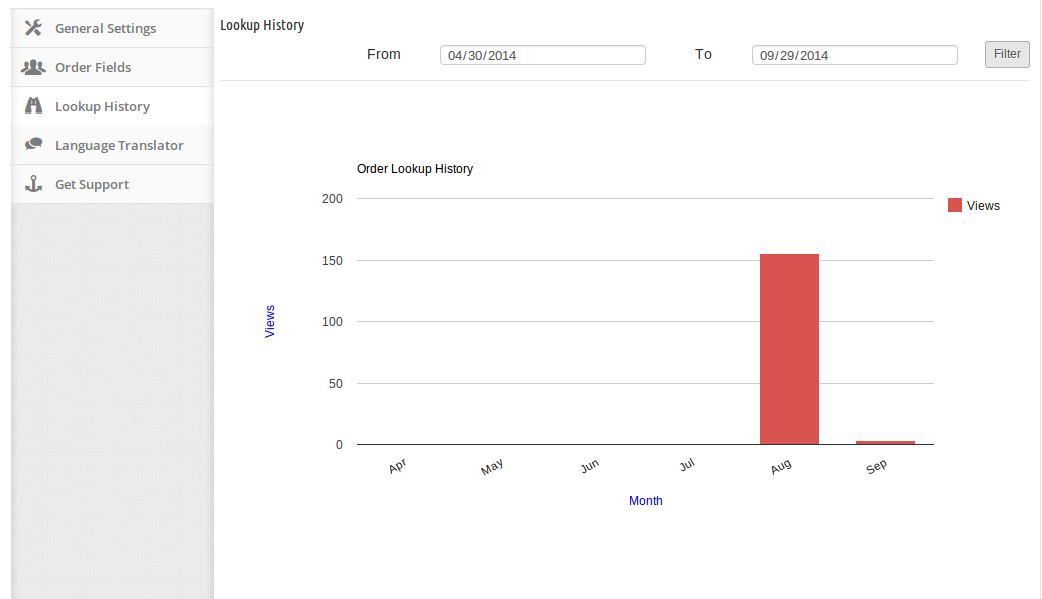
Na tej zakładce wtyczka stanu zamówienia Prestashop pokaże statystyki widoku strony odnośnika pod względem liczby. Raporty będą wyświetlane w postaci wykresów. Za pomocą tych statystyk administrator będzie mógł się dowiedzieć, w którym momencie otworzy się najbardziej strona zamówienia. Właściciel sklepu może wprowadzić dowolny zakres, a system odpowiednio wyświetli wyniki. Domyślnie wykres pokazuje statystyki dla bieżącego tygodnia. Statystyki wyszukiwania są przedstawione w następujący sposób:
Tłumacz języka 3.0.1.3
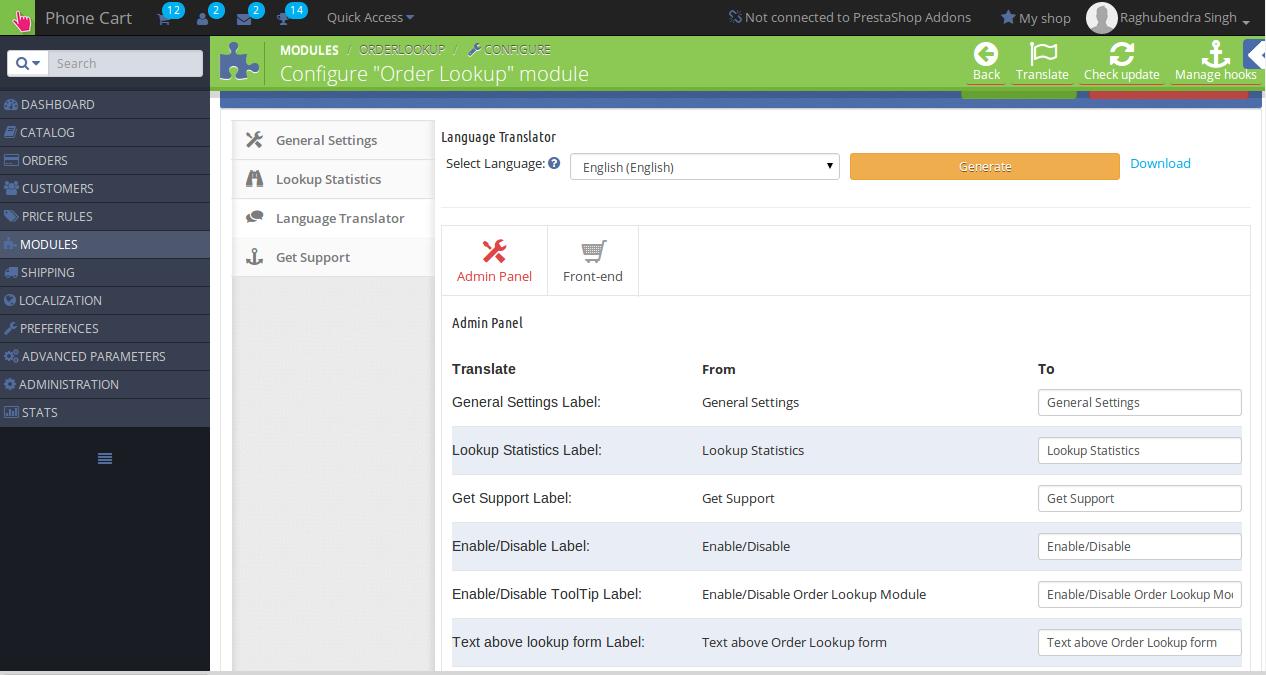
W tej sekcji administrator może wprowadzić tekst, a także zmienić tekst wyświetlany w panelu administracyjnym, jak również na stronie frontowej dla wyszukiwania zamówienia na telefon Prestashop addon. Interfejs dla tłumacza języka składa się z dwóch zakładek, za pomocą których administrator może wprowadzać teksty językowe dla panelu administracyjnego i interfejsu użytkownika. Administrator może również pobrać wygenerowany plik językowy. Tłumacz języka wygląda następująco:
3.0.1.4 Uzyskaj wsparcie
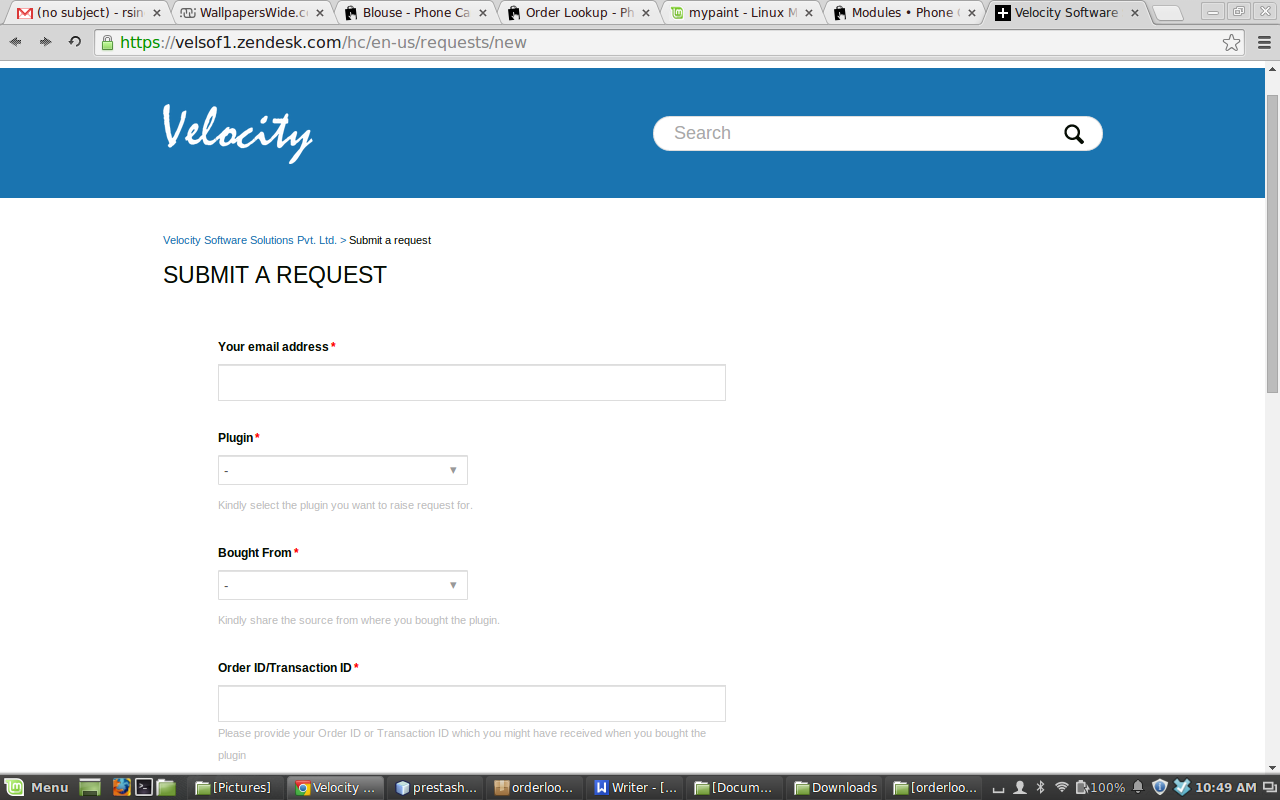
Jeśli administrator znalazł problem związany z wtyczką Prestashop i chce uzyskać wsparcie dowolnego typu, to za pomocą tego linku może utworzyć bilet dla dowolnego zapytania na naszej stronie. wsparcia helpdesk. Po kliknięciu tego linku otwiera się nowa zakładka, w której administrator może wygenerować zgłoszenie do pomocy technicznej.
Moduł przedni 4.0
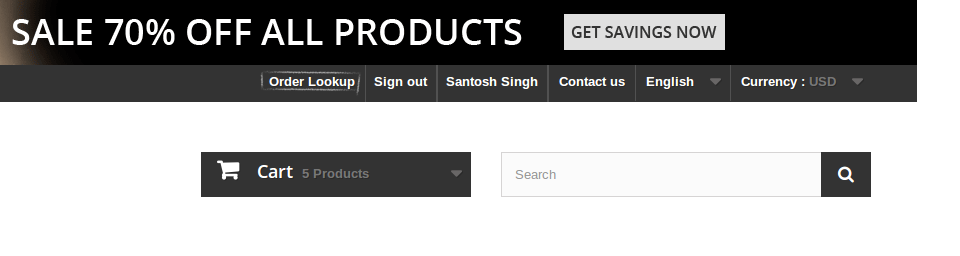
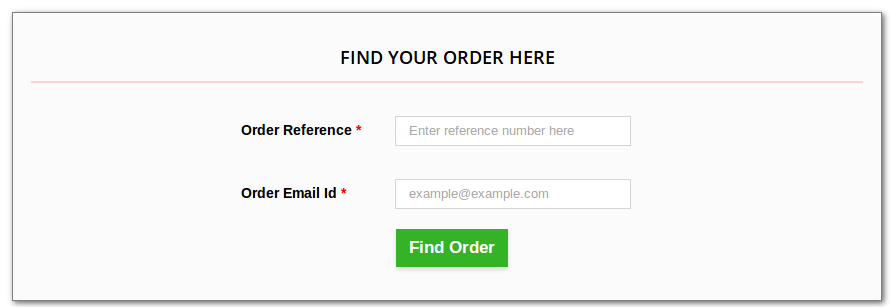
Z przodu klient zobaczy link w górnym menu, który przekieruje klienta na stronę formularza wyszukiwania zamówień. Kiedy klient kliknie link, otworzy się nowa strona, która poprosi o numer referencyjny zamówienia i identyfikator e-mail. Link do strony wyszukiwania zamówienia będzie wyglądał następująco:
Kiedy klient kliknie na link, otworzy się nowa strona, która zapyta o numer referencyjny zamówienia i identyfikator e-mail.
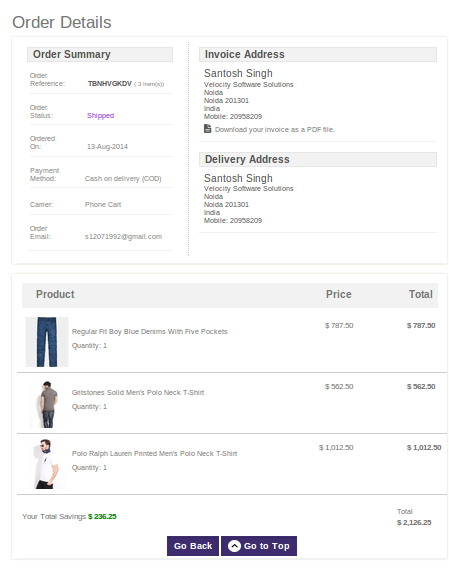
Po wprowadzeniu poprawnych danych klient zostanie wyświetlony odpowiednie dane zamówienia.
Zalecenia:
Odśwież stronę główną swojego sklepu za każdym razem, gdy włączysz lub wyłączysz wtyczkę. Jeśli rozszerzenie Prestashop nie działa po instalacji, sprawdź uprawnienia do folderu modułów. Folder powinien być zapisywalny. Proszę nadać folderowi uprawnienia do 755.
Aby uzyskać więcej informacji o wyszukiwaniu zamówienia mobilnego Prestashop:
SOCZEWKI Moduł pomocy technicznej Prestashop by Knowband działa jako system zarządzania biletami dla konkretnego sklepu, który ułatwia handlowcowi zarządzanie biletem, który zostanie podniesiony do jego sklepu przez klienta.
Moduł pomocy klienta Prestashop jest bardzo przydatny zarówno dla klientów końcowych, jak i dla klienta, ponieważ pozwala klientowi podnieść bilet w bardzo dogodny sposób, a na drugim końcu pozwala sprzedawcy zarządzać biletem w bardzo efektywny sposób. To rozszerzenie pokazuje również kupcowi dane klienta, który podniósł bilet w swoim sklepie.
Aby zainstalować ten dodatek Prestashop, wykonaj następujące czynności:
1. Dodaj dodatkowy folder w folderze modules twojego systemu.
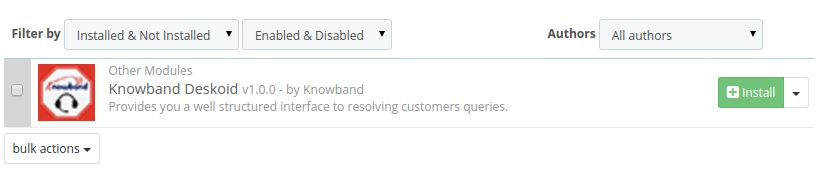
2. Po dodaniu tego folderu dodatku, system wyświetli listę dodatków na stronie modułu w kategorii funkcji front office, jak podano poniżej:
3. Kliknij przycisk Zainstaluj, aby zainstalować wtyczkę pulpitu pomocy technicznej Prestashop.
Moduł administracyjny
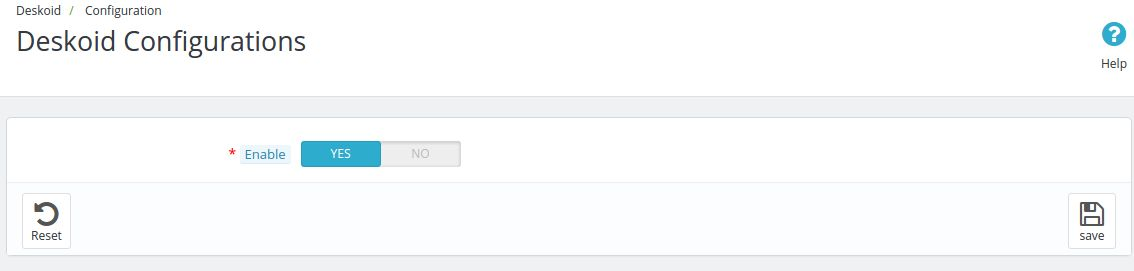
Po zainstalowaniu modułu Prestashop pojawi się nowy wpis na pasku menu sklepu z tyłu o nazwie DESKOID. To menu będzie zawierało podmenu, które będzie zawierało następujące opcje.
Każda sekcja helpdesku dla klienta Prestashop jest opisana poniżej.
bilety
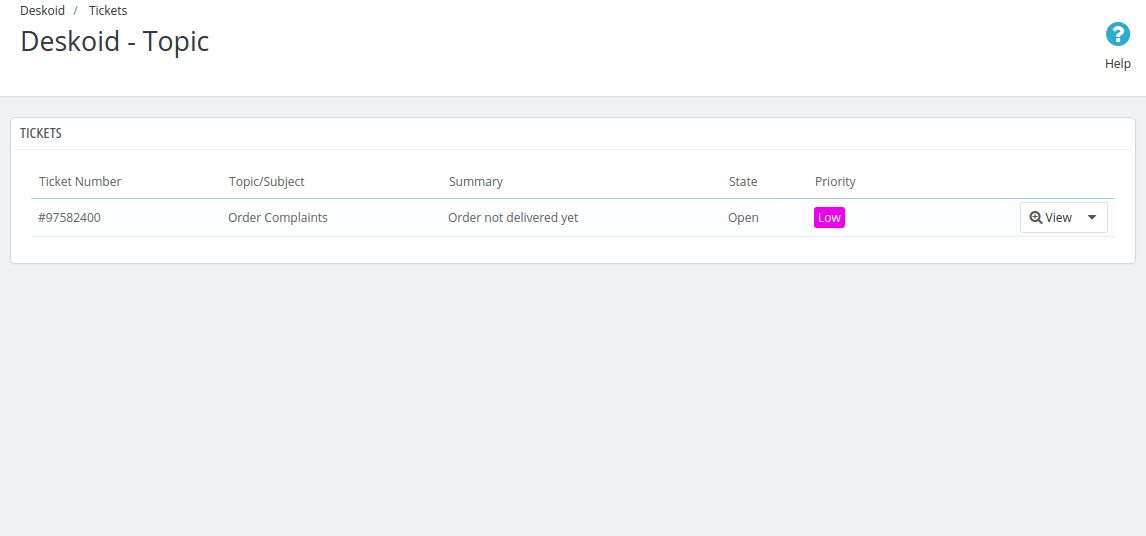
Gdy administrator kliknie na tę opcję w podmenu dodatku do kontaktu z klientem Prestashop, pojawi się nowa strona, która będzie zawierała wszystkie bilety zebrane przez klientów
1. Numer biletu: To pole
2. Temat / temat: To pole
3. Podsumowanie: Tutaj znajduje się podsumowanie biletu, który zostanie wprowadzony przez klienta, gdy będzie on podnosił bilet z przodu
4. Stan: To pole
5. Priorytet: Priorytet biletu będzie reprezentowany w tym polu
6. Działania: Ich będzie wiele akcji dla każdego biletu-
a) Zmień stan: Ta akcja
b) Zmień priorytet: Po kliknięciu tej akcji administrator może zmienić poziom priorytetu danego biletu.
c) Wyświetl zmiany stanu: Ta opcja
d) Wyświetl zmiany priorytetów: To pole
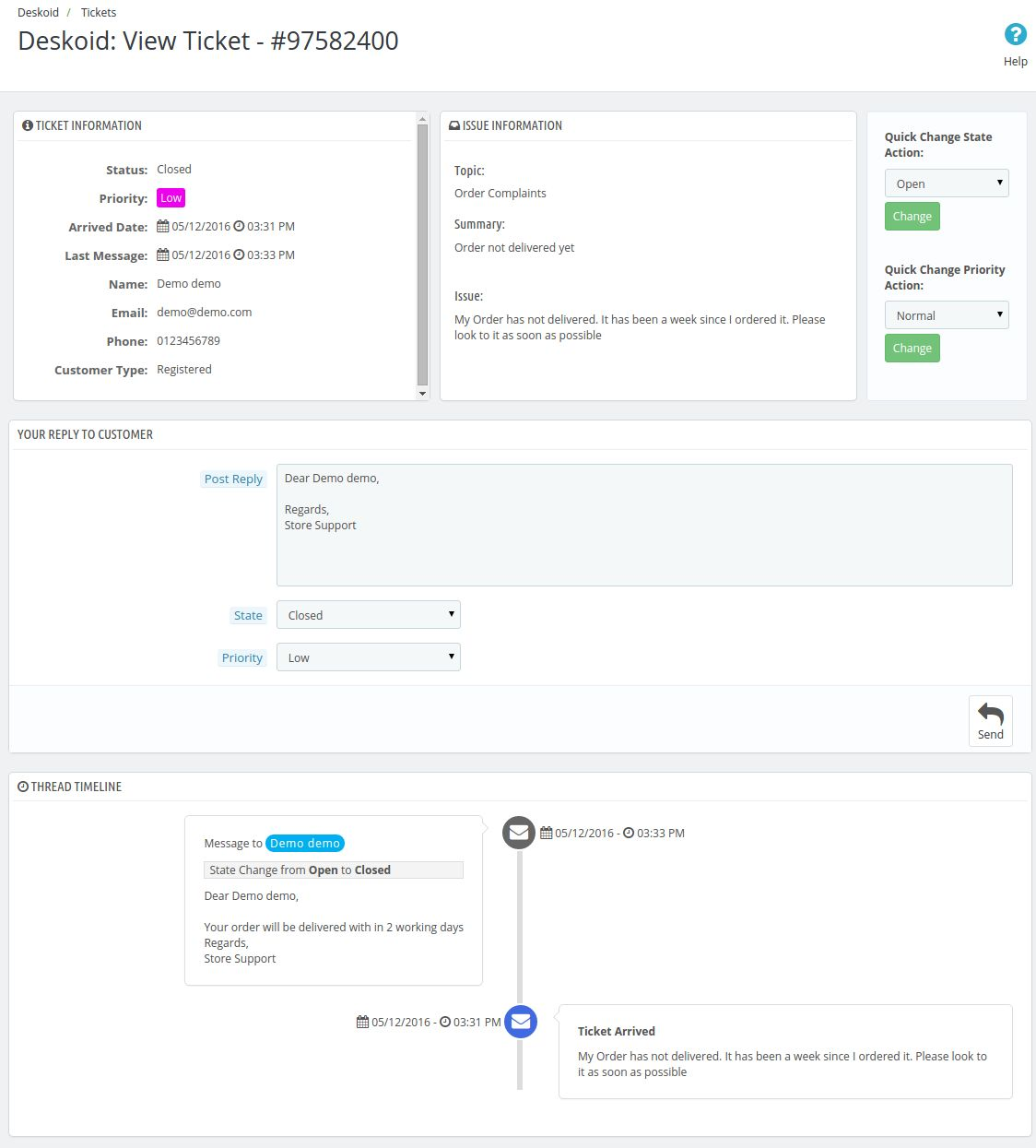
7. Wyświetl bilet: Kiedy administrator kliknie akcję podglądu biletu, połączy admin z inną stroną, na której zostaną wymienione wszystkie szczegóły z wątkiem rozmowy na bilecie. Administrator może przeglądać tutaj wszystkie szczegóły biletu i może zmienić stan i priorytet biletu. Administrator może również odpowiedzieć klientowi z tej strony, a wszystkie szczegóły zostaną wymienione w wątku wątku podanym poniżej strony.
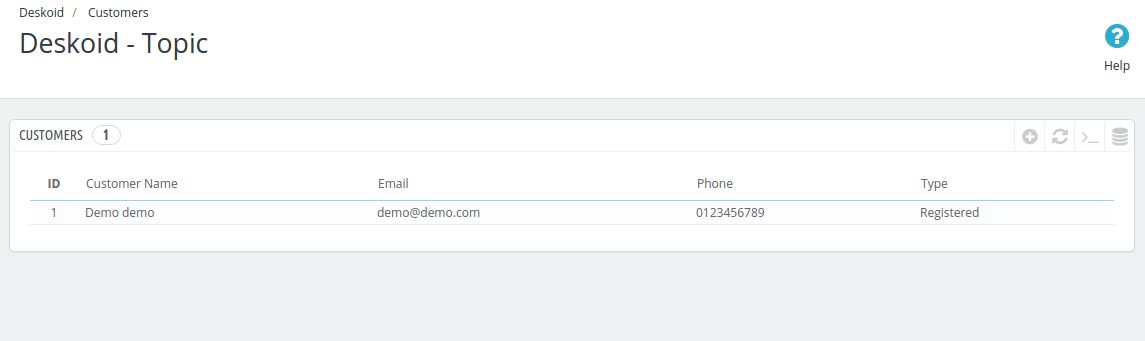
Klienci
W tym menu
Tematy biletów
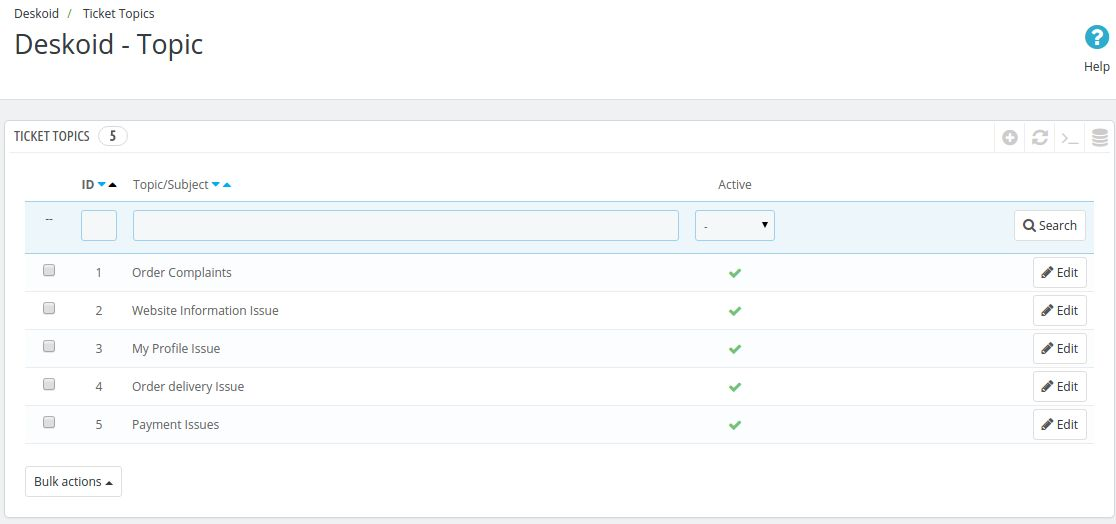
To podmenu wtyczki kontaktowej klienta Prestashop będzie zawierało wszystkie tematy, które pojawią się z przodu, a klient podniesie bilety. Klienci mogą podnieść bilety tylko pod tymi tematami.
Status każdego tematu można również zmienić, klikając po prostu aktywny link w wierszu każdego z tematów. Jeśli temat nie jest aktywny, nie pojawi się na przedniej stronie rozwijanego menu klienta, gdy podniesie bilet.
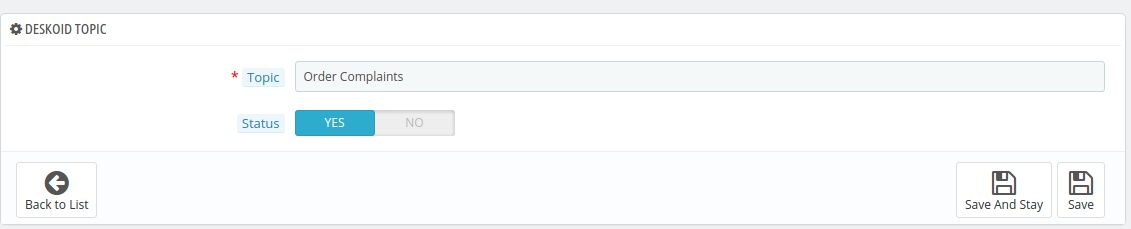
Każdy temat może być również edytowany i może być przechowywany w różnych językach na zapleczu. Nazwa tematu tej wtyczki Prestashop, która pojawi się na początku, będzie zgodna z językiem sklepu i ustawieniami dla każdej nazwy tematu.
konfiguracja
W tym podmenu
Moduł czołowy
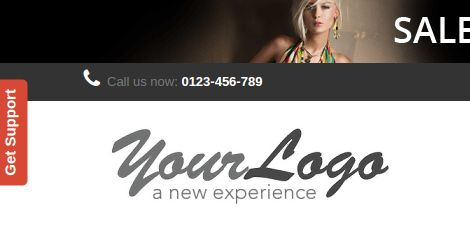
Po włączeniu modułu Prestashop od tyłu, przycisk pojawia się po lewej stronie ekranu.
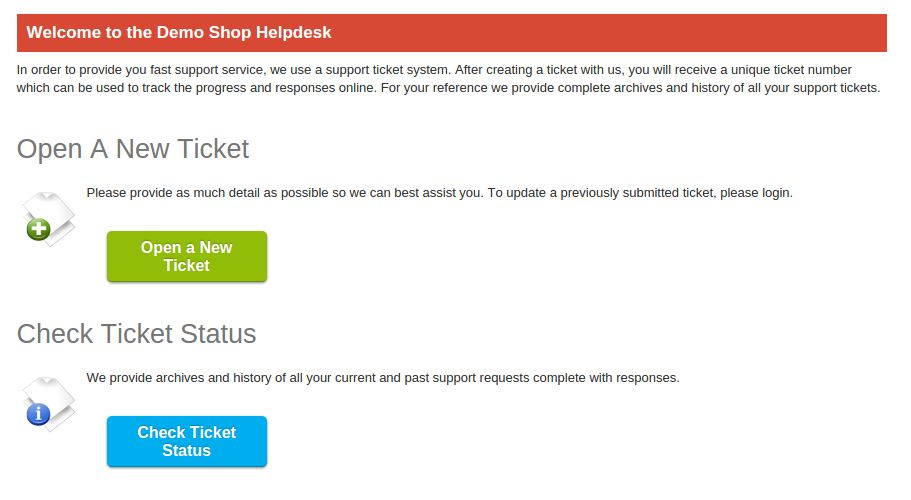
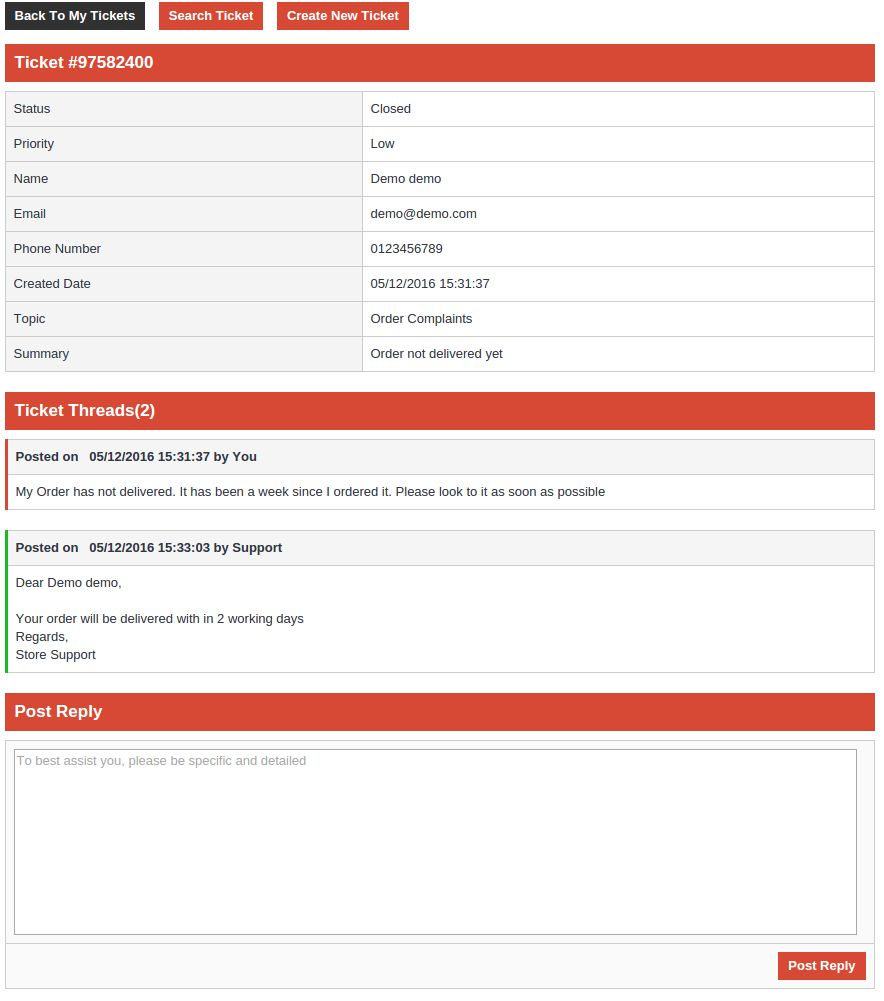
Po kliknięciu tego przycisku wtyczki Prestashop, użytkownik zostaje przekierowany na stronę systemu biletowego, gdzie może przeszukać bilet i wyświetlić go lub może utworzyć nowy bilet.
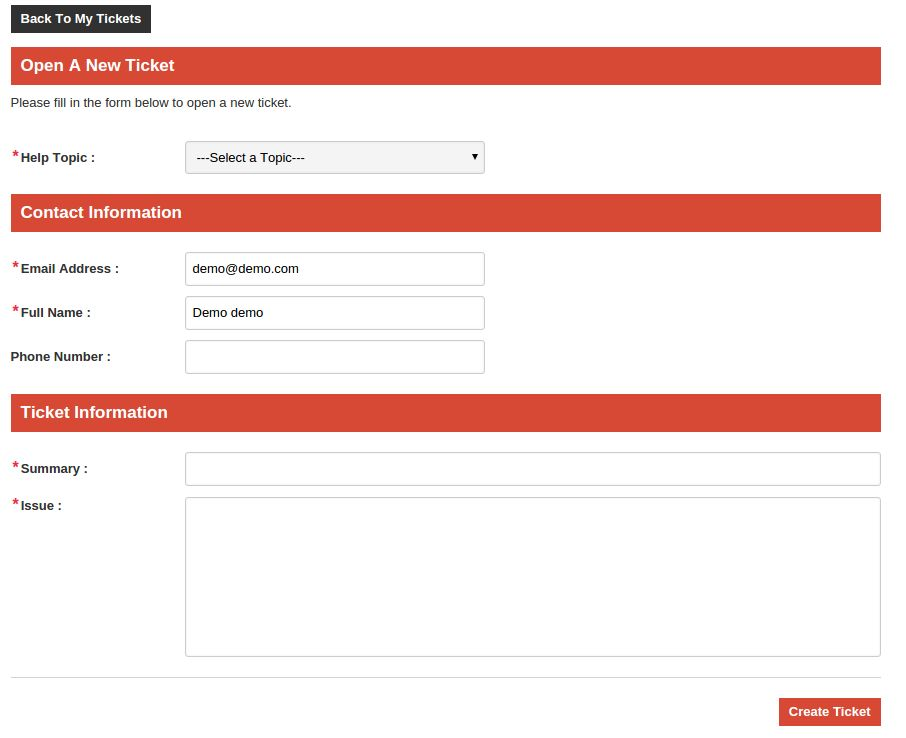
Klient może utworzyć bilet za pomocą tematów podanych przez administratora na zapleczu Prestashop, skontaktuj się z nami addon by Knowband.
Klient może również zobaczyć rozmowę między nim a adminem, gdy widzi swój bilet.
1.0 Wprowadzenie Prestashop Paypal Direct Payment Addon
W przypadku systemu płatności internetowych PayPal jest jednym z najbardziej zaufanych na świecie rozwiązań płatności internetowych. System PayPal Direct Payment Addon bezproblemowo integruje Twój sklep Prestashop eCommerce i umożliwia automatyczne otrzymywanie płatności od klientów na konto PayPal. Rozszerzenie płatności Prestashop jest w zasadzie przeznaczone dla właścicieli witryn e-commerce PrestaShop, aby mogli płacić swoim klientom za zakupione karty kredytowe lub debetowe bez konieczności logowania się na swoje konto PayPal. Ten dodatek Prestahsop to po prostu moduł płatności, który pozwala administratorowi sklepu automatycznie przenieść płatności z tytułu sprzedaży na swoje konto PayPal.
1.1 Korzyści administratora:
Administrator może łatwo zintegrować moduł ze sklepem PrestaShop bez żadnych kłopotów.
Ten dodatek do płatności za produkt Prestashop udostępnia opcje piaskownicy e-handlowcowi. Opcja Sandbox umożliwia administratorowi sklepu przetestowanie konta, a następnie uruchomienie go.
Rozszerzenie płatności PayPal Prestashop umożliwia właścicielowi sklepu internetowego włączenie / wyłączenie dodatku w dowolnym momencie.
Ten moduł płatności Prestashop umożliwia administratorowi sklepu wybór trybu, np. Sandbox lub tryb Live.
Administrator może łatwo skonfigurować identyfikator klienta i tajny klucz klienta PayPal.
Ten dodatek do płatności PayPal w Prestashop nie ma opłat instalacyjnych ani umów długoterminowych.
Ten dodatek do płatności bezpośredniej Prestashop Paypal przetwarza transakcje płatnicze bezpośrednio w Twojej witrynie bez przekierowania na stronę biurową PayPal.
Ten dodatek do płatności PayPal Prestashop jest bezpieczny, szybki, łatwy i wydajny.
1.2 Korzyść klienta
Klient może łatwo zapłacić kwotę zakupu bez konieczności posiadania konta PayPal.
Płatność bezpośrednia Prestashop PayPal jest jednym z najbardziej uznanych przez klientów rozwiązań w zakresie płatności internetowych.
Bezpieczna metoda płatności.
Technologia dla rozwoju
Język: PHP Struktura: PrestaShop
Instalacja 2.0
Instrukcja instalacji
Aby zainstalować ten dodatek do płatności Prestashop Paypal, wykonaj następujące kroki:
Pobierz moduł płatności Paypal.
Rozpakuj paczkę do katalogu / modules w sklepie PrestaShop za pośrednictwem menedżera FTP (np. Filezilla lub WinSCP – pobierz tutaj: https://filezilla-project.org/).
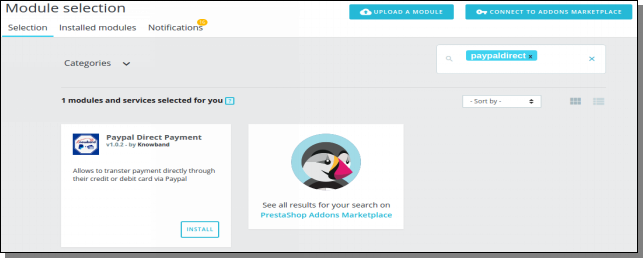
Po dodaniu tego folderu będzie można znaleźć dodatek do płatności Paypal Direct, który jest gotowy do zainstalowania w "Wybór modułów" w swoim sklepie PrestaShop, jak pokazano poniżej.
W przypadku, gdy nie możesz znaleźć modułu na liście modułów administracyjnych, spróbuj wyszukać dodatki z następującymi szczegółami –
Hasło – paypaldirectpayment Autor – Knowband Kategoria – Płatności i bramy Filtruj według – Zainstalowany i niezainstalowany / włączony i wyłączony
Dla Prestashop 1.7.xx
4 – Kliknij łącze Instaluj, aby zainstalować. Po prawidłowym zainstalowaniu rozszerzenia Prestashop link "Instaluj" zostanie przekonwertowany na "Konfiguruj".
Uwaga: Folder Module "paypaldirectpayment" powinien być zapisywalny dla prawidłowego działania modułu. Proszę nadać folderowi uprawnienia do 755.
Interfejs administracyjny 3.0
Administrator może uzyskać dostęp do interfejsu tego modułu, przechodząc na następujący adres:
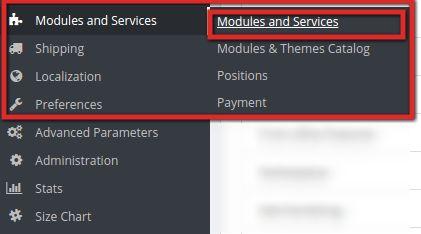
1. Nawigować do Moduły i usługi >> Moduły i usługi
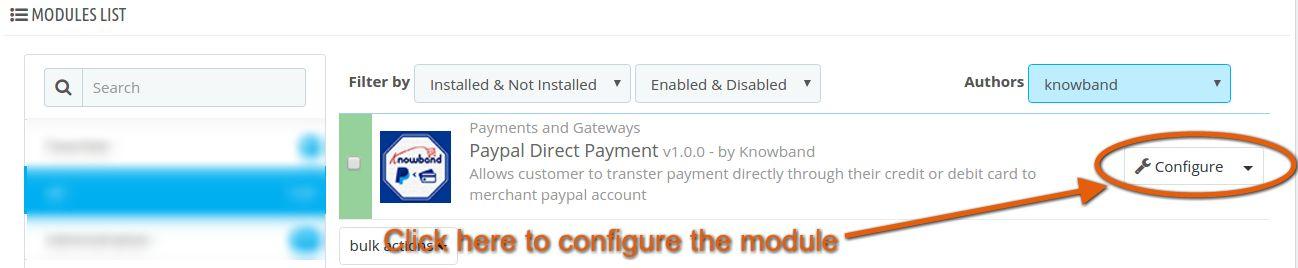
2. Zostanie otwarta lista modułów zainstalowanych w Twojej witrynie. Teraz szukaj płatności bezpośrednich paypal w polu wyszukiwania, znajdziesz następujący interfejs. W poniższym interfejsie kliknij przycisk Konfigurowanie przycisk:
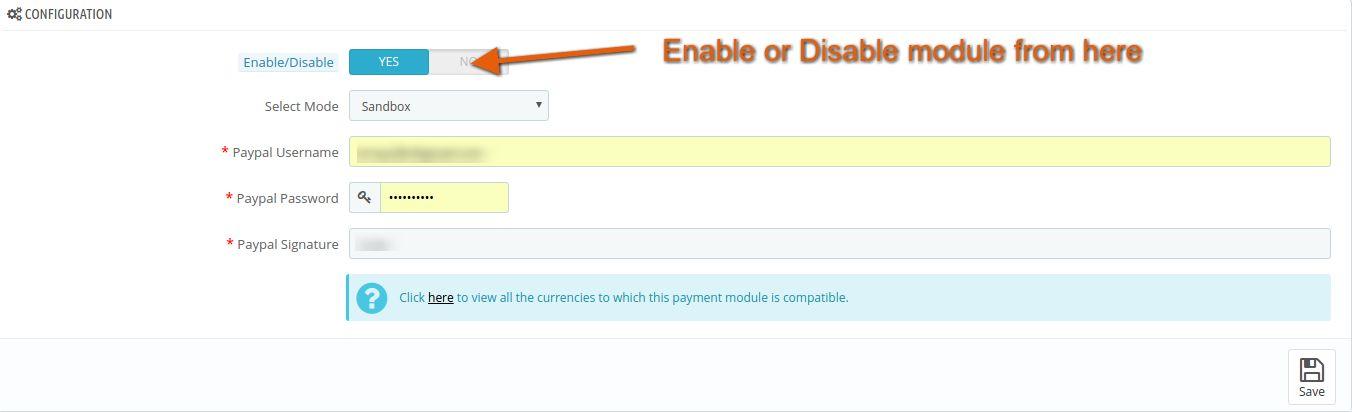
Poniżej znajdziesz opis każdego z danych wejściowych:
Włącz / wyłącz: To jest włącznik / wyłącznik. Administrator ma opcję Włącz / Wyłącz dodatek do płatności bezpośredniej Prestashop Paypal. Jeśli ta opcja jest włączona, to tylko ten dodatek Prestashop i wszystkie jego ustawienia będą działać inaczej, nie będzie wpływu tego modułu Prestashop na sklep. Wybierz tryb: To jest pole wyboru, w którym administrator może wybrać tryb. Wybierz tryb "Piaskownica" do celów testowych. Jednak, aby rzeczywiście korzystać z rozszerzenia płatności Prestashop Paypal w sklepie na żywo, musisz wybrać tryb "Na żywo". Nazwa użytkownika Paypal: To jest pole tekstowe, w którym administrator może wprowadzić swoją nazwę użytkownika konta PayPal. Hasło PayPal: To jest pole tekstowe, w którym administrator może wprowadzić swoje hasło do konta PayPal. Paypal Signature: To jest pole tekstowe, w którym administrator może wprowadzić swój podpis Paypal.
Po wypełnieniu formularza kliknij "Zapisz", aby zapisać konfigurację w systemie.
Uwaga: Ta bezpośrednia obsługa dodatków PayPal bezpośrednio w Prestashop obsługuje tylko te regiony i waluty, które są obsługiwane przez metodę płatności Paypal. Możesz sprawdzić, klikając powyższy link, pokazując, czy wybrana przez Ciebie waluta w sklepie jest zgodna z tym rozszerzeniem płatności za produkt PayPal w Prestashop, czy nie.
Jeśli nie masz konta Sendbox, kliknij link "Utwórz swoje konto Sendbox", jak pokazano powyżej.
Interfejs przedni 5.0
Ten interfejs jest dostępny tylko dla konta klienta, który decyduje się na Paypal, aby dokonać płatności za swój zakup w sklepie.
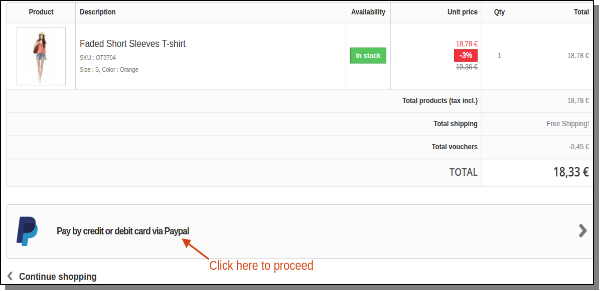
Jeśli tylny koniec jest poprawnie skonfigurowany, klient zobaczy następujący interfejs na stronie metody płatności procesu realizacji transakcji.
Dla Prestashop 1.6.xx
Dla Prestashop 1.7.xx
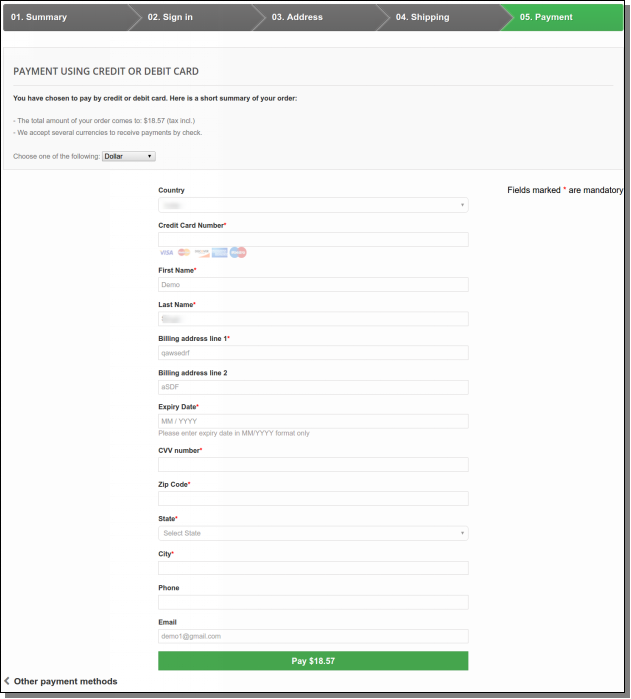
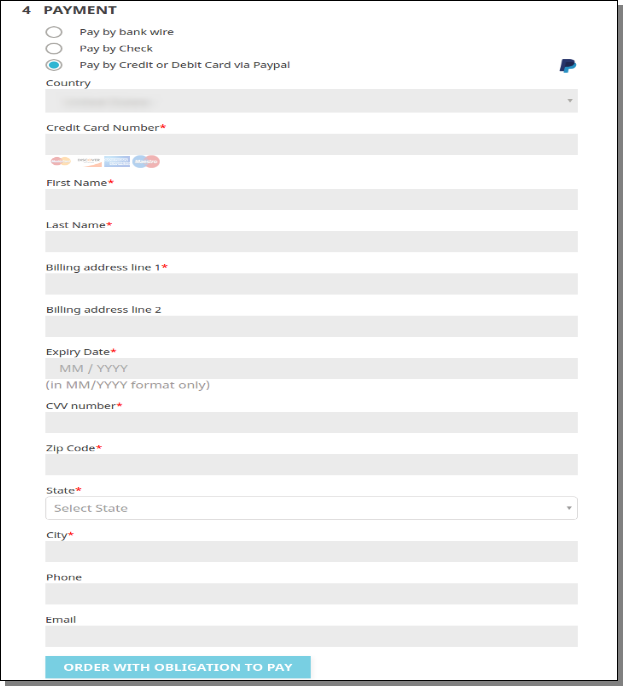
Aby kontynuować płatność za pomocą metody Paypal, kliknij "Zapłać kartą kredytową lub debetową" zgodnie z powyższym zrzutem ekranu. Kliknięcie linku przekieruje użytkownika do następującego interfejsu:
Dla Prestashop 1.6.xx
Dla Prestashop 1.7.xx
Poniżej znajdziesz opis każdego z danych wejściowych:
Kraj: Ta opcja pokazuje kraje, które są dozwolone dla klienta. Wybierz kraj, do którego należy klient.
Numer karty kredytowej: Wprowadź numer karty kredytowej lub debetowej.
Data wygaśnięcia: Podaj datę ważności karty kredytowej lub debetowej.
Numer CVV: Wpisz numer CVV karty kredytowej lub debetowej.
Kod pocztowy: Wpisz swój kod pocztowy adresu rozliczeniowego.
Stan: Wybierz stan adresu rozliczeniowego zakupu.
Miasto: Wprowadź swoją nazwę miasta.
Telefon: Wprowadź swój numer telefonu.
e-mail: Wprowadź swój identyfikator e-mail.
Po wypełnieniu formularza kliknij przycisk "Zapłać", aby potwierdzić swoje dane. Jeśli jest ona ważna, zostanie zrealizowana płatność za zakup.
Uwaga: Wybierz kraj i walutę płatności zgodnie z obsługiwanymi walutami i krajami za pomocą metody płatności Paypal. Zalecenia
Jeśli dodatek do płatności w systemie Prestashop PayPal nie działa po instalacji, sprawdź uprawnienia w folderze dodatków. Folder powinien być zapisywalny. Proszę nadać folderowi uprawnienia do 755.
Możesz wypróbować dodatek Prestashop do płatności bezpośredniej PayPal na swojej stronie Prestashop. Prepashop firmy KnowBand – rozszerzenie płatności PayPal pomaga w zwiększeniu zaangażowania klientów w Twój sklep i budowaniu lojalności wobec marki.
Wtyczki importu / eksportu CSV umożliwiają sprzedawcom Rynek Prestashop dodawać swoje produkty za pomocą CSV. Sprzedawcy mogą również dodawać kombinacje produktów za pośrednictwem CSV. W celu ulepszenia ich produktów można je po prostu wyeksportować, wybierając kategorię lub ich status, a następnie zaimportować je z powrotem.
Kroki do instalacji
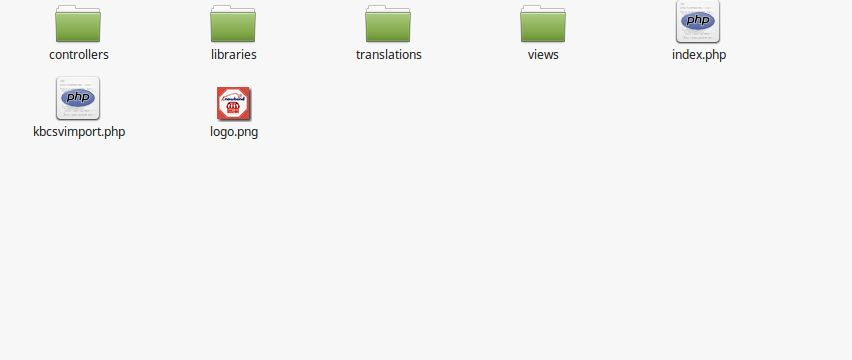
1. Struktura folderów wtyczki importu / eksportu CSV.
2. Skopiuj cały folder o nazwie kbcsvimport do folderu modułów w katalogu głównym sklepu PrestaShop za pośrednictwem FTP.
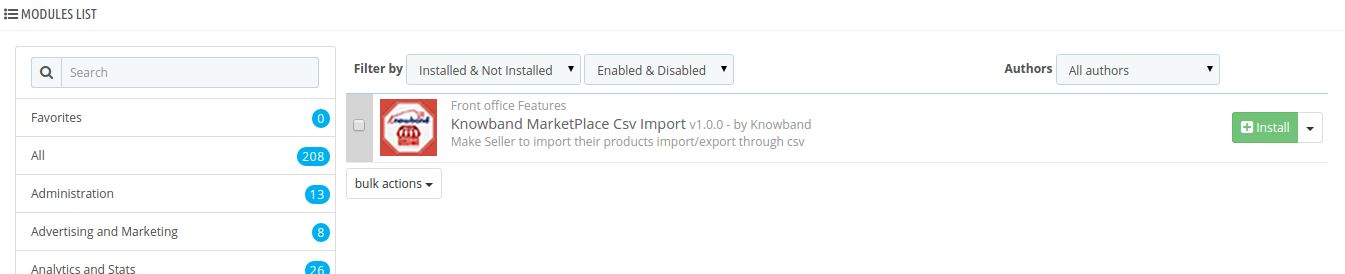
3. Następnie będzie można znaleźć wtyczkę gotową do zainstalowania w modułach w sklepie PrestaShop, jak pokazano poniżej.
5. Po zainstalowaniu musisz scalić dołączony folder kbmarketplace do folderu modułów katalogu głównego swojego sklepu PrestaShop poprzez FTP.
Interfejs modułu administracyjnego
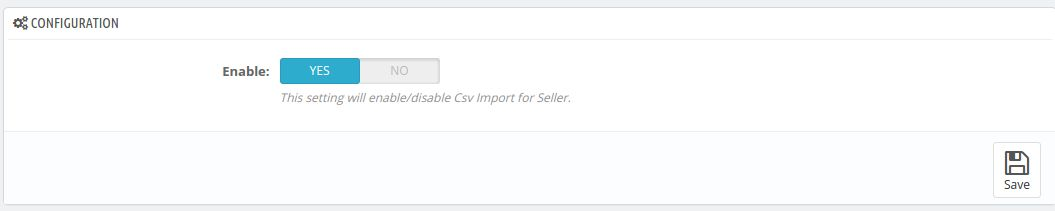
Właściciel sklepu może tylko włączyć / wyłączyć moduł. Po zainstalowaniu wtyczki w sklepie wtyczka udostępni karty konfiguracji w interfejsie.
konfiguracja
Włącz / wyłącz: Aby włączyć wtyczkę, przełącz przycisk włączania z NIE na TAK. Wartością domyślną będzie NIE.
Interfejs przedniego modułu
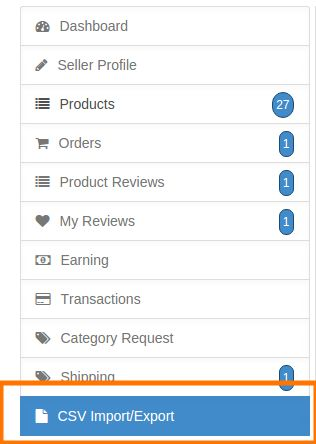
Po zainstalowaniu tej wtyczki zakładka Import / Eksport CSV jest dodana w zakładce Menu Sprzedawcy.
Kiedy administrator włącza tę wtyczkę, zatwierdzeni sprzedawcy mogą korzystać z importu / eksportu CSV. Tutaj sprzedawca może importować CSV dla produktów, jak również dla kombinacji i eksportu swoich produktów.
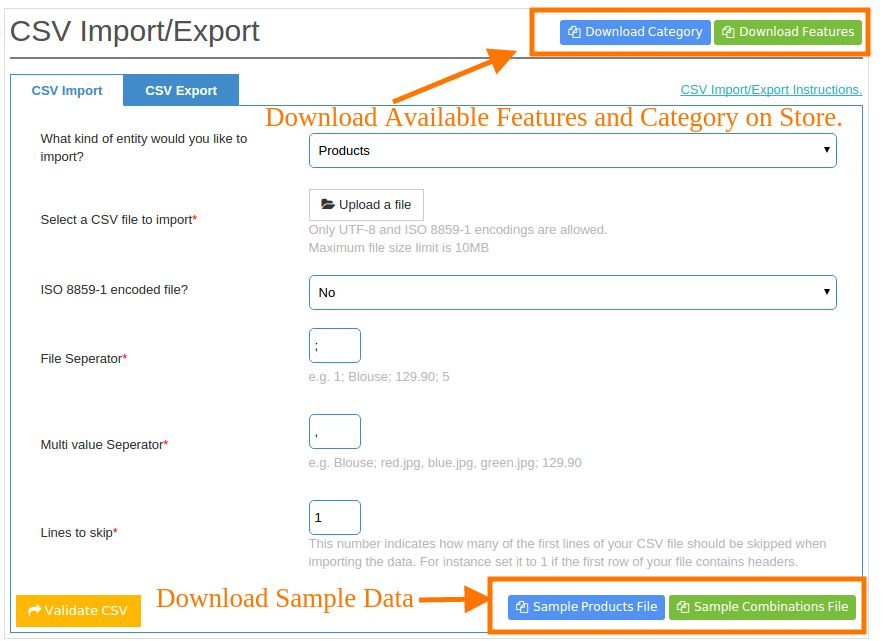
Import CSV
1. Jakiego rodzaju encji chcesz importować: Wybierz podmiot, który chcesz zaimportować, niezależnie od produktów lub kombinacji.
2. Wybierz plik CSV do zaimportowania: Wybierz plik CSV z systemu.
3. Plik zakodowany w ISO 8859-1? : Jeśli chcesz zakodować plik CSV, wybierz go jako Tak.
4. Separator plików: Wartość separatora, który został użyty do oddzielenia kolumny w pliku CSV, jest tutaj ustawiona.
5. Separator wielowartościowy: Wartość separatora, który został użyty do oddzielenia wielu wartości w pliku CSV, jest tutaj ustawiona.
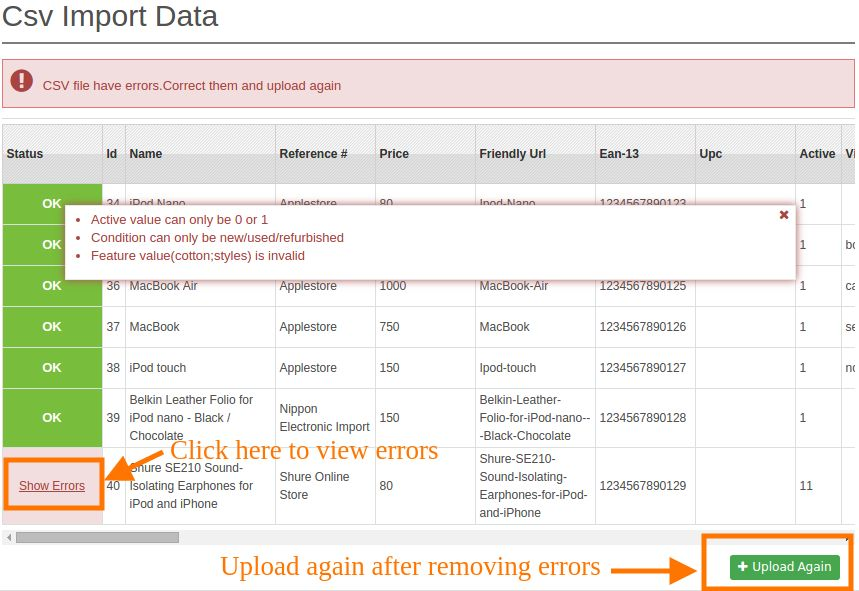
6. Linie do pominięcia: Wprowadź liczbę linii, które chcesz pominąć w górnej części plików CSV. Po kliknięciu na dane sprawdzania poprawności widok CSV jest renderowany, jeśli w pliku CSV są błędy, zostanie to pokazane w tych poprawkach i ponownie załaduj plik CSV, klikając przycisk Prześlij ponownie.
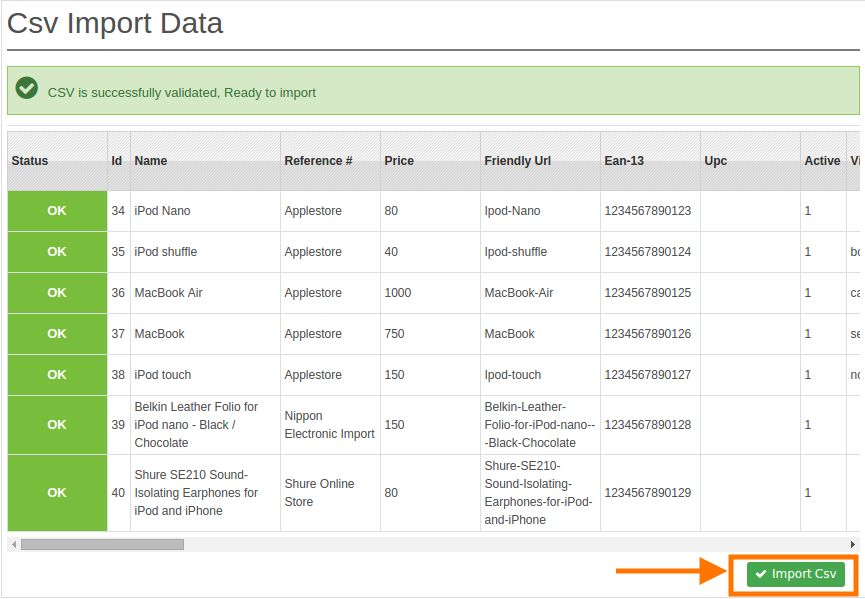
Jeśli wszystko będzie w porządku, sprzedawca będzie mógł zaimportować plik CSV, klikając przycisk Importuj CSV.
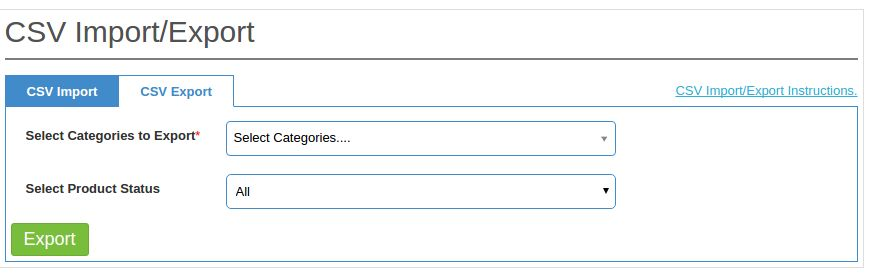
Eksport CSV
1. Wybierz kategorie do eksportu: Wybierz kategorie produktu, do którego chcesz wyeksportować produkty.
2. Wybierz status produktu: Możesz również eksportować produkty według ich statusu.
Punkty za import CSV
1. Korzystając z tej opcji, możesz zaimportować plik CSV tylko dla produktów i ich kombinacji.
2. Przed importowaniem jakiegokolwiek pliku CSV prosimy pobrać przykładowe pliki w celach referencyjnych.
3. Musisz ściśle przestrzegać formatu CSV, ponieważ w przykładowych plikach nie można zaakceptować żadnego innego formatu.
4. Nie możesz użyć `:` jako separatora plików lub separatora wielowartościowego w plikach CSV.
5. Aby dodać nowy produkt, musisz ustawić wartość pola ID w pliku CSV na zero, tj. 0.
6. Aby zaktualizować dowolny produkt, podaj identyfikator produktu w polu Id w pliku CSV.
7. Musisz podać identyfikator kategorii w pliku CSV, który możesz poznać, pobierając plik kategorii, klikając przycisk "Pobierz kategorię", który jest dostępny na górze formularza importu.
8. Możesz także ustawić cechy produktu, podając nazwę funkcji i jej wartość (np. Kompozycje: bawełna). Możesz podać wiele funkcji oddzielonych przecinkiem lub innym separatorem wielowartościowym. Upewnij się, że musisz dodać jedną cechę produktu. Możesz również uzyskać dostęp do dostępnych funkcji w sklepie, klikając przycisk "Pobierz funkcje".
Uwaga: Dopasowujemy nazwę funkcji i jej wartość, dopasowując ciąg znaków w formie niewrażliwej na wielkość liter, więc upewnij się, że dwie funkcje nie mają tej samej nazwy.
9. Możesz także zapoznać się z dostępną kombinacją w sklepie, klikając przycisk "Pobierz połączenie" po wybraniu elementu "Kombinacje" w formie importu.
10. Możesz ustawić kombinacje dla produktu, podając nazwę atrybutu i jego wartość (np. Kolor: niebieski). Możesz także podać wiele atrybutów dla jednej kombinacji oddzielonych przecinkiem lub innym separatorem wielowartościowym. Upewnij się, że musisz dodać jeden atrybut dla kombinacji.
Uwaga: Dopasowujemy nazwę atrybutu i jego wartość, dopasowując ciąg znaków w formie niewrażliwej na wielkość liter, więc upewnij się, że żadne dwa atrybuty nie mogą mieć tej samej nazwy.
10. Istnieje również przykładowe dane dla plików csv, które można pobrać, klikając przycisk podany poniżej w formularzu.
Punkty za eksport CSV
1. Tak jakbyś chciał hurtowo aktualizować produkty. Możesz to zrobić w prosty sposób.
2. Prosty eksport produktów, które chcesz edytować. Edytuj je i zaimportuj z powrotem.
3. Możesz eksportować swoje produkty w formacie CSV, wybierając konkretną kategorię.
4. Możesz także eksportować swoje produkty na podstawie ich statusu.