Jak uzyskać identyfikator klienta API PayPal i sekret klienta?


Paypal to jeden z najpopularniejszych i najbezpieczniejszych interfejsów bramek płatniczych, z którego korzystają miliony użytkowników na całym świecie. Od kont firmowych po konta indywidualne, wszędzie jest ogromna liczba użytkowników PayPal.

Czy zastanawiasz się nad użyciem PayPal jako jednej z opcji logowania społecznościowego w swojej witrynie?

Trafiłeś we właściwe miejsce. Ten artykuł ma na celu edukację czytelników na temat korzystania z systemu PayPal jako opcji logowania społecznościowego. Aby korzystać z logowania społecznościowego PayPal, musisz zainstalować w swoim sklepie moduł logowania społecznościowego. Możesz sprawdzić dostępne moduły PrestaShop, OpenCart, Magento tutaj. Po zainstalowaniu modułu potrzebne będą następujące dane API PayPal, aby skonfigurować logowanie społecznościowe.

  • Identyfikator klienta PayPal
  • Sekret klienta PayPal

Poniżej omówiono kroki wymagane do uzyskania interfejsu API PayPal, identyfikatora klienta i sekretu klienta

Kroki, aby uzyskać API Paypal, identyfikator klienta i sekret klienta

Krok 1: Przede wszystkim odwiedź Sieć programistów PayPal,i na wyświetlonym ekranie Zaloguj się do panelu.

Po pomyślnym zalogowaniu uzyskasz dostęp do panelu. Kliknij Utwórz aplikację przycisk.

Krok 2: Oto “Szczegóły aplikacji”, wpisz nazwę swojej aplikacji i kliknij Utwórz aplikację Przycisk.
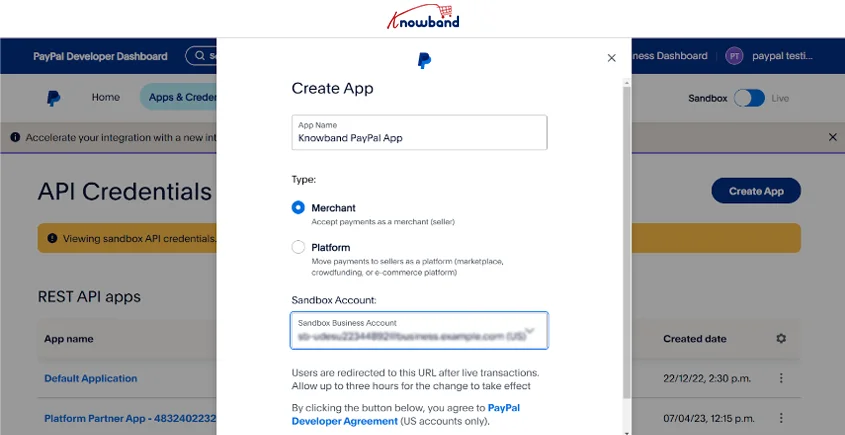
Krok 3: dokonaj niezbędnych zmian i zapisz ustawienia. Otrzymasz identyfikator klienta, Szczegóły konta piaskownicy, Tajny klucz na następnej stronie. Nie zapomnij również wybrać opcji Zaloguj się za pomocą PayPal.

Krok 4: Ustaw zwrotny adres URL aplikacji (na żywo) jako adres URL strony przekierowania wtyczki w swoim sklepie. Jeśli korzystasz z naszego modułu logowania społecznościowego (PrestaShop, OpenCart lub Magento) z przyjaznym dla SEO adresem URL dla swojego sklepu, użyj go jako adresu URL przekierowania

https://www.yourstore.com/module/socialloginizer/paypal

W przeciwnym razie użyj tego

https://www.yourstore.com/index.php?fc=module&module=socialloginizer&controller=paypal

Na tej stronie znajdziesz identyfikator klienta i sekret klienta REFERENCJE API NA ŻYWO Sekcja. Nie możesz ich jednak używać, dopóki nie wykonasz kroku 5.
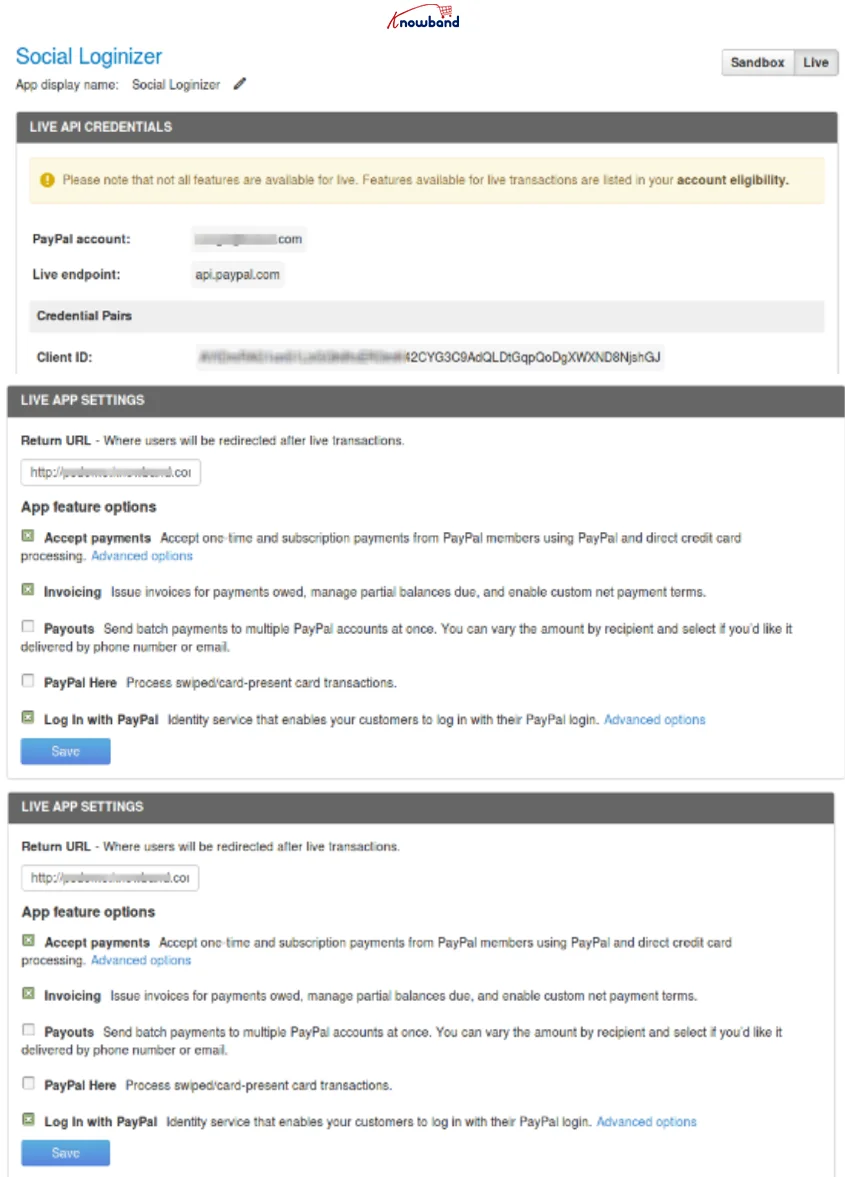
Krok 5: Upewnij się, że aktywne interfejsy API są całkowicie wybrane na karcie USTAWIENIA APLIKACJI LIVE, jak pokazano poniżej:
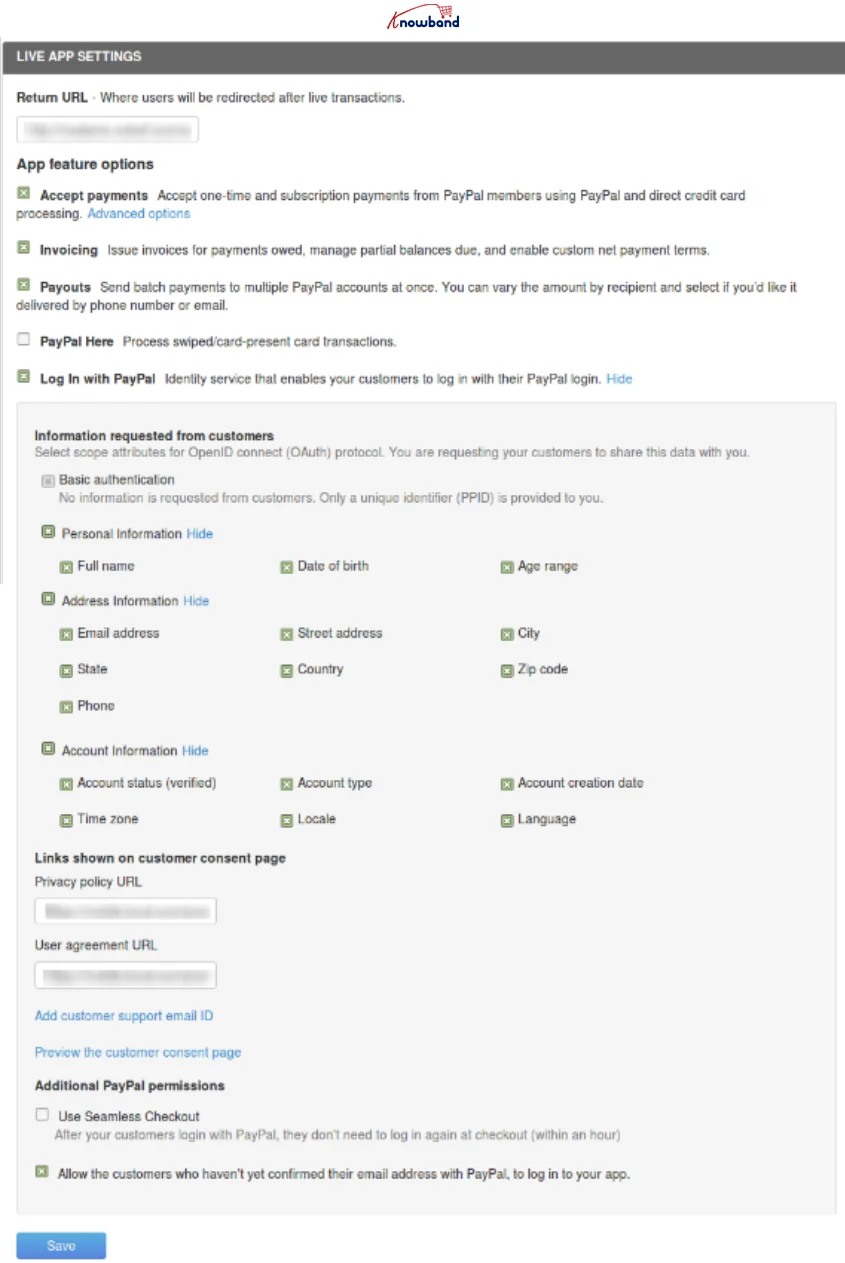
Krok 6: Teraz, gdy poprawnie wybrałeś aktywne interfejsy API, możesz użyć sekretu klienta i identyfikatora klienta, aby umożliwić klientom logowanie się do Twojego sklepu przy użyciu konta PayPal.

Po prostu skopiuj i wklej te szczegóły API w określonych polach modułu logowania społecznościowego i zapisz konfigurację. Możesz zaakceptować logowanie społecznościowe PayPal w swoim sklepie. Jeśli korzystasz z naszego Moduł logowania społecznościowego dla PrestaShop, OpenCart lub Magento wówczas interfejs umożliwiający wprowadzenie szczegółów API PayPal będzie wyglądał mniej więcej tak.

 

Dodatek Prestashop Social Loginizer

Popraw wygodę użytkownika w swoim sklepie Prestashop, umożliwiając bezproblemowe logowanie do mediów społecznościowych dzięki temu doskonałemu dodatkowi firmy Knowband.

ZOBACZ WIĘCEJ

Lubiłem to? Te też Ci się spodobają


Jak zdobyć klucz API Mailigen i skonfigurować listę e-mail?

Mailigen jest jedną z najlepszych usług marketingu e-mail i marketingu społecznościowego. Zapewnia programistom różne interfejsy API do opracowywania rozwiązań integracji Mailigen z różnymi platformami CMS i eCommerce.

Wszystkie te rozwiązania wymagają wprowadzenia klucza API i podania szczegółów, aby skonfigurować konto Mailigen dla tych rozwiązań.

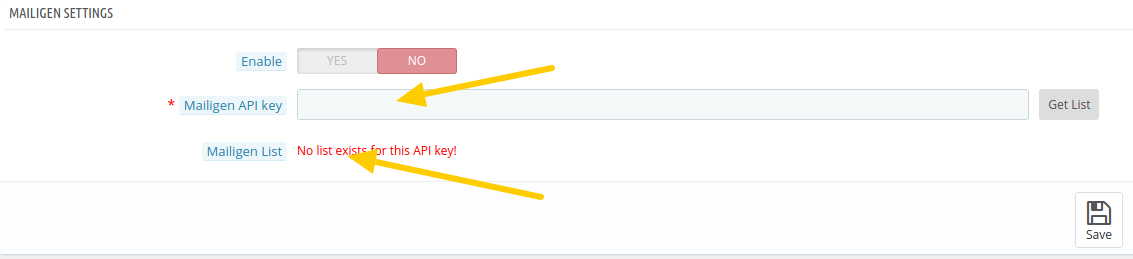
Na przykład, aby skonfigurować nasze Moduł integracji Mailigen, potrzebujesz klucza API Mailigen i listy e-mailowej, jak pokazano na poniższym ekranie konfiguracji:

Kroki, aby uzyskać klucz API Mailigen i utworzyć listę e-mail

Krok 1: Odwiedzićhttps://www.mailigen.com?and create a user account if not done already. After account creation, login to your account.

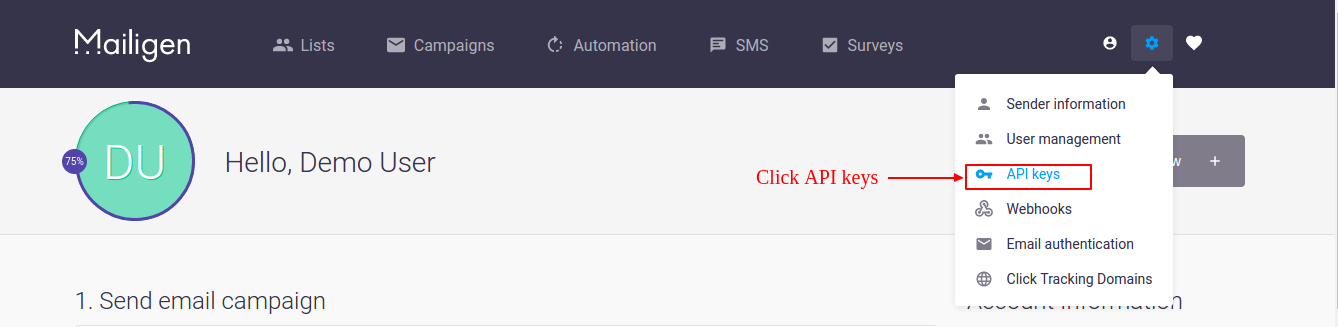
Krok 2: W panelu kliknij Ikona ustawień w prawym górnym rogu deski rozdzielczej, jak widać na poniższym ekranie.

Krok 3: Po kliknięciu ikony ustawień otworzy się okno rozwijane, kliknij "Klucze API" w tym menu. Ekran jest podany poniżej:

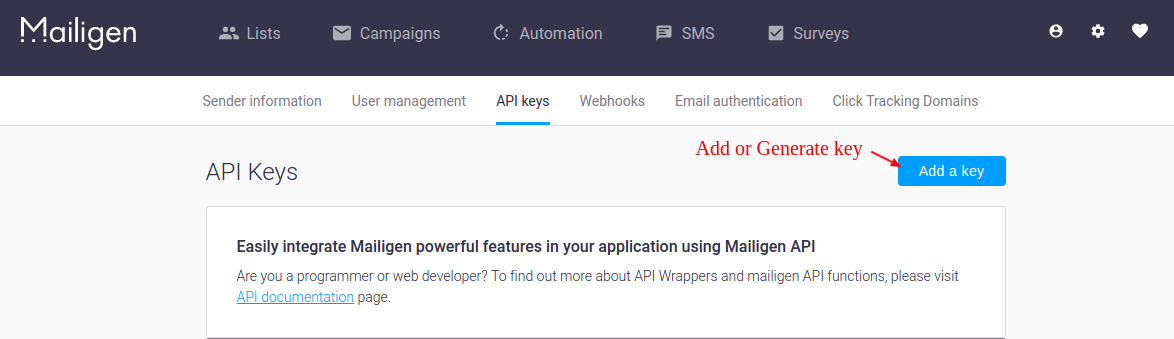
Krok 4: Po kliknięciu linku "API keys" administrator zostanie przekierowany na nową stronę, na której może dodać klucz API. Kliknij "Dodaj klucz" przycisk, aby utworzyć interfejs API.

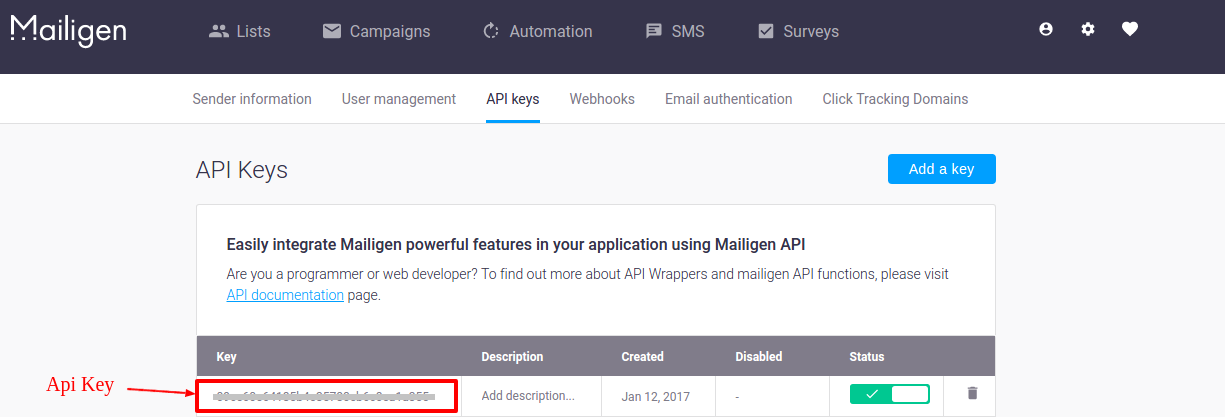
Krok 5: Po wygenerowaniu klucza klucz API będzie widoczny na liście, jak pokazano poniżej. Użyj tego klucza, aby załadować listy w wtyczce.

Aby utworzyć listę Mailigenigen

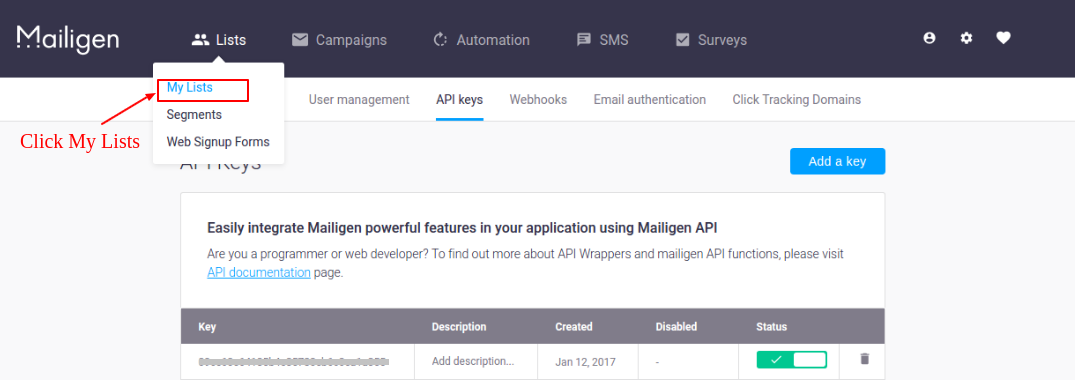
Krok 6: Teraz, aby utworzyć listę, przejdź do "Listy" kartę w górnym menu. Zostanie otwarte menu rozwijane. Kliknij "Moje listy" link do przeglądania list lub do nowych list tworzenia.

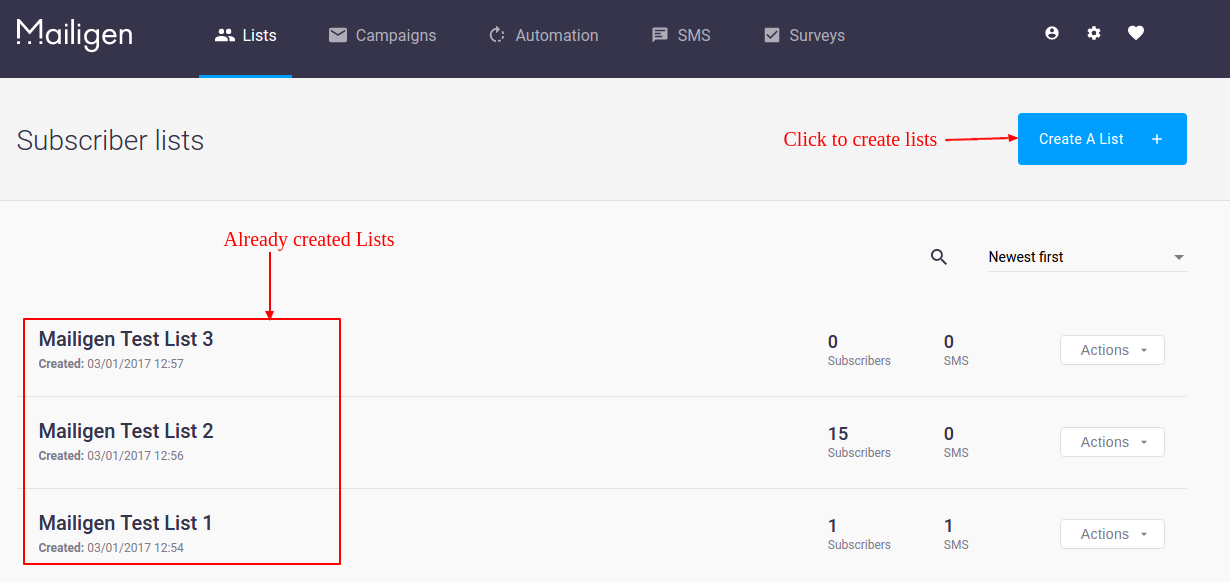
Krok 7: Na stronie Moje listy kliknij "Stwórz listę" aby utworzyć nową listę. Po utworzeniu listy będą widoczne na stronie Moje listy, jak pokazano na poniższym ekranie.

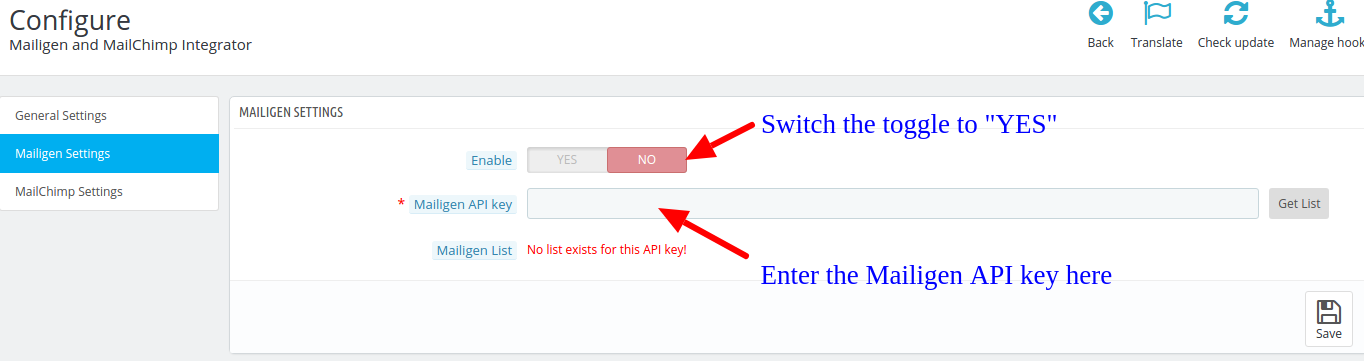
Jeśli korzystasz z naszej Moduł Mailigen i MailChimp Integrator, możesz skonfigurować szczegóły API Mailigen w następującym interfejsie.

Tutaj musisz wpisać klucz API MailChimp, który masz w kroku 4, a następnie włączyć integrację, przełączając przełącznik na "TAK" przed kliknięciem przycisku "Zapisz".

Lubiłem to? Spodoba ci się to

Jak uzyskać identyfikator aplikacji VKontakte i bezpieczny klucz?

Ten przewodnik ma na celu dostarczenie krok po kroku samouczka, aby uzyskać szczegóły interfejsu API Vkontakte, takie jak identyfikator aplikacji i bezpieczny klucz. Te szczegóły interfejsu API można wykorzystać do skonfigurowania logowania społecznościowego Vkontakte na swojej stronie internetowej. Blog przeprowadzi cię przez proces uzyskiwania identyfikatora aplikacji VKontakte i bezpiecznego klucza. Czytaj dalej, aby dowiedzieć się, jak uzyskać szczegóły interfejsu API.

Kroki, aby uzyskać identyfikator aplikacji VKontakte i bezpieczny klucz

Krok 1: Iść do Witryna programisty Vkontakte i zaloguj się na swoje konto Vkontakte swojego użytkownika.

PS: Aby skonfigurować dowolny login społecznościowy w swojej witrynie, musisz być użytkownikiem danej platformy. Wszystkie informacje o klientach są pobierane tylko za pośrednictwem konta użytkownika. Tak więc, aby skonfigurować logowanie Vkontakte na swojej stronie, musisz również mieć konto Vkontakte.

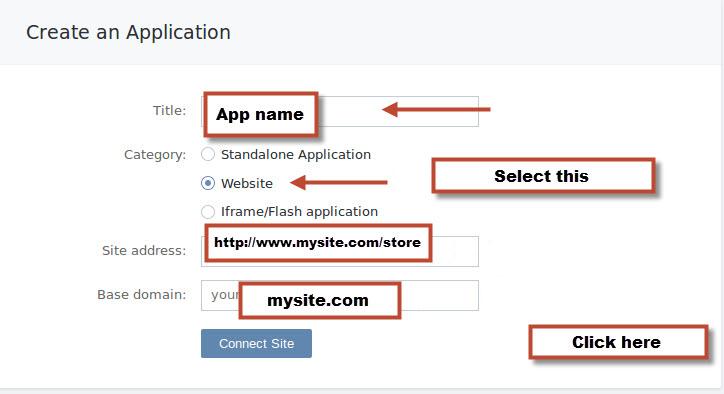
Krok 2: Po zalogowaniu się na swoje konto Vkontakte zostaniesz przekierowany na nową stronę. Tutaj kliknij “Utwórz aplikację”.

Krok 3: Następny interfejs otworzy mały formularz, który musisz wypełnić. Wypełnij formularz, jak pokazano na poniższym obrazku:

Wpisz nazwę swojej aplikacji, wybierz “Stronie internetowej” opcja w sekcji Kategoria. Następnie podaj adres URL swojej witryny i nazwę domeny podstawowej.

Krok 4: Po wypełnieniu formularza kliknij “Połącz witrynę” przycisk.

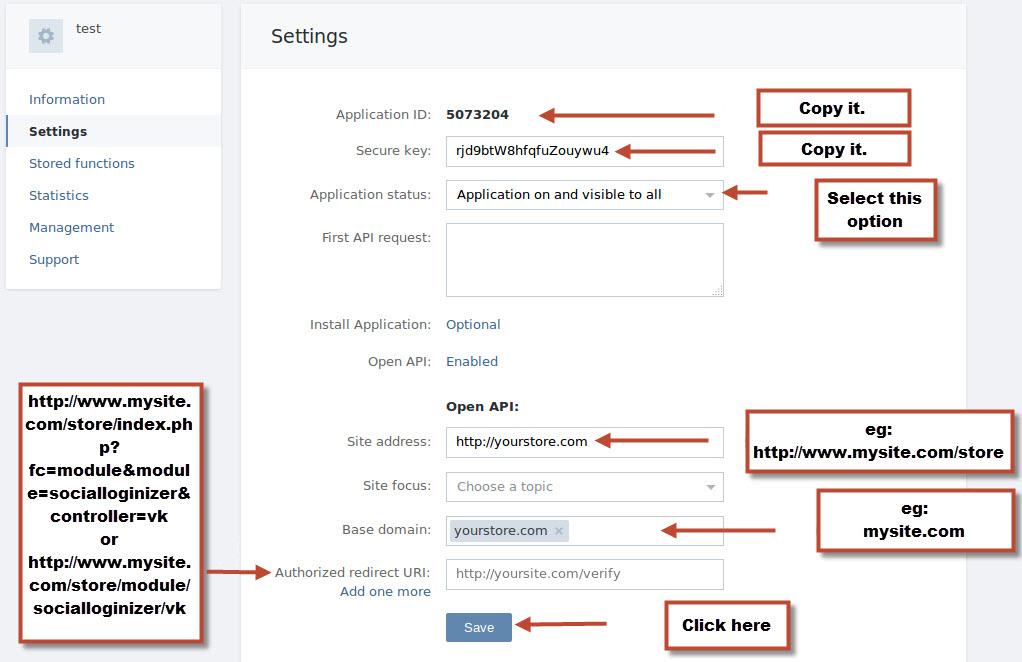
Krok 5: Następnie przejdź do zakładki Ustawienia z lewego paska menu. Tutaj znajdziesz swój identyfikator aplikacji i bezpieczny klucz. Ale przedtem musisz skonfigurować Open API, podając adres URL witryny i Przekierowanie, jak pokazano na poniższym obrazku:

Krok 6: Kliknij Zapisz przycisk. Teraz możesz skopiować szczegóły interfejsu API i wkleić je do swojego modułu społecznościowego obsługującego logowanie Vkontakte.

Uwaga: Jeśli korzystasz z naszego modułu Social loginizer (dla PrestaShop, OpenCartlub Magento), wystarczy skopiować i wkleić te szczegóły API w odpowiednich polach, które wyglądają tak:

Lubiłem to? Spodoba ci się to

Jak uzyskać klucz API MailChimp i skonfigurować listę e-mail?

MailChimp jest jednym z najczęściej używanych programów e-mail marketingowych jako usługi. Ze względu na darmowy plan rozruchu jest ulubioną usługą e-mail dla większości marketerów.

Podobnie jak w przypadku każdego innego najlepszego oprogramowania do obsługi poczty e-mail, MailChimp zapewnia również różne API dla rozwiązań programistycznych i integracyjnych. Na przykład klucz API MailChimp można wykorzystać do zintegrowania tej usługi z dowolną platformą CMS lub e-commerce za pośrednictwem modułów.
Na przykład moduł integracji PrestaShop MailChimp wykorzystuje klucz API do przechwytywania i synchronizowania danych e-mail z magazynu PrestaShop do listy mailingowej MailChimp. Istnieje kilka innych rozwiązań i modułów wykorzystujących interfejs API do różnych typów integracji.

Kroki, aby uzyskać klucz API MailChimp

Krok 1: Odwiedzić

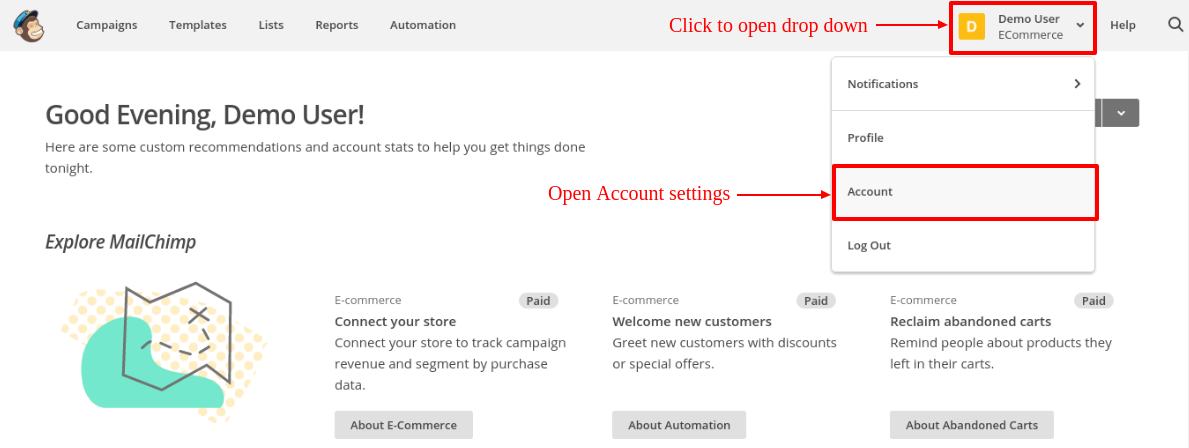
Krok 2: W panelu kliknij przycisk w prawym górnym rogu deski rozdzielczej. Zostanie otwarte menu rozwijane, kliknij "Konto" link w tym menu, jak widać na ekranie poniżej.

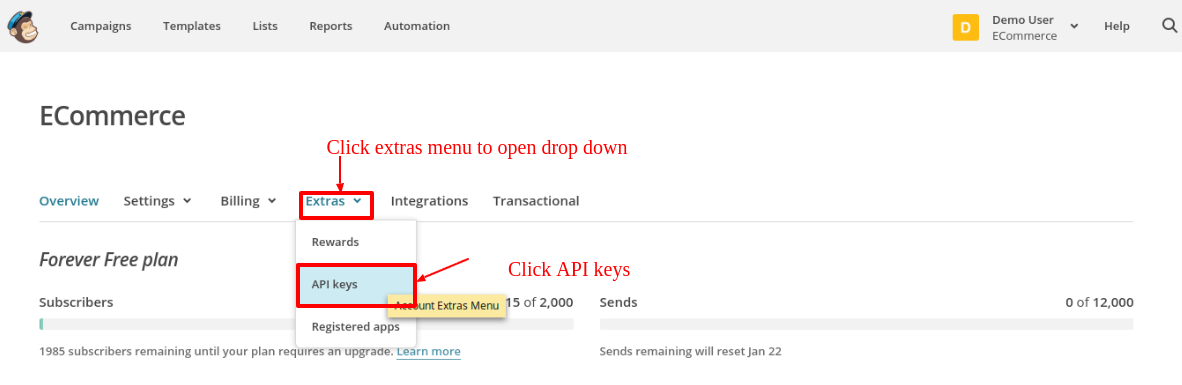
Krok 3: Na stronie ustawień konta widoczne będą niektóre podmenu. Kliknij "Dodatki" podmenu, aby otworzyć rozwijane menu. Kliknij "Klucze API" jak pokazano na poniższym ekranie:

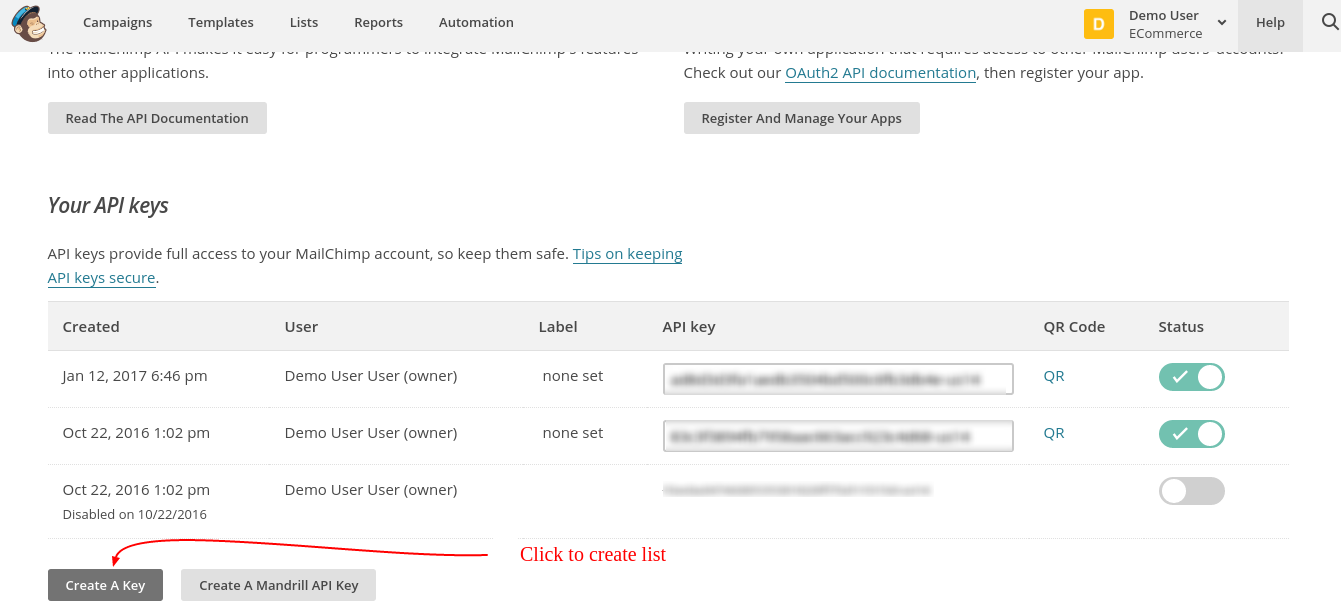
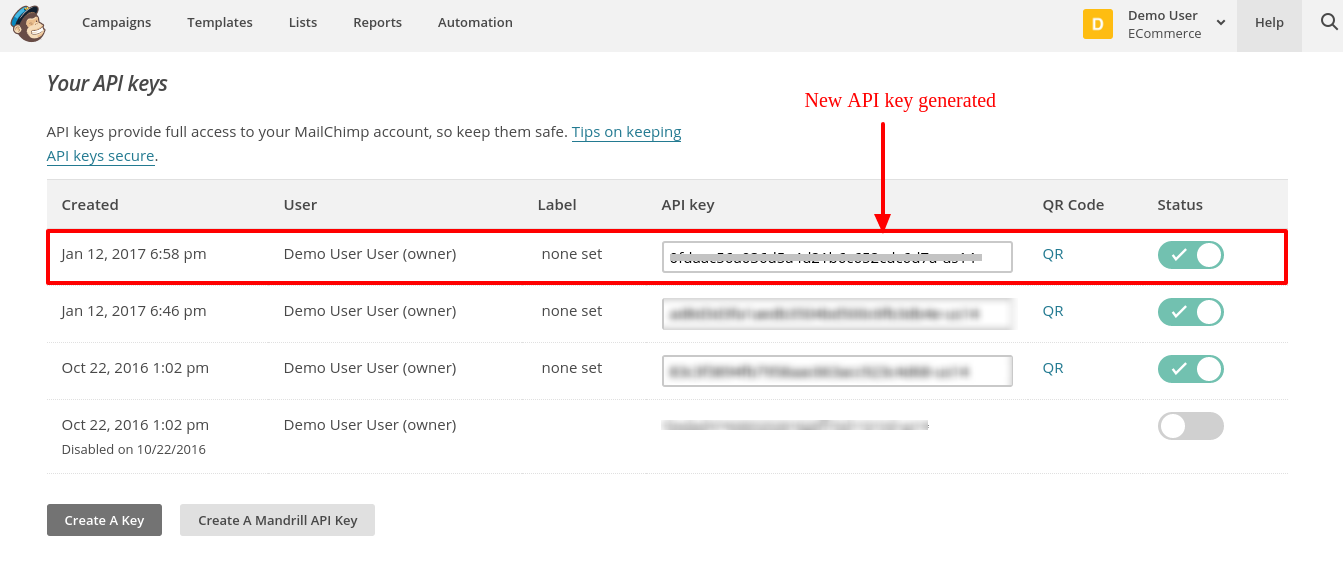
Krok 4: Na stronie kluczy API kliknij "Utwórz klucz" wygenerować klucz API. Po utworzeniu nowy klucz API zostanie dodany do listy kluczy API. Ekran jest podany poniżej:

Aby utworzyć listę MailChimp

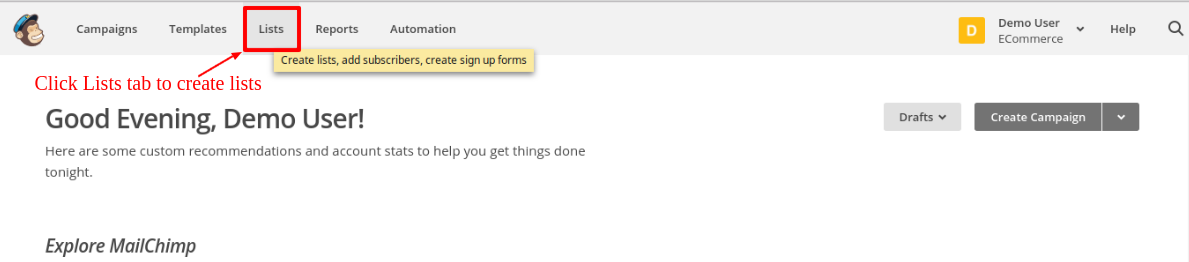
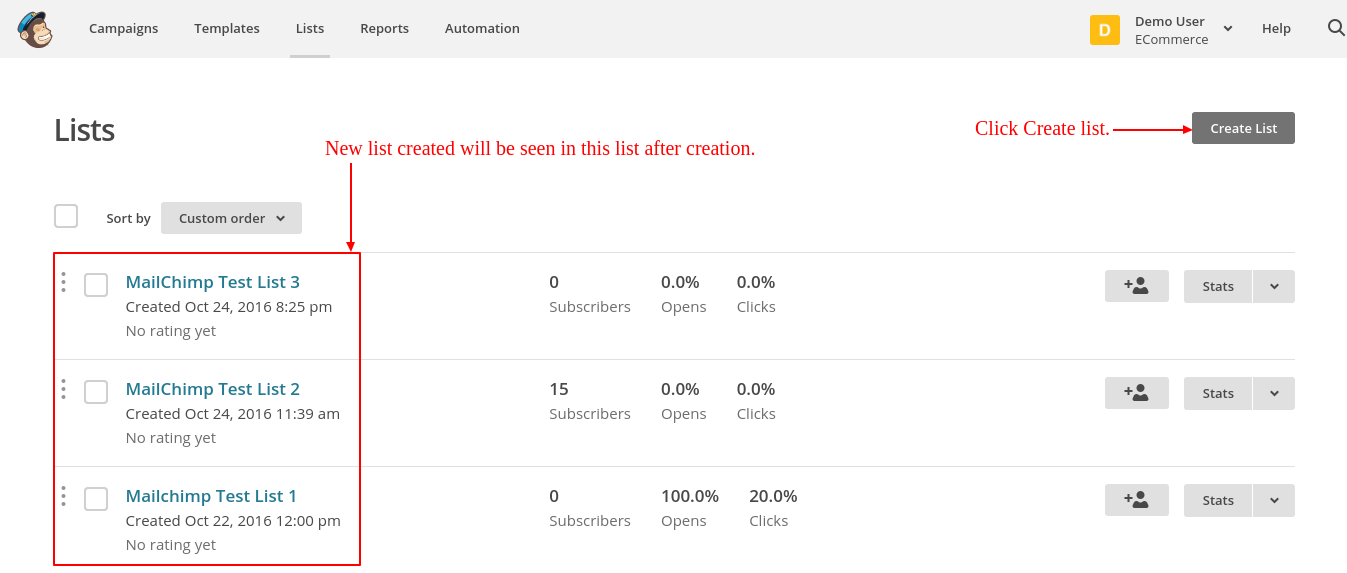
Krok 5: Teraz, aby utworzyć listę, kliknij wykazy kartę w górnym menu. Administrator zostanie przekierowany na nową stronę, na której będzie mógł również przeglądać listy i tworzyć listy. Ekran jest podany poniżej:

Krok 6: Na stronie Listy kliknij "Sporządzać listę" aby utworzyć nową listę. Po utworzeniu listy będą widoczne na stronie Listy, jak pokazano na poniższym ekranie.

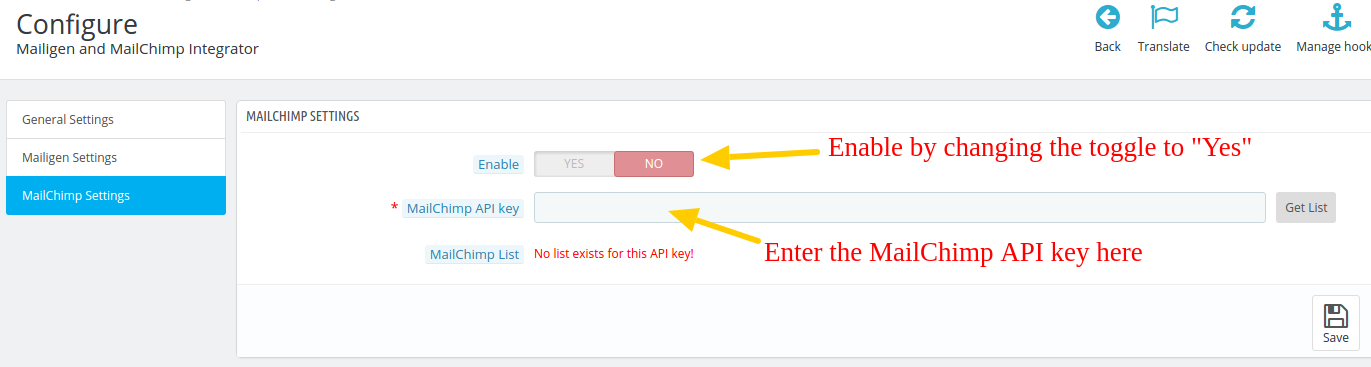
Jeśli korzystasz z naszej Moduł Mailigen i MailChimp Integrator, możesz skonfigurować szczegóły interfejsu API MailChimp w następującym interfejsie.

Tutaj musisz wpisać klucz API MailChimp, który masz w kroku 4, a następnie włączyć integrację, przełączając przełącznik na "Tak".

Lubiłem to? Spodoba ci się to

Jak zdobyć klucz API LinkedIn i szczegółowe informacje o kluczu aplikacji?

LinkedIn jest jednym z najpopularniejszych serwisów społecznościowych wykorzystywanych przez profesjonalistów na całym świecie. Dzięki dużej liczbie użytkowników LinkedIn korzystanie z tej platformy jako opcji logowania społecznościowego w Twoim sklepie jest całkiem przydatne.

W naszych modułach Social Loginizer dla PrestaShop, Magento, i OpenCart,? LinkedIn is one of the 15 social login options. You require LinkedIn API key and App secret to configure a LinkedIn Social login option on your store.

Kroki, aby uzyskać klucz API LinkedIn In i sekret aplikacji

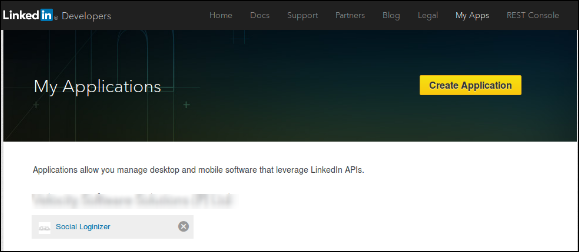
Krok 1: Najpierw musisz iść do Witryna dla programistów LinkedIn

Krok 2: Kliknij tutaj Utwórz aplikację przycisk.

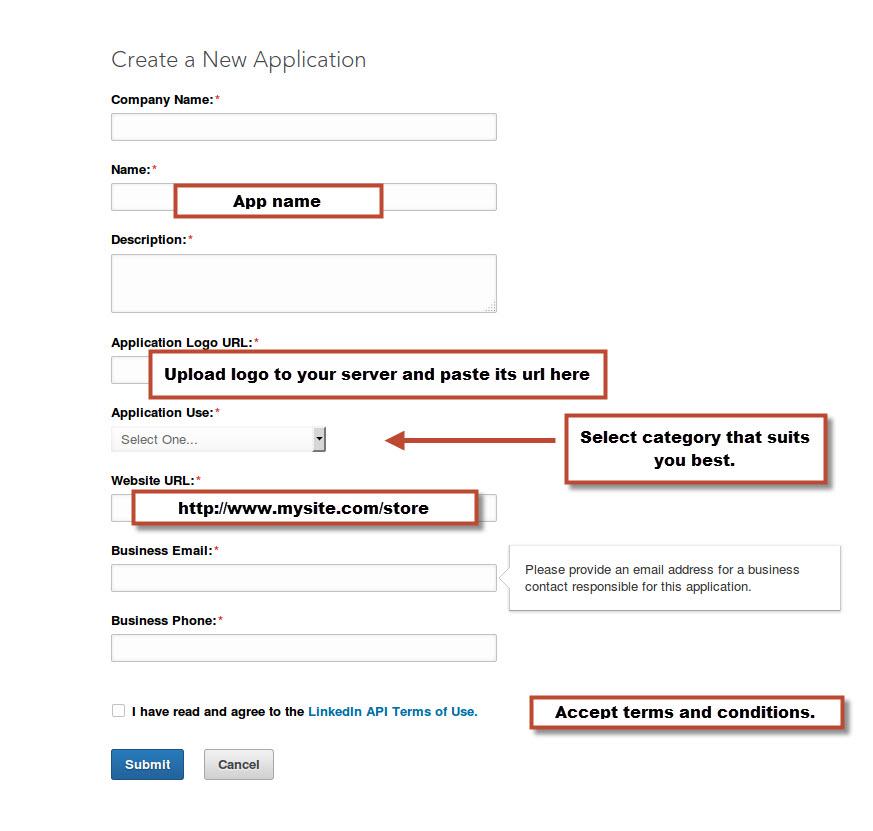
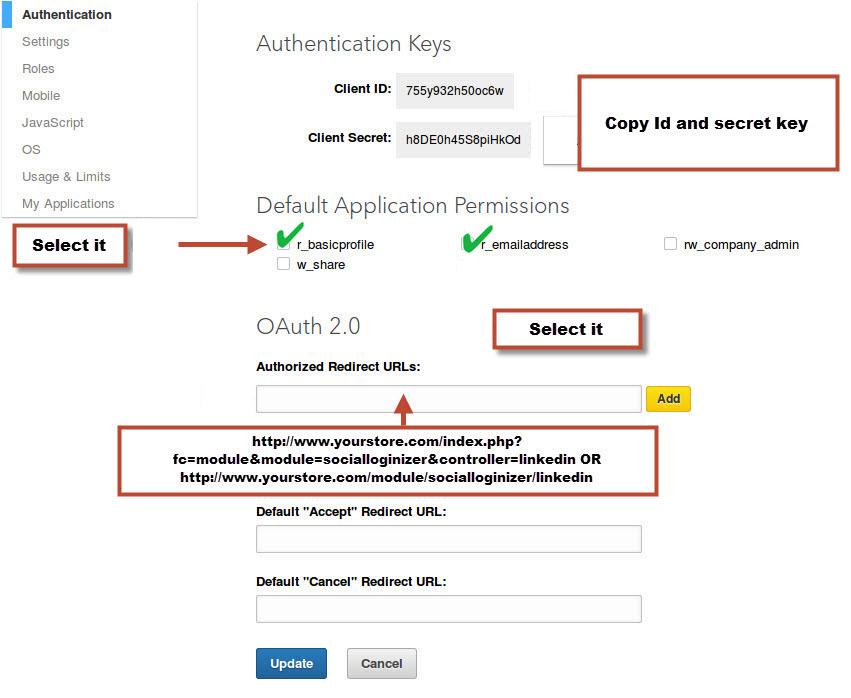
Krok 3: Wypełnij formularz, który pojawi się obok rejestracji nowej aplikacji. https://www.yourstore.com.

Krok 4: Po wypełnieniu formularza kliknij Wyślij przesłać formularz i zachować bezpieczny klucz API i tajny klucz.

W przypadku LinkedIn przekierowanie jest opcjonalne, jeśli chcesz ustawić przekierowanie, ustaw jako:

W przypadku korzystania z naszego modułu Social Loginizer (dla PrestaShop, OpenCartlub Magento) i przyjazny dla SEO URL sklepu, a następnie użyj tego

https://www.yourstore.com/module/socialloginizer/linkedin

W przeciwnym razie użyj tego

https://www.yourstore.com/index.php?fc=module&module=socialloginizer&controller=linkedin

PS: Upewnij się, że domyślne uprawnienia aplikacji są wybrane prawidłowo, aby móc korzystać z aplikacji. Jak pokazano na powyższym obrazku.

Krok 5: Teraz możesz użyć tych danych API w swoim portalu społecznościowym LinkedIn, aby umożliwić klientom zalogowanie się do Twojego sklepu za pomocą konta LinkedIn.

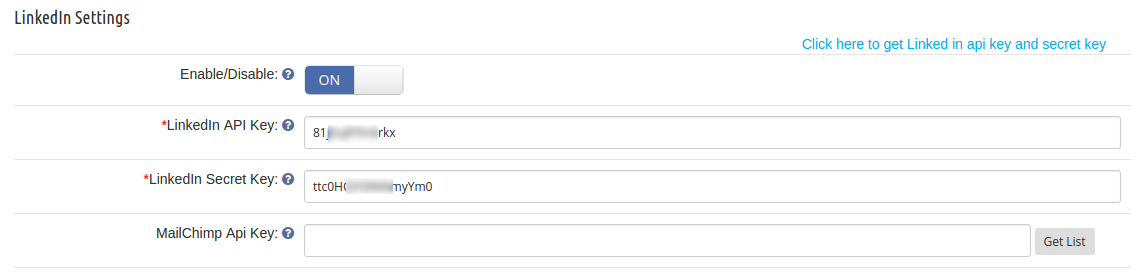
W przypadku korzystania z naszego modułu Social Loginizer (dla PrestaShop, OpenCartlub Magento) następnie możesz skonfigurować wyodrębnione szczegóły interfejsu API w następującym interfejsie w ustawieniach modułu.

Lubiłem to? Spodoba ci się to

Jak uzyskać identyfikator klienta Instagram i tajne dane klienta?

Instagram to jeden z najpopularniejszych serwisów społecznościowych do udostępniania zdjęć i zdjęć, który został przejęty przez Facebooka w 2012. Firma warta miliardy dolarów ma ogromną bazę użytkowników, a dokładniej ponad 600 milionów.

Platforma społecznościowa udostępnia interfejs API, który jest używany przez programistów do tworzenia rozwiązań logowania społecznościowego dla różnych platform, takich jak PrestaShop, OpenCart i Magento itp.

Aby użyć społecznościowego logowania do serwisu Instagram na swojej stronie, potrzebujesz przede wszystkim modułu logowania do społeczności (PrestaShop, OpenCartlub Magento), a następnie następujące szczegóły interfejsu API Instagrama w celu skonfigurowania modułu:

  • Identyfikator klienta Instagram
  • Instagram Secret klienta

Jak uzyskać szczegółowe informacje na temat interfejsu API Instagram?

Musisz wykonać te szybkie czynności, aby poznać szczegóły interfejsu API.

Krok 1: Pierwszy krok obejmuje przejście do Sieć programistów Instagrama stronę, a następnie klikając Zarejestruj nowego klienta przycisk w prawym górnym rogu strony.

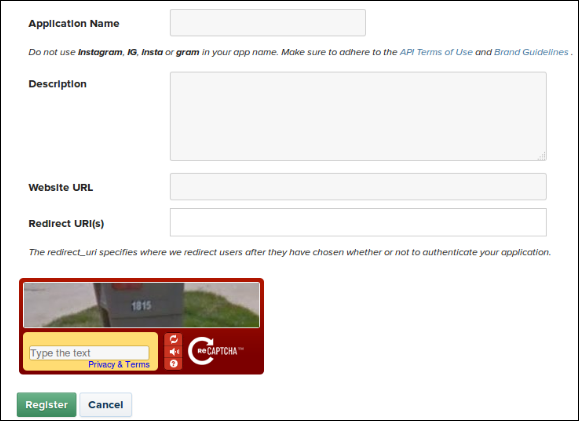
Krok 2: Następnie wypełnij poniższy formularz, który wymaga:

  • Nazwa aplikacji: Nazwa aplikacji, dla której wydobywasz szczegóły interfejsu API. W naszym przypadku będzie to “Logowanie społecznościowe”.
  • Opis: Krótki opis wniosku.
  • Adres URL witryny: Pełny adres URL witryny. Powiedz, https://yoursite.com

Krok 3: Ustaw swój przekierowanie

W przypadku, gdy korzystasz z naszej Moduł Social Loginizer (PrestaShop, OpenCartlub Magento) i SEO Friendly URL dla twojego sklepu, użyj tego dla przekierowania

https://www.yourstore.com/module/socialloginizer/instagram

W przeciwnym razie użyj tego

https://www.yourstore.com/index.php?fc=module&module=socialloginizer&controller=instagram

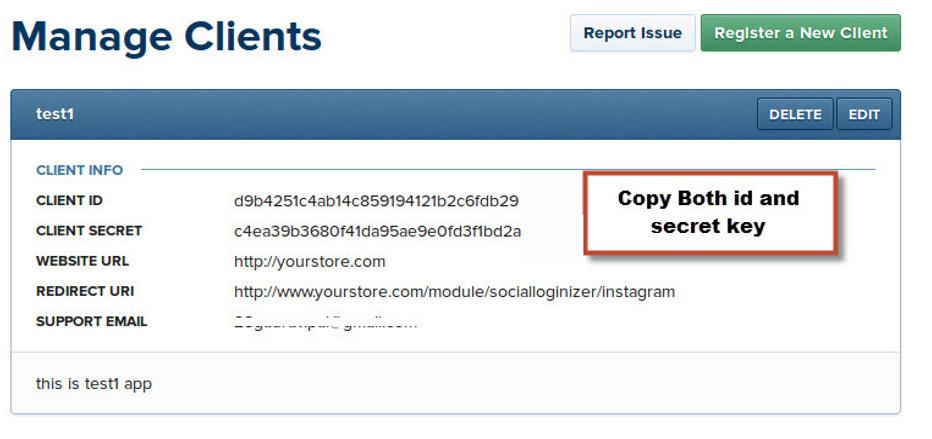
Krok 4: Po wypełnieniu formularza kliknijZarejestruj , aby uzyskać szczegóły API. Skopiuj i wklej ID klienta i sekret klienta w panelu administracyjnym wtyczki.

W przypadku korzystania z naszego modułu Social Loginizer dla PrestaShop, OpenCartlub Magento, ekran wprowadzania szczegółów API będzie wyglądał mniej więcej tak.

Po wypełnieniu tych danych w określonym polu w module / wtyczce, możesz użyć tych danych, aby umożliwić Twoim klientom zalogowanie się do Twojego sklepu za pomocą swojego Konta Instagram.

Lubiłem to? Spodoba ci się to

Jak uzyskać identyfikator klienta GitHub i szczegóły API klienta?


GitHub to internetowe repozytorium kontroli wersji, z którego korzysta około 20 milionów użytkowników na całym świecie. Z 75 milionami repozytoriów jest to największy na świecie zbiór kodów źródłowych. Aby zapewnić użytkownikom GitHub intuicyjną obsługę w Twoim sklepie, możesz zintegrować login społecznościowy GitHub. To dobry pomysł. 20 milionów użytkowników to nie garstka użytkowników, to ogromna liczba. Jest bardziej prawdopodobne, że Twoi klienci internetowi będą mieli konto na GitHubie. Dlatego oferowanie opcji logowania społecznościowego GitHub to dobry pomysł, aby zwiększyć liczbę rejestracji klientów. Do integracji logowania społecznościowego wymagane są szczegóły interfejsu API GitHub, identyfikator klienta i sekret klienta.

Aby osiągnąć ten ulepszony UX, będziesz potrzebować modułu logowania społecznościowego Knowband dostępnego dla różnych platform, takich jak prestashop, Opencart i Magento oraz następujące szczegóły API GitHub:

  • Identyfikator klienta GitHub i
  • Sekret klienta GitHub

Dodatek do logowania społecznościowego Prestashop

Popraw wygodę użytkownika w swoim sklepie Prestashop, umożliwiając bezproblemowe logowanie do mediów społecznościowych dzięki temu doskonałemu dodatkowi firmy Knowband.

Kupuj teraz

Aby uzyskać te szczegóły, wykonaj następujące krótkie kroki:

Kroki, aby uzyskać identyfikator klienta GitHub i klucz tajny klienta GitHub

Krok 1: Przede wszystkim należy odwiedzić Witryna programisty GitHub aby uzyskać te szczegóły.

Krok 2: Najpierw poprosi Cię o zalogowanie się na konto GitHub. Po zalogowaniu kliknij przycisk Zastosowania patka.

Krok 3: Tutaj zobaczysz dwie zakładki- autoryzowane aplikacje i Aplikacje deweloperskie, Kliknij na Aplikacje dla programistów, Zobaczysz następujący ekran. Wprowadź szczegóły, jak pokazano na obrazku poniżej:

Wprowadź nazwę aplikacji, adres URL strony głównej i adres URL przekierowania w polu Adres URL wywołania zwrotnego autoryzacji.

Krok 4: Uderz w „Zarejestruj aplikację” przycisk po uzupełnieniu wszystkich wymaganych danych.

Krok 5: Następny interfejs pokaże szczegóły identyfikatora klienta i sekretu klienta.

Krok 6: Skopiuj te dane i trzymaj je przy sobie. Możesz użyć tych danych w swoim module logowania społecznościowego, jeśli obsługuje on logowanie społecznościowe za pośrednictwem GitHub.

Na przykład w Moduł logowania społecznościowego (PrestaShop, OpenCart lub Magento), interfejs umożliwiający wprowadzenie szczegółów API GitHub wygląda mniej więcej tak:

W Knowband, z ponad 13-letnim doświadczeniem w tworzeniu stron internetowych i aplikacji, oferujemy ponad 100 wtyczek dla głównych platform eCommerce, w tym Magento 2, Prestashop, WooCommerce i Opencart. Oprócz tworzenia wtyczek zapewniamy kompleksowe usługi tworzenia stron internetowych i aplikacji w różnych frameworkach i technologiach. Aby uzyskać pomoc techniczną, skontaktuj się z nami pod naszym oficjalnym adresem e-mail: support@knowband.com.

Lubiłem to? Te też Ci się spodobają

Możesz także sprawdzić nasze bestsellery Wtyczka do tworzenia aplikacji mobilnych Opencart na Androida i iOS i obejrzyj film Moduł logowania społecznościowego Prestashop – Tutorial wideo tutaj:


Jak uzyskać identyfikator klienta API Foursquare i tajne dane klienta?

Foursquare to usługa wyszukiwania lokalnego wyszukiwania, która działa jako aplikacja mobilna i zapewnia spersonalizowane wyniki wyszukiwania. Aplikacja zapewnia spersonalizowane propozycje miejsc w pobliżu na podstawie "historii przeglądania, poprzednich zakupów i meldunków itp.".

Dzięki około 45 milionom użytkowników ta platforma społecznościowa może być mądrym dodatkiem do Twojej witryny.

Aby zintegrować Foursquare z aplikacjami takimi jak Social login (PrestaShop, OpenCart i Magento), potrzebujesz następujących dwóch szczegółów API Foursquare:

  • Identyfikator klienta Foursquare
  • Sekret klienta Foursquare

Jak uzyskać szczegóły Foursquare API? Możesz wykonać te szybkie czynności, aby wykonać to samo.

Krok 1: Przede wszystkim musisz odwiedzić Witryna programisty Foursquare

Krok 2: Na ekranie powitalnym "Utwórz nową aplikację" przycisk.

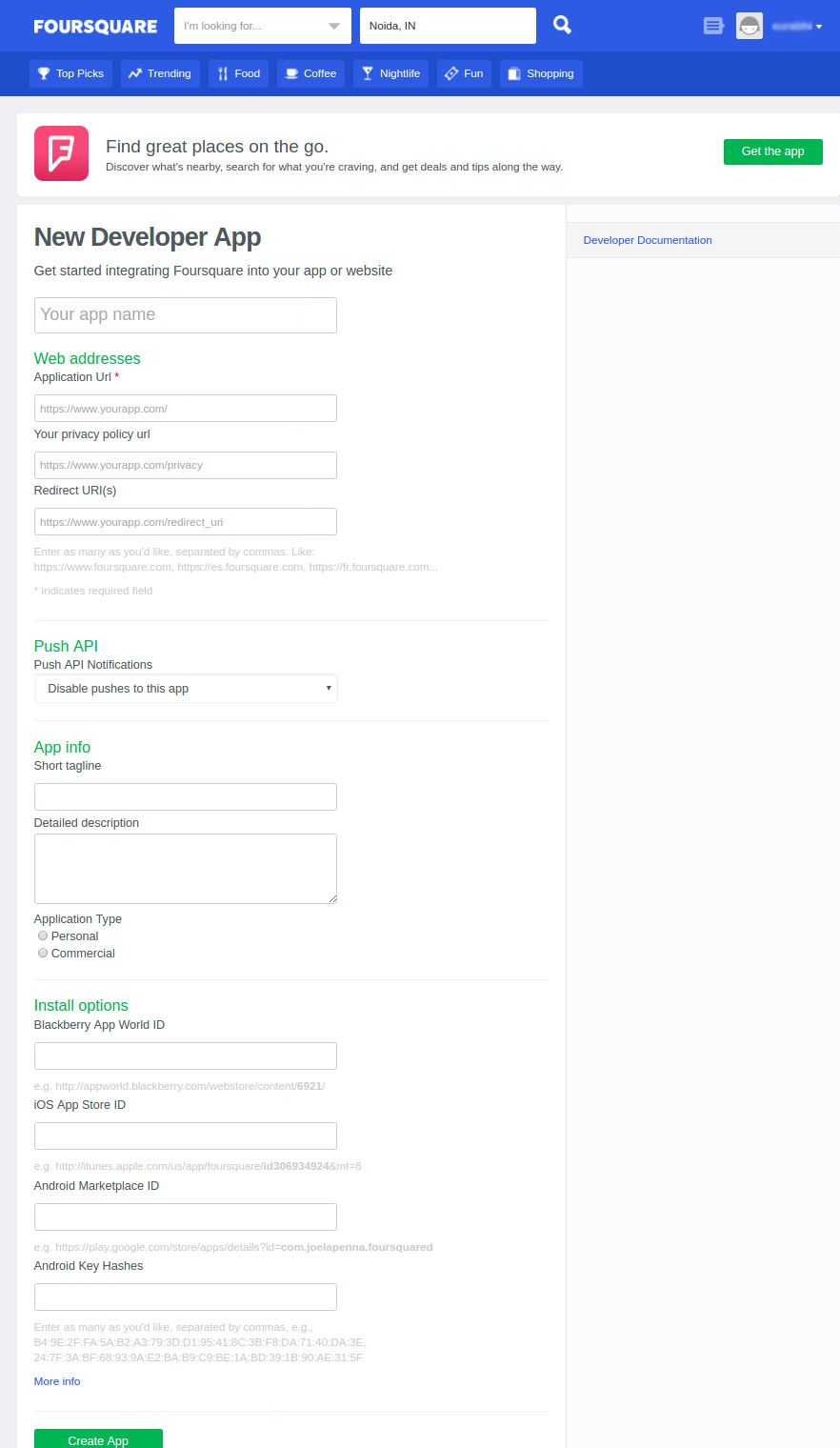
Krok 3: Następny ekran poprosi Cię o uzupełnienie niektórych szczegółów. Podaj szczegóły, ustaw przekierowanie i Zapisz zmiany wniosku.

PS: W przypadku adresu URL przekierowania, jeśli używasz naszego Moduł społecznościowy a jeśli korzystasz z przyjaznego SEO adresu URL dla swojego sklepu, użyj tego dla przekierowania

https://www.yourstore.com/module/socialloginizer/foursquare

W przeciwnym razie użyj tego

https://www.yourstore.com/index.php?fc=module&module=socialloginizer&controller=foursquare

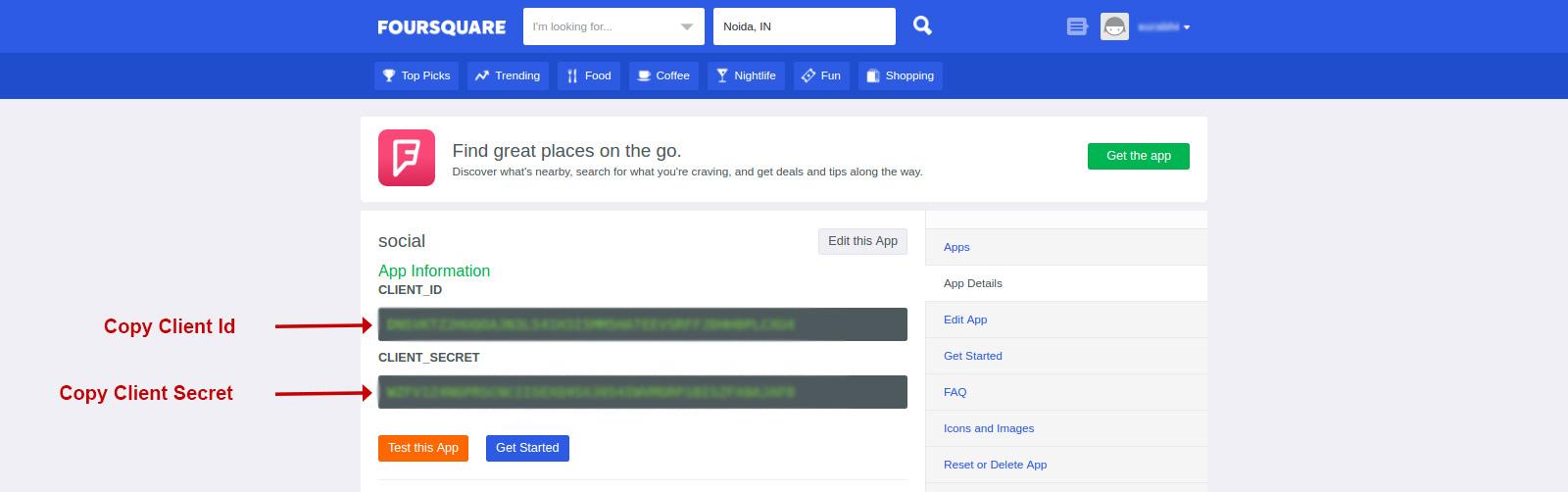
Krok 4: Po utworzeniu aplikacji zostaniesz przeniesiony na ekran, na którym możesz skopiować swoje poświadczenia API.

Krok 5: Możesz użyć tych referencji API w różnych rozwiązaniach opartych na Foursquare. Logowanie społecznościowe jest jednym z takich rozwiązań. Aby użyć tych danych w module logowania społecznościowego, po prostu skopiuj i wklej je w określonym polu w konfiguracji modułu.

Na przykład nasz moduł Social Logger (PrestaShop, OpenCart, i Magento) następujący ekran konfiguracji:

Lubiłem to? Spodoba ci się to

Jak uzyskać identyfikator aplikacji Facebook i szczegóły tajnej aplikacji?


Ten samouczek ma na celu poinstruowanie czytelników, jak uzyskać identyfikator aplikacji Facebook i sekret aplikacji Facebook z konsoli programistów Facebooka. Oto przewodnik krok po kroku, jak uzyskać szczegółowe informacje o interfejsie API Facebooka. Szczegóły te można wykorzystać do wielu celów oraz w kilku modułach i rozszerzeniach. Na przykład używamy tych szczegółów w naszym Moduły logowania społecznościowego dla PrestaShop, OpenCart i Magento w celu skonfigurowania logowania społecznościowego na Facebooku na tych platformach.

Kroki, aby uzyskać szczegółowe informacje o interfejsie API Facebooka

Krok 1: Przede wszystkim musisz odwiedzić Konsolę programisty Facebooka, ponieważ nie możesz wyodrębnić tych danych ze swojego zwykłego profilu na Facebooku.

Więc teraz idź do Witryna dla programistów Facebooka.

Krok 2: Oto kroki, które musisz wykonać na stronie programisty Facebooka.

Kliknij na Moje aplikacje -> Dodaj nową aplikację lub przycisk Dodaj nową aplikację. Wybierz opcję Witryna internetowa i kontynuuj.

Krok 3: Wpisz nazwę swojej aplikacji i kliknij Utwórz nowy identyfikator aplikacji na Facebookuwybierz Kategoria aplikacji i kontynuuj.

Krok 4: Teraz kliknij Pomiń Szybki start.

Dostaniesz Aplikacja Facebook Identyfikator i sekret aplikacji (kliknij przycisk Pokaż).

Krok 5: Teraz przejdź do Ustawienia z lewego menu.

Krok 6: Kliknij przycisk Dodaj platformę i wybierz witrynę.

Krok 7: Wpisz swój Domena aplikacji i Adres strony internetowej. Podaj także swój adres e-mail kontaktowy (jest to konieczne, aby Twoja aplikacja działała).

Krok 8: Kliknij Zapisz zmiany przycisk.

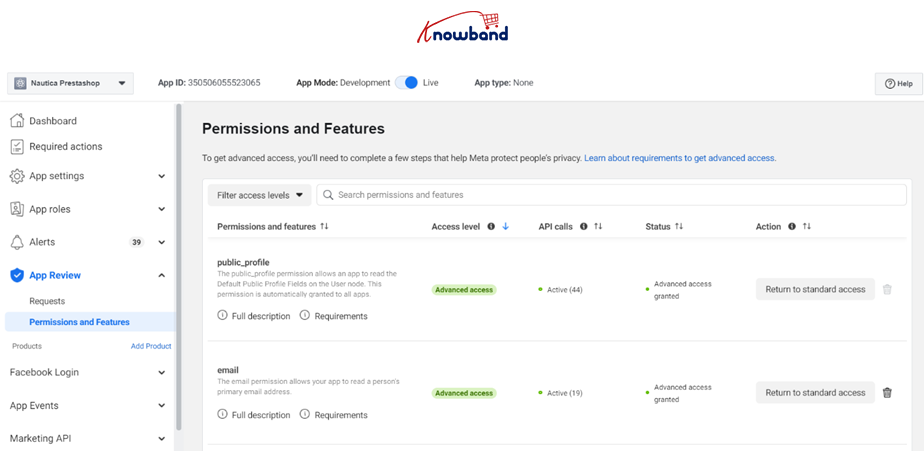
Krok 9: Ostatnim krokiem jest uruchomienie aplikacji Facebook, którą niedawno zatwierdziłeś na Facebooku. Opcję Tryb aplikacji możesz zobaczyć w menu nagłówkowym konta programisty Facebooka.

Musisz jednak upewnić się, że wszystkie zaawansowane dostępy zostały wcześniej przyznane. Odwiedź Recenzje aplikacji >>Pozwolenia i funkcje i włącz dostęp potrzebny dla Twojego projektu.

Po włączeniu możesz uruchomić aplikację.

Krok 10: Teraz możesz wykorzystać szczegóły API aplikacji, aby Twoi klienci mogli logować się do Twojego sklepu za pomocą konta na Facebooku. Możesz skopiować i wkleić te dane w module logowania społecznościowego i rozszerzeniach, aby aktywować logowanie społecznościowe Facebook w swoim sklepie.

Jeśli korzystasz z naszego modułu Social Loginizer (PrestaShop, OpenCart i Magento), interfejs umożliwiający konfigurację szczegółów API wygląda tak, jak pokazano na obrazku poniżej.

W ten sposób możesz łatwo i bezproblemowo uzyskać i skonfigurować szczegóły interfejsu API Facebooka. Wyodrębnij te dane dla swojego własnego sklepu i użyj ich w modułach logowania społecznościowego, aby już dziś poprawić konwersje związane z rejestracją.

Proste sposoby na zwiększenie sprzedaży za pomocą Facebooka

Odkryj proste sposoby na zwiększenie sprzedaży za pomocą Facebooka w Twoim sklepie Prestashop. Poznaj skuteczne strategie, takie jak sklepy na Facebooku, reklamy, albumy, kampanie i udostępnianie, aby zwiększyć zaangażowanie i konwersje.

Czytaj więcej

Lubiłem to? Te też Ci się spodobają


Jak zdobyć Amazon Client ID i Client Secret z Amazon Developer Center?

Amazon jest szybko rozwijającym się rynkiem z ogromną bazą klientów. Niezbędny etap tworzenia konta przed zakupem produktu odegrał ważną rolę w zwiększeniu liczby kont Amazon w Internecie.

Nie tylko rynek Amazon, różne usługi z Amazon (jak Amazon Prime Video) również odegrały kluczową rolę w zwiększeniu liczby kont Amazon.

Amazon udostępnia programistom interfejs API, za pomocą którego może opracowywać rozwiązania integrujące logowanie społecznościowe Amazon na różnych platformach, takich jak PrestaShop, OpenCart i Magento itp.
Oznacza to, że użytkownicy będą mogli zalogować się do sklepu za pomocą tych samych danych logowania, których używają do logowania się na swoje konto Amazon. Można to łatwo osiągnąć przez zainstalowanie moduł społecznościowy (PrestaShop, OpenCart, i Magento), który wspiera logowanie społecznościowe Amazon.

Jak uzyskać dane interfejsu Amazon API dotyczące logowania społecznościowego?

Krok 1: Aby uzyskać szczegóły dotyczące interfejsu Amazon API, musisz przejść do Amazon Developer Network stronę, zwaną także konsolą aplikacji.

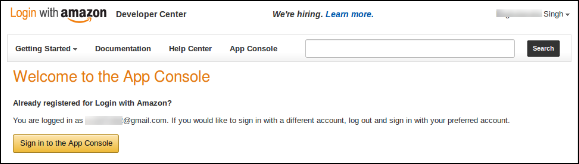
Krok 2: Kliknij na Zaloguj się do konsoli aplikacji przycisk.

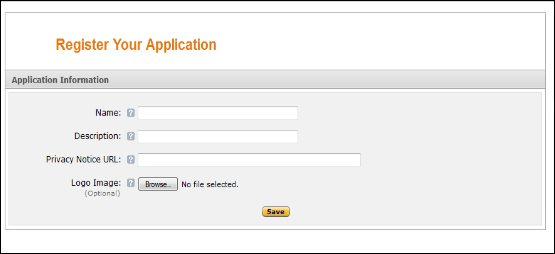
Krok 3: Po pomyślnym zalogowaniu do konsoli aplikacji kliknij Zarejestruj nową aplikację w prawym górnym rogu strony, a zostaniesz przekierowany do Zarejestruj swoją aplikację Page.

Krok 4: Wprowadź szczegóły aplikacji w następujący sposób:

Nazwa: Nazwa Twojej aplikacji.

Opis: Krótki opis Twojej aplikacji.

Adres URL informacji o prywatności: Adres URL strony, na której wspomniano o polityce prywatności w sklepie.

Obraz logo: Wybierz opcjonalny obraz logo swojego sklepu.

Po wypełnieniu tych danych kliknij przycisk Zapisz przycisk.

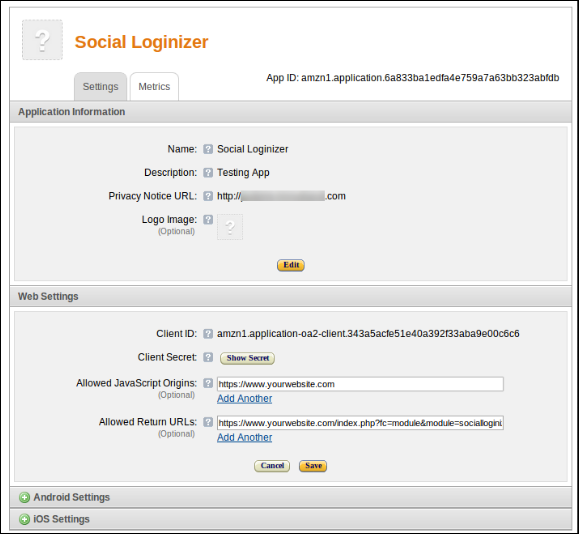
Krok 5: Teraz kliknij na Ustawienia sieci aby ukryć identyfikator klienta i klienta.

Krok 6: Wypełnij Dozwolony URL powrotu: Jest to URL strony przekierowującej Twojego sklepu.

W przypadku korzystania z naszego modułu Social loginizer (PrestaShop, OpenCart, i Magento) i SEO friendly URL dla Twojego sklepu, a następnie użyj tego dla przekierowania

https://www.yourstore.com/module/socialloginizer/amazon

W przeciwnym razie użyj tego

https://www.yourstore.com/index.php?fc=module&module=socialloginizer&controller=amazon

Zrzeczenie się:?To enable and use Amazon social login into your website, your website?must be secured with HTTPS, or?the Amazon login will not work.

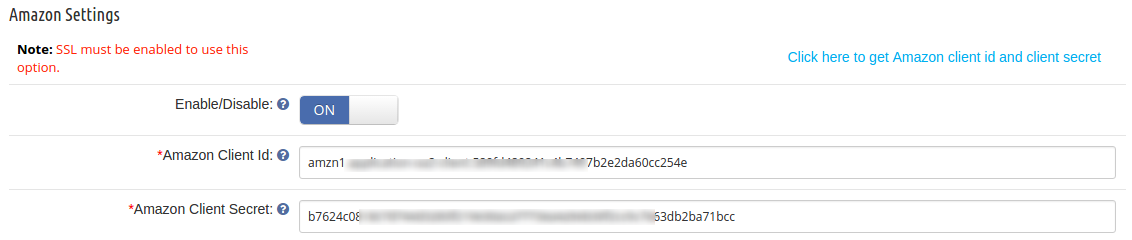
Krok 7: Teraz możesz użyć tego tajnego klucza klienta i identyfikatora klienta, aby umożliwić klientom zalogowanie się do sklepu przy użyciu danych logowania do konta Amazon. Aby skonfigurować szczegóły modułu społecznościowego, po prostu skopiuj i wklej je do określonego pola i zapisz konfigurację.

Proszę zanotować: Krok 7 jest ważny tylko dla Moduły socjalizatora Knowband Social dla PrestaShop, OpenCart, i Magento.

Lubiłem to? Spodoba ci się to