We boast of the best in the industry plugins for eCommerce systems and has years of experience working with eCommerce websites.
We provide best plugins for platforms like - Magento, Prestashop, OpenCart and Shopify. We also provide custom module development and customization services for the website and modules.
To rozszerzenie jest sub-rozszerzeniem Magento Marketplace. W Marketplace sprzedawca nie ma możliwości dodawania opłat za wysyłkę swoich produktów. Cały czas sprzedawca musi zależeć od wysyłki zastosowanej przez właściciela sklepu. Dzięki temu rozszerzeniu sprzedawca będzie miał funkcjonalność do nakładania własnych opłat za wysyłkę na produkt oraz tworzenia faktur za swoje zamówienia.
Uwaga: ten moduł wymaga rozszerzenia Magento Marketplace opracowanego przez Knowband. Przed jego zainstalowaniem Twój sklep musi mieć moduł Marketplace.
2. Instalacja
Po zakupie rozszerzenia otrzymasz następujące pliki, jak pokazano na poniższym ekranie:
marketplaceproductshipping.zip (zawiera kod źródłowy rozszerzenia)
Instrukcja obsługi
Wykonaj następujące kroki, aby zainstalować rozszerzenie:
Rozpakuj folder marketplaceproductshipping.zip
Skopiuj wszystkie pliki i foldery z rozpakowanego folderu do katalogu głównego sklepu
Po skopiowaniu wszystkich plików i folderów wyczyść pamięć podręczną.
Otwórz dowolną stronę swojego sklepu. Magento zainstaluje moduł w momencie ładowania dowolnej strony.
Po instalacji, zaloguj się do swojego panelu administracyjnego. I przejdź do poniższego menu:
System> Konfiguracja> Zaawansowane
Tutaj zobaczysz, że moduł "Vss_Marketplaceproductshipping" znajduje się na liście.
3. Interfejsy rozszerzeń
Istnieją dwa końce, od których użytkownik będzie wchodził w interakcję z funkcjonalnością rozszerzenia. Są następujące:
Interfejs administracyjny (dostępny tylko dla administratora / właściciela sklepu)
Interfejs sprzedawcy (sprzedawca może uzyskać dostęp do tego interfejsu)
Każdy interfejs został wyjaśniony w następnej sekcji.
4. Interfejs administracyjny
Ten interfejs będzie dostępny tylko w panelu administratora. Po zainstalowaniu rozszerzenia system doda jeszcze jedną metodę wysyłki do panelu konfiguracji systemu, jak pokazano na poniższym ekranie:
Możesz uzyskać dostęp do powyższej strony, wykonując: System >> Konfiguracja >> Metody wysyłki
Ustawienie wysyłki na poziomie globalnym 4.1
Na powyższym ekranie możesz skonfigurować tę metodę wysyłki dla wszystkich swoich produktów oraz produktów sprzedawcy. Ta metoda będzie działać tak jak zwykłe metody ryczałtowej wysyłki.
Fields
Włącz: Domyślnie metoda zostanie wyłączona. Ta metoda działa tylko wtedy, gdy jest włączona metoda wysyłki.
Tytuł: Tytuł metody. Domyślna nazwa to "Knowband Flat Shipping"
Nazwa metody: Nazwa metody. Domyślna nazwa to "Wysyłka za produkt".
Rodzaj: Rodzaj metody wysyłki. Będą dwa rodzaje:
Za sztukę: Przy takim ustawieniu system zastosuje jednocześnie zdefiniowane koszty wysyłki dla całej zamówionej ilości. Na przykład, jeśli klient zamówił 3 ilości tego samego produktu, a opłata za wysyłkę wynosi $ 5 za pozycję, wówczas system zastosuje tylko opłatę wysyłkową 5 za $ X zamiast $ 15.
Na ilość: Przy takim ustawieniu system zastosuje opłatę transportową według ilości. Koszty wysyłki będą naliczane zgodnie z zamówioną ilością.
Cena: Koszt wysyłki w formacie ceny.
Wyświetl komunikat o błędzie: System wyświetli ten komunikat o błędzie klientowi, jeśli coś poszło nie tak z przodu z tą metodą.
Porządek sortowania: Zamówienie, w którym zostanie wyświetlona ta wysyłka.
Ustawienia poziomu produktu 4.2
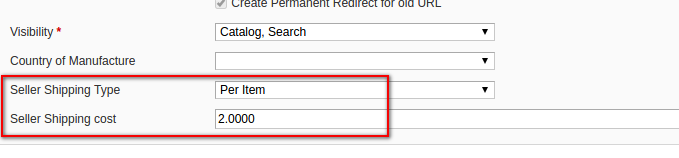
Oprócz opłat za wysyłkę na poziomie globalnym, możesz również stosować różne opłaty za wysyłkę dla różnych produktów zgodnie z potrzebami. Po zainstalowaniu tej metody system wyświetli pola opłat za dostawę na stronie edycji produktu w zakładce "Ogólne", jak pokazano na poniższym ekranie:
5. Interfejs konta sprzedawcy
Ustawienia wysyłki na poziomie produktu 5.1
Dzięki temu rozszerzeniu sprzedawca umożliwi również zastosowanie opłaty za wysyłkę do własnych produktów. Sprzedawca będzie miał tylko opcję ustawienia opłaty za dostawę na poziomie produktu. Nie będą miały opcji opłat za wysyłkę na poziomie globalnym. Pola wysyłki zostaną pokazane sprzedawcy w momencie edycji produktu lub nowej strony produktu, jak pokazano na poniższym ekranie:
5.2 Twórz faktury dla zamówień
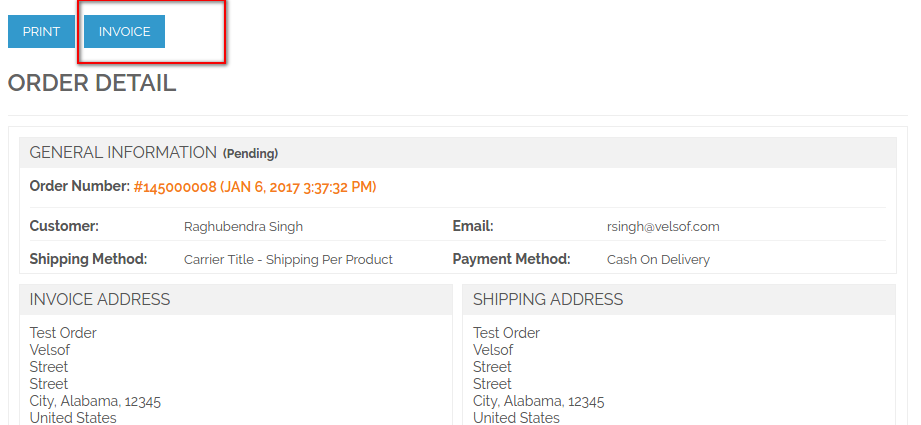
Jako sprzedawca będzie miał możliwość ustawienia własnych kosztów wysyłki swoich produktów. Dzięki tej funkcji rozszerzenie umożliwi sprzedawcom tworzenie faktur dla swoich zamówień. Jeśli jakiekolwiek zamówienie złożone na stronie internetowej i zamówienie zawiera produkty sprzedawcy z tą metodą wysyłki, rozszerzenie wyświetli opcję "Faktura" dla sprzedawcy na odpowiedniej kolejności na stronie widoku zamówienia, jak pokazano na poniższym ekranie:
Po kliknięciu przycisku "Faktura" system przekieruje sprzedawcę do strony z fakturą, z której sprzedawca może utworzyć fakturę odpowiadającą zamówieniu zgodnie ze swoimi potrzebami.
To rozszerzenie jest rozszerzeniem sub Rynek Magento. W Marketplace nie ma opcji dla sprzedawców do dodawania produktów do systemu za pomocą przesyłania plików. Sprzedawca musi najpierw dodać wszystkie produkty do systemu. Załóżmy, że jeśli sprzedawca ma produkty 1000, to frustrujące dla sprzedawcy będzie dodawanie wszystkich produktów jeden po drugim tylko ze względu na czasochłonny wysiłek. Aby przełamać ten rodzaj bólu głowy sprzedającemu, to rozszerzenie zapewni interfejs sprzedawcom, skąd sprzedawca może przesłać swoje dane produktu w pliku Excel do systemu, a następnie system doda produkt do systemu.
Uwaga: ten moduł wymaga rozszerzenia Magento Marketplace opracowanego przez Knowband. Zanim ją zainstalujesz, Twój sklep musi mieć moduł Marketplace.
2. Instalacja
Po zakupie rozszerzenia otrzymasz następujące pliki, jak pokazano na poniższym ekranie:
marketplacebulkimport.zip (zawiera kod źródłowy rozszerzenia)
Instrukcja obsługi
Wykonaj następujące kroki, aby zainstalować rozszerzenie:
Rozpakuj folder marketplacebulkimport.zip
Skopiuj wszystkie pliki i foldery z rozpakowanego folderu do katalogu głównego sklepu
Po skopiowaniu wszystkich plików i folderów wyczyść pamięć podręczną.
Otwórz dowolną stronę swojego sklepu. Magento zainstaluje moduł w momencie ładowania dowolnej strony.
Po instalacji, zaloguj się do swojego panelu administracyjnego. I przejdź do poniższego menu:
System> Konfiguracja> Zaawansowane
Zobaczysz, że na liście znajduje się moduł "Vss_Marketplacebulkimport".
Interfejsy rozszerzeń
Istnieją dwa końce, od których użytkownik będzie wchodził w interakcję z funkcjonalnością rozszerzenia. Są następujące:
Interfejs administracyjny (dostępny tylko dla administratora / właściciela sklepu)
Interfejs sprzedawcy (sprzedawca może uzyskać dostęp do tego interfejsu)
Każdy interfejs został wyjaśniony w następnej sekcji.
Interfejs administracyjny
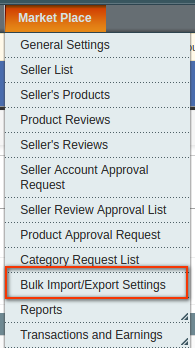
Ten interfejs będzie dostępny tylko w panelu administratora. Po zainstalowaniu rozszerzenia, menu importu / eksportu będą widoczne w menu Marketplace na pasku menu, jak pokazano na poniższym ekranie:
4.1 Zbiorcze importowanie lub eksportowanie ustawień
Tutaj administrator może włączyć / wyłączyć rozszerzenie w dowolnym momencie. Można również włączyć / wyłączyć tę funkcję na dowolnym sprzedawcy. Na stronie konfiguracji będą dwie zakładki. Każda zakładka została wyjaśniona w następnej sekcji.
Konfiguracja 4.1.1
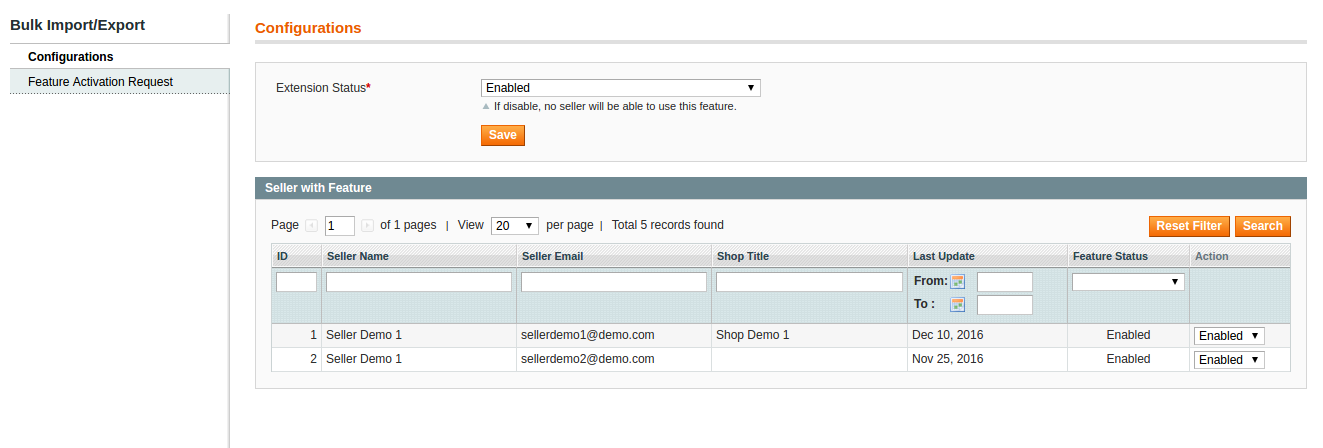
Ta zakładka będzie domyślnie otwarta po kliknięciu menu. Poniżej znajduje się ekran tej karty:
sekcje
Status rozszerzenia:
Domyślnie rozszerzenie zostanie wyłączone. Za pomocą tego ustawienia możesz włączyć / wyłączyć tę funkcję dla wszystkich sprzedawców w dowolnym momencie.
Funkcja Status na sprzedających
Będzie to lista wszystkich sprzedawców ze stanem odpowiadającego sprzedawcy, który korzysta z tej funkcji. Aby włączyć / wyłączyć tę funkcję u sprzedającego, musisz zmienić status funkcji na odpowiednim sprzedawcy, wybierając akcję w ostatniej kolumnie listy. W przypadku każdej akcji sprzedawca otrzyma powiadomienie o włączeniu / wyłączeniu funkcji, dzięki czemu sprzedawca będzie wiedział o tej funkcji.
Żądanie aktywacji funkcji 4.1.2
W tej zakładce administrator może zobaczyć listę wszystkich żądań złożonych przez sprzedającego, aby aktywować funkcję importu / eksportu na swoim koncie. Poniżej znajduje się ekran tej karty:
Fields
Nazwa sprzedawcy: Nazwa sprzedawcy, który ma prośbę o funkcję importu / eksportu.
Tytuł sklepu: Tytuł / nazwa sklepu (jeśli istnieje).
Komentarz sprzedawcy: Komentarz lub przyczyna aktywacji funkcji importu / eksportu.
Twój komentarz: Powód komentarza podany przez Ciebie do podjęcia działania w sprawie odpowiedniego żądania.
Żądaj statusu: Aktualny status odpowiedniego żądania. Zobacz Załącznik A, aby zobaczyć listę wszystkich statusów.
Aktywna funkcja: W tej kolumnie będą dwie akcje: a) Tak, b) Nie. Te działania będą widoczne tylko wtedy, gdy odpowiedni status żądania to "Oczekiwanie na zatwierdzenie".
Tak Działanie: Wybierając tę akcję, system otworzy wyskakujące okienko, skąd system poprosi o komentarz przed aktywacją funkcji importu / eksportu na odpowiednie konto sprzedawcy. Po zatwierdzeniu wniosku system prześle powiadomienie do sprzedawcy.
Bez akcji: Po wybraniu tej akcji system otworzy wyskakujące okienko, skąd system poprosi o komentarz przed odrzuceniem odpowiedniego żądania. Po odrzuceniu prośby system wyśle powiadomienie do sprzedawcy.
TAK NIE akcja będzie wyświetlana tylko dla żądania o statusie "Oczekiwanie na zatwierdzenie".
5. Interfejs konta sprzedawcy
Jeśli rozszerzenie jest zainstalowane i włączone, menu pojawi się w menu konta sprzedawcy, jak pokazano na poniższym ekranie:
Menu "Import / eksport produktu" będzie wyświetlane tylko zatwierdzonym sprzedawcom.
5.1 Jeśli funkcja jest wyłączona
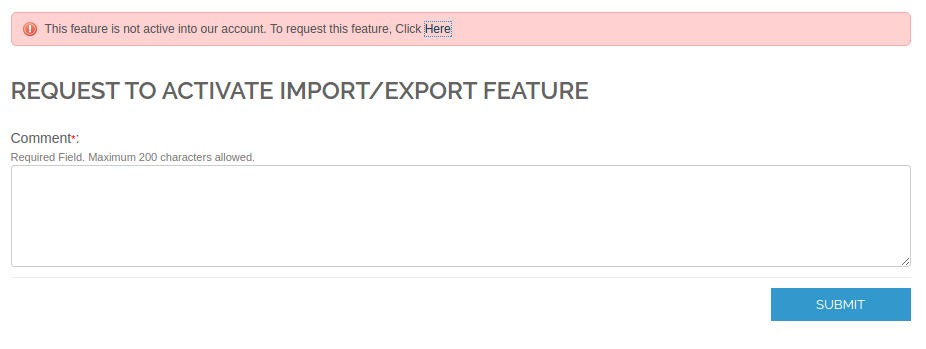
W takim przypadku menu będzie nadal widoczne dla sprzedawcy. Gdy sprzedawca kliknie menu "Import / eksport produktu", system wyświetli komunikat przedstawiony na poniższym ekranie:
Aby aktywować tę funkcję importu / eksportu na swoim koncie, sprzedawca musi wysłać do ciebie prośbę o aktywację. Aby wysłać zapytanie, na powyższym ekranie pojawi się link "tutaj". Po kliknięciu tego linku system otworzy formularz tuż pod powyższym komunikatem, jak pokazano na poniższym ekranie:
Na powyższym ekranie sprzedawca musi podać przyczynę korzystania z tej funkcji, aby wysłać do Ciebie żądanie. Po kliknięciu przycisku Wyślij system poinformuje e-mailem o identyfikatorze e-mail sklepu, a prośba zostanie wyświetlona na liście "Prośba o aktywację" w panelu administracyjnym. Jeśli sprzedawca zażądał już funkcji importu / eksportu i nadal czeka na odpowiedź administratora, w takim przypadku system wyświetli inną wiadomość sprzedawcy i nie pozwoli sprzedawcy na składanie dalszych żądań, chyba że administrator ponownie zwróci uwagę na odpowiedź. W takim przypadku, podany poniżej ekran będzie wyświetlany sprzedawcy:
5.2, jeśli Sprzedawca jest nieaktywny lub nie jest zatwierdzony
W tej wersji nie zezwalamy sprzedającemu, który nie jest zatwierdzony lub wyłączony przez administratora, do używania tej funkcji importu / eksportu. Jeśli którykolwiek z warunków jest prawdziwy, system wyświetli następujący komunikat sprzedawcy, jak pokazano na poniższym ekranie:
5.3 Jeśli funkcja jest aktywna na koncie sprzedawcy
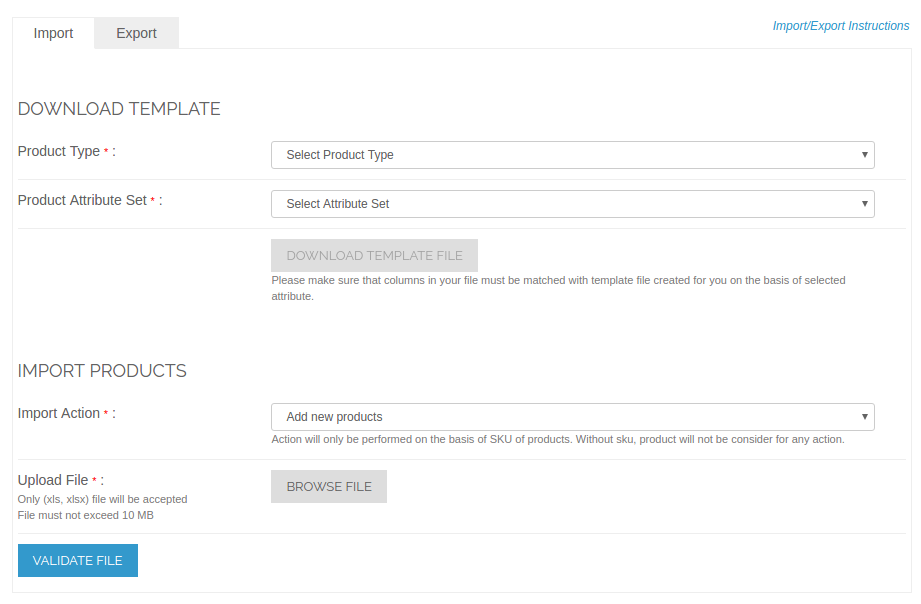
Jeśli funkcja jest aktywna na koncie sprzedawcy, system wyświetli formularz importu / eksportu sprzedającemu po kliknięciu menu "Import / eksport produktu". Poniżej znajduje się ekran formularza importu / eksportu:
Pobierz szablon 5.3.1
System zaakceptuje tylko plik Excel z predefiniowanym formatem. Aby przesłać produkty, sprzedawca musi przesłać arkusz programu Excel w odpowiednim formacie. Aby uzyskać format arkusza, sprzedawca musi pobrać szablon zgodnie z typem produktu i zestawem atrybutów. Na podstawie typu produktu i zestawu atrybutów system wygeneruje plik szablonu, a sprzedawca musi przesłać produkt do tego samego formatu. Przycisk "Pobierz szablon" zostanie włączony, jeśli sprzedawca wybierze zarówno typ produktu, jak i zestaw atrybutów.
5.3.2 Importuj produkty
Aby zaimportować produkty, sprzedawca musi wybrać akcję importowania, a także przesłać prawidłowy plik. Domyślnie wybrane zostanie działanie "Dodaj nowy produkt". Aby zobaczyć dostępną akcję importowania, przejdź do Dodatku A. Po przesłaniu pliku excel system najpierw sprawdzi dane arkusza według typu produktu i zestawu atrybutów w przesłanym pliku. Jeśli przesłany plik ma jakikolwiek błąd, system przekieruje sprzedającego na stronę, z której sprzedawca może pobrać ten sam załadowany plik z błędami. Poniżej znajduje się ekran tej strony pobierania:
Kliknięcie "Pobierz plik z błędem" spowoduje pobranie tego samego przesłanego pliku z błędami. Jeśli plik jest prawidłowy, system wyświetli poniższy ekran sprzedającemu:
Po kliknięciu "Importuj produkty" system rozpocznie proces dodawania / aktualizacji produktu do systemu.
Dane eksportu 5.3.3
Na koncie sprzedawcy, gdy sprzedawca kliknie kartę "Eksportuj", następujący ekran zostanie wyświetlony sprzedawcy:
Eksportowanie kategorii
Aby wyeksportować kategorie, sprzedawca musi wybrać rodzaj eksportu jako "kategorię". Po kliknięciu przycisku "Eksportuj dane" system pobierze wszystkie kategorie w arkuszu programu Excel.
Uwaga:Zostaną pobrane tylko te kategorie, które są Ci przypisane.
Eksportowanie produktów
Aby wyeksportować produkty, sprzedawca musi wybrać rodzaj eksportu jako "produkt". Po wybraniu typu eksportu, następujące pola zostaną pokazane sprzedawcy, jak pokazano na poniższym ekranie:
Sprzedawca musi wybrać rodzaj produktu oraz zestaw atrybutów, aby wyeksportować swoje produkty. Eksportowane dane produktów będą miały format Excel. Istnieją również inne opcje, aby zminimalizować wyeksportowane dane zgodnie z potrzebami podanymi na powyższym ekranie.
1. Wprowadzenie rozszerzenia Magento 2 Return Manager
Rozszerzenie Magento 2 Return Manager?by Knowband adds the functionality to manage return requests for any order placed by a customer as well as a guest customer. The Magento 2 order return module adds a link to the front-end through which any customer/guest customer can apply for return of any product contained in an order placed earlier.
To rozszerzenie menedżera zwrotu Magento 2 jest bardzo elastyczną wtyczką, a klient może zwrócić dowolny produkt w zamówieniu całkowicie lub częściowo, co oznacza, że klient może również zwrócić połowę lub mniej ilości dowolnego produktu w zamówieniu.
W przypadku zalogowanego użytkownika (jeśli rozszerzenie menedżera zwrotu produktu Magento 2 jest włączone z zaplecza) odsyłacz do menedżera zwrotu pojawia się na liście Opcje rachunku (obok linku koszyka) oraz w szybkich linkach wyświetlanych w stopce i otwiera stronę zawierającą listę wszystkich zamówień złożonych przez tego konkretnego klienta i produkty, które kwalifikują się do zwrotu, mają link do wniosku o zwrot. Ta strona zawiera również historię zwrotów zastosowanych przez zalogowanego klienta.
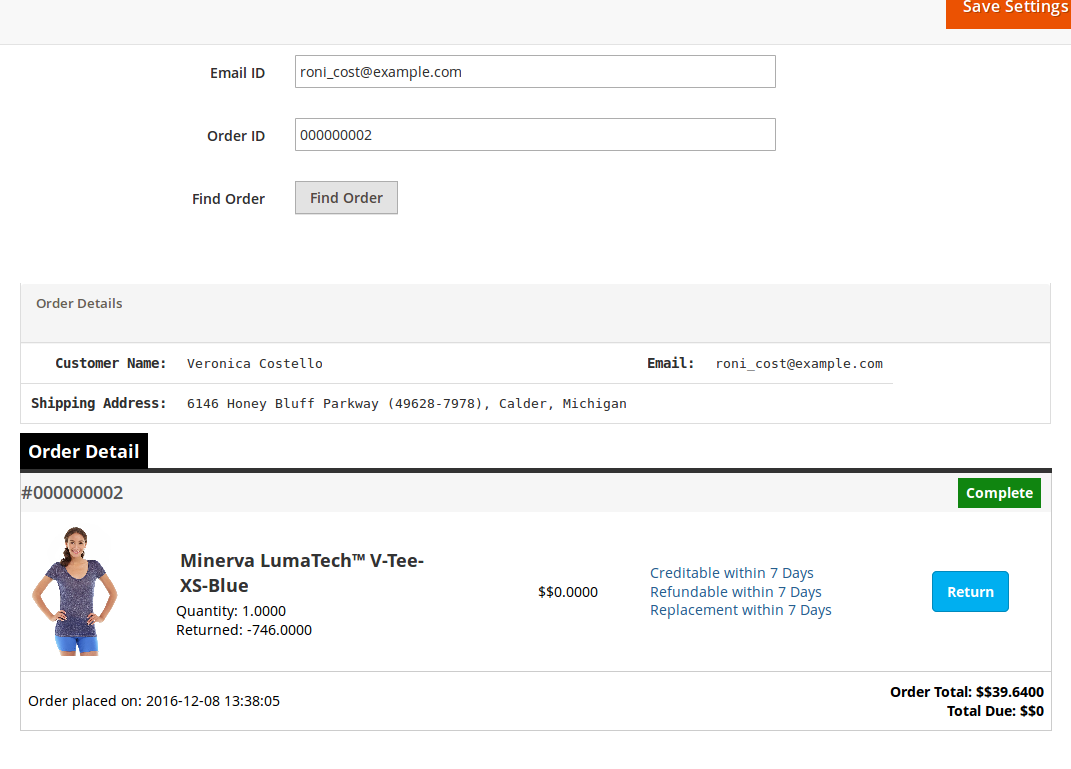
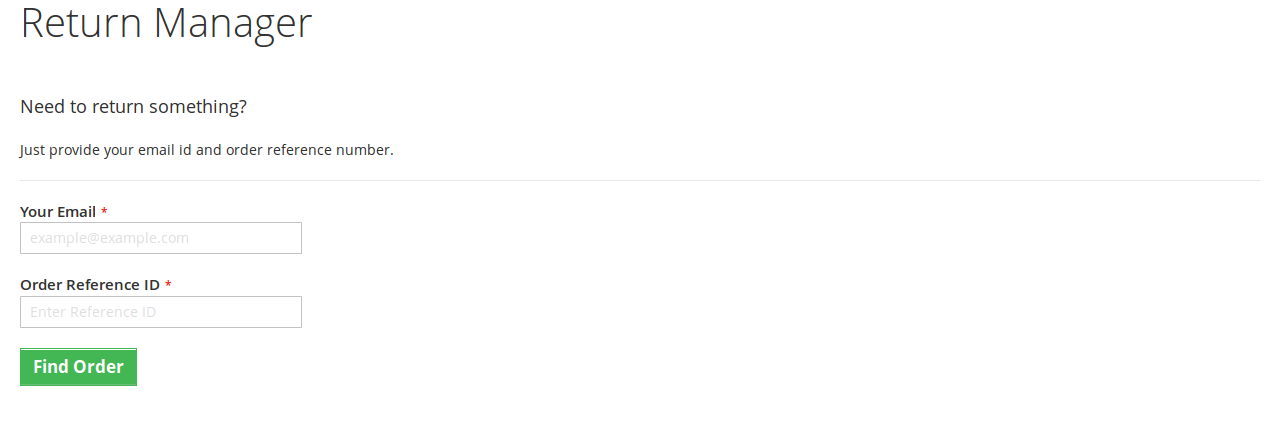
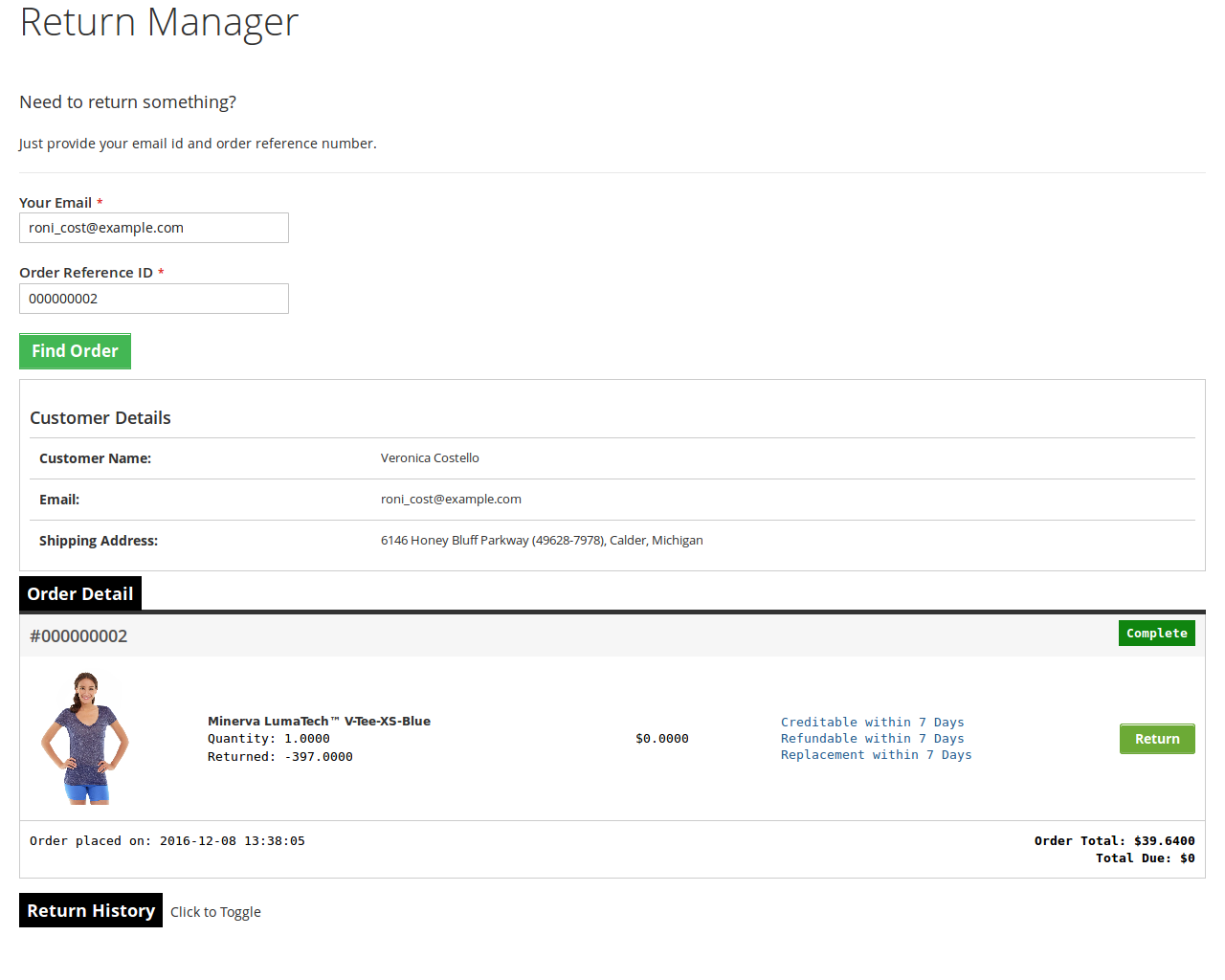
W przypadku, gdy użytkownik nie jest zalogowany, link menedżera zwrotu otwiera stronę zawierającą formularz w celu znalezienia dowolnego zamówienia. Po znalezieniu zamówienia za pomocą formularza pojawia się szczegóły zamówienia, a produkty z tego konkretnego zamówienia, które kwalifikują się do zwrotu, mają link do ubiegania się o zwrot. Ta strona zawiera również historię zwrotów zastosowanych przez klienta, który złożył to konkretne zamówienie.
1.1 Merchant Korzyści z rozszerzenia Magento 2 Return Manager:
1. Rozszerzenie menedżera powrotu Magento 2 przez Knowband pozwala administratorowi sklepu włączyć / wyłączyć rozszerzenie zgodnie z życzeniami. 2. Moduł zwrotu produktu Magento 2 zapewnia kupcowi możliwość tworzenia własnych zasad zwrotu. 3. Za pomocą modułu zwrotu zamówień Magento 2, sprzedawca sklepu, aby dodać N powodów powrotu. 4. Sprzedawca internetowy może wyświetlać oczekujące zlecenie klienta z zaplecza rozszerzenia menedżera zwrotu Magento 2. 5. Administrator pozwala klientowi Gościa na zainicjowanie żądania zwrotu produktu zakupionego z zaplecza modułu zarządzania zwrotami Magento 2. 6. Rozszerzenie menedżera powrotu Magento 2 przez Knowband włącza opcję pliku załącznika. Poza tym administrator może ograniczyć rozmiar dowolnego załącznika. 7. Rozszerzenie zwrotu produktu Magento 2 zapewnia sprzedającemu możliwość dostosowania ustawień i wskazówek dotyczących zwrotu, które są dołączone do wiadomości e-mail od klienta. 8. Sprzedawca eCommerce może dostosować temat i tytuł szablonu wiadomości e-mail z interfejsu administratora rozszerzenia Magenta 2 RMA. 9. Administrator może dodać własną politykę zwrotów. 10. Knowband Magento 2 – rozszerzenie zwrotu zamówienia umożliwia administratorowi sklepu zmianę statusu zwrotu złożonego wniosku. 11. Za pomocą rozszerzenia zwrotu produktu Magento 2 administrator sklepu Magento 2 może utworzyć żądanie RMA w imieniu klienta. 12. Sprzedawca sklepu Magento może wyświetlać wszystkie oczekujące żądania zwrotu z zaplecza rozszerzenia zwrotnego Magento 2. 13. Sprzedawca sklepów internetowych może zatwierdzić lub odrzucić żądanie zwrotu kupujących tylko za pomocą kliknięcia przycisku. 14. Administrator może wyeksportować wszystkie żądania zwrotu w formacie CSV z zaplecza modułu zwrotu zamówienia Magento 2. 15. Administrator może również zmienić komunikat o sukcesie Credit RMA, Refund RMA i Replacement.
2. Technologia dla rozwoju
Język: PHP
Praca ramowa: Magento
3. Instrukcja instalacji
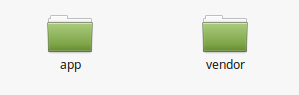
1. Folder
2. Skopiuj wszystkie foldery do głównego katalogu Magento i wyczyść gotówkę (jeśli jest włączona).
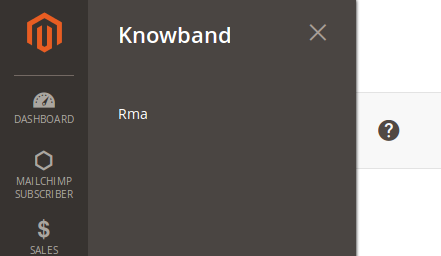
3. Będziesz mógł znaleźć "RMA"opcja wewnątrz"Knowband" opcja.
4. Teraz musisz zainstalować bibliotekę tcpdf (tylko jeśli nie jest jeszcze zainstalowana). TCPDF to biblioteka do generowania plików pdf. 5. Upewnij się, że na urządzeniu jest zainstalowany kompozytor. 6. Aby zainstalować bibliotekę tcpdf, przejdź do katalogu głównego katalogu instalacyjnego Magento 2 i uruchom następujące polecenie z terminala:
Kompozytor sudo wymaga tecnickcom / tcpdf
7. Po tym poleceniu poprosi o poświadczenia. 8. Jeśli nie masz danych logowania, przejdź do następującej witryny i utwórz nowe konto.
9. Po zalogowaniu przejdź do zakładki Connect i kliknij Developers, następnie kliknij "Secure Keys" i wygeneruj nowy klucz.
10. Teraz użyj klucza publicznego jako nazwy użytkownika i klucza prywatnego jako hasła (patrz krok 7). Są to dane, które musisz wprowadzić.
11. Usiądź i zrelaksuj się. Biblioteka TCPDF zostanie wkrótce zainstalowana na Twoim urządzeniu.
12. Może poprosić o uruchomienie polecenia aktualizacji po otwarciu dowolnej strony. Aby to zrobić, przejdź do folderu głównego XENTUM programu Magento, otwórz tam terminal i uruchom następujące polecenie
sudo bin / magento setup: upgrade
Po tym poleceniu uruchom następne polecenie
Konfiguracja sudo bin / magento: static-content: wdrożyć
A następnie podaj uprawnienia (odczyt, zapis, wykonanie) do wszystkich katalogów magento.
Na przykład. chmod -R 777 <katalog_instalacyjny_procesora>
13. Teraz jesteś gotowy do pracy.
?Admin Module
PoRMA“?option:
Ustawienia ogólne
Wróć Ustawienia Slip
Email Templates
Zwróć zasady
Powróć przyczyny
Statusy zwrotu
Utwórz RMA
Oczekujące żądania
Zatwierdzone wnioski
Zarchiwizowane żądania
Wiadomości o sukcesie
Każdy interfejs ma postać karty, a każda karta zawiera określone ustawienia / funkcje, które można zmieniać w zależności od potrzeb. Każda zakładka została wyjaśniona poniżej.
Ustawienia ogólne
Po kliknięciu na zakładkę RMA, system otworzy zakładki ustawień ogólnych, jak pokazano na poniższym ekranie:
Początkowo pola w powyższym formularzu będą już wypełnione wartościami domyślnymi.
Włącz / Wyłącz: Początkowo
Zezwól na Guest RMA: To menu zawiera opcje "Tak" i "Nie". Ustaw jako "Tak", aby włączyć funkcję zwrotu dla tych użytkowników, którzy nie są zalogowani.
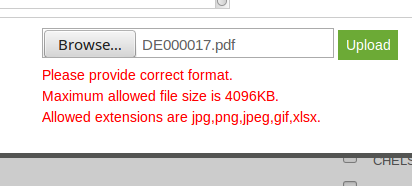
Dozwolone rozszerzenia plików: Ta opcja akceptuje rozdzielone przecinkami (,) rozszerzenia plików (bez spacji), które można przesłać, gdy klient prześle plik powiązany z żądaniem zwrotu.
Maksymalny rozmiar załącznika: W tym polu akceptowany jest maksymalny dozwolony rozmiar pliku. Rozmiar pliku będzie w KB. Np. Aby zezwolić na pliki do 1MB, ustaw to pole jako 1024.
Aby zapisać ustawienia, kliknij przycisk "Zapisz" widoczny w prawym górnym obszarze.
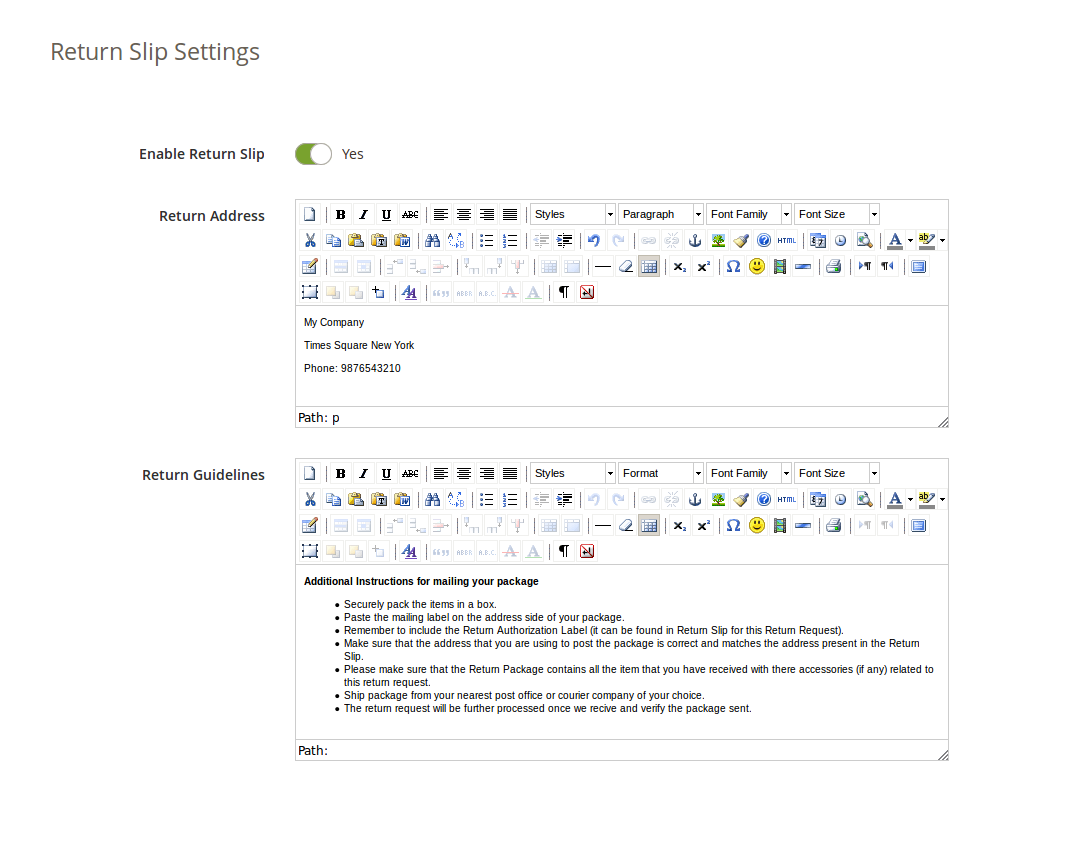
Zwróć Slip
W zakładce modułu Magento 2 RMA administrator może zmienić ustawienia i zawartość zwrotu zwrotnego. Ten zwrot jest generowany automatycznie, gdy administrator zatwierdzi każde żądanie zwrotu (jeśli funkcja jest włączona). Formularz zwrotny jest generowany w formacie ".pdf", a link jest przesyłany do klienta pocztą w celu otrzymania powiadomienia o zatwierdzeniu wniosku o zwrot.
Włącz / wyłącz zwroty: Początkowo to rozszerzenie menedżera powrotu Magento 2 będzie "OFF". Administrator może włączyć / wyłączyć funkcję powrotu po włączeniu / wyłączeniu tego ustawienia. Formularze zwrotne są generowane tylko wtedy, gdy funkcja jest włączona.
Adres zwrotny: To rozszerzenie zwrotu produktu Magento 2 ma opcję wydrukowania adresu na kwicie zwrotu i będzie również wyświetlane na formularzu żądania zwrotu.
Wskazówki dotyczące zwrotu: Wytyczne zostaną wydrukowane na odcinku zwrotnym.
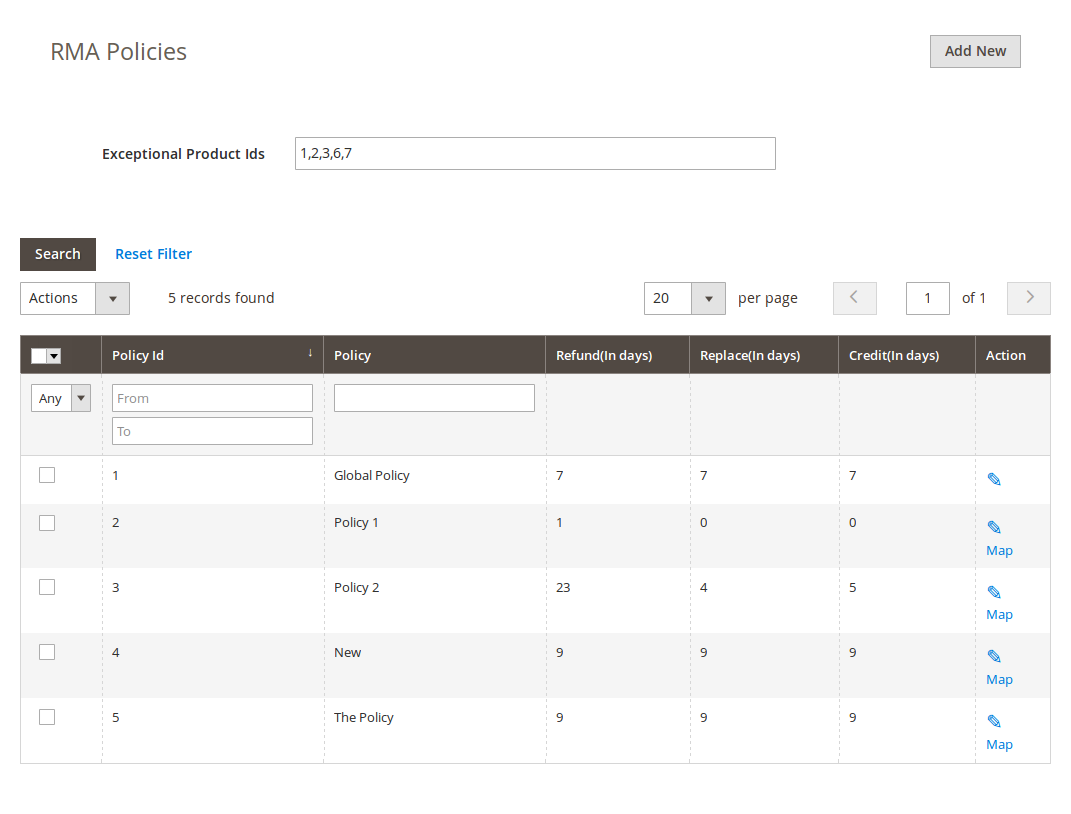
Zwróć zasady
W tym rozszerzeniu zwrotnym Magento 2 administrator może dodać nowe zasady zwrotów dla wtyczki, a także może edytować lub usunąć istniejące zasady zwrotów dla wtyczki.
Istnieje również opcja mapowania zasad zwrotów na produkty.
Uwaga: Produkt można odwzorować tylko na maksymalnie jedną polisę zwrotu.
Ta karta zawiera listę istniejących zasad powrotu dla wtyczki. Administrator może także utworzyć nową politykę zwrotów za pomocą przycisku "Dodaj nowy" wyświetlonego obok "Zapisz ustawieniaPrzycisk ".
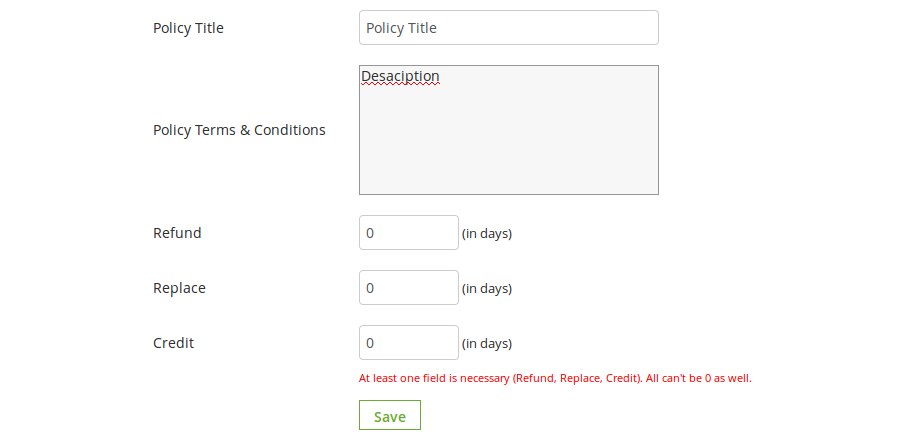
Po kliknięciu przycisku Dodaj nowy pojawi się wyskakujące okienko z formularzem do utworzenia zasady zwrotu.
Formularz zawiera kilka pól wejściowych do wprowadzenia danych polisy, takich jak nazwa polisy, warunki i zasady polityki oraz możliwość wyboru parametrów, tj. Kredyt, zwrot i wymiana.
Administrator może także wprowadzić dni obowiązujące dla tej zasady zwrotu dla różnych opcji, jak pokazano w poniższym formularzu.
Dodany nowy formularz polityki będzie wyglądał tak, jak pokazano na poniższym ekranie:
Akcje
1. Administrator może edytować dowolne zasady przy użyciu pierwszego linku w kolumnie Działanie z tabeli informacji o zasadach. Po kliknięciu tego linku pojawi się moduł zawierający formularz dla polityki, a dane dla tej zasady są już wypełnione w polach. Administrator może edytować dowolne dane i zapisać wprowadzone zmiany.
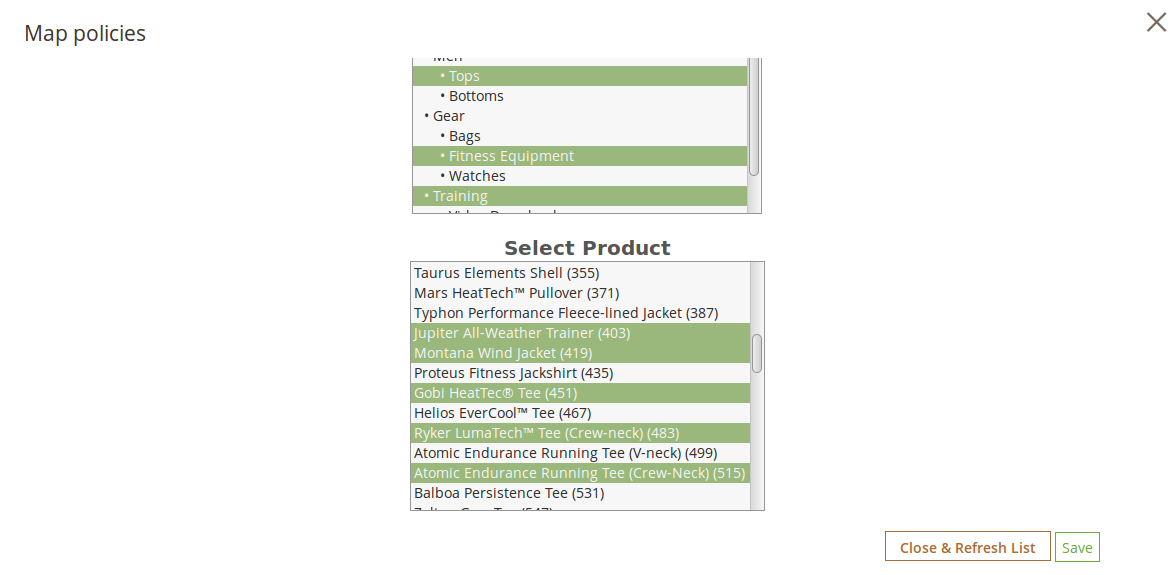
2. Drugi link w kolumnie działań służy do mapowania produktów do polityki. Po kliknięciu tego linku pojawi się modal zawierający opcje mapowania produktów do tej konkretnej polityki.
Powróć przyczyny
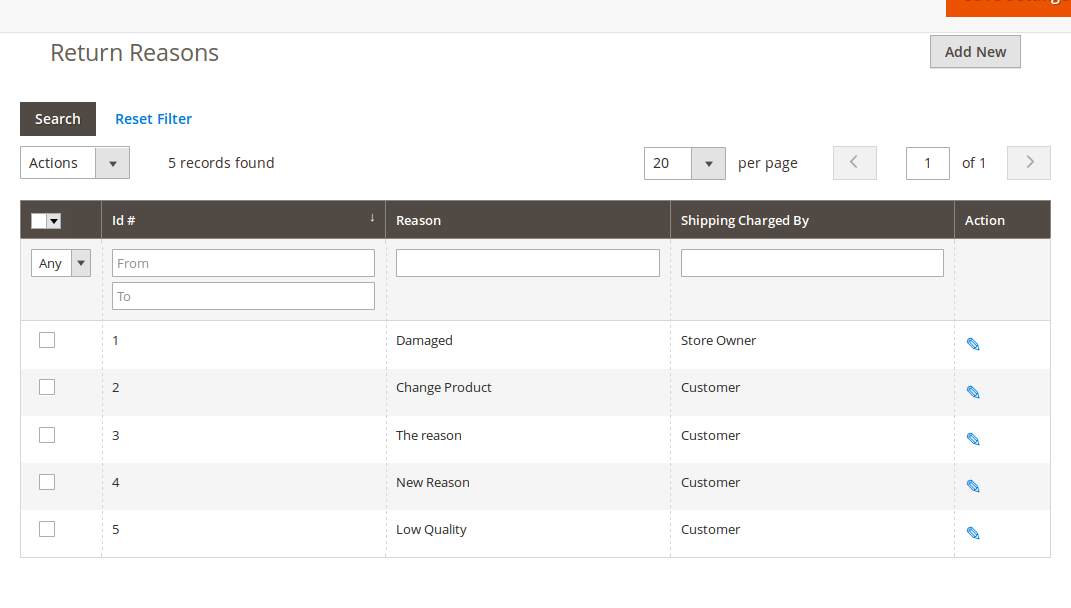
W tej zakładce Return Manager for Magento lista powodów zwrotu pojawi się w formie tabeli. Domyślnie są już dodane powody 2 do systemu.
W kolumnie Akcja znajduje się link do edytowania przyczyny przed każdym wierszem.
Administrator może dodać tyle przyczyn, ile wymaga system, używając przycisku "Dodaj nowy". Po kliknięciu przycisku pojawi się formularz dodający do systemu nowy Powód Powodu. Formularz jest pokazany poniżej:
Administrator może edytować dowolny powód, klikając ikonę edycji widoczną przed każdym powodem.
Statusy zwrotu
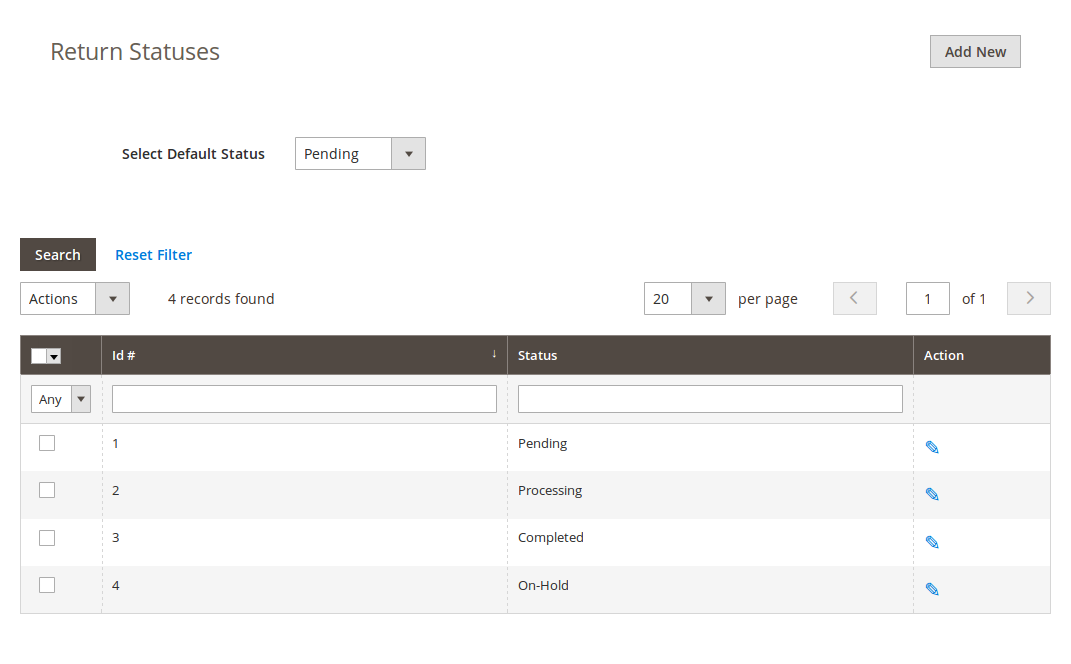
Ta karta menedżera zwrotu Magento 2 zawiera listę statusów zwrotu w postaci tabeli. Domyślnie do systemu dodano już statusy 4. Administrator może dodatkowo dodać dowolną liczbę stanów do systemu. Zakładka RMA Magento zawiera również opcję wyboru statusu domyślnego każdej prośby o zwrot. Ten domyślny status zostanie przypisany do wszystkich nowych żądań zwrotu.
Łącza poniżej kolumny akcji na liście statusów służą do edycji istniejących statusów powrotu.
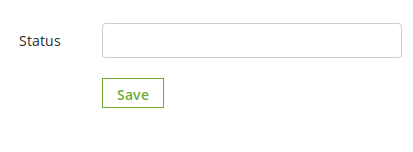
Administrator może dodać dowolną liczbę stanów do systemu za pomocą przycisku "Dodaj nowy". Po kliknięciu przycisku formularz pojawi się w modalu, aby dodać do systemu nowy Powód Powodu. Formularz jest pokazany poniżej:
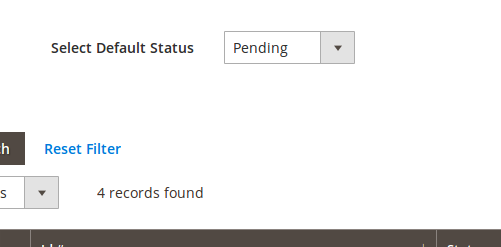
Administrator może również wybrać domyślny status żądania, używając pola wyboru.
Utwórz zwrot
Ta zakładka służy do generowania żądania zwrotu z panelu administracyjnego. Zakładka zawiera formularz, za pośrednictwem którego administrator może znaleźć dowolne zamówienie, podając po prostu numer referencyjny i odpowiadający mu adres e-mail, a następnie złoży odpowiedni wniosek o zwrot.
Uwaga:
Każda prośba o zwrot, niezależnie od tego, czy jest tworzona przez administratora, czy klienta, jest przenoszona na oczekujące zwroty, a administrator musi ją najpierw zatwierdzić, aby zmienić status żądania zwrotu lub podjąć dalsze działania.
Dostarczone lub zrealizowane zamówienia są uprawnione do zwrotu.
Domyślnie status żądania powrotu jest ustawiony na domyślny status powrotu ustawiony przez administratora na karcie "Statusy zwrotu".
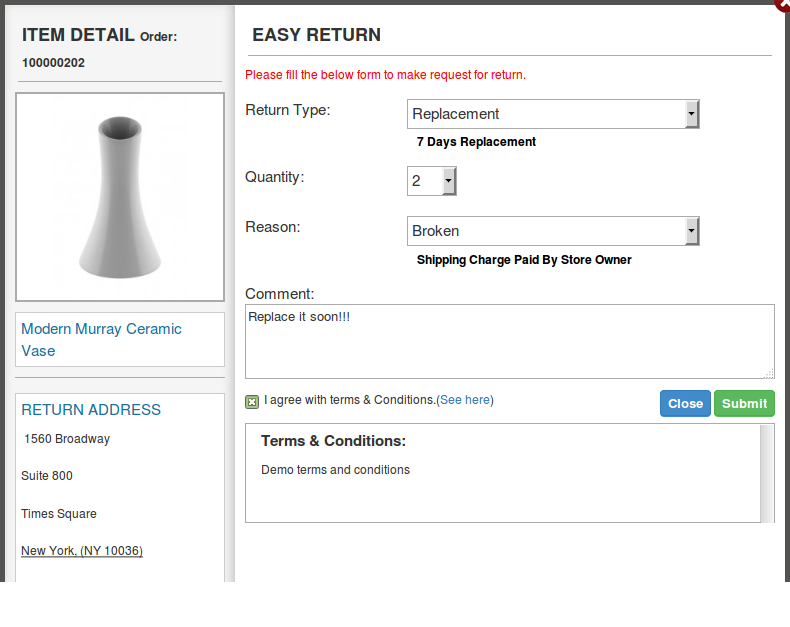
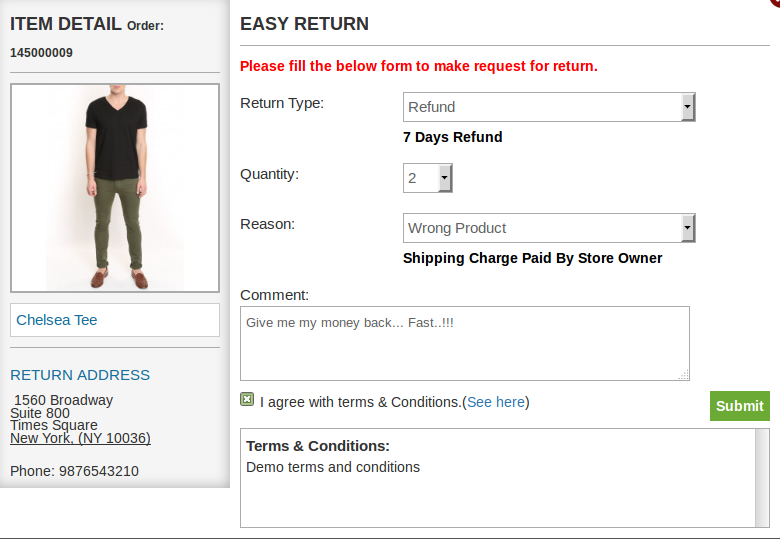
Gdy administrator znajdzie zlecenie za pomocą formularza zamówienia, pojawi się szczegóły zamówienia dla danego zamówienia zawierające listę produktów i przycisk zwrotu przed produktami, które mogą zostać zwrócone. Gdy administrator kliknie przycisk powrotu, pojawi się okienko z informacją o powrocie i wprowadzonymi danymi dla żądania zwrotu.
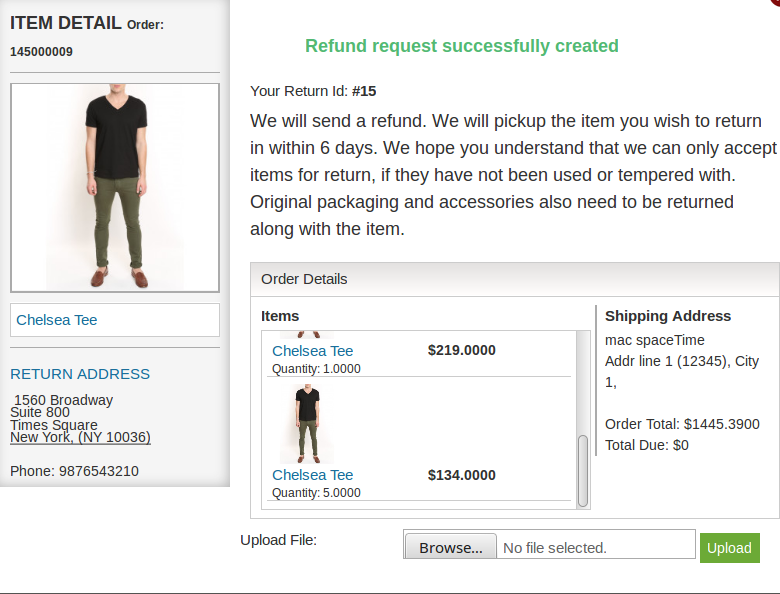
Administrator musi wypełnić powyższy formularz, a następnie kliknąć przycisk przesyłania, a następnie pojawi się formularz potwierdzający pomyślne przesłanie żądania zwrotu, jak pokazano poniżej:
Email Templates
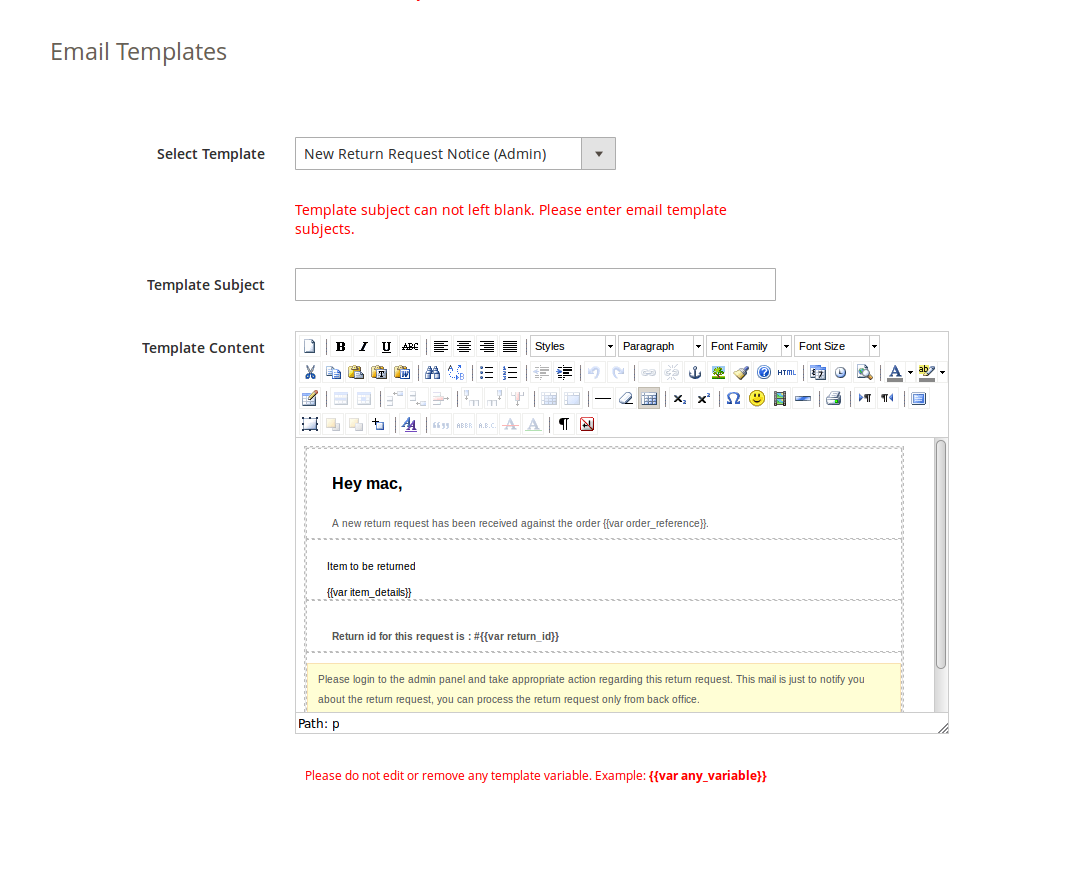
Ta karta zawiera interfejs, za pomocą którego administrator może edytować dowolny szablon wiadomości e-mail używany w tym systemie.
Dostępne są szablony e-mail 6, które są używane przez tę wtyczkę:
Nowe powiadomienie o zwrotach (klient)
Ten szablon poczty służy do powiadamiania klienta o nowym żądaniu zwrotu wygenerowanym przez samego klienta. Klient, który utworzył prośbę o zwrot, otrzyma tylko tę wiadomość.
Nowe zawiadomienie o żądaniu zwrotu (Admin)
Ten szablon poczty służy do powiadomienia Właściciela Sklepu o nowym Żądaniu Powrotu wygenerowanym przez dowolnego klienta.
Żądanie zwrotu zatwierdzone
Ten szablon poczty służy do powiadamiania klienta o zatwierdzeniu żądania zwrotu, które zostało wcześniej utworzone przez klienta.
Żądanie zwrotu Dis-Approved
Ten szablon poczty służy do powiadamiania klienta o odmowie zatwierdzenia żądania zwrotu, które zostało wcześniej utworzone przez klienta.
Zwroty Żądaj zmiany statusu
Ten szablon poczty służy do powiadamiania klienta o aktualizacji statusu żądania zwrotu, które zostało wcześniej utworzone przez klienta.
Prośba o zwrot zakończona
Ten szablon poczty służy do powiadamiania klienta o zakończeniu żądania zwrotu, które zostało wcześniej utworzone przez klienta.
Aby edytować dowolny szablon wiadomości e-mail, administrator musi wybrać żądany szablon wiadomości e-mail. Wykonując to samo, dane szablonu wiadomości e-mail zostaną wyświetlone w poniższym formularzu, aby zapisać zmiany wprowadzone przez administratora w celu kliknięcia przycisku "Zapisz".
Oczekujące żądania
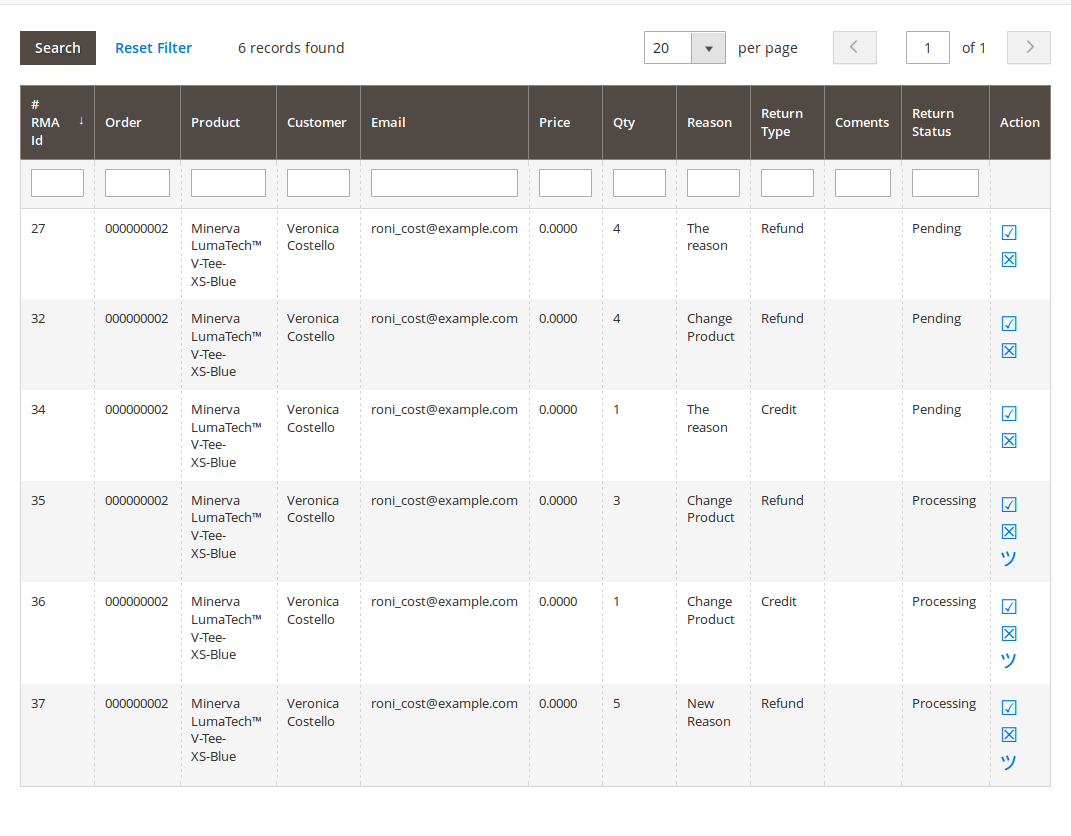
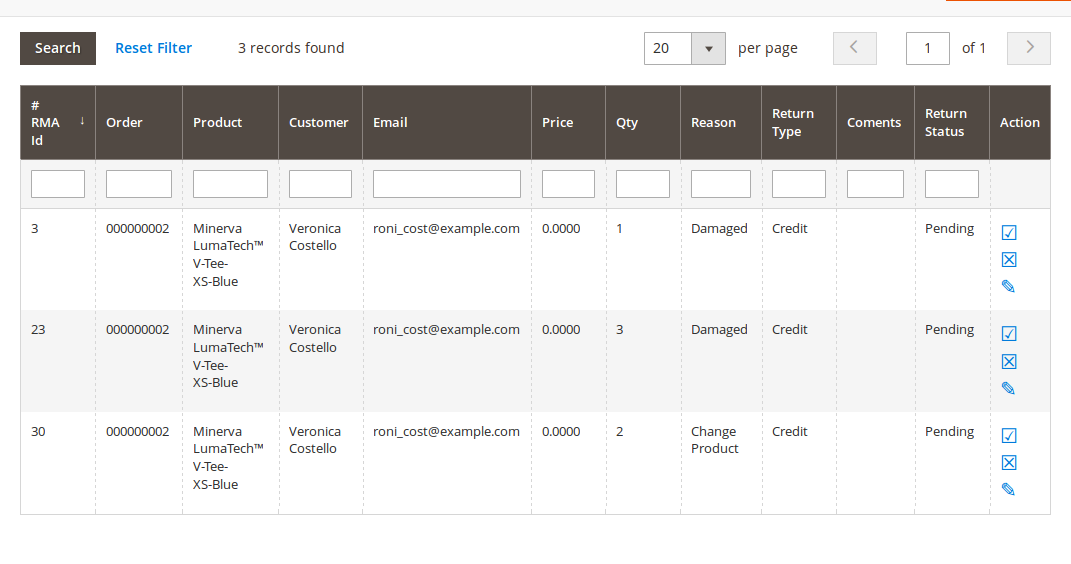
Ta karta zawiera listę wszystkich zwrotów oczekujących, tj. Nie zatwierdzonych przez administratora. Administrator musi zatwierdzić żądanie zwrotu, aby wykonać kilka operacji na żądanie zwrotu, np. Zatwierdzić i cofnąć zatwierdzenie żądania lub pobrać / wyświetlić plik przesłany przez klienta.
Administrator może zatwierdzić lub odrzucić żądanie zwrotu, korzystając z działań dostępnych przed listą.
Administrator może również pobrać lub obejrzeć plik przesłany przez klienta. Opcja widoku jest dostępna tylko wtedy, gdy klient przesłał plik.
Gdy administrator zatwierdzi wniosek o zwrot, zostanie przeniesiony na listę aktywnych zwrotów.
Z drugiej strony, jeśli administrator odrzuca żądanie powrotu, które zostało usunięte z listy, a tej czynności nie można cofnąć.
Aktywna lista zwrotów
Ta karta zawiera listę wszystkich zwrotów zatwierdzonych przez administratora. Administrator może kontynuować proces zwrotu po zatwierdzeniu żądania zwrotu za pomocą tej karty. Administrator może zmienić status żądania zwrotu, a także odmówić dostępu do formularza z tej karty i zarchiwizować również żądanie.
Czynności, które można wykonać z tej karty dla aktywnych powrotów, to:
Odmów prośbę o zwrot.
Zmień status żądania zwrotu, klikając ikonę edycji.
Oznaczyć żądanie zwrotu jako kompletne / dodać do archiwum.
Kiedy administrator zaznaczy żądanie zwrotu jako ukończone, zostanie przeniesione do listy archiwów.
Zarchiwizowane żądania
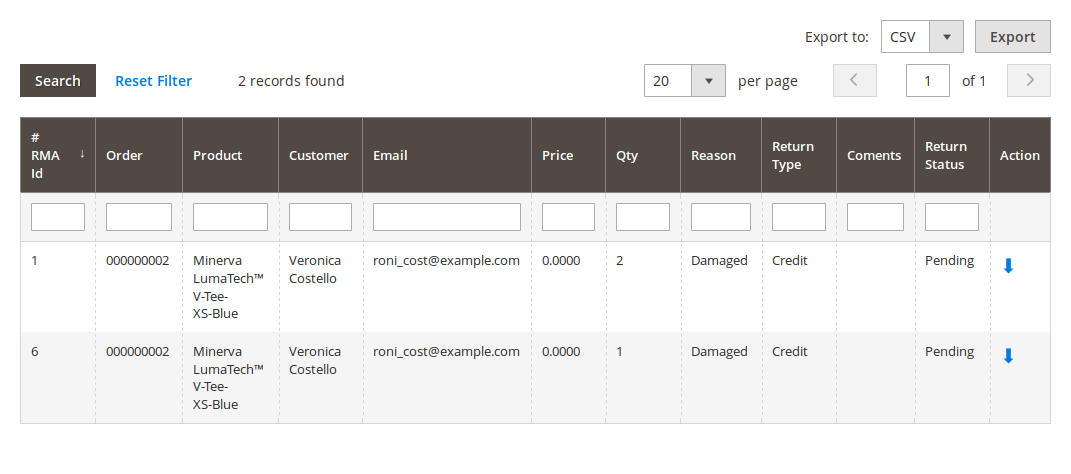
Ta karta zawiera wszystkie złożone żądania powrotu. Zakładka zawiera również formularz, za pomocą którego administrator może filtrować listę archiwów.
Istnieją opcje eksportu danych do pliku csv.
Można wyeksportować pojedynczy wiersz, a całe dane można wyeksportować za pomocą opcji eksportu masy.
Wiadomości o sukcesie
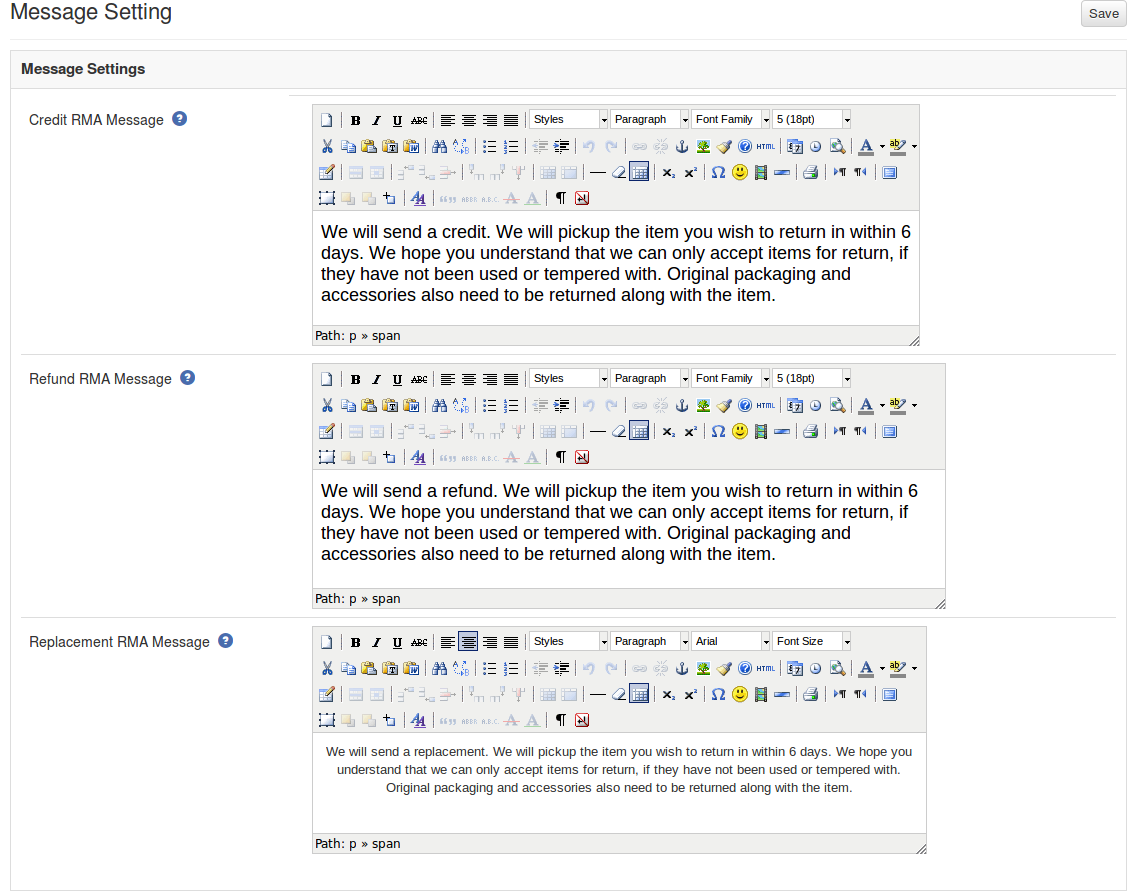
Ta karta zawiera trzy teksty zawierające edytory HTML. Korzystając z edytorów, administrator może ustawić styl komunikatu o sukcesie, który ma być wyświetlany w wyskakującym okienku, gdy żądanie zakończy się powodzeniem.
Istnieją trzy wiadomości.
Kredyt
Zwrot
Wymiana
Moduł czołowy
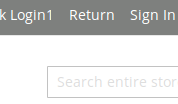
Po włączeniu wtyczki, użytkownik front-end zobaczy link w nagłówku front-endu, przez który użytkownik może przejść do nowej strony.
Link w nagłówku front-endu będzie wyglądał następująco:
Kiedy klient kliknie na ten link, otworzy się nowa strona na podstawie zalogowanego statusu klienta.
W przypadku, gdy użytkownik jest gościem i nie jest zalogowany na stronie internetowej, strona będzie zawierała formularz do znalezienia zamówienia w następujący sposób:
Po udokumentowaniu numeru referencyjnego zamówienia i odpowiedniego adresu e-mail zostaną wyświetlone szczegóły tego zamówienia, w tym historia zwrotu na podstawie wiadomości e-mail dostarczonej przez klienta. Szczegóły zamówienia pojawią się w następujący sposób:
Produkty, które kwalifikują się do zwrotu w tej określonej kolejności, będą miały przycisk zwrotu. Za pomocą tego przycisku klient może ubiegać się o zwrot tego konkretnego produktu.
Kliknięcie przycisku "Powrót" spowoduje wyświetlenie okna z formularzem zwrotu danego zamówienia. Formularz pojawi się w następujący sposób:
Klient musi wypełnić powyższy formularz, a następnie kliknąć przycisk przesyłania, a następnie pojawi się formularz potwierdzający pomyślne przesłanie żądania zwrotu, jak pokazano poniżej:
Istnieje również opcja przesyłania plików na stronie powodzenia. Skąd można przesłać plik i administrator może wyświetlić / pobrać ten plik z panelu aamin. Ograniczenia plików są ustawiane z poziomu panelu administracyjnego.
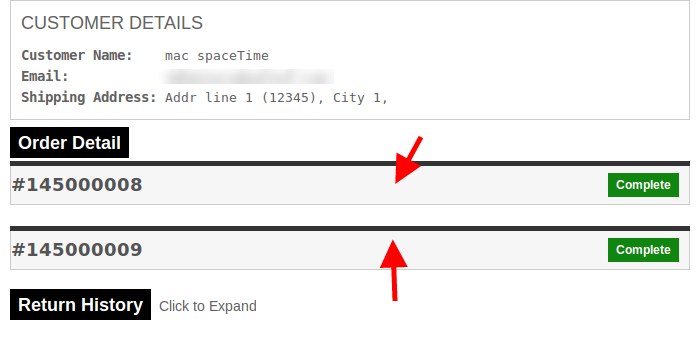
– W przypadku, gdy użytkownik jest zarejestrowanym klientem i jest zalogowany na stronie internetowej, strona będzie zawierała listę wszystkich zamówień złożonych przez klienta. Strona będzie wyglądać następująco:
Będą szczegóły każdego zamówienia. Możemy rozwinąć dowolny dział zamówień (będzie musiał kliknąć, gdzie strzałki są wskazane). Po kliknięciu zostanie rozłożony odpowiedni podział zamówień.
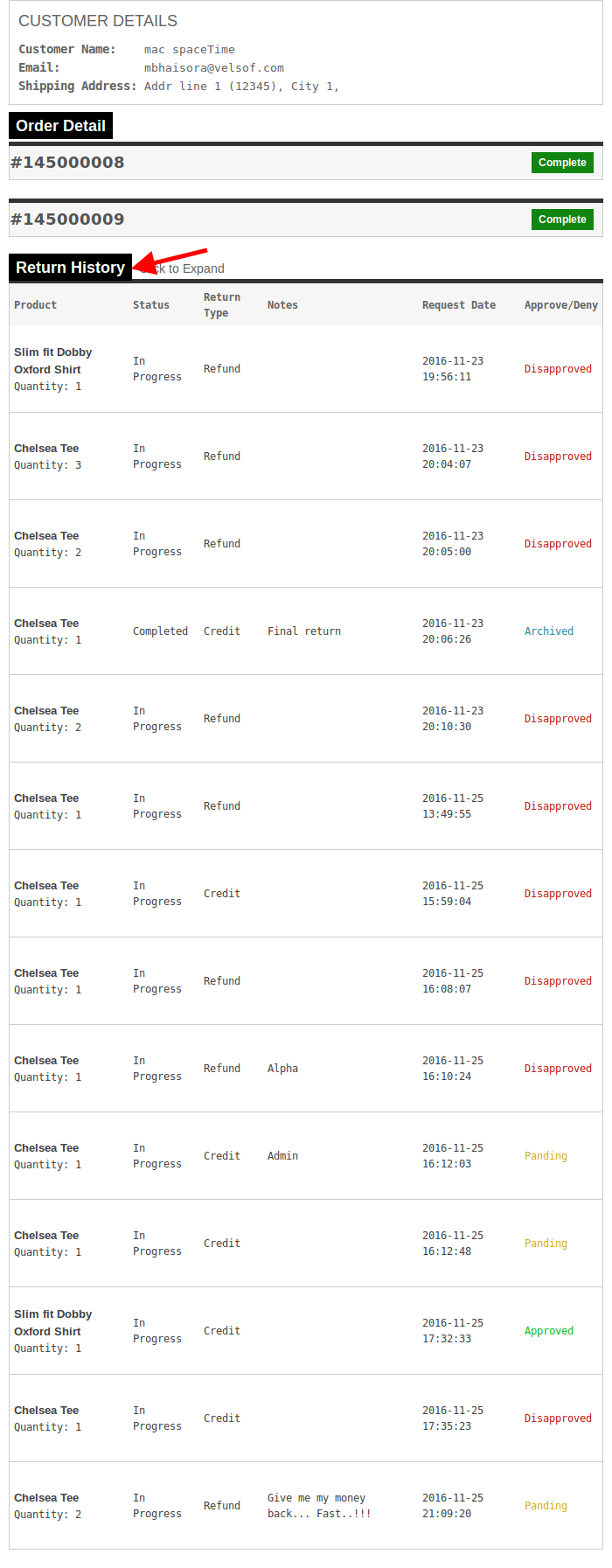
Aby wyświetlić całą historię żądań zwrotu, użytkownik musi rozwinąć zakładkę "Historia zwrotu".
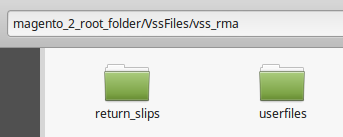
Dodatkowe uwagi: Upewnij się, że w twoim katalogu głównym magento znajduje się folder o nazwie VssFiles. Wewnątrz VssFiles powinien istnieć jeden folder o nazwie "vss_rma" i powinny być utworzone jeszcze dwa foldery (jeśli nie istnieją) wewnątrz folderu "vss_rma". Nazwy folderów wewnątrz "vss_rma" to "return_slips" i "userfiles".
"magento_2_root_folder" to ten sam folder (katalog), w którym istnieją inne foldery, takie jak "app", "bin" itp. Folder "return_slips" zawiera wszystkie kupony wygenerowane podczas procesu zwrotu, a klienci mogą pobrać arkusz zwrotny, a folder "userfiles" jest folderem, w którym przechowywane są pliki przesłane przez użytkowników.
Po utworzeniu folderów nadaj wszystkim folderom pełne uprawnienia. Jeśli foldery istnieją już, to również daj pełne uprawnienia (-wrx).
Wprowadzenie rozszerzenia strony obsługi technicznej Magento
1. Wprowadzenie
SOCZEWKI Magento – moduł strony obsługi technicznej dodaje funkcję do witryny, która jest przydatna, gdy właściciel sklepu umieszcza serwis w ramach konserwacji. Domyślnie Magento pokazuje normalną stronę użytkownikom / klientom witryny "Usługa tymczasowa niedostępna", która nie ma żadnego wpływu na użytkowników zewnętrznych. Aby przezwyciężyć to rozszerzenie serwisu Knowband Magento, to rozszerzenie Magento pozwala administratorowi sklepu zaprojektować niestandardową stronę do pokazania podczas "konserwacji strony". To nie jest ograniczenie tego rozszerzenia strony dotyczącej konserwacji Magento. Sprzedawcy internetowi dodali jeszcze więcej funkcji, które na pewno zmniejszą obciążenie administratora i pozwolą mu na więcej pracy ze stroną internetową.
Ten niestandardowy moduł strony obsługi Magento jest w pełni konfigurowalny, w którym administrator sklepu może łatwo dostosować stronę konserwacji zgodnie z życzeniem.
1.1 Korzyści ze sklepu Merchant Store:
Niestandardowa strona konserwacji Magento pozwala e-handlowcowi włączyć / wyłączyć tryb konserwacji na stronie internetowej.
Sprzedawcy internetowi mogą ustawić czas ustalania trybu konserwacji witryny.
Rozszerzenie trybu konserwacji Magento daje właścicielowi sklepu internetowego możliwość zmiany wyglądu i sposobu działania strony konserwacji poprzez łatwą zmianę kolorów przy użyciu narzędzia wyboru koloru, nie jest wymagana wiedza techniczna.
Rozszerzenie strony serwisowej Magento umożliwia administratorowi sklepu dodanie zawartości strony konserwacji zgodnie z życzeniem.
To rozszerzenie strony serwisowej Magento pozwala administratorowi włączyć / wyłączyć opcję powiadamiania. Kiedy administrator włącza moduł, klient otrzymuje powiadomienie mailowe, gdy strona internetowa znów jest aktywna.
Administrator może dostosować szablon wiadomości e-mail zgodnie z potrzebami.
Za pomocą tego rozszerzenia serwisu internetowego Magento administrator sklepu może w pełni dostosować stronę obsługi technicznej, zmieniając obraz tła, kolor tekstu, rozmiar tekstu i margines z góry lub z lewej strony.
Moduł strony konserwacji Magento umożliwia e-handlowcowi łatwe dostosowanie ustawień cięcia na stronie konserwacji.
Administrator sklepu może łatwo przesłać logo strony za pomocą kliknięcia przycisku.
1.2 Cechy rozszerzenia strony obsługi technicznej Magento:
Odwiedzający nie mają dostępu do strony internetowej
Minutnik.
To rozszerzenie Magento dostarczane przez Knowband działa w wielu sklepach.
Pokazuje niestandardową wiadomość.
Dostosowany tytuł strony
Skrzynka powiadomień dla użytkowników
Powiadom klientów, gdy witryna powróci z trybu konserwacji.
1.3 Korzyści dla klienta:
Klienci mają szybki i łatwy dostęp do strony internetowej.
Klient otrzymuje powiadomienie, gdy witryna jest aktywna.
2. Instalacja
Po zakupie rozszerzenia Magento otrzymasz następujące pliki wymienione poniżej:
1. magentocustommaintenancepage.zip (zawiera kod źródłowy rozszerzenia) 2. Instrukcja obsługi
Wykonaj poniższe czynności, aby zainstalować rozszerzenie strony serwisowej Magento:
1.Unzip pliku magentocustommaintenancepage.zip.
2. Skopiuj wszystkie pliki i foldery z rozpakowanego folderu do katalogu głównego sklepu.
3. Po skopiowaniu wszystkich plików i folderów wyczyść pamięć podręczną.
4. Otwórz dowolną stronę swojego sklepu. Magento zainstaluje moduł w momencie ładowania dowolnej strony.
5. Po zainstalowaniu, zaloguj się do swojego panelu administracyjnego i przejdź do poniższego menu:
System> Konfiguracja> Zaawansowane
Tutaj zobaczysz moduł "Vss_Storemaintenance" na liście.
3. Interfejsy rozszerzeń
W tym rozszerzeniu są dwa interfejsy. Każdy interfejs ma inną funkcjonalność w zależności od jego zastosowania. Te interfejsy to:
Interfejs panelu administracyjnego (dostępny tylko dla administratora / właściciela sklepu)
Interfejs czołowy (dostępny dla użytkownika z przodu)
Każdy interfejs został opisany w oddzielnej sekcji.
4. Interfejs panelu administratora
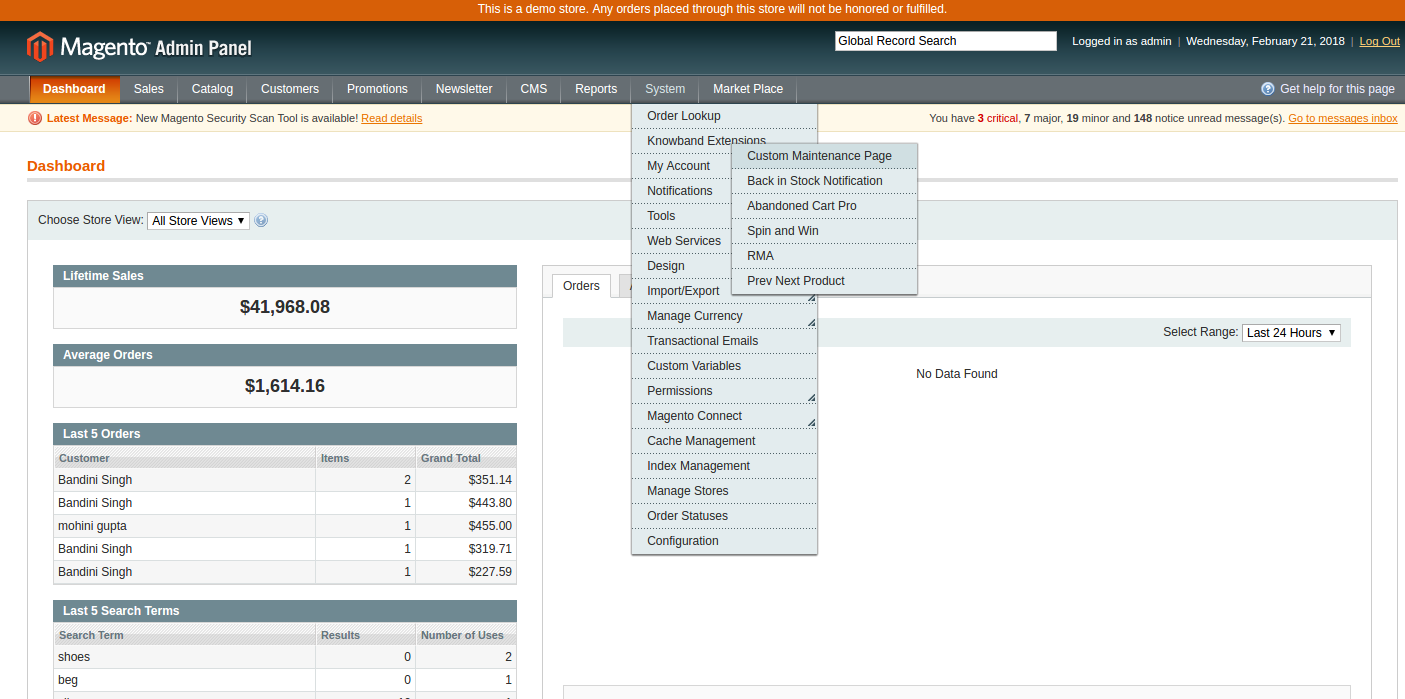
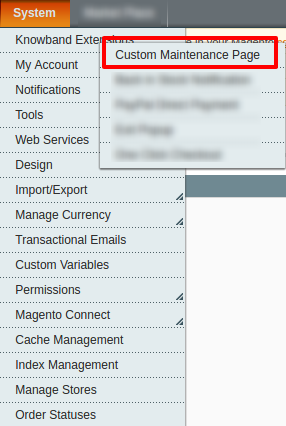
Ta część rozszerzenia strony obsługi technicznej Magento jest przeznaczona dla administratora, przez który administrator może skonfigurować ustawienia. Po zainstalowaniu rozszerzenia opcja menu Strona obsługi niestandardowej będzie widoczna pod System> Rozszerzenia wiedzy menu na pasku menu, jak pokazano na poniższym ekranie:
Po kliknięciu powyższego menu otworzy się interfejs panelu administracyjnego rozszerzenia strony serwisowej Magento.
W panelu administracyjnym znajdują się trzy zakładki, za pomocą których administrator sklepu będzie mógł zarządzać funkcjonalnością rozszerzenia strony obsługi technicznej Magento. Są one wymienione poniżej:
Ustawienia ogólne
Widzieć i czuć
Ustawienia odliczania
Ustawienia ogólne 4.1
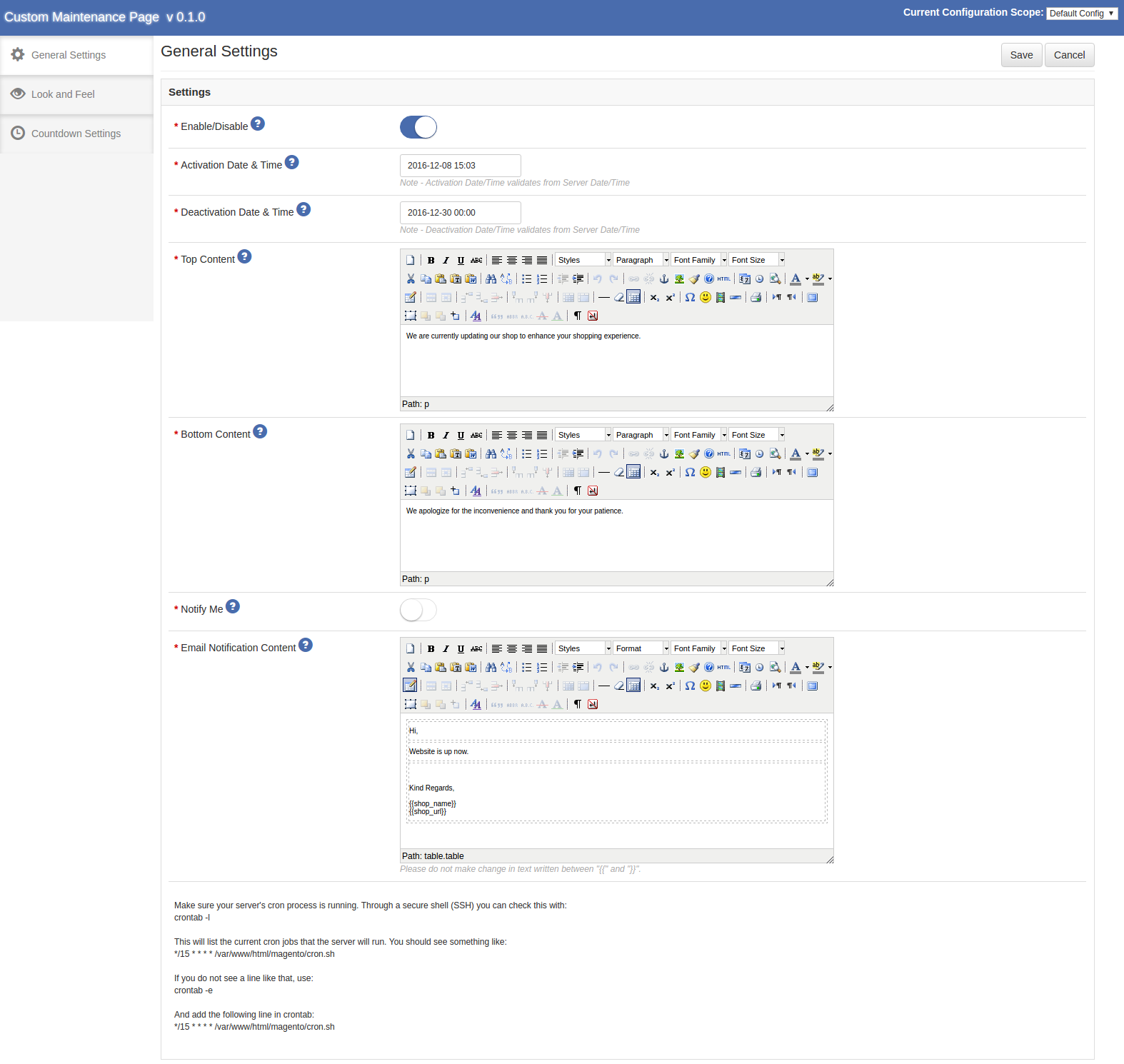
Ta zakładka zostanie domyślnie otwarta po kliknięciu menu. Karta Ustawienia ogólne ma następujące opcje:
1. Włącz / wyłącz
To jest włącznik / wyłącznik. Administrator sklepu będzie miał opcję Włącz / Wyłącz rozszerzenie. Jeśli ta opcja jest włączona, witryna przejdzie w tryb konserwacji i wyświetli stronę konserwacji niestandardowej dla użytkowników końcowych. (Z pewnością działanie to zależy od innych czynników / parametrów tego rozszerzenia, takich jak data aktywacji / dezaktywacji itp.)
2. Data i godzina aktywacji
Jest to selektor dat, który pozwala administratorowi wybrać dowolną przyszłą datę zaplanowania aktywacji utrzymania witryny.
3. Dezaktywacja Data i czas
Jest to selektor dat, który pozwala administratorowi wybrać datę większą niż wartość Aktywuj datę i godzinę, aby zaplanować dezaktywację konserwacji witryny.
4. Najlepsza treść
Jest to edytor tekstu, który pozwala administratorowi sklepu dostarczyć tekst do wyświetlenia na niestandardowej stronie konserwacji w górnej sekcji.
5. Dolna zawartość
Jest to edytor tekstowy, który umożliwia e-handlowcom dostarczenie tekstu do wyświetlenia na stronie konserwacji niestandardowej w dolnej części.
6. Powiadom mnie
To jest włącznik / wyłącznik. Administrator będzie mógł włączyć / wyłączyć tę funkcję. Jeśli ta opcja jest włączona, klienci będą mogli subskrybować swoje identyfikatory e-mail na niestandardowej stronie konserwacji, aby otrzymywać powiadomienia pocztą, gdy strona zostanie usunięta z konserwacji.
7. Treść powiadomienia e-mail
Jest to edytor tekstowy, który umożliwia administratorowi dostarczanie treści powiadomień e-mailowych do wysyłania do subskrybentów.
*Uwaga: Dla każdej etykiety jest wskazówka narzędziowa i domyślne wartości ustawień.
*Uwaga: Musisz upewnić się, że proces Magento CRON jest uruchomiony na twoim serwerze, aby wysyłać powiadomienia do klientów, gdy strona zostanie wydana z powodu konserwacji. Dzięki bezpiecznej powłoce (SSH) możesz to sprawdzić za pomocą:
crontab -l
Spowoduje to wyświetlenie bieżących zadań CRON, które będą uruchamiane przez serwer. Powinieneś zobaczyć coś takiego:
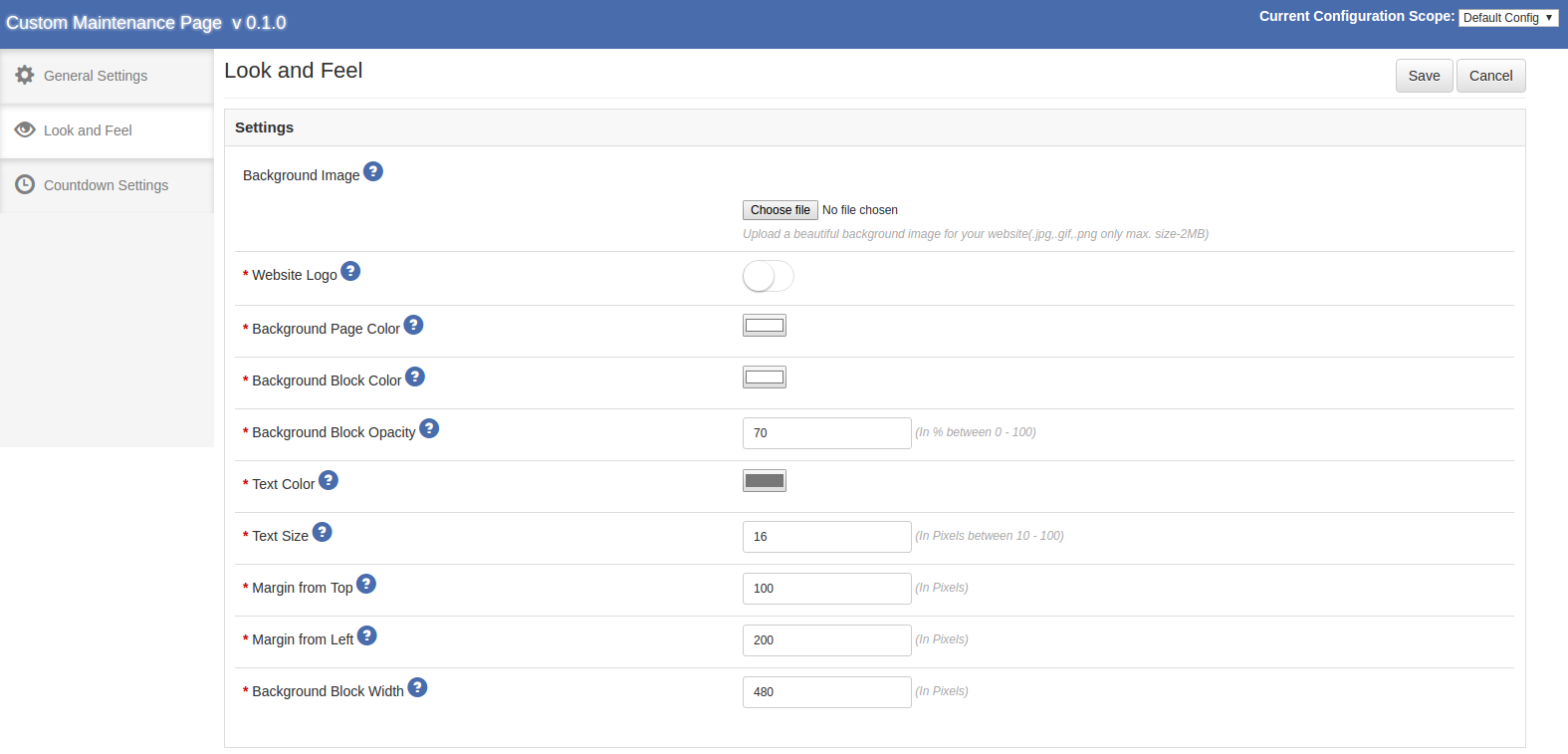
Ta karta zawiera opcje ustawień do zarządzania wyglądem i sposobem działania niestandardowej strony konserwacji sklepu. Możesz je znaleźć poniżej:
1.Background Image
Jest to opcja, dzięki której administrator sklepu Magento może przesłać obraz, który zostanie wyświetlony na stronie obsługi niestandardowej, aby umożliwić użytkownikom z przodu, że strona jest w trakcie konserwacji.
Logo 2.Website
Jest to opcja, dzięki której e-sprzedawca może zdecydować o wyświetleniu lub ukryciu logo na stronie obsługi niestandardowej.
3.Background Page Color
Jest to opcja, dzięki której administrator może decydować o kolorze tła niestandardowej strony konserwacji.
4.Background Block Color
Jest to opcja, dzięki której sprzedawcy online mogą decydować o kolorze tła bloku pokazanego na stronie obsługi niestandardowej z górną i dolną zawartością, zgodnie z sekcją Ustawienia ogólne.
5.Background Block Opacity
Jest to opcja, za pomocą której administrator eCommerce może decydować o przejrzystości bloku wyświetlanego na stronie obsługi niestandardowej z zawartością Górny i Dolny, zgodnie z sekcją Ustawienia ogólne.
6.Text Color
Jest to opcja, dzięki której administrator może decydować o kolorze tekstu niestandardowej strony obsługi.
7.Text Size
Jest to opcja, dzięki której sprzedawcy internetowi mogą decydować o wielkości tekstu niestandardowej strony obsługi.
8.Margin od góry
Jest to opcja, dzięki której sprzedawca może decydować o marży od góry do bloku wyświetlania na stronie obsługi niestandardowej.
9.Margin od lewej
Jest to opcja, dzięki której właściciel sklepu może decydować o marginesie od lewej do bloku wyświetlania na stronie obsługi niestandardowej.
10.Background Block Width
Jest to opcja, dzięki której administrator może zdecydować o szerokości bloku pokazanego na stronie obsługi niestandardowej. * Uwaga: Dla każdej etykiety jest wskazówka narzędziowa i domyślne wartości ustawień.
Poniżej zrzut ekranu tej karty:
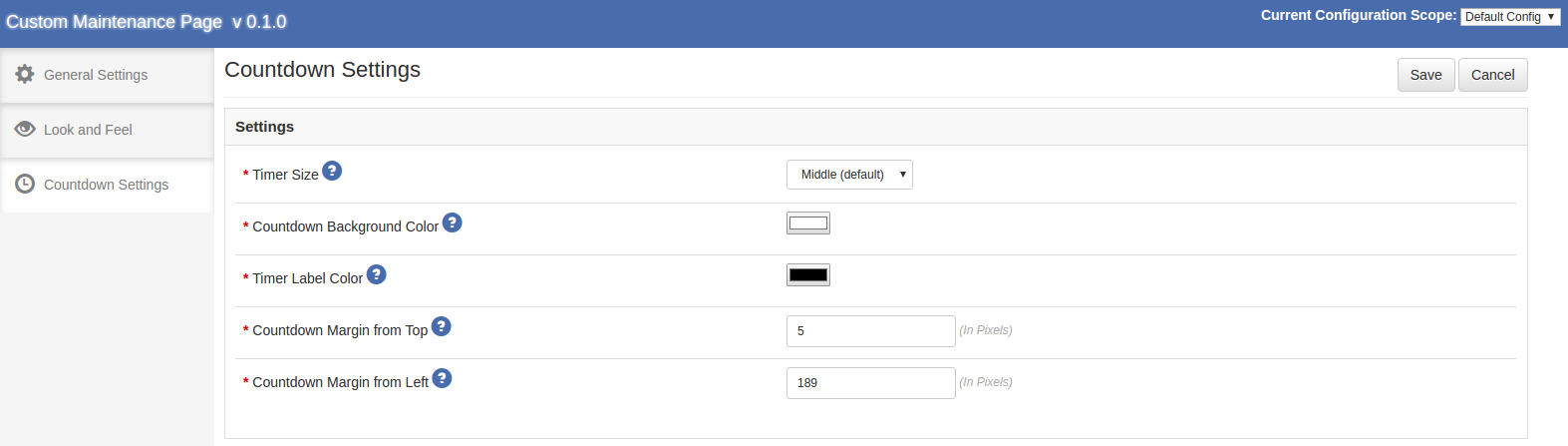
Ustawienia odliczania 4.3
1.Countdown Timer Size
Jest to opcja, dzięki której administrator sklepu może decydować o wielkości zegara, który ma być wyświetlany na stronie obsługi niestandardowej. Ta opcja będzie miała następujące wartości – domyślne (środkowe), małe, bardzo małe, duże.
2.Countdown Timer Kolor tła
Jest to opcja, dzięki której sprzedawca online może decydować o kolorze tła timera odliczającego, który ma być wyświetlany na stronie obsługi niestandardowej.
3.Countdown Timer Label Color
Jest to opcja, dzięki której administrator może decydować o kolorze etykiety timera odliczającego, który ma być wyświetlany na stronie konserwacji niestandardowej.
4.Countdown Margin od góry
Jest to opcja, dzięki której administrator sklepu może zdecydować, jaki górny margines timera odliczającego ma zostać wyświetlony na stronie obsługi niestandardowej.
5.Countdown Timer Margin od lewej
Jest to opcja, dzięki której sprzedawca może zdecydować, że lewy margines zegara odliczającego będzie wyświetlany na niestandardowej stronie konserwacji.
Uwaga – Dla każdej etykiety jest wskazówka narzędziowa i domyślne wartości ustawień.
Poniżej zrzut ekranu tej karty:
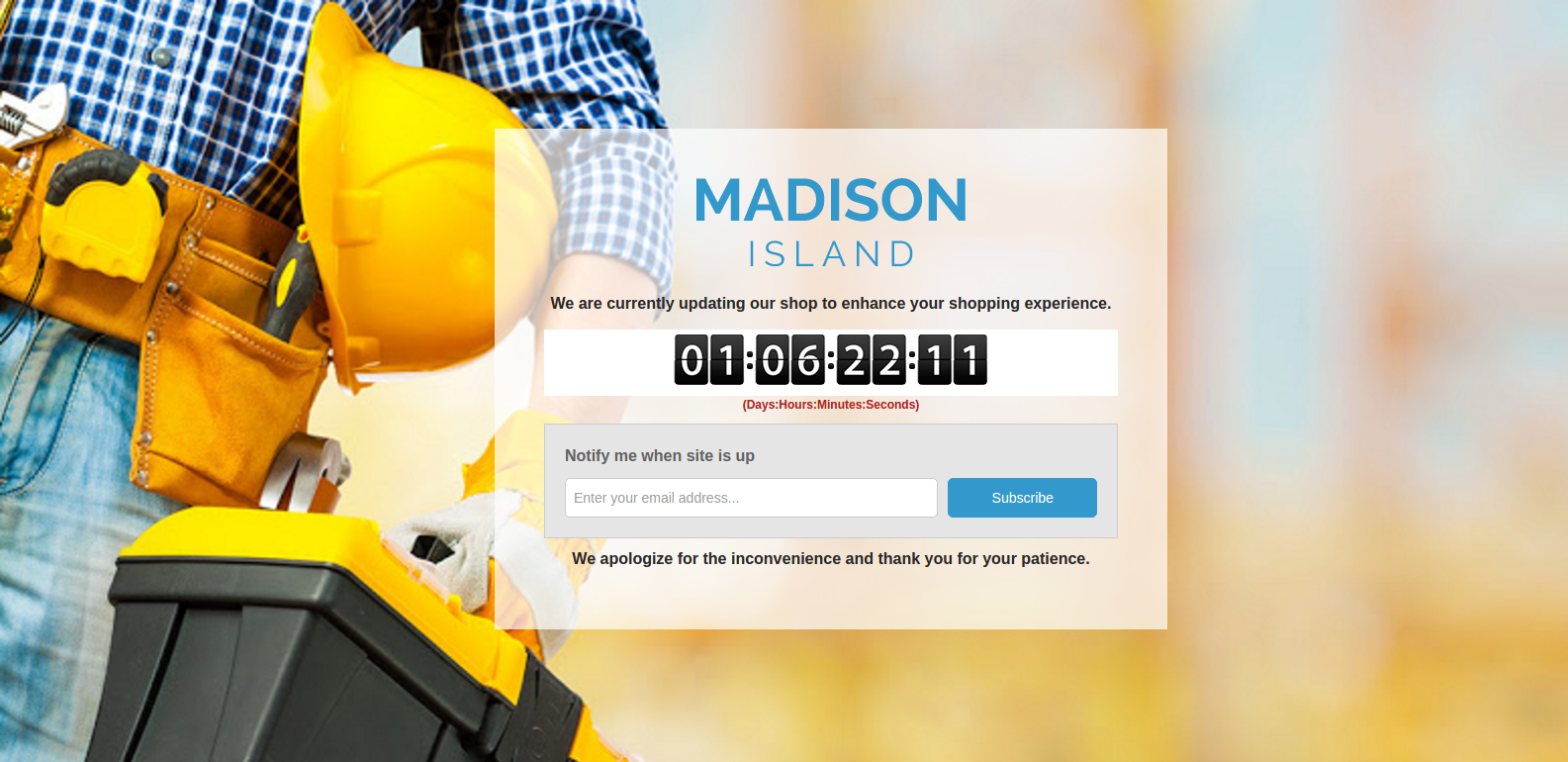
5. Interfejs czołowy
Interfejs Front End wyświetli niestandardową stronę obsługi ze skonfigurowanymi ustawieniami ustawionymi przez panel administracyjny tego rozszerzenia strony obsługi technicznej Magento. Możesz znaleźć zrzut ekranu poniżej –
Możesz zobaczyć, że blok "Powiadom mnie" z polem wprowadzania i wyświetla się przycisk "Subskrybuj"
*Uwaga: Musisz upewnić się, że proces Magento CRON jest uruchomiony na twoim serwerze, aby wysyłać powiadomienia do klientów, gdy strona zostanie wydana z powodu konserwacji. Dzięki bezpiecznej powłoce (SSH) możesz to sprawdzić za pomocą:
crontab -l
Spowoduje to wyświetlenie bieżących zadań CRON, które będą uruchamiane przez serwer. Powinieneś zobaczyć coś takiego:
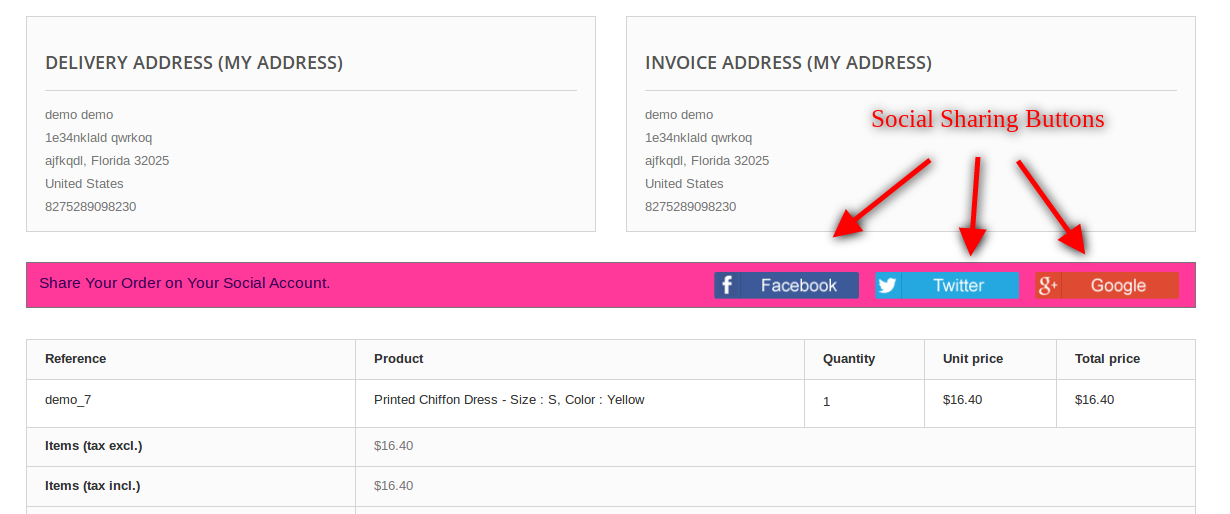
Knowband prestashop moduł zamówień publicznych do udostępniania posiada funkcjonalność, dzięki której strona Prestashop będzie mogła umożliwić klientom udostępnianie szczegółów swoich zamówień w serwisach społecznościowych. Ten dodatek do promocji społecznej Prestashop wyświetla atrakcyjny pasek przycisków mediów społecznościowych. Klient może łatwo udostępniać szczegóły zamówienia swoim znajomym w profilach mediów społecznościowych. Dodatek do promocji społecznej Prestashop można w dużym stopniu dostosować.
SOCZEWKI addon zapewnia wiele funkcji, które są następujące:
Bardzo łatwo jest aktywować / dezaktywować moduł udostępniania społecznościowego Prestashop.
Dodatek do promocji społecznej Prestashop można w pełni dostosować.
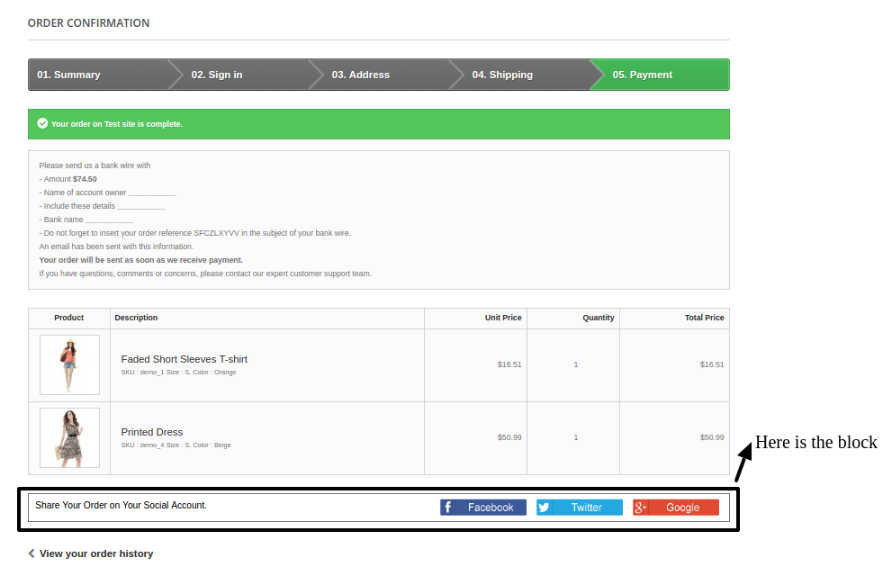
Rozszerzenie Prestashop pokazuje opcję udostępniania społecznościowego na stronie potwierdzenia zamówienia.
Włącz / wyłącz wszystkie opcje udostępniania społecznościowego z trzech – Facebooka, Google+ i Twittera.
Istnieje możliwość dodania niestandardowych CSS i JS.
Wtyczka społecznościowych promocji zamówień oferuje zgodność z protokołem SSL.
Moduł baru społecznego udostępniania zamówień jest zgodny ze wszystkimi tematami Prestashop.
Udział Prestashop w rozszerzeniu zakupu jest kompatybilny z wieloma sklepami.
Instrukcja instalacji
Wykonaj następujące kroki, aby zainstalować dodatek Order Social Sharing:
Pobierz pakiet dodatków.
Rozpakuj pakiet w katalogu / modules twojego sklepu Prestashop za pomocą menedżera FTP (jak Filezilla lub WinSCP – pobierz tutaj: https://filezilla-project.org/). Struktura folderów dla Addon Social Sharing addon jest pokazana na obrazku poniżej:
Rysunek 1 – porządkowanie struktury katalogów dodatków społecznościowych
Będziesz mógł znaleźć dodatek Order Social Sharing, który jest gotowy do zainstalowania na "liście modułów" w twoim sklepie PrestaShop, jak pokazano poniżej.
Kliknij łącze "Zainstaluj", aby zainstalować. Po prawidłowym zainstalowaniu modułu link "Instaluj" zostanie przekonwertowany na "Konfiguruj".
Instrukcja obsługi
Niniejsza instrukcja obsługi zapozna Cię z ustawieniami modułu Admin / Front sklepu i różnymi funkcjami tego zamówienia.
Interfejs administracyjny
Po udanej instalacji będzie zawierać zakładkę ustawień ogólnych zakładki 2 i zakładkę "Wygląd i zachowanie".
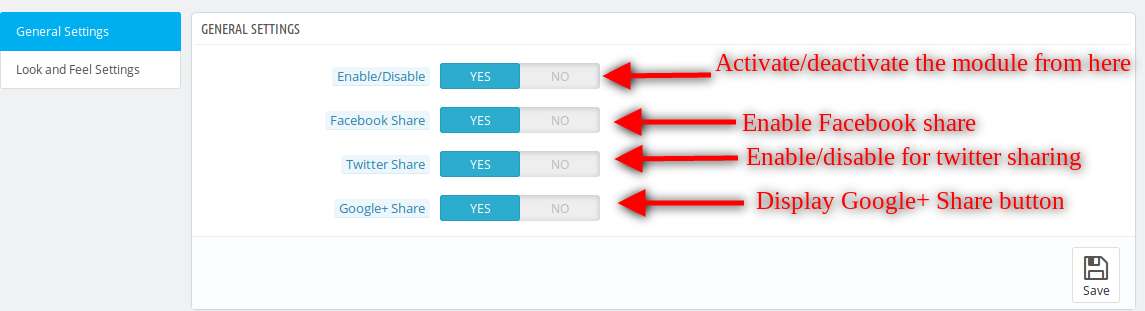
Zakładka Ustawienia ogólne
Ta karta będzie zawierać te pola. Kroki –
1. Przejdź do Moduły i usługi> Moduł wyszukiwania "Zamów udostępnianie społecznościowe"> Kliknij przycisk "Konfiguruj"> Wybierz kartę Ustawienia ogólne.
Rysunek 3 – Zamówienie zakładki Ustawienia udostępniania społeczności
Fields
1.Enable:
Domyślnie wartość będzie wyłączona. Cała funkcjonalność tego dodatku do społecznościowego udostępniania zamówień Prestashop zależy od wartości tego ustawienia.
Uwaga: aby udostępnić szczegóły zamówienia na Twitterze, upewnij się, że opcja "Twitter Share" jest włączona.
4. Udostępnianie w Google+:
Domyślnie byłby włączony. Gdy administrator włączy to, będzie mógł wyświetlić opcję udziału w Google+.
Kroki – Przejdź do modułów i Ustawienia> Moduł wyszukiwania "Zamów udostępnianie społeczności"> Kliknij przycisk Konfiguruj> Wybierz Ustawienia ogólne> Włącz Google + udział> Kliknij Zapisz.
Uwaga: aby udostępnić szczegóły zamówienia w google +, upewnij się, że opcja "Google + udział" jest włączona.
Zapisz przycisk: Kiedy administrator kliknie ten przycisk, moduł najpierw sprawdzi wszystkie pola z prawidłowymi wartościami. Po pomyślnym sprawdzeniu poprawności moduł zapisze ustawienia w bazie danych i powróci z informacją o powodzeniu.
Kroki – Przejdź do modułów i Ustawienia> Moduł wyszukiwania "Zamów udostępnianie społeczności"> Kliknij przycisk Konfiguruj> Wybierz zakładkę Ustawienia ogólne / Wygląd i odczucia> Kliknij przycisk Zapisz.
Karta Ustawienia wyglądu i odczucia
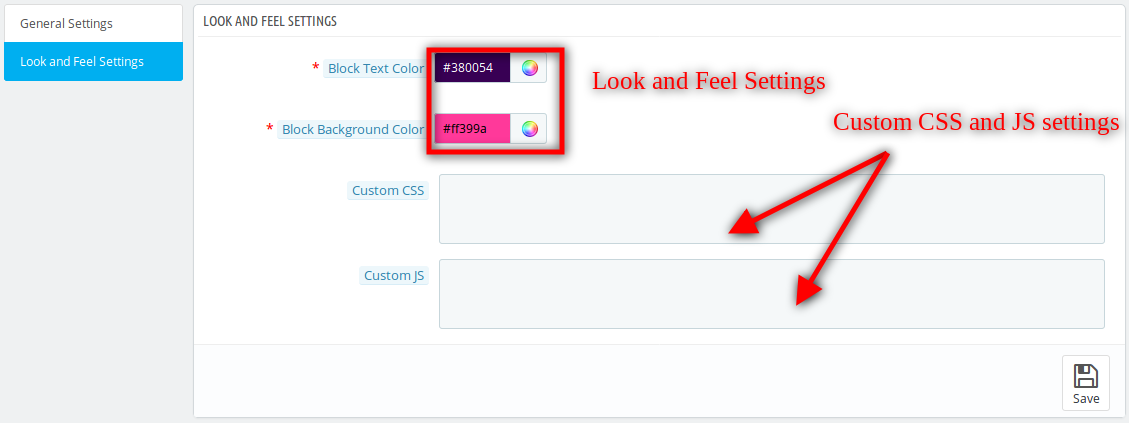
Ta zakładka będzie zawierała wszystkie funkcje modułu.
Rysunek 1 – Zamów kartę Udostępniania i odczuwania udostępniania społeczności
Kroki –?Go to Modules and Services > Search module ‘Order Social Sharing’ > Click on ” Configure” Button > Select Look and Feel Setting Tab.
Fields
1. Blokuj kolor tekstu:
Spowoduje to ustawienie koloru tekstu wewnątrz bloku.
Kroki – Przejdź do modułów i Ustawienia> Moduł wyszukiwania "Zamów udostępnianie społecznościowe"> Kliknij przycisk Konfiguruj> Wybierz kartę Wygląd i odczucia> Wybierz kolor bloku tekstu> Kliknij Zapisz.
2. Blokuj kolor tła BackGround:
Spowoduje to ustawienie koloru tła wewnątrz bloku.
Kroki – Przejdź do modułów i Ustawienia> Moduł wyszukiwania "Zamów udostępnianie społecznościowe"> Kliknij przycisk Konfiguruj> Wybierz kartę Wygląd i odczucia> Wybierz opcję Blokuj kolor tła> Kliknij przycisk Zapisz.
3. Niestandardowe CSS :
Spowoduje to ustawienie CSS strony "Success Checkout", "Historia zamówień i szczegóły" oraz "Link udostępniony". Kroki –
Przejdź do modułów i Ustawienia> Moduł wyszukiwania "Zamów udostępnianie społecznościowe"> Kliknij przycisk Konfiguruj> Wybierz kartę Wygląd i odczucia> Wprowadź dowolny kod CSS w polu Niestandardowe CSS> Kliknij Zapisz.
Uwaga: Wprowadź treść CSS z wyłączeniem tagów <style> – inner content– </ style> (zapisuj tylko treść wewnętrzną).
4. Niestandardowy JS:
Spowoduje to ustawienie JS strony "Success Checkout", "Historia zamówień i szczegóły" oraz strony "Udostępnione łącze". Kroki –
Przejdź do modułów i Ustawienia> Moduł wyszukiwania "Zamów udostępnianie społecznościowe"> Kliknij przycisk Konfiguruj> Wybierz kartę Wygląd i odczucia Ustawienie> Wprowadź dowolny kod JS w Niestandardowym polu JS> Kliknij Zapisz.
Jeśli administrator włączy wtyczkę, poniższy obraz będzie wyświetlany w interfejsie użytkownika.
Strona realizacji transakcji
Kroki – Dodaj produkt do koszyka> Przejdź do procesu realizacji transakcji> Zakończono proces realizacji transakcji> Kliknij przycisk "Potwierdzam zamówienie"> Strona potwierdzenia zamówienia.
Gdy klient kliknie dowolny przycisk udostępniania, szczegóły dotyczące zamówienia (nazwa, zdjęcie, referencje, połączenie i aktualna cena z rabatem) oraz nazwa kupującego zostaną udostępnione na odpowiednich portalach społecznościowych. Projekt UI lub html produktów będzie taki sam jak wyświetlany na powyższym ekranie.
Zamów historię i szczegóły strony
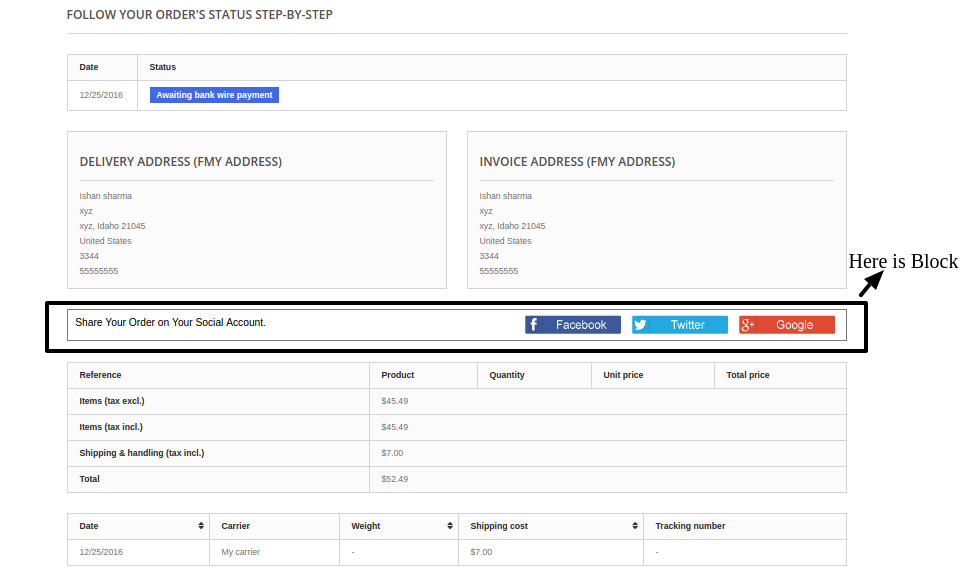
Kroki – Przejdź do strony "Moje konto"> kliknij link "Historia zamówień i szczegóły"> Wybierz dowolne "Szczegóły" dla dowolnego "Referencji zamówienia".
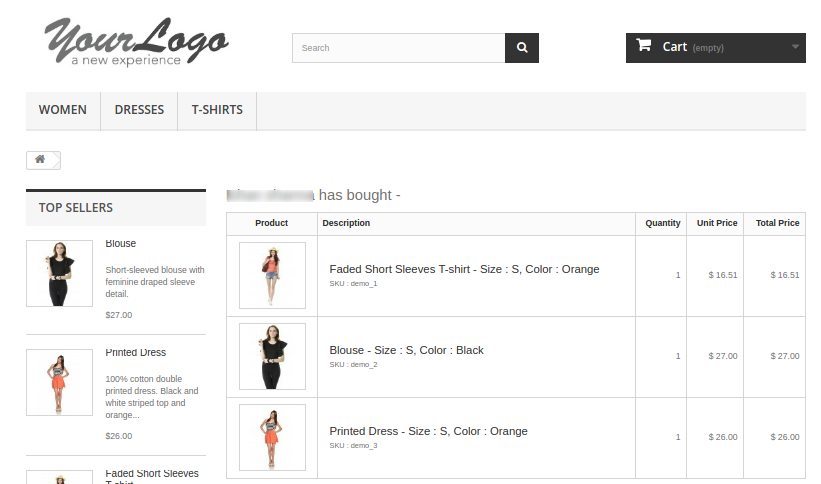
Kiedy użytkownik kliknie na link na dowolnej stronie sieci społecznościowej (Google, Facebook, Twitter), a następnie przekierowany na stronę, jak poniżej.
Na tej stronie zarówno obraz, jak i nazwa produktu będą miały odniesienie do linku.
Rysunek 1 – zamawianie strony zamówienia współdzielenia społecznościowego
Aby uzyskać więcej informacji na temat tego dodatku Prestashop:
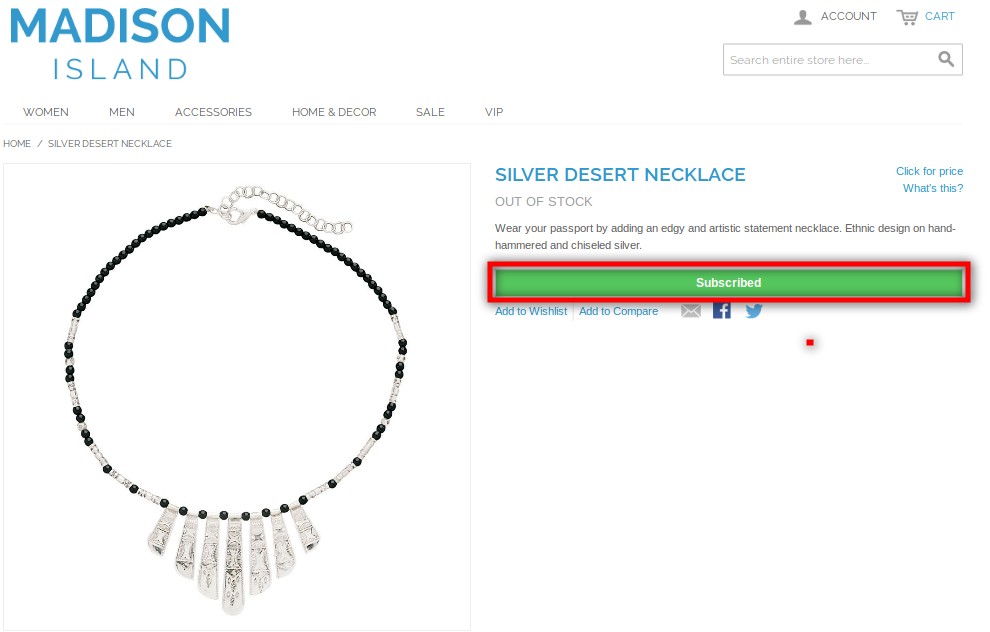
To Magento z powrotem w magazynie by Knowband dodaje atrakcyjną funkcjonalność do strony internetowej, co jest korzystne zarówno dla właściciela sklepu jak i klienta. Ten moduł Magento pomaga klientom subskrybować te produkty, których nie ma w magazynie. Rozszerzenie asortymentu produktów Magento dodaje prosty blok do strony produktu w sklepie Magento, za pośrednictwem którego użytkownik może dokonać subskrypcji, wprowadzając identyfikator e-mail dla danego produktu.
Zaproszeni klienci produktu będą widoczni dla właściciela sklepu i pomagają w aktualizacji ilości produktu zgodnie z wymogiem, aby klient mógł kupić te produkty.
Proste pole do wprowadzenia ID e-mail i przycisk powiadomienia będą dostępne na stronie produktu. Klienci mogą łatwo uzyskać subskrypcję produktu, wprowadzając identyfikator e-mail i rozpoczynając otrzymywanie wiadomości e-mail odpowiadającej temu
Instalacja
Po zakupie Rozszerzenie MagentoOtrzymasz następujące pliki: 1. magentobackinstocknotification.zip (zawiera kod źródłowy rozszerzenia) 2. Instrukcja użytkownika Aby zainstalować rozszerzenie Magento, wykonaj następujące czynności: 1. Rozpakuj plik magentobackinstocknotification.zip. 2. Skopiuj wszystkie pliki i foldery z rozpakowanego folderu do katalogu głównego sklepu. 3. Po skopiowaniu wszystkich plików i folderów wyczyść pamięć podręczną. 4. Otwórz dowolną stronę swojego sklepu. Magento zainstaluje moduł Magento Stock Alert w momencie ładowania dowolnej strony. 5. Po zainstalowaniu, zaloguj się do swojego panelu administracyjnego i przejdź do poniższego menu:
System> Konfiguracja> Zaawansowane
Tutaj zobaczysz, że na liście znajduje się moduł "Vss_Productnotify".
Interfejsy rozszerzeń
W tym rozszerzeniu produktu Magento istnieją dwa interfejsy. Każdy interfejs ma inną funkcjonalność w zależności od zastosowania. Te interfejsy to:
Interfejs panelu administracyjnego (dostępny tylko dla administratora / właściciela sklepu)
Interfejs czołowy (dostępny dla użytkownika z przodu)
Każdy interfejs został opisany w oddzielnej sekcji.
Interfejs panelu administratora
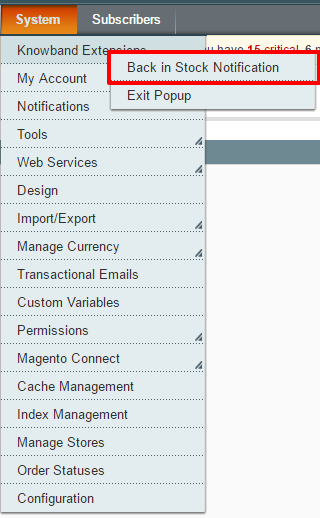
Ta część wtyczki Magento Stock Alert będzie przeznaczona dla administratora, przez który administrator może skonfigurować ustawienia. Po zainstalowaniu rozszerzenia Magento, menu powiadomień "Wstecz w magazynie" będzie widoczne w menu System> Rozszerzenia wiedzy na pasku menu, jak pokazano na poniższym ekranie:
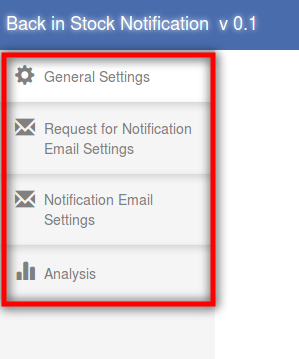
Po kliknięciu powyższego menu otworzy się interfejs panelu administracyjnego rozszerzenia magazynu produktów Magento. W panelu administracyjnym znajdują się cztery zakładki, dzięki którym administrator będzie mógł zarządzać funkcjonalnością tej wtyczki Magento. Są one wymienione poniżej:
Ustawienia ogólne
Początkowe ustawienia poczty e-mail
Ostateczne ustawienia poczty e-mail
Analiza
Ustawienia ogólne
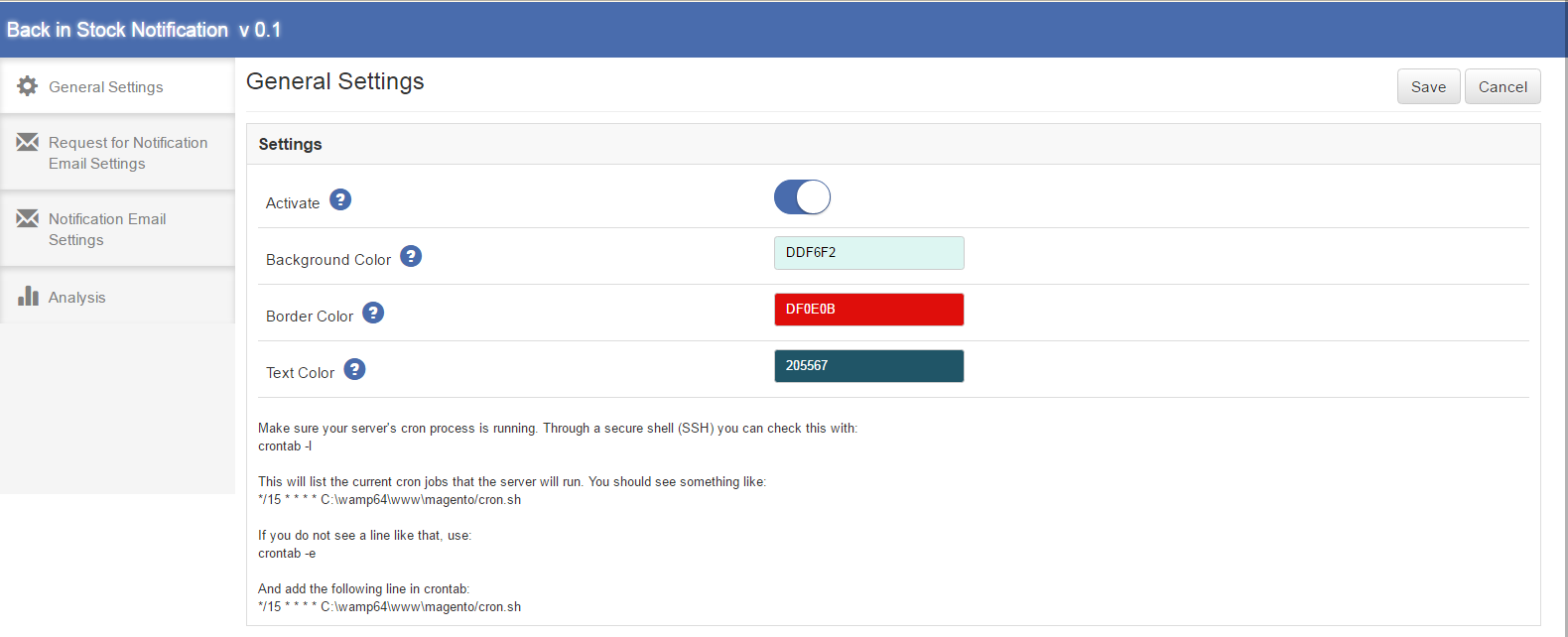
Ta zakładka zostanie domyślnie otwarta po kliknięciu menu. Karta Ogólne ustawienia modułu Magento Stock Alert zawiera następujące opcje:
1. Aktywuj
To będzie przełącznik on / off. Administrator będzie miał możliwość włączenia / wyłączenia Magento z powrotem w magazynie. Jeśli włączony blok powiadamiania zostanie włączony na stronie produktu z przodu, w przeciwnym razie nie.
2. Kolor tła
To będzie paleta wyboru koloru. Ustawi kolor tła Magento z powrotem w magazynie na stronie produktu.
3. Kolor ramki
Będzie to również paleta wyboru koloru. Ustawi kolor obramowania bloku rozszerzenia produktu Magento na stronie produktu.
4. Kolor tekstu
Będzie to również paleta wyboru koloru. Ustawi kolor tekstu w bloku zapasowym Magento na stronie produktu. * Uwaga: Musisz upewnić się, że proces Magento CRON jest uruchomiony na twoim serwerze, aby otrzymać powiadomienie swoich klientów, gdy jakikolwiek subskrybowany produkt będzie dostępny w magazynie. Dzięki bezpiecznej powłoce (SSH) możesz to sprawdzić za pomocą: crontab -l Wyświetli listę bieżących zadań CRON, które będą uruchamiane przez serwer. Powinieneś zobaczyć coś takiego: * / 15 * * * * /home/user/public_html/magento/cron.sh Jeśli nie widzisz linii, użyj: crontab -e I dodaj następującą linię w crontab: * / 15 * * * * /home/user/public_html/magento/cron.sh Poniżej znajduje się zrzut ekranu tej zakładki:
Żądanie ustawień powiadomień e-mail
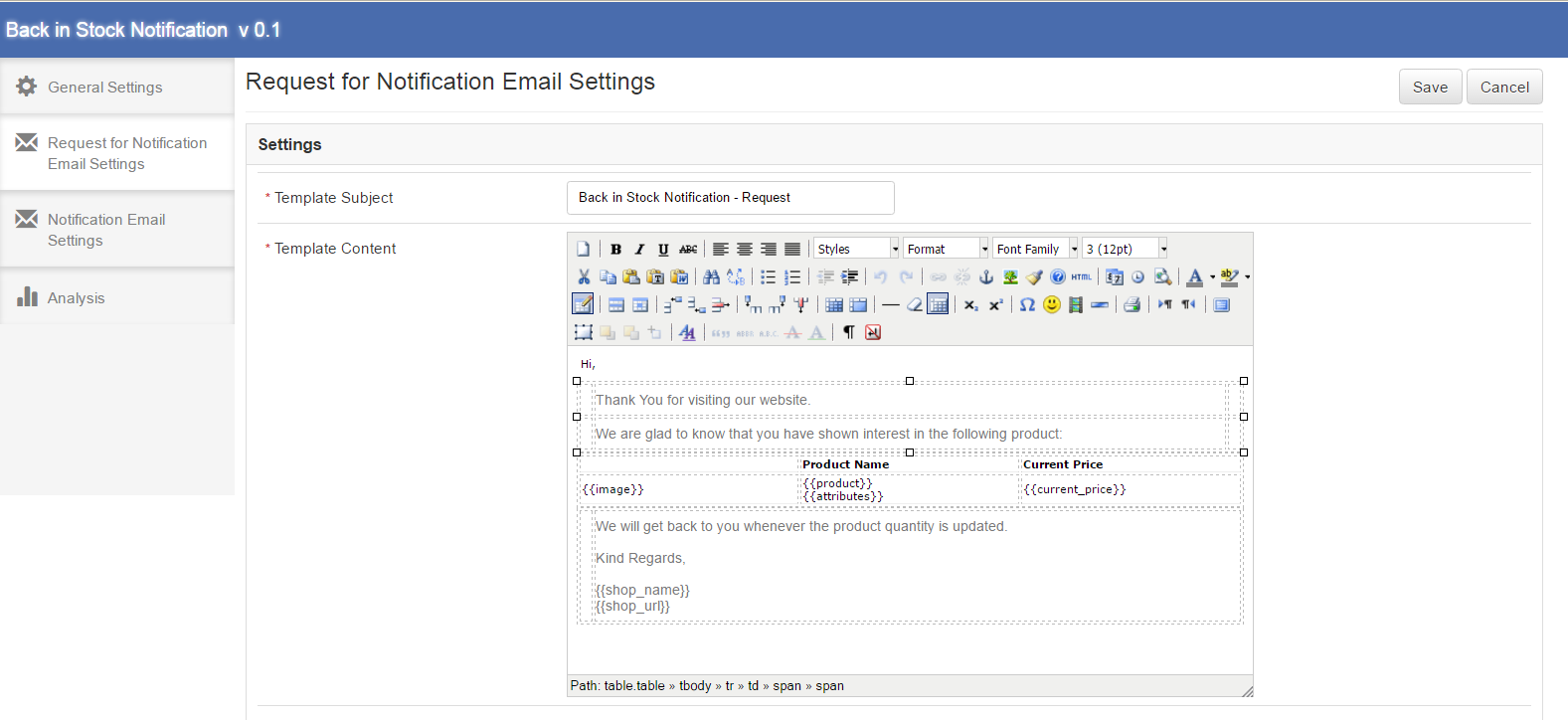
Ta zakładka Magento z powrotem w magazynie zapasowym będzie miała ustawienia poczty e-mail, które będą wysyłane pocztą e-mail, gdy klient subskrybuje się dla powiadomień dla określonego produktu. Ta karta będzie miała następujące opcje:
1.
Będzie to temat wiadomości, która zostanie wysłana. To pole modułu Magento w module zapasów będzie obowiązkowe, a domyślną wartością będzie "Powiadomienie o wycofaniu produktu"
2. Zawartość szablonu
Będzie to treść wiadomości, która zostanie wysłana początkowo do klienta. To pole będzie również obowiązkowe. Domyślna zawartość wtyczki alertu Magento będzie taka, jak pokazano na proponowanym ekranie poniżej. Treść zawarta w {{}} będzie zmiennymi, które będą używane podczas wysyłania rzeczywistej poczty. Poza tym cała zawartość byłaby statyczna. Poniżej zrzut ekranu tej karty:
Ustawienia wiadomości e-mail z powiadomieniem
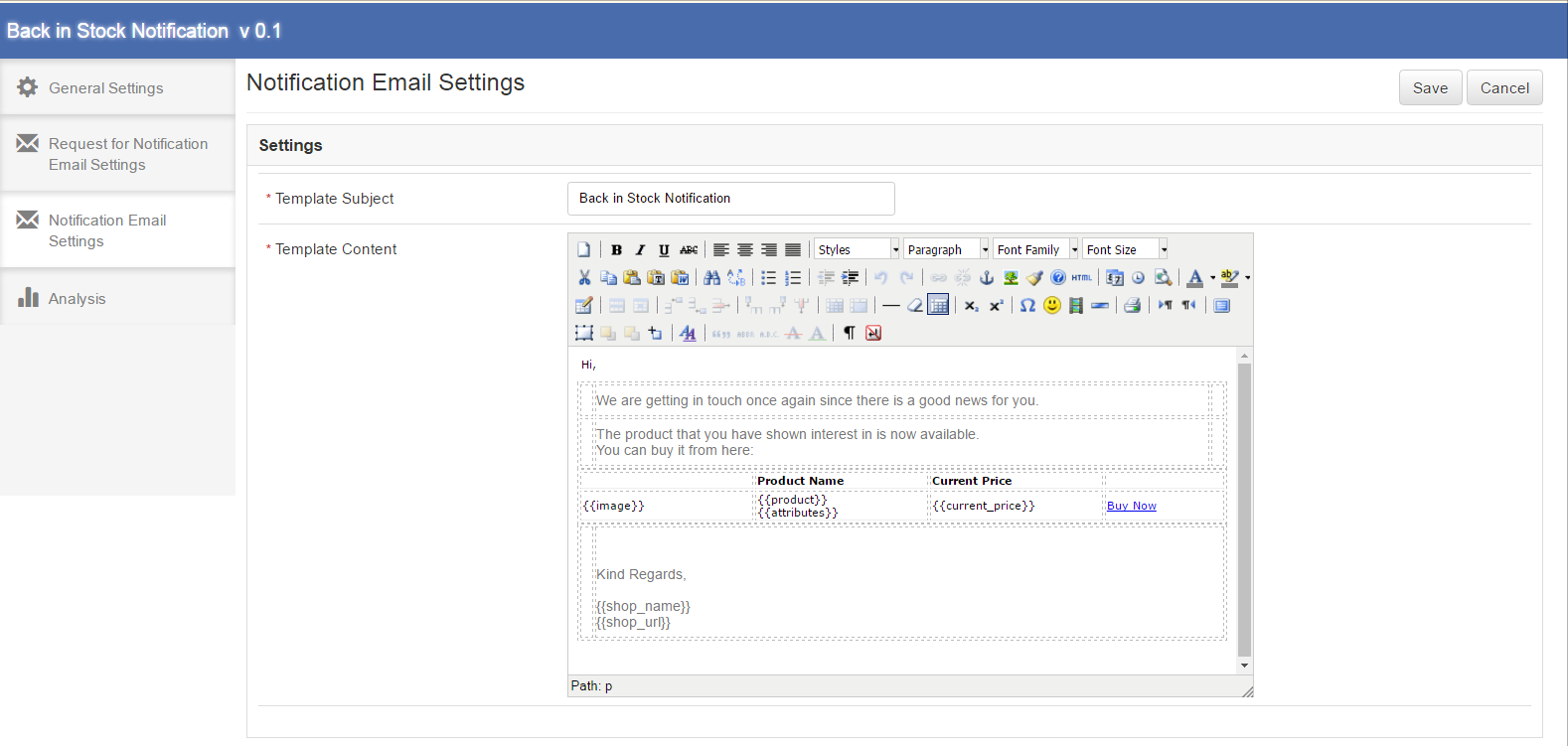
Ta zakładka rozszerzenia asortymentu produktów Magento będzie zawierała ustawienia poczty e-mail, które zostaną wysłane do subskrybowanych klientów danego produktu, a produkt będzie dostępny w magazynie. Ta karta będzie miała następujące opcje:
1.
Będzie to przedmiotem wiadomości, która zostanie wysłana do klienta, gdy produkt znajdzie się w magazynie. To pole będzie obowiązkowe, a domyślną wartością tej wtyczki Magento będzie "Back In Stock Notification".
2.Zawartość szablonu
Będzie to treść wiadomości, która zostanie wysłana ostatecznie do klienta, gdy dany produkt znajdzie się w magazynie. To pole będzie również obowiązkowe. Domyślna zawartość rozszerzenia zapasów Magento będzie zgodna z proponowanym ekranem poniżej. Treść zawarta w {{}} będzie zmiennymi, które będą używane podczas wysyłania rzeczywistej poczty. Poza tym cała zawartość byłaby statyczna. Poniżej zrzut ekranu tej karty:
Analiza
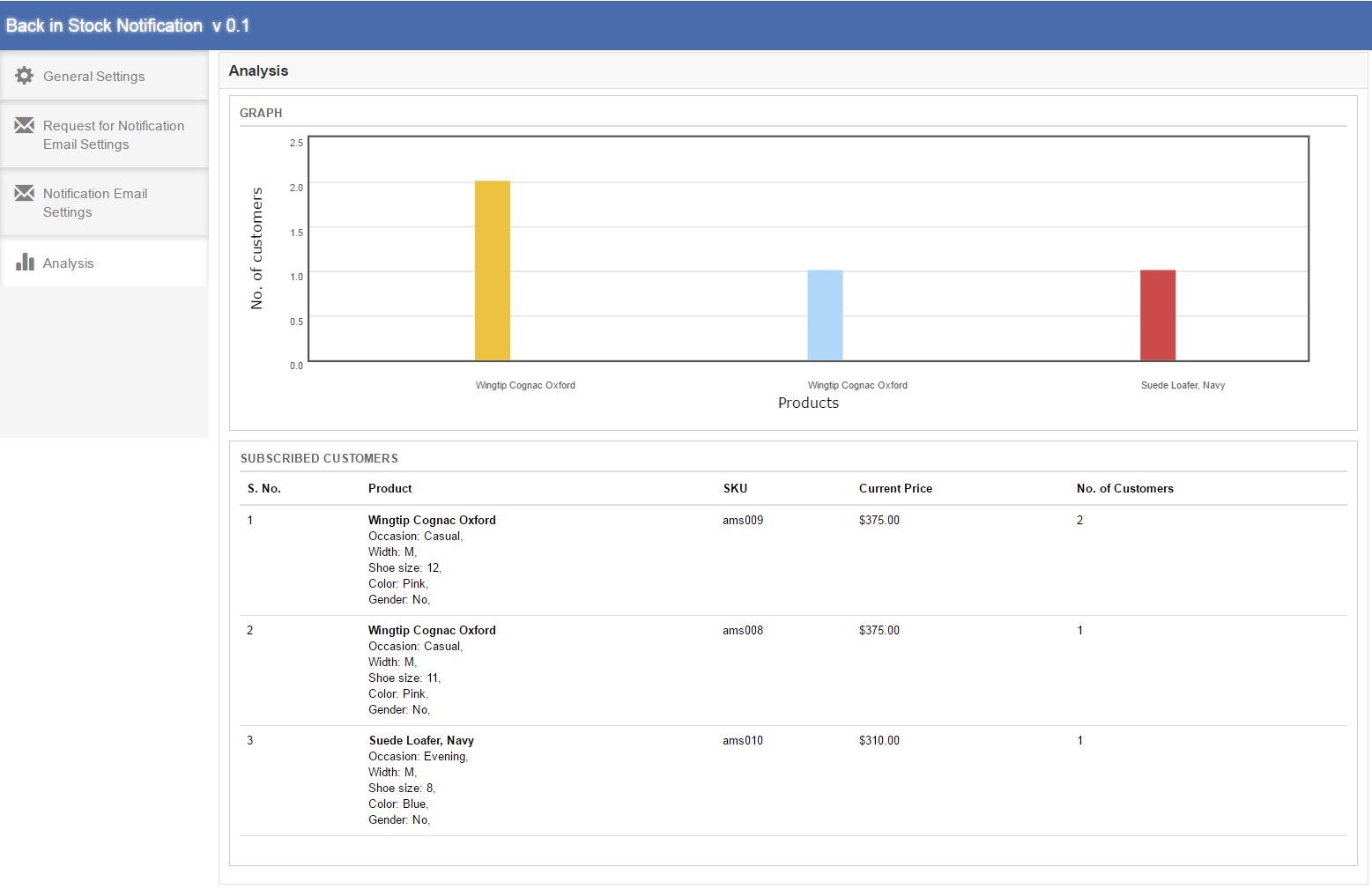
W tej dziedzinie rozszerzenia asortymentu produktów Magento można znaleźć pełną analizę zasubskrybowanych klientów. Ta analiza miałaby postać wykresu i listy szczegółowej. Będzie to analiza najlepszych produktów 10. Ponadto ta lista obejmuje tylko klientów, którzy czekają na wiadomość e-mail z powiadomieniem. Ta zakładka rozszerzenia alarmu zapasów Magento będzie miała dwie sekcje, które są opisane poniżej:
1.WYKRES
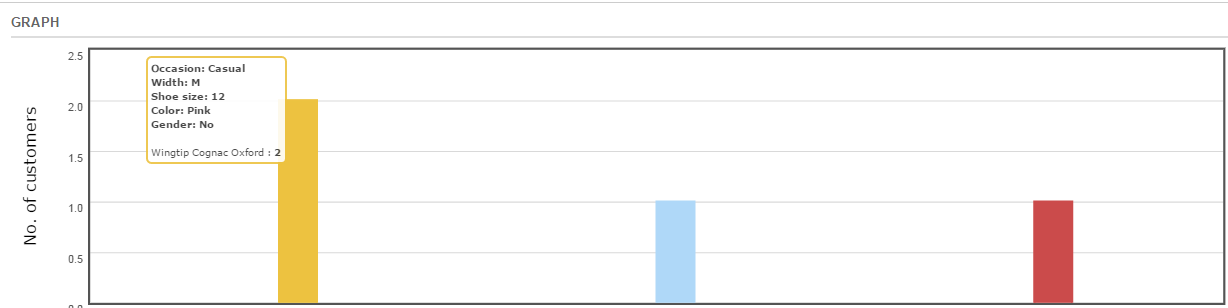
Wykres modułu "Magento" w magazynie pokazuje analizę najlepszych produktów 10. Poziomo produkty zostaną pokazane, a pionowa liczba klientów zostanie pokazana. Po najechaniu kursorem na graficzną nazwę produktu, atrybuty produktów i liczba klientów, którzy zasubskrybowali ten produkt, zostaną wyświetlone w oknie podręcznym.
2. SUBSKRYPCJE KLIENTA
Subskrybowany klient byłby szczegółową listą produktów. W pierwszej kolumnie listy S. No., w drugiej kolumnie nazwy produktu i atrybutów produktu, w trzeciej kolumnie SKU produktu, w czwartej kolumnie bieżąca cena oraz w piątej kolumnie zostanie wyświetlona liczba klientów, którzy subskrybowali ten produkt. Ta lista zawiera również najlepsze produkty 10.
Poniżej znajduje się zrzut ekranu tej zakładki wtyczki alertu zapasów Magento:
Po najechaniu na pasek na wykresie pojawi się mały pop-up:
Interfejs czołowy
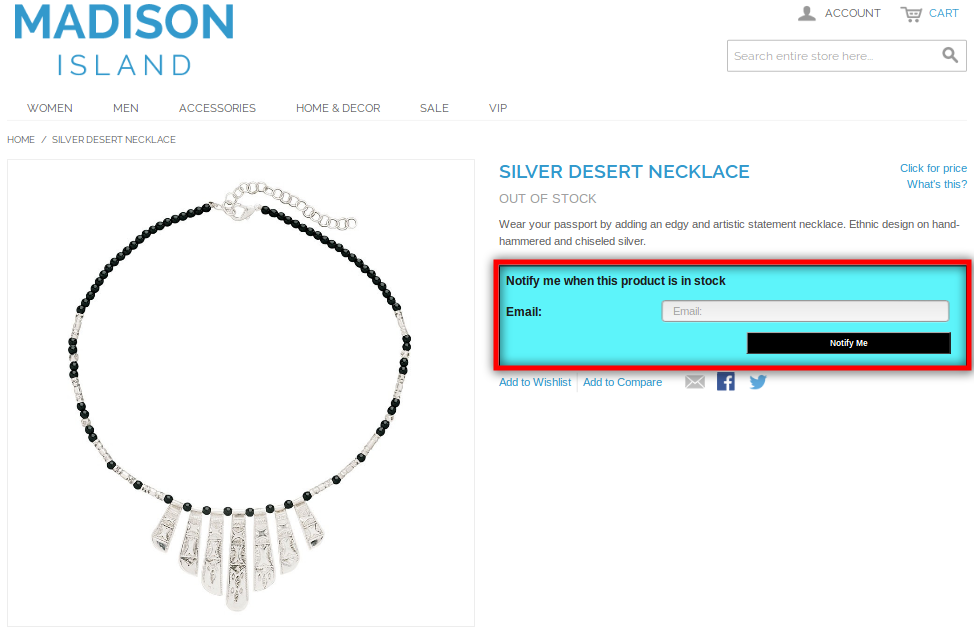
Po włączeniu wtyczki od administratora użytkownik z przodu zobaczy pole subskrypcji na stronie produktu, jeśli produkt jest niedostępny. Ten blok będzie zawierał pole wprowadzania, w którym można wprowadzić identyfikator e-mail i przycisk powiadomienia, za pośrednictwem którego użytkownik zostanie zapisany do danego produktu. Skrzynka na subskrypcję modułu Magento z powrotem w module magazynowym powinna wyglądać następująco:
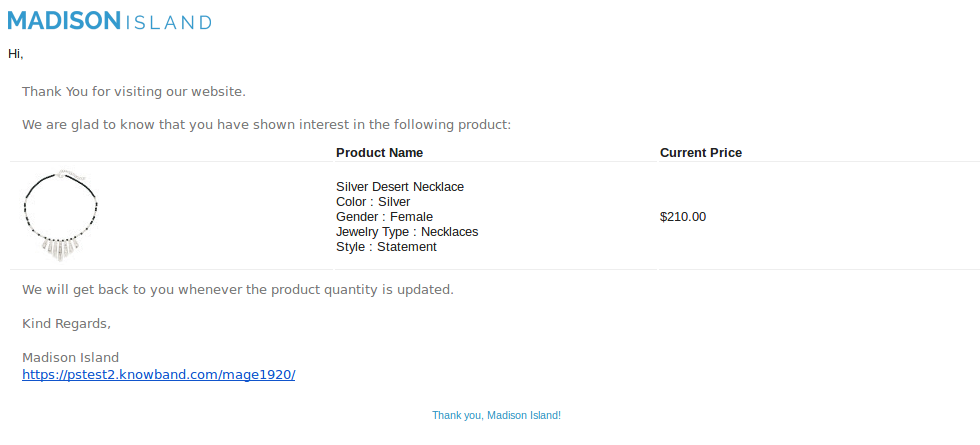
Po wprowadzeniu przez klienta identyfikatora wiadomości e-mail i kliknięciu przycisku "powiadom mnie", pierwsza wiadomość zostanie wysłana na podany adres e-mail, a wiadomość zostanie wyświetlona zgodnie z opisem poniżej.
Uwaga*
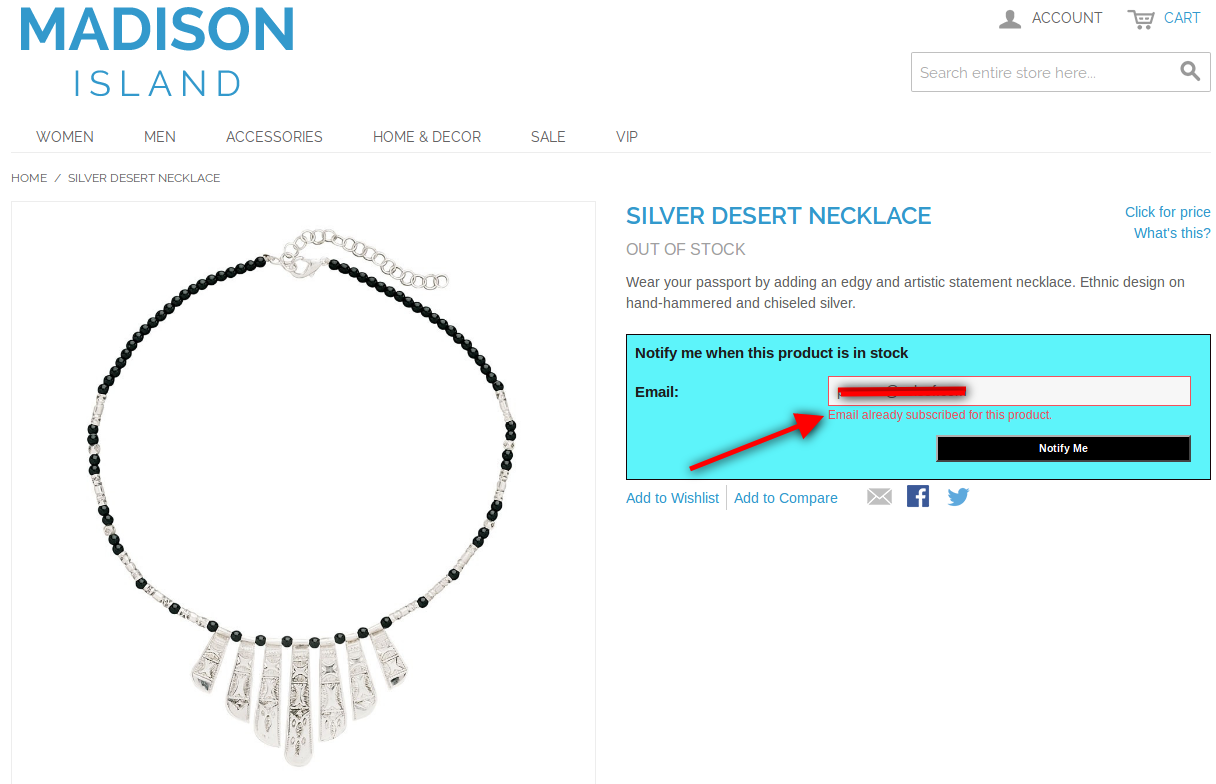
Jeśli klient, który już wykupił subskrypcję konkretnego produktu na powiadomienie "Powrót do stanu magazynowego", próbuje ponownie zasubskrybować ten sam identyfikator e-mail dla tego samego produktu, wyświetli się komunikat "Subskrybujesz już ten produkt.".
Zrzut ekranu wygląda następująco:
Początkowa wiadomość o stanie zapasów Magento, która zostanie uruchomiona na podany identyfikator e-mail, jest następująca:
W OpenCart recenzje produktów nie są widoczne dla Google, ponieważ są ładowane za pomocą kodu Jquery. To nie jest dobre z punktu widzenia SEO, ponieważ recenzje produktów mogą pomóc kupcom
W Opencart,
Ten problem można naprawić na trzy następujące sposoby 3:
Metoda #1?You can use our Przejrzyj Incentive wtyczka, która nie tylko wyświetla oceny produktów w wynikach wyszukiwania Google, ale także wprowadza wymagane zmiany na stronie produktu OpenCart, dzięki czemu Google może zobaczyć wszystkie recenzje produktów i może je zaindeksować.
Metoda #2 Możesz wprowadzić wszystkie wymagane zmiany przez
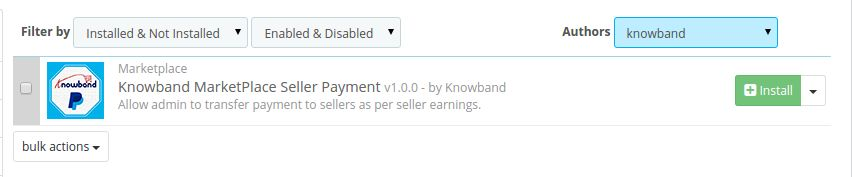
Wcześniej w Marketplace, jeśli administrator musi przenieść sprzedawców, które sprzedawca zarobił na sprzedaży swoich produktów, musi to zrobić ręcznie, używając swojego konta, ale korzystając z tego modułu, administrator może przekazać pieniądze sprzedawcy lub może również zwrócić pieniądze od sprzedawcy. w razie potrzeby sprzedającego, ale w tym przypadku zarówno administrator, jak i sprzedawca muszą korzystać ze swojego konta PayPal.
Kroki do instalacji
Aby zainstalować tę reklamę, wykonaj następujące czynności:
1. Dodaj folder ad-don w folderze modules twojego systemu.
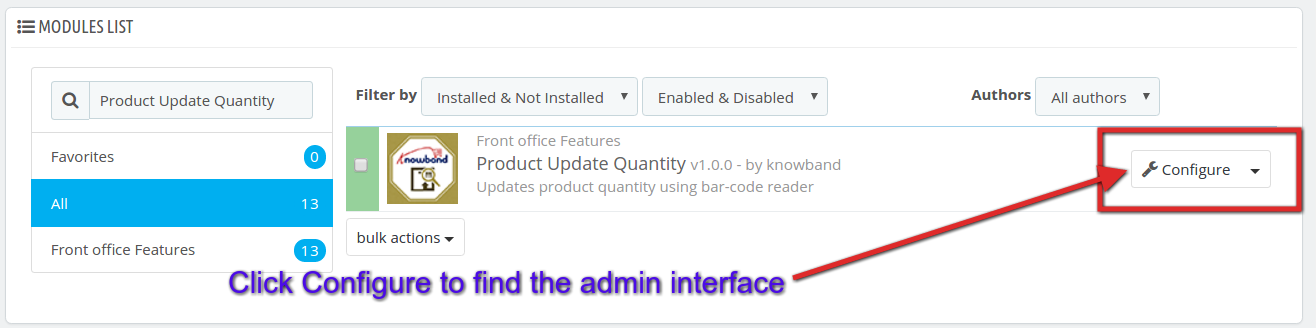
2. Po dodaniu tego folderu ad-don, system wyświetli listę ad-don na stronie modułu w kategorii funkcji front office, jak podano poniżej:
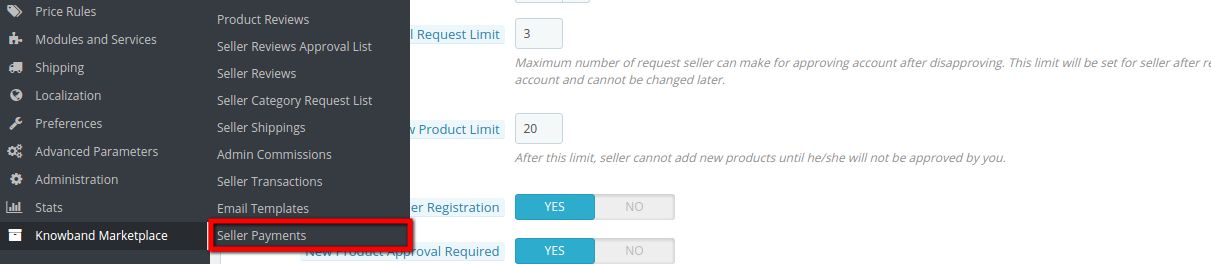
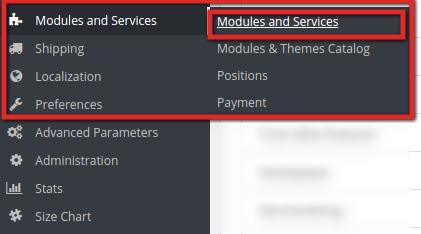
Po instalacji, podmenu zostanie dodane w menu Rynek Wiedzy i zostanie nazwane PŁATNOŚCIĄ SPRZEDAJĄCĄ.
Po kliknięciu podświetlonego linku system zostanie przekierowany na stronę płatności salda sprzedającego, na której znajduje się cały wykaz sprzedawcy PayPal konta zostaną wymienione, a administrator może dokonać płatności na rzecz sprzedającego, a także zwrócić pieniądze od sprzedawcy.
Konfiguracja płatności sprzedawcy
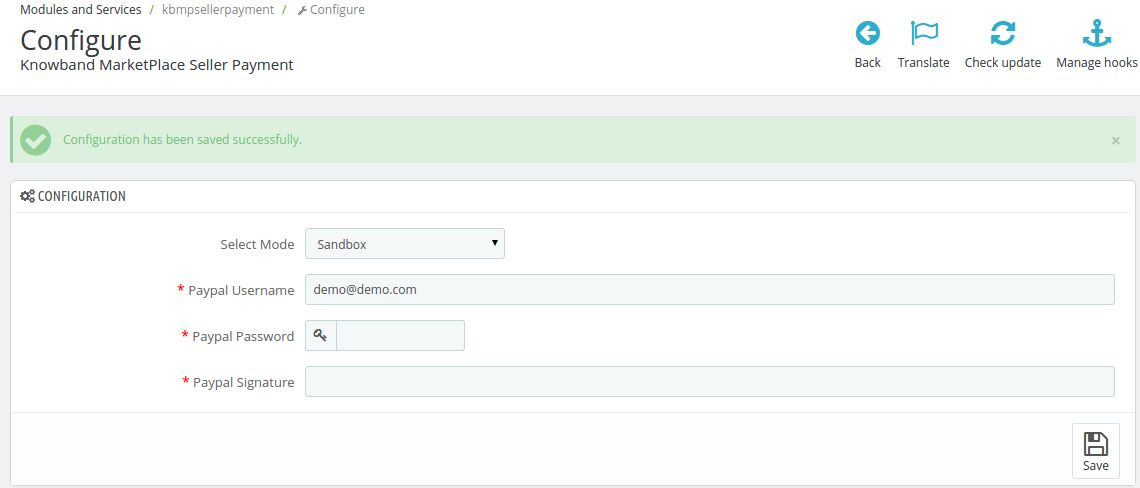
Oto strona konfiguracji dla administratora na koncie administratora.
Opis ustawień
1. Wybierz tryb: To pole ma dwie opcje 1. Sandbox 2. Relacja na żywo. Gdy moduł znajduje się w trybie piaskownicy, moduł jest w trybie testowania i może być testowany przez administratora, dopóki nie uzyska pewności, a jeśli moduł jest ustawiony na tryb na żywo, to działa on na żywo w sklepie.
2. Nazwa użytkownika PayPal: W tym polu administrator musi wprowadzić swoją nazwę użytkownika konta PayPal, na które administrator dokona płatności lub poprosi o zwrot.
3. Hasło PayPal : Tutaj administrator musi wprowadzić hasło do konta PayPal.
4. Podpis PayPal: Wprowadź podpis PayPal związany z Twoim kontem.
Saldo Sprzedawcy
Tutaj sprzedawca może dokonać płatności lub zażądać zwrotu pieniędzy od sprzedawcy.
Ustawienia Opis Przekazanie płatności do sprzedawcy
1. Sprzedawca: To pole zawiera tytuł sklepu sprzedającego.
2. E-mail: Zawiera identyfikator e-maila sprzedawcy.
3. Paypal email: Tutaj dostarczany jest e-mail od sprzedawcy PayPal.
4. Łączny przychód: Wyświetla całkowite zarobki wykonane przez sprzedającego z t
5. Twoja Komisja: To pole pokazuje adminowi, na jaką prowizję zasługuje od całkowitego zarobku sprzedającego.
6. Zarobek sprzedawcy: Tutaj zarobki sprzedawcy są wyświetlane po usunięciu z niego prowizji administracyjnej.
7. Kwota przekazana: To pokazuje administratorowi, ile pieniędzy administrator przekazał sprzedawcy.
8. Saldo: Jest to równowaga między sprzedawcą a administratorem, którą administrator powinien przekazać sprzedawcy.
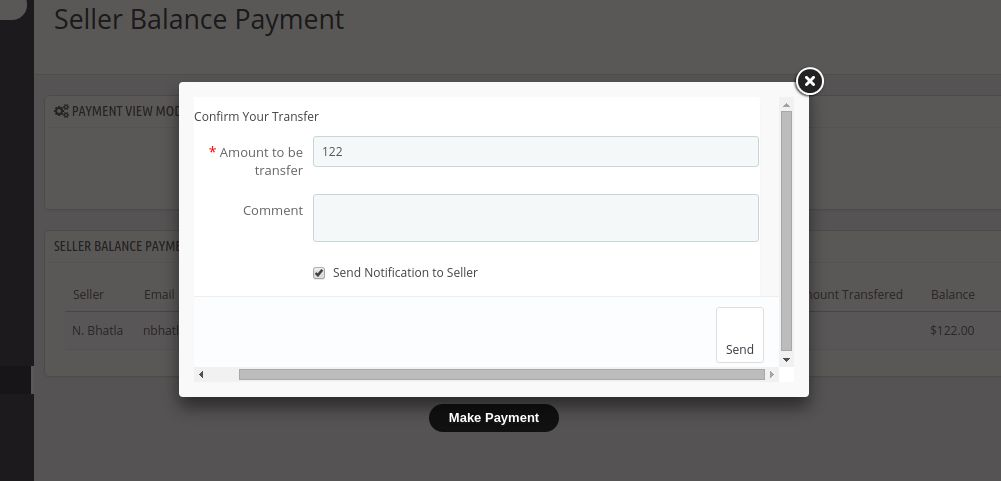
9. Dokonać płatności: Kiedy administrator kliknie przycisk Dokonaj płatności, pojawi się okno pokazane na poniższym zrzucie ekranu, z którego administrator może przekazać kwotę swojemu sprzedawcy.
A. Kwota do przeniesienia: Tutaj administrator musi wprowadzić kwotę, którą chce przelać na konto PayPal sprzedającego.
B. Komentarz: Administrator może również wprowadzić dowolny komentarz, który chce dodać do przelew płatności co on robi.
C. Wyślij powiadomienie do sprzedawcy: Jeśli to pole zostanie sprawdzone przez administratora, wiadomość e-mail zostanie wysłana do sprzedającego za każdym razem, gdy administrator przekaże płatność sprzedawcy.
Ustawienia Opis Do Zwrotu płatności od Sprzedawcy
1. Sprzedawca: To pole zawiera tytuł sklepu sprzedającego.
2. E-mail: Zawiera identyfikator e-maila sprzedawcy.
3. Paypal email: Tutaj dostarczany jest e-mail od sprzedawcy PayPal.
4. Ilość: Jest to kwota, którą administrator przekazał wcześniej sprzedającemu i która może zostać zwrócona za pomocą tej transakcji.
5. Identyfikator transakcji: Jest to identyfikator transakcji, który został wygenerowany w transakcji, którą administrator zrobił wcześniej sprzedającemu.
6. ID konta: Jest to identyfikator konta sprzedającego, na który został on przeniesiony.
7. Klucz płatności transakcyjnej: Jest to klucz wygenerowany dla przeprowadzonej transakcji.
8. Zwrot z powrotem: Kiedy administrator kliknie ten przycisk, konto, które zostało przekazane przez administratora za pomocą tej transakcji, zostanie zwrócone na konto administratora.
Lokalizacja modułu
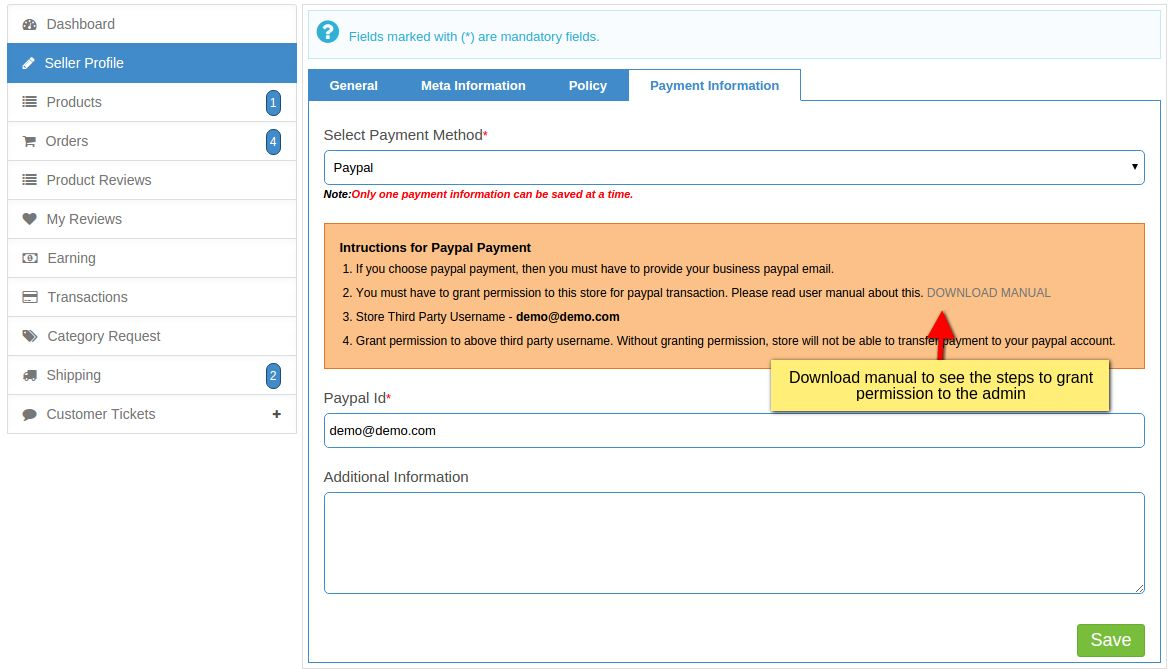
Moduł pojawi się, gdy sprzedawca wybierze PayPal jako opcję płatności. Tutaj sprzedawca zobaczy wszystkie instrukcje, które musi wykonać, aby dokonać płatności PayPal.
Instrukcje są podane na zrzucie ekranu poniżej.
Sprzedawca może również pobrać podręcznik, aby zobaczyć kroki KROKI DO ZGODY NA UDZIELENIE ADMINISTRATORA do żądania zwrotu pieniędzy.
UWAGA: Przetestuj moduł w trybie testu piaskownicy i sprawdź uprawnienia, które administrator musi udzielić, aby ukończyć transakcję zwrotu.
Dodatek do tabeli rozmiarów produktów Prestashop to moduł do tworzenia tabel rozmiarów dla PrestaShop. Dzięki temu rozszerzeniu sprzedawca może wyświetlać różne rodzaje tabel rozmiarów dla każdej kategorii, produktu i producenta dostępnego w jego sklepie.
Administrator sklepu eCommerce może przypisać pojedynczą tabelę rozmiarów do dowolnej liczby kategorii w jednej konfiguracji. Produkty z kategorii domyślnej będą wyświetlane w tabeli rozmiarów na stronie docelowej produktu. Administrator sklepu eCommerce może przypisać utworzoną tabelę rozmiarów do dowolnego produktu, dowolnej kategorii lub dowolnego producenta. Ponadto produkt może mieć unikalną tabelę rozmiarów, co oznacza, że każdy sprzedawca może przypisać wstępnie skonfigurowaną tabelę do dowolnego produktu.
Administrator sklepu internetowego może przypisać tabelę do konkretnego produktu lub produktów z danej kategorii lub produktów konkretnego producenta. Dzięki modułowi tabeli rozmiarów produktów Prestashop właściciel sklepu internetowego może łatwo rozwiązać problemy klientów związane z rozmiarami. Przyjazny dla użytkownika interfejs tego rozszerzenia katalogu rozmiarów Prestashop sprawia, że jest ono jeszcze bardziej użyteczne.
Funkcje –
Moduł tabeli rozmiarów produktów Prestashop umożliwia administratorowi sklepu eCommerce wyświetlanie tabeli rozmiarów na stronach produktów sklepu eCommerce.
Instalacja i konfiguracja tego dodatku do przewodnika po rozmiarach Prestashop jest bardzo prosta.
Administrator sklepu może bez problemu włączać i wyłączać rozszerzenie katalogu rozmiarów Prestashop.
Dodatek Prestashop Size Chart Popup jest w pełni konfigurowalny.
Moduł łączący tabelę rozmiarów Prestashop oferuje prostą i bezproblemową implementację.
Do konfiguracji tego dodatku z tabelą rozmiarów nie jest wymagana żadna wiedza techniczna.
Rozszerzenie katalogu rozmiarów Prestashop umożliwia dodawanie obrazów, wskazówek lub dowolnej zawartości HTML do tabeli rozmiarów.
Przewodnik po rozmiarach Prestashop dla kategorii produktów, pojedynczego produktu lub producenta.
W razie potrzeby można dodać nieograniczoną liczbę wierszy i kolumn do tabel rozmiarów.
Wtyczka Prestashop Size Catalog jest kompatybilna z wieloma językami.
Co nowego w aktualizacji 1.0.7:
Tabela rozmiarów do dostosowania:
Możesz teraz dostosować tabelę rozmiarów do swoich potrzeb i preferencji, zapewniając swoim klientom bardziej spersonalizowane usługi.
Aktualizacja funkcji UNIT:
Dzięki tej funkcji administrator ma możliwość określenia jednostki miary dla tabel rozmiarów
Niestandardowy CSS i JS:
Teraz możesz załadować własne pliki CSS i JS, co pozwoli Ci na jeszcze większą personalizację i udoskonalenie wyglądu.
Ulepszone okno podręczne:
Całkowicie zaktualizowany moduł tabeli rozmiarów 1.0.7 umożliwia wyświetlanie okienek pop-up nad innymi okienkami pop-up lub bezpośrednio na stronie produktu pod przyciskiem „Dodaj do koszyka”, zapewniając bardziej płynne i przyjazne dla użytkownika doświadczenie zarówno użytkownikom, jak i administratorom Presta.
Nowe opcje reguł:
Administratorzy sklepu Prestashop mogą teraz znaleźć dwie nowe opcje reguł oparte na odniesieniach i atrybutach produktu, co daje im większą elastyczność i kontrolę nad sposobem mapowania wykresów z produktami.
Zgodność z wieloma sklepami:
Zupełnie nowy moduł tabeli rozmiarów PrestaShop jest teraz kompatybilny z multistorem. Administratorzy sklepów PrestaShop mogą teraz zarządzać swoją platformą e-commerce i dostosowywać ją z większą łatwością i wydajnością.
Korzyści oferowane przez tabelę rozmiarów produktów Prestashop:
Za pomocą tego dodatku do tabeli rozmiarów Prestashop administrator sklepu może tworzyć odpowiednie tabele rozmiarów, po prostu wprowadzając wartości.
Rozszerzenie katalogu rozmiarów Prestashop umożliwia sprzedawcom internetowym ustalenie tabeli rozmiarów dla określonej kategorii, produktu lub producenta.
Aby ułatwić zakupy w sklepie, tabela rozmiarów będzie dostępna na stronie każdego produktu.
Administrator może dodać dowolną liczbę wierszy i kolumn w tabeli rozmiarów.
Opcja podglądu jest dostępna w zapleczu.
Informacje dotyczące rozmiaru pozwalają zmniejszyć liczbę zwrotów produktów ze względu na rozmiar.
Dzięki rozszerzeniu katalogu rozmiarów Prestashop klienci mogą zapoznać się z tabelą rozmiarów przed zakupem produktu.
Tabela rozmiarów produktów Prestashop umożliwia dodawanie tekstu i obrazów do tabeli rozmiarów w celu lepszego zrozumienia.
Klienci mogą łatwo zrozumieć wytyczne podane w tabeli rozmiarów.
Moduł Tabela rozmiarów oferuje administratorom możliwość wykorzystania modułu w sklepach Multi-Store Prestashop.
Oprócz wszystkich wstępnie dostosowanych opcji administratorzy mogą teraz również dodawać niestandardowe kody CSS i JS, aby ulepszyć wygląd tabeli rozmiarów produktów.
Aby zainstalować dodatek tabeli rozmiarów produktów Prestashop, wykonaj następujące kroki:
1. Dodaj folder dodatków do folderu modułów w systemie. 2. Po dodaniu tego folderu dodatków system wyświetli dodatek na stronie modułu w kategorii funkcji front-office, jak pokazano poniżej:
3. Kliknij „Zainstaluj”, aby zainstalować tę aplikację. Prestashop Addon.
Moduł administracyjny
Po zainstalowaniu modułu na pasku menu sklepu w zapleczu pojawi się nowy wpis o nazwie „Tabela rozmiarów”. To menu będzie zawierało podmenu, które będzie zawierało następujące opcje.
1. Zestaw atrybutów
2. Wykres
3. Tabela kategorii/producentów
4. Tabela kategorii
5. Wykres produktu
Poniżej znajdziesz szczegółowy opis każdej sekcji.
Ustawienia konfiguracji:
Na następnej karcie administratorzy sklepu mogą skonfigurować moduł tabeli rozmiarów Prestashop i wybrać wszystkie główne atrybuty tabeli rozmiarów, takie jak kolory komponentów, CSS, JS itp.
Włącz / Wyłącz:
Administratorzy sklepu mogą włączać i wyłączać moduł za pomocą tego konkretnego przycisku.
Wyświetl tabelę rozmiarów w oknie pop-up:
Jeśli to ustawienie jest włączone, tabela rozmiarów zostanie wyświetlona w wyskakującym okienku. W przeciwnym razie będzie ona widoczna bezpośrednio pod przyciskiem „Dodaj do koszyka”.
Wprowadź kolor tekstu wiersza i kolumny tabeli rozmiarów:
Ta konkretna opcja umożliwia zarządzanie kolorem tekstu w wierszach i kolumnach tabeli rozmiarów.
Wprowadź kolor tła wiersza i kolumny tabeli rozmiarów:
Podobnie jak w przypadku koloru tekstu, administratorzy sklepu Prestashop mogą zarządzać kolorem tła wierszy i kolumn tabeli rozmiarów.
Wprowadź kolor tekstu danych tabeli rozmiarów:
Za pomocą tego przycisku administratorzy sklepu mogą zarządzać kolorem tekstu tabeli rozmiarów.
Wprowadź kolor tła danych tabeli rozmiarów (nieparzysty wiersz):
Tutaj możesz wybrać kolor tła danych tabeli rozmiarów. Ta opcja zarządza kolorem tła tylko dla wierszy nieparzystych.
Wprowadź kolor tła danych tabeli rozmiarów (wiersz parzysty):
Podobnie jak w przypadku koloru tła wierszy nieparzystych, sprzedawcy detaliczni w sklepie Prestashop mogą za pomocą tej opcji zarządzać kolorem tła danych wierszy parzystych.
W poniższym polu tekstowym administratorzy mogą wprowadzić własny kod CSS, aby dopasować tabelę rozmiarów do swoich potrzeb.
Niestandardowy JS:
Podobnie, to konkretne pole można wykorzystać do dodania niestandardowego kodu JS dla tabeli rozmiarów.
Zestaw atrybutów
Po kliknięciu tej opcji przez administratora pojawi się tabela zawierająca szczegóły wszystkich atrybutów wykresu, które zostały utworzone do tej pory. Administrator może również utworzyć nowy zestaw atrybutów, klikając ikonę dodawania nad tabelą. Po kliknięciu ikony dodawania przez administratora pojawi się nowy formularz zawierający następujące pola.
1. Aktywny: To pole wskazuje, czy dany zestaw atrybutów jest włączony, czy nie. Zestaw atrybutów będzie działał tylko wtedy, gdy będzie włączony.
2. Unikalny identyfikator: W tym polu administrator musi wprowadzić unikalną nazwę zestawu atrybutów, na podstawie którego atrybut będzie identyfikowany w zapleczu sklepu, aby utworzyć wykres w pełnym rozmiarze.
3. Jednostki mapy: Ta funkcja pozwala wybrać jednostki, które chcesz powiązać z tabelami rozmiarów. Odwiedzając stronę jednostek tabeli rozmiarów, możesz utworzyć jednostki dla wybranej tabeli rozmiarów, a następnie przypisać je do preferowanych tabel za pomocą tej opcji.
4. Jednostka wartości: W tym polu administrator wybiera jednostkę miary atrybutów. Mogą to być cale, cm, km lub gramy.
5. Etykiety kolumn wykresu: W tym polu administrator sklepu eCommerce Prestashop musi wybrać etykiety kolumn wykresu i ich nazwy w różnych językach sklepu. Administrator może dodać „n” etykiet kolumn.
6. Etykiety wierszy wykresu: W tym polu administrator sklepu eCommerce musi wybrać etykiety wierszy wykresu i ich nazwy w różnych językach sklepu. Administrator może dodać „n” etykiet kolumn.
7. Podgląd: Klikając na ten link, administrator sklepu Prestashop może zobaczyć podgląd zestawu atrybutów, który zostanie utworzony na podstawie wartości wpisanym powyżej.
8. Działania: Akcje takie jak edycja i usuwanie są również dostępne, co pozwala na edycję wpisów już wykonanych przez administratora.
Wykresy
W tym miejscu administrator utworzy pełny wykres, korzystając z zestawów atrybutów utworzonych w poprzedniej karcie. Aby utworzyć wykres, administrator sklepu eCommerce musi kliknąć przycisk „Dodaj” po prawej stronie wykresu. Gdy tylko administrator sklepu eCommerce kliknie ten przycisk, pojawi się nowy formularz z następującymi opcjami.
1. Aktywny: W tym miejscu administrator sklepu Prestashop może włączyć lub wyłączyć wykres. Wykres będzie wyświetlany tylko wtedy, gdy jest włączony.
2. Tytuł: Jest to tytuł wykresu, który jest przeznaczony wyłącznie do użytku wewnętrznego i służy jednoznacznej identyfikacji wykresu podczas przypisywania go do produktu, kategorii lub producenta.
3. Zestaw atrybutów: To pole będzie zawierać wszystkie zestawy atrybutów danych, które zostały utworzone wcześniej i są włączone. Administrator może wybrać dowolny z zestawów atrybutów w tym polu.
4. Wartości wykresu: Po wybraniu zestawu atrybutów przez administratora należy wpisać wartości, które zostaną uwzględnione w wykresie.
5. Instrukcje dotyczące tabeli rozmiarów: Tutaj administrator może dodać instrukcje, które jego zdaniem są ważne dla klientów, aby mogli zrozumieć powyższy wykres zestawu atrybutów.
6. Działania: Akcje takie jak edycja i usuwanie są również dostępne, co pozwala na edycję wpisów już wykonanych przez administratora.
7. Obowiązująca zasada: W tym miejscu administratorzy mogą wybrać regułę, zgodnie z którą wykres produktu będzie wyświetlany na stronie produktu. Na przykład, udostępniliśmy tutaj dwie opcje. Korzystając z pierwszej, administratorzy sklepu mogą dodać warunki dla wykresu na podstawie cech produktu, takich jak kolor, warunki i inne. Oprócz tego, korzystając z drugiej opcji (odniesienia), administratorzy mogą dodać odniesienie do produktu w polu tekstowym, a wykres zostanie automatycznie zastosowany do wszystkich produktów, dla których podano odniesienia.
Tabela producentów
Na tej karcie znajduje się tabela. Pokazuje ona, które wykresy są przypisane do poszczególnych producentów. Aby dodać nowy wpis, administrator może kliknąć ikonę dodawania po prawej stronie tabeli. Po kliknięciu przycisku dodawania pojawi się następujący formularz:
1. Aktywny: To pole decyduje, czy wykres ma być włączony, czy wyłączony. Wykres działa tylko wtedy, gdy jest włączony z tej strony.
2. Kategoria: Tutaj administrator może wybrać kategorię produktów, dla których ma się pojawić ten wykres.
3. Producent: W tym polu administrator musi wybrać producenta, do którego ma zostać przypisany dany wykres.
4. Dostępny wykres: W tym polu wyświetlane są wszystkie dotychczas utworzone wykresy. Administrator może wybrać dowolny wykres z tego pola i zapisać ustawienia.
5. Podgląd: Administrator może również wyświetlić podgląd wykresu, klikając przycisk podglądu poniżej.
6. Działania: Akcje takie jak edycja i usuwanie są również dostępne, co pozwala na edycję wpisów już wykonanych przez administratora.
Tabela kategorii
Na tej karcie pojawia się tabela. W tej tabeli pokazane są wykresy przypisane do poszczególnych kategorii. Po kliknięciu ikony dodawania pojawia się następujący formularz:
1. Aktywny: To pole decyduje, czy wykres ma być włączony, czy wyłączony. Wykres działa tylko wtedy, gdy jest włączony z tej strony.
2. Kategoria: W tym miejscu administrator sklepu Prestashop może wybrać kategorię produktów, dla których ma być wyświetlany ten wykres.
3. Dostępny wykres: W tym polu wyświetlane są wszystkie dotychczas utworzone wykresy. Administrator może wybrać dowolny wykres z tego pola i zapisać ustawienia.
4. Podgląd: Administrator sklepu eCommerce może również wyświetlić podgląd wykresu, klikając przycisk podglądu poniżej.
Tabela produktów
Na tej karcie znajduje się tabela. Pokazuje ona, które wykresy są przypisane do poszczególnych produktów. Po kliknięciu ikony dodawania pojawi się następujący formularz:
1. Aktywny: To pole decyduje, czy wykres jest włączony, czy wyłączony. Wykres działa tylko wtedy, gdy jest włączony z tej strony.
2. Wybierz produkt: W tym polu wyświetlane są wszystkie produkty dostępne w danym sklepie, a administrator może wybrać dowolny z nich i przypisać go do konkretnego wykresu.
3. Dostępny wykres: W tym polu wyświetlane są wszystkie dotychczas utworzone wykresy. Administrator może wybrać dowolny wykres z tego pola i zapisać ustawienia.
4. Podgląd: Administrator może również wyświetlić podgląd wykresu, klikając przycisk podglądu poniżej.
Tabela rozmiarów Jednostki:
W poniższej zakładce, dostępnej w dodatku do tabeli rozmiarów Prestashop, administrator może zarządzać wszystkimi jednostkami w tabeli rozmiarów. Administrator może nie tylko modyfikować dodane jednostki, ale także dodawać dowolną liczbę jednostek do tabel rozmiarów.
Moduł czołowy
Po włączeniu tego rozszerzenia z poziomu zaplecza i wprowadzeniu wszystkich danych, po prawej stronie strony pojawi się link o nazwie „WYŚWIETL TABELĘ ROZMIARÓW”, tak jak na zrzucie ekranu poniżej.
Ponadto, jeśli opcja „Wyświetl tabelę rozmiarów w wyskakującym okienku” jest włączona, dostępny jest przycisk „Zobacz tabelę rozmiarów”, w przeciwnym razie tabela jest wyświetlana bezpośrednio pod przyciskiem Dodaj do koszyka.
Może się zdarzyć, że produkt ma przypisany do siebie wykres, a także wykres przypisany do swojej kategorii i wykres przypisany do producenta. W takim przypadku priorytet wykresu został już ustalony. Zatem priorytet wykresu produktu jest wyższy niż priorytet wykresu kategorii, a priorytet wykresu kategorii jest wyższy niż priorytet wykresu producenta.
Zatem wykres na stronie produktu jest wyświetlany zgodnie z priorytetami, które zostały wyjaśnione powyżej.
Po kliknięciu przez klienta linku wyświetli się okno z informacjami dotyczącymi rozmiarów danego produktu.
Dzięki temu dodatkowi do tabeli rozmiarów produktów Prestashop zakupy online stają się łatwiejsze. Administrator może uprościć proces wyboru idealnego rozmiaru. Dzięki tej wtyczce z tabelą rozmiarów produktów Prestashop, administrator może wyświetlać tabele rozmiarów na stronie produktu. Klienci mogą łatwo dokonać zakupu po zapoznaniu się z tabelą rozmiarów.
Dodatek do tabeli rozmiarów Prestashop: samouczek wideo
Aby uzyskać bardziej wizualne i praktyczne zrozumienie sposobu instalacji, konfiguracji i użytkowania Dodatek Knowband Prestashop Size Chartstworzyliśmy instruktaż wideo krok po kroku.
Ten film dotyczy:
Instalacja modułu
Tworzenie i dostosowywanie tabel rozmiarów
Przypisywanie tabel rozmiarów do produktów
Wyświetlacz front-end i funkcjonalność
Obejrzyj cały samouczek poniżej, aby szybko rozpocząć pracę i w pełni wykorzystać możliwości tego dodatku.
Aby uzyskać więcej informacji na temat dodatku Prestashop Size Chart Popup, odwiedź stronę Knowband.
To Aktualizacja produktu PrestaShop za pomocą modułu skanera jest zasadniczo opracowany dla prestashop Właściciele witryn eCommerce, aby umożliwić im aktualizację ilości produktów na stronie bez żadnych kłopotów. Zapewnia opcję aktualizowania ilości produktów bez przechodzenia do wykazu produktów na zapleczu. Oddzielny interfejs znajduje się na zapleczu, co pozwala na aktualizację ilości produktów w oparciu o:
UPC?Number
Odniesienie
EAN?Number
Kroki do instalacji:
To?install this Prestashop product quantity addon by Knowband,?please?follow?the?following?steps:
1. Dodaj
2. Po dodaniu tego dodatkowego folderu Prestashop, system wyświetli listę dodatków na stronie modułu w kategorii funkcji front office, jak podano poniżej:
Te interfejsy będą dostępne tylko dla administratora w jego sekcji modułów.
Lokalizacja menu:
Administrator może uzyskać dostęp do interfejsu tego modułu Prestashop, przechodząc na następujący adres:
1. Przejdź do modułów i usług >> Moduły i usługi
2. Zostanie otwarta lista modułów Prestashop zainstalowanych w Twojej witrynie. Teraz wyszukaj Kwotę aktualizacji produktu w polu wyszukiwania, znajdziesz następujący interfejs. W poniższym interfejsie kliknij przycisk Konfiguruj:
Panel konfiguracji administratora:
Interfejs konfiguracyjny administratora tego
Zaktualizuj ilość produktu na podstawie numeru UPC:
Aby zaktualizować ilość produktu na podstawie numeru UPC, wykonaj następujące czynności:
1. Wybierz Numer UPC z rozwijanej listy w menu "Wybierz unikalny identyfikator".
2. Zeskanuj numer UPC produktu (możesz nawet wpisać ręcznie numer UPC w polu tekstowym, aby wprowadzić kod kreskowy lub przeskanować go za pomocą czytnika kodów paskowych).
3. Twój produkt zostanie wymieniony poniżej w interfejsie, jak pokazano na tym zrzucie ekranu:
4. Możesz ponownie przeskanować numer UPC innych produktów na liście, aby dodać ilość, lub możesz zwiększyć lub zmniejszyć ilość, klikając + lub – jak pokazano na powyższym zrzucie ekranu.
5. Po aktualizacji żądanej ilości produktów pojawi się w zaktualizowanej ilości, ile nowych produktów dodałeś na liście dla tego konkretnego numeru UPC. Kliknij "Aktualizuj do bazy danych", aby zapisać aktualizacja ilości produktu dla konkretnego numeru UPC.
6. Podobnie możesz wykonać aktualizację ilości produktów na podstawie numeru EAN lub numeru referencyjnego. Po prostu nie zapomnij wybrać pozycji z listy rozwijanej w zależności od potrzeb.