Tips to Win the BuyBox on Walmart

Walmart è una piattaforma online che sta dando una forte concorrenza al gigante dell'e-commerce Amazon. Con la sua recente acquisizione di Flipkart in India e Jet.com in precedenza su 2016, la società ha chiarito che nulla li sta fermando. Il mercato dell'eCommerce non è solo uno shopping più grande con i biggies del settore, ma ha anche aperto le porte ai piccoli venditori per immergersi nel mercato esperto di tecnologia. Walmart è la seconda più grande destinazione per lo shopping online (dopo Amazon) negli Stati Uniti. Con

Inoltre, il sito eCommerce ha segnato la sua presenza in oltre 27 paesi in tutto il mondo. Pertanto, è davvero un'ottima piattaforma per gli e-venditori per raggiungere un altro gruppo di acquirenti pronti. Tuttavia, con grandi opportunità derivano grandi responsabilità. Il mercato incentrato sul consumatore non cercava altro che il meglio. Pertanto, le piattaforme piene di marmellata richiedono ai venditori di stare attenti quando si tratta di soddisfare i clienti con efficienza.

Vendere i prodotti in tutto il mondo è diventato senza sforzo con la preminenza di Walmart. Ottenere uno scaffale sul mercato Walmart non è così facile come sembra. Ci sono molti pro e contro nella vendita nel Walmart Marketplace. Tuttavia, se sei accettato come venditore di terze parti su Walmart, è necessario ottimizzare la tua presenza sullo stesso. Per aiutarti a stare al passo con la concorrenza spietata, Walmart ti offre un'opzione di BuyBox.

Quindi, cos'è esattamente un BuyBox?
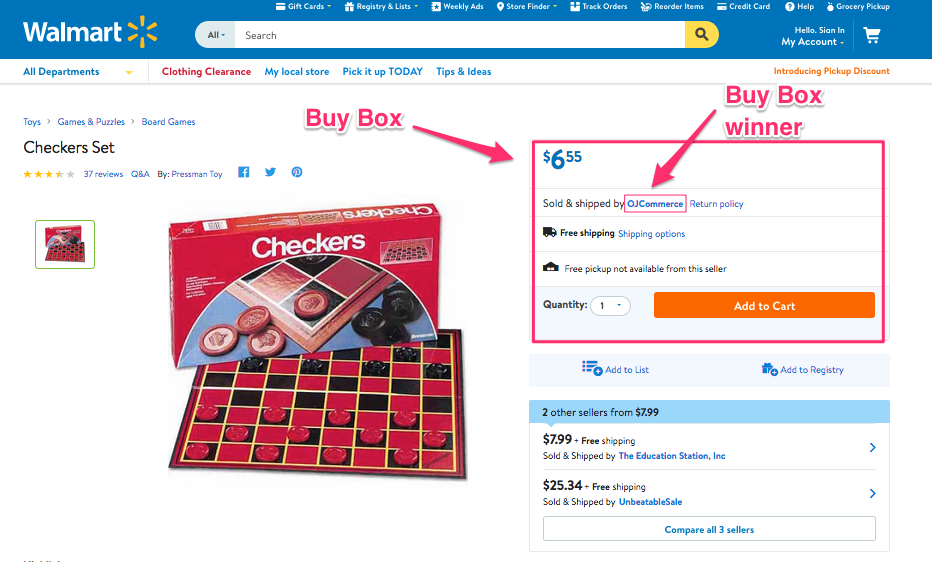
Se più di un venditore vende lo stesso prodotto, walmart.com li visualizza su una singola pagina. Questa pagina mostra i prodotti e i relativi prezzi al cliente. Di questi prodotti, un oggetto vince la Buy Box. I clienti sono attratti dalla prima opzione che vedono. Secondo i rapporti, circa il 85-90 percento delle vendite è acquisito dal venditore che vince la scatola di acquisto Walmart.

Come vincere BuyBox su Walmart?

Elenco dei prodotti al prezzo più basso

Un mercato online è un luogo in cui più fornitori offrono lo stesso articolo a prezzi diversi. A questo punto, il venditore che offre i prodotti Integratore Prestashop Walmart, Magento 2,?Estensione Magento Walmart Integration,?OpenCart Walmart e Estensione di Shopify Walmart Integrator?offers the same functionality for the respective platforms.

In case you manage your Walmart shop without any extension, you can make use of the Walmart Repricer. This tool checks out the lowest price of products on the Walmart store. Not just this, it even changes the price of the product accordingly. On the other hand, if the competitors’ price is higher than that of yours, you can lower the prices, but keep it less than theirs.

Tieni i prodotti in magazzino

L'algoritmo di buy box di Walmart.com strutturato per controllare l'inventario dell'oggetto in competizione per vincere anche BuyBox. Dopo che il prezzo è stato controllato, vedrà se i prodotti sono disponibili o meno. In caso contrario, il venditore perderà, anche se viene offerto al prezzo più basso. Cerca di tenere in stock i prodotti presenti nella lista dei desideri o popolari tra i clienti poiché la loro indisponibilità potrebbe farti perdere potenziali clienti.È inoltre necessaria la classificazione dei prodotti poiché dovrebbero essere visibili nei risultati di ricerca dei clienti con conseguenti buone vendite e profitti.

Offerta di spedizione economica

La vincita del BuyBox dipende dal costo dell'ordine. Pertanto, le spese di spedizione possono essere uno dei fattori decisivi. Pertanto, si consiglia di utilizzare la "Spedizione di valore" gratuita. Su Walmart, se il valore totale del carrello è superiore a $ 50. Offri la consegna gratuita ai clienti con prezzi più bassi.

In che modo l'estensione Walmart Integration di Knowband può aiutarti a vincere BuyBox?

Knowband offre integratori sul mercato Walmart per varie piattaforme CMS come Prestashop, Magento 2,?Magento,OpenCart e Shopify.?This is how the plugins can help the e-sellers to win the BuyBox:

  • È possibile importare il report BuyBox del marketplace Walmart eseguendo cron nel back-end dell'integratore Walmart.
  • Puoi tenere traccia del prezzo del tuo concorrente e rivalutare il tuo prodotto di conseguenza.
  • La variazione del prezzo è sincronizzata con il mercato con l'aiuto del cron job offerto da Knowband Integratore Walmart.

Scopri altri articoli correlati:

  1. Suggerimenti 9 per aiutarti a vendere di più su Walmart Marketplace
  2. Come vendere su Walmart Canada?
  3. 5 eCommerce suggerimenti e trucchi per garantire una rapida crescita
  4. Suggerimenti 8 per attirare più clienti su un Marketplace


Prestashop Ajax Cart Plus – User Manual

Introduzione a Prestashop Ajax Carrello + Addon

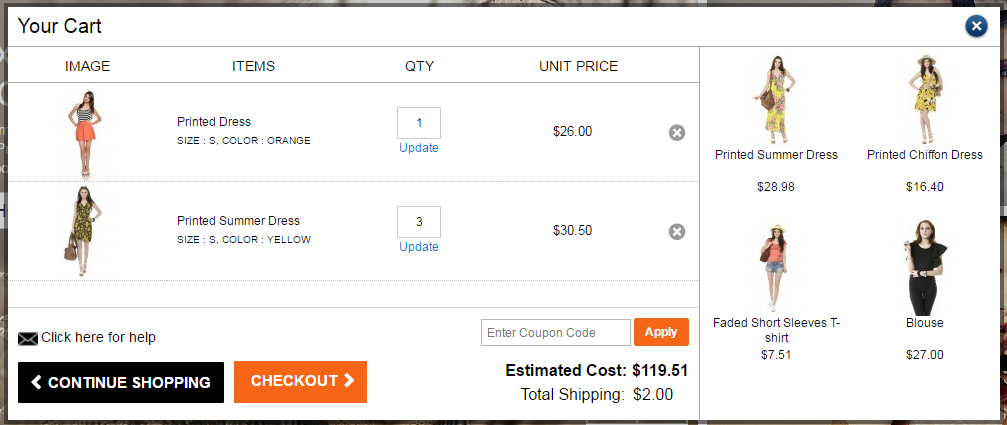
Prestashop Ajax Carrello + addon fornisce un'interfaccia / pop-up interattivo e utile per il carrello degli acquisti in cui gli utenti potranno visualizzare gli articoli del carrello degli acquisti. Insieme a oggetti correlati, nuovi arrivi, best seller o banner promozionali. Pop-up fornirà anche la possibilità di applicare coupon / buono regalo per verificare la stima del carrello. Il pop-up apparirà quando l'utente aggiunge i prodotti nel carrello da Home Page / Pagina prodotto / Pagina categoria ecc. Il carrello a premi Prestashop Ajax è completamente personalizzabile, l'addon offre diverse opzioni di personalizzazione come l'aspetto grafico e CSS personalizzato per l'amministratore avanzato per personalizzare il apparire. Questo carrello di Ajax interattivo e informativo è un buon modo per influenzare l'impulso di acquisto dei clienti e spesso porta a conversioni.

1.1 Caratteristiche di Prestashop Ajax Carrello + Addon

1. Aggiunge un popup del carrello degli acquisti basato su Ajax ben organizzato e ottimizzato sul tuo negozio. 2. Backend molto intuitivo e intuitivo: non sono richieste conoscenze tecniche 3. Opzione per mostrare articoli correlati, nuovi arrivi, best seller e banner promozionali sul pop-up stesso 4. Opzione per l'amministratore per mostrare le informazioni di contatto sul reattivo pop-up 5. Opzioni per personalizzare l'aspetto del pop-up dal back-end stesso. 6. Personalizza il carrello Ajax con Pop-up personalizzato 7. Modello di pop-up Ajax Cart Ready Made 8. Opzione per abilitare / disabilitare il carrello Ajax pop-up su dispositivi mobili. 9. Opzione per disabilitare il popup solo per dispositivi mobili. 10. Non è in conflitto con nessun altro modulo PrestaShop. 11. Visualizza i prodotti del carrello, aggiorna la quantità del carrello, elimina i prodotti del carrello, applica il coupon senza andare alla pagina del carrello. 12. Pulsante per visitare la pagina di checkout direttamente dal popup. 13. Carrello abilitato Ajax per un'interazione semplice. 14. Supporto multilingue multiplo. 15. Compatibile con più negozi. 16. Design reattivo per dispositivi mobili, tablet e desktop. Si adatta alla maggior parte delle dimensioni e dei dispositivi dello schermo. 17. Funziona con tutti i temi di PrestaShop: non entrare in conflitto con nessun altro componente aggiuntivo di Prestashop

1.3 Vantaggi per i commercianti:

1. Il pop up interattivo basato su Ajax garantisce un elevato impatto sulle vendite dirette.

2. Popolo carrello Ajax completamente personalizzabile.

3. Promuovi offerte e banner nel carrello

4. Mostra prodotti correlati e aumenta conversione e dimensioni medie dell'ordine

5. Aumenta la fiducia dei clienti: offre loro una navigazione fluida alla pagina di pagamento.

6. Pannello di amministrazione semplice ed elegante

Vantaggi per i clienti 1.4:

1. Visualizza i prodotti del carrello, Aggiorna la quantità del carrello, elimina i prodotti del carrello, applica il coupon senza passare alla pagina del carrello 2. Visualizza carrello costo stimato e spese di spedizione prima di andare alla pagina di pagamento. 3. Offre un flusso regolare alla pagina di checkout 4. Pulsante singolo Fare clic per visitare la pagina di checkout direttamente dal popup. 5. Carrello abilitato Ajax per un'interazione semplice. 6. La reattività mobile lo rende utilizzabile anche sui dispositivi mobili.

Installazione

Dopo aver acquistato Prestashop Ajax Carrello + addon, otterrai i seguenti file elencati di seguito: 1. File compresso in formato ZIP (contiene il codice sorgente dell'addon) 2. Manuale dell'utente Attenersi alle seguenti istruzioni per installare l'estensione:

  1. Decomprimere il file compresso. Conterrebbe file e cartelle come mostrato di seguito –

  1. Copia tutti i file e le cartelle della cartella decompressa nella directory "modules" del tuo negozio sul percorso – Directory root / modules /.
  2. Ora l'addon è pronto per essere installato nel tuo negozio e puoi trovarlo in Store Admin -> Modules and Services. Sarebbe mostrato come sotto –

4. Fare clic sul pulsante "Installa" per installare l'addon. Mostrerebbe un pop-up per la tua conferma. Fare clic sull'opzione "Procedi con l'installazione". Questo passaggio installerà l'addon e mostrerà la notifica: "Modulo installato correttamente".

Come configurare addon?

Questo addon è configurabile e il proprietario del negozio o l'amministratore possono configurare o configurare questo addon tramite il pannello di amministrazione del negozio. Sono disponibili le seguenti sezioni per configurare questo componente aggiuntivo:

  1. Impostazioni generali
  2. Customizer
  3. FAQs
  4. suggerimenti
  5. Altri plugin

Ogni sezione è spiegata di seguito.

Impostazioni generali

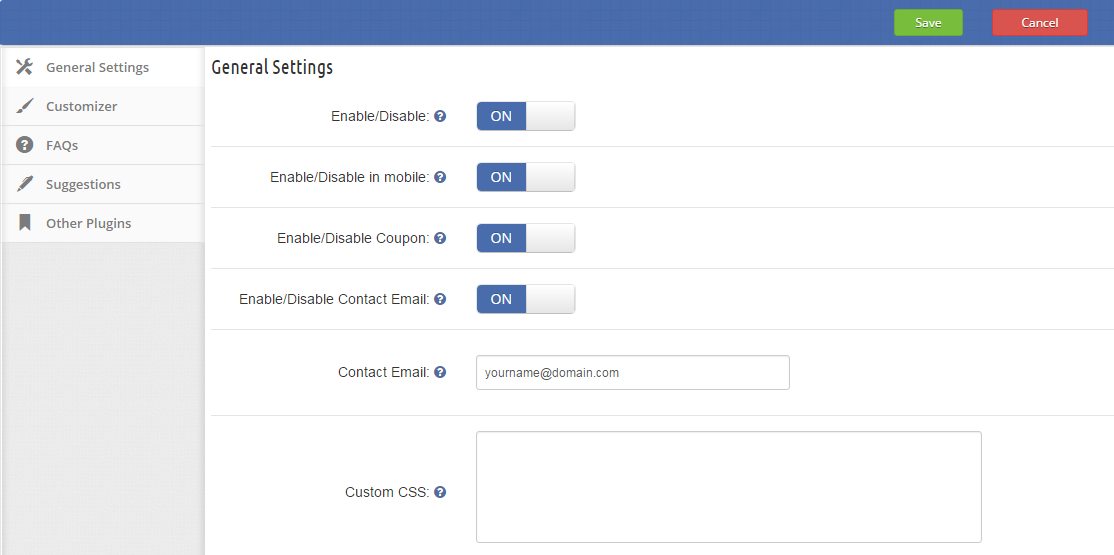
Devi seguire i passaggi indicati di seguito per aggiornare le impostazioni generali di questo componente aggiuntivo –

  1. Vai a Addon e servizi -> Addon e servizi
  2. Elencherebbe tutti i componenti aggiuntivi del negozio. Trova 'Ajax Cart +' nella lista dei componenti aggiuntivi.
  3. Ora fai clic sul pulsante "Configura" che corrisponde al componente aggiuntivo "Ajax Cart +".
  4. Reindirizza il proprietario del negozio o l'amministratore a una nuova pagina come mostrato di seguito:

  1. Aggiorna i valori dei campi dati corrispondenti a "Impostazioni generali" secondo necessità.
  2. Ora fai clic su "Salva" e convaliderà e salverà i valori forniti.
  3. Questo è tutto.

Questo modulo contiene i seguenti campi di input che possono essere aggiornati dal proprietario del negozio o dall'amministratore:

  1. Abilita / Disabilita – Inizialmente, questo sarà "OFF". L'amministratore può abilitare / disabilitare addon attivandolo / disattivandolo
  2. Abilita / Disabilita nel cellulare – Inizialmente, questo sarà "OFF". L'amministratore può abilitare / disabilitare l'addon nei dispositivi mobili attivandolo / disattivandolo.
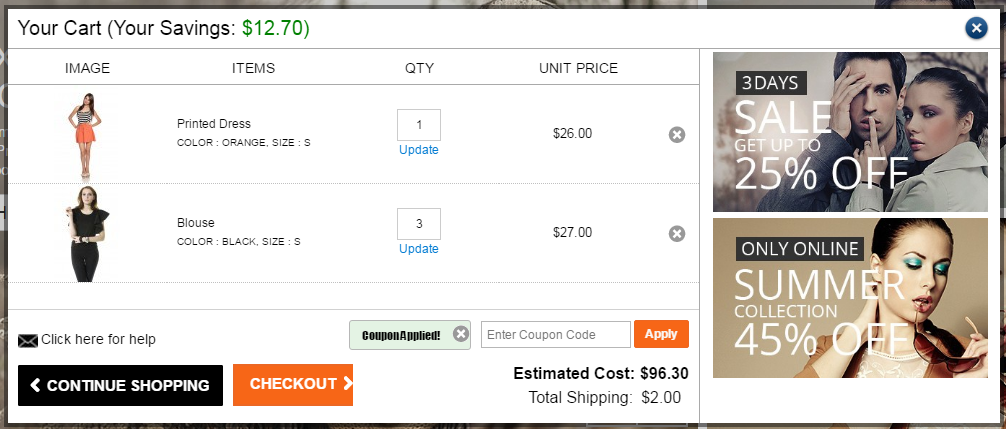
  3. Abilita / Disabilita Coupon – La casella di inserimento del coupon verrà mostrata nella finestra pop-up del pannello Ajax anteriore se questa è impostata su "ON".
  4. Abilita / disabilita l'email di contatto – L'e-mail di contatto verrà mostrata sul pop-up del carrello Ajax se è impostato su "ON".
  5. Contatto email – Casella di input per fornire l'email di contatto.
  6. CSS personalizzato Campo dell'area di testo per aggiungere CSS in popup.

Customizer

Devi seguire i passaggi indicati di seguito per personalizzare l'aspetto del pop-up di Ajax Cart in negozio –

  1. Vai a Addon e servizi -> Addon e servizi
  2. Elencherebbe tutti i componenti aggiuntivi del negozio. Trova 'Ajax Cart +' nella lista dei componenti aggiuntivi.
  3. Ora fai clic sul pulsante "Configura" che corrisponde al componente aggiuntivo "Ajax Cart +".
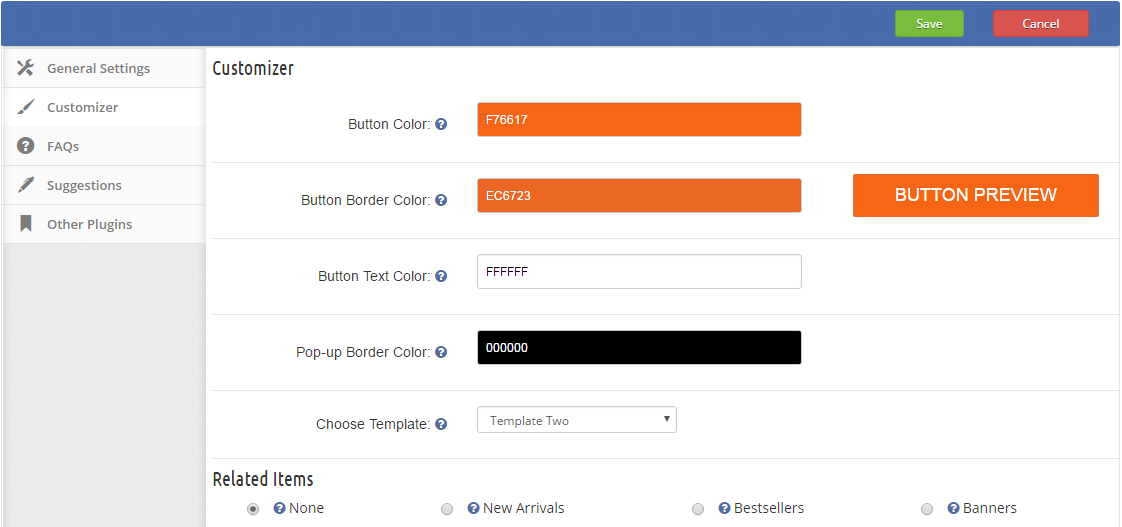
  4. Reindirizza il proprietario del negozio o l'amministratore a una nuova pagina come mostrato di seguito:
  5. Aggiorna i valori dei campi dati corrispondenti alla sezione "Personalizzazione" secondo necessità.
  6. Ora fai clic su "Salva" e convaliderà e salverà i valori forniti.
  7. Questo è tutto.

Questo modulo contiene i seguenti campi di input che possono essere aggiornati dal proprietario del negozio o dall'amministratore:

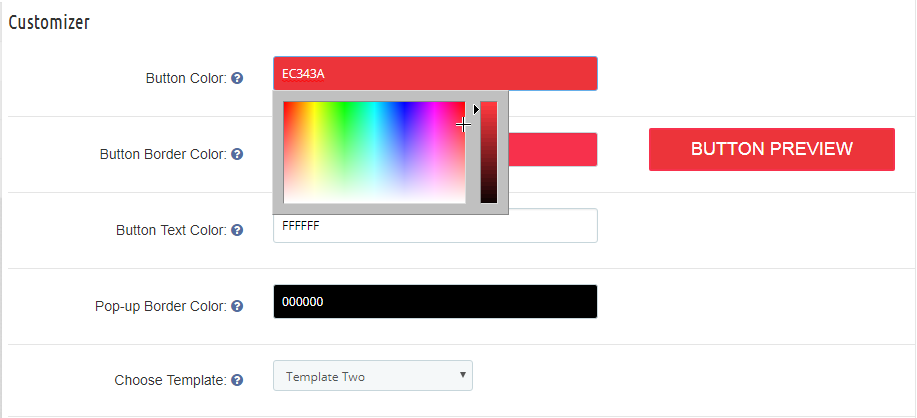
  1. Colore pulsante – Casella di input per impostare il colore del pulsante a comparsa. Cliccando sulla casella di input si aprirà un pallet di colori per scegliere il colore del pulsante.

  1. Colore del bordo del pulsante – Casella di input per impostare il colore del bordo del pulsante. Cliccando sulla casella di input si aprirà un pallet di colori (mostrato sotto) per scegliere il colore del bordo del pulsante.

  1. Colore testo pulsante – Casella di input per impostare il colore del testo del pulsante a comparsa. Facendo clic sulla casella di input si aprirà un pallet di colori per scegliere il colore del testo del pulsante.
  2. Colore bordo pop-up – Casella di input per impostare il colore del bordo a comparsa. Facendo clic sulla casella di input si aprirà un pallet di colori per scegliere il colore del bordo a comparsa.
  3. Scegli il modello Ci sono due modelli di pop-up, l'amministratore può ognuno di essi.
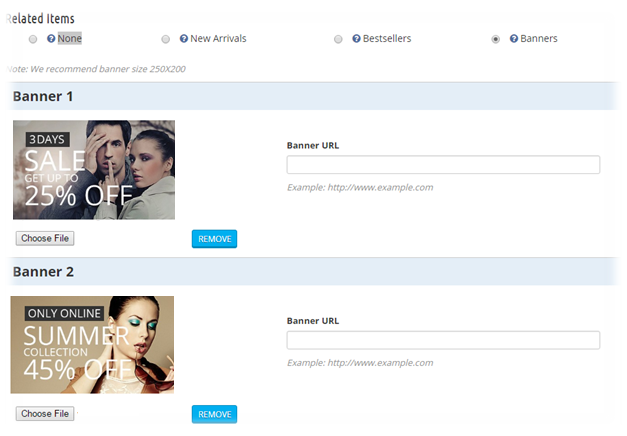
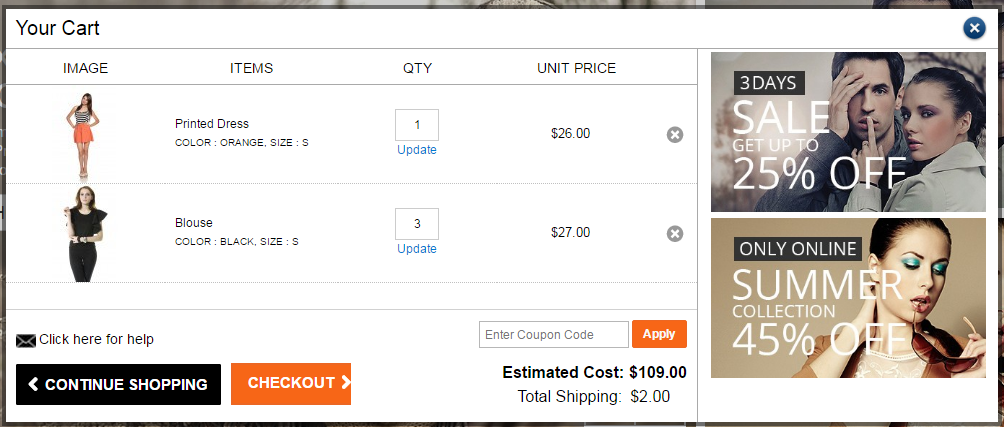
  4. Articoli correlati – L'amministratore può selezionare l'opzione che desidera visualizzare in pop-up con carrello come Articoli recenti, Nuovi articoli o banner. Addon sta avendo l'opzione per visualizzare fino a due banner.

Per aggiungere il banner, scegli l'opzione Banner. Seleziona il banner che desideri visualizzare e fornisci l'URL della pagina web in cui desideri reindirizzare l'utente.

Schermate: Front End

Carrello con nuovi prodotti

Carrello con banner

Carrello quando è stato applicato il coupon

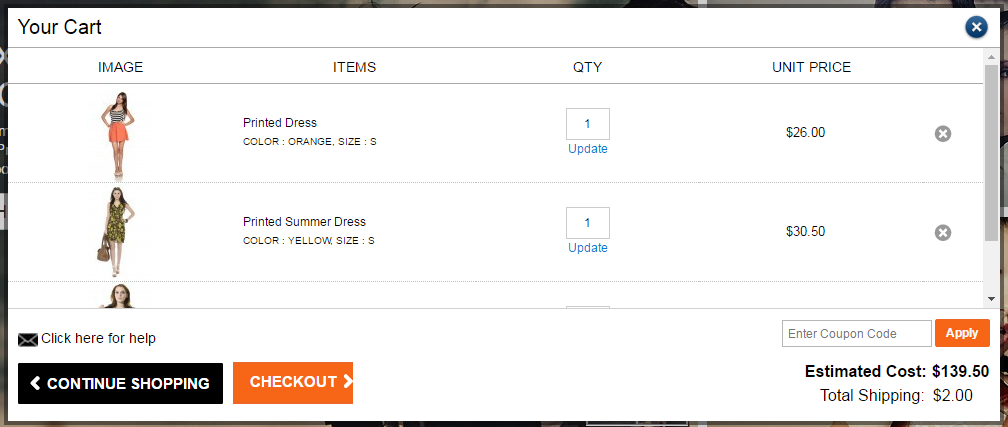
Carrello senza banner e prodotti correlati

Per offrire un'interfaccia ottimizzata e intuitiva ai tuoi clienti, i proprietari dei negozi possono facilmente implementare questo carrello Ajax Prestashop nel loro negozio eCommerce. Con questo addon, puoi facilmente attivare le decisioni di acquisto dei tuoi clienti e quindi aumentare le vendite dirette del tuo negozio. L'addon presenta un pulsante diretto alla pagina di checkout dal popup del carrello ajax che consente ai clienti di completare le loro transazioni facilmente e senza sforzo. Non c'è bisogno di aspettare più, compra questo modulo Prestashop Ajax Cart sul Aggiungi su