Lanciato nell’aprile 2019, Eddie Sale è un negozio di elettronica in crescita con sede nel Regno Unito che offre gadget e prodotti tecnologici affidabili e convenienti. Fondato da Amanda White, il negozio è stato sviluppato sulla piattaforma OpenCart per evitare gli elevati canoni mensili delle soluzioni di e-commerce basate su SaaS.
Con la crescente competitività del mercato online e il cambiamento delle aspettative dei clienti, Amanda si rese conto che il negozio aveva bisogno di soluzioni più intelligenti per rimanere al passo con i tempi. Fu allora che scoprì i plugin di Knowband, che finirono per rivoluzionare il modo in cui operava l’azienda.
“Ho passato ore a scrivere descrizioni di prodotti, ma non ero ancora soddisfatta quando leggevo il contenuto dei prodotti”, ha affermato Amanda White.
Rivoluzione delle app mobili
Amanda ha usato il App di creazione di dispositivi mobili OpenCart Questo le permette di lanciare la sua app per lo store senza alcuna competenza di programmazione. Inoltre, Amanda ha rivelato che oltre il 65% del suo traffico proviene ora da dispositivi mobili. “Prima ci mancava completamente il traffico mobile”, ha ammesso.
Il team ha scommesso sul Mobile App Builder di Knowband senza grandi aspettative. I risultati hanno sorpreso tutti per la rapidità con cui le cose sono cambiate.
I risultati sono stati sorprendenti:
Gli ordini da dispositivi mobili sono aumentati del 40% in soli due mesi
Il tempo medio di sessione è passato da un misero 2 minuti a oltre 6
I tempi di caricamento sono diminuiti significativamente[larghezza video=”760″ altezza=”760″ mp4=”https://www.knowband.com/blog/wp-content/uploads/2025/04/Features-images.mp4″ riproduzione automatica=”true” preload=”auto”][/video]
Creazione di contenuti basata sull’intelligenza artificiale
I Knowband Modulo generatore di contenuti AI OpenCart ChatGPT Aiuta il negozio a generare la descrizione del prodotto, i metadati e ovviamente i dettagli di categoria. Inoltre, questo modulo ha rappresentato una svolta per Eddie Sale, soprattutto per quanto riguarda la gestione dei contenuti di prodotti e categorie.
Prima di utilizzare il generatore di contenuti basato sull’intelligenza artificiale, Amanda doveva scrivere manualmente ogni singola descrizione del prodotto, il testo della categoria e i meta-dettagli SEO.
Implementazione del generatore di contenuti AI di Knowband:
Generato e tradotto il contenuto per i prodotti
Si sono espansi in 3 nuovi mercati linguistici quasi per caso
Il team ha recuperato più di 40 ore al mese per il servizio clienti
Il traffico organico è aumentato del 28% grazie ai vantaggi SEO
Inoltre, il punto di vista di Amanda è stato piacevolmente onesto: “Il contenuto era molto informativo e valido. Quando ho letto per la prima volta la descrizione dei miei prodotti, mi è sembrata davvero motivante”.
Cross-selling intelligente che funziona davvero
La pubblicità cross-selling che mostrava prodotti correlati era un tempo un compito arduo, basato su un processo manuale che richiedeva aggiornamenti e monitoraggio costanti. Inoltre, da quando è stato scaricato Modulo Prodotti Correlati Automatici di Knowband, Ora i clienti possono visualizzare senza problemi suggerimenti pertinenti in base alla cronologia di navigazione e agli articoli nel carrello o al prodotto che desiderano.
risultati:
Il valore medio del carrello è aumentato di $ 23.40 (28%)
I clienti hanno trascorso più tempo esplorando il sito
Le loro sezioni elettroniche, come i gadget audio, che in precedenza non avevano grandi risultati, hanno iniziato a connettersi con i loro clienti
Adesivo visivamente accattivante che stimola l’azione
Nel frattempo, utilizzando Knowband Modulo adesivi prodotto OpencartEddie Sale ha aggiunto strategicamente etichette visive come “Hot”, “Novità”, “Disponibilità limitata” e “Saldi” per evidenziare i prodotti migliori e creare un senso di urgenza. Questa strategia di miglioramento visivo ha portato a:
Ottieni il 25% in più di clic sui prodotti con gli adesivi
Aiuta i clienti a decidere più velocemente
Ridurre il tempo necessario per effettuare un acquisto
Eddie Sale è un negozio di elettronica online fondato da Amanda White nell’aprile 2019. Amanda desiderava gestire il suo negozio senza pagare canoni mensili, quindi ha scelto OpenCart, una piattaforma che le ha dato il pieno controllo.
Il negozio offre una varietà di gadget, accessori tecnologici e dispositivi intelligenti a prezzi accessibili. L’obiettivo di Amanda era rendere i prodotti tecnologici di qualità facili da trovare e da acquistare. Inoltre, invece di assumere team costosi, ha utilizzato gli strumenti intelligenti di Knowband per automatizzare attività come la scrittura delle descrizioni dei prodotti, la traduzione dei contenuti e il miglioramento della SEO. In particolare, il modulo ChatGPT di Opencart l’ha aiutata a far crescere il negozio più rapidamente e a risparmiare tempo.
Grazie alle estensioni OpenCart di Knowband, Amanda ha trasformato le operazioni del suo negozio:
Ha offerto un’esperienza di acquisto mobile fluida, simile a quella di un’app, che ha aumentato le conversioni da dispositivi mobili.
Sono state eliminate le congetture e le attività ripetitive legate all’aggiunta manuale dei contenuti e alla traduzione dei contenuti dei prodotti e della SEO.
Accesso a nuovi mercati senza sforzo grazie alla traduzione automatica dei contenuti in diverse lingue.
Ha aumentato il valore medio del carrello con un cross-selling intelligente, mostrando ai clienti ciò di cui non sapevano di aver bisogno.
Ha catturato l’attenzione e ha generato urgenza con adesivi di prodotto puliti e strategici che hanno aumentato il tasso di clic
Ha migliorato la reperibilità organica attraverso metadati potenziati dall’intelligenza artificiale e contenuti ricchi di parole chiave
Pensieri finali:
Gestire un negozio online non è facile: richiede tempo, impegno e gli strumenti giusti per distinguersi in un mercato competitivo. Tuttavia, come dimostra la storia di Amanda, con l’aiuto di soluzioni intelligenti come i plugin OpenCart di Knowband, anche un piccolo team può raggiungere grandi risultati.
Che tu stia appena iniziando il tuo percorso di e-commerce o che tu sia pronto a portare il tuo negozio al livello successivo, queste estensioni possono aiutarti a lavorare in modo più intelligente, non più faticoso. Inoltre, queste attività si occupano delle attività ripetitive, migliorano l’esperienza utente e ti danno più tempo per concentrarti su ciò che conta davvero: far crescere la tua attività.
Nel mondo competitivo dell’eCommerce, avere un negozio online ricco di funzionalità è fondamentale. Su Knowband offriamo una vasta gamma di opzioni e funzionalità di personalizzazione per aiutarti a creare una fantastica esperienza di acquisto online. Tuttavia, per massimizzare le vendite e aumentare le conversioni, è essenziale sfruttare i giusti plugin Opencart. In questo articolo esploreremo alcuni potenti plugin progettati per migliorare i tassi di conversione del tuo negozio Opencart e aumentare le tue vendite.
1. Estensione per il pagamento di una pagina:
Processi di pagamento lunghi e complicati rappresentano spesso un ostacolo significativo alle conversioni. Di Knowband Plug-in per il pagamento di una pagina Opencart semplifica il processo condensando tutte le fasi di pagamento in un’unica pagina. Inoltre, riduce i tassi di abbandono del carrello e aumenta la probabilità che i clienti completino i propri acquisti. Con un checkout intuitivo e semplificato, puoi offrire un’esperienza di acquisto fluida e aumentare le conversioni.
2. Promemoria carrello abbandonato:
L’abbandono del carrello è un problema comune nell’eCommerce. Inoltre, non solo influisce sulla frequenza di rimbalzo del sito Web, ma influisce anche sulle entrate aziendali. Diventa quindi fondamentale riconquistare i clienti avvicinandoli con sconti e offerte. Grazie alla Modulo promemoria carrello abbandonato Opencart, puoi inviare automaticamente promemoria ai clienti che hanno lasciato articoli nel carrello senza completare l’acquisto. Inoltre, questi promemoria possono includere incentivi o sconti per invogliare i clienti a tornare e finalizzare le loro transazioni. Aumenta significativamente le tue possibilità di convertire i carrelli abbandonati in vendite.
3. Plug-in per i consigli sui prodotti:
Le raccomandazioni sui prodotti svolgono un ruolo fondamentale nell’incentivare le vendite.Pertanto, mostrare i prodotti correlati con ciascun prodotto non solo aiuta ad aumentare il valore medio del carrello. Ma aiuta anche i clienti a prendere decisioni guidate dalle scelte. Visualizzando questi consigli sulle pagine dei prodotti o nel carrello, puoi incoraggiare i clienti ad aggiungere più prodotti ai loro ordini, aumentando in definitiva il valore medio dell’ordine e incrementando le vendite.
4. Plug-in di accesso social:
Semplifica il processo di accesso e registrazione per i tuoi clienti con il plug-in Social Login. Consentendo agli utenti di accedere con i propri account sui social media, elimini le barriere che possono scoraggiare i potenziali acquirenti. Inoltre, con l’accesso social di Knowband per il plug-in Opencart, l’amministratore del negozio eCommerce può consentire ai clienti di accedere utilizzando oltre 15 account di social media.
La comodità dell’accesso social può portare a tassi di conversione più elevati, poiché i clienti possono accedere rapidamente ai propri account e completare i propri acquisti.
5. Plug-in per la chat dal vivo:
L’assistenza clienti personalizzata può fare una differenza significativa nelle conversioni. Di Knowband Plug-in per la gestione della chat dal vivo di WhatsApp ti consente di interagire con i clienti in tempo reale, rispondere alle loro domande e affrontare i dubbi mentre visitano il tuo negozio. Fornendo assistenza immediata, puoi creare fiducia, eliminare dubbi e aumentare la probabilità che i clienti effettuino un acquisto.
6. Ottimizzatore SEO Opencart:
L’ottimizzazione dei motori di ricerca (SEO) è essenziale per indirizzare il traffico organico al tuo negozio Opencart. Inoltre, dovresti sempre impostare URL SEO-friendly sul tuo negozio online poiché gli stessi aiutano nella SEO generale di un sito web.
Pertanto, un plug-in SEO può aiutarti a ottimizzare il tuo sito web per i motori di ricerca, migliorandone la visibilità e il posizionamento nelle pagine dei risultati di ricerca. Una maggiore visibilità significa più potenziali clienti, con conseguente aumento delle vendite.
7. Plug-in del programma fedeltà Opencart:
Premiare i clienti fedeli può essere una potente strategia per aumentare le vendite. IL Plug-in del programma fedeltà Opencart ti consente di creare e gestire programmi di fidelizzazione dei clienti, in cui i clienti guadagnano punti o premi per i loro acquisti. Questi incentivi incoraggiano la ripetizione degli affari e possono trasformare gli acquirenti occasionali in clienti fedeli a lungo termine.
Alla fine:
In conclusione, massimizzare le vendite e aumentare le conversioni nel tuo negozio Opencart richiede una combinazione di plugin strategici che migliorino l’esperienza dell’utente, affrontino le sfide comuni dell’eCommerce e promuovano il coinvolgimento. Inoltre, selezionando e implementando i plugin giusti, puoi creare un negozio online più user-friendly e incentrato sulla conversione. Il risultato è un aumento delle vendite e un’attività di e-commerce più redditizia.
Nel panorama dell’e-commerce altamente competitivo di oggi, avere un sito Web ben progettato e ricco di funzionalità è essenziale per il successo. Che tu stia utilizzando OpenCart, PrestaShop, WooCommerce, Magento 2 o qualsiasi altra piattaforma di e-commerce. Alcune funzionalità sono fondamentali per offrire un’esperienza di acquisto fluida ai tuoi clienti.
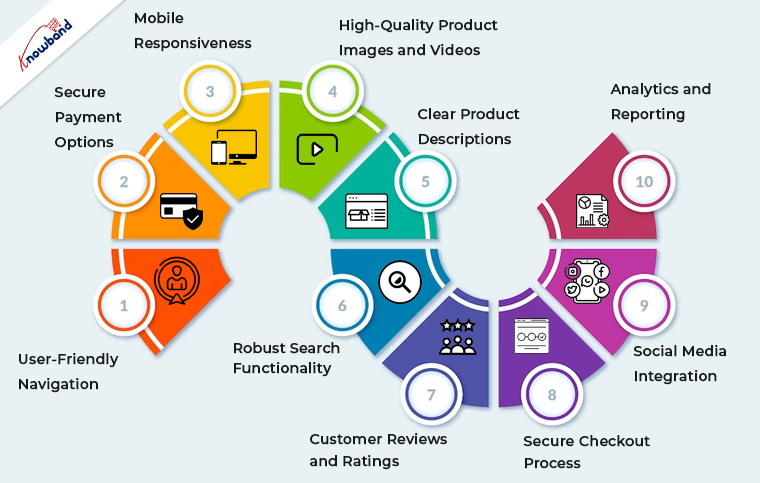
Successivamente, in questo articolo esploreremo le dieci funzionalità essenziali che il tuo sito di e-commerce dovrebbe avere per incrementare le vendite, migliorare la soddisfazione degli utenti e rimanere al passo con i tempi.
1. Navigazione intuitiva:
Una navigazione fluida e intuitiva è la base di qualsiasi sito di e-commerce di successo e app mobile per Opencart, Woocommerce, Magento e Prestashop. Pertanto, puoi implementare menu, filtri e funzionalità di ricerca chiari e logici per aiutare gli utenti a trovare i prodotti senza sforzo. Inoltre, dovresti sempre assicurarti che il tuo sito web sia reattivo, adatto sia agli utenti desktop che a quelli mobili.
2. Opzioni di pagamento sicure:
Gli acquirenti online richiedono opzioni di pagamento sicure. La ragione di ciò è che i clienti moderni preferiscono sicurezza e protezione durante il completamento dei pagamenti. Pertanto, puoi integrare gateway di pagamento affidabili, come PayPal, Stripe o Square, per infondere fiducia e offrire vari metodi di pagamento, tra cui carte di credito, portafogli digitali e bonifici bancari.
3. Reattività mobile:
Il numero di utenti mobili è molto superiore a quello di quelli desktop. Pertanto, il commercio mobile è in aumento e il tuo sito web deve essere ottimizzato per i dispositivi mobili. Inoltre, un design reattivo garantisce che il tuo sito appaia e funzioni perfettamente su smartphone e tablet.�
4. Immagini e video di prodotti di alta qualità:
L’attrattiva visiva è fondamentale nell’eCommerce. Utilizza immagini ad alta risoluzione e, quando possibile, video dei prodotti per mostrare le tue offerte da più angolazioni.�
5. Descrizioni chiare dei prodotti:
Descrizioni dei prodotti accurate e dettagliate sono fondamentali per la trasparenza e la SEO. Includi informazioni essenziali, come specifiche del prodotto, dimensioni, colori e tutti i dettagli rilevanti che aiutano i clienti a prendere decisioni di acquisto.
6. Robusta funzionalità di ricerca:
La ricerca è una delle funzionalità più importanti di un sito di e-commerce. Pertanto, puoi implementare una potente funzionalità di ricerca con filtri per aiutare gli utenti a restringere rapidamente la scelta dei prodotti. Questa funzionalità è particolarmente importante per i negozi con ampi inventari.
7. Recensioni e valutazioni dei clienti:
Il feedback dei clienti crea fiducia. Inoltre, le recensioni positive possono influenzare i potenziali acquirenti, mentre le critiche costruttive ti aiutano a migliorare le tue offerte.
8. Processo di pagamento sicuro:
Semplifica il processo di pagamento per ridurre al minimo l’abbandono del carrello. Garantisci un’esperienza sicura e senza problemi integrando i certificati SSL e fornendo molteplici opzioni di spedizione e pagamento.
9. Integrazione con i social media:
Sfrutta la potenza dei social media integrando pulsanti di condivisione e mostrando i tuoi profili social. Ciò facilita il coinvolgimento degli utenti e consente ai clienti di condividere i loro prodotti preferiti con le loro reti.
10. Analisi e rapporti:
Raccogli e analizza i dati sulle prestazioni del tuo sito web e sul comportamento dei clienti. Inoltre, strumenti come Google Analytics forniscono approfondimenti su traffico, tassi di conversione e dati demografici degli utenti. Pertanto, puoi utilizzare queste informazioni per perfezionare le tue strategie di marketing e migliorare continuamente il tuo sito.
Perché OpenCart, PrestaShop, WooCommerce e Magento 2?
Queste funzionalità essenziali si applicano ai siti Web di e-commerce realizzati su varie piattaforme, tra cui OpenCart, PrestaShop, WooCommerce e Magento 2. Ecco come si collegano a ciascuna piattaforma:
OpenCart:�
OpenCart è noto per la sua interfaccia intuitiva, che semplifica l’implementazione di funzionalità essenziali come la navigazione, le descrizioni dei prodotti e le opzioni di pagamento sicure.
PrestaShop:�
PrestaShop offre robuste funzionalità pronte all’uso, che lo rendono una scelta eccellente per un design reattivo, potenti funzionalità di ricerca e integrazione di analisi.
WooCommerce:�
Come plugin di WordPress, WooCommerce si combina perfettamente con i temi WordPress, rendendolo ideale per integrare immagini, video ed elementi di social media di alta qualità.
Magento 2:
Magento 2 è una piattaforma versatile che eccelle in opzioni di pagamento sicure, recensioni e valutazioni dei clienti. Anche le sue funzionalità avanzate di analisi e reporting sono di prim’ordine.
ï ¿½
Avvolgendo!
In conclusione, avere queste dieci funzionalità essenziali sul tuo sito di e-commerce, indipendentemente dalla piattaforma scelta, è fondamentale per attirare e fidelizzare i clienti. Il design, la funzionalità e la sicurezza del tuo sito web sono tutti fattori chiave per creare fiducia e incrementare le vendite. Valuta il tuo attuale sito web rispetto a questi criteri e valuta la possibilità di implementare eventuali funzionalità mancanti per creare un’esperienza di acquisto avvincente per i tuoi clienti. Ricorda, un sito Web di e-commerce ben ottimizzato è una risorsa preziosa nel mercato digitale di oggi.
Assicurati di aggiornare e mantenere regolarmente il tuo sito per soddisfare le aspettative in evoluzione dei clienti e le tendenze del settore. In questo modo, sarai sulla buona strada per il successo nell’eCommerce, indipendentemente dalla piattaforma che utilizzi.
Cerchi un punto di interazione praticabile per gestire l’elenco dei prodotti, l’inventario e gli ordini? L’estensione di integrazione OpenCart Etsy presentata da Knowband è lo strumento giusto. L’integrazione di OpenCart Etsy si occupa degli esercizi sul palco. Ad esempio, elenco di prodotti, inventario e ordini. In effetti, l’amministratore può farlo dal consiglio di amministrazione dell’integrazione di OpenCart Etsy Marketplace.
Perché utilizzare il plug-in di integrazione OpenCart Etsy per vendere sul mercato Etsy?
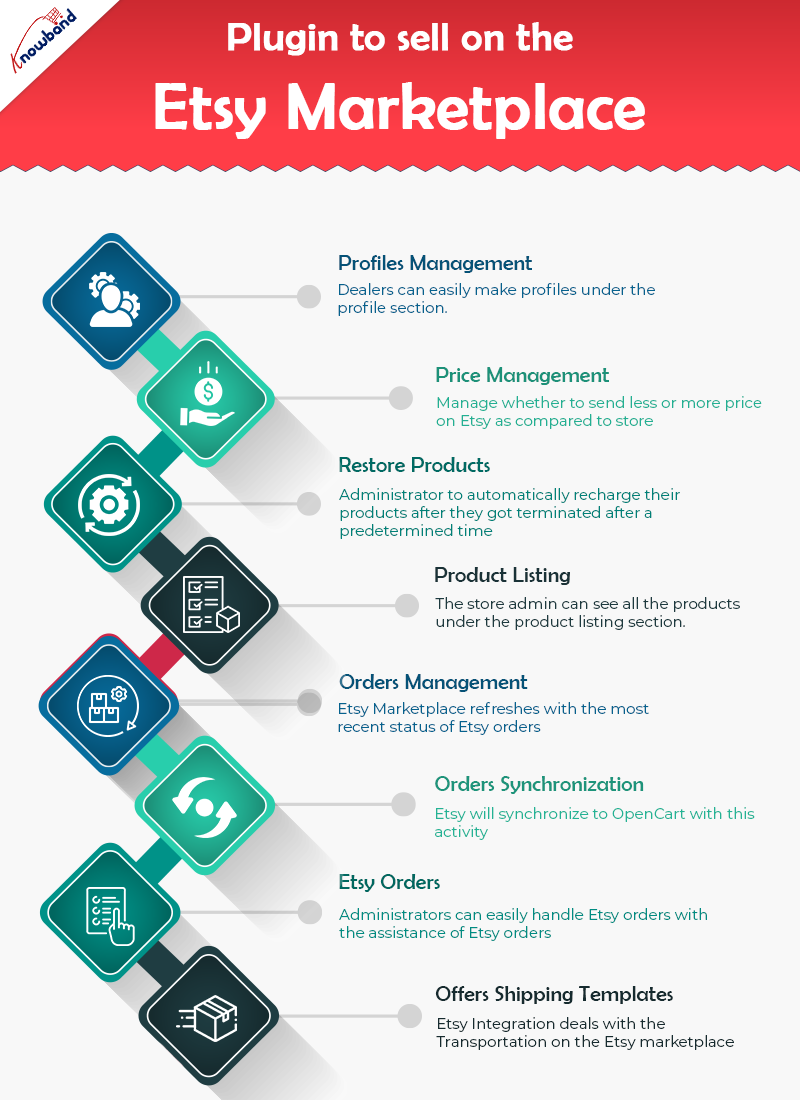
OpenCart Etsy Connector controlla facilmente i profili
Il componente del profilo del modulo aiuta i rivenditori a creare profili. Inoltre, seleziona le impostazioni essenziali per elencare il prodotto. Inoltre, i progressi necessari per creare un profilo sono: la sezione Seleziona negozio, l’opzione di rinnovo automatico e un paio di campi diversi. Inoltre, per pianificare la classe del negozio OpenCart per la classificazione di Etsy Marketplace.
La gestione dei prezzi è un punto culminante in Etsy OpenCart Connector
L’integratore OpenCart Etsy consente agli amministratori di inserire i propri prodotti sul mercato Etsy. Inoltre, a un costo inaspettato rispetto a quello del loro negozio OpenCart. L’integrazione di Etsy OpenCart incorpora la capacità di elencare i prodotti alla luce di un costo sequenziale fisso o basato su una tariffa.
Ripristina automaticamente i prodotti
L’integrazione dell’API di Etsy OpenCart offre un punto culminante della ricarica automatica. Inoltre, ciò consente all’amministratore di ricaricare automaticamente i propri prodotti dopo che sono stati interrotti dopo un tempo predeterminato. Inoltre, rintraccerai questo elemento nella scheda Profili dell’integrazione API OpenCart di Etsy.
Elenco dei prodotti
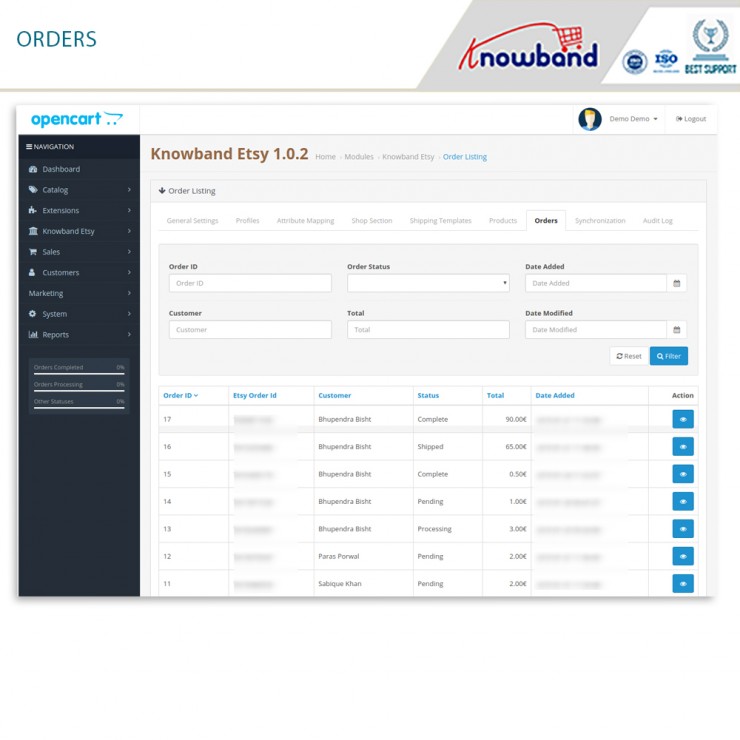
Gli amministratori possono vedere tutti i prodotti compresi quelli che dovrebbero essere elencati sul mercato di Etsy. Inoltre, si trova nella scheda dell’elenco dei prodotti della sincronizzazione di OpenCart su Etsy. Inoltre, i prodotti che sono attualmente distribuiti su Etsy possono essere visualizzati anche nella scheda dell’elenco dei prodotti. L’amministratore può vedere l’immagine del prodotto e questo è solo l’inizio, in effetti. Ad esempio, l’ID dell’inserzione, il nome, il profilo a cui si riferiscono i prodotti, lo stato dell’inserzione e la data di aggiunta di Etsy. Toccando il nome del prodotto nella pagina del negozio Etsy, gli amministratori possono vedere il loro prodotto elencato.
Gestione degli ordini
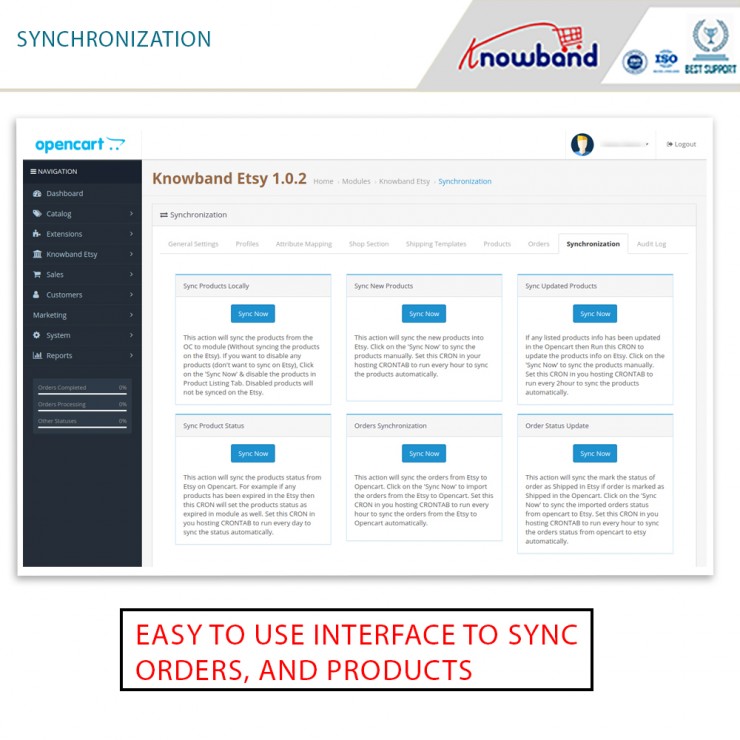
Il componente dei dirigenti degli ordini di OpenCart Etsy Integration Extension assiste i fornitori nella sincronizzazione degli ordini del negozio Etsy con il negozio Opencart. L’elemento esegue anche cicli di ordini dal negozio Opencart stesso. Inoltre, il Marketplace di Etsy si aggiorna con lo stato più recente degli ordini Etsy.
L’integrazione di OpenCart Etsy fornisce la sincronizzazione degli ordini
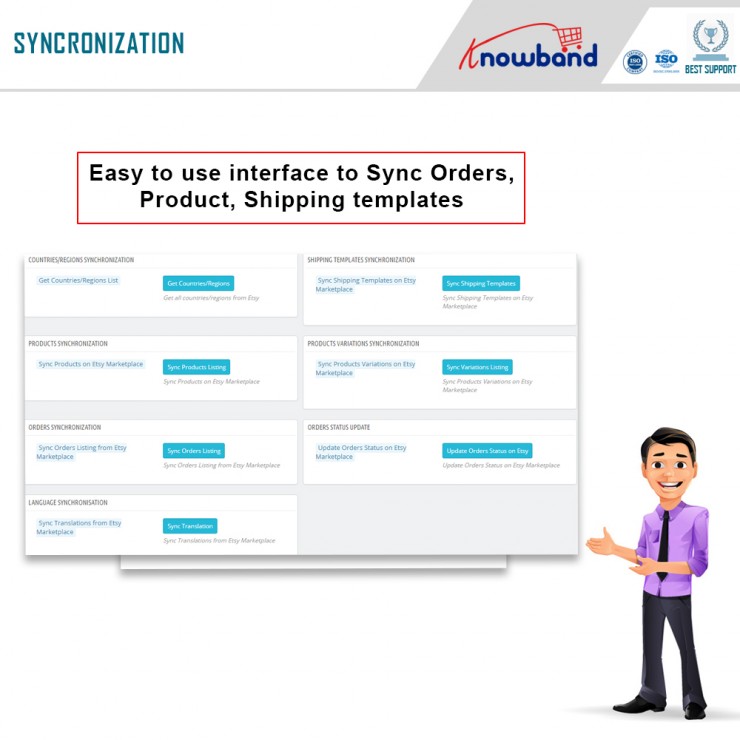
Gli ordini di Etsy verranno sincronizzati con OpenCart con questa attività. Per importare ordini da Etsy a Opencart, fai clic sul pulsante “Sincronizzazione ordini”. Questo elemento è disponibile nella scheda Sincronizzazione di OpenCart Etsy Marketplace Integration.
Ordini Etsy
Gli ordini Etsy rendono più semplice per l’amministratore del negozio la supervisione degli ordini dall’interno della fase OpenCart. Questa capacità è vantaggiosa per risparmiare tempo e fatica. Gli amministratori del negozio possono gestire facilmente gli ordini Etsy con l’assistenza degli ordini Etsy.
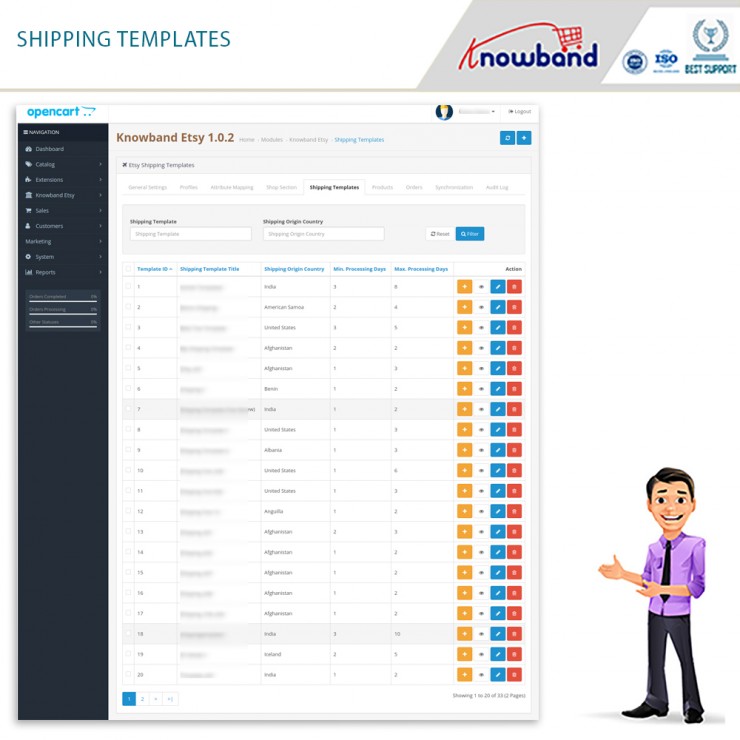
L’estensione di integrazione OpenCart Etsy offre modelli di spedizione
L’elemento dei formati di consegna di Opencart Etsy Integration si occupa del trasporto sul mercato Etsy. Il connettore OpenCart di Etsy consente all’amministratore del negozio OpenCart di configurare i formati di consegna. Inoltre, si sincronizzerà con Etsy, proprio come l’Etsy Marketplace.
Finalmente!!
Pertanto, ora sai perché l’estensione di integrazione Etsy OpenCart di Knowband è un must. Se hai qualsiasi tipo di domanda relativa all’estensione OpenCart, faccelo sapere a support@knowband.com.
I proprietari di negozi di eCommerce basati su OpenCart ora possono creare un mercato online come Etsy ed eBay con Knowband’s�Plugin del mercato OpenCart. Inoltre, installa nel tuo negozio il plug-in OpenCart Multi vendor Marketplace. Inoltre, ciò consentirà la funzionalità multi-venditore sul tuo sito. I venditori di terze parti possono facilmente registrarsi ed elencare i loro prodotti sul sito. I vari aspetti della gestione del negozio sono nelle mani dell’amministratore del sito. Pertanto, il profilo del venditore, la richiesta di categoria, i prodotti e l’approvazione della recensione avvengono dal back-end dell’estensione del mercato multi-venditore OpenCart.
1.1�Vantaggi amministrativi dell’estensione del Marketplace di OpenCart
I vari vantaggi di amministrazione del plug-in del mercato multi-vendor OpenCart di Knowband sono menzionati di seguito:
L’amministratore del negozio può convertire facilmente il proprio sito di eCommerce per singolo fornitore in un mercato completamente nuovo e completamente funzionale con l’aiuto del clone di Etsy per OpenCart.
Il plug-in OpenCart Multi vendor Marketplace supporta tutti i tipi di prodotti inclusi quelli semplici, configurabili e in bundle.
Il plug-in del mercato multi-venditore OpenCart consente all’amministratore di impostare la commissione globale e quella basata sulla categoria da addebitare ai venditori.
Il proprietario del negozio può monitorare facilmente il profilo del venditore e i prodotti pubblicati sul sito. Possono facilmente approvare/disapprovare il profilo del venditore dall’interfaccia di amministrazione del plug-in OpenCart Multi-vendor Marketplace.
L’amministratore può anche assegnare le categorie ai venditori. Inoltre, i fornitori possono inviare una richiesta di categoria all’amministratore. Queste richieste vengono elaborate dall’amministratore del negozio dal back-end dell’estensione OpenCart Multi Seller Marketplace.
Il modulo OpenCart Marketplace consente all’amministratore del negozio di abilitare/disabilitare l’opzione di recensione/valutazione dal sito. Se abilitato, i clienti possono fornire recensioni per i prodotti e per i venditori.
Il plug-in OpenCart Multi-vendor Marketplace offre opzioni di spedizione personalizzate. Se questa funzione è abilitata, i venditori possono aggiungere i propri metodi di spedizione.
Il plug-in OpenCart Marketplace offre un facile monitoraggio del rapporto di vendita e della transazione complessiva del sito.
L’amministratore del negozio riceve 24 modelli di email predefiniti per informare i venditori sui vari aspetti.
1.2�Vantaggi per i venditori dell’estensione del mercato multi-vendor di OpenCart
I fornitori di terze parti possono facilmente registrarsi come venditori sul sito semplicemente compilando un modulo.
Una volta che l’account è stato approvato, i venditori possono elencare i loro prodotti sul sito dalla loro dashboard.
I venditori possono aggiungere banner, loghi dei negozi e metadati dalle loro dashboard. I venditori possono facilmente creare un URL SEO-friendly per il loro negozio.
I venditori hanno anche un’opzione per tracciare facilmente la transazione generale e il rapporto sulle vendite dalla dashboard.
I venditori hanno la possibilità di aggiungere richieste di categoria. L’amministratore può approvare/disapprovare la sua richiesta dal back-end dell’estensione del mercato di OpenCart.
Se abilitato dal pannello di amministrazione del modulo OpenCart Multi Seller Marketplace, i venditori possono anche aggiungere i propri metodi di spedizione.
1.3�Vantaggi per i clienti dell’estensione del mercato multi-venditore OpenCart
I visitatori del negozio possono ora scegliere i prodotti ideali da una più ampia gamma di opzioni di prodotto.
Gli acquirenti online possono visualizzare il profilo del venditore nella pagina dei prodotti. Inoltre, solo se l’amministratore lo consente.
I clienti hanno anche la possibilità di fornire le loro recensioni per i prodotti e per il venditore.
I clienti possono facilmente contattare i venditori del prodotto dalla pagina dell’account venditore e sollevare un ticket per le loro domande e problemi.
1.4 Nuove funzionalità nel plug-in OpenCart Multi vendor Marketplace:
Interfaccia utente di amministrazione migliorata: �Ha una nuova interfaccia utente di amministrazione dinamica e funzionale per una gestione senza sforzo.
Un nuovo modulo personalizzato venditore: un nuovo campo personalizzato è disponibile per il back-end del mercato multi-vendor. Consente all’amministratore di creare un modulo di registrazione separato per i venditori.
Ora l’amministratore può consentire ai venditori di visualizzare i dettagli del venditore e dell’amministratore sulla fattura.
Per scegliere lo stato dell’ordine per il quale verrà calcolata la commissione/guadagno è ora disponibile un campo nel pannello di amministrazione. Il guadagno precedente veniva calcolato su tutto lo stato dell’ordine, ovvero Annullato, Restituito, ecc.
L’amministratore può decidere le opzioni di stato dell’ordine per i venditori che possono utilizzare per gli ordini dei clienti.
È ora disponibile un’opzione nel pannello di amministrazione per abilitare/disabilitare i venditori. Tutti i prodotti verranno rimossi automaticamente da OpenCart Marketplace se un venditore viene disabilitato dall’amministratore.
L’amministratore assegna i prodotti al singolo venditore.
L’estensione OpenCart Marketplace consente all’amministratore di registrare qualsiasi cliente come venditore.
Pagina del prodotto di OpenCart Marketplace e interfaccia utente di amministrazione
2.�Installazione del plugin OpenCart Marketplace
Acquista il modulo Marketplace multi-vendor OpenCart dal negozio Knowband. Otterrai i seguenti file:
File compresso contenente il codice sorgente del modulo
Manuale utente
Segui i passaggi indicati di seguito per installare il plug-in Multi vendor Marketplace del carrello aperto nel tuo negozio:
Decomprimi il file zippato. Il vqmod deve essere installato, altrimenti il plugin non funzionerà. Otterrai le cartelle come mostrato nell’immagine qui sotto:
Copia tutti i file e le cartelle del file zip nella directory principale del sito.
L’amministratore può trovare l’estensione OpenCart Multi-Seller Marketplace nel percorso Pannello di amministrazione -> Estensioni. Installa il modulo cliccando su ‘Installazione‘ pulsante corrispondente al modulo.
Il plug-in OpenCart Marketplace è ora installato ed è pronto per l’uso. Vai su Admin -> Menu principale -> KB MarketPlace come mostrato nell’immagine qui sotto:
3.�Pannello�Amministrazione
Il plug-in OpenCart Multi-vendor Marketplace offre molteplici opzioni per la configurazione e la gestione del mercato online.
Successivamente, fai clic sull’opzione di modifica del Marketplace di KnowBand.
Ci sono 6 menu principali nelle impostazioni di configurazione: 3.1�Impostazioni 3.2�Venditori 3.3�Prodotti 3.4�Ordini 3.5�Commissioni 3.6�Supporto Tutti i sei menu principali sono discussi di seguito in dettaglio:
Impostazioni 3.1
I vari campi di questo menu del plug-in OpenCart Multi-vendor Marketplace sono discussi di seguito:
3.1.1 Impostazioni generali
Abilita modulo:�Spostare il pulsante su�“abilitare”�il modulo sul sito web.
Commissione predefinita:�Imposta qui la commissione da addebitare ai venditori. L’importo percentuale come specificato dall’amministratore qui sarà applicabile a tutti i venditori del mercato per impostazione predefinita.
Limite richieste di approvazione: L’amministratore del negozio può approvare/disapprovare l’account del venditore dal back-end del plug-in OpenCart Multi vendor Marketplace. I venditori possono inviare una richiesta di approvazione dell’account. L’amministratore può impostare il numero massimo di richieste che il venditore può inviare in questa sezione.
Limite nuovo prodotto:�Correggi il numero massimo di nuovi prodotti che un venditore può pubblicare sul mercato.
Abilita registrazione venditore:�Seleziona “sì” per abilitare la registrazione del venditore di terze parti.
Abilita Modulo di registrazione venditore separato:�Seleziona “sì” per abilitare il modulo di registrazione venditore separato.
Approvazione del nuovo prodotto richiesta: Se seleziona “Sì”, sarà necessaria l’approvazione dell’amministratore per pubblicare il prodotto sul sito.
Abilita recensione venditore:�Seleziona “Sì” se desideri abilitare l’opzione di recensione del venditore nel front-end.
Approvazione recensione del venditore richiesta:�Se questa funzione è abilitata, la recensione verrà pubblicata nel front-end solo dopo l’approvazione dell’amministratore del negozio.
Visualizza venditori in primo piano:�Abilita per visualizzare l’elenco dei venditori nel front-end del sito.
Includi l’imposta sui prodotti nella Commissione amministrativa:�Se seleziona “Sì”, l’imposta sui prodotti sarà inclusa nella commissione amministrativa.
Visualizza i dettagli del venditore nella pagina del prodotto:�Abilita questa opzione per visualizzare i dettagli del venditore sulla pagina del prodotto del sito web.
Contratto del venditore: Specificare i termini e le condizioni per i venditori in questa sezione. I dettagli dell’accordo, come menzionato qui, vengono visualizzati nel front-end di OpenCart Multi-seller Marketplace.
Categorie consentite dall’amministratore:�L’amministratore può selezionare la categoria che desidera assegnare ai venditori in questa sezione.
3.1.2 Impostazioni dell’ordine:
Avviso e-mail ordine venditore:�Se seleziona “Sì”, verrà inviata un’e-mail automatizzata ai fornitori ogni volta che viene ricevuto l’ordine del loro prodotto.
Consenti gestione ordini:�Se seleziona “Sì”, i venditori possono gestire gli ordini ricevuti sui loro prodotti. Possono elaborare gli ordini e modificare lo stato dell’ordine.
Stato consentito al venditore:�Stati dell’ordine che vanno bene per i venditori per aggiornare l’ordine. Include annullato, storno annullato, storno di addebito, completato, negato, elaborazione, non riuscito, scaduto, ecc.
Stato dell’ordine per Idoneità al guadagno: Stato dell’ordine assegnato ai venditori solo per i quali riceveranno i Pagamenti o riceveranno i guadagni solo per lo stato dell’ordine assegnato come completato, spedito, annullato, ecc. L’amministratore può scegliere tra le opzioni menzionate nel dropbox.
Informazioni amministratore sulla fattura del venditore: Seleziona sì o no per inviare un’e-mail generata dal sistema al venditore sul nuovo ordine.
Informazioni sul venditore sulla fattura del venditore: Seleziona sì o no per inviare un’e-mail generata dal sistema al venditore sul nuovo ordine.
3.1.3 Impostazioni di pagamento PayPal
Il plug-in Opencart Multi-Vendor Marketplace offre l’accesso come amministratore per impostare le impostazioni di pagamento PayPal dal back-end del negozio. L’amministratore deve attivare l’impostazione e compilare l’ID cliente, la chiave segreta del cliente, l’oggetto dell’e-mail di PayPal e la valuta di Paypal nel back-end del negozio.
3.1.4 Modelli di posta elettronica
Il plug-in del mercato multi-venditore OpenCart offre 24 modelli di e-mail pre-progettati per vari scenari. L’amministratore del negozio può anche modificare i modelli, se necessario, facendo clic sul pulsante Modifica.
3.2 Venditori
3.2.1��Impostazione venditori
Questa pagina dell’estensione OpenCart Multi-vendor Marketplace contiene un elenco di tutti i venditori approvati dal proprietario del negozio. L’amministratore può visualizzare l’elenco dei venditori di cui approva gli account dalla scheda Elenco di approvazione dell’account venditore dell’estensione del mercato multi-venditore OpenCart.
L’amministratore può abilitare/disabilitare il venditore dai pulsanti mostrati di seguito.
Come modificare l’account del venditore?
L’amministratore può persino modificare il profilo dei fornitori dal back-end del plug-in OpenCart Multi vendor Marketplace. Per modificare lo stesso, fare clic su�Modifica�pulsante. Questo ti reindirizzerà a un’interfaccia dell’estensione del mercato multi-venditore OpenCart dove puoi apportare le modifiche richieste.
3.2.1.1Generale
Dettaglio cliente:�L’amministratore può modificare tutti i dettagli di base dei venditori nella pagina delle impostazioni dei clienti. �Ciò include il gruppo di clienti, il nome, l’indirizzo e-mail, le informazioni di contatto, ecc.
Password:�L’amministratore può impostare la password per il venditore.
Altro: Include più impostazioni per l’abbonamento alla newsletter, abilitare/disabilitare il venditore e classificare il venditore come sicuro.
Indirizzi multipli:�il mercato multi-vendor di OpenCart consente all’amministratore di aggiungere uno o più indirizzi all’account del venditore.
3.2.1.2Affiliazione
L’amministratore può aggiungere i dettagli dell’affiliato nell’impostazione dell’affiliato.
Dettagli affiliato:�Tutte le informazioni come nome dell’azienda, sito Web, codice di tracciamento, percentuale di commissione.
Dettagli di pagamento:�L’amministratore può aggiungere o selezionare l’ID fiscale e i metodi di pagamento. Infatti i metodi di pagamento che vengono indicizzati nell’estensione sono Assegno, PayPal e Bonifico Bancario.
3.2.1.3Venditore
L’amministratore può registrare l’azienda come venditore selezionando il pulsante Sì.
3.2.1.4La Nostra Storia
Storia:�La cronologia e i commenti del venditore verranno visualizzati qui.
Aggiungi cronologia:�L’amministratore può aggiungere commenti per il venditore nella sezione Cronologia che verrà visualizzata nella tabella Cronologia.
3.2.1.5operazione
Le transazioni: Tutte le transazioni verranno mostrate qui per il particolare venditore.
Aggiungi transazione: Il proprietario del negozio ha anche la possibilità di aggiungere una transazione facendo clic su “Aggiungi nuova transazione”.
3.2.1.6Punti di fedeltà
Se l’amministratore desidera premiare il venditore, può aggiungere la descrizione del premio e i punti in questa sezione dell’impostazione Venditori.
Punti di fedeltà: Qui verrà visualizzata una tabella che mostra tutti i punti premio assegnati al venditore dall’amministratore.
Aggiungi punti premio: L’amministratore può aggiungere nuovi punti premio facendo clic sul pulsante “Aggiungi punti premio”. La finestra verrà visualizzata come mostrato di seguito:
ï ¿½
3.2.1.7Indirizzo IP
L’indirizzo IP del venditore e il numero di account registrati verranno visualizzati qui.
3.2.1.8Configurazione dell’Account venditore
L’estensione del mercato multi-vendor di OpenCart consente all’amministratore di impostare l’importo della commissione per i singoli venditori.
Commissione predefinita: L’amministratore può aggiungere i dettagli della commissione nell’impostazione Configurazione account venditore.
È richiesta l’approvazione del nuovo prodotto: Seleziona Sì se l’amministratore desidera approvare il nuovo prodotto e seleziona No in caso contrario.
Abilita recensione venditore: I pulsanti Sì/No vengono forniti per abilitare/disabilitare le recensioni del venditore.
Approvazione recensione del venditore richiesta: Se questa funzione è abilitata, la recensione verrà pubblicata nel front-end solo dopo l’approvazione dell’amministratore del negozio.
Invia e-mail al venditore al momento dell’ordine: se abilitato, verrà inviata all’amministratore un’e-mail con attivazione automatica con il modello di e-mail predefinito.
Categorie�che l’amministratore consente: L’amministratore può assegnare categorie al venditore. I venditori possono vendere solo prodotti delle categorie assegnate.
3.2.2��In attesa di approvazione
I fornitori di terze parti possono compilare il modulo per creare un account venditore sul sito. Il profilo del venditore verrà elencato in questa scheda del plug-in del mercato multi-vendor OpenCart per l’approvazione, come mostrato nell’immagine seguente:
Come approvare/disapprovare l’account del venditore?
L’amministratore può approvare l’account del venditore con un clic del pulsante dal back-end del modulo OpenCart Marketplace. Basta fare clic sul pulsante di approvazione o disapprovazione corrispondente a ciascun account venditore. Facendo clic sul pulsante Approva, verrà visualizzato un pop-up che richiede l’autorizzazione per approvare o disapprovare l’Account venditore. Una volta approvato il profilo del venditore, lo stesso verrà elencato nella ‘Elenco dei venditori‘ del modulo OpenCart Multi-vendor Marketplace.
3.2.3��Campi personalizzati
(Nuovo)L’amministratore può aggiungere un campo personalizzato per il profilo del venditore. Questa impostazione consente all’amministratore di aggiungere uno o più campi nella pagina del venditore per raccogliere informazioni aggiuntive dal venditore.
Fare clic sul pulsante Modifica per aggiungere o aggiornare i campi personalizzati. Cliccando sul ‘pulsante di modifica’ apparirà la seguente finestra:ï ¿½
Seleziona il tipo di campo: Seleziona il tipo di campo come casella di controllo
Etichetta: Aggiungi il nome del campo che verrà visualizzato sul front-end della dashboard del venditore.
Breve descrizione:�Aggiungi la breve descrizione per il campo
Opzioni: Aggiungi le opzioni per il campo come Maschio, Femmina o Sì, No come formato accettato menzionato nel campo.
Dettagli HTML: Aggiungi l’ID HTML e la classe HTML qui.
Aggiungi nuovi dettagli del campo: come il nome del campo, l’ordinamento dei campi, ecc.
richiesto: Imposta il campo come facoltativo o obbligatorio
Mostra nella pagina del profilo del venditore: Seleziona Sì se il campo deve essere visualizzato nella Pagina del profilo del venditore, altrimenti seleziona no.
Attivo: Attiva o disattiva il campo selezionando le opzioni sì o no.
3.2.4��Commissione saggia di categoria
Con il plug-in Opencart Multi-Seller Marketplace, l’amministratore del negozio ha accesso per impostare la categoria della commissione in base alla categoria. L’amministratore può facilmente visualizzare il guadagno totale, la commissione totale per una particolare categoria nella Commissione saggia di categoria. La commissione saggia per categoria per il particolare venditore verrà visualizzata qui come mostrato di seguito:
3.2.5��Revisione del venditore
L’amministratore può vedere le recensioni del venditore e modificarle dal back-end, se necessario.
ï ¿½
L’amministratore può aggiungere i dettagli dell’autore, il testo, aggiornare le valutazioni, modificare la data della recensione.
L’amministratore può approvare o disapprovare la recensione dal campo dello stato.
3.2.6��Approvazione delle revisioni
L’elenco delle recensioni dei venditori approvate e non approvate verrà visualizzato qui. Se l’amministratore fa clic sul pulsante di modifica, verrà indirizzato a una nuova pagina.
L’amministratore del negozio può aggiungere i dettagli dell’autore, il testo, aggiornare le valutazioni, modificare la data della recensione.
Stato: l’amministratore può approvare o disapprovare la recensione.
ï ¿½
I vari campi di questa interfaccia sono discussi di seguito:
Autore:�Qui verrà mostrato il nome del revisore. L’amministratore può modificare il nome, se necessario.
Testo:�La recensione inserita dal cliente verrà mostrata qui. Il proprietario del negozio può modificare la recensione, se necessario.
Valutazione:�Questa sezione mostrerà per impostazione predefinita la valutazione data dal cliente. L’amministratore può persino modificare la valutazione.
La data di revisione è disponibile:�La data in cui la recensione sarà disponibile�verrà visualizzata qui. Stato: abilita o disabilita la recensione da qui. Se l’amministratore lo abilita, la recensione verrà visualizzata sulla pagina del prodotto.
3.2.7��Spedizione
Le informazioni sulla spedizione del venditore possono essere esaminate dall’amministratore dal back-end del mercato multi-vendor di OpenCart. L’estensione del mercato multi-venditore OpenCart include opzioni di spedizione personalizzate in cui i venditori possono aggiungere i propri metodi di spedizione. Se questa funzione è abilitata dall’amministratore del negozio dalla scheda Impostazioni del modulo OpenCart Multi-vendor Marketplace, i venditori possono aggiungere i loro metodi di spedizione. I modelli di spedizione disponibili dai venditori verranno elencati nella scheda Spedizione venditori del plug-in OpenCart Multi vendor Marketplace. Tutti i dettagli di spedizione degli ordini come zona di spedizione, peso, tariffa e stato verranno visualizzati in questa pagina come mostrato di seguito:
ï ¿½
3.2.8�Richieste di categoria
L’amministratore assegna la categoria al venditore di terze parti per l’elenco dei prodotti. I venditori possono anche richiedere all’amministratore di aggiungere una nuova categoria dalla loro dashboard. Le richieste di categoria inviate dai venditori verranno elencate nella scheda Richiesta di categoria del venditore dell’estensione OpenCart Multi-Vendor Marketplace, come mostrato nell’immagine seguente:
3.3�Prodotti
3.3.1Prodotti del venditore
L’amministratore approva i prodotti dal back-end dell’estensione del mercato multi-vendor di OpenCart. Inoltre, verranno elencati nella scheda Prodotti del venditore.
ï ¿½
[Caption id = “attachment_807696” align = “alignCenter” width = “460”] Plugin OpenCart Multi vendor Marketplace- Prodotti per venditori[/caption]
3.5.1 Come modificare/rimuovere i dettagli dei prodotti?
Il proprietario del negozio può modificare o eliminare i dettagli del prodotto dei venditori, se necessario. Clicca sul ‘Modifica‘ o ‘Elimina‘ rispettivamente.
3.3.1.1Generale
Aggiungi una descrizione generale del prodotto nella scheda Impostazioni generali del prodotto.
Nome del prodotto: Aggiungi il nome del prodotto in questo campo.
Descrizione del prodotto:�Aggiungi la descrizione del prodotto nel campo della descrizione.
Titolo del meta tag: Inserisci qui il meta tag.
Elenco Meta Descrizione:�Inserisci la Meta descrizione del sito web qui.
Parole chiave meta tag:�Inserisci le meta parole chiave in questa sezione. Inserisci i tag e separali con una virgola.
Tag dei prodotti: Aggiungi qui tutti i tag del prodotto.
3.3.1.2Sincronizzazione dei
Nella sezione dati della descrizione del prodotto, l’amministratore deve inserire i dettagli come modello, codici prodotto come SKU, UPC, numero EAN, JAN, ISBN e MPN, dettagli posizione, prezzo del prodotto, classe fiscale, quantità, quantità minima, stato delle scorte , Requisiti per spese di acquisto, dimensioni, peso, ecc.
ï ¿½
3.3.1.3Venditore
Seleziona il venditore dall’elenco dei venditori specificato.
ï ¿½
3.3.1.4Link
Aggiungi dettagli come produttori, categorie, filtri, negozi, prodotti correlati, ecc.
ï ¿½
3.3.1.5attributi
L’amministratore può aggiungere attributi del prodotto in inglese e francese.
ï ¿½
3.3.1.6Option
Se necessario, in questa sezione sarà disponibile un’opzione del prodotto.
3.3.1.7Periodico
Da questa sezione avverrà l’aggiunta di profili ricorrenti.
ï ¿½
3.3.1.8Codice Sconto
I dettagli dello sconto sul particolare prodotto verranno visualizzati qui.
ï ¿½
3.3.1.9Offerta
L’amministratore può impostare la priorità del prodotto per un periodo aggiungendo la data di inizio e la data di fine.
ï ¿½
3.3.1.10Immagine
Carica qui l’immagine del prodotto. L’aggiunta di una o più immagini può avvenire con l’ordine di visualizzazione.
ï ¿½
3.3.1.11Punti di fedeltà
L’amministratore può aggiungere un numero minimo di punti necessari per acquistare questo prodotto.
ï ¿½
3.3.1.12SEO
Aggiungi SEO per il prodotto qui.
ï ¿½
3.3.1.13Design
Da questa sezione del design, i venditori possono scegliere il design del layout.ï ¿½
3.3.2Elenco di approvazione del prodotto
I fornitori di terze parti possono elencare i loro prodotti dalla dashboard del loro profilo. I prodotti inseriti nella lista della dashboard in questa scheda del modulo del marketplace multi-vendor di OpenCart per l’approvazione. L’approvazione dell’amministratore è richiesta solo se questa funzione è abilitata. L’amministratore del negozio può, quindi, approvare o disapprovare il prodotto con un clic del pulsante. I prodotti inseriti dai venditori verranno elencati nella scheda Product Approval List del modulo OpenCart Multi Seller Marketplace, come mostrato nell’immagine seguente:
ï ¿½
L’amministratore può approvare o disapprovare i prodotti facendo clic sul rispettivo pulsante corrispondente a ciascun prodotto. Fare riferimento all’immagine qui sotto:
Dopo aver fatto clic sul pulsante Approva o Disapprove, verrà visualizzato un pop-up con il messaggio “Vuoi approvare il prodotto?”
3.3.3Recensioni prodotto
I clienti possono dare valutazioni e scrivere recensioni per i prodotti se questa funzione è abilitata dal back-end del plug-in del mercato OpenCart. Se abilitato, i clienti possono lasciare le loro recensioni facendo clic su “Scrivi una recensione”.
Le recensioni scritte nel front-end verranno elencate nel back-end del plug-in OpenCart Multi-vendor Marketplace come mostrato nell’immagine seguente:
ï ¿½
Fare clic sul pulsante “Modifica” per modificare o approvare le recensioni dei prodotti. Questo ti reindirizzerà alla pagina dell’edizione di revisione del modulo OpenCart Multi-vendor Marketplace.
3.4�Ordini
L’amministratore del negozio OpenCart può visualizzare l’elenco di tutti gli ordini qui.
3.4.1Ordini del venditore
Gli ordini ricevuti sul prodotto del venditore verranno elencati nella scheda del plug-in del marketplace multi-venditore OpenCart. L’amministratore del negozio può visualizzare o modificare gli ordini facendo clic rispettivamente sui pulsanti Visualizza e Modifica. La seguente finestra verrà visualizzata se l’amministratore fa clic sul pulsante di modifica. L’amministratore può apportare le modifiche in tutti i campi come richiesto.
3.6.1Dettagli cliente
Da questa sezione, l’amministratore può aggiungere i dettagli del proprio cliente.
3.6.2Prodotti
Da questa sezione, l’amministratore può aggiungere i dettagli dei propri prodotti.
ï ¿½
3.6.3Particolari di pagamentoï ¿½
Da questa sezione, l’amministratore può aggiungere i propri dettagli di pagamento.
3.6.4�Dettagli di spedizione
Da questa sezione, l’amministratore può aggiungere i propri dettagli di spedizione.
3.6.5�Totali
Da questa sezione, l’amministratore può aggiungere i dettagli del proprio totale.
3.4.2�Ordini amministrativi
L’amministratore può tenere traccia dei dettagli dell’ordine dei propri prodotti nella scheda Ordine amministrativo dell’estensione del mercato multi-venditore OpenCart.
ï ¿½
3.5�Commissioni
3.5.1�Commissione amministrativa
L’amministratore può visualizzare la commissione guadagnata dal mercato in questa scheda del plug-in del mercato multi-vendor di OpenCart. Il proprietario del negozio ha un’opzione per visualizzare i guadagni del venditore e i guadagni totali.
ï ¿½
3.5.2�Saldo venditore
L’amministratore del negozio ha anche un’opzione per visualizzare la transazione dei venditori. L’amministratore può vedere la cronologia del saldo del venditore e la cronologia delle transazioni in questa scheda del plug-in del mercato multi-venditore OpenCart.
ï ¿½
3.5.3�Richiesta di pagamento del venditore
La richiesta di pagamento inviata dai venditori può essere visualizzata dall’amministratore dal back-end della richiesta di pagamento dei venditori. L’amministratore può approvare/disapprovare la richiesta di pagamento con pochi clic. Una volta che l’amministratore fa clic sul pulsante “Approva”, apparirà una finestra pop come mostrato nella figura. Quando l’amministratore farà clic sul pulsante “Disapprova”, verrà visualizzata una finestra di dialogo con un campo di commento. Una volta che l’amministratore fa clic sul pulsante di invio dopo aver riempito i campi dei commenti, la richiesta non verrà approvata.
ï ¿½
3.6�Supporto
Questa scheda viene utilizzata per trovare il manuale utente del modulo Marketplace multi-seller Opencart e anche per sollevare un ticket di supporto per qualsiasi tipo di domanda e problema.
4.0 Interfaccia utente front-end
Una volta che il plug-in OpenCart Multi vendor Marketplace è stato installato correttamente nel negozio OpenCart, i fornitori di terze parti possono compilare un semplice modulo e aprire il proprio negozio online. Per una facile gestione del negozio, il venditore accede alla propria dashboard.
4.1 Registrazione del venditore
I fornitori di terze parti possono facilmente registrarsi come venditori del sito compilando un semplice modulo di registrazione. Per registrarti come venditore, seleziona ‘Sì‘ nella sezione Registrati come venditore del modulo.
4.2 Dashboard del venditore
Una volta completata la registrazione e l’account del venditore approva dal back-end del plug-in del mercato multi-venditore OpenCart, il venditore ottiene l’accesso al dashboard.
Possono visualizzare l’intero rapporto di vendita e i dettagli dell’ordine.
4.2.1 Profilo del venditore
I venditori possono modificare il proprio profilo e personalizzare il proprio negozio da questa scheda della dashboard.
Prodotto del venditore 4.2.2
I venditori possono seguire il percorso indicato di seguito per aggiungere un nuovo prodotto. Vai a�Il mio account -> Dashboard -> Prodotti
L’elenco dei prodotti viene visualizzato in questa scheda della dashboard del venditore. Per aggiungere un nuovo prodotto cliccare su ‘+‘ segno nella parte in alto a destra.
Questo ti reindirizzerà al ‘Aggiungi nuovo prodotto‘ pagina. Compila i dettagli richiesti per aggiungere il prodotto.
Ordine 4.2.3
I venditori possono visualizzare i loro ordini e i relativi dettagli in questa scheda della Dashboard.
Recensioni dei prodotti 4.2.4
I venditori possono visualizzare la recensione ricevuta sul loro prodotto nella scheda Product Review della loro Dashboard. Tutte le recensioni ricevute verranno elencate come mostrato nell’immagine seguente:
4.2.4.1 Come possono i venditori eliminare le Recensioni dei prodotti?
Anche i venditori hanno un’opzione per eliminare le recensioni. Ciò avviene cliccando su ‘Elimina‘ pulsante corrispondente a ciascuna recensione.
4.2.5 Le mie recensioni
La scheda della dashboard del venditore elenca le recensioni ricevute sul suo profilo. Plugin OpenCart Multi vendor Marketplace- Le mie recensioni
4.2.5.1 In che modo i venditori possono eliminare le recensioni dal proprio profilo?
I venditori possono anche eliminare le recensioni del loro profilo, se necessario. Ciò avviene cliccando su ‘Elimina‘ pulsante corrispondente a ciascuna recensione.
Guadagni 4.2.6
I guadagni totali del venditore possono essere visualizzati in questa scheda. I fornitori possono filtrare i risultati secondo il requisito. La cronologia dei guadagni totali verrà visualizzata come mostrato di seguito:
I venditori possono anche visualizzare il guadagno in base all’ordine come mostrato di seguito:
Le operazioni 4.2.6
Il venditore può visualizzare l’intera cronologia delle transazioni in questa scheda. L’importo addebitato o accreditato nel proprio account può essere visualizzato qui.
4.2.7 Richiesta di pagamento
I venditori possono visualizzare l’elenco delle richieste di pagamento inviate all’amministratore dalla scheda Richiesta di pagamento. Per una nuova richiesta di pagamento, i venditori devono compilare l’importo e il motivo del pagamento e inviarlo all’amministratore per l’approvazione.
Richiesta di categoria 4.2.8
I venditori possono visualizzare le categorie a loro assegnate. Inoltre, possono anche inviare una richiesta di categoria all’amministratore del negozio.�Per inviare una richiesta di categoria, vai su Dashboard -> Richiesta di categoria
Spedizione 4.2.9
I venditori possono visualizzare il processo di spedizione come nello screenshot qui sotto:
4.2.10 Importazione di prodotti
Con l’aiuto della funzione di importazione del prodotto, i venditori possono aggiungere prodotti in blocco. Devono scaricare il modello per il caricamento dei prodotti e semplicemente compilare le informazioni dei loro prodotti e caricarli di nuovo per elencare i prodotti in blocco.
Restituzione del prodotto:
Il venditore può vedere l’elenco dei resi dei prodotti qui. Il venditore può aggiungere un filtro per cercare il prodotto restituito o richiesto per il reso del prodotto.
4.2.11 Buoni venditore
Utilizzando questa funzione, il venditore può generare coupon per i propri clienti. I venditori possono utilizzare diverse varianti per creare i loro coupon come utenti per coupon, tipo di coupon ecc.
4.2.12 Sistema di supporto
Questa funzione consente ai venditori di visualizzare le richieste dei propri clienti sotto forma di biglietti. Quando il venditore fa clic sull’ID biglietto, è in grado di vedere tutti i dettagli sulla richiesta e persino di rispondere e modificare lo stato della richiesta.
La Modulo GDPR OpenCart by Knowband fornisce uno strumento ai proprietari dei negozi OpenCart per soddisfare i requisiti GDPR imposti dal Parlamento europeo. Le direttive del GDPR forniscono maggiori diritti ai cittadini dell’UE per proteggere i loro dati personali.
Nuovi diritti di protezione dei dati nell’ambito del GDPR:
1) Diritto di accesso da parte della persona interessata 2) Diritto di rettifica 3) Diritto di cancellazione (“diritto di essere dimenticato”) 4) Diritto alla limitazione del trattamento 5) Obbligo di notifica relativo alla rettifica o alla cancellazione dei dati personali o alla limitazione del trattamento 6 ) Diritto alla portabilità dei dati 7) Diritto di opporsi a 8) Processo decisionale individuale automatizzato, inclusa la profilazione
L’estensione GDPR per la piattaforma OpenCart aiuta il proprietario del negozio a fornire un’interfaccia ai clienti in modo che possano soddisfare i requisiti GDPR.
Come può aiutarti il modulo OpenCart GDPR?
Il modulo OpenCart GDPR di Knowband aiuta i venditori a conformarsi alle direttive GDPR senza fare sforzi extra. Installando il modulo di conformità GDPR di OpenCart, l’amministratore può visualizzare l’opzione GDPR Tools nella pagina dei dettagli dell’account sul front-end del cliente o l’amministratore ha la possibilità di abilitare i diritti GDPR per gli utenti guest. L’estensione GDPR OpenCart gestisce le seguenti richieste:
1) Cookie Consent Bar 2)
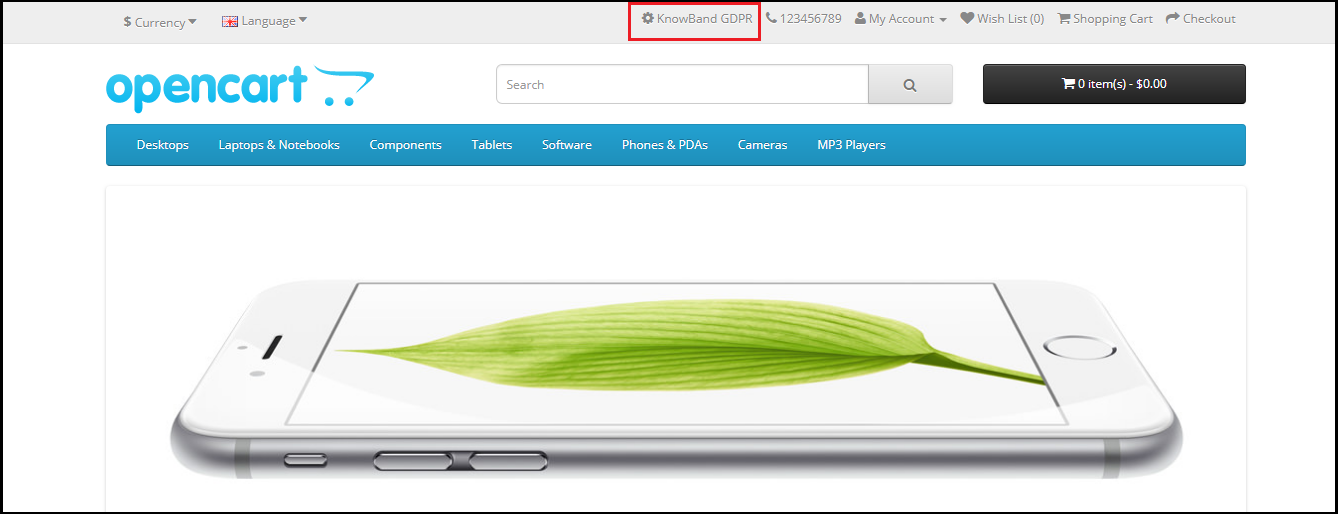
Se i diritti GDPR sono abilitati per l’utente ospite, il testo dei diritti GDPR apparirà nella parte superiore della pagina iniziale. Secondo la necessità, l’amministratore può modificare il testo.
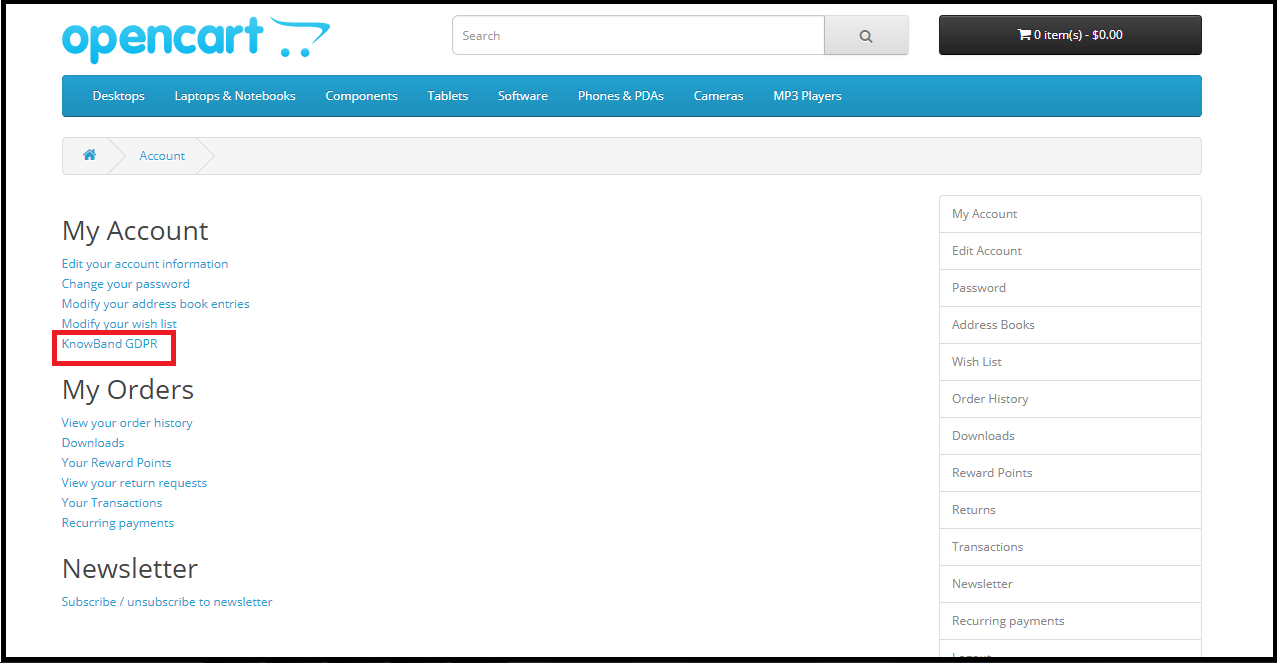
Se i diritti GDPR sono abilitati solo per gli utenti registrati, i clienti potranno accedere ai diritti GDPR dopo aver effettuato l’accesso al proprio account. Nella sezione Il mio account ci sarà un’opzione per accedere ai diritti GDR. Si prega di fare riferimento allo screenshot attacato:
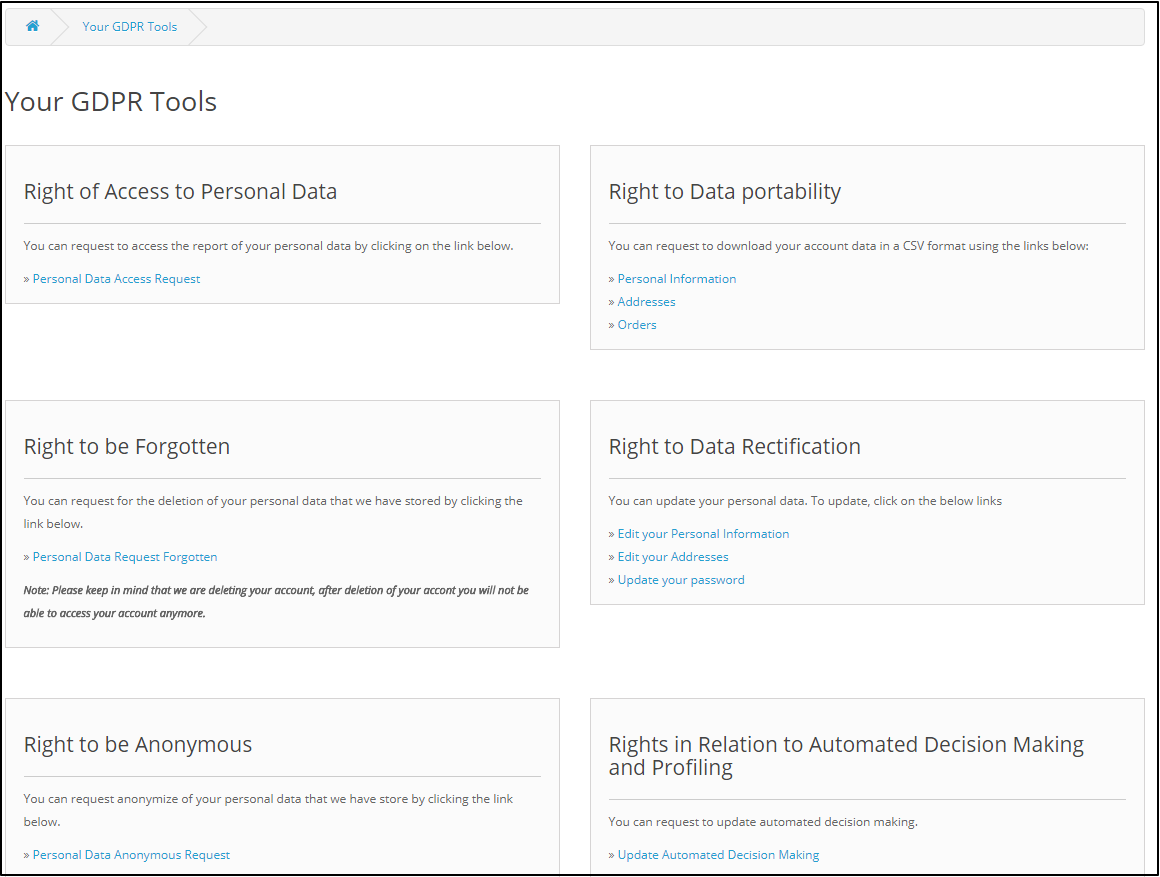
Facendo clic sulla scheda delle impostazioni GDPR, il cliente verrà indirizzato a una nuova pagina.
Secondo il requisito, l’amministratore ha la possibilità di abilitare / disabilitare qualsiasi di questi diritti.
2.0 Installazione del modulo OpenCart GDPR:
Dopo aver effettuato l’ordine per il plugin OpenCart GDPR è possibile scaricare il file zip del modulo. Questo file zip contiene:
1) OC_GDPR_v1.0.0.zip (codice sorgente del modulo) 2) Manuale dell’utente Per installare l’estensione nel tuo negozio OpenCart segui i passaggi indicati sotto: 1) Decomprimi il file zip. 2. Copia tutti i file e le cartelle del file zip nella directory principale di OpenCart tramite FTP manager. 3. Il modulo OpenCart GDPR è ora installato ed è pronto per l’uso. Vai a Admin -> Menu principale -> Estensioni
3.0 Admin Interface di OpenCart GDPR Plugin:
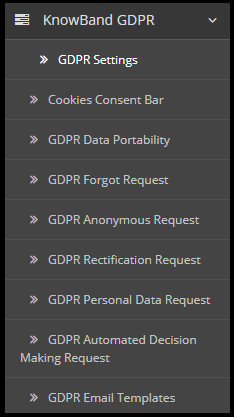
Nella sezione di amministrazione del modulo dei diritti cliente OpenCart GDPR sono disponibili le seguenti opzioni:
Impostazioni GDPR
Barra di consenso per i cookie
Portabilità dei dati GDPR
GDPR ha dimenticato la richiesta
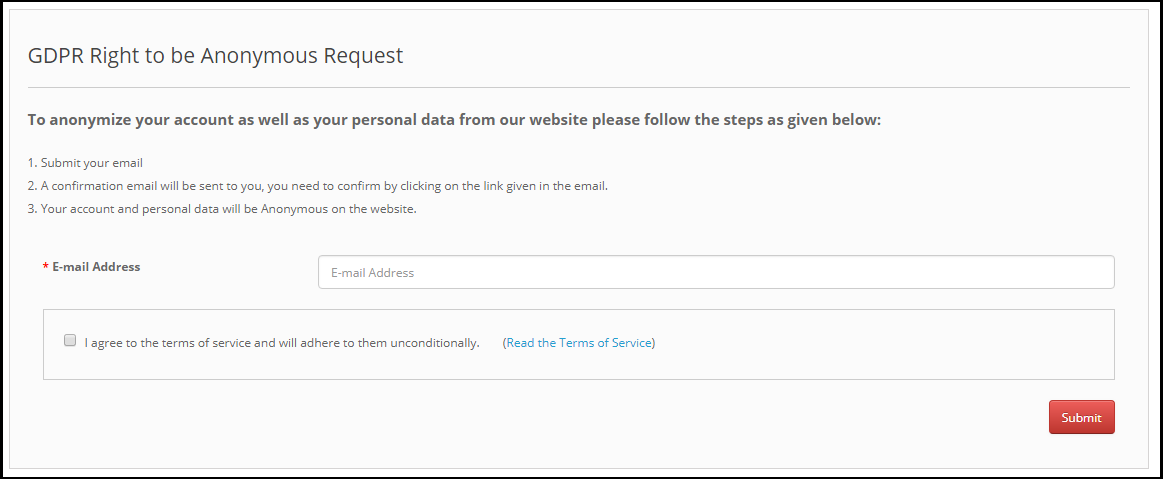
Richiesta anonima GDPR
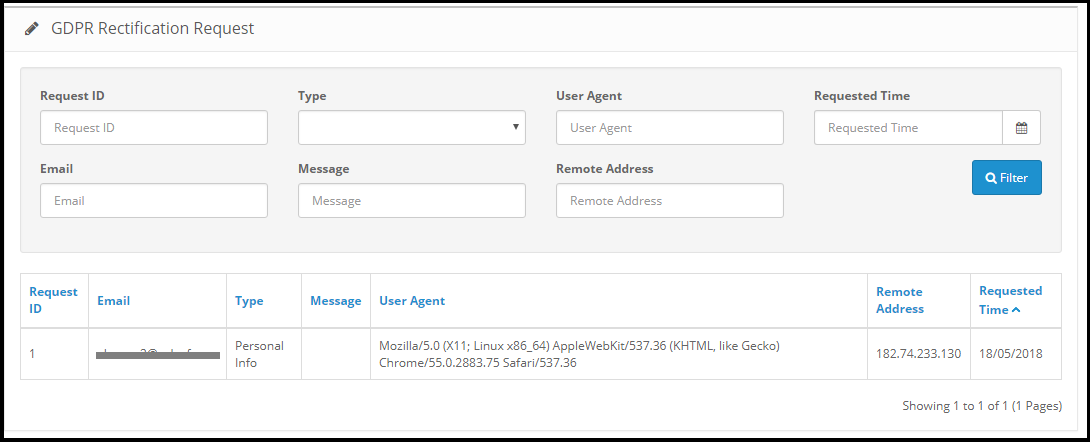
Richiesta di rettifica GDPR
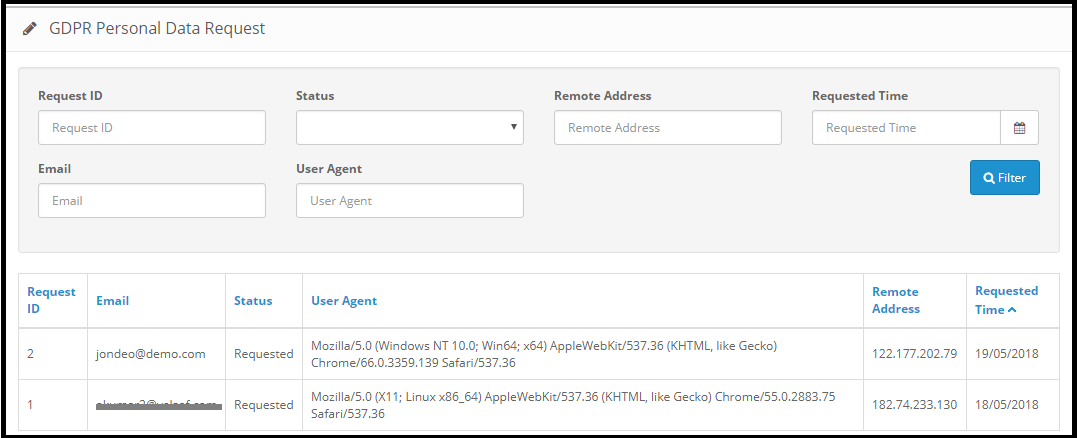
Richiesta dati personali GDPR
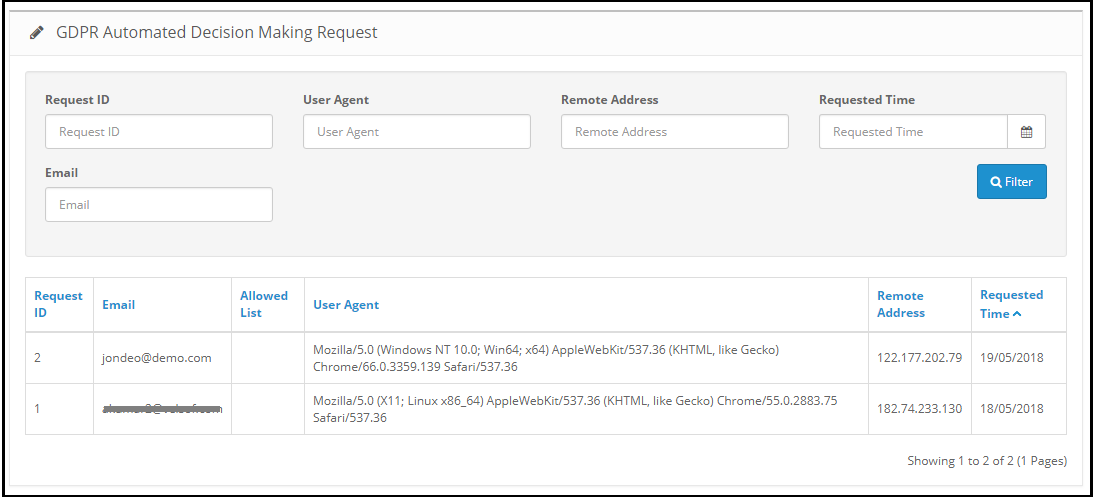
GDPR Automated Decision Making Request
Modelli email GDPR
Impostazioni 3.1 GDPR:
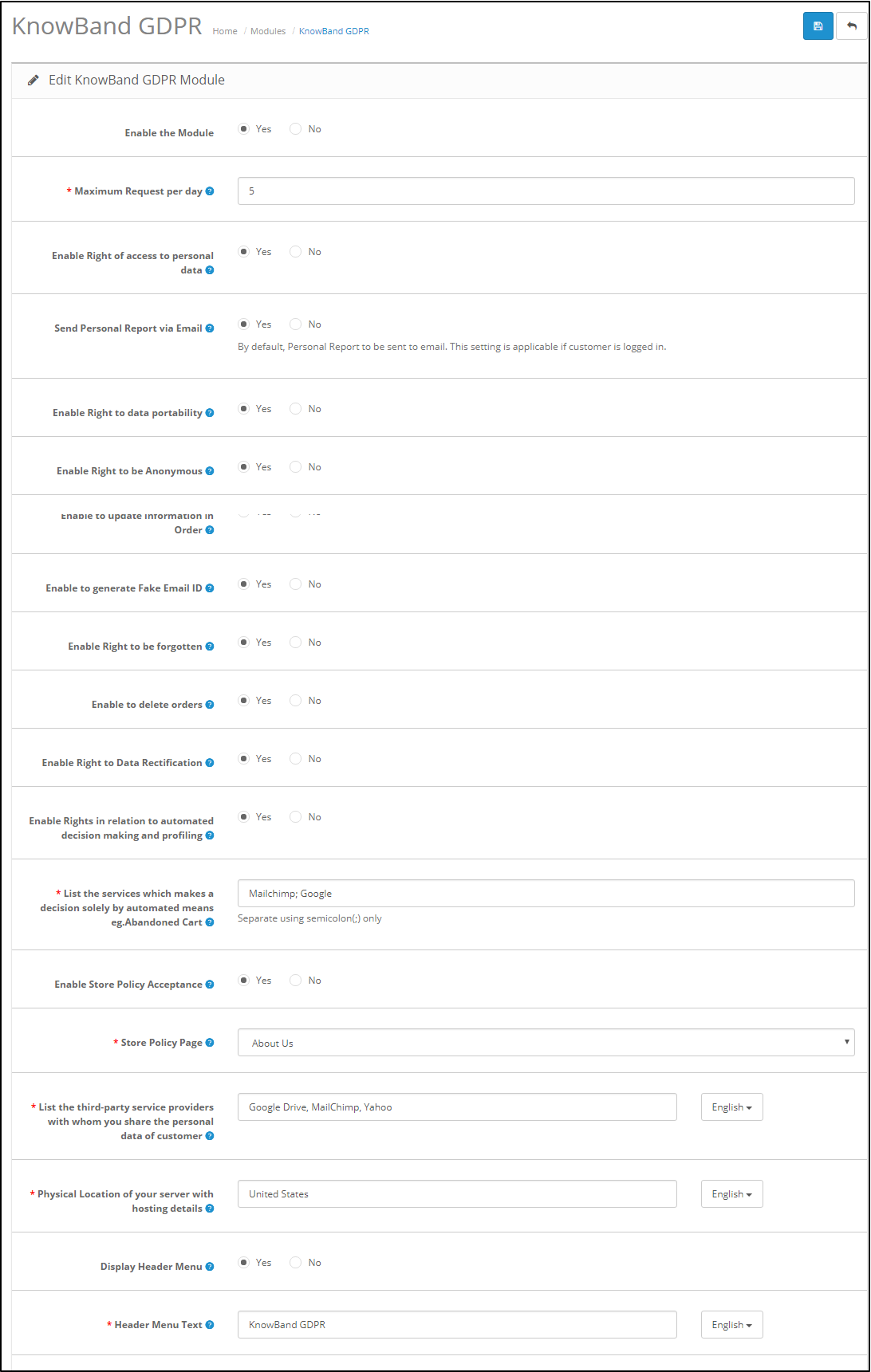
La scheda Impostazioni GDPR del modulo OpenCart GDPR Rights of the Individuals consente all’amministratore del negozio di abilitare / disabilitare i diritti del cliente secondo necessità. In base alle impostazioni abilitate dall’amministratore, il cliente sarà in grado di accedere ai diritti dal proprio account. Si prega di fare riferimento allo screenshot allegato di seguito:
Abilita il modulo:? As per the requirement, admin can Enable/Disable the OpenCart GDPR Compliance Module.
Richiesta massima al giorno:? Customers have the right to make request for the GDPR rights. Admin can set the limit for the requests on daily basis. It will be recommended to set the maximum requests per day to a minimum number to avoid the spam requests.
Abilita diritto di accesso ai dati personali: Il diritto di accesso ai dati personali consente ai clienti di richiedere i propri dati personali che hanno condiviso con il responsabile del trattamento.
Se questa impostazione è abilitata dall’interfaccia di amministrazione del plug-in GDPR di OpenCart, solo i clienti saranno in grado di verificare i propri dettagli personali accedendo al proprio account. Lo screenshot del lato cliente è stato allegato qui sotto:
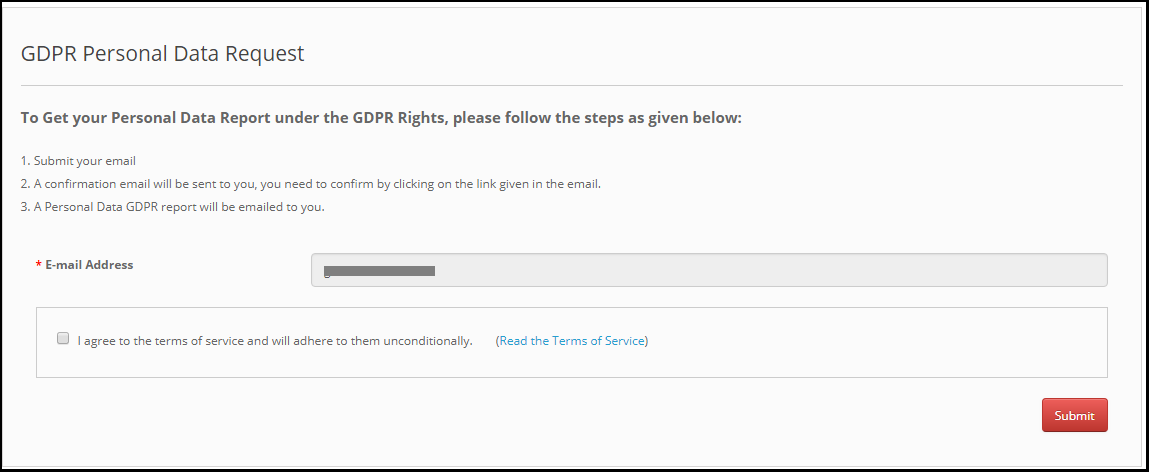
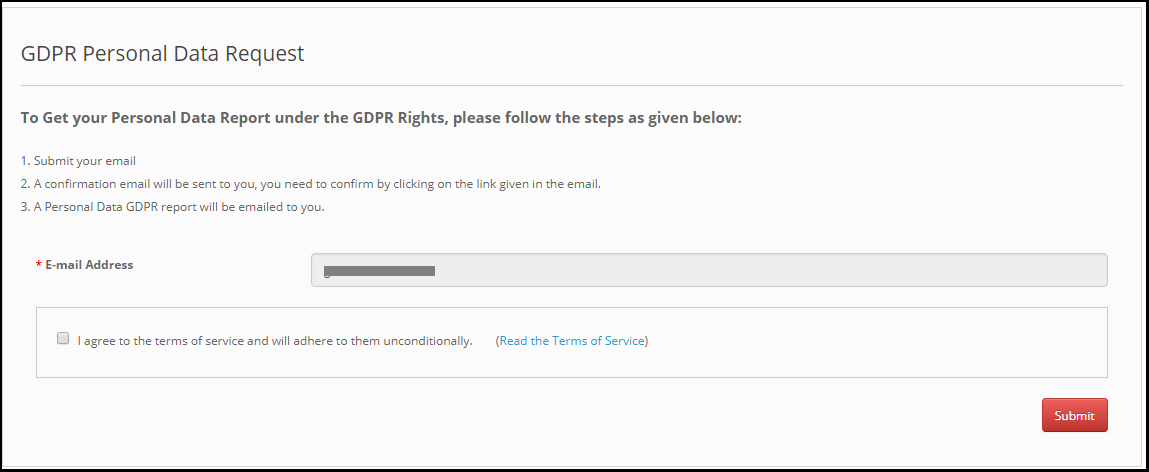
Step-1 – Richiesta del rapporto Dati personali GDPR
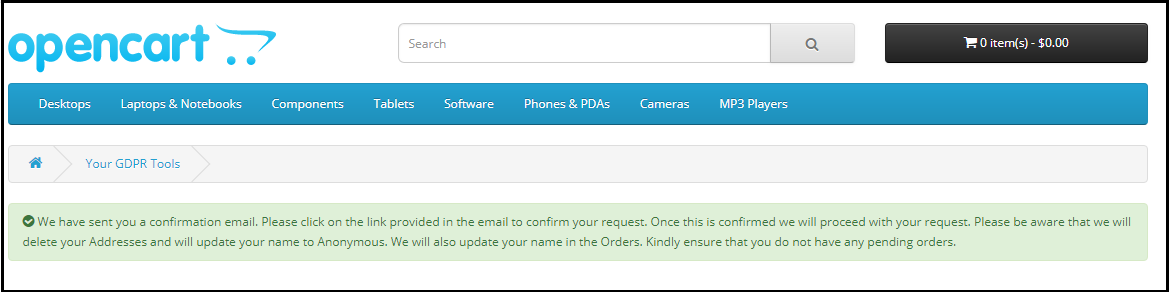
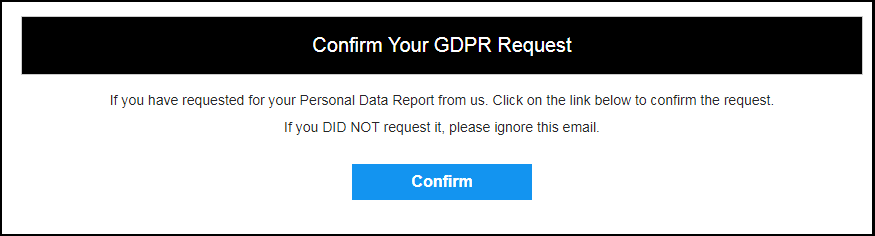
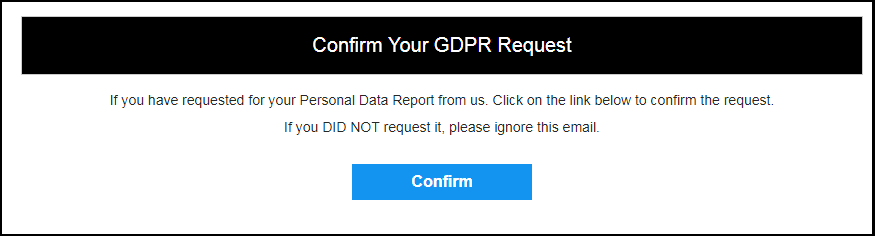
Passaggio: 2 – Conferma la richiesta GDPR
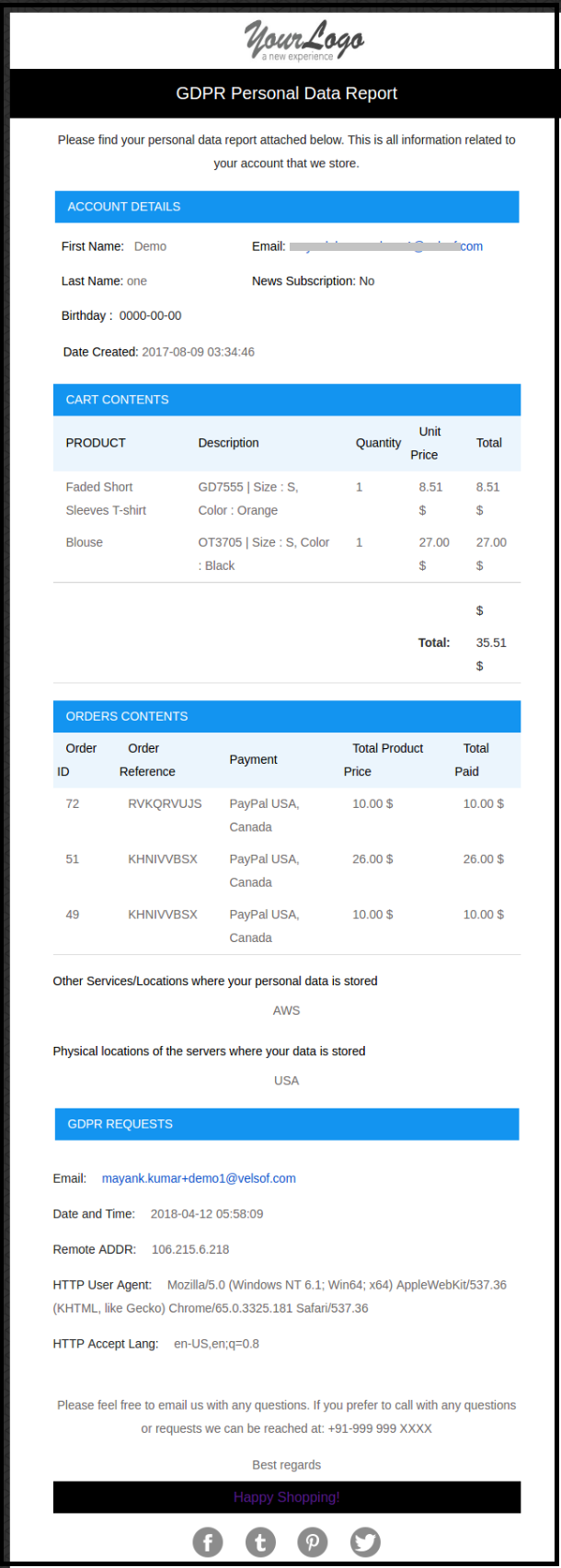
Passaggio: 3 – Non appena il cliente confermerà la richiesta di dati personali GDPR, verrà inviata al cliente un’e-mail con i dettagli del cliente.
Passaggio: 4 – Invia rapporto personale via email:
L’amministratore può scegliere di visualizzare i dati del cliente sul front-end o inviare il rapporto all’indirizzo e-mail inserito. Questa impostazione funzionerà solo per i clienti registrati.
Passaggio: 5: abilitare il diritto alla portabilità dei dati:
Il diritto alla portabilità dei dati consente al cliente di scaricare i suoi dati personali in modo che lui / lei possa accedere e riutilizzare questi dati.
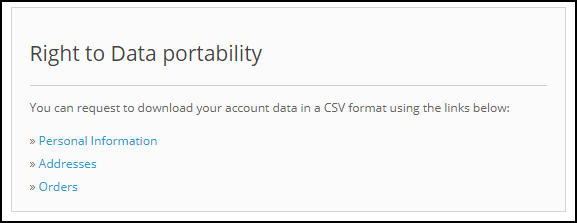
Se questa impostazione è abilitata dall’interfaccia di amministrazione del modulo GDPR OpenCart, solo allora il cliente sarà in grado di scaricare i propri dati personali in formato CSV. A partire da ora, il modulo GDPR OpenCart consente ai clienti di scaricare i loro dati personali come
Informazioni sul conto
Indirizzo dettagli
Dettagli dell’ordine
Lo screenshot dell’interfaccia alla fine del cliente è stato allegato qui sotto:
Abilita le impostazioni di anonimizzazione dei dati:
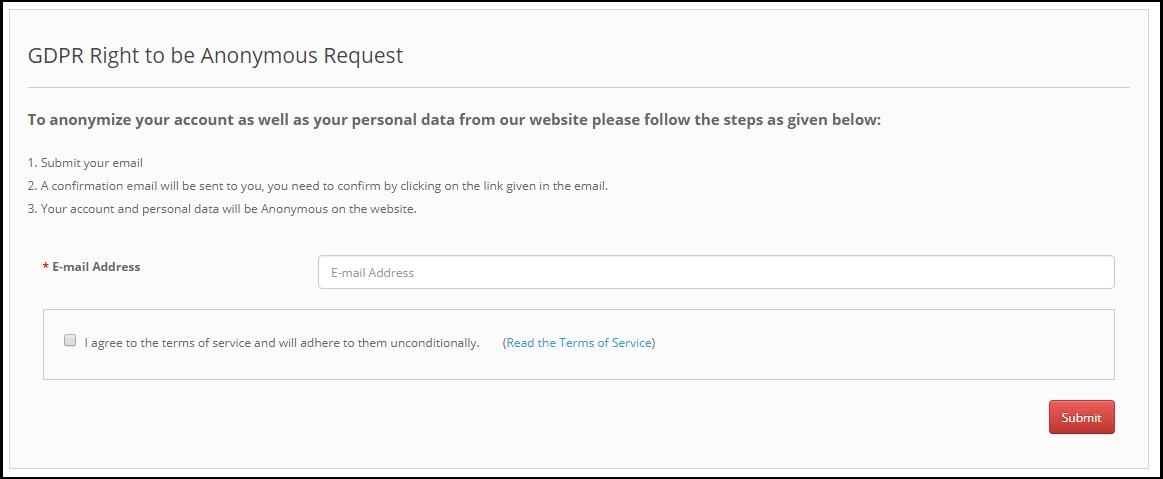
Se le impostazioni di anonimizzazione dei dati sono abilitate dall’interfaccia di amministrazione del modulo di conformità GDPR di OpenCart, il cliente sarà in grado di richiedere l’anonimizzazione dei dati e in questo caso, solo il nome cliente verrà sostituito dal nome casuale.
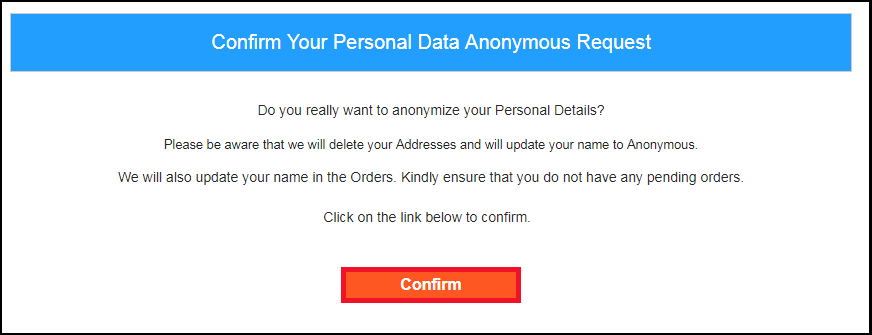
If?a?customer?request?for?the?Data?trasformazione in forma anonima,?then?a?confirmation?email?will?be?sent?to?the?entered?email?address?and?customer?will?be?requested?to?confirm?the?request.
Nota: se si utilizzano i servizi di terzi e si condividono i dati dei clienti con terze parti, è necessario apportare le modifiche richieste secondo la procedura seguita dal fornitore di servizi. Questo modulo GDPR renderà anonimi i dati memorizzati solo nel database.
Passaggio: 7: abilitare per aggiornare le informazioni nell’ordine:
Se il cliente richiede di rendere anonime le proprie informazioni, l’amministratore può selezionare l’opzione per abilitare / disabilitare le modifiche agli ordini precedenti. Se questa impostazione è abilitata dall’interfaccia di amministrazione del modulo GDPR di OpenCart, anche i dettagli dell’ordine precedente verranno modificati e i dettagli di spedizione e fatturazione verranno eliminati.
Passaggio: 8: abilitare la generazione di un ID e-mail falso:
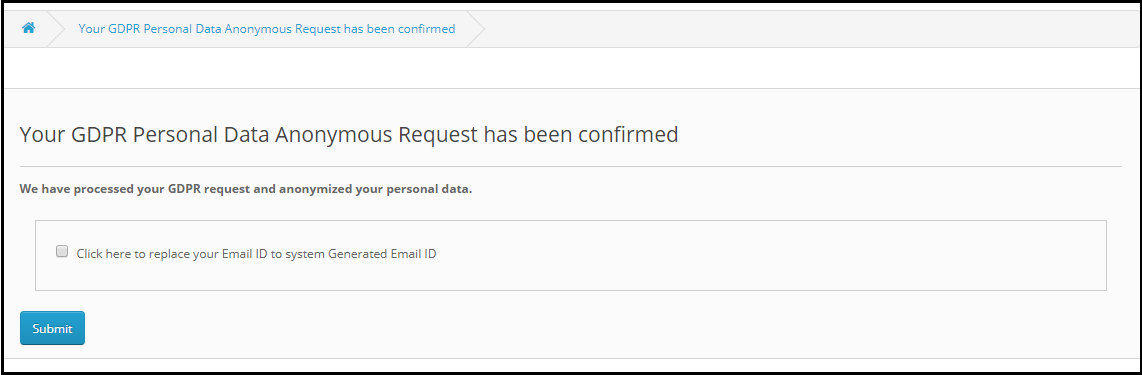
L’amministratore può selezionare l’opzione per sostituire l’ID e-mail del cliente tramite un falso ID e-mail. Se l’impostazione è abilitata dall’amministratore, dopo la richiesta per il cliente di anonimizzazione dei dati verrà richiesto di confermare l’anonimizzazione dell’ID e-mail. Si prega di fare riferimento allo screenshot allegato:
Se il cliente invia la richiesta di anonimizzazione dell’ID e-mail, l’ID e-mail del cliente verrà sostituito dall’indirizzo e-mail generato dal sistema. Si prega di fare riferimento allo screenshot allegato.
Passo: 9 – Abilita il diritto di essere dimenticato:
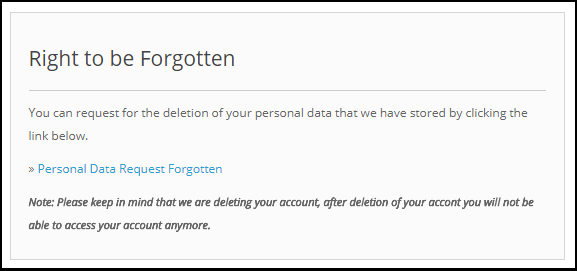
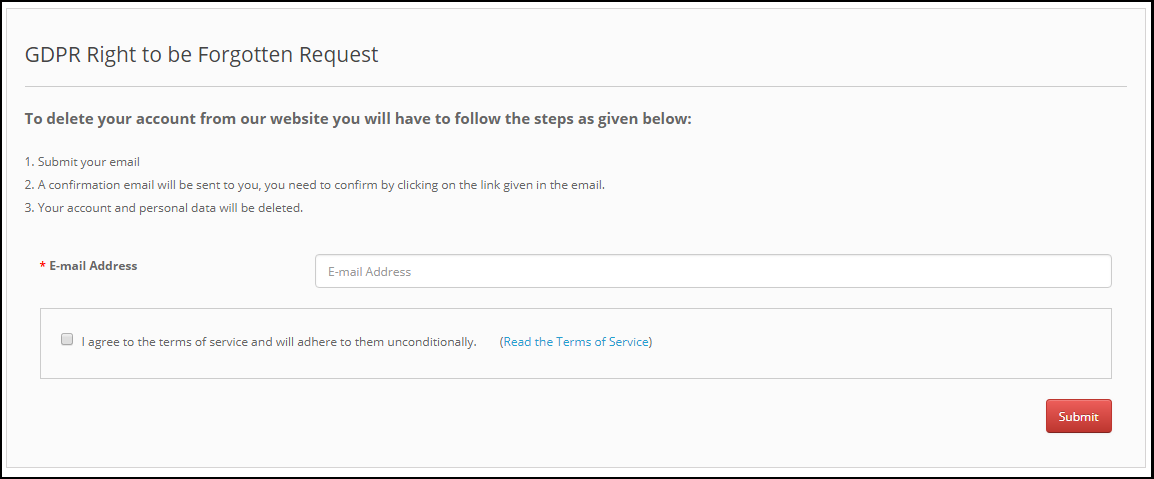
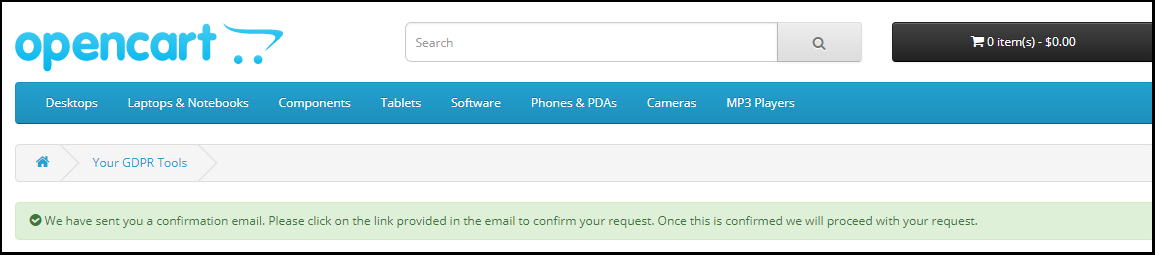
In base alle nuove Direttive GDPR, il cliente ha il diritto di richiedere la cancellazione dei dati personali. OpenCart GDPR Compliance Module consente al cliente di richiedere la cancellazione dei propri dati accedendo al proprio account. Dopo aver ricevuto la richiesta del cliente, una e-mail di conferma verrà inviata al cliente e, come da approvazione del cliente, tutti i dettagli del cliente verranno cancellati dal database.
L’interfaccia di richiesta del report per il cliente sarà la seguente:
Nota: 1) Si consiglia di consultare il proprio team legale prima di abilitare questa impostazione. Dopo aver cancellato i dati personali del cliente, non può essere recuperato. L’amministratore ha la possibilità di abilitare l’impostazione dell’ordine di cancellazione che è stata spiegata nell’argomento successivo. 2) Nel caso in cui si condividano i dati del cliente con fornitori di servizi di terzi, è necessario eliminare manualmente i dati del cliente. A partire da ora, questo modulo non supporta la funzionalità per eliminare i dati condivisi con i fornitori di servizi di terze parti. Esempio: se si utilizza MailChimp per l’invio di e-mail promozionali, è necessario eliminare manualmente i dettagli del cliente dall’elenco MailChimp.
Passo: 10 – Abilita per eliminare gli ordini:
Se un cliente ha richiesto la richiesta di cancellazione dei dati in base al GDPR, l’amministratore ha la possibilità di eliminare i dati personali del cliente insieme ai precedenti dettagli dell’ordine. Se questa impostazione non è abilitata dall’interfaccia di amministrazione del modulo GDPR, solo i dati personali verranno eliminati e le informazioni sugli ordini rimarranno invariate.
Nota: Si consiglia di consultare il proprio team legale prima di abilitare le impostazioni di cancellazione degli ordini. I dettagli dell’ordine cancellati dal sistema non possono essere recuperati.
Passaggio: 10 –
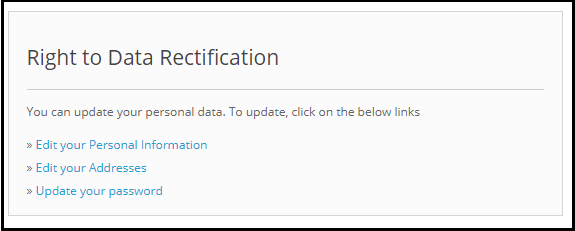
Un cliente ha il diritto di aggiornare i dati personali errati. Il modulo Diritti cliente OpenCart GDPR consente all’amministratore del negozio di consentire al cliente di modificare i dati personali come dati personali, indirizzo, ecc.
Passaggio: 11: abilitare il diritto alla rettifica dei dati:
Un cliente ha il diritto di aggiornare i dati personali errati. Il modulo Diritti cliente OpenCart GDPR consente all’amministratore del negozio di consentire al cliente di modificare i dati personali come dati personali, indirizzo, ecc.
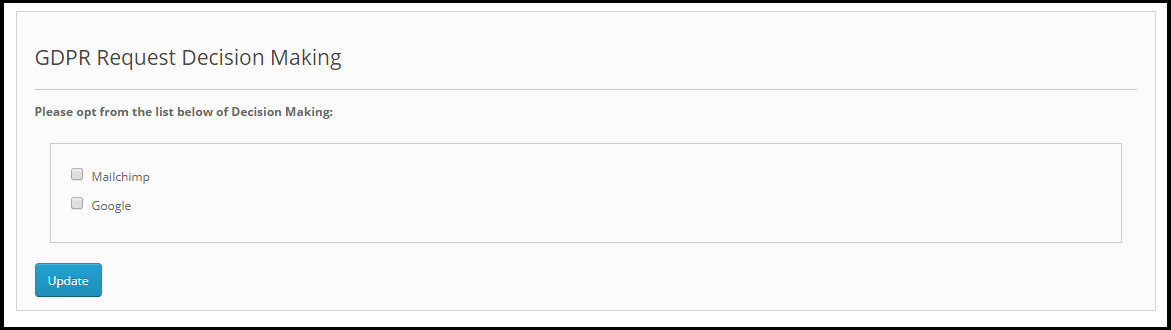
Passaggio: 12 – Abilita i diritti in relazione al processo decisionale e alla profilazione automatizzati:
Se questa impostazione è abilitata dal pannello di amministrazione del modulo di conformità GDPR di OpenCart, l’amministratore di store sarà in grado di elencare i servizi che prendono una decisione con mezzi automatici.
L’amministratore può elencare tutti questi servizi al di sotto del Elencare i servizi che prendono una decisione esclusivamente con mezzi automatizzati.
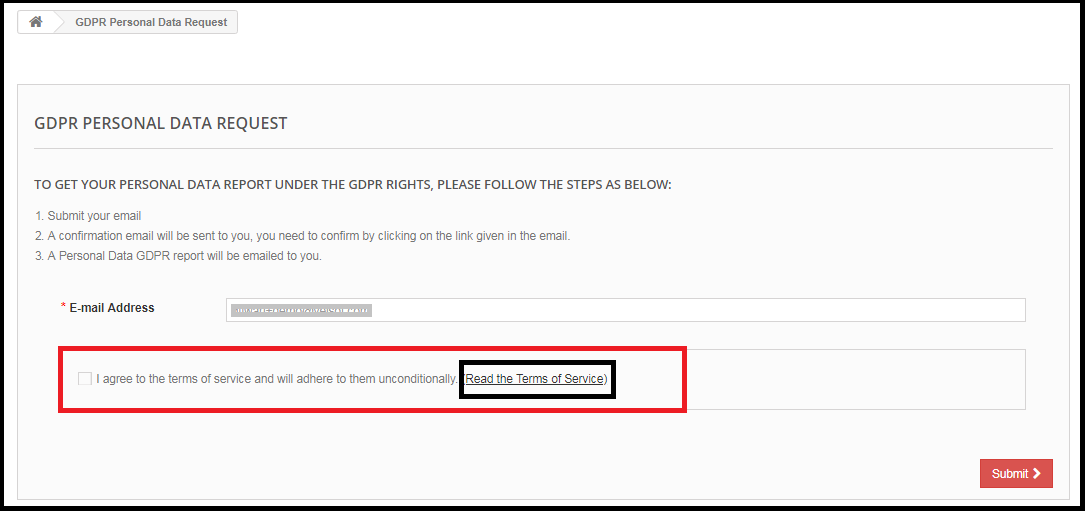
L’interfaccia di amministrazione di OpenCart General Data Protection Plugin consente all’amministratore del negozio di abilitare l’impostazione in modo che una casella di controllo con l’opzione di accettare i Termini e condizioni sia visualizzata al cliente prima di richiedere i rapporti GDPR.
Passaggio: 14 – Pagina politica negozio:
L’amministratore può aggiungere l’URL della pagina in cui sono elencati tutti i Termini e condizioni. Il cliente può verificare i Termini e condizioni facendo clic sul collegamento disponibile con il messaggio al momento della richiesta.
Passaggio: 15 – Servizi / Altre posizioni in cui si memorizzano i dati dei clienti:
I servizi di terze parti che elaborano i dati dei clienti come MailChimp o che hai memorizzato i dati dei clienti in luoghi diversi come Google Drive, puoi elencare i dettagli dei servizi di terze parti che utilizzano i dati dei clienti.
Passaggio: 16 – Posizioni fisiche dei server in cui si ospita il sito Web e altri dati:
Puoi menzionare la posizione del server qui, dove memorizzi i dati del cliente.
Passo: 17 – Visualizza menu intestazione
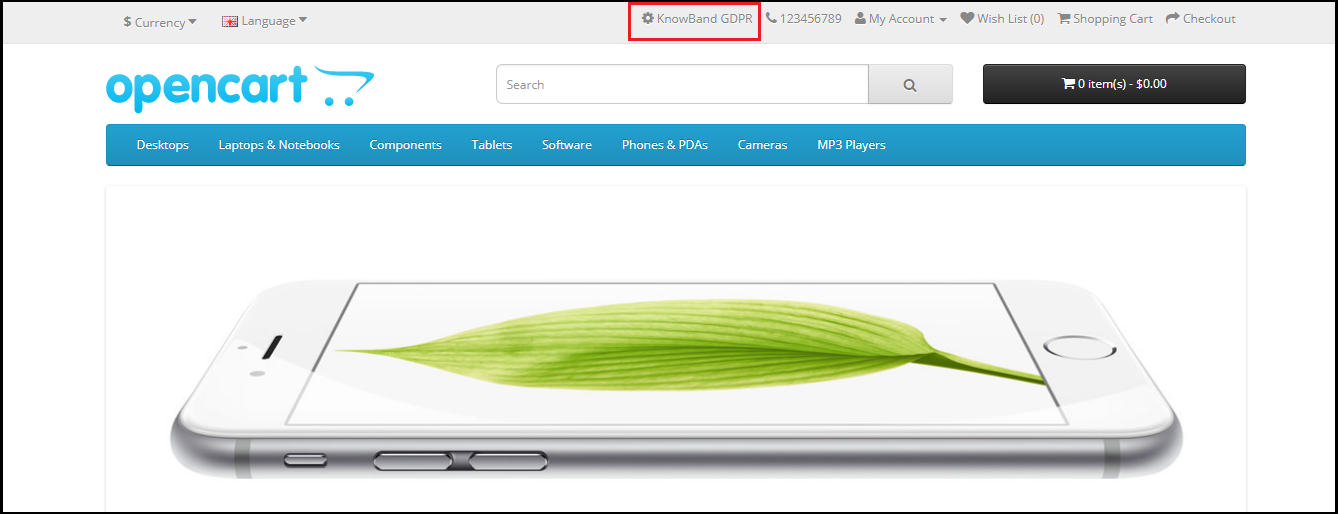
L’opzione Visualizza l’intestazione del plug-in OpenCart GDPR consente all’amministratore del negozio di visualizzare l’opzione GDPR nella sezione dell’intestazione del sito web. Abilitando l’opzione “Display Header Menu” del plugin OpenCart GDPR, l’amministratore del negozio può consentire agli utenti guest di accedere ai diritti GDPR.
Passo: 18 – Testo del menu testata
L’amministratore può definire il testo per il menu intestazione.
Barra di consenso cookie 3.2:
Il modulo GDPR di OpenCart consente all’amministratore del negozio di visualizzare la barra di consenso dei cookie sul front-end con l’opzione di accettare il cookie o di scartare il messaggio. L’amministratore può facilmente personalizzare le impostazioni dell’aspetto e il messaggio sulla barra dei cookie.
Il
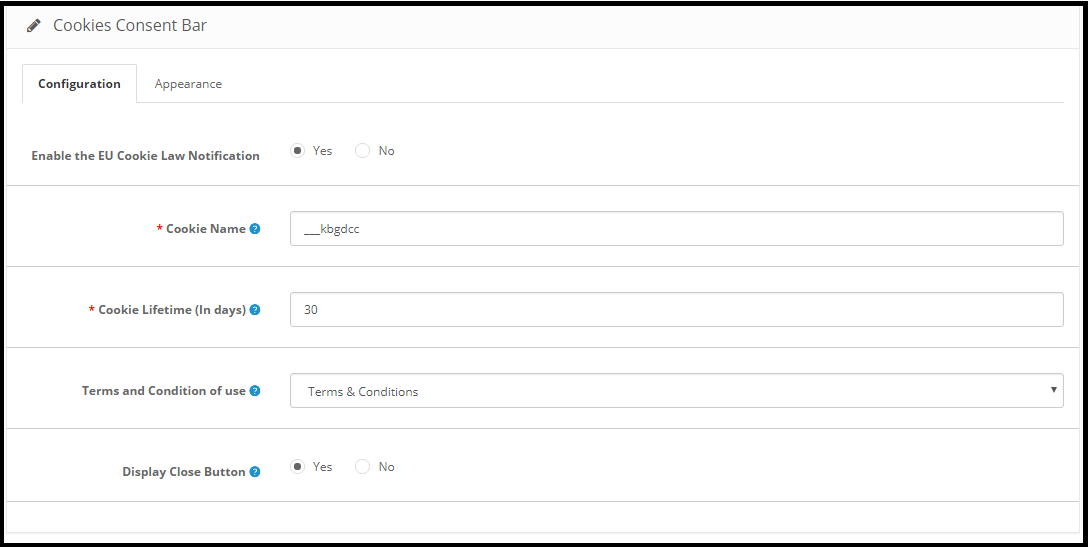
1) Configurazione: L’amministratore ha le seguenti opzioni per impostare la barra di consenso dei cookie.
Abilitare la notifica della normativa sui cookie dell’UE: L’amministratore può abilitare o disabilitare il messaggio cookie sul sito web.
Nome del cookie: In questa sezione definire il nome del cookie per ottenere il consenso dell’utente. Si prega di non utilizzare lo spazio per il nome del cookie.
Durata dei cookie: Cookie Lifetime consente all’amministratore del negozio di impostare la durata del cookie per quanto tempo il cookie verrà memorizzato sul dispositivo dell’utente.
Termini e condizioni d’uso: L’amministratore può elencare i dettagli dei cookie in una pagina Cookie Policy e aggiungere il link alla pagina sul messaggio visualizzato all’utente.
Visualizza il pulsante Chiudi: L’amministratore ha la possibilità di rimuovere il pulsante Chiudi dalla barra di consenso dei cookie.
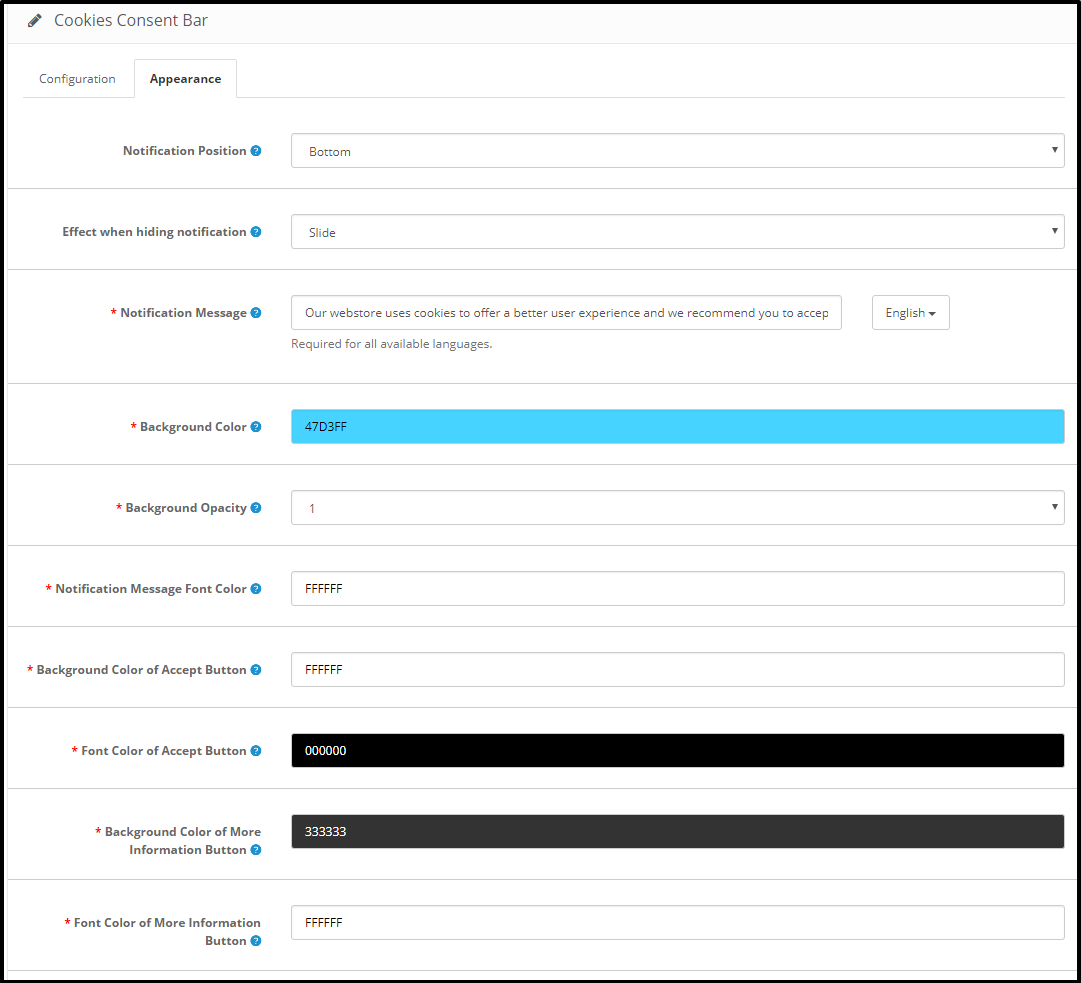
2) Impostazioni aspetto:
L’amministratore può facilmente controllare le seguenti opzioni per la barra di consenso dei cookie.
Posizione di notifica: l’amministratore può selezionare la posizione dell’avviso sui cookie nella parte inferiore della pagina o in alto.
Effetto quando si nasconde la notifica: l’amministratore può selezionare le opzioni come Fade, Hide o Slide dall’elenco a discesa.
Messaggio di notifica: l’amministratore può facilmente aggiornare il messaggio di notifica secondo il requisito.
Colore di sfondo
Opacità sfondo
Colore carattere messaggio di notifica
Colore carattere messaggio di notifica
Colore di sfondo del pulsante Accetta
Colore carattere del pulsante Accetta
Colore di sfondo del pulsante Altre informazioni
Colore carattere del pulsante Altre informazioni
Portabilità dati 3.3 GDPR:
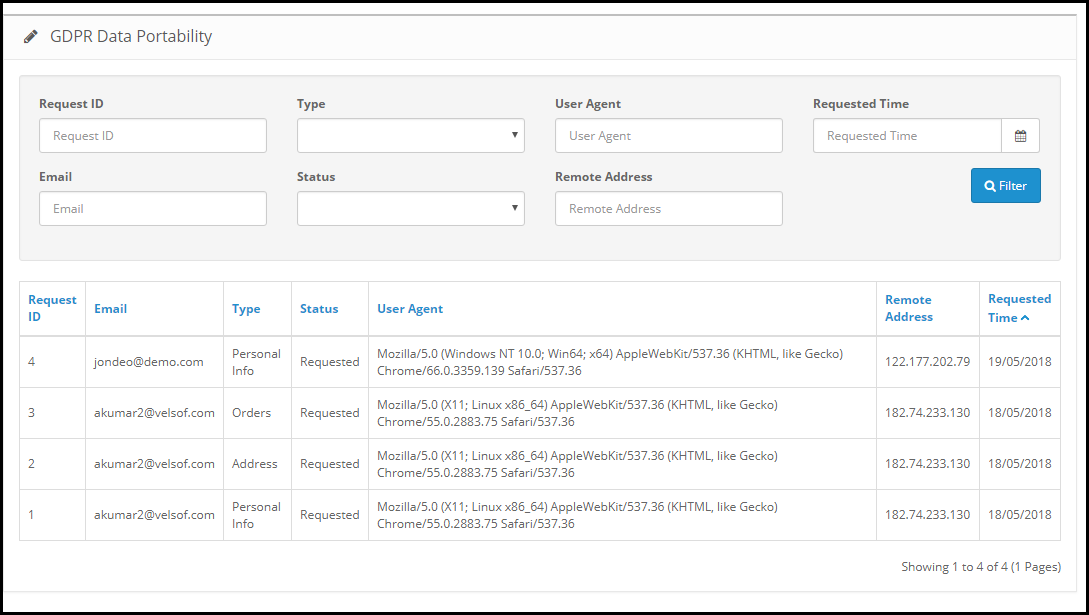
Nella sezione della portabilità dei dati GDPR del modulo OpenCart GDPR, admin può controllare il registro delle richieste di portabilità dei dati dal back-end.
3.4 GDPR Richiesta dimenticata:
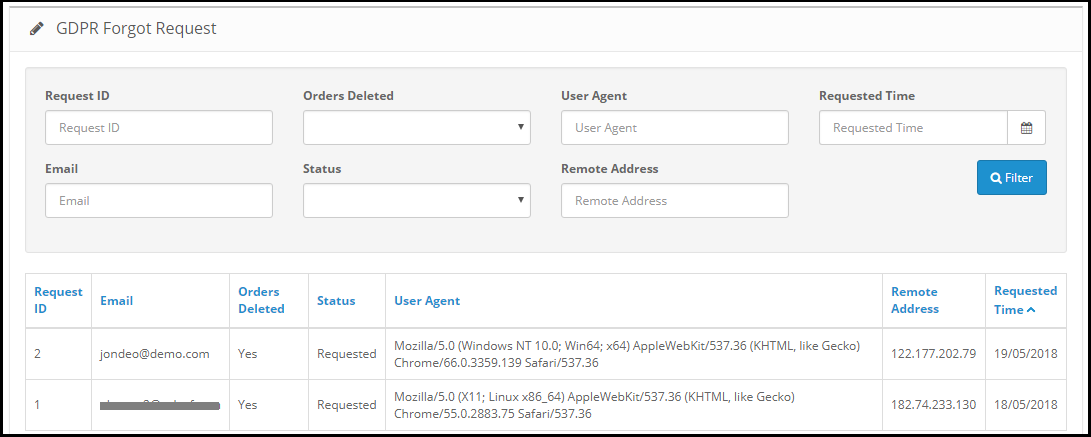
L’estensione OpenCart GDPR mantiene il registro delle richieste di cancellazione dei dati. L’amministratore può utilizzare queste informazioni per rimuovere i dati dei clienti dai servizi di terze parti.
Nota:
1. Non appena la richiesta del cliente per la cancellazione dei suoi dettagli una e-mail di conferma verrà inviata al cliente. Come da conferma del cliente, i dettagli del cliente verranno cancellati dal sistema.
2. Il modulo GDPR OpenCart consente all’amministratore di escludere gli ordini precedenti in modo che vengano cancellati solo i dettagli personali del cliente, ma i dettagli dell’ordine verranno salvati per il futuro riferimento. Si prega di utilizzare questa impostazione attentamente perché i dati cancellati una volta non possono essere recuperati. Si consiglia vivamente di consultare il proprio team legale per accertarsi di come utilizzare questa impostazione.
3. Il modulo GDPR OpenCart elimina solo i dati del cliente dal database del negozio. Se condividi i dati dei clienti con i fornitori di servizi di terze parti (ad esempio MailChimp) o li archivi su piattaforme di terze parti (ad esempio Google Drive), devi eliminare manualmente i dati dei clienti da queste piattaforme.
Richiesta anonima GDPR 3.5
L’estensione OpenCart GDPR mantiene il registro delle richieste di anonimizzazione dei dati. L’amministratore può utilizzare queste informazioni per rimuovere i dati dei clienti dai servizi di terze parti.
Richiesta di rettifica 3.6 GDPR
L’estensione OpenCart GDPR mantiene il registro delle richieste di rettifica dei dati. L’amministratore può utilizzare queste informazioni per modificare i dati dei clienti sui servizi di terze parti.
Richiesta di rapporto dati personali 3.7 GDPR
OpenCart GDPR Plugin mantiene il registro di tutte le richieste di dati personali.
Nota: A partire da ora il modulo OpenCart GDPR di Knowband consente all’amministratore del negozio di condividere i dettagli come Informazioni personali, Dettagli indirizzo, Abbonamento alla newsletter, Contenuto carrello acquisti, Dettagli ordine, Amministratore può anche elencare tutti i dettagli dei fornitori di servizi di terze parti e la posizione fisica del server insieme ai dettagli della società di hosting.
3.9 GDPR Automated Decision Making Request
Modelli e-mail 3.10 GDPR:
Il plugin OpenCart GDPR di Knowband consente all’amministratore di inviare le seguenti e-mail al cliente:
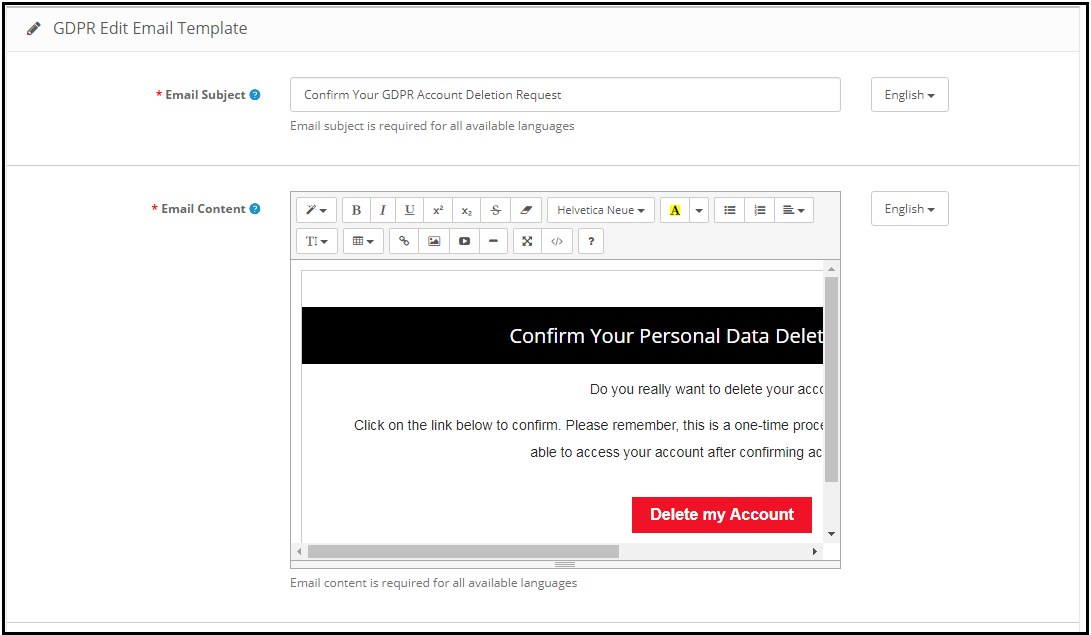
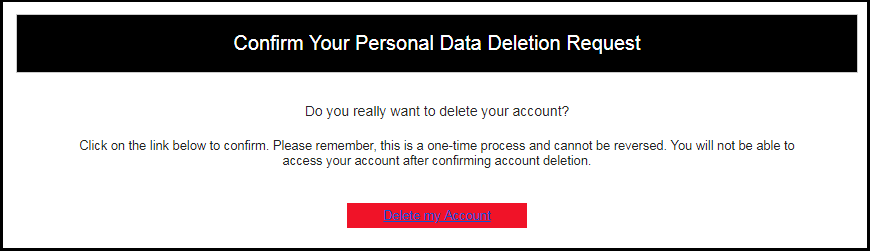
Conferma la richiesta di cancellazione del tuo account GDPR
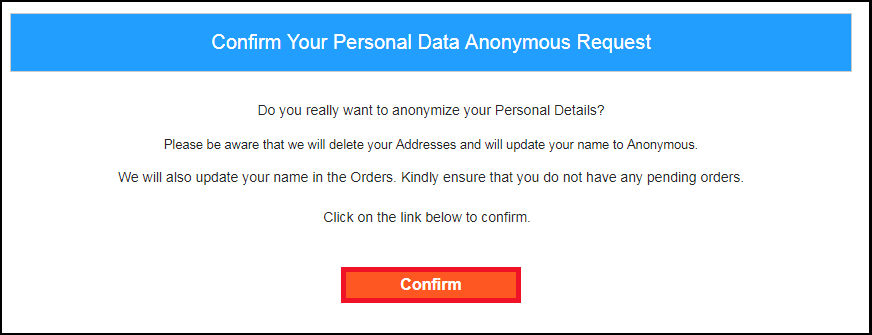
Conferma la tua richiesta anonima di dati personali GDPR
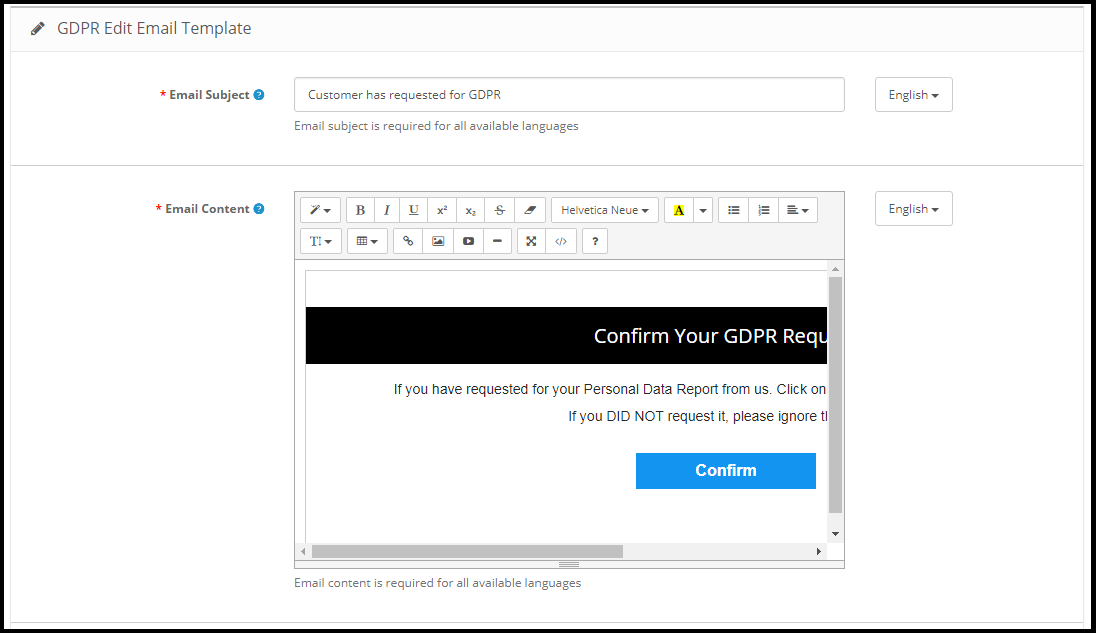
Il cliente ha richiesto GDPR
Il tuo rapporto sui dati personali GDPR
Il cliente ha confermato la richiesta GDPR
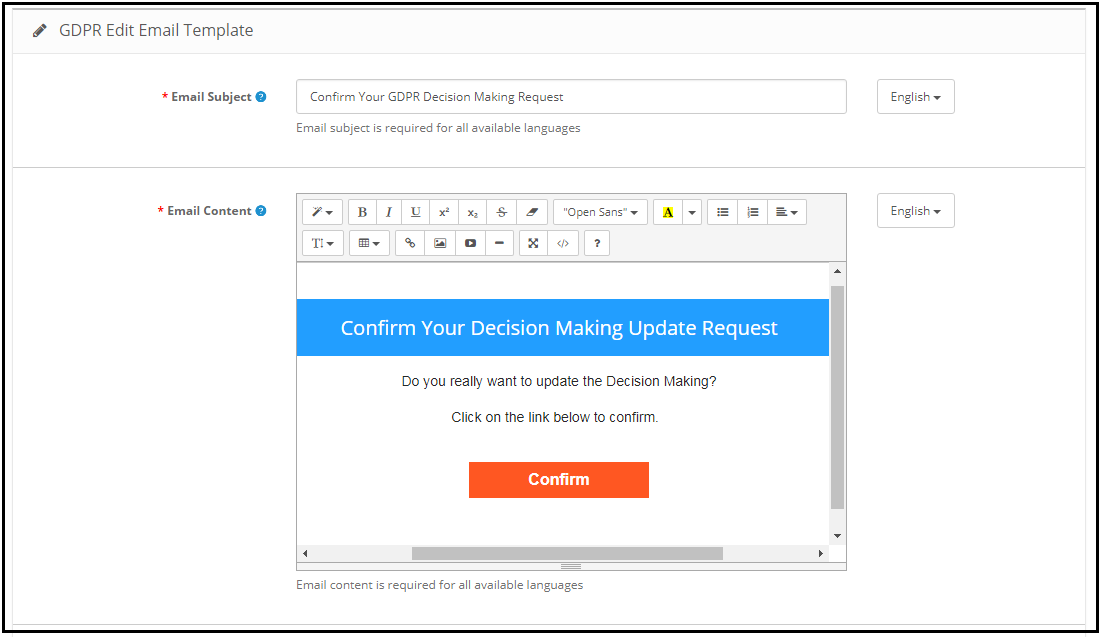
Conferma la tua decisione GDPR Making Request
Conferma la tua richiesta di portabilità dei dati personali GDPR
Conferma la richiesta di cancellazione del tuo account GDPR:
L’amministratore può aggiornare la riga dell’oggetto e il testo dell’email utilizzando le impostazioni del modello di email GDPR.
Predefinito
Conferma la tua richiesta anonima di dati personali GDPR:
L’amministratore può aggiornare la riga dell’oggetto e il testo dell’email utilizzando le impostazioni del modello di email GDPR.
Il formato predefinito del modello di email è il seguente:
Il cliente ha richiesto GDPR
Questo modello di e-mail viene utilizzato per inviare messaggi di conferma al cliente quando il cliente ha richiesto il rapporto dati personali.
L’email alla fine del cliente sarà come di seguito:
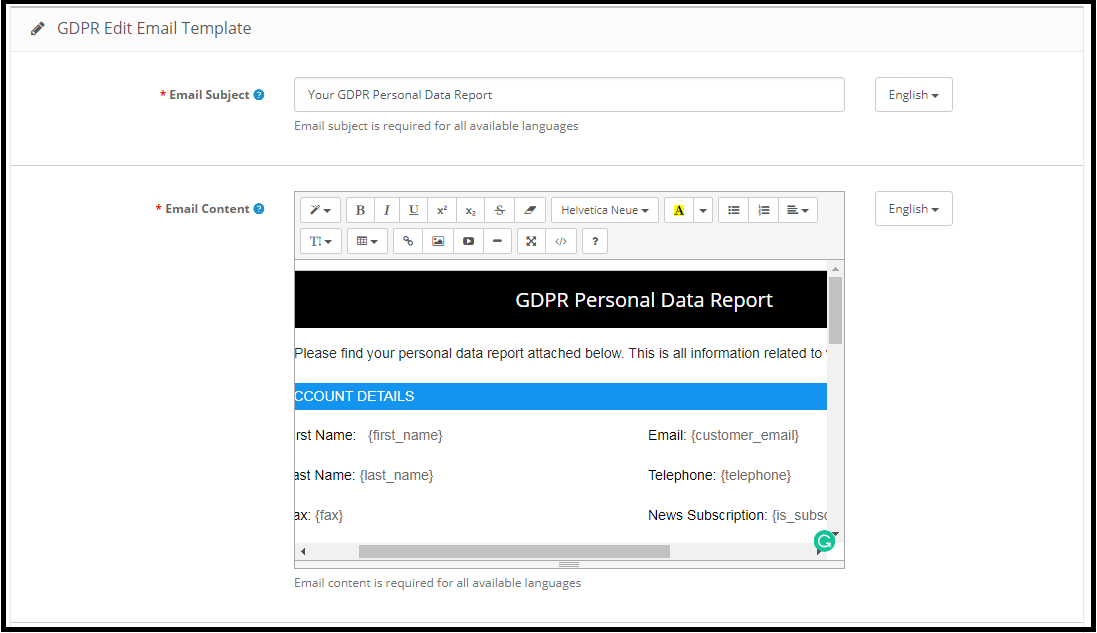
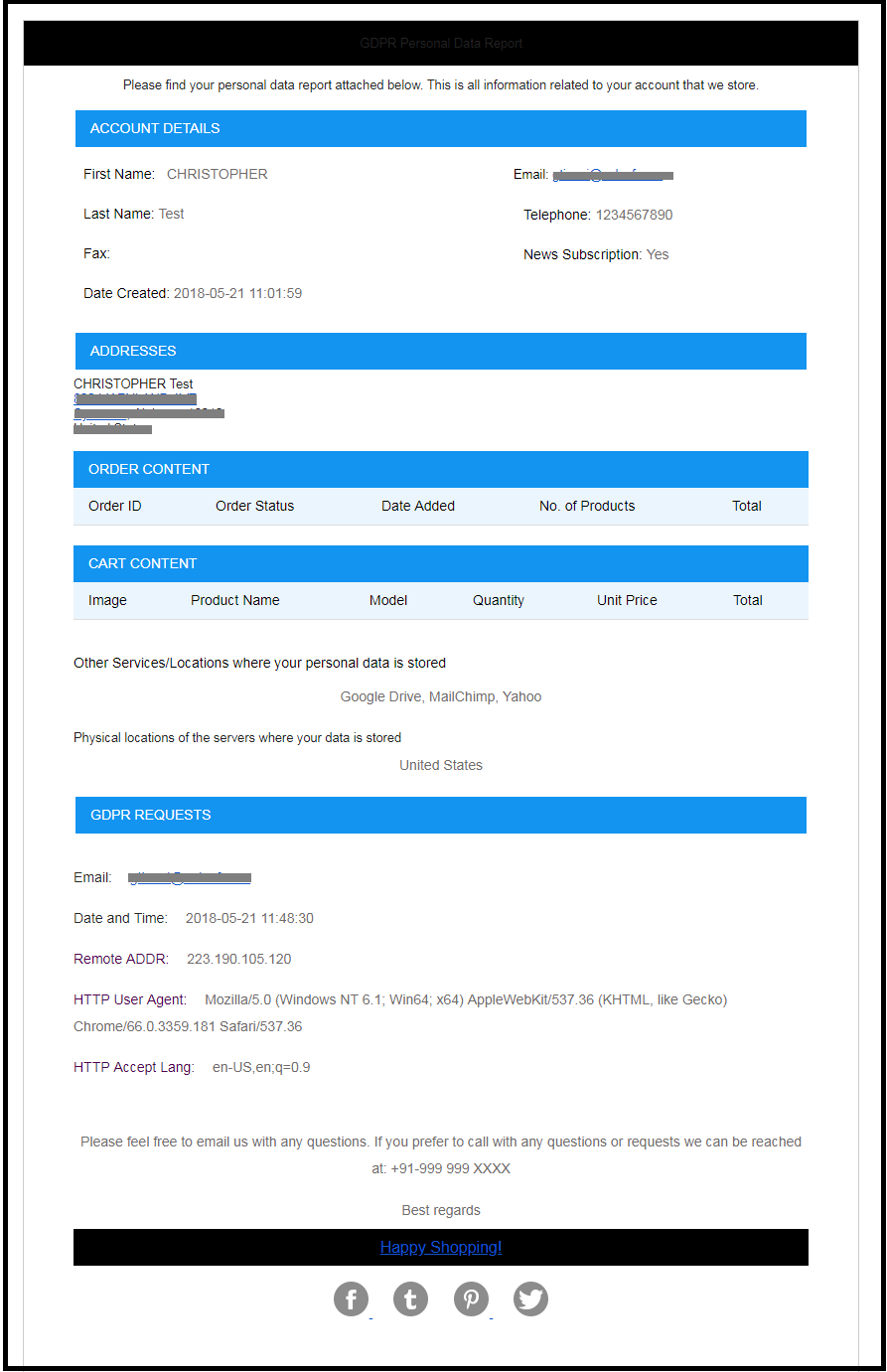
Il tuo rapporto sui dati personali GDPR
Questo modello di email verrà utilizzato per inviare i Dati personali del cliente richiesto ai sensi del diritto GDPR per l’accesso ai Dati personali.
Alla fine del cliente il design della email sarà il seguente:
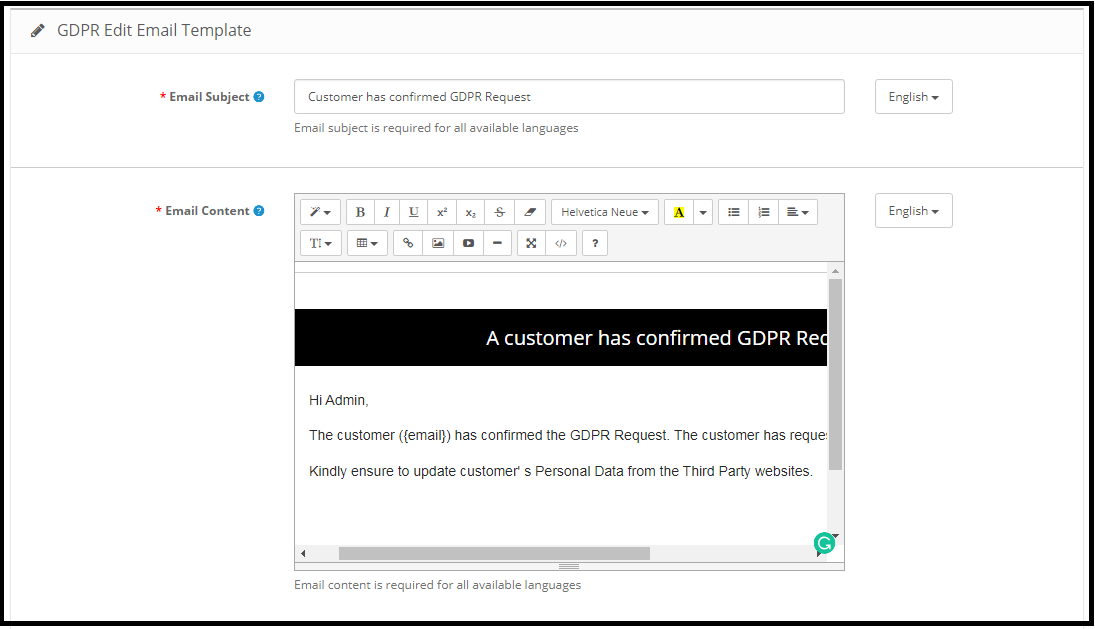
Il cliente ha confermato la richiesta GDPR
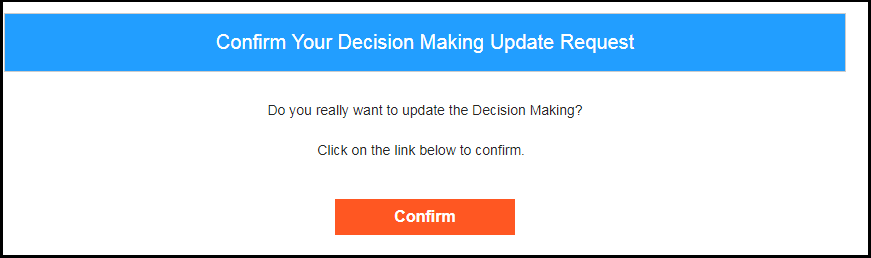
Conferma la tua decisione GDPR Making Request
Questo modello di email sarà usato per
Email al cliente fine:
Nota: Lo scopo di queste funzionalità è di aiutarti a soddisfare i requisiti GDPR. L’installazione di questo modulo non garantisce la conformità dei siti commerciali ai nuovi obblighi imposti dal GDPR. È responsabilità dell’utente mettere in atto tutte le misure necessarie per garantire la conformità.
I marketplace hanno svolto un ruolo fondamentale nella crescita dell’e-commerce. Amazon ed eBay sono alcune delle piattaforme più note, ma negli ultimi anni diversi nuovi marketplace hanno consolidato la loro presenza nell’ecosistema dell’e-commerce. Etsy è uno dei marketplace più popolari per prodotti artigianali e vintage. Etsy permette a persone di tutto il mondo di acquistare e vendere prodotti unici. Questa piattaforma invita i venditori a mostrare la propria creatività a un nuovo pubblico, aiutandoli così a raggiungere potenziali clienti a livello globale. Etsy è un ottimo posto per ampliare la portata della tua attività. Avviare un’attività sul marketplace di Etsy è molto semplice. Clicca sul link sottostante per saperne di più sulle regole e i regolamenti del commercio: https://www.etsy.com/in-en/sellL’integrazione di Opencart con Etsy Marketplace può aiutarti a raggiungere efficacemente i tuoi obiettivi aziendali.
KnowBand, un plugin di eCommerce e una società di sviluppo di integrazione di marketplace offre Modulo di integrazione OpenCart EtsyL’Opencart Etsy Marketplace Integrator consente al venditore di sincronizzare il proprio negozio OpenCart con il marketplace Etsy in pochi semplici passaggi. Sappiamo che, per iniziare a vendere sul marketplace Etsy, è importante che il proprietario del negozio analizzi il proprio metodo e processo aziendale in modo da poter stare al passo con le nuove sfide. Dopo aver iniziato a vendere su più canali, i venditori devono tenere traccia dello stato del proprio inventario, delle inserzioni dei prodotti, dei metodi di spedizione, dei tempi di consegna e dell’assistenza clienti. Per superare tutte le principali sfide della vendita su un marketplace, KnowBand ha sviluppato l’Opencart Etsy Marketplace Connector.
Grazie all’estensione di integrazione Etsy OpenCart, i proprietari di negozi OpenCart possono gestire efficacemente l’inventario, gli ordini e le spedizioni per gli ordini del negozio Etsy dall’area di amministrazione del negozio OpenCart. Il modulo di integrazione OpenCart con il marketplace Etsy offre ai venditori i seguenti vantaggi:
Installazione semplice e interfaccia intuitiva: L’interfaccia intuitiva dell’integrazione OpenCart Etsy Marketplace offre un’interfaccia semplice per elencare i prodotti sul marketplace Etsy.
Caricamento in blocco dei prodotti: Il modulo OpenCart Etsy Marketplace Integrator consente ai venditori di caricare prodotti in blocco. I venditori possono creare un profilo per caricare l’intera categoria dell’OpenCartstore sul marketplace di Etsy.
Mappatura degli attributi di categoria e prodotto: I venditori possono facilmente mappare gli attributi del prodotto e la categoria dei prodotti OpenCartstore con gli attributi e la categoria del negozio Etsy tramite Estensione del connettore OpenCart Etsy Marketplace.
Modelli di spedizione: Crea modelli di spedizione dal pannello di amministrazione di OpenCartstore e sincronizza questi modelli con il negozio Etsy tramite il plugin di integrazione OpenCart Etsy Marketplace.
Gestione degli ordini: Gestisci e tieni traccia degli ordini del negozio Etsy dal pannello di amministrazione di OpenCartstore.
Lo stato dell’ordine: L’amministratore può aggiornare lo stato degli ordini del marketplace Etsy dal pannello di amministrazione del negozio OpenCart tramite un cron job.
Gestione delle scorte: Gestisci l’inventario dei prodotti del negozio Etsy dal pannello di amministrazione di OpenCart. Dopo aver apportato modifiche all’inventario o agli attributi dei prodotti nel negozio OpenCart, l’amministratore può facilmente sincronizzare le modifiche con il marketplace di Etsy.
Lingua secondaria: L’amministratore può selezionare una lingua secondaria per il negozio e sincronizzarla facilmente con il negozio del marketplace Etsy tramite un cron job.
Quali sono le novità dei recenti miglioramenti?
Sincronizzazione del prodotto a livello di profilo:
Il Knowband migliorato Estensione del connettore del marketplace Etsy di Opencart Ora include la sincronizzazione dei prodotti a livello di profilo. Ciò consente agli amministratori di pubblicare prodotti di categorie specifiche, offrendo un processo di inserzione più mirato ed efficiente rispetto alla pubblicazione di prodotti in blocco. Questa funzionalità migliora la gestione dell’inventario e l’accuratezza delle inserzioni su Etsy.
Elenco prodotti con dettagli personalizzati:
L’estensione aggiornata include anche una funzionalità per la pubblicazione di prodotti con dettagli personalizzati. Gli amministratori possono ora pubblicare prodotti con titoli e descrizioni unici, differenziandoli e migliorando la visibilità su Etsy. Questa flessibilità consente una migliore presentazione e commercializzazione dei prodotti, su misura per attrarre specifici segmenti di clientela. Puoi guardare il nostro video sulle “Nuove funzionalità di Opencart Etsy Connector v1.0.9 di Knowband”:
Installazione 2.0
Dopo aver acquistato il modulo, riceverai i seguenti file:
1. zip (contiene il codice sorgente del modulo)
2. Manuale utente
Segui i seguenti passaggi per installare l’estensione:
Decomprimi il file zip. Conterrà file e cartelle come mostrato di seguito:
2. Copiare tutti i file e le cartelle della cartella decompressa nella cartella principale del sito web.
3. Ora il modulo è pronto per essere installato sul tuo negozio e puoi trovarlo in Amministrazione Negozio -> Moduli e Servizi. Verrà visualizzato come di seguito:
Estensione di integrazione Etsy OpenCart
Il plugin OpenCart Etsy Marketplace Integration di Knowband semplifica l’integrazione tra il tuo negozio OpenCart e il marketplace Etsy, semplificando la gestione degli elenchi dei prodotti e degli ordini.
Prima di procedere, è importante conoscere il corretto flusso di azioni per impostare questo sistema, poiché diversi fattori dipendono da altri. Se non ci prendiamo cura di questi, l’elaborazione potrebbe risultare difficoltosa e fluida o potrebbe essere soggetta a errori.
Configurazione dell’account venditore: questa sezione ti aiuterà a configurare il negozio sul marketplace di Etsy e nei passaggi successivi imparerai a conoscere la chiave API di Etsy. La chiave API di Etsy e il segreto API sono necessari per integrare Opencart e il marketplace di Etsy.
Interfaccia di amministrazione: questa sezione ti aiuterà a comprendere il funzionamento completo del plugin di integrazione Etsy Opencart.
A inizia a vendere su Etsy Marketplace È necessario avere un account venditore su Etsy. In questa sezione, elenchiamo tutti i passaggi per creare un account venditore su Etsy. Li trovi di seguito:
Clicca sul pulsante “Vendi su Etsy” presente nell’angolo in alto a destra.
Clicca sul “Registrati” sulla pagina che stai visitando ora. Fai riferimento allo screenshot riportato di seguito.
Compila il modulo di registrazione e clicca sul pulsante “Registrati”. Verrà creato il tuo account venditore e verrà inviata un’email di verifica all’indirizzo email fornito.
Ora verrai reindirizzato anche a un’altra pagina, come mostrato di seguito.
5. Ora ti verrà chiesto di impostare le preferenze del tuo negozio. Completa tutte le sezioni evidenziate: Preferenze del negozio e Assegna un nome al tuo negozio, Fornisci il tuo negozio, Come verrai pagato e Imposta la fatturazione.
5.0 Etsy Marketplace – Configura un’app
Per avviare la comunicazione tra OpenCartStore e l’Account Venditore Etsy, è necessario creare un’app su Etsy Marketplace. Di seguito sono riportati i passaggi per creare un’app su Etsy:
Si aprirà una pagina in cui verrà visualizzato un modulo con alcuni campi di input, come mostrato di seguito.
Compila il modulo e clicca su “Leggi i termini e crea app”. Assicurati di aver selezionato la casella “Compatibilità con la gestione dell’inventario”.
Ti verrà chiesto di accettare i “termini e condizioni”. Accetta e clicca sul pulsante “Crea app”.
Registrerà la tua app su Etsy Marketplace e fornirà i dettagli API come mostrato di seguito.
Nota: “Il termine ‘Etsy’ è un marchio registrato di Etsy, Inc. Questa applicazione utilizza l’API di Etsy, ma non è approvata o certificata da Etsy, Inc.”
Interfaccia di amministrazione 6.0
Il connettore Opencart per Etsy Marketplace è facile da configurare. Le impostazioni di configurazione possono essere gestite tramite l’interfaccia di amministrazione. Dopo l’installazione, l’amministratore del negozio troverà il modulo “Etsy” nell’elenco delle estensioni, nella scheda “Estensioni”.
L’estensione di integrazione Etsy verrà visualizzata come mostrato di seguito:
Facendo clic su Modifica Cliccando sul pulsante accanto al modulo Etsy, si verrà reindirizzati all’interfaccia di amministrazione. Qui l’amministratore potrà vedere tutte le opzioni per configurare il modulo Etsy:
L’estensione Etsy Marketplace offre le seguenti opzioni:
Impostazioni generali
Profili
Mappatura degli attributi
Sezione del negozio
Modelli di spedizione
Prodotti
Ordini
Sincronizzazione
Registro di audizione
Di seguito viene spiegata ogni scheda.
6.1 Impostazioni generali
Di seguito puoi trovare lo screenshot della pagina “Impostazioni generali”:
La scheda Impostazioni generali è disponibile per acquisire i dettagli dell’API di Etsy Marketplace, come la chiave API, l’host, ecc. Questo aiuta l’amministratore a connettere il negozio OpenCart con Etsy Marketplace. Di seguito è riportata la descrizione di ciascun campo di input:
1. Abilita/Disabilita
L’amministratore può abilitare/disabilitare l’integrazione di Opencart con Etsy Marketplace utilizzando questa opzione. Se abilitata, funzioneranno solo questo modulo e tutte le sue impostazioni, altrimenti non ci sarà alcun impatto sul negozio.
2. Chiave API di Etsy
Inserisci la chiave API di Etsy che autenticherà la connessione stabilita tra OpenCartstore ed Etsy Marketplace.
3. Segreto dell’API di Etsy
L’amministratore deve immettere obbligatoriamente l’Etsy API Secret per l’autenticazione tra OpenCartstore ed Etsy Marketplace.
4. Valuta Etsy
L’amministratore può selezionare la valuta Etsy dal menu.
5. Seleziona la lingua predefinita di Etsy:
L’amministratore può selezionare la lingua predefinita di Etsy dal menu.
6. Seleziona altre lingue da sincronizzare:
L’amministratore può selezionare lingue aggiuntive da sincronizzare con il Marketplace.
6.1.1 Impostazioni ordine Etsy:
Dopo aver fornito questi dettagli, fare clic su “Salva” nell’angolo in alto a destra. Reindirizzerà l’amministratore all’Etsy Marketplace per consentire l’accesso all’app per il negozio. Cliccando sul pulsante “Consenti accesso” come mostrato di seguito, verrà stabilita la connessione tra il negozio e l’Etsy Marketplace.
Verrebbe inoltre reindirizzato l’amministratore alla stessa pagina delle “Impostazioni generali” e verrebbe visualizzato il pulsante “Disconnetti” poiché la connessione con Etsy Marketplace è stata ora impostata.
Profili 6.2
La scheda “Gestione profilo” offre opzioni per creare il profilo per l’inserimento dei prodotti. In questa sezione, l’amministratore potrà mappare gli attributi e le categorie dei prodotti del negozio OpenCart su Etsy Marketplace. Il connettore OpenCart per Etsy Marketplace consente al venditore di selezionare più categorie del negozio da sincronizzare con un’unica categoria Etsy.
L’amministratore deve inserire tutti i dati obbligatori seguendo le istruzioni riportate nello screenshot qui sotto. Dopo aver inserito tutti i dati, fare clic sul pulsante “Salva” nella parte superiore del modulo.
6.2.1 Come aggiungere nuovi profili?
Di seguito sono riportati i passaggi per aggiungere nuovi profili:
Vai al modulo Etsy Marketplace -> Profili (opzione menu)
Verrà reindirizzato l’amministratore a una pagina in cui saranno elencati i profili già aggiunti (se presenti). Fare clic su “+” (icona più come mostrato nello screenshot qui sotto) e reindirizzerà l’amministratore a una nuova pagina in cui verrà visualizzato un modulo con alcuni campi di input.
Compila i seguenti campi di input:
Titolo del profilo: Inserisci il titolo del profilo che preferisci.
Categoria Etsy (Elenco delle categorie di Etsy Marketplace): Selezionare la categoria corretta dall’elenco a discesa.
Categoria del negozio (Elenchi delle categorie del negozio): Seleziona la categoria del negozio OpenCart per i prodotti. La categoria selezionata verrà mappata con la categoria Etsy (selezionata nel campo Categoria Etsy).
Seleziona la sezione del negozio: Selezionare la sezione del negozio dall’elenco a discesa.
Modello di spedizione (elenco dei modelli di spedizione): Selezionare il modello di spedizione dall’elenco a discesa.
È personalizzabile?: Selezionare dall’elenco a discesa.
Chi ha fatto: Selezionare dall’elenco a discesa.
Quando realizzato: Selezionare dall’elenco a discesa.
Che cos’è?: Selezionare dall’elenco a discesa.
Destinatario: Selezionare dall’elenco a discesa.
Occasion:,en Selezionare dall’elenco a discesa.
Tipo di prezzo: Selezionare dall’elenco a discesa.
Gestione dei prezzi: Selezionare dall’elenco a discesa.
6.2.2 Come modificare/eliminare un profilo?
L’amministratore può aggiornare facilmente le voci del profilo; il connettore Opencart Etsy Marketplace consente all’amministratore di sincronizzare le modifiche al negozio Etsy in semplici passaggi. Di seguito sono riportati i passaggi per modificare/eliminare un profilo dal sistema:
1. Vai al Modulo Etsy -> Profili (Opzione Menu) 2. Fai clic sul pulsante “Modifica/Elimina” corrispondente a ciascun profilo, come mostrato nello screenshot sopra. 3. Se un amministratore ha cliccato sull’opzione “Modifica”, verrà reindirizzato a una nuova pagina in cui verrà visualizzato un modulo con alcuni campi di input già compilati. L’amministratore può semplicemente aggiornare i valori e salvare i dettagli cliccando sul pulsante “Salva”. 4. L’amministratore può cliccare sull’opzione “Elimina” per eliminare il profilo selezionato dal sistema.
6.3 Mappatura degli attributi
Questa opzione aiuta a caricare i prodotti Variant. Seleziona l’attributo corretto e salvalo.
6.4 Sezione Negozio
In questa scheda, l’amministratore può visualizzare le sezioni del negozio e i relativi titoli. È possibile modificare ed eliminare il profilo esistente, mentre è possibile aggiungere una nuova sezione del negozio dall’angolo in alto a destra. Verrai indirizzato alla finestra sottostante. La stessa finestra si aprirà per modificare la sezione del negozio con i dettagli inseriti.
6.5 Modelli di spedizione
La scheda “Modelli di spedizione” serve a gestire le opzioni di spedizione. In questa sezione, l’amministratore può creare modelli di spedizione insieme ad altre opzioni per il modello di spedizione esistente, come “Aggiungi voce di spedizione”, “Visualizza voce di spedizione”, “Modifica modello di spedizione” ed “Elimina”. L’amministratore può creare più modelli di spedizione utilizzando il modulo di integrazione EtsyOpenCart. Fare riferimento allo screenshot seguente:
L’amministratore può facilmente modificare il modello di spedizione esistente o aggiungerne di nuovi. Dopo aver creato nuovi modelli di spedizione, l’amministratore del negozio deve sincronizzarli con il negozio Etsy cliccando sull’opzione “Sincronizzazione modelli di spedizione” nella scheda “Sincronizzazione”.
6.5.1 Come aggiungere modelli di spedizione?
Di seguito sono riportati i passaggi per aggiungere un modello di spedizione al sistema:
Vai su Etsy Marketplace -> Modelli di spedizione (opzione menu)
Verrà visualizzata la pagina in cui verranno elencati i modelli di spedizione già aggiunti (se presenti). Fare clic su “+” (Icona Più – come mostrato nello screenshot sopra).
L’amministratore verrà reindirizzato alla nuova pagina in cui verrà visualizzato un modulo con alcuni campi di input (lo screenshot è mostrato di seguito).
Compila i seguenti campi di input del modulo:
Titolo del modello di spedizione: Inserisci il titolo del modello di spedizione che preferisci.
Paese di origine: Selezionare il paese di origine dall’elenco a discesa.
Costo primario: Inserisci il costo di spedizione principale per la spedizione.
Costo dell’articolo aggiuntivo: Inserisci il costo aggiuntivo per la spedizione dell’articolo. Si tratta del costo aggiuntivo se il cliente aggiunge un secondo prodotto al pacco.
Giorni minimi di elaborazione: Inserisci il numero minimo di giorni di elaborazione. Questo campo accetta solo valori numerici.
Giorni massimi di elaborazione: Inserisci il numero minimo di giorni di elaborazione. Questo campo accetta solo valori numerici.
Fare clic sul pulsante “Salva” per aggiungere il nuovo modello di spedizione.
Di seguito puoi trovare lo screenshot del modulo “Aggiungi nuovo modello di spedizione”:
6.5.2 Come modificare/eliminare il modello di spedizione?
Di seguito sono riportati i passaggi per modificare/eliminare il modello di spedizione dal sistema:
1. Vai su Etsy Marketplace -> Modelli di spedizione (opzione di menu). 2. Verrà visualizzata la pagina in cui saranno elencati i modelli di spedizione già aggiunti (se presenti). Fai clic sui pulsanti “Modifica/Elimina” corrispondenti a ciascun modello di spedizione.
3. L’amministratore può aggiornare i valori in base alle esigenze e salvare i dettagli cliccando sul pulsante “Salva”. 4. Se un amministratore ha scelto l’opzione “Elimina”, eliminerà il modello di spedizione e tutte le relative voci dal sistema.
L’amministratore può modificare i dettagli del modello di spedizione utilizzando l’opzione “Modifica”. Dopo aver apportato le modifiche ai dettagli del modello di spedizione, l’amministratore deve salvarle e sincronizzare i modelli di spedizione con il marketplace di Etsy.
6.5.3 Come modificare/eliminare la posizione di spedizione di un modello di spedizione?
La scheda “Inserimento spedizione” del modulo Etsy OpenCart consente all’amministratore di definire il Paese di destinazione e il costo di spedizione standard per la destinazione selezionata. L’amministratore può creare una sola voce di spedizione per una destinazione specifica (Paese/regione). Di seguito sono riportati i passaggi per visualizzare la posizione del modello di spedizione nel sistema:
1. Vai al modulo Etsy Marketplace Connector -> Modelli di spedizione (opzione di menu). 2. Verrà visualizzata la pagina in cui sono elencati i modelli di spedizione già aggiunti (se presenti). Fai clic sul pulsante “+” corrispondente a ciascun modello di spedizione elencato. 3. Verrà visualizzata la pagina come mostrato nello screenshot seguente:
Titolo del modello di spedizione: Inserisci il titolo del modello di spedizione.
Paese di origine: Seleziona il paese di origine.
Tipo di destinazione: Seleziona il paese di destinazione per il modello di spedizione.
Paese di destinazione: Seleziona il paese di destinazione.
Costo primario: Inserire il costo primario.
Costo dell’articolo aggiuntivo: Inserisci il costo aggiuntivo dell’articolo.
6.6 Prodotti
Nell’estensione di integrazione Etsy OpenCart, dopo aver creato il profilo, l’amministratore deve sincronizzare i prodotti selezionati nel profilo con il marketplace di Etsy. L’amministratore può anche controllare lo stato dei prodotti in vendita dal pannello di amministrazione del negozio OpenCart. La scheda “Inserimento prodotti” dell’integrazione Etsy Marketplace mostra un elenco di tutti i prodotti da vendere su Etsy Marketplace, con il relativo stato e i relativi valori, come mostrato nello screenshot qui sotto:
Si prega di notare che dopo aver creato un profilo, l’amministratore deve cliccare sull’opzione “Sincronizzazione prodotto” nella scheda “Sincronizzazione” del modulo Etsy per pubblicare i prodotti selezionati sul marketplace di Etsy. L’amministratore può cliccare sul pulsante “Revisiona/Ripubblica” per attivarlo sul marketplace di Etsy. L’amministratore può anche eliminare l’inserzione del prodotto cliccando sul pulsante “-“.
6.7 Impostazioni dell’ordine
La scheda Impostazioni ordine serve per mappare lo stato dell’ordine del negozio con lo stato dell’ordine di Etsy Marketplace, che verrà utilizzato durante l’acquisizione degli ordini da Etsy Marketplace. Lo screenshot qui sotto mostra le inserzioni degli ordini e l’amministratore può anche creare un filtro per cercare un ordine specifico.
6.5.1 Come visualizzare i dettagli e lo stato dell’ordine?
Di seguito sono riportati i passaggi per mappare lo stato dell’ordine:
Vai al modulo di integrazione di Etsy Marketplace -> Ordini (opzione di menu)
Verrebbe visualizzata una pagina identica a quella mostrata nello screenshot qui sopra.
Fare clic sul pulsante Visualizza sotto la scheda “Azione”.
Verrà visualizzata la pagina con tutti i dettagli dell’ordine, come mostrato di seguito.
Sincronizzazione 6.8
Tutte le schede sopra definite servono fondamentalmente a salvare nel sistema le impostazioni e le opzioni utilizzate durante la sincronizzazione tra OpenCart Store ed Etsy Marketplace. Di seguito sono riportate le seguenti attività per sincronizzare i contenuti tra OpenCart Store ed Etsy Marketplace:
6.8.1 Come sincronizzare i prodotti localmente?
Di seguito sono riportati i passaggi per sincronizzare i prodotti localmente su Etsy Marketplace:
1. Vai su Etsy Marketplace -> Sincronizzazione (opzione di menu) 2. Verrà reindirizzato l’amministratore a una nuova pagina in cui sono elencate tutte le azioni di sincronizzazione, come mostrato nello screenshot sopra. 3. Fai clic sul pulsante “Sincronizza ora” mostrato di seguito.
Questa azione sincronizzerà i prodotti dall’OC al modulo (senza sincronizzare i prodotti su Etsy). Se desideri disabilitare alcuni prodotti (non vuoi sincronizzarli su Etsy), clicca su “Sincronizza ora” e disabilita i prodotti nella scheda “Inserimento prodotti”. I prodotti disabilitati non verranno sincronizzati su Etsy.
6.8.2 Come sincronizzare i nuovi prodotti su Etsy Marketplace?
Di seguito sono riportati i passaggi per ottenere Paesi e regioni da Etsy Marketplace:
1. Vai al modulo di integrazione di Etsy Marketplace -> Sincronizzazione (opzione di menu). 2. Verrà reindirizzato l’amministratore a una nuova pagina in cui sono elencate tutte le azioni di sincronizzazione, come mostrato nello screenshot sopra. 3. Fai clic sul pulsante “Sincronizza ora” mostrato di seguito.
Questa azione sincronizzerà i nuovi prodotti su Etsy. Clicca su “Sincronizza ora” per sincronizzare manualmente i prodotti. Imposta questo CRON nella CRONTAB del tuo hosting in modo che venga eseguito ogni ora per sincronizzare automaticamente i prodotti.
6.8.3 Come sincronizzare Prodotti aggiornati su Etsy Marketplace?
Di seguito sono riportati i passaggi per sincronizzare l’elenco dei prodotti su Etsy Marketplace:
1. Vai al modulo Etsy Marketplace Integrator -> Sincronizzazione (opzione di menu) 2. Verrà reindirizzato l’amministratore a una nuova pagina in cui sono elencate tutte le azioni di sincronizzazione, come mostrato nello screenshot sopra. 3. Fai clic sul pulsante “Sincronizza ora” mostrato di seguito.
Se le informazioni di un prodotto elencato sono state aggiornate in Opencart, esegui questo CRON per aggiornare le informazioni del prodotto su Etsy. Fai clic su “Sincronizza ora” per sincronizzare manualmente i prodotti. Imposta questo CRON nella CRONTAB del tuo hosting in modo che venga eseguito ogni 2 ore per sincronizzare automaticamente i prodotti.
6.8.4 Come sincronizzare lo stato dei prodotti su Etsy Marketplace?
Di seguito sono riportati i passaggi per sincronizzare l’elenco delle varianti dei prodotti su Etsy Marketplace:
1. Vai al modulo di integrazione di Etsy Marketplace -> Sincronizzazione (opzione di menu) 2. Verrà reindirizzato l’amministratore a una nuova pagina in cui sono elencate tutte le azioni di sincronizzazione, come mostrato nello screenshot sopra. 3. Fai clic sul pulsante “Sincronizza ora” mostrato di seguito.
Questa azione sincronizzerà lo stato dei prodotti da Etsy su Opencart. Ad esempio, se alcuni prodotti sono scaduti su Etsy, questo CRON imposterà lo stato dei prodotti come scaduti anche nel modulo. Imposta questo CRON nella CRONTAB del tuo hosting in modo che venga eseguito ogni giorno per sincronizzare automaticamente lo stato.
6.8.5 Come sincronizzare gli ordini da Etsy Marketplace?
Di seguito sono riportati i passaggi per sincronizzare l’elenco delle varianti dei prodotti su Etsy Marketplace:
Vai al modulo di integrazione di Etsy Marketplace -> Sincronizzazione (opzione di menu)
L’amministratore verrà reindirizzato a una nuova pagina in cui sono elencate tutte le azioni di sincronizzazione, come mostrato nello screenshot sopra.
Fare clic sul pulsante “Sincronizza ora” mostrato di seguito.
Questa azione sincronizzerà gli ordini da Etsy a Opencart. Clicca su “Sincronizza ora” per importare gli ordini da Etsy a Opencart. Imposta questo CRON nella CRONTAB del tuo hosting in modo che venga eseguito ogni ora per sincronizzare automaticamente gli ordini da Etsy a Opencart.
6.8.6 Come aggiornare lo stato degli ordini su Etsy Marketplace?
Di seguito sono riportati i passaggi per aggiornare lo stato degli ordini su Etsy Marketplace:
1. Vai al modulo Etsy Marketplace Integrator -> Sincronizzazione (opzione di menu) 2. Verrà reindirizzato l’amministratore a una nuova pagina in cui sono elencate tutte le azioni di sincronizzazione, come mostrato nello screenshot sopra. 3. Fai clic sul pulsante “Sincronizza ora” mostrato di seguito.
Questa azione sincronizzerà lo stato dell’ordine come Spedito su Etsy se l’ordine è contrassegnato come Spedito su OpenCart. Clicca su “Sincronizza ora” per sincronizzare lo stato dell’ordine importato da OpenCart a Etsy. Imposta questo CRON nel CRONTAB del tuo hosting in modo che venga eseguito ogni ora per sincronizzare automaticamente lo stato dell’ordine da OpenCart a Etsy.
6.8.7. Come sincronizzare un profilo specifico sul Marketplace di Etsy?
Tutti i cron disponibili nella scheda “Sincronizzazione” del plugin Opencart Etsy Connector supportano tutte le categorie in blocco. Tuttavia, se desideri elencare/aggiornare solo un profilo specifico, puoi gestire questa attività dalla scheda “Gestione profili”.
In questa sezione abbiamo fornito i cron “Sincronizzazione locale”, “Sincronizzazione prodotti” e “Sincronizzazione stato prodotto” per fornire all’amministratore di Opencart la flessibilità di gestire la sincronizzazione a livello di categoria tra Opencart ed Etsy.
6.8.8 Come elencare i prodotti con dettagli personalizzati su Etsy Marketplace.
L’estensione di integrazione Opencart Etsy Marketplace di Knowband include un’opzione di inserzione personalizzata dei dettagli dei prodotti. Questa funzionalità consente all’amministratore del negozio Opencart di elencare i prodotti sul marketplace Etsy con nomi e descrizioni diversi.
Se desideri elencare il prodotto così com’è, puoi mantenere lo stato personalizzato disabilitato. Tuttavia, se desideri elencare i prodotti con dettagli diversi, come nello screenshot qui sopra, salvali. Questi dettagli verranno aggiornati alla prossima sincronizzazione del prodotto.
6.9 Registro di controllo
Il registro di controllo aiuta l’amministratore a tenere traccia di tutte le attività svolte. Si prega di fare riferimento allo screenshot allegato qui sotto.
Guarda il tutorial dell’estensione di integrazione di Etsy Marketplace
Questo tutorial sull’integrazione di OpenCart con Etsy Marketplace fornisce una guida completa passo dopo passo sull’installazione e la configurazione del modulo di integrazione Etsy, sulla connessione del tuo negozio OpenCart con il tuo account venditore Etsy, sulla sincronizzazione di prodotti, categorie, prezzi e inventario in tempo reale, sulla gestione degli ordini Etsy direttamente dal pannello di amministrazione di OpenCart, sull’abilitazione dell’inserzione automatica dei prodotti con controlli di modelli personalizzabili, sulla mappatura degli attributi del negozio con i requisiti dei prodotti Etsy per inserzioni precise, sull’organizzazione dei prodotti in sezioni del negozio Etsy per una migliore gestione della vetrina e sulla gestione senza problemi di inserzioni Etsy attive, in bozza o scadute dal tuo negozio OpenCart.
Se le vendite sono state basse nel tuo negozio OpenCart per un motivo allarmante, è il momento di analizzare le prestazioni del processo di checkout sul tuo sito. Non puoi aspettarti di avere vendite parziali sul tuo negozio eCommerce se i tuoi visitatori del sito stanno ancora lottando durante l'acquisto online. È un fenomeno comune che non tutti i visitatori del sito vengono convertiti in visitatori effettivi e la ragione principale di questo problema può essere la complicata procedura di checkout. Potresti perdere una notevole quantità di traffico e vendite se la procedura di checkout sul tuo sito non è affatto coinvolgente.
Il processo di checkout è il gateway per ottenere maggiori vendite e conversioni, il che spiega la sua enorme importanza nell'ambiente aziendale online. Nel caso in cui la procedura di checkout non sia adeguata, è tempo di avvalersi dei meravigliosi servizi di One Page Checkout per OpenCart per ottenere le conversioni desiderate. Ecco perché questo Plugin di controllo OpenCart per le conversioni è la scelta migliore per ogni negozio di e-commerce.
Si rivolge a una vasta gamma di clienti globali
Ogni proprietario di un sito desidera espandere il proprio business tra i clienti target, ma la lingua spesso diventa una grande barriera nella transazione aziendale. Comprendendo questa grave situazione, Knowband ha inventato questo OpenCart One Page Checkout?module that contains various advanced features and functionalities. It has an amazing language translation feature that can help spread your business to various countries without any coding related issues.
Offre una grande libertà per l'amministratore del sito
Se sei desideroso di migliorare la funzionalità del tuo sito OpenCart, questa funzione caricata dal pannello di amministrazione può essere di grande aiuto. Ha varie funzioni e funzionalità straordinarie che possono personalizzare il tuo sito web in base alle tue esigenze aziendali. Attraverso il back-end di questo pannello di amministrazione facile da usare, puoi apportare le modifiche richieste nel design, nel layout e nei contenuti del tuo sito web in modo fluido. Questo One Page Checkout per OpenCart offre anche la possibilità di mostrare / nascondere vari campi di pagamento per una semplice esperienza di acquisto online.
Elimina gli ostacoli relativi al login dei clienti
Gli acquirenti online hanno spesso problemi durante l'accesso a un sito che influisce indirettamente sul coinvolgimento, sulle vendite e sulle conversioni dei clienti. Se le persone non si collegano al tuo sito, è necessario utilizzarlo Plugin OpenCart che garantisce un accesso rapido ai clienti per conversioni e vendite di prodotti migliori. Al fine di migliorare le prestazioni del processo di accesso dei clienti, il modulo integra vari siti di social media come Facebook, Google+, Twitter, LinkedIn e altri per incoraggiare più accessi ai clienti.
Offre informazioni dettagliate sul carrello
Per semplificare il processo di checkout e renderlo più coinvolgente, è necessario fornire informazioni dettagliate sul carrello degli acquisti ai propri clienti. Queste estensioni per il checkout di OpenCart
Aumenta il numero di metodi di pagamento e spedizione
Più metodi di pagamento e spedizione possono rendere i clienti più sicuri mentre fanno un acquisto online. Non costringere i tuoi clienti a utilizzare metodi di pagamento e spedizione dedicati sul tuo sito per aumentare le conversioni e le vendite. Questo One Page Checkout per OpenCart è un modulo ricco di funzioni che contiene metodi di spedizione come Citilink, Smart Send, United Parcel Service (UPS), FedEx e consiste in metodi di pagamento come Salvia salata, Mollie, Boleto, Paypal, PayU e altri per ottenere desiderato conversioni.
Questo plug-in di verifica per gli store OpenCart è un plug-in rivoluzionario ricco di varie funzionalità e funzionalità per portare il tuo business online a nuovi livelli. Non dovrebbe esserci alcun dilemma per quanto riguarda l'uso di questo One Page Checkout per OpenCart in quanto è la migliore opzione di acquisto con il suo prezzo più conveniente. Raggiungi il nostro negozio Knowband e acquista le conversioni necessarie per il tuo negozio OpenCart.
Google è un noto gigante dei motori di ricerca che ha fatto un nome importante nel settore del business online e sta influenzando le possibilità di crescita di varie aziende in tutto il mondo. Può aiutare a ottimizzare le prestazioni del tuo negozio eCommerce fornendo feed di prodotto di alta qualità ai tuoi clienti mirati. Questi feed prodotto forniscono informazioni dettagliate sui prodotti disponibili sul tuo sito afferrando la massima attenzione e le vendite dei clienti. Se stai cercando modi per migliorare le prestazioni del tuo negozio OpenCart, devi installarlo OpenCart Modulo Google Shopping dal nostro negozio Knowband. Ha il potenziale per attirare l'attenzione immediata e le conversioni dei visitatori del sito verso il tuo negozio online. Ecco alcune delle caratteristiche e funzionalità brillanti di questo modulo OpenCart di Google Shopping per la crescita del tuo sito eCommerce.
Fornisce la possibilità di generare feed di prodotto di alta qualità
Al giorno d'oggi i clienti sono molto consapevoli e intelligenti mentre fanno acquisti online e svolgono una ricerca completa durante l'acquisto di un prodotto. Per attirare immediatamente l'attenzione sul tuo negozio, devi disporre di un feed prodotto coinvolgente che può essere utilizzato sulla piattaforma di Google Shopping. Fortunatamente, ora puoi usufruire dei servizi eccezionali della nostra estensione Shopping Google per i negozi OpenCart per creare meravigliosi Feed dello shopping di Google per i tuoi prodotti
Aiuta a semplificare l'esercizio di mappatura degli attributi
È importante mappare correttamente gli attributi del prodotto per garantire un'efficace visibilità sulle pagine dei risultati dei motori di ricerca (SERP). La mappatura degli attributi è importante anche per mostrare il tuo prodotto su mercati online, motori di ricerca e attività di gestione del prodotto su un negozio di e-commerce. Con l'aiuto di questo plug-in OpenCart di Google Shopping, puoi eseguire l'attività di mappatura degli attributi in modo impeccabile.
Offre la possibilità di creare più feed di prodotto per i tuoi clienti
Ci sono possibilità che tu possa dover creare più feed di prodotto per un particolare articolo per indirizzare i clienti su vari motori di ricerca. È importante non solo per le vendite dei tuoi articoli sul negozio online, ma può anche aiutare a ottimizzare l'impegno del cliente e il traffico sul tuo sito. Grazie a questo, il modulo OpenCart di Google Shopping può aiutarti a svolgere questa attività critica senza alcun problema.
Supporta facilità di installazione e configurazione
Questa estensione OpenCart di Google Shopping può essere installata e configurata da chiunque non abbia conoscenza tecnica e consapevolezza delle competenze informatiche minime. Non richiede requisiti hardware e software specifici che lo rendono uno dei più preziosi Plugin OpenCart per il tuo negozio eCommerce.
Fornisce supporto tecnico gratuito e aggiornamenti software
Oltre ad avere più funzionalità, questo plug-in di Google Merchant Center per negozi OpenCart è dotato di supporto tecnico post-vendita e assistenza per aiutare i suoi clienti problematici. Tramite questo puoi aiutare il nostro team di supporto tecnico a Knowband collegamento prezioso per ottenere una risoluzione rapida e tempestiva dei problemi relativi ai plug-in.
Se desideri migliorare le vendite e le conversioni del tuo negozio OpenCart, devi installare questa estensione OpenCart di Google Shopping a livello aziendale. È sicuramente il tuo momento per fare grandi cose nel tuo particolare dominio eCommerce per ottenere risultati aziendali desiderati. Scegli per creare un feed di prodotto in modo semplice con questa estensione ricca di funzioni e ottieni conversioni migliorate per il tuo negozio online.
Il commercio mobile ha fatto passi avanti rispetto al commercio elettronico online negli ultimi anni. Ha dimostrato il suo valore come il modo più efficace per guidare le conversioni e le vendite aziendali. Oggi possiamo testimoniare che ogni individuo ha accesso agli smartphone e alla struttura di Internet, nuove porte di opportunità commerciali e crescita hanno aperto. Quindi, se attualmente stai utilizzando un negozio OpenCart ma non hai ancora un programma per le app di shopping per dispositivi mobili, devi considerare l’OpenCart Mobile App Builder di KnowBand.
In che modo l’estensione di Mobile App Builder è la soluzione giusta per te?
OpenCart Mobile App Builder è un framework innovativo e automatizzato attraverso il quale è possibile creare facilmente app native per Android e iOS. Questa estensione ti salva da ogni tipo di tecnicismo o coinvolgimento nella codifica né per lo sviluppo o la gestione. Questo app eCommerce Mobile App Maker nativo mantiene il tuo sito web sincronizzato con le app in tempo reale. Pertanto, non è necessario gestire l’inventario delle app su base manuale. Tutti i dettagli e le informazioni del sito web verranno automaticamente scaricati sulle app. Inoltre, il backend del modulo amichevole ti consente di controllare la progettazione e il flusso di lavoro delle app da solo. Analizziamo di più su come funziona questo plugin.
OpenCart Mobile App Builder: Versioni a pagamento gratuite Vs
Versione GRATUITA – Per testare il tuo negozio su app demo:
Vuoi controllare come apparirà il tuo negozio sulle app mobili? Utilizza la versione gratuita di KnowBand per OpenCart Mobile App Maker e sii soddisfatto anche prima dell’acquisto. Segui questi semplici passaggi per testare lo stesso:
Passo 1: installa il modulo nel tuo negozio
Hai solo bisogno di ottenere un modulo GRATUITO da qui.?You will receive a zipped file in your downloads section. Install the same on your store using FTP details. After successful installation, enable the module from backend.
Apri l’app e inserisci l’URL del tuo sito web. È così, ora il tuo negozio funzionerà con le nostre app.
Versione a pagamento – Per creare e pubblicare le tue app:
Creare e ottenere app per Android e iOS non è mai stato così facile come lo è ora con OpenCart Mobile App Builder. È solo una questione di semplici passaggi 3:
Passo 2: Compila il modulo per i prerequisiti. Passo 3: Ricevi le app finali nei giorni 2-3. Oltre a questo, il modulo fornisce un controllo completo del backend insieme ai mesi di supporto gratuito 3. Pubblicheremo persino le app gratuite per te.
Funzionalità principali con
1. Personalizza e progetta la schermata Home dell’app:
L’amministratore del negozio OpenCart ha la possibilità di personalizzare e creare più layout nel backend del modulo. Con questa funzionalità, puoi progettare la schermata iniziale come per varie occasioni e festival. È anche possibile modificare i layout pre-salvati quando richiesto. Ecco l’elenco degli elementi di progettazione disponibili nel back-end: Categorie principali (icone di categoria a forma di quadrato) Banner quadrati (banner a forma di quadrato) Cursori orizzontali (cursori rettangolari) Banner a griglia (più banner in forma griglia) Banner timer conto alla rovescia (basato sul timer banner di vendita flash) Prodotti quadrati (elenchi di prodotti di forma quadrata) Cursori orizzontali (Cursori di prodotti di forma rettangolare) Prodotti di griglia (più prodotti in forma di griglia) Prodotti recenti (Prodotti che l’utente ha visitato di recente)
2. Sincronizzazione in tempo reale:
Mantenere tutto sincronizzato è un’attività difficile ma necessaria per un amministratore del negozio eCommerce. Il nostro OpenCart Mobile App Builder stabilisce una sincronizzazione perfetta tra sito Web e app che porta l’intero inventario sulle app mobili.
3. Accesso completo al backend:
OpenCart Mobile App Builder ti offre il controllo completo del back-end per apportare le modifiche in app e gestirlo da solo. Puoi facilmente personalizzare il design delle tue app mobili e altre funzionalità con pochi clic del mouse.
4. Processo di accesso semplificato:
Il Mobile App Builder per OpenCart offre varie opzioni di accesso come Google, Facebook, numero di telefono (OTP) e Fingerprint, che rende più facile per gli utenti inserire la tua app e sfogliare i prodotti.
5. Fornire chat Direct Zopim e WhatsApp:
La risoluzione rapida delle query utente è molto più semplice con la chat incorporata di Zopim (precedentemente nota come Zendesk) e WhatsApp nelle app mobili.
6. Supporto multilingue e RTL:
È difficile sviluppare diverse app in lingue diverse. Sviluppando le app Android e iOS con OpenCart Mobile App Maker, puoi espandere facilmente la tua portata in tutto il mondo. Le app mobili supportano entrambe le lingue, incluse quelle RTL.
7. Notifiche push personalizzate:
Puoi inviare facilmente notifiche push manuali e automatiche illimitate agli utenti di app dal backend di OpenCart Mobile App Builder. Questo strumento promozionale ti aiuta a stimolare il coinvolgimento, le vendite e le entrate del tuo negozio.
8. Supporto metodi di spedizione:
OpenCart Mobile App Builder supporta tutti i tipi di metodi di spedizione del sito Web sulle app mobili. Puoi offrire la stessa spedizione agli utenti di app come al sito web.
9. Etichetta bianca completa:
Le tue app OpenCart Mobile saranno contrassegnate come per il tuo sito web. Puoi utilizzare la schermata iniziale, l’icona, ecc. Sull’app. Il logo del negozio può anche essere aggiunto nell’intestazione delle app mobili.
10. Promozioni mobili più facili:
Il modulo OpenCart Mobile App Builder offre funzionalità di notifica push personalizzate attraverso le quali l’amministratore del negozio può inviare notifiche push di vendita e promozionali agli utenti e migliorare la fidelizzazione e le entrate degli utenti.
11. Navigazione a strati avanzata:
Le app mobili OpenCart offrono la navigazione più semplice con filtro / ordinamento, ricerca parole chiave / vocali. Il flusso uniforme dello schermo guida gli utenti ai prodotti desiderati in pochissimo tempo.
12. Includi pagamenti multipli:
OpenCart Mobile App Maker porta in aggiunta tutti i metodi di pagamento del tuo sito web sulle app mobili insieme a Paypal e COD. Inoltre, qualsiasi altro pagamento nativo può anche essere integrato nell’app a un prezzo equo. Le app supportano anche più valute.
13. Supporto Buoni & Buoni:
Ogni buono sconto / offerta o codice promozionale attivo sul tuo sito web funzionerà anche su app mobili.
14. Pagamento semplificato per ordini facili:
Con una procedura di verifica a schermo unico, le app Android e iOS OpenCart rendono l’invio degli ordini senza soluzione di continuità per gli acquirenti di dispositivi mobili. Ciò aiuta a migliorare l’esperienza di acquisto degli utenti e, in definitiva, le vendite.
15. Monitoraggio dell’ordine in tempo reale:
Le app mobili con OpenCart Mobile App Builder hanno la funzionalità per visualizzare lo stato precedente di consegna degli ordini delle app. Lo stato dell’ordine viene aggiornato automaticamente sull’app come sul sito web.
16. Gamified Spin Win (popup di sottoscrizione e-mail):
Puoi offrire un pop-up di iscrizione alla tua e-mail sulla tua app con un’interfaccia spin-win gamified. Ciò aiuta a catturare i dati dell’utente che possono essere utilizzati successivamente per scopi di re-marketing. Devi installare l’estensione OpenCart Spin & Win sul tuo negozio. Lo stesso pop-up funzionerà anche sul tuo sito web.
Le nostre app mobili sono persino compatibili con il plug-in per marketplace multi-vendor OpenCart. L’intero marketplace può essere portato sulle stesse app mobili senza alcuno sforzo. Puoi visitare questo modulo combinato (Marketplace + app per dispositivi mobili) per maggiori dettagli:
È tempo di raggiungere la velocità e le app mobili potrebbero essere l’acceleratore mancante per il tuo sito web. Quindi, vai avanti e lancia oggi un paio di app per lo shopping a tutti gli effetti.