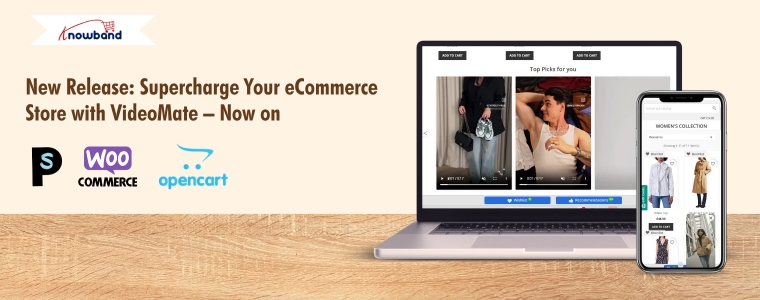
Nuova versione: potenzia il tuo negozio eCommerce con VideoMate, ora su PrestaShop, WooCommerce e OpenCart

Nell’attuale competitivo mercato dell’e-commerce, distinguersi non significa solo offrire prodotti di qualità. Richiede esperienze di acquisto immersive, informative e visivamente accattivanti. Sebbene le immagini dei prodotti siano una necessità di base, spesso non riescono a fornire un quadro completo. È qui che i contenuti video diventano un punto di svolta, ed è per questo che i commercianti di tutte le piattaforme si stanno rivolgendo a soluzioni video moderne per migliorare l’aspetto estetico dei loro negozi e raggiungere i clienti di oggi che mettono al primo posto l’aspetto visivo.

Riconoscendo questa crescente domanda, Knowband ha lanciato l’attesissimo componente aggiuntivo VideoMate. Ora disponibile per PrestaShop, WooCommerce e OpenCart, VideoMate è una soluzione video all-in-one per l’e-commerce, progettata per dare vita al tuo negozio con un marketing video di grande impatto. Che tu voglia visualizzare guide pratiche, mostrare recensioni di prodotti, raccontare la storia del tuo brand o integrare contenuti brevi dalle piattaforme social, questo robusto modulo video per l’e-commerce semplifica tutto.

Perché il tuo negozio ha bisogno di un video

Innanzitutto, i clienti moderni preferiscono vedere i prodotti in azione. Il video offre loro la migliore esperienza possibile, offrendo chiarezza, sicurezza e coinvolgimento che le immagini statiche non possono eguagliare.

Gli studi dimostrano che i clienti sono più propensi a convertirsi dopo aver guardato un video di prodotto. Questo perché il video:

  • Fornisce una migliore comprensione del prodotto
  • Riduce l’esitazione e i tassi di ritorno
  • Crea fiducia attraverso l’autenticità
  • Migliora il coinvolgimento emotivo
  • Aumenta il tempo trascorso sul sito e migliora la SEO

Chiaramente, l’integrazione dei video non è solo un miglioramento creativo, ma una strategia di conversione.

Come i contenuti video influenzano il comportamento degli acquirenti

Più specificamente, i contenuti video riflettono direttamente il modo in cui i clienti online fruiscono delle informazioni. Un modulo PrestaShop Video Manager, ad esempio, consente ai clienti di visualizzare le caratteristiche, la texture e i casi d’uso di un prodotto. Allo stesso modo, un’estensione video di prodotto OpenCart ben posizionata rafforza la credibilità con prove visive, rendendo più facile per i clienti dire “sì”.

Attraverso un Componente aggiuntivo Prestashop Video Manager, puoi condividere la mission del tuo brand, mostrare contenuti dietro le quinte o presentare testimonianze video che rendono il tuo negozio più umano. Inoltre, contenuti brevi come Instagram Reels o video di Twitter scaricati possono essere caricati utilizzando l’add-on Instagram Reels di PrestaShop o il plugin video Twitter di OpenCart, ampliando ulteriormente la tua portata e coerenza su tutti i canali.

Come l’add-on VideoManager di Knowband per Prestashop, Opencart e WooCommerce aiuta il tuo negozio a distinguersi

Fortunatamente, VideoMate semplifica il video marketing. Che tu utilizzi PrestaShop, WooCommerce o OpenCart, questo componente aggiuntivo ti consente di caricare, posizionare e gestire video nel tuo negozio con facilità. Di conseguenza, puoi migliorare le pagine prodotto, aumentare l’interazione sulla homepage e persino presentare offerte a tempo limitato con widget mobili, il tutto senza competenze tecniche.

Supportando formati quali un modulo video per la homepage di PrestaShop, un modulo video carosello di PrestaShop e un widget video mobile sia per OpenCart che per PrestaShop, VideoMate offre una flessibilità senza pari.

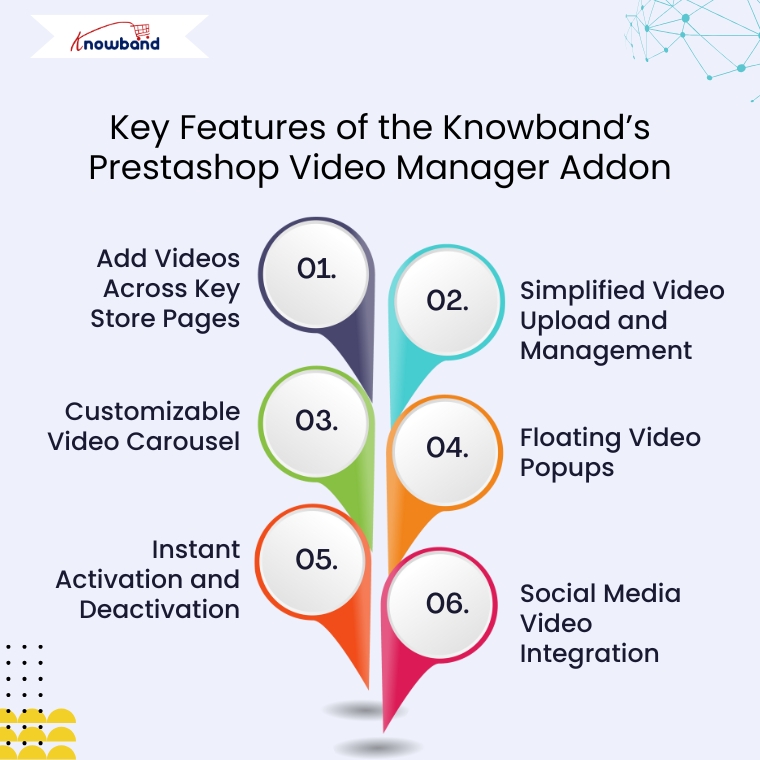
Caratteristiche principali del componente aggiuntivo Prestashop Video Manager di Knowband
Aggiungi video nelle pagine del Key Store

Innanzitutto, VideoMate consente il posizionamento dei video su tutte le pagine essenziali del negozio. Tra queste, pagine prodotto, pagine di categoria, homepage, sezioni best-seller e persino nuovi arrivi. Con opzioni come il modulo video per la homepage di PrestaShop e il plugin video per le categorie di OpenCart, puoi distribuire contenuti accattivanti esattamente dove servono di più.

Caricamento e gestione video semplificati

Successivamente, il caricatore video integrato per Estensione del gestore video OpenCart Aggiungere video è incredibilmente semplice. Carica direttamente dal tuo sistema locale, assegna contenuti a pagine specifiche e modifica o rimuovi video in qualsiasi momento, senza bisogno di scrivere codice. Questo livello di semplicità trasforma il tuo negozio in una macchina di vendita flessibile basata sui video.

Carosello video personalizzabile

Per aumentare ulteriormente l’interattività, il Modulo carosello video PrestaShop e il suo equivalente OpenCart ti permettono di creare sezioni video scorrevoli e a riproduzione automatica. Aggiungi titoli personalizzati, regola i tempi di transizione e controlla il numero di video visualizzati. Questo non solo modernizza il design del tuo negozio, ma migliora anche il coinvolgimento dei clienti.

Popup video mobili

Per promozioni urgenti o per evidenziare funzionalità specifiche, il modulo widget video flottante per PrestaShop e l’estensione video flottante per OpenCart offrono una soluzione elegante. Questi popup possono essere posizionati a sinistra o a destra e sono progettati per attirare l’attenzione senza interrompere il flusso di navigazione.

Attivazione e disattivazione immediata

Per un controllo totale, puoi abilitare o disabilitare i video direttamente dal pannello di amministrazione. Che tu stia gestendo campagne stagionali, testando le prestazioni o aggiornando i contenuti, hai flessibilità in tempo reale senza bisogno del supporto degli sviluppatori.

Integrazione video sui social media

Infine, l’add-on per i video sui social media di PrestaShop e il plugin video di OpenCart supportano contenuti incorporati da piattaforme come Instagram e Twitter. Questo significa che puoi riutilizzare contenuti brevi e accattivanti, come reel, clip di prodotto o shoutout di influencer, direttamente nel tuo negozio. È un modo efficace per unificare le tue attività di e-commerce e social marketing.

Conclusione

In conclusione, integrare i video nel tuo negozio online non è più solo un miglioramento, è una necessità. L’add-on VideoMate fornisce ai commercianti su PrestaShop, OpenCart e WooCommerce le funzionalità di tendenza necessarie per trasformare esperienze di acquisto statiche in percorsi coinvolgenti e ricchi di video, che creano fiducia e aumentano le vendite.

Con il supporto per tutto, dai video di prodotto e caroselli video ai widget mobili e agli Instagram Reels, questo componente aggiuntivo combina facilità d’uso con potenti funzionalità. Che tu voglia raccontare la storia del tuo brand, mostrare recensioni o lanciare nuove collezioni, il plugin VideoMate per WooCommerce ti aiuta a entrare in contatto con i clienti nel modo più coinvolgente possibile.

Esplora il pieno potenziale dei video con Componente aggiuntivo per la gestione video dell’eCommerce perché un prodotto visto nei video è un prodotto che è un passo più vicino alla vendita.

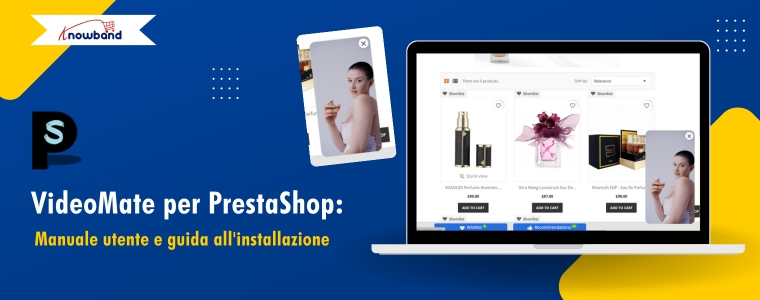
VideoMate per PrestaShop: Manuale utente e guida all’installazione


VideoMatto è un componente aggiuntivo video completo per PrestaShop, progettato per trasformare il tuo negozio online con contenuti video coinvolgenti. Come potente modulo video per i prodotti PrestaShop, VideoMate ti consente di integrare facilmente video MP4 nel tuo negozio, creando esperienze dinamiche e interattive che ti aiutano a presentare i tuoi prodotti, le tue promozioni e la storia del tuo brand in modo più efficace.

Inoltre, questo versatile Componente aggiuntivo PrestaShop VideoMate Supporta diversi tipi di widget, tra cui caroselli video responsive, lettori video mobili e visualizzazioni di singoli video, offrendoti il ​​pieno controllo su come i video vengono visualizzati sul tuo sito. Che tu voglia mettere in risalto i tuoi best-seller, i nuovi prodotti o semplicemente aggiungere video accattivanti alla homepage o alle pagine di categoria, VideoMate offre opzioni flessibili di video mapping e visualizzazione, su misura per le tue esigenze.

Inoltre, grazie a funzionalità come la gestione della libreria video, l’attivazione/disattivazione dello stato e la convalida lato client, la gestione delle risorse video è semplice e sicura. Inoltre, il modulo video mobile consente di aggiungere eleganti lettori video mobili che gli utenti possono ridurre a icona o chiudere, mentre il modulo carosello visualizza più video con riproduzione automatica e controlli di navigazione, garantendo un’esperienza utente fluida e moderna.

Inoltre, progettato per un’integrazione perfetta, il componente aggiuntivo video per prodotti PrestaShop di Knowband arricchisce le pagine prodotto con contenuti multimediali avanzati che aumentano il coinvolgimento degli utenti e i tassi di conversione. In definitiva, che tu stia cercando un modulo video per categorie PrestaShop, una soluzione video per la homepage o un modulo di video marketing completo, VideoMate offre un modulo widget video all-in-one per PrestaShop, reattivo, personalizzabile e facile da gestire.

1.0 Caratteristiche principali del componente aggiuntivo Prestashop VideoMate

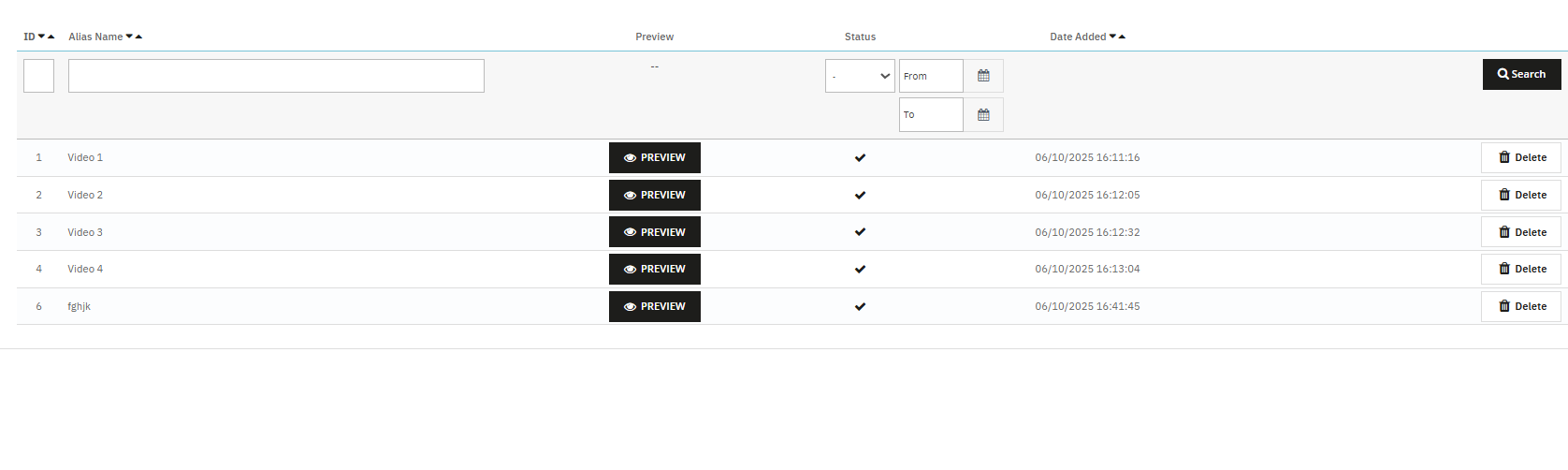
Gestione della videoteca Innanzitutto, con il componente aggiuntivo VideoMate PrestaShop, puoi caricare video MP4 (fino a 50 MB) e gestirli facilmente utilizzando nomi alias, attivazione/disattivazione dello stato e anteprime in-admin.

Gestione della mappatura video Inoltre, questo componente aggiuntivo per i video dei prodotti PrestaShop ti consente di mappare i video su prodotti, categorie, home page, pagine dei prodotti più venduti o nuovi prodotti con tipi di widget flessibili.

Visualizzazione video front-end. Inoltre, utilizza un widget carosello, singolo o mobile per visualizzare i video in modo impeccabile nel tuo negozio. Un modulo video responsive per PrestaShop garantisce una riproduzione fluida su tutti i dispositivi.

Posizionamento ampio del widget Inoltre, questo Modulo carosello video PrestaShop supporta il posizionamento nelle pagine dei prodotti, nelle pagine delle categorie, nelle home page e negli elenchi speciali, massimizzando la visibilità e il coinvolgimento dei clienti.

Configurazione widget personalizzata Inoltre, configura le impostazioni del widget come la riproduzione automatica, il conteggio dei video, la posizione e le intestazioni personalizzate, trasformandolo in un modulo di visualizzazione video personalizzato PrestaShop con elevata flessibilità.

Pannello di amministrazione centralizzato Successivamente, gestisci tutte le configurazioni da un pannello di amministrazione pulito con controlli di attivazione/disattivazione globali, ideale per il controllo delle campagne video in tutto il negozio.

Prestazioni e compatibilità ottimizzate Nel frattempo, questa leggera integrazione video MP4 di PrestaShop funziona perfettamente con le versioni di PrestaShop dalla 1.7 alla 8. xx

Strategie efficaci di video marketing Di conseguenza, VideoMate, un vero e proprio modulo di video marketing PrestaShop, arricchisce le pagine dei prodotti del tuo negozio con contenuti video coinvolgenti che aumentano le conversioni e la fiducia dei clienti.

Completamente reattivo e ottimizzato per i dispositivi mobili Di conseguenza, VideoMate è un modulo video reattivo creato appositamente per PrestaShop che ottimizza automaticamente la visualizzazione dei video su tutti i dispositivi, garantendo una riproduzione fluida su schermi desktop, tablet e dispositivi mobili.

Addon PrestaShop di Knowband per mostrare i video dei prodotti In definitiva, VideoMate rappresenta la soluzione completa per la visualizzazione di video su PrestaShop, offrendo funzionalità versatili come modulo video per la home page, modulo video per categoria o modulo video mobile per soddisfare tutte le esigenze di integrazione video del tuo sito.

Guida all’installazione 2.0.0 per il componente aggiuntivo PrestaShop VideoMate

Passaggio 1: acquista e scarica il componente aggiuntivo Prestashop VideoMate di Knowband Una volta completato l’acquisto, riceverai il file videomate.zip. VideoMate è il modulo completo per il video marketing di PrestaShop, progettato per trasformare e migliorare la tua vetrina con un’integrazione video professionale.

Passaggio 2: accedere al gestore dei moduli Una volta effettuato l’accesso, vai a Moduli > Gestione moduli > Carica un modulo per iniziare l’installazione del tuo Integrazione video MP4 di PrestaShop soluzione.

Passaggio 3: Carica e installa il modulo Quindi, trascina e rilascia il file videomate.zip o caricalo manualmente. PrestaShop installerà automaticamente questo modulo widget video ricco di funzionalità per PrestaShop.

Passaggio 4: configura il componente aggiuntivo Infine, fai clic su Configura per iniziare a gestire la tua libreria video, associando i video a prodotti, categorie o pagine speciali come Best Seller e Nuovo prodotto, il tutto con uno dei migliori componenti aggiuntivi di PrestaShop per mostrare i video dei prodotti.

3.0. Configurazione del pannello di amministrazione

3.0.1 Impostazioni generali

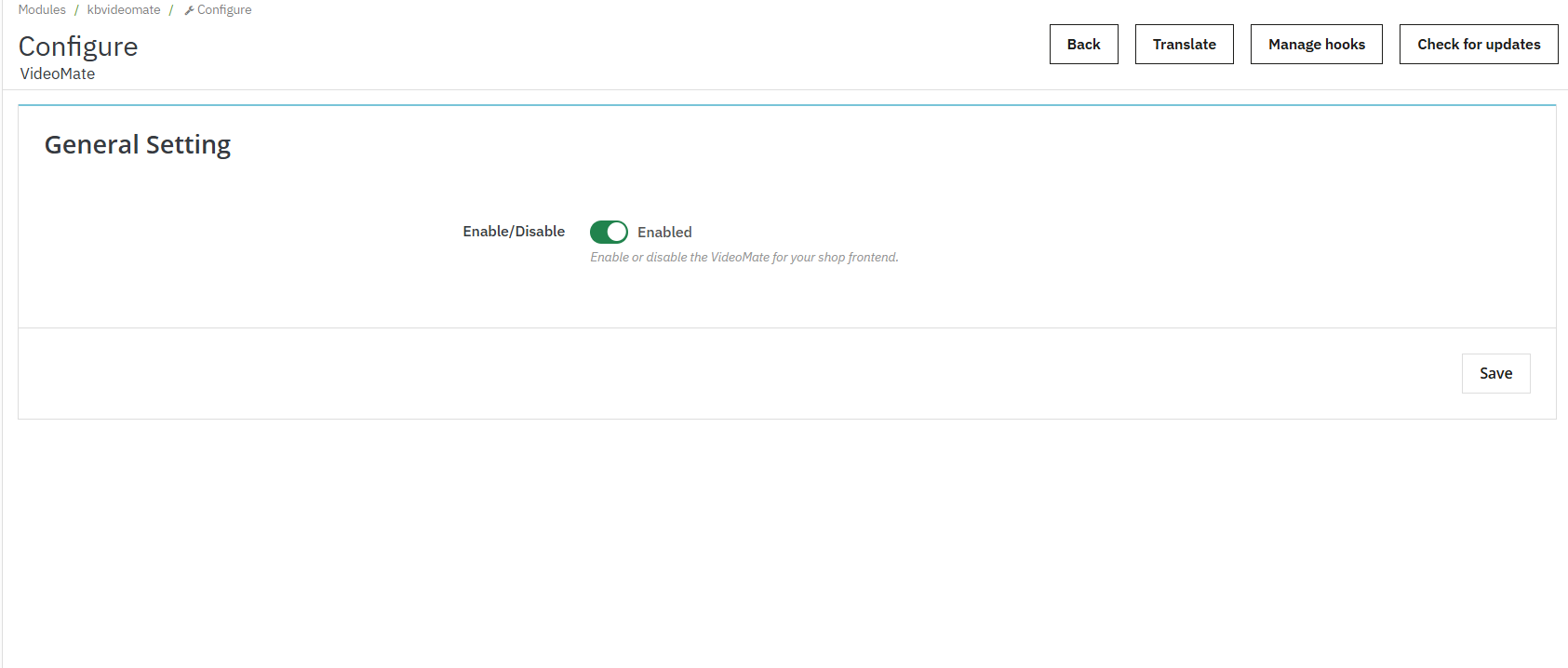
Abilita o disabilita l’intera funzionalità del widget video nel tuo negozio con un singolo pulsante. Inoltre, questa opzione è utile per la disattivazione temporanea senza perdere le configurazioni.

3.0.2 Gestione della libreria video

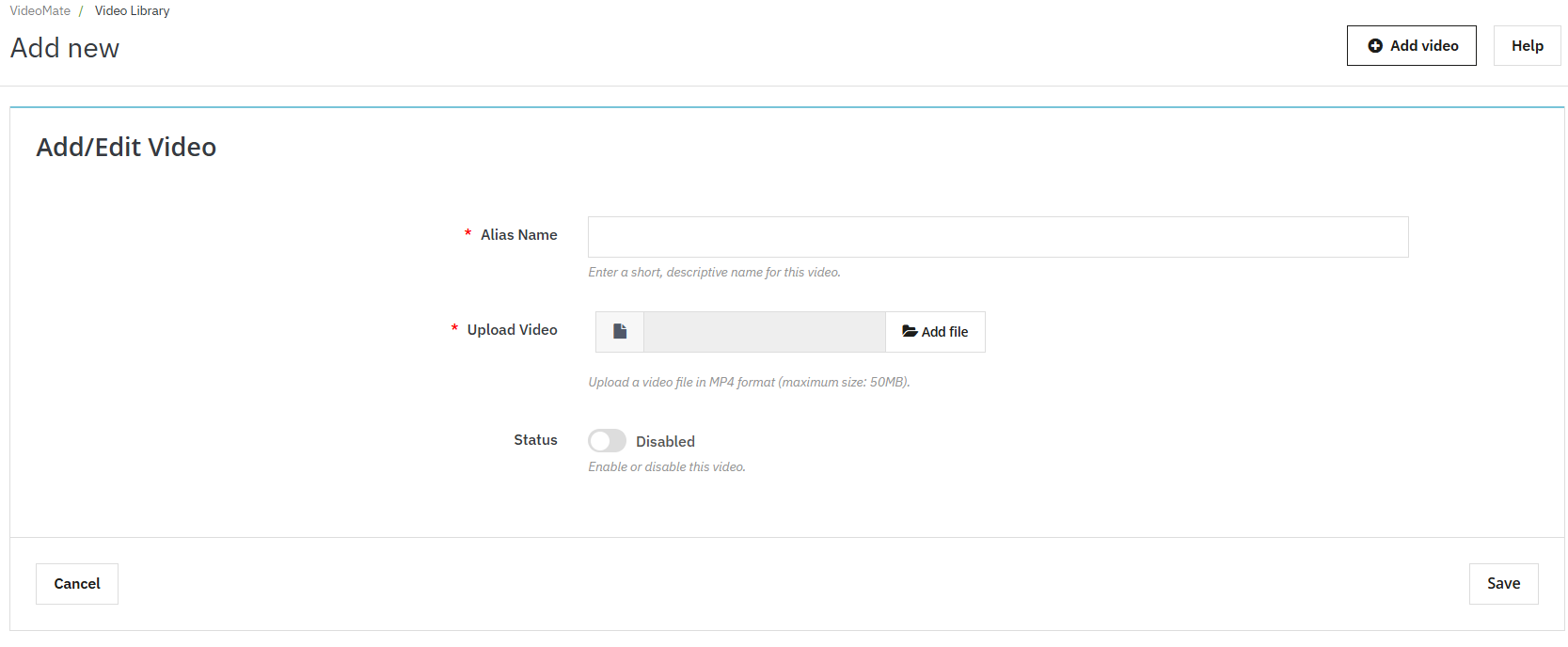
  • Aggiungi nuovo video: Fai clic su “Aggiungi nuovo” per caricare video MP4 (fino a 50 MB) nella libreria. Questa funzione consente Integrazione video MP4 di PrestaShop.
  • Pseudonimo: Assegna un nome univoco a ciascun video per facilitarne l’identificazione e la mappatura.
  • Carica video: Videomate consente ai proprietari di negozi di sfogliare e caricare file video adatti ai dispositivi mobili in formato MP4.

  • Opzione di anteprima: Knowband’s Modulo VideoMate Prestashop consente ai proprietari dei negozi di visualizzare l’anteprima prima di mapparli o pubblicarli.

3.0.3 Configurazione dei widget video

Il modulo VideoMate PrestaShop presenta la funzionalità di posizionare widget video dinamici su più pagine.

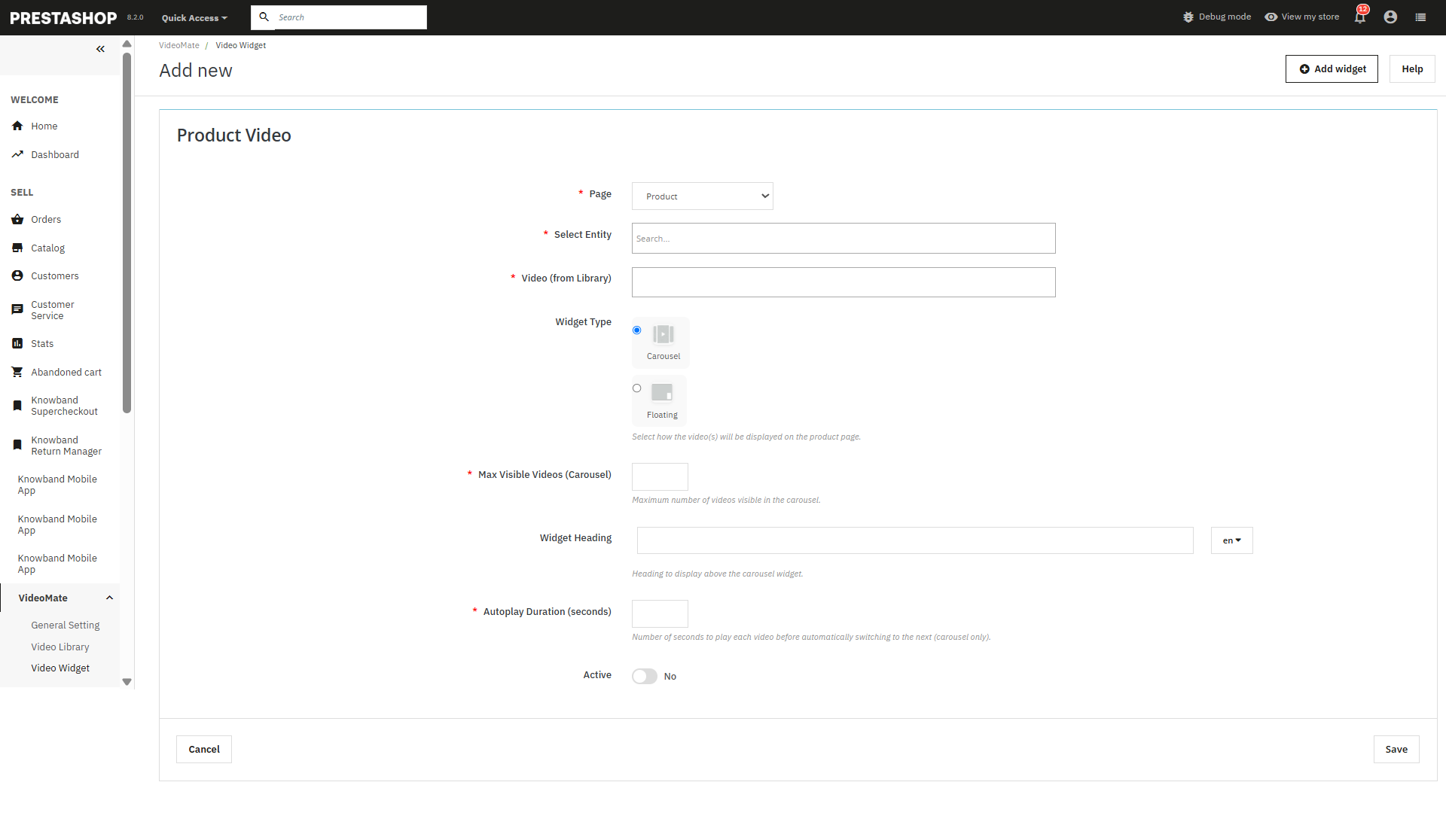
  • Aggiungi nuovo widget: Fai clic per creare un nuovo widget video per video YouTube o MP4.
  • Selezione pagina: Scegli dove visualizzare i video: Homepage, Pagina prodotto, Pagina categoria, Bestseller o Nuovo prodotto.
  • Seleziona entità: Assegna dinamicamente i video a prodotti o categorie specifici.
  • Selezione video: seleziona tra i video già disponibili nella tua libreria multimediale.
  • Tipo di widget: Seleziona tra:
    • giostra – Per più video in formato slider.
    • A galla – Fornisce un lettore video mobile posizionato in basso a sinistra o in basso a destra dello schermo.
  • Video con il massimo della visibilità: Il modulo di video marketing di Prestashop consente ai proprietari del negozio di definire quanti video devono essere mostrati in un carosello (ne vengono mostrati 5 in caso di massimo 5 video).
  • Intestazione del widget: Il Modulo video reattivo per PrestaShop consente al modulo di impostare facoltativamente un titolo sopra il widget per coinvolgere gli utenti.
  • Riproduzione automatica video: Il modulo Prestashop VideoMate consente al commerciante online di impostare il tempo di riproduzione automatica in secondi affinché i video inizino automaticamente.
  • Stato (attivo/inattivo): Questa funzionalità del modulo video mobile di PrestaShop abilita o disabilita lo stato del widget senza eliminarlo.

I proprietari dei negozi possono disattivare i widget aggiunti nei widget video.

  • Salva: Fai clic per salvare le tue configurazioni e applicare il widget alle pagine selezionate.

4.0 Vantaggi del modulo PrestaShop VideoMate 

Aumenta il coinvolgimento del prodotto

I video offrono un’esperienza di acquisto più ricca, aiutando i clienti a comprendere meglio le caratteristiche del prodotto e riducendo l’esitazione all’acquisto.

Migliora i tassi di conversione

È significativo che i clienti siano più propensi a convertirsi quando vedono demo video o tutorial, il che rende VideoMate un potente modulo video per i prodotti PrestaShop per aumentare le vendite.

Posizionamento flessibile dei video

Aggiungi video nelle pagine dei prodotti, nelle pagine delle categorie, nella homepage, nelle pagine dei bestseller e dei nuovi prodotti, assicurandoti visibilità dove più conta.

Opzioni di visualizzazione multiple

Scegli tra i widget carosello, mobile o video singolo per una presentazione dinamica e reattiva, adatta al tuo design.

Supporta i link A e YouTube

Inoltre, puoi caricare senza problemi video MP4 (fino a 50 MB) o video di tendenza sui social media, consentendo la completa integrazione video con PrestaShop.

Design responsivo ai dispositivi mobili

Tutti i widget video sono completamente reattivi, garantendo prestazioni fluide su desktop, tablet e dispositivi mobili.

Tutorial: Guarda la guida video

Per aiutarti a configurare e utilizzare il Modulo PrestaShop VideoMateAbbiamo creato un tutorial completo su YouTube. Questa guida video passo passo ti guiderà attraverso il processo di installazione, le opzioni di configurazione e come aggiungere e gestire efficacemente i contenuti video sul tuo negozio.

 Se si verificano difficoltà durante l’installazione o l’utilizzo del Estensione Prestashop VideoMateIl nostro team di supporto è pronto ad assisterti. Contattaci via email all’indirizzo support@knowband.com o inviando un ticket all’indirizzo knowband.com/helpdesk per ricevere assistenza immediata per qualsiasi problema tecnico o domanda.

Modulo video prodotto PrestaShop – Manuale dell'utente

Introduzione

Al momento, i clienti richiedono maggiori dettagli e informazioni specifiche sul prodotto che desiderano acquistare. Mostrare sempre più dettagli è anche usato come punto di vista della vendita. Questo è uno dei fattori più importanti per fornire ai clienti l'aspetto del prodotto. Knowband offre il modulo Video prodotto Prestashop per l'amministratore del negozio Prestashop che gli consente di aggiungere i video del prodotto nelle pagine dei prodotti del loro negozio. Questa estensione di PrestaShop consente ai venditori di presentare i propri prodotti con fiducia, in modo che i clienti siano sicuri dei propri prodotti.
Questo componente aggiuntivo PrestaShop fornirà un'interfaccia e funzionalità all'amministratore del sito Web eCommerce Prestashop per mostrare le pagine dei loro prodotti con video di prodotti di alta qualità da YouTube, Vimeo e Daily Motion. Il componente aggiuntivo Prestashop Product Video Youtube, Vimeo, e Daily motion.

Ecco alcune funzionalità di base del modulo video del prodotto Prestashop:

  • Installare e configurare questo componente aggiuntivo PrestaShop è molto semplice.
  • L'amministratore del negozio eCommerce può facilmente abilitare / disabilitare questo componente aggiuntivo video del prodotto Prestashop.
  • L'addon di Prestashop per YouTube offre un'interfaccia semplice e intuitiva.
  • Non è richiesta alcuna codifica per caricare video di prodotti.
  • Il modulo di caricamento video del prodotto Prestashop offre un'implementazione senza problemi.
  • Questa aggiunta di estensione video è altamente personalizzabile.
  • L'addon Prestashop Dailymotion offre più layout e posizioni per la visualizzazione di video di prodotti.
  • L'e-merchant può aggiungere codici CSS e JS personalizzati per personalizzare l'aspetto.
  • Il componente aggiuntivo di caricamento video del prodotto Prestashop consente di aggiungere più video sulla pagina del prodotto.
  • L'e-merchant può aggiungere video da più piattaforme come YouTube, DailyMotion e Vimeo.
  • Questo modulo aggiuntivo Prestashop Vimeo è compatibile con più negozi.
  • Il componente aggiuntivo di caricamento video Prestashop è compatibile con negozi abilitati SSL.
  • Il proprietario del negozio eCommerce può mostrare anche i controlli di visualizzazione.
  • L'aggiunta di plug-in video Prestashop consente di mostrare anche i video correlati.
  • L'amministratore può abilitare / disabilitare l'opzione di riproduzione automatica dei video in qualsiasi momento.
  • L'amministratore del negozio può inserire il collegamento video per mostrare il video del prodotto.
  • Questo componente aggiuntivo per video di prodotti Prestashop è anche mobile responsive.

Ecco alcuni dei vantaggi che devono essere evidenziati:

  • Facile da implementare: La parte migliore del componente aggiuntivo video del prodotto Prestashop è che ha un'interfaccia di amministrazione semplice e facile da usare.
  • Rafforzamento della fiducia: Il video del prodotto crea maggiore fiducia nei prodotti del negozio nei confronti degli acquirenti.
  • Informazioni dettagliate: Il cliente ottiene informazioni specifiche su quel particolare prodotto.
  • Video delle recensioni dei prodotti: L'amministratore del negozio eCommerce può anche includere video di revisione del prodotto per fornire dettagli sulla descrizione del prodotto.
  • Il coinvolgimento del cliente: Con l'aiuto dei video del prodotto, l'amministratore del negozio può migliorare il coinvolgimento dei clienti nel negozio.
  • Layout multipli: Questo
  • Selezione posizione: L'amministratore può selezionare la posizione in cui desidera mostrare il video. La posizione può essere piè di pagina del prodotto o nella colonna di destra del prodotto.
  • Opzione di riproduzione automatica: L'amministratore può selezionare se riprodurre automaticamente il video al caricamento della pagina o meno.
  • Vista della vita reale: Il cliente ottiene una visione della vita reale e chiarisce tutta la confusione del cliente sul prodotto.

Passaggi per l'installazione

Per installare questo componente aggiuntivo video del prodotto Prestashop, attenersi alla seguente procedura:

  • Aggiungi il
  • Dopo aver aggiunto questa cartella del componente aggiuntivo, il sistema elencherà il componente aggiuntivo nella pagina del modulo nella categoria "funzionalità di front office" come indicato di seguito:

Configura il modulo

Dopo l'installazione del componente aggiuntivo Prestashop per YouTube, è necessario configurarlo per il primo utilizzo sul sito.

  • Scopri il componente aggiuntivo PrestimeP vimeo nell'elenco dei moduli installati sul tuo sito.
  • Seleziona l'opzione "Configura" indicata sul lato destro dell'elenco delle estensioni.
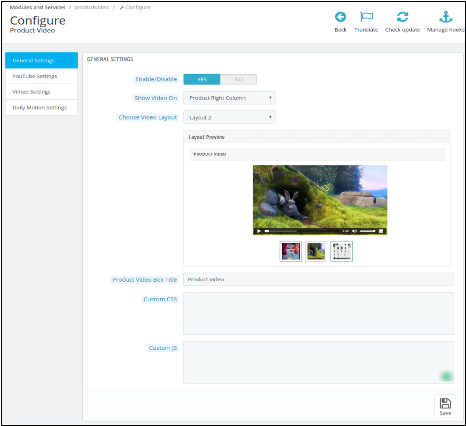
  • Dopo aver fatto clic sull'opzione Configura vedrai una finestra come quella menzionata di seguito:

Attiva / Disattiva: ?Click “Enable” to use the Prestashop Dailymotion addon on your site.

Mostra video su: È possibile selezionare la posizione del video.

Piè di pagina del prodotto: Seleziona questa opzione se desideri mostrare il video del tuo prodotto nel piè di pagina della / e tua / e pagina / i.

Colonna destra del prodotto: Seleziona questa opzione se desideri mostrare il video del tuo prodotto nella colonna di destra della pagina dei prodotti.

Scegli layout video: Seleziona il tipo di layout o interfaccia che desideri mostrare per il video del tuo prodotto. Dopo aver selezionato una delle opzioni di layout, sarai in grado di vedere l'anteprima del layout.

Titolo della casella video del prodotto: Dai un titolo al tuo video box del prodotto.

CSS personalizzato e JS personalizzato: Modifica l'aspetto del video del prodotto nella pagina del prodotto fornendo il tuo CSS personalizzato e JavaScript personalizzato.

Puoi eseguire ulteriori configurazioni delle tre piattaforme di condivisione video implementate su questo modulo.

Impostazioni di YouTube:

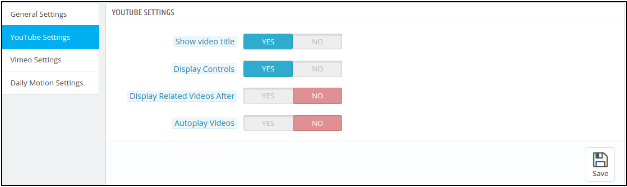
Fai clic su Impostazioni YouTube. Sarai in grado di vedere una finestra come l'immagine qui sotto:

Mostra titolo video: È possibile mostrare il titolo del video nella pagina del prodotto facendo clic su Sì.

Controlli display: Scegliere Sì, se si desidera mostrare i controlli di riproduzione sul video del prodotto.

Visualizza video correlati: L'amministratore può controllare se mostrare video correlati sulla pagina del prodotto dopo un video o meno.

Riproduzione automatica di video: Selezionare Sì per riprodurre automaticamente il video una volta che la pagina del prodotto è stata visitata da un cliente.

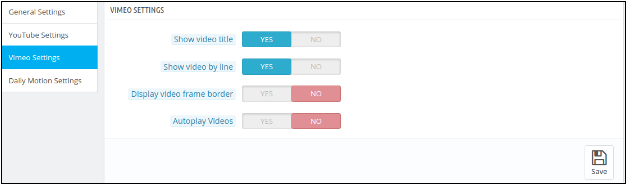
Impostazioni Vimeo:

Fai clic su Impostazioni Vimeo. Sarai in grado di vedere una finestra come l'immagine qui sotto:

Mostra titolo video: È possibile mostrare il titolo del video nella pagina del prodotto facendo clic su Sì.

Mostra video per linea: Scegli Sì, se vuoi mostrare tutti i tuoi video dal particolare prodotto riga per riga.

Visualizza bordo cornice video: Selezionare Sì per mostrare il bordo del fotogramma video.

Riproduzione automatica di video: Selezionare Sì per riprodurre automaticamente il video una volta che la pagina del prodotto è stata visitata da un cliente.

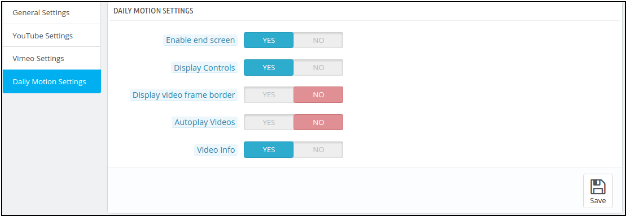
Configura Daily Motion:

Fare clic su Daily Motion Setting. Sarai in grado di vedere una finestra come l'immagine qui sotto:

Abilita schermata finale: Selezionare Sì per abilitare l'opzione di fine schermo.

Controlli display: Scegli Sì per mostrare i controlli di riproduzione sul video.

Visualizza bordo cornice video: Scegli Sì, se vuoi mostrare il bordo del fotogramma video.

Riproduzione automatica di video: Selezionare Sì per riprodurre automaticamente il video una volta che la pagina del prodotto è stata visitata da un cliente.

Informazioni sul video: Scegliere Sì per mostrare le informazioni sul video nel video del prodotto.

Quali saranno le modifiche nel menu del prodotto?

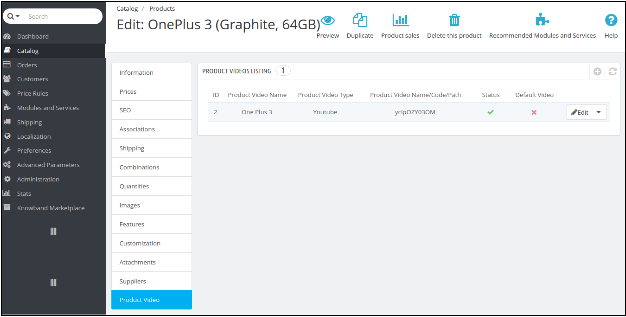
Dopo l'installazione del componente aggiuntivo, verrà visualizzato un sottomenu per il video del prodotto in ogni pagina di caricamento o modifica del prodotto, come mostrato nell'immagine seguente:

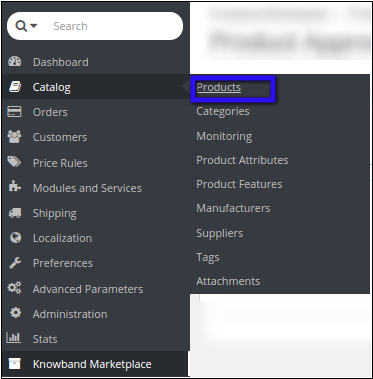
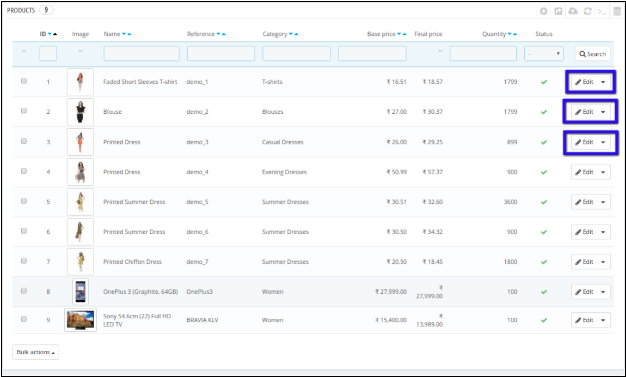
Quando l'amministratore andrà nel "catalogo", selezionare l'opzione "i prodotti" sul lato amministratore di Prestashop e fare clic su "Modifica" su qualsiasi prodotto elencato lì, quindi il sistema aprirà questa finestra. Qui l'amministratore può:

1. Modifica i video dei prodotti già aggiunti.

OR

2. Aggiungi un video a un nuovo prodotto.

1. Quando l'amministratore desidera modificare i video dei prodotti già aggiunti:

  • Vai al "Catalogo", quindi seleziona "Prodotti" utilizzando la scheda del menu PrestaShop.

  • ?When you click the Products, a new window will open with the list of products.
  • Seleziona il prodotto in cui desideri aggiornare o aggiungere un nuovo video.

  • Seleziona l'opzione Modifica e fai clic sull'opzione Video prodotto fornita nella parte inferiore del menu. Apparirà un elenco di prodotti. Qui, devi fare clic sull'opzione "modifica" per accedere alla pagina di caricamento del video del prodotto.

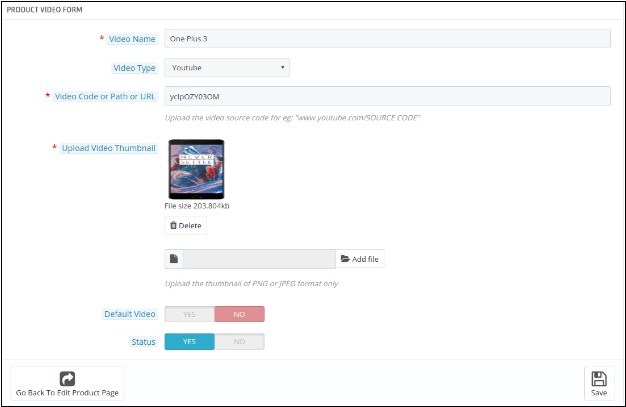
Nome video: Dai un nome al video del tuo prodotto.

Tipo di video: Seleziona il tipo di video che desideri allegare. (YouTube, Vimeo o Daily Motion)

Codice video o percorso o URL: Dai l'URL del video. Puoi fornire il link YouTube, Vimeo o Daily Motion del video.

Carica miniatura video: Carica una miniatura che verrà mostrata sul link del video nella pagina del prodotto.

Predefinito: Puoi selezionare il video predefinito per impostazione predefinita che desideri mostrare in caso di più video di un prodotto.

Status: Qui, puoi abilitare o disabilitare il video rispettivamente.

NOTA: QUESTO MODULO È ANCHE COMPATIBILE CON IL MODULO MARKETPLACE MARKETPLACE (v1.0.4) PER MODIFICARE O AGGIUNGERE NUOVI VIDEO DI SELLER ADMIN PUO 'SEGUIRE I PASSAGGI FOLLOE.

1. Modifica i video dei prodotti già aggiunti.

OR

2. Aggiungi un video a un nuovo prodotto.

1. Quando l'amministratore desidera aggiungere un nuovo video a un nuovo prodotto:

Seguire tutti i passaggi come nella sezione precedente tranne nel passaggio IV, è necessario fare clic sull'icona Aggiungi nuova come indicato di seguito in questa schermata di seguito.

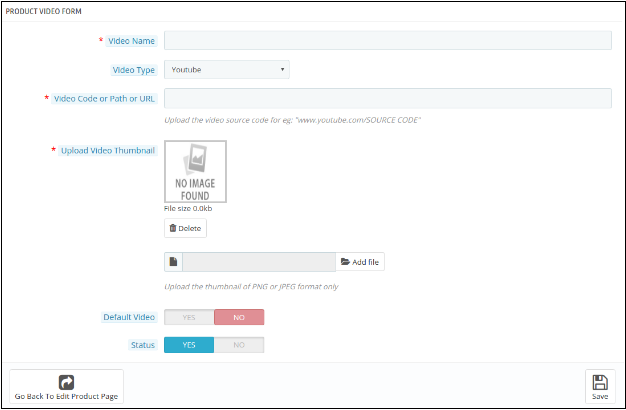
La finestra simile appare come nel passaggio IV. Compila tutti i dettagli come specificato nella sezione precedente. Fare riferimento allo screenshot seguente per una migliore comprensione.

Inserisci tutti i dettagli e fai clic su Salva per salvare le impostazioni.

2. Quando l'amministratore desidera modificare i video dei prodotti già aggiunti:

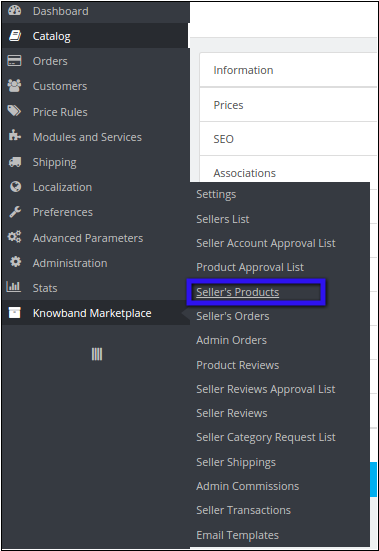
I. Vai a Prodotti dei venditori usando il Knowband scheda menu

II. Dopo aver fatto clic su Prodotti venditori, viene visualizzata una nuova finestra con l'elenco dei prodotti venditori.

III. Seleziona il prodotto in cui desideri aggiornare o aggiungere un nuovo video. Fai clic sul menu Visualizza sul lato destro dell'elenco dei prodotti.

IV. Viene visualizzata una nuova finestra in cui è necessario fare clic sull'opzione Video prodotto fornita nella parte inferiore del menu. Viene visualizzato un elenco di prodotti. Qui devi fare clic sull'opzione "modifica" per accedere alla pagina di caricamento del video del prodotto.

Posizione menu

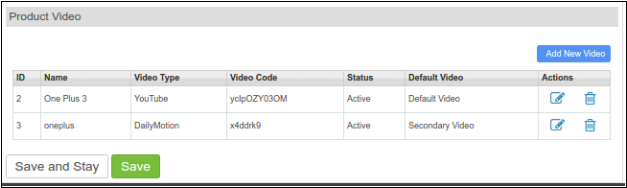
Dopo l'installazione, verrà visualizzato un menu per il venditore nella pagina di caricamento del prodotto o di modifica del prodotto, come mostrato nella schermata seguente:

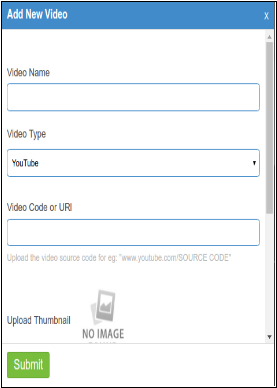
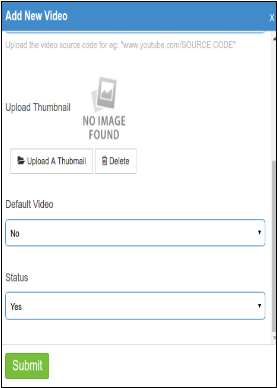
Per aggiungere un nuovo video, il venditore deve fare clic sull'opzione "Aggiungi nuovo video". Viene visualizzata una nuova finestra popup come indicato di seguito.

Nome video: Il venditore deve dare un nome al video del prodotto.

Tipo di video: Seleziona il tipo di video è YouTube, Vimeo o Daily Motion.

Codice video o URL: Dai il link del video del prodotto.

Carica miniatura: Carica l'immagine in miniatura da mostrare nella pagina del prodotto.

Video predefinito: Se stai offrendo più video su un prodotto, devi specificare se il tuo video corrente deve essere mostrato come video predefinito nella pagina del prodotto.

Status: Selezionare lo stato come SÌ o NO per abilitare o disabilitare il video.

Sottoscrivi: Fai clic su Invia per salvare le impostazioni.

Modulo front-end

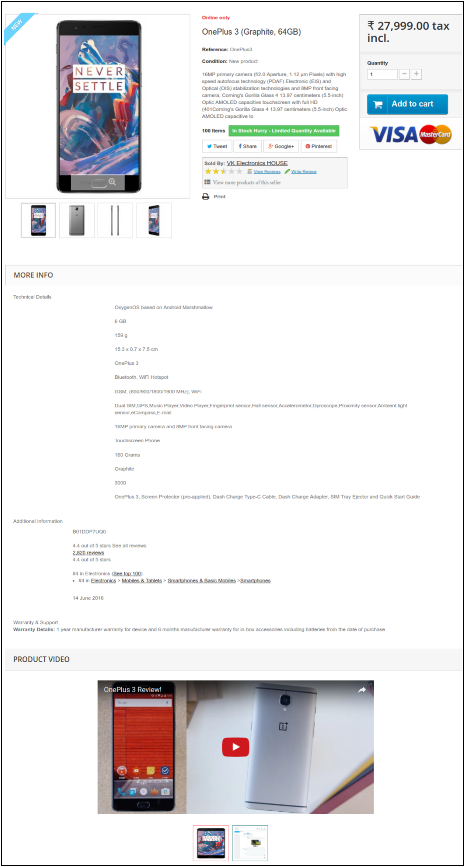
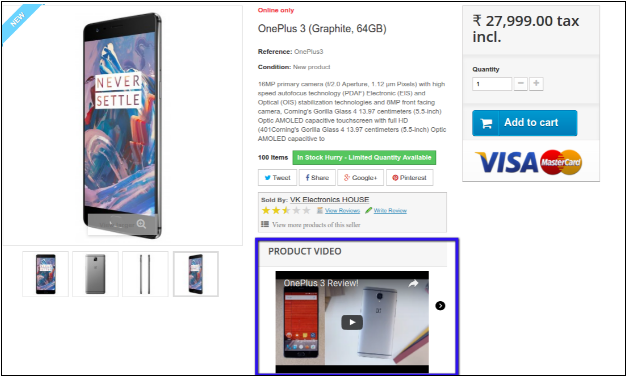
Il video del prodotto viene mostrato al cliente su una pagina del prodotto in due modi:

1. A piè di pagina, come mostrato nello screenshot qui sotto.

2. Nella colonna di destra della pagina del prodotto, come mostrato nella schermata qui sotto:

Per ulteriori Addons di Prestashop visitare il sito Knowband.

Per maggiori dettagli su questo plug-in di caricamento video Prestashop:

Componente aggiuntivo video di prodotto Knowband Prestashop Link al modulo: https://www.knowband.com/prestashop-product-video

Knowband https://ps.knowband.com/demo4/16/admin1/index.php?controller=AdminLogin&token=ffa17b0c72ff8c0ab7cf3e344c5ae4fc&redirect=AdminModules&demo_lang=en

Prestashop https://ps.knowband.com/demo4/16/en/blouses/47-Celis-Mollis-faucibus.html

Prestashop https://youtu.be/aAi9ZVUdoxs

Link al negozio del componente aggiuntivo per il caricamento del prodotto Prestashop: https://addons.prestashop.com/en/videos-music/23877-knowband-product-video.html

Seli metta in contatto con prego a support@knowband.com per qualsiasi richiesta o richiesta di modifica personalizzata in base ai requisiti aziendali.

Questo mi piaceva? Ti piaceranno anche questi