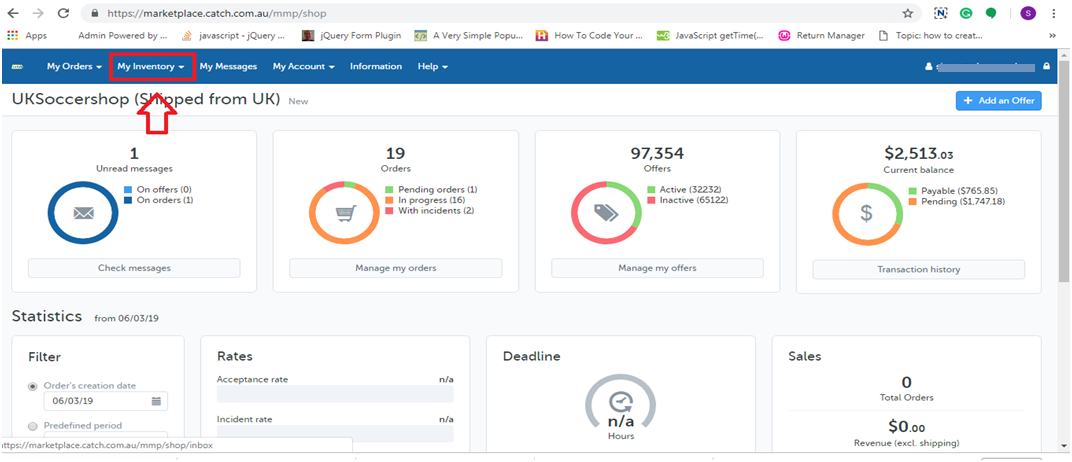
Dopo aver letto questo blog, sarai in grado di capire in che modo un venditore può eliminare i prodotti dal mercato delle catture.
Metodi per eliminare i prodotti dal mercato delle catture
Puoi eliminare i prodotti dal mercato delle catture con due metodi:
Eliminando manualmente dall'account commerciante
Utilizzando il feed di offerta
1.0 Elimina manualmente dall'account commerciante
Accedi al
Dopo aver effettuato l'accesso,
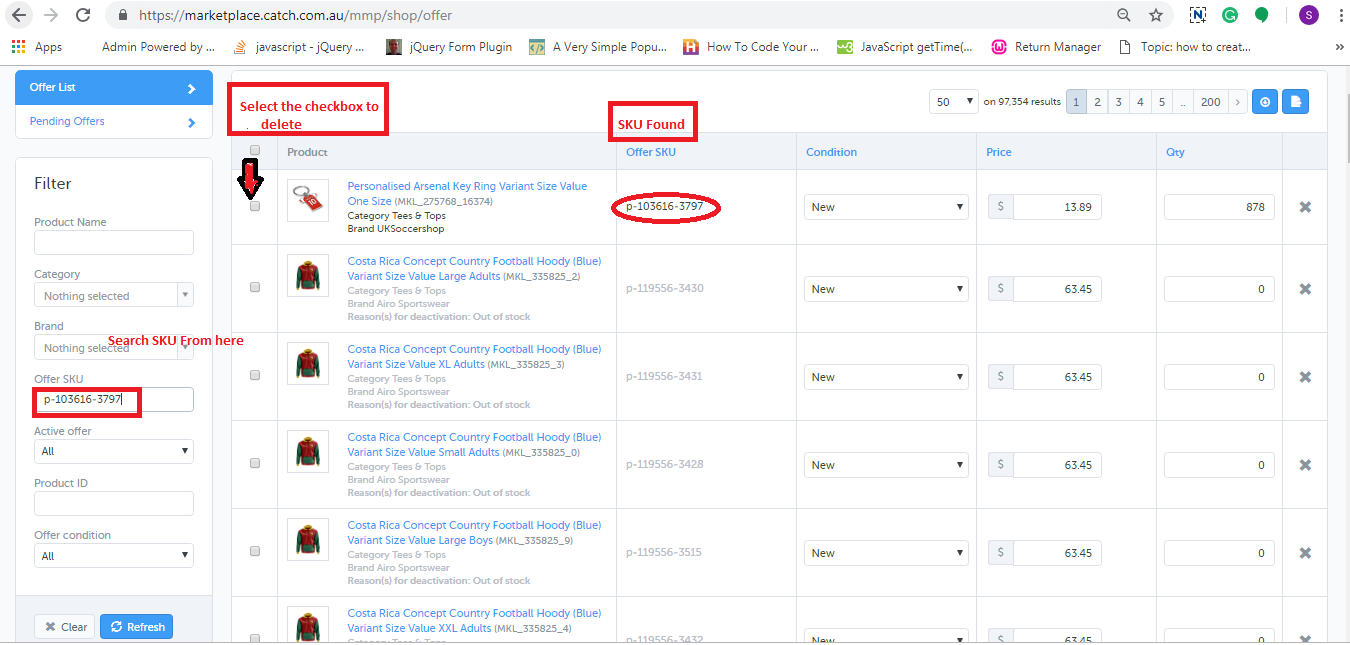
Nella pagina dell'elenco delle offerte è necessario cercare la SKU utilizzando il campo "Offerta SKU" e selezionare le caselle corrispondenti a quelle SKU che si desidera eliminare come mostrato nell'immagine sottostante.
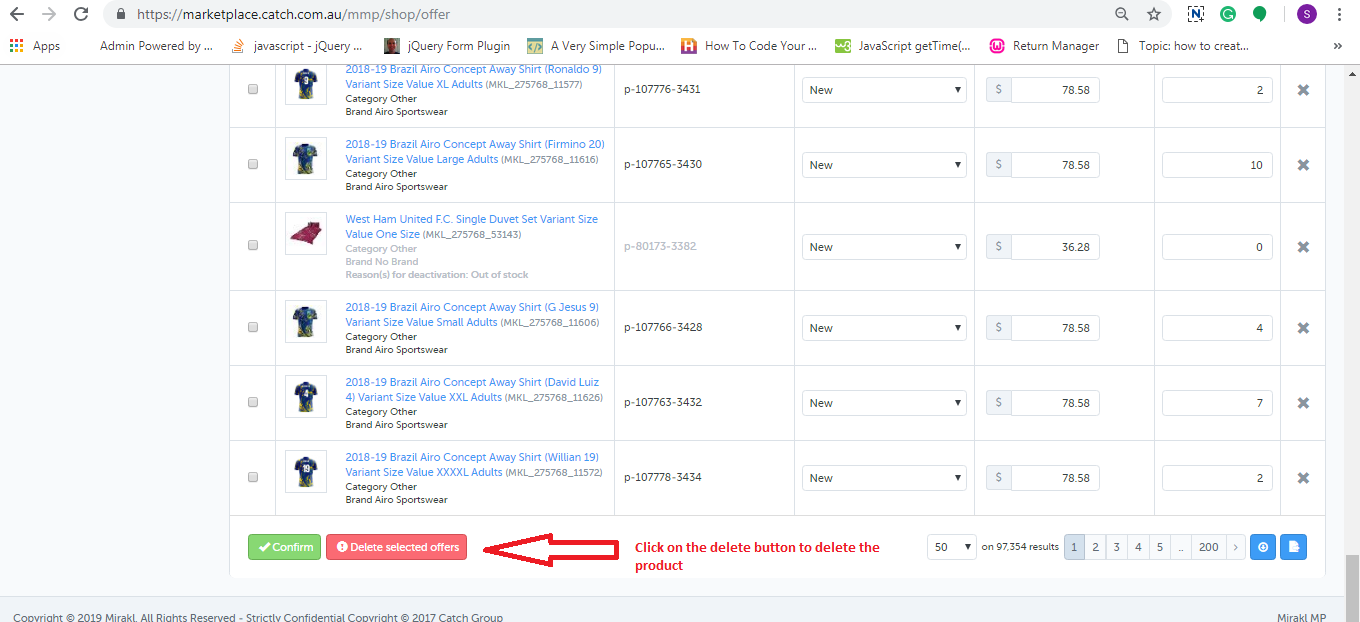
Nella parte inferiore della pagina, troverai un pulsante per eliminare il prodotto come mostrato nell'immagine qui sotto.
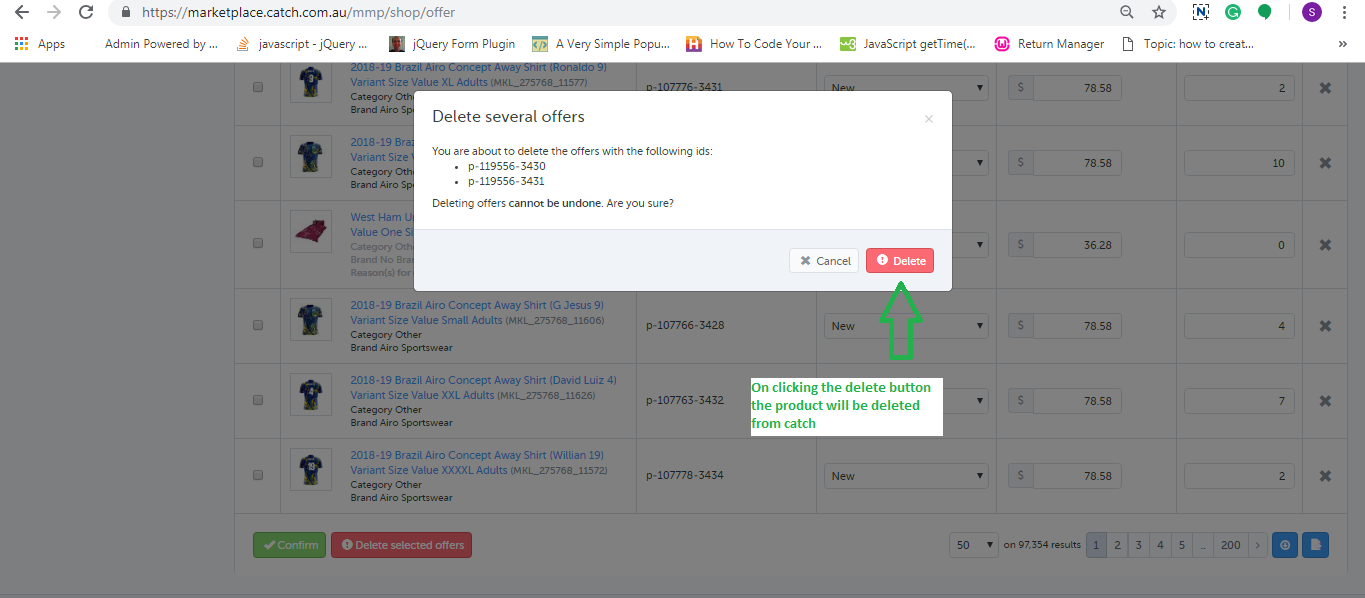
Facendo clic su quel pulsante, apparirà un popup sullo schermo che mostrerà l'elenco di SKU che hai selezionato per eliminare e il pulsante per cancellare quei prodotti. Questo è mostrato nell'immagine qui sotto:
2.0 utilizzando il feed di offerta
Puoi eliminare i prodotti in blocco dal marketplace di Catch utilizzando il feed di offerta. Puoi scaricare il feed dell'offerta di esempio dal link indicato di seguito:
In questo feed, è necessario compilare i dati nei seguenti campi:
SKU: Inserisci lo SKU che desideri eliminare
aggiornare-delete:? Enter? “DELETE” in this column.
club di catture ammissibili: Inserisci FALSE
tax-au: 0
Dopo aver creato il feed, è necessario caricare il feed sull'account commerciante di cattura. I passaggi sono indicati di seguito:
Accedi all'account commerciante Catch (URL:
Dopo aver effettuato l'accesso, verrai reindirizzato alla pagina iniziale in cui dovrai selezionare l'opzione "Importa da file" dalla scheda "Il mio inventario".
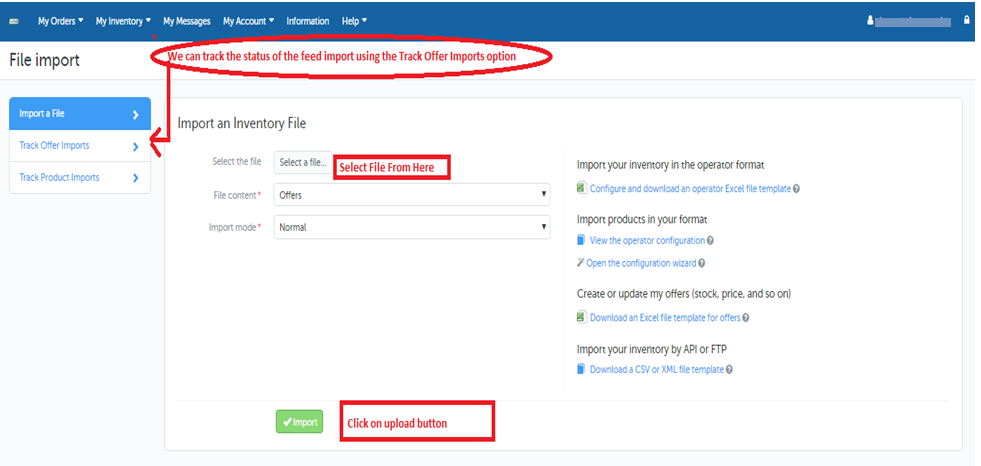
Nella pagina di importazione del file è necessario caricare il feed come mostrato nell'immagine:
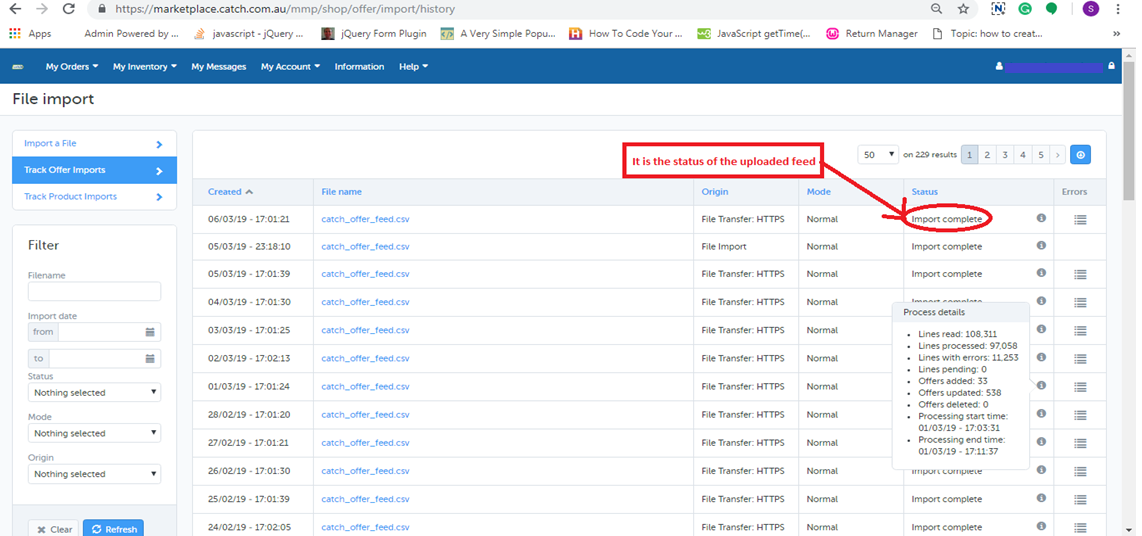
È possibile tenere traccia dello stato del feed caricato utilizzando l'opzione di importazione dell'opzione di traccia, come mostrato nell'immagine sopra riportata. Facendo clic sull'opzione Importa traccia offerta, verrà aperta una nuova pagina in cui è possibile verificare lo stato del feed caricato. Se il feed viene importato correttamente, puoi anche controllare lo stato di elaborazione del feed come mostrato nell'immagine qui sotto:
sommario
Dopo aver letto questo documento tu (venditore) puoi facilmente eliminare i tuoi prodotti dal market Catch.
Vendita su un Marketplace? like Etsy, eBay, Walmart ecc. tra migliaia di concorrenti non è una passeggiata nel dolce. Mantenere un rapporto sano con i clienti è il passo fondamentale da prendere per migliori vendite e ricavi. I clienti svolgono un ruolo chiave nel portare nuovi utenti al tuo sito web. A volte, potrebbe essere una relazione di amore-odio tra clienti e venditori che può portare alla caduta delle vendite. Quindi, è abbastanza ovvio che se non ci fossero potenziali clienti, non ci sarebbero vendite e traffico sul tuo Marketplace. I clienti sono la forza vitale di un Mercato eCommerce. È importante tenerli occupati e felici sul tuo negozio di e-commerce in quanto è l'unico modo per costringerli all'acquisto di prodotti. Le tattiche applicate da te devono essere pertinenti e coinvolgere i clienti sul tuo sito web. Poiché l'industria dell'e-commerce è in costante crescita ogni giorno, comprese nuove tendenze e idee, i venditori dovrebbero tenere d'occhio la crescente concorrenza per applicare alcune nuove strategie per superarla. È molto importante attirare l'attenzione dei clienti sul tuo Marketplace. In questo modo, ecco i suggerimenti 8 che ti consentono di aumentare il traffico dei tuoi clienti
1. Presta attenzione a ogni angolo associato:
I servizi offerti da un venditore potrebbero essere al meglio solo quando si presta attenzione a tutti gli aspetti secondari associati al traffico dei clienti. Ogni mente ha un grande piano e questi piani potrebbero essere implementati per generare profitti. Analizza i clienti mirati conoscendo le loro richieste e cerca di soddisfarle. Ciò attirerà gli utenti sul tuo sito Web che in seguito potranno trasformarsi in potenziali clienti.
Presta attenzione alla tua testa e indirizza i tuoi clienti seguendo questi suggerimenti:
Segui i tuoi clienti mirati sui social media come Facebook, Instagram, ecc. In modo che tu possa conoscere di più su di loro e costruirti di conseguenza.
Rimani sempre aggiornato con la tecnologia più recente per offrire ai tuoi clienti un'esperienza di shopping eccezionale.
Fornire loro un processo di checkout regolare. Se crediamo S, 69.23% dei carrelli della spesa digitale sono stati abbandonati nell'anno 2017. Potrebbe essere dovuto a un processo di checkout complesso. È possibile ridurre il tasso di abbandono del carrello rendendo più semplice per il cliente il processo di check-out. Puoi applicare Addon per il controllo di una pagina di PrestaShop sul tuo negozio eCommerce.
2. Guida il traffico organico al tuo sito web da un eccellente SEO:
Il coinvolgimento di un enorme traffico organico proveniente da tutto il mondo non è sicuramente una passeggiata nel dolce. Come te, ci sono molti altri Marketplaces che sognano il potenziale traffico nel loro negozio ma non riescono a ottenere lo stesso. Per superare questa competizione, devi essere ben equipaggiato con un SEO eccellente per rimanere un vantaggio in più rispetto agli altri. E il modo migliore di SEO eccellente è il back-link. I collegamenti di ritorno generano la più alta quantità di traffico su qualsiasi sito web su Google. Aiuta anche a posizionarti in alto nei risultati di ricerca di Google. L'alto posizionamento ti dà automaticamente più traffico e anche clienti importanti.
3. Il gioco pubblicitario:
Immagina di cercare un prodotto su Google e ottenere alcuni annunci Google nei risultati di ricerca dello stesso prodotto a prezzi diversi. Gli acquirenti confronteranno sicuramente i prezzi visitando diversi siti Web e faranno il miglior acquisto. Concentrati sulla pubblicità il tuo negozio eCommerce può ottimizzare il traffico del tuo sito web. I clienti potranno conoscere il tuo Marketplace e li attrarranno a visitare lo stesso. Ci sono 3 varietà di campagne che puoi pubblicare con annunci Google Cerca,?Display e Risposta. Puoi anche mostrare un annuncio anche su siti di social media. Ora, devi scegliere e pubblicizzare i tuoi prodotti su uno di questi in base alla disponibilità dei clienti mirati. Se hai come target i giovani, puoi pubblicizzare il tuo negozio eCommerce sui social media. Questo può aiutarti a generare buoni lead su base giornaliera.
4. Generazione di lead tramite email Marketing:
L'email marketing è una delle strategie più popolari e vantaggiose per convertire i potenziali clienti in clienti. L'Email Marketing aiuta a costruire la fiducia dei clienti e alla fine a generare clienti fedeli, rendendoti in grado di acquisire lead redditizi 24 * 7. Le notifiche via email sono il modo più comune oggi per informare i clienti sulle ultime offerte e sconti in corso su un Marketplace. È un dato di fatto che le persone che acquistano tramite le notifiche via email pagano di più rispetto alle persone che non usufruiscono di queste offerte. Quindi, questo significa che le notifiche e-mail ti stanno anche aiutando a generare maggiori entrate. Quindi, iniziare a lavorare da oggi per avvalersi di buoni contatti.
5. Pensa come un cliente, esibiscilo come un venditore:
Questo è il consiglio più importante per indirizzare il traffico dei clienti sul tuo mercato eCommerce. Il prodotto e il servizio fornito dall'amministratore del negozio potrebbero incidere unicamente sulle decisioni di acquisto dei clienti. Pertanto, le strategie devono essere specializzate in base alla strategia di pensiero del cliente. Dovresti fornire alcune opzioni allettanti che attirano i potenziali clienti verso i tuoi beni e servizi. Questo non solo genererà buoni lead ma attirerà anche nuovi utenti verso il tuo sito web. Poiché Marketplace ha accesso a milioni di clienti in tutto il mondo, i venditori possono promuovere i loro prodotti in base alle richieste delle diverse comunità e migliorare anche le loro vendite transfrontaliere.
6. Concentrarsi sulla qualità, non sulla quantità:
Anche se la tua promozione è troppo buona, hai un traffico immenso di clienti, ma questo non significa che avrai una grossa fetta di profitti. La qualità di un prodotto gioca il ruolo più importante nell'acquisire la fiducia dei clienti e nel confermare anche le vendite ripetute. La vendita di prodotti di scarsa qualità riduce la reputazione del mercato e porta alla caduta di vendite e ricavi. Pertanto, è importante mantenere l'attenzione sulla qualità dei prodotti venduti dai venditori, altrimenti si verificherà un grave peggioramento della piattaforma di Marketplace.
7. Comportamento orientato ai risultati dei venditori:
I venditori dovrebbero già comprendere le richieste fatte dal pubblico mirato e soddisfarle con i loro beni e servizi per generare buone entrate. L'approccio orientato al risultato verso i tuoi beni e servizi può consentire di ispezionare l'intero scenario dal punto di vista del cliente. Tuttavia, il fatto sopra non può garantire per le enormi entrate poiché tutti i potenziali clienti sono diversi l'uno dall'altro. L'approccio da voi realizzato dovrebbe essere preciso e accurato e dovrebbe generare risultati migliori.
8. Scegli saggiamente i tuoi social media:
Puoi chiaramente avere un'idea i social media coinvolgono un enorme numero di spettatori ed è il modo migliore per attirare gli occhi degli acquirenti verso il tuo profilo. Tuttavia, è anche importante scegliere la giusta piattaforma di social media esaminandoli da vicino e cercando il migliore in cui sia possibile trovare la comunità di acquirenti in modo mirato su larga scala.
Infine,
I punti sopra citati aumenteranno sicuramente il traffico del tuo sito web che ti porterà a maggiori vendite e ricavi. Indipendentemente da ciò che vendi sul tuo sito eCommerce, essere un imprenditore digitale ti rende responsabile di analizzare Integratori di Marketplace che consente ai venditori di integrare il loro sito eCommerce in alcuni rinomati Marketplace come eBay, Etsy, Walmart, Google Shopping, Newegg e molti altri.
Funzionalità degli integratori di Marketplace:
Processo di elenco dei prodotti senza sforzo con la funzione di caricamento collettivo.
Mappatura dell'attributo e categoria del negozio con i rispettivi attributi e categorie del mercato.
$ data = array (“A”, “M”, “X”, “b”, “d”, “E”, “l”); Ho bisogno di ordinare la base di dati sul valore. Quando lo uso asort ($ data), ha ottenuto quanto segue: [0] => A [5] => E [1] => M [2] => X [3] => b [4] => d [6] => l Nell’esempio sopra , “b”, “d” e “l” inizia con una minuscola ma termina dopo “X” che ha una maiuscola.
Come possiamo ordinarlo dove ignora se le parole iniziano con maiuscole o minuscole?
Mi aspettavo questo [0] => A [3] => b [4] => d [5] => E [6] => l [1] => M [2] => X
Soluzione:
Uso natcasesort ($ data); e otterrai lo stesso identico risultato.
Note:
Possiamo usare questa funzione per ordinare i nostri array usando un algoritmo “natural array” senza distinzione tra maiuscole e minuscole. natcasesort () è una versione maiuscole e minuscole del natsort ().
Magento Walmart Canada Integrator offerto da Knowband è un'interfaccia per sincronizzare il Marketplace di Walmart con lo store Magento. Utilizzando l'API Walmart Key (Walmart Consumer ID, Walmart Private Key e Consumer Channel Type) l'amministratore del negozio eCommerce può collegare il Marketplace di Walmart con lo store Magento. Con l'aiuto di Magento Walmart Canada Integration Module, l'amministratore del negozio può caricare i prodotti. Inventari, ordini e metodi di spedizione dal backend del negozio. Walmart è una delle maggiori società di generazione di profitti e ha mostrato una crescita notevole in pochi anni. Con l'aiuto di Magento Walmart Canada Integration Extension, il commerciante online può facilmente elencare i prodotti sul Marketplace e sincronizzare gli ordini dal Marketplace di Walmart eseguendo lavori Cron dal pannello di amministrazione. La vendita di prodotti nel Walmart Marketplace aumenterà la popolarità dei prodotti del venditore su larga scala.
Caratteristiche 1.1 di Integratore API Magento di Walmart Canada.
Walmart Canada Magento Integrator può essere facilmente installato dall'amministratore del negozio eCommerce. La conoscenza tecnica dell'amministratore non è necessaria per configurare il connettore Magento di Walmart Canada in quanto non è richiesta alcuna modifica del codice sorgente da parte dell'amministratore. Le varie funzionalità offerte dall'API di Magento Walmart Canada sono:
Walmart Canada Integrator offre una sincronizzazione in tempo reale. Nessuna sincronizzazione manuale è richiesta dall'amministratore per sincronizzare i dettagli dal Marketplace con il negozio eCommerce e viceversa.
Anche un proprietario di un negozio non tecnico può impostare la connessione tra Walmart Marketplace e Magento. La connessione può essere stabilita in pochi clic.
È possibile creare un numero N di profili nel back-end dell'integratore API di Magento di Walmart Canada.
La lista basata sul profilo aiuta a caricare il prodotto in blocco.
Magento Walmart Canada Integrator consente all'amministratore di mappare le categorie e gli attributi del negozio eCommerce con il Marketplace di Walmart.
L'amministratore del negozio può apportare modifiche agli inventari modificando il profilo dal backend del modulo di integrazione di Magento Walmart Canada.
Il prodotto elencato nel Marketplace può essere monitorato dal backend di Magento Walmart Canada Integration Extension.
I prodotti possono essere rinnovati e cancellati dall'amministratore come da sua scelta dal pannello di amministrazione di Walmart Canada Magento Integrator.
Con l'aiuto di Magento Connector di Walmart Canada, il commerciante online può persino aggiungere metodi di spedizione nel Marketplace.
L'Integratore API di Magento Walmart Canada offre agli amministratori la possibilità di vincere il BuyBox. Il commerciante online può riprogrammare i prodotti per vincere il BuyBox.
Gli ordini ricevuti nel Walmart Marketplace vengono elencati nel backend di Magento Walmart Canada API Integrator. Lo stato dell'ordine può essere aggiornato dall'amministratore può sincronizzato sul Marketplace eseguendo il processo Cron.
Il commerciante online può monitorare l'errore verificatosi durante l'inserimento del prodotto dal back-end di Magento Walm dal Marketplace con il negozio eCommerce e viceversa.
I venditori possono facilmente gestire il ritardo dal backend di Magento Walmart Canada Integration Extension.
Installazione 2.0
Segui i seguenti passi per installare Magento Walmart Canada Integrator:
Scarica il pacchetto Walmart Canada Magento Connector dal negozio Knowband.
Decomprimere il pacchetto nella cartella principale della configurazione di Magento tramite il pannello FTP.
Nel pannello di amministrazione, vai al Marketplace di Walmart CA.
Il modulo di integrazione Magento Walmart Canada è ora pronto per l'uso.
2.1 Come connettere il Marketplace di Walmart con lo store Magento usando l'estensione di integrazione di Magento Walmart Canada
Per configurare l'integratore Magento di Walmart Canada, l'amministratore del negozio necessita della chiave API Walmart. Per ottenere l'ID consumer Walmart, la chiave privata Walmart e il tipo di canale consumer, l'amministratore deve seguire i seguenti passaggi:
Attivazione API 2.2 Walmart Canada Magento Connector
L'amministratore del negozio può ottenere Walmart Consumer ID, Walmart Private Key, Consumer Channel Type e altri dettagli correlati seguendo questi passaggi:
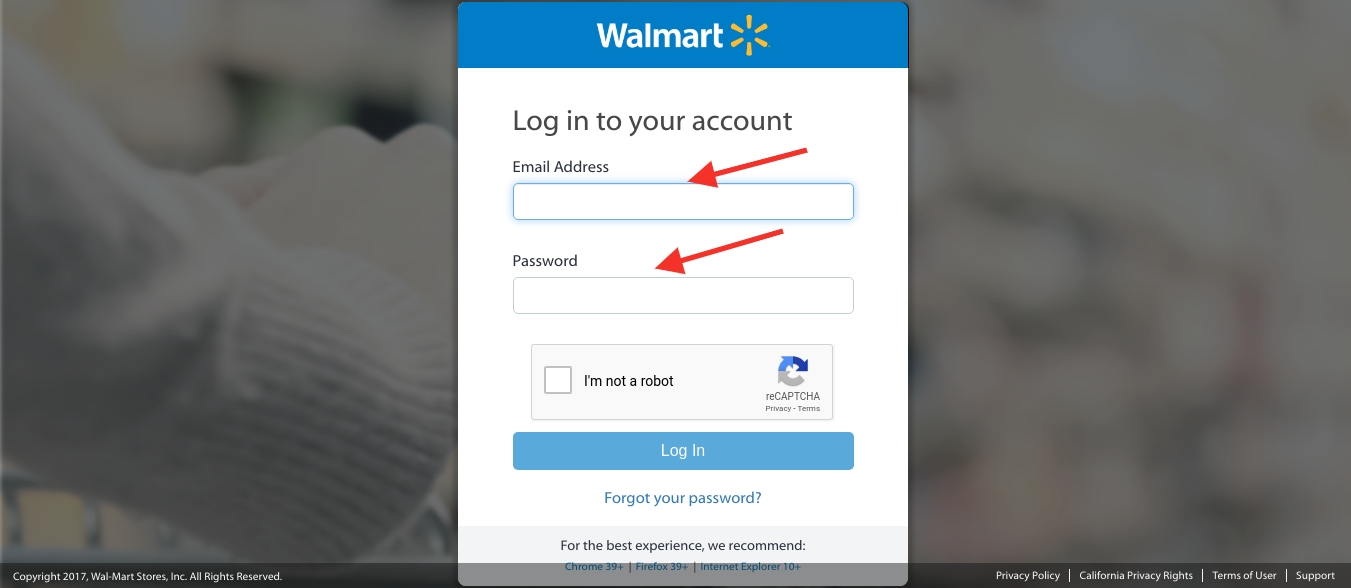
Accedi al tuo account venditore Walmart.
Fare clic sull'icona di impostazione e quindi fare clic sull'opzione API nella parte inferiore del menu a discesa.
Fare clic sull'ID consumatore e copiare l'ID per uso futuro.
Fare clic sulla chiave Rigenera per generare la chiave segreta. Un popup apparirà di fronte a te.
Fare clic su "Sì, Rigenera chiave" sul popup.
Copia Consumer ID, Walmart Private Key, Consumer Channel Type e incollali nelle rispettive opzioni nella scheda General setting dell'Integratore di API di Magento Walmart Canada.
3.0 Admin Interface di
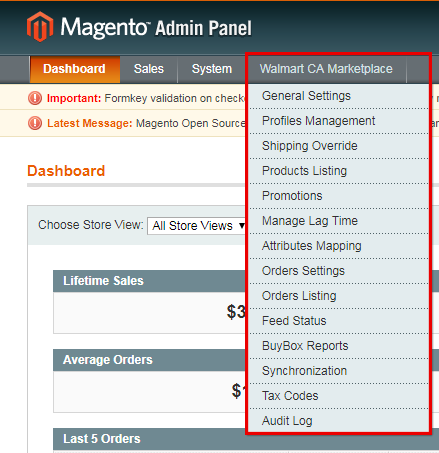
Magento Walmart Canada Integrator offre un'interfaccia user-friendly. Dopo l'installazione, il Marketplace Magento CA sarà visibile nella parte superiore del pannello di amministrazione. Magento Walmart Canada Integrator offre schede 14 nel pannello di amministrazione per l'impostazione.
Impostazioni generali
Gestione dei profili
Mappatura degli spedizionieri
promozioni
Ignora spedizione
Elenco dei prodotti
Mappatura degli attributi
Impostazione dell'ordine
Elenco degli ordini
Feed Status
Rapporto BuyBox
Gestisci tempo di ritardo
Rapporto fiscale
Rapporto delle vendite
Rapporto sulle vendite del prodotto
Sincronizzazione
Registro di audizione
3.1 Impostazioni generali
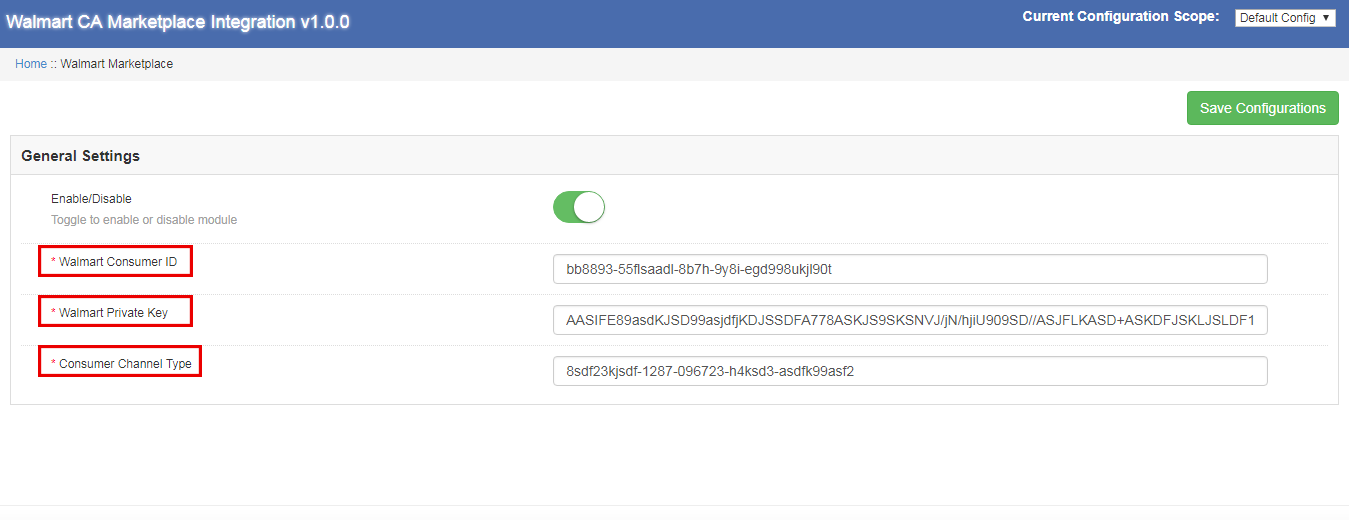
Per connettere lo store di e-commerce con il Marketplace di Walmart, l'amministratore deve compilare tutti i campi obbligatori nella scheda delle impostazioni generali di Magento Walmart Canada Integrator. I campi di input sono descritti di seguito:
1.Enable / Disattiva
Il commerciante online può abilitare / disabilitare l'integratore di API Magento di Walmart Canada con un solo clic. ID consumatore 2.Walmart
Incolla qui l'ID consumatore copiato durante l'accesso nell'account venditore Walmart. 3.Walmart Private Key
Immettere la chiave privata ottenuta durante il login nell'account venditore Walmart. 4.Consumer Channel Type
Inserisci il canale del consumatore per autenticare l'integrazione tra lo store Magento e il Marketplace di Walmart. Clicca sul "Salva configurazione" pulsante in alto a destra per completare la procedura di connessione.
3.2 Spedizione prioritaria
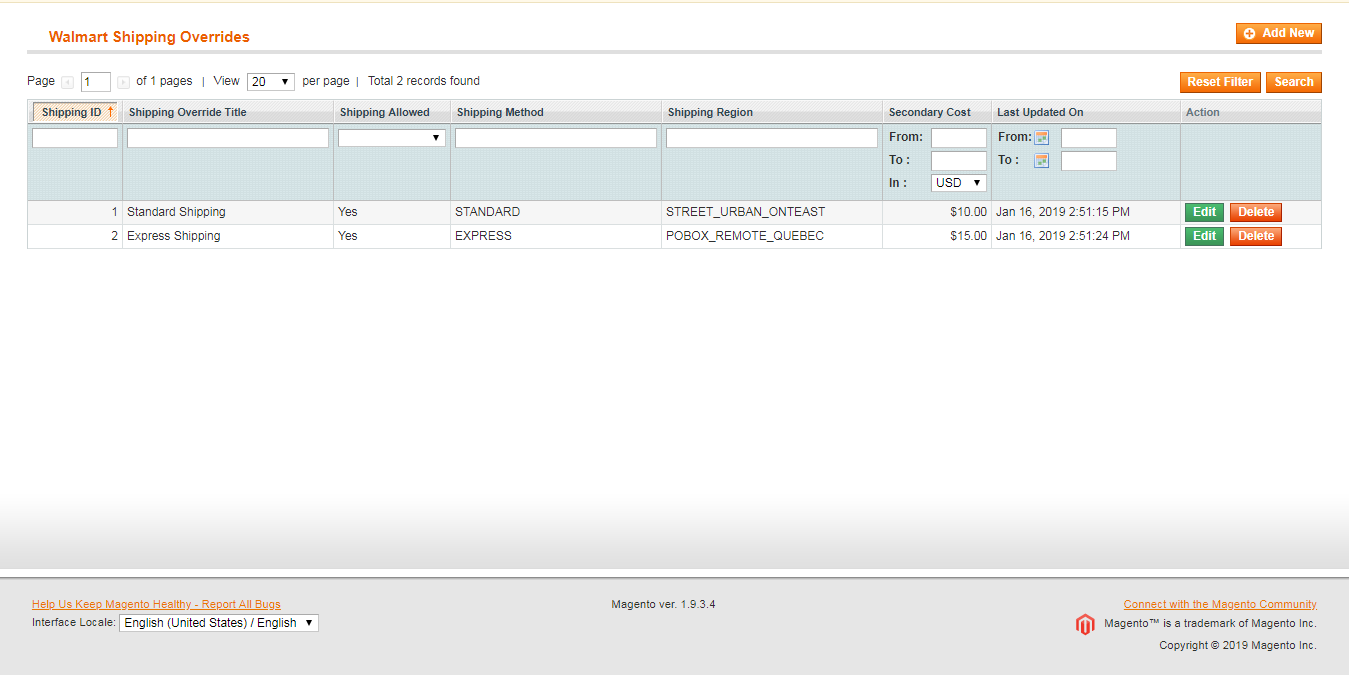
L'integratore API di Magento di Walmart Canada offre l'accesso per gestire le opzioni di spedizione sul Marketplace di Walmart dal back-end del negozio. Nella sezione, l'amministratore può creare, modificare ed eliminare l'override di spedizione secondo la sua scelta.
3.2.1 Come aggiungere un modello di spedizione
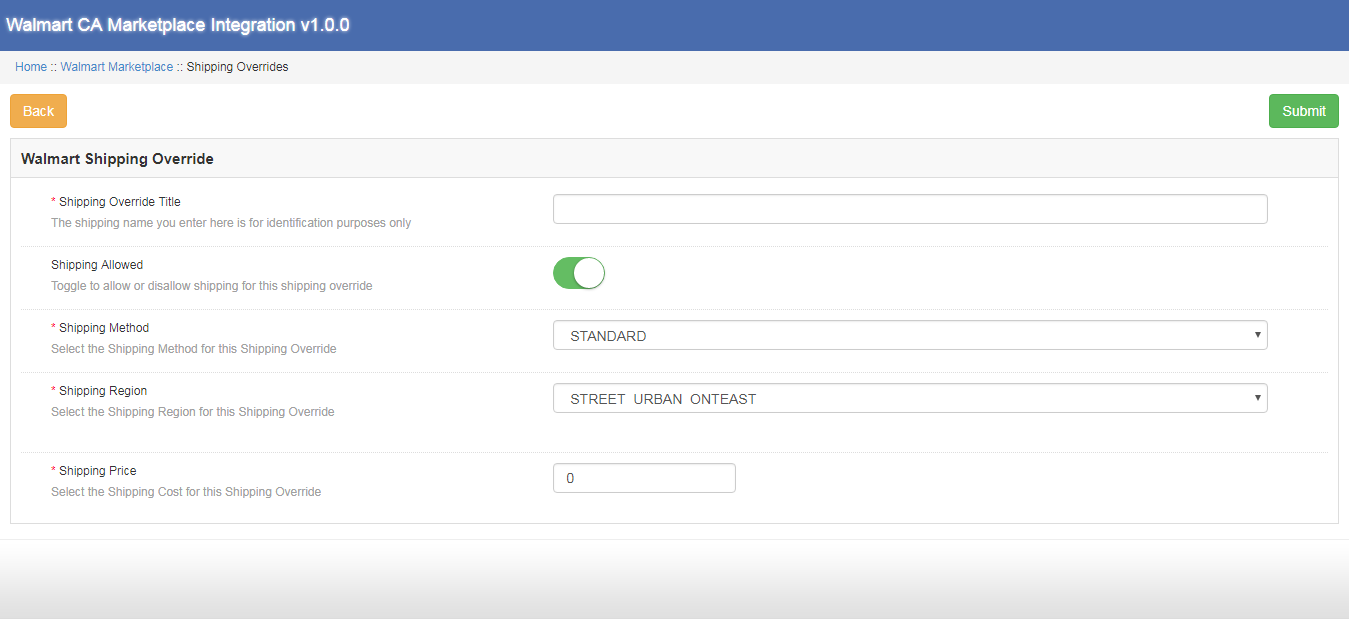
Clicca sul "Aggiungere nuova" pulsante in alto a destra nella sezione Ignora spedizione. Una nuova pagina apparirà di fronte a te. Compila tutti i campi obbligatori per creare il modello di spedizione:
Titolo di sostituzione della spedizione: Inserisci il titolo di sostituzione della spedizione in questo campo. Spedizione consentita: L'amministratore può abilitare / disabilitare un metodo di spedizione con un clic di un pulsante. Metodo di spedizione: Come da requisiti, l'amministratore può facilmente configurare i metodi di spedizione dal backend dell'integratore di API Magento di Walmart Canada. I metodi di spedizione offerti da Walmart Canada Integrator sono STANDARD ed EXPRESS. Per ulteriori informazioni su questo, si prega di fare riferimento ai seguenti link: https://marketplace.walmart.com/knowledgebase/articles/Article/Shipping-Standards-For-Marketplace-Sellers
Regione di spedizione: Il commerciante online può selezionare la regione di spedizione tra le opzioni disponibili. Prezzo di spedizione: Con l'integratore API di Magento di Walmart Canada, il commerciante online può impostare il prezzo di spedizione per varie regioni e metodi di spedizione.
3.2.2 Come modificare ed eliminare l'override di spedizione esistente
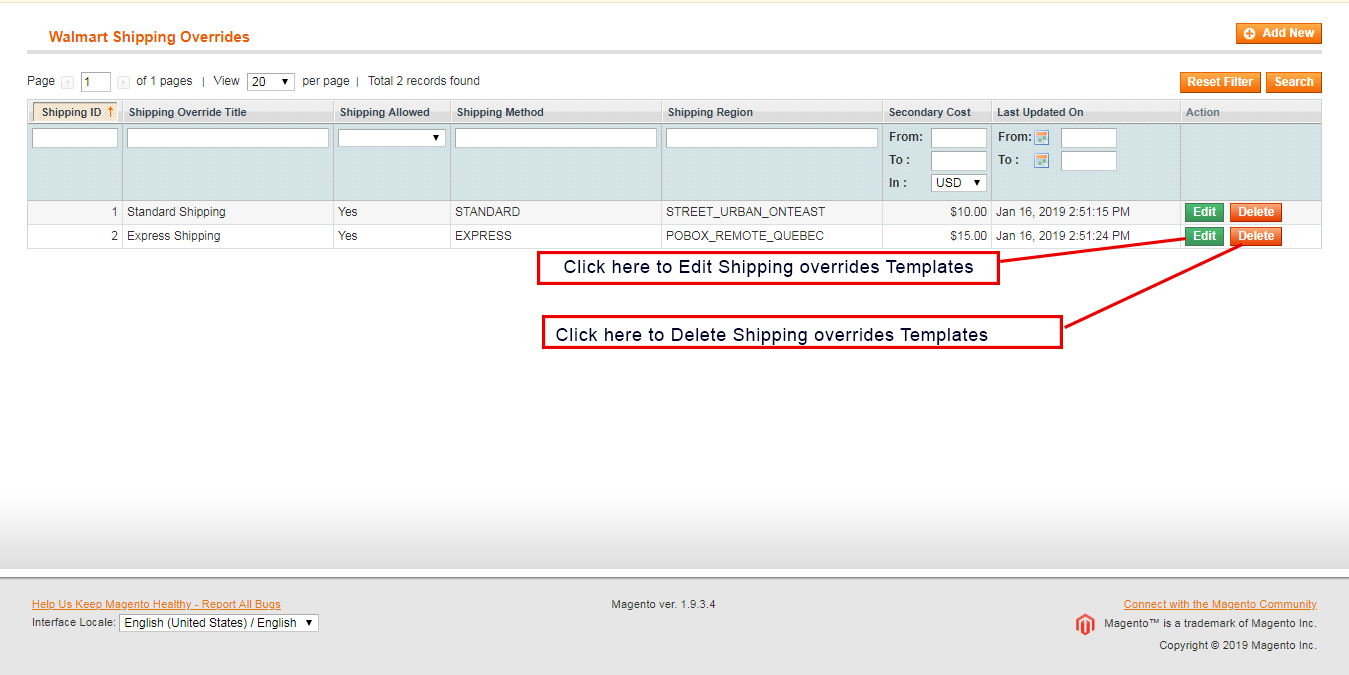
Gli override di spedizione verranno elencati nella sezione Override spedizione dell'Integratore API di Magento di Walmart Canada. Fare clic sui pulsanti Elimina / Modifica sul lato destro delle voci esistenti per eliminarli e modificarli rispettivamente.
3.3 Attribute Mapping
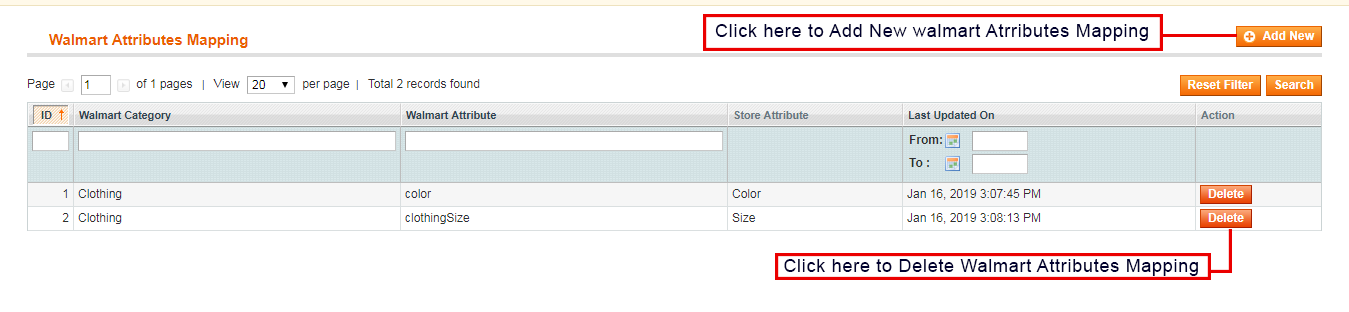
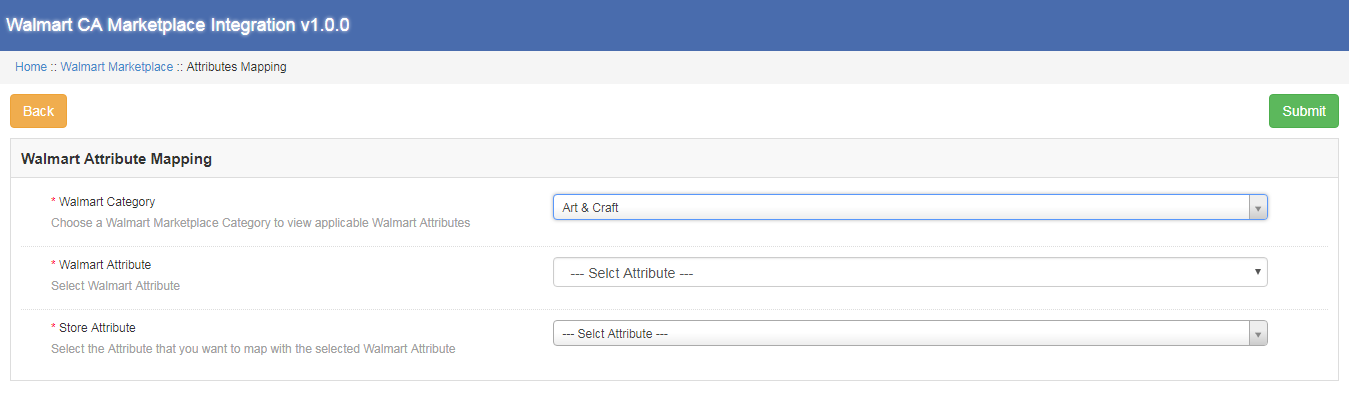
Mappatura degli attributi implica la mappatura degli attributi del negozio eCommerce con gli attributi del Marketplace. La mappatura degli attributi aiuta a sincronizzare i prodotti dallo store con il Marketplace. La mappatura degli attributi di Walmart Canada Integrator aiuta ad elencare i prodotti in modo semplice.
3.3.1 Come mappare gli attributi
L'amministratore del negozio ha l'accesso per aggiungere ed eliminare gli attributi dal back-end di Magento Walmart Canada API Integrator. Clicca sul "Aggiungere nuova" pulsante in alto a destra della sezione e riempire tutti i campi obbligatori per mappare correttamente gli attributi del negozio eCommerce con il Marketplace.
3.3.2 Come eliminare gli attributi mappati
Con il Magento Connector di Walmart Canada, l'amministratore del negozio può eliminare l'attributo mappato con pochi clic. L'amministratore del negozio può eliminare l'attributo mappato facendo clic sul pulsante "Elimina" sul lato destro dell'attributo mappato esistente.
Gestione dei profili 3.4
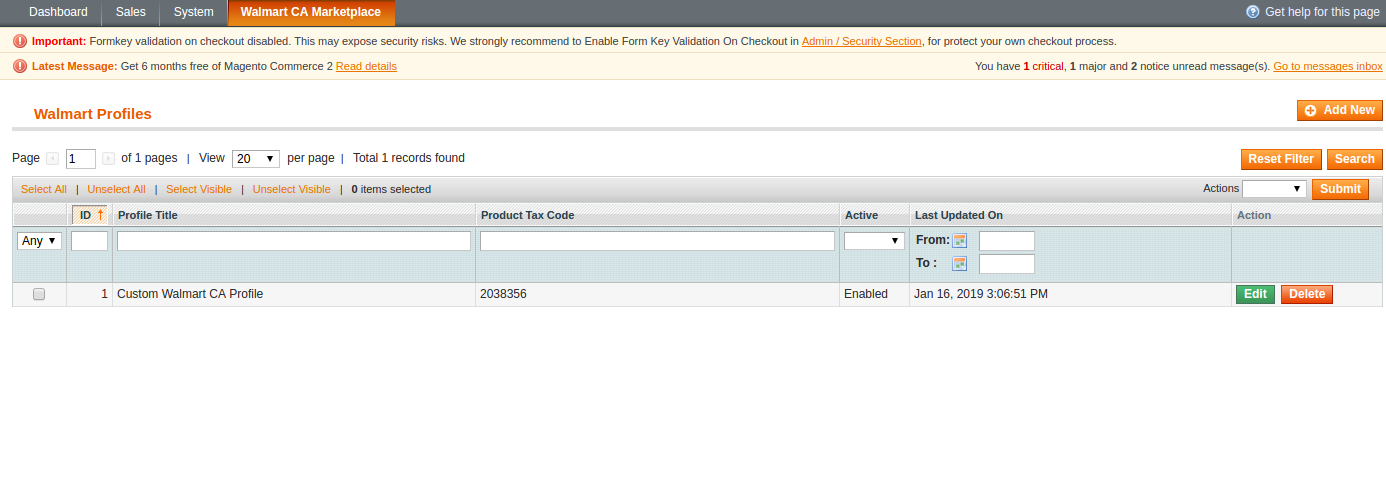
I profili illimitati possono essere creati, modificati e cancellati dall'amministratore dalla sezione del profilo Walmart dell'Integratore Magento di Walmart Canada. La lista basata sul profilo aiuta a caricare in massa i prodotti. La sezione di gestione dei profili è composta da due schede: Impostazioni generali e Campi profilo.
3.4.1 Impostazioni generali
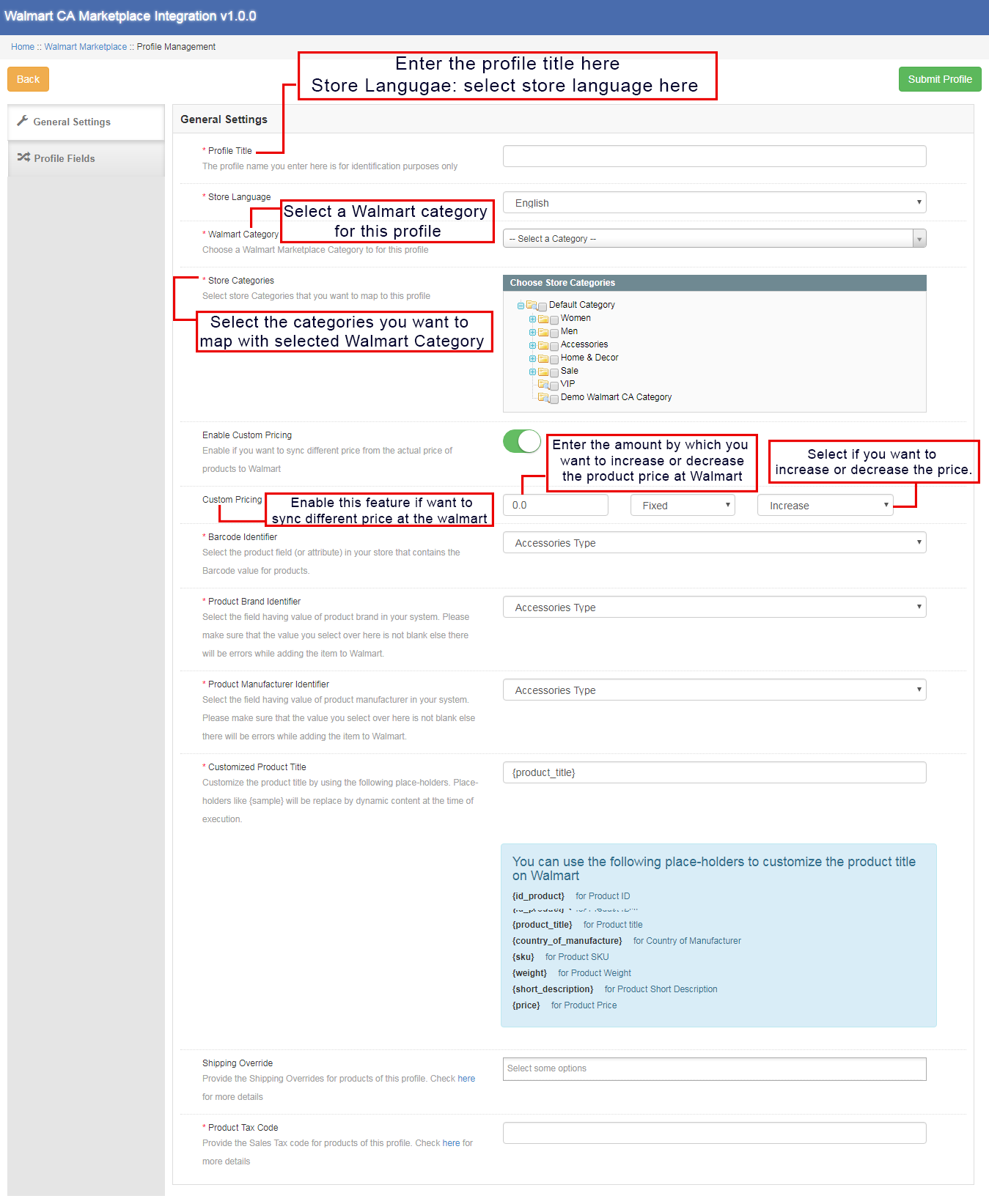
Con l'estensione di integrazione di Magento Walmart Canada l'amministratore del negozio può mappare più categorie del negozio eCommerce con le categorie di Magento Walmart. L'amministratore del negozio deve compilare tutti i dettagli obbligatori nel modulo per inviare correttamente il modulo. Dopo aver riempito tutti i dettagli, l'amministratore del negozio deve fare clic sul "Invia profilo" nella parte in alto a destra della sezione Impostazioni generali.
Titolo del profilo: Inserisci un nome pertinente per il profilo. Lingua del negozio: L'amministratore del negozio deve selezionare la lingua disponibile nel menu a discesa. Walmart Categoria: L'amministratore del negozio deve selezionare il tipo di categoria che desidera mappare con la categoria del negozio. Categorie di negozi: Con il modulo di integrazione di Magento Walmart Canada, l'amministratore del negozio può selezionare più categorie per il mapping con la categoria del Walmart. Prezzi personalizzati: La funzionalità di determinazione dei prezzi personalizzata di Magento Walmart Canada Integrator consente all'amministratore di aumentare o diminuire il prezzo del prodotto presso il Walmart con un importo fisso o una percentuale. La quantità di prezzo che l'amministratore vuole aggiungere o diminuire è anche impostata dall'amministratore. Identificatore del codice a barre: Con l'integratore API di Magento di Walmart Canada, l'amministratore del negozio può selezionare il campo prodotto univoco per il prodotto. L'identificatore del codice a barre aiuterà a identificare il prodotto. Identificatore del marchio del prodotto: In questa scheda l'amministratore deve selezionare il campo con il valore della marca del prodotto nel proprio sistema.
Identificatore del produttore del prodotto: Con l'estensione di integrazione Magento Walmart Canada, l'amministratore può selezionare il campo con valore uguale al produttore del prodotto nel sistema. Titolo prodotto personalizzato: L'amministratore del negozio ha l'accesso per personalizzare il titolo del prodotto dall'elenco dei segnaposto disponibili. Il segnaposto selezionato verrà sostituito dal valore dinamico al momento dell'esecuzione. I vari segnaposti disponibili sono: {} Id_product per ID prodotto {} PRODUCT_TITLEper il titolo del prodotto {Paese di Produzione} per Paese produttore {} SKU per SKU prodotto {peso} per peso del prodotto {breve descrizione}per la descrizione abbreviata del prodotto {prezzo} per il prezzo del prodotto Ignora spedizione: Questo campo aiuta l'amministratore a selezionare le sostituzioni di spedizione per i prodotti dall'elenco di opzioni disponibili. Codice fiscale prodotto: Con il campo Codice IVA prodotto, l'amministratore può fornire il codice IVA per i prodotti del profilo corrente.
Campi del profilo 3.4.2
Sulla base della categoria Walmart selezionata, l'amministratore può fornire le informazioni e i valori aggiuntivi dei prodotti durante l'invio del profilo dal backend di Walmart Canada Magento Integrator. L'amministratore deve fare clic sul pulsante "Invia profilo" per salvare tutte le informazioni sul prodotto.
Elenco prodotti 3.5
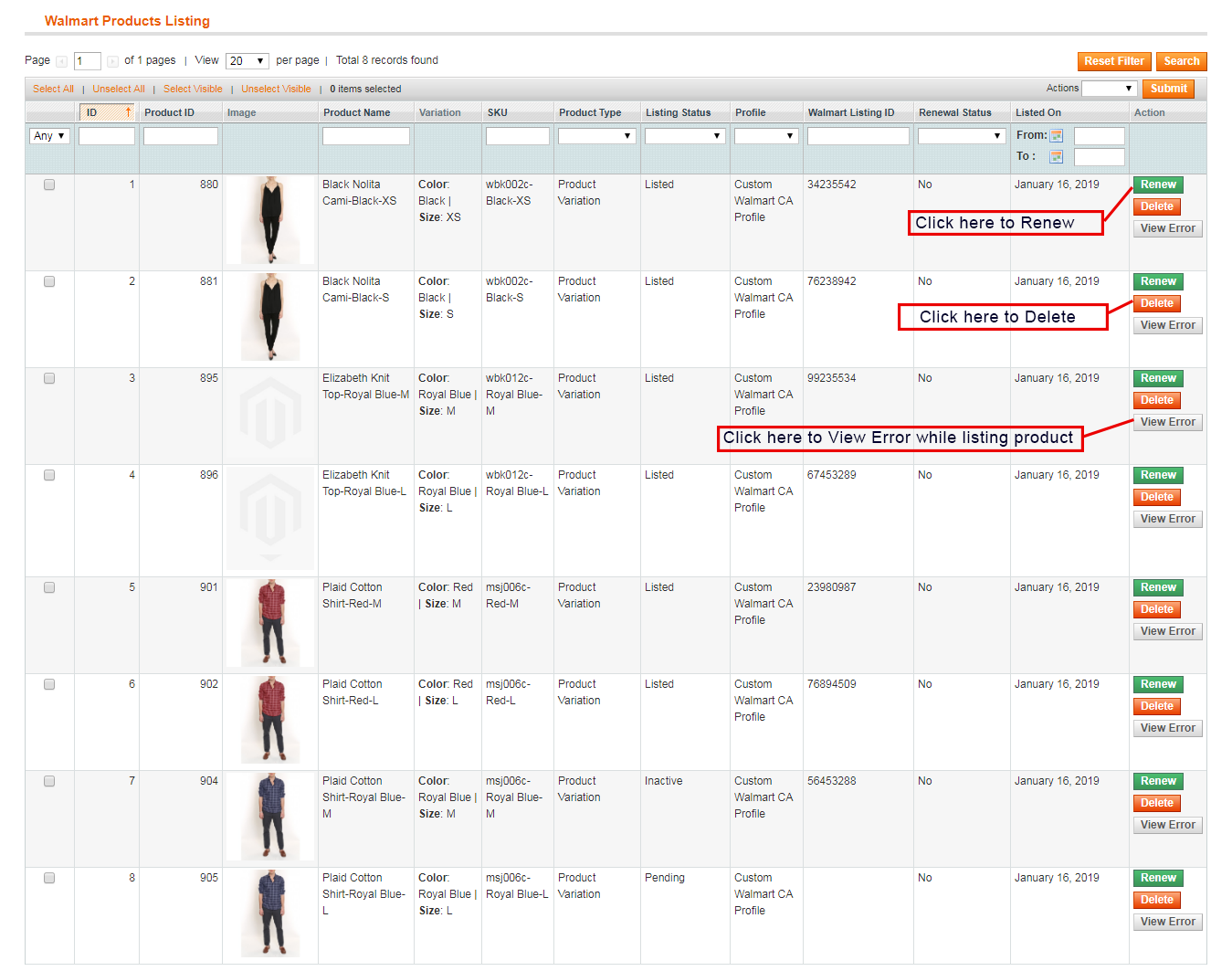
Nella scheda di elenco Prodotti Walmart, l'amministratore può visualizzare i prodotti elencati sul Marketplace di Walmart. Inoltre, il connettore Magento di Walmart Canada consente all'amministratore di visualizzare lo stato di ciascun prodotto. Per sincronizzare i prodotti sul back-end del negozio, l'amministratore deve eseguire il processo Cron.
3.5.1 Rinnova un prodotto
Nel caso in cui l'elenco dei prodotti sia scaduto, l'amministratore del negozio può rinnovare il prodotto sul Marketplace Walmart facendo clic su "Rinnovare" pulsante accanto al prodotto. Non appena il prodotto viene rinnovato, il pulsante verrà sostituito da a "Halt" pulsante.
3.5.2 Rimanda o cancella un prodotto
Se l'amministratore desidera eliminare il prodotto elencato nel Marketplace di Walmart, l'amministratore del negozio deve solo fare clic sul pulsante "Elimina" pulsante accanto al prodotto. A questo punto, il pulsante Elimina verrà sostituito dal "Rimetti in vendita" pulsante. L'amministratore può riavviare il prodotto sul Marketplace di Walmart facendo clic su "Rimetti in vendita" pulsante sul backend dell'Integratore Magento di Walmart Canada.
3.5.3 Visualizza errore
Con l'API API Integrator di Magento Walmart, l'amministratore del negozio può visualizzare l'errore verificatosi durante l'inserimento del prodotto. L'amministratore del negozio deve fare clic sul "Visualizza errore" pulsante per visualizzare l'errore.
Promozioni 3.6
Varie offerte e offerte promozionali possono essere eseguite sul Marketplace di Walmart dal backend di Magento Walmart Canada API Integrator. Con l'aiuto di Walmart Canada Integrator, l'amministratore del negozio può eseguire liquidazioni e offerte a prezzo ridotto sul Marketplace di Walmart.
3.6.1 Come creare una nuova promozione
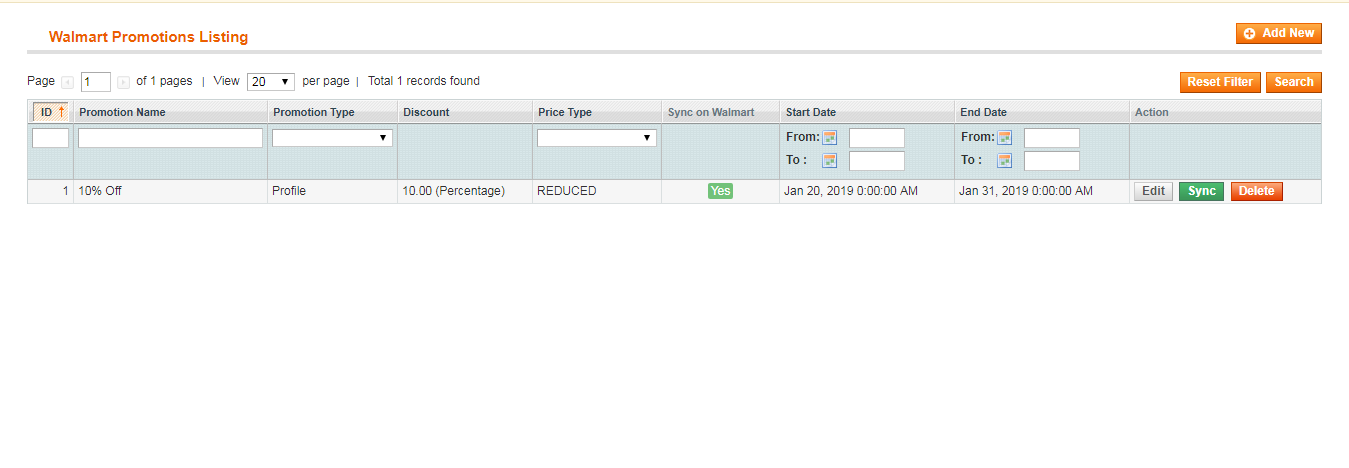
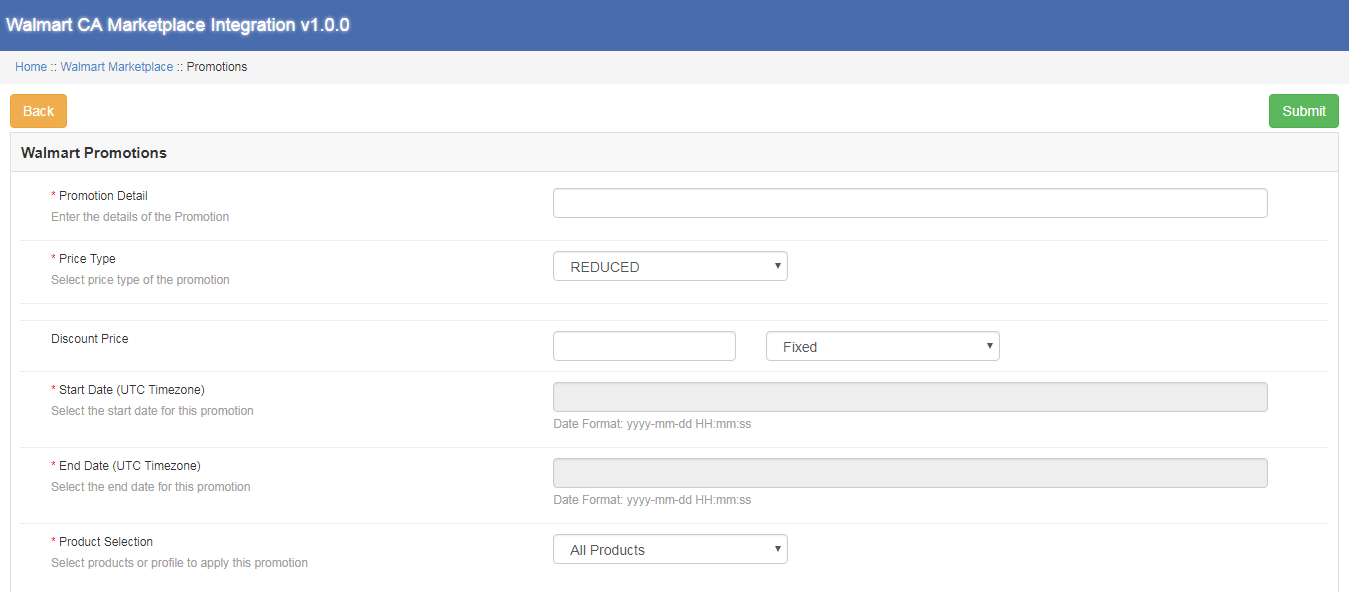
Il proprietario del negozio eCommerce deve fare clic su "Aggiungere nuova" pulsante sul lato destro della sezione di elenco Promozioni di Walmart. Mentre l'amministratore fa clic sul pulsante, una nuova pagina si aprirà di fronte a loro. Compila tutti i campi obbligatori nella pagina visualizzata.
Dettaglio promozione: Qui inserisci i dettagli della promozione. Tipo di prezzo: L'amministratore del negozio può selezionare qui il tipo di promozione. L'amministratore può eseguire una liquidazione e una promozione ridotta al Walmart. Prezzo scontato: Qui admin dovrebbe inserire l'importo dello sconto sulle offerte. Data di inizio e data di fine (fuso orario UTC): Qui inserisci la durata in cui la promozione verrà eseguita sul Marketplace di Walmart. Selezione del prodotto: L'amministratore può selezionare i prodotti o i profili su cui desidera offrire la promozione.
3.6.2 Come modificare o eliminare una promozione
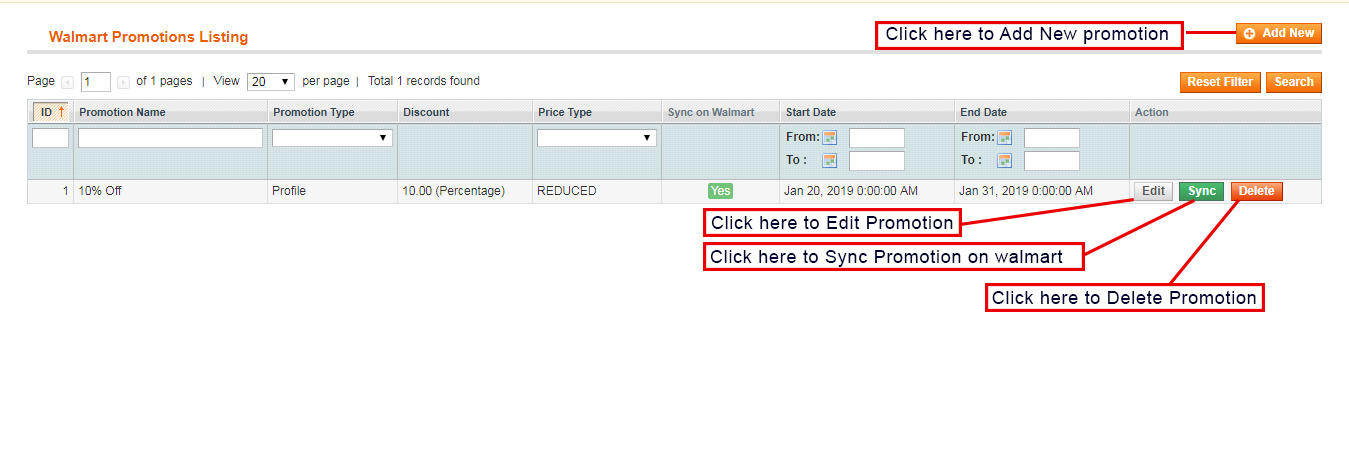
L'amministratore del negozio può modificare ed eliminare qualsiasi promozione esistente dal back-end. Clicca il "Modificare" e "Elimina" pulsante per eseguire la rispettiva funzione."Sync" il pulsante accanto alla promozione viene utilizzato per sincronizzare la promozione sul Marketplace.
3.7 Gestisci tempo di ritardo
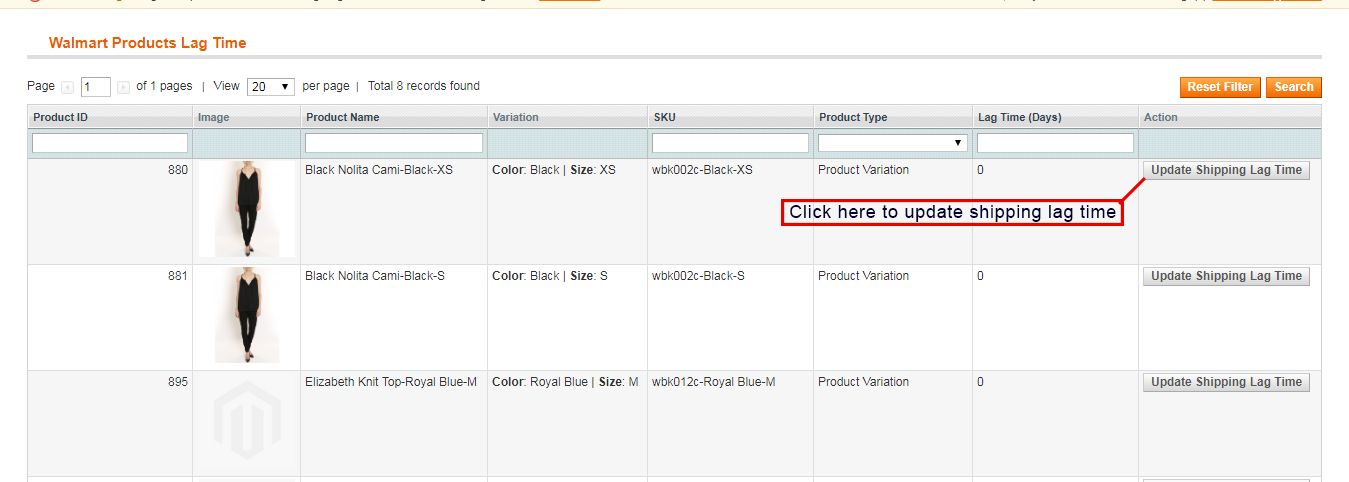
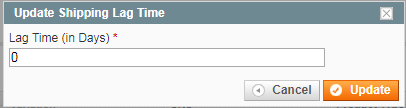
L'amministratore del negozio può aggiornare il tempo di ritardo dal back-end dell'Integratore di API di Magento Walmart Canada. Il tempo di ritardo viene utilizzato per evitare qualsiasi ritardo di spedizione. Clicca sul "Aggiorna tempo di ritardo di spedizione "?button to update the Lag Time.
Una nuova finestra di pop-up apparirà di fronte a te. Immettere il tempo di ritardo in giorni e fare clic sul pulsante "Aggiorna". Questo aggiornerà il tempo di ritardo di spedizione nel Marketplace di Walmart.
Impostazioni ordine 3.8
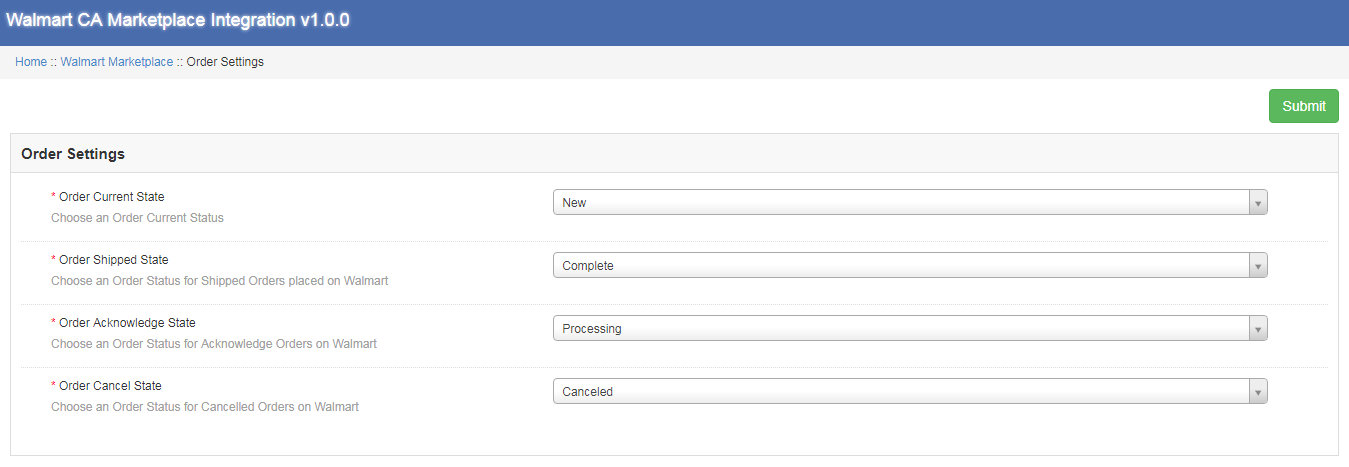
Nell'integratore API di Magento Walmart Canada, è possibile utilizzare la scheda di impostazione degli ordini per mappare lo stato dell'ordine presso il negozio con Walmart Marketplace. I lavori Cron possono essere utilizzati per sincronizzare lo stato dell'ordine sul Marketplace di Walmart.
I vari campi disponibili nelle Impostazioni ordine sono:
Stato attuale ordine: L'amministratore può scegliere l'ordine dello stato attuale qui. Stato di spedizione dell'ordine: L'amministratore può scegliere lo stato dell'ordine per gli ordini spediti effettuati a Walmart. Stato di riconoscimento dell'ordine: Questo campo consente all'amministratore di selezionare lo stato dell'ordine per gli ordini di conferma presso il negozio Walmart. Ordine Annulla stato: Seleziona lo stato dell'ordine per l'ordine annullato presso il negozio Walmart.
Elenco degli ordini 3.9
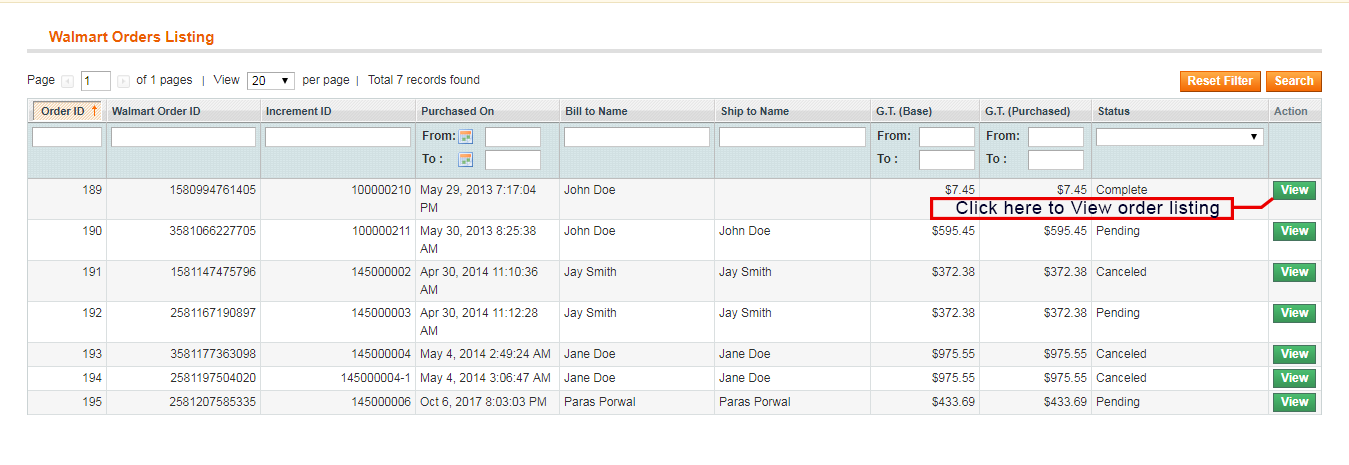
L'ordine ricevuto al Walmart viene elencato nel backend del connettore Magento di Walmart Canada. Admin deve essere eseguito "Ordine di sincronizzazione" scheda per sincronizzare gli ordini da Walmart. Per elaborare l'ordine, fare clic su "Vista" pulsante accanto all'ordine ricevuto.
Stato alimentazione 3.10
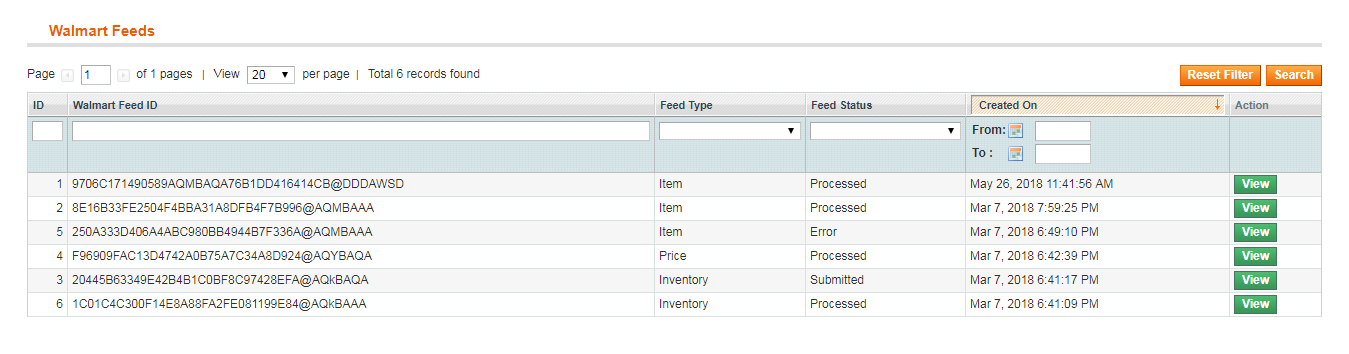
È possibile eseguire più processi Cron dal pannello di amministrazione di Walmart Canada Integrator. Ogni volta che viene eseguito un Cron, viene creato un feed nella sezione Feed di Walmart. Il dettaglio completo del feed può essere visualizzato facendo clic su "Vista" pulsante accanto al feed corrispondente.
Rapporti BuyBox 3.11
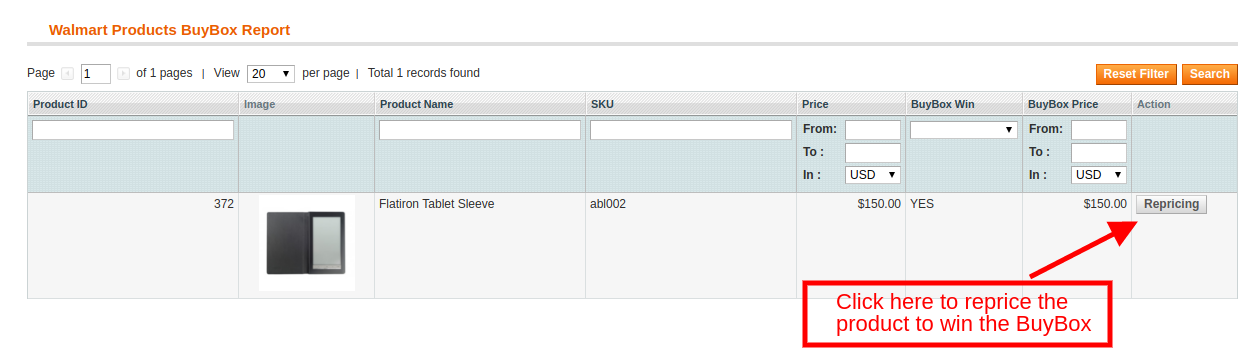
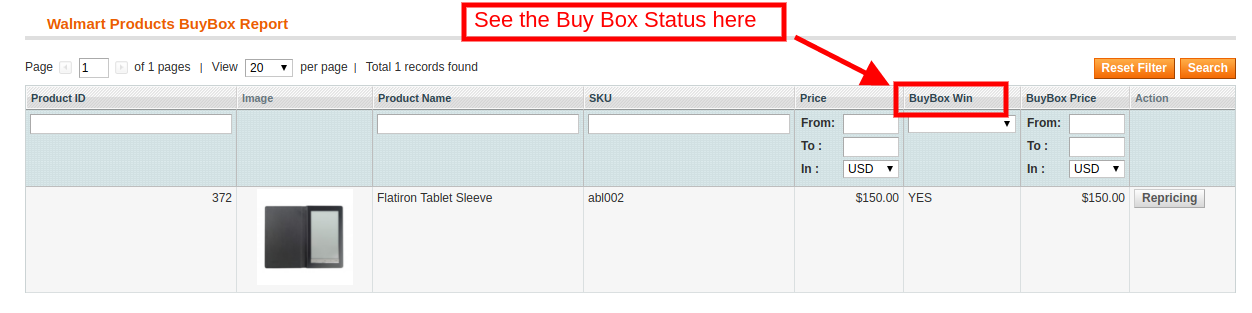
È possibile eseguire più processi Cron dal pannello di amministrazione di. Facendo clic su "Sync Walmart BuyBox" pulsante, cron job verrà eseguito per recuperare il report BuyBox dal Marketplace di Walmart. Potrebbe essere possibile che più concorrenti venderanno lo stesso prodotto a diversi prezzi. Il rapporto BuyBox ottenuto aiuterà l'amministratore a confrontare il prezzo di un prodotto con il prezzo del prodotto della concorrenza.
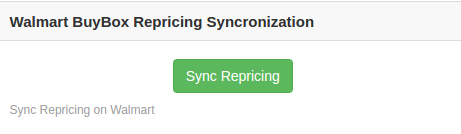
Con Multiple Cron Jobs può essere eseguito dal pannello di amministrazione di, admin può riprogrammare il valore del prodotto per vincere il BuyBox. Il prezzo aggiornato può essere sincronizzato al Walmart facendo clic sul pulsante "Sync Repricing" nella sezione di sincronizzazione di Walmart di Walmart Canada Magento Connector.
Sincronizzazione 3.12
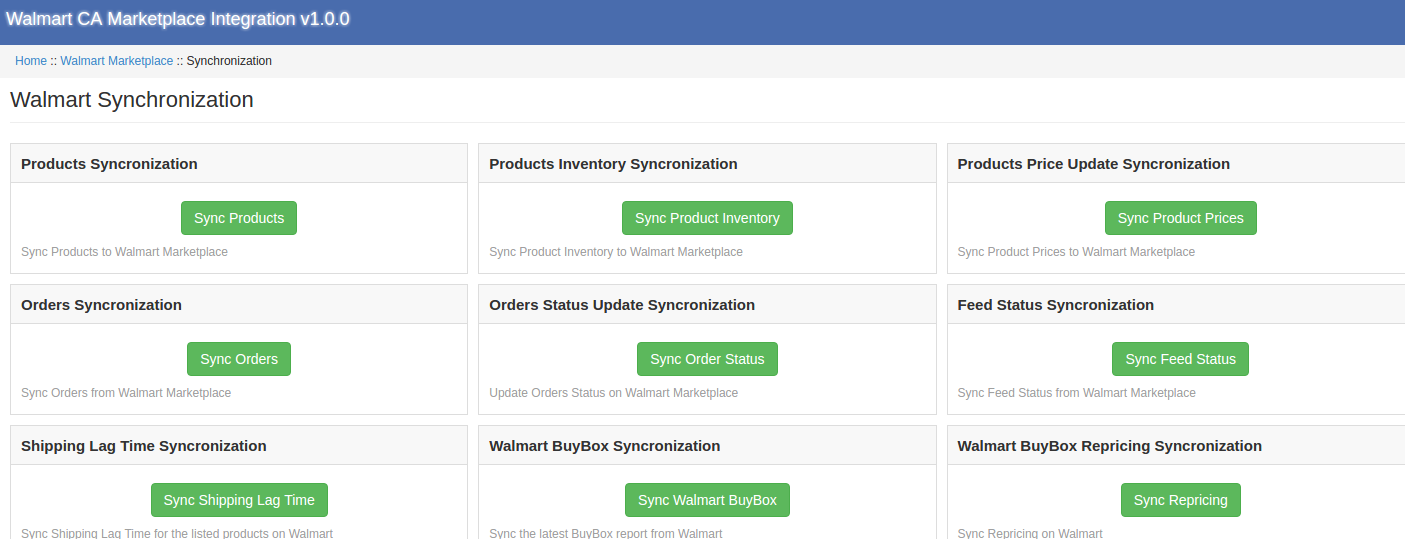
La sezione di sincronizzazione di Walmart svolge un ruolo importante nello stabilire la connessione tra il Marketplace di Walmart e il negozio. È possibile eseguire più lavori cron per sincronizzare tutte le impostazioni e le modifiche dal negozio Walmart con il negozio eCommerce.
I vari processi Cron vengono eseguiti per sincronizzare le impostazioni e le modifiche sono come sotto:
Prodotti di sincronizzazione: Questo pulsante consente all'amministratore di sincronizzare tutti i prodotti elencati nel back-end dell'integratore di API Magento di Walmart Canada per la sincronizzazione sul Marketplace di Walmart. Il cron job aggiungerà i prodotti con i loro dettagli obbligatori sul Walmart Marketplace.
Sync Inventario del prodotto: Il seguente cron job viene eseguito per sincronizzare la quantità del prodotto sul Marketplace di Walmart.
Sincronizza prezzo del prodotto: Il seguente pulsante sincronizzerà il prezzo del prodotto aggiornato su Walmart.
Sincronizzare gli ordini: Il seguente cron job verrà utilizzato per sincronizzare gli ordini da Walmart Marketplace con il negozio eCommerce.
Sincronizza lo stato dell'ordine: Lo stato dell'ordine aggiornato può essere sincronizzato sul Marketplace di Walmart eseguendo lo stato degli ordini di sincronizzazione dal backend di Magento Walmart Canada Integration Extension.
Stato del feed di sincronizzazione: Lo stato del feed può essere sincronizzato nello store Magento eseguendo il seguente cron job.
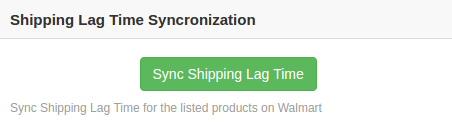
Tempo di ritardo della spedizione sincronizzata: Il tempo di ritardo in giorni sugli ordini di spedizione può essere sincronizzato sul Marketplace di Walmart eseguendo i lavori Cron.
Sync Walmart BuyBox: Il rapporto BuyBox può essere scaricato dal negozio Walmart eseguendo il seguente processo Cron. Il rapporto BuyBox aiuterà l'amministratore a confrontare il prezzo del prodotto di vari concorrenti.
Replica di sincronizzazione: Il valore dei prodotti per vincere il BuyBox può essere sincronizzato sul Marketplace di Walmart eseguendo il seguente processo Cron.
Codice fiscale 3.13
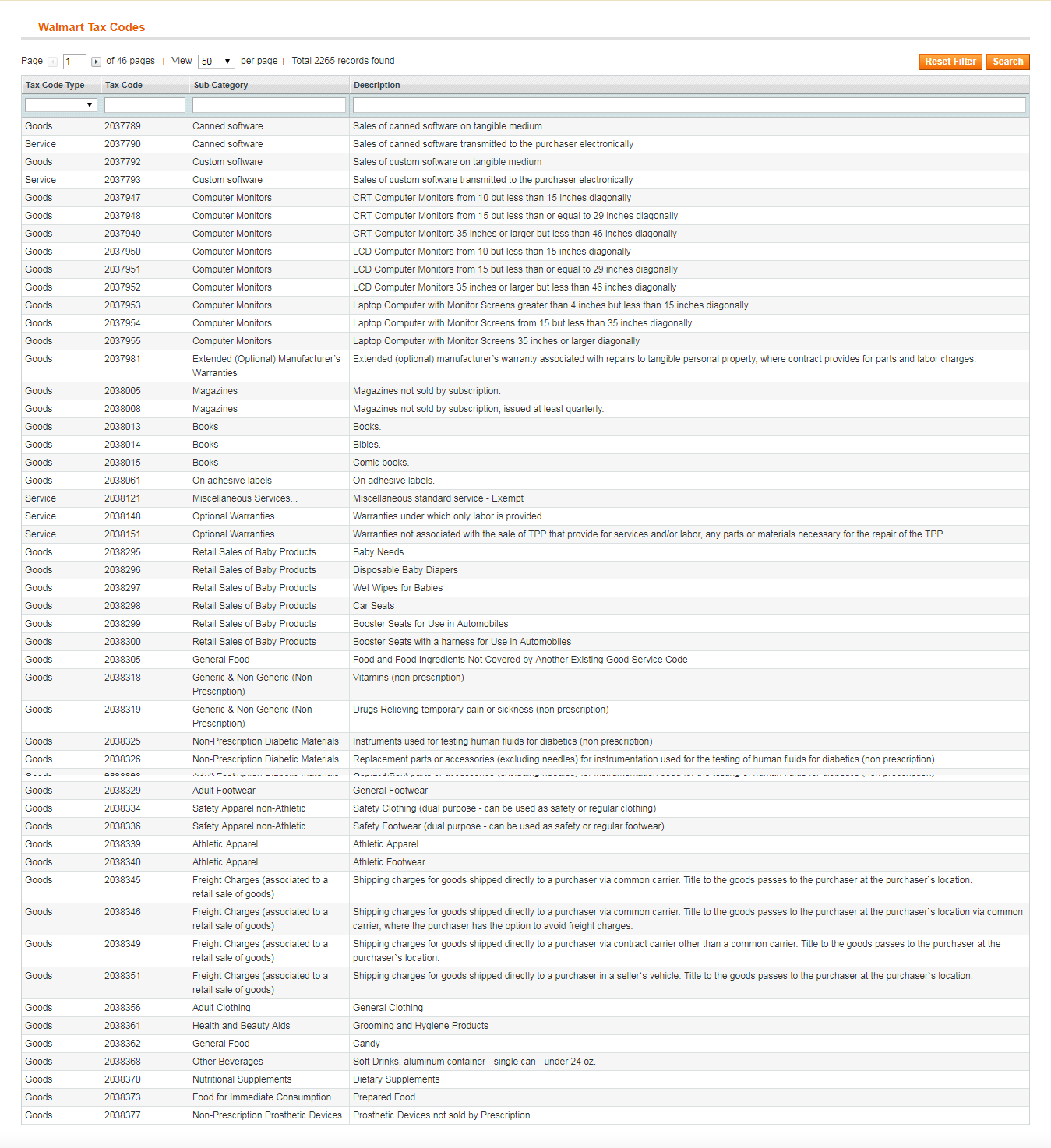
La sezione codice fiscale di Walmart Canada Magento Integrator consente all'amministratore di visualizzare il codice fiscale dei prodotti in blocco. Il commerciante online può facilmente visualizzare il codice fiscale degli inventari.
Registro di controllo 3.14
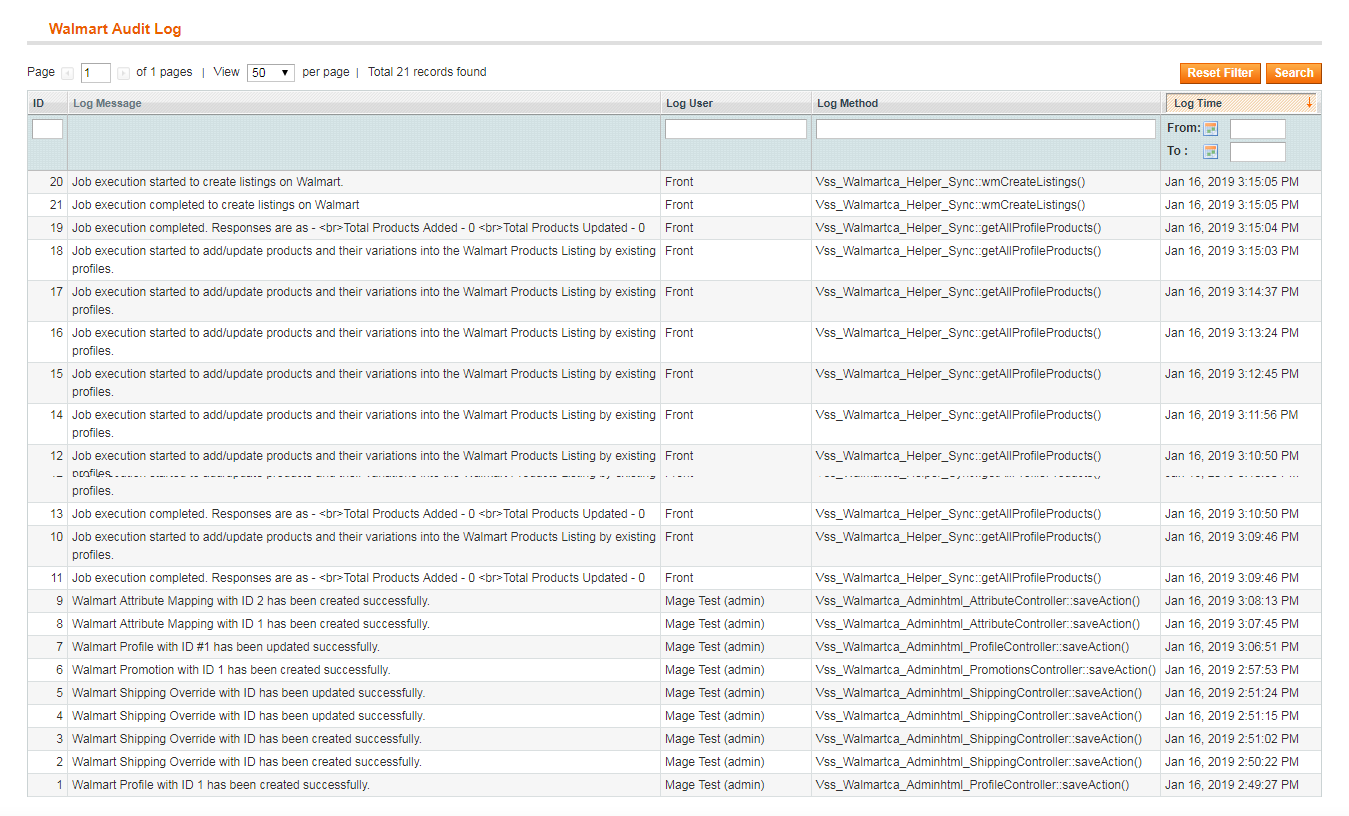
La sezione codice fiscale di Walmart Canada Magento Integrator consente all'amministratore di visualizzare il codice fiscale dei prodotti in blocco. Il commerciante online può facilmente visualizzare il codice fiscale degli inventari. Tutti i lavori Cron eseguiti possono essere visualizzati dalla sezione Registro di controllo dell'Integration Extension di Magento Walmart Canada. L'amministratore può facilmente visualizzare lo stato di ogni lavoro Cron dalla sezione Registro Walmart Audit.
Per ulteriori informazioni, fare riferimento ai seguenti link:
I clienti si aspettano consegna veloce. Essere un venditore online, fornire ai clienti i loro prodotti non è altro che una missione. E quando il prodotto deve essere consegnato sotto il sole cocente, la missione diventa più complessa e difficile da raggiungere. La stagione delle vendite natalizie è la principale causa dell'incremento delle complessità nella "consegna delle missioni". Tuttavia, le festività natalizie offrono enormi opportunità per ottenere buoni ricavi e vendite. Garantisce anche vendite e profitti immediati. Arriva anche con l'opportunità di fare vendite anche in futuro. Per molte aziende di e-commerce, la domanda che viene in mente è "dovremmo offrire la spedizione gratuita questo?" e se sì allora "come dovremmo offrire la spedizione gratuita?" e tanti altri. Essendo un venditore, è molto importante elaborare alcune strategie diligenti per approfittare di queste vacanze in modo fruttuoso. Molte volte, i rivenditori sono in grado di fare più di una vendita annuale in pochi mesi. Poiché è una buona opportunità per aumentare le vendite e i ricavi, questo potrebbe anche portare l'opportunità di errori di spedizione. Poiché, ogni aspetto dovrebbe essere all'altezza del marchio, il fallimento della spedizione potrebbe affondare tutte le tue opportunità e si tradurrà in una perdita di vendite. Il glitch di spedizione non solo farebbe pagare al dettagliante costi di spedizione aggiuntivi, ma creerebbe anche clienti frustrati, uccidendo anche le possibilità di vendite ripetute. Sebbene sia difficile soddisfare tutti i problemi relativi alla spedizione, possiamo almeno imparare dai nostri passi falsi ed evitarli in futuro. Ecco gli errori di spedizione 5 per evitare questa estate sono i seguenti:
1. Non comunicare con i corrieri:
Quasi ogni vendita di vacanze estive ha una scadenza. I clienti online si aspettano che il loro prodotto arrivi entro questa scadenza, a meno che non stabilisca una serie adeguata di linee guida. Ogni servizio di trasporto ha la scadenza per le vendite delle vacanze estive. Quindi, prima che le vacanze estive si avvicinino, è meglio essere in contatto con loro per conoscere i loro programmi di consegna. Generalmente, gli ordini devono essere effettuati 10 giorni prima dal giorno in cui il cliente desidera la consegna. Tuttavia, la data sarà leggermente diversa a seconda della posizione del magazzino e della destinazione dell'ordine. Quindi, è importante parlare con il tuo servizio di corriere per confermare la consegna in quella particolare vigilia, altrimenti puoi perdere l'ordine e forse anche perdere la fiducia del cliente.
2. Non mantenere abbastanza risorse:
Immagina di avere dipendenti 20 che possono scegliere, imballare, etichettare e impilare ordini 200 in un giorno. Ciò significa che se accetti ordini 400 al giorno, sarebbe difficile per te soddisfare il processo di spedizione in tempo. Quindi, non sarà in grado di gestire gli ordini effettuati con conseguente perdita di vendite e ricavi. Per evitare questa situazione, dovresti pensare saggiamente e giocare in modo intelligente. Ogni volta che la vendita è alta specialmente nei giorni festivi, puoi assumere lavoratori temporanei o chiamarli a turni. Questo ti aiuterà a mantenere facilmente tutti gli ordini piazzati.
3. Materiale di imballaggio insufficiente:
Ora hai abbastanza risorse umane e un sacco di inventario con cui lavorare. Ma non appena hai iniziato a confezionare i prodotti, uno dei tuoi dipendenti dice: Siamo fuori dal pluriball. Se si prevede di spedire ordini 1000 al giorno, è necessario munirsi di cartoni 1000 con involucri a bolle, nastri e altri materiali di imballaggio. L'esaurimento dei materiali di imballaggio rallenterebbe il processo di spedizione con conseguente consegna ritardata.
4. Dimentica di convalidare l'indirizzo di consegna:
Una volta che l'ordine è imballato e fuori per la consegna, l'agente di consegna non è in grado di trovare l'indirizzo e torna indietro con il prodotto. Accade spesso che a causa di un indirizzo errato, gli ordini non possano essere consegnati. Jonathan Poston, direttore tecnico del SEO per The Tombras Group, ha detto una volta: "Un codice postale errato non può solo sbarazzarsi della spedizione ma può far atterrare un pacchetto in uno stato di limbo quasi infinito". Un indirizzo sbagliato può causare grossi problemi. Quindi, convalidare sempre l'indirizzo di spedizione prima di effettuare l'ordine per evitare problemi legati alla spedizione in futuro.
5. Stime di spedizione fallaci:
Cattive spedizioni possono comportare le maggiori conseguenze per il tuo business eCommerce. La spedizione è un gioco a doppio taglio. Se effettui un preventivo più basso e fornisci un giorno di consegna, dovrai pagare la differenza mentre se la tua tariffa di spedizione è troppo alta, il cliente lascerà automaticamente il carrello abbandonato. Secondo S, La percentuale di 73 degli intervistati ha dichiarato che la consegna gratuita influisce notevolmente sulla decisione di acquistare un articolo online. Le spese di spedizione sono la ragione principale dietro l'abbandono del carrello in quanto i clienti non vogliono pagare le spese di consegna. Pertanto, dovresti essere accurato con le tue stime di spedizione per ottenere i lead massimi.
6. Viziare le sorprese sulle vendite di festività:
È meglio consegnare i prodotti in una scatola normale anziché consegnarli nella scatola con il logo del marchio e anche con la fattura allegata. Quindi puoi evitare di commettere questo errore in modo che il donatore abbia un po 'di tempo per nascondere la sua sorpresa da un ricevitore.
A voi:
Dopo aver visto tutti gli errori sopra riportati creati dai rivenditori nel processo di spedizione, è importante imparare dai nostri passi falsi e cercare di evitarli in futuro per una migliore generazione di vendite e profitti. Indipendentemente dal metodo o dal corriere che utilizzi per la consegna, è importante scegliere il corriere giusto per il processo di spedizione. Inoltre, è molto importante mantenere un controllo sulla qualità dei tuoi prodotti quante volte più rivenditori. La vendita non è mai stata così conveniente prima! KnowBand offre Integratori di Marketplace che consente ai venditori di integrare il proprio negozio eCommerce con rinomati Marketplace come EtsyeBay, Walmart, Google Shopping e Newegg. Sono disponibili per varie piattaforme CMS come Magento, PrestaShop, Shopify, Magento 2 e OpenCart.
Le caratteristiche degli integratori di Marketplace sono le seguenti:
Processo di elenco dei prodotti senza sforzo con la funzione di caricamento collettivo.
Mappatura dell'attributo e della categoria del negozio con i rispettivi attributi e categorie del marketplace.
È innegabile che l'enorme coinvolgimento della tecnologia moderna nella generazione di oggi abbia cambiato radicalmente la vita delle persone e delle imprese in tutto il mondo. Di conseguenza, la tendenza dello shopping online è diventata popolare in ogni angolo del globo. A tutti piace navigare sulle onde digitali per lo shopping online oggi. Essendo un venditore, dovresti capire la crescente domanda di acquisti online che ti porta presto in un miliardario. E quando parliamo vendita di prodotti online, Marketplace è il primo nome che viene in mente. I mercati piacciono Walmart, Etsy, eBay, Walmart Canada è in molte tendenze in questo momento. La vendita sul Marketplace ti aiuterà a fornire un riconoscimento a livello globale seguito da una grossa fetta di profitti. Se parliamo di mercati globali, Walmart è il primo nome che ci viene in mente. Con 344 milioni di visite di clienti, è considerato uno dei famosi Marketplace in tutto il mondo. Walmart Canada è la divisione canadese di Walmart e ora offre ai venditori un'opportunità lucrosa per vendere i loro prodotti anche su Walmart Canada.
Quindi, prima di saltare alla procedura di diventare un venditore, fateci sapere su Walmart Canada in dettaglio:
Walmart Canada è la divisione canadese di uno dei più grandi e popolari marketplace online a livello globale – Walmart. Con sede a Mississauga, Ontario, è stata fondata a marzo 17, 1994, come negozio di sconto con l'acquisto della catena Woolco Canada dalla FW Woolworth Company. E 'venuto sotto l'ammiraglia del negozio online del Canada, ad esempio Walmart.ca. Con una catena di negozi 410, Walmart ha raddoppiato le sue entrate da questo negozio online e ora prevede di aumentare la quantità di prodotti in Canada.
Quali prodotti possono essere venduti su Walmart Canada?
I rivenditori che trattano la seguente gamma di prodotti possono diventare venditori di terze parti su Walmart Canada:
Elettrodomestici
Vita all'aperto
Sport e accessori
Mobili e prodotti lifestyle
Abbigliamento e accessori
Calzature
Gioielleria
Film, musica e libri
Regali e vacanze
Automotive e molti altri.
Come vendere su Walmart Canada?
Richiedi la registrazione online:
Per vendere su Walmart Canada, in primo luogo devi registrarti al centro venditore Walmart Canada. Per questo, devi inviare una e-mail su mkplslcomm@walmart.comcon tutti i tuoi documenti allegati e attendi la loro risposta. Dopodiché, Walmart Canada verificherà tutti i tuoi documenti e, fortunatamente, se la tua richiesta è accettata, puoi procedere ulteriormente. Dopo aver ricevuto una mail di invito e la creazione dell'account, carica tutti i certificati pertinenti, comprese le informazioni del tuo conto bancario per soddisfare i requisiti minimi per essere un fornitore. Puoi anche chiedere di condividere alcune informazioni sulla tua azienda e sui tuoi prodotti. Questo viene fatto con il motivo per aumentare il livello di fiducia del nome del tuo marchio aziendale.
Elenco dei prodotti:
Ora, il passo principale è caricare i tuoi prodotti sul sito Web di Walmart Canada Marketplace. Walmart ha lasciato i venditori manualmente Walmart Integrator da Knowband ti aiuta a integrare il tuo sito eCommerce con Walmart Canada Marketplace.
Gestione degli ordini:
Walmart Canada offre anche la possibilità di configurare e testare la connessione per la gestione degli ordini e altre funzionalità. Ti viene semplicemente richiesto di inviare il feed dei tuoi prodotti per testare alla rinfusa o con prodotti e categorizzazioni specifici.
Avvia la tua richiesta e inizia a vendere:
Dopo aver verificato tutte le funzioni elencate nella dashboard del venditore, fai clic su "Sì" nella pagina di conferma e sei pronto per il lancio. Nel frattempo, il team di Walmart esaminerà il tuo account, i prodotti e le impostazioni e li renderà finalmente disponibili.
Congratulazioni! Ora sei un venditore Walmart Canada! Accedi alla pagina del venditore di Walmart Canada e sei pronto a generare potenziali contatti fruttuosi in futuro.
Vantaggi della vendita su Walmart Canada Marketplace:
Walmart Canada si è affermata come uno dei migliori e più affidabili mercati globali in Canada.
La vendita su Walmart Canada Marketplace possiede un'enorme base di clienti che rappresenta un'enorme opportunità per i venditori di guadagnare enormi quantità di profitti.
Walmart Canada Marketplace fornisce anche il riconoscimento del marchio che aiuta a creare fiducia tra gli utenti e convertirli in potenziali clienti.
Il team di supporto dedicato a Walmart Canada è sempre pronto ad aiutare i clienti con qualsiasi tipo di query o problemi durante gli acquisti online.
I mercati globali come Walmart Canada aiutano i venditori a espandere la loro portata a livello globale. Ciò porta ad aumentare le vendite transfrontaliere di venditori con conseguente aumento delle vendite e dei ricavi.
Il comfort offerto da Walmart Canada ai suoi clienti ha reso questa piattaforma la migliore da tutti gli altri mercati. Questa piattaforma ti consente di aumentare drasticamente il tuo business e le tue vendite. Allora, cosa stai aspettando? Prendi, imposta e vai per Walmart Canada Sellers in pochi semplici passaggi.
Costo per vendere su Walmart Canada:
Anche se vendere su Walmart Marketplace potrebbe farti guadagnare una grossa fetta di profitti, ma anche Walmart ne approfitta. Walmart addebita ai venditori una commissione di riferimento che varia da 6% a 20% del prezzo di vendita del prodotto, a seconda della categoria. Walmart addebita una commissione di referral molto inferiore rispetto ad Amazon. Quindi, essere un venditore su Walmart può renderti un miliardario un giorno.
In che modo KnowBand può aiutarti a vendere su Walmart Canada Marketplace?
Knowband offre Estensione di integrazione Magento Walmart Canada che è una soluzione intelligente per un proprietario di un negozio eCommerce per eliminare le complessità della vendita di prodotti su Walmart. Funziona fornendo un integratore di API tra un negozio di e-commerce e il mercato Walmart. Colma il divario tra il tuo negozio eCommerce e Walmart Canada con l'aiuto di cui i venditori possono facilmente mappare le loro schede di prodotto sul sito web del Marketplace. Una volta completata l'integrazione, l'amministratore può aggiornare tutte le schede di prodotto su Walmart Marketplace dal back-end senza nemmeno visitare il sito del Marketplace.
Caratteristiche dell'estensione dell'Integratore del Marketplace di Magento Walmart Canada:
Sincronizzazione in tempo reale: Magento Walmart Canada Integration Extension offre una sincronizzazione in tempo reale collegando il negozio Magneto al Marketplace di Walmart. Walmart Canada Magento Integrator.
Gestione delle scorte: L'amministratore del negozio può gestire gli inventari elencati nel Walmart Marketplace dal pannello di amministrazione del Magento Walmart Canada Integration Module. Dettagli di prodotto, prezzo e inventario possono essere sincronizzati dall'amministratore con un clic.
Elenco basato sul profilo: L'Integratore API di Magento Walmart Canada offre accesso amministrativo per creare profili illimitati. L'elenco basato sul profilo aiuta a caricare il prodotto in blocco.
Mappatura di attributi e categorie: Con l'aiuto di Walmart Canada Integrator, il commerciante online può mappare gli attributi e le categorie del negozio con gli attributi e le categorie del Walmart Marketplace.
Gestione della spedizione: I metodi di spedizione nel Marketplace di Walmart sono gestiti e monitorati dall'amministratore dal back-end del negozio. Il proprietario di eCommerce online può aggiungere o eliminare qualsiasi metodo di spedizione nell'annuncio Walmart Marketplace secondo le sue necessità e convenienza.
In questi giorni i clienti online richiedono la consegna del prodotto secondo le loro preferenze. Ora l’amministratore del negozio online può offrire funzionalità per selezionare la data e l’ora di consegna preferite. Offerte KnowBand Estensione dei tempi di consegna preferita da OpenCart che è altamente personalizzabile e consente all’amministratore di offrire l’opzione di selezione della data e dell’ora di consegna sul sito Web. I clienti possono ottenere il prodotto ordinato nella data e nell’ora che preferiscono, il che migliorerà la loro esperienza di acquisto.
L’amministratore del negozio può applicare le impostazioni per mostrare le date e le fasce orarie disponibili per la consegna. Consentendo ai clienti di selezionare la data e l’ora preferite, l’amministratore del negozio può migliorare l’esperienza del negozio. I clienti possono selezionare la data e l’ora per la consegna dell’ordine. Ciò è vantaggioso anche per quei siti che consegnano regali, torte, cartoline e bouquet per occasioni speciali come compleanni, anniversari o altre occasioni speciali. Il modulo di data e ora di consegna preferita per Opencart è altamente personalizzabile e l’amministratore del negozio può applicare le impostazioni senza alcun aiuto tecnico. L’amministratore deve solo selezionare le opzioni in base ai requisiti. L’amministratore può anche effettuare la selezione della data e dell’ora di consegna preferite per i clienti.
1.1 Caratteristiche di base di questo modulo dei tempi di consegna preferiti di OpenCart
L’amministratore del negozio può offrire funzionalità per selezionare l’ora e la data di consegna preferite per il prodotto ordinato senza problemi.
Gli utenti online possono facilmente scegliere la data e l’ora in cui desiderano che il prodotto venga consegnato.
In qualità di e-merchant, puoi anche consentire ai clienti di aggiornare la data e l’ora selezionate anche dopo aver effettuato l’ordine.
Il modulo OpenCart preferisce la data di consegna visualizza un calendario con i giorni di consegna disponibili e la fascia oraria per la selezione di data e ora.
L’amministratore del negozio può impostare l’intervallo di tempo e mostrare anche un intervallo di tempo incompleto dall’interfaccia di amministrazione di questo modulo di data e ora di consegna preferito.
Il proprietario del negozio può impostare l’intervallo di tempo dall’interfaccia di amministrazione di questo plug-in di consegna preferito di OpenCart.
In qualità di proprietario del negozio, puoi impostare l’ora di inizio e di fine della consegna.
Il modulo orario preferito di OpenCart consente all’amministratore del negozio di selezionare quei giorni in cui non desidera offrire la consegna.
L’amministratore del negozio può anche impostare lo stato dell’ordine dall’interfaccia di amministrazione di questa data di consegna preferita e dell’estensione temporale.
Non è necessario modificare nemmeno una singola riga di codici per implementare questa funzionalità di selezione della data e dell’ora di consegna preferite.
L’amministratore può impostare l’intervallo dei giorni di consegna dall’interfaccia di amministrazione di questo modulo dei tempi di consegna preferiti di OpenCart.
Il modulo di data e ora di consegna preferita per Opencart è mobile responsive.
L’estensione dei tempi di consegna preferita da OpenCart supporta tutti i temi OpenCart.
Installazione 2.0
Prima di tutto, acquista l’estensione dei tempi di consegna preferita OpenCart dal negozio Knowband.
Successivamente, riceverai questi file sulla tua email registrata.
File del codice sorgente dell’estensione del tempo di consegna preferito in formato file zippato.
Manuale dell’utente di questo modulo dei tempi di consegna preferiti di OpenCart.
Per installare questo modulo dei tempi di consegna preferiti OpenCart sul tuo sito web devi seguire questi passaggi:
1. Ora decomprimi il file zip ricevuto. Otterrai le cartelle come mostrato nell’immagine qui sotto:
2. Copia tutte le cartelle del file zip nella directory principale dell’installazione di OpenCart tramite il gestore FTP.
Quindi, il modulo dei tempi di consegna preferiti di OpenCart è ora installato correttamente e pronto per l’uso nel tuo negozio.
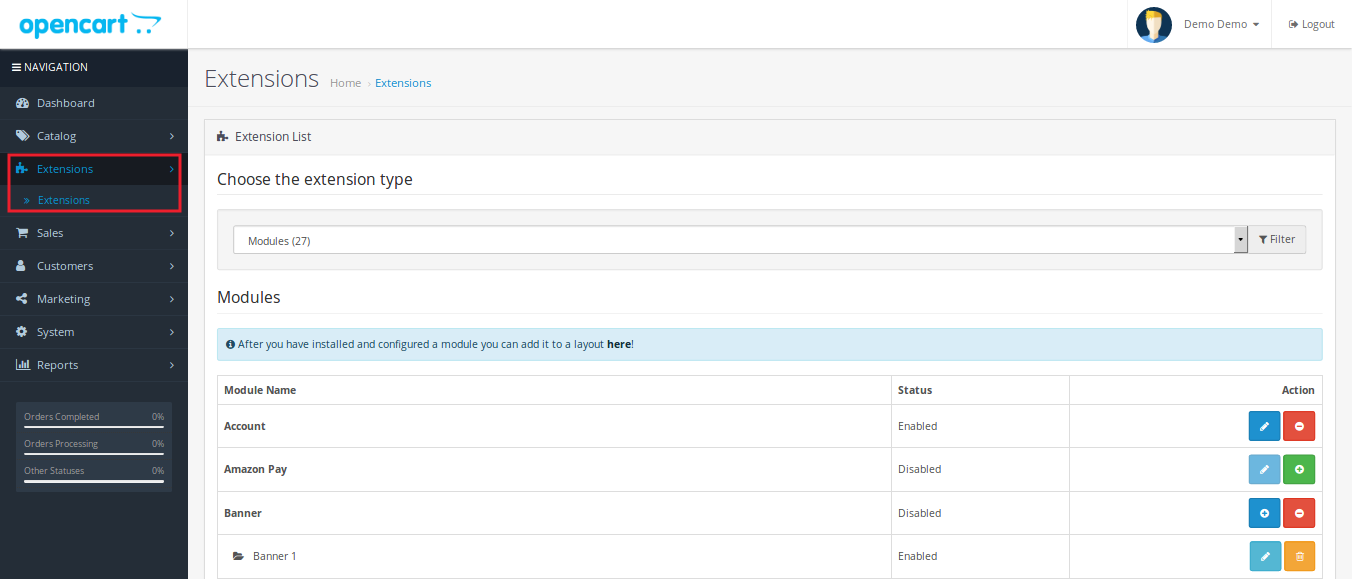
Ora vai al menu di amministrazione e fai clic sulle estensioni e quindi fai clic sul pulsante Configura accanto per preferire l’estensione dei tempi di consegna.
3.0 Interfaccia di amministrazione
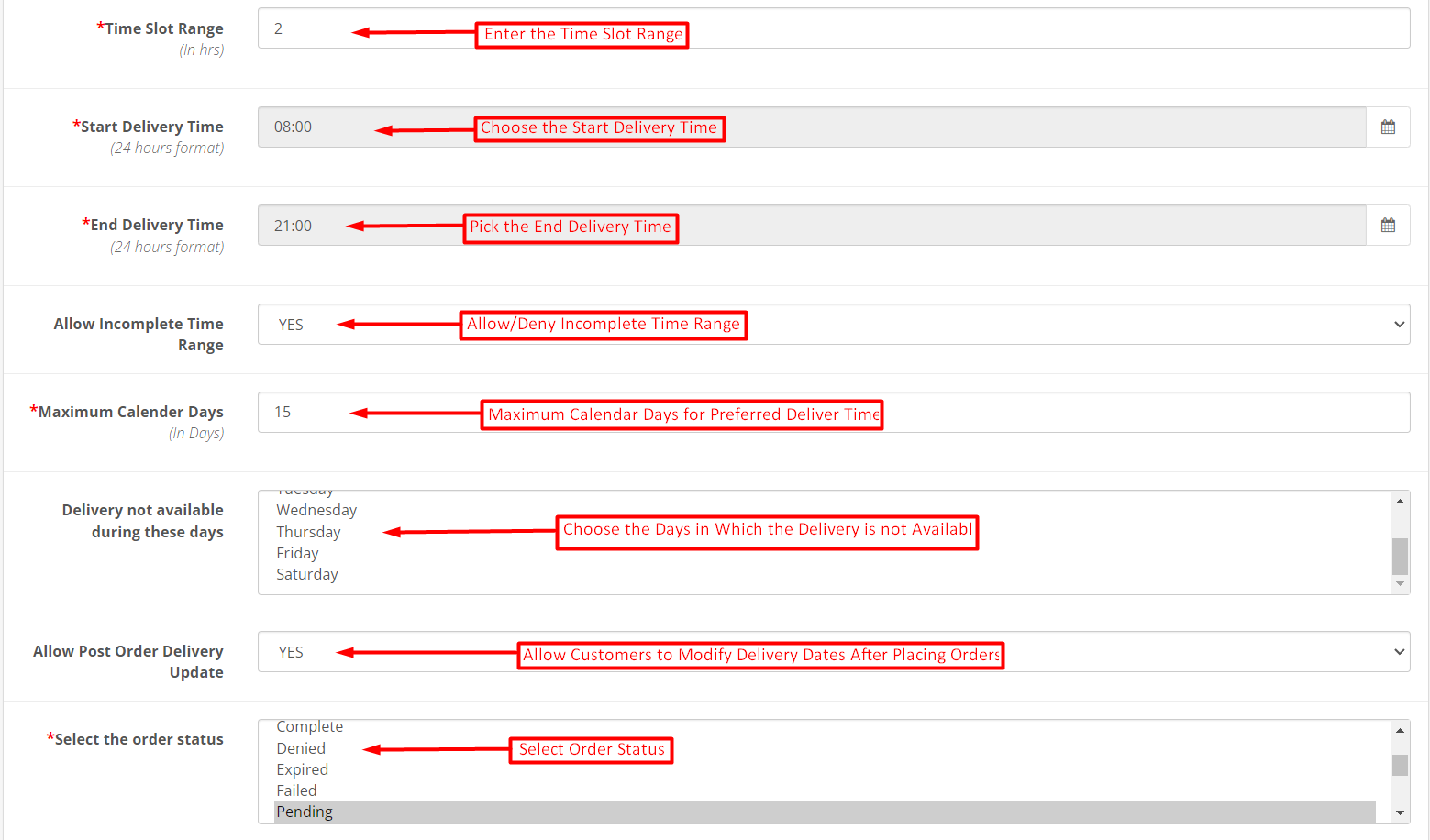
L’amministratore del negozio online può applicare le impostazioni per offrire la data e l’ora di consegna preferite nel negozio. Queste sono le opzioni di personalizzazione disponibili nell’interfaccia di amministrazione di questa data di consegna preferita di OpenCart e dell’estensione temporale:
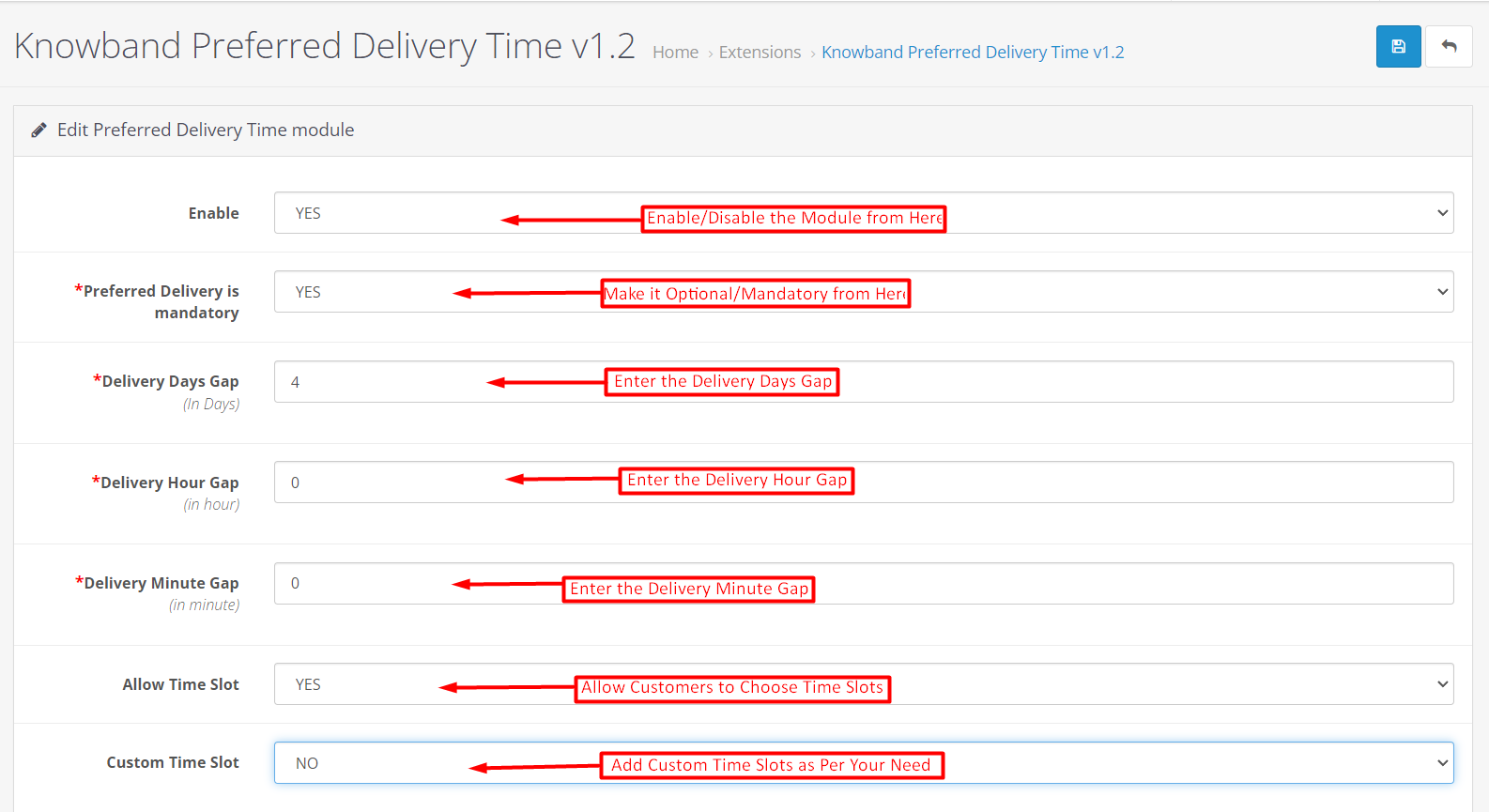
Abilita: L’amministratore del negozio online può attivare o disattivare facilmente il modulo dei tempi di consegna preferiti di OpenCart.
La consegna preferenziale è obbligatoria: L’amministratore del negozio può rendere obbligatoria la struttura di consegna preferita selezionando l’opzione. In questo caso, i clienti devono impostare la data e l’ora di consegna per continuare.
Gap giorni di consegna: Il modulo di data e ora di consegna preferiti consente all’amministratore del negozio di impostare l’intervallo di giorni di consegna. I clienti potranno selezionare i giorni preferiti dopo un intervallo di 10 giorni.
Differenza oraria di consegna: L’amministratore del negozio può aggiungere intervalli di tempo di consegna nei campi di testo menzionati. Una volta aggiunto l’intervallo di ore, il cliente può selezionare l’orario di consegna preferito solo dopo l’intervallo di ore di consegna indicato.
Minuti di consegna gap: Come il divario dei giorni di consegna e il divario delle ore di consegna, l’amministratore può aggiungere il divario dei minuti di consegna nel seguente campo di testo.
Consenti fascia oraria: L’amministratore del negozio può anche abilitare le impostazioni per mostrare le fasce orarie nella sezione di consegna e ora preferita.
Fascia oraria personalizzata:�L’amministratore può aggiungere fasce orarie personalizzate per le quali desidera consentire ai clienti di selezionare l’orario di consegna preferito.
Intervallo di fascia oraria: Inserisci l’intervallo di tempo dall’interfaccia di amministrazione di questo modulo dei tempi di consegna preferiti di OpenCart. Ad esempio, se l’intervallo di fascia oraria è 3, l’orario può essere dalle 03:00 alle 06:00, dalle 06:00 alle 09:00.
Inizia il tempo di consegna: Impostare l’ora di inizio nel formato 24 ore.
Termine di consegna: Correggi l’ora di fine nel formato 24 ore.
Consenti intervallo di tempo incompleto: L’amministratore può anche consentire un intervallo di tempo incompleto dall’interfaccia di amministrazione.
Giorni massimi di calendario: L’estensione dei tempi di consegna preferita di OpenCart consente all’amministratore del negozio di impostare i giorni di calendario massimi disponibili per la consegna preferita.
Consegna non disponibile in questi giorni: L’amministratore può scegliere quei giorni in cui la consegna del prodotto non sarà disponibile.
Consenti aggiornamento consegna post ordine: L’amministratore può consentire o impedire ai clienti di aggiornare la data e l’ora di consegna preferite anche dopo aver effettuato l’ordine.
Seleziona lo stato dell’ordine: L’amministratore può selezionare lo stato dell’ordine per il quale i clienti possono modificare la data e l’ora di consegna preferite.
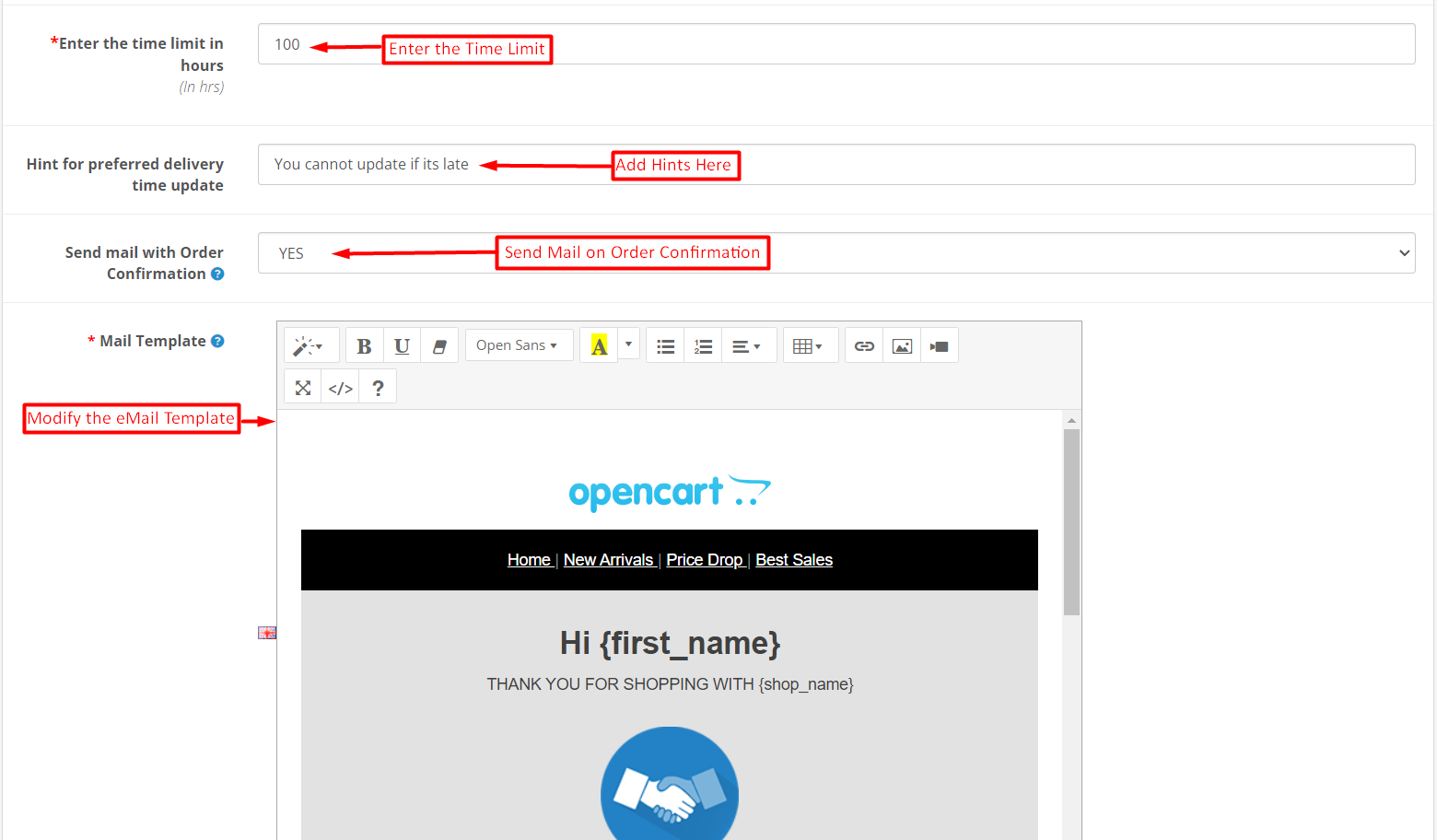
Inserisci il limite di tempo in ore: L’amministratore del negozio online può impostare il limite di tempo in ore. I clienti possono aggiornare i giorni e l’ora di consegna preferiti entro questo periodo di tempo.
Suggerimento per l’aggiornamento dei tempi di consegna preferiti: L’amministratore può impostare qualsiasi suggerimento o messaggio per la data di consegna e l’aggiornamento dell’ora.
Invia mail con conferma d’ordine: L’amministratore del negozio OpenCart può abilitare / disabilitare le e-mail di successo dell’ordine dopo aver completato gli ordini selezionando Orario di consegna preferito.
Modello di posta: L’amministratore del negozio può modificare il modello di email di conferma dell’ordine in base alle esigenze del proprio marchio.
Interfaccia utente 4.0
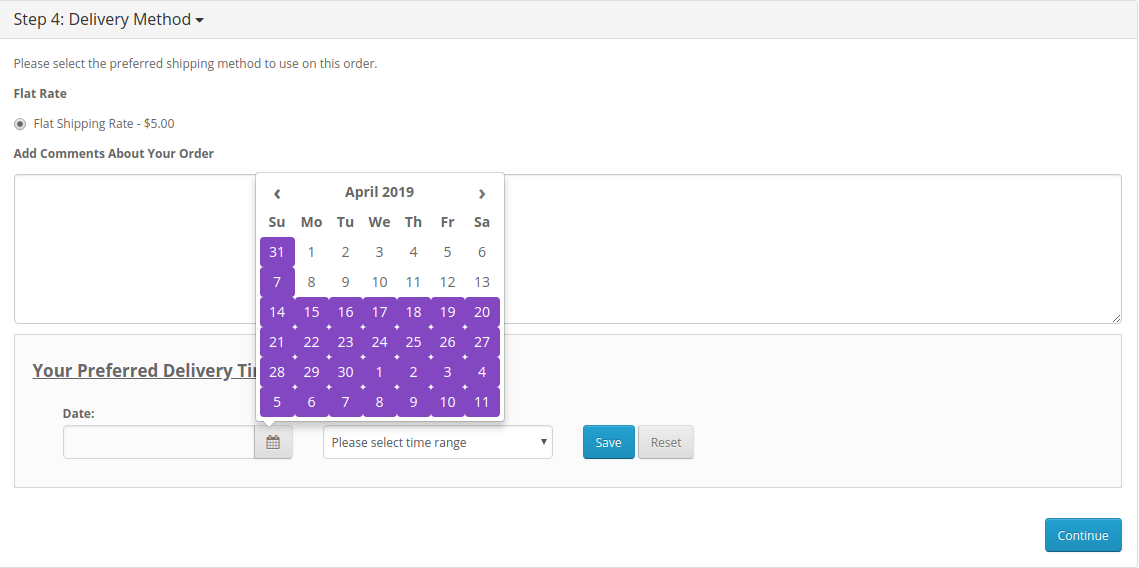
I clienti possono visualizzare la data di consegna preferita e l’opzione di selezione dell’ora nella pagina di pagamento. Possono selezionare la data e l’ora per la consegna e ottenere il prodotto nella data e nell’ora preferite.
I clienti possono selezionare i giorni dal calendario come mostrato di seguito:
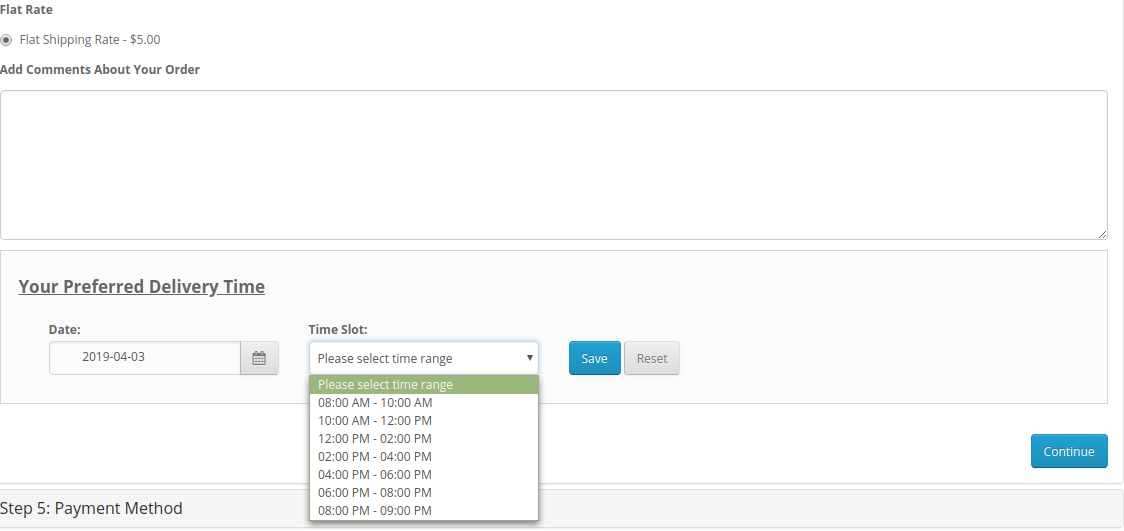
I clienti possono selezionare l’orario dalle fasce orarie disponibili come mostrato di seguito:
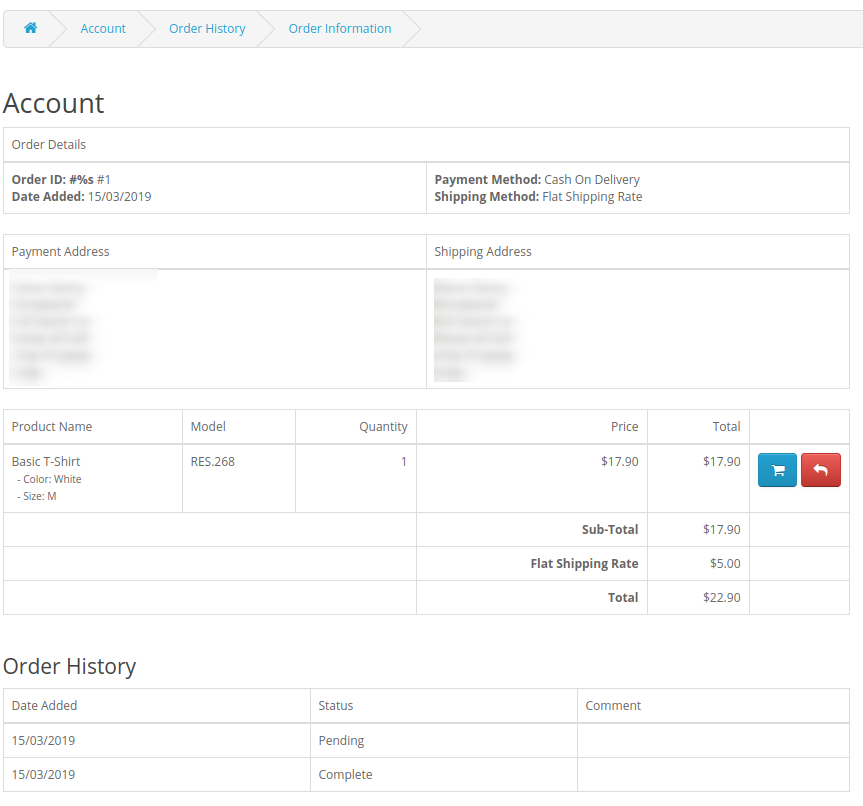
Nei dettagli dell’ordine, i clienti possono visualizzare la data e l’ora di consegna preferite.
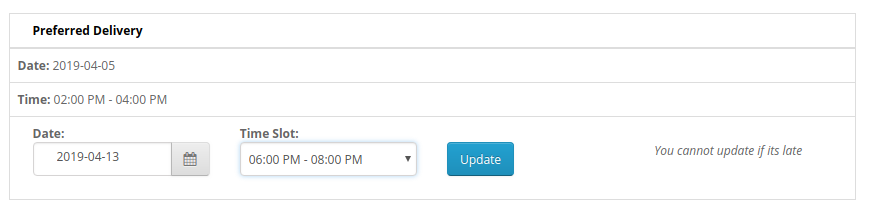
L’amministratore può anche consentire ai clienti di aggiornare la data e l’ora selezionate per la consegna. I clienti possono aggiornarlo e salvare le impostazioni.
I clienti possono selezionare facilmente la data e l’ora di consegna preferite tra le opzioni disponibili e ottenere la consegna all’orario selezionato. Il modulo OpenCart preferisce i tempi di consegna rende l’implementazione complessiva molto semplice e senza problemi per i clienti. L’amministratore può controllare completamente il processo rendendo obbligatoria/facoltativa la selezione della data e dell’ora di consegna, creando fasce orarie, intervalli di giorni di consegna e giorni di calendario massimi. I clienti possono ricevere un’e-mail con la data e l’ora di consegna. Il modulo di data e ora di consegna preferita per Opencart è mobile responsive.
Se possiedi un negozio di e-commerce, è sicuramente a rischio di minacce e pericoli. Lo spazio Internet è pieno di programmi automatici denominati bot, che possono essere buoni o cattivi. I robot cattivi o dannosi sono progettati per eseguire attività ripetitive ad alta velocità che riducono la velocità di caricamento del tuo sito web. Al fine di salvaguardare il tuo negozio online da minacce vulnerabili e utenti di spam, Modulo Bot OpenCart Block da Knowband offre una soluzione di blocco dello spam che consente all'e-merchant di vietare specifici IP, paesi o user-agent. Questa soluzione anti-bot fornita da OpenCart Block User Extension è un modo intelligente per impedire l'accesso di utenti malintenzionati sul sito Web e quindi migliorare l'esperienza di acquisto degli utenti autentici del negozio. Il modulo OpenCart Spam Blocker offre una grande flessibilità per filtrare in modo intelligente il traffico sospetto del bot nello store. Quindi eliminando le possibilità di minacce indesiderate e spam sul negozio.
1.1 Caratteristiche sorprendenti dell'estensione Bot Spam Block per OpenCart
1. L'estensione utente OpenCart Block offre un mezzo semplice per limitare l'ingresso dei sospetti utenti / bot in base al loro IP, paese o user-agent.
2. IP Spam Blocker per OpenCart vieta il traffico indesiderato sul sito Web e quindi aiuta a mantenere il traffico privo di spam dagli utenti autentici dello store.
3. L'opzione di sblocco consente all'amministratore di recuperare i propri clienti reali che per errore hanno bloccato l'accesso al sito web.
4. Il modulo OpenCart Spam IP Blocker offre flessibilità agli e-merchant nella visualizzazione di un messaggio di blocco personalizzato per i clienti frontend.
5. I molteplici tipi di opzioni di blocco consentono all'amministratore di bloccare ordini fraudolenti e richieste di spam sul proprio negozio da un IP specifico o da un particolare paese.
6. OpenCart Blocker impedisce ai robot malintenzionati di eseguire la scansione inutilmente del tuo sito web.
7. La funzionalità di blocco di OpenCart Spam IP Blocker aiuta a salvaguardare il tuo sito da utenti non autorizzati e dai loro contenuti dannosi.
8. Opencart Blocker migliora considerevolmente la velocità di caricamento del sito eliminando il traffico irrilevante attraverso bot o utenti difettosi.
9. Questa soluzione anti-bot del modulo OpenCart Block User impedisce ai bot dannosi di eseguire il tuo sito web.
10. Implementando l'estensione Block Bot per il tuo negozio OpenCart, puoi prevenire gli attacchi dei dati e quindi garantire la privacy e la riservatezza delle informazioni dei clienti.
11. Questo modulo Blocker supporta più lingue che si aggiungono all'esperienza utente finale.
12. Il modulo OpenCart Block Bot by IP aiuta a ridurre i carichi del server e i costi della larghezza di banda.
13. Blocca il traffico di spam da parte di robot dannosi e migliora l'esperienza di acquisto degli utenti utilizzando questo OpenCart Block User / bot tramite l'estensione IP, Paese o Agente utente.
2.0 Guida all'installazione del modulo OpenCart Block Bot
Prima di iniziare il processo di installazione, è necessario acquistare l'estensione OpenCart Blocker dal negozio Knowband. Una volta acquistato, riceverai i seguenti file sulla tua email registrata.
File del codice sorgente del modulo Bot di OpenCart Block in formato di file compresso.
Manuale utente di OpenCart IP Spam Blocker Extension
Ora per installare il modulo Bot OpenCart Block per il tuo sito web, segui i passaggi indicati: 1. Decomprimere il file zip. Otterrai le cartelle come mostrato nell'immagine qui sotto
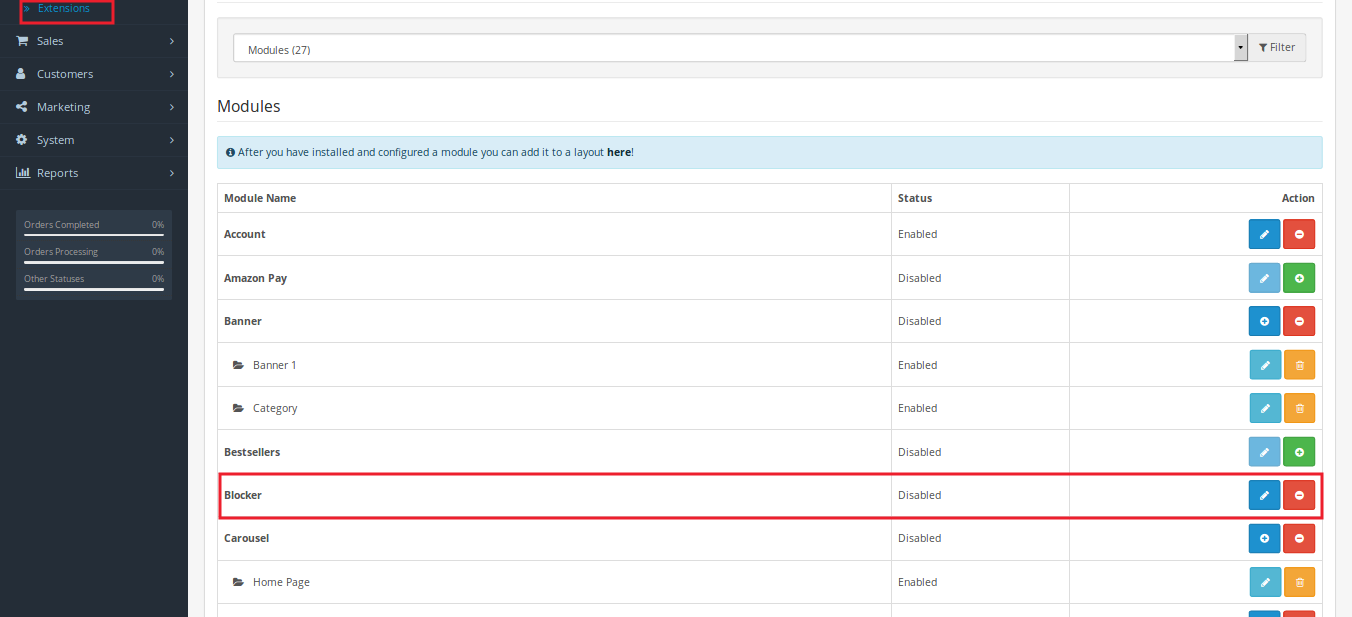
2. Copia tutte le cartelle del file zip nella directory principale di OpenCart tramite FTP manager. Quindi, l'estensione OpenCart Spam Blocker è ora installata con successo ed è pronta per l'uso nel tuo negozio. Vai al menu di amministrazione e fai clic sulle estensioni e quindi fai clic sul pulsante di configurazione accanto a Blocker.
3.0 Admin Interface del modulo OpenCart Block Bot
Subito dopo l'installazione corretta del modulo di blocco antispam di OpenCart sul tuo sito Web, puoi configurare le impostazioni del blocco in base alle tue esigenze. Naviga le impostazioni nell'ordine specificato: Pannello di amministrazione> Sistema> Estensioni di Knowband> Blocker
L'interfaccia di amministrazione semplice di OpenCart Blocker è divisa in sei sezioni: 1.Module Configuration 2.Block per indirizzo IP 3.Block per Paese 4.Block per utente Agent 5.Blocker Richiesta cliente 6.Allowed IP Ognuno di questi le sezioni sono state discusse in dettaglio di seguito.
Configurazioni del modulo 3.1
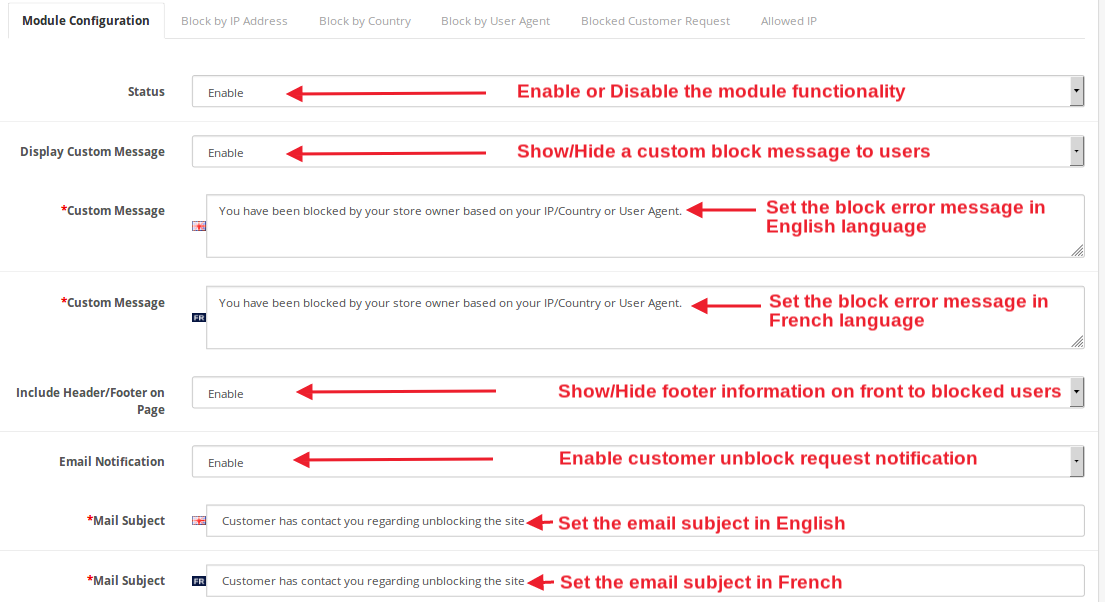
Sotto questa scheda del blocco Bot di OpenCart tramite il modulo IP, è possibile modificare le seguenti impostazioni di base elencate.
Status: Questa opzione dell'estensione Blocker ti consente di abilitare o disabilitare la funzionalità di blocco per il loro negozio.
Mostra messaggio personalizzato: È possibile abilitare o disabilitare il messaggio di blocco mostrato sul frontend agli utenti vietati.
Messaggio personalizzato: Questa opzione ti consente di impostare un messaggio di blocco specifico per gli utenti front-end. È possibile impostare questo messaggio personalizzato anche in francese.
Includi intestazione / piè di pagina nella pagina: È possibile abilitare o disabilitare questa opzione. Se abilitato, il contenuto del footer dell'intestazione viene mostrato sul frontend agli utenti bloccati.
Notifica per email: È possibile abilitare o disabilitare la notifica per le richieste di sblocco del cliente.
Oggetto della posta: Questa opzione imposta la riga dell'oggetto della posta che viene visualizzata come oggetto dell'email di notifica quando l'utente invia una richiesta di sblocco al proprietario del negozio. Questo oggetto di posta può anche essere specificato in lingua francese.
Dopo aver eseguito tutte le impostazioni di OpenCart Blocker, fai clic sul pulsante "Salva" visualizzato nell'angolo in alto a destra del pannello di amministrazione per salvare le impostazioni del modulo.
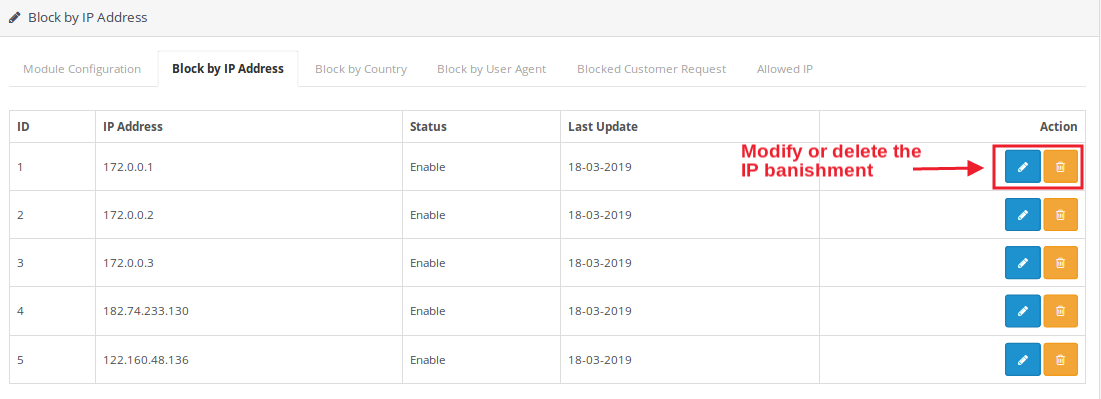
3.2 Blocca per indirizzo IP
Come mostrato nella schermata sopra, l'amministratore può facilmente visualizzare, gestire ed eliminare i vari bando basati su IP dal back-office.
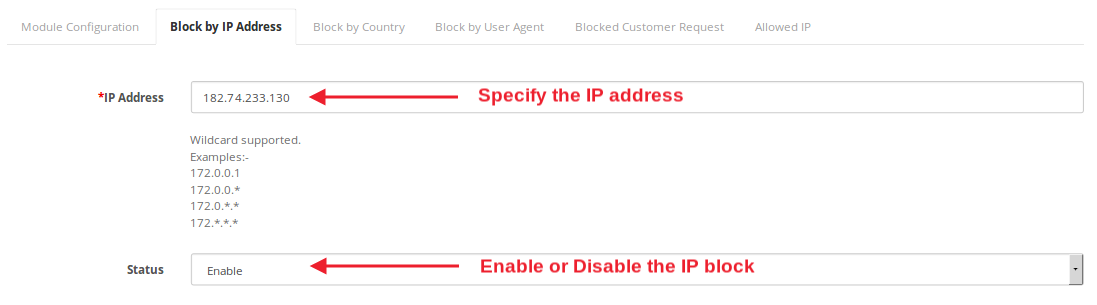
Se l'amministratore vuole creare un nuovo divieto IP, può creare semplicemente specificando l'indirizzo IP e contrassegnando il suo stato come abilitato.
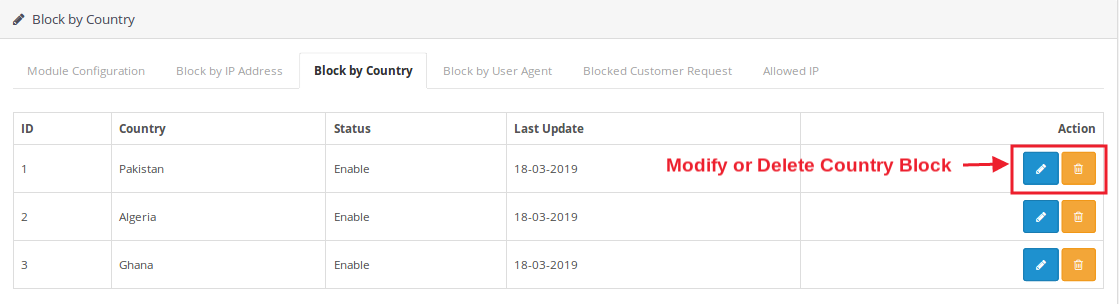
3.3 Block per Paese
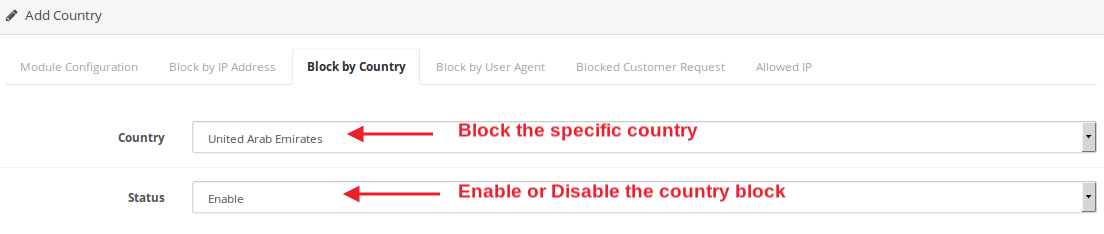
Se l'amministratore desidera limitare gli utenti completi di un determinato paese, può bloccarlo nella sezione Blocca per paese dell'interfaccia di amministrazione. Devono semplicemente selezionare i paesi desiderati e contrassegnare il loro stato di blocco come abilitato.
3.4 Block per agente utente
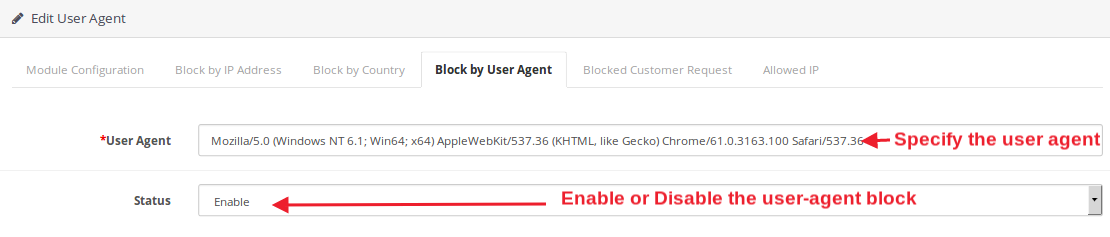
Per vietare o limitare gli utenti provenienti da un determinato agente utente come Mozilla o Chrome, bannare lo specifico utente-agente nella sezione Blocca per utente del back-end.
?
Richiesta cliente bloccata 3.5
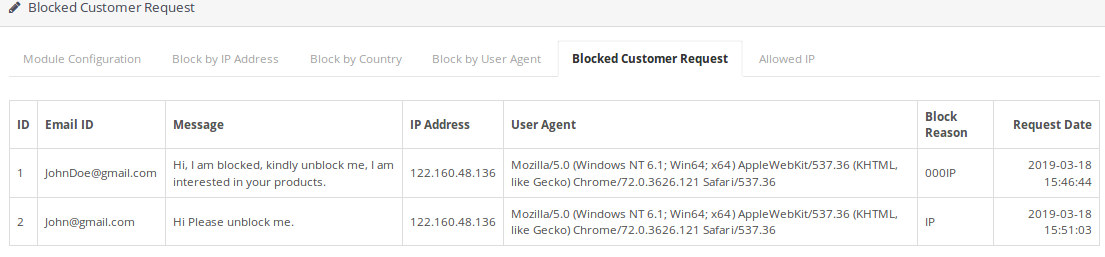
Puoi visualizzare e gestire la richiesta di sblocco da parte di diversi clienti del negozio insieme ai loro dettagli come ID e-mail, messaggio, indirizzo IP, paese e data richiesta. Se trovi che il cliente è genuino, puoi sbloccarlo facilmente dal back-end.
3.6 IP consentito
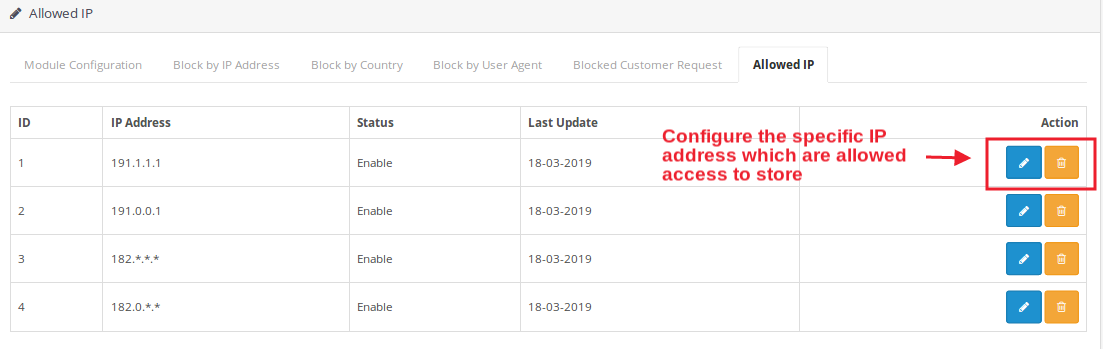
Se necessario, è possibile specificare in modo esplicito l'IP specifico a cui si desidera consentire l'accesso al sito Web. Questi possono essere modificati o cancellati come richiesto.
4.0 Front Interface di OpenCart Spam Blocker Module
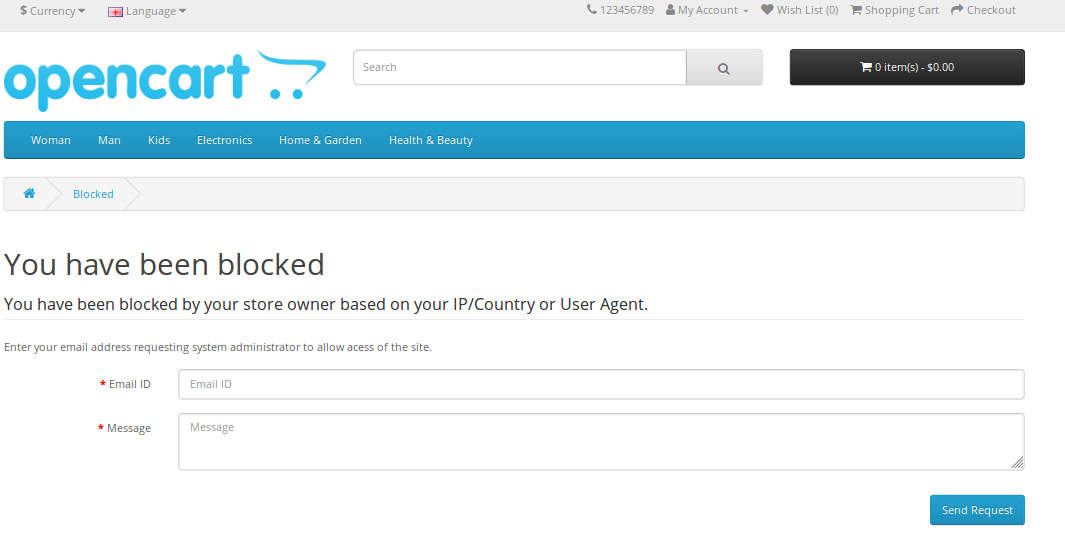
Quando il visitatore entra nel negozio, vedrà un messaggio di errore di blocco sul frontend. L'utente potrebbe essere bloccato in base a IP, paese o user-agent. Se consentito dall'amministratore, possono solo vedere le informazioni relative all'intestazione e al piè di pagina sullo schermo. Gli utenti vietati del negozio possono inviare una richiesta di sblocco al commerciante del negozio. Se la richiesta è approvata dall'amministratore, possono vedere il contenuto del sito Web che sono totalmente limitati per accedere ai servizi del sito.
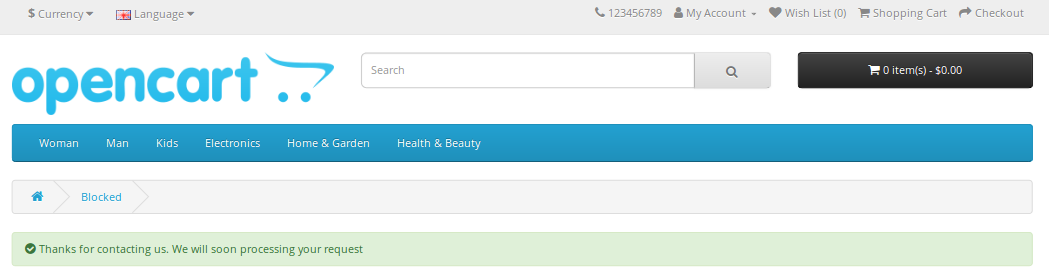
L'interfaccia del blocco prende l'ID e-mail e sblocca il messaggio dall'utente bannato dello store e mostra il messaggio di conferma come mostrato nell'immagine sottostante.
OpenCart Social Messenger Extension da KnowBand offre un servizio di supporto nel negozio eCommerce. L'amministratore può offrire funzionalità di chat dal vivo ai clienti per comunicare direttamente con loro e risolvere i loro problemi con questa funzionalità. L'amministratore deve integrare l'ID app di Facebook e l'ID della pagina Facebook nello store in modo che i clienti possano accedere direttamente al proprio profilo Facebook e risolvere le loro domande. La chat dal vivo è la funzione più importante e uno dei modi migliori per offrire pieno supporto ai clienti. Molte volte, i clienti abbandonano il carrello in quanto hanno avuto qualsiasi richiesta relativa al prodotto. Social Messenger risolve immediatamente le richieste dei clienti in modo che possano effettuare l'acquisto immediato senza alcun inconveniente. Questo modulo di chat di messaggistica OpenCart per OpenCart Store è altamente personalizzabile e offre un funzionamento fluido e impeccabile. L'amministratore può incorporare questa funzionalità nel front-end con l'aiuto di ID della pagina Facebook e ID app. Inoltre, può facilmente gestire il messenger dal back-end del
1.1 Caratteristiche sorprendenti dell'estensione di Social Messenger per OpenCart:
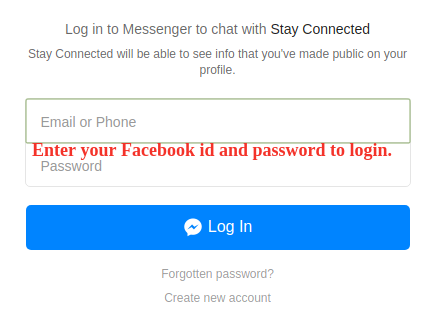
L'estensione social Messenger di OpenCart esegue la funzionalità di mostrare Facebook Messenger nelle pagine del sito. I clienti possono chattare accedendo al proprio messenger.
Con l'aiuto del plugin OpenCart Social Messenger, l'amministratore del negozio può offrire supporto per la chat dal vivo senza modificare alcun codice. Il modulo di supporto per la chat live di OpenCart è altamente personalizzabile e offre un funzionamento regolare.
Il proprietario del negozio può inserire l'ID app di Facebook e l'ID della pagina Facebook per incorporare il messenger di Facebook nel negozio.
L'e-merchant può cambiare il colore predefinito di Facebook Messenger. Il plugin OpenCart per messaggistica di Facebook e live chat fornisce uno strumento per la scelta del colore per la selezione dei colori.
L'amministratore ha l'autorità per visualizzare l'opzione di chat di messaggistica nelle pagine selezionate. L'amministratore può selezionare più pagine per mostrare questa funzionalità di chat.
L'e-merchant può impostare diversi messaggi di saluto per i clienti registrati e disconnessi.
Il plugin OpenCart per messaggistica di Facebook e live chat consente all'amministratore del negozio di impostare il tempo di ritardo del messaggio di benvenuto dall'interfaccia di amministrazione.
Il modulo del bot della chat di OpenCart Messenger consente all'amministratore del negozio di impostare l'ora come 0 secondi se desidera mostrare il messaggio di benvenuto senza alcun ritardo.
Il modulo del bot della chat di OpenCart Messenger è compatibile con SSL e offre un'interfaccia user friendly.
Tecnologia 1.2 per lo sviluppo
Lingua: PHP Frame Work: OpenCart
Guida all'installazione di 2.0
Per installare questo modulo OpenCart Social Messenger, si prega di seguire i seguenti passi:
Acquista l'estensione OpenCart Social Messenger dal negozio Knowband. Otterrai i seguenti file:
File zippato contenente il codice sorgente del modulo OpenCart Social Messenger.
Manuale utente del plugin OpenCart Social Messenger.
Segui i passaggi sottostanti per installare l'estensione OpenCart Social Messenger nello store OpenCart:
Decomprimere lo zip. Otterrai le cartelle come mostrato nell'immagine qui sotto:
Copia tutti i file e le cartelle del file zip nella directory principale di OpenCart tramite FTP manager.
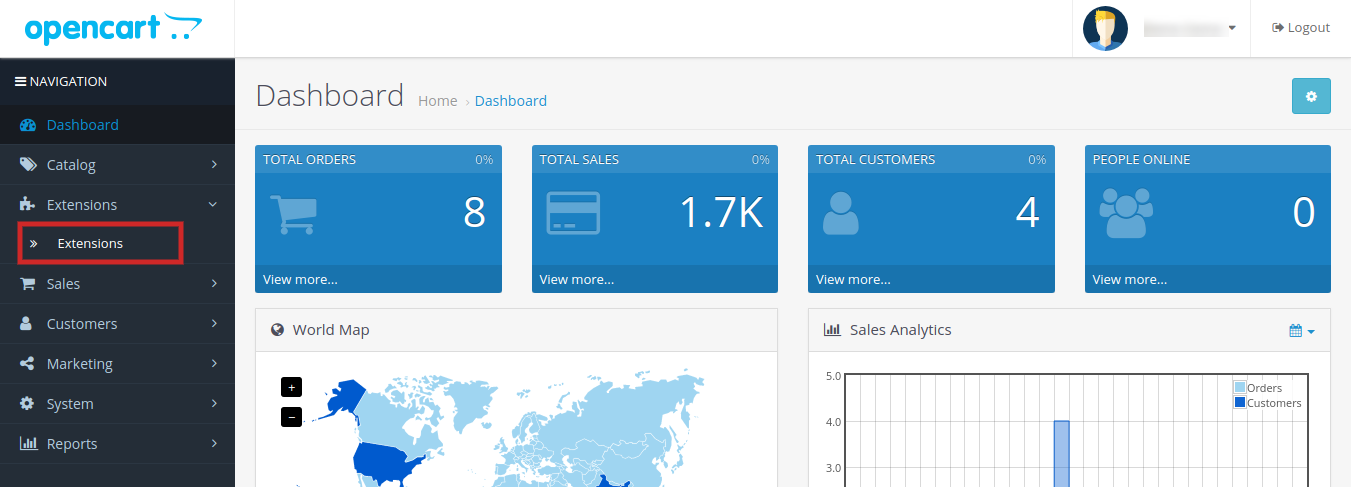
Il modulo OpenCart Social Messenger è ora installato ed è pronto per l'uso. Vai su Admin -> Menu principale -> Estensioni come mostrato nell'immagine qui sotto:
Seleziona Social Messenger dall'elenco dei moduli e fai clic su
3.0 Admin Interface di OpenCart Social Messenger Extension
L'estensione OpenCart Social Messenger offre una facile opzione di personalizzazione per l'amministratore del negozio. Le varie opzioni di configurazione sono discusse in dettaglio di seguito:
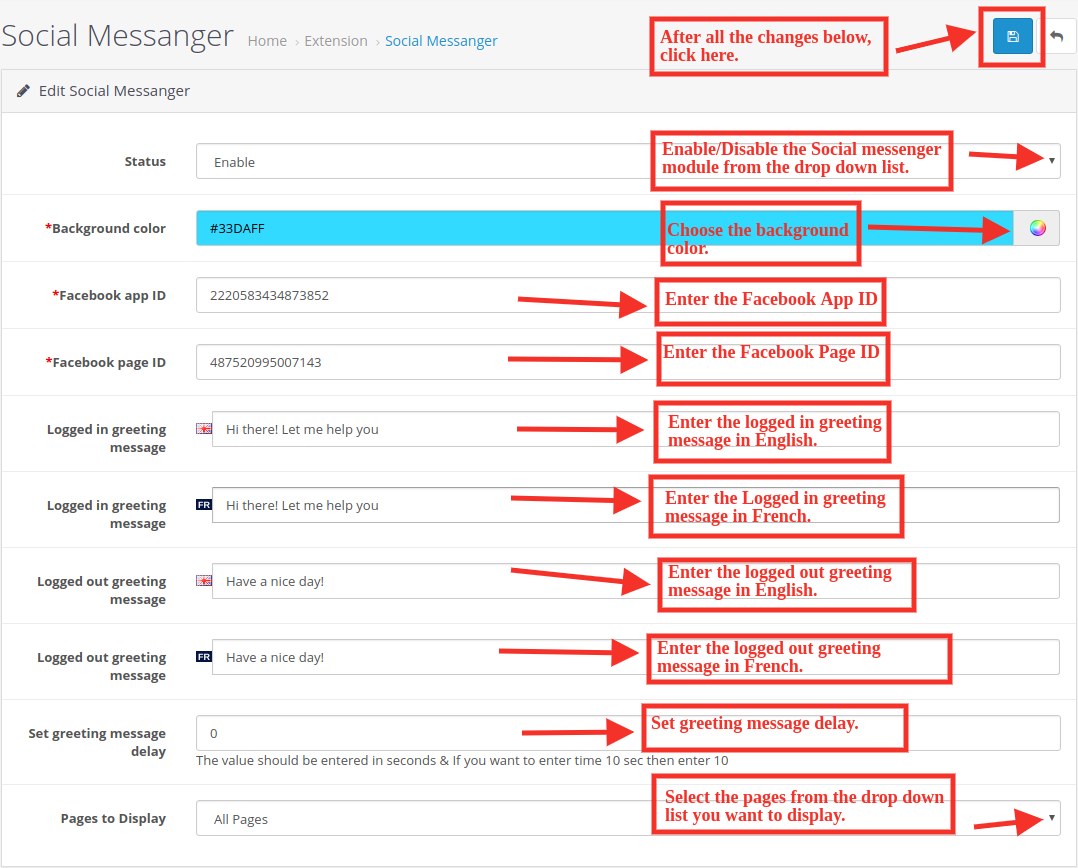
Scheda 3.1 Modifica Social Messenger:
Di seguito sono le impostazioni elencate in questa scheda:
Status: Seleziona "Abilita" dall'elenco a discesa per qualificare l'estensione di Social messenger sul front-end del sito web.
Colore di sfondo: Scegli il colore di sfondo dall'elenco a discesa.
ID app Facebook: Inserisci l'ID app di Facebook.
ID pagina Facebook: Inserisci l'ID della pagina Facebook.
Messaggio di benvenuto registrato: Immettere il messaggio di benvenuto registrato in Inglese Lingua.
Messaggio di benvenuto registrato: Immettere il messaggio di benvenuto registrato in Francese Lingua.
Messaggio di saluto disconnesso: Inserisci il messaggio di saluto disconnesso in Inglese Lingua.
Messaggio di saluto disconnesso: Inserisci il messaggio di saluto disconnesso in Francese Lingua.
Imposta il ritardo del messaggio di benvenuto: Imposta la visualizzazione dei messaggi di saluto.
Pagine da mostrare: Seleziona le pagine dall'elenco a discesa che desideri visualizzare.
4.0 Front End del modulo OpenCart Social Messenger:
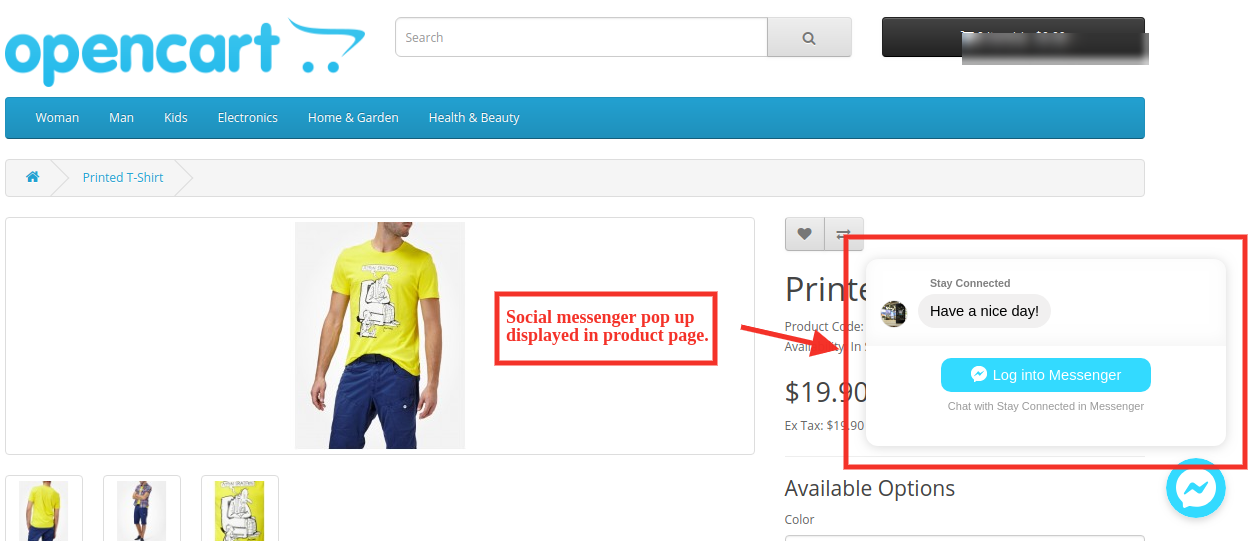
I clienti possono visualizzare l'opzione di chat dal vivo sul front-end del negozio come mostrato di seguito:
Per migliorare la tua attività a livello globale e per fornire un’interfaccia intuitiva ai clienti, Knowband offre Modulo di cambio automatico di lingua e valuta OpenCartOgni volta che un utente visita il negozio, il convertitore automatico di lingua e valuta di OpenCart convertirà automaticamente il contenuto del tuo negozio OpenCart nella lingua e nella valuta che preferisci. Fornire informazioni nella lingua preferita dagli utenti aumenterà il tasso di fidelizzazione dei clienti, riducendo così il tasso di abbandono. Il convertitore automatico di lingua di OpenCart convertirà la lingua del tuo negozio in base alla geolocalizzazione del cliente. Il convertitore automatico di lingua e valuta di OpenCart recupera l’indirizzo IP per convertire la lingua. Con il convertitore di lingua e valuta di OpenCart, il cliente non deve cambiare manualmente la lingua.
1.1 Vantaggi offerti dal cambio automatico di lingua e valuta di OpenCart:
Di seguito vengono illustrati i vari vantaggi offerti dal plugin OpenCart per la selezione della lingua e della valuta di Knowband:
L’amministratore del negozio può impostare la lingua predefinita per le sedi in cui mancano i moduli di lingua.
OpenCart cambia automaticamente lingua e valuta in base alla posizione geografica.
Il selettore di lingua e valuta di OpenCart aumenta le vendite del tuo negozio.
Il cambio automatico della lingua di OpenCart garantisce la compatibilità con più negozi.
Il cambio automatico di lingua e valuta di OpenCart fornisce supporto multilingue.
Il cambio automatico della lingua di OpenCart offre compatibilità SSL.
La modifica automatica della lingua e della valuta di OpenCart offre un’esperienza intuitiva.
La modifica automatica della lingua e della valuta di OpenCart è compatibile con tutti i temi OpenCart.
Il selettore di lingua e valuta di OpenCart è semplicissimo da installare e configurare.
Il cambio automatico di lingua e valuta di OpenCart tiene traccia dell’indirizzo IP del cliente e converte di conseguenza i dettagli del contenuto.
2.0 Installazione del convertitore automatico di lingua e valuta OpenCart
Acquista OpenCart Auto per cambiare lingua e valuta dallo store Knowband. Riceverai i seguenti file:
File compresso contenente il codice sorgente del modulo OpenCart Auto per il cambio automatico di lingua e valuta.
Manuale utente del selettore di lingua e valuta di OpenCart
Per installare il convertitore automatico di lingua e valuta OpenCart, segui i seguenti passaggi:
Decomprimi il file zip. Otterrai le cartelle mostrate nell’immagine qui sotto.
Copiare tutte le cartelle del file zip nella directory principale di OpenCart tramite il gestore FTP.
Il modulo di cambio automatico di lingua e valuta di OpenCart è ora installato e pronto per l’uso. Vai al menu di amministrazione e clicca sulle estensioni, quindi clicca su configure pulsante accanto al convertitore automatico di lingua e valuta.
Pannello di amministrazione 3.0
Il plugin di cambio automatico di lingua e valuta di OpenCart offre la seguente scheda: Tutte le schede sono descritte in dettaglio di seguito.
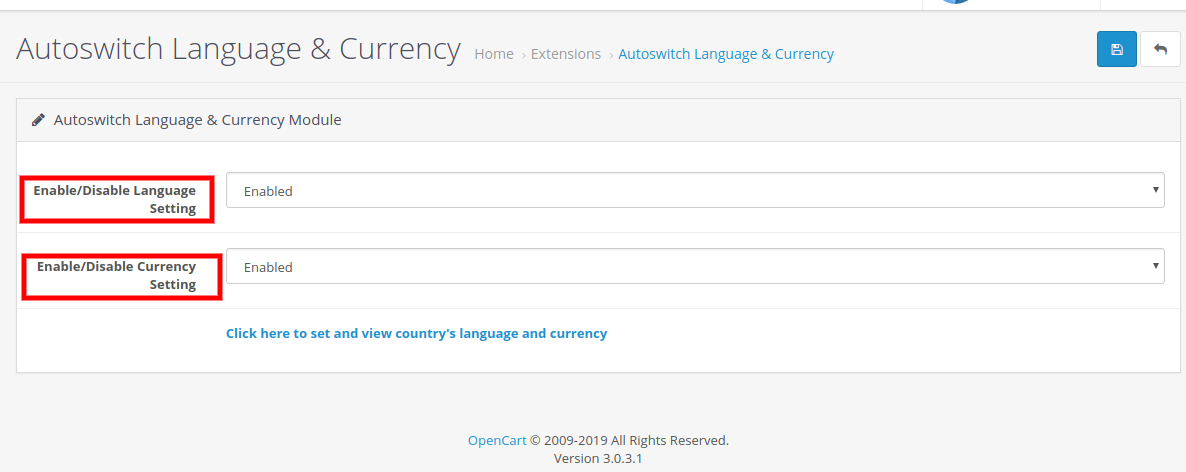
3.1 Abilitare o disabilitare l’impostazione della lingua
L’amministratore può abilitare e disabilitare le impostazioni della lingua dal pannello di amministrazione del convertitore automatico di lingua e valuta di OpenCart. Di seguito sono riportati i passaggi per abilitare il plugin della lingua:
Selezionare l’opzione Abilita lingua.
Fare clic sul pulsante Salva.
Il convertitore automatico di lingua funziona solo se questa funzione è abilitata. Per disabilitare il plugin di conversione automatica della lingua:
Selezionare l’opzione Disabilita lingua.
Fare clic sul pulsante Salva.
3.2 Abilitare o disabilitare l’impostazione della valuta
Il proprietario del negozio può attivare e disattivare l’impostazione della valuta dal backend del plugin OpenCart per il cambio automatico di lingua e valuta. Di seguito sono riportati i passaggi per abilitare l’impostazione della valuta:
Selezionare l’opzione Abilita lingua.
Fare clic sul pulsante Salva.
Il convertitore automatico di valuta funziona solo se questa funzione è abilitata. Per disabilitare il plugin di conversione automatica di valuta:
Selezionare l’opzione Disabilita valuta.
Fare clic sul pulsante Salva.
3.3 Impostazione predefinita della lingua e della valuta
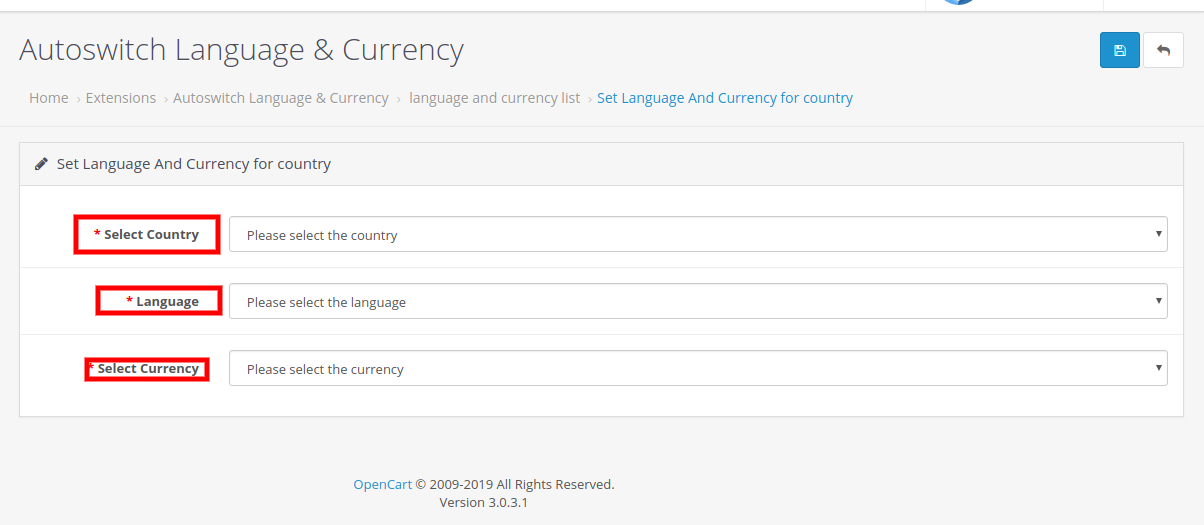
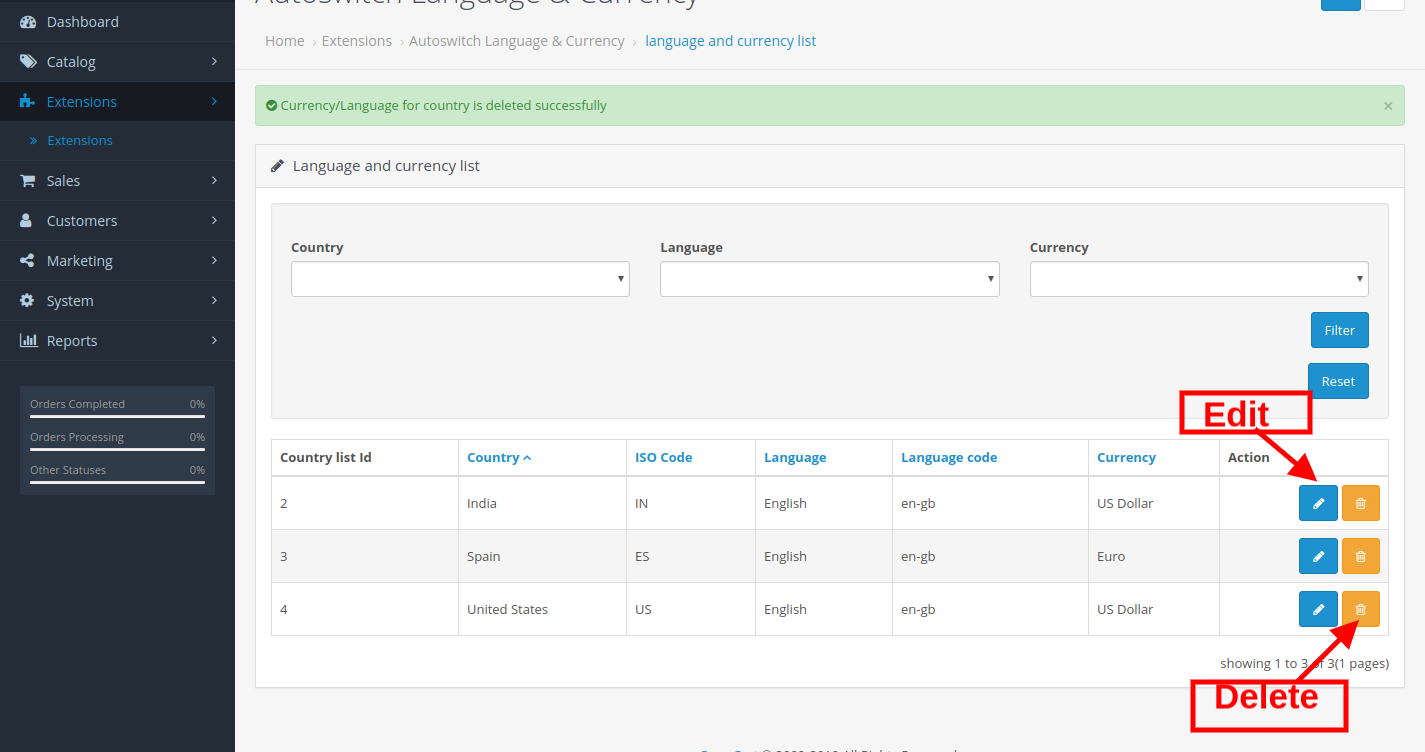
Per impostare la lingua e la valuta predefinite del Paese, il venditore deve cliccare su “Clicca qui per impostare e visualizzare la lingua e la valuta del Paese”. Apparirà un elenco dei Paesi con la loro lingua e valuta predefinite.
3.3.1 Come aggiungere una nuova lingua e valuta nel convertitore automatico di lingua e valuta OpenCart
Clicca sull’icona “+”. Ti apparirà una nuova pagina.
Seleziona il paese dall’elenco.
Seleziona la lingua che desideri assegnare al rispettivo Paese.
Seleziona la valuta che desideri assegnare.
Fare clic sul pulsante Salva.
3.3.2 Come modificare o eliminare una nuova lingua e valuta tramite il convertitore automatico di lingua e valuta di OpenCart:
Fare clic sull’icona “modifica” insieme al paese elencato di cui si desidera modificare la valuta e la lingua.
Dopo aver apportato le modifiche necessarie nei campi lingua e valuta.
Clicca sul pulsante Salva e tutte le modifiche verranno salvate.
Fare clic sull’icona “modifica” insieme al paese elencato di cui si desidera modificare la valuta e la lingua.
Dopo aver apportato le modifiche desiderate nei campi lingua e valuta, clicca sul pulsante Salva per salvare tutte le modifiche.
Per eliminare un paese dall’elenco, clicca sull’icona di eliminazione sul lato destro del paese e il paese in questione scomparirà dall’elenco.
4.0 Pannello frontale
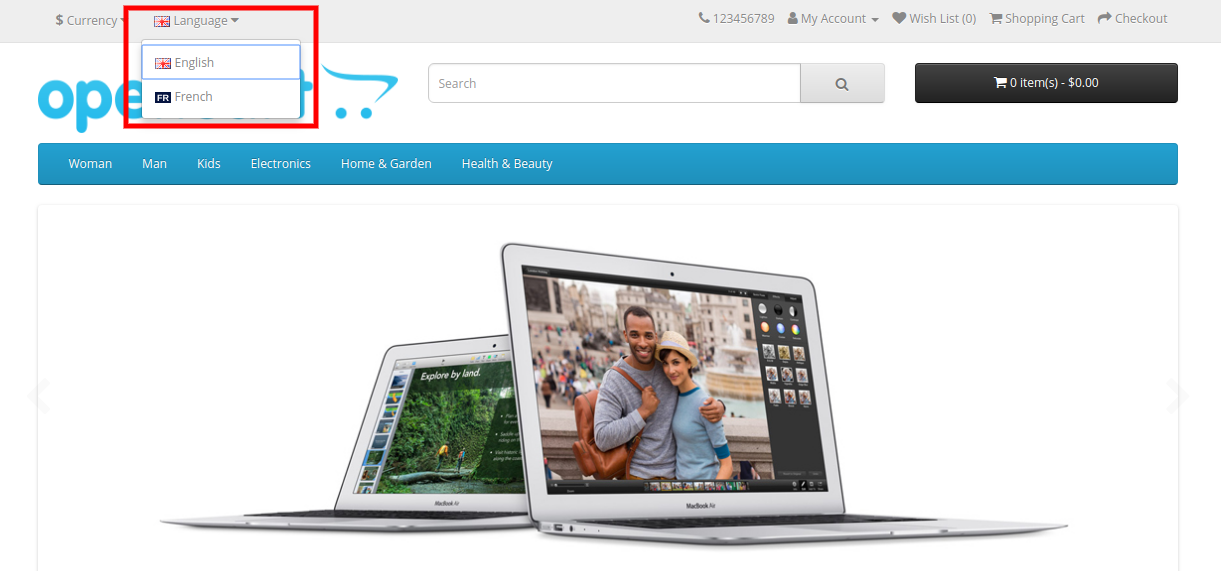
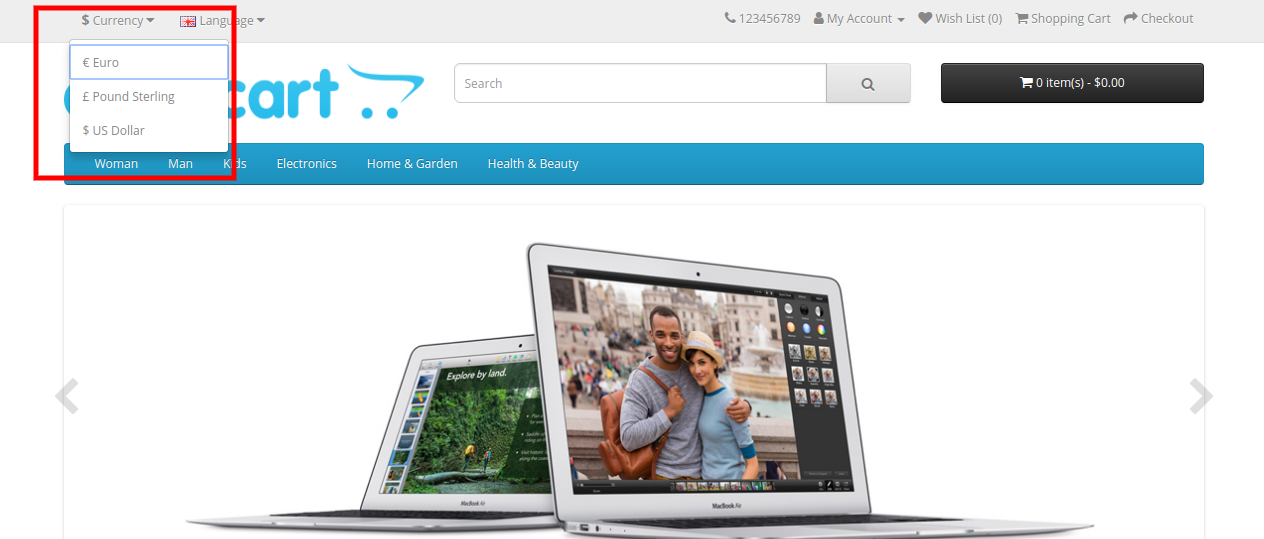
Non appena l’utente aprirà lo store, la lingua e la valuta dello store cambieranno automaticamente nella lingua e nella valuta a lui familiari. Se un utente desidera cambiare la lingua dello store, può seguire i seguenti passaggi:
Fare clic sulla scheda della lingua nella parte superiore dello store.
Seleziona la lingua in cui desideri cambiare il contenuto.
Gli utenti possono facilmente cambiare la valuta del negozio seguendo i seguenti passaggi:
Fare clic sulla scheda Valuta nella parte superiore dello store.
Seleziona la valuta in cui desideri effettuare l’acquisto.
Guarda come funziona il selettore di lingua e valuta di OpenCart:
Infine,
Il modulo OpenCart Auto Switch Language and Currency consente ai venditori di offrire i propri prodotti e servizi a tutti i clienti in tutto il mondo senza barriere linguistiche e valutarie. Il modulo OpenCart Auto Switch Language and Currency cambia automaticamente la lingua e la valuta del sito di e-commerce in base alla posizione del cliente. Il plugin OpenCart Auto Change Language and Currency rileva la posizione del cliente tramite l’indirizzo IP del suo dispositivo e modifica la lingua e la valuta di conseguenza. Con l’aiuto del modulo OpenCart Auto Switch Language and Currency, i clienti possono facilmente comprendere la descrizione del prodotto nella loro lingua e valuta madre per procedere all’acquisto immediato. I venditori possono anche sfruttare questa opportunità sfruttando le sue funzionalità allettanti e generare lead illimitati.
Tutorial sull’estensione Opencart Auto Switch Language & Currency
Questo tutorial illustra tutte le funzionalità dell’estensione OpenCart Auto Switch Language and Currency. Spiega come l’estensione può modificare automaticamente la lingua e la valuta del tuo negozio in base alla posizione del visitatore, offrendo un’esperienza di acquisto fluida. Gli amministratori possono anche assegnare valute e lingue specifiche a diversi Paesi, offrendoti il pieno controllo sulle impostazioni regionali del tuo negozio. Inoltre, il tutorial illustra molte altre potenti funzionalità progettate per migliorare la funzionalità del tuo negozio e l’esperienza del cliente.
Per ulteriori informazioni dettagliate, fare riferimento ai seguenti link: