Spring Global (Spring Omni) Error: Resource Not Found

Durante la creazione di una spedizione utilizzando Spring Omni, è possibile che si verifichi un errore nella risposta, come indicato di seguito:

[stato] => 404 [codice] => 10002 [titolo] => Risorsa non trovata [dettaglio] => Non è stato possibile trovare una o più risorse della regione. Abbiamo ricevuto questo errore durante l'invio della seguente richiesta per creare la spedizione:

'{
  "data": {
    "type": "shipments",
    "attributes": {
      "recipient_address": {
        "street_1": "4363 N 55TH ST",
        "street_2": "Marylebone",
        "street_number": 221,
        "postal_code": "53216-1201",
        "city": "MILWAUKEE",
        "region_code": "WI",
        "country_code": "US",
        "first_name": "Sherlock",
        "last_name": "Holmes",
        "company": "Attn",
        "email": "Aparajita.singh@abc.com",
        "phone_number": "1234567890"
      },
      "return_address": {
        "street_1": "Baker Street",
        "street_2": "Marylebone",
        "street_number": 221,
        "street_number_suffix": "B",
        "postal_code": "NW1 6XE",
        "city": "London",
        "region_code": "ENG",
        "country_code": "GB",
        "first_name": "Sherlock",
        "last_name": "Holmes",
        "company": "Holmes Investigations",
        "email": "Aparajita.singh@abc.com",
        "phone_number": ""
      },
      "sender_address": {
        "street_1": "Baker Street",
        "street_2": "Marylebone",
        "street_number": 221,
        "street_number_suffix": "B",
        "postal_code": "NW1 6XE",
        "city": "London",
        "region_code": "ENG",
        "country_code": "GB",
        "first_name": "Sherlock",
        "last_name": "Holmes",
        "company": "Holmes Investigations",
        "email": "Aparajita.singh@abc.com",
        "phone_number": ""
      },
      "description": "Order #8008135",
      "physical_properties": {
        "height": 150,
        "width": 300,
        "length": 500,
        "volume": 22.5,
        "weight": 100
      },
      "items": [
        {
          "sku": "123456789",
          "description": "OnePlus X",
          "item_value": {
            "amount": 995,
            "currency": "EUR"
          },
          "quantity": 2,
          "hs_code": "8517.12.00",
          "origin_country_code": "GB",
          "item_weight": 135
        }
      ],
      "customs": {
        "content_type": "merchandise",
        "invoice_number": "9000",
        "non_delivery": "return",
        "incoterm": "DAP",
        "license_number": "218532158",
        "certificate_number": "12122121"
      },
      "register_at": 0
    },
    "relationships": {
      "shop": {
        "data": {
          "type": "shops",
          "id": "1a9414f0-24ef-4008-b6ad-9a75e27a879e"
        }
      },
      "service": {
        "data": {
          "type": "services",
          "id": "05aeb5e9-90be-4ec7-94c9-1a0949262577"
        }
      }
    }
  }
}'

Quando abbiamo chiesto a Spring Global la ragione di questo errore, hanno risposto che il problema qui è "La regione che non è riconosciuta in quanto non hanno ancora regioni per gli Stati Uniti". Omettere semplicemente la regione dovrebbe risolvere questo problema. Il seguente JSON dovrebbe funzionare:

'{
  "data": {
    "type": "shipments",
    "attributes": {
      "recipient_address": {
        "street_1": "4363 N 55TH ST",
        "street_2": "Marylebone",
        "street_number": 221,
        "postal_code": "53216-1201",
        "city": "MILWAUKEE",
        "country_code": "US",
        "first_name": "Sherlock",
        "last_name": "Holmes",
        "company": "Attn",
        "email": "Aparajita.singh@abc.com",
        "phone_number": "1234567890"
      },
      "return_address": {
        "street_1": "Baker Street",
        "street_2": "Marylebone",
        "street_number": 221,
        "street_number_suffix": "B",
        "postal_code": "NW1 6XE",
        "city": "London",
        "region_code": "ENG",
        "country_code": "GB",
        "first_name": "Sherlock",
        "last_name": "Holmes",
        "company": "Holmes Investigations",
        "email": "Aparajita.singh@abc.com",
        "phone_number": ""
      },
      "sender_address": {
        "street_1": "Baker Street",
        "street_2": "Marylebone",
        "street_number": 221,
        "street_number_suffix": "B",
        "postal_code": "NW1 6XE",
        "city": "London",
        "region_code": "ENG",
        "country_code": "GB",
        "first_name": "Sherlock",
        "last_name": "Holmes",
        "company": "Holmes Investigations",
        "email": "Aparajita.singh@abc.com",
        "phone_number": ""
      },
      "description": "Order #8008135",
      "physical_properties": {
        "height": 150,
        "width": 300,
        "length": 500,
        "volume": 22.5,
        "weight": 100
      },
      "items": [
        {
          "sku": "123456789",
          "description": "OnePlus X",
          "item_value": {
            "amount": 995,
            "currency": "EUR"
          },
          "quantity": 2,
          "hs_code": "8517.12.00",
          "origin_country_code": "GB",
          "item_weight": 135
        }
      ],
      "customs": {
        "content_type": "merchandise",
        "invoice_number": "9000",
        "non_delivery": "return",
        "incoterm": "DAP",
        "license_number": "218532158",
        "certificate_number": "12122121"
      },
      "register_at": 0
    },
    "relationships": {
      "shop": {
        "data": {
          "type": "shops",
          "id": "1a9414f0-24ef-4008-b6ad-9a75e27a879e"
        }
      },
      "service": {
        "data": {
          "type": "services",
          "id": "05aeb5e9-90be-4ec7-94c9-1a0949262577"
        }
      }
    }
  }
}'

Si prega di visitare qui per informazioni correlate:

Spring Global (Spring Omni) Errore: è richiesta la proprietà phone_number

Spring Omni Manifest

Spring Global (Spring Omni) Errore: la spedizione non è stata registrata

Spring Global (Spring Omni): concetto di fatturazione

Spring Global (Spring Omni) Errore: ottenere una risposta vuota durante il recupero dell'etichetta

Spring Global (Spring Omni) Errore: ottenere una risposta vuota durante il recupero dell'etichetta

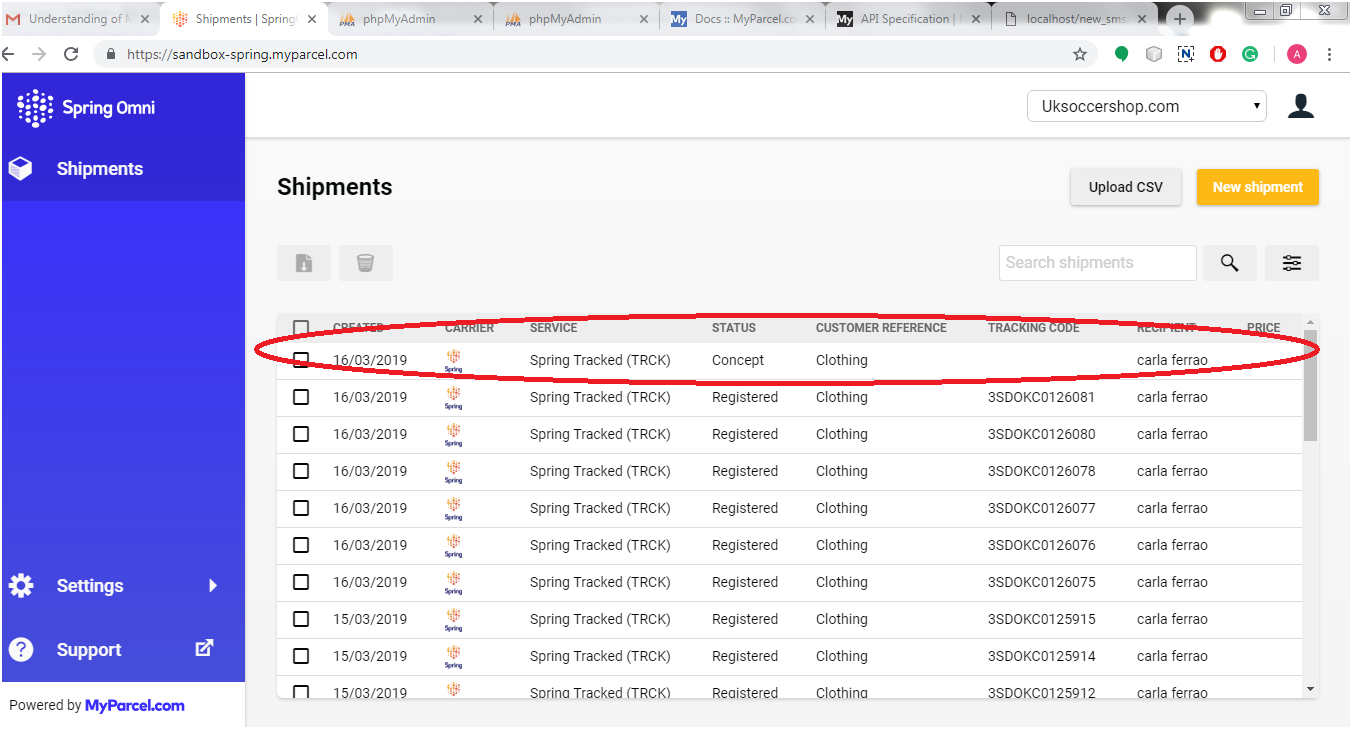
Stavamo affrontando un problema mentre tentavamo di creare una spedizione (Utilizzo dell'API / spedizioni) e dopo che stavamo recuperando l'etichetta (Utilizzo di / spedizioni / {shipment_id} / file API). Il problema era che avevamo una risposta vuota. Quando abbiamo controllato Spedizioni nel back office, sembrava che sotto lo screenshot:
Risposta vuota

Quando abbiamo cliccato sulla spedizione (con status = "concetto"), abbiamo ricevuto un messaggio come "La spedizione è stata creata, ma non è ancora stata registrata con il corriere.“

Quando abbiamo capito il concetto di questo nuovo processo di creazione delle spedizioni in Spring Omni, veniamo a sapere che in Spring Global, abbiamo bisogno di registrare una spedizione invece di creare la spedizione prima di recuperare l'etichetta corrispondente alla spedizione. Esistono due possibili scenari per la registrazione di una spedizione:
  1. Crea la spedizione e registrati allo stesso tempo
  2. Crea la spedizione ma registrala in un dato momento specifico, ad esempio in futuro

1. Per registrare una spedizione istantaneamente

Durante l'invio della richiesta di spedizione, è necessario inviare il messaggio "register_at"valore parametro come 0 o tempo passato (timestamp UNIX) nei dati della richiesta. Si prega di riferirsi al codice sottostante per lo stesso:

{
  "data": {
    "type": "shipments",
    "attributes": {
      "recipient_address": {
        "street_1": "Baker Street",
        "street_2": "Marylebone",
        "street_number": 221,
        "street_number_suffix": "B",
        "postal_code": "NW1 6XE",
        "city": "London",
        "region_code": "ENG",
        "country_code": "GB",
        "first_name": "Sherlock",
        "last_name": "Holmes",
        "company": "Holmes Investigations",
        "email": "s.holmes@holmesinvestigations.com",
        "phone_number": "+31 234 567 890"
      },
      "return_address": {
        "street_1": "Baker Street",
        "street_2": "Marylebone",
        "street_number": 221,
        "street_number_suffix": "B",
        "postal_code": "NW1 6XE",
        "city": "London",
        "region_code": "ENG",
        "country_code": "GB",
        "first_name": "Sherlock",
        "last_name": "Holmes",
        "company": "Holmes Investigations",
        "email": "s.holmes@holmesinvestigations.com",
        "phone_number": "+31 234 567 890"
      },
      "sender_address": {
        "street_1": "Baker Street",
        "street_2": "Marylebone",
        "street_number": 221,
        "street_number_suffix": "B",
        "postal_code": "NW1 6XE",
        "city": "London",
        "region_code": "ENG",
        "country_code": "GB",
        "first_name": "Sherlock",
        "last_name": "Holmes",
        "company": "Holmes Investigations",
        "email": "s.holmes@holmesinvestigations.com",
        "phone_number": "+31 234 567 890"
      },
      "pickup_location": {
        "code": "205604",
        "address": {
          "street_1": "Baker Street",
          "street_2": "Marylebone",
          "street_number": 221,
          "street_number_suffix": "B",
          "postal_code": "NW1 6XE",
          "city": "London",
          "region_code": "ENG",
          "country_code": "GB",
          "first_name": "Sherlock",
          "last_name": "Holmes",
          "company": "Holmes Investigations",
          "email": "s.holmes@holmesinvestigations.com",
          "phone_number": "+31 234 567 890"
        }
      },
      "description": "Order #8008135",
      "physical_properties": {
        "height": 150,
        "width": 300,
        "length": 500,
        "volume": 22.5,
        "weight": 5000
      },
      "items": [
        {
          "sku": "123456789",
          "description": "OnePlus X",
          "item_value": {
            "amount": 995,
            "currency": "EUR"
          },
          "quantity": 2,
          "hs_code": "8517.12.00",
          "origin_country_code": "GB",
          "item_weight": 135
        }
      ],
      "customs": {
        "content_type": "merchandise",
        "invoice_number": "9000",
        "non_delivery": "return",
        "incoterm": "DAP",
        "license_number": "218532158",
        "certificate_number": "12122121"
      },
      "register_at": 0
    },
    "relationships": {
      "service_options": {
        "data": [
          {
            "type": "service-options",
            "id": "4c675b1a-516c-4410-abff-d237fd45bcd0"
          }
        ]
      },
      "shop": {
        "data": {
          "type": "shops",
          "id": "35eddf50-1d84-47a3-8479-6bfda729cd99"
        }
      },
      "service": {
        "data": {
          "type": "services",
          "id": "175a235f-aff5-4e44-87b5-3657b75c1deb"
        }
      },
      "contract": {
        "data": {
          "type": "contracts",
          "id": "2cb32706-5762-4b96-9212-327e6afaeeff"
        }
      }
    }
  }
}

Se inviamo il valore register_at come timestamp corrente, potremmo ritenere che la registrazione della spedizione sia ritardata, quindi Spring Global ci ha suggerito di inviare il valore register_at come 0 in modo che l'orario sia considerato in passato e la spedizione sarà registrata al più presto il più possibile Dal momento che la spedizione sarà registrata ora, non saremo in grado di cancellare / modificare lo stesso.

2. Registra una spedizione in futuro

Se vogliamo modificare / eliminare la spedizione dopo aver creato quello, allora abbiamo solo bisogno di registrare la spedizione in futuro o in un dato momento specifico. Per registrare una spedizione in futuro, diciamo dopo ore 5 di creazione della spedizione, è sufficiente passare il valore "register_at" come timestamp futuro di cinque ore sulla base dell'ora corrente. Ora saremo in grado di modificare / cancellare la spedizione fino alle ore 5 ma non sarà possibile recuperare l'etichetta e la fattura commerciale. Alla data e ora, la spedizione verrà registrata automaticamente e potremo ritirare l'etichetta e la fattura commerciale dopo il tempo stabilito.
Quindi questi sono i due modi per registrare la spedizione. Possiamo usare entrambi in base al nostro requisito.

Si prega di visitare qui per informazioni correlate:

Spring Global (Spring Omni) Errore: è richiesta la proprietà phone_number

Spring Omni Manifest

Spring Global (Spring Omni) Errore: la spedizione non è stata registrata

Spring Global (Spring Omni): concetto di fatturazione

Spring Global (Spring Omni) Error: Resource Not Found


Problema DHL: la posizione di destinazione non è valida. Si prega di controllare i dati

Durante la prenotazione della spedizione su DHL utilizzando l’API (nel nostro caso, il paese di consegna era “Irlanda”), abbiamo ricevuto un errore nella risposta alla richiesta di capacità. L’errore era “La posizione di destinazione non è valida. Si prega di controllare i dati“.

Soluzione: �

Per questo problema, abbiamo sollevato un ticket su DHL e, in risposta, hanno risposto come di seguito:

Quando si richiedono funzionalità, è importante fornire dati di indirizzo completi e di qualità. È necessario determinare informazioni e capacità di instradamento accurate per l’origine e la destinazione. Il motivo dell’errore potrebbe essere il seguente:

  1. Potrebbe essere possibile che ci siano più città con lo stesso nome in diverse periferie. Quindi, per ottenere una risposta di successo, dobbiamo aggiungere i sobborghi nell’indirizzo di destinazione in modo speciale, per il paese di consegna “Irlanda”.
  2. Per i paesi di destinazione, che non hanno codici postali, il nome della città deve essere digitato correttamente. Ad esempio, non esiste una città chiamata NORTH ROAD in IE, la città effettiva si chiama M50 NORTH ROAD.

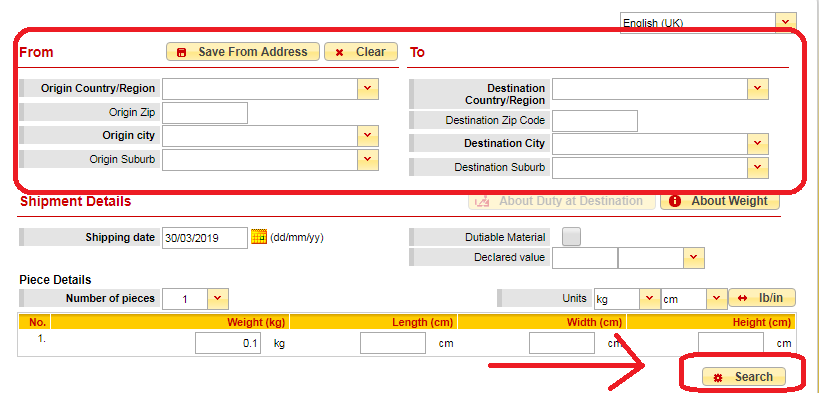
Da questa risposta, non siamo stati chiari sulla convalida dell’indirizzo significa come facciamo a sapere se l’indirizzo è corretto o meno o il nome della città è corretto o meno. Ad esempio, se stiamo inviando il nome della città come “Co. Dublino” nella richiesta di creazione della spedizione, riceviamo un errore di Posizione non valida. Quindi abbiamo sollevato di nuovo un biglietto per sapere come possiamo convalidare l’indirizzo e in risposta, DHL ha suggerito uno strumento chiamato DHL Capability Tool (https://dct.dhl.com/). Basta inserire il mittente e l’indirizzo di destinazione nel modulo e fare clic sul pulsante di ricerca come mostrato nella schermata seguente:

Questo strumento darà il risultato se l’indirizzo è valido o meno. Pertanto, se ricevi un errore relativo alla posizione, puoi convalidare l’indirizzo utilizzando questo strumento di funzionalità.

5 eCommerce suggerimenti e trucchi per garantire una rapida crescita

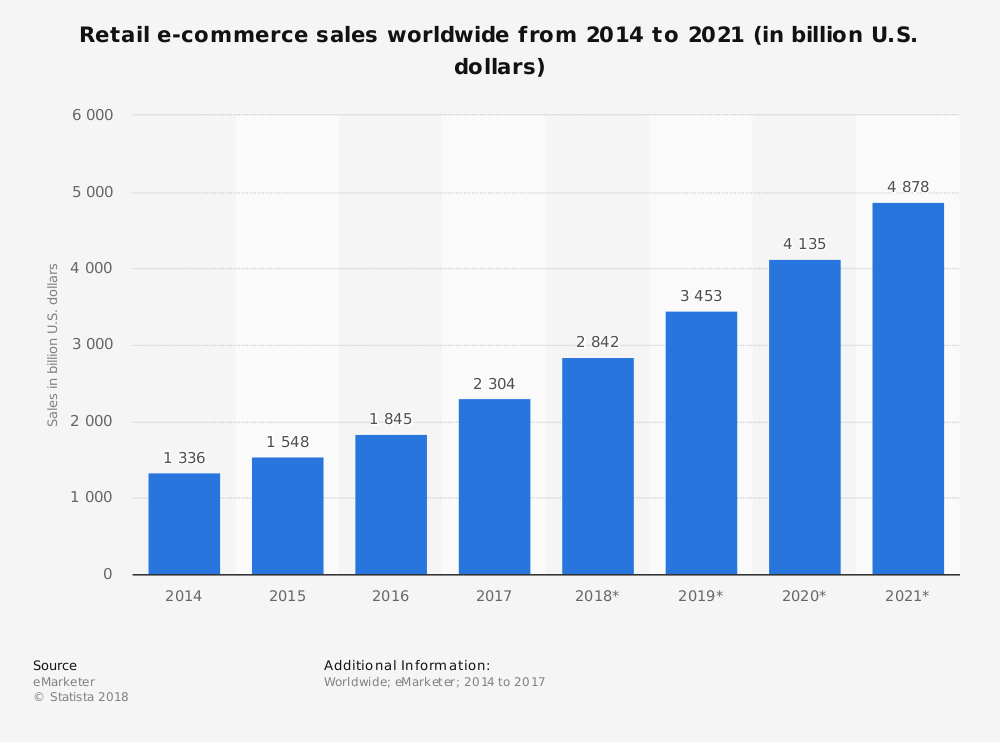
In questa era del mondo digitale, la consapevolezza è diventata un prerequisito per ogni individuo e tutte le industrie stanno crescendo così rapidamente che non sappiamo mai cosa diventa alla moda come. L'industria di questo tipo che è cresciuta molteplice e grazie a 4G Internet è l'industria eCommerce. Per coloro che non ne sono consapevoli, l'industria dell'e-commerce è una delle industrie in più rapida crescita in tutto il mondo. E il regalo più grande dato da questo settore è la tendenza dello shopping online che governa il mondo. Gli individui di ogni angolo di questo globo si abbandonano a questo processo e risparmiano tempo ed energia. Secondo Ssi prevede che i ricavi di e-retail cresceranno fino a 4.88 trilioni di dollari USA in 2021.

Tuttavia, la rapida crescita ha anche portato un'enorme concorrenza tra diversi commercianti di e-commerce. L'aumento delle attività di eCommerce ha portato al riscaldamento della concorrenza tra questi commercianti. Ciò li ha resi responsabili di tenere il passo con alcune nuove tendenze dell'e-commerce, in particolare quelle che comportano progressi tecnici per modellare il comportamento dei consumatori.

Ecco i suggerimenti e gli accorgimenti di 5 per assicurare una rapida crescita nel business dell'e-commerce:

1. Migliora i contenuti video e il marketing:

Il marketing video è oggi uno dei modi migliori e più popolari di content marketing. Poiché i consumatori adorano guardare video al giorno d'oggi, è un modo facile e divertente per coinvolgere attivamente i clienti sul tuo sito e-commerce con conseguente aumento delle vendite e dei ricavi. Per superare la concorrenza, è il modo più vantaggioso per migliorare la crescita del tuo eCommerce e portarlo a nuovi livelli di successo. Incorporando i video dai social media come YouTube o aggiungendo elementi di progettazione basati su video, i venditori possono facilmente migliorare la loro pagina iniziale o la pagina del prodotto che può attirare più clienti verso il tuo negozio.

2. Servire i consumatori omnicanale:

Nell'era digitale interconnesso di oggi, i clienti stanno cercando il loro prodotto preferito su più di un canale o Marketplace online. Secondo S, Amazon ha rappresentato la percentuale 56.1 del traffico del segmento, eBay ha rappresentato il traffico 19.5%, Walmart 3.8% ed Etsy hanno rappresentato la 3.5% di traffico. Questi numeri sono chiaramente la somiglianza della necessità cruciale di servire i consumatori omnicanale commercializzando i prodotti e i servizi su tutti i canali o i mercati disponibili. Oggi, è più facile di prima promuovere il tuo marchio o prodotto online, ma prima, i venditori devono trasformare le loro idee in un business eCommerce. Assicurati di commercializzare il tuo sito Web su piattaforme diverse come i social media, i mercati rinomati come Amazon, eBay, Etsy, Walmart così come anche nei piccoli negozi. Mai e poi mai lasciare un'opportunità per promuovere il tuo negozio di marca in qualsiasi modo possibile. E a prescindere dal canale che stai vendendo, vendi sempre prodotti genuini e affidabili per aumentare la fiducia dei clienti nel tuo marchio e nel tuo negozio di e-commerce. Non solo ti aiuterà ad aumentare il traffico dei clienti ma anche a differenziare il tuo negozio eCommerce con gli altri.

3. Segna i metodi per raggiungere il successo con AI Chatbots:

Se vuoi dare una forte concorrenza ad altri venditori, puoi provare le tue mani sulla funzione di assistenza 24 / 7 fornita dai chatbot potenziati da AI. I clienti amano la risposta immediata per le loro domande e i chatbot sono la soluzione perfetta per questo. I chatbot automatizzati possono risolvere qualsiasi tipo di query di numerosi clienti contemporaneamente. Tuttavia, non possono pensare fuori dagli schemi, riconoscere le parole errate o valutare le query incomplete in quanto la loro creatività è limitata dal codice che le ha create. Ma grazie a questi progressi tecnologici come hanno reso questi chatbot anche intelligenti e sofisticati. Sono anche compatibili con SSL e multilingua e ti aiutano a raggiungere la soddisfazione del cliente anche nelle aree regionali. Pertanto, aumenterà il traffico dei consumatori sul tuo sito web portando a un importo forfettario di vendite e ricavi.
4. La ricerca vocale è un nuovo vantaggio:

Di solito accade quando i clienti non sono in grado di scrivere l'ortografia corretta del prodotto desiderato e non sono in grado di trovarlo sul sito web. Ciò porta a una diminuzione del tasso di conversione del sito Web, in quanto anche i lead qualificati diventano non qualificati. La ricerca vocale è la nuova tendenza in questi negozi online in quanto ha aiutato molti che non erano in grado di scrivere l'ortografia corretta nella scheda di ricerca. Possono semplicemente semplicemente pronunciare il nome del loro prodotto e sarà presentato sui loro schermi mobili. Secondo S, La percentuale di utenti 35 ha dichiarato che in futuro avrebbero preso in considerazione l'acquisto di cibo tramite il proprio assistente vocale. Alcuni gadget più recenti per la ricerca vocale come Google Play, Alexa di Amazon, Amazon Echo, ecc. Sono alcune delle migliori innovazioni per le piattaforme di eCommerce. Molti proprietari di negozi online hanno già adottato la funzionalità di ricerca vocale per la propria attività di eCommerce online. L'avanzamento della ricerca vocale è un'eccellente opportunità quando si tratta di migliorare il tuo SEO e questo potrebbe anche essere migliorato migliorando la descrizione del prodotto sul sito web.

5. Metodo di pagamento sicuro e protetto:

Quando si tratta di fare il checkout, i clienti credono in un metodo di pagamento sicuro e sicuro in quanto vi sono molte persone che abbandonano il carrello a causa della mancanza di fiducia che può finire per perdere potenziali clienti. La fase finale dello shopping online dovrebbe essere semplice e lineare, poiché molte persone si sentono frustrate a causa della complessa procedura di checkout e dei gateway di pagamento. Secondo S, La percentuale di 69.23 di carrelli e cesti per la spesa digitali è stata abbandonata nell'anno 2017 e l'acquisto non è stato completato. Molte volte, è dovuto alla mancanza di fiducia nei gateway di pagamento alla cassa. Quindi, se vuoi migliorare il tasso di conversione del tuo sito web e vuoi essere un vantaggio rispetto ad altri concorrenti, assicurati di fornire un semplice processo di checkout e opzioni di pagamento sicure. Puoi applicare Addon per la verifica di una pagina di PrestaShop sul tuo negozio eCommerce.

Verdetto finale:

Mentre l'industria dell'e-commerce continua ad evolversi, la responsabilità più importante è quella di fornire un'esperienza di acquisto dei consumatori positiva. I venditori devono rimanere consapevoli delle ultime tendenze di eCommerce che includono marketing omnicanale, chatbot, contenuti video e marketing, e un processo di pagamento e pagamento semplificato, e sicuramente ti aiuteranno a distinguerti dai tuoi concorrenti eCommerce. La concorrenza è al suo apice e dobbiamo superarlo. Per mantenere un vantaggio in più rispetto agli altri, KnowBand offre Integratori di Marketplace che consentono ai venditori di integrare il loro negozio eCommerce in alcuni mercati rinomati come Etsy, eBay, Walmart, Google Shopping e Newegg. È ora possibile elencare i prodotti e le descrizioni con pochi clic del pulsante. Pertanto, diventa più facile aggiornare i dettagli in blocco. Inoltre, la mappatura degli attributi diventa una passeggiata-torta con l'approccio automatico. Quindi, integra il tuo negozio eCommerce e guadagna enormi quantità di profitti.

Trova più articoli correlati qui:

  1. Chiavi per acquistare con successo online e ritirare in negozio
  2. Suggerimenti 8 per attirare più clienti su un Marketplace
  3. 6 Summer Holiday eCommerce errori di spedizione da evitare
  4. Suggerimenti 9 per aiutarti a vendere di più su Walmart Marketplace


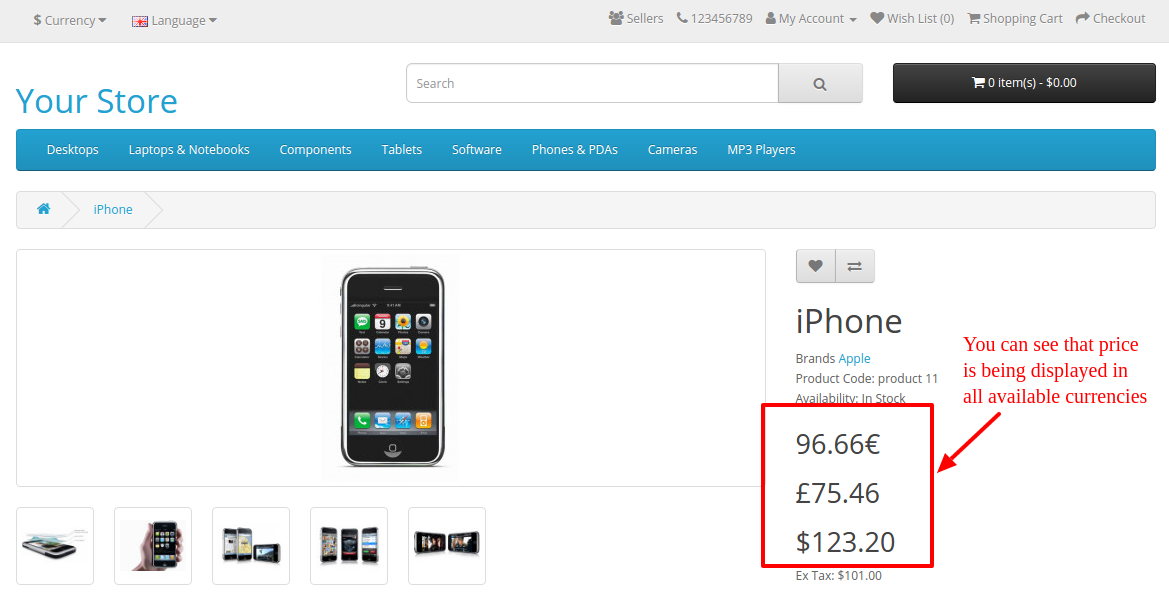
How to display price in all currencies on OpenCart Product Page?

Obiettivi del blog

Dopo aver letto questo blog, saremo in grado di visualizzare il prezzo in tutte le valute nella pagina del prodotto di OpenCart 3.x

Dichiarazione problema

Per impostazione predefinita, OpenCart 3.x visualizza il prezzo del prodotto nella valuta impostata come predefinita o scelta dall'utente finale. E per visualizzare il prezzo in tutte le valute disponibili ci saranno pochi cambiamenti nei file di default o core di OpenCart. (Nel caso in cui non si desideri modificare i file principali, è possibile farlo tramite VqMod o OcMod.)

Requisito

Dovremmo modificare i file sotto indicati per mostrare il prezzo del prodotto in tutte le valute disponibili nella pagina del prodotto.

Procedura per risolvere il problema-

Segui i passaggi di seguito indicati: apri product.php da Catalog / Controller / Product and search for

$ results = $ this-> model_catalog_product-> getProductImages ($ this-> request-> get ['product_id']);

2. E, aggiungere la seguente dichiarazione dopo che –

$ valute = $ this-> model_localisation_currency-> getCurrencies ();

3. Ancora una volta trovare lo snippet di codice seguente nello stesso file –

se ($ this-> customer-> isLogged () ||! $ this-> config-> get ('config_customer_price')) {$ data ['price'] = $ this-> currency-> format ($ this- > tasse-> calcolare ($ product_info ['prezzo'], $ product_info ['tax_class_id'], $ this-> config-> get ('config_tax')), $ this-> session-> data ['currency'] ); } else {$ data ['price'] = false; }

4. E sostituirlo con –

$ data ['price'] = array (); if ($ this-> customer-> isLogged () ||! $ this-> config-> get ('config_customer_price')) {foreach ($ valute as $ currency) {if ($ currency ['status']) { $ data ['price'] [] = $ this-> currency-> format ($ this-> tax-> calculate ($ product_info ['price'], $ product_info ['tax_class_id'], $ this-> config- > get ('config_tax')), $ currency ['code']); }}}

5. Apri product.twig dal catalogo / vista / tema / default / modello / prodotto e cerca

<h2> {{price}} </ h2>

5. E sostituirlo con –

{% per currency_price nel prezzo%} <h2> {{currency_price}} </ h2> {% endfor%}

Quindi, cancella tutte le cache (cache ocmod, cache ramg, cache vqmod) Questo è tutto. Fai riferimento allo screenshot seguente dopo aver applicato le modifiche nel codice:

sommario

Dopo aver seguito la procedura sopra riportata, potrai visualizzare il prezzo in tutte le valute disponibili nella Pagina prodotto.


Installazione e configurazione di Xdebug – Parte 1

Introduzione

Questo documento contiene i passaggi per installare Xdebug e Configura con Netbeans.

Passos per installare Xdebug e configurarlo con Netbeans

Per installare Xdebug e configurarlo con Netbeans, vengono forniti i passaggi seguenti:

1. Installa Xdebug per PHP eseguendo il comando seguente in ambiente Linux

sudo apt-get install php5-xdebug

2. Imposta Xdebug.ini per Linux

sudo vi /etc/php5/apache2/conf.d/20-xdebug.ini

Aggiungi le seguenti linee:

xdebug.profiler_output_dir=/tmp
xdebug.profiler_output_name=cachegrind.out.%p
xdebug.profiler_enable_trigger=1
xdebug.profiler_enable=0
xdebug.remote_enable=true
xdebug.remote_host=127.0.0.1
xdebug.remote_port=9001
xdebug.remote_handler=dbgp
xdebug.remote_autostart=0

3. Riavvia Apache

Riavviare apache2 sudo service

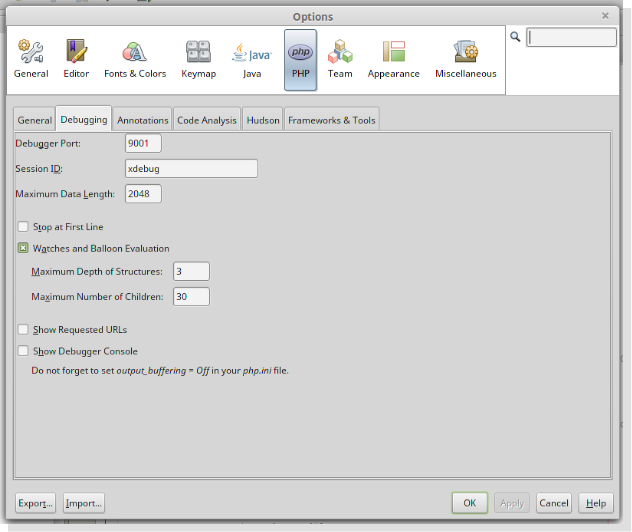
4. Ora, configura Netbeans seguendo i passaggi indicati di seguito e mostrato nello screenshot:

  • Vai a Strumenti -> Opzioni -> PHP -> Debug
  • Imposta porta di debug: 9001
  • Premere il pulsante OK e quindi avviare il debug del progetto con CTRL + F5 o file con CTRL + MAIUSC + F5

Video Tutorial:

Sembra utile? Inoltre, leggi l'altra parte dell'articolo per informazioni complete e dettagliate:

Installazione e configurazione di Xdebug – Parte 2


Installazione e configurazione di Xdebug tramite NetBeans – Parte 2

Introduzione

Questo documento riguarda l'installazione di Xdebug e lo configura con Netbeans in Windows.

Come eseguire il debug di Xdebug in un progetto?

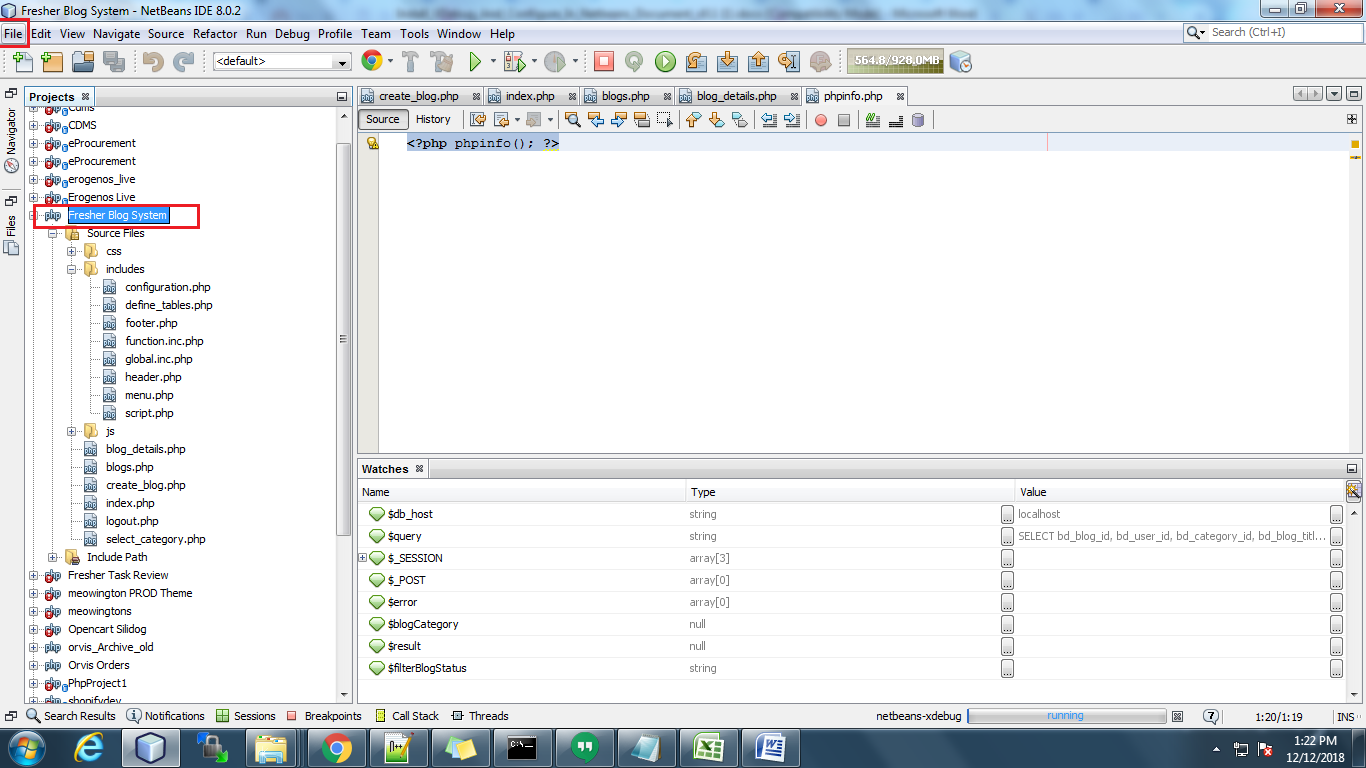
Per eseguire il debug di Xdebug devi configurare il progetto in Netbeans. Imposta il progetto del sistema Blog in NetBeans. Dopo aver impostato il progetto in NetBeans, selezionare il progetto per il quale si desidera eseguire il debug. Ora vai al menu File nella barra dei menu in alto.

Quindi fare clic su Proprietà del progetto.

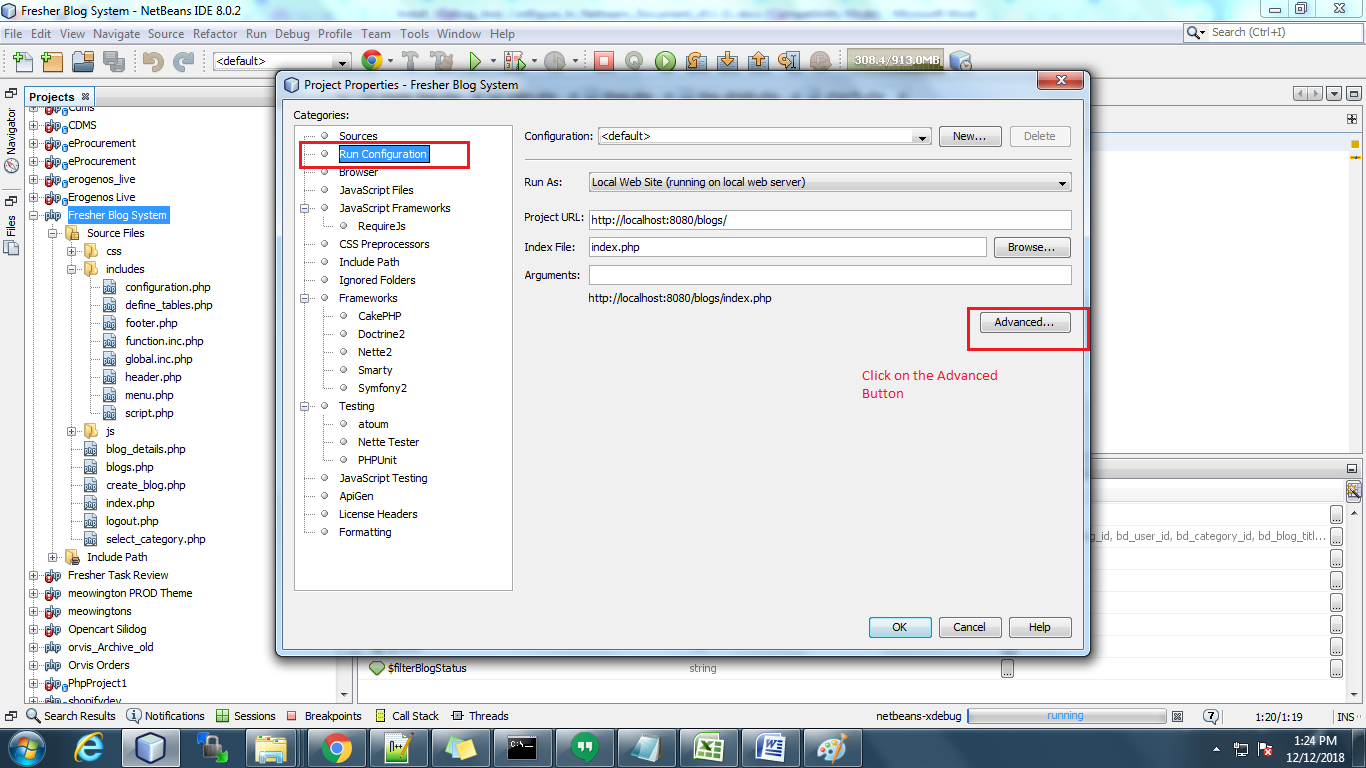
Dopo aver fatto clic su questo, si aprirà un popup in cui è necessario selezionare la scheda Esegui configurazione.

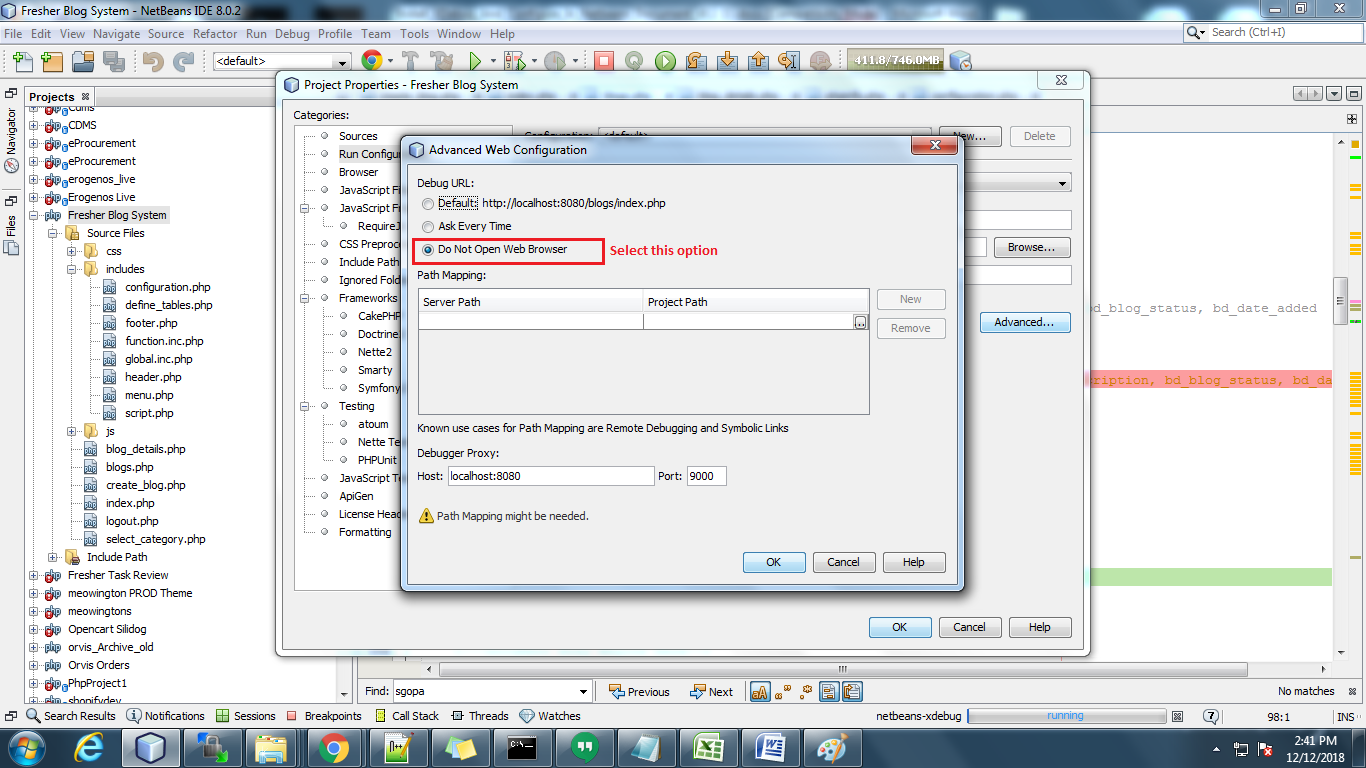
Dopo aver fatto clic su questo, si aprirà un popup in cui è necessario selezionare la scheda Esegui configurazione. Quindi puoi vedere il pulsante Avanzate lì. Clicca su questo e seleziona "Do not Open Web

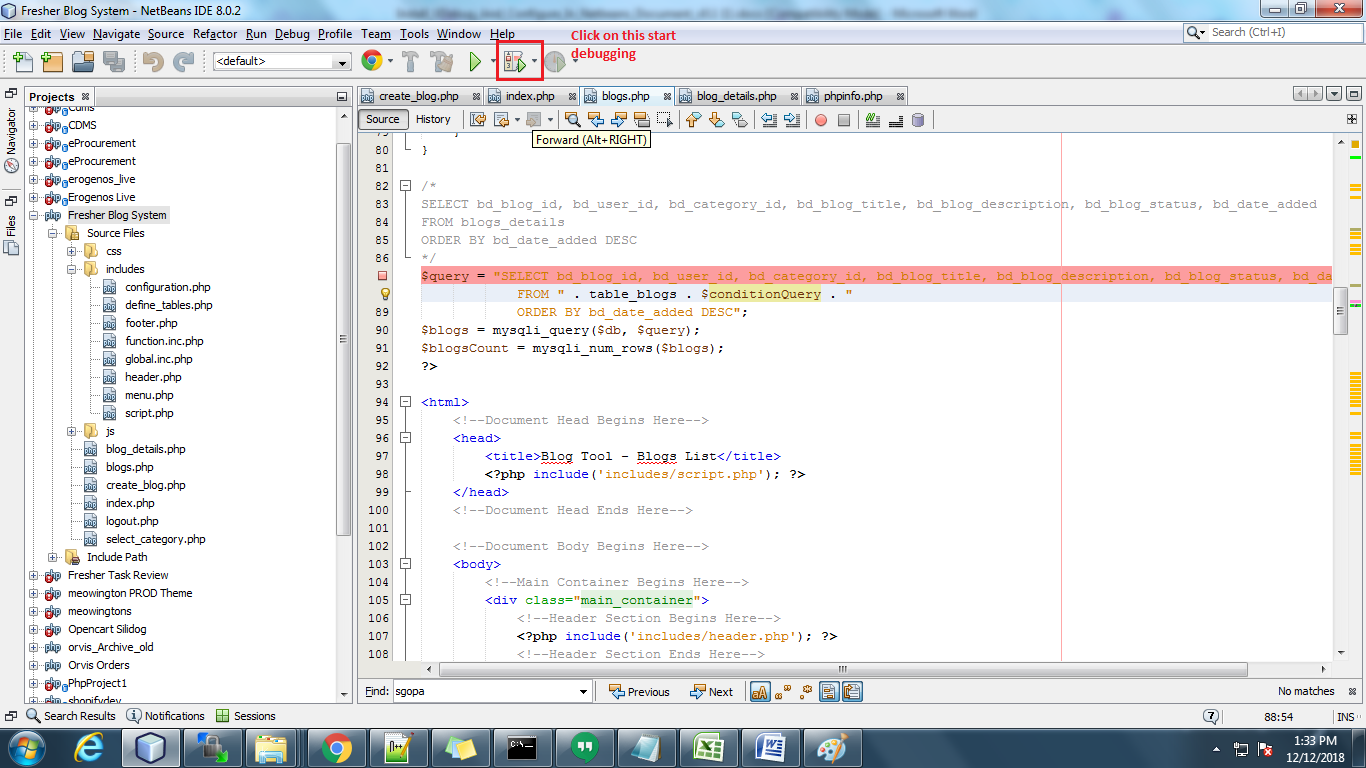
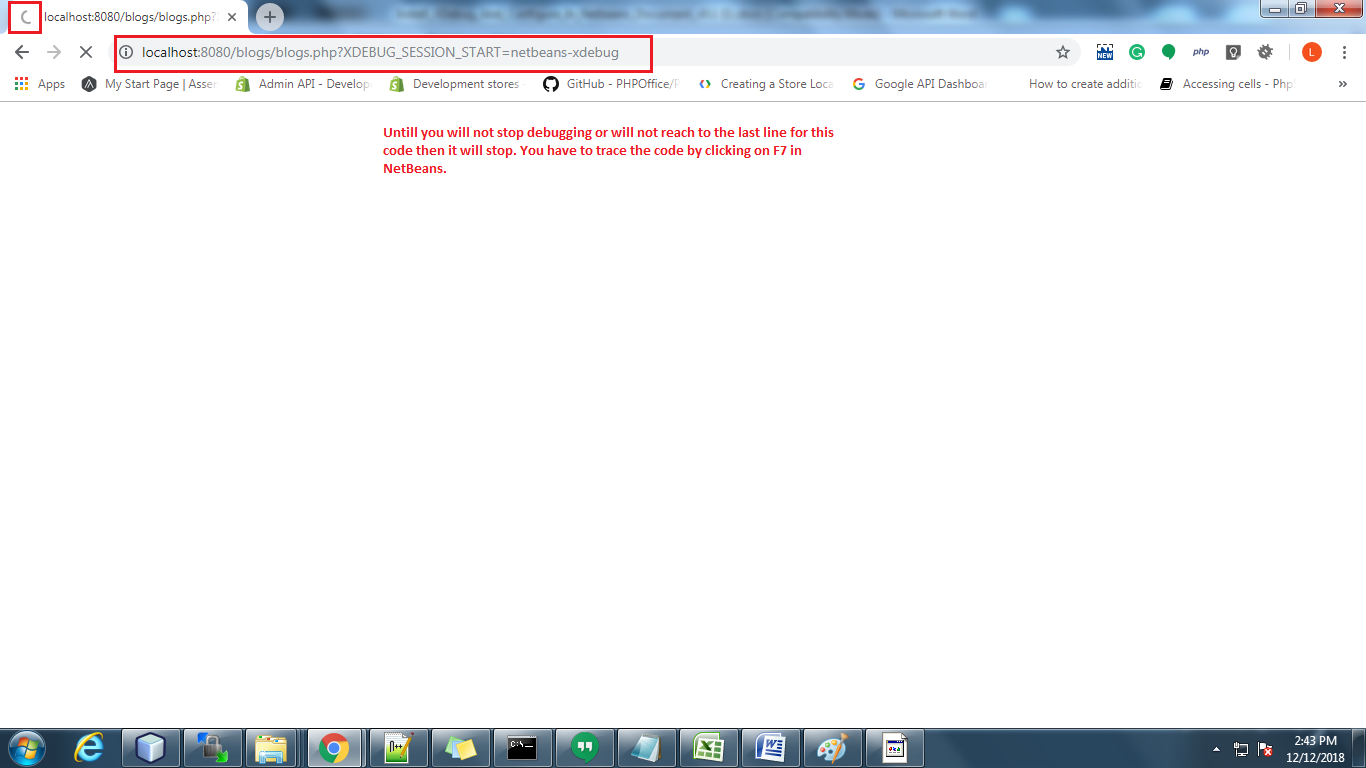
Ora fai clic su debugger per avviare il debug. Si prega di vedere nello screenshot. E prima devi aprire il progetto nel browser: Ad esempio: http: // localhost: 8080 / blogs / blogs.php? XDEBUG_SESSION_START = netbeans-xdebug Nota: la parte evidenziata nell'URL sopra è l'ID di sessione xdebug. Devi passarlo sulla pagina che vuoi eseguire il debug.

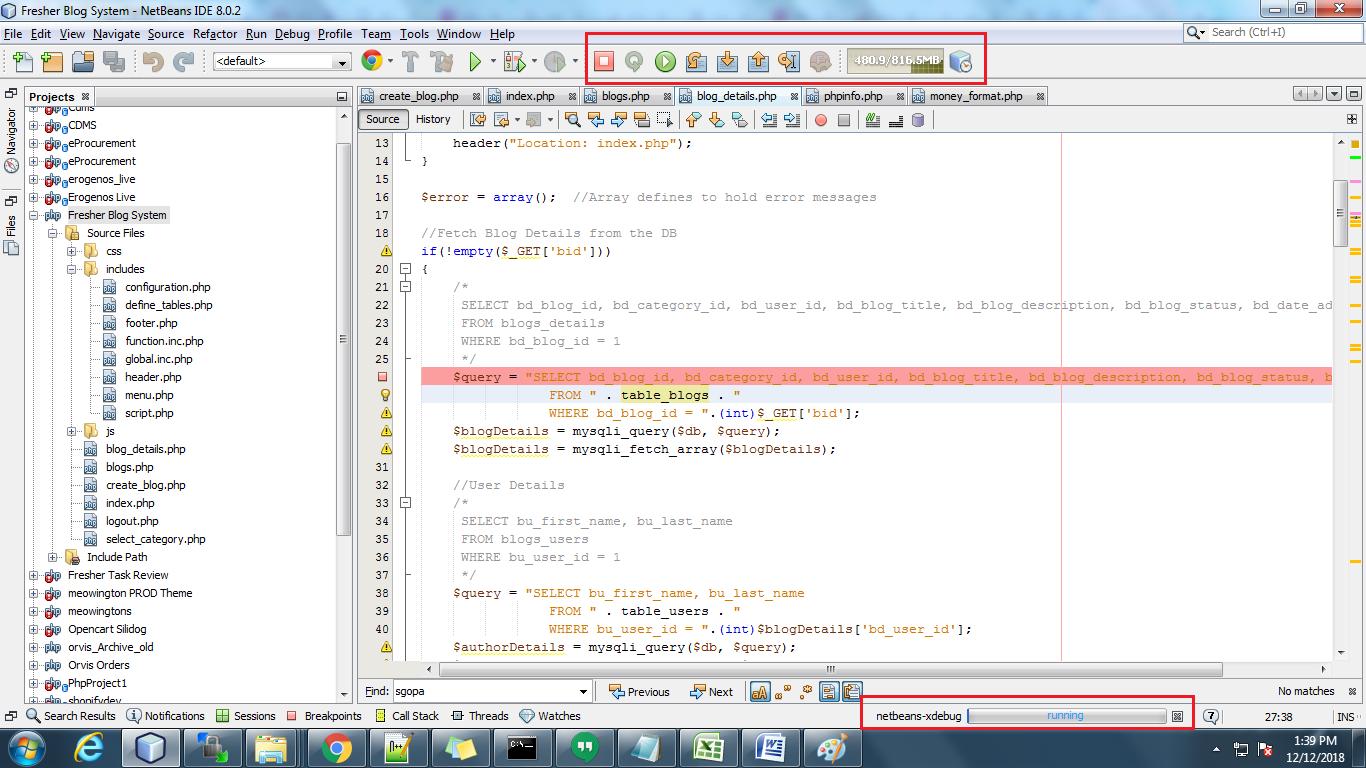
Puoi vedere Xdebug in stato di esecuzione sotto la barra di notifica NetBeans nello snapshot di seguito:

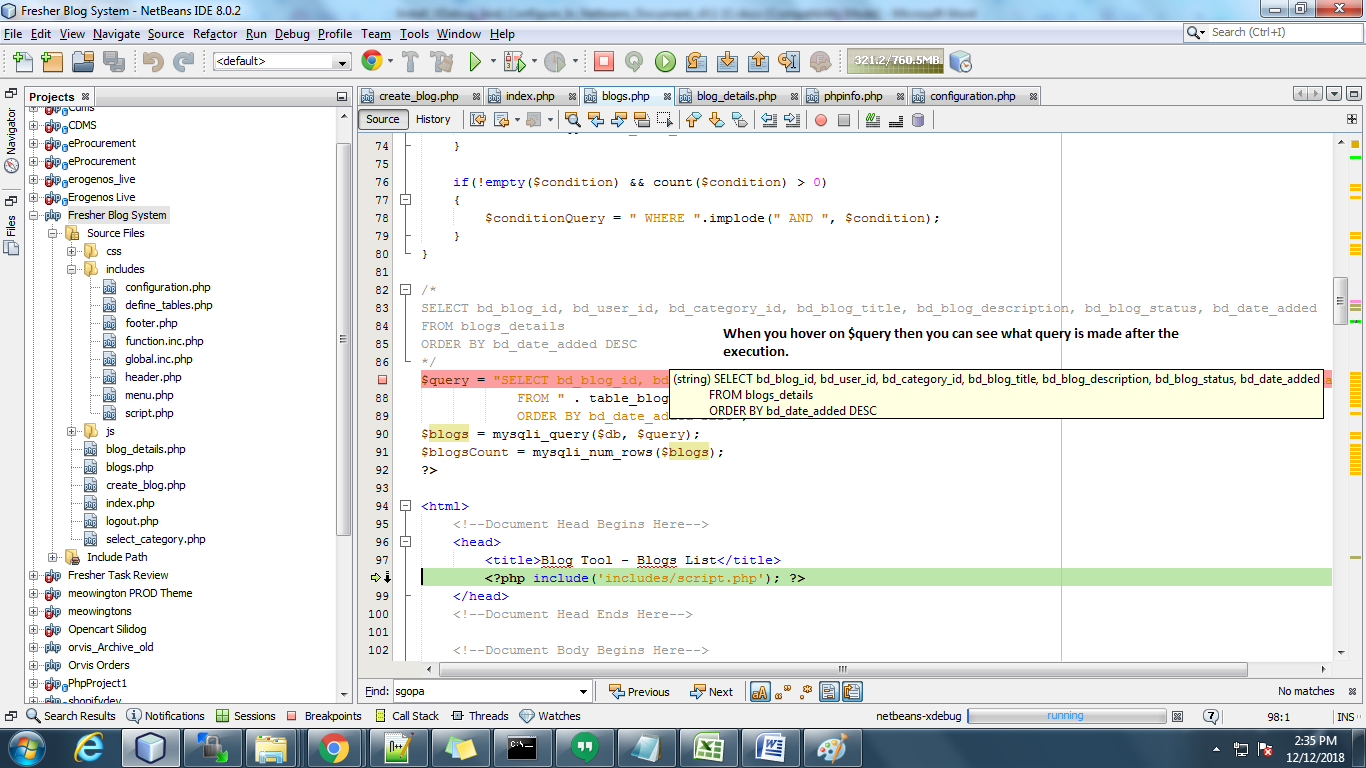
Quindi devi aggiungere un punto di interruzione nel file di codice. Il codice si fermerà a quel punto e potrai controllare i valori. È possibile tracciare il codice facendo clic su F7 in NetBeans. È possibile controllare il valore delle variabili dinamiche passando il mouse sulle variabili. È anche possibile aggiungere la variabile nella lista di controllo.

Fino a quando non completi o non raggiungi l'ultima riga per il codice che stai eseguendo il debug, nel browser, si fermerà. Ha appena mostrato il caricamento. Dopo aver completato il debug o chiuso la sessione di debug, verrà visualizzata la pagina ((nel browser) che stai aprendo.

Guarda il tutorial completo nel seguente video:

Sembra utile? Inoltre, leggi l'altra parte dell'articolo per informazioni complete e dettagliate:

Installazione e configurazione di Xdebug


Come stampare l'ultima query eseguita in CakePHP2?

Segui le seguenti istruzioni per stampare l'ultima query eseguita in CakePHP2:

Per stampare l'ultima query eseguita:

Aggiungi sotto il codice nel file app_model.php che si trova in root / cake / libs / model.

funzione pubblica getLastQuery () {Configure :: write ('debug', '2'); $ dbo = $ this-> getDatasource (); $ logs = $ dbo-> getLog (); $ lastLog = end ($ logs ['log']); return $ lastLog ['query']; }

Aggiungi sotto la riga nel modello in cui desideri eseguire la query di stampa.

$ last_query = $ this-> ModelName-> getLastQuery ();

Dato che abbiamo salvato l'ultima query eseguita nella variabile $ last_query, usiamo questo comando per stampare l'ultima query eseguita.

Nota: il codice sopra funzionerà solo se il tuo modello estende appModel perché abbiamo definito la funzione in app_model.php

Per stampare tutte le query eseguite:

Scrivi sotto il codice nel modello per visualizzare tutte le query che sono state eseguite nel codice:

$ log = $ this-> Model-> getDataSource () -> getLog (false, false); debug ($ log);


Come eliminare i prodotti dal marketplace Go Sport?

Obiettivo del blog:

Dopo aver letto questo blog, sarai in grado di capire in che modo un venditore può eliminare i prodotti dal marketplace Go Sport.

Metodi per eliminare i prodotti dal marketplace Go Sport

Puoi eliminare i prodotti dal marketplace Go Sport con due metodi: 1. Cancellare manualmente dall'account commerciante 2. Utilizzando il feed di inventario

1.0 Elimina manualmente dall'account commerciante

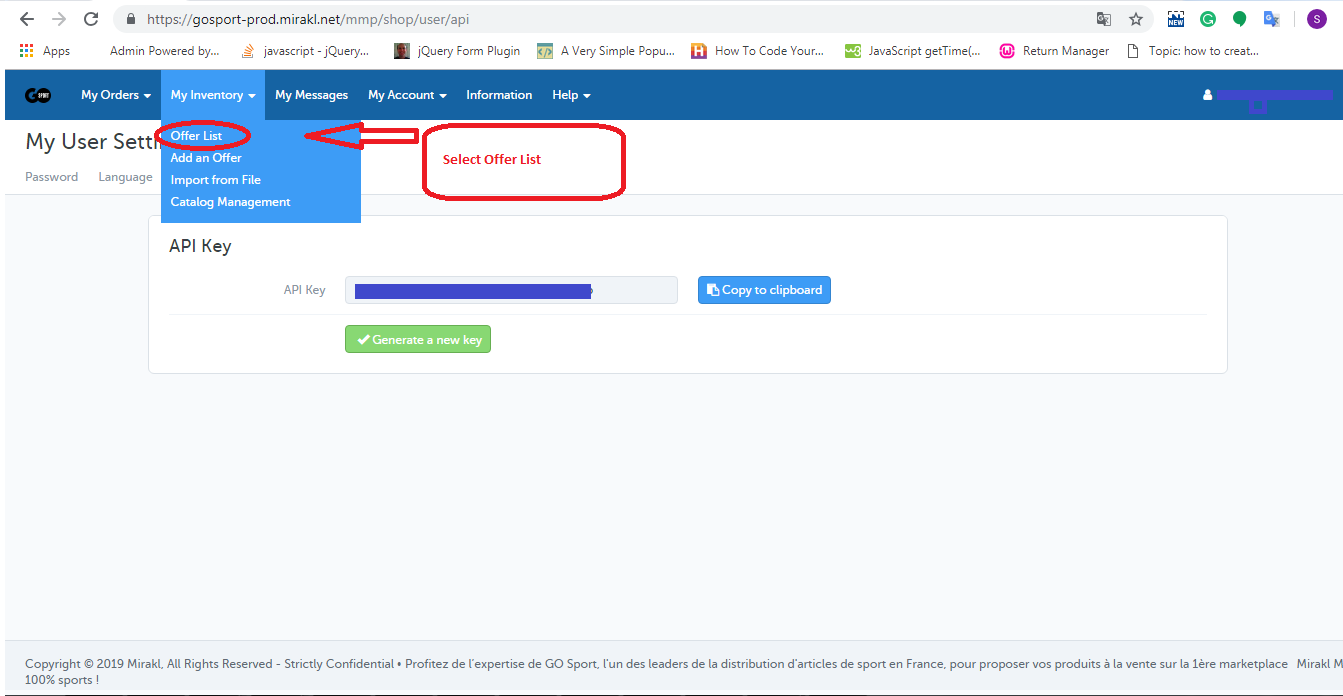
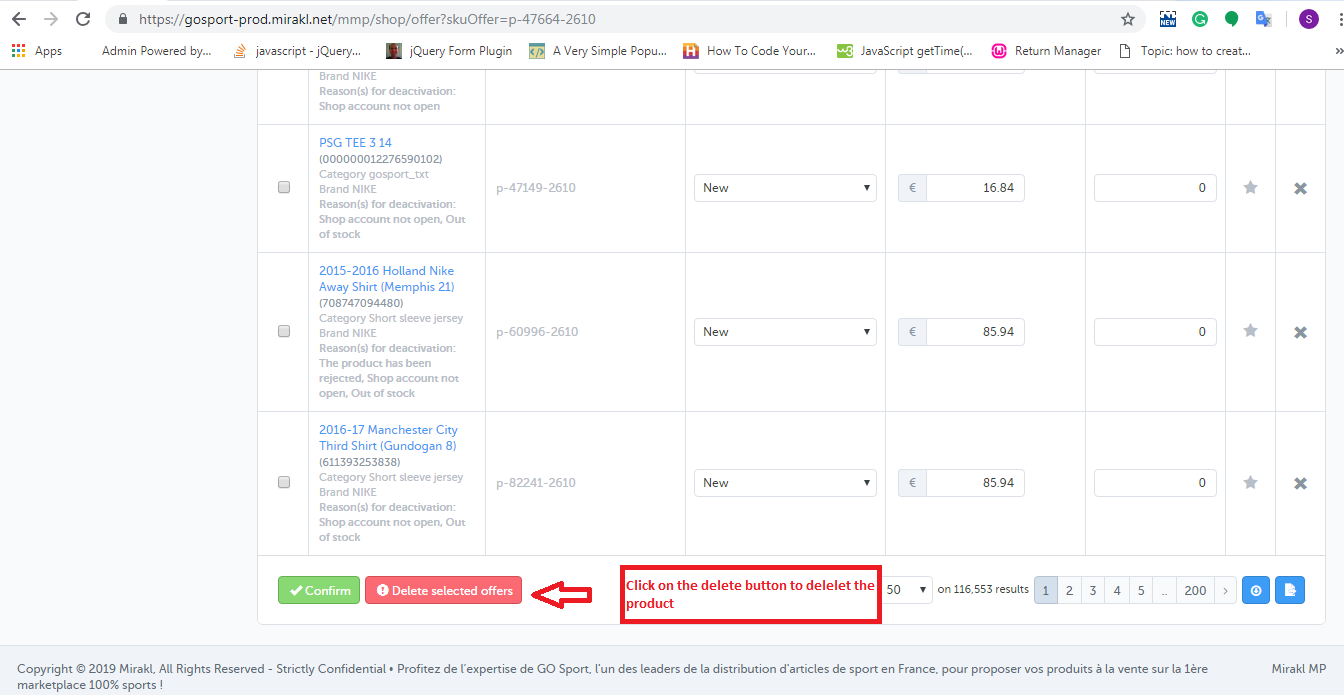
1. Accedi alhttps://gosport-prod.mirakl.net/shop/user/api). 2. Dopo aver effettuato la registrazione dovrai selezionare l'elenco offerte da "Il mio inventario"scheda come mostrato nell'immagine qui sotto:

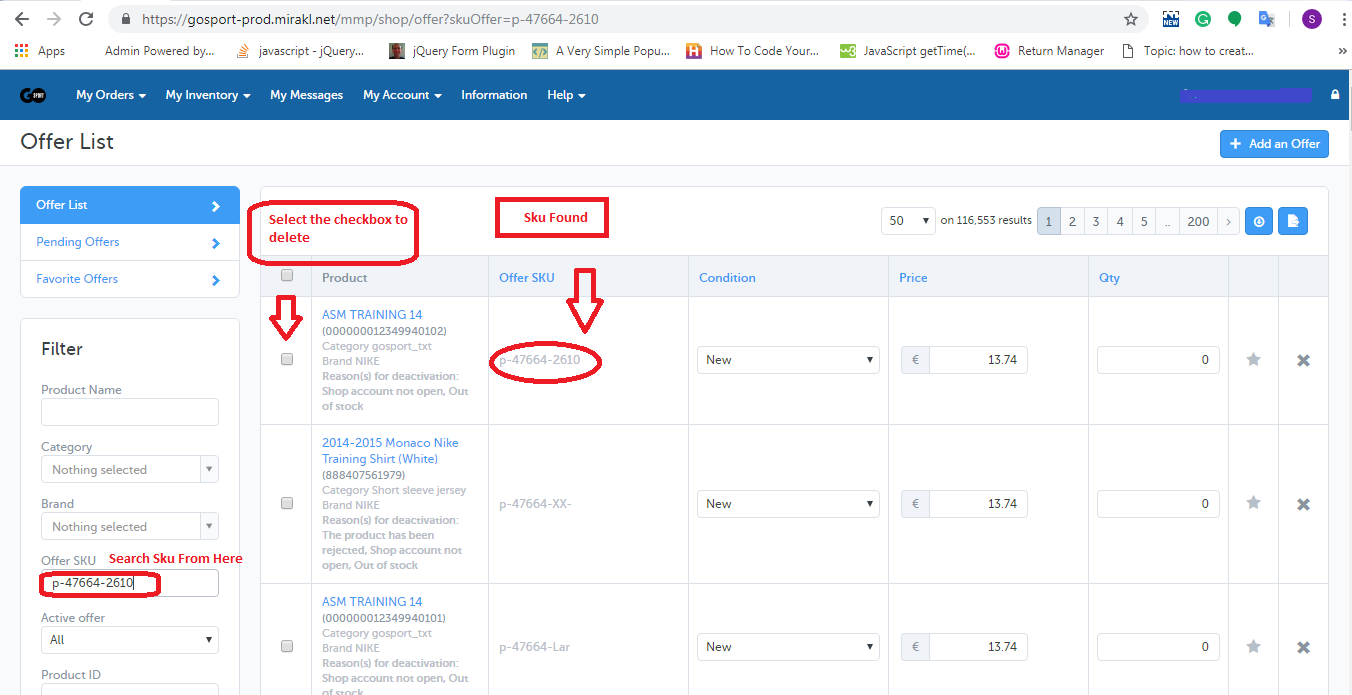
3. Nella pagina dell'elenco delle offerte, dovrai cercare nella SKU utilizzando il campo "Offerta SKU" e selezionare le caselle di controllo corrispondenti agli SKU che desideri eliminare come mostrato nell'immagine sottostante.

4. Nella parte inferiore della pagina, troverai un pulsante per eliminare il prodotto come mostrato nell'immagine qui sotto.

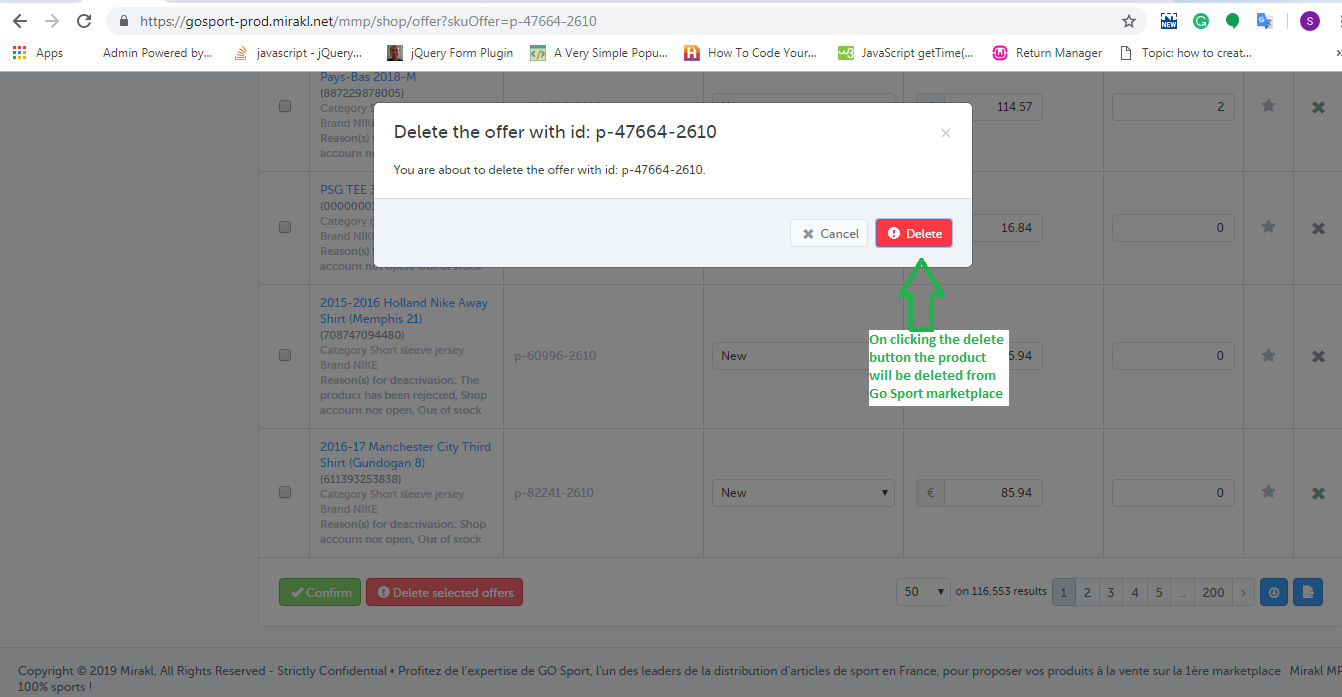
5. Facendo clic su quel pulsante, apparirà un popup sullo schermo che mostrerà l'elenco di SKU che hai selezionato per eliminare e il pulsante per cancellare quegli SKU. Questo è mostrato nell'immagine qui sotto:

2.0 Uso del feed di inventario

Puoi eliminare i prodotti in blocco dal marketplace Go Sport utilizzando il feed di inventario. Puoi scaricare il feed di inventario di esempio dal link indicato di seguito:

Clicca qui per scaricare il feed di inventario

In questo feed, è necessario compilare i dati nei seguenti campi:

SKU: Inserisci lo SKU che desideri eliminare

aggiornare-delete:? Enter “DELETE"in questa colonna.
?
Dopo aver creato il feed, dovrai caricare il feed nell'account commerciante Go Sport. I passaggi sono indicati di seguito:

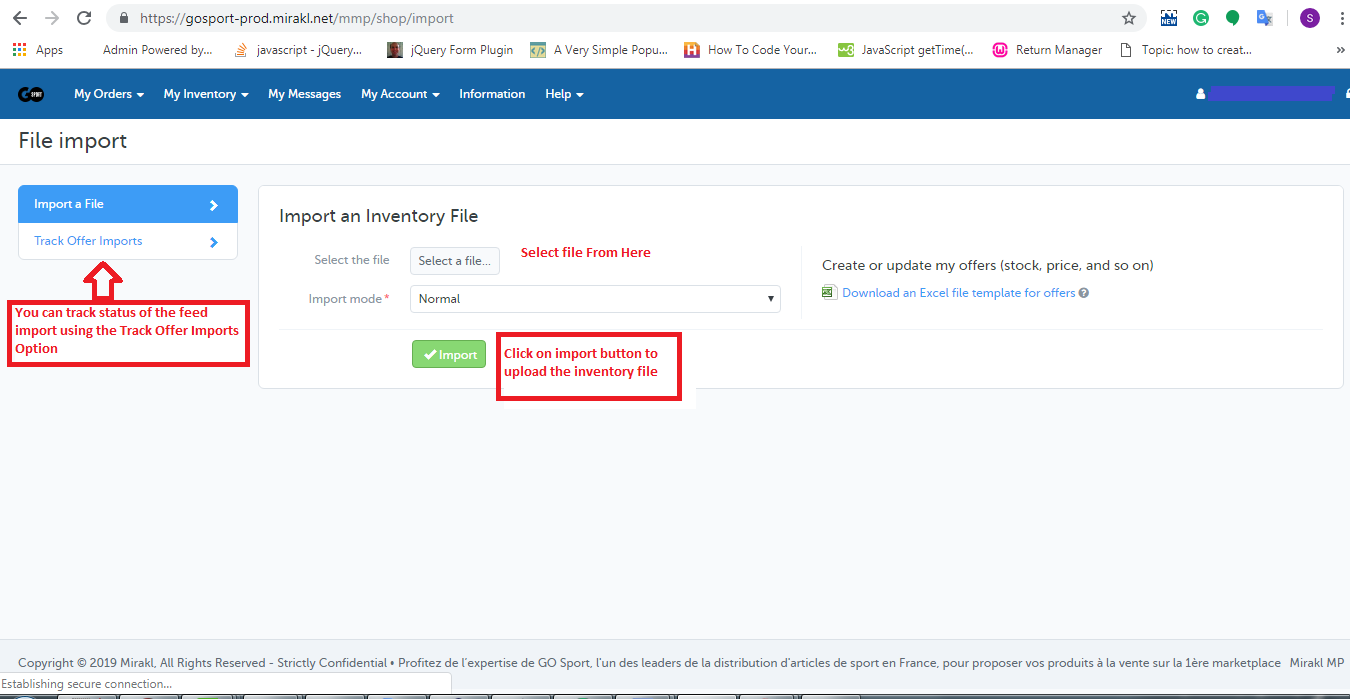
1. Accedi all'account commerciante Sport Go (URL:https://gosport-prod.mirakl.net/shop/user/api). 2.Importa da file"opzione dal"Il mio inventario"tab. 3. Nella pagina di importazione del file, dovrai caricare il feed come mostrato nell'immagine:

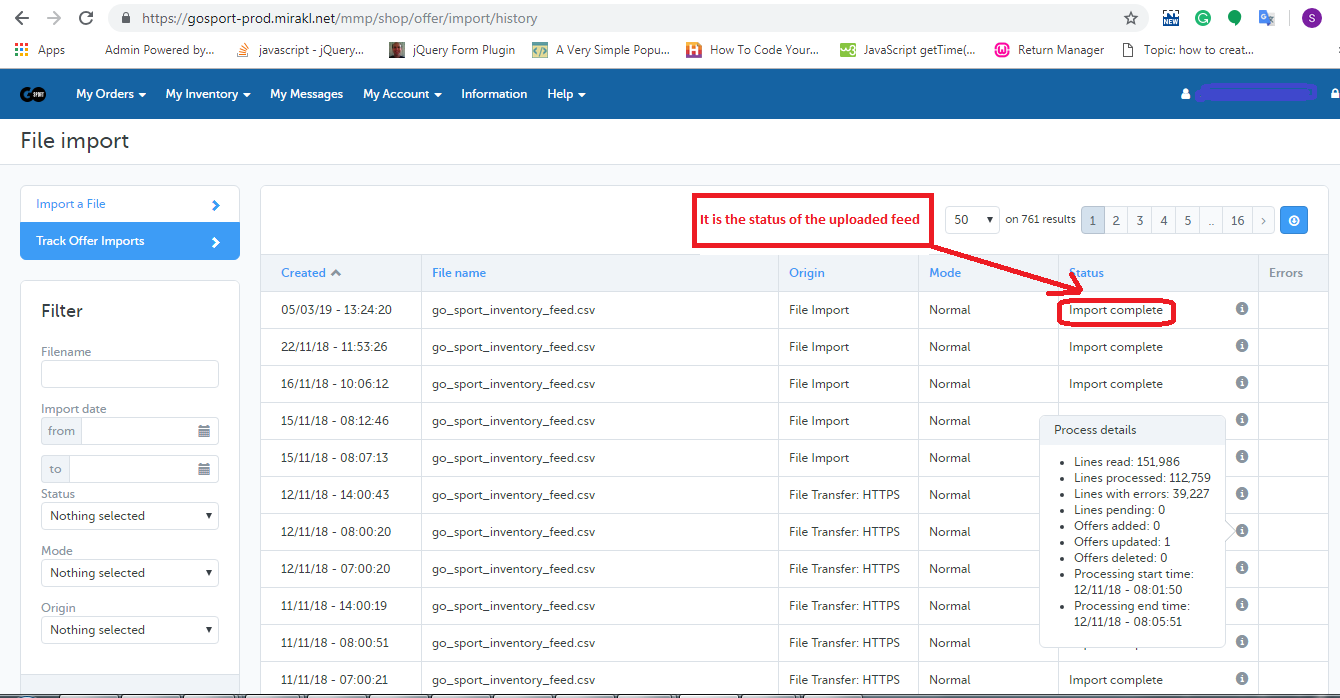
4. È possibile tenere traccia dello stato del feed caricato utilizzando l'opzione di importazione dell'opzione di traccia, come mostrato nell'immagine sopra riportata. Facendo clic sull'opzione Importa traccia offerta, verrà aperta una nuova pagina in cui è possibile verificare lo stato del feed caricato. Se il feed viene importato correttamente, puoi anche controllare lo stato di elaborazione del feed come mostrato nell'immagine qui sotto:

sommario

Dopo aver letto questo documento tu (venditore) puoi facilmente cancellare i tuoi prodotti dal marketplace Go Sport.


Configurazione di Amazon SQS e sottoscrizioni MWS per Notifica AnyOfferChanged

Obiettivo del blog

Dopo aver letto questo blog, sarai in grado di capire come viene configurato SQS e come viene sottoscritta MWS per qualsiasi notifica.

Creiamo un Amazon SQS e abilitarlo per l'abbonamento a MWS

L'amazzone

Crea Amazon Simple Queue Service (Amazon

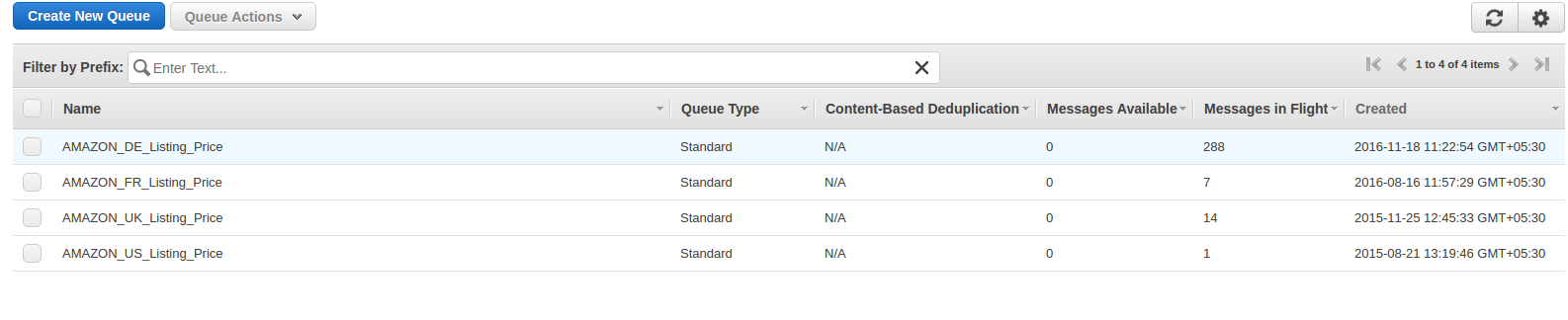
1. Accessohttps://console.aws.amazon.com/sqs/home?region=us-west-2#?URL?and credentials. Page will look like below image.

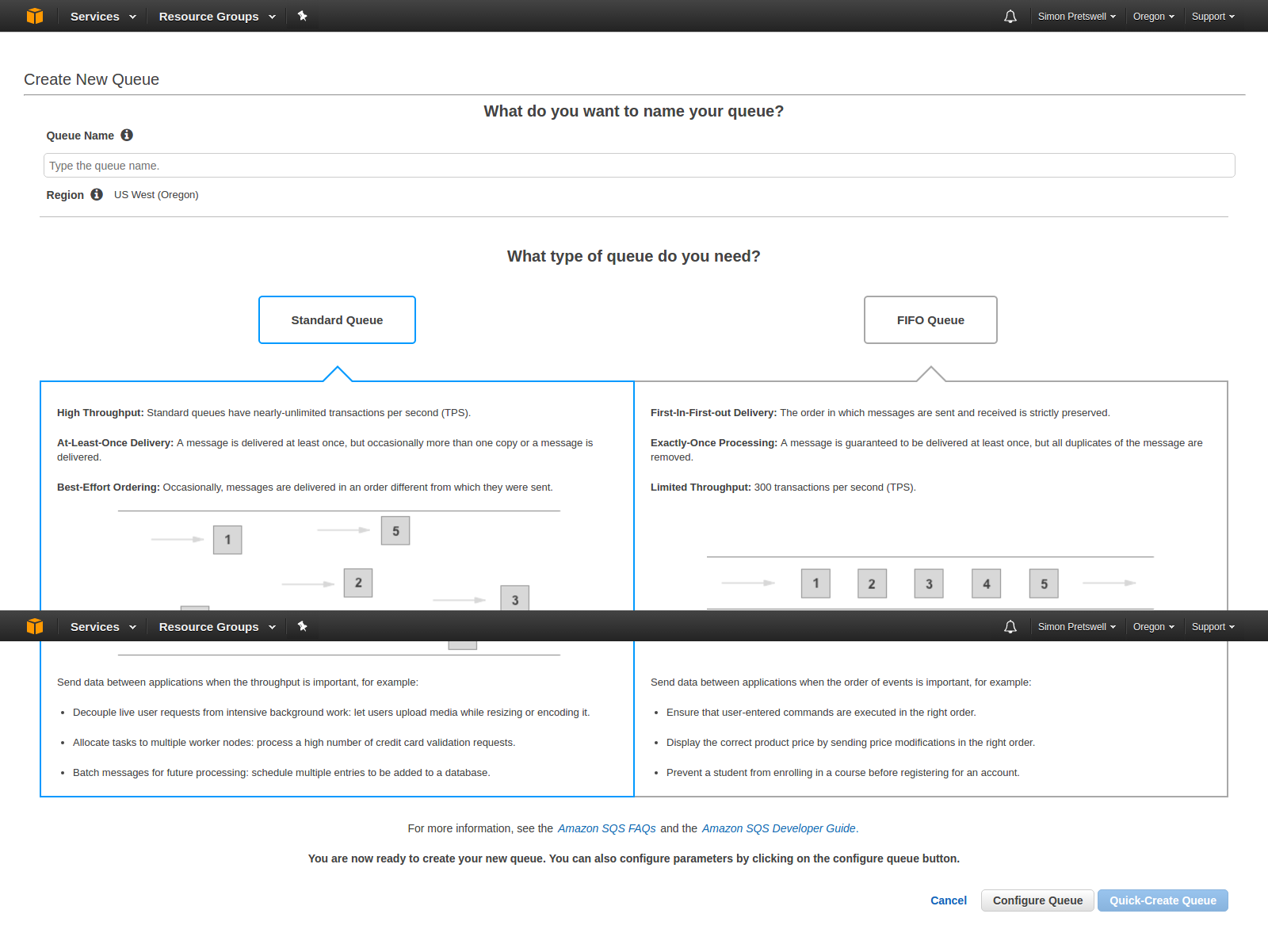
2. Clicca suCrea nuovo Coda

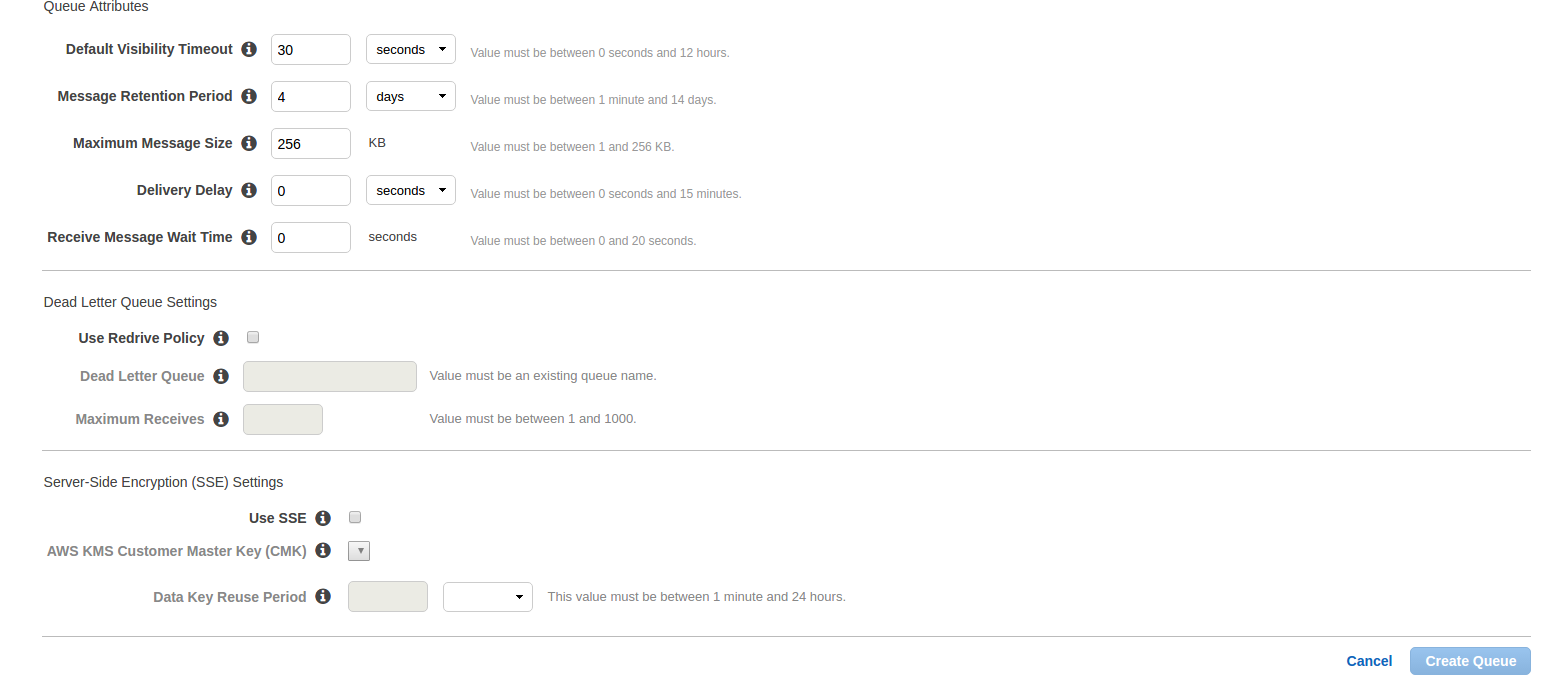
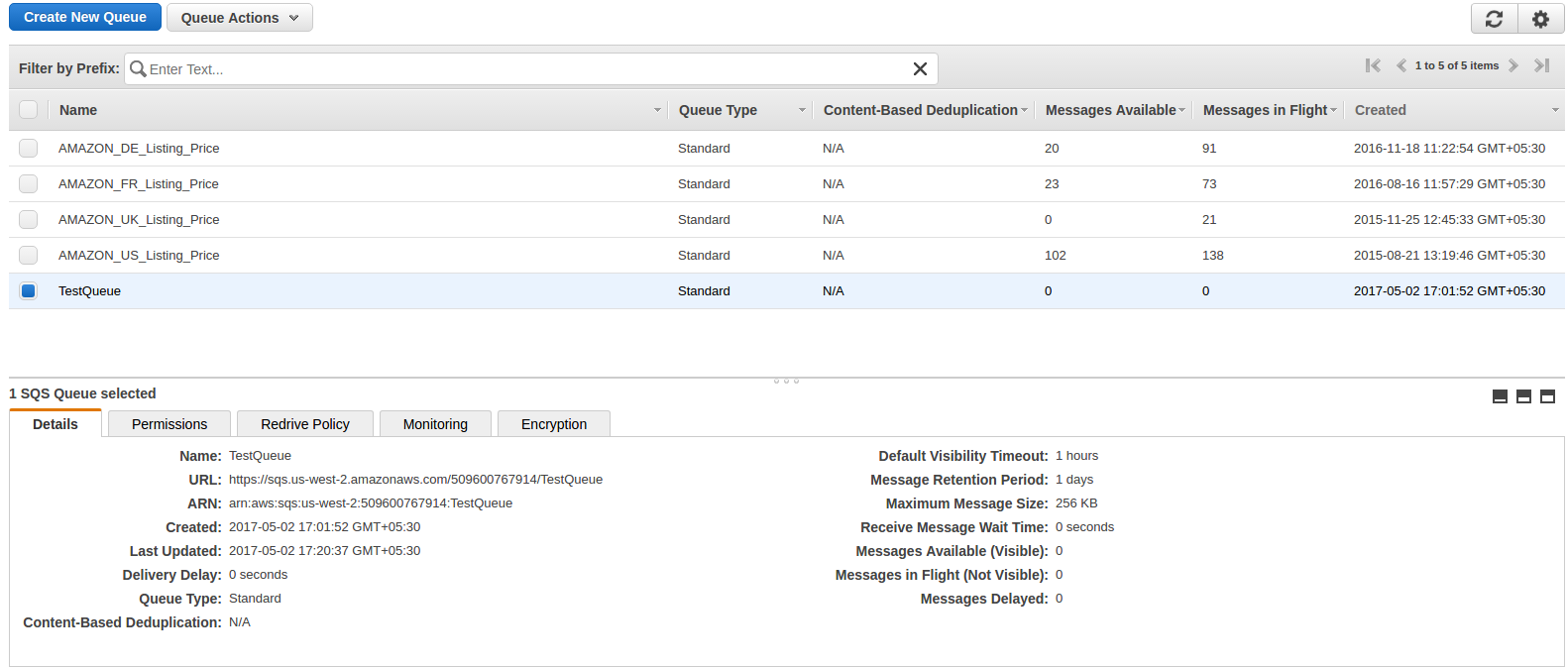
Qui, entraNome della coda?which you want. Select queue type. By default,?Coda standard?will be selected. Now click on?Configura coda?and after click on this, you will get the options to configure queue like below image.

  • Timeout predefinito della visibilità:Questo è il tempo per il quale un messaggio ricevuto dalla coda non sarà disponibile per ricevere nuovamente.
  • Periodo di conservazione dei messaggi: Questo è il momento in cui qualsiasi messaggio risiederà nella coda se quel messaggio non viene eliminato forzatamente. Dopo il tempo immesso, quel messaggio verrà automaticamente eliminato dalla coda. Questi sono due campi più importanti. Altri campi sono:
  • Dimensione massima del messaggio:
  • Ritardo nella consegna:La quantità di tempo per ritardare la prima consegna di tutti i messaggi aggiunti a questa coda.
  • Ricevi il tempo di attesa del messaggio:La quantità massima di tempo che una chiamata di ricezione con polling prolungato attenderà che un messaggio sia disponibile prima di restituire una risposta vuota.

Dopo aver inserito i dettagli, fare clic suCrea coda?button and you will be redirected on queue list page and your new queue will also be shown as shown in below image and basic detail of queue will also be displayed.

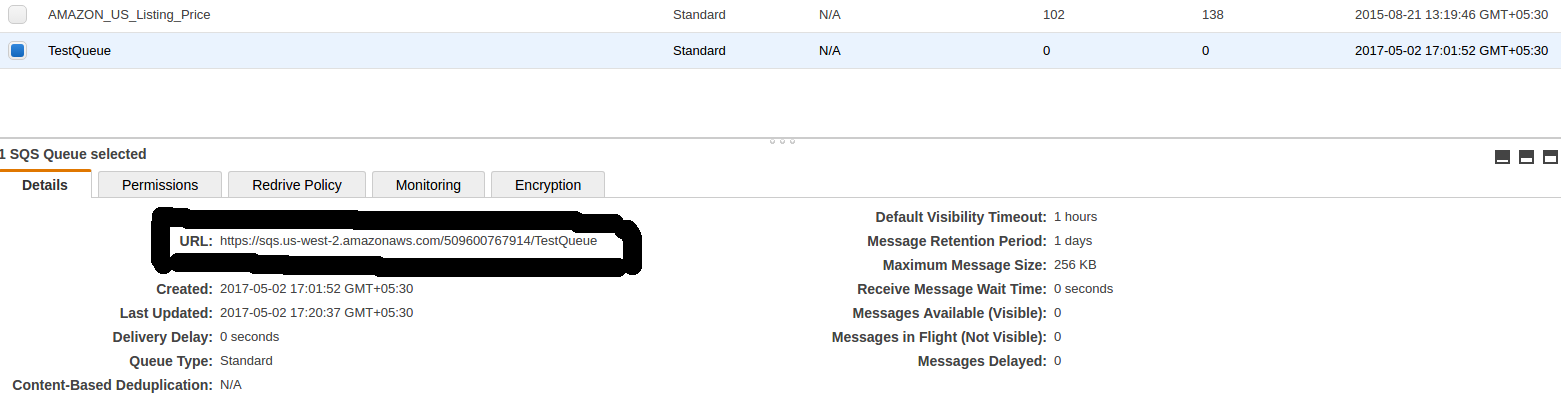
In basic detail, there is?URL?which is the most important attribute and this will be used to register and subscribe for notification.

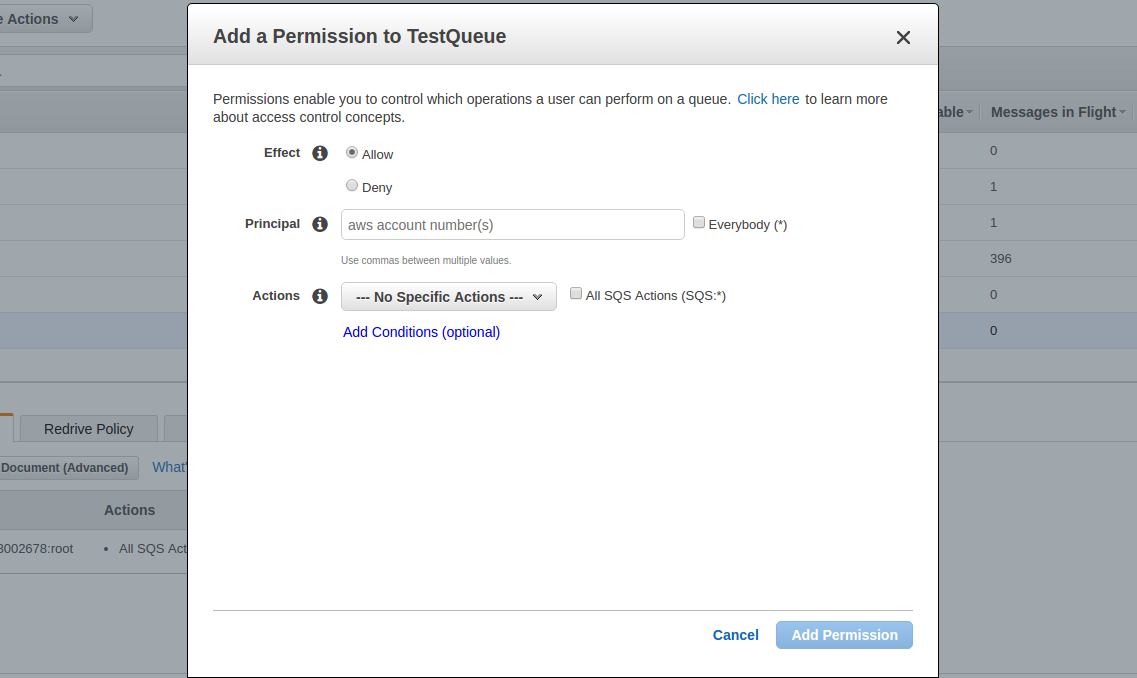
Ora fai clic suAggiungi un'autorizzazione?button. A popup will be opened like below image. Enter your?AWS?account number and in action, check?Tutti?Azioni?checkbox and click on Add permissions.


Puoi aggiungere più permessi come vuoi.

Registra una destinazione (coda creata)

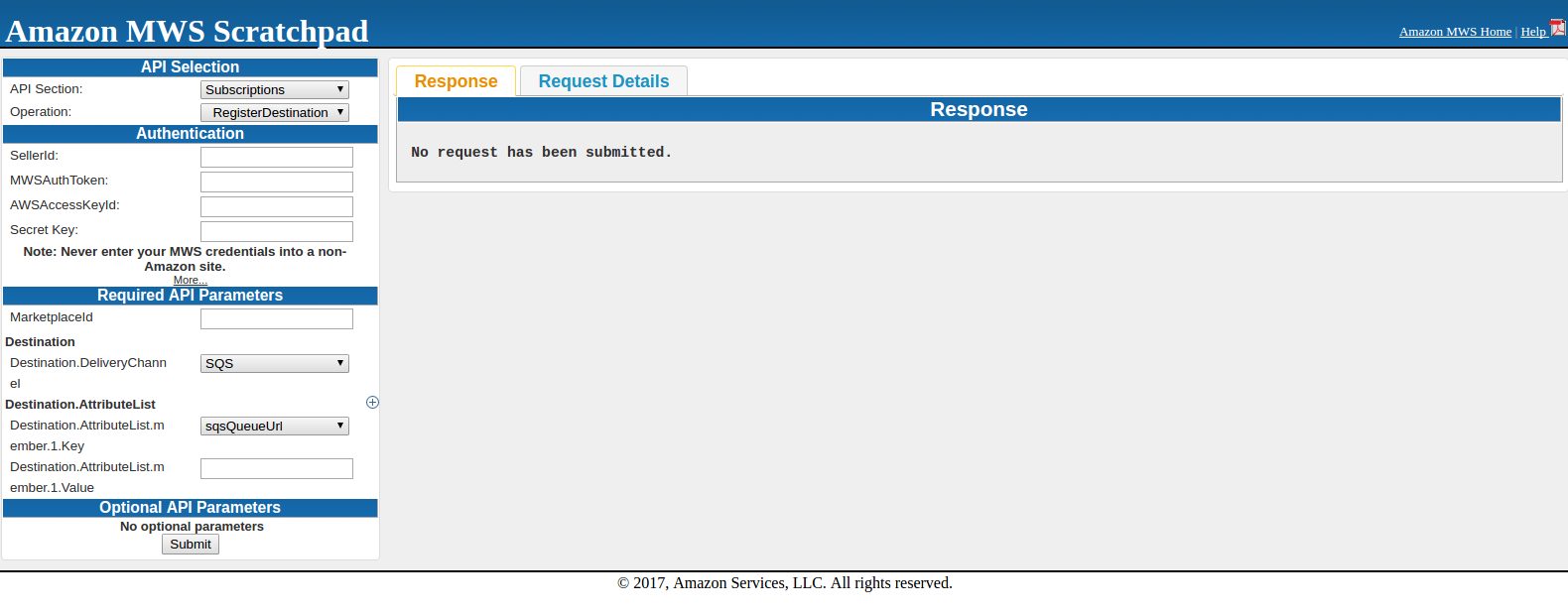
Ora la coda è stata creata ed è necessario registrare questa coda per le notifiche. Per questo, è necessario utilizzare l'operazione RegisterDestination suhttps://mws.amazonservices.co.uk/scratchpad/index.html?or?https://mws.amazonservices.com/scratchpad/index.html?depending on the marketplace. Select?subscriptions?from?API?Section and?RegisterDestination?from operation as below image.


Qui inserisci SellerId, AWSAccessKeyId, Secret Key e MarketplaceI. In Destinazione,sqsQueueUrl?and in Destination.AttributeList.member.1.Value, you need to enter?SQS?URL che era sotto i dettagli in

Quando si invia la richiesta, è possibile ottenere una risposta positiva o una risposta all'errore. Se ottieni una risposta inferiore, significa registrato con successo.

<? xml version = "1.0"?> <RequestReportResponse xmlns = "https://mws.amazonservices.com/doc/2009-01-01/"> <RequestReportResult> <ReportRequestInfo> <ReportRequestId> 2291326454 </ ReportRequestId> < ReportType> _GET_MERCHANT_LISTINGS_DATA _ </ ReportType> <StartDate> 2009-01-21T02: 10: 39 + 00: 00 </ StartDate> <EndDate> 2009-02-13T02: 10: 39 + 00: 00 </ EndDate> <Scheduled> false </ Scheduled> <SubmittedDate> 2009-02-20T02: 10: 39 + 00: 00 </ SubmittedDate> <ReportProcessingStatus> _SUBMITTED _ </ ReportProcessingStatus> </ ReportRequestInfo> </ RequestReportResult> <ResponseMetadata> <RequestID> 88faca76-b600 -46d2-b53c-0c8c4533e43a </ RequestId> </ ResponseMetadata> </ RequestReportResponse>

Se una richiesta non riesce, l'elemento di risposta principale sarà ErrorResponse, indipendentemente dall'azione richiesta e anche i dettagli dell'errore saranno in risposta.

<ErrorResponse xmlns = "https://mws.amazonservices.com/doc/2009-01-01/"> <Errore> <Tipo> Mittente </ Tipo> <Codice> InvalidClientTokenId </ Code> <Message> L'accesso AWS L'ID chiave che hai fornito non esiste nei nostri archivi. </ Message> <Detail> com.amazonservices.mws.model.Error$Detail@17b6643 </ Detail> </ Error> <RequestID> b7afc6c3-6f75-4707-bcf4-0475ad23162c </ RequestID> </ ErrorResponse>

Dopo aver registrato la destinazione, provare l'operazione SendTestNotificationToDestination per verificare che le notifiche siano ricevute o meno. Questa operazione invia una notifica di prova alla destinazione specificata.

Iscriviti per la notifica

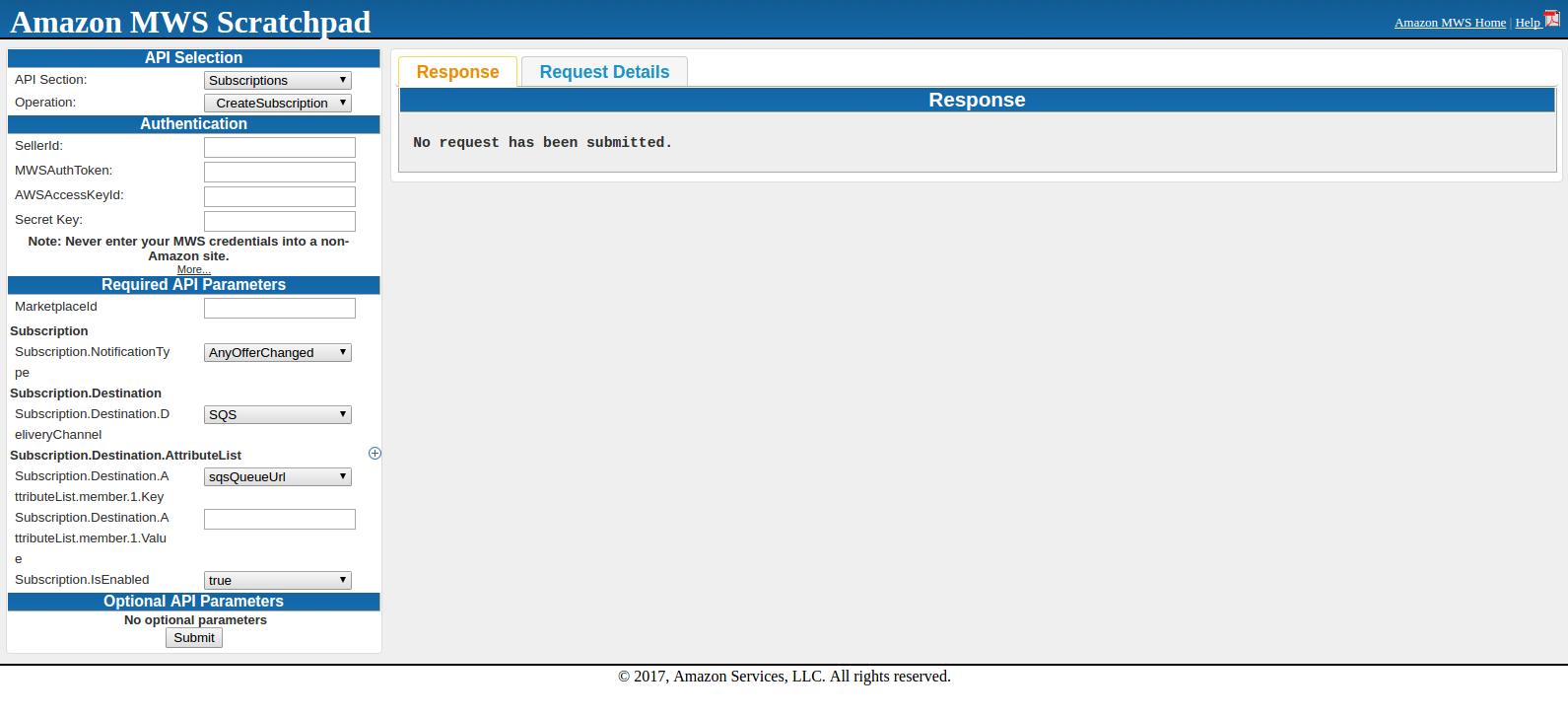
Per fare ciò, è necessario utilizzare l'operazione CreateSubscription e questa operazione crea una nuova sottoscrizione per il tipo di notifica e la destinazione specificati. Selezionare


Qui inserisci SellerId, AWSAccessKeyId, Secret Key e MarketplaceId. Subscription.NotificationType dovrebbe esseresqsQueueUrl?and in Subscription.Destination.AttributeList.member.1.Value, you need to enter?SQS?URL which was under details in?SQS?Queue. Subscription.IsEnabled will be true.

When submitting the request, either you will get success or error in response. Once you get success in response, all is done to get notifications.

After this, you can fetch notification from SQS using CURL request.