Questo modulo è fondamentalmente sviluppato per consentire ai venditori di informare i propri clienti che non saranno disponibili per la vendita per un determinato periodo di tempo. In questo modulo, il venditore può impostare un intervallo di tempo specifico durante il quale non sarà disponibile sul mercato. Un avviso viene inviato ai clienti quando un venditore va in vacanza e un avviso simile viene inviato una volta tornato dalle vacanze. Tutta questa automazione è fatta usando le istruzioni di cron. L'amministratore può anche impostare un cron che attiva e disattiva la modalità vacanza e invia anche una e-mail ai venditori non appena la modalità vacanza viene attivata o disattivata.
Passi per l'installazione
Per installare questo annuncio, attieniti alla seguente procedura:
1. Aggiungi la cartella ad-don nella cartella dei moduli del tuo sistema.
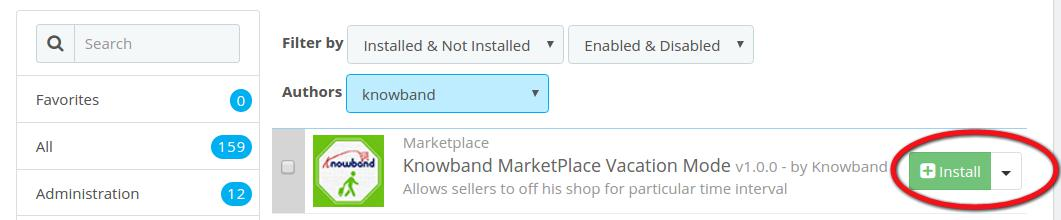
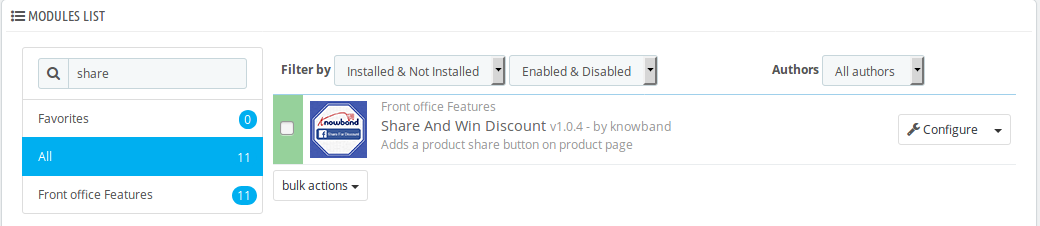
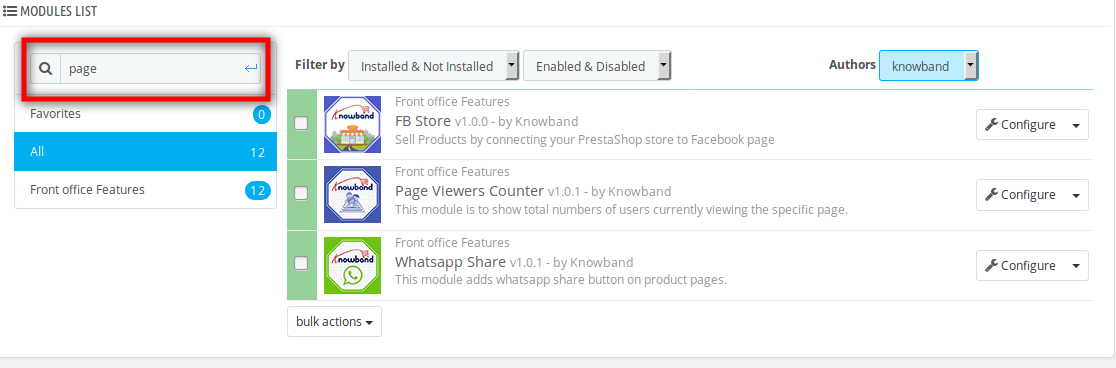
2. Dopo aver aggiunto questa cartella, il sistema elencherà l'annuncio sulla pagina del modulo sotto la categoria di funzioni del front office come indicato di seguito:
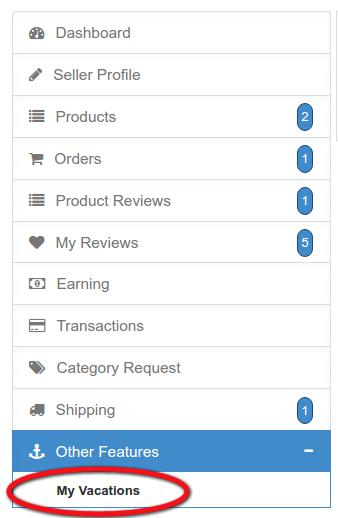
Dopo l'installazione, un menu (Le mie vacanze) sarà visualizzato al venditore nel Altre caratteristiche Scheda Menu come mostrato nella schermata di seguito:
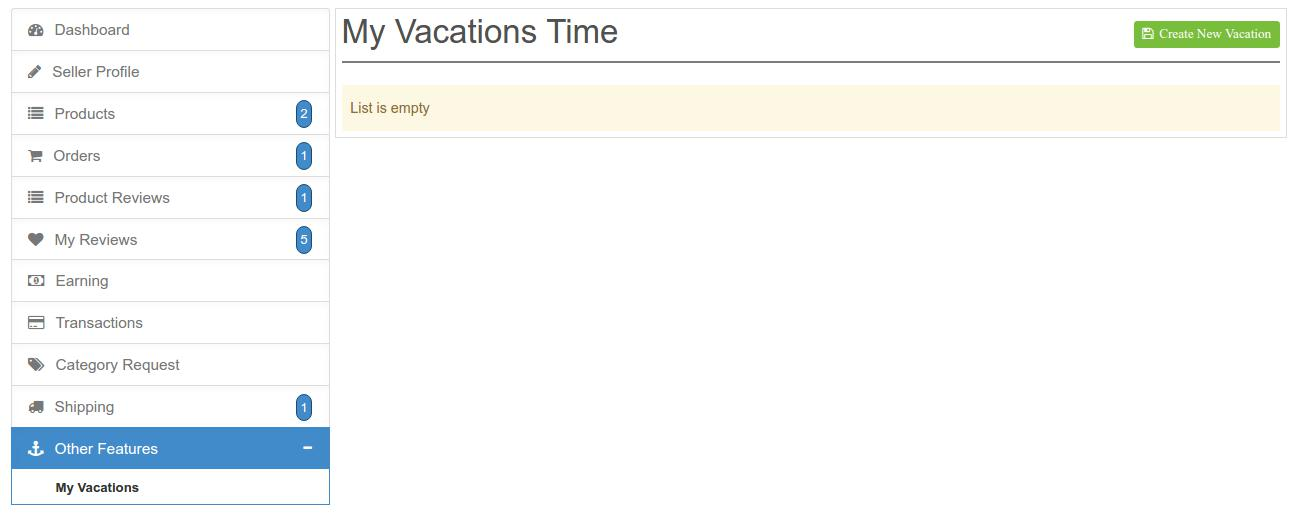
Cliccando sul link evidenziato, il sistema reindirizzerà il venditore alla sua finestra "Il mio tempo libero".
La mia configurazione del tempo Vacanze
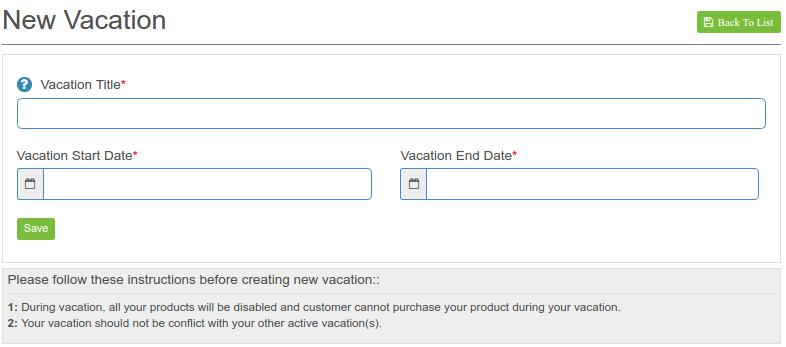
Qui sono menzionate tutte le voci di menu e i campi del modulo: Nella finestra sopra fare clic su Crea nuova vacanza nella parte superiore destra dell'interfaccia. Viene visualizzata una nuova finestra per la configurazione della modalità vacanza.
Impostazioni Descrizione
1. Titolo di vacanza: Devi dare un titolo alla tua modalità vacanza. Questo titolo è solo per uso interno e non sarà mostrato a nessun altro.
2. Data di inizio della vacanza: In questo campo, il venditore stabilirà la data per la quale andrà in vacanza e non sarà disponibile sul mercato.
Notare che : Per i test, menziona sempre la data o la data attuale che deve ancora venire. Non inserire una data passata in questo campo.
3. Data di fine vacanza: In questo campo, il venditore stabilirà la data in cui termina la sua vacanza e sarà di nuovo disponibile sul mercato.
4. Salvare: Fare clic sul pulsante Salva per salvare tutte le impostazioni effettuate.
Flusso di lavoro del modulo
Quando l'amministratore installerà questo modulo sul suo Addon del market di Prestashop, ogni venditore otterrà un sottomenu sulla pagina del proprio account venditore. Una volta che un venditore imposta il suo tempo di vacanza attraverso l'interfaccia fornita a loro sull'account del venditore, il cron che è già stato configurato dal venditore inizierà a funzionare. Il modulo avvierà e interromperà automaticamente una modalità di vacanza per un determinato venditore in base al tempo impostato dal venditore. Durante il periodo della modalità vacanza, il profilo del venditore particolare sarà inattivo sul mercato e i suoi prodotti non saranno mostrati ai clienti. I clienti possono anche ricevere e-mail secondo il cron impostato dall'amministratore sul suo server, ma se il venditore ha disabilitato le impostazioni di cron dalla sua interfaccia, i venditori non riceveranno nessuna delle e-mail che verranno generate dal cron per quanto riguarda l'avvio e interruzione della modalità vacanza.
La Modulo di scorrimento infinito Prestashop di Knowband è un’integrazione dello scorrimento dei prodotti nella pagina di elenco dei prodotti al posto dell’impaginazione.
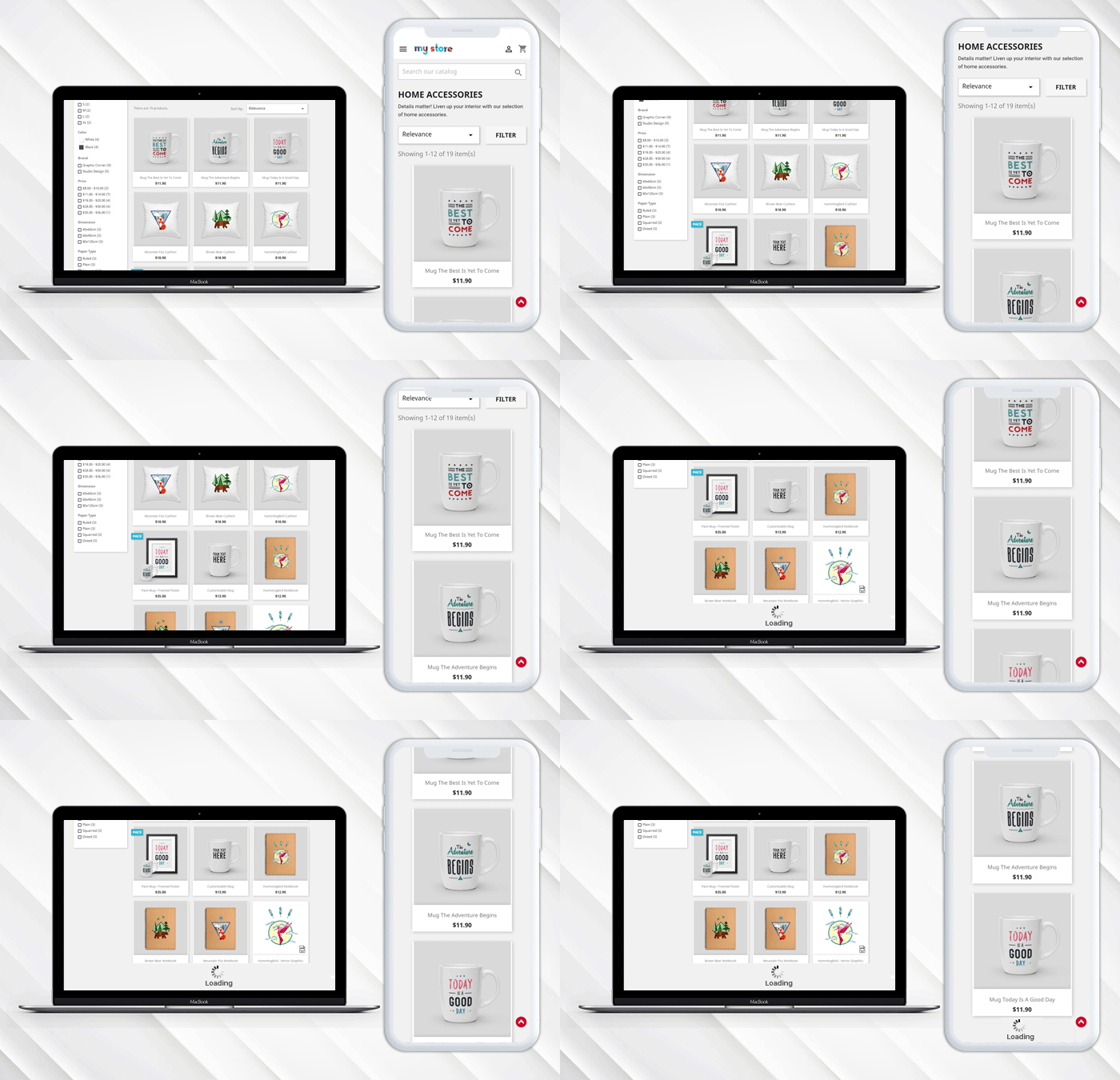
L’impaginazione su una pagina di elenco di prodotti è una caratteristica molto comune che vediamo su diversi siti di e-commerce, ma questo modulo di scorrimento infinito Prestashop renderà l’elenco dei prodotti sulla pagina di elenco di prodotti un po ‘più interessante. Quando questo modulo di prodotti con elenco Prestashop sarà abilitato, il cliente scorrerà semplicemente la pagina per visualizzare più prodotti elencati nella pagina dell’elenco dei prodotti.
2.0 Passaggi per l’installazione del modulo di scorrimento infinito Prestashop:
Dopo aver acquistato l’addon di scorrimento infinito, segui i passaggi seguenti:
Vai all’amministratore del negozio -> Moduli e servizi.
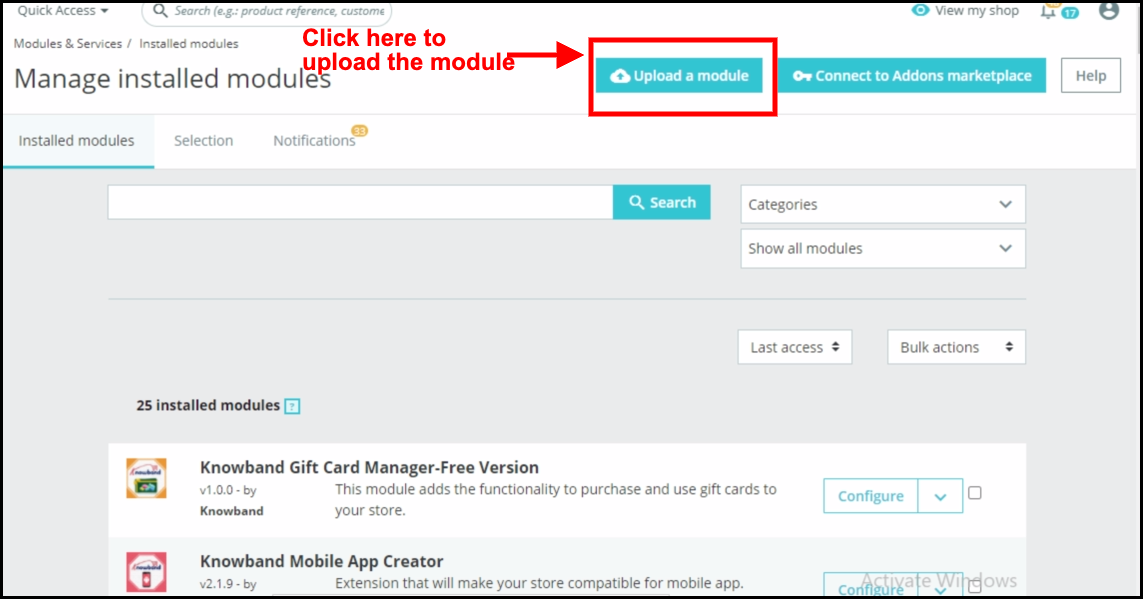
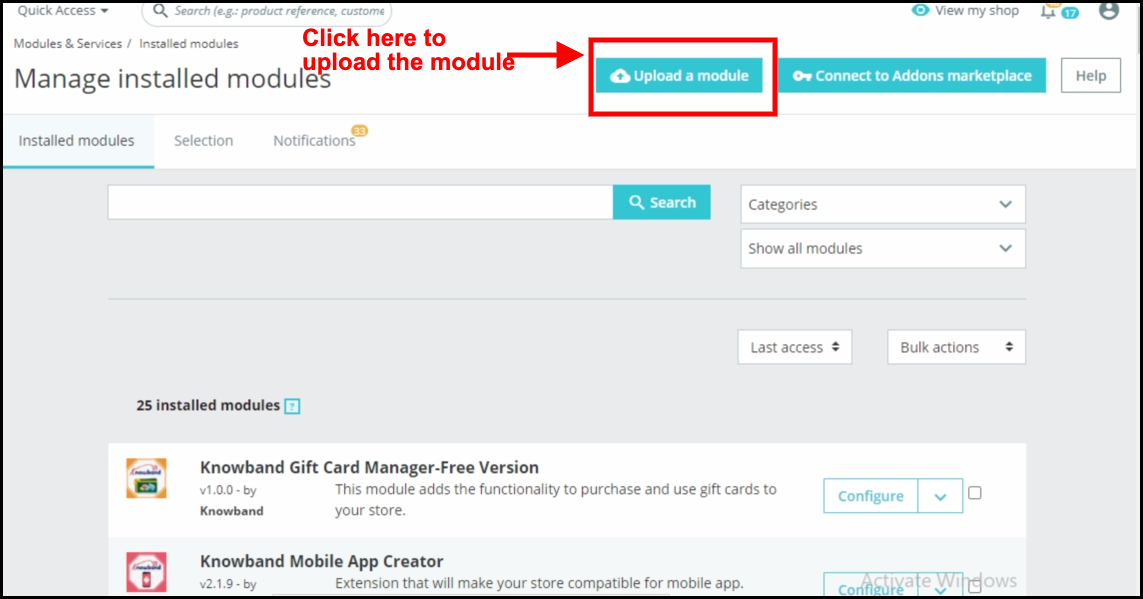
2. Fare clic su “Carica un modulo”. Puoi trascinare o rilasciare il file o puoi semplicemente selezionare il file dal sistema.
Una volta che il file è stato completamente caricato, verrà visualizzata una “notifica” di “Modulo / i installato / i con successo”. Ora puoi configurare il tuo modulo.
3.0 Modulo di amministrazione
Nell’interfaccia di amministrazione del modulo di scorrimento infinito Prestashop, ci saranno le seguenti opzioni per configurare questo modulo di visualizzazione elenco Prestashop. Il modulo di scorrimento a discesa Prestashop include 4 schede e sono le seguenti.
1. impostazioni generali
2. Impostazioni avanzate
3. Impostazioni display
4. Impostazioni del selettore
Ogni sezione del plug-in Infinite Scroll di Prestashop è descritta in dettaglio di seguito.
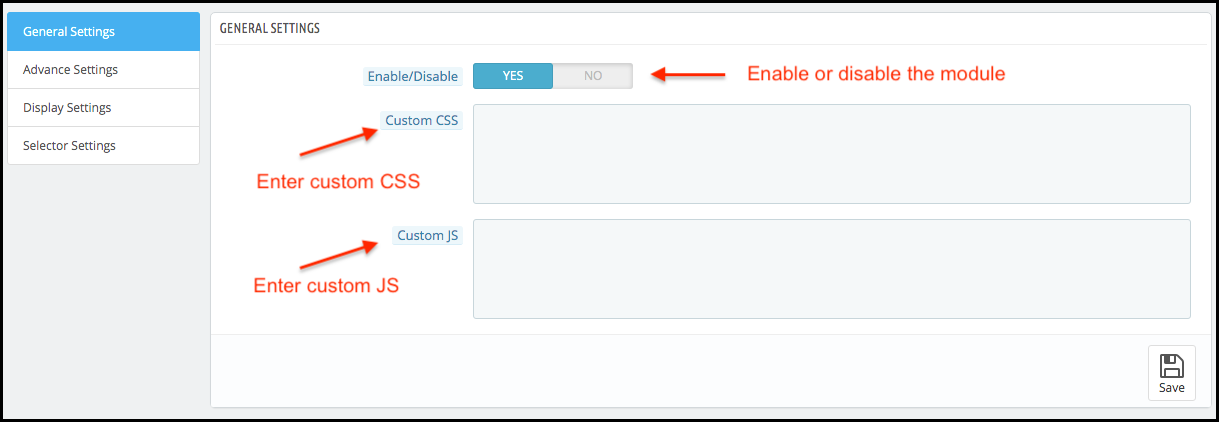
3.1 Impostazioni generali del modulo di scorrimento infinito Prestashop:
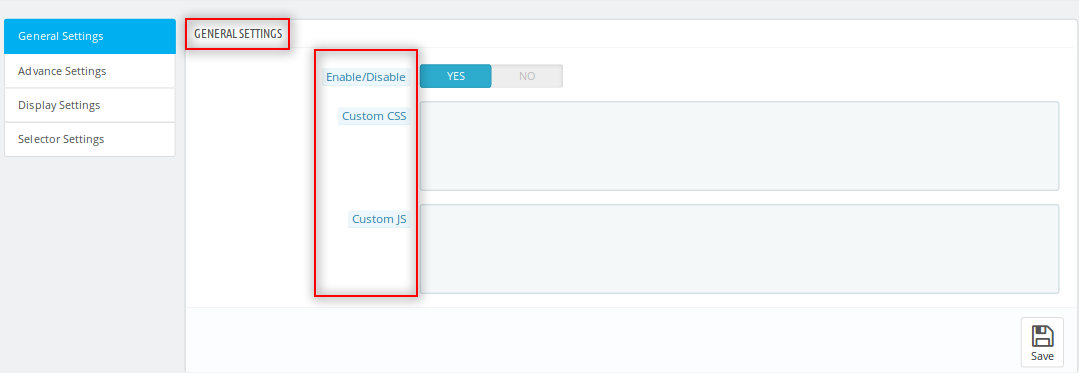
Questa sezione del modulo del prodotto dell’elenco Prestashop avrà le seguenti opzioni per configurare questo modulo di scorrimento infinito Prestashop:
Attiva / Disattiva: Questa opzione del modulo di scorrimento veloce Prestashop avrà un pulsante di attivazione / disattivazione con due valori specifici ON e OFF. Questo modulo Prestashop di Knowband funzionerà solo se impostato su ON. Se è impostato su OFF, nessuna delle funzionalità funzionerà e non influirà nemmeno su altre sezioni del sito Web. Per impostazione predefinita, questa opzione sarà disattivata.
CSS e JS personalizzati: Questi campi del modulo Prestashop Infinite Scroll sono stati forniti per consentire all’amministratore di modificare l’aspetto del front-end del modulo di scorrimento rapido Prestashop.
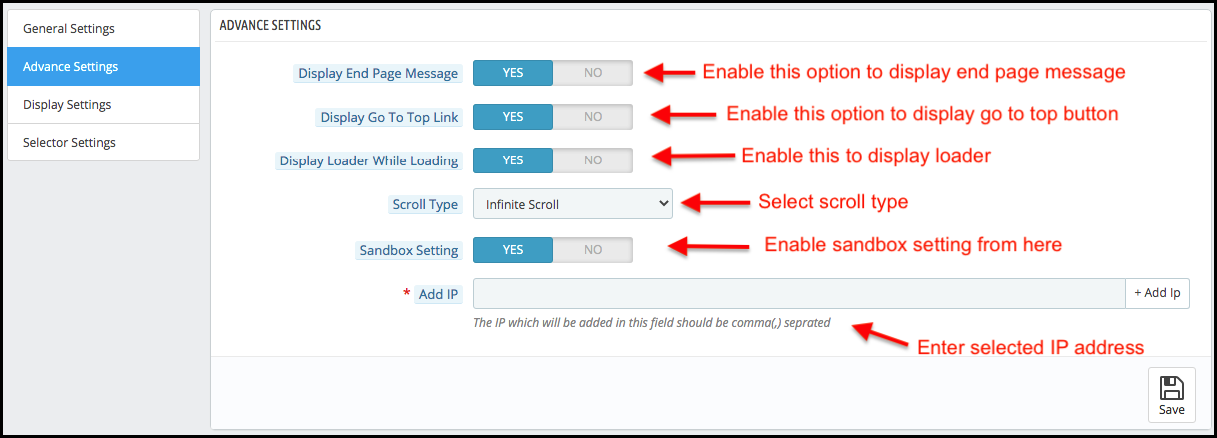
3.2 Impostazioni avanzate del modulo di scorrimento infinito Prestashop:
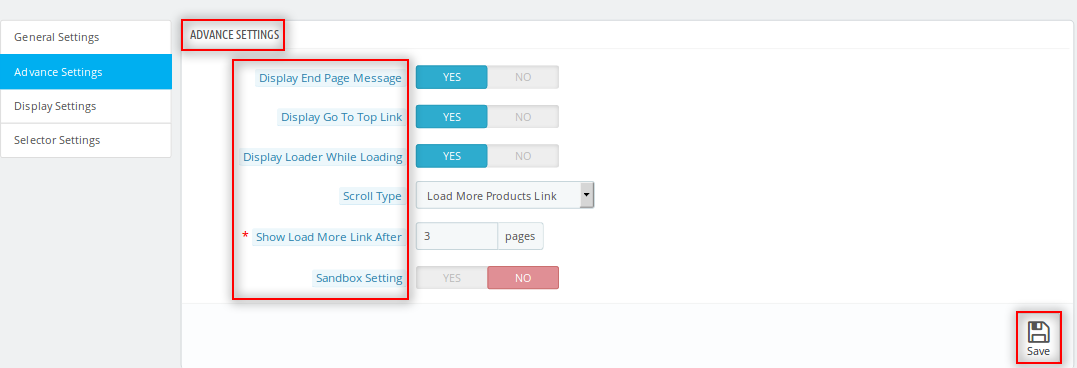
Visualizza messaggio di fine pagina: Questo campo del modulo di scorrimento a discesa Prestashop offre al proprietario del negozio di visualizzare il messaggio alla fine della pagina di elenco dei prodotti. Se il proprietario abilita Visualizza pagina finale, verrà visualizzata la seguente opzione:
Visualizza il collegamento Vai all’inizio: Questo campo del modulo Prestashop Infinite Scroll consente al proprietario del negozio di visualizzare un collegamento nell’interfaccia anteriore per andare all’inizio della pagina visualizzando un pulsante nella parte inferiore della pagina.
Visualizza caricatore durante il caricamento: Questa opzione del plug-in di scorrimento infinito Prestashop offre al proprietario del negozio di impostare la visualizzazione del caricatore durante il caricamento del prodotto. Pertanto, ogni volta che i clienti scorrono la pagina, possono vedere un caricatore durante il caricamento del file
Tipo di scorrimento:L’addon di scorrimento infinito di Prestashop consente al proprietario del negozio di scegliere tra l’opzione di scorrimento tra lo scorrimento infinito e il collegamento di caricamento di più prodotti. Se il proprietario può selezionare il collegamento Carica altro, sarà disponibile la seguente opzione: Mostra più link dopo: Il proprietario può impostare la frequenza per mostrare il caricamento di più link, ad esempio dopo il caricamento di molte pagine il link apparirà.
Impostazioni sandbox: L’amministratore può anche testare il modulo di scorrimento infinito Prestashop abilitando questo campo. Se il proprietario abilita le impostazioni di Sandbox, verrà visualizzata la seguente opzione:
Aggiungi IP: In questo campo del modulo di scorrimento rapido Prestashop di Knowband, l’amministratore può aggiungere IP diversi separandoli usando una virgola e il modulo Prestashop funzionerà solo per questi indirizzi IP.
3.3 Impostazioni di visualizzazione del modulo di scorrimento infinito Prestashop:
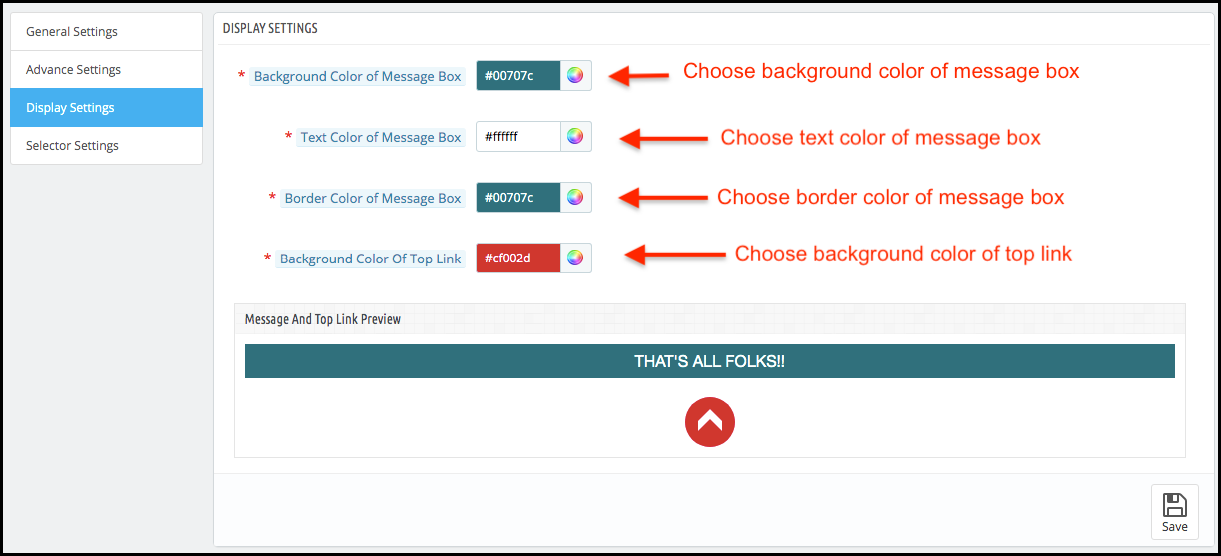
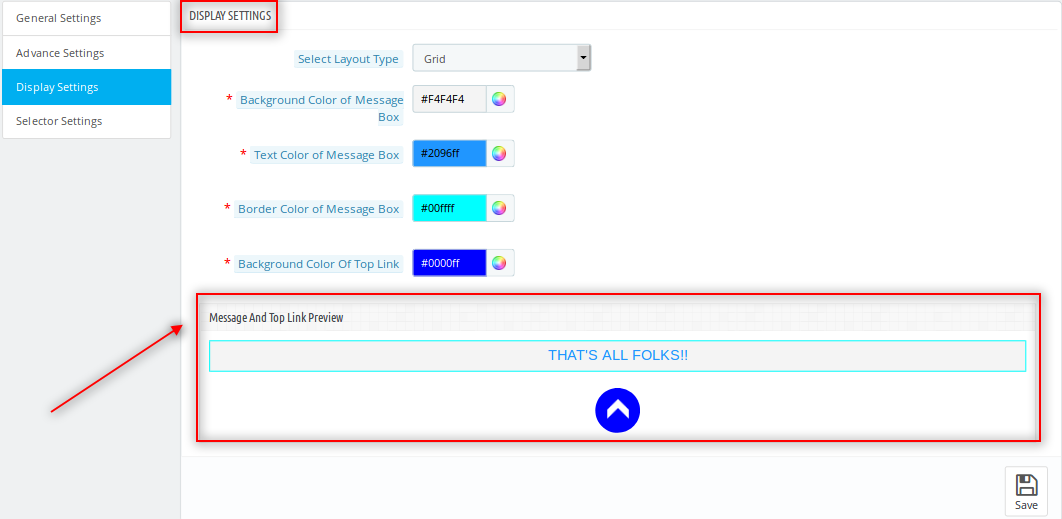
Colore di sfondo della finestra di messaggio: Questo campo del modulo di scorrimento a discesa Prestashop consente all’amministratore di personalizzare il colore di sfondo della finestra di messaggio che verrà visualizzata al termine del caricamento di tutti i prodotti.
Colore del testo della finestra di messaggio: Il modulo Prestashop Infinite Scroll consente all’amministratore di modificare il colore del testo della finestra di messaggio.
Colore del bordo della casella dei messaggi: Il modulo di scorrimento infinito Prestashop consente all’amministratore di personalizzare il colore del bordo della finestra di messaggio secondo le sue esigenze.
Colore di sfondo del collegamento superiore: L’amministratore può personalizzare il colore di sfondo del collegamento superiore del modulo del prodotto dell’elenco Prestashop.
Mchege e Top collegamento prevista:ï ¿½L’amministratore del negozio può visualizzare in anteprima il messaggio della pagina finale e il design del pulsante del collegamento superiore.
L’anteprima delle modifiche che verranno apportate si riflette nella casella di anteprima fornita appena sotto i campi di questo modulo di scorrimento a discesa Prestashop.
3.4 Impostazioni del selettore del modulo di scorrimento infinito Prestashop:
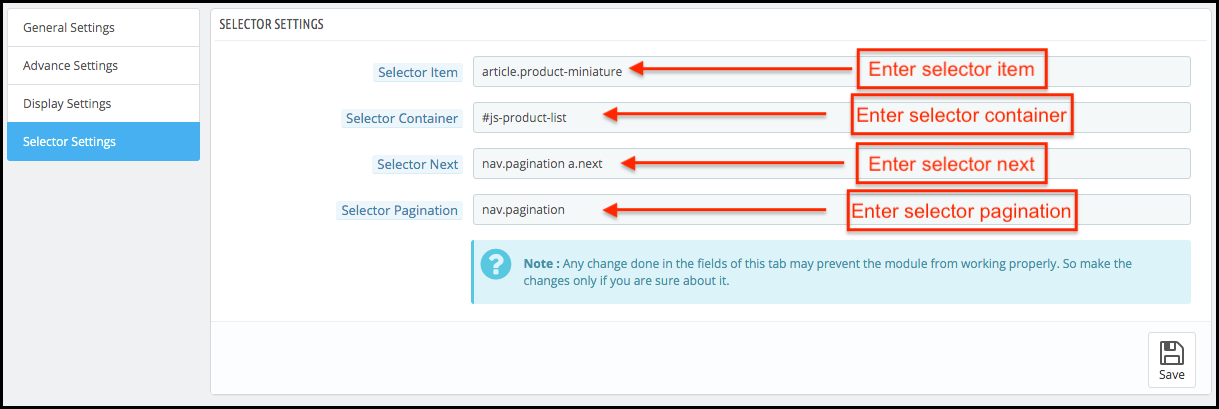
I valori in questa scheda del modulo di scorrimento a discesa Prestashop devono essere corretti per consentire a questo modulo di scorrimento rapido Prestashop di funzionare correttamente. I valori in questa scheda del modulo Prestashop Infinite Scroll possono cambiare in base al tema del Prestashop utilizzato nella parte anteriore.
NOTA: Se i valori del selettore in queste schede del modulo di scorrimento infinito Prestashop sono immessi in modo errato, il modulo Prestashop Infinite Scroll non funzionerà sicuramente correttamente.
Selettor Articolo:ï ¿½L’amministratore del negozio può immettere il valore dell’elemento del selettore da questa scheda.
Selettoretor containero:L’amministratore del negozio può inserire il valore del contenitore del selettore da questa scheda.
Seglictorï ¿½next:L’amministratore del negozio può inserire il valore successivo del selettore da questa scheda.
Selettoretor pagination: L’amministratore del negozio può inserire il valore di paginazione del selettore da questa sezione.
4.0 Front Interfaccia del modulo Infinite Scroll Prestashop:
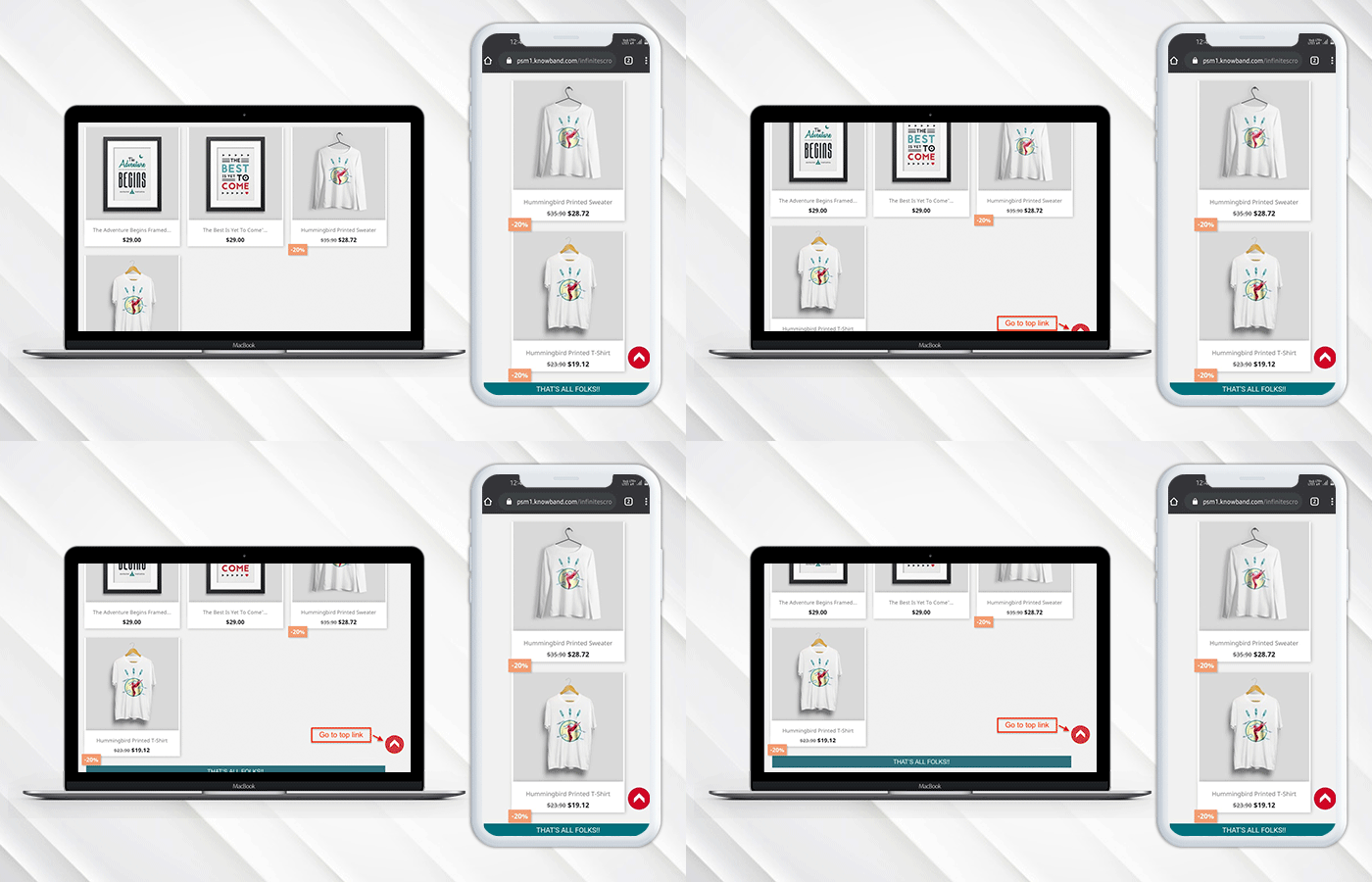
Quando il modulo di scorrimento infinito Prestashop di Knowband è abilitato dal pannello di amministrazione, su ogni pagina di elenco dei prodotti non verrà visualizzata l’impaginazione dei prodotti. Il cliente potrà visualizzare tutti i prodotti semplicemente scorrendo la pagina verso il basso e se la visualizzazione va in alto link è abilitata allora il link apparirà in basso a destra della pagina per far scorrere il cliente fino all’inizio della pagina .
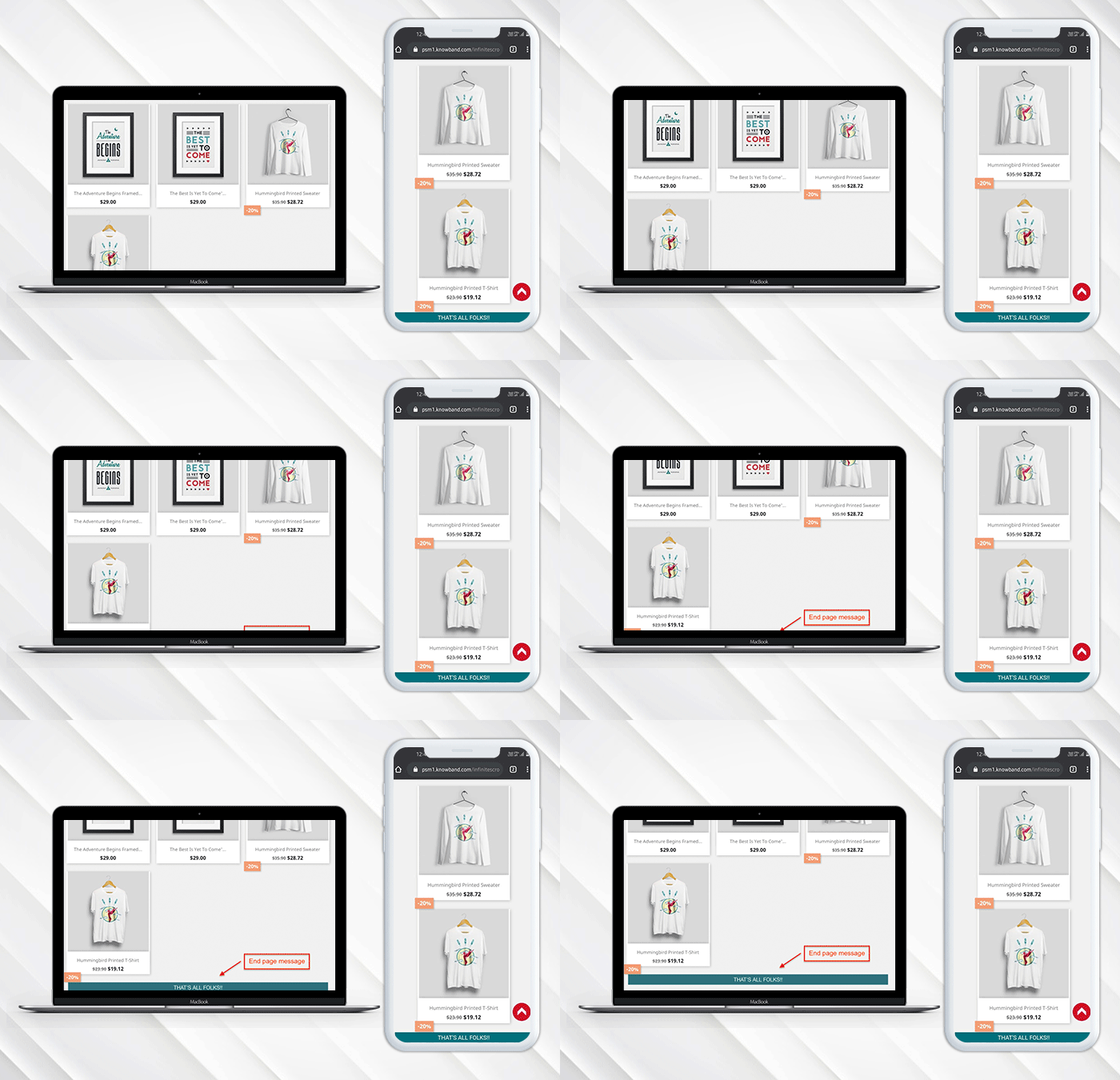
Messaggio di fine pagina:
Vai all’inizio pulsante:
Quando tutte le pagine sono state caricate, in fondo appare un messaggio che indica che tutte le pagine sono state caricate ora.Guarda come funziona questo Prestashop Modulo di scorrimento infinito di Knowband:
Scopri di più su questo plug-in Infinite Scroll di Prestashop qui:
Oggi, i clienti online sui siti di eCommerce navigano tra più prodotti ma effettuano l’acquisto di un prodotto selezionato solo in un determinato momento perché l’obiettivo degli acquirenti non è quello di effettuare sempre un acquisto immediato. A volte, i clienti si limitano a visitare il prodotto e lo aggiungono al carrello, in modo che in seguito, quando avranno bisogno del prodotto, possano acquistarlo. Inoltre, controllano i prezzi degli altri negozi e effettuano il checkout. Il Componente aggiuntivo della lista dei desideri avanzato di Prestashop�by Knowband offre una funzione speciale per visualizzare nel sito Web i prodotti/banner selezionati, visualizzati di recente e consigliati. Questo modulo della lista dei desideri di Prestashop consente al cliente di selezionare i propri prodotti preferiti in modo che possano essere a conoscenza dei prodotti che desiderano acquistare o visualizzare in seguito. Questo risparmio di Prestashop per un’estensione successiva è come un cestino in mano in cui aggiungi quello che vuoi e puoi finalmente modificare la quantità al momento dell’acquisto.
Il componente aggiuntivo Knowband Prestashop Advanced Wishlist è integrato con gli hook GDPR. Le impostazioni del GDPR vengono aggiunte nel modulo tramite il quale l’amministratore di Prestashop può conformarsi alle regole del GDPR. Fare riferimento alle Impostazioni generali per saperne di più sul GDPR.
Il modulo avanzato della lista dei desideri Prestashop di Knowband è vantaggioso sia per il commerciante che per il cliente. Discutiamo di come funziona il componente aggiuntivo della lista dei desideri di Prestashop.
1.1 Vantaggi per il Commerciante
Questo componente aggiuntivo avanzato della lista dei desideri di Prestashop è un aiuto per i proprietari dei negozi per tenere traccia delle esigenze del cliente.
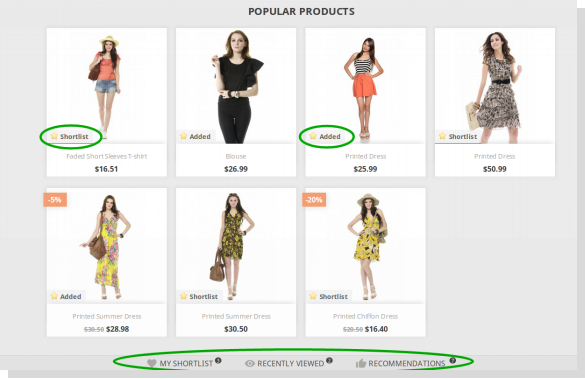
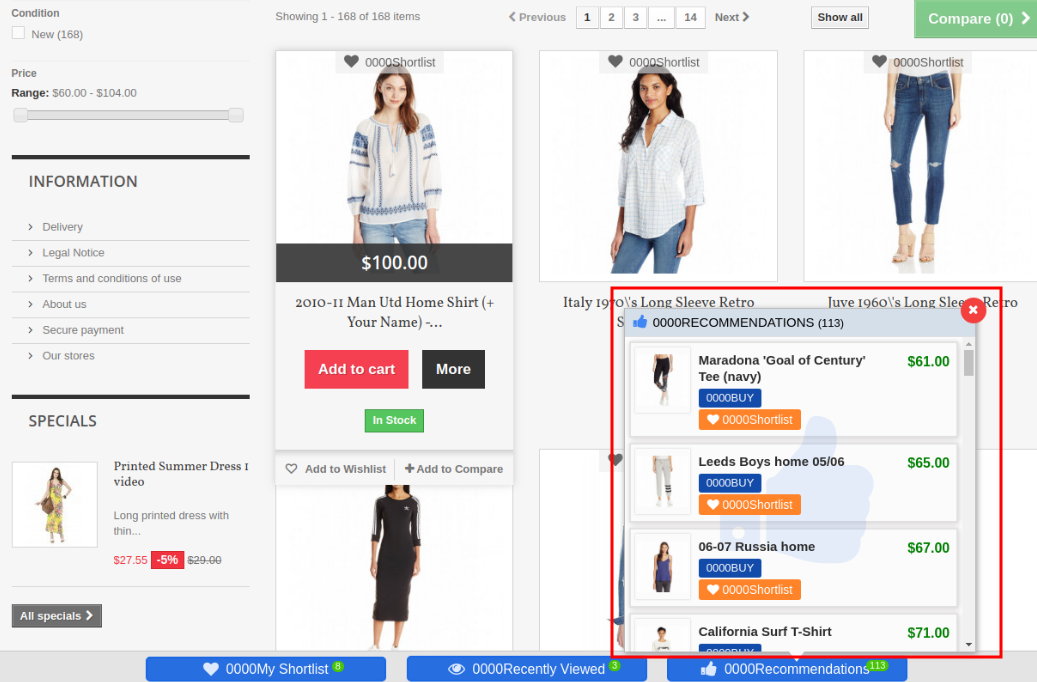
Questo modulo della lista dei desideri di Prestashop mostra la barra nella parte inferiore di ogni pagina contenente tre diversi blocchi come ‘La mia lista‘,’visualizzato recentemente‘E’raccomandazioni‘. Ogni blocco ha un pop-up contenente i rispettivi dati. Questa barra è gestita dall’amministratore in base alle necessità.
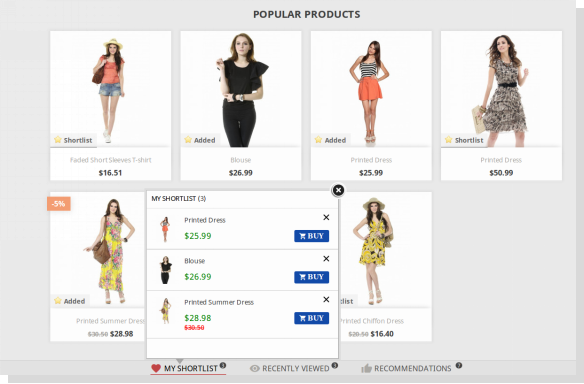
Questo componente aggiuntivo avanzato della lista dei desideri di Knowband Prestashop mostra il mio blocco della lista dei desideri che è controllato dal commerciante online. Il pop-up My Shortlist mostra i prodotti selezionati dal cliente.
Questa estensione della lista dei desideri avanzata di Prestashop mostra il blocco dei consigli che è totalmente controllato dal proprietario del negozio. Store l’amministratore può scegliere prodotti o banner secondo la scelta.
Questo salvataggio di Prestashop per un’estensione successiva dà l’accesso all’amministratore per abilitare/disabilitare il blocco visualizzato di recente che mostra i prodotti che sono stati visualizzati di recente dal cliente.
Questo componente aggiuntivo della lista dei desideri di Prestashop aiuta l’amministratore a visualizzare i dettagli del prodotto quale prodotto è molto richiesto o quale prodotto viene aggiunto di più nella lista dei desideri. Il grafico mostra tutte le informazioni sul prodotto della wishlist.
Questa estensione avanzata della wishlist di Prestashop consente all’amministratore di sapere cosa desiderano acquistare i clienti.
Il salvataggio di Prestashop per l’estensione successiva aiuta per il remarketing.
Questo componente aggiuntivo della lista dei desideri di Prestashop riduce il carrello abbandonato del sito web.
Questo modulo aiuta l’amministratore ad aumentare le vendite e i tassi di conversione per il tuo negozio online.
L’amministratore può facilmente personalizzare il salvataggio per un componente aggiuntivo successivo.
L’amministratore del negozio online può impostare il numero di prodotti che desidera mostrare nella pagina della lista dei desideri del cliente.
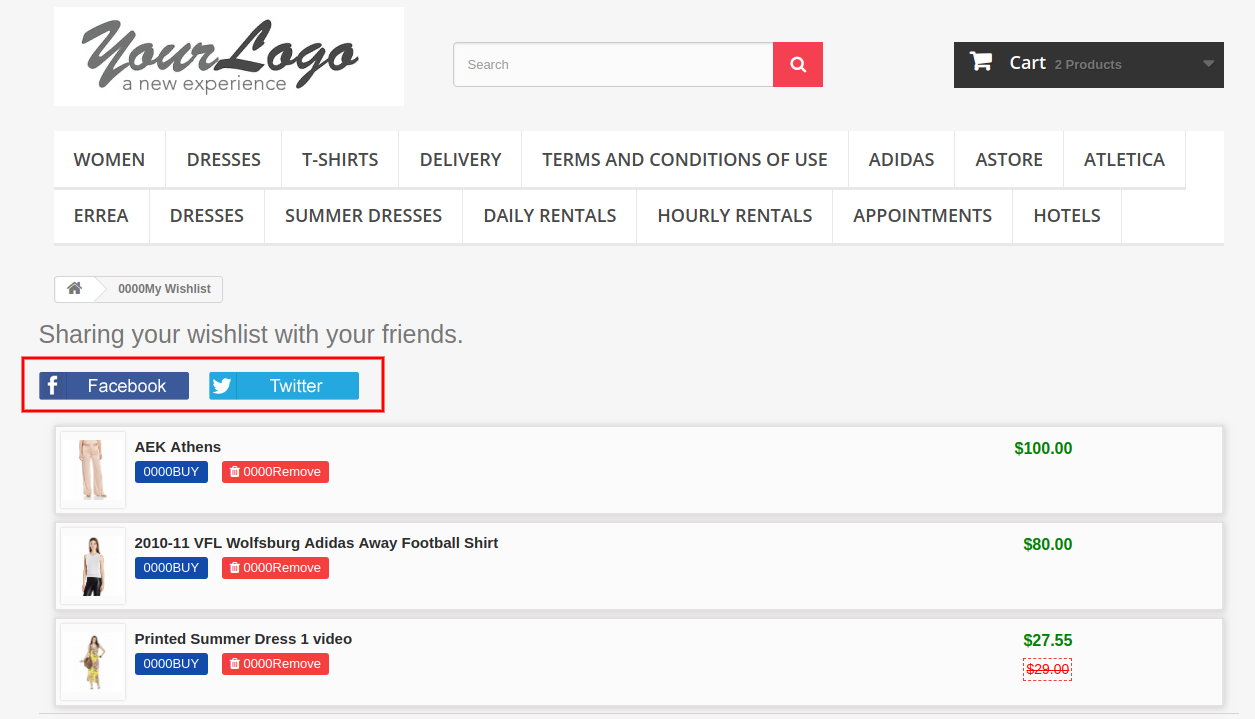
Il commerciante del negozio online può anche fornire un’opzione per condividere i prodotti nella lista dei desideri su piattaforme di social media come Facebook, Twitter e WhatsApp.
I clienti possono visualizzare i prodotti della lista dei desideri, i prodotti visualizzati di recente e i consigli.
Il modulo della lista dei desideri di Prestashop offre un’interfaccia intuitiva e accattivante.
L’addon della lista dei desideri di Prestashop è mobile responsive, compatibile multilingue e offre supporto multi-store.
L’amministratore può mostrare una specifica scheda Wishlist sul sito web.
Il plug-in Prestashop mostra la lista dei desideri nella pagina di pagamento.
I clienti possono aggiungere i prodotti disponibili dalla lista dei desideri e spostare qualsiasi prodotto dal carrello alla lista dei desideri.
1.2 Vantaggi per il Cliente
�Questo componente aggiuntivo dell’elenco dei prodotti preferiti di Prestashop aiuta gli acquirenti online ad aggiungere prodotti alla loro lista dei desideri e sentirsi liberi di acquistarli in seguito.
Questo Prestashop salva per il modulo successivo di Knowband è mobile responsive e consente ai clienti di utilizzare la funzione Wishlist sia sui telefoni cellulari che sul desktop.
I clienti possono aggiungere il prodotto dalla lista dei desideri durante il checkout.
Gli utenti online possono spostare qualsiasi prodotto nella lista dei desideri facendo clic sul pulsante “Aggiungi alla lista dei desideri”.
Gli utenti online possono anche condividere la loro wishlist su Facebook, Twitter e Whatsapp.
Installazione 2.0
Dopo aver acquistato il componente aggiuntivo avanzato della lista dei desideri Prestashop, otterrai i seguenti file come elencato di seguito:
1. File compresso in formato ZIP (contiene il codice sorgente del modulo) 2. Manuale utente
Segui i seguenti passaggi per installare Prestashop salva per un’estensione successiva:
1. Decomprimere il file compresso. Conterrebbe file e cartelle come mostrato di seguito –
2.Copia tutti i file e le cartelle della cartella decompressa nella directory “modules” del tuo negozio nel percorso – Root Directory/modules/.
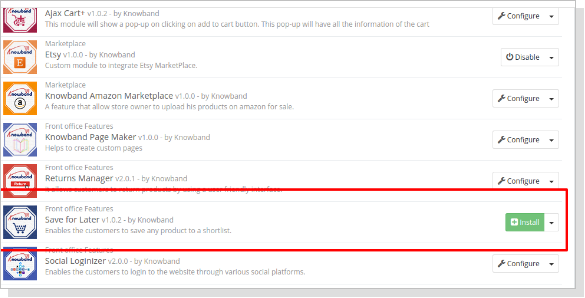
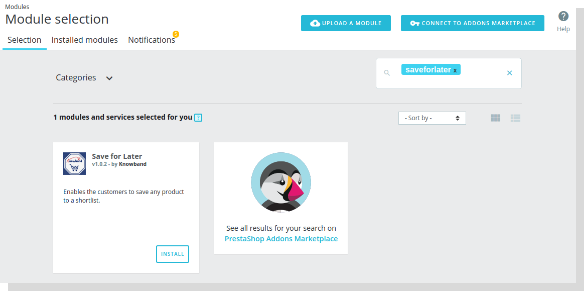
3. Ora il modulo è pronto per essere installato nel tuo negozio e puoi trovarlo in Store l’amministratore -> Moduli e servizi. Sarebbe mostrato come di seguito –
PrestaShop 1.6
PrestaShop 1.7
4. Prima di installare il modulo, assicurarsi che ‘Cliente.php‘ non esiste nella cartella ‘Root Directory/override/classes/. Se esiste, si prega di rimuoverlo. Inoltre, svuota la cache prima di installare il modulo.
5. Fare clic su “Installazione” pulsante per installare il modulo. Verrebbe visualizzato un pop-up di conferma. Fare clic sull’opzione “Procedi con l’installazione”. Questo passaggio installerà il modulo e mostrerà la notifica – “Modulo (i) installato con successo“.
3.0 Come configurare il modulo?
Una volta che l’addon della lista dei desideri di Prestashop è configurabile, il proprietario del negozio può configurare o configurare questo Prestashop salva per il modulo successivo tramite il pannello di amministrazione del negozio. Sono disponibili le seguenti sezioni per configurare questo modulo:
Vai a Store the admin -> Modules and Services
Trova “Componente aggiuntivo WishList avanzato“E fare clic su”configure” pulsante dato corrispondente al modulo cioè mostrato sotto-
Dopo aver cliccato su “configure“, vedrai una finestra come quella menzionata di seguito-
4.0 Interfaccia di amministrazione
Dopo aver installato il componente aggiuntivo della lista dei desideri di Prestashop nel negozio Prestashop, l’interfaccia di amministrazione è progettata in modo tale che il proprietario di un negozio Prestashop possa apportare le modifiche senza problemi. Nell’interfaccia di amministrazione sono disponibili le seguenti sezioni: –
Impostazioni generali
Salva per dopo
visualizzato recentemente
raccomandazioni
Condivisione sociale
raccomandazioni
Analisi del prodotto
Analisi del cliente
Analisi degli ordini
Sopra i 5 punti c’è in realtà una sezione che rientra in “Impostazioni”, ma come descritto qui come entità separata per maggiore chiarezza.
Ogni sezione di questo Prestashop salva per il modulo successivo è spiegata di seguito.
4.1 Scheda Impostazioni
4.1.1 Impostazioni generali
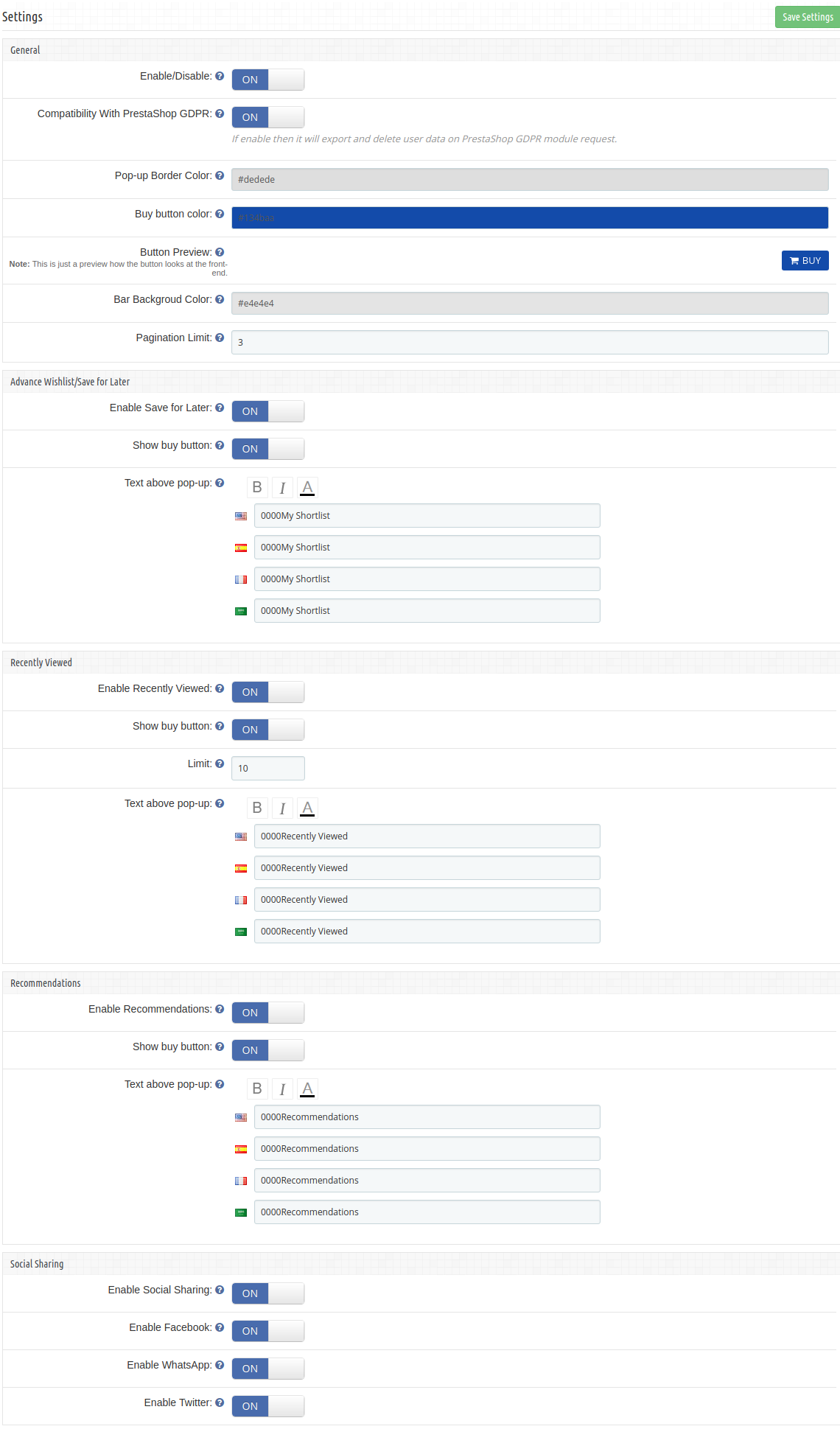
Nella scheda Impostazioni generali, abbiamo cinque opzioni che l’amministratore può utilizzare per gestire il negozio;
Di seguito è menzionata l’immagine della scheda delle impostazioni generali-
Questa scheda contiene i seguenti campi di input che il proprietario del negozio o l’amministratore possono aggiornare:
Attiva / Disattiva: Inizialmente, questo verrà notificato come “OFF” E l’amministratore può abilitare/disabilitare il modulo attivando/disattivando questa opzione.
Compatibilità con il modulo Prestashop GDPR: L’amministratore può abilitare l’opzione GDPR. Il Cliente ha un accesso per richiedere all’amministratore di eliminare ed esportare i dati personali dal back-office. L’amministratore può anche esportare i dati del cliente dal back-end.
Nota:Se stai utilizzando il modulo GDPR ufficiale, devi abilitare questa impostazione. Lo scopo principale di questa funzione è esportare ed eliminare i dati utente sulla richiesta del modulo GDPR PrestaShop. È anche compatibile con Modulo GDPR PrestashopSviluppato da Knowband.
Colore bordo pop-up: Questa impostazione consente all’amministratore di modificare il colore del bordo dei popup visualizzati nel front-end. Inizialmente, ha un colore predefinito che si adatta meglio ai pop-up.
Acquista colore pulsante: Questa impostazione consente all’amministratore di modificare il colore del pulsante di acquisto visualizzato nel front-end, davanti a ogni prodotto nei popup. Inizialmente, ha un colore predefinito che si adatta meglio al pulsante.
Anteprima pulsante: Questa opzione non è un’impostazione, è solo una finestra di anteprima del pulsante di acquisto che appare sul front-end. Quando il colore del pulsante di acquisto viene modificato utilizzando l’impostazione sopra, il colore dell’anteprima del pulsante cambierà in modo dinamico visualizzando l’aspetto corrente del pulsante di acquisto.
Colore di sfondo della barra:�Questo componente aggiuntivo Prestashop Advanced Wishlist consente all’amministratore di modificare il colore di sfondo per la barra in basso che appare in ogni pagina del front-end. Inizialmente, ha un colore predefinito che meglio si adatta allo sfondo della barra.
Limite di impaginazione: Il commerciante online può impostare il numero di prodotti che desidera mostrare in una singola pagina.
4.1.2 Salva per dopo
In questa sezione, il componente aggiuntivo Prestashop Salva per successivi consente al proprietario del negozio o all’amministratore di aggiornare le impostazioni di “La mia lista” sezione del Front-end. Attraverso questa sezione, il proprietario del negozio o l’amministratore possono eseguire le seguenti operazioni:
1.Abilita/Disabilita la sezione “La mia lista” nella parte anteriore del negozio.
2.Mostra/Nascondi il pulsante Acquista
3. Aggiungi del testo al popup “My Shortlist” che verrà mostrato nella parte superiore del popup.
Questo modulo di estensione della lista dei desideri avanzata di Prestashop contiene i seguenti campi di input che il proprietario del negozio può aggiornare:
Abilita Salva per dopo: Inizialmente, questo verrà visualizzato come “OFF”. l’amministratore può abilitare/disabilitare l’opzione elenco ristretto attivando il pulsante.
Mostra pulsante Acquista: Questo salvataggio di Prestashop per un componente aggiuntivo successivo consente all’amministratore di scegliere se visualizzare o meno il pulsante di acquisto davanti ai prodotti nel pop-up dell’elenco.
Testo sopra pop-up: Questo componente aggiuntivo avanzato della lista dei desideri di Prestashop consente all’amministratore di inserire il testo che dovrebbe essere visualizzato nel front-end come intestazione per il pop-up della rosa dei candidati. l’amministratore può inserire il testo diverso per le diverse lingue disponibili nel sistema e può anche personalizzare l’aspetto (es. grassetto, corsivo e colore del testo) del testo utilizzando le opzioni di stile del carattere.
4.1.3 Visti di recente
Attraverso questa sezione, il proprietario del negozio o l’amministratore possono fare le seguenti cose:
1.Abilita/Disabilita la sezione “Visti di recente” in Store Front.
2.Mostra/Nascondi il pulsante Acquista
3.Limitare il numero di prodotti da visualizzare
Aggiungi del testo al popup “Visti di recente” che verrà mostrato nella parte superiore del popup.
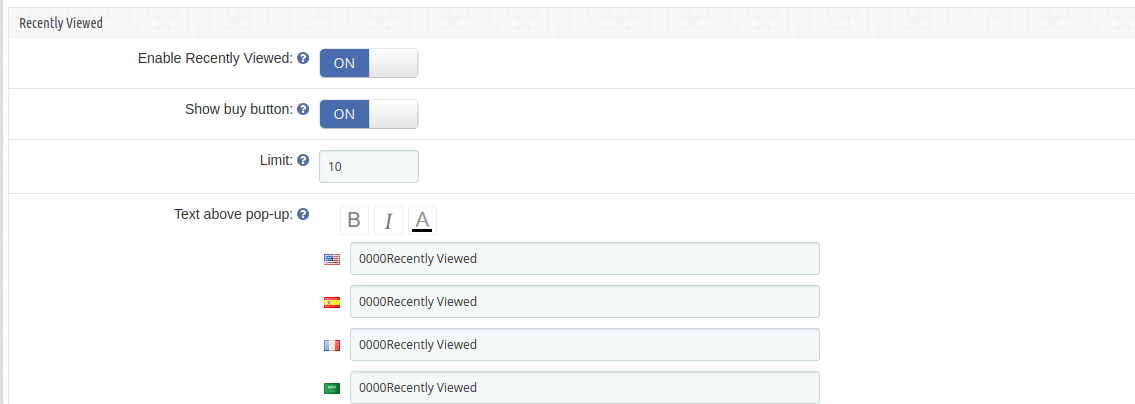
Questa sezione contiene i seguenti campi di input che il proprietario del negozio o l’amministratore possono aggiornare:
1. Abilita Visti di recente: Inizialmente, questo sarà OFF. L’amministratore può abilitare/disabilitare l’opzione Visti di recente attivando/disattivando questa impostazione.
2. Mostra pulsante Acquista: Questa impostazione consente all’amministratore di scegliere se visualizzare il pulsante Acquista davanti ai prodotti nel pop-up Visti di recente.
3. Limite: L’amministratore può limitare i prodotti da visualizzare nella sezione dei prodotti visualizzati di recente.
4. Viene visualizzato il testo sopra: Questa impostazione consente all’amministratore di inserire il testo che dovrebbe essere visualizzato nel front-end come intestazione per il popup visualizzato di recente. L’amministratore può inserire testo diverso per le diverse lingue disponibili nel sistema e può anche personalizzare l’aspetto (es. grassetto, corsivo e colore del testo) del testo utilizzando le opzioni di stile del carattere.
Raccomandazioni 4.1.4
In questa scheda, modifica le impostazioni per il blocco Raccomandazioni del plug-in. Qui, l’amministratore può consigliare varie cose al cliente secondo necessità. l’amministratore può abilitarlo/disabilitarlo e può anche personalizzare il testo sopra il popup dei consigli.
1.Abilita/Disabilita la sezione “Raccomandazioni” nella parte anteriore del negozio.
2. Pulsante Mostra/Nascondi Acquista
3.Aggiungi del testo al popup “Raccomandazioni” che verrà mostrato nella parte superiore del popup.
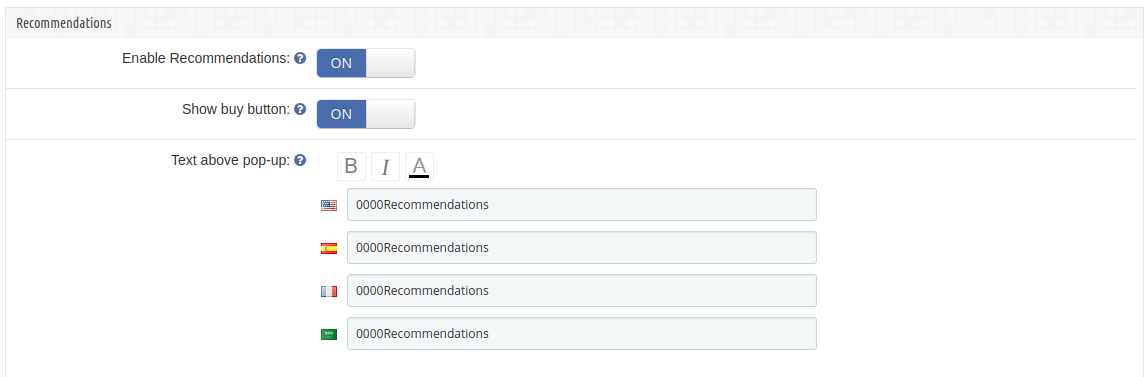
Questo modulo contiene i seguenti campi di input che il proprietario del negozio o l’amministratore possono aggiornare
1. Abilita i consigli: Inizialmente, questo sarà OFF. L’amministratore può abilitare/disabilitare l’opzione Consigli attivando/disattivando questa impostazione.
2. Mostra pulsante Acquista: Questa impostazione consente all’amministratore di scegliere se visualizzare il pulsante Acquista davanti ai prodotti (se l’amministratore desidera consigliare prodotti ai clienti) nel pop-up Consigli.
3. Testo sopra pop-up: Questa impostazione consente all’amministratore di inserire il testo che dovrebbe essere visualizzato nel front-end come intestazione per il pop-up Raccomandazioni. L’amministratore può inserire testo diverso per le diverse lingue disponibili nel sistema e può anche personalizzare l’aspetto (es. grassetto, corsivo e colore del testo) del testo utilizzando le opzioni di stile del carattere.
4.1.5 Condivisione sociale
Il commerciante del negozio online può consentire agli acquirenti online di condividere i prodotti della lista dei desideri in varie piattaforme di social media.
Abilita condivisione social: Abilita o Disabilita l’opzione di condivisione social
Abilita Facebook: Attiva o disattiva per consentire agli utenti di condividere i prodotti nella lista dei desideri su Facebook.
Abilita Whatapp: Consenti/non consenti ai clienti di condividere prodotti su Whatsapp.
Abilita Twitter: Abilita la funzionalità per consentire ai clienti di condividere i prodotti nella lista dei desideri su Twitter.
Raccomandazioni 5.0
Questo componente aggiuntivo avanzato della lista dei desideri Prestashop di Knowband consente al proprietario del negozio o all’amministratore di impostare il contenuto del pop-up di raccomandazione da visualizzare in Store Front.
Sono disponibili 3 opzioni per il proprietario del negozio:
1. Banner
2.Prodotti correlati
3.Prodotti selezionati.
L’amministratore può sceglierne solo uno da visualizzare in Store Front come contenuto del pop-up dei suggerimenti.
5.1 banner
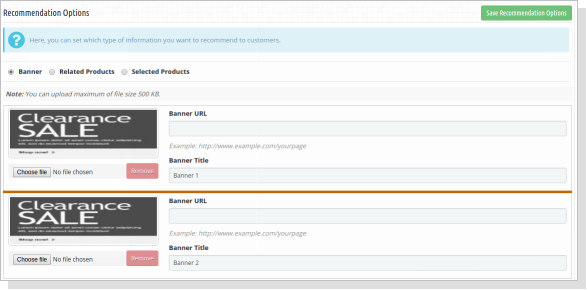
Usando questa opzione, l’amministratore può caricare un massimo di due banner per il popup dei consigli, c’è anche un’opzione per inserire gli URL per i banner caricati.
Devi seguire i passaggi indicati di seguito per mostrare i banner nel pop-up Raccomandazioni –
Vai su Modulo e servizi -> Modulo e servizi
Elencherebbe tutti i moduli del negozio. Trova “Salva per dopo” nell’elenco dei moduli.
Ora fai clic sul pulsante “Configura” corrispondente al modulo “Salva per dopo”.
Reindirizzerebbe il proprietario del negozio o l’amministratore a una pagina delle impostazioni del modulo. Ora fai clic sull’opzione “Raccomandazioni” elencata nella colonna di sinistra.
Si aprirebbe una nuova sezione. Scegli l’opzione “Banner”. Verrebbe visualizzata la sezione in cui è possibile caricare/modificare i banner (Max. 2) con il loro Titolo e Link. Puoi trovare lo screenshot qui sotto –
Clicca su “Salva le opzioni di raccomandazionepulsante “. Convaliderebbe i dati e invierebbe il modulo.
5.2 prodotti correlati
Devi seguire i passaggi indicati di seguito per mostrare i prodotti correlati nel pop-up Raccomandazioni –
Vai su Modulo e servizi -> Modulo e servizi
Elencherebbe tutti i moduli del negozio. Trova “Salva per dopo” nell’elenco dei moduli.
Ora fai clic su “Configura”
pulsante fornito corrispondente al modulo “Salva per dopo”. Reindirizzerebbe il proprietario del negozio o l’amministratore a una pagina delle impostazioni del modulo. Ora fai clic sull’opzione “Raccomandazioni” elencata nella colonna di sinistra.
Si aprirebbe una nuova sezione. Scegli l’opzione “Prodotti correlati”. Puoi trovare lo screenshot qui sotto –
Fare clic sul pulsante “Salva opzioni di raccomandazione”. Convaliderebbe i dati e invierebbe il modulo. Questo è tutto.
5.3 Prodotti selezionati
Devi seguire i passaggi indicati di seguito per mostrare i prodotti selezionati nel pop-up Raccomandazioni –
Vai su Modulo e servizi -> Modulo e servizi
Elencherebbe tutti i moduli del negozio. Trova “Salva per dopo” nell’elenco dei moduli.
Ora fai clic sul pulsante “Configura” corrispondente al modulo “Salva per dopo”.
Reindirizzerebbe il proprietario del negozio o l’amministratore a una pagina delle impostazioni del modulo. Ora fai clic su “raccomandazioni” opzione elencata nella colonna di sinistra.
Si aprirebbe una nuova sezione. Scegliere “Prodotti selezionati” opzione. Puoi trovare lo screenshot qui sotto –
Dopo aver scelto “Prodotti selezionati” opzione, il modulo chiederà di scegliere la categoria e quindi i prodotti da visualizzare in vetrina. Scegli i prodotti e il modulo li elencherà uno per uno in un elenco. L’amministratore può rimuovere uno selezionato da questo elenco, se necessario.
Clicca su “Salva le opzioni di raccomandazione“. Convaliderebbe i dati e invierebbe il modulo. Questo è tutto.
6.0 Analisi del prodotto
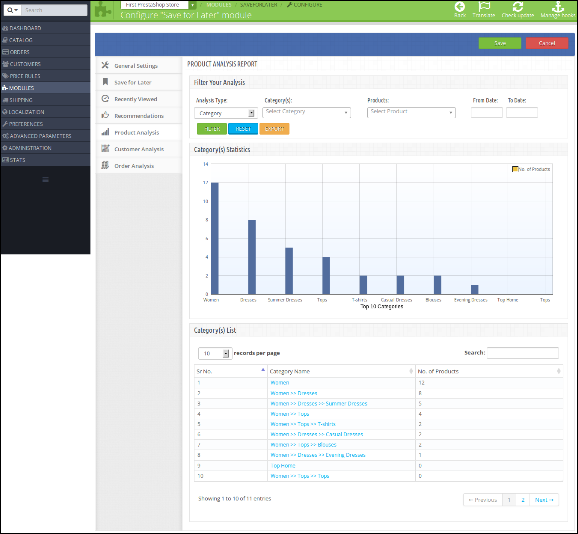
Questo salvataggio di Prestashop per la scheda aggiuntiva successiva visualizzerà i rapporti di categoria/prodotto sotto forma di grafici ed elenchi. Il grafico mostrerà le prime dieci categorie/prodotti selezionati dai clienti in ordine decrescente. Puoi trovare lo screenshot qui sotto –
Di seguito è riportata la schermata di questa scheda di analisi del prodotto del modulo Lista dei desideri del prodotto:
1. Filtra la tua analisi: Il filtro verrà utilizzato per filtrare i dati. Ci sono i seguenti parametri in base al quale puoi filtrare il rapporto:
Tipo di analisi: Questo sarà l’elenco a discesa. Con questo filtro, puoi modificare il comportamento del rapporto visualizzando il rapporto per le prime 10 categorie o i primi 10 prodotti.
Categoria/e: Qui puoi selezionare più categorie per filtrare il rapporto. Questa opzione sarà nascosta se selezioni il tipo di analisi come Prodotti.
Prodotti: I prodotti saranno in questo menu a tendina verranno visualizzati in base alle categorie che hai selezionato. Se l’analisi viene digitata come Prodotto, visualizzerà tutti i prodotti.
Inizio e Data: Per specificare la data di inizio e di fine.
Filter: Per visualizzare i dati filtrati, l’utente deve fare clic su questo pulsante.
Reset: Facendo clic su questo pulsante, il modulo ripristinerà tutti i parametri e visualizzerà il rapporto predefinito, ovvero visualizzando il rapporto in base alle categorie.
Esportare: Per esportare il rapporto corrente in excel.
2. Statistiche di categoria/i/prodotto/i: Questo componente aggiuntivo della lista dei desideri Prestashop di Knowband mostra un grafico a barre che mostrerà le prime 10 categorie o i primi 10 prodotti in base al tipo di analisi.
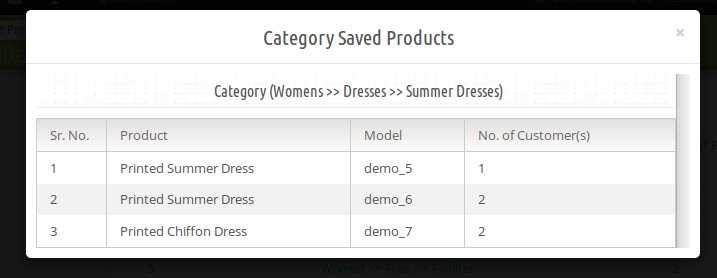
3. Elenco delle categorie/prodotti: In questo, il componente aggiuntivo avanzato della lista dei desideri di Prestashop elencherà tutte le categorie/prodotti in ordine decrescente. Se il tipo di analisi è “Categoria” il modulo visualizzerà il nome della categoria in questo elenco come cliccabile. Facendo clic sulla categoria, il modulo visualizzerà quanti e quali prodotti di questa categoria selezionati dai clienti nella casella pop-up come mostrato nella schermata seguente:
7.0 Analisi del cliente
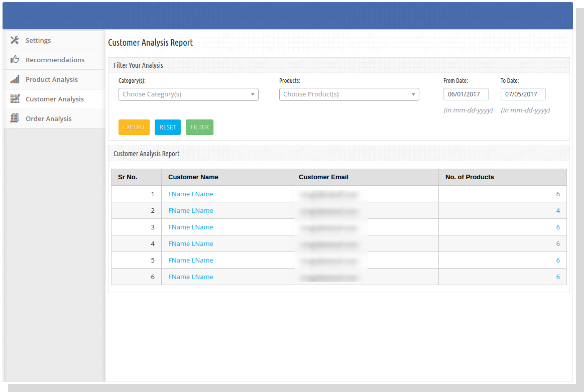
Questo componente aggiuntivo avanzato della lista dei desideri di Knowband Prestashop mostra la scheda per visualizzare l’elenco dei clienti con il numero di prodotti selezionati. Qui, l’amministratore può anche visualizzare l’elenco dei prodotti selezionati dal cliente specifico.
1. Filtra la tua analisi: Il filtro verrà utilizzato per filtrare i dati. Ci sono i seguenti parametri in base al quale puoi filtrare il rapporto:
Categoria/e: Qui puoi selezionare più categorie per filtrare il rapporto.
Prodotti: I prodotti saranno in questo menu a tendina verranno visualizzati in base alle categorie che hai selezionato.
Inizio e Data: Per specificare la data di inizio e di fine.
Filter: Per visualizzare i dati filtrati, l’utente deve fare clic su questo pulsante.
Reset: Facendo clic su questo pulsante, il modulo Salva per il successivo di Prestashop ripristinerà tutti i parametri e visualizzerà il rapporto predefinito, ad esempio visualizzando il rapporto in base alle categorie.
Esportare: Per esportare il rapporto corrente in excel.
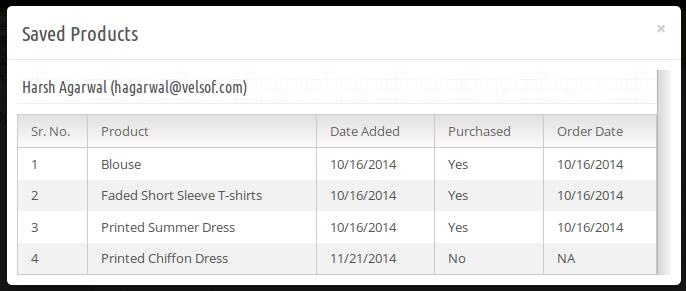
2. Rapporto di analisi del cliente: In questo, il modulo della lista dei desideri di Prestashop elencherà tutti i clienti registrati e i clienti ospiti (che hanno effettuato un ordine come ospite) con quanti prodotti ha selezionato. L’e-mail del cliente in questo link sarà cliccabile. Facendo clic sull’e-mail, verrà visualizzato un popup per mostrare quale prodotto ha selezionato e, tra questi, quali prodotti vengono acquistati dai clienti corrispondenti come mostrato di seguito:
8.0 Analisi degli ordini
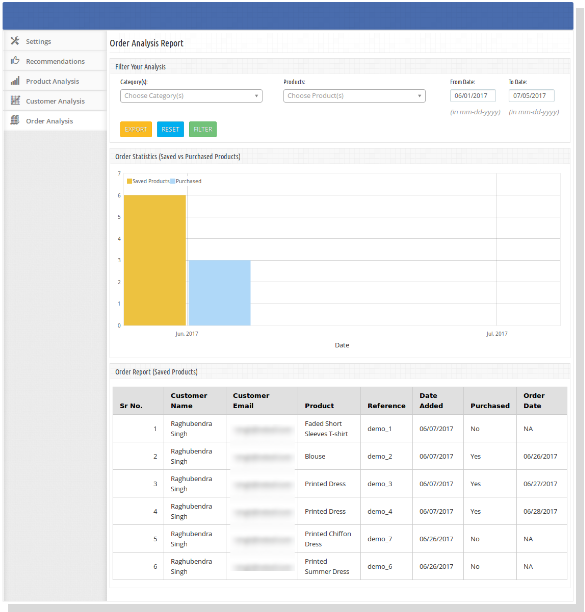
Questa scheda serve per eseguire l’analisi sulla base di quanti prodotti sono stati ordinati dopo essere stati selezionati dal cliente come mostrato nella schermata seguente:
1. Filtra la tua analisi: Il filtro verrà utilizzato per filtrare i dati. Ci sono i seguenti parametri in base al quale puoi filtrare il rapporto:
Categoria/e: Qui puoi selezionare più categorie per filtrare il rapporto.
Prodotti: I prodotti saranno in questo menu a tendina verranno visualizzati in base alle categorie che hai selezionato.
Inizio e Data: Per specificare la data di inizio e di fine.
Filter: Per visualizzare i dati filtrati, l’utente deve fare clic su questo pulsante.
Reset: Facendo clic su questo pulsante, Prestashop salva per addon successivo ripristinerà tutti i parametri e visualizzerà il rapporto predefinito, ad esempio visualizzando il rapporto in base alle categorie.
Esportare: Per esportare il rapporto corrente in excel.
2. Rapporto sull’ordine: In questo, il componente aggiuntivo della lista dei desideri avanzata di Prestashop di Knowband elencherà tutti i prodotti selezionati dai clienti con lo stato Acquistato. Questo stato Acquistato ti dirà che questo prodotto è stato acquistato dopo essere stato selezionato dallo stesso cliente.
9.0 Front-End
Dopo aver abilitato il componente aggiuntivo della lista dei desideri di Prestashop, l’utente front-end vedrà una barra in basso in ogni pagina del front-end contenente i blocchi poiché sono abilitati utilizzando il pannello di amministrazione del plug-in.
La barra inferiore del front-end appare come segue:
Componente aggiuntivo per la lista dei desideri avanzata di PrestaShop 1.6
Componente aggiuntivo per la lista dei desideri avanzata di PrestaShop 1.7
Il pulsante Elenco ristretto evidenziato consentirà ai clienti di selezionare i prodotti corrispondenti nel bucket separato. Questo bucket viene visualizzato nella parte inferiore della pagina come evidenziato nella schermata sopra.
Quando il cliente fa clic sul pulsante Elenco ristretto, il prodotto verrà aggiunto al secchio e il testo del pulsante verrà modificato da Elenco ristretto ad Aggiunto.
La mia lista pop-up
Questo componente aggiuntivo avanzato della lista dei desideri di Prestashop di Knowband mostra il pop-up che contiene i prodotti selezionati dal cliente. Il cliente può anche rimuovere i prodotti dalla shortlist utilizzando il segno di croce davanti ai prodotti dal pop-up.
Componente aggiuntivo della lista dei desideri di PrestaShop 1.6
Componente aggiuntivo della lista dei desideri di PrestaShop 1.7
Pop-up visualizzato di recente
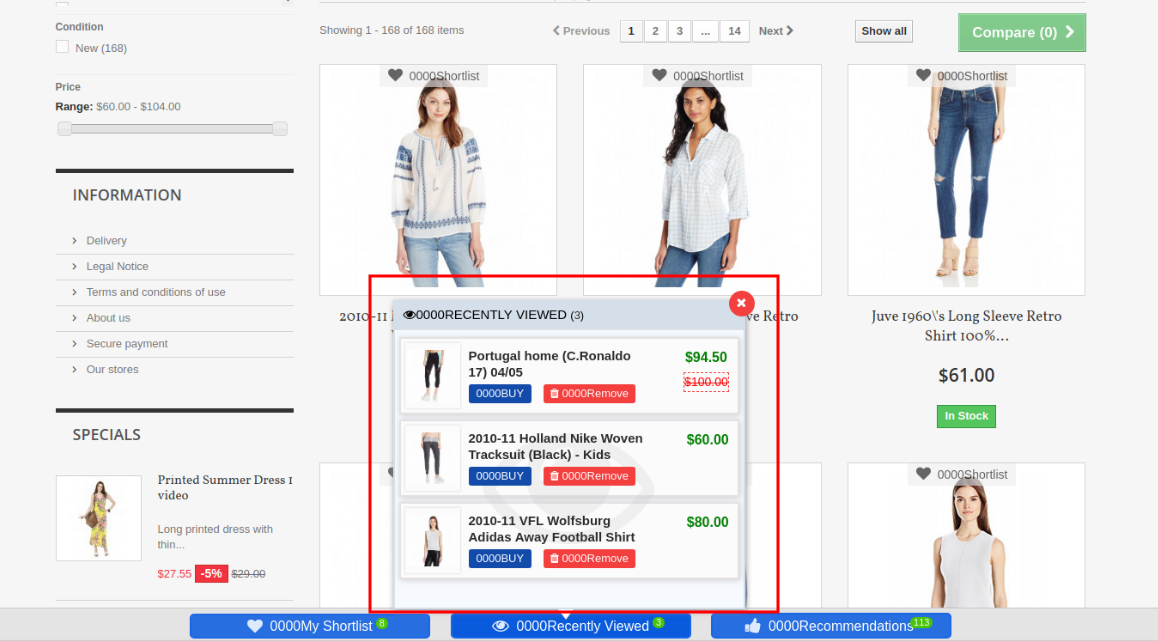
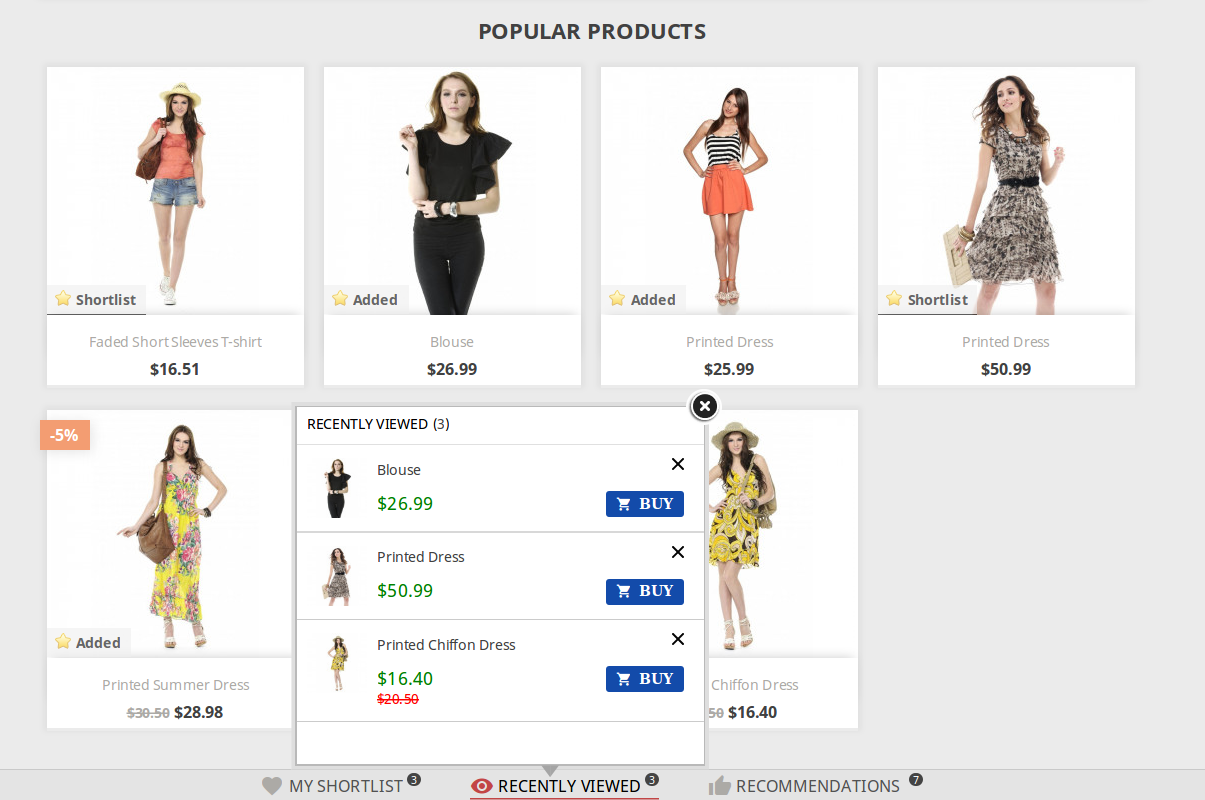
Questo pop-up contiene i prodotti che sono stati visualizzati di recente dal cliente. Possono andare direttamente alla pagina dei dettagli del prodotto di qualsiasi prodotto elencato in questo pop-up facendo clic sul nome del prodotto o facendo clic su ‘Buy‘ davanti al rispettivo prodotto.
Componente aggiuntivo per la lista dei desideri avanzata di PrestaShop 1.6
Componente aggiuntivo per la lista dei desideri avanzata di PrestaShop 1.7
raccomandazioni
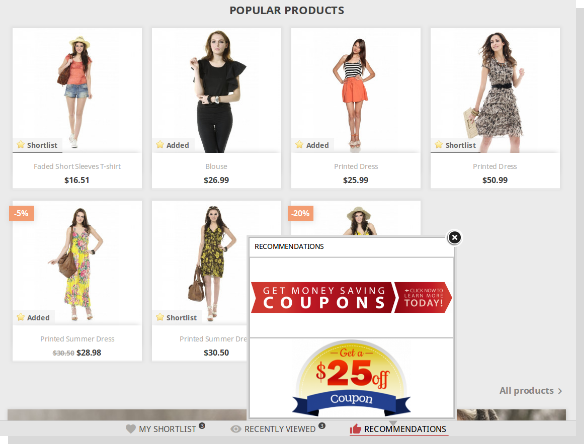
Il contenuto di questo pop-up dipende dalla scelta dell’amministratore. Questo componente aggiuntivo della lista dei desideri di Prestashop può avere un elenco di prodotti selezionati, può avere prodotti correlati in base alla cronologia di navigazione del cliente o può anche avere un massimo di due banner con un’opzione del collegamento su di essi.
Il pop-up di raccomandazione con i banner ha il seguente aspetto:
Componente aggiuntivo per la lista dei desideri avanzata di PrestaShop 1.6
L’amministratore del negozio online può fornire un’opzione per condividere i prodotti della lista dei desideri su piattaforme di social media come Facebook, Twitter e Whatsapp:
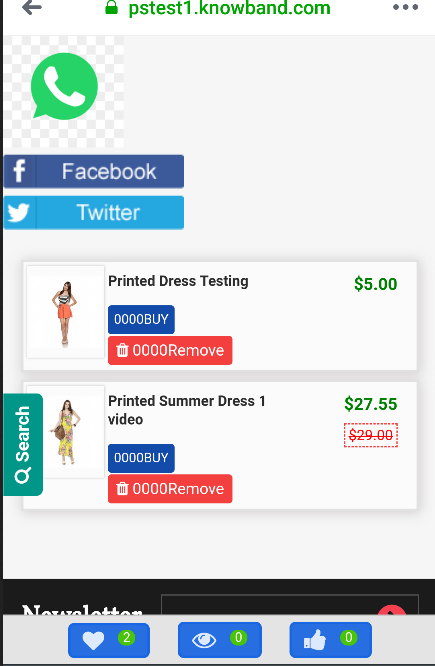
Gli utenti online possono visualizzare l’opzione di condivisione whatsapp sui propri dispositivi mobili:
Gli utenti online possono visualizzare una scheda specifica per la visualizzazione della lista dei desideri.
Gli utenti online possono visualizzare la lista dei desideri nella pagina di pagamento.
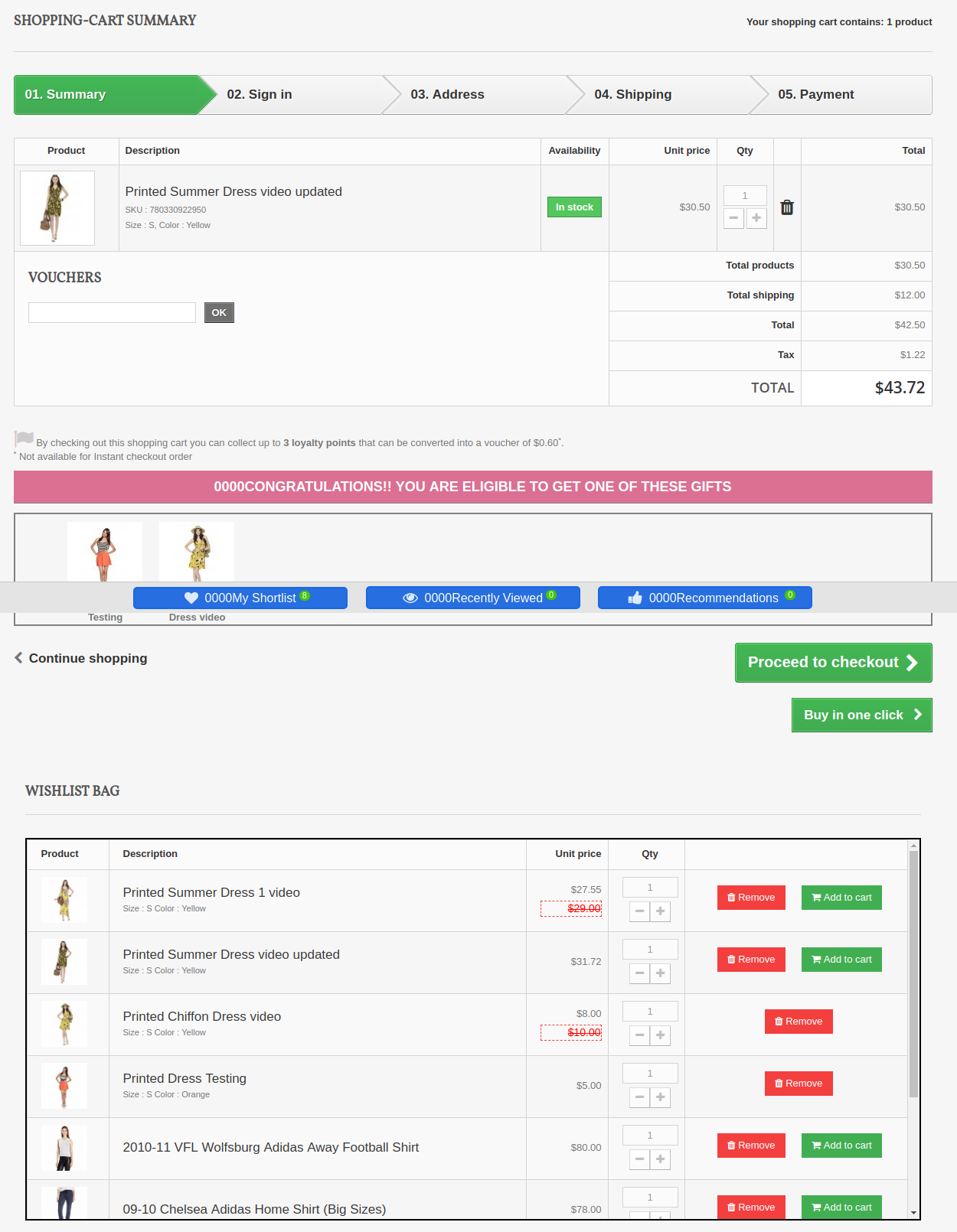
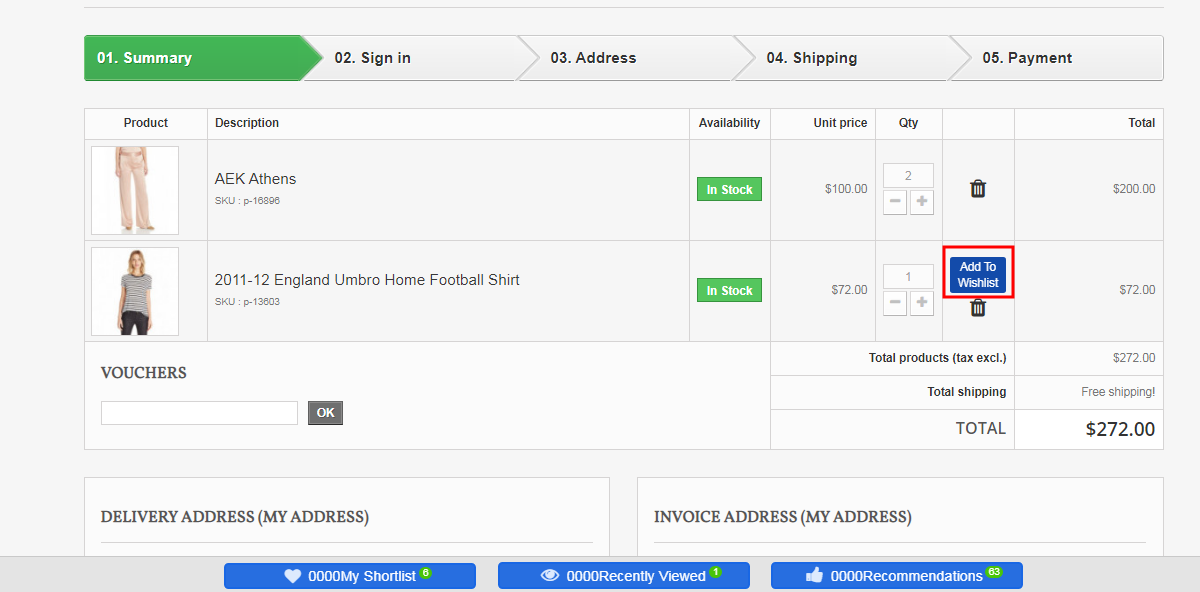
Gli utenti online hanno la possibilità di spostare qualsiasi prodotto nel carrello nella lista dei desideri:
Cose importanti
Aggiorna la home page del tuo negozio ogni volta che abiliti/disabilita il plugin. Se il modulo dell’elenco dei prodotti preferiti di Prestashop non funziona dopo l’installazione, controlla le autorizzazioni nella cartella dei moduli. La cartella dovrebbe essere scrivibile. Si prega di impostare il permesso della cartella su 755.
Prima di installare il modulo wishlist di Prestashop, controlla che il file Customer.php esista già nella cartella root/override/classes/. se sì, rimuovilo e svuota la cache. Preferiamo che, se esiste, si prega di contattare il nostro supporto per fare lo stesso.
Ora puoi provare il componente aggiuntivo avanzato della lista dei desideri Prestashop di Knowband sul tuo sito Web Prestashop. KnowBand Prestashop risparmia per il successivo addon ti aiuta a coinvolgere più clienti nel tuo negozio e ad aumentare la base di clienti.
Questo addon è fondamentalmente un addon per il mercato. A volte, il cliente ha una query relativa al prodotto del venditore prima di acquistare lo stesso e desidera cancellare la sua query parlando con il venditore e conserva i record di tutti i precedenti colloqui con il venditore in un unico posto. Pertanto, tenendo presente ciò, questo annuncio fornirà funzionalità al cliente attraverso le quali il cliente può fare domande ai venditori e il venditore può rispondere alle richieste dei clienti.
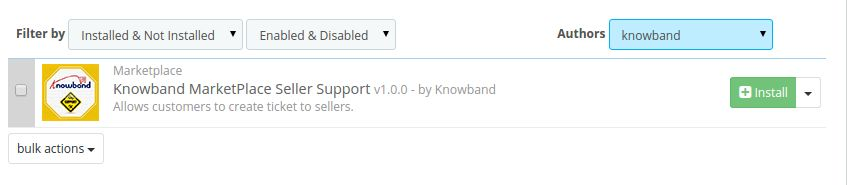
Per installare questo ad-don, si prega di seguire i seguenti passi: 1. Aggiungi la cartella ad-don nella cartella dei moduli del tuo sistema. 2. Dopo aver aggiunto questa cartella, il sistema elencherà l'annuncio sulla pagina del modulo sotto la categoria di funzioni del front office come indicato di seguito:
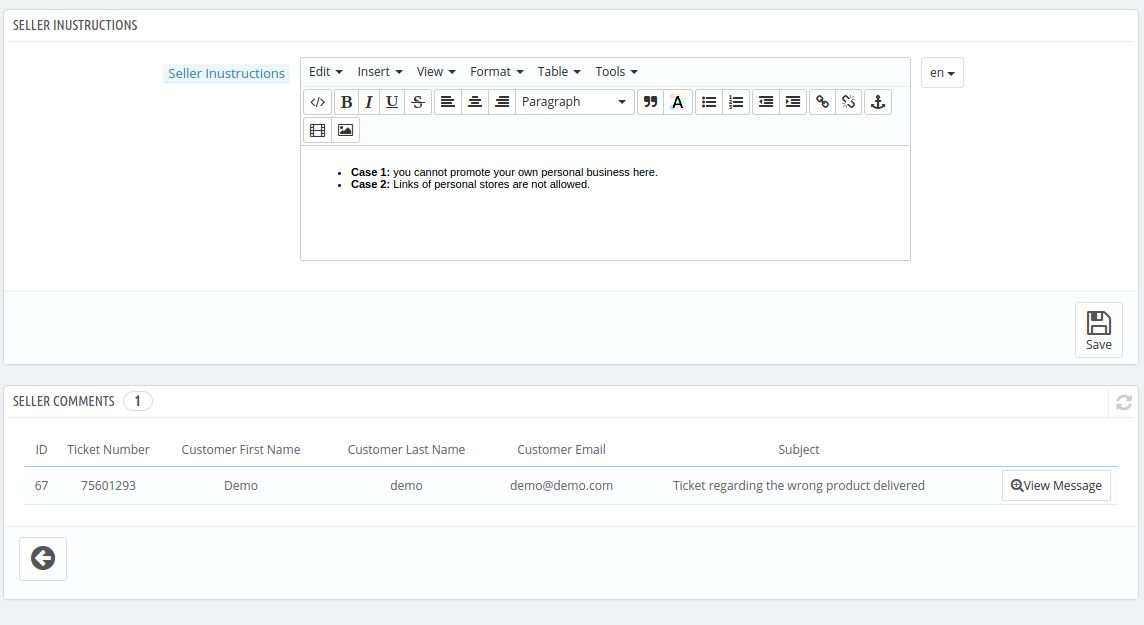
Questa interfaccia avrà due campi per l'amministratore nel back-end. Entrambi i campi sono elencati di seguito: –
1. Istruzioni del venditore: Queste sono le istruzioni fornite dall'amministratore al venditore che il venditore dovrà tenere a mente mentre commenta o risponde ai biglietti dei clienti.
2. Elenco dei commenti del venditore: Questa interfaccia avrà anche l'elenco dei commenti che vengono effettuati dal venditore sui biglietti del cliente. L'amministratore può approvare o disapprovare i commenti fatti dal venditore. Se l'amministratore disapprova il commento, non verrà mostrato al cliente in prima posizione.
Posizione del menu
Dopo l'installazione, verrà visualizzato un menu al venditore come mostrato nella schermata sottostante:
Cliccando sul link evidenziato, apparirà una goccia seminata che avrà due opzioni in essa una per visualizzare tutti i biglietti che reindirizzerà il venditore alla pagina di elenco dei ticket e l'altra sarà l'opzione di configurazione che porterà il venditore al pagina di configurazione.
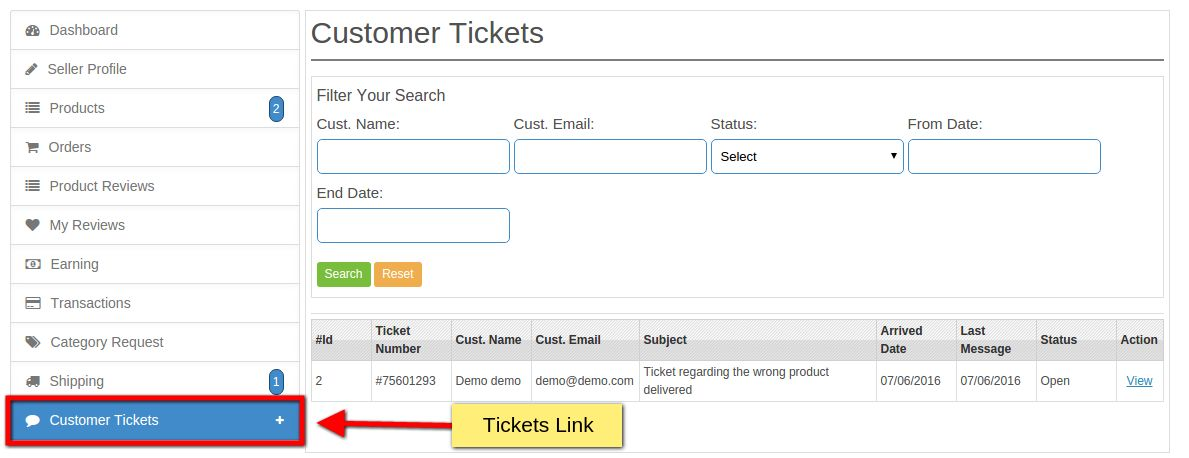
Interfaccia elenco biglietti cliente
Qui tutti i ticket che sono stati creati dai clienti al venditore corrispondente saranno elencati come mostrato nella schermata sopra:
Descrizione del filtro
1. Nome cliente: Con questo filtro, il venditore filtra i biglietti per nome del cliente 2. Email cliente: Filtra per email. 3. Status: Filtra i ticket per stato (Tutto, Aperto, In attesa, Chiuso). 4. Dalla data: Filtra i biglietti entro la data. Dalla data significa che le query vengono dopo e in questa data. 5. Data di fine: Filtra i biglietti per data di fine. Data di fine significa che le query arrivano prima e in questa data.
Descrizione della tabella
1. Id: Identificatore univoco della query. 2. Nome cliente: Nome del cliente che ha creato il biglietto corrispondente. 3. Email cliente: Email del cliente corrispondente. 4. Oggetto della query: Oggetto o titolo del biglietto corrispondente. 5. Data di arrivo: Data in cui è arrivato il biglietto corrispondente. 6. Ultimo messaggio: Data dell'ultima risposta al cliente o dell'ultima risposta fornita dal cliente al venditore. 7. Status: Stato del biglietto. 8. Azione: Azione sul biglietto corrispondente.
Visualizza interfaccia di query
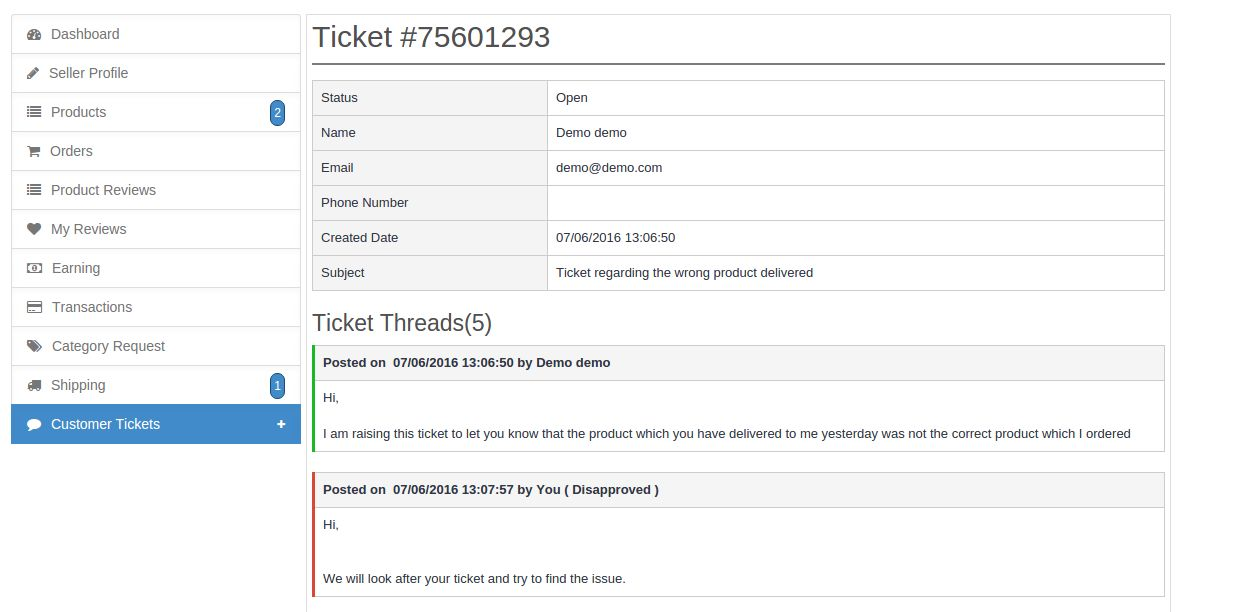
Ci sarà un collegamento Viewon con ciascun ticket nell'elenco mostrato nel punto sopra. Cliccando su questo link, il sistema aprirà la pagina in cui il venditore può vedere tutta la conversazione sul biglietto corrispondente tra lui e il cliente. Anche un modulo attraverso il quale il venditore può rispondere al cliente come mostrato nella seguente schermata:
Inviando la risposta al cliente, il sistema invierà lo stesso al cliente.
Pagina di configurazione
Questa è una pagina in cui il venditore può abilitare / disabilitare questa funzione dai clienti. Dopo aver disabilitato questo, il cliente non può creare un ticket per questo venditore. Inoltre, il venditore può configurare in quale posizione sul sito Web il mio contatto verrà visualizzato ai clienti. Il link per la pagina di configurazione verrà visualizzato sotto Link ticket cliente.
Interfaccia cliente
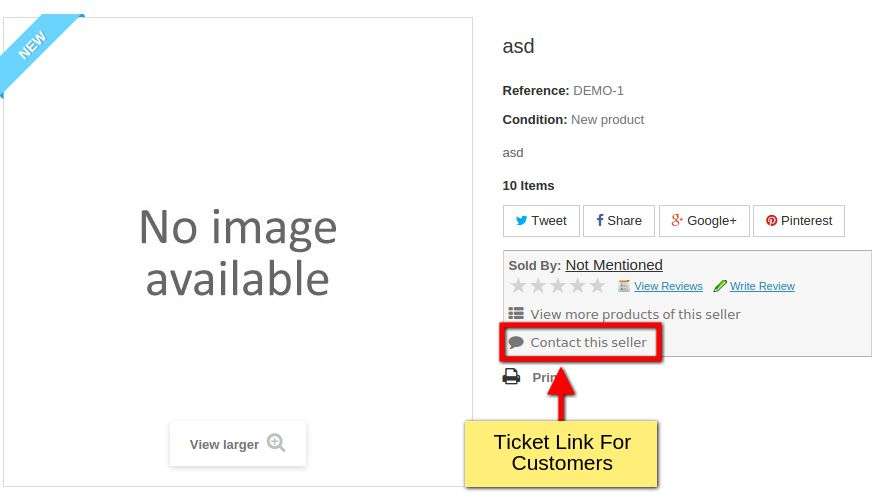
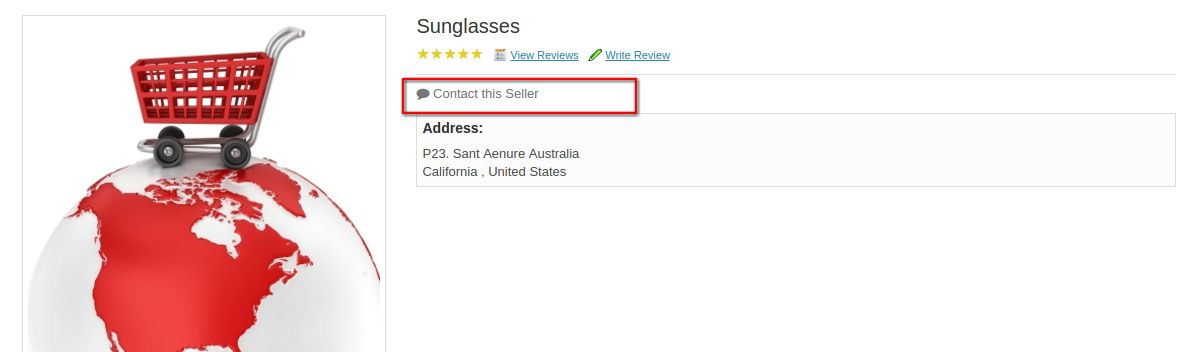
Se il venditore consente ai clienti di contattarlo, il sistema mostrerà il link di contatto per i venditori su varie pagine come mostrato nella schermata di seguito:
Sulla pagina del prodotto:
Nella pagina Profilo venditore:
Facendo clic sul collegamento del contatto, il sistema reindirizzerà i clienti al modulo di contatto da cui i clienti possono creare il proprio ticket / query al venditore corrispondente.
Modulo di contatto del venditore
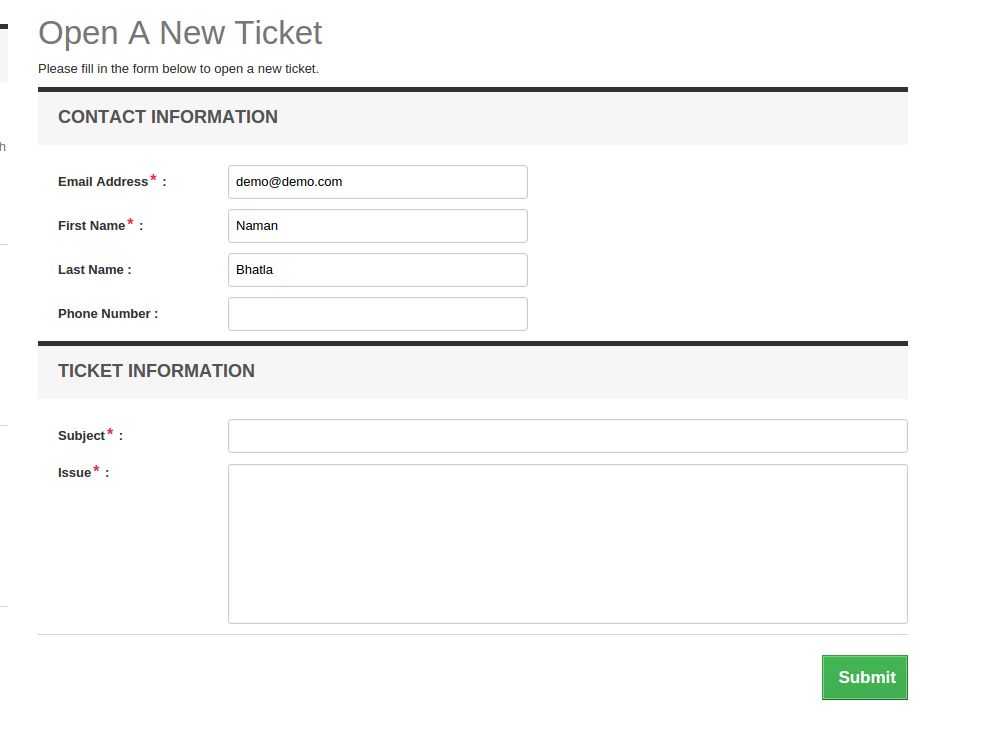
Qui, il cliente può creare il biglietto per i venditori come mostrato nella schermata sottostante:
Visualizza i precedenti biglietti
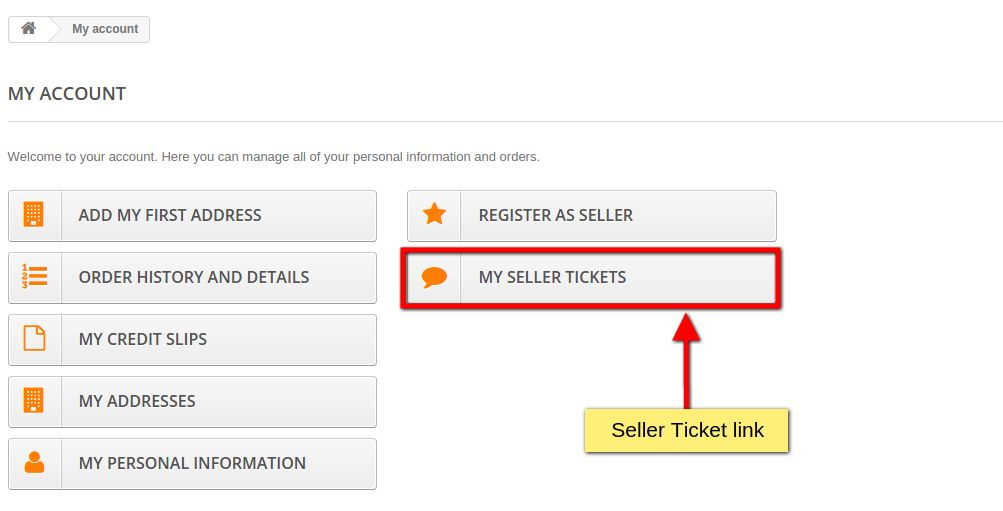
I clienti possono visualizzare i suoi registri dei biglietti andando nella sezione del mio account, dove un link per visualizzare i suoi tutti i biglietti precedenti verrà mostrato come mostrato nella schermata di seguito:
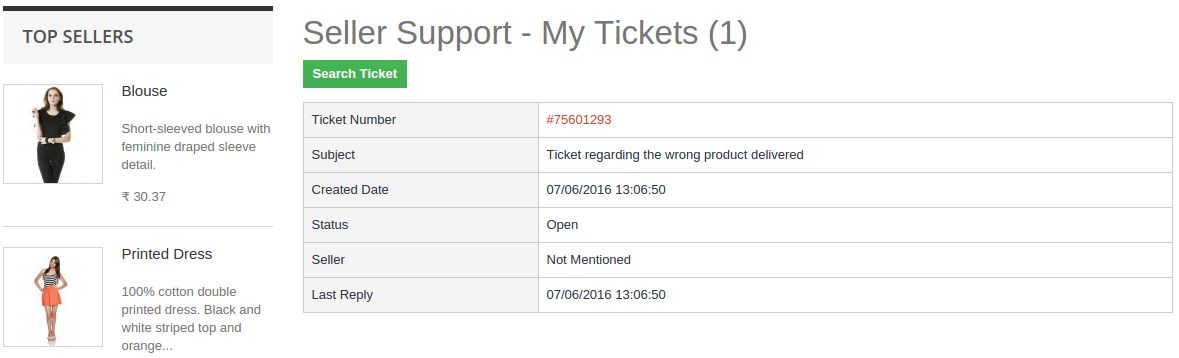
Facendo clic sul link sopra evidenziato, il sistema reindirizzerà il cliente alla pagina in cui tutti i ticket creati dai clienti ai venditori saranno elencati come mostrato nella schermata di seguito:
Facendo clic sul numero del biglietto il sistema di collegamento reindirizzerà il cliente alla pagina di visualizzazione del biglietto in cui il cliente può visualizzare tutte le sue conversazioni con il venditore sul biglietto corrispondente. Invia anche una risposta al venditore per lo stesso.
Al momento, i clienti richiedono maggiori dettagli e informazioni specifiche sul prodotto che desiderano acquistare. Mostrare sempre più dettagli è anche usato come punto di vista della vendita. Questo è uno dei fattori più importanti per fornire ai clienti l'aspetto del prodotto. Knowband offre il modulo Video prodotto Prestashop per l'amministratore del negozio Prestashop che gli consente di aggiungere i video del prodotto nelle pagine dei prodotti del loro negozio. Questa estensione di PrestaShop consente ai venditori di presentare i propri prodotti con fiducia, in modo che i clienti siano sicuri dei propri prodotti.
Questo componente aggiuntivo PrestaShop fornirà un'interfaccia e funzionalità all'amministratore del sito Web eCommerce Prestashop per mostrare le pagine dei loro prodotti con video di prodotti di alta qualità da YouTube, Vimeo e Daily Motion. Il componente aggiuntivo Prestashop Product Video Youtube, Vimeo, e Daily motion.
Ecco alcune funzionalità di base del modulo video del prodotto Prestashop:
Installare e configurare questo componente aggiuntivo PrestaShop è molto semplice.
L'amministratore del negozio eCommerce può facilmente abilitare / disabilitare questo componente aggiuntivo video del prodotto Prestashop.
L'addon di Prestashop per YouTube offre un'interfaccia semplice e intuitiva.
Non è richiesta alcuna codifica per caricare video di prodotti.
Il modulo di caricamento video del prodotto Prestashop offre un'implementazione senza problemi.
Questa aggiunta di estensione video è altamente personalizzabile.
L'addon Prestashop Dailymotion offre più layout e posizioni per la visualizzazione di video di prodotti.
L'e-merchant può aggiungere codici CSS e JS personalizzati per personalizzare l'aspetto.
Il componente aggiuntivo di caricamento video del prodotto Prestashop consente di aggiungere più video sulla pagina del prodotto.
L'e-merchant può aggiungere video da più piattaforme come YouTube, DailyMotion e Vimeo.
Questo modulo aggiuntivo Prestashop Vimeo è compatibile con più negozi.
Il componente aggiuntivo di caricamento video Prestashop è compatibile con negozi abilitati SSL.
Il proprietario del negozio eCommerce può mostrare anche i controlli di visualizzazione.
L'aggiunta di plug-in video Prestashop consente di mostrare anche i video correlati.
L'amministratore può abilitare / disabilitare l'opzione di riproduzione automatica dei video in qualsiasi momento.
L'amministratore del negozio può inserire il collegamento video per mostrare il video del prodotto.
Questo componente aggiuntivo per video di prodotti Prestashop è anche mobile responsive.
Ecco alcuni dei vantaggi che devono essere evidenziati:
Facile da implementare: La parte migliore del componente aggiuntivo video del prodotto Prestashop è che ha un'interfaccia di amministrazione semplice e facile da usare.
Rafforzamento della fiducia: Il video del prodotto crea maggiore fiducia nei prodotti del negozio nei confronti degli acquirenti.
Informazioni dettagliate: Il cliente ottiene informazioni specifiche su quel particolare prodotto.
Video delle recensioni dei prodotti: L'amministratore del negozio eCommerce può anche includere video di revisione del prodotto per fornire dettagli sulla descrizione del prodotto.
Il coinvolgimento del cliente: Con l'aiuto dei video del prodotto, l'amministratore del negozio può migliorare il coinvolgimento dei clienti nel negozio.
Layout multipli: Questo
Selezione posizione: L'amministratore può selezionare la posizione in cui desidera mostrare il video. La posizione può essere piè di pagina del prodotto o nella colonna di destra del prodotto.
Opzione di riproduzione automatica: L'amministratore può selezionare se riprodurre automaticamente il video al caricamento della pagina o meno.
Vista della vita reale: Il cliente ottiene una visione della vita reale e chiarisce tutta la confusione del cliente sul prodotto.
Passaggi per l'installazione
Per installare questo componente aggiuntivo video del prodotto Prestashop, attenersi alla seguente procedura:
Aggiungi il
Dopo aver aggiunto questa cartella del componente aggiuntivo, il sistema elencherà il componente aggiuntivo nella pagina del modulo nella categoria "funzionalità di front office" come indicato di seguito:
Dopo l'installazione del componente aggiuntivo Prestashop per YouTube, è necessario configurarlo per il primo utilizzo sul sito.
Scopri il componente aggiuntivo PrestimeP vimeo nell'elenco dei moduli installati sul tuo sito.
Seleziona l'opzione "Configura" indicata sul lato destro dell'elenco delle estensioni.
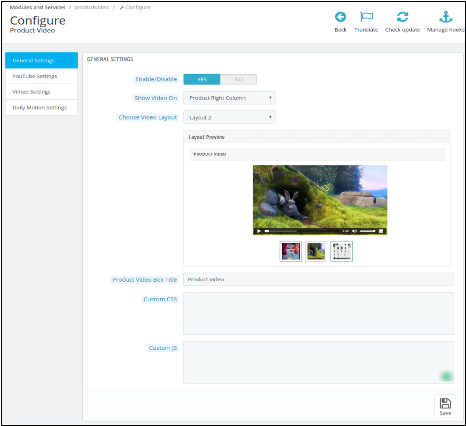
Dopo aver fatto clic sull'opzione Configura vedrai una finestra come quella menzionata di seguito:
Attiva / Disattiva: ?Click “Enable” to use the Prestashop Dailymotion addon on your site.
Mostra video su: È possibile selezionare la posizione del video.
Piè di pagina del prodotto: Seleziona questa opzione se desideri mostrare il video del tuo prodotto nel piè di pagina della / e tua / e pagina / i.
Colonna destra del prodotto: Seleziona questa opzione se desideri mostrare il video del tuo prodotto nella colonna di destra della pagina dei prodotti.
Scegli layout video: Seleziona il tipo di layout o interfaccia che desideri mostrare per il video del tuo prodotto. Dopo aver selezionato una delle opzioni di layout, sarai in grado di vedere l'anteprima del layout.
Titolo della casella video del prodotto: Dai un titolo al tuo video box del prodotto.
CSS personalizzato e JS personalizzato: Modifica l'aspetto del video del prodotto nella pagina del prodotto fornendo il tuo CSS personalizzato e JavaScript personalizzato.
Puoi eseguire ulteriori configurazioni delle tre piattaforme di condivisione video implementate su questo modulo.
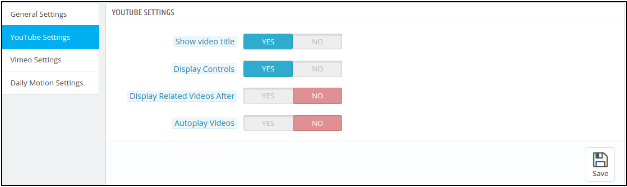
Impostazioni di YouTube:
Fai clic su Impostazioni YouTube. Sarai in grado di vedere una finestra come l'immagine qui sotto:
Mostra titolo video: È possibile mostrare il titolo del video nella pagina del prodotto facendo clic su Sì.
Controlli display: Scegliere Sì, se si desidera mostrare i controlli di riproduzione sul video del prodotto.
Visualizza video correlati: L'amministratore può controllare se mostrare video correlati sulla pagina del prodotto dopo un video o meno.
Riproduzione automatica di video: Selezionare Sì per riprodurre automaticamente il video una volta che la pagina del prodotto è stata visitata da un cliente.
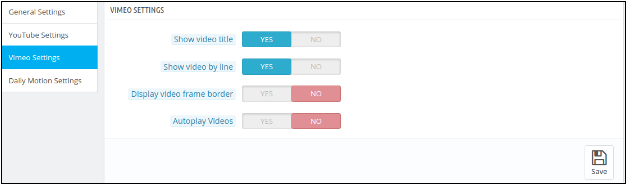
Impostazioni Vimeo:
Fai clic su Impostazioni Vimeo. Sarai in grado di vedere una finestra come l'immagine qui sotto:
Mostra titolo video: È possibile mostrare il titolo del video nella pagina del prodotto facendo clic su Sì.
Mostra video per linea: Scegli Sì, se vuoi mostrare tutti i tuoi video dal particolare prodotto riga per riga.
Visualizza bordo cornice video: Selezionare Sì per mostrare il bordo del fotogramma video.
Riproduzione automatica di video: Selezionare Sì per riprodurre automaticamente il video una volta che la pagina del prodotto è stata visitata da un cliente.
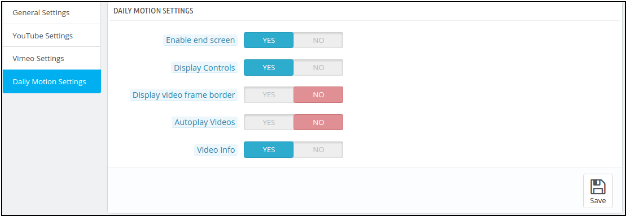
Configura Daily Motion:
Fare clic su Daily Motion Setting. Sarai in grado di vedere una finestra come l'immagine qui sotto:
Abilita schermata finale: Selezionare Sì per abilitare l'opzione di fine schermo.
Controlli display: Scegli Sì per mostrare i controlli di riproduzione sul video.
Visualizza bordo cornice video: Scegli Sì, se vuoi mostrare il bordo del fotogramma video.
Riproduzione automatica di video: Selezionare Sì per riprodurre automaticamente il video una volta che la pagina del prodotto è stata visitata da un cliente.
Informazioni sul video: Scegliere Sì per mostrare le informazioni sul video nel video del prodotto.
Quali saranno le modifiche nel menu del prodotto?
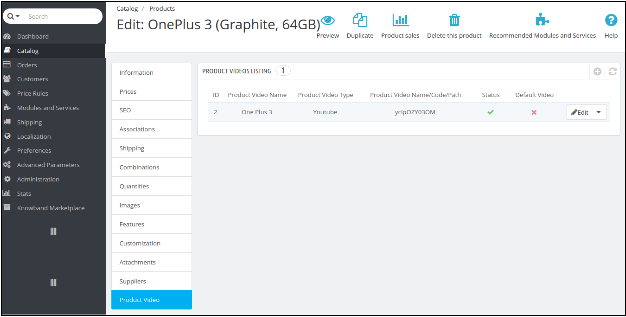
Dopo l'installazione del componente aggiuntivo, verrà visualizzato un sottomenu per il video del prodotto in ogni pagina di caricamento o modifica del prodotto, come mostrato nell'immagine seguente:
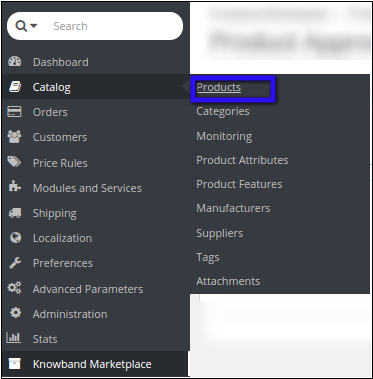
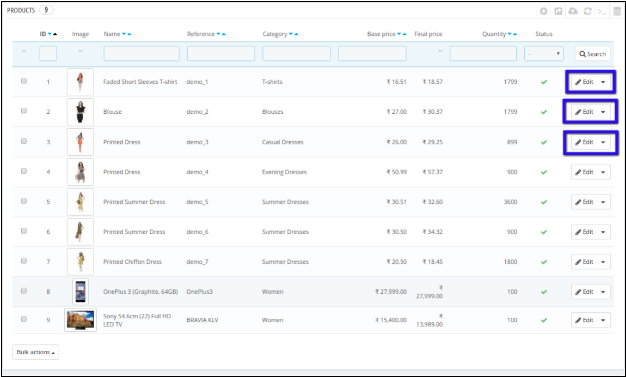
Quando l'amministratore andrà nel "catalogo", selezionare l'opzione "i prodotti" sul lato amministratore di Prestashop e fare clic su "Modifica" su qualsiasi prodotto elencato lì, quindi il sistema aprirà questa finestra. Qui l'amministratore può:
1. Modifica i video dei prodotti già aggiunti.
OR
2. Aggiungi un video a un nuovo prodotto.
1. Quando l'amministratore desidera modificare i video dei prodotti già aggiunti:
Vai al "Catalogo", quindi seleziona "Prodotti" utilizzando la scheda del menu PrestaShop.
?When you click the Products, a new window will open with the list of products.
Seleziona il prodotto in cui desideri aggiornare o aggiungere un nuovo video.
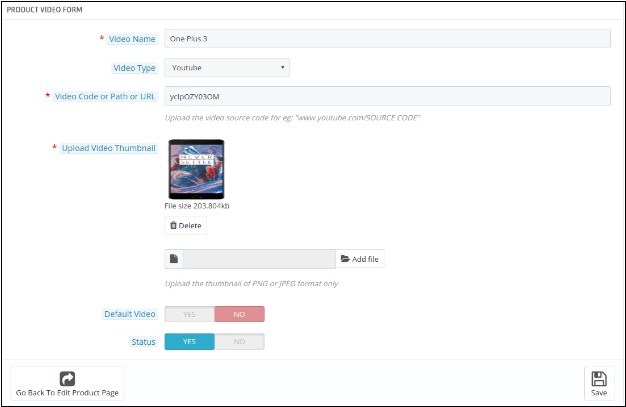
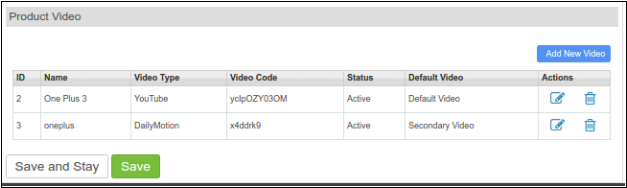
Seleziona l'opzione Modifica e fai clic sull'opzione Video prodotto fornita nella parte inferiore del menu. Apparirà un elenco di prodotti. Qui, devi fare clic sull'opzione "modifica" per accedere alla pagina di caricamento del video del prodotto.
Nome video: Dai un nome al video del tuo prodotto.
Tipo di video: Seleziona il tipo di video che desideri allegare. (YouTube, Vimeo o Daily Motion)
Codice video o percorso o URL: Dai l'URL del video. Puoi fornire il link YouTube, Vimeo o Daily Motion del video.
Carica miniatura video: Carica una miniatura che verrà mostrata sul link del video nella pagina del prodotto.
Predefinito: Puoi selezionare il video predefinito per impostazione predefinita che desideri mostrare in caso di più video di un prodotto.
Status: Qui, puoi abilitare o disabilitare il video rispettivamente.
NOTA: QUESTO MODULO È ANCHE COMPATIBILE CON IL MODULO MARKETPLACE MARKETPLACE (v1.0.4) PER MODIFICARE O AGGIUNGERE NUOVI VIDEO DI SELLER ADMIN PUO 'SEGUIRE I PASSAGGI FOLLOE.
1. Modifica i video dei prodotti già aggiunti.
OR
2. Aggiungi un video a un nuovo prodotto.
1. Quando l'amministratore desidera aggiungere un nuovo video a un nuovo prodotto:
Seguire tutti i passaggi come nella sezione precedente tranne nel passaggio IV, è necessario fare clic sull'icona Aggiungi nuova come indicato di seguito in questa schermata di seguito.
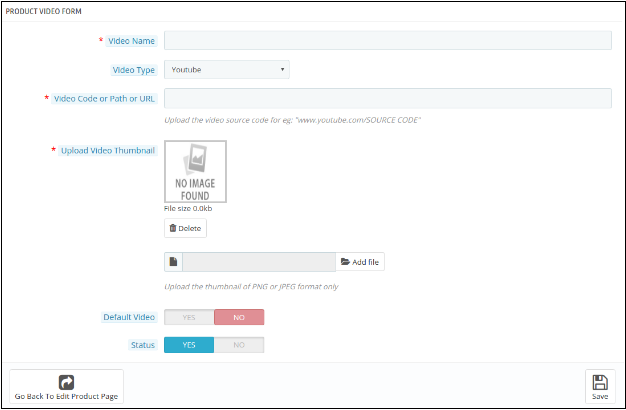
La finestra simile appare come nel passaggio IV. Compila tutti i dettagli come specificato nella sezione precedente. Fare riferimento allo screenshot seguente per una migliore comprensione.
Inserisci tutti i dettagli e fai clic su Salva per salvare le impostazioni.
2. Quando l'amministratore desidera modificare i video dei prodotti già aggiunti:
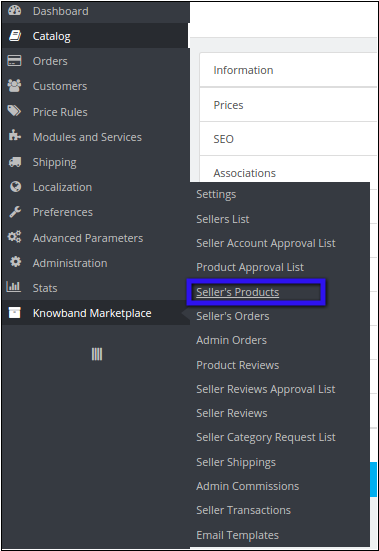
I. Vai a Prodotti dei venditori usando il Knowband scheda menu
II. Dopo aver fatto clic su Prodotti venditori, viene visualizzata una nuova finestra con l'elenco dei prodotti venditori.
III. Seleziona il prodotto in cui desideri aggiornare o aggiungere un nuovo video. Fai clic sul menu Visualizza sul lato destro dell'elenco dei prodotti.
IV. Viene visualizzata una nuova finestra in cui è necessario fare clic sull'opzione Video prodotto fornita nella parte inferiore del menu. Viene visualizzato un elenco di prodotti. Qui devi fare clic sull'opzione "modifica" per accedere alla pagina di caricamento del video del prodotto.
Posizione menu
Dopo l'installazione, verrà visualizzato un menu per il venditore nella pagina di caricamento del prodotto o di modifica del prodotto, come mostrato nella schermata seguente:
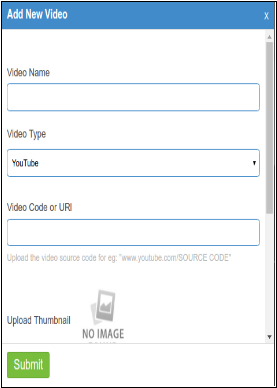
Per aggiungere un nuovo video, il venditore deve fare clic sull'opzione "Aggiungi nuovo video". Viene visualizzata una nuova finestra popup come indicato di seguito.
Nome video: Il venditore deve dare un nome al video del prodotto.
Tipo di video: Seleziona il tipo di video è YouTube, Vimeo o Daily Motion.
Codice video o URL: Dai il link del video del prodotto.
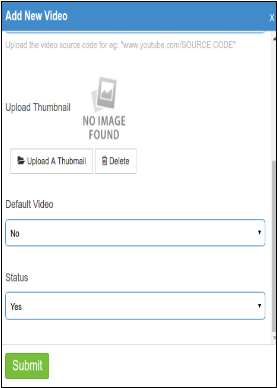
Carica miniatura: Carica l'immagine in miniatura da mostrare nella pagina del prodotto.
Video predefinito: Se stai offrendo più video su un prodotto, devi specificare se il tuo video corrente deve essere mostrato come video predefinito nella pagina del prodotto.
Status: Selezionare lo stato come SÌ o NO per abilitare o disabilitare il video.
Sottoscrivi: Fai clic su Invia per salvare le impostazioni.
Modulo front-end
Il video del prodotto viene mostrato al cliente su una pagina del prodotto in due modi:
1. A piè di pagina, come mostrato nello screenshot qui sotto.
2. Nella colonna di destra della pagina del prodotto, come mostrato nella schermata qui sotto:
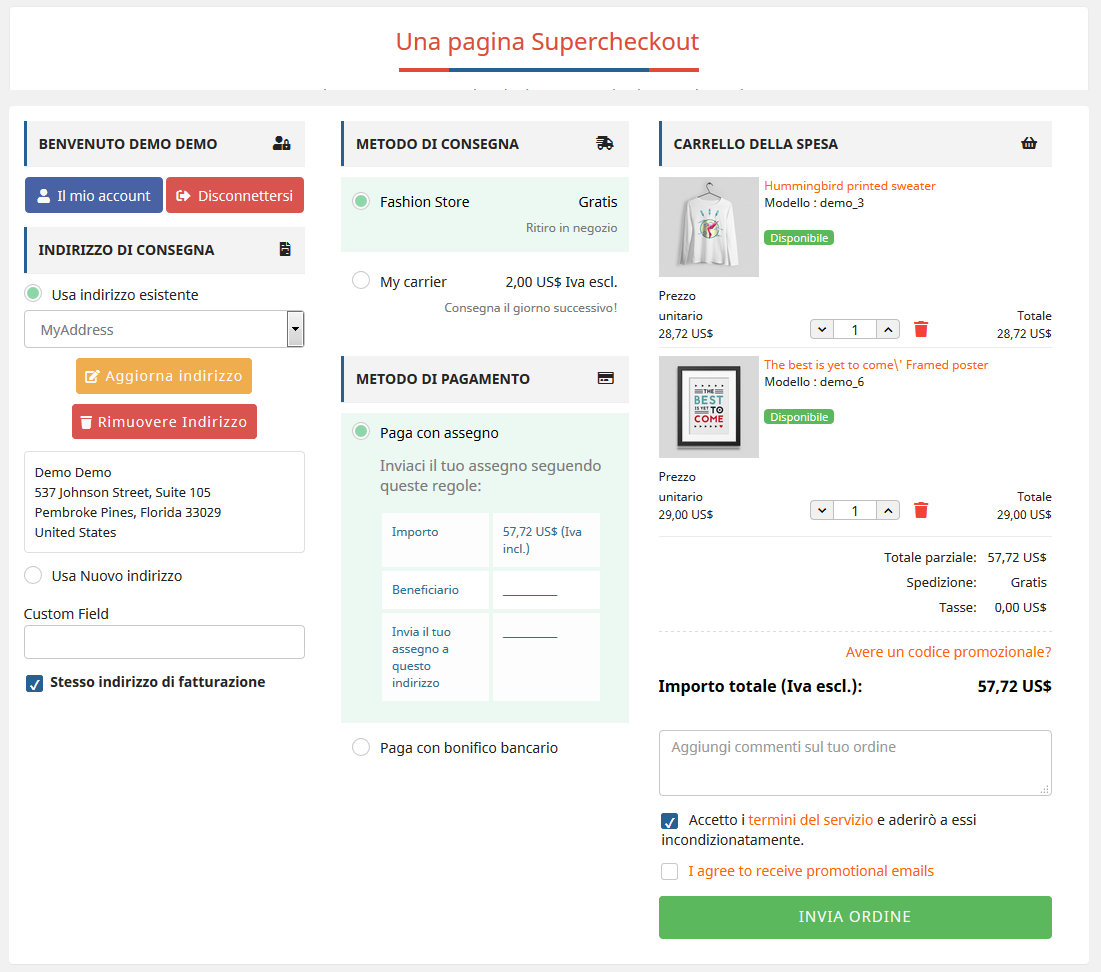
Prestashop è una delle piattaforme di e-commerce ampiamente utilizzate a causa dei fantastici temi, funzionalità ed estensioni disponibili per i proprietari dei negozi. Ogni proprietario di un negozio desidera offrire un’esperienza di acquisto fluida e veloce ai propri clienti per aumentare il successo della propria attività. Il processo di checkout è diventato il punto chiave di questo processo. Quindi, Prestashop One Page Checkout Addon è una soluzione a questo problema. Le opzioni di pagamento di una pagina riducono gli sforzi aggiuntivi dei clienti e consentono loro di completare il processo di pagamento in una singola pagina, riducendo così il carrello abbandonato. La parte migliore del modulo di pagamento one di Prestashop è l’opzione di accesso social che consente all’amministratore del negozio di abilitare le opzioni di accesso di Google e Facebook per completare l’ordine.
Visualizzazione mobile:
Nota: il modulo di pagamento in un passaggio Prestashop di Knowband è conforme al GDPR.
Cosa c’è di nuovo:
Ci sono alcune nuove funzionalità aggiunte nel Supercheckout di una pagina di PrestaShop:
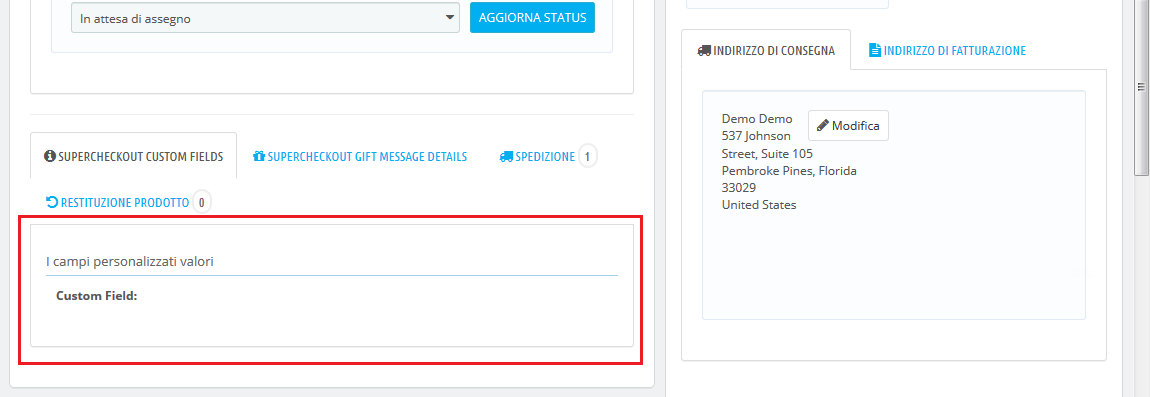
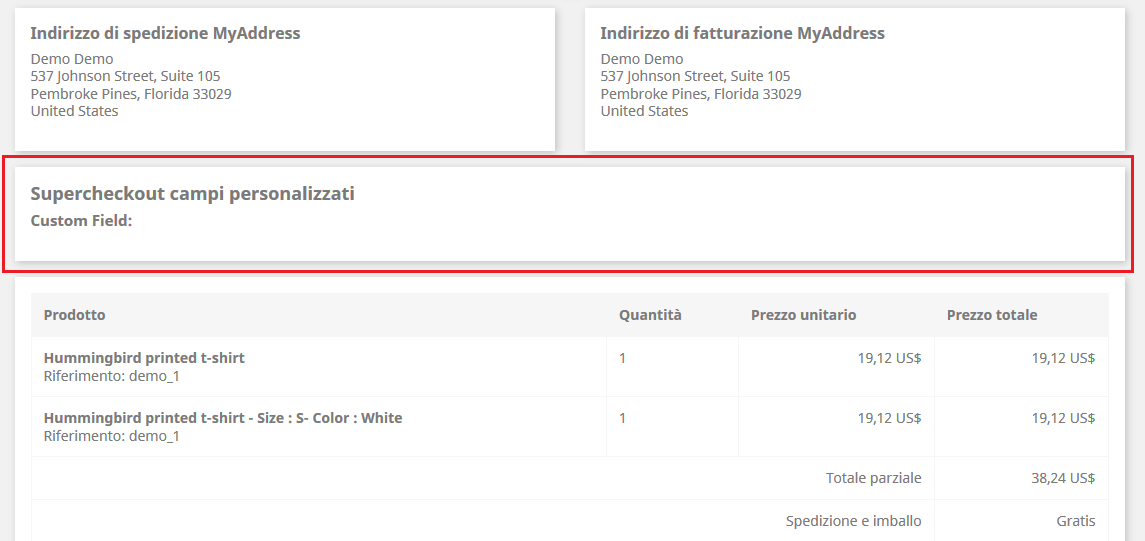
1) Scegli i metodi di visualizzazione del prezzo totale per la pagina di pagamento: ora l’e-merchant può scegliere diversi metodi per visualizzare il prezzo totale dei prodotti nella pagina di pagamento. L’amministratore del negozio può scegliere il prezzo PrestaShop predefinito, il prezzo IVA inclusa, il prezzo IVA esclusa o il prezzo sia inclusivo che esclusivo dal back office del componente aggiuntivo PrestaShop One Page SuperCheckout. 2) Opzione per mostrare il campo personalizzato nella fattura: il proprietario del negozio ora può mostrare i dati del campo personalizzato nella fattura degli ordini effettuati. I clienti possono controllare il campo personalizzato che hanno aggiunto nella pagina di pagamento nelle loro fatture. 3) Compatibilità con i componenti aggiuntivi di Zasielkovna e gmparcellocker: il componente aggiuntivo PrestaShop One Page SuperCheckout di Knowband è ora completamente compatibile con i componenti aggiuntivi gmparcellocker e Zasielkovna. 4) Compatibilità fissa con il metodo di pagamento Mollie: nell’ultimo aggiornamento, i problemi con la compatibilità con il metodo di pagamento Mollie sono stati risolti. 5) Compatibile con PS v1.7.7.1: il modulo PrestaShop One Page Checkout è ora compatibile con l’ultima versione di PrestaShop v1.7.7.1.
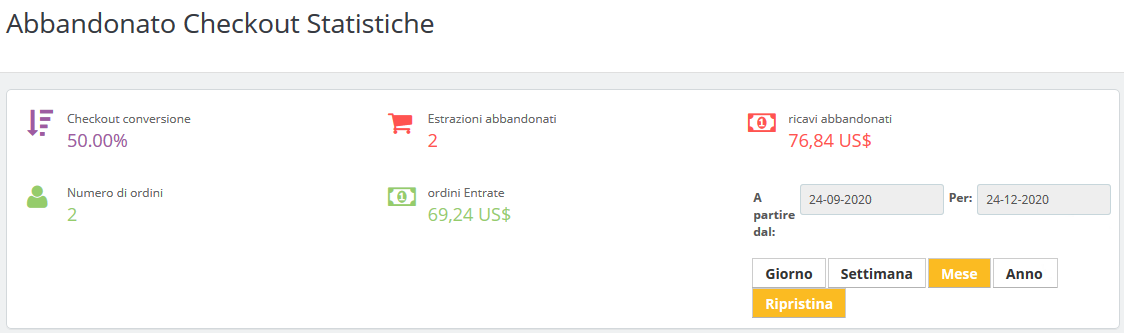
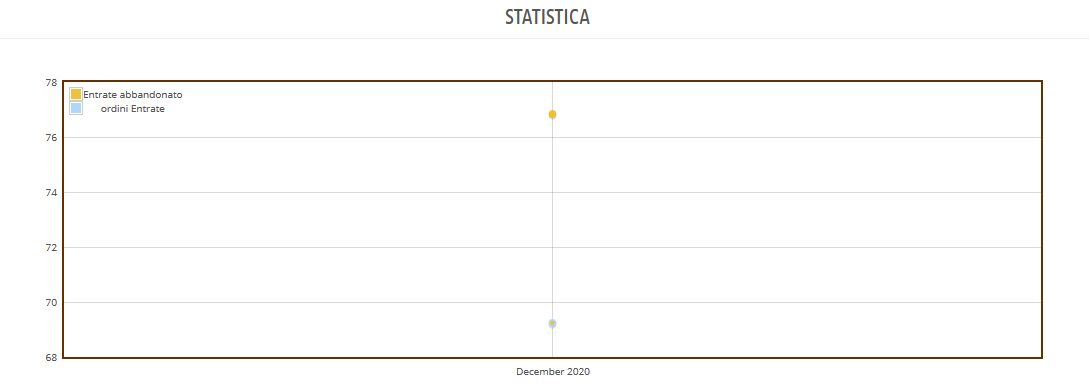
6) L’amministratore può fare un confronto dettagliato tra le entrate degli ordini guadagnate e le entrate perse nei carrelli abbandonati sotto forma di dati grafici. Possono filtrare i risultati dell’analisi in giorni, settimane, mesi e anno per ottenere dati precisi.
7) C’è una nuova funzionalità aggiunta per monitorare il comportamento di checkout. L’amministratore può controllare la percentuale di dati compilati o ignorati dagli utenti online che hanno abbandonato il carrello in modo che l’amministratore possa rimuovere i passaggi non necessari che infastidiscono i clienti.
8) Esiste un’opzione per verificare se il numero di identificazione CFI / DNI / NIF inserito dai clienti spagnoli è corretto o meno.
Vantaggi amministrativi di 1.1 del componente aggiuntivo Prestashop per una pagina
Diamo una rapida occhiata ai vantaggi di avere un modulo di pagamento in un passaggio Prestashop nel tuo negozio Prestashop:
L’addon di Prestashop Quick Checkout consente ai proprietari del negozio di progettare la propria pagina di checkout di una pagina secondo il tema del sito Web.
L’addon per il checkout semplificato di Prestashop è compatibile con più negozi e dispositivi.
Questa estensione per il checkout rapido Prestashop si rivolge ai clienti multilingue.
L’add-on di checkout rapido Prestashop offre passaggi di checkout minori e pertinenti.
Questo componente aggiuntivo di checkout rapido Prestashop offre una migliore esperienza del cliente.
Il componente aggiuntivo Prestashop One Page Checkout elimina i tempi di ricarica della pagina e conserva le informazioni di pagamento in un’unica pagina.
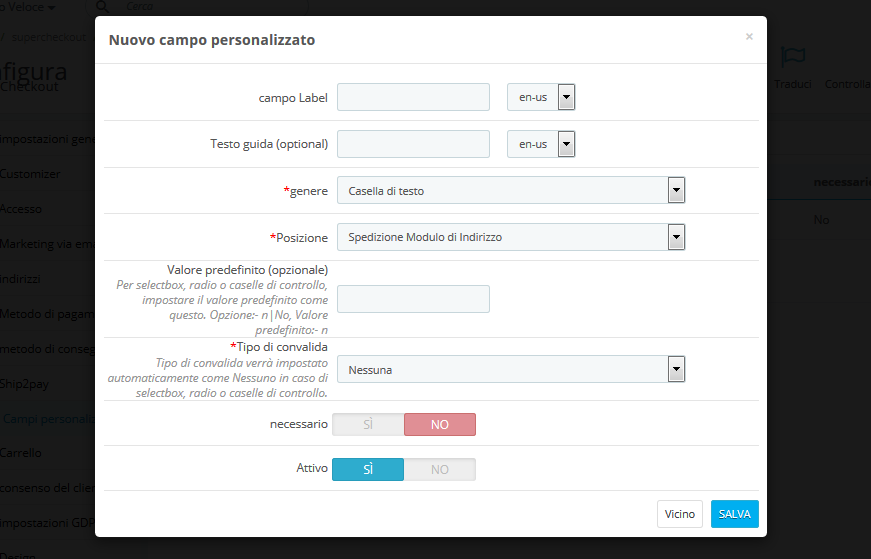
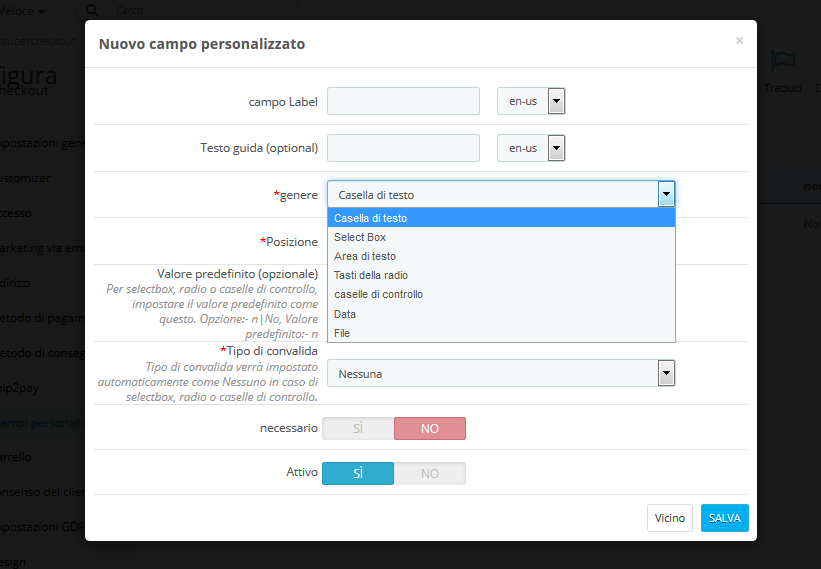
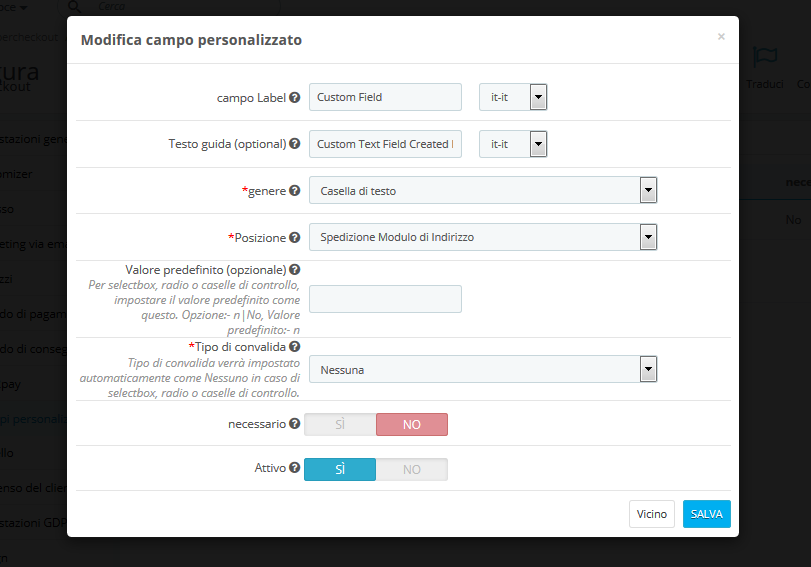
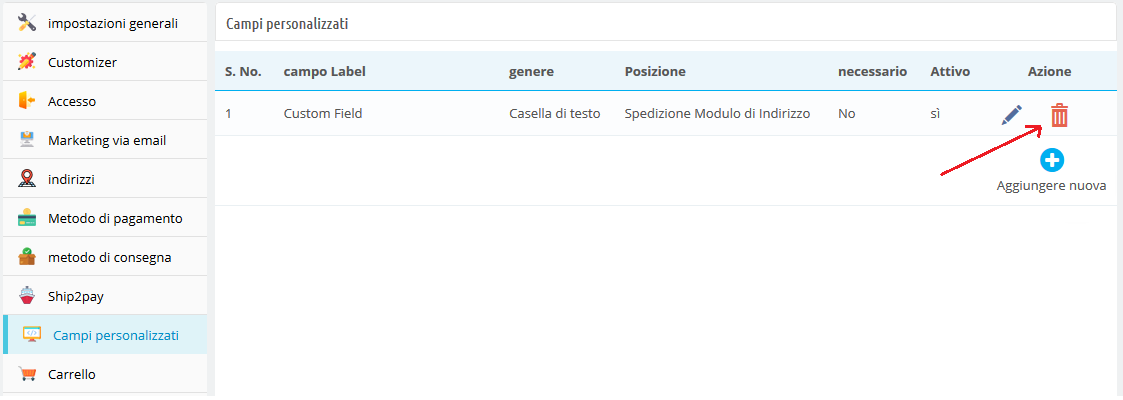
Con l’aiuto di questa estensione per il pagamento di una pagina Prestashop, è possibile aggiungere campi personalizzati come desiderato.
Il componente aggiuntivo Prestashop One Step Checkout consente all’amministratore di ottenere un rapporto statistico completo sulla percentuale di checkout abbandonati e sugli ordini completati.
Il nuovo rapporto sul comportamento del checkout aiuta il commerciante eCommerce ad analizzare il comportamento dei clienti che hanno abbandonato i loro carrelli durante il processo di checkout.
1.2 Caratteristiche del componente aggiuntivo Prestashop One Step Checkout
One Page Checkout Prestashop offre una facile personalizzazione.
Con l’addon, puoi offrire la funzionalità di checkout degli ospiti ai tuoi clienti.
Prestashop One Page Supercheckout fornisce un accesso semplice e veloce.
Le opzioni di accesso social sono offerte in questo componente aggiuntivo Prestashop di una pagina.
Il componente aggiuntivo Prestashop One Step Checkout ha una funzione di convalida in linea che mostra un errore ai clienti se viene inserito un valore errato.
L’estensione Prestashop in un passaggio è compatibile con più metodi di pagamento e spedizione.
Risposta reattiva di una pagina prestashop è sensibile ai dispositivi mobili e ai tablet.
Questo modulo di pagamento di una pagina è compatibile con GDPR.
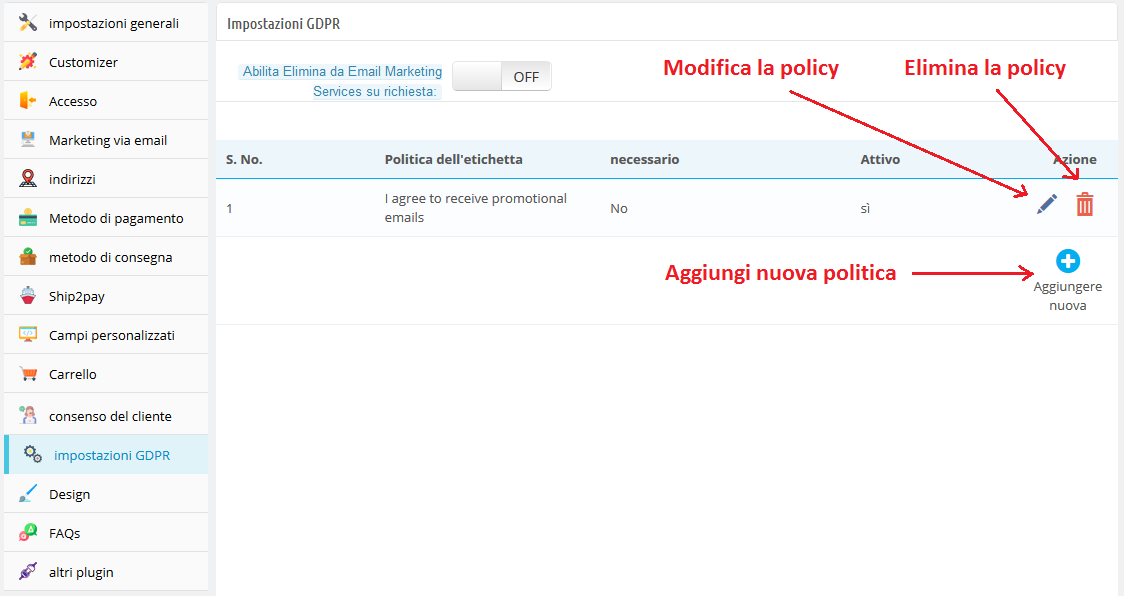
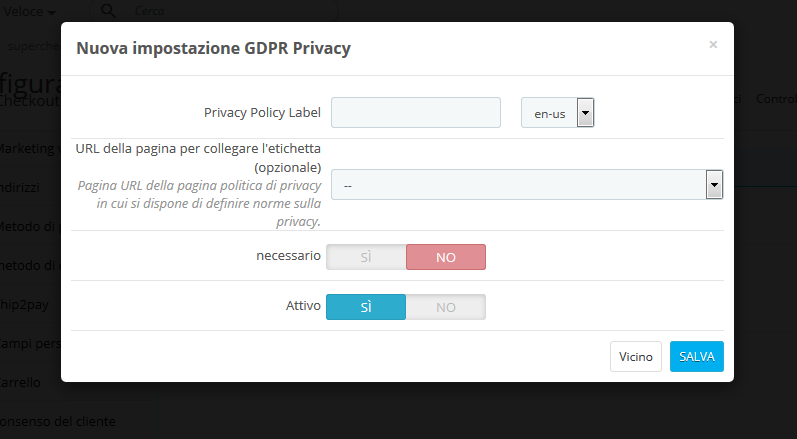
Il reattivo modulo Prestashop di una pagina consente all’amministratore di creare tutte le politiche sulla privacy secondo il requisito.
Il componente aggiuntivo Checkout Prestashop offre all’amministratore di rendere obbligatoria o facoltativa una qualsiasi delle norme sulla privacy.
L’amministratore può visualizzare il consenso del cliente insieme a tutti i dettagli tra cui ID ordine, ID e-mail, nome cliente, consenso accettato, ora e data.
L’addon di checkout one step reattivo Prestashop è compatibile con prodotti gratuiti e virtuali / digitali.
Personalizzazione del carrello nella pagina di pagamento di una pagina Prestashop.
L’addon di una pagina Prestashop per una pagina offre un’opzione per aggiungere anche campi personalizzati.
L’integrazione di MailChimp è fornita in questo addon per il checkout rapido di Prestashop. Sono supportati anche altri integratori SendInBlue e Klaviyo.
Offre la funzione Ship2Pay che consente al proprietario del negozio di mappare i metodi di pagamento con i metodi di consegna selezionati.
Supercheckout fornisce un’opzione per aggiornare o eliminare l’indirizzo salvato.
Hai anche un’opzione per creare campi personalizzati di tipo ‘Data’ e ‘File’.
Una pagina Checkout mostra i metodi di spedizione e pagamento solo quando il cliente salva l’indirizzo.
L’amministratore può testare il checkout di una pagina su un URL specifico fornito nel back-end.
Fornisce compatibilità con vari metodi di pagamento come Amazon Pay (solo versione 1.7), a4paypalpro e Play plug.
Il componente aggiuntivo di pagamento semplificato Prestashop consente all’amministratore di aggiungere CSS e JS personalizzati.
Questa estensione per il checkout rapido Prestashop SEO Friendly.
L’addon rapido di Prestashop offre supporto multilingue.
Il modulo Prestashop One Page Checkout consente all’amministratore di mostrare / nascondere tutti i campi.
L’estensione per il pagamento di una pagina Prestashop offre la registrazione automatica dei clienti.
Riempimento automatico Paese: La funzione di compilazione automatica di questo modulo Supercheckout aiuta a selezionare automaticamente il paese per i clienti in base al loro IP.
Riempimento automatico dell’indirizzo Google: La funzione di compilazione automatica riempie automaticamente i campi dell’indirizzo nella pagina Supercheckout. La funzionalità di riempimento automatico utilizza i servizi di integrazione di Google Places per i quali è necessario configurare la chiave API di Google dal back-end.
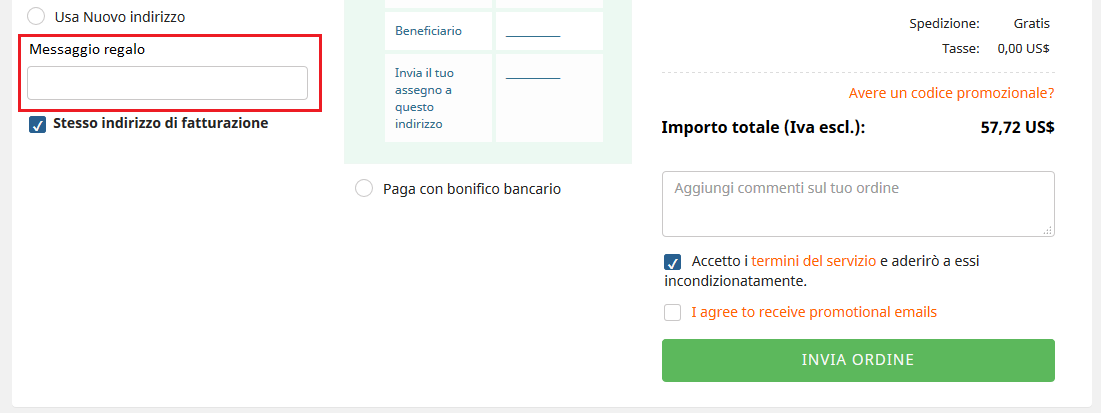
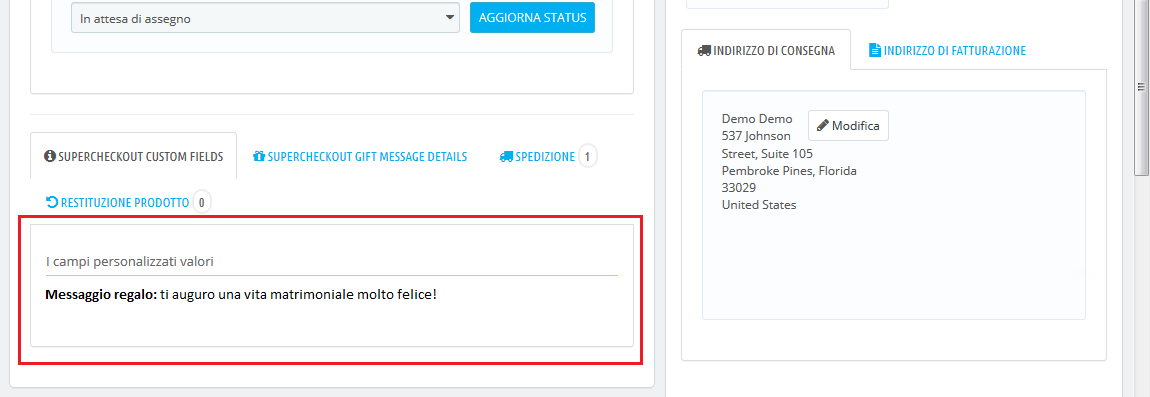
Messaggio regalo: Consenti ai tuoi clienti di aggiungere un messaggio regalo con l’ordine. L’amministratore può controllare questo messaggio nella pagina dei dettagli dell’ordine dall’interfaccia di backend.
Mostra / nascondi campo fiscale totale: L’amministratore può mostrare / nascondere il campo fiscale totale nella sezione di riepilogo del carrello di un pagamento di una pagina.
Modifiche al layout dei campi indirizzo: L’amministratore può modificare il layout dei campi indirizzo da 1 colonna a 2 colonne. Esempio: i campi dei dettagli utente come Nome e cognome possono essere visualizzati in una singola riga.
One Page Checkout è ora compatibile con i metodi di pagamento Stripe Official e PayPal Plus.
Imposta le condizioni per la spedizione gratuita: Prestashop Supercheckout offre un’opzione per impostare un importo minimo per mostrare un banner di spedizione gratuito nella pagina di pagamento.
Abilita convalida per CIF / DNI / NIF: L’addon per il checkout rapido di Prestashop offre la convalida per CIF / DNI / NIF per la Spagna.
Statistiche di pagamento abbandonato: L’addon per il checkout rapido di Prestashop offre un’analisi grafica dei dettagli del carrello abbandonato e dei dettagli dell’ordine completato.
Rapporto sul comportamento di checkout: L’amministratore può monitorare il comportamento del checkout in un formato grafico preciso.
Con l’addon, il proprietario del negozio può ora consentire ai clienti di accedere con il proprio ID Paypal.
L’e-merchant può ora reindirizzare i clienti direttamente alla pagina di checkout dopo aver fatto clic sul pulsante Checkout. Se l’amministratore disabilita questa funzione, gli utenti verranno reindirizzati alla pagina del carrello.
Il proprietario del negozio può ora consentire ai clienti di registrarsi con il nome dell’indirizzo di pagamento. In precedenza gli utenti avevano la possibilità di registrarsi con l’indirizzo di consegna, ma ora possono utilizzare anche il loro indirizzo di pagamento.
2. Guida all’installazione del modulo Prestashop per una pagina
2.1 Copia la cartella del modulo “SuperCheckout” nella directory root / modules / del tuo negozio tramite FTP o utilizza l’interfaccia Prestashop per caricare il plugin.
2.2 Dopo la copia, il modulo di pagamento di una pagina Prestashop verrà elencato nella pagina di elenco dei moduli nel pannello di amministrazione come mostrato nella schermata di seguito
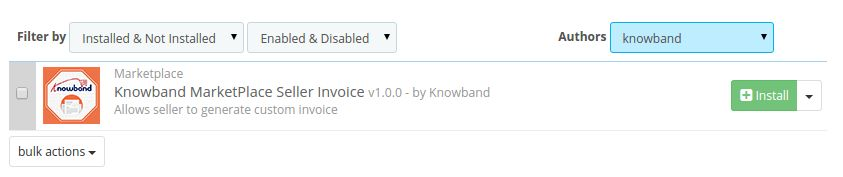
2.3 Se il modulo di pagamento di una pagina Prestashop non viene visualizzato nella pagina di elenco dei moduli, cercalo filtrando il modulo con i seguenti dettagli.
Filtra per: Installato e non installato / Abilitato e disabilitato
Nota:
Quando farai clic sul pulsante di installazione, apparirà una finestra pop-up che mostrerà messaggi di avviso. Puoi ignorare questi messaggi e andare avanti. Non ci sarà alcun impatto negativo di questo messaggio di avviso sul tuo negozio.
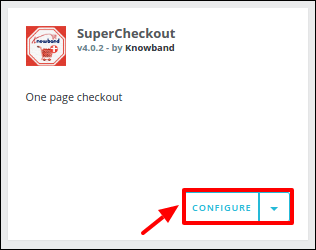
Dopo aver installato il componente aggiuntivo Prestashop Supercheckout, un pulsante “configura” sarà davanti a questo plug-in di verifica di una pagina nella pagina di elenco dei moduli, come mostrato nella schermata seguente:
3. Manuale utente
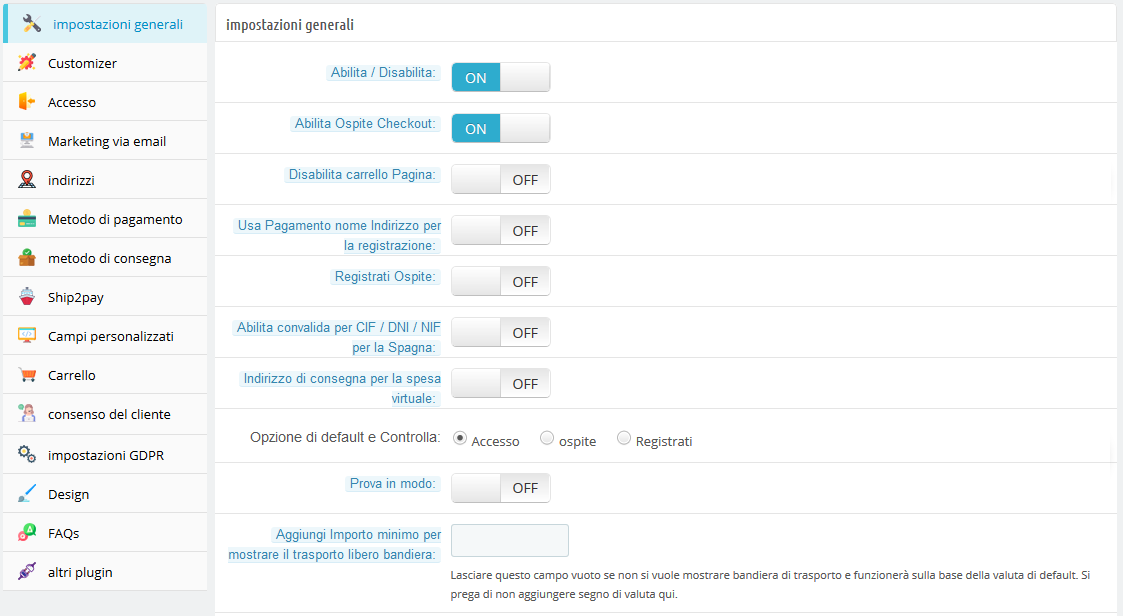
Per accedere a questo addon per il checkout di una pagina Prestashop, fare clic sul pulsante di configurazione del modulo Supercheckout. Facendo clic, si aprirà l’interfaccia del modulo Prestashop di One Page Checkout e verrà visualizzata la seguente schermata come indicato di seguito:
3.1 Impostazioni generali
3.1.1 Impostazioni generali del componente aggiuntivo Pagamento rapido Prestashop
Attiva / Disattiva: Per abilitare il plug-in di pagamento di una pagina Prestashop, sposta il pulsante di abilitazione da OFF a ON. Il valore predefinito sarà OFF.
Abilita pagamento ospite: Abilitando questa opzione del modulo di pagamento rapido Prestashop, il negozio consentirà al cliente di effettuare il checkout come ospite. Il valore predefinito sarà OFF
Registrati Ospite: Abilitando questa opzione del modulo Prestashop di checkout semplificato, il negozio registrerà automaticamente gli ospiti e invierà un’e-mail di registrazione al cliente corrispondente. Il valore predefinito di questo campo del componente aggiuntivo Prestashop One Step Checkout sarà OFF.
Abilita convalida per CIF / DNI / NIF per la Spagna: L’amministratore può verificare e verificare se il numero di identificazione CIF / DNI / NIF inserito dai clienti della Spagna è valido o meno.
Indirizzo di consegna per carrello virtuale: L’amministratore può abilitare o disabilitare questa opzione per mostrare / nascondere l’indirizzo di consegna per i prodotti virtuali o scaricabili.
Disabilita la pagina del carrello: Con il modulo, l’amministratore del negozio può disabilitare la pagina del carrello dalle Impostazioni generali. Se è disabilitato, il cliente verrà reindirizzato direttamente alla pagina Checkout dopo aver fatto clic sul pulsante “Process to Checkout”.
Usa il nome dell’indirizzo di pagamento per la registrazione: Il modulo PrestaShop One Page Checkout consente ai clienti di utilizzare il nome menzionato nell’indirizzo di pagamento per la registrazione.
Seleziona il metodo di visualizzazione del prezzo totale: con l’addon, il proprietario del negozio può scegliere tra vari metodi per visualizzare il formato del prezzo totale del prodotto nella pagina di pagamento. L’amministratore può visualizzare il prezzo predefinito di PrestaShop, il prezzo IVA inclusa, l’imposta esclusiva o entrambe le tasse incluse ed esclusive.
Opzione di pagamento predefinita: Ci sono 3 opzioni in questo campo dell’estensione Prestashop di One Step Checkout, che verrà visualizzata sul front-end. Con queste opzioni del modulo Prestashop di checkout rapido, l’amministratore può impostare quale opzione verrà visualizzata ai clienti sul checkout di una pagina. Queste opzioni sono:
1. Accesso: Se questa opzione del componente aggiuntivo Prestashop per il checkout di una pagina reattiva è selezionata, il cliente vedrà il modulo di accesso nella sezione di accesso.
2. Ospite: Se questa opzione dell’addon reattivo per il checkout in un passaggio di Prestashop è selezionata, il cliente vedrà solo il campo e-mail nella sezione di accesso.
3. Registrati: Se questa opzione del modulo Prestashop per il checkout di una pagina è selezionata, il cliente vedrà il modulo di registrazione nella sezione di accesso.
Sul fronte, il cliente può anche modificare l’opzione di checkout. Per impostazione predefinita, verrà selezionata l’opzione di accesso
Modalità di prova: Se vuoi testare il componente aggiuntivo per il pagamento di una pagina Prestashop prima di renderlo attivo sul tuo negozio, puoi abilitare questa opzione. Mentre questa opzione dell’estensione Prestashop di One Step Checkout è abilitata, i tuoi clienti vengono reindirizzati alla normale pagina di checkout ma puoi aprire la pagina SuperCheckout direttamente tramite URL. L’URL per lo stesso appare sotto questa opzione dopo averlo abilitato.
Aggiungi importo minimo per mostrare il banner di spedizione gratuito: Usando questa opzione, puoi impostare un importo minimo per mostrare un banner di spedizione gratuita nella pagina di pagamento.
Impostazioni 3.1.2 Customizer del modulo di pagamento rapido Prestashop
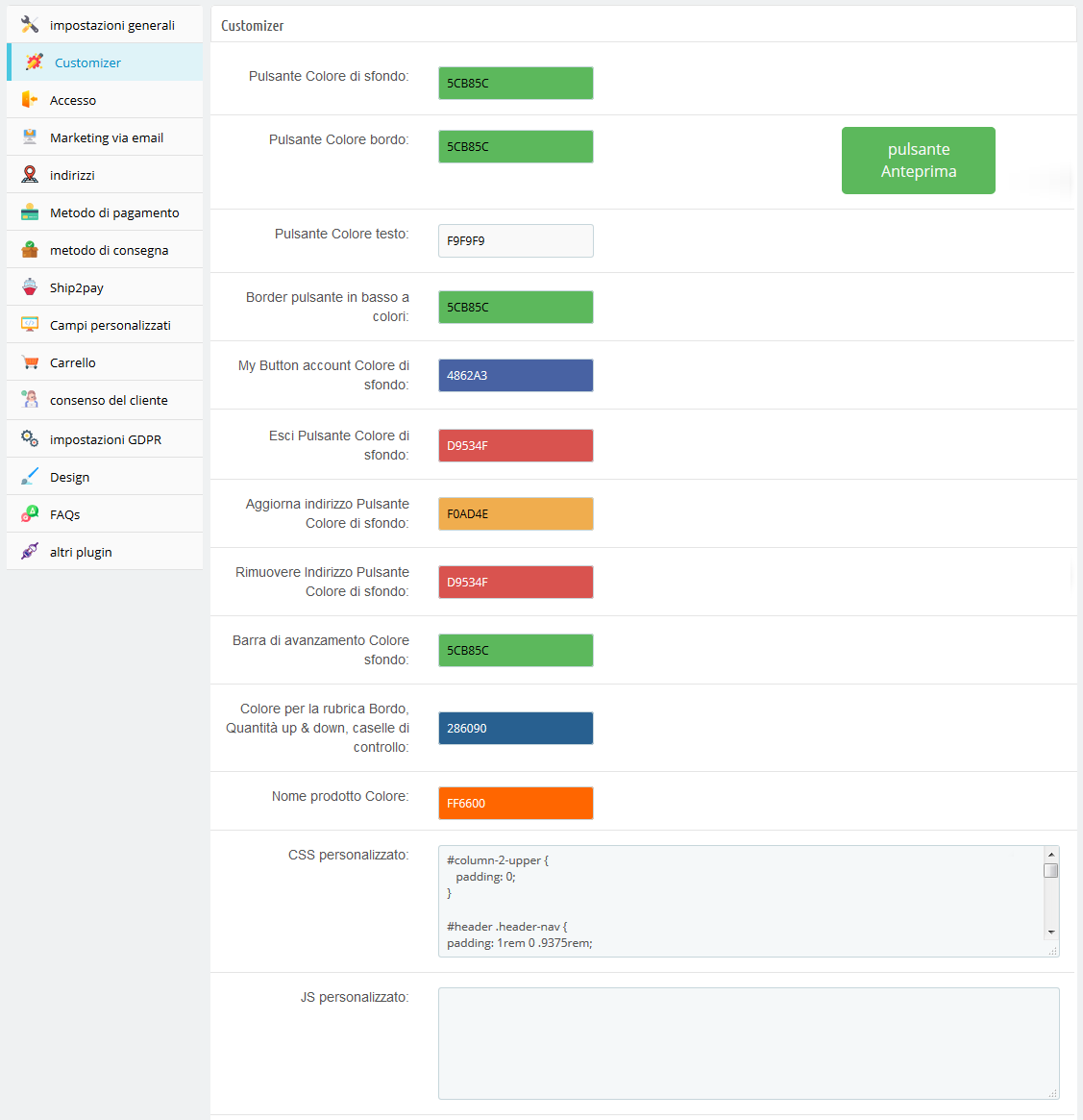
Questa scheda nel componente aggiuntivo di checkout di una pagina Prestashop ha le funzionalità che consentono all’amministratore di modificare il front-end di checkout aggiungendo alcuni CSS o JS nei suoi campi. Questa scheda dell’addon per il checkout rapido di Prestashop ha già la funzione per cambiare i colori dei pulsanti che appaiono nel checkout. Qualunque CSS verrà inserito nel campo CSS personalizzato, il CSS apparirà nella parte anteriore del negozio e lo stesso è il caso del campo JS personalizzato.
3.1.3 Scheda Accesso
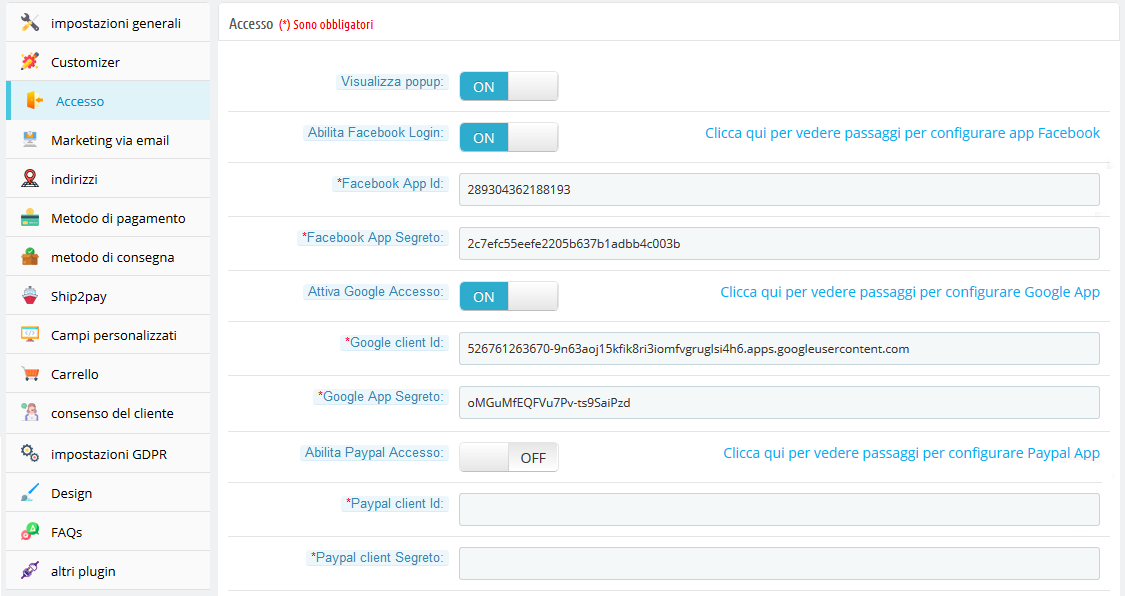
Questa scheda dell’addon per il checkout rapido di Prestashop contiene fondamentalmente un’impostazione per abilitare / disabilitare Facebook e Google registrazione e accesso come mostrato di seguito.
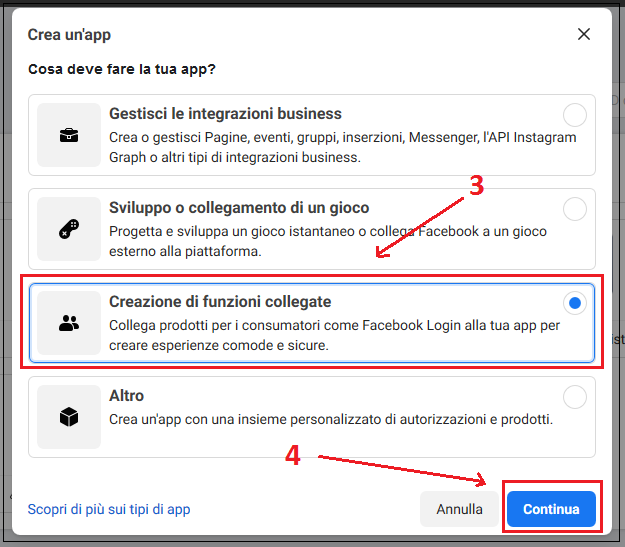
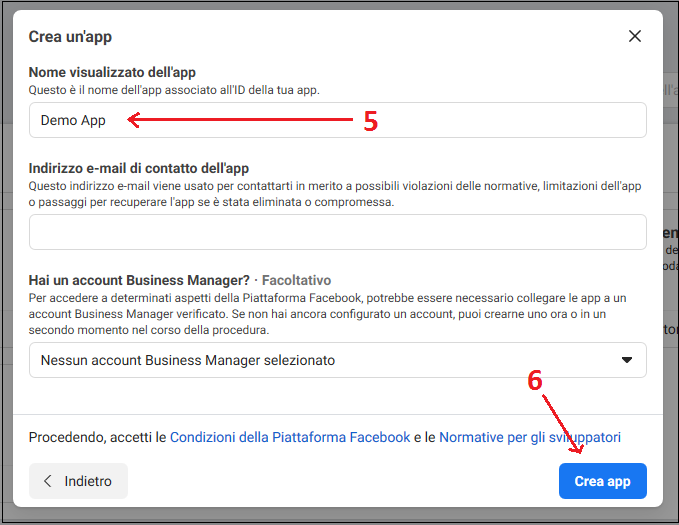
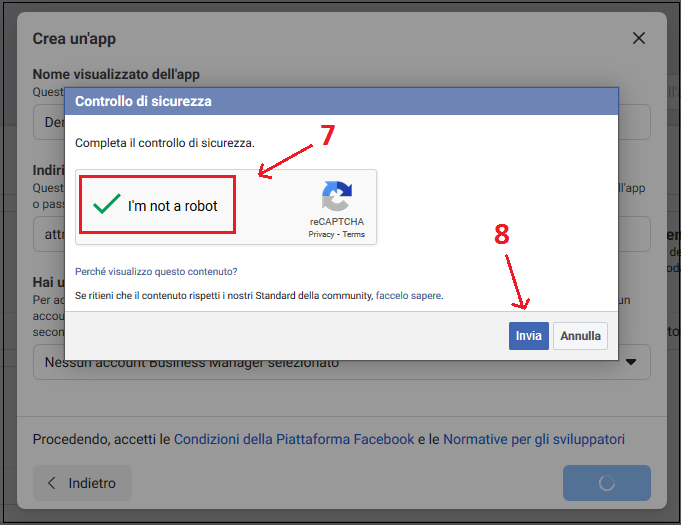
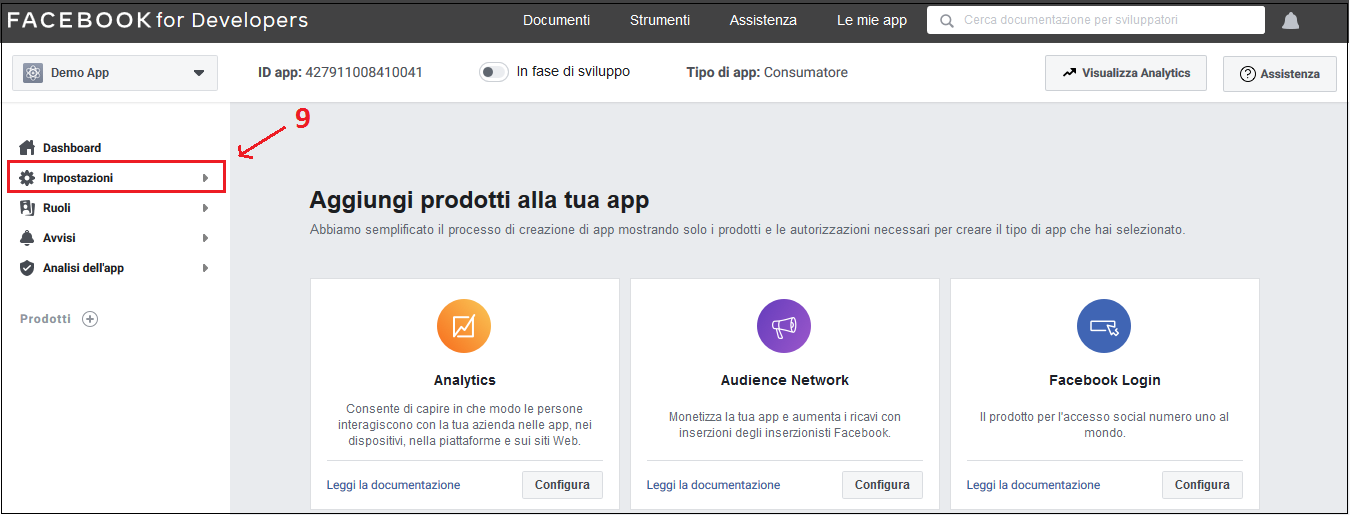
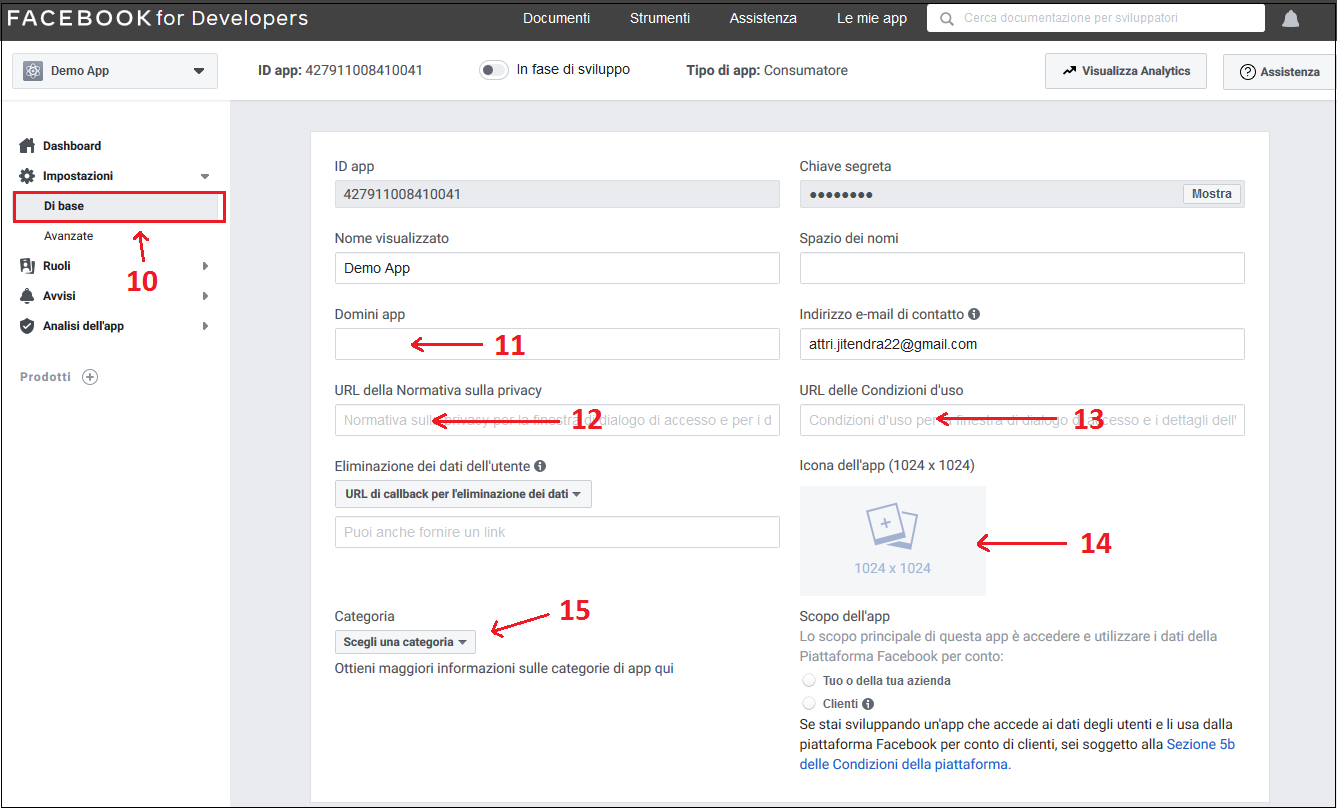
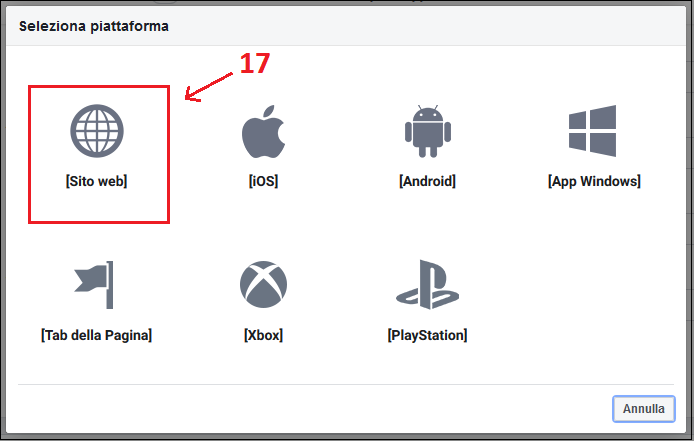
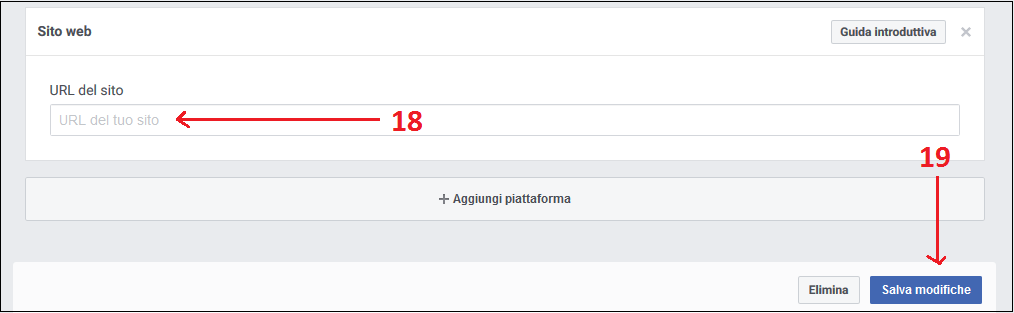
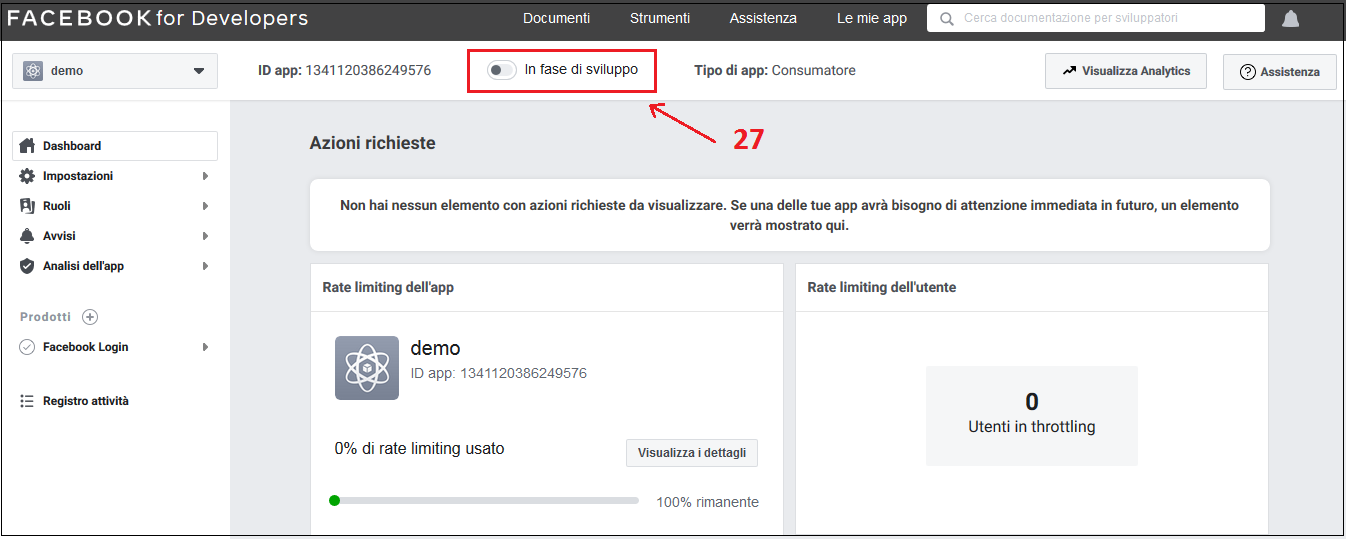
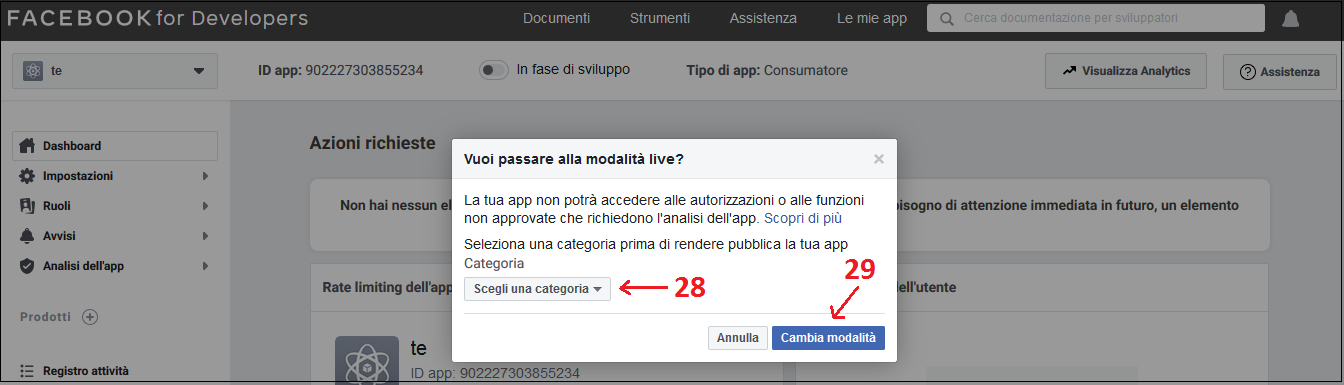
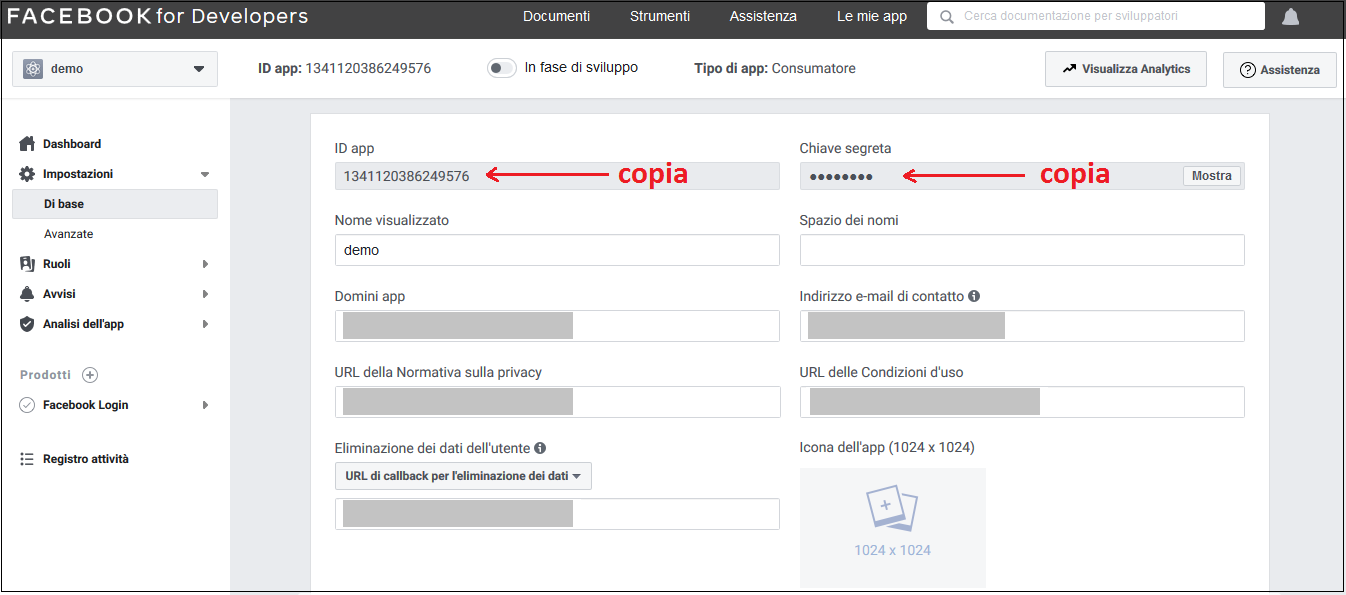
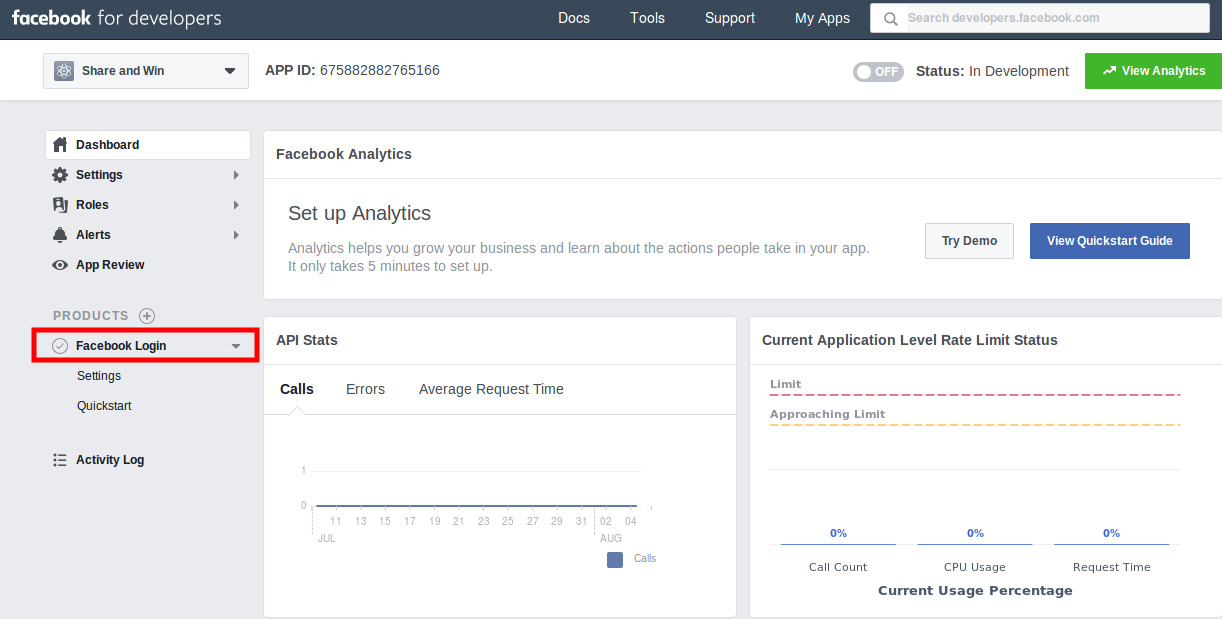
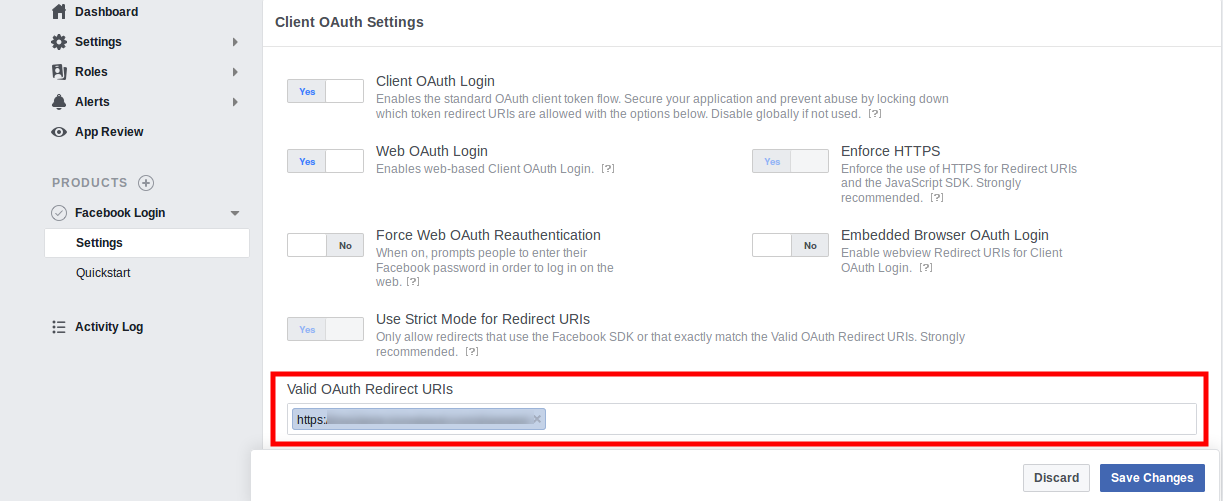
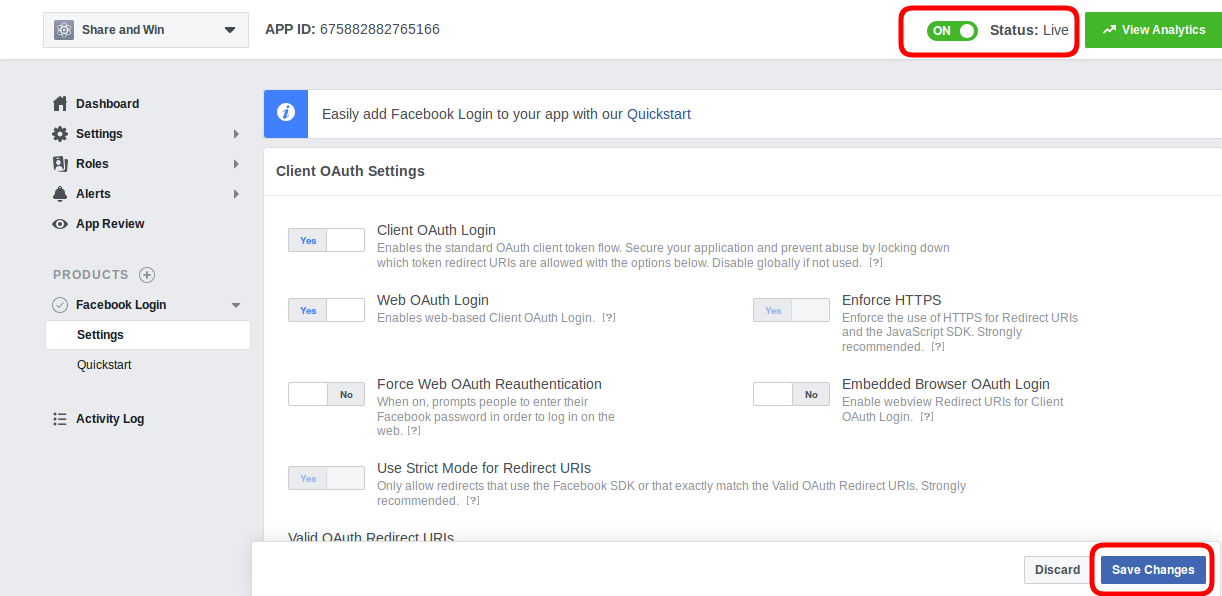
Abilita accesso Facebook: Per abilitare la registrazione e l’accesso a Facebook, sposta il pulsante da OFF a ON. Ma prima di farlo ottieni l’ID APP di Facebook e l’APP SECRET da https://developers.facebook.com senza queste chiavi, questa funzionalità del componente aggiuntivo per il checkout a passaggio singolo di Prestashop non funzionerà. Per impostazione predefinita, questa funzionalità del componente aggiuntivo Prestashop per il checkout di una pagina è disabilitata.
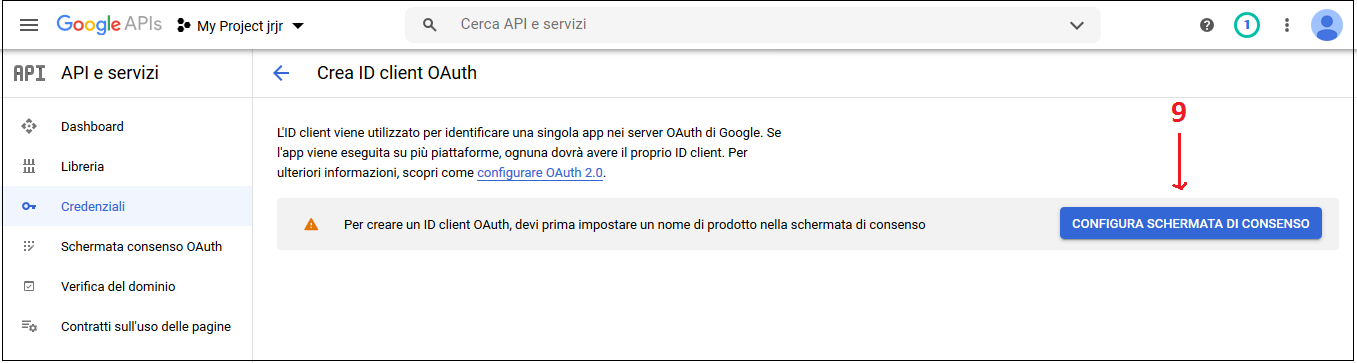
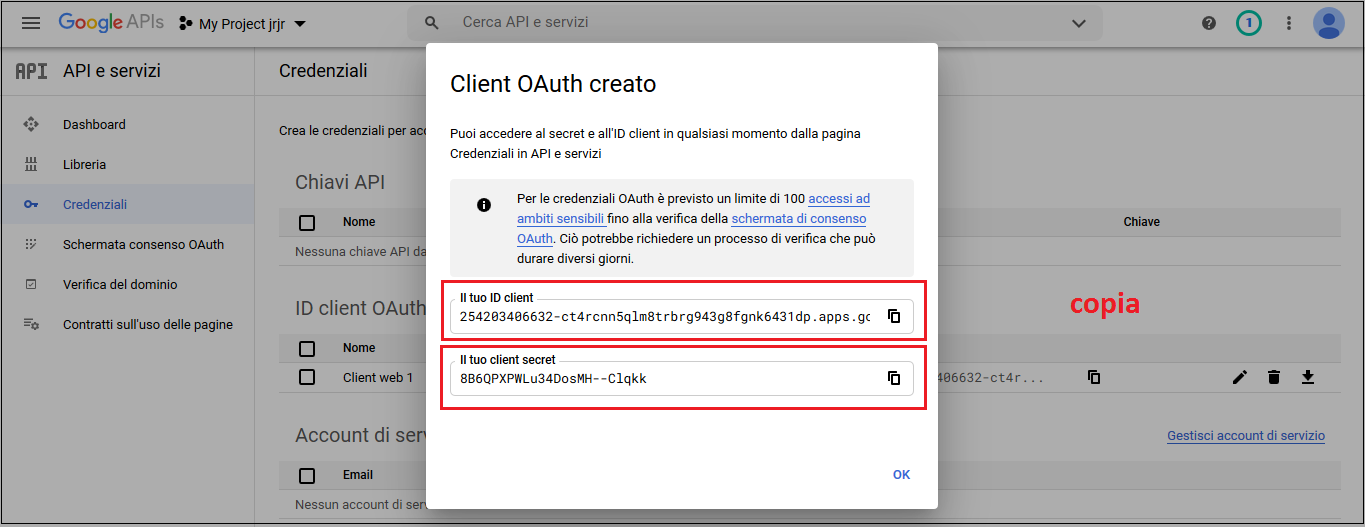
Abilita accesso Google: Per abilitare la registrazione e l’accesso a Google, sposta il pulsante da OFF a ON. Ma prima di farlo ottieni l’ID APP di Google, l’ID CLIENT e l’APP SECRET da https://code.google.com/apis/console senza queste chiavi, questa funzionalità del componente aggiuntivo Checkout rapido Prestashop non funzionerà. Per impostazione predefinita, questo campo del componente aggiuntivo Prestashop One Step Checkout sarà disabilitato.
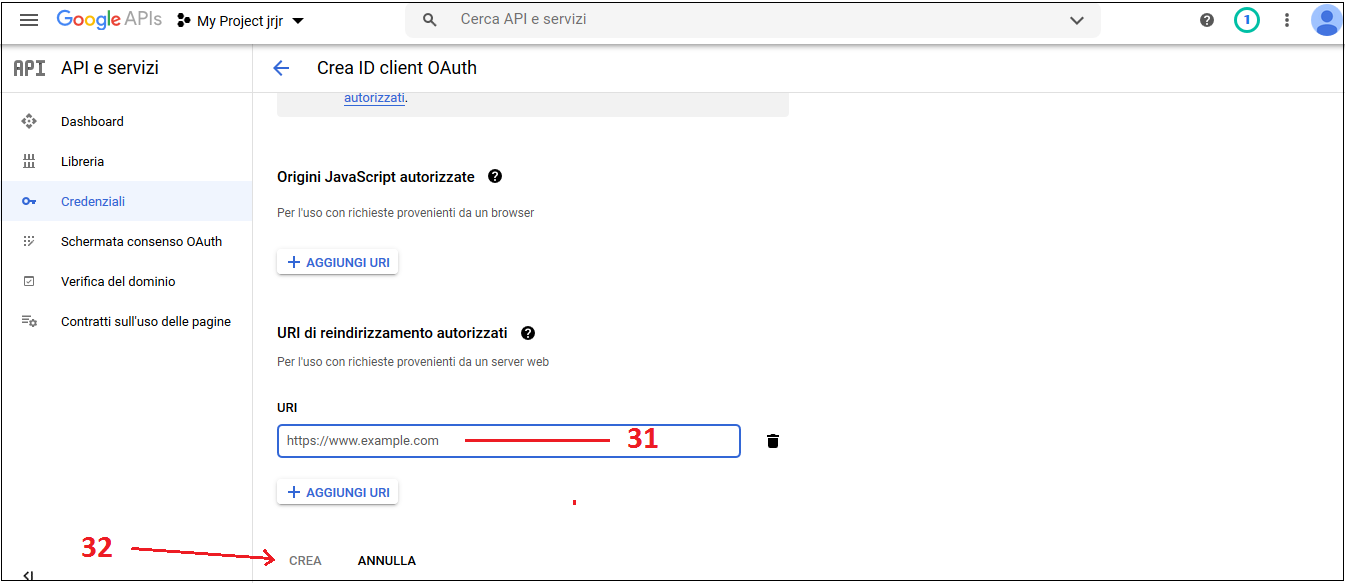
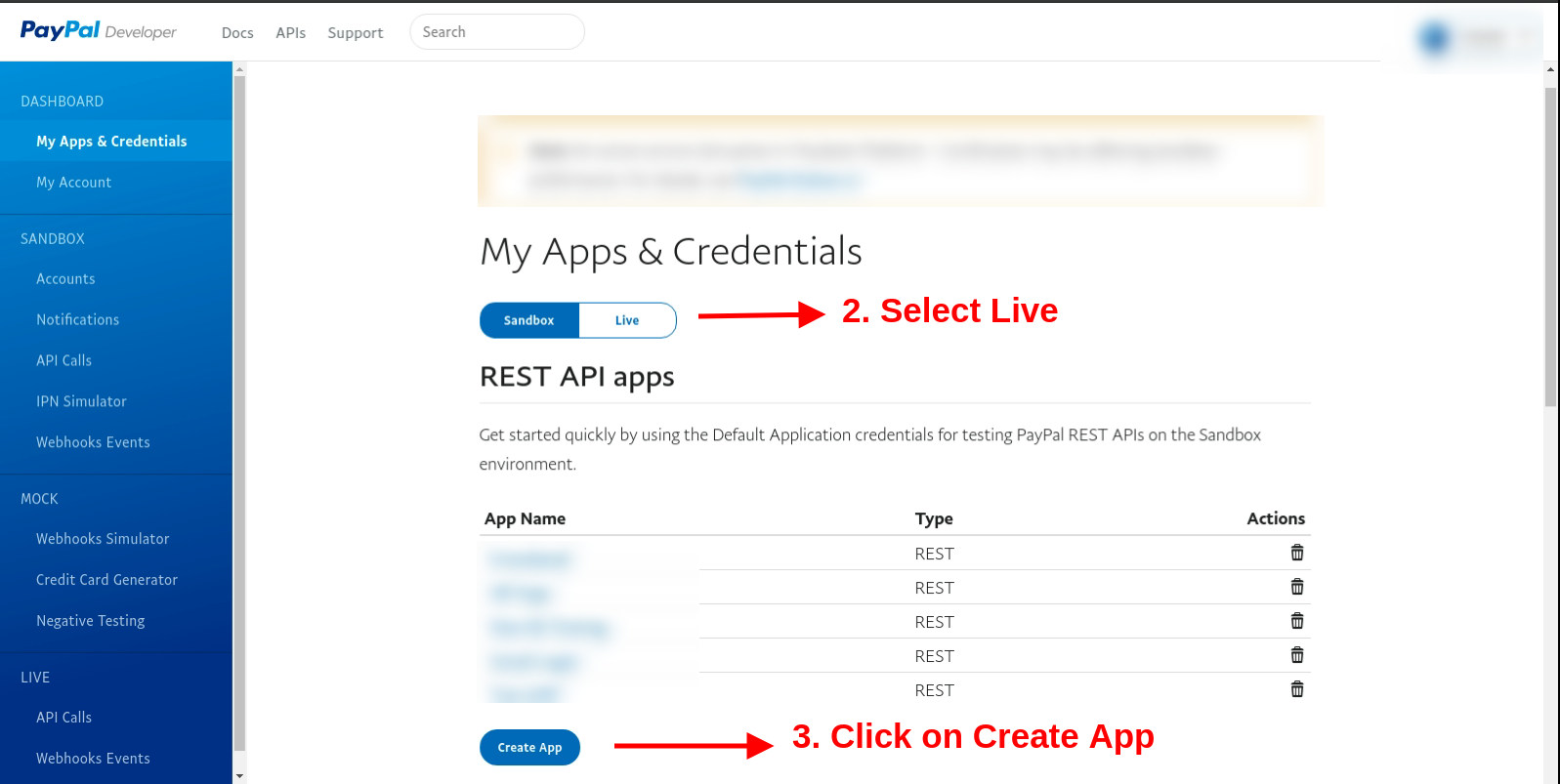
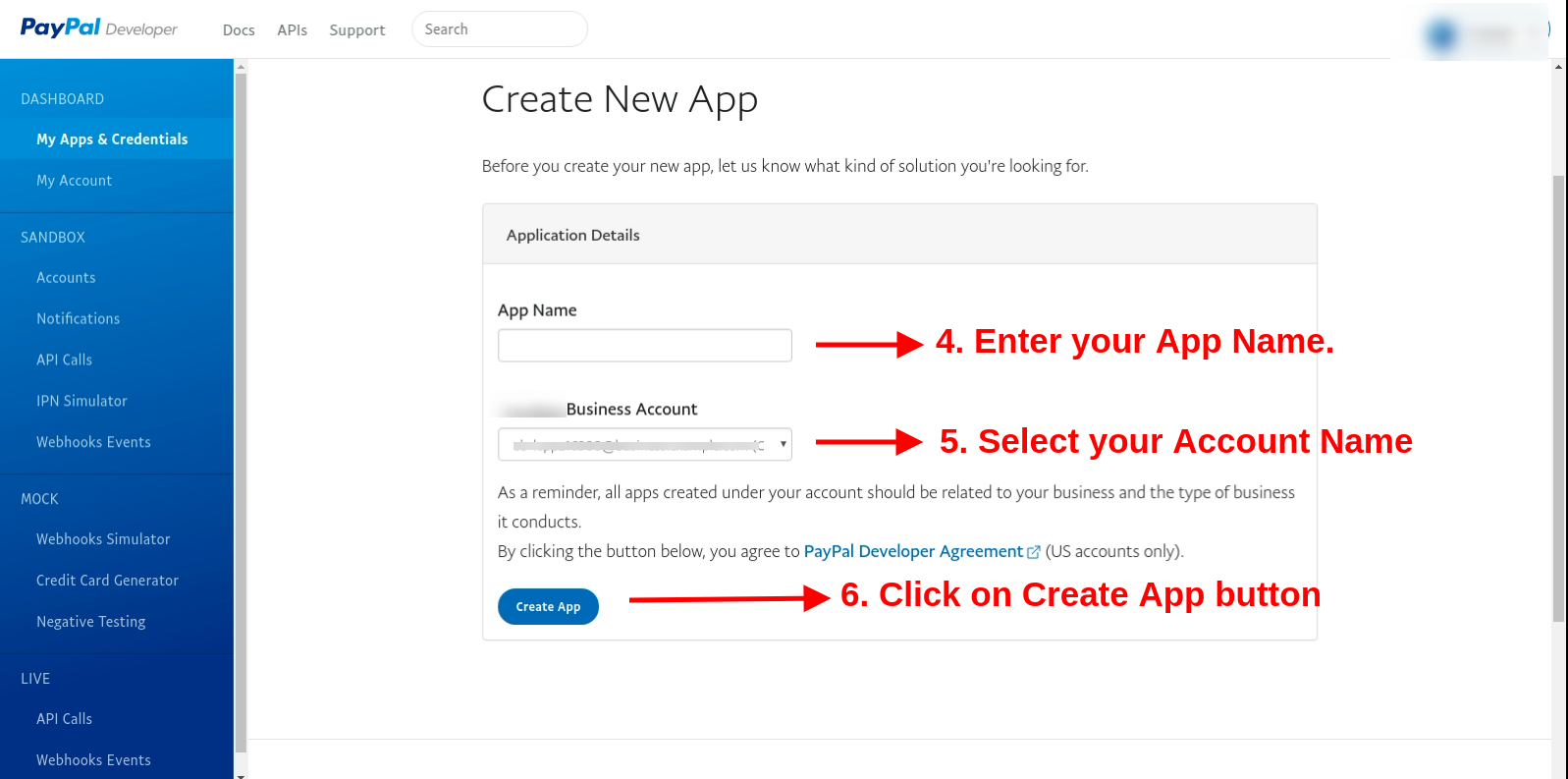
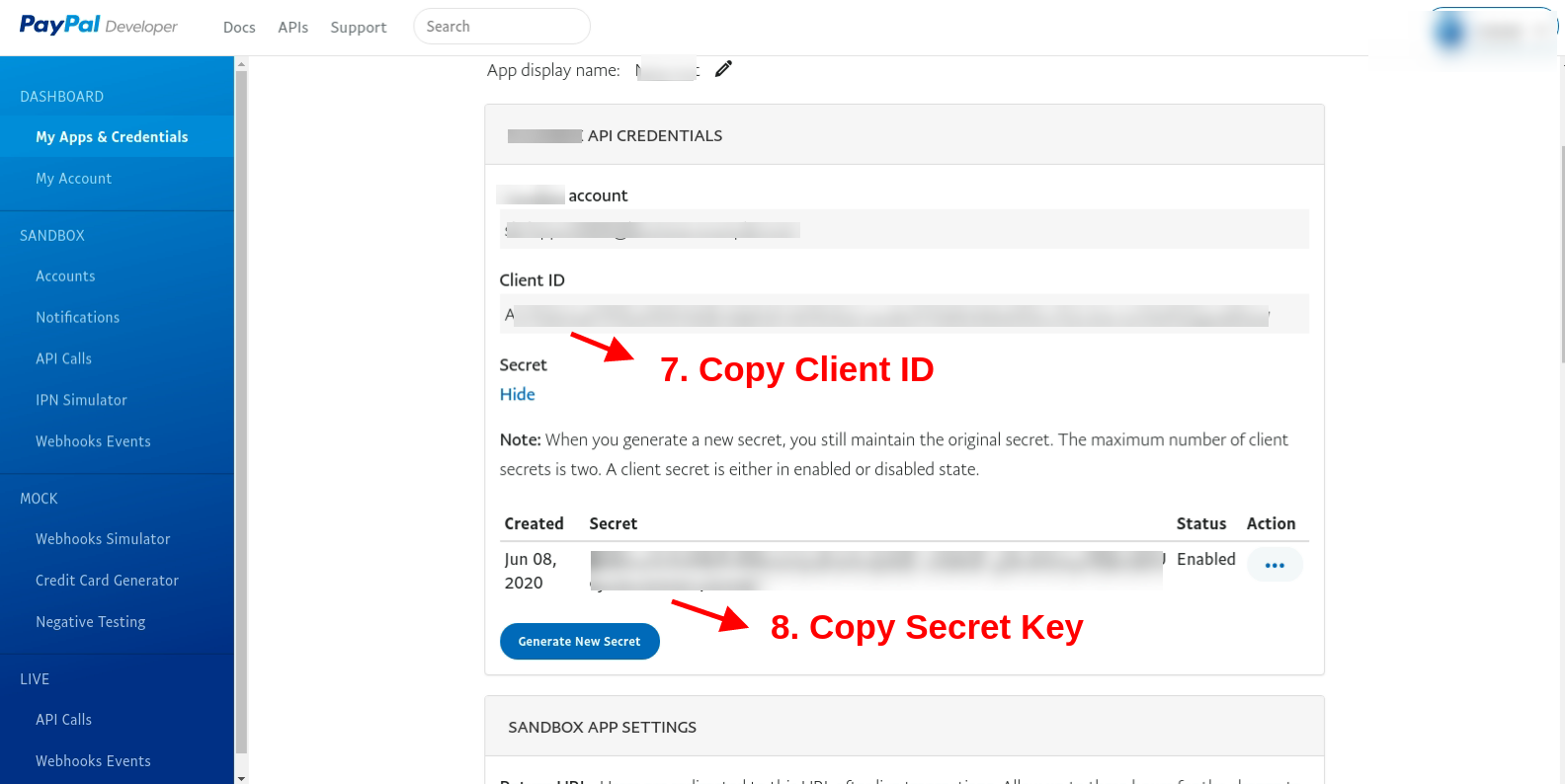
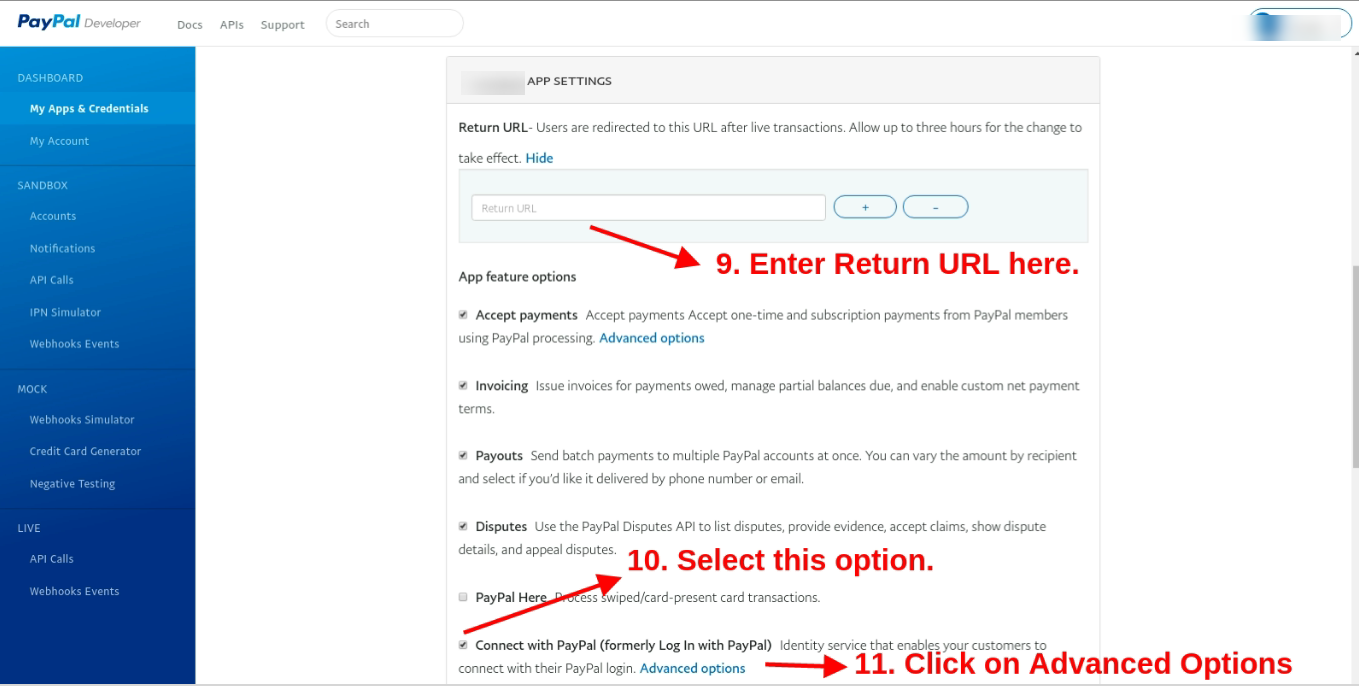
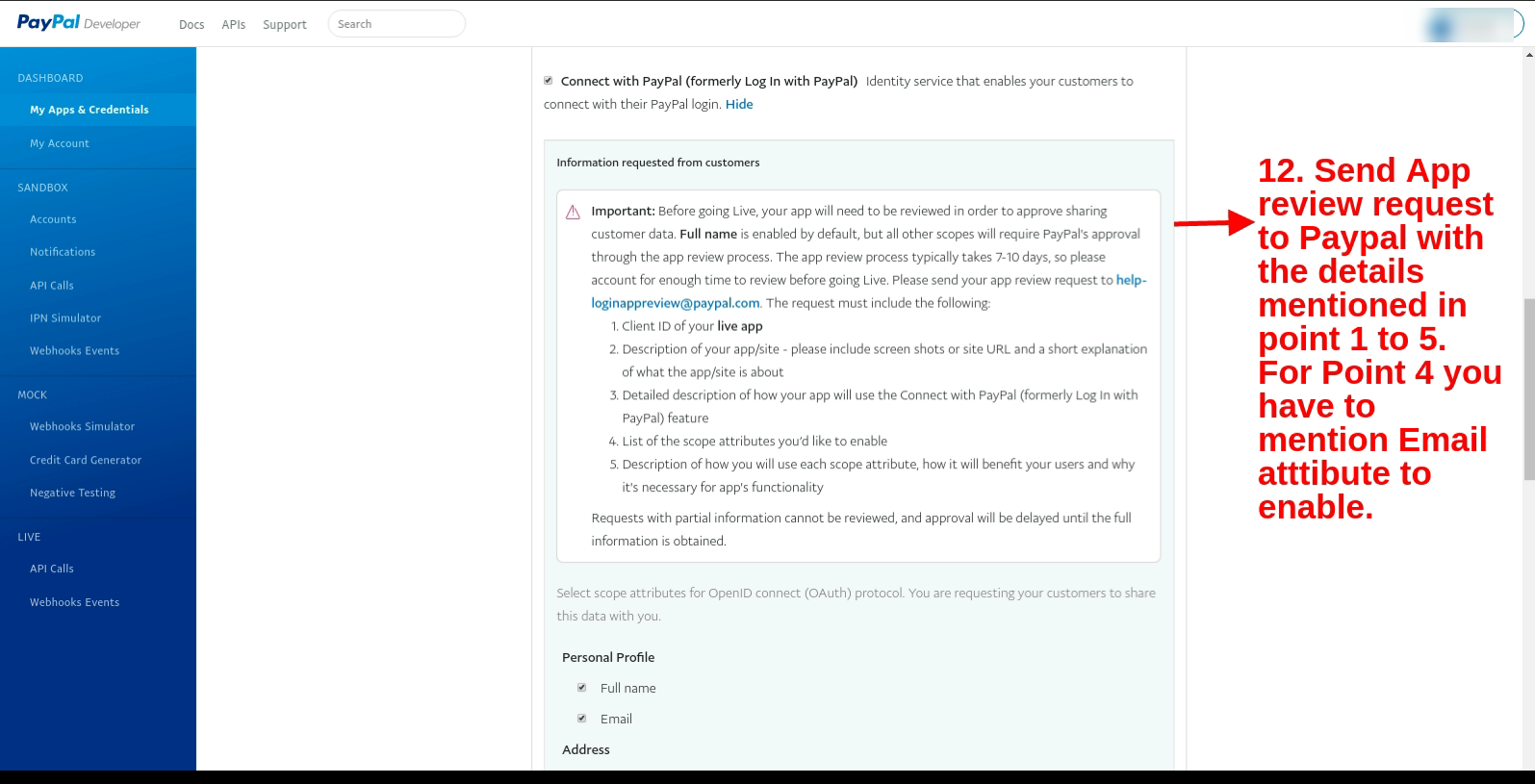
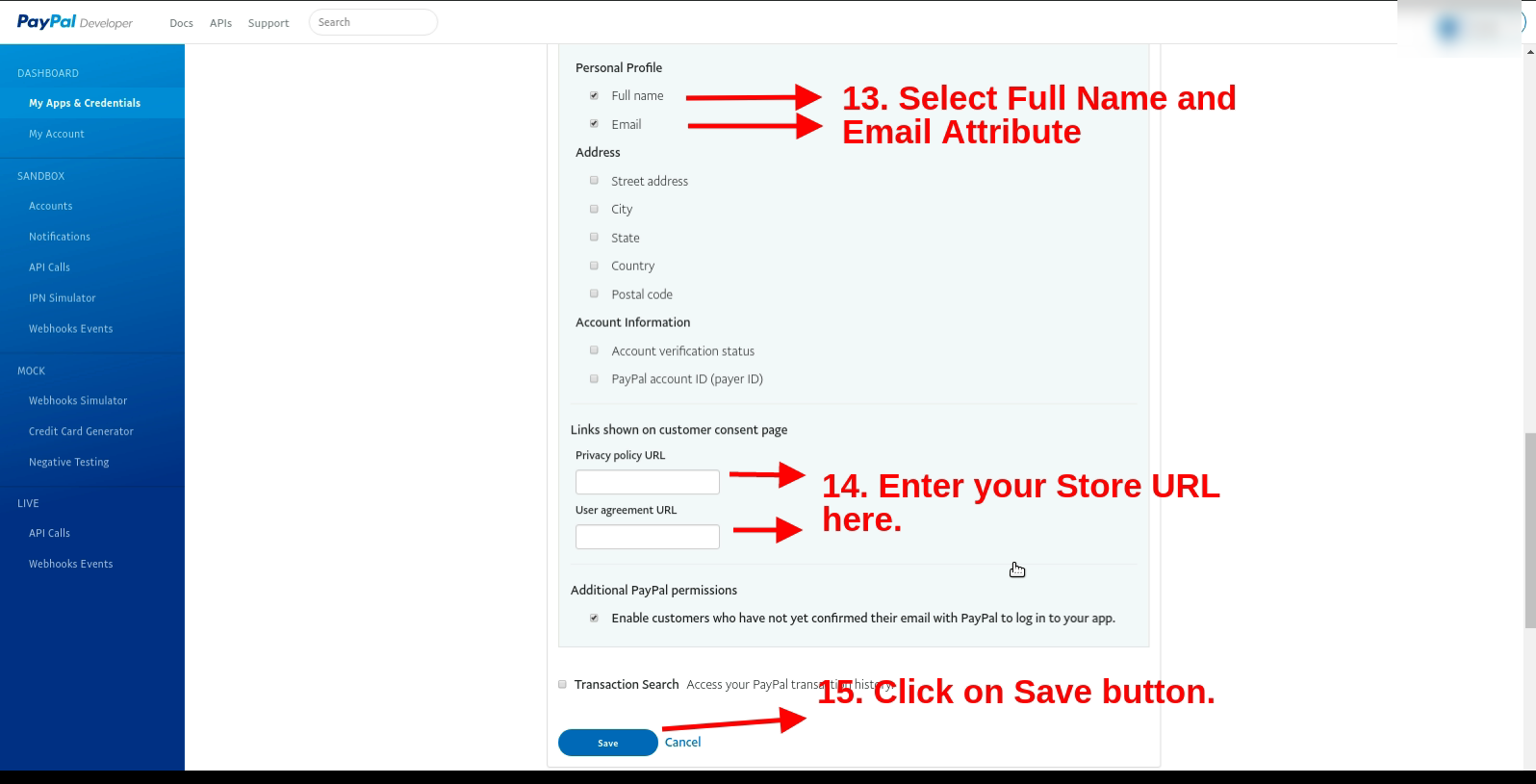
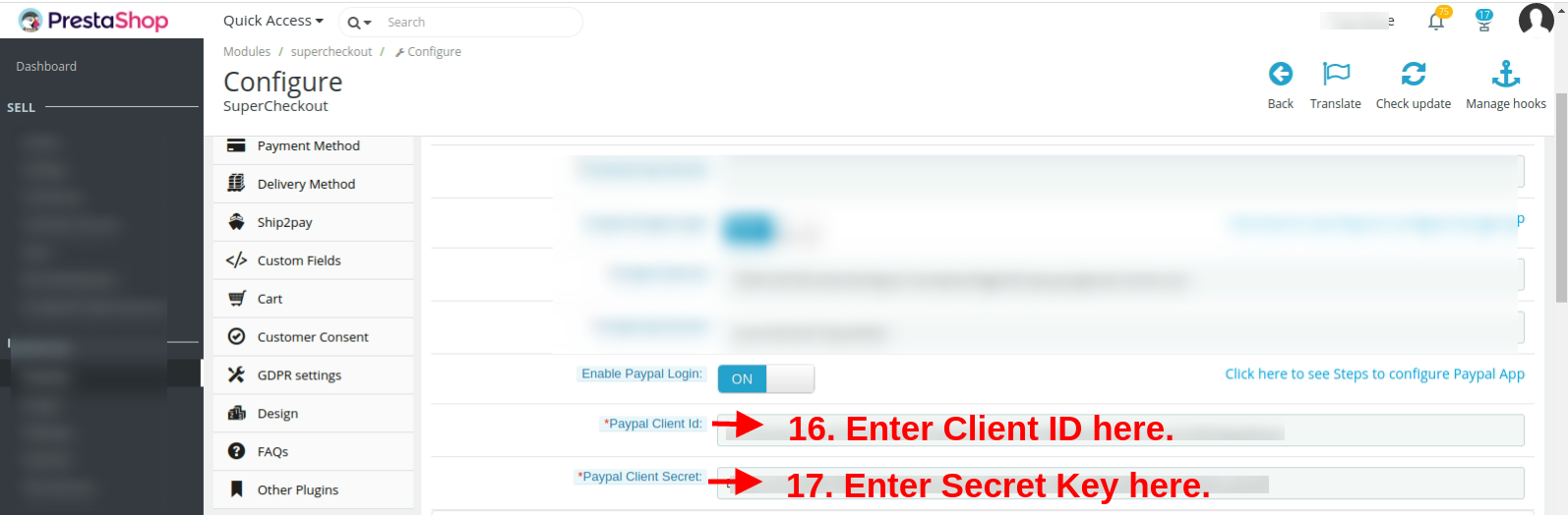
Abilita accesso Paypal: Attiva o disattiva le opzioni di accesso dall’interfaccia di amministrazione. Inserisci l’ID cliente PayPal e il segreto del cliente da https://developer.paypal.com/developer/accounts/ e salva le impostazioni.
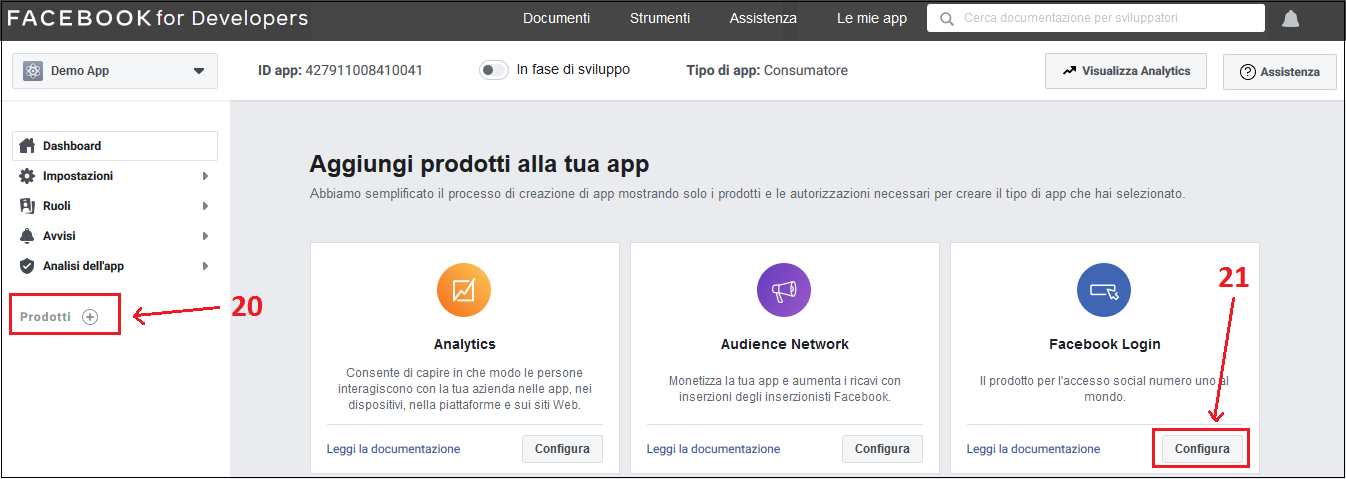
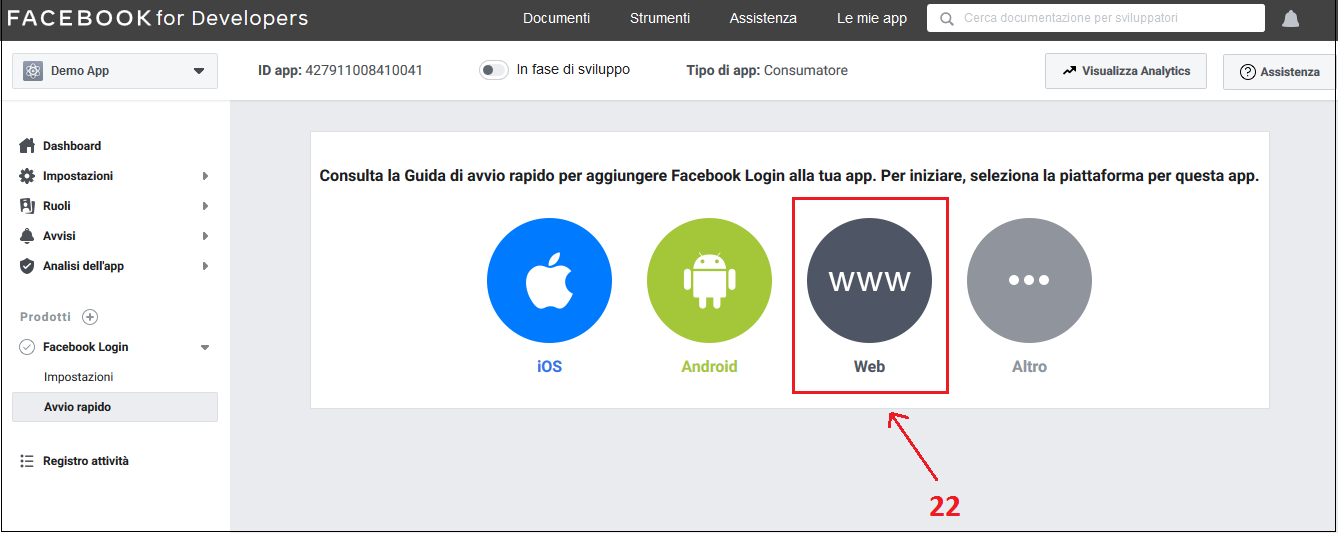
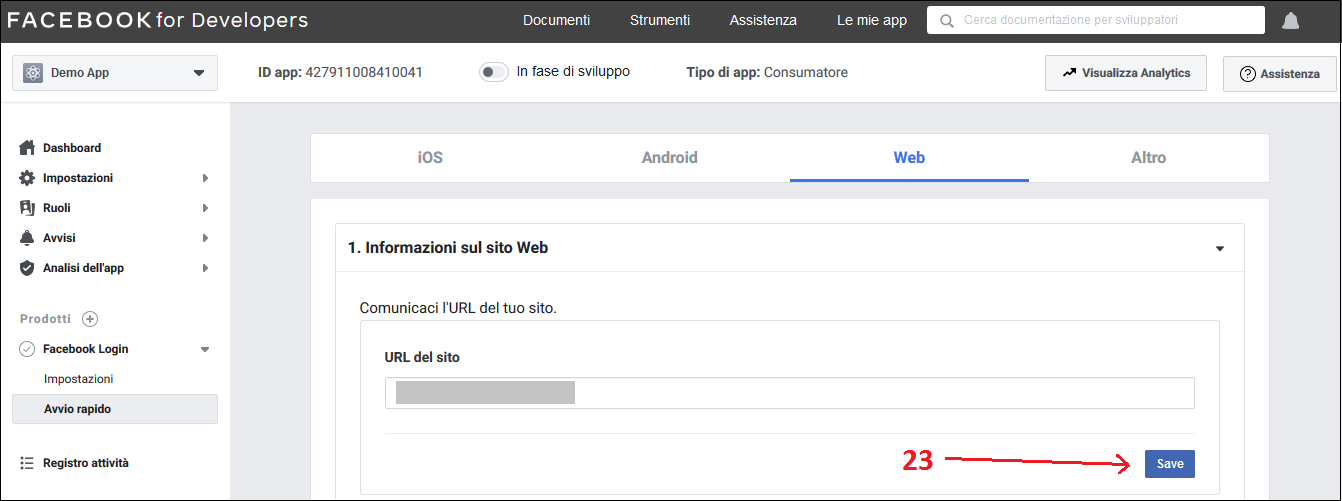
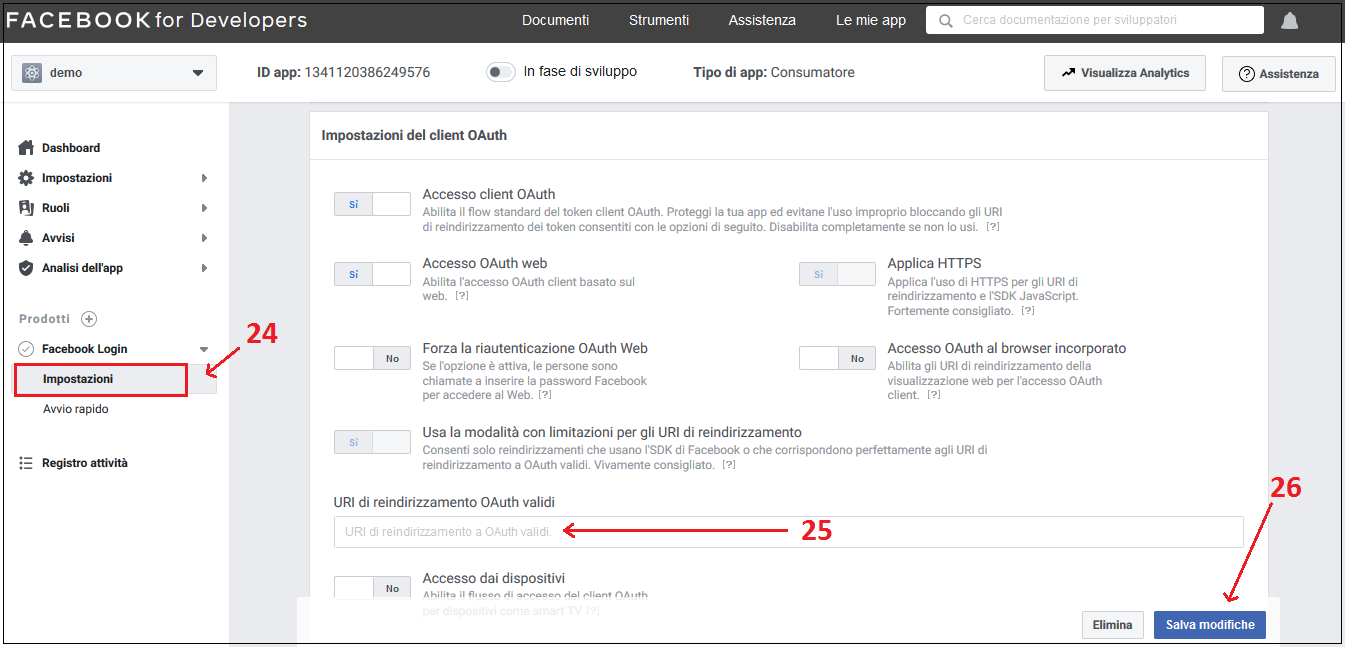
Si prega di leggere l’Annesso A per configurare l’accesso a Google, Facebook e PayPal.
3.1.4 Scheda Email Marketing dell’estensione Prestashop Checkout in un passaggio
Mail Chimp è un servizio di email marketing tramite il quale puoi inviare newsletter in blocco / email di offerta ai tuoi clienti. Mail Chimp fornisce anche molti modelli interessanti e molte altre funzionalità. Il nostro modulo di verifica di una pagina Prestashop ti consente di aggiungere e-mail personalizzate direttamente all’elenco degli scimpanzé di posta non appena si registrano utilizzando il nostro componente aggiuntivo di verifica di una pagina Prestashop.
Per usare Mail Chimp devi avere una chiave API.
A) Come configurare Mail Chimp?
Accedi al tuo account Mail Chimp.
Fare clic sulla scheda nell’angolo destro> Scegli profilo> Extra> Chiavi API.
Qui l’amministratore può creare una chiave API facendo clic sul pulsante “Crea una chiave”.
Copia la chiave API.
L’amministratore può anche creare un elenco diverso per ogni cliente con accesso social facendo clic su “Elenco” nella barra dei menu in alto.
Ora incolla la chiave API nella sezione Chiave API chimp della posta fornita e fai clic sul pulsante “Ottieni elenco”.
Seleziona l’elenco dal menu a discesa.
B) Impostazioni dello scimpanzé di posta:
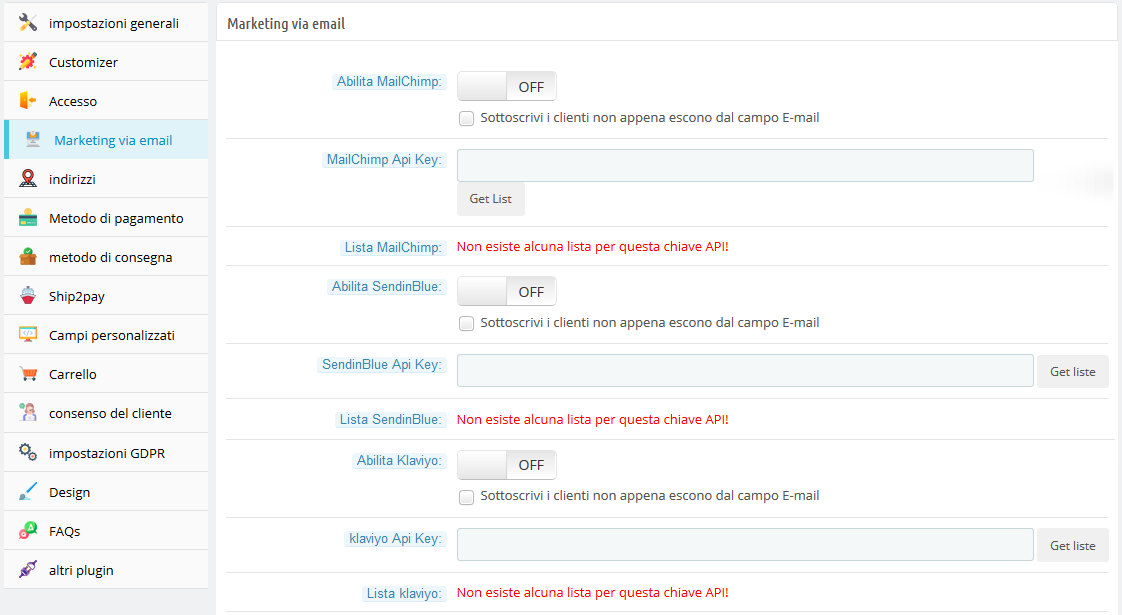
Attiva / Disattiva: Per abilitare lo scimpanzé della posta, sposta il pulsante di abilitazione da OFF a ON. Il valore predefinito sarà “OFF”.
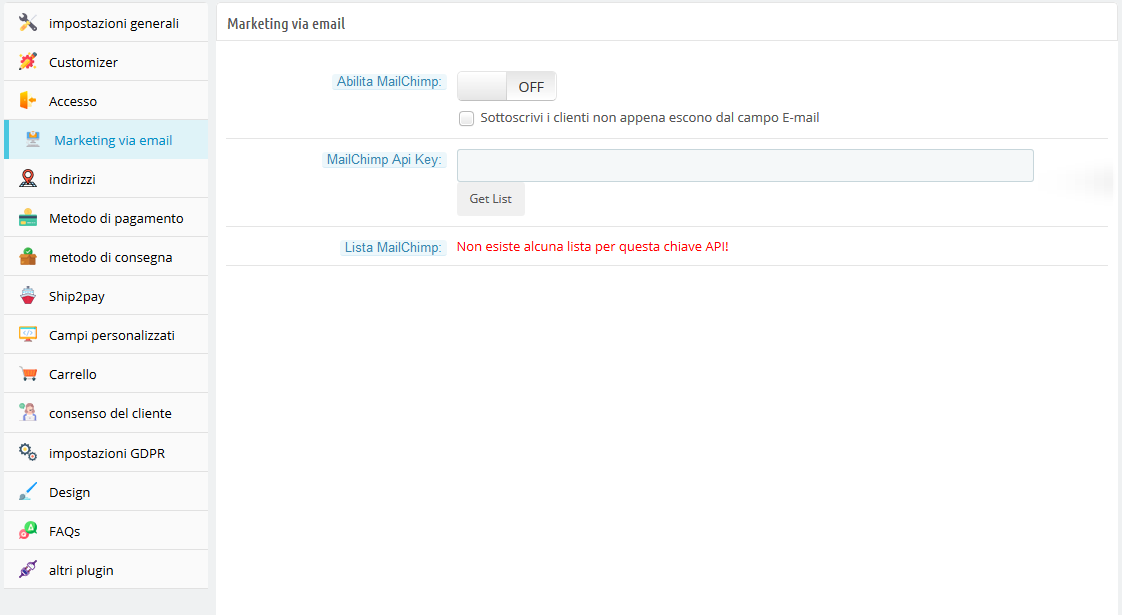
Sottoscrivi la casella di controllo del cliente: Controlla questa opzione del modulo Prestashop per il checkout di una pagina reattiva, se desideri iscrivere i clienti a mail chimp non appena esce dal campo email. Tieni presente che questa funzione non li iscriverà all’elenco Prestashop. La nostra integrazione di Mailchimp è responsabile dell’iscrizione solo all’elenco Mailchimp.
Chiave API Mail Chimp: Immettere la chiave API di Mail Chimp e fare clic sul pulsante “Ottieni elenco”.
Elenco di scimpanzé di posta: Seleziona l’elenco desiderato e salva le impostazioni.
Allo stesso modo, puoi configurare gli altri due integratori di email marketing tra cui Klaviyo e SendinBlue.
3.1.5 Scheda Indirizzi
Questa scheda nel componente aggiuntivo di pagamento di una pagina Prestashop contiene un’impostazione per i campi che devono essere mostrati nella sezione di registrazione del cliente, indirizzo di consegna e indirizzo di fatturazione sul davanti.
La scheda Indirizzi del componente aggiuntivo di Checkout rapido di Prestashop è composta da due sezioni. Quello a sinistra è per i clienti ospiti e quello a destra per i clienti registrati.
Per mostrare / nascondere un campo nella pagina di pagamento di una pagina Prestashop, seleziona la casella di controllo a sinistra dell’etichetta Mostra.
Per rendere obbligatorio un campo di questo modulo di pagamento rapido Prestashop come componente aggiuntivo (campo obbligatorio), seleziona la casella di controllo a sinistra di Etichetta richiesta.
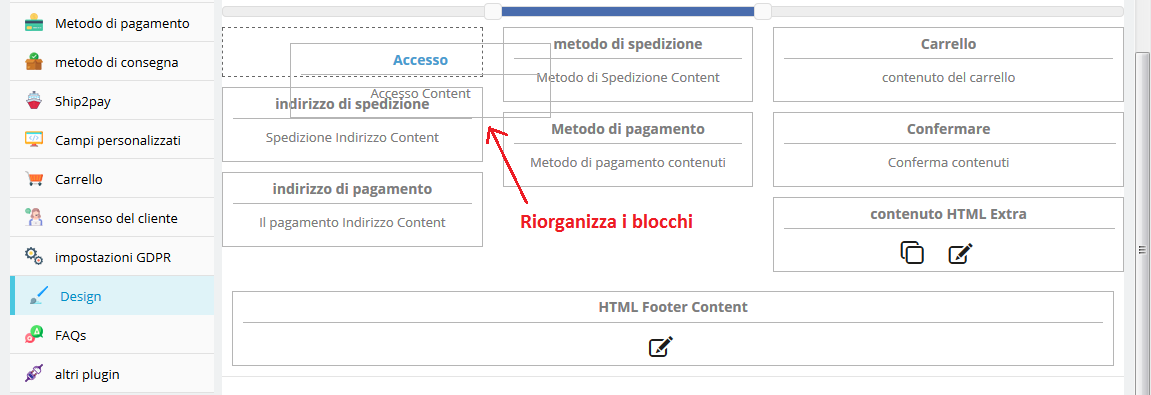
I campi dell’estensione di pagamento di una pagina Prestashop possono anche essere riorganizzati in base al requisito. Per riorganizzare basta tenere premuta l’icona () e trascinare e rilasciare il campo verticalmente, ovunque sia richiesto.
Al momento del salvataggio, i campi verranno riorganizzati in base alle modifiche.
Questa scheda del componente aggiuntivo di One Page Checkout Prestashop ha anche più funzionalità denominate convalida in linea e abilita la funzione di salvataggio dell’indirizzo. Se la convalida in linea è abilitata, i campi come nome, cognome, codice postale vengono convalidati non appena vengono compilati, il che consente al cliente di sapere che sta inserendo un valore sbagliato. Se la funzione di salvataggio dell’indirizzo è abilitata, viene visualizzato un pulsante con il testo “SALVA” appena sotto il campo dell’indirizzo del componente aggiuntivo di pagamento di una pagina Prestashop e utilizzando quel pulsante il cliente può salvare il proprio indirizzo prima di effettuare l’ordine.
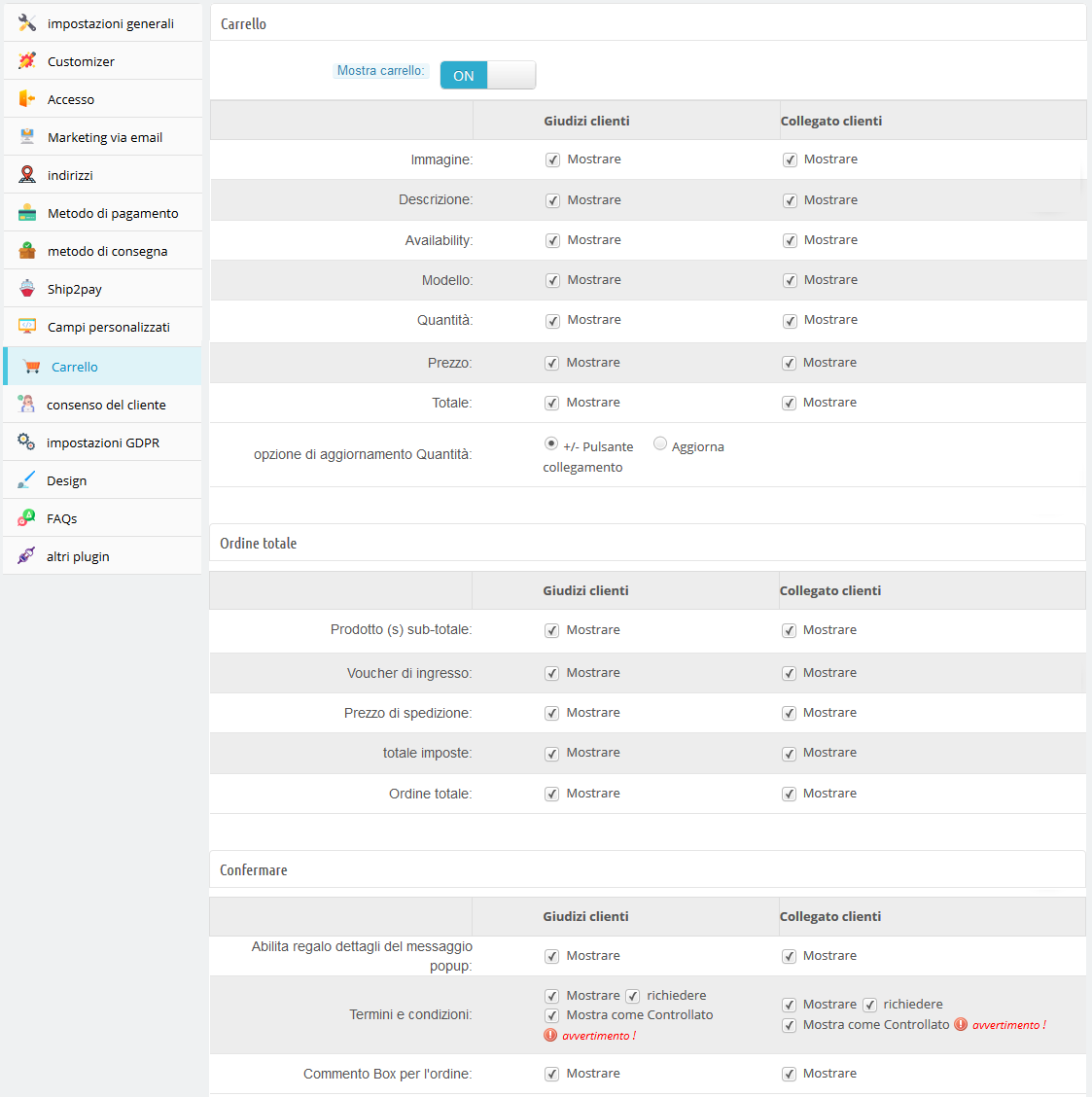
Abilita rilevamento automatico Paese: Se questa opzione è abilitata, il paese del cliente viene automaticamente rilevato e compilato nel campo del paese fornito nella pagina Supercheckout.
Abilita riempimento automatico indirizzo Google: Utilizzando questa opzione, l’amministratore può abilitare il riempimento automatico dell’indirizzo con l’integrazione di Google Places.
Chiave API di Google:Affinché la funzionalità di cui sopra funzioni, l’amministratore deve impostare la chiave API di Google tramite questa opzione di configurazione.
Scheda Metodo di pagamento 3.1.6 del modulo di pagamento di una pagina Prestashop
1. Nel componente aggiuntivo di pagamento di una pagina Prestashop, questa scheda contiene le impostazioni per i metodi di pagamento mostrati in una pagina di pagamento di una pagina come abilitare / disabilitare o selezionare un metodo predefinito.
2. Metodo di visualizzazione: Per abilitare / disabilitare i metodi di pagamento nella pagina di pagamento, passa il pulsante da ON a OFF o viceversa. Ciò disabiliterà il blocco del metodo di pagamento dalla pagina di pagamento. Per impostazione predefinita, questa opzione del componente aggiuntivo di checkout rapido Prestashop sarà abilitata.
3. Stile di visualizzazione: Esistono opzioni 3 in questo campo del componente aggiuntivo Prestashop One Step Checkout per visualizzare come verranno visualizzati i metodi di pagamento nella pagina di checkout. Per impostazione predefinita, i metodi di pagamento verranno visualizzati con il suo nome. Se si seleziona lo stile con l’immagine, caricare l’immagine delle dimensioni (95 X 20) per il metodo di pagamento corrispondente nella directory del modulo di pagamento appropriata.
4. Metodo predefinito selezionato: Questa opzione del modulo Prestashop di One Step Checkout sarà un elenco a discesa di tutti i moduli di pagamento installati. Qui puoi selezionare il metodo di pagamento, che verrà visualizzato come selezionato al momento, quando il cliente arriva sulla pagina di pagamento.
Ship2Pay: Con la funzione Ship2Pay, l’amministratore del negozio può mappare i metodi di pagamento con i metodi di consegna selezionati. Se l’amministratore ha mappato alcuni metodi di pagamento con un particolare metodo di consegna, altri metodi di pagamento verranno disabilitati per i clienti selezionando questo particolare metodo di consegna.
Scheda Metodo di consegna 3.1.7 del modulo di pagamento di una pagina Prestashop
In una pagina di pagamento Prestashop, questa scheda contiene le impostazioni per i metodi di consegna mostrate nella pagina di pagamento come abilitare / disabilitare o selezionare un metodo predefinito
2. Metodo di visualizzazione: Per abilitare / disabilitare i metodi di consegna nella pagina di pagamento, passare il pulsante da ON a OFF o viceversa. Ciò disabiliterà il blocco del metodo di consegna dalla pagina di pagamento. Per impostazione predefinita, questo sarà abilitato.
3. Stile di visualizzazione: Ci sono opzioni 3 in questo campo del componente aggiuntivo di pagamento rapido Prestashop per visualizzare come verranno visualizzati i metodi di consegna nella pagina di pagamento. Per impostazione predefinita, i metodi di consegna verranno visualizzati con il suo nome. Se selezioni lo stile con l’immagine, carica l’immagine delle dimensioni (95 X 20) per il metodo di consegna corrispondente.
4. Metodo predefinito selezionato: Questa opzione del componente aggiuntivo Prestashop One Page Checkout sarà un elenco a discesa di tutti i metodi di consegna attivi. Qui puoi selezionare il metodo di consegna, che verrà visualizzato come selezionato al momento, quando il cliente arriva nella pagina di pagamento. La selezione sarà diversa in base alla posizione del cliente. Se il metodo selezionato è mappato con la posizione del cliente, il metodo verrà mostrato come selezionato al momento del caricamento della pagina di pagamento.
Scheda Campi personalizzati 3.1.8 del modulo di pagamento rapido Prestashop
Nel modulo di pagamento di una pagina Prestashop, questa scheda viene utilizzata per aggiungere campi personalizzati nella pagina di pagamento anteriore. Questa scheda del componente aggiuntivo di checkout semplificato di Prestashop contiene un elenco di campi personalizzati e opzioni per aggiungere, modificare o eliminare qualsiasi campo. Questi campi personalizzati del componente aggiuntivo di pagamento rapido Prestashop possono essere utilizzati per ottenere alcuni dati aggiuntivi dal cliente e visualizzarli in diverse posizioni, ad esempio Modulo indirizzo di spedizione, Modulo indirizzo pagamento, Blocco carrello o Blocco registrazione cliente.
A) Come aggiungere un campo personalizzato?
Di seguito sono riportati i passaggi per aggiungere un campo personalizzato nella pagina di pagamento:
Fai clic sul pulsante “Aggiungi nuovo”.
Verrà visualizzato un popup, riempire tutti i campi richiesti e aggiungere le funzionalità desiderate.
Fai clic sul pulsante “Salva”.
esempio 1 – Se l’amministratore desidera aggiungere un menu a discesa con l’etichetta “Vuoi diventare membro?” Di seguito sono riportati i passaggi da seguire: 1.Aggiungere un nuovo campo personalizzato come mostrato di seguito.
Configura la sua posizione come “Modulo indirizzo di spedizione”. 2. Vai a Front End, aggiungi il prodotto al carrello e procedi al “Checkout”. Nella pagina Checkout verrà visualizzato il campo personalizzato come mostrato di seguito.
3. Admin può controllare i dati recuperati dal cliente seguendo i passaggi:
(A) Vai alla scheda “Ordini”. (B) Fare clic sul pulsante “Visualizza” per un ordine particolare che si desidera verificare. (C) Le informazioni del cliente verranno visualizzate nella scheda “SUPERCHECKOUT CUSTOM FIELDS” come mostrato di seguito.
4. Il cliente può anche controllare il campo Personalizzato seguendo i passaggi-
(A) Vai alla pagina “Il mio account”. (B) Fai clic su “Cronologia ordini e dettagli” (C) Fai clic sul pulsante “Dettagli” (D) Verrà visualizzata l’immagine mostrata di seguito.
esempio 2 – Se l’amministratore desidera aggiungere un’area di testo con l’etichetta “Messaggio regalo”. Di seguito sono riportati i passaggi da seguire: 1. Aggiungere un nuovo campo personalizzato come mostrato di seguito.
Configura la sua posizione come “Modulo indirizzo di spedizione”. 2. Vai a Front End, aggiungi il prodotto al carrello e procedi al “Checkout”. Nella pagina Checkout verrà visualizzato il campo personalizzato come mostrato di seguito.
3. L’amministratore può controllare i dati recuperati dal cliente seguendo i passaggi:
(A) Vai alla scheda “Ordini”. (B) Fare clic sul pulsante “Visualizza” per un ordine particolare che si desidera verificare. (C) Le informazioni del cliente verranno visualizzate nella scheda “SUPERCHECKOUT CUSTOM FIELDS” come mostrato di seguito.
5 Il cliente può anche controllare il campo Personalizzato seguendo i passaggi-
(A) Vai alla pagina “Il mio account”. (B) Fai clic su “Cronologia ordini e dettagli” (C) Fai clic sul pulsante “Dettagli” (D) Verrà visualizzata l’immagine mostrata di seguito.
B) Come modificare un campo personalizzato?
Per modificare un campo personalizzato, fai clic sull’icona “Modifica” visualizzata davanti a qualsiasi riga di questo modulo di checkout rapido di Presashop. Si aprirà un modulo mostrato di seguito. I valori del modulo in questo modulo di pagamento rapido Prestashop saranno già compilati.
L’amministratore dovrà fare clic sul pulsante “Salva” per salvare i dettagli modificati.
C) Come eliminare un campo personalizzato?
Per eliminare un campo personalizzato del modulo Prestashop per il checkout di una pagina Responsive, l’amministratore dovrà fare clic sull’icona di eliminazione visualizzata accanto a ogni riga della tabella. Chiede conferma per cancellare una riga.
Scheda Carrello 3.1.9 del componente aggiuntivo di pagamento reattivo Prestashop reattivo
Questa scheda Modulo Prestashop One Step Checkout contiene le impostazioni per il carrello, il totale dell’ordine e la conferma dell’ordine come mostrato di seguito:
Si divide in tre sezioni:
Carrello
Totale Ordine
Confermare
A) Carrello
1. Mostra carrello: Per impostazione predefinita, la visualizzazione del carrello sarà abilitata.
2. Per mostrare / nascondere le opzioni di riepilogo del carrello dalla pagina di pagamento, selezionare deselezionare la casella di controllo presente davanti all’etichetta Opzione di riepilogo carrello.
3. Dimensione dell’immagine del prodotto: Questa opzione del modulo Prestashop di checkout in un passaggio mostrerà su quale dimensione dell’immagine del prodotto verrà visualizzata Una pagina di pagamento. Per impostazione predefinita, questo campo del componente aggiuntivo di pagamento rapido Prestashop verrà visualizzato con i loro valori predefiniti.
B) Totale ordine
Per mostrare / nascondere le opzioni di riepilogo del carrello dalla pagina di verifica, deseleziona la casella di controllo presente davanti all’etichetta Opzione di riepilogo carrello.
C) Conferma
Per mostrare / nascondere le opzioni di riepilogo del carrello dalla pagina di verifica, deseleziona la casella di controllo presente davanti all’etichetta Opzione di riepilogo carrello. L’amministratore può fornire un’opzione per aggiungere un messaggio regalo insieme all’ordine del prodotto. L’amministratore avrà la possibilità di controllare questo messaggio nella pagina dei dettagli dell’ordine dal backend.
Scheda Impostazioni GDPR 3.1.10 del componente aggiuntivo Prestashop per una pagina:
Questo campo del modulo di pagamento di una pagina Prestashop consente all’amministratore di aggiungere le caselle di attivazione (casella di controllo) nella pagina di pagamento per soddisfare i requisiti GDPR. L’amministratore può aggiungere le caselle multiple di attivazione nella pagina di pagamento. Secondo le direttive GDPR “Il GDPR chiarisce che un’indicazione di consenso deve essere univoca e implicare una chiara azione affermativa (un opt-in). In particolare vieta le caselle di opt-in preconfigurate. Richiede inoltre opzioni di consenso` `distinte ” (” granulari “) per operazioni di trattamento distinte. Il consenso deve essere separato da altri termini e condizioni e generalmente non deve essere una precondizione per l’iscrizione a un servizio. È necessario mantenere una documentazione chiara per dimostrare il consenso “.
Diamo un’occhiata alla schermata qui sotto:
Fare riferimento allo screenshot allegato del front-end:
3.1.10.1 Aggiunta di nuove norme:
Il componente aggiuntivo Prestashop per il checkout di una pagina consente all’amministratore di aggiungere altrettanti criteri. Per aggiungere un nuovo criterio, l’amministratore dovrà semplicemente fare clic sull’opzione “Aggiungi nuovo”. Successivamente, verrà visualizzato un popup in cui l’amministratore chiederà di compilare i dettagli della politica.
Etichetta sulla privacy: In questo campo, inserire l’etichetta della politica sulla privacy. Il testo inserito qui sarà visibile all’utente sul front-end. ï ¿½ URL della pagina per collegare l’etichetta: Questo campo non è obbligatorio Ma se hai qualche URL per collegare l’etichetta in cui hai definito la tua politica sulla privacy, inserisci qui la stessa.
richiesto: Questa opzione consente di rendere obbligatorio o facoltativo il campo della politica. Se si rende facoltativo questo campo, i clienti possono continuare a effettuare l’ordine senza fornire il consenso. Se il campo è stato contrassegnato come obbligatorio, solo dopo aver fornito il suo consenso l’utente sarà in grado di effettuare l’ordine.
Attivo: Questo campo dell’impostazione GDPR serve per abilitare o disabilitare l’opzione di opt-in sul front-end.
Diamo un’occhiata alla schermata qui sotto:
Scheda Consenso cliente 3.1.11 del modulo Prestashop di checkout in un passaggio
Questo campo della verifica in un passaggio di Prestashop visualizza i dati di tutti i clienti che hanno accettato qualsiasi politica sulla privacy definita dall’amministratore. I dati visualizzeranno anche la data, l’ora e il numero di riferimento dell’ordine. Per visualizzare l’elenco, l’amministratore deve inserire l’id e-mail o il numero di riferimento dell’ordine e fare clic sul pulsante Filtro. I dettagli del consenso del cliente accettato verranno visualizzati insieme al numero di riferimento dell’ordine, nome del cliente, ID e-mail, consenso accettato, data e ora. Diamo un’occhiata alla schermata qui sotto:
Scheda Design 3.1.12 del modulo Prestashop di una pagina Responsive
Questa scheda del modulo di pagamento in un passaggio Prestashop contiene le impostazioni per la progettazione della pagina di pagamento nel catalogo come mostrato di seguito:
2. Per modificare la larghezza di qualsiasi colonna, regola il dispositivo di scorrimento presente nella parte superiore come mostrato di seguito:
3. Blocco di diversi passaggi del modulo Prestashop di checkout semplificato può anche essere riorganizzato da una colonna all’altra o nella stessa colonna come mostrato di seguito:
4. Al momento del salvataggio, il blocco verrà riordinato nella pagina di pagamento in base alle modifiche
3.1.13 FAQ Scheda del componente aggiuntivo di pagamento in un passaggio reattivo Prestashop
Questa scheda del modulo Prestashop di una pagina contiene diverse domande (con le risposte ad esse) poste dai nostri clienti. Ti consigliamo di esaminare le domande prima di raccogliere qualsiasi biglietto per questo componente aggiuntivo di checkout rapido Prestashop.
3.1.14 Scheda Altri plug-in
Questa scheda del componente aggiuntivo del checkout rapido di Prestashop reindirizza alla nostra pagina degli sviluppatori con un elenco di altri plug-in sviluppati da noi. Se ti piace questo componente aggiuntivo di checkout rapido di Prestashop, puoi provare anche i nostri altri plug-in.
3.2 Statistiche di pagamento abbandonate
Qui, l’amministratore può cercare il numero di ordini che hanno ricevuto, il tasso di conversione del checkout, i checkout abbandonati, le entrate generate dagli ordini e le entrate perse nei carrelli abbandonati.
Prestashop semplificato checkout addon offre un rapporto di confronto tra gli ordini completati e ordini car abbandonati . settimana, mese e anno.Questo modulo PrestaShop offre un totale di 3 rapporti grafici Questi sono: Il componente aggiuntivo di pagamento semplificato di Prestashop offre un rapporto di confronto tra gli ordini completati e il carrello abbandonato ordini. L’amministratore può analizzare i rapporti per il giorno, la settimana, il mese e l’anno specificati. Questo modulo PrestaShop offre un totale di 3 report grafici. Quelli sono: Ricavi abbandonati rispetto a Ricavi ordini
Numero di checkout abbandonati v / s Numero di ordini
Conversione di checkout
Viene inoltre fornito un formato tabulare per analizzare il numero di ordini ricevuti, il numero di checkout abbandonati, i ricavi ottenuti dagli ordini, i ricavi persi a causa di carrelli abbandonati e il tasso di conversione del checkout. L’amministratore può controllare i dati per un giorno, una settimana, un mese e un anno specifici.
3.3 Rapporto sul comportamento di pagamento
Questa funzione offre un rapporto dettagliato dei clienti che hanno abbandonato i loro carrelli mentre stavano completando la procedura di pagamento. Il commerciante del negozio online può controllare la percentuale di informazioni riempite fornita dagli utenti che hanno abbandonato il carrello. Possono controllare i rapporti per un giorno specifico, semplicemente filtrando queste date.
4. Allegato A
4.1 Come configurare l’accesso a Facebook?
L’app Facebook può essere creata seguendo i passaggi indicati di seguito: –
Passaggio 1: vai all’URL fornito: https://developers.facebook.com/apps/
Passaggio 2: fare clic sul pulsante “Crea app”.
Passaggio 3 e 4: seleziona l’opzione “Crea esperienze connesse” e fai clic sul pulsante “Continua”.
Passaggio 5 e 6: aggiungi “Nome visualizzato app”, “Email di contatto app” e scegli da “Hai un account Business Manager?” e quindi fare clic sul pulsante “Crea app”.
Passaggio 7 e 8: dopo aver fatto clic su Crea ID app, dovrai eseguire un controllo di sicurezza come mostrato:
Passaggio 9: fare clic sulla scheda “Impostazioni”.
Si prega di aggiungere eliminare l’URL di richiamata. Puoi controllare la descrizione dell’URL di richiamata per l’eliminazione da qui: https://developers.facebook.com/docs/development/create-an-app/app-dashboard/data-deletion-callback/
Passaggio 10-15: saranno disponibili due opzioni nel menu a discesa, Base e Avanzate, fare clic su “Base”. Quindi inserisci il tuo “Dominio app”, “URL privacy”, “URL Termini di servizio”, “Aggiungi icona”, “Seleziona categoria” e fai clic sul pulsante “Salva modifiche”.
Domini app:
tuodominio.com è corretto
yourdomain.com/store non è corretto
www.domain.com non è corretto
Passaggio 16: ora fai clic su “+ Aggiungi piattaforma”.
Passaggio 17: selezionare il sito Web come piattaforma.
Passaggio 18 e 19: ora inserisci l’URL del tuo sito.
Passaggio 20 e 21: fare clic su “Prodotti +” e fare clic sul pulsante Imposta dalla scheda di accesso di Facebook.
Passaggio 22: selezionare il Web come piattaforma per l’app.
Passaggio 23: aggiungi l’URL del sito e fai clic su Salva.
Passaggio 24-26: fare clic su Impostazioni e aggiungere un URI di reindirizzamento OAuth valido.
Passaggio 28 e 29: scegliere una categoria dal menu a discesa e fare clic sul pulsante “Cambia modalità”.
Passaggio finale: copia l’ID app e il segreto dell’app e incollali nei campi forniti nel modulo.
4.2 Come impostare l’accesso a Google?
Segui i passaggi seguenti per ottenere l’ID e il segreto del client.
1.Vai al collegamento “https://console.developers.google.com/project”.
2. Fare clic su “Crea un progetto”.
3. Immettere il nome del progetto desiderato e il nome dell’organizzazione e fare clic su “Crea”.
4. Vai a API Manager, fai clic sul menu a sinistra, fai clic su API e servizi e quindi su Crea credenziali.
5. Selezionare l’opzione ID client OAuth.
6. Fare clic sul pulsante “Configura schermata di consenso”.
Immettere “ID e-mail”, “Nome prodotto” e quindi fare clic sul pulsante “Salva”.
7. Selezionare l’opzione Esterno fare clic sul pulsante “Crea”,
Usa il seguente URL di reindirizzamento
http: //your_store_url/index.php? fc = module & module = supercheckout & controller = supercheckout & login_type = google
8. Aggiungere il nome dell’app e l’e-mail di supporto utente.
9. Fare clic su Aggiungi dominio e aggiungere dominio autorizzato, quindi fare clic su Salva e continua.
10. Fare clic sul pulsante Salva e continua.
Fare clic su + Aggiungi utenti.
11. Aggiungere il nome utente e fare clic sul pulsante Aggiungi.
12. L’utente aggiunto sarà visibile e quindi fare clic sul pulsante Salva e continua.
13. Fare clic sulla schermata del contenuto di Oath e quindi fare clic sul pulsante Pubblica Aggiungi.
14. Fare clic su Credenziali, quindi sul pulsante + Crea credenziali e quindi selezionare ID client Oath.
15. Aggiungere il tipo e il nome dell’applicazione, quindi fare clic sul pulsante Aggiungi.
16. Aggiungere gli URL e quindi fare clic sul pulsante Crea.
17. Copia e incolla l’ID cliente e il segreto del cliente nel campo di testo mostrato di seguito nel modulo di pagamento di una pagina Prestashop
4.3 Impostazioni Paypal
Fare clic qui: https://developer.paypal.com/developer/accounts/ Selezionare Live dalla sezione “Le mie app e credenziali”. Successivamente, fai clic sul pulsante Crea app.
Ora inserisci il nome dell’app, seleziona il nome dell’account e fai clic sul pulsante Crea app.
Copia l’ID cliente e la chiave segreta da qui:
Qui, inserisci l’URL di ritorno, ad es. https://psm.knowband.com/supercheckout_demo/17/index.php?fc=module&module=supercheckout&controller=supercheckout&login_type=paypal dopodiché seleziona l’opzione “Connetti con paypal” e fai clic su “Opzioni avanzate”
Invia una richiesta di revisione dell’App a Paypal con i dettagli menzionati nei punti da 1 a 5 (presenti nello screenshot). Per il punto 4 devi menzionare l’attributo Email per abilitare.
Nella sezione del profilo personale seleziona il nome completo e l’opzione email. Successivamente, inserisci l’URL del negozio (https://psm.knowband.com/supercheckout_demo/17/) e fai clic sul pulsante Salva.
Ora inserisci l’ID cliente e la chiave segreta dopo aver abilitato l’opzione della pagina di accesso PayPal.
Interfaccia 5.0 front-end
Ecco come apparirà la pagina di checkout una volta installato PrestaShop Super Page Supercheckout. L’amministratore può aggiungere o rimuovere campi dalla pagina di verifica e quindi può visualizzare tutti i passaggi della verifica in un’unica posizione.
Nella versione aggiornata, è disponibile un’opzione di accesso Paypal per gli utenti.
Guarda come funziona questo plug-in per il pagamento di una pagina Prestashop
Di seguito troverai maggiori dettagli su questo componente aggiuntivo di pagamento semplificato Prestashop:
Questo modulo di Prestashop è un annuncio per consentire al venditore di un determinato negozio di generare la propria fattura. Il venditore può aggiungere il nome del negozio e il logo sulla fattura generata e può anche modificare il prefisso della fattura che viene aggiunto al numero della fattura. L'amministratore può anche abilitare e disabilitare questa funzione solo per un determinato venditore.
Passi per l'installazione
Per installare questo annuncio, attieniti alla seguente procedura:
1. Aggiungi la cartella ad-don nella cartella dei moduli del tuo sistema.
2. Dopo aver aggiunto questa cartella, il sistema elencherà l'annuncio sulla pagina del modulo sotto la categoria di funzioni del front office come indicato di seguito:
In questa pagina, tutti i venditori saranno elencati con i loro nomi e ID e-mail. L'amministratore può abilitare o disabilitare il modulo facendo semplicemente clic sulla fattura personalizzata visualizzata con ogni riga del venditore. L'amministratore può anche cercare e ordinare il venditore nell'elenco sotto riportato.
Interfacce account venditore
Queste sono interfacce che saranno accessibili solo attraverso la sezione dell'account venditore.
Posizione del menu
Dopo l'installazione, verrà visualizzato un menu al venditore come mostrato nella schermata sottostante:
Facendo clic sul collegamento evidenziato, si aprirà una nuova pagina in cui verranno visualizzate le impostazioni di configurazione per la fattura del venditore. Il venditore può modificare queste impostazioni in base alla fattura che desidera generare per il venditore.
Descrizione del campo
1. Abilitare : Questo modulo funzionerà solo per questo particolare venditore se e solo se lo abilita dalla sua fine.
2. Prefisso fattura: Qui il venditore può inserire il prefisso della fattura che desidera generare.
3. Aggiungi logo e nome del negozio: Se questo campo è abilitato dal venditore, il logo e il nome del venditore verranno visualizzati sulla fattura generata nell'ordine dei prodotti del venditore.
4. Scegli il layout della fattura: Questo modulo ha quattro diversi layout che il venditore può utilizzare per la fattura dei suoi ordini. Speriamo di aver coperto tutte le preoccupazioni relative all'installazione e alla guida del prodotto Addon di PrestaShop. Se possiedi un piccolo business online sulla piattaforma Prestashop, dovresti controllare il deve avere l'estensione di Marketplace Prestashop per il tuo negozio.
Knowband offre Prestashop Facebook Condividi e Vinci addon sconto che aiuta l'amministratore del negozio eCommerce a promuovere il suo sito Web e i suoi prodotti senza sforzo. L'amministratore del negozio Prestashop può chiedere ai clienti online di condividere il prodotto su Facebook e ottenere il buono sconto. Questo è un componente molto interessante a causa della sua duplice natura. Il proprietario del negozio può impostare di conseguenza lo sconto fisso o percentuale. Il plugin per condividere e vincere il prodotto è un modulo completo che può essere facilmente personalizzato senza complicazioni.
L'amministratore avrà il pieno controllo sul tipo di sconto e sul valore di sconto che sta dando. Questa opzione di condivisione facebook Prestashop consente all'amministratore di visualizzare le statistiche del prodotto, ovvero quale prodotto è stato condiviso quante volte e se il codice coupon applicato dai clienti o meno. Quindi, il
1.1 Caratteristiche offerte da questa condivisione Prestashop per win addon
L'amministratore del negozio può facilmente installare, configurare e implementare questo addon Sconto Prestashop Facebook Share and Win.
Il plug-in Condividi e vinci del prodotto consente all'amministratore di mostrare un'opzione di condivisione di Facebook sulla pagina del prodotto.
I clienti online possono condividere il prodotto su Facebook e ottenere buoni sconto.
La condivisione Prestashop sul plug-in della parete di Facebook consente di offrire uno sconto fisso o basato sulla percentuale.
L'e-merchant può selezionare facilmente il layout del pulsante di condivisione di Facebook dall'interfaccia di amministrazione.
L'addon di condivisione sociale Prestashop è altamente personalizzabile e offre un funzionamento regolare.
Il modulo di condivisione e sconto Prestashop consente agli utenti esperti di aggiungere codice CSS e JS personalizzato per l'aspetto e la personalizzazione.
L'amministratore può anche impostare la data di validità del coupon dall'interfaccia di amministrazione di questa condivisione Prestashop sul plug-in di Facebook.
Il modulo di condivisione dei prodotti Prestashop è mobile responsive.
L'e-merchant può anche visualizzare le statistiche del prodotto dall'interfaccia di amministrazione, ad esempio. quale prodotto è stato condiviso quante volte e se il coupon generato viene applicato dai clienti o meno.
Una volta acquistata la condivisione di Facebook e ottenuto il modulo sconto dal negozio, otterrai questi file:
1. Il file zippato costituito dal codice sorgente di questo add-on di Prestashop.
2. Manuale utente
Segui i passaggi riportati di seguito per installare la condivisione di Facebook e ottenere il modulo sconto:
Decomprimere il file zippato che include alcuni file e cartelle.
Successivamente, copia il contenuto generale della cartella e incollali nel "moduli"cartella della directory del negozio. Puoi seguire il percorso Directory di root / moduli /.
3. Ora è possibile installare la condivisione di Facebook e ottenere il modulo di sconto. Lo puoi trovare in Store Admin -> Moduli e servizi. Sarebbe mostrato come sotto
Ora devi solo cliccare su "Installazione"per installare questa condivisione Prestashop sul plug-in di Facebook, verrà mostrato un pop-up di conferma.Procedere con l'installazione"opzione Questo passaggio installerà il modulo e mostrerà la notifica Modulo (i) installato con successo“.
3.0 Admin Interface
Nell'interfaccia di amministrazione del modulo di condivisione dei prodotti Prestashop, sono disponibili le seguenti opzioni per configurare questo plug-in e personalizzare l'aspetto del front-end. Le seguenti opzioni di personalizzazione sono disponibili nell'interfaccia di amministrazione:
1. impostazioni generali
2. Statistiche del prodotto
Ogni sezione è descritta nei dettagli di seguito.
3.1 Impostazioni generali
Questa sezione avrà le seguenti opzioni per configurare la condivisione di Facebook e ottenere il modulo di sconto:
1. Attiva / Disattiva: Questa opzione avrà un pulsante di commutazione con due valori specifici ON e OFF. Questo modulo di condivisione e sconto di Facebook funzionerà solo se è impostato su ON. Se è impostato su OFF, nessuna funzione funzionerà e non influirà nemmeno su altre sezioni del sito Web. Per impostazione predefinita, questa opzione sarà OFF.
2. Seleziona il tipo di layout: L'amministratore può selezionare facilmente il layout del pulsante di condivisione dall'interfaccia di amministrazione. Sono disponibili due layout. È disponibile anche l'anteprima del layout. Il
3. ID app Facebook: Questo ID app è molto importante per questo
4. CSS personalizzato: Questi sono i campi che sono dati in questo plugin nel caso in cui l'amministratore voglia personalizzare l'aspetto.
5. Codice JS personalizzato: L'amministratore del negozio può anche inserire il codice JS personalizzato per l'aspetto e la personalizzazione dall'interfaccia di amministrazione di questo modulo di condivisione del prodotto Prestashop.
6. Seleziona il tipo di sconto: Qui, l'amministratore può decidere quale tipo di sconto deve essere dato ai clienti che condividono il prodotto. Potrebbe essere fisso o in percentuale.
7. Valore di sconto: In questo campo l'amministratore deve dare il valore di sconto che deve essere applicato a quel prodotto.
8. Validità di sconto: Qui, l'amministratore deve inserire la data fino alla quale il coupon di sconto può essere applicato. Se la data di validità è scaduta rispetto a quella del coupon non può più essere applicata.
Vai al "LE MIE APPLICAZIONI"opzione e fare clic su"AGGIUNGI NUOVA APP“.
Successivamente, il proprietario del negozio deve inserire il "Display Nome" e "ID e-mail di contatto". Clicca sul "Crea ID appPulsante ".
Vai al "Impostazioni"e quindi selezionare"BASEQui puoi visualizzare l'ID APP come mostrato di seguito. Devi inserire domini app, categoria, URL della privacy qui.
Dopo di ciò clicca su "Prodotti"opzione e quindi fare clic su accesso Facebook"impostare"opzione. Dopo aver cliccato su questo"impostare"l'opzione verrà visualizzata come nell'immagine qui sotto:
Dopo le impostazioni di goto, inserisci gli URL di reindirizzamento oAuth validi e abilita lo stato.
Una volta abilitato lo stato, è necessario fare clic su "Salva I Cambiamenti"Opzione Ora l'ID app di Facebook è pronto per l'implementazione.
3.2 Statistiche del prodotto
Questa è la scheda in cui l'amministratore può visualizzare tutti i dettagli dei coupon di sconto applicati su ogni prodotto.
1. Seleziona categoria:?In this menu option of Prestashop product sharing module, the admin has to select the category of the product which he/she wants to look.
2. Seleziona prodotto: Quando l'amministratore selezionerà la categoria di questo campo verrà automaticamente aggiornato e verrà archiviato da tutti i prodotti di quella categoria.
3. Tabella dei coupon del prodotto: Quando l'amministratore selezionerà il prodotto nell'opzione di cui sopra, apparirà una tabella che avrà i dettagli del coupon di sconto e il loro stato corrente applicato a quel particolare prodotto.
Interfaccia 4.0 front-end
Quando questo modulo è abilitato dal back-end, un pulsante inizierà ad apparire nella parte frontale del negozio su ciascuno pagina del prodotto. Su cui un testo Condividi per ottenere sconti! verrà scritto e facendo clic su questo pulsante il cliente può condividere il prodotto e se condivide il prodotto, verrà mostrato un codice di sconto a quel cliente che verrà applicato solo a quel cliente.
?The customers can click on the “share to get discount” button and share the product on Facebook.
I clienti possono ottenere il codice di sconto sulla stessa pagina del prodotto:
In questo modo l'estensione per le opzioni di condivisione di Prestashop su Facebook consente all'amministratore di migliorare la popolarità del prodotto e la consapevolezza dei marchi disponibili. I clienti possono anche ottenere l'eccitante sconto e godersi l'esperienza di shopping.
Knowband di Addon di visualizzazione del conteggio dei visitatori della pagina Prestashop consente all'amministratore del negozio di mostrare il numero di visitatori del negozio che visualizzano una determinata pagina. Altri clienti e amministratori possono anche visualizzare il conteggio dei visualizzatori di pagine. Una finestra di visualizzazione con il messaggio "Attualmente X il numero di persone sta guardando questa pagina" sul front-end. Questa funzionalità migliora la fiducia e la fiducia dei clienti sul sito Web e sui prodotti. Questo è uno dei migliori Moduli Prestashop offerto da Knowband.
Il modulo Prestashop aiuta l'amministratore del negozio eCommerce PrestaShop ad aumentare la popolarità dei prodotti e del sito web. È possibile personalizzare il modulo secondo i requisiti.
Caratteristiche:
Il modulo contatore visitatori Prestashop è facile da installare e configurare.
Il plug-in del visualizzatore di pagine offre un'implementazione semplice e senza problemi.
Non è richiesta alcuna conoscenza tecnica.
Il contatore add-on di Prestashop è altamente personalizzabile.
L'amministratore può facilmente abilitare / disabilitare il modulo semplicemente premendo un pulsante.
L'amministratore può impostare l'aspetto grafico modificando il colore di sfondo e il colore del bordo per la finestra di visualizzazione.
Contatore visualizzazioni pagina consente all'amministratore di nascondere automaticamente la finestra del messaggio.
L'amministratore può impostare il tempo nascosto dopo il quale la finestra di visualizzazione sarà invisibile.
L'estensione del contatore di visite al sito Web consente di aggiungere codice CSS personalizzato per la personalizzazione.
Il contatore di visualizzatori di pagine di PrestaShop consente all'amministratore di impostare l'intervallo di tempo per mostrare il conteggio del visualizzatore sulle pagine.
L'amministratore può selezionare la posizione per mostrare la finestra del messaggio.
L'amministratore può impostare il numero di visitatori per una determinata pagina.
L'addon tracker visitatore del sito web è completamente compatibile con tutti i temi Prestashop.
Il modulo contatore visite dei visitatori è compatibile con più negozi.
Il contatore di pagine visualizzate è completamente mobile.
Anche il contatore di visitatori è compatibile con SSL.
Per installare questo addon, si prega di seguire i seguenti passi:
1. Aggiungi la cartella addon nella cartella modules del tuo sistema.
2. Dopo aver aggiunto questa cartella di addon, il sistema elencherà la pagina di addon on module sotto featurecategory di front office come indicato di seguito:
3. Clicca su Installa per installare il plugin
Interfaccia di amministrazione
Le seguenti funzionalità saranno fornite all'amministratore:
1. impostazioni generali
2. Impostazioni della pagina iniziale
3. Impostazioni della categoria di pagina
4. Impostazioni della pagina del prodotto
Impostazioni generali
Dopo aver fatto clic sul collegamento di configurazione del componente di aggiunta del visualizzatore di pagina nella pagina di elenco dei moduli, il sistema aprirà le schede delle impostazioni generali per impostazione predefinita come mostrato nella schermata seguente:
I campi elencati saranno riempiti con alcuni valori predefiniti:
1.Enable / Disattiva: Inizialmente, questo sarà OFF. L'utente può abilitare / disabilitare la funzionalità di addon attivando / disattivando questo.
2.Background Colore: Il colore di sfondo per la finestra di visualizzazione nella parte anteriore può essere modificato selezionando un colore dal selettore colori.
3. Colore del bordo: Qui è possibile selezionare il colore del bordo da visualizzare sul bordo della finestra di visualizzazione.
4. Abilita Nascondi automaticamente: La finestra di visualizzazione verrà visualizzata nella pagina non appena la pagina viene caricata dopo aver attivato l'area di visualizzazione e automaticamente si nasconderà dopo 10 secondi, l'amministratore può specificare il periodo di tempo di occultamento automatico.
5. CSS personalizzato: L'amministratore può modificare il CSS della finestra di visualizzazione aggiungendo CSS personalizzati nell'area di testo.
Impostazioni della pagina iniziale
In questa scheda, modifica le impostazioni per Homepage, l'opzione abilita / disabilita sarà disponibile lì.
1. Attiva / Disattiva: Può abilitare / disabilitare in base alla necessità se visualizzare sulla homepage o no, per impostazione predefinita sarà disabilitato.
2. Arco di tempo: La differenza di tempo in minuti, il tempo corrispondente a quale spettatore verrà visualizzato sulla homepage. Il valore predefinito sarà 1 minuto.
3. Posizione: La posizione in cui gli utenti vedranno la finestra di visualizzazione nella pagina, l'amministratore avrà la possibilità di cambiare posizione aggiungendo padding (a destra, a sinistra, in alto e in basso) in base alla posizione selezionata.
4. Aumentare il conteggio di: Il valore predefinito su cui verranno aggiunti i visitatori totali. Saranno fornite due opzioni:
Valore fisso: Il valore fisso su cui verrà aggiunto il visualizzatore. Il valore predefinito sarà 0.
Valore casuale: L'intervallo di valori casuali verrà impostato qui, il valore predefinito sarà 0.
5. Conta spettatori sulla home page: Il no. di spettatori sulla home page al momento attuale verrà visualizzato. L'amministratore può utilizzare il pulsante Aggiorna per visualizzare i visualizzatori correnti.
Impostazioni della categoria di pagina
In questa scheda, cambia le impostazioni per la pagina della categoria, l'opzione abilita / disabilita sarà disponibile qui:
1. Attiva / Disattiva: Può abilitare / disabilitare in base alle necessità se visualizzare o meno una pagina di categoria, per impostazione predefinita sarà disabilitato.
2. Arco di tempo: La differenza di tempo in minuti, il tempo corrispondente a quale spettatore verrà visualizzato nella pagina della categoria. Il valore predefinito sarà 1 minuto.
3. Posizione: La posizione in cui gli utenti vedranno la finestra di visualizzazione sulla pagina, l'amministratore avrà la possibilità di cambiare posizione aggiungendo padding (a destra, a sinistra, in alto o in basso) in base alla posizione selezionata.
4. Aumentare il conteggio di: Il valore predefinito dopo il quale verranno contati i visitatori totali, verranno fornite due opzioni:
Valore fisso: Il valore fisso su cui verrà aggiunto il visualizzatore. Il valore predefinito sarà 0.
Valore casuale: L'intervallo di valori casuali verrà impostato qui, il valore predefinito sarà 0.
5. Conta spettatori sulla pagina della categoria: Il numero di spettatori nella pagina Categoria all'ora corrente verrà visualizzato in corrispondenza della categoria selezionata dalla casella di selezione.
Impostazioni della pagina del prodotto
In questa scheda, modificare le impostazioni per la pagina Prodotto, l'opzione abilita / disabilita sarà disponibile.
1. Attiva / Disattiva: Può abilitare / disabilitare in base alle necessità se visualizzare o meno nella pagina Prodotto, per impostazione predefinita sarà disabilitato.
2. Arco di tempo: La differenza di tempo in minuti, il tempo corrispondente a quale spettatore verrà visualizzato sulla homepage. Il valore predefinito sarà 1 minuto.
3. Posizione: La posizione in cui gli utenti vedranno la finestra di visualizzazione nella pagina, l'amministratore avrà la possibilità di cambiare posizione aggiungendo padding (a destra, a sinistra, in alto o in basso) in base alla posizione selezionata.
4. Aumentare il conteggio di: Il valore predefinito dopo il quale verranno contati i visitatori totali, verranno fornite due opzioni:
Valore fisso: Il valore fisso su cui verrà aggiunto il visualizzatore. Il valore predefinito sarà 0.
Valore casuale: L'intervallo di valori casuali verrà impostato qui, il valore predefinito sarà 0.
5. Conta spettatori sulla pagina del prodotto: Il numero di visualizzatori sulla pagina Prodotto all'ora corrente verrà visualizzato in corrispondenza del prodotto selezionato dalla casella di selezione.
Modulo Front End
Dopo aver attivato il plug-in per i visualizzatori di pagine di PrestaShop, l'utente front-end vedrà una finestra di visualizzazione nella pagina iniziale, nella pagina del prodotto, nella pagina della categoria in base ai requisiti dell'amministratore.
La casella di visualizzazione sul front-end appare come segue:
raccomandazioni
Aggiorna la pagina iniziale del tuo negozio ogni volta che attivi / disattiva il plug-in. Se il plug-in non funziona dopo l'installazione, controllare le autorizzazioni sulla cartella dei moduli. La cartella dovrebbe essere scrivibile. Si prega di rendere l'autorizzazione della cartella a 755.