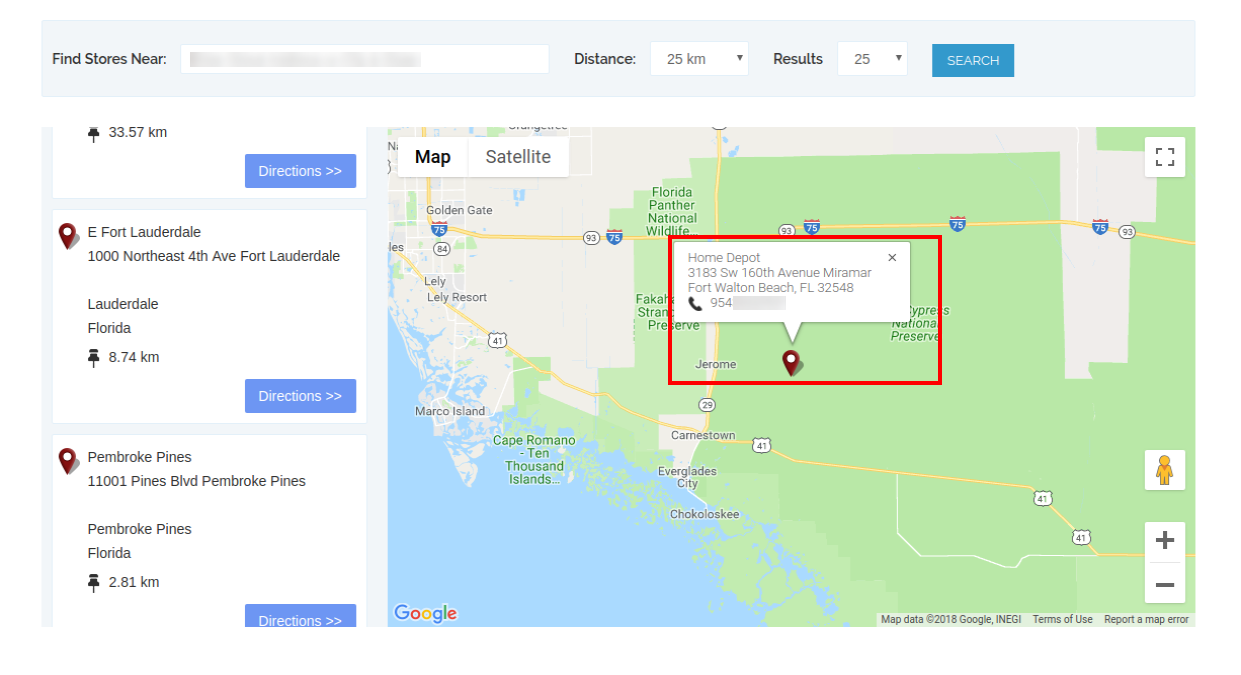
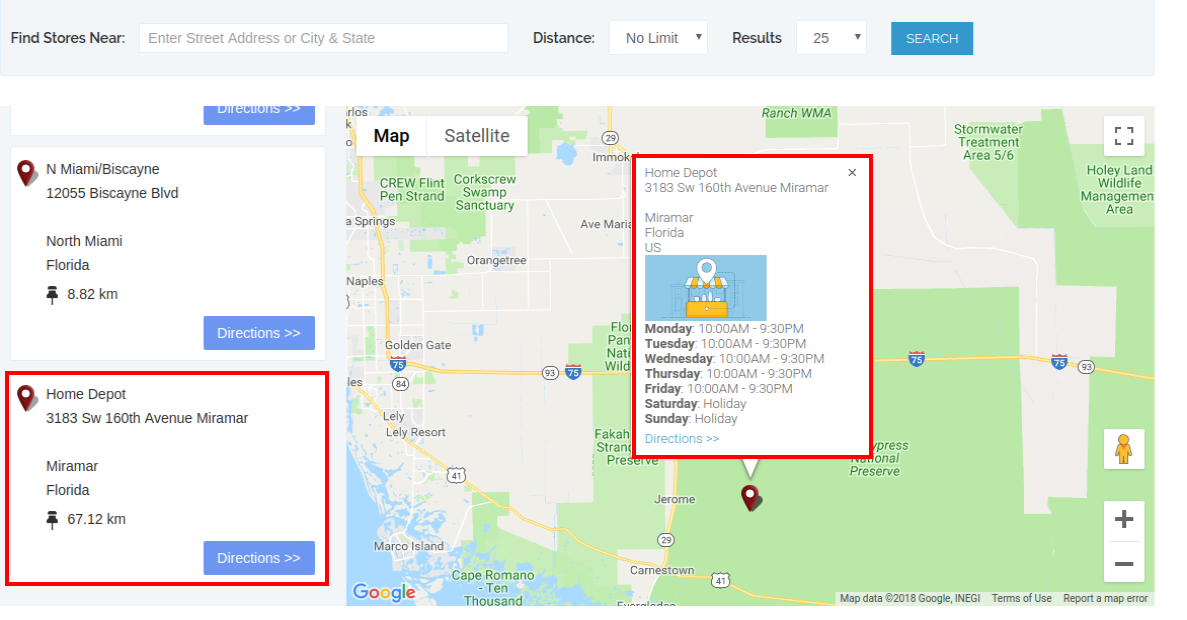
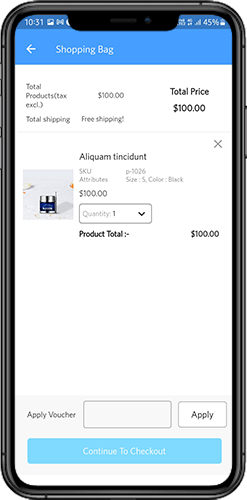
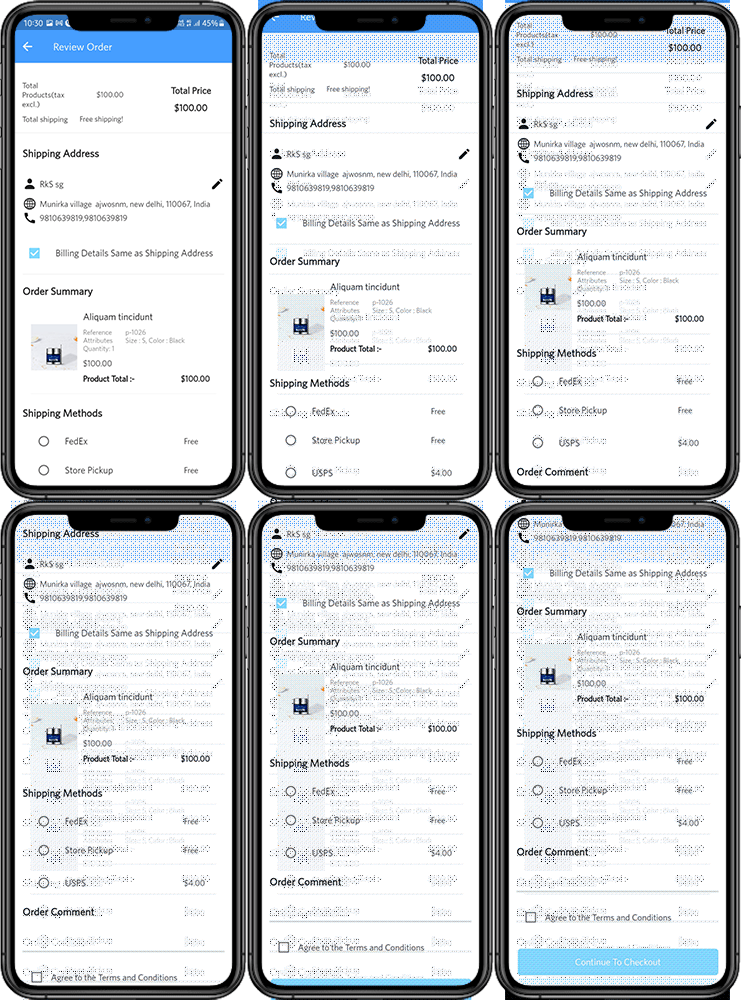
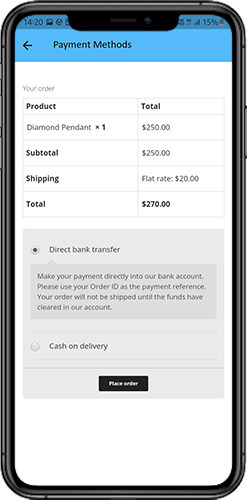
L'amministratore del negozio online ora può visualizzare i negozi fisici sul sito Web utilizzando Localizzatore di Google Maps Magento Locator e ritiro estensione offerta da Knowband. Il plug-in di localizzatore di Google Maps Store completamente funzionale di Magento consente all'amministratore di visualizzare il nome del negozio, la posizione del negozio, la direzione, i dettagli di contatto e l'ID della posta. Gli utenti online possono visualizzare la posizione del negozio sulla homepage del sito Web o fare clic sul collegamento per visualizzare le posizioni del negozio. Questa estensione di localizzatore di store Magento mostra anche i tempi del negozio. I clienti possono visualizzare le indicazioni del negozio e visitarle facilmente. Con questo localizzatore di punti Magento e l'estensione di ritiro, l'amministratore del negozio può offrire ai clienti un servizio di ritiro in negozio. I clienti possono visualizzare i dettagli del negozio nella pagina di pagamento e selezionare il negozio per il ritiro. L'amministratore può anche addebitare una commissione per questo servizio di ritiro in negozio.
1.1 Funzioni base di Magento Store locator e estensione pickup
Il proprietario del negozio online può mostrare i negozi fisici più vicini ai clienti sul loro sito Web utilizzando questa estensione di Google Maps Store Locator di Magento.
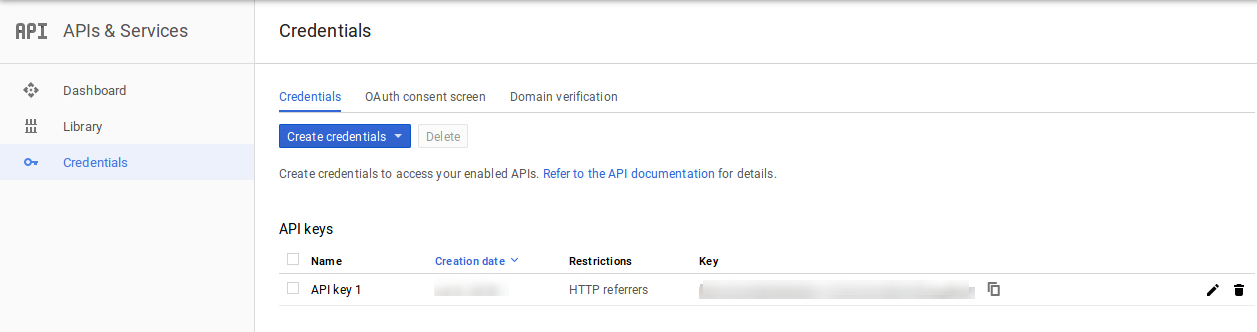
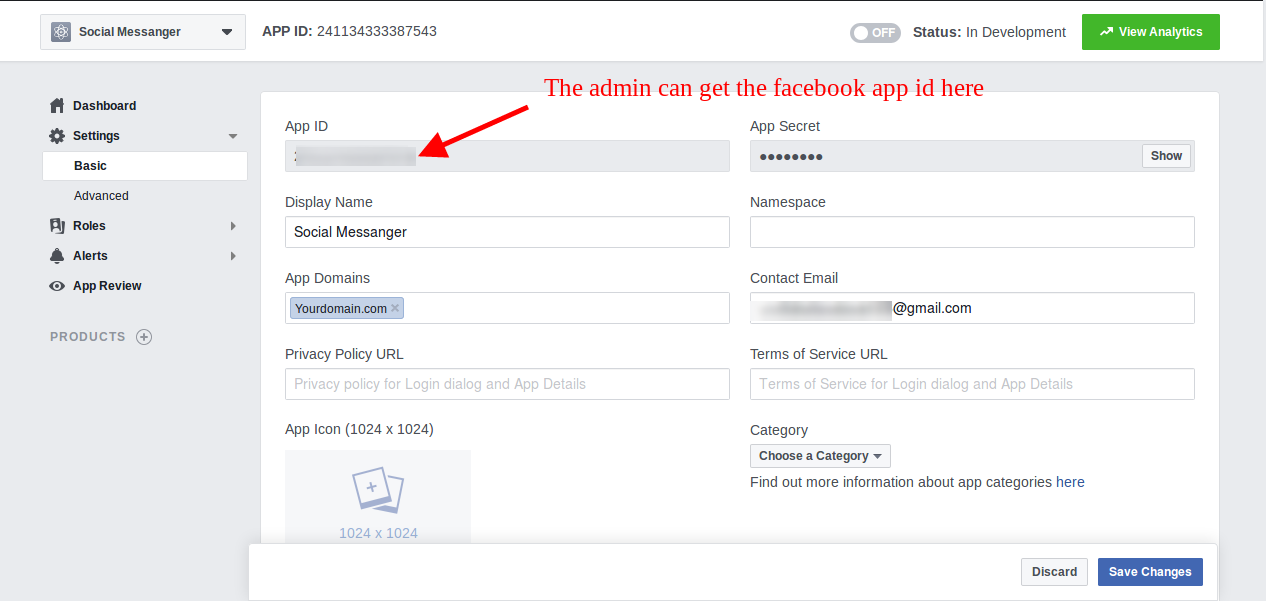
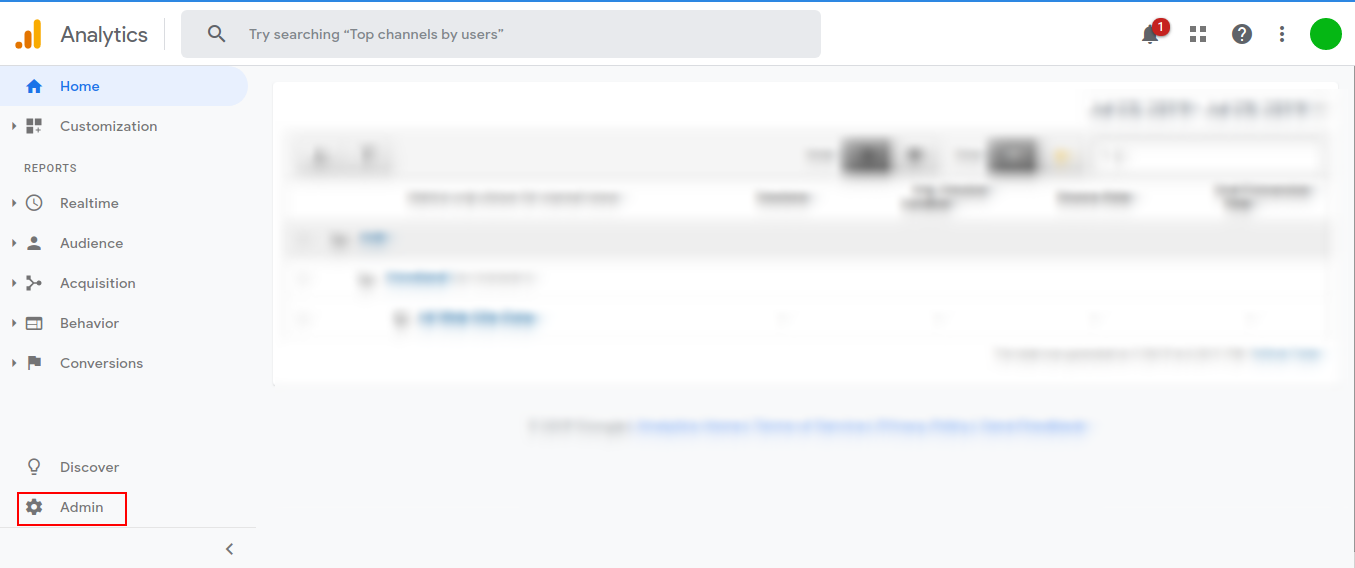
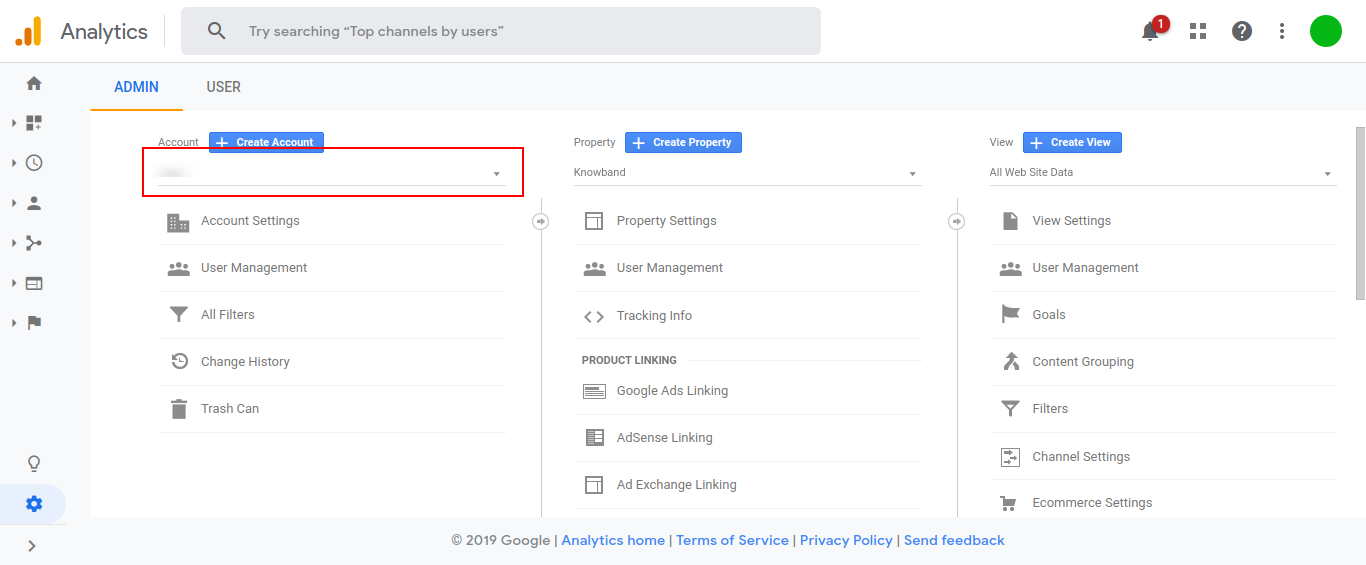
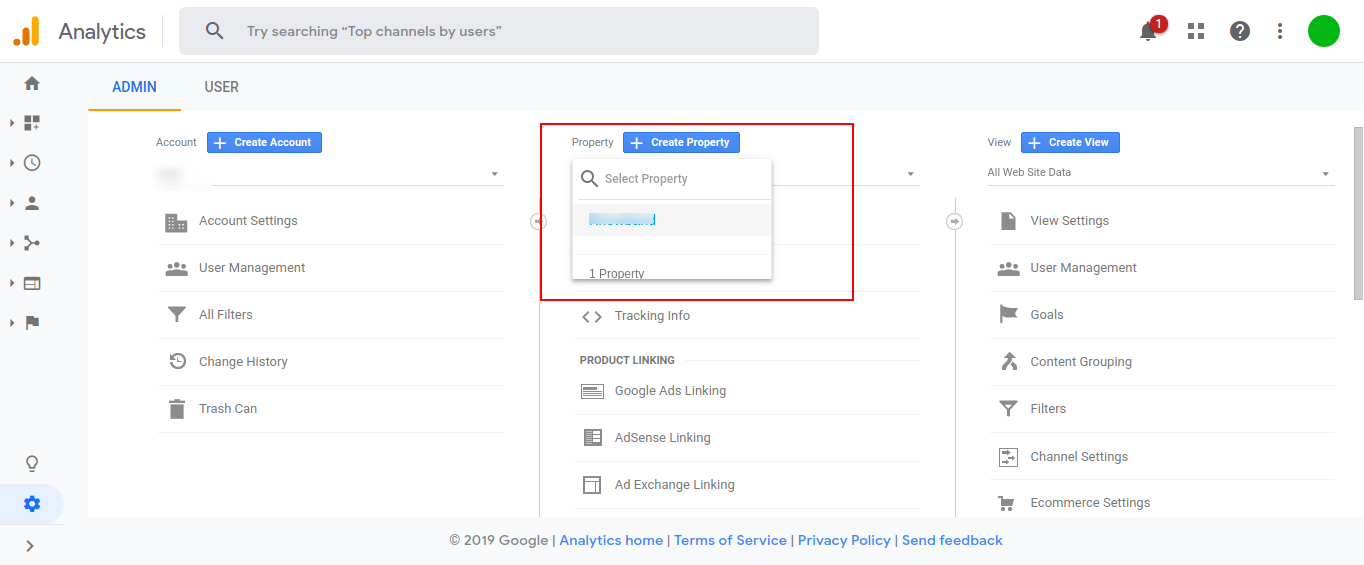
L'amministratore del negozio può generare una chiave API della mappa di Google e utilizzarla per l'integrazione con la mappa di Google.
I clienti possono ottenere la direzione per qualsiasi negozio sulla mappa di Google disponibile sul sito stesso.
Il plug-in Locator di Google Maps Store Magento consente di impostare l'immagine dell'indicatore della mappa di Google e il livello di zoom della mappa per una facile navigazione.
Il proprietario del negozio Magento può inserire il nome del negozio, il numero di contatto, l'orario di lavoro, l'indirizzo e l'ID della posta dall'interfaccia di amministrazione dell'estensione di Magento Google Maps Store Locator.
Il plugin Magento Store Locator consente di selezionare le unità di distanza come chilometri o miglia.
L'amministratore del negozio online può mostrare un link footer dello store locator e anche impostare il suo testo, i clienti possono fare clic su questo link per visualizzare le posizioni del negozio.
L'amministratore può installare, configurare e personalizzare facilmente l'estensione Magento Store Locator senza problemi.
Il modulo Magento Store Locator offre un'interfaccia user-friendly.
Il localizzatore di Magento e l'estensione di ritiro consentono di mostrare un'immagine sulla pagina di destinazione dello store locator.
L'amministratore del negozio può selezionare le aree dall'interfaccia di amministrazione di questo Magento store locator e del modulo di ritiro per offrire l'opzione di ritiro in negozio.
Magento store locator e pickup plugin consentono all'amministratore di offrire un servizio di ritiro in negozio nel negozio.
L'amministratore può anche addebitare un importo per l'offerta di ritiro in negozio nel negozio.
Il modulo Localizzatore di Google Maps di Magento consente di impostare quantità di prelievo diverse per vari negozi.
Il plug-in di pickup in-store Magento consente di caricare i dettagli del negozio in blocco.
I clienti possono caricare file Excel dall'interfaccia di amministrazione di questo plug-in di raccolta Magento.
1. L'amministratore deve scaricare il pacchetto di estensione dal negozio Knowband.
2. Dopo aver scaricato il pacchetto di estensione, il proprietario del negozio riceverà un file zippato. Decomprimere il pacchetto nella cartella principale di Magento setup tramite FTP manager (come Filezilla o WinSCP
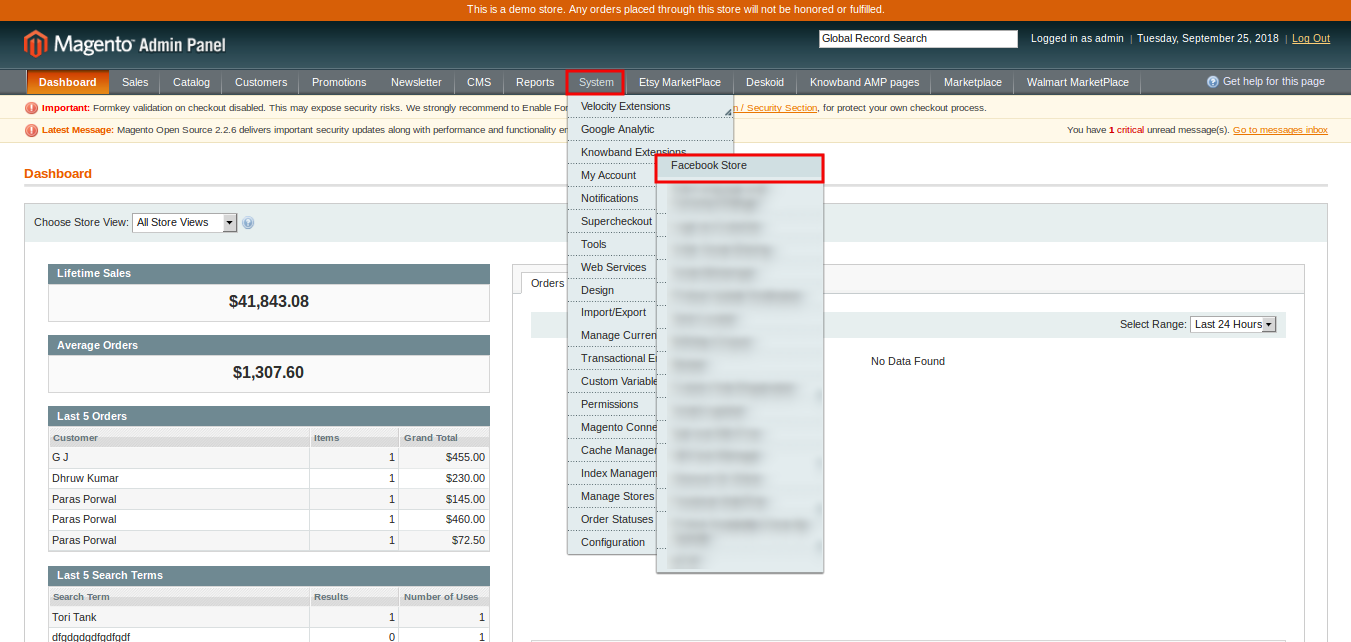
3. L'estensione è ora installata e pronta per l'uso. Nel Pannello di amministrazione, vai su "Sistema> Estensioni Knowband> Magento store locator extension".
Ora l'amministratore del negozio può ora utilizzare e configurare il localizzatore di punti Magento e l'estensione di ritiro.
3.0 Admin Interface
Dopo l'installazione, è possibile applicare le impostazioni per visualizzare lo store locator sull'interfaccia front-end. Nell'interfaccia di amministrazione, ci saranno opzioni di personalizzazione come mostrato di seguito:
Impostazioni generali
Aggiungi / modifica negozio
3.1 Impostazioni generali
Nelle impostazioni generali, ci sono opzioni di personalizzazione per la visualizzazione dello store locator sul sito web. i vari campi sono mostrati di seguito:
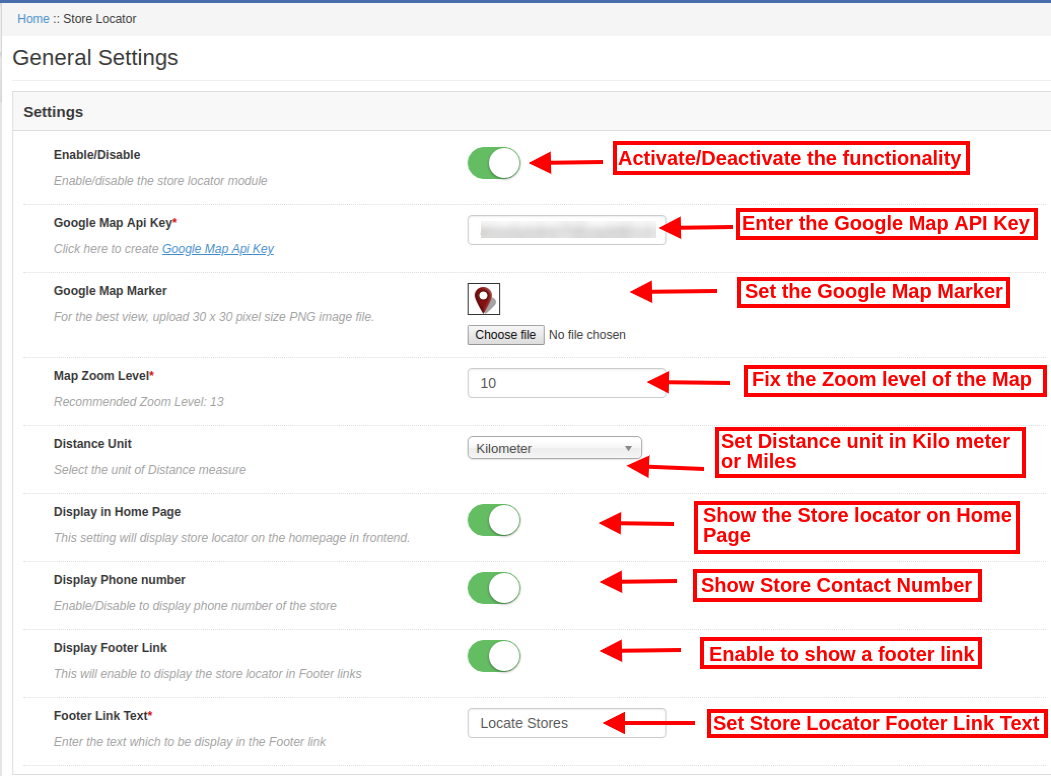
Attiva / Disattiva: Attiva o disattiva la funzionalità dall'interfaccia di amministrazione di questo store locator Magento e estensione di ritiro.
Chiave API Mappa Google: Inserisci la chiave dell'API di Google per incorporare la mappa di Google per mostrare le posizioni del negozio. Consulta la Sezione 3.1.1 per vedere i passaggi per generare la chiave API di Google Maps.
Google Map Marker: Imposta un indicatore della mappa di Google per mostrare la posizione esatta del negozio agli utenti online sul sito web.
Mappa Livello di zoom: Imposta il livello di zoom della mappa. Il modulo Localizzatore di Google Maps Store Magento consiglia all'amministratore di impostare il livello di zoom della mappa come 13.
Unità di distanza: È possibile selezionare l'unità di misura della distanza in chilometri o miglia.
Mostra nella Home page: Puoi abilitare questa impostazione per mostrare lo store locator sulla homepage.
Visualizza numero di telefono: Abilitare l'opzione se si desidera visualizzare il numero di contatto con i dettagli del negozio.
Visualizza il link a piè di pagina: Abilita l'opzione di menu per la visualizzazione di un link footer di store locator sul sito web.
Testo del link a piè di pagina: Inserisci il testo che verrà visualizzato sul sito web. I clienti possono fare clic qui per visualizzare le posizioni dei negozi.
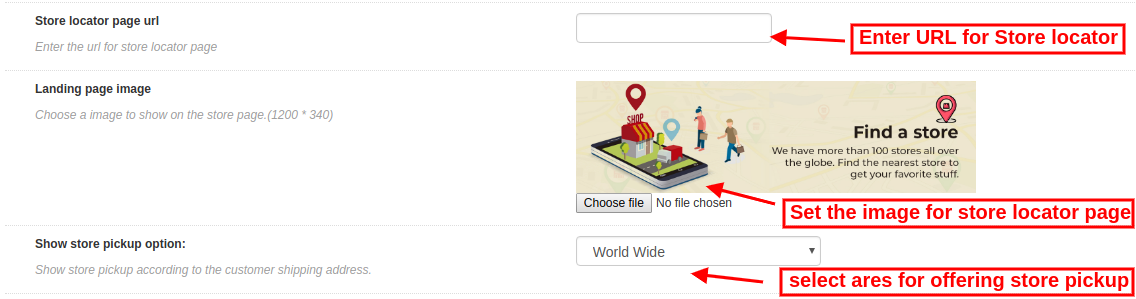
URL della pagina di localizzatore del negozio: Qui, l'amministratore del negozio può inserire l'URL per la pagina dello store locator.
Immagine della pagina di destinazione: Seleziona qualsiasi immagine per la visualizzazione nella pagina di localizzazione del negozio.
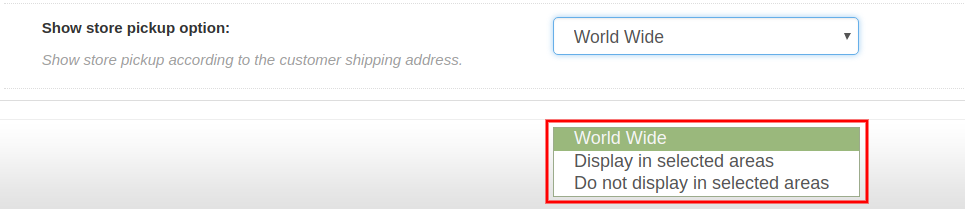
Mostra l'opzione di ritiro del negozio: L'amministratore può mostrare l'opzione di ritiro in negozio in tutto il mondo o aree selezionate. Questo plug-in di localizzatore e prelievo di Magento offre anche un'opzione per selezionare le aree in cui l'amministratore non vuole offrire la funzione di ritiro in negozio.
3.1.1 Come generare la chiave API di Google Maps
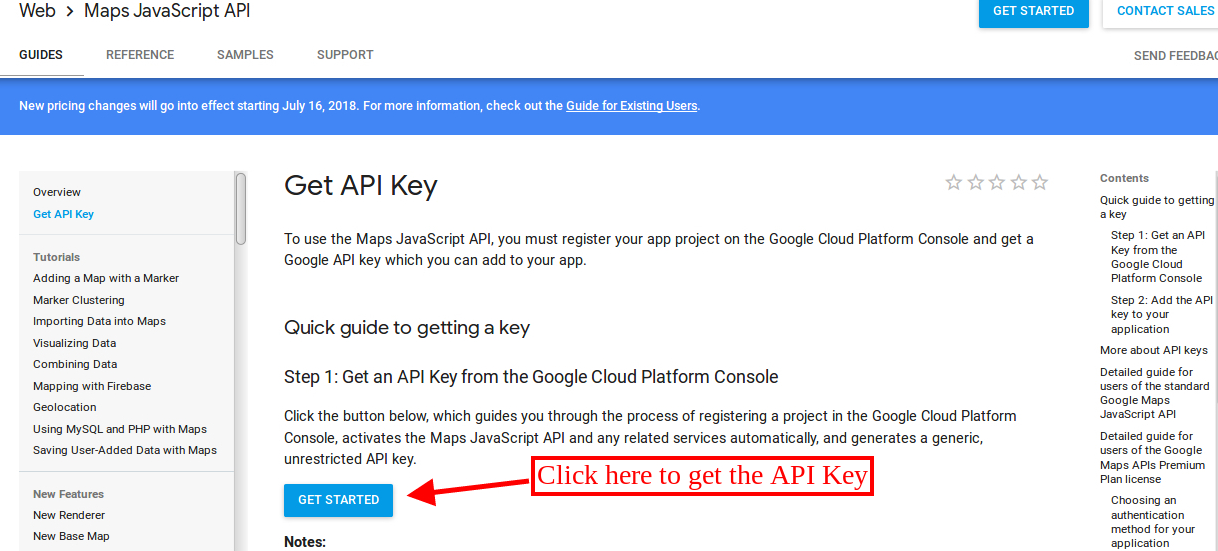
Per generare la chiave dell'API di Google, devi seguire questi passaggi:
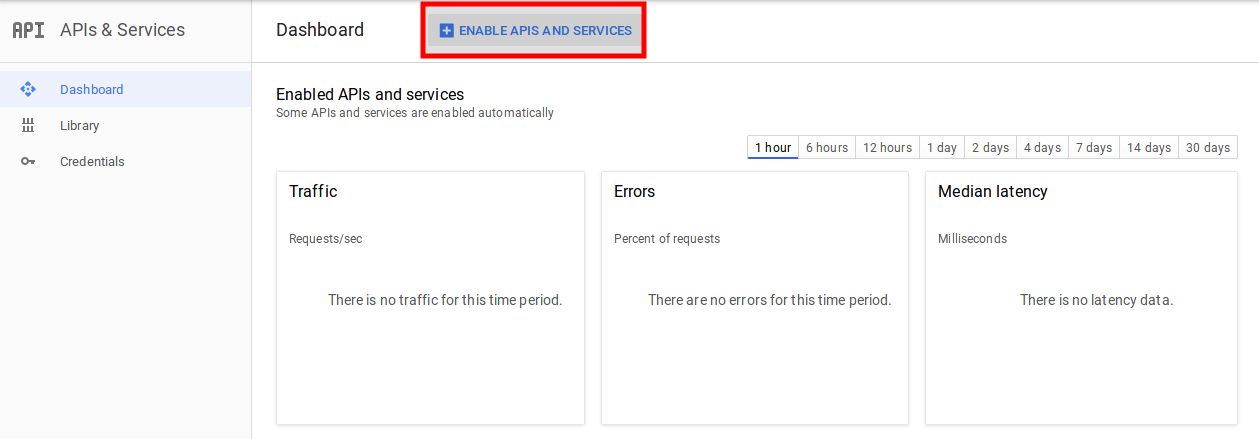
Prima di tutto fai clic sul link sopra indicato.
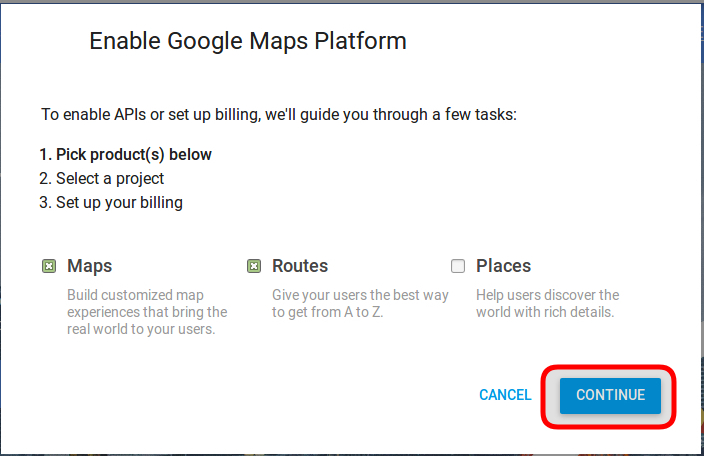
Fai clic sul pulsante "Inizia":Fai clic su questo pulsante per ottenere la chiave API della mappa di Google.
Ritiro dei prodotti:Dopo aver fatto clic sul pulsante "Inizia", verrà visualizzato un popup.
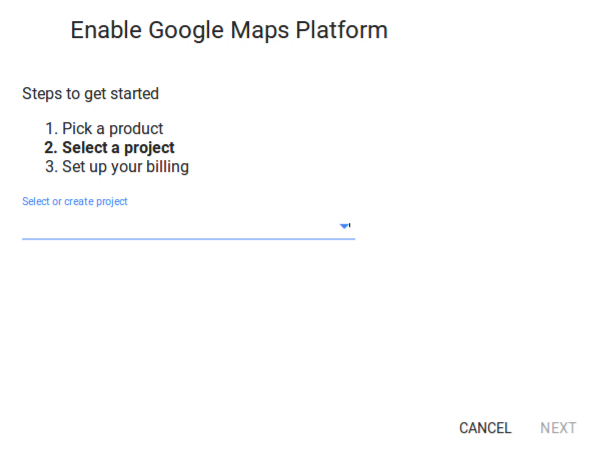
Selezione del progetto:?Here, you can select or create a project.
1. Seleziona un progetto:
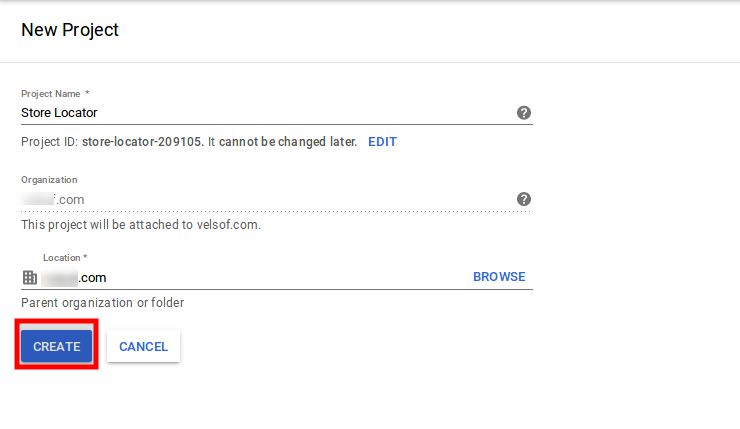
2. Crea un nuovo progetto:
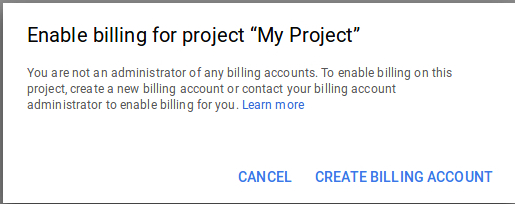
Imposta la fatturazione:?After that, you need to set up the billing.
Dopo la fatturazione, l'amministratore del negozio può ottenere la chiave API della mappa di Google.
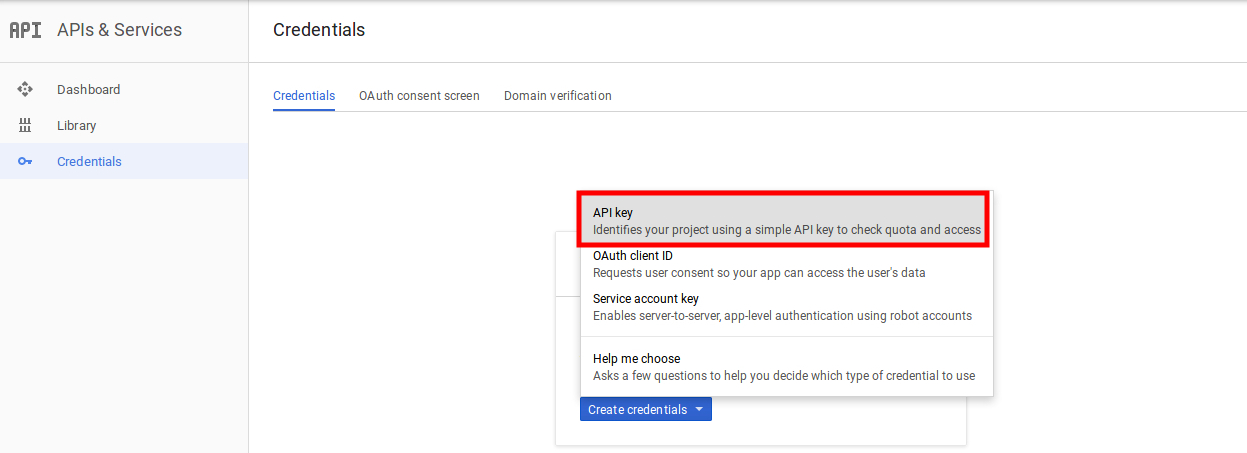
SulPagina delle credenziali, puoi ottenere unChiave API:
L'amministratore del negozio può selezionare l'opzione chiave API:
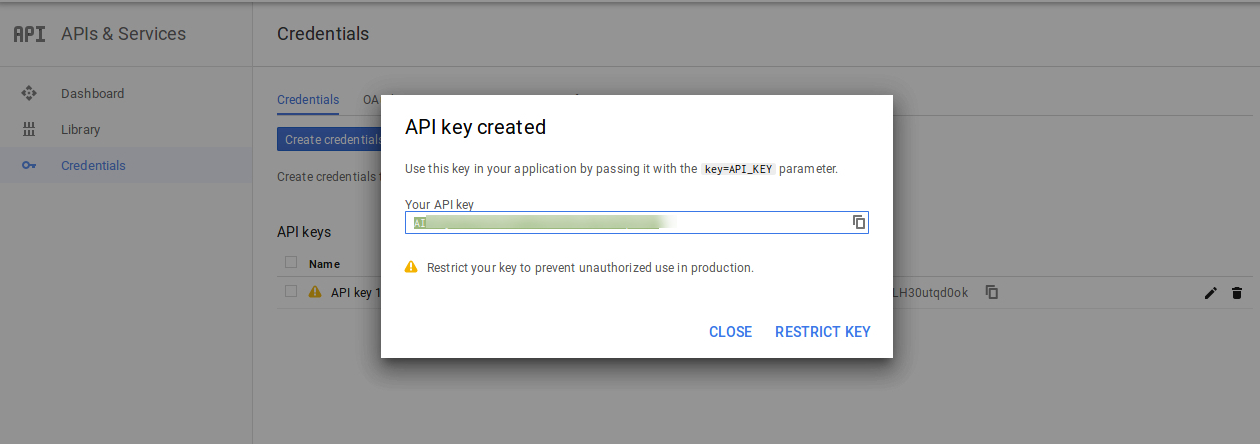
L'amministratore può selezionare l'opzione chiave restrizione dalla finestra di dialogo per impostare una restrizione del browser sulla chiave API.
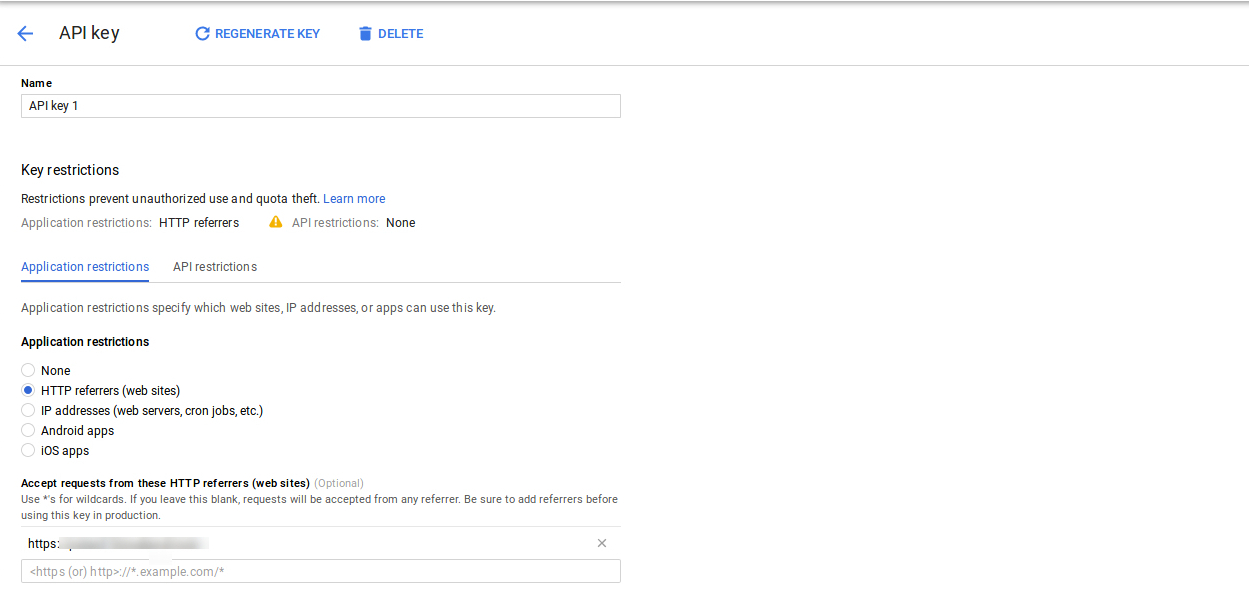
NelSezione di restrizione chiave, l'amministratore del negozio può selezionareReferrer HTTP(siti Web), quindi seguire le istruzioni visualizzate per impostare i referrer.
In questo modo l'amministratore può impostare la chiave API della mappa di Google.
3.2 Aggiungi o modifica negozio
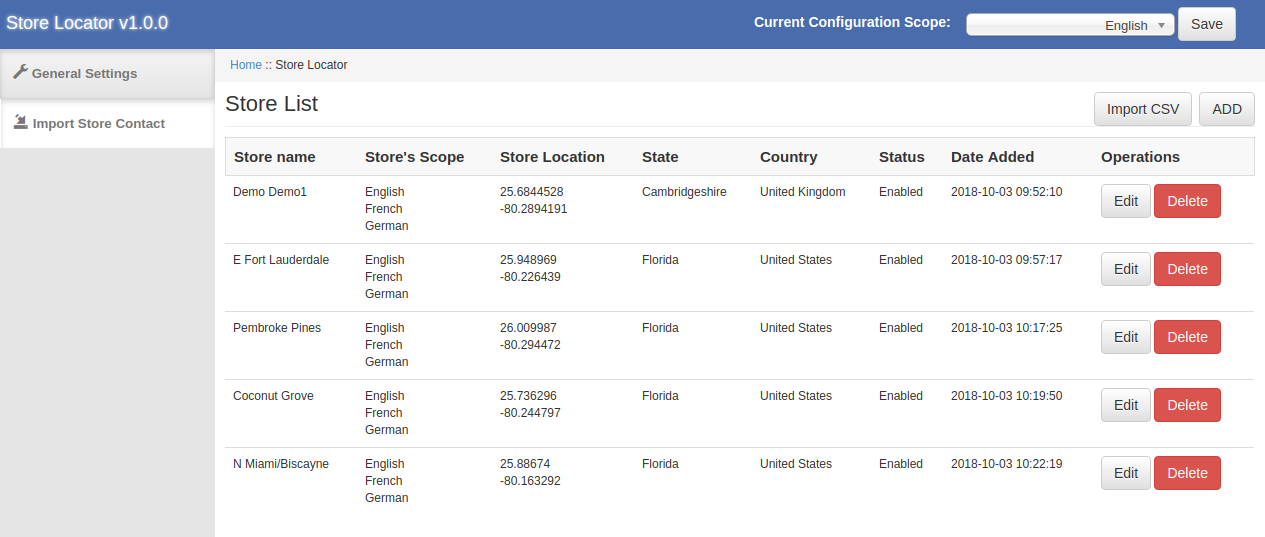
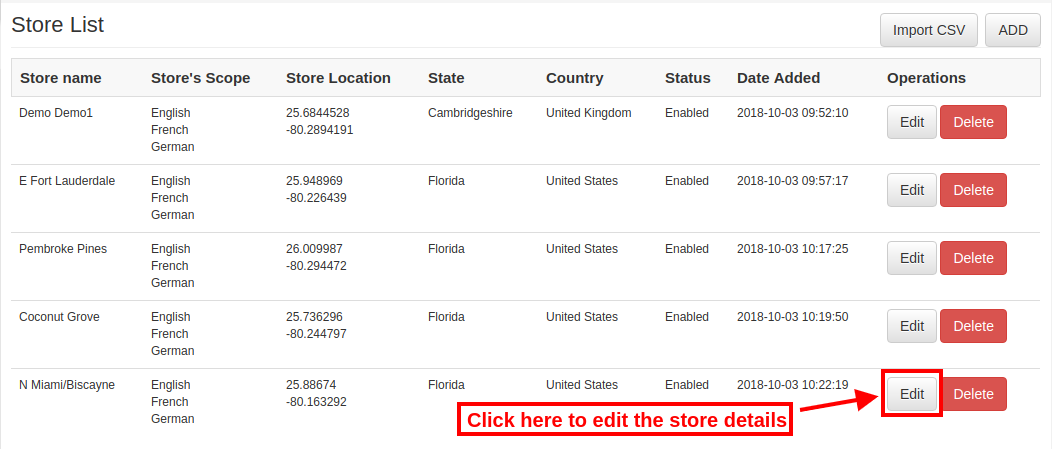
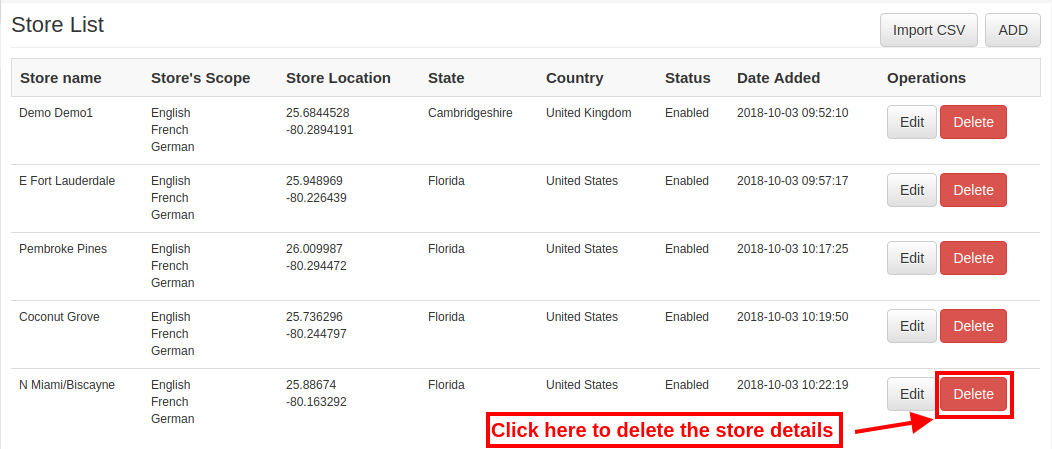
In questa sezione del menu, ci sarà un elenco di negozi disponibili. È possibile aggiungere nuovi dettagli del negozio, modificare i dettagli del negozio ed eliminare qualsiasi negozio dall'elenco. La sezione è mostrata di seguito:
3.2.1 Come aggiungere un nuovo dettaglio del negozio
Per aggiungere un nuovo dettaglio del negozio, segui questi passaggi:
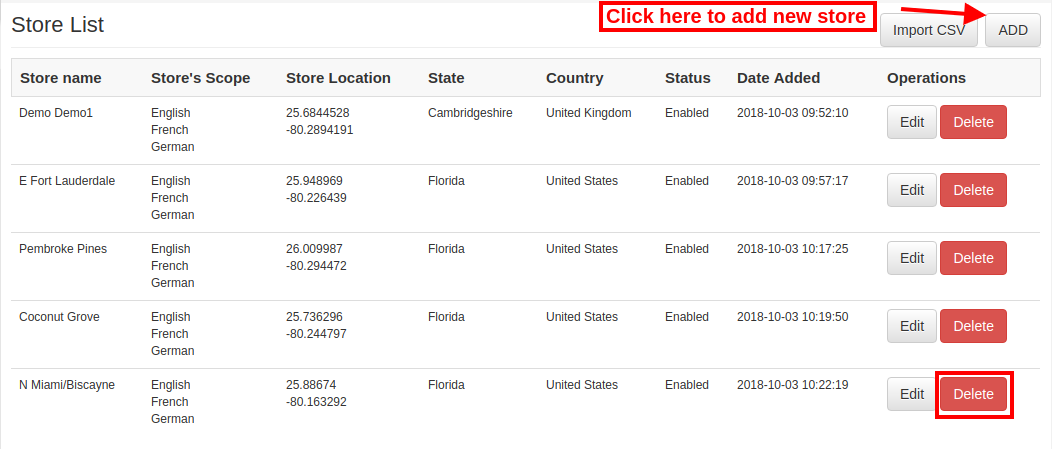
Prima di tutto fai clic sul pulsante "aggiungi" per aggiungere un nuovo negozio nell'elenco.
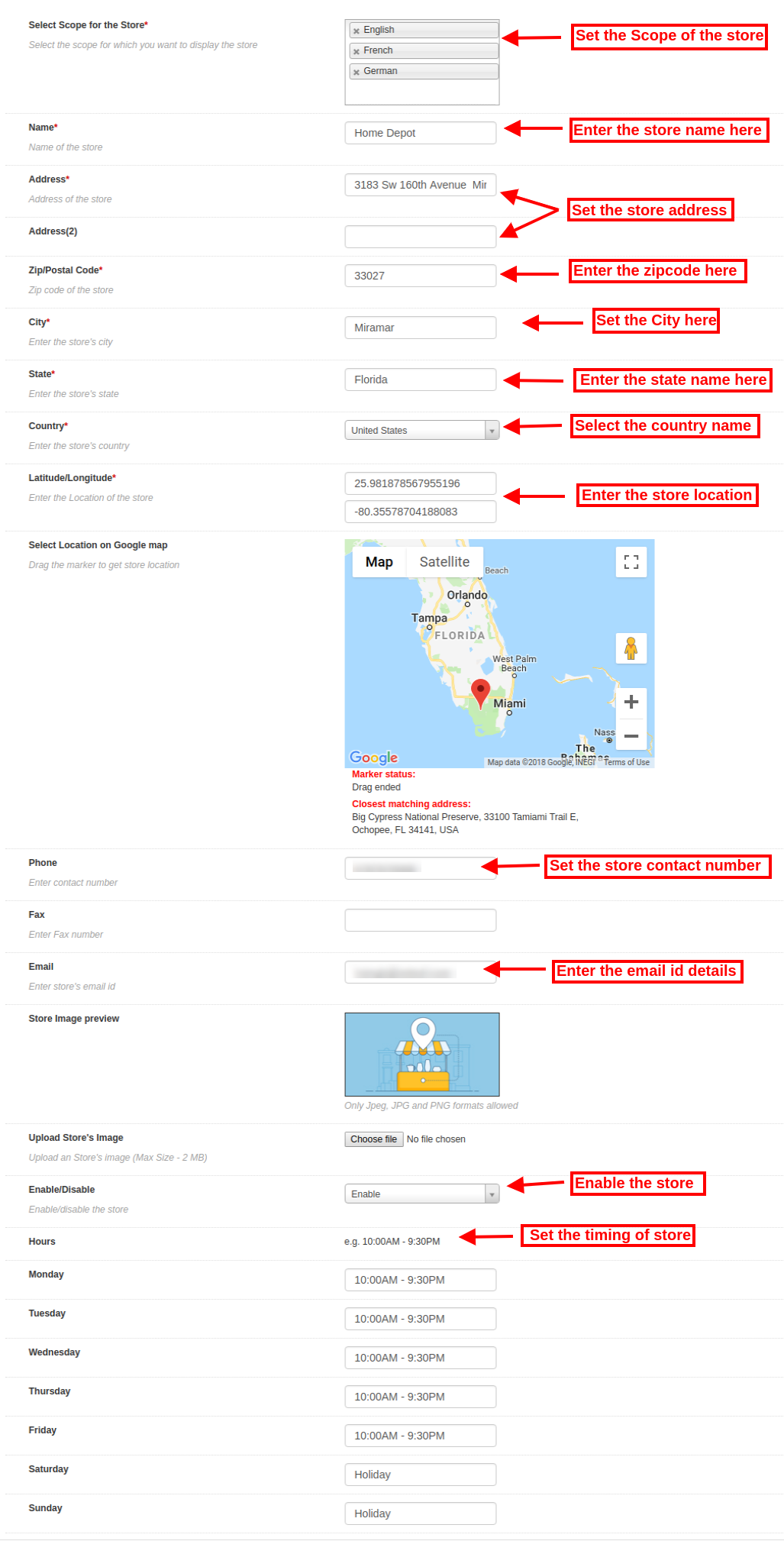
Dopo aver fatto clic su "Inserisci" pulsante, è possibile visualizzare alcune opzioni di personalizzazione sull'interfaccia di amministrazione dell'estensione di Google Maps Store Locator di Magento.
Di seguito le opzioni di personalizzazione:
Il
Seleziona Ambito per il negozio: Selezionare l'ambito per il quale si desidera visualizzare questo nuovo negozio.
Nome e Cognome: Qui puoi aggiungere il nome del tuo negozio.
Indirizzo e indirizzo 2: Qui, è necessario inserire l'indirizzo del negozio.
Zip / Postal Code: Inserisci il codice postale del negozio.
Città: Inserisci qui i dettagli della città.
Stato: Immettere il nome dello stato in cui si trova il negozio.
Paese: Selezionare il nome del paese dall'elenco a discesa.
Latitudine Longitudine: L'amministratore può inserire la latitudine e la longitudine esatte del negozio qui.
Seleziona Posizione sulla mappa di Google: Imposta la posizione del negozio su Google map trascinando il marker in quella posizione.
Sito web: Il commerciante del negozio può anche accedere al sito Web del negozio dall'interfaccia di amministrazione di questo plug-in di pick-up Magento in-store.
Telefono: Inserisci qui i dettagli del contatto.
Fax: Inserire il numero di fax, se presente.
E-mail: Inserisci qui l'e-mail dell'archivio.
Store Image Preview: L'anteprima del negozio apparirà come mostrato.
Carica l'immagine del Negozio: L'amministratore può inserire l'immagine del negozio qui.
Attiva / Disattiva: L'amministratore può selezionare l'opzione per attivare o disattivare il negozio.
Abilita ritiro in negozio: L'amministratore del negozio può attivare o disattivare l'impostazione per l'opzione di ritiro del negozio.
Abilita l'importo di ritiro: L'amministratore può addebitare un importo per l'offerta di un servizio di ritiro in negozio.
Tipo di ritiro: L'amministratore può addebitare l'importo di ritiro per prodotto, per quantità o in base all'intero ordine.
Quantità: L'amministratore può inserire l'importo che desidera addebitare per il ritiro.
Ore: L'amministratore può accedere facilmente alla tempistica dello store dall'interfaccia di amministrazione di questa estensione di Magento Google Maps Store Locator.
3.2.2 Come modificare i dettagli del negozio
Il proprietario del negozio può modificare i dettagli del negozio dall'interfaccia di amministrazione del modulo Localizzatore di Google Maps di Magento. Fare clic sul pulsante "Modifica" per aggiornare i dettagli del negozio.
3.2.3 Come eliminare i dettagli del negozio
Fai clic sul pulsante "Elimina" per eliminare qualsiasi negozio. Successivamente, il particolare negozio non verrà visualizzato sul sito web.
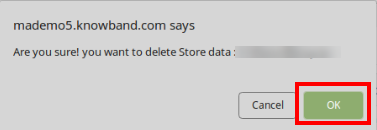
Ci sarà un pop-up di conferma sulla stessa pagina, quando si fa clic sul pulsante Elimina.
L'amministratore deve cliccare sul pulsante "ok" per confermare la cancellazione.
3.3 Import Excel
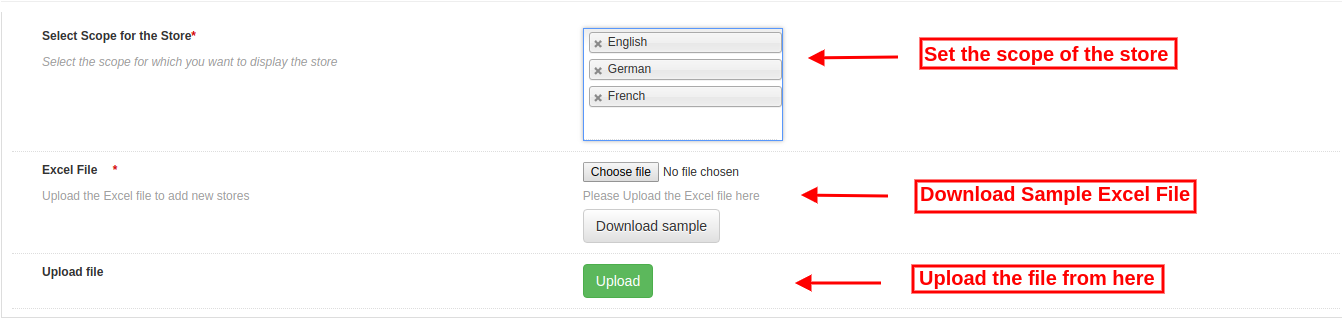
Puoi anche caricare un file Excel con i dettagli del negozio in blocco.
Il modulo Magento Store Locator consente un modo semplice e senza problemi per caricare i dettagli del negozio in blocco.
Queste sono le opzioni di configurazione disponibili in questa sezione:
Seleziona Ambito per il negozio: Seleziona l'ambito del negozio. È possibile selezionare le lingue una per una.
File Excel: L'amministratore può caricare un file Excel se ne ha uno. L'amministratore può anche scaricare un file Excel di esempio e inserire i dettagli del negozio nello stesso formato disponibile nel file Excel.
Caricare un file: L'amministratore può caricare il file Excel da qui.
Successivamente, i dettagli del negozio disponibili nel file Excel verranno visualizzati anche nel negozio.
3.4 Store Pickup Global Setting
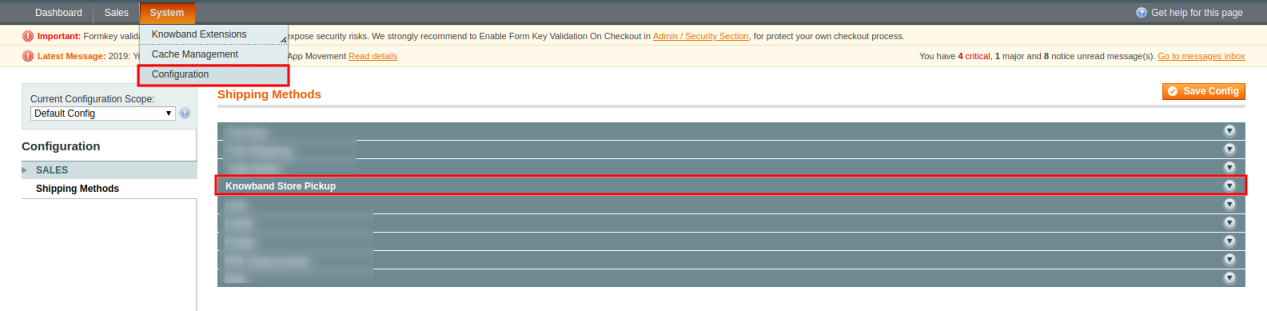
L'amministratore del negozio online può anche applicare le impostazioni globali per il ritiro in negozio. Per applicare le impostazioni globali andare su Sistema> Impostazioni come mostrato di seguito:
Qui, vedrai l'opzione "Knowband Store Pickup". Dopo aver fatto clic su di esso, si otterrà una sezione di configurazione.
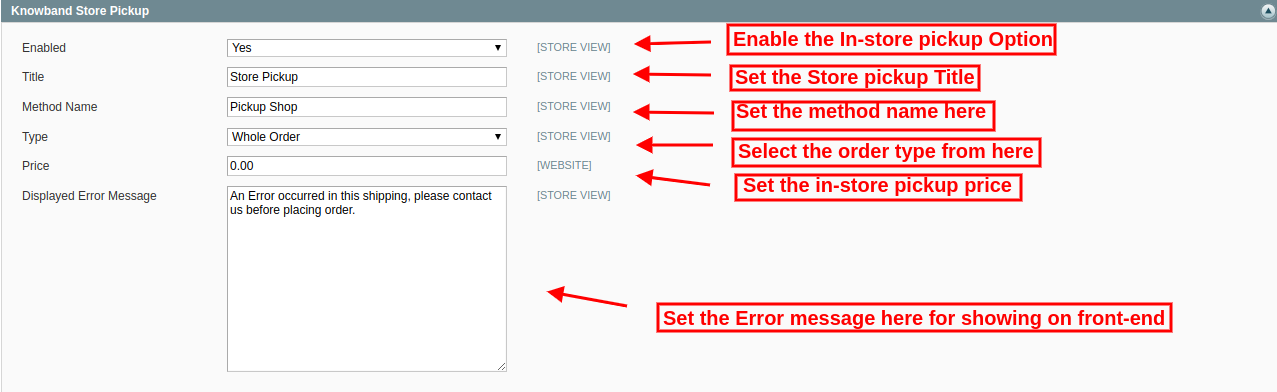
Per le Impostazioni globali avrai le seguenti opzioni:
Abilita: Abilita l'opzione di ritiro del negozio con un semplice clic.
Titolo: Impostare la funzionalità Title of Store Pickup.
Nome del metodo: Imposta il nome del metodo secondo il requisito.
Tipo: Impostare il tipo di ritiro in negozio da cui si desidera addebitare. L'amministratore può selezionare dai prodotti, l'intero ordine e la quantità.
Prezzo: Imposta il prezzo di ritiro in negozio da qui.
Visualizza messaggio di errore: L'amministratore può impostare il testo di errore da mostrare sul front-end del sito Web in caso di errore durante l'immissione dell'ordine di ritiro in negozio.
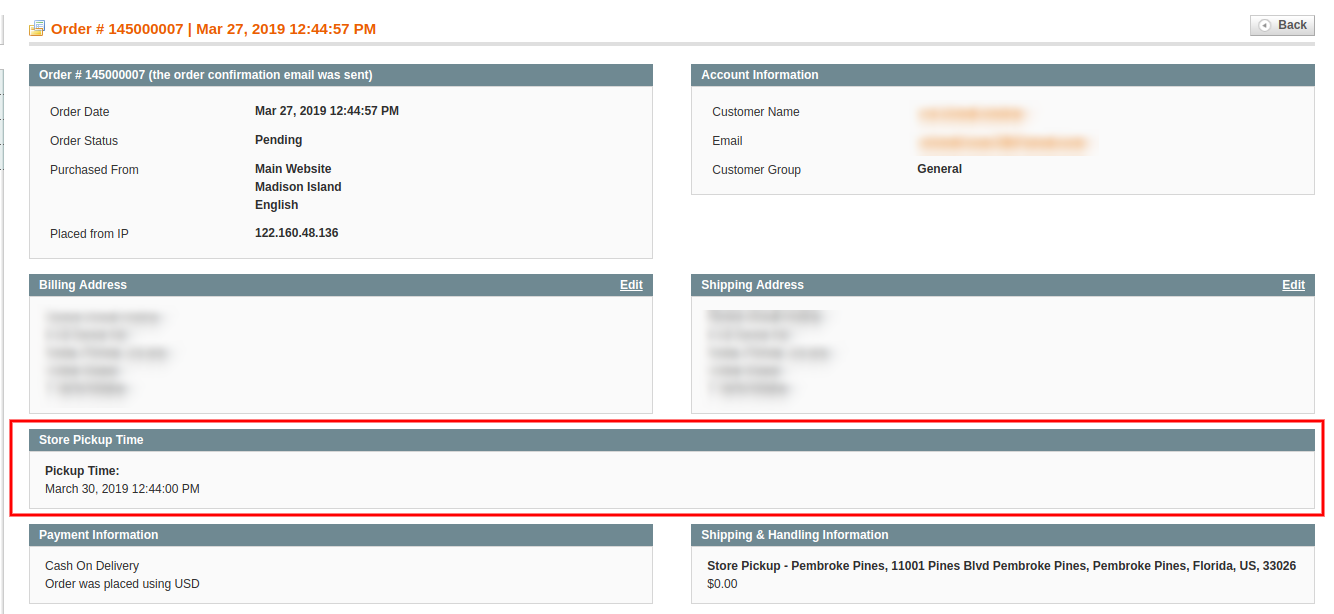
L'amministratore può visualizzare gli ordini basati sul ritiro in negozio dall'interfaccia di amministrazione:
L'amministratore del negozio può visualizzare le informazioni sull'orario e la data di ritiro dei clienti dall'interfaccia di amministrazione. Per visualizzare la data e l'ora di consegna preferite, l'amministratore può accedere al menu degli ordini e fare clic sull'opzione "visualizza". Qui, l'amministratore del negozio può visualizzare i dettagli di ora e data come mostrato di seguito:
Interfaccia utente 4.0
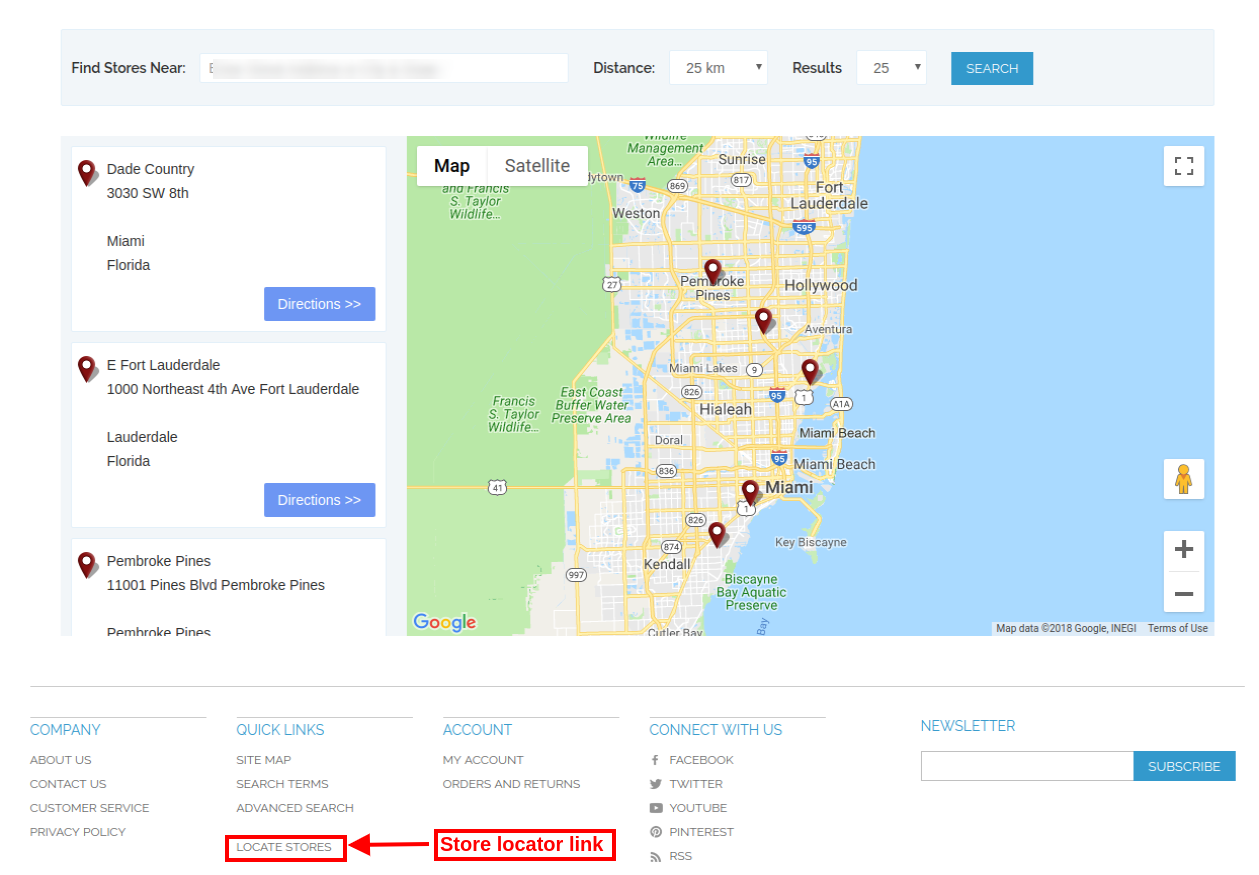
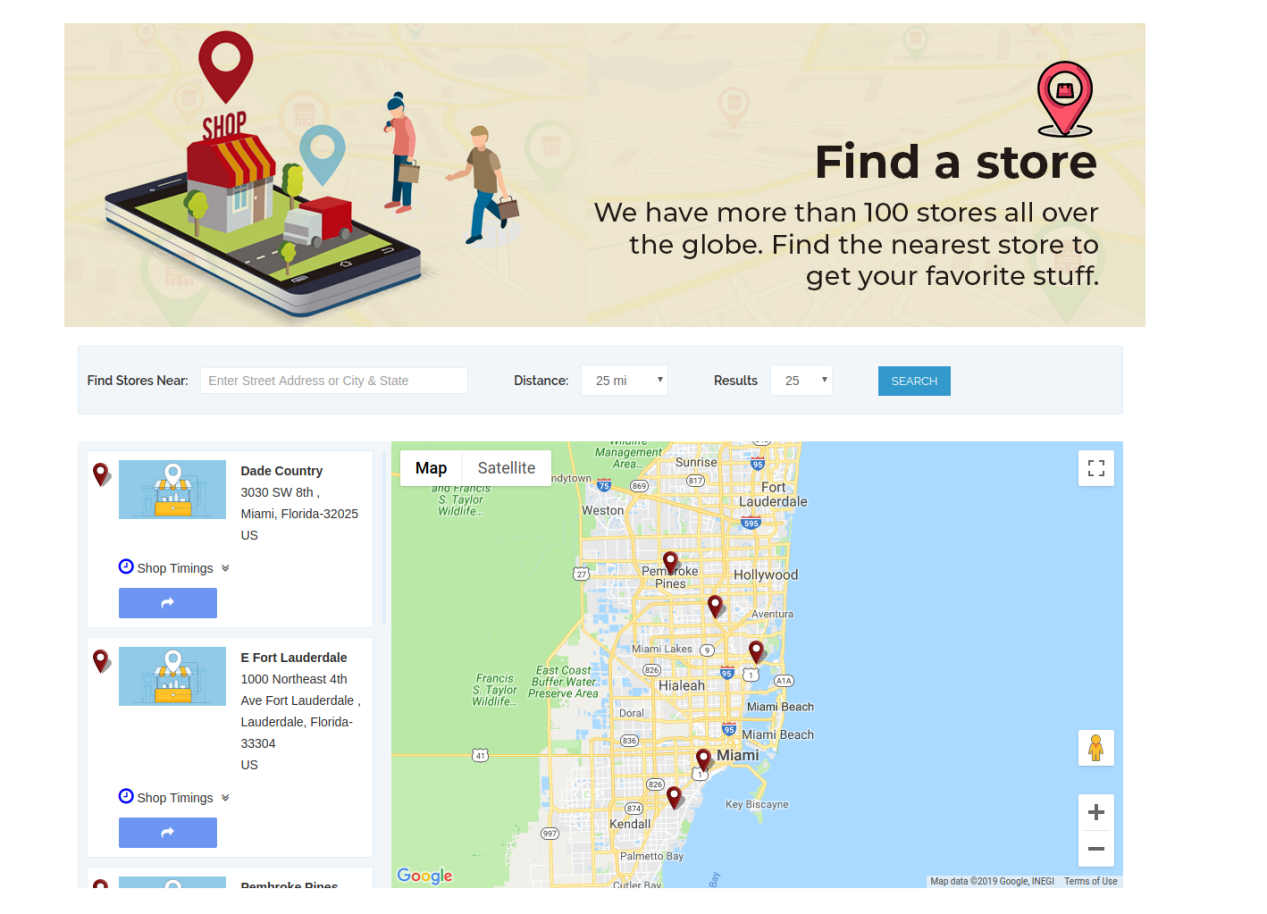
Gli utenti online possono visualizzare lo store locator sulla home page del sito Web. Possono anche fare clic sul link store locator per visualizzare le posizioni del negozio.
Gli utenti online possono inserire la posizione e la distanza per visualizzare i negozi più vicini. Gli utenti possono anche visualizzare i negozi disponibili, l'indirizzo del negozio e i dettagli del loro numero di contatto.
Per maggiori dettagli i clienti possono fare clic sulla lista del negozio. Qui, possono ottenere i tempi di negozio e il collegamento per le direzioni.
La pagina dello store locator avrà il seguente aspetto:
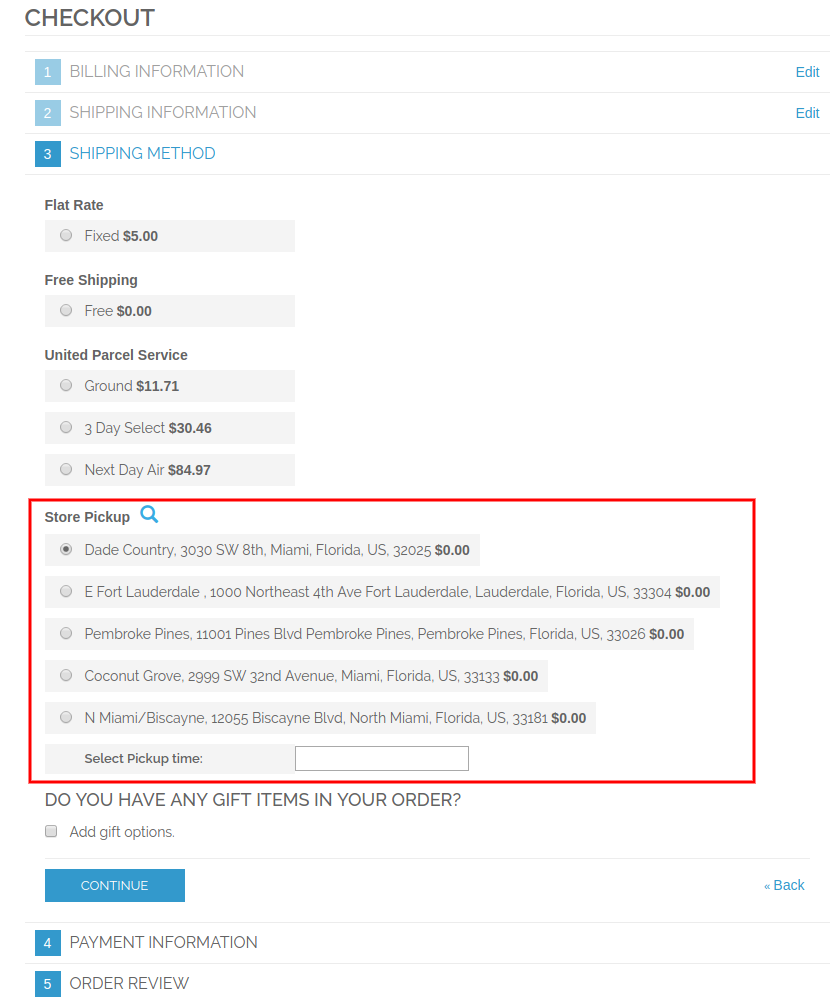
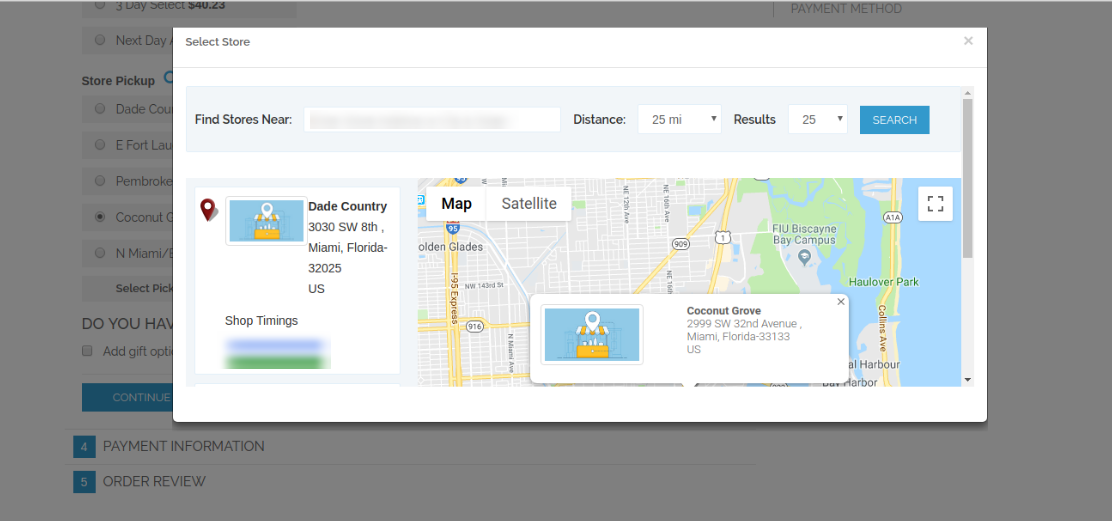
I clienti possono visualizzare l'opzione di ritiro in negozio nella pagina di pagamento come mostrato di seguito:
I clienti possono fare clic sull'icona "Cerca" per visualizzare i negozi disponibili nella loro posizione più vicina. Possono selezionare il negozio preferito per il ritiro in negozio.
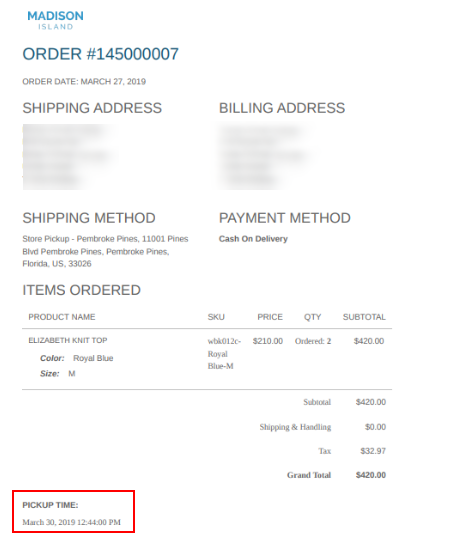
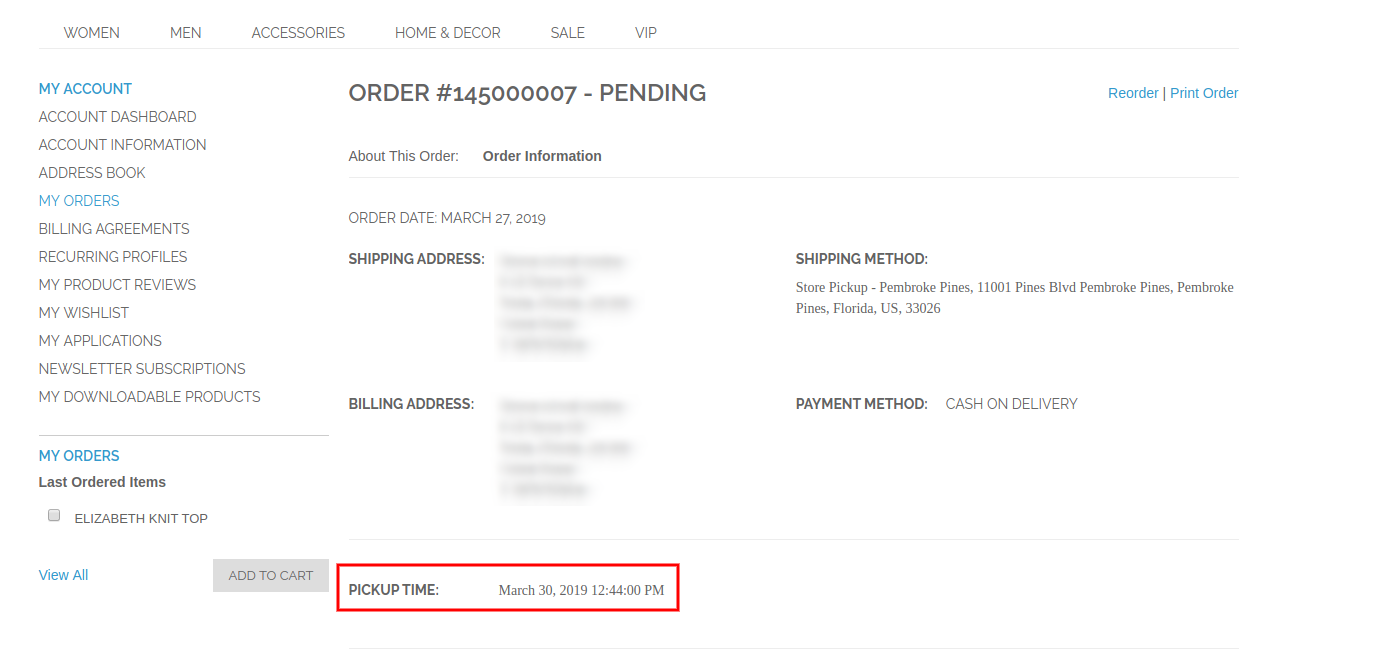
I clienti possono selezionare il negozio e il tempo di ritiro. I clienti possono ora prelevare il prodotto ordinato dal negozio selezionato senza pagare le spese di spedizione. Dopo aver effettuato l'ordine, i clienti online possono visualizzare il tempo di ritiro del negozio anche sulla fattura della fattura e sulla cronologia degli ordini.
Nei dettagli dell'ordine, i clienti possono visualizzare i dettagli di ritiro in negozio come mostrato di seguito:
Pertanto, con l'aiuto di questa estensione di Google Maps Store Locator di Magento, l'amministratore può mostrare facilmente gli archivi fisici sul sito web.
I proprietari di negozi online ora possono decorare i loro negozi per diverse occasioni come Natale, Capodanno o San Valentino. In questa stagione invernale, imposta i temi in base alle occasioni e cattura l’attenzione e l’attenzione del cliente. La decorazione del sito Web è una delle strategie più intelligenti per ottimizzare l’interfaccia utente del sito e mantenere i clienti coinvolti nel negozio. Gli effetti visivi possono rendere il tuo sito migliore e pronto per l’occasione.
Knowband offre il Modulo Effetti per la decorazione del sito Web PrestaShop che decora il sito rispetto alle diverse occasioni. In questo modo l’amministratore del negozio può creare una prima impressione positiva. Il commerciante del negozio può personalizzare il plug-in degli effetti di decorazione del sito Web di PrestaShop per qualsiasi vacanza come Natale, Capodanno e molti altri. Abbiamo anche aggiunto effetti extra per Capodanno. Ora, l’amministratore del negozio online può anche impostare intestazione, piè di pagina ed elementi casuali nella nuova versione del nostro modulo Effetti di decorazione del sito Web PrestaShop. I commercianti del negozio possono mostrare/nascondere gli effetti della neve. Ora offriamo più elementi decorativi diversi. Il commerciante del negozio può impostare gli elementi in base ai requisiti. L’estensione aggiornata degli effetti di decorazione del sito Web di PrestaShop consente anche di mostrare elementi personalizzati dall’interfaccia di amministrazione. C’è un’opzione per mostrare una striscia di coupon di sconto sulle pagine del sito Web selezionate.
1.1 Funzionalità offerte da Advance Prestashop Christmas Effects Addon
Utilizzando il componente aggiuntivo PrestaShop Website Decoration Effects, l’amministratore del negozio online può decorare il negozio secondo occasioni come Capodanno, Natale e San Valentino.
L’addon degli effetti di decorazione del sito Web di PrestaShop consente all’amministratore di mostrare vari effetti di neve, elementi di intestazione, elementi di piè di pagina ed elementi casuali su tutte le pagine del sito Web o pagine del sito Web selezionate.
Il commerciante online ha un’opzione per mostrare o nascondere gli effetti della neve, visualizzare gli effetti anche su un dispositivo mobile e impostare la frequenza di visualizzazione di questi effetti.
L’amministratore del negozio online può anche selezionare una data e una durata specifica per mostrare gli effetti speciali sulle pagine del sito web.
Sono disponibili quattro diversi effetti neve per decorare il negozio. L’amministratore può utilizzarne uno qualsiasi secondo i requisiti.
Nel secondo effetto decorativo, il commerciante del negozio online può mostrare forme diverse come cuori, diamanti o altri personaggi.
L’amministratore può mostrare diversi elementi di intestazione sulla pagina e sulla durata selezionate. Ci sono 4 elementi di intestazione da cui l’amministratore può selezionare qualsiasi elemento. Il plug-in PrestaShop Website Decoration Effects consente inoltre all’amministratore di aggiungere nuovi elementi.
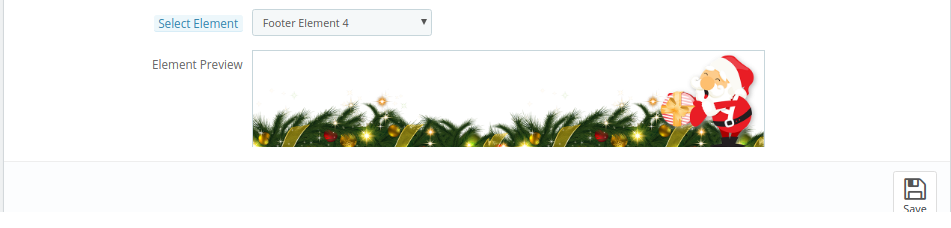
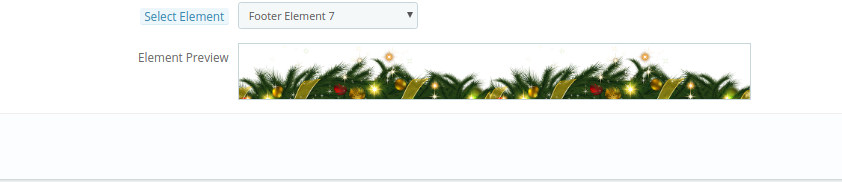
L’amministratore può mostrare diversi elementi del piè di pagina nella pagina e nella durata selezionate. Sono disponibili 8 elementi di piè di pagina per la decorazione. Il plug-in PrestaShop Website Decoration Effects consente inoltre all’amministratore di aggiungere nuovi elementi a piè di pagina.
Il plug-in Effetti di decorazione speciale ha alcuni elementi casuali per le decorazioni leggere. L’amministratore può impostare il tipo di movimento dell’elemento come statico o mobile. Il modulo effetto Fiocchi di neve permette di impostare la posizione degli elementi.
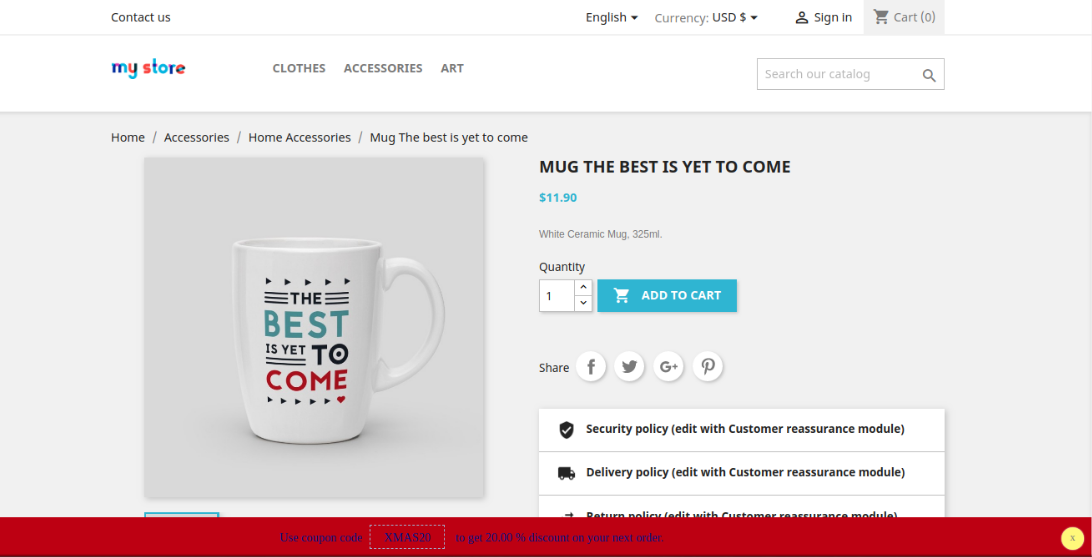
Il commerciante online può mostrare una striscia di coupon di sconto per mostrare gli sconti in occasioni in modo diverso.
L’amministratore può anche impostare l’aspetto di una striscia di sconti.
2.0 Passaggi per l’installazione
Dopo aver acquistato il componente aggiuntivo PrestaShop Website Decoration Effects dal negozio, otterrai questi file:
1.�Un file zippato è costituito dal codice sorgente di questo componente aggiuntivo PrestaShop Website Decoration Effects. 2.�Manuale utente
L’amministratore del negozio può seguire questi passaggi per installare il componente aggiuntivo PrestaShop Website Decoration Effects:
Segui questi passaggi per installare l’addon PrestaShop Website Decoration Effects:
L’amministratore deve decomprimere il file zippato. Questo file include alcuni file e cartelle.
Successivamente, l’amministratore può copiare il contenuto generale della cartella e incollarlo nella cartella “Moduli” della directory del negozio.
L’amministratore può seguire il percorso ��Root Directory/modules/.
3. In qualità di amministratore del negozio, puoi installare l’estensione PrestaShop Website Decoration Effects. Puoi trovarlo in Store�Admin -> Moduli e servizi. Sarebbe mostrato come sotto �
Ora, devi solo fare clic sul pulsante “Installa” per installare questa estensione degli effetti di decorazione del sito Web PrestaShop. Verrà visualizzato un pop-up di conferma. Fare clic sull’opzione “Procedi con l’installazione”. Questo passaggio installerà il modulo PrestaShop Website Decoration Effects e mostrerà la notifica � “Modulo(i) installato(i) correttamente”.
3.0 Impostazioni amministratore
Il commerciante del negozio online può applicare le impostazioni per mostrare effetti decorativi speciali dalla sezione di amministrazione. Qui, l’amministratore può ottenere queste impostazioni di configurazione:
Impostazioni generali
Impostazioni dell’elemento di intestazione
Impostazioni elemento piè di pagina
Impostazioni degli elementi casuali
Impostazioni del buono sconto
3.1 Impostazioni generali
Nella scheda Impostazioni generali, il commerciante online può applicare le impostazioni di base per mostrare gli effetti decorativi sull’interfaccia front-end del sito web. Queste sono le opzioni di personalizzazione disponibili:
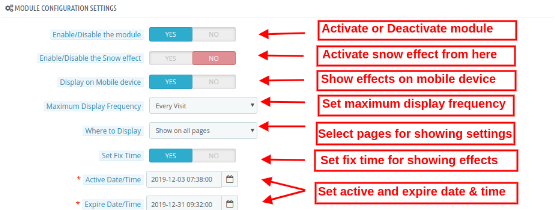
Abilita/Disabilita il modulo:�Attiva o disattiva il pulsante per attivare o disattivare il modulo Effetti di decorazione del sito Web di PrestaShop.
Abilita/Disabilita l’effetto Neve:�Attiva o disattiva le impostazioni per visualizzare/nascondere gli effetti neve sulle pagine del sito.
Visualizzazione su dispositivo mobile:�L’amministratore può abilitare questa scheda per mostrare gli effetti decorativi sui dispositivi mobili.
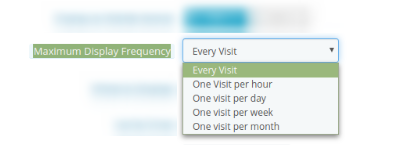
Frequenza massima di visualizzazione:�L’amministratore può impostare la frequenza di visualizzazione degli effetti decorativi. L’amministratore può mostrare gli effetti della decorazione su ogni visita dei clienti o una visita all’ora/giorno/settimana/mese.
Dove esporre:�L’amministratore può selezionare le pagine per mostrare/nascondere gli effetti decorativi. Il modulo PrestaShop Website Decoration Effects permette anche di mostrare gli effetti di decorazione su tutte le pagine.
Mostra su tutte le pagine:�Seleziona questa opzione se desideri visualizzare questi effetti decorativi su tutte le pagine del sito web.
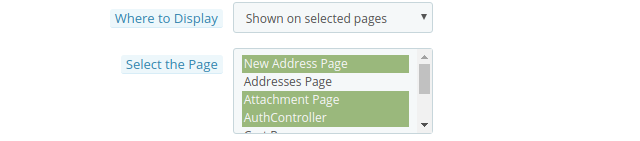
Mostra nelle pagine selezionate:�Puoi selezionare questa opzione se vuoi visualizzare gli effetti su particolari pagine web dei siti. Selezionando questa opzione, verrà visualizzato un nuovo menu di personalizzazione per la selezione delle pagine.
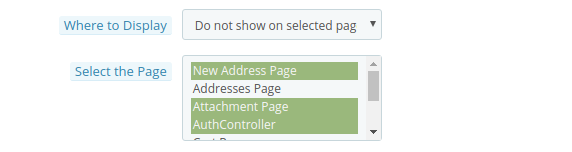
Non mostrare nelle pagine selezionate:�In questa opzione di menu, è necessario selezionare le pagine su cui non si desidera visualizzare gli effetti fiocco di neve.
Durante l’abilitazione degli effetti neve, l’amministratore riceverà 4 effetti neve disponibili come mostrato di seguito:
Seleziona il tipo di effetto neve:�Ci sono 4 tipi di effetti neve disponibili nel modulo effetti del negozio online di PrestaShop. L’amministratore può selezionare gli effetti della neve secondo i requisiti:
Effetto neve 1
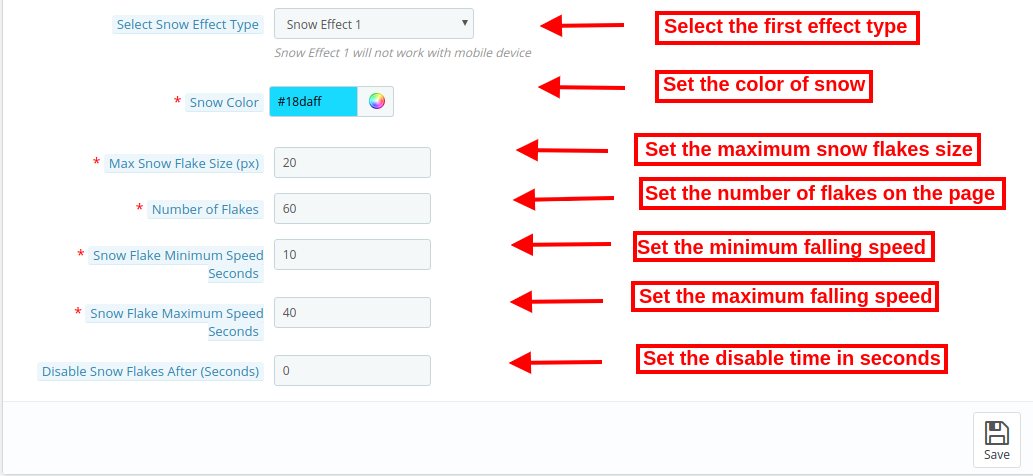
Selezionando Effetto neve 1, otterrai queste opzioni di personalizzazione:
Colore della neve:�Esiste uno strumento di selezione del colore con il quale puoi impostare il colore della neve. In questo effetto, i fiocchi di neve verranno visualizzati nel negozio.
Dimensione massima del fiocco di neve: In questa opzione di menu, puoi impostare la dimensione massima di un fiocco di neve. Il plug-in PrestaShop Website Decoration Effects mostrerà i fiocchi di neve in base alla dimensione del fiocco selezionata.
Numero di fiocchi: Qui puoi impostare il numero di fiocchi per decorare il sito web. Per effetti densi, puoi impostare un numero più alto ma il numero consigliato di fiocchi è 25 secondo il modulo Advance PrestaShop Christmas Effects.
Fiocco di neve Secondi di velocità minima: È possibile impostare la velocità minima dei fiocchi di neve in pochi secondi.
Secondi di velocità massima del fiocco di neve: Imposta la velocità massima di caduta dei fiocchi di neve in secondi.
Disattiva i fiocchi di neve dopo: In questa opzione di menu è possibile impostare i secondi dopo i quali si desidera interrompere la visualizzazione dell’effetto fiocchi di neve.
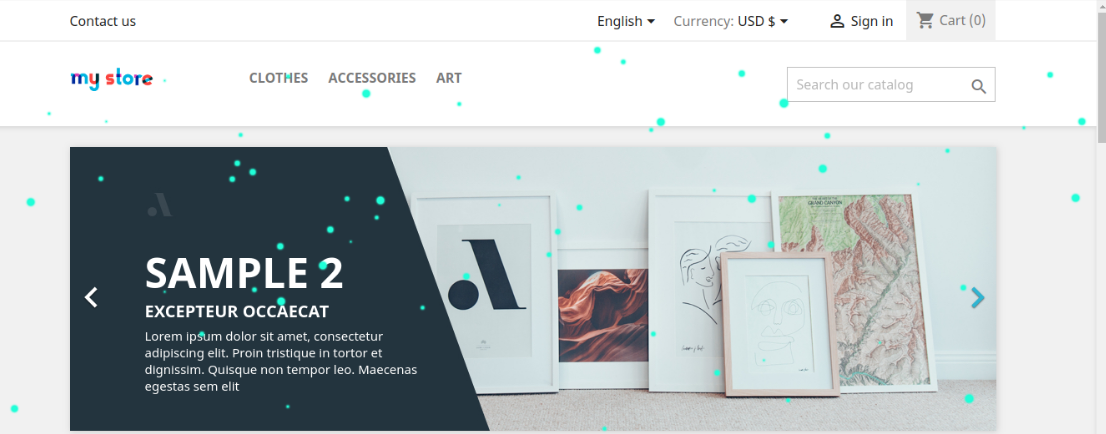
Nell’interfaccia front-end l’effetto sarà simile all’immagine sotto indicata:
Effetto neve 2
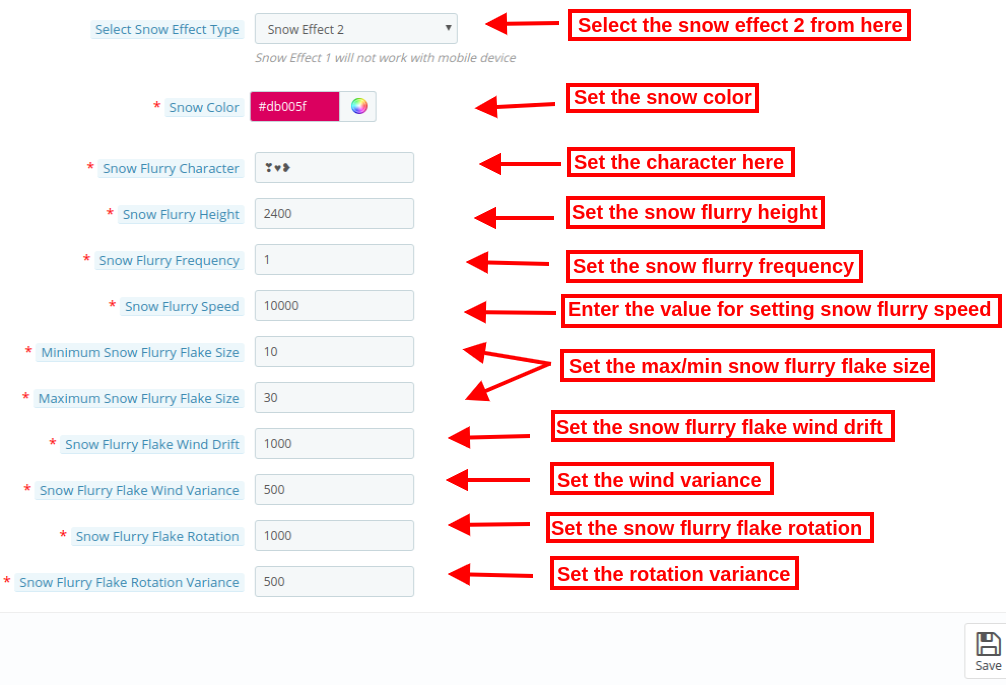
Ci saranno diverse opzioni di personalizzazione disponibili in effetto neve 2.
Colore della neve: È possibile selezionare il colore per gli effetti utilizzando lo strumento di selezione del colore.
Personaggi di raffiche di neve: In questa opzione di menu, l’amministratore del negozio può inserire qualsiasi carattere. Ad esempio, durante il giorno di San Valentino, l’amministratore può mostrare rose o cuori (come ??) per decorare il sito web. Queste forme cadranno sulle pagine del sito web.
Altezza della raffica di neve: Imposta l’altezza della raffica dall’interfaccia di amministrazione. L’amministratore può impostarlo (in pixel) per controllare l’altezza per la quale cadrà la raffica di neve. L’amministratore può aumentare l’altezza della raffica di neve per mostrarla su tutta la pagina.
Frequenza delle raffiche di neve: Imposta la frequenza di generazione di nuove raffiche di neve sul sito web. Il numero più basso creerà più raffiche di neve.
Velocità di raffica di neve: Imposta la velocità di caduta delle raffiche di neve. È possibile impostare un numero più basso per una maggiore velocità di caduta di raffiche di neve.
Dimensione minima del fiocco di neve: Qui puoi impostare la dimensione più piccola dei fiocchi di neve.
Dimensione massima del fiocco di neve: In questa opzione di menu, puoi impostare la dimensione massima del fiocco di neve.
Deriva del vento di fiocchi di neve: Questo valore controllerà fino a che punto ogni raffica di neve andrà alla deriva in pixel nella direzione sinistra. L’amministratore può inserire un numero negativo per rendere il flusso sul lato destro della pagina.
Variazione del vento di fiocchi di neve: Questo valore controllerà la deriva di ogni fiocco di neve utilizzando la deriva del vento come valore di base. Un valore più basso creerà meno deriva.
Rotazione del fiocco di neve: Questo valore controlla di quanto ruoterà in gradi un fiocco di neve durante la caduta.
Varianza di rotazione del fiocco di neve: Di quanto ruoterà un fiocco di raffica mentre cade. Un valore più basso offrirà meno rotazioni casuali.
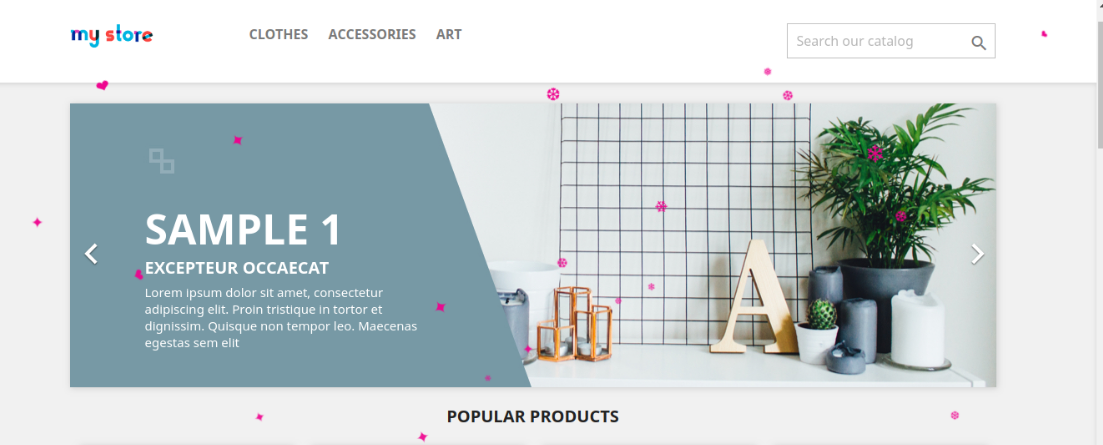
L’effetto apparirà come mostrato di seguito:
Effetto neve 3
In questo effetto, troverai le impostazioni di seguito menzionate:
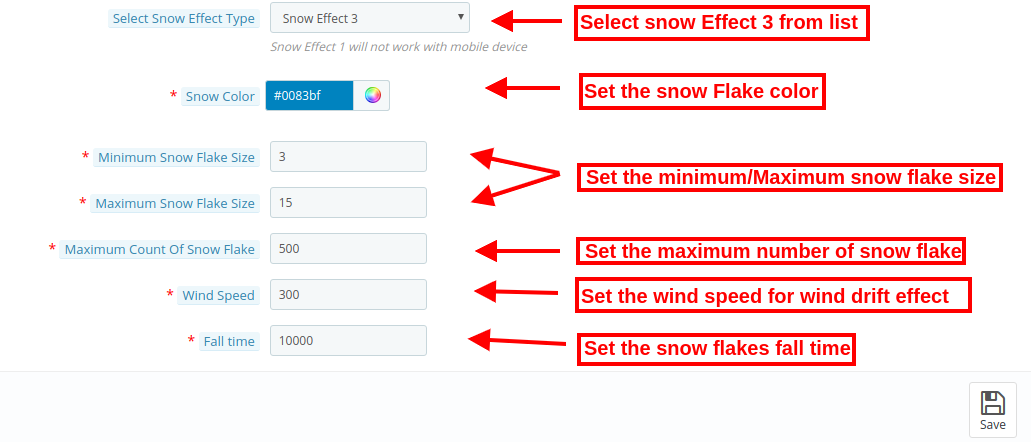
Colore della neve:�Esiste uno strumento di selezione del colore con il quale puoi impostare il colore della neve.
Dimensione minima del fiocco di neve:�Imposta la dimensione più piccola dei fiocchi di neve dall’interfaccia di amministrazione di questo plug-in di effetti decorativi speciali.
Dimensione massima del fiocco di neve:�In questa opzione di menu, puoi impostare la dimensione massima del fiocco di neve.
Numero massimo di fiocchi di neve:�Imposta il numero massimo di fiocchi di neve dall’interfaccia di amministrazione di questo componente aggiuntivo degli effetti di decorazione del sito Web di PrestaShop.
Velocità del vento:�L’amministratore può impostare il valore della velocità del vento, ad esempio 300. L’effetto della velocità del vento mostrerà una deriva del vento nei fiocchi di neve. Se l’amministratore imposta questo valore su 0, i fiocchi di neve cadranno in linea retta.
Tempo di caduta:�Qui puoi impostare il tempo impiegato da ciascun fiocco di neve. Se l’amministratore imposta il tempo 10,000, i fiocchi di neve cadranno più velocemente. Per la velocità normale, l’amministratore può impostare il valore minore come 1000.
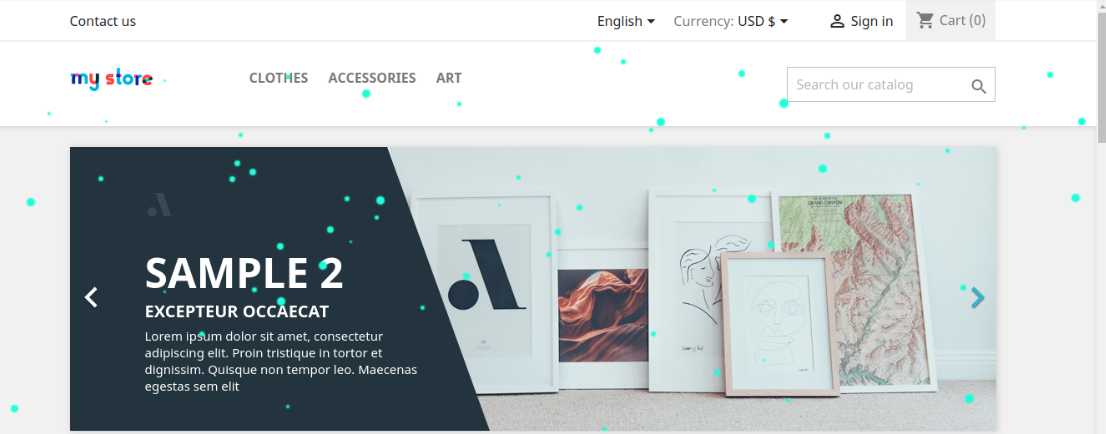
Visualizza gli effetti:
Effetto neve 4
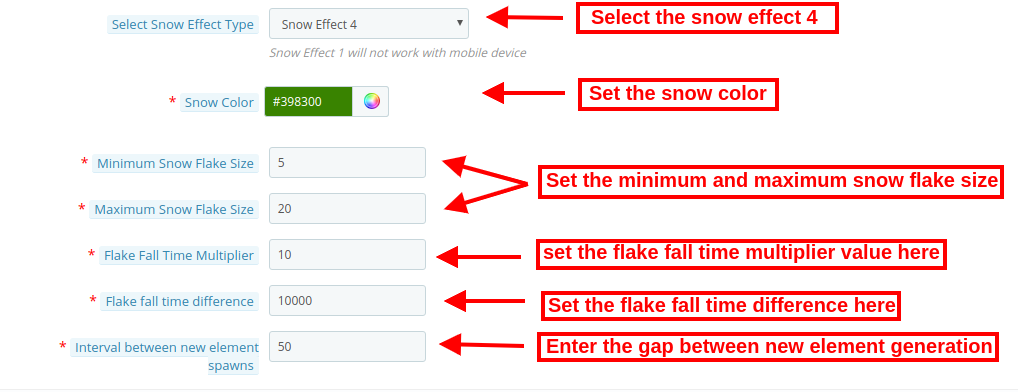
Colore della neve: Puoi impostare il colore della neve utilizzando uno strumento di selezione del colore disponibile nell’addon degli effetti di decorazione del sito Web di PrestaShop.
Dimensione minima del fiocco di neve: Imposta la dimensione più piccola dei fiocchi di neve dall’interfaccia di amministrazione di questo plugin per effetti di decorazione speciale.
Dimensione massima del fiocco di neve: In questa opzione di menu, puoi impostare la dimensione massima del fiocco di neve.
Moltiplicatore del tempo di caduta del fiocco: Qui, l’amministratore del negozio può inserire il valore del moltiplicatore del tempo di caduta. Il valore più alto mostrerà una velocità inferiore.
Differenza di tempo di caduta del fiocco: Qui, l’amministratore può impostare il valore di una differenza tra i fiocchi sul tempo di caduta.
Intervallo tra la generazione di nuovi elementi: L’amministratore del negozio può anche impostare il valore della differenza per la prossima generazione di elementi. Se il valore sarà inferiore, verranno visualizzati più fiocchi sulle pagine del sito web.
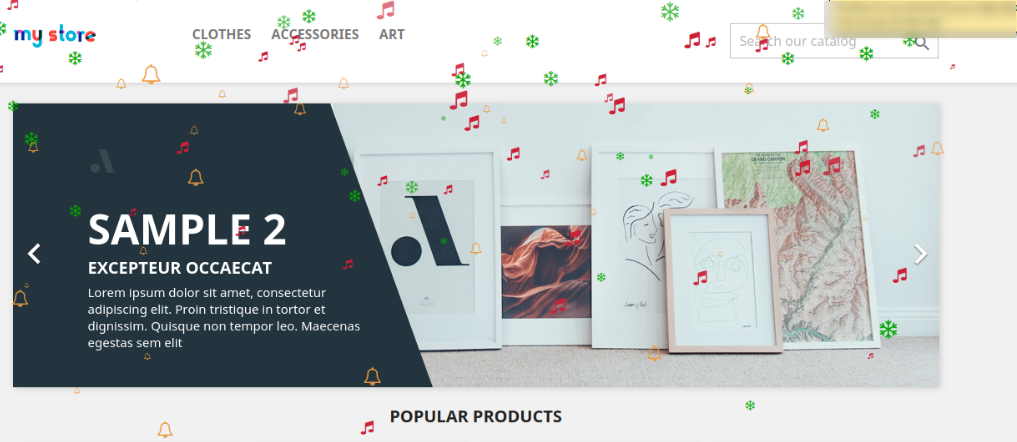
L’effetto apparirà come mostrato nell’immagine qui sotto:
3.2 Impostazioni dell’elemento di intestazione
Applica le impostazioni dell’elemento di intestazione e imposta le decorazioni dell’intestazione del sito Web:
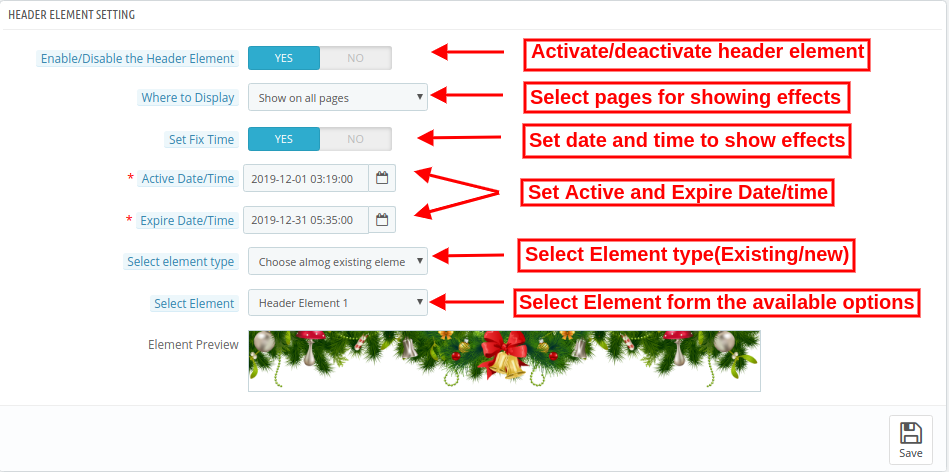
Abilita/disabilita gli elementi di intestazione:�Attiva o disattiva l’opzione per mostrare/nascondere gli elementi di intestazione.
Dove esporre:�Seleziona le pagine su cui vuoi mostrare/nascondere l’effetto degli elementi di intestazione.
Imposta tempo di correzione:�È possibile impostare un’ora specifica per la visualizzazione degli effetti decorativi.
Data/ora attiva:�Imposta l’ora di inizio da qui.
Data/ora di scadenza:�Inserisci data e ora di scadenza
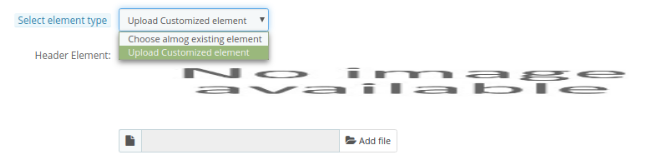
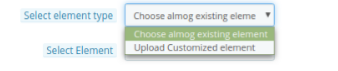
Seleziona il tipo di elemento:�L’amministratore può selezionare tra i tipi di elementi disponibili o caricare elementi personalizzati.
Scegli tra gli elementi esistenti:�L’amministratore può selezionare tra gli elementi disponibili.
Carica elementi personalizzati:�Carica elementi personalizzati dall’interfaccia di amministrazione di questo modulo di effetti del negozio online PrestaShop.
Seleziona elementi:�Seleziona tra gli elementi di intestazione disponibili. Questi sono gli elementi disponibili.
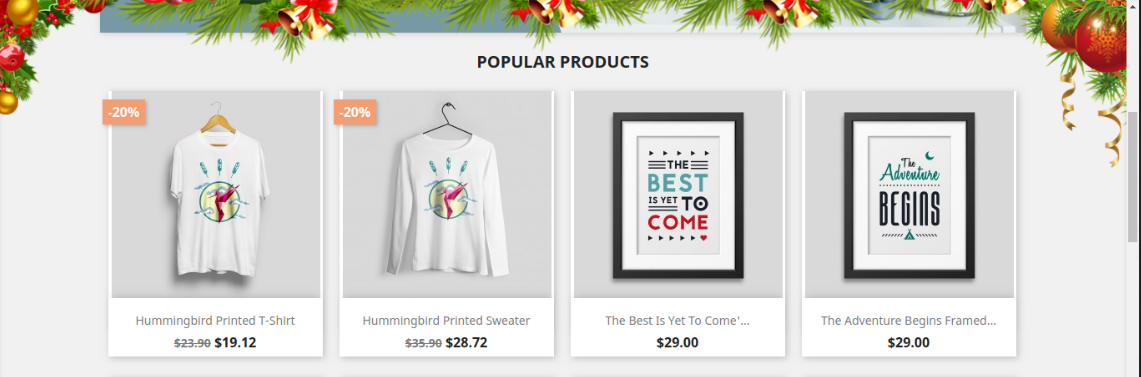
Dopo aver applicato queste impostazioni, l’amministratore del negozio può visualizzare l’impatto sull’interfaccia front-end del sito Web.
3.3 Impostazioni degli elementi del piè di pagina
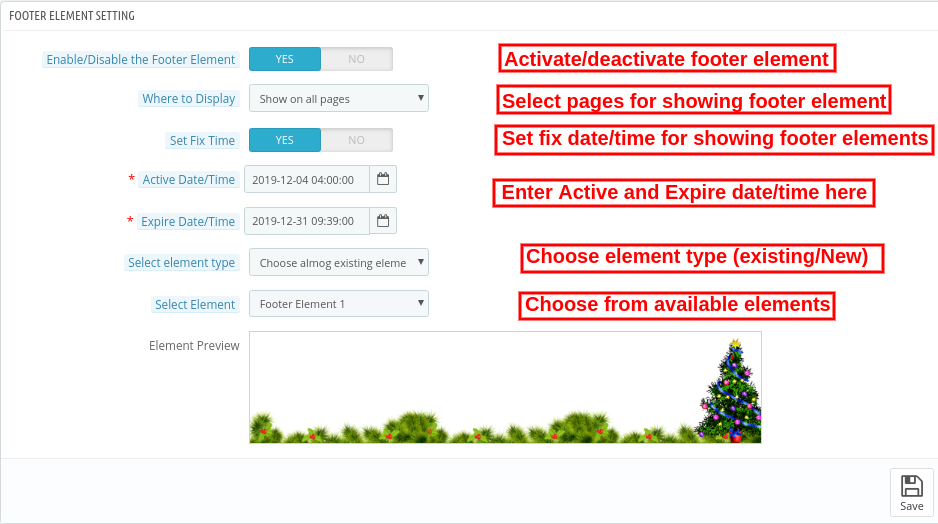
Abilita/disabilita l’elemento Footer:�Attiva o disattiva le impostazioni degli elementi del piè di pagina per mostrare/nascondere le decorazioni del piè di pagina.
Dove esporre:�L’amministratore può mostrare gli effetti di decorazione del piè di pagina sulle alpages o mostrare gli effetti su pagine selettive.
Imposta tempo di correzione:�L’amministratore può anche impostare un’ora specifica per mostrare gli effetti dell’intestazione sul sito web.
Data/ora attiva:�Inserisci qui la data e l’ora di inizio.
Data/ora di scadenza:�Imposta gli effetti di data/ora di scadenza.
Seleziona il tipo di elemento:�L’amministratore può selezionare tra le opzioni disponibili e/o caricare nuovi elementi.
Scegli tra gli elementi esistenti:�L’amministratore può selezionare tra gli elementi disponibili.
Carica elementi personalizzati:�L’amministratore può anche caricare nuovi elementi dall’interfaccia di amministrazione.
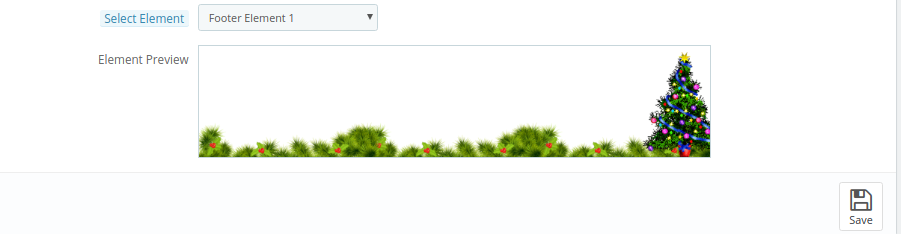
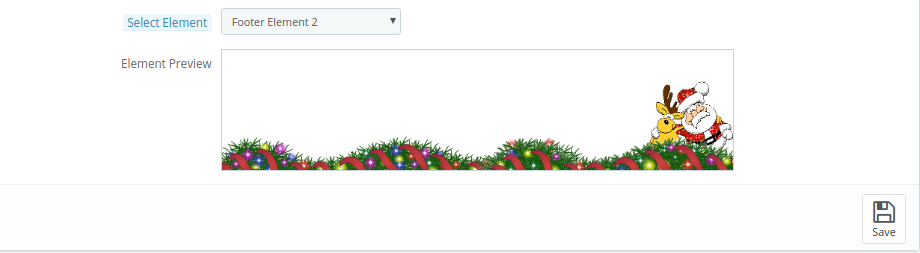
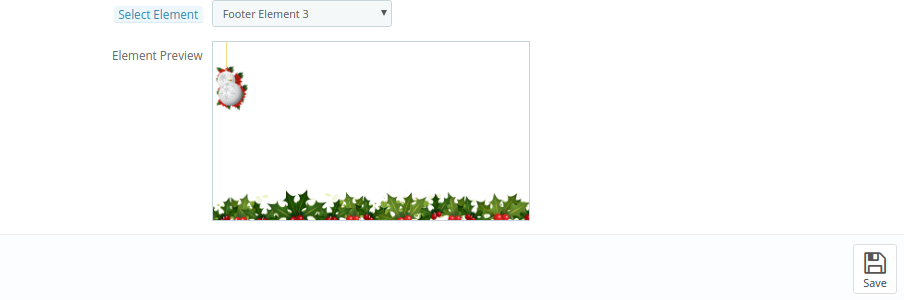
Seleziona elemento:�Seleziona dagli elementi di intestazione disponibili.
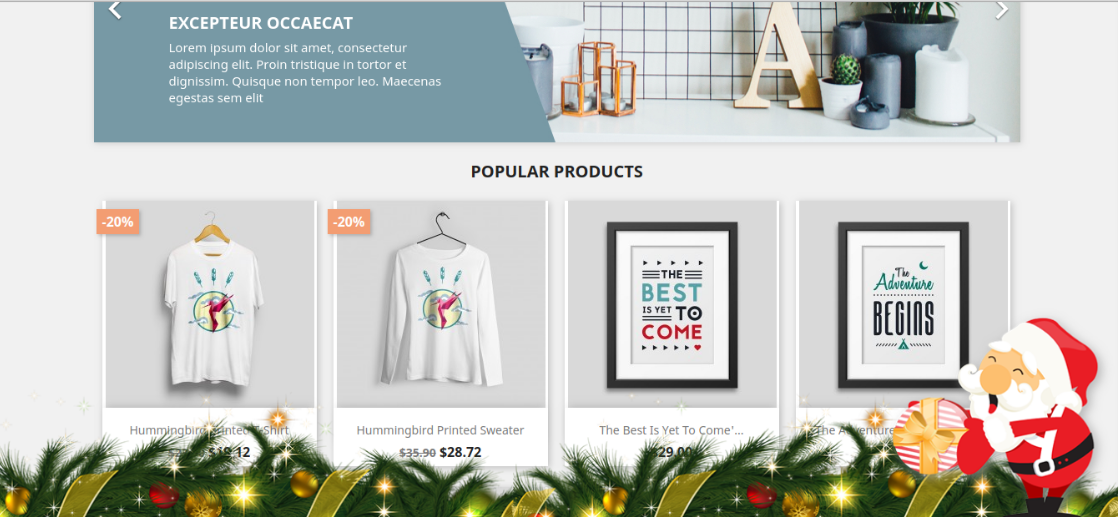
ï ¿½ L’effetto apparirà come mostrato di seguito:
3.4 Impostazioni degli elementi casuali
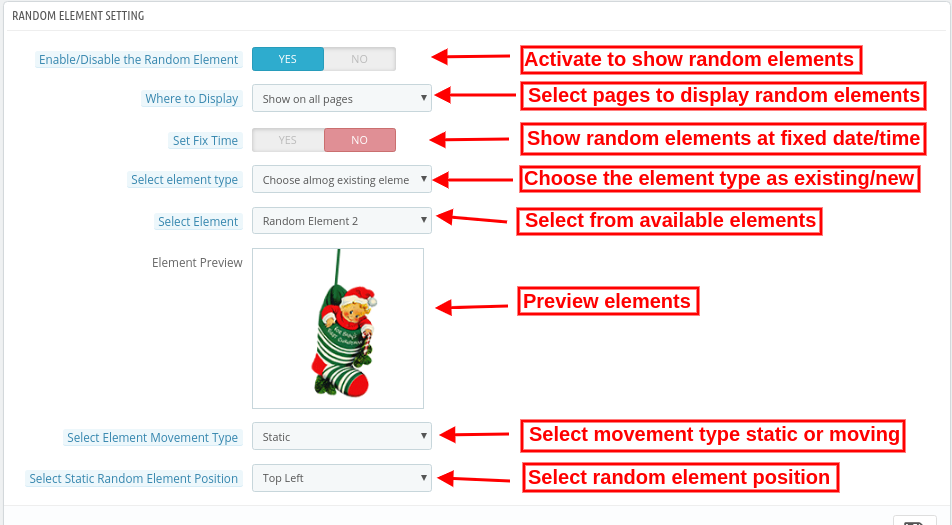
Abilita/disabilita l’elemento casuale:�L’amministratore può anche mostrare elementi decorativi casuali sull’interfaccia front-end del sito web.
Dove esporre:�Mostra su tutte le pagine del sito o seleziona le pagine per mostrare/nascondere elementi casuali.
Imposta tempo di correzione:�Inserisci la data/ora specifica in cui vuoi mostrare gli elementi casuali.
Data/ora attiva:�Imposta l’ora di inizio qui.
Data/ora di scadenza:�Imposta la data di fine qui.
Seleziona il tipo di elemento:�Scegli il tipo di elemento disponibile o personalizza.
Scegli tra gli elementi esistenti:�Come commerciante di un negozio, puoi scegliere tra gli elementi disponibili.
Carica elementi personalizzati:�Puoi anche caricare nuovi elementi dall’interfaccia di amministrazione.
Seleziona elementi:�Seleziona tra gli elementi di intestazione disponibili.
ï ¿½ ï ¿½
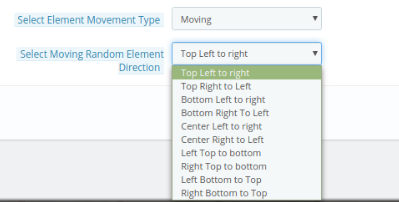
Seleziona il tipo di movimento dell’elemento:�Imposta il tipo di movimento statico o dinamico.
Seleziona la direzione in movimento dell’elemento casuale:�Imposta la direzione di spostamento dell’elemento casuale.
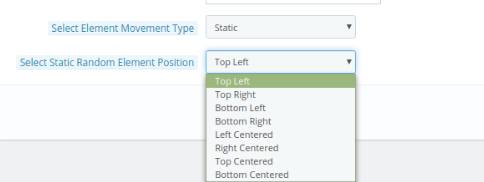
Seleziona la posizione dell’elemento casuale statico: Imposta la direzione dell’elemento casuale statico.
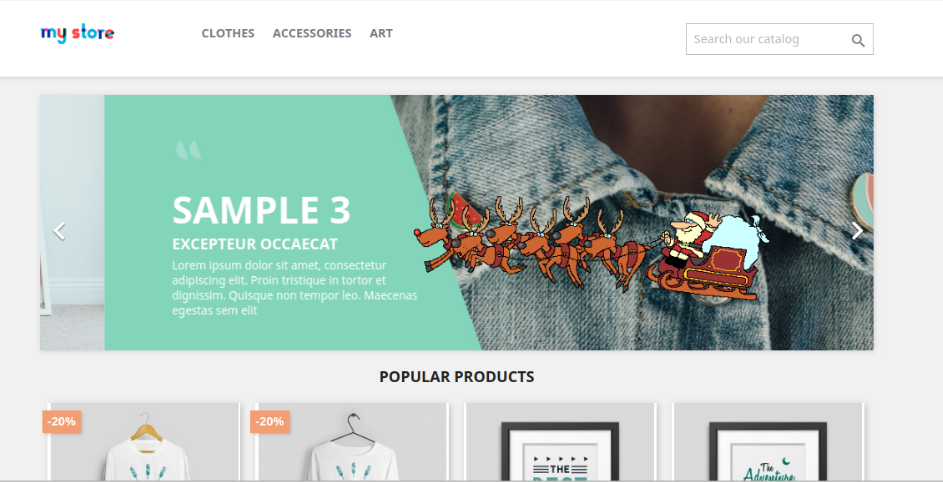
L’impatto di questi elementi casuali sarà come mostrato di seguito:
3.5 Impostazioni del buono sconto
Il plug-in PrestaShop Website Decoration Effects consente di offrire buoni sconto in occasioni speciali tramite un’interessante interfaccia a piè di pagina.
ï ¿½
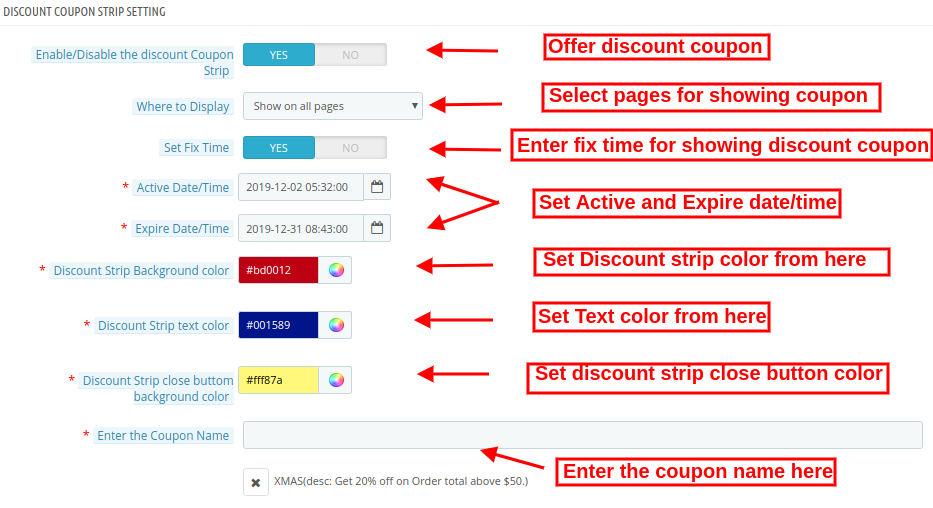
Abilita/Disabilita la striscia Sconto: Attiva/disattiva questa opzione per mostrare una striscia di sconto sull’interfaccia front-end del sito web.
Dove esporre: L’amministratore può selezionare le pagine su cui desidera mostrare questi buoni sconto.
Imposta il tempo di correzione: Imposta un orario specifico per mostrare il buono sconto.
Data/ora attiva: Immettere qui la data/ora di inizio.
Data/ora di scadenza: Immettere qui la data/ora di fine.
Sconto striscia di colore di sfondo: Imposta il colore da mostrare come colore di sfondo delle strisce di sconto.
Sconto colore del testo della striscia: Imposta il colore del testo della striscia di sconto.
Colore di sfondo del pulsante di chiusura della striscia di sconto: Imposta il colore di sfondo del pulsante di chiusura della striscia di sconto.
Inserisci il coupon Nome: Inserisci qui il nome del coupon.
Interfaccia front-end 4.0
Il commerciante del negozio online può decorare il negozio online utilizzando il plug-in Advance PrestaShop Christmas Effects. Il commerciante del negozio online può personalizzare l’addon dell’effetto Snow Flurry di PrestaShop in base alle varie occasioni come Natale, Capodanno e molte altre.
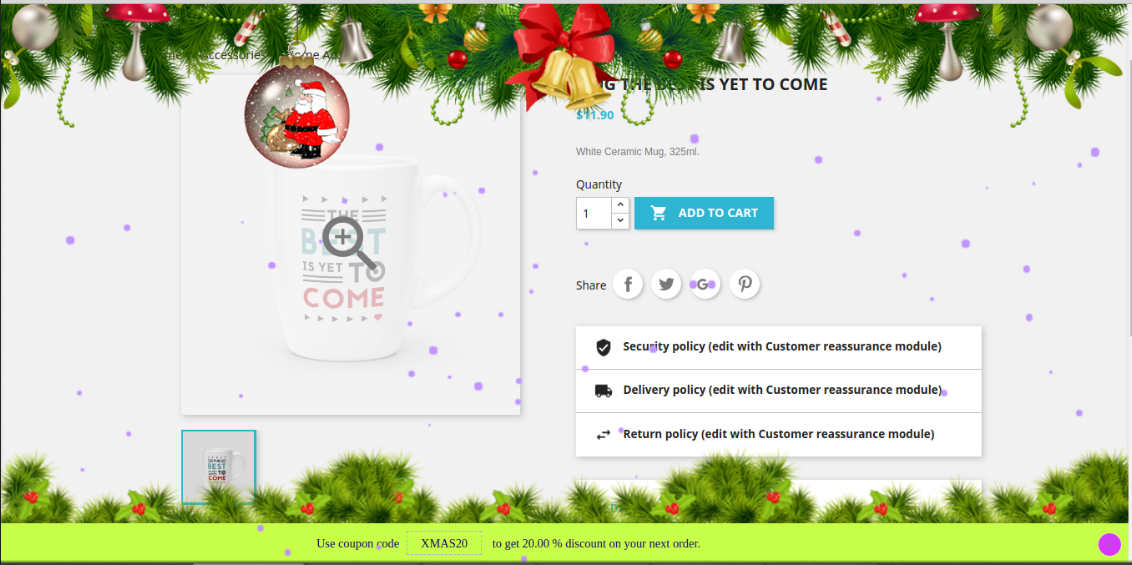
Diversi effetti di neve offrono una varietà di decorazioni. I visitatori del negozio online e il cliente possono visualizzare il negozio decorato. Effetto Fist Snow con elementi:�Qui, nell’immagine, puoi vedere il bellissimo impatto del primo effetto spettacolo. Puoi anche impostare diversi elementi di intestazione, piè di pagina ed elementi casuali in base al tema del tuo sito web.
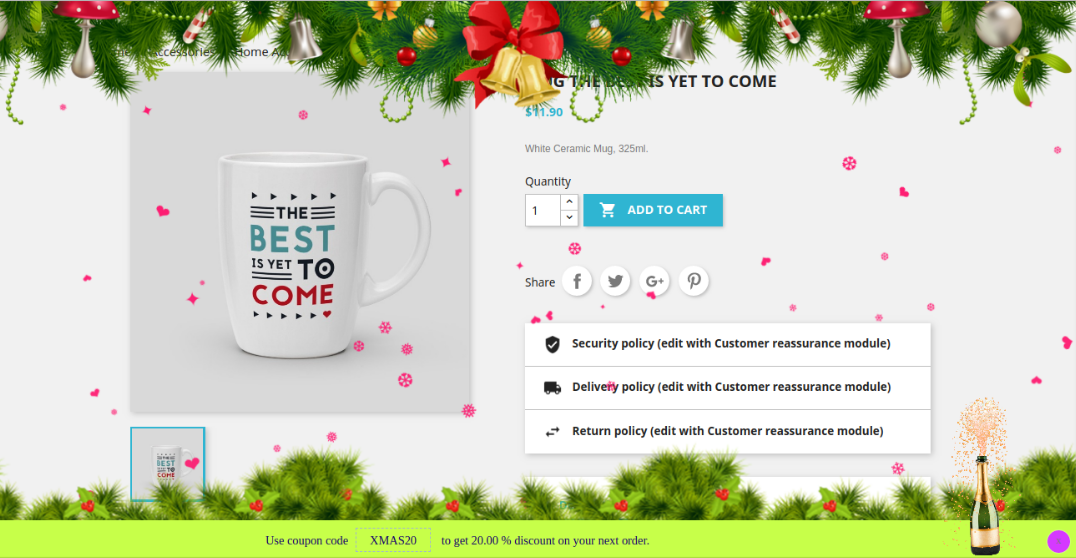
Secondo effetto neve con elementi:�Nel secondo effetto neve, l’amministratore può mostrare i personaggi e impostare la velocità di scorrimento e altre impostazioni relative agli effetti.
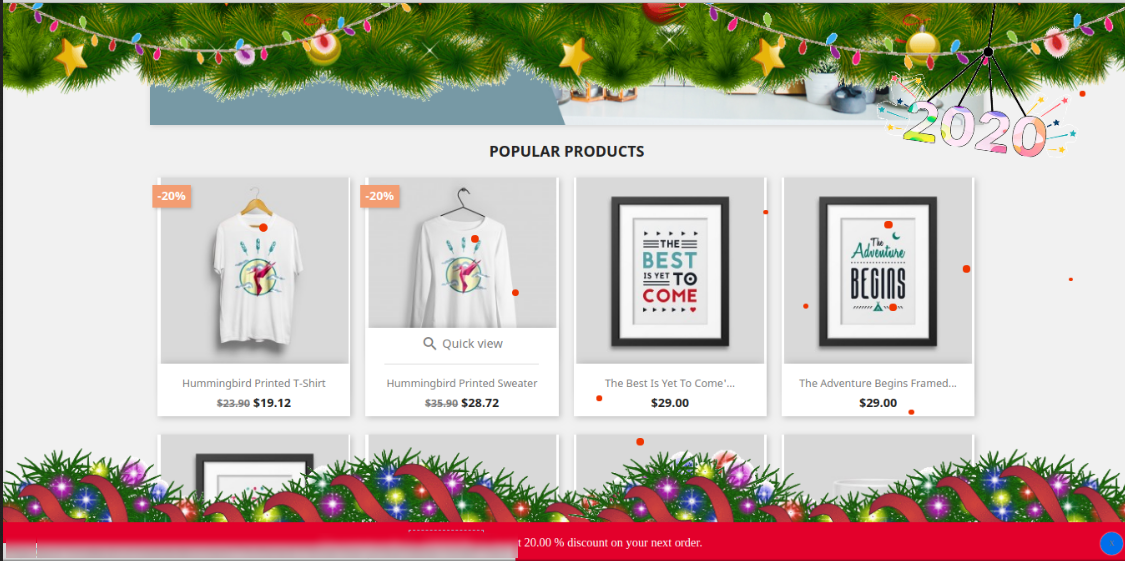
Terzo effetto neve con elementi:�Nel terzo effetto neve, puoi mostrare fiocchi di neve con diversi elementi di intestazione e piè di pagina. Gli utenti online possono visualizzare la striscia degli sconti.
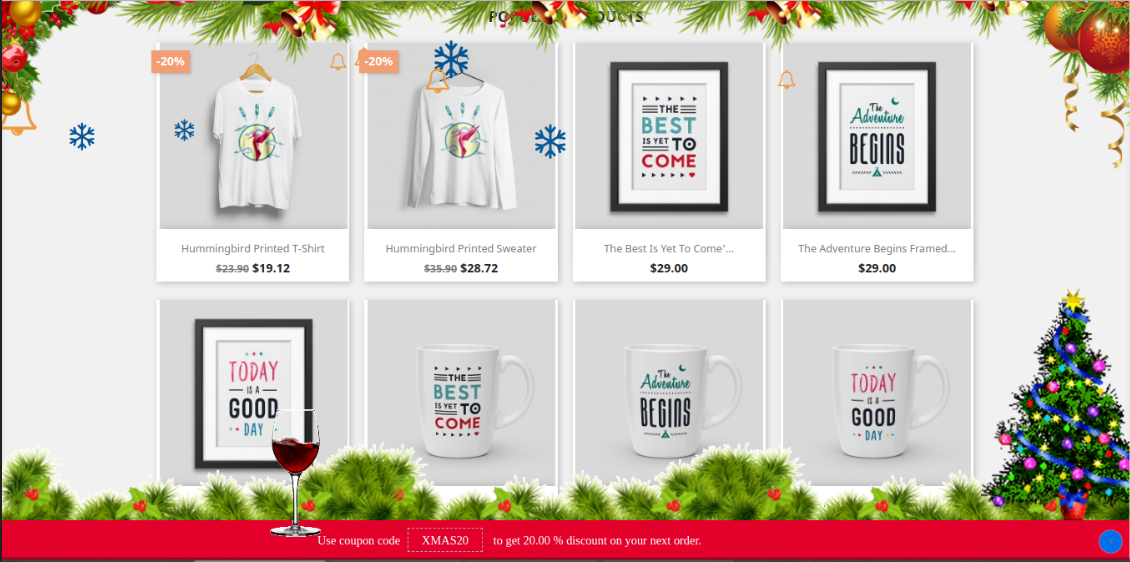
Quarto effetto neve con elementi:�Nel quarto effetto, gli utenti online possono visualizzare raffiche di neve colorate con gli attraenti elementi di intestazione, piè di pagina ed elementi casuali.
5.0 del componente aggiuntivo Prestashop Website Decorator Video tutorial
Guarda l’ultimo video tutorial per il componente aggiuntivo Prestashop Website Decorator. Questo video tutorial illustra l’installazione e la configurazione, incluse le selezioni del tema come fiocchi di neve o fiocchi di neve, la data e l’ora di programmazione del tema, le impostazioni degli elementi dell’intestazione e del piè di pagina del modulo.
In questo modo, il commerciante del negozio online può decorare il sito Web e attirare clienti online. Esistono più opzioni di decorazione, l’amministratore può utilizzare varie opzioni in diverse occasioni. Per più Componenti aggiuntivi di Prestashop visita Knowband. Per maggiori dettagli, visitare qui:
Per ottenere maggiori dettagli sugli utenti online, l'amministratore del negozio Magento ora può visualizzare campi di informazioni aggiuntive nel campo di registrazione. I clienti possono inserire i loro dettagli che saranno ulteriormente utilizzati dall'amministratore del negozio per la promozione e il marketing. Modulo Magento Campi personalizzati da Knowband è un modulo ricco di funzionalità che consente all'e-merchant di visualizzare campi illimitati sulla pagina di registrazione del sito.
Con l'aiuto di questo plugin del modulo di registrazione di Magento Custom, l'amministratore del negozio può visualizzare campi aggiuntivi nella pagina di registrazione e anche impostare l'aspetto dei campi. Il plugin Magento Custom Fields consente di aggiungere la casella di testo, il pulsante di opzione, le caselle di controllo, la data, la selezione, l'area di testo e un campo di file nella pagina di registrazione senza nemmeno un singolo cambio di codice.
1.1 Caratteristiche salienti
L'estensione del modulo di registrazione personalizzata Magento consente all'amministratore di aggiungere, eliminare e aggiornare i campi personalizzati.
L'e-merchant può creare una sezione separata per mostrare campi personalizzati extra nella pagina di registrazione.
Il modulo modulo di registrazione personalizzato Magento offre più campi come campo di testo, area di testo, pulsanti radio, caselle di controllo, selezione, file e data.
L'amministratore può facilmente aggiungere regole di convalida sui campi personalizzati con l'aiuto dell'estensione del campo di registrazione personalizzata di Magento.
Qualsiasi informazione non valida inserita dai clienti genera un'eccezione che notifica al cliente l'errore.
L'amministratore può inserire il codice CSS nel back-end dell'estensione del campo di registrazione personalizzata Magento e modificare l'aspetto del front-end.
L'amministratore può mostrare le informazioni dei campi personalizzati nella fattura dei clienti.
L'estensione dei campi di registrazione personalizzati Magento è facile da usare e può essere configurata in pochi semplici passaggi.
L'estensione di attributo di registrazione Magento Custom consente all'amministratore di applicare e-mail, URL, numero, cifre, solo lettere, lettere e cifre, convalide della data.
Installazione 2.0
Il commerciante del negozio online può installare facilmente l'estensione dell'attributo di registrazione Magento Custom seguendo questi passaggi:
L'amministratore deve scaricare il pacchetto di estensione dal negozio Knowband.
Dopo aver scaricato il pacchetto di estensione, il proprietario del negozio riceverà un file zippato. Decomprimere il pacchetto nella cartella principale di Magento setup tramite FTP manager (come Filezilla o WinSCP
L'estensione è ora installata e pronta per l'uso. Nel pannello di amministrazione, vai a "Sistema> Estensioni di Knowband> Registrazione del campo personalizzato Magento“.
Ora l'amministratore del negozio può ora utilizzare e configurare l'estensione Campi di registrazione Magento.
Interfaccia di amministrazione 3.0
L'amministratore del negozio online può mostrare ulteriori campi personalizzati nella pagina di registrazione. Le opzioni di configurazione sono mostrate di seguito:
Configurazione generale
Sezione di campo personalizzata
Campi personalizzati
3.1 Configurazione generale
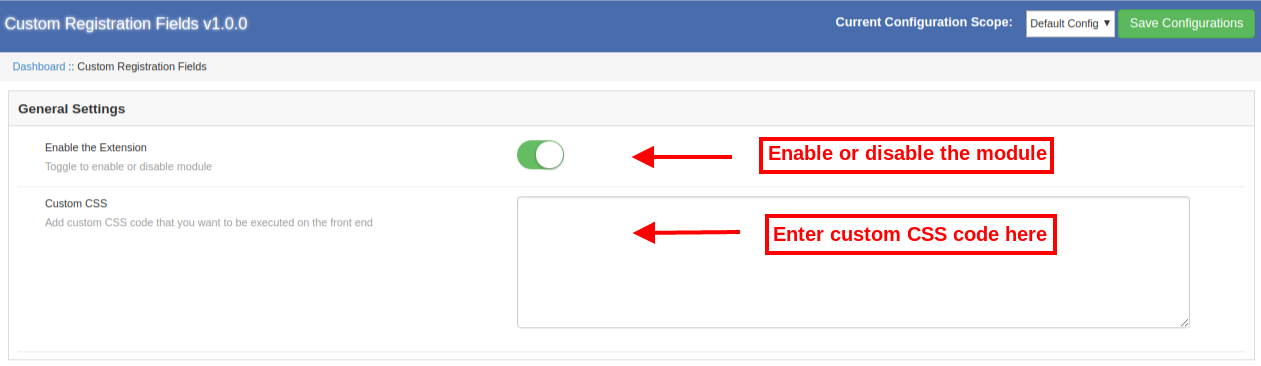
Abilita l'estensione: I campi di registrazione personalizzati Magento consentono all'e-commerciante di attivare o disattivare la funzionalità in qualsiasi momento solo tramite l'attivazione di un pulsante.
CSS personalizzato: I proprietari dei negozi online possono inserire codice CSS personalizzato per l'aspetto e la personalizzazione.
Sezioni del campo personalizzato 3.2
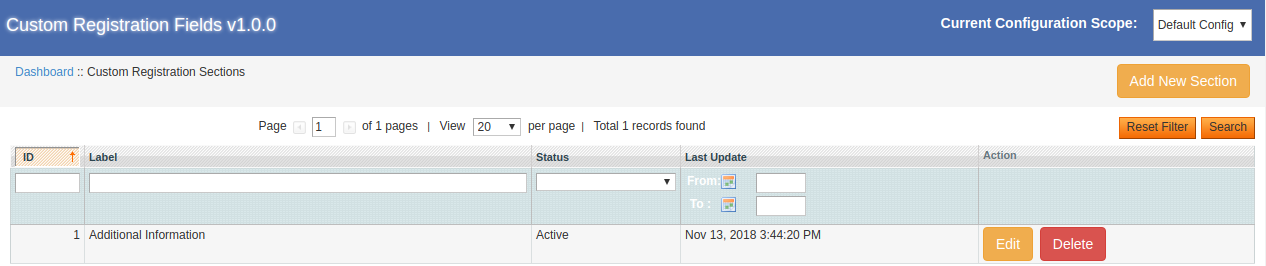
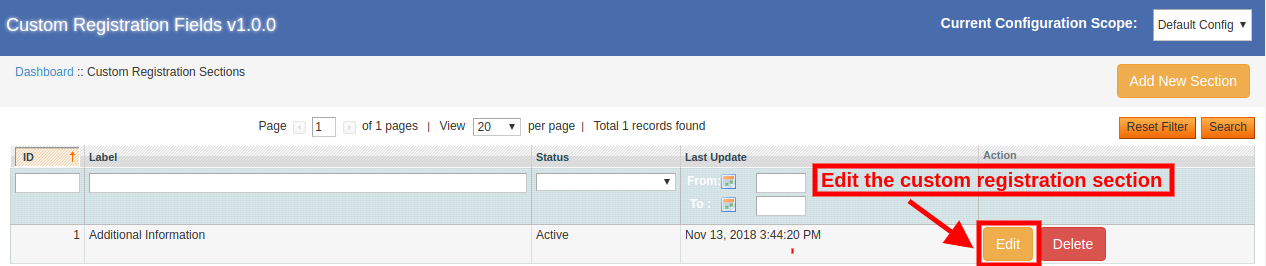
È possibile creare sezioni specifiche per mostrare i campi di registrazione personalizzati. Il modulo Magento Registration Fields consente di aggiungere facilmente più sezioni. L'amministratore può aggiungere, eliminare e aggiornare i campi personalizzati secondo il requisito.
3.2.1 Come aggiungere una nuova sezione campo personalizzato?
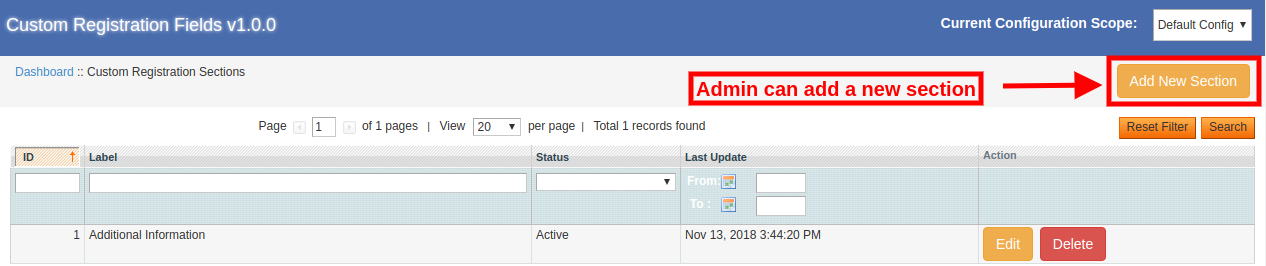
Per aggiungere una nuova sezione di registrazione personalizzata, l'amministratore del negozio può fare clic su "Aggiungi nuova sezionePulsante "Dopo aver fatto clic su questo pulsante, l'amministratore otterrà opzioni di personalizzazione per la creazione di una nuova sezione.
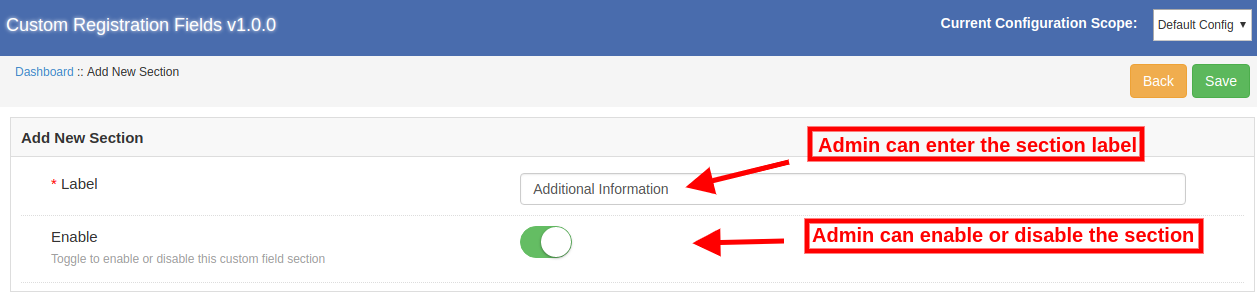
L'amministratore può seguire queste opzioni di personalizzazione per creare una nuova sezione:
Etichetta: L'e-merchant può impostare l'etichetta per il nuovo campo personalizzato.
Abilita: L'estensione del modulo di registrazione personalizzato Magento consente all'amministratore di attivare o disattivare questo campo personalizzato secondo i requisiti.
3.2.2 Come modificare la sezione campo personalizzato?
L'amministratore del negozio può fare clic su "Modifica"pulsante per modificare i dettagli della sezione del campo personalizzato. Qui, il proprietario del negozio può modificare il nome dell'etichetta e attivare / disattivare quella sezione.
3.2.3 Come eliminare la sezione campo personalizzato?
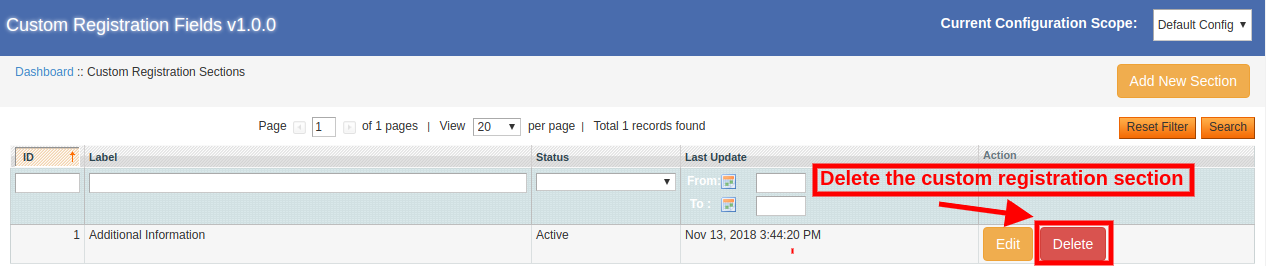
Il plug-in Attributi di registrazione personalizzati Magento consente all'amministratore del negozio eCommerce di eliminare la sezione di registrazione personalizzata. Per eliminare qualsiasi sezione, l'amministratore del negozio deve fare clic su "cancellare"pulsante come mostrato di seguito:
Campi personalizzati 3.3
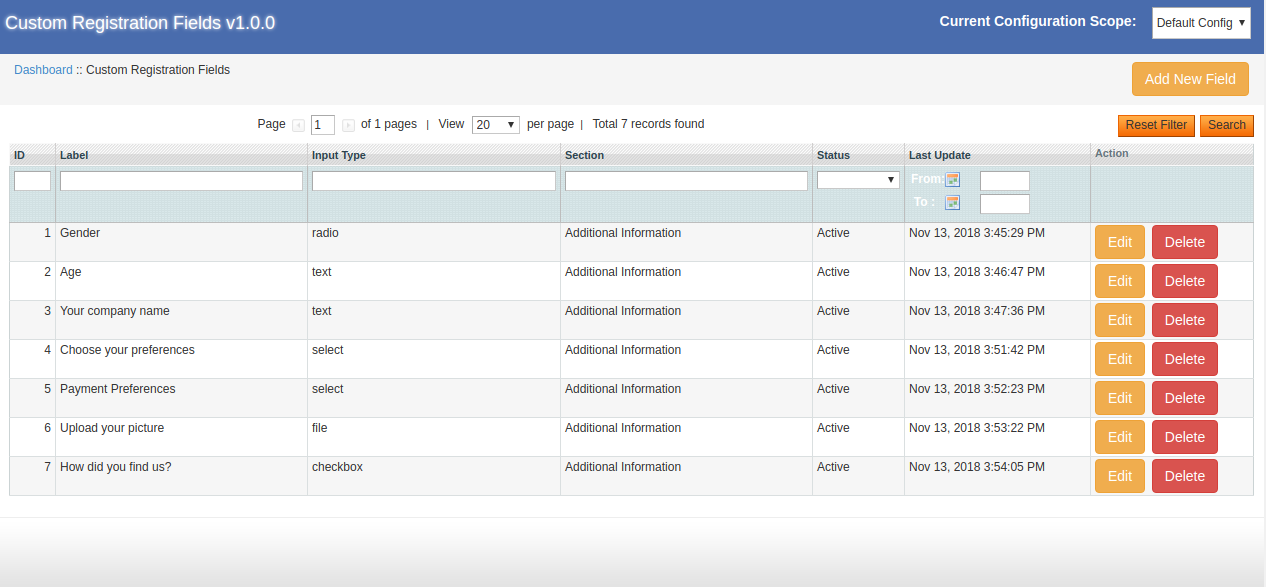
Il proprietario del negozio può aggiungere più campi personalizzati dall'interfaccia di amministrazione dell'estensione del modulo di registrazione di Magento Custom. Il plugin degli attributi di registrazione personalizzati Magento consente all'amministratore di aggiungere, aggiornare ed eliminare facilmente il campo personalizzato senza problemi.
3.3.1 Come aggiungere un nuovo campo personalizzato?
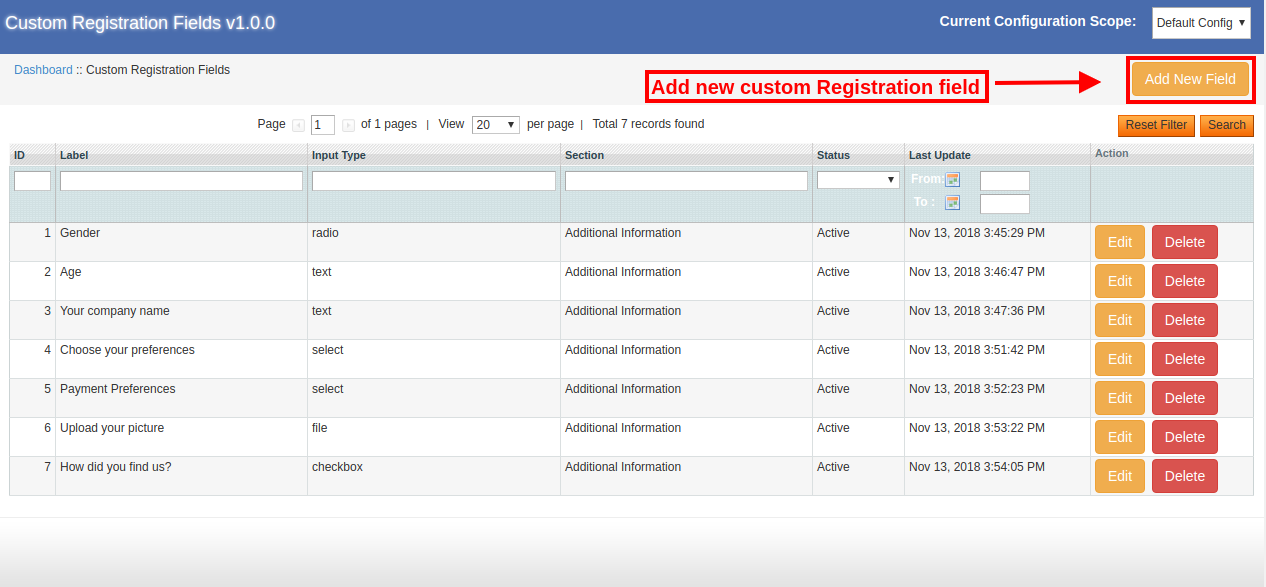
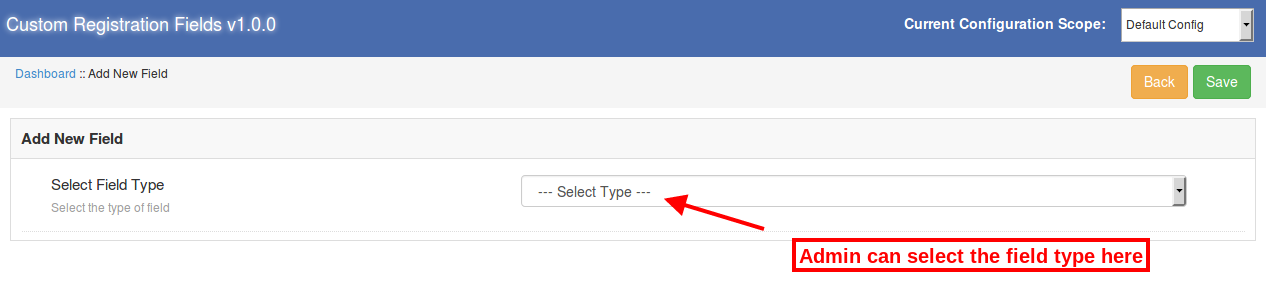
L'amministratore del negozio può aggiungere un nuovo attributo personalizzato dall'interfaccia di amministrazione del modulo Attributi di registrazione personalizzati. L'amministratore deve solo fare clic su "Aggiungi nuovo"opzione per aggiungere un nuovo campo personalizzato.
Seleziona il tipo di campo: Il modulo Magento Registration Fields consente all'amministratore di selezionare testo, selezione, pulsante radio, casella di controllo, area testo, file e data. L'amministratore del negozio può selezionare il campo dall'elenco a discesa disponibile.
Sono disponibili più opzioni di campo nella sezione di selezione campi:
Testo
Seleziona
radio
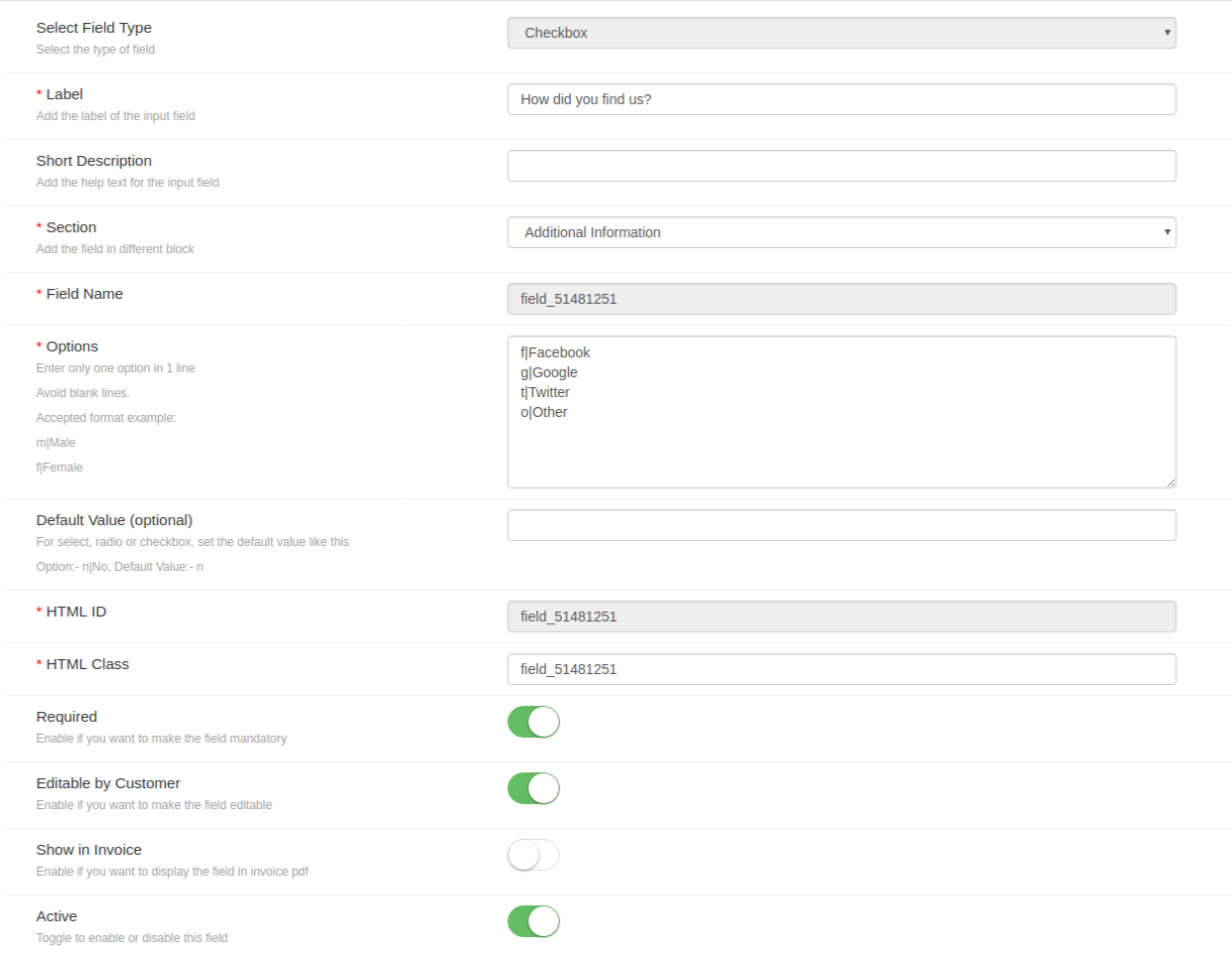
casella di controllo
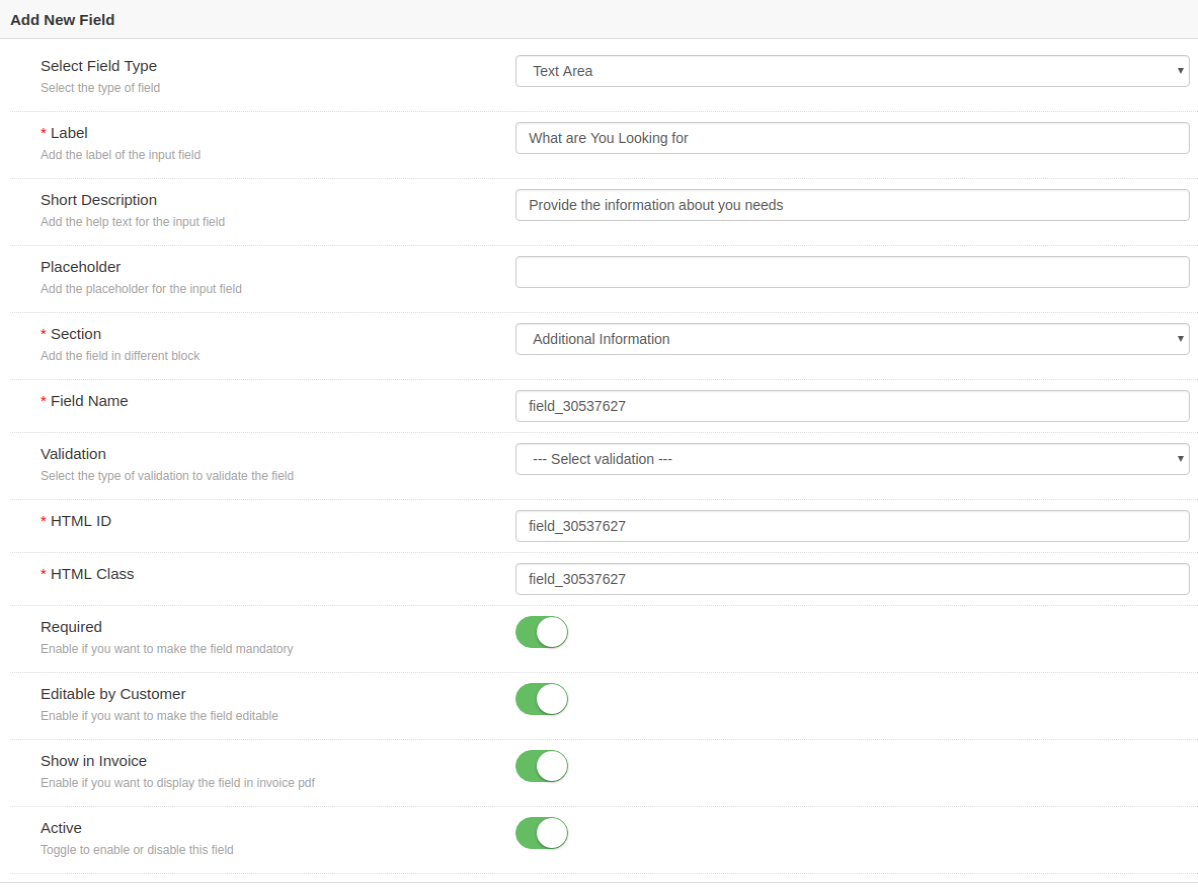
textarea
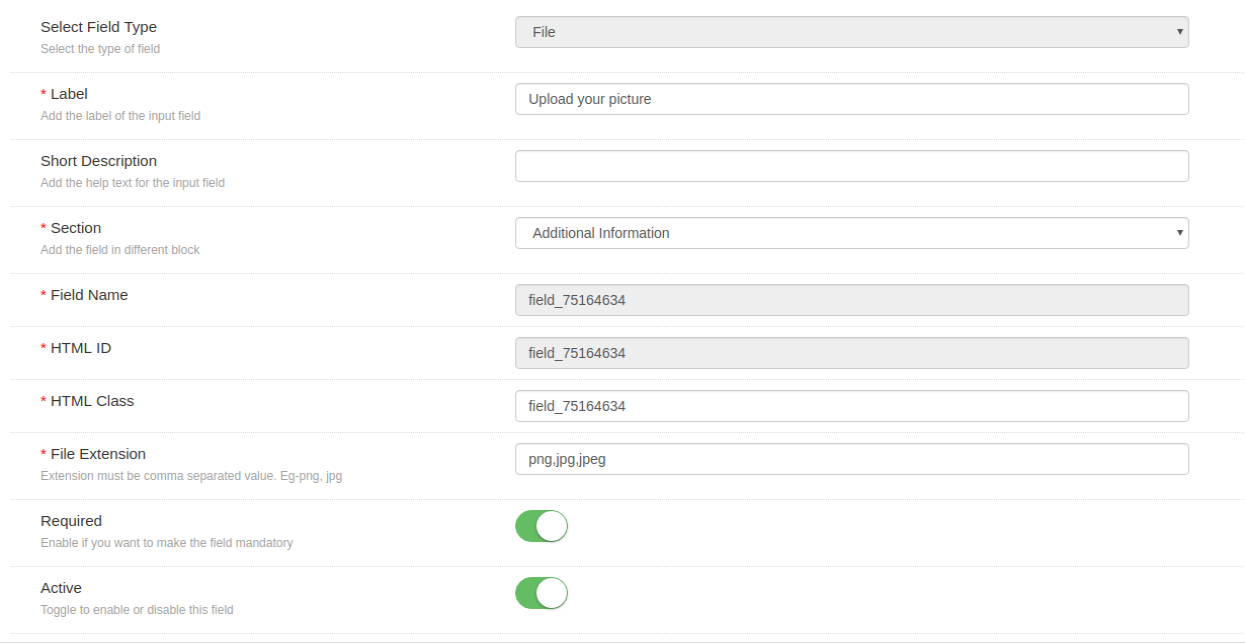
Compila il
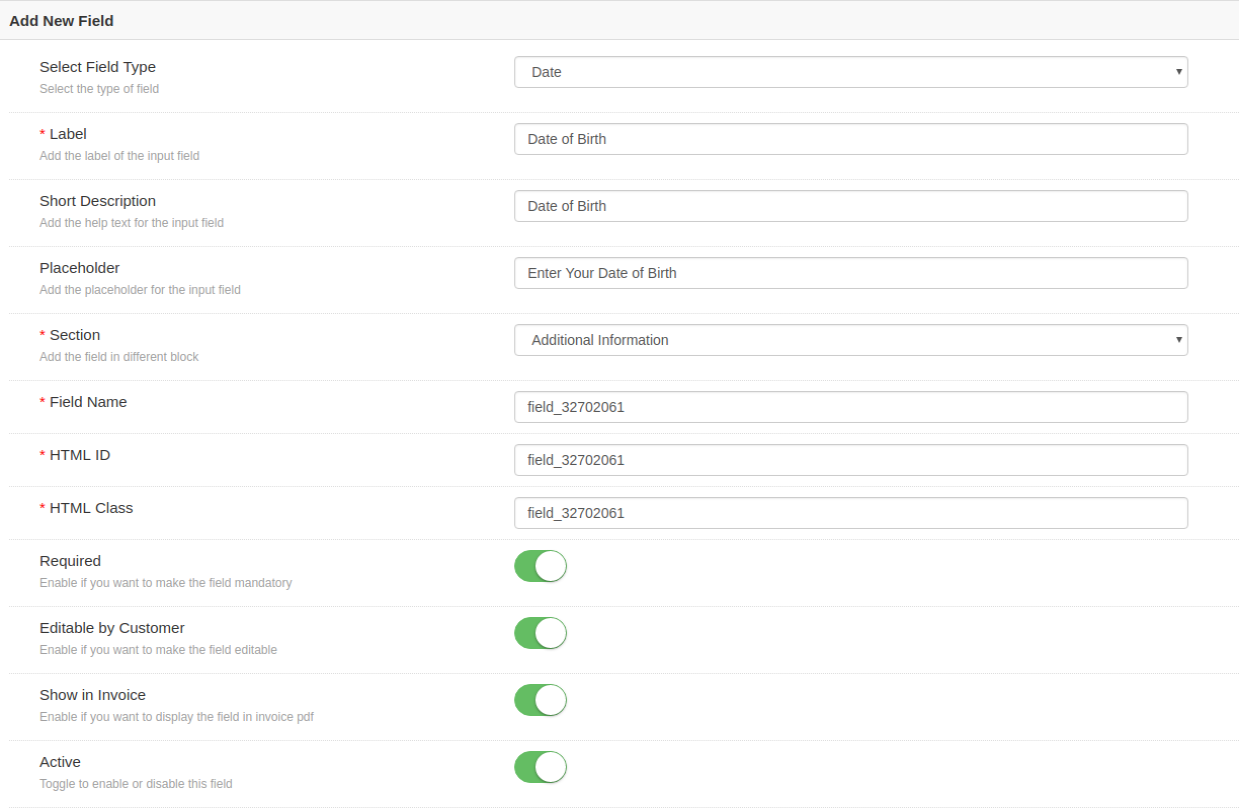
Data
Il proprietario del negozio può selezionare il campo secondo i requisiti.
3.3.1.1 Campo di testo
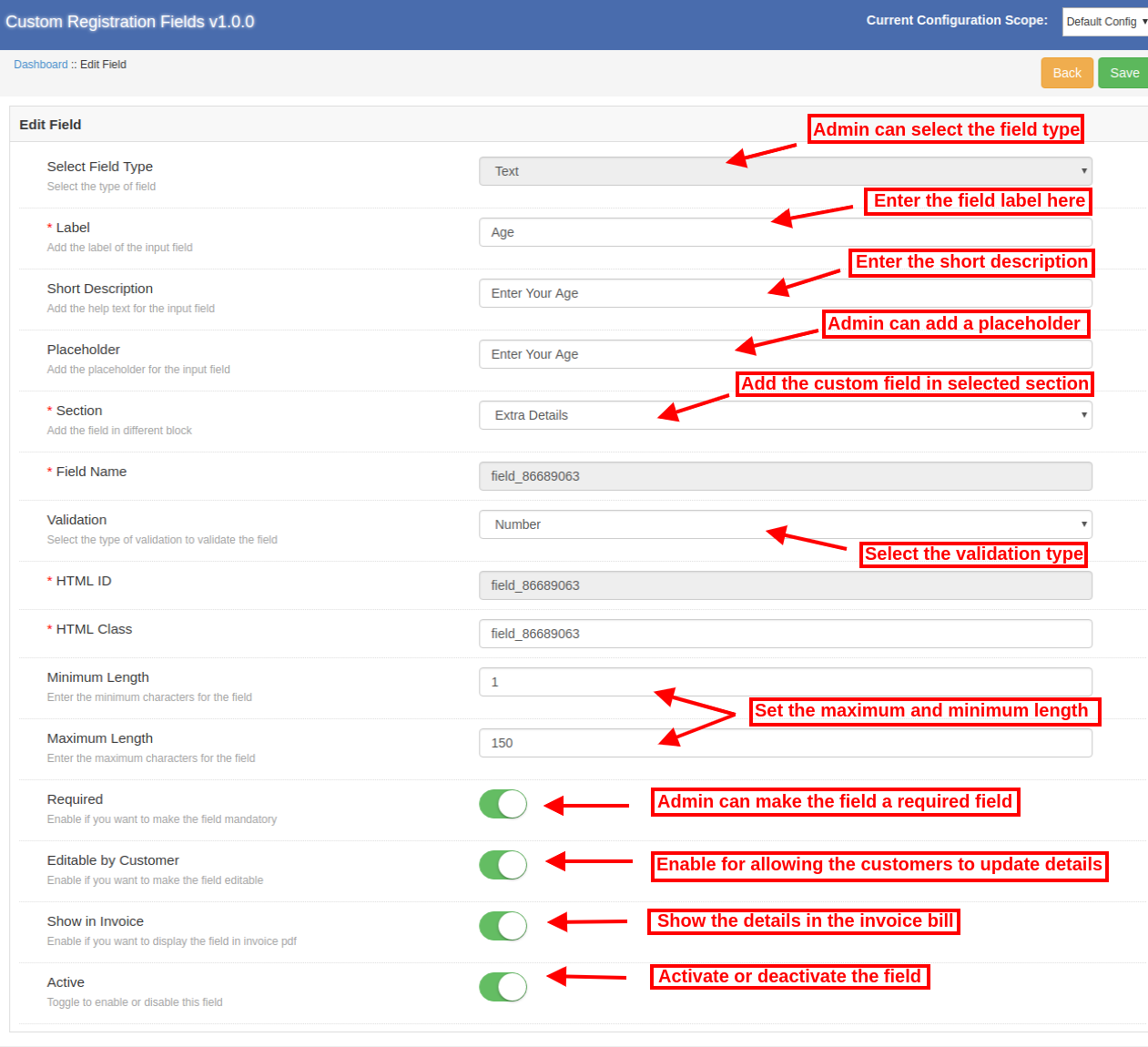
Gli utenti online possono inserire i propri dati personali come nome, indirizzo ed età nella casella di testo. Applica le impostazioni del campo di testo per mostrarlo sulla pagina di registrazione del sito web.
L'amministratore può applicare le impostazioni nelle seguenti opzioni:
Etichetta: Inserisci l'etichetta del campo selezionato. L'etichetta si riferisce al nome del campo che verrà visualizzato nel front-end del sito.
Breve descrizione: Inserisci qui la breve descrizione del campo. Con questa breve descrizione, i clienti possono capire bene il campo.
segnaposto: Imposta il testo segnaposto in questa opzione di menu. Segnaposto specifica la filigrana che viene visualizzata nella casella di testo.
Sezione: Selezionare la sezione del campo di registrazione in cui si desidera visualizzare il campo particolare.
Nome campo, ID HTML, Classe HTML: Questa sezione fornirà un'identità unica a questo campo. Sarà lo stesso per tutte e tre le sezioni.
convalida: Il plug-in Attributi di registrazione personalizzati Magento fornisce un'opzione per impostare la convalida del campo. L'amministratore del negozio può applicare facilmente diverse convalide. Le opzioni di convalida disponibili sono indicate di seguito:
Email
URL
Numero
Cifre
Solo lettere
Lettera e cifre
Data
Un messaggio di errore verrà visualizzato in caso di informazioni errate. I clienti devono seguire le regole di convalida.
Lunghezza massima e minima: L'amministratore del negozio può impostare la lunghezza massima e minima del carattere dall'interfaccia di amministrazione del modulo Campi di registrazione personalizzati di Magento.
richiesto: L'amministratore può impostare qualsiasi campo di registrazione personalizzato come campo obbligatorio. Un messaggio di eccezione verrà visualizzato se il cliente lascia vuoto il campo richiesto.
Modificabile dal cliente: I clienti possono modificare i dettagli solo se il cliente rende modificabile questo campo. L'amministratore può abilitare questa opzione per consentire ai clienti di modificare i dettagli del campo.
Mostra nella fattura: L'amministratore del negozio può abilitare questa opzione se desidera mostrare questi dettagli nella fattura del cliente.
Attivo: L'amministratore del negozio può attivare o disattivare questo campo dall'interfaccia di amministrazione di questo modulo di registrazione Magento Custom.
3.3.1.2 Seleziona campo
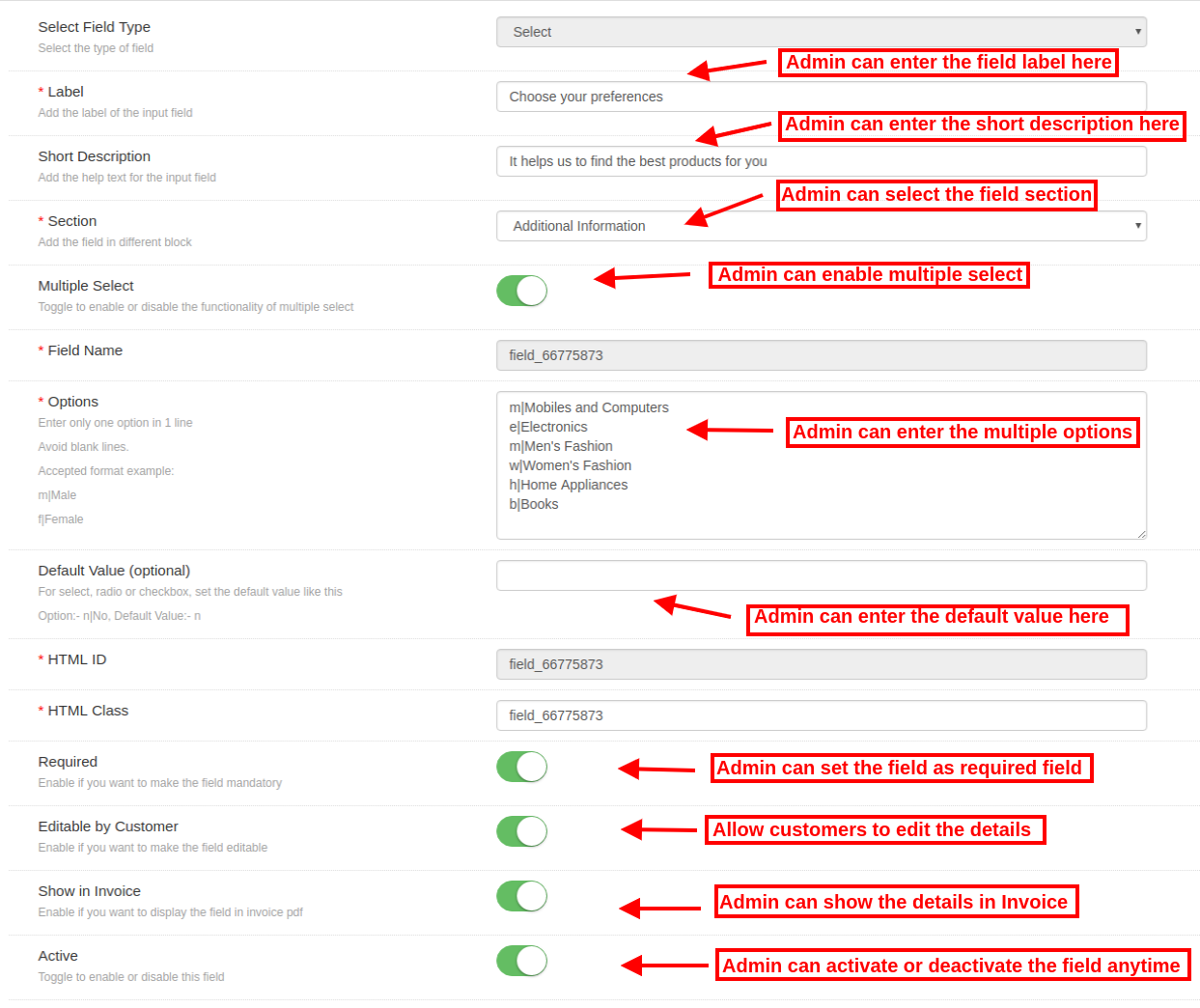
“Seleziona campo"offre ai clienti la possibilità di selezionare l'opzione da varie opzioni, ad esempio i clienti possono selezionare il genere e le preferenze di pagamento.
Il nome dell'etichetta, la descrizione breve, la selezione della sezione sono gli stessi degli altri. Ecco le opzioni di personalizzazione offerte all'amministratore del negozio.
Selezione multipla: Il modulo di estensione di attributo di registrazione personalizzato Magento consente all'amministratore di fornire più opzioni di selezione. Se l'amministratore abilita l'opzione "selezione multipla", i clienti possono selezionare più di una opzione.
Opzioni: L'amministratore del negozio può inserire diverse opzioni in questo campo. Ci dovrebbe essere un'opzione in una sola riga e non è consentito alcun divario.
Valore di default: L'amministratore può impostare il valore predefinito opzionale se desidera farlo.
3.3.1.3 Radio
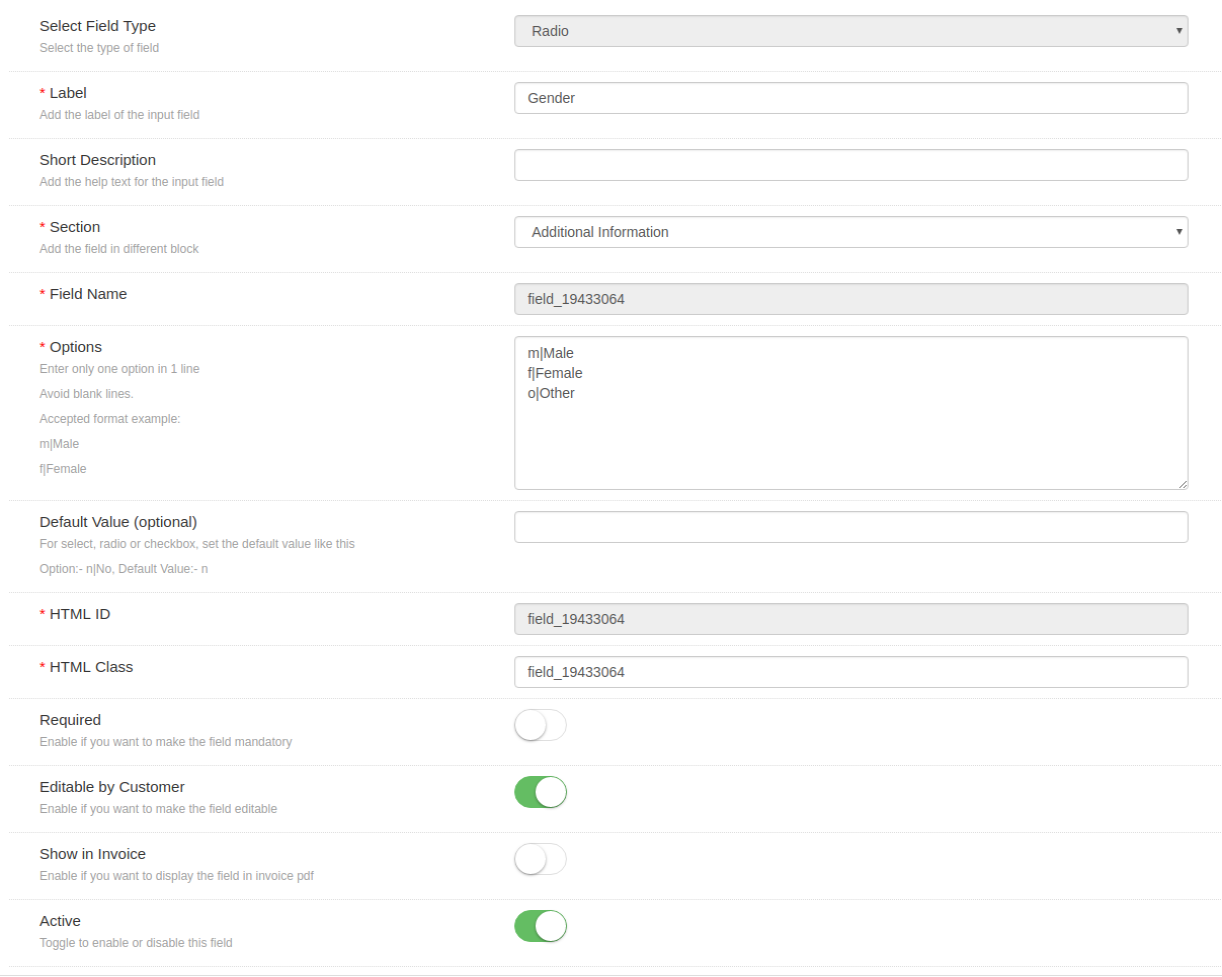
Il plug-in di estensione dell'attributo di registrazione personalizzato Magento fornisce il campo pulsante di opzione. L'amministratore può utilizzare questo campo in cui deve essere selezionata una sola opzione alla volta. Le opzioni di personalizzazione sono le stesse descritte sopra. Molteplici opzioni di selezione non sono disponibili nel campo radio.
Casella di controllo 3.3.1.4
Il modulo Magento Registration Fields consente all'amministratore di selezionare il campo check-box per fornire un'opzione alla selezione spuntando la casella. La sua funzionalità è uguale al pulsante di opzione e campo di selezione. Le stesse opzioni di menu sono fornite per applicare le impostazioni.
3.3.1.5 textarea
Il testo è il campo viene utilizzato quando sono richieste informazioni dettagliate dai clienti. L'amministratore può mostrare questo campo di testo sul sito Web se desidera che i clienti forniscano dettagli nel paragrafo, non solo one-liner.
3.3.1.6 File
L'amministratore può mostrare questo campo per consentire ai clienti di caricare un'immagine o un documento. L'amministratore può inserire il tipo di file e renderlo anche un campo obbligatorio. Non è necessario modificare nemmeno una singola riga di codici per fornire questa opzione.
Data 3.3.1.7
I clienti possono inserire la data in un formato corretto con questo campo data. Il modulo Magento Custom Registration Fields consente al proprietario del negozio di mostrare questo campo nel campo di registrazione. L'amministratore del negozio può inserire l'etichetta, una breve descrizione, segnaposto come discusso in precedenza.
3.3.2 Come aggiornare i dettagli dei campi personalizzati?
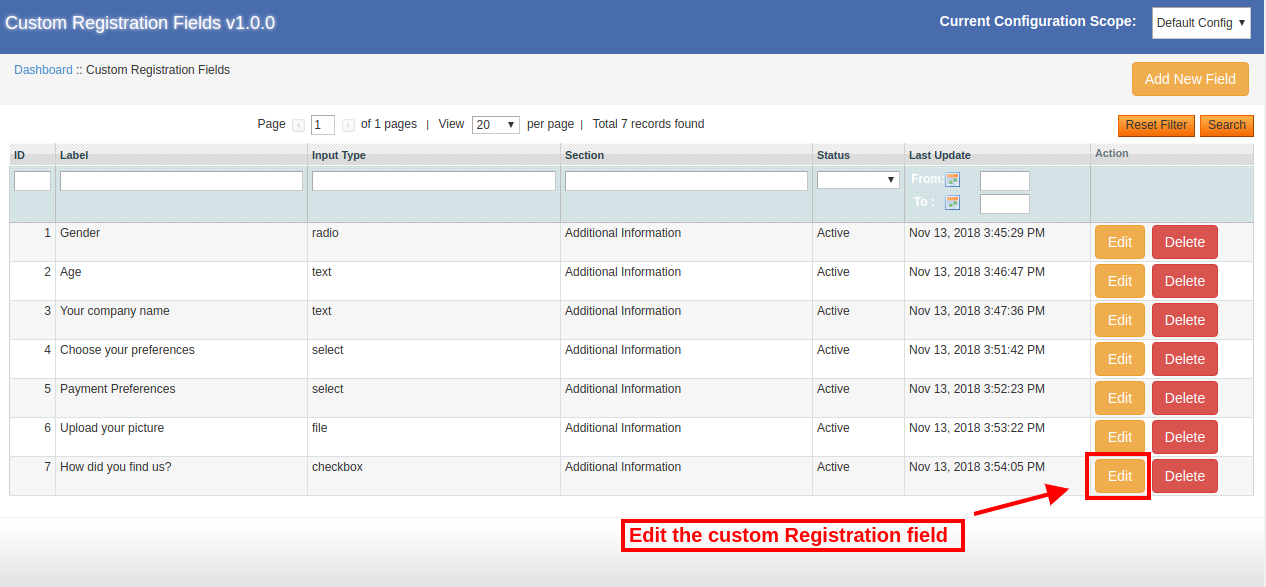
L'estensione Magento Custom Fields fornisce una funzionalità per aggiornare i campi personalizzati precedentemente creati. Il commerciante può fare clic sul pulsante di modifica per aggiornare i dettagli.
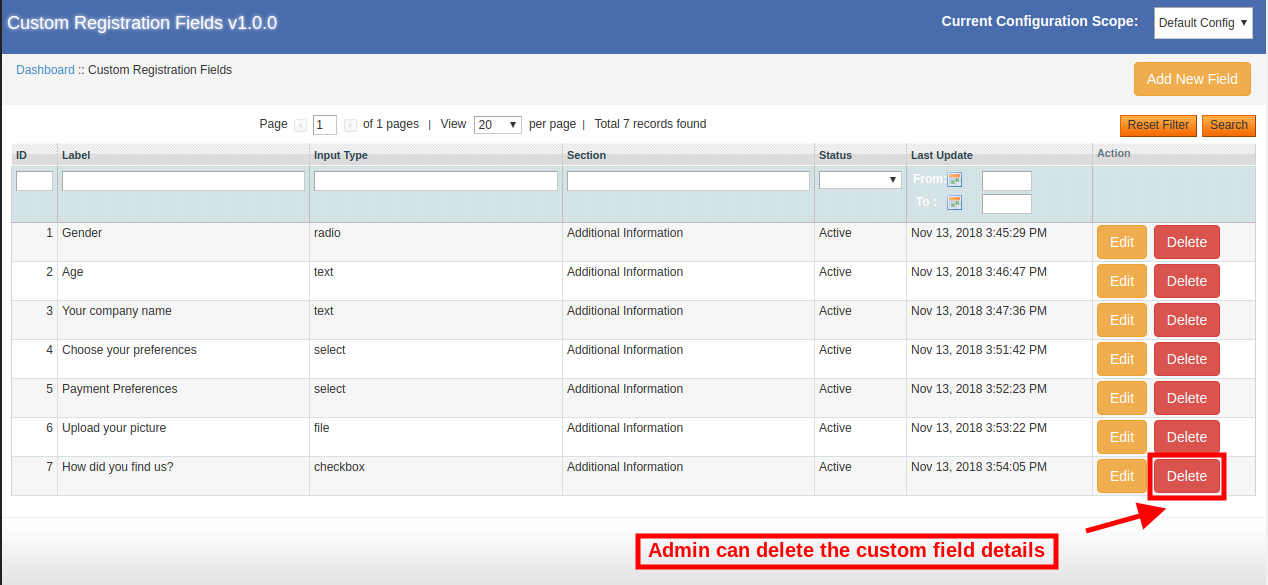
3.3.3 Admin può eliminare i dettagli dei campi personalizzati
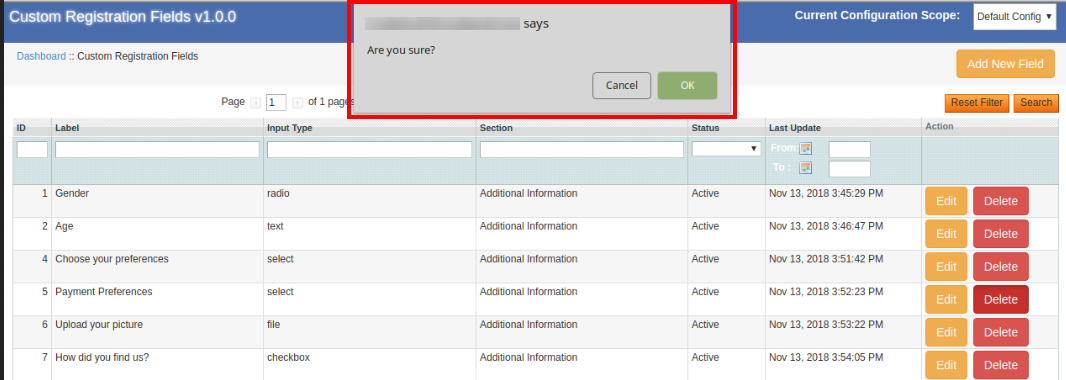
L'e-merchant può cancellare i campi personalizzati in qualsiasi momento semplicemente cliccando su "delete"Dopo aver cliccato su"delete"pulsante, l'amministratore può visualizzare un messaggio pop-up per conferma.
Dopo la conferma il modulo cancellerà il particolare campo personalizzato.
Interfaccia utente del modulo di registrazione del sito Web 4.0
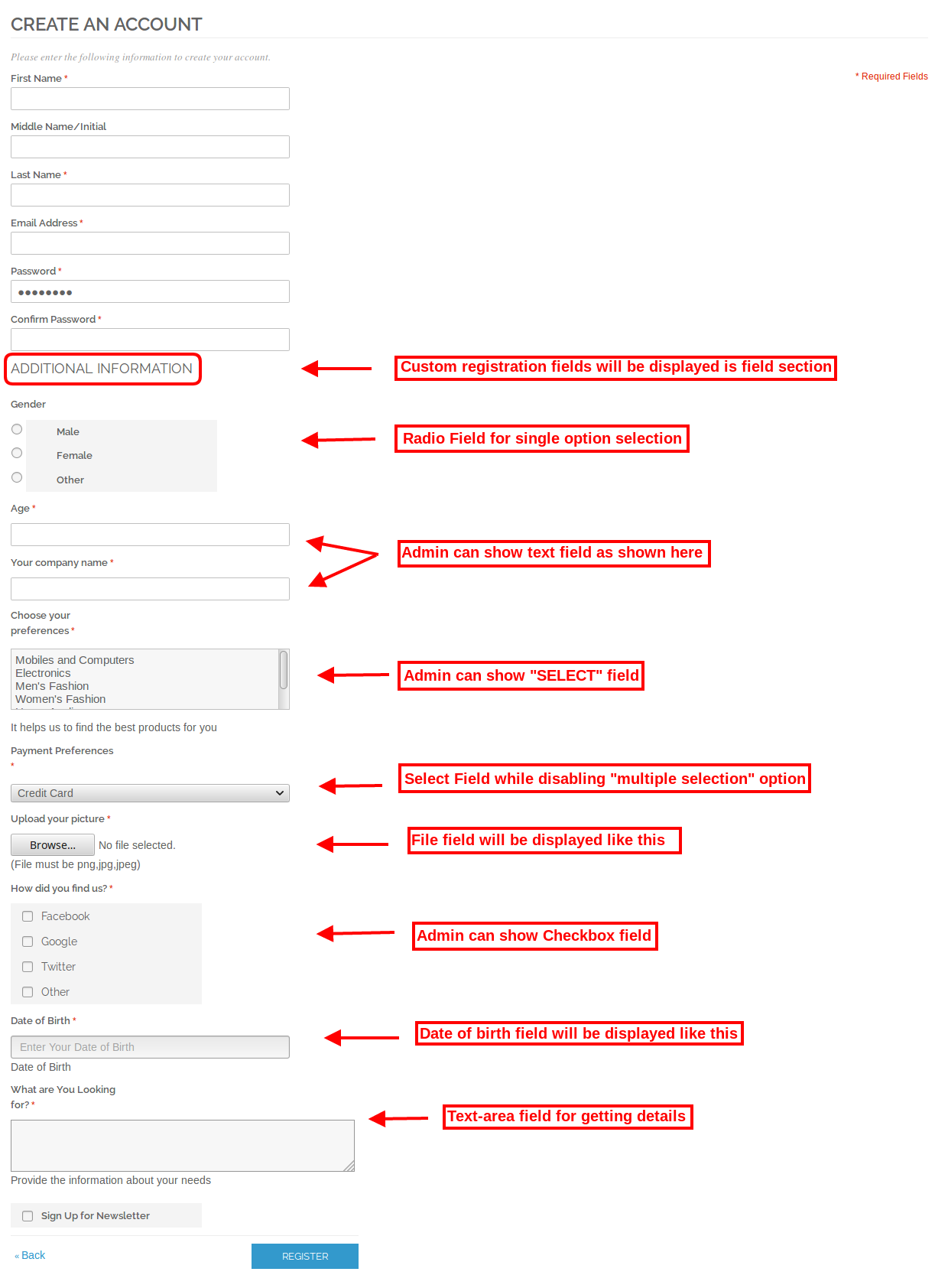
Il commerciante del negozio online può applicare le impostazioni dall'interfaccia di amministrazione dell'estensione Campi di registrazione Magento. Dopo aver applicato le impostazioni, l'amministratore può mostrare i campi personalizzati nella pagina di registrazione del sito web. I clienti possono inserire i dettagli in vari campi e quindi l'amministratore può ottenere più e più dettagli sugli utenti online senza alcun processo difficile.
Se i clienti salteranno il campo richiesto, nella pagina di registrazione verrà visualizzato un messaggio di errore.
Il proprietario del negozio online può ridurre la registrazione falsa sul sito Web e rendere la registrazione / accesso senza problemi implementando la funzione di accesso mobile. Knowband offre Prestashop Mobile, che consente all’amministratore del negozio eCommerce di fornire l’opzione di registrazione / accesso mobile sul sito web. Gli utenti online possono registrarsi utilizzando il loro numero di cellulare insieme alla verifica OTP di SMS.
Con l’aiuto di questo modulo Login per telefono cellulare, l’amministratore può implementare un metodo di registrazione e accesso sicuro. I clienti possono accedere al negozio utilizzando il loro numero di cellulare e la password o possono chiedere l’OTP per il login. Con questa opzione di accesso, l’amministratore può ottenere i dettagli mobili dei clienti che possono essere utilizzati anche per l’invio di notifiche. I clienti possono reimpostare la password, accedere al conto cliente con l’aiuto della verifica OTP. Questa estensione di accesso PrestaShop Mobile è altamente personalizzabile e offre un’implementazione senza problemi.
Caratteristiche di 1.1 di addon di accesso a PrestaShop Mobile
Con l’aiuto dell’estensione per il login di Knowband PrestaShop Mobile, l’amministratore del negozio può fornire un’opzione per registrarsi e accedere tramite la verifica del numero di cellulare.
L’e-merchant può visualizzare sia i campi mobili che quelli di posta elettronica nella pagina di registrazione o solo il numero di cellulare come campo obbligatorio.
L’addon di accesso a PrestaShop Mobile consente ai clienti di registrarsi senza condividere il proprio ID di e-mail.
Il plug-in di accesso PrestaShop Mobile consente al proprietario del negozio online di rendere obbligatoria la verifica del numero di cellulare per ridurre la registrazione dell’account cliente falso.
Per la compatibilità Prestashop, l’amministratore del negozio deve impostare un formato di ID e-mail temporaneo per i clienti che registrano l’account utilizzando solo il loro numero di contatto. In questo caso, verrà generato automaticamente un ID email casuale.
I clienti online possono accedere al negozio utilizzando il loro numero di contatto e password o OTP. L’OTP verrà inviato ai clienti sul loro numero di cellulare registrato.
L’e-merchant può richiedere la verifica del numero di cellulare per l’accesso all’account.
Il plug-in di accesso PrestaShop Mobile consente all’e-merchant di inviare un messaggio sulla nuova registrazione e sullo stato degli ordini.
Il numero di ri-tentativi SMS deve essere limitato dall’interfaccia di amministrazione del modulo di accesso PrestaShop Mobile.
Questa estensione per il login PrestaShop Mobile è compatibile con lingue diverse.
Il modulo di accesso tramite numero di cellulare offre anche il supporto per più negozi.
Per impostazione predefinita, l’addon di accesso a PrestaShop Mobile supporta Twilio SMS Gateway. Aggiungeremo il gateway SMS aggiuntivo nel modulo sulla richiesta.
2.0 Procedura per l’installazione di PrestaShop Mobile Login addon
Dopo aver acquistato il plug-in PrestaShop Mobile Login dallo store, otterrai questi file:
1.?A zipped file consists of the source code of this Prestashop mobile login addon.
2.?User Manual
L’amministratore del negozio può seguire questi passaggi per installare il plug-in di accesso PrestaShop Mobile:
Prima di tutto, devi decomprimere il file zippato. Include alcuni file e cartelle.
Dopodiché, devi copiare il contenuto generale della cartella e incollarli nel “moduli“cartella della directory del negozio. Puoi seguire il percorso Directory di root / moduli /.
3.Come amministratore del negozio, è possibile installare il modulo di accesso / registrazione mobile Prestashop. Puoi trovarlo in Memorizzare. Sarebbe mostrato come sotto
Ora devi solo cliccare su “Installazione“per installare questo plug-in di accesso mobile Prestashop .Verrà mostrato un pop-up di conferma.Fare clic sull’opzione” Procedi con l’installazione “.Questo passaggio installerà il modulo Prestashop e mostrerà la notifica Modulo (i) installato con successo“.
Impostazioni amministratore 3.0
Dopo l’installazione, l’amministratore del negozio può personalizzare facilmente il modulo di accesso mobile Prestashop dall’interfaccia di amministrazione. Nell’interfaccia di amministrazione, l’amministratore può visualizzare queste impostazioni di menu:
Impostazioni generali
Impostazioni della pagina di registrazione
Impostazioni della pagina di accesso
Impostazioni di notifica SMS
Impostazioni OTP
Impostazioni del gateway SMS
Impostazioni dettagli mobili
L’amministratore del negozio può applicare le impostazioni in base ai requisiti e autenticare gli utenti secondo le impostazioni.
3.1 Impostazioni generali
L’amministratore del negozio può applicare le impostazioni generali come mostrato di seguito:
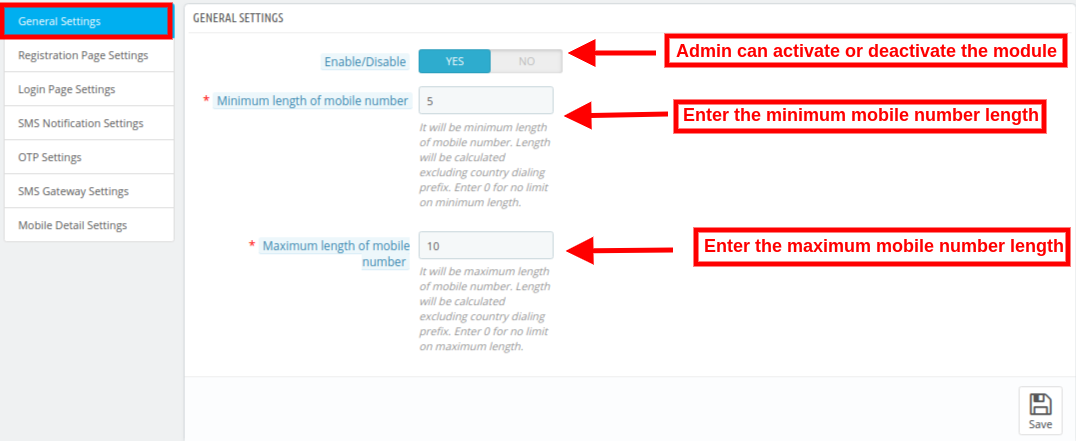
Abilitare / disabilitare: L’amministratore può attivare o disattivare l’accesso tramite il modulo del numero di cellulare con un solo clic.
Lunghezza minima del numero di cellulare: L’estensione di accesso PrestaShop Mobile consente all’amministratore di impostare la lunghezza minima del numero di cellulare. Questa lunghezza verrà considerata senza prefisso di selezione nazionale. È possibile inserire 0 se non si desidera impostare alcun limite sulla lunghezza minima del numero di contatto.
La lunghezza massima del numero di cellulare: L’e-merchant può anche impostare la lunghezza massima del numero di cellulare. L’amministratore può inserire 0 se non desidera applicare alcun limite alla lunghezza massima del numero di contatto.
Impostazioni della pagina di registrazione 3.2
L’amministratore del negozio online può applicare le impostazioni della pagina di registrazione dall’interfaccia di amministrazione di questa estensione di accesso a PrestaShop Mobile. Questi sono i passaggi per applicare le modifiche alla pagina di registrazione:
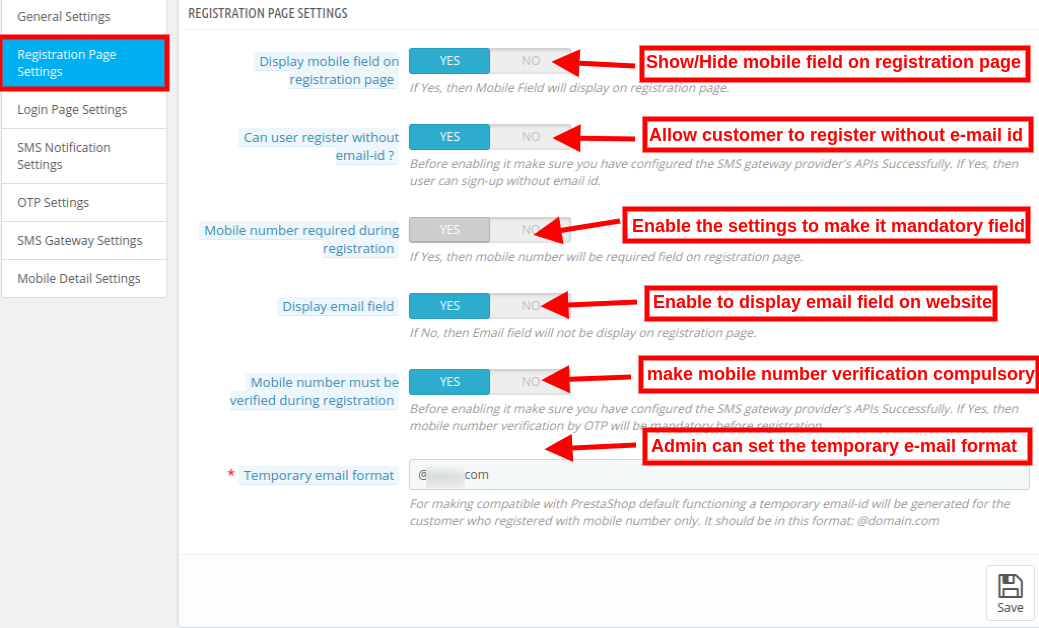
Mostra campo mobile nella pagina di registrazione: L’amministratore del negozio online può visualizzare i campi mobili nella pagina di registrazione abilitando questo campo.
Può Registrati Utente senza ID e-mail: L’amministratore del negozio può consentire la registrazione dell’utente senza alcun ID e-mail se lo desidera.
Numero di cellulare richiesto durante la registrazione: L’e-merchant può impostare il pulsante come sì se vuole impostare il numero di cellulare come campo obbligatorio.
Visualizza campo email: L’amministratore del negozio può mostrare o nascondere il campo di posta elettronica sul modulo di registrazione.
Il numero di cellulare deve essere verificato durante la registrazione: L’amministratore può abilitare questo campo se vuole verificare il numero di contatto prima della registrazione.
Formato e-mail temporaneo: Il plug-in di accesso PrestaShop Mobile consente all’amministratore di impostare un formato di ID e-mail temporaneo. Se l’utente si registra solo utilizzando il numero di cellulare, verrà generato un ID e-mail temporaneo.
Impostazioni della pagina di accesso 3.3
L’amministratore del negozio online può seguire questi passaggi per applicare le impostazioni della pagina di accesso:
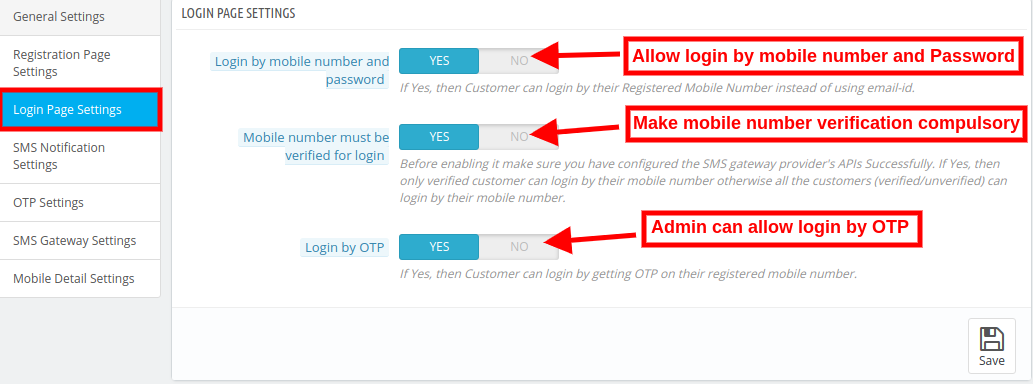
Accedi tramite numero di cellulare e password: L’estensione di accesso PrestaShop Mobile consente all’amministratore di abilitare e disabilitare questa funzionalità. I clienti possono accedere al negozio utilizzando il loro numero di cellulare anziché gli ID di posta elettronica.
Il numero di cellulare deve essere verificato per il login: L’amministratore del negozio Prestashop può abilitare questa impostazione se vuole la verifica del numero di cellulare prima del login. L’amministratore può rendere obbligatoria la verifica del numero di cellulare.
Accedi con OTP: I clienti possono anche accedere al negozio inserendo l’OTP. Possono ottenere l’OTP sul loro numero di cellulare registrato.
Impostazioni di notifica SMS 3.4
L’amministratore del negozio può seguire questi passaggi per implementare le impostazioni di notifica SMS:
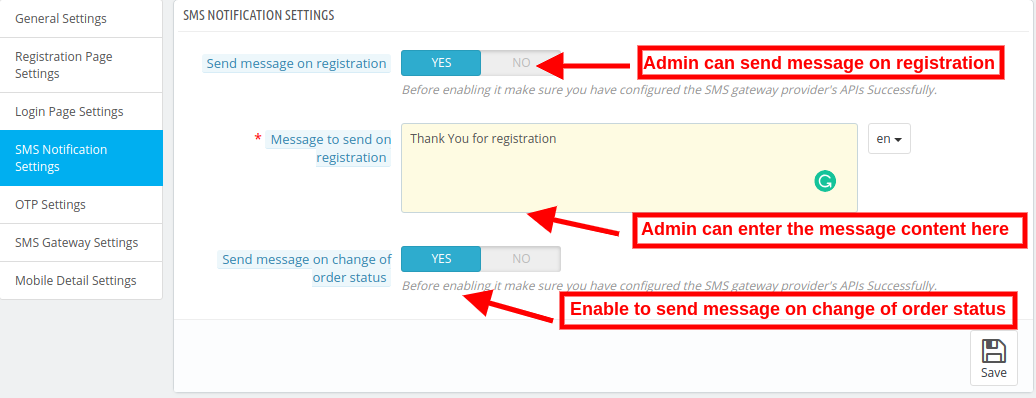
Inviail messaggio sulla registrazione: L’amministratore del negozio online può abilitare le impostazioni per inviare un messaggio alla registrazione.
Messaggio da inviare alla registrazione: La registrazione mobile e l’addon di accesso consentono all’amministratore di impostare il messaggio per l’invio in caso di registrazione avvenuta con successo. Il modulo di accesso PrestaShop Mobile consente all’amministratore di impostare il contenuto del messaggio in diverse lingue.
Invia il messaggio sullo stato del cambiamento di ordine: Abilita o disabilita le impostazioni per l’invio di messaggi al cambio di stato dell’ordine.
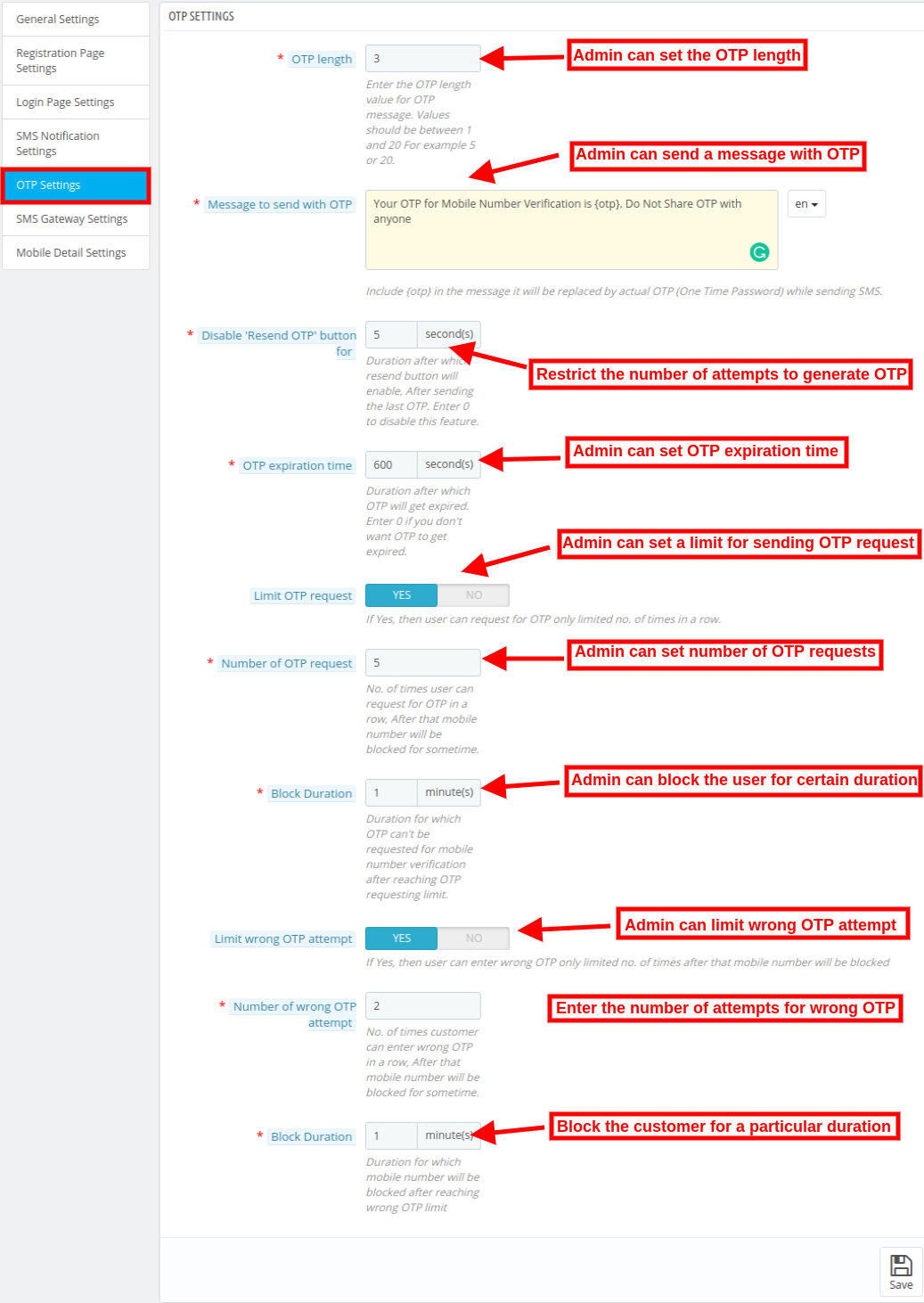
Impostazioni 3.5 OTP
Lunghezza OTP: L’amministratore può inserire la lunghezza di OTP tra 1-20 secondo il requisito.
Messaggio da inviare con OTP: L’amministratore del negozio online può impostare il messaggio da inviare con OTP dall’interfaccia di amministrazione di questo Login tramite il modulo del numero di cellulare.
Disattiva nuovamente il pulsante OTP per: L’e-merchant imposta il tempo per il quale l’OTP non invierà ai clienti. L’amministratore può disabilitare l’opzione “Rinvia OTP” per alcuni secondi. Se l’amministratore inserisce 50 secondi, per questa durata, i clienti non possono ottenere l’OTP.
Ora di scadenza OTP: L’amministratore del negozio può inserire il tempo dopo il quale l’OTP scadrà. L’amministratore può impostarlo 0 se non desidera che questo OTP scada.
Limita richiesta OTP: L’amministratore può abilitare o disabilitare questa opzione solo premendo un pulsante. L’amministratore può impostare un limite per l’invio di richieste OTP da parte di un cliente.
La richiesta Numero di OTP: L’amministratore può inserire il numero di richiesta OTP dopo il quale tale numero di contatto verrà bloccato per qualche tempo. Per supporre che l’amministratore abbia impostato il numero di richiesta OTP “5”, quindi dopo la richiesta 5th, l’estensione di accesso PrestaShop Mobile bloccherà quel numero di contatto per un po ‘di tempo.
Durata del blocco: L’amministratore del negozio online può impostare la durata in minuti per cui il numero di contatto verrà bloccato.
Limita i tentativi OTP errati: L’estensione di accesso PrestaShop Mobile consente all’amministratore di impostare un limite per tentativi OTP errati da parte dei clienti. Successivamente, i clienti possono inserire l’OTP sbagliato solo per un numero limitato di volte.
Il numero di tentativi OTP errati: L’amministratore può inserire il numero di tentativi OTP errati. Dopo questo limite, il numero di contatto del cliente verrà bloccato per un po ‘di tempo.
Durata del blocco: L’amministratore del negozio online può impostare la durata in minuti per cui il numero di contatto verrà bloccato. Dopo quel tempo sarà sbloccato di nuovo.
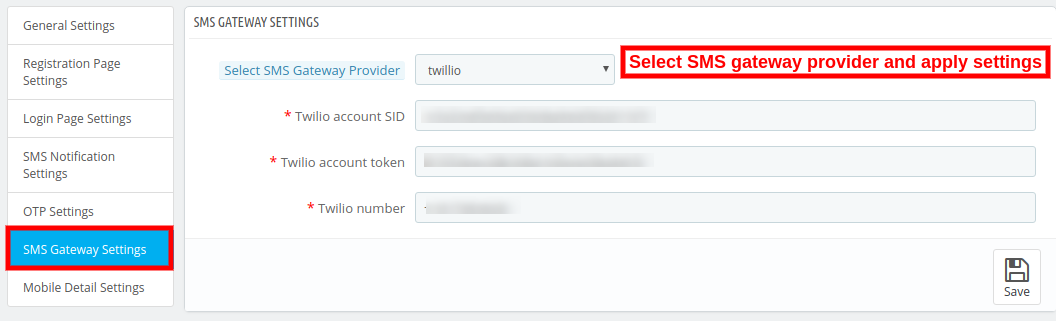
Impostazioni 3.6 Gateway SMS
L’impostazione del gateway SMS verrà eseguita dagli sviluppatori Prestashop in base alla scelta dell’amministratore. Per impostazione predefinita, l’addon di accesso a PrestaShop Mobile supporta i provider di gateway SMS di Twilio.
Seleziona Provider gateway SMS: L’amministratore del negozio online può selezionare il fornitore di gateway SMS tramite il quale desidera inviare SMS.
Provider gateway SMS di Twilio: L’amministratore può selezionare twilio come provider di gateway SMS. L’amministratore può inserire il SID account, il token account e il numero twilio.
3.7 Mobile Detail Settings
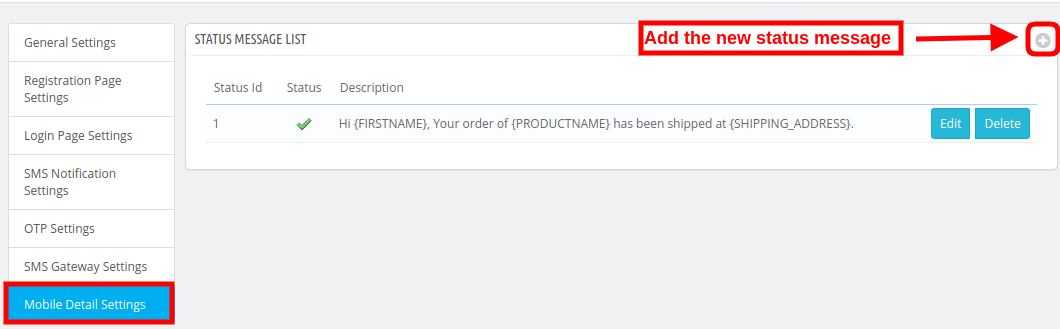
L’amministratore del negozio eCommerce può applicare le impostazioni dettagliate dei dispositivi mobili come mostrato di seguito. L’e-merchant può inviare il messaggio al cambio dello stato dell’ordine.
Come aggiungere il nuovo messaggio di stato: L’amministratore può aggiungere un nuovo messaggio di stato facendo clic sul segno “+”. Dopo aver fatto clic su questo segno, verrà visualizzata una finestra di configurazione nell’interfaccia di amministrazione.
Stato dell’ordine: L’amministratore del negozio PrestaShop può selezionare lo stato dell’ordine come spedito, errore di pagamento, annullato e molti altri disponibili nell’elenco a discesa.
Messaggio SMS: L’amministratore del negozio online può anche impostare il contenuto del messaggio. Questo messaggio verrà inviato ai clienti sullo stato del cambiamento di ordine.
Abilita: L’amministratore può abilitare o disabilitare questo messaggio di stato dell’ordine in qualsiasi momento dall’interfaccia di amministrazione di questa estensione di accesso PrestaShop Mobile.
L’amministratore del negozio online può anche aggiornare i dettagli del cliente dall’interfaccia di amministrazione. L’amministratore del negozio può fare clic su “cliente“e modifica facilmente i dettagli del cliente.
4.0 Interfaccia front-end
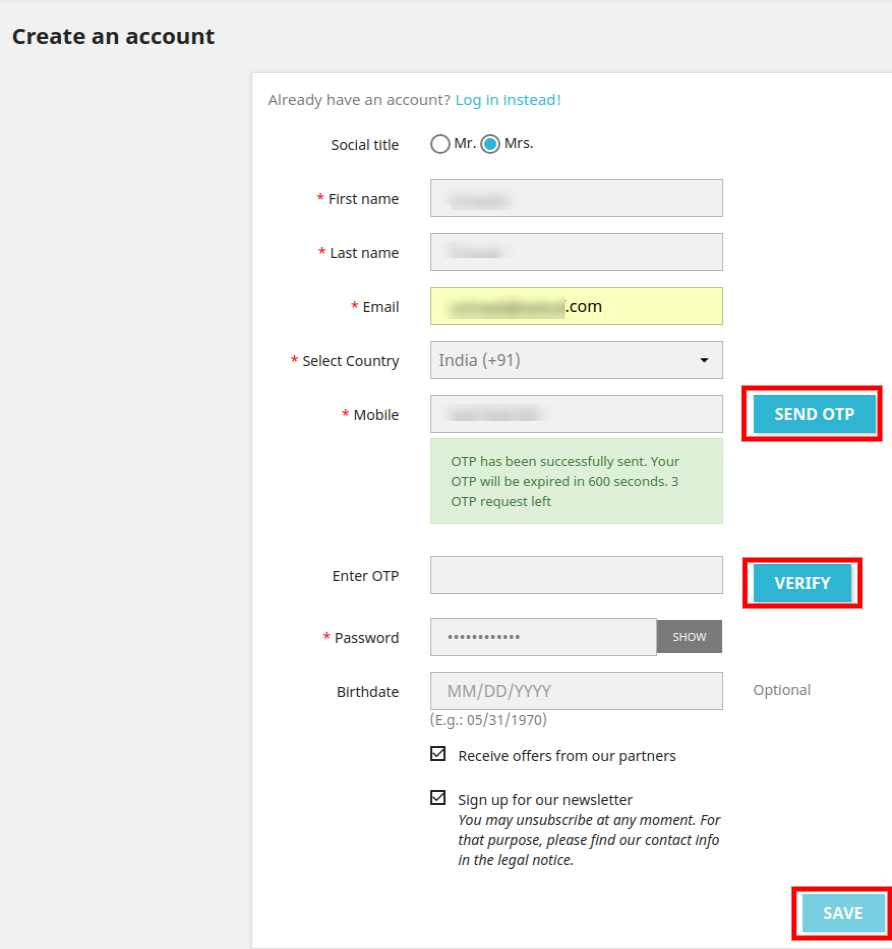
Dopo aver applicato tutte le impostazioni, l’amministratore del negozio può visualizzare l’effetto dell’implementazione sull’interfaccia front-end. I clienti possono registrare il sito Web dopo la verifica del numero di cellulare come mostrato di seguito:
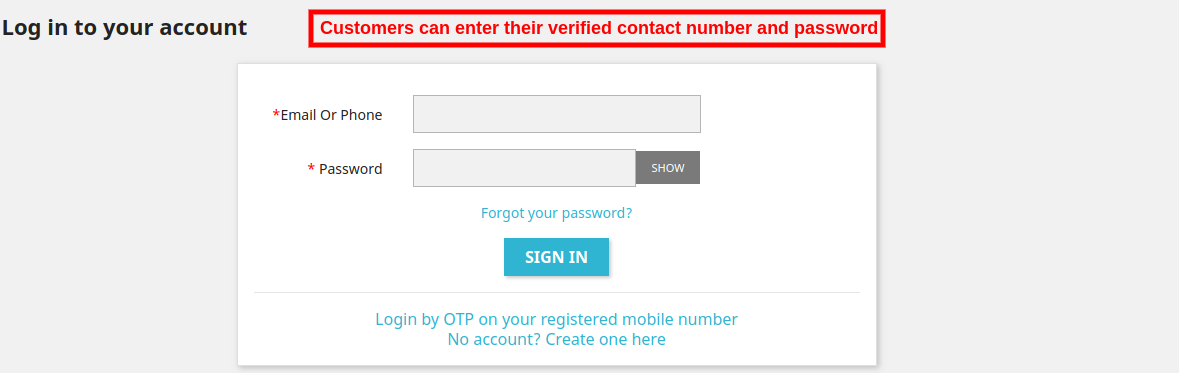
I clienti possono accedere al negozio utilizzando il numero di contatto mobile e la password come mostrato di seguito:
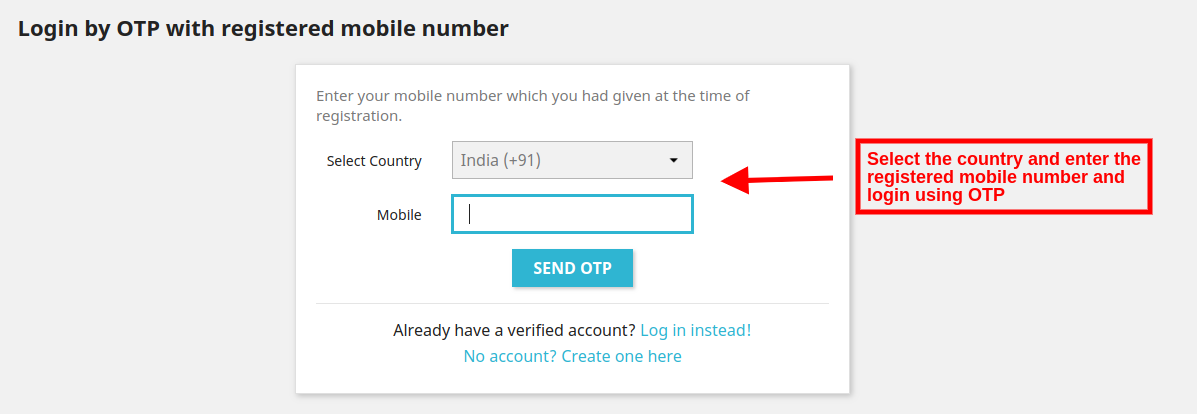
I clienti possono anche selezionare l’opzione di “accedi con OTP sul tuo numero di cellulare registratoDopo aver fatto clic sull’opzione, i clienti visualizzeranno questo modulo di accesso come mostrato di seguito:
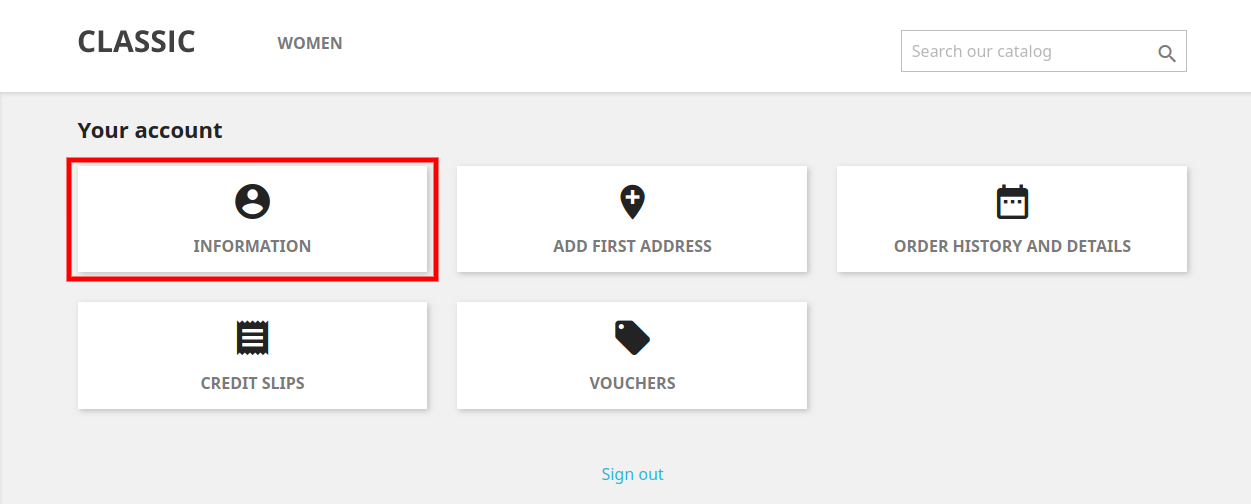
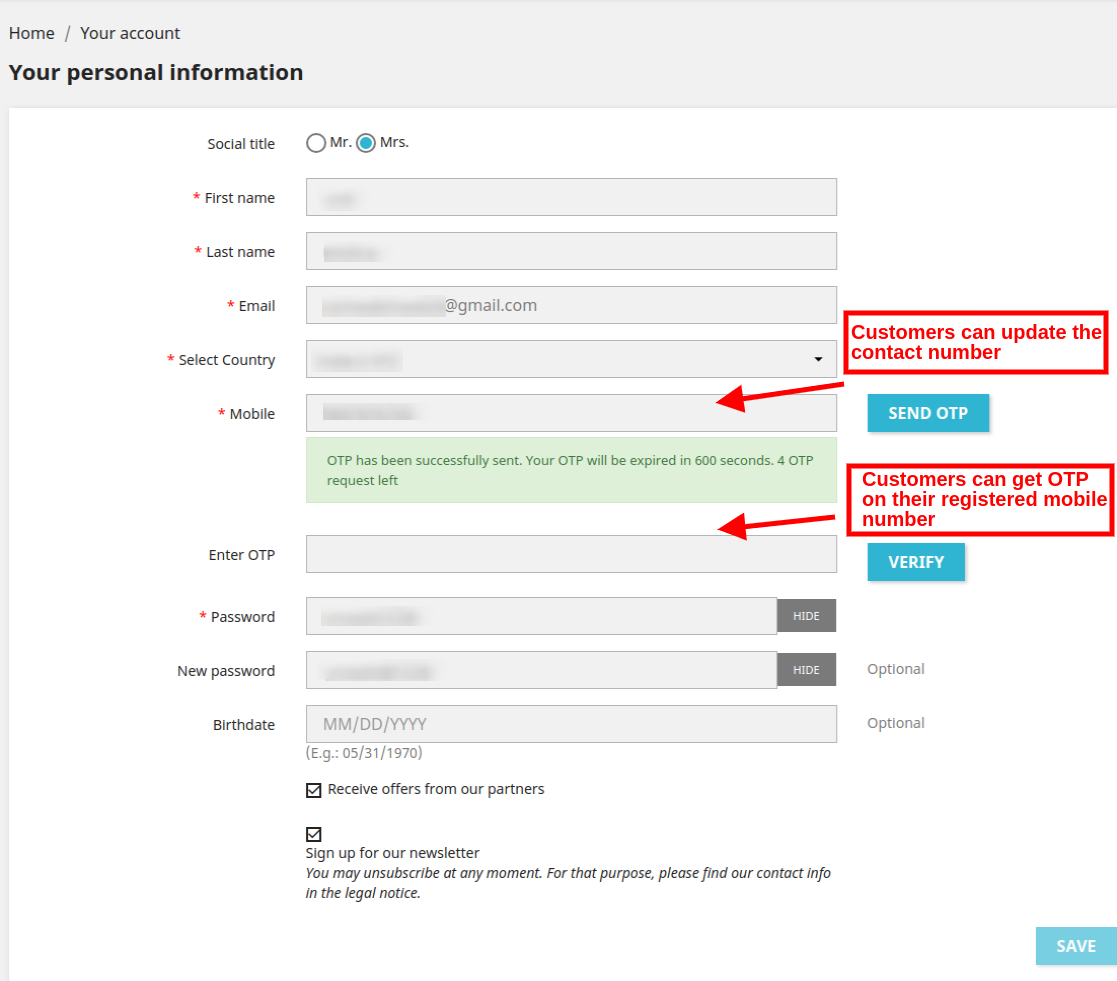
I clienti possono reimpostare la password utilizzando la funzione di verifica del numero di cellulare. Devono cliccare su “Reimposta la tua password tramite OTP sul tuo numero di cellularePer ottenere un OTP, i clienti avranno un’opzione per accedere / registrare l’account utilizzando il loro numero di telefono mobile.L’amministratore può verificare il numero di contatto del cliente inviando OTP.I clienti possono anche aggiornare i dettagli del numero di contatto dal front-end del sito Web I clienti possono cliccare su “Informazioni” aggiornando il numero di contatto.
L’utente del negozio deve inserire il nuovo numero di contatto nel campo “mobile” e fare clic sul pulsante “invia OTP”. Successivamente, l’amministratore può inserire l’OTP e verificarlo.
Dopo la verifica tramite dispositivo mobile, i clienti possono salvare le impostazioni.
Una delle maggiori sfide per i proprietari dei negozi eCommerce è ottenere la fidelizzazione dei clienti. Naturalmente, l'acquisizione di nuovi lead è ottima, ma il mantenimento dei clienti esistenti dovrebbe essere il tuo obiettivo principale. Gli studi hanno rilevato che il 68% delle vendite proviene da clienti esistenti. Al fine di aumentare la fidelizzazione dei clienti, Knowband offre l'estensione di coupon di compleanno per i proprietari di negozi Magento. Il coupon Magento Birthday è un modo semplice per accontentare i tuoi clienti offrendo coupon di sconto o omaggi ai clienti nel giorno del loro compleanno o al completamento di un anno di creazione dell'account. Inviando un messaggio di compleanno personalizzato con il codice coupon scontato, l'amministratore del negozio può incoraggiare il cliente a tornare al negozio e fare nuovamente acquisti. Questo è veramente utile per sviluppare un forte legame tra il marchio dei clienti.
In alternativa, questo modulo coupon Magento Birthday può anche essere utilizzato per inviare il messaggio GRAZIE al cliente al termine di un anno.
Caratteristiche 1.1
L'estensione del coupon per compleanno Magento di Knowband invia automaticamente buoni sconto ai clienti nel giorno del loro compleanno.
La Birthday Coupon Extension per Magento consente persino all'amministratore del negozio di inviare l'e-mail di sconto ai clienti dopo un anno dalla creazione dell'account.
L'amministratore può modificare il prefisso dei coupon Birthday dal back-end del plugin Coupon Magento Birthday.
Utilizzando questo modulo coupon Magento compleanno, l'amministratore può impostare il nome del buono compleanno che verrà visualizzato nel riepilogo del carrello e così come sulla fattura.
L'amministratore può selezionare l'occasione per l'invio dei buoni sconto.
L'estensione Birthday Present per Magento offre un'opzione all'amministratore per impostare la validità del codice coupon in giorni.
Il proprietario del negozio Magento può impostare il valore minimo del carrello richiesto al cliente per utilizzare il codice coupon. Sotto l'importo specificato il codice coupon non sarà valido.
Con l'aiuto di questa estensione del voucher di compleanno Magento, il rivenditore online può impostare il numero di giorni prima del compleanno quando si desidera inviare l'e-mail (inviare una e-mail prima del numero di giorni specificato dalla data di nascita o dalla data di registrazione).
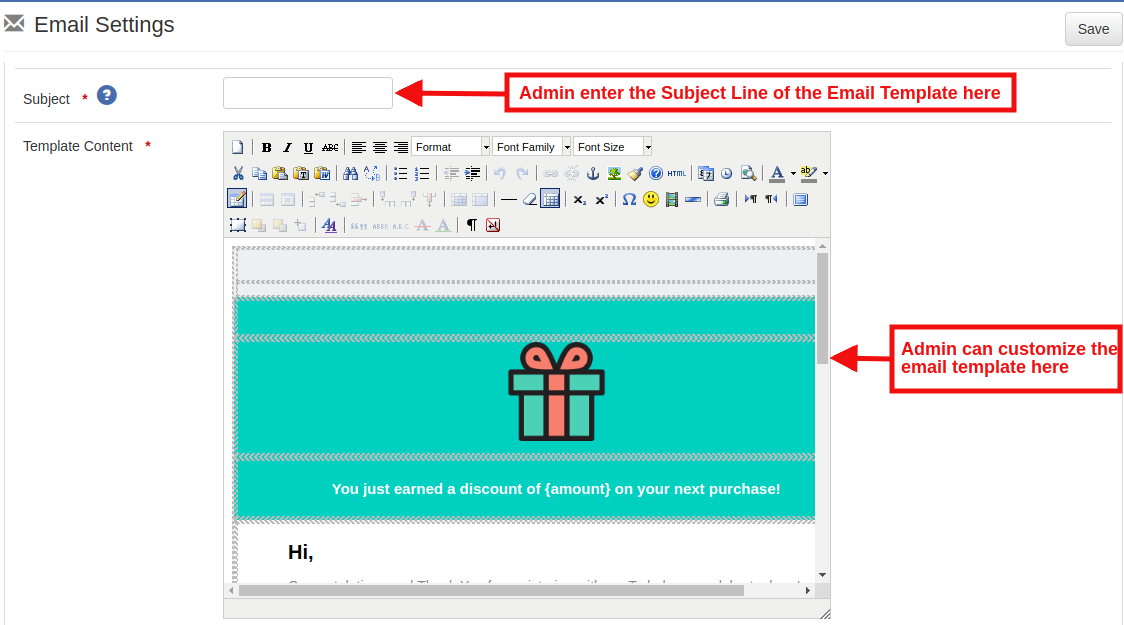
L'estensione del Buono compleanno di Knowband Magento consente all'amministratore del negozio di personalizzare la riga dell'oggetto del contenuto dell'email e il contenuto secondo necessità.
Il modulo regalo di compleanno Magento di Knowband offre l'opzione di restrizione Paese e Categoria. L'amministratore del negozio può selezionare il paese e la categoria in cui desidera offrire questi sconti.
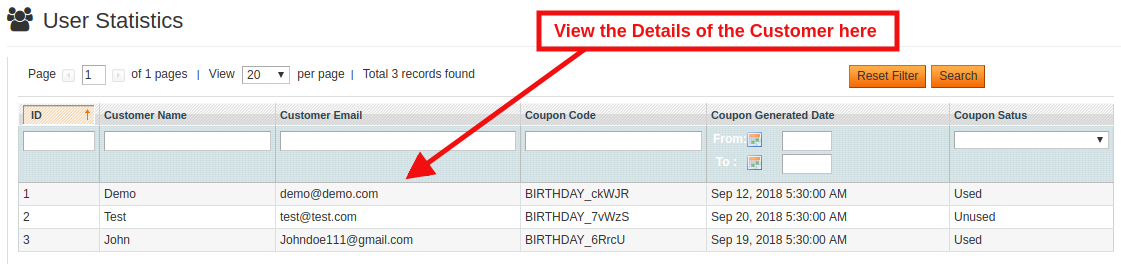
L'amministratore può visualizzare le statistiche del buono compleanno ricevuto dai clienti.
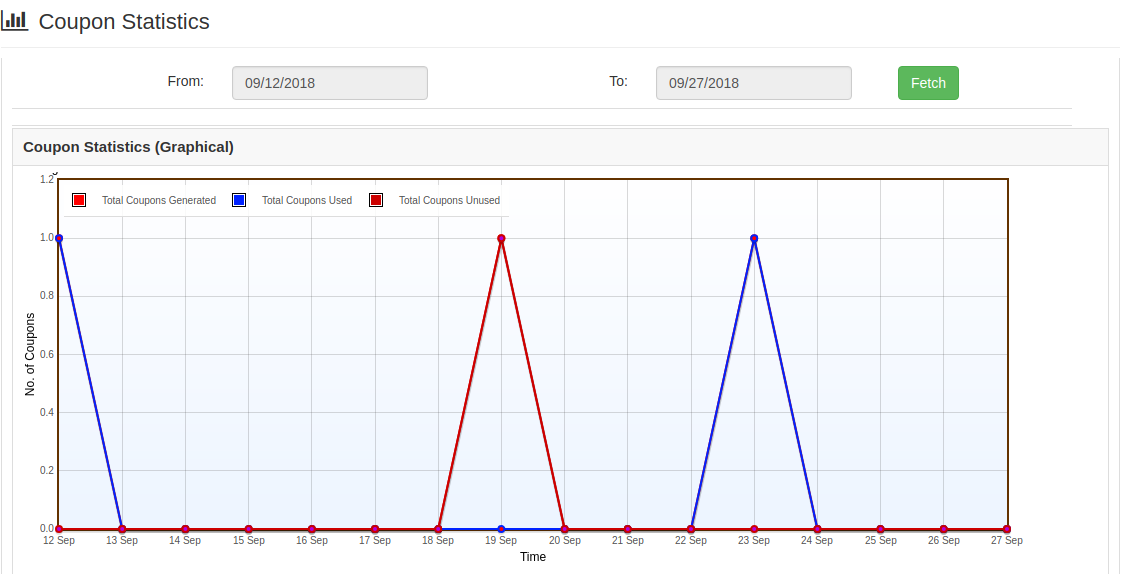
L'estensione del certificato di compleanno di Knowband Magento offre all'amministratore un'opzione per visualizzare l'intero rapporto della campagna di marketing. I tagliandi generati e lo stato degli stessi possono essere visualizzati sia in forma grafica che tabellare.
Magento Birthday Present Module è un'interfaccia back-end estremamente facile da usare.
Installazione 2.0
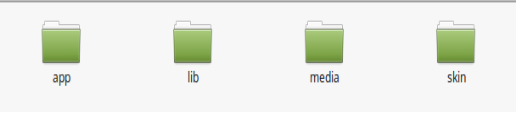
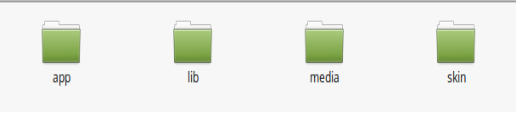
La struttura delle cartelle del modulo Coupon Magento compleanno è mostrato di seguito:
? ? ? ? 2. Copy all the folders into Magento root directory and clear the cash (if enabled).
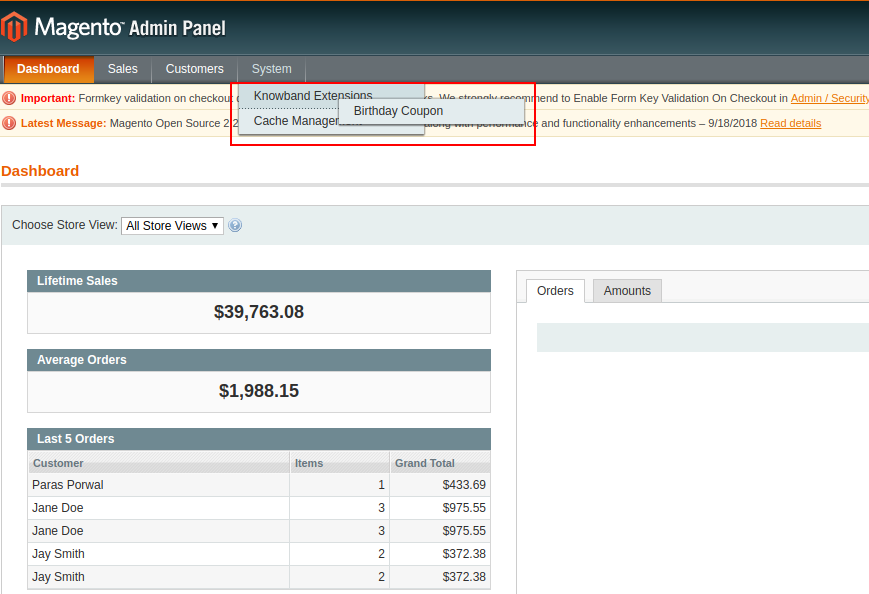
3. Sarai in grado di trovare il "Buono compleanno"opzione all'interno del"Sistema> Conoscenza.
3.0 Admin Interface
Dopo aver installato l'estensione Coupon compleanno nel negozio Magento, il commerciante online può facilmente gestire le impostazioni. Il proprietario del negozio può apportare modifiche di base nei coupon, attivare i trigger e-mail e persino impostare restrizioni sulle offerte. Le varie opzioni di configurazione sono indicate di seguito:
Impostazioni generali
Impostazioni e-mail
restrizioni del paese
Restrizioni di categoria
Statistiche utente
Statistiche dei coupon
Configurazione CRON
Ogni sezione di Birthday Present Extension per Magento è discussa in dettaglio:
3.1. impostazioni generali
La scheda Impostazioni generali di Magento Birthday Coupon Extension di Knowband offre le opzioni di configurazione di base per l'amministratore del negozio. Queste opzioni sono elencate di seguito:
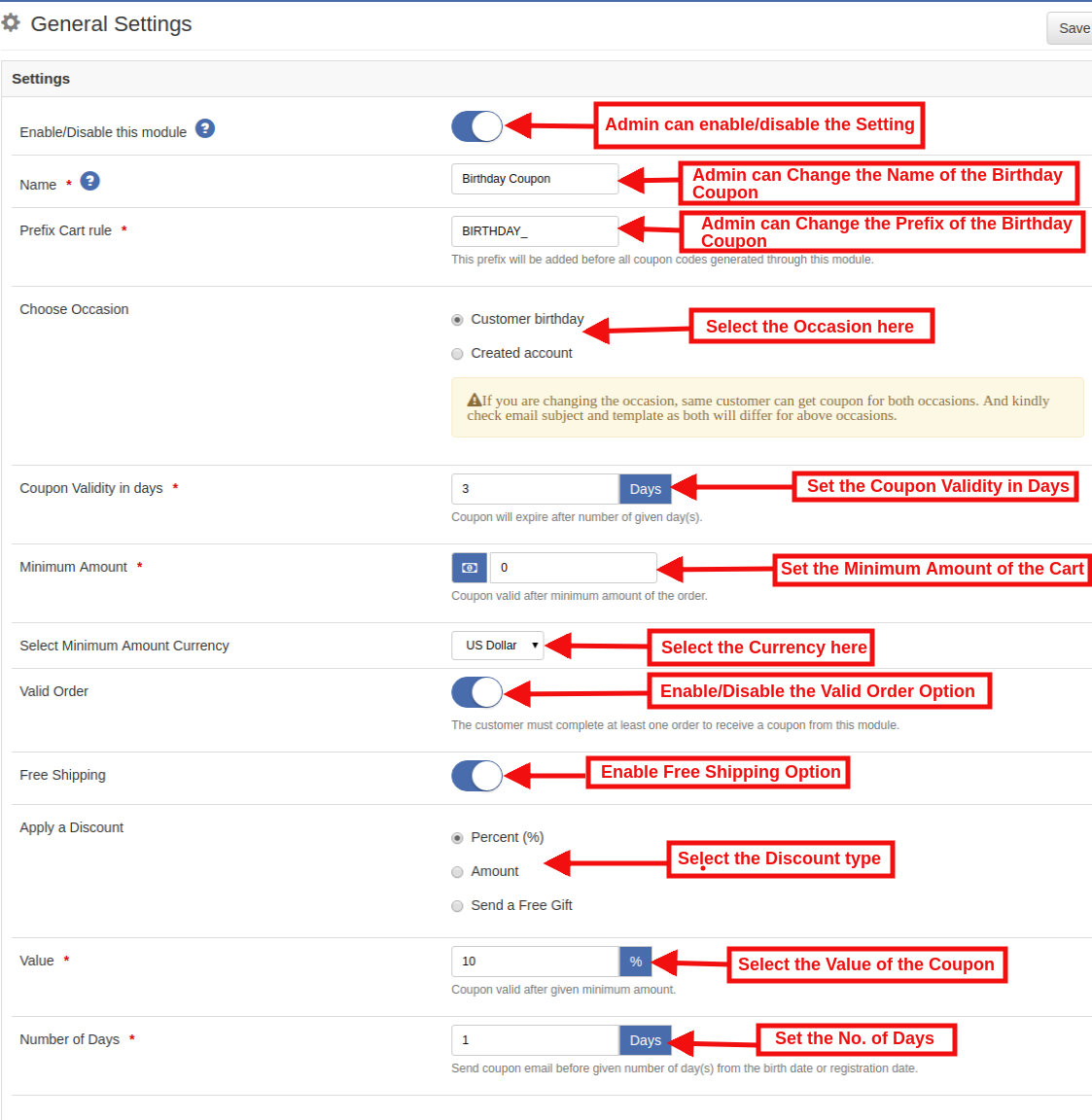
Abilita / Disabilita il modulo: In questa sezione dell'estensione del coupon di compleanno di Magento, l'amministratore può abilitare / disabilitare le impostazioni del coupon di compleanno.
Nome e Cognome: Inserisci il nome del buono compleanno. Questo nome sarà visibile nel riepilogo del carrello acquisti e nella fattura.
Regola del prefisso: In questo campo, l'amministratore può impostare il prefisso del buono di compleanno.
Scegli Occasione: L'amministratore può selezionare l'occasione per l'invio del coupon. Possono selezionare uno qualsiasi dall'opzione 'Buono compleanno' o 'Account creato'.
Cedola Validità in giorni: In questo campo, l'amministratore del negozio deve impostare la validità dei tagliandi in giorni.
Per esempio, nel caso, l'amministratore ha impostato la validità del voucher per i giorni 10. Quindi, il coupon di sconto sarà valido per i giorni 10 dal giorno in cui è stata inviata la posta.
Quantità minima: In questo campo di Magento Birthday Coupon Module di Knowband, l'amministratore del negozio Magento deve inserire il valore minimo del carrello richiesto per l'amministratore del negozio per utilizzare il codice coupon. Sotto l'importo specificato, questo codice coupon non sarà applicabile nella pagina di pagamento.
Seleziona valuta importo minimo: L'estensione regalo di compleanno Magento consente all'amministratore di selezionare la valuta dall'elenco a discesa del valore minimo dell'importo.
Ordine valido: Ciò convalida l'idoneità dei clienti a usufruire delle offerte. Se è abilitato, quindi, il cliente deve aver completato almeno un ordine per ottenere le offerte.
Spedizione gratuita: L'amministratore può selezionare l'opzione di spedizione gratuita se desidera offrire questa impostazione.
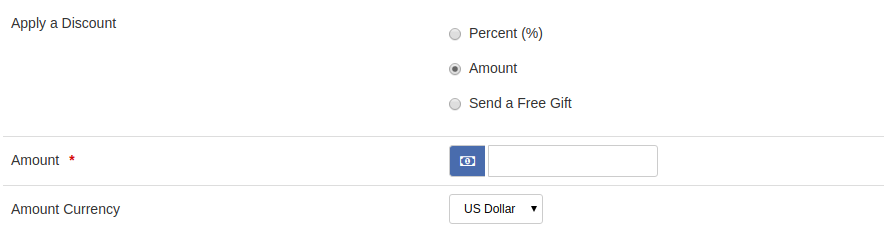
Applicare uno sconto: In questo campo, il commerciante eCommerce online deve selezionare il tipo di sconto.
Sconto percentuale:In questo campo l'amministratore può impostare il valore percentuale.
Quantità:?In this field of Magento Birthday Coupon Extension, the admin can set the amount option and enter the value and then select the currency in which you want to offer the discount.
Invia un regalo gratuito:In questa sezione di Birthday Gift for Magento, tl'amministratore può selezionare l'opzione di invio gratuita, dopo aver selezionato questa opzione, l'amministratore regala un prodotto gratuitamente al cliente. L'amministratore può cercare il prodotto come mostrato nell'immagine qui sotto:
Valore: L'amministratore può selezionare il valore del coupon. Il coupon sarà valido dopo un determinato importo minimo.
Numero di giorni: Con l'aiuto di questa estensione del voucher di compleanno Magento, il rivenditore online può impostare il numero di giorni prima del compleanno quando si desidera inviare l'e-mail (inviare un messaggio di posta elettronica prima del numero di giorni dalla data di nascita o di registrazione. )
Impostazioni e-mail 3.2
In questa scheda di Estensione coupon compleanno Magento, l'amministratore del negozio può definire l'oggetto dell'e-mail. Anche, l'amministratore può personalizzare il modello di email secondo il requisito. L'amministratore ha la possibilità di cambiare l'immagine e il testo del corpo dell'email.
3.3 Paese restrizione
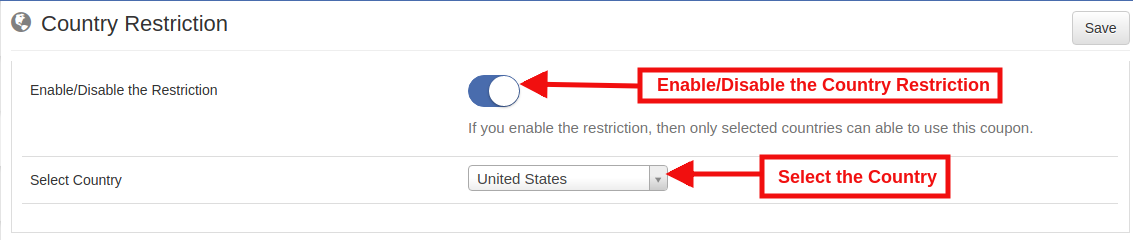
In questa sezione dell'estensione del coupon di compleanno di Magento, l'amministratore può selezionare un particolare paese in cui desidera offrire questa opzione. Abilitare il pulsante come mostrato di seguito e selezionare il paese dall'elenco. L'offerta sarà quindi applicabile solo per i paesi selezionati.
Per esempio: Se si seleziona il Paese Stati Uniti il codice coupon inviato può essere utilizzato dalle sole città degli Stati Uniti del cliente.
Restrizione di categoria 3.4
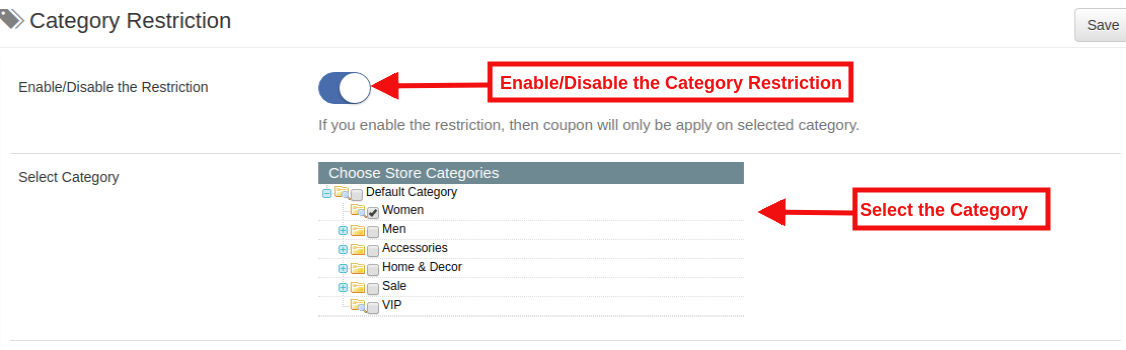
In questa sezione di estensione del regalo di compleanno Magento di Knowband, l'amministratore può selezionare la categoria per la validità del codice coupon. Il codice coupon offerto al cliente sarà applicabile a tutte le categorie disponibili nel sito se non viene applicata alcuna restrizione di categoria. Se il proprietario del negozio Magento desidera inviare un coupon di compleanno applicabile a una determinata categoria, deve abilitare questa funzionalità di restrizione di categoria e selezionare la categoria desiderata. Il coupon si applicherà solo alle categorie selezionate.
Statistiche utente 3.5
In questa scheda di Estensione coupon compleanno Magento, l'amministratore può visualizzare i dettagli dei clienti che hanno ordinato il negozio e utilizzato il buono regalo di compleanno dopo aver ricevuto l'e-mail.
Statistiche sui coupon 3.6
Il modulo coupon di compleanno Magento offre una relazione dettagliata del coupon.
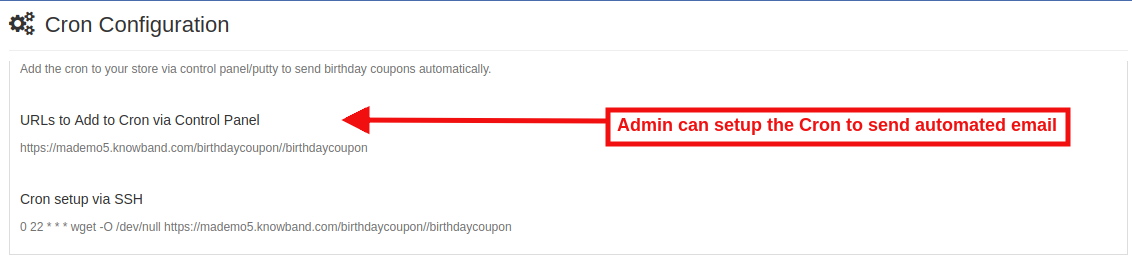
Configurazione 3.7 CRON
Per automatizzare le impostazioni, il negozio può eseguire manualmente il CRON.
Aggiungi il Cron al tuo negozio tramite pannello di controllo / stucco per inviare automaticamente i tagliandi di compleanno.
URL da aggiungere a Cron tramite il Pannello di controllo
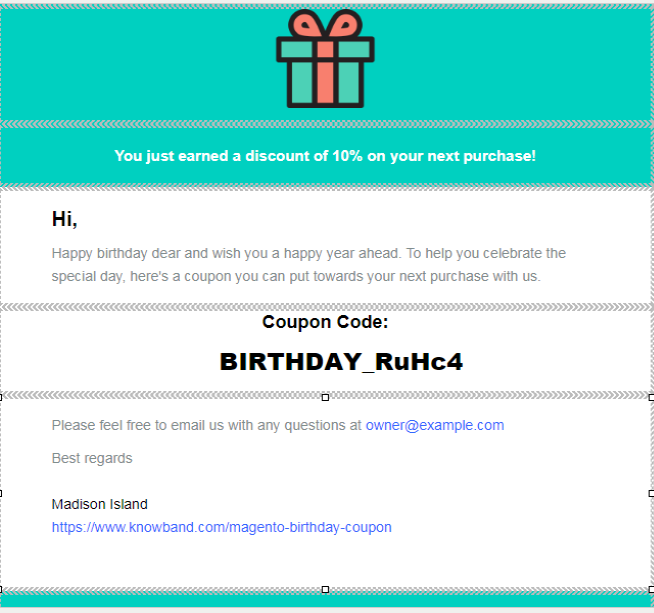
Dopo aver configurato le impostazioni, quando i clienti hanno registrato il tuo sito web alla stessa data, rispettano la data di nascita. In base alle impostazioni abilitate dall'amministratore, il codice coupon automatico verrà inviato al loro compleanno via email. Di seguito trovi lo screenshot dell'email di Birthday Coupon:
Nota: Secondo il requisito, l'amministratore dell'archivio può personalizzare il modello di posta elettronica.
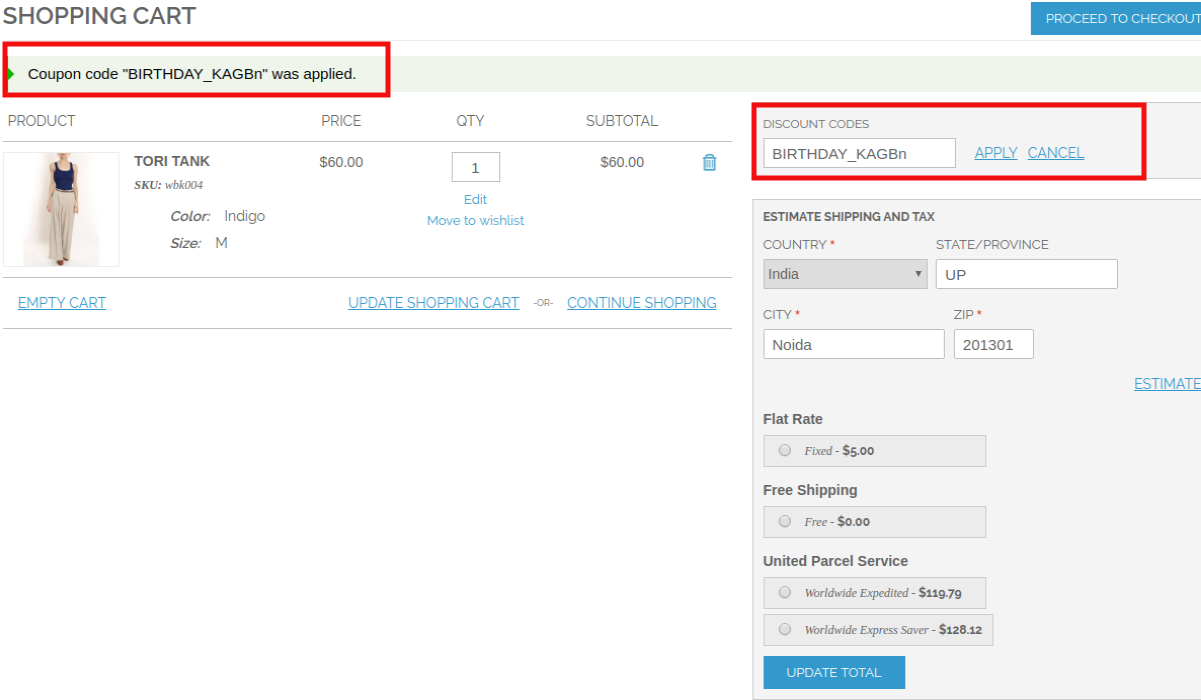
Dopo aver ottenuto il coupon, il cliente vorrebbe riscattare il coupon. Quindi possono applicare il coupon alla pagina di checkout e ottenere lo sconto sull'importo totale. Di seguito trovi lo screenshot:
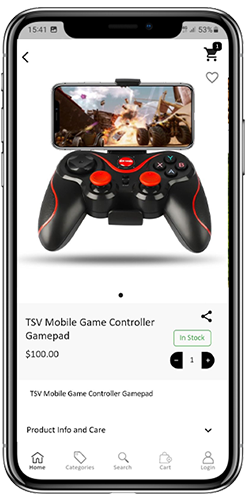
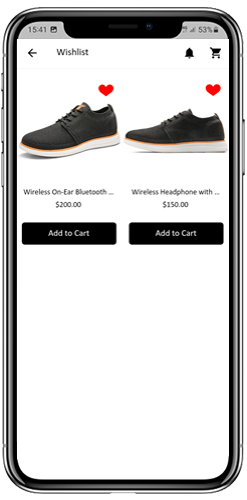
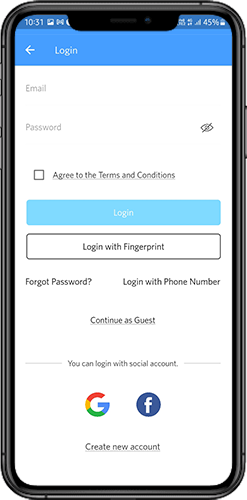
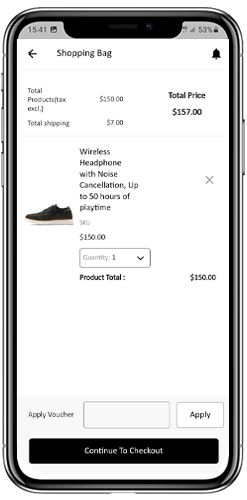
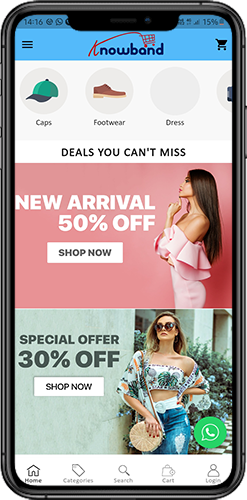
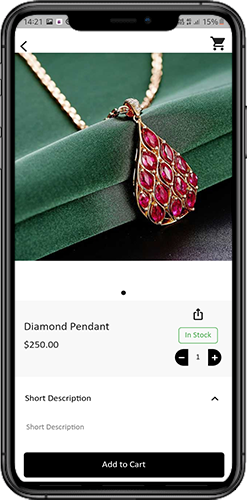
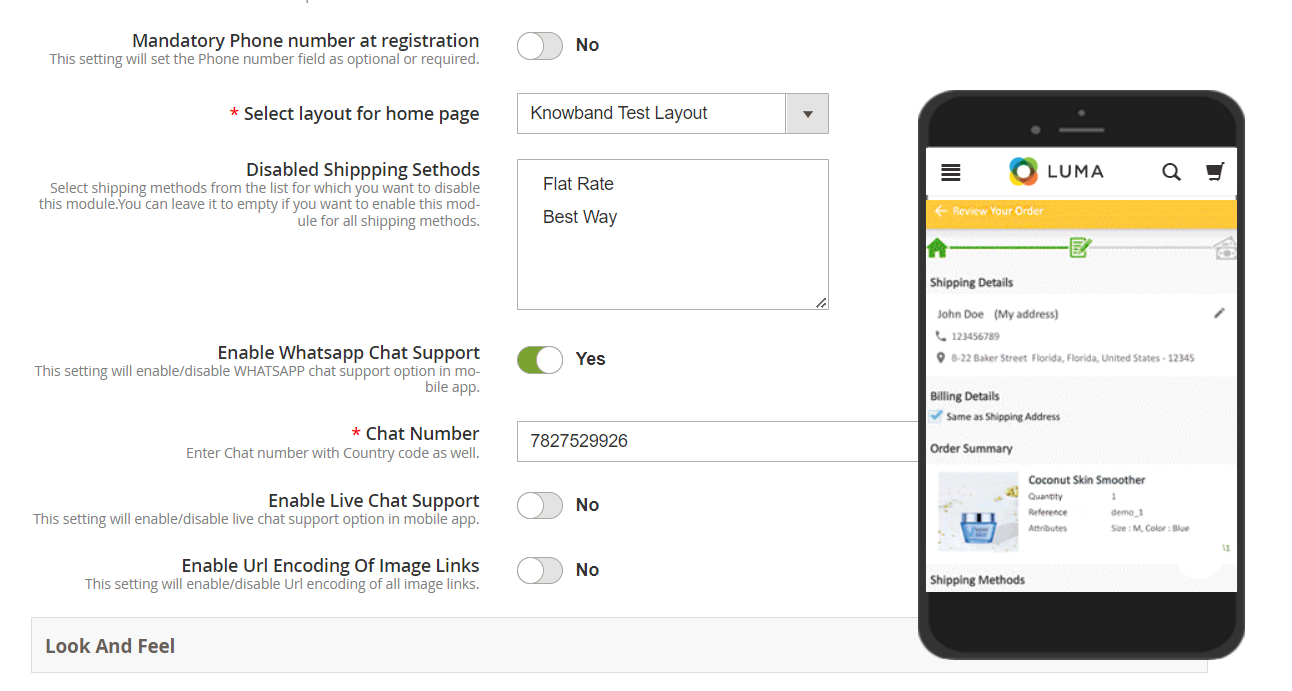
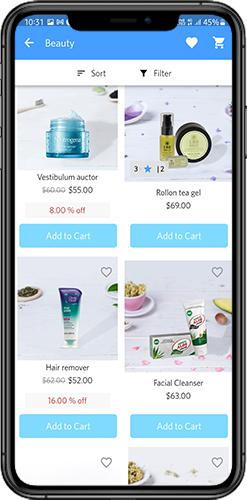
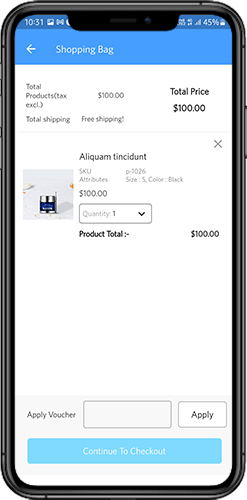
Hai recentemente effettuato la migrazione da Magento 2.x a Magento 1.x? È tempo di creare app native per il tuo negozio. Sappiamo tutti che le app mobili per l’eCommerce sono una delle esigenze più inevitabili delle attività online odierne. Quindi, se sei il proprietario di un negozio Magento 2 e stai pianificando di portare il tuo sito web sulla piattaforma mobile, KnowBand ha semplificato il lavoro per te. Scopri come? L’estensione Magento 2 Mobile App Builder ti consente di aggiornare il tuo negozio eCommerce in un paio di app mobili impeccabili e dotate di funzionalità. Le app Android e iOS completamente funzionali sviluppate con Magento 2 Mobile App Maker soddisferebbero sicuramente tutti i requisiti per la crescita del tuo negozio. Questa è la soluzione più fluida per lo sviluppo di mCommerce. Tutto ciò che devi fare è specificare i requisiti aziendali e lasciare il resto al nostro team di sviluppo qualificato. Le app mobili per i negozi Magento 2 sviluppate da questa soluzione pronta all’uso offrono agli utenti un’esperienza di acquisto impeccabile e affidabile. Ciò aumenterà sicuramente le conversioni e le vendite del tuo negozio.
1.1 Nuovi aggiornamenti:
a) Anteprima del backend del layout della schermata iniziale:
Nell’ultima versione (v1.0.6) di Magento 2 Mobile App Creator, l’amministratore dello store può visualizzare in anteprima il layout della schermata iniziale solo lì mentre lo imposta dal pannello di amministrazione. Non c’è bisogno di aprire l’app, aggiorna ogni volta per visualizzare le modifiche. Progetta semplicemente la tua schermata iniziale con più facilità e modificala quando necessario.
b) Aggiornamento Flutter:
Abbiamo recentemente aggiornato le nostre app mobili per Android e iOS alla più recente tecnologia di sviluppo di app mobili Flutter. Ora gli utenti possono sperimentare una velocità robusta con tutte le funzionalità aggiornate.
c) Scanner per codici QR/codici a barre:
Ora, gli utenti dell’app mobile possono anche cercare i loro dati preferiti tramite ricerca tramite codici QR/a barre. Gli utenti dell’app Android e iOS possono trovare l’opzione aggiornata nella pagina di ricerca.
d) Elementi del banner video:
Il Magento 2 Mobile App Builder di Knowband ora include componenti banner video nella home page. Questa funzionalità consente agli amministratori del negozio di mostrare video coinvolgenti caricandoli direttamente o incorporando video di YouTube, migliorando l’attrattiva visiva e l’esperienza utente della home page dell’app.
e) Visualizzazione elenco/griglia:
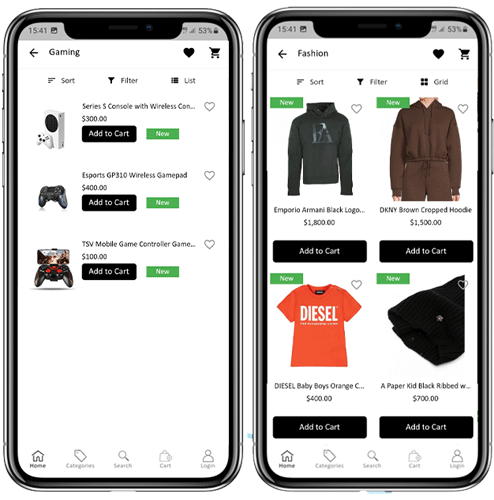
Con il Magento 2 Native Mobile App Builder di Knowband per Android e iOS, gli utenti dell’app possono passare senza problemi tra le visualizzazioni elenco e griglia mentre navigano tra i prodotti. Questa funzionalità migliora l’esperienza di acquisto complessiva offrendo un modo flessibile e visivamente accattivante per esplorare i prodotti. Gli utenti possono facilmente passare da una visualizzazione all’altra utilizzando il pulsante elenco/griglia disponibile nelle pagine di elenco prodotti.
f) Opzioni video/banner nelle pagine di elenco dei prodotti per categoria:
L’aggiornamento di Knowband Mobile App Maker per Magento 2 consente ora agli amministratori del negozio di migliorare le pagine di elenco dei prodotti di categoria con opzioni di caricamento di video e banner. Gli amministratori possono caricare video (inferiori a 2 MB) o mostrare direttamente i video di YouTube, offrendo un’esperienza di navigazione più coinvolgente e dinamica. Questa funzionalità fornisce un maggiore controllo dell’interfaccia utente per l’amministratore del negozio, migliorando significativamente l’interazione e l’esperienza del cliente.
g) Slider banner automatici:
L’ultimo Knowband Magento 2 Mobile App Builder introduce una funzionalità di banner slider automatizzata, che consente agli amministratori del negozio di configurare l’intervallo di scorrimento direttamente dal backend del modulo. Questa funzionalità è particolarmente utile per i “Banner Horizontal Sliders” nella home page, dove gli amministratori possono aggiungere banner video e immagini per una visualizzazione dinamica e coinvolgente.
h) Sezione di revisione avanzata:
L’app mobile Knowband offre una sezione di recensioni migliorata. Le recensioni approvate vengono ora visualizzate con un’interfaccia utente migliorata, offrendo un’esperienza visivamente accattivante e fluida per gli utenti di app Android e iOS.
i) Opzione pop-up di accesso e registrazione:
Catturare le email dei visitatori è una delle sfide più grandi nell’eCommerce. Tuttavia, abbiamo semplificato questo processo introducendo il pop-up di login/registrazione nella recente versione di Mobile App Builder. L’amministratore del negozio può aggiungere un pop-up di login che apparirà per i clienti non loggati, aumentando le possibilità di opt-in email fornendo semplici opzioni di login agli utenti.
1.2 Installazione del modulo
Di seguito sono riportati i passaggi per installare il modulo Magento 2 Mobile App Creator:
Il pacchetto ha un file compresso che contiene il manuale utente e il codice sorgente dell’estensione Mobile App Builder. Decomprimi il pacchetto.
Crea una cartella {Magentoroot}/app/code/Knowband/Mobileappbuilder Carica il contenuto estratto nella cartella soprastante tramite il gestore FTP (come Filezilla o WinSCP – scarica qui: https://filezilla-project.org/).
Ora esegui i comandi sottostanti per installare il plugin: php -f bin/magento module:enable –clear-static-content Knowband_Mobileappbuilder php -f bin/magento setup:upgrade php -f bin/magento setup:di:compile php bin/magento setup:static-content:deploy
L’estensione è ora installata e pronta per l’uso. Nel pannello di amministrazione vai su “Knowband > Mobile App Builder”. Ora puoi configurare e usare il modulo Magento 2 Mobile App Builder.
2.0 Demo dell’app mobile Magento 2
Prima di acquistare l’estensione Magento 2 Mobile App Maker, è meglio testare le nostre app demo.
2.1 Visualizza il nostro negozio demo lavorando sulle app
Abbiamo sviluppato due app demo e impostato uno store demo per testare senza problemi il modulo prima dell’effettivo sviluppo dell’app mobile. Segui i passaggi indicati di seguito:
Passo 1: Scarica e installa Nautica Magento 2 Mobile Apps sul tuo dispositivo di test. Ecco i link alle app Magento 2 Android e iOS: Apple App Store Google Play Store
Passo 2: Apri l’app e tocca l’opzione “Visualizza demo”. Ecco fatto, ora puoi facilmente testare tutte le funzionalità dell’app.
Nota: Per accedere al pannello di amministrazione di Magento 2 Mobile App Builder di KnowBand sul nostro negozio demo, visita qui.
2.2 Visualizza il tuo negozio lavorando su app demo
Vuoi testare il tuo sito web su queste demo Mobile App? Abbiamo reso possibile tutto questo in soli 3 semplici passaggi:
Passo 2: Installa le App Demo (link nella sezione precedente) sul tuo dispositivo mobile. Apri l’App e inserisci l’URL del tuo sito web nell’opzione “Visualizza il tuo negozio”.
Passo 3: Tocca “Visualizza il tuo negozio” e inizia ad analizzare il tuo sito web lavorando sulle nostre app demo.
Nota: Questa versione gratuita di Mobile App Builder è solo per scopi dimostrativi e nessun file APK/IPA verrà fornito con questo modulo. Per ottenere i tuoi file APK/IPA, devi acquistare la versione a pagamento di Generatore di app mobili Magento 2.
3.0 Crea le tue app mobili Magento 2
Dopo aver testato con successo Magento 2 Mobile App Builder, crea un paio di app mobili per il tuo sito web. KnowBand ha reso il tutto il più semplice possibile.
Fase 1: Acquista e installa il modulo sul tuo sito web.
Acquista Generatore di app mobili Magento 2 e installalo sul tuo negozio utilizzando i dettagli FTP del tuo negozio.
Passaggio 2: condividi le specifiche dell’app
Condividi con noi alcuni dettagli riguardanti lo sviluppo dell’app tramite un modulo prerequisito.
Passaggio 3: Ottieni le tue app Android e iOS in 1-2 giorni
I file APK e IPA finali possono essere condivisi con te in soli 2-3 giorni. Puoi esaminarli e suggerire modifiche (se presenti).
Nota: Puoi pubblicare questi file APK/IPA sui rispettivi app store. Fai riferimento ai seguenti link per lo stesso:
Se si verifica un problema durante la pubblicazione dell’app, saremo noi a risolverlo per te.
Schermate del pannello di amministrazione 4.0
Dopo l’installazione corretta di Magento 2 Mobile App Builder, l’amministratore del negozio avrà a disposizione le seguenti schede per la personalizzazione:
4.1 Impostazioni generali:
Abilita l’estensione: Abilitare Magento 2 Mobile App Builder per far funzionare le app mobili sui dispositivi degli utenti.
Reindirizza alla pagina del carrello quando aggiungi al carrello: Ogni volta che un utente clicca sul pulsante Aggiungi al carrello, verrà reindirizzato alla schermata del carrello.
Visualizza breve descrizione: Abilita la visualizzazione di una breve descrizione del prodotto nella schermata del prodotto.
Abilita segnalazione registro richieste: Abilita il registro degli errori sulle app mobili, che viene utilizzato per identificare e correggere eventuali comportamenti anomali delle app mobili.
Mostra anteprima app: Questa opzione mostra/nasconde un’anteprima dell’app.
Abilita/disabilita Spin and Win: Se utilizzi il modulo Spin and Win di Knowband, questa opzione abiliterà/disabiliterà il pop-up Spin and Win nelle app.
Abilita l’accesso social: Questa opzione abilita/disabilita le opzioni di accesso social nelle app.
Abilita/disabilita l’accesso tramite impronta digitale: Abilita l’accesso tramite impronta digitale nelle app mobili.
Abilita/disabilita l’accesso tramite numero di telefono: Abilita l’accesso tramite numero di telefono nelle app mobili.
Numero di telefono obbligatorio alla registrazione: Gli amministratori del negozio possono rendere il numero di cellulare facoltativo/obbligatorio tramite il seguente pulsante.
Seleziona il layout per la home page: Scegli il layout desiderato per la schermata iniziale delle app mobili.
Visualizza notifiche nell’app: Mostra/Nascondi la scheda Notifiche nell’app per i clienti.
Abilita/Disabilita il pop-up di accessosu: l’amministratore può abilitare il pop-up di accesso nella home page con questo pulsante.
Metodi di spedizione disabilitati: Gli amministratori possono disattivare metodi di spedizione specifici per l’app solo tramite il pulsante seguente.
Abilita il supporto tramite chat live: Abilita/disabilita l’opzione chat di Zopim (Zendesk) sulle app mobili. Devi inserire la chiave API della chat fornita insieme alle app finali.
Abilita il supporto della chat di WhatsApp: Abilita/disabilita l’opzione chat di WhatsApp sulle app mobili.
Abilita logo: Abilita il logo sulle tue app mobili. Puoi caricare l’immagine del logo che verrà visualizzata nell’intestazione delle app mobili.
Seleziona il carattere delle app: Utilizzando il seguente pulsante, gli amministratori possono modificare i font delle app Android e iOS.
Colore pulsante app: Scegli il colore dei pulsanti per le tue app.
Colore tema app: Scegli il colore del tema per le tue app.
Colore del testo del pulsante dell’app: Scegli il colore del testo dei pulsanti per le tue app.
Colore di sfondo dell’app: Scegli il colore di sfondo per le tue app.
Colore tema icona app: Scegli il colore del tema dell’icona dell’app.
4.2 Impostazioni del menu:
Con la scheda Impostazioni menu in Magento 2 Mobile App Maker, puoi facilmente aggiungere e gestire le pagine CMS sulla tua app mobile. La pagina Contattaci può essere abilitata o disabilitata in base alle tue preferenze e puoi anche aggiungere nuove pagine CMS al menu. Ciò ti consente di fornire ai tuoi clienti un facile accesso a informazioni importanti come le policy del tuo negozio, le FAQ e altro ancora. Inoltre, puoi personalizzare l’ordine delle voci di menu per rendere più semplice per i tuoi clienti la navigazione nell’app.
4.3 Notifiche push:
Account di servizio JSON: Con la deprecazione della tradizionale API di messaggistica push di Firebase, è stata sostituita da un file JSON dell’account di servizio. Questa sezione consente agli amministratori di configurare il file JSON ottenuto dal loro account Firebase. Puoi impostarlo da solo oppure ti forniremo il file JSON dell’account di servizio durante il processo di creazione dell’app per tua comodità.
Notifica di successo dell’ordine: Configura la notifica push di creazione ordine automatica, che verrà inviata automaticamente alle app degli utenti che creano correttamente un ordine tramite la tua app.
Notifica di aggiornamento dello stato dell’ordine: Configura la notifica di aggiornamento dello stato dell’ordine che verrà inviata automaticamente agli utenti ogni volta che c’è un aggiornamento nello stato di consegna dell’ordine.
Notifica carrello abbandonato: Configura la notifica automatica di carrello abbandonato, che verrà inviata automaticamente agli utenti che hanno lasciato i loro prodotti nel carrello.
4.4 Cronologia delle notifiche push:
Nella scheda seguente, abbiamo fornito l’opzione per controllare tutte le notifiche condivise in precedenza insieme alla data e all’ora. Inoltre, cliccando su invia una nuova notifica, gli utenti possono anche inviare nuove notifiche agli utenti dell’app.
Abbiamo anche aggiunto una funzionalità speciale nel modulo Builder dell’app mobile Magento 2. Ora gli amministratori possono inviare nuove notifiche immediatamente o anche programmarle per il futuro.
Layout della pagina iniziale 4.5
Il Magento 2 Mobile App Builder offre una schermata iniziale personalizzabile con tutti i tipi di elementi di design nel backend del modulo. Puoi creare qualsiasi layout per la schermata iniziale della tua app mobile e offrirla ai tuoi utenti.
Dopo aver aggiunto il layout, clicca sull’opzione Modifica e inizia a configurare vari attributi di progettazione per la schermata iniziale della tua app Magento 2. L’amministratore del negozio può configurare i seguenti elementi di design nella scheda Layout della home page di Magento 2 Mobile App Builder:
Categorie principali:
Queste categorie quadrate possono essere utilizzate per evidenziare tutte le categorie principali del tuo sito web nella schermata Home. Queste categorie possono essere aggiunte dal backend del modulo come mostrato nell’istantanea sottostante:
Stendardo quadrato:
Il banner può essere visualizzato in forma quadrata nella schermata iniziale dell’app mobile. Ora, l’amministratore del negozio può aggiungere o caricare video di YouTube per i componenti del layout quadrato del banner con le opzioni pertinenti fornite nella sezione attività di reindirizzamento. La landing page, l’immagine può essere configurata come mostrato nell’istantanea seguente:
Banner scorrevole:
L’amministratore del negozio Magento 2 può anche aggiungere elementi video negli slider orizzontali. Abbiamo anche fornito una sezione di intervallo di tempo negli aggiornamenti recenti che consentirà all’amministratore di configurare l’intervallo per gli slider banner automatici. Gli slider banner scorrevoli possono essere visualizzati nella schermata Home dell’app mobile, che può essere configurata come mostrato nell’istantanea seguente:
Banner a griglia:
Come gli slider banner orizzontali, l’amministratore dello store può anche aggiungere video nei componenti layout banner griglia. Questi sono i banner per la schermata iniziale dell’app visualizzati sotto forma di elenco griglia e possono essere personalizzati come mostrato nell’istantanea sottostante:
Conto alla rovescia Banner
Visualizza un banner con timer per il conto alla rovescia nelle schermate iniziali dell’app mobile Magento 2 e offri ai tuoi utenti una vendita flash/a tempo:
Prodotti quadrati:
I prodotti possono anche essere elencati nell’elenco quadrato nella schermata iniziale dell’app mobile. Questo può essere configurato come mostrato nell’istantanea qui sotto:
Prodotti scorrevoli
I prodotti possono essere visualizzati nella visualizzazione a scorrimento sulla schermata iniziale dell’app mobile e possono essere configurati dal pannello back-end.
Prodotti della griglia:
I prodotti possono essere visualizzati nella vista griglia nella schermata iniziale dell’app mobile:
Prodotti a cui si è avuto accesso di recente:
Il Magento 2 Mobile App Creator offre la scheda dei prodotti recenti nella schermata iniziale dell’app mobile che mostra i prodotti recenti visualizzati dall’utente. Puoi semplicemente aggiungere l’elemento nel tuo layout per visualizzarlo nella schermata iniziale.
Pop-up di accesso:
Il Magento 2 Mobile App Maker migliorato è dotato di un pop-up di login nella home page. Con l’aiuto di questo componente di layout, l’amministratore può mostrare un pop-up di login nella schermata iniziale dell’app. Questo pop-up apparirà solo per gli utenti non loggati.
Nota: l’amministratore del negozio può aggiungere fino a 20 elementi durante la progettazione di un layout nel pannello back-end.
5.0 Schermate delle app mobili
5.1 Schermata iniziale:
Il Magento 2 Mobile App Builder offre la flessibilità completa per progettare autonomamente la schermata iniziale dell’app mobile. Le app mobili Android e iOS possono essere progettate dal pannello backend utilizzando i seguenti attributi di progettazione: –> Categorie principali –> Banner quadrati –> Banner scorrevoli –> Banner a griglia –> Prodotti quadrati –> Prodotti scorrevoli –> Prodotti a griglia –> Banner timer conto alla rovescia –> Prodotti visualizzati di recente –> Pop-up di accesso. –> Elementi del banner video –> Pagina di revisione migliorata.
Il posizionamento di tutti gli elementi può essere modificato semplicemente trascinandoli.
a) Layout dinamici: Crea e salva vari layout accattivanti e intuitivi nel backend e modifica l’aspetto della tua app con un solo clic.
b) Logo del negozio: Aggiungi l’immagine del logo del tuo negozio nel backend del modulo e visualizzala nell’intestazione delle app.
c) Cerca: Le app mobili Magento 2 hanno opzioni di ricerca per parole chiave che consentono agli utenti di cercare prodotti senza problemi. Oltre alle parole chiave, gli utenti possono anche cercare prodotti tramite scanner QR e codice a barre.
d) Lista dei desideri: L’opzione Lista dei desideri nell’app mobile Magento 2 ti consente di aggiungere ai preferiti i prodotti desiderati per acquisti futuri.
e) Carrello: Gli utenti possono accedere facilmente al carrello degli acquisti dall’angolo in alto a destra della schermata iniziale.
f) WhatsApp: Il Magento 2 Mobile App Maker offre due opzioni di chat live nelle app mobili con Zopim e WhatsApp. Gli utenti dell’app possono inviarti messaggi direttamente per qualsiasi problema o domanda riguardante l’acquisto.
g) Pop-up di accesso: Abbiamo introdotto di recente il nuovissimo pop-up login-signup nelle app Android e iOS di Magento 2. Se il cliente non ha effettuato l’accesso, può semplicemente completare i pulsanti login/signup forniti sotto il pop-up di registrazione.
5.2 Menu Fisarmonica (barra di navigazione)
Il Magento 2 Mobile App Maker offre un menu Accordion nelle app mobili che visualizza le categorie del negozio sulle app mobili. Gli utenti della tua app possono facilmente sfogliare tutte le categorie da questo menu e accedere a tutte le pagine CMS. Questo menu ha le seguenti opzioni:
Categorie: Tutti i tipi di categorie del tuo negozio vengono recuperati anche sulle app mobili Android e iOS. Le app offrono persino una categorizzazione multilivello e consentono agli utenti di sfogliare i prodotti con facilità.
Pagine CMS: Tutte le pagine CMS del tuo negozio, come Chi siamo, Contattaci, Termini e condizioni, ecc., verranno visualizzate in questo menu.
Language (s): Le app mobili di eCommerce Magento 2 sono sia multi-lingue che supportate da lingue RTL. Gli utenti possono scegliere la lingua desiderata dell’app e l’intero contenuto dell’app verrà tradotto di conseguenza. Ogni tipo di lingua disponibile nello store è visualizzata qui sotto questo menu.
Valuta/e: Proprio come le lingue multiple, tutti i tipi di opzioni di valuta in esecuzione sul tuo sito web saranno visualizzati nelle app mobili Magento 2. Ciò consente agli utenti dell’app di effettuare pagamenti con l’opzione di valuta desiderata.
5.3 Schermata Categoria:
Tutte le categorie sul tuo sito web Magento 2 vengono recuperate anche sulle app mobili Magento 2. La schermata delle categorie dell’app mobile Magento 2 ha due viste: vista griglia e vista elenco. Questa schermata ha le seguenti opzioni:
Visualizzazione griglia ed elenco:
I prodotti possono essere visualizzati sia in modalità griglia che in modalità elenco.
Ordinare:
L’opzione di ordinamento nelle app mobili Magento 2 consente agli utenti di visualizzare i prodotti nelle categorie Dal più basso al più alto o dal più alto al più basso.
Filter:
Filtra i prodotti della categoria in base a vari attributi come prezzo, costo, ecc. e cerca i prodotti desiderati senza alcuno sforzo.
5.4 Schermata del prodotto:
La schermata del prodotto dell’app mobile Magento 2 è completamente ordinata e accattivante. Ogni prodotto ha più immagini visualizzate insieme al suo nome e prezzo. La disponibilità del prodotto è anche visualizzata come “In Stock” o “Out Of Stock” insieme agli sconti sul prezzo. La schermata del prodotto ha le seguenti opzioni:
Opzioni del prodotto:
Varie opzioni relative al prodotto come taglia, colore, ecc. vengono visualizzate sulla schermata del prodotto. Queste opzioni sono le stesse disponibili sul tuo sito web.
Breve descrizione:
Gli utenti possono leggere la breve descrizione del tuo prodotto per farsi rapidamente un’idea. L’app mobile Magento 2 mostra sia descrizioni brevi che complete dei prodotti.
Informazioni e cura del prodotto:
In questa sezione vengono visualizzate tutte le informazioni relative al prodotto specifico. Sono le stesse informazioni presenti sul sito web.
Aggiungi alla lista dei desideri:
Gli utenti possono anche aggiungere i prodotti alla borsa della lista dei desideri da qui. I prodotti aggiunti alla lista dei desideri vengono contrassegnati per acquisti futuri.
Aggiungi al carrello:
Il pulsante Aggiungi al carrello consente di aggiungere prodotti al carrello, che potranno essere ulteriormente elaborati per la creazione corretta dell’ordine.
Condivisione social del prodotto:
L’app mobile Magento 2 ha l’opzione di condividere i prodotti su diverse piattaforme social, Bluetooth ed e-mail. Gli utenti possono condividere i prodotti con i loro amici e parenti e portare potenziali utenti al tuo negozio.
5.5 Schermata Lista dei desideri:
Il Magento 2 Mobile App Builder offre una wishlist bag che consente agli utenti di aggiungere ai preferiti i prodotti per acquisti futuri. Gli utenti dell’app possono visualizzare l’elenco di tutti i prodotti della wishlist da questa schermata. Ha le seguenti opzioni:
Aggiungi al carrello:
Gli utenti dell’app possono aggiungere il prodotto della lista dei desideri direttamente al carrello tramite l’opzione Aggiungi al carrello.
Rimuovi dalla lista dei desideri:
Se necessario, gli utenti possono anche rimuovere qualsiasi prodotto dalla lista dei desideri tramite l’opzione di rimozione.
Schermata di accesso 5.6
Magento 2 Mobile App Maker offre vari accessi con un solo tocco con le seguenti opzioni: 1. Accesso tramite e-mail
2. Accesso tramite Google e Facebook 3. Accesso tramite OTP e impronta digitale
Login:
Gli utenti dell’app Magento 2 possono autenticarsi e accedere utilizzando le credenziali di accesso tramite e-mail.
Iscriviti:
Tutti i nuovi utenti possono registrarsi e creare il proprio account sullo store dall’app mobile. Il modulo di registrazione per l’app mobile Magento 2 è completamente fluido.
Accedi con il numero di telefono:
L’app mobile Magento 2 offre un’opzione di accesso tramite numero di telefono che consente agli utenti di verificare l’OTP.
Accedi con l’impronta digitale:
Gli utenti della tua app hanno anche la possibilità di effettuare l’accesso con un’impronta digitale. Questa autenticazione biometrica consente all’app di effettuare l’accesso in pochi secondi.
Fai il login con facebook:
Gli utenti possono accedere alle app mobili utilizzando le credenziali del proprio account Facebook.
Accedi con Google+:
Gli utenti possono accedere all’app utilizzando le credenziali del loro account Google+.
5.7 Schermata Carrello:
La schermata Carrello della Magento 2 Mobile App mostrerà tutti i prodotti aggiunti al carrello. Gli utenti dell’app mobile possono visualizzare il nome del prodotto, la quantità, il prezzo totale e il costo di spedizione dal carrello. La schermata Carrello ha le seguenti opzioni:
Applica il voucher:
Questa opzione consente agli utenti di ottenere sconti e offerte inserendo coupon e voucher validi in esecuzione sul tuo sito web.
Prezzo totale del prodotto:
Gli utenti possono visualizzare il costo totale del loro carrello, che viene aggiornato automaticamente ogni volta che si aggiunge qualcosa al carrello.
Aggiorna quantità prodotto:
Gli utenti possono persino aggiornare la quantità specifica del prodotto.
Rimuovi prodotto:
Gli utenti dell’app possono semplicemente rimuovere il prodotto dal carrello.
Continua lo shopping:
Gli utenti dell’app possono abbandonare il carrello per cercare altri prodotti sulla tua app. Gli acquirenti saranno reindirizzati alla schermata iniziale toccando l’opzione Continua lo shopping.
Continua per il pagamento:
Gli utenti dell’app possono procedere ulteriormente alle schermate di checkout e pagamento semplicemente toccando l’opzione “Continua al checkout”. Ciò reindirizzerà gli utenti alla schermata di checkout.
5.8 Processo di pagamento
Il Builder dell’app mobile Magento2 consiste in un processo di checkout semplificato. Gli utenti dell’app mobile front-end hanno la possibilità di selezionare i dettagli di spedizione, i dettagli di fatturazione, i numeri degli ordini, i commenti sugli ordini e così via nel processo di checkout dell’app mobile.
Gli utenti delle app Android e iOS devono solo seguire alcuni semplici passaggi per effettuare i loro ordini. 1. I clienti possono selezionare il prodotto desiderato e aggiungerlo al carrello. Dopo aver cliccato sul carrello, possono anche selezionare la quantità di prodotto desiderata. Inoltre, gli utenti dell’app mobile front-end possono vedere il numero totale di prodotti e i costi di spedizione. Il cliente ha anche la possibilità di applicare qualsiasi codice voucher e coupon nella parte inferiore della stessa pagina. 2. Dopo aver cliccato sull’opzione Continua al checkout, l’utente può rivedere l’ordine dove può vedere diversi dettagli. Come prezzo del prodotto, costo di spedizione, indirizzo di spedizione (può essere modificato nella stessa pagina), riepilogo dell’ordine (numero di prodotti), prezzo totale e così via. Inoltre, il cliente ha la possibilità di selezionare la modalità di spedizione preferita nella stessa pagina. L’utente può anche inserire la sua richiesta o requisito speciale nell’opzione di commento dell’ordine che appare nella parte inferiore dello schermo.
L’utente verrà reindirizzato alla schermata del metodo di pagamento dopo aver fatto clic sull’opzione Continua alla cassa.
In questa schermata, gli utenti hanno la possibilità di selezionare tra tutte le opzioni di pagamento del sito web. Per impostazione predefinita, l’app per lo shopping prevede un’opzione di pagamento in contrassegno come modalità di pagamento. Quando l’utente esegue l’attività di pagamento, verrà reindirizzato alla schermata di riepilogo dell’ordine, dove il cliente può vedere lo stato dell’ordine, il numero dell’ordine, l’importo e così via. Gli utenti dell’app mobile front-end riceveranno anche il messaggio popup di conferma dell’ordine sugli schermi dei loro telefoni cellulari.
5.9 Schermata Il mio account
La schermata My Account dell’app Android/iOS di Magento 2 consente agli utenti di visualizzare i dettagli completi dell’account, incluso un elenco di tutti gli ordini precedenti. Questa schermata ha le seguenti opzioni:
Cronologia ordini:
Gli utenti possono visualizzare i dettagli completi dei loro ordini passati, tra cui la data di invio, il riferimento dell’ordine, il prezzo e lo stato della consegna.
Aggiorna il profilo:
Gli utenti possono aggiornare i dettagli del loro profilo, come nome e cognome, numero di telefono e password, utilizzando le impostazioni dell’account dell’app.
Indirizzo/i di spedizione:
Gli utenti possono visualizzare tutti gli indirizzi di spedizione salvati nell’app mobile Magento2 e da questa schermata possono anche aggiungere un nuovo indirizzo di spedizione.
Dettagli ordine:
L’app mobile Magento2 consente agli utenti di visualizzare la cronologia dei propri ordini nell’app. Gli utenti possono vedere un elenco di tutti i loro ordini precedenti, insieme alla data dell’ordine, al numero dell’ordine, allo stato dell’ordine e al costo totale. Possono anche visualizzare i dettagli di ogni ordine, inclusi i prodotti ordinati, l’indirizzo di spedizione e fatturazione, il metodo di pagamento e lo stato della consegna. Questa funzionalità semplifica per gli utenti il monitoraggio dei loro acquisti passati e il riordino dei prodotti, se necessario.
6.0 Schermata dei dettagli dell’ordine
La schermata Order Details nella tua app di eCommerce Magento2 mostra i dettagli completi dell’ordine, tra cui l’indirizzo di spedizione, il riepilogo del prodotto, il metodo di spedizione e pagamento e il riepilogo del costo totale. Gli utenti dell’app possono tracciare la consegna degli ordini effettuati in precedenza direttamente da questa schermata, offrendo loro un’esperienza di acquisto senza problemi.
7.0 Marketplace Magento 2 avanzato con app mobile
Il Magento 2 Marketplace di KnowBand converte il tuo sito web online in un marketplace a tutti gli effetti. Il Magento 2 Mobile App Builder è completamente compatibile con Estensione Magento 2 Marketplace. Ciò significa che puoi portare l’intero elenco del marketplace sulle stesse app mobili Magento 2. Quindi, lancia un paio di app mobili compatibili con Marketplace con KnowBand e attrai un’ampia base di venditori e clienti nel tuo negozio. –> Quando l’utente clicca sull’opzione Venditore, viene reindirizzato alla pagina Venditore del negozio mobile. L’utente può visualizzare l’elenco dei venditori nel marketplace insieme alle loro valutazioni. –> I clienti possono cliccare sul nome del venditore per vedere il suo profilo e il prodotto offerto. I venditori possono accedere con il loro nome utente e password. Vengono quindi reindirizzati alla dashboard. Scopri di più su Magento 2 Marketplace con app mobile da qui. Ecco fatto! Per maggiori informazioni su Magento 2 Mobile App Builder di KnowBand, fare riferimento ai seguenti link:
Se possiedi già un negozio Magento, ora puoi iniziare a vendere i prodotti del tuo negozio anche alla community di Facebook. Se vuoi mostrare i tuoi prodotti sulla piattaforma social o vuoi indirizzare il pubblico di Facebook nel tuo negozio, puoi semplicemente realizzarlo creando un negozio su Facebook. Magento Facebook Store Extension integra il tuo negozio online con la pagina Facebook in pochi clic e ti consente di mostrare i tuoi prodotti sulla pagina business di Facebook.
Connetti e vendi a oltre 2 miliardi + utenti di Facebook con l’aiuto dell’estensione Magento FB Store. I commercianti di negozi possono personalizzare senza sforzo il catalogo dei prodotti del negozio Facebook per mostrare i migliori prodotti e le offerte che vorrebbero vendere su Facebook. Usando l’estensione Magento Facebook Shop, possono aggiungere i prodotti desiderati dallo store Magento nella loro pagina FB Store e modellare l’interfaccia della pagina per renderla attraente per gli utenti di Facebook. I potenziali clienti possono visualizzare i prodotti del negozio direttamente dalla pagina FB Shop e possono acquistare i prodotti desiderati facendo clic sul pulsante “Aggiungi al carrello”. Facendo clic sul pulsante le reindirizzerà al tuo negozio Magento.
1.1 Striking Features di Magento FB store Integrazione per i commercianti
La facilità di installazione e configurazione dell’estensione di Magento FB Shop elimina la necessità di qualsiasi sforzo di codifica, pertanto gli amministratori del negozio possono implementare l’archivio FB sul proprio sito Magento senza alcuna assistenza. Inoltre, l’integrazione del negozio Facebook di Magento offre altre caratteristiche al commerciante elencate di seguito:
L’estensione Magento FB Store ti consente di integrare il tuo negozio online con la tua pagina Facebook che richiede un ID app Facebook per impostare la connessione con Facebook.
L’amministratore può utilizzare la funzione di Google Analytics per ottenere informazioni dettagliate sul rendimento della sua pagina Facebook Shop utilizzando l’estensione del negozio Facebook Magento.
Con l’estensione Magento Facebook Shop, l’amministratore può cambiare l’aspetto del Facebook Store aggiungendo un’immagine del logo, più cursori, banner nella home page del Negozio FB.
Inoltre, l’amministratore può anche impostare un colore del tema e il colore del carattere per la loro pagina FB Store.
Il modulo di integrazione del negozio Facebook Magento consente all’amministratore di mostrare i suoi prodotti più venduti, speciali, speciali e nuovi prodotti nella pagina del Negozio FB.
I commercianti di negozi possono persino aggiungere un piè di pagina al loro negozio FB per aggiungere un appello al negozio.
L’installazione di Magento Facebook Store aggiunge un campo di ricerca nella parte superiore della pagina FB che consente ai clienti di cercare un particolare prodotto e servizio.
Con l’estensione Integrazione Facebook Magento, l’amministratore può facilmente selezionare le voci di menu per la barra di navigazione configurabile presente nella parte superiore dell’archivio FB.
Utilizzando il modulo di integrazione negozio Magento FB, l’amministratore può anche impostare i prodotti in primo piano e le categorie in primo piano nella home page della loro pagina aziendale Facebook.
?1.2 Magento FB Shop Benefits to Customer
L’estensione Magento FB Store offre la facilità di navigazione e shopping ai clienti per i prodotti del negozio durante l’accesso al proprio account Facebook.
Il pulsante “Aggiungi al carrello” aggiunto utilizzando l’estensione di integrazione di Magento Facebook reindirizza automaticamente i clienti al negozio eCommerce Magento.
Tecnologia 1.3 per lo sviluppo
Lingua: PHP Struttura: Magento
2.0 Guida all’installazione per Magento Facebook Store Extension
L’amministratore del negozio può seguire questi semplici passaggi per installare l’estensione Magento FB Store:
1. Prima di tutto, scarica il pacchetto di estensione dal negozio Knowband. 2. Riceverai un file zippato contenente il codice sorgente e il manuale dell’utente. Decomprimi il pacchetto nella cartella principale della tua configurazione di Magento tramite il gestore FTP (come Filezilla o WinSCP
L’estensione è ora installata e pronta per l’uso. Ora l’amministratore del negozio può ora utilizzare e configurare l’estensione di integrazione di Magento Facebook.
3.0 Admin Interface dell’estensione di Magento FB Store
Subito dopo la corretta installazione del Magento Facebook Store Setup sul sito Magento, è possibile configurare il modulo FB Store in base alle proprie esigenze. Sistema> Estensioni Knowband> Facebook Store.
Questa estensione Knowband ti offre le seguenti sezioni:
Impostazioni generali
Le impostazioni del contenuto
Impostazioni prodotto
Impostazioni dei cursori
Impostazioni banner
Negozio Facebook
Ogni scheda dell’estensione del negozio FB Magento è discussa di seguito:
3.1 Impostazioni generali
Facendo clic sulla scheda Impostazioni generali, vedrai le seguenti opzioni come indicato di seguito:
Inizialmente, i campi precedenti sono impostati sui loro valori predefiniti.
Attiva / Disattiva: Inizialmente, l’estensione Magento Facebook Shop è abilitata, è possibile disabilitare la sua funzionalità disattivando questa impostazione.
ID di Google Analytics: Puoi inserire l’ID di Google Analytics in questa sezione e tenere traccia del traffico e delle prestazioni del tuo negozio Facebook in Google Analytics.
ID app Facebook: Inserisci l’ID app Facebook necessario per impostare la connessione con Facebook. L’amministratore può generare l’ID di Facebook e aggiungerlo al suo negozio di Facebook. Fare riferimento alla sezione 3.1.1 per ottenere l’ID app Facebook.
Successivamente, fai clic sul pulsante “Salva” visualizzato nell’angolo in alto a destra del pannello di amministrazione per salvare le impostazioni del modulo.
3.1.1 Passi per generare l’ID di Facebook
Per generare l’ID app di Facebook, segui questi passaggi:
Prima di tutto accedi all’account Facebook e vai al link indicato qui: https://developers.Facebook.com/
Vai su “LE MIE APP” e fai clic sull’opzione “Aggiungi nuova app”.
Immettere i dettagli in “Nome visualizzato” e “ID e-mail di contatto”. Successivamente, fai clic sul pulsante “Crea ID APP”.
Dopo aver fatto clic sul pulsante “Crea ID app”, andare su “Impostazioni” e quindi selezionare l’opzione “Base”. Qui, l’amministratore del negozio può visualizzare l’ID APP. L’amministratore deve copiare questo ID app di Facebook e copiarlo sull’opzione id di interfaccia dell’interfaccia di amministrazione.
L’amministratore può inserire il dominio dell’app. Dopo aver fatto clic sull’opzione “Salva modifiche”.
3.1.2 Passaggi per trovare il tuo ID Google Analytics
Seleziona una proprietà dal menu inPROPRIETÀ?column.
SottoPROPRIETÀ, cliccaInformazioni sul monitoraggio> Codice di monitoraggio. Il tuoID Google Analytics?is displayed at the top of the page.
Impostazioni del contenuto 3.2
I vari campi di questa sezione dell’estensione del negozio Facebook di Magento sono indicati di seguito.
Carica nuovo logo: L’amministratore può impostare un logo personalizzato per il proprio negozio Facebook caricando l’immagine del logo in formato PNG, JPG o JPEG.
Abilita / Disabilita i cursori: L’amministratore può abilitare o disabilitare le immagini dei dispositivi di scorrimento visualizzate nella pagina dello store di Facebook.
Abilita / Disabilita banner:?Admin can enable or disable the banner images shown on the Facebook store page.
Elemento del menu:L’amministratore può selezionare le voci di menu che verranno visualizzate nel negozio FB.
Colore tema Facebook:Utilizzando questa opzione dell’estensione del negozio Facebook Magento, l’amministratore può impostare il colore del tema per il loro negozio Facebook.
Colore al passaggio del mouse sul tema Facebook: Con questa opzione, l’amministratore può impostare il colore al passaggio del mouse sul proprio Facebook Store.
Colore testo Facebook:?Admin can even set the font color for the text displayed on Facebook Shop page.
Inserisci il numero di prodotti per pagina:L’amministratore può specificare il conteggio dei prodotti che verranno visualizzati nella pagina dello store di Facebook.
Contenuto piè di pagina:Admin
Impostazioni del prodotto 3.3
Etichetta: L’amministratore può inserire l’etichetta per visualizzare i prodotti più venduti, popolari, speciali e nuovi sulla home page.
Inserisci il numero di prodotti: L’amministratore può impostare il numero di prodotti che verranno visualizzati in ciascuna sezione dei prodotti.
PER I MIGLIORI PRODOTTI DI VENDITA
Attiva / Disattiva: Questa opzione abiliterà o disabiliterà i prodotti Best Seller sulla Homepage.
Etichetta: Questa opzione imposta l’etichetta per la visualizzazione dei prodotti Best Seller sulla Home page.
Seleziona il tipo di prodotti: Questa opzione seleziona il tipo di visualizzazione del prodotto come automatico o manuale. Se si seleziona automatico, i prodotti casuali verranno mostrati nella categoria Best Seller del sito Web.
Seleziona il tipo di prodotti: Se questa opzione è selezionata come manuale, i prodotti selezionati di seguito verranno visualizzati nella home page nella sezione Best Seller.
Seleziona prodotti: Usando questa opzione, l’amministratore può scegliere i prodotti desiderati mostrati come prodotti Best Seller.
PER NUOVI PRODOTTI
Attiva / Disattiva:?This option will enable or disable the New products on Homepage.
Etichetta:?This option sets the label for displaying New products on Homepage.
Seleziona il tipo di prodotti:?This option selects the product display type as automatic or manual. If automatic is selected then random products will be shown from New products category of the website.
Seleziona il tipo di prodotti:?If this option is selected as manual, then the products selected below will be shown on the Homepage under New Products section.
Seleziona prodotti:?Using this option, admin can choose the desired products shown as New products.
PER PRODOTTI POPOLARI
Attiva / Disattiva:?This option will enable or disable the popular products on Homepage.
Etichetta:?This option sets the label for displaying popular products on Homepage.
Seleziona prodotti:Usando questa opzione, l’amministratore può scegliere i prodotti desiderati da mostrare come Prodotti popolari sulla Home page.
PER PRODOTTI SPECIALI
Attiva / Disattiva:?This option will enable or disable the Special products on Homepage.
Etichetta:?This option sets the label for displaying Special products on Homepage.
Seleziona il tipo di prodotti:?This option selects the product display type as automatic or manual. If automatic is selected then random products will be shown from Special products category of the website.
Seleziona il tipo di prodotti:?If this option is selected as manual, then the products selected below will be shown on the Homepage under Special Products section.
Seleziona prodotti:?Using this option, admin can choose the desired products shown as Special products.
PER PRODOTTI IN EVIDENZA
Attiva / Disattiva:?This option will enable or disable the featured products on Homepage.
Etichetta:?This option sets the label for displaying featured products on Homepage.
Messaggio: Questa opzione imposta un messaggio mostrato sotto l’etichetta dei prodotti in primo piano.
Inserisci il numero massimo di prodotti in evidenza: Con questa opzione, è possibile impostare il limite massimo di visualizzazione per i prodotti in vetrina.
Seleziona prodotti:?Using this option, admin can choose the desired products they want to show as featured products on Homepage.
Impostazioni del cursore 3.4
Da questa sezione, puoi aggiungere e mostrare tutti i cursori nella home page del negozio di Facebook. Questi cursori vengono visualizzati nella parte superiore della pagina dello store di Facebook. Sotto la schermata mostra un elenco di cursori esistenti, che vengono mostrati casualmente nella homepage del negozio FB. Puoi eliminare ciascuno dei cursori o modificarne le impostazioni facendo clic rispettivamente sui pulsanti “Modifica” ed “Elimina”.
Per aggiungere un nuovo dispositivo di scorrimento, fai clic sul pulsante “Aggiungi nuovo” nella parte in alto a destra della schermata di amministrazione. Mostrerà le seguenti opzioni di configurazione:
Attiva / Disattiva: Questa opzione abilita o disabilita l’immagine del dispositivo di scorrimento nella homepage del negozio FB.
URL di destinazione: Con questa opzione, l’amministratore può impostare un collegamento a Pagina iniziale, Pagina prodotto, Pagina categoria o qualsiasi altra pagina del sito Web. Facendo clic su questa immagine del dispositivo di scorrimento, il cliente verrà reindirizzato al collegamento specifico.
Anteprima: Questa opzione mostra l’anteprima dell’immagine selezionata dall’opzione seguente.
Seleziona immagine: Questa opzione consente all’amministratore di sfogliare e caricare qualsiasi immagine come immagine di scorrimento.
Impostazioni banner 3.5
Da questa sezione, puoi aggiungere e mostrare tutti i banner nella home page del negozio di Facebook. Questi banner sono mostrati proprio sotto i cursori nella pagina dello store di Facebook. La schermata seguente mostra un elenco di immagini banner esistenti. Puoi modificare le loro impostazioni facendo clic sul pulsante “Modifica” corrispondente al record.
URL di destinazione:?By this option, admin can set a link of Homepage, Product Page, Category Page or any other page of the website. On clicking this banner image, the customer will be redirected to the specific link.
Anteprima:?This option shows the preview of the image which is selected from the below option.
Seleziona immagine:?This option allows the admin to browse and upload any image as a banner image.
4.0 Front Interface del modulo di integrazione di Magento Facebook Store
Dopo aver impostato l’ID app di Facebook e le impostazioni di configurazione, i tuoi clienti possono trovare la scheda del negozio di Facebook nel tuo account Facebook.
Lo screenshot seguente offre una comprensione completa dei diversi elementi della pagina FB Store.
Di seguito sono riportati ulteriori dettagli su questa estensione di Magento Facebook Store:
Vi preghiamo di contattarci all’indirizzo support@knowband.com per qualsiasi richiesta o richiesta di modifica personalizzata in base alle vostre esigenze aziendali.
Ottieni le app Flutter per Android e iOS complete per il tuo sito web WooCommerce e inizia a vendere i tuoi prodotti sulle app mobili!
1.0 Introduzione
Questo è il manuale utente per la soluzione per app mobile Flutter all’avanguardia e pronta all’uso di WooCommerce Mobile App Builder. Questo plugin per siti Web di eCommerce è stato creato e realizzato in modo esperto per aiutarti a creare app per lo shopping Android e iOS impeccabili e ricche di funzionalità.
1.1 Introduzione a WooCommerce Mobile App Builder
Il modo più sofisticato e automatizzato per espandere il tuo business online su piattaforme mobili è con WooCommerce Mobile App Builder. Trasforma l’intero sito web in un’app mobile con funzionalità e ti consente di vendere prodotti su dispositivi mobili oltre al sito web tradizionale. Le funzionalità e il funzionamento dell’app rispecchiano perfettamente quelli del sito web e sono compatibili sia con dispositivi Android che iPhone. Il framework preconfigurato utilizzato dal nostro WooCommerce Mobile App Builder è stato creato da esperti e professionisti per creare due app di eCommerce Flutter (Android e iOS). Le app possono portare ogni articolo nel tuo negozio a portata di mano dell’utente e aumentare le vendite e i ricavi. Pertanto, questa è la tua migliore opportunità se sei un commerciante di negozi WooCommerce alla ricerca di una soluzione completa per app mobile. Per ottenere informazioni complete sullo sviluppo di app mobili WooCommerce, leggi l’articolo nella sua interezza. Inoltre, il plugin Multi-vendor Marketplace è completamente compatibile con la nostra estensione WooCommerce Mobile App Builder. Le stesse app mobili possono essere utilizzate per accedere all’intero elenco del marketplace. Ancora meglio, forniamo un bundle che include sia WooCommerce Advanced Marketplace With Mobile App che WooCommerce Multi-Vendor Marketplace. Inoltre, saresti convinto a scegliere questa soluzione per app Flutter se considerassi i seguenti vantaggi di WooCommerce Mobile App Maker:
Una soluzione per app mobile senza bisogno di scrivere codice.
Un pannello amministrativo accogliente con accesso completo.
Assistenza gratuita per tre mesi
Rimedi completamente Flutter (Android e iOS)
Sincronizzazione delle tue app e del tuo sito web in ogni momento
Estremamente flessibile in termini di progettazione e funzionamento.
Utilizza strumenti di marketing pratici per aumentare il coinvolgimento degli utenti.
Aumenta i ricavi e il traffico del tuo negozio.
Le migliori qualità del WooCommerce Mobile App Builder:
Di seguito è riportato un elenco di alcune delle principali funzionalità che le tue app con WooCommerce Mobile App Builder includeranno:
Il layout della schermata iniziale può essere modificato (flessibilità completa)
Identità del negozio
(24/7) Supporto tramite chat WhatsApp
Accesso tramite OTP e impronta digitale per tablet e smartphone con Google e Facebook
Supporta iOS 9 e versioni successive di iOS, nonché Android 4.2 e versioni successive.
aggiornamenti automatici dell’inventario.
Numerose opzioni di font e colori
bilingue e RTL (da destra a sinistra)
Supporta tutti i tipi di prodotto
Supporto multi-valuta
Supporto Sito Web Metodo di spedizione supportato sulle app
Supporto Sito Web Metodo di pagamento
Notifiche push a tempo indeterminato
Opzioni per la condivisione social del prodotto
Numerose opzioni di ordinamento e filtraggio
Funzionalità della lista dei desideri
Buoni sconto online o voucher supportati da app.
Schermata di pagamento con meno dettagli
Monitoraggio degli ordini in tempo reale
Menù a fisarmonica ininterrotto
Schermata chiara di categoria e prodotto
Ultimi aggiornamenti di versione nelle app mobili WooCommerce:
Con un pulsante “Aggiungi al carrello” integrato per i prodotti nella schermata Home e Categoria, l’app mobile WooCommerce è stata resa più fruibile per gli acquirenti online. Semplicemente toccando il pulsante del carrello, gli utenti possono aggiungere rapidamente prodotti al carrello. La schermata della categoria delle app mobili presenta anche un pulsante Aggiungi al carrello. Gli utenti devono solo scorrere fino in fondo alla pagina per sfogliare i prodotti e continuare ad aggiungere articoli al carrello toccando il pulsante Aggiungi al carrello.
A) Recensioni di app per prodotti
La nostra app mobile WooCommerce è attualmente compatibile con il modulo Product Comments integrato di WooCommerce. L’utente può ora pubblicare recensioni di prodotti sul sito Web e tali recensioni verranno visualizzate anche sull’app. L’utente ha accesso sia alla lettura che alla scrittura di recensioni sull’app.
b) Prodotti correlati dell’App Store
Il modulo Automatic Related Products è ora compatibile con WooCommerce Mobile App Builder. Nella pagina prodotto del sito web e dell’app mobile, possono essere mostrati prodotti correlati. Questa compatibilità può essere uno strumento meraviglioso per la tua azienda per aumentare le vendite incrociate.
C) Collegamento profondo: Una funzionalità di deep linking è integrata nel Applicazione mobile WooCommerce. Ora, quando un link viene condiviso, l’utente verrà indirizzato all’applicazione anziché al sito web. L’unico requisito è installare l’app sul dispositivo mobile. L’utente verrà persino indirizzato alla schermata appropriata dell’app tramite il link condiviso.
D) Accessibilità in modalità offline: Con questa estensione, le app mobili di eCommerce funzioneranno anche quando non c’è connessione a Internet. Gli utenti possono navigare in qualsiasi momento sulle pagine caricate mentre Internet era attivo. Prodotti, categorie, schermata del carrello, ecc.
L’estensione WooCommerce Spin & Win è compatibile anche con WooCommerce Mobile App Creator. Sul web store, un pop-up interattivo a forma di ruota girevole che può essere programmato per la visualizzazione in entrata o in uscita è fornito dal pop-up di iscrizione e-mail gamificato. Lo stesso pop-up verrà ora visualizzato automaticamente sulle app grazie a questa integrazione. L’estensione deve essere installata solo sul tuo sito web.
F) Elementi del banner video: Il WooCommerce Mobile App Builder di Knowband ora supporta i banner video sulla home page. Gli amministratori dello store possono caricare video direttamente o incorporare video di YouTube, rendendo la home page visivamente più accattivante e migliorando l’esperienza utente.
G) Visualizzazione elenco/griglia: WooCommerce 2 Native Mobile App Builder di Knowband per Android e iOS consente agli utenti dell’app di passare facilmente dalla visualizzazione elenco a quella griglia mentre navigano tra i prodotti. Questa funzionalità migliora l’esperienza di acquisto offrendo un modo flessibile e attraente per esplorare i prodotti. Gli utenti possono passare da una visualizzazione all’altra utilizzando il pulsante elenco/griglia nelle pagine di elenco prodotti.
H) Slider banner automatici: L’ultimo Knowband Magento 2 Mobile App Builder include una funzionalità di scorrimento banner automatizzata. Gli amministratori dello store possono facilmente impostare l’intervallo di scorrimento dal backend del modulo. Ciò è particolarmente utile per “Banner Horizontal Sliders” nella home page, consentendo agli amministratori di aggiungere banner video e immagini per una visualizzazione più dinamica e coinvolgente.
I) Sezione di revisione avanzata: L’app mobile Knowband presenta una sezione di recensioni migliorata. Le recensioni approvate vengono visualizzate con un’interfaccia utente migliore, offrendo un’esperienza visivamente più accattivante e fluida sia per gli utenti Android che iOS. –> Indaga su Modulo WooCommerce Spin Win
Questa non è la fine dell’elenco. Scopri di più sulle funzionalità in modo approfondito da questa pagina.
2.0 Demo dell’app mobile WooCommerce
KnowBand è consapevole della tua esitazione nell’utilizzare la soluzione e ha fornito a tutti i proprietari di negozi di eCommerce una demo gratuita per alleviare le tue preoccupazioni. I commercianti possono vedere il loro negozio in funzione sulle nostre app demo e il nostro negozio demo in funzione sui dispositivi mobili.
2.1 Dai un’occhiata al nostro Demo Store per le app
Vuoi vedere le funzionalità dell’app eCommerce? Per consentirti di esplorare l’app e vederne tutte le funzionalità, abbiamo integrato il nostro negozio demo con essa. Basta attenersi alle linee guida riportate di seguito: Passaggio 1: il tuo dispositivo mobile può essere utilizzato per scaricare e installare l’app mobile Nautica WooCommerce. Di seguito sono riportati i link per scaricare le versioni di prova delle seguenti app: Apple App Store – https://testflight.apple.com/join/mrvIRLfw
In secondo luogo, fai clic sul pulsante Visualizza demo dopo aver avviato l’app Nautica WooCommerce. Ho finito! Sull’app demo, vedrai il nostro negozio demo in funzione. Puoi esplorarlo, testare ogni funzionalità, effettuare ordini, ecc. Nota: CLICCA QUI per accedere al pannello di amministrazione di KnowBand Mobile App Builder sul nostro negozio demo.
2.2 Guarda il tuo negozio funzionare con le app demo
Non sei soddisfatto? Vuoi testare le app demo sul tuo store? Abbiamo tutto ciò che ti serve, però. Sulla nostra app demo, puoi anche provare il tuo store, e senza costi. Devi solo seguire questi 3 passaggi per ottenere gli stessi risultati:
Installa le app demo sul tuo dispositivo mobile nel passaggio 2 (i link sono nella sezione precedente). Apri l’app e digita l’URL dello store.
Fai clic su “Visualizza il tuo negozio” per iniziare a utilizzare le app demo per esplorare il tuo negozio.
Digita l’URL del tuo negozio nella casella visualizzata.
Ad esempio, vedi https://www.example.com/ Nota: nessun file APK o IPA verrà fornito con questo modulo; questa versione gratuita di Mobile App Builder è solo a scopo dimostrativo. Devi acquistare la versione a pagamento di WooCommerce Mobile App Builder per ottenere i tuoi file APK/IPA.
3.0 Crea un’app mobile WooCommerce in 3 semplici passaggi
Ci auguriamo che la demo di WooCommerce Mobile Apps ti sia piaciuta e che tu abbia scoperto ciò che stavi cercando. Quindi ora è il momento perfetto per aggiungere un paio di app Flutter al tuo negozio. Un’app mobile di eCommerce può essere creata nel modo più semplice possibile. La tua app sarà pronta in soli 3 semplici passaggi e 1-2 giorni lavorativi.
Prima, aggiungi il modulo al tuo sito web. Installa WooCommerce Mobile App Builder sul tuo negozio dopo averlo scaricato.
Passo 2 : Condividi i dettagli della tua candidatura Utilizza il nostro modulo dei prerequisiti per condividere le specifiche della tua app.
Passo 3 : In 1-2 giorni, ricevi le tue app I nostri sviluppatori esperti e competenti creano le tue app esattamente in base ai dettagli condivisi. In 1-2 giorni, ti risponderemo con i file APK/IPA. Nota: questi file APK/IPA possono essere pubblicati sugli app store appropriati. Hai ancora problemi? Diccelo e ti aiuteremo a pubblicare le app. Inoltre, puoi contattarci all’indirizzo support@knowband.com se hai domande o suggerimenti.
4. Installazione del modulo
Riceverai i file elencati di seguito una volta acquistato il modulo WooCommerce Mobile App Builder: 1. File compresso in formato ZIP (contiene il codice sorgente del componente aggiuntivo) 2. Guida per l’utente
Ora puoi continuare il processo di installazione in uno dei due modi elencati di seguito:
Dettagli dell’installazione del modulo tramite FTP Installazione di un modulo utilizzando i dettagli di amministratore
5.0 Schermate per il pannello di amministrazione
È il momento di impostare il pannello di amministrazione di WooCommerce Mobile App Creator dopo averlo installato con successo sul tuo sito web. Vedrai la seguente scheda con interfacce user-friendly non appena selezioni l’opzione “Configure” su KnowBand Mobile App Builder. Eliminiamole una per una.
5.1 Impostazioni generali:
Le impostazioni necessarie affinché i dispositivi degli utenti eseguano la tua app mobile sono tutte coperte dalla scheda General Setting. Questa scheda contiene tutte le opzioni generalizzate necessarie per sincronizzare l’app.
A) Abilita plugin: Per rendere la tua app mobile funzionale sui dispositivi degli utenti, abilita il plugin WooCommerce Mobile App Creator. B) Abilita Gira e Vinci: Quando un utente apre l’app, abilita la visualizzazione di un pop-up con ruota girevole gamificata nella schermata iniziale. Può essere utilizzato per fornire sconti e offerte in cambio dei loro indirizzi e-mail, che vengono poi utilizzati per il marketing. Il modulo Spin and Win di Knowband deve essere installato sul tuo sito Web affinché questa funzionalità funzioni. Il modulo Spin and Win funzionerà solo se il plugin è stato installato nel tuo store. C) Reindirizzamento sulla pagina del carrello quando aggiungi al carrello: Questa funzionalità ti consente di gestire la navigazione del pulsante “Aggiungi al carrello”. Quando un utente tocca il pulsante Aggiungi al carrello, hai la possibilità di inviarlo al carrello o di mantenerlo sulla pagina del prodotto. Ciò aumenta la probabilità di effettuare ulteriori acquisti. D) Visualizza breve descrizione: Consentire che una breve descrizione del prodotto venga visualizzata nella schermata del prodotto insieme alla descrizione completa e ad altre informazioni.
E) Scegli layout: Seleziona il layout della home page che desideri per la tua app WooCommerce. In base alle diverse festività e ai temi, puoi creare una varietà di layout della schermata iniziale nel backend e utilizzarli come necessario per il tuo negozio. Scegli il colore del pulsante preferito per la tua app mobile WooCommerce sotto l’opzione F) Colore tema app: Scegli il colore del tema preferito per la tua app mobile WooCommerce. G) Immagine logo: Metti il logo del tuo negozio nell’intestazione superiore dell’app caricandolo. Ciò ha aiutato il tuo marchio a ottenere riconoscimento tra i clienti mobili globali. H) Metodi di spedizione disabilitati: Seleziona le opzioni di spedizione che desideri nascondere dall’app mobile WooCommerce. I) Pagine CMS abilitate: Seleziona le pagine CMS che desideri vengano visualizzate sulle app mobili. J) Abilita la segnalazione del registro delle richieste: Abilita la funzionalità di registro sulle app mobili per saperne di più su eventuali comportamenti insoliti manifestati dalla tua app. K) Abilita il supporto della chat di WhatsApp: Sulle tue app mobili WooCommerce, abilita l’opzione chat WhatsApp. Il tuo numero WhatsApp inserito nel backend può essere utilizzato dagli utenti per contattarti direttamente. L) Abilita/disabilita la registrazione del numero di telefono: Nella tua app mobile WooCommerce, abilita l’opzione di accesso tramite numero di telefono e abilita l’autenticazione OTP per i tuoi utenti. M) Abilita la codifica URL per i collegamenti alle immagini: Attiva questa funzione per consentire all’app di supportare caratteri diversi da ASCII.
N) Mostra il pulsante Aggiungi al carrello sul blocco prodotto: Con l’aiuto di questo pulsante, l’amministratore può mostrare/nascondere il pulsante “Aggiungi al carrello” per le pagine di elenco prodotti.
O) Abilita la funzionalità Elenco notifiche: Il pulsante consente all’amministratore di abilitare le funzionalità di elenco delle notifiche per gli utenti dell’app. Se questa opzione è disabilitata, la scheda delle notifiche non verrà visualizzata nell’app.
P) Abilita il popup di accesso: Con questa opzione l’amministratore può abilitare o disabilitare il pop-up di accesso/registrazione per i nuovi clienti.
5.2 Impostazioni per le notifiche push
I Google Primary Services per le notifiche push sui dispositivi mobili sono utilizzati da WooCommerce Mobile App Creator per Android e iOS per sfruttare la potenza delle notifiche push. Fornisce questo pratico strumento di marketing per aumentare le vendite catturando subito l’attenzione degli utenti. Con l’aiuto della tua app mobile WooCommerce, puoi facilmente evidenziare le tue offerte e promozioni attuali. WooCommerce Mobile App Maker offre notifiche sia automatiche che personalizzate.
A) Account di servizio JSON: Con la deprecazione della tradizionale API di messaggistica push di Firebase, è stata sostituita da un file JSON dell’account di servizio. In questa sezione, gli amministratori possono configurare il file JSON dal loro account Firebase. Puoi configurarlo tu stesso oppure possiamo fornirti il file JSON dell’account di servizio durante il processo di creazione dell’app per la tua comodità. B) Abilita/Disabilita notifica creazione ordine: Abilita/disabilita la notifica push automatica inviata agli utenti dell’app al momento della creazione corretta dell’ordine. –> Titolo e messaggio per la notifica push: per creare un ordine correttamente, inserisci il titolo e il messaggio nelle impostazioni della notifica push. C) Notifica di modifica dello stato dell’ordine: Gli utenti dell’app possono scegliere se ricevere notifiche push automatiche quando cambia lo stato di consegna del loro ordine precedente. -> Titolo e messaggio per la notifica push: Inserisci il titolo e il messaggio ogni volta che lo stato di consegna di un ordine precedente viene aggiornato nelle impostazioni della notifica push. D) Abilita/disabilita la notifica carrello abbandonato: Abilita/Disabilita le notifiche push automatiche che vengono inviate agli utenti i cui carrelli sono stati abbandonati ma non è stato effettuato alcun acquisto. Inserisci il titolo e il messaggio per la notifica push inviata agli utenti dell’app che hanno abbandonato i loro carrelli. E) Intervallo di tempo: Intervallo di tempo (in ore) entro il quale gli utenti dell’app che hanno abbandonato il carrello senza effettuare alcun acquisto riceveranno le notifiche push.
5.3 Cronologia delle notifiche push
Questa scheda include una cronologia di ogni tipo di notifica push inviata a un utente con informazioni rilevanti. Il rivenditore ha accesso a tutte le notifiche inviate in precedenza. Inoltre, una notifica personalizzata creata nel backend può essere inviata agli utenti tramite questa scheda. Tramite notifiche inviate manualmente, puoi facilmente informare i clienti su qualsiasi informazione o sconto pertinente al negozio.
Invia notifica: Puoi scegliere di inviare manualmente una notifica agli utenti dell’app utilizzando questa opzione. In base allo screenshot qui sotto, puoi personalizzare il titolo della notifica, il messaggio, la landing page, l’immagine, ecc.
a) Titolo della notifica push: Questo è il nome della notifica push manuale che invierai agli utenti dell’app. b) Messaggio di notifica push: Il testo della notifica manuale che deve essere inviata agli utenti dell’app. c) Tipo di dispositivo: Puoi specificare quali utenti su Android, iOS o entrambe le piattaforme desiderino ricevere la notifica push manuale. d) Tipo di immagine: Puoi caricare il banner o l’immagine che vuoi usare per supportare la tua notifica. L’immagine del banner può essere usata direttamente tramite un URL o caricata. e) Immagine di notifica: All’amministratore dello store viene data l’opportunità di visualizzare in anteprima l’immagine di notifica e valutare come apparirà sulle app degli utenti. L’URL effettivo dell’immagine di notifica che verrà inviata agli utenti dell’app è elencato nella voce f. f) Attività di reindirizzamento: Qui puoi selezionare dalla schermata Home, da qualsiasi categoria o da qualsiasi prodotto per reindirizzare la tua notifica. I tuoi utenti saranno indirizzati a qualsiasi cosa tu specifichi quando toccano la notifica push. g) Scegli la categoria/prodotto: Per la notifica puoi selezionare qualsiasi categoria/schermata del prodotto pertinente. h) Invia notifica: Dopo aver creato e visualizzato in anteprima la notifica, è il momento di inviarla alle tue app.
5.4 Procedure di pagamento
Tutti i tipi di metodi di pagamento del sito Web sono supportati da WooCommerce Mobile App Creator per app Android e iOS. Include anche l’opzione per i pagamenti in contrassegno e la flessibilità di includere metodi di pagamento aggiuntivi Web-View. Nella nostra app mobile, l’unica opzione di pagamento disponibile è il pagamento alla consegna per impostazione predefinita. Tuttavia, disabilita il metodo in contrassegno dal back-end del modulo se desideri aggiungere gli stessi metodi di pagamento del tuo negozio WooCommerce. Tutte le opzioni di pagamento disponibili sul tuo sito Web funzioneranno come previsto nelle tue app mobili dopo aver disabilitato il metodo in contrassegno. .
5.5.1 Progettazione della home page
La capacità del plugin WooCommerce Mobile App Builder di progettare e creare più layout della schermata iniziale utilizzando diversi attributi ed elementi di progettazione è una delle sue caratteristiche più sorprendenti. Come si può vedere nello screenshot qui sotto, questa scheda contiene un elenco di layout della schermata iniziale che sono stati precedentemente configurati utilizzando diversi temi e font:
Per configurare i layout della home page, nel back-end sono disponibili i seguenti elementi:
Le migliori categorie
Banner quadrato
Banner scorrevole orizzontale
Banner griglia
Bandiera del conto alla rovescia
Prodotti a griglia
Prodotti a scorrimento orizzontale
Prodotti a cui si è avuto accesso di recente
Aggiungi video di YouTube/carica video nel layout della home page.
Pop-up di accesso/registrazione per gli utenti non registrati.
Aggiungi banner personalizzati con dimensioni personalizzate.
Ognuno di questi attributi può essere impostato dal commerciante del negozio e utilizzato per creare e salvare più layout. Questi layout possono essere utilizzati in base al tema e alle specifiche. Inoltre, utilizzando semplicemente una funzionalità di trascinamento della selezione, è possibile modificare le posizioni di diversi elementi.
Categorie principali:
Le categorie principali possono essere configurate, incluse le loro categorie di immagini e di atterraggio o prodotti, e sono mostrate come piccoli quadrati nella schermata iniziale. Il numero massimo di categorie disponibili tramite WooCommerce Mobile App Maker è 8, con un minimo di 4 richieste.
Banner quadrato:
Le categorie principali possono essere configurate, incluse le loro categorie di immagini e di atterraggio o prodotti, e sono mostrate come piccoli quadrati nella schermata iniziale. Il numero massimo di categorie disponibili tramite WooCommerce Mobile App Maker è 8, con un minimo di 4 richieste. Negli aggiornamenti recenti, abbiamo anche fornito l’opzione di mostrare video diversi con la sezione YouTube Video/Video Upload aggiunta nella sezione “Select Image Type”.
Banner scorrevole orizzontale:
Queste porte scorrevoli rettangolari sono disponibili e completamente personalizzabili dal backend. Come i banner square, l’amministratore può anche evidenziare gli slider dei banner aggiungendo elementi video. Inoltre, ora l’amministratore può avere l’opzione di inserire l’ora che desidera impostare per lo scorrimento automatico dei banner.
Banner griglia:
Si tratta di banner quadrati elencati in un formato griglia nella schermata iniziale. Nella schermata iniziale, puoi posizionare tutti i banner che vuoi. Puoi anche cambiare l’immagine della landing page a seconda delle tue esigenze.
Banner con timer per il conto alla rovescia:
Un timer per il conto alla rovescia è disponibile sul banner fornito da WooCommerce Mobile App Builder. Puoi scegliere la landing page e l’immagine del banner, nonché impostare un timer per quando vuoi visualizzare il banner. Il banner scomparirà automaticamente quando il timer scade.
Prodotti quadrati:
Per quanto riguarda i banner, WooCommerce Mobile App Creator fornisce prodotti da mostrare come elenchi quadrati nella schermata iniziale.
Prodotti a scorrimento orizzontale
I prodotti possono essere aggiunti come cursori orizzontali. I prodotti scelti possono rientrare in una qualsiasi categoria specifica o possono essere evidenziati come Best Seller, Prodotti in evidenza, ecc.
Prodotti della griglia:
È anche possibile aggiungere alla schermata iniziale elenchi di prodotti in griglia. È possibile utilizzare qualsiasi categoria per selezionare i beni.
Prodotti visti di recente: WooCommerce Mobile App Creator offre l’elemento scheda recente, che mostra i prodotti più recenti che l’utente ha visualizzato. Per visualizzare l’elemento nella schermata iniziale, basta includerlo nel layout.
Pop-up di iscrizione: Catturare le email dei visitatori è una sfida importante nell’eCommerce. Per semplificare, l’ultima versione di Magento 2 Mobile App Builder include una funzionalità pop-up di login/registrazione. Gli amministratori del negozio possono aggiungere un pop-up che appare per i clienti non registrati, semplificando la raccolta delle email offrendo semplici opzioni di login e aumentando le possibilità di opt-in via email. Nota: quando si progetta un layout nel pannello backend, l’amministratore del negozio può aggiungere fino a 20 elementi.
6.0 Schermate per app mobili
6.1 Home Screen
La schermata Home della tua app mobile WooCommerce sarà esattamente come la vuoi. Hai il controllo creativo completo su come progettare e creare una schermata Home con WooCommerce Mobile App Maker. Puoi creare layout di schermate Home intuitivi utilizzando una varietà di banner (quadrato, griglia, scorrevole), prodotti (quadrato, griglia, scorrevole), banner con timer per il conto alla rovescia e schede di prodotti recenti nel backend.
Inoltre, la disposizione dei diversi elementi di design può essere modificata in base alla situazione. 1. Layout dinamici: Puoi creare e salvare diversi layout nel backend e riutilizzarli per diversi eventi e festival utilizzando una varietà di elementi. La schermata iniziale della tua app può essere creata e personalizzata dinamicamente. 2. Logo del marchio: La sezione centrale-sinistra dell’intestazione superiore dell’app mobile WooCommerce mostra il logo del tuo negozio. Il logo può essere abilitato o disabilitato, così come la sua immagine può essere modificata, dal backend del modulo. 3. Cerca: La funzione di ricerca consente agli utenti dell’app mobile di trovare ciò che stanno cercando in modo rapido e semplice. L’app mobile WooCommerce offre due modi per cercare i prodotti: Nella barra delle schede inferiore dell’app mobile WooCommerce, c’è un’opzione di ricerca. –> Testo: Gli utenti della tua app possono cercare i prodotti desiderati inserendo alcune parole chiave pertinenti. L’app mobile WooCommerce visualizzerà i risultati per quella parola chiave che sono pertinenti. 4. Borsa della lista dei desideri: La borsa della lista dei desideri, che contiene tutti i prodotti aggiunti ai preferiti, è visibile nell’intestazione superiore della tua app mobile WooCommerce. Gli utenti dell’app possono conservare gli articoli della loro lista dei desideri in una borsa per potenziali acquisti futuri. 5. Carrello: Il carrello degli acquisti si trova nella schermata iniziale dell’app nell’angolo in alto a destra. Gli utenti possono conoscere i prodotti aggiunti al carrello direttamente da lì. 6. WhatsApp:
Un’opzione di chat live venditore-acquirente si trova in basso a destra della schermata iniziale. I clienti che utilizzano la tua app mobile possono facilmente e direttamente inviarti messaggi con qualsiasi domanda, e tu puoi rispondere subito.
6.2.1 Un menu a fisarmonica (barra di navigazione)
Sul sito web sono presenti app mobili WooCommerce per Android e iOS sviluppate con una categorizzazione accurata dei prodotti. Gli acquirenti mobili possono sfogliare una varietà di prodotti con facilità. Il menu Accordion è disponibile anche per tutte le pagine CMS. Offre le seguenti alternative:
1. Il mio account
Tutti i dati utente, inclusi i dettagli personali, gli indirizzi di spedizione e i dettagli dell’ordine, possono essere trovati nella schermata Il mio account. I clienti hanno accesso a tutte le loro informazioni e possono aggiornare sia le loro credenziali di accesso che le informazioni personali. 2. Categorie
Queste categorie corrispondono esattamente a quelle del tuo sito web. Per una navigazione semplice, puoi mapparle in modo appropriato e fornire una categorizzazione a 3 livelli agli utenti dell’app. 3. Pagine CMS
Qui vengono visualizzate diverse pagine CMS del tuo sito web, tra cui Chi siamo, Contattaci, Termini e condizioni, ecc. Dal backend di WooCommerce Mobile App Builder, puoi selezionare quella che vuoi che venga mostrata sull’app mobile. 4. Lingua
I tuoi utenti possono visualizzare l’app WooCommerce Mobile nella loro lingua madre utilizzando l’opzione di selezione della lingua. 5. Valute
L’app mobile WooCommerce mostra anche tutte le valute offerte sul tuo sito e-commerce. I clienti possono visualizzare e acquistare prodotti al prezzo nella valuta di loro scelta. 6. Accedi/Esci
Questa opzione semplifica per i tuoi utenti l’accesso e la disconnessione dall’app mobile WooCommerce.
6.3 Schermata Categoria:
La tua app mobile WooCommerce include tutte le categorie associate, le categorie padre e le sottocategorie. La schermata delle categorie è creata con il minimo ingombro in
1. Due visioni fondamentali: Griglia ed Elenco. In ogni inserzione, il nome del prodotto, l’immagine, il prezzo e lo sconto vengono mostrati insieme a un pulsante per aggiungerli alla borsa della lista dei desideri. La navigazione a strati sulle app mobili create con WooCommerce Mobile App Builder semplifica notevolmente la ricerca dei prodotti. Le schermate delle categorie offrono le seguenti scelte:
2. Ordina:
I clienti possono scegliere l’ordine preferito per ordinare i prezzi dei prodotti di categoria utilizzando questa opzione. Le tue app hanno due opzioni di ordinamento: Prezzo: dal più basso al più alto e Prezzo: dal più alto al più basso.
3. Filtro:
Gli utenti possono filtrare i prodotti utilizzando le varie opzioni di selezione fornite nella scheda filtro.
6.4 Schermata del prodotto:
La schermata del prodotto della tua app mobile WooCommerce è semplice e interessante. Insieme al nome e al prezzo, vengono visualizzate varie immagini dello stesso articolo. A seconda dello stato dell’inventario, la disponibilità del prodotto è indicata anche come “In Stock” o “Out Of Stock”. Include i successivi articoli aggiuntivi.
1. Opzioni
Opzioni prodotto: questa schermata mostra tutte le opzioni disponibili per il prodotto, tra cui taglia, colore e così via. Le scelte di prodotto qui corrispondono a quelle sul sito web.
2. Breve descrizione
Gli utenti potranno decidere rapidamente dopo aver letto la breve descrizione del tuo prodotto.
3. Dettagli e cura del prodotto
Questa pagina mostra tutte le informazioni sul prodotto elencate sul sito web. Gli utenti dell’app possono accedere a questa pagina per informazioni dettagliate sul prodotto.
4. Aggiungi alla lista dei desideri: Toccando “Aggiungi alla lista dei desideri” in basso a sinistra nella schermata del prodotto, gli utenti dell’app mobile possono aggiungere direttamente il prodotto ai preferiti.
5. Aggiungi al carrello: Come suggerisce il nome, cliccando sul pulsante “Aggiungi al carrello” il prodotto viene aggiunto direttamente al carrello, consentendo agli utenti di proseguire con la transazione.
6. Condivisione social del prodotto
In questa schermata, hai la possibilità di condividere il tuo prodotto su vari social network, tra cui Bluetooth ed e-mail. Gli utenti dell’app possono invitare molti utenti alla tua app condividendo i prodotti con i loro amici e familiari su varie piattaforme di social media.
Schermata di accesso 6.6
WooCommerce Mobile App Creator semplifica il processo di accesso/registrazione e offre una varietà di opzioni di accesso con un solo tocco:
1. Accesso
Utilizzando i propri indirizzi email come credenziali di accesso, gli utenti delle app possono autenticarsi e accedere alle app.
2. Registro
L’app mobile consente a tutti i nuovi utenti dell’app di registrarsi e creare un account sullo store. Nel modulo di iscrizione all’app mobile WooCommerce vengono richieste solo le informazioni pertinenti.
3. Usa il numero di telefono per accedere
L’opzione di accesso tramite numero di telefono più semplice e affidabile offerta dalla tua app mobile semplifica per gli utenti l’accesso e la verifica del loro OTP.
4. Utilizza la tua impronta digitale per accedere
Inoltre, i tuoi utenti hanno la possibilità di utilizzare l’autenticazione tramite impronta digitale per effettuare l’accesso. Grazie a questo, ora gli utenti possono accedere rapidamente alle app.
5. Accedi con Facebook
Gli utenti possono accedere all’app effettuando l’accesso con le proprie credenziali Facebook.
6. Accedi con Google
Gli utenti possono accedere all’app in pochissimo tempo utilizzando il proprio account Google.
7. Schermata Carrello:
Tutti gli articoli nel tuo carrello sono visualizzati nella schermata del carrello della WooCommerce Mobile App. Il nome del prodotto, la quantità, il prezzo totale e il costo di spedizione sono tutti visibili agli utenti dell’app.
1.Utilizza il buono
Inserendo i coupon e i voucher attivi attualmente sul tuo sito web, questa opzione consente agli utenti di ricevere sconti e offerte.
2. Il costo totale del prodotto
Gli utenti possono accedere a questa pagina per visualizzare il costo totale del loro carrello della spesa. Viene aggiornato automaticamente ogni volta che si verifica una modifica nella quantità di un prodotto o un’aggiunta.
3. Revisione della quantità del prodotto
Con l’opzione “Aggiorna quantità”, gli utenti dell’app possono persino modificare la quantità del prodotto.
4. Rimuovi l’oggetto
Gli utenti dell’app possono rimuovere facilmente un prodotto dal carrello selezionando “Rimuovi” dal menu.
6. Continua alla cassa
Selezionando “Continua al checkout”, gli utenti dell’app mobile front-end possono proseguire con le schermate di checkout e pagamento. Nella schermata di checkout, riceveranno un reindirizzamento.
6.8 Processo di pagamento
Il processo di checkout nell’app mobile WooCommerce Builder è semplificato. Nel processo di checkout dell’app mobile, gli utenti front-end hanno la possibilità di scegliere i dettagli di spedizione, i dettagli di fatturazione, i numeri degli ordini, i commenti sugli ordini e così via.
Gli ordini possono essere effettuati utilizzando solo pochi semplici passaggi sulle app Android e iOS. 1. I clienti possono scegliere e aggiungere l’articolo desiderato ai loro carrelli. Quando si clicca sul carrello, l’utente può anche scegliere la quantità di prodotto desiderata. Gli utenti dell’app front-end mobile possono anche visualizzare il numero totale di prodotti e i costi di spedizione. Nella parte inferiore della stessa pagina, il cliente può anche scegliere di utilizzare qualsiasi coupon o codice coupon. 2. L’utente può rivedere l’ordine e vedere diversi dettagli dopo aver selezionato l’opzione Continua al checkout, come il costo del prodotto, il costo della spedizione, l’indirizzo di spedizione (che può essere modificato nella stessa pagina), il riepilogo dell’ordine (il numero di prodotti), il costo totale e così via. Nella stessa pagina, il cliente può anche scegliere il metodo di spedizione preferito. L’opzione di commento all’ordine che appare nella parte inferiore dello schermo consente all’utente di includere anche eventuali richieste o requisiti speciali.
3. Dopo aver selezionato l’opzione “Continua con il pagamento”, l’utente verrà indirizzato alla schermata in cui verrà richiesto il metodo di pagamento.
Gli utenti possono scegliere tra tutte le opzioni di pagamento del sito Web in questa schermata. L’app per lo shopping include un’opzione di pagamento in contrassegno come forma di pagamento standard. L’utente verrà indirizzato alla schermata di riepilogo dell’ordine dopo aver completato l’attività di pagamento, dove il cliente può visualizzare lo stato, il costo e altre informazioni relative ai propri ordini. Gli utenti delle app mobili front-end riceveranno anche i messaggi popup di conferma dell’ordine sugli schermi dei loro telefoni cellulari.
6.9 Schermata Il mio account
Gli utenti dell’app eCommerce Android/iOS possono visualizzare tutte le informazioni dell’account, inclusa una cronologia degli ordini precedenti, nella schermata Il mio account. Le seguenti opzioni sono disponibili nella schermata Il mio account:
Ordine Storia
Gli utenti apprendono tutti i dettagli dell’ordine effettuato in precedenza. La data in cui è stato inviato l’ordine, il numero dell’ordine, il prezzo e lo stato della consegna sono tutti visibili sullo schermo degli utenti.
2. Aggiorna profilo:
Gli utenti possono anche aggiornare le informazioni del loro profilo salvate in precedenza, come nome o cognome, numero di telefono e password.
3. Indirizzo/i di consegna
Gli utenti dell’app hanno accesso all’elenco completo degli indirizzi di spedizione salvati. Da qui, puoi anche aggiungere un nuovo indirizzo di spedizione.
4. Dettagli dell’ordine:
L’elenco completo degli ordini effettuati in precedenza è disponibile per gli utenti dell’app.
5. Funzione di riordino
Selezionando il pulsante “Reorder” puoi riordinare direttamente un prodotto. Premendo un singolo pulsante, tutti gli ordini precedenti verranno aggiunti al carrello.
6.10 Schermata dei dettagli dell’ordine
La schermata dei dettagli dell’ordine dell’app eCommerce WooCommerce mostra ogni aspetto dell’ordine, incluso l’indirizzo di spedizione, un riepilogo dei prodotti, le opzioni di spedizione e pagamento e il costo totale. Da questa schermata, gli utenti possono persino seguire la consegna degli ordini effettuati in precedenza.
Un posizionamento più elevato nella pagina dei risultati di ricerca dei motori di ricerca come Google, Bing e altri è la più grande sfida per un business online. Con un posizionamento più elevato, aumentano anche le possibilità di vendite migliori. Al fine di migliorare il ranking della ricerca, è obbligatorio per i proprietari dei negozi seguire le linee guida emesse dai motori di ricerca. SEO (Search Engine Optimization) è il modo per aumentare la tua presenza online per un miglior posizionamento sulle SERP.
Per aiutare l'amministratore del negozio a creare URL SEO-friendly, Knowband ha sviluppato il modulo URL Cleaner (SEO-friendly). QuestoOttimizzatore SEO PrestaShop – Addon Cleaner URL?automatically generates the SEO-friendly URL by removing the ID from the URLs of product, categories, suppliers, manufacturers, CMS and all other pages of your store. It allows the admin to implement the 301, 302 or 303 redirection as per the requirement.
Funzionalità 1.1 del componente aggiuntivo Prestashop URL Cleaner (SEO-friendly):
1. L'addon URL SEO-friendly di PrestaShop è un modulo che converte automaticamente l'URL predefinito in URL SEO-friendly.
2. Il modulo URL di riscrittura PrestaShop Knowband rimuove l'ID generato automaticamente dagli URL dei prodotti, categorie, fornitori, produttori, CMS e tutte le altre pagine del tuo negozio.
3. Con l'aiuto di questo componente aggiuntivo di URL duplicati fissi di PrestaShop, l'amministratore può visualizzare l'elenco di URL duplicati e modificare o rimuovere l'URL secondo necessità.
4. Il modulo di pulizia URL di PrestaShop fornisce un'opzione al commerciante del negozio per reindirizzare il vecchio URL al nuovo URL. L'amministratore del negozio ha scelte 3 sui reindirizzamenti, ovvero reindirizzamenti 301, reindirizzamenti 302 e reindirizzamenti 303.
5. L'estensione SEO PrestaShop è un modulo che aiuta il commerciante del negozio a migliorare la SEO.
6. Questo modulo di riscrittura degli URL PrestaShop di Knowband aiuta il proprietario dell'eCommerce a migliorare il sito Web SEO.
7. L'amministratore del negozio PrestaShop può impostare la fine degli URL con o senza .html utilizzando questo componente aggiuntivo Prestashop URL Cleaner.
8. Il modulo di rimozione ID URL PrestaShop è compatibile con più negozi.
9. Interfaccia back-end del modulo di pulizia URL Prestashop amichevole per SEO estremamente facile da usare.
10. Con questo modulo di reindirizzamento 301 / 302 / 303 di PrestaShop, l'amministratore può reindirizzare il n. dei vecchi URL a nuovi URL.
Tecnologia per lo sviluppo
Lingua:?PHP
Struttura:?PrestaShop
2.0 Passaggi per l'installazione
1. Per caricare il modulo fai clic su "Aggiungi un nuovo moduloPulsante ".
2. Dopo aver cliccato suAggiungi nuovo modulo?now selects the module zip file.
3. Ora, puoi trovare il modulo Ottimizzatore SEO PrestaShop nell'elenco dei moduli e fare clic sul collegamento Installa per installare il plug-in.
4. Dopo aver installato il modulo, l'amministratore sarà in grado di configurare il modulo.
3.0 Admin Interface
Dopo aver installato il modulo nel negozio PrestaShop, il proprietario del negozio può apportare le modifiche senza problemi. Sono disponibili le seguenti sezioni per l'interfaccia di amministrazione:
Configurazione 1.Module 2.Duplicate URL Riscrivi prodotti 3.URL Elenco di reindirizzamento
Ogni interfaccia di questo modulo PrestaShop URL Cleaner (SEO-friendly) è spiegata di seguito.
Configurazione del modulo 3.1
Facendo clic sul collegamento di configurazione sul modulo di reindirizzamento PrestaShop 301 / 302 / 303, il sistema aprirà le schede di configurazione di questo plug-in Prestashop per impostazione predefinita, come mostrato nella schermata seguente:
Inizialmente, i campi di questo componente aggiuntivo PrestaShop Cleaner URL (SEO-friendly) nel modulo sopra saranno già riempiti con i loro valori predefiniti. Abilita / Disabilita: questo campo abiliterà la funzione di pulizia URL. Se abilitato, PrestaShop URL Cleaner convertirà automaticamente l'URL del negozio predefinito in URL SEO-friendly.
Rimuovere l'ID prodotto dal collegamento del prodotto:
La struttura URL predefinita della pagina del prodotto PrestaShop contiene un ID prodotto e un URL come https://psm.knowband.com/urlcleaner/16/en/casual-dresses/3-stampato-dress.html. Come puoi vedere, l'URL del prodotto predefinito ha l'ID prodotto. Dopo aver abilitato questa funzione, il modulo di pulizia URL PrestaShop rimuoverà automaticamente l'ID prodotto dal collegamento del prodotto e il collegamento aggiornato apparirà in questo modo:
Il collegamento alla pagina della categoria predefinita contiene l'ID categoria e un URL come https://psm.knowband.com/urlcleaner/16/ 8-abiti. Questo URL è complesso e non SEO-friendly. Abilitando questa opzione di rimozione categoria, il modulo di rimozione ID URL PrestaShop rimuove l'ID categoria dal collegamento categoria e dopo aver rimosso la categoria, l'URL aggiornato apparirà in questo modo: https://psm.knowband.com/urlcleaner/16/women/dresses
Rimuovi ID dal collegamento CMS
La struttura URL standard della pagina CMS di PrestaShop contiene il valore numerico
https://psm.knowband.com/urlcleaner/16/content/4-chi-siamo. Utilizzando questa opzione del modulo URL SEO-friendly di PrestaShop, l'amministratore può abilitare questa impostazione per rimuovere l'id dal collegamento CMS e l'URL generato automaticamente sarebbe simile a:
Per impostazione predefinita, l'URL di fabbricazione contiene l'ID di fabbricazione nell'URL di fabbricazione. Con l'aiuto di questa estensione, l'amministratore può rimuovere l'id dal link di produzione.
Rimuovi ID dal link del fornitore
PrestaShop non ha la funzione per rimuovere il collegamento del fornitore dall'URL. Dopo aver abilitato questa opzione, PrestaShop URL Cleaner Module rimuove automaticamente l'id dal collegamento del fornitore.
Rimuovi ISO predefinito dal collegamento
Il modulo PrestaShop Cleaner URL (SEO-friendly) rimuove il codice ISO della lingua predefinita dagli URL e rimuove il codice ISO della lingua dalla lingua predefinita del negozio. Quindi, in questo caso, rimuoverà / es / da tutti gli URL spagnoli, ma altre lingue nel tuo negozio avranno ancora il codice ISO nell'URL.
Per esempio:?By default, the product URLs are like
https://urlcleaner16.knowband.com/en/casual-dresses/printed-dress?after enabling the option URL would look like:
Rimuovere .html dal collegamento del prodotto:?By enabling this option, the PrestaShop SEO Optimizer – Clean URLs & 301/302/303 redirection module remove the .html from the default product URL.
3.2 URL duplicati riscrivi prodotti
Nel caso in cui dopo aver rimosso l'ID prodotto dall'URL del prodotto, se ci sono due URL del prodotto uguali.
Ad esempio, l'URL dei due prodotti contiene l'ID diverso come:
Quindi l'elenco degli URL di questi prodotti verrà visualizzato in questa scheda. Trova sotto l'immagine allegata:
In questa scheda, l'amministratore può visualizzare tutti gli URL duplicati e può aggiornare il valore di riscrittura dei prodotti secondo la loro convenienza.
3.2.1 Come modificare l'URL duplicato?
Quando l'amministratore del negozio fa clic sul collegamento riscritto, il modulo di reindirizzamento URL di PrestaShop reindirizzerà l'amministratore alla pagina di seguito indicata:
Qui l'amministratore del negozio può riscrivere gli URL duplicati. Non appena l'amministratore modificherà gli URL, questi URL verranno rimossi dall'elenco URL duplicati.
Elenco di reindirizzamento URL 3.3
Se l'amministratore del negozio modifica l'URL di una determinata pagina di prodotto, il rivenditore online deve reindirizzare i vecchi URL ai nuovi URL. Questo modulo di reindirizzamento 301 / 302 / 303 di PrestaShop consente all'amministratore del negozio PrestaShop di reindirizzare i vecchi URL a quelli nuovi. Questo addon per la pulizia degli URL di PrestaShop offre le tre opzioni di reindirizzamento tra cui 301, 302 e 303 al proprietario del negozio.
3.3.1 Come può l'amministratore reindirizzare i vecchi URL a nuovi URL?
Per il reindirizzamento dei vecchi URL ai nuovi URL, l'amministratore del negozio deve fare clic su "aggiungi Nuovo". Dopo aver fatto clic sul pulsante Aggiungi nuovo, si apre la pagina di seguito indicata:
Qui l'amministratore del negozio può inserire i vecchi URL e i nuovi URL, selezionare il reindirizzamento da 301 (per reindirizzamento permanente), 302 (per reindirizzamento temporaneo) e 303 (per ottenere il metodo utilizzato per recuperare informazioni).
L'amministratore può facilmente reindirizzare i vecchi URL ai nuovi URL.
Reindirizzamento URL tramite file CSV
Carica file CSV:?In order to redirect the multiple URLs. You can enable the Upload CSV file option. After enabling this option, the admin will be able to download sample CSV file and as per the fields defined in CSV file, the admin needs to enter the details in the CSV and upload the same.
Dopo aver abilitato l'opzione di caricamento CSV, si apre la pagina di seguito indicata:
Scegli il file CSV:?The Store admin can upload the sample CSV here for redirecting the products page.
Esempio di formato file CSV:
4.0 Front End
Dopo aver abilitato il modulo di rimozione ID URL PrestaShop da Knowband sul front-end, gli utenti saranno in grado di vedere un URL SEO-friendly che evidenzierà chiaramente lo scopo della pagina. Google consiglia inoltre "La struttura dell'URL di un sito dovrebbe essere il più semplice possibile. Prendi in considerazione l'idea di organizzare i tuoi contenuti in modo tale che gli URL siano costruiti in modo logico e in un modo che sia più comprensibile per gli esseri umani (quando possibile, parole leggibili anziché numeri ID lunghi)."Ciò aiuterà anche l'amministratore a migliorare i risultati di ricerca del sito Web.
L'URL SEO-friendly appare come segue:
Per ulteriori informazioni su PrestaShop SEO Optimizer- URL puliti e modulo di reindirizzamento 301 / 302 / 303:
Questa Accedi come estensione cliente per Magento consente all’amministratore del negozio di accedere all’account cliente dal back-end del negozio Magento. Utilizzando il modulo Accedi come cliente, l’amministratore del negozio può verificare qualsiasi problema specifico segnalato dal cliente durante la navigazione del sito o durante l’effettuazione dell’ordine.
Oltre a questo, Magento Login come modulo cliente di Knowband consente all’amministratore del negozio di testare il sito Web dal punto di vista dell’utente. Il commerciante del negozio Prestashop può ottimizzare l’account degli utenti secondo le esigenze dei visitatori.
1.1 Vantaggi di Magento Login come estensione cliente:
1. Accedi come cliente tramite Knowband consente all’amministratore del negozio di modificare i dettagli del cliente senza conoscere la password del cliente.
2. Con l’aiuto di questo accesso Magento come cliente, l’amministratore può gestire facilmente il carrello del cliente e i dettagli degli ordini.
4. Questo accesso Magento come cliente senza estensione password consente all’amministratore di accedere all’account di un cliente con il minimo sforzo.
5. Garantisce la fidelizzazione dei clienti fornendo un modo semplice per risolvere i loro problemi.
6. Il proprietario del negozio o il team di supporto possono accedere direttamente dalle pagine dei clienti e degli ordini dell’interfaccia di amministrazione senza cercare il proprio nome.
7. Utilizzando Accedi come cliente di Magento, l’amministratore può gestire facilmente il carrello e gli ordini del cliente.
8. Magento Login as Customer Module consente all’amministratore del negozio Magento di ottenere un’idea del problema affrontato dal cliente accedendo al proprio account come cliente.
Installazione 2.0
1.La struttura delle cartelle della cartella del modulo Accedi come cliente.
2. Copia tutte le cartelle nella directory principale di Magento e svuota il denaro (se abilitato).
3. Sarai in grado di trovare il “Accedi come cliente” opzione all’interno di “Sistema > Estensioni Knowband > Accedi come cliente“.
4. Ora puoi configurare Magento Login come Cliente secondo le tue esigenze e verificarne il funzionamento nel front-end al seguente URL:
Dopo aver installato Magento Login come estensione cliente nel negozio Magento, il proprietario del negozio può apportare le modifiche senza problemi. Sono disponibili le seguenti sezioni per l’interfaccia di amministrazione: �
1. impostazioni generali
2. listato
3.1 Impostazioni generali
La scheda di configurazione del modulo di Magento Accedi come modulo cliente di Knowband offre le opzioni di configurazione di base all’amministratore del negozio. Queste opzioni sono elencate di seguito:
1. Abilita/disabilita il modulo 2. Mostra barra di navigazione 3. Mostra Login come pulsante cliente Ordine amministratore 4. Mostra pulsante Login come cliente in Admin cliente
1. Abilita/disabilita il modulo: Inizialmente, questa estensione Accedi come client è abilitata. L’amministratore del negozio può abilitare questa opzione e sarà in grado di accedere al sito Web come qualsiasi cliente registrato. Questo può essere fatto con un pulsante come mostrato di seguito.
2.Mostra barra di navigazione: In questa scheda di Magento Accedi come estensione cliente, l’amministratore può abilitare la barra di navigazione nel Front End del negozio. Dopo aver abilitato questo modulo, la barra di navigazione mostra il nome del cliente con cui l’amministratore ha effettuato l’accesso.
Funzionalità nell’interfaccia di amministrazione:
Funzionalità nel front-end del sito Web:
3. Mostra il pulsante Accedi come cliente nell’ordine dell’amministratore: Questo accesso Magento a Knowband come estensione client consente all’amministratore di mostrare l’accesso come cliente nella sezione dell’ordine dell’amministratore, l’amministratore ottiene l’accesso all’intero dettaglio dell’account del cliente che include i dettagli del carrello e la cronologia delle transazioni dal ‘gestire la scheda dell’ordine‘.
Segui i passaggi indicati di seguito per utilizzare questa funzione:
1. Per prima cosa, devi andare al Vendite–>scheda Ordine nel menu principale dell’interfaccia di amministrazione.
2. La scheda mostra l’intero elenco degli ordini effettuati sul tuo negozio web. È possibile utilizzare i filtri per selezionare un ordine particolare.
3. La scheda mostra l’intero elenco degli ordini effettuati sul tuo negozio online. Puoi utilizzare i filtri per selezionare un determinato cliente.
In questa scheda, l’amministratore del negozio può accedere come quel particolare cliente. Facendo clic sul pulsante Accedi come cliente, l’amministratore viene reindirizzato al front-end del sito Web.
4. Mostra il pulsante Accedi come cliente in Cliente amministratore: L’amministratore può abilitare il pulsante Accedi come cliente nella sezione dei dettagli dei clienti.
Passaggi per accedere all’account cliente:
1. Per accedere all’account cliente, l’amministratore del negozio Magento deve accedere a Clienti–> Gestisci clienti.
2. Facendo clic sulla scheda Gestisci clienti, l’amministratore può vedere le informazioni di tutti i clienti registrati. Per accedere all’account di qualsiasi cliente registrato è necessario fare clic su EDIT opzione.
3. Ora fai clic sul pulsante Accedi come cliente per accedere all’account cliente.
3.2 Elenco (registrato nella cronologia del cliente):
Il modulo Accedi come cliente di Magento 2 offre un rapporto dettagliato della cronologia dei clienti registrati. L’amministratore può tenere traccia del cliente i cui dati personali sono stati utilizzati per accedere al sito web.
4.0 Interfaccia utente del sito web
4.1 Pagina del mio account
Una volta che l’amministratore del negozio accede al sito Web come cliente, ottiene l’accesso all’intero account del cliente. Ora l’amministratore si occupa di ogni problema del cliente utilizzando il semplice accesso remoto di Magento Login come Modulo Cliente.
Navigando nel sito Web di eCommerce come utente del negozio, l’amministratore può testare le funzionalità del negozio in modo molto efficace. Inoltre, l’accesso come cliente di Magento ti aiuta a ottimizzare il sito Web e fornire una migliore esperienza del cliente.