I modelli di generazione di entrate 5 possono essere utilizzati dai mercati multi-vendor

Qual è il tuo obiettivo finale con il tuo sito web multi-vendor? Sta vendendo sempre di più o guadagna sempre di più? Suona strano? Lasciatemi spiegare La linea pone una semplice domanda: che cosa è più importante per te: generare più vendite o generare maggiori entrate dal tuo sito di marketplace online? Sembra abbastanza ovvio che puoi generare entrate solo se vendi. Quindi, la vendita è più importante perché genera automaticamente le entrate? Può essere! Forse! Ecc. E se ti dicessi che il tuo sito di marketplace non dipende solo dalle vendite per generare entrate. Esistono altri modelli di generazione dei ricavi che possono fungere da parte integrante del tuo modello di business. Possono operare in parallelo alle vendite monetizzando i servizi che il sito del tuo mercato può offrire in aggiunta ai prodotti del mercato. Ecco un elenco dei meccanismi di monetizzazione 5 o dei modelli di generazione dei ricavi che puoi utilizzare sul tuo sito marketplace per generare entrate extra dalla tua attività:

1. Modello delle entrate pubblicitarie

La pubblicità è uno dei modelli di generazione di reddito più popolari e più antichi. Puoi generare entrate attraverso l’affitto di spazi pubblicitari sul tuo sito. I siti web che mostrano i loro annunci ti pagheranno in base al rispettivo modello pubblicitario. Qui puoi adottare due diversi modelli di pubblicità:

Costo per Mille (CPM): Il CPM, che viene anche chiamato costo per mille impressioni, è un modello pubblicitario che ti consente di addebitare in proporzione al numero di annunci visualizzati dai visitatori del sito.

Costo per clic (CPC): Il modello CPC genera le entrate in base al numero di clic che un determinato annuncio riceve dai visitatori del tuo sito. Puoi utilizzare uno qualsiasi dei due modelli pubblicitari per generare entrate sul tuo sito di mercato semplicemente mostrando annunci ai tuoi visitatori. Durante questa operazione, assicurati che la progettazione del tuo sito Web sia sufficientemente ottimizzata per collocare gli annunci in modo che non offuschi il tuo modello di generazione di entrate principale che vende i tuoi prodotti. Devi essere cauto sul design del sito web per creare spazi bianchi sufficienti per mostrare gli annunci. Altrimenti, contatta un web designer che modificherebbe il design secondo le tue esigenze di pubblicità.

2. Modello di canale sito sponsorizzato

In genere un sito che vuole promuovere i suoi contenuti su un altro sito dovrebbe pagare per mostrare i suoi annunci. Questo modello di entrate non è esattamente il modello di generazione di reddito, ma un modello di riduzione dei costi. Qui le aziende o due siti stipulano un accordo di “contra-deal” in cui nessuno dei due siti deve pagare per la pubblicità. Si impegnano a promuovere i contenuti l’uno dell’altro come un formato ‘dare e avere’.

3. Modello di reddito di Freemium

Molti servizi web e marketplace utilizzano questo modello per generare entrate piuttosto decenti. L’idea centrale del modello freemium è quella di fornire a tutti gli utenti i servizi gratuiti e incoraggiarli ad aggiornare alla versione a pagamento della stessa. In uno degli approcci, fornisci ai tuoi utenti una prova gratuita con accesso limitato e offri un’opzione per l’aggiornamento al servizio a pagamento per acquisire le funzionalità e l’accesso completi.

PS: Qui l’accesso al servizio o alle funzioni è limitato, ma viene fornito per un periodo illimitato.

Ad esempio, forniamo l’ estensione del Marketplace Multi-vendor di Magento gratuito con alcune funzionalità limitate per un periodo illimitato. I clienti possono scegliere di continuare a utilizzare la versione limitata gratuita per tutto il tempo che vogliono o possono sbloccare tutte le funzionalità acquistando l’ estensione per il Marketplace del fornitore Magento Multi , l’  addon del Marketplace Prestashop e il plug-in del Marketplace di OpenCart Multi per i rispettivi campi.

Un altro esempio potrebbe essere Dropbox che fornisce 2 GB in grado di memorizzare i dati agli utenti gratuiti. C’è un altro approccio nello stesso modello in cui una prova completa del prodotto o dei servizi completi viene offerta agli utenti per un periodo di tempo limitato. Agli utenti viene data la possibilità di interrompere l’uso dei servizi dopo il periodo di prova o di pagare per continuare a utilizzare.

PS: Qui l’accesso al servizio delle funzionalità del prodotto è completo ma il periodo di tempo per la prova è limitato o limitato. Ad esempio, Amazon offre l’accesso completo al suo “Amazon Prime“un servizio gratuito per un mese, dopodiché puoi smettere di usarlo o iscriverti all’abbonamento mensile per usarlo per più tempo. Puoi utilizzare questi modelli per offrire alcuni servizi premium e generare entrate extra. approccio come Amazon Prime che fornisce la spedizione gratuita nello stesso giorno ai membri Prime.

4. Abbonamento o modello di abbonamento

La generazione di entrate basata su abbonamento è uno dei modelli più vecchi ed è ancora a pieno regime oggi. Un sito di marketplace ha innumerevoli modi per sfruttare questo modello per generare entrate extra dal business:

  • Iscrizione per i venditori: Chiedere ai venditori / venditori / commercianti di iscriversi a un abbonamento per registrare un account venditore / commerciante sul tuo marketplace.
  • Iscrizione per i clienti: Chiedere ai clienti di iscriversi a un abbonamento per usufruire di vantaggi come la spedizione gratuita, la consegna nello stesso giorno, l’assicurazione del pacchetto di spedizione, l’accesso anticipato alle vendite flash ecc.
  • Iscrizione per customerspart-2: C’è un altro tipo di adesione per i clienti che possono utilizzare i marketplace che vendono prodotti virtuali come MP3, video, software ecc. Qui, fondamentalmente, la tua generazione di entrate principale sarebbe solo attraverso l’abbonamento premium.

Ad esempio, la libreria di video Netflix consente solo agli utenti iscritti di vedere i video. Principalmente segue un modello di entrate basato su abbonamento.

5. Commissione delle vendite Modello di entrate

Naturalmente, ho dovuto includere questo punto. Prendendo le commissioni dal venditore / venditore / commerciante sulle loro vendite è il modello di generazione di reddito primario su cui un gran numero di mercati sono sopravvissuti. L’intera comunità di venditori e rivenditori segue questo modello. L’unica differenza è come e quanto i venditori della commissione devono pagare per vendere su un mercato. Ecco alcuni esempi:

  • Amazon: Amazon addebita ai venditori professionisti una tariffa annuale fissa per l’inserimento dei propri prodotti sul proprio marketplace. Non addebita una tassa per articolo a questi venditori.
  • eBay: eBay addebita una tassa di inserzione per l’inserimento di un prodotto sul proprio sito. Inoltre, addebita anche la commissione sul valore finale come commissione sulla vendita del prodotto.
  • Mercato PrestaShop: Il marketplace PrestaShop è un sito in cui gli sviluppatori vendono i loro moduli PrestaShop. Carica la commissione in base alla vendita per prodotto.

Il modello delle entrate delle commissioni di vendita non è così semplice come sembra. Mercati diversi usano approcci diversi per guadagnare la commissione. È necessario prima decidere il modello di commissione che si desidera utilizzare e quindi personalizzare il pannello di gestione del venditore per gestire le commissioni secondo le proprie esigenze. È necessario essere anche consapevoli del fatto che la maggior parte delle estensioni multi-vendor marketplace supportano solo la commissione di vendita per prodotto. Se si desidera utilizzare qualsiasi altro modello di commissione, potrebbe essere necessario utilizzare un’estensione o ottenere i requisiti sviluppati da un esperto società di sviluppo eCommerce.

Questo mi piaceva? Ti piaceranno anche questi

Come ottenere Dropbox App chiave e App segreto?
Dropbox è una soluzione di cloud storage utilizzato da milioni di utenti in tutto il pianeta. Se si desidera impostare un account di accesso sociale con Dropbox sul tuo sito, sono necessari i seguenti due dettagli.

  • Dropbox App chiave
  • Dropbox App Segreto

È necessario copiare e incollare questi dettagli nel vostro modulo di login sociali ( PrestaShop ,OpenCart , e Magento ) per configurare l’account di accesso.

Come ottenere la chiave Dropbox App e segreto?
Seguire questi semplici passaggi per ottenere questi dettagli Dropbox API. Nota: Per attivare l’accesso Dropbox nel tuo sito web, il vostro sito web deve essere sicuro con HTTPS altrimenti Dropbox login non funziona.

Fase 1: Vai a Dropbox sito web dello sviluppatore .

Fase 2: Fare clic sul Crea App pulsante sulla prima schermata che appare.

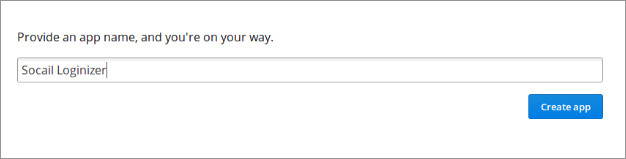
Fase 3: Fornire un nome per l’applicazione

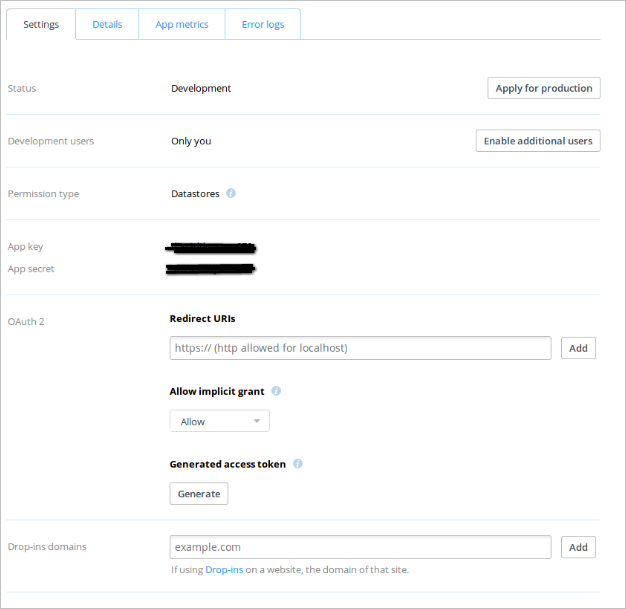
Fase 4: riempire i dettagli nella schermata successiva, impostare URL di reindirizzamento e salvare le impostazioni.

PS: Nel caso in cui si utilizza il nostro modulo sociale loginizer ( PrestaShop , OpenCart , e Magento ) e SEO friendly URL per il tuo negozio quindi utilizzare questo per URL di reindirizzamento –

https://www.yourstore.com/module/socialloginizer/dropbox

In caso contrario, utilizzare questo –

https://www.yourstore.com/index.php?fc=module&module=socialloginizer&controller=dropbox

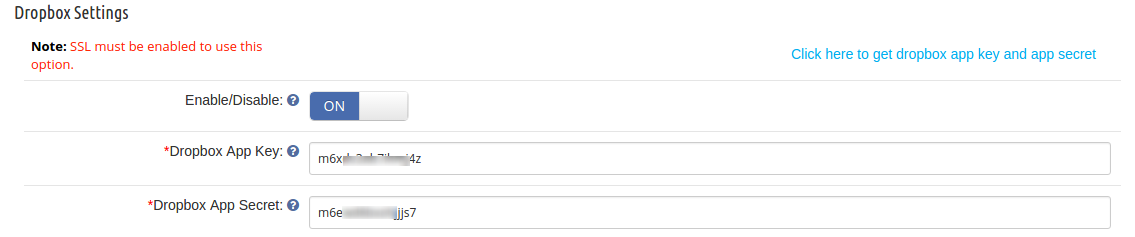
Fase 5: Ora, se si utilizza il modulo sociale Loginizer ( PrestaShop , OpenCart , e Magento ), è possibile copiare e incollare la chiave App e segreta nel pannello di amministrazione del modulo, come mostrato nell’immagine qui sotto:

PS: Fase 5 è valida solo se si utilizza il nostro modulo sociale Loginizer. Nel caso in cui si utilizza qualsiasi altro modulo di login sociale, è necessario confermare con il vostro sviluppatore se supporta Dropbox Login.

Come ottenere Disqus API Key e API dettagli segreto?

Disqus è un popolare serie in tutto il mondo blog commentando per i siti web e le comunità che utilizzano una piattaforma in rete. Disqus è una soluzione molto popolare usato da vari siti web e gli utenti che sono appassionati di commentare su diversi blog, community e forum utilizzando una piattaforma in rete.

Disqus fornisce un’API per gli sviluppatori che utilizzano i quali sono state sviluppate diverse soluzioni d’accesso sociale. Cioè, un utente che ha un account su Disqus può utilizzare lo stesso account per accedere al tuo sito se si consente Disqus login sociale sul tuo sito.

Per utilizzare il login social Disqus sul tuo sito web, è possibile installare un modulo di login sociali (PrestaShop , OpenCart , e Magento ) che supporta Disqus. Più tardi, dopo alcune configurazioni API iniziali, si è pronti ad accettare login sociale attraverso Disqus sul tuo sito web. Hai bisogno di due dettagli API Disqus per questo:

  • Chiave API Disqus e
  • segreto Disqus API

Come ottenere questi Discus dettagli API?

Fase 1: Prima di tutto, visitare il console Disqus sviluppatore e accedere al tuo account Disqus.

Fase 2: Nell’interfaccia successiva, fare clic su Applicazioni Tab. Avanti, fare clic su “Registrati nuova applicazione”, come mostrato nell’immagine qui sotto.

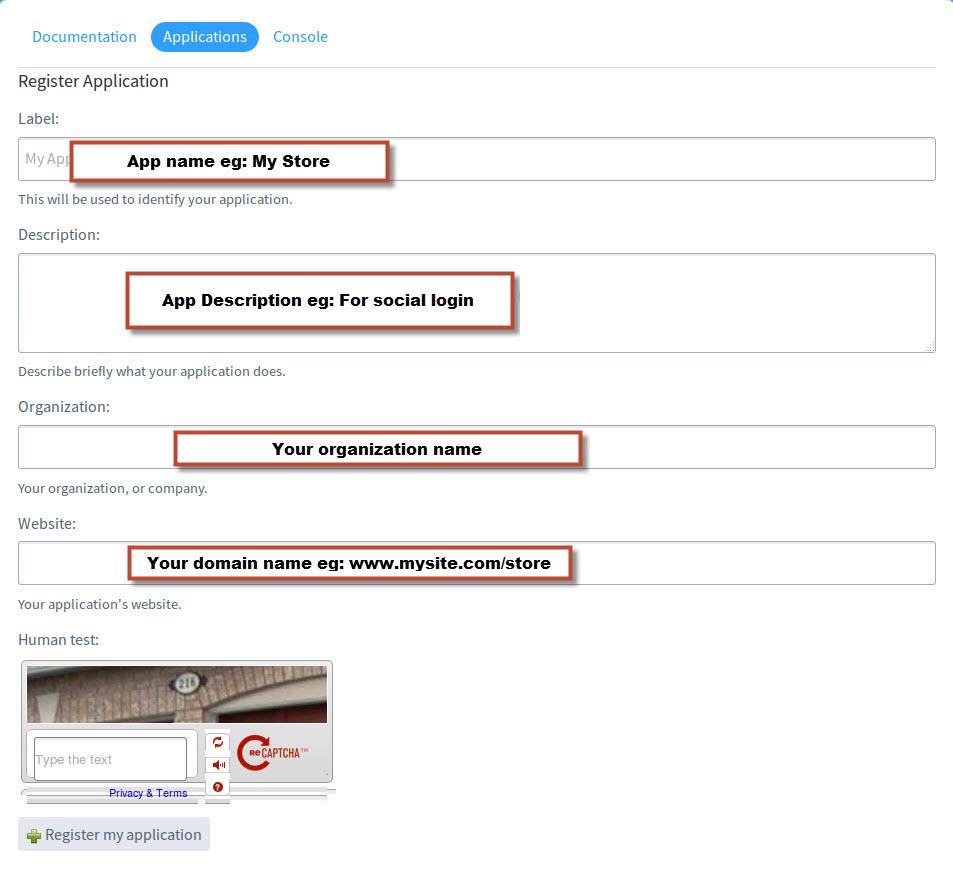
Fase 3: Vi mostrerà un piccolo modulo da compilare. Compilare il modulo, come mostrato nell’immagine qui sotto e poi clicca su “ Registrati mia domanda ”:

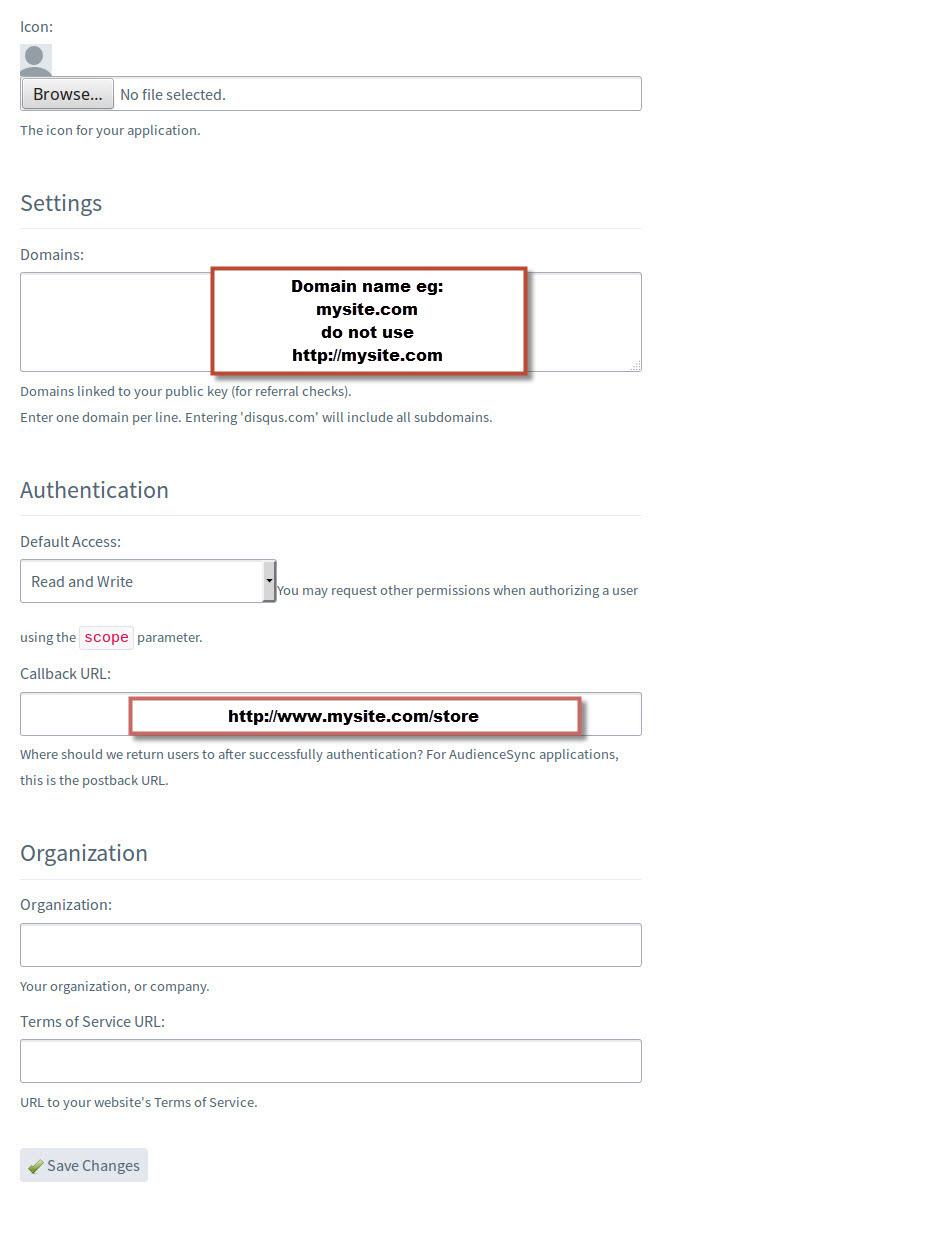
Passo 4: Nell’interfaccia successiva, è necessario fornire il proprio nome di dominio, richiamare l’URL (URL di reindirizzamento), come mostrato nell’immagine qui sotto e fare clic su “ Salva modifiche ”:

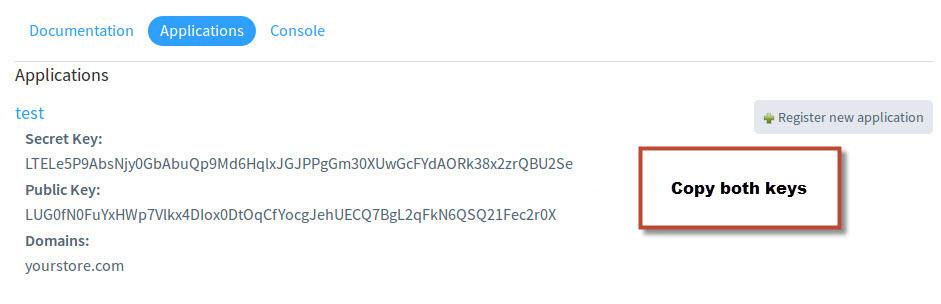
Fase 5: La schermata successiva verrà visualizzato tutti i tuoi dati di API che avete bisogno. Copiare questi dettagli e tenerli con te.

Ora è possibile utilizzare queste informazioni nel vostro modulo di login sociale e configurare il login Disqus in pochi secondi. Basta copiare e incollare questi dettagli nei campi specificati.

Ad esempio, se si utilizza il modulo di knowband loginizer sociali per PrestaShop , OpenCart oMagento , l’interfaccia sarà simile a questo:

Come ottenere Amazon ID client e client segreto da Amazon Centro per sviluppatori?

Amazon è un mercato in rapida crescita con una grande base di clienti. La sua necessaria fase di creazione di un account prima di acquistare un prodotto ha svolto un ruolo importante per aumentare il numero di account Amazon su internet.

Non solo il mercato di Amazon, diversi servizi da Amazon (come il primo video Amazon) ha anche svolto un ruolo cruciale nella crescita del numero di account Amazon.

Amazon offre un’API per gli sviluppatori tramite cui si possono sviluppare le soluzioni per integrare Amazon login sociale su piattaforme diverse, come, PrestaShop, OpenCart, e Magento ecc

Cioè, gli utenti sarebbero in grado di accedere al tuo negozio utilizzando le stesse credenziali che utilizzano per accedere al proprio account Amazon. Questo può essere facilmente raggiunto con l’installazione di un modulo di login sociali ( PrestaShop , OpenCart , e Magento ) che supporta Amazon login sociale.

Come ottenere i dettagli API di Amazon per il login sociale?

Fase 1: Per ottenere i dettagli API di Amazon, è necessario andare a Developer Network Amazonpagina, chiamato anche come console app.

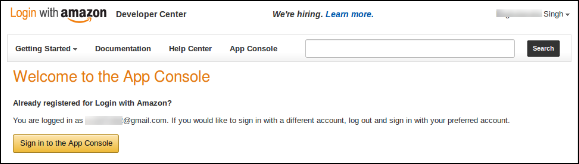
Fase 2: Fare clic su Sign in App Console pulsante.

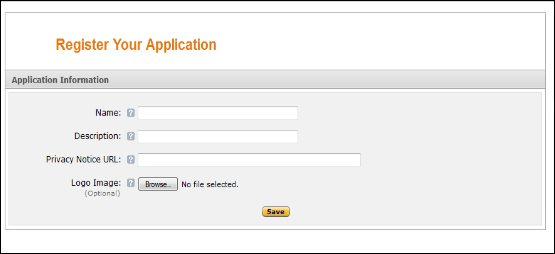
Fase 3: accedendo Dopo con successo in App Console cliccare su Registra nuova applicazionepulsante in alto a destra della pagina e sarai reindirizzato alla registrare l’applicazione pagina.

Passo 4: Inserire i dettagli di applicazione come segue:

Nome: nome dell’applicazione.

Descrizione: Una breve descrizione della vostra applicazione.

Privacy URL: URL della pagina in cui si è accennato nella pagina politica di privacy del tuo negozio.

Immagine logo: immagine del logo facoltativa del tuo negozio Seleziona.

Dopo aver riempito questi dettagli, fare clic sul Salva pulsante.

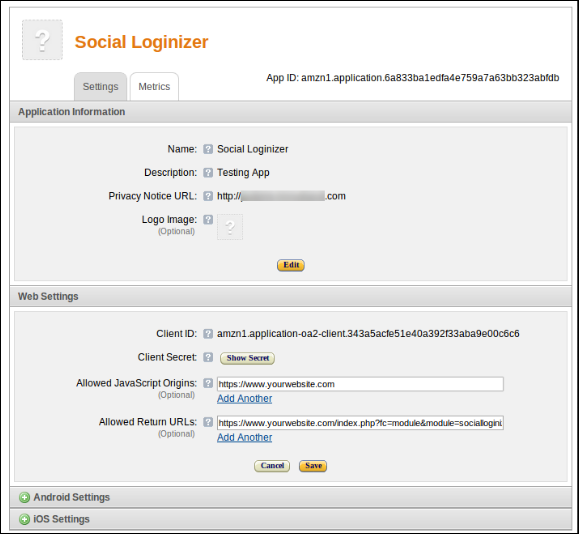
Fase 5: Ora cliccate su Impostazioni Web per ottenere il vostro ID cliente e segreto cliente.

Passo 6: Compilare l’URL di ritorno ammessi : E ‘l’URL di reindirizzamento-page del tuo negozio.

Nel caso in cui si utilizza il nostro modulo di loginizer sociale ( PrestaShop , OpenCart , e Magento ), e SEO friendly URL per il tuo negozio quindi utilizzare questo per URL di reindirizzamento –

https://www.yourstore.com/module/socialloginizer/amazon

In caso contrario, utilizzare questo –

https://www.yourstore.com/index.php?fc=module&module=socialloginizer&controller=amazon

Diniego:  Per attivare e utilizzare Amazon login sociale nel suo sito web, il vostro sito web deve essere protetto con HTTPS, oppure il login Amazon non funzionerà.

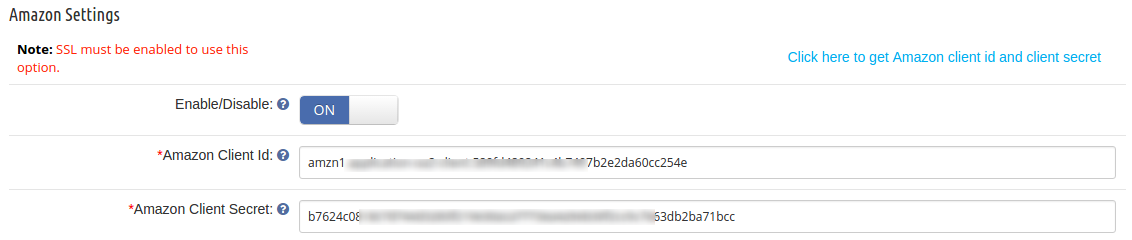
Fase 7: Ora è possibile utilizzare questo segreto cliente e ID client per consentire ai tuoi clienti il log-in al tuo negozio utilizzando le proprie credenziali di account Amazon. Per configurare i dettagli su un modulo di login sociale, basta copiare e incollarli nel campo specificato, e salvare la configurazione.

Si prega di notare: Passo 7 è valida solo per i moduli loginizer Knowband sociali per PrestaShop, OpenCart e Magento .

Come ottenere l’ID dell’app Facebook e i dettagli segreti dell’app?


Questo tutorial ha lo scopo di istruire i lettori sui passaggi per ottenere l’ID dell’app Facebook e il segreto dell’app Facebook dalla console degli sviluppatori di Facebook. Quindi ecco una guida passo passo per ottenere i dettagli dell’API di Facebook. Questi dettagli possono essere utilizzati per molti scopi e su diversi moduli ed estensioni. Ad esempio, utilizziamo questi dettagli nel nostro Moduli di accesso social per PrestaShop, OpenCart ed Magento per impostare un Facebook Social Login su queste piattaforme.

Passaggi per ottenere i dettagli dell’API di Facebook

Passo 1: Prima di tutto devi visitare la Console per sviluppatori di Facebook perché non puoi estrarre questi dettagli dal tuo normale profilo Facebook.

Quindi, ora, vai al Sito web degli sviluppatori di Facebook.

Passo 2: Questi sono i passaggi che devi seguire sul sito web dello sviluppatore Facebook.

Fare clic su Le mie app -> Aggiungi una nuova app o il pulsante Aggiungi una nuova app. Scegli Sito Web e procedi.

Passo 3: Digita il nome della tua app e fai clic su Crea un nuovo ID app Facebookscegli Categoria dell’app e procedere.

Passo 4: Ora clicca Salta Avvio rapido.

Otterrai il Applicazione Facebook ID e segreto dell’app (fare clic sul pulsante Mostra).

Passo 5: Ora vai Impostazioni profilo dal menu a sinistra.

Passo 6: Fare clic sul pulsante Aggiungi piattaforma e selezionare il sito Web.

Passo 7: Inserisci il tuo Dominio dell’app ed URL del sito. Inoltre, fornisci la tua email di contatto (è necessario per rendere attiva la tua app).

Passo 8: Clicchi Salva modifiche pulsante.

Passo 9:ï ¿½L’ultimo passaggio è rendere attiva l’app Facebook che hai recentemente approvato da Facebook. Puoi vedere l’opzione Modalità app nel menu principale dell’account sviluppatore Facebook.

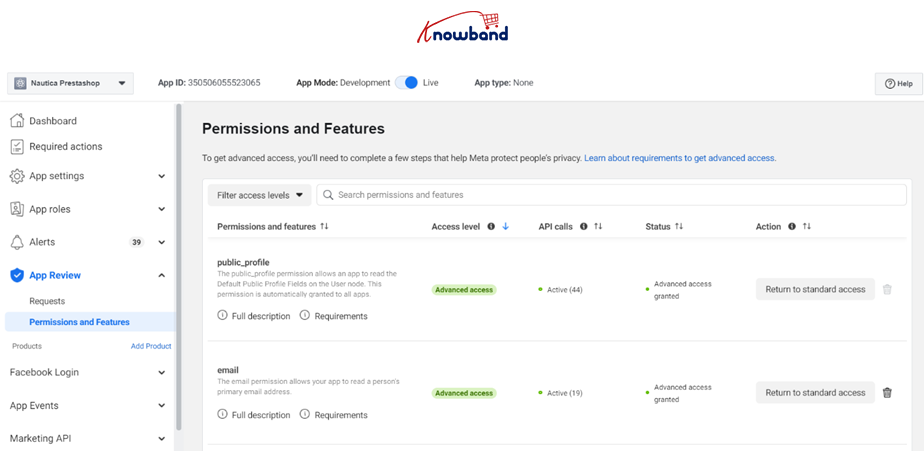
Tuttavia, è necessario assicurarsi prima che tutti gli accessi avanzati siano stati concessi. Visita Recensioni app >> Autorizzazioni e funzionalità e abilita gli accessi necessari per il tuo progetto.

Una volta abilitato, puoi rendere attiva l’app.

Passo 10: Ora puoi utilizzare i dettagli API dell’app per consentire ai tuoi clienti di accedere al tuo negozio utilizzando il loro account Facebook. Puoi copiare e incollare questi dettagli sul modulo di accesso social e sulle estensioni per attivare l’accesso social di Facebook sul tuo negozio.

Se stai utilizzando il nostro modulo Social Loginizer (PrestaShop, OpenCart ed Magento), l’interfaccia per configurare i dettagli dell’API appare come mostrato nell’immagine seguente.

Pertanto, è così che puoi facilmente ottenere e configurare i dettagli dell’API di Facebook senza problemi. Estrai questi dettagli per il tuo negozio e usali sui moduli di accesso social per migliorare le tue conversioni di iscrizione oggi.

Approcci semplici per incrementare le vendite utilizzando Facebook

Scopri semplici approcci per aumentare le vendite utilizzando Facebook per il tuo negozio Prestashop. Impara strategie efficaci come negozi, annunci, album, campagne e condivisione di Facebook per migliorare il coinvolgimento e le conversioni.

Per saperne di più

Questo mi piaceva? Ti piaceranno anche questi


Come ottenere Foursquare ID client API e Client dettagli segreto?

Foursquare è un servizio di ricerca di ricerca cum locale che viene eseguito come un’applicazione mobile per fornire risultati di ricerca personalizzati. L’App fornisce suggerimenti personalizzati di luoghi vicini sulla base di “cronologia di navigazione, gli acquisti precedenti, e il check-in, ecc”.

Con circa 45 milioni di utenti, questa piattaforma di social networking può essere una saggia aggiunta al tuo sito web.

Per integrare il Foursquare con le applicazioni come login sociale ( PrestaShop , OpenCart eMagento ), sono necessari i seguenti due dettagli API Foursquare:

  • ID client Foursquare
  • Foursquare client Segreto

Come ottenere Foursquare dettagli API? È possibile seguire questi passaggi veloci per lo stesso.

Fase 1: Prima di tutto è necessario visitare il sito web developer Foursquare

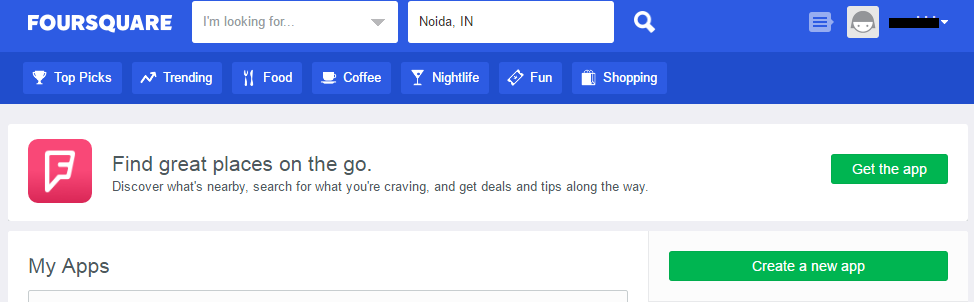
Fase 2: Nella schermata di benvenuto, fare clic sul ‘Creare una nuova applicazione’ pulsante.

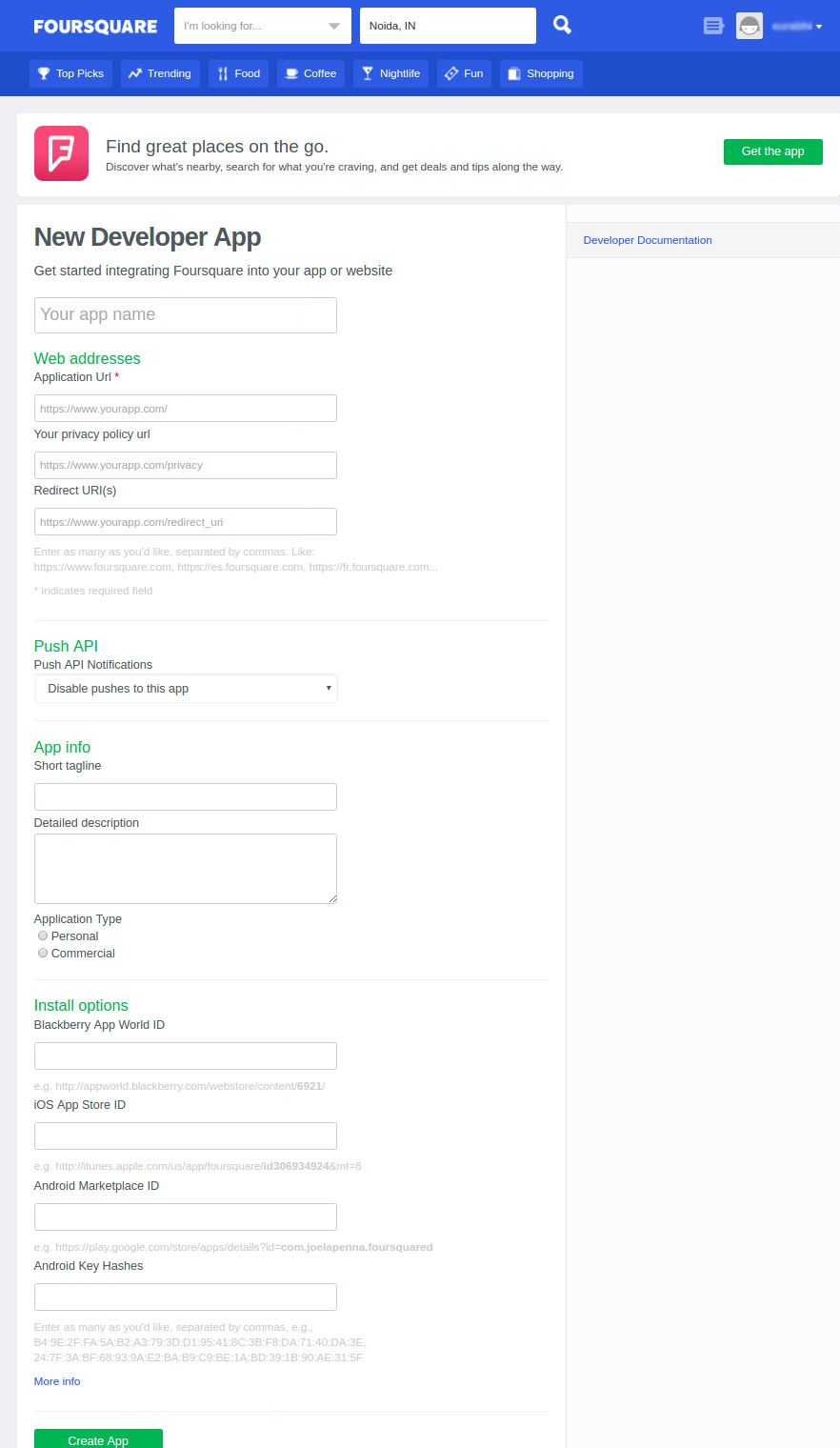
Fase 3: La schermata successiva vi chiederà di riempire alcuni dettagli. Riempire i dettagli, impostare l’URL di reindirizzamento e Salva le modifiche dell’applicazione.

PS: Per URL di reindirizzamento, se si utilizza il nostro modulo di login sociale e Nel caso in cui si utilizza SEO friendly URL per il tuo negozio quindi utilizzare questo per URL di reindirizzamento –

https://www.yourstore.com/module/socialloginizer/foursquare

In caso contrario, utilizzare questo –

https://www.yourstore.com/index.php?fc=module&module=socialloginizer&controller=foursquare

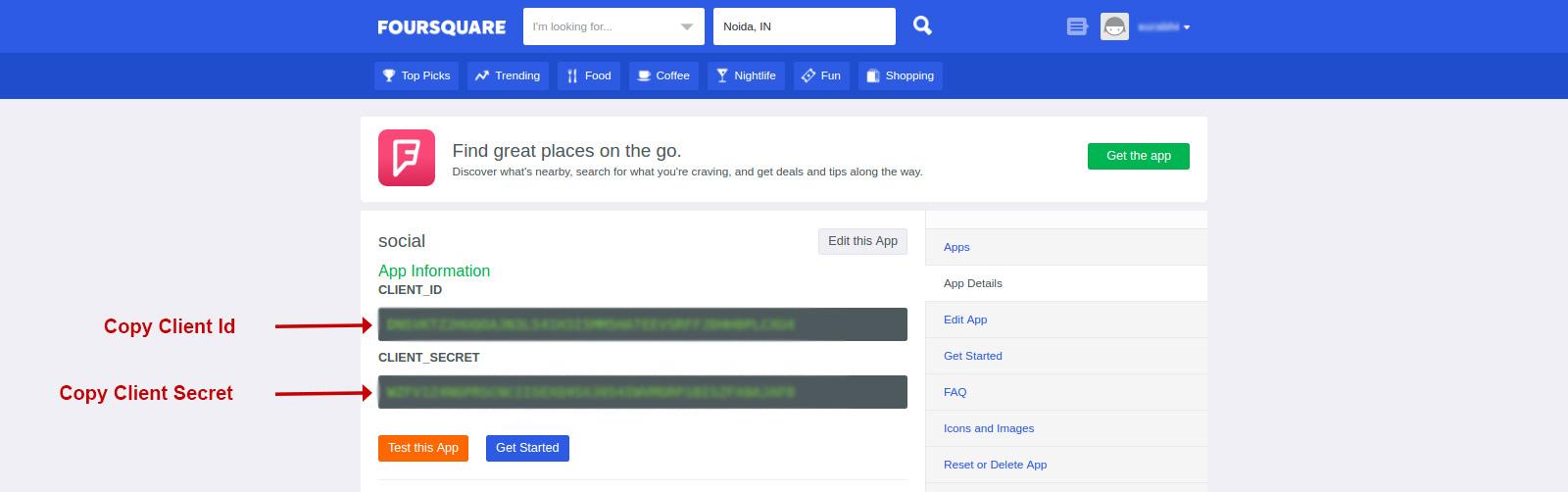
Fase 4: Dopo aver creato l’App, sarete portati ad una schermata in cui è possibile copiare le credenziali API.

Passo 5: È possibile utilizzare queste credenziali API su varie soluzioni basate su Foursquare. Login Social è una tale soluzione. Per utilizzare queste informazioni su un modulo di login sociale, basta copiare e incollarli nel campo specificato nella configurazione del modulo.

Ad esempio, (il nostro modulo loginizer sociale PrestaShop , OpenCart , e Magento ) schermata di configurazione simile a questa:

Come ottenere i dettagli dell’ID client GitHub e dell’API Client Secret?


GitHub è un repository di controllo delle versioni basato sul web con circa 20 milioni di utenti in tutto il pianeta. Con 75 milioni di repository è il più grande host di codici sorgente al mondo. Per fornire un’esperienza utente intuitiva agli utenti GitHub nel tuo negozio, potresti voler integrare un accesso social GitHub. Bene, questa è una buona idea. 20 milioni di utenti non sono pochi utenti, è una cifra enorme. È più probabile che i tuoi clienti online abbiano un account su GitHub. Pertanto, offrire l’opzione di accesso social a GitHub è una buona idea per aumentare la registrazione dei clienti. Per questa integrazione dell’accesso social, sono richiesti i dettagli dell’API GitHub, l’ID client e il segreto client.

Pertanto, per ottenere questa UX migliorata, avrai bisogno del modulo di accesso social di Knowband disponibile per varie piattaforme come… Prestashop, OpenCart ed Magento ei seguenti dettagli API GitHub:

  • ID cliente GitHub e
  • Segreto del client GitHub

Componente aggiuntivo del login social Prestashop

Migliora l’esperienza utente sul tuo negozio Prestashop consentendo accessi continui ai social media con questo eccellente componente aggiuntivo di Knowband.

Acquistare ora

Per ottenere questi dettagli è necessario seguire questi rapidi passaggi:

Passaggi per ottenere l’ID client GitHub e il segreto client GitHub

Passo 1: Prima di tutto devi visitare il Sito web per sviluppatori GitHub per ottenere questi dettagli.

Passo 2: Ti chiederà prima di accedere al tuo account GitHub. Dopo aver effettuato l’accesso, fare clic su Applicazioni scheda.

Passo 3: Qui vedrai due schede- Applicazioni autorizzate ed Applicazioni per sviluppatori. Clicca sul Applicazioni per sviluppatori, Verrà visualizzata la schermata seguente. Inserisci i dettagli come mostrato nell’immagine qui sotto:

Inserisci il nome dell’applicazione, l’URL della tua home page e l’URL di reindirizzamento nell’URL di richiamata di autorizzazione.

Passo 4: Colpire il “Registra domanda” pulsante dopo aver compilato tutti i dettagli richiesti.

Passo 5: L’interfaccia successiva mostrerà l’ID cliente e i dettagli del segreto cliente.

Passo 6: Copia questi dettagli e tienili con te. Puoi utilizzare questi dettagli nel modulo di accesso social se supporta l’accesso social tramite GitHub.

Ad esempio, in Modulo di accesso social (PrestaShop, OpenCart, o Magento), l’interfaccia per inserire i dettagli dell’API GitHub è simile alla seguente:

In Knowband, con oltre 13 anni di esperienza nello sviluppo web e di app, offriamo più di 100 plug-in per le principali piattaforme di e-commerce tra cui Magento 2, Prestashop, WooCommerce e Opencart. Oltre allo sviluppo di plug-in, forniamo servizi completi di sviluppo web e app su vari framework e tecnologie. Per qualsiasi supporto tecnico, contattaci al nostro indirizzo email ufficiale: support@knowband.com.

Questo mi piaceva? Ti piaceranno anche questi

Puoi anche dare un’occhiata ai nostri prodotti più venduti Plug-in per la creazione di app mobili Android e iOS Opencart e guarda il video Modulo di accesso sociale Prestashop – Video tutorial qui:


Magento Checkout- A Sure Shot modo di ottenere conversioni e alle maggiori vendite

Sarà davvero deludente per qualsiasi proprietario di un negozio di eCommerce se le persone stanno spendendo tempo sul vostro sito, ma sono purtroppo, allontanandosi in un breve lasso di tempo senza acquistare nulla a causa di uno o le altre ragioni. Si potrebbe essere grattarsi la testa per molto tempo, ma non è in grado di indovinare quello che potrebbe essere esattamente lo spoiler di vendita sul negozio online. Hai digitalizzata la navigazione del sito, categoria / pagine di categoria sub, moduli di contatto, immagini dei prodotti e altri tali aree, ma il problema è ancora oltre la vostra portata. Si potrebbe avere trascurato questo piccolo aspetto, ma per la tua sorpresa quel processo di checkout sul tuo negozio e-commerce è in realtà uccidendo le conversioni. Se non si ottiene alcuna soluzione sostanziale per la pagina di checkout del vostro negozio Magento , è necessario prestare attenzione a questi moduli mente che soffia da Knowband che possono aiutare a rendere il vostro processo di acquisto molto più semplice e più facile.


1. Magento Una pagina Supercheckout- Se si desidera ottimizzare le vendite del prodotto, è necessario mantenere la vostra pagina di checkout limitato a singola pagina solo come nessun shopper online vorrebbe per riempire le informazioni cassa multipla a pagine diverse per l’acquisto di un determinato prodotto. Inoltre, le forme checkout lunghi e richiede tempo sono visti come uno dei maggiori contribuenti per gli abbandoni carrello su un negozio e possono influenzare le vendite del prodotto in larga misura. Se si vuole evitare tutto questo situazione comune, è necessario acquistare immediatamente questo modulo di checkout di Magento che può fare esperienza di shopping online molto più facile e coinvolgente per i vostri clienti mirati. Il modulo permette negozio di amministrazione per effettuare le personalizzazioni desiderate nel processo di checkout del tuo negozio, riducendo al minimo il numero di passaggi di pagamento e campi per ottenere un massimo di conversioni e le vendite.


E ‘dotato di una serie di caratteristiche sorprendenti, come multipli di social media d’accesso opzioni, ricco di funzioni pannello di amministrazione , progettazione del layout multipli per il vostro sito, responsive design completamente mobile, facile aggiunta di contenuti HTML, funzionalità per mostrare immagini di prodotto e altri tali strutture che può facilmente catturare l’attenzione immediata degli acquirenti verso il vostro negozio di eCommerce. Ricordate sempre che “Lo shopping online è tutto di fare beni / prodotti prontamente disponibile per i clienti” ?? e questo compito cruciale può essere realizzato efficacemente solo se si hanno una sola pagina processo di checkout di Magento rapido e coinvolgente per il tuo negozio Magento.


2. Magento Una pagina Supercheckout Lite Versione Se non siete pronti a sborsare soldi per qualsiasi modulo di checkout Magento, si può tirare un sospiro di sollievo, come si può godere l’incredibile funzionalità di un meraviglioso estensione checkout per gratuitamente. Sì, non stiamo scherzando, Knowband sta offrendo la sua versione di Magento una pagina Supercheckout Lite per gratuitamente. Questo modulo gratis è ricco di molteplici caratteristiche e funzionalità che rendono il processo di checkout molto più semplice e coinvolgente per i vostri clienti mirati. Il modulo cassa fornisce la funzione di personalizzazione consentendo rapidi cambiamenti nel processo di verifica nascondendo o mostrando vari campi, etichette e altri tali modifiche. Con la presenza di responsive design completamente mobile, è possibile fornire una mente che soffia procedura di pagamento ai propri clienti su più piattaforme come desktop, laptop, smartphone e tablet.


Non lottare con le vendite di prodotti del tuo negozio Magento più ma adottare le misure correttive richieste avvalendosi questi imballato caratteristica estensioni Magento checkout da Knowband per ottenere il massimo dal vostro traffico del sito. Se si riesce a rendere il vostro processo di checkout un po ‘semplificato, si può facilmente trasformare le situazioni di business non favorevoli al vostro fianco per il massimo rendimento di business.

Prestashop Paypal Pagamento Diretto Addon – Manuale d’uso

Introduzione del Prestashop Paypal Pagamento Diretto Addon

Questo modulo è fondamentalmente sviluppato per i proprietari di siti e-commerce PrestaShop per permettere ai loro clienti pagano per il loro acquisto utilizzando il metodo di pagamento Paypal . Si tratta essenzialmente di un modulo di pagamento che permette una facile e senza problemi di interfaccia libero di accettare i pagamenti di Paypal per le vendite effettuate sul negozio PrestaShop.

Come installare questo modulo?

Per installare questo modulo, si prega di seguire i seguenti passi:

1. Aggiungere Paypal cartella pagamento diretto nella cartella moduli del sistema.

2. Dopo l’aggiunta di questa cartella, sistema elencherà il modulo nella pagina di modulo in Pagamenti e Porta di categoria modi come indicato di seguito:

3. Fate clic su Installa per installare questo Prestashop Checkout e Order Addon .

Posizione menu

Un amministratore può accedere all’interfaccia di questo modulo navigando al seguente indirizzo:

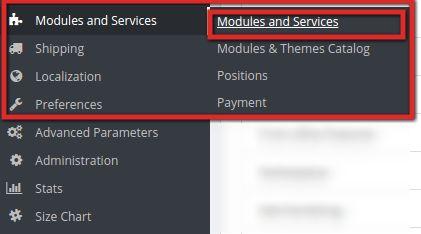
1. Passare a moduli e servizi >> moduli e servizi

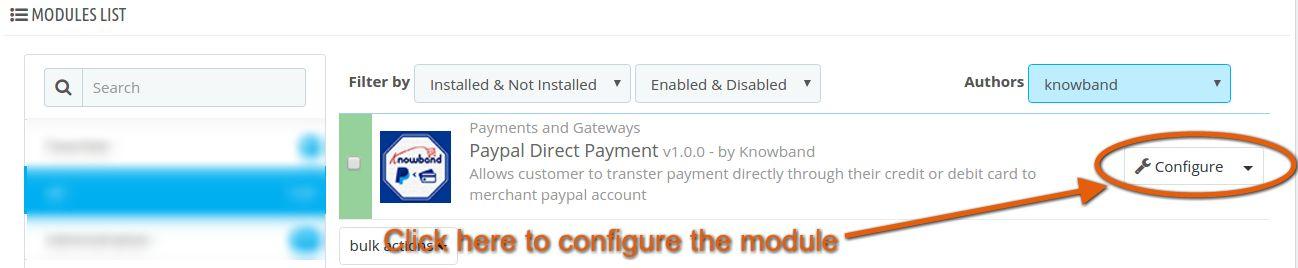
2. L’elenco dei moduli installati sul vostro sito si aprirà. Ora la ricerca di Pagamento Diretto PayPal nella casella di ricerca, troverete la seguente interfaccia. Nell’interfaccia seguente click sul Configura tasto:

Pannello di configurazione Admin

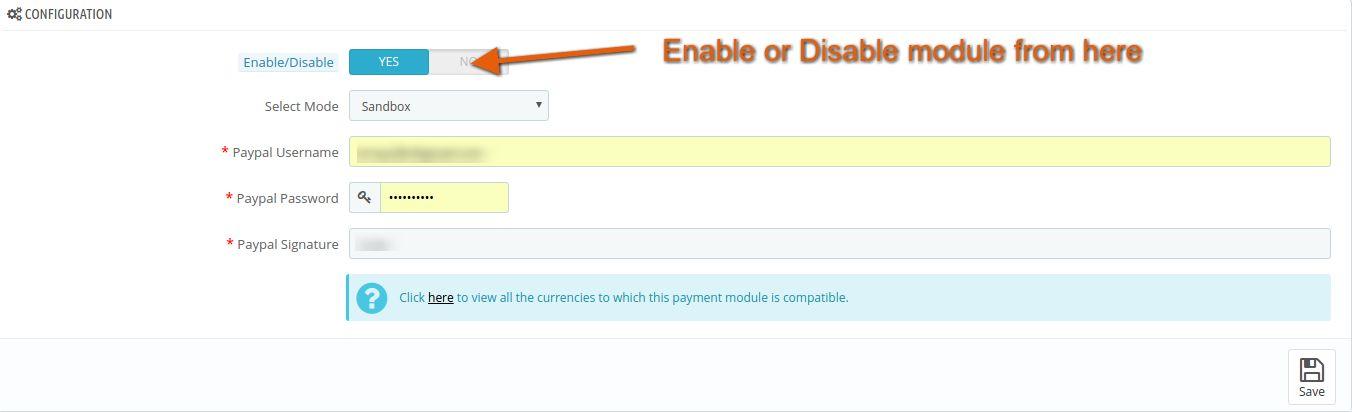
L’interfaccia di configurazione di amministrazione si presenta così:

Voci del menu

1. Attiva / Disattiva: È possibile abilitare o disabilitare il modulo in qualsiasi momento sul vostro negozio da qui.

2. Selezionare Modalità: Si può modalità sandbox a scopo di test. Tuttavia, per in realtà utilizzando il modulo sul tuo negozio dal vivo è necessario selezionare la modalità Live.

3. Paypal Nome Utente *: Enter si Paypal account nome utente qui.

4. Paypal Password *: Inserire la password di Paypal qui.

5. Paypal Firma *: Lascia la tua firma Paypal in questo campo.

6. clicca qui: È possibile controllare cliccando questo link se la valuta selezionata sul negozio è compatibile con questo modulo oppure no. Si prega di notare: Questo supporto per i moduli solo quei paesi e valute che sono supportati da metodo di pagamento Paypal.

Salva: Fare clic su Salva per applicare le impostazioni di configurazione.

Nota: * i campi contrassegnati sono obbligatori da riempire. Non si può lasciare questi campi vuoti.

front end / Customer Interface

Questa interfaccia è accessibile solo da un account che sta optando Paypal per effettuare il pagamento per la sua / il suo acquisto sul negozio.

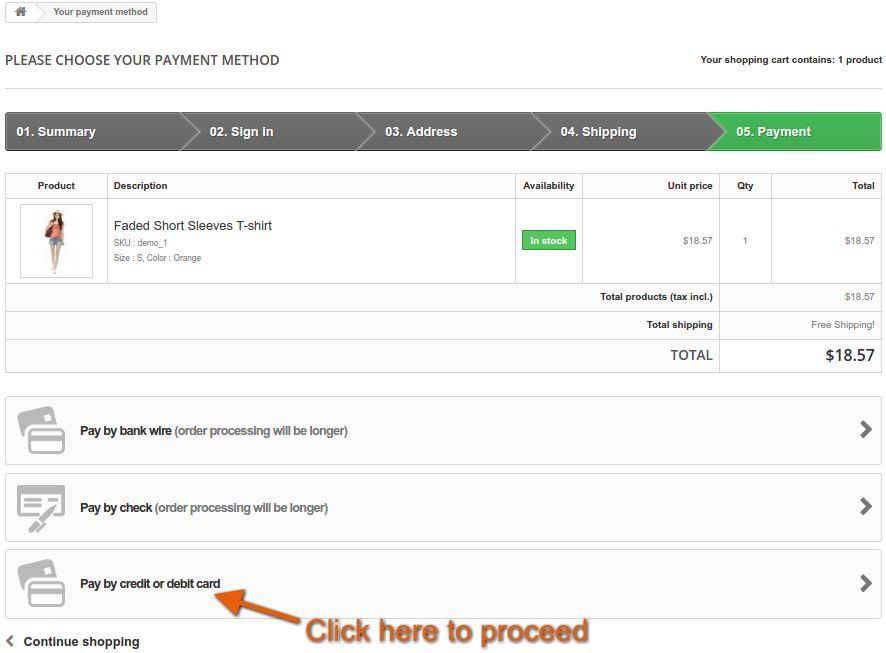
Se il back-end è configurato correttamente, un cliente vedrà la seguente interfaccia sulla pagina di modalità di pagamento del processo di checkout.

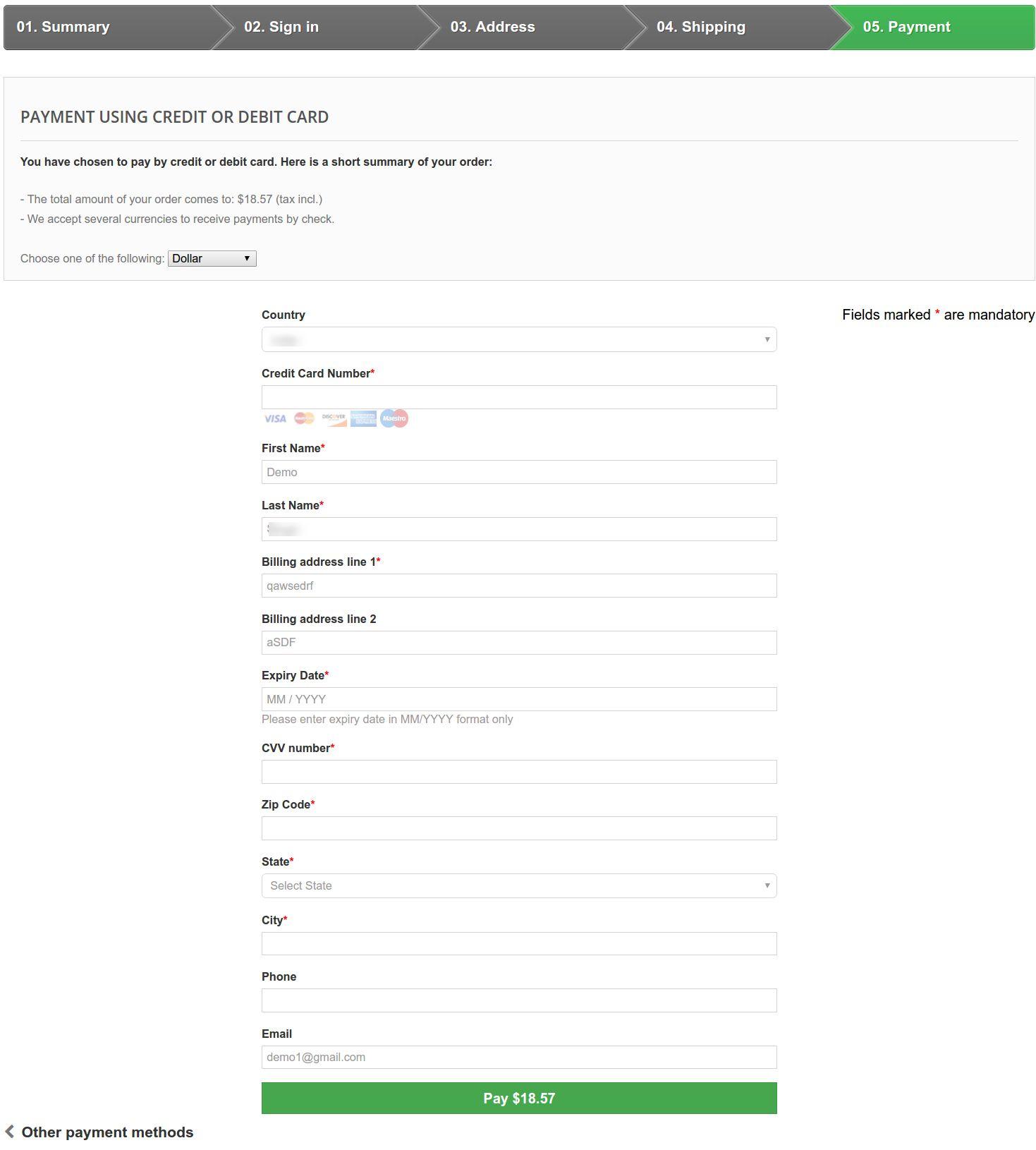
Per continuare con il pagamento attraverso il metodo Paypal cliccare su Paga con carta di credito o di debito, come indicato nella schermata qui sopra. Facendo clic sul link indirizzerà l’utente al seguente interfaccia:

Voci di menu di fine interfaccia frontale / clienti

Scegli una delle seguenti opzioni: Selezionare la valuta in cui si desidera effettuare il pagamento.

Paese: Selezionare il paese.

Carta di Credito Numero *: Fornire la vostra carta di credito o numero di carta di debito.

Nome * : Nome del titolare della carta.

Cognome * : Cognome del titolare della carta.

Indirizzo di fatturazione * : Fornire l’indirizzo di fatturazione per l’acquisto.

Data di scadenza * : la data di scadenza della carta.

Il numero CVV * : il numero CVV della carta.

CAP * : Il tuo indirizzo codice postale / codice pin.

Stato * : Il tuo nome dello Stato.

Città * : Il tuo nome della città.

Telefono: fornire il proprio numero di telefono qui.

E-mail: Fornire il proprio ID e-mail.

Paga: Clicca su PAY per procedere al pagamento.

Si prega di notare: Selezionare il Paese e la valuta per il pagamento secondo le valute di sostegno e dei paesi con il metodo di pagamento Paypal.

Tutti i campi contrassegnati con * sono obbligatori da riempire. Non si può lasciare questi campi vuoti.

Come ottenere Instagram client ID e dettagli segreti client?

Instagram è una delle foto più popolari e sito di social networking di condivisione di immagini che è stato ripreso da Facebook nel 2012. La società dollari miliardi ha una base enorme di utenti, più di 600 milioni per la precisione.

La piattaforma di social networking fornisce un’API che viene utilizzato dagli sviluppatori per sviluppare soluzioni d’accesso sociali per varie piattaforme come PrestaShop , OpenCart , eMagento ecc

Per utilizzare un login sociale Instagram sul tuo sito, prima di tutto, è necessario un modulo di login sociali ( PrestaShop , OpenCart o Magento ), e quindi i seguenti Instagram dettagli API per configurare il modulo:

  • Instagram client ID
  • Instagram client Segreto

Come ottenere questi Instagram dettagli API?

È necessario seguire questi passi veloci ai dettagli API.

Fase 1: Il primo passo include andando a Developer Network Instagram pagina e poi cliccando suRegistra un nuovo cliente pulsante in alto a destra della pagina.

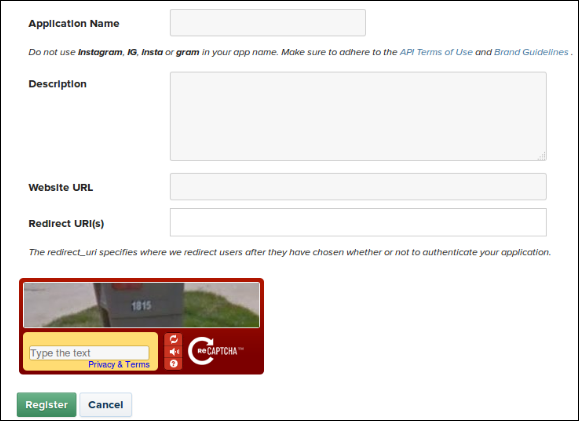
Fase 2: Avanti, compilare il seguente modulo che chiede:

  • Nome applicazione: Nome dell’applicazione per la quale si estraggono i dettagli API. Nel nostro caso, sarebbe “login sociale”.
  • Descrizione: Una breve descrizione dell’applicazione.
  • URL del sito web: URL completo del vostro sito web. Dire, https://yoursite.com

Fase 3: Impostare l’URL di reindirizzamento

Nel caso in cui si utilizza il nostro modulo sociale Loginizer ( PrestaShop , OpenCart o Magento ) e SEO friendly URL per il tuo negozio quindi utilizzare questo per URL di reindirizzamento –

https://www.yourstore.com/module/socialloginizer/instagram

In caso contrario, utilizzare questo –

https://www.yourstore.com/index.php?fc=module&module=socialloginizer&controller=instagram

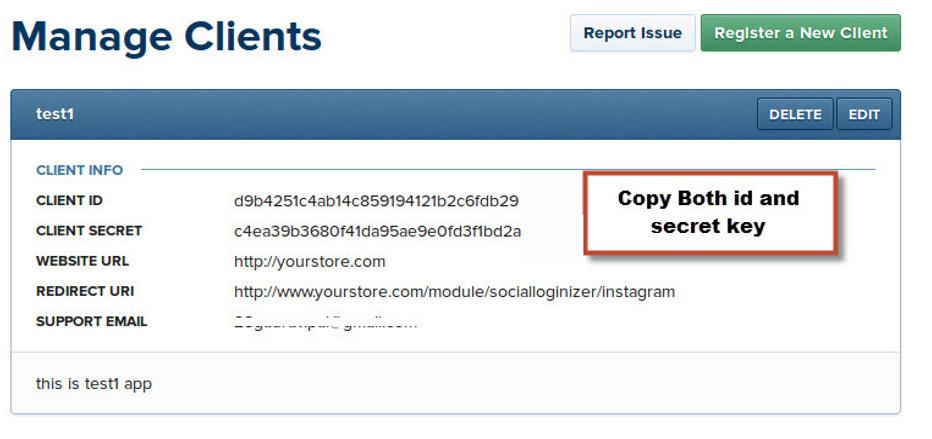
Fase 4: Dopo aver compilato il modulo, fare clic  Registrati pulsante per ottenere i dettagli API.Copiare e incollare Id Cliente e segreto client nel pannello di amministrazione del vostro plug-in.

In caso di che si sta utilizzando il nostro modulo sociale Loginizer per PrestaShop , OpenCart oMagento , lo schermo per immettere i dettagli API sarà simile a questo.

Dopo aver riempito questi dettagli nel campo specificato nel modulo / plugin, è possibile utilizzare le informazioni per consentire ai tuoi clienti il log-in al tuo negozio utilizzando il proprio account Instagram.