We boast of the best in the industry plugins for eCommerce systems and has years of experience working with eCommerce websites.
We provide best plugins for platforms like - Magento, Prestashop, OpenCart and Shopify. We also provide custom module development and customization services for the website and modules.
Questa estensione è l'estensione secondaria di Magento Marketplace. Nel Marketplace, non vi è alcuna opzione per i venditori di aggiungere spese di spedizione sui suoi prodotti. Il venditore di tutti i tempi deve dipendere dalla spedizione applicata dal proprietario del negozio. Con questa estensione, il venditore avrà la funzionalità per applicare le proprie spese di spedizione sul prodotto e creare fatture per i suoi ordini.
Nota: questo modulo richiede l'estensione del Marketplace Magento sviluppata da Knowband. Prima di installarlo, il tuo negozio deve avere il modulo Marketplace.
2. Installazione
Dopo aver acquistato l'estensione, otterrai i seguenti file come mostrato nella schermata seguente:
marketplaceproductshipping.zip (contiene il codice sorgente dell'estensione)
Manuale utente
Segui i seguenti passi per installare l'estensione:
Decomprimi la cartella marketplaceproductshipping.zip
Copia tutti i file e la cartella della cartella decompressa nella directory principale del tuo negozio
Dopo aver copiato tutti i file e le cartelle, svuota la cache.
Apri qualsiasi pagina del tuo negozio. Magento installerà il modulo al momento del caricamento di qualsiasi pagina.
Dopo l'installazione, accedi al tuo pannello di amministrazione. E vai al menu sottostante:
Sistema> Configurazione> Avanzate
Qui vedrai che è elencato il modulo "Vss_Marketplaceproductshipping".
3. Interfacce di estensione
Ci sono due estremità da cui l'utente interagirà con la funzionalità di estensione. Stanno seguendo:
Interfaccia di amministrazione (accessibile solo dal proprietario dell'amministratore / del negozio)
Interfaccia venditore (il venditore Onl può accedere a questa interfaccia)
Ogni interfaccia è stata spiegata nella prossima sezione.
4. Interfaccia di amministrazione
Questa interfaccia sarà accessibile solo nel pannello di amministrazione. Dopo aver installato l'estensione, il sistema aggiungerà altri metodi di spedizione nel pannello di configurazione del sistema come mostrato nella schermata seguente:
Puoi accedere alla pagina precedente andando: Sistema >> Configurazione >> Metodi di spedizione
Impostazione di spedizione a livello globale 4.1
Nella schermata sopra, puoi configurare questo metodo di spedizione per tutti i tuoi prodotti e i prodotti del venditore. Questo metodo funziona come un normale metodo di spedizione a tariffa forfettaria.
campi
Abilita: Di default il metodo sarà disabilitato. Questo metodo funziona solo se il metodo di spedizione è abilitato.
Titolo: Titolo del metodo. Il nome predefinito sarà "Knowband Flat Shipping"
Nome del metodo: Nome del metodo. Il nome predefinito sarà "Spedizione per prodotto".
Digitare: Tipo di metodo di spedizione. Ci saranno due tipi:
Per articolo: Con questa impostazione, il sistema applicherà le spese di spedizione definite su tutta la quantità ordinata in una sola volta. Ad esempio, se il cliente ha ordinato 3 qty dello stesso prodotto e spese di spedizione pari a $ 5 per articolo, il sistema applicherà solo $ 5 shipping sharge invece di $ 15.
Per quantità: Con questa impostazione, il sistema applicherà le spese di spedizione in base alla quantità. Le spese di spedizione saranno applicabili secondo la quantità ordinata.
Prezzo: Costo della spedizione in formato prezzo.
Visualizza messaggio di errore: Il sistema mostrerà questo messaggio di errore al cliente, se qualcosa è andato storto sul fronte con questo metodo.
Ordinamento: Ordine in cui verrà visualizzata questa spedizione.
Impostazioni del livello del prodotto 4.2
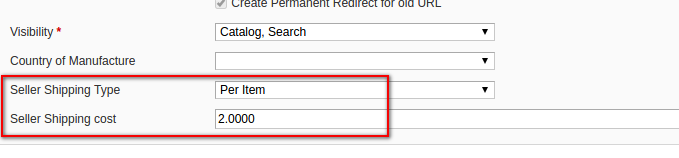
Oltre alle spese di spedizione a livello globale, puoi anche applicare diverse spese di spedizione su prodotti diversi secondo le tue necessità. Dopo aver installato questo metodo, il sistema mostrerà i campi di addebito di spedizione nella pagina di modifica del prodotto nella scheda "Generale" come mostrato nella schermata di seguito:
5. Interfaccia dell'account venditore
Impostazioni di spedizione a livello di prodotto 5.1
Con questa estensione, il venditore consentirà anche di applicare le spese di spedizione sui propri prodotti. Il venditore avrà solo la possibilità di impostare le spese di spedizione a livello di prodotto. Non avranno l'opzione per le spese di spedizione a livello globale. I campi di spedizione saranno mostrati al venditore sulla modifica del prodotto o sulla nuova pagina del prodotto come mostrato nella schermata sottostante:
5.2 Crea fatture per ordini
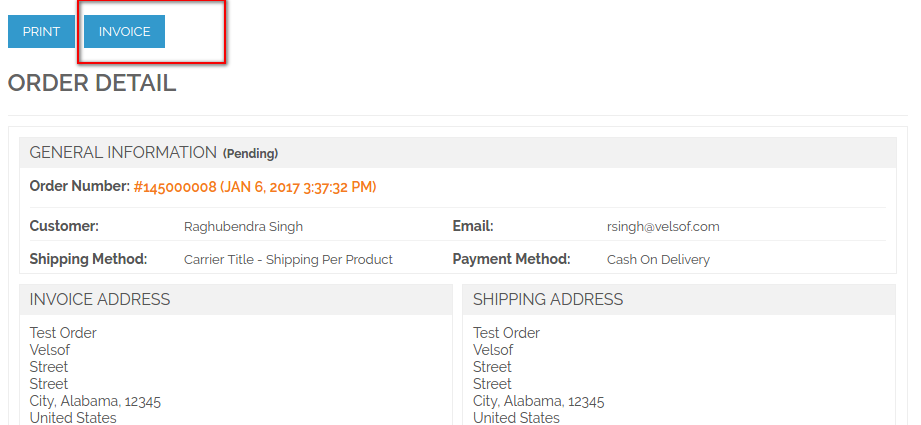
Poiché il venditore avrà l'opzione di impostare le proprie spese di spedizione per i suoi prodotti. Con questa funzione, l'estensione consentirà anche al venditore di creare fatture per i suoi ordini. Se un ordine effettuato sul sito Web e l'ordine ha prodotti del venditore con questo metodo di spedizione, l'estensione mostrerà l'opzione "Fattura" al venditore nell'ordine corrispondente nella pagina di visualizzazione dell'ordine, come mostrato nella schermata di seguito:
Facendo clic sul pulsante "Invoice", il sistema reindirizzerà il venditore per creare una pagina di fatturazione da cui il venditore può creare la fattura per l'ordine corrispondente secondo le sue necessità.
Questa estensione è l'estensione secondaria di Magento Marketplace. Nel Marketplace, non è possibile per i venditori aggiungere prodotti nel sistema utilizzando il caricamento di file. Il venditore deve aggiungere tutti i prodotti nel sistema uno per uno. Supponiamo che, se il venditore ha prodotti 1000, sarà poco frustrante per il venditore aggiungere tutti i prodotti uno per uno solo a causa del dispendio di tempo. Per superare questo tipo di mal di testa al venditore, questa estensione fornirà l'interfaccia ai venditori da cui il venditore può caricare i suoi dati di prodotto in file Excel nel sistema e quindi il sistema aggiungerà il prodotto nel sistema.
Nota: questo modulo richiede l'estensione del Marketplace Magento sviluppata da Knowband. Prima di installarlo, il tuo negozio deve avere il modulo Marketplace.
2. Installazione
Dopo aver acquistato l'estensione, otterrai i seguenti file come mostrato nella schermata seguente:
marketplacebulkimport.zip (contiene il codice sorgente dell'estensione)
Manuale utente
Segui i seguenti passi per installare l'estensione:
Decomprimi la cartella marketplacebulkimport.zip
Copia tutti i file e la cartella della cartella decompressa nella directory principale del tuo negozio
Dopo aver copiato tutti i file e le cartelle, svuota la cache.
Apri qualsiasi pagina del tuo negozio. Magento installerà il modulo al momento del caricamento di qualsiasi pagina.
Dopo l'installazione, accedi al tuo pannello di amministrazione. E vai al menu sottostante:
Sistema> Configurazione> Avanzate
Qui vedrai che il modulo "Vss_Marketplacebulkimport" è elencato.
Interfacce di estensione
Ci sono due estremità da cui l'utente interagirà con la funzionalità di estensione. Stanno seguendo:
Interfaccia di amministrazione (accessibile solo dal proprietario dell'amministratore / del negozio)
Interfaccia venditore (il venditore Onl può accedere a questa interfaccia)
Ogni interfaccia è stata spiegata nella prossima sezione.
Interfaccia di amministrazione
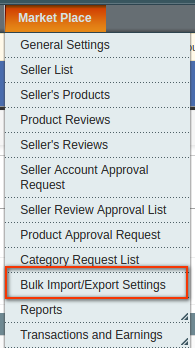
Questa interfaccia sarà accessibile solo nel pannello di amministrazione. Dopo aver installato l'estensione, i menu di importazione / esportazione saranno visibili sotto il menu Marketplace nella barra dei menu, come mostrato nella schermata di seguito:
Impostazioni di importazione o esportazione in blocco 4.1
Qui l'amministratore può abilitare / disabilitare l'estensione in qualsiasi momento. Inoltre può abilitare / disabilitare questa funzione su qualsiasi venditore. Nella pagina di configurazione ci saranno due schede. Ogni scheda è spiegata nella prossima sezione.
Configurazione 4.1.1
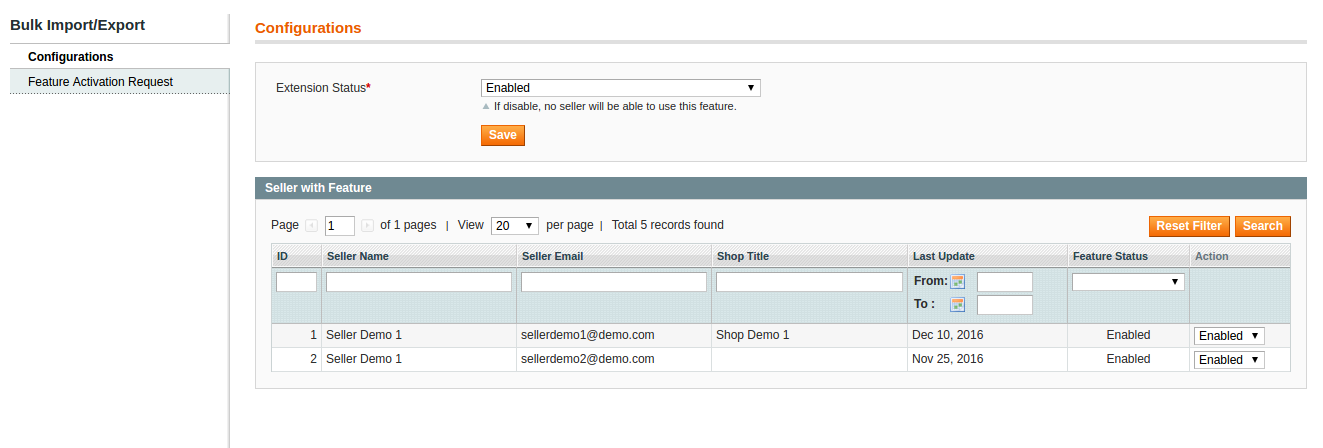
Questa scheda sarà aperta per impostazione predefinita quando si farà clic sul menu. Di seguito è la schermata di questa scheda:
sezioni
Stato estensione:
Per impostazione predefinita, l'estensione sarà disabilitata. Con questa impostazione è possibile abilitare / disabilitare questa funzione per tutti i venditori in qualsiasi momento.
Stato delle caratteristiche sui venditori
Questo sarà un elenco di tutti i venditori con lo stato del venditore corrispondente che utilizza questa funzione o meno. Per abilitare / disabilitare questa funzione sul venditore, devi cambiare lo stato della funzione sul venditore corrispondente scegliendo l'azione nell'ultima colonna della lista. In qualsiasi azione, il venditore riceverà la funzione abilita / disabilita la notifica in modo che il venditore possa essere al corrente di questa funzionalità.
Richiesta attivazione caratteristica 4.1.2
In questa scheda, l'amministratore può vedere l'elenco di tutte le richieste fatte dal venditore per attivare la funzione di importazione / esportazione nel suo account. Di seguito è riportata la schermata di questa scheda:
campi
Nome del venditore: Nome del venditore che ha richiesta di funzionalità di importazione / esportazione.
Email del venditore: Email id del venditore.
Titolo del negozio: Titolo / nome del negozio (se presente).
Commento del venditore: Commento o motivo per la funzione di importazione / esportazione di attivazione.
Il tuo commento: Commenta la ragione che ti ha dato per agire sulla corrispondente richiesta.
Stato richiesta: Stato attuale della richiesta corrispondente. Vedere l'Appendice A per vedere l'elenco di tutti gli stati.
Caratteristica attiva: In questa colonna ci saranno due azioni: a) Sì, b) No. Queste azioni saranno visibili solo se lo stato della richiesta corrispondente è "In attesa di approvazione".
Sì Azione: Scegliendo questa azione, il sistema aprirà una casella pop-up da cui il sistema chiederà un commento prima di attivare la funzione di importazione / esportazione nell'account venditore corrispondente. Dopo aver approvato la richiesta, il sistema invierà una notifica al venditore.
Nessuna azione: Scegliendo questa azione, il sistema aprirà una finestra pop-up da cui il sistema chiederà il commento prima di disapprovare la richiesta corrispondente. Dopo la richiesta di disapprovazione, il sistema invierà una notifica al venditore.
SI NO l'azione verrà mostrata solo per richiesta con stato "In attesa di approvazione".
5. Interfaccia dell'account venditore
Se l'estensione è installata e abilitata, verrà visualizzato un menu nel menu dell'account venditore come mostrato nella schermata di seguito:
Il menu "Importa / Esporta prodotto" verrà mostrato solo ai venditori approvati.
5.1 se la funzione è disabilitata
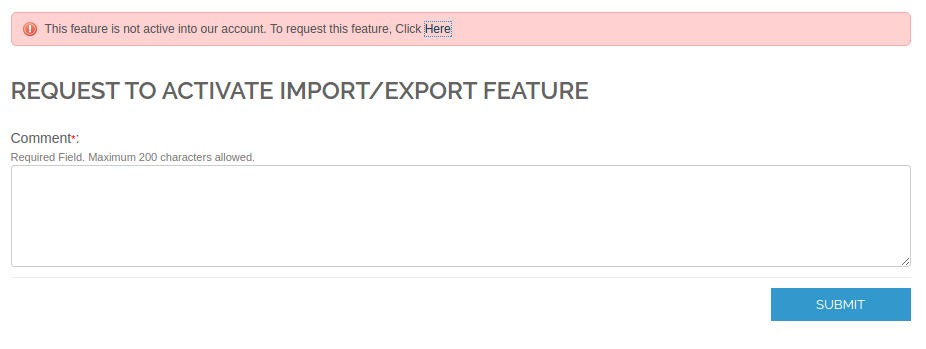
In questo caso, il menu sarà ancora visibile al venditore. Quando il venditore farà clic sul menu "Importa / Esporta prodotto", il sistema mostrerà un messaggio come mostrato nella schermata sottostante:
Per attivare questa funzione di importazione / esportazione nel proprio account, il venditore deve inviare una richiesta di attivazione all'utente. Per inviare una richiesta, ci sarà un link "qui" mostrato nella schermata sopra. Facendo clic su questo link, il sistema aprirà un modulo appena sotto il messaggio sopra come mostrato nella schermata di seguito:
Nella schermata sopra, il venditore deve fornire il motivo per utilizzare questa funzione per inviare la richiesta all'utente. Dopo aver fatto clic sul pulsante di invio, il sistema invierà una notifica all'e-mail dell'archivio e la richiesta verrà visualizzata nell'elenco "Richiesta attivazione funzione" nel pannello di amministrazione. Se il venditore ha già richiesto la funzione di importazione / esportazione e sta ancora aspettando la risposta dell'amministratore, in questo caso, il sistema mostrerà un messaggio diverso al venditore e non consentirà al venditore di effettuare ulteriori richieste fino a quando reqsponse non sarà esaminato dall'amministratore. In questo caso, la schermata di seguito mostrata verrà mostrata al venditore:
5.2 Se il venditore è inattivo o non approvato
In questa versione, non consentiremo al venditore che non è approvato o disabilitato dall'amministratore, di utilizzare questa funzione di importazione / esportazione. Se una delle condizioni è vera, il sistema mostrerà il seguente messaggio al venditore come mostrato nella seguente schermata:
5.3 se la funzione è attiva nell'account venditore
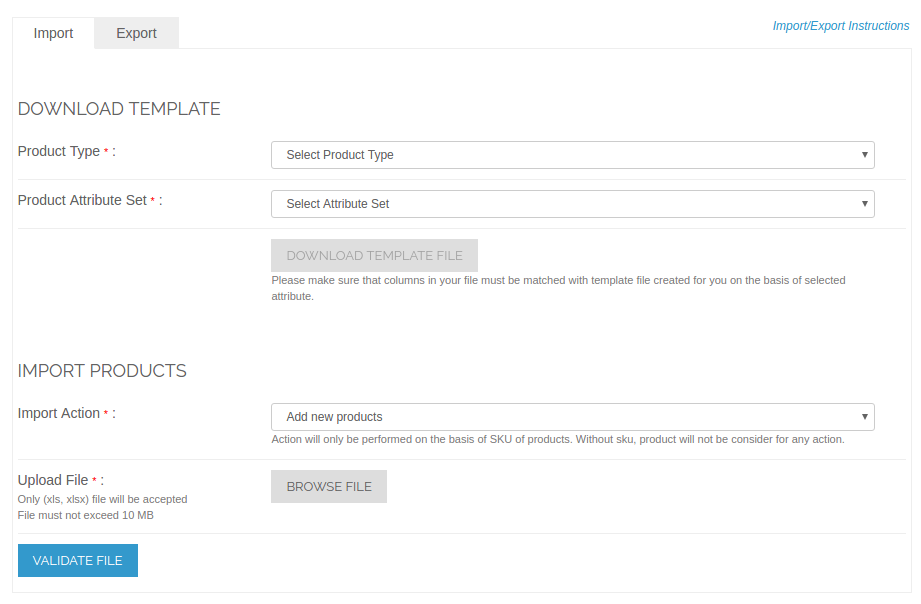
Se la funzione è attiva nell'account venditore, il sistema mostrerà il modulo di importazione / esportazione al venditore facendo clic sul menu "Importa / Esporta prodotto". Di seguito è riportata la schermata del modulo di importazione / esportazione:
5.3.1 Scarica modello
Il sistema accetterà solo file Excel con formato predefinito. Per caricare i prodotti, il venditore deve caricare il foglio excel nel formato corretto. Per ottenere il formato del foglio, il venditore deve scaricare il modello in base al tipo di prodotto e al set di attributi. Sulla base del tipo di prodotto e del set di attributi, il sistema genererà il file del modello e il venditore dovrà caricare il prodotto nello stesso formato. Il pulsante "Scarica modello" sarà abilitato solo se il venditore seleziona sia il tipo di prodotto che il set di attributi.
Prodotti di importazione 5.3.2
Per importare i prodotti, il venditore deve selezionare l'azione di importazione e caricare file valido. Per impostazione predefinita, verrà selezionata l'azione "Aggiungi nuovo prodotto". Per vedere l'azione di importazione disponibile, vai all'Appendice A. Dopo aver caricato il file excel, il sistema prima convaliderà i dati del foglio come per tipo di prodotto e attributo impostato nel file caricato. Se il file caricato presenta un qualsiasi tipo di errore, il sistema reindirizzerà il venditore a una pagina da cui il venditore può scaricare lo stesso file caricato con errori. Di seguito è riportata la schermata di questa pagina di download:
Facendo clic su "Scarica file con errore" verrà scaricato lo stesso file caricato con errori. Se il file è valido, il sistema mostrerà al venditore la seguente schermata:
Facendo clic su "Importa prodotti", il sistema avvierà il processo di aggiunta / aggiornamento del prodotto nel sistema.
5.3.3 Esporta dati
Nell'account venditore, quando il venditore farà clic sulla scheda "Esporta", al venditore verrà mostrata la seguente schermata:
Esportare le categorie
Per esportare le categorie, il venditore deve selezionare il tipo di esportazione come "categoria". Facendo clic sul pulsante "Esporta dati", il sistema scaricherà tutte le categorie nel foglio Excel.
Nota:Verranno scaricate solo le categorie assegnate all'utente.
Esportare prodotti
Per esportare i prodotti, il venditore deve selezionare il tipo di esportazione come "prodotto". Dopo aver selezionato il tipo di esportazione, i seguenti campi saranno mostrati al venditore come mostrato nella schermata sottostante:
Il venditore deve selezionare il tipo di prodotto e il set di attributi per esportare i suoi prodotti. I dati dei prodotti esportati saranno in formato Excel. Esistono anche altre opzioni per ridurre al minimo i dati esportati secondo le necessità indicate nella schermata sopra.
1. Introduzione di Magento 2 Return Manager Extension
Estensione Magento 2 Return Manager?by Knowband adds the functionality to manage return requests for any order placed by a customer as well as a guest customer. The Magento 2 order return module adds a link to the front-end through which any customer/guest customer can apply for return of any product contained in an order placed earlier.
Questa estensione del gestore di ritorno Magento 2 è un plug-in molto flessibile e il cliente può restituire qualsiasi prodotto in un ordine completamente o parzialmente, il che significa che il cliente può anche restituire metà o meno quantità di qualsiasi prodotto nell'ordine.
Per un utente che ha effettuato l'accesso (se l'estensione del gestore di ritorno del prodotto Magento 2 è abilitata dal back-end) il link del gestore di ritorno viene visualizzato nell'elenco Opzioni account (vicino al collegamento del carrello) e nei collegamenti rapidi visualizzati nel piè di pagina e apre una pagina contenente l'elenco di tutti gli ordini effettuati da quel particolare cliente e i prodotti che possono essere restituiti hanno un link per richiedere la restituzione. Questa pagina contiene anche la cronologia dei resi applicati dal cliente registrato.
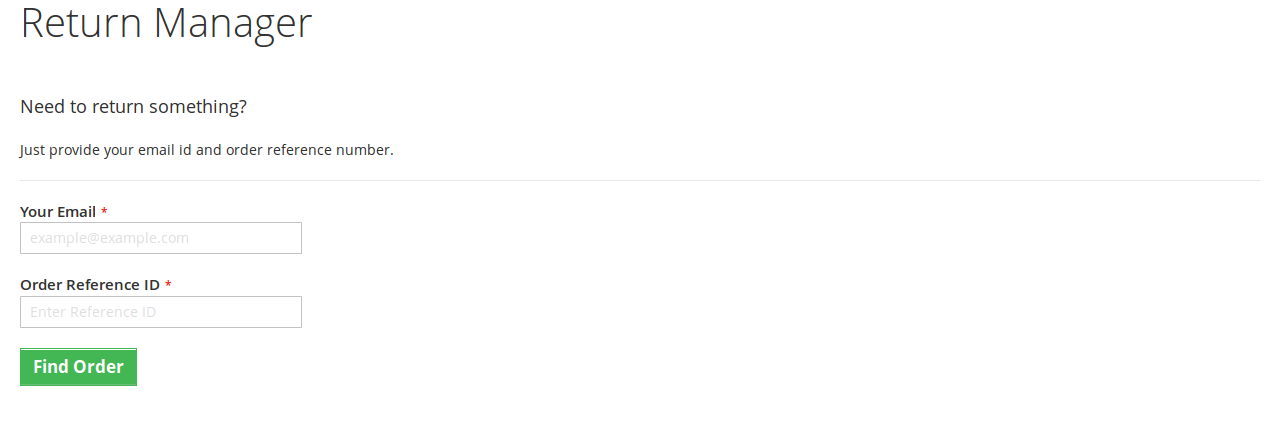
Nel caso in cui l'utente non sia loggato nel link di gestione dei resi apre una pagina contenente un modulo per trovare qualsiasi ordine. Dopo aver trovato un ordine utilizzando il modulo, vengono visualizzati i dettagli dell'ordine e i prodotti di quel particolare ordine idonei per la restituzione hanno un link per richiedere un reso. Questa pagina contiene anche la cronologia dei resi applicati dal cliente che ha effettuato questo particolare ordine.
1.1 Vantaggi commerciali dell'estensione 2 Return Manager di Magento:
1. L'estensione del gestore di ritorno Magento 2 di Knowband consente all'amministratore del negozio di abilitare / disabilitare l'estensione secondo i desideri. 2. Il modulo di restituzione del prodotto Magento 2 offre un'opzione al commerciante per creare la propria politica di restituzione. 3. Con l'aiuto del modulo di rimborso dell'ordine Magento 2, il commerciante del negozio aggiunge la N dei motivi di restituzione. 4. Il rivenditore online può visualizzare la richiesta in sospeso del cliente dal back-end dell'estensione gestore di ritorno Magento 2. 5. L'amministratore consente al cliente ospite di avviare la richiesta di reso per il prodotto acquisti dal back-end del modulo di gestione dei resi Magento 2. 6. L'estensione del gestore di ritorno Magento 2 di Knowband abilita l'opzione del file allegato. Oltre a questo, l'amministratore può limitare la dimensione di qualsiasi allegato. 7. L'estensione di restituzione del prodotto Magento 2 offre al venditore la possibilità di personalizzare le impostazioni e le linee guida di restituzione allegate all'e-mail del cliente. 8. Il venditore eCommerce può personalizzare l'oggetto e il titolo del modello di posta elettronica dall'interfaccia di amministrazione dell'estensione RNA Magento 2. 9. L'amministratore può aggiungere la propria politica di restituzione. 10. L'estensione di ritorno ordine di Knowband Magento 2 consente all'amministratore del negozio di modificare lo stato di ritorno della richiesta inserita. 11. Con l'aiuto dell'estensione di restituzione del prodotto Magento 2, l'amministratore del negozio Magento 2 può creare la richiesta RMA per conto del cliente. 12. Il commerciante di negozi Magento può visualizzare tutte le richieste di restituzione in sospeso dal back-end dell'estensione di ritorno di Magento 2. 13. Il rivenditore del negozio online può approvare o rifiutare la richiesta di restituzione degli acquirenti solo con un semplice clic del pulsante. 14. L'amministratore può esportare la richiesta di restituzione in formato CSV dal backend del modulo di reso dell'ordine Magento 2. 15. L'amministratore può anche modificare il messaggio di successo del credito RMA, rimborso RMA e sostituzione.
2. Tecnologia per lo sviluppo
Lingua: PHP
Frame Work: Magento
3. Guida d'installazione
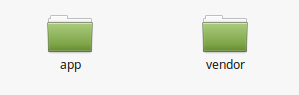
1. La cartella
2. Copia tutte le cartelle nella directory principale di Magento e cancella il denaro (se abilitato).
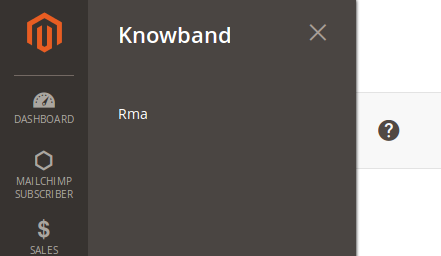
3. Sarai in grado di trovare il "RMA"opzione all'interno del"Knowband" opzione.
4. Ora è necessario installare la libreria tcpdf (Solo se non è già installata). TCPDF è una libreria per generare pdf. 5. Assicurati che il compositore sia installato sul tuo dispositivo. 6. Per installare la libreria tcpdf, vai alla root della directory di installazione di Magento 2 ed esegui il seguente comando dal terminale:
Il compositore Sudo richiede tecnickcom / tcpdf
7. Dopo questo comando, chiederà le credenziali. 8. Se non si dispone di credenziali, andare al seguente sito e creare un nuovo account.
9. Dopo aver effettuato l'accesso, vai alla scheda Connetti e fai clic su Sviluppatori, quindi fai clic sull'opzione "Chiavi sicure" e genera una nuova chiave.
10. Ora usa la chiave pubblica come username e la chiave privata come password (guarda 7). Queste sono le credenziali che devi inserire.
11. Siediti e rilassati. La libreria TCPDF verrà installata presto sul tuo dispositivo.
12. Potrebbe chiederti di eseguire il comando di aggiornamento quando viene aperta una pagina. Per farlo, vai alla cartella principale 2 di Magento, apri il terminale e avvia il seguente comando
setup sudo bin / magento: aggiornamento
Dopo questo comando lancia il comando successivo
setup sudo bin / magento: static-content: deploy
E quindi fornire le autorizzazioni (leggere, scrivere, eseguire) alle directory di tutti i magento.
Per esempio. chmod -R 777 <root_installation_directory>
13. Ora sei pronto per andare.
?Admin Module
DopoRMA“?option:
Impostazioni generali
Ripristina impostazioni slip
Email Templates
Politiche di ritorno
Motivi di ritorno
Return Statuses
Crea un RMA
Richieste in sospeso
Richieste approvate
Richieste archiviate
Messaggi di successo
Ogni interfaccia è in forma di una scheda e ogni scheda contiene alcune impostazioni / funzionalità specifiche che possono essere modificate in base alle esigenze. Ogni scheda è spiegata di seguito.
Impostazioni generali
Dopo aver fatto clic sulla scheda RMA, il sistema aprirà le schede delle impostazioni generali per impostazione predefinita come mostrato nella schermata seguente:
Inizialmente, i campi nel modulo sopra saranno già riempiti con i loro valori predefiniti.
Abilita / Disabilita: Inizialmente,
Consenti RMA ospite: Questo menu a discesa contiene le opzioni "Sì" e "No". Imposta come "Sì" per abilitare la funzione di restituzione anche per quegli utenti che non hanno effettuato l'accesso.
Estensioni di file consentite: Questa opzione accetta le estensioni di file separate da virgola (,) (senza spazio) che possono essere caricate quando il cliente carica file correlati alla richiesta di reso.
Dimensione massima allegato: In questo campo è accettata la dimensione massima consentita del file. La dimensione del file sarà in KB. Ad esempio: per consentire file fino a 1MB, impostare questo campo su 1024.
Per salvare le impostazioni, fare clic sul pulsante "Salva" mostrato nella parte superiore destra.
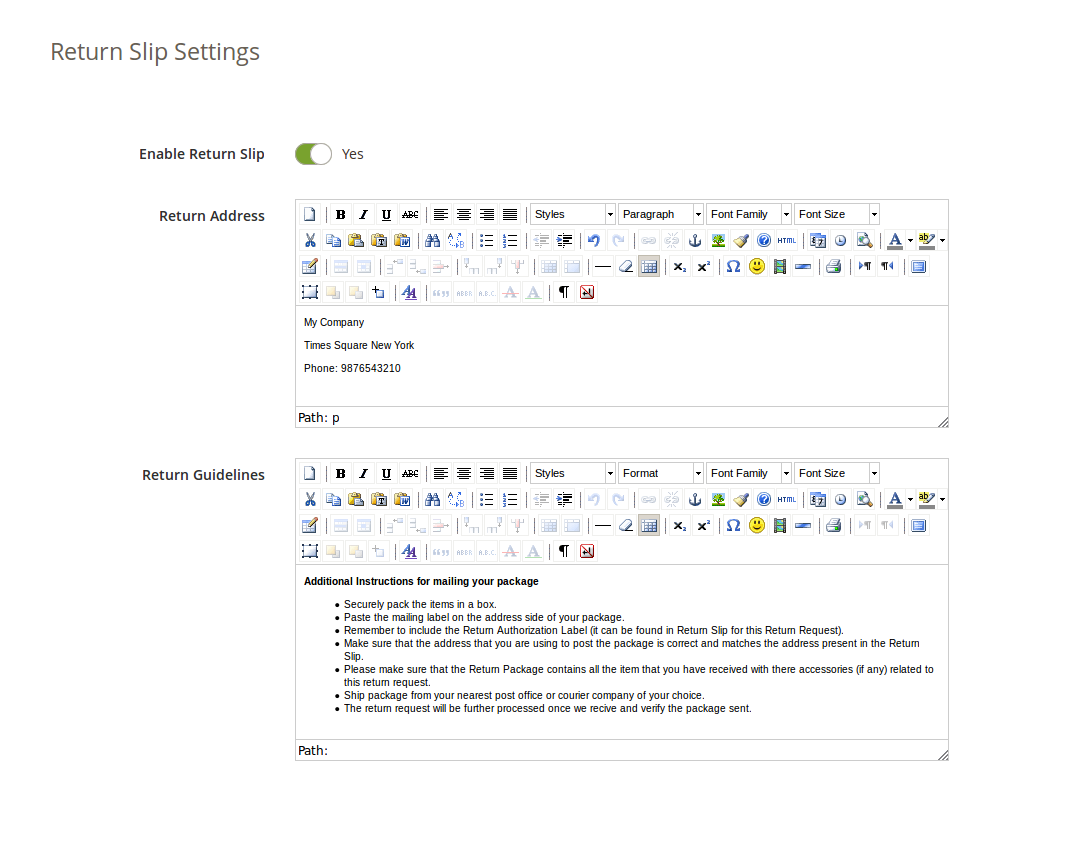
Ritorno Slip
In questa scheda del modulo Magento 2 RMA, l'amministratore può modificare le impostazioni e il contenuto di Return Slip. Questo reso viene generato automaticamente quando l'amministratore approva qualsiasi richiesta di reso (se la funzione è abilitata). La ricevuta di ritorno viene generata in formato ".pdf" e il collegamento viene inviato per posta al cliente per la notifica di approvazione della richiesta di reso.
Abilita / disabilita ritorno slip: Inizialmente, questa estensione del manager di ritorno Magento 2 sarà "OFF". L'amministratore può abilitare / disabilitare la funzionalità Return Slip attivando / disattivando questa impostazione. Le ricevute di ritorno vengono generate solo quando la funzione è attivata.
Indirizzo di ritorno: Questa estensione di restituzione del prodotto Magento 2 ha un'opzione per stampare l'indirizzo sul modulo di restituzione e verrà visualizzato anche sul modulo di richiesta di reso.
Linee guida per la restituzione: Queste linee guida saranno stampate sulla ricevuta di ritorno.
Politiche di ritorno
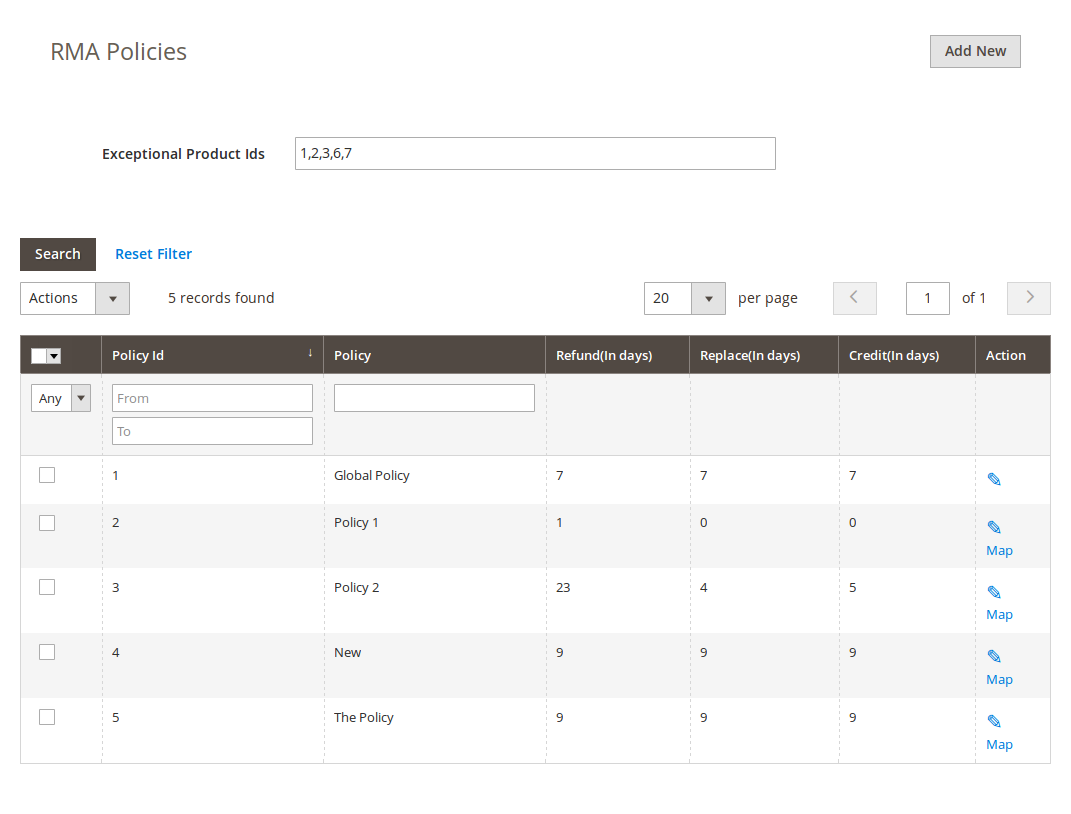
In questa estensione di ritorno di Magento 2, l'amministratore può aggiungere nuove politiche di restituzione per il plug-in e può anche modificare o eliminare una politica di restituzione esistente per il plug-in.
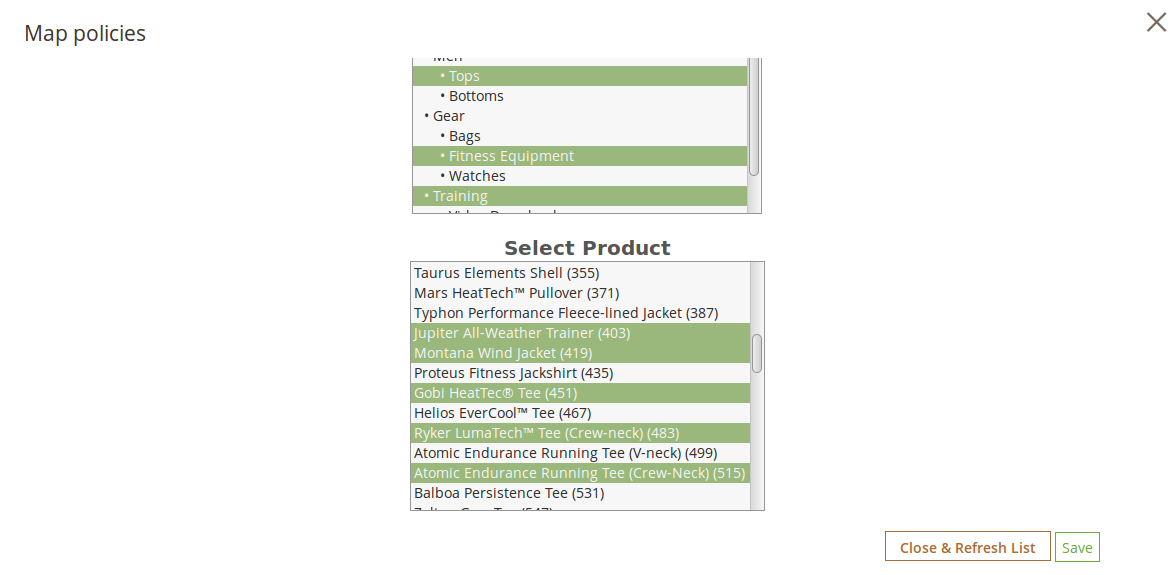
C'è anche un'opzione per mappare le politiche di restituzione ai prodotti.
Nota: Un prodotto può essere mappato solo a un massimo di una politica di restituzione.
Questa scheda contiene un elenco delle politiche di restituzione esistenti per il plug-in. L'amministratore può anche creare una nuova politica di restituzione utilizzando il pulsante "Aggiungi nuovo" visualizzato vicino al "Salva impostazioniPulsante ".
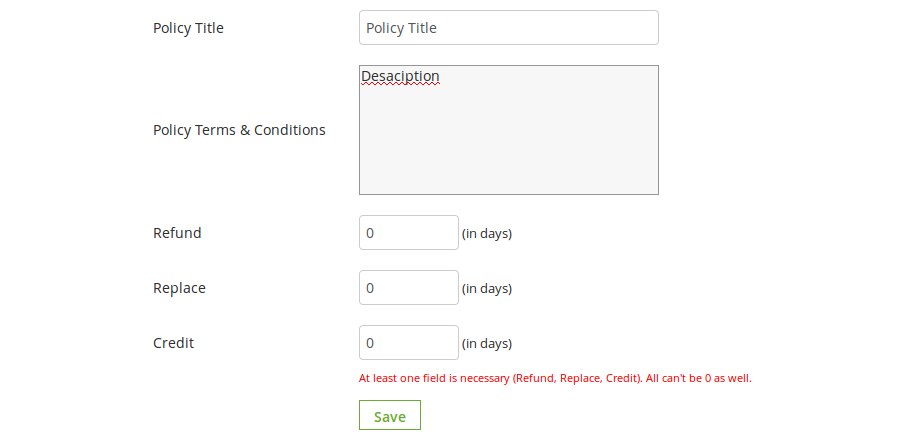
Dopo aver fatto clic sul pulsante aggiungi nuovo, viene visualizzato un popup contenente il modulo per creare la politica di restituzione.
Il modulo contiene diversi campi di input per immettere i dati della politica come il nome della politica, i termini e le condizioni della politica e l'opzione per scegliere i parametri, ad esempio Credito, Reso e Sostituzione.
L'amministratore può anche inserire i giorni applicabili a questa politica di restituzione per diverse opzioni, come mostrato nel modulo sottostante.
Il modulo aggiungi nuova politica apparirà come mostrato nella schermata seguente:
Azioni
1. L'amministratore può modificare qualsiasi politica utilizzando il primo collegamento nella colonna Azione dalla tabella di elenco delle politiche. Facendo clic su questo collegamento verrà visualizzata una modale contenente il modulo per la politica e i dati per tale politica sono già stati compilati nei campi. L'amministratore può modificare qualsiasi dato e può salvare le modifiche apportate.
2. Il secondo link nella colonna azioni è per la mappatura dei prodotti alla politica. Cliccando su questo link apparirà una modale contenente le opzioni per mappare i prodotti a quella particolare politica.
Motivi di ritorno
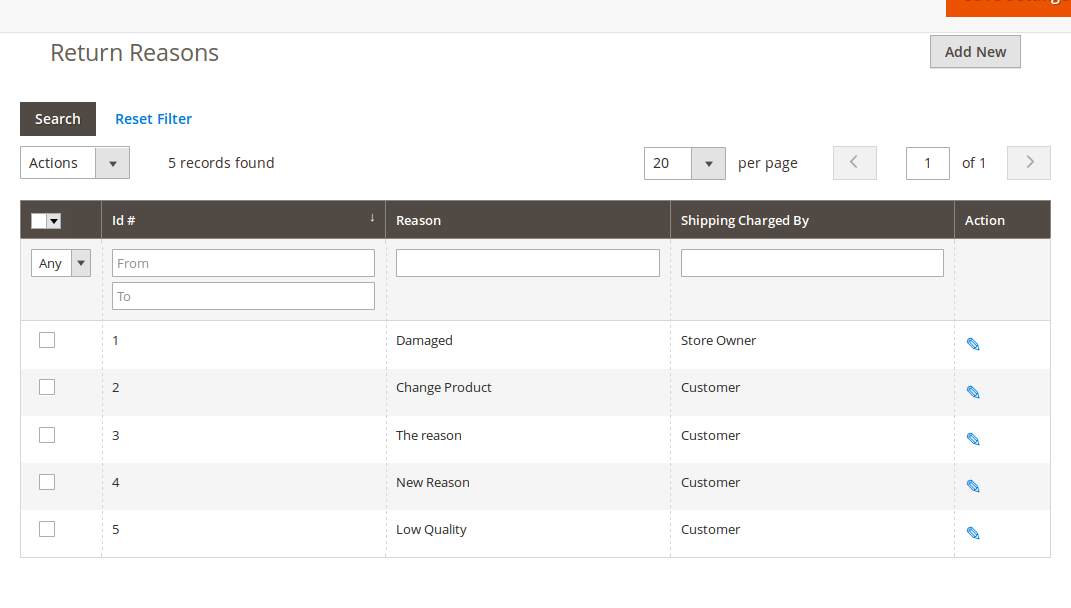
In questa finestra di Return Manager per Magento, un elenco di motivi di ritorno apparirà sotto forma di tabella. Per impostazione predefinita, esistono già ragioni 2 aggiunte al sistema.
Nella colonna Azione, c'è un link per modificare il motivo di fronte a ogni riga.
L'amministratore può aggiungere tutti i motivi necessari al sistema utilizzando il pulsante "Aggiungi nuovo". Facendo clic sul pulsante verrà visualizzato un modulo per aggiungere nuovo Return Reason al sistema. Il modulo è mostrato di seguito:
L'amministratore può modificare qualsiasi motivo, facendo clic sull'icona di modifica visualizzata di fronte a ogni motivo.
Return Statuses
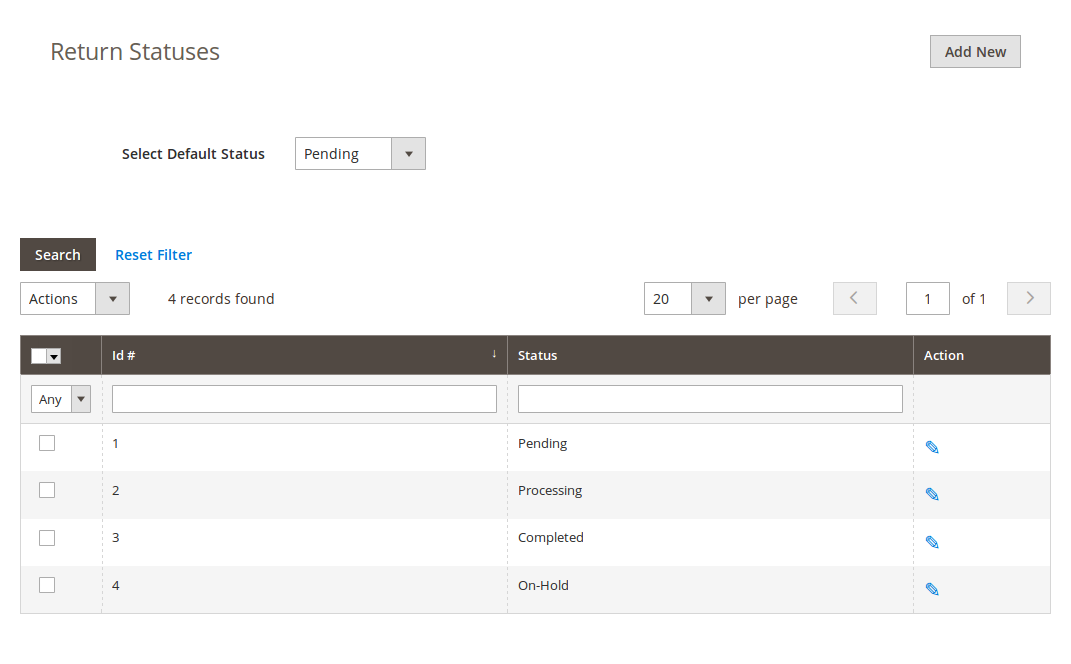
Questa scheda Magento 2 return manager contiene un elenco di stati di restituzione sotto forma di tabella. Per impostazione predefinita, ci sono stati 4 già aggiunti al sistema. L'amministratore può inoltre aggiungere qualsiasi numero di stati nel sistema. La scheda Magento RMA contiene anche un'opzione per scegliere lo stato predefinito di qualsiasi richiesta di reso. Questo stato predefinito verrà assegnato a tutte le nuove richieste di reso.
I collegamenti sotto la colonna azione nell'elenco degli stati servono per modificare gli stati di ritorno esistenti.
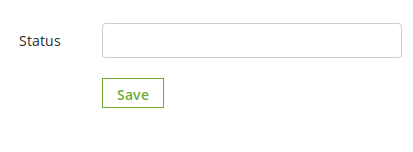
L'amministratore può aggiungere tutti gli stati richiesti al sistema utilizzando il pulsante "Aggiungi nuovo". Facendo clic sul pulsante, un modulo apparirà in un modal per aggiungere nuovo Return Reason al sistema. Il modulo è mostrato di seguito:
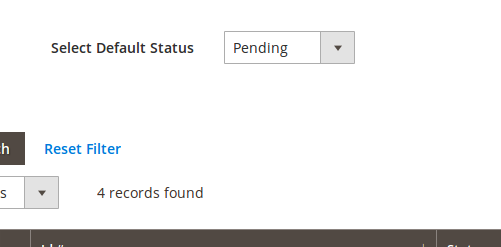
L'amministratore può anche selezionare lo stato predefinito per la richiesta utilizzando la casella di selezione.
Crea un reso
Questa scheda viene utilizzata per generare una richiesta di ritorno dal pannello di amministrazione stesso. La scheda contiene un modulo attraverso il quale l'amministratore può trovare qualsiasi ordine semplicemente fornendo il numero di riferimento e l'e-mail corrispondente e quindi richiedi la restituzione di conseguenza.
Nota:
Qualsiasi richiesta di reso creata dall'amministratore o dal cliente viene trasferita ai ritorni in sospeso e l'amministratore deve approvarla prima per modificare ulteriormente lo stato della richiesta di reso o per intraprendere ulteriori azioni.
Gli ordini consegnati o completati sono idonei per la restituzione.
Per impostazione predefinita, lo stato della richiesta di reso è impostato sullo stato di ritorno predefinito impostato dall'amministratore nella scheda "Restituisci stati".
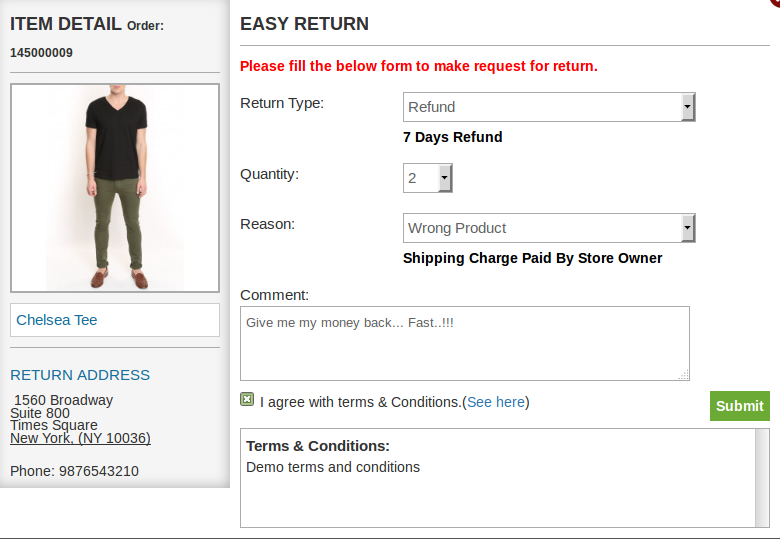
Quando l'amministratore trova un ordine utilizzando il modulo di ordine di ricerca, verranno visualizzati i dettagli dell'ordine per il rispettivo ordine contenente l'elenco di prodotti e un pulsante di restituzione di fronte ai prodotti idonei per la restituzione. Quando l'amministratore fa clic sul pulsante di ritorno, viene visualizzato un popup contenente il ritorno e immettere dati specifici per la richiesta di reso.
L'amministratore deve compilare il modulo di cui sopra e quindi fare clic su invia quindi verrà visualizzato un modulo di successo che mostra l'invio riuscito della richiesta di reso, come mostrato di seguito:
Email Templates
Questa scheda contiene un'interfaccia attraverso la quale l'amministratore può modificare qualsiasi modello di email utilizzato in questo sistema.
Sono disponibili modelli di email 6 che vengono utilizzati da questo plug-in:
Nuova richiesta di reso (cliente)
Questo modello di posta elettronica viene utilizzato per notificare al cliente la nuova richiesta di reso generata dal cliente stesso. Il cliente che ha creato la richiesta di reso riceverà solo questa posta.
Nuova richiesta di reso (amministratore)
Questo modello di posta elettronica viene utilizzato per informare il proprietario del negozio in merito alla nuova richiesta di reso generata da qualsiasi cliente.
Richiesta di reso approvata
Questo modello di posta elettronica viene utilizzato per informare il cliente in merito all'approvazione della richiesta di reso creata in precedenza dal cliente.
Richiesta di reso non approvata
Questo modello di posta elettronica viene utilizzato per notificare al cliente la mancata approvazione della richiesta di reso creata dal cliente in precedenza.
Modifica dello stato della richiesta di reso
Questo modello di posta elettronica viene utilizzato per informare il cliente in merito all'aggiornamento nello stato della richiesta di reso creata in precedenza dal cliente.
Richiesta di reso completata
Questo modello di posta elettronica viene utilizzato per notificare al cliente il completamento della richiesta di reso creata in precedenza dal cliente.
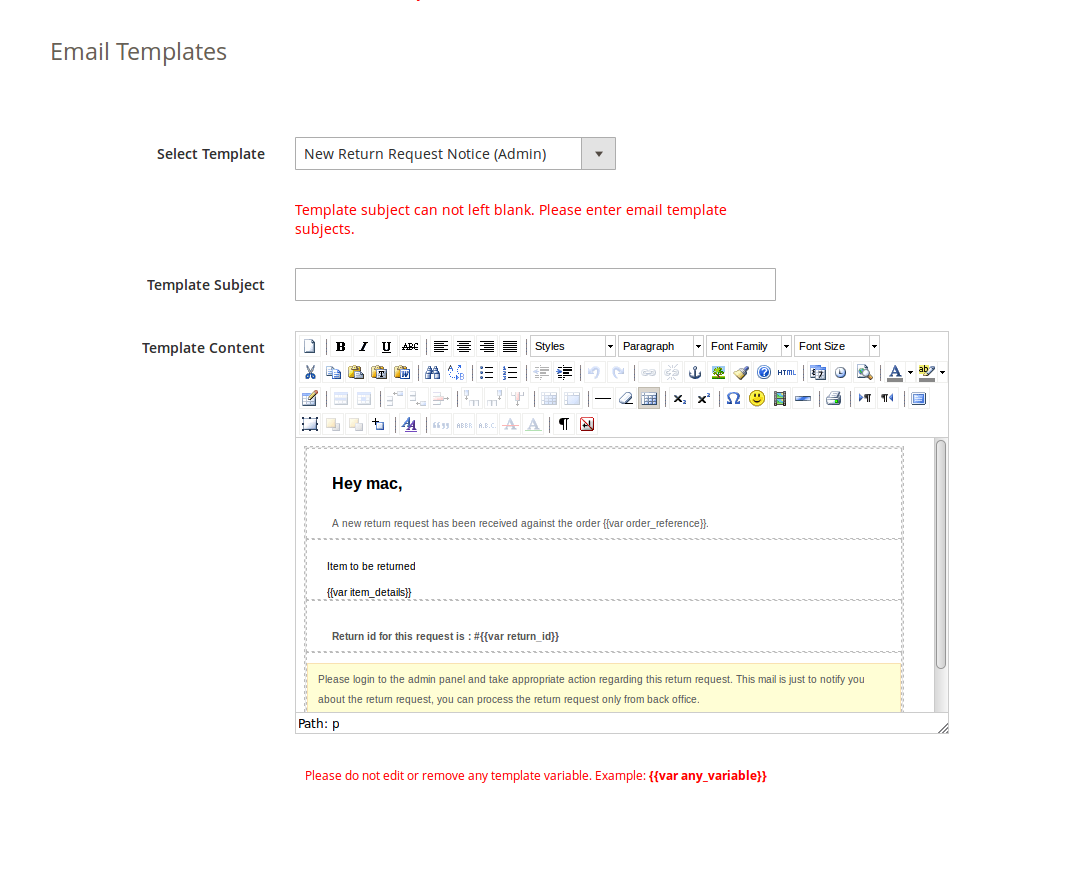
Per modificare qualsiasi modello di email l'amministratore deve scegliere il modello di email desiderato. Facendo lo stesso, i dati del modello di email appariranno in un modulo sottostante, per salvare le modifiche apportate l'amministratore deve fare clic sul pulsante 'Salva'.
Richieste in sospeso
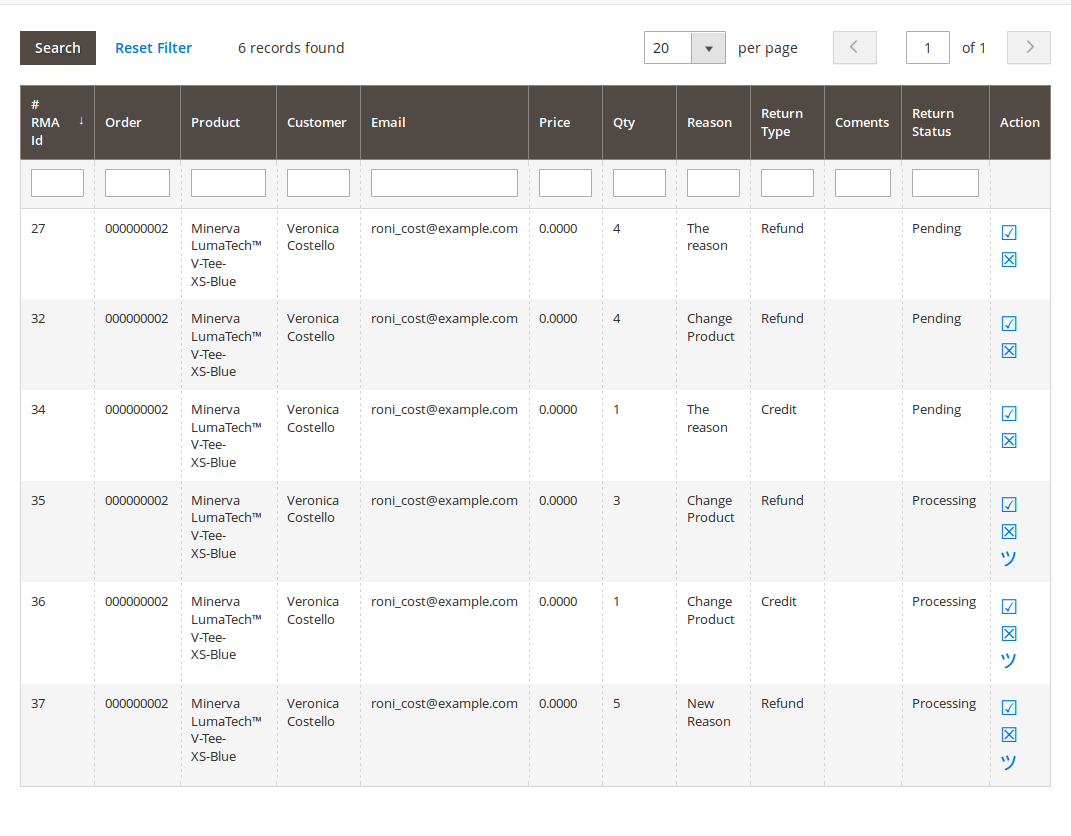
Questa scheda contiene un elenco di tutti i resi in sospeso, ovvero non approvati dall'amministratore. L'amministratore deve approvare una richiesta di reso per eseguire diverse operazioni sulla richiesta di reso come approvare e disapprovare la richiesta o scaricare / visualizzare il file caricato dal cliente.
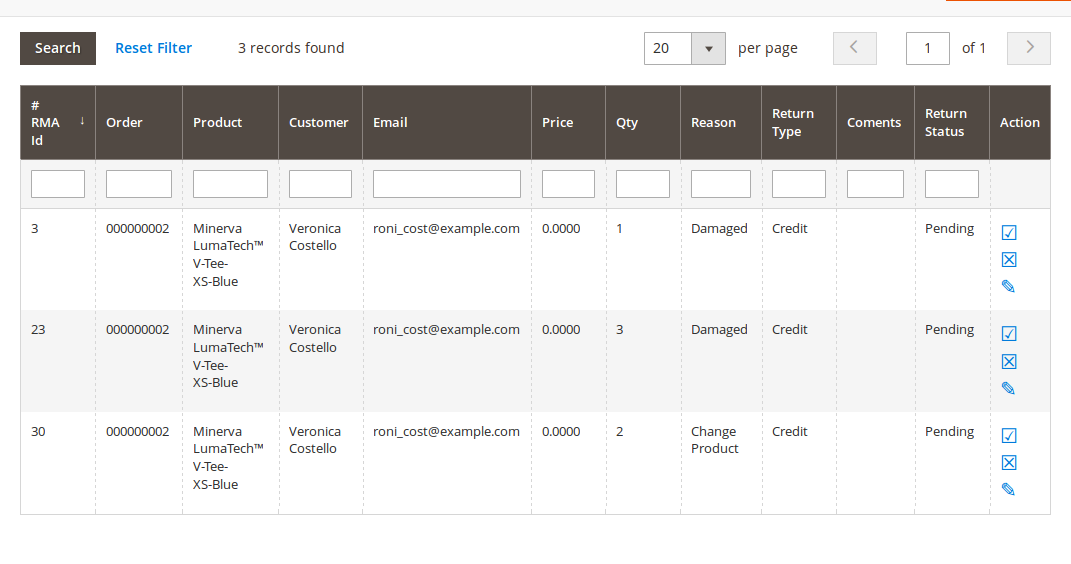
L'amministratore può approvare o rifiutare una richiesta di reso utilizzando le azioni disponibili davanti all'elenco.
L'amministratore può anche scaricare o visualizzare il file caricato dal cliente. L'opzione Visualizza è disponibile solo se il cliente ha caricato il file.
Una volta che l'amministratore ha approvato una richiesta di reso, viene spostato nella Lista resi attivi.
D'altra parte se l'amministratore nega una richiesta di reso che viene rimossa dall'elenco e questa azione non può essere annullata.
Elenco di resi attivi
Questa scheda contiene un elenco di tutti i resi approvati dall'amministratore. L'amministratore può procedere con la procedura di reso dopo aver approvato la richiesta di reso utilizzando questa scheda. L'amministratore può modificare lo stato della richiesta di reso e può anche rifiutare una richiesta da questa scheda e può anche archiviare la richiesta.
Le azioni che possono essere eseguite da questa scheda per i ritorni attivi sono:
Rifiuta la richiesta di reso.
Modificare lo stato della richiesta di reso facendo clic sull'icona di modifica.
Contrassegna la richiesta di reso come completa / aggiungi all'archivio.
Quando l'amministratore segna una richiesta di reso come completa, viene spostata nell'elenco degli archivi.
Richieste archiviate
Questa scheda contiene tutte le richieste di reso che sono complete. La scheda contiene anche un modulo attraverso il quale l'amministratore può filtrare l'elenco degli archivi.
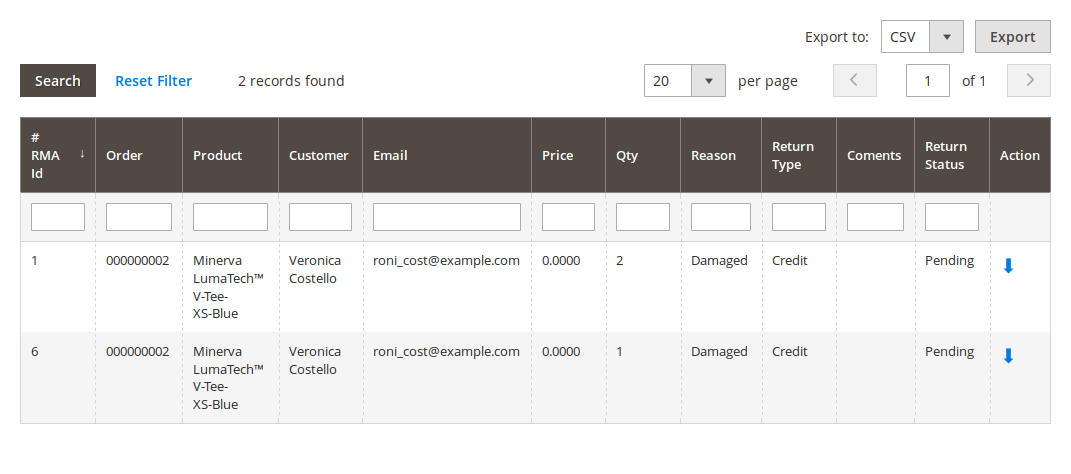
Ci sono opzioni per esportare i dati in file CSV.
È possibile esportare una singola riga e esportare i dati interi utilizzando l'opzione di esportazione di massa.
Messaggi di successo
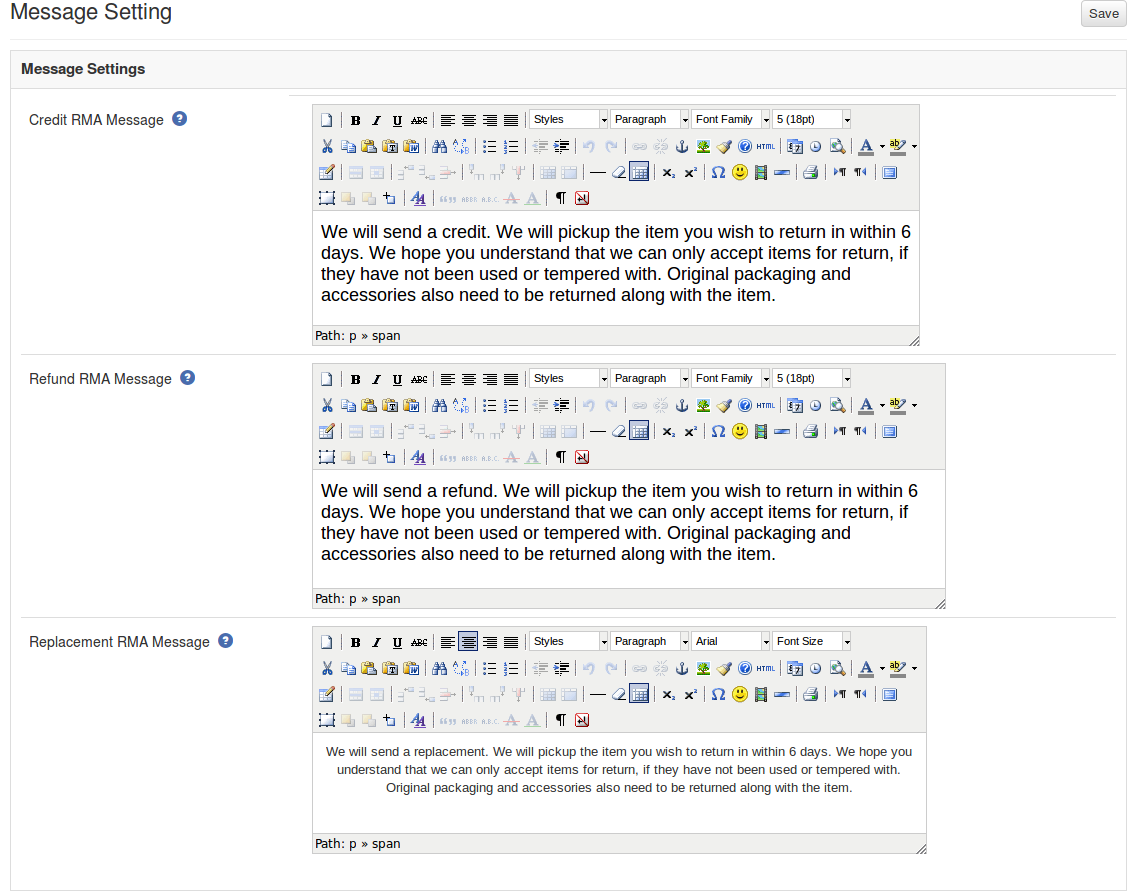
Questa scheda contiene tre textareas con editor HTML. Utilizzando gli editor, l'amministratore può impostare lo stile del messaggio di successo da mostrare nel pop-up ogni volta che la richiesta ha esito positivo.
Ci sono tre messaggi.
Credito
Rimborso
Sostituzione
Modulo Front End
Dopo aver abilitato il plug-in, l'utente front-end vedrà un collegamento nell'intestazione del front-end attraverso il quale l'utente può navigare verso una nuova pagina.
Il link nell'intestazione del front-end apparirà come segue:
Quando il cliente fa clic su questo link, si aprirà una nuova pagina sulla base dello stato di accesso del cliente.
Nel caso in cui l'utente sia un ospite e non sia collegato al sito Web, la pagina conterrà un modulo per trovare l'ordine come segue:
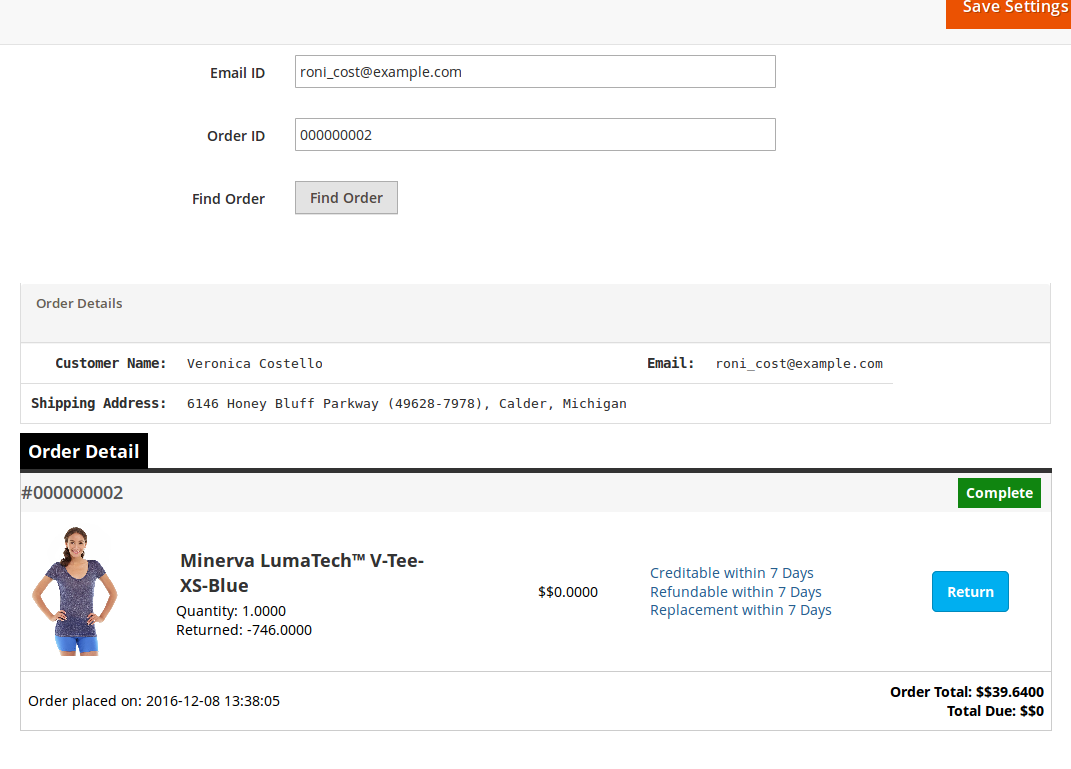
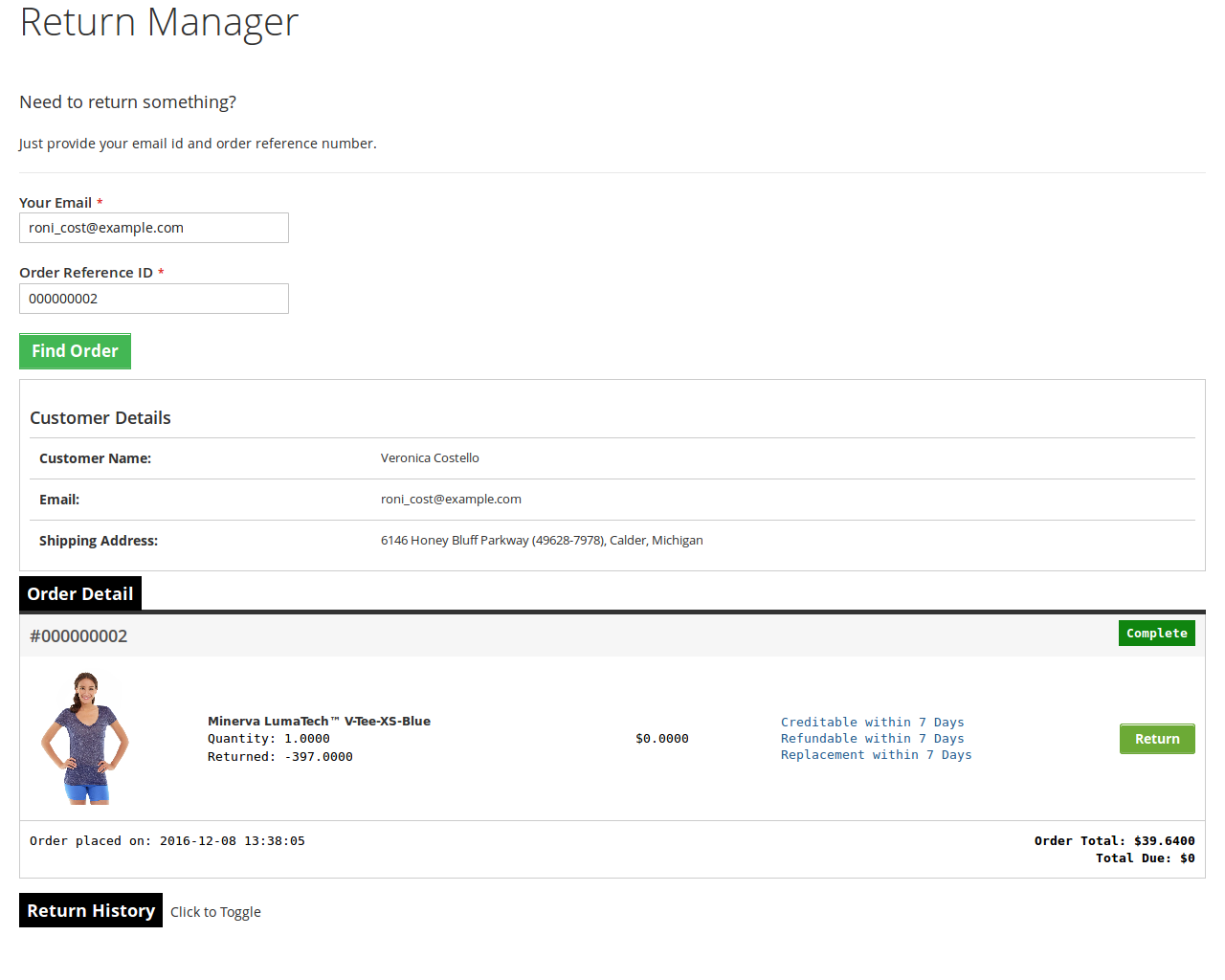
Dopo aver provato il numero di riferimento dell'ordine e la rispettiva email, verranno visualizzati i dettagli di tale ordine, compresa la cronologia dei resi sulla base dell'email fornita dal cliente. I dettagli dell'ordine appariranno come segue:
I prodotti che possono essere restituiti in quel particolare ordine avranno un pulsante di ritorno. Attraverso questo pulsante il cliente può richiedere la restituzione di quel determinato prodotto.
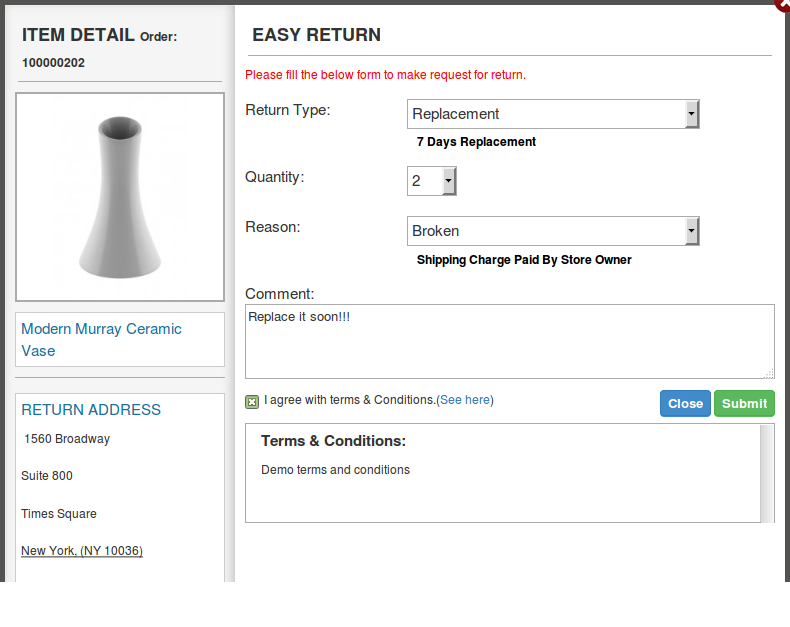
Cliccando sul pulsante "Ritorna" apparirà un pop-up contenente il modulo per la restituzione di quel particolare ordine. Il modulo apparirà come segue:
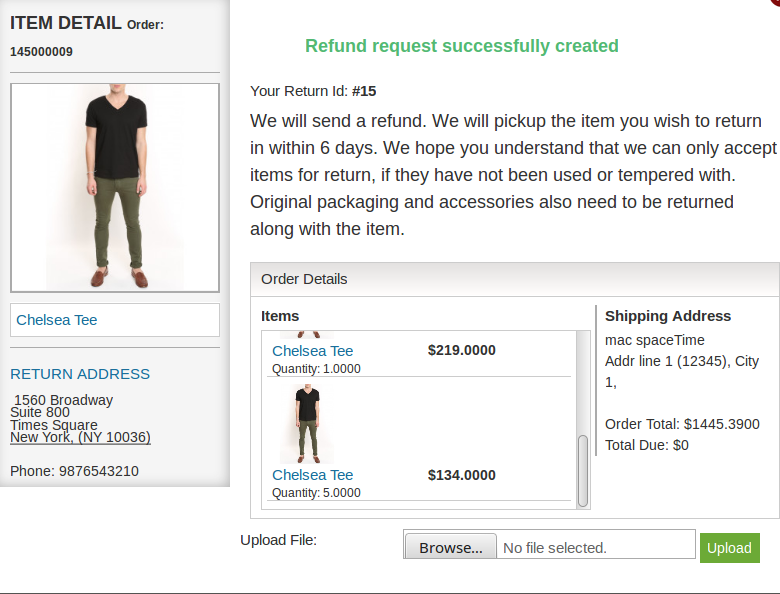
Il cliente deve compilare il modulo di cui sopra e quindi fare clic su invia quindi verrà visualizzato un modulo di successo che mostra l'invio riuscito della richiesta di reso, come mostrato di seguito:
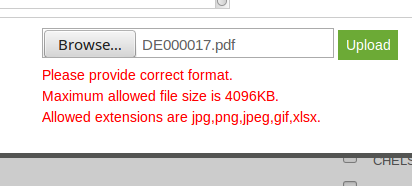
C'è un'opzione per caricare file nella pagina di successo. Da dove puoi caricare file e admin puoi visualizzare / scaricare quel file dal pannello di aamin. Le limitazioni dei file sono impostate dal pannello di amministrazione.
– Nel caso in cui l'utente sia un cliente registrato e sia collegato al sito Web, la pagina conterrà un elenco di tutti gli ordini effettuati dal cliente. La pagina apparirà come segue:
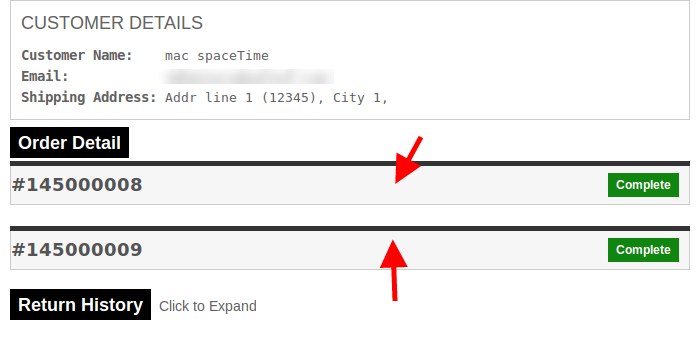
Ci saranno i dettagli di ogni ordine. Possiamo espandere qualsiasi divisione degli ordini (dovremo cliccare dove sono puntate le frecce). Al clic, la relativa divisione dell'ordine sarà esaurita.
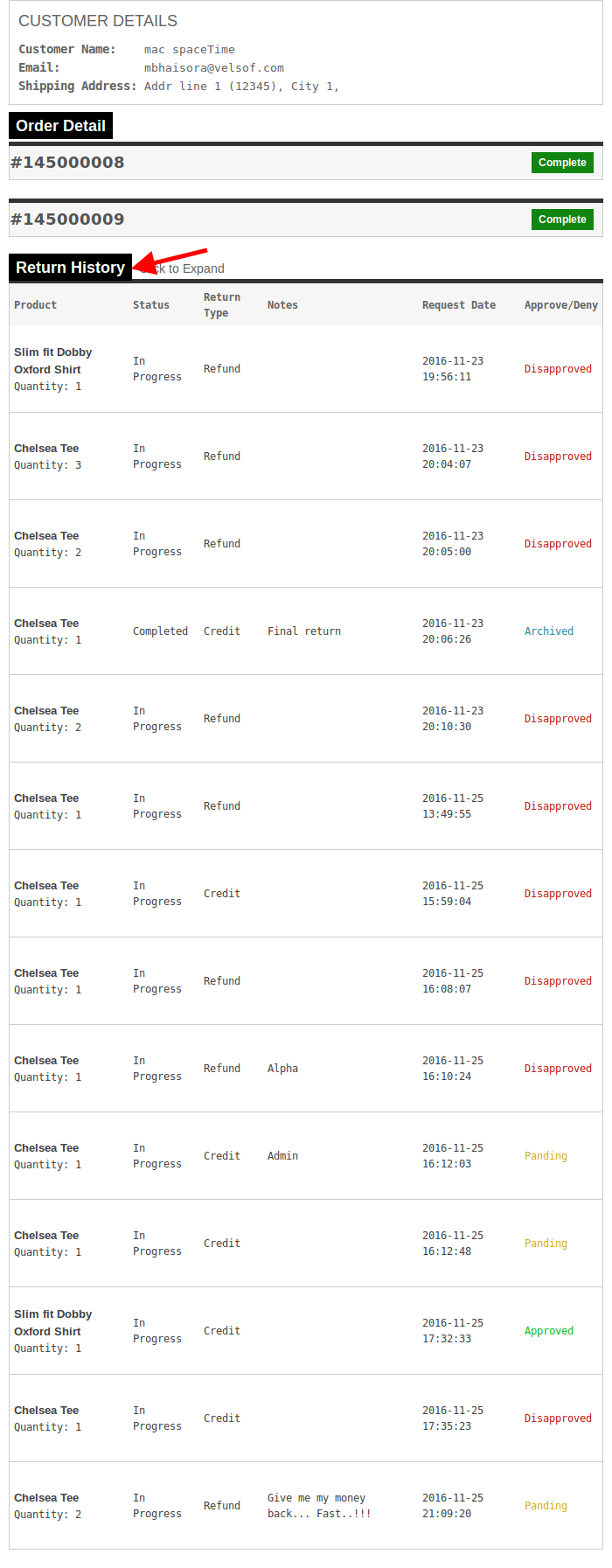
Per visualizzare tutta la cronologia delle richieste di reso, l'utente dovrà espandere la scheda "Cronologia dei resi".
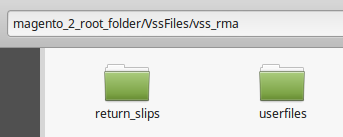
Note aggiuntive: assicurati che ci sia una cartella nella tua directory radice di Magento chiamata VssFiles. All'interno di VssFiles dovrebbe esistere una cartella chiamata "vss_rma" e altre due cartelle (se non esistono) nella cartella "vss_rma". I nomi delle cartelle all'interno di "vss_rma" sono "return_slips" e "userfiles".
"magento_2_root_folder" è la stessa cartella (directory) in cui esistono altre cartelle come "app", "bin" ecc. La cartella "return_slip" contiene tutti gli slittamenti generati durante il processo di reso e i clienti possono scaricare lo slittamento di reso e la cartella "userfiles" è la cartella in cui sono memorizzati i file caricati dagli utenti.
Dopo aver creato le cartelle, fornire tutte le autorizzazioni complete di queste cartelle. Se le cartelle esistono già, fornire anche le autorizzazioni complete (-wrx).
Introduzione dell'estensione pagina di manutenzione personalizzata Magento
1. introduzione
La Modulo di pagina di manutenzione personalizzata Magento aggiunge una funzionalità nel sito Web che è utile quando il proprietario del negozio mette il sito Web in manutenzione. Di default, Magento mostra una pagina normale per gli utenti / clienti del sito che "Servizio temporaneo non disponibile" che non ha alcun impatto sugli utenti front-end. Per superare questa estensione di manutenzione del sito Web di Knowband Magento, questa estensione di Magento consente all'amministratore del negozio di progettare una pagina personalizzata da mostrare durante la "manutenzione del sito". Questo non è il limite di questa estensione della pagina di manutenzione di Magento, i rivenditori online hanno anche aggiunto alcune funzionalità che certamente riducono il sovraccarico dall'amministratore e gli permettono di fare ancora qualcosa con il sito web.
Questo modulo per la pagina di manutenzione personalizzata di Magento è completamente personalizzabile in cui l'amministratore del negozio può facilmente personalizzare la pagina di manutenzione in base ai desideri.
1.1 Il vantaggio del commerciante del negozio Magento:
La pagina di manutenzione personalizzata di Magento consente all'e-merchant di abilitare / disabilitare la modalità di manutenzione sul sito web.
I rivenditori online possono impostare il periodo di correzione della modalità di manutenzione del sito Web.
L'estensione della modalità di manutenzione Magento offre l'opportunità al proprietario del negozio online di modificare l'aspetto della pagina di manutenzione cambiando facilmente i colori con lo strumento selezione colori, non è richiesta alcuna conoscenza tecnica.
L'estensione della pagina di manutenzione di Magento consente all'amministratore del negozio di aggiungere il contenuto della pagina di manutenzione in base ai desideri.
Questa estensione della pagina di manutenzione di Magento consente all'amministratore di abilitare / disabilitare l'opzione di notifica. Quando l'amministratore abilita il modulo, il cliente riceve un avviso di posta quando il sito è di nuovo attivo.
L'amministratore può personalizzare il modello di posta elettronica in base ai desideri.
Con l'aiuto di questa estensione di manutenzione del sito Web di Magento, l'amministratore del negozio può personalizzare completamente la pagina di manutenzione modificando l'immagine di sfondo, il colore del testo, la dimensione del testo e il margine dall'alto o da sinistra.
Il modulo della pagina di manutenzione di Magento consente all'e-merchant di personalizzare facilmente le impostazioni ridotte della pagina di manutenzione.
L'amministratore del negozio può facilmente caricare il logo del sito Web con un solo clic del mouse.
Funzioni 1.2 dell'estensione della pagina di manutenzione personalizzata Magento:
I visitatori non hanno accesso al sito web
Conto alla rovescia.
Questa estensione Magento fornita da Knowband funziona per più negozi.
Mostra il messaggio personalizzato.
Titolo della pagina personalizzato
Casella di notifica per gli utenti
Notifica ai clienti quando il sito Web torna dalla modalità di manutenzione.
1.3 I vantaggi per il cliente:
I clienti possono accedere in modo rapido e semplice al sito Web.
Il cliente riceve la notifica quando il sito web è in diretta.
2. Installazione
Dopo aver acquistato l'estensione Magento, otterrai i seguenti file come elencato di seguito:
1. magentocustommaintenancepage.zip (contiene il codice sorgente dell'estensione) 2. Manuale utente
Segui i seguenti passaggi per installare l'estensione della pagina di manutenzione del sito web Magento:
1.Unzip il file magentocustommaintenancepage.zip.
2. Copia tutti i file e le cartelle della cartella decompressa nella directory principale del tuo negozio.
3. Dopo aver copiato tutti i file e le cartelle, svuota la cache.
4. Apri qualsiasi pagina del tuo negozio. Magento installerà il modulo al momento del caricamento di qualsiasi pagina.
5. Dopo l'installazione, accedi al tuo pannello di amministrazione e vai al menu seguente:
Sistema> Configurazione> Avanzate
Qui vedrai che il modulo "Vss_Storemaintenance" è elencato.
3. Interfacce di estensione
Ci sono due interfacce in questa estensione. Ogni interfaccia ha una funzionalità diversa in base al suo utilizzo. Queste interfacce sono:
Interfaccia del pannello di amministrazione (accessibile solo dal proprietario dell'amministratore / del negozio)
Front End Interface (accessibile all'utente front-end)
Ogni interfaccia è stata descritta nella sezione separata.
4. Interfaccia del pannello di amministrazione
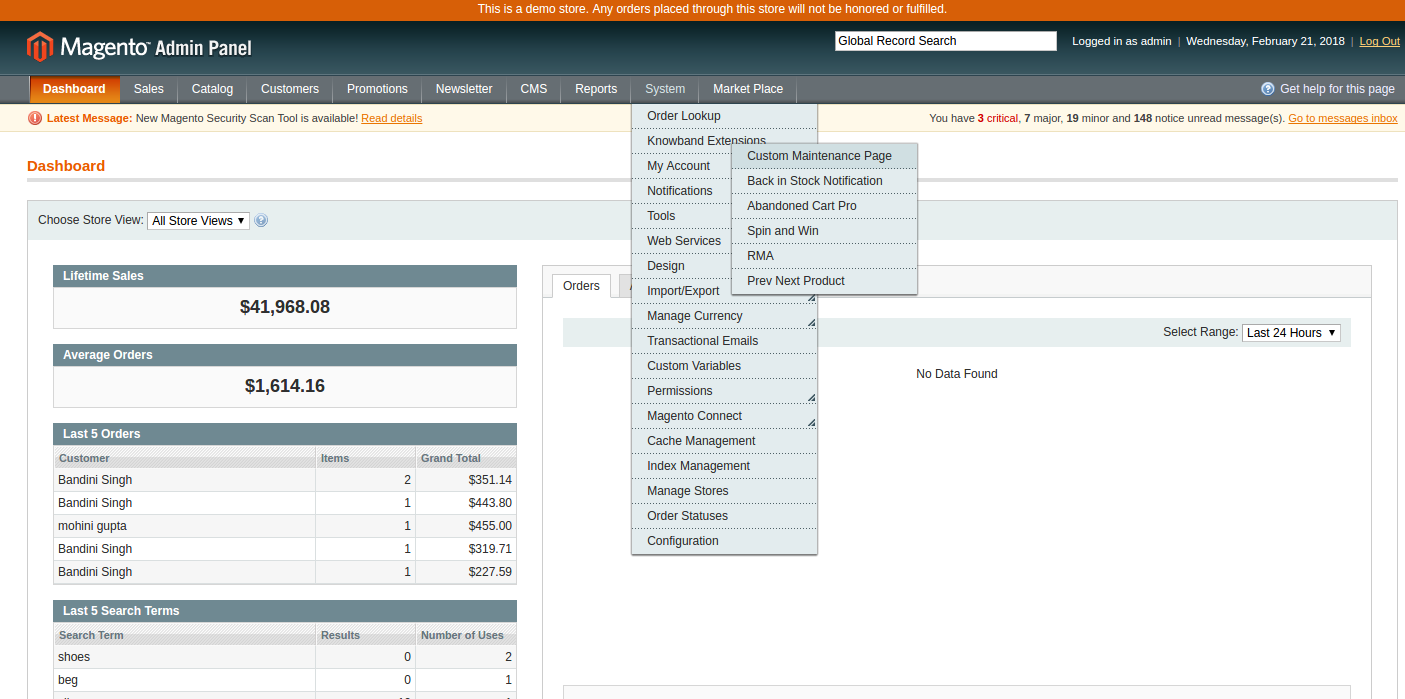
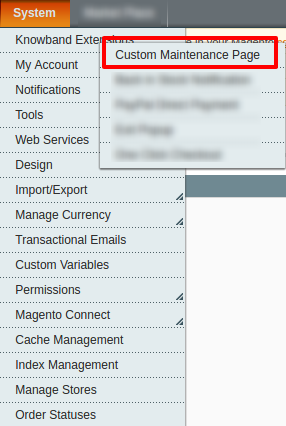
Questa parte dell'estensione della pagina di manutenzione personalizzata di Magento è destinata all'utente amministratore, tramite la quale l'amministratore può configurare le impostazioni. Dopo aver installato l'estensione, l'opzione di menu Pagina di manutenzione personalizzata sarà visibile sotto Sistema> Estensioni di Knowband menu nella barra dei menu come mostrato nella schermata seguente:
Facendo clic sul menu sopra, si aprirà l'interfaccia del pannello di amministrazione dell'estensione della pagina di manutenzione di Magento.
Ci sono tre schede nel pannello di amministrazione attraverso le quali l'amministratore del negozio sarà in grado di gestire la funzionalità dell'estensione della pagina di manutenzione personalizzata di Magento. Questi sono elencati di seguito:
Impostazioni generali
Guardare e sentire
Impostazioni del conto alla rovescia
4.1 Impostazioni generali
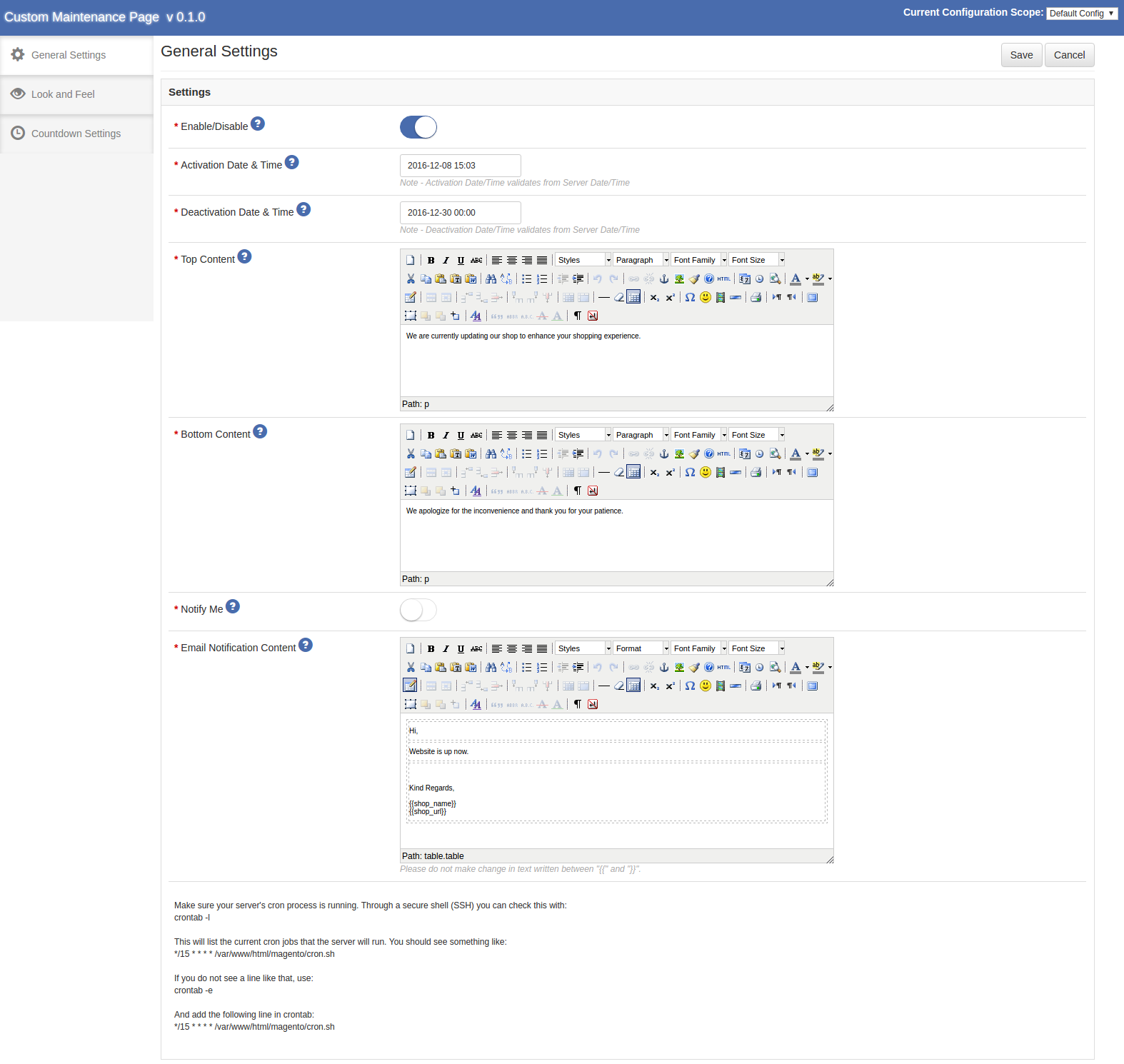
Questa scheda verrà aperta per impostazione predefinita quando si fa clic sul menu. La scheda Impostazioni generali presenta le seguenti opzioni:
1. Abilita / Disabilita
Questo è un interruttore on / off. L'amministratore del negozio avrà la possibilità di abilitare / disabilitare l'estensione. Se abilitato, il sito Web andrà in manutenzione e mostrerà la pagina di manutenzione personalizzata agli utenti finali. (Certamente questa azione dipende da altri fattori / parametri di questa estensione come la data di attivazione / disattivazione, ecc.)
2. Data e ora di attivazione
Questo è un selettore di date che consente all'amministratore di selezionare qualsiasi data futura per pianificare l'attivazione della manutenzione del sito.
3. Data e ora di disattivazione
Si tratta di un selettore di date che consente all'amministratore di selezionare una data maggiore del valore Attiva data e ora per pianificare la disattivazione della manutenzione del sito.
4. Contenuti principali
Questo è un editor di testo che consente all'amministratore del negozio di fornire del testo da mostrare sulla pagina di manutenzione personalizzata nella parte superiore.
5. Contenuto inferiore
Questo è un editor di testo che consente all'e-merchant di fornire del testo da mostrare nella pagina di manutenzione personalizzata nella sezione in basso.
6. Avvisami
Questo è un interruttore On / Off. L'amministratore sarà in grado di abilitare / disabilitare questa funzione. Se abilitato, i clienti potranno iscriversi ai propri ID di e-mail nella pagina di manutenzione personalizzata per ricevere una notifica via e-mail quando il sito verrà fuori dalla manutenzione.
7. Contenuto di notifica via e-mail
Questo è un editor di testo che consente all'amministratore di fornire contenuti di notifica e-mail da inviare agli abbonati.
* Nota: C'è un suggerimento per ogni etichetta e valori predefiniti per le impostazioni.
* Nota: Devi assicurarti che il processo Magento CRON sia in esecuzione sul tuo server per inviare notifiche ai tuoi clienti quando il sito esce dalla manutenzione. Tramite una shell sicura (SSH), puoi verificarlo con:
crontab -l
Questo elencherà i lavori CRON correnti eseguiti dal server. Dovresti vedere qualcosa come:
Di seguito è riportata la schermata di questa scheda:
4.2 Look and Feel
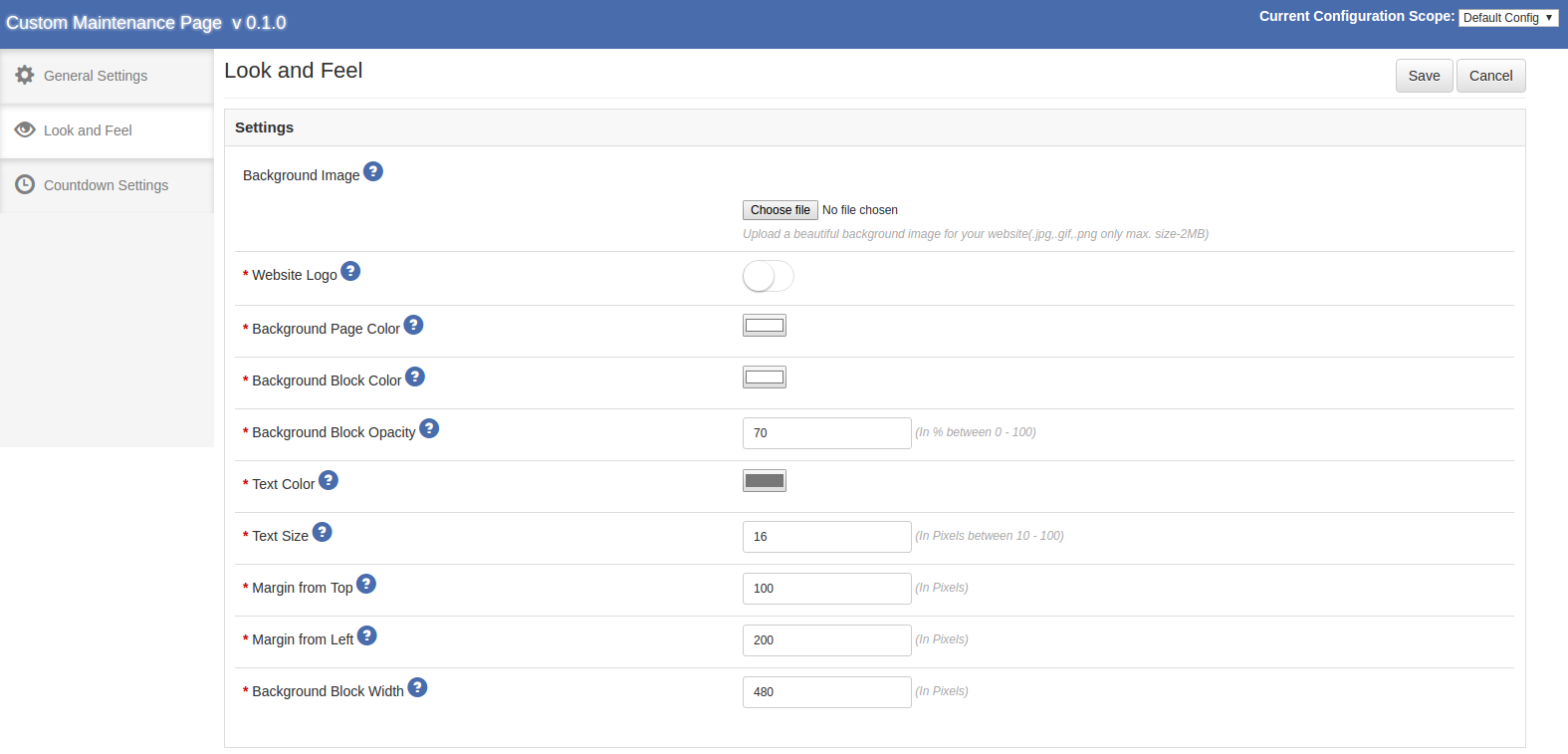
Questa scheda contiene le opzioni di impostazione per gestire l'aspetto della pagina di manutenzione personalizzata del negozio. Puoi trovarli qui sotto:
Immagine 1.Background
Questa è l'opzione attraverso la quale l'amministratore del negozio Magento può caricare un'immagine che verrà mostrata nella pagina di manutenzione personalizzata per consentire agli utenti front-end di sapere che il sito è in manutenzione.
2.Website Logo
Questa è l'opzione attraverso la quale l'e-merchant può decidere di mostrare o nascondere il logo sulla pagina di manutenzione personalizzata.
3.Background Page Color
Questa è l'opzione attraverso cui l'amministratore può decidere il colore di sfondo della pagina di manutenzione personalizzata.
4.Background Block Color
Questa è l'opzione attraverso la quale i rivenditori online possono decidere il colore di sfondo del blocco mostrato nella pagina di manutenzione personalizzata con il contenuto superiore e inferiore come previsto nella sezione Impostazioni generali.
5.Background Block Opacity
Questa è l'opzione attraverso la quale l'amministratore eCommerce può decidere la trasparenza del blocco mostrato nella pagina di manutenzione personalizzata con il contenuto in alto e in basso come previsto nella sezione Impostazioni generali.
6.Text Color
Questa è l'opzione attraverso cui l'amministratore può decidere il colore del testo della pagina di manutenzione personalizzata.
7.Text Size
Questa è l'opzione attraverso la quale i rivenditori online possono decidere le dimensioni del testo della pagina di manutenzione personalizzata.
8.Margin dall'alto
Questa è l'opzione attraverso la quale il commerciante può decidere il margine dall'alto per visualizzare il blocco sulla pagina di manutenzione personalizzata.
9.Margin da sinistra
Questa è l'opzione attraverso cui il proprietario del negozio può decidere il margine da sinistra a visualizzare il blocco sulla pagina di manutenzione personalizzata.
10.Background Block Width
Questa è l'opzione attraverso cui l'amministratore può decidere la larghezza del blocco mostrato nella pagina di manutenzione personalizzata. * Nota: c'è un suggerimento per ogni etichetta e valori predefiniti per le impostazioni.
Di seguito è riportata la schermata di questa scheda:
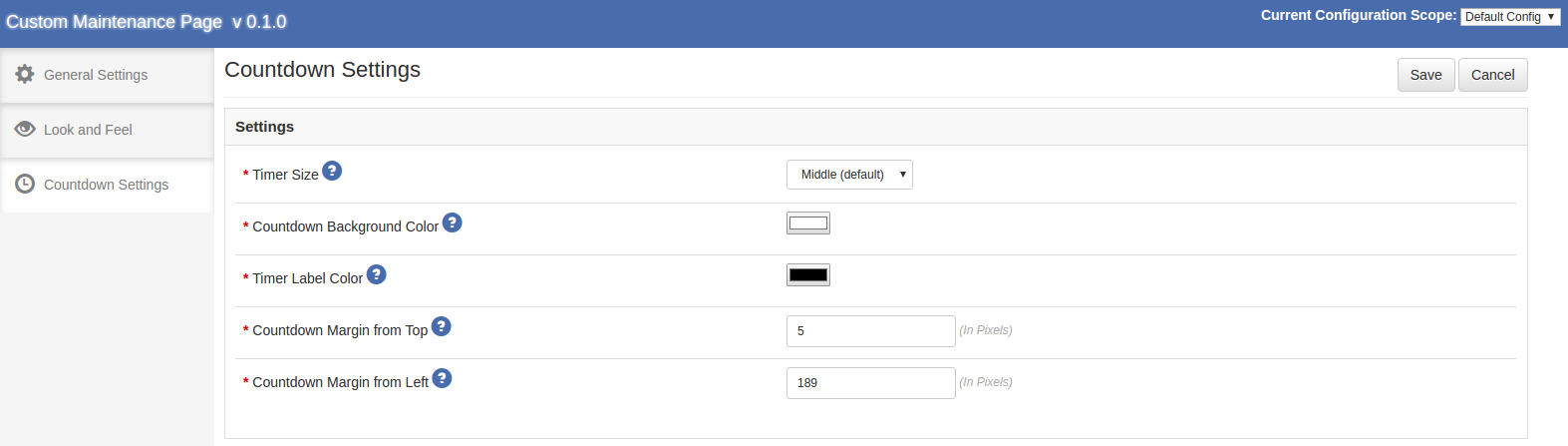
Impostazioni conto alla rovescia 4.3
1.Countdown Timer Size
Questa è l'opzione attraverso cui l'amministratore del negozio può decidere la dimensione del timer da mostrare sulla pagina di manutenzione personalizzata. Questa opzione avrà i seguenti valori: Predefinito (Medio), Piccolo, Molto piccolo, Grande.
2.Countdown Timer Colore sfondo
Questa è l'opzione attraverso la quale il commerciante online può decidere il colore di sfondo del timer del conto alla rovescia per essere mostrato sulla pagina di manutenzione personalizzata.
Colore etichetta 3.Countdown Timer
Questa è l'opzione attraverso cui l'amministratore può decidere il colore dell'etichetta del timer per il conto alla rovescia per essere mostrato sulla pagina di manutenzione personalizzata.
4.Countdown Timer Margin from Top
Questa è l'opzione attraverso cui l'amministratore del negozio può decidere il margine superiore del timer per il conto alla rovescia per essere mostrato nella pagina di manutenzione personalizzata.
5.Countdown Timer Margin da sinistra
Questa è l'opzione attraverso la quale il commerciante può decidere il margine sinistro del timer per il conto alla rovescia per essere mostrato sulla pagina di manutenzione personalizzata.
Nota – C'è un suggerimento per ogni etichetta e valori predefiniti per le impostazioni.
Di seguito è riportata la schermata di questa scheda:
5. Interfaccia frontale
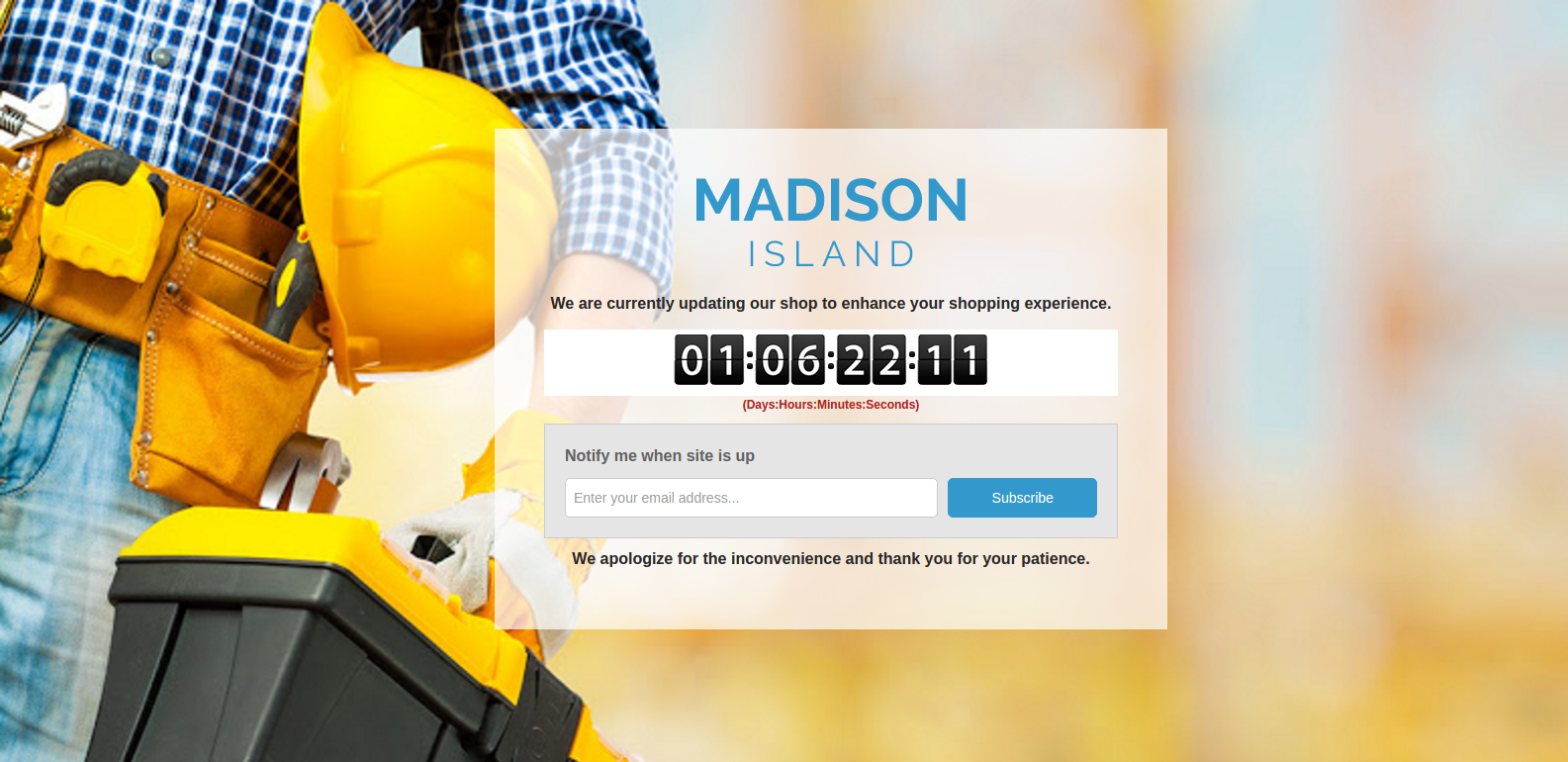
Front End Interface mostrerà la pagina di manutenzione personalizzata con le impostazioni configurate impostate tramite il pannello di amministrazione di questa estensione di pagina di manutenzione personalizzata di Magento. Puoi trovare lo screenshot qui sotto –
Puoi vedere che un blocco "Notifica" con una casella di inserimento e il pulsante "Iscriviti" viene visualizzato
* Nota: Devi assicurarti che il processo Magento CRON sia in esecuzione sul tuo server per inviare notifiche ai tuoi clienti quando il sito esce dalla manutenzione. Tramite una shell sicura (SSH), puoi verificarlo con:
crontab -l
Questo elencherà i lavori CRON correnti eseguiti dal server. Dovresti vedere qualcosa come:
Puoi provare l'estensione della pagina di manutenzione personalizzata di Magenband per il tuo negozio Magento. Il modulo della modalità di manutenzione Magento di KnowBand aiuta a migliorare la user experience per i clienti eCommerce.
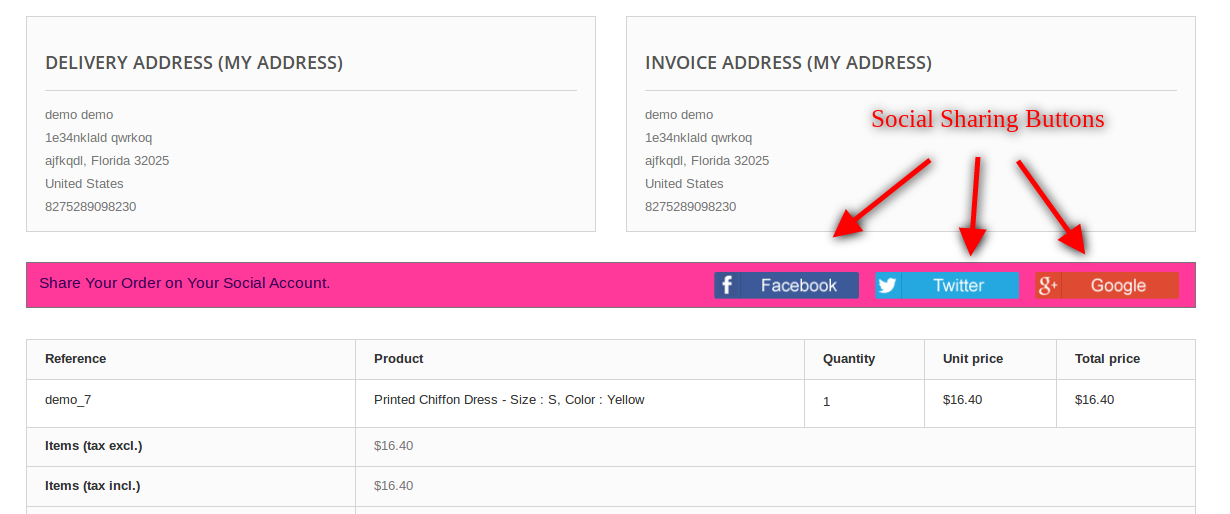
Knowband Prestashop ordine modulo di condivisione sociale ha la funzionalità attraverso la quale il sito Web Prestashop sarà in grado di consentire ai clienti di condividere i dettagli degli ordini sui siti di social networking. Questo addon di promozione sociale Prestashop mostra una barra attraente di pulsanti di social media. Il cliente può facilmente condividere i dettagli dell'ordine con i propri amici sui profili dei social media. L'addon per la promozione sociale di Prestashop è altamente personalizzabile.
La addon fornisce molte funzionalità che sono le seguenti:
È molto facile attivare / disattivare il modulo di condivisione dei social di ordine Prestashop.
L'addon di promozione sociale Prestashop è completamente personalizzabile.
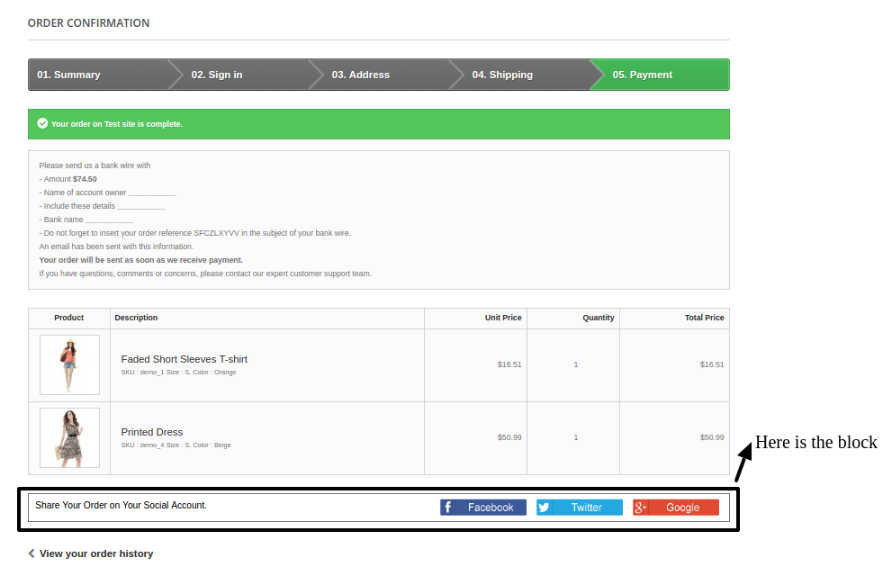
L'estensione Prestashop mostra l'opzione di condivisione sociale nella pagina di conferma dell'ordine.
La promozione sociale Prestashop offre un'interfaccia user-friendly.
Il Prestashop ordina che l'addon di condivisione sociale sia reattivo al cellulare.
Consente ai clienti di condividere il riepilogo dell'ordine con i propri amici sui social media
Configuralo in base al design del tema senza apportare modifiche al codice.
Strumenti di selezione colori per cambiare facilmente colore e sfondo del testo.
Mostra / nascondi facilmente qualsiasi pulsante di condivisione sociale.
Abilita / disabilita qualsiasi opzione di condivisione social da tre: Facebook, Google+ e Twitter.
C'è un'opzione per aggiungere CSS e JS personalizzati.
Il plug-in per le promozioni social degli ordini offre la compatibilità SSL.
Il modulo della barra di condivisione sociale degli ordini è compatibile con tutti i temi di Prestashop.
La condivisione di PrestaShop un'estensione di acquisto è compatibile con più negozi.
Manuale di installazione
Seguire i seguenti passi per installare l'addon di Social Sharing degli ordini:
Scarica il pacchetto addon.
Decomprimi il pacchetto nella directory / modules del tuo negozio Prestashop via FTP manager (come Filezilla o WinSCP – scarica qui: https://filezilla-project.org/). La struttura delle cartelle per l'addon di condivisione social degli ordini è mostrata nell'immagine qui sotto:
Figura 1 – Ordinare la struttura della directory di aggiunta social sharing
Potrai trovare l'addon Order Social Sharing pronto per essere installato nella "Modules List" nel tuo negozio PrestaShop come mostrato di seguito.
Figura 2: ordina l'installazione della condivisione social
Clicca sul link "Installa" per installare. Una volta installato correttamente il modulo, il collegamento "Installa" verrà convertito in "Configura".
Manuale utente
Questo manuale utente ti guiderà attraverso le impostazioni del modulo Admin / Store Front e varie funzionalità del componente aggiuntivo Social Sharing di questo ordine.
Interfaccia di amministrazione
Ciò conterrà la scheda "Impostazioni generali" delle schede 2 e la scheda "Aspetto e impostazioni" dopo l'installazione corretta.
Scheda Impostazioni generali
Questa scheda conterrà questi campi. Passi –
1. Vai a Moduli e servizi> Modulo di ricerca "Ordina condivisione sociale"> Fai clic sul pulsante "Configura"> Seleziona la scheda Impostazioni generali.
Figura 3 – Ordine tab
campi
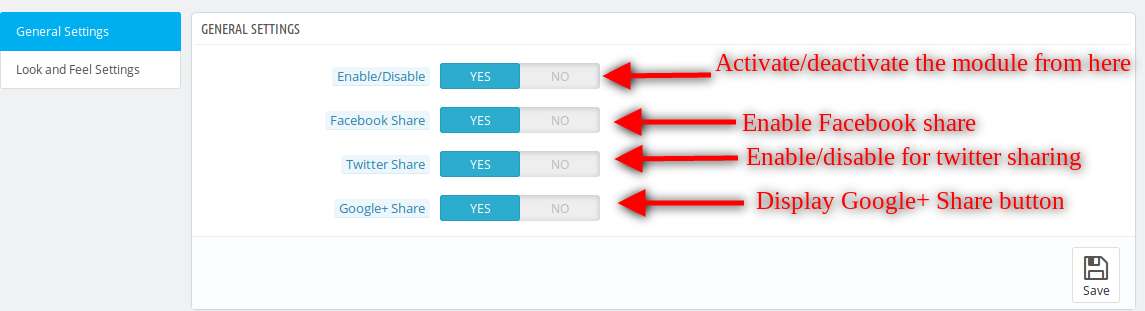
1.Enable:
Per impostazione predefinita, il valore sarà OFF. Tutta la funzionalità di questo add-on di condivisione social di ordine Prestashop dipenderà dal valore di questa impostazione.
Passi – Vai a moduli e Impostazioni> Modulo di ricerca 'Ordina condivisione sociale'> Fai clic sul pulsante Configura> Seleziona Impostazioni generali> Abilita l'opzione del plug-in> Fai clic su Salva.
2. Condividi su Facebook:
Di default sarebbe ON. Quando l'amministratore lo abilita, sarà in grado di visualizzare l'opzione di condivisione di Facebook.
Passi –Vai a moduli e Impostazioni> Modulo di ricerca 'Ordina condivisione sociale'> Fai clic sul pulsante Configura> Seleziona Impostazioni generali> Abilita condivisione Facebook> Clicca su Salva.
Nota: per condividere i dettagli dell'ordine in Facebook, assicurarsi che l'opzione 'Condividi Facebook' sia abilitata.
3. Condividi Twitter:
Di default sarebbe ON. Quando l'amministratore lo abilita, sarà in grado di visualizzare l'opzione di condivisione di Twitter.
Passi – Vai a moduli e Impostazioni> Modulo di ricerca 'Ordina condivisione sociale'> Fai clic sul pulsante Configura> Seleziona Impostazioni generali> Abilita condivisione su Twitter> Fai clic su Salva.
Nota: per condividere i dettagli dell'ordine in Twitter, assicurarsi che l'opzione 'Condividi Twitter' sia abilitata.
4. Condividi Google+:
Di default sarebbe ON. Quando l'amministratore lo abilita, sarà in grado di visualizzare l'opzione di condivisione di Google+.
Passi – Vai a moduli e Impostazioni> Modulo di ricerca 'Ordina condivisione sociale'> Fai clic sul pulsante Configura> Seleziona Impostazioni generali> Abilita Google + Condividi> Clicca su Salva.
Nota. Per condividere i dettagli dell'ordine in google +, assicurati che l'opzione "Google + Condividi" sia abilitata.
Salva pulsante: Quando l'amministratore farà clic su questo pulsante, il modulo prima convaliderà tutti i campi con valori validi. Dopo la convalida riuscita, il modulo salverà le impostazioni nel database e tornerà indietro con un messaggio di successo.
Passi – Vai a moduli e Impostazioni> Modulo di ricerca 'Ordina condivisione sociale'> Fai clic sul pulsante Configura> Seleziona impostazioni generali / scheda Impostazioni Look & Feel> Fai clic su Salva.
Aspetto e tatto tab
Questa scheda conterrà tutte le caratteristiche del modulo.
Figura 1 – Ordina tab
Passi –?Go to Modules and Services > Search module ‘Order Social Sharing’ > Click on ” Configure” Button > Select Look and Feel Setting Tab.
campi
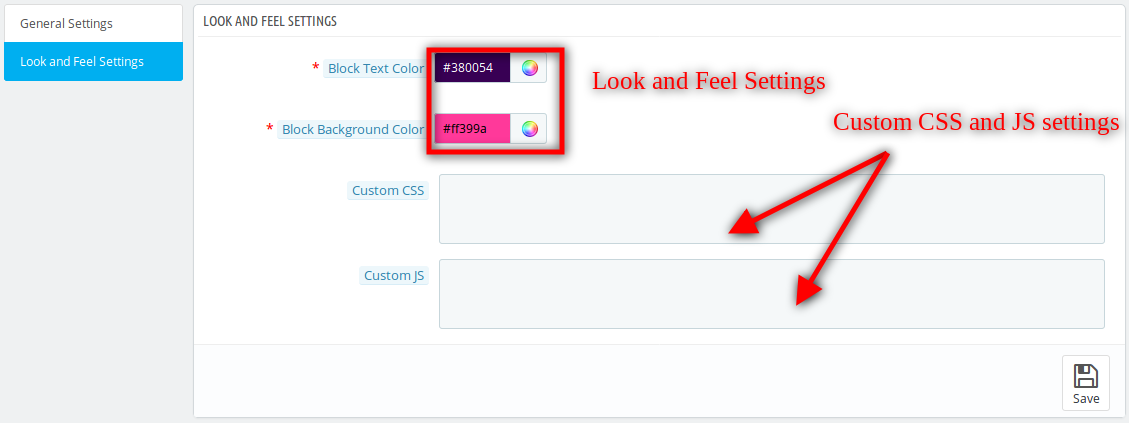
1. Colore del testo a blocchi:
Questo imposterà il colore del testo all'interno del blocco.
Passi – Vai a moduli e Impostazioni> Modulo di ricerca 'Ordina condivisione sociale'> Fai clic sul pulsante Configura> Seleziona la scheda Impostazioni Look & Feel> Seleziona il colore del Blocco testo> Fai clic su Salva.
2. Block BackGround Color:
Questo imposterà il colore dello sfondo all'interno del blocco.
Passi – Vai a moduli e Impostazioni> Modulo di ricerca 'Ordina condivisione sociale'> Fai clic sul pulsante Configura> Seleziona la scheda Impostazioni Look & Feel> Seleziona Blocca colore di sfondo> Fai clic su Salva.
3. CSS personalizzato :
Questo imposterà il CSS della pagina 'Success Checkout', 'Storico ordini e dettagli' e 'Collegamento condiviso'. Passi –
Vai a moduli e Impostazioni> Modulo di ricerca 'Ordina condivisione sociale'> Fai clic sul pulsante Configura> Seleziona la scheda Impostazioni Look & Feel> Inserisci un codice CSS nel campo CSS personalizzato> Fai clic su Salva.
Nota: inserisci il contenuto CSS escludendo i tag <style> – inner content– </ style> (scrivi solo contenuto interno).
4. JS personalizzato:
Questo imposterà il JS della pagina 'Success Checkout', 'Storico ordini e dettagli' e 'Collegamento condiviso'. Passi –
Vai a moduli e Impostazioni> Modulo di ricerca 'Ordina condivisione sociale'> Fai clic sul pulsante Configura> Seleziona scheda Impostazioni Look & Feel> Inserisci qualsiasi codice JS nel campo JS personalizzato> Fai clic su Salva.
Nota: inserisci contenuto JS escludendo i tag <script> –inner content– </ script> (scrivi solo contenuto interno).
Interfaccia frontale
Se l'amministratore abilita il plugin, l'immagine di seguito mostrata verrà visualizzata nel front-end.
Pagina di verifica del successo
Passi – Aggiungi qualsiasi prodotto al carrello> Procedi alla procedura di pagamento> Procedura di pagamento completata> Fai clic su "Conferma il mio ordine"> Pagina di conferma dell'ordine.
Figura 1 – Ordina pop-up predefinito per la condivisione social
Quando il cliente fa clic su un pulsante di condivisione, i dettagli dell'ordine (nome, immagine, riferimento, combinazione e prezzo corrente con sconto) e il nome dell'acquirente saranno condivisi sui social media corrispondenti. L'interfaccia utente o il design html dei prodotti saranno gli stessi visualizzati nella schermata sopra.
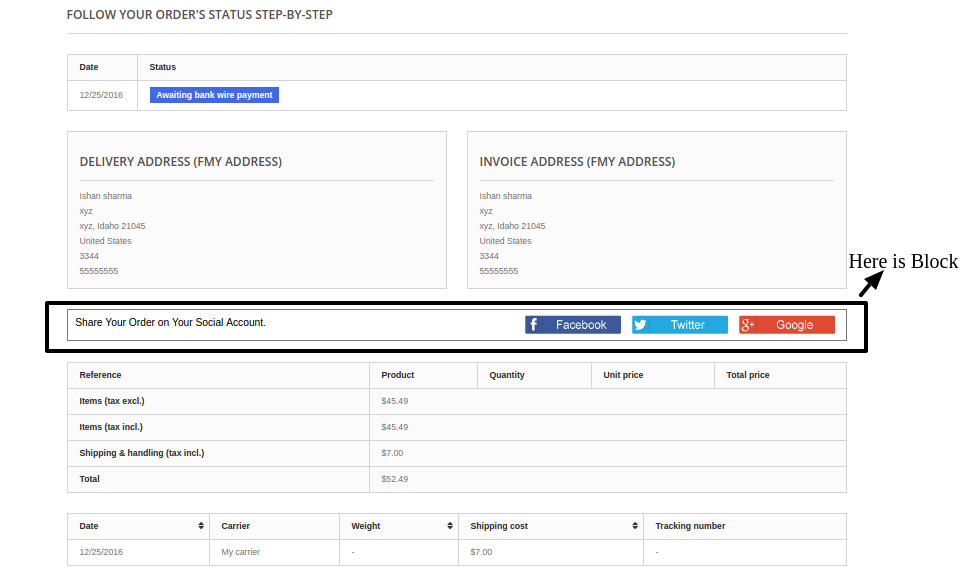
Cronologia ordini e dettagli
Passi – Vai alla pagina "Il mio account"> Fai clic sul link "Cronologia ordini e dettagli"> Seleziona "Dettagli" per qualsiasi "Riferimento ordine".
Figura 1 – Ordine Popup personalizzato di condivisione social
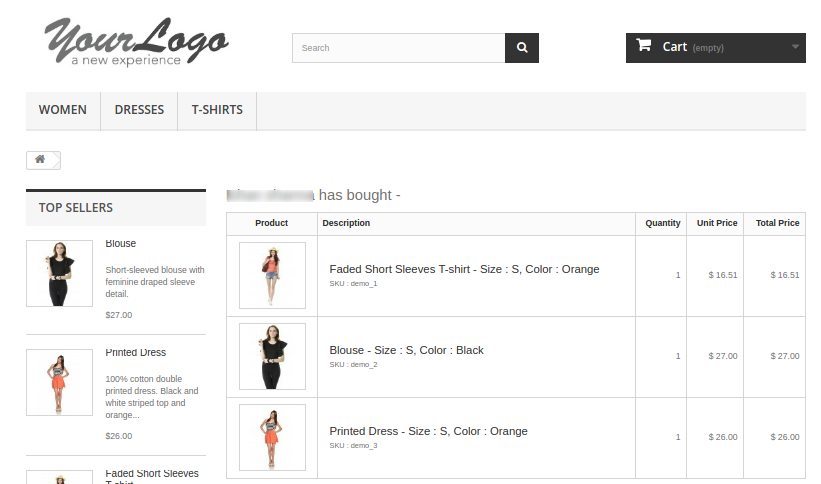
Pagina Dettagli ordine condiviso
Quando l'utente fa clic sul collegamento su qualsiasi sito Web di social network (Google, Facebook, Twitter), quindi reindirizzato alla pagina come di seguito.
In questa pagina sia l'immagine che il nome del prodotto avranno il riferimento del collegamento.
Figura 1 – Ordinare la pagina di ordine delle condivisioni di condivisione sociale
Per maggiori dettagli su questo add-on Prestashop:
Vi preghiamo di contattarci a support@knowband.com per qualsiasi richiesta o richiesta di modifica personalizzata in base alle vostre esigenze aziendali.
Questa Magento torna in estensione di serie by Knowband aggiunge una funzionalità interessante al sito Web, vantaggioso sia per il proprietario del negozio che per il cliente. Questo modulo Magento aiuta i clienti a iscriversi per quei prodotti che sono esauriti. L'estensione del prodotto Magento aggiunge un semplice blocco alla pagina del prodotto dello store Magento attraverso il quale l'utente può iscriversi inserendo l'id dell'email per il rispettivo prodotto.
I clienti abbonati per il prodotto saranno visibili al proprietario del negozio e aiuteranno ad aggiornare la quantità del prodotto in base ai requisiti in modo che il cliente possa acquistare tali prodotti.
Il semplice campo di inserimento per l'immissione dell'ID e del pulsante di notifica sarà disponibile sulla pagina del prodotto stesso. I clienti possono facilmente iscriversi al prodotto inserendo l'id di e-mail e iniziare a ricevere e-mail corrispondenti
Installazione
Dopo l'acquisto Estensione Magento, otterrai i seguenti file come mostrato di seguito: 1. magentobackinstocknotification.zip (contiene il codice sorgente dell'estensione) 2. Manuale dell'utente Segui i passaggi seguenti per installare l'estensione Magento: 1. Decomprimere il file magentobackinstocknotification.zip. 2. Copia tutti i file e le cartelle della cartella decompressa nella directory principale del tuo negozio. 3. Dopo aver copiato tutti i file e le cartelle, svuota la cache. 4. Apri qualsiasi pagina del tuo negozio. Magento installerà il modulo di avviso di Magento Stock al momento del caricamento di qualsiasi pagina. 5. Dopo l'installazione, accedi al tuo pannello di amministrazione e vai al menu seguente:
Sistema> Configurazione> Avanzate
Qui vedrai che il modulo "Vss_Productnotify" è elencato.
Interfacce di estensione
Ci sono due interfacce in questa estensione stock prodotto Magento. Ogni interfaccia ha funzionalità diverse in base al suo utilizzo. Queste interfacce sono:
Interfaccia del pannello di amministrazione (accessibile solo dal proprietario dell'amministratore / del negozio)
Front End Interface (accessibile all'utente front-end)
Ogni interfaccia è stata descritta nella sezione separata.
Interfaccia del pannello di amministrazione
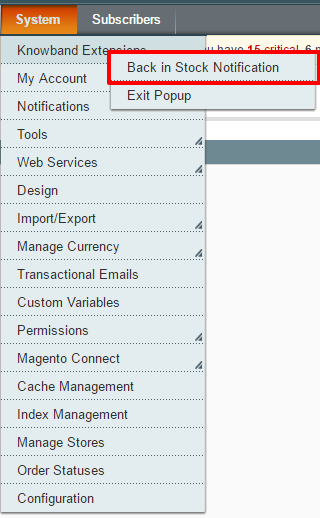
Questa parte del plugin di Magento Stock Alert sarà per l'utente amministratore, attraverso la quale l'amministratore può configurare le impostazioni. Dopo aver installato l'estensione Magento, il menu di notifica di Back in stock sarà visibile sotto il menu System> Knowband Extensions nella barra dei menu come mostrato nella schermata di seguito:
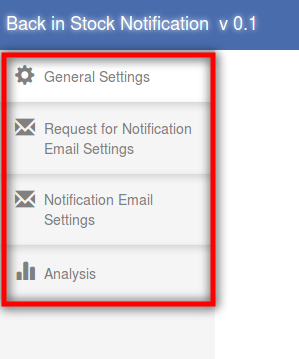
Facendo clic sul menu sopra, si aprirà l'interfaccia del pannello di amministrazione dell'estensione stock prodotto Magento. Ci sono quattro schede nel pannello di amministrazione attraverso le quali l'amministratore sarà in grado di gestire la funzionalità di questo plugin Magento. Questi sono elencati di seguito:
Impostazioni generali
Impostazioni email iniziali
Impostazioni email finali
Analisi
Impostazioni generali
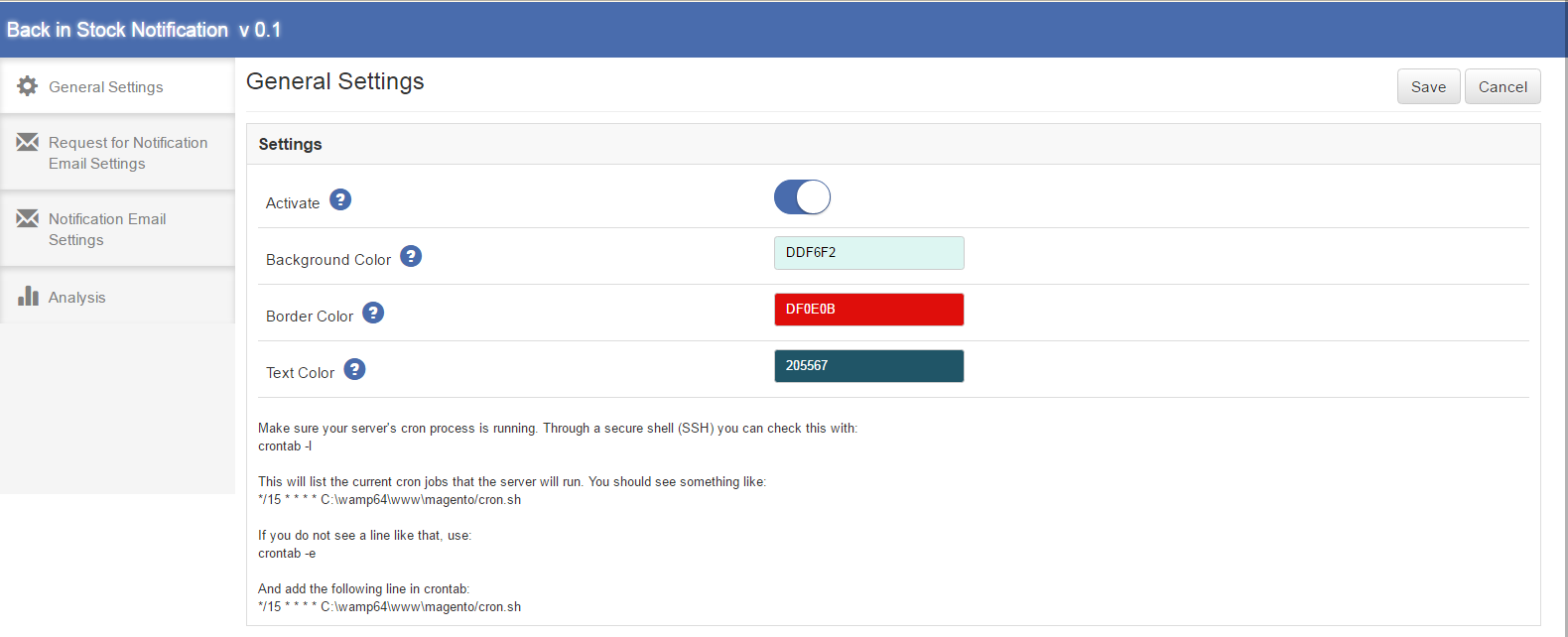
Questa scheda verrà aperta per impostazione predefinita quando si fa clic sul menu. La scheda Impostazioni generali del modulo Magento Stock Alert avrà le seguenti opzioni:
1. Attivare
Questo sarà un interruttore on / off. L'amministratore avrà la possibilità di abilitare / disabilitare il Magento di nuovo disponibile. Se abilitato, il blocco notifiche verrà abilitato nella pagina del prodotto front-end altrimenti no.
2. Colore di sfondo
Questa sarà una tavolozza di selezione colori. Riporterà il colore di sfondo di Magento nel blocco stock sulla pagina del prodotto.
3. Colore del bordo
Sarà anche una tavolozza di selezione colori. Imposta il colore del bordo del blocco di estensione stock prodotto Magento sulla pagina del prodotto.
4. Colore del testo
Questa sarà anche una tavolozza di selezione colori. Imposta il colore del testo nel front-end degli avvisi di magazzino Magento sulla pagina del prodotto. * Nota: devi assicurarti che il processo Magento CRON sia in esecuzione sul tuo server per ricevere una notifica ai tuoi clienti quando un prodotto sottoscritto è disponibile. Tramite una shell sicura (SSH), è possibile verificare ciò con: crontab -l Questo elencherà i lavori CRON correnti eseguiti dal server. Dovresti vedere qualcosa del tipo: * / 15 * * * * /home/user/public_html/magento/cron.sh Se non vedi una linea che usa: crontab -e E aggiungi la seguente riga in crontab: * / 15 * * * * /home/user/public_html/magento/cron.sh Di seguito è riportata la schermata di questa scheda:
Richiesta di impostazioni e-mail di notifica
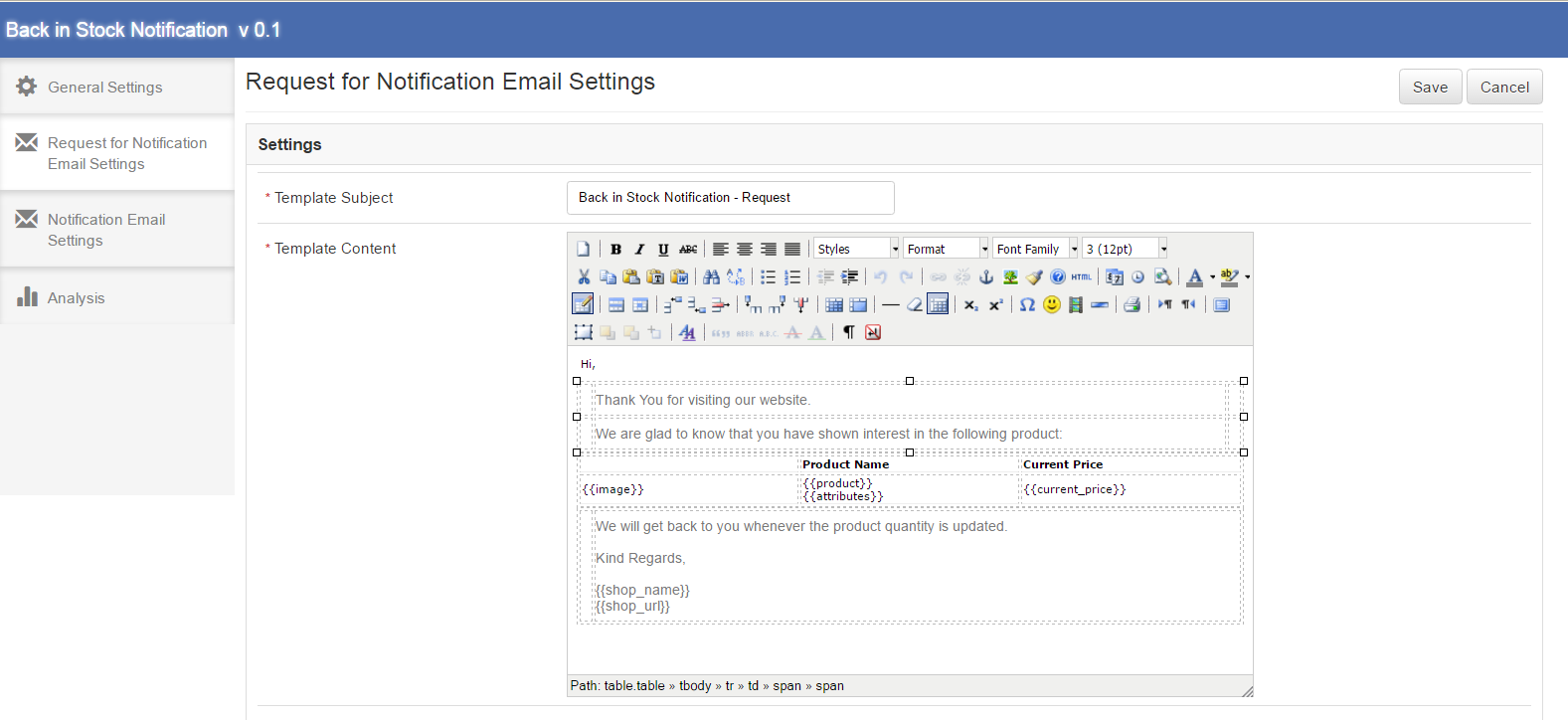
Questa scheda di Magento di nuovo in estensione di riserva avrà le impostazioni di posta elettronica che l'e-mail verrà inviata quando il cliente si sottoscrive per le notifiche per un particolare prodotto. Questa scheda avrà le seguenti opzioni:
1.
Sarà l'oggetto della posta che verrà inviata. Questo campo di Magento di nuovo in stock modulo sarà obbligatorio e il valore predefinito sarà 'Back in Stock Notification
2. Contenuto del modello
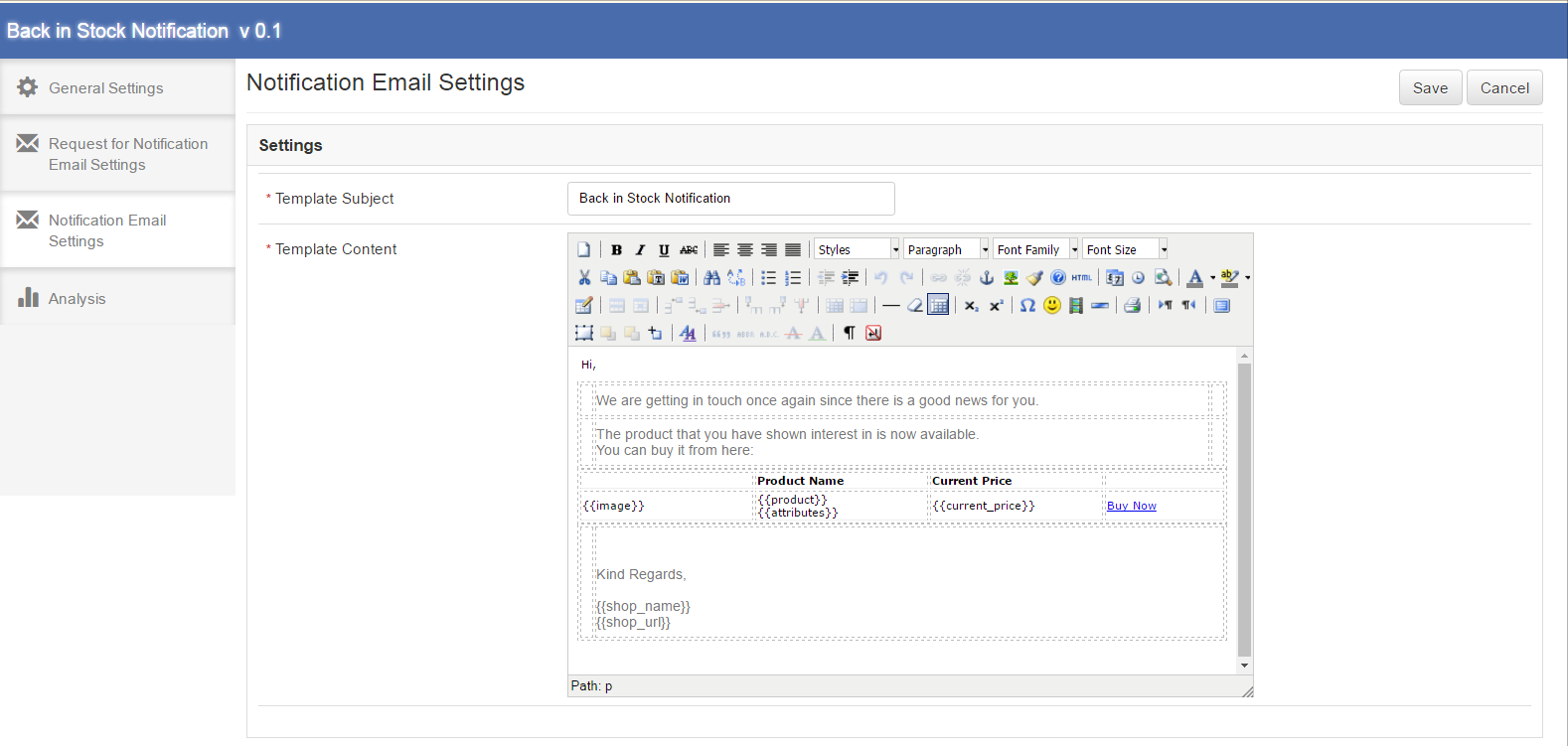
Questo sarà il contenuto della mail che verrà inviata inizialmente al cliente. Questo campo sarà anche obbligatorio. Il contenuto predefinito del plug-in di avviso stock Magento sarà come mostrato nella schermata proposta di seguito. Il contenuto racchiuso tra {{}}, sarà le variabili che verranno utilizzate quando si invia la posta effettiva. A parte questi, tutto il contenuto sarebbe statico. Di seguito è riportata la schermata di questa scheda:
Impostazioni e-mail di notifica
Questa scheda dell'estensione stock prodotto Magento avrà le impostazioni Email che verranno inviate ai clienti abbonati per un particolare prodotto e tale prodotto è disponibile in magazzino. Questa scheda avrà le seguenti opzioni:
1.
Sarà l'oggetto della posta che verrà inviato al cliente quando il prodotto sarà disponibile. Questo campo sarà obbligatorio e il valore predefinito di questo plugin Magento sarà "Back In Stock Notification".
2.Contenuto del modello
Questo sarà il contenuto della posta che verrà inviata al cliente al momento della consegna di un determinato prodotto. Questo campo sarà anche obbligatorio. Il contenuto predefinito dell'estensione di avviso stock Magento sarà come mostrato nella schermata proposta di seguito. Il contenuto racchiuso tra {{}}, sarà le variabili che verranno utilizzate quando si invia la posta effettiva. A parte questi, tutto il contenuto sarebbe statico. Di seguito è riportata la schermata di questa scheda:
Analisi
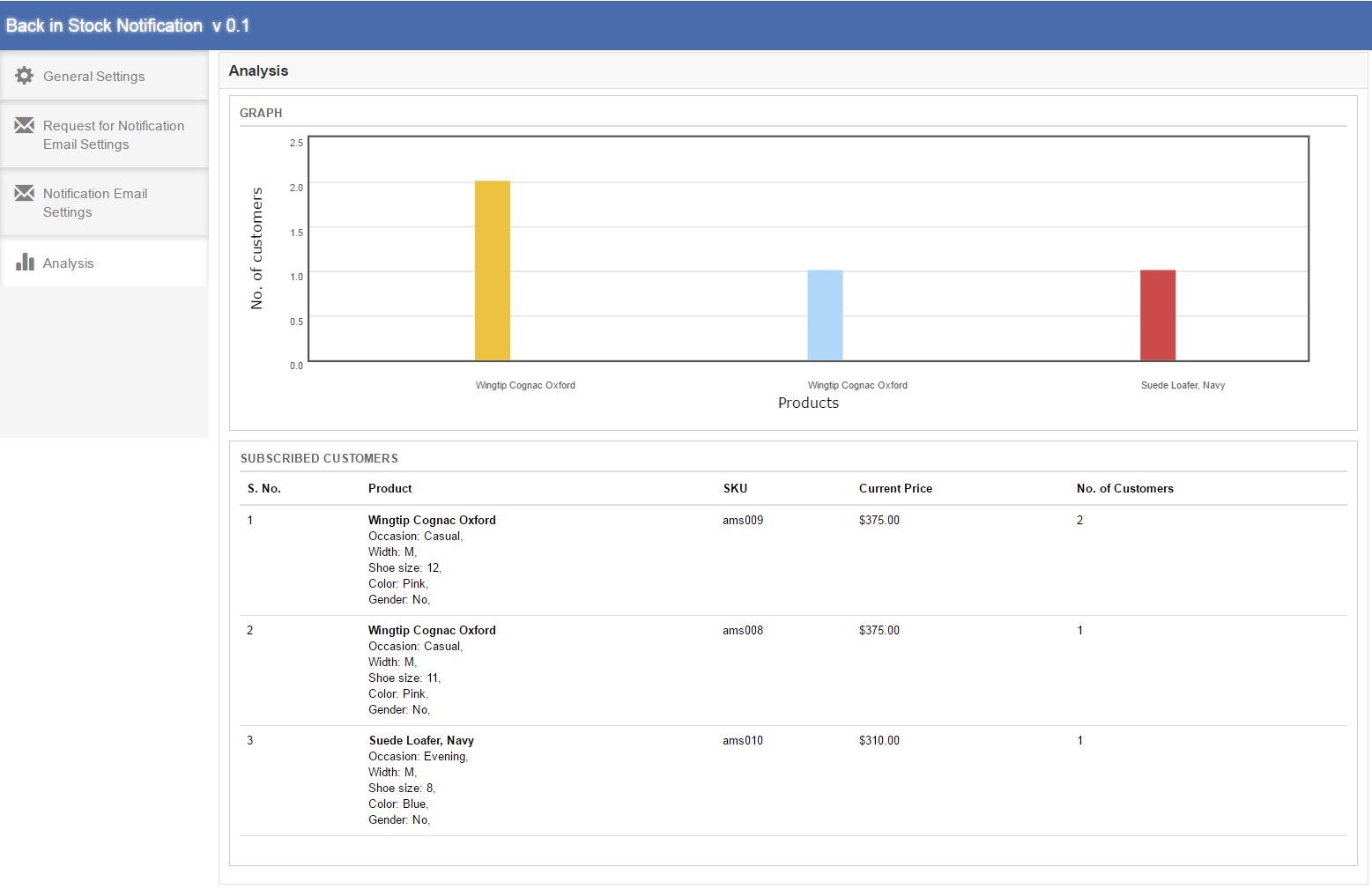
In questo campo dell'estensione del prodotto Magento, è possibile trovare l'analisi completa dei clienti sottoscritti. Questa analisi sarebbe in forma di grafico e in forma di elenco dettagliato. Sarà l'analisi dei migliori prodotti 10. Inoltre, questo elenco includerebbe solo i clienti che stanno aspettando l'e-mail di notifica. Questa scheda dell'estensione di avviso stock Magento avrà due sezioni, che sono descritte di seguito:
1.GRAFICO
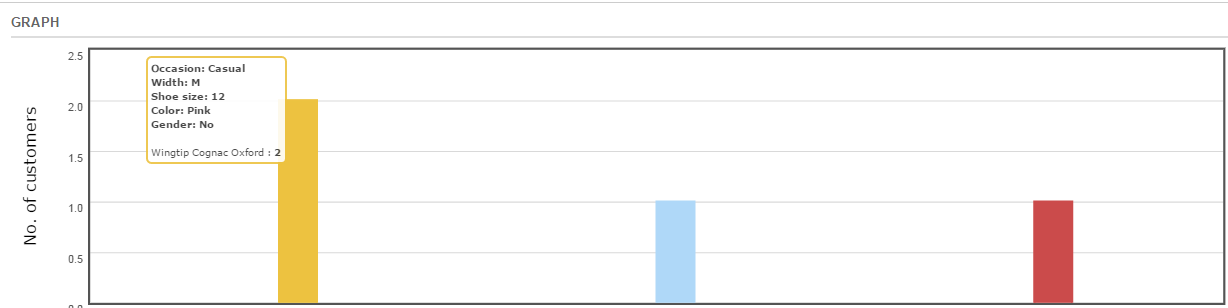
Il grafico del modulo di ritorno di Magento mostrerà l'analisi dei migliori prodotti 10. Verrebbero mostrati orizzontalmente i prodotti e verrebbe mostrato il numero di clienti in verticale. Al passaggio di una barra nel nome del grafico del prodotto, gli attributi del prodotto e il numero di clienti che hanno sottoscritto questo prodotto verranno visualizzati in un popup.
2. CLIENTE SOTTOSCRITTO
Il cliente sottoscritto sarebbe un elenco dettagliato di prodotto saggio. Nella prima colonna della lista S. No., nella seconda colonna il nome del prodotto e gli attributi del prodotto, nella terza colonna SKU del prodotto, nella quarta colonna viene visualizzato il prezzo corrente e nella quinta colonna il numero di clienti che hanno sottoscritto questo prodotto. Questo elenco mostrerebbe anche i migliori prodotti 10.
Di seguito è riportata la schermata di questa scheda del plug-in di avviso stock Magento:
Al passaggio di una barra nel grafico verrà visualizzato un piccolo pop-up come di seguito:
Interfaccia frontale
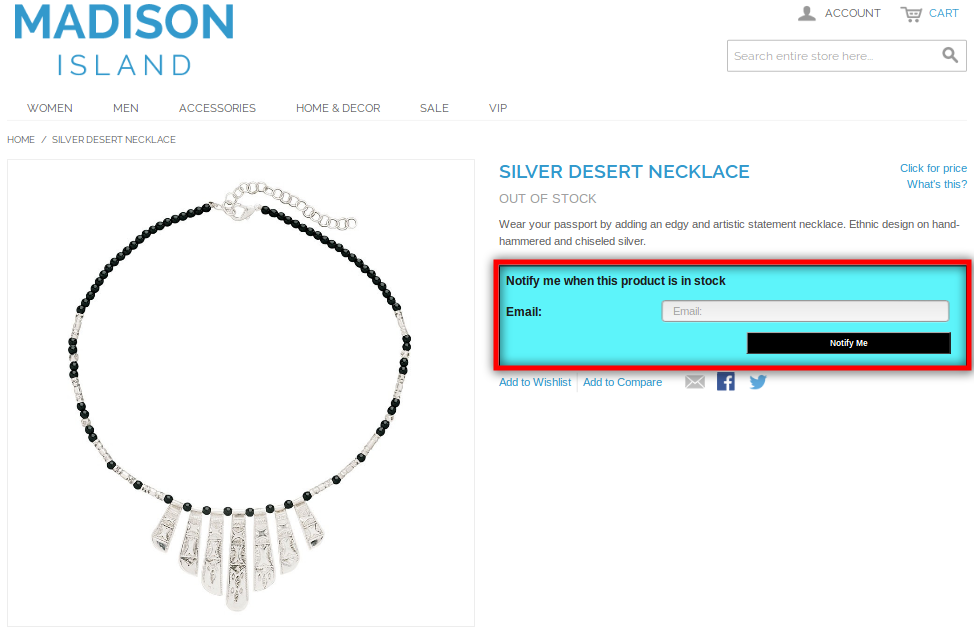
Dopo aver abilitato il plug-in da admin, il front-end vedrà una casella di sottoscrizione nella pagina del prodotto se il prodotto è esaurito. Questo blocco conterrà un campo di input per inserire l'id e un pulsante di notifica attraverso il quale l'utente verrà iscritto per il rispettivo prodotto. La casella di iscrizione del modulo di riacquisto Magento dovrebbe apparire come segue:
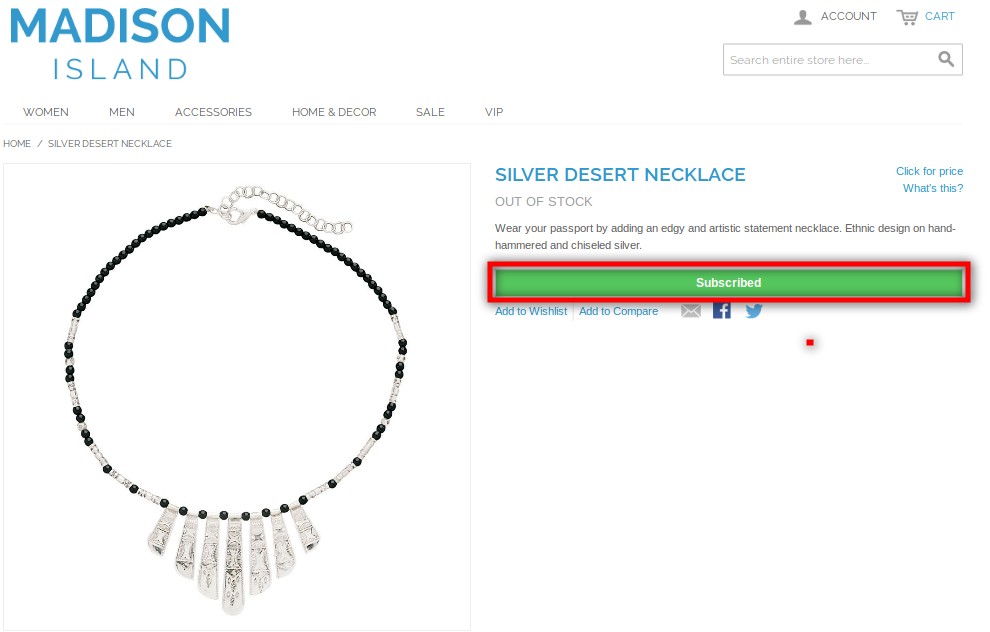
Quando il cliente inserisce l'ID e-mail e fa clic sul pulsante "notifica", la posta iniziale verrà inviata all'indirizzo e-mail inserito e il messaggio verrà mostrato come indicato di seguito.
Nota*
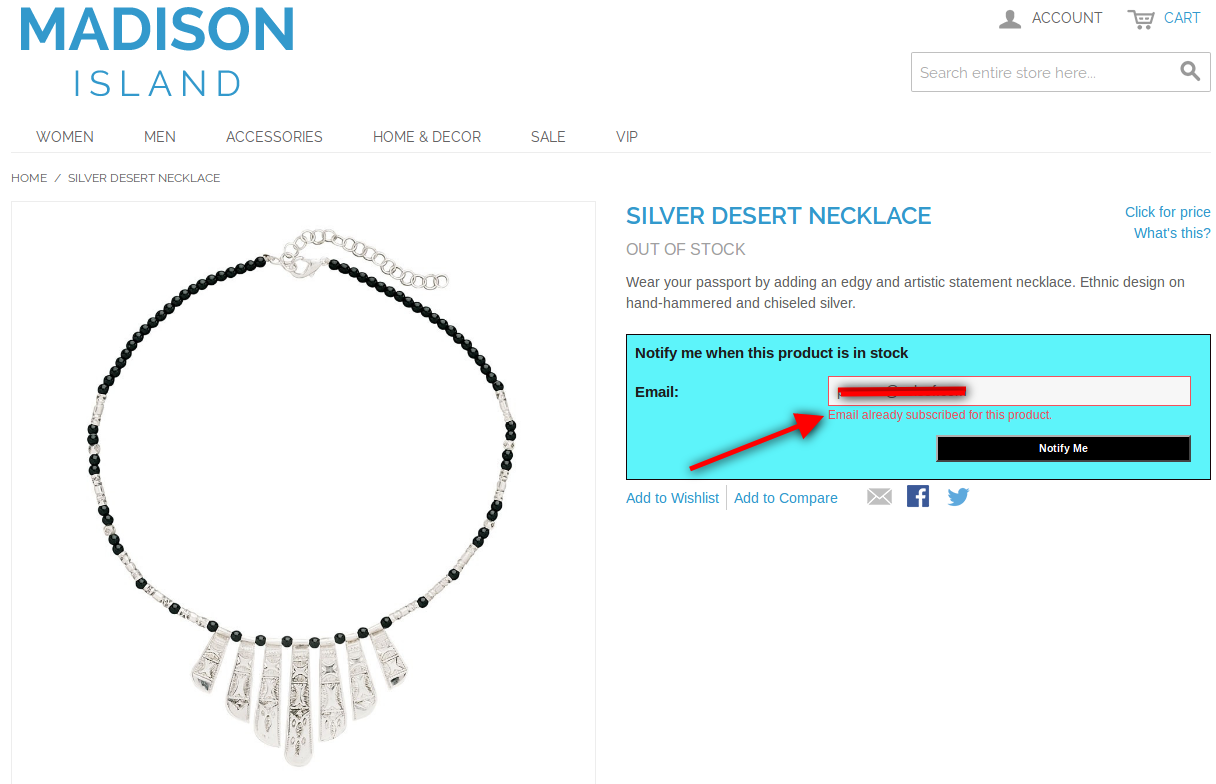
Se un cliente che ha già sottoscritto un determinato prodotto per la notifica di Ritorno in magazzino prova a iscriversi nuovamente con lo stesso ID e-mail per lo stesso prodotto, verrà visualizzato un messaggio che mostra "Sei già iscritto per questo prodotto.".
La schermata è come segue:
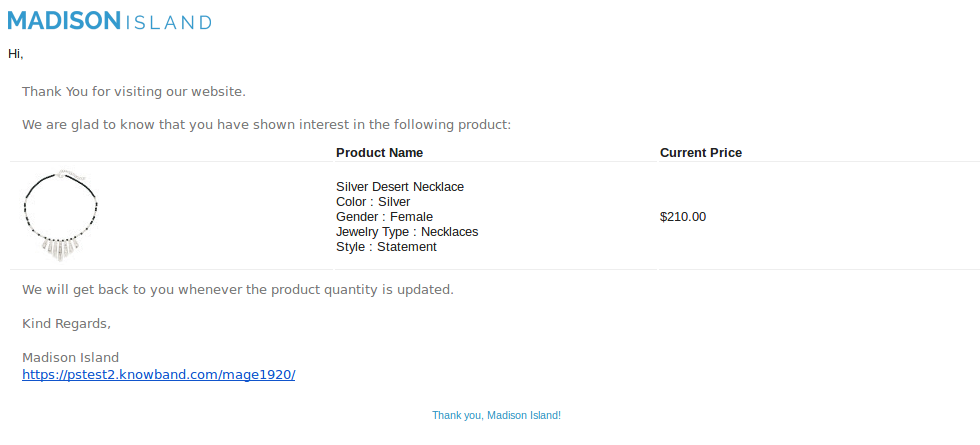
La posta iniziale dell'avviso stock Magento che verrà attivato per l'ID e-mail immesso è la seguente:
In Opencart, le recensioni dei prodotti non sono visibili a Google perché vengono caricate utilizzando il codice Jquery. Non è buono dal punto di vista SEO perché le recensioni dei prodotti possono aiutare i commercianti a
In Opencart,
Questo problema può essere risolto nei seguenti tre modi 3:
Metodo #1?You can use our Rivedere l’incentivo plug-in che non mostra solo le valutazioni dei tuoi prodotti nei risultati di ricerca di Google, ma apporta anche le modifiche necessarie nella pagina del prodotto Opencart in modo che Google possa vedere tutte le recensioni dei prodotti e sia in grado di eseguirne la scansione.
Metodo #2 Puoi apportare tutte le modifiche richieste entro
Modifica il file “/catalog/view/theme/your_theme/template/product/product.tpl”
Prima nel Marketplace se l'amministratore deve trasferire i venditori tagliati che il venditore ha guadagnato dalla vendita dei suoi prodotti, allora deve farlo manualmente usando il suo account, ma usando questo modulo l'amministratore può trasferire denaro al venditore o può anche ottenere il rimborso da il venditore quando necessario, ma per questo sia l'amministratore che il venditore devono utilizzare il proprio account PayPal.
Passi per l'installazione
Per installare questo annuncio, attieniti alla seguente procedura:
1. Aggiungi la cartella ad-don nella cartella dei moduli del tuo sistema.
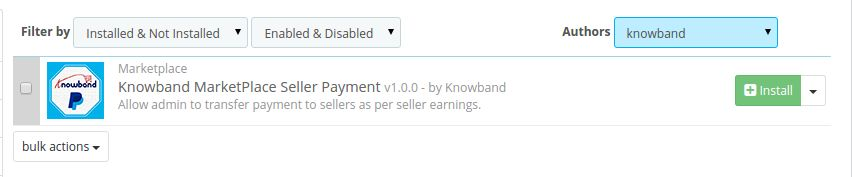
2. Dopo aver aggiunto questa cartella, il sistema elencherà l'annuncio sulla pagina del modulo sotto la categoria di funzioni del front office come indicato di seguito:
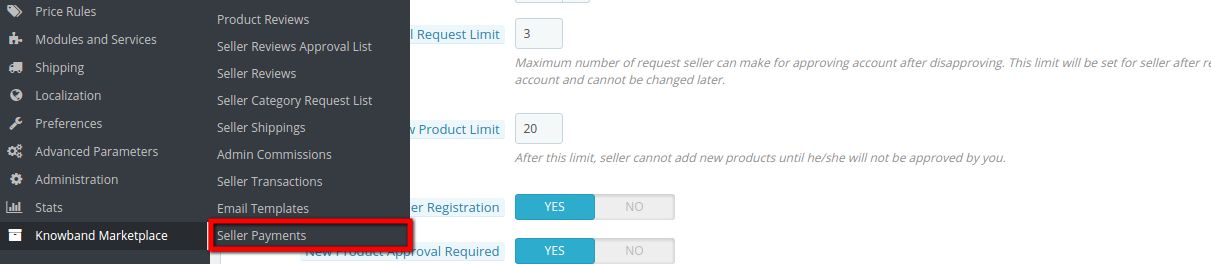
Dopo l'installazione, verrà aggiunto un sottomenu nel menu di Knowband Marketplace e sarà denominato PAGAMENTO DEL VENDITORE.
Facendo clic sul collegamento evidenziato, il sistema verrà reindirizzato alla pagina di pagamento del saldo del venditore in cui è presente l'elenco del venditore PayPal gli account saranno elencati e l'amministratore può effettuare il pagamento al venditore e anche il rimborso dal venditore.
Configurazione pagamento venditore
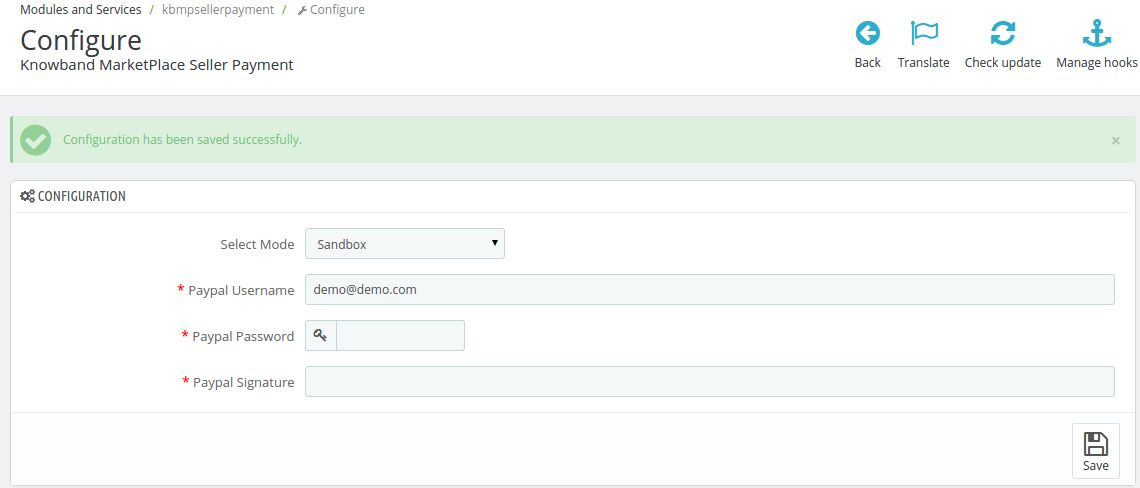
Ecco la pagina di configurazione per l'amministratore nell'account amministratore.
Impostazioni Descrizione
1. Seleziona la modalità: Questo campo ha due opzioni 1. Sandbox 2. Vivere. Quando il modulo è in modalità sandbox, il modulo è in modalità test e può essere testato dall'amministratore fino a quando non è sicuro e se il modulo è impostato per la modalità live, allora è in esecuzione sul negozio.
2. Nome utente PayPal: In questo campo l'amministratore deve inserire il suo nome utente dell'account PayPal a cui l'amministratore effettuerà il pagamento o la richiesta di rimborso.
3. Password PayPal : Qui l'amministratore deve inserire la password dell'account PayPal.
4. Firma PayPal: Inserisci la firma PayPal associata al tuo account.
Pagamento del saldo del venditore
Qui il venditore può effettuare il pagamento o richiedere il rimborso dal venditore.
Descrizione delle impostazioni per il trasferimento del pagamento al venditore
1. Venditore: Questo campo conterrà il titolo del negozio del venditore.
2. E-mail: Questo contiene l'id email del venditore.
3. Email PayPal: Qui viene fornita l'email PayPal del venditore.
4. Guadagno totale: Visualizza il guadagno totale effettuato dal venditore da t
5. La vostra commissione: Questo campo mostra all'amministratore quale commissione si merita dal guadagno totale del venditore.
6. Guadagno del venditore: Qui il guadagno del venditore viene mostrato dopo che la commissione di amministrazione è stata rimossa da esso.
7. Importo trasferito: Questo mostra all'amministratore quanto ammontare l'amministratore ha trasferito al venditore.
8. Equilibrio: Questo è il saldo tra il venditore e l'amministratore che l'amministratore dovrebbe trasferire al venditore.
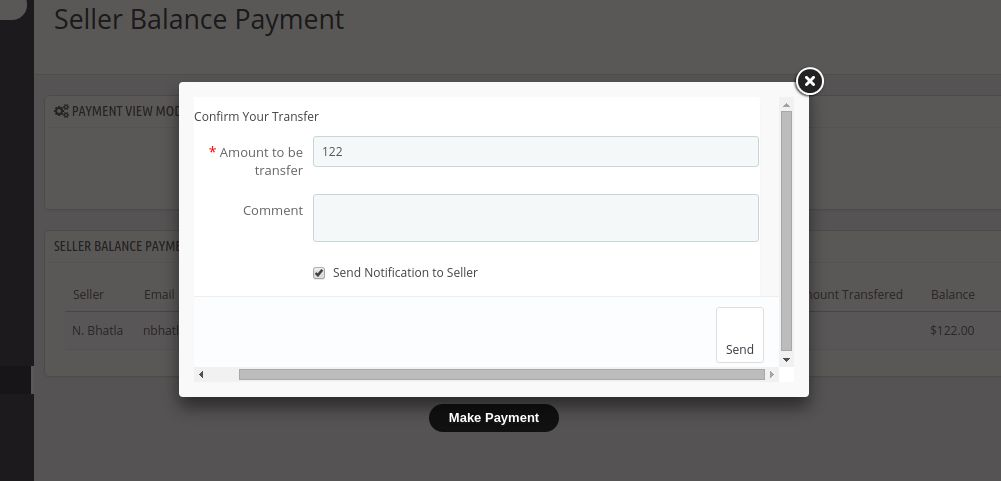
9. Fare un pagamento: Quando l'amministratore fa clic su Esegui pagamento, viene visualizzato un pop-up come mostrato nella schermata di seguito, da cui l'amministratore può trasferire l'importo al venditore specifico.
A. Importo da trasferire: Qui l'amministratore deve inserire l'importo che desidera trasferire sul conto PayPal del venditore.
B. Commento: L'amministratore può anche inserire qualsiasi commento che desidera aggiungere al trasferimento di pagamento che sta facendo.
C. Invia notifica al venditore: Se questo file è controllato dall'amministratore, l'e-mail viene inviata al venditore ogni volta che l'amministratore trasferisce qualsiasi pagamento al venditore.
Descrizione delle impostazioni per il rimborso del pagamento da parte del venditore
1. Venditore: Questo campo conterrà il titolo del negozio del venditore.
2. E-mail: Questo contiene l'id email del venditore.
3. Email PayPal: Qui viene fornita l'email PayPal del venditore.
4. Quantità: Questo è l'importo che l'amministratore ha trasferito al venditore in precedenza e può essere rimborsato utilizzando questa transazione.
5. ID transazione: Questo è l'ID della transazione che è stato generato per la transazione che l'amministratore ha fatto al venditore in precedenza.
6. Account ID: Questo è l'ID account del venditore a cui è stato trasferito l'account.
7. Transaction Pay Key: Questa è la chiave che viene generata per la transazione che viene eseguita.
8. Rimborso indietro: Quando l'amministratore farà clic su questo pulsante, l'account che è stato trasferito dall'amministratore utilizzando questa transazione verrà rimborsato all'account amministratore.
Posizione del modulo
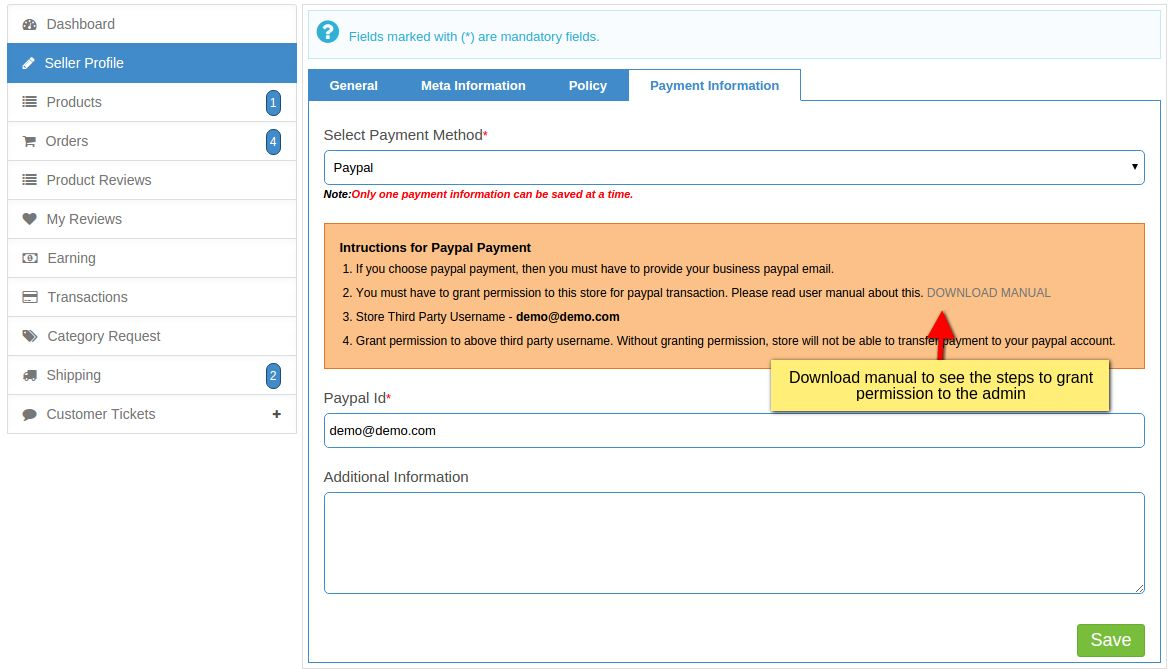
Il modulo verrà visualizzato quando il venditore selezionerà PayPal come opzione di pagamento. Qui il venditore vedrà tutte le istruzioni che lui / lei deve seguire per effettuare il pagamento PayPal.
Le istruzioni sono fornite nella schermata qui sotto.
Il venditore può anche scaricare un manuale per vedere i passaggi di PASSI PER CONCEDERE L'AMMISSIONE ALL'AMMINISMO per richiesta di rimborso.
NOTA: Si prega di testare il modulo nella modalità test sandbox e controllare le autorizzazioni che l'amministratore deve essere concesso per completare la transazione di rimborso.
. Componente aggiuntivo per la tabella delle dimensioni dei prodotti Prestashop è un modulo per la creazione di tabelle delle taglie per Prestashop. Utilizzando questa estensione, il commerciante può mostrare i diversi tipi di tabelle delle taglie per ogni categoria, prodotto e produttore disponibili nel suo negozio.
L’amministratore del negozio e-commerce può assegnare una singola tabella a “n” categorie in un’unica configurazione. I prodotti nella categoria predefinita mostreranno la tabella delle taglie nella landing page del prodotto. L’amministratore del negozio e-commerce può assegnare la tabella delle taglie creata a qualsiasi prodotto, categoria o produttore. Inoltre, un prodotto può avere una tabella delle taglie univoca, il che significa che qualsiasi commerciante può assegnare una tabella preconfigurata a qualsiasi prodotto.
L’amministratore del negozio e-commerce può assegnare la tabella a uno o più prodotti specifici di una determinata categoria o a prodotti di un determinato produttore. Pertanto, con l’aiuto di questo modulo Prestashop per la tabella delle taglie, il proprietario del negozio e-commerce può risolvere facilmente i problemi di taglia dei clienti. L’interfaccia intuitiva di questa estensione per il catalogo taglie Prestashop la rende ancora più utile.
Caratteristiche –
Il modulo Tabella delle taglie dei prodotti Prestashop consente all’amministratore dell’eCommerce di visualizzare la tabella delle taglie nelle pagine dei prodotti del negozio eCommerce.
È molto facile installare e configurare questo componente aggiuntivo per la guida alle taglie di Prestashop.
L’amministratore del negozio può abilitare/disabilitare questa estensione del catalogo delle dimensioni Prestashop senza alcun problema.
Il componente aggiuntivo Prestashop Size Chart Popup è completamente personalizzabile.
Il modulo di collegamento Prestashop Size Chart offre un’implementazione semplice e senza problemi.
Per la configurazione di questo componente aggiuntivo popup con tabella delle taglie non sono richieste conoscenze tecniche.
L’estensione del catalogo taglie Prestashop offre la possibilità di aggiungere immagini, linee guida o qualsiasi contenuto HTML alla tabella delle taglie.
La guida alle taglie Prestashop per una categoria di prodotti, un singolo prodotto o un produttore.
È possibile aggiungere un numero illimitato di righe e colonne alle tabelle delle taglie, in base alle proprie esigenze.
L’estensione Prestashop Product Size Chart fornisce l’opzione di anteprima.
Aiuta a prendere la decisione di acquisto.
Il plugin Prestashop Size Catalog è compatibile con più lingue.
Novità dell’aggiornamento 1.0.7:
Tabella delle taglie personalizzabile:
Ora puoi personalizzare la tabella delle taglie in base alle tue esigenze e preferenze, offrendo ai tuoi clienti un’esperienza più personalizzata.
Aggiornamento delle funzionalità UNIT:
Con questa funzionalità, l’amministratore ha la possibilità di specificare l’unità di misura per le tabelle delle taglie
CSS e JS personalizzati:
Ora puoi caricare i tuoi file CSS e JS personalizzati, il che ti consentirà di personalizzare e migliorare ulteriormente l’aspetto e la funzionalità.
Popup migliorato:
Il modulo Tabella taglie 1.0.7 completamente aggiornato consente di visualizzare i popup sopra gli altri popup o direttamente sulla pagina del prodotto sotto il pulsante “Aggiungi al carrello”, offrendo un’esperienza più fluida e intuitiva sia agli utenti che agli amministratori Presta.
Nuove opzioni di regola:
Ora gli amministratori del negozio Prestashop possono trovare due nuove opzioni di regole basate sul riferimento e sull’attributo del prodotto, offrendo agli amministratori maggiore flessibilità e controllo su come associare i grafici ai prodotti.
Compatibilità multi-store:
Il nuovissimo modulo Prestashop Size Chart è ora compatibile con la gestione multi-store. Gli amministratori dei negozi PrestaShop possono ora gestire e personalizzare la propria piattaforma e-commerce con maggiore facilità ed efficienza.
Vantaggi offerti dalla tabella delle taglie dei prodotti Prestashop:
Con l’aiuto di questo componente aggiuntivo per la guida alle taglie di Prestashop, l’amministratore del negozio può creare tabelle delle taglie appropriate semplicemente inserendo i valori.
L’estensione del catalogo taglie Prestashop consente ai commercianti online di impostare la tabella delle taglie per una categoria, un prodotto o un produttore specifici.
Questa tabella delle taglie sarà disponibile su ogni pagina prodotto per una migliore esperienza in negozio.
L’amministratore può aggiungere un numero n di righe e colonne nella tabella delle taglie.
Nel back-end è disponibile un’opzione di anteprima.
Queste informazioni relative alle dimensioni riducono i resi dei prodotti dovuti a problemi di taglia.
Grazie all’estensione del catalogo taglie di Prestashop, i clienti possono visualizzare la tabella delle taglie prima di acquistare il prodotto.
La tabella delle taglie dei prodotti Prestashop consente di aggiungere testo e immagini nella tabella delle taglie per una migliore comprensione.
I clienti possono comprendere facilmente le linee guida fornite nella tabella delle taglie.
Il modulo Tabella taglie consente agli amministratori di utilizzare il modulo per i loro negozi Prestashop multi-store.
Oltre a tutte le opzioni predefinite, gli amministratori possono ora aggiungere anche CSS e JS personalizzati per migliorare l’aspetto della tabella delle taglie dei prodotti.
Regole multiple basate sulle condizioni degli attributi.
Per installare il componente aggiuntivo della tabella delle dimensioni dei prodotti Prestashop, segui i seguenti passaggi:
1. Aggiungi la cartella dei componenti aggiuntivi alla cartella dei moduli del tuo sistema. 2. Dopo aver aggiunto questa cartella dei componenti aggiuntivi, il sistema elencherà il componente aggiuntivo nella pagina del modulo nella categoria delle funzionalità del front office come indicato di seguito:
Dopo l’installazione del modulo, nella barra dei menu del negozio apparirà una nuova voce denominata “Tabella taglie”. Questo menu conterrà un sottomenu che conterrà le seguenti opzioni.
1. Set di attributi
2. Grafico
3. Tabella categoria/produttore
4. Grafico delle categorie
5. Tabella dei prodotti
Di seguito ciascuna sezione è descritta in dettaglio.
Impostazione di configurazione:
Nella scheda seguente, gli amministratori del negozio possono configurare il modulo Tabella taglie Prestashop e scegliere tutti i principali attributi della tabella taglie, come colori dei componenti, CSS, JS, ecc.
Attiva / Disattiva:
Gli amministratori del negozio possono abilitare/disabilitare il modulo con l’aiuto di questo particolare pulsante.
Visualizza la tabella delle taglie nel popup:
Quando questa impostazione è abilitata, la tabella delle taglie verrà visualizzata in un popup, altrimenti verrà mostrata direttamente sotto il pulsante “Aggiungi al carrello”.
Inserisci il colore del testo della riga e della colonna del grafico delle taglie:
Questa particolare opzione gestirà il colore del testo di riga e colonna della tabella delle taglie.
Inserisci il colore di sfondo della riga e della colonna del grafico delle taglie:
Come per il colore del testo, gli amministratori del negozio Prestashop possono gestire il colore di sfondo delle righe e delle colonne della tabella delle taglie.
Inserisci i dati della tabella delle taglie Colore del testo:
Con l’aiuto di questo pulsante, gli amministratori del negozio possono gestire il colore del testo dei dati della tabella delle taglie.
Inserisci il colore di sfondo dei dati del grafico delle taglie (riga dispari):
Da qui puoi scegliere il colore dello sfondo dei dati della tabella delle taglie. Questa opzione gestirà il colore di sfondo solo per la riga dispari.
Inserisci il colore di sfondo dei dati del grafico delle taglie (riga pari):
Come per il colore di sfondo delle righe dispari, i rivenditori del negozio Prestashop possono gestire il colore di sfondo dei dati per le righe pari da questa opzione.
Inserisci il colore di sfondo del popup SizeChart:
Questa opzione consentirà agli amministratori del negozio di gestire il colore di sfondo del popup SizeChart.
CSS personalizzato:
Nel campo di testo seguente, gli amministratori possono inserire un CSS personalizzato per rendere più efficace la loro tabella delle taglie.
JS personalizzato:
Allo stesso modo, questo campo specifico può essere utilizzato per aggiungere JS personalizzato per la tabella delle taglie.
Set di attributi
Una volta che l’amministratore clicca su questa opzione, apparirà una tabella contenente i dettagli di tutti gli attributi del grafico creati fino a quel momento. L’amministratore può anche creare nuovi set di attributi cliccando sull’icona “Aggiungi” sopra la tabella. Dopo aver cliccato sull’icona “Aggiungi”, apparirà un nuovo modulo contenente i seguenti campi.
1. Attivo: Questo campo indica se il set di attributi specifico è abilitato o meno. Il set di attributi funzionerà solo se abilitato.
2. Identificatore univoco: In questo campo, l’amministratore deve immettere il nome univoco del set di attributi da cui l’attributo verrà identificato nel back-end del negozio per creare un grafico a grandezza naturale.
3. Unità di mappa: Questa funzione ti consente di scegliere le unità di misura che desideri associare alle tabelle taglie. Visitando la pagina delle unità di misura della tabella taglie, puoi creare unità per la tabella taglie che preferisci e poi associarle alle tue tabelle preferite utilizzando questa opzione.
4. Unità di valore: Questo è il campo in cui l’amministratore sceglierà l’unità di misura degli attributi impostati, che può essere in pollici, cm, km, grammi.
5. Etichette delle colonne del grafico: In questo campo, l’amministratore del negozio eCommerce Prestashop deve scegliere le etichette delle colonne del grafico e il loro nome nelle diverse lingue del negozio. L’amministratore può aggiungere un numero “n” di etichette per le colonne.
6. Etichette delle righe del grafico: In questo campo, l’amministratore del negozio e-commerce deve scegliere le etichette delle righe del grafico e i loro nomi nelle diverse lingue del negozio. L’amministratore può aggiungere un numero “n” di etichette di colonna.
7. Anteprima: Cliccando su questo link, l’amministratore del negozio Prestashop può visualizzare l’anteprima del set di attributi che verrà creato dai valori inseriti sopra.
8. Azioni: Sono disponibili anche azioni come modifica ed eliminazione per modificare le voci già eseguite dall’amministratore.
Grafici
Qui, l’amministratore creerà il grafico completo utilizzando i set di attributi creati nella scheda precedente. Per creare un grafico, l’amministratore del negozio eCommerce deve cliccare sul pulsante “Aggiungi” sul lato destro del grafico. Non appena l’amministratore del negozio eCommerce clicca sul pulsante “Aggiungi”, viene visualizzato un nuovo modulo con le seguenti opzioni.
1. Attivo: Da qui, l’amministratore del negozio Prestashop può abilitare o disabilitare il grafico. Il grafico verrà visualizzato solo se abilitato.
2. Titolo: Questo è il titolo del grafico, che serve solo per uso interno e serve a identificare in modo univoco il grafico quando lo si assegna al prodotto, alla categoria o al produttore.
3. Attributi impostati: Questo campo conterrà tutti i set di attributi dei dati creati in precedenza e abilitati. L’amministratore può scegliere qualsiasi set di attributi in questo campo.
4. Valori del grafico: Dopo che l’amministratore ha selezionato il set di attributi, deve inserire i valori che verranno riflessi nel punto in cui verrà utilizzato questo grafico.
5. Istruzioni per la tabella delle taglie: Qui l’amministratore può aggiungere le istruzioni che ritiene importanti affinché i clienti comprendano il grafico degli attributi sopra riportato.
6. Azioni: Sono disponibili anche azioni come modifica ed eliminazione per modificare le voci già eseguite dall’amministratore.
7. Norma applicabile: Da qui, gli amministratori possono selezionare la regola in base alla quale il grafico prodotto verrà visualizzato nella pagina prodotto. Ad esempio, abbiamo fornito due opzioni. Utilizzando la prima, gli amministratori del negozio possono aggiungere le condizioni per un grafico in base alle caratteristiche del prodotto, come colore, condizioni e altro. Oltre a utilizzare l’altra opzione (riferimento), gli amministratori possono aggiungere il riferimento del prodotto nel campo di testo e il grafico sarà automaticamente applicabile a tutti i prodotti che hanno i riferimenti menzionati.
Tabella dei produttori
In questa scheda viene visualizzata una tabella che mostra quali grafici sono associati a ciascun produttore. Per aggiungere una nuova voce, l’amministratore può cliccare sull’icona “Aggiungi” che appare sul lato destro della tabella. Dopo aver cliccato sul pulsante “Aggiungi”, viene visualizzato il seguente modulo:
1. Attivo: Questo è il campo che decide se il grafico deve essere abilitato o disabilitato. Il grafico funziona solo se abilitato da questa estremità.
2. Categoria: Qui l’amministratore può selezionare la categoria dei prodotti in cui deve apparire questo grafico.
3. Produttore: In questo campo, l’amministratore deve selezionare il produttore a cui deve essere mappato questo particolare grafico.
4. Grafico disponibile: In questo campo sono elencati tutti i grafici creati finora. L’amministratore può selezionare uno qualsiasi dei grafici da questo campo e quindi salvare le impostazioni.
5. Anteprima: L’amministratore può anche visualizzare l’anteprima del grafico cliccando sul pulsante di anteprima qui sotto.
6. Azioni: Sono disponibili anche azioni come modifica ed eliminazione per modificare le voci già eseguite dall’amministratore.
Grafico delle categorie
In questa scheda viene visualizzata una tabella. Questa tabella mostra quali grafici sono associati a quale categoria. Dopo aver cliccato sul pulsante Aggiungi, viene visualizzato il seguente modulo:
1. Attivo: Questo è il campo che decide se il grafico deve essere abilitato o disabilitato. Il grafico funziona solo se abilitato da questa estremità.
2. Categoria: Qui, l’amministratore del negozio Prestashop può selezionare la categoria dei prodotti in cui deve apparire questo grafico.
3. Grafico disponibile: In questo campo sono elencati tutti i grafici creati finora. L’amministratore può selezionare uno qualsiasi dei grafici da questo campo e quindi salvare le impostazioni.
4. Anteprima: L’amministratore del negozio eCommerce può anche visualizzare l’anteprima del grafico cliccando sul pulsante di anteprima qui sotto.
Scheda prodotto
In questa scheda viene visualizzata una tabella che mostra quali grafici sono associati a ciascun prodotto. Dopo aver cliccato sul pulsante Aggiungi, viene visualizzato il seguente modulo:
1. Attivo: Questo è il campo che determina se il grafico è abilitato o disabilitato. Il grafico funziona solo se abilitato da questa estremità.
2. Seleziona il prodotto: In questo campo vengono visualizzati tutti i prodotti disponibili in questo particolare negozio e l’amministratore può scegliere uno qualsiasi di questi prodotti e associarlo a quel grafico specifico.
3. Grafico disponibile: In questo campo sono elencati tutti i grafici creati finora. L’amministratore può selezionare uno qualsiasi dei grafici da questo campo e quindi salvare le impostazioni.
4. Anteprima: L’amministratore può anche visualizzare l’anteprima del grafico cliccando sul pulsante di anteprima qui sotto.
Tabella delle taglie Unità:
Nella scheda seguente, offerta dall’add-on Prestashop per la tabella delle taglie, l’amministratore può gestire tutte le unità di misura della tabella delle taglie. Non solo può modificare le unità aggiunte, ma può anche aggiungerne quante ne desidera per le tabelle delle taglie.
Modulo Front End
Quando questa estensione è abilitata dal back-end con tutte le voci completate, sul lato destro della pagina appare un collegamento denominato “VISUALIZZA TABELLA TAGLIE”, proprio come nello screenshot qui sotto.
Inoltre, se è abilitata l’opzione “Visualizza tabella taglie nel popup”, il pulsante “Visualizza tabella taglie” è disponibile, altrimenti la tabella viene visualizzata direttamente sotto il pulsante “Aggiungi al carrello”.
Può capitare che un prodotto abbia un grafico associato a se stesso, un grafico associato alla sua categoria e un grafico associato al suo produttore. In questo caso, la priorità del grafico è già stata decisa. Quindi, la priorità di un grafico prodotto è superiore a quella del grafico categoria, e la priorità del grafico categoria è superiore a quella del grafico produttore.
Pertanto, il grafico sulla pagina del prodotto viene mostrato in base alla priorità spiegata sopra.
Quando il cliente clicca sul link, apparirà un pop-up con tutti i dati sulle taglie di quel prodotto.
Questo componente aggiuntivo Prestashop per la tabella delle taglie semplifica lo shopping online per i clienti. L’amministratore può semplificare la scelta della taglia perfetta. Utilizzando questo plugin Prestashop per la tabella delle taglie, l’amministratore può visualizzare le tabelle delle taglie sulla pagina prodotto. I clienti possono acquistare i prodotti facilmente dopo aver visualizzato la tabella delle taglie.
Addon per la tabella delle taglie Prestashop: tutorial video
Per una comprensione più visiva e pratica di come installare, configurare e utilizzare Addon per la tabella delle taglie Prestashop di Knowband, abbiamo creato un video tutorial passo dopo passo.
Questo video copre:
Installazione del modulo
Creazione e personalizzazione delle tabelle delle taglie
Assegnazione delle tabelle delle taglie ai prodotti
Visualizzazione e funzionalità front-end
Guarda il tutorial completo qui sotto per iniziare subito e sfruttare al meglio questo componente aggiuntivo.
Per maggiori informazioni su questo componente aggiuntivo Prestashop Size Chart Popup, visita Knowband.
Seli metta in contatto con prego a support@knowband.com per qualsiasi domanda o richiesta di modifica personalizzata in base alle esigenze della tua azienda.
Introduzione del componente aggiuntivo PrestaShop Product Quantity Update:
Questa Aggiornamento del numero di prodotti PrestaShop dal modulo Scanner è fondamentalmente sviluppato per il Prestashop proprietari di siti eCommerce per consentire loro di aggiornare la loro quantità di prodotti sul sito senza alcun problema. Fornisce un'opzione per aggiornare le quantità del prodotto senza andare alle schede di prodotto sul back-end. Un'interfaccia separata è fornita nel back-end che consente l'aggiornamento della quantità di prodotto in base a:
UPC
Riferimento
EAN
Passi per l'installazione:
To?install this Prestashop product quantity addon by Knowband,?please?follow?the?following?steps:
1. Inserisci
2. Dopo aver aggiunto questa cartella di add-on di Prestashop, il sistema elencherà il componente aggiuntivo nella pagina del modulo sotto la categoria delle funzioni di front office come indicato di seguito:
Queste interfacce saranno accessibili solo dall'amministratore nella sua sezione dei moduli.
Posizione del menu:
Un amministratore può accedere all'interfaccia di questo modulo Prestashop navigando al seguente indirizzo:
1. Passare a Moduli e servizi >> Moduli e servizi
2. Si aprirà l'elenco dei moduli Prestashop installati sul tuo sito. Ora cerca la Quantità di aggiornamento del prodotto nella casella di ricerca, troverai la seguente interfaccia. Nell'interfaccia seguente fai clic sul pulsante Configura:
Pannello di configurazione dell'amministratore:
L'interfaccia di configurazione dell'amministratore di questo
Aggiorna la quantità di prodotti in base al numero UPC:
Per aggiornare la quantità del prodotto in base al numero UPC, attenersi alla seguente procedura:
1. Seleziona Numero UPC dall'elenco a discesa nell'opzione di menu 'Seleziona un identificatore univoco'.
2. Scansione del numero UPC del prodotto (è anche possibile inserire manualmente il numero UPC nel testo archiviato per inserire il codice a barre o scansionarlo utilizzando il lettore di codici a barre).
3. Il tuo prodotto sarà elencato sotto nell'interfaccia come mostrato in questa schermata:
4. Puoi rieseguire la scansione del numero UPC degli altri prodotti nell'elenco per aggiungere una quantità oppure puoi anche aumentare o diminuire la quantità facendo clic su + o – come mostrato nella schermata sopra.
5. Dopo aver aggiornato la quantità desiderata dei prodotti, mostrerà in Quantità aggiornata quanti nuovi prodotti sono stati aggiunti nell'elenco per questo particolare numero UPC. Clicca su 'Aggiorna al database' per salvare il tuo aggiornamento della quantità di prodotto per il particolare numero UPC.
6. Allo stesso modo, è possibile eseguire l'aggiornamento della quantità del prodotto in base al numero EAN o al numero di riferimento. Basta non dimenticare di selezionare gli elementi dall'elenco a discesa in base alle proprie esigenze.
Non esitate a contattarci all'indirizzo support@knowband.com per qualsiasi richiesta o richiesta di modifica personalizzata in base alle vostre esigenze aziendali.