La création d’un marché d’épicerie en ligne est un moyen fantastique d’exploiter la demande croissante d’achats en ligne. Avec l’aide de Knowband Module de marché multi-fournisseurs pour Prestashop, vous pouvez facilement transformer votre boutique Prestashop existante en une plateforme multi-vendeurs entièrement fonctionnelle. Ou, si vous envisagez de lancer un marché d’épicerie multi-vendeurs à partir de zéro, ce guide vous guidera tout au long du processus, soulignant pourquoi la solution Knowband est le choix idéal pour votre marché.
Pourquoi choisir la place de marché multi-fournisseurs de Knowband pour Prestashop ?
Lorsqu’il s’agit de créer une place de marché multifournisseurs, il est crucial de choisir le bon outil. Le module complémentaire Prestashop Multi-Vendor Marketplace de Knowband offre une solution complète qui rend l’ensemble du processus fluide et efficace. De plus, ce module regorge de fonctionnalités qui facilitent la gestion d’une place de marché multi-vendeurs, même si vous débutez.
L’un des plus grands avantages de l’utilisation du module Prestashop Marketplace de Knowband est sa conception conviviale. Il vous permet de gérer facilement plusieurs fournisseurs, en donnant à chaque fournisseur l’accès à son propre tableau de bord où il peut gérer ses produits, ses commandes et son inventaire. De plus, cette configuration simplifie non seulement le processus pour vous mais aussi pour les fournisseurs, faisant de votre marché une option attrayante pour eux.
De plus, le module est hautement personnalisable. Vous pouvez définir différents taux de commission pour différents fournisseurs ou catégories de produits, ce qui vous permet d’adapter la place de marché à votre modèle commercial spécifique. Cette flexibilité est une caractéristique clé du Extension de marché multi-fournisseurs Prestashop, en veillant à ce qu’il puisse croître avec votre entreprise.
Premiers pas avec le marché multi-fournisseurs de Knowband !
La première étape dans la configuration de votre marché d’épicerie consiste à installer le module de marché multi-vendeurs Prestashop. Si vous n’êtes pas sûr d’acheter le module tout de suite, Knowband propose un Module de marché gratuit Prestashop cela vous permet de tester les fonctionnalités de base. Une fois que vous êtes à l’aise, vous pouvez passer à la version complète pour débloquer toutes les fonctionnalités avancées.
Installation du module :
Pour installer le module, vous devez le télécharger depuis le site Web Knowband. Après le téléchargement, connectez-vous à votre panneau d’administration Prestashop et accédez à la section « Modules et services ». Ici, vous pouvez télécharger le module et cliquer sur le bouton d’installation. Une fois l’installation terminée, le module sera prêt à être configuré.
Configuration de la place de marché :
Après l’installation, l’étape suivante consiste à configurer le module en fonction des besoins de votre marketplace. Le plugin Prestashop Multi-vendor Marketplace est hautement personnalisable, vous permettant de configurer la place de marché exactement comme vous le souhaitez. Dans les paramètres généraux, vous pouvez nommer votre place de marché, télécharger un logo et ajuster d’autres paramètres de base. Vous pouvez également activer l’enregistrement des fournisseurs, permettant ainsi aux vendeurs de s’inscrire et de commencer à répertorier leurs produits. Le processus d’inscription est simple et peut être personnalisé pour recueillir toutes les informations nécessaires auprès des fournisseurs.
Par conséquent, l’un des aspects clés de la gestion d’un marché multi-fournisseurs consiste à mettre en place une structure de commission juste et efficace. Le Plugin Prestashop Marketplace vous permet de définir différents taux de commission pour différents fournisseurs ou catégories de produits. Cela signifie que vous pouvez facturer une commission plus élevée pour les catégories de produits premium ou offrir des remises pour attirer davantage de fournisseurs sur votre plateforme.
Une autre fonctionnalité essentielle du module complémentaire Prestashop Multi-vendor Marketplace est la possibilité de gérer les paiements et les méthodes d’expédition. Vous pouvez configurer diverses passerelles de paiement et options d’expédition, que les fournisseurs peuvent ensuite utiliser pour gérer leurs transactions. Ce niveau de contrôle est essentiel pour garantir le bon fonctionnement du marché.
Module complémentaire de marché multi-fournisseurs Prestashop de Knowband
Transformez votre boutique PrestaShop en une place de marché entièrement fonctionnelle ! Gérez facilement les vendeurs, les produits et les commissions avec ce puissant module PrestaShop Marketplace.
Une fois la place de marché configurée, vous pouvez commencer à inviter des fournisseurs à la rejoindre. Le marché multi-fournisseurs pour Prestashop permet aux vendeurs de s’inscrire et de commencer à vendre facilement. De plus, chaque fournisseur aura accès à un tableau de bord personnel où il pourra ajouter et gérer ses produits, suivre les commandes et gérer l’inventaire. Cette autonomie rend la plateforme attrayante pour les vendeurs, car ils contrôlent leurs propres magasins au sein de votre place de marché.
En tant qu’administrateur de la place de marché, vous avez la possibilité d’approuver ou de désapprouver les fournisseurs avant qu’ils ne commencent à vendre. Cette fonctionnalité garantit que seuls les vendeurs de haute qualité rejoignent votre plateforme, préservant ainsi la qualité globale de votre marché.
La gestion des produits est un autre aspect crucial de la gestion d’un marché d’épicerie réussi. Avec la place de marché multi-fournisseurs de Knowband pour Prestashop, vous pouvez créer des catégories de produits spécifiques à votre place de marché. Pour un marché d’épicerie, cela peut inclure des catégories telles que les fruits, les légumes, les produits laitiers et les collations. Les vendeurs peuvent ensuite ajouter leurs produits à ces catégories, permettant ainsi aux acheteurs de trouver facilement ce dont ils ont besoin.
Lancement et promotion de votre Marketplace :
Après avoir configuré votre place de marché, il est temps de la lancer et de commencer à attirer des clients. La promotion de votre marché est essentielle à son succès, et il existe plusieurs stratégies que vous pouvez utiliser pour faire passer le message.
L’optimisation des moteurs de recherche (SEO) est un excellent point de départ. En optimisant votre marché avec des URL, des balises méta et des descriptions de produits optimisées pour le référencement, vous pouvez améliorer la visibilité de votre site sur les moteurs de recherche comme Google. Cela contribuera à attirer plus de trafic organique sur votre marché.
Les réseaux sociaux sont un autre outil puissant de promotion. La création de comptes de réseaux sociaux pour votre marché sur des plateformes comme Facebook, Instagram et Twitter peut vous aider à toucher un public plus large. En publiant régulièrement des nouveaux produits, des offres spéciales et d’autres mises à jour, vous maintiendrez l’engagement de votre public et l’encouragerez à faire des achats sur votre marché.
Conclusion!
Mise en place d’un marché d’épicerie avec Knowband’s Plugin de marché multi-fournisseurs Prestashop est un processus simple qui offre un large éventail d’avantages. Que vous débutiez ou cherchiez à développer une entreprise existante, ce module fournit tous les outils dont vous avez besoin pour créer un marché en ligne prospère et prospère. En suivant les étapes décrites ci-dessus, vous pouvez configurer votre place de marché, gérer efficacement les fournisseurs et les produits et commencer à attirer des clients en un rien de temps.
Une place de marché multifournisseur permet à plusieurs vendeurs de répertorier et de vendre leurs produits sur une seule plateforme. Ce modèle diversifie non seulement la gamme de produits, mais augmente également la clientèle potentielle, à mesure que davantage de fournisseurs attirent leur clientèle. Par conséquent, Knowband Module de marché multi-fournisseurs Prestashop est conçu pour faciliter cette transformation en toute transparence.
D’un autre côté, la création d’un marché multi-fournisseurs avec Knowband peut augmenter considérablement la croissance et les revenus de votre boutique en ligne. Avec la plateforme polyvalente de Prestashop, vous pouvez facilement transformer votre boutique en une place de marché multifournisseurs florissante. Ce guide vous guidera à travers les étapes pour y parvenir en utilisant le module complémentaire Prestashop Marketplace, garantissant ainsi que votre marché est configuré pour réussir.
Choisir le bon module Prestashop Marketplace :
La première étape pour créer une place de marché multifournisseur réussie consiste à sélectionner le bon module. Le module complémentaire Prestashop Multi-vendor Marketplace de Knowband est un choix populaire en raison de sa fonctionnalité robuste et de sa facilité d’utilisation.
De plus, le module complémentaire Marketplace pour Prestashop offre un ensemble complet de fonctionnalités pour gérer efficacement les fournisseurs, les produits, les commandes et les commissions. De plus, cela garantit que le module que vous choisissez prend en charge toutes les fonctionnalités nécessaires pour gérer plusieurs fournisseurs en douceur.
Installation et configuration du module complémentaire Prestashop Marketplace !
Une fois que vous avez choisi le Plugin Prestashop Marketplace, suivez ces étapes pour l’installer et le configurer :
Téléchargez le module: Achetez et téléchargez le module complémentaire Prestashop Marketplace sur Knowband.com.
Installez le module : Accédez à votre panneau d’administration Prestashop, accédez à Modules et services, puis cliquez sur “Télécharger un module”. Téléchargez le fichier téléchargé et installez-le.
Configurez le module :Après l’installation, configurez les paramètres en fonction des besoins de votre place de marché. Cela inclut la configuration de l’enregistrement des fournisseurs, des taux de commission, des processus d’approbation des produits, des passerelles de paiement, etc.
En configurant soigneusement ces paramètres, vous vous assurez que la place de marché fonctionne correctement et que les vendeurs peuvent facilement gérer leurs magasins au sein de votre plateforme.
Configuration de l’enregistrement et de la gestion des fournisseurs !
Un aspect crucial du marché multi-fournisseurs de Knwoband est la gestion des fournisseurs. Le module Marketplace multi-vendeurs Prestashop simplifie ce processus. Voici comment le configurer :
Enregistrement du vendeur: En tant qu’administrateur Prestashop, vous pouvez activer un processus d’inscription simple pour les fournisseurs et vous assurer que votre formulaire d’inscription collecte toutes les informations nécessaires et est facile à naviguer.
Tableau de bord du fournisseur : La place de marché multi-vendeurs Prestashop fournit aux fournisseurs un tableau de bord complet où ils peuvent gérer leurs produits, consulter les rapports de ventes et suivre les commandes.
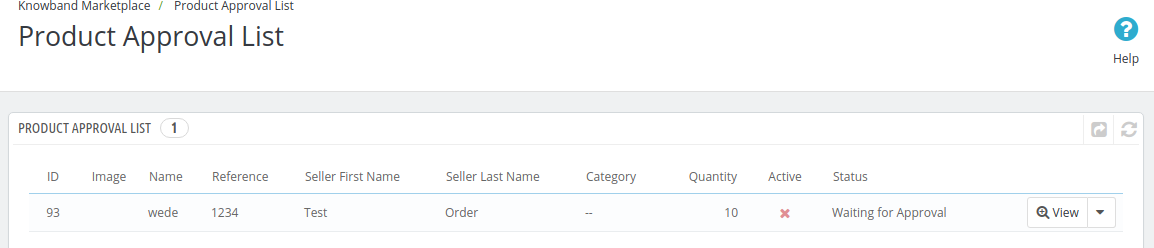
Système d’approbation :L’administrateur du magasin dispose d’un onglet séparé pour approuver les fournisseurs et leurs produits avant leur mise en ligne sur le marché. Par conséquent, cela garantit le contrôle de la qualité et maintient les normes du marché.
En fournissant aux fournisseurs les outils dont ils ont besoin pour réussir, vous créez un environnement favorable qui encourage davantage de vendeurs à rejoindre votre plateforme.
Module de marché multi-fournisseurs Prestashop
Transformez votre boutique PrestaShop en une place de marché entièrement fonctionnelle avec le module complémentaire PrestaShop Marketplace de Knowband. Gérez facilement plusieurs fournisseurs, produits et commandes à partir d’une seule plateforme.
Gérer les produits, les commandes et les commissions !
Une gestion efficace des produits, des commandes et des commissions est essentielle au succès d’un marché. Ainsi, l’extension Prestashop Marketplace propose diverses fonctionnalités pour vous aider :
Gestion des produits: Permet aux fournisseurs d’ajouter, de modifier et de gérer facilement leurs produits et d’établir des directives pour les listes de produits afin de maintenir la cohérence et la qualité sur le marché.
Gestion des commandes: Knowband’s Plugin de marché multi-vendeurs Prestashop fournit aux fournisseurs un système de gestion des commandes rationalisé grâce auquel les fournisseurs peuvent traiter les commandes, mettre à jour les statuts et traiter efficacement les demandes des clients.
Gestion des commissions: L’administrateur du magasin peut définir et gérer les taux de commission pour différents fournisseurs. L’addon devrait prendre en charge des structures de commission flexibles pour répondre à divers accords de fournisseurs.
Ces fonctionnalités garantissent que les fournisseurs et les administrateurs du marché peuvent gérer leurs tâches efficacement, conduisant à un fonctionnement plus fluide.
Améliorer l’expérience client !
Un marché multi-fournisseurs réussi ne consiste pas seulement à gérer les fournisseurs ; il s’agit également d’offrir une excellente expérience d’achat aux clients. Voici comment vous pouvez améliorer l’expérience client :
Interface conviviale:Notre module Marketplace pour PrestaShop garantit que votre Marketplace dispose d’une interface intuitive et facile à naviguer. Parce qu’une mise en page propre et organisée aide les clients à trouver rapidement ce qu’ils recherchent.
Options de recherche et de filtrage : Mettez en œuvre des options avancées de recherche et de filtrage pour aider les clients à localiser facilement les produits.
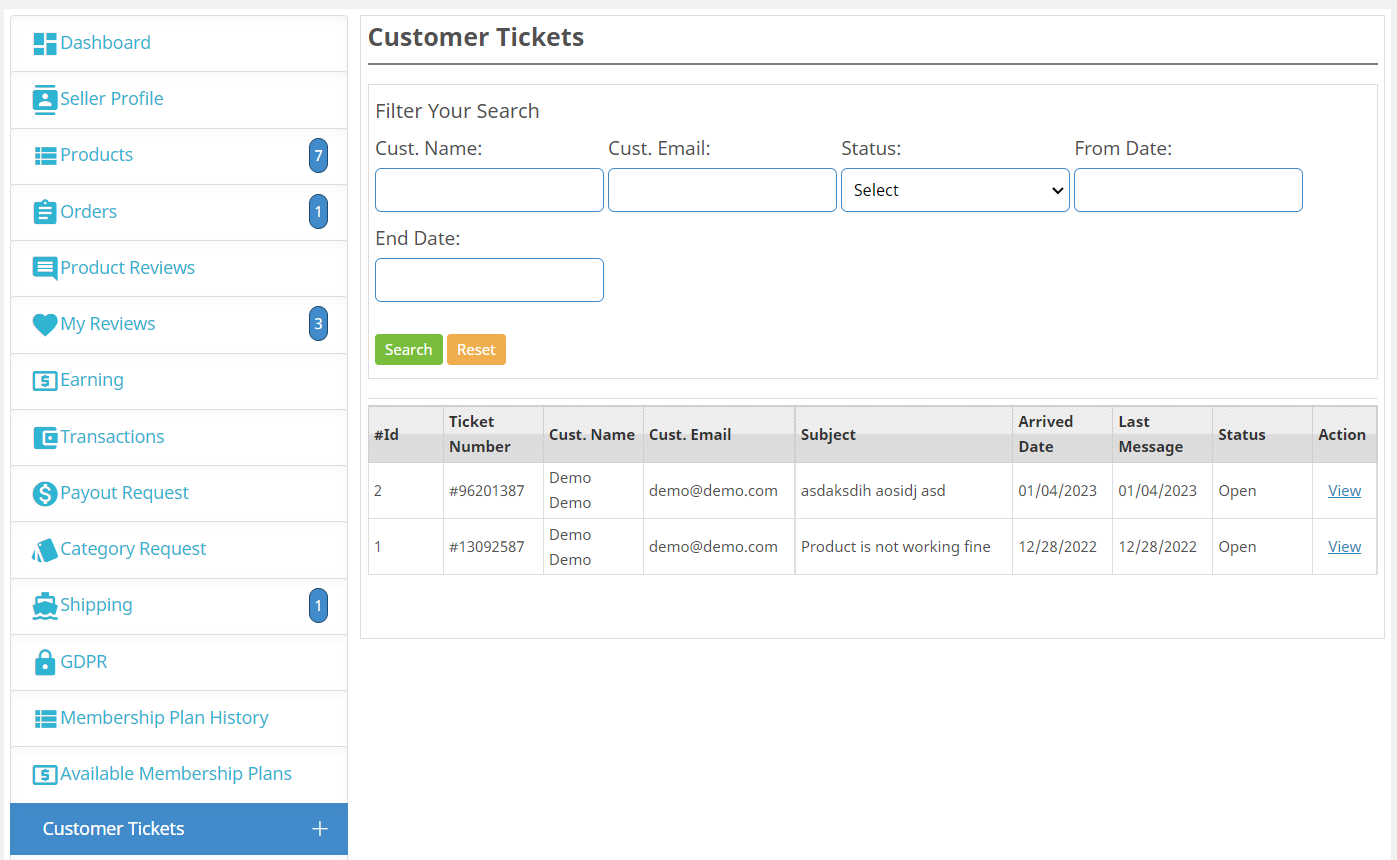
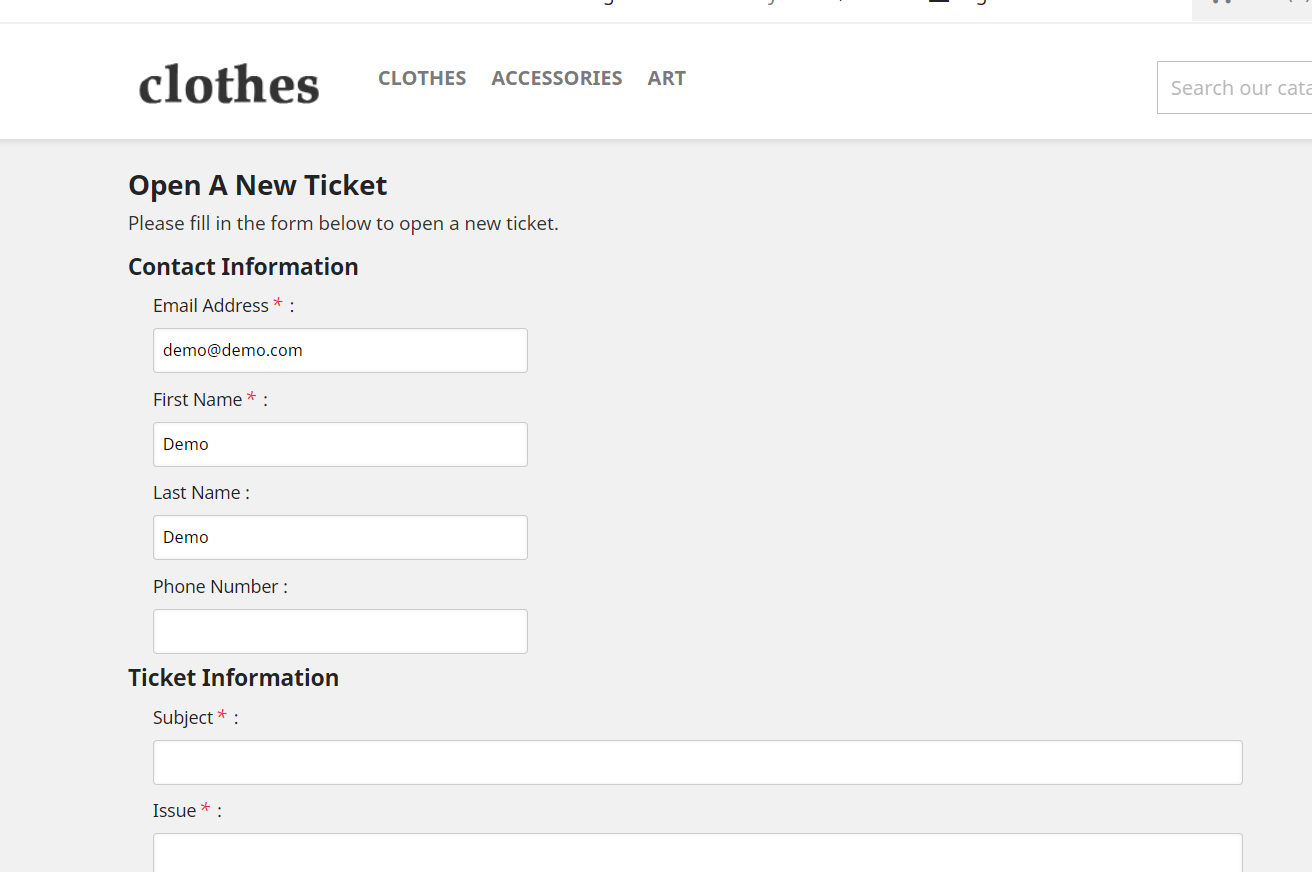
Service à la Clientèle: Le module Marketplace permet aux clients de soumettre des tickets directement aux vendeurs tiers et de communiquer leurs requêtes plus facilement. Ainsi, grâce au système de support client intuitif, l’administrateur peut offrir un support client robuste pour traiter rapidement les requêtes et les problèmes. De plus, en vous concentrant sur l’expérience client, vous augmentez la probabilité d’achats répétés et d’avis positifs, essentiels à la croissance de votre marketplace.
Conclusion!
Créer un succès place de marché multifournisseur sur Prestashop implique une planification et une exécution minutieuses. En choisissant le bon module complémentaire Prestashop Marketplace, en mettant en place une gestion efficace des fournisseurs et en garantissant une excellente expérience client, vous pouvez créer un marché florissant. Par conséquent, vous pouvez utiliser le plugin Prestashop Multi-vendor Marketplace de Knowband pour rationaliser les opérations et favoriser une communauté dynamique de vendeurs et d’acheteurs. Avec les bonnes stratégies en place, votre marché Prestashop peut connaître une croissance et un succès significatifs.
Dans le monde en constante évolution du commerce électronique, garder une longueur d’avance est primordial pour les propriétaires de boutiques en ligne. Prestashop, une plateforme de commerce électronique populaire, propose depuis toujours des solutions robustes pour aider les entreprises à prospérer sur le marché numérique. Aujourd’hui, avec la sortie imminente de Prestashop v8.1, nous sommes ravis d’annoncer notre dernière offre : le Module complémentaire de la place de marché Prestashop. Une solution tout-en-un pour transformer votre boutique en ligne en un marché multifournisseur florissant.
Renforcez votre boutique Prestashop avec le module Marketplace !
Dévoilement de la compatibilité Prestashop v8.1 :
Alors que le paysage du commerce électronique continue d’évoluer, Prestashop reste déterminé à fournir des outils de pointe pour responsabiliser les entreprises en ligne. La sortie prochaine du module complémentaire de marché compatible Prestashop v8.1 de Knowband représente une étape importante dans le voyage. Non seulement nous promettons des fonctionnalités améliorées et des performances améliorées, mais également une interface encore plus conviviale. Et, pour compléter cette mise à jour passionnante, nous sommes ravis de vous présenter bientôt le module Prestashop Marketplace, entièrement compatible avec Prestashop v8.1.
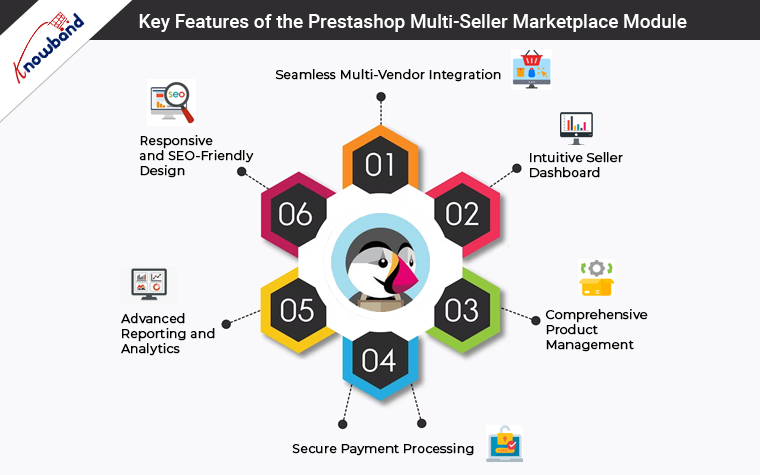
Principales fonctionnalités du module de marché multi-vendeurs Prestashop :
1. Intégration transparente multi-fournisseurs :
Avec le plugin Prestashop Multi-Vendor Marketplace de Knowband, vous pouvez transformer en toute transparence votre boutique mono-fournisseur en un marché multi-fournisseurs dynamique. De plus, vous pouvez également permettre à plusieurs vendeurs de répertorier leurs produits sur votre plateforme, élargissant ainsi votre catalogue de produits et augmentant votre potentiel de revenus.
2. Tableau de bord intuitif du vendeur :
L’extension Prestashop Marketplace offre un tableau de bord intuitif pour les vendeurs, permettant aux vendeurs de gérer facilement leurs produits, leurs commandes et leurs interactions avec les clients. De plus, cette interface conviviale rationalise l’expérience du fournisseur, favorisant ainsi la collaboration et la croissance.
3. Gestion complète des produits :
Le module complémentaire Prestashop Multi-vendor Marketplace fournit des fonctionnalités de gestion de produits robustes, permettant aux fournisseurs d’ajouter, de modifier et de gérer leurs listes de produits sans effort. Par conséquent, il prend également en charge plusieurs types de produits, garantissant ainsi la compatibilité avec une large gamme de produits.
4. Traitement des paiements sécurisé :
Nous comprenons l’importance des transactions sécurisées dans le monde du commerce électronique. Notre Module Marketplace multi-vendeurs Prestashop est livré avec des options de traitement des paiements sécurisées, garantissant des transactions financières fluides entre les fournisseurs et les clients. De plus, nous avons fourni un processus sur mesure pour gérer les processus de paiement vendeur-administrateur et vendeur-client.
5. Rapports et analyses avancés :
Pour vous aider à prendre des décisions éclairées, le module complémentaire Marketplace de Knowband pour Prestashop propose des outils avancés de reporting et d’analyse. Ainsi, l’administrateur du magasin peut surveiller les performances des fournisseurs, suivre les ventes et obtenir des informations précieuses sur la croissance de votre marché.
6. Conception réactive et optimisée pour le référencement :
L’extension de marché multi-fournisseurs Prestashop présente une conception réactive et conviviale pour le référencement, garantissant que votre marché s’affichera parfaitement sur n’importe quel appareil et sera facilement détectable par les moteurs de recherche. De plus, cela contribue également à une plus grande visibilité et à une augmentation du trafic organique.
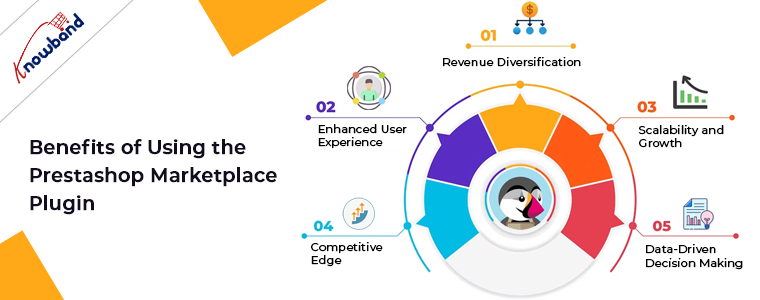
Avantages de l’utilisation du plugin Prestashop Marketplace de Knowband !
1. Diversification des revenus :
En permettant à plusieurs vendeurs de rejoindre votre place de marché, vous pouvez diversifier vos offres de produits et augmenter votre potentiel de revenus. De plus, l’administrateur du magasin peut gagner des commissions sur chaque vente réalisée par les vendeurs, créant ainsi un flux de revenus durable.
2. Expérience utilisateur améliorée :
Le tableau de bord intuitif des vendeurs et la conception conviviale de notre module Marketplace garantissent une expérience positive tant pour les fournisseurs que pour les clients.
3. Évolutivité et croissance :
À mesure que votre marché se développe, votre entreprise évolue également. Ainsi, avec le module complémentaire Prestashop Marketplace, vous pouvez facilement faire évoluer vos opérations et ajouter plus de fournisseurs, de produits et de catégories pour répondre aux demandes de votre clientèle en expansion.
4. Avantage concurrentiel :
Dans un paysage de commerce électronique concurrentiel, proposer une place de marché multifournisseurs vous distingue de la concurrence. De plus, il offre aux clients une plus large sélection de produits et encourage les visites répétées sur votre plateforme.
5. Prise de décision basée sur les données :
Grâce à des rapports et des analyses avancés, vous pouvez prendre des décisions basées sur les données pour optimiser les performances de votre marché, identifier les tendances et adapter votre stratégie pour réussir.
Conclusion!
Avec la compatibilité Prestashop v8.1, une pléthore de fonctionnalités et de nombreux avantages, le module Marketplace pour Prestashop est la solution parfaite pour faire passer votre activité en ligne au niveau supérieur.
Restez à l’écoute pour la sortie de notre compatible Prestashop v8.1 Module complémentaire de marché multi-fournisseurs Prestashop et libérez tout le potentiel de votre boutique e-commerce. Ne manquez pas l’opportunité d’augmenter vos revenus, d’améliorer votre expérience utilisateur et de rester compétitif dans le monde en constante expansion de la vente au détail en ligne.
Dans le monde du commerce électronique en évolution rapide, la création de votre marché peut changer la donne pour les entrepreneurs qui cherchent à élargir leurs horizons commerciaux. Chez Knowband, nous proposons une solution puissante pour créer une place de marché grâce à Module complémentaire de la place de marché Prestashop. Ce module complet Prestashop Marketplace Extension permet aux utilisateurs de transformer leur boutique en ligne en un marché multi-fournisseurs florissant. De plus, cela aide à inclure une source de revenus supplémentaire dans votre entreprise. Mais cela améliore également la reconnaissance de la marque pour les détaillants des magasins Presta.
Comprendre l’écosystème Prestashop Marketplace !
Le module complémentaire Prestashop Multi-Seller Marketplace de Knowband est conçu pour faciliter l’intégration transparente d’un marché multi-fournisseurs dans le cadre Prestashop. De plus, cette extension permet aux propriétaires de boutiques en ligne d’inviter plusieurs vendeurs à présenter et vendre leurs produits sur une plateforme partagée.
Ainsi, en plus de vendre vos produits via votre boutique Presta, vous pouvez également autoriser d’autres fournisseurs à répertorier les produits de votre boutique en tant que vendeur tiers. Plus tard, vous pourrez gagner une commission et diverses autres marges en permettant aux vendeurs de le faire.��
Principales fonctionnalités du module complémentaire Prestashop Marketplace :
Gestion des fournisseurs:
Le marché multi-fournisseurs Prestashop permet aux administrateurs de gérer efficacement plusieurs fournisseurs. Grâce à une interface conviviale, les fournisseurs peuvent s’inscrire, répertorier les produits et gérer les commandes, tandis que les administrateurs peuvent facilement superviser et modérer les activités des fournisseurs. De plus, l’administrateur Prestashop dispose d’un contrôle total sur toutes les activités du vendeur.
Gestion des commissions:
Knowband’s Marketplace multi-vendeurs pour le module Prestashop offre un système de gestion des commissions flexible, permettant aux administrateurs de définir des taux de commission en fonction des catégories de produits ou des fournisseurs individuels. Ainsi, la fonctionnalité suivante garantit un modèle de partage des revenus juste et transparent entre le propriétaire du marché et les fournisseurs.
Catalogue de produits:
Les fournisseurs peuvent facilement créer et gérer leur catalogue de produits au sein de Prestashop Marketplace. Le catalogue de produits centralisé améliore l’expérience utilisateur en offrant aux clients une gamme diversifiée de produits provenant de différents vendeurs.
Commande en cours de traitement:
Le module complémentaire Prestashop Marketplace rationalise le traitement des commandes en fournissant un tableau de bord centralisé pour la gestion des commandes. De plus, cela simplifie le processus d’exécution pour les administrateurs et les fournisseurs.
Note et avis :
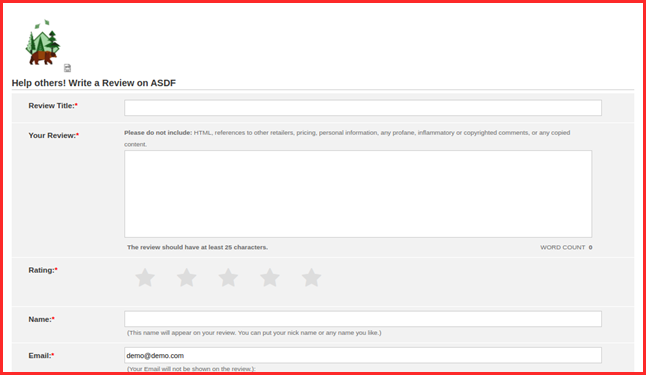
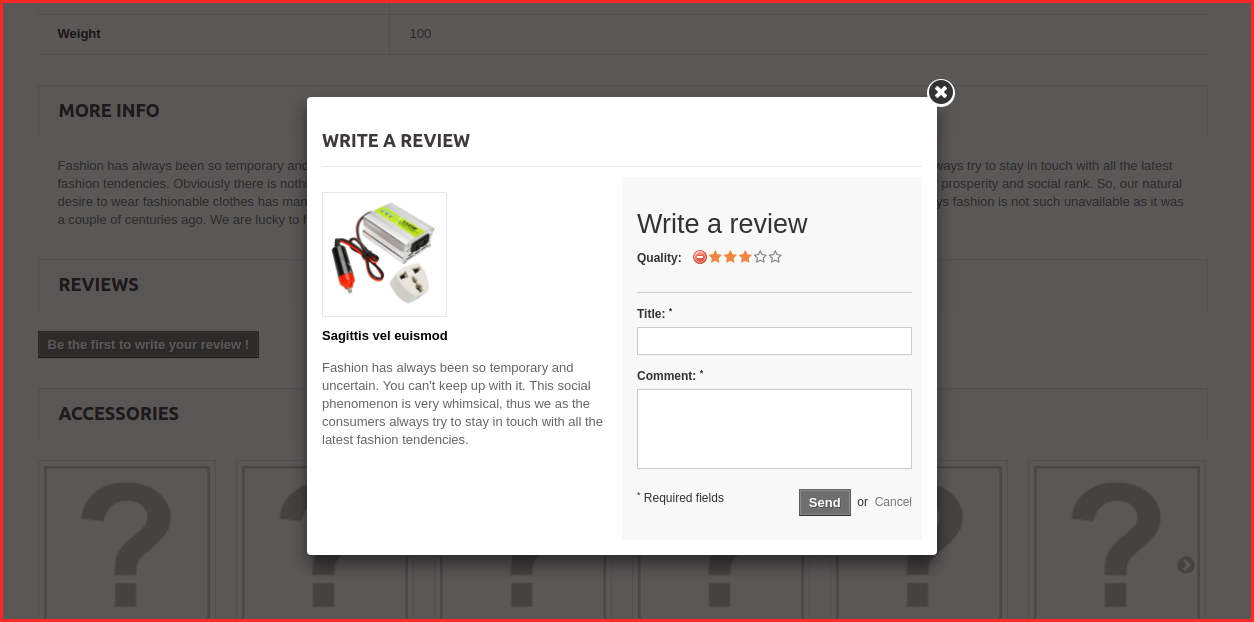
Les commentaires des clients sont cruciaux sur tout marché. Le module comprend un système d’évaluation et d’évaluation robuste, permettant aux acheteurs de partager leurs expériences et contribuant à renforcer la confiance entre les clients potentiels. De plus, les vendeurs ainsi que l’administrateur du magasin peuvent gérer l’avis à leur convenance directement depuis leurs tableaux de bord.
Créer votre propre marché en utilisant Knowband Marché Prestashop L’extension est un processus simple. Suivez ces étapes pour commencer :
Installation:
Commencez par installer le module complémentaire Prestashop Marketplace sur votre boutique Prestashop. Cela peut être fait via le panneau d’administration Prestashop en téléchargeant le module. Ou, vous pouvez également insérer les fichiers du module via les détails cPanel/FTP dans le répertoire de votre magasin.
Configuration:
Définissez les taux de commission, les options d’expédition et d’autres paramètres essentiels. De plus, vous pouvez également consulter le manuel d’utilisation du module pour plus d’informations sur les configurations de la place de marché.
Intégration des fournisseurs :
Invitez les fournisseurs à rejoindre votre place de marché en leur permettant de s’inscrire via une page d’inscription des fournisseurs dédiée. Les fournisseurs peuvent créer des comptes, télécharger des listes de produits et gérer les paramètres de leur magasin.
Gestion des produits:
Les fournisseurs peuvent facilement ajouter, modifier et supprimer des produits de leur catalogue. Par conséquent, cela garantit que les informations sur les produits sont exactes et répondent aux normes de votre marché.
L’exécution des commandes:
Gérez efficacement les commandes en surveillant le tableau de bord des commandes. Les administrateurs et les fournisseurs peuvent suivre l’état des commandes, traiter les expéditions et traiter les demandes des clients.
Promotion et commercialisation :
L’administrateur de la boutique Prestashop peut encourager les fournisseurs à promouvoir leurs produits et à générer du trafic vers le marché. De plus, vous pouvez également tirer parti des outils marketing de Prestashop pour améliorer la visibilité de votre marché multifournisseur.
Conclusion!
En conclusion, l’ Module complémentaire de la place de marché Prestashop fournit une solution complète aux entrepreneurs souhaitant s’aventurer dans le monde du commerce électronique multifournisseur. De plus, cet addon vous permet de créer un marché en ligne dynamique et lucratif. En suivant les étapes décrites ci-dessus, vous pouvez intégrer de manière transparente le module complémentaire Prestashop Marketplace et vous lancer dans la création et la gestion de votre propre Marketplace Prestashop.
Dans le monde du commerce électronique, posséder une boutique Prestashop constitue une excellente plateforme pour présenter et vendre vos produits. Cependant, si vous souhaitez faire passer votre entreprise au niveau supérieur et permettre à plusieurs fournisseurs de vendre leurs produits sur votre plateforme, Knowband’s Module complémentaire de la place de marché Prestashop est la solution dont vous avez besoin. Avec le module multi-vendeur Prestashop de Knowband, vous pouvez transformer votre boutique Prestashop en une place de marché multi-fournisseurs florissante.
Pourquoi choisir le module complémentaire Prestashop Marketplace ?
Prestashop est réputé pour sa flexibilité et son évolutivité, ce qui en fait un choix populaire pour les entrepreneurs en commerce électronique. Bien qu’il fournisse une base solide pour gérer une boutique à fournisseur unique, la véritable puissance de Prestashop se révèle lorsque vous le transformez en une place de marché multi-fournisseurs. Par conséquent, le module complémentaire Prestashop Multi-Vendor Marketplace est conçu dans ce but précis. De plus, avec cet add-on, vous pouvez permettre à plusieurs vendeurs de répertorier leurs produits et de gérer leurs activités au sein de votre place de marché.
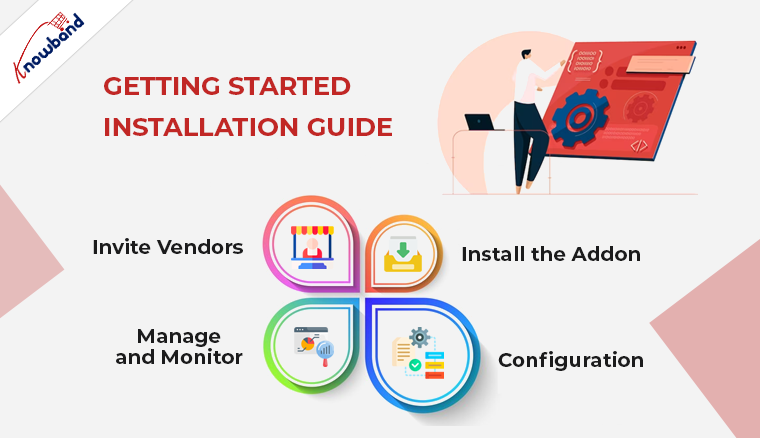
Mise en route : Guide d’installation.
Pour créer votre propre marché à l’aide du module complémentaire de marché multi-vendeurs Knowband pour Prestashop, suivez ces étapes clés :
Installez le module complémentaire :�
Installez le module sur votre boutique Prestashop comme n’importe quel autre module ou extension.
Configuration :�
Une fois le module complémentaire installé, vous pouvez le configurer en fonction de vos besoins spécifiques. En outre, cela comprend la définition des taux de commission, la définition des méthodes de paiement acceptées, la mise en œuvre de processus de vérification des fournisseurs, etc. Les options de configuration fournies par le module Prestashop Marketplace sont très flexibles, vous permettant d’adapter votre place de marché à votre modèle économique.
Inviter des fournisseurs:
Une fois la configuration terminée, vous pouvez commencer à inviter des fournisseurs à rejoindre votre place de marché. Les fournisseurs peuvent s’inscrire sur votre plateforme, créer leurs profils de fournisseurs et commencer à mettre leurs produits en vente. De plus, ils disposeront de leurs propres tableaux de bord de fournisseurs dédiés pour gérer efficacement leurs magasins et leurs produits.
Gérer et surveiller:
En tant que propriétaire de la place de marché, vous aurez accès à un tableau de bord complet qui vous permettra de gérer les activités des fournisseurs, de suivre les ventes et d’assurer le bon fonctionnement de votre place de marché. Ainsi, vous pouvez approuver, désapprouver ou même supprimer des fournisseurs si nécessaire, garantissant ainsi la qualité et la fiabilité de votre place de marché.
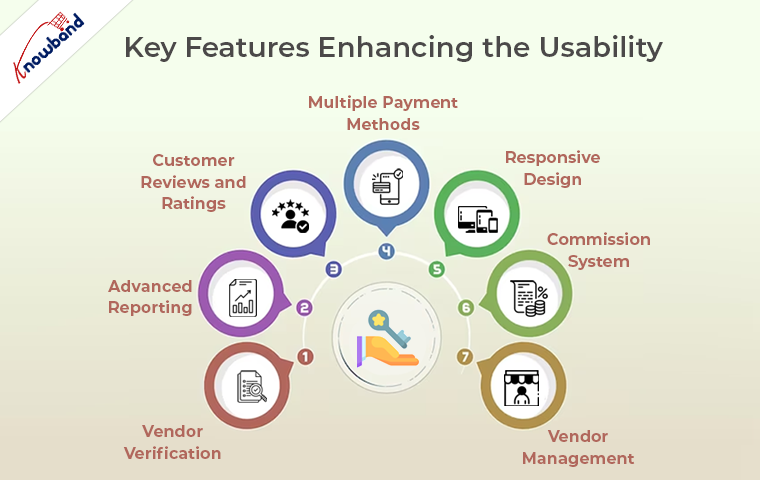
Principales fonctionnalités : amélioration de la convivialité
Knowband’s Module Marketplace multi-vendeurs Prestashop offre un large éventail de caractéristiques et de fonctionnalités pour assurer le bon fonctionnement de votre marketplace multi-fournisseurs. Voici quelques-unes des principales caractéristiques :
Gestion des fournisseurs:
Le plugin Prestashop Marketplace fournit des outils efficaces pour la gestion des fournisseurs. Vous pouvez approuver ou refuser les enregistrements de fournisseurs et, si nécessaire, supprimer des fournisseurs de votre place de marché.
Système de commissions:
L’addon offre un système de commission flexible, vous permettant de gagner un pourcentage sur la vente de chaque fournisseur. Ce modèle de partage des revenus est un élément central du modèle économique de la place de marché.
Plusieurs méthodes de paiement:
La place de marché Prestashop prend en charge diverses méthodes de paiement, garantissant une expérience de transaction transparente pour les fournisseurs et les clients.
Rapports avancés:
L’accès à des rapports et analyses détaillés est essentiel pour surveiller les performances de votre place de marché. De plus, le module complémentaire vous fournit des informations sur les ventes, les activités des fournisseurs et d’autres mesures essentielles.
Conception RESPONSIVE:
Votre place de marché doit être accessible et conviviale sur tous les appareils. L’extension Prestashop Marketplace garantit que votre place de marché est réactive et adaptée aux appareils mobiles, offrant ainsi une excellente expérience d’achat à vos clients.
Vérification du fournisseur:
Pour maintenir la qualité et la réputation de votre place de marché, vous pouvez mettre en œuvre des processus de vérification des fournisseurs. Cela peut inclure une vérification d’identité, une vérification commerciale ou d’autres contrôles pertinents.
Avis et évaluations des clients:
Les commentaires des clients sont cruciaux pour instaurer la confiance. Le module complémentaire Prestashop Marketplace permet aux clients de laisser des avis et des notes aux fournisseurs, créant ainsi un environnement fiable pour faire du shopping.
Avantages de l’utilisation du module complémentaire Prestashop Marketplace :
Maintenant que nous avons exploré comment créer votre propre place de marché avec le module complémentaire Prestashop Marketplace et ses fonctionnalités clés, examinons les avantages de l’utilisation de cet outil puissant :
Extensibilité:
Le Addon Place de marché multi-fournisseurs Prestashop vous permet de développer votre activité de commerce électronique sans investissements importants dans l’infrastructure. À mesure que vous intégrez davantage de fournisseurs, votre marché évolue naturellement, offrant une gamme plus large de produits à vos clients.
Catalogue de produits diversifié:
L’un des avantages les plus importants d’une place de marché multifournisseurs est le catalogue de produits diversifié qu’elle propose. De plus, plusieurs vendeurs peuvent répertorier leurs produits, offrant ainsi un large choix à vos clients. Cette diversité attire une clientèle plus large, augmentant ainsi votre portée et vos ventes potentielles.
La génération de revenus:
Grâce au système de commission flexible fourni par le plugin Prestashop Marketplace, vous pouvez générer des revenus à chaque fois qu’une vente a lieu sur votre plateforme. À mesure que de plus en plus de vendeurs se joignent et que davantage de produits sont vendus, votre potentiel de revenus augmente.
Risque Réduit:
Le partage des responsabilités avec les fournisseurs, telles que les listes de produits, le traitement des commandes et le service client, réduit les risques de votre entreprise. Ainsi, vous ne portez plus tout le fardeau de la gestion d’une boutique de commerce électronique réussie.
Expérience client améliorée:
Une sélection de produits riche et diversifiée, ainsi que plusieurs vendeurs parmi lesquels choisir, améliorent l’expérience client. Les clients peuvent explorer un large éventail de produits et de marques, rendant ainsi leur expérience d’achat plus attrayante et plus satisfaisante.
À la fin:
En conclusion, Knowband Modules du marché Prestashop sont l’outil ultime pour créer votre propre marché. De plus, il vous permet de développer votre activité de commerce électronique, de proposer un catalogue de produits diversifié, de générer des revenus, de réduire les risques et d’offrir une expérience client améliorée.
De plus, si vous avez des questions concernant les fonctionnalités du module ou le flux de travail, n’hésitez pas à nous envoyer un e-mail à support@knowband.com pour plus d’informations.
La dernière version du plug-in PrestaShop Multi-Vendor Marketplace apporte des améliorations significatives à la conception de l’interface utilisateur de l’interface d’administration pour les utilisateurs du marché. Les améliorations sont axées sur la conception de l’interface utilisateur de configuration du panneau d’administration et la compatibilité des plug-ins à travers le plug-in. Il dispose également de la dernière mise à jour des fonctionnalités dans le tableau de bord du vendeur pour le téléchargement de produits. L’addon de création de PrestaShop Marketplace est répertorié dans les produits les plus vendus de KnowBand. Plus de 3000 clients ont créé leur place de marché à l’aide du plugin PrestaShop Multi-vendor Marketplace de KnowBand. Le module marketplace construit la meilleure marketplace sur PrestaShop et permet aux vendeurs de créer une communauté.
Quoi de neuf pour l’administrateur ?
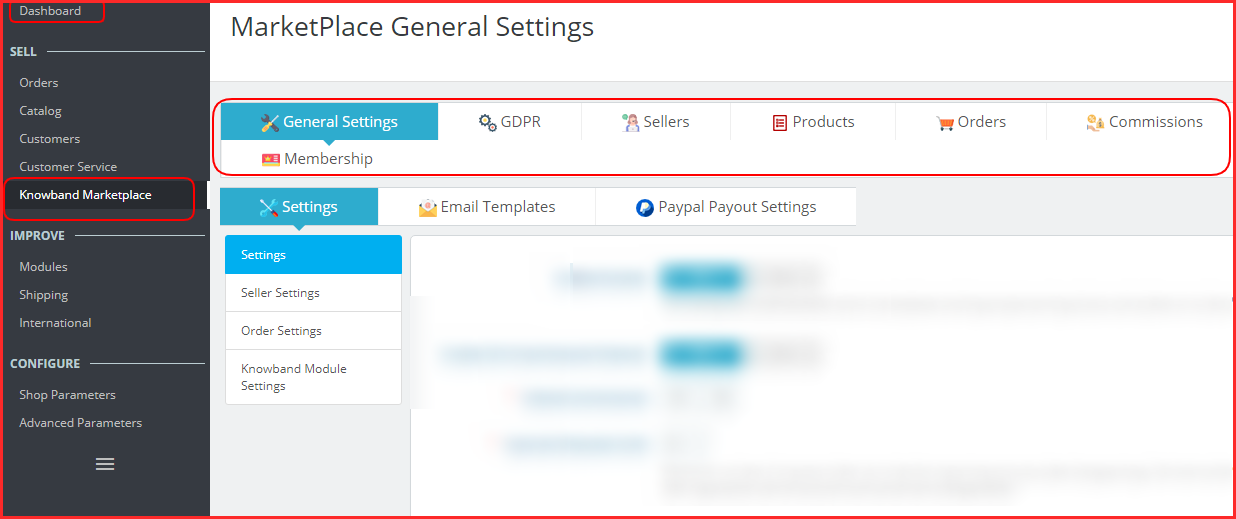
Dans la dernière mise à jour du constructeur PrestaShop Marketplace de KnowBand, l’interface utilisateur a été entièrement modifiée et est désormais plus accessible et facile à comprendre. La configuration peut se faire en toute simplicité car l’administrateur trouvera tous les paramètres dans des groupes.
La section Paramètres généraux comprend les paramètres les plus courants, tels que la mention des méthodes de paiement, les détails du formulaire du vendeur, l’autorisation des paramètres généraux du vendeur et les fonctionnalités de commande. En outre, l’administrateur peut intégrer les modules compatibles tels que le calendrier de réservation, le gestionnaire de retour, la vérification de la disponibilité des produits, etc.
Avec la nouvelle conception de l’interface utilisateur, l’administrateur devra cliquer sur le bouton Paiement PayPal et ajouter les détails à définir l’API PayPal. De la même manière, tous les autres menus de paramètres de configuration ont été regroupés.
Comment l’administrateur peut-il gérer les options du tableau de bord du vendeur et le profil du vendeur ?
Dans l’onglet vendeur des paramètres, l’administrateur peut voir tous les vendeurs enregistrés du marché. Parallèlement, les demandes d’approbation sont présentées dans une section distincte où l’administrateur peut approuver et désapprouver les vendeurs. La gestion du formulaire vendeur est simple et l’ajout de nouveaux champs personnalisés peut se faire en quelques clics. L’administrateur peut définir la commission par catégorie, vérifier et approuver les avis des vendeurs, gérer les méthodes d’expédition des vendeurs, vérifier le statut d’expédition de divers vendeurs et bien plus encore. Étant donné que, en attribuant des catégories aux vendeurs en tant qu’administrateur, lorsqu’un vendeur place une demande de catégorie, l’administrateur peut le vérifier dans un menu fourni et peut l’approuver ou le désapprouver.
Comment gérer les paiements dans cette dernière version du plugin PrestaShop Marketplace ?
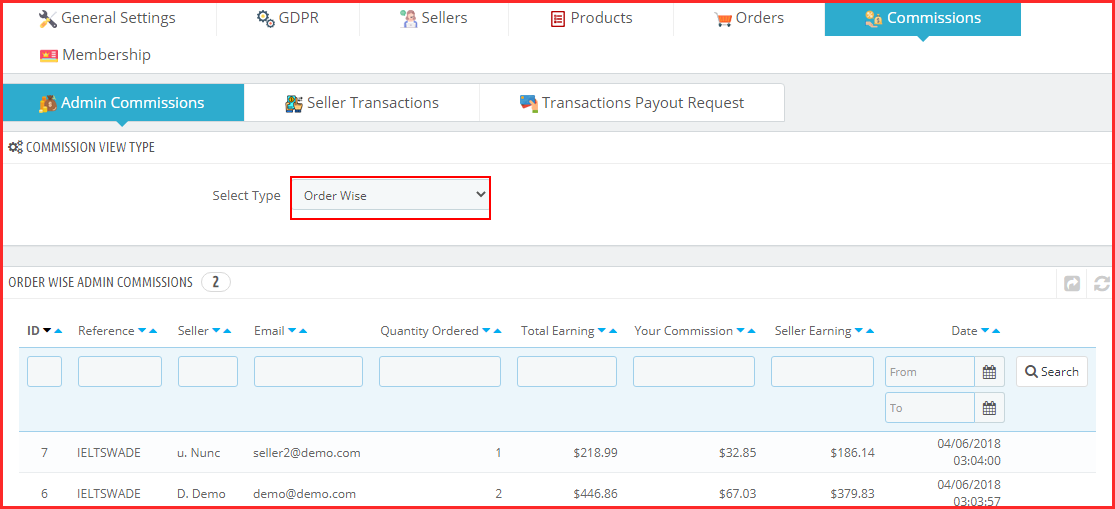
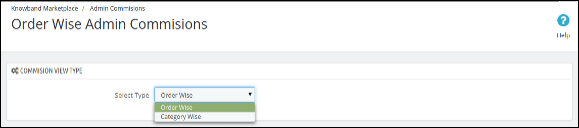
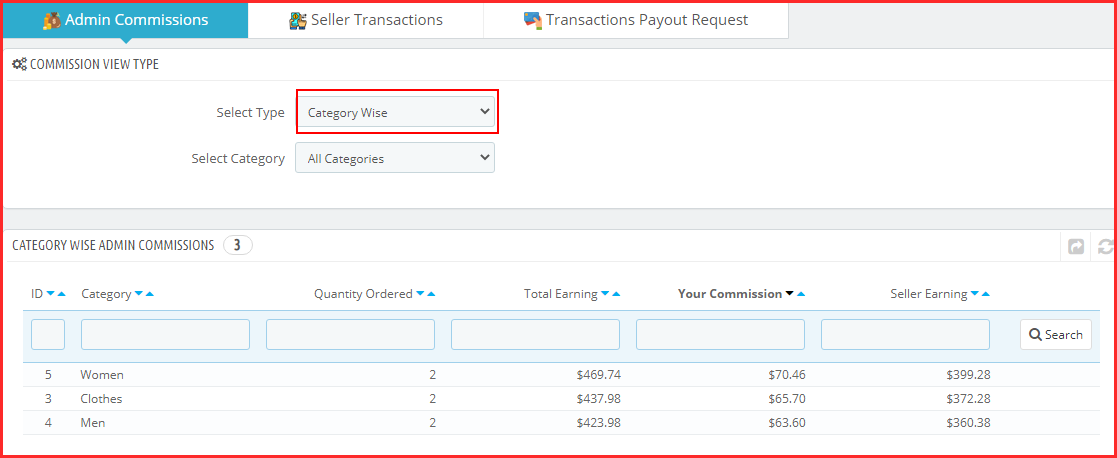
Dans la section commission des paramètres, l’administrateur pourra gérer les commissions. Pour voir les bénéfices que vous réalisez sur votre marketplace, visitez la section commission d’administration. Il propose deux options :
Commandez des commissions sages
Catégorie commissions sages
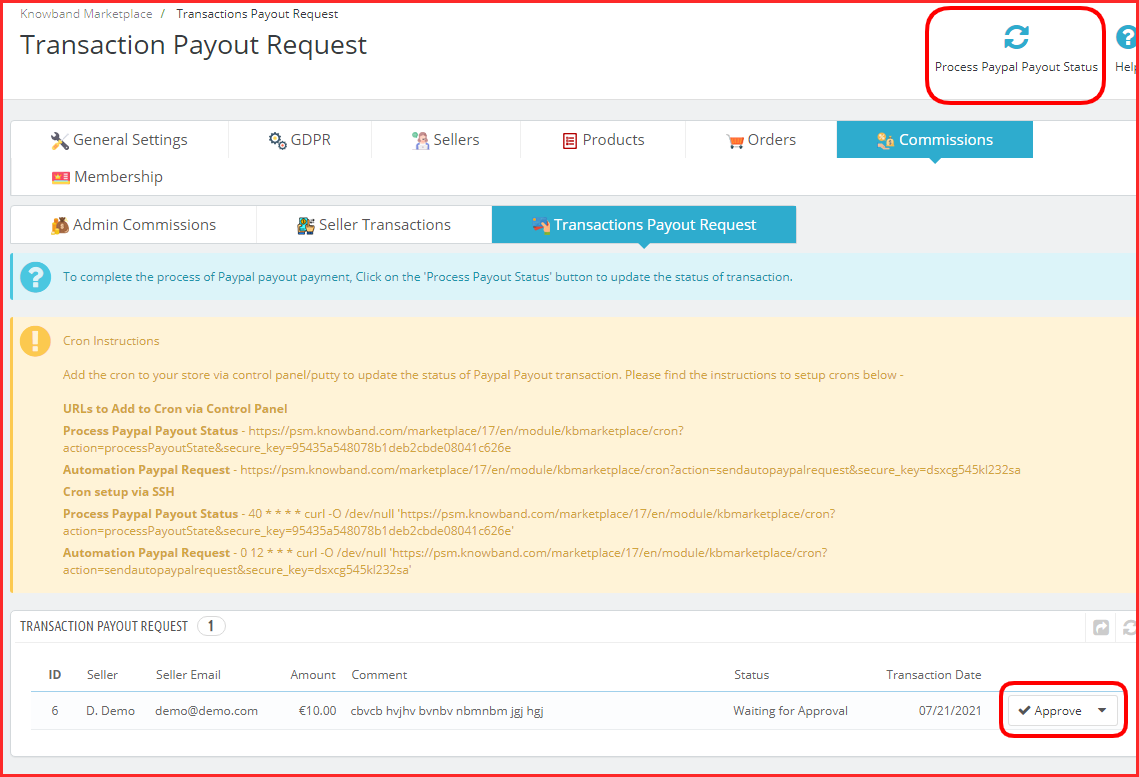
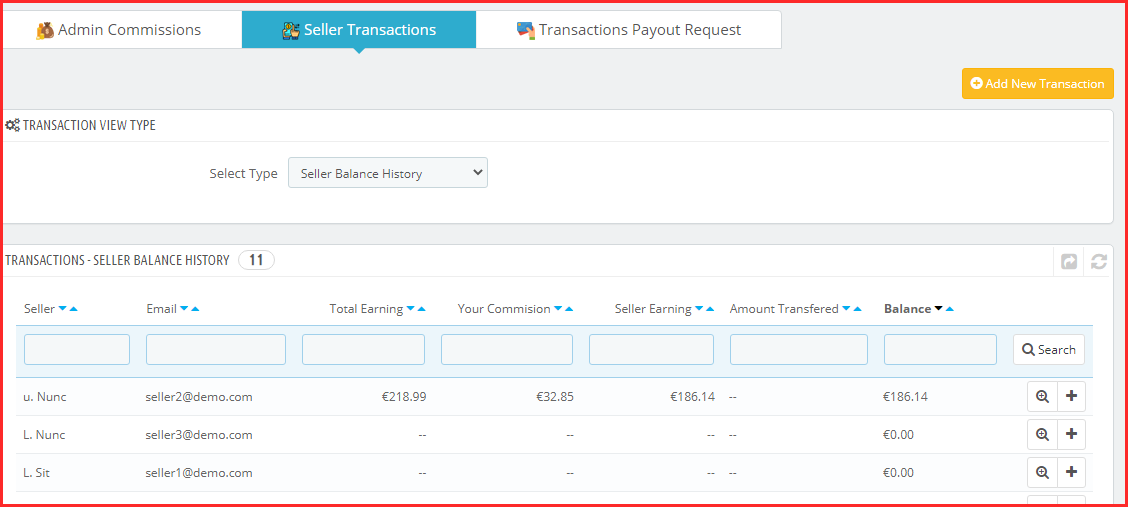
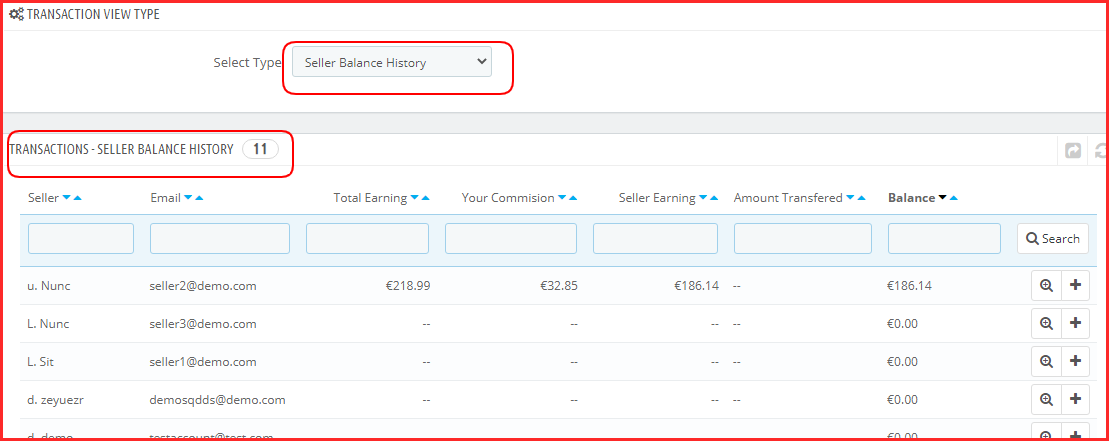
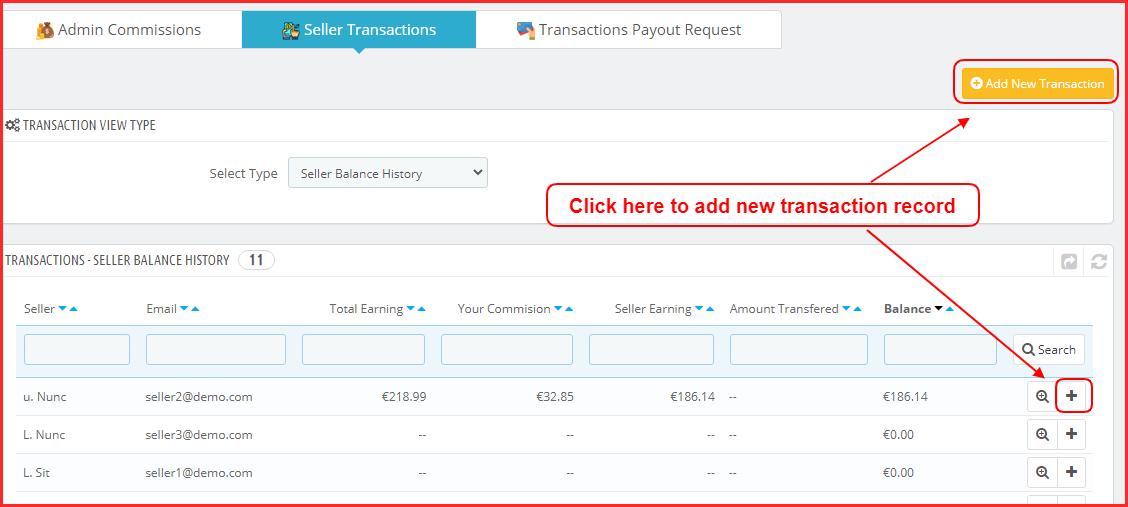
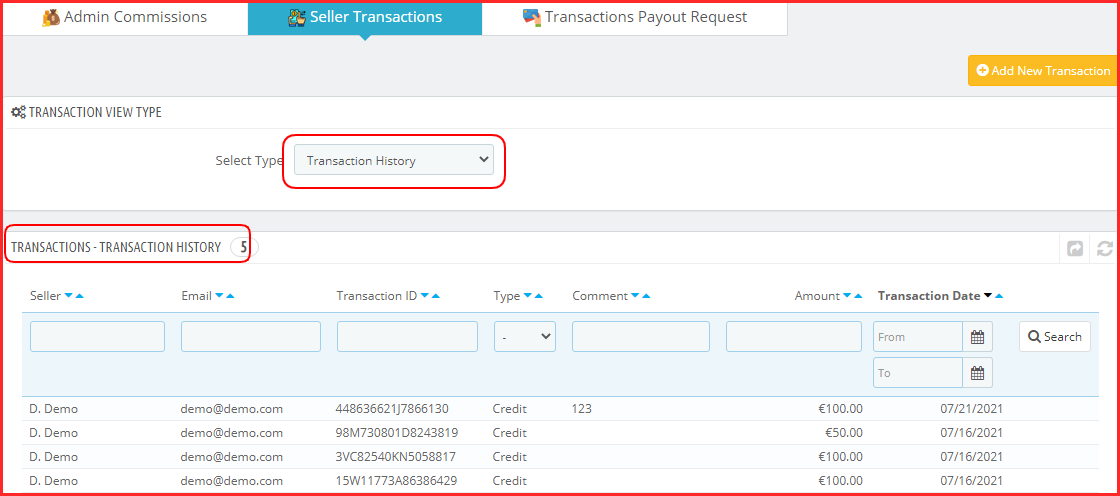
Dans le module de création de marketplace PrestaShop, l’administrateur reçoit les paiements et le vendeur reçoit les paiements. Dans la section suivante, l’administrateur peut voir l’historique des transactions et l’historique du solde du vendeur. De plus, les demandes de paiement seront visibles ici.
Une fois que le propriétaire du magasin clique sur Traiter le statut de paiement Paypal, tous les vendeurs approuvés recevront les fonds. Il est très facile de gérer les choses ici car le module dispose d’une fonctionnalité cron.
Liste des modules compatibles avec le plugin PrestaShop Marketplace Builder
KnowBand a développé des plugins faciles à configurer et vous permettant de gagner du temps lors de la gestion d’une place de marché. Pour ajouter des fonctionnalités supplémentaires dans PrestaShop Marketplace, vous pouvez utiliser des plugins supplémentaires. Pour fournir une fonctionnalité de ticket vendeur-administrateur afin qu’un vendeur puisse poser une requête, ajoutez l’addon PrestaShop du système de ticket vendeurs-administrateur du marché. Parfois, un vendeur souhaite fermer sa boutique pendant un certain temps et pour cela, vous pouvez installer le module complémentaire de mode vacances des vendeurs de la place de marché PrestaShop. Il existe d’autres plugins compatibles pour factures vendeur, Pour ajouter un badge au profil du vendeur, module complémentaire d’alerte de stock faible, et le gestionnaire de transactions qui permet aux vendeurs d’effectuer diverses remises sur leur boutique.
Quoi de neuf pour les vendeurs de PrestaShop Marketplace ?
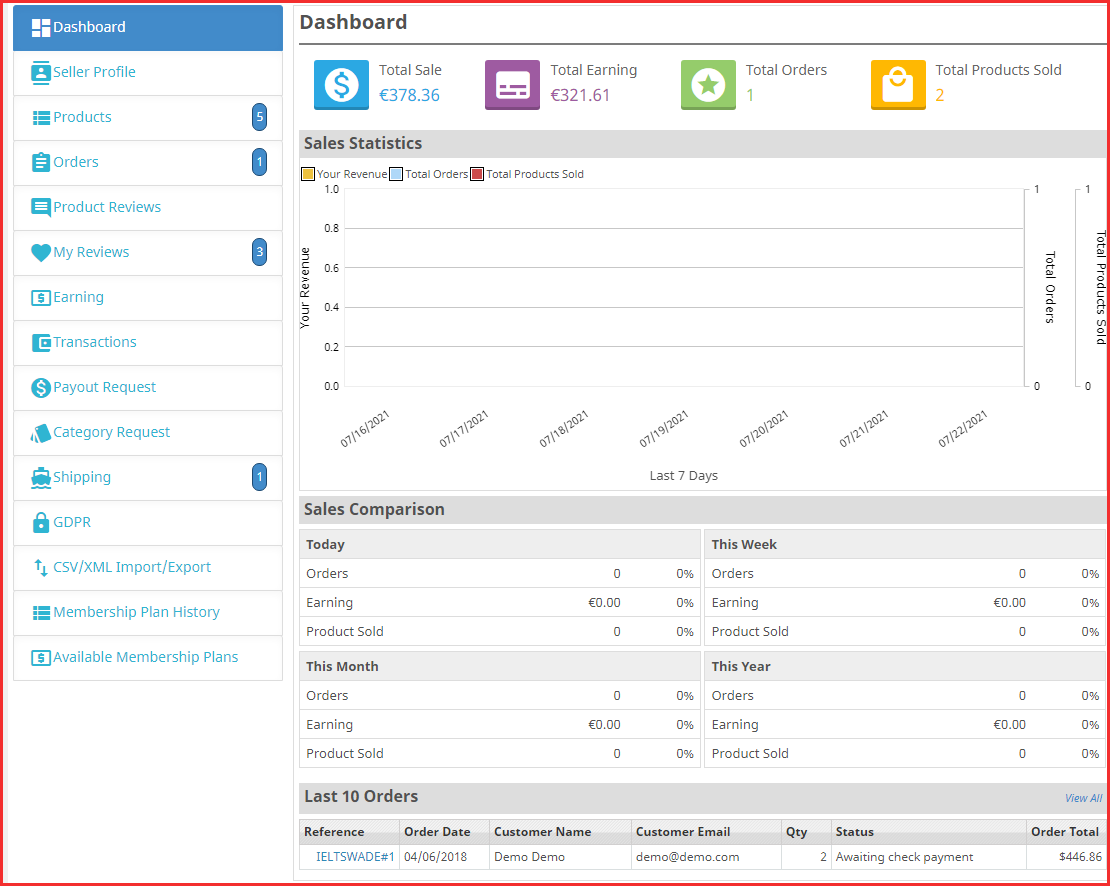
Avec un ajout exceptionnel, le tableau de bord du vendeur de l’addon du marché PrestaShop Multi-Vendor est le même que le précédent.
Tableau de bord du vendeur
Pour une exploration complète des fonctionnalités, vous pouvez lire le manuel utilisateur de PrestaShop Marketplace Builder de KnowBand.
Importation/Exportation CSV/XML – Nouvelle fonctionnalité ajoutée
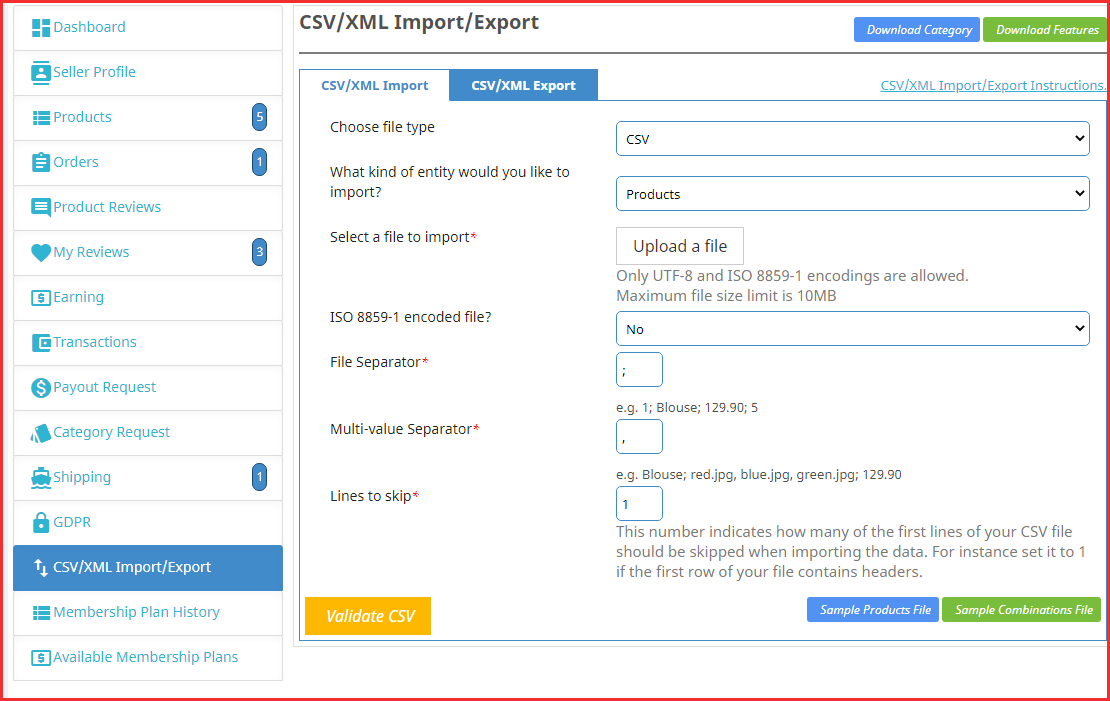
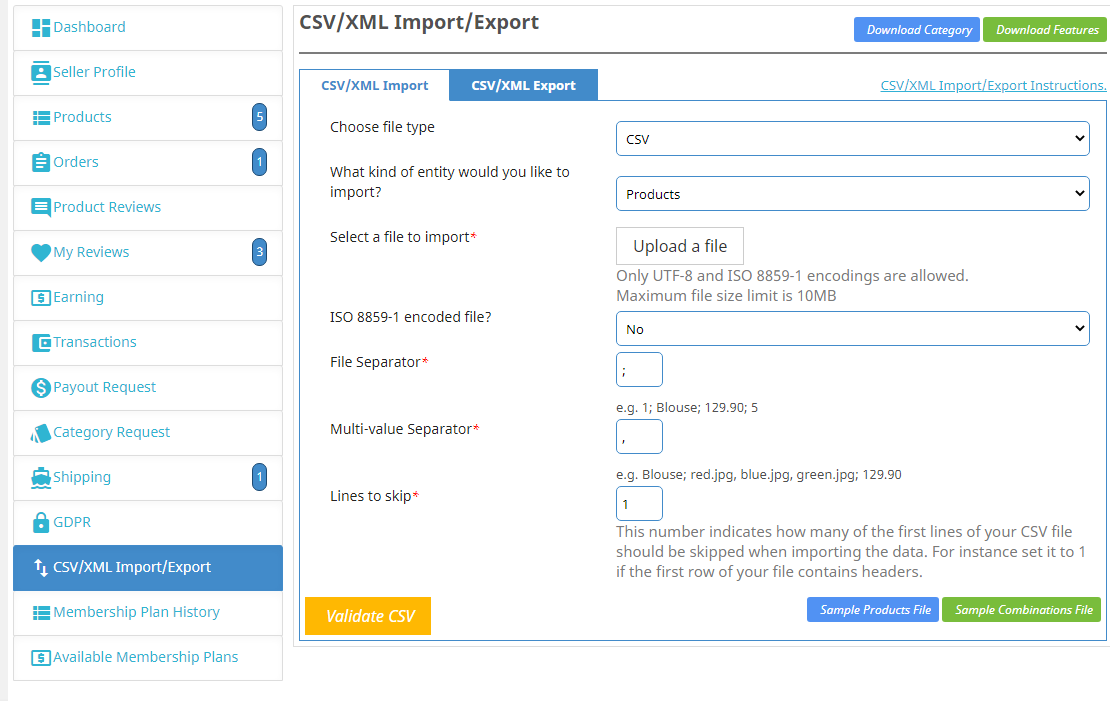
Nos vendeurs rencontraient des difficultés pour mettre à jour les produits ou ils devaient acheter un module séparé pour le téléchargement en masse des produits. Dans la récente mise à jour, nous avons ajouté la fonctionnalité d’importation/exportation CSV/XML au module PrestaShop Marketplace Builder – Knowband. Désormais, les vendeurs peuvent télécharger les produits en vrac et en combinaisons. Cela vous fera gagner beaucoup de temps et le travail sera simplement fait.
Qu’est-ce que les clients aiment dans une Marketplace ?
L’administrateur et le vendeur peuvent gagner des commissions et des bénéfices en vendant sur un marché. D’un autre côté, un client obtient de nombreux avantages lorsqu’il achète sur une plateforme où plusieurs choix de produits sont disponibles à un prix comparable. Comment? Les clients peuvent visiter un profil de vendeur pour consulter leurs produits et leur catalogue. Comme nous savons que les retours jouent un rôle important dans la décision d’achat, ils peuvent lire et laisser tomber les avis. Sur une place de marché créée avec le plugin KnowBan, les avis sont autorisés pour le produit et les vendeurs. Sur un marché, un client a une variété de choix et la possibilité d’acheter un produit à un prix raisonnable. Ils bénéficient de plusieurs options d’expédition et méthodes de paiement. En outre, ils estiment qu’un marché est un environnement plus sûr pour effectuer des transactions.
Démarrez Service Marketplace avec le plugin PrestaShop Marketplace Builder
Pour démarrer une place de marché de services, vous aurez besoin de plugins supplémentaires avec le module de création de PrestaShop Marketplace. De plus, pour offrir une expérience d’achat incroyable aux clients, le marché des services doit disposer d’un système robuste de gestion des clients et des services. Et pour répondre à cette exigence, vous pouvez ajouter le Système de réservation et de location à votre place de marché multi-fournisseurs. Il deviendra super facile de réserver les rendez-vous et les services avec le système de réservation et de location PrestaShop de KnowBand. Il permet également les réservations d’hôtels et la location à l’heure. Avez-vous des limites de zone pour fournir vos services? Par ajouter un système de réservation et de location à une place de marché hyperlocale, vous pouvez ajouter l’option de localisation et des cartes pour vos clients. Lancez-vous avec votre marché basé sur les services en utilisant quelques plugins. C’est le moyen le plus abordable de démarrer une place de marché de services sur la plate-forme PrestaShop.
Rendez votre Marketplace mobile responsive :
Pour améliorer le classement de votre site Web dans le référencement Google, il est nécessaire d’avoir un site Web réactif. Pour créer un site Web entièrement réactif, vous pouvez utiliser le constructeur PWA et le constructeur AMP qui augmentent la vitesse de votre site Web. Également plug-in de création d’applications mobiles est compatible avec la création d’une application mobile avec PrestaShop Multi-Vendor Marketplace et PrestaShop Hyperlocal Marketplace.
Addon Place de marché multi-fournisseurs Prestashop by Groupe de connaissances est un moyen efficace de convertir votre boutique de commerce électronique PrestaShop en une place de marché en ligne entièrement fonctionnelle. Le module PrestaShop Marketplace offre à l’administrateur du magasin la possibilité d’améliorer la portée de son magasin et d’offrir une variété d’articles et de services aux clients. Le module PrestaShop Multi-Seller Marketplace peut transformer votre site de commerce électronique en une place de marché complète. L’administrateur du magasin peut gérer les stocks, les commandes, les produits et les méthodes d’expédition sur la Marketplace à partir du backend du module Marketplace multi-vendeurs PrestaShop. Le propriétaire de la place de marché PrestaShop peut facturer une commission aux vendeurs/fournisseurs sur les produits qu’ils vendent. Les vendeurs auront la possibilité de promouvoir leur marque et de servir le public de Marketplace en échange de la commission qu’ils paient à l’administrateur.
La Marketplace multi-vendeurs Prestashop est désormais conforme au RGPD.
1.1 Avantages administratifs du module Marketplace multi-fournisseurs Prestashop :
L’administrateur du magasin peut convertir sa boutique de commerce électronique en une place de marché en quelques clics.
L’administrateur du magasin peut désormais rendre sa place de marché conforme aux lois européennes RGPD. La conformité est activée en activant un bouton dans l’interface d’administration du clone Etsy pour PrestaShop.
L’administrateur peut ajouter des champs personnalisés pour le profil du vendeur. de plus, l’administrateur peut ajouter de nouveaux champs personnalisés ou supprimer des champs déjà ajoutés.
L’administrateur peut afficher des champs personnalisés sur la page de profil du vendeur à l’aide du module Multivendor Marketplace.
L’administrateur peut également ajouter un formulaire d’inscription de vendeur distinct sous l’onglet Paramètres généraux.
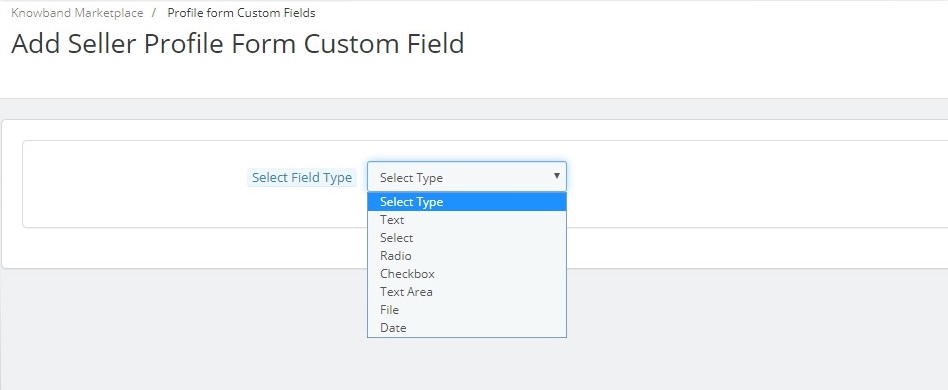
L’administrateur peut sélectionner le type de champ personnalisé qu’il souhaite ajouter, comme un bouton radio, une case à cocher, etc.
L’administrateur peut rendre ces champs personnalisés obligatoires à l’aide du bouton de l’onglet “Obligatoire”.
Le propriétaire du magasin peut mapper n’importe quel champ personnalisé sous une section particulière dans laquelle il souhaite afficher ce champ personnalisé.
L’administrateur peut même interdire au vendeur d’afficher l’identifiant de messagerie des clients. Si l’administrateur l’autorise, les vendeurs peuvent demander à fermer leur boutique sur le marché.
En outre, l’administrateur peut fixer la commission qu’il souhaite facturer aux vendeurs depuis le back-end de l’extension PrestaShop Multi-vendor Marketplace.
L’administrateur obtient un accès complet pour approuver/désapprouver les produits disponibles sur le marché. De plus, il peut même fixer la quantité de nouveaux produits qu’un vendeur peut ajouter au marché à l’aide de ce plugin PrestaShop Marketplace.
L’administrateur peut même approuver automatiquement la fonctionnalité en appuyant simplement sur un bouton depuis le back-end de l’extension PrestaShop Seller Marketplace.
L’administrateur a la possibilité d’approuver/désapprouver le profil du vendeur en un seul clic.
Le module complémentaire PrestaShop Multi-seller Marketplace permet à l’administrateur du magasin de suivre et de gérer facilement les vendeurs opérant sur le marché.
L’administrateur PrestaShop peut ajouter/supprimer le produit ou la catégorie selon les besoins à partir de l’interface d’administration de l’extension PrestaShop Multi-vendor Marketplace.
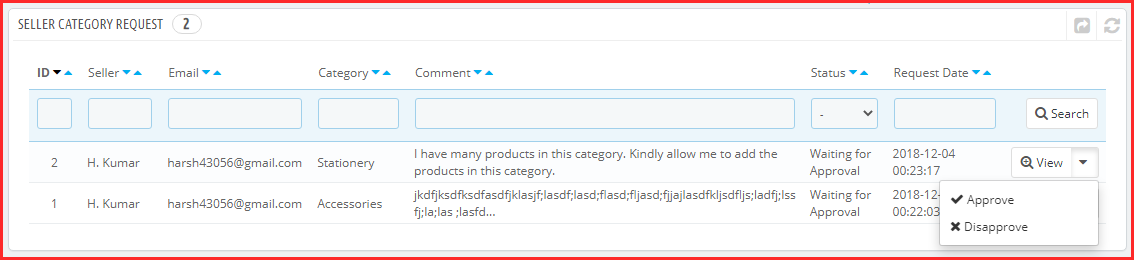
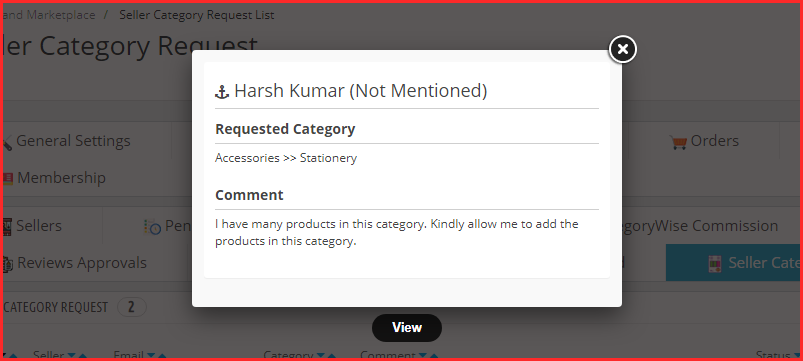
Lorsque les vendeurs demandent à ajouter une nouvelle catégorie au front-end du marché, l’administrateur peut les afficher et les accepter/rejeter en conséquence.
L’administrateur peut voir la transaction du vendeur à partir d’un seul onglet du module complémentaire PrestaShop Seller Marketplace. Ainsi, les performances des vendeurs sont traçables.
L’administrateur du magasin peut consulter le rapport de la commission gagnée grâce au plugin PrestaShop Marketplace.
L’administrateur peut accepter/rejeter les avis sur les produits ou les vendeurs à l’aide de l’extension PrestaShop Marketplace.
De plus, le module Marketplace PrestaShop offre une option permettant de créer des méthodes d’expédition personnalisées.
Le vendeur peut soit sélectionner la méthode d’expédition par défaut, soit créer des méthodes personnalisées à partir de son tableau de bord.
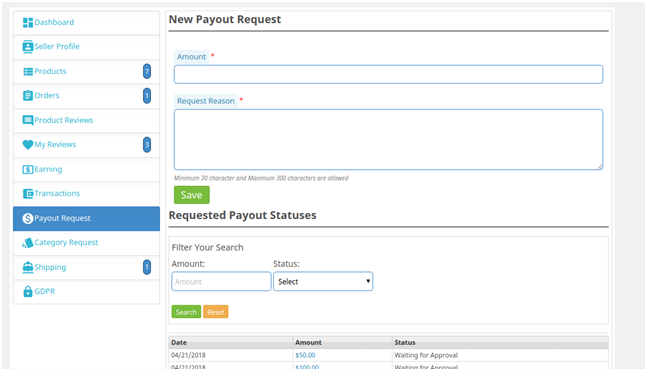
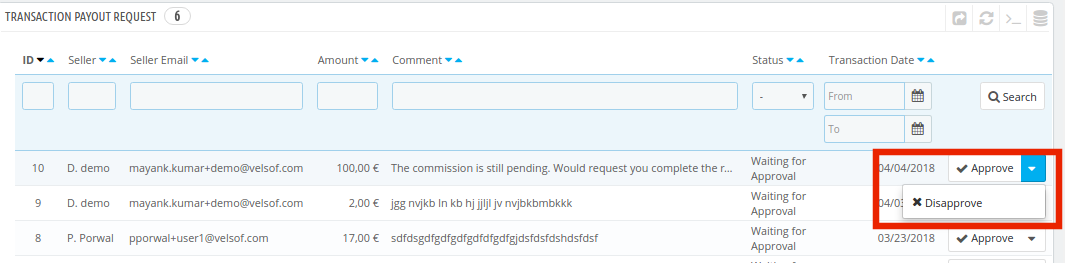
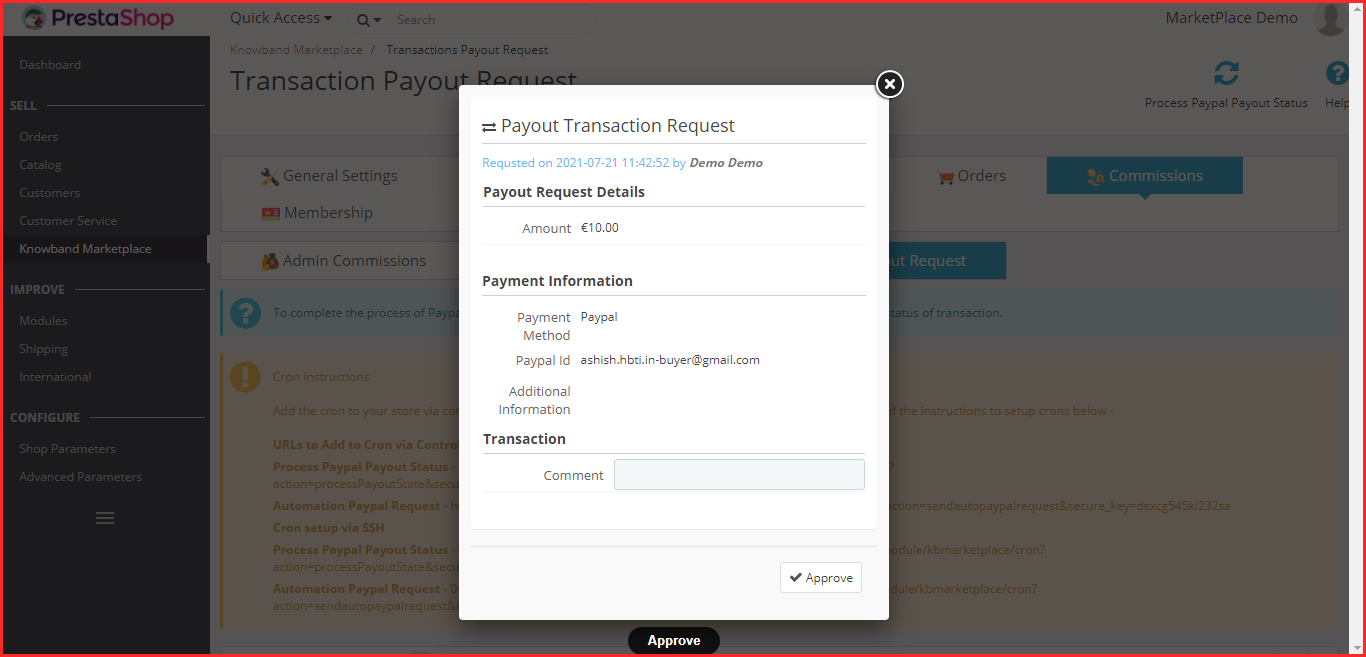
Le module complémentaire de marché multi-vendeurs PrestaShop permet aux vendeurs de lancer des demandes de paiement à partir de leur tableau de bord. L’administrateur peut approuver ou refuser la demande de paiement depuis le back-end du module complémentaire PrestaShop.
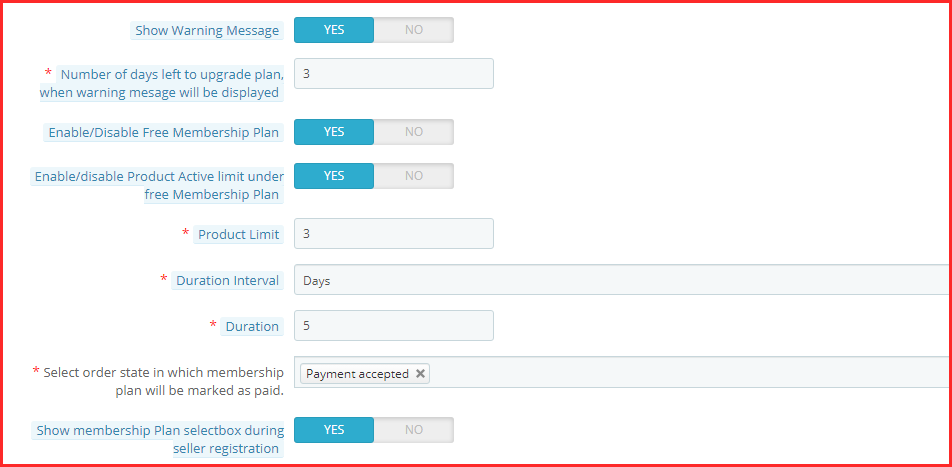
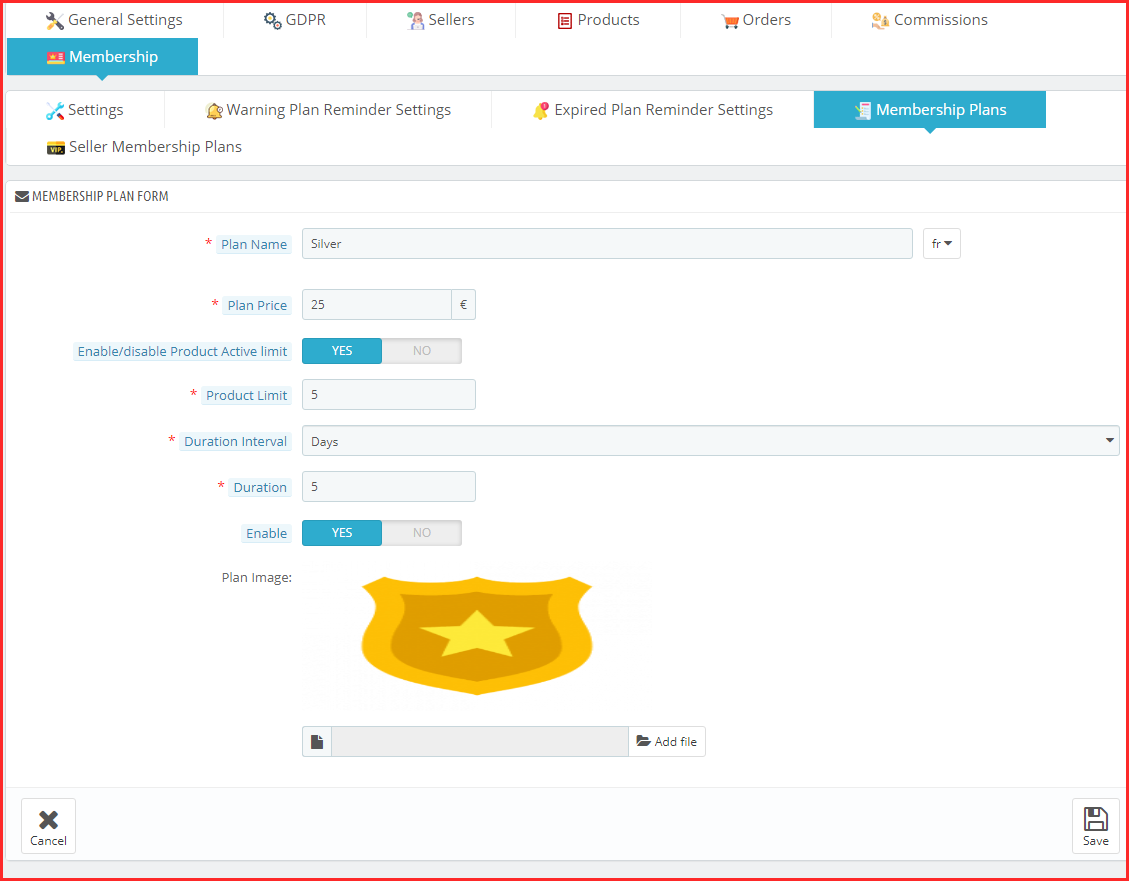
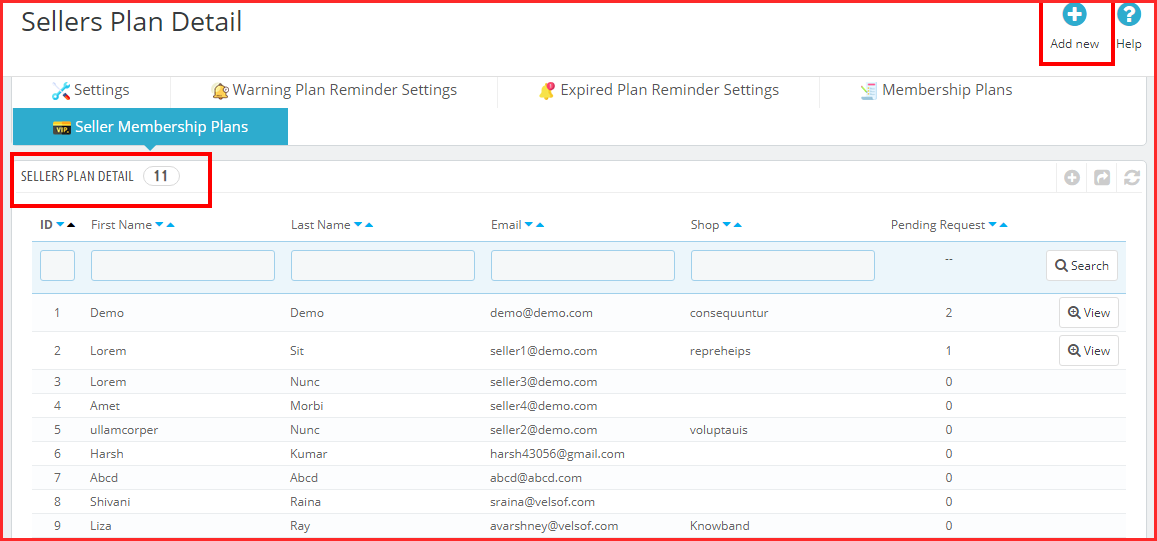
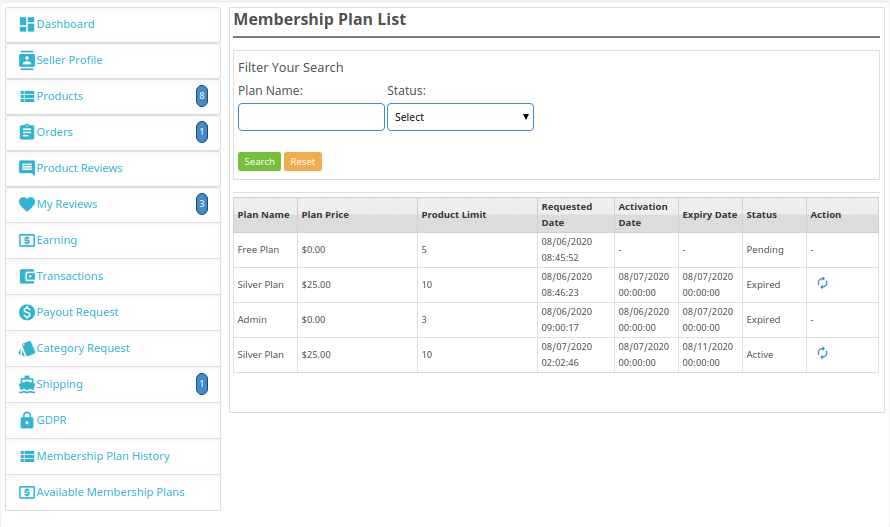
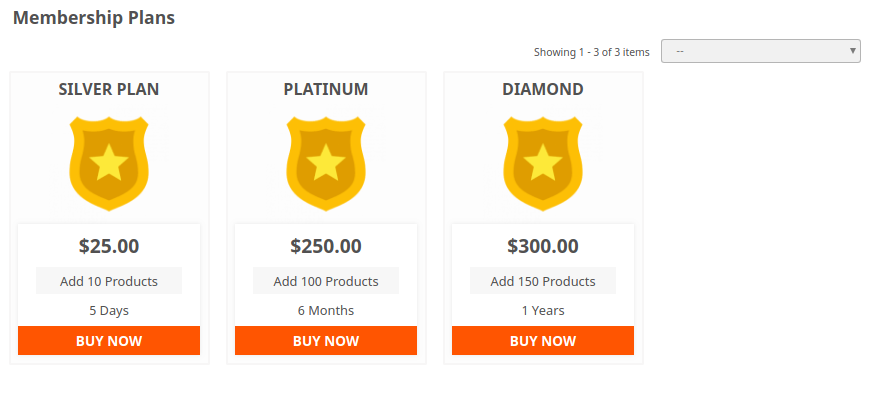
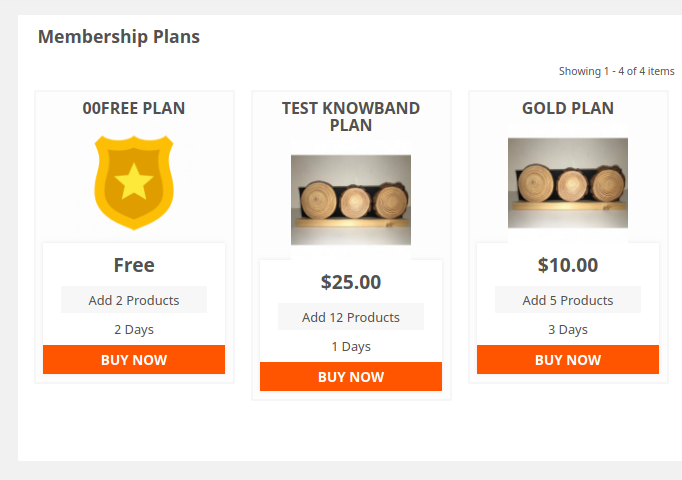
L’administrateur peut créer divers plans d’adhésion pour les vendeurs.
L’administrateur peut également activer une fonctionnalité de plan d’adhésion gratuite pour les vendeurs pour une utilisation unique.
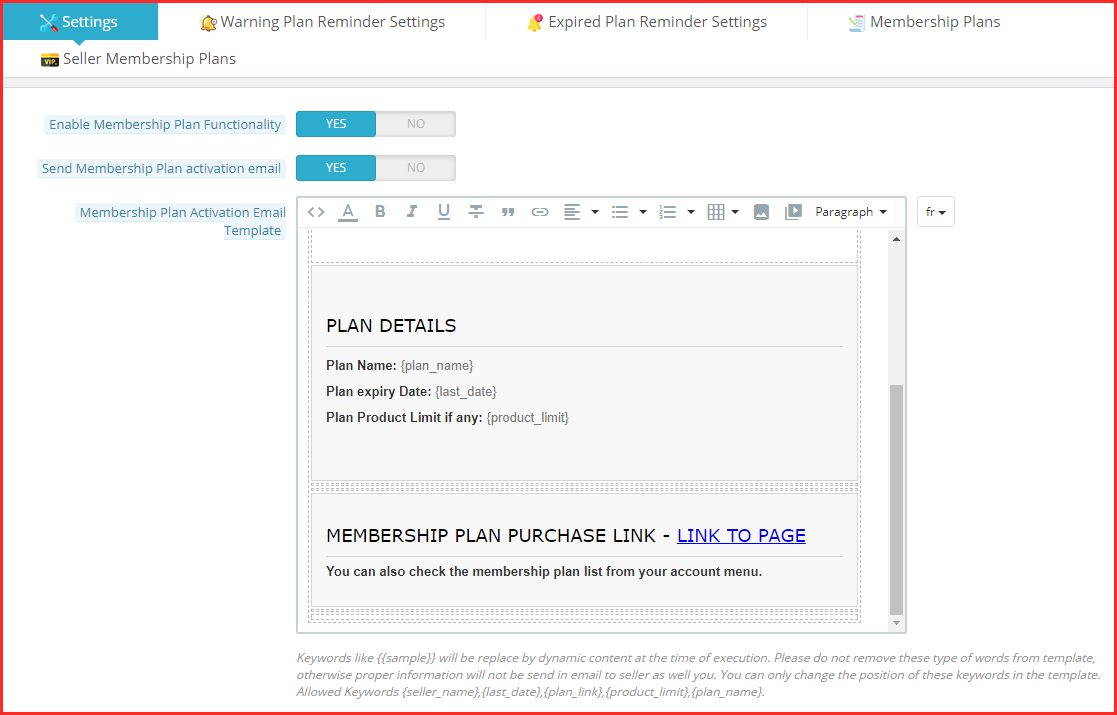
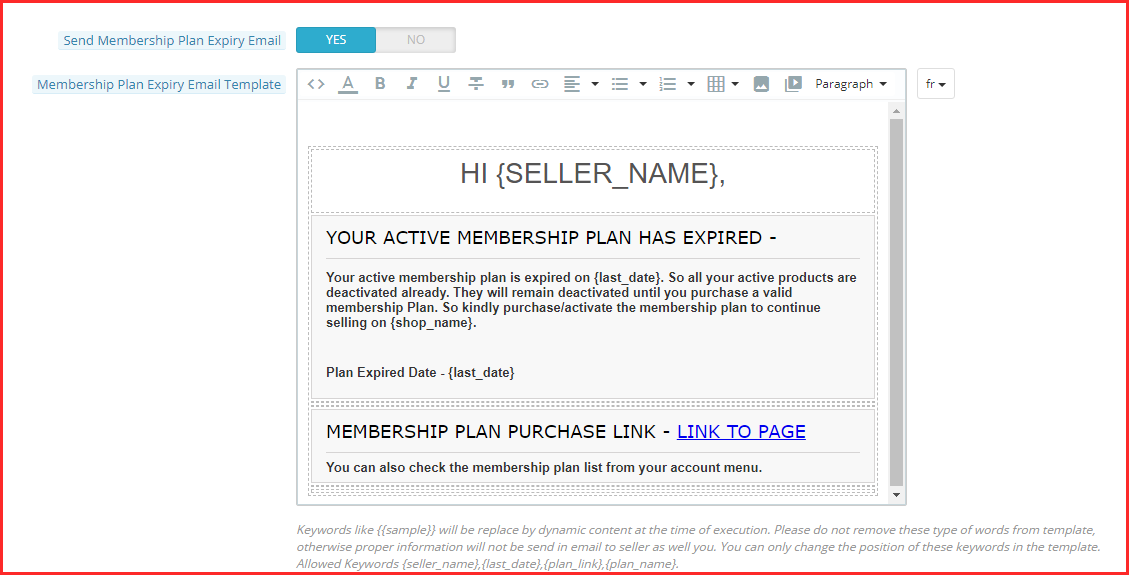
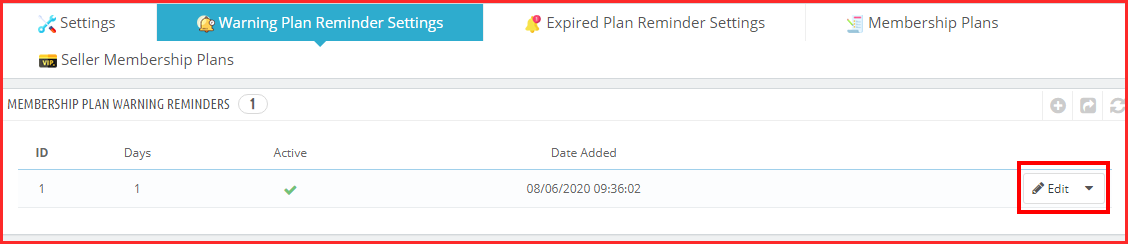
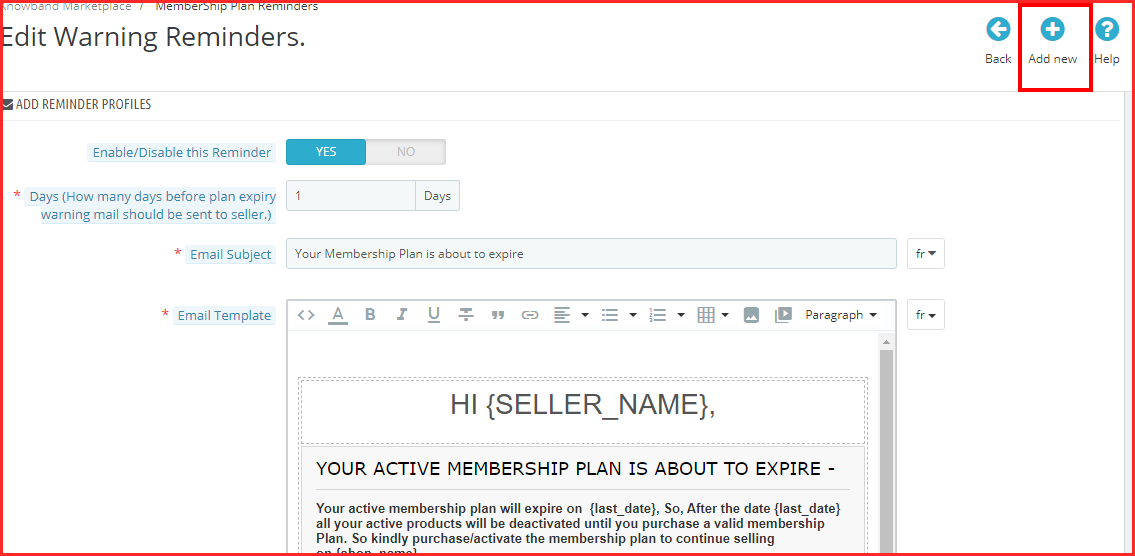
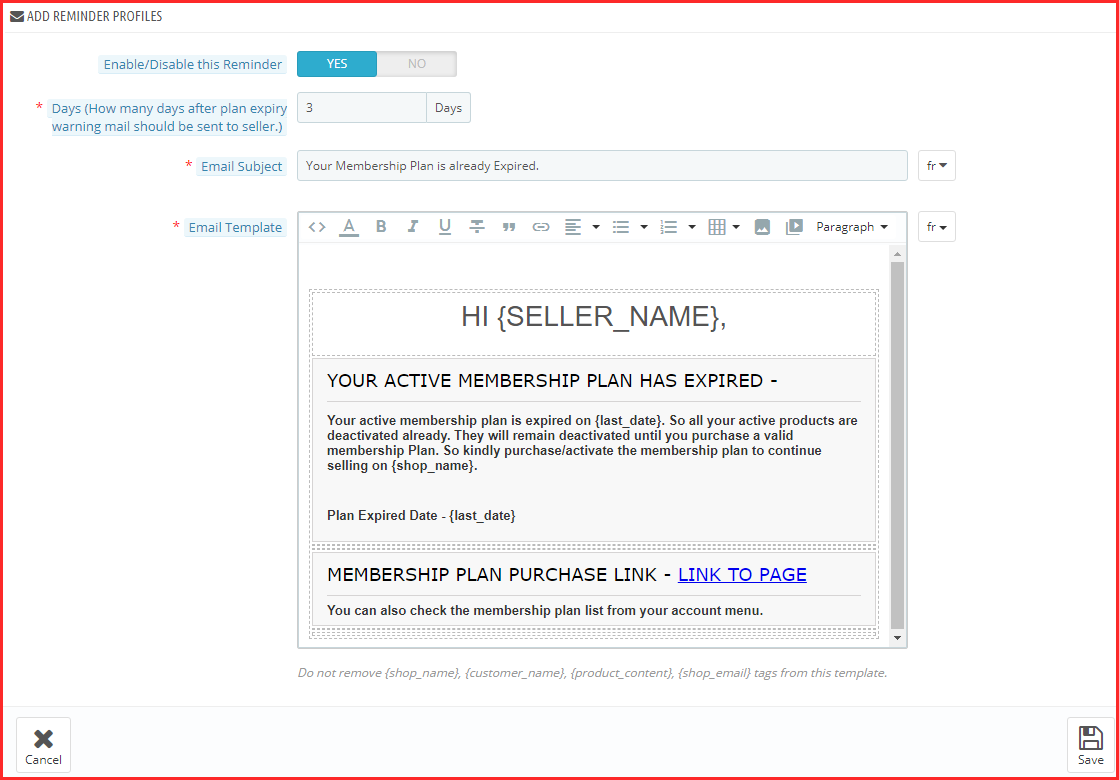
L’administrateur du magasin peut envoyer des e-mails d’avertissement aux vendeurs lorsqu’ils mettent à niveau leurs plans d’adhésion.
Les demandes RGPD soulevées par les vendeurs sont disponibles depuis le back-end du module complémentaire PrestaShop Multi-Seller Marketplace.
La demande de fermeture de boutique des vendeurs peut être approuvée/désapprouvée depuis l’interface d’administration de l’extension Marketplace PrestaShop.
L’administrateur a la possibilité d’automatiser le processus de demande de paiement de transaction, ce qui l’aide à automatiser toutes les demandes de paiement des vendeurs.
L’administrateur peut ajouter un montant particulier à partir du panneau qui sera toujours conservé pour les vendeurs.
Désormais, le module Knowband Customer Seller Ticketing System est disponible par défaut dans le module PrestaShop Multi-Vendor Marketplace.
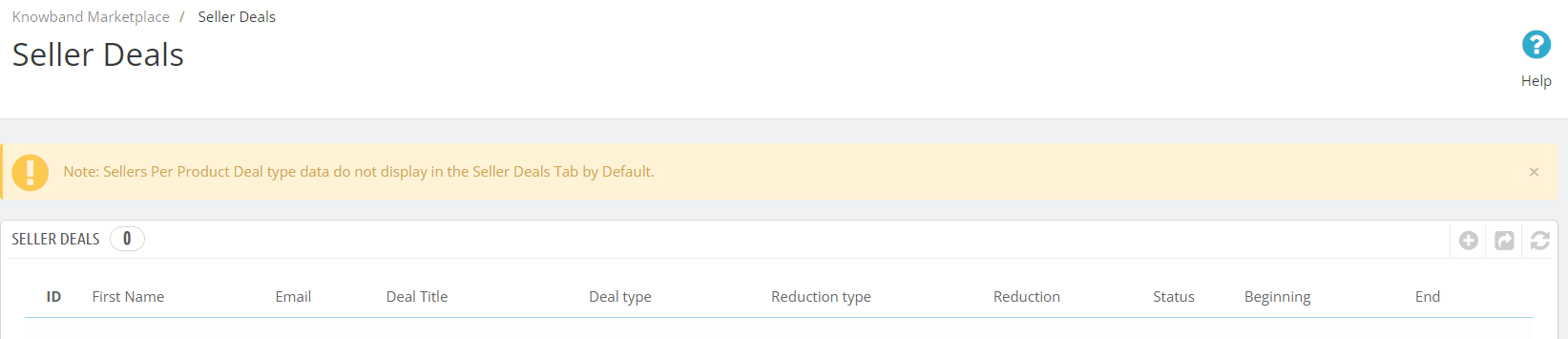
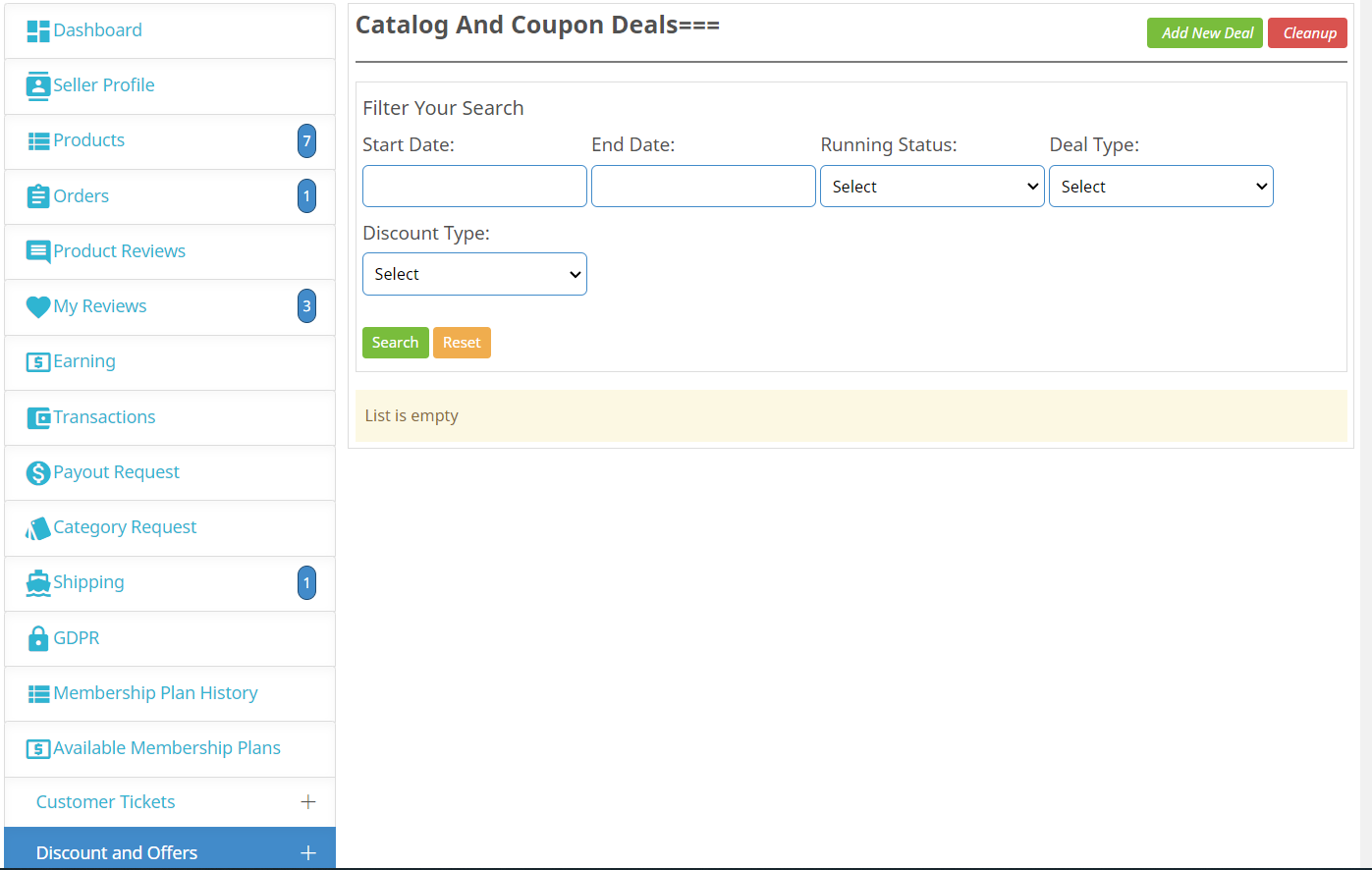
Gestion des transactions avec les vendeurs facilitée avec le module complémentaire Knowband Deal Manager (disponible par défaut sur PrestaShop Multi-Seller Marketplace).
L’administrateur peut choisir si la livraison gratuite est créée au moment de l’enregistrement du vendeur ou si tout autre clone de transporteur administrateur est créé.
1.2 Avantages pour le vendeur du module Prestashop Multi-Seller Marketplace :
Les vendeurs peuvent ajouter n’importe quel type de produit sur le marché. L’extension PrestaShop Multi-seller Marketplace prend en charge tous les types de produits, des produits simples, configurables aux produits virtuels et groupés.
Les vendeurs peuvent même demander à l’administrateur d’ajouter de nouvelles catégories.
De plus, les frais de commission sont fixes, de sorte que l’ensemble de la transaction est transparent.
Le module PrestaShop Multi-Vendor Marketplace permet aux vendeurs de vendre plus facilement leurs produits à une clientèle plus large.
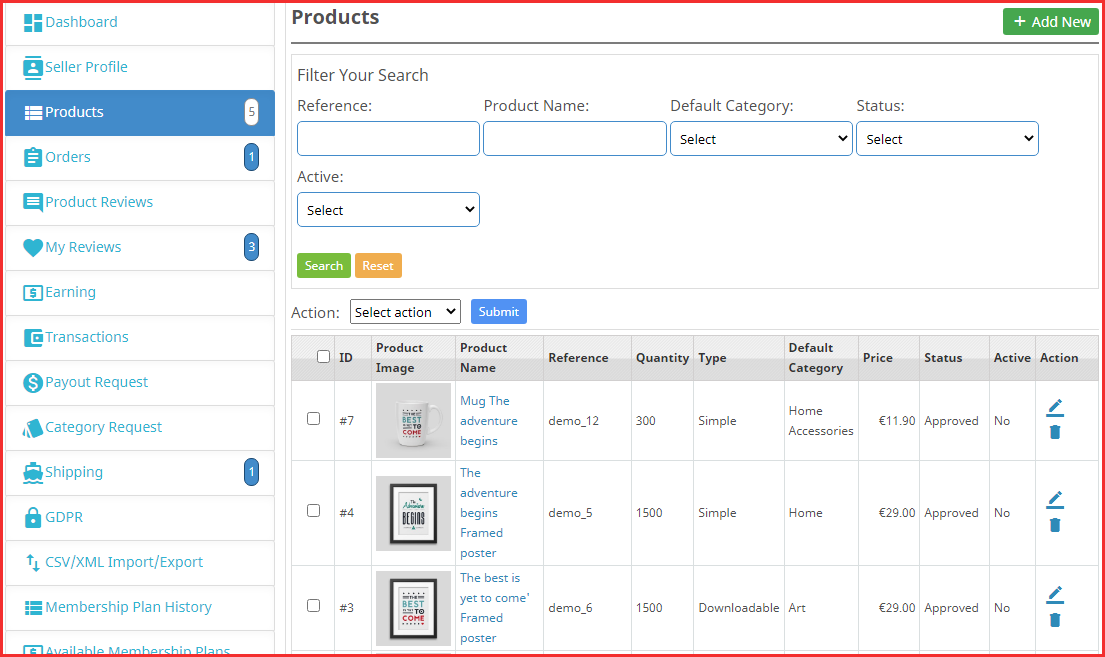
Le tableau de bord permet aux fournisseurs de visualiser leurs profils, produits et commandes.
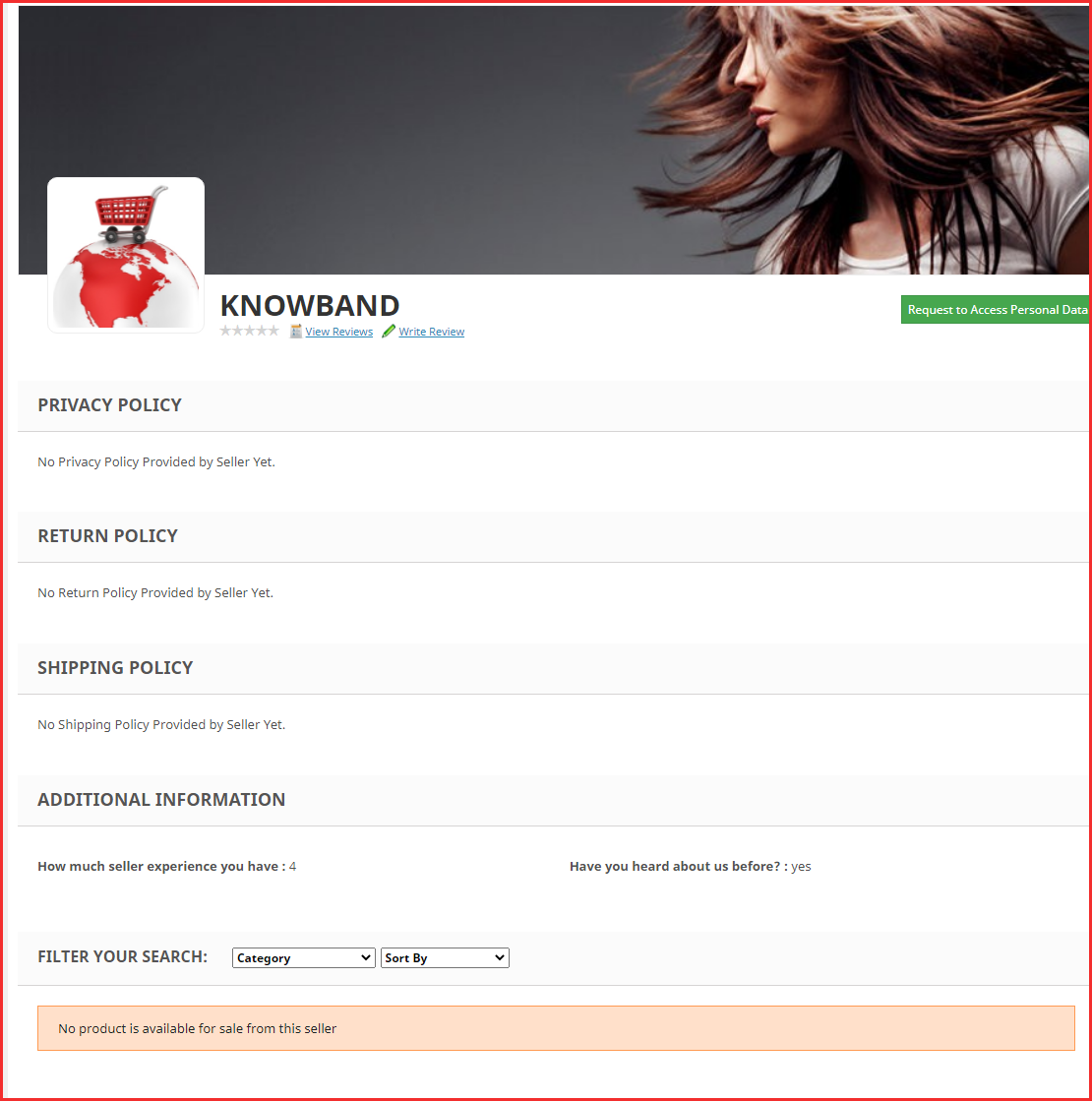
Une page vendeur distincte permet aux vendeurs de promouvoir plus facilement leur entreprise.
Les vendeurs peuvent choisir parmi différents plans d’adhésion selon les exigences.
Le vendeur peut importer le fichier CSV des produits et de l’inventaire depuis l’interface du vendeur
Conformément au RGPD, les vendeurs ont la possibilité de télécharger leurs coordonnées au format CSV en cliquant sur un bouton.
Les vendeurs peuvent même demander à l’administrateur de supprimer leur boutique du marché. Cette demande est traitée depuis le back-end du module complémentaire Marketplace PrestaShop.
Les vendeurs peuvent désormais enregistrer les images tout en ajoutant les produits à leurs boutiques.
1.3 Avantages pour l’acheteur
Les visiteurs du magasin peuvent désormais choisir les produits idéaux parmi une gamme plus large d’options de produits.
Les clients ont la possibilité d’évaluer les vendeurs. Les clients peuvent également évaluer les produits en utilisant notre rappel d’évaluation des produits ou notre module complémentaire de commentaires sur les produits par défaut.
Les avis des vendeurs les aident dans leur décision d’achat.
Les acheteurs en ligne peuvent sélectionner le produit en visitant la page du vendeur.
Les acheteurs peuvent également devenir vendeurs sur PrestaShop Multi-Seller Marketplace. Ils peuvent également s’inscrire en tant que vendeurs.
2.0�Installation
Suivez les étapes suivantes pour installer le module Prestashop Marketplace : 1. Téléchargez le package complémentaire Prestashop Multi-vendor Marketplace. 2. Décompressez le package dans le répertoire /modules de votre boutique Prestashop via un gestionnaire FTP (comme Filezilla ou WinSCP – téléchargez ici : https://filezilla-project.org/). La structure des dossiers du module complémentaire Prestashop Marketplace est présentée dans l’image ci-dessous :
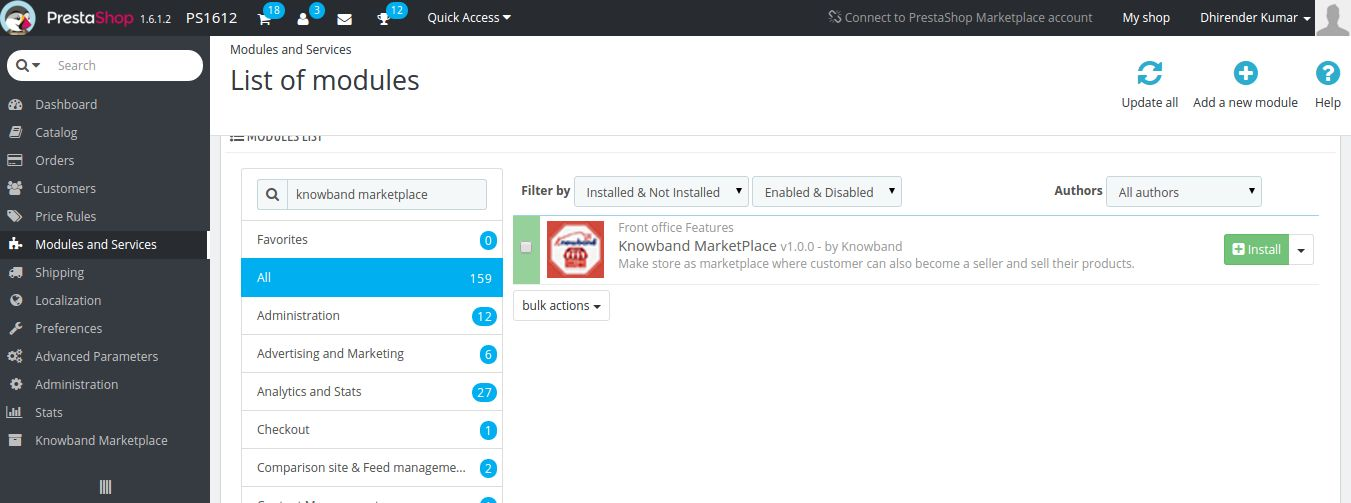
3. Vous pourrez trouver le module complémentaire Prestashop Marketplace, prêt à être installé dans la liste des modules de votre boutique PrestaShop, comme indiqué ci-dessous.
4. Cliquez sur le lien Installer pour installer. Une fois le module Prestashop Multi-Seller Marketplace configuré correctement, le bouton Installer sera converti en Configurer.
3.0 Configuration du module de l’interface d’administration
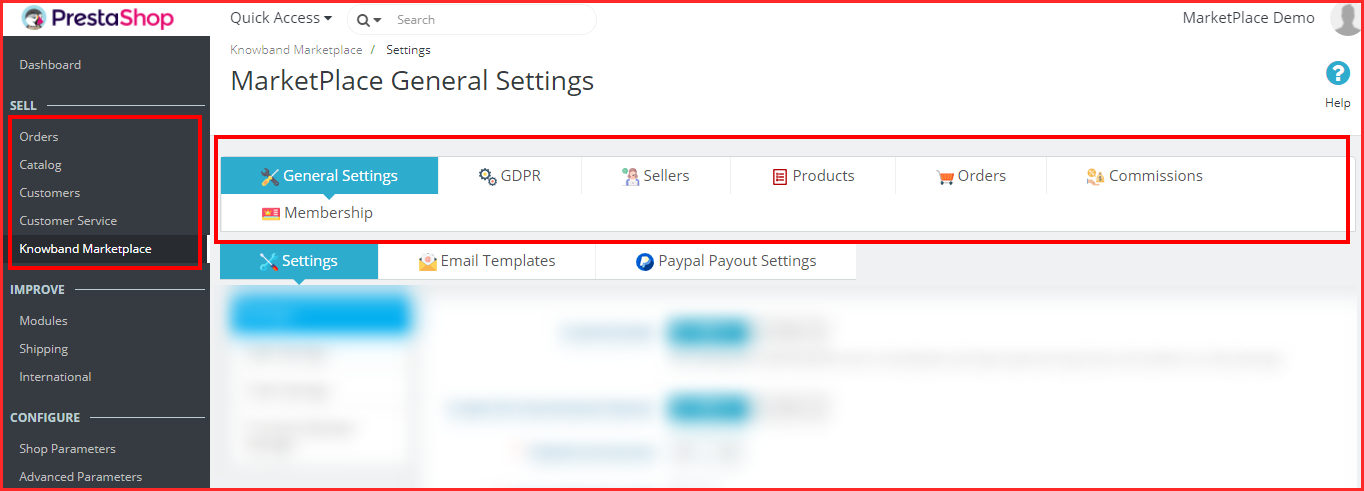
Dans le panneau d’administration du module PrestaShop Marketplace, vous trouverez un menu séparé (nommé Knowband Marketplace) à la fin du menu, comme indiqué ci-dessous.
3.1 Comment ajouter un vendeur depuis le back-end de Prestashop Marketplace ?
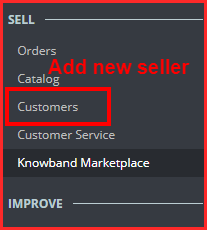
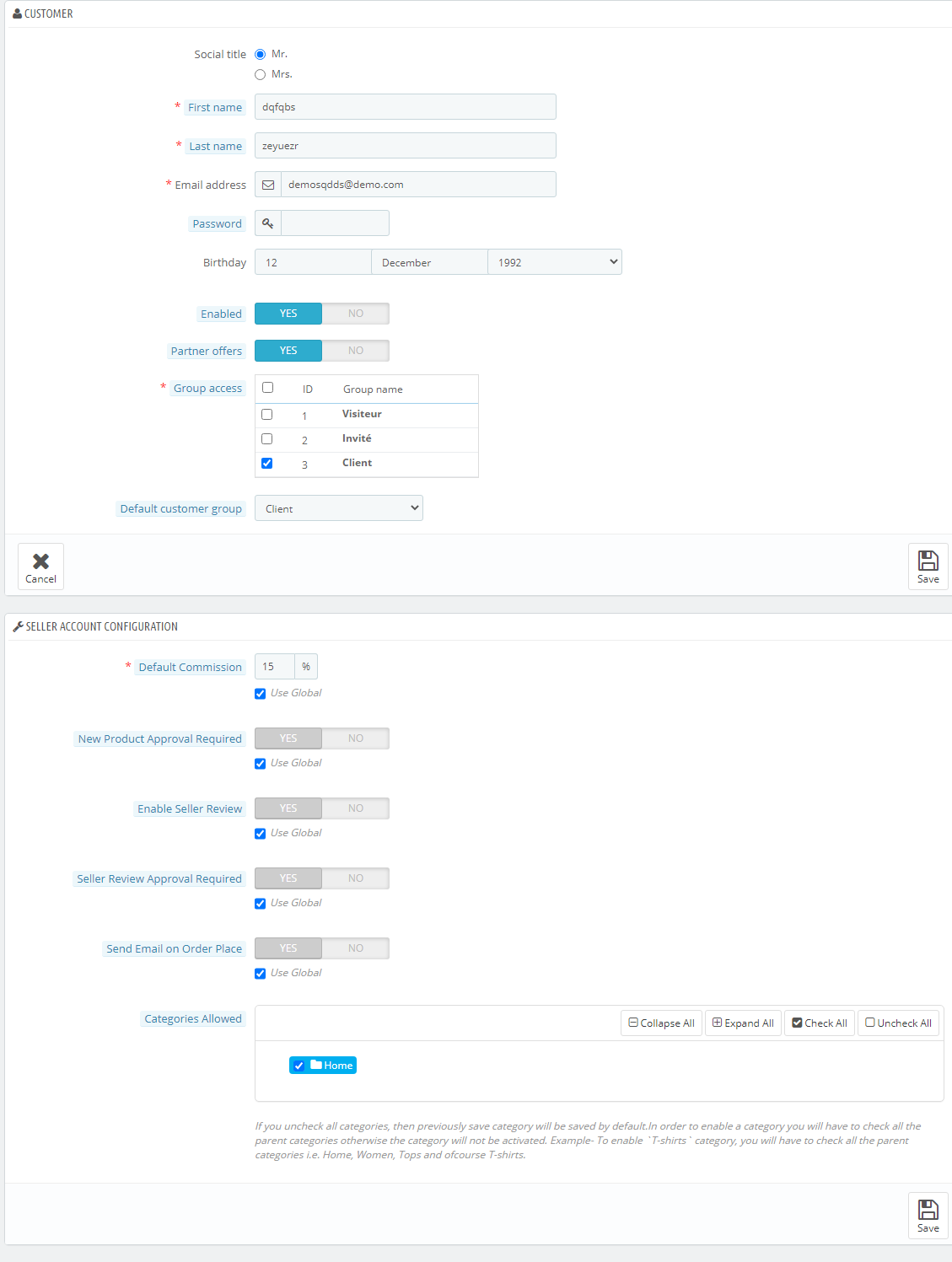
L’administrateur de la boutique PrestaShop peut même ajouter de nouveaux vendeurs depuis le back-end en suivant simplement ces étapes simples : Dans le menu principal de la boutique PrestaShop, allez dans Clients -> Allez dans Ajouter un nouveau client sur le côté droit de la page ou cliquez sur le bouton ‘ +’ en haut à droite de la page, comme indiqué ci-dessous.
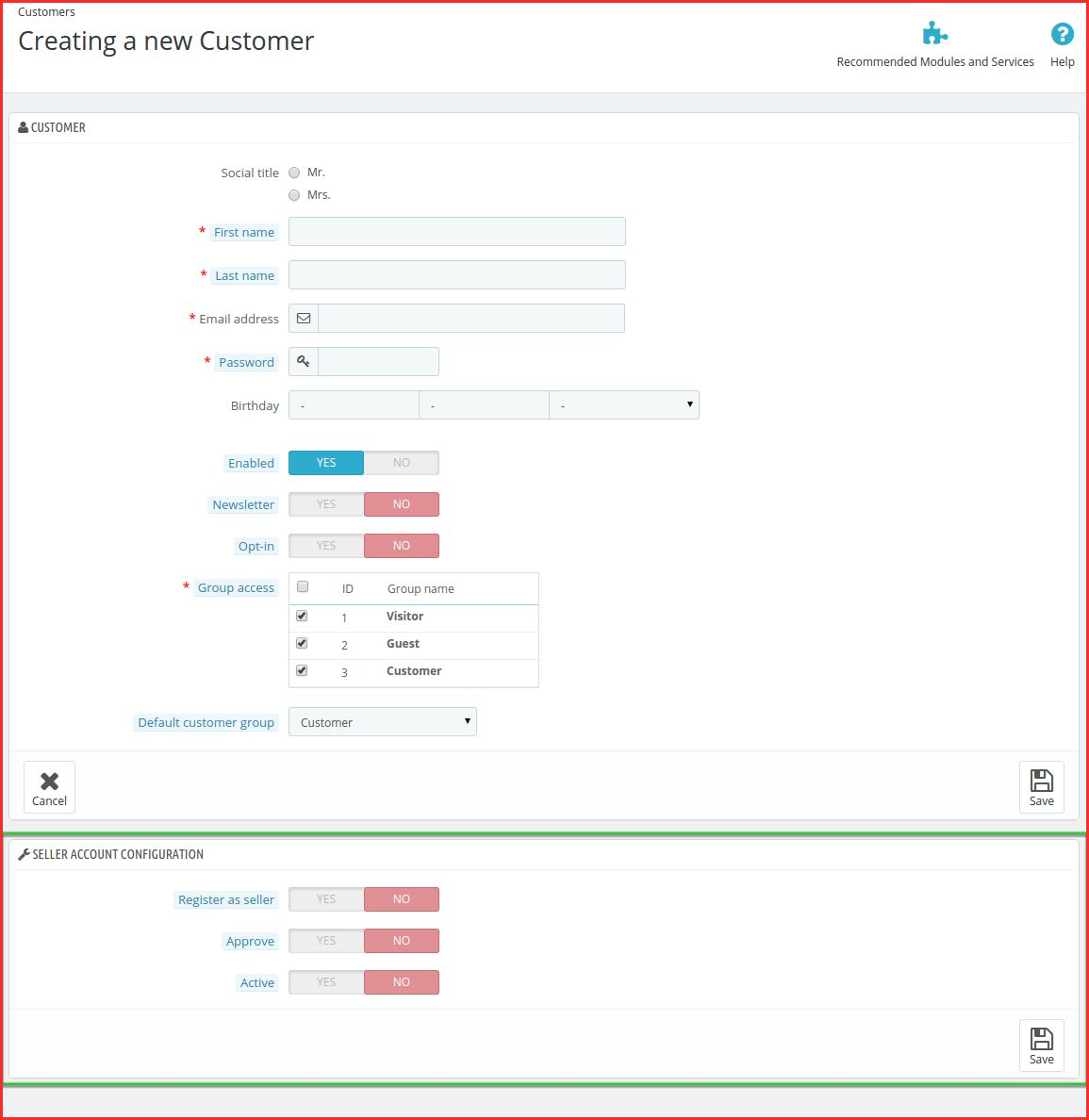
Vous accéderez à la page de création de client. Un nouveau bloc apparaîtra en bas demandant la configuration du compte vendeur. L’administrateur peut ajouter un nouveau vendeur en remplissant le formulaire et un nouveau bloc d’informations qui apparaît juste en dessous. À partir de là, un nouveau client peut s’inscrire en tant que vendeur, comme indiqué dans l’image ci-dessous.
Menu du marché Prestashop
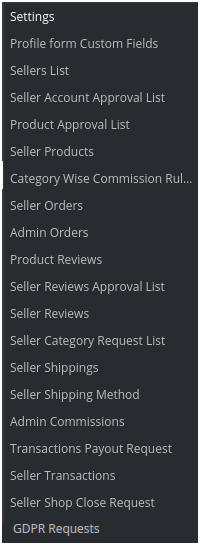
Le menu PrestaShop Multi-vendor Marketplace se compose de plusieurs options de sous-menu qui dirigent les utilisateurs vers plusieurs pages du module complémentaire PrestaShop Multi-Seller Marketplace. Voici la liste des options des sous-menus affichées dans l’image ci-dessous : Toutes les options de configuration sont disponibles ci-dessous en détail :
Tableau de bord du marché :
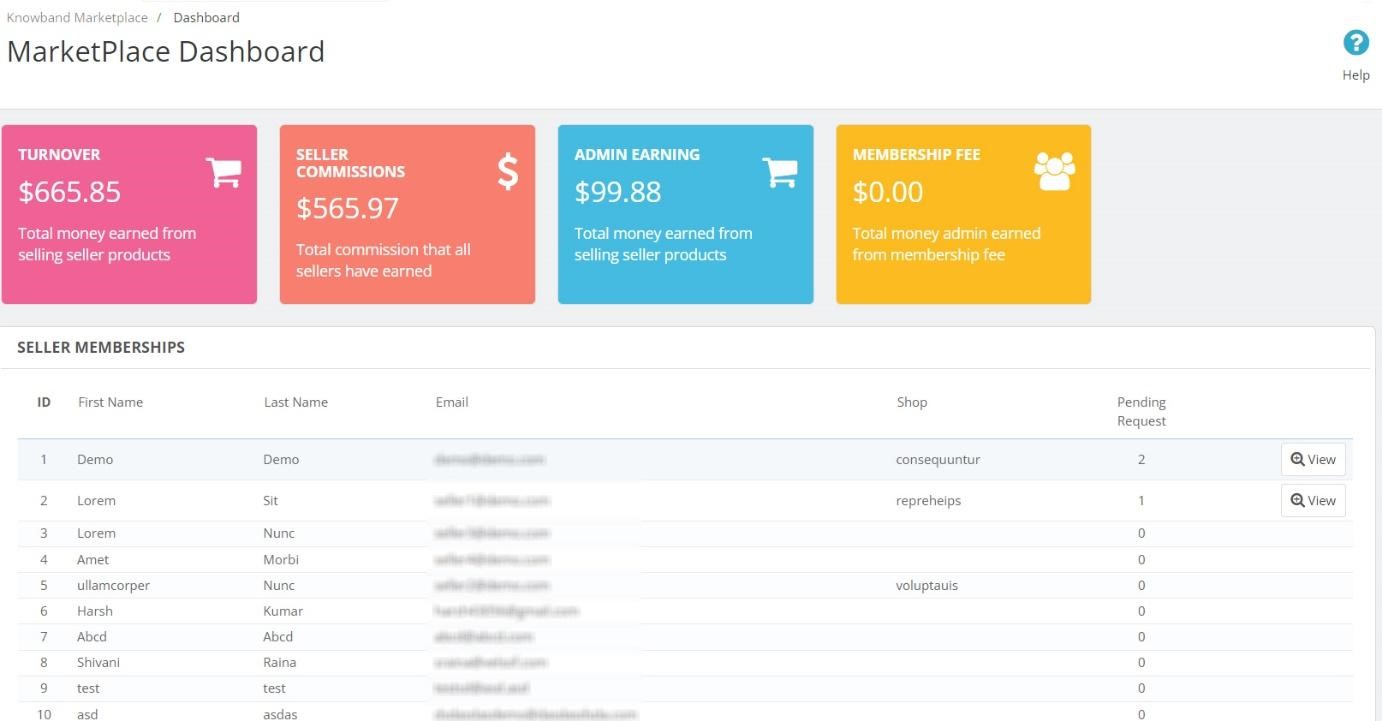
Nous avons récemment ajouté la section Tableau de bord dans l’addon PrestaShop Multi-Seller Marketplace. Dans la section suivante, les administrateurs PrestaShop peuvent suivre toutes les ventes, commandes, commissions et bien plus encore. Par exemple, les administrateurs de la boutique PrestaShop peuvent avoir un aperçu des revenus totaux des vendeurs, des commissions administratives et d’autres détails.
Paramètres généraux 4.0
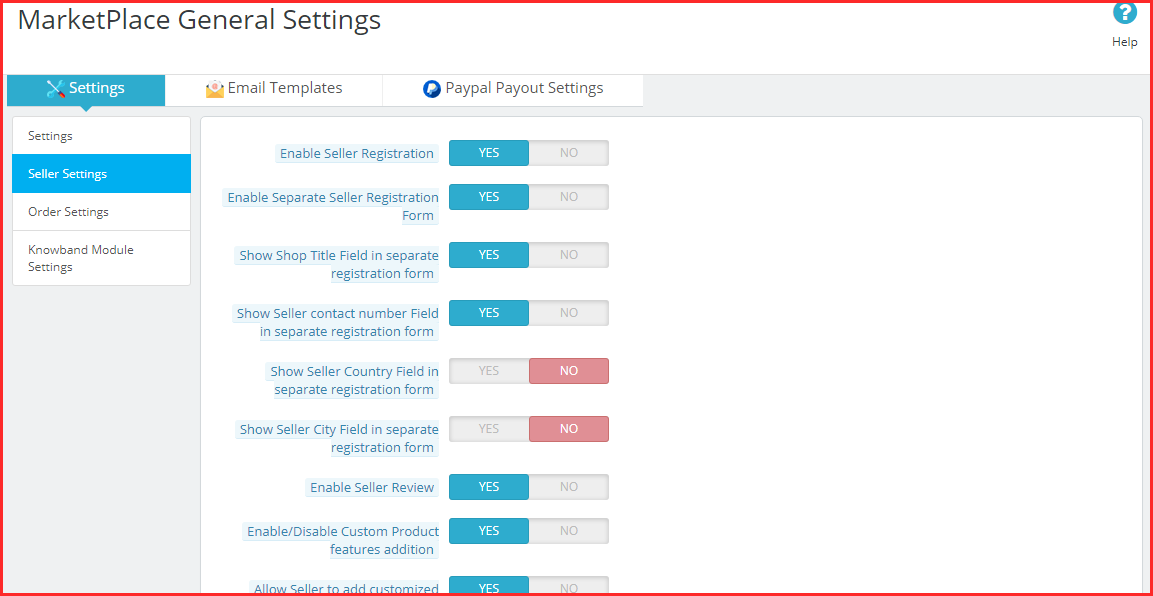
L’onglet Paramètres du module PrestaShop Multi-seller Marketplace se divise en 2 niveaux, à savoir les paramètres de niveau vendeur et les paramètres de niveau global. Cette page ci-dessous contrôle uniquement les paramètres de niveau global pour le module PrestaShop Marketplace.
4.1 ,warParamètres
Cette page contient tous les paramètres courants qui contrôlent l’extension PrestaShop Multi-seller Marketplace et ses nombreuses autres fonctionnalités.
Paramètres 4.1.1
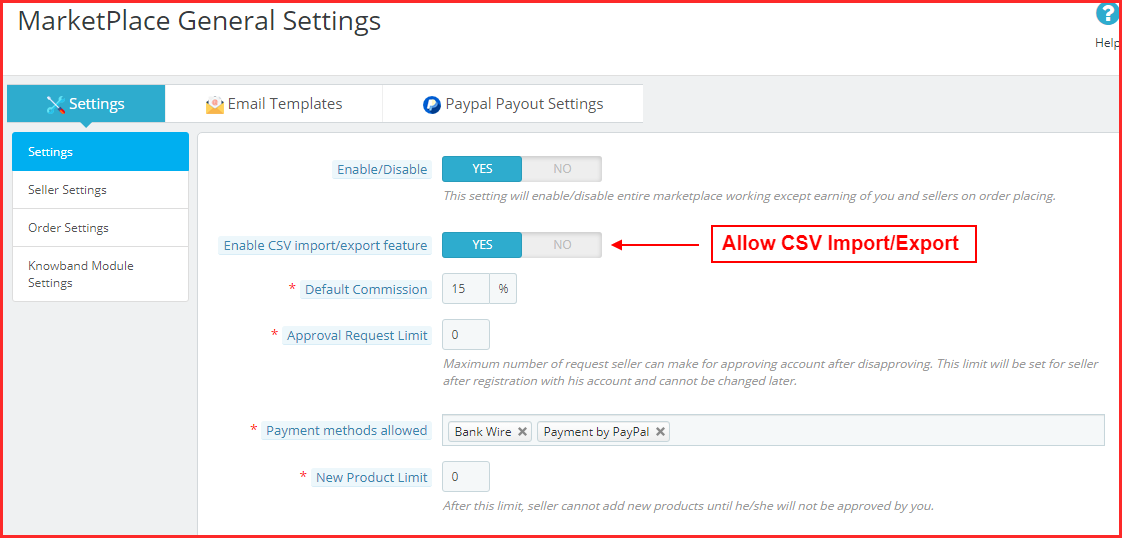
La page des paramètres généraux comprend les champs suivants : Premièrement, l’administrateur peut activer/désactiver le module.
Activer l’importation/exportation CSV– Autoriser les vendeurs à importer/exporter les fichiers CSV pour les produits et la combinaison.
Commission par défaut :« L’extension PrestaShop Multi-vendor Marketplace permet aux vendeurs de fixer et de modifier la commission facturée aux vendeurs. Cette section définit le pourcentage de commission par défaut qui sera facturé aux vendeurs sur le total des ventes réalisées par eux.
Activer/Désactiver le message d’inscription du vendeur : Le paramètre suivant activera/désactivera le message d’inscription du vendeur (message de bienvenue au moment de l’inscription).
Limite de demande d’approbation :“C’est le nombre maximum de demandes qu’un vendeur peut faire pour obtenir un nouveau compte vendeur. Cette limite sera fixée pour chaque vendeur après inscription sur son compte et ne pourra être modifiée ultérieurement.
Modes de paiement disponibles:“Sélectionnez les modes de paiement que vous souhaitez autoriser pour les transactions.
Limite de nouveaux produits :“Ici, l’administrateur peut saisir le nombre maximum de nouveaux produits qu’un vendeur peut ajouter. Passé cette limite, le vendeur ne peut ajouter aucun nouveau produit sans l’approbation de l’administrateur.
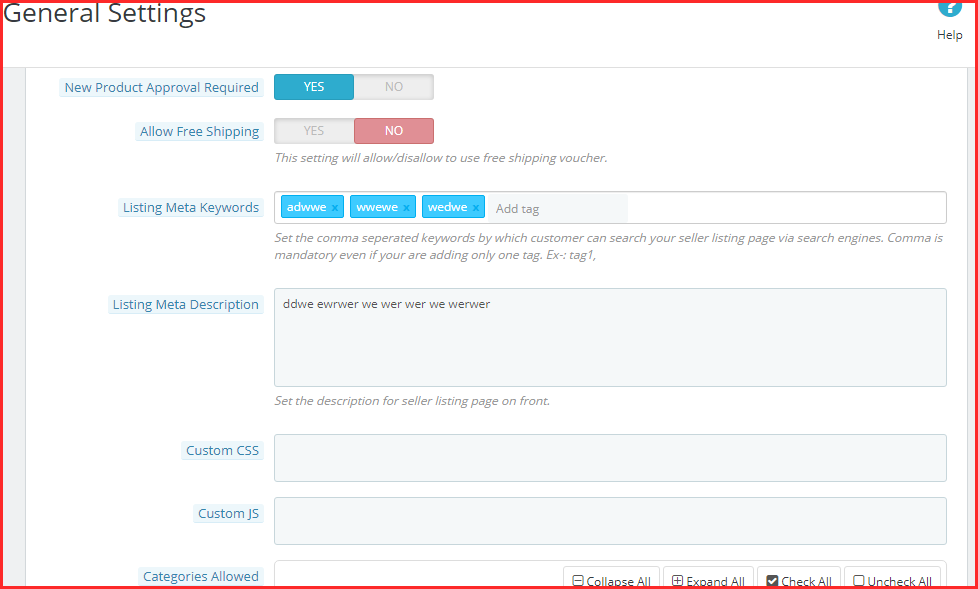
Autoriser la livraison gratuite :“Ce paramètre autorisera/interdira l’utilisation d’un bon de livraison gratuite.
Liste des méta-mots-clés : Ajoutez toutes les balises méta (séparées par une virgule) grâce auxquelles vos clients peuvent effectuer une recherche sur la page de liste des vendeurs via les moteurs de recherche.
Méta-description de la liste :“Ajoutez la description aux balises méta ajoutées dans le champ ci-dessus.
CSS personnalisé:
Dans le champ de texte suivant, les administrateurs peuvent ajouter le CSS personnalisé qu’ils souhaitent afficher sur le front-end.
JS personnalisé :
Le champ de texte Custom JS propose à l’administrateur d’ajouter manuellement Java Script pour le front-end.
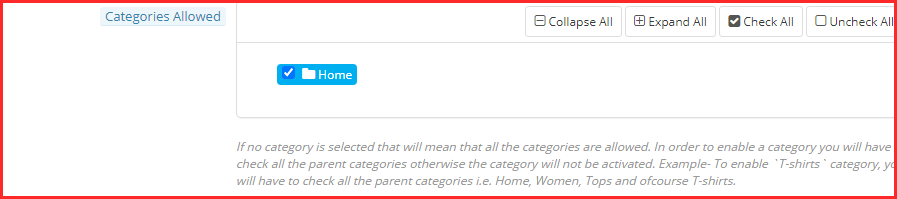
Catégories disponibles : Cette option affiche les catégories que l’administrateur autorise les vendeurs à ajouter des produits. Si l’administrateur ne sélectionne aucune catégorie, toutes les catégories sont là. De plus, s’il sélectionne certaines catégories, cela signifie que seules ces catégories sont là.
4.1.2 Paramètres du vendeur
L’administrateur peut contrôler de nombreuses fonctionnalités du profil du vendeur.
Activer l’inscription du vendeur :“En activant ce bouton, l’administrateur peut permettre au client nouveau ou existant qui n’est pas un vendeur de s’inscrire en tant que vendeur. La même option « S’inscrire en tant que vendeur » est disponible dans l’onglet Client de la boutique PrestaShop ainsi que sur le front-end de la place de marché.
Formulaire d’inscription du vendeur séparé :
L’administrateur peut ajouter un formulaire d’inscription de vendeur distinct sous l’onglet « Paramètres généraux » de PrestaShop Multivendor Marketplace. En autorisant cette fonctionnalité, l’administrateur peut également ajouter des champs personnalisés dans le formulaire d’inscription du vendeur, comme le titre de la boutique, les coordonnées du vendeur, le pays du vendeur, etc.
Activer l’évaluation du vendeur :“Activez ce champ, au cas où vous souhaiteriez que les clients évaluent le vendeur.
Activer/Désactiver l’ajout de fonctionnalités de produit personnalisé :“Activez ce champ, au cas où vous souhaiteriez ajouter des fonctionnalités de produit personnalisées.
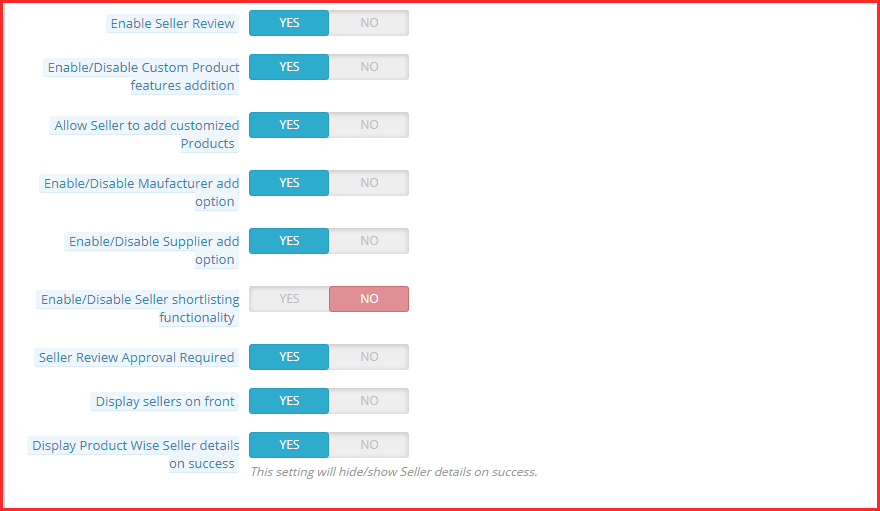
Autoriser le vendeur à ajouter des produits personnalisés :“Activez ce champ, au cas où vous souhaiteriez autoriser les vendeurs à ajouter des produits personnalisés.
Activer/Désactiver l’option d’ajout du fabricant :“Activez ce champ, au cas où vous souhaiteriez ajouter l’option fabricant.
Activer/Désactiver l’option d’ajout de fournisseur : Activez ce champ, au cas où vous souhaiteriez ajouter l’option fournisseur.
Activer/Désactiver la fonctionnalité de présélection de vendeurs :�Activez ce champ, au cas où vous souhaiteriez ajouter une fonctionnalité de présélection de vendeurs.
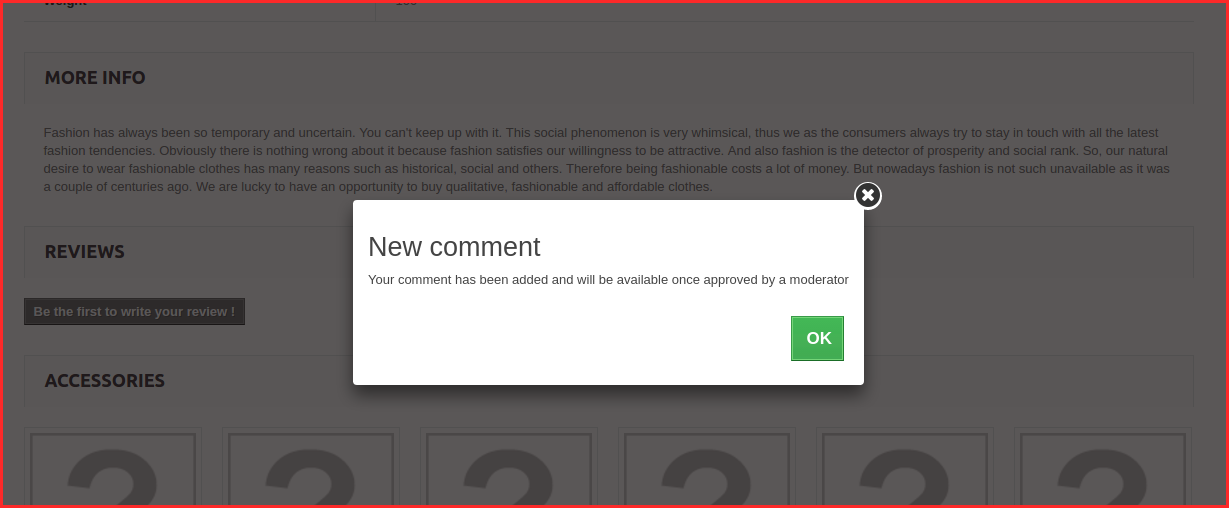
Approbation de l’avis du vendeur requise :“Activez ce champ au cas où vous souhaiteriez que l’avis du vendeur soit approuvé avant qu’il ne devienne visible sur la vitrine.
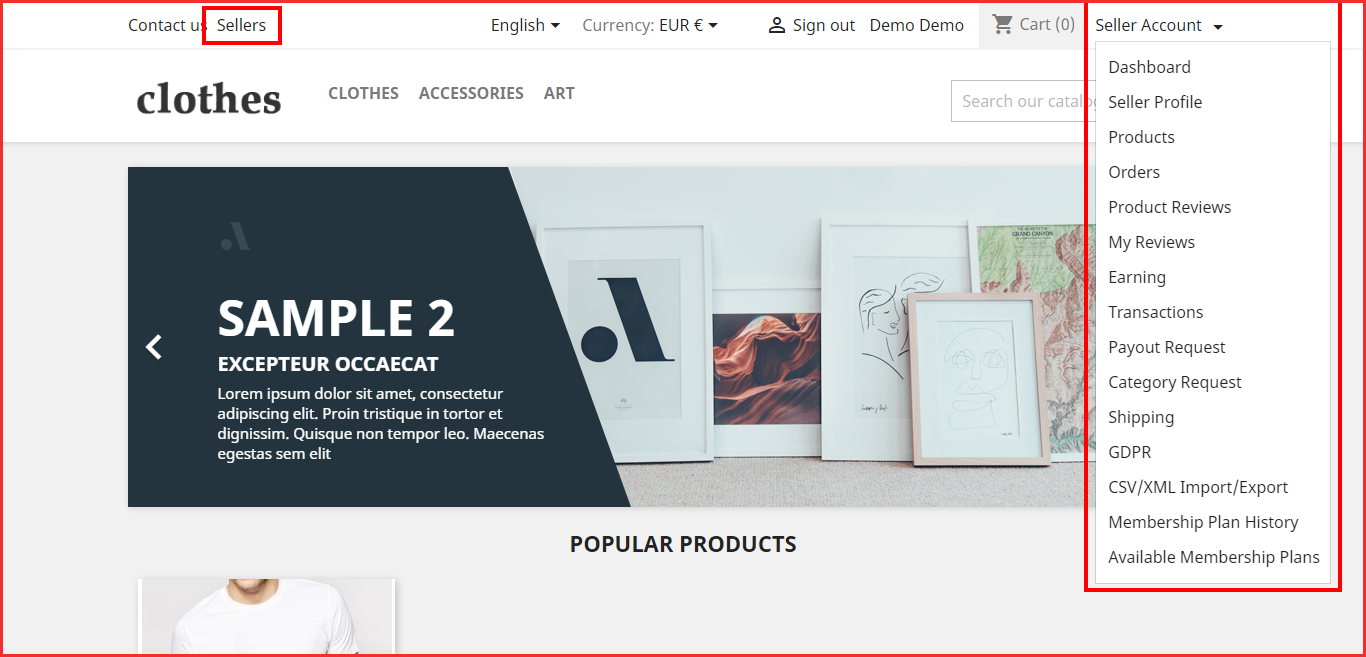
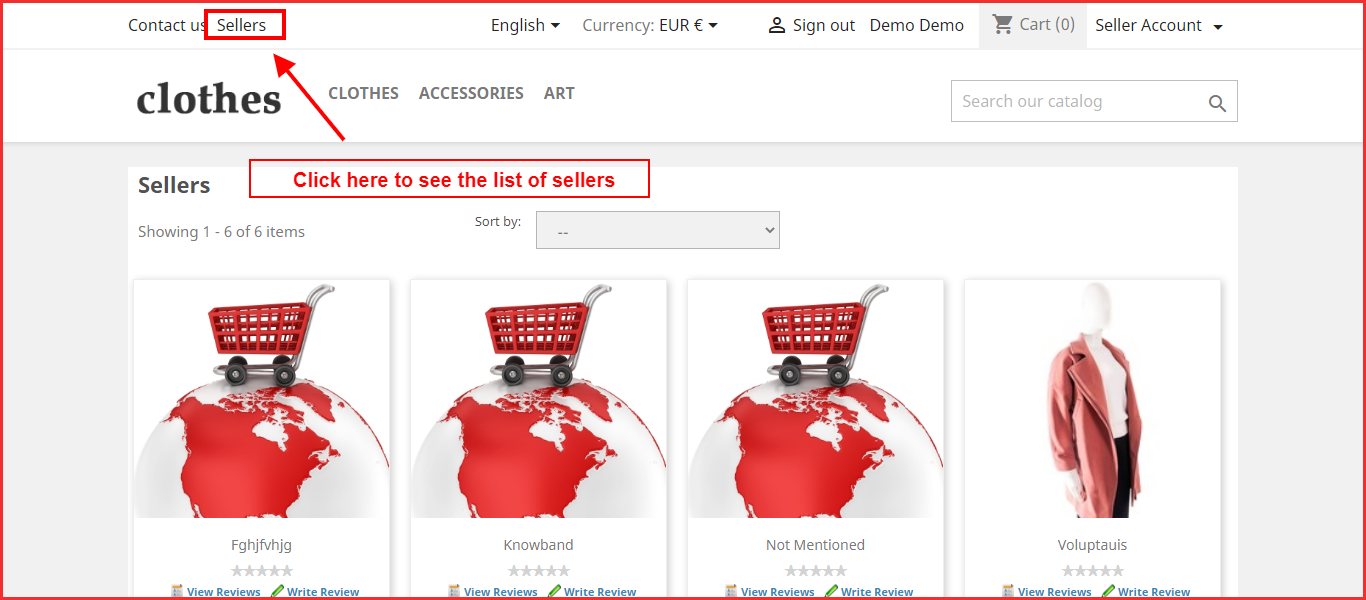
Afficher les vendeurs en façade :“Activez ce champ au cas où vous souhaiteriez afficher un lien dans l’en-tête du front-end de la place de marché PrestaShop concernant la page de référencement du vendeur. Si ce paramètre est désactivé, la page de liste des vendeurs. En fait, les options de liste des vendeurs s’afficheront dans le front-end comme ci-dessous :
Afficher les détails du vendeur Product Wise en cas de réussite :“Si l’administrateur active cette fonctionnalité, les détails du vendeur seront affichés sur la page de confirmation de commande.
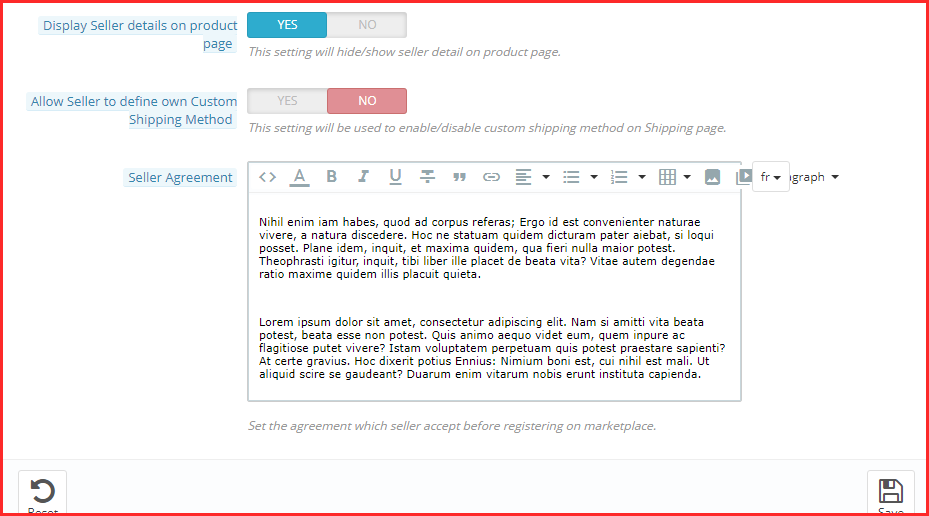
Afficher les détails du vendeur sur la page produit :“Lorsque l’option est activée, les détails du vendeur s’affichent sur la page du produit.
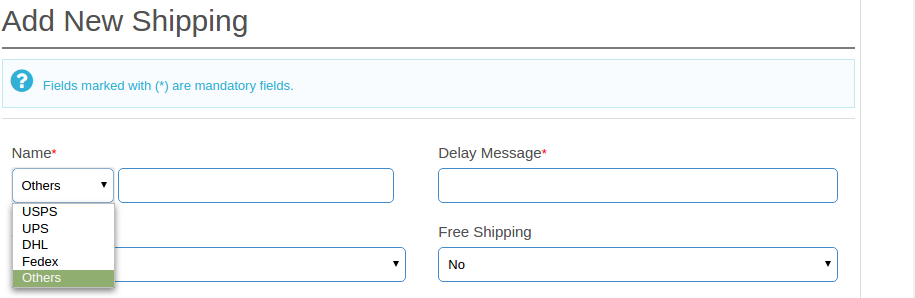
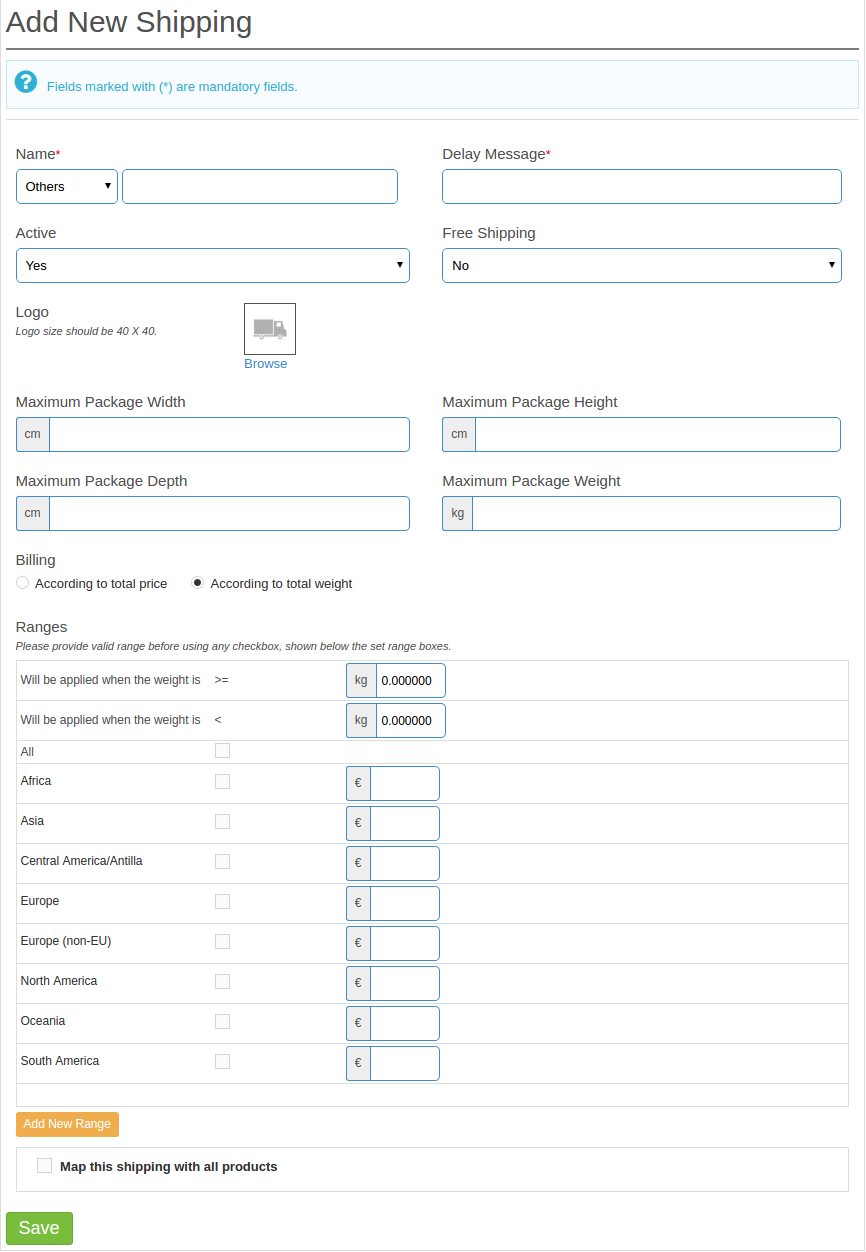
Autoriser le vendeur à définir sa propre méthode d’expédition personnalisée : Activez cette fonctionnalité pour permettre aux vendeurs de définir leurs modes d’expédition. Si cette fonctionnalité est désactivée, seules les méthodes d’expédition par défaut définies par l’administrateur seront affichées dans l’onglet Expédition du tableau de bord du vendeur. Si cette fonctionnalité est activée, le vendeur recevra un ‘Autres‘ dans le front-end, comme indiqué dans l’image ci-dessous : Le vendeur peut sélectionner ‘Autres‘ pour ajouter ses méthodes d’expédition personnalisées.
Accord du vendeur : Le contrat du vendeur est personnalisable à partir de cette section du plugin PrestaShop Multi-vendor Marketplace. Le même accord est visible pour les vendeurs une fois qu’ils se sont inscrits sur la Marketplace PrestaShopMulti-Seller.
Activer/Désactiver la sélection du type de produit :
Ce paramètre permettra à l’administrateur d’activer/désactiver la fonctionnalité de sélection du type de produit pour le vendeur sur le devant.
Utiliser la carrière d’administrateur comme carrière par défaut du vendeur :
Ce paramètre permettra d’utiliser le transporteur administrateur comme transporteur par défaut du vendeur, qui a été automatiquement créé pour le vendeur.
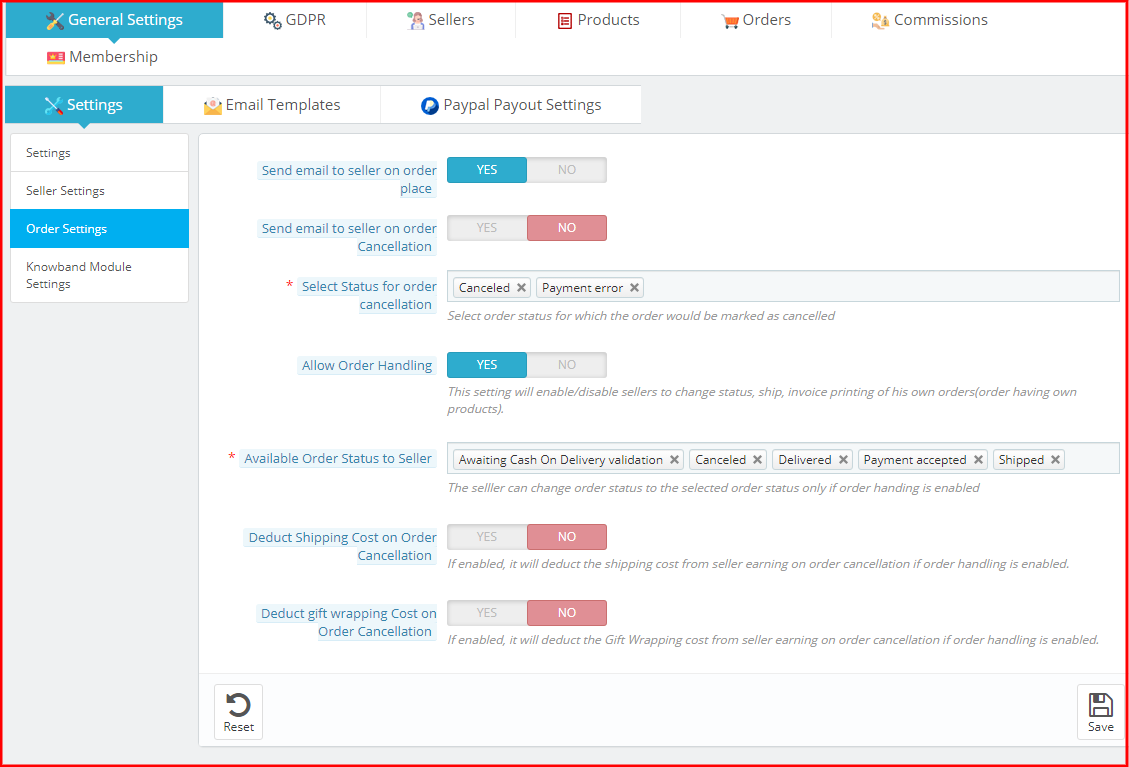
4.1.3 Paramètres de commande
L’administrateur peut configurer les paramètres de commande, les options d’alerte par e-mail pour les commandes et bien d’autres encore.
Envoyer un e-mail au vendeur lors de la commande :“Activez ce champ pour envoyer un e-mail au vendeur au cas où une commande serait reçue pour le(s) produit(s) du vendeur”.
Envoyer un e-mail au vendeur lors de l’annulation de la commande : Activez ce champ pour envoyer un e-mail au vendeur en cas d’annulation d’une commande pour le(s) produit(s) du vendeur.
Sélectionnez le statut pour l’annulation de la commande : Sélectionnez le statut de la commande pour laquelle la commande est marquée comme annulée.
Autoriser le traitement des commandes :“Ce paramètre permettra/désactivera les vendeurs pour gérer et modifier le statut des commandes, gérer l’expédition des commandes et générer la facture de leurs produits.
Statut de commande disponible pour le vendeur :“Le vendeur peut modifier le statut de la commande en statut de commande sélectionné uniquement si le traitement des commandes le permet.
Déduire les frais d’expédition en cas d’annulation de commande : Si l’administrateur active cette fonctionnalité, il déduira les frais d’expédition des revenus du vendeur en cas d’annulation de commande si le traitement des commandes le permet.
Déduire le coût de l’emballage cadeau en cas d’annulation de commande :“Si l’administrateur active cette fonctionnalité, il déduira le coût de l’emballage cadeau des revenus du vendeur lors de l’annulation de la commande si le traitement des commandes le permet.
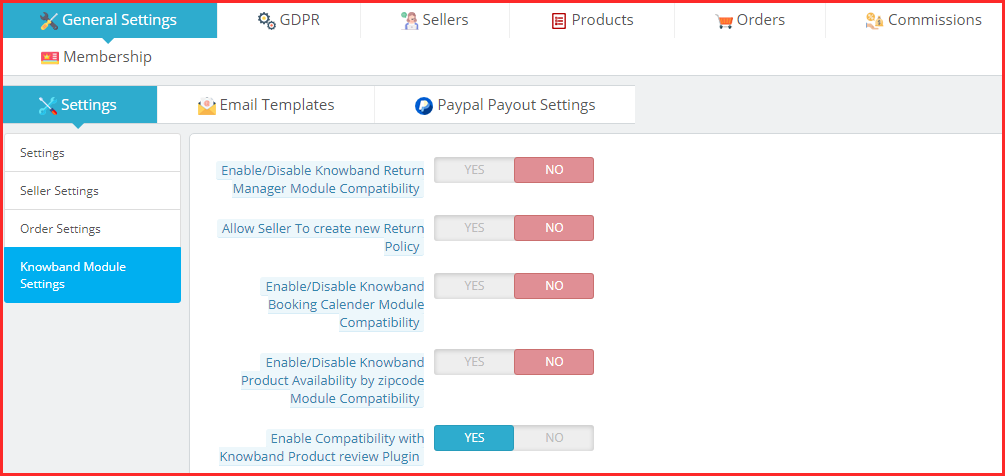
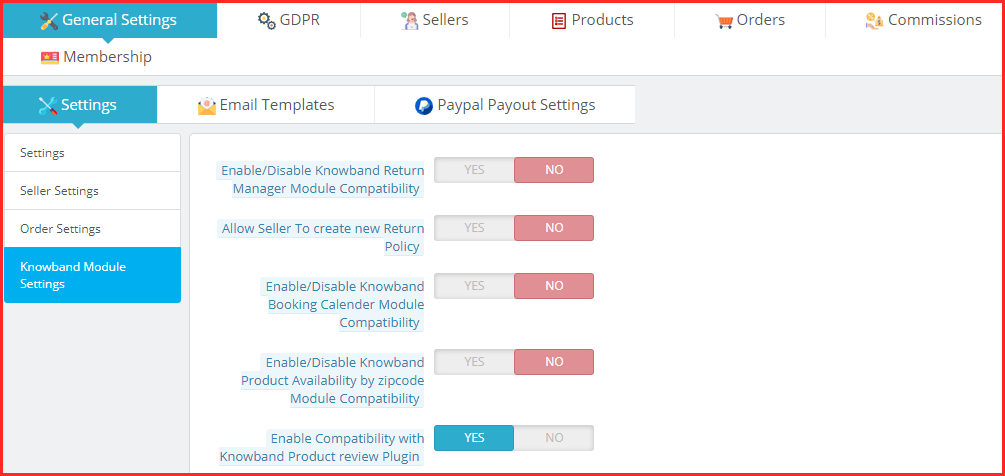
4.1.4 Paramètres du module KnowBand
Ici, l’administrateur peut activer/désactiver les modules Knowband.
Activer/désactiver la compatibilité du module Knowband Return Manager :“Activez ce champ, au cas où vous souhaiteriez ajouter la compatibilité du module Knowband Return Manager.
Autoriser le vendeur à créer une nouvelle politique de retour :“Activez ce champ, au cas où vous souhaiteriez permettre au vendeur de créer une nouvelle politique de retour.
Activer/Désactiver la compatibilité du module de calendrier de réservation Knowband : Activez ce champ, au cas où vous souhaiteriez ajouter la compatibilité du module de calendrier de réservation Knowband.
Activer/Désactiver la disponibilité du produit Knowband par code postal Compatibilité du module :“Activez ce champ, au cas où vous souhaiteriez autoriser la compatibilité du module de code postal.
Activer la compatibilité avec le plugin d’évaluation des produits Knowband :“Activez ce champ, au cas où vous souhaiteriez autoriser la compatibilité avec le plugin d’évaluation des produits.
Activer le système de tickets du vendeur : Le marché multi-fournisseurs Knowband dispose désormais d’une option pour activer/désactiver le système de billetterie des clients vendeurs. Vous pouvez activer le module en choisissant l’option oui ou non.
Activer le gestionnaire de transactions : De même, au système de billetterie des vendeurs, nous avons également ajouté le module Knowband Deal Manager au module Knowband Multi-Vendor Marketplace. Vous pouvez activer/désactiver la même chose à partir des boutons oui/non fournis dans le panneau de configuration générale.
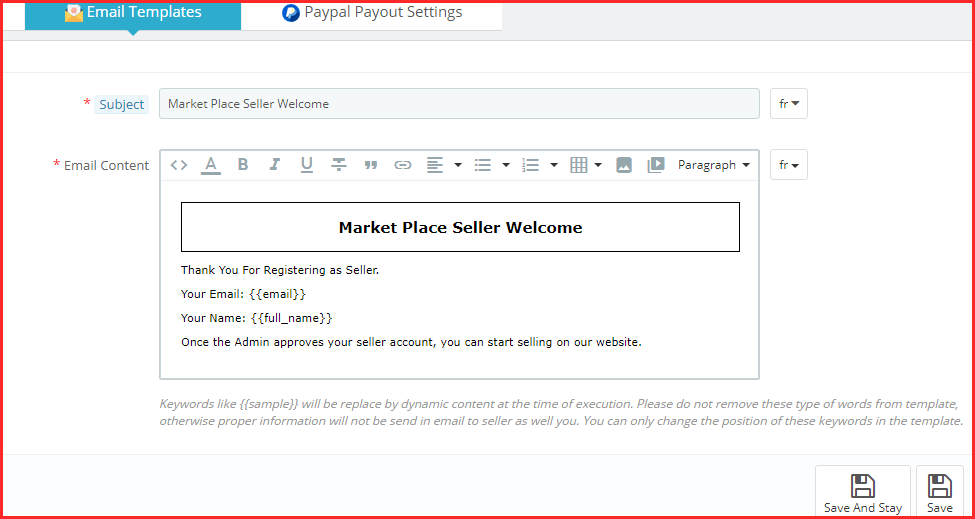
4.2�Modèles d’e-mails
Différents modèles d’e-mails sont disponibles pour plusieurs actions. Il existe un total de plus de 30 modèles d’e-mails par défaut qui incluent des sujets tels que l’e-mail de bienvenue, l’approbation du compte vendeur, les notifications d’approbation, les e-mails de transaction, les modèles de statut de commande, etc.
Modifier le modèle d’e-mail
L’administrateur peut modifier les modèles de courrier électronique par défaut.
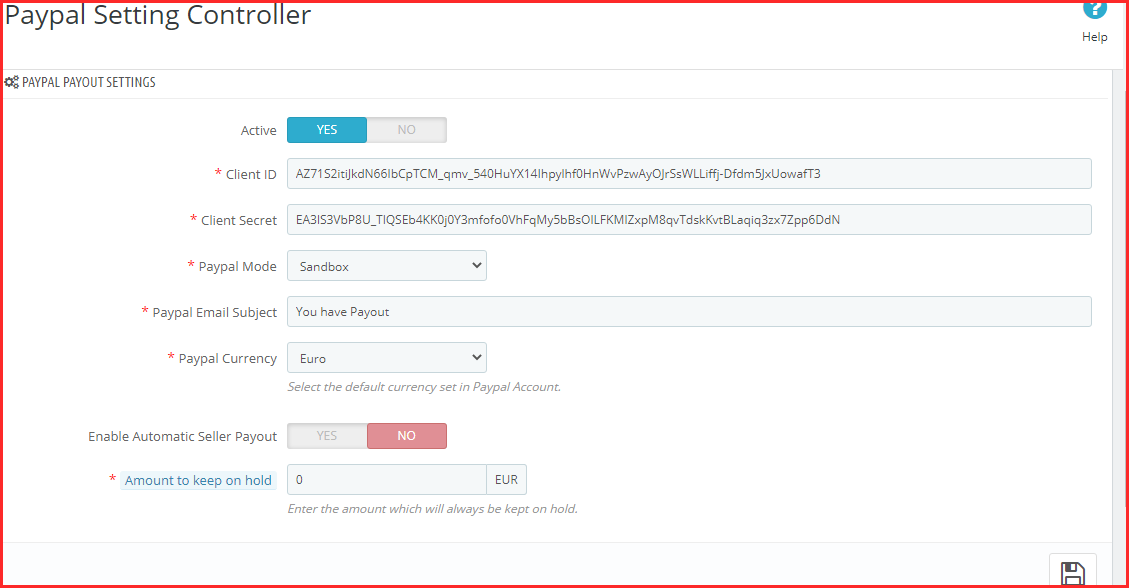
4.3 Paramètres de paiement PayPal
L’administrateur peut utiliser PayPal si les vendeurs optent pour ce mode de paiement. L’administrateur doit ajouter les détails PayPal dans les paramètres de paiement PayPal. Saisissez les détails API des détails PayPal comme indiqué dans l’image ci-dessous :
Actif:“Basculez le bouton pour activer les paramètres de paiement PayPal.
Identité du client:“Entrez ici l’ID client de votre compte PayPal.
Secret du client:« Entrez la clé secrète ici.
Mode PayPal :“Sélectionnez le mode, c’est-à-dire Sandbox ou Live dans le menu déroulant des options.
Le sujet de l’e-mail PayPal :“Entrez ici le sujet de l’e-mail pour PayPal.
Devise PayPal :“Sélectionnez la devise par défaut définie dans votre compte PayPal.
Activer le paiement automatique du vendeur :�Basculez le bouton pour activer le paiement automatique du vendeur.
Montant à conserver :“Saisissez le montant qui sera toujours retenu pour les vendeurs.
5.0 RGPD
Le RGPD étant obligatoire dans de nombreux pays, l’administrateur peut configurer le module Marketplace PrestaShop avec le RGPD.
5.1 Paramètres RGPD
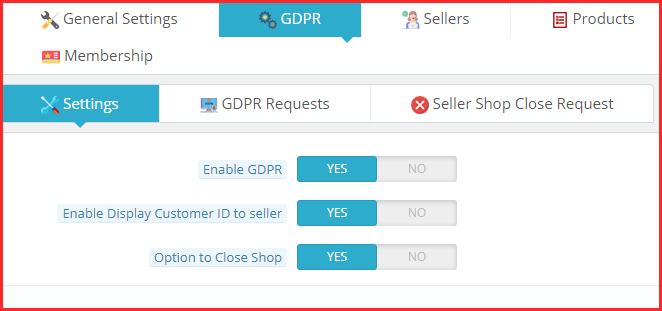
L’administrateur du magasin peut activer les paramètres RGPD en cliquant sur quelques boutons dans cette section du module complémentaire Prestashop Marketplace. Les différents champs sont visibles ci-dessous :
Activer le RGPD : Activer ce bouton active la conformité au RGPD.
Activer l’affichage de l’ID client au vendeur : Activez cette fonctionnalité si vous souhaitez afficher l’identifiant des clients aux vendeurs tiers.
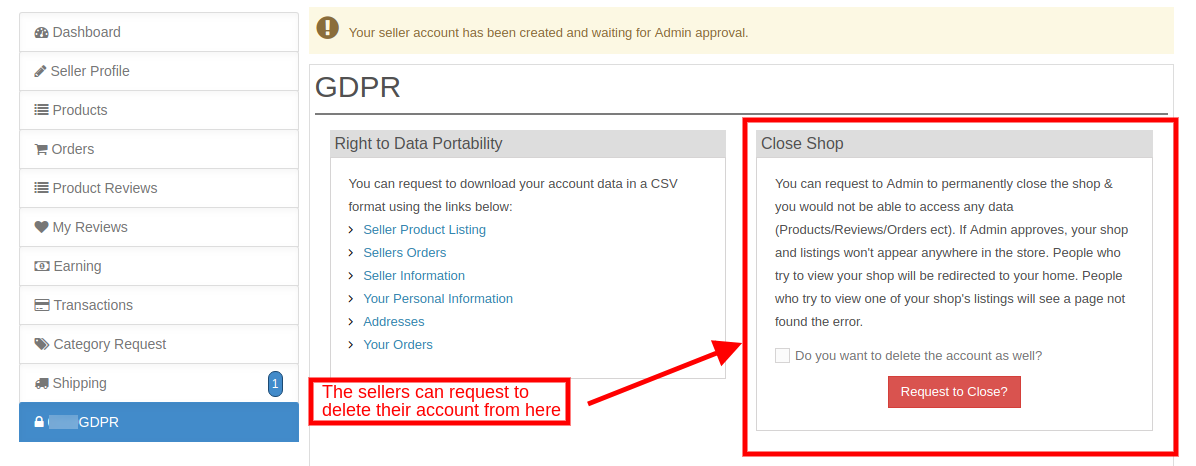
Possibilité de fermer la boutique : Si cette fonctionnalité est activée, les vendeurs auront la possibilité de demander la fermeture du magasin. Il affiche une section dans l’onglet du tableau de bord des vendeurs d’où la demande surgit.
5.2 Demandes RGPD
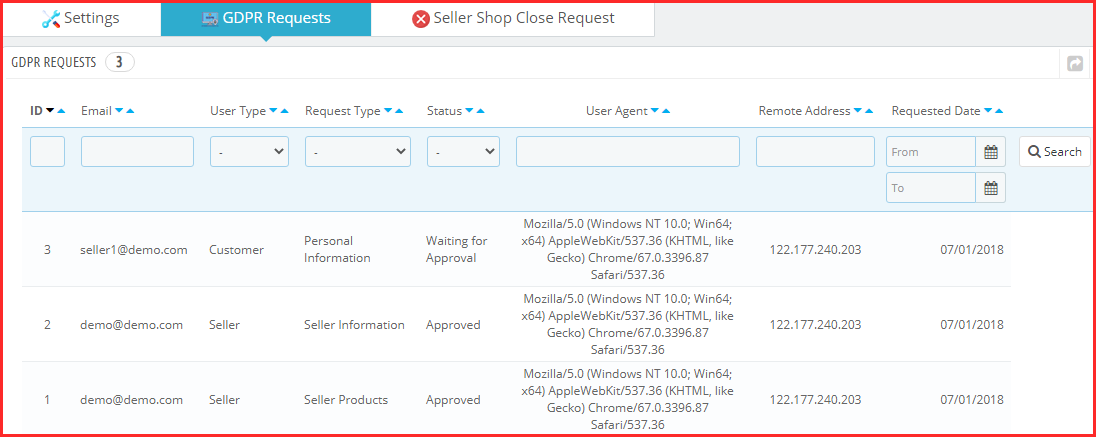
Les vendeurs peuvent télécharger leurs données au format CSV en cliquant simplement sur les liens fournis dans la section RGPD du tableau de bord. L’administrateur peut afficher les demandes RGPD initiées à partir de cette section dans le back-end du module de marché multi-fournisseurs Prestashop, comme indiqué dans l’image ci-dessous :
5.3 Demande de fermeture de boutique du vendeur
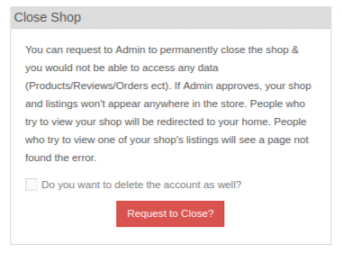
Si l’administrateur active cette fonctionnalité depuis le back-end du plugin Marketplace multi-fournisseurs Prestashop, les vendeurs peuvent demander à l’administrateur de fermer leur boutique. La demande de suppression du compte des vendeurs est lancée en cliquant simplement sur quelques boutons du tableau de bord. L’image de l’interface frontale est présentée ci-dessous :
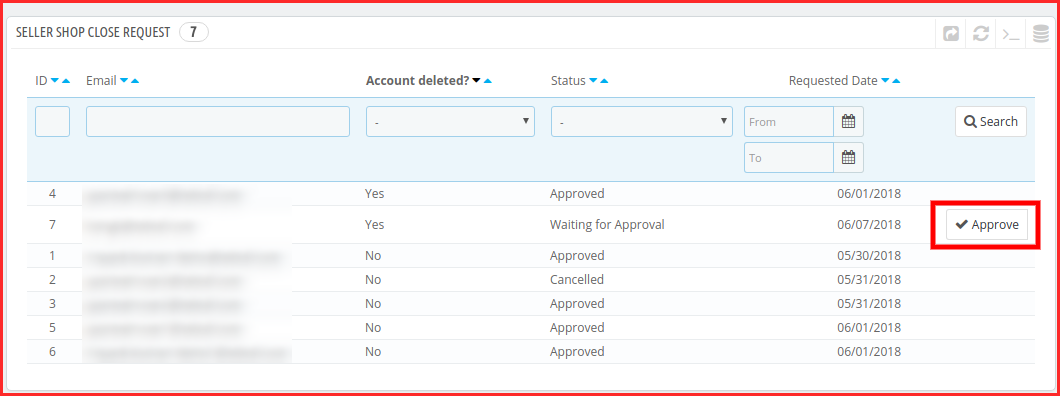
Une fois la demande envoyée, l’administrateur peut la visualiser depuis le Fermer la boutique du vendeur ,warDemande onglet de l’extension du marché multi-vendeurs Prestashop. Le mail de confirmation est envoyé au vendeur. Une fois que les vendeurs ont fourni la confirmation, un ‘ApprouverLe bouton ‘ s’affiche correspondant à la demande. L’administrateur peut cliquer dessus et compléter la demande.
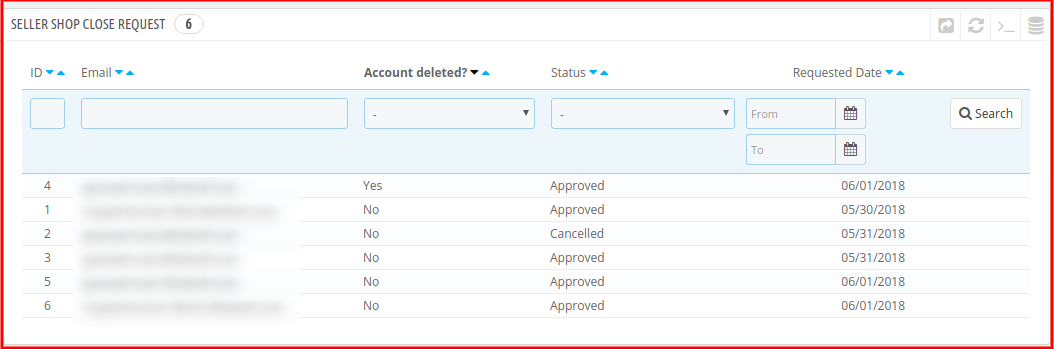
La liste complète des demandes de fermeture de boutique et leur statut est affiché dans cette section du plugin Marketplace multi-vendeurs Prestashop comme le montre l’image ci-dessous :
6.0�Vendeurs
6.1 Liste des vendeurs
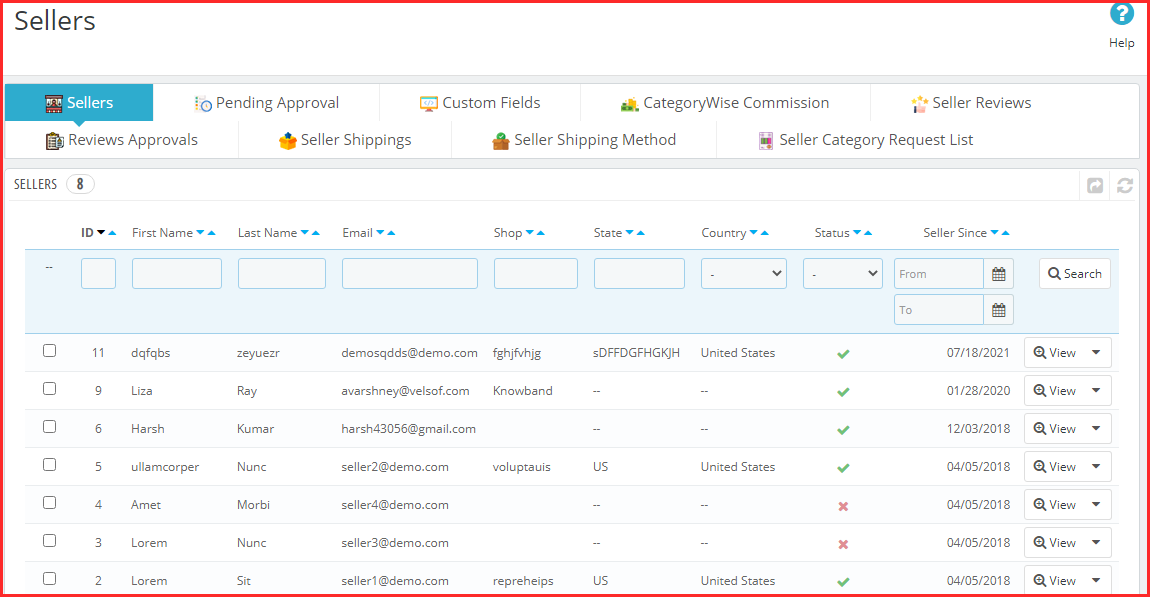
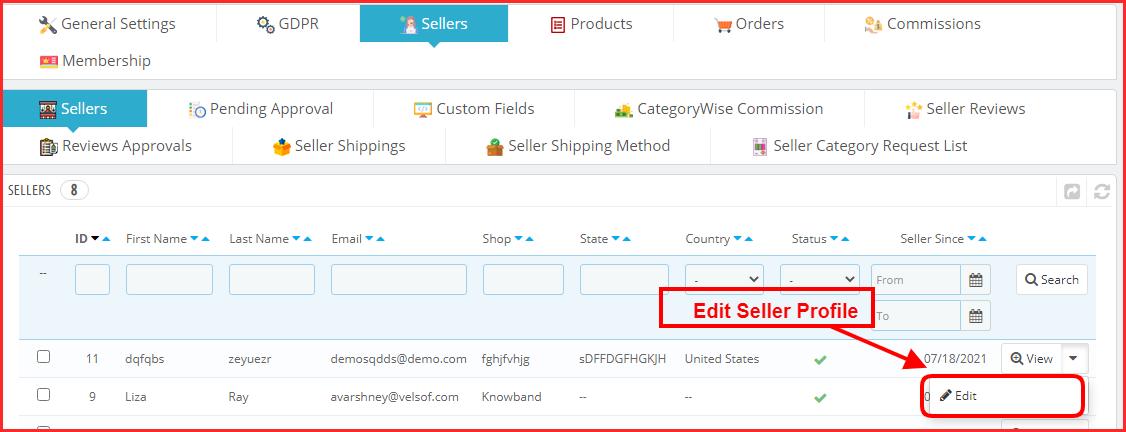
Cette page de l’extension Prestashop Multi-seller Marketplace contient une liste de tous les vendeurs approuvés par le propriétaire du magasin.
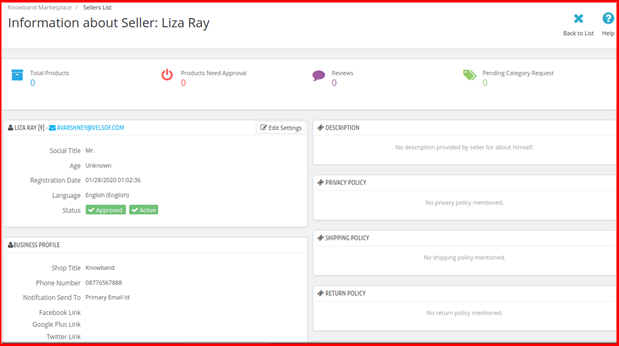
Il existe également plusieurs filtres pour filtrer la liste des vendeurs, comme indiqué dans la capture d’écran ci-dessus. La figure ci-dessus consiste en une liste de tous les vendeurs qui obtiennent l’approbation. L’administrateur peut également activer ou désactiver un vendeur dans cette liste en utilisant les actions groupées de la grille. Si un vendeur désactive, tous les produits de ce vendeur sont également désactivés. De plus, ne sera pas visible en vitrine. Lorsque vous cliquez sur le bouton d’affichage, une nouvelle page s’ouvre contenant des informations sur le vendeur.
6.1.1� Comment l’administrateur peut-il modifier le profil des vendeurs à partir du backend ?
Pour modifier le profil du vendeur, suivez le profil mentionné ci-dessous :
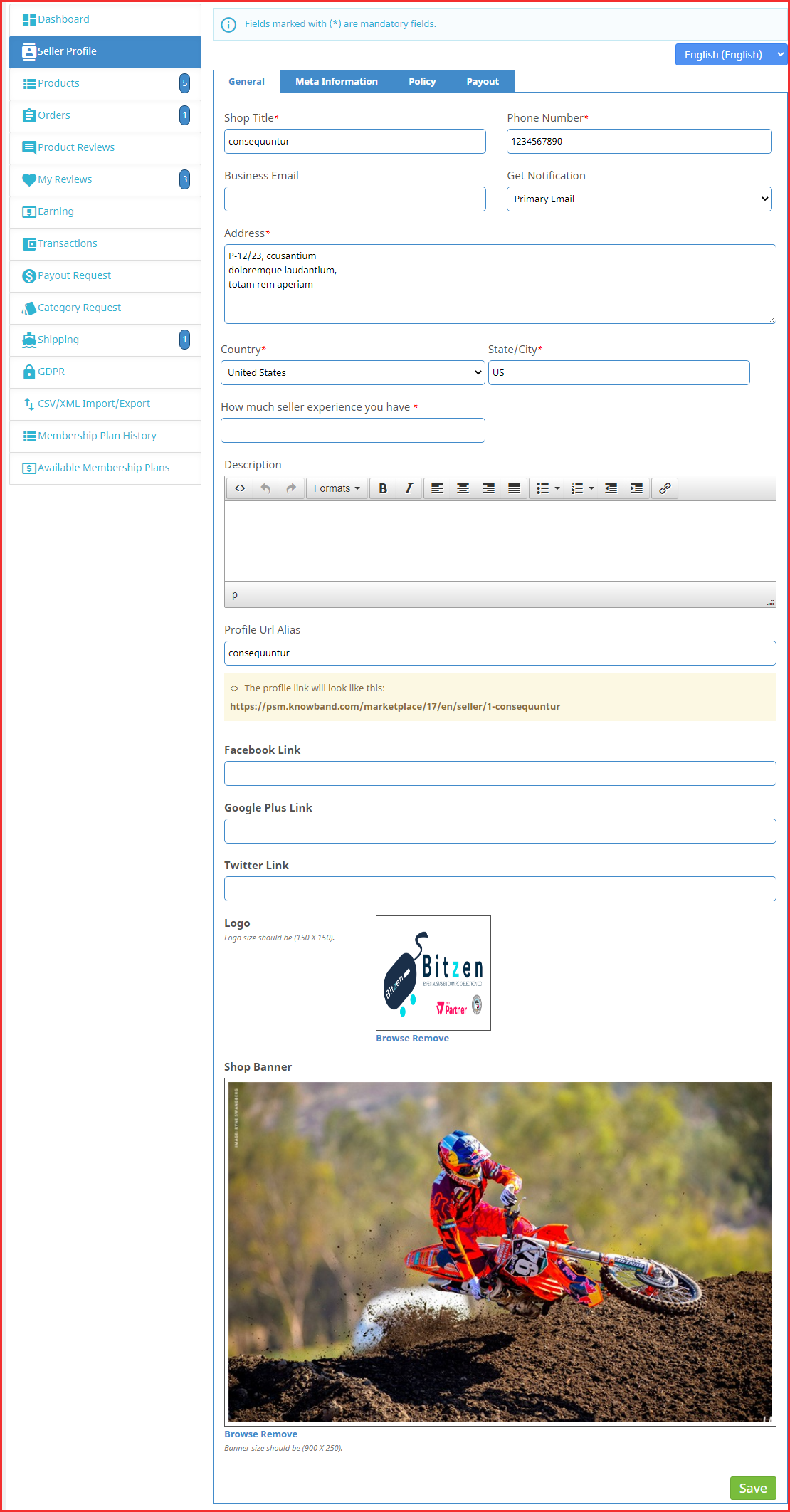
Allez dans Clients -> Sélectionnez un client qui est également un vendeur -> Cliquez sur le lien Modifier sur la page d’informations client. Dans le cas où, l’administrateur du magasin peut modifier le profil d’un vendeur en cliquant simplement sur le bouton Modifier correspondant au profil. L’administrateur peut modifier le profil tout comme il modifie le profil du client. Lorsque cette page se charge pour la première fois, les champs ont les paramètres par défaut prédéfinis pour le module complémentaire.
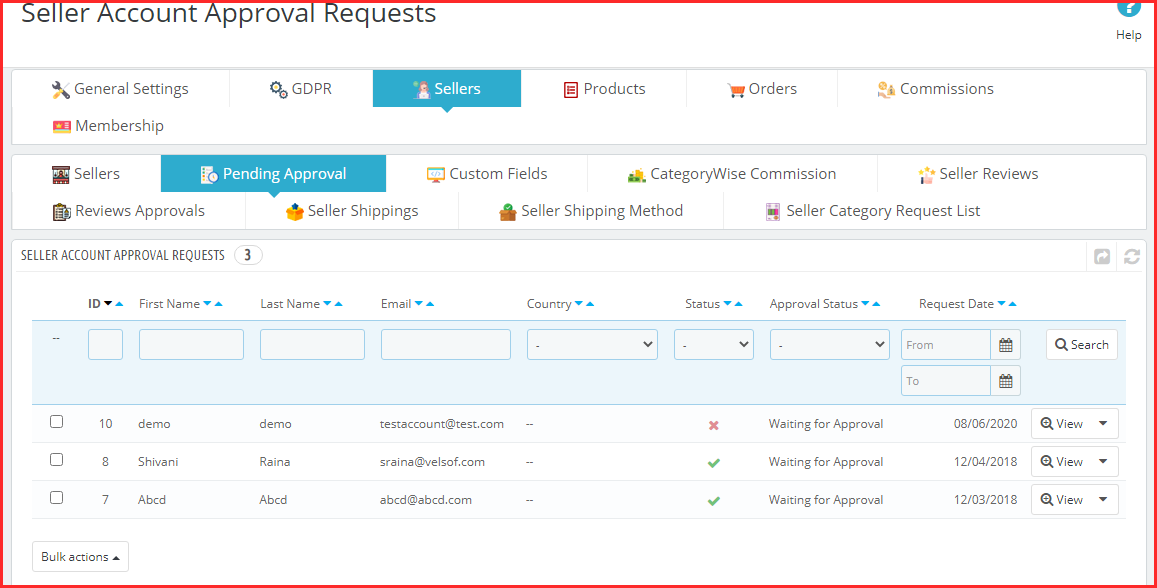
6.2� En attente de l’approbation du vendeur
Demande d’approbation de compte vendeur
Lorsqu’un vendeur s’inscrit ou qu’un client s’inscrit en tant que vendeur sur la place de marché Prestashop, il apparaît en premier dans cet onglet du module Prestashop Multi seller Marketplace. L’administrateur du magasin peut approuver ou refuser la demande de compte vendeur.
Approuver le compte vendeur : Pour approuver le compte d’un vendeur, vous devez cliquer sur le bouton “Croix” correspondant à ce vendeur dans la liste du backend.
Une fois le compte vendeur approuvé, il passe directement à la liste des vendeurs. De plus, toutes les limites à la libération du compte vendeur. Un mail sera envoyé au vendeur pour l’informer de l’approbation du compte vendeur.
Remarque: –« Les comptes vendeur approuvés par le propriétaire du magasin ne peuvent pas être annulés. Veuillez utiliser cette fonctionnalité avec précaution.
Refuser le compte vendeur :“Pour refuser un compte vendeur, vous devez cliquer sur le bouton “cocher” devant ce vendeur dans la liste. Une fenêtre contextuelle apparaîtra demandant la raison du refus du compte vendeur. Remplissez le motif, puis soumettez le formulaire pour terminer l’action. Un mail sera envoyé au vendeur notifiant la désapprobation du compte du vendeur. La raison fournie dans la fenêtre contextuelle sera également envoyée dans ce courrier.
Remarque: –“Une fois qu’un vendeur demande la désapprobation, il peut à nouveau demander le compte vendeur. De plus, chaque fois qu’un vendeur fait cela, le propriétaire du magasin reçoit un e-mail de notification.
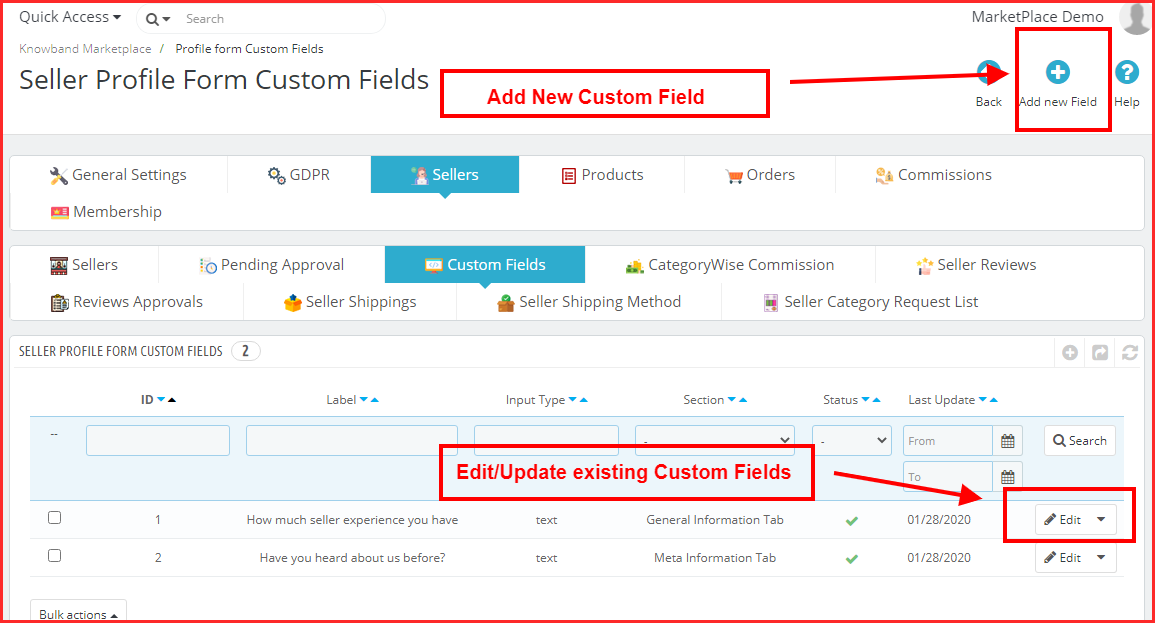
6.3 Les champs personnalisés
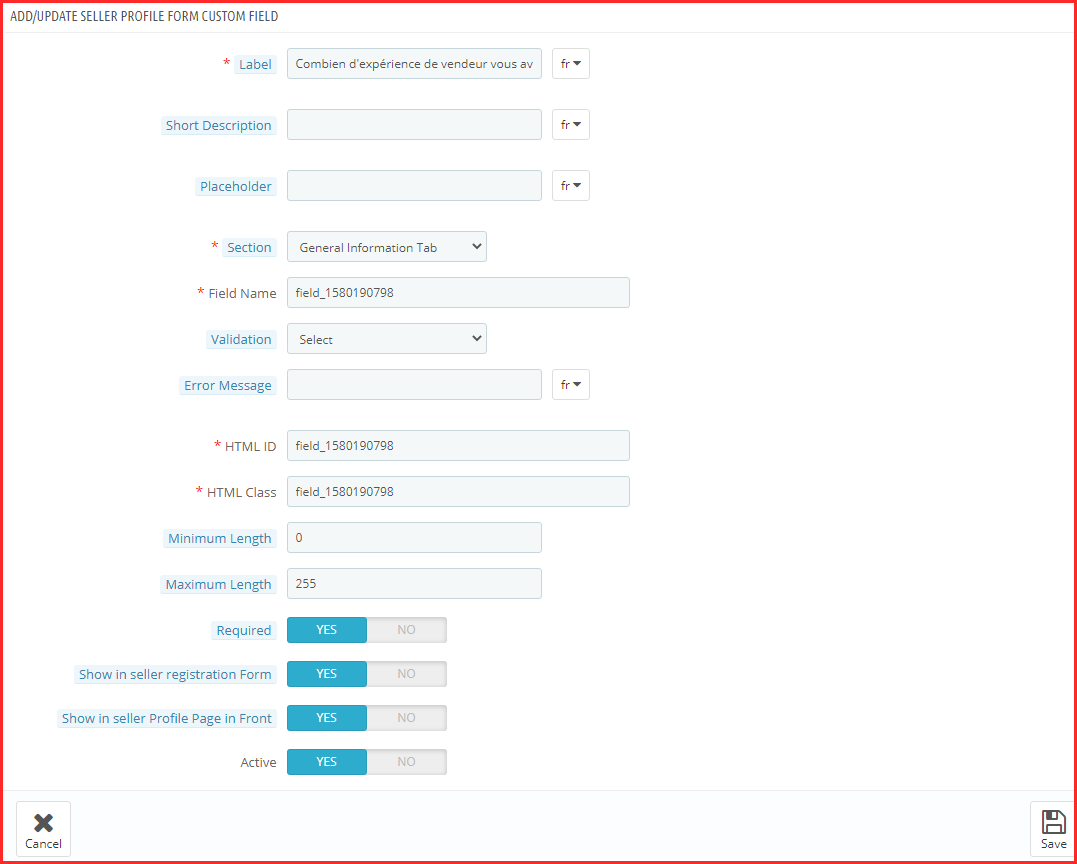
Désormais, l’administrateur peut ajouter des champs personnalisés pour la page de profil du vendeur et même les rendre obligatoires pour que les vendeurs les remplissent.
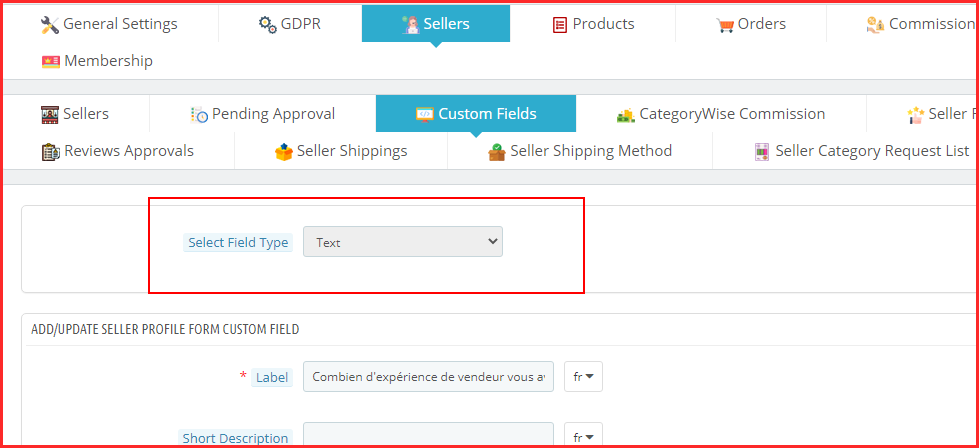
Sélection du type de champs personnalisés :
L’administrateur peut sélectionner le type de champ personnalisé qu’il souhaite ajouter sur la page de profil du vendeur. De plus, l’administrateur dispose de nombreuses options. Par exemple, case à cocher, bouton radio, zone de texte, etc.
6.3.1�� Comment ajouter de nouveaux champs personnalisés pour le profil du vendeur sur le marché multi-fournisseurs PrestaShop ?
Champs personnalisés pour le profil du vendeur :
L’administrateur peut ajouter de nouveaux champs personnalisés pour le profil du vendeur sous l’onglet « Champs personnalisés du formulaire de profil ». En fait, avec l’aide de cet onglet, l’administrateur peut ajouter de nouveaux champs personnalisés ou supprimer des champs personnalisés déjà ajoutés pour les profils de vendeurs à l’aide de PrestaShop Multivendor Marketplace.
Sélection du type de champs personnalisés :
L’administrateur peut sélectionner le type de champs personnalisés qu’il souhaite ajouter sur la page de profil du vendeur. De plus, l’administrateur dispose de nombreuses options. Par exemple, case à cocher, bouton radio, zone de texte, etc.
Champs personnalisés par catégorie :
L’administrateur peut mapper les champs personnalisés dans une catégorie particulière à l’aide de l’onglet « Section » sous Champs personnalisés du formulaire de profil. Ainsi, avec l’aide de cet administrateur, vous pouvez mapper les champs personnalisés par catégorie.
Rendre les champs personnalisés obligatoires :
L’administrateur peut rendre ces champs personnalisés obligatoires à l’aide de l’onglet “Obligatoire”.
Afficher les champs personnalisés sur la page d’accueil du vendeur :
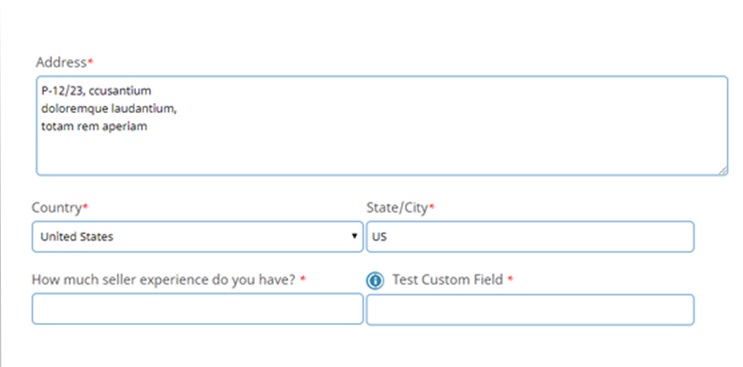
Avec l’aide de PrestaShop Multivendor Marketplace, l’administrateur peut afficher les champs personnalisés sur la page de profil du vendeur. De plus, l’administrateur peut autoriser cette fonctionnalité sous l’onglet « Champs personnalisés du formulaire de profil ».
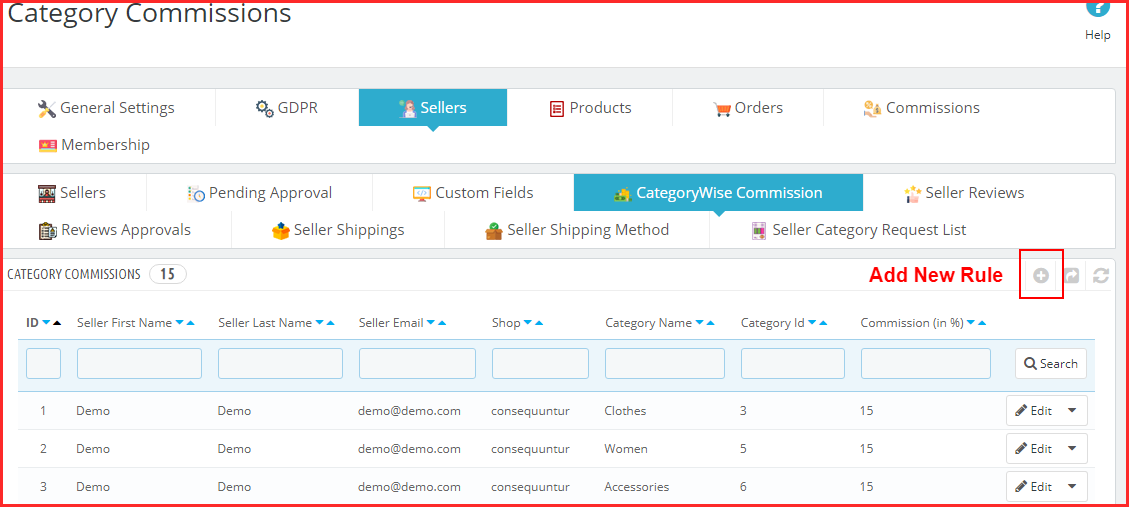
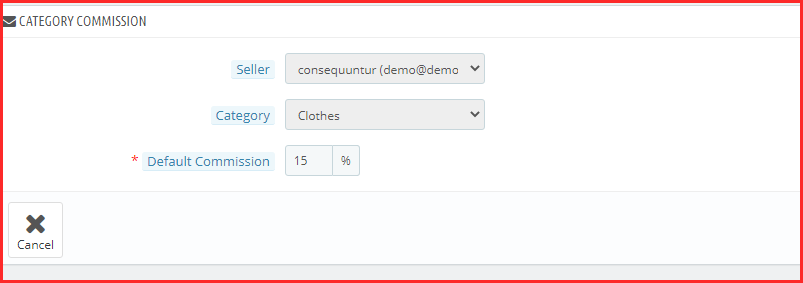
6.4� � �Commission par catégorie
Désormais, l’administrateur peut facilement diviser la commission en fonction de la catégorie de produits. Ainsi, l’administrateur peut également créer de nouvelles catégories en conséquence.
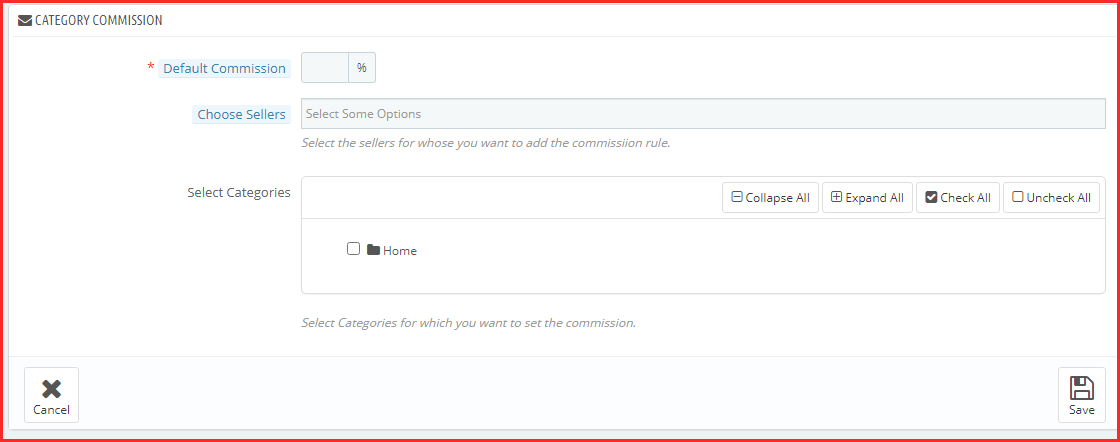
Dans la capture d’écran ci-dessus, l’administrateur peut définir une nouvelle catégorie en saisissant une commission par défaut. En fait, cela permet à l’administrateur de facturer différents taux de commission pour différentes catégories de produits. L’administrateur peut modifier la règle de commission en cliquant sur l’option de modification à tout moment.
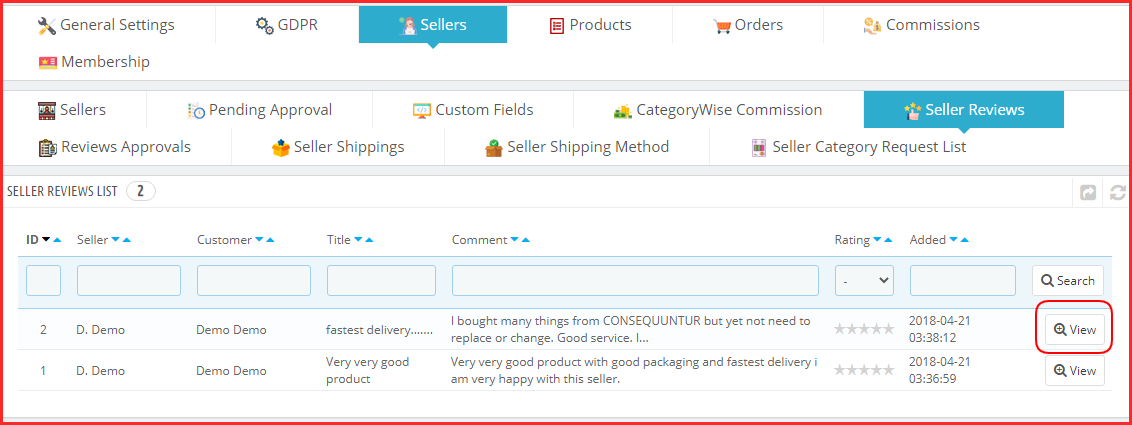
6.5 Évaluation du vendeur
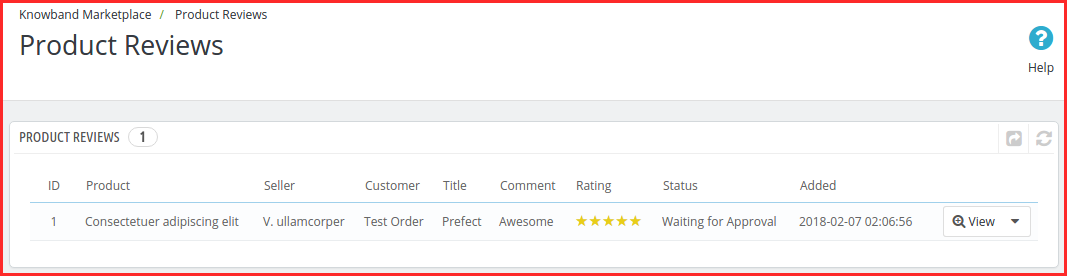
Cet onglet Avis sur les vendeurs de l’extension Prestashop Multi-seller Marketplace contient une liste de tous les avis sur les vendeurs effectués par les clients dans le magasin.
Si l’administrateur désactive le paramètre (c’est-à-dire approbation de l’avis du vendeur requise), alors un avis du vendeur l’approuve directement. De plus, lorsque le client ajoute. De plus, apparaît sur cette liste. Sinon, l’avis apparaît en premier dans la liste d’approbation de l’avis du vendeur.
Remarque: –“Les avis sur les vendeurs que le propriétaire du magasin désapprouve apparaissent également dans cette liste.
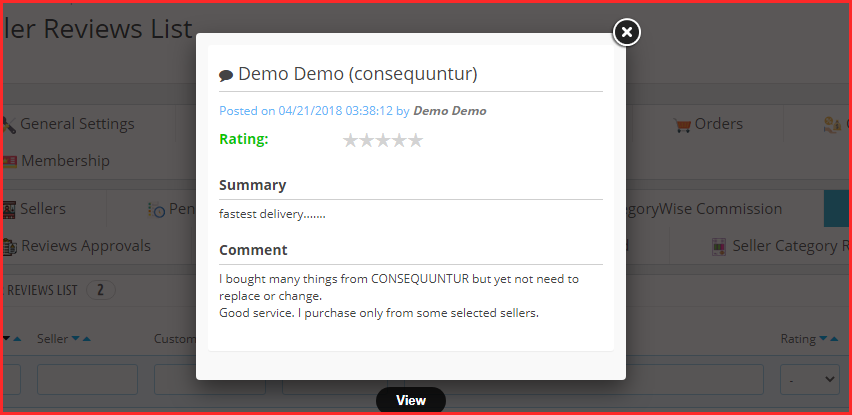
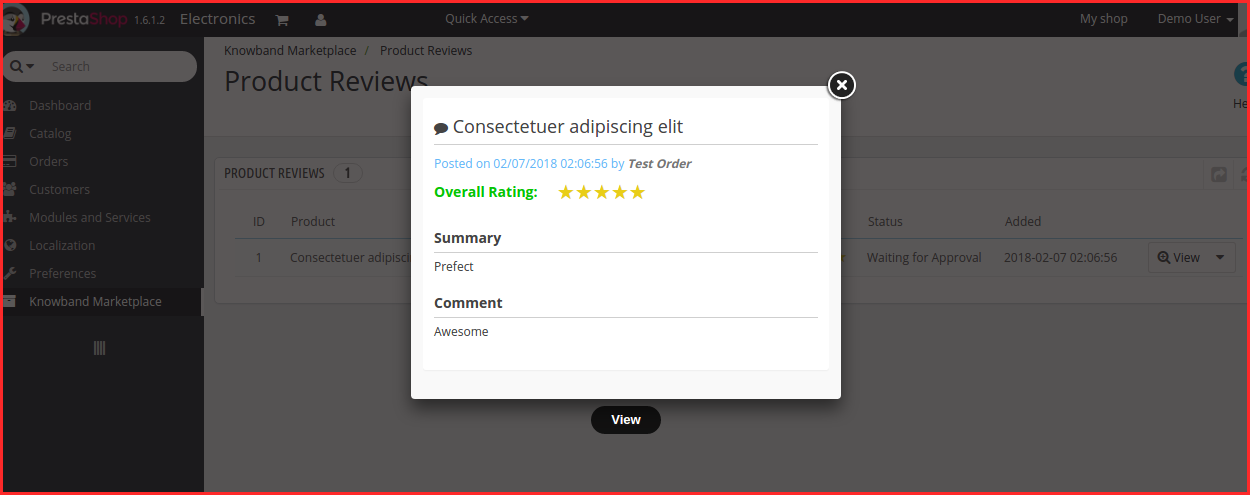
Voir l’avis du vendeur :“Pour afficher tous les détails d’un avis de vendeur, vous devez cliquer sur le bouton Afficher en face de cet avis dans la liste. En cliquant sur le bouton Afficher, une fenêtre contextuelle apparaîtra contenant tous les détails de l’avis du vendeur correspondant.
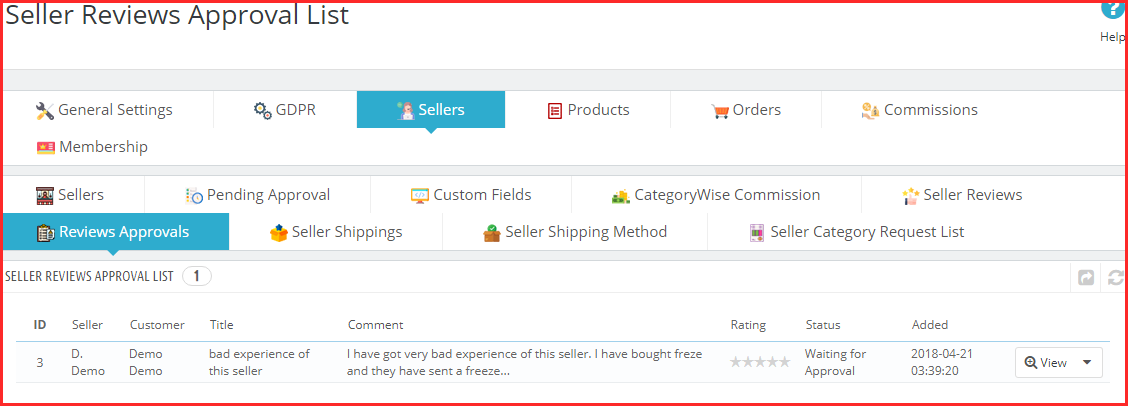
6.6�Approbation des avis du vendeur
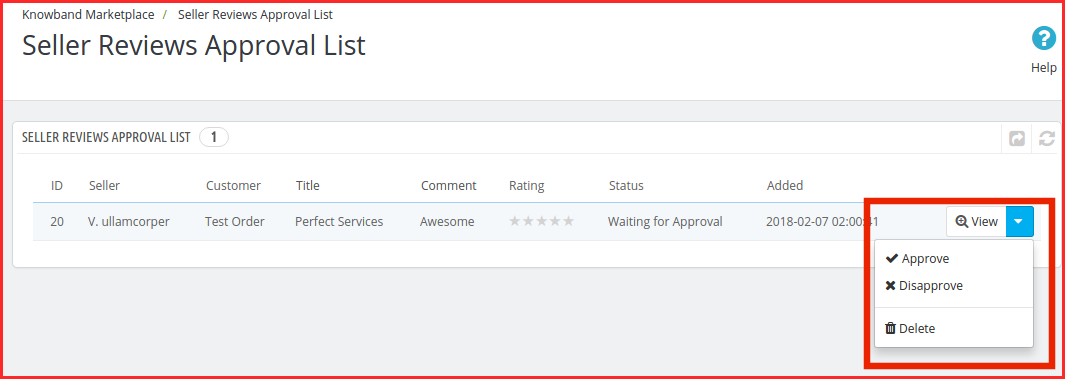
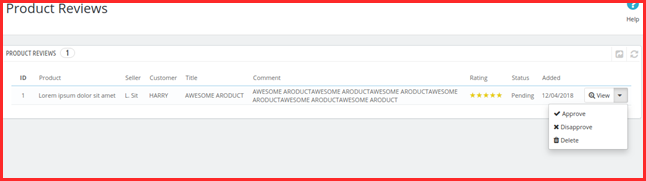
Cet onglet de l’extension Prestashop Multi-vendor Marketplace contient tous les avis des vendeurs. De plus, ceux que les clients publient. De plus, aucune action n’est effectuée à leur sujet. Si l’administrateur active ces paramètres (c’est-à-dire Approbation de l’avis du vendeur requise), alors seul tout avis de vendeur publié par un client apparaît dans cette liste, sinon il apparaît directement dans la liste des avis du vendeur. Les avis en attente d’approbation sont présentés comme dans l’image ci-dessous :
Voir l’avis du vendeur :“Pour afficher tous les détails d’un avis de vendeur, vous devez cliquer sur le bouton Afficher en face de cet avis dans la liste. En cliquant sur le bouton Afficher, une fenêtre contextuelle apparaîtra contenant tous les détails de l’avis du vendeur correspondant.
Approuver l’avis du vendeur :“Pour approuver un avis de vendeur, vous devez cliquer sur le bouton Approuver en face de cet avis dans la liste. Une fois qu’un avis de vendeur est approuvé depuis le backend, il devient visible sur le front-end. De plus, est transférable à la liste d’évaluation des vendeurs.
Remarque: –“Cette action ne peut pas être annulée. Veuillez l’utiliser avec précaution.
Refuser l’avis du vendeur :“Pour refuser un avis de vendeur, vous devez cliquer sur le bouton Désapprouver en face de cet avis dans la liste. Une fenêtre contextuelle apparaîtra vous demandant la raison du refus de l’avis du vendeur. Remplissez le motif puis soumettez le formulaire pour terminer l’action. Une fois qu’un avis de vendeur est désapprouvé, il est transférable à la liste des avis de vendeur et ne peut être trouvé nulle part ailleurs.
Remarque: –“Cette action ne peut pas être annulée. Veuillez l’utiliser avec précaution.
Supprimer l’avis du vendeur :“Pour supprimer un avis de vendeur, vous devez cliquer sur le bouton Supprimer devant cet avis dans la liste. Une fenêtre contextuelle apparaîtra vous demandant la raison de la suppression de l’avis du vendeur. Remplissez le motif puis soumettez le formulaire pour terminer l’action. Une fois qu’un avis de vendeur est supprimé, il est complètement supprimé partout.
Remarque: –“Cette action ne peut pas être annulée. Veuillez l’utiliser avec précaution. Tout cela peut se produire d’un simple clic sur un bouton à l’aide de l’extension Prestashop Marketplace.
6.7� Expédition du vendeur
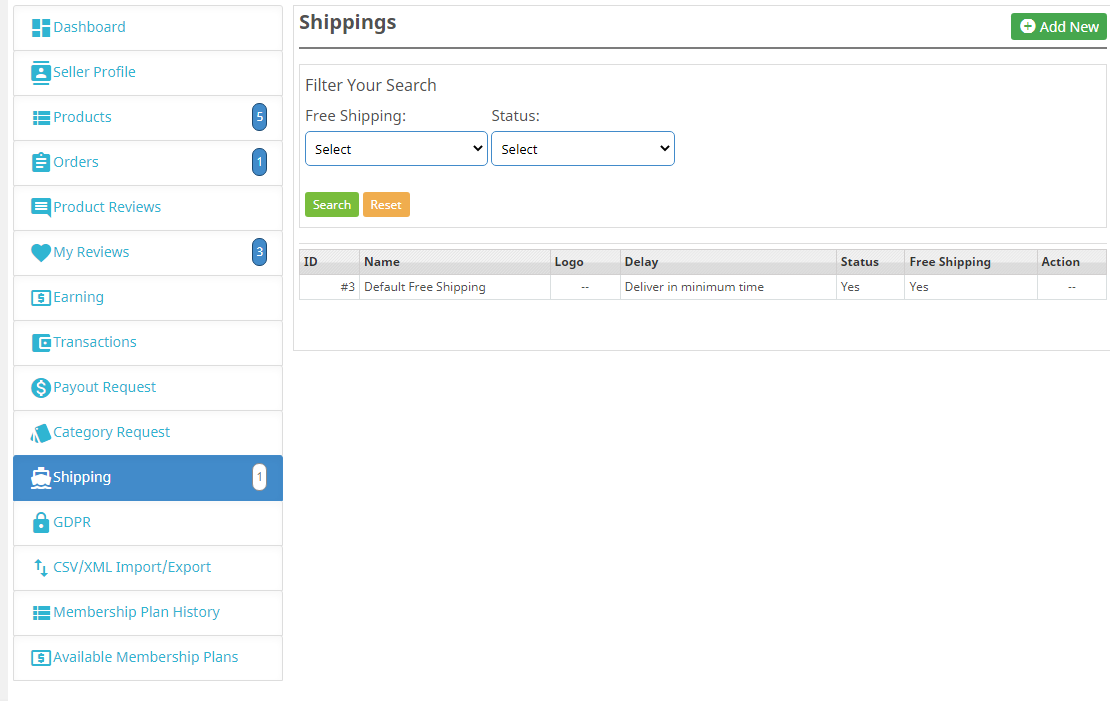
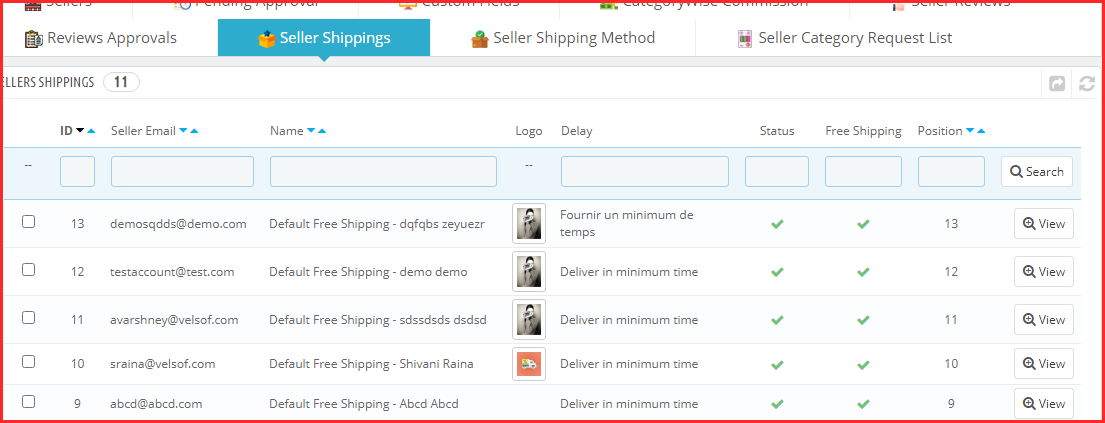
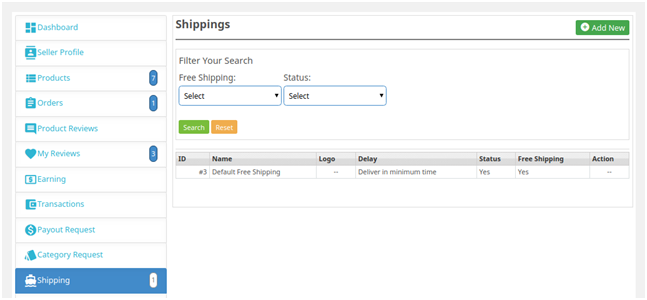
Chaque fois qu’un nouveau vendeur s’ajoute au système, une méthode d’expédition par défaut est également disponible et s’applique par défaut à tous les produits. De plus, c’est également gratuit. Le vendeur peut ajouter une nouvelle politique d’expédition et y mapper également des produits, mais d’ici là, tous les produits peuvent être mappés uniquement à la politique d’expédition par défaut. L’onglet Expédition du vendeur de la page du module complémentaire Prestashop Multi-vendor Marketplace contient une liste de toutes les méthodes d’expédition. De plus, ceux que l’administrateur crée pour les vendeurs sont présents dans le système.
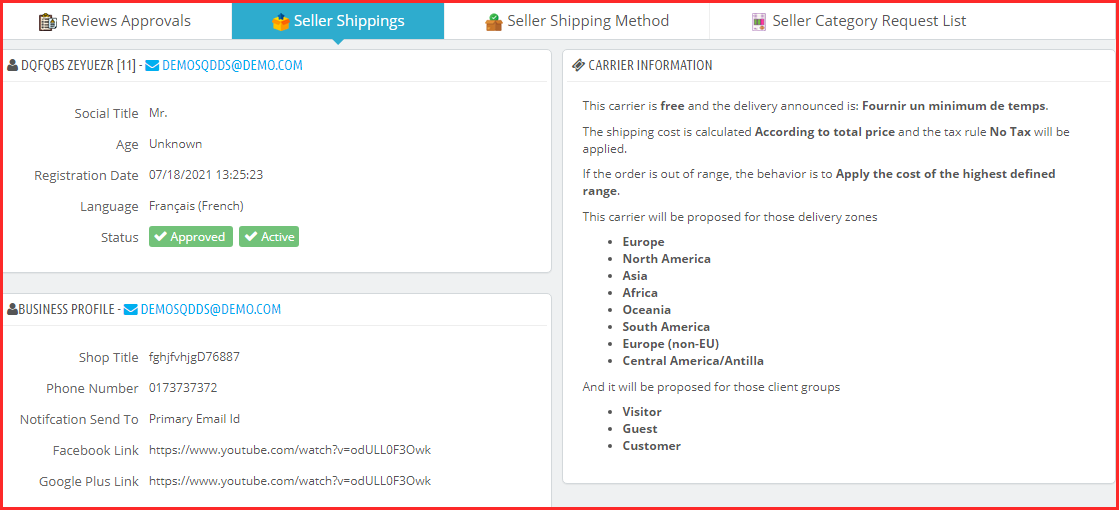
Voir l’expédition :“Pour afficher les détails de l’expédition d’un vendeur, vous devez cliquer sur le bouton Afficher en face de cette entrée. En cliquant sur le bouton, une nouvelle page s’ouvre contenant des détails sur le mode d’expédition respectif. La page affichera le statut du profil, le profil de l’entreprise, les informations sur l’opérateur et les informations de paiement (détails du virement bancaire).
Remarque: –
L’administrateur ne pourra supprimer ou modifier aucune méthode d’expédition pour aucun vendeur. En fait, s’il essaie, il sera redirigé vers la page Carrier Listing avec l’erreur correspondante.
Par défaut, tous les produits d’un vendeur pourront être mappés à la méthode d’expédition par défaut du vendeur concerné. Ainsi, les méthodes d’expédition par défaut sont identifiables par le nom Livraison gratuite par défaut – Nom du vendeur.
6.8 Méthode d’expédition du vendeur
L’extension de marché multifournisseur Prestashop permet aux vendeurs de définir leurs méthodes d’expédition. Pour cela, le ‘Autoriser le vendeur à définir sa propre méthode d’expédition personnaliséeLa fonctionnalité est activée à partir de l’onglet Paramètres du module Marketplace Prestashop.
6.8.1 Comment l’administrateur peut-il ajouter des méthodes d’expédition ?
L’administrateur peut ajouter des méthodes d’expédition personnalisées dans cet onglet. Pour ajouter des méthodes d’expédition personnalisées, cliquez sur le bouton ‘Ajouter de nouvelles méthodes d’expédition‘lien ou le ‘+‘ signe en haut à droite.
Cela vous redirigera vers la page de création des méthodes d’expédition de l’addon Marketplace Prestashop.
Nom du mode d’expédition :�Saisissez le nom des méthodes d’expédition.
Actif:“Basculez le bouton pour activer ou désactiver le mode d’expédition. Les méthodes d’expédition seront disponibles comme indiqué ci-dessous. L’administrateur peut les modifier ou les supprimer en cliquant sur le�Modifier ou Supprimer�bouton correspondant à chaque mode d’expédition.
6.8.2�� Comment le vendeur peut-il ajouter des méthodes d’expédition personnalisées qu’il souhaite permettre aux clients de sélectionner ?
Le vendeur peut créer ses modes d’expédition depuis son tableau de bord. Accédez à l’onglet Tableau de bord -> Expédition. Les différentes méthodes d’expédition créées par le vendeur sont disponibles dans cet onglet. Pour ajouter de nouvelles méthodes, cliquez sur le bouton ‘Ajouter un nouveau‘lien comme indiqué dans l’image ci-dessous :
Vous serez redirigé vers la page de création des méthodes d’expédition. De plus, les différents champs à remplir sont indiqués ci-dessous : Les différentes méthodes d’expédition seront répertoriées dans le menu déroulant. Pour en créer un nouveau, sélectionnez ‘Autres‘. Entrez le nom du mode d’expédition.
Les vendeurs peuvent créer les modes d’expédition en saisissant les champs obligatoires comme indiqué dans l’image ci-dessous.
6.9� Catégorie de vendeur Liste de demandes
Un vendeur peut ajouter des produits uniquement aux catégories que l’administrateur lui autorise. Cependant, si le vendeur doit ajouter un produit à une catégorie qu’il n’autorise pas, il peut alors demander la catégorie. Toutes ces demandes de catégorie apparaissent sur cette liste. Un mail est également envoyé au propriétaire du magasin pour l’informer de la demande de catégorie. Ensuite, c’est au propriétaire du magasin d’approuver ou de refuser la demande.
Voir la demande de catégorie :“Pour afficher les détails d’une demande de catégorie, vous devez cliquer sur le bouton Afficher en face de cette demande de catégorie dans la liste. En cliquant sur le bouton Afficher, une fenêtre contextuelle apparaîtra avec tous les détails de la demande de catégorie correspondante.
Approuver la demande de catégorie :“Pour approuver une demande de catégorie, vous devez cliquer sur le bouton Approuver devant cette demande de catégorie dans la liste.
Remarque: –“Cette action ne peut pas être annulée. Veuillez l’utiliser avec précaution.
Refuser la demande de catégorie :“Pour refuser une demande de catégorie, vous devez cliquer sur le bouton Désapprouver en face de cette demande de catégorie dans la liste. Une fenêtre contextuelle apparaîtra vous demandant la raison du refus de la demande de catégorie. Remplissez le motif, puis soumettez le formulaire pour terminer l’action.
Remarque: –“Cette action ne peut pas être annulée. Veuillez l’utiliser avec précaution.
7.0 Produits
Les paramètres du produit incluent la configuration du produit du vendeur, la liste d’approbation des produits et l’évaluation du produit.
7.1 Produits du vendeur
La page Produits du vendeur du module complémentaire Prestashop Multi-vendor Marketplace comprend tous les produits approuvés ajoutés par le(s) vendeur(s) sur la boutique.
Si l’administrateur désactive les paramètres (c’est-à-dire Approbation du nouveau produit requise) dans l’onglet Paramètres du module Prestashop Marketplace, alors un produit est approuvé directement lorsqu’il est ajouté par le vendeur et apparaît dans cette liste. Sinon, le produit apparaît en premier dans la liste Approbation du produit.
Supprimer le produit:�Pour supprimer un produit, vous devez cliquer sur le�Supprimer bouton correspondant à chaque produit comme indiqué dans l’image ci-dessous.
Une fenêtre contextuelle apparaîtra vous demandant la raison de la suppression du produit. Pour terminer l’action, renseignez le motif. Ensuite, cliquez sur le bouton Soumettre. Un mail sera envoyé au vendeur pour lui notifier la suppression du produit. Le mail contient également la raison que vous avez fournie pour la suppression du produit.
Remarque:“L’action de suppression du produit ne peut pas être annulée. Veuillez utiliser cette fonctionnalité avec précaution.
Activer/Désactiver le produit :“Pour modifier le statut d’un produit, vous devez utiliser la fonction Action groupée de la grille. Pour activer/désactiver un produit, sélectionnez le(s) produit(s) et choisissez l’action (c’est-à-dire Activer ou Désactiver) pour terminer l’action.
Remarque:“Une fois qu’un produit est désactivé, il ne sera plus visible à l’avant. Pour éviter de désactiver des produits et désactiver un produit uniquement si cela est vraiment nécessaire.
Afficher ou modifier le produit :“Il existe également une option pour afficher les détails de n’importe quel produit de la liste. Pour ce faire, vous devez cliquer sur le bouton Afficher en face de ce produit et cela vous amènera à la page d’édition du produit concerné. De plus, en cliquant sur le bouton Afficher, vous serez redirigé vers la page de détail des produits comme indiqué ci-dessous :
L’administrateur peut mettre à jour les paramètres du produit. Le module PrestaShop Marketplace de Knowband propose des options de mise à jour de la quantité et des options d’expédition telles que le délai de livraison, la date, les frais d’expédition, etc. De plus, l’administrateur peut mettre à jour le prix du produit. Pour les classements Google, le référencement du produit peut être mis à jour.
7.2 Liste d’approbation des produits
Lorsqu’un vendeur ajoute un produit, celui-ci apparaît tout d’abord dans cet onglet de l’extension Prestashop Multi-vendor Marketplace. Le propriétaire du magasin en est également informé par courrier. Ensuite, c’est au propriétaire du magasin d’approuver ou de désapprouver le produit.
Si le paramètre (c’est-à-dire Approbation d’un nouveau produit requis) est activé uniquement, un nouveau produit apparaît dans cette liste. Sinon, il apparaît directement dans la Liste des Produits et approuve automatiquement et est visible.
Désapprouver le produit du vendeur :“Pour désapprouver un produit, vous devez cliquer sur le bouton Désapprouver correspondant à ce produit dans la liste. Une fenêtre contextuelle apparaîtra vous demandant la raison de la désapprobation du produit. Remplissez le motif, puis soumettez le formulaire pour terminer l’action. Une fois qu’un produit est refusé, un courrier sera envoyé au vendeur notifiant le refus du produit avec la raison fournie dans le formulaire ci-dessus. Les produits qui ne sont pas approuvés apparaissent également sur la même liste. L’administrateur du Store peut les approuver à tout moment.
Approuver le produit du vendeur :“Pour approuver un produit, vous devez cliquer sur le bouton Approuver devant ce produit dans la liste d’approbation du produit. Après approbation, le produit est déplacé de la liste Approbation du produit vers la liste Produits du vendeur.
Remarque: –“Cette action ne peut pas être annulée. Veuillez l’utiliser avec précaution.
7.3�Avis sur les produits
La page Avis produits du plugin Prestashop Marketplace est constituée d’une liste de tous les avis produits envoyés par les clients sur les produits du vendeur. Les acheteurs en ligne peuvent ajouter un avis sur n’importe quel produit du vendeur, comme indiqué ci-dessous :
Une fois l’avis publié par le client, il recevra un message indiquant que “Votre commentaire a été ajouté et sera disponible une fois que le modérateur l’aura approuvé”.
Ces avis sont ensuite répertoriés dans l’onglet Product Review du plugin Prestashop Multi seller Marketplace.
Afficher l’avis sur le produit : La plupart des détails des avis sur les produits sont déjà mentionnés dans la grille, mais certains ne le sont pas. Pour afficher tous les détails d’un avis sur un produit, cliquez sur le bouton Afficher en face de cet avis. Une fenêtre contextuelle apparaîtra avec tous les détails de l’évaluation du produit. En cliquant, vous pouvez voir l’avis complet comme le montre l’image ci-dessous :
Supprimer l’avis sur le produit : Pour supprimer un avis sur un produit, vous devez cliquer sur le bouton Supprimer devant cet avis sur le produit dans la liste.
Remarque: – L’action de suppression de l’avis sur le produit ne peut pas être annulée. Veuillez utiliser cette fonctionnalité avec précaution.
Approuver l’évaluation du produit : Les avis sur les produits ajoutés par les clients pour les produits du vendeur apparaîtront dans la liste ici avec le statut En attente d’approbation et ne seront pas affichés sur la vitrine des autres clients jusqu’à l’approbation. Pour l’approuver, vous devez cliquer sur le bouton Approuver devant l’avis sur le produit.
Commandes 8.0
L’administrateur peut afficher, modifier et mettre à jour le statut de la commande pour les commandes du vendeur et de l’administrateur.
8.1 Commandes des vendeurs
L’onglet Commande du vendeur du module complémentaire Prestashop Multi-vendor Marketplace comprend toutes les commandes passées par les clients pour les produits ajoutés par les vendeurs dans le magasin. Les commandes affichées dans cette liste sont réparties en fonction des vendeurs, ce qui signifie que s’il existe des produits de différents vendeurs dans la même commande, ils apparaîtront séparément dans cette liste.
Voir l’ordre: Il existe également une option pour afficher les détails de toute commande de la liste. Pour ce faire, vous devez cliquer sur le bouton Afficher en face de cette commande, cela vous amènera à la page des détails de la commande concernée. Cette page d’affichage est la même que lorsque vous modifiez une commande.
Lorsque vous cliquez sur le bouton Afficher, vous serez redirigé vers la page de commande comme indiqué ci-dessous :
8.2 Ordre administratif
Le module Prestashop Marketplace permet à l’administrateur du magasin de vendre de plus en plus de produits sans maintenir son inventaire. Cependant, l’administrateur peut même vendre ses produits sur le marché. Les commandes reçues pour les produits de l’administrateur peuvent être consultées dans l’onglet Commande administrateur du module complémentaire Prestashop Multi-seller Marketplace. Les commandes seront affichées comme indiqué ci-dessous. Pour voir le détail de la commande, cliquez sur le bouton Afficher correspondant à chaque commande.
La page de détails de la commande est affichée dans l’image ci-dessous :
9.0 Commissions
Le module PrestaShop Multi-seller Marketplace permet à l’administrateur du magasin de gérer plus facilement la structure des commissions du marché.
9.1 Commission d’administration
L’onglet Commissions d’administration de l’extension PrestaShop Multi seller Marketplace contient un filtre à travers lequel l’administrateur peut filtrer les commissions gagnées sous la forme d’une sélection Order Wise ou Category Wise. Par défaut, la page affiche les commissions d’administration Order Wise.
Cette liste contient toutes les commissions gagnées par le propriétaire du magasin sur chaque commande passée pour le produit d’un vendeur. Cette liste est divisée en fonction des commandes passées pour la vente de produits.
9.1.2 Commissions par catégorie
Cette liste montre la commission totale gagnée par le propriétaire du magasin auprès d’un vendeur. Le propriétaire du magasin peut également utiliser des filtres pour filtrer les rapports de commission par catégorie. Il aide le propriétaire du magasin à identifier les commissions de différentes catégories et quelle catégorie a généré quel montant de commission.
9.2 Transaction du vendeur
Le système ne transfère pas automatiquement le montant sur le compte du vendeur, le propriétaire du magasin doit donc tenir un registre du solde de tous les vendeurs et transférer manuellement l’argent au vendeur, puis saisir les détails de la transaction pour conserver une trace de le même. Le module Prestashop Marketplace permet à l’administrateur d’afficher deux types de transactions des vendeurs, à savoir l’historique du solde du vendeur et l’historique des transactions.
La page Transactions du vendeur du plugin Prestashop Multi-vendor Marketplace conserve la trace des transactions du vendeur et du solde restant des vendeurs.
9.2.1 Historique du solde du vendeur
Cette liste du plugin Prestashop Multi-seller Marketplace contient toutes les variations de solde pour tous les vendeurs du système. La liste affiche le total des ventes du vendeur, ses revenus et votre commission. Cette liste aide le propriétaire du magasin à identifier les revenus et à les classer par vendeur.
Afficher les détails des transactions
Pour afficher le détail des transactions effectuées pour un vendeur particulier, vous devez cliquer sur le bouton Afficher devant ce vendeur. En cliquant sur le bouton Afficher devant n’importe quel vendeur, une nouvelle page s’ouvrira avec une liste de toutes les transactions effectuées pour le vendeur correspondant. Vous pouvez également ajouter une nouvelle transaction pour le vendeur actuel en cliquant sur le bouton Ajouter une nouvelle transaction en haut à droite de la page ci-dessous.
9.2.2 Créer une nouvelle transaction à partir du back-end du module Marketplace multi-fournisseurs Prestashop
Pour ajouter un nouveau détail de transaction pour un vendeur, vous devez soit cliquer sur le bouton Créer une nouvelle devant le vendeur, soit cliquer sur le bouton Créer une nouvelle transaction en haut à droite de la page.
9.2.3 Historique des transactions
Cette page contient une liste de toutes les transactions effectuées à ce jour avec tous les vendeurs disponibles dans le système.
Vous pouvez également ajouter une nouvelle transaction pour n’importe quel vendeur en cliquant sur le bouton Ajouter une nouvelle transaction en haut à droite de la page ci-dessus.
9.3 Demande de paiement de transaction
Avec cette fonctionnalité supplémentaire, les vendeurs peuvent demander à l’administrateur du magasin tout paiement. Auparavant, l’administrateur était responsable de tout paiement à effectuer aux vendeurs. Cependant, les vendeurs peuvent désormais initier une demande de paiement depuis leur tableau de bord. L’administrateur peut approuver ou refuser la demande de paiement des vendeurs à partir de cet onglet du module complémentaire de marché multi-fournisseurs PrestaShop. Trois méthodes de paiement sont proposées, à savoir le virement bancaire, le paiement par chèque et PayPal. L’administrateur peut utiliser PayPal si ce mode de paiement est choisi par les vendeurs.
L’administrateur peut activer le paiement automatique du vendeur, ce qui l’aide à automatiser le processus de demande de paiement. De plus, l’administrateur peut soit utiliser les URL cron pour cette configuration, soit utiliser directement le cron « Traiter le statut de paiement Paypal ». L’administrateur peut également ajouter un montant particulier qui sera toujours conservé pour les vendeurs.
Remarque: Reportez-vous à la section Paramètres généraux pour les paramètres de paiement PayPal.
Comment le vendeur peut-il créer une demande de paiement de transaction ?
Pour créer la demande de paiement, le vendeur doit cliquer sur l’onglet Demande de paiement du tableau de bord de son compte.
Les différents champs devant être remplis par le vendeur sont détaillés ci-dessous :
Montant: Saisissez le montant que vous demandez pour le paiement.
Raison de la demande : Précisez la raison pour laquelle la demande de paiement a été initiée. Lorsque vous cliquez sur le bouton Enregistrer, la demande de paiement s’affichera comme indiqué dans l’image ci-dessous :
La même demande de paiement sera répertoriée dans l’interface d’administration de l’extension du marché multi-vendeurs Prestashop.
9.3.1 Comment l’administrateur peut-il approuver/désapprouver la demande de paiement de transaction ?
L’administrateur peut approuver ou rejeter la demande de paiement en cliquant sur le bouton Approuver ou Désapprouver correspondant à chaque demande.
Dans le cas où l’administrateur approuve le paiement, une fenêtre contextuelle s’affichera comme indiqué dans l’image ci-dessous :
Si les modes de paiement sont le virement bancaire ou le paiement par chèque, l’administrateur devra alors saisir l’ID de transaction. Une fois la demande approuvée avec succès, la transaction sera enregistrée dans le tableau des transactions. Dans le cas du mode de paiement PayPal, une demande sera envoyée à PayPal et, en fonction de la réponse, un message de réussite ou d’erreur sera affiché. Si la demande est approuvée avec succès, elle est ajoutée à la table Transaction.
10.0 Adhésion
L’administrateur du marché multifournisseur Prestashop peut créer et mettre à jour plusieurs plans d’adhésion pour les vendeurs.
10.1 Paramètres
Cette page contient tous les paramètres dont l’administrateur du magasin a besoin pour contrôler les plans d’adhésion. Activer la fonctionnalité du plan d’adhésion :�En activant ce bouton, l’administrateur du magasin permet à tous les vendeurs nouveaux et existants d’acheter un plan d’adhésion.
Envoyer un e-mail d’activation du plan d’adhésion : Si l’administrateur active cette fonctionnalité, un e-mail est envoyé aux vendeurs dont le plan d’adhésion est activé.
Modèle d’e-mail d’activation du plan d’adhésion : Mettez à jour le modèle d’e-mail si nécessaire.
Envoyer un e-mail d’expiration du plan d’adhésion :�Si l’administrateur active cette fonctionnalité, un e-mail est envoyé aux vendeurs dont le plan d’adhésion a expiré.
Modèle d’e-mail d’expiration du plan d’adhésion : Mettez à jour le modèle d’e-mail si nécessaire.
Afficher un message d’avertissement :�L’administrateur du magasin peut utiliser cette fonctionnalité pour afficher un message d’avertissement aux vendeurs dont le plan d’adhésion est sur le point d’expirer.
Nombre de jours restants pour mettre à niveau le plan :�L’administrateur du magasin peut également ajuster le nombre de jours pour mettre à niveau le plan d’adhésion. Un message d’avertissement sera affiché aux vendeurs pendant cette période pour mettre à niveau leurs plans.
Activer la désactivation du plan d’abonnement gratuit :�Si l’administrateur active cette fonctionnalité, un plan d’adhésion gratuit sera ajouté aux plans d’adhésion du vendeur.
Activez la limite active de désactivation du produit dans le cadre du plan d’adhésion gratuit :�L’administrateur du magasin peut activer et désactiver la limite de liste de produits dans le cadre du plan d’adhésion gratuit
Limite de produit :�L’administrateur du magasin peut ajuster la limite de liste de produits à l’aide de cet onglet.
Intervalle de durée : l’administrateur« peut ajuster l’intervalle de durée du plan d’adhésion gratuit. » Par exemple : jours, mois et années.
Durée : L’administrateur�peut définir la durée du plan d’adhésion gratuite après laquelle ce plan est désactivé.
Sélectionnez l’état de la commande dans lequel le plan d’adhésion sera marqué comme payé :�L’administrateur peut sélectionner l’état de la commande sur lequel les commandes du plan d’adhésion gratuit seront marquées comme payées.
Afficher la case de sélection des plans d’adhésion lors de l’inscription du vendeur : Si l’administrateur active cette fonctionnalité, les vendeurs peuvent sélectionner le plan d’adhésion au moment de l’inscription.
10.2 Paramètres de rappel du plan d’avertissement
L’administrateur peut activer cette fonctionnalité pour envoyer un e-mail d’avertissement aux vendeurs dont le forfait est sur le point d’expirer. L’administrateur peut définir le nombre de jours avant que le courrier d’avertissement d’expiration du plan ne soit envoyé au vendeur.
10.3 Paramètres de rappel de forfait expiré
L’administrateur peut activer cette fonctionnalité pour envoyer un e-mail aux vendeurs dont le plan d’adhésion
L’administrateur peut également définir le nombre de jours après que l’e-mail d’avertissement d’expiration du plan doit être envoyé au vendeur. De plus, l’administrateur peut personnaliser le modèle d’e-mail de rappel.
10.4 Plans d’adhésion
L’administrateur du magasin peut créer un nouveau plan d’adhésion sous l’onglet Plans d’adhésion. Après avoir cliqué sur le bouton Ajouter un nouveau, un nouveau formulaire de plan d’adhésion s’ouvrira avec les champs suivants :
Nom du forfait :�L’administrateur peut définir le nom du plan qui est affiché aux vendeurs.
Prix du forfait :�L’administrateur peut définir le prix du forfait à l’aide de cet onglet.
Activer/désactiver la limite active du produit :�En utilisant cette fonctionnalité, l’administrateur peut activer la limite de liste de produits pour ce plan d’adhésion particulier.
Intervalle de durée du plan :�L’administrateur du magasin peut définir l’intervalle de durée du plan à l’aide de cet onglet.
Durée : L’administrateur�peut définir la durée pendant laquelle le plan reste actif.
Activer :�En utilisant cet onglet, l’administrateur peut activer ou désactiver le plan d’adhésion.
Image du plan :�L’administrateur peut choisir l’image du plan qu’il souhaite montrer aux vendeurs.
10.5 Plans d’adhésion des vendeurs
À partir de cet onglet, l’administrateur peut vérifier les détails du forfait du vendeur comme son prénom, son nom, son e-mail, le nom de sa boutique, etc.
À partir de l’option Ajouter une nouvelle option, l’administrateur du magasin peut ajouter de nouveaux détails sur le plan du vendeur en remplissant les détails suivants :
Choisissez les vendeurs :�L’administrateur peut choisir le vendeur pour lequel il souhaite ajouter les détails du forfait.
Ajouter un forfait personnalisé :�L’administrateur peut également personnaliser les détails du plan en enregistrant le nom du plan, la limite active du produit, l’intervalle de durée et les détails de la durée.
Marquer le plan comme approuvé :�Si l’administrateur active cette fonctionnalité, le plan du vendeur l’approuvera.
Activer le forfait : L’administrateur du magasin peut activer le plan du vendeur en activant ce bouton.
Offres du vendeur : Dans l’onglet suivant, les administrateurs de la boutique PrestaShop peuvent suivre les offres du vendeur. De plus, nous avons fourni ici divers détails tels que le type de transaction, le type de réduction, la réduction, la date de début et la date de fin de la transaction.
Interface vendeur 11.0 du module PrestaShop Marketplace
Tout vendeur a accès à plusieurs pages conçues pour gérer les fonctionnalités d’un compte vendeur. Le lien vers toutes ces pages se trouve sur la page Mon compte d’un client qui est également vendeur.
Une autre façon pour les vendeurs d’accéder au tableau de bord est affichée dans l’image ci-dessous :
11.1 Tableau de bord du vendeur
Le tableau de bord du vendeur affiche les données analytiques des ventes, des revenus et du total des commandes ainsi que le nombre de produits vendus. Le vendeur peut voir les statistiques de ventes, comparer les données de ventes et consulter également les détails de la dernière commande.
Champ S’inscrire en tant que vendeur (page d’inscription)
Si un nouveau client s’inscrit sur la boutique, entrez simplement votre identifiant de messagerie selon la capture d’écran ci-dessous.
Après avoir cliqué sur « Créer un compte », vous devez saisir vos informations comme indiqué dans la capture d’écran ci-dessous. Une fois que le commerçant devient vendeur de la marketplace, il peut profiter de toutes les fonctionnalités du module et booster ses ventes sans effort. Le Dashboard des vendeurs comprend une section RGPD. Les clients peuvent télécharger leurs données et même supprimer facilement leurs comptes.
11.2�Profil du vendeur
Les vendeurs peuvent modifier leur profil et personnaliser leur boutique depuis cet onglet du tableau de bord.
À partir de la section Profil du vendeur, un vendeur peut mettre à jour les paramètres généraux de l’affichage de sa page de vendeur, ajouter des méta descriptions, créer des politiques et demander des paiements à l’administrateur du magasin.
11.2.1 Comment le profil du vendeur apparaît-il aux clients ?
Les clients peuvent également visiter le profil du vendeur et acheter auprès d’un vendeur en particulier.
11.2.2 Le client peut acheter des produits auprès d’un vendeur individuel
Pour visiter la page du vendeur, le client doit cliquer sur le profil du vendeur puis il sera redirigé vers la boutique du vendeur.
11.3�Produit du vendeur
Les vendeurs peuvent suivre le chemin mentionné ci-dessous afin d’ajouter un nouveau produit.
Accédez à Mon compte -> Tableau de bord -> Produits
Les produits déjà répertoriés sont affichés dans cet onglet du Dashboard du vendeur.
Pour ajouter un nouveau produit, cliquez sur le signe « + » en haut à droite.
Cela vous redirigera vers la page « Ajouter un nouveau produit ». Remplissez les détails requis afin d’ajouter le produit.
11.4�Commande
Les vendeurs peuvent consulter leurs commandes et les détails associés dans cet onglet du tableau de bord.
11.5�Avis sur les produits
Les vendeurs peuvent consulter l’avis reçu sur leur produit dans l’onglet Avis produit de leur tableau de bord. Tous les avis reçus seront répertoriés comme indiqué dans l’image ci-dessous :
11.6�Mes avis
L’onglet du tableau de bord du vendeur répertorie les avis reçus sur son profil.
11.7� Gains
Les gains totaux du vendeur sont visibles dans cet onglet. Les fournisseurs peuvent filtrer les résultats selon les besoins.
L’historique total des gains est visible comme indiqué ci-dessous :
11.8�Opérations
Le vendeur peut consulter l’intégralité de son historique de transactions dans cet onglet. Les montants débités ou crédités sur leur compte sont visibles ici.
11.9�Demande de paiement
Les vendeurs peuvent consulter la liste des demandes de paiement envoyées à l’administrateur à partir de l’onglet Demande de paiement. Pour une nouvelle demande de paiement, les vendeurs doivent renseigner le montant et le motif du paiement et l’envoyer à l’administrateur pour approbation.
11.10�Demande de catégorie
Les vendeurs peuvent consulter les catégories qui leur sont attribuées. De plus, ils peuvent même envoyer une demande de catégorie à l’administrateur du magasin. Pour envoyer une demande de catégorie, rendez-vous dans le Tableau de bord -> Demande de catégorie
11.11�Expédition
Les vendeurs peuvent visualiser le processus d’expédition comme dans la capture d’écran ci-dessous :
11.12 CSV et XML
En outre, l’administrateur peut importer/exporter les produits et les combinaisons aux formats CSV et XML.
11.13 ,warHistorique du plan d’adhésion
Les vendeurs peuvent vérifier l’historique de leur plan d’adhésion en appliquant des filtres. Sous les filtres, les vendeurs doivent renseigner le nom du plan et le statut du plan d’adhésion pour vérifier l’historique des plans d’adhésion.
11.14 ,warPlans d’adhésion disponibles
En utilisant cet onglet, les vendeurs peuvent acheter des plans d’adhésion en vérifiant les détails du plan.
Système de tickets client vendeur :
Le marché multi-vendeurs Knowband PrestaShop fournit un onglet séparé pour gérer les tickets entre clients et vendeurs. Dans l’onglet suivant, les vendeurs peuvent trouver tous les détails des billets tels que l’adresse e-mail du client, la date de dernière mise à jour, le numéro du billet, etc. De plus, nous avons également fourni une option pour rechercher les billets en fonction des options de filtrage (nom du client, nom du client). email, statut, date de début, date de fin).
Système de ticket vendeur-client : aperçu frontal :
Les clients auront la possibilité sur les pages produits du vendeur de « contacter le vendeur ». Après avoir cliqué dessus, ils seront redirigés vers la page mentionnée ci-dessus. Ici, les clients peuvent remplir des détails tels que l’e-mail, le nom, le numéro de téléphone, l’objet du ticket et les problèmes concernant les billets. Après avoir soumis les détails, les vendeurs peuvent vérifier les billets sur leur tableau de bord personnalisé.
Réductions et offres :
Dans l’onglet Remises et offres, les vendeurs peuvent créer leurs propres coupons et offres (applicables uniquement aux produits du vendeur).
Ici, nous avons fourni les options permettant de choisir une date de début, une date de fin d’offre, un statut d’exécution, un type de transaction et un type de remise (pourcentage/fixe).
Pour plus d’informations sur l’extension Prestashop Multi seller Marketplace, reportez-vous aux liens suivants :



-300x300.webp)



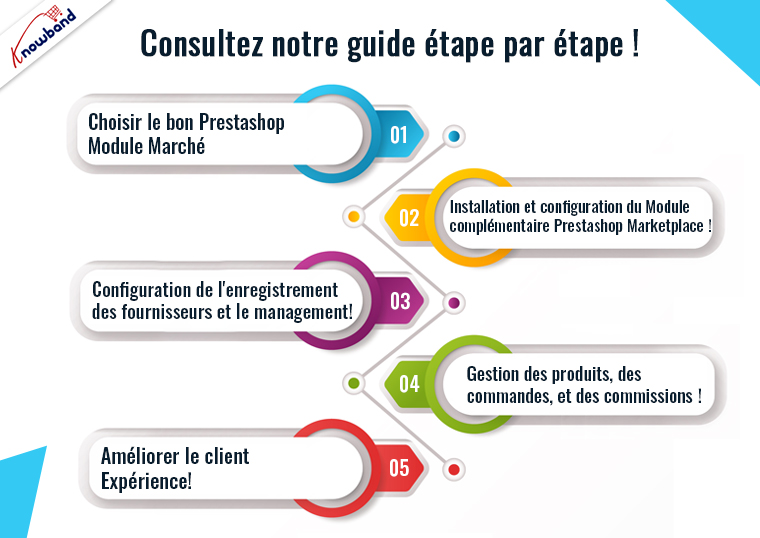
-300x300.jpg)