L’introduction d’applications mobiles a rendu le concept de marketing trop facile pour les vendeurs. Avec plus de 4 milliards de personnes ayant accès aux téléphones mobiles, les propriétaires de magasins de commerce électronique ont pu développer leur magasin et améliorer leurs ventes. Les meilleurs avantages pour introduire des aps mobiles afin de développer des affaires est dû à l’accessibilité facile aux utilisateurs. Les visiteurs n’ont pas besoin d’accéder à la boutique en ligne en utilisant le site de bureau et, en même temps, un grand nombre d’utilisateurs mobiles permet au vendeur d’améliorer la visibilité de leur produit.
L’idée de s’adapter aux applications mobiles afin d’obtenir une meilleure croissance et les ventes de la boutique en ligne est tendance La plupart des magasins e-commerce ont soit basculé vers les applications mobiles ou se déplacent vers eux. Ils fournissent une meilleure plate-forme pour développer le magasin. Pendant ce temps, le vendeur peut toujours être sûr que la commodité que les clients ont lors de l’accès à la boutique en ligne en utilisant l’application mobile est bien mieux plutôt que d’accéder à la boutique en ligne à partir de sites de bureau.
L’une des meilleures approches pour transférer votre boutique Prestashop vers une application mobile consiste à utiliser le générateur d’applications mobiles Prestashop . Il aide les magasins à obtenir une application mobile compatible pour une meilleure croissance du magasin. Selon un sondage, “Près de 76% des clients préfèrent effectuer un achat en ligne en utilisant des applications mobiles”. Ainsi, il montre l’efficacité des applications mobiles dans l’augmentation des ventes du magasin. De plus, les applications mobiles s’avèrent avoir un meilleur taux de conversion que les sites de bureau. Ce facteur oblige la plupart des propriétaires de boutiques en ligne à obtenir une application mobile pour leur boutique en ligne.
Bien qu’il existe de nombreux faits cachés sur l’application mobile qui ne sont pas communément connus par tout le monde. Laissez-nous discuter de certains des faits qui peuvent vous encourager à obtenir une application mobile pour votre magasin.
1. Compatible
L’une des meilleures caractéristiques de l’application mobile est la compatibilité. Les applications mobiles sont conçues de manière à pouvoir fonctionner avec n’importe quelle plate-forme. Selon la recherche, “Android et iOS contribuent à 99% de l’IU totale du téléphone mobile”. Ainsi, les applications mobiles sont conçues de telle sorte que le vendeur peut obtenir la compatibilité avec n’importe quel système d’exploitation. Il aide le magasin à gagner les clients requis, quel que soit le système d’exploitation sur lequel ils travaillent. Par conséquent, les applications mobiles servent l’objectif pour tous les utilisateurs mobiles. L’application mobile permet d’améliorer la visibilité des produits pour chaque client.
2. Personnalisable
La plupart du temps, un propriétaire de magasin voudrait développer une application mobile qui met en valeur les meilleures caractéristiques de la boutique en ligne. Ainsi, le vendeur voudrait personnaliser l’application à sa manière. Alors que les applications mobiles sont entièrement personnalisables et permet au vendeur d’éditer toutes les fonctionnalités de l’application mobile. Le vendeur peut décider de la couleur de la police à l’image d’affichage des applications mobiles. Il aide le vendeur à être expressif et, en même temps, la meilleure apparence encourage les clients à explorer le magasin en ligne selon leurs besoins pour trouver les meilleurs produits.
3. Réactif
La réponse générée par le constructeur d’applications mobiles est assez importante par rapport aux sites de bureau. Par conséquent, cela fait un point positif pour le vendeur d’obtenir une application mobile pour le magasin en ligne. L’application mobile capte les clients assez précisément et leur offre diverses fonctionnalités qui n’étaient pas accessibles sur les sites de bureau. La fonction de réponse de l’application mobile aide le vendeur à développer le magasin de manière unique et générer de meilleures ventes tout en obtenant des conversions immédiates.
4. Populaire
Les mobiles sont très populaires par rapport aux ordinateurs de bureau ou aux tablettes. La plupart des gens ont accès aux mobiles ce qui en fait un meilleur moyen de promouvoir les produits. Ainsi, le vendeur peut être assuré que la visibilité des produits n’est pas compromise en utilisant les applications mobiles. Dans le même temps, les applications mobiles s’avèrent plus efficaces pour attirer les clients. Les clients sont plus susceptibles de visiter un magasin Web à partir de leurs téléphones mobiles par rapport aux sites de bureau. La fonctionnalité additive de l’accessibilité des clients aux téléphones mobiles plutôt qu’aux ordinateurs de bureau s’avère être un avantage supplémentaire d’avoir une application mobile pour le magasin en ligne.
5. Interactif
L’un des avantages immédiats de l’utilisation des applications mobiles est une meilleure interaction avec les clients. La plupart du temps, un client recherche une meilleure plate-forme pour effectuer un achat. Ainsi, l’application mobile s’avère plus interactive par rapport aux sites de bureau. Le client pourrait obtenir de meilleures offres et offres en utilisant l’application mobile. En attendant, le constructeur d’applications mobiles fournit la fonctionnalité de partage social et d’achat instantané qui aide les clients à faire un achat sans avoir à passer beaucoup de temps. Cela aide les clients à faire de meilleurs achats tout en s’amusant et en ayant une bonne expérience avec la boutique en ligne. Le constructeur d’applications mobiles assure le vendeur de la ré-arrivée des clients à la boutique en ligne pour leurs futurs achats.
Conclusion
Les applications mobiles sont l’une des méthodes avancées pour promouvoir le magasin eCommerce. Les vendeurs doivent fournir aux clients une approche meilleure et portable pour faire des achats et avec la popularité croissante des téléphones mobiles, il est devenu très facile de le faire. Les applications mobiles peuvent être moulées selon la commodité du vendeur et en même temps fournir aux clients de meilleurs services et une expérience qui les encourage à visiter à nouveau le magasin.
Pour plus d’informations sur le module Prestashop Android Mobile App Builder, rendez-vous ici: –
l’optimisation mobile est devenu tout à fait une condition essentielle pour les sites de commerce électronique aujourd’hui. De l’optimisation des taux de conversion à la recherche d’optimisation du moteur, aucun expert vous dira que le ciblage des clients mobiles n’est pas bénéfique. En fait, vous demeurerez dans désavantageuse par rapport à vos concurrents en ne tenant pas compte de clients mobiles dans votre plan de marketing.
En plus d’avoir un site réactif mobile, les applications mobiles ont mis au point un moyen plus avancé pour cibler les utilisateurs mobiles. Nul doute que vous avez encore besoin d’un site mobile à venir dans les bons yeux de Google et vos clients mobiles. Mais, tous vos sites rivaux savent aussi, et c’est la raison pour laquelle ils ont déjà commencé l’optimisation mobile pour leurs magasins.
Alors, qu’est-ce que ce que vous avez besoin d’avoir une main supérieure par rapport à vos concurrents? Une application mobile pour vous.
Avantages d’une application mobile pour votre magasin de commerce électronique
Amélioration de la facilité d’utilisation pour le clients-
Le téléchargement et l’installation de l’application est un procédé en une seule fois. Après cela, vous les clients peuvent visiter votre magasin à tout moment en un seul clic. Cette facilité de visiter votre magasin améliore l’interactivité des clients avec votre entreprise et assure une disponibilité 24X7. L’interface de l’application mobile exclusif rend la navigation dans votre magasin assez facile, rapide et interactif.
Effet de levier intégré dans Android Caractéristiques-
La plate-forme Android fournit un certain nombre de fonctionnalités intégrées sur les smartphones. Les applications mobiles peuvent adapter à ces fonctionnalités intégrées et les exploiter pour fournir une expérience utilisateur plus attrayante pour les clients. Par exemple, vous pouvez utiliser le suivi de localisation GPS pour présenter l’expérience d’achat géolocalisé à vos clients. Vous pouvez tirer parti de microphone pour fournir la recherche d’applications à commande vocale pour une expérience de recherche plus rapide.
Les utilisateurs préfèrent toujours des applications mobiles sur le mobile site-
Apps font l’expérience de magasinage plus rapide, interactif, plus sûr et fiable. Les utilisateurs ne doivent pas se souvenir d’une URL ou se connecter à chaque fois qu’ils visitent le magasin. Sites ayant à la fois les applications mobiles et les sites mobiles reçoivent plus de trafic qualifié sur l’application mobile que sur les sites mobiles.
notifications push app mobile est un boon-
Vous ne devez pas dépendre uniquement sur le marketing par courriel pour communiquer avec vos clients. Grâce à des applications mobiles les notifications push, vous pouvez toujours envoyer et instantanément des messages à vos utilisateurs aussi d’une façon plus personnalisée. Vous ne pouvez pas intégrer les notifications push pour stimuler les ventes si vous ne disposez pas d’une application. Notifications Push sont plus caractéristiques matérielles qui sont basées sur le GPS, une connexion sécurisée et une API et ce n’est pas disponible pour les sites web.
Création de la marque fidélisant
Rien ne peut être plus utile pour mettre vos produits et marque dans le centre d’attraction d’une application mobile. Les applications sont le plus court chemin pour votre entreprise disponible pour 24X7. Juste un simple clic sur l’icône de l’application et le client est sur votre centre d’affaires. Les applications mobiles sont des outils utiles pour la création d’une section plus fidèle de clients qui aiment le shopping en ligne à tout moment où que vous soyez.
Comment obtenir une application native Android de votre magasin de commerce électronique?
Maintenant que vous savez comment les applications mobiles peuvent vous aider à prospérer avec votre entreprise, vous devez vous demander comment vous obtenez une application mobile développée pour votre magasin de commerce électronique?
Si l’on considère les jours quelques années, le mobile était un luxe pour les propriétaires de magasin de commerce électronique. Il a fallu des fortunes pour obtenir une application mobile efficace développé pour le site.
Aujourd’hui, avec le développement des nouvelles technologies mobiles de création d’applications, obtenir une application mobile pour votre magasin de commerce électronique est ces jours-ci tout à fait transparente. Magento, PrestaShop et OpenCart sont parmi l’une des plateformes les plus populaires de commerce électronique. Un grand nombre de sites de commerce électronique sont déjà en plein essor sur Internet développé sur ces plates-formes.
Si vous possédez un magasin de commerce électronique Magento, PrestaShop ou OpenCart, ce sera une tâche assez transparente pour obtenir une application mobile Android pour votre magasin. Knowband offre à ses trois services de constructeur d’applications mobiles Android en tirant parti que vous pouvez obtenir votre application mobile développée en peu de temps. Les constructeurs App mobiles respectifs comprennent:
Pour utiliser les services de knowband pour obtenir votre application mobile, vous devez suivre les étapes suivantes:
Étape 1: Cliquez sur les liens ci – dessus comme par votre plate – forme de commerce électronique.
Étape 2: acheter, installer et activer le module constructeur d’applications mobiles respectives sur votre magasin.
Étape 3: Après avoir acheté le module, vous recevrez un email. Le courriel aura un petit questionnaire que vous devez répondre et répondre en arrière. Dans le questionnaire , il vous sera demandé de partager les informations ci – dessous requise par les développeurs de personnaliser l’application:
Une image Splash (1280 × 1920 .png)
Une icône App (512 × 512 .png)
URL de votre site
Votre nom de site web
Option souhaitée Connexion sociale (sur Facebook et Google)
Thème Couleur – Bleu, Orange, Vert ou Noir
Étape 4: D’ après vos réponses, l’équipe de développement se développera et personnaliser l’application selon les détails partagés par vous.
Étape 5: Une fois le développement terminé, l’équipe partagera le fichier APK de l’application avec vous.
Étape 6: Maintenant, vous devez publier ce APK sur Google Play pour vous faire application à la disposition de vos clients. Vous pouvez publier l’application par vous – même, ou il peut aussi être fait par Knowband pour une somme modique.
Faits saillants de l’application mobile
connexion client transparente avec différentes options de connexion sociaux comme Facebook et Google plus.
Plusieurs choix de thèmes interactifs.
L’application ne nécessite aucune synchronisation manuelle avec votre magasin.
L’application et votre magasin de commerce électronique seront automatiquement synchronisés.
expérience de recherche rapide et précis grâce à l’installation de recherche basé sur la voix.
L’application prend en charge la plupart des versions d’Android.
Aucune connaissance de codage nécessaire pour gérer l’application.
Comment avoir une démo de l’application gratuitement?
Si vous voulez voir comment votre application mobile ressemblerait, il existe des versions libres du constructeur App que vous pouvez essayer. La version gratuite de l’App Builder vous permet de voir comment votre magasin Magento regarde notre application et vous pouvez également tester pour votre magasin. Vous devez mettre en œuvre les étapes suivantes qui sont mentionnées ci-dessous pour avoir une démo gratuite:
Étape 1: Visitez l’ un des liens ci – dessous en fonction de votre plate – forme de commerce électronique:
Étape 2: Télécharger, Installer et activer l’extension constructeur de l’ application mobile gratuite sur votre magasin.
Étape 3: Ensuite, installez l’application mobile de démonstration correspondant sur votre téléphone Android de Google Play Store selon votre plate – forme de commerce électronique:
Étape 4: Ouvrez l’application et entrez l’ URL de votre magasin dans le domaine. Assurez- vous que vous entrez l’URL complète du magasin de votre magasin, https://www.example.com/
Étape 5: Vous avez terminé la configuration initiale de l’application de démonstration. Maintenant , vous pouvez l’ expérience de votre magasin comme une application mobile et de tester comme vous voulez.
À vous de
, Voici donc comment vous pouvez obtenir une application mobile pour votre magasin de commerce électronique sans faire beaucoup de tâches complexes. constructeur d’applications mobiles est la meilleure façon d’obtenir une application native Android pour votre magasin. De plus, je l’ai également expliqué comment vous pouvez essayer une démo gratuite de l’application pour l’expérience de votre magasin comme une application mobile. Tirer parti de ce service utile et obtenir votre application développée aujourd’hui par le commerce électronique d’experts et les développeurs d’applications mobiles.
Le commerce mobile a pris une longueur d’avance sur le commerce électronique en ligne ces dernières années. Il s’est révélé être le moyen le plus efficace de favoriser les conversions et les ventes de votre entreprise. Nous pouvons constater aujourd’hui que chaque individu a accès aux smartphones et à l’Internet, de nouvelles portes d’opportunités commerciales et de croissance se sont ouvertes. Ainsi, si vous exploitez actuellement un magasin OpenCart mais que vous n’êtes pas encore prêt pour les applications de shopping mobile, vous devez également prendre en compte OpenCart Mobile App Builder de KnowBand.
Comment l’extension Mobile App Builder est la bonne solution pour vous?
OpenCart Mobile App Builder est une structure innovante et automatisée grâce à laquelle vous pouvez facilement créer des applications de magasinage natives Android et iOS. Cette extension vous évite toute sorte de détails techniques ou d’implication dans le codage, que ce soit pour le développement ou la gestion. Ce Mobile App Maker eCommerce natif permet à votre site Web de se synchroniser avec les applications en temps réel. Ainsi, vous n’avez pas besoin de gérer l’inventaire des applications manuellement. Tous les détails et informations du site Web seront automatiquement récupérés sur les applications. De plus, le module convivial vous permet de contrôler vous-même la conception et le flux de travail des applications. Explorons plus en détail le fonctionnement de ce plugin.
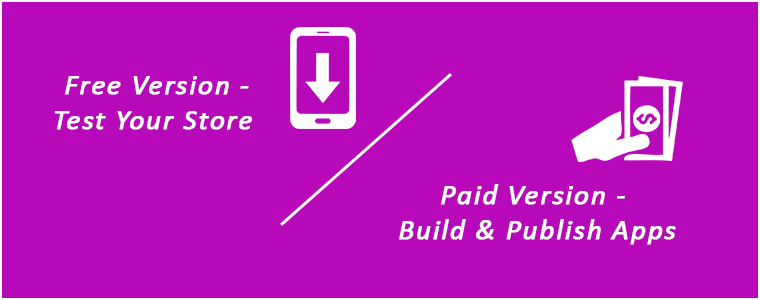
OpenCart Mobile App Builder: Versions gratuites et payantes
Version GRATUITE – Pour tester votre magasin sur les applications de démonstration:
Vous voulez savoir à quoi ressemblera votre magasin sur les applications mobiles? Utilisez la version gratuite d’OpenCart Mobile App Maker de KnowBand et soyez satisfait avant même l’achat. Suivez ces étapes simples pour tester le même:
Etape 1: Installer le module sur votre boutique
Vous avez juste besoin d’obtenir un module GRATUIT de ici .?You will receive a zipped file in your downloads section. Install the same on your store using FTP details. After successful installation, enable the module from backend.
Étape 2: Installer des applications de démonstration sur votre appareil
Ouvrez l’application et entrez l’URL de votre site Web. Ça y est, maintenant votre magasin va fonctionner sur nos applications.
PAID Version – Pour créer et publier vos propres applications:
Créer et obtenir une application Android et iOS n’a jamais été aussi facile avec OpenCart Mobile App Builder. C’est juste une question d’étapes simples pour 3:
Étape 2 : Remplissez notre formulaire de pré-requis. Étape 3 : Obtenez les dernières applications dans les jours 2-3. En plus de cela, le module fournit un contrôle d’arrière-plan complet ainsi que des mois d’assistance gratuite pendant 3. Nous publierions même les applications gratuitement pour vous.
Principales caractéristiques avec
1. Personnaliser et concevoir l’écran d’accueil de l’application:
L’administrateur OpenCart Store a la possibilité de personnaliser et de créer plusieurs mises en page dans l’arrière-plan du module. Avec cette fonctionnalité, vous pouvez concevoir l’écran d’accueil selon diverses occasions et festivals. Vous pouvez même éditer les mises en page pré-enregistrées à tout moment. Voici la liste des éléments de conception disponibles dans le backend: Catégories principales (icônes de catégorie carrées) Bannières carrées (bannières en forme carrées) bannière de vente flash) Produits Square (listes de produits de forme carrée) Curseurs horizontaux (Curseurs de produits de forme rectangulaire) Produits de grille (Produits multiples sous forme de grille) Produits récents (Produits visités récemment par l’utilisateur)
2. Synchronisation en temps réel:
Garder tout synchronisé est une tâche difficile mais nécessaire pour un administrateur de magasin de commerce électronique. OpenCart Mobile App Builder établit une synchronisation parfaite entre site Web et applications, ce qui permet de disposer de tout l’inventaire sur les applications mobiles.
3. Accès complet au backend:
OpenCart Mobile App Builder vous donne le contrôle complet du backend pour effectuer les modifications dans l’application et le gérer vous-même. Vous pouvez facilement personnaliser la conception de vos applications mobiles et d’autres fonctionnalités en quelques clics de souris.
4. Processus de connexion simplifié:
Mobile App Builder pour OpenCart propose diverses options de connexion, telles que Google, Facebook, un numéro de téléphone (OTP) et une empreinte digitale, qui permettent aux utilisateurs de saisir plus facilement vos produits et applications.
5. Fournissez une discussion directe sur Zopim et WhatsApp:
Il est beaucoup plus facile de résoudre rapidement vos requêtes utilisateur avec le chat intégré Zopim (anciennement connu sous le nom de Zendesk) et le chat WhatsApp dans vos applications mobiles.
6. Support multilingue et RTL:
Il est difficile de développer différentes applications dans différentes langues. En développant les applications Android et iOS avec OpenCart Mobile App Maker, vous pouvez facilement étendre votre portée dans le monde entier. Les applications mobiles prennent en charge plusieurs langues, y compris RTL.
7. Notifications Push personnalisées:
Vous pouvez facilement envoyer des notifications push manuelles et automatiques illimitées aux utilisateurs d’applications à partir du backend d’OpenCart Mobile App Builder. Cet outil promotionnel aide à stimuler l’engagement, les ventes et les revenus de votre magasin.
8. Support des méthodes d’expédition:
OpenCart Mobile App Builder prend en charge toutes sortes de méthodes d’expédition de sites Web sur des applications mobiles. Vous pouvez offrir la même expédition aux utilisateurs de l’application que sur le site Web.
9. Marque blanche complète:
Vos applications OpenCart Mobile porteront la marque de votre site Web. Vous pouvez utiliser votre propre écran de démarrage, icône, etc. sur l’application. Le logo du magasin peut également être ajouté à l’en-tête des applications mobiles.
10. Des promotions mobiles plus faciles:
Le module OpenCart Mobile App Builder offre une fonctionnalité de notification push personnalisée grâce à laquelle l’administrateur du magasin peut envoyer des notifications push pour les ventes et les promotions aux utilisateurs et améliorer la rétention des utilisateurs et leurs revenus.
11. Navigation améliorée en couches:
OpenCart Mobile Apps offre la navigation la plus simple avec filtrage / tri, recherche par mot-clé / recherche vocale. La fluidité de l’écran guide les utilisateurs vers les produits souhaités en un rien de temps.
12. Inclure les paiements multiples:
OpenCart Mobile App Maker apporte en outre tous les modes de paiement de votre site Web sur les applications mobiles ainsi que Paypal & COD. En outre, tout autre paiement natif peut également être intégré à l’application pour un prix équitable. Les applications prennent même en charge plusieurs devises.
13. Soutien des bons et des bons d’achat:
Chaque coupon de réduction / offre ou code de coupon actif sur votre site Web fonctionnera également sur les applications mobiles.
14. Paiement simplifié pour les commandes faciles:
Avec un processus de validation sur un seul écran, les applications OpenCart Android et iOS simplifient la soumission des commandes pour les acheteurs mobiles. Cela aide à améliorer l’expérience d’achat des utilisateurs et, finalement, les ventes.
15. Suivi des commandes en temps réel:
Les applications mobiles avec OpenCart Mobile App Builder ont la fonctionnalité pour afficher l’état de livraison précédent de la commande d’applications. Le statut de la commande est automatiquement mis à jour sur l’application en tant que site Web.
16. Gamified Spin Win (pop-up d’abonnement par e-mail):
Vous pouvez proposer un abonnement électronique à votre application avec une interface spin-win ludique. Cela aide à capturer les données utilisateur qui peuvent ensuite être utilisées à des fins de re-marketing. Vous devez simplement installer l’extension OpenCart Spin & Win sur votre boutique. La même fenêtre contextuelle fonctionnera également sur votre site Web.
Nos applications mobiles sont même compatibles avec le plug-in de marché multi-fournisseurs OpenCart. L’ensemble du marché peut être amené sur les mêmes applications mobiles sans aucun effort. Vous pouvez visiter ce module combiné (Marketplace + Mobile App) pour plus de détails:
Il est temps de rattraper son retard et les applications mobiles pourraient être l’accélérateur manquant pour votre site Web. Alors, allez-y et lancez dès aujourd’hui une paire complète d’applications de shopping.
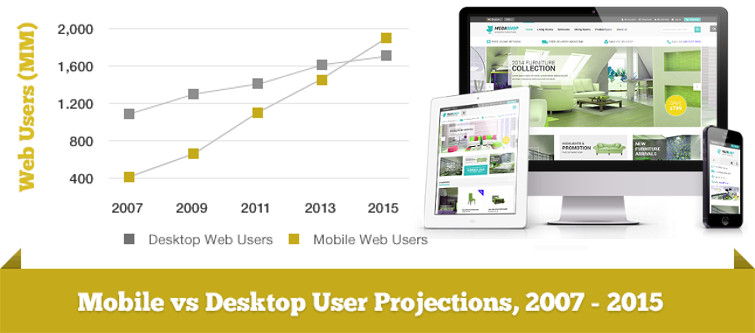
PrestaShop les sites deviennent populaires jour par jour. Il y a quelques jours PrestaShop a publié la PrestaShop version 1.7 avec un certain nombre de fonctionnalités nouvelles et avancées. Non seulement cela, PrestaShop est maintenant disponible sur Azure Marketplace de Microsoft . On peut observer une augmentation du nombre de sites PrestaShop dans un proche avenir bientôt. Pour le moment, cette plate – forme de commerce électronique a déjà gagné une popularité et devrait devenir encore plus populaire dans les années à venir. Un grand nombre de propriétaires de sites PrestaShop qui sont enconcurrence les uns avec les autres et d’ autres plates – formes de commerce électronique pour sécuriser leurs actions de conversion peut être être grandement bénéficié à l’ adaptation d’une application mobile pour leur site.C’est un rapport statistique qui suggère comment l’utilisation de lesapplications mobiles ont augmenté au cours des dernières années.
L’utilisation d’applications mobiles par rapport aux sites de bureau.
Une application mobile peut fournir les sites Web avec l’avantage concurrentiel pour engager les utilisateurs d’une façon plus personnalisée et interactive.Obtenir une application mobile a toujours été un processus de prise coûteuse et le temps. Si vous comparez un site PrestaShop avec une application mobile, obtenir une application mobile est beaucoup plus difficile et plus coûteuse tâche que de développer le site PrestaShop. Cependant, en utilisant un constructeur d’applications mobiles Android, le temps et le coût d’obtenir une application mobile peut être réduite jusqu’à 50 pour cent. L’équipe Plugin Knowband a mis au point un module builder application mobile PrestaShop qui peut être installé sur votre site PrestaShop en tant que service Web et vous aider à obtenir une application mobile en seulement quelques étapes.
Étape 2: Une fois que vous avez besoin de partager une liste d’informations avec l’équipe de développement:
Image Splash (1280 × 1920 png): Une image de démarrage peut être considéré comme un écran de chargement qui sera affiché sur l’application dès que quelqu’un ouvre l’application.
App Icône (512 × 512 .png): Décider et envoyer l’image icône de votre application mobile.
URL du site: Partager l’URL de votre site pour lequel vous souhaitez développer une application.
Site Web Nom: Le nom de votre site Web
Option souhaitée de connexion sociale (sur Facebook et Google):connexion sociale est utilisé par les sites Web pour sauver leurs clients des tracas de l’ enregistrement du compte. Vous pouvez partager votre choix de l’ option de connexion sociale. Par exemple connexion Google + ou Facebook Connectez – vous.
Couleur Thème: Bleu, Orange, Vert ou Noir
Étape 3: Après avoir reçu les informations ci – dessus, le développeur développera un APK pour l’ application mobile de site PrestaShop. Le développeur partagera le fichier APK avec vous que vous pouvez héberger sur le Playstore. Vos clients télécharger l’application de la Playstore et installer sur votre téléphone.
Donc, ce sont les trois étapes les plus faciles qui peuvent aider à obtenir une application mobile pour votre site PrestaShop d’une manière beaucoup plus économique.
Voici quelques avantages de l’utilisation d’un constructeur Mobile App:
1. Une synchronisation correcte: L’application et le site Web sont deux entités de votre entreprise de commerce électronique, qui doivent fonctionner dans une synchronisation correcte. L’ utilisation d’ une application mobile développée par le constructeur d’applications mobiles PrestaShop, vous obtiendrez une API (web module de service) qui synchronise l’application mobile avec le site de manière beaucoup plus rapide.
2. Engagement utilisateur Mieux: En utilisant une application mobile qui est correctement synchronisé avec votre site Web, vous offrir une expérience utilisateur bien engagée par une approche personnalisée expérience de magasinage . L’application mobile vous aidera à cibler la population majeure sur la communauté de commerce électronique qui préfèrent faire leurs achats sur un téléphone mobile.
3. Rentable: Une application mobile construit sur le constructeur de l’application mobile sera relativement beaucoup moins cher encore plus efficace par rapport à une application mobile autonome. À l’ heure actuelle, ce service est accessible avec un prix de 200 USD seulement. Il est beaucoup moins cher que l’argent il faut dépenser dans le développement d’ une application mobile autonome et une API séparée pour synchroniser l’application et le site Web.
4. Démo gratuite: Une version gratuite du même constructeur de l’application mobile est disponible qui peut être téléchargé et installé sur votre site et sur votre téléphone mobile. Dans l’application gratuite, vous pouvez entrer l’URL de votre site Web et vous pourrez voir comment votre site se penchera sur une application mobile.
S’il vous plaît noter: Avant de mettre l’URL, vous devez installer le module de service Web sur votre site. Il est livré avec l’application mobile.
Ainsi, il est une option sage d’essayer d’abord l’application puis de décider si vous souhaitez utiliser le service payant ou non. Il est indispensable d’essayer l’option pour tous les propriétaires de sites Web de commerce électronique qui veulent obtenir de meilleurs taux de conversion en engageant leurs clients sur une application mobile. En fait, cette option est beaucoup moins cher que les options précédentes qui étaient à la charge réelle de votre poche.
Obtenez des applications Android et iOS entièrement Flutter pour votre site Web PrestaShop et commencez à vendre vos produits sur des applications mobiles !
1.0 Présentation
Ceci est le guide de l’utilisateur de la solution d’application mobile Flutter avancée et prête à l’emploi de PrestaShop Mobile App Builder. Il s’agit d’un plugin de site Web de commerce électronique conçu et conçu pour créer des applications d’achat Android et iOS parfaites et fonctionnelles pour vous.
1.1 Générateur d’applications mobiles PrestaShop : une brève introduction
Le PrestaShop Mobile App Builder est la solution la plus avancée et la plus automatisée pour amener votre activité de site Web en ligne sur la plateforme mobile. Il transforme l’intégralité de votre site Web en une application mobile vedette et vous permet de vendre des produits sur mobile en plus du site Web traditionnel. Les fonctionnalités et le fonctionnement de l’application correspondent exactement au site Web et fonctionnent parfaitement sur les appareils Android et iPhone. Notre�PrestaShop Mobile App Builderest le cadre préconfiguré conçu par des experts et des professionnels pour créer une paire d’applications de commerce électronique Flutter. Les applications sont capables de mettre tous les produits de votre magasin à portée de main de l’utilisateur et d’augmenter les ventes et les revenus. Donc, si vous êtes un marchand de boutique PrestaShop et que vous recherchez une solution d’application mobile à part entière, c’est votre meilleure chance. Lisez l’article complet pour obtenir des informations complètes sur le développement d’applications mobiles PrestaShop. De plus, notre extension PrestaShop Mobile App Builder est entièrement compatible avec le Marché multi-vendeurs�plugin. Vous pouvez regrouper l’intégralité de la liste du marché sur les mêmes applications mobiles. Nous proposons même un pack combo de nos�PrestaShop Mobile App Builder“avec”Marché multi-fournisseurs PrestaShop“dans”Marché avancé PrestaShop avec application mobile. De plus, les avantages suivants de PrestaShop Mobile App Maker vous obligeraient à opter pour cette solution d’application Flutter :
Une solution d’application mobile sans code.
Panneau d’administration convivial avec accès complet.
3 mois�d’assistance�gratuite
Solutions entièrement Flutter (Android et iOS)
Synchronisation à 100 % entre vos applications et votre site Web
Hautement personnalisable avec contrôle de conception et de fonctionnement.
Augmente l’engagement des utilisateurs grâce à des outils marketing pratiques.
Augmente le trafic et les revenus de votre magasin.
1.2 Fonctionnalités de premier ordre de PrestaShop Mobile App Builder :
Voici la liste de certaines des fonctionnalités clés que vous obtiendrez dans vos applications avec Prestashop Mobile App Builder :
Disposition de l’écran d’accueil personnalisable (flexibilité totale)
Marque de magasin
Assistance par chat WhatsApp (24h/7 et XNUMXj/XNUMX)
Connexion Google et Facebook
Connexion OTP et empreinte digitale
Prise en charge des tablettes et des appareils mobiles
Android 4.2 et ainsi de suite Version AndroidSupport
iOS 9 et ainsi de suite Version iOSSupport
Mise à jour automatique de l’inventaire
Plusieurs choix de couleurs et de polices
Prise en charge multilingue et RTL (de droite à gauche)
Prise en charge de plusieurs devises
Prise en charge de tous les types de produits
Méthode de paiement sur site Web prise en charge sur les applications
Méthode d’expédition du site Web prise en charge sur les applications
Notifications Push illimitées
Options de partage social du produit
Plusieurs options de filtrage et de tri
Fonctionnalité de liste de souhaits
Coupon/bons de site Web pris en charge sur les applications.
Écran de paiement simplifié
Suivi des commandes en temps réel
Menu accordéon transparent
Écran clair des produits et des catégories
Dernière version�Mises à jour dans les applications mobiles PrestaShop :
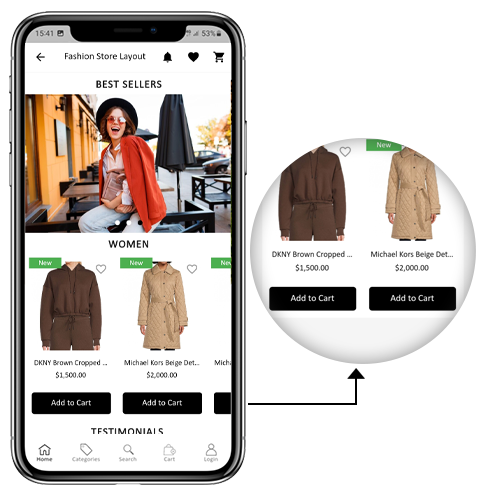
a) Bouton « Ajouter au panier » sur l’écran d’accueil et de catégorie
L’application mobile PrestaShop a été rendue plus utilisable pour les acheteurs en ligne grâce à un bouton « Ajouter au panier » intégré pour les produits sur l’écran Accueil et Catégorie. Cela permet aux utilisateurs d’ajouter rapidement des produits au panier en appuyant simplement sur le bouton du panier. Le bouton Ajouter au panier est également disponible sur l’écran des catégories des applications mobiles. Les utilisateurs peuvent simplement faire défiler vers le bas pour parcourir les produits et continuer à ajouter des produits au panier en appuyant simplement sur le bouton Ajouter au panier.
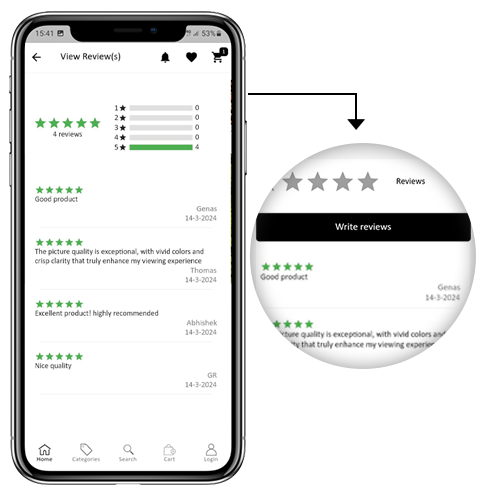
b) Avis sur les produits sur l’application
Notre application mobile PrestaShop est désormais compatible avec le module Commentaires sur les produits par défaut de PrestaShop. Désormais, l’utilisateur peut publier des avis sur les produits sur le site Web et ceux-ci apparaîtront également sur l’application. En outre, l’utilisateur peut consulter tous les avis de l’application et les rédiger également.
c) Produits associés sur l’application
Le PrestaShop Mobile App Builder est désormais compatible avec le module Produits associés automatiques. Les produits associés peuvent être affichés sur la page produit du site Web et de l’application mobile. Cette compatibilité peut être utilisée comme un outil parfait pour améliorer les ventes croisées pour votre entreprise.
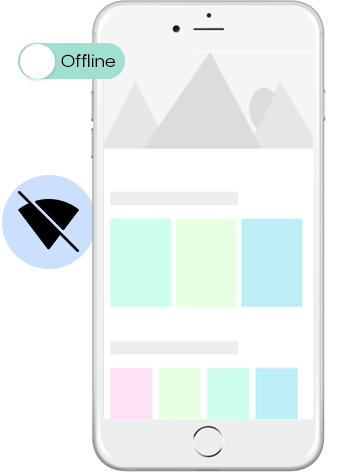
Les applications mobiles de commerce électronique dotées de cette extension fonctionneront désormais également en mode hors ligne, c’est-à-dire sans connectivité Internet. Les utilisateurs peuvent parcourir à tout moment les pages qui ont été chargées alors qu’ils étaient actifs sur Internet. Catégories, produits, écran de panier, etc.
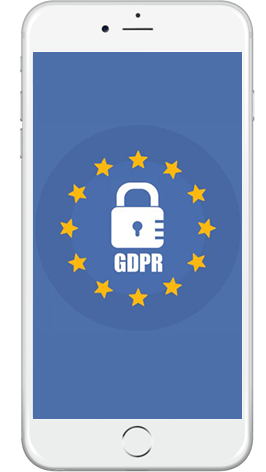
Désormais, les applications avec PrestaShop Mobile App� Le constructeur est entièrement conforme aux réglementations GDPR de l’UE. Cela offrira plus de contrôle aux utilisateurs de l’application sur leurs données personnelles stockées. L’administrateur du magasin peut simplement configurer les paramètres RGPD pour qu’ils fonctionnent sur l’application et ceux-ci seront affichés sur différents écrans d’application tels que l’inscription, la connexion, le paiement, le paiement, etc. Les acheteurs en ligne ont même le droit de demander le commerçant du magasin. suppression de ses informations personnelles.
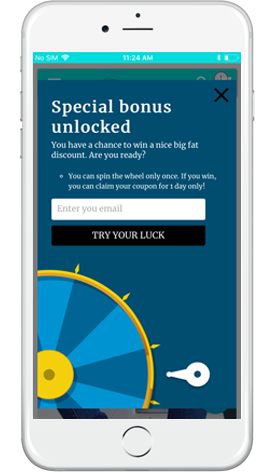
f) Compatibilité Spin & Win (abonnement par e-mail gamifié) :
Le PrestaShop Mobile App Creator est également compatible avec l’extension PrestaShop Spin & Win. La fenêtre contextuelle d’abonnement par courrier électronique gamifiée est utilisée pour proposer une fenêtre contextuelle interactive à roue rotative qui peut être programmée pour un affichage d’entrée ou de sortie sur la boutique en ligne. Désormais, avec cette intégration, la même pop-up sera automatiquement affichée sur les applications. Il vous suffit d’installer l’extension sur votre site Web.
Cette liste ne s’arrête pas là. Apprenez-en davantage sur les fonctionnalités en détail sur�ici.
Démo de l’application mobile PrestaShop 2.0
KnowBand comprend votre inquiétude quant à votre incertitude quant à la solution et pour y remédier, il a proposé une démo gratuite à tous les propriétaires de magasins de commerce électronique. Les commerçants peuvent voir notre boutique de démonstration travaillant sur l’application mobile et même leur boutique travaillant sur nos applications de démonstration.
2.1 Consultez notre boutique de démonstration travaillant sur des applications
Vous voulez voir les fonctionnalités de l’application de commerce électronique ? Nous avons intégré notre boutique de démonstration à l’application où vous pouvez explorer l’application entièrement fonctionnelle et voir toutes ses fonctionnalités. Suivez simplement les instructions ci-dessous :
Étape 1:” Téléchargez et installez l’application mobile Nautica PrestaShop depuis l’un des App Stores sur votre appareil mobile. Voici les liens pour télécharger des applications de démonstration :
Étape 2:Ouvrez l’application Nautica PrestaShop et cliquez sur le bouton Afficher la démo. C’est ça! Vous verrez notre boutique de démonstration fonctionner sur l’application de démonstration. Vous pouvez parcourir le même, vérifier toutes les fonctionnalités, créer une commande, etc.Remarque:“Pour accéder au panneau d’administration de KnowBand Mobile App Builder sur notre boutique de démonstration, visitez”ici.
2.2 Affichez votre boutique en travaillant sur des applications de démonstration
Pas satisfait? Vous souhaitez tester votre boutique sur les applications de démonstration ? Eh bien, nous avons ce qu’il vous faut. Vous pouvez également découvrir votre boutique sur notre application de démonstration, sans aucun frais. Pour cela, vous n’avez qu’à suivre 3 étapes :
Étape 2:“Installez les applications de démonstration (liens dans la section précédente) sur votre appareil mobile. Ouvrez l’application et entrez l’URL de votre boutique.
Étape 3:“Appuyez sur “Afficher votre boutique” et commencez à découvrir votre boutique sur des applications de démonstration.
Étape 4: Entrez l’URL de votre boutique dans la case qui apparaît. Exemple : https://www.example.com/
Remarque:“Cette version gratuite de Mobile App Builder est uniquement destinée à des fins de démonstration et aucun fichier APK/IPA ne sera fourni avec ce module. Pour obtenir vos propres fichiers APK/IPA, vous devez acheter la version payante du�Générateur d’applications mobiles PrestaShop.
3.0 Créez votre application mobile PrestaShop en 3 étapes simples
Nous espérons que vous avez aimé la démo de nos applications mobiles PrestaShop et que vous avez trouvé ce que vous cherchiez. C’est donc le moment d’obtenir une paire d’applications Flutter pour votre boutique. Le processus de création d’une application mobile de commerce électronique est aussi simple que possible. Suivez simplement 3 étapes simples et votre application sera prête dans 1 à 2 jours ouvrables.
Étape 1: Installez le module sur votre site Web Téléchargez Prestashop Mobile App Builder et installez-le sur votre boutique.
Étape 2: Partagez les spécifications de votre application Partagez les détails/exigences de votre application dans notreformulaire de pré-requis.
Étape 3: Obtenez vos applications en 1 à 2 jours. Nos développeurs qualifiés et professionnels créent vos applications en correspondant exactement aux détails partagés. Nous vous répondrons avec les fichiers APK/IPA dans 1 à 2 jours.
Remarque:“Vous pouvez publier ces fichiers APK/IPA sur les magasins d’applications respectifs. Reportez-vous aux liens suivants pour la même chose :
Toujours un problème ? Dites-nous, nous publierions les applications pour vous. De plus, pour toutes questions et suggestions, veuillez nous contacter à�support@knowband.com.
4.0 Installation des modules
Une fois que vous avez acheté le module PrestaShop�Mobile App Builder, vous obtiendrez les fichiers suivants répertoriés ci-dessous : 1. Fichier compressé au format ZIP (contient le code source de l’addon)2. Manuel d’utilisation Vous pouvez maintenant poursuivre le processus d’installation des deux manières suivantes :
Une fois PrestaShop Mobile App Maker installé avec succès sur votre site Web, il est temps de configurer le panneau d’administration de PrestaShop Mobile App Creator. Une fois que vous avez cliqué sur l’option « Configurer » sur KnowBand Mobile App Builder, vous obtiendrez l’onglet suivant avec des interfaces conviviales. Réduisons-les un par un.
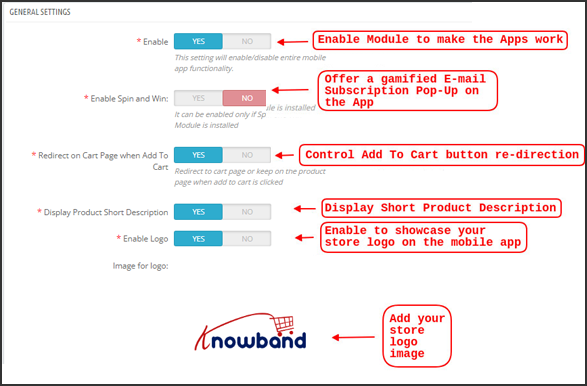
Paramètres généraux 5.1
L’onglet Paramètres généraux concerne les paramètres requis pour exécuter votre application mobile sur les appareils de l’utilisateur. Cet onglet contient toutes les options généralisées nécessaires pour synchroniser l’application.
a) Activer le plugin :“Activez le plugin PrestaShop Mobile App Creator pour que votre application mobile fonctionne sur les appareils des utilisateurs.
b) Activer Spin and Win :“Permettez d’afficher une fenêtre contextuelle de roue rotative gamifiée sur l’écran d’accueil chaque fois qu’un utilisateur ouvre l’application. Il peut être utilisé pour proposer des remises/offres et capturer leurs e-mails en échange à des fins de marketing. Pour que cette fonctionnalité fonctionne, vous devez installer le module Spin and Win de Knowband sur votre site Web. Remarque : Le module Spin and Win ne fonctionnera que si vous avez installé le plugin dans votre boutique.
c) Rediriger vers la page du panier lors de l’ajout au panier :“Cette fonctionnalité vous permet de contrôler la navigation du bouton “Ajouter au panier”. Vous pouvez soit rediriger vos utilisateurs vers le panier, soit les conserver sur la page du produit chaque fois qu’ils appuient sur le bouton Ajouter au panier. Cela augmente les chances d’achats supplémentaires.
d) Afficher la brève description :“Permet d’afficher une brève description du produit sur l’écran du produit ainsi qu’une description complète et d’autres détails.
e) Sélectionnez Mise en page :” Choisissez la mise en page de page d’accueil souhaitée pour votre application PrestaShop. Vous pouvez créer plusieurs dispositions d’écran d’accueil dans le backend selon différents festivals et thèmes et les utiliser selon les besoins de votre magasin.
f) Couleur du bouton de l’application :” Choisissez la couleur de bouton souhaitée pour votre application mobile PrestaShop.
g) Couleur du thème de l’application :” Choisissez la couleur du thème souhaitée pour votre application mobile PrestaShop.
h) Image du logo :“Téléchargez l’image du logo de votre magasin à afficher sur l’en-tête supérieur de l’application. Cela a permis de promouvoir votre marque auprès des acheteurs mobiles du monde entier.
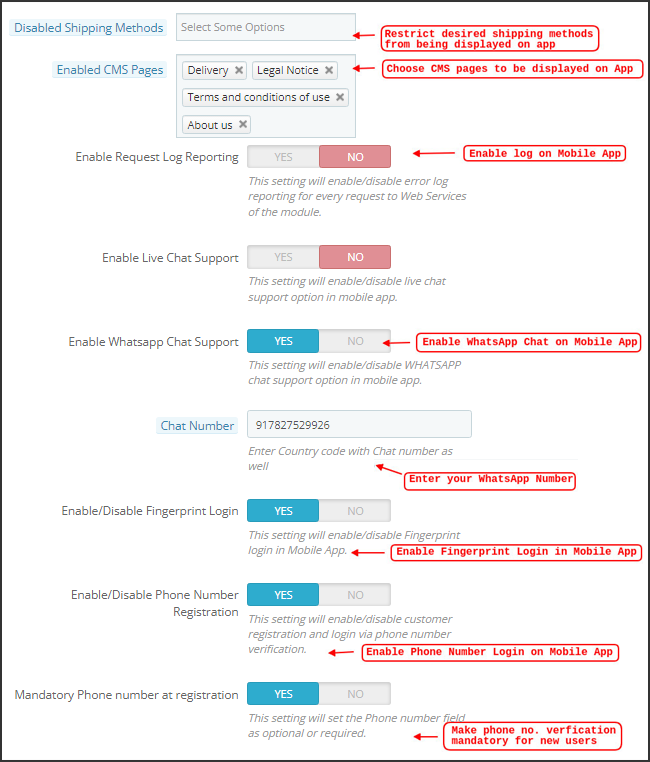
i) Méthodes d’expédition désactivées :” Choisissez les méthodes d’expédition souhaitées que vous ne souhaitez pas afficher sur votre application mobile PrestaShop.
j) Pages CMS activées :” Choisissez les pages CMS que vous souhaitez afficher sur les applications mobiles.
k) Activer le rapport du journal des demandes :“Activez la connexion aux applications mobiles pour obtenir des détails sur tout comportement anormal de votre application.
l) Activer l’assistance par chat WhatsApp :“Activez l’option de chat WhatsApp sur vos applications mobiles PrestaShop. Les utilisateurs peuvent vous contacter directement sur votre numéro WhatsApp saisi dans le backend.
m) Activer/désactiver l’enregistrement du numéro de téléphone :“Activez l’option de connexion par numéro de téléphone dans votre application mobile PrestaShop et laissez vos utilisateurs s’authentifier avec la vérification OTP.
n) Activer l’encodage URL des liens d’images :“Activez cette fonctionnalité pour prendre en charge les caractères non-ASCII sur l’application.
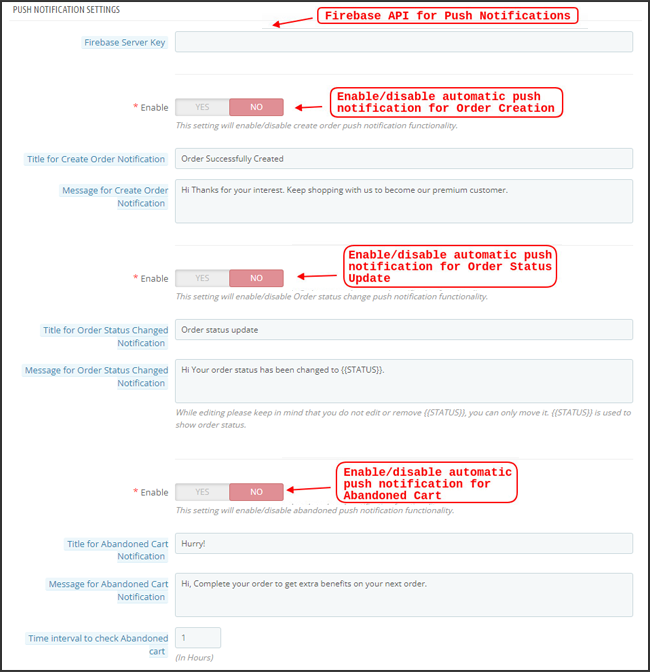
5.2 Paramètres des notifications push
Le créateur d’application mobile PrestaShop pour Android/iOS exploite la puissance de la notification push en utilisant les services principaux de Google pour la notification push vers les appareils mobiles. Il apporte cet outil marketing pratique pour attirer l’attention immédiate des utilisateurs et augmenter les ventes. Mettre en évidence vos offres et offres quotidiennes est simplement un message avec votre application mobile PrestaShop. Les notifications automatisées et personnalisées sont disponibles avec PrestaShop Mobile App Maker.
a) Clé du serveur Firebase :“La clé du serveur Firebase est utilisée pour configurer les notifications push pour l’application. Cette clé garantit que les notifications sont reçues par tous les utilisateurs de votre application dans le monde entier. Vous pouvez ignorer ce paramètre pour la version gratuite du module, car il serait configuré dans votre application finale avec la version payante du module.
b) Activer/Désactiver la notification de création de commande :“Activer/Désactiver la notification push automatisée envoyée aux utilisateurs de l’application pour une création de commande réussie.�> Titre et message pour la notification push :“Entrez le titre et le message dans le paramètre de notification push pour une création de commande réussie.
c) Activer/Désactiver la notification de modification du statut de la commande :�Activer/Désactiver la notification push automatisée envoyée aux utilisateurs de l’application pour toute mise à jour concernant l’état de livraison de leur commande précédente.�> Titre et message pour la notification push :“Entrez le titre et le message dans le paramètre de notification push chaque fois qu’il y a une mise à jour de l’état de livraison de la commande précédente.
d) Activer/Désactiver la notification de panier abandonné :“Activer/Désactiver les notifications push automatisées envoyées aux utilisateurs qui ont abandonné leur panier sans achat réussi.�> Titre et message pour la notification push :“Entrez le titre et le message de la notification push pour les utilisateurs de l’application de panier abandonné.
e) Intervalle de temps :“Intervalle (en heures) d’envoi de notifications push aux utilisateurs de l’application qui ont abandonné leur panier sans achat réussi.
5.3 Historique des notifications push
Cet onglet contient l’historique de toutes sortes de notifications push envoyées à chaque utilisateur avec les détails concernés. Le commerçant peut être informé de chaque notification envoyée précédemment. Cet onglet a également la possibilité d’envoyer une notification personnalisée aux utilisateurs conçue à partir du backend. Vous pouvez facilement les informer de tout détail ou remise lié au magasin via des notifications envoyées manuellement.
Envoyer une notification :
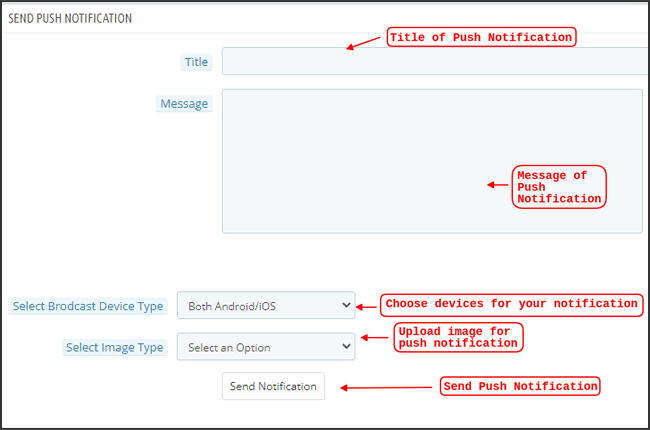
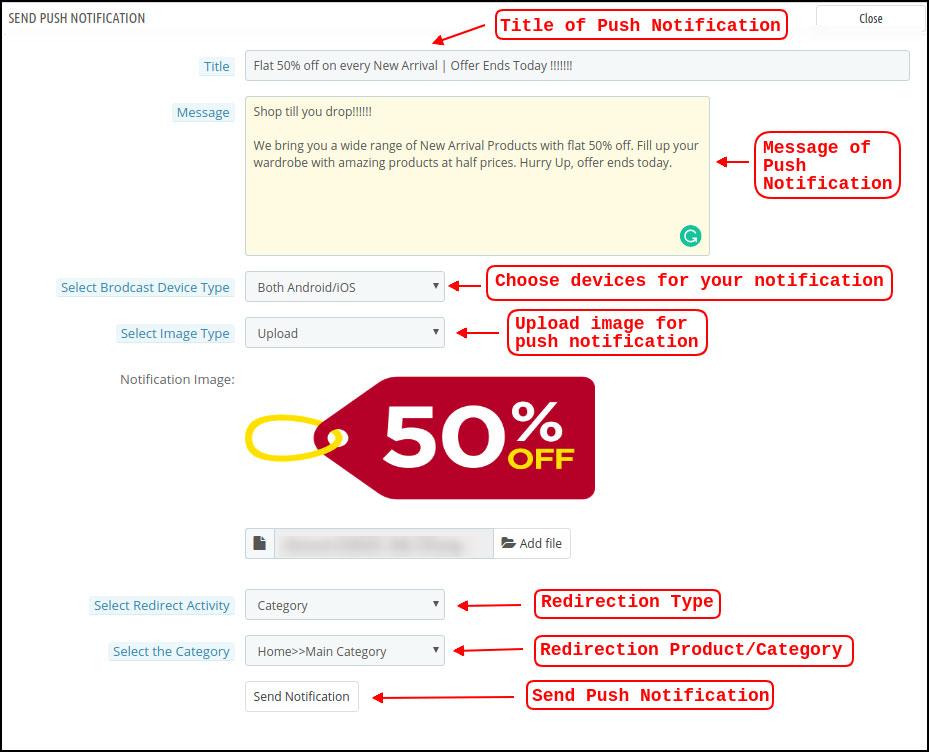
Cette option est là pour envoyer une notification manuelle aux utilisateurs de l’application selon votre choix. Vous pouvez configurer le titre, le message, la page de destination, l’image, etc., et la notification de votre choix, comme indiqué ci-dessous l’instantané :
a) Titre de la notification push :“Le titre de votre notification push manuelle qui doit être envoyée aux utilisateurs de l’application.
b) Message de la notification push :“Le message de votre notification manuelle qui doit être envoyé aux utilisateurs de l’application.
c) Type d’appareil :“Vous pouvez choisir les utilisateurs sur Android/iOS ou sur les deux à qui votre notification push manuelle doit être envoyée.
d) Type d’image :�Vous pouvez télécharger l’image/bannière souhaitée justifiant votre notification. L’image de la bannière peut être téléchargée ou utilisée via une URL existante.
e) Image de notification :“L’administrateur du magasin peut prévisualiser l’image de notification et analyser son apparence sur les applications de l’utilisateur.
f) URL de l’image :“L’URL réelle de l’image de notification qui doit être envoyée aux utilisateurs de l’application.
g) Activité de redirection :�Vous pouvez choisir la redirection de votre notification en choisissant ici Écran d’accueil/Toute catégorie/Tout produit. Quoi que vous définissiez, vos utilisateurs seront redirigés vers celui-ci en appuyant sur la notification push.
h) Sélectionnez la catégorie/le produit :“Vous pouvez choisir n’importe quel écran de catégorie/produit pertinent pour votre notification.
i) Envoyer une notification :“Une fois que vous avez créé et prévisualisé votre notification, il est temps de l’envoyer sur vos applications.
Méthodes de paiement 5.4
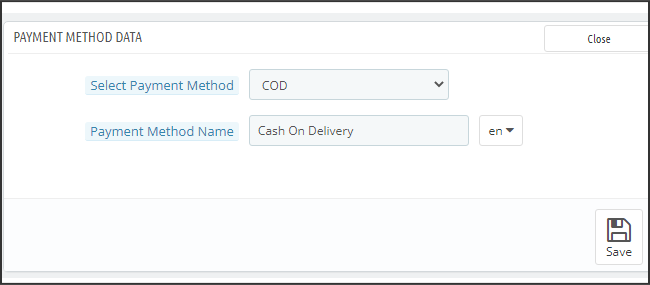
PrestaShop Mobile App Creator pour Android et iOS prend en charge toutes sortes de méthodes de paiement de sites Web sur les applications Android et iOS. De plus, il offre une option de paiement COD et la flexibilité d’ajouter également d’autres méthodes de paiement Web-View. Par défaut, il n’existe qu’un mode de paiement contre remboursement dans notre application mobile. Cependant, si vous souhaitez ajouter les mêmes modes de paiement que sur votre boutique PrestaShop, désactivez la méthode COD depuis le back-end du module. Après avoir désactivé la méthode COD, toutes les méthodes de paiement disponibles sur votre site Web apparaîtront correctement dans vos applications mobiles.
Mise en page de la page d’accueil 5.5
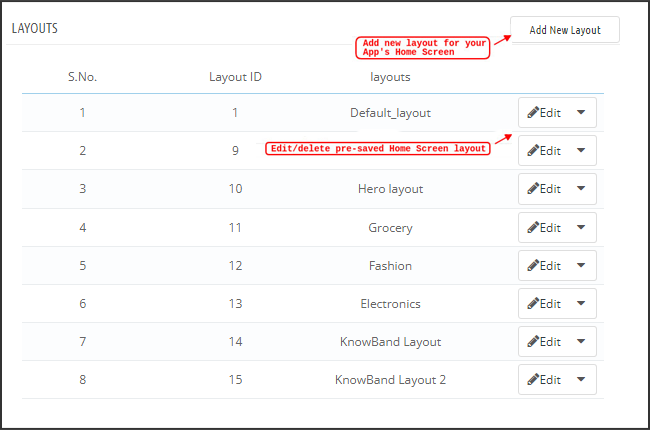
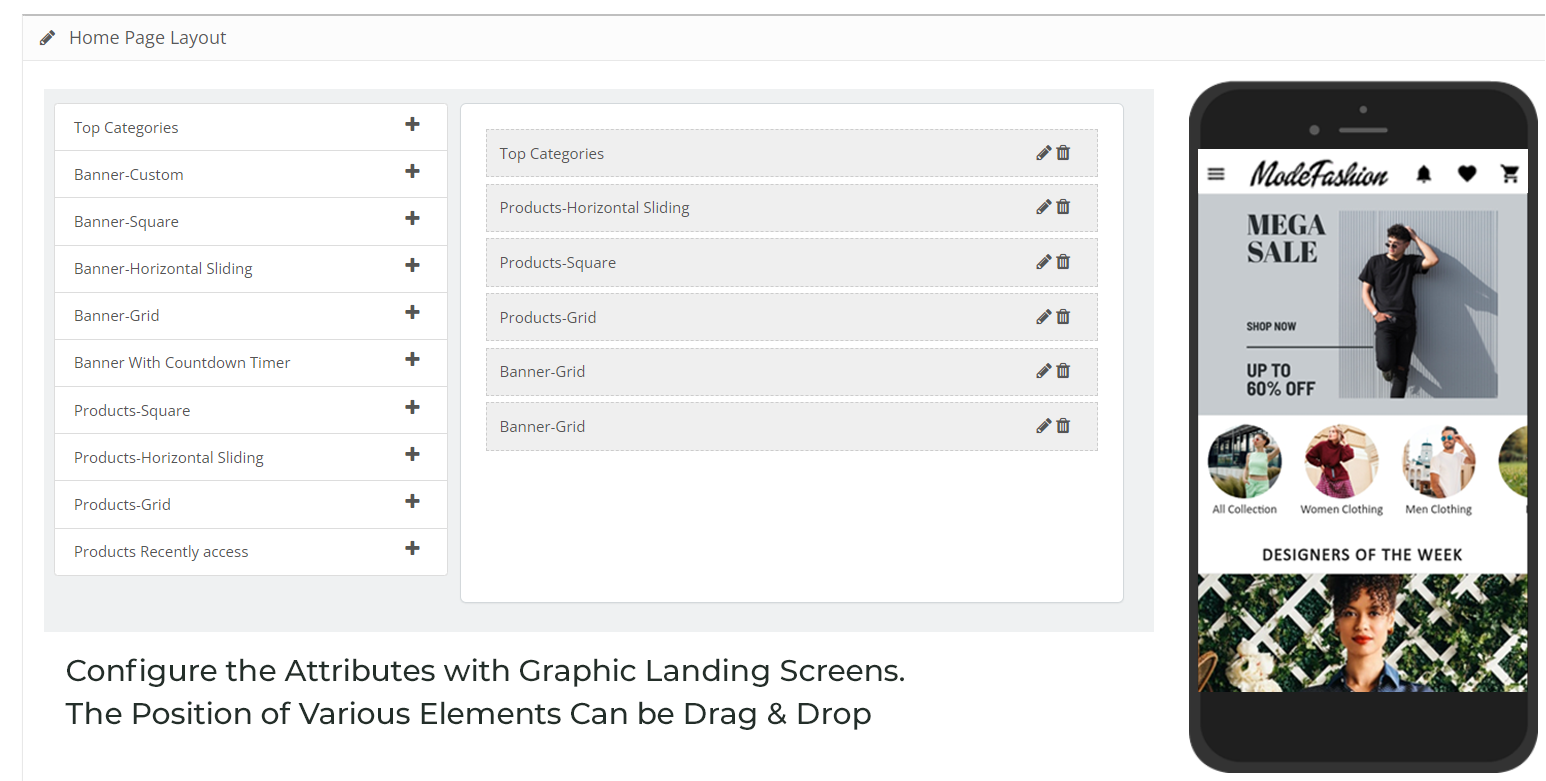
C’est l’une des fonctionnalités les plus étonnantes du plugin PrestaShop Mobile App Builder pour concevoir et créer plusieurs mises en page d’écran d’accueil en utilisant divers attributs/éléments de conception. Cet onglet contient la liste de toutes les dispositions d’écran d’accueil configurées précédemment en fonction de divers thèmes et polices, comme indiqué dans l’instantané ci-dessous :
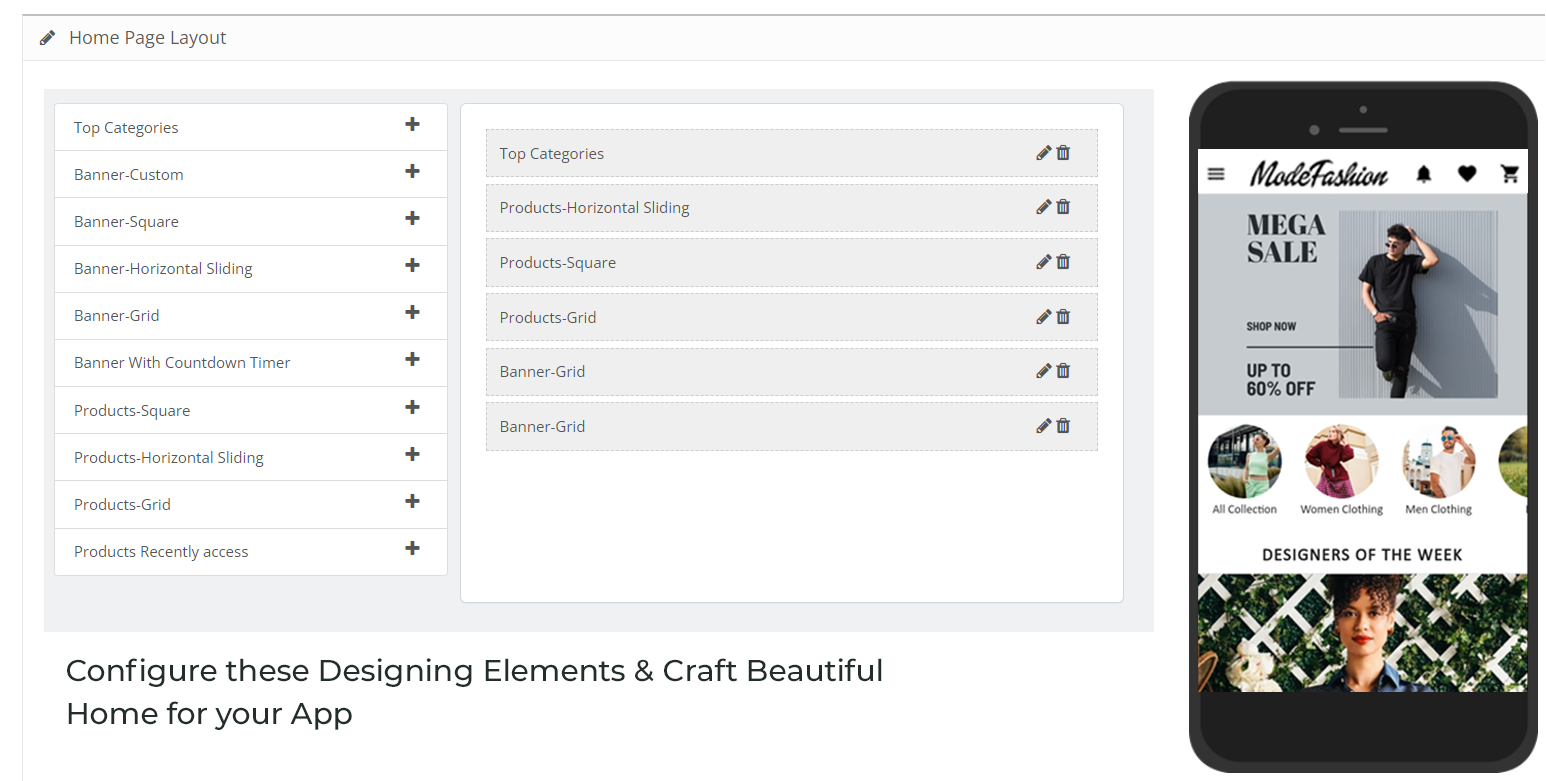
Pour configurer les mises en page de la page d’accueil, les éléments suivants sont disponibles dans le back-end :
Principales catégories
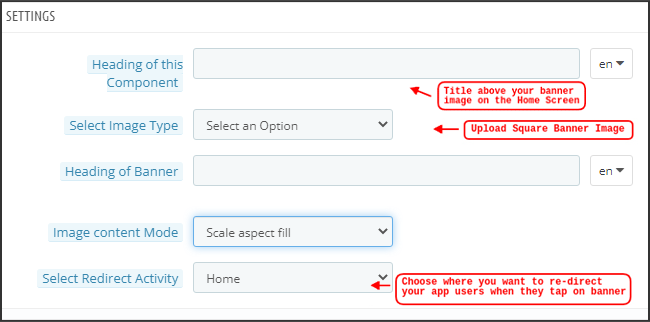
Carré�Bannière
Bannière�Coulissante�Horizontale
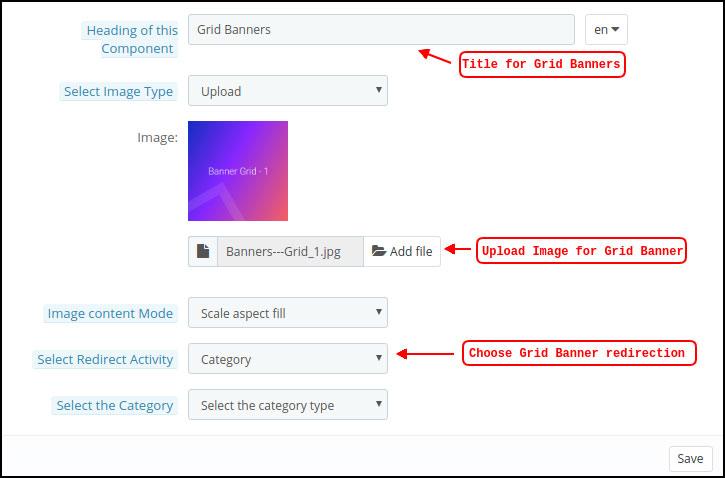
Grille�Bannières
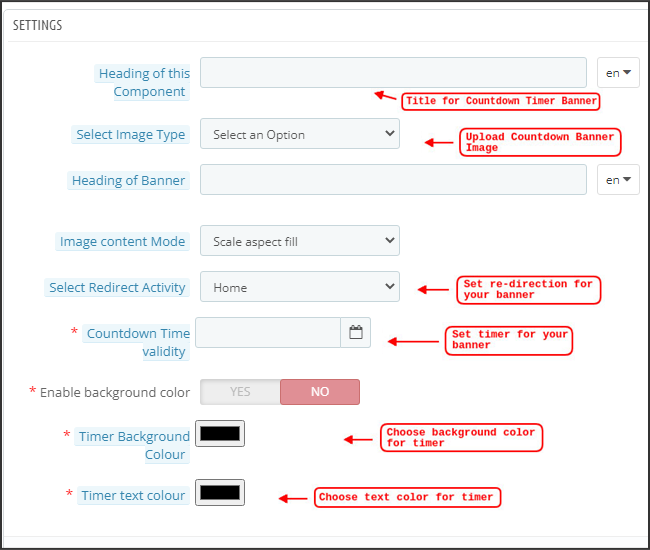
Compte à rebours�Bannière
Produits Grid�
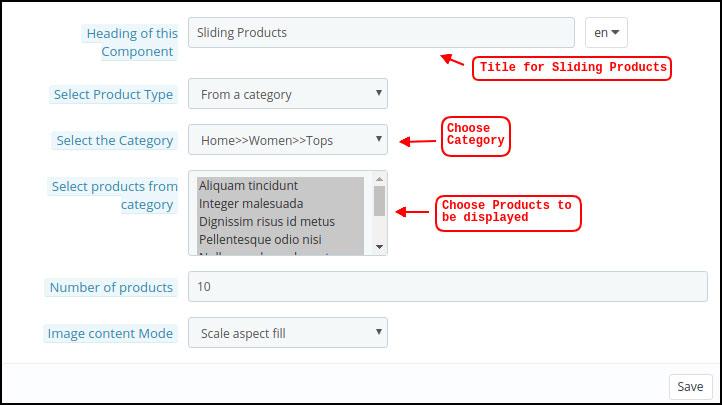
Produits coulissants horizontaux
Produits récemment consultés
Le commerçant du magasin peut configurer et utiliser n’importe lequel de ces attributs pour créer et enregistrer plusieurs mises en page. Ces mises en page peuvent être utilisées selon le thème et les exigences. De plus, le positionnement de divers éléments peut être modifié avec une simple fonctionnalité glisser-déposer.
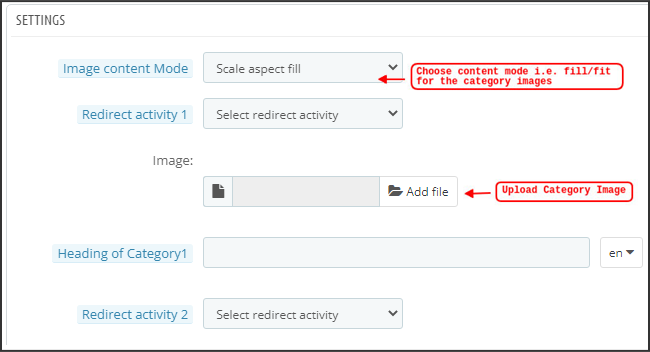
Principales catégories :
Les principales catégories sont affichées sous la forme de petits carrés sur l’écran d’accueil et peuvent être configurées, y compris leur image et leurs catégories/produits de destination. Le PrestaShop Mobile App Maker propose un maximum de 8 catégories dans lesquelles un minimum de 4 sont obligatoires.
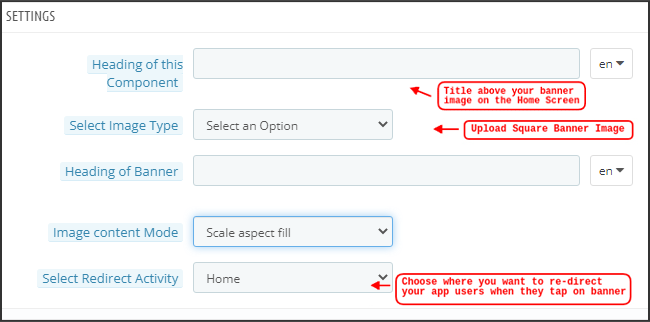
Bannière carrée :
Un autre attribut est la liste Square Banner qui est utilisée pour proposer une bannière de forme carrée sur l’écran d’accueil de l’application. Vous pouvez personnaliser la bannière en choisissant la bonne image et l’écran d’accueil correspondant.
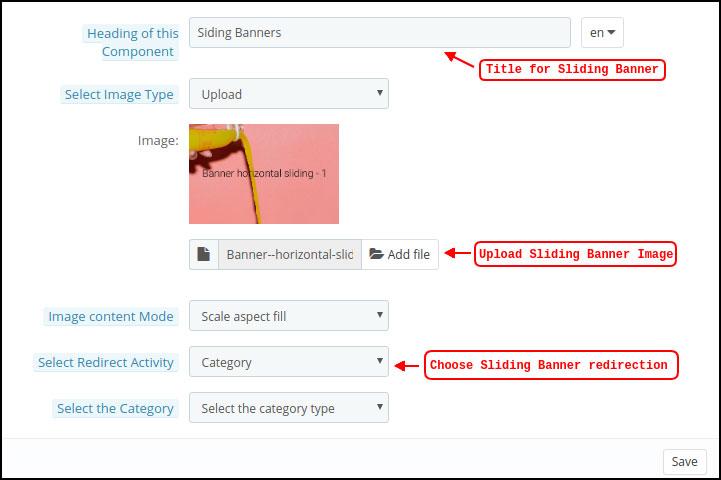
Bannière�coulissante�horizontale :
Ce sont des modèles en forme de rectangle disponibles en glissement horizontal et peuvent être entièrement personnalisés depuis le backend.
Grille�Bannières :
Il s’agit de bannières de forme carrée répertoriées sur l’écran d’accueil sous forme de grille. Vous pouvez définir autant de bannières que vous le souhaitez sur l’écran d’accueil et personnaliser leur image et leur page de destination en conséquence.
Bannière du compte à rebours :
Le PrestaShop Mobile App Builder propose une bannière avec un compte à rebours. Vous pouvez définir l’image de la bannière et l’écran d’accueil et régler la minuterie jusqu’à ce que vous souhaitiez afficher la bannière. Une fois le chronomètre écoulé, la bannière disparaîtra automatiquement.
Square�Produits :
Quant aux bannières, PrestaShop Mobile App Creator propose des produits à afficher sur l’écran d’accueil sous la forme d’un listing carré.
Produits coulissants horizontaux
Vous pouvez ajouter les produits sous forme de curseurs horizontaux. Les produits sélectionnés peuvent appartenir à n’importe quelle catégorie spécifique ou à d’autres points forts tels que les meilleures ventes, les produits en vedette, etc.
Produits de grille :
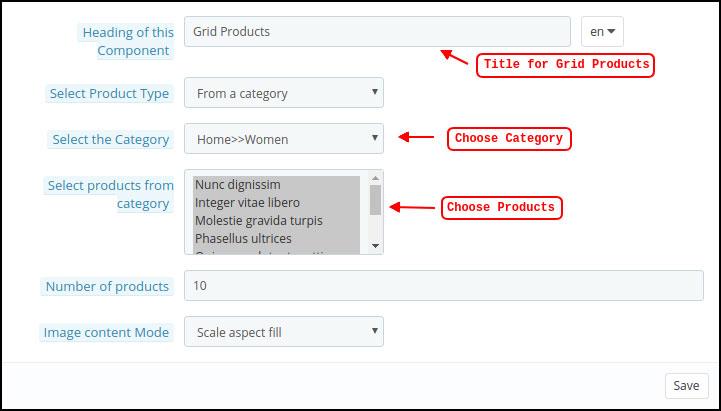
Les produits peuvent également être ajoutés à l’écran d’accueil sous forme de listes de grilles. Les produits peuvent être choisis dans n’importe quelle catégorie.
Produits récemment consultés :
PrestaShop Mobile App Creator fournit l’élément d’onglet récent qui affiche les produits récents consultés par l’utilisateur. Vous pouvez simplement ajouter l’élément dans votre mise en page pour l’afficher sur l’écran d’accueil.
Remarque : L’administrateur du magasin peut ajouter jusqu’à 20 éléments lors de la conception d’une mise en page dans le panneau backend.��
5.6 Conformité au RGPD
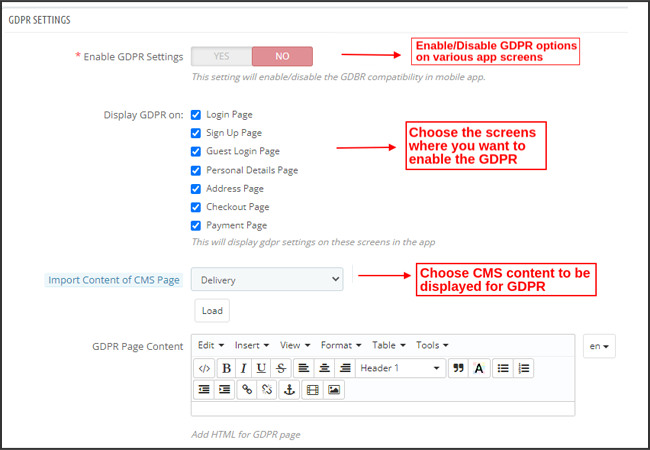
Le PrestaShop Mobile App Builder offre la conformité au RGPD dans les applications mobiles. L’administrateur du magasin peut simplement faire quelques clics dans le panneau d’administration et les applications deviendront conformes au RGPD.
a) Activer les paramètres RGPD :“Activez cet onglet pour offrir la compatibilité RGPD sur différents écrans d’application.
b) Afficher le RGPD sur :” Choisissez les écrans de l’application sur lesquels vous souhaitez activer les options RGPD.
c) Importer le contenu de la page CMS : Choisissez la page CMS dont le contenu doit être ajouté pour l’option RGPD.
6.0 Écrans d’application mobile
Écran d’accueil 6.1
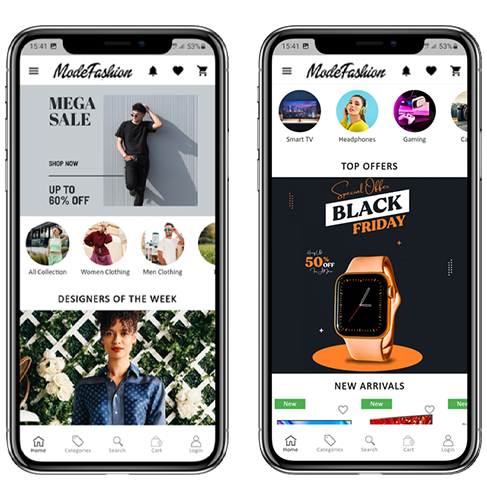
L’écran d’accueil de votre application mobile PrestaShop sera exactement tel que vous le souhaitez. PrestaShop Mobile App Maker offre une flexibilité totale pour concevoir et créer un écran d’accueil entre vos mains. À l’aide de plusieurs bannières (Carré, Grille, Coulissante), de produits (Carré, Grille, Coulissante), d’une bannière de compte à rebours et de l’onglet Produits récents dans le backend, vous pouvez concevoir des mises en page intuitives pour votre écran d’accueil. Les options suivantes sont disponibles sur l’écran d’accueil de votre application :
De plus, le positionnement de divers éléments de conception peut également être modifié selon les besoins.
1. Mises en page dynamiques :
En utilisant divers éléments, vous pouvez créer et enregistrer diverses mises en page dans le backend et les réutiliser selon divers événements et festivals. Vous pouvez concevoir et créer l’écran d’accueil de votre application de manière dynamique.
2. Logo de la marque :
Le logo de votre boutique est représenté dans la section centrale gauche de l’en-tête supérieur de votre application mobile PrestaShop. Le logo est entièrement configurable depuis le backend du module et peut être activé/désactivé, y compris les changements d’image.
3. Chercher:
L’option de recherche permet aux acheteurs d’applications mobiles d’obtenir facilement et rapidement ce qu’ils désirent. Dans votre application mobile PrestaShop, la recherche de produits se présentera sous deux formes : L’option de recherche se trouve dans la disposition de la barre d’onglets inférieure de l’application mobile PrestaShop.
�> Avec Texte :“Les utilisateurs de votre application peuvent rechercher les produits souhaités en tapant simplement des mots-clés associés. L’application mobile PrestaShop affichera les résultats pertinents pour ce mot-clé.
4. Sac de liste de souhaits :
Le sac de liste de souhaits est affiché dans l’en-tête supérieur de votre application mobile PrestaShop contenant tous les produits mis en signet. Les utilisateurs de l’application peuvent enregistrer les produits souhaités dans une liste de souhaits pour de futurs achats.
5. Panier:
Le panier est disponible dans le coin supérieur droit de l’écran d’accueil de l’application. Les utilisateurs peuvent connaître les produits ajoutés à leur panier directement à partir de là.
6 WhatsApp
En bas à droite de l’écran d’accueil, vous trouverez une option de discussion en direct entre vendeur et acheteur. Les acheteurs d’applications mobiles peuvent facilement et directement vous envoyer leur requête et vous pouvez les résoudre instantanément.
6.2 Menu Accordéon (barre de navigation)
Les applications mobiles PrestaShop pour Android et iOS proposent une catégorisation appropriée des produits disponibles sur le site Web. Les acheteurs mobiles peuvent facilement parcourir les produits de plusieurs catégories. Toutes les pages CMS sont également disponibles dans le menu Accordéon. Il propose les options suivantes :
1. Mon compte
L’écran Mon compte contient toutes les informations utilisateur telles que les détails personnels, les adresses de livraison et les détails de la commande. Les acheteurs peuvent afficher toutes les informations les concernant et peuvent également mettre à jour leurs informations personnelles et leurs mots de passe de connexion.
2. Les catégories
Ces catégories sont les mêmes que sur votre site Web. Vous pouvez les cartographier en conséquence et proposer une catégorisation à 3 niveaux aux utilisateurs de votre application pour une navigation sans tracas.
3. Pages CMS
Diverses pages CMS telles que À propos de nous, Contactez-nous, Conditions générales, etc. Disponibles sur votre site Web sont affichées ici. Vous pouvez choisir celui que vous souhaitez dans le backend PrestaShop Mobile App Builder à afficher sur l’application mobile.
4. Langue(s)
L’option de langue permet à vos utilisateurs d’afficher l’application PrestaShop Mobile dans leur langue maternelle. Toutes les langues disponibles sont affichées sous cette option uniquement.
5. Devise(s)
Toutes les devises disponibles sur votre site de commerce électronique sont également affichées sur l’application mobile PrestaShop. Les acheteurs peuvent consulter et acheter le prix du produit dans la devise de leur choix.
6. Connexion / Déconnexion
Vos utilisateurs peuvent facilement se connecter/déconnecter de l’application mobile PrestaShop en utilisant cette option.
6.3 Écran de catégorie :
Toutes les sous-catégories, catégories parentes et autres catégories associées sont disponibles dans votre application mobile PrestaShop. L’écran des catégories est conçu sans encombrement dans deux vues de base : Grille et Liste. L’image du produit, le nom, le prix et la réduction sont affichés dans toutes les annonces avec la possibilité de les ajouter également au panier de la liste de souhaits. Les applications mobiles avec PrestaShop Mobile App Builder disposent d’une navigation en couches qui simplifie la recherche de produits. Les options suivantes sont disponibles sur les écrans de catégorie :
1. Trier :
Cette option permet aux acheteurs de sélectionner l’ordre souhaité dans lequel les prix des produits de la catégorie doivent être triés. Deux ordres de tri sont disponibles dans vos applications : Prix : Bas à Haut & Prix : Haut à Bas.
2. Filtre:
La possibilité de filtrer les produits simplifie la recherche de produits. Les utilisateurs de l’application peuvent filtrer les produits dans votre application mobile PrestaShop en fonction de divers attributs tels que la taille, la couleur, les compositions, l’état, le fabricant, le prix, etc. Les utilisateurs peuvent rechercher leurs produits préférés en quelques minutes à l’aide de ces filtres.
6.4 Écran du produit :
L’écran produit de votre application mobile PrestaShop est simple et intrigant. Plusieurs images du même produit sont affichées avec le nom et le prix. La disponibilité du produit est également affichée comme « En stock » ou « En rupture de stock » en fonction de l’état des stocks. Il contient les autres options suivantes :
1. Options du produit :
Toutes les options liées au produit comme la taille, la couleur, etc. sont affichées sur cet écran. Ces options de produits sont les mêmes que celles disponibles sur le site Web.
2. Brève description
Les utilisateurs peuvent lire la brève description de votre produit pour se décider rapidement.
3. Informations et entretien sur le produit
Les informations complètes sur le produit sont répertoriées sur le site Web et affichées ici. Les utilisateurs de l’application peuvent obtenir des détails complets sur le produit à partir d’ici.
4. Ajouter à la liste de souhaits :
Les utilisateurs de l’application mobile peuvent directement ajouter le produit à leurs favoris en appuyant simplement sur « Ajouter à la liste de souhaits » en bas à gauche de l’écran du produit.
5. Ajouter au panier :
Comme le nom du bouton « Ajouter au panier » ajoute le produit directement dans le panier et les utilisateurs peuvent poursuivre l’achat.
6. Partage social du produit :
Il existe une option sur cet écran pour partager votre produit sur plusieurs plateformes sociales, notamment Bluetooth et e-mail. Les utilisateurs de l’application peuvent partager les produits entre leurs amis/parents sur plusieurs plateformes sociales et attirer les gros utilisateurs vers votre application.
6.5 Écran de liste de souhaits :
Votre créateur d’application mobile PrestaShop disposerait d’un sac de liste de souhaits permettant aux utilisateurs de mettre des produits en signet pour de futurs achats. Les utilisateurs peuvent consulter la liste de tous les produits mis en favoris à partir d’ici. Il a deux options :
1. Ajouter au panier :
Les utilisateurs de l’application peuvent ajouter le produit mis en signet directement dans le panier en choisissant l’option Ajouter au panier.
2. Supprimer de la liste de souhaits :
Les utilisateurs peuvent même supprimer n’importe quel produit de la liste de souhaits s’ils n’ont pas envie de l’acheter.
Écran de connexion 6.6
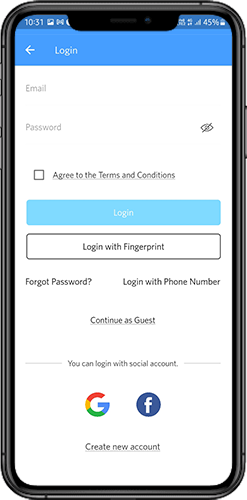
PrestaShop Mobile App Creator propose diverses options de connexion en un seul clic et rend le processus de connexion/inscription plus transparent :
1. Identifie-toi
Les utilisateurs de l’application peuvent s’authentifier et accéder aux applications à l’aide des informations de connexion par courrier électronique.
2. S’inscrire
Tous les nouveaux utilisateurs de l’application peuvent s’inscrire et créer leur compte sur la boutique à partir de l’application mobile. Le formulaire d’inscription de l’application mobile PrestaShop ne demande que les détails pertinents.
3. Connectez-vous avec un numéro de téléphone
Votre application mobile propose une option de connexion par numéro de téléphone plus simple et plus robuste qui permet aux utilisateurs de vérifier plus facilement l’application OTP et de connexion.
4. Connectez-vous avec une empreinte digitale
Vos utilisateurs ont également la possibilité de se connecter avec l’authentification par empreinte digitale. Cela permet aux utilisateurs d’accéder aux applications en quelques secondes.
5. Connectez-vous avec Facebook
Les utilisateurs peuvent se connecter à l’application en utilisant les identifiants de leur compte Facebook.
6. Connectez-vous avec Google
Les utilisateurs peuvent se connecter à l’application à l’aide de leurs identifiants de compte Google.
6.7 Écran du panier :
L’écran Panier de votre application mobile PrestaShop affichera tous les produits dans le panier. Les utilisateurs de l’application peuvent afficher le nom, la quantité, le prix total et les frais d’expédition du produit. Cet écran propose les options suivantes :
Appliquer le bon
Cette option permet aux utilisateurs d’obtenir des réductions et des offres en saisissant des coupons et des bons valides exécutés sur votre site Web.
2. Prix total du produit
Les utilisateurs peuvent consulter ici le coût complet de leur panier. Il est automatiquement mis à jour lors de toute mise à jour avec la quantité ou l’ajout de produit.
3. Mettre à jour la quantité de produit
Les utilisateurs de l’application peuvent même mettre à jour la quantité du produit avec l’option « Mettre à jour la quantité ».
4. Supprimer le produit
Les utilisateurs de l’application peuvent simplement supprimer le produit du panier en appuyant simplement sur l’option « Supprimer ».
5. Continuer à payer
Les utilisateurs de l’application mobile frontale peuvent accéder aux écrans de paiement et de paiement en appuyant simplement sur l’option « Continuer le paiement ». Il les redirigera vers l’écran de paiement.
6.8 Processus de paiement
Le générateur d’applications mobiles Prestashop consiste en un processus de paiement simplifié. Les utilisateurs de l’application mobile frontale ont la possibilité de sélectionner les détails d’expédition, les détails de facturation, les numéros de commande, les commentaires de commande, etc. lors du processus de paiement de l’application mobile.
Les utilisateurs des applications Android et iOS n’ont qu’à suivre quelques étapes simples pour passer leurs commandes. 1. Les clients peuvent sélectionner le produit souhaité et l’ajouter au panier. Après avoir cliqué sur le panier, il peut également sélectionner la quantité de produits souhaitée. De plus, les utilisateurs de l’application mobile frontale peuvent voir le nombre total de produits et les frais d’expédition. Le client a également la possibilité d’appliquer n’importe quel bon d’achat et code de coupon au bas de la même page. 2. Après avoir cliqué sur l’option Continuer le paiement, l’utilisateur peut consulter la commande où il peut voir plusieurs détails. Tels que le prix du produit, les frais d’expédition, l’adresse de livraison (elle peut être modifiée sur la même page), le récapitulatif de la commande (nombre de produits), le prix total, etc. De plus, le client a la possibilité de sélectionner son mode d’expédition préféré sur la même page. L’utilisateur peut également faire part de sa demande ou de son exigence particulière dans l’option de commentaire de commande apparaissant en bas de l’écran.
L’utilisateur sera redirigé vers l’écran du mode de paiement après avoir cliqué sur l’option Continuer à payer.
Sur cet écran, les utilisateurs ont la possibilité de choisir parmi toutes les options de paiement du site Web. Par défaut, l’application d’achat propose une option de paiement à la livraison comme mode de paiement.
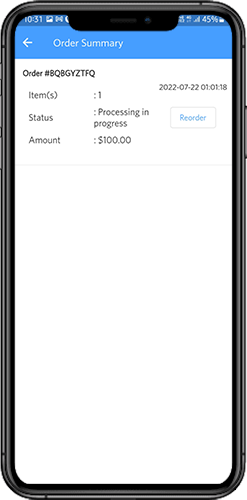
Lorsque l’utilisateur effectue l’activité de paiement, il sera alors redirigé vers l’écran de récapitulatif de la commande. où le client peut voir le statut de la commande, le numéro de commande, le montant, etc. Les utilisateurs de l’application mobile frontale recevront également le message contextuel de confirmation de commande sur l’écran de leur téléphone mobile.
6.8 Écran Mon compte
L’écran Mon compte de l’application de commerce électronique Android/iOS permet aux utilisateurs d’afficher les détails complets du compte, y compris une liste des commandes précédentes. L’écran Mon compte propose les options suivantes :
Historique des commandes
Les utilisateurs apprennent plus tôt les détails complets de la commande. La date de passation de la commande, la référence de la commande, le prix et l’état de livraison sont affichés.
2. Mettre à jour le profil
Les utilisateurs peuvent également mettre à jour les détails de leur profil pré-enregistrés tels que le prénom ou le nom, le numéro de téléphone et le mot de passe.
3. Adresse(s) de livraison
Les utilisateurs de l’application peuvent voir la liste complète des adresses de livraison enregistrées. Une nouvelle adresse de livraison peut également être ajoutée à partir d’ici.
4. détails de la commande
Les utilisateurs de l’application peuvent consulter la liste complète des commandes d’applications précédemment passées.
5. Fonction de commande
Il existe une commande directe du produit directement en cliquant sur le bouton « Recommander ». Toutes les commandes précédentes seront ajoutées au panier en appuyant simplement sur un seul bouton.
6.10 Écran de détail de la commande
L’écran des détails de la commande de l’application de commerce électronique PrestaShop fournit des détails complets de la commande tels que l’adresse de livraison, le résumé du produit, le mode d’expédition et de paiement et le récapitulatif du coût total. Les utilisateurs peuvent même suivre la livraison des commandes précédemment passées directement depuis cet écran.
7.0 Tutoriels vidéo
8.0 Advanced PrestaShop Marketplace�avec application mobile
La Marketplace PrestaShop de KnowBand convertit votre site Web en ligne en une place de marché à part entière. Le PrestaShop Mobile App Builder est entièrement compatible avec�Extension PrestaShop Marketplace. Cela signifie que vous pouvez regrouper l’intégralité de la liste du marché sur la même application mobile PrestaShop. Ainsi, lancez une paire d’applications mobiles compatibles Marketplace avec KnowBand et attirez une large base de vendeurs et de clients dans votre magasin. �> Lorsque l’utilisateur clique sur l’option Vendeur, il est redirigé vers la page Vendeur de la boutique mobile. L’utilisateur peut consulter la liste des vendeurs de la place de marché ainsi que leurs notes. �> Les clients peuvent cliquer sur le nom du vendeur afin de voir son profil et le produit proposé. Les vendeurs peuvent se connecter avec leur nom d’utilisateur et leur mot de passe. Ils sont ensuite redirigés vers le tableau de bord. Apprenez-en davantage sur�PrestaShop�Marketplace avec application mobile“de”ici. Android & iOS Mobile App Builder pour PrestaShop est également disponible sur�Boutique officielle de modules complémentaires PrestaShop