La base de données peut parfois être marquée comme SUSPECT lorsque vous vous connectez à une instance SQL Server. Vous ne pourrez pas vous connecter à la base de données pour lire et écrire des données dans cette situation. Les procédures que vous devez suivre pour restaurer votre base de données marquée comme SUSPECT sont décrites dans l’article.
Raisons de cette erreur
Voici quelques causes suivantes car nous devons faire face à l’erreur de base de données suspectée.
Redémarrez ou arrêtez la base de données sans arrêter le serveur SharePoint.
La base de données aurait pu être corrompue.
Il n’y a pas assez d’espace disponible pour que SQL Server puisse récupérer la base de données au démarrage.
La base de données ne peut pas être ouverte en raison de fichiers inaccessibles ou d’une mémoire ou d’un espace disque insuffisant.
Les fichiers de base de données sont détenus par les systèmes d’exploitation, des logiciels de sauvegarde tiers, etc.
Un arrêt inattendu de SQL Server, une panne de courant ou une panne matérielle s’est produit.
Resolutie
Voici quelques étapes pour résoudre ce problème. Tout d’abord, assurez-vous que Microsoft SQL Server Management Studio est installé sur votre système.
1. Tout d’abord, ouvrez votre Microsoft SQL Server Management Studio et remplissez les informations d’identification de votre base de données pour vous connecter à votre base de données.
2. Ensuite, faites un clic droit sur votre base de données suspectée et cliquez sur le bouton Nouvelle requête pour rédiger une requête.
3. Après cela, exécutez les commandes ci-dessous une par une. Ici, vous devez remplacer [YourDatabase] par le nom de votre base de données.
un. Réinitialisez l’état de la base de données pour effacer tous les indicateurs d’erreur.
EXEC sp_resetstatus [VotreBase de données] ;
Cette commande réinitialise l’état de la base de données spécifiée. Si une base de données est marquée comme « suspecte » ou dans un état similaire, cette commande peut effacer ce statut. C’est la première étape pour tenter de remettre la base de données en ligne.
b. Mettez la base de données dans un état où elle peut être vérifiée et réparée en toute sécurité (mode d’urgence).
MODIFIER LA BASE DE DONNÉES [VotreBase de Données] DÉFINIR L’URGENCE
Cette commande définit la base de données en mode d’urgence. Le mode d’urgence est un état spécial utilisé pour le dépannage. Dans ce mode :
La base de données est définie en lecture seule.
Seuls les membres du rôle sysadmin peuvent accéder à la base de données.
Il est utilisé lorsque la base de données est gravement endommagée et n’est pas accessible normalement.
c. Recherchez tout problème dans la base de données.
,war DBCC checkdb ([Votrebase de données])
Cette commande exécute l’utilitaire DBCC CHECKDB, qui vérifie l’intégrité physique et logique de l’ensemble de la base de données. Il identifie toute corruption ou problème au sein de la base de données.
d. Assurez-vous qu’aucun autre utilisateur n’est connecté pour interférer avec le processus de réparation (mode mono-utilisateur).
,war ALTER DATABASE [VotreBase de Données] SET SINGLE_USER AVEC ROLLBACK IMMÉDIATE
Cette commande définit la base de données en mode mono-utilisateur avec restauration immédiate. Cela signifie:
Un seul utilisateur à la fois peut accéder à la base de données.
Toutes les autres connexions à la base de données sont immédiatement interrompues.
Il est nécessaire d’empêcher d’autres utilisateurs d’interférer avec le processus de réparation.
e. Réparez la base de données, en acceptant que certaines données puissent être perdues pour résoudre les problèmes.
,war DBCC CheckDB ([Votrebase de données], REPAIR_ALLOW_DATA_LOSS)
Cette commande exécute à nouveau l’utilitaire DBCC CHECKDB, mais cette fois avec l’option REPAIR_ALLOW_DATA_LOSS. Cette option tente de réparer toute corruption détectée, mais elle peut entraîner une perte de données car elle peut supprimer ou modifier des données corrompues pour rendre la base de données à nouveau fonctionnelle.
F. Remettez la base de données en fonctionnement normal (mode multi-utilisateurs).
,warALTER DATABASE [Votrebase de données] SET MULTI_USER
Cette commande rétablit la base de données en mode multi-utilisateur, ce qui permet à plusieurs utilisateurs de se connecter et d’utiliser la base de données normalement.
4. Après l’exécution, le script actualise la base de données.
Pour toute question, vous pouvez nous joindre à support@knowband.com. Knowband fournit les meilleures solutions de leur catégorie pour tout ce qui concerne le commerce électronique. Nous proposons également des développements personnalisés de toutes sortes comme des plugins et Applications mobiles pour Prestashop, et Opencart. Magento et Magento 2. Cliquez ici en savoir plus.
Générateur d’applications mobiles Knowband
Créez l’application mobile pour votre magasin en quelques heures avec le module Knowband Mobile App Builder.
Le fichier UDF est un simple fichier de test que nous utilisons pour vérifier la connectivité de la base de données.
Créer un fichier UDL
Voici quelques étapes pour créer un fichier UDF.
Commencez par créer un test avec l'extension (.txt).
Ensuite, ouvrez votre explorateur de fichiers, cliquez sur l'onglet Affichage et cochez l'option "Extensions de nom de fichier".
Maintenant, faites un clic droit sur votre fichier de test et cliquez sur renommer et remplacez l'extension (.txt) par (.udl).
Le fichier udl a maintenant été créé avec succès.
Comment utiliser le fichier UDL
Tout d'abord, ouvrez votre fichier udl, puis remplissez les détails de votre base de données sur le fichier et cliquez sur Tester la connexion. Si la connexion réussit, votre connexion à la base de données est stable.
Gen X, Millennials ou Gen Z, vous trouverez des personnes des trois générations sur des plateformes de médias sociaux comme Facebook, Instagram, Twitter, etc. groupe de ces générations. Facebook et Instagram comptent respectivement plus de 2.6 milliards et 1 milliard d'utilisateurs actifs par mois, ce qui en fait deux des plus grands sites de médias sociaux. Avec une si grande majorité de personnes connectées à reseaux sociaux, il n'est pas question de savoir pourquoi votre entreprise a besoin d'une présence sociale. De plus, le marketing sur les réseaux sociaux s'est développé rapidement au cours des deux dernières années. Outre les chiffres, examinons les six raisons importantes qui mettent en évidence pourquoi votre entreprise a besoin d'une forte présence sociale.
1. Renforce la notoriété de la marque
Que vous ayez juste commencé vos affaires en ligne ou il est déjà en plein essor, c'est une bonne idée de marquer sa présence sur les plateformes de médias sociaux. Non seulement cela augmente la reconnaissance de la marque, mais vous aide également à créer votre communauté sur les réseaux sociaux populaires. Les médias sociaux sont un endroit idéal pour présenter au public ce qu'est votre marque et vous permettent de vous connecter avec votre public à un niveau personnel.
2. Humanise la marque
Le but ultime de toute entreprise est de générer du trafic vers leur site Web et obtenez des ventes. Cela semble valable d'un point de vue commercial, mais il est important de savoir que la nature humaine nous attire vers des choses qui sont relatables; auquel nous pourrions nous connecter. Les médias sociaux comblent cet écart. Avoir une présence sociale vous offre la possibilité de créer une atmosphère conviviale où les gens se sentent familiers et interagissent avec votre marque comme si cela faisait partie de leur vie quotidienne. Les gens aiment s'engager, et quand ils remarquent que vous essayez de créer une communication au lieu d'être promotionnel à chaque fois, cela augmente encore leur goût pour votre marque et c'est ce qui peut la différencier de vos concurrents.
3. Publicité ciblée
L'une des meilleures choses que les médias sociaux apportent à la table est la publicité ciblée. Contrairement à la publicité traditionnelle où vous ne pouvez pas restreindre votre audience, avoir une présence sociale vous donne la possibilité d'atteindre le public souhaité. Vous pouvez diviser l'audience en fonction de son sexe, de sa tranche d'âge, de son emplacement, de ses centres d'intérêt, etc. Cela garantit que votre annonce est diffusée auprès du public concerné, ce qui améliore également votre taux de coût par clic. Grâce à des outils comme Google Analytics et Social Native, qui ont la capacité de suivre les activités sociales, il est facile d'analyser notre public cible.
4. Avantage compétitif
Alors que vous vous demandez pourquoi votre entreprise a besoin d'une forte présence sociale, vos concurrents présents sur les réseaux sociaux rongent déjà vos clients potentiels. Ils mettent leur temps, leur argent et tout pour mettre les clients de leur côté. Avoir une présence sur les réseaux sociaux vous donne un avantage concurrentiel et avec votre stratégies de marketing sur les réseaux sociaux et activités, vous pouvez surpasser vos concurrents et renverser la situation.
5. Capturez les prospects et augmentez les ventes
Les spécialistes du marketing considèrent les médias sociaux comme un outil puissant pour générer des prospects. Il est extrêmement utilisé dans le monde entier. Si vous n'utilisez pas ces plates-formes, vous manquez une opportunité d'acquérir des prospects et d'augmenter vos ventes. Le géant des réseaux sociaux Facebook vous permet d'ouvrir votre boutique sur la plateforme. Avec un Boutique Facebook, vous pouvez permettre au public de parcourir les produits de votre boutique même sans être présent sur votre site Web.
6. Informations en temps réel
Les médias sociaux ne se limitent pas uniquement au divertissement ou au marketing. En fait, cela devient une source d'information pour les gens. Tous les changements ou mises à jour effectués par une marque sont principalement confirmés par leurs pages de médias sociaux. Vous pouvez également interagir avec votre public en lui apportant les actualités, les offres, les ventes ou toute autre information liée à votre entreprise.
Final Thoughts
Si vous ne marquez pas votre présence sociale maintenant, vous serez privé de tant d'avantages dont vos concurrents profitent déjà. Le monde évolue, vous devriez aussi!
PrestaShop est l’une des meilleures plateformes de commerce électronique offrant une grande flexibilité et des opportunités pour vendre tous types de produits et services.
Module Boutique Privée PrestaShop se concentre sur les entreprises en ligne B2B, permettant aux grossistes de rendre leur magasin/magasin privé. À l’aide de ce module, ils peuvent restreindre l’accès à leur magasin et ne laisser que des clients sélectionnés ou des membres grossistes l’explorer. Contrairement aux boutiques en ligne B2C qui sont plus faciles à gérer, le B2B est un peu complexe. Mais avec Module complémentaire de boutique privée PrestaShop, vous ne trouverez pas difficile de gérer votre boutique en ligne de gros.
Avantages de l’addon PrestaShop Private Shop
Les avantages de la création d’une boutique privée sont les suivants : 1. Vous pouvez autoriser uniquement les acheteurs sélectionnés à accéder à votre boutique 2. Vous pouvez privatiser la boutique complète pour les visiteurs réguliers ou donner accès à certaines pages spécifiques 3. Accès à des adresses IP spécifiques uniquement 4. Facile installer et configurer
Que propose le module?
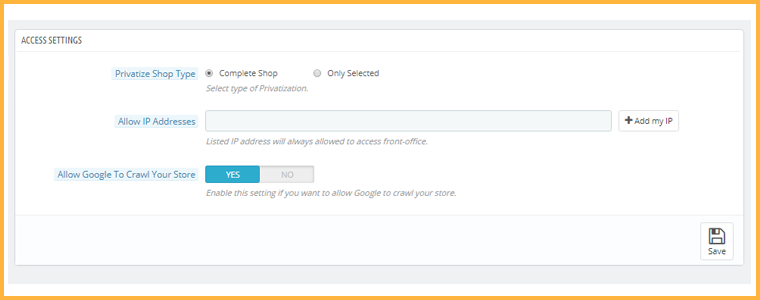
En parlant des configurations et des fonctionnalités de ce module, 1. Il vous offre la possibilité de rendre l’ensemble de votre magasin privé. Personne ne pourra y accéder sans se connecter. Dans un premier temps, les utilisateurs devront créer un compte pour accéder au front office. Une fois approuvés par vous depuis le back-end, ils pourront se connecter et explorer les produits de votre magasin. 2. Si vous ne privatisez pas l’intégralité de la boutique, vous pouvez autoriser les utilisateurs à accéder uniquement à quelques pages, catégories ou produits sur votre site Web. À partir des configurations back-end, vous pouvez spécifier les produits et les catégories que vous souhaitez garder privés et également sélectionner les pages Web qui seront accessibles uniquement aux clients privés et pas aux autres. 3. L’addon PrestaShop Private Shop vous permet également d’autoriser des adresses IP spécifiques à visiter votre boutique en ligne de gros.
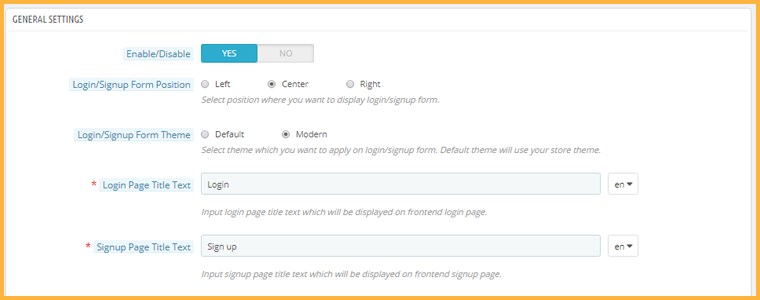
4. Les clients qui se sont inscrits sur votre boutique seront placés sous « Clients privés ». À partir de là, vous pouvez afficher la liste et approuver/refuser la demande d’un client. Vous pouvez désactiver le paramètre d’approbation si vous le souhaitez. 5. Vous pouvez ajuster l’apparence de la page d’inscription. Vous avez la possibilité d’ajuster la position du formulaire d’inscription, de choisir le thème souhaité et d’effectuer d’autres personnalisations. Pour une meilleure apparence, l’administrateur peut également y ajouter le logo de l’entreprise.
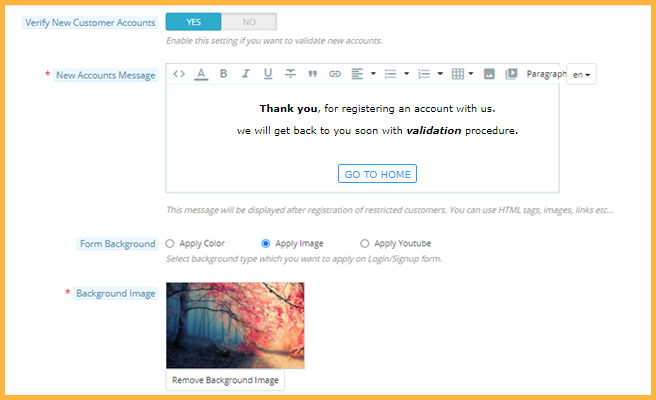
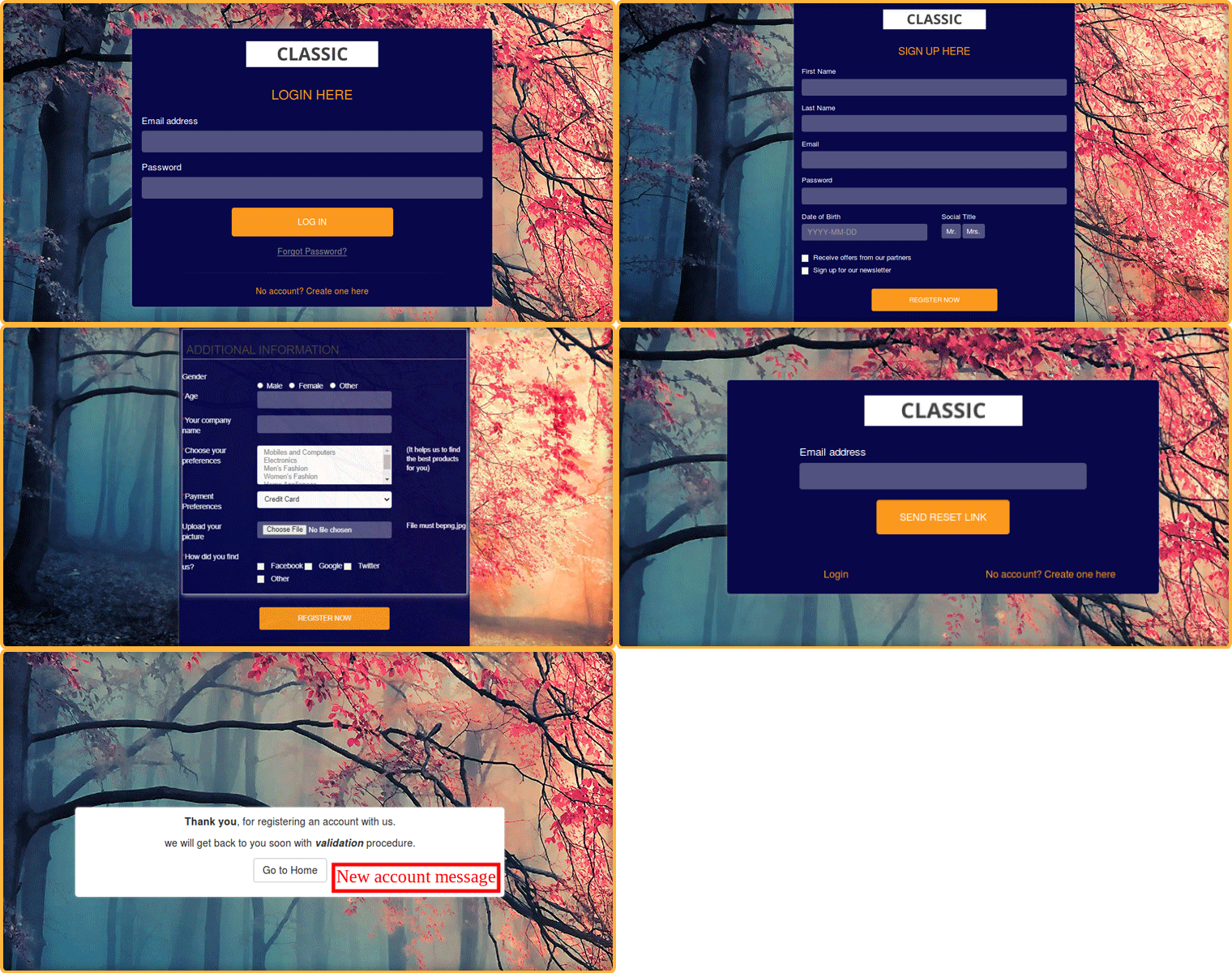
6. Vous pouvez donner à votre vitrine un aspect attrayant. La page de création de compte peut être personnalisée. L’administrateur du magasin peut ajouter une image d’arrière-plan pour le formulaire. Il existe une option incroyable pour ajouter une vidéo YouTube en arrière-plan. 7. Vous pouvez ajuster l’apparence de la page d’inscription. Vous avez la possibilité d’ajuster la position du formulaire d’inscription, de choisir le thème souhaité et d’effectuer d’autres personnalisations.
Vue frontale de la boutique privée PrestaShop :
8. Chaque client nouvellement enregistré recevra un message personnalisé. Le propriétaire de la boutique privée PrestaShop peut activer la vérification d’un nouveau compte et envoyer un message avec des balises HTML, des images, des liens, etc. 9. Vous pouvez également activer ou désactiver la fonctionnalité permettant à Google d’explorer votre boutique. Si vous souhaitez le garder privé, le contenu de votre magasin sera caché du moteur de recherche. Pour tout type de demande ou d’assistance, contactez-nous à support@knowband.com
Si vous avez un site Web, vous devrez faire face à des spammeurs. Ils ne laissent aucune possibilité d’attaquer un site Web et OpenCart ne fait pas exception. Les spammeurs essaient de dégrader votre site Web en publiant des liens de spam, des commentaires, de fausses inscriptions, etc. Parcourez le forum OpenCart une fois et vous verrez de nombreux utilisateurs se plaindre des activités de spam sur leur site Web. Il est important de supprimer ce trafic recherché afin que les performances de votre site Web sur le moteur de recherche ne soient pas affectées. Pour vous aider à vous débarrasser des spammeurs, nous vous présentons deux modules qui pourraient s’avérer efficaces pour empêcher les bots et les spammeurs d’accéder à votre site Web et de faire des activités malveillantes. Avant de commencer, essayons de comprendre quelques activités de spam dont vous pourriez être témoin sur votre site Web OpenCart.
Peu d’activités de spam que vous pourriez voir sur votre site Web Opencart
1. Commentaires indésirables
Vous seriez souvent excité de voir trop de commentaires sur les articles de votre blog pour vous rendre compte qu’il ne s’agit que de liens de spam et qu’ils n’ont aucun rapport avec le contenu. Ces commentaires non pertinents sont non seulement ennuyeux, mais ils nuisent également à votre référencement car ils transmettent le jus de lien aux sites Web des spammeurs.
2. Fausses inscriptions
Dans cette activité de spam, les bots bombardent votre site Web avec plusieurs fausses inscriptions. Ils occupent beaucoup d’espace de stockage sur votre serveur et ont pour but de ralentir ou de nuire aux performances de votre site Web.
Comment empêcher votre site Web Opencart des spammeurs et des robots ?
Comme je l’ai dit plus haut, nous avons deux extensions spécialement conçues pour faire face à cela. Nous allons jeter un coup d’oeil.
1. Bloqueur de spam OpenCart
Bloqueur de spam OpenCart L’extension vous permet de bloquer un visiteur du magasin par son adresse IP, son pays ou son agent utilisateur. Depuis le back-end, vous pouvez spécifier les adresses IP à partir desquelles vous ne recevez pas de trafic ou que vous soupçonnez d’envoyer du spam à votre site Web. Vous pouvez insérer plusieurs IP à la fois. Ou au lieu de bloquer, vous pouvez autoriser uniquement certaines adresses IP à accéder à votre boutique OpenCart.
De la même manière, vous pouvez ajouter des pays à votre liste de blocage s’ils vous envoient constamment de grandes quantités de spam. La prochaine fonctionnalité dont il dispose est de bloquer les spammeurs/bots qui atterrissent sur votre site Web à partir d’un agent utilisateur spécifique. (Firebox, Chrome, Mozilla, Android, Windows, etc.) Il peut arriver parfois que vous bloquiez un véritable utilisateur. Ce module permet aux utilisateurs bloqués de soumettre une demande de déblocage au propriétaire du site. L’administrateur peut suivre les demandes du back-end et prendre des décisions en conséquence. Knowband OpenCart Block User Extension fournit une solution de blocage du spam. L’extension utilisateur OpenCart Block permet à l’e-commerçant de bloquer des adresses IP, des nations ou des agents utilisateurs particuliers. La solution anti-bot proposée par OpenCart�Spam Blocker Extension est une technique intelligente pour empêcher les utilisateurs malveillants d’accéder au site Web, améliorant ainsi l’expérience d’achat des clients légitimes du magasin. Vous avez beaucoup d’options avec le module OpenCart Spam Blocker pour filtrer le trafic de bot suspecté dans le magasin. Par conséquent, la possibilité de menaces indésirables et de spam dans le magasin est éliminée.
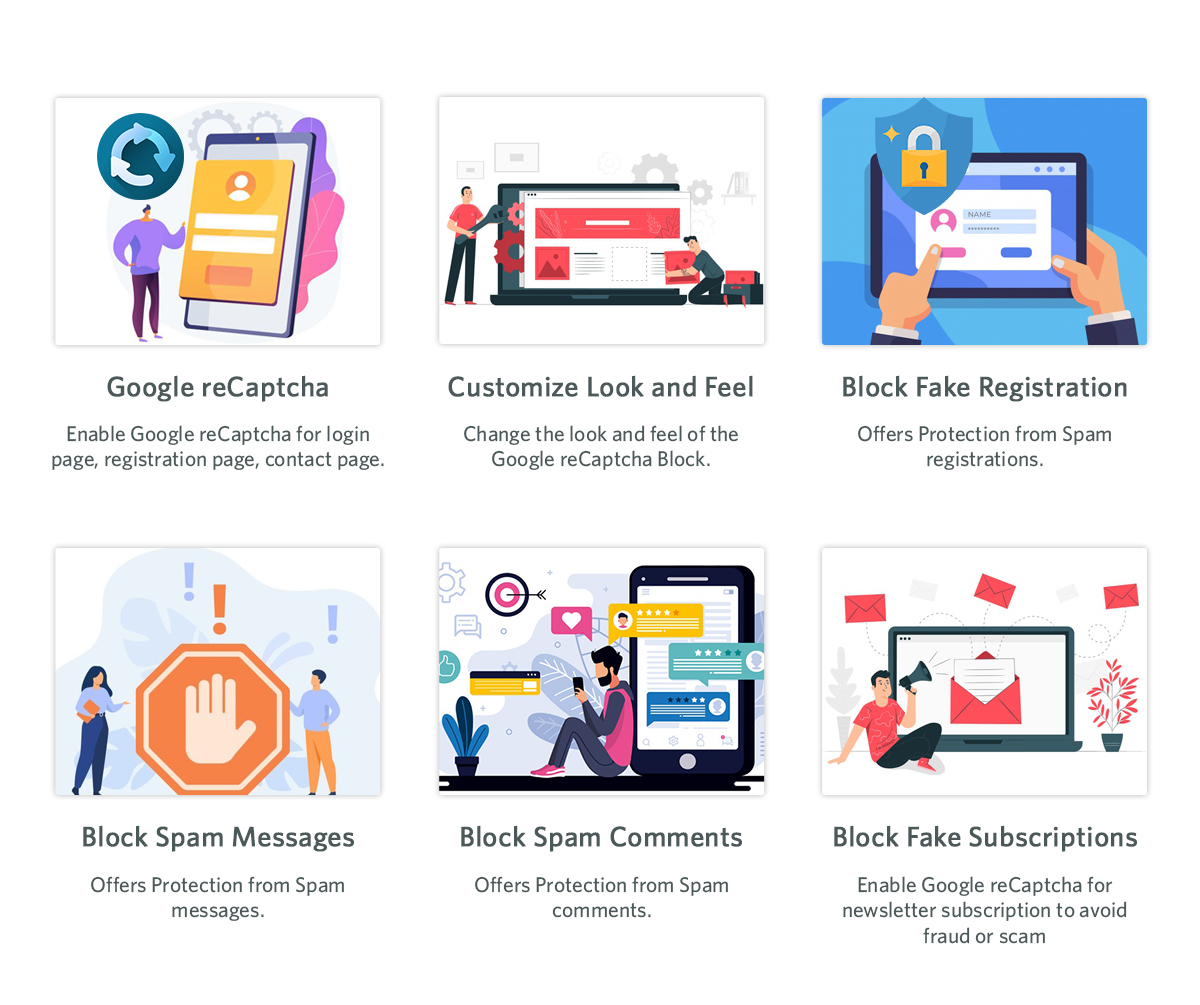
OpenCart Google reCaptcha est le meilleur moyen de contrer les fausses inscriptions sur votre site web. Il ajoute une couche de sécurité à votre site Web. Vous pouvez activer reCaptcha sur la page de connexion, la page d’inscription, la page Contactez-nous et la page Mot de passe oublié. Pour chaque page, vous pouvez spécifier le reCaptcha que vous souhaitez définir : v2 reCaptcha ou v3 reCaptcha.
Contrairement au nouveau reCaptcha (v3), qui utilise l’apprentissage automatique et une analyse approfondie des risques pour faire la distinction entre les bots et les humains, l’ancien reCaptcha (c’est-à-dire v2) est une case à cocher de base “Je ne suis pas un robot” qui permet aux individus de naviguer rapidement ce site Web particulier. Avec l’extension OpenCart Google reCaptcha de Knowband, vos clients peuvent réussir le test de vérification humaine sans fournir d’entrées de site Web supplémentaires. Vous autorisez l’inscription gratuite pour vos utilisateurs, tout comme les sites Web tels que Gmail, Hotmail, Facebook, Twitter et autres. Par conséquent, il est crucial de protéger le processus d’inscription et de connexion de votre boutique. Vous pouvez vérifier que les actions spécifiées sont réellement effectuées par de vrais humains et non par des programmes automatisés en utilisant Opencart Google Captcha.
Le combat entre les spammeurs et les sites Web s’éternise. Ils essaieront de diffuser du spam par tous les moyens. Je suis sûr que ces deux extensions OpenCart seront extrêmement bénéfiques pour vous débarrasser des spammeurs et des robots sur votre site Web. Si vous avez besoin d’aide avec ces deux modules, n’hésitez pas à nous contacter à support@knowband.com. Nous avons une équipe de support dédiée qui est toujours disponible pour aider les clients à fournir le support après-vente le meilleur et le plus efficace à nos clients. De plus, même le week-end, nous continuons à remplir nos obligations envers les clients qui ont besoin d’aide pour des problèmes urgents sur le site Web.
Ce plugin prêt à l’emploi est conçu et développé par KnowBand pour convertir votre boutique WooCommerce en cours d’exécution en une application Web progressive riche en fonctionnalités. Une fois la boutique de commerce électronique transformée en application PWA, chaque fois qu’un utilisateur ouvre l’URL de la boutique dans le navigateur mobile, la personne concernée sera invitée à “Ajouter PWA à l’écran d’accueil”. Une fois l’application mobile WooCommerce PWA ajoutée à l’écran d’accueil de l’appareil mobile, l’utilisateur peut parcourir le magasin sur l’application comme n’importe quelle autre application. L’application mobile WooCommerce PWA est une application Web qui ne repose pas sur la publication d’applications sur Google Play et Apple App Store. Les utilisateurs peuvent simplement ajouter l’application Web progressive à l’appareil mobile et l’utiliser comme n’importe quelle autre application.
1.1 Fonctionnalités convaincantes pour choisir WooCommerce PWA :
– Chargement plus rapide et performances rapides – Écran d’accueil entièrement personnalisable avec l’éditeur de bricolage – Prise en charge de toutes les méthodes d’expédition et de paiement du site Web – Interface conviviale engageante – Aucune dépendance aux magasins d’applications – Entièrement personnalisé pour votre magasin – Connexion par e-mail et réseaux sociaux (Google et Facebook ) – Prise en charge multilingue et RTL – Fonctionnement en mode hors ligne – Synchronisation en direct du site Web et de l’application – Compatible Android et iOS – Paiement d’une page – Application légère – Gestion des pages CMS
1.2 Voir la démo WooCommerce PWA
Explorez les fonctionnalités du module et de l’application PWA à partir des liens de démonstration ci-dessous:
�> Les appareils iOS n’offrent aucune invite “Ajouter à l’écran d’accueil” intégrée, les utilisateurs doivent donc ajouter manuellement l’application mobile PWA à l’écran d’accueil de l’iPhone ou de l’iPad. �> iOS ne prend pas en charge les notifications push Web. Par conséquent, les notifications push ne seront pas reçues sur la PWA installée sur l’iPhone ou l’iPad.
[NOUVELLE MISE À JOUR]�WooCommerce�PWA prend en charge les scripts de langage RTL :
Le créateur de l’application Web progressive WooCommerce prend désormais en charge toutes les langues du monde, y compris celles RTL (de droite à gauche) telles que l’arabe, l’hébreu, le persan, etc. L’administrateur du magasin peut désormais même ajouter des langues RTL sur l’application mobile WooCommerce PWA.
2.0 Écrans du panneau d’administration:
Explorez tous les paramètres sous le panneau d’administration de l’application mobile WooCommerce PWA et vérifiez leur fonctionnement à l’aide des captures d’écran détaillées ci-dessous :
Paramètres généraux 2.1:
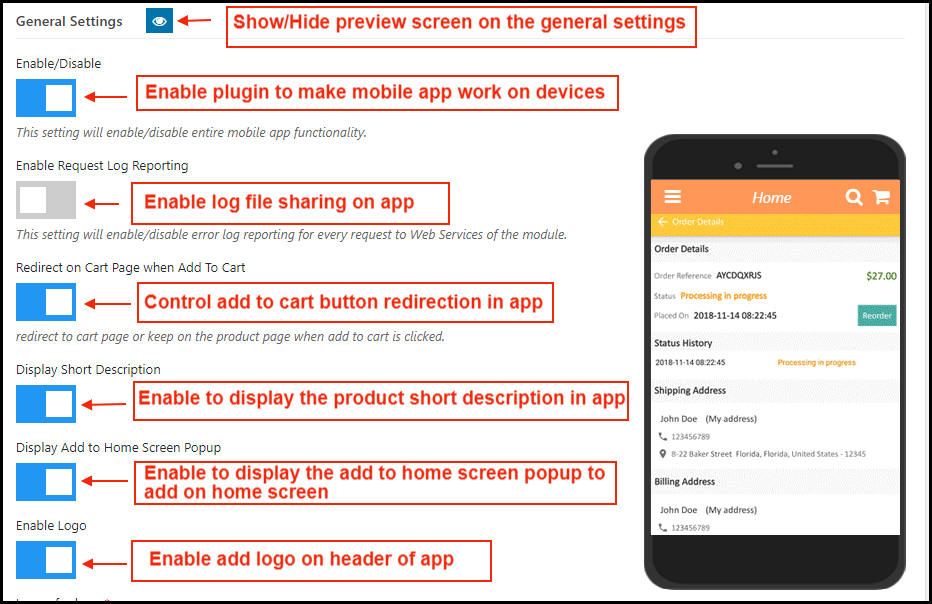
a) Afficher / masquer l’aperçu: Appuyez sur le bouton œil pour afficher / masquer l’aperçu du téléphone dans le panneau d’administration. b) Activer/Désactiver : Activez le module pour que PWA fonctionne sur les appareils mobiles. c) Activer le rapport du journal des demandes: Activez le journal des erreurs sur mobile. d) Rediriger sur la page du panier lors de l’ajout au panier : Contrôlez la redirection du bouton Ajouter au panier chaque fois qu’un utilisateur appuie sur le bouton Ajouter au panier. e) Afficher une courte description : Activez et affichez une courte description du produit (si ajouté sur la page produit du site Web). f) Afficher la fenêtre contextuelle Ajouter à l’écran d’accueil : Offrez un message contextuel “Ajouter à l’écran d’accueil” et autorisez les utilisateurs à ajouter l’application PWA sur les appareils mobiles. g) Activer le logo : Ajoutez le logo de votre marque sur l’en-tête de l’application mobile WooCommerce PWA.
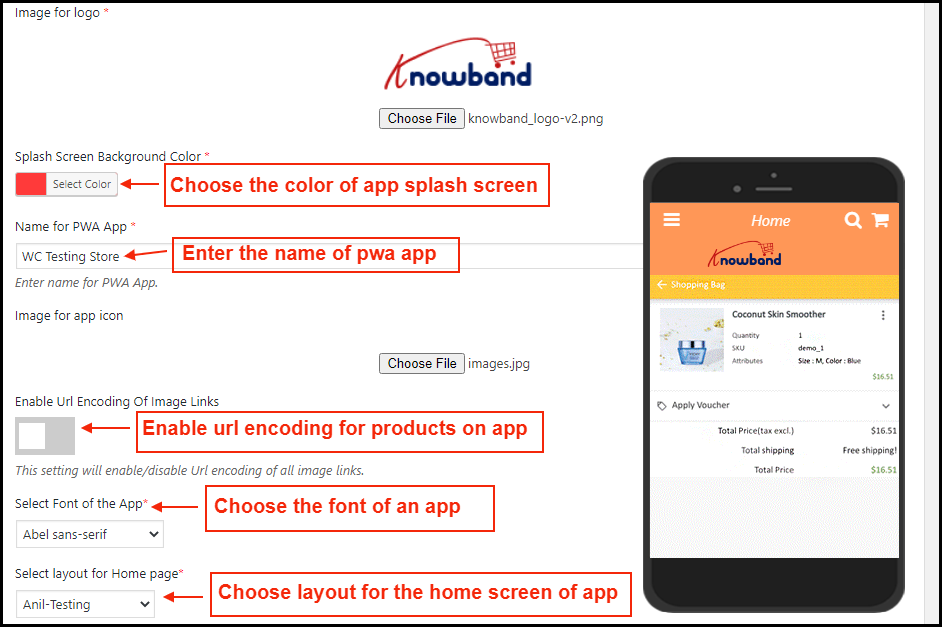
h) Couleur d’arrière-plan de l’écran de démarrage : Choisissez et définissez la couleur de l’écran de démarrage de l’application Web progressive WooCommerce. i) Nom de l’application PWA : Entrez le nom souhaité pour l’application WooCommerce PWA. Il sera affiché une fois que l’utilisateur aura ajouté l’application sur les appareils mobiles. j) Image pour l’icône de l’application : Ajouter une image d’icône d’application dans le panneau d’administration. k) Sélectionnez la police de l’application : Choisissez la police de votre application mobile WooCommerce PWA. l) Sélectionnez Disposition pour la page d’accueil : Choisissez parmi la disposition d’écran d’accueil pré-ajoutée pour l’application WooCommerce PWA.
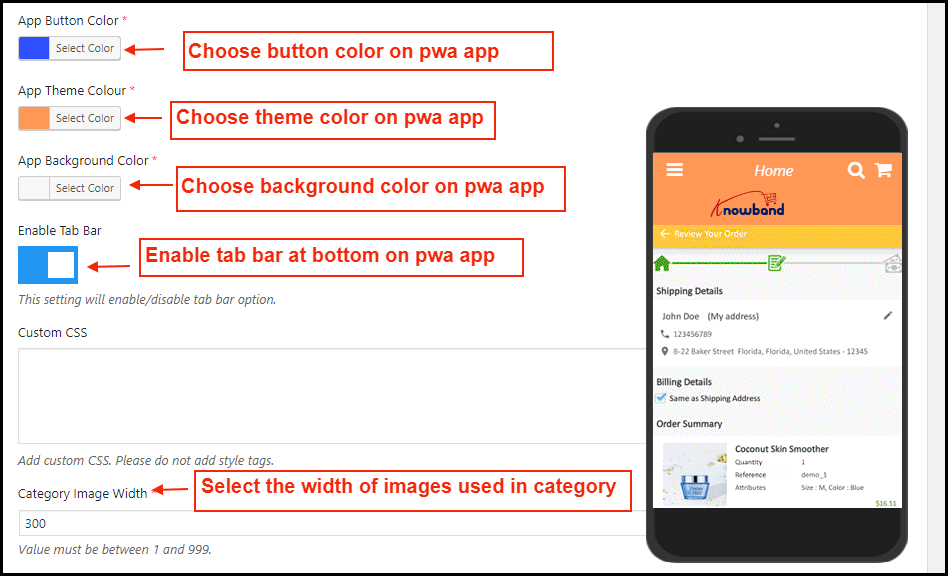
m) Couleur du bouton de l’application : Choisissez la couleur du bouton pour l’application mobile PWA. n) Couleur du thème de l’application : Choisissez la couleur du thème pour l’application PWA. o) Couleur d’arrière-plan de l’application : Choisissez la couleur d’arrière-plan de l’application PWA. p) Activer la barre d’onglet : Activez la barre d’onglets en bas de l’application PWA pour une navigation rapide et facile. q) CSS personnalisé : Entrez le code CSS pour améliorer l’apparence des pages Web de l’application PWA, telles que le paiement Web, les pages CMS, etc.
Paramètres de notifications push 2.2
Les notifications push sont le meilleur outil marketing pour l’application PWA pour WooCommerce. L’administrateur du magasin peut simplement promouvoir les produits et les offres du magasin auprès des utilisateurs de l’application et générer plus de ventes et de revenus. Saisissez tous les détails dans les paramètres de notification push en créant un projet Firebase :
Comment créer un compte Firebase?
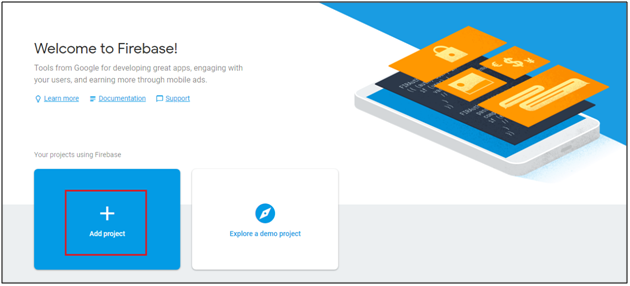
Étape 1 : Connectez-vous à Google Firebase
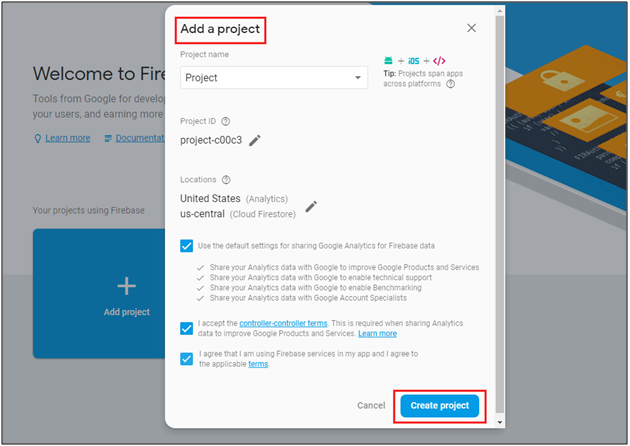
Étape 2 : Créer un nouveau projet Lorsque vous cliquez sur Ajouter un projet, la boîte de dialogue suivante apparaîtra:
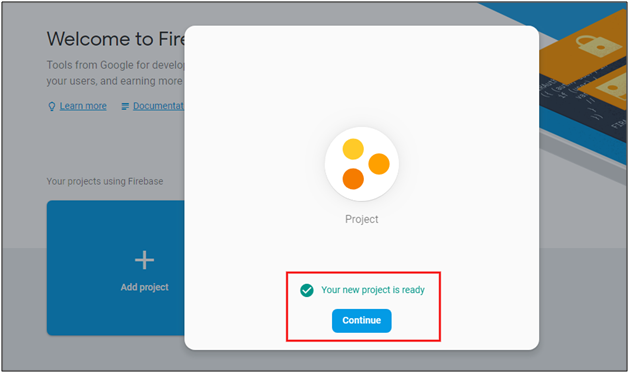
La création du projet prendra quelques secondes. Une fois le projet prêt, cliquez sur Continuer.
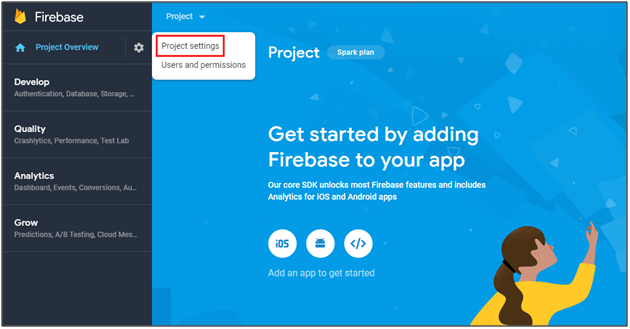
Étape 3 : Gérer les paramètres du projet Une fois le projet créé, cliquez sur Paramètres du projet.
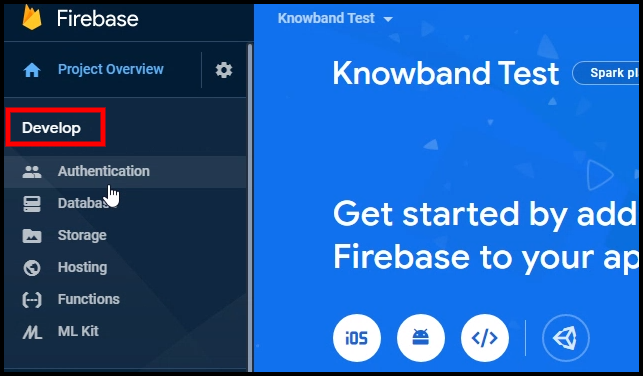
Étape 4 :Aller aux options d’authentification:
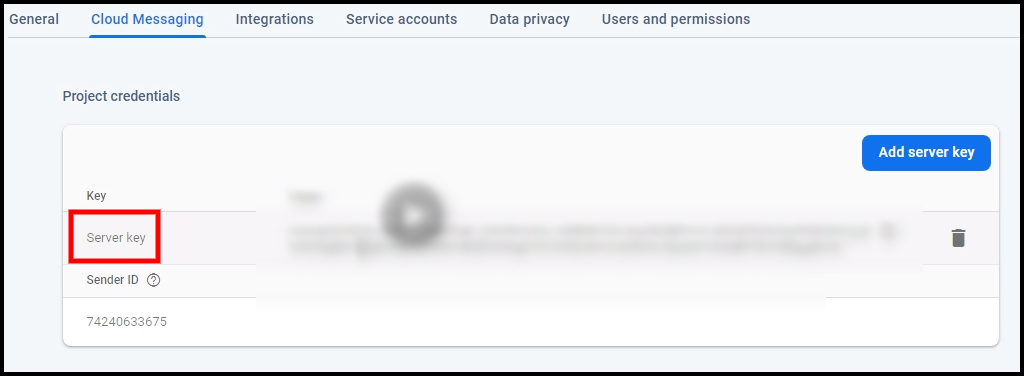
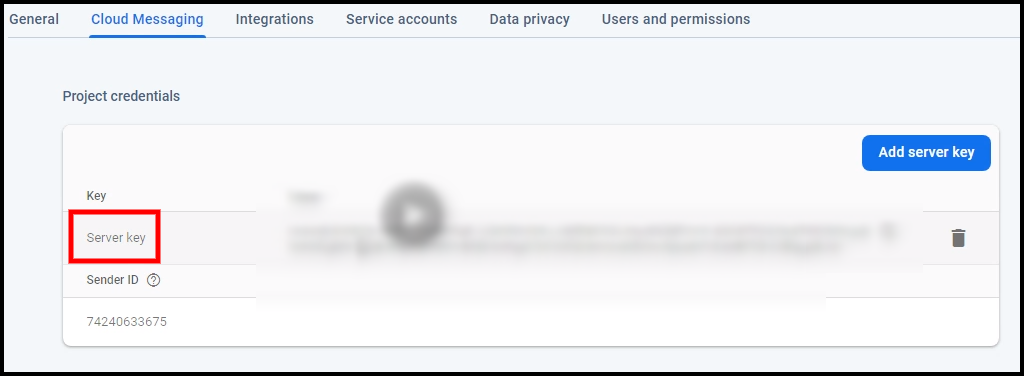
Étape 5 : Trouver les clés Firebase Dans les paramètres du projet, cliquez sur Paramètres de messagerie Cloud. De là, vous pouvez directement obtenir la clé du serveur.
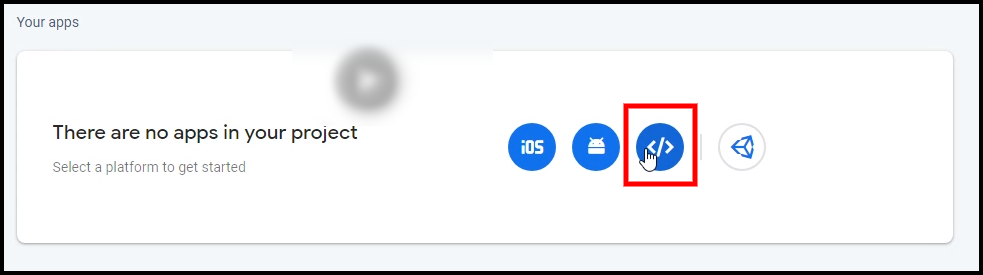
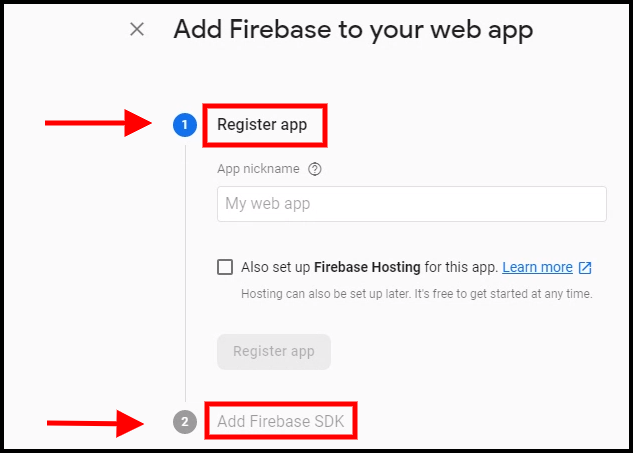
Étape 6 : Ajoutez votre application Web à Firebase
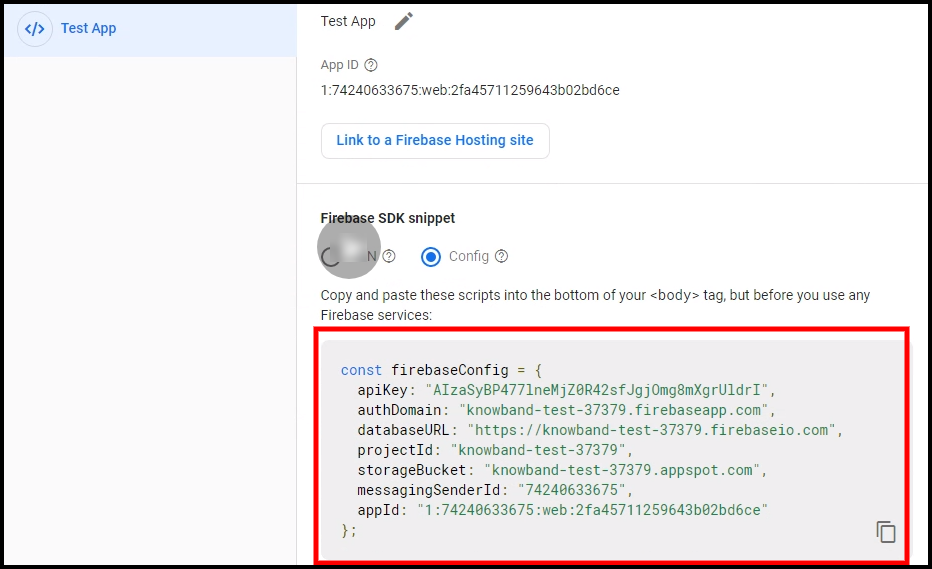
Étape 7 :“ Obtenez d’autres détails relatifs à Firebase et collez-les dans le panneau d’administration du module PWA.
Étape 8 :Obtenez la clé du serveur Firebase à partir de l’onglet de messagerie cloud dans Paramètres:
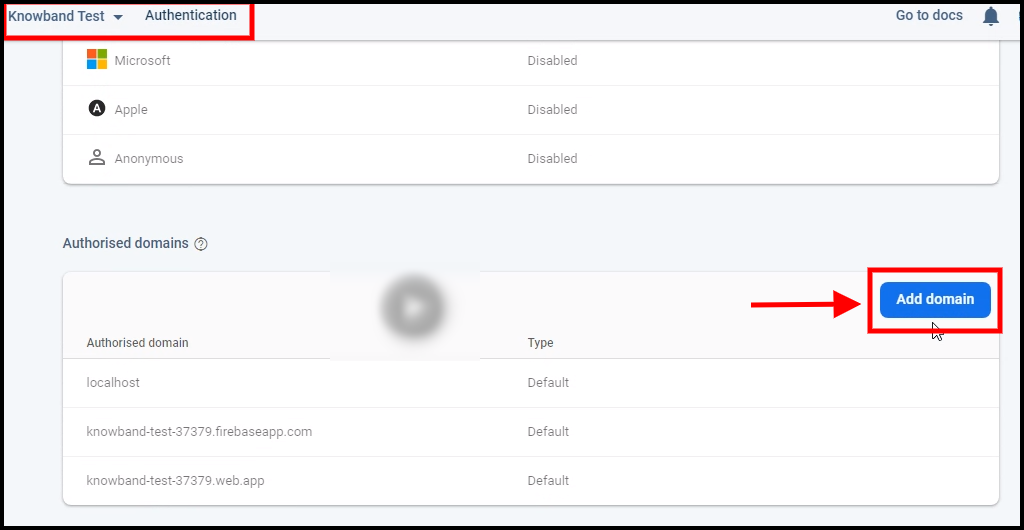
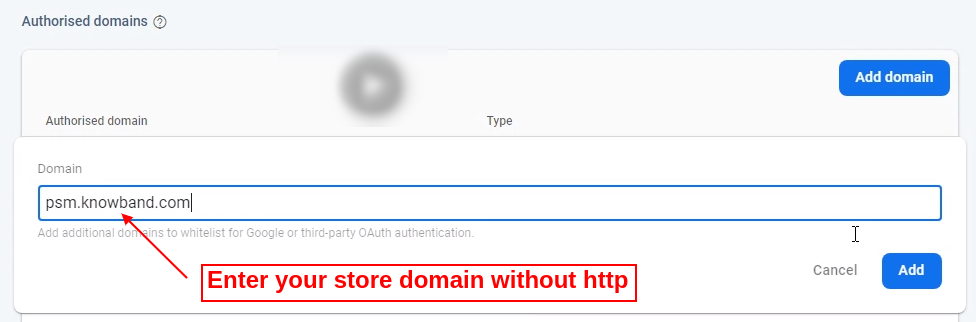
Étape 9 :Ajoutez votre domaine dans l’authentification >> connectez-vous.
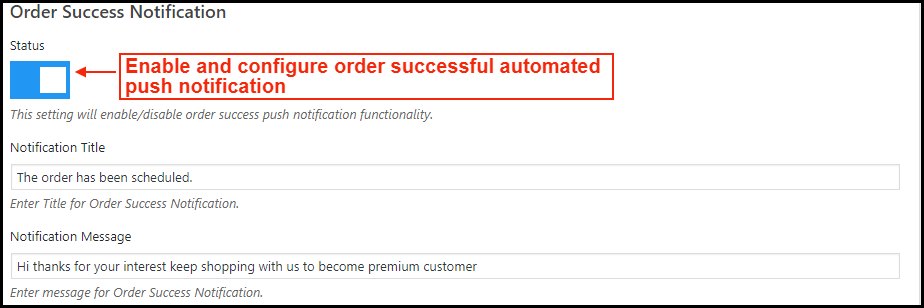
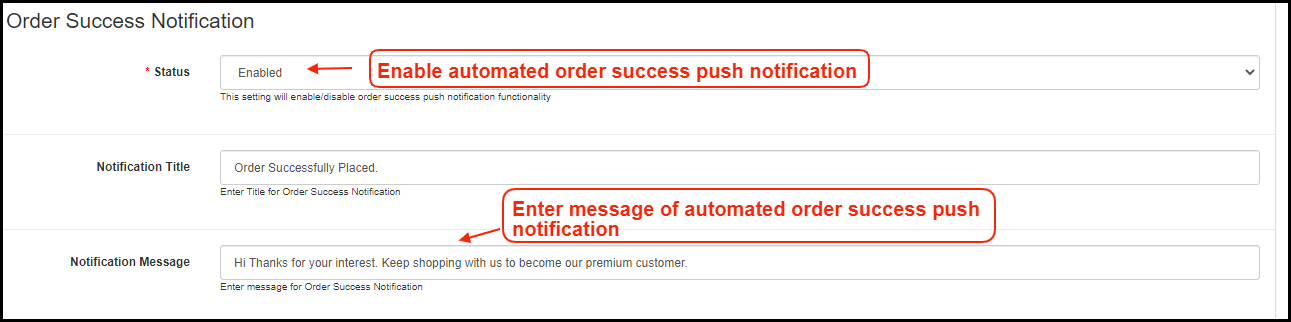
A) Notification push de commande réussie:
Activez / désactivez la notification push automatisée à envoyer aux utilisateurs de l’application chaque fois qu’ils passent une commande réussie à partir de l’application WooCommerce PWA.
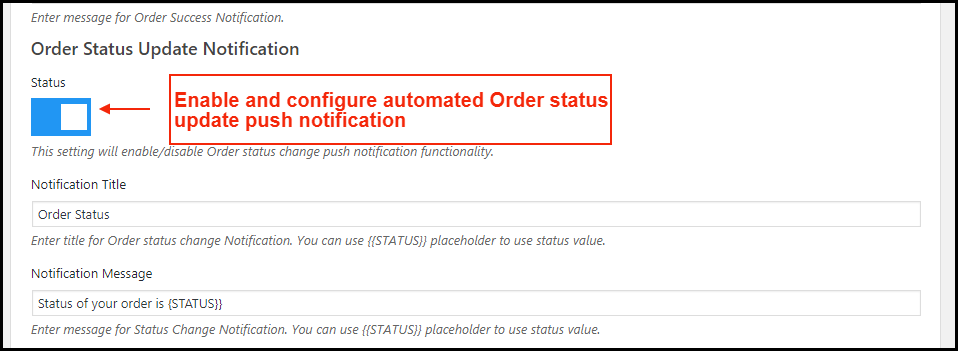
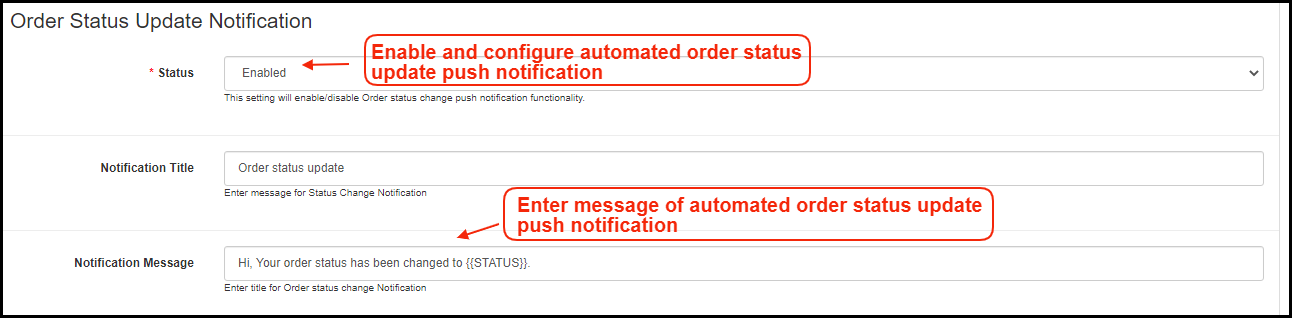
B) Notification push de mise à jour de l’état de la commande:
Activer / désactiver la notification push automatisée envoyée chaque fois que l’état de la commande de l’application est mis à jour. Les utilisateurs de l’application mobile WooCommerce PWA peuvent garder un œil sur les détails des commandes précédentes.
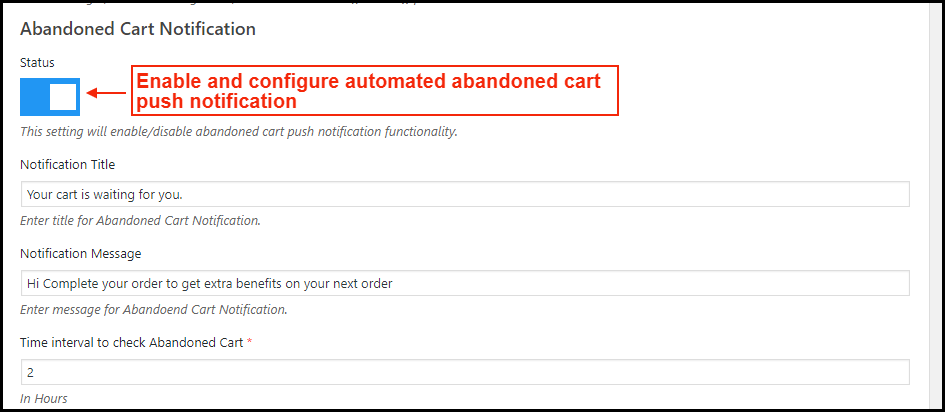
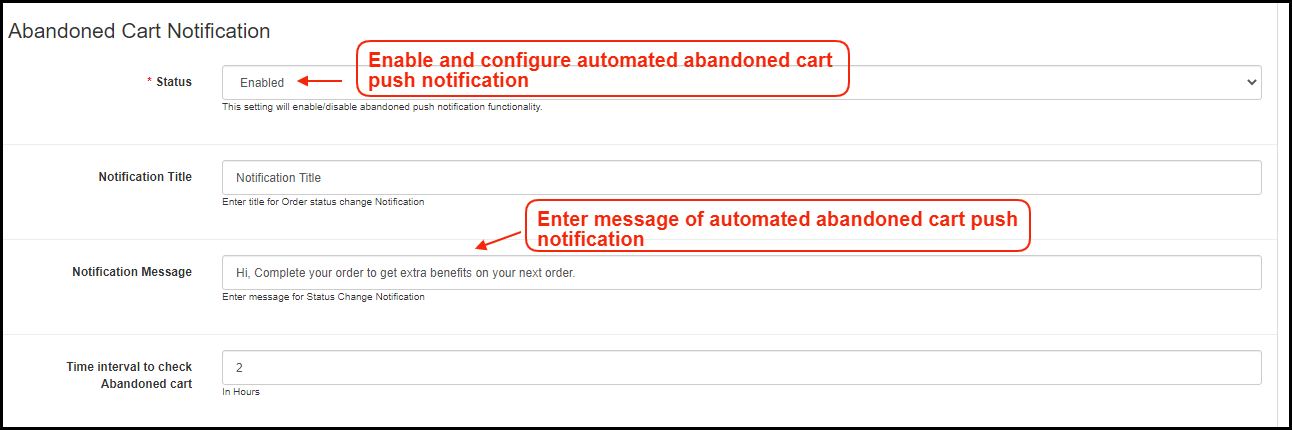
C) Notification push de panier abandonné:
Activer / désactiver la notification push automatique envoyée aux utilisateurs abandonnant des produits dans le panier sans achat réussi. Cette notification push sera envoyée aux utilisateurs automatiquement après l’intervalle de temps entré.
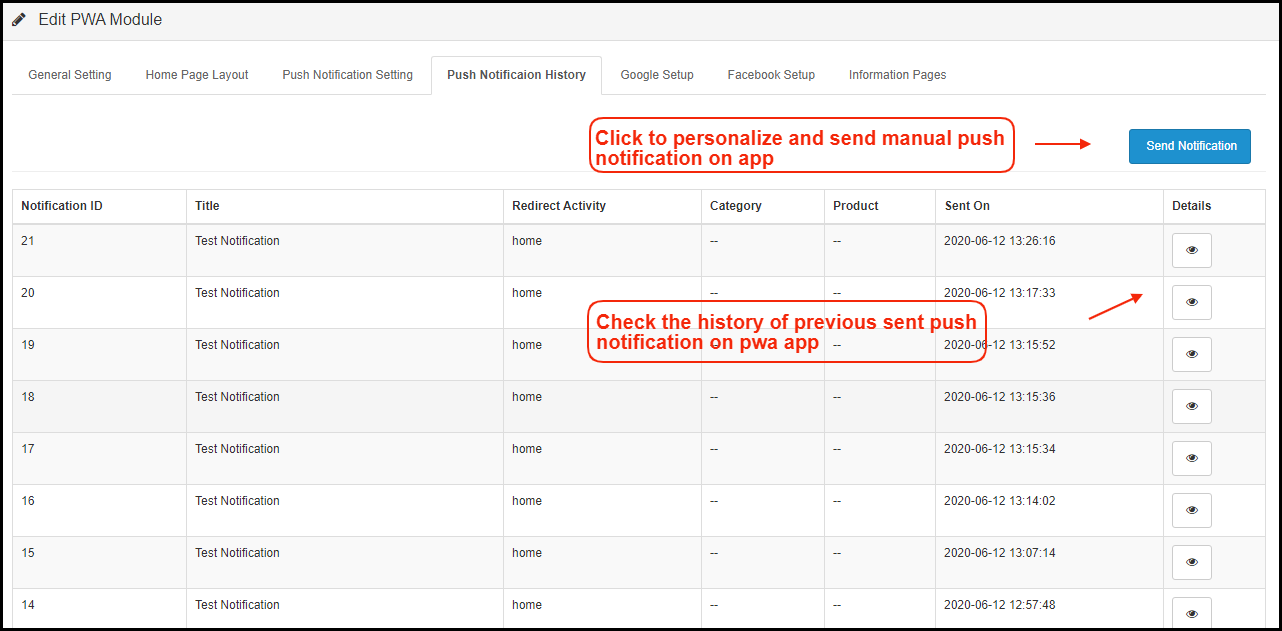
2.3 Historique des notifications push
L’historique complet des notifications push des notifications push envoyées avec succès s’affiche ici. L’administrateur du magasin peut garder une trace des notifications push précédemment envoyées à partir d’ici.
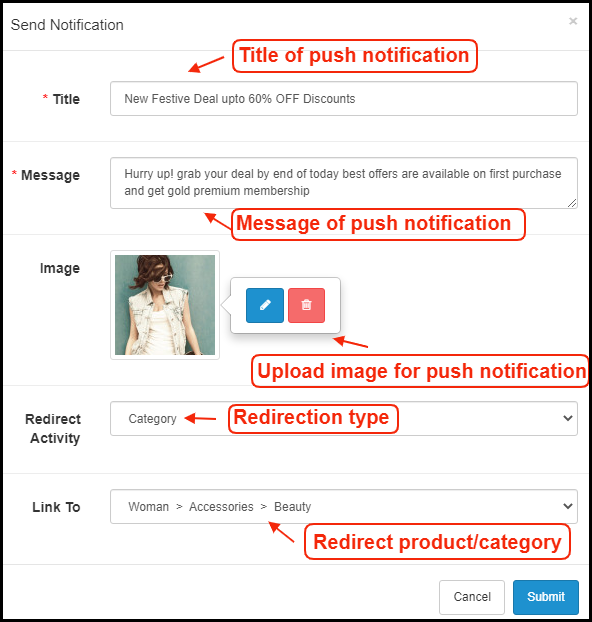
A) Envoyer une notification:
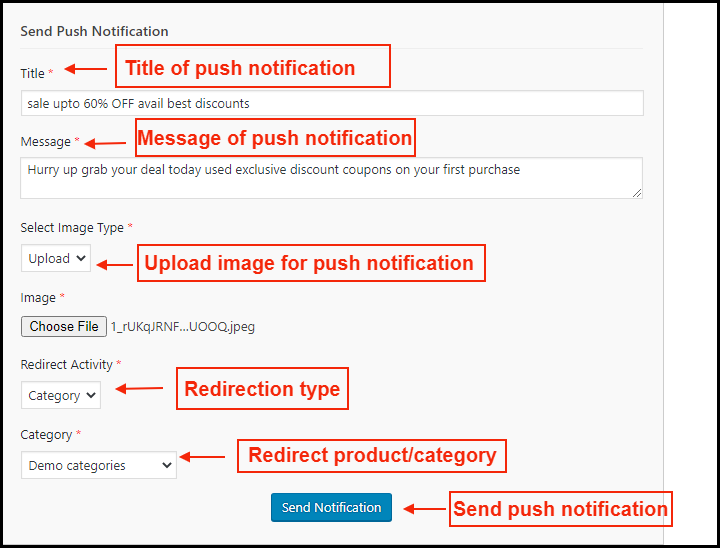
Personnalisez et envoyez manuellement une notification push aux utilisateurs de l’application PWA selon les besoins. L’administrateur du magasin peut configurer lui-même ces notifications et les envoyer aux utilisateurs de l’application WooCommerce PWA.
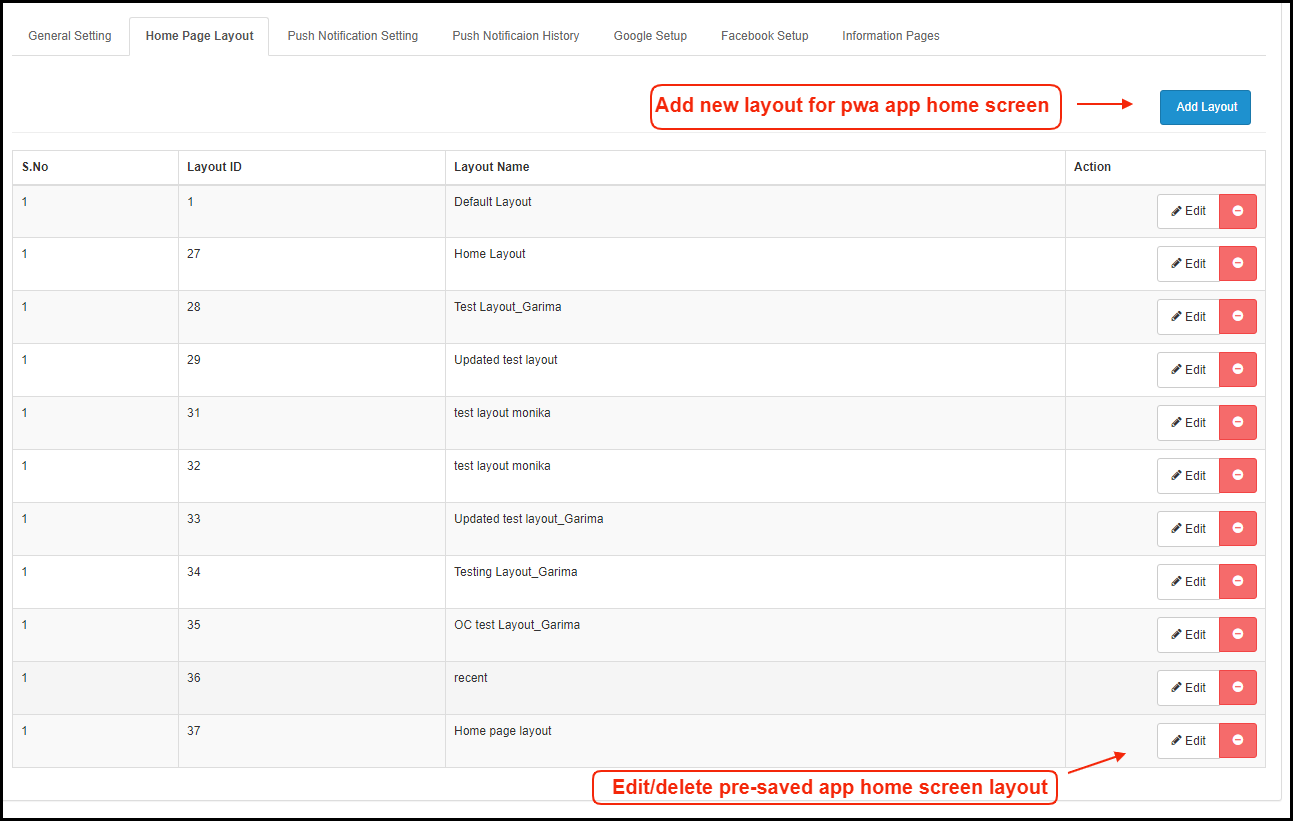
Mise en page de la page d’accueil 2.4:
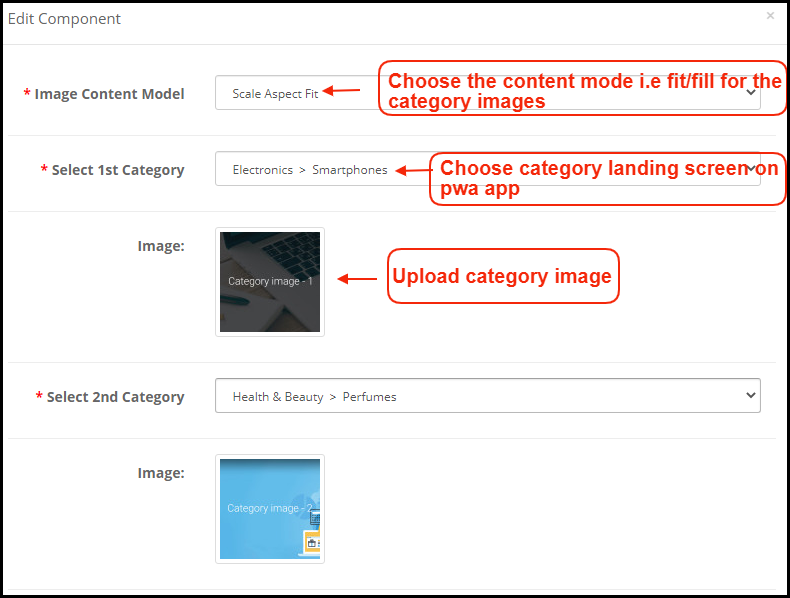
L’application mobile WooCommerce PWA offre un écran d’accueil personnalisable dont la disposition peut être conçue à partir du panneau d’administration en quelques clics de souris et glisser-déposer. La mise en page attrayante selon le festival en cours, la vente, l’occasion, etc. peut certainement aider à améliorer les ventes via les applications mobiles WooCommerce PWA.
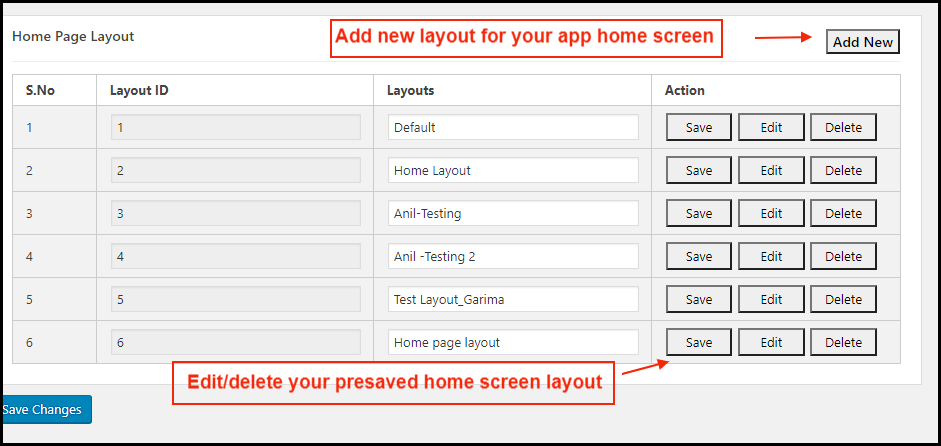
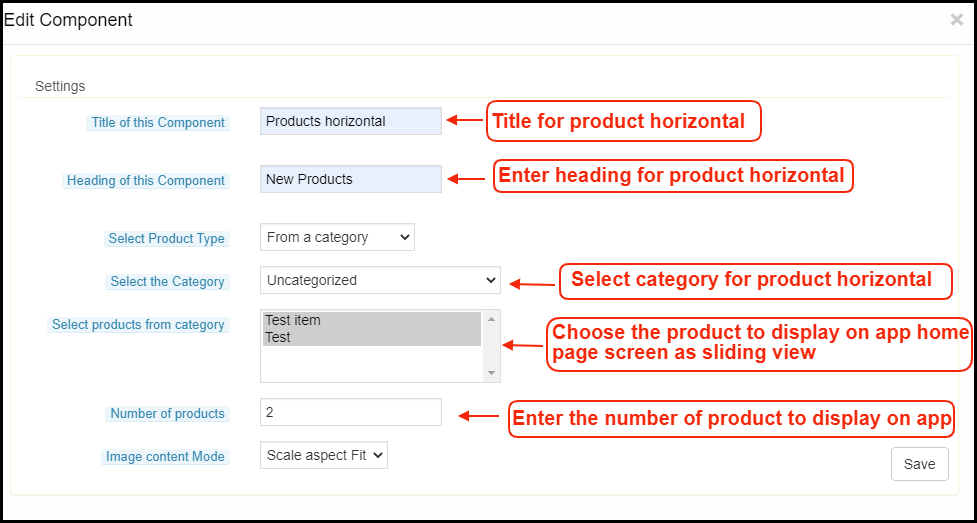
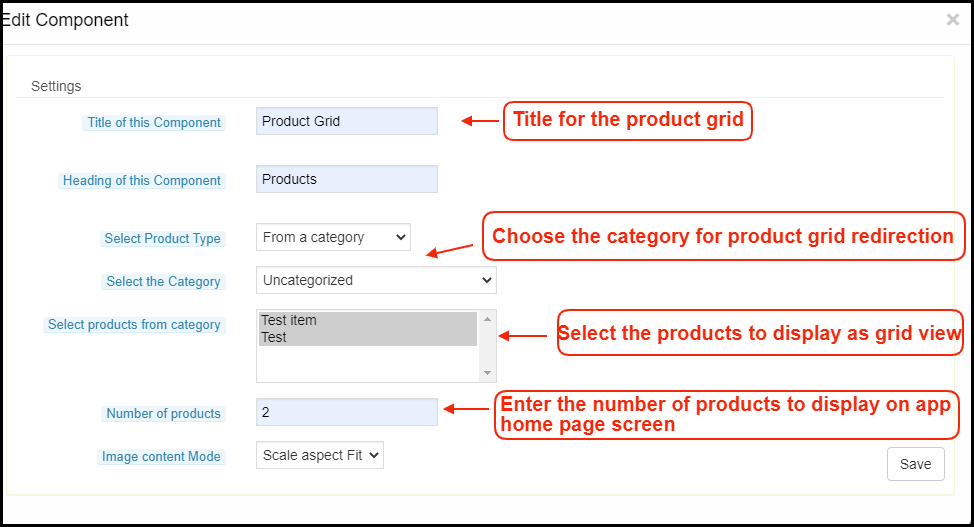
Ajoutez une nouvelle mise en page à partir de cet onglet ou modifiez celles ajoutées précédemment. Les paramètres de configuration de la page d’accueil proposent les éléments suivants :
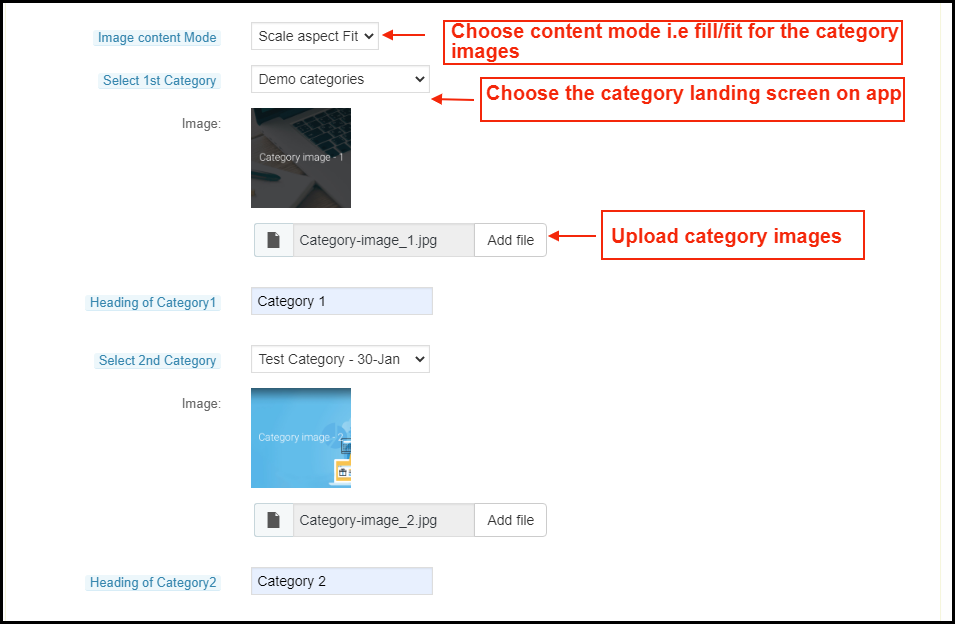
a) Principales catégories :�
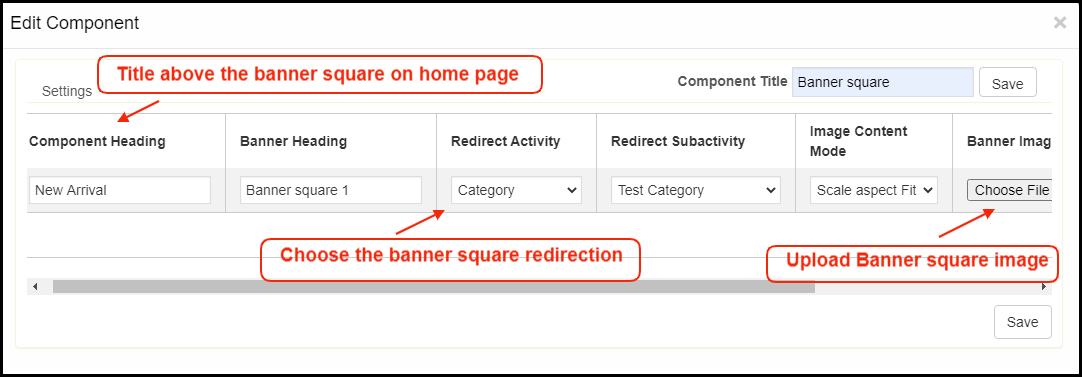
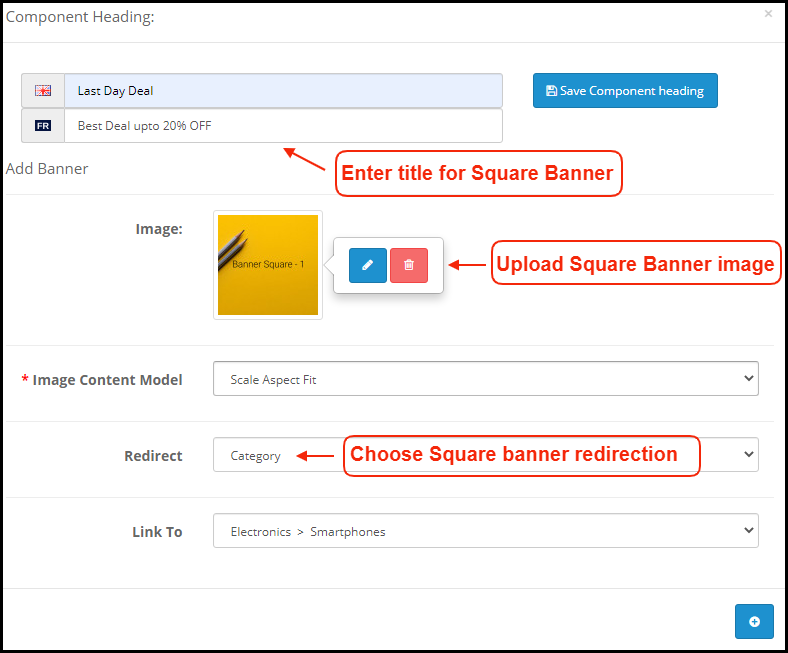
b) Bannière carrée :�
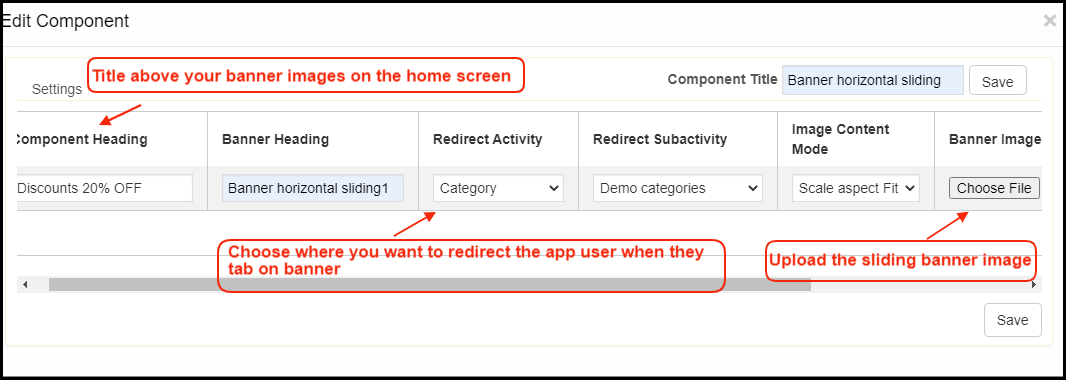
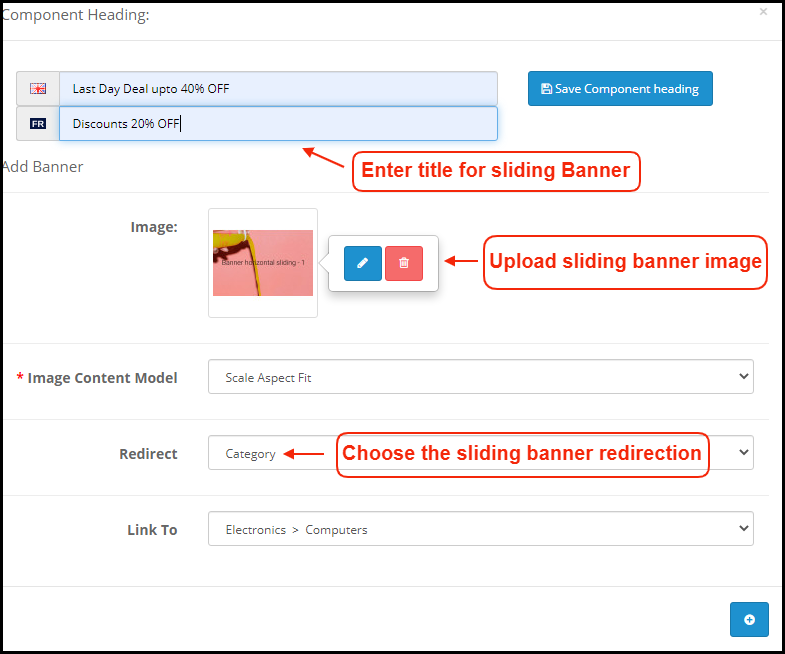
c) Bannière coulissante horizontale :�
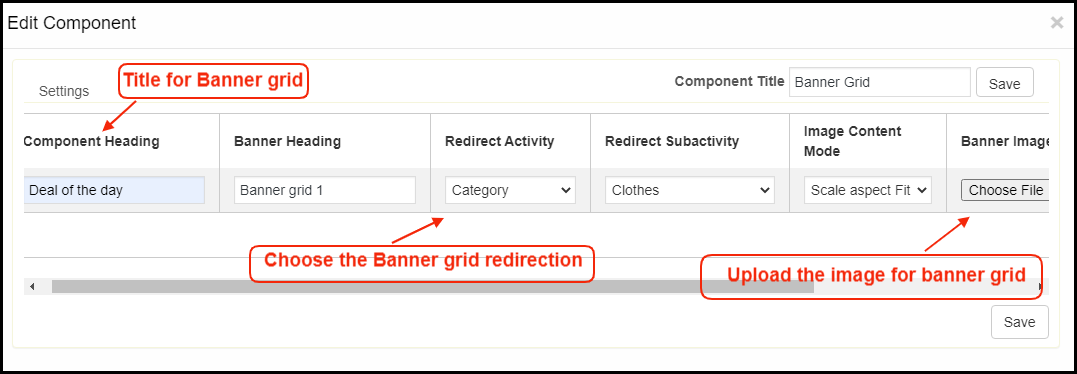
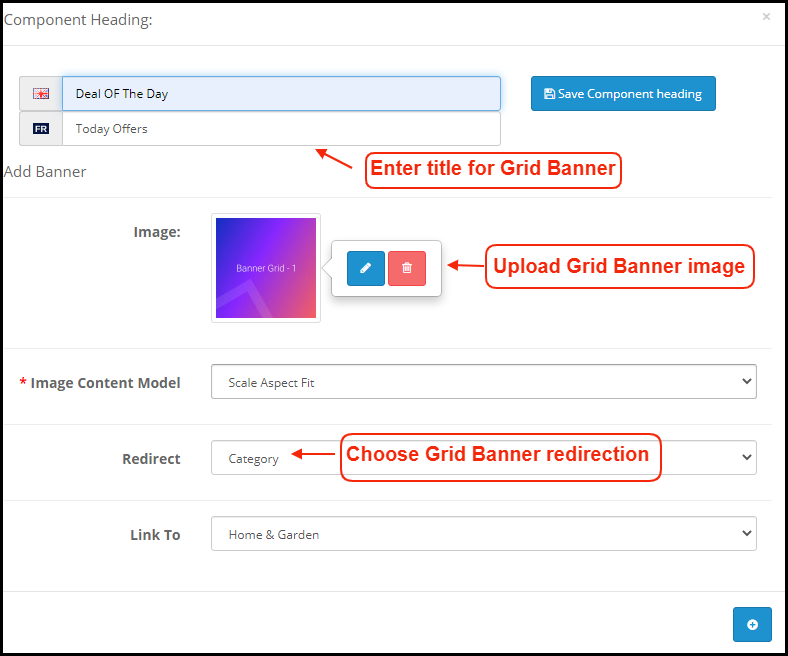
d) Bannières de grille :�
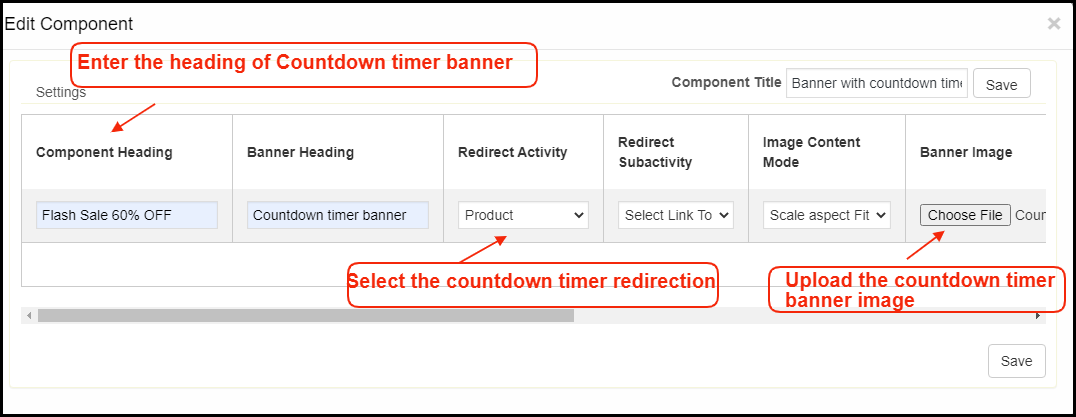
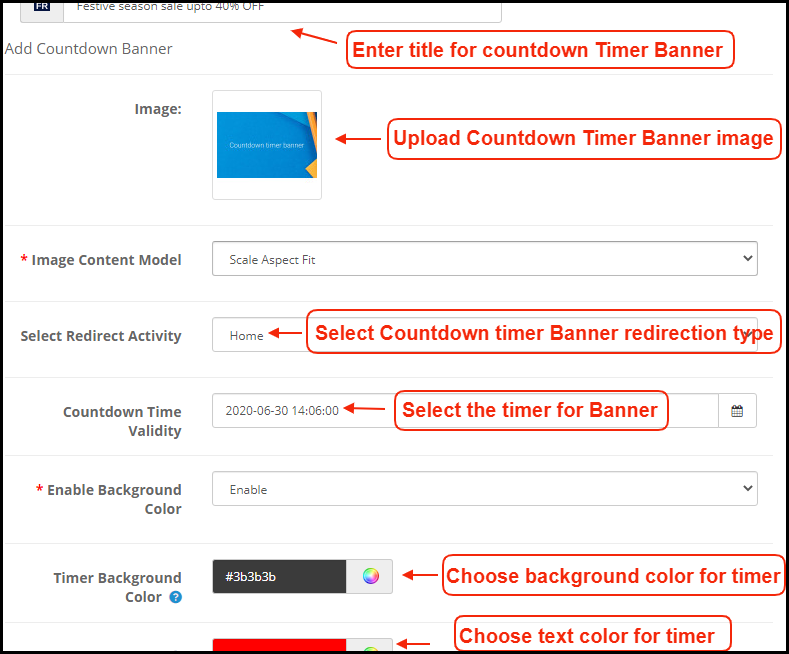
e) Bannière du compte à rebours :�
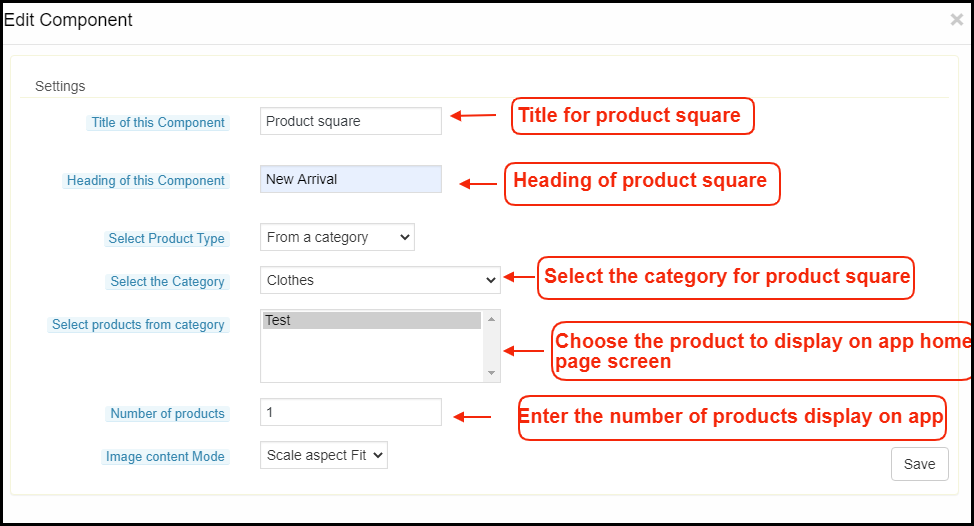
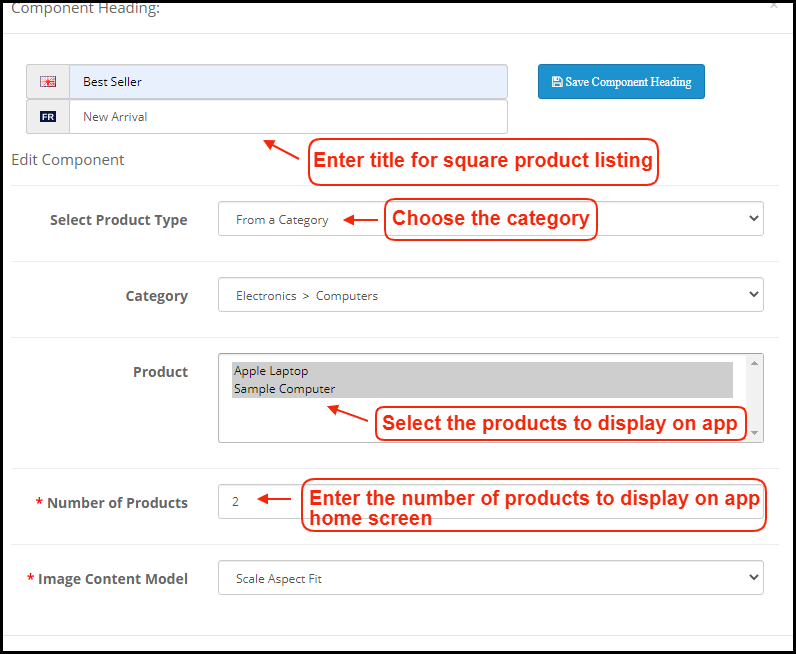
f) Produits Carrés :�
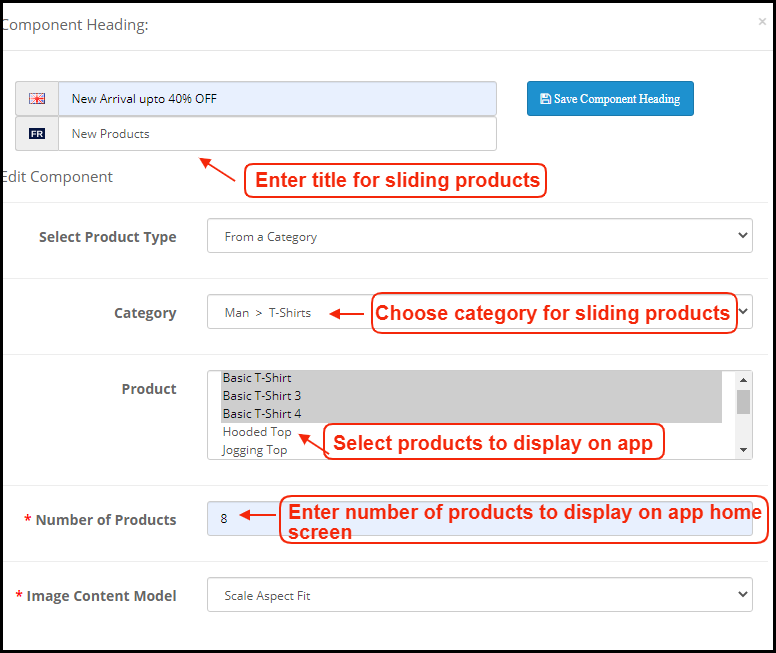
g) Produits coulissants :�
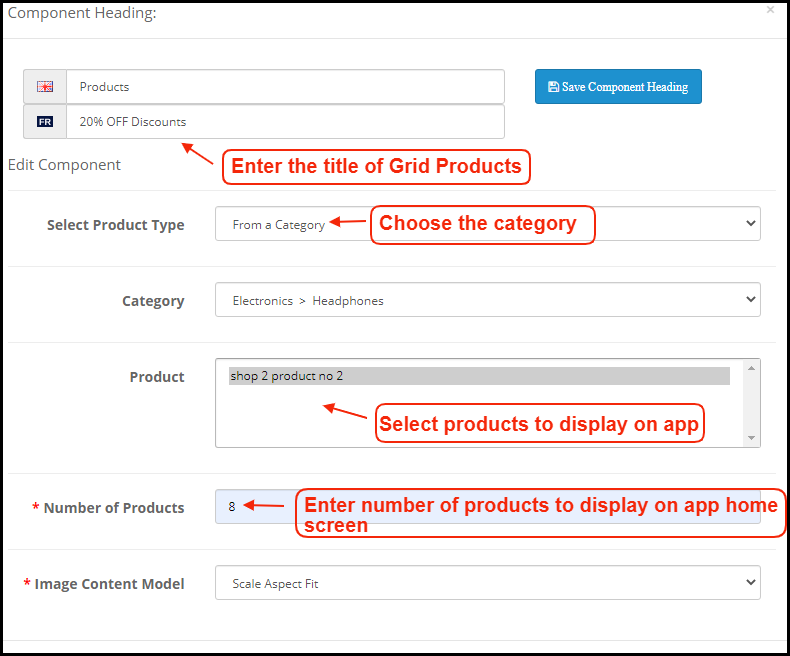
h) Produits de réseau :�
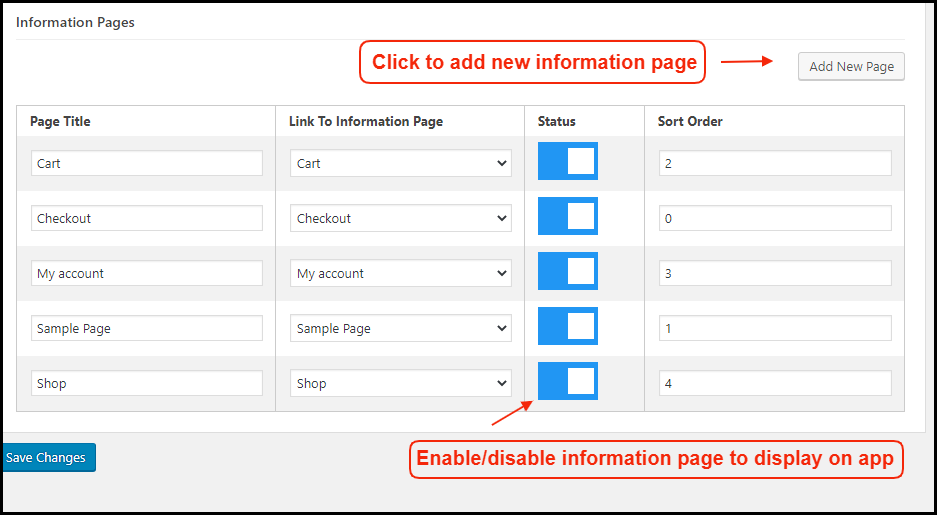
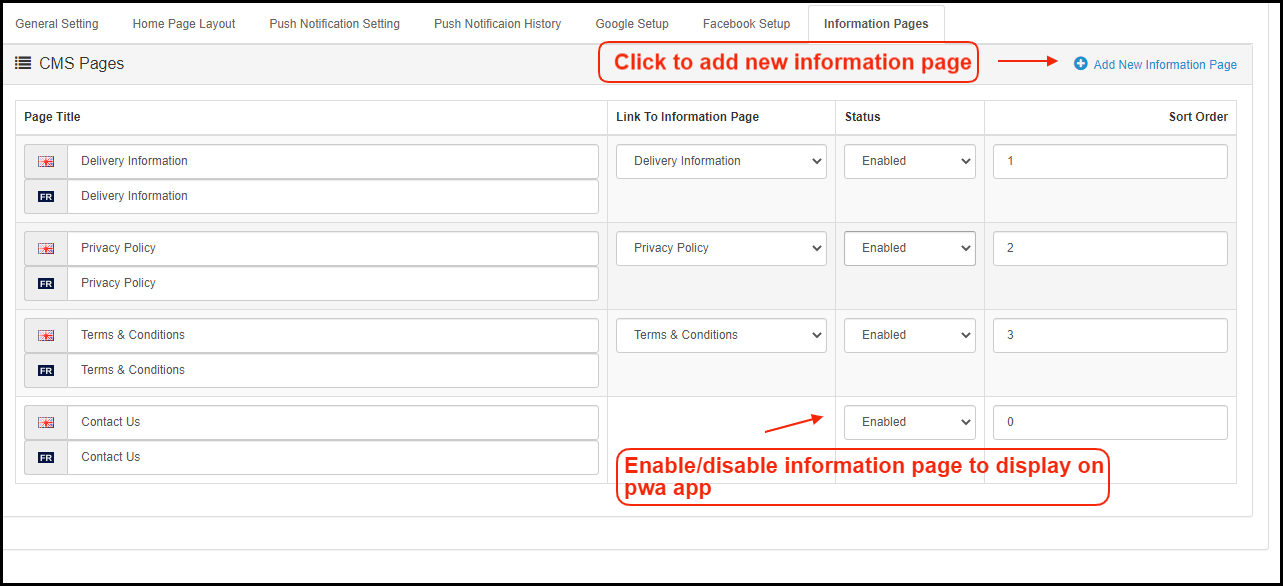
Pages d’informations 2.5:
Ajoutez des pages CMS sur l’application et offrez un contenu informatif aux utilisateurs de l’application mobile WooCommerce PWA.
Comment obtenir les détails de l’application Facebook?
L’application Facebook peut être créée en suivant les étapes ci-dessous: –
Étape 1 :Aller à l’URL donnée: https://developers.facebook.com/apps/
Étape 2 :Cliquez sur le bouton “Ajouter une nouvelle application”.
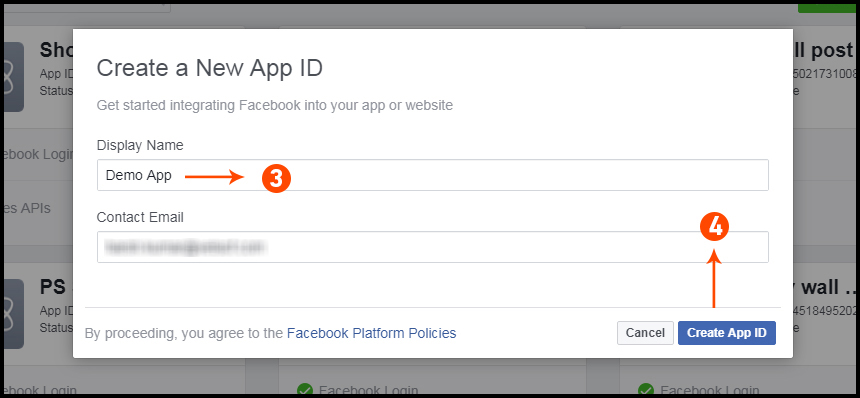
Étape 3 et 4:Entrez le nom de votre application et votre adresse e-mail, puis cliquez sur le bouton “Créer un identifiant d’application”.
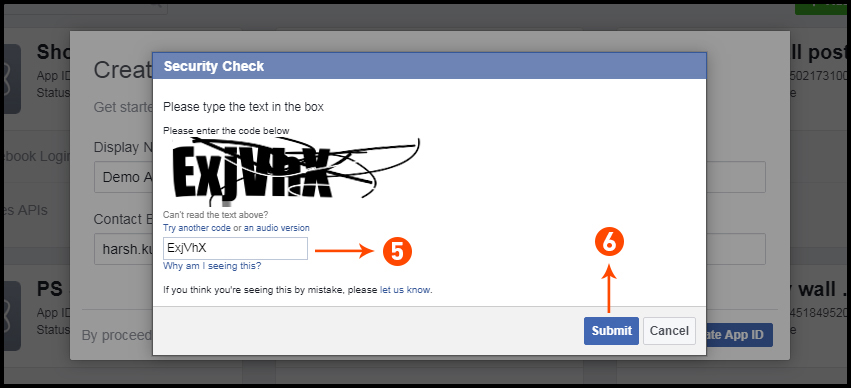
Étape 5 et 6:Après avoir cliqué sur Créer un identifiant d’application, vous devrez effectuer un contrôle de sécurité comme indiqué:
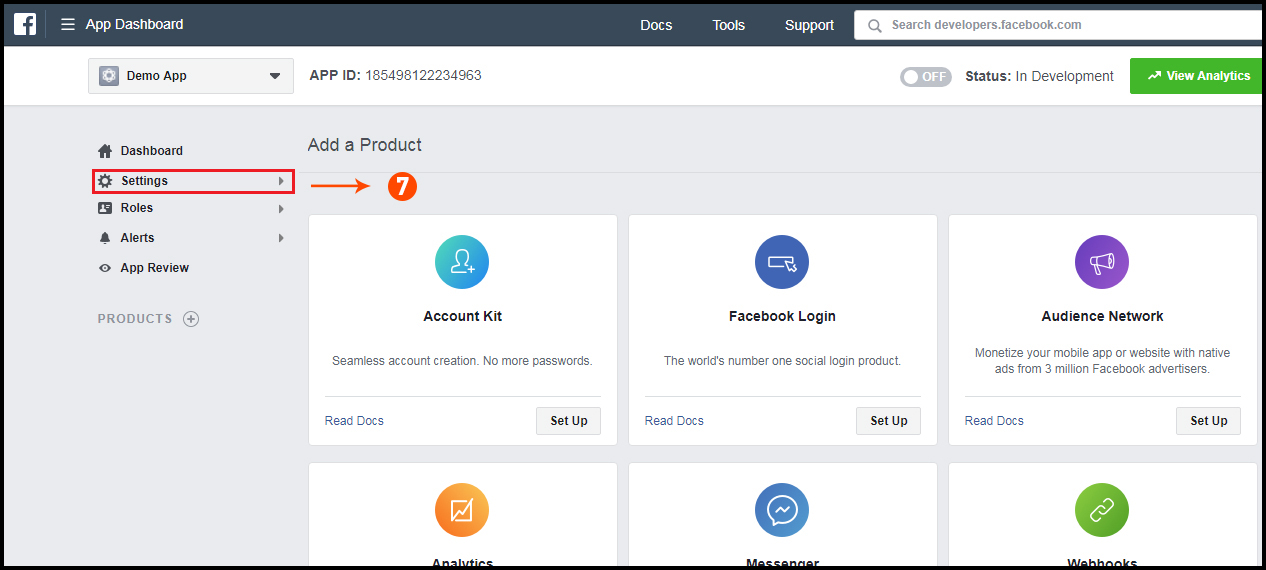
Étape 7 :Cliquez sur l’onglet “Paramètres”.
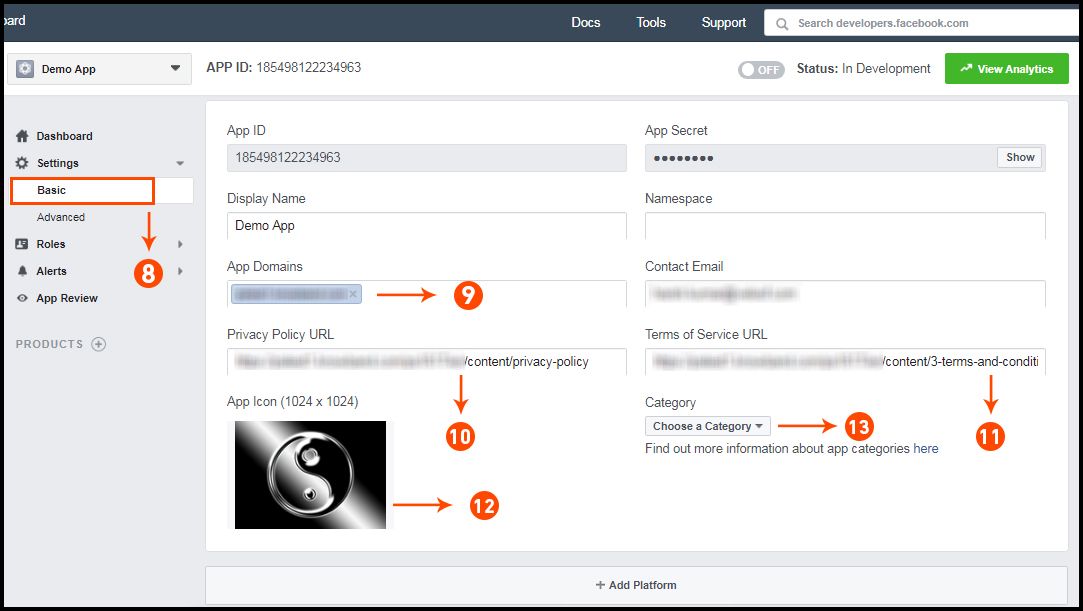
Étape 8-13:Deux options seront disponibles dans le menu déroulant, Basique et Avancé, cliquez sur “Basique”. Ensuite, entrez votre «Domaine d’application», «Email de contact», «URL de confidentialité», «Termes et conditions» URL »,« Ajouter un logo »,« Sélectionner une catégorie »et cliquez sur le bouton« Enregistrer les modifications ». Domaines d’application: yourdomain.com est correct yourdomain.com/store is incorrect www.domain.com is incorrect
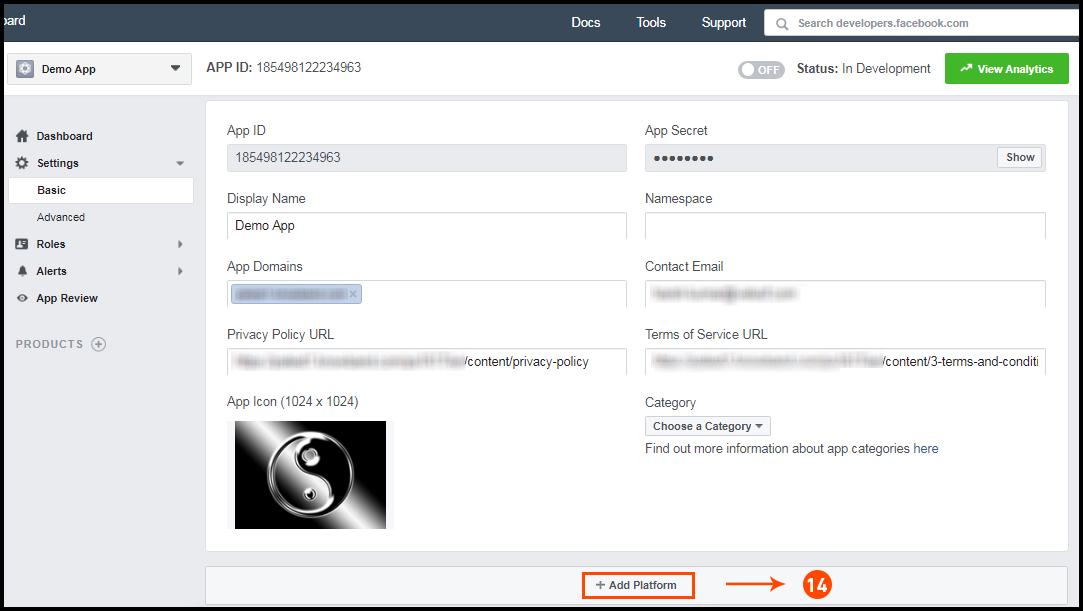
Étape 14 :Maintenant, cliquez sur “+ Ajouter une plate-forme”.
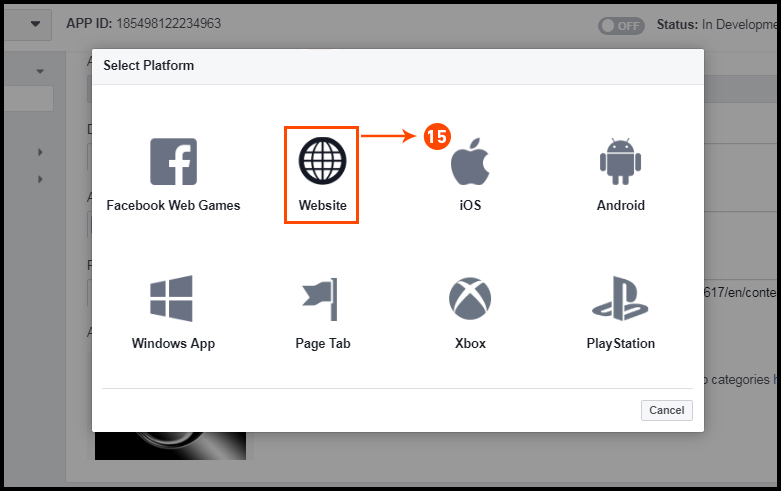
Étape 15: Et sélectionnez Site Web comme plate-forme.
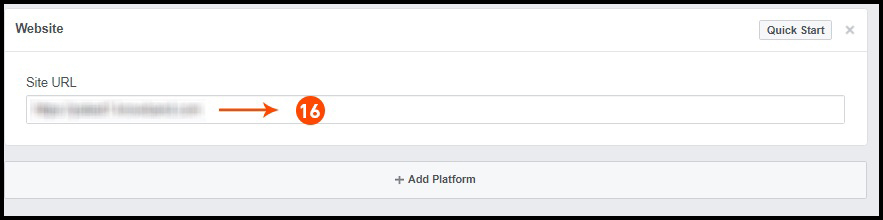
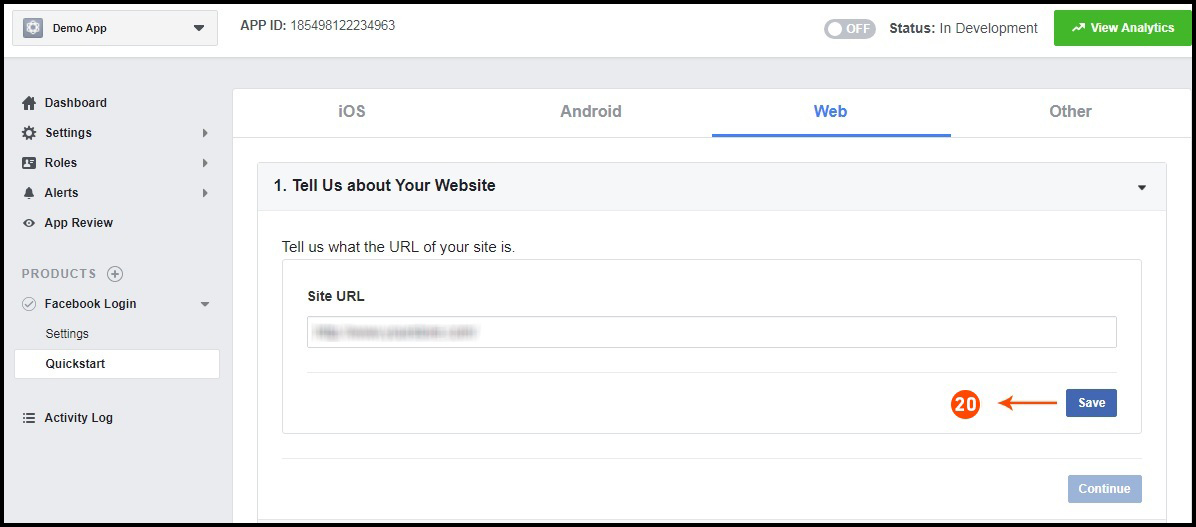
Étape 16 :Maintenant, entrez l’URL de votre site.
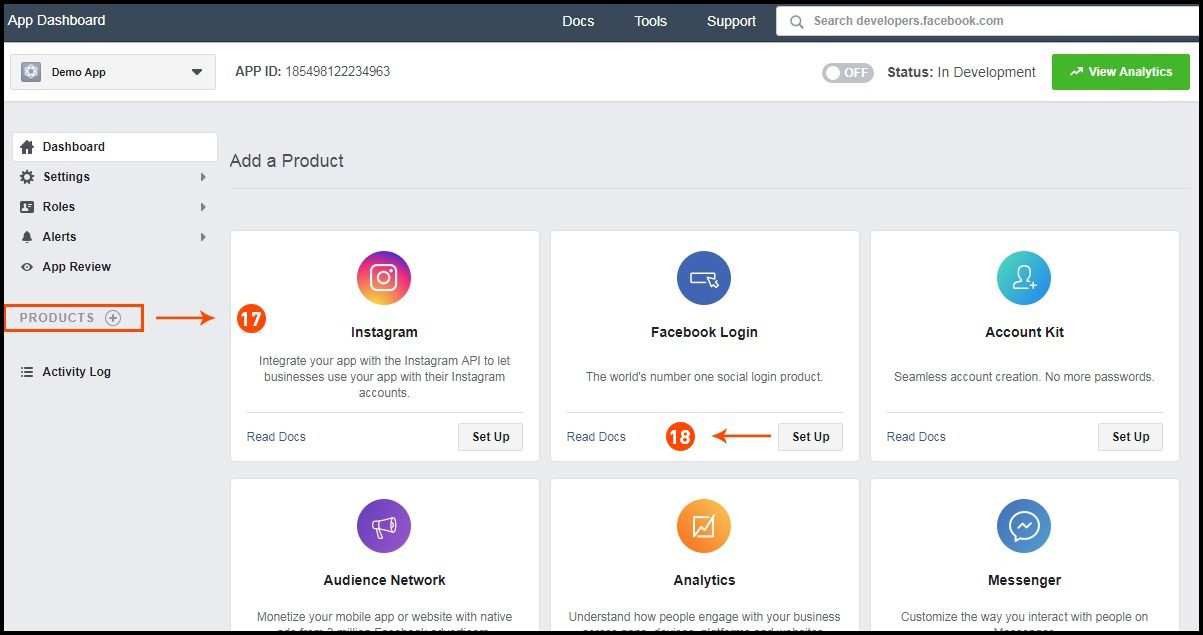
Étape 17 et 18:Cliquez sur “Produits +” et sélectionnez Connexion Facebook.
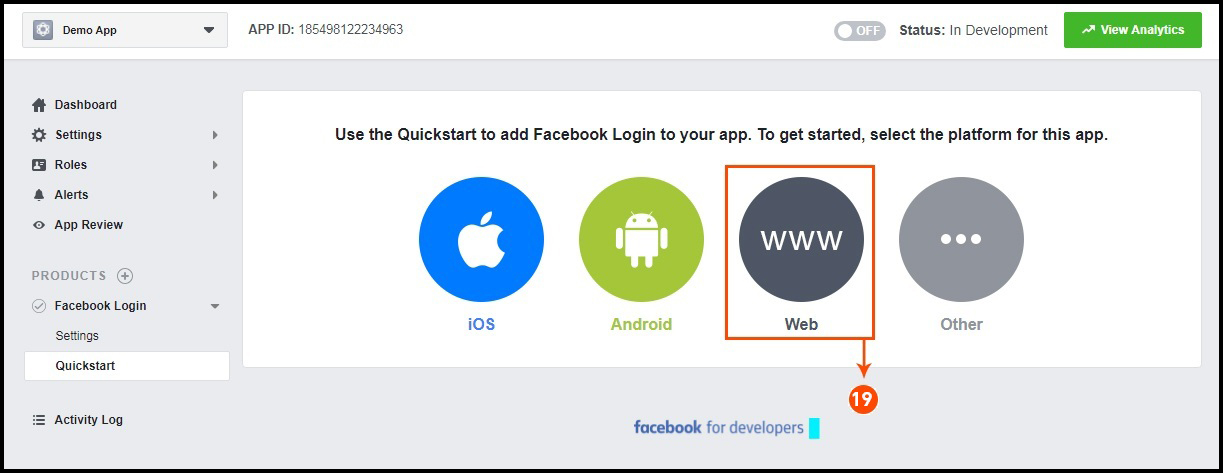
Étape 19 :Sélectionnez Web comme plate-forme pour l’application.
Étape 20 :“ Maintenant, cliquez sur Enregistrer.
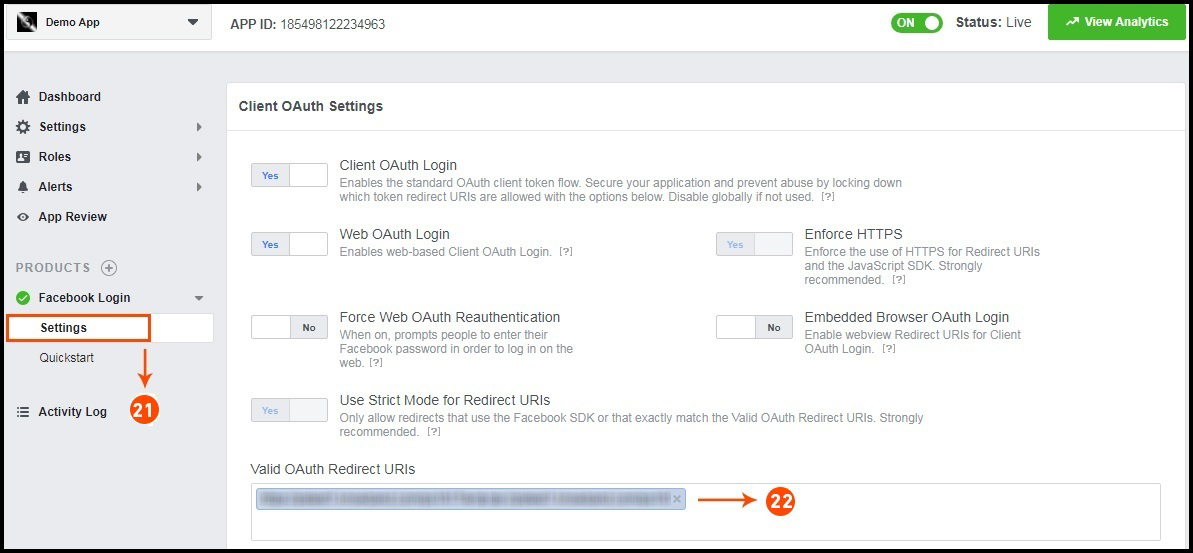
Étape 21 et 22: Cliquez sur Paramètres et ajoutez un URI de redirection OAuth valide. URI de redirection OAuth valides: https://example.com/pwa-app/login
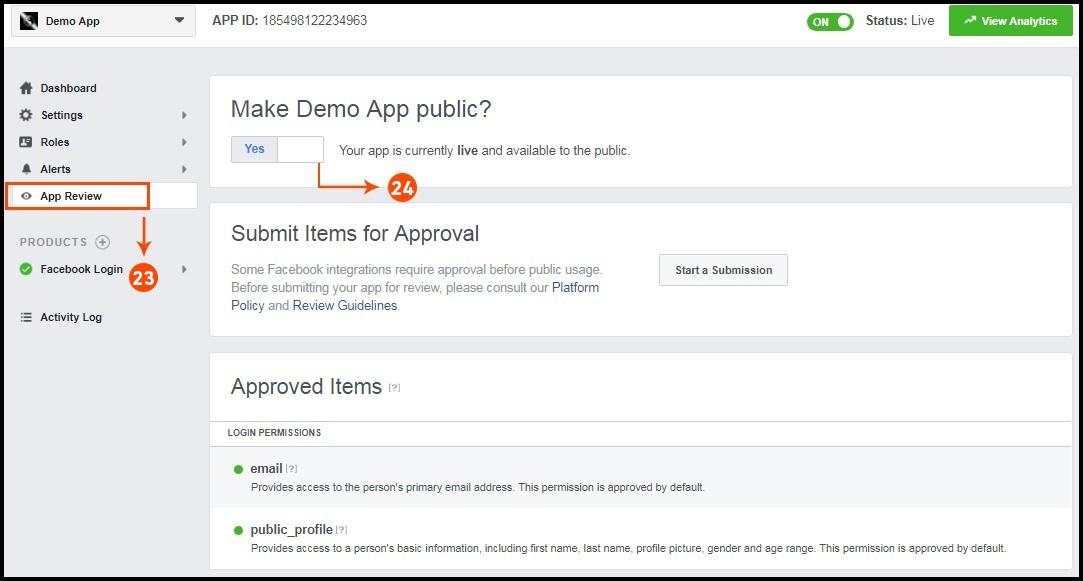
Étape 23 et 24:Cliquez sur “Revue de l’application”. Et marquez «Rendre le nom de votre application public» sur Oui.
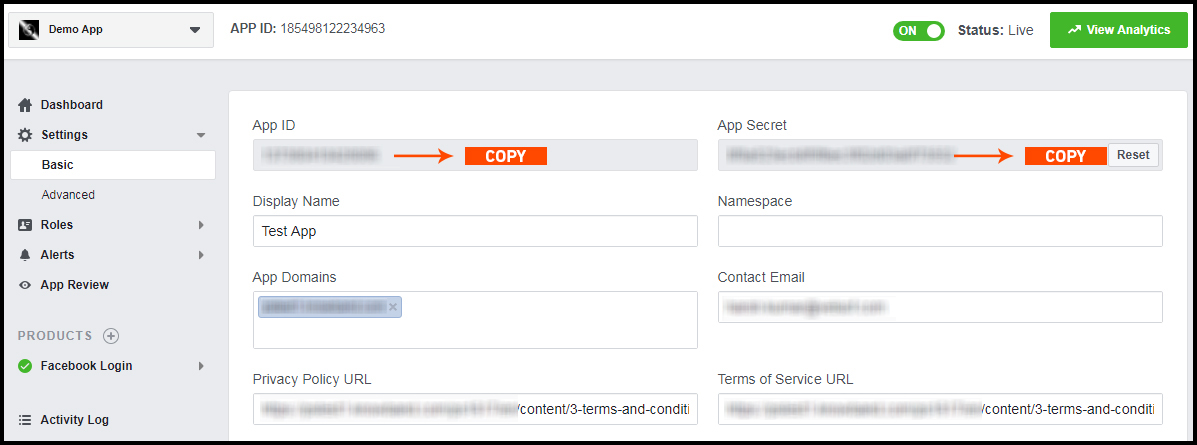
Dernière étape:Copiez l’ID de l’application et le secret de l’application et collez-les dans les champs fournis dans le module.
Comment obtenir les détails de l’application Google?
Accédez à Google Developers Console (https://console.developers.google.com/project) ou cliquez sur le lien en haut à droite de l’onglet correspondant dans la page de configuration du module.
Cliquez maintenant sur Créer un projet à gauche de la page.
Saisissez un nom pour votre projet et passez à l’étape suivante.
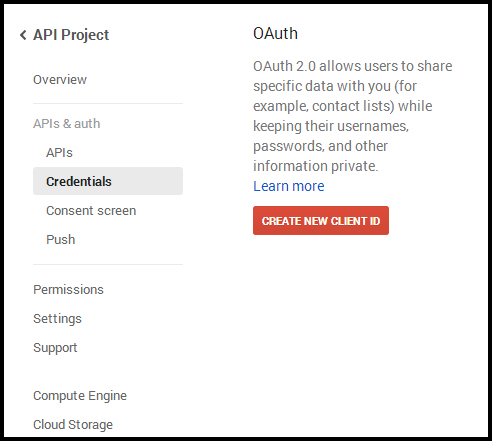
Cliquez maintenant sur API et auth-> Credentials dans le menu de gauche comme indiqué ci-dessous.
Cliquez sur le bouton Créer un nouvel ID client dans le panneau de droite de l’écran.
Vous devrez peut-être remplir le formulaire pour l’écran de consentement avant de continuer. Pour ce faire, vous devez cliquer sur Écran de consentement dans le menu de gauche, comme indiqué dans l’image ci-dessus.
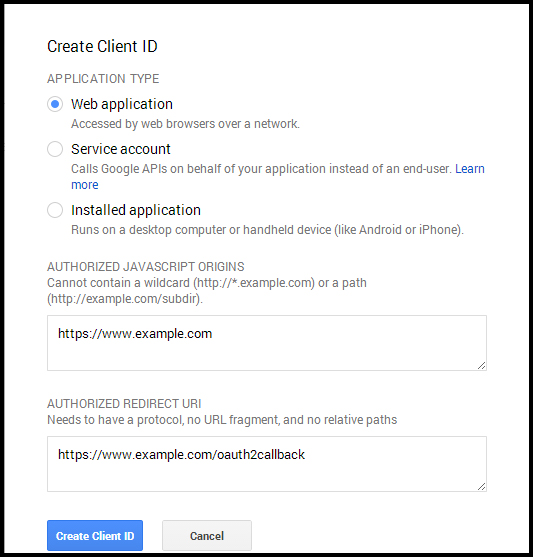
Remplissez le formulaire avec les détails ci-dessous:
Type d’application: Application Web. Origines JavaScript autorisées: Le nom de domaine de votre boutique (https://www.yourstore.com). URI de redirection autorisée ou URI de la page de redirection de Loginizer:
https://example.com/pwa-app/login
Maintenant, cliquez sur le bouton Créer un ID client pour obtenir votre ID client et votre clé secrète client.
Vous pouvez désormais utiliser le secret client et l’ID client pour permettre à vos clients de se connecter à votre boutique à l’aide de leur compte Google.
Écrans PWA frontaux 3.0 :
Écran d’accueil 3.1:
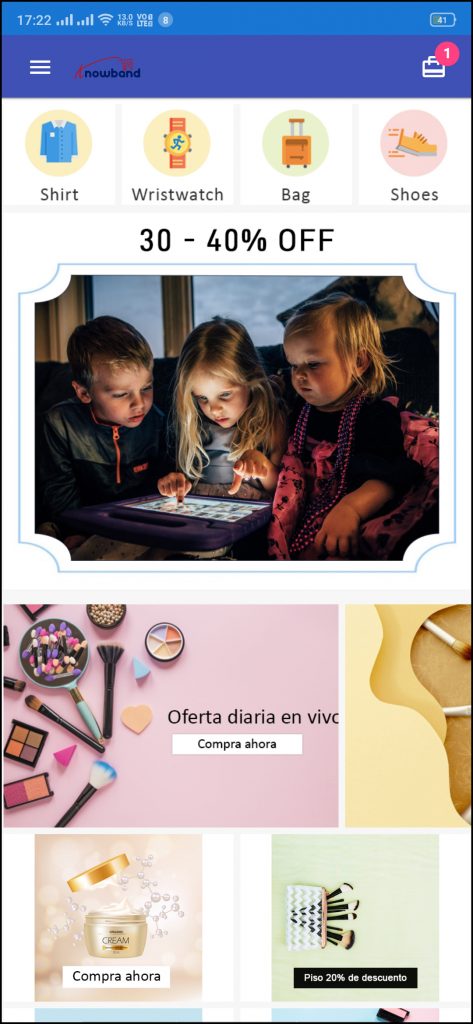
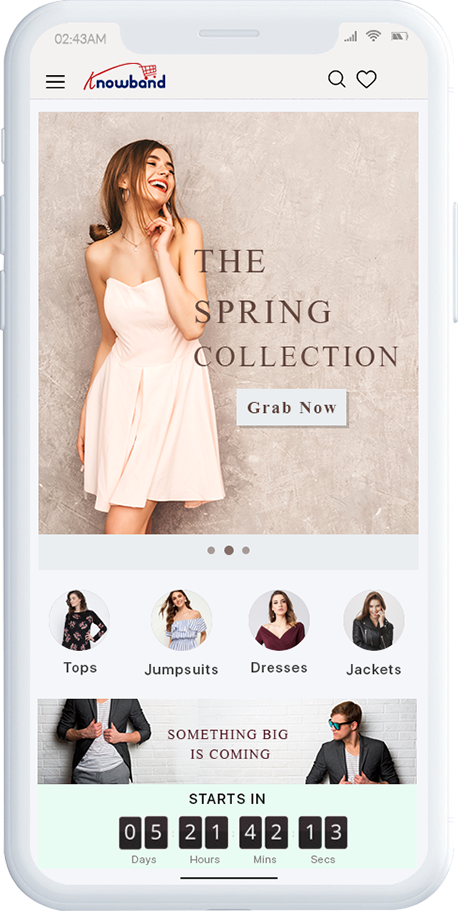
L’écran d’accueil de l’application mobile WooCommerce PWA est entièrement personnalisable avec l’éditeur DIY, comme expliqué ci-dessus dans les écrans du panneau d’administration. Changez l’apparence de l’écran d’accueil de l’application à tout moment et offrez une apparence plus conviviale et axée sur les ventes.
1. Disposition personnalisée:
À l’aide de divers bannières, curseurs et éléments de produit, l’administrateur du magasin peut créer une mise en page dynamique selon les besoins.
2. Logo de la marque:
Utilisez le logo de votre boutique dans l’en-tête supérieur de l’application WooCommerce PWA.
3. Sac de panier:
L’icône du panier dans le coin supérieur droit de l’écran d’accueil permet aux utilisateurs d’accéder à l’écran du panier et de vérifier les produits ajoutés.
4. Menu de navigation de gauche:
Parcourez les catégories affichées dans l’application PWA avec la navigation dans le menu de navigation à gauche.
3.2 Menu accordéon (barre de navigation) :
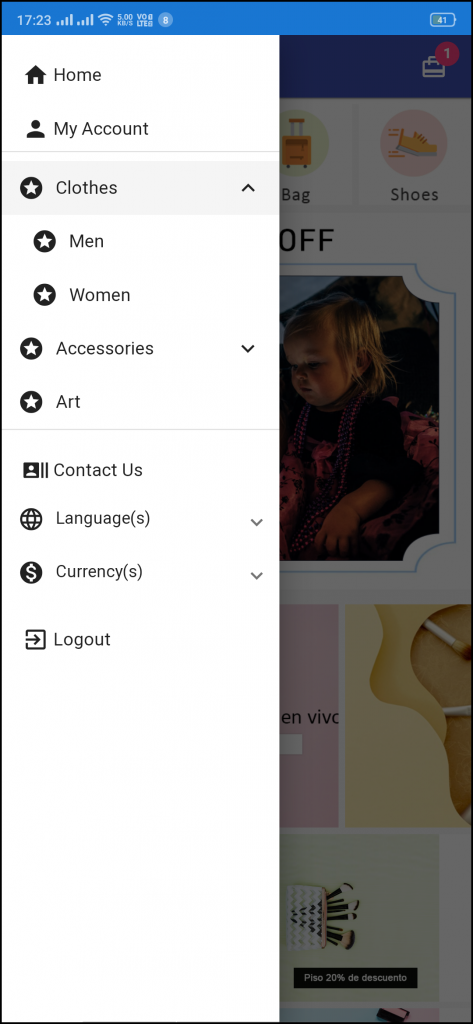
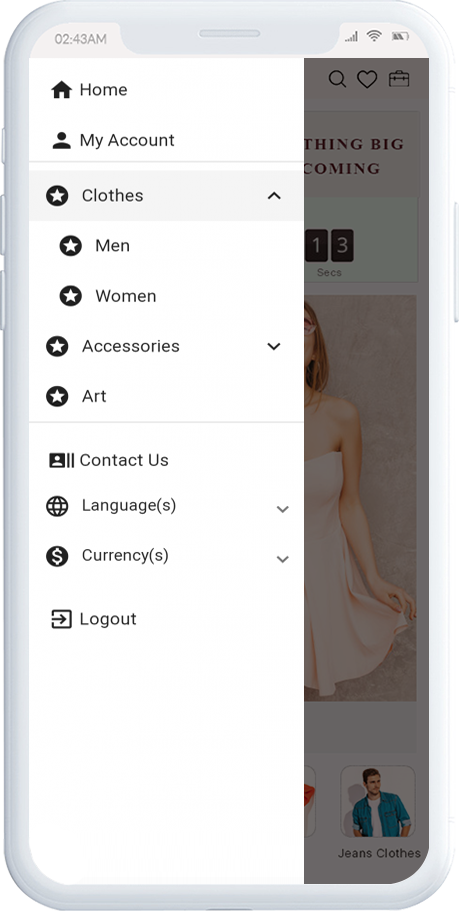
Les applications mobiles WooCommerce PWA sont livrées avec une catégorisation transparente et appropriée disponible. Les utilisateurs peuvent trouver les catégories pertinentes dans le menu de navigation de gauche et parcourir les produits. Diverses pages CMS peuvent également être ajoutées dans le menu offrant un contenu pertinent sur l’application.
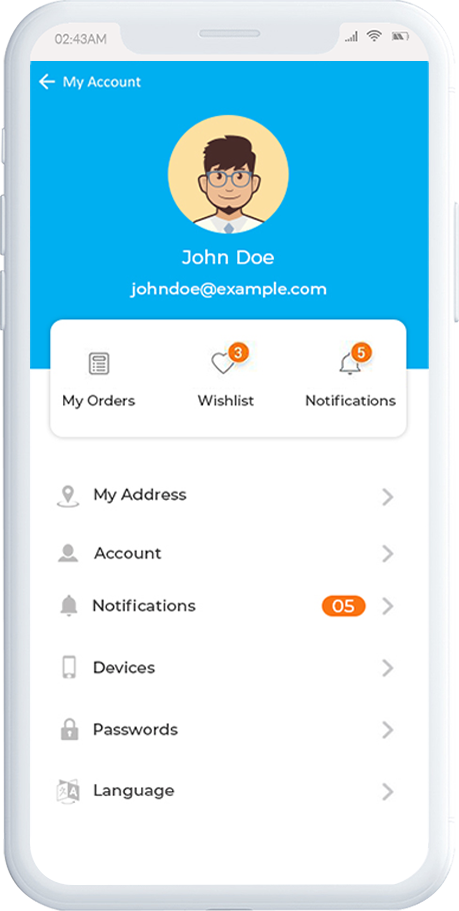
1. Mon compte
L’option Mon compte contient toutes les informations personnelles des utilisateurs, y compris l’expédition et la commande. Les acheteurs de l’application Web progressive WooCommerce peuvent afficher et mettre à jour les informations enregistrées.
2. Les catégories
Les catégories affichées dans le menu de navigation de gauche de l’application Web progressive WooCommerce sont les mêmes que celles disponibles sur la boutique de commerce électronique.
3. Pages CMS
Diverses pages CMS telles que À propos de nous, Contactez-nous, Conditions générales, etc. sont accessibles à partir d’ici. Ces pages d’informations peuvent être ajoutées à partir du panneau d’administration de l’extension.
4. Langue (s)
L’option de langue permet aux utilisateurs de l’application PWA d’afficher l’application Web dans la langue de leur choix.
5. Monnaie (s)
Toutes les devises disponibles sur votre site Web sont affichées ici sur l’application WooCommerce PWA.
6. Connexion / Déconnexion
Les utilisateurs peuvent facilement se connecter/se déconnecter de l’application WooCommerce PWA via cette option.
Écran de catégorie 3.3:
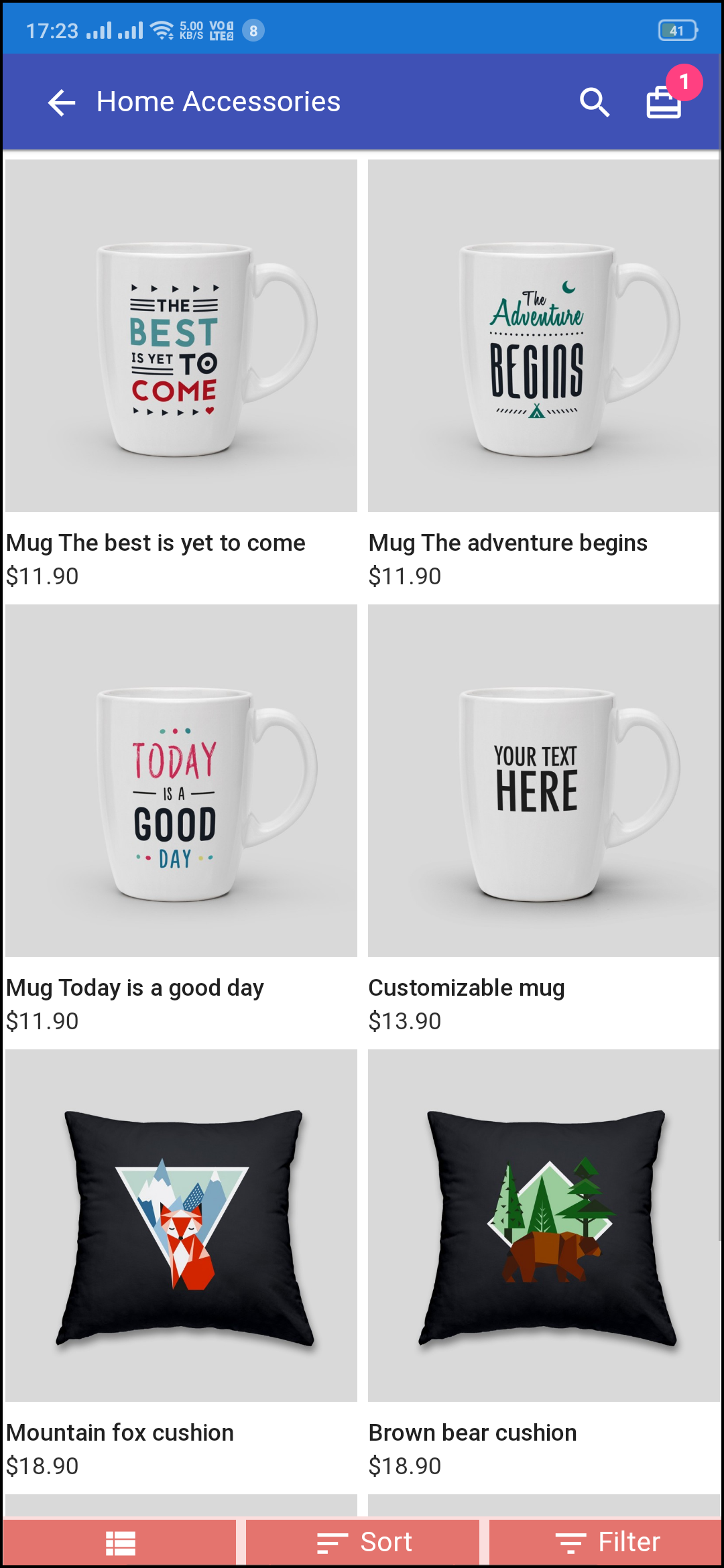
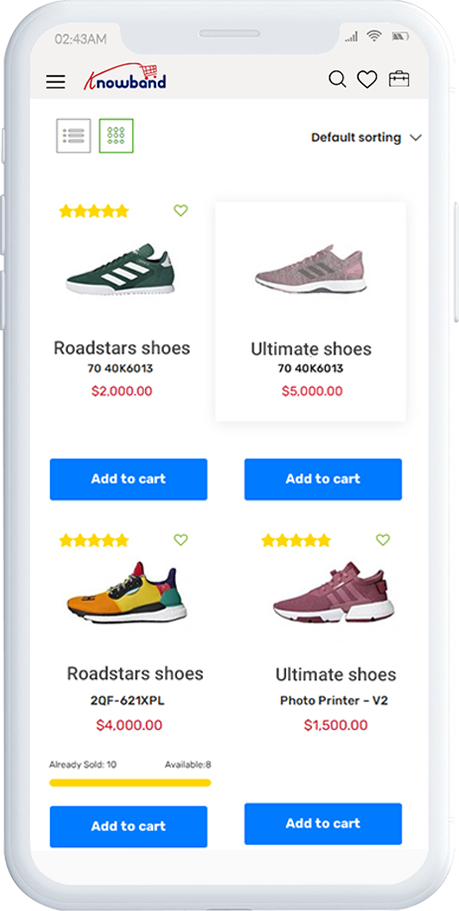
Des écrans de catégorie sans encombrement avec la liste et la vue en grille permettent aux utilisateurs de choisir ce qui leur convient le mieux dans une catégorie spécifique. L’ensemble de l’inventaire du magasin restera synchronisé avec l’application mobile WooCommerce PWA et les nouveaux ajouts et modifications seront même mis à jour en temps réel.
1. Vue Liste et Grille:
Les catégories de l’application PWA pour WooCommerce peuvent être parcourues à la fois en mode liste et en mode grille.
2. Tri des produits:
L’option de tri permet aux acheteurs en ligne d’affiner les produits dans l’ordre de tri souhaité et de trouver le bon.
3. Filtre de produit:
L’application mobile WooCommerce PWA offre la possibilité de filtrer les produits en simplifiant la recherche de produits. Les acheteurs en ligne peuvent trouver les produits souhaités dans des catégories en utilisant des filtres pour divers attributs tels que la taille, la couleur, le prix, etc.
Écran de produit 3.4:
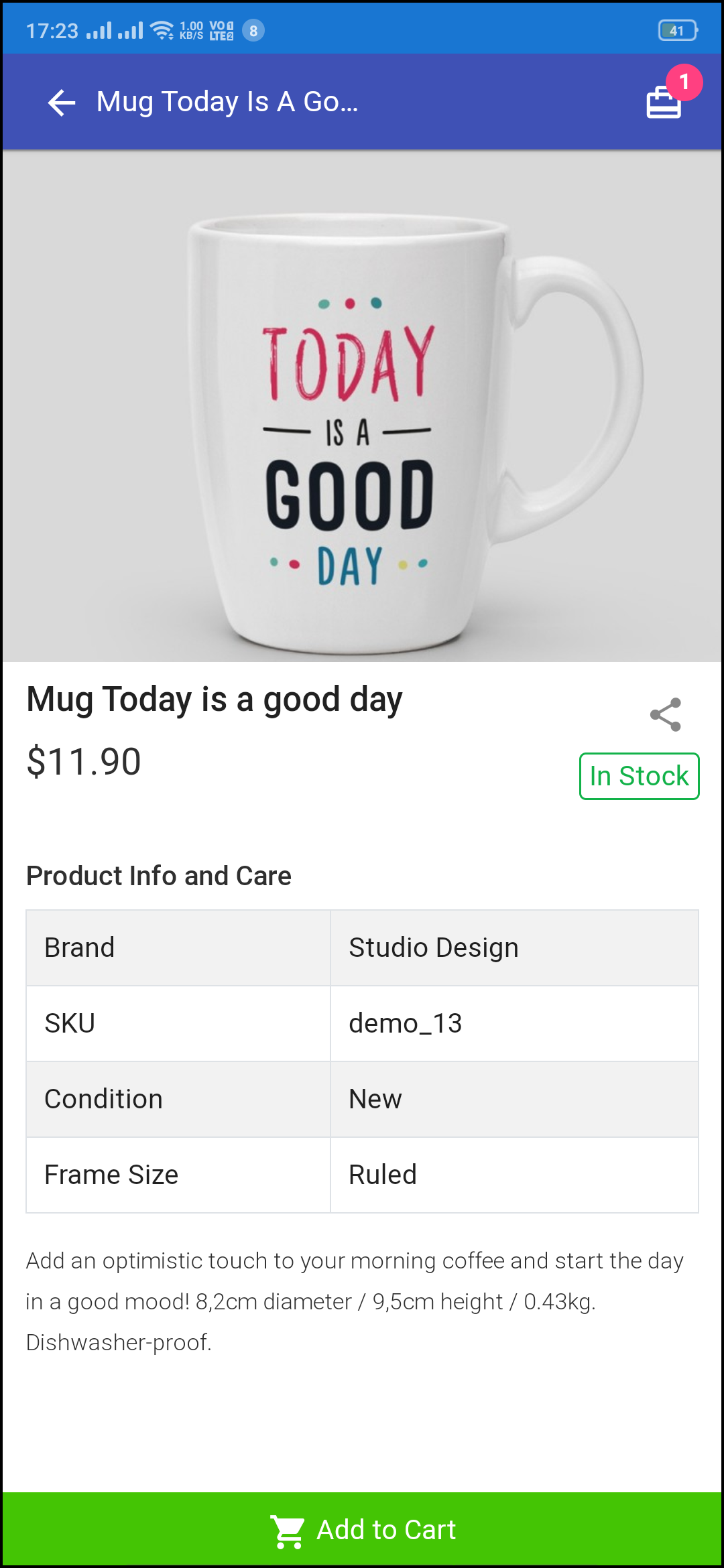
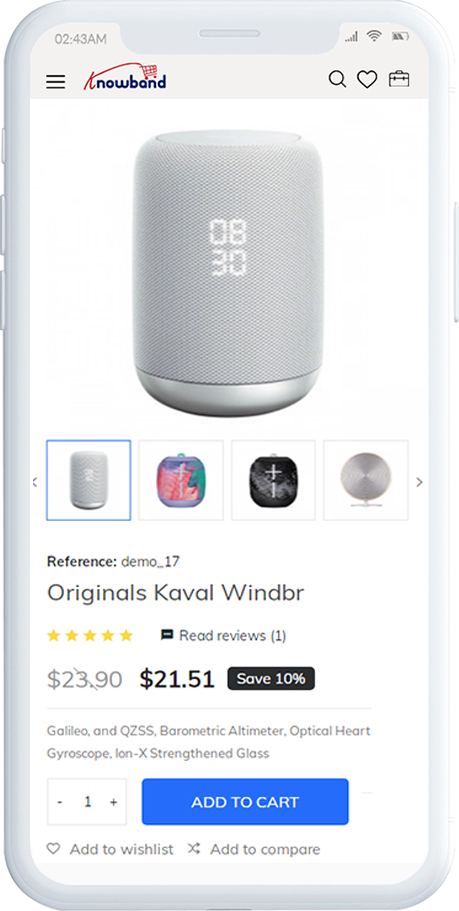
L’écran du produit de l’application Web progressive WooCommerce est aussi simple et intrigant que possible. Avec toutes les options et informations nécessaires sur le produit, il suffit de quelques minutes pour que les utilisateurs soient sûrs du produitqu’il est sur le point d’acheter. Plusieurs images sont disponibles pour le produit avec les options En stock et En rupture de stock.
1. Informations sur le produit et entretien:
Les informations complètes sur le produit disponibles dans l’inventaire seront affichées ici.
2. Brève description:
Les utilisateurs peuvent lire la brève description de votre produit pour se faire une opinion rapide sur l’achat.
3. Options du produit:
Toutes les options liées au produit comme la taille, la couleur, etc. sont affichées ici.
5. Ajouter au panier:
Ce bouton permet aux utilisateurs d’ajouter des produits dans le panier. Les utilisateurs peuvent en outre traiter le panier pour l’achat.
6. Partage social de produit:
L’option de partage du produit permet aux utilisateurs de partager des produits sur plusieurs canaux sociaux.
Écran de connexion 3.5
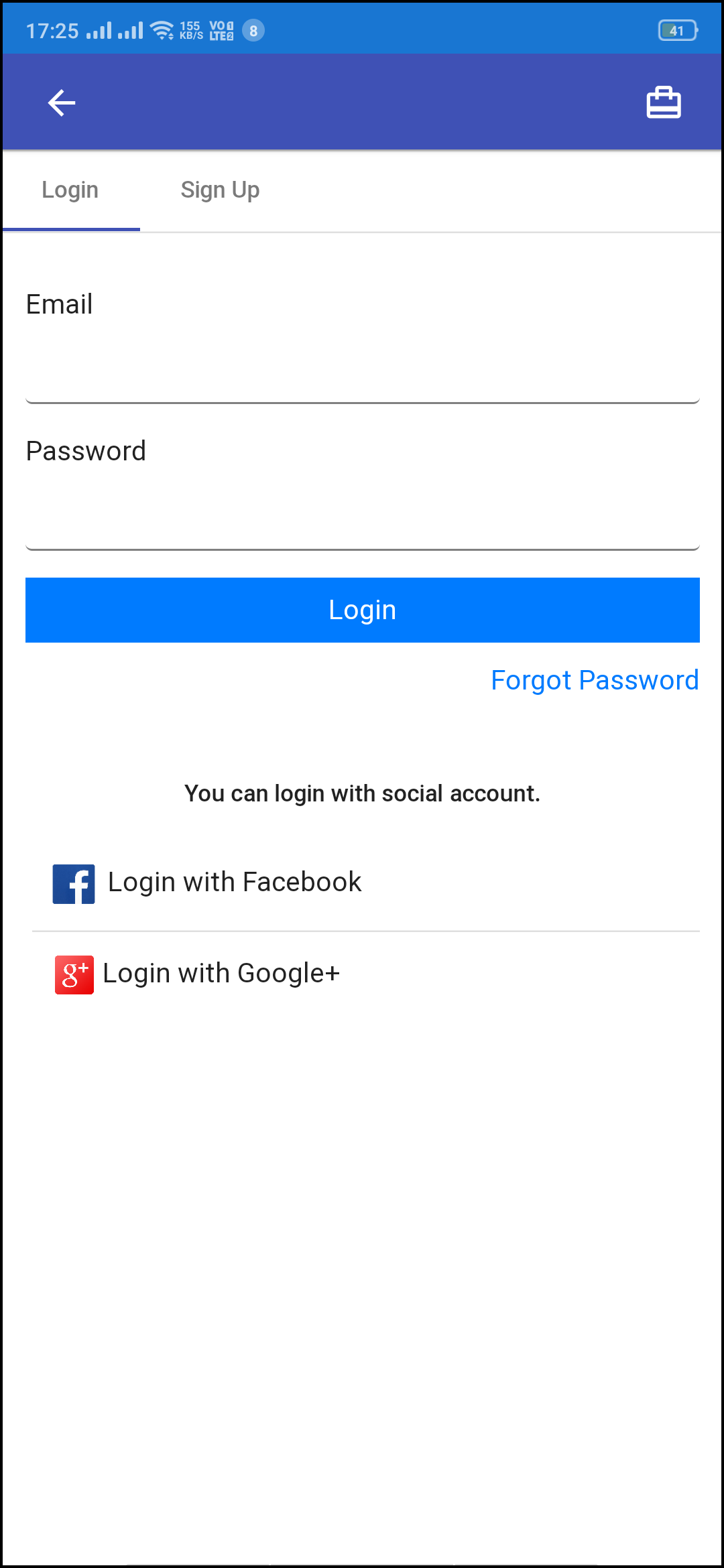
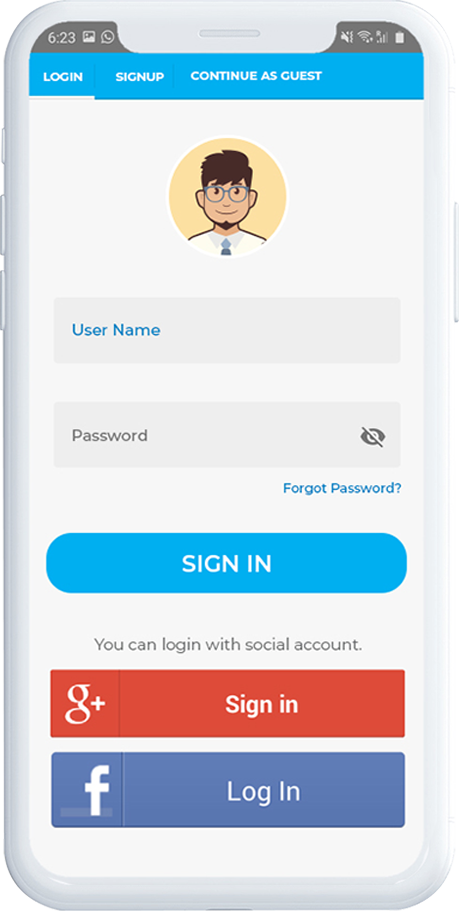
L’application mobile WooCommerce PWA offre des options de connexion sociale en un clic et rend le processus de connexion/inscription plus transparent. L’application Web progressive WooCommerce offre une connexion Google et Facebook.
1. S’identifier:
Les utilisateurs de l’application peuvent facilement s’authentifier et se connecter aux applications PWA en utilisant leurs identifiants de connexion par e-mail précédents.
2. Inscrivez-vous:
Tous les nouveaux utilisateurs de l’application peuvent s’inscrire et créer leur compte sur la boutique à partir de l’application WooCommerce PWA. Le formulaire d’inscription ne demande que les détails nécessaires pour créer un compte.
3. Connectez-vous avec Facebook:
Les utilisateurs peuvent se connecter à l’application PWA en utilisant leurs identifiants de compte Facebook.
4. Connectez-vous avec Google:
Les utilisateurs peuvent se connecter à l’application PWA en utilisant leurs identifiants de compte Google.
Écran du panier d’achat 3.6:
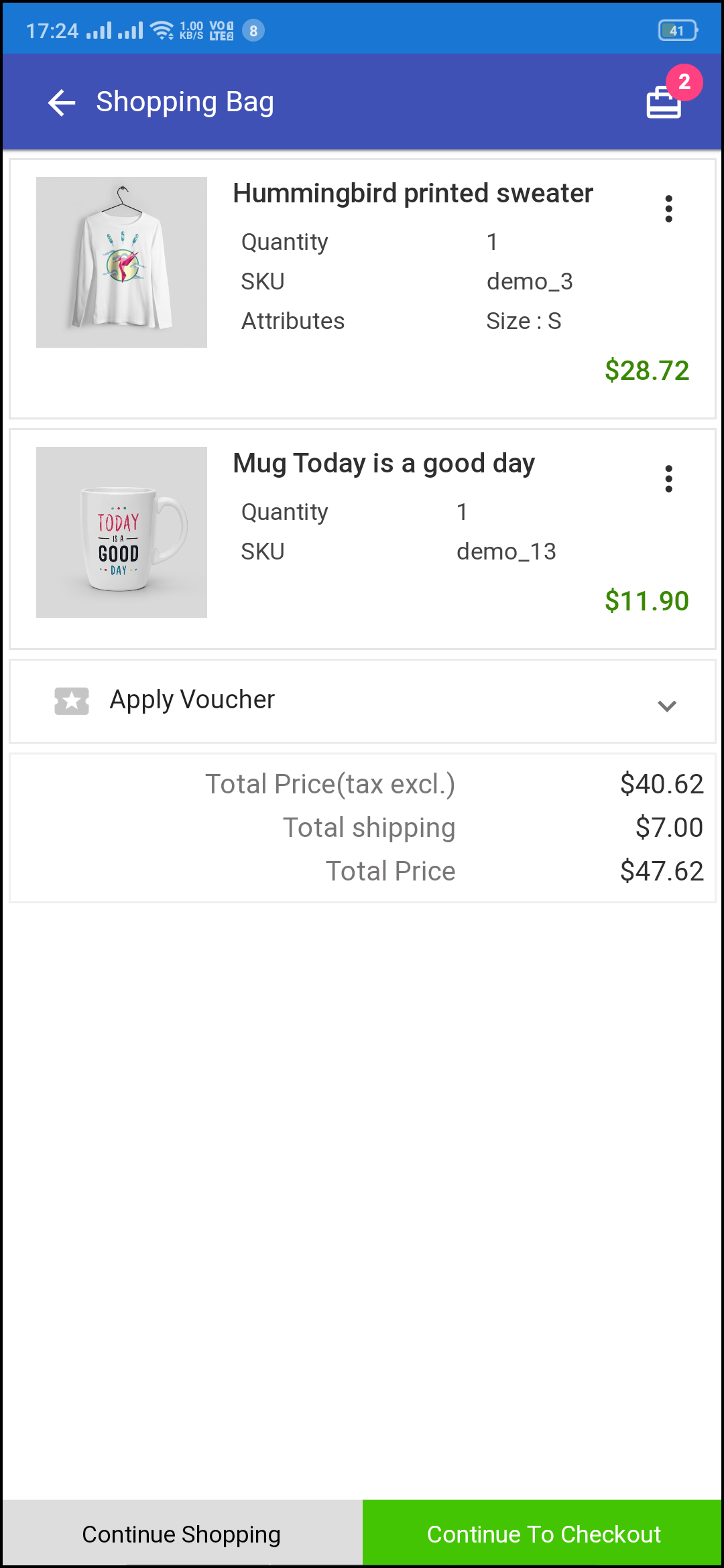
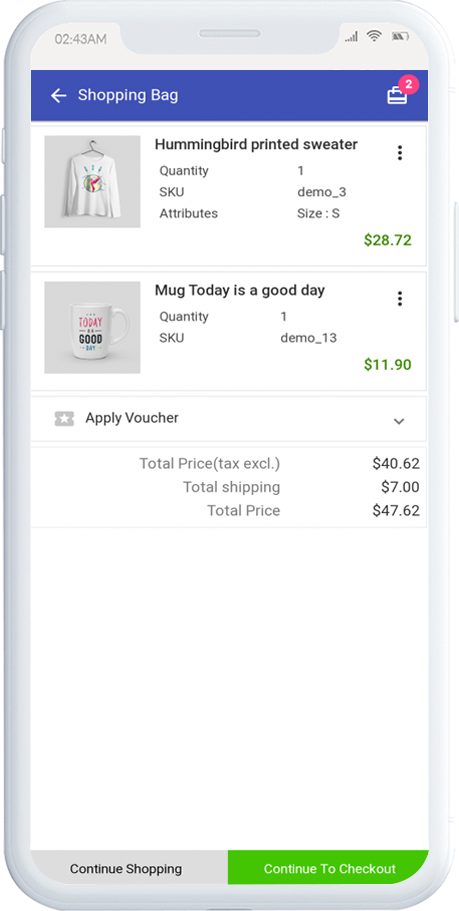
L’écran Panier de l’application mobile WooCommerce PWA affichera tous les produits ajoutés au panier. Les utilisateurs de l’application peuvent voir le nom du produit, la quantité, le prix total et les frais d’expédition. Cet écran propose les options suivantes :
1. Appliquer le bon:
Cette option permet aux utilisateurs d’utiliser des coupons de site Web et de profiter d’offres de réduction.
2. Prix total du produit:
Les utilisateurs peuvent voir le coût total de leur panier avant de continuer. Il est automatiquement mis à jour en fonction de toute mise à jour avec quantité de produit ou nouvel ajout.
3. Mettre à jour la quantité de produit:
Les utilisateurs de l’application PWA peuvent même mettre à jour la quantité de produit avec l’option “Mettre à jour la quantité”.
4. Supprimer le produit:
Les utilisateurs de l’application peuvent simplement supprimer le produit du panier en appuyant simplement sur l’option «Supprimer».
5. Continuez vos achats:
Les utilisateurs de l’application peuvent quitter le panier pour parcourir plus de produits sur votre application.
6. Continuez à payer:
Les utilisateurs de l’application PWA peuvent continuer vers les écrans de paiement et de paiement en appuyant simplement sur l’option “Continuer à payer”.
Écran de paiement 3.7
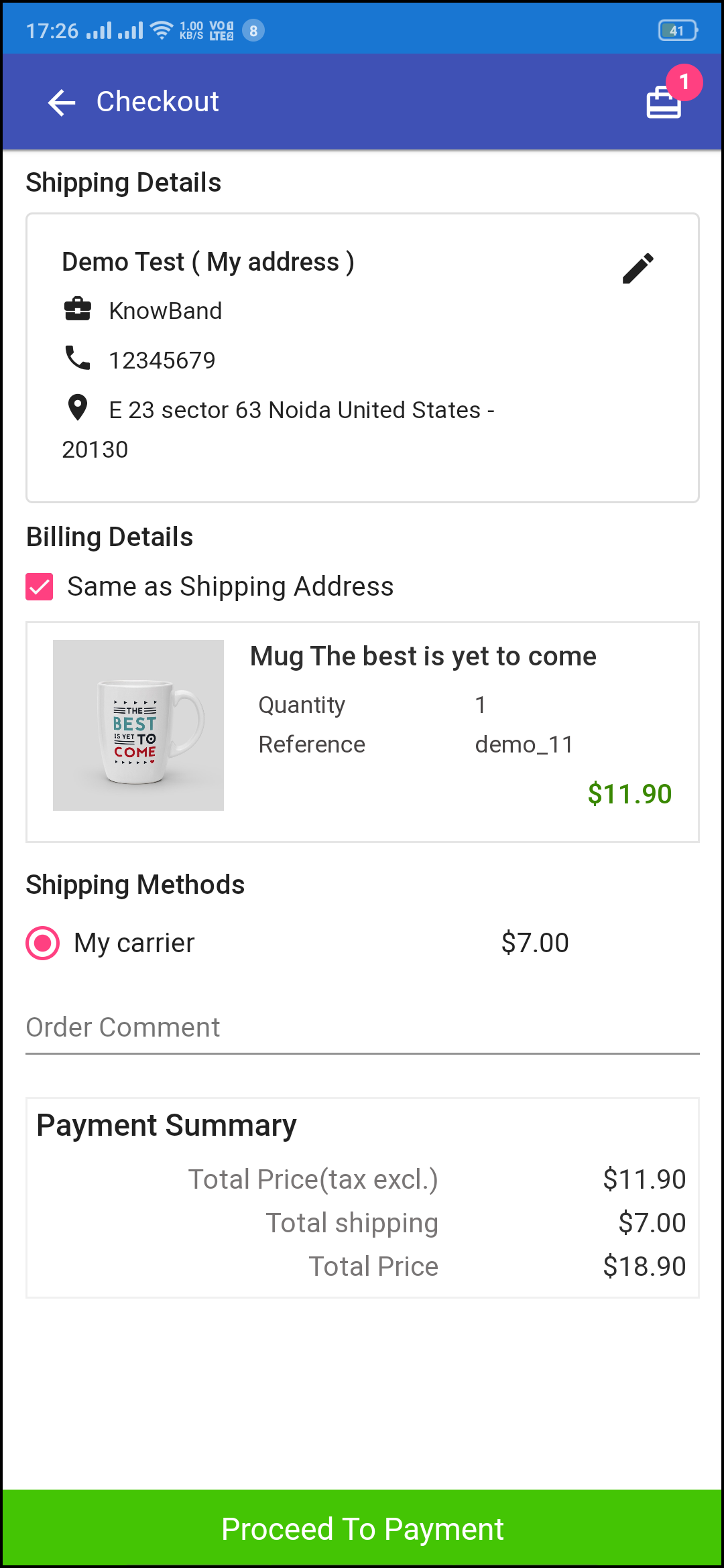
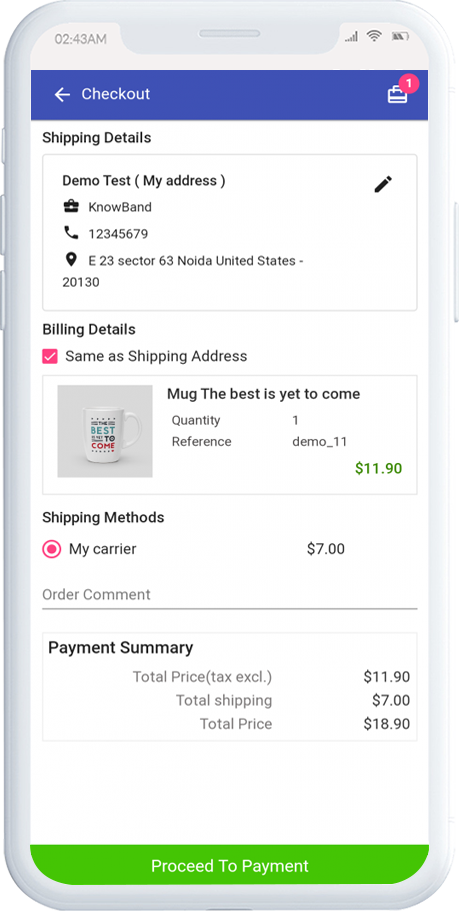
L’application Web progressive pour WooCommerce propose un paiement simplifié sur un seul écran avec uniquement les informations pertinentes. Les utilisateurs de l’application peuvent afficher les détails complets de la commande tels que les détails d’expédition, les détails de facturation, le récapitulatif de la commande, le commentaire de la commande, le récapitulatif du paiement.
1. Détails d’expédition et de facturation:
Cet écran fournit des détails sur les adresses de livraison et de facturation enregistrées par l’utilisateur. L’utilisateur peut également modifier / enregistrer la nouvelle adresse de livraison si nécessaire.
2. Récapitulatif de la commande:
Les utilisateurs de l’application peuvent consulter les détails du produit avant d’effectuer le paiement.
3. Méthodes d’expédition:
Toutes les méthodes d’expédition disponibles sont affichées ici. Les utilisateurs peuvent choisir celui qui convient à leurs besoins.
4. Commentaire de la commande:
Les utilisateurs peuvent également ajouter tout commentaire lié à leur commande qui sera visible pour stocker l’administrateur sur la page Web de la commande dans le backend.
5. Récapitulatif du paiement:
Cette section affiche les détails de paiement détaillés impliqués dans l’achat.
6. Procéder au paiement:
Les utilisateurs de l’application PWA seront redirigés vers l’écran de paiement après avoir appuyé sur le bouton “Procéder au paiement”.
Écran de paiement 3.8:
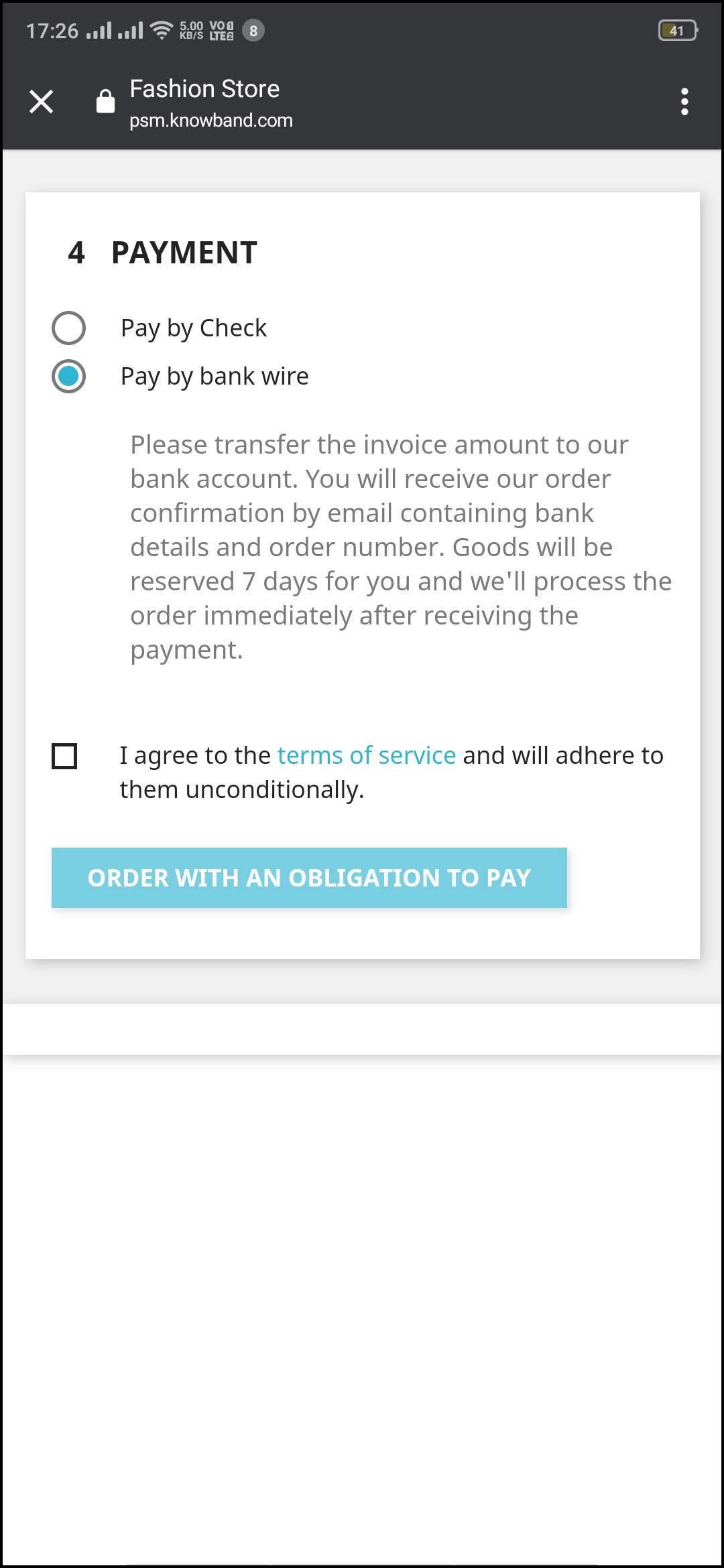
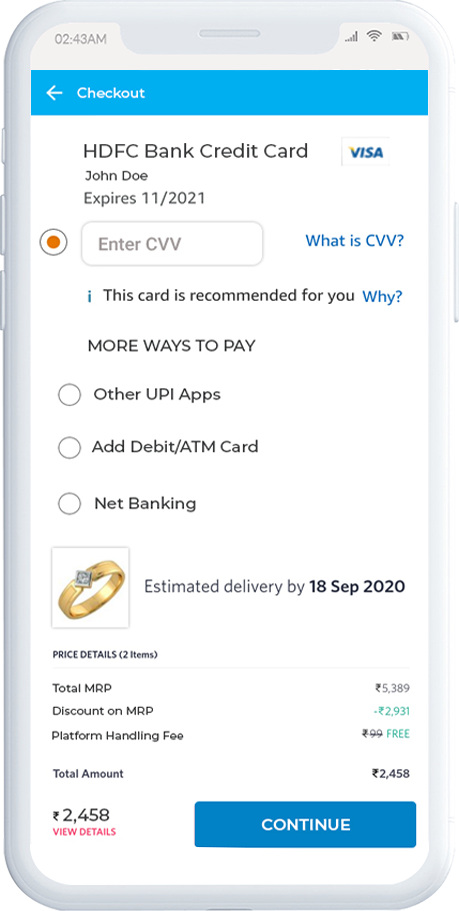
L’écran de paiement de l’application WooCommerce PWA contient tous les paiements en ligne disponibles sur la boutique. Les acheteurs en ligne peuvent trouver des expériences de paiement similaires sur les sites Web et les applications.
Écran 3.9 Mon compte
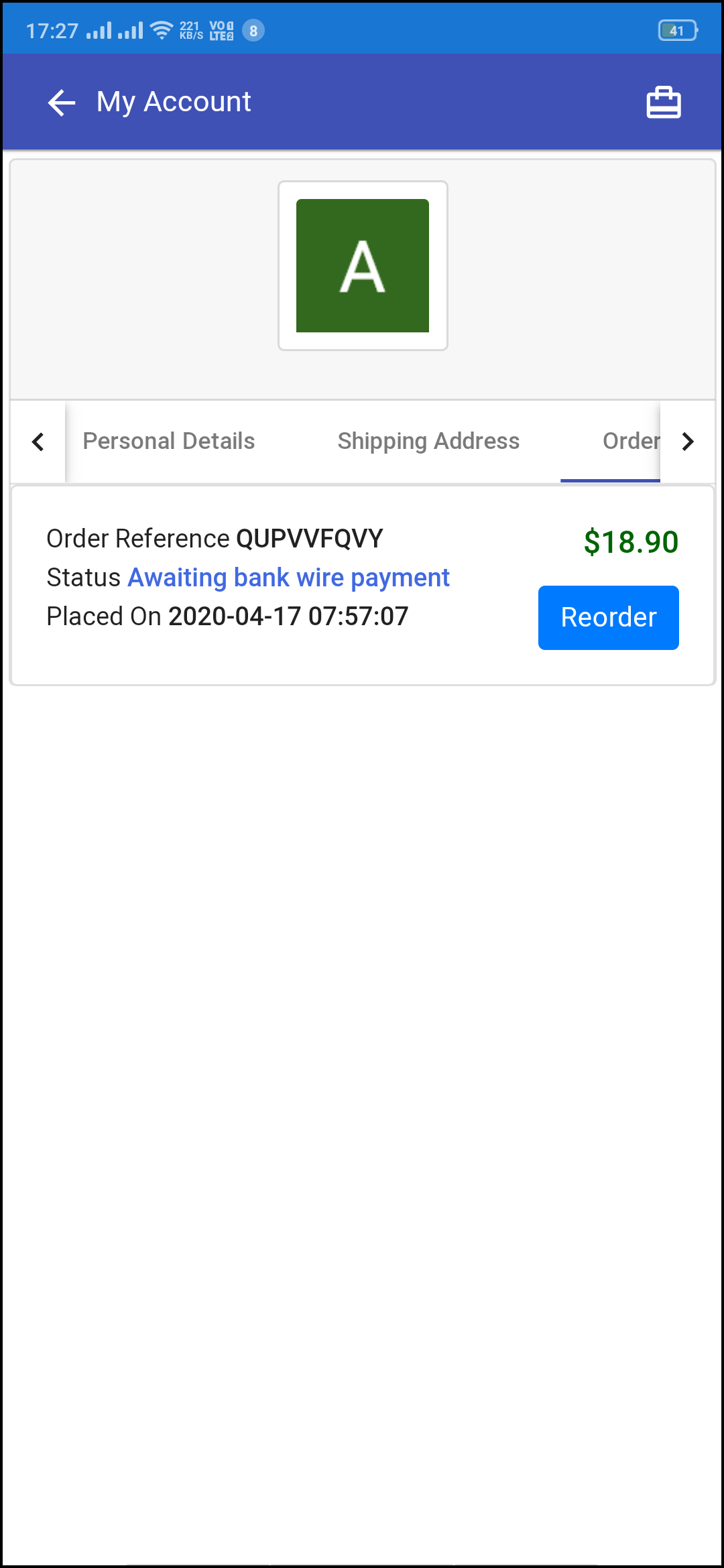
L’écran Mon compte de l’application mobile WooCommerce PWA permet aux acheteurs en ligne de voir leurs détails complets enregistrés sur l’application Web progressive. Cet écran affiche également une liste des commandes d’applications précédentes.
1. Données personnelles:
Les utilisateurs peuvent afficher et mettre à jour leurs informations personnelles pré-enregistrées sur l’application mobile PWA.
2. Adresse (s) d’expédition:
Les utilisateurs de l’application peuvent voir la liste complète des adresses de livraison pré-enregistrées dans l’application PWA.
3. Détails de la commande:
Les utilisateurs de l’application peuvent consulter la liste complète des commandes passées précédemment à partir de l’application PWA et leurs détails.
4. Fonction de re-commande:
Il y a un bouton de commande directe sur l’écran Mon compte de l’application PWA. Tous les produits précédents sous cette commande seront ajoutés au panier avec un seul bouton.
Écran Détails de la commande 3.91
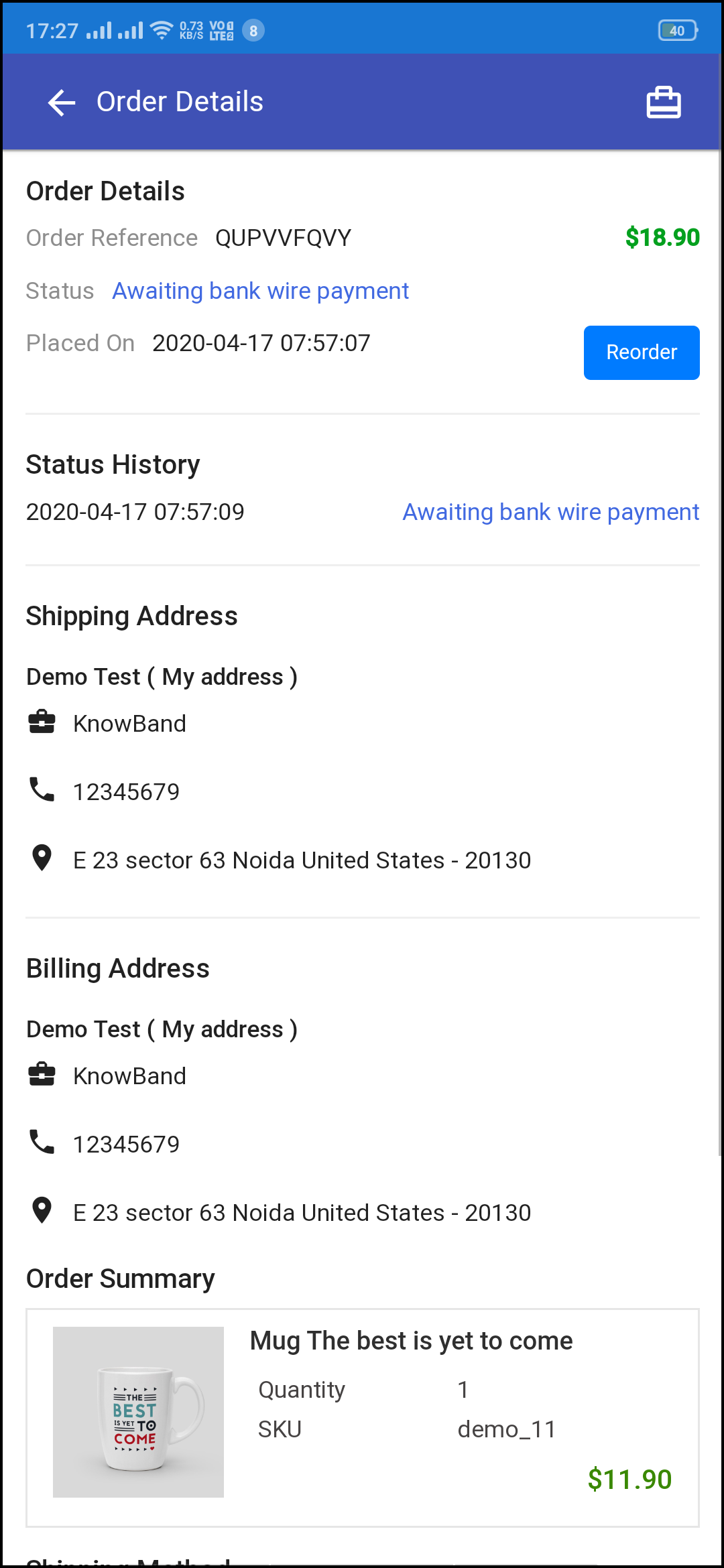
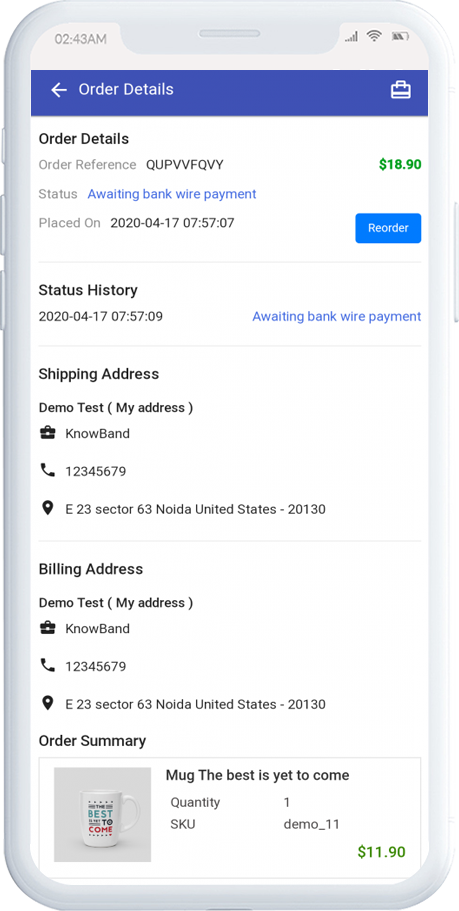
L’écran des détails de la commande de l’application Web progressive WooCommerce fournit des détails complets sur les commandes spécifiques de l’application PWA. Les utilisateurs peuvent facilement afficher l’adresse de livraison, le résumé du produit, le mode d’expédition et de paiement, le résumé du coût total, etc. Il offre même la possibilité de suivre l’état de la commande et de la livraison.
Auparavant, les gens hésitaient un peu à payer en ligne, en particulier lorsqu'ils effectuaient une grosse transaction. Mais au fil du temps, les gens ont l'habitude des paiements en ligne. plusieurs options de paiement. Par conséquent, l'intégration de la meilleure passerelle de paiement à une plateforme de commerce électronique devient importante pour stimuler les ventes.
Qu'est-ce qu'une passerelle de paiement?
Une passerelle de paiement est un service marchand qui autorise le traitement des paiements directs par carte de crédit ou autres pour les entreprises de commerce électronique. En d'autres termes, vous pouvez dire qu'une passerelle de paiement agit comme un médiateur entre le processeur de paiement et la boutique de commerce électronique. La passerelle de paiement rend le traitement des paiements sécurisé et sans tracas.
Passerelles de paiement à choisir pour votre entreprise de commerce électronique
Il existe plusieurs passerelles de paiement qui offrent une transaction fluide entre le site et le processeur de paiement. Lorsque vous en choisissez un pour votre entreprise, assurez-vous qu'il répond aux exigences de votre entreprise. N'oubliez pas de lire ses critiques ou commentaires. Dans cet article, j'ai compilé une liste des 5 principales passerelles de paiement qui, selon nous, répondraient à vos besoins.
Note : Le choix appartient uniquement à l'auteur. Vous pouvez trouver d'autres passerelles de paiement sur d'autres blogs et articles.
1. PayPal
Fondé en décembre 1998 mais lancé en novembre 1999, PayPal est l'une des passerelles de paiement les plus populaires et les plus utilisées acceptant les paiements par carte de débit et par carte de crédit. Au premier trimestre 2020, il y avait 325 millions de comptes PayPal actifs dans le monde, rapporte Statesman. Il est gratuit pour les consommateurs, tandis que les marchands de commerce électronique doivent payer des frais de transition minimes pour accepter les paiements via PayPal, près de 3% par transaction sans aucun frais mensuel. De plus, PayPal ne nécessite aucun frais de configuration ni de frais de passerelle. Certaines des plus grandes marques utilisant cette passerelle de paiement sont Disney et Adidas.
2. Authorize.net
Lancé en 1996, Authorize.net fait également partie des passerelles de paiement de commerce électronique les plus utilisées, une grande partie de sa base d'utilisateurs (environ 83% des clients) venant des États-Unis. Plus de 40,000 marchands de commerce électronique utilisent la passerelle de paiement Authorize.net qui leur permet d'accepter les paiements par carte de crédit et par chèque électronique. La société facture des frais de passerelle mensuels de 25 $ et 2.9% plus 0.3 $ par transaction.
3. 2Checkout
2Checkout a démarré officiellement en 2006. Des startups aux marques populaires, plus de 17,000 180 entreprises utilisent cette passerelle de paiement qui propose ses services dans plus de 2 pays. XNUMXCheckout permet aux commerçants d'accepter les paiements en ligne via les cartes de débit, les cartes de crédit et PayPal. Ses frais de traitement sont similaires à ceux d'Autorize.net et ne vous obligent pas à payer des frais d'installation et mensuels. Il s'agit d'un service de traitement des paiements en ligne multilingue prenant en charge plusieurs devises.
4. Bande
Basée à San Francisco, Californie, Stripe est l'une des meilleures passerelles de paiement du commerce électronique, fondée en 2010. Elle fournit des API que les développeurs Web peuvent utiliser pour intégrer le traitement des paiements dans les sites Web et les applications mobiles. Vous n'avez pas besoin d'être un expert en codage pour l'utiliser; vous pouvez commencer en quelques minutes. Des millions d'entreprises dans plus de 120 pays utilisent Stripe pour gérer les paiements sur leur site Web. Les frais de traitement de Stripe sont de 2.9% + 0.3 $ par transaction nationale. Certaines des plus grandes marques utilisant Stripe sont Shopify, Microsoft et Shopify.
5. SecurePay
Fondée en 1999, SecurePay est une passerelle de paiement mobile qui accepte plusieurs formes de paiement et est conçue pour sécuriser le traitement, la transmission et le stockage des données relatives aux cartes de paiement. Près de 23.5 millions de transactions sont effectuées à l'aide de SecurePay chaque année et plus de 8500 marchands de commerce électronique utilisent cette passerelle de paiement sur leur site Web. SecurePay facture 0.25 à 1% + 0.25 USD par frais de transaction. Certaines des autres passerelles de paiement de commerce électronique populaires sontBraintree, PayU, FirstData, Amazon Payments, Skrill, etc. Nous recevons un trafic important de pays européens comme la France, l'Espagne, l'Italie et la Pologne. Nous avons donc également dressé une liste de certaines des meilleures passerelles de paiement prises en charge dans ces pays. Vérifie-les-
Meilleures passerelles de paiement pour la France
Braintree
Authorize.net
2Checkout
Skrill
Stripe
PayPal
Amazon Pay
PAYMILL
Meilleures passerelles de paiement pour l'Espagne
Stripe
Braintree
Authorize.net
2Checkout
PAYMILL
WorldPay (Direct)
PayLane
BlueSnap
Meilleures passerelles de paiement pour l'Italie
GestPay
2Checkout
Authrorize.net
Braintree
PAYMILL
Skrill
WorldPay
AlliedWallet
Meilleures passerelles de paiement pour la Pologne
PayLane
DotPay
PaybyNet
PayU
PayPal
Tap2Pay
Przelewy24
Intégrez plusieurs passerelles de paiement sur votre application mobile avec notre générateur d'applications mobiles
Chez Knowband, nous fournissons le constructeur d'applications mobiles module pour plusieurs plates-formes de commerce électronique telles que PrestaShop, OpenCart, Magento, Magento 2 et WooCommerce qui prend en charge un large éventail de passerelles de paiement. Le générateur d'applications mobiles est un module riche en fonctionnalités qui vous permet de fournir une expérience d'achat pratique et riche à vos utilisateurs mobiles. Vous pouvez également consulter notre Module de vérification d'une page qui prend en charge presque toutes les principales passerelles de paiement.
Final Thoughts
Avant de choisir une passerelle de paiement pour votre site Web de commerce électronique, tenez compte de quelques facteurs tels que les frais de transition (qu'ils s'inscrivent ou non dans votre budget), le support international (plusieurs langues et devises), différents modes de paiement ils acceptent, etc. Prenez votre décision finale en considérant tous les facteurs qui correspondent parfaitement à vos besoins.
Walmart a récemment lancé une nouvelle intégration avec la plateforme de commerce électronique, Shopify, utilisé par plus d'un million de petites et moyennes entreprises. Grâce à ce partenariat, les fournisseurs de Shopify peuvent utiliser le marché Walmart. Cet accord se concentre sur l'objectif d'apporter 1 Shopifyvendeurs sur le marché d'ici cette année. L'idée derrière cette intégration est d'augmenter la portée de plus de marques en les plaçant devant des millions d'utilisateurs de Walmart.
L'intégration est intervenue à un moment où la plupart des utilisateurs achètent en ligne pour poursuivre la pandémie de coronavirus. Walmart ont enregistré une augmentation d'environ 74% de leurs ventes au cours du dernier trimestre, en raison de l'augmentation des achats alimentés par la pandémie, qui a envoyé les utilisateurs en ligne pour les articles nécessaires tels que la nourriture, les produits de nettoyage, etc.
Avec le lancement de cette intégration, Walmart se concentre désormais sur les marques qui peuvent répondre aux besoins de leurs utilisateurs. Walmart recherche les marques qui ont une excellente réputation et une meilleure satisfaction client.
Après cette intégration, les vendeurs Shopify peuvent vérifier leur éligibilité en installant l'application Walmart à partir de la boutique Shopify. S'ils ont été approuvés par le Walmart
De même, tout comme l'intégration Walmart-Shopify, chez Knowband, nous proposons également diverses extensions pour rendre votre processus de vente facile et fluide, ainsi que pour convertir votre boutique en ligne en un marché. En utilisant ces extensions, vous obtiendrez les fonctionnalités suivantes:
Importez des produits en masse: Vous pouvez facilement importer des produits en masse à l'aide de ces extensions,
Autoriser plusieurs vendeurs: En utilisant ces extensions, vous pouvez également autoriser plusieurs vendeurs à vendre sur votre marché.
Gestion des commissions: Vous pouvez définir différents types de commissions sur les vendeurs pour vendre leurs produits dans votre magasin.
Avis du vendeur: Le processus d'examen est très simple, l'utilisateur peut évaluer à la fois le vendeur et son produit.
Choix multiples: Si plus de vendeurs vendent leurs produits sur votre marché, vos utilisateurs ont une plus grande variété de choix.
Inscription facile: Les vendeurs peuvent facilement s'inscrire en quelques clics. L'ensemble du processus est très simple.
Prise en charge de tous les types de produits: Ces extensions prennent en charge divers types de produits tels que simples, configurables et groupés.
Donc, si vous vendez vos produits en ligne et que vous souhaitez convertir votre boutique en ligne en une place de marché pour permettre à plusieurs vendeurs de vendre leurs produits sur votre place de marché, vous devez essayer ces extensions:
Cette extension OpenCart automatisée est conçue pour permettre aux propriétaires de boutiques en ligne de transformer facilement leur boutique en une application Web progressive. Le magasin de commerce électronique dans PWA est l’une des principales technologies avancées que toute entreprise de commerce électronique devrait rechercher. L’application mobile OpenCart PWA est en fait une application Web qui ne repose pas sur les magasins d’applications tiers (Google Play et Apple App Store). Les acheteurs en ligne peuvent facilement “Ajouter une application PWA à l’écran d’accueil” et acheter des produits en déplacement comme toute autre application.
1.1 Comment fonctionne OpenCart Progressive Web App (PWA)?
Une fois que la boutique de commerce électronique est convertie en application mobile OpenCart PWA, chaque fois qu’un utilisateur ouvre l’URL de la boutique dans le navigateur mobile, les utilisateurs seront invités à “Ajouter PWA à l’écran d’accueil”. C’est aussi simple que cela à installer et à utiliser OpenCart Progressive Web App.
1.2 Principales fonctionnalités pour choisir OpenCart PWA:
Chargement plus rapide et performances rapides
Écran d’accueil entièrement personnalisable avec l’éditeur de bricolage
Prise en charge de tous les modes d’expédition et de paiement sur le site Web
Notifications push illimitées (notifications automatiques et personnalisées)
Notification push de panier abandonné
Prise en charge du chat Zopim et WhatsApp
Interface conviviale engageante
Pas de dépendance sur les magasins d’applications
Entièrement marqué pour votre magasin (marque blanche)
Email et connexion sociale (Google et Facebook)
Prise en charge multilingue et RTL
Fonctionnement en mode hors ligne
Fonctionnalité de liste de souhaits intégrée
Synchronisation en direct sur le site Web et l’application
Mise à jour automatique de l’inventaire
Compatibilité de plusieurs appareils
Paiement d’une page
Application légère
Gestion des pages CMS
Produits associés sur Progressive Web App
Avis d’utilisateurs pour les produits sur PWA
Prise en charge de plusieurs devises
Assistance pour les coupons / bons
[IMP] Remarques pour iOS PWA :
�> Les appareils iOS (iPhone, iPad, etc.) n’offrent aucune invite “Ajouter à l’écran d’accueil” intégrée. Par conséquent, les utilisateurs de l’application mobile PWA doivent ajouter manuellement l’application mobile OpenCart PWA à l’écran d’accueil de l’iPhone ou de l’iPad. �> iOS ne prend pas en charge les notifications push Web. Par conséquent, l’administrateur du magasin ne peut envoyer les notifications push qu’à l’appareil Android, pas sur iOS.
[NOUVELLE MISE À JOUR]�OpenCart PWA prend en charge les langues RTL (arabe, hébreu, etc.) :
Le créateur d’applications mobiles OpenCart PWA prend désormais en charge plusieurs langues, y compris les scripts RTL (de droite à gauche) comme l’arabe, l’hébreu, le persan, etc. Toutes les langues de la boutique OpenCart seront sur l’application Web progressive et d’autres langues requises peuvent également être ajoutées. Les utilisateurs peuvent choisir la langue sur l’application Web progressive et tout le contenu de l’application sera traduit en conséquence.
Entièrement compatible avec le marché multifournisseur KnowBand:
Notre application mobile OpenCart PWA est compatible avec Place de marché multifournisseurs OpenCart. Convertissez votre boutique de commerce électronique OpenCart en un marché à part entière et lancez l’application mobile PWA pour la même chose. Les vendeurs de la marketplace seront disponibles sur votre Progressive Web App et les utilisateurs pourront simplement les parcourir également.
Remarque: Les applications mobiles OpenCart PWA sont uniquement centrées sur le client, c’est-à-dire que les utilisateurs peuvent visiter l’application de navigation PWA avec les vendeurs. Il n’y aura pas de tableau de bord ou de gestion du vendeur via OpenCart Progressive Web App. L’administrateur peut gérer les vendeurs à partir du Web du marché et il sera mis à jour automatiquement sur l’application mobile PWA.
1.3 Voir la démo OpenCart PWA:
Explorez les fonctionnalités du module et de l’application PWA à partir des liens de démonstration ci-dessous:
(Copiez-collez l’URL dans le navigateur mobile et “Ajouter à l’écran d’accueil”)
2.0 Écrans du panneau d’administration:
Explorez tous les paramètres du panneau d’administration de l’extension OpenCart PWA Mobile App ainsi que les fonctionnalités et travaillez avec les instantanés partagés ci-dessous:
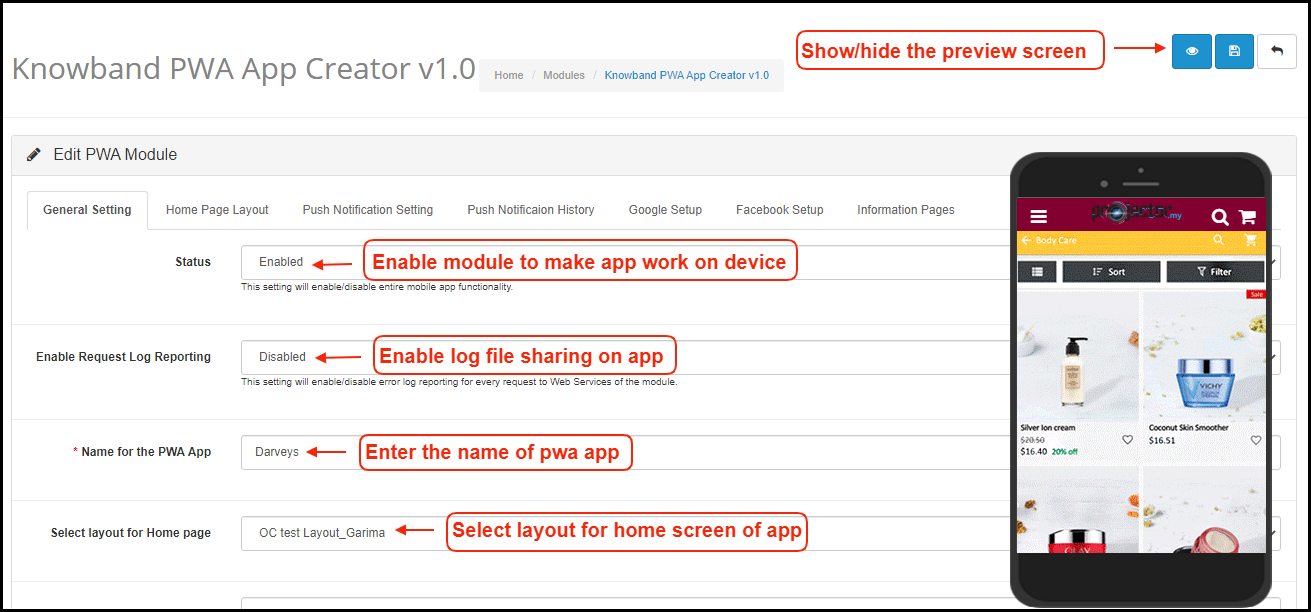
Paramètres généraux 2.1:
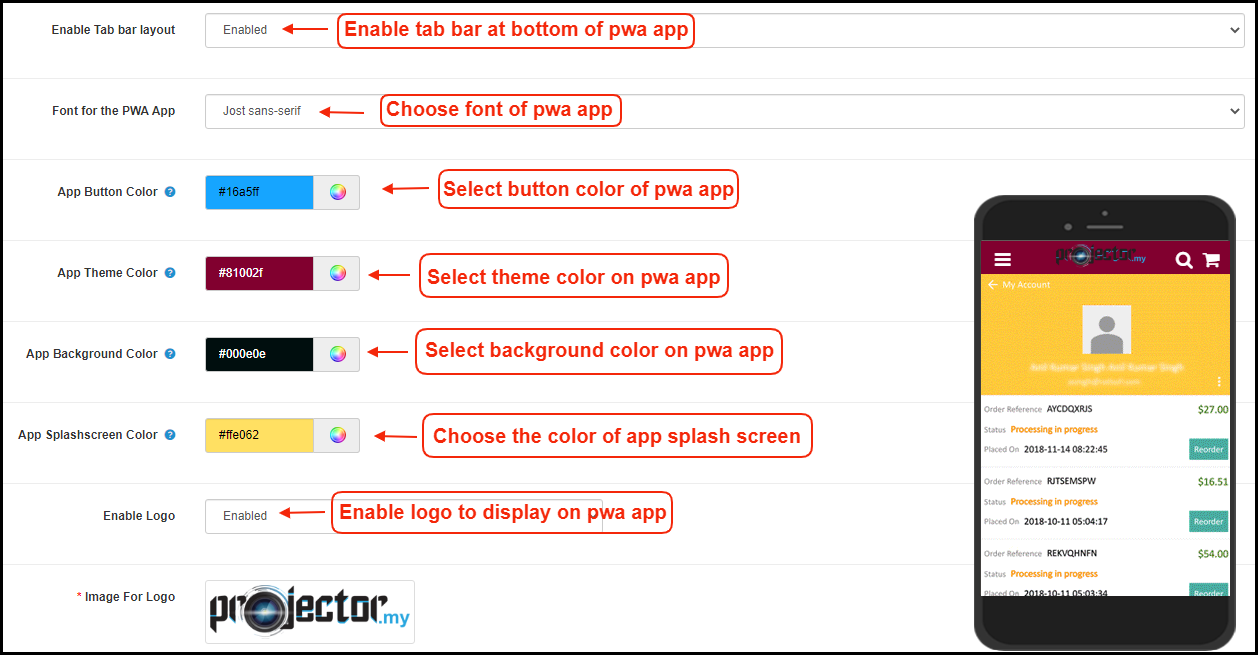
a) Afficher / masquer l’aperçu: Appuyez sur le bouton œil pour afficher / masquer l’aperçu du téléphone dans le panneau d’administration. b) Statut: Activez le module pour que PWA fonctionne sur les appareils mobiles. c) Activer le rapport du journal des demandes: Activez le journal des erreurs sur mobile. d) Nom de l’application PWA: Entrez le nom de l’application OpenCart PWA. e) Sélectionnez Disposition pour la page d’accueil: Choisissez parmi la disposition d’écran d’accueil pré-ajoutée pour OpenCart Progressive Web App.
f) Activer la barre d’onglets: Activez la barre d’onglets en bas de l’application OpenCart PWA pour une navigation transparente. g) Police pour l’application PWA: Choisissez une police pour OpenCart Progressive Web App (PWA). h) Couleur du bouton de l’application: Choisissez la couleur du bouton pour l’application mobile PWA. i) Couleur du thème de l’application: Choisissez la couleur du thème pour l’application PWA. j) Couleur d’arrière-plan de l’application: Choisissez la couleur d’arrière-plan de l’application PWA. k) Couleur de l’écran de démarrage de l’application: Choisissez un écran de démarrage pour l’application mobile PWA. l) Activer le logo: Ajoutez le logo de votre marque sur l’en-tête de l’application mobile OpenCart PWA.
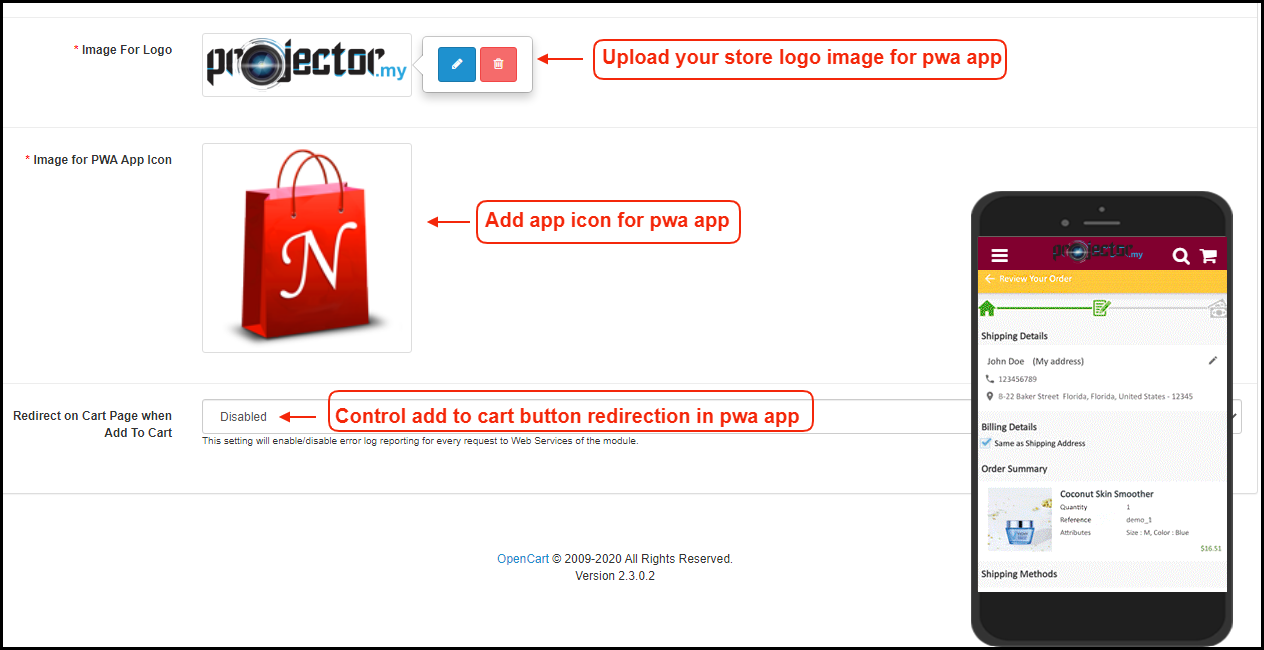
m) Image de l’icône de l’application: Ajoutez l’image de l’icône de l’application dans le panneau d’administration de l’extension OpenCart PWA. n) Redirection sur la page du panier lors de l’ajout au panier: Contrôlez la redirection du bouton Ajouter au panier chaque fois qu’un utilisateur appuie sur le bouton Ajouter au panier.
Paramètres de notifications push 2.2
Les notifications push sont le meilleur outil marketing pour la Progressive Web App (PWA) pour OpenCart. L’administrateur du magasin peut simplement promouvoir les produits et les offres du magasin auprès des utilisateurs de l’application et générer plus de ventes et de revenus. Entrez tous les détails dans les paramètres de notification push en créant un projet Firebase:
Comment créer un compte Firebase?
Étape 1 : Connectez-vous à Google Firebase
Étape 2 : Créer un nouveau projet Lorsque vous cliquez sur Ajouter un projet, la boîte de dialogue suivante apparaîtra:
La création du projet prendra quelques secondes. Une fois le projet prêt, cliquez sur Continuer.
Étape 3 : Gérer les paramètres du projet Une fois le projet créé, cliquez sur Paramètres du projet.
Étape 4 :Aller aux options d’authentification:
Étape 5 : Trouver les clés Firebase Dans les paramètres du projet, cliquez sur Paramètres de messagerie Cloud. De là, vous pouvez directement obtenir la clé du serveur.
Étape 6 : Ajoutez votre application Web à Firebase
Étape 7 :“ Obtenez d’autres détails relatifs à Firebase et collez-les dans le panneau d’administration du module PWA.
Étape 8 :Obtenez la clé du serveur Firebase à partir de l’onglet de messagerie cloud dans Paramètres:
Étape 9 :Ajoutez votre domaine dans l’authentification >> connectez-vous.
A) Notification push de commande réussie:
Activez / désactivez la notification push automatique à envoyer aux utilisateurs de l’application chaque fois qu’ils passent une commande réussie à partir de l’application Web progressive OpenCart (PWA).
B) Notification push de mise à jour de l’état de la commande:
Activer / Désactiver la notification push automatique envoyée chaque fois que l’état de la commande de l’application est mis à jour. Les utilisateurs de l’application mobile OpenCart PWA peuvent garder un œil sur les détails des commandes précédentes.
C) Notification push de panier abandonné:
Activer / désactiver la notification push automatique envoyée aux utilisateurs abandonnant des produits dans le panier sans achat réussi. Cette notification push sera envoyée aux utilisateurs automatiquement après l’intervalle de temps entré.
2.3 Historique des notifications push
L’historique complet des notifications push des notifications push envoyées avec succès s’affiche ici. L’administrateur du magasin peut garder une trace des notifications push précédemment envoyées à partir d’ici.
A) Envoyer une notification:
Personnalisez et envoyez manuellement une notification push aux utilisateurs d’OpenCart Progressive Web App (PWA) selon les besoins. L’administrateur du magasin peut configurer lui-même ces notifications et les envoyer aux utilisateurs d’OpenCart Progressive Web App (PWA).
Mise en page de la page d’accueil 2.4:
Concevez et enregistrez plusieurs modèles de mises en page (vente, festivals, etc.) et choisissez simplement celui qui convient dans le panneau d’administration pour mettre à jour sur OpenCart Progressive Web App.
L’OpenCart Progressive Web App (PWA) offre un écran d’accueil personnalisable dont la mise en page peut être conçue à partir du panneau d’administration en quelques clics de souris et glisser-déposer. La mise en page attrayante selon le festival en cours, la vente, l’occasion, etc. peut certainement aider à améliorer les ventes via les applications mobiles OpenCart PWA.
Ajoutez une nouvelle mise en page à partir de cet onglet ou modifiez les mises en page précédemment ajoutées. Les paramètres de configuration de la page d’accueil offrent les éléments suivants:
Catégories principales:
Bannière carrée:
Bannière coulissante horizontale:
Grille de bannière:
Bannière du compte à rebours:
Produits carrés:
Produits coulissants:
Produits de grille:
Comment obtenir les détails de l’application Facebook?
L’application Facebook peut être créée en suivant les étapes ci-dessous: –
Étape 1 :Aller à l’URL donnée: https://developers.facebook.com/apps/
Étape 2 :Cliquez sur le bouton “Ajouter une nouvelle application”.
Étape 3 et 4:Entrez le nom de votre application et votre adresse e-mail, puis cliquez sur le bouton “Créer un identifiant d’application”.
Étape 5 et 6:Après avoir cliqué sur Créer un identifiant d’application, vous devrez effectuer un contrôle de sécurité comme indiqué:
Étape 7 :Cliquez sur l’onglet “Paramètres”.
Étape 8-13:Deux options seront disponibles dans le menu déroulant, Basique et Avancé, cliquez sur “Basique”. Ensuite, entrez votre «Domaine d’application», «Email de contact», «URL de confidentialité», «Termes et conditions» URL »,« Ajouter un logo »,« Sélectionner une catégorie »et cliquez sur le bouton« Enregistrer les modifications ». Domaines d’application: yourdomain.com est correct yourdomain.com/store is incorrect www.domain.com is incorrect
Étape 14 :Maintenant, cliquez sur “+ Ajouter une plate-forme”.
Étape 15: Et sélectionnez Site Web comme plate-forme.
Étape 16 :Maintenant, entrez l’URL de votre site.
Étape 17 et 18:Cliquez sur “Produits +” et sélectionnez Connexion Facebook.
Étape 19 :Sélectionnez Web comme plate-forme pour l’application.
Étape 20 :“ Maintenant, cliquez sur Enregistrer.
Étape 21 et 22: Cliquez sur Paramètres et ajoutez un URI de redirection OAuth valide. URI de redirection OAuth valides: https://example.com/pwa-app/login
Étape 23 et 24:Cliquez sur “Revue de l’application”. Et marquez «Rendre le nom de votre application public» sur Oui.
Dernière étape:Copiez l’ID de l’application et le secret de l’application et collez-les dans les champs fournis dans le module.
Comment obtenir les détails de l’application Google?
Accédez à Google Developers Console (https://console.developers.google.com/project) ou cliquez sur le lien en haut à droite de l’onglet correspondant dans la page de configuration du module.
Cliquez maintenant sur Créer un projet à gauche de la page.
Saisissez un nom pour votre projet et passez à l’étape suivante.
Cliquez maintenant sur API et auth-> Credentials dans le menu de gauche comme indiqué ci-dessous.
Cliquez sur le bouton Créer un nouvel ID client dans le panneau de droite de l’écran.
Vous devrez peut-être remplir le formulaire pour l’écran de consentement avant de continuer. Pour ce faire, vous devez cliquer sur Écran de consentement dans le menu de gauche, comme indiqué dans l’image ci-dessus.
Remplissez le formulaire avec les détails ci-dessous:
Type d’application: Application Web. Origines JavaScript autorisées: Le nom de domaine de votre boutique (https://www.yourstore.com). URI de redirection autorisée ou URI de la page de redirection de Loginizer:
https://example.com/pwa-app/login
Maintenant, cliquez sur le bouton Créer un ID client pour obtenir votre ID client et votre clé secrète client.
Vous pouvez désormais utiliser le secret client et l’ID client pour permettre à vos clients de se connecter à votre boutique à l’aide de leur compte Google.
Pages d’informations 2.7:
Ajoutez des pages CMS sur l’application et proposez un contenu informatif aux utilisateurs de l’application mobile OpenCart PWA.
3.0 Écrans de l’application PWA frontale:
Écran d’accueil 3.1:
L’écran d’accueil de l’OpenCart Progressive Web App (PWA) est entièrement personnalisable avec un éditeur de bricolage comme expliqué ci-dessus dans les écrans du panneau d’administration. Changez l’apparence de l’écran d’accueil de l’application à tout moment et offrez une apparence plus conviviale et axée sur les ventes.
1. Disposition personnalisée:
À l’aide de divers éléments de bannière, de curseur et de produit, l’administrateur du magasin peut créer une mise en page dynamique selon les besoins.
2. Logo de la marque:
Utilisez le logo de votre magasin sur l’en-tête supérieur de l’application Web progressive OpenCart (PWA).
3. Sac de panier:
L’icône du panier dans le coin supérieur droit de l’écran d’accueil permet aux utilisateurs d’accéder à l’écran du panier et de vérifier les produits ajoutés.
4. Menu de navigation de gauche:
Parcourez les catégories affichées dans l’application PWA avec la navigation dans le menu de navigation à gauche.
Menu 3.2 Accordion (barre de navigation)
Les applications mobiles OpenCart PWA sont livrées avec une catégorisation transparente et appropriée disponible. Les utilisateurs peuvent trouver les catégories pertinentes dans le menu de navigation de gauche et parcourir les produits. Diverses pages CMS peuvent également être ajoutées au menu offrant un contenu pertinent sur l’application.
1. Mon compte:
L’option Mon compte contient toutes les informations personnelles des utilisateurs, y compris l’expédition et la commande. Les acheteurs d’OpenCart Progressive Web App peuvent afficher et mettre à jour les informations enregistrées.
2. Catégories:
Les catégories affichées dans le menu de navigation de gauche de l’application Web progressive OpenCart sont les mêmes que celles disponibles sur la boutique de commerce électronique.
3. Pages CMS:
Diverses pages CMS telles que À propos de nous, Contactez-nous, Conditions générales, etc. sont accessibles à partir d’ici. Ces pages d’informations peuvent être ajoutées à partir du panneau d’administration de l’extension.
4. Langue (s):
L’option de langue permet aux utilisateurs de l’application PWA d’afficher l’application Web dans la langue de leur choix.
5. Devise (s):
Toutes les devises disponibles sur votre site Web sont affichées ici sur l’application OpenCart Progressive Web App (PWA).
6. Connexion / Déconnexion:
Les utilisateurs peuvent facilement se connecter / se déconnecter de l’application OpenCart PWA via cette option.
Écran de catégorie 3.3:
Des écrans de catégorie sans encombrement avec la liste et la vue en grille permettent aux utilisateurs de choisir ce qui leur convient le mieux dans une catégorie spécifique. L’ensemble de l’inventaire du magasin restera synchronisé avec l’application mobile OpenC Progressive Web App (PWA) et les nouveaux ajouts et modifications seront même mis à jour en temps réel.
1. Vue Liste et Grille:
Les catégories de l’application PWA pour OpenCart peuvent être parcourues à la fois en vue liste et grille.
2. Tri des produits:
L’option de tri permet aux acheteurs en ligne d’affiner les produits dans l’ordre de tri souhaité et de trouver le bon.
3. Filtre de produit:
L’application mobile OpenCart PWA offre la possibilité de filtrer les produits en simplifiant la recherche de produits. Les acheteurs en ligne peuvent trouver les produits souhaités sous catégories en utilisant des filtres pour divers attributs tels que la taille, la couleur, le prix, etc.
Écran de produit 3.4:
L’écran du produit de l’OpenCart Progressive Web App est aussi simple et intrigant que possible. Avec toutes les options et informations nécessaires sur le produit, cela devient une question de minutes pour que l’utilisateur soit sûr du produit qu’il s’apprête à acheter. Des images multiples sont disponibles pour le produit avec les options En stock et Rupture de stock.
1. Informations sur le produit et entretien:
Les informations complètes sur le produit disponibles dans l’inventaire seront affichées ici.
2. Brève description:
Les utilisateurs peuvent lire la brève description de votre produit pour se faire une opinion rapide sur l’achat.
3. Options du produit:
Toutes les options liées au produit comme la taille, la couleur, etc. sont affichées ici.
4. Ajouter au panier:
Ce bouton permet aux utilisateurs d’ajouter des produits dans le panier. Les utilisateurs peuvent en outre traiter le panier pour l’achat.
5. Partage social de produit:
L’option de partage du produit permet aux utilisateurs de partager des produits sur plusieurs canaux sociaux.
Écran de connexion 3.5
L’application mobile OpenCart PWA offre des options de connexion sociale en un clic et rend le processus de connexion / d’enregistrement plus transparent. L’application Web Progressive OpenCart propose une connexion Google et Facebook.
1. S’identifier:
Les utilisateurs de l’application peuvent facilement s’authentifier et se connecter aux applications PWA en utilisant leurs identifiants de connexion par e-mail précédents.
2. Inscrivez-vous:
Tous les nouveaux utilisateurs de l’application peuvent s’inscrire et créer leur compte sur le magasin à partir de l’application OpenCart PWA. Le formulaire d’inscription ne demande que les détails nécessaires pour créer un compte.
3. Connectez-vous avec Facebook:
Les utilisateurs peuvent se connecter à l’application PWA en utilisant leurs identifiants de compte Facebook.
4. Connectez-vous avec Google:
Les utilisateurs peuvent se connecter à l’application PWA en utilisant leurs identifiants de compte Google.
Écran du panier d’achat 3.6:
L’écran Panier de l’application mobile OpenCart PWA affichera tous les produits ajoutés au panier. Les utilisateurs de l’application peuvent afficher le nom du produit, la quantité, le prix total et les frais d’expédition. Cet écran propose les options suivantes:
1. Appliquer le bon:
Cette option permet aux utilisateurs d’utiliser des coupons de site Web et de profiter d’offres de réduction.
2. Prix total du produit:
Les utilisateurs peuvent voir le coût total de leur panier avant de continuer. Il est automatiquement mis à jour en fonction de toute mise à jour avec quantité de produit ou nouvel ajout.
3. Mettre à jour la quantité de produit:
Les utilisateurs de l’application PWA peuvent même mettre à jour la quantité de produit avec l’option “Mettre à jour la quantité”.
4. Supprimer le produit:
Les utilisateurs de l’application peuvent simplement supprimer le produit du panier en appuyant simplement sur l’option «Supprimer».
5. Continuez vos achats:
Les utilisateurs de l’application peuvent quitter le panier pour parcourir plus de produits sur votre application.
6. Continuez à payer:
Les utilisateurs de l’application PWA peuvent continuer vers les écrans de paiement et de paiement en appuyant simplement sur l’option “Continuer à payer”.
Écran de paiement 3.7
La Progressive Web App pour OpenCart dispose d’une caisse simplifiée sur un seul écran avec uniquement les informations pertinentes. Les utilisateurs de l’application peuvent afficher les détails complets du paiement, tels que les détails d’expédition, les détails de facturation, le résumé de la commande, le commentaire de la commande, le résumé du paiement.
1. Détails d’expédition et de facturation:
Cet écran fournit des détails sur les adresses de livraison et de facturation enregistrées par l’utilisateur. L’utilisateur peut également modifier / enregistrer la nouvelle adresse de livraison si nécessaire.
2. Récapitulatif de la commande:
Les utilisateurs de l’application peuvent consulter les détails du produit avant d’effectuer le paiement.
3. Méthodes d’expédition: Toutes les méthodes d’expédition disponibles sont affichées ici. Les utilisateurs peuvent choisir celui qui correspond à leurs besoins.
4. Commentaire de la commande:
Les utilisateurs peuvent également ajouter tout commentaire lié à leur commande qui sera visible pour stocker l’administrateur sur la page Web de la commande dans le backend.
6. Récapitulatif du paiement:
Cette section affiche les détails de paiement détaillés impliqués dans l’achat.
7. Procéder au paiement:
Les utilisateurs de l’application PWA seront redirigés vers l’écran de paiement après avoir appuyé sur le bouton “Procéder au paiement”.
Écran de paiement 3.8:
L’écran de paiement de l’application OpenCart PWA présente tous les paiements par vue Web disponibles sur le magasin. Les acheteurs en ligne peuvent trouver des expériences de paiement similaires sur les sites Web et les applications.
Écran 3.9 Mon compte
L’écran Mon compte de l’application mobile OpenCart PWA permet aux acheteurs en ligne de voir leurs détails complets enregistrés sur l’application Web progressive. Cet écran affiche également une liste des commandes d’applications précédentes.
1. Données personnelles:
Les utilisateurs peuvent afficher et mettre à jour leurs informations personnelles pré-enregistrées sur l’application mobile PWA.
2. Adresse (s) d’expédition:
Les utilisateurs de l’application peuvent voir la liste complète des adresses de livraison pré-enregistrées dans l’application PWA.
3. Détails de la commande:
Les utilisateurs de l’application peuvent consulter la liste complète des commandes passées précédemment à partir de l’application PWA et leurs détails.
4. Fonction de re-commande:
Il y a un bouton de réapprovisionnement direct sur l’écran Mon compte de l’OpenCart Progressive Web App (PWA). Tous les produits précédents sous cette commande seront ajoutés au panier avec un seul bouton.
Écran Détails de la commande 3.91
L’écran des détails de la commande de l’application Web progressive OpenCart fournit des détails complets sur les commandes spécifiques de l’application PWA. Les utilisateurs peuvent facilement afficher l’adresse de livraison, le résumé du produit, la méthode d’expédition et de paiement, et le résumé du coût total, etc. Il offre même la possibilité de garder une trace de l’état de la commande et de la livraison.
Vous n'avez pas toujours besoin d'appeler à froid ou d'envoyer la plupart des e-mails pour conclure une affaire ou augmenter vos ventes. Si vous savez comment vendre et vendre de manière incitative, cela vous facilite la tâche.
Vente croisée et vente incitative sont des stratégies de marketing qui vous offrent une excellente opportunité de gagner plus de revenus ou de gagner plus d'argent avec vos clients existants. S'il est bien mis en œuvre, il peut augmenter vos ventes d'une marge significative.
la recherche dit qu'il est 5 à 25 fois plus difficile d'acquérir un nouveau client que conserver un existant. C'est parce que les clients existants connaissent déjà votre marque. S'ils sont satisfaits de vos produits ou services, ils visiteront probablement à nouveau votre site Web à l'avenir et dépenseront plus. D'un autre côté, acquérir un nouveau client est un défi car il n'a jamais interagi avec votre marque auparavant et prendra du temps à se familiariser. C'est pourquoi la vente incitative et la vente croisée sont considérées comme les meilleures pratiques pour obtenir des ventes de vos clients existants, car elles offrent le meilleur retour sur investissement. Allons plus loin et comprenons les techniques de vente croisée et de vente incitative.
Qu'est-ce que la vente croisée?
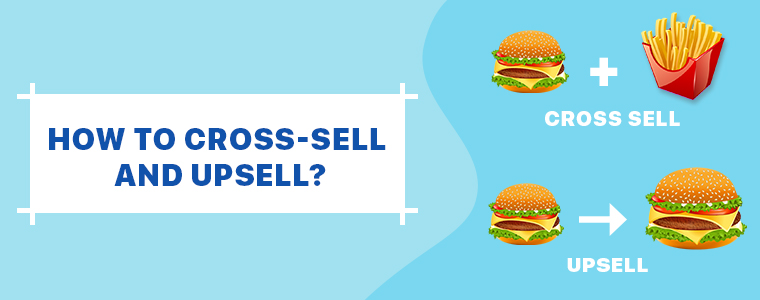
La vente croisée est une tactique visant à encourager les clients à acheter des produits connexes avec le produit principal. Par exemple, si un client a acheté ou achète un iPhone, il peut lui être recommandé d'acheter des Airpods Apple avec celui-ci. Cela correspond bien au produit qu'il / elle est venu initialement acheter, non? S'ils achètent un iPhone, ils aimeraient avoir des Airpods pour écouter de la musique qui coûte généralement environ 235 USD. Cette valeur ajoutée de 235 $ reflète la vente croisée.
Qu'est-ce que la vente incitative?
La vente incitative est la tactique de marketing visant à encourager les clients à acheter un produit final plus élevé que celui qu'ils achètent principalement. Par exemple, lorsque vous achetez un outil, il est généralement accompagné d'un plan de base et d'un plan premium; qui a évidemment plus de fonctionnalités. Le plan de base est défini par défaut lors de l'achat, mais vous incitez les clients à passer au plan premium pour profiter de plus d'avantages; c'est la vente incitative.
Différence entre la vente croisée et la vente incitative
À partir des définitions mentionnées ci-dessus, nous pouvons conclure que la vente croisée consiste à pousser les clients à acheter des produits pertinents pour l'achat principal, tandis que la vente incitative consiste à persuader les clients d'acheter une version plus chère ou plus premium du produit. C'est la différence, mais la vente incitative et la vente croisée ont une similitude, c'est-à-dire que les deux ont tendance à augmenter la valeur moyenne des commandes. Des études suggèrent que la vente incitative est plus efficace que la vente croisée, car il est plus facile de convaincre quelqu'un de passer à un plan premium que de le convaincre d'acheter un nouveau produit connexe.
4 méthodes de vente croisée et de vente incitative
Certaines des meilleures pratiques de vente croisée et de vente incitative sont:
1. Connaître son auditoire
Vous connaissez peut-être la personnalité de l'acheteur, mais il est important de comprendre votre public et de le connaître davantage une fois qu'il a acheté votre produit. Analyser leur comportement d'achat, utiliser les informations démographiques et recueillir leurs retour d'information pour comprendre leurs motivations et leurs défis afin de leur présenter les produits les plus utiles que vous pourriez vendre et vendre.
2. Être un bon auditeur
Lorsque vous essayez de vendre ou de vendre vos produits ou services à vos clients par appel, assurez-vous de ne pas en faire trop. Les clients sauront en quelques secondes que vous appelez simplement pour retirer de l'argent de leur poche si vous continuez à vous vanter de la qualité de vos produits. Être un bon auditeur. Demandez-leur s'ils ont eu une bonne expérience avec leur achat précédent. Ne soyez pas pressé de lancer. S'ils ont quelque chose à dire, que ce soit un souhait, une suggestion ou une plainte; écoutez-le attentivement, puis mentionnez comment vos produits ou services peuvent leur être utiles pour obtenir ce qu'ils veulent.
3. Fournir une solution pertinente
Vous devez comprendre que la vente croisée et la vente incitative doivent être effectuées de la bonne manière, alors seulement elles seront utiles et apporteront des résultats. Tant que ce que vous proposez n'est pas utile aux clients pour leur achat actuel ou récent, cela n'apportera aucun résultat positif. Suivez l'historique des achats du client. Parcourez leur voyage. Passez ensuite en revue vos offres de produits et identifiez comment elles peuvent apporter une solution aux défis auxquels vos clients seraient confrontés.
4. Utilisez des tactiques de remarketing
Le remarketing est le meilleur moyen d'automatiser la vente croisée et la vente incitative et nécessite un minimum d'efforts. Une fois que vous avez configuré votre campagne de remarketing, diffusez des annonces. Configurez des campagnes de remarketing sur différents réseaux sociaux, car c'est là que se trouve votre public cible potentiel. Grâce au remarketing, les clients voient des publicités sur différentes plates-formes concernant les produits qu'ils avaient l'intention d'acheter ou peuvent également être utilisées pour afficher certains produits connexes qui pourraient compléter leur achat récent.
Final Thoughts
Les sites Web de commerce électronique peuvent utiliser la vente incitative et la vente croisée pour suggérer des produits en fonction de la recherche des consommateurs, des clics et de leur historique d'achat. Knowband fournit quelques modules qui vous aident à encourager la vente croisée et la vente incitative sur votre site Web, tels que Module Produits associés et Module de page de remerciement. Consultez le module pour les fonctionnalités et avantages complets. J'espère que cet article vous a aidé à comprendre le concept de vente croisée et de vente incitative.