OpenCart One Click Commander Extension – Manuel de l’utilisateur

OpenCart One Click Commander Extension

introduction

OpenCart One Click Checkout est un plug-in qui, lorsqu’il est activé, permet au client d’acheter instantanément produit. Un nouveau bouton « Acheter » sera affiché à la page de détails du produit. En cliquant sur ce bouton, vieux panier sera caché et nouveau produit sera ajouté au panier pour votre commande instantanée.

Le succès de confirmation de commande, ancien panier sera reprise.

Vieux chariot peut également être repris ainsi que de nouveaux produits, si après avoir cliqué sur sur « Acheter maintenant » client bouton n’a pas processus de commande complet au lieu de le navire navigue toute autre page.

Ce plugin fournira également l’option de suivre le nombre de fois où les utilisateurs ont cliqué et acheté à partir du bouton « Acheter ».

Google Code d’analyse peut également être inséré à travers ce plugin qui sera utile dans le suivi de Google sur un clic de bouton « Acheter ».

Installation

Suivez les étapes suivantes pour l’installation d’un clic Commander Module:

  1. Télécharger le package d’extension.
  2. Décompressez le package sur votre dossier racine de configuration Opencart via le gestionnaire FTP (comme Filezilla ou WinSCP – télécharger ici: https://filezilla-project.org/).
  3. Dans Panneau d’ administration allez dans « Extensions > Modules> One Click Commander> Installer » .
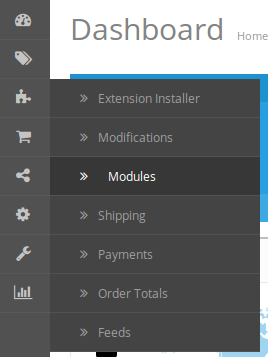

Image 1


  1. C’est tout – Votre système est prêt.
  2. Cliquez sur le lien Modifier pour modifier les paramètres.

Manuel utilisateur

Ainsi, les utilisateurs Guide Manuel de l’utilisateur à travers les paramètres et fonctions module d’administration / magasin avant du One Click Commander Module.

Paramètres du panneau d’administration

Panneau d’administration Paramètres contient les 3 onglets pour les réglages.

1. Paramètres généraux

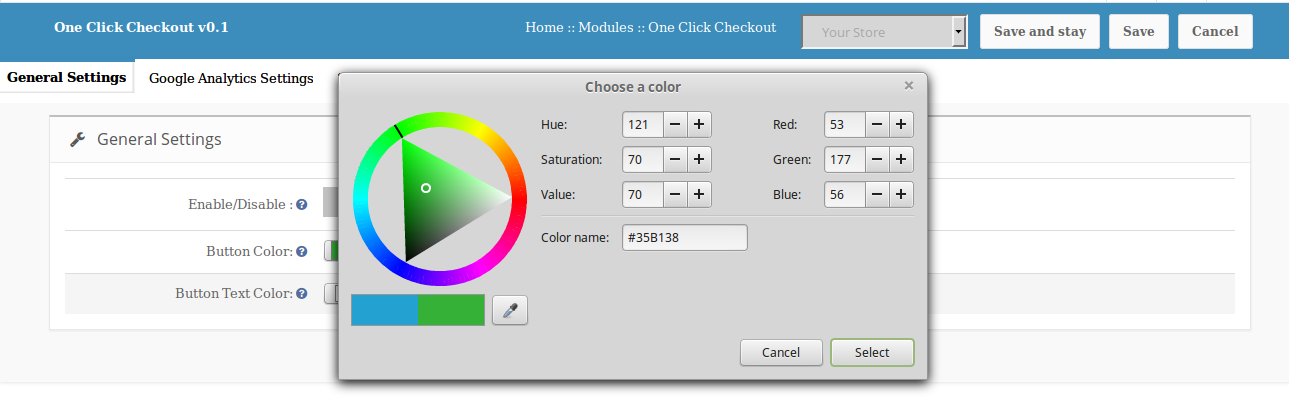
De là, Admin peut activer / désactiver ce plug-in. Regardez aussi et la sensation de bouton peut être contrôlé ici. couleurs seront tout d’abord déjà sélectionnés avec leurs valeurs par défaut. 
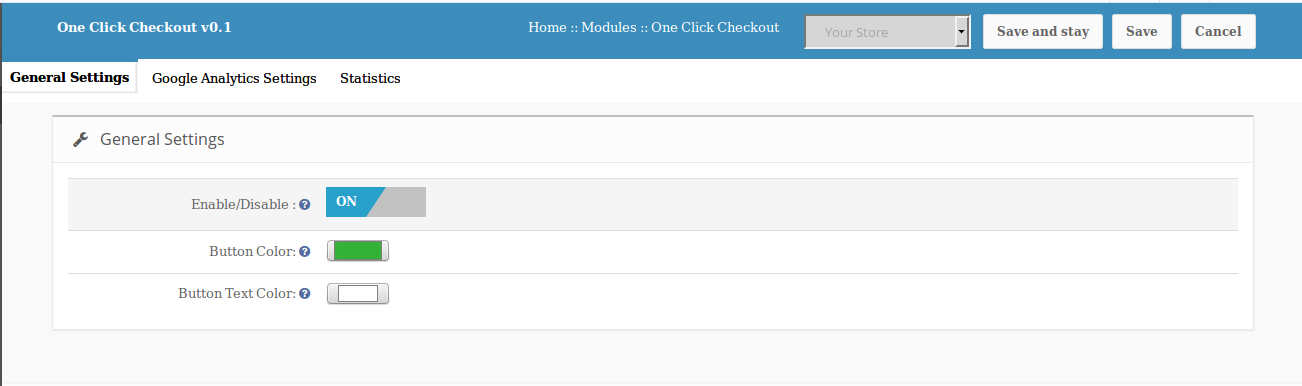
Réglage des options suivantes: –

  1. Activer / Désactiver: Cette option permet d’ administration pour activer ou désactiver le plug – in. Par défaut , cette option sera désactivée.
  2. Bouton Couleur: La couleur de « Acheter maintenant » à la page Détails sur le produit de la partie avant peut être modifié par cette option.Couleur par défaut sera bleu.
  3. Bouton Couleur du texte: « Acheter maintenant » couleur du texte du bouton peut être modifié par cette option. Couleur par défaut sera blanc.

2. Paramètres Google Analytics

De là, l’administrateur aura l’option d’ajouter script Google Analytics pour suivre « Acheter maintenant » bouton clic.
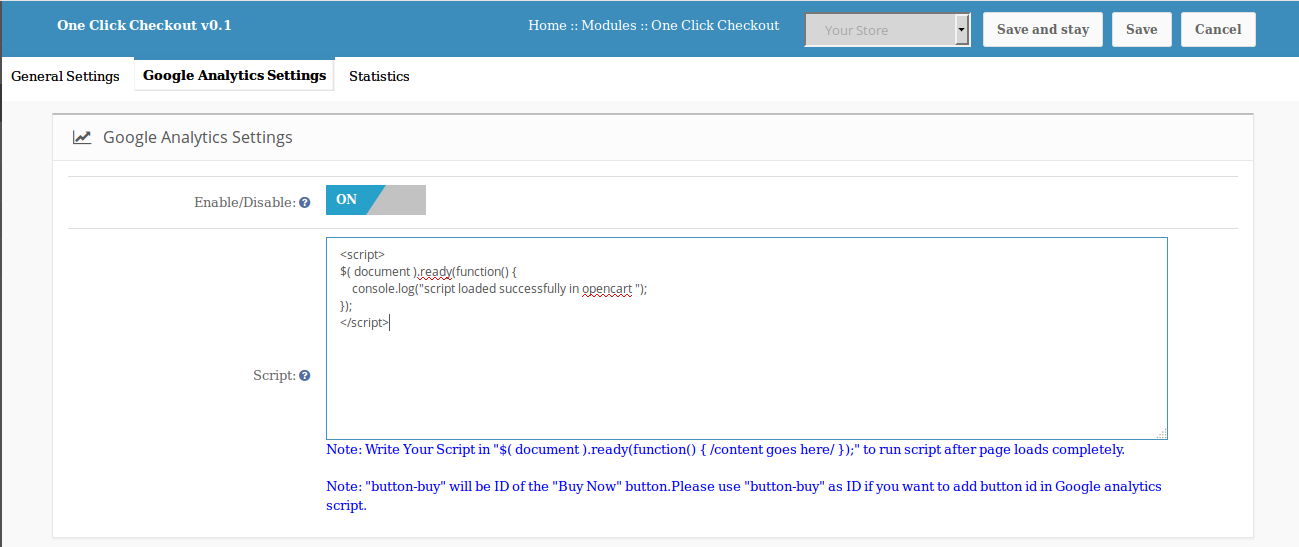
Réglage des options suivantes: –

  1. Activer / Désactiver: Cette option permet d’activer ou de admin désactiver l’ option d’ajouter Google Analytics script.
  2. Script : Admin peut insérer ou écrire script dans la zone de texte pour lesuivi Google sur « Acheter » bouton clic.

N ote: Il y aura note avoir « Acheter maintenant » ID bouton qui peut être utilisé par admin tandis que la création de script à ajouter.

il y aura aussi une note qui indique admin pour écrire le script dans $ (document) .ready (function () {// contenu va ici //}); de sorte que le script sera exécuté après la page est chargée complètement.

3. Statistiques

A partir de là admin peut voir le pas. des clients qui ont visité la page du produit ainsi que la mise en correspondance de conversion de ceux qui ont cliqué sur le bouton « Acheter » et placé pour réussir.

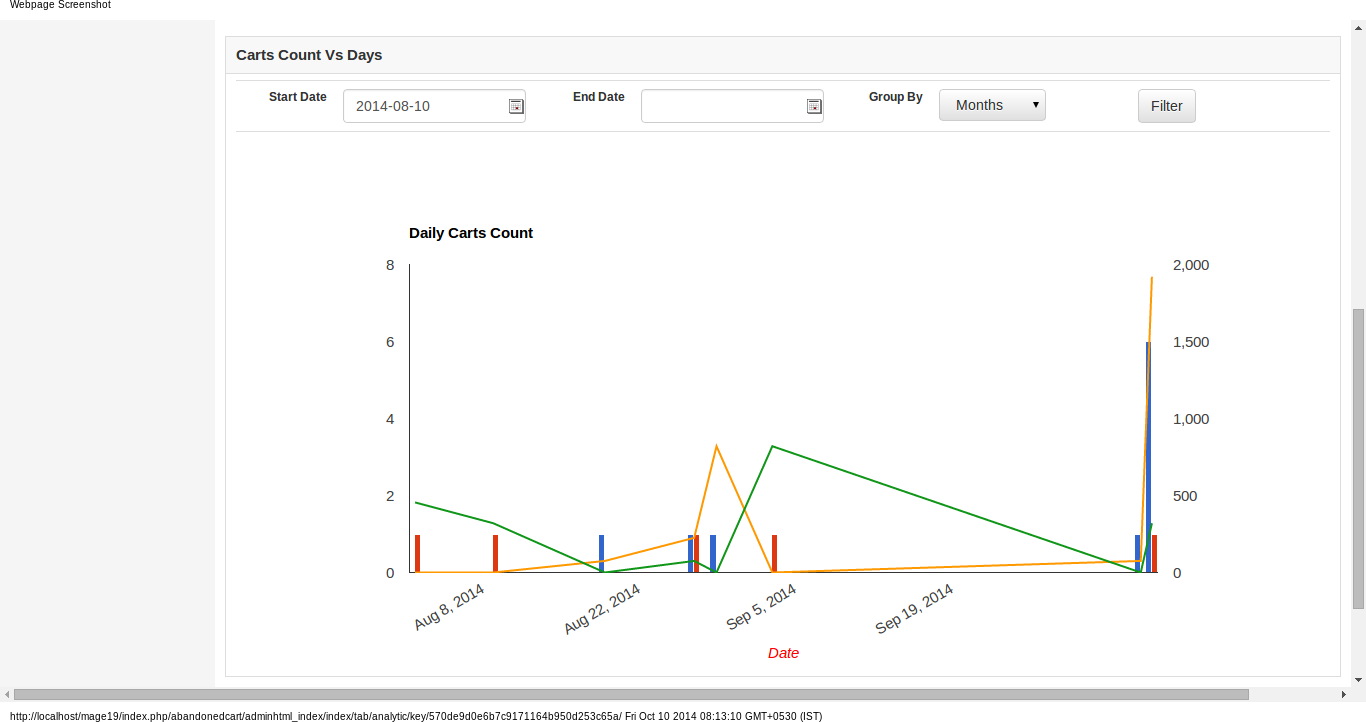
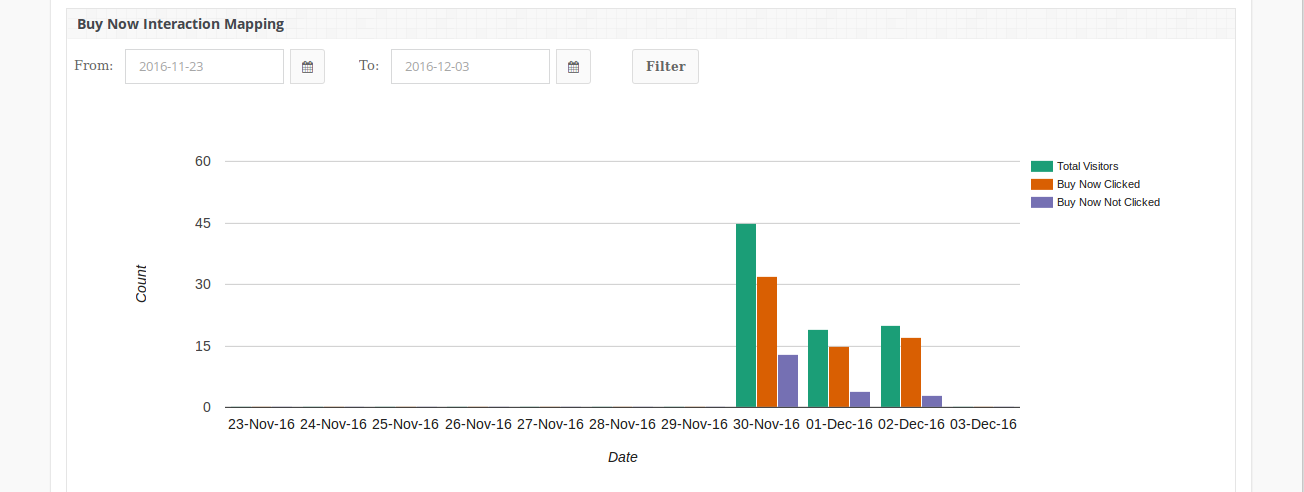
  1. Deux graphiques à barres seront affichés ici. Il y aura filtre pour sélectionner la date de début et de fin pour créer graphique à barres.
  2. Acheter la cartographie Interaction: –

Il montrera la cartographie entre Nombre de visiteurs à la page Détails du produit et nombre de visiteurs qui ont cliqué sur « Acheter maintenant » et qui n’a pas cliqué sur « Acheter maintenant » chaque jour dans 10 derniers jours.
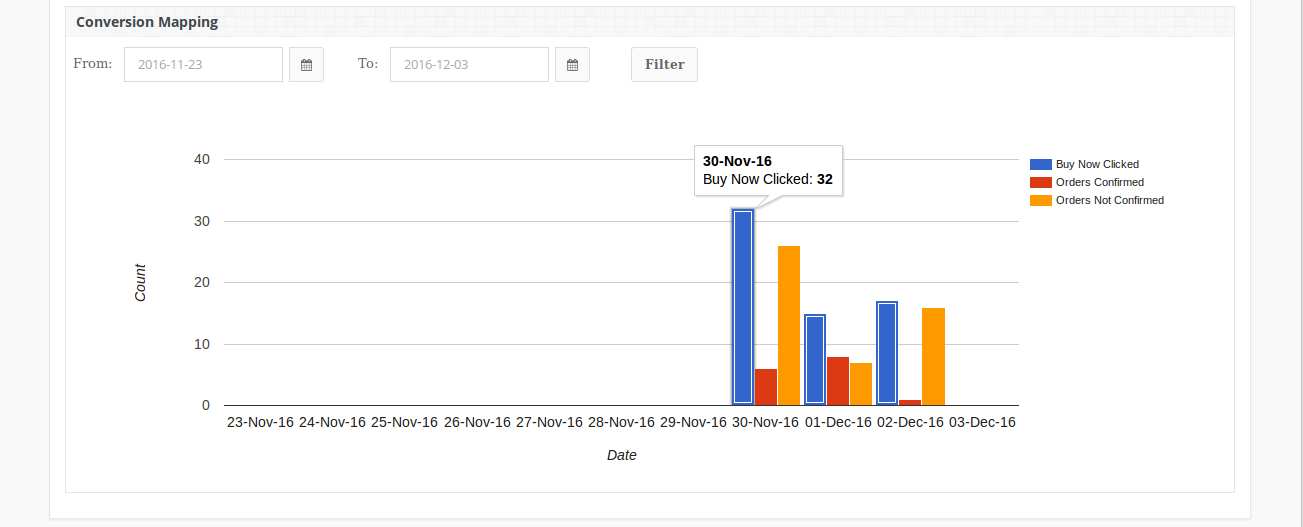
  1. Cartographie de conversion: –

Il montrera la cartographie entre Nombre de clics sur « Acheter maintenant » et n ° de commande confirmée après avoir cliqué sur « Acheter maintenant » et n ° de commande qui ne sont pas confirmées chaque jour dans 10 derniers jours.

Si admin veut voir les statistiques de tous les jours ou une période ou d’un mois ou une semaine, il / elle a mis

« De: » Date et « To: » bouton Date et cliquez sur « Filtre ». Les résultats seront présentés en conséquence.
Après avoir activé ce plugin, un nouveau bouton « Acheter » sera affiché à la page de détails du produit avec le bouton « Ajouter au panier ».

Le module à la frontal apparaîtra comme suit:
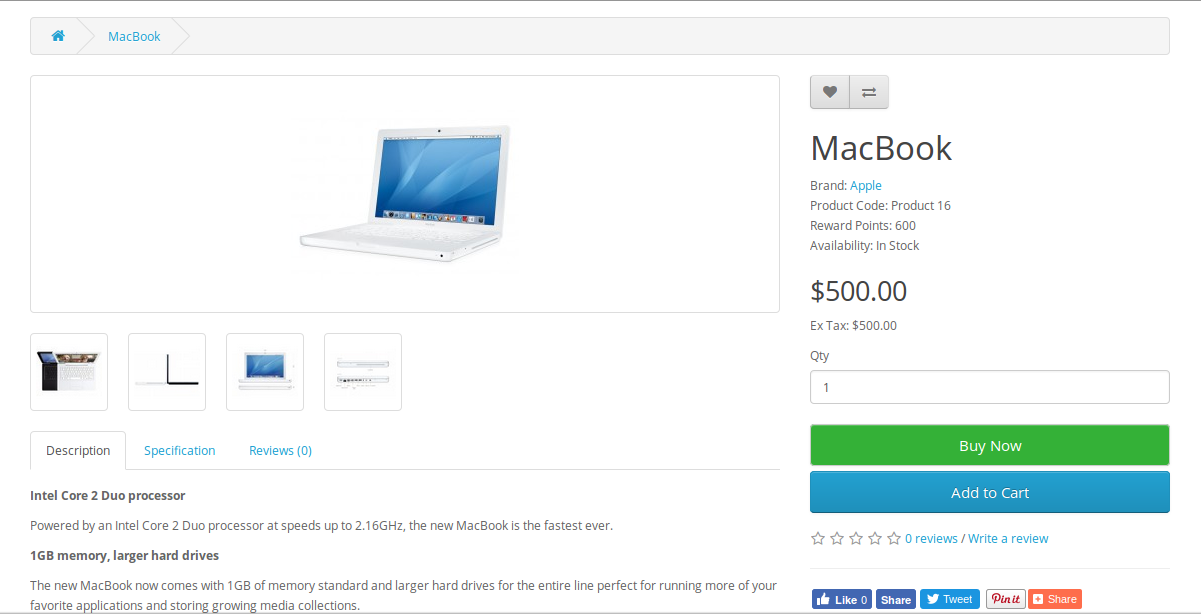
  • Ce bouton « Acheter » permet au client de commander instantanément produit. En cliquant sur « Acheter maintenant » bouton, un nouveau panier sera créé avec le produit (pour lequel le bouton a été cliquée) et le client sera redirigé vers la page de paiement.
  • Le succès confirmation de la commande, si le vieux panier était pas vide, charrette sera repris.
  • Après avoir cliqué sur le bouton « Acheter », si le client va naviguer vers une autre page alors âgé panier sera repris avec ce nouveau produit.
  • Si le paramètre Google Analytics sera activé, il affichera le script supplémentaire sur la source de la page de visualisation. L’image est illustré ci-dessous.
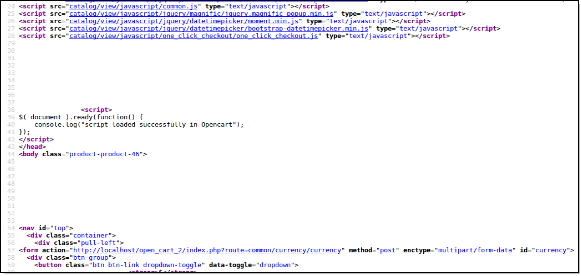
Le script chargé dans l’image ci-dessus est exemple de script. Si l’option Admin écrit le script d’analyse Google dans le panneau d’administration, ce script sera visible ici.

Module personnalisé JS et CSS Prestashop – Manuel de l’utilisateur

Introduction:

Le module personnalisé CSS Prestashop & JS permet à l’administrateur du magasin Prestashop de modifier l’interface utilisateur de n’importe quelle page du site Web de Prestashop. Le plugin Prestashop offre à l’administrateur de faire de même pour les appareils mobiles ou les ordinateurs de bureau, ou les deux.

Étapes pour l’installation de Prestashop Custom JS et CSS Addon:

Pour installer cet addon CSS personnalisé et JS Prestashop plugin, s’il vous plaît suivez les étapes suivantes:

1. Ajoutez le dossier addon sous le dossier modules de votre système.

2. Après avoir ajouté ce dossier addon, le système listera la page addon Prestashop sur le module sous la catégorie de fonctionnalités de front office comme indiqué ci-dessous:

3. Cliquez sur installer pour installer le plugin Prestashop Custom JS And CSS.

Interface d’administration

Les fonctionnalités suivantes seront fournies à l’administrateur dans ce module CSS Prestashop personnalisé:

1. Paramètres généraux

2. Paramètres avancés

Paramètres généraux du module JS Prestashop personnalisé:

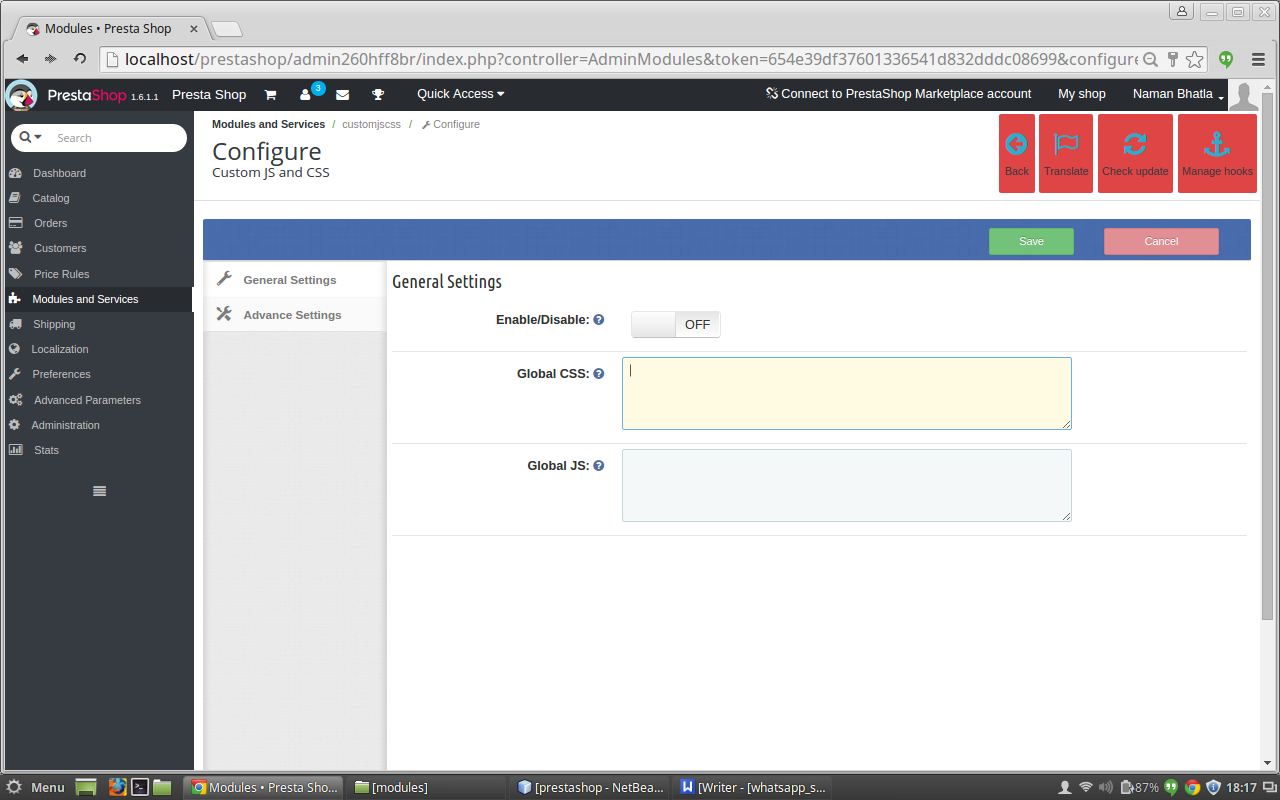
Après avoir cliqué sur le lien de configuration de Custom JS et CSS addon sur la page de liste des modules, le système ouvrira les onglets de paramètres généraux par défaut comme montré dans l’écran ci-dessous:

Les champs listés seront remplis avec des valeurs par défaut

DÉTAILS DES ONGLETS DES RÉGLAGES GÉNÉRAUX:

1. Activer / Désactiver: Initialement, ce champ de module personnalisé CSS Prestashop sera désactivé. L’administrateur peut activer / désactiver la fonctionnalité addon en activant / désactivant cette option.
2. CSS personnalisé: Le contenu CSS qui doit être affiché sur chaque page du site doit être entré dans la zone de texte de CSS personnalisé et JS Prestashop plugin donné avec le champ nommé CSS personnalisé.
3. Custom JS: Le contenu JS qui doit être affiché sur chaque page du site Web doit être entré dans la zone de texte du module JS Prestashop personnalisé donné avec le champ nommé JS personnalisé.

Paramètres avancés du plugin personnalisé CSS et JS Prestashop:

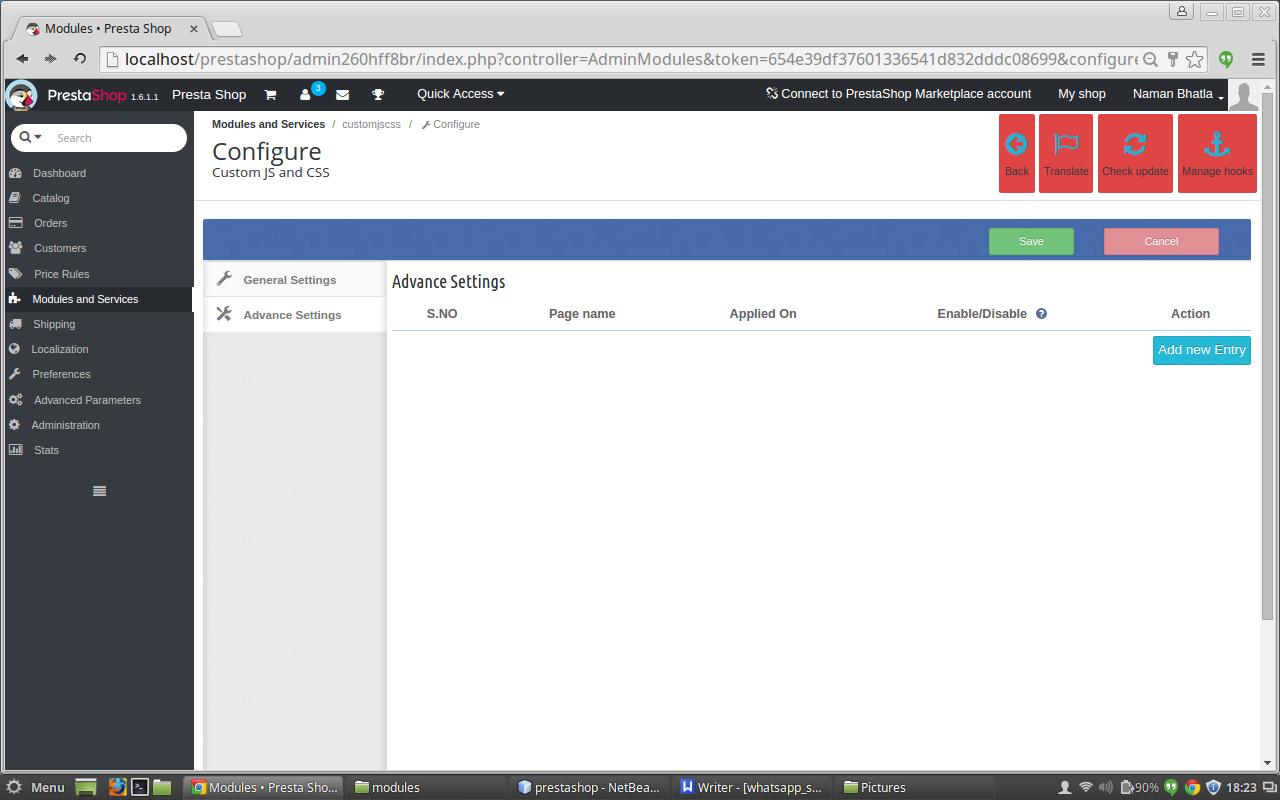
Après avoir cliqué sur l’onglet des paramètres avancés du plugin personnalisé CSS et JS Prestashop, l’écran ci-dessous apparaît.

DÉTAILS DU TABLEAU DES PARAMÈTRES D’AVANCE:

  • Ajouter une nouvelle entrée: Initialement, il n’y aura pas d’entrée dans le tableau des onglets avancés du module Prestashop Custom JS, donc cliquez sur le nouveau bouton d’entrée pour ajouter les détails du fichier CSS et JS avec le nom et le type de périphérique.
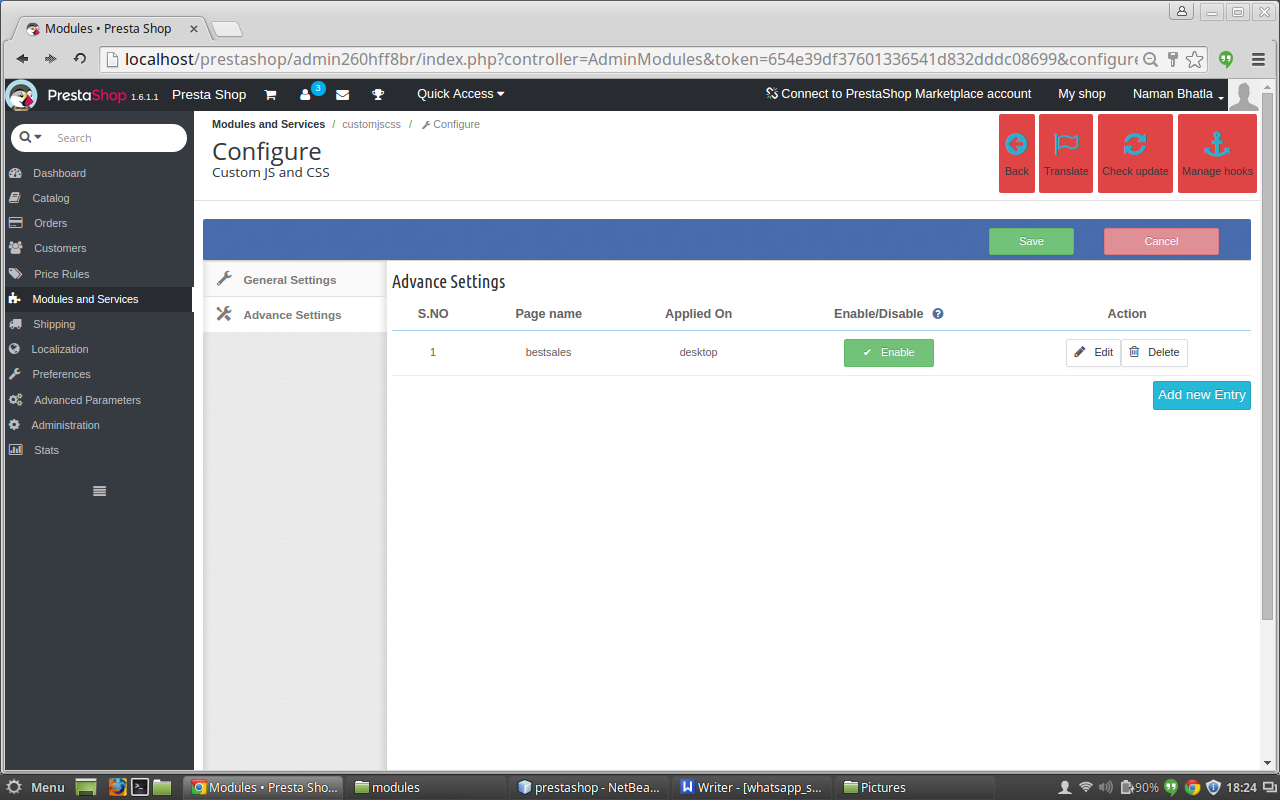
  • Table: Lorsque l’entrée est terminée, la ligne est ajoutée à la table du module CSS personnalisé Prestashop avec les détails de l’entrée tels que le nom de la page, le type de périphérique activer ou désactiver le bouton et modifier et supprimer le bouton.
  • Bouton Activer ou Désactiver: Lorsque l’entrée est effectuée dans le module CSS Prestashop personnalisé, l’utilisateur peut activer le fichier ajouté en cliquant sur le bouton Activer une fois qui passe au bouton Désactiver après que l’utilisateur a cliqué sur le bouton Activer. désactiver l’entrée en cliquant sur le bouton désactiver qui apparaît dans la table et le contraire se produit.
  • Editer: Dans la colonne action de la table, il y a un bouton d’édition en cliquant dessus, une fenêtre apparait qui est la même que celle qui apparaît après avoir cliqué sur le bouton ajouter une nouvelle entrée. Mais, la différence est que maintenant les champs du module personnalisé JS Prestashop sont remplis avec tous les détails qui ont été entrés plus tôt par l’utilisateur dans cette ligne. Maintenant, l’utilisateur peut modifier les entrées du plugin personnalisé CSS et JS Prestashop qui ont été faites dans les fichiers ou peuvent changer le type de périphérique ou peut ajouter l’entrée au nom de la page.
  • Supprimer: Dans la colonne action de la table, il y a un bouton de suppression en cliquant sur ce bouton du module Prestashop Custom JS, on peut supprimer l’entrée qui a été faite dans cette ligne.
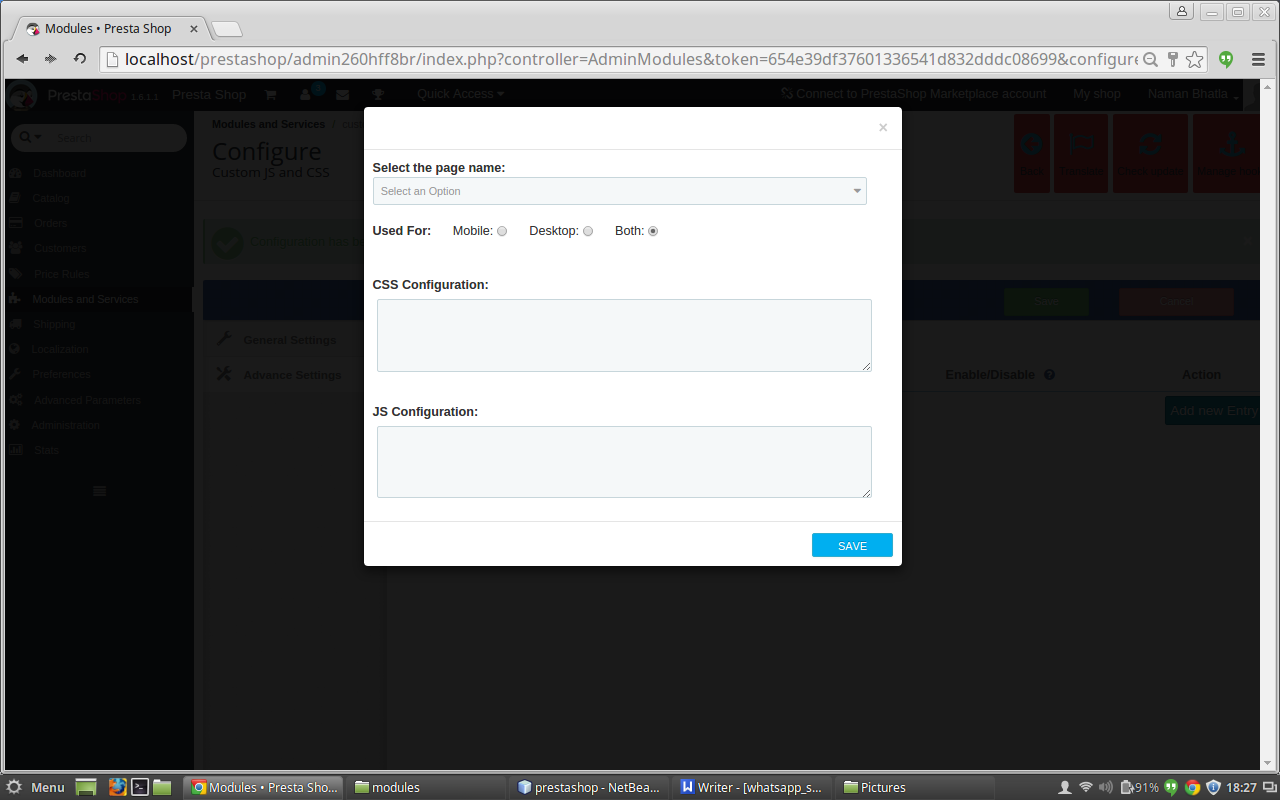
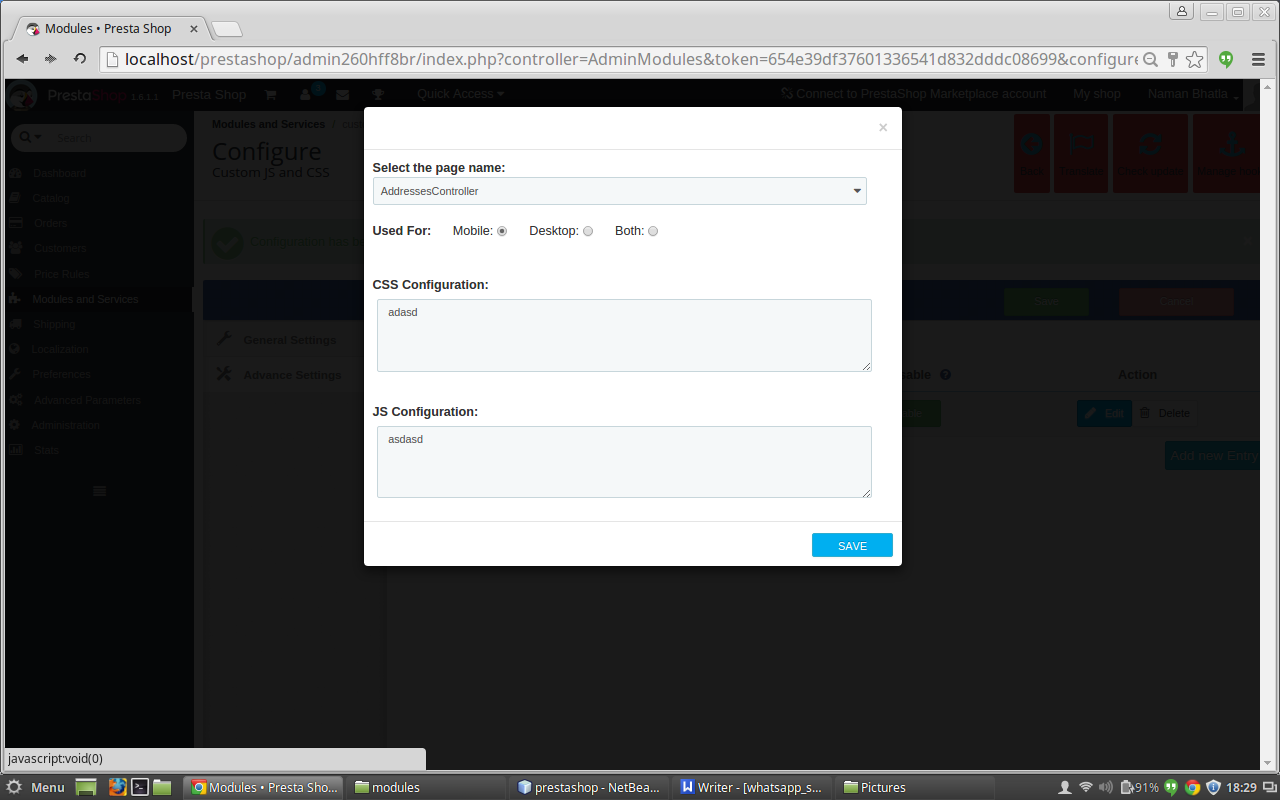
  • Boîte d’interface: C’est la boîte qui apparaîtra après avoir cliqué sur le bouton ajouter si nous devons ajouter une nouvelle entrée dans la table des paramètres avancés. Il apparaîtra également si nous cliquons sur le bouton d’édition après que l’entrée est faite mais la différence est que maintenant les champs dans la boîte de commande seront le champ avec les détails de cette rangée particulière à laquelle le bouton d’édition appartient. Les champs dans la case Pop-up sont:

A. Sélectionnez la liste déroulante de la page: Le premier champ du champ ‘Ajouter nouveau’ est un menu déroulant qui contient tous les noms des pages actuellement disponibles dans Prestashop. Vous pouvez sélectionner la page dans laquelle l’entrée doit être effectuée.
B. Choisissez Type de périphérique: Ce champ de CSS personnalisé Prestashop contient trois boutons radio Mobile, Desktop et les deux. Vous pouvez sélectionner le type d’appareil pour lequel vous allez ajouter le css et js.
C. Configuration CSS: Dans cette zone de texte du plugin Prestashop par Knowband, vous devez ajouter le code CSS qui doit être ajouté sur la page que vous avez sélectionnée précédemment.
D. Configuration de JS: Dans cette zone de texte du module CSS Prestashop personnalisé, vous devez ajouter le code js qui doit être ajouté sur la page que vous avez sélectionnée précédemment.

INTERFACE APRÈS CLIQUER SUR AJOUTER NOUVELLE ENTRÉE

APRÈS AVOIR AJOUTÉ L’ENTRÉE

INTERFACE APRES LE CLICKING SUR LE BOUTON EDIT

Module frontal

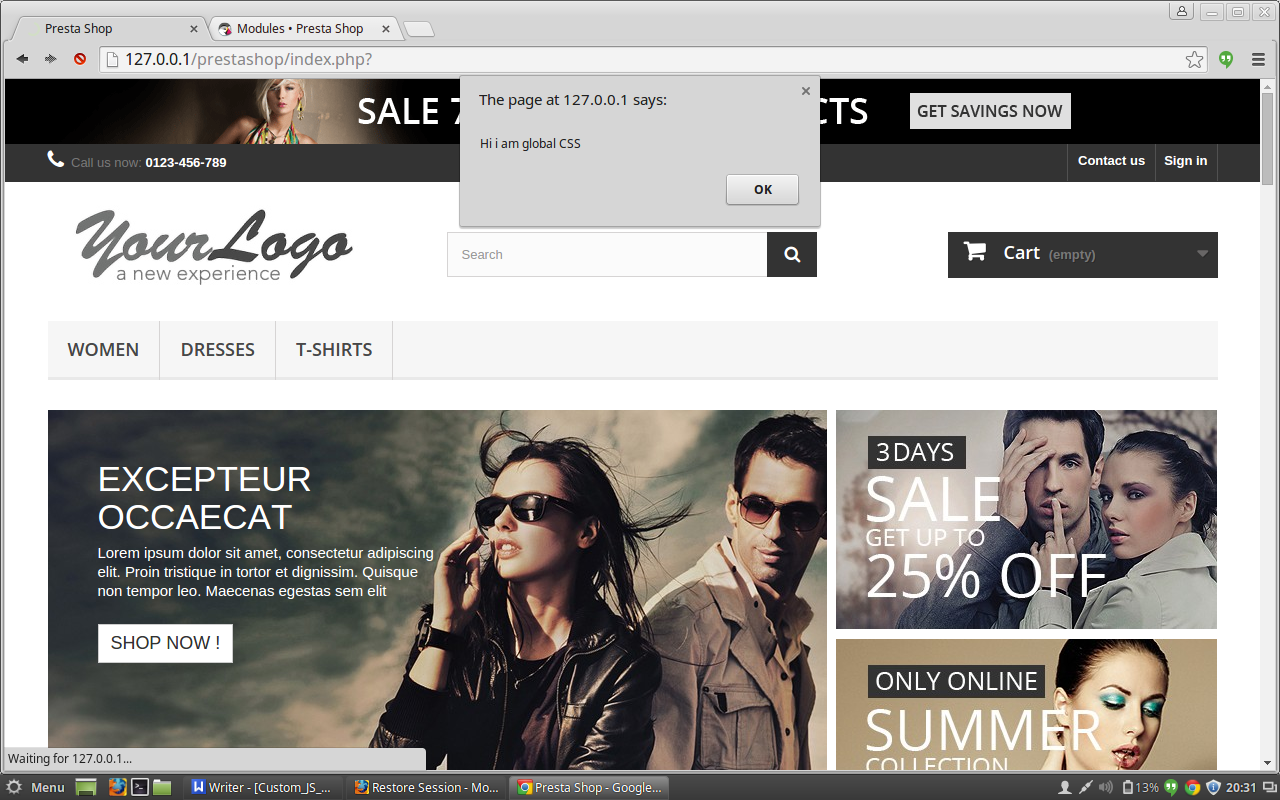
Après avoir activé le plugin Prestashop Custom JS par Knowband, l’utilisateur frontal verra le CSS et JS qui sont ajoutés globalement au site Web et l’utilisateur verra également le CSS et JS qui est ajouté à cette page seulement dans les paramètres avancés languette.

Le CSS personnalisé et JS à l’extrémité frontale apparaît comme suit:

Recommandations

Actualisez la page d’accueil de votre boutique chaque fois que vous activez / désactivez le plugin. Si le plugin ne fonctionne pas après l’installation, veuillez vérifier les permissions sur le dossier des modules. Le dossier devrait être accessible en écriture. Veuillez autoriser le dossier à 755.

Nous espérons que nous avons couvert toutes les préoccupations concernant l’installation et le guide des produits de cet add- on Prestashop . Vous devriez également consulter notre blog sur Donnez plusieurs raisons à vos clients pour avoir terminé leur processus de paiement en ligne – ici

Regardez le didacticiel vidéo ici:

Module Lien: https://www.knowband.com/prestashop-custom-css-and-js 
User Manual: https://www.knowband.com/blog/user-manual/prestashop-custom-js-and-css / 
Demo Admin: https://ps.knowband.com/demo1/16/admin1/index.php?controller=AdminLogin&token=aea1bb3fb1bab860c86c4db00ce5949e&redirect=AdminModules&demo_lang=fr 
Démo avant: https://ps.knowband.com/demo1/16/ en /

Prestashop Age Verification Addon par Knowband – Manuel de l’utilisateur

Qu’est-ce que Prestashop Age Verification Addon ?

Avec la montée en puissance d’Internet, de plus en plus d’entreprises et de marques déplacent leurs activités en ligne mais ne mettent pas encore en place des mécanismes de vérification de l’âge suffisamment robustes. Cela a facilité l’accès des jeunes aux produits, services et contenus dont l’accès est limité.

Comme le commerce restreint par l’âge continue de croître, il devient plus important que jamais de protéger nos jeunes et de garder les produits et services destinés aux adultes hors de la portée des enfants. Une vérification de l’âge en ligne robuste est impérative afin de passer au crible ceux qui sont mineurs et d’empêcher toute violation de la loi.

introduction

Ce module de vérification de l’âge Prestashop par Knowband aide le propriétaire du magasin à ajouter une nouvelle fenêtre contextuelle pour valider l’âge du visiteur.

Quelles que soient vos raisons, vous devrez peut-être demander aux visiteurs de votre site de confirmer leur âge avant de consulter le contenu de votre site. La vérification de l’âge fait juste cela. C’est un simple plugin Prestashop de Knowband qui vous permet de spécifier un âge minimum et d’ajouter un âge-gate entre un visiteur potentiel et votre contenu, juste pour être sûr. Ce module contextuel de vérification de l’âge Prestashop aide le propriétaire du magasin à ajouter un filtre sur les visiteurs du site en fonction de leur âge.

Le module Prestashop de vérification de l’âge fournit de nombreuses fonctionnalités qui sont les suivantes:

  • Admin peut valider l’âge de la vistor avec cette aide de l’âge addon Prestashop de vérification.
  • Le module de vérification de l’âge de Prestashop permet à l’administrateur d’afficher la date de naissance pour valider l’utilisateur.
  • L’addon de vérification Prestashop 18+ offre à l’administrateur d’afficher une petite note à l’entrée pour le visiteur.
  • Admin peut afficher l’image configurée à l’avant du module Prestashop par Knowband.
  • La fenêtre de vérification de Prestashop permet à l’administrateur d’afficher le lien des termes et conditions et de cocher la case pour valider l’âge.
  • Le visiteur peut vérifier les termes et conditions d’utilisation.
  • Admin peut sélectionner la couleur du texte et de l’arrière-plan de l’addon Pop-up Prestashop 18+.
  • Le module de vérification de l’âge de Prestashop offre à l’administrateur d’ajouter un Css personnalisé et un J personnalisé pour le bloc.
  • Admin peut choisir le texte et la couleur d’arrière-plan des boutons “Entrée” et “Quitter” du menu contextuel de vérification de l’âge de Prestashop par Knowband.

Manuel d’ installation

Suivez les étapes suivantes pour installer l’âge vérifier module Prestashop:

  • Téléchargez le package d’extension Prestashop.
  • Décompressez le paquet dans le répertoire / modules de votre boutique Prestashop via le gestionnaire FTP (comme Filezilla ou WinSCP – téléchargez ici: https://filezilla-project.org/). La structure des dossiers pour l’addon Vérification de l’âge est montrée dans l’image ci-dessous:

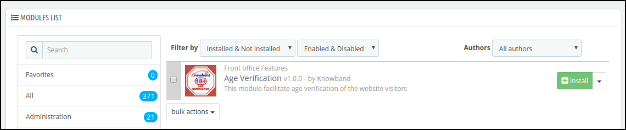
  • Vous pourrez trouver l’addon Age Verification prêt à être installé dans la “Liste des modules” dans votre boutique PrestaShop comme indiqué ci-dessous.

  • Cliquez sur le lien “Installer” pour installer l’addon Prestashop de vérification de l’âge. Une fois le module Prestashop de Knowband correctement installé, le lien “Installer” sera converti en “Configurer”.

Manuel utilisateur

Ce manuel de l’utilisateur vous guidera à travers les paramètres du module Admin / Store avant et diverses fonctionnalités de la vérification de l’âge de Prestashop.

Interface d’administration

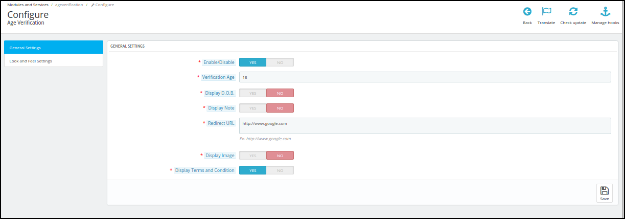
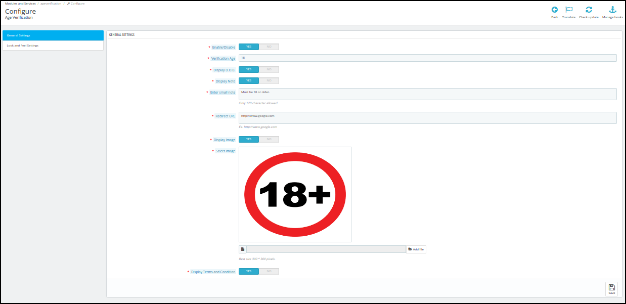
Cette interface du module de vérification Prestashop 18+ contiendra 2 onglets “Onglet Paramètres généraux” et “Onglet Paramétrage de l’apparence” après une installation réussie.

Onglet Paramètre général

Cet onglet de la fenêtre de vérification de Prestashop contiendra ces champs. Pas –

1 . Allez dans Modules et Services> Module de recherche ‘Vérification de l’âge’> Cliquez sur le bouton “Configurer”> Sélectionnez l’onglet Paramètres généraux.

Des champs

  • Activer: Par défaut, la valeur de ce champ du module popup 18+ Prestashop sera OFF. Toute la fonctionnalité de ce plugin Prestashop dépendra de la valeur de ce paramètre.

Étapes – Aller aux modules et Paramétrage> Module de recherche ‘Vérification de l’âge’> Cliquer sur le bouton Configurer> Sélectionner le paramètre général> Activer l’option du plugin> Cliquer sur Enregistrer.

  • Age de vérification: Par défaut, il serait 18. L’administrateur peut configurer l’âge minimum (1-100 ans) pour valider le visiteur.

Étapes – Aller aux modules et Paramétrage> Module de recherche ‘Vérification de l’âge’> Cliquer sur le bouton Configurer> Sélectionner un paramètre général> Entrer un âge valide> Cliquer sur Enregistrer.

  • Afficher la date de naissance: Par défaut, ce champ de module de vérification d’âge Prestashop serait activé. Lorsque l’administrateur l’activera, il sera capable d’afficher les boutons déroulants de la date de naissance pour valider le visiteur. En activant ce champ de la fenêtre de vérification de l’âge de Prestashop, 3 une liste déroulante s’afficherait dans la partie frontale – date, mois, année.

Étapes – Aller aux modules et Paramétrage> Module de recherche ‘Vérification de l’âge’> Cliquer sur le bouton Configurer> Sélectionner le paramètre général> Activer l’affichage de la date de naissance> Cliquer sur Enregistrer.

Remarque: Pour afficher une liste déroulante Date de naissance, assurez-vous que ‘Afficher la date de naissance’ est activé.

  • Afficher une petite note: Par défaut, elle serait activée. Lorsque admin activera cette option de vérification de l’âge du module Prestashop, il pourra afficher une petite note dans la partie frontale et un champ “Enter Small Note” sera affiché sous le bouton “Display Small Note”.

Étapes – Aller aux modules et Paramétrage> Module de recherche ‘Vérification de l’âge’> Cliquer sur le bouton Configurer> Sélectionner le paramètre général> Activer l’affichage de la petite note> Cliquer sur Enregistrer.

Remarque: Pour afficher une note, assurez-vous que ‘Afficher la petite note’ est activé.

  • Entrez petite note: Admin peut entrer une petite note à ce champ de texte et peut l’afficher à l’extrémité avant de l’addon Prestashop de vérification de l’âge.

Étapes – Aller aux modules et Paramétrage> Module de recherche ‘Vérification de l’âge’> Cliquer sur le bouton Configurer> Sélectionner le paramètre général> Entrer une petite note> Cliquer sur Enregistrer.

  • URL de redirection: Admin peut définir une URL au cas où vistor clique sur le bouton “Quitter”.

Étapes: Accédez aux modules et Paramétrer> Module de recherche ‘Vérification de l’âge’> Cliquez sur le bouton Configurer> Sélectionner le paramètre général> Entrer “URL de redirection”> Cliquez sur Enregistrer.

Remarque: Le champ URL de redirection doit contenir une URL valide.

  • Image d’affichage: Par défaut, ce champ du module de vérification d’âge Prestashop sera activé. Lorsque admin activera ce paramètre, il pourra alors configurer une image et l’afficher dans la fenêtre de vérification prestashop frontale.
  • Sélectionner une image: Ce bouton permet à l’administrateur de sélectionner l’image du système et de l’afficher à l’extrémité avant.

Étapes – Aller aux modules et Paramétrage> Module de recherche ‘Vérification de l’âge’> Cliquer sur le bouton Configurer> Sélectionner le paramètre général> Sélectionner l’image affichée> Sélectionner l’image> Cliquer sur Enregistrer.

Remarque: Pour afficher une image, assurez-vous que ‘Afficher l’image’ est activé.

  • Afficher les termes et conditions: Par défaut, ce champ de la fenêtre de vérification de Prestashop est activé. Lorsque l’administrateur l’activera, il pourra afficher les termes et conditions et cocher la case pour valider le visiteur.

Étapes – Aller aux modules et Paramétrage> Module de recherche ‘Vérification de l’âge’> Cliquer sur le bouton Configurer> Sélectionner le paramètre général> Activer les termes et conditions d’affichage> Cliquer sur Enregistrer.

Remarque: Pour afficher une case à cocher de termes et conditions, assurez-vous que ‘Afficher les termes et conditions’ est activé.

  • Bouton Enregistrer: Lorsque l’administrateur cliquera sur ce bouton, le module popup 18+ Prestashop validera d’abord tous les champs avec des valeurs valides. Après une validation réussie, le module Prestashop enregistrera les paramètres dans la base de données et reviendra avec un message de réussite.

Étapes – Aller aux modules et Paramétrage> Module de recherche ‘Vérification de l’âge’> Cliquer sur le bouton Configurer> Sélectionner Paramètres généraux / Onglet Paramétrage de l’apparence> Cliquez sur Enregistrer.

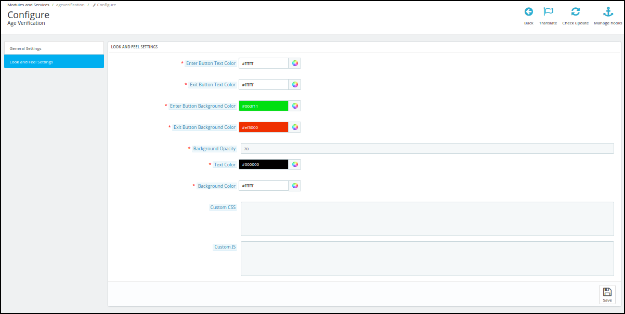
Onglet Paramétrage de l’apparence:

Cet onglet du module de vérification de l’âge de Prestashop contiendra toutes les caractéristiques de ce module Prestashop.

Étapes – 1. Allez dans Modules et Services> Module de recherche ‘Vérification de l’âge’> Cliquez sur le bouton “Configurer”> Sélectionnez l’onglet Paramétrage de l’apparence.

Des champs

  • Entrer la couleur du texte du bouton:  Ceci définira la couleur du texte à l’intérieur du bouton “Enter” du module popup de vérification de l’âge de Prestashop.

Étapes – Aller aux modules et Paramétrage> Module de recherche ‘Vérification de l’âge’> Cliquer sur le bouton Configurer> Sélectionner l’onglet Paramètres de l’aspect et de la sensation> Sélectionner la couleur au bouton Entrer Couleur du texte> Cliquer sur Enregistrer.

  • Couleur du texte du bouton de sortie:  Ceci permet de définir la couleur du texte à l’intérieur du bouton “Quitter” de l’âge, vérifier le module Prestashop.

Étapes – Aller aux modules et Paramétrage> Module de recherche ‘Vérification de l’âge’> Cliquer sur le bouton Configurer> Sélectionner l’onglet Paramètres de l’aspect et de la sensation> Sélectionner la couleur à l’option Entrer la couleur du texte> Cliquer sur Enregistrer.

  • Bouton d’entrée BackGround Color:  Ce champ de l’addon Prestashop de vérification de l’âge définira la couleur de l’arrière-plan à l’intérieur du bouton “Entrée”.

Étapes – Aller aux modules et Paramétrage> Module de recherche ‘Vérification de l’âge’> Cliquer sur le bouton Configurer> Sélectionner l’onglet Paramétrage de l’apparence> Sélectionner la couleur d’arrière-plan du bouton Entrer> Cliquer sur Enregistrer.

  • Couleur de fond du bouton de sortie:  Cette option de la vérification de l’âge de Prestashop définit la couleur de l’arrière-plan à l’intérieur du bouton “Quitter”.

Étapes – Accédez aux modules et Paramétrer> Module de recherche ‘Vérification de l’âge’> Cliquez sur le bouton Configurer> Sélectionnez l’onglet Paramètres de l’aspect et de la convivialité> Sélectionner la couleur d’arrière-plan du bouton Quitter> Cliquez sur Enregistrer.

  • Opacité du fond:  Ceci définira l’opacité de l’arrière-plan (obscurité) en dehors de la fenêtre contextuelle à l’avant du module de vérification Prestashop 18+.

Étapes – Aller aux modules et Paramétrer> Module de recherche ‘Vérification de l’âge’> Cliquez sur le bouton Configurer> Sélectionnez l’onglet Paramétrage de l’apparence et de la sensibilité> Entrer l’opacité du fond de page> Cliquez sur Enregistrer.

  • CSS personnalisé: Ceci définit le CSS du bloc de la fenêtre de vérification de Prestashop par Knowband.

Étapes – Aller aux modules et Paramétrage> Module de recherche ‘Vérification de l’âge’> Cliquer sur le bouton Configurer> Sélectionner l’onglet Paramétrage de l’apparence> Saisir n’importe quel code CSS dans le champ CSS personnalisé> Cliquer sur Enregistrer.

Remarque: Entrez le contenu CSS en excluant les balises <style> – inner content- </ style> (n’écrivez que du contenu interne).

  • JS personnalisé: Ce champ du module popup 18+ Prestashop va définir le code Javascript pour le bloc.

Étapes – Aller aux modules et Paramétrer> Module de recherche ‘Vérification de l’âge’> Cliquez sur le bouton Configurer> Sélectionner l’onglet Paramétrage de l’apparence> Entrez un code JS dans le champ JS personnalisé> Cliquez sur Enregistrer.

Remarque: Entrez le contenu CSS en excluant les balises <script> -inner content- </ script> (n’écrivez que du contenu interne).

Interface frontale

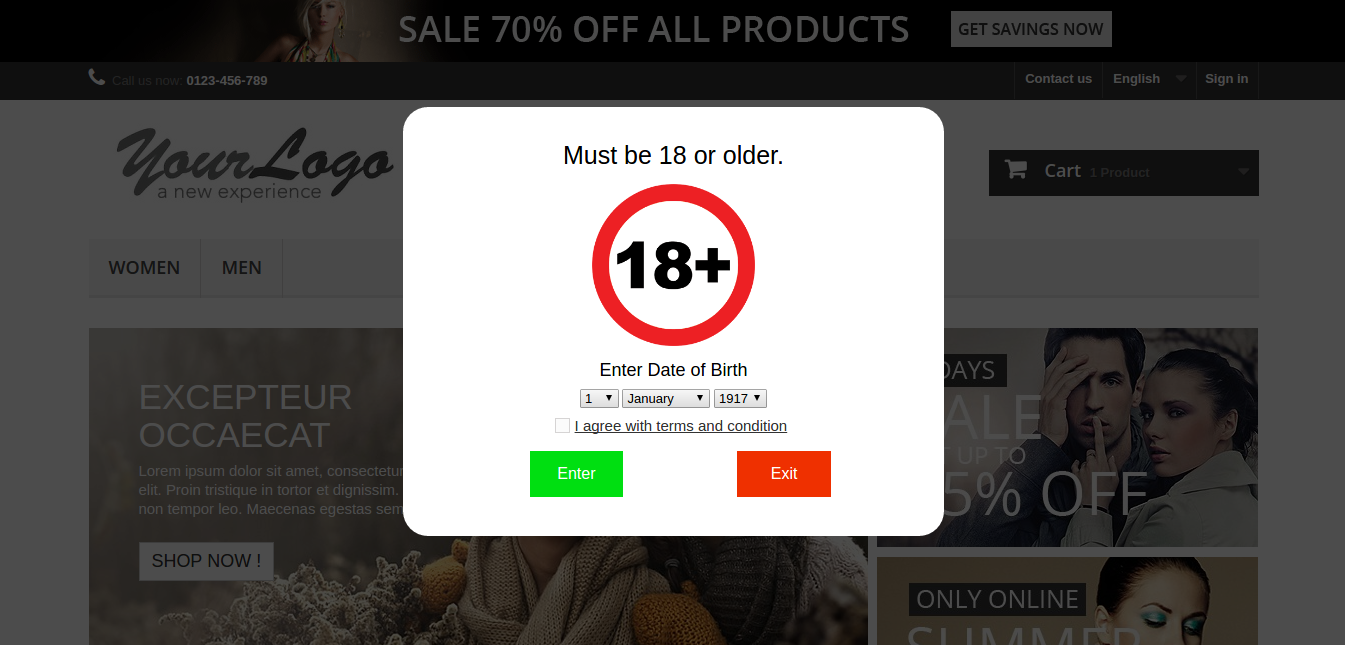
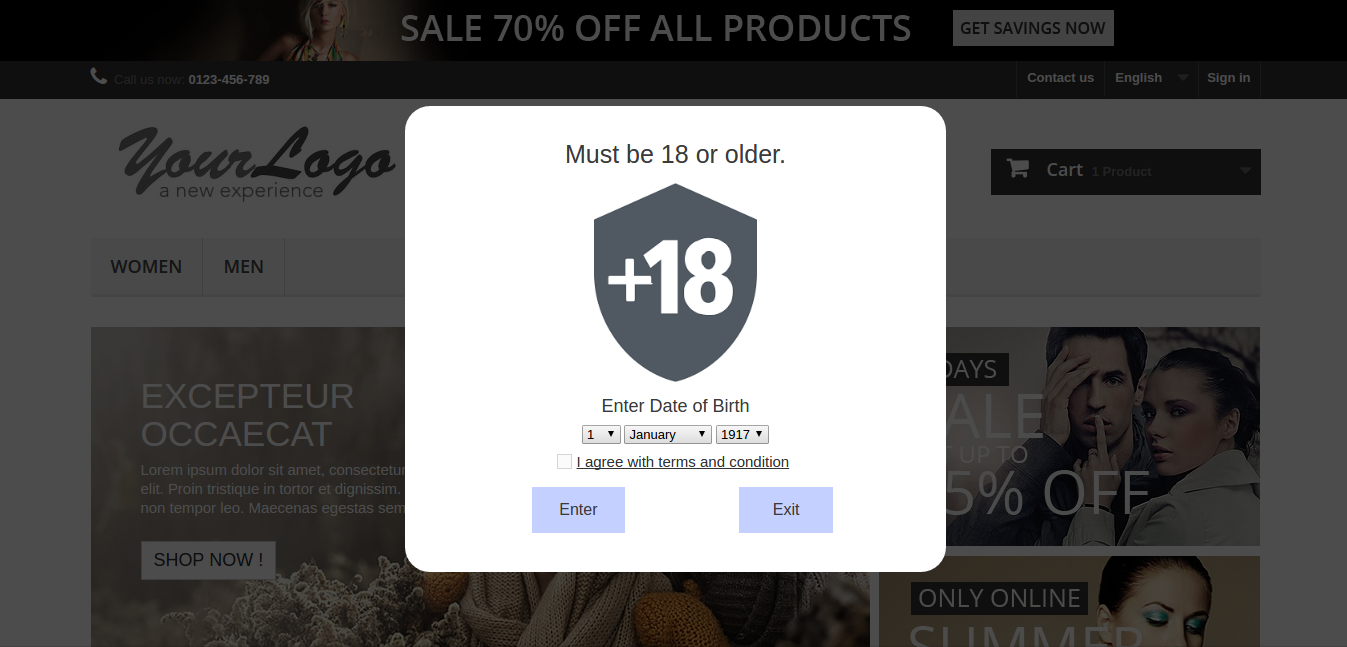
Si admin active le module de vérification de l’âge de Prestashop, l’image ci-dessous apparaîtra dans la fenêtre de début de l’addon Prestashop popup 18+ et le processus de vérification de l’âge se poursuivra.

Si l’âge est égal ou supérieur à l’âge de vérification configuré par l’administrateur, le visiteur sera autorisé à accéder au site Web, sinon le client sera redirigé vers l’URL configurée. Si vous cliquez sur Quitter, le visiteur sera redirigé en fonction de l’URL configurée.

Vérification de l’âge Defaut PopUp

PopUp personnalisé par l’administrateur

Lorsque vous cliquez sur le lien Termes et conditions

Regardez le tutoriel vidéo ici :

Pour vous aider à configurer et à utiliser parfaitement l’extension Prestashop de vérification d’âge (18+), nous avons préparé un tutoriel vidéo détaillé. Cette vidéo vous guide pas à pas à travers l’installation, la configuration et l’utilisation du module.

Recommandation

Le dossier Module ageverification> views> img> admin> “uploads” doit avoir une autorisation en écriture 0775.

Pas –

  • Allez dans le dossier de module ageverification> views> img> admin> uploads.
  • Donnez la permission 0775 accessible en écriture pour les téléchargements de dossier.

Plus de détails sur cet add-in Prestashop par Knowband ci-dessous:

Module Lien: https://www.knowband.com/prestashop-age-verification

Admin Demo: https://etsydemo.knowband.com/admin1/index.php?controller=AdminLogin&token=ffa17b0c72ff8c0ab7cf3e344c5ae4fc&redirect=AdminModules&demo_lang=fr

Front Demo: https://etsydemo.knowband.com/fr

Regardez le didacticiel vidéo ici:

Knowband Magento Auto Subscribe Extension – Manuel de l’utilisateur

Introduction:

Knowband propose l’ extension Magento Auto Subscribe, qui permet à l’administrateur du magasin de présenter un formulaire d’abonnement sur le magasin eCommerce. Cet addon d’intégration d’abonnement automatique aide l’administrateur du magasin à collecter les identifiants de courrier pour la newsletter et à les envoyer également aux clients. Les bulletins d’information sont l’un des meilleurs moyens d’améliorer la notoriété d’un site Web.

L’extension Magento mail chimp souscrit automatiquement les clients lorsqu’ils s’inscrivent ou passent une commande. La newsletter Magento s’abonner est hautement personnalisable et offre un moyen simple et efficace d’améliorer les abonnés. Il synchronise automatiquement la liste des newsletters Magento d’admin avec l’une de ses listes de contacts Constant et MailChimp.

Caractéristiques:

  • Magento newsletter s’abonner est facile à installer configurer.
  • Cette intégration MailChimp est hautement personnalisable.
  • Il offre une implémentation simple et sans problème.
  • L’extension de chimp Mail Magento souscrit des abonnements à la newsletter lors du paiement ou de l’enregistrement.
  • L’administrateur du magasin peut définir la position du formulaire d’abonnement dans la zone latérale gauche ou dans la zone latérale droite.
  • L’administrateur du magasin peut créer son propre formulaire en définissant le titre, la description, la largeur de la bordure, le texte du bouton, etc.
  • La fenêtre contextuelle de Magento permet à l’administrateur de gérer l’apparence de la fenêtre contextuelle d’abonnement.
  • Le module d’abonnement permet à l’administrateur de concevoir des modèles de courrier personnalisés.
  • email addon est compatible avec les appareils.
  • L’administrateur peut présenter le formulaire d’abonnement sous forme de pop-up ou de formulaire de contact.
  • Ce module prend en charge MailChimp et Constant Contact API.
  • Il met à jour la liste de diffusion lorsqu’un nouvel utilisateur s’abonne
  • Le plugin Magento Abonnements est compatible avec tous les thèmes.
  • L’administrateur du magasin peut entrer jQuery.

Étapes pour l’installation de Magento Auto

  • Téléchargez le zip de notre Magento Plugin Store et décompressez-le dans un dossier.
  • Ouvrez le répertoire de téléchargement et vous verrez la structure de dossier suivante.

  • Connectez-vous via FTP & Faites glisser tous les dossiers dans le répertoire racine de votre serveur.
  • Dans le panneau d’administration, allez dans Système> FilterPro. Si vous ne parvenez pas à voir le lien sous Système, veuillez d’abord effacer le Cache Magento, puis vérifier à nouveau.

  • C’est tout – Extension est installé sur votre système.Tout est – Extension est installé sur votre système.

Paramètres d’administration

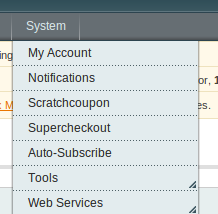
Pour accéder au plug-in Autosubscribe, accédez à System-> Lien Auto-Subscribe.

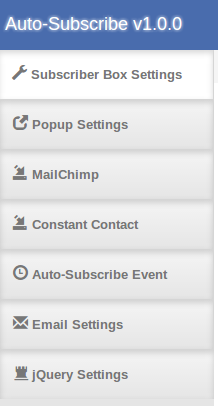
L’administrateur du magasin disposera de diverses options de paramètres classées dans la colonne de gauche comme suit:

Paramètres de boîte d’abonné

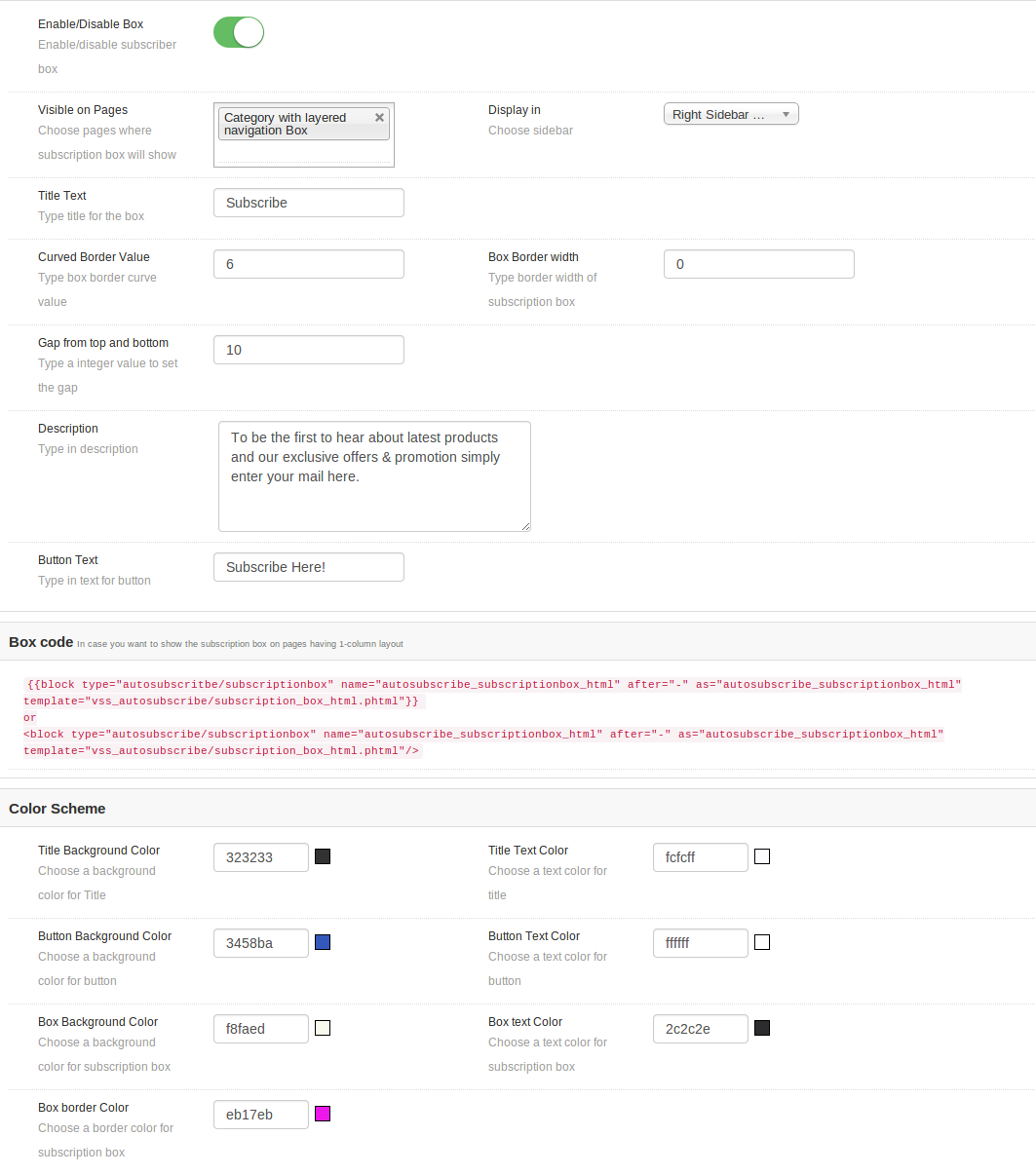
L’administrateur peut personnaliser la boîte d’abonnement à afficher en magasin en utilisant l’option de configuration suivante disponible.

  • Activer / Désactiver: Admin peut choisir d’activer ou de désactiver la boîte d’abonnement en activant ou désactivant ce bouton. On ne peut pas voir la boîte d’abonnement sur le devant.
  • Visible sur Pages: Admin peut sélectionner sur quelles pages cette boîte d’abonnement s’affichera.
  • Afficher dans: Admin peut sélectionner la position de la boîte. Nous pouvons montrer la boîte sur le côté gauche ou droit.
  • Titre du texte: Vous pouvez entrer le rayon du titre de la boîte. Par défaut, il est défini sur Subscribe.
  • Bordure de courbe Valeur: Vous pouvez entrer le rayon des bordures de la courbe. Cette valeur sera appliquée aux quatre coins de la boîte d’abonnement sur le devant.
  • Box Border Width: Vous pouvez définir la largeur de la bordure pour la boîte.
  • Description: Vous pouvez entrer le texte pour décrire aux visiteurs, les avantages de s’abonner à votre liste d’email ici.

  • Texte du bouton: Vous pouvez modifier le texte du bouton dans cette zone de texte.

Nous avons également ajouté l’extrait de code du module au cas où l’administrateur voudrait ajouter la boîte d’abonnement manuellement sur CMS ou sur toute autre page.

Schéma de couleur

Nous avons ajouté l’option sélecteur de couleur pour définir la couleur d’arrière-plan et la couleur du texte pour différentes sections de la boîte d’abonnement.

Paramètres contextuels

L’administrateur peut personnaliser la boîte pop-up aussi. Si cette case est activée, elle apparaîtra sur la page d’accueil seulement.

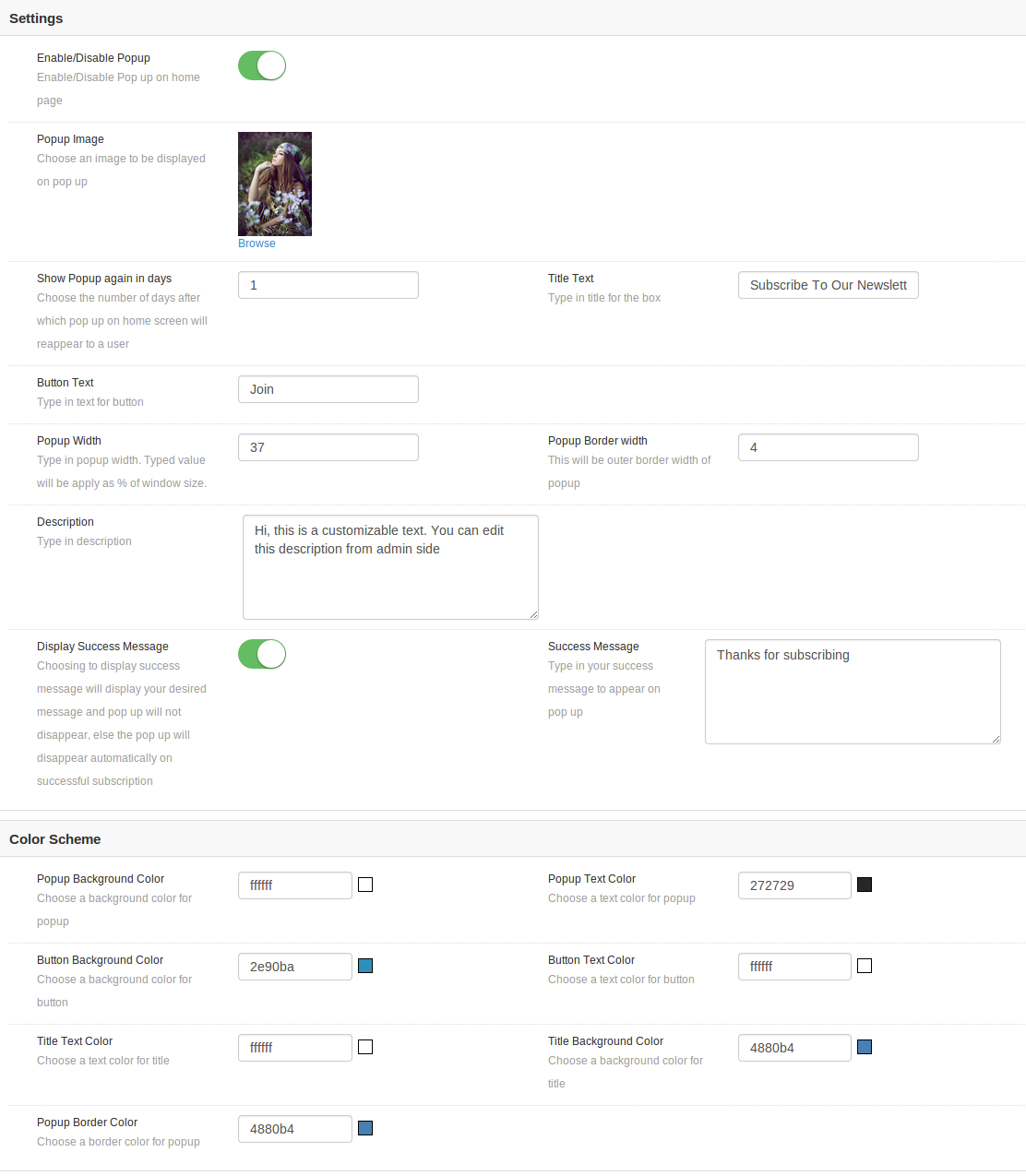
  • Activer / Désactiver Pop up: Admin peut choisir d’activer ou de désactiver l’affichage contextuel sur la page d’accueil. On ne peut pas voir apparaître l’abonnement sur le front avant que ce soit activé.
  • Pop up Image: Admin peut choisir d’afficher n’importe quelle image dans la fenêtre contextuelle ou choisir de ne pas afficher d’image du tout.
  • Afficher le pop-up de nouveau en (jours): Vous pouvez choisir la durée (en jours) pour laquelle la fenêtre ne réapparaîtra pas à partir du jour où la fenêtre contextuelle est apparue pour la première fois sur un système utilisateur. Si vous souhaitez que la fenêtre contextuelle apparaisse une seule fois dans la vie, saisissez un grand nombre de jours, par exemple 999. Si vous voulez qu’elle apparaisse chaque fois qu’un utilisateur accède à la page d’accueil, vous devez choisir la valeur 0.
  • Texte du titre: Vous pouvez modifier le titre de votre fenêtre contextuelle à partir de cette option.
  • Texte de description: Description apparaissant sur la fenêtre peut également être personnalisé en ajoutant le texte désiré.
  • Texte du bouton: Le texte du bouton et sa couleur de police peuvent également être définis à partir du panneau d’administration.
  • Couleur d’arrière-plan du bouton: Vous pouvez également changer la couleur d’arrière-plan de votre bouton pour aller avec votre thème.
  • Afficher le message de réussite: le désactiver signifie que le moment où un abonnement réussi a lieu via cette fenêtre, il sera automatiquement fermé sans afficher de message de réussite à l’utilisateur. L’activer affichera un message de succès personnalisé dans la boîte pop-up après un abonnement réussi.
  • Message de réussite: Ici, vous devez entrer le texte à afficher et choisir la couleur désirée pour le texte.
  • Schéma de couleurs: Nous avons ajouté l’option sélecteur de couleurs pour définir la couleur d’arrière-plan et la couleur du texte pour différentes sections de la boîte contextuelle.

MailChimp

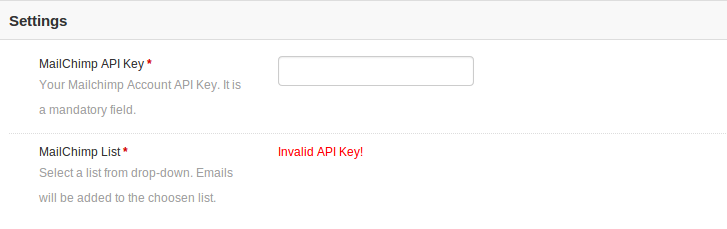
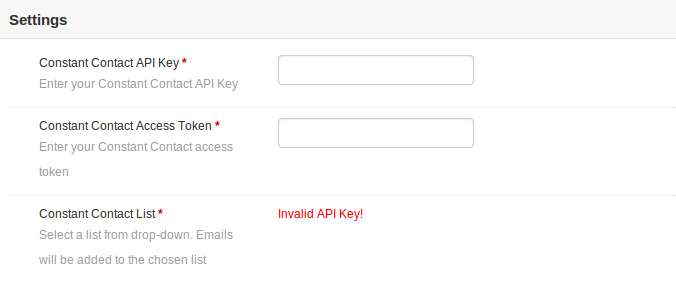
Dans cet onglet, admin peut choisir parmi les listes dans son compte MailChimp où les emails doivent être ajoutés. Initialement, un message s’affichera comme Clé de l’API invalide! .

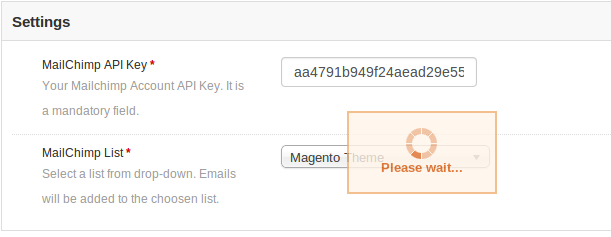
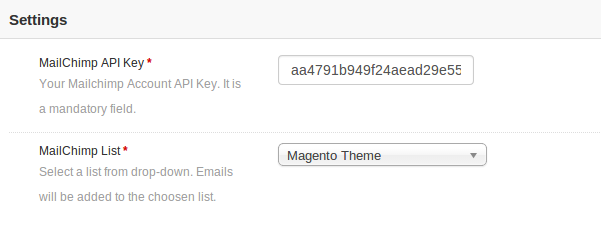
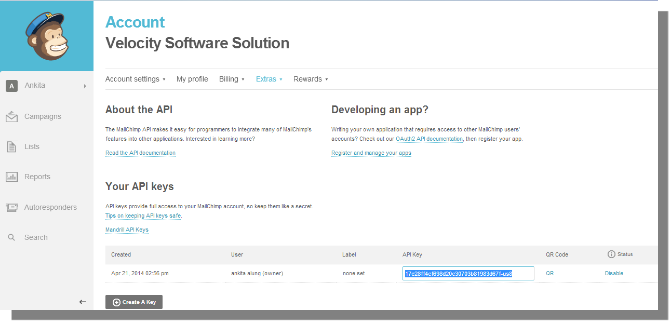
Clé API MailChimp: Admin doit entrer la clé API pour extraire les listes de son compte. Dès que l’administrateur entre dans la clé et clique en dehors de la zone de texte ou appuie sur le bouton Entrée, la demande est envoyée et les listes (le cas échéant) sont récupérées et affichées dans une liste déroulante.

Contact constant

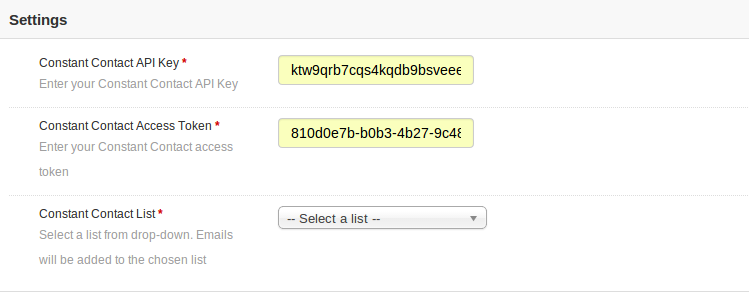
Dans cet onglet, admin peut choisir parmi les listes de son compte Constant Contact où les emails doivent être ajoutés. Initialement, un message s’affichera comme Clé de l’API invalide! .

Clé de l’API Constant Contact: l’ administrateur doit entrer la clé API. Dès que l’administrateur entre dans la clé et clique en dehors de la zone de texte, la demande est envoyée et les listes (le cas échéant) sont récupérées et affichées dans une liste déroulante.

Jeton d’accès Constant Contact: Admin doit entrer le jeton d’accès avec la clé API. Dès que l’administrateur entre dans le jeton et clique en dehors de la zone de texte, la requête est envoyée et les listes (le cas échéant) sont récupérées et affichées dans une liste déroulante.

Auto S’abonner aux événements

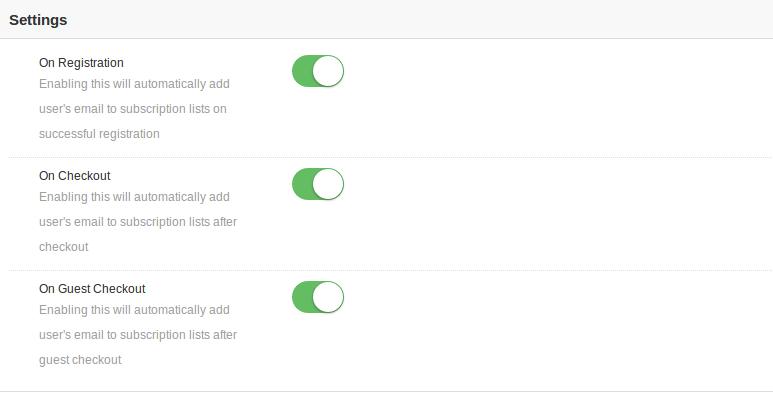
Les événements d’abonnement automatique sont les événements sur lesquels les utilisateurs peuvent être automatiquement abonnés aux listes configurées dans l’administrateur. Sur de tels événements, l’utilisateur ne sera pas averti d’être ajouté aux listes d’abonnement que vous avez choisies dans admin.

Enregistrer: activez l’option Activer, si vous souhaitez qu’un utilisateur soit ajouté automatiquement à votre liste lors d’une inscription réussie.

Caisse: Activez l’option Activer si vous souhaitez qu’un utilisateur soit automatiquement ajouté à votre liste en cas de paiement réussi.

Invité Checkout: Activez la fonction Invité de paiement, si vous souhaitez que l’utilisateur soit automatiquement ajouté à votre liste en cas de paiement réussi.

Paramètres de messagerie

Les paramètres d’e-mail seront utilisés pour définir le modèle d’e-mail qui sera envoyé au client après un abonnement réussi. L’administrateur peut désactiver / activer l’e-mail s’il ne souhaite pas envoyer l’e-mail au client.

Paramètres JQuery

Admin peut désactiver le fichier plugin jQuery dans le cas où jQuery est déjà inclus par un autre plugin ou thème de magasin.

Module de souscription automatique

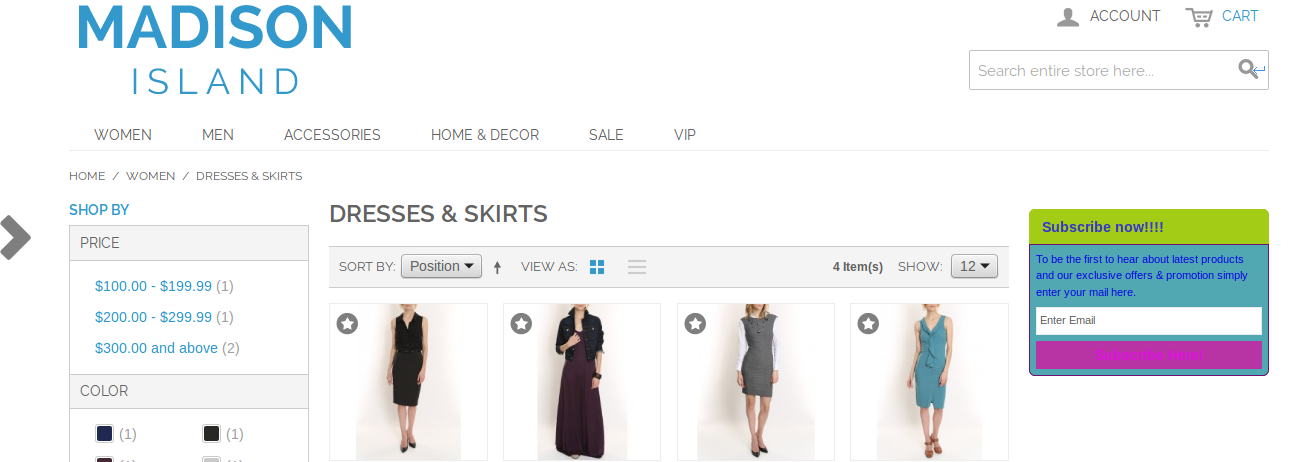
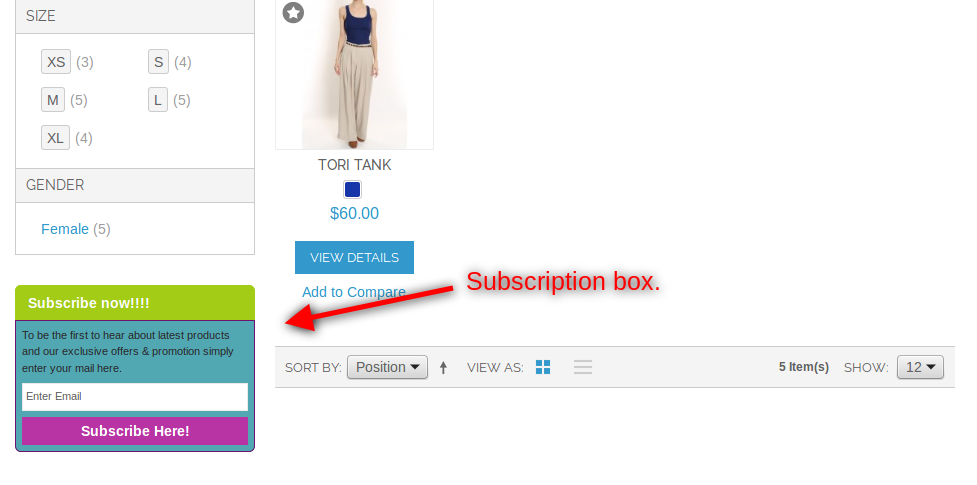
Sur le frontal, les utilisateurs auront la possibilité de s’abonner en cliquant sur le bouton “s’abonner”. Le module ressemblera à l’écran suivant avec les paramètres par défaut.

Dans la colonne de droite

Dans la colonne de gauche

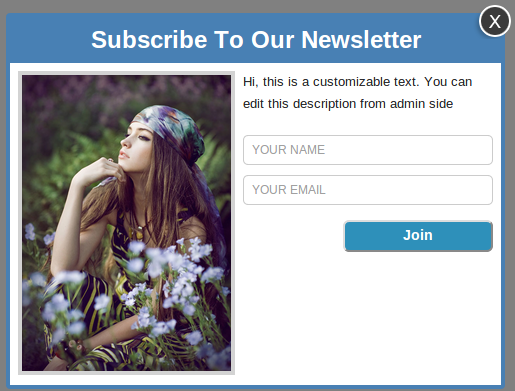
Apparaitre

Du côté des utilisateurs, une fenêtre contextuelle apparaîtra comme ci-dessous, en fonction des paramètres d’affichage choisis.

Pour vous inscrire à cette fenêtre, entrez votre adresse électronique (obligatoire) et votre nom (facultatif), puis cliquez sur le bouton ci-dessous. En cas d’abonnement réussi, la fenêtre contextuelle disparaît automatiquement ou un message personnalisé que vous avez fourni dans les paramètres d’administration apparaît dans la fenêtre contextuelle.

Version PHP

Php version 5.3 ou supérieure

Pour accéder à l’API de contact constant, il faut utiliser la version php égale ou supérieure à 5.3.À moins que votre serveur exécute la version php requise, vous ne pourrez pas installer ce plugin avec succès.

Chimp Mail

Avant de pouvoir utiliser ce module, vous devez avoir un compte valide avec MailChimp et une ou plusieurs listes créées dans celui-ci. Notez que vous devez également avoir le droit d’accès pour modifier votre liste d’abonnés. Ci-dessous nous avons mentionné les données dont le plugin a besoin pour une installation réussie –

Clé de l’API: Vous pouvez obtenir votre clé API à partir de votre tableau de bord MailChimp, ou vous pouvez en créer une si vous n’en avez pas déjà une. Pour créer une nouvelle clé API pour MailChimp, allez dans Account-> Extras-> API Keys.

Contact constant

Vous devez avoir un compte valide avec un contact constant et une ou plusieurs listes créées dedans. Notez que vous devez également avoir le droit d’accès pour modifier votre liste d’abonnés. Vous devrez fournir ces éléments pour que ce module fonctionne.

  • Clé API: Vous obtenez une clé API à partir d’un contact constant par e-mail dès que vous enregistrez votre application.
  • Jeton d’accès: En plus de la clé API, vous avez également besoin d’un jeton d’accès pour accorder l’autorisation d’accéder à l’API.

Dans le cas où vous rencontrez toujours un problème avec l’obtention de votre clé d’API et de votre jeton d’accès, veuillez suivre les instructions mentionnées dans le lien https://developer.constantcontact.com/api-keys.html

Notez que ce plug-in fonctionne pour la version 2 de l’API de contact permanent car la version 1 est obsolète et sera bientôt arrêtée.

Aimait ça? Vous aimerez ceux-ci aussi

Module Lien: https://www.knowband.com/magento-auto-subscribe

Admin Demo Link:
https://mademo1.knowband.com/index.php/autosubscribe/adminhtml_index/index/key/ac91efaa6d652ee58a922da7896dbb33/

Lien de démonstration avant: https://mademo1.knowband.com/

Regarder la vidéo: https://www.youtube.com/watch?v=8zc2UzdI5yM&feature=youtu.be

Veuillez nous contacter à support@knowband.com pour toute requête ou demande de modification personnalisée selon les besoins de votre entreprise.

Knowband Prestashop Product Sales Count Addon – Manuel de l’utilisateur

Qu’est-ce que Prestashop Product Sales Count Addon ?

Parfois, le client qui achète quelque chose veut connaître la popularité du plugin et combien de clients l’ont déjà acheté. Avec l’aide de ces informations, le client obtient l’assurance que ce produit est populaire et est acheté par de nombreux autres clients. Dans le magasin PrestaShop par défaut, cette fonctionnalité n’est pas disponible par le biais duquel le client peut extraire cette information.

1.0 Introduction

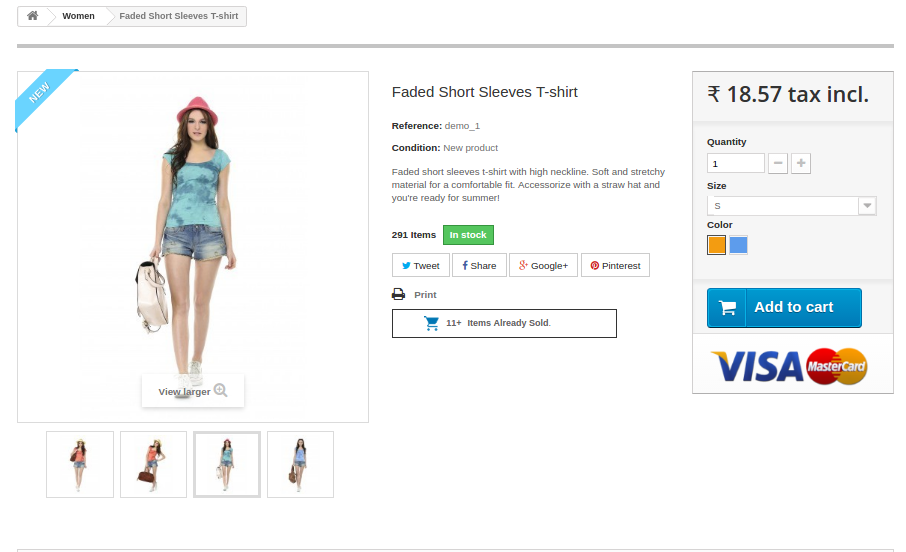
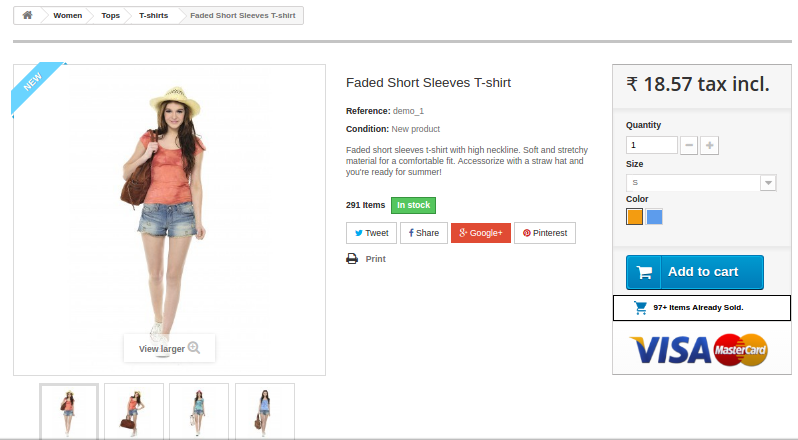
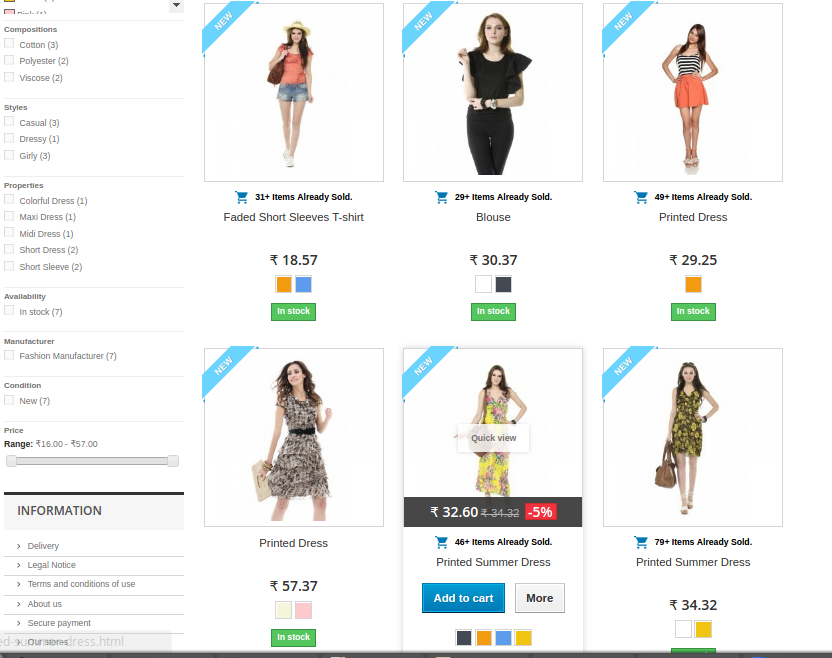
Ce module aide le propriétaire du magasin e-commerce Prestashop à ajouter un nouveau bloc sur la page du produit indiquant les informations pertinentes et le nombre de ventes de produits.

Product Sales Count est le module qui permet à ‘Admin’ d’afficher le nombre de ventes du produit dans les utilisateurs frontaux (clients).

Admin peut définir le nombre de ventes de produits factice ainsi que le nombre d’achats réels sur différentes pages et positions. L’administrateur peut également définir la présentation du module pour rendre la page plus attrayante et promouvoir le produit.

L’addon fournit beaucoup de fonctionnalités qui sont les suivantes:

  • Le nombre de ventes de produits Prestashop permet d’afficher le nombre de ventes du produit.
  • Le numéro de produit du module de vente permet d’afficher le nombre fictif de ventes du produit.
  • Admin peut choisir le nombre minimum de ventes du produit pour Dummy Value.
  • L’administrateur peut sélectionner 3 positions d’affichage différentes, c.-à-d. Centre, Droite, Seule la page de liste de produits.
  • Le module d’informations sur les ventes permet à l’administrateur du magasin d’activer et de désactiver l’option de liste de produits.
  • L’administrateur peut définir l’apparence du bloc comme la couleur d’arrière-plan, la couleur du texte dans la page de liste des produits et des produits.
  • L’administrateur peut ajouter des CSS personnalisés et personnalisés pour le bloc.
  • Les clients peuvent voir le nombre de ventes du produit sur la page différente.
  • Les extensions de compte de ventes de produits Prestashop sont compatibles avec plusieurs magasins.
  • Le numéro de produit du module de vente est entièrement personnalisable.

2.0 Manuel d’installation

Suivez les étapes suivantes pour installer l’addon Product Sales Count:

  1. Téléchargez le package d’addons.
  2. Décompressez le paquet dans le répertoire / modules de votre boutique Prestashop via le gestionnaire FTP (comme Filezilla ou WinSCP – téléchargez ici: https://filezilla-project.org/). La structure des dossiers pour l’addon Compte des ventes de produits est indiquée dans l’image ci-dessous:

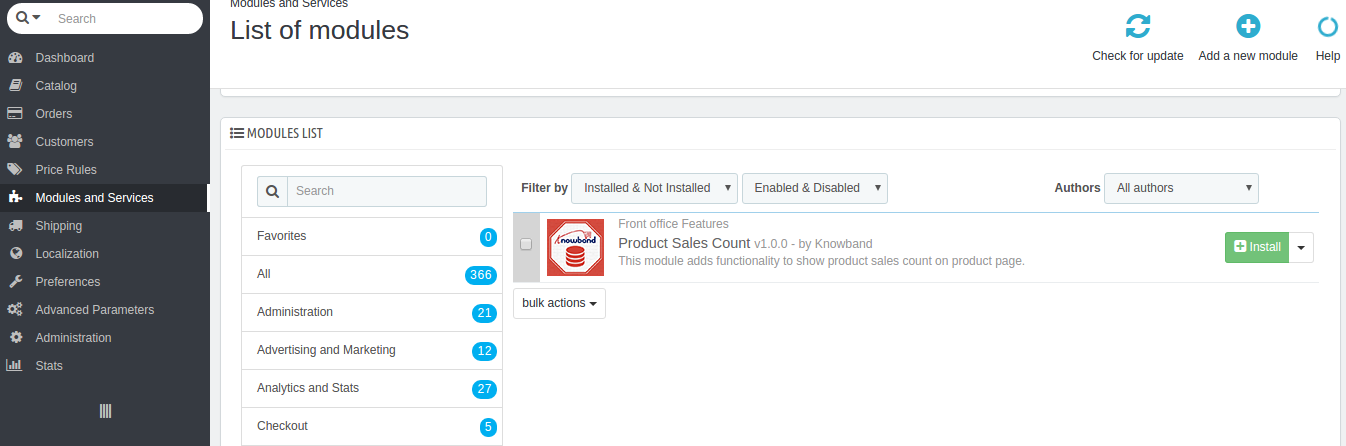
3. Vous pourrez trouver l’addon Compte des ventes de produits prêt à être installé dans la “Liste des modules” de votre boutique PrestaShop comme indiqué ci-dessous.

4. Cliquez sur le lien Installer pour installer. Une fois le module installé correctement, le lien ‘Installer’ sera converti en ‘Configurer’.

Remarque: Le dossier du module « kbproductsalescount » devrait être accessible en écriture pour le bon fonctionnement du  e e  module. Veuillez autoriser le dossier à 755.

3.0 Manuel de l’utilisateur

Ce manuel de l’utilisateur vous guidera à travers les paramètres du module d’administration / magasin avant et diverses fonctionnalités de cet addon compte de ventes de produits.

4.0 Interface d’administration

Celui-ci contiendra 2 onglets “Onglet Paramètres généraux” et “Onglet Paramétrage de l’apparence” après une installation réussie.

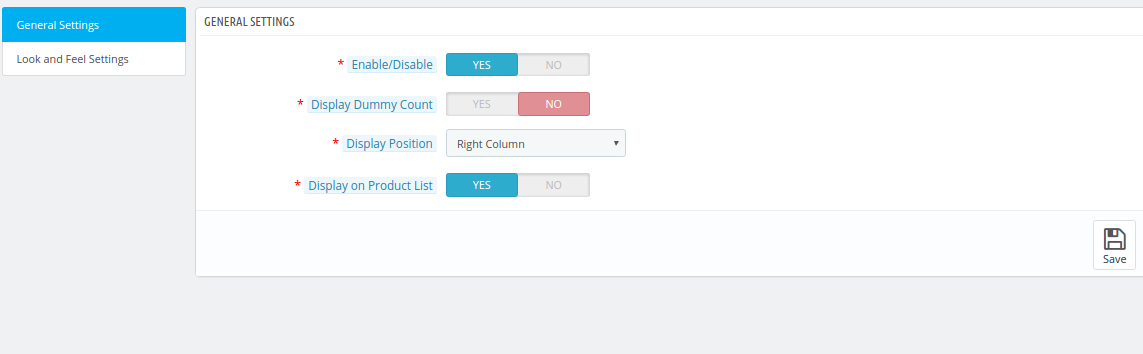
4.1 Onglet Paramètre général

Cet onglet contiendra ces champs. Pas –

1 . Allez dans Modules et Services> Module de recherche ‘Product Sales Count’> Cliquez sur le bouton “Configure”> Sélectionnez l’onglet General Setting.

Pas –

Allez dans les modules et dans Paramétrage> Module de recherche ‘Nombre de ventes de produits’> Cliquez sur le bouton Configurer> Sélectionner le paramètre général> Sélectionner uniquement les valeurs factices> Cliquez sur Enregistrer.

Des champs

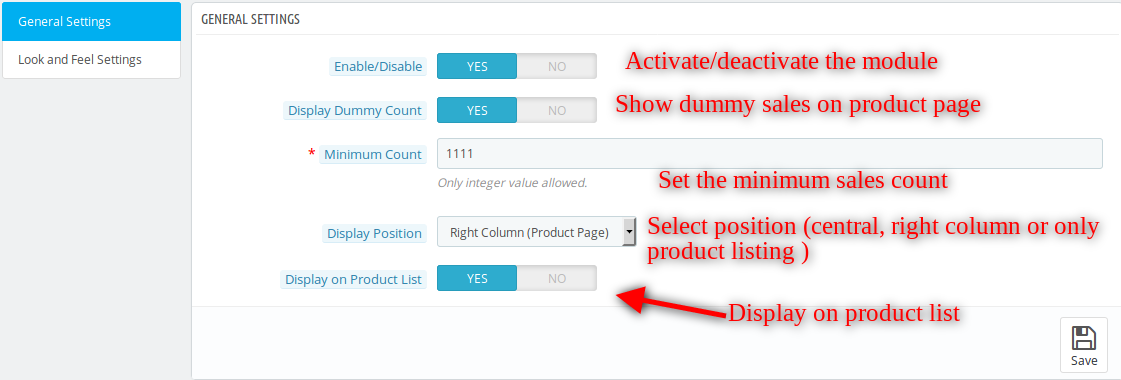
  • Activer :

Par défaut, la valeur sera désactivée. La fonctionnalité entière de ce plugin dépendra de la valeur de ce paramètre.

Étapes – Accédez aux modules et Paramétrer> Module de recherche ‘Nombre de ventes de produits’> Cliquez sur le bouton Configurer> Sélectionnez Paramètre général> Cliquez sur Oui Option> Cliquez sur Enregistrer.

  • Afficher le nombre factice:

Par défaut OFF. Lorsque admin sera activé, les paramètres du point 3 et du point 4 s’affichent à admin pour définir les valeurs.

Étapes – Accédez aux modules et Paramétrer> Module de recherche ‘Nombre de ventes de produits’> Cliquez sur le bouton Configurer> Sélectionner le paramètre général> Cliquez sur Oui sur Afficher le nombre factice> Cliquez sur Enregistrer.

  • Nombre minimal factice:

Ce champ sera caché par défaut mais si le réglage au point 2 sera activé, ils apparaîtront. Le propriétaire du magasin peut définir la valeur minimale du nombre de ventes de produits.

Étapes – Accédez aux modules et Paramétrer> Module de recherche ‘Nombre de ventes de produits’> Cliquez sur le bouton Configurer> Sélectionnez Paramètre général> Entrer les valeurs minimales> Cliquez sur Enregistrer.

  • Position d’affichage:

Ce sera une liste déroulante et par défaut “Bloc central” sera sélectionné. Il y a trois positions sur la page du produit où l’administrateur peut afficher le nombre de clients.

Étapes – Accédez aux modules et Paramétrer> Module de recherche ‘Nombre de ventes de produits’> Cliquez sur le bouton Configurer> Sélectionner les paramètres généraux> Sélectionner Centre / Droite / Option de page de liste de produits uniquement> Cliquez sur Enregistrer.

  1. Bloc central
  2. Bloc droit
  3. Seule la page de liste de produits

Remarque: Pour afficher uniquement sur la page de liste des produits, assurez-vous que l’option “Afficher dans la liste de produits” est activée.

  1. Afficher dans la liste des produits:

Par défaut, il sera désactivé. Lorsque admin active / IN ce paramètre, le compte affichera également le produit sur la page de catégorie.

Étapes – Accédez aux modules et Paramétrer> Module de recherche ‘Nombre de ventes de produits’> Cliquez sur le bouton Configurer> Sélectionner Paramètres généraux> Sélectionner l’affichage dans l’option Liste de produits> Cliquez sur Enregistrer.

  1. Bouton Enregistrer: Lorsque l’administrateur cliquera sur ce bouton, le module validera d’abord tous les champs avec des valeurs valides. Après une validation réussie, le module enregistrera les paramètres dans la base de données et reviendra avec un message de réussite.

Étapes – Accédez aux modules et Paramétrer> Module de recherche ‘Nombre de ventes de produits’> Cliquez sur le bouton Configurer> Sélectionnez Paramètre général / Onglet Paramétrage de l’apparence> Cliquez sur Enregistrer.

4.2 Onglet Paramétrage de l’apparence

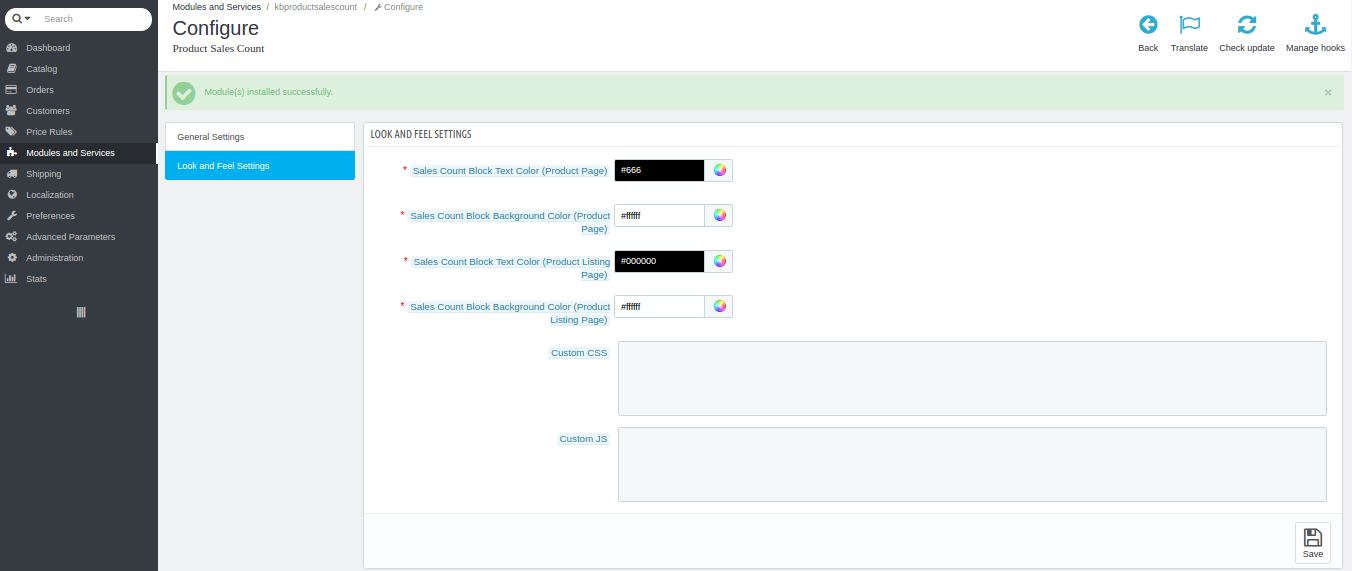
Cet onglet contiendra toutes les fonctions de présentation du module pour les pages de liste de produits et de produits, comme illustré ci-dessous.

Pas –

1 . Allez dans Modules et Services> Module de recherche ‘Product Sales Count’> Cliquez sur le bouton “Configure”> Sélectionnez l’onglet “Look and Feel Setting”.

Des champs

  • Couleur de texte de blocage du nombre de ventes (page produit):

Cela définira la couleur du texte à l’intérieur du bloc à la page de vue du produit.

Étapes – Accédez aux modules et Paramétrer> Module de recherche ‘Nombre de ventes de produits’> Cliquez sur le bouton Configurer> Sélectionnez l’onglet Paramétrage de l’apparence> Sélectionner et couleur dans Couleur du texte du bloc de vente (page Produit)> Cliquez sur Enregistrer.

  • Sales Count Block BackGround Couleur (page produit):

Cela définira la couleur de l’arrière-plan à l’intérieur du bloc à la page de vue du produit.

Étapes – Accédez aux modules et Paramétrer> Module de recherche ‘Comptabilisation des produits’> Cliquez sur le bouton Configurer> Sélectionnez l’onglet Paramètres de l’aspect et de la convivialité> Sélectionner et couleur à la couleur d’arrière-plan du bloc de vente.

  • Couleur du texte de blocage du nombre de ventes (page Liste de produits):

Cela définira la couleur du texte à l’intérieur du bloc à la page de la liste des produits (catégorie)

Étapes – Accédez aux modules et Paramétrer> Module de recherche ‘Comptabilisation des produits’> Cliquez sur le bouton Configurer> Sélectionnez l’onglet Paramètres de l’aspect et de la couleur> Sélectionner et couleur à la couleur du texte du bloc de vente.

  • Sales Count Block BackGround Couleur (page produit):

Cela définira la couleur de l’arrière-plan à l’intérieur du bloc à la page de liste des produits (catégorie)

Étapes – Accédez aux modules et Paramétrer> Module de recherche ‘Comptabilisation des produits’> Cliquez sur le bouton Configurer> Sélectionner l’onglet Paramétrage de l’apparence> Sélectionner et colorier à la couleur d’arrière-plan du bloc de vente> Cliquez sur Enregistrer.

  • CSS personnalisé :

Cela va définir le CSS du bloc. Pas –

Allez dans les modules et dans Configuration> Module de recherche ‘Nombre de ventes de produits’> Cliquez sur le bouton Configurer> Sélectionnez l’onglet Paramétrage de l’aspect et de la convivialité> Entrez un code CSS dans le champ CSS personnalisé> Cliquez sur Enregistrer.

Remarque: Entrez le contenu CSS en excluant les balises <style> – inner content- </ style> (n’écrivez que du contenu interne).

  • JS personnalisé:

Cela va définir le code Javascript pour le bloc. Pas –

Allez dans les modules et dans Paramètres> Module de recherche ‘Nombre de ventes de produits’> Cliquez sur le bouton Configurer> Sélectionnez l’onglet Paramètres de l’apparence et de la sensibilité> Entrez un code JS dans le champ JS personnalisé> Cliquez sur Enregistrer.

Remarque: Entrez le contenu CSS en excluant les balises <script> -inner content- </ script> (n’écrivez que du contenu interne).

Interface frontale

Dans ce cas, l’utilisateur pourra voir le nombre de ventes du produit.

Page produit

Au Centre

À droite

Page de la liste des produits

Recommandation

Le dossier Module “kbproductsalescount” doit être accessible en écriture pour le bon fonctionnement du module. Veuillez autoriser le dossier à 755.

Pour plus de détails sur cet addon Prestashop:

Module Lien: https://www.knowband.com/prestashop-product-sales-count

Admin Demo Link:
https://ps.knowband.com/demo4/16/admin1/index.php?controller=AdminLogin&token=ffa17b0c72ff8c0ab7cf3e344c5ae4fc&redirect=AdminModules&demo_lang=fr

Front Demo:
https://ps.knowband.com/demo4/16/fr/robe-de-vente/4-impression-imprimante.html

Regarder la vidéo:
https://www.youtube.com/watch?v=z6ry7KKm9sk&feature=youtu.be

Veuillez nous contacter à support@knowband.com pour toute requête ou demande de modification personnalisée selon les besoins de votre entreprise.

Notification de retour en stock Magento – Manuel de l’utilisateur

Introduction de l’extension de notification de retour en stock de Magento

Ce retour Magento en extension de notification de stock par Knowband ajoute une fonctionnalité attrayante pour le site Web, ce qui est bénéfique pour le propriétaire du magasin et le client. Ce module Magento aide les clients à s’abonner aux produits qui sont en rupture de stock. L’extension de notification de stock de produit Magento ajoute un simple bloc à la page de produit du magasin Magento à travers lequel l’utilisateur peut s’abonner en entrant l’identifiant d’email pour le produit respectif.

Les clients abonnés au produit seront visibles par le propriétaire du magasin et aideront à mettre à jour la quantité de produit en fonction des besoins afin que le client puisse acheter ces produits.

Le champ de saisie simple pour entrer l’identifiant d’email et un bouton de notification sera disponible sur la page du produit elle-même. Les clients peuvent facilement s’abonner au produit en entrant un identifiant de courrier électronique et commencer à recevoir des e-mails correspondant à cette adresse.

Installation

Après l’achat de l’ extension Magento , vous obtiendrez les fichiers suivants, comme indiqué ci-dessous:

1. magentobackinstocknotification.zip (contient le code source de l’extension)

2. Manuel de l’utilisateur

Suivez les étapes suivantes pour installer l’extension Magento:

1. Décompressez le fichier magentobackinstocknotification.zip.

2. Copiez tous les fichiers et dossiers du dossier décompressé dans le répertoire racine de votre magasin.

3. Après avoir copié tous les fichiers et dossiers, effacez le cache.

4. Ouvrez n’importe quelle page de votre magasin. Magento installera le module Magento Stock Alert au moment du chargement de n’importe quelle page.

5. Après l’installation, connectez-vous à votre panneau d’administration et accédez au menu ci-dessous:

Système> Configuration> Avancé

Vous verrez ici que le module “Vss_Productnotify” est listé.

Interfaces d’extension

Il y a deux interfaces dans cette extension de notification de stock de produit Magento. Chaque interface a des fonctionnalités différentes en fonction de son utilisation. Ces interfaces sont:

  1. Interface du panneau d’administration (accessible uniquement par le propriétaire admin / magasin)
  2. Interface Front End (accessible à l’utilisateur frontal)

Chaque interface a été décrite dans une section séparée.

Interface du panneau d’administration

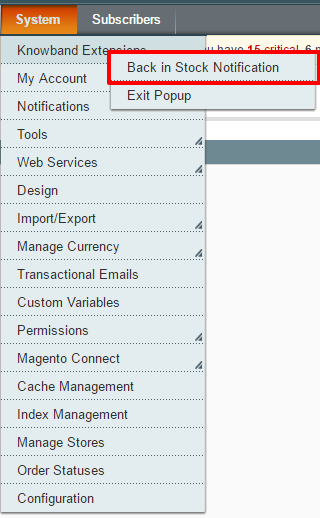
Cette partie du plugin Magento Stock Alert sera pour l’utilisateur admin, à travers lequel l’administrateur peut configurer les paramètres. Après l’installation de l’extension Magento, le menu de notification Retour en stock sera visible sous le menu Système> Extensions Knowband dans la barre de menu comme indiqué dans l’écran ci-dessous:

En cliquant sur le menu ci-dessus, l’interface du panneau d’administration de l’extension de notification de stock de produits Magento s’ouvrira.

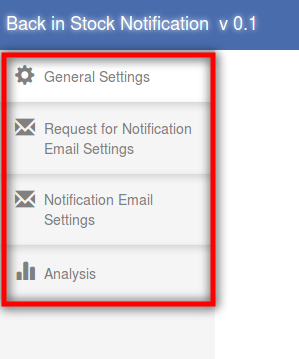
Il y a quatre onglets dans le panneau d’administration à travers lequel l’administrateur sera capable de gérer les fonctionnalités de ce plugin Magento. Ceux-ci sont énumérés ci-dessous:

  1. réglages généraux
  2. Paramètres de messagerie initiaux
  3. Paramètres de messagerie finale
  4. Une analyse

réglages généraux

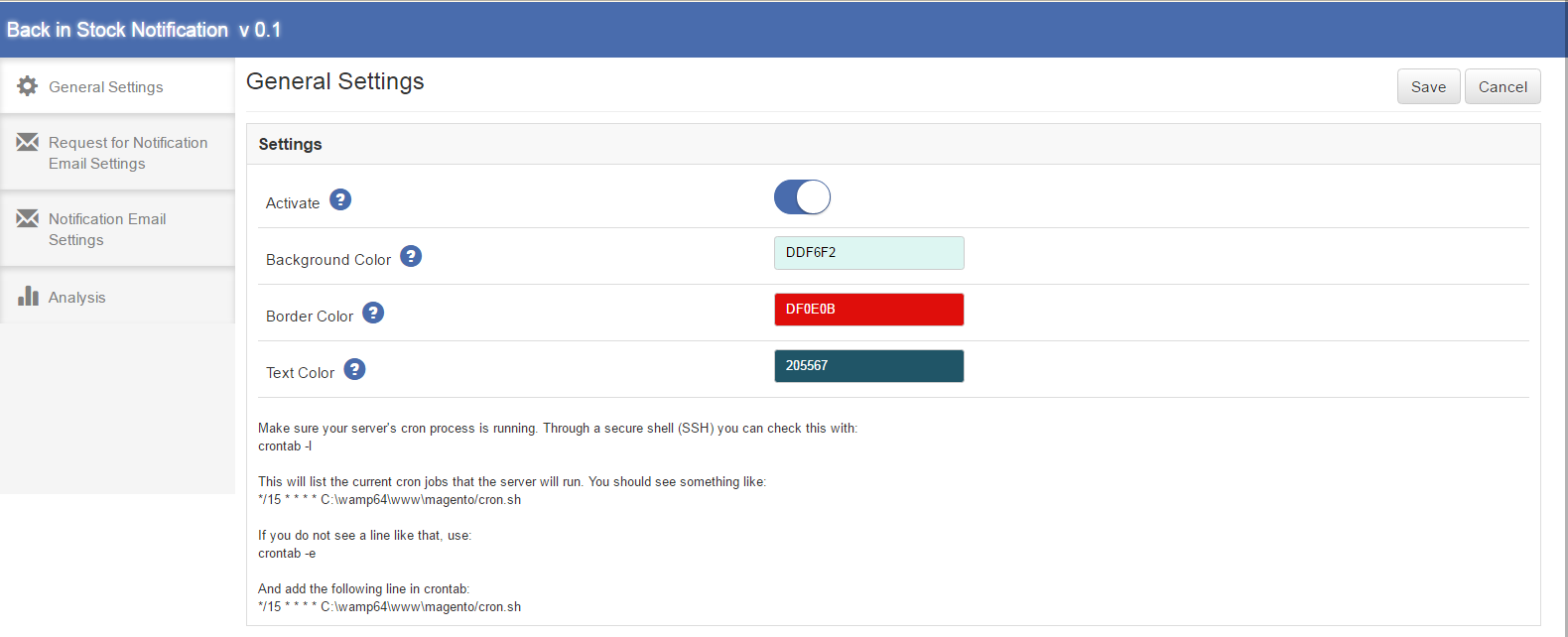
Cet onglet sera ouvert par défaut lorsque vous cliquerez sur le menu. L’onglet Paramètres généraux du module Alerte Magento Stock aura les options suivantes:

1. Activer

Ce sera un interrupteur marche / arrêt. L’administrateur aura la possibilité d’activer / désactiver le Magento en stock. Si activé, notifier le bloc sera activé sur la page du produit final.

2. Couleur de fond

Ce sera une palette de sélecteur de couleur. Il remettra la couleur de fond de Magento en bloc de stock sur la page du produit.

3. Couleur de la bordure

Ce sera également une palette de sélecteur de couleur. Il va définir la couleur de la bordure du bloc d’extension de notification de stock de produit Magento sur la page du produit.

4. Couleur du texte

Ce sera également une palette de sélecteur de couleur. Il va définir la couleur du texte dans le bloc d’alerte stock avant Magento sur la page produit.

* Remarque: Vous devez vous assurer que le processus Magento CRON est en cours d’exécution sur votre serveur pour être averti de vos clients lorsque des produits souscrits sont en stock. Grâce à un shell sécurisé (SSH), vous pouvez vérifier ceci avec:

crontab -l

Cela va lister les travaux CRON actuels que le serveur va exécuter. Vous devriez voir quelque chose comme:

* / 15 * * * * /home/user/public_html/magento/cron.sh

Si vous ne voyez pas une ligne, utilisez:

crontab -e

Et ajoutez la ligne suivante dans crontab:

* / 15 * * * * /home/user/public_html/magento/cron.sh

Voici la capture d’écran de cet onglet:

Demande de paramètres de messagerie de notification

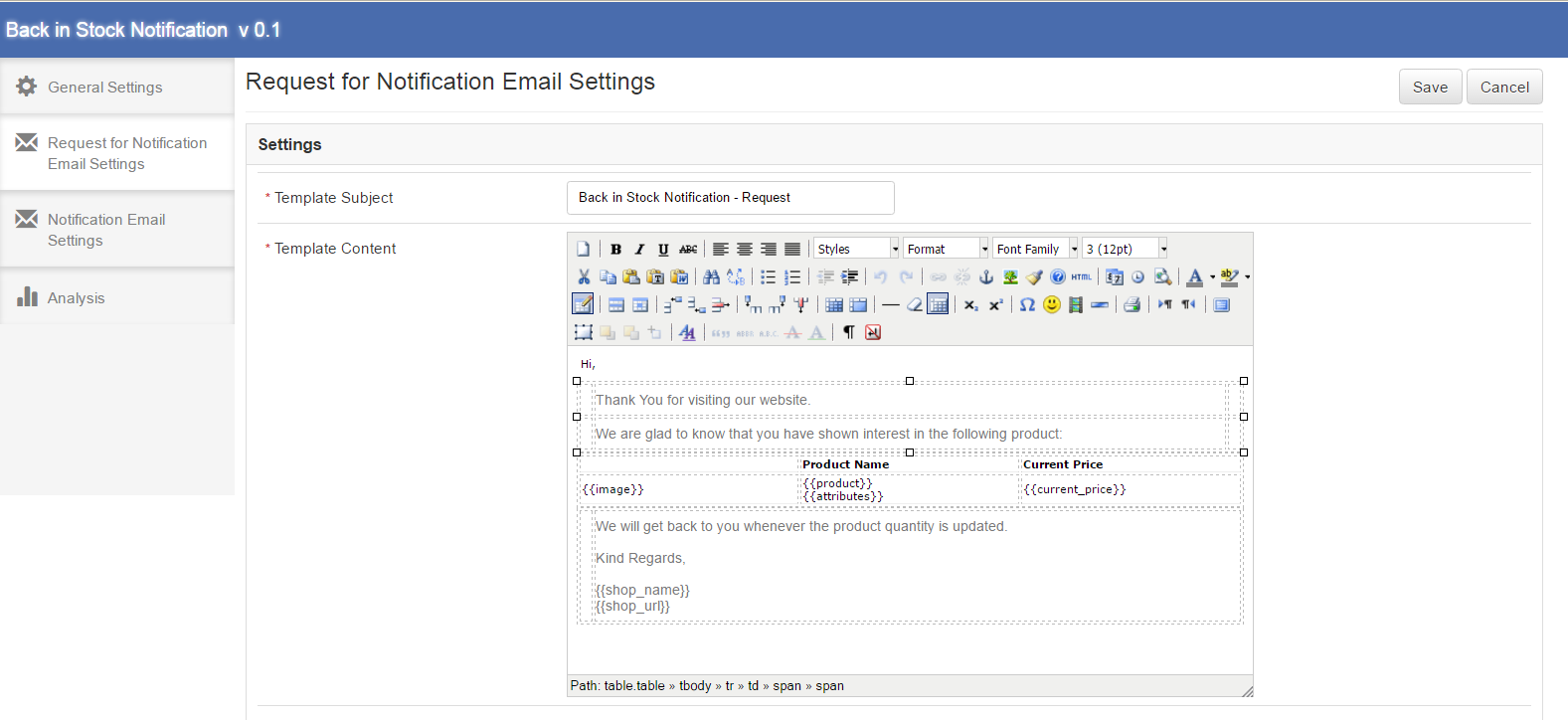
Cet onglet de Magento de retour dans l’extension de notification stock aura les paramètres de courriel que l’e-mail sera envoyé lorsque le client s’abonne pour des notifications pour un produit particulier. Cet onglet aura les options suivantes:

1. Sujet du modèle

Ce sera l’objet du mail qui sera envoyé. Ce champ du module Magento de retour en stock sera obligatoire et la valeur par défaut sera ‘Notification de retour en stock – Demande’.

2. Contenu du modèle

Ce sera le contenu du mail qui sera envoyé initialement au client. Ce champ sera également obligatoire. Le contenu par défaut du plugin d’alerte stock Magento sera comme indiqué dans l’écran proposé ci-dessous. Le contenu inclus dans {{}}, sera les variables qui seront utilisées lors de l’envoi du courrier réel. A part cela, tout le contenu serait statique.

Voici la capture d’écran de cet onglet:

Paramètres de messagerie de notification

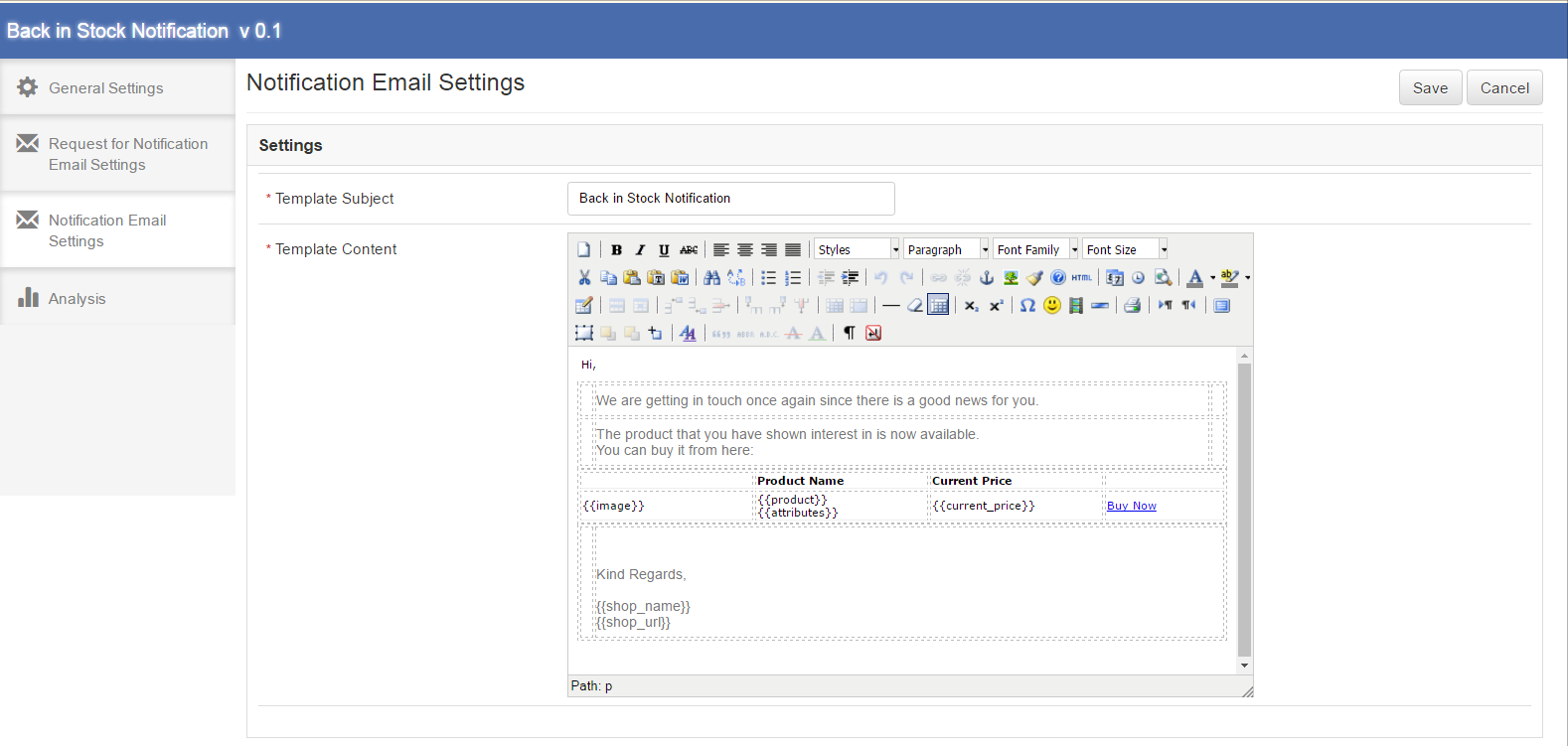
Cet onglet de l’extension de notification de stock de produits Magento aura les paramètres de messagerie qui seront envoyés aux clients abonnés pour un produit particulier et ce produit est en stock. Cet onglet aura les options suivantes:

1. Sujet du modèle

Ce sera l’objet du mail qui sera envoyé au client lorsque le produit sera en stock. Ce champ sera obligatoire et la valeur par défaut de ce plugin Magento sera ‘Back In Stock Notification’.

2.  Contenu du modèle

Ce sera le contenu du mail qui sera envoyé finalement au client lorsqu’un produit particulier arrive en stock. Ce champ sera également obligatoire. Le contenu par défaut de l’extension d’alerte stock Magento sera comme indiqué dans l’écran proposé ci-dessous. Le contenu inclus dans {{}}, sera les variables qui seront utilisées lors de l’envoi du courrier réel. A part cela, tout le contenu serait statique.

Voici la capture d’écran de cet onglet:

Une analyse

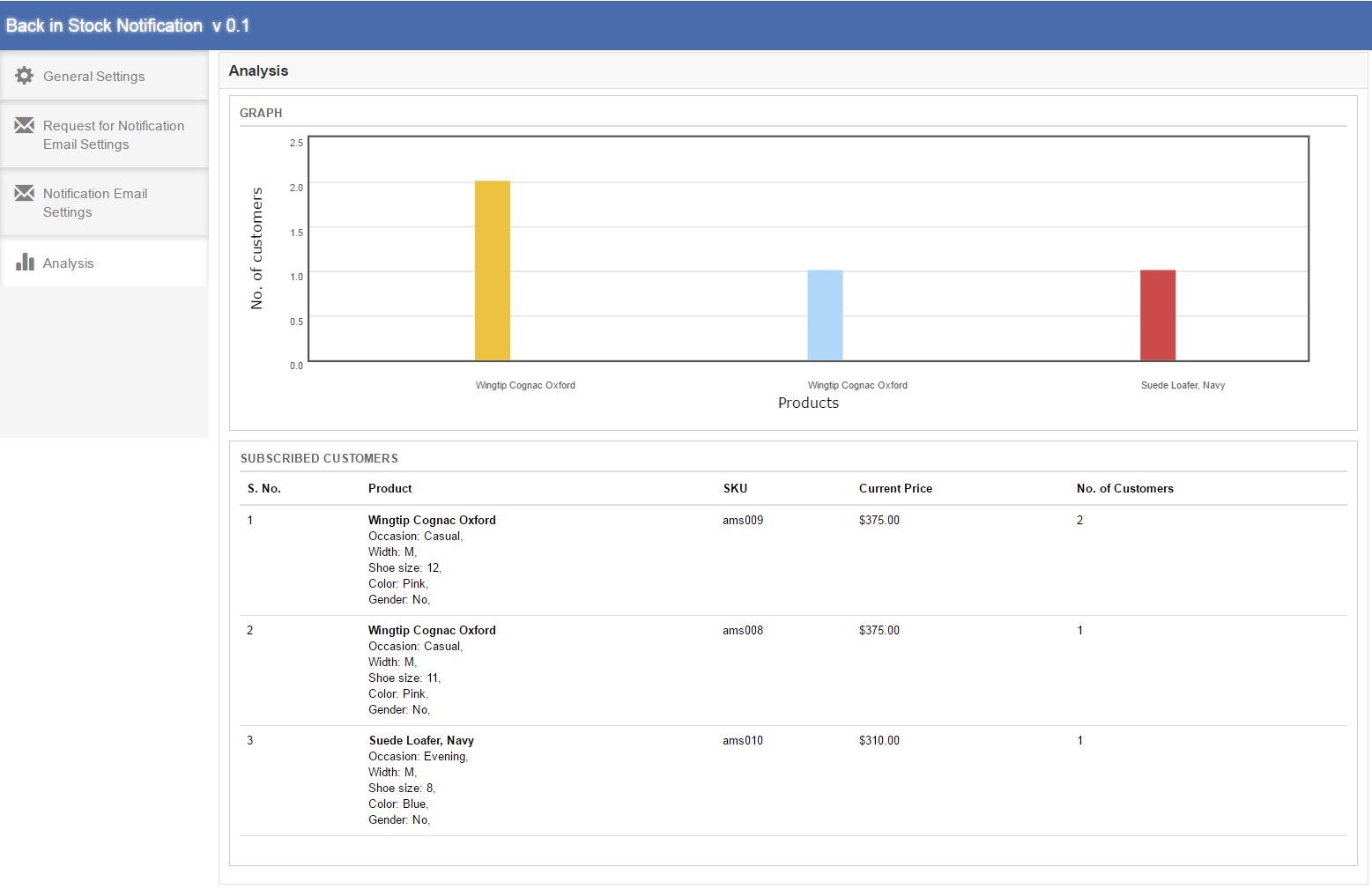
Dans ce domaine de l’extension de notification de stock de produits Magento, l’analyse complète des clients abonnés peut être trouvée. Cette analyse serait sous forme de graphique et sous forme de liste détaillée. Ce sera l’analyse des 10 meilleurs produits. En outre, cette liste n’inclut que les clients qui attendent l’e-mail de notification. Cet onglet de l’extension d’alerte stock Magento comprendra deux sections, décrites ci-dessous:

1.  GRAPH

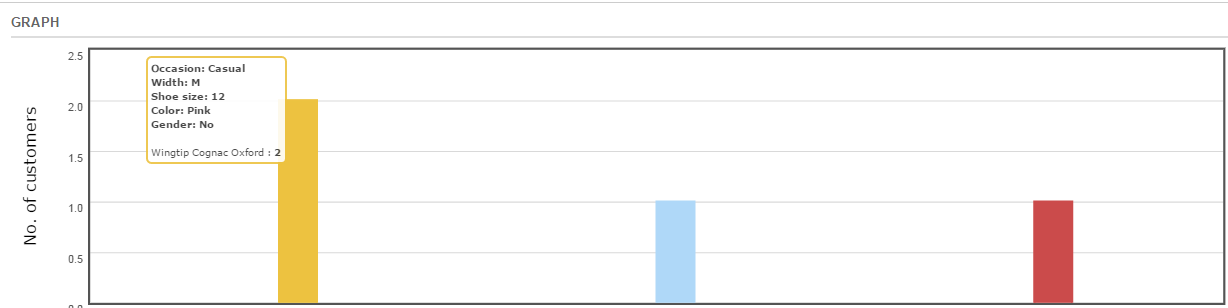
Le graphique du module de notification de stock de Magento affichera l’analyse des 10 meilleurs produits. Les produits horizontalement seraient montrés et le nombre vertical de clients serait montré. Lors du survol d’une barre dans le nom du graphique du produit, les attributs du produit et le nombre de clients ayant souscrit à ce produit s’afficheront dans une fenêtre contextuelle.

2. CLIENT ABONNÉ

Le client abonné serait une liste détaillée par produit. Dans la première colonne de la liste S.No., dans la deuxième colonne, le nom du produit et les attributs du produit, dans la troisième colonne SKU du produit, dans la quatrième colonne le prix actuel et dans la cinquième colonne le nombre de clients abonnés à ce produit. Cette liste montrerait également les 10 meilleurs produits.

Voici la capture d’écran de cet onglet du plugin d’alerte stock Magento:

En survolant une barre dans le graphique, une petite fenêtre apparaîtra comme ci-dessous:

Interface frontale

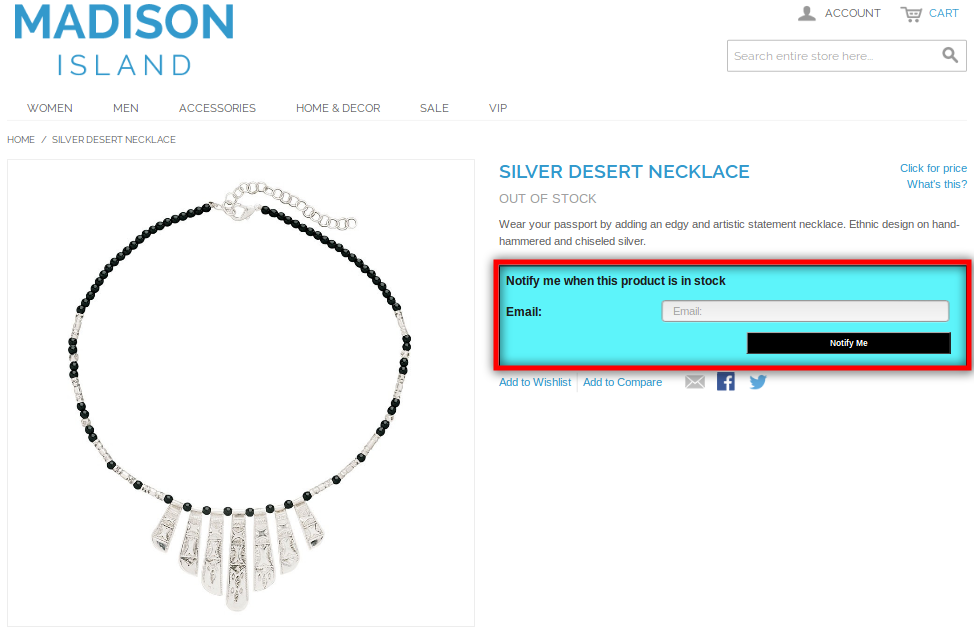
Après avoir activé la connexion depuis admin, l’utilisateur frontal verra une boîte d’inscription sur la page du produit si le produit est en rupture de stock. Ce bloc contiendra un champ de saisie pour entrer l’identifiant de l’email et un bouton de notification par lequel l’utilisateur sera abonné pour le produit respectif.

La boîte de souscription de Magento retour dans le module de notification de stock devrait apparaître comme suit:

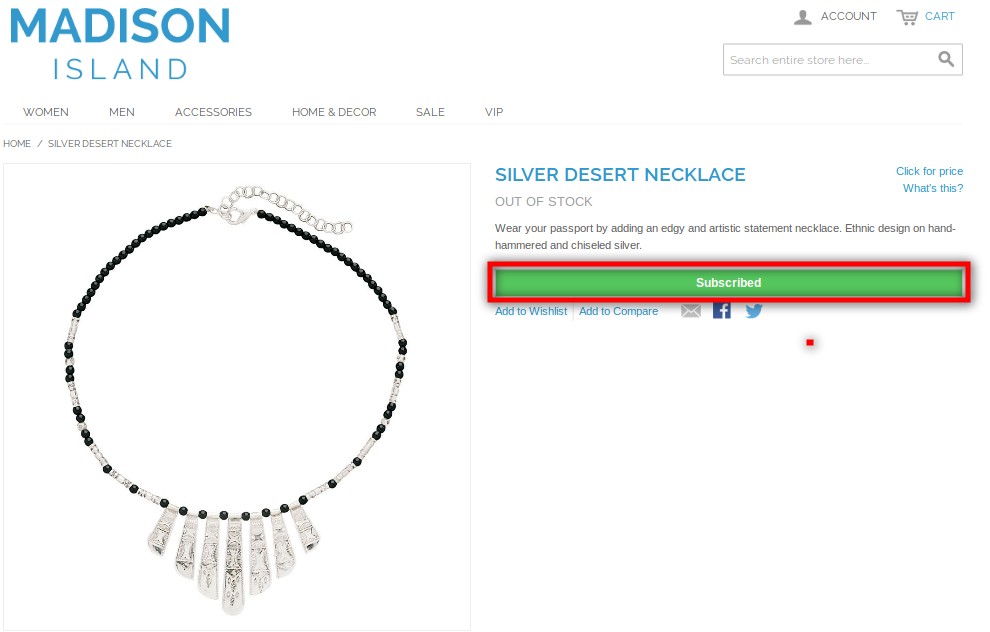
Lorsque le client saisit l’adresse e-mail et clique sur le bouton “M’avertir”, le courrier initial sera envoyé à l’adresse e-mail saisie et le message s’affichera comme ci-dessous.

Remarque*

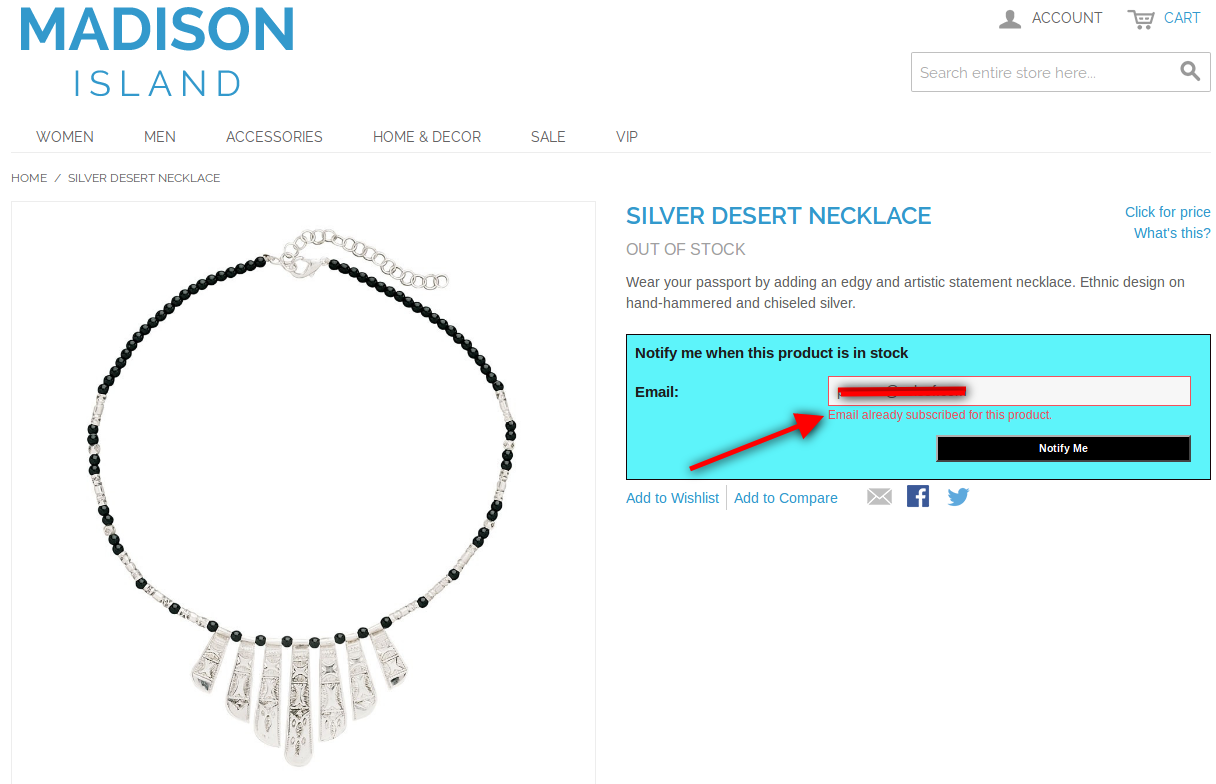
Si un client qui s’est déjà abonné à un produit particulier pour une notification de retour en stock tente de s’abonner à nouveau avec le même identifiant d’e-mail pour le même produit, un message s’affiche indiquant que vous êtes déjà abonné à ce produit.

La capture d’écran est la suivante:

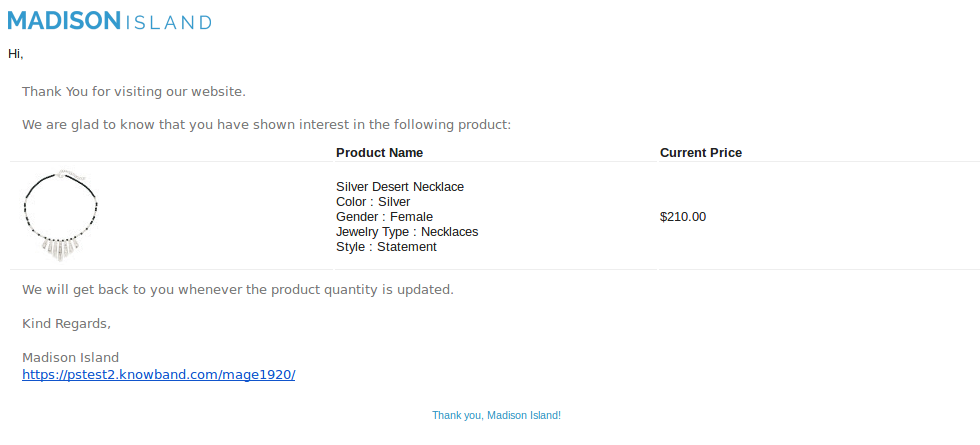
Le courrier initial de l’alerte stock Magento qui sera déclenchée à l’adresse e-mail entré est le suivant:

Regardez le didacticiel vidéo ici:

Cliquez ici pour Admin Demo & Front Demo .

Magento Abandonné Panier Incentive – Manuel de l’utilisateur

1.0 Introduction

Le module Magento Abandoned Cart aide l’administrateur du magasin Magento à fidéliser ses clients. L’alerte par e-mail du panier Magento est l’un des moyens de renforcer la fidélité des acheteurs en ligne et même de les attirer vers le magasin. L’extension Magento Abandoned Cart se concentre sur les clients qui ont visité le site, mais sont partis sans avoir terminé leur transaction.Le plugin Magento garde une trace des chariots abandonnés du site. Non seulement, il permet à l’administrateur du magasin d’envoyer des courriels personnalisés et des déclencheurs promotionnels à partir du back-end du plugin Magento Abandoned Cart. Les alertes et les notifications donnent des raisons impérieuses aux clients de retourner au magasin et de compléter leur transaction.

1.1 Avantages de l’administration de Magento Abandoned Cart Extension:

  • L’extension Magento des chariots abandonnés suit les visiteurs du magasin qui ont enregistré le produit dans leur panier et quitté le site sans passer la commande.
  • La liste des paniers abandonnés dans le backend du module de notifications de charrettes abandonnées Magento peut être mise à jour en exécutant cron.
  • L’administrateur peut suivre les commandes incomplètes et envoyer des rappels aux clients à l’aide des alertes de chariot abandonnées par Magento.
  • Magento abandonné les e-mails de panier permet à l’administrateur du magasin d’envoyer des offres de remises ou d’envoyer le rappel sans aucune remise.
  • L’administrateur du magasin peut envoyer une notification à un client particulier en cliquant simplement sur un bouton dans le backend du module Magento abandonné.
  • Ou encore, l’administrateur peut même envoyer des rappels en série automatiques en exécutant cron dans le back-end de l’extension des chariots abandonnés Magento.
  • Les coupons envoyés aux clients peuvent être utilisés pour obtenir la réduction sur la page de paiement.
  • L’administrateur peut consulter le rapport statistique du panier abandonné et les conversions ont eu lieu après que les déclencheurs de courrier électronique aient été envoyés depuis le backend du module Magento abandonné.
  • L’extension de panier abandonnée Magento offre un certain nombre de modèles d’e-mail par défaut à l’administrateur du magasin. Les marchands peuvent même les personnaliser selon leur souhait.
  • L’e-mail envoyé aux clients leur permet d’accéder directement à la page de paiement en cliquant sur un bouton.

2.0 étapes pour l’installation du module Magento Abandoned Cart

Suivez les étapes suivantes pour installer l’extension Magento Abandoned Cart:

  • Téléchargez le package d’extension Magento.
  • Décompressez le paquet sur votre dossier racine de la configuration de Magento via le gestionnaire FTP (comme Filezilla ou WinSCP – téléchargez ici: https://filezilla-project.org/).
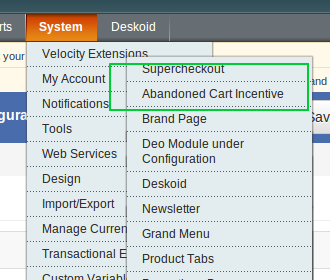
  • Dans le panneau d’administration, allez dans Système> Extensions de vitesse> Abandoned Cart Incentive.

  • C’est tout – Votre système est prêt.

3.0 Module Admin

Le Module de notifications du module d’administration de Magento abandonné contient 6 onglets, à savoir:

  • Paramètre général
  • Paramètres d’incitation
  • Modèle d’email
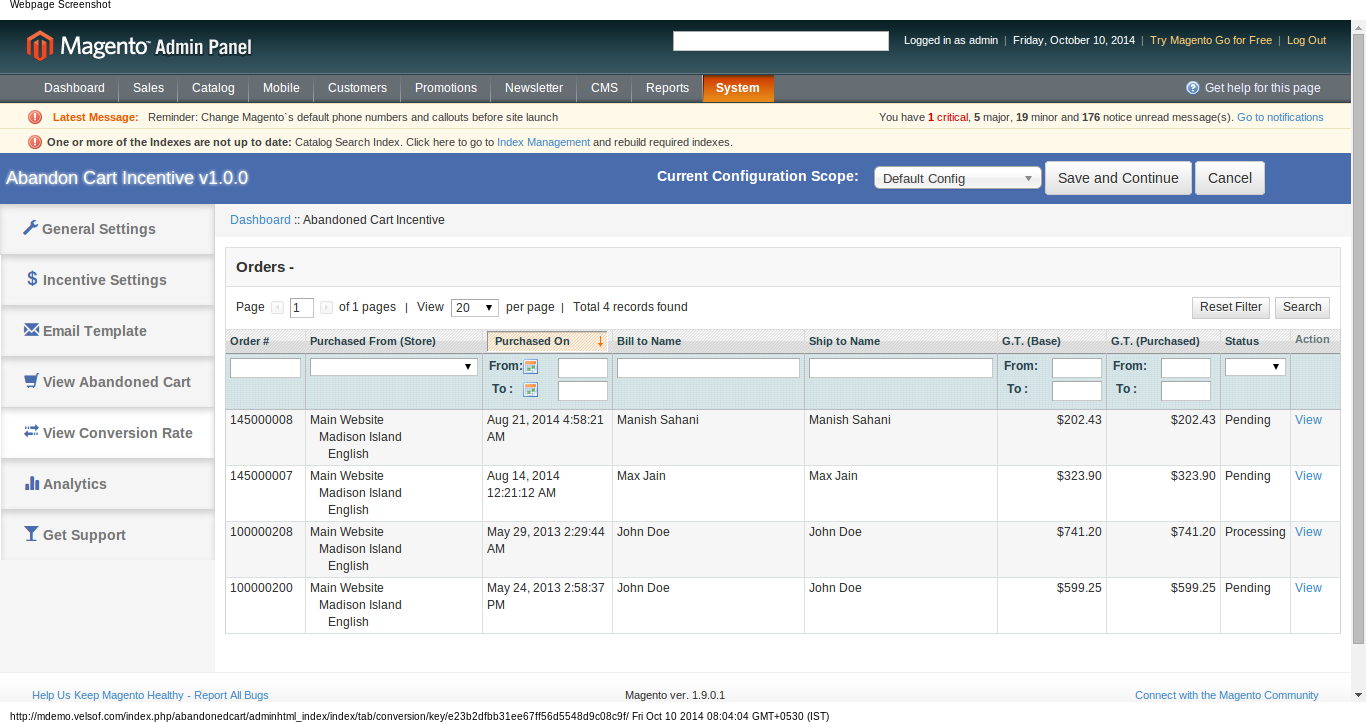
  • Voir le panier abandonné
  • Afficher le taux de conversion
  • Analytique

Ils sont discutés en détail ci-dessous:

3.1 Paramètres généraux

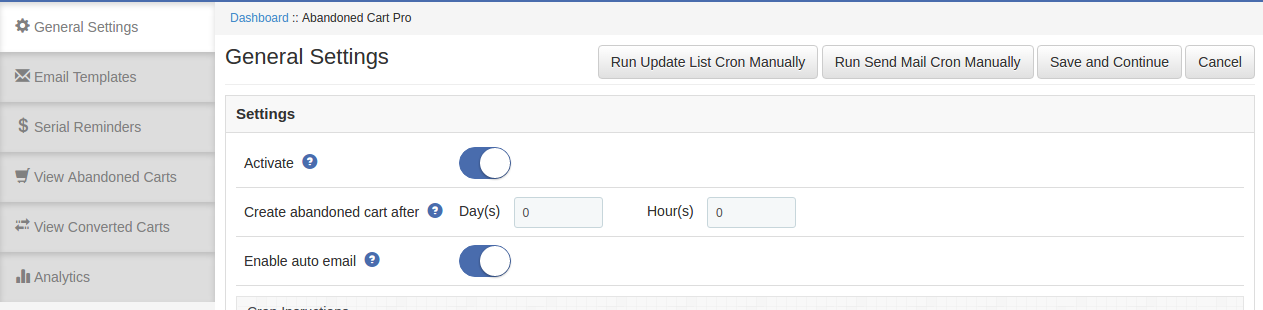
L’onglet Paramètres généraux du module Panier abandonné Magento propose les options suivantes:

  • Activer / Désactiver:  Active ou désactive le plug-in de panier abandonné par Magento sur le devant de la boutique. Si désactivé, l’abandon du panier ne sera pas suivi et aucun code promo ne sera envoyé aux clients. En dehors de cela, l’utilisateur ne peut pas voir le contenu dans d’autres onglets.
  • Retard:  Le délai est la période après laquelle le chariot sera supposé abandonné.
  • Tâche planifiée:  Cette fonction permettra à l’administrateur de planifier (tâche Cron) la tâche d’envoi d’un e-mail de coupon ou non.

L’onglet General Setting comprend deux options supplémentaires. Elles sont:

Exécuter  la liste de mise à jour manuellement Cron: Exécutez ce fichier cron pour mettre à jour la liste du chariot abandonné et ses détails dans l’onglet «Afficher le chariot abandonné». Tout changement de chariot effectué par les clients dans la partie frontale sera mis à jour dans la base de données du module une fois le cron exécuté.

Exécuter manuellement le courrier électronique:  En exécutant ce message, l’administrateur peut envoyer des courriels automatiques à tous les clients dont le panier abandonné est répertorié.

3.2 Modèle d’email

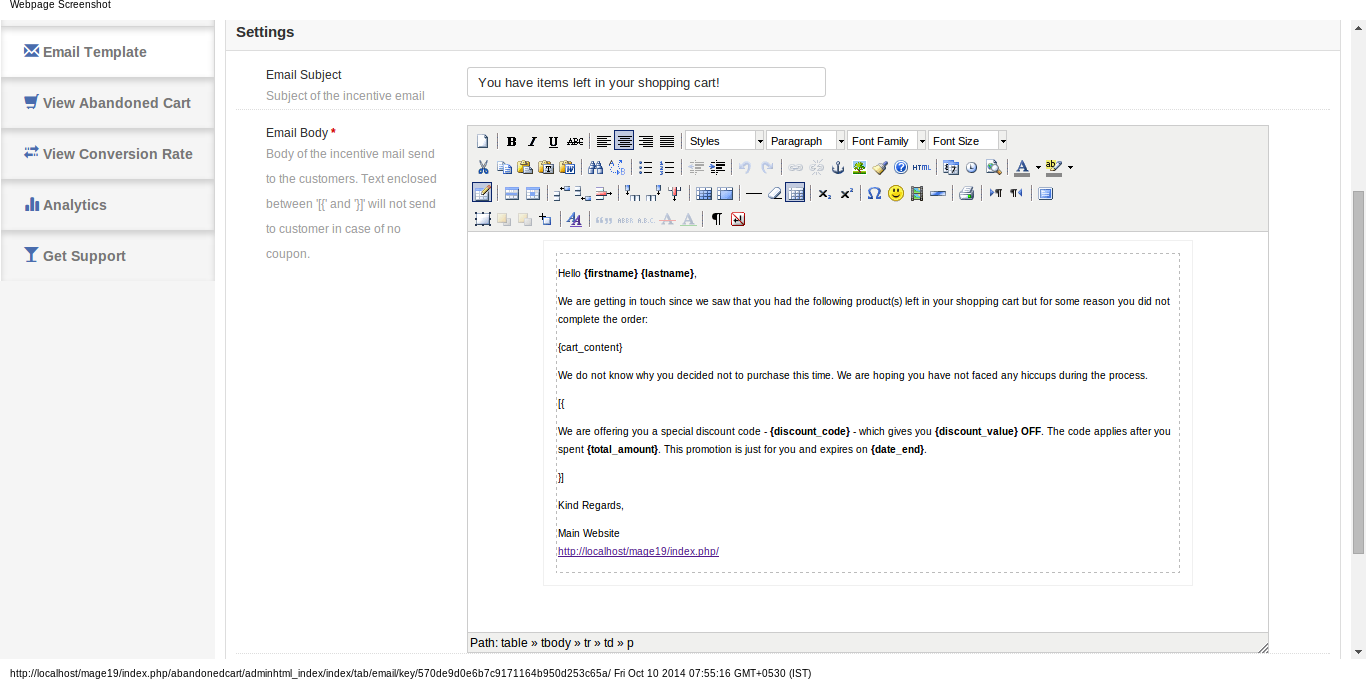
L’onglet Email Template du plugin abandonné Magento a le format de l’email qui sera envoyé aux clients. Il contient des espaces réservés dont les valeurs seront remplacées lorsque l’email sera envoyé.

Les places sont:

  • {Prénom}
  • {nom de famille}
  • {cart_content}
  • {code de réduction}
  • {discount_value}
  • {montant total}
  • {date_end}

Gardez ces places comme il est.

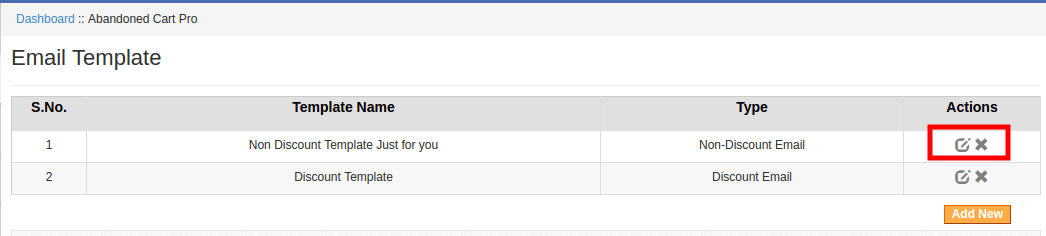
L’administrateur peut modifier / supprimer le modèle d’e-mail en cliquant sur le bouton Modifier ou Supprimer, comme indiqué dans l’image ci-dessous:

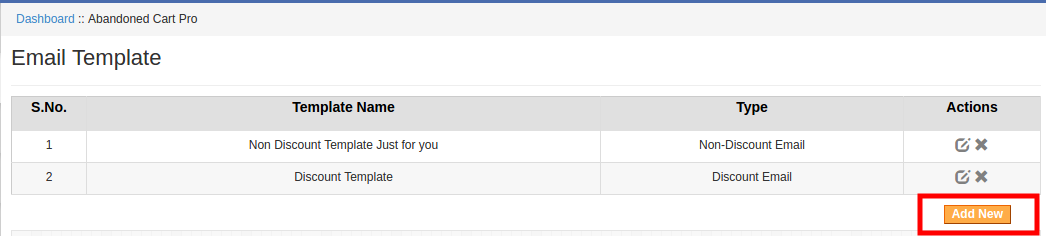
Pour créer de nouveaux modèles, cliquez sur le bouton Ajouter nouveau comme indiqué ci-dessous:

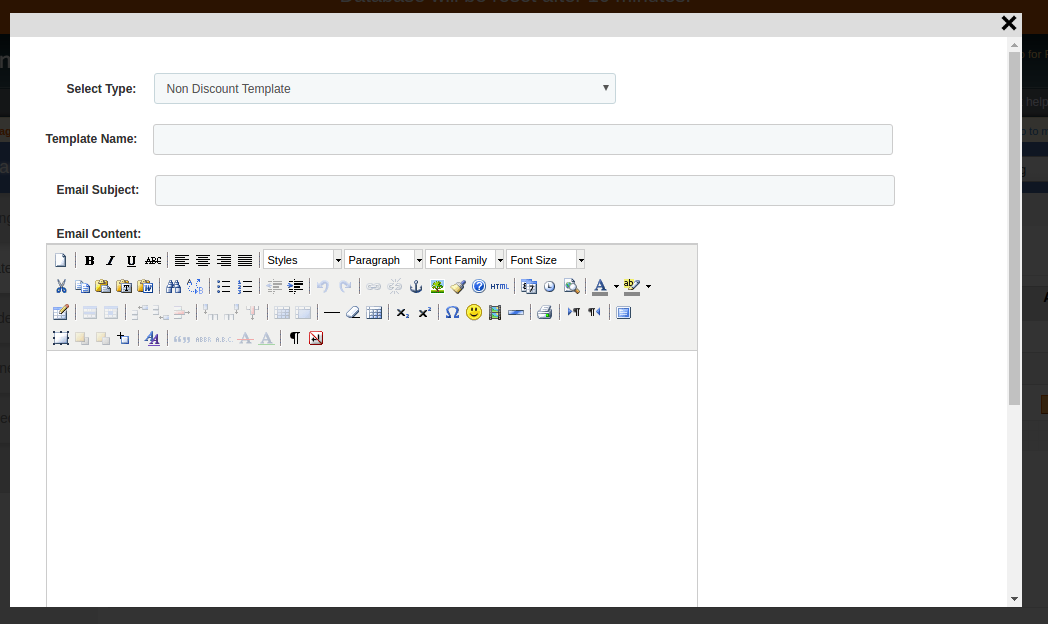
En cliquant sur le bouton, l’administrateur obtiendra une fenêtre pop-up. Remplissez les champs obligatoires afin de créer un nouveau modèle.

Sélectionner le type:  sélectionnez le type du modèle d’e-mail dans la liste déroulante.
Nom du modèle:  Entrez le nom du modèle.
Sujet de  l’e-mail : Entrez l’objet de l’e-mail ici.
Email Content:  Entrez le contenu de l’email ici.
3.3 Rappels série

Le rappel périodique à envoyer aux clients est répertorié dans cet onglet de l’extension Magento Abandoned Cart.

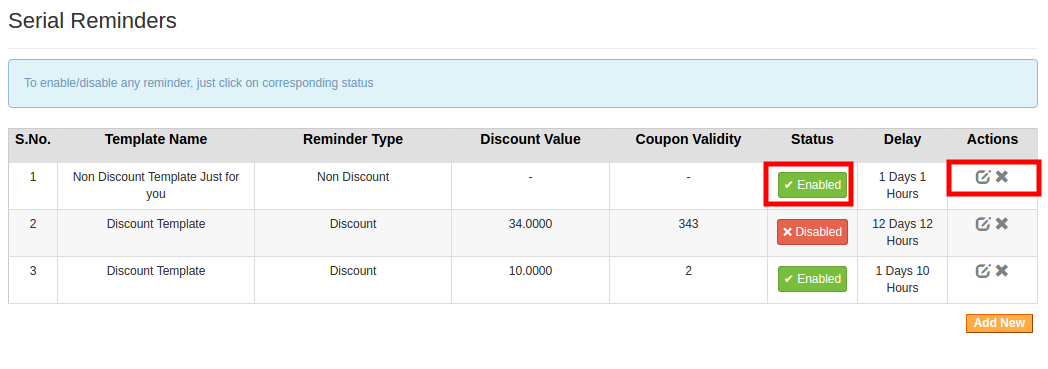
L’administrateur peut Activer / Désactiver et Modifier ou Supprimer le rappel de série à un clic de bouton comme indiqué dans l’image ci-dessous:

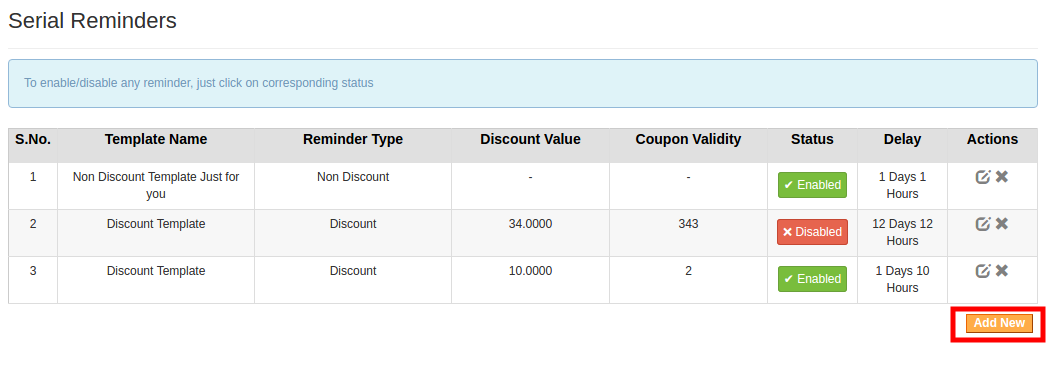
Pour créer un nouveau rappel périodique, cliquez sur le bouton Ajouter nouveau comme indiqué ci-dessous:

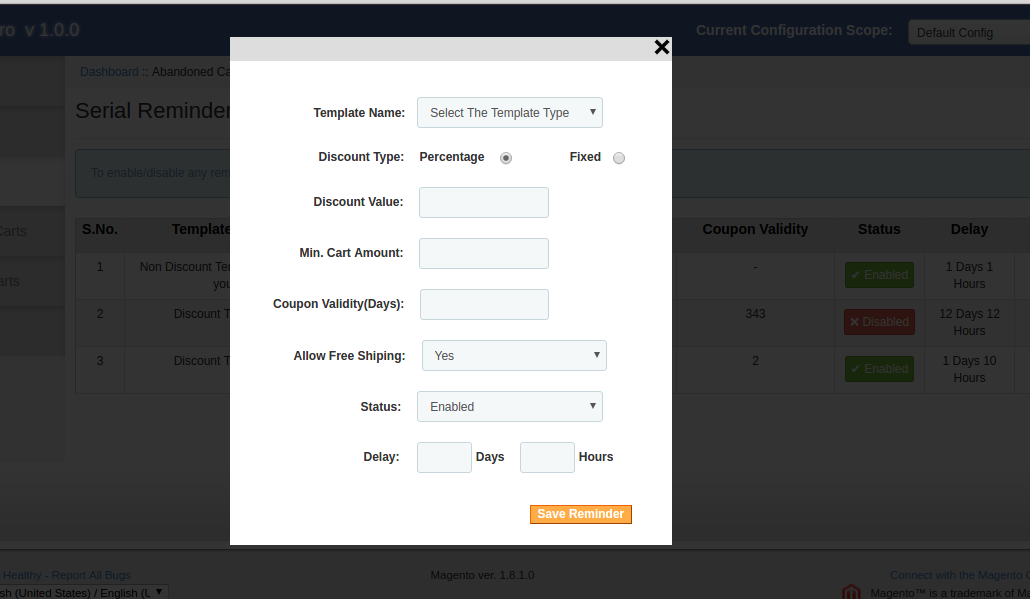
En cliquant sur le bouton, vous obtiendrez une fenêtre pop-up comme indiqué ci-dessous:

Nom du modèle:  Les modèles créés dans l’onglet Modèle de courrier électronique de l’extension Magento Abandoned Cart seront listés ici. Sélectionnez-en un dans la liste déroulante.
Type de remise:  sélectionnez une option parmi, Pourcentage ou Type fixe.

Valeur de remise:  Entrez le montant ou le pourcentage de réduction que vous souhaitez offrir.

Min. Montant du panier:  Entrez le montant minimum du panier requis pour bénéficier de l’offre.

Validité du coupon:  Entrez le nombre de jours pour lesquels les coupons seront valides.

Autoriser la livraison gratuite:  indiquez si vous souhaitez autoriser la livraison gratuite ou non.

Statut:  Sélectionnez Activé si vous souhaitez activer ce rappel périodique.

Retard:  Entrez le nombre de jours, à partir du jour où le client a ajouté le produit dans son panier, après quoi ce rappel sera envoyé.

3.4 Voir le panier abandonné

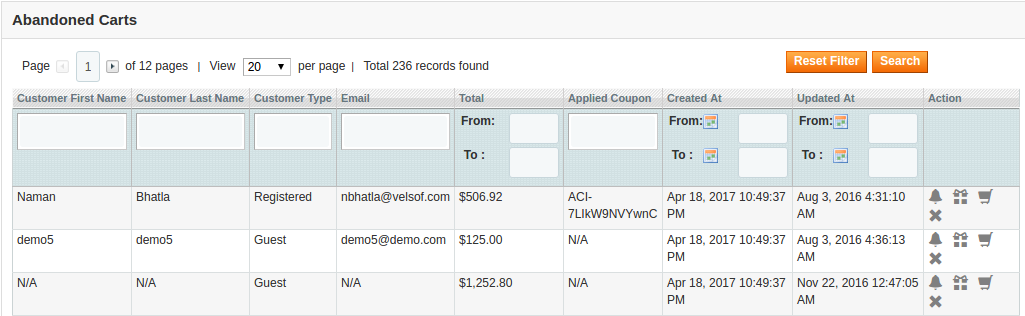
Cet onglet du module Magento Abandoned cart enlève tous les chars qui seront supposés abandonnés.

L’onglet d’action correspondant à chaque détail du panier offre les options suivantes:

Envoyer un email de rappel:  En cliquant sur l’icône de la cloche, l’administrateur peut envoyer un rappel concernant les produits enregistrés dans le panier des clients.

Envoyer un e-mail de réduction:  En cliquant sur cette action, l’administrateur peut envoyer des e-mails déclencheurs avec le coupon de réduction au client concerné directement à partir du backend du module Magento abandonné.

Voir le panier:  L’administrateur peut voir les détails du panier des clients en cliquant sur cette action.

Supprimer:  L’administrateur du magasin peut supprimer le panier en cliquant sur cette action.

3.5 Afficher le taux de conversion

L’onglet Taux de conversion du plugin Magento abandonné, fait appel à toutes les commandes converties pour les clients enregistrés.

3.6 Analytics

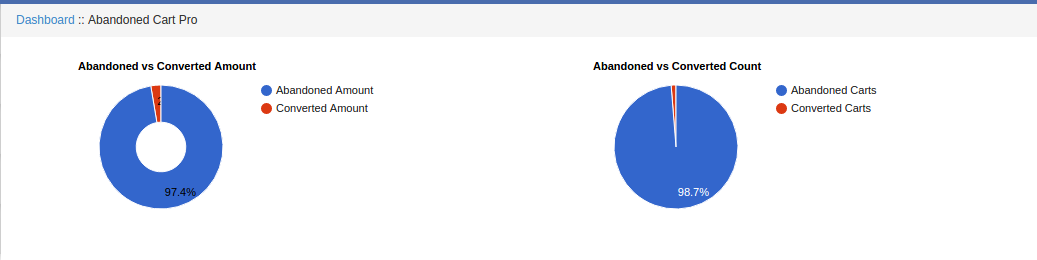
L’onglet Analytics de l’extension de panier abandonnée Magento affiche les informations générales du magasin dans l’interface graphique.

Cet onglet contient les graphiques suivants –

3.6.1 Montant abandonné par rapport au montant converti:

Ce tableau donne un aperçu du montant total abandonné et du montant converti par les coupons fournis par le module de chariot abandonné.

Panier abandonné vs panier converti:

Ce tableau donne un aperçu du nombre total de charrettes abandonnées et des charrettes converties par les coupons fournis par le module de charrette abandonnée.

Nombre de chariots Vs Jours Vs Montant:

Ce tableau donne un aperçu du nombre total de charrettes abandonnées par rapport aux charrettes converties et du montant abandonné par rapport au nombre de chargements convertis dans la période donnée.

Ce tableau contient également des filtres sur la base de la date pour filtrer et regrouper les données pour une vue concise des ventes en magasin.

4.0 Store avant

Dans la section avant du Magento Abandoned Cart Module, rien n’est visible pour les clients visitant les magasins, mais cron Job fonctionnera sur le serveur toutes les demi-heures.

Module Lien:  https://www.knowband.com/magento-abandonedcart

Aimait ça? Vous aimerez ceux-ci aussi

6 conseils pour attirer l’attention des clients sur votre site

attention à la clientèle est une partie importante et critique de chaque site Web qui peut vous aider à atteindre les résultats désirés. Un site qui ne parvient pas à attirer l’attention du client instantanée ne peut pas conduire à ses visiteurs pour un achat rapide du produit. Rappelez-vous plus de temps le visiteur passe sur votre site, plus seront les chances de faire leurs ventes de produits et les conversions. Il peut y avoir diverses distractions ou des points douloureux dans un site qui peut désactiver un visiteur de tout site de commerce électronique sans effectuer tout achat de produit.

Si vous ne parviennent pas à attirer l’attention du client instantanée de vos visiteurs du site, il est certainement temps de réviser les stratégies depromotion de votre site Web sans délai. Voici les 6 conseils qui doivent être suivies par les propriétaires du site pour attirer l’ attention des clients vers leur magasin de commerce électronique pour augmenter les taux de conversion .
1. fournir des offres d’achats et offres intéressantes sur votre site web-

Client aiment passer du temps sur un site qui affiche les offres et les offres de boutiques intéressantes.

En raison de l’émergence de plusieurs magasins de commerce électronique, il est généralement difficile de garder les clients engagés sur votre site. Il y a une stratégie de prise de vue que qui peut attirer l’ attention des clients vers votre magasin de commerce électronique en fournissant des offres de shopping attrayantes et des offres sur votre magasin de commerce électronique. Pour améliorer les taux de conversion et les ventes sur votre magasin de commerce électronique, vous pouvez installer des extensions Magento, modules OpenCart, PrestaShop Addons ou toute autre plate – forme plug – ins basés ,sans plus tarder.

2. Assurez-vous que le temps de chargement de votre site est appropriate-

Un site de chargement lent peut distraire vos visiteurs et peut affecter vos conversions site.

Les acheteurs en ligne ne sont pas dans l’habitude d’attendre sur un site de commerce électronique tout en faisant un achat du produit. Ces acheteurs sont éteints d’un site si elle prend plus de 2-3 secondes pour charger. Vous devez d’abord analyser les performances de votre site de manière efficace avec l’aide d’une extension de l’ outil de heatmap pour comprendre les points faibles et forts de votre site Web. Si vous êtes face à trop de problème dans votre temps de chargement, prendre l’aide de divers optimisation de la vitesse des outils tels que Pingdom, GTmetrix, Google Insights PageSpeed et d’autres.

Vous devez vous assurer que votre site de commerce électronique se charge au même rythme quel que soit le type d’appareil et la taille de l’écran. Une fois, vos clients sont en mesure d’obtenir la même expérience utilisateur et le temps de chargement sur plusieurs appareils, ils apprécieront sûrement de passer du temps sur votre site.

3. Mettre l’accent activement sur votre System- de recherche du site

Améliorer votre site résultats de la recherche pour l’engagement des clients amélioré et les ventes.

Lorsque vous voulez offrir un accès rapide du produit à vos clients, il est important de payer l’accent sur le moteur de recherche sur votre site. Ne laissez pas vos clients attendent sur et pour obtenir un produit sur votre site de commerce électronique, mais réorganiser le moteur de recherche existant d’attention à la clientèle. Il existe diverses extensions de OpenCart à base de recherche qui peuvent être utilisés pour saisir les taux de conversion maximum et les ventes de produits en offrant un accès rapide du produit aux clients. Vous devez également utiliser des techniques de moteur de recherche avancée sur votre site pour optimiser l’engagement des clients et des ventes.

4. Faire un dernier effort de vente de fossé par pop-up ADS-

Un client de quitter un site de commerce électronique particulier peut être engagé pour une vente rapide du produit à l’aide d’engager des annonces pop – up. Si vous êtes sur un site Magento, vous pouvez installer l’ extension deMagento Ajax Popup Connectez – vous sur votre site qui peut attirer l’attention immédiate des visiteurs du site quand ils sont sur le point de quitter un site particulier.

Cette extension d’annonce contextuelle de Magento peut fournir des informations clients sur les dernières offres et offres pour une meilleure conversion du site. Une fois, les clients accordent une attention à vos annonces pop-up, il sera moins difficile pour vous d’obtenir des taux de conversion plus élevés et des ventes.

5. Utiliser des images de bonne qualité et des vidéos sur votre site-

Une image de produit optimisé et la vidéo peuvent attirer l’attention du client instantanée sur un site de commerce électronique.

Les images et les vidéos jouent un rôle crucial dans l’accaparement de l’engagement des clients et l’attention sur votre site. Vous devez comprendre le fait que les images de ce produit sont le moyen d’interaction directe avec le client sur un magasin en ligne où les gens ne peuvent pas toucher et sentir les produits directement comme un magasin hors ligne. Outre les images, vous devez prendre l’aide de vidéos captivantes sur votre magasin de commerce électronique pour améliorer l’engagement des clients et des ventes. Si vous ne possédez pas le soutien de vidéos appel sur votre site, vous pouvez prendre l’aide de l’extension vidéo produit pour inclure des vidéos captivantes.

6. Faites attention aux commentaires des internautes sur votre site-

Avis sur le produit sur un site peut aider à attirer l’attention du client immédiat.

Les acheteurs en ligne croient d’abord à vérifier les avis sur ce produit avant d’acheter réellement le produit lui-même. Être propriétaire du site de commerce électronique, vous devez encourager les clients à écrire des critiques de produits pour votre site. Il y a quelques extensions de commerce électronique qui peuvent être utilisés pour encourager critique sur ce produit auprès des clients pour stimuler les ventes et les conversions. La hausse des produits sur commentaires d’un site instiller un sentiment de confiance et la confiance entre les acheteurs en ligne pour saisir les ventes de produits au maximum.

Quelques conseils à la fin

Obtenir l’engagement de la clientèle et l’attention sur un site est un must pour obtenir de meilleures conversions. Si votre magasin de commerce électronique ne peut pas garder l’intérêt des visiteurs, il apportera certainement une mauvaise réputation à votre boutique en ligne en termes d’engagement des clients, les taux de conversion et les ventes de produits. Suivez les conseils utiles indiquées ci-dessus pour saisir la clientèle maximale bruit de pas sur votre site de commerce électronique.

Opencart slideUp Promotion – Manuel de l’utilisateur

Comment installer le plugin Opencart slideUp Promotion sur votre serveur

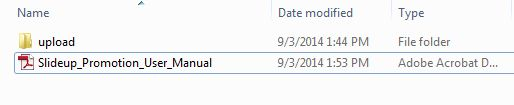
1. Structure de dossier du dossier plug-in Promotion slideUp.

2. Ouvrez le dossier de téléchargement et vous trouverez la structure du dossier suivant:

Vous devez avoir installé VQMOD pour que cela fonctionne plug-in. Si VQMOD n’est pas installé et installer s’il vous plaît télécharger à partir de l’URL ci – dessous:
https://code.google.com/p/vqmod/

3. Sélectionnez tout le dossier et faites-les glisser dans le répertoire racine de votre throughFTP magasin OpenCart.

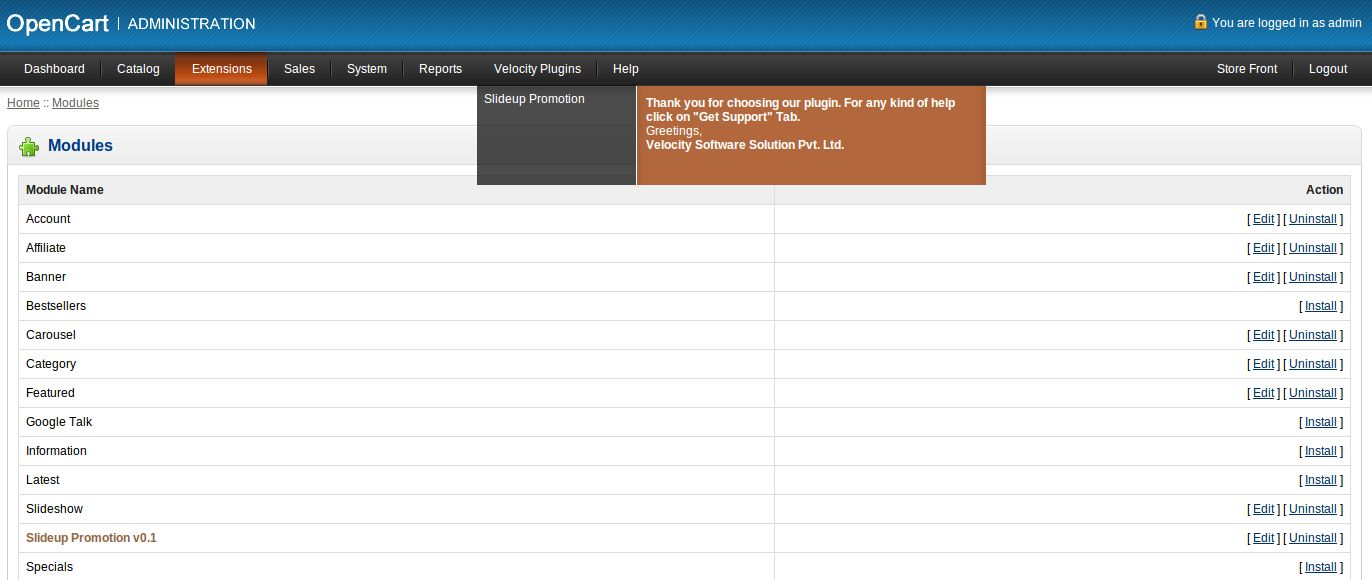
4. Vous pourrez trouver le plug-in prêt à être installé dans les modules de votre storeas de OpenCart ci-dessous.

5. Cliquez sur le lien Installer pour installer le plug-in. Cela permettra également d’ajouter une option dans la liste déroulante de votre barre de menu qui liste par Velocity installé sur votre magasin pour une navigation rapide tous les plug-ins. Thisdropdown dispose également d’une boîte de message, à l’aide que nous pouvons vous informer sur les nouveaux plug-in lancé la mise à jour ornew.

6. Supprimez les fichiers Vqcache du dossier vqmod / vqcache.

7. Pour accéder plug-in slideUp Promotion cliquez sur le bouton Modifier dans la section du module, comme indiqué ci-dessous:

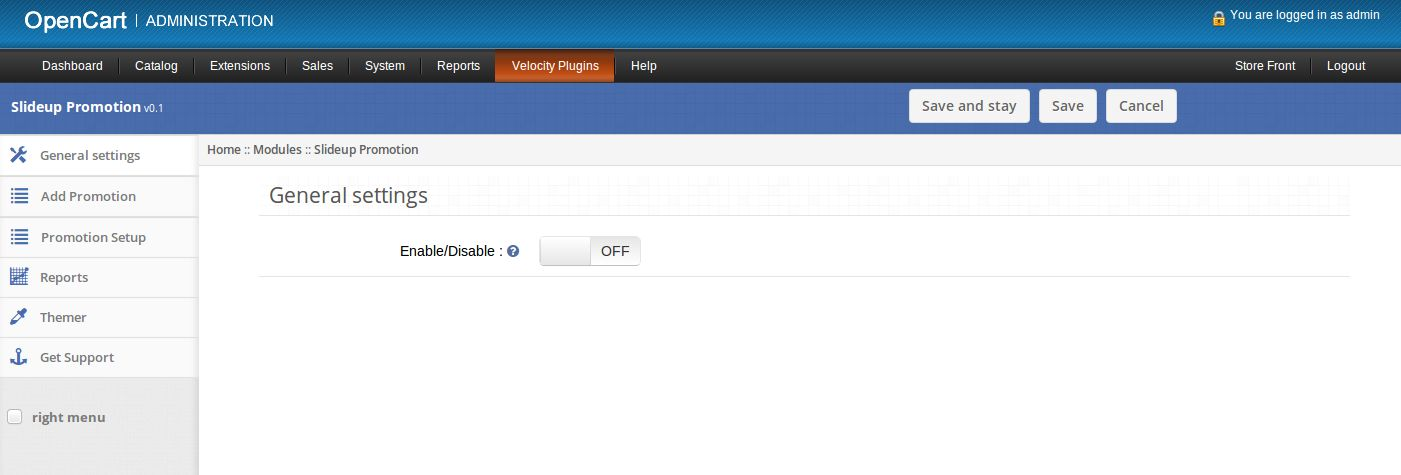
8. En cliquant sur le bouton modifier le module de plug-in ouvert. Il contient la barre de navigation en haut, le menu à gauche et le contenu principal au centre, comme indiqué ci-dessous.

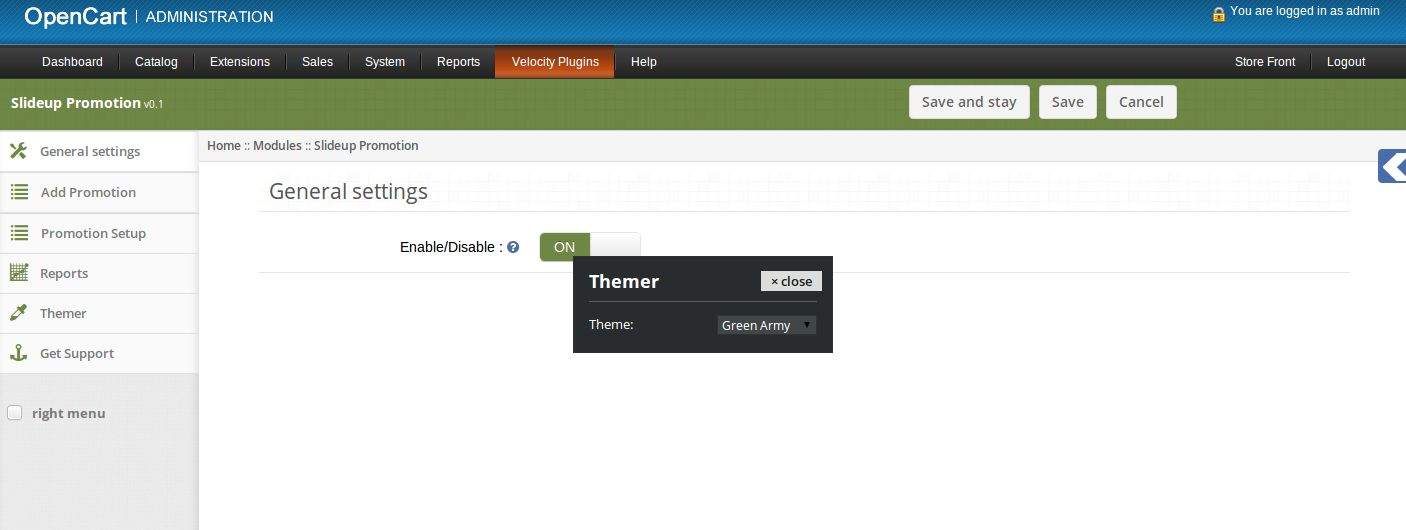
1. onglet Paramètres généraux

Activation / désactivation de : activer ou désactiver le plug-in , comme indiqué ci – dessous.

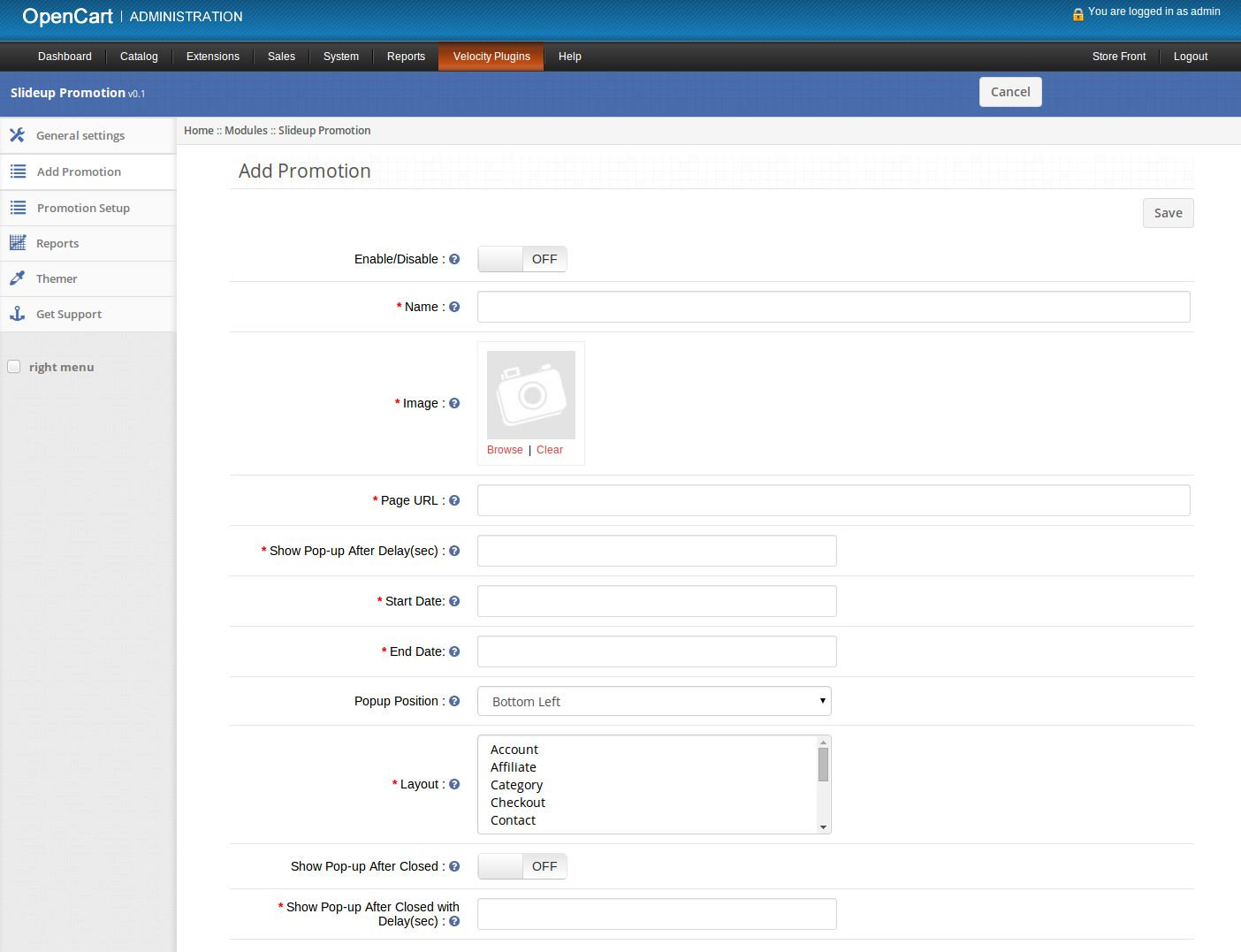
2. Ajouter onglet Promotion

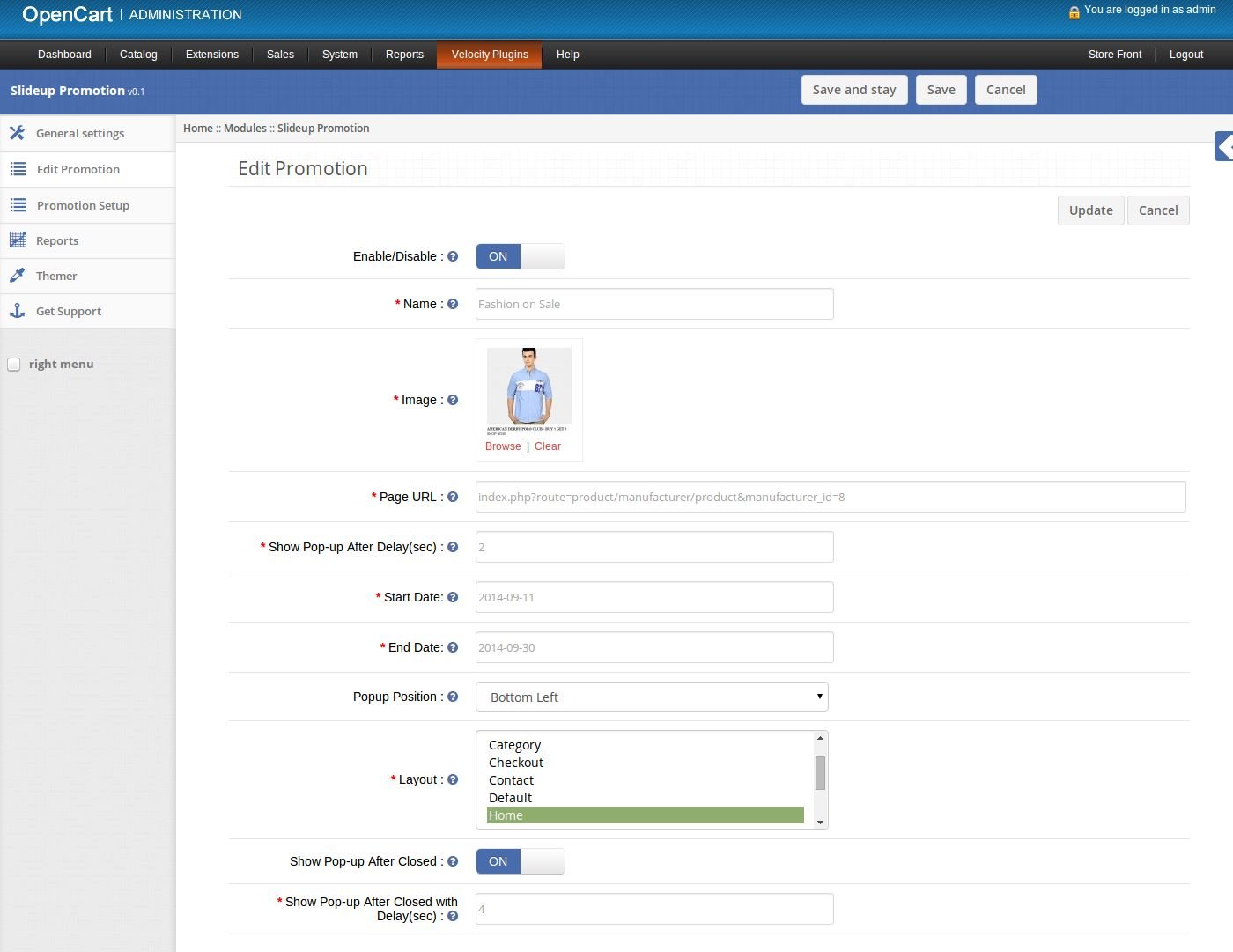
1. Ici admin peut créer une nouvelle promotion.

2. Activer / Désactiver: Activer ou désactiver la promotion.

3. Nom: Définir le nom de la promotion.

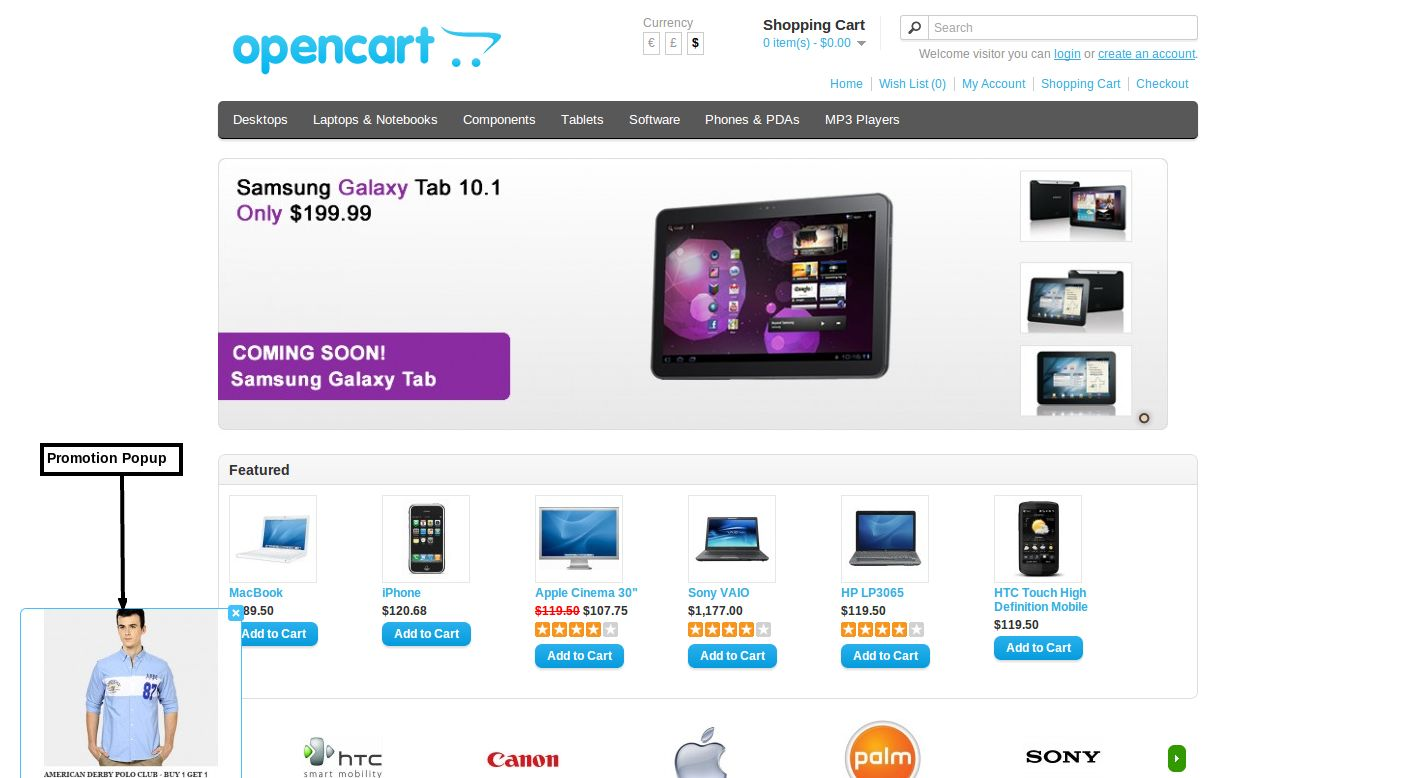
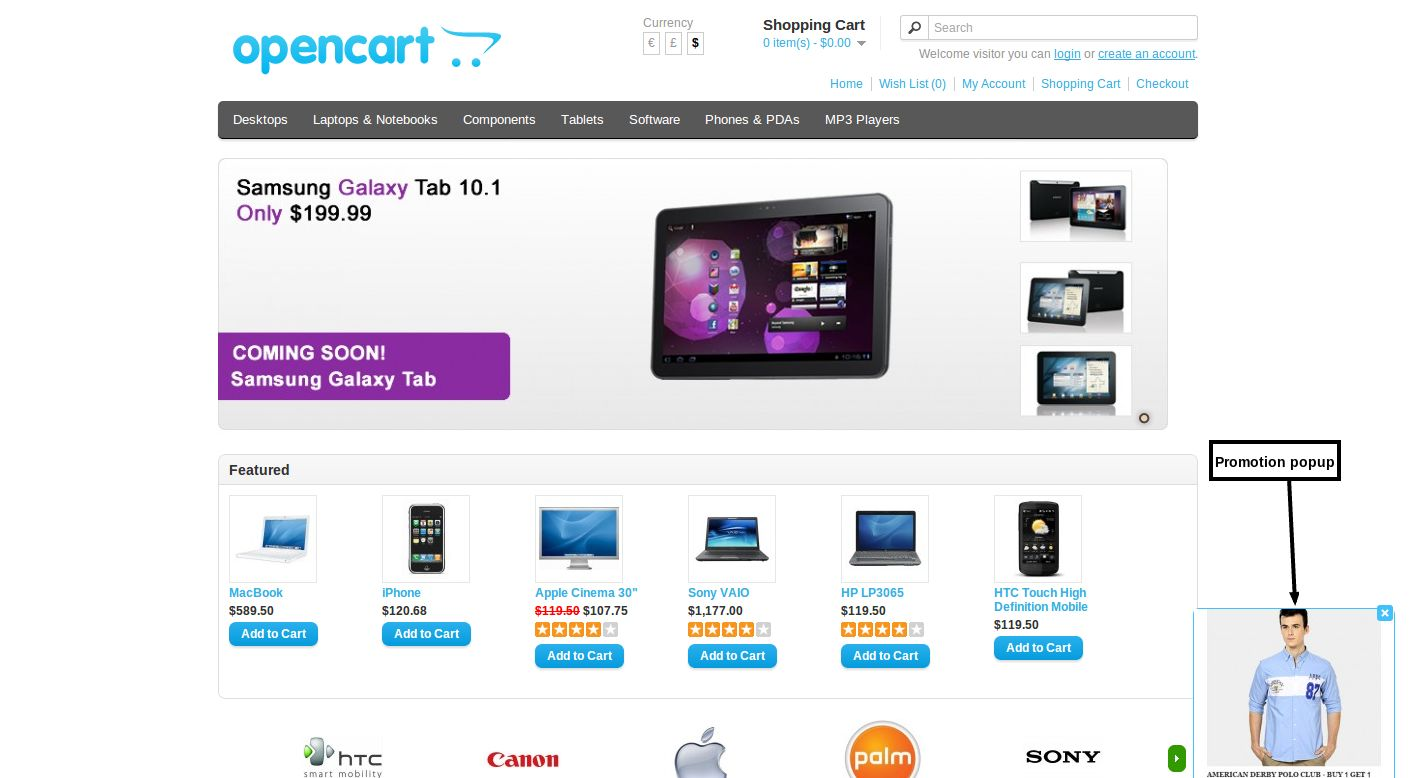
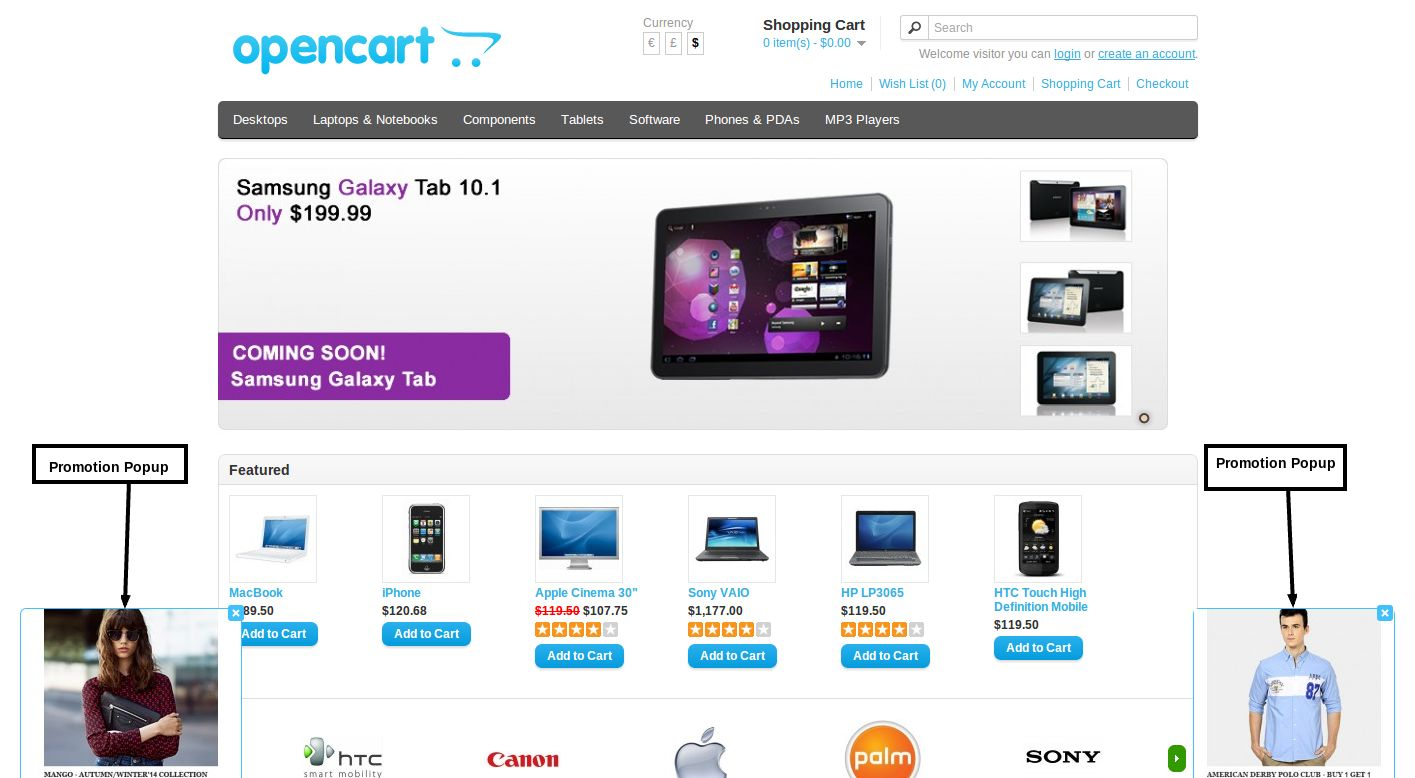
4. Image: Définir l’image pour afficher sur extrémité avant dans le menu contextuel de promotion.

5. URL de la page: Définir l’URL de la page Web qui devrait être ouvert à cliquer le menu contextuel de promotion.

6. Afficher pop-up temporisées: Réglez le temps de retard en quelques secondes pour le menu contextuel apparaisse après chargement de la page en
fin avant.

7. Date de début: Définir la date de début de la promotion.

8. Date de fin: Définir la date de fin de la promotion.

9. Position Popup: Régler la position de pop-up de promotion à apparaître à l’extrémité avant.

10. Mise en page: Sélectionnez une ou plusieurs mises en page sur laquelle vous souhaitez afficher le menu contextuel de promotion.

11. Show Popup après fermé: Attachées à afficher à nouveau pop-up de promotion après la fermeture de la fenêtre en fin avant.

12. Show Popup après fermé avec retard: Régler le temps en secondes pour la promotion popup apparaisse à nouveau
après avoir été fermé par le client.

3. Promotion onglet Configuration

1. Ici admin peut voir la liste des promotions enregistrées.

2. Si aucune promotion leur sont enregistrées alors cet onglet se présentera comme suit:

3. Si leur sont des promotions enregistrées alors cet onglet se présentera comme suit:

4. Cliquez sur le lien Modifier prévu devant chaque promotion pour modifier cette promotion.

5. Cliquez sur le bouton Supprimer pour supprimer les promotions sélectionnés.

6. En cliquant sur le lien modifier une forme apparaîtra pour modifier la promotion.

7. Activer / Désactiver: Activer ou désactiver la promotion.

8. Nom: Définir le nom de la promotion.

9. Image: Définir l’image pour afficher sur extrémité avant dans le menu contextuel de promotion.

10. URL de la page: Définir l’URL de la page Web qui devrait être ouvert à cliquer le menu contextuel de promotion.

11. Voir pop-up temporisées: Réglez le temps de retard en quelques secondes pour le pop – up à apparaître après chargement de la page en
fin avant.

12. Date de début: Définir la date de début de la promotion.

13. Date de fin: Définir la date de fin de la promotion.

14. Position Popup: Régler la position de pop-up de promotion à apparaître à l’extrémité avant.

15. Mise en page: Sélectionnez une ou plusieurs mises en page sur laquelle vous souhaitez afficher le menu contextuel de promotion.

16. Afficher Popup après fermeture: Attachées à afficher à nouveau pop-up de promotion après la fermeture de la fenêtre en fin avant.

17. Show Popup après fermé avec retard: Régler le temps en secondes pour la promotion popup apparaisse à nouveau
après avoir été fermé par le client.

4. onglet Rapports

1. Ici admin peut voir les rapports relatifs aux promotions.

2. En haut de cet onglet nombre total de promotion et vu le nombre total de promotions cliqués par les
clients est affiché.

3. En cliquant sur le bouton Afficher rapport rapport graphique apparaît selon les valeurs de filtre.

5. onglet Themer

En cliquant sur l’ onglet themer, vous aurez la possibilité de changer le thème de la promotion slideUp admin
panel.

6. Obtenez onglet Support

En cliquant sur l’ onglet Support Get, vous serez redirigé vers notre site Web de support, vous pouvez contacter
notre soutien à l’ aide. Utilisez cet onglet si vous une requête / numéro ou trouvé un bug.

Captures d’écran

Promotion Popup à la position en bas à gauche.

Promotion Popup à la position en bas à droite.

Multiple Popup Promotion sur la même page.

Knowband Prestashop Commander le partage de réseau social – Manuel de l’utilisateur

introduction

Le module de partage social de commande de Prestashop de Knowband a la fonctionnalité par laquelle le site Web de Prestashop pourra permettre aux clients de partager leurs détails de commande sur des sites de réseautage social. Cet addon de promotion sociale Prestashop affiche une barre attrayante de boutons de médias sociaux. Le client peut facilement partager les détails de la commande avec ses amis sur les profils de médias sociaux. L’addon de promotion sociale Prestashop est hautement personnalisable.

L’ addon fournit beaucoup de fonctionnalités qui sont les suivantes:

  • Il est très facile d’activer / désactiver le module de partage social de commande Prestashop.
  • L’addon de promotion sociale Prestashop est entièrement personnalisable.
  • L’extension Prestashop affiche l’option de partage social sur la page de confirmation de commande.
  • La promotion sociale Prestashop offre une interface conviviale.
  • L’addon de partage social de Prestashop est réactif pour les mobiles.
  • Permet aux clients de partager leur récapitulatif de commande avec leurs amis sur les réseaux sociaux
  • Configurez-le selon votre conception de thème sans faire de changements dans le code.
  • Outils de sélecteur de couleur pour changer facilement la couleur et l’arrière-plan du texte.
  • Montrer / cacher n’importe quel bouton de partage social facilement.
  • Activer / désactiver l’une des options de partage social des trois Facebook, Google+ et Twitter.
  • Il existe une option pour ajouter CSS et JS personnalisés.
  • Le plugin de promotions sociales de commande offre une compatibilité SSL.
  • Le module de barre de partage social de commande est compatible avec tous les thèmes Prestashop.
  • Le partage Prestashop d’une extension d’achat est compatible avec plusieurs magasins.

Installation Manuel

Suivez les étapes suivantes pour installer l’addon Order Social Sharing:

  1. Téléchargez le package d’addons.
  2. Décompressez le paquet dans le répertoire / modules de votre boutique Prestashop via le gestionnaire FTP (comme Filezilla ou WinSCP – téléchargez ici: https://filezilla-project.org/). La structure des dossiers pour l’addon Order Social Sharing est montrée dans l’image ci-dessous:

Figure 1 – Ordre Structure de répertoire addon de partage social

  1. Vous trouverez l’addon Order Social Sharing prêt à être installé dans la “Liste des modules” dans votre boutique PrestaShop comme indiqué ci-dessous.

Figure 2 – Installation d’un partage social de commande

  1. Cliquez sur le lien “Installer” pour installer. Une fois le module installé correctement, le lien “Installer” sera converti en “Configurer”.

Manuel utilisateur

Ce manuel de l’utilisateur vous guidera à travers les paramètres du module d’administration / magasin avant et diverses fonctionnalités de cet addon de partage de commande.

Interface d’administration

Celui-ci contiendra 2 onglets “Onglet Paramètres généraux” et “Onglet Paramétrage de l’apparence” après une installation réussie.

Onglet Paramètre général

Cet onglet contiendra ces champs. Pas –

1 . Allez dans Modules et Services> Module de recherche ‘Commander le partage social’> Cliquez sur le bouton “Configurer”> Sélectionnez l’onglet Paramètres généraux.

Figure 3 – Onglet Paramètres généraux du partage social de commande

Des champs

1.Enable:

Par défaut, la valeur sera désactivée. La fonctionnalité complète de cet addon de partage social d’ordre Prestashop dépendra de la valeur de ce paramètre.

Étapes – Aller aux modules et Paramétrage> Module de recherche ‘Commander le partage social’> Cliquer sur le bouton Configurer> Sélectionner le paramètre général> Activer l’option du plugin> Cliquer sur Enregistrer.

2. Partager Facebook:

Par défaut, il serait activé. Lorsque l’administrateur l’activer, il serait en mesure d’afficher Facebook Share Option.

Étapes –  Aller aux modules et Paramétrage> Module de recherche ‘Commander le partage social’> Cliquez sur le bouton Configurer> Sélectionner le paramètre général> Activer le partage Facebook> Cliquez sur Enregistrer.

Remarque: Pour partager les détails de la commande sur Facebook, assurez-vous que l’option “Facebook Share” est activée.

3. Twitter Partager:

Par défaut, il serait activé. Lorsque l’administrateur l’activera, il pourra afficher l’option Twitter Share.

Étapes – Aller aux modules et Paramétrer> Module de recherche ‘Commander le partage social’> Cliquez sur le bouton Configurer> Sélectionner le paramètre général> Activer le partage Twitter> Cliquez sur Enregistrer.

Remarque: Pour partager les détails de la commande sur Twitter, assurez-vous que l’option “Twitter Share” est activée.

4. Partage Google+:

Par défaut, il serait activé. Lorsque l’administrateur l’activera, il pourra afficher l’option de partage Google+.

Étapes – Aller aux modules et Paramétrage> Module de recherche ‘Commander le partage social’> Cliquez sur le bouton Configurer> Sélectionner le paramètre général> Activer Google + Partager> Cliquez sur Enregistrer.

Remarque: Pour partager les détails de la commande dans google +, assurez-vous que l’option “Google + Share” est activée.

  1. Bouton Enregistrer: Lorsque l’administrateur cliquera sur ce bouton, le module validera d’abord tous les champs avec des valeurs valides. Après une validation réussie, le module enregistrera les paramètres dans la base de données et reviendra avec un message de réussite.

Étapes – Aller aux modules et Paramétrage> Module de recherche ‘Commander le partage social’> Cliquer sur le bouton Configurer> Sélectionner le paramètre général / l’onglet Paramétrage de l’aspect et de la sensation> Cliquer sur Enregistrer.

Onglet Paramétrage de l’apparence

Cet onglet contiendra toutes les fonctions de présentation du module.

Figure 1 – Onglet Paramétrage de l’aspect de partage de l’ordre social

Étapes –  Allez dans Modules et services> Module de recherche ‘Commander le partage social’> Cliquez sur le bouton “Configurer”> Sélectionnez l’onglet Paramètres de l’apparence.

Des champs

1. Bloquer la couleur du texte:

Cela va définir la couleur du texte à l’intérieur du bloc.

Étapes – Aller aux modules et Paramétrage> Module de recherche ‘Commander le partage social’> Cliquer sur le bouton Configurer> Sélectionner l’onglet Paramétrage de l’apparence> Sélectionner la couleur du texte de bloc> Cliquer sur Enregistrer.

2. Bloquer BackGround Couleur:

Cela définira la couleur de l’arrière-plan à l’intérieur du bloc.

Étapes – Aller aux modules et Paramétrage> Module de recherche ‘Commander le partage social’> Cliquez sur le bouton Configurer> Sélectionnez l’onglet Paramétrage de l’aspect et de la sensation> Sélectionner la couleur de fond du bloc> Cliquez sur Enregistrer.

3. CSS personnalisé:

Cela définira le CSS de la page «Success Checkout», «Historique des commandes et détails» et «Lien partagé». Pas –

Allez dans les modules et dans Configuration> Module de recherche ‘Commander le partage social’> Cliquez sur le bouton Configurer> Sélectionnez l’onglet Paramètres de l’aspect et de la convivialité> Entrez un code CSS dans le champ CSS personnalisé> Cliquez sur Enregistrer.

Remarque: Entrez le contenu CSS en excluant les balises <style> – inner content- </ style> (n’écrivez que du contenu interne).

4. JS personnalisé:

Cela définit le JS de la page “Success Checkout”, “Historique et détails de la commande” et “Lien partagé”. Pas –

Allez dans les modules et dans Configuration> Module de recherche ‘Commander le partage social’> Cliquez sur le bouton Configurer> Sélectionnez l’onglet Paramétrage de l’apparence> Entrez un code JS dans le champ JS personnalisé> Cliquez sur Enregistrer.

Remarque: Entrez le contenu JS en excluant les balises <script> -inner content- </ script> (n’écrivez que du contenu interne).

Interface frontale

Si admin active le plugin, l’image ci-dessous sera affichée dans le Front End.

Page de paiement réussie

Étapes – Ajouter un produit au panier> Passer à la procédure de paiement> Processus de paiement terminé> Cliquez sur «Je confirme ma commande»> Page de confirmation de commande.

Figure 1 – Commander un partage social par défaut PopUp

Lorsque le client clique sur un bouton de partage, les détails de la commande (nom, image, référence, combinaison et prix actuel avec remise) ainsi que le nom de l’acheteur seront partagés sur les médias sociaux correspondants. L’interface utilisateur ou la conception html des produits sera la même que celle affichée dans l’écran ci-dessus.

Historique des commandes et détails

Étapes – Accédez à la page “Mon compte”> Cliquez sur le lien “Historique et détails des commandes”> Sélectionnez les “Détails” pour toute “Référence de commande”.

Figure 1 – Commande personnalisée Popup de partage social

Page Détails de la commande partagée

Lorsque l’utilisateur clique sur le lien sur un site de réseautage social (Google, Facebook, Twitter) puis redirigé vers la page comme ci-dessous.

Dans cette page à la fois l’image et le nom du produit auront une référence de lien.

Figure 1 – Commander une page de commande de partage de partage social

Pour plus de détails sur cet addon Prestashop:

Module Lien: https://www.knowband.com/prestashop-order-social-sharing

Admin Demo Link:
https://ps.knowband.com/demo4/16/admin1/index.php?controller=AdminLogin&token=ffa17b0c72ff8c0ab7cf3e344c5ae4fc&redirect=AdminModules&demo_lang=fr

Front Demo: https://ps.knowband.com/demo4/16/fr/login?back=histoire

Regarder la vidéo:
https://www.youtube.com/watch?v=FJzMBH4Jd-E&feature=youtu.be

Lien Addon Store:
https://addons.prestashop.com/en/share-buttons-comments/25873-knowband-order-social-sharing.html

Veuillez nous contacter à support@knowband.com pour toute requête ou demande de modification personnalisée selon les besoins de votre entreprise.