Il y a de nombreux aspects à gérer l’entreprise en ligne comme: stratégie marketing, l’ optimisation des médias sociaux, email marketing- la liste est longue et sur. Heure actuelle la plupart des marchands en ligne offrant la livraison gratuite à leurs clients et ils voient le résultat la livraison gratuite génère plus en vente. Knowband vous offre une livraison gratuite Prestashop gestionnaire d’ extensions. Le Knowabnd gestionnaire Prestashop Livraison gratuite
Ce Prestashop gratuit Shiping module Manager permet à l’administrateur d’offrir la livraison gratuite aux clients. Non seulement cela, l’administrateur peut même appliquer les frais d’expédition lorsque la valeur de panier est inférieure à une certaine limite. Tout cela peut être fait suivant quelques options simples de personnalisation à l’extrémité arrière de l’interface d’administration du module.
Les frais d’expédition sont déterminées par deux facteurs. Ils sont énumérés ci-dessous:
La valeur de panier ou le prix total de la commande: L’administrateur de magasin peut déterminer les frais d’expédition au besoin lorsque la valeur de panier de l’acheteur est en dessous d’ une certaine limite. Cette limite peut être définie par le propriétaire du magasin lui – même.
Le poids total de l’ordre: L’administrateur de magasin peut même charger quantité d’expédition lorsque le poids du colis dépasse au – delà d’ une certaine limite permise.
1.1 Benifits de Merchant
Le addon manager livraison gratuite Prestashop vise à rendre plus facile pour le propriétaire du magasin pour gérer les frais de transport de leur site Web. Voici quelques – uns des objectifs qui peuvent être atteints par l’extension Prestashop:
Conditions générales de vente: Il permet au propriétaire du magasin de fixer les modalités et les conditions pour l’expédition du magasin de commerce électronique. L’administrateur peut offrir la livraison gratuite ou facturer un montant selon son souhait.
Livraison gratuite par prix: Il permet au propriétaire d’ un magasin de fixer le prix de la valeur panier en dessous de cette admin prix ne sera pas permis à l’expédition gratuite par prix.
Livraison gratuite en poids: Il permet au commerçant de magasin pour fixer la limite minimale et maximale du poids du colis en dessous de ce poids , ils peuvent facturer les frais de port.
Livraison gratuite par zone: Il permet à l’administrateur PrestaShop pour sélectionner le pays où ils veulent offrir la livraison gratuite par zone.
Livraison gratuite par Carrier: Il permet aux propriétaires de choisir l’option porteuse que son / sa veulent offrir l’option de livraison gratuite.
Look and Feel Settings: Dans cette admin option peut changer la couleur de fond, la couleur des boutons et couleur de la bordure du bloc de la livraison gratuite.
Sélection du client: Dans cette option, Prestashop marchand de magasin peut sélectionner le client en fonction du besoin.
Le client Expédition libre de COMPLES pour ajouter plus produit au panier.
Ces clients PrestaShop Addons motiver à passer plus de temps sur votre site et vos clients se sentent en contrôle de ce qu’ils dépensent sur.
2.2 Benifits du Client
Ce module de gestion Prestashop Livraison gratuite montre un bloc sur résumé de panier qui donne l’information exacte sur l’état.
Cette extension du gestionnaire Prestashop Livraison gratuite leur donne accès à un client d’acheter le produit avec la livraison gratuite.
2.0 Installation
Après avoir acheté le addon manager Livraison gratuite Prestashop, vous obtiendrez des fichiers suivants énumérés ci-dessous dans le dossier apk:
freeshipping.zip (contient le code source du module)
Manuel utilisateur
Pour installer l’extension dans votre magasin Prestashop suivez les étapes ci-dessous:
Décompressez le freeshipping.zip fichier. Il contiendrait un certain nombre de fichiers et dossiers comme illustré ci – dessous
Copiez tout le contenu, à savoir les fichiers et les dossiers du dossier décompressé. Coller le même dans le « Modules dossier » du répertoire de votre magasin. Suivez le chemin d’adresse mentionnée ci-dessous – le répertoire racine / modules / .
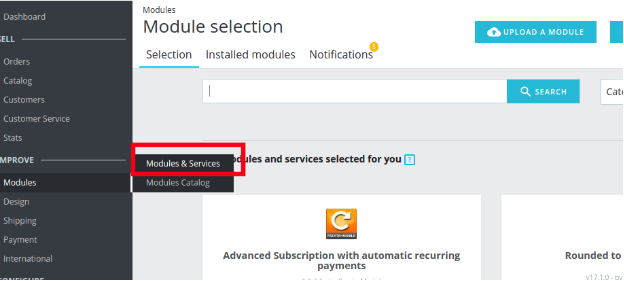
Le plugin est prêt à être installé dans le magasin. Accédez au Administrateur de magasin , puis aux « modules et services ». Votre module sera affiché comme ci – dessous –
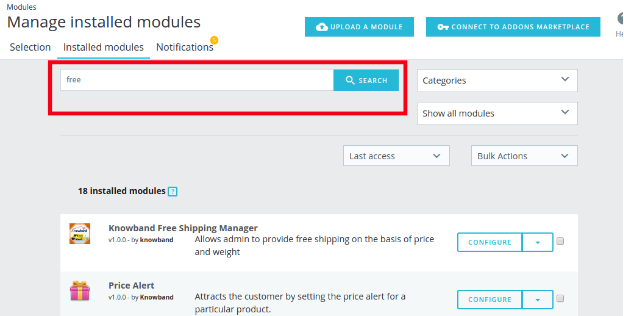
Dans le cas, vous n’êtes pas en mesure de trouver le module dans la liste des modules d’administration, vous pouvez le faire en recherchant avec les détails mentionnés ci-dessous-
Mots – clés – Livraison gratuite
Catégorie – Front office
Filtrer par – Installé et non installé / activé et désactivé
Cliquez sur « Installer le bouton » juste à côté de votre module. Il montrerait un pop-up pour votre confirmation. Cliquez sur l’ option « Procéder à l’installation ». Cette étape installera la notification du module et spectacle – « Module (s) installé avec succès ».
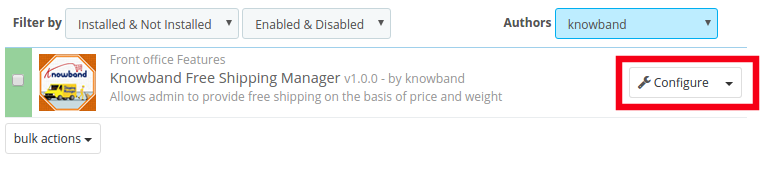
Une fois l’installation terminée, vous pouvez obtenir un accès à l’interface d’administration du module en cliquant sur le « Configurer le bouton ».
3.0 interface d’administration
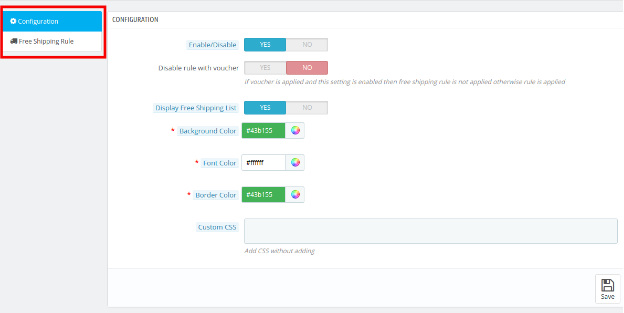
Le addon Manager Livraison gratuite Prestashop est entièrement configurable. La meilleure chose est les paramètres de configuration peuvent être mis à jour via l’interface d’administration en cliquant simplement sur les boutons. Aucun changement de code sont nécessaires pour la même. L’interface d’administration de l’extension a deux options de personnalisation. Ils sont énumérés ci-dessous:
1- Configuration
2 Livraison gratuite Règle
Ces options sont examinées en détail ci-dessous:
3.1 Paramètres de configuration
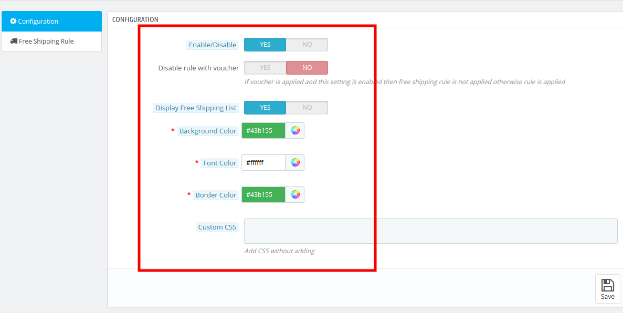
La « configuration onglet » de la livraison gratuite Prestashop extension Manager offre les sept options à l’ administrateur qui apparaissent sur l’ image ci – dessous:
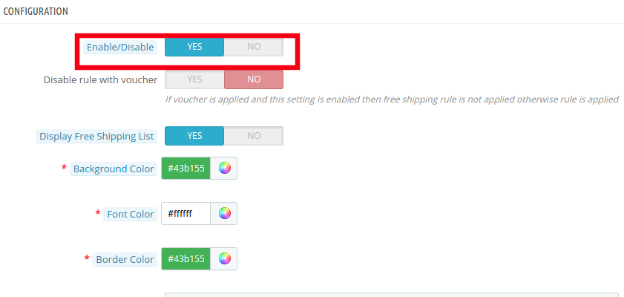
3.1.1 Activez le module: Dans cette section admin peut activer / désactiver le module. Cela peut être fait avec une bascule de bouton comme indiqué ci – dessous.
Voici quelques-unes des options qui sont offertes au propriétaire du magasin par Prestashop Livraison gratuite module Manager.
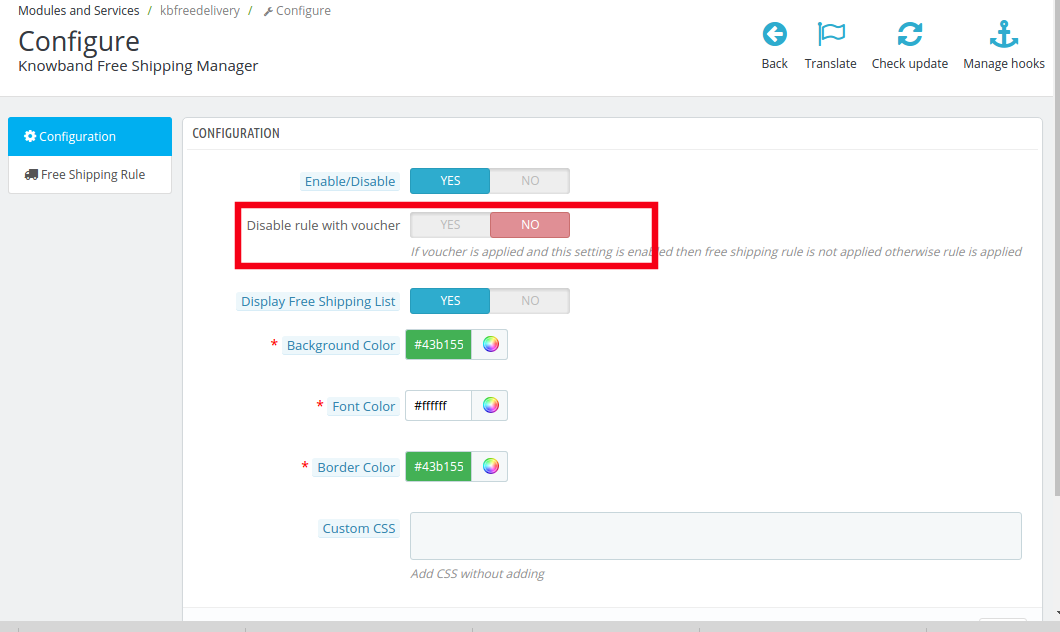
3.1.2 Désactiver la règle avec bon
Une fois ce paramètre est désactivé, l’offre de livraison gratuite ne sera pas applicable même si le bon est appliqué.
Comme il est désactivé, la règle de livraison gratuite ne sera pas applicable si le coupon est appliqué sur tout achat.
Dans le cas, vous souhaitez offrir la livraison gratuite, même si un code de bon est appliqué, alors, vous pouvez le faire en activant le bouton.
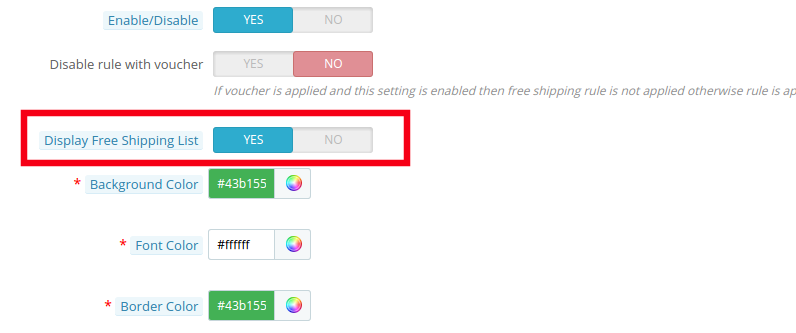
3.1.3 Afficher la liste Livraison gratuite
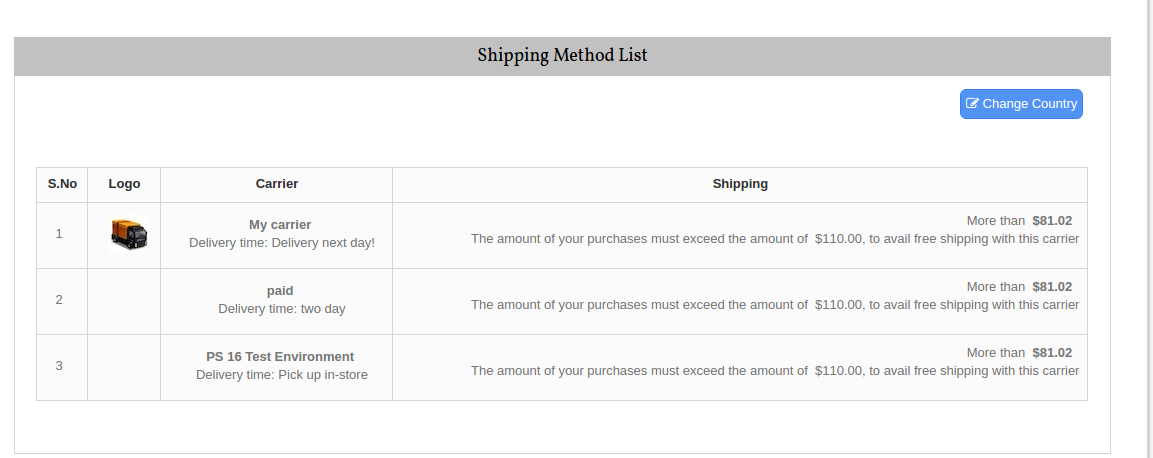
Les différentes méthodes d’expédition gratuits peuvent être affichés aux visiteurs sur le site. La liste sera affichée comme indiqué dans l’image ci-dessous.
Cependant, si l’administrateur du magasin Prestashop veut supprimer la fonction, il peut le faire en désactivant le bouton mentionné ci-dessous.
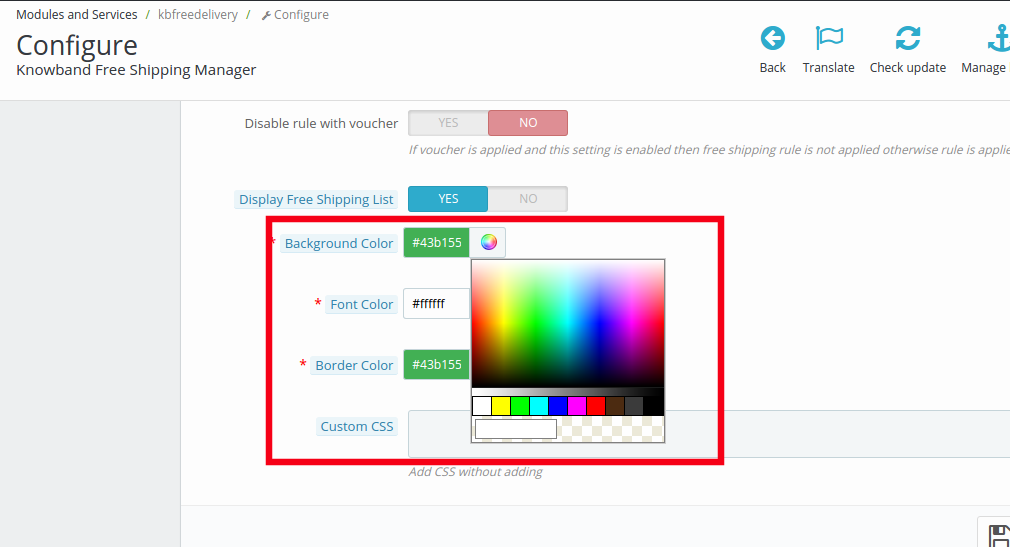
3.1.4 Couleur de fond
Le sélecteur de couleur peut vous aider à changer la couleur de l’affichage de la livraison gratuite de fond.
Vous pouvez la couleur qui convient le thème de votre boutique Prestashop.
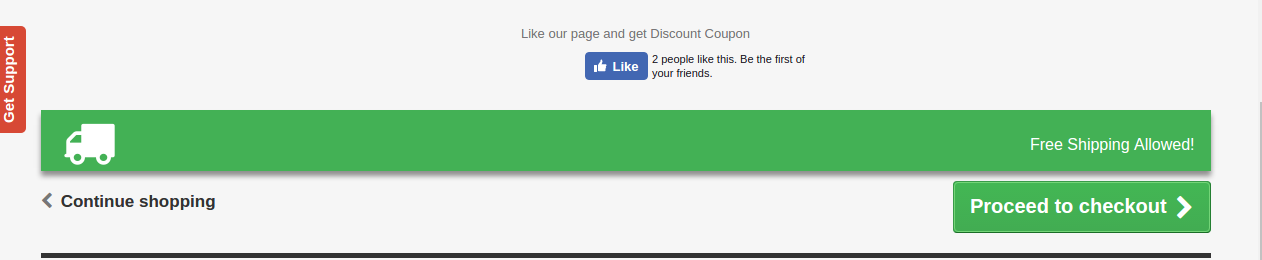
Le message sera affiché dans la partie avant du site comme le montre l’image ci-dessous.
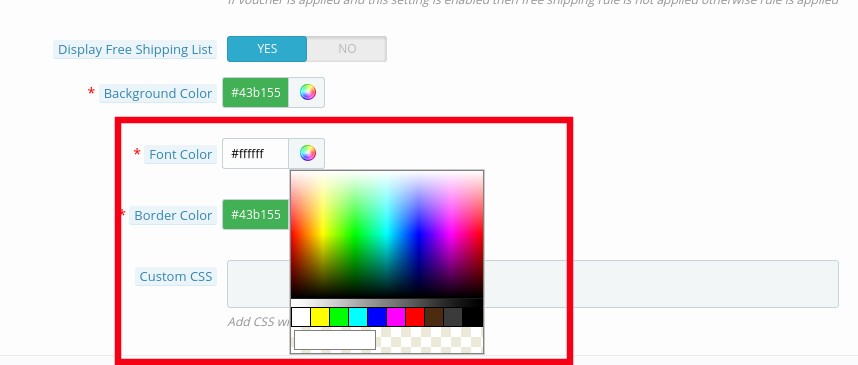
3.1.5 Couleur de la police
La couleur de la police du message qui doit être flashé sur le site peut être choisi et mis ici.
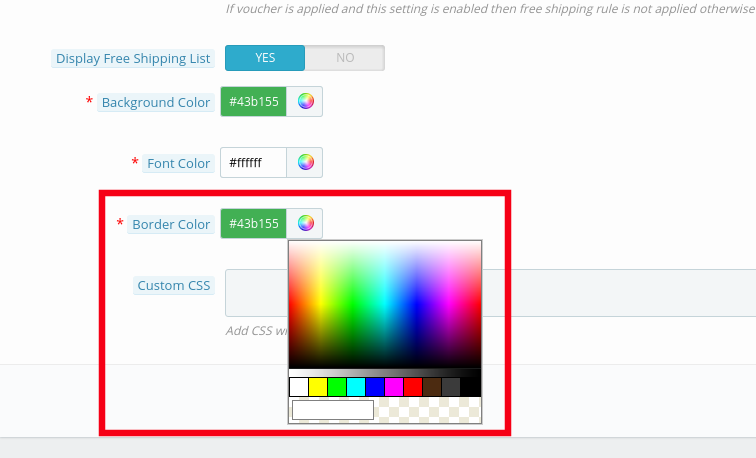
3.1.5 Couleur de la bordure
Le bloc entier peut être personnalisé selon l’exigence du site. La couleur de la bordure de la boîte peut être sélectionné et changé de sélecteur de couleur comme le montre l’image ci-dessous.
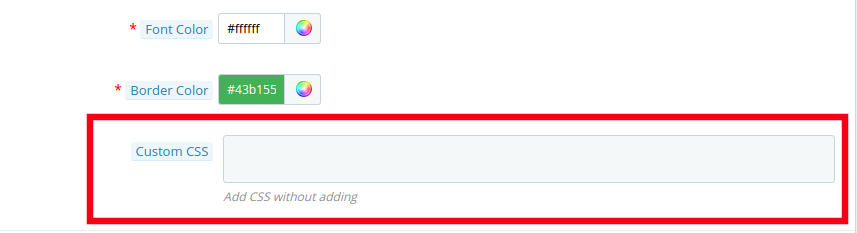
3.1.6 CSS personnalisé
Tout changement personnalisé dans l’apparence du module peut être fait à partir d’ici. L’administrateur de magasin peut personnaliser en entrant le code CSS personnalisé dans le bloc ci-dessous.
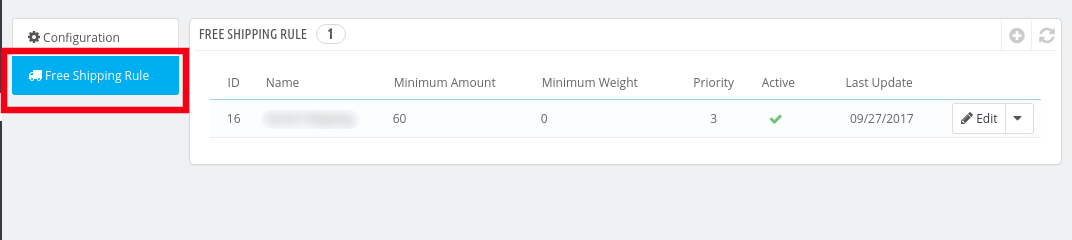
3.2 Livraison gratuite Règle
Les marchands en ligne un accès complet à changer et modifier les termes et conditions de la méthode d’expédition sur leur site web. Tout cela peut se faire simplement en remplissant quelques informations.
Suivez les étapes ci-dessous afin d’apporter les changements:
Aller à « Livraison gratuite Règle ». Vous serez redirigé vers l’interface où vous obtiendrez la liste des règles déjà fixées par vous.
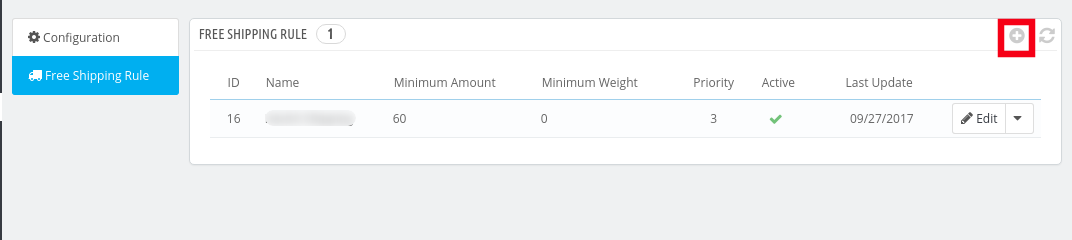
Pour ajouter de nouvelles règles cliquez sur le signe « + » à l’extrémité droite de la page comme le montre l’image ci-dessous:
Voici quelques-unes des informations que vous devez entrer afin de fixer les règles de la livraison gratuite.
Entrez le nom: Entrez le nom de la règle de l’ expédition. Il peut être tout selon votre convenance.
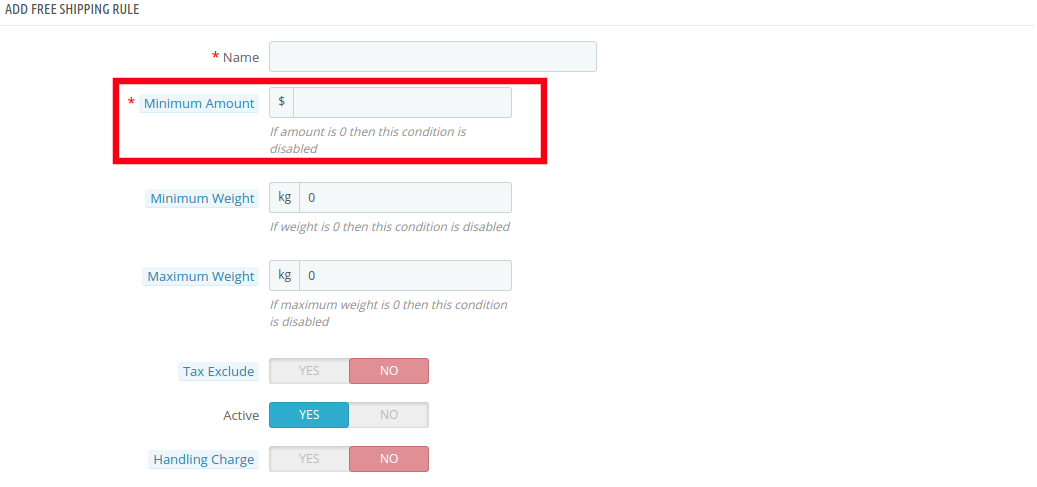
Montant minimum: Entrez la valeur minimum de panier auquel vous souhaitez offrir la livraison gratuite par les options de prix. Cette installation sera désactivée au magasin si le montant minimum est « 0 ».
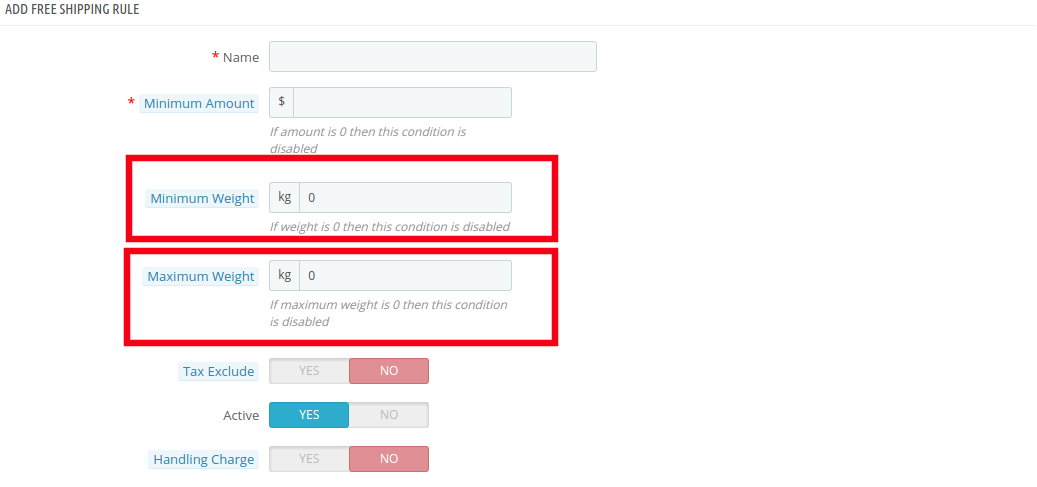
Poids minimum et maximum Poids: Régler le poids minimum et maximum de la parcelle au – delà duquel vous cherchez à faire payer les frais de port. En dessous de cette limite, le site par défaut offre l’ installation de livraison gratuite. Le poids doit être entré dans Kilogramme.
Taxe Exclure: Vous pouvez inclure la taxe ou exclure des frais d’expédition en activant ou désactivant le bouton mentionné ci – dessous.
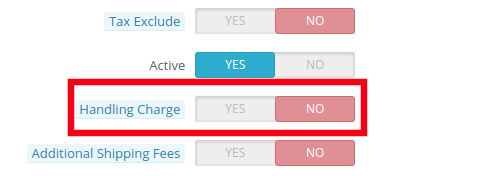
Frais de manutention: Le marchand peut même inclure les frais de manutention dans les frais de port en activant ce bouton. Dans le cas contraire, il peut le laisser désactivé.
Supplémentaires Expédition charge: En cas de frais d’expédition supplémentaires, le propriétaire du magasin peut activer le bouton indiqué dans l’image ci – dessous.
Zone: La livraison gratuite Prestashop permet même gestionnaire d’ extensions l’administrateur du magasin pour définir l’ installation de livraison gratuite selon l’emplacement géographique du client. L’administrateur peut choisir les zones où il veut offrir ce service et donner la possibilité de client d’acheter les produits Livraison gratuite par zone.
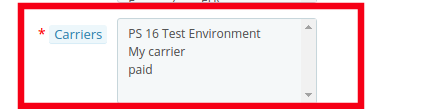
Transporteur: Dans cette section admin magasin peut sélectionner toutes les options de support dans lequel vous souhaitez inclure cette installation.
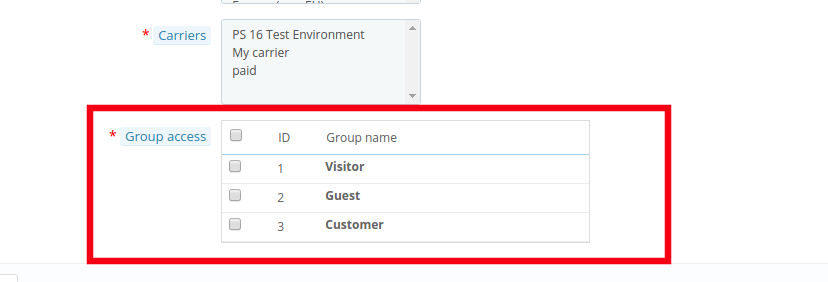
Accès groupe: L’administrateur de magasin peut offrir la possibilité de livraison gratuite au Client enregistré, les visiteurs ou les nouveaux clients selon son souhait. Il suffit de cocher les options que vous souhaitez inclure dans la fonction.
4.0 Site Web UI
Les modifications effectuées dans le magasin prestashop back-end seront reflétés dans l’extrémité avant du site.
4.1 Livraison gratuite Bloc
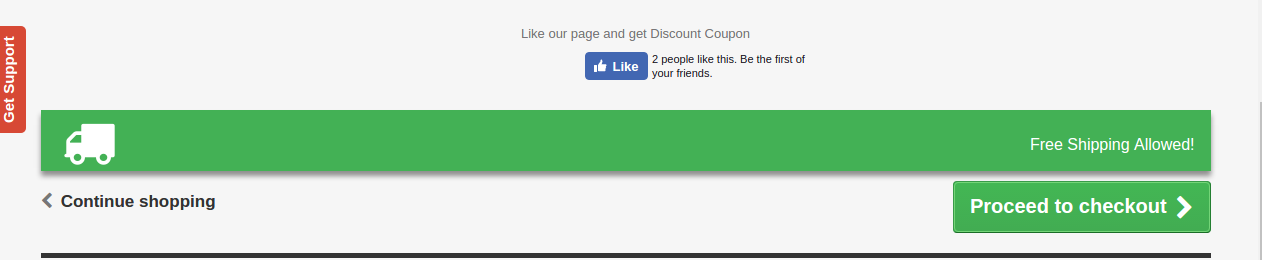
Le bloc de la livraison gratuite sera affiché comme mentionné ci-dessous.
4.2 Livraison gratuite Limite
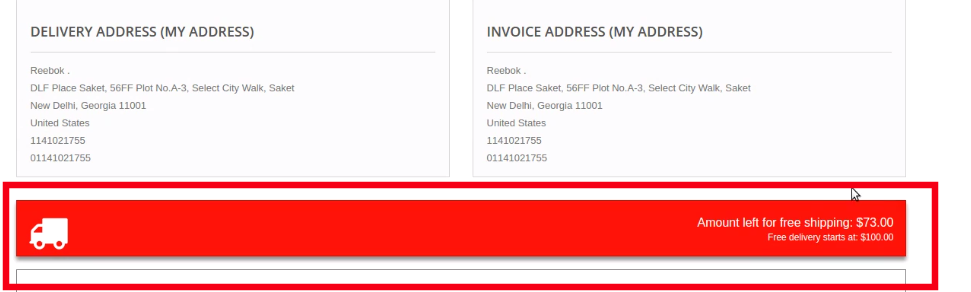
Si vous avez fixé une limite pour l’offre gratuite expédition que le même sera affiché sur le panier de l’acheteur. Si le client sélectionne le produit en dessous de la limite de panier ce bloc montre un bloc sur résumé de panier qui leur donne l’information exacte sur la condition de remplir.
Affichage 4.2 Livraison gratuite Liste
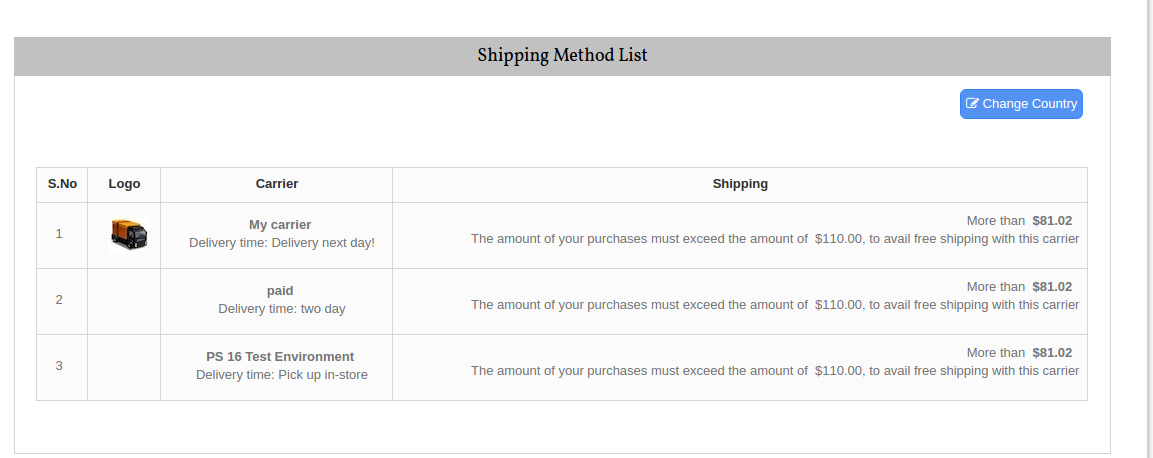
La liste complète des méthodes de livraison gratuite sera affiché sur le site si la fonctionnalité est activée par l’administrateur du magasin. Cela peut fournir une meilleure expérience utilisateur et d’assurer une plus grande transparence lors de la transaction.
Maintenant, vous pouvez essayer Prestashop module gratuit gestionnaire d’expédition sur votre site Web Prestashop. KnowBand Prestashop Livraison gratuite Addon vous aide à Gestionnaire enagege client plus à votre magasin et augmenter la base de clients.
1.0 Introduction à la fenêtre contextuelle d’abonnement aux e-mails Prestashop – Spin and Win
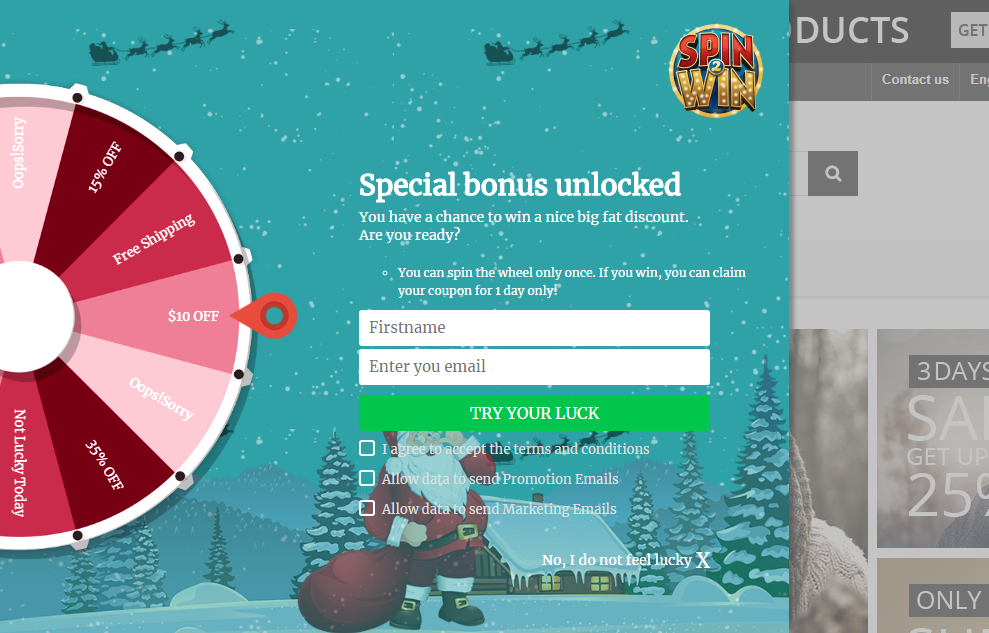
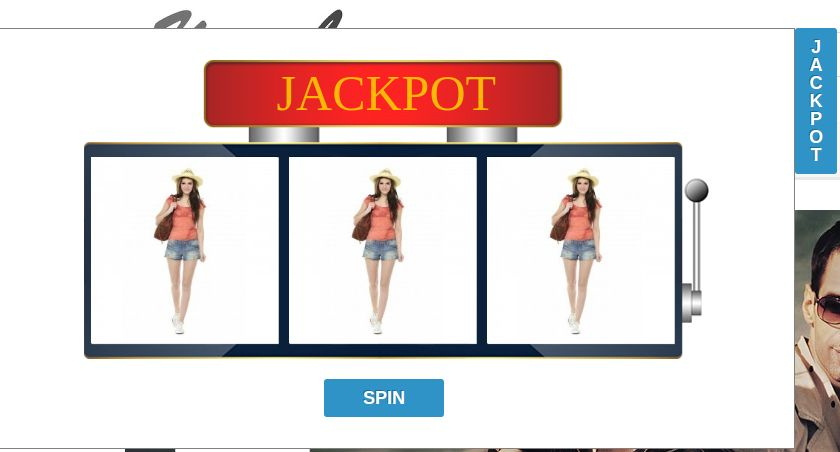
PrestaShop est une solution de commerce électronique gratuite et open source. Tout le monde peut créer sa propre boutique en utilisant Prestashop avec un minimum d’effort. Aucune connaissance technique n’est requise pour mettre en place la boutique Prestashop. La fenêtre contextuelle d’abonnement aux e-mails Prestashop de Knowband a remplacé l’ancienne méthode d’abonnement par e-mail, car l’ancienne méthode consistant à offrir une réduction de 10% en échange d’ID d’e-mail n’enthousiasme pas les visiteurs. Chez Knowband, nous avons mis au point une nouvelle façon d’engager les clients avec le site Web. L’addon Prestashop Spin and Win (popup d’abonnement aux e-mails Prestashop) affiche une interface gamifiée interactive et réactive en front-end du site Web.
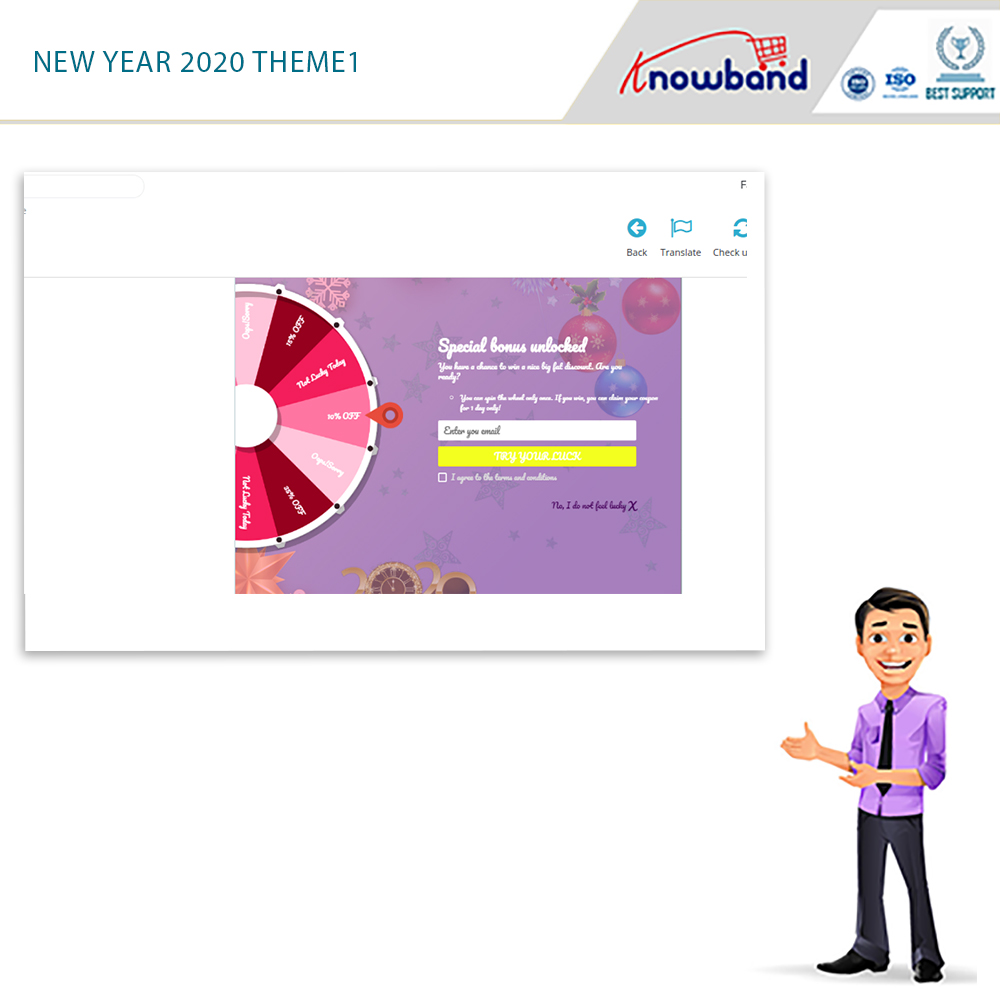
Nouveaux thèmes disponibles: En 2020, 4 thèmes du Nouvel An sont disponibles pour l’administrateur du magasin.
Les modules complémentaires Spin and Win sont désormais conformes au RGPD. Les paramètres GDPR sont ajoutés dans le module à l’aide duquel l’administrateur Prestashop peut se conformer aux règles du GDPR.Veuillez vous reporter aux paramètres GDPR pour en savoir plus sur le GDPR.
La fonctionnalité globale de Spin and win (un abonnement par e-mail réactif s’affiche):
1. Le client visite le site Web.
2.La fenêtre d’abonnement à la newsletter apparaît sur la vitrine Prestashop. (peut être utilisé comme une fenêtre contextuelle d’entrée ou de sortie)
3. L’utilisateur entre l’ID d’e-mail.
4. Faites tourner le spin et gagnez en pop-up et obtenez des réductions
5. Les adresses e-mail entrées sont capturées par l’addon.
L’interface pop d’abonnement aux e-mails réactive et interactive améliore l’expérience client et les oblige à visiter à nouveau votre site. L’addon peut être utilisé comme pop-up d’intention de sortie ainsi que comme pop-up d’abonnement par e-mail dans les sites de commerce électronique.
Quoi de neuf?
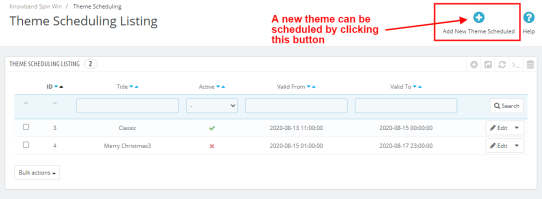
Planification du thème: Le propriétaire de la boutique de commerce électronique peut programmer un thème pour n’importe quelle occasion en ajoutant la date de début et de fin.
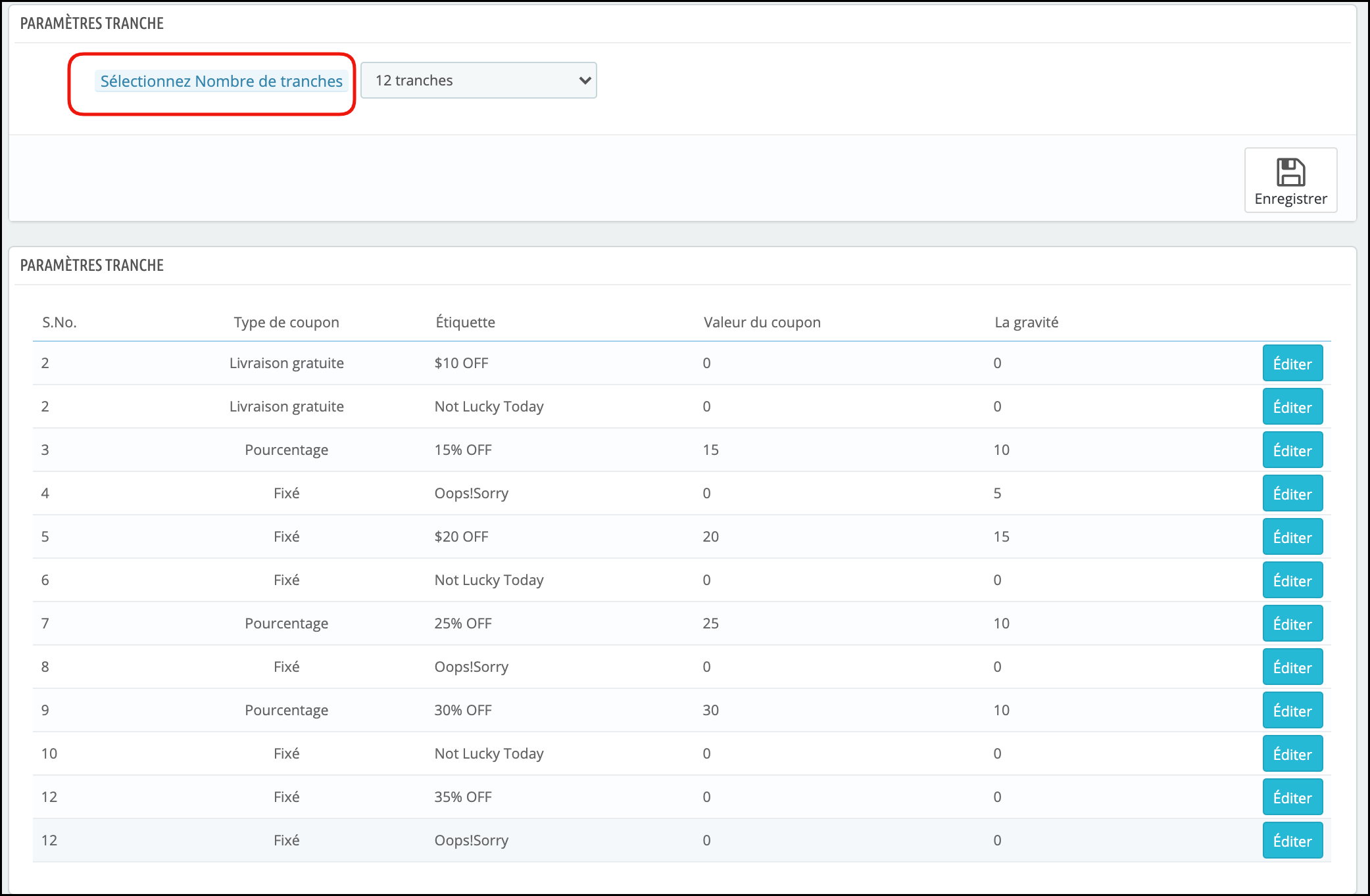
Mettre à jour le nombre de tranches: Cette nouvelle fonctionnalité permet à l’administrateur de sélectionner le nombre de tranches pour quand. Maintenant, l’administrateur peut sélectionner 6, 8 ou 12 tranches pour la roue.
Exporter la fonctionnalité de messagerie: La version mise à jour dispose de la fonctionnalité Exporter les e-mails pour exporter les e-mails des clients dans un fichier CSV à partir du panneau d’administration.
Afficher la barre de progression: Dans le cadre du paramètre général Spin and Win, l’administrateur du magasin peut définir le pourcentage de la mesure de progression qui sera affiché sur le front-end de la fenêtre contextuelle.
Offrir une option aux clients pour choisir de générer un coupon avec ou sans e-mailID: S’il est activé, il a la fonctionnalité de fournir une option aux clients pour choisir s’ils veulent fournir leur identifiant de messagerie ou non.
Test basé sur l’adresse IP: Les propriétaires de magasins de commerce électronique peuvent désormais tester l’addon Spin and Win avant de l’implémenter sur le magasin en saisissant leur adresse IP.
Définir le jour d’expiration du coupon: Cette nouvelle fonctionnalité permet à l’administrateur de définir la date d’expiration du coupon même après la génération du coupon.
Montant minimum rempli: Sous l’onglet Paramètres de tranche, l’administrateur peut désormais définir la valeur minimale que le panier doit avoir pour que le coupon soit utilisé par le client.
1.1 Avantages marchands de cet addon popup d’abonnement à la newsletter:
En utilisant cet addon contextuel Exit popup cum Entry, les propriétaires de magasins peuvent réaliser les choses suivantes.
Augmente la génération de leads.
Le client peut réclamer la réduction en saisissant son identifiant de messagerie. Par conséquent, cela augmente la clientèle de l’utilisateur du magasin.
L’interface conviviale réactive et interactive garantit un impact élevé sur les ventes directes. Il améliore le taux de conversion global, en utilisant des coupons et des remises.
Transformez les visiteurs en acheteurs potentiels et améliorez les taux de conversion en offrant aux utilisateurs une manière complètement différente de gagner des remises.
Pop-up d’abonnement entièrement personnalisable
Rapports détaillés.
Exporter la liste des abonnés par e-mail au format CSV
Programmation par thème pour les occasions sans effort supplémentaire.
Interface back-end intuitive extrêmement facile à utiliser.
L’aspect et la sensation de la fenêtre pop-up Spin and Win ainsi que la notification par e-mail peuvent être personnalisés à partir du back-end.
Les paramètres GDPR sont ajoutés au module à l’aide duquel l’administrateur Prestashop peut se conformer aux règles du GDPR.
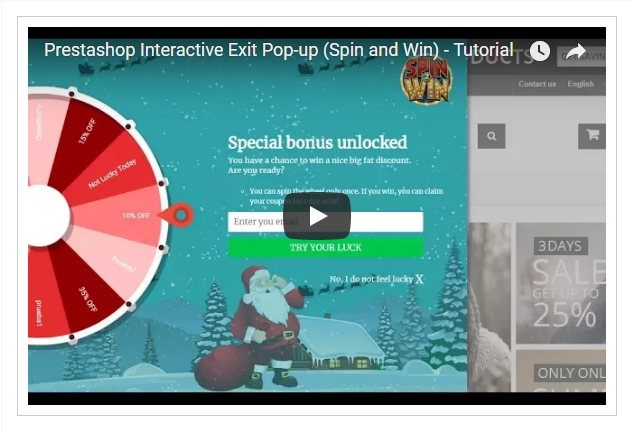
De nouveaux thèmes classiques pour la fenêtre contextuelle Spin and Win aident les e-commerçants à attirer l’attention des utilisateurs à différentes occasions. De nouveaux thèmes de vacances pour Noël et Nouvel An sont disponibles pour attirer de plus en plus de visiteurs dans le magasin.
Générez sans effort un code de coupon fixe pour chaque tranche Spin Win.
Restreindre la compatibilité des coupons Spin and Win avec d’autres coupons actifs de la boutique.
Le propriétaire du magasin peut désormais afficher les derniers thèmes du Nouvel An 2020 sur son site Web.
1. Pop-up réactif 3 en 1: Utilisé comme un pop-up d’entrée, un pop-up de sortie ou un pop-up d’abonnement par courrier électronique.
2. L’administrateur peut choisir parmi les multiples modèles de roues disponibles ainsi que des thèmes de rotation et de gain à choisir.
3. La nouvelle version permet à l’administrateur de planifier une date d’activation et d’expiration valide pour un thème. Après la date d’expiration, elle sera définie sur la date par défaut. 4. Le jeu interactif Spin and Win attire les clients et aide l’administrateur à engager plus de clients, augmentant ainsi la clientèle du site.
5. Le jeu interactif Spin and Win attire les clients et aide l’administrateur à engager plus de clients, augmentant ainsi la clientèle du site.
6. Le back-end propose des modèles d’e-mails Readymade qui peuvent être personnalisés davantage.
7. L’administrateur du magasin peut modifier l’apparence et la convivialité de la fenêtre contextuelle de sortie Prestashop selon l’exigence. L’administrateur peut désormais également appliquer les derniers thèmes du Nouvel An 2020 sur son site Web.
8. Prestashop Spin and Win (abonnement par e-mail) propose une offre Mail Chimp, Klaviyo et SendinBlue Integration.
9. La fenêtre contextuelle Spin and win permet à l’administrateur de choisir le nombre de tranches dans une roue. Il existe 6, 8 et 12 options de roue tranchée disponibles. 10. Affichez la jauge de progression sur le front-end avec un pourcentage de progression. Ceci sera affiché avec une étiquette qui peut être ajoutée par l’administrateur. 11. La fenêtre contextuelle Prestashop Exit permet à l’administrateur de fournir une option aux clients pour choisir s’ils souhaitent fournir leur identifiant de messagerie ou non.
12. Définissez les remises et les offres sur chaque tranche et définissez également la gravité de chaque tranche, la tranche avec une gravité maximale aura des occurrences plus importantes.
13. L’addon contextuel d’abonnement à la newsletter Prestashop permet à l’administrateur de personnaliser la fenêtre d’abonnement par courrier électronique en utilisant CSS et JS personnalisés sans apporter de modifications au code de base
14. L’addon contextuel d’entrée Prestashop permet à l’administrateur de choisir qui afficher, où et quand afficher, la fréquence d’affichage maximale de la fenêtre Spin and win (abonnement par courrier électronique).
15. La fenêtre contextuelle d’abonnement à la newsletter Prestashop offre des options de son de roue qui ajoute un son lorsque la roue de rotation tourne, cela donne une sensation plus vivante du jeu Spin and Wins.
16. L’addon contextuel d’intention de sortie Prestashop offre une option pour montrer des feux d’artifice sur le popup Spin and Win lorsqu’un client gagne une réduction pour rendre la victoire du client plus excitante et amusante.
17. La fenêtre contextuelle de la newsletter Prestashop offre également une option de vérification des e-mails sur le panier. Juste pour s’assurer que le client qui applique le coupon est le même que celui qui a joué au jeu Spin and Win.
18. L’addon de popup de sortie Prestashop permet à l’administrateur de choisir les pages pour afficher la fenêtre contextuelle, c’est-à-dire la page de catégorie, la page d’accueil, la page de produit, etc.
19. Option de recontrôle des e-mails afin d’empêcher le même identifiant d’e-mail d’utiliser le coupon de réduction plus d’une fois.
20. L’addon contextuel d’abonnement à la newsletter Prestashop offre aux clients la fonction Pull Out Tab, car la rotation de la roue n’est pas obligatoire pour les visiteurs.
21. L’addon contextuel de la newsletter Prestashop permet à l’administrateur Prestashop de prévisualiser la fenêtre contextuelle d’abonnement aux e-mails et la molette de rotation sur le panneau d’administration lui-même.
22. L’addon popup Prestashop Email Subscription offre une interface conviviale réactive et interactive qui garantit un impact élevé sur les ventes directes. Transformez les visiteurs en acheteurs potentiels et améliorez les taux de conversion en offrant aux utilisateurs une manière complètement différente de gagner des remises.
23. Prestashop Spin and win est conforme au GDPR, les paramètres GDPR sont ajoutés au panneau d’administration Spin and Win. En utilisant ces paramètres, l’administrateur peut se conformer aux règles du RGPD.
24. Le module Prestashop Spin and Win offre des rapports détaillés
Vérifiez les performances de la rotation interactive et gagnez la fenêtre contextuelle en comparant le total des coupons générés et utilisés à l’aide de rapports graphiques interactifs
Rapports tabulaires affichant les codes de coupon, les détails des détenteurs de coupon (clients), le pays où l’addon est utilisé et l’appareil sur lequel il a été utilisé.
Le rapport qui intègre les adresses email des clients peut être exporté sous forme de fichier CSV
25. Interface back-end intuitive extrêmement facile à utiliser.
26. Soutenir plusieurs langues.
27. Prestashop Spin et Win sont compatibles avec tous les thèmes.
28. Conception réactive des ordinateurs de bureau, mobiles et tablettes
29. Le module Prestashop Spin et Win popup permet à l’administrateur de contrôler la compatibilité du coupon Spin and Win avec d’autres coupons du site. Si cette fonction est désactivée, le coupon généré par Spin and Win ne fonctionnera pas avec les autres coupons actifs.Ils peuvent également définir une date d’expiration du coupon.
30. L’administrateur peut générer un code de coupon fixe pour chaque tranche de Spin Wheel. Il peut également fixer la valeur minimale du panier que les clients devraient avoir pour générer le coupon de réduction.
31. Ce popup interactif spin and win offre une fonctionnalité de génération de coupon direct qui permet aux clients de générer un coupon spin win sans remplir les champs de nom d’utilisateur.
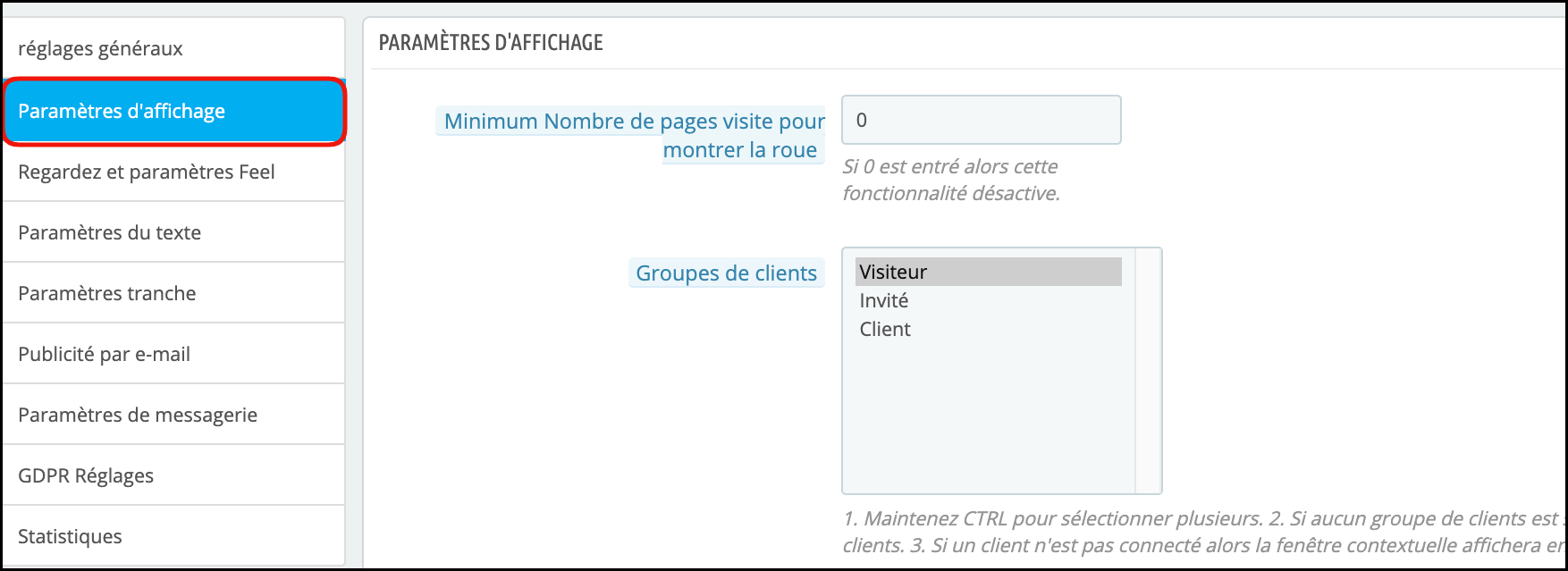
32. La fenêtre contextuelle d’abonnement aux e-mails Prestashop permet à l’administrateur de sélectionner un ou plusieurs groupes de clients qui incluent: visiteur, invité, client.
33. L’administrateur peut définir la visibilité de la fenêtre contextuelle Spin and Win sur le nombre spécifié de visites de pages. Si 0 est entré, cette fonctionnalité sera désactivée et l’utilisateur verra la fenêtre contextuelle de la molette de rotation en entrant sur le site.
34. L’addon popup Prestashop Interactive permet aux propriétaires de magasin de tester le module avant de l’implémenter sur le magasin.
2.0 Installation de Spin and Win – Pop-up d’abonnement aux e-mails réactifs
Une fois que vous avez acheté l’addon, suivez les étapes ci-dessous:
Accédez à Administration du magasin -> Modules et services.
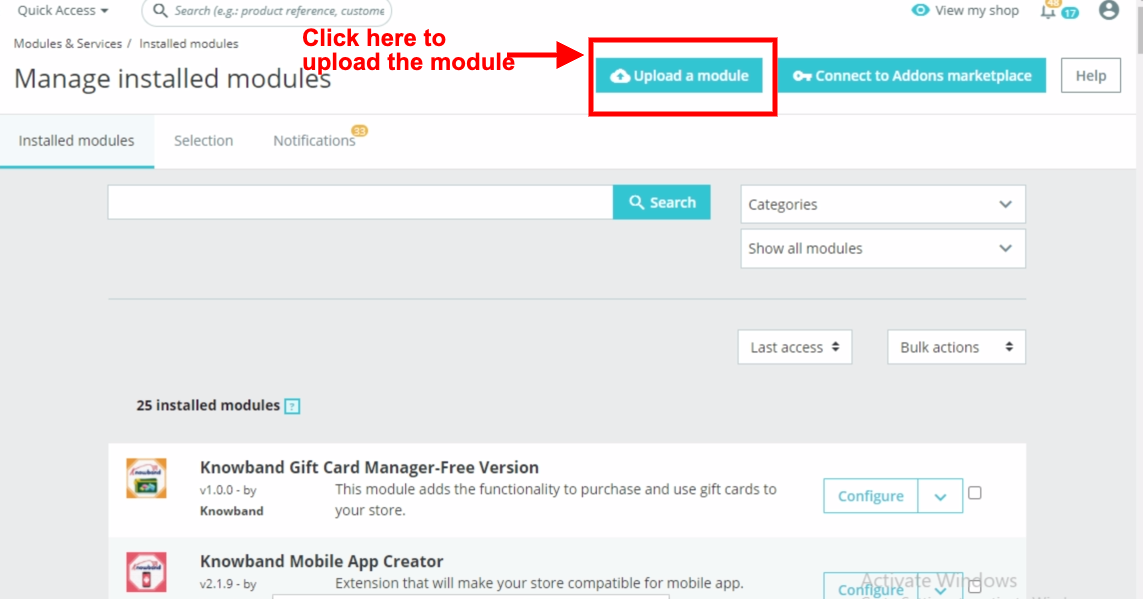
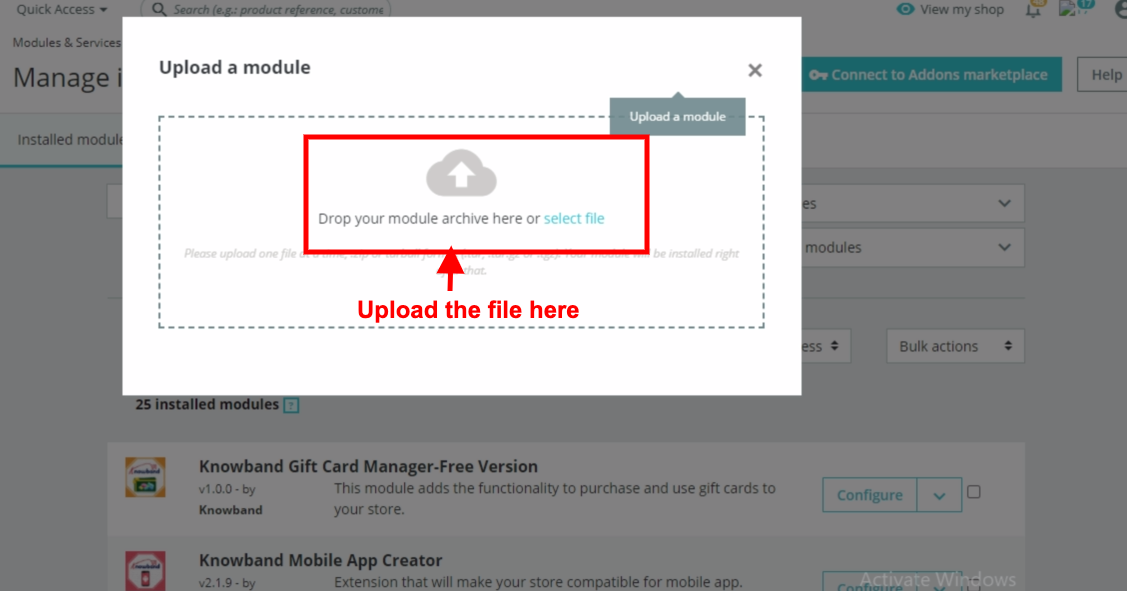
2. Cliquez sur «Télécharger un module». Vous pouvez faire glisser ou déposer le fichier ou simplement sélectionner le fichier dans le système.
Une fois le fichier entièrement téléchargé, une “ notification ”Module (s) installé (s) avec succès” sera affiché.
3.0 Interface d’administration – Spin and Win – Fenêtre d’inscription, de sortie et d’abonnement aux e-mails
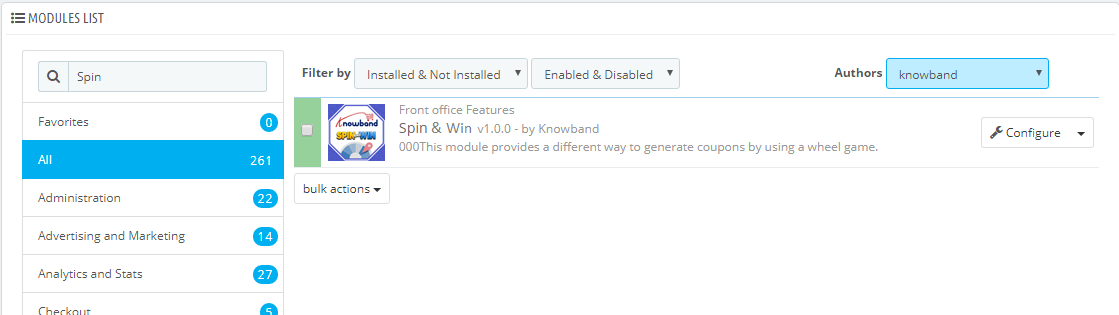
Une fois l’installation terminée, les étapes suivantes incluent la configuration de l’addon. Clique sur le ‘Configurer’bouton juste à côté de Prestashop Spin and Win Addon.
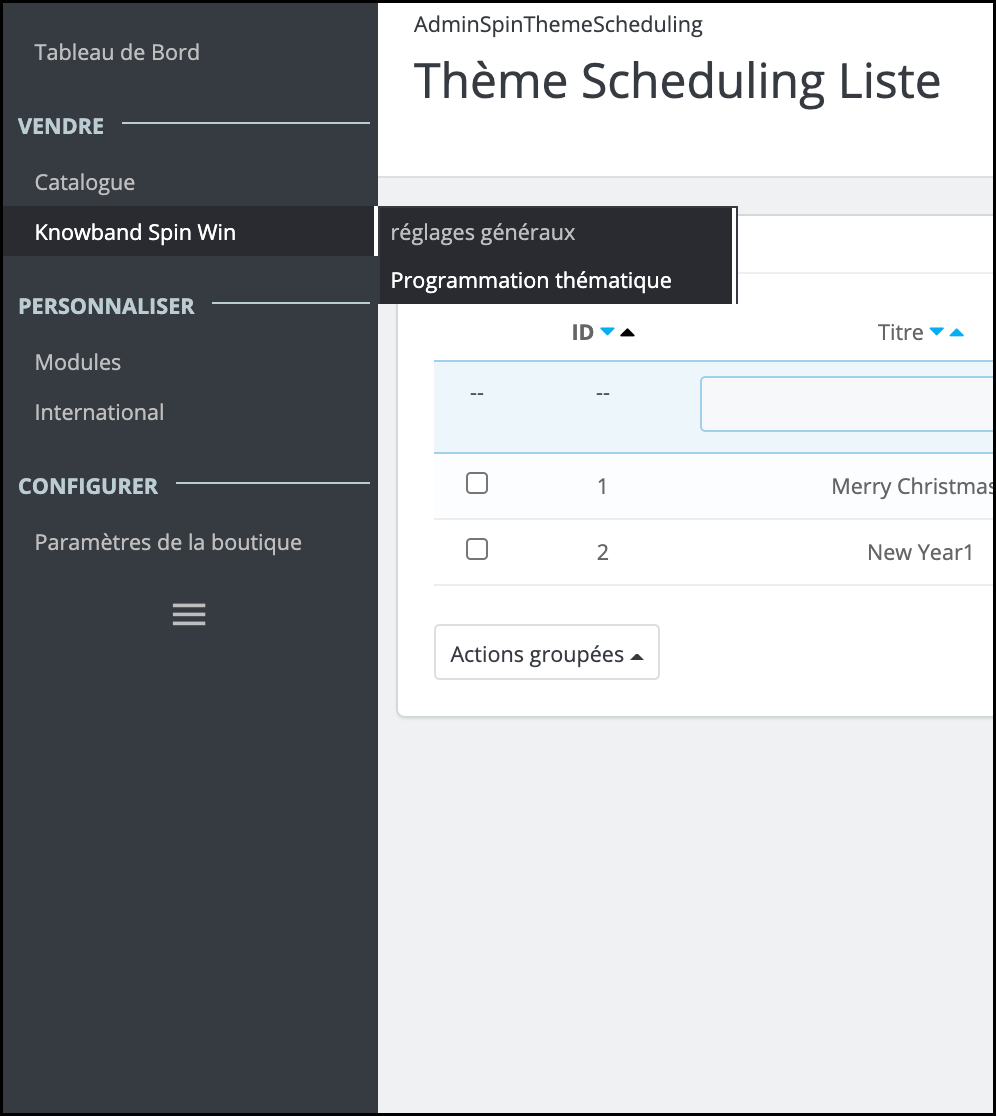
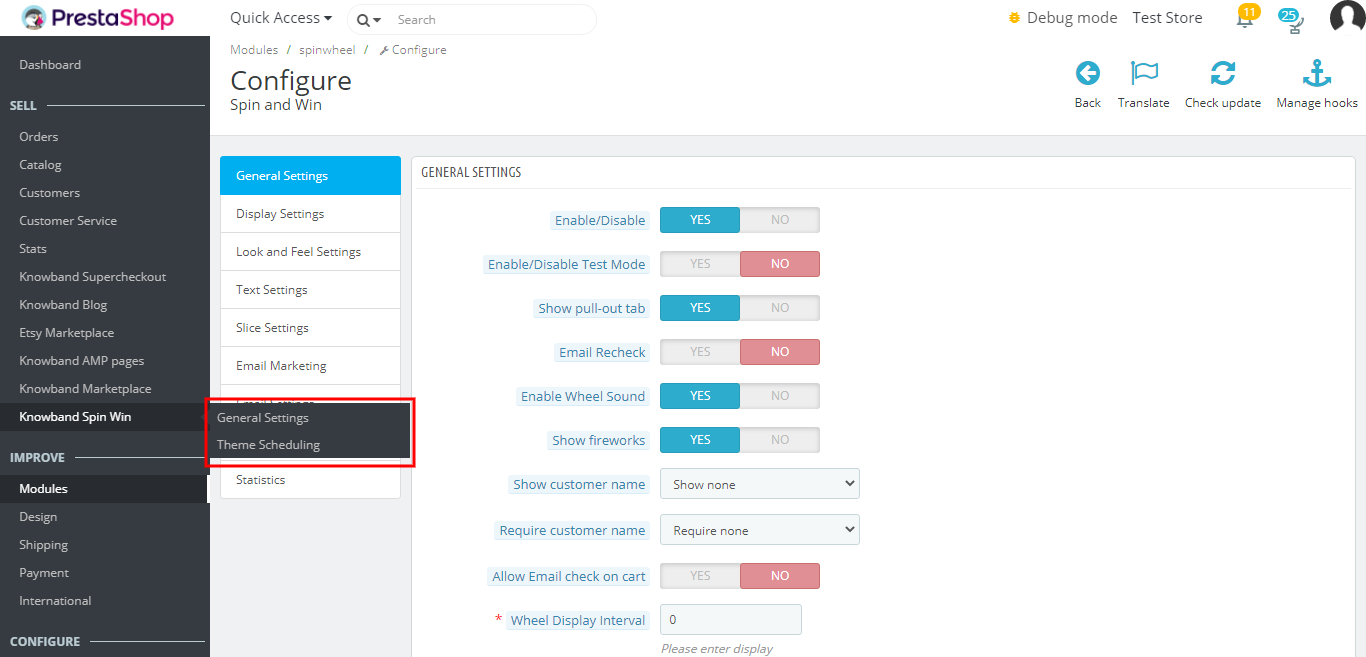
Le panneau d’administration Prestashop de l’addon offre diverses options de personnalisation aux propriétaires de magasins Prestashop. La nouvelle version dispose de deux options de configuration par défaut séparément pour les paramètres généraux et la planification des thèmes.
3.1 Comment démarrer le processus de configuration?
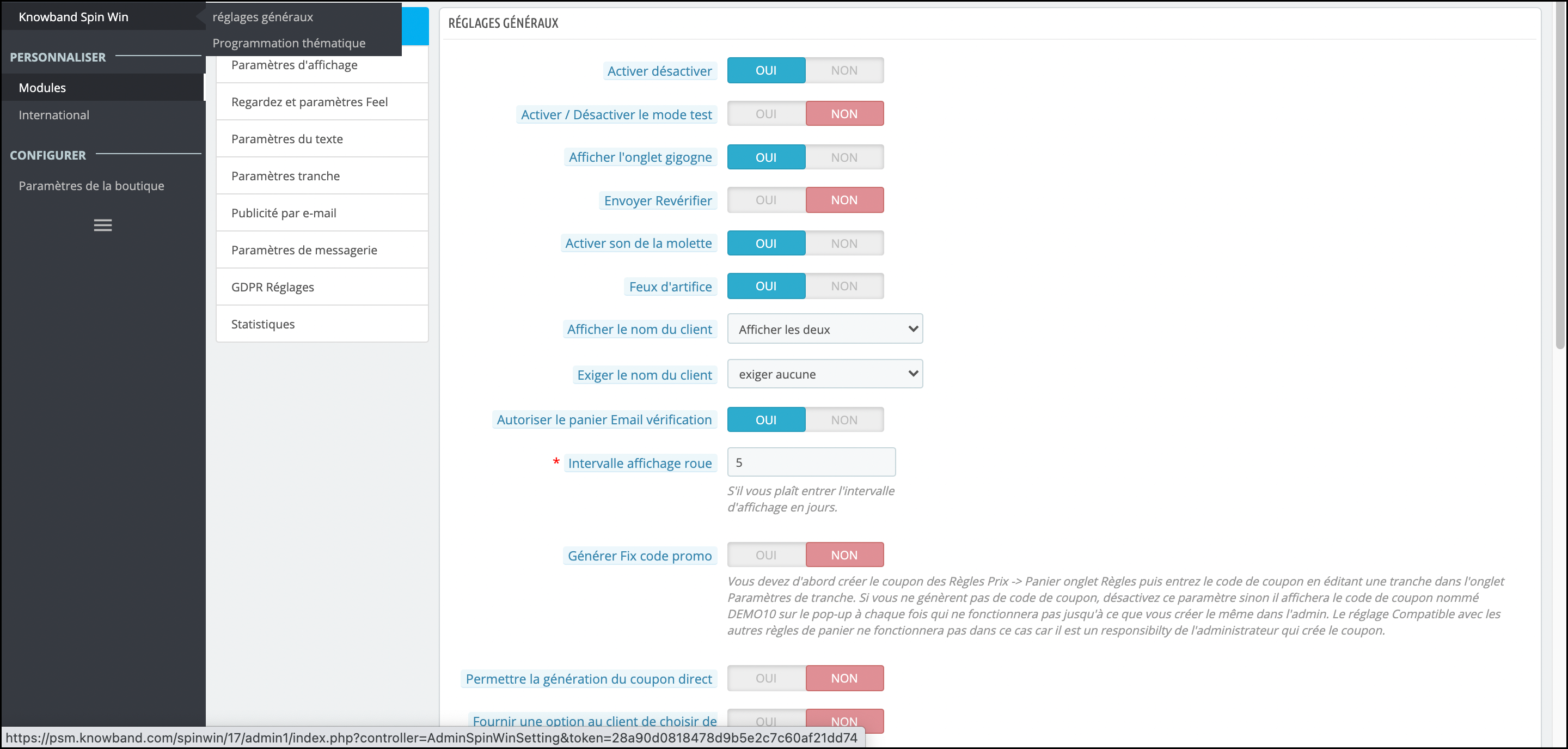
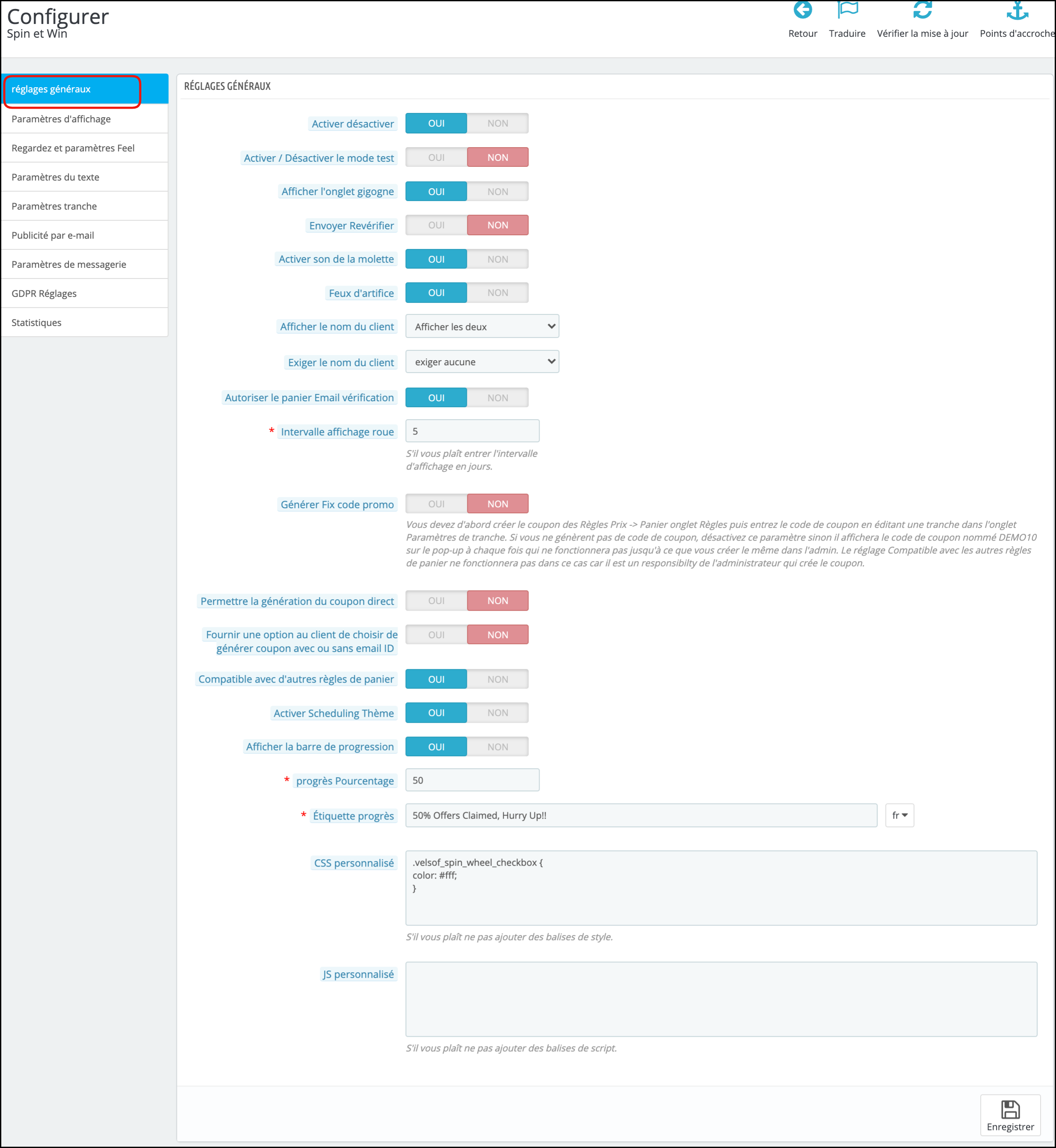
En cliquant sur configurer à partir de la page de liste des modules, l’administrateur Prestashop sera redirigé vers la page de configuration. Le tout premier onglet du menu principal comprend “Cadre général” comme indiqué ci-dessous:-
Vous trouverez ci-dessous certaines des options de personnalisation qui peuvent aider l’administrateur à apporter les modifications initiales à son addon Spin and Win (abonnement par e-mail).
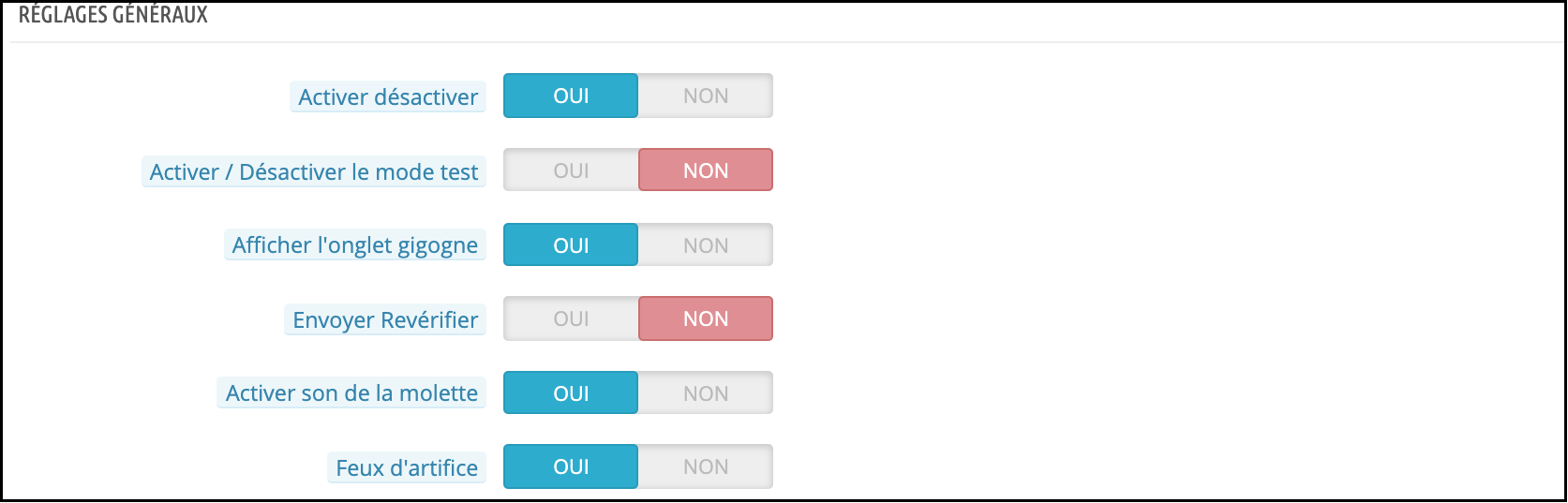
1. Activer / Désactiver: –L’addon peut être activé ou désactivé à l’aide de ce paramètre.
2. Activer / désactiver le mode test: – L’administrateur du magasin peut activer le mode test et entrer son adresse IP pour tester le module avant de l’implémenter dans le magasin
3. Afficher l’onglet déroulant: – Les visiteurs du site Web peuvent supprimer le spin et gagner en cliquant sur le lien “ Je ne me sens pas chanceux, comme indiqué dans l’image ci-dessous.
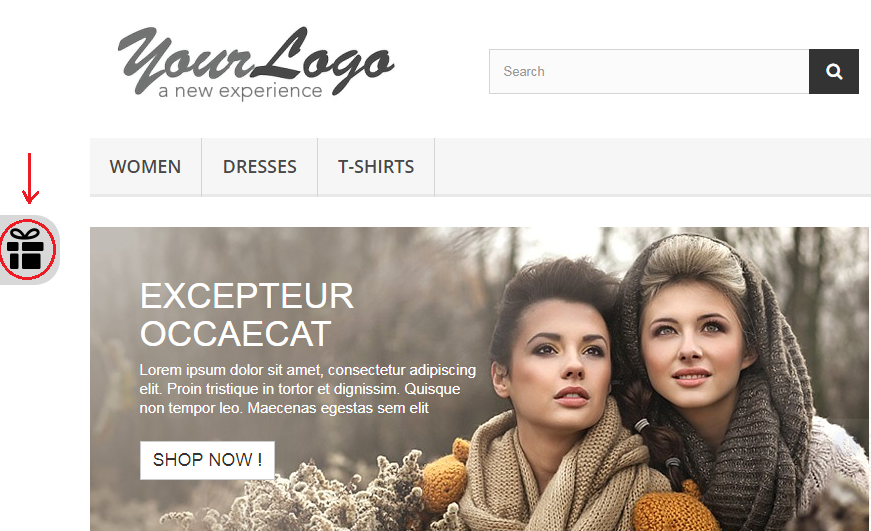
En activant ce paramètre, le propriétaire du magasin peut offrir la possibilité de tirer le spin et de gagner le spin et de gagner une fenêtre contextuelle à l’écran par l’utilisateur.
Le client peut cliquer sur l’icône de cadeau sur le côté gauche comme mis en évidence dans l’image ci-dessus pour retirer le spin pop-up d’abonnement par e-mail et récupérer le pop-up.
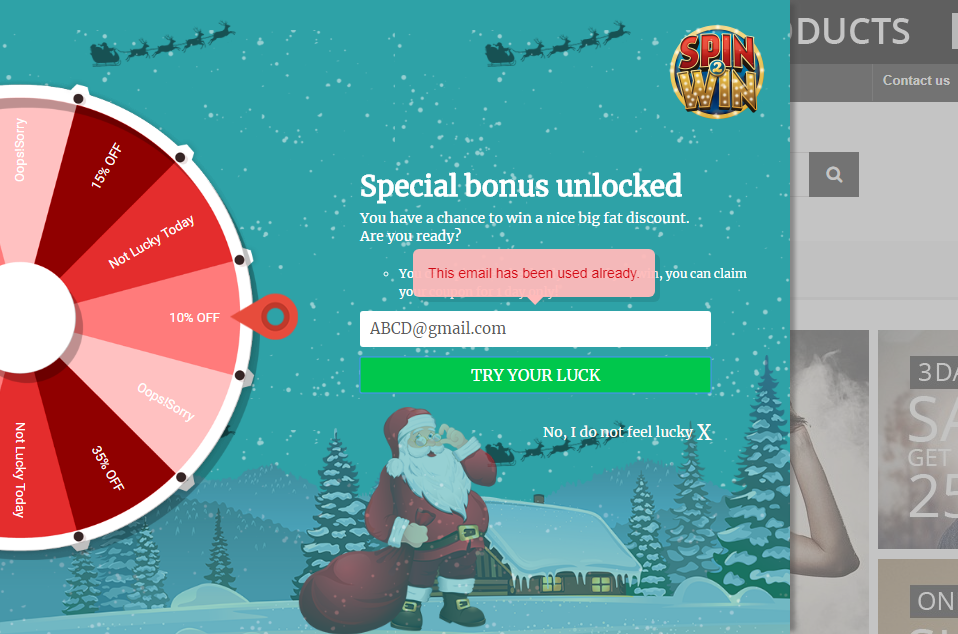
4. Vérification de la redondance des e-mails: – Cela fournit une option sur la boutique Prestashop pour vérifier l’identifiant de messagerie du client afin de s’assurer qu’il n’y a pas de répétition des identifiants de courrier électronique. Dans ce cas, les clients ne sont autorisés à utiliser que des codes promo. Un identifiant de messagerie unique ne peut pas être utilisé deux fois. Cela peut être fait en activant le Revérifier les e-mails option comme indiqué dans l’image ci-dessous.
Dans le cas où le même identifiant de messagerie est entré à nouveau, un message s’affichera comme indiqué ci-dessous.
5. Activer le son de la roue: L’administrateur de la boutique Prestashop peut activer le son de la roue, la roue générera un son de tapotement une fois cette option activée.
6. Afficher les feux d’artifice: L’addon contextuel d’abonnement à la newsletter Prestashop offre une option permettant à l’administrateur d’afficher des feux d’artifice sur la fenêtre contextuelle d’abonnement par courrier électronique lorsqu’un client gagne une réduction. L’administrateur peut activer ce paramètre pour rendre la victoire du client plus spéciale et excitante.
7. Afficher le nom du client: L’administrateur Prestashop peut désormais demander le nom du client avant qu’un client ne joue au jeu Spin and Win.
8. Exiger le nom du client: L’administrateur Prestashop a la possibilité de rendre le champ Nom du client obligatoire ou facultatif.
9. Autoriser la revérification des e-mails sur le panier: Cette option vérifiera si le client qui a appliqué le coupon sur le panier est le même qui a joué au Spin et gagne la partie.
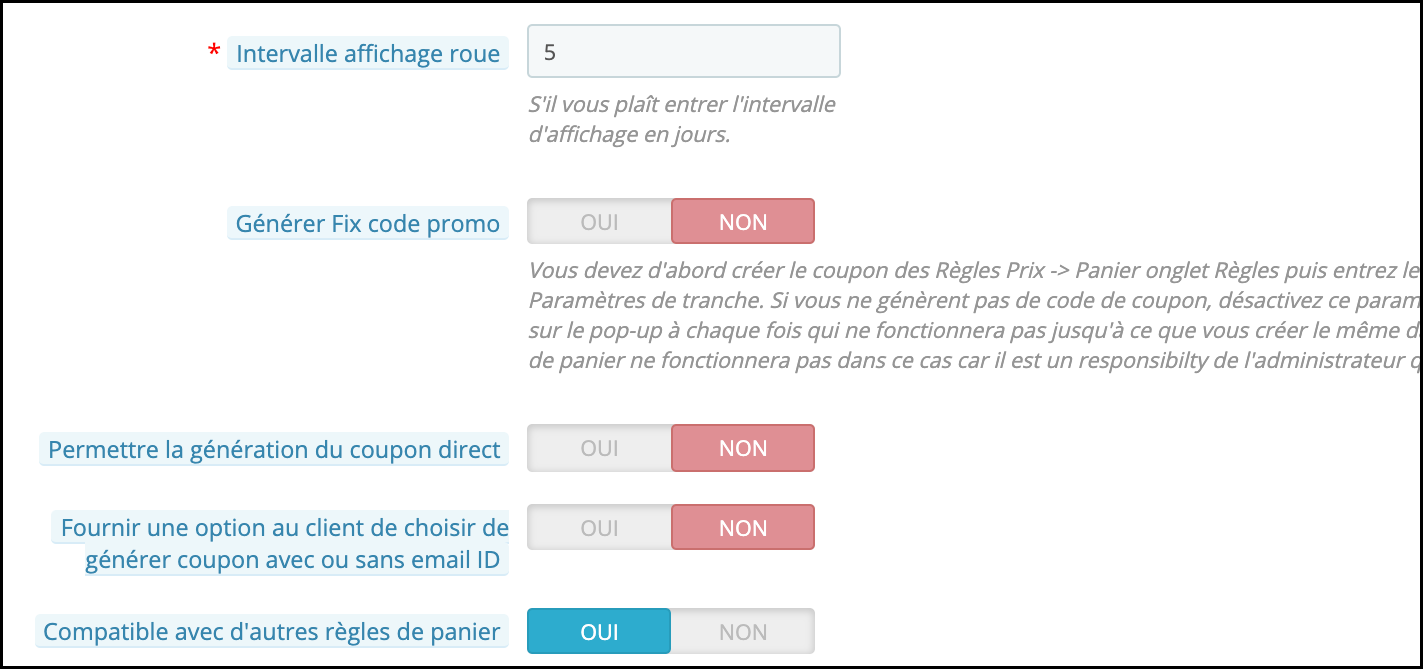
10. Intervalle d’affichage de la fenêtre contextuelle Spin and win: – L’administrateur de la boutique Prestashop peut entrer le nombre de jours après lesquels le pop-up Spin and win (pop-up d’abonnement par e-mail) sera affiché au client.
11. Générer un code de coupon de correction: L’administrateur peut activer / désactiver cette option pour ajouter un code de coupon correctif respectif à chaque tranche de roue sous l’onglet Paramètres de tranche du module. Pour cela, l’administrateur doit d’abord créer le code de coupon à partir du Règles de prix -> Règles de panier puis entrez le code du coupon en éditant une tranche particulière.
12. Autoriser la génération directe de coupons: Si ce paramètre est activé, le client peut générer directement le coupon en cliquant sur le bouton Faire tourner la roue. S’il est désactivé, le client doit remplir les informations requises pour pouvoir jouer au jeu.
13. Fournir une option au client pour choisir de générer un coupon avec ou sans ID e-mail: Avec Prestashop Spin and win, l’administrateur peut permettre aux utilisateurs de générer un coupon sans entrer leur identifiant de messagerie.
14. Compatible avec d’autres règles de panier: L’administrateur peut contrôler la compatibilité du code de coupon spin and win avec d’autres coupons actifs sur le site. Si ce paramètre est désactivé, le coupon généré à partir de Spin and Win ne fonctionnera pas avec d’autres coupons de site.
15. Activez la planification de thème: Si cette option est activée, l’administrateur de la boutique PrestaShop peut désormais planifier un thème en fonction de l’occasion, et une fois que la validité du thème est dépassée, il sera défini sur le thème par défaut.
16. Afficher la barre de progression: Avec cette nouvelle fonctionnalité de sortie pop-up, l’administrateur peut afficher un indicateur de progression sur le front-end. ,war
17. Pourcentage de progression: Le module spin and win de Prestashop permet à l’administrateur d’insérer une valeur pour afficher le pourcentage de progression, c’est-à-dire la valeur des offres réclamées.
18. Étiquette de progression: Dans cet onglet, l’administrateur peut ajouter un texte qui sera affiché sous le compteur de progression comme «75% d’offres réclamées, dépêchez-vous !!».
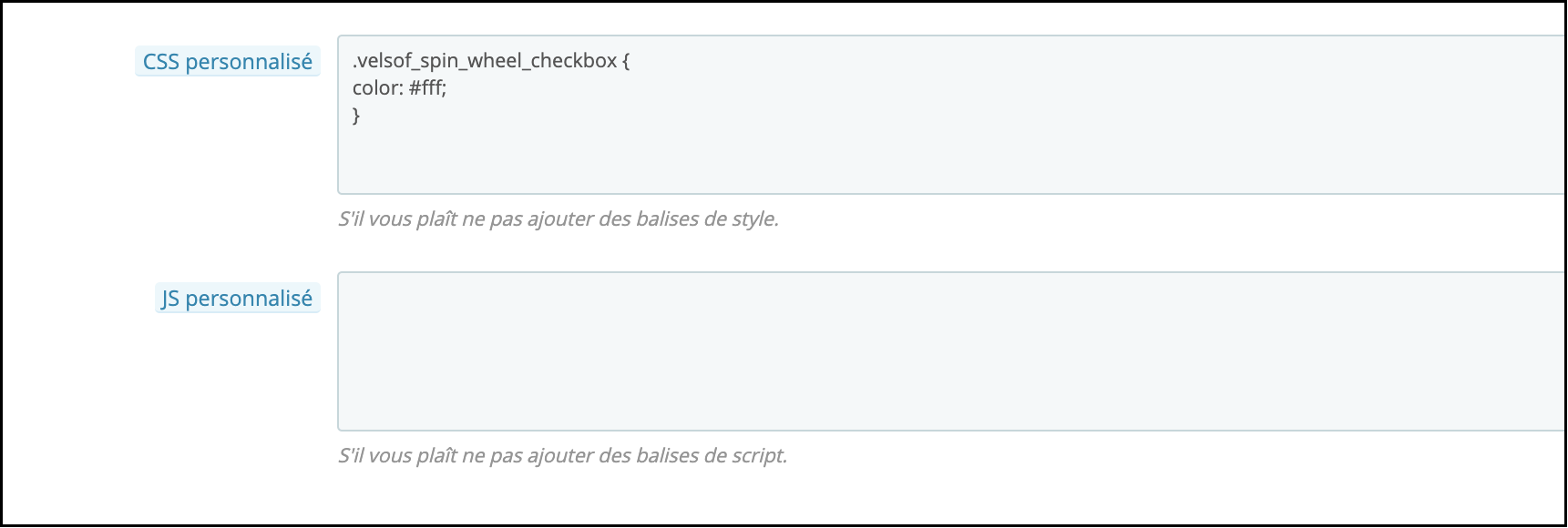
19. CSS personnalisé et JS personnalisé: – L’administrateur peut même modifier l’apparence de l’addon selon ses besoins en entrant le CSS personnalisé et le code JS personnalisé dans cette section.
Enregistrez les modifications que vous avez apportées au paramètre de configuration.
3.2 Comment modifier les paramètres d’affichage?
Cette option vous permet de modifier le paramètre d’affichage de cet abonnement par e-mail Spin and win pop up. Il comprend les options de configuration suivantes.
1. Nombre minimum de pages visitées pour afficher la roue: L’administrateur peut définir le nombre minimum de pages du site alors qu’il devrait être visité pour montrer la roue tournante aux clients. Si 0 est entré, cette fonctionnalité sera désactivée.
2. Groupes de clients: L’administrateur peut sélectionner un ou plusieurs groupes dans lesquels la fenêtre contextuelle Spin and Win sera affichée. Utilisez la touche CTRL pour sélectionner plusieurs options.
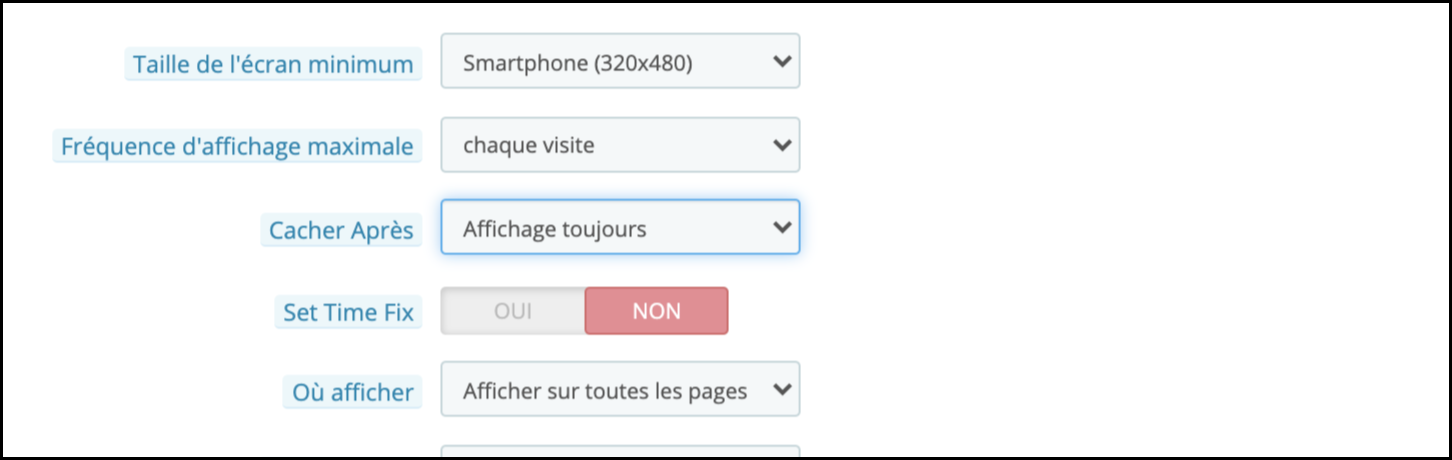
3. Taille d’écran minimale: La liste déroulante propose quelques tailles d’écran parmi lesquelles l’administrateur peut choisir.
4. Fréquence d’affichage maximale: L’administrateur peut sélectionner la fréquence de la rotation et gagner une fenêtre contextuelle d’abonnement par e-mail ici. Sélectionnez une option parmi les multiples choix proposés dans la liste déroulante.
5. Cacher après: L’administrateur peut sélectionner l’intervalle de temps en secondes après lequel il souhaite masquer la rotation et gagner une fenêtre contextuelle et gagner une fenêtre contextuelle.
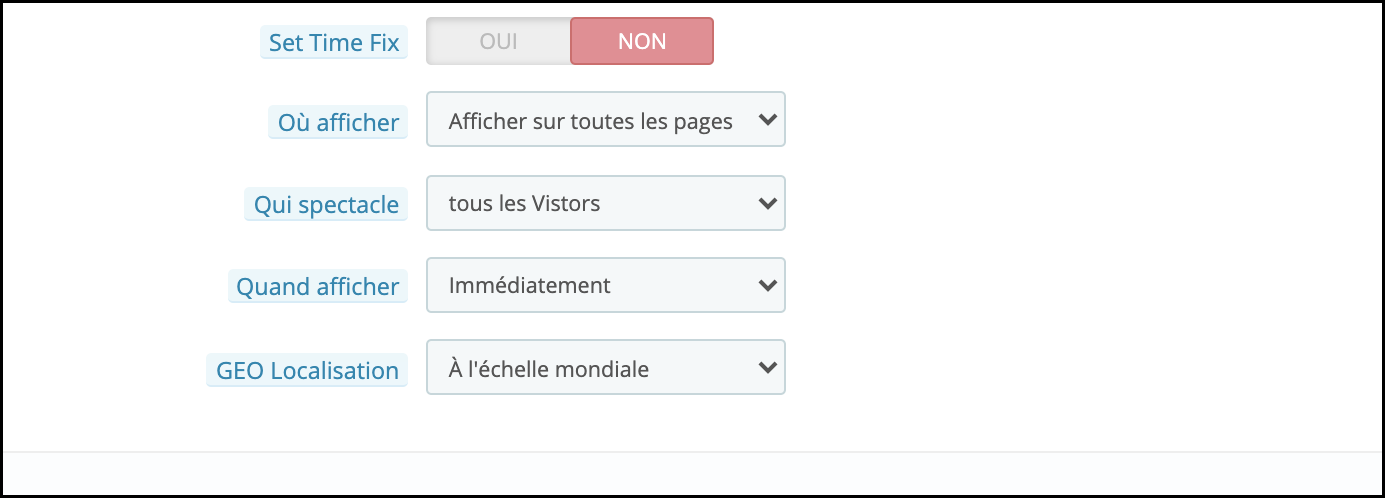
6. Définir le temps de fixation: Vous pouvez activer ou désactiver l’heure fixe à partir d’ici.
7. Où afficher: Vous pouvez sélectionner les pages sur lesquelles vous souhaitez afficher la fenêtre pop-up spin and win. L’administrateur peut sélectionner la page Produit, la catégorie, la page d’accueil pour afficher cette fenêtre contextuelle d’abonnement aux e-mails interactive et réactive
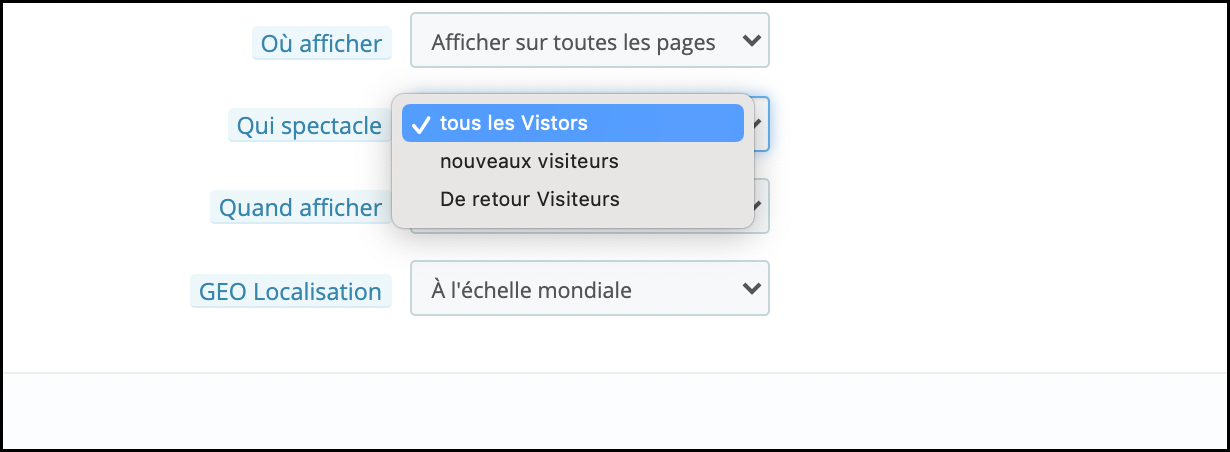
8. Qui montrer: Vous pouvez sélectionner les visiteurs auxquels vous souhaitez montrer le spin et gagner une fenêtre contextuelle. Vous pouvez sélectionner «Tous les visiteurs», «Visiteurs enregistrés» ou «Visiteurs invités».
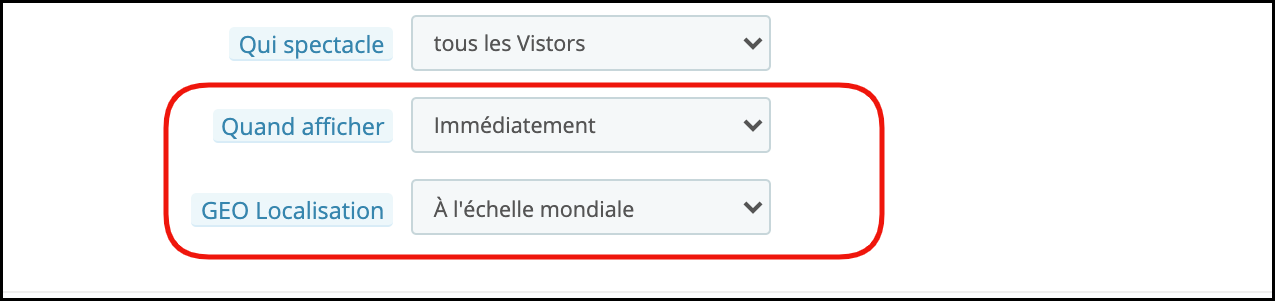
9. Quand afficher: Vous pouvez choisir exactement quand vous voulez que la fenêtre pop-up spin and win soit affichée. Vous pouvez l’afficher immédiatement lorsque le client arrive sur votre site ou après un certain temps ou lorsque le visiteur fait défiler vers le bas ou vous pouvez l’utiliser comme une fenêtre d’intention de sortie.
10. Localisation géographique: Vous pouvez même sélectionner l’option d’affichage selon la géolocalisation du visiteur.
3.3 Comment l’apparence et la convivialité de l’addon peuvent-elles être modifiées?
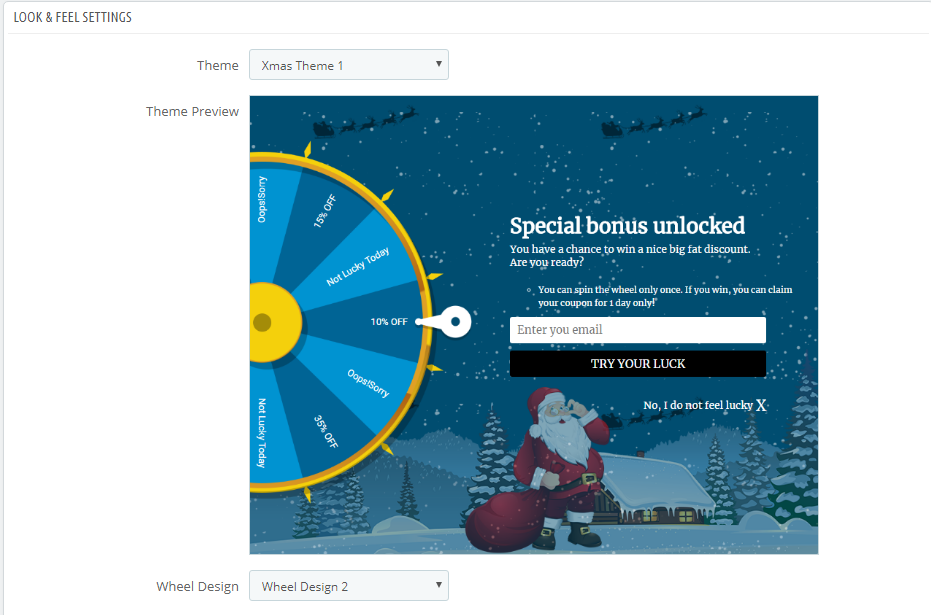
Le paramètre Look and Feel dans le panneau d’administration Prestashop vous permet de modifier l’apparence du spin et de gagner la fenêtre pop-up telle qu’elle apparaît sur le site Web.
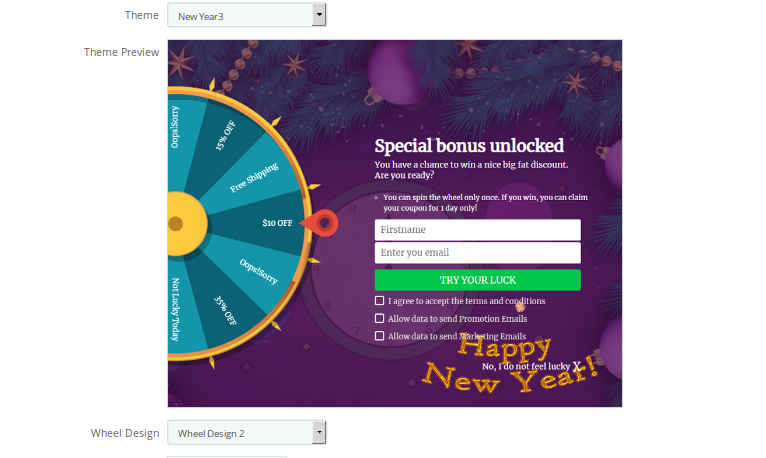
1. Thème: L’administrateur Prestashop peut voir l’aperçu de la fenêtre contextuelle de la newsletter Prestashop dans le panneau d’administration lui-même avant de le mettre en ligne. Vous avez le choix entre plusieurs thèmes. L’administrateur peut choisir selon les occasions comme le Nouvel An et Noël. L’administrateur de PrestaShop peut désormais appliquer les derniers thèmes du Nouvel An 2020 sur son site Web. Vous avez le choix entre 4 thèmes accrocheurs pour le Nouvel An 2020.
Thème de noël
Thème du Nouvel An
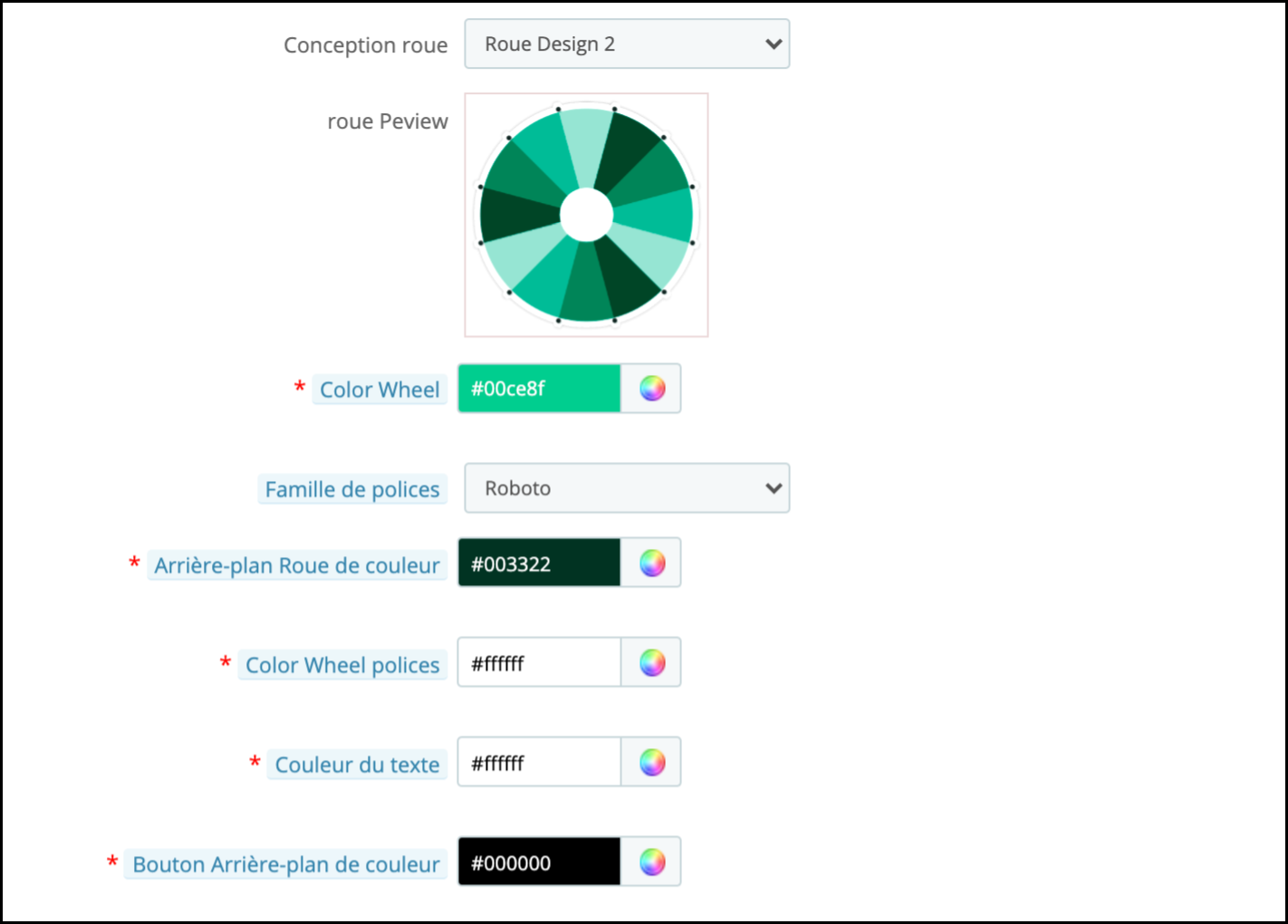
2. Conception des roues: L’administrateur de la boutique Prestashop peut modifier la conception de la roue de rotation. L’administrateur de Prestashop peut également voir l’aperçu de la roue de rotation dans le panneau d’administration lui-même.
3. Couleur de la roue: L’administrateur Prestashop peut sélectionner la couleur de la roue en utilisant cette option. La roue de rotation peut être personnalisée de manière infinie et l’administrateur peut même la faire correspondre avec le thème de la boutique Prestashop.
4. Famille de polices: La fenêtre contextuelle d’abonnement aux e-mails Prestashop permet à l’administrateur Prestashop de choisir la police appropriée dans la fenêtre contextuelle d’abonnement à la newsletter.
5. Arrière-plan de la roue et couleur de la police: La couleur d’arrière-plan et les polices utilisées sur la roue tournante peuvent être personnalisées à l’aide de ces options.
6. Couleur du texte et couleur d’arrière-plan du bouton: La couleur du texte et la couleur d’arrière-plan du bouton dans la fenêtre contextuelle d’abonnement aux e-mails peuvent être personnalisées à l’aide de ces options.
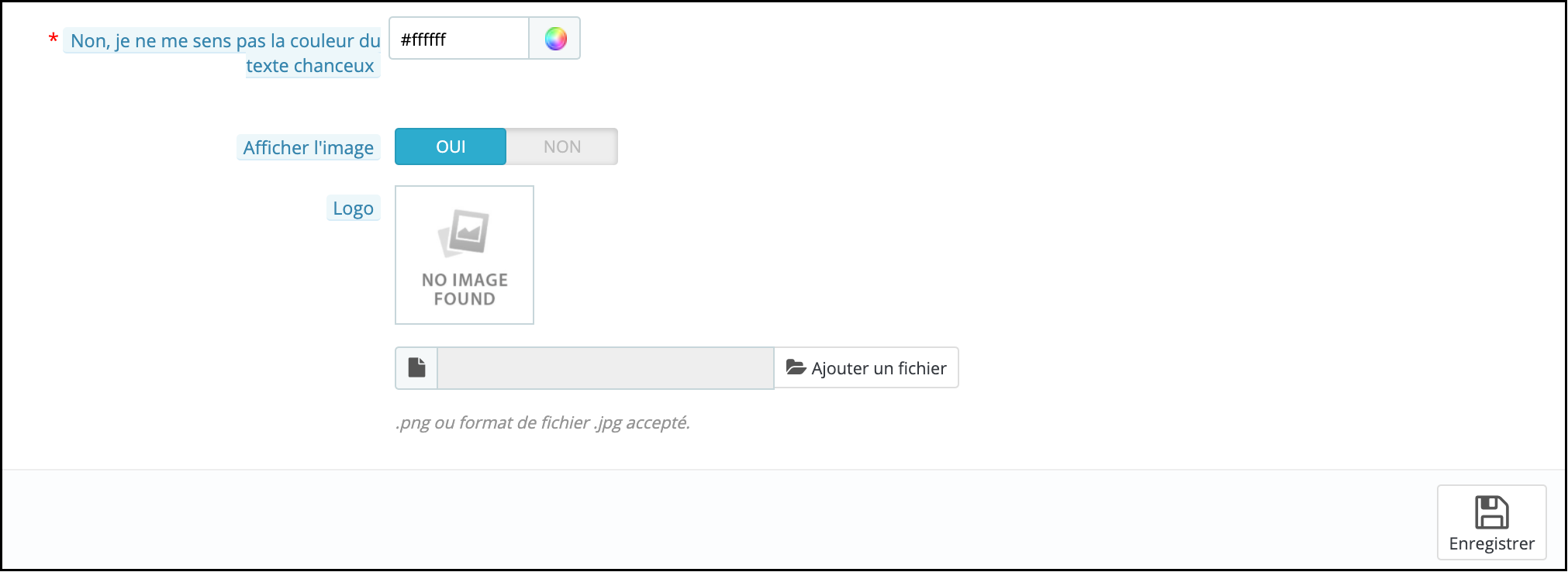
7. Afficher l’image: Vous pouvez activer ou désactiver le Afficher l’image en sélectionnant le Oui ou non .
Vous pouvez changer le logo qui s’affiche avec la fenêtre pop-up spin and win. L’image du logo à afficher peut être sélectionnée depuis l’appareil en cliquant sur le Ajouter un fichier bouton comme indiqué dans l’image ci-dessous.
Les modifications apportées ici seront reflétées sur votre site Web.
La fenêtre pop-up spin and win affichée sur le site Web comprend le bouton «Try Your Luck». Vous pouvez changer la couleur du bouton en modifiant le réglage de «Couleur d’arrière-plan du bouton».
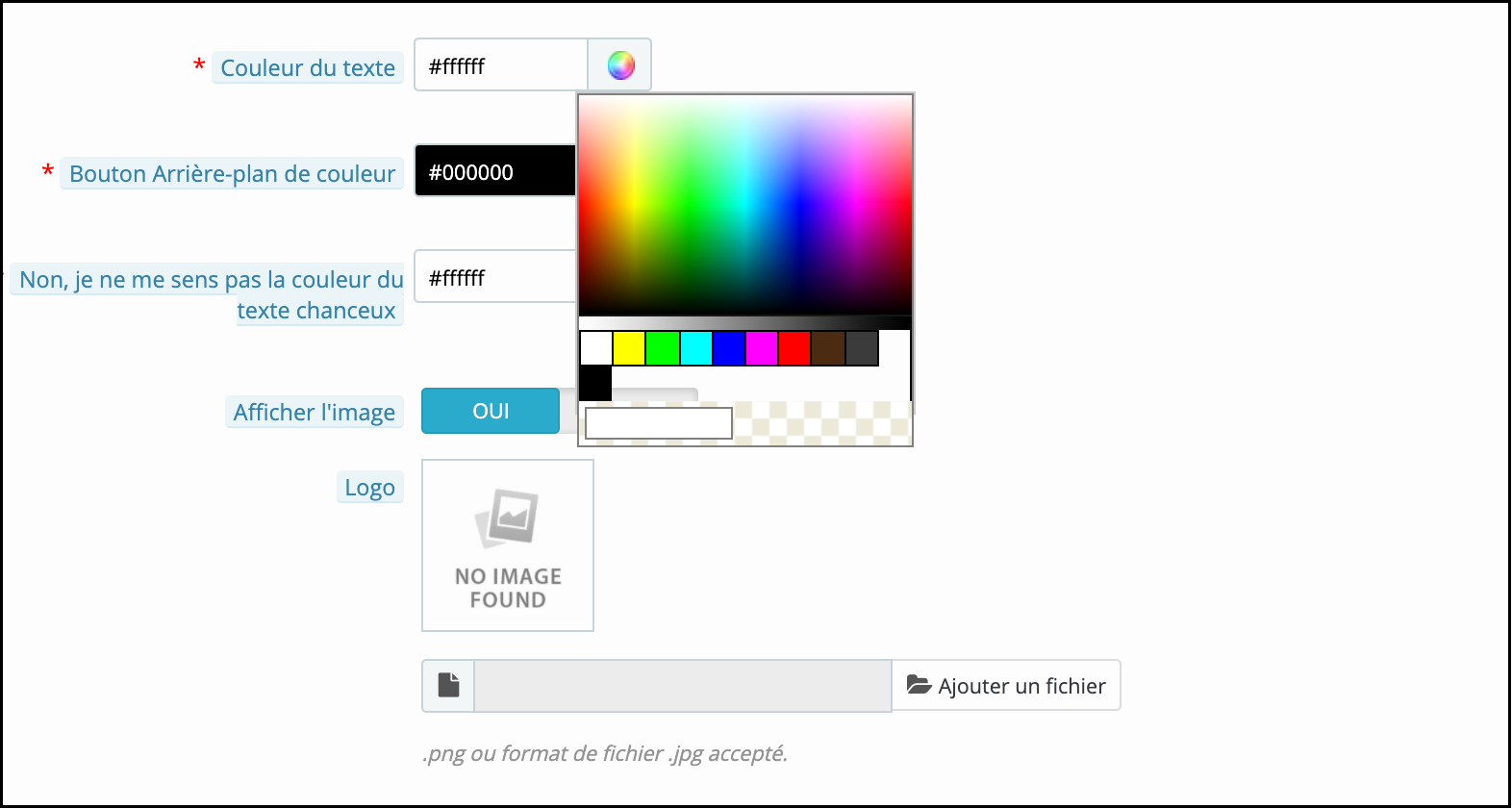
Même la police de ‘Je ne me sens pas chanceux‘peut être modifié comme indiqué dans l’image ci-dessous.
Toutes les modifications que vous avez apportées seront reflétées sur le frontal, comme indiqué dans l’image ci-dessous.
Enfin, le panneau d’administration propose même une option pour supprimer l’image d’arrière-plan s’il le souhaite en cliquant sur le bouton Supprimer l’image d’arrière-plan Bouton.
3.4 Comment l’apparence et la convivialité du pop-up Spin and win peuvent-elles être modifiées?
L’administrateur peut modifier l’aspect et la sensation de la rotation et la fenêtre contextuelle de gain en modifiant la configuration des paramètres d’apparence et de sensation dans l’option “ Paramètres de roue ”.
L’administrateur peut modifier le Faites tourner et gagnez une couleur d’arrière-plan et la Couleur police de la section montrée dans l’image ci-dessus.
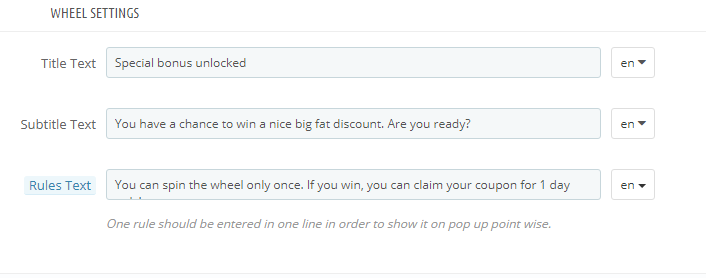
3.5 Comment l’administrateur Prestashop peut-il modifier le texte de la fenêtre d’abonnement aux e-mails?
L’administrateur Prestashop peut modifier le texte sur la fenêtre d’abonnement par e-mail à l’aide des paramètres de texte. L’administrateur peut personnaliser le texte dans n’importe quelle langue.
3.6 L’administrateur peut-il modifier le réglage des différentes tranches du Spin et gagner du pop-up?
Oui, même les paramètres et le texte ou les offres affichés dans les différentes tranches du pop-up spin and win peuvent être modifiés à partir de l’option «Slice Setting».
Lorsque vous cliquez sur le paramètre, vous aurez une option pour sélectionner le nombre de tranches à afficher sur le front-end et la liste des différentes tranches sera affichée.
Sélectionnez le nombre de tranches: Avec la version mise à jour du module spin and win, l’administrateur peut désormais sélectionner six, huit ou douze tranches pour le frontal.
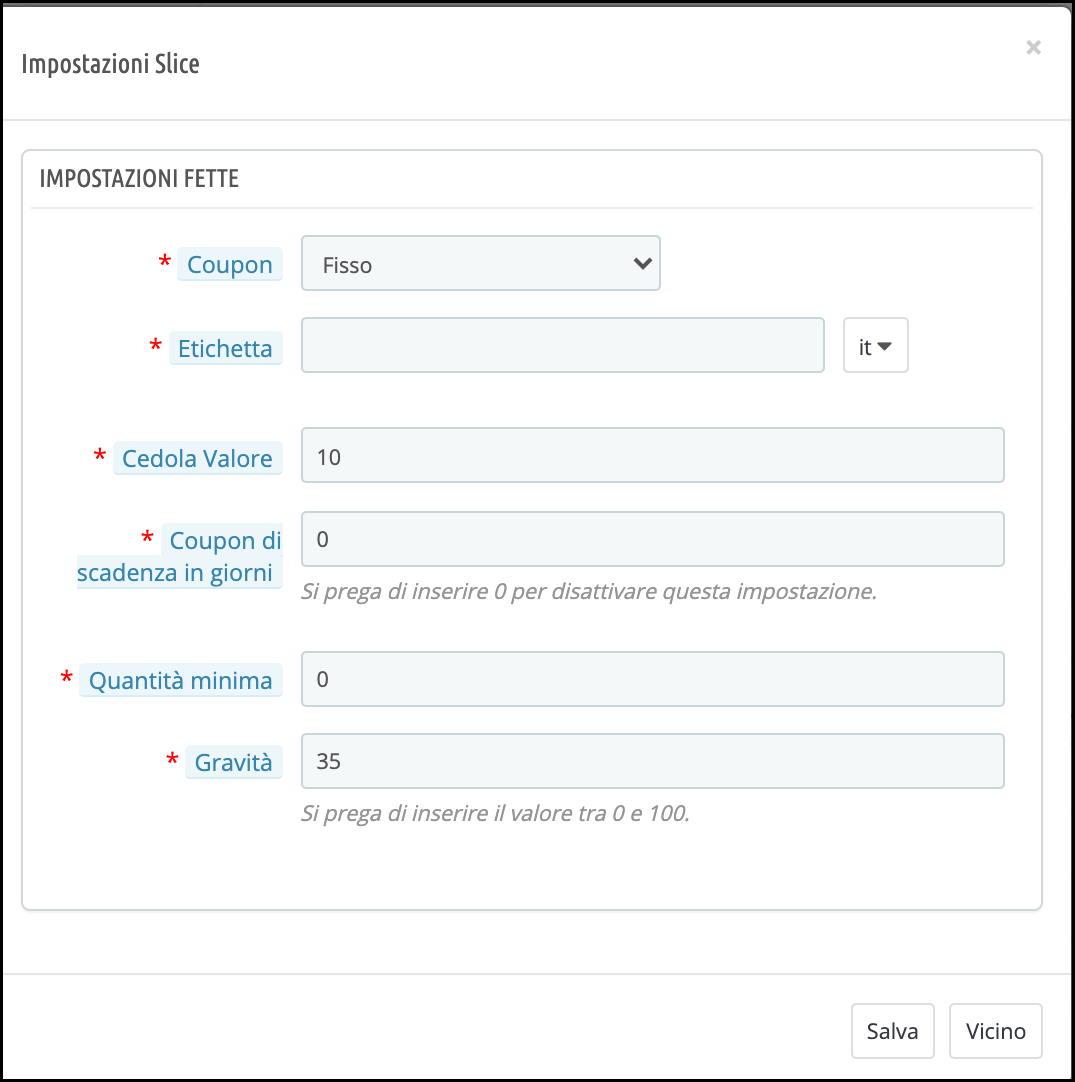
Chaque tranche peut être configurée en cliquant sur le bouton Modifier.
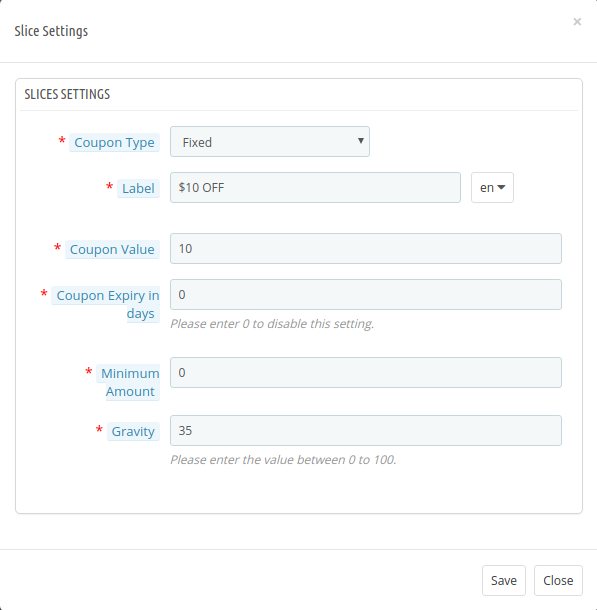
Lorsque vous cliquez sur le bouton Modifier, une fenêtre contextuelle apparaîtra dans laquelle l’administrateur de la boutique Prestashop peut définir le type de coupon (qui peut être fixe ou en pourcentage, ou cadeau ou livraison gratuite), étiquette, valeur du coupon, expiration du coupon en jours, minimum montant, gravité et code de coupon fixe. Enregistrez les modifications et la même chose sera reflétée dans le pop-up spin and win affiché sur votre site Web.
3.7 Comment l’e-mail est-il personnalisé?
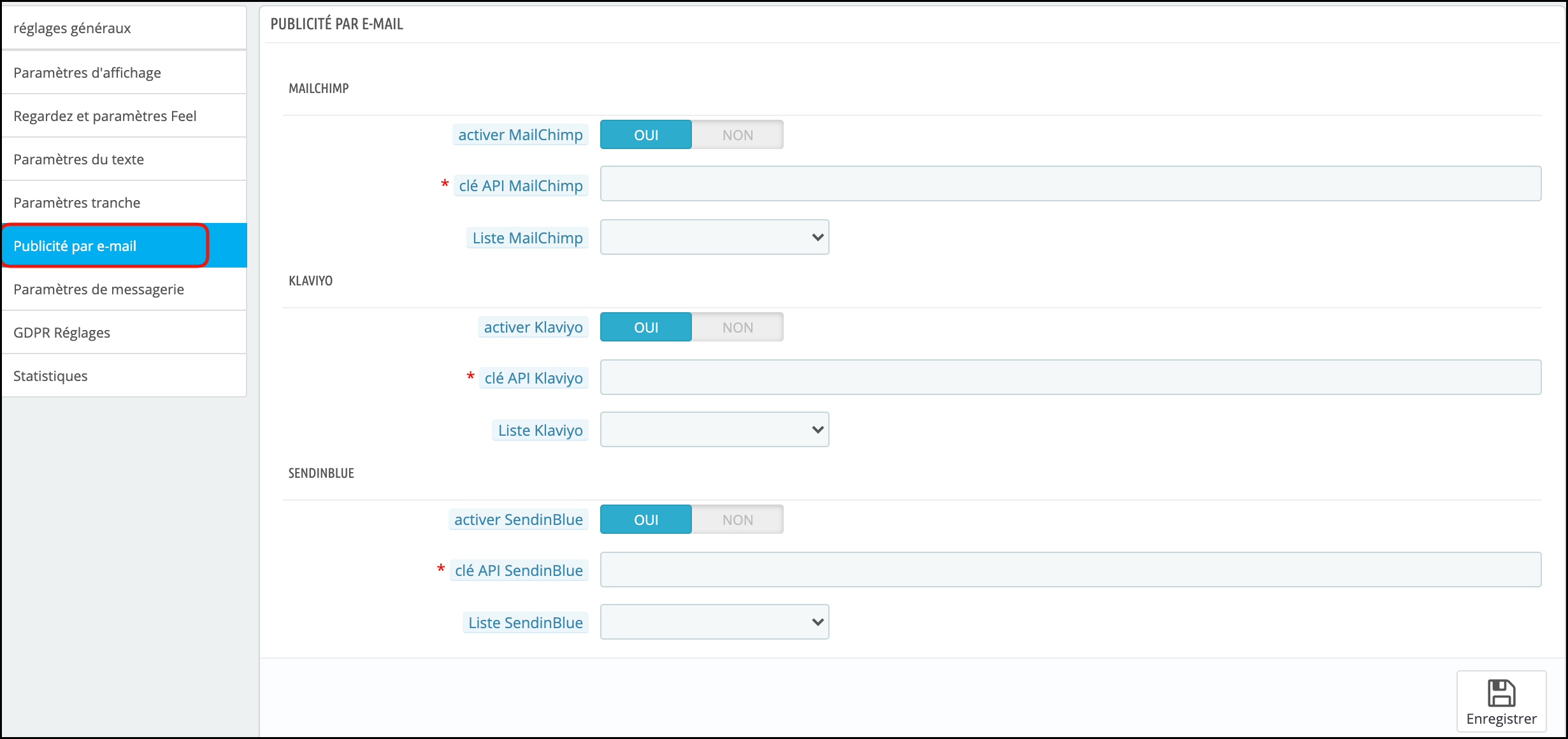
L’addon Prestashop spin and win offre l’intégration de Mail Chimp, Klaviyo et SendinBlue. L’identifiant de messagerie entré dans la fenêtre contextuelle d’abonnement par courrier électronique est automatique avec le compte Mail Chimp, Klaviyo et SendinBlue du propriétaire du magasin. Les e-mails capturés peuvent être utilisés pour des promotions personnalisées.
3.8 Comment puis-je modifier les paramètres de messagerie?
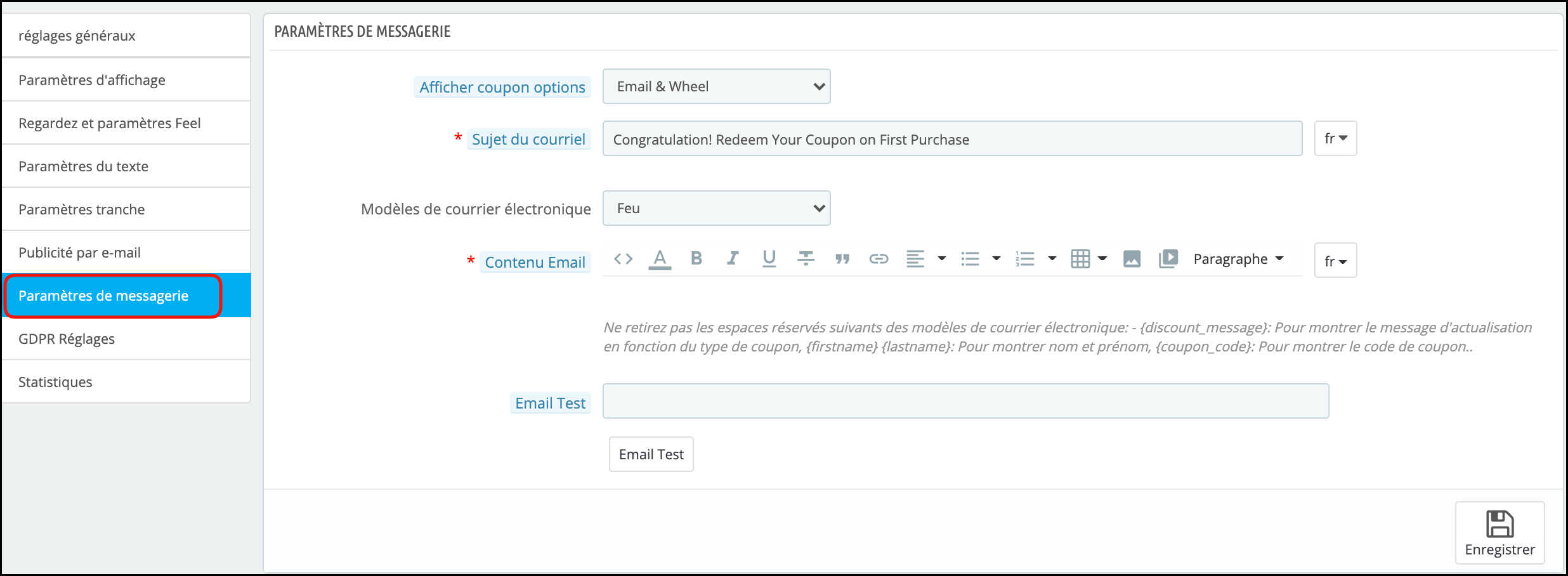
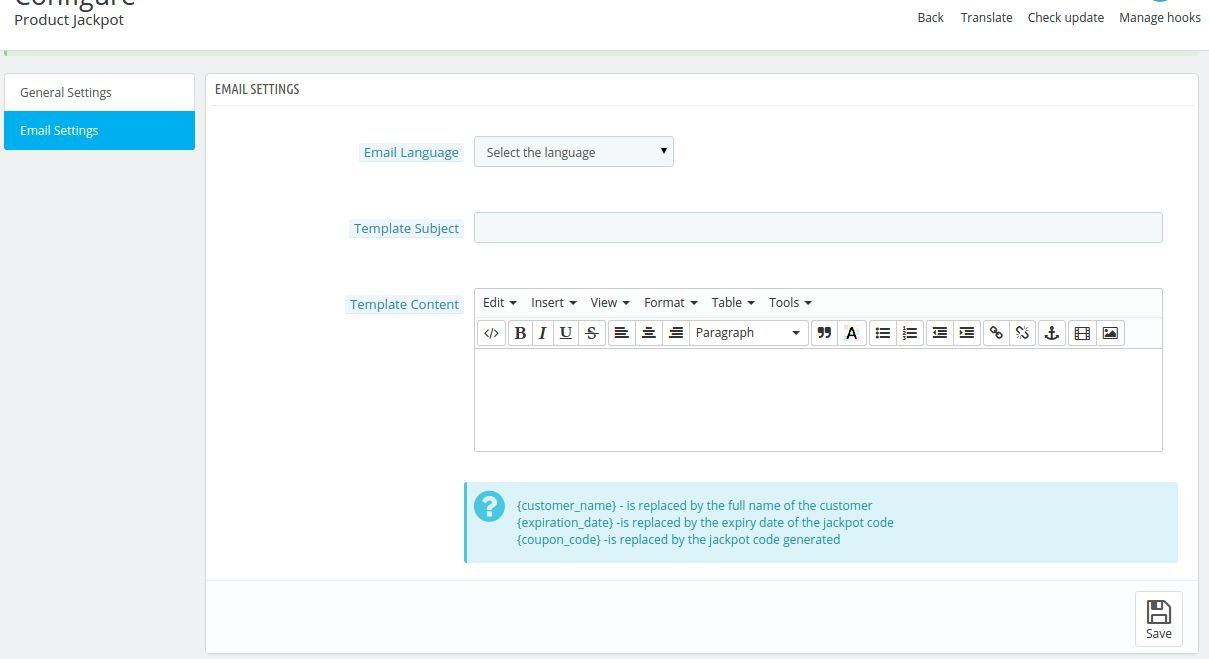
L’option «Paramètres de messagerie» permet à l’administrateur de personnaliser les modèles d’e-mails envoyés aux clients.
Options d’affichage du coupon: Cela permet à l’administrateur de choisir les endroits où il souhaite afficher le coupon. À savoir ‘Seulement sur roue‘,’E-mail uniquement ‘, ‘Courriel et roue‘.
Si vous choisissez E-mail uniquement, vous aurez la possibilité de modifier la ligne d’objet, de choisir le modèle d’e-mail et de personnaliser les modèles de contenu de messagerie par défaut.
Sujet du courriel: Définissez l’objet de l’e-mail dans cet onglet.
Modèles de courrier électronique: Dans l’onglet suivant, les vendeurs peuvent choisir les modèles parmi les modèles disponibles.
Contenu de l’e-mail: Dans cet onglet, le propriétaire du magasin peut personnaliser le corps de l’e-mail selon sa convenance. 3.9 Paramètres GDPR
Le RGPD ou règlement général sur la protection des données est une nouvelle loi qui entrera en vigueur le 25 mai 2018. Il est obligatoire pour toutes les entreprises qui traitent les données personnelles des citoyens de l’UE. Le RGPD offre divers droits aux clients (mentionnés ci-dessous), ce qui les aide à garder leurs données en sécurité.
1.Le droit d’être informé
2.Le droit d’accès
3.Le droit de rectification
4.Le droit à l’effacement
5.Le droit de restreindre le traitement
6.Le droit à la portabilité des données
7 Le droit d’opposition
8 Droits relatifs à la prise de décision automatisée et au profilage
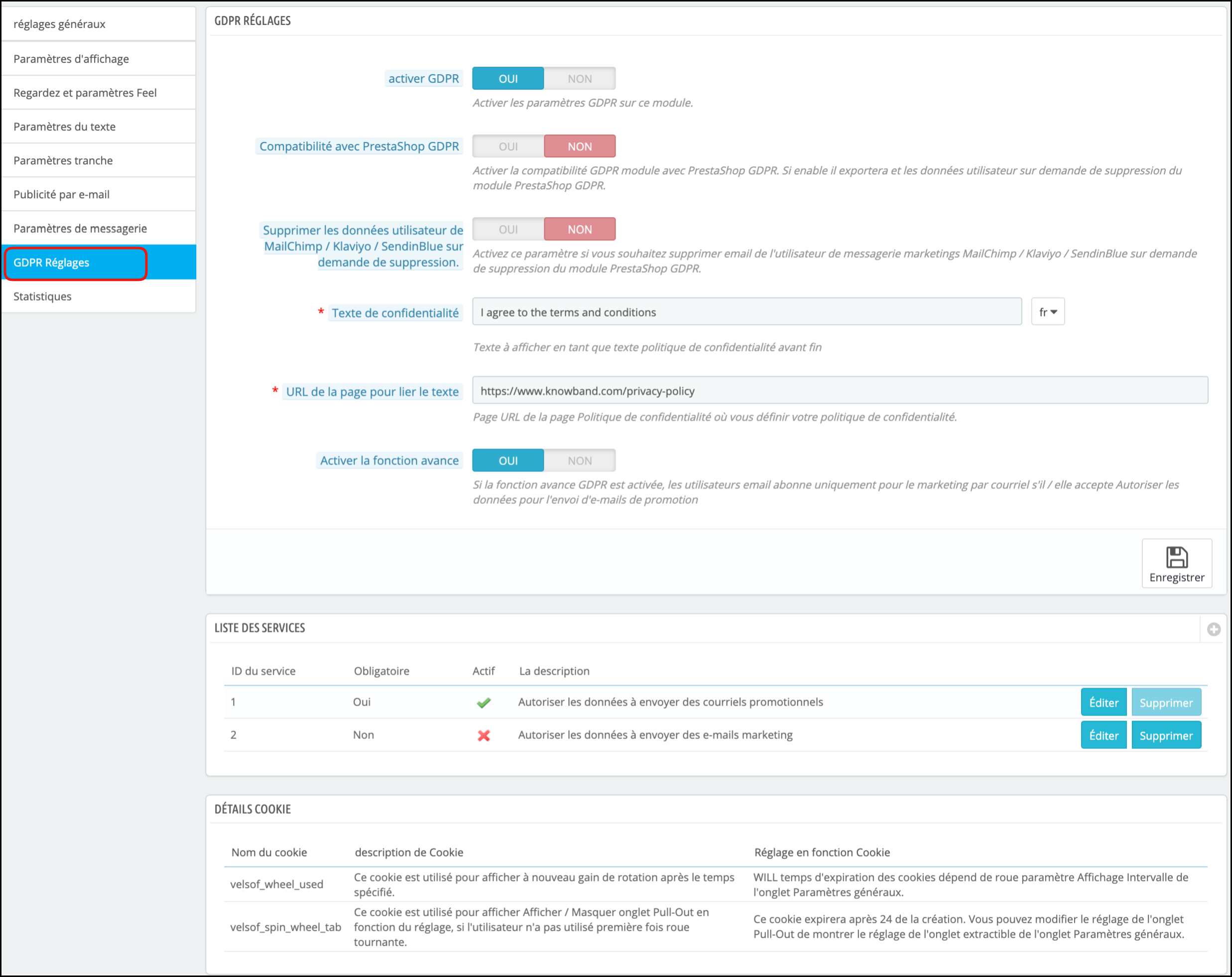
Les paramètres GDPR aideront l’administrateur de la boutique Prestashop à se conformer à ces règles.Veuillez vous reporter à la capture d’écran ci-jointe dans laquelle nous avons mis en évidence l’onglet Paramètres GDPR.
a) Activer le RGPD: Activez ou désactivez les options GDPR à l’aide de cette option. Il existe les options suivantes dans l’onglet Paramètres GDPR pour que les commerçants rendent le module contextuel conforme au GDPR. Les paramètres GDPR resteront désactivés par défaut et, selon les besoins de l’entreprise, l’administrateur du magasin doit l’activer.
b) Compatibilité avec Prestashop GDPR: L’administrateur a la possibilité d’activer / désactiver cette fonctionnalité. Si vous utilisez le module officiel du RGPD, vous devez activer ce paramètre. Le but principal de cette fonctionnalité est d’exporter et de supprimer les données utilisateur sur la demande de module PrestaShop GDPR. Il est également compatible avec RGPD Prestashop Module développé par Knowband.
c) Supprimer les données utilisateur de MailChimp / Klaviyo / SendinBlue sur demande de suppression: Lorsque l’addon contextuel Spin and Win synchronise les identifiants de messagerie capturés avec les fournisseurs de services de messagerie MailChimp / Klaviyo / SendinBlue (fournisseurs de services tiers, donc si ce paramètre est activé et que vous utilisez les services de l’un de ces services de messagerie fournisseur, puis sur la demande de suppression de données, les détails de l’abonné seront supprimés automatiquement).
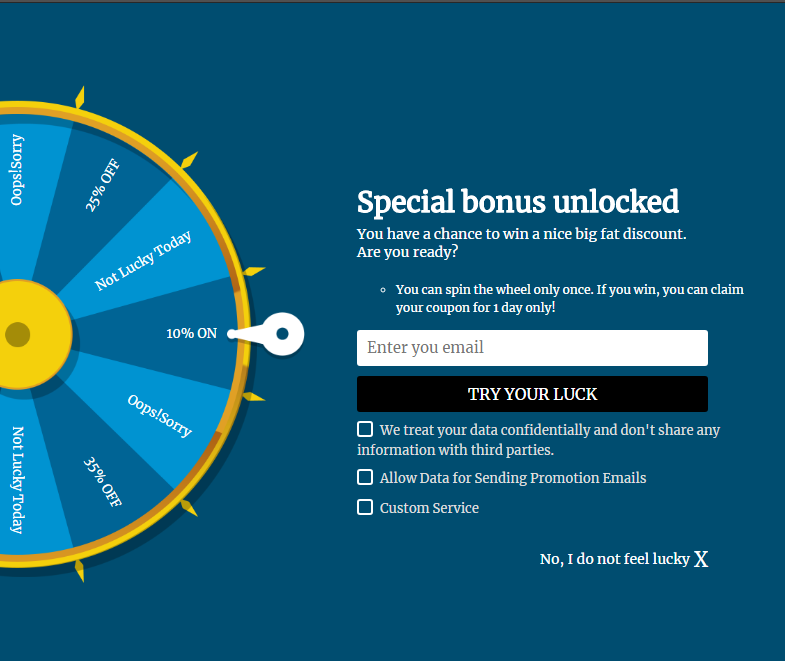
d) Texte de confidentialité: Le module ajoutera une case à cocher à la conception contextuelle avec le texte de confidentialité; ce texte sera visible par l’utilisateur frontal au moment de la saisie de l’identifiant de l’e-mail dans la boîte e-mail.
e) URL de la page pour lier le texte: L’administrateur peut ajouter le lien vers “Politique de confidentialité” ou vers toute autre page contenant ce message.
f) Activer la fonctionnalité avancée: Cette option permet à l’administrateur du magasin d’ajouter plus de cases à cocher à la conception de la fenêtre contextuelle pour l’autorisation marketing ou toute autre autorisation telle que la vérification de l’âge (l’âge doit être de 16 ans et plus).
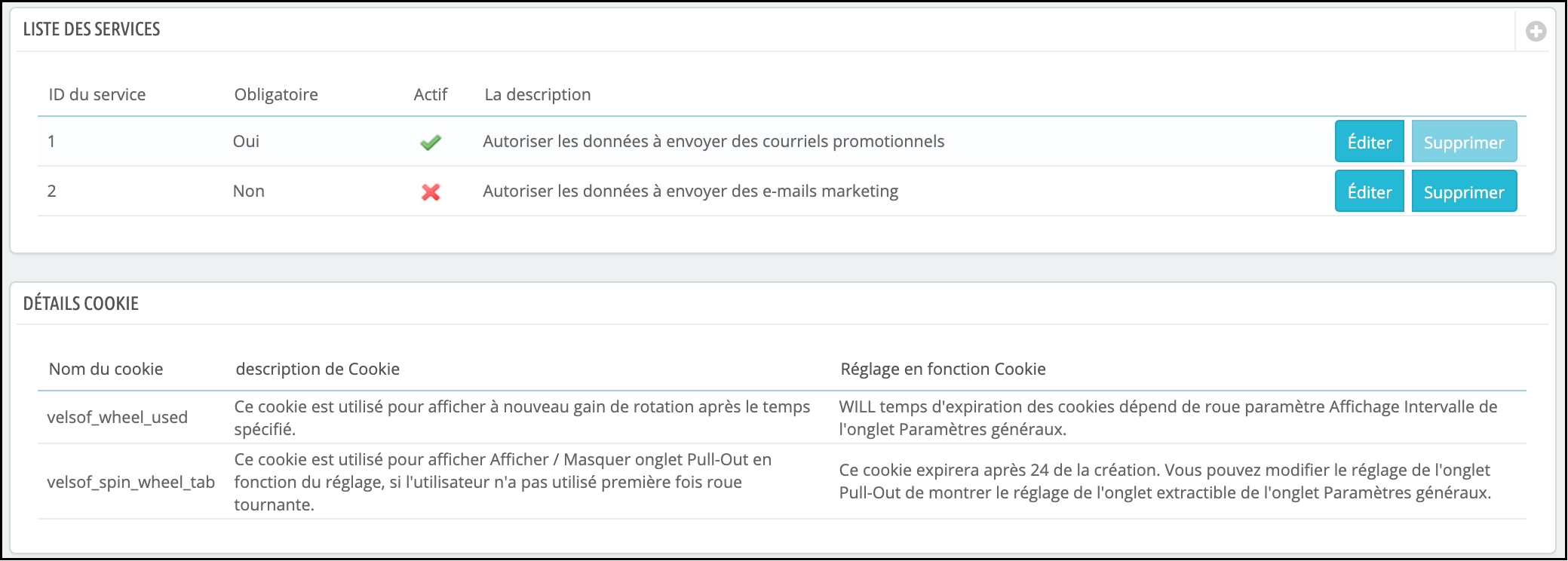
Si le paramètre de fonctionnalité avancée est activé, l’administrateur pourra accéder à l’option de paramètre de case à cocher supplémentaire. Selon les besoins, l’administrateur peut ajouter plusieurs cases à cocher.
g) Paramètres de service: Toutes les cases à cocher supplémentaires qui ont été ajoutées par l’administrateur seront répertoriées sous les paramètres du service. L’administrateur peut facilement ajouter plusieurs cases à cocher.
Comment ajouter une nouvelle case à cocher:
1. Cliquez sur le signe (+) pour ajouter une nouvelle case à cocher.
importante: Par défaut, un service sera répertorié dans la liste des services et l’administrateur peut mettre à jour le texte du service.
2. En cliquant sur le signe +, une fenêtre contextuelle s’ouvre et l’administrateur doit entrer les détails tels que Étiquette de service, Rendre le service obligatoire et Activer le service.
Étiquette de service: Ceci est un champ de saisie de texte. Le texte saisi ici sera visible par l’utilisateur frontal.
Rendre le service obligatoire: Ceci est un bouton à bascule. Si cette option est définie sur Oui, ce champ sera marqué comme obligatoire et sans confirmation de la case à cocher, les visiteurs ne pourront pas obtenir l’offre.
Activer le service: L’administrateur a le choix d’activer / désactiver un service à tout moment.
Détails du cookie:
Comme le module Spin and Win utilise les cookies, la description et l’utilisation de ces cookies ont été répertoriées dans la section afin que l’administrateur puisse mettre ces détails sur la page Politique de cookies ou Politique de confidentialité.
Registre du consentement:
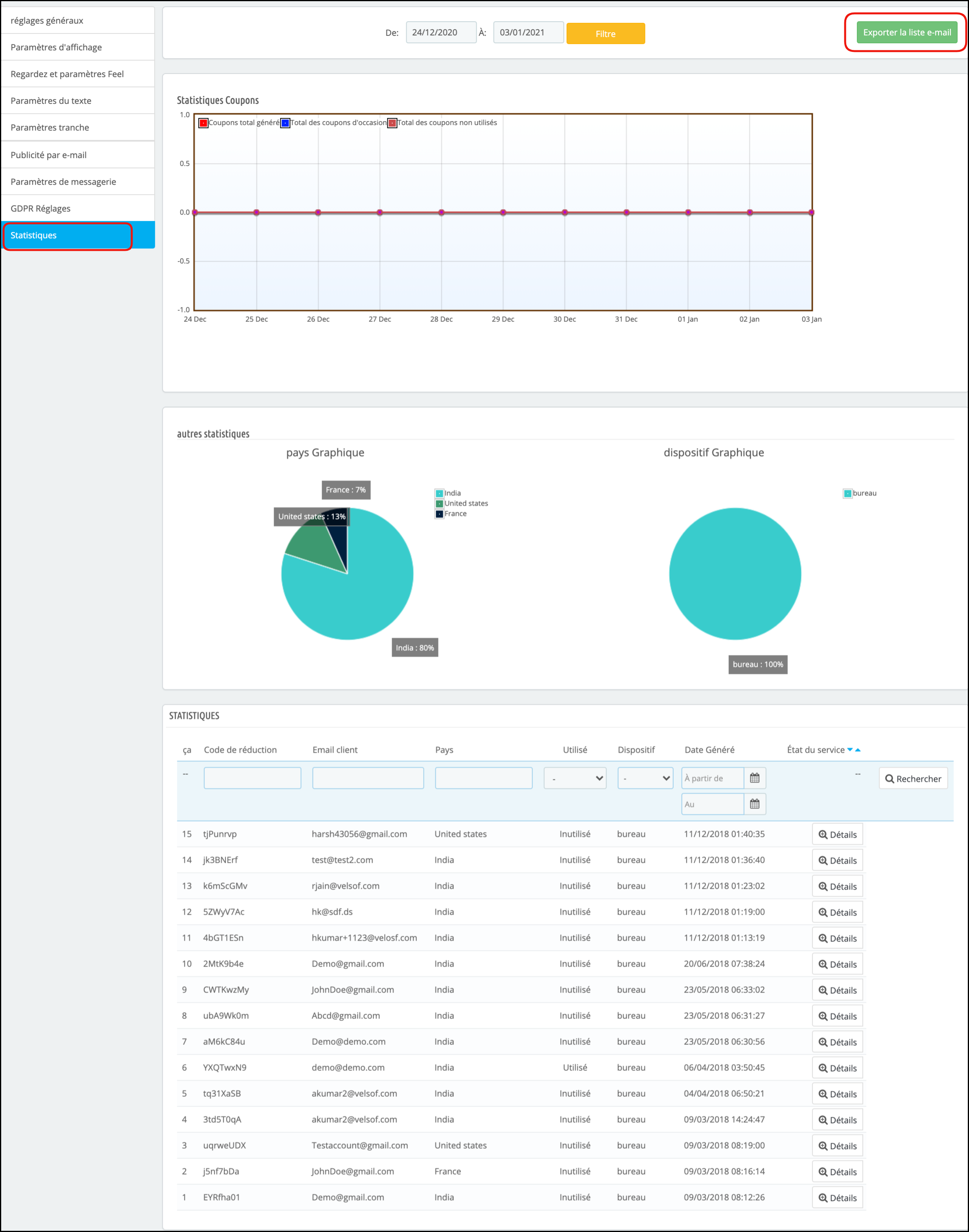
Dès que l’utilisateur opte pour la promotion et tourne et la roue pour obtenir le code de réduction. Le module Spin and Win Pop-up conserve la preuve de l’opt-in, car elle est requise pour le traitement licite des données capturées. Comme le code de coupon unique est généré à chaque fois, l’onglet Statistiques du module Spin and Win GDPR Compliant enregistre également les autorisations des utilisateurs. Veuillez vous référer à la capture d’écran ci-jointe.
En cliquant sur le bouton d’affichage, l’administrateur peut vérifier l’autorisation de l’utilisateur.=
Après avoir activé les paramètres GDPR, la conception contextuelle Spin and Win ressemblera à
3.10 Comment le rapport statistique du pop-up Spin and win est-il généré?
Oui, l’administrateur Prestashop a un accès complet au rapport statistique des visiteurs qui font tourner la roue et ont réclamé le coupon généré par celui-ci. Le rapport est généré sous forme graphique et tabulaire.
(Nouvelle fonctionnalité) Exporter la liste de diffusion: Maintenant, Prestashop Exit Pop Up permet à l’administrateur du magasin d’exporter la liste des abonnés aux e-mails en cliquant sur le bouton Exporter l’e-mail sur la page de configuration des statistiques.
4.0 Planification du thème
La planification des thèmes est la nouvelle fonctionnalité ajoutée au module d’abonnement aux e-mails Prestashop Spin and Win. Cette fonctionnalité permet à l’administrateur de sélectionner la date de validité et la date d’expiration d’un thème particulier. Le propriétaire de la boutique Prestashop peut désormais définir un calendrier pour afficher un thème spécifique à une occasion particulière et cela changera automatiquement en thème par défaut à la date de désactivation du thème.
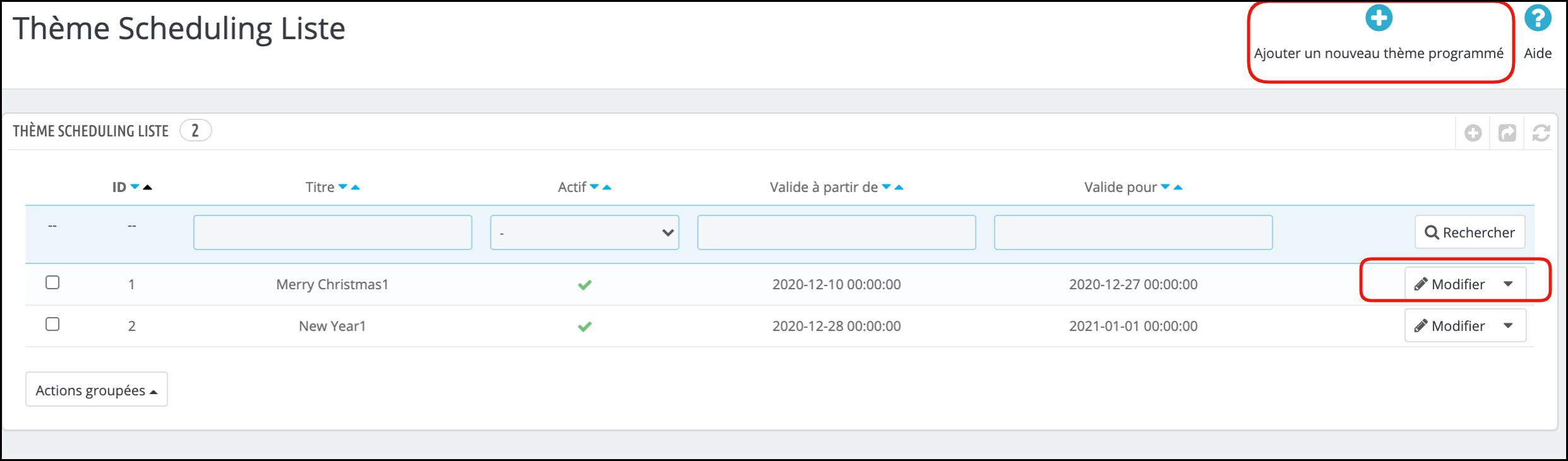
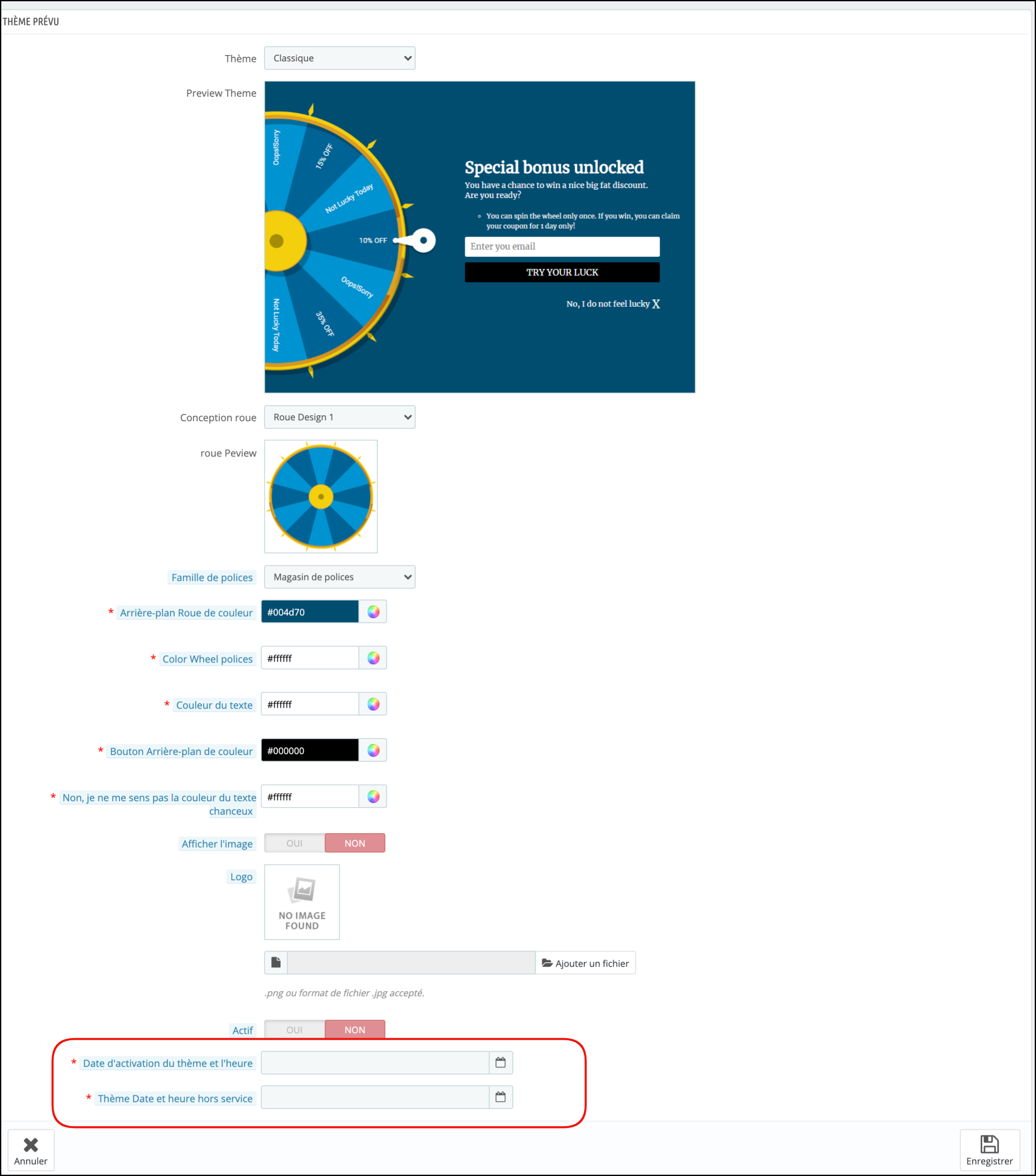
Ajouter un nouveau programme de thème: L’administrateur de la boutique Prestashop peut ajouter un nouveau calendrier de thème en cliquant sur le bouton “ Ajouter un nouveau programme de thème ”. Pour cela, vous pouvez sélectionner le type de thème et modifier l’apparence de la roue. (reportez-vous à 3.3 Paramètre Look and Feel) La nouvelle fonctionnalité de la planification de thème
Actif:“ Avec Prestashop, le module spin and win, l’administrateur peut activer ou désactiver un nouveau calendrier de thème par un bouton bascule.
Date et heure d’activation du thème:Si le nouveau thème est activé, l’administrateur de la boutique devra entrer la date et l’heure pour l’activation d’un thème particulier.
Date et heure de désactivation du thème:Le thème activé sera désactivé à la date et à l’heure entrées dans cet onglet. Cela permet à l’administrateur d’appliquer un thème pour le module Spin and Win pendant une durée fixe et l’administrateur du magasin peut planifier de cette façon avant le jour spécial.
Avertissement: Si la fenêtre contextuelle de la roue “Spin and Win” ne s’affiche pas à l’avant, veuillez vider le cache ou supprimer les cookies. Parfois, les cookies empêchent la fenêtre contextuelle de s’afficher à l’avant.
PrestaShop Fb mur après Manuel de l’ utilisateur fournit un outil facile à utiliser et à configurer fonction pour les propriétaires de magasin Prestashop pour poster automatiquement vos produits, catégories et marques sur votre page Facebook officielle. Le module innovant et facile à comprendre et à configurer aide à stimuler l’engagement des clients sur la plate – forme de médias sociaux en seulement quelques clic bouton.
1.1. Objectifs du projet
Le module peut être utilisé par le propriétaire du magasin pour obtenir les choses suivantes:
Il permet à l’administrateur d’afficher le produit, la catégorie et marque automatiquement votre magasin Facebook.
Le module permet même l’administrateur d’afficher les nouveaux produits sur la page Facebook du magasin
L’administrateur peut masquer ou afficher le prix du produit.
Vous pouvez même obtenir le poste Low Stock avec l’aide de ce module.
L’administrateur peut même envoyer les bons de réduction.
2.0 Installation
Suivez les étapes suivantes pour installer l’extension:
Décompressez le fichier Facebookwallpost.zip. Il contiendrait des fichiers et des dossiers.
Copiez tous les fichiers et dossiers de dossier décompressé dans votre magasin répertoire « modules » sur le chemin – répertoire racine / modules /.
Le module est maintenant prêt à être installé dans votre magasin. Vous pouvez le trouver dans le magasin Administrateur -> Modules et services.
Cliquez sur le bouton « Installer » pour installer le module. Il montrerait un pop-up pour votre confirmation. Cliquez sur l’option « Procéder à l’installation ». Cette étape installera la notification du module et spectacle – « Module (s) installé avec succès ».
3.0 Configuration du système
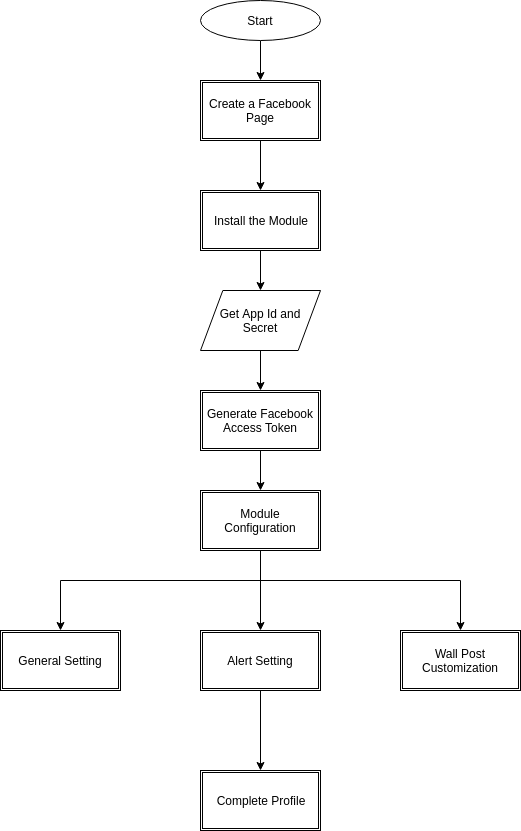
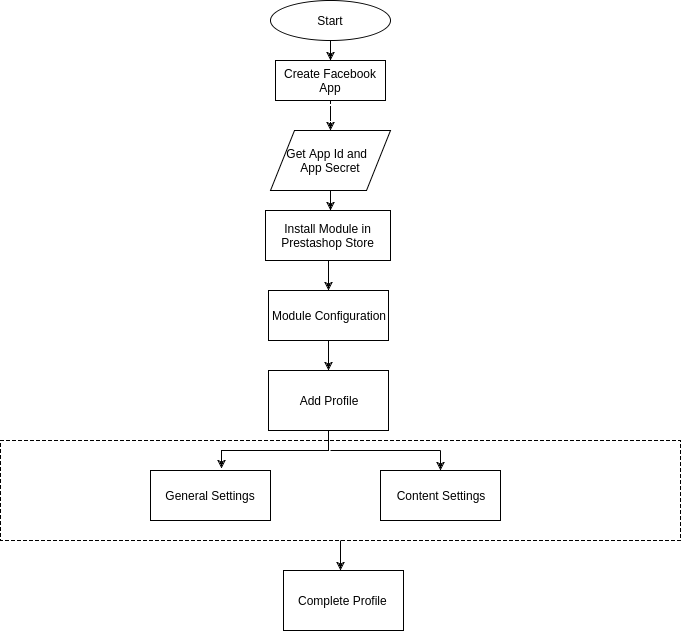
Avant de procéder à l’avenir, il est important de savoir que ce qui est le flux correct des actions à mettre en place ce système car il y a plusieurs choses qui dépendent d’autres choses et si nous ne le leur alors prenons pas soin de devenir difficiles à traiter en douceur ou peut être sujette à l’erreur.
4.0 interface d’ administration
L’interface d’administration du module est complètement configurable. Cliquez sur le côté du module « Configurer » dans le panneau d’administration.
4.1 Comment faire pour commencer le processus de configuration?
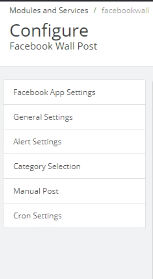
Après avoir cliqué sur le bouton « Configurer », l’administrateur sera redirigé vers la page de configuration du module. Il offre les options de configuration énumérés ci-dessous:
Facebook App Réglage
Réglage général
Réglage d’alerte
catégorie Réglage
manuel de la poste
Réglage cron
Discutons chaque option un par un.
Facebook App Cadre: – L’application Facebook réglage comprend le processus de la synchronisation du profil Facebook du propriétaire du magasin. Suivez les étapes mentionnées ci-dessous: –
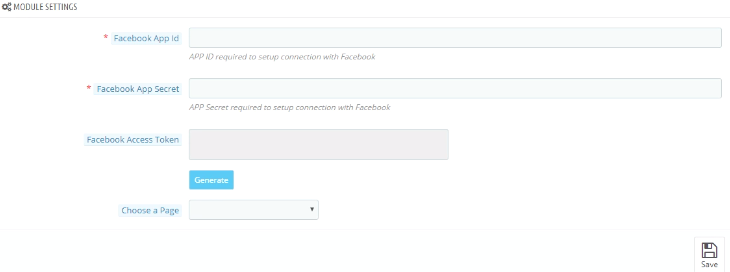
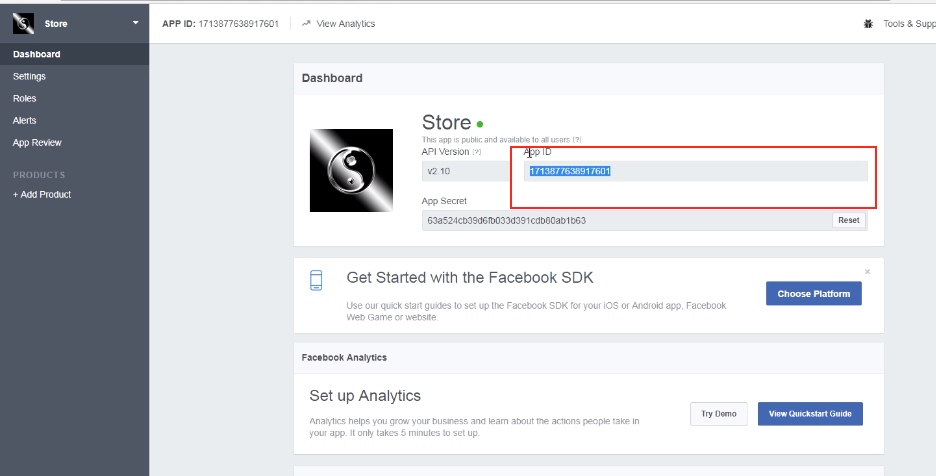
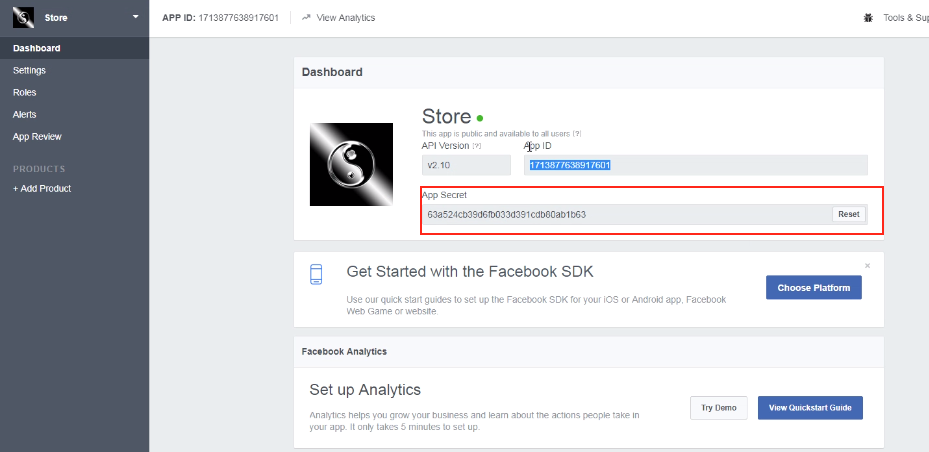
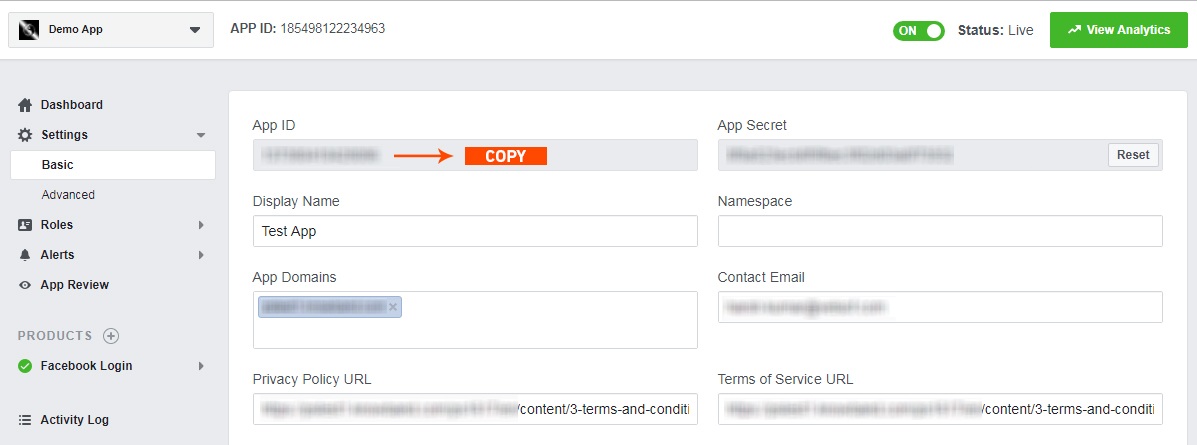
Facebook App Id : – Ce champ est pour Facebook App Id créé pour ce module. Entrez le Facebook App Id dans la première colonne. Pour trouver l’ID App, allez sur le tableau de bord de votre Facebook App. Copiez l’identifiant d’application de la colonne figurant dans l’image ci – dessous et le coller dans la page de configuration du module.
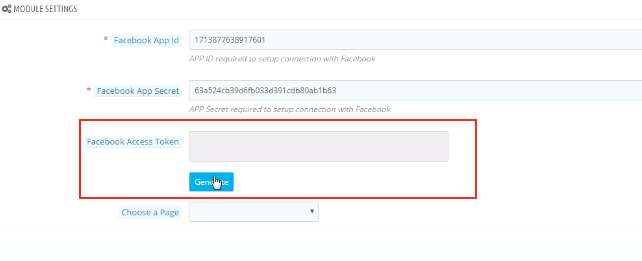
Facebook App secret: – Ce champ est Facebook App secret créé pour ce module. Copiez le secret App de la colonne suivante comme le montre l’image ci – dessous.
« Enregistrer » les modifications apportées dans le cadre de configuration.
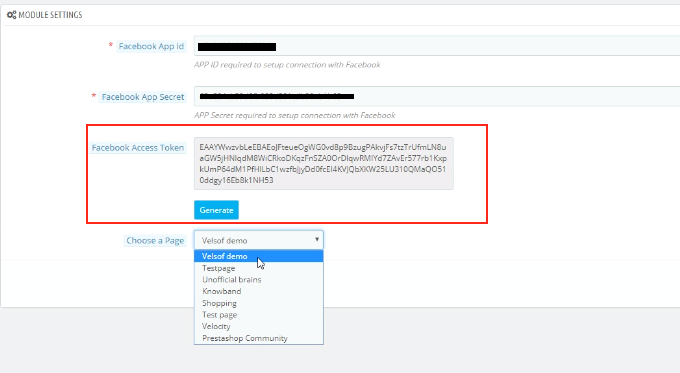
Facebook jeton d’ accès : La prochaine chose que vous devez faire est de générer le «Facebook jeton d’ accès. Une fois que les modifications sont enregistrées, cliquez sur le bouton « Générer ». Ce bouton est désactivé par défaut. Il sera activé que lorsque l’App Id et App secret est saisi et les changements ont été enregistrés.
Lorsque vous cliquez sur le bouton, vous obtiendrez un pop-up pour Facebook Connectez-vous. Connectez-vous dans votre magasin Facebook et le jeton d’accès sera généré.
Le module est maintenant synchronisé avec votre magasin Facebook et est prêt à l’emploi.
« Sélectionnez la page » dans les options disponibles dans la liste déroulante et enregistrer les modifications. Les postes seront affichés sur la page sélectionnée par vous.
4.2 Paramètres généraux
Le module est maintenant synchronisé avec succès avec la page Facebook de l’admin.
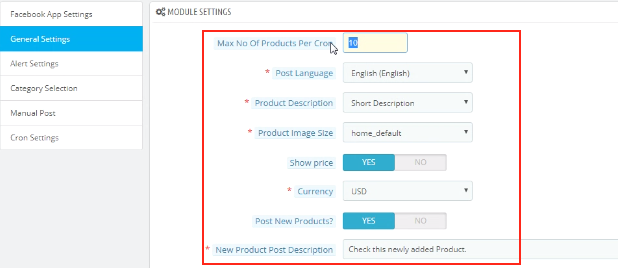
Le réglage général permet de faire les changements nécessaires dans l’apparence du module mur FB Post. Voici quelques-unes des options offertes.
Vous pouvez modifier le ‘ Nombre maximum de produits par Cron .
Vous pouvez sélectionner la « langue post .
L’administrateur peut définir la « Description du produit ».
Sélectionnez le « image Produit Taille » des options proposées dans la liste déroulante.
Le « Afficher le prix option vous permet soit d’ afficher ou de masquer le prix des produits.
L’administrateur peut sélectionner le choix « Devise » de l’option disponible.
« Publier de nouveaux produits? ‘Option vous demande si vous souhaitez poster de nouveaux produits sur le mur Facebook ou non.
Si vous envoyez des messages du nouveau produit, puis, vous pouvez même définir la description de la même chose dans le « Nouveau message produit Description .
Cliquez sur le bouton « Enregistrer » pour enregistrer les modifications apportées par vous.
4.3 Réglages des alertes
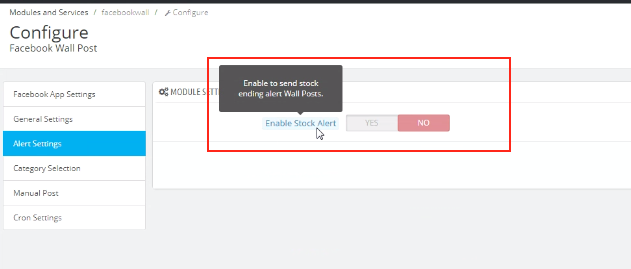
Ici, vous pouvez activer / désactiver l’option d’envoyer Stock Fin d’ alerte messages sur le mur .
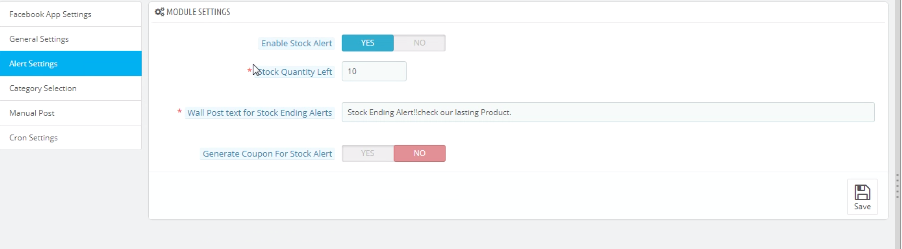
Dans le cas, vous activez cette option, alors, on vous demandera une série de questions qui comprend les éléments suivants.
Stock Quantité gauche : Vous pouvez entrer la quantité du stock au- dessous duquel l’alerte sera envoyée sur le poteau de mur.
MURAL Texte pour Stock Fin Alerte : Vous pouvez entrer le texte que vous souhaitez afficher lorsque l’inventaire tombe en dessous d’ une certaine limite.
Générer coupon Alerte : Vous pouvez l’ activer si vous voulez envoyer coupon ainsi que l’alerte. Si vous activez l’option code promo, le module fournit une option pour personnaliser les bons aussi bien.
Nom Bon : Le nom du bon peut être entré dans la première colonne. Vous pouvez même choisir parmi les différentes options de langues disponibles et sélectionnez celui selon vos besoins.
Nombre de bons : vous permet de sélectionner le nombre de titres que vous souhaitez envoyer.
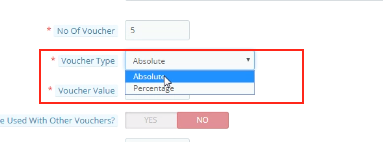
Type de bon : Vous pouvez sélectionner le type de coupon que vous souhaitez envoyer. Il peut « absolu » ou « pourcentage ».
Peut être utilisé avec d’ autres bons: Vous pouvez activer cette option si le bon peut être envoyer avec d’ autres pièces justificatives ainsi.
Bon Validité: Définir la durée pour laquelle le bon est valable ici.
4.4 Sélection Catégorie
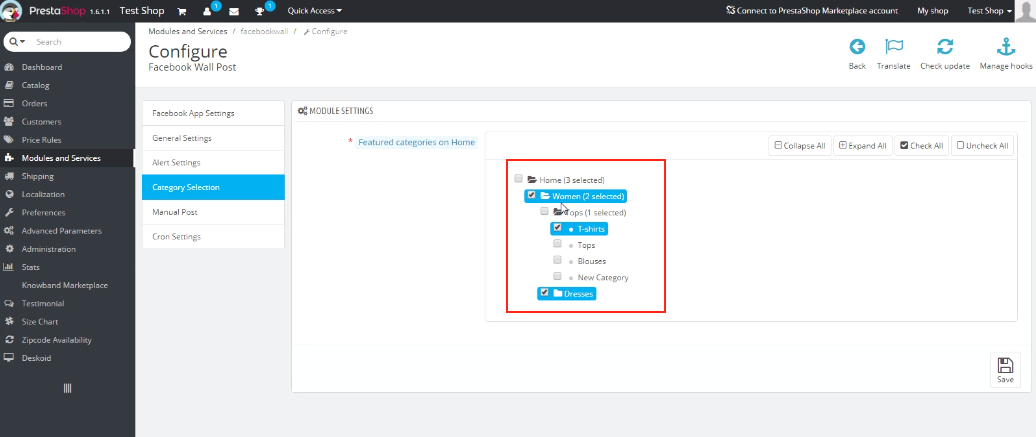
Vous pouvez sélectionner les catégories que vous souhaitez afficher sur le mur Facebook de poste ici. Vérifiez les options que vous souhaitez afficher. Seuls les produits dont la catégorie par défaut est sélectionné dans cette section sera affichée sur le mur Facebook.
4.5 Manuel de la poste
Cette option vous permet de personnaliser le poste de mur manuellement.
Recherche de produits : Il affichera le menu déroulant des différentes options de produits. Vous pouvez sélectionner celui selon votre souhait.
MURAL Text Pour les produits : Définissez le texte que vous souhaitez afficher sur le poteau de mur. Cliquez sur le bouton « Post produit maintenant » et les produits seront affichés.
Recherche Catégorie: Il affichera le menu déroulant des différentes options de catégorie. Vous pouvez sélectionner celui selon votre souhait.
MURAL Text Pour les catégories: Définissez le texte que vous souhaitez afficher sur le poteau de mur. Cliquez sur le bouton « Post Catégorie Maintenant » et les produits seront affichés.
Marque: Il affichera le menu déroulant des différentes options de marques. Vous pouvez sélectionner celui selon votre souhait.
MURAL Texte Pour les marques: Définissez le texte que vous souhaitez afficher sur le poteau de mur. Cliquez sur le bouton « Post Marque Maintenant » et les produits seront affichés.
4.6 Sélection Cron
Ajouter la configuration à votre magasin Cron afin de synchroniser les produits et envoyer les messages de mur Facebook à vos clients automatiquement en fonction de vos paramètres.
« Synchronisation manuelle des produits » vous permettra de synchroniser les produits. Les produits seront ensuite obtenir la liste ci – dessous. L’administrateur peut même supprimer les produits énumérés dans la table en cliquant sur l’icône « Supprimer ».
En cliquant sur « Envoyer manuellement Poster » , les produits vont s’affichés sur le mur Facebook de l’administrateur.
5.0 Facebook Tab UI
Une fois que vous avez déjà configuré Prestashop mur Facebook Module Post et synchronisé avec le profil Facebook, les changements seront affichés à l’avant.
5.1 Page d’accueil
Page d’accueil aura l’interface utilisateur similaire à mentionné ci-dessous.
6.2. page sélectionnée
Accédez à la page que vous avez sélectionné plus tôt dans l’interface d’administration. Les produits affichés seront affichés sur le poste de mur de la page.
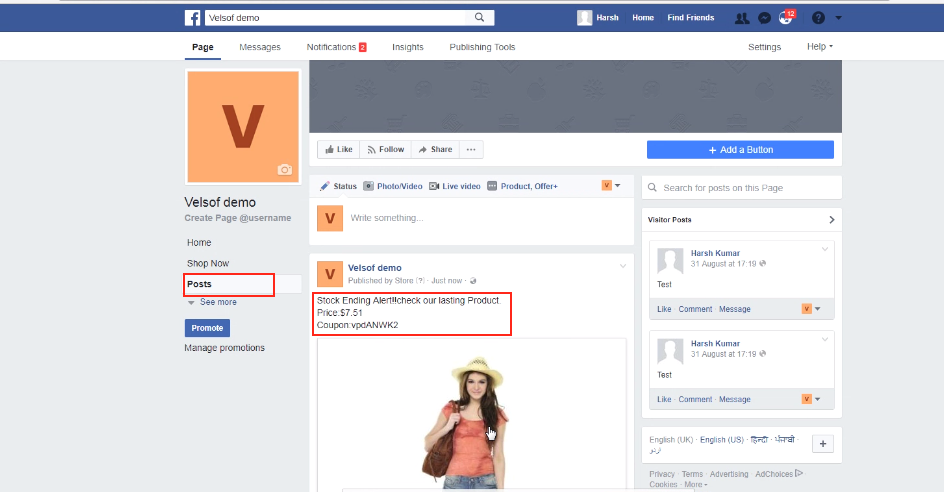
Comme vous pouvez le voir dans l’image ci-dessous, le stock de fin alter a été posté sur le mur avec le prix du produit et le code coupon.
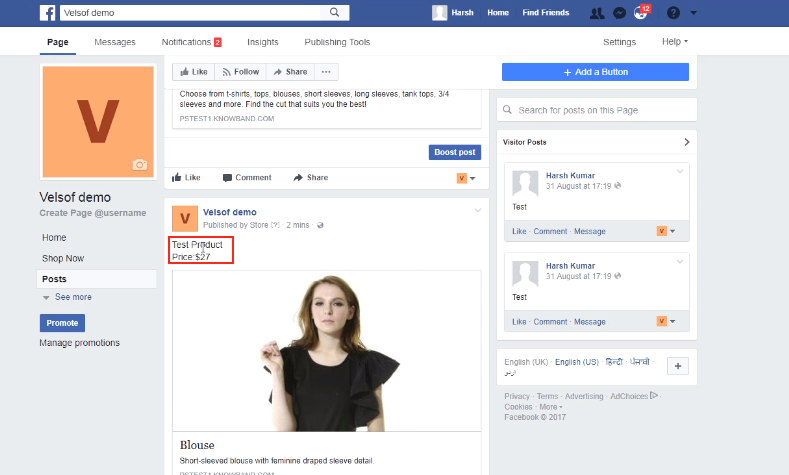
Le produit ainsi que le prix peut être vu sur le mur du Facebook.
Voici comment ressemblera la marque affichée sur le mur.
La catégorie à afficher sur le Facebook sera vu comme celui-ci à l’avant.
Avoir unBoutique FacebookC’est l’un des moyens intelligents d’accélérer la croissance de votre entreprise. L’une des meilleures étapes pour reconnaître votre entreprise à l’échelle mondiale est d’entrer dans une communauté sociale, l’une d’entre elles étant Facebook. Cela vous permet d’attirer l’attention de vos nouveaux publics et de générer ainsi plus de clients pour le magasin. La meilleure partie est que vous pouvez facilement partager votre contenu en toute simplicité, commercialiser les produits et services de votre magasin. Ouvrir une boutique Facebook Prestashop est une évidence qui améliore les ventes de votre site à partir du résultat net.
PrestaShop est une plateforme e-commerce gratuite où chacun peut créer sa boutique en quelques étapes seulement. Après avoir eu un magasin, la principale préoccupation de chaque propriétaire de magasin est de commercialiser et de rendre ses produits/marques de plus en plus exposés au monde. Comme le prétend Facebook, il y a plus de 2 milliards d’utilisateurs actifs sur Facebook d’ici 2017. Ici, nous avons facilité votre travail avec Prestashop Facebook Store Addon.
Vous pouvez désormais avoir votre boutique Facebook, modifier la mise en page, le modèle et le module sans aucune compétence en matière de conception ou de codage.
Le module KnowBand Prestashop Facebook Store vous aide à connecter votre boutique PrestaShop à Facebook et vous aide à présenter vos produits à un très large éventail de personnes.
1.1. Avantages du module de boutique Facebook Prestashop pour les marchands
Le propriétaire du magasin peut augmenter le nombre de visiteurs et d’acheteurs potentiels sur sa boutique PrestaShop et dynamiser sa communauté Facebook à l’aide de ce module Prestashop d’intégration de boutique Facebook.
Le module d’intégration Facebook de Prestashop intègre votre page fan sur Facebook à votre boutique PrestaShop.
L’intégration de la boutique Facebook avec Prestashop offre une liste automatique des produits sur votre boutique Facebook.
Le module d’intégration de la boutique Facebook Prestashop a la possibilité d’afficher les catégories et les produits en vedette, etc.
Le module d’intégration de la boutique Facebook de Prestashop augmente vos revenus et augmente la fidélité des clients à votre marque.
Le module de boutique Facebook de Prestashop augmente les véritables likes et followers sur votre page Facebook.
Le module de configuration de la boutique Facebook Prestashop crée un onglet Boutique dans votre page fan Facebook pour permettre aux utilisateurs de voir les produits.
Le module Prestashop Facebook Integration analyse l’évolution des ventes avec Google Analytics.
Changez l’apparence de la boutique Facebook Prestashop à tout moment.
L’addon Prestashop Facebook Shop affiche les produits et catégories souhaités.
1.2. Avantages de l’intégration de la boutique Facebook Prestashop pour les clients
Avec ce module d’intégration Facebook Prestashop de Knowband, le client peut jeter un œil à votre boutique/produits sans réellement visiter votre boutique PrestaShop.
Le module de boutique Facebook Prestashop peut être traduit dans la langue souhaitée.
Les prix du module de boutique Facebook Prestashop peuvent être modifiés dans la devise locale.
Après avoir cliqué sur le bouton “Ajouter au panier” correspondant à un produit sur FB Store, le client est dirigé vers le magasin pour avoir une expérience d’achat authentifiée.
2.0 Installation du module de boutique Facebook Prestashop
Après avoir acheté le module de boutique Facebook Prestashop, vous obtiendrez les fichiers suivants comme indiqué ci-dessous :
facebookstore.zip (contient le code source du module)
Manuel utilisateur
Suivez les étapes suivantes pour installer le module de boutique Facebook Prestashop :
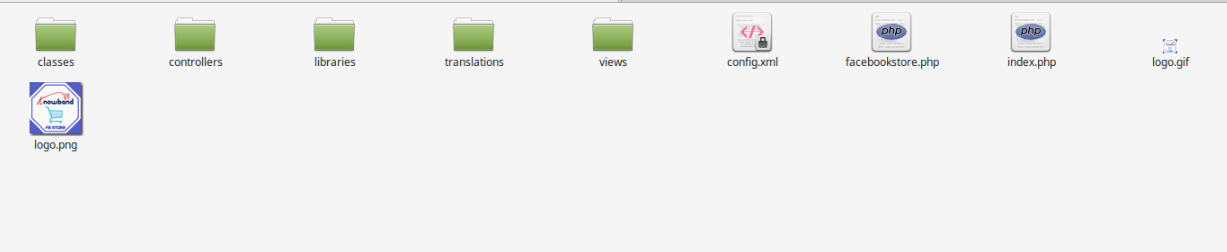
Étape 1 : Décompressez le fichier facebookstore.zip. Il contiendrait des fichiers et des dossiers comme indiqué ci-dessous –
Étape 2 : Copiez tous les fichiers et dossiers du dossier décompressé dans le répertoire “modules” de votre magasin sur le chemin – Répertoire racine/modules/.
Étape 3 : Maintenant, le module Prestashop Facebook Store est prêt à être installé sur votre boutique et vous pouvez le trouver dans Store Admin -> Modules and Services. Il serait montré comme ci-dessous –
Si vous ne trouvez pas ce module de boutique Facebook Prestashop dans la liste des modules d’administration, veuillez essayer de rechercher le module avec les détails suivants –
Mots-clés – Boutique Facebook
Catégories – Front office
Filtrer par – Installé et non installé / activé et désactivé
Étape 4 : Cliquez sur “installer” pour installer le module de boutique Facebook Prestashop. Il affichera une fenêtre contextuelle pour votre confirmation. Cliquez sur l’option “Procéder à l’installation”. Cette étape installera le module de boutique Facebook Prestashop et affichera la notification – “Module(s) installé(s) avec succès”.
3.0 Configuration du système de l’addon Prestashop Facebook Store
Avant d’aller de l’avant, il est important de savoir quel est le bon déroulement des actions pour configurer ce système car il y a plusieurs choses qui dépendent d’autres choses et si nous ne nous en occupons pas, il deviendrait difficile de les traiter en douceur ou peut être source d’erreurs.
4.0 Création d’applications Facebook
L’application Facebook peut être créée en suivant les étapes mentionnées ci-dessous: –
Étape 1 : Accédez à l’URL donnée : https://developers.facebook.com/apps/
Étape 2 : Cliquez sur le bouton “Ajouter une nouvelle application”.
Étape 3 et 4: Entrez le nom de votre application et votre identifiant de messagerie, puis cliquez sur le bouton “Créer un identifiant d’application”.
Étape 5 et 6: Après avoir cliqué sur Créer un identifiant d’application, vous devrez passer par un contrôle de sécurité comme indiqué :
Étape 7 : Cliquez sur l’onglet “Paramètres” de l’addon Prestashop Facebook Store.
Étape 8-13:�Deux options seront disponibles dans le menu déroulant, Basic et Advanced, cliquez sur “Basic”. Et puis entrez votre « domaine d’application », « e-mail de contact », « URL de confidentialité », « URL des termes et conditions », « Ajouter un logo », « Sélectionner une catégorie » et cliquez sur le bouton « Enregistrer les modifications ».
Domaines d’application:
votredomaine.com est correct
yourdomain.com/store est incorrect
www.domain.com est incorrect
Étape 14 : Cliquez maintenant sur “+Ajouter une plateforme”.
Étape 15: Et sélectionnez le site Web comme plate-forme
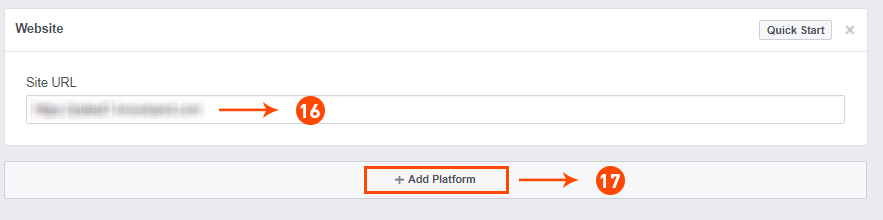
Étape 16 et 17: Entrez maintenant l’URL de votre site et cliquez sur “+ Ajouter une plate-forme”.
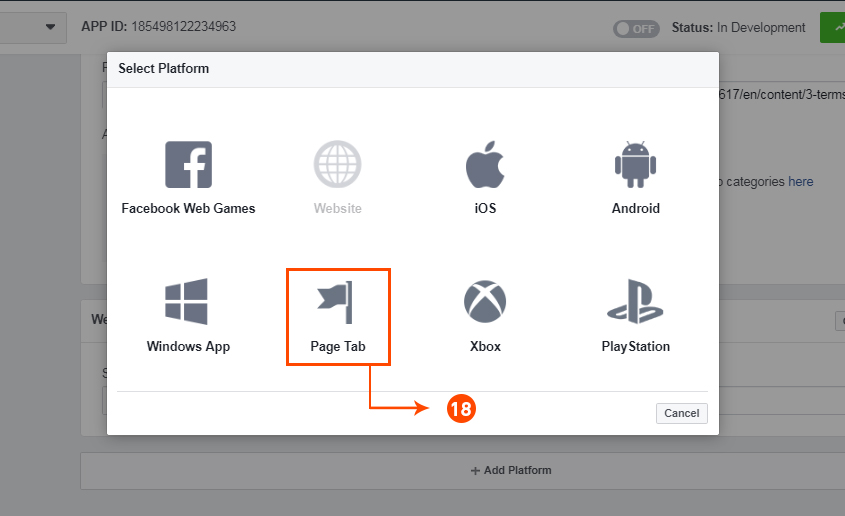
Étape 18 : Cette fois, sélectionnez “Page Tab” comme plate-forme.
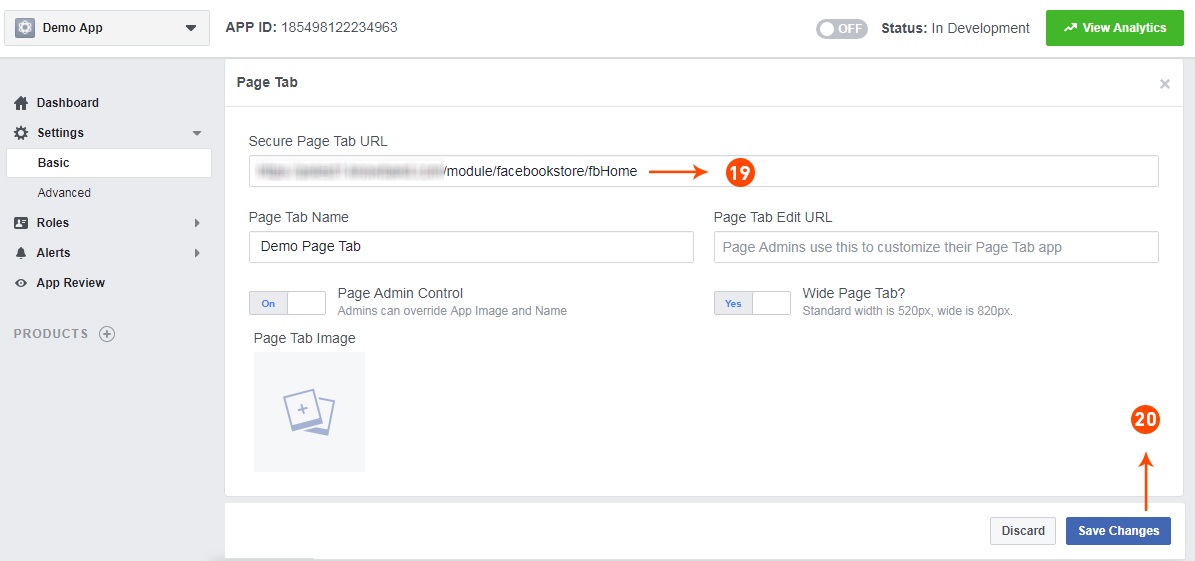
Étape 19 et 20: Ajoutez l’URL de l’onglet Page et enregistrez les modifications. Si les modifications ne sont pas enregistrées, cela signifie que vous n’avez pas correctement configuré l’application. Vérifiez à nouveau le domaine de l’application, la politique de confidentialité, les URL des termes et conditions et l’URL du site Web, puis réessayez.
URL de l’onglet de la page : www.example.com/module/facebookstore/fbHome
Si l’URL n’est pas conviviale pour le référencement, utilisez, URL de l’onglet de la page:
Nom de l’onglet de la page: Saisissez un nom pour l’onglet.
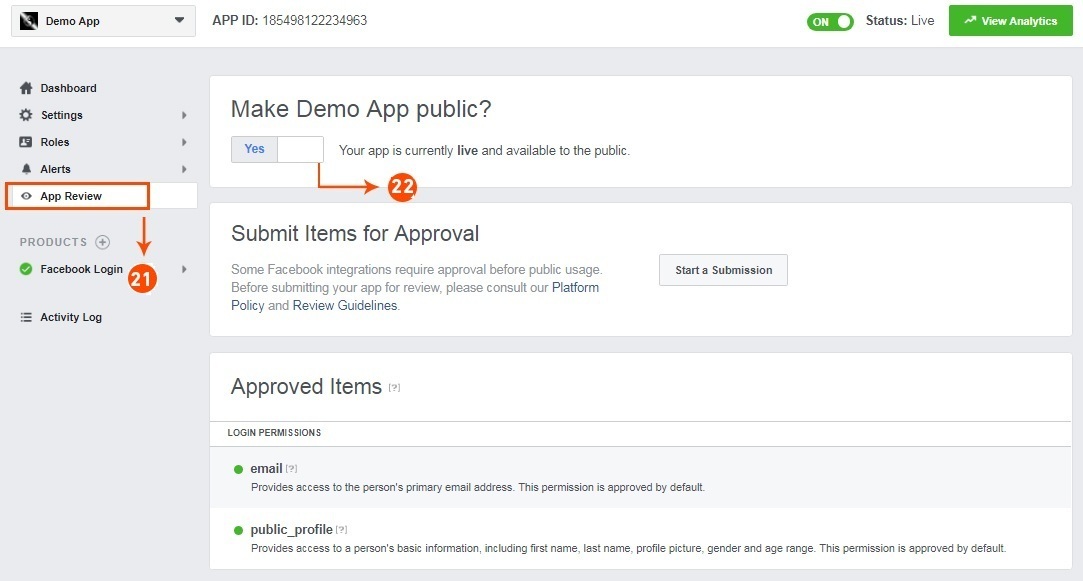
Étape 21 et 22: Cliquez sur “Revue de l’application”. Et marquez «Rendre le nom de votre application public» sur Oui.
Étape 23: Copiez l’ID de l’application et collez-le dans les champs fournis dans le module.
Interface d’administration 5.0 du module de boutique Facebook de Prestashop
L’interface d’administration de l’intégration de la boutique Facebook avec Prestashop est conçue de manière à ce qu’un propriétaire de boutique PrestaShop puisse apporter les modifications à sa boutique Facebook sans perdre de temps. Une fois le module Prestashop complètement configuré, le propriétaire du magasin peut modifier le logo, les bannières et la disposition du magasin.
Voici les étapes qui vous aideront à configurer votre interface d’administration du plugin de boutique Facebook par Knowband :
5.1 Comment démarrer le processus de configuration de l’addon Prestashop Facebook Store ?
En cliquant sur configurer à partir de la page de liste du module d’intégration de la boutique Facebook Prestashop, l’administrateur sera redirigé vers la page de configuration pour enregistrer le “Facebook App Id” comme indiqué ci-dessous : –
Identifiant d’application Facebook : – Ce champ du module Prestashop Facebook Store Integration est pour l’identifiant d’application Facebook créé pour ce module de boutique Facebook.
Cliquez sur le lien suivant pour créer un identifiant d’application :
2. �Suivant :- En cliquant sur ce bouton, l’identifiant de l’application Facebook sera enregistré dans Db
5.2 Comment ajouter un profil ?
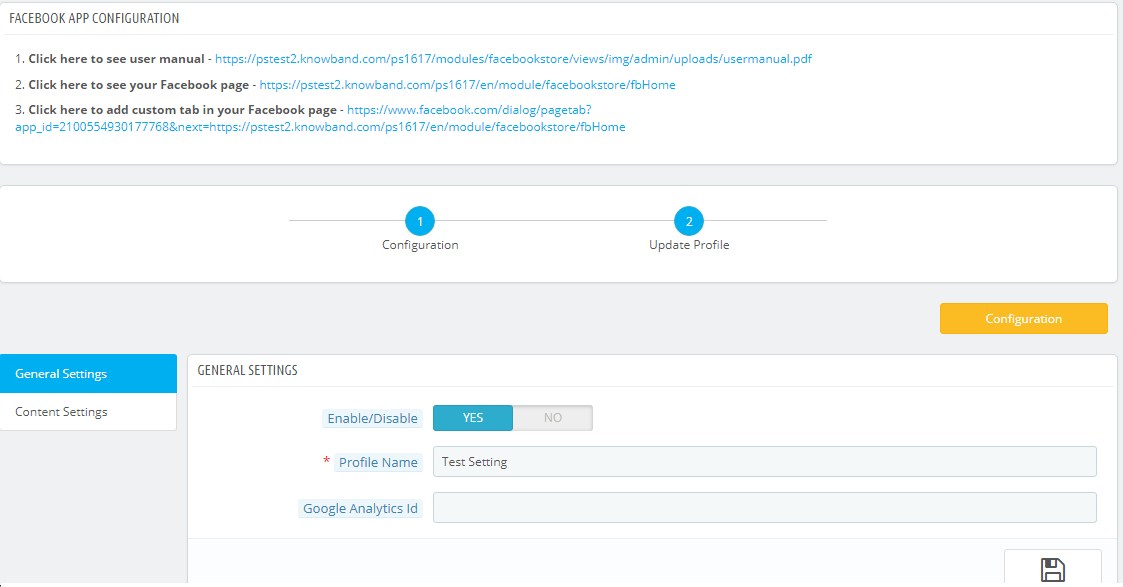
Après avoir enregistré avec succès l’identifiant de l’application, vous serez redirigé vers la page des paramètres généraux.
Le formulaire d’ajout de profil comporte principalement deux sections : –
Paramètres généraux
Paramètres de contenu
Paramètres généraux 5.2.1
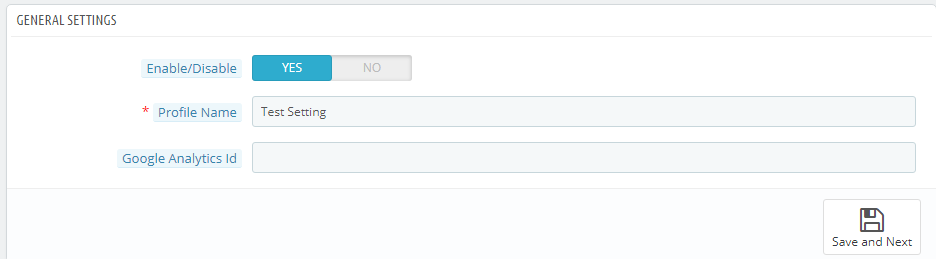
Dans l’onglet Paramètres généraux de Prestashop Facebook Store Addon, l’administrateur Prestashop a la possibilité d’ajouter le nom du profil, l’option d’activer et de désactiver le profil et l’intégration avec Google Analytics à l’aide de l’ID Google Analytics.
Enregistrer et Suivant : Cliquez sur ce bouton pour enregistrer les paramètres et créer un profil.
Permettre:- Le contenu de l’onglet Facebook sera activé ou désactivé à l’aide de ce paramètre du module d’intégration Facebook de Prestashop.
Nom de profil:- Ce champ de l’addon Prestashop Facebook Shop est destiné au nom de profil pour différencier les profils.
Identifiant Google Analytics :- Ce champ du module d’intégration de la boutique Facebook Prestashop, l’administrateur peut saisir l’identifiant Google Analytics pour suivre les performances des pages de la boutique Facebook Prestashop.
5.2.2 Paramètres de contenu :–
Tous les paramètres de contenu de la page d’accueil du module d’intégration Prestashop Facebook seront enregistrés à partir d’ici : –
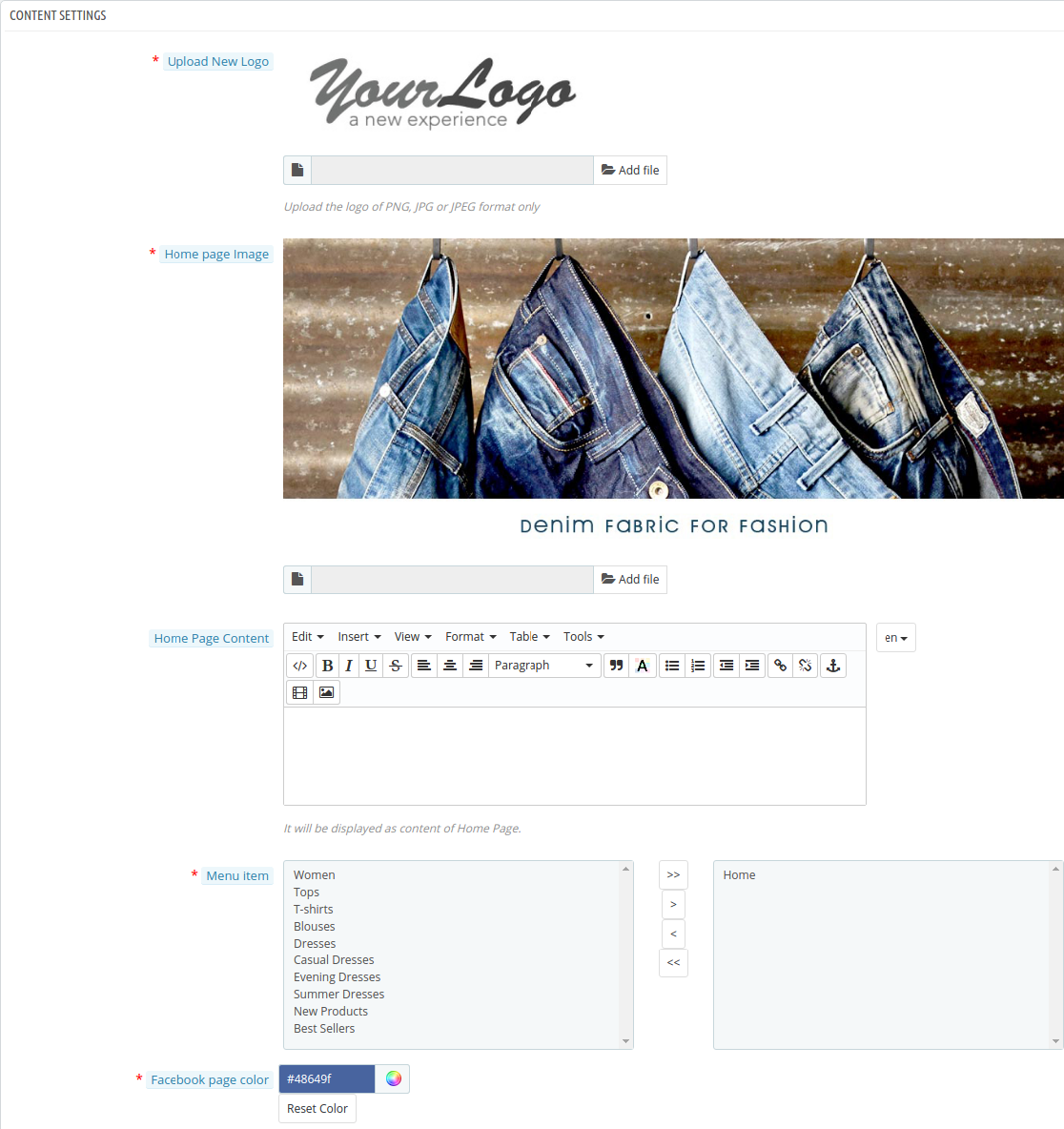
Logo: Le système choisira le logo par défaut de PrestaShop. Si l’utilisateur le souhaite, il peut télécharger un nouveau logo qui sera affiché sur la page de la boutique Facebook de Prestashop.
Bannière de la page d’accueil :Dans ce domaine d’intégration de la boutique Facebook avec le plugin Prestashop, l’administrateur peut télécharger une image de bannière qui sera affichée sur la page d’accueil.
Contenu de la page d’accueil : Dans ce champ du module de configuration de la boutique Facebook de Prestashop, le texte ajouté sera affiché sur la page d’accueil de l’onglet de la boutique Facebook de Prestashop.
Éléments du menu: L’administrateur peut sélectionner les éléments de menu dans la liste prédéfinie du module d’intégration de la boutique Facebook Prestashop, qui sera affiché sur l’onglet Boutique Facebook. À partir de maintenant, conservez le menu en tant que niveau unique qui sera affiché sur l’onglet Facebook Store.
Éléments de menu possibles que l’utilisateur peut sélectionner.
Accueil
Catégories
Les incontournables
Nouveaux produits
Couleur de la page Facebook : Cette option de l’addon d’intégration de la boutique Facebook Prestashop sera la couleur de tous les boutons et du menu de la page de la boutique Facebook. Il y aura une option pour réinitialiser la couleur d’origine FB à tout moment en cliquant sur le bouton de réinitialisation. La couleur par défaut sera :”#48649f”
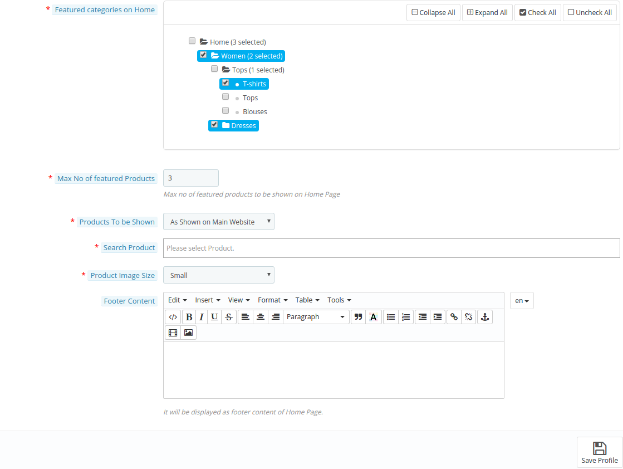
Nombre maximum de catégories en vedette : L’administrateur peut sélectionner le nombre maximum de catégories en vedette à afficher sur la page d’accueil dans ce champ du module d’intégration de la boutique Facebook Prestashop.
Catégories vedettes: Dans ce champ du module de boutique Facebook Prestashop, l’utilisateur administrateur peut sélectionner les catégories qui seront affichées sur la page d’accueil.
Produit à afficher : Dans ce champ du module d’intégration de la boutique Facebook de Prestashop, le système demandera le type de produit à afficher sur la page d’accueil, c’est-à-dire parmi les options sélectionnées ci-dessous ou comme indiqué sur la page d’accueil principale du site Web. Ce sera une liste déroulante.
Nombre maximum de produits en vedette : Ce champ du module Prestashop Facebook Store Setup de Knowband permet à l’administrateur de sélectionner le nombre maximum de produits en vedette à afficher sur la page d’accueil.
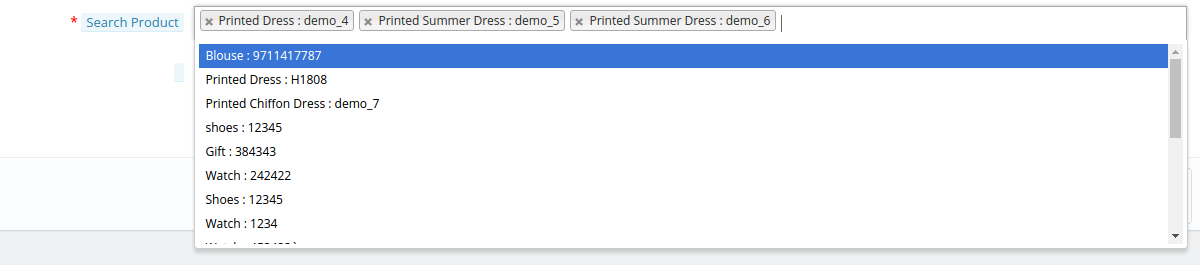
Produits en vedette à la maison : Dans ce champ du module d’intégration Prestashop Facebook, l’utilisateur administrateur peut sélectionner les produits qui seront affichés sur la page d’accueil de la boutique Facebook.
Taille de l’image du produit: Dans ce domaine du module Prestashop Facebook Integration de Knowband, le système demandera la taille de l’image, c’est-à-dire petite ou grande.
Contenu du pied de page : Dans ce domaine d’intégration de la boutique Facebook avec le module Prestashop, l’administrateur peut ajouter le contenu dans le pied de page. Le texte ajouté sera affiché sur la page d’accueil de l’onglet de la boutique Facebook de Prestashop.
5.2.2 Comment ajouter un onglet personnalisé dans la page FB ?
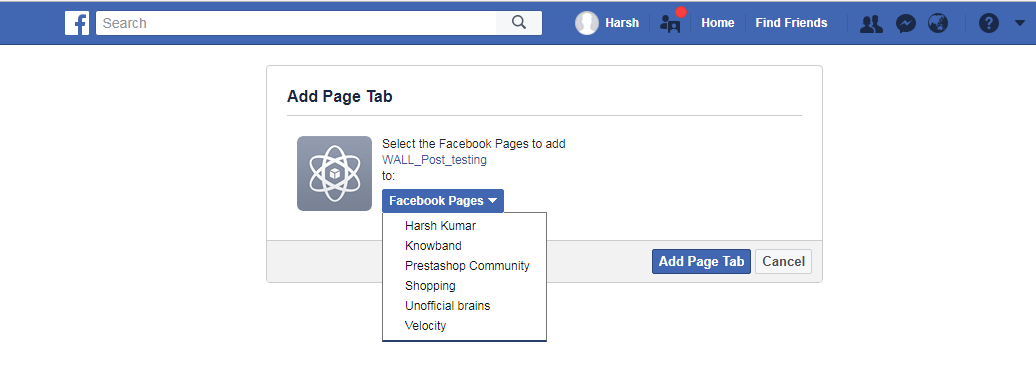
Après avoir enregistré les paramètres généraux et les paramètres de contenu, vous devrez ajouter l’onglet Personnalisé dans la page FB. Et pour ce faire, cliquez sur le lien pour ajouter l’onglet Personnalisé comme indiqué dans la capture d’écran ci-dessous :
Après avoir cliqué sur ce lien, vous serez dirigé vers la page ci-dessous :
Vous pouvez sélectionner la page où vous souhaitez ajouter l’onglet Personnalisé. Après avoir sélectionné la page, cliquez sur l’onglet Ajouter une page. Après avoir cliqué sur ce bouton, vous serez dirigé vers la page ci-dessous :
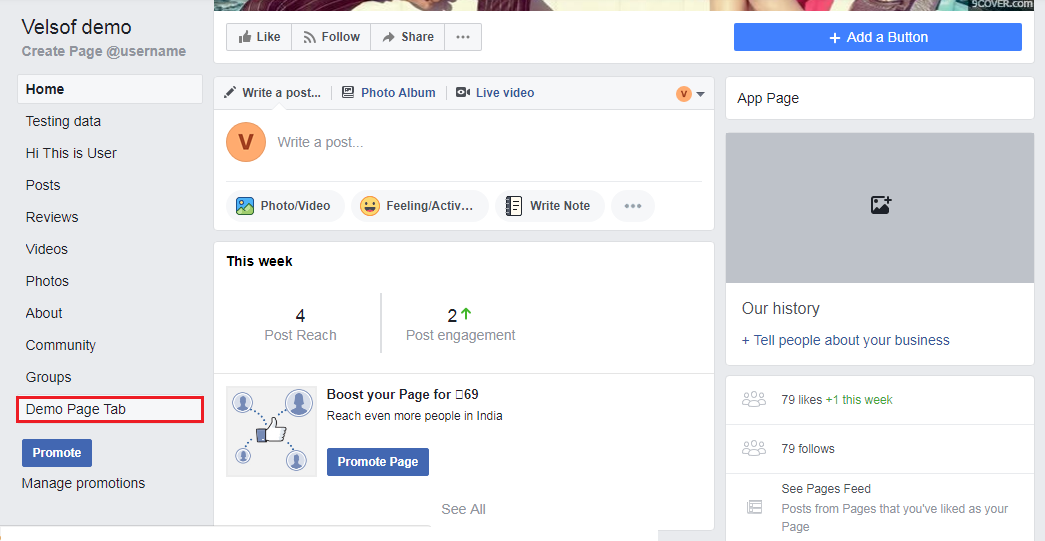
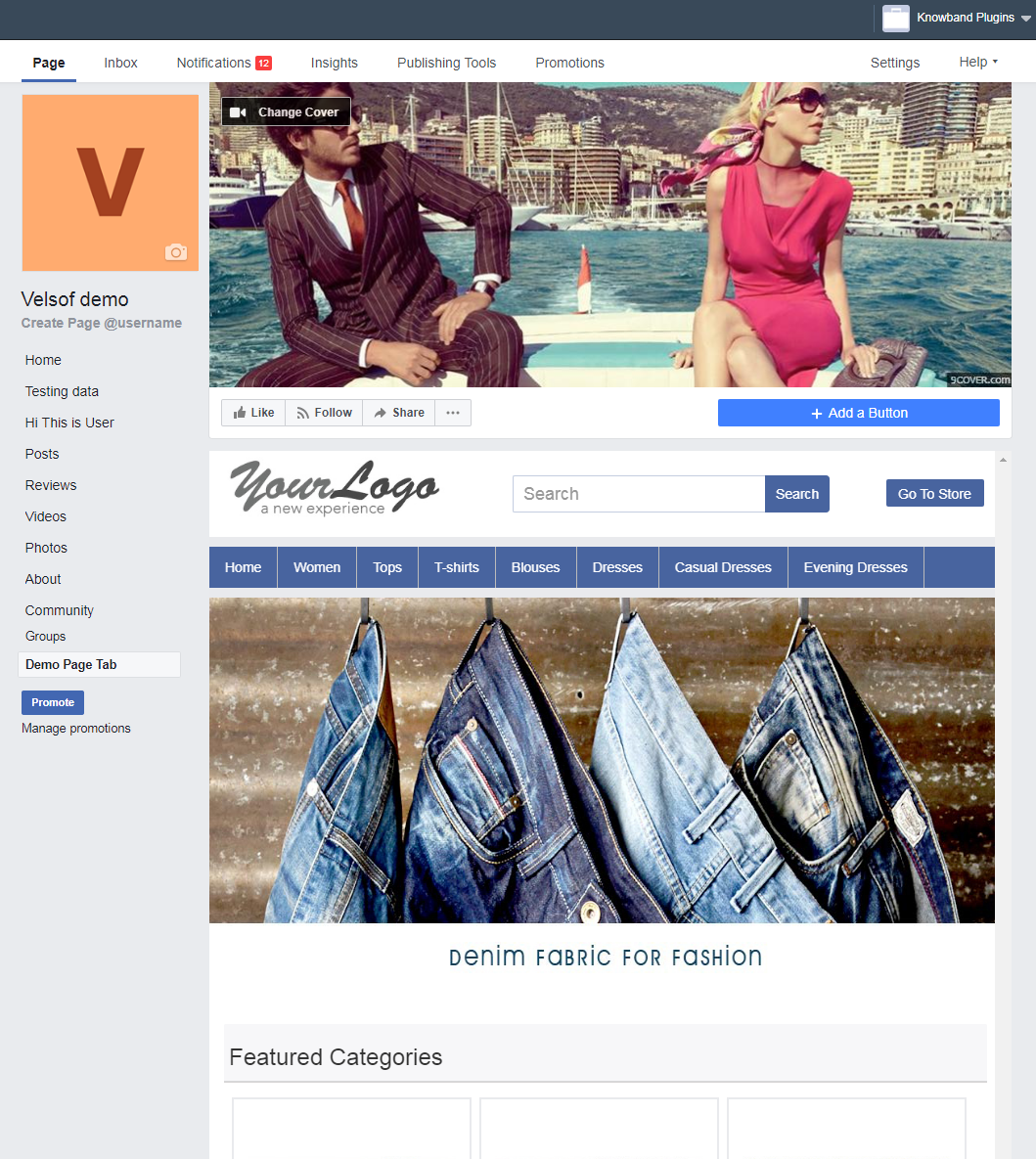
Cette page affichera à quoi ressemblera l’onglet Personnalisé. Après cela, vous pouvez accéder à la page FB où vous avez ajouté l’onglet personnalisé. Vous pouvez voir qu’il sera ajouté à la page FB comme indiqué ci-dessous :
L’onglet personnalisé se présentera comme indiqué ci-dessous :
6.0 Interface utilisateur de l’onglet Facebook
En cliquant sur l’onglet Ajouté de la page Facebook, la page d’accueil de la boutique Facebook s’affichera.
6.1 Page d’accueil
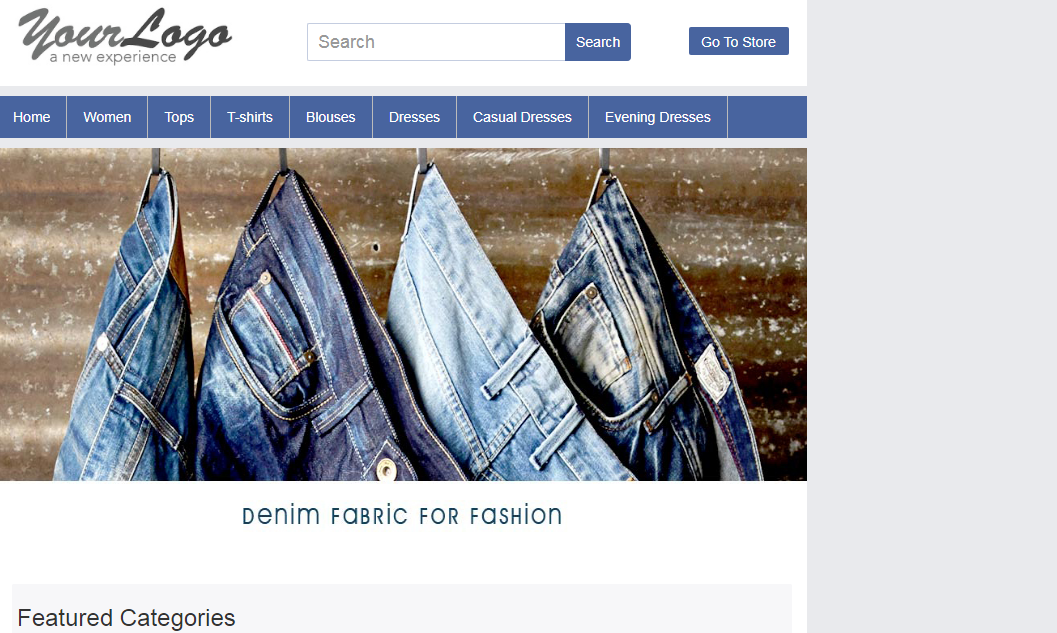
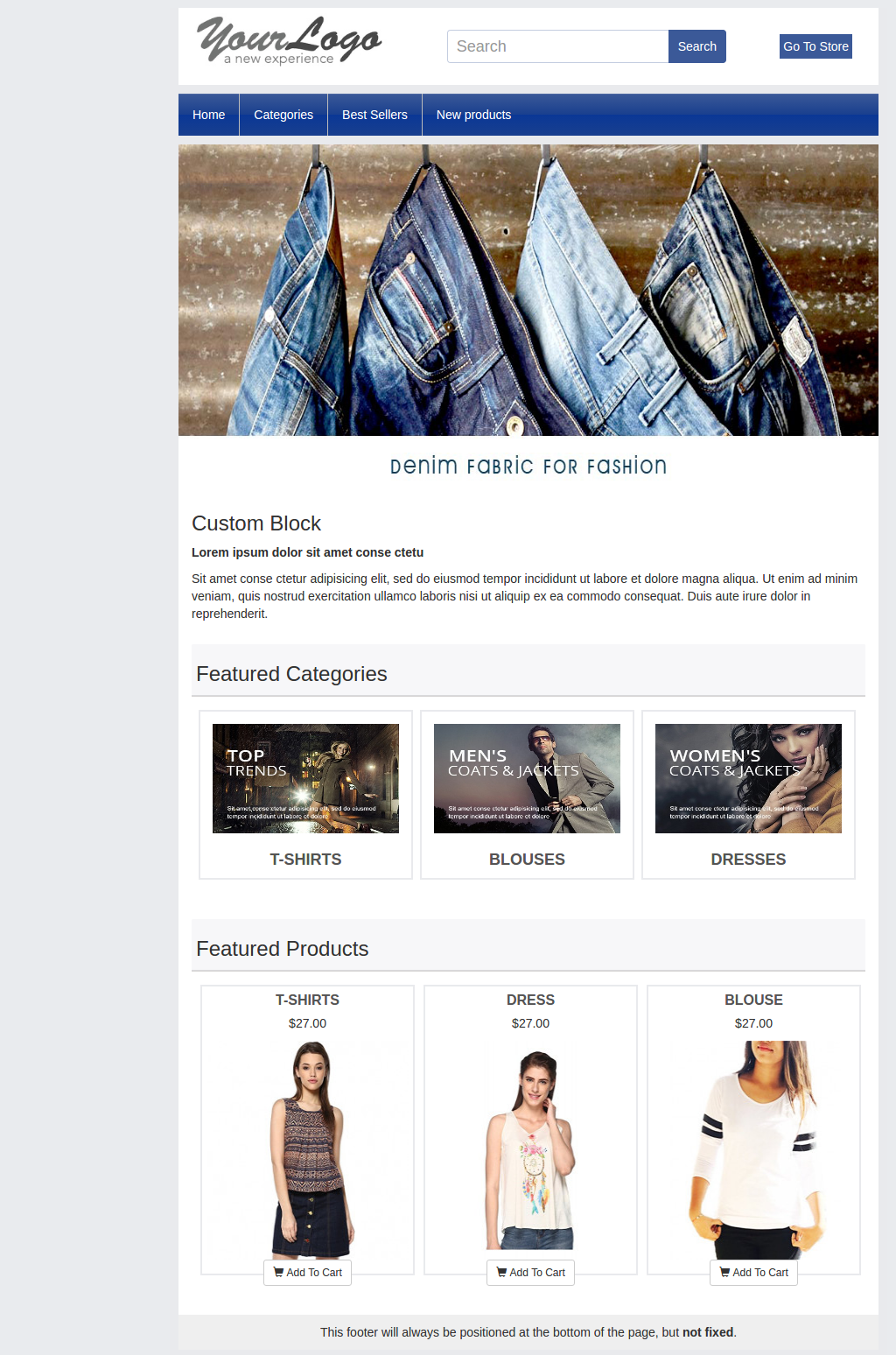
La page d’accueil aura l’interface utilisateur similaire à celle mentionnée ci-dessous, affichant les éléments suivants :
Barre du haut
Section d’en-tête
Barre de menus
Texte
Catégories vedettes
Produits vedettes, etc.
Barre du haut: La barre supérieure du plugin d’intégration Facebook Prestashop aura un lien Accueil, une liste déroulante de sélection de langue et une liste déroulante de sélection de devise si le magasin a plusieurs langues ou devises. L’option d’aller en ligne sera également là (aller à la boutique)
Section d’en-tête : La section d’en-tête de la boutique Facebook Prestashop aura le logo, la barre de recherche et le lien Aller au magasin.
Barre de menu: Dans ce champ du module de boutique Facebook Prestashop, basé sur la sélection des éléments de menu, le menu sera affiché. Tous les liens doivent être ouverts dans facebook iframe lui-même au lieu de rediriger l’utilisateur vers le site Web.
Image de la bannière : Dans ce champ de l’addon Prestashop Facebook Store Setup, l’administrateur peut également télécharger l’image de la bannière. Si téléchargé depuis le panneau d’administration, la page d’accueil de la boutique Facebook Prestashop affichera la bannière sur la page d’accueil.
Texte : Si du texte est ajouté dans l’administrateur, la page d’accueil de la boutique Facebook Prestashop affichera le bloc de texte, sinon il ne sera pas affiché.
Catégories vedettes: La section des catégories en vedette du module de configuration de la boutique Facebook de Prestashop sera affichée après la section “Texte”. La section des catégories de fonctionnalités aura une image de catégorie, le nom de la catégorie. Cliquer sur le même redirigera l’utilisateur vers la page de catégorie respective.
Produits vedettes: Les produits en vedette seront affichés selon les paramètres du profil.
6.2 Autres pages
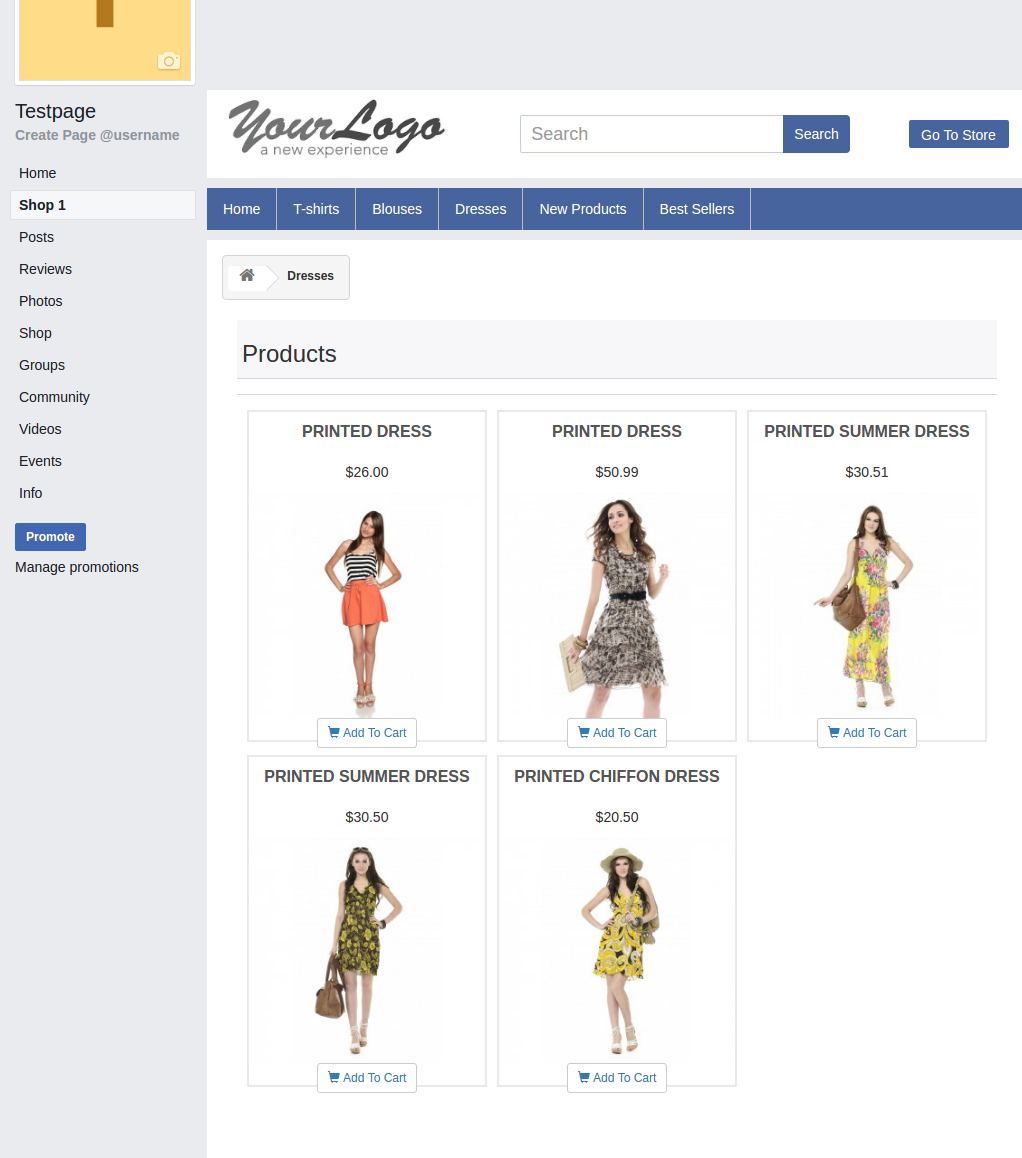
La page Nouveaux produits, Meilleures ventes, la disposition des pages de catégorie sera similaire à l’écran ci-dessous.
Vous êtes maintenant prêt à avoir votre boutique Facebook Prestashop offrant à vos clients un moyen de se connecter avec vous en un seul clic. En cliquant sur l’option “Ajouter au panier”, le client est redirigé vers votre boutique pour avoir une expérience d’achat sécurisée.
Trouvez ci-dessous plus de détails sur cet addon Prestashop Facebook Store par Knowband :
1. Ajoutez le dossier addon au dossier modules de votre système.
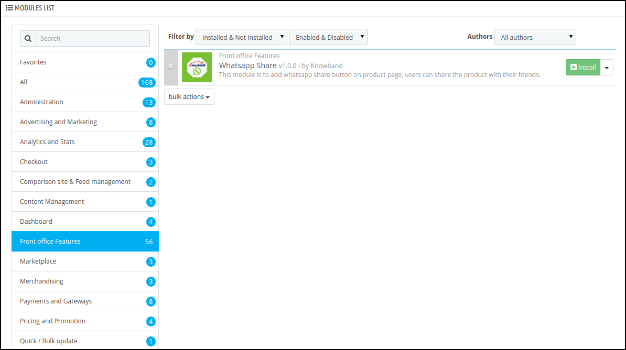
2. Après l’ajout de ce dossier addon Prestashop, le système listera l’addon Prestashop whatsapp sur la page du module sous la catégorie de fonctionnalités Front Office comme indiqué ci-dessous:
2.0 Guide de l’utilisateur
Ce manuel de l’utilisateur vous fournit les directives de cet addon Prestashop.
2.0.1 Interface d’administration
Une fois que vous avez installé l’addon de partage WhatsApp Prestashop par Knowband, les fonctionnalités suivantes seront fournies à l’administrateur:
2.0.1.1 Paramètres généraux
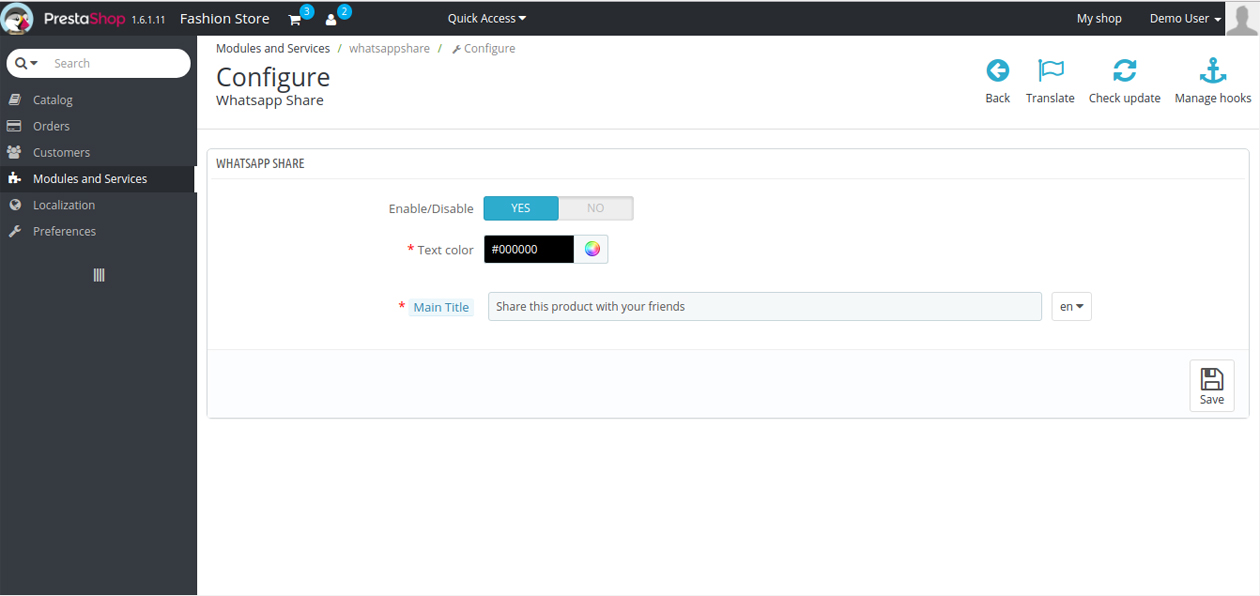
Après avoir cliqué sur le lien de configuration de l’add-on Whatsapp Share sur la page de liste des modules, le système ouvrira par défaut les onglets des paramètres généraux, comme indiqué dans l’écran ci-dessous:
Les champs listés seront remplis avec des valeurs par défaut
Activer / Désactiver: Initialement, l’addon Prestashop sera désactivé. L’utilisateur peut activer / désactiver la fonctionnalité de l’addon en activant / désactivant respectivement cette fonction.
Titre principal: Le texte à afficher sur le frontal pour les utilisateurs finaux pendant qu’ils regardent la page, sont les paramètres que l’administrateur peut contrôler:
Style de police: Le style de police Bold et Italic peut être réglé ici en cliquant simplement sur l’icône fournie selon le choix.
Couleur de la police: Les propriétaires de magasins peuvent modifier la couleur du texte selon leur choix en sélectionnant la couleur du sélecteur de couleur.
Langue: Différentes langues selon la langue activée peuvent être définies par le propriétaire. Par défaut, le texte sera « Partager ce produit avec vos amis ».
2.0.2 Module frontal
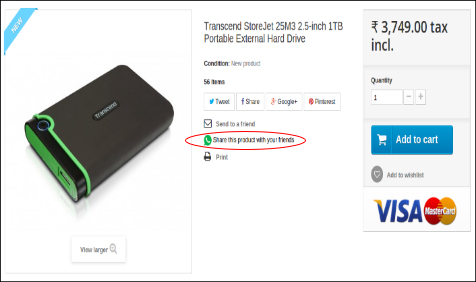
Après avoir activé le partage Prestashop avec le plug-in WhatsApp de Knowband , l’utilisateur frontal verra le bouton de partage sur chaque page de produit, à condition que l’utilisateur consulte un petit appareil.
Le bouton Partager à l’interface apparaît comme suit:
Offres de groupe de connaissances Module complémentaire de suggestion automatique de recherche Prestashop qui implémente la fonctionnalité de champ de recherche à saisie semi-automatique sur votre boutique de commerce électronique Prestashop. Le module de suggestion automatique de Prestashop fournit des suggestions de recherche aux clients lorsque le client tape quelque chose dans le champ de recherche. Avec l'aide de ce plugin Prestashop, l'administrateur de la boutique en ligne peut également afficher les prix sur la liste de suggestions de produits. L'administrateur de la boutique en ligne peut également filtrer le résultat de la recherche de produits en fonction de l'état des stocks.
Ce plugin de suggestion automatique Prestashop facilite la recherche de produits pour les clients. L'addon de recherche rapide Prestashop permet une recherche dans la description du produit par nom de produit, SKU, Description, Tag, UPC, EAN .etc). De cette façon, l'administrateur de la boutique en ligne peut offrir une meilleure expérience de magasin aux clients en leur montrant des produits suggérés lors de la recherche de produits. Les clients peuvent afficher une liste de produits sous forme de suggestions en même temps lorsqu'ils commencent à rechercher un produit dans la zone de recherche du site Web.
Quoi de neuf:
Dans les versions mises à jour de ce module de suggestion automatique de recherche Prestashop, il existe des fonctionnalités supplémentaires:
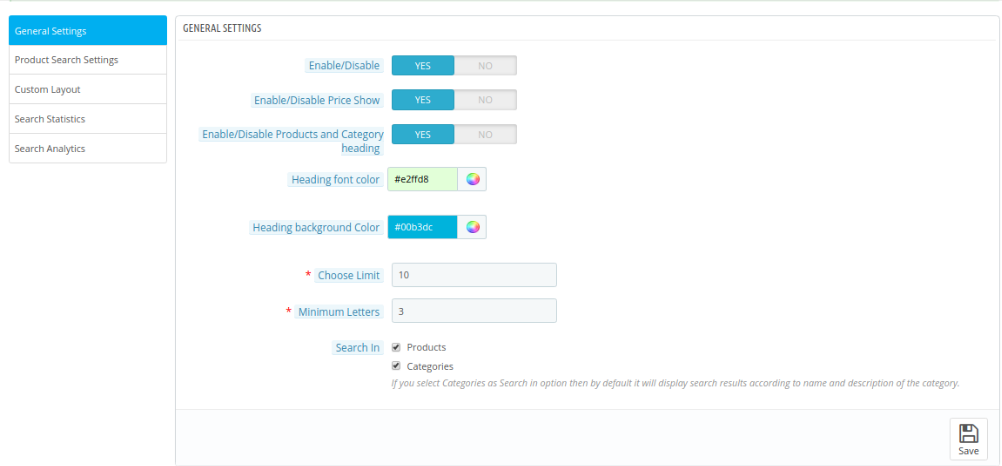
L'administrateur peut afficher les en-têtes de produit et de catégorie sur l'interface frontale du site Web. Le plugin de recherche automatique rapide Prestashop permet également de définir la police de titre et la couleur d'arrière-plan.
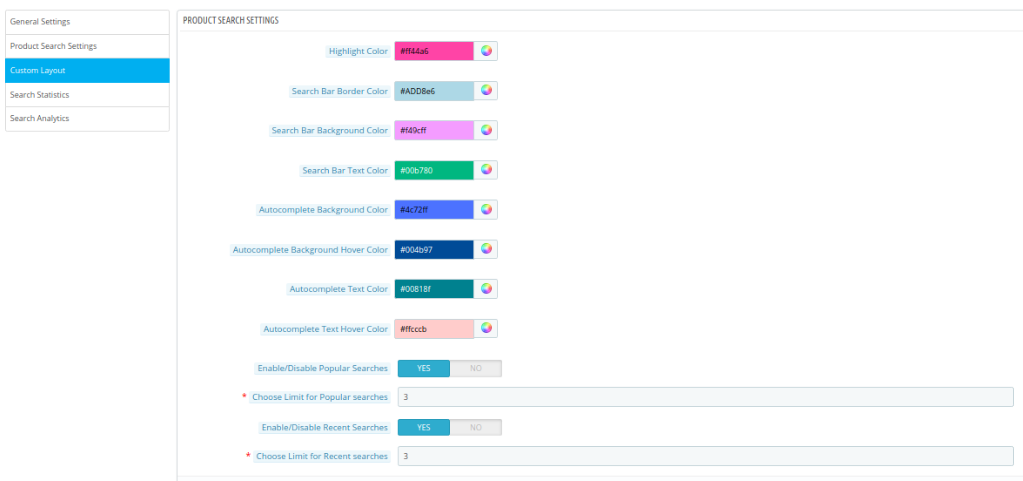
Il existe une option pour définir l'apparence des suggestions de recherche à partir des paramètres de mise en page personnalisés de ce plug-in de recherche automatique rapide Prestashop.
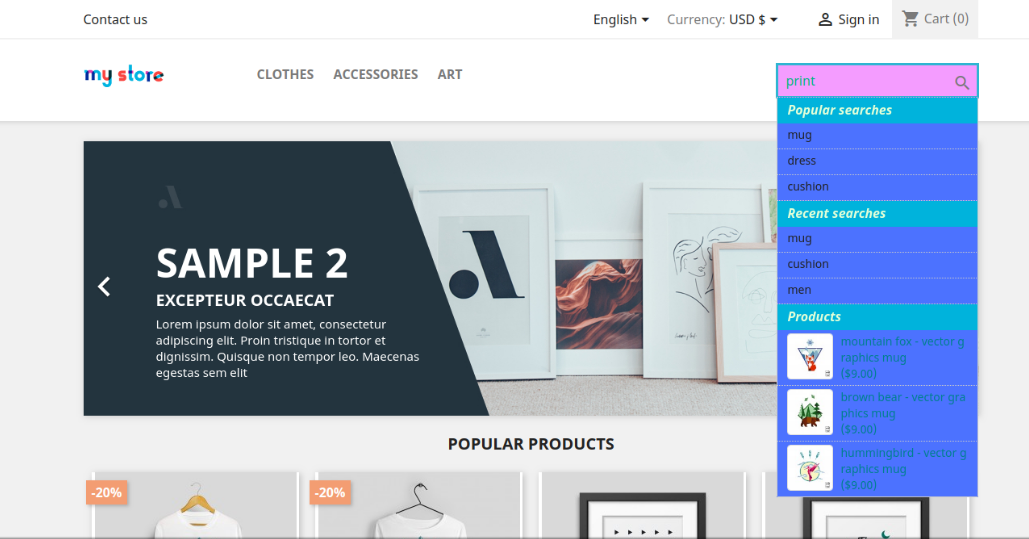
L'administrateur peut également afficher des recherches récentes et populaires auprès des utilisateurs en ligne en activant et en définissant le numéro à partir de l'interface d'administration.
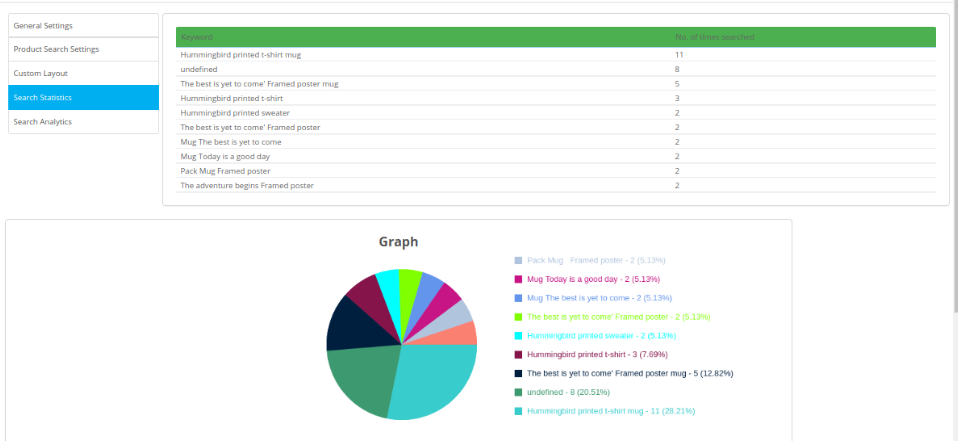
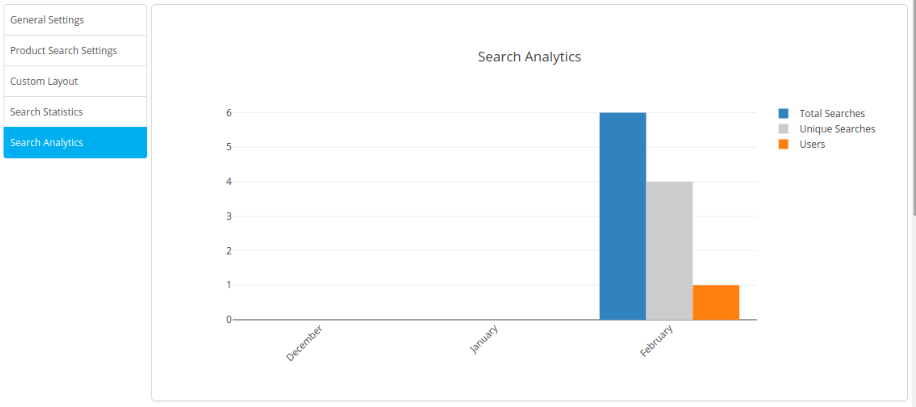
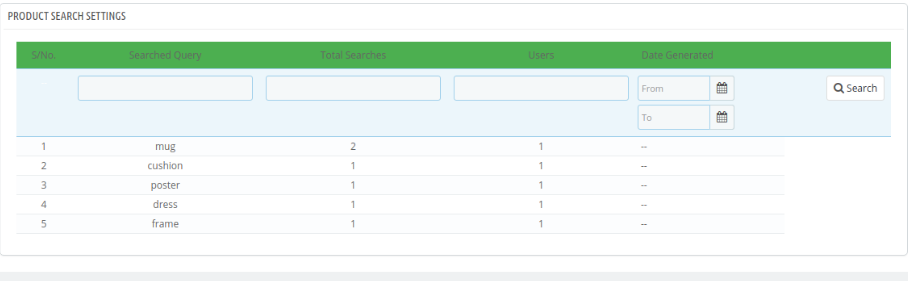
Dans les paramètres d'analyse de recherche, le marchand en ligne peut afficher les données des trois derniers mois. Le plugin de recherche automatique rapide Prestashop affiche un graphique pour fournir des détails sur le nombre total de recherches, les recherches uniques et le nombre d'utilisateurs.
1.1 Avantages pour les marchands offerts par le plug-in de recherche automatique rapide Prestashop
Avec ce module de suggestion automatique de recherche Prestashop, le marchand en ligne peut afficher des suggestions de recherche aux utilisateurs en ligne en même temps qu'ils commencent à taper quoi que ce soit.
Il existe une option pour afficher les prix des produits ainsi que des suggestions de produits. Les utilisateurs en ligne peuvent également voir l'image miniature avec les produits.
Le plugin de recherche automatique rapide Prestashop permet à l'administrateur du magasin de définir le nombre de suggestions de produits.
L'administrateur de la boutique Prestashop peut modifier la limite de caractères pour commencer la recherche. La limite minimale de caractères est de 3.
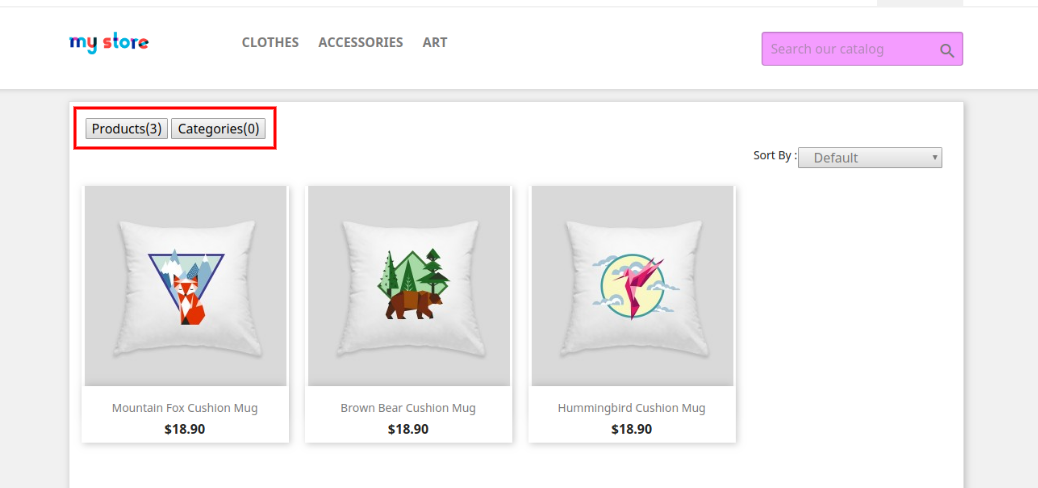
Il existe une option pour rechercher le terme dans les produits et la catégorie ou l'administrateur peut sélectionner un seul d'entre eux pour rechercher le terme.
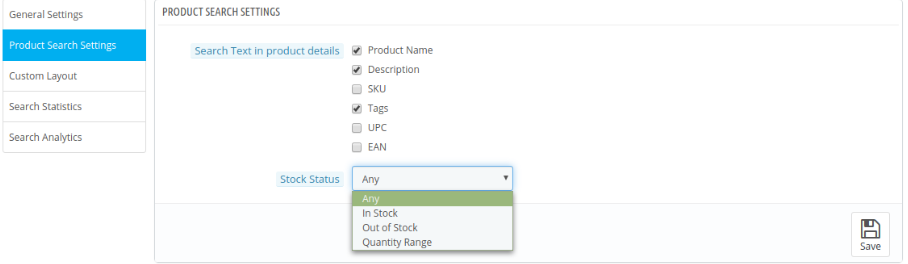
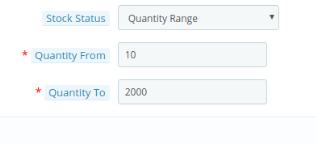
L'addon complet de recherche Prestashop fournit une option pour définir le résultat de la recherche de produits en fonction de l'état des stocks. Les produits en rupture de stock peuvent être masqués.
L'addon Prestashop permet la recherche dans les détails du produit, c'est-à-dire le nom du produit, le SKU, la description, le tag, etc.
L'addon de recherche de correction automatique Prestashop permet au marchand de magasin de définir l'apparence des suggestions de recherche à partir de l'interface d'administration.
Le marchand en ligne peut également présenter aux utilisateurs des recherches populaires et récentes.
L'addon de recherche de Prestashop autocorrects peut vérifier les 10 meilleurs mots clés de recherche dans votre boutique. De cette façon, le marchand en ligne peut se faire une idée des mots clés populaires pour ce produit.
Le module de saisie automatique de recherche Prestashop fournit des statistiques de recherche qui fournissent des informations sur le mot clé recherché par l'utilisateur.
Dans Search Analytics, le marchand en ligne peut voir l'état des trois derniers mois. L'administrateur peut afficher le nombre total de recherches, les recherches uniques et le nombre d'utilisateurs qui ont utilisé la fonctionnalité.
1.2 Fonctionnalités offertes par le plugin de recherche automatique rapide Prestashop
Le plugin de recherche automatique rapide PrestaShop offre la fonctionnalité de suggestions de recherche de saisie semi-automatique.
L'addon de recherche rapide Prestashop propose de rechercher sur la base de détails comme le nom, la description, les balises, le SKU .etc
L'addon de recherche rapide propose des suggestions de recherche de produits ou de catégories. L'administrateur peut également sélectionner les deux.
Le plugin de recherche automatique rapide Prestashop fournit des résultats de recherche ajax rapides.
Le e-commerçant peut afficher les prix avec les suggestions de produits. Le plugin de recherche automatique Prestashop Fast permet d'afficher ou de masquer les prix des produits avec les suggestions de produits.
le
Le module de saisie semi-automatique de recherche Prestashop est compatible avec plusieurs magasins.
Le plugin de suggestion de recherche Prestashop est compatible avec SSL, le thème et le navigateur.
L'addon de recherche rapide Prestashop permet d'afficher les titres de produits et de catégories sur l'interface frontale du site Web. L'administrateur peut également définir la police d'en-tête et la couleur d'arrière-plan.
À partir des paramètres de mise en page personnalisés de ce plugin de recherche automatique Prestashop Fast, le marchand en ligne peut définir l'apparence des résultats de la recherche.
Il existe une option pour afficher les recherches populaires et récentes aux utilisateurs sur l'interface frontale. L'administrateur peut également définir le nombre de résultats.
Le plugin de recherche automatique rapide de Prestashop affiche un graphique dans la section d'analyse de recherche pour afficher facilement le nombre total de recherches, les recherches uniques et le nombre d'utilisateurs.
1.3 Preston de recherche Prestashop addon complet Avantages pour les clients
Les utilisateurs en ligne peuvent obtenir le produit souhaité sans perte de temps. Ils doivent le rechercher uniquement dans la zone de recherche.
Les clients en ligne peuvent également consulter le prix du produit directement à la recherche de suggestions.
Le plugin de saisie semi-automatique de recherche Prestashop offre une image miniature qui aide le client à sélectionner le produit.
Il n'est pas nécessaire de saisir le nom complet du produit.
L'addon Prestashop offre une interface mobile-responsive. Les utilisateurs en ligne peuvent également afficher des suggestions de recherche sur leurs appareils mobiles.
Le plugin de saisie automatique de recherche Prestashop est compatible avec les navigateurs.
Les utilisateurs en ligne peuvent également consulter les recherches récentes et populaires.
Les utilisateurs en ligne ont la possibilité de sélectionner des produits dans la section catégorie ou la section produit du résultat de la recherche.
Installation de 2.0
Une fois que l'administrateur du magasin a acheté le module de recherche automatique de Prestashop dans le magasin Knowband, il obtiendra les fichiers mentionnés ci-dessous:
1.
2.
Le propriétaire de la boutique en ligne peut suivre les étapes fournies pour installer le module de saisie automatique de recherche Prestashop.
Tout d’abord, l’administrateur doit décompresser le fichier compressé. Ce fichier comprend quelques fichiers et dossiers.
Copiez tout le dossier et collez-les dans le dossier "Modules" du répertoire du magasin. L'administrateur peut suivre le chemin
3.
????
L'administrateur peut maintenant cliquer sur le bouton "Installer" pour installer ce module facilement. Une fenêtre de confirmation s'affiche. Cliquer sur "Continuez avec l'installation"option. Cette étape va installer le module d'assistance de chat en direct et afficher la notification Module (s) installé (s) avec succès“.
3.0
L'administrateur de la boutique Prestashop peut modifier les différents paramètres de ce module de suggestion de recherche Prestashop en fonction des besoins. En utilisant ceci
Paramètres généraux
Paramètres de recherche de produits
Disposition personnalisée
Statistiques de recherche
Analytique de recherche
L'administrateur peut appliquer ces paramètres et implémenter la fonctionnalité d'affichage des suggestions de recherche.
Paramètres généraux 3.1
Lorsque l'administrateur cliquera sur le lien de configuration du module de saisie automatique de recherche Prestashop, le système ouvrira par défaut les onglets des paramètres généraux. Voici les options de configuration disponibles dans cette section:
Initialement, les champs du formulaire ci-dessus seront déjà renseignés avec leurs valeurs par défaut.
Activer désactiver: Activez l'option d'activation de la fonctionnalité de suggestion automatique.
Activer / désactiver l'affichage des prix: Activez l'option pour afficher le prix du produit avec les suggestions. Pour masquer le prix, l'administrateur peut désactiver cette option.
Activer / Désactiver l'en-tête Produits et Catégorie: Activez cette option pour afficher les produits et les en-têtes de catégorie dans les suggestions de recherche.
Couleur de police de titre: Définissez la couleur de police pour les en-têtes de catégorie / produit.
Couleur de l'arrière-plan: Définissez la couleur d'arrière-plan pour les en-têtes de catégorie / produit.
Choisissez la limite: En utilisant cette option, l'administrateur peut définir la limite maximale de résultat de recherche par défaut, la valeur sera 10.
Nombre minimum de lettres: Le nombre minimal de lettres que l'utilisateur entre pour lancer la recherche peut être défini à l'aide de cette option. Par défaut, la valeur sera 3.
Rechercher dans: L'administrateur Prestashop peut choisir quoi afficher le résultat de la recherche en vérifiant simplement les options.
3.2 Paramètres de recherche de produits
Dans cet onglet, l'administrateur peut configurer tous les paramètres concernant les détails de recherche de produits sont décrits ci-dessous:
Recherche de texte dans les détails du produit: Dans cette option, l'administrateur Prestashop peut choisir où rechercher le terme de recherche dans les détails du produit simplement en vérifiant les options.
État des stocks: L'administrateur peut afficher tous les produits ou selon l'état du stock. Le module de recherche automatique de Prestashop permet d'afficher uniquement les produits en stock, uniquement les produits en rupture de stock ou selon la plage de quantité.
3.3 Disposition personnalisée
Le marchand en ligne a la possibilité de définir l'apparence des suggestions de produits. Ce sont les options de personnalisation comme indiqué ci-dessous:
Couleur de surbrillance: Définissez la couleur de surbrillance pour les suggestions de recherche.
Couleur de la bordure de la barre de recherche: Entrez la couleur de la bordure de la barre de recherche.
Couleur d'arrière-plan de la barre de recherche: Sélectionnez la couleur d'arrière-plan de la barre de recherche.
Couleur du texte de la barre de recherche: Choisissez la couleur du texte de la barre de recherche.
Couleur d'arrière-plan de saisie semi-automatique: Dans l'outil de sélection des couleurs, sélectionnez la couleur d'arrière-plan pour la section de saisie semi-automatique.
Couleur de survol de l'arrière-plan de saisie semi-automatique: Définissez la couleur d'arrière-plan de la saisie semi-automatique au survol.
Couleur du texte de saisie semi-automatique: Sélectionnez la couleur du texte de saisie semi-automatique.
Couleur de survol du texte de saisie semi-automatique: Choisissez la saisie automatique de la couleur de survol du texte dans l'outil de sélection des couleurs.
Activer / désactiver les recherches populaires: Activez cette option si vous souhaitez afficher les recherches populaires dans l'interface frontale.
Choisissez Limite pour les recherches populaires: Entrez le nombre de recherches populaires que vous souhaitez afficher.
Activer / désactiver les recherches récentes: Activez cette option si vous souhaitez afficher les recherches récentes dans l'interface frontale.
Choisissez Limite pour les recherches récentes: Définissez le nombre de recherches récentes que vous souhaitez afficher aux utilisateurs.
3.4 Statistiques de recherche
Dans cet onglet, l'administrateur peut afficher le mot-clé recherché par les utilisateurs dans le frontal sous la forme d'une liste et d'un graphique.
3.5 Analyses de recherche
Dans cette section, le commerçant peut afficher un graphique des trois mois précédents au cours duquel il peut afficher le nombre total de recherches, les recherches uniques et le nombre d'utilisateurs.
L'administrateur peut également afficher les requêtes recherchées dans les paramètres de recherche de produits, comme indiqué ci-dessous:
Interface frontale 4.0
L'utilisateur en ligne peut rechercher le produit à l'aide d'algorithmes avancés, en entrant simplement du texte dans la zone de recherche, l'utilisateur pourra voir le résultat de la recherche comme indiqué ci-dessous:
Cliquer sur n'importe quel produit ou catégorie redirigera les utilisateurs en ligne vers le produit / la catégorie particulière. Les utilisateurs en ligne peuvent afficher les suggestions par catégorie et les suggestions par produit dans différentes rubriques, comme indiqué ci-dessous:
Les utilisateurs en ligne peuvent également contrôler les résultats en sélectionnant l'option catégorie ou produits:
Ainsi, avec l'aide de ce module de recherche de correction automatique Prestashop, l'administrateur du magasin de commerce électronique peut également offrir une meilleure expérience de magasin aux visiteurs et aux clients du magasin. Les clients peuvent facilement visualiser les produits souhaités sans même insérer le nom complet. Ce module de suggestion de recherche Prestashop offre une interface conviviale.
Les utilisateurs en ligne peuvent obtenir des suggestions de recherche tout en recherchant n'importe quel produit sur la boîte de recherche du site Web. Les clients peuvent facilement obtenir le produit qui améliore leur expérience en magasin. L'administrateur de la boutique de commerce électronique peut afficher les détails des prix avec les suggestions de produits. L'addon de suggestion automatique de Prestashop est hautement personnalisable et permet à l'administrateur du magasin de sélectionner dans la catégorie ou les produits pour afficher les recherches dans les sections sélectionnées. L'addon de recherche rapide Prestashop fournit également une option pour masquer les produits en rupture de stock de la liste des suggestions de recherche.
De cette façon, l'administrateur de la boutique en ligne peut facilement afficher des suggestions aux clients et faciliter les achats pour les clients. le
Recommandations
Actualisez la page d'accueil de votre boutique chaque fois que vous activez / désactivez le plugin.
Si le plug-in de recherche automatique rapide Prestashop ne fonctionne pas après l'installation, veuillez vérifier les autorisations sur le dossier des modules. Le dossier doit être accessible en écriture. Veuillez autoriser le dossier au 755
L’introduction de Prestashop examen Booster Addon par Knowband:
commentaires des internautes en ligne offrent à la fois des aspects positifs et négatifs de votre entreprise en ligne, qui comprend des produits, services, supports, vous pouvez acheter des interactions et bien d’autres. Selon une enquête, 70% des clients vont tout d’abord par les commentaires et fait ensuite l’achat final.
Le Prestashop examen Booster Addon par Knowband rappelle à vos clients d’écrire les commentaires sur le produit qu’ils ont acheté. Cela augmente non seulement la confiance de vos clients , mais augmente également l’engagement du client vers votre magasin.
Étapes pour l’installation de Prestashop examen Booster Addon
Pour installer ce module d’examen du magasin par Knowband, s’il vous plaît suivez les étapes suivantes:
1. Ajouter un dossier addon sous dossier modules de votre système.
2. Après avoir ajouté ce dossier addon, le système liste l’addon à la page du module dans la catégorie de fonctions de front-office comme indiqué ci-dessous:
3. Cliquez sur Installer pour installer le plug-in
Interface d’administration
L’addon obtenir d’examen Prestashop fournit des interfaces suivantes à l’administrateur:
1. Paramètres généraux
2. Paramètres avancés
Réglages généraux:
Après avoir cliqué sur le lien de configuration de addon de rappel d’examen Prestashop page la liste module, système ouvre les paramètres généraux onglets par défaut, comme indiqué dans l’écran ci-dessous:
Les champs indiqués seront remplis avec des valeurs par défaut
Onglet Paramètres généraux DÉTAILS:
Activer / Désactiver: Le addon manager d’examen Prestashop permet à l’administrateur pour activer / désactiver la fonctionnalité tha addon en tournant ce ON / OFF.
Sélectionnez la colonne: Ce sera une liste déroulante des colonnes où l’ on peut afficher cette Prestashop obtenir addon d’examen par Knowband. Par défaut , sa valeur sera la colonne de gauche. L’administrateur peut changer à la colonne de droite en choisissant l’option donnée dans ce menu déroulant ..
Paramètres avancés
Après avoir cliqué sur l’onglet Paramètres de l’écran ci-dessous avance apparaît.
PARAMETRE AVANCE TAB DÉTAILS:
Activer / Désactiver CSS personnalisé: Ce bouton activer / désactiver des addon d’incitation d’examen par Prestashop Knowband aidera le propriétaire du magasin pour définir l’état du CSS personnalisé qui sera entré dans le champ suivant.
CSS personnalisé: Ce champ de addon d’examen des produits sera une zone de texte dans lequel le propriétaire d’un magasin peut entrer dans le code CSS qu’il veut montrer à l’avant du magasin.
Activer / Désactiver personnalisée JS: Ce bouton activer / désactiver des addon Prestashop d’examen du magasin aidera le propriétaire du magasin pour définir l’état de la JS personnalisé qui sera entré dans le champ suivant.
JS personnalisé: Ce champ de plug – in Prestashop par Knowband sera une zone de texte dans lequel l’administrateur peut entrer le code JS qu’il veut montrer à l’extrémité avant de la boutique
Couleur de fond: Dans cette option de sélecteur de couleur du plug – in Prestashop, l’administrateur peut choisir la couleur de fond du bouton.
Couleur du texte: Ce champ de addon d’examen du magasin par Knowband offre à l’administrateur de sélectionner la couleur du texte du bouton.
Couleur de la bordure: Dans ce sélecteur de couleur, l’administrateur peut décider de la couleur de la bordure du bouton.
Module Front End:
Après avoir activé le plugin gestionnaire d’examen par Prestashop Knowband, l’utilisateur frontal verra la case qui figure dans une de la colonne que l’administrateur a sélectionné dans l’extrémité arrière de ce module Prestashop. Même les changements que l’administration a fait à l’arrière du module apparaît avec la boîte à l’avant
Le plugin Prestashop à la fin avant se présente comme suit:
APRÈS CLIQUANT SUR LE BOUTON D’EXAMEN
L’utilisateur peut ajouter l’examen dans les domaines indiqués dans cette forme particulière et dès qu’il soumettra le formulaire, les commentaires seront enregistrés et ce produit seront marqués comme examinés et ne seront pas présentés à nouveau.
recommandations :
Actualiser la page d’accueil de votre magasin chaque fois que vous activer / désactiver le plug-in. Si le plugin ne fonctionne pas après l’installation, puis s’il vous plaît vérifier les autorisations sur le dossier de modules. Le dossier doit être accessible en écriture. S’il vous plaît faire l’autorisation de dossier à 755.
Le Customizer de page de maintenance de Prestashop par Knowband est conçu pour personnaliser la page “Sous-maintenance” du magasin Prestashop. L’addon permet à l’administrateur du magasin de faire les changements dans la couleur de la police, la couleur d’arrière-plan, la taille du texte et plus à partir du back-end. Le propriétaire du magasin peut également avoir une configuration Cron pour activer automatiquement le mode Maintenance sur votre boutique.
2.0 étapes pour l’installation
Le manuel de l’utilisateur vous guide pour l’installation et la configuration facile du logiciel de personnalisation de la page de maintenance Prestashop par Knowband.
Vous pouvez suivre les étapes mentionnées ci-dessous pour installer l’addon Prestashop sur votre boutique.
Copiez le dossier du module de page de maintenance personnalisé sous votre répertoire racine / modules / de votre magasin via FTP ou utilisez l’ interface Prestashop pour télécharger le plugin.
Après la copie, le module Prestashop sera répertorié sur la page de liste des modules dans le panneau d’administration, comme illustré ci-dessous.
Si le module de page de maintenance Prestashop n’est pas affiché sur votre page de liste de modules, recherchez-le en filtrant le module avec les détails suivants:
Lorsque vous cliquerez sur le bouton d’installation, une boîte de dialogue apparaîtra qui affichera des messages d’avertissement. Vous pouvez ignorer ces messages et aller de l’avant. Il n’y aura pas d’impact négatif de ce message d’avertissement sur votre magasin.
Après avoir installé le module de personnalisation de la page de modification Prestashop, un bouton de configuration sera devant ce plugin sur la page de liste des modules, comme indiqué dans l’écran ci-dessous:
3.0 Module Admin
3.0.1 Paramètres de configuration
Pour accéder à ce module de modification de page d’erreur Prestashop, cliquez sur le bouton Configurer du module de page de maintenance personnalisée. En cliquant, l’interface du module sera ouverte et l’écran suivant sera affiché comme indiqué ci-dessous:
Activer / Désactiver: Pour activer le plugin, basculez le bouton d’activation de OFF à ON. La valeur par défaut sera OFF.
Date et heure d’activation: Il s’agit de la date et de l’heure d’activation lorsque votre module passera en mode maintenance. La valeur par défaut sera Null
Date et heure de désactivation : Il s’agit de la date et de l’heure de désactivation auxquelles vous souhaitez que votre boutique soit active et désactive le mode maintenance. La valeur par défaut sera Null.
Contenu principal: Il s’agit du message principal qui s’affichera sur votre page de maintenance après l’activation du mode maintenance. Nous avons ajouté un Le texte par défaut dans ce champ. Les données par défaut seront Nous mettons actuellement à jour notre boutique pour améliorer votre expérience d’achat.
Contenu inférieur: Ceci est un autre message texte qui s’affichera sur votre page de maintenance en dessous du contenu le plus élevé après que le mode de maintenance est activé. Nous avons ajouté un Le texte par défaut dans ce champ. Les données par défaut seront Nous nous excusons pour la gêne occasionnée et vous remercions de votre patience.
3.0.2 Onglet Look and Feel
Cet onglet contient essentiellement l’apparence de la page de maintenance. Ces paramètres sont pour notre interface utilisateur sur la page de maintenance.
Image d’arrière-plan: Vous pouvez modifier l’image d’arrière-plan de votre page de maintenance ici. L’image par défaut pour l’arrière-plan de la page de maintenance est donnée. Vous pouvez facilement télécharger une belle image pour votre arrière-plan sur la page d’accueil de la page de maintenance.
Logo du site Web: Vous pouvez également avoir une option pour afficher le logo de votre site Web sur la page de maintenance. La valeur par défaut de ce champ sera OUI.
Couleur de la page d’arrière-plan: il s’agit de la couleur d’arrière-plan de la page de maintenance. La couleur de fond par défaut sera #ffffff blanc.
Couleur du bloc d’arrière-plan : il s’agit de la couleur d’arrière-plan du bloc de contenu rectangulaire sur lequel votre message est imprimé sur la page de maintenance. La couleur par défaut sera blanc #ffffff.
Opacité du bloc d’arrière-plan: il s’agit de l’opacité du pourcentage du bloc de contenu rectangulaire sur votre page de maintenance. La valeur par défaut sera 72.
Couleur du texte: C’est la couleur du message texte sur la page de maintenance. La couleur par défaut sera # 777777.
Taille du texte: Il s’agit de la taille de la police du message texte sur la page de maintenance. La taille par défaut sera 16pixels.
Margin From Top : Ceci est la marge entre votre bloc de contenu et le haut de la fenêtre. Cela permet de déplacer vers le bas ou vers le haut votre bloc de contenu sur la page de maintenance. La marge par défaut sera de 100pixels bien testée sur Prestashop v1.6.1.3.
Marge de gauche: il s’agit de la marge entre votre bloc de contenu et la gauche de la fenêtre. Cela permet de déplacer votre bloc de contenu vers la gauche ou vers la droite sur la page de maintenance. La marge par défaut sera de -40pixels pour Prestashop v1.6.1.3. Pour les différentes versions de Prestashop, vous devrez modifier ce paramètre en fonction de votre boutique.
Largeur du bloc d’arrière-plan: il s’agit de la largeur du bloc de contenu sur la page de maintenance. Vous pouvez étirer votre bloc d’arrière-plan en conséquence facilement. La valeur par défaut sera 480pixels.
3.0.3 Paramètres de compte à rebours
Cet onglet de l’addon de modification de la page d’erreur Prestashop est pour le réglage de la configuration du compte à rebours sur la page de maintenance. Vous pouvez changer la couleur de fond de votre minuteur avec le bloc de contenu et vous pouvez même vous déplacer vers la gauche ou la droite sur le bloc de contenu. Vous pouvez également choisir parmi 4 tailles différentes de compte à rebours en fonction de vos besoins.
Taille de minuterie: Vous pouvez changer la taille de votre compte à rebours qui est affiché sur la page de maintenance. Il y a 4 tailles différentes de compte à rebours disponibles Taille moyenne, petite taille, extra petite taille et grande taille. La valeur par défaut sera Middle Size.
Couleur d’ arrière-plan du compte à rebours : C’est la couleur d’arrière-plan du compte à rebours. Les données par défaut seront de couleur blanche #ffffff.
Couleur de l’étiquette de minuterie: C’est la couleur de la police des étiquettes pour les heures, minutes, secondes. La couleur par défaut sera bleu # 0000ff.
Marge de compte à rebours à partir du haut: C’est la marge du compte à rebours à partir du haut de votre message sur le bloc de contenu sur la page de maintenance. La valeur par défaut sera 5pixels.
Marge de compte à rebours à partir de la gauche: C’est la marge du compte à rebours à partir de la gauche de votre bloc de contenu sur la page de maintenance. La valeur par défaut sera 68pixels.
3.0.3.1 Instructions Cron
Ceci est une instruction sur la façon d’exécuter votre fonction cron de l’onglet de maintenance. Il y a un bouton pour lancer manuellement cron sur le côté gauche de la page du module. Vous pouvez cliquer sur ce bouton pour exécuter cron ou définir un cron automatique sur votre serveur en suivant les instructions. L’URL cron et la configuration via SSH sont indiquées sur les onglets ci-dessous, comme indiqué dans l’image ci-dessous –
3.0.3.1.1 La fonctionnalité de Cron Function-
Ce sont les exigences lorsque la fonction cron activera le mode maintenance et désactivera votre boutique.
Le module doit être installé correctement et activé.
L’horodatage actuel doit être supérieur ou égal à L’horodatage d’activation signifie que la date actuelle est la même que la date d’activation ou avant la date d’activation.
L’horodatage de désactivation doit être supérieur à l’horodatage actuel. La date de désactivation doit être antérieure à la date actuelle.
Après toutes les conditions ci-dessus sont vraies. Le message suivant s’affichera lors de l’exécution de cron – Le mode de maintenance a été activé avec succès.
Ce sont les exigences lorsque la fonction Cron désactivera le mode maintenance et réactivera votre boutique.
Le module doit être installé correctement et activé.
Toutes les autres conditions ci-dessus ne doivent pas être vraies.
L’horodatage actuel doit être supérieur à la désactivation. L’horodatage signifie que la date actuelle doit être antérieure à la date de désactivation.
Après toutes les conditions ci-dessus sont vraies. Le message suivant s’affichera lors de l’exécution de cron – Le mode maintenance a été désactivé avec succès.
Si ces deux options sont incorrectes, le message suivant s’affichera:
Le module n’est pas activé ou la date d’activation / désactivation pour la maintenance n’est pas encore passée.
4.0 Interface Front Office
1. Interface de paramètres par défaut
2. Sans Logo de site Web
3. La couleur d’arrière-plan modifiée du bloc de contenu et du compte à rebours
4. L’opacité maximale du bloc de contenu
5. Changement de la taille de la police et de la couleur
6. Changement de position du bloc de contenu
7. Grand compte à rebours
8. Petit compte à rebours
De toutes les images ci-dessus, vous pouvez facilement rendre votre page de maintenance belle sans faire d’efforts supplémentaires avec l’aide de ce module. Vous pouvez entièrement personnaliser la page de maintenance avec le personnalisateur de page de maintenance Prestashop. Alors, attirez vos clients même lorsque votre boutique est désactivée.
Ce module est essentiellement pour les vendeurs pour leur faire savoir sur le stock baisse de leurs produits. Dans ce module, le vendeur peut définir une quantité spécifique des produits et si l’un de ses produits sous cette marque a obtenu alors le vendeur recevra un courrier d’alerte en ce qui concerne la baisse du produit.
L’administrateur peut également définir un cron qui envoie un mail au vendeur dès que le stock de l’un des produits est en baisse ou dès qu’une commande est passée faire le stock de ce produit moins de la faible quantité de stock donné.
Étapes pour l’installation
Pour installer cette annonce-don, s’il vous plaît suivez les étapes suivantes:
1. Ajouter un dossier ad-don sous dossier modules de votre système.
2. Après avoir ajouté ce dossier ad-don, le système liste l’annonce-don à lapage du module dans la catégorie de fonctions de front – office comme indiqué ci – dessous:
Après l’installation, un menu sera affiché au vendeur comme indiqué dans l’écran ci-dessous:
En cliquant sur le lien mis en surbrillance, le système va rediriger le vendeur à sa page configurations basse alerte stocks.
Configuration faible Alerte
Ici, tous les paramètres des modules sont mentionnés. Ceux-ci sont expliqués ci-dessous:
réglages description
1. Activer alerte Low Stock: Le module ne fonctionnera que si ce champ est défini sur activé. Si ce module est désactivé, le module ne fonctionne pas.
2. Stock faible Quantité: Dans ce domaine le vendeur établira la faible quantité de stock. Si la quantité de l’ un des produits du vendeur va endessous de cette valeur , alors le vendeur recevra un email après la commande ou lorsque le Cron fonctionne.
3. Activer Cron Alert: Si ce champ est activé, le Cron mis en place par les travaux d’administration et si ce champ est désactivé, le vendeur ne recevra aucun des e – mails générés par le Cron.
4. Avis E – mail : Ceci est l’e – mail du vendeur dans lequel le vendeur recevra les mails d’alerte bas de stock.
Module de flux de travail
Lorsque le vendeur permettra au module et définir la faible quantité de stock puis après chaque commande est passée pour les produits du vendeur, le vendeur recevra un e-mail d’alerte si la quantité du produit est maintenant inférieure à la faible quantité de stock fixé par le vendeur.
Le vendeur peut également recevoir des messages électroniques en fonction du Cron mis en place par l’administrateur sur son serveur, mais si le vendeur a désactivé les paramètres Cron de son interface, puis il reçoit l’habitude de l’un des e-mails qui seront générés à partir du Cron.
L’introduction de Prestashop Jackpot Produit Addon:
Ce gros lot Produit Prestashop Addon par Knowband aidera les marchands pour attirer les clients dans leurs magasins en leur donnant la possibilité d’obtenir le jackpot certain sur quelle page ils ouvrent d’ abord sur la boutique.
Chaque fois que le client va gagner l’un des gros lot, un code de coupon sera généré en tant que l’utilisateur entre son nom et id email. Le code promo généré avec toutes les informations relatives sera ensuite envoyée à l’identifiant e-mail indiquée. Le client devra entrer le code de coupon sur la page de paiement pour obtenir le produit de cadeau qu’il a gagné dans le jeu de jackpot plus tôt.
Installation de Prestashop Jackpot produit Addon
Pour installer ce module Prestashop, s’il vous plaît suivez les étapes suivantes:
1. Ajouter un dossier addon sous dossier modules de votre système.
2. Après avoir ajouté ce dossier addon, le système liste l’addon Prestashop à la page du module dans la catégorie de fonctions de front-office comme indiqué ci-dessous:
3. Cliquez sur Installer pour installer ce plugin Prestashop.
Module d’administration
Dans le module d’administration, il y aura des options suivantes pour configurer ce module cadeau gratuit Prestashop. Le billet de faveur addon comprend 2 onglets et ils sont les suivants.
1. Paramètres généraux.
2. Paramètres de messagerie.
Chaque section est décrite plus en détail ci-dessous.
Paramètres généraux du client Jackpot Prestashop Addon:
Cette section va avoir les options suivantes pour configurer le addon jackpot Prestashop:
Activer / Désactiver: Cette option du module de produit gratuit subirai un bouton à bascule avec deux valeurs spécifiques ON et OFF. Ce module Prestashop ne fonctionnera que si ce paramètre est réglé sur ON. Si ce paramètre est réglé sur OFF alors aucune des fonctions sera de travail et pas d’ impact même tout autre partie du site. Par défaut, cette option sera désactivée.
Sélection du produit Type: Dans ce domaine du module cadeau Prestashop, l’administrateur choisira que la façon dont il va définir les produits qui comparaîtront dans le jeu de jackpot à l’avant. Il sera de deux types catégorie et produits.
SI « catégorie » EST sélectionnée-
Sélectionnez Catégorie multiple: Ce champ de Prestashop addon billet de faveur apparaît uniquement lorsque l’administrateur sélectionne la catégorie comme le type de sélection de produits. Ici, l’administrateur peut choisir tout type de catégories dont le produit sera apparaissant à l’avant. Ce champ sera plusieurs types de sélection.
Produit exceptionnel Id: Ce champ de Prestashop addon de cadeau apparaît également lorsque la catégorie est sélectionné comme type de sélection de produits. Ici, l’administrateur peut entrer dans ces produits id séparés par les virgules qu’il ne veut apparaître à l’avant.
SI « LE PRODUIT SPÉCIFIQUE » EST sélectionnée-
Jackpot ID de produit: Dans ce domaine de l’addon jackpot client Prestashop, l’administrateur doit entrer tous les produits ids qu’il veut afficher sur le front. Ce champ apparaît uniquement si l’administrateur sélectionne « produit spécifique » comme type de sélection des produits.
Sélectionner le type de mise en page: Il y aura deux types de mise en page qui seront disponibles dans ce addon jackpot Prestashop. Une mise en page sera une mise en page de type pop – up à l’ avant et une autre mise en page sera une mise en page de curseur.
CSS personnalisé et JS: Ces champs de module de cadeau Prestashop ont été fournis pour permettre à l’administrateur de changer l’apparence de l’extrémité avant de ce module Prestashop.
Afficher le bouton sur: Ce champ a deux options à gauche ou à droite. Ici, l’administrateur peut choisir que de quel côté l’administrateur veut mettre le bouton jackpot.
Validité du coupon: Ici, l’administrateur peut entrer dans le temps jusqu’à laquelle le code de coupon généré par cette addon jackpot Prestashop remis au client sera considéré comme actif.
Bouton Options de personnalisation: Le addon freebie Prestashop a également bouton option de personnalisation pour changer la couleur de fond et la couleur du texte des boutons qui sont utilisés dans le module en face. Ces boutons sont le bouton de jackpot (Uniquement pour la mise en page du curseur) et le bouton de jeu à sous. L’administrateur peut changer l’arrière – plan ainsi que la couleur du texte ci – dessus les deux boutons mentionnés simplement en sélectionnant la couleur désirée dans le sélecteur de couleur.
E-mail Paramètres du Jackpot: Prestashop Addon
Dans ce domaine du module cadeau Prestashop, l’administrateur aura les options suivantes:
Sélectionnez la langue Email: Ici, l’administrateur sélectionne la langue électronique à l’ aide qu’il envoie le courrier électronique aux clients qui ont gagné le gros lot.
Sujet Modèle: Ce champ de Prestashop addon permet freebie l’administrateur d’entrer dans l’objet du courriel. Quel que soit le sujet que l’administrateur va entrer dans ce champ e – mail, il sera utilisé comme sujet de l’e – mail envoyé au client chaque fois qu’ils vont gagner à l’avant tout jackpot.
Contenu du modèle: Ici, l’administrateur peut entrer dans le contenu e – mail qui sera envoyé aux clients qui remportera le gros lot à l’avant.
Il y a certaines constantes qui doivent être utilisées par l’administrateur de laisser les clients connaissent le code de réduction et la validité d’actualisation du code respectif, qui seront {{discount_validity}} et {{discount_code}}.
Front End Module de Prestashop Freebie Addon:
Lorsque le jackpot addon Prestashop est activé à partir du panneau d’administration, alors il apparaîtra à l’avant sur la première page où le client visitera le magasin. Comme les paramètres sont donnés en arrière, le module sera d’avoir deux mises en page et lorsque le module apparaît devant alors il sera en fonction de la mise en page choisie par l’administrateur à l’arrière.