We boast of the best in the industry plugins for eCommerce systems and has years of experience working with eCommerce websites.
We provide best plugins for platforms like - Magento, Prestashop, OpenCart and Shopify . We also provide custom module development and customization services for the website and modules..
OpenCart propriétaires de magasins font face à la diminution de la situation laplus difficile avec les ventes de produits en continu et l’ engagement des clients est en déclin à partir de leur site. Il est sans aucun doute une situation critique qui sinon combattue efficacement peut nuire à votre taux de conversion et les ventes dans une grande manière. Vous êtes un combat difficile de conversions entre vos rivaux d’affaires et un processus de commande simplifié peut être une grande aide à cet égard.
Être propriétaire du site OpenCart, vous devez avoir un processus de paiement qui peut facilement attirer l’attention du client instantanée pour les ventes de produits et des taux de conversion. Dans le cas, vous n’êtes pas chanceux avec celui, il est temps d’utiliser la OpenCart une page extension de la caisse pour votre magasin. Voici quelques points saillants qui ont besoin d’être une partie d’une extension de commande attrayant pour un magasin de OpenCart .
Gestion facile du plug – in par admin configuration- Il est important d’avoir une extension de la caisse de OpenCart qui peut être rapidement gérée par l’extrémité arrière du panneau d’administration. Vous avez besoin de louer les services de développement de plug – in OpenCart qui peuvent fournir lapersonnalisation de plug – in d’une manière transparente. Cela est certainement une exigence cruciale que vous devez apporter desmodifications en fonction de vos besoins d’affaires et les attentes des clients.Toujours choisir une extension de commande pour votre magasin OpenCart qui offre un contrôle de plug – in facile et installation de gestion.
Offres facilité de connexion sociale pour clients-
Utilisez la fonction de connexion sociale sur votre site pour optimiser l’engagement des clients.
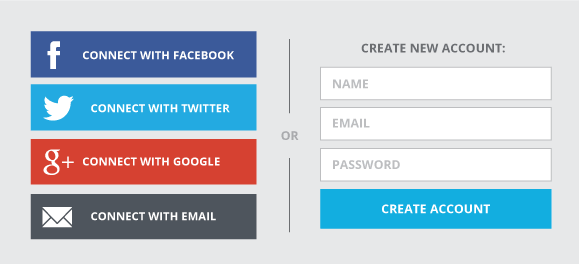
Les clients tout en faisant un achat en ligne sont généralement bloqués à la procédure d’inscription sur la page de paiement et laisse souvent le site au milieu sans effectuer les activités nécessaires. Si votre processus d’inscription prend trop de temps, il est important d’impliquer l’installation de connexion sociale sur votre magasin OpenCart avec l’aide d’une extension de connexion sociale . Ce serait une grande fonctionnalité dans une extension de commande rapide OpenCart pour inclure l’ installation de connexion sociale par le biais deplusieurs sites de médias sociaux.
Fonctionne sur large gamme de Périphériques-
Inclure une extension de commande qui peut fonctionner sur plusieurs périphériques et types d’écran.
Le processus de commande sur un site OpenCart est entravée par l’utilisation de divers dispositifs par les clients pour faire un achat en ligne. Cela est dû au fait que l’installation de commande fourni par plusieurs périphériques ne sont pas similaires qui affecte les taux de conversion et les ventes dans une large mesure. Vous devez vous assurer que la OpenCart une page extension de lacaisse qui est sélectionné par vous a une conception web mobile répondant ou non. Cette fonction fera en sorte que la fonctionnalité de votre poste de commande peut être facilement accessible et utilisé sur plusieurs appareils et types d’écran. Cela peut être une grande aide pour votre magasin OpenCart pour stimuler ses ventes et les conversions.
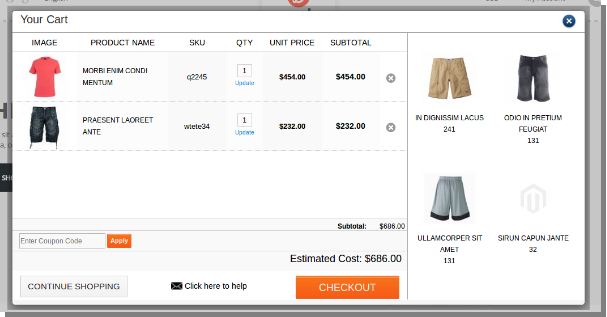
Devrait fournir des informations produit et de l’ image dans le panier Détails- Chaque acheteur en ligne devraient avoir un accès facile aux informations produit et de l’ image à l’aide d’une installation de panier d’achat interactif. Vous devez avoir une extension de la caisse de OpenCart qui peut offrir un moyen facile d’obtenir des informations détaillées du produit et de l’image dans votre panier pour un achat de produit rapide. Il existe plusieurs extension de panier à base ajax pour les propriétaires de magasin OpenCart qui peut simplifier le processus d’achat en ligne dans une large mesure.
Fournit paiement multiples et l’expédition Options-
Plusieurs options d’expédition et de paiement augmentent les taux de conversion et les ventes d’un magasin.
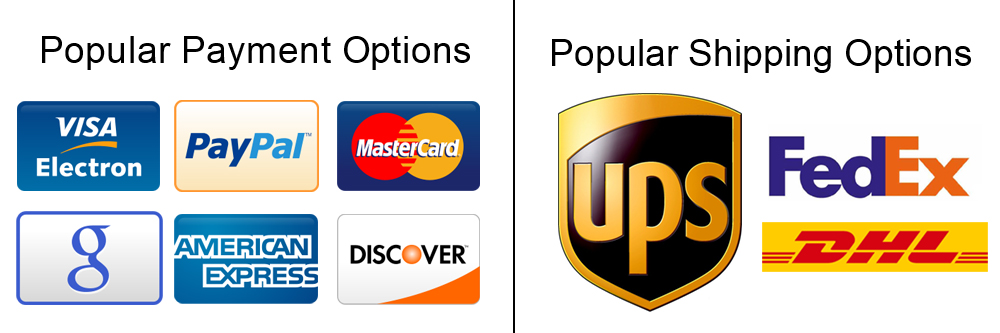
L’ une des principales raisons de l’ augmentation de panier d’abandons achatssur une boutique en ligne est l’absence de multiples options d’expédition et depaiement. Ne pas forcer vos clients à faire un achat en ligne par le paiement limité et les méthodes d’ expédition seulement , mais de fournir plus d’ options grâce à l’utilisation des extensions OpenCart . La présence de paiement multiples et les options d’ expédition sur un magasin OpenCart augmente ses chances de conversions et considérablement les ventes de produits.
Astuces rapides
Si vous allez investir votre temps, argent et efforts sur une extension de la caisse rapide OpenCart, ne pas oublier de tenir compte de ces points cruciaux.Rappelez-vous processus de commande sur votre site est la véritable porte de la vente de produits et les taux de conversion, afin de mieux regarder. Si votre poste de commande OpenCart sélectionné remplit tous les critères mentionnés ci-dessus, il peut sûrement vous gagner plus de conversions et les ventes entre vos rivaux d’affaires.
Aujourd’hui, nous sommes venus avec 5 façons merveilleuses qui va sûrement encourager vos produits à vendre sur les marchés de commerce électronique. Donc, il suffit de suivre ces afin de maximiser l’exposition en ligne de votre marque.
1. Utilisation de données produit de haute qualité
En utilisant les descriptions de produits précises et descriptives est une clé pour rendre votre marque populaire. Essayez fournir une description complète, de produits riche en mots clés. En outre, évitez d’utiliser des descriptions de produits utilisés par le fabricant car cela pourrait provoquer spamming.
Utiliser des images de produits de haute qualité afin qu’il offre une vision claire aux clients. Bien que la vente dans un magasin de commerce électronique, vous devez vous assurer que vos produits sont mis à jour avec des images grandes et réelles de meilleure qualité. Les images plus grandes sont connus pour augmenter la vente jusqu’à 9%, donc la taille de l’image et la qualité sont deux éléments essentiels qui doivent être pris soin de. En second lieu, essayez d’utiliser des images conçues de vos propres pour faire vos produits se distinguent unique et réelle devant vos clients.
Last but not least, essayez la mise en œuvre des vidéos de ce produit si vous voulez vraiment vos visiteurs de convertir. Vidéo marketing, non seulement permet à vos produits à vendre de plus en plus , mais améliore également la visibilité de la marque et de la réputation en ligne.
2. Produits Catégoriser
Le classement des produits permet à vos produits de s’affichés dans la bonne catégorie, ce qui rend la recherche facile et simple pour les consommateurs.
Manipulez toujours ces catégories et sous-catégories qui sont un match parfait pour vos produits. Rappelez-vous, si vos produits sont placés dans la mauvaise catégorie, vous pouvez finir par perdre des revenus. Le positionnement des produits dans la mauvaise catégorie n’élargir votre recherche de produits sur Google et d’autres moteurs de recherche.
Avis sur le produit ont un rôle important dans la promotion de l’engagement et les clients de confiance pour votre marque. Internet Retailer dit que les taux de conversion e-commerce peuvent aller haut par 14-76% sur l’ajout de commentaires. C’est une bonne façon de promouvoir et de promouvoir vos produits, laissant ainsi un effet positif sur les gens qui visitent votre magasin de commerce électronique.
Évaluations de produits et commentaires aident les utilisateurs à prendre des décisions d’achat éclairées et d’améliorer l’expérience de magasinage des consommateurs.
Les avantages des évaluations d’utilisateurs du point de vue SEO sont également tout à fait évident. Avis sur le produit sont un excellent moyen d’augmenter le trafic des visiteurs. En permettant à vos clients d’écrire des commentaires sur les produits individuels, vous optimiserez sans le savoir ces pages pour toute une série de mots-clés à longue queue. Cela permettrait de gagner en visibilité en ligne pour vos produits dans les résultats de recherche.
4. Service à la clientèle
La fidélité des clients est très important quand il s’agit de vendre sur les marchés en ligne. Si les clients ont une expérience positive avec votre produit, ils vont certainement essayer d’explorer plus de nouveaux produits et recommandations. D’autre part, les clients fidèles sont la clé pour aider à développer votre entreprise. Si les clients aiment votre marque, ils vont en parler à leurs amis. Cela vous aidera à conduire plus de clients pour votre entreprise.
Les clients fidèles ne jamais hésiter à formuler des commentaires honnête au sujet de vos services. De nombreuses entreprises de commerce électronique ont lancé des programmes de fidélité en ligne pour permettre la part de clients et de diffuser leurs commentaires afin d’améliorer et d’innover sur la qualité de leurs produits et services.
5. Listes de produits
Avoir des listes fiables et précises sur tous les articles en magasin est l’ un des éléments clés pour augmenter les ventes sur un marché de commerce électronique .
Avantages-
listes de produits comprennent des informations de produit complet qui aide les consommateurs à prendre des décisions d’achat éclairées, ce qui conduit à des ventes et revenus ont augmenté
annonces de produits donne à votre marque une portée plus large au sein de votre public
Il vous aide à évaluer la performance des produits en fonction des articles vendus, le nombre de vues de produits, les clics de produits et ainsi de suite.
En un mot, si vous voulez vendre sur Amazon, eBay ou tout autre marché, suivant ces moyens standardisés serait certainement aider. Compte tenu de ces points à l’ esprit, vous aurez une bonne idée de la faire et à ne pas faire de la vente sur le marché .
Alors restez avant avec ces stratégies intelligentes et vous serez sur votre chemin à vendre sur un marché de commerce électronique.
Retour plug-in Manager ajoute la fonctionnalité pour gérer les demandes de retour pour toute commande passée par un client ainsi qu’un client invité. Le plugin ajoute un lien vers l’extrémité avant à travers laquelle tout client client / invité peut demander le retour de tout produit contenu dans une commande passée précédemment.
Ceci est un plugin et le client peut retourner tout produit dans un ordre complètement ou partiellement, cela signifie que le client peut également renvoyer quantité moitié ou moins d’un produit dans l’ordre très flexible.
Pour un utilisateur connecté (si le module est activé à partir backend) le lien Gestionnaire de retour apparaît dans les options de compte liste (près du lien panier) et les liens rapides indiqués dans le pied de page et ouvre une page contenant la liste de toutes les commandes passées par ce client et les produits qui sont admissibles au retour ont un lien vers une demande de retour. Cette page contient également l’historique des rendements appliqués par le client Connecté.
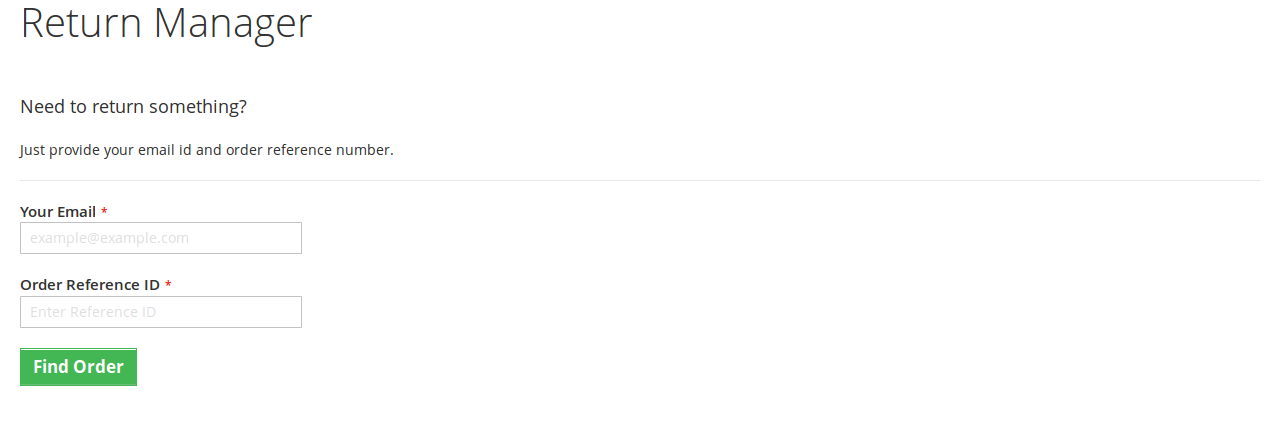
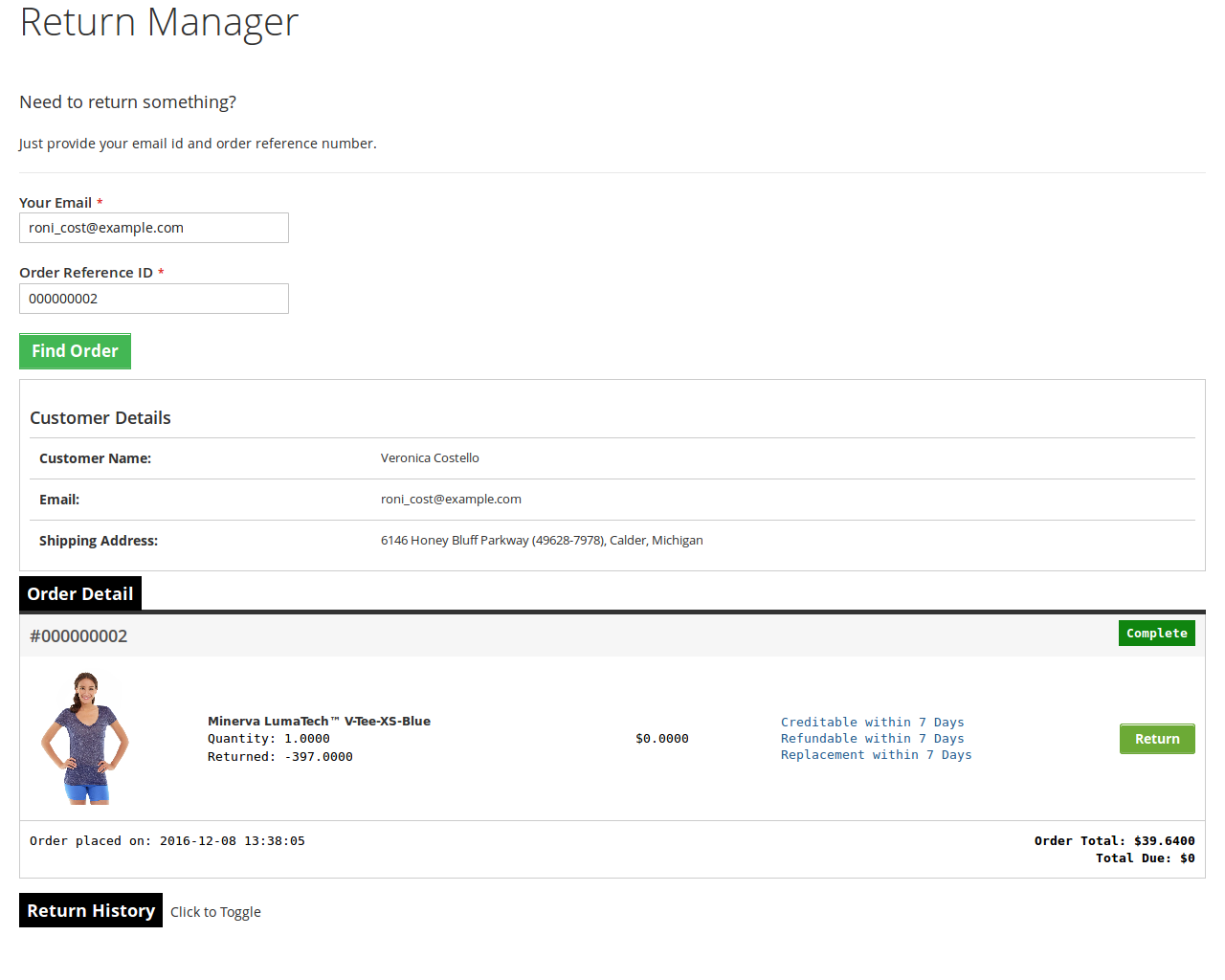
Dans le cas où l’utilisateur n’est pas connecté le lien Gestionnaire de retour ouvre une page contenant un formulaire pour trouver un ordre quelconque.Après avoir trouvé une commande en utilisant le formulaire le détail de la commande apparaissent et les produits de cet ordre particulier qui sont admissibles à un retour lien vers une demande de retour. Cette page contient également l’historique des rendements appliqués par le client qui a placé cet ordre.
Technologie pour le développement
Langue: PHP
Cadre de travail: Magento
Guide d’installation
Structure des dossiers du dossier Plugin Manager Retour.
Copiez tous les dossiers dans magento répertoire racine et effacer l’argent (si activé).
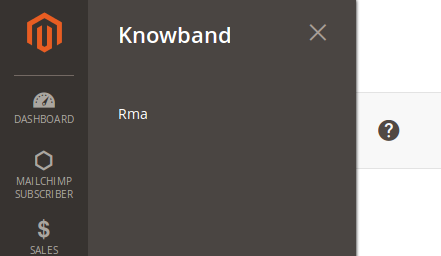
Vous pourrez trouver l’option « RMA » à l’intérieur de l’option « Knowband ».
Maintenant, vous devez installer la bibliothèque tcpdf (uniquement si pas déjà installé). TCPDF est une bibliothèque pour générer pdf.
Assurez-vous que le compositeur est installé sur votre appareil.
Pour installer la bibliothèque tcpdf, allez à la racine du répertoire d’installation Magento 2 et exécutez la commande suivante à partir du terminal:
compositeur Sudo besoin tecnickcom / tcpdf
Après cette commande, il vous demandera des informations d’identification.
Si vous ne disposez pas des informations d’identification puis passez à l’emplacement suivant et créer un nouveau compte.
Une fois connecté, allez à l’onglet Connexion et cliquez sur les développeurs, puis cliquez sur l’option « Touches sécurisées » et générer une nouvelle clé.
10. Utilisez maintenant la clé publique comme nom d’utilisateur et la clé privée comme mot de passe (voir étape 7). Ce sont les informations d’identification que vous devez entrer.
11. Installez-vous confortablement. bibliothèque TCPDF sera installée sur votre appareil bientôt.
12. Il peut vous demander d’exécuter la commande de mise à niveau lorsqu’une page est ouverte. Pour ce faire, aller à magento 2 dossier racine, il borne ouverte et exécutez la commande suivante
sudo configuration bin / magento: mise à niveau
Après cette commande, exécutez la commande suivante
sudo configuration bin / magento: statique contenu: déploiement
Et puis fournir des permissions (lecture, écriture, exécution) aux tous les répertoires magento.
Par exemple. chmod 777 -R <root_installation_directory>
12. Maintenant, vous êtes prêt à partir.
Module d’administration
Après avoir installé le plug-in dans le magasin, le plug-in fournira les interfaces suivantes à l’intérieur de l’option « RMA »:
réglages généraux
Retour Paramètres de glissement
Modèles de courrier électronique
Politiques de retour
Retour Raisons
retour Statuses
Créer un RMA
Les demandes PENDIN
demandes approuvées
demandes archivées
succès messsages
Chaque interface est sous forme d’un onglet et chaque onglet contient certains paramètres / fonctionnalités spécifiques qui peuvent être modifiés en fonction du besoin. Chaque onglet est expliqué ci-dessous.
réglages généraux
Après avoir cliqué sur l’onglet RMA, le système ouvrira les paramètres généraux onglets par défaut, comme indiqué dans l’écran ci-dessous:
Dans un premier temps les champs sous forme ci-dessus seront déjà remplis avec leurs valeurs par défaut.
Activer / Désactiver : Dans un premier temps , ce sera « OFF ». L’ administrateur peut activer / désactiver en activant / OFF ce paramètre plug-in.
Autoriser RMA Invité: Cette baisse contient des options vers le bas « Oui » et « Non ». Définir ce « Oui » pour activer la fonction de retour pour les utilisateurs aussi qui ne sont pas connectés.
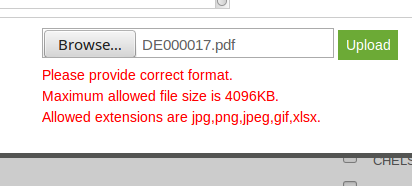
Extensions de fichier autorisées : Cette option accepte la virgule (,) extensions de fichiers séparés (sans espace) qui peut être téléchargé lorsque le fichier de téléchargement de client associé à la demande de retour.
Max Fichier attaché Taille : Dans cette taille de fichier maximum autorisé champ est acceptée. La taille du fichier sera en Ko. EG- pour permettre aux fichiers jusqu’à 1 Mo défini ce champ comme 1024.
Pour enregistrer les paramètres, cliquez sur le bouton « Enregistrer » montré à la zone en haut à droite.
retour Slip
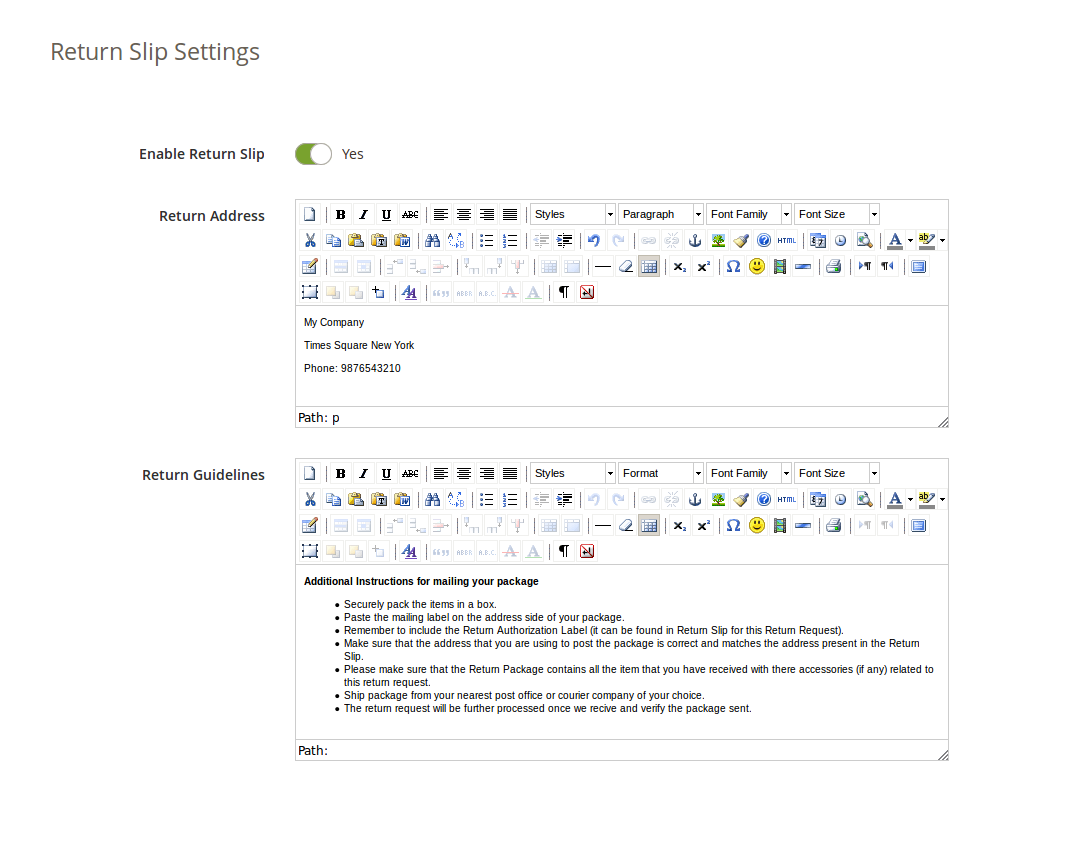
Dans cet onglet, l’administrateur peut modifier les paramètres et le contenu du bordereau de retour. Ce glissement de retour est généré automatiquement lorsque l’administrateur approuve toute demande de retour (si la fonction est activée). Le bordereau de retour est généré au format « .pdf » et le lien est envoyé par la poste au client dans le courrier de demande de retour la notification d’approbation.
Activer / Désactiver retour glissement: Dans un premier temps , ce sera « OFF ». L’ administrateur peut activer / désactiver la fonction deretour de glissement en tournant ce réglage ON / OFF. Retour glisse ne sont générés lorsque la fonction est activée.
Retour Adresse: Cette adresse sera imprimé sur le bordereau de retour et sera également affiché sur le formulaire de demande de retour.
Retour Directives: Ces lignes directrices seront imprimées sur le bordereau de retour.
Politiques de retour
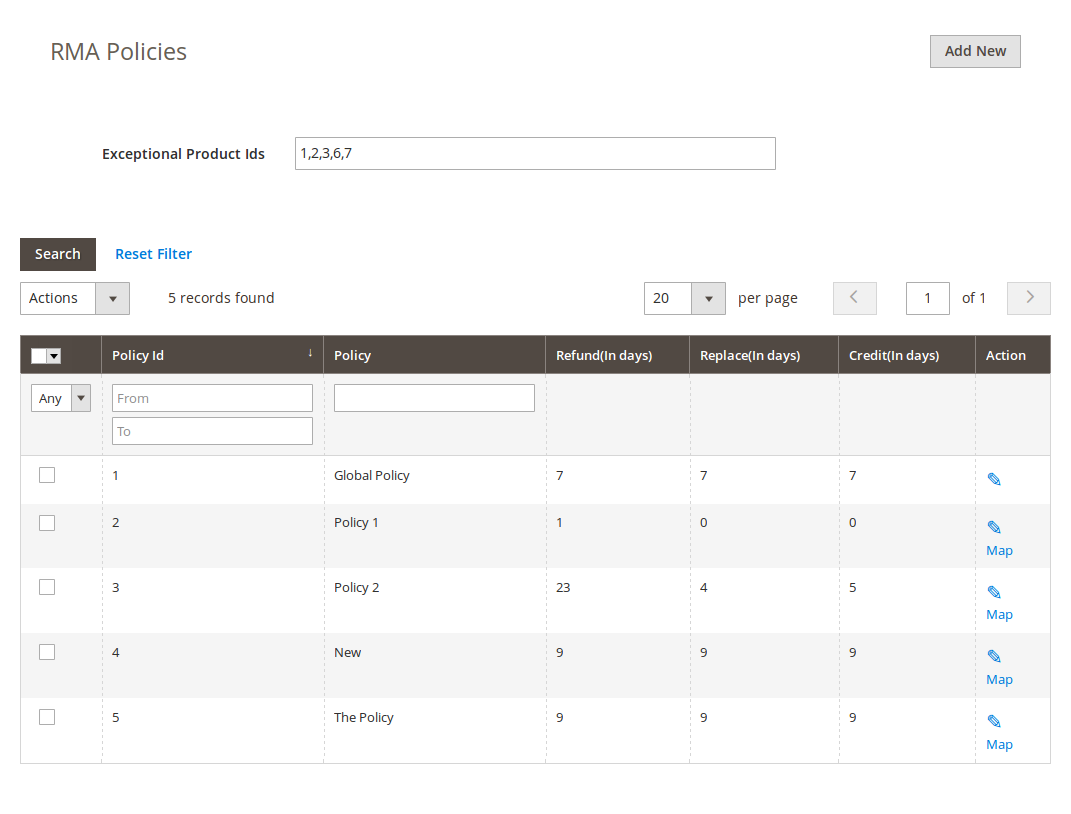
Dans cet onglet, l’administrateur peut ajouter de nouvelles politiques de retour pour le plug-in et peut également modifier ou supprimer une politique de retour existant pour le plug-in.
Il y a aussi une option pour cartographier les politiques de retour aux produits.
Remarque: Un produit ne peut être mis en correspondance avec un maximum d’une politique de retour.
Cet onglet contient une liste des politiques de retour existants pour le plug-in.L’administrateur peut également créer une nouvelle politique de retour à l’aide du bouton « Ajouter un nouveau » affiche près du bouton « Enregistrer les paramètres ».
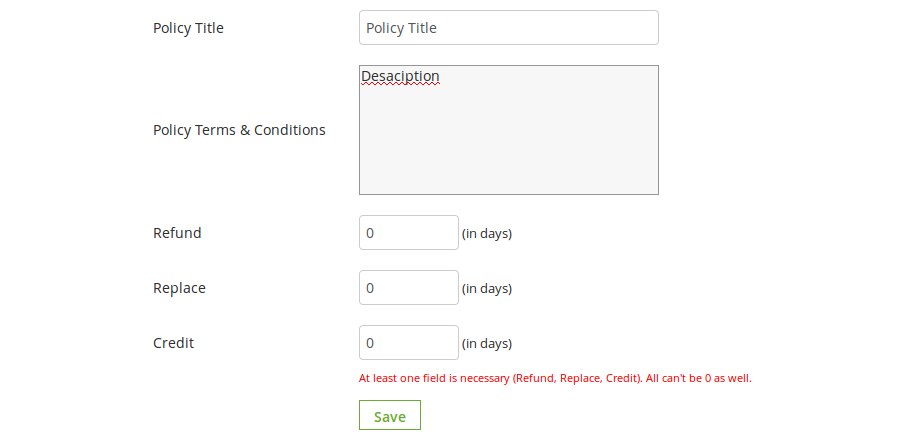
Après avoir cliqué sur le bouton Ajouter un pop-up apparaît contenant le formulaire pour créer la politique de retour.
Le formulaire contient plusieurs champs d’entrée pour entrer les données de la politique, comme le nom de la politique, les termes et conditions de la politique et la possibilité de choisir les paramètres ie crédit, retour et remplacement.
L’administrateur peut également saisir les jours applicables à cette politique de retour pour différentes options comme indiqué dans le formulaire ci-dessous.
La nouvelle forme ajouter politique se penchera comme indiqué sur l’écran ci-dessous:
actes
1. L’administrateur peut modifier toute politique en utilisant le premier lien dans la colonne d’action de la table d’inscription des politiques. En cliquant sur ce lien modal contenant la forme de la politique apparaît et les données de cette politique est déjà remplie dans les champs. L’administrateur peut modifier les données et peut enregistrer les modifications apportées.
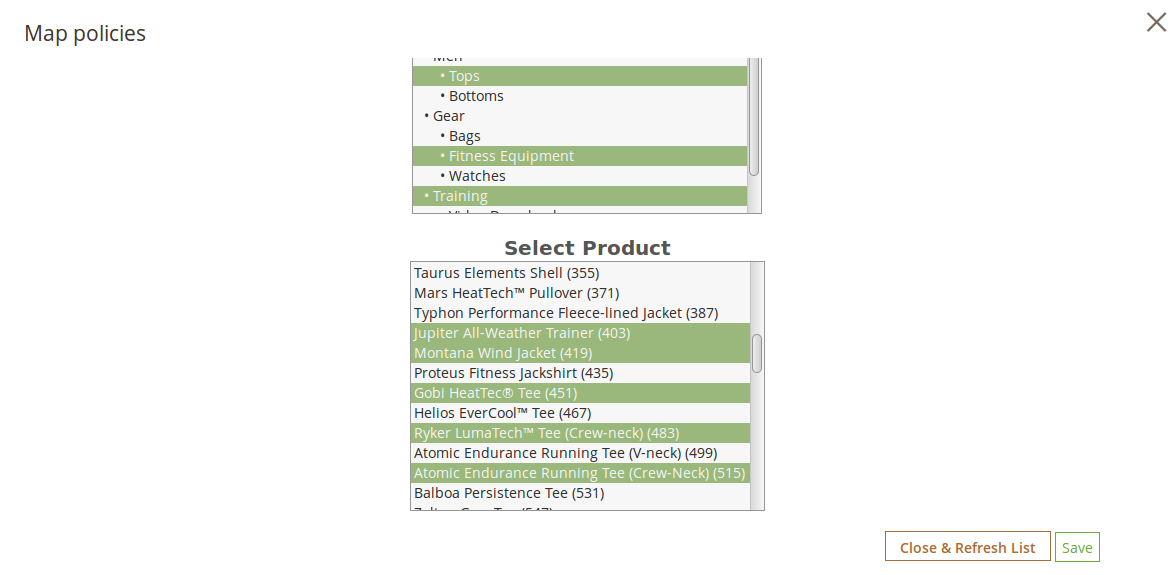
2. Le deuxième lien dans la colonne d’actions est pour les produits de cartographie à la politique. En cliquant sur ce lien modal apparaît contenant les options pour cartographier les produits à cette politique particulière.
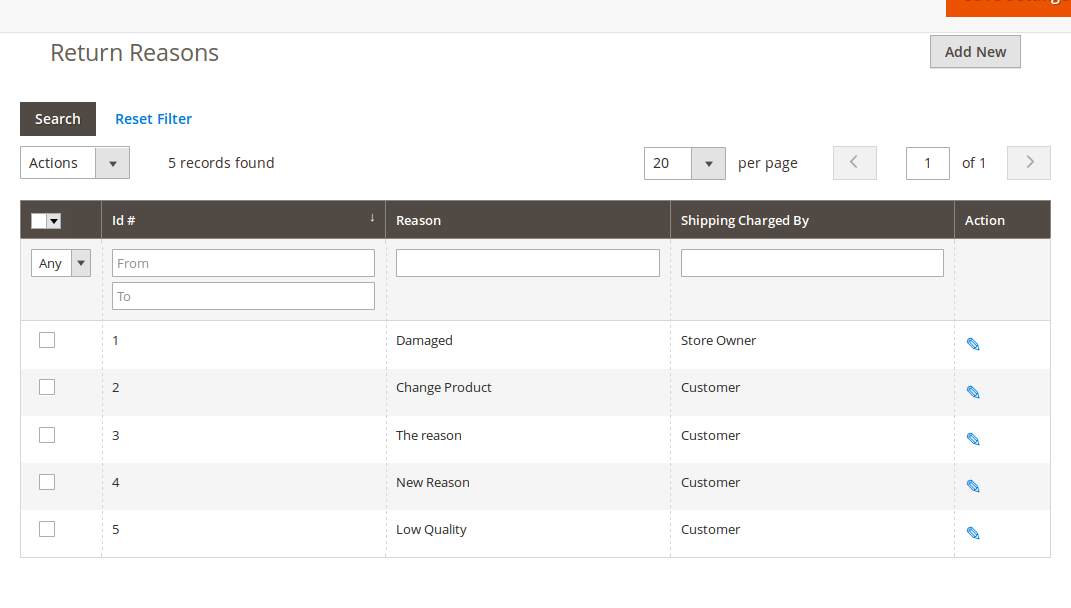
Retour Raisons
Dans cet onglet, une liste des raisons de retour apparaîtra sous la forme d’une table. Par défaut, il y a 2 raisons déjà ajoutés au système.
Dans la colonne d’action il y a un lien pour modifier la raison devant chaque ligne.
L’administrateur peut ajouter autant de raisons que nécessaire pour le système en utilisant le bouton « Ajouter un nouveau ». En cliquant sur le bouton un formulaire apparaît pour ajouter une nouvelle raison de retour dans le système. La forme est représentée ci-dessous:
L’administrateur peut modifier une raison quelconque et en cliquant sur l’icône d’édition montré devant toutes les raisons.
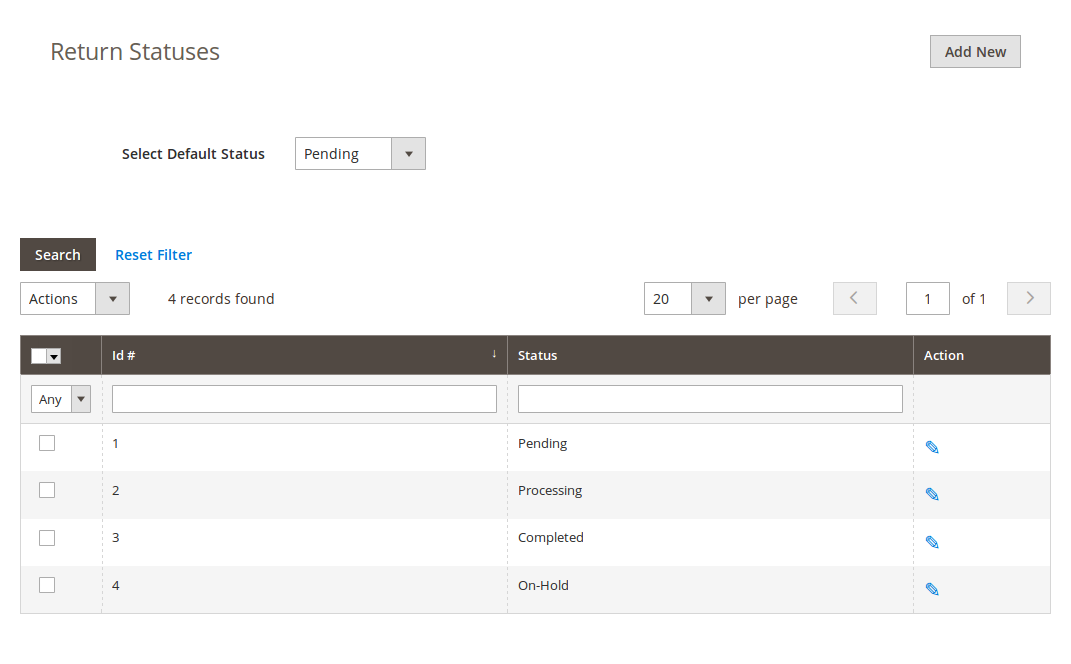
retour Statuses
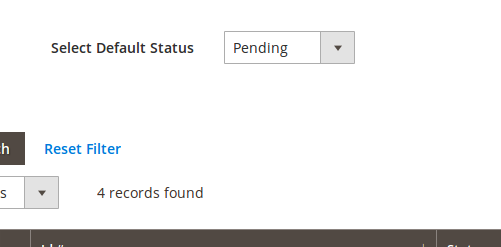
Cet onglet contient une liste des états de retour sous la forme d’une table. Par défaut, il y a 4 statuts déjà ajoutés dans le système. L’administrateur peut encore ajouter un nombre quelconque de statuts dans le système. L’onglet contient également une option de choisir le statut par défaut de toute demande de retour. Ce statut par défaut sera attribué aux toutes les nouvelles demandes de retour.
Les liens ci-dessous la colonne d’action dans la liste des statuts est pour la modification des statuts de retour existants.
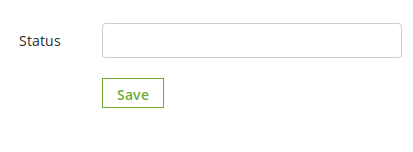
L’administrateur peut ajouter autant de statuts que nécessaire pour le système en utilisant le bouton « Ajouter un nouveau ». En cliquant sur le bouton une forme apparaît dans un modal pour ajouter une nouvelle raison de retour dans le système. La forme est représentée ci-dessous:
L’administrateur peut également sélectionner l’état par défaut de la demande en utilisant la boîte de sélection.
Créer un retour
Cet onglet est utilisé pour générer une demande de retour à partir du panneau d’administration lui-même. L’onglet contient une forme par laquelle l’administrateur peut trouver toute commande en fournissant simplement le numéro de référence et l’e-mail correspondant, puis demander le retour en conséquence.
Remarque:
Toute demande de retour si est créé par admin ou le client est déplacé vers les retours en attente et l’administrateur doit approuver d’abord modifier encore le statut de la demande de retour ou de prendre d’autres mesures.
Les commandes qui sont livrés ou achevés sont admissibles pour le retour.
Par défaut, le statut de la demande de retour est réglé par défaut le statut de retour défini par l’administrateur dans l’onglet “Retour Statuses.
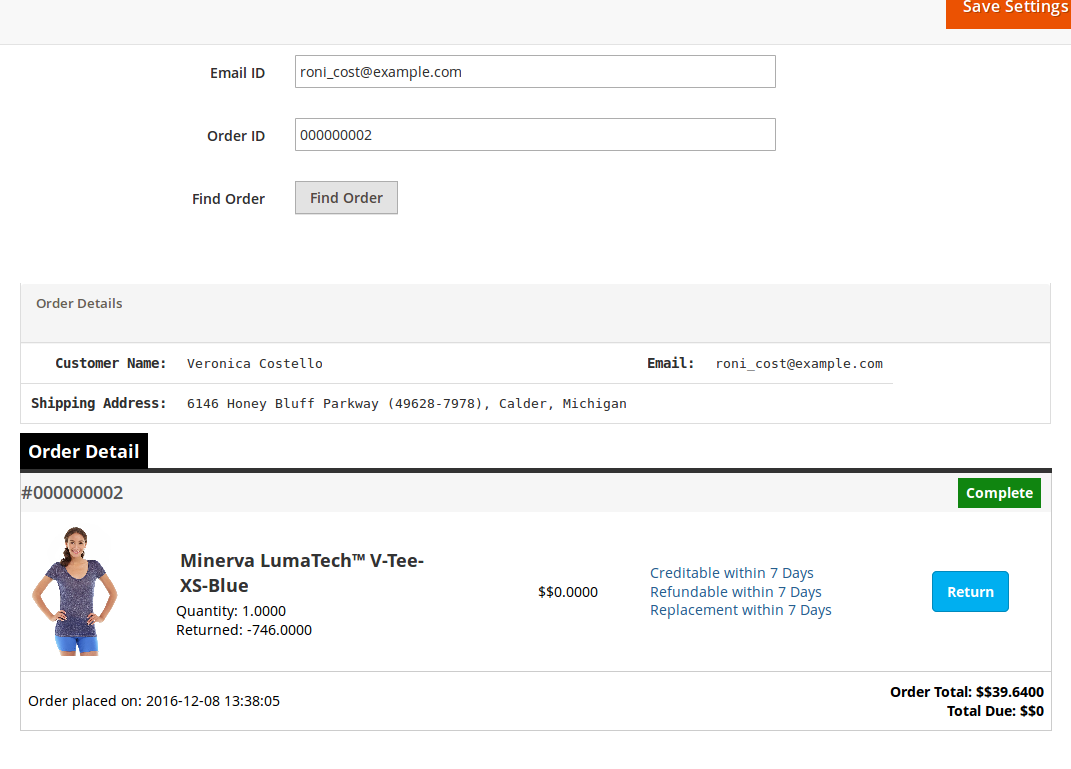
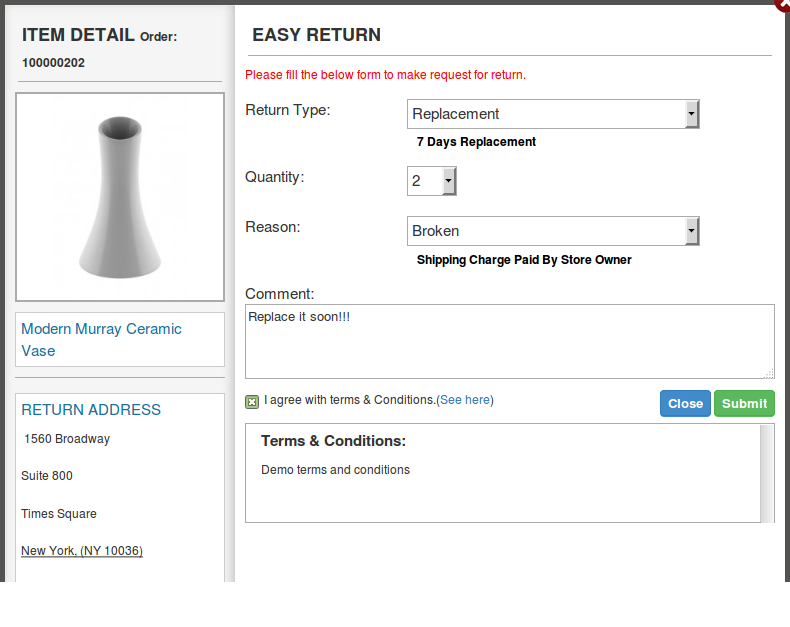
Lorsque l’administrateur trouve une commande en utilisant le formulaire de commande de trouver alors le détail de la commande de l’ordre respectif apparaîtra contenant la liste des produits et un bouton de retour devant les produits éligibles pour le retour. Lorsque l’administrateur clique sur le bouton de retour d’un pop-up apparaîtra contenant le retour de et entrer des données spécifiques à la demande de retour.
L’administrateur doit remplir le formulaire ci-dessus puis cliquez sur soumettre ensuite un formulaire de succès apparaîtra montrant la présentation réussie de la demande de retour comme indiqué ci-dessous:
Modèles de courrier électronique
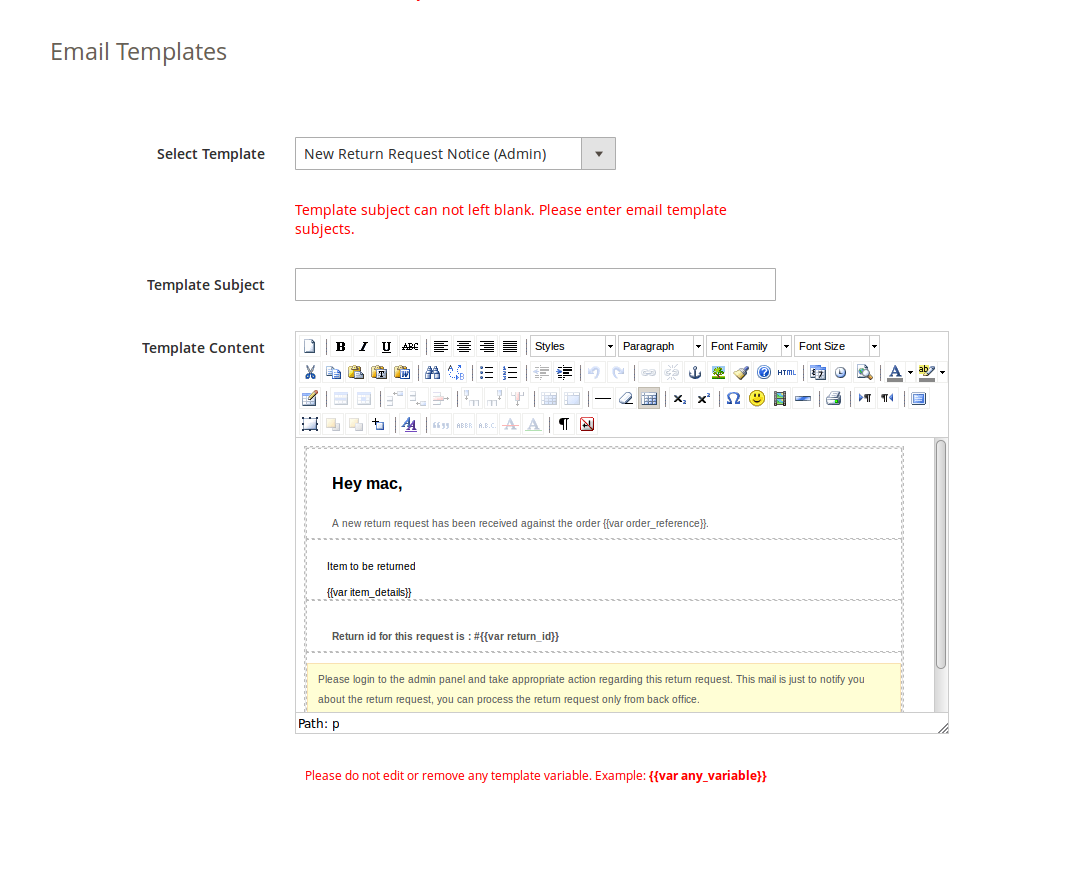
Cet onglet contient une interface à travers laquelle l’administrateur peut modifier tout modèle de courrier électronique qui est utilisé dans ce système.
Il y a 6 modèles de courrier électronique disponibles qui sont utilisés par ce plugin:
Nouvelle demande de retour Avis (client)
Ce modèle de courrier est utilisé pour informer le client au sujet de la nouvelle demande de retour généré par le client lui-même. Le client qui a créé la demande de retour ne recevra ce courrier.
Nouvelle demande de retour Avis (Admin)
Ce modèle de courrier est utilisé pour avertir le propriétaire de magasin au sujet de la nouvelle demande de retour généré par un client.
Retour Demande approuvée
Ce modèle de courrier est utilisé pour informer le client en ce qui concerne l’approbation de la demande de retour qui est créé par le client plus tôt.
Demande de retour Dis-approuvé
Ce modèle de courrier est utilisé pour informer le client en ce qui concerne le Dis-approbation de la demande de retour qui est créé par le client plus tôt.
Retour demande de changement d’état
Ce modèle de courrier est utilisé pour informer le client en ce qui concerne la mise à jour de l’état de la demande de retour qui est créé par le client plus tôt.
Retour Demande terminée
Ce modèle de courrier est utilisé pour informer le client en ce qui concerne l’achèvement de la demande de retour qui est créé par le client plus tôt.
Pour modifier un modèle de courrier électronique à l’administrateur doit choisir le modèle de courriel désiré. Le fait même les données de modèle de courrier électronique apparaîtront dans un formulaire ci-dessous, pour enregistrer les modifications apportées à l’administrateur doit cliquer sur le bouton « Enregistrer ».
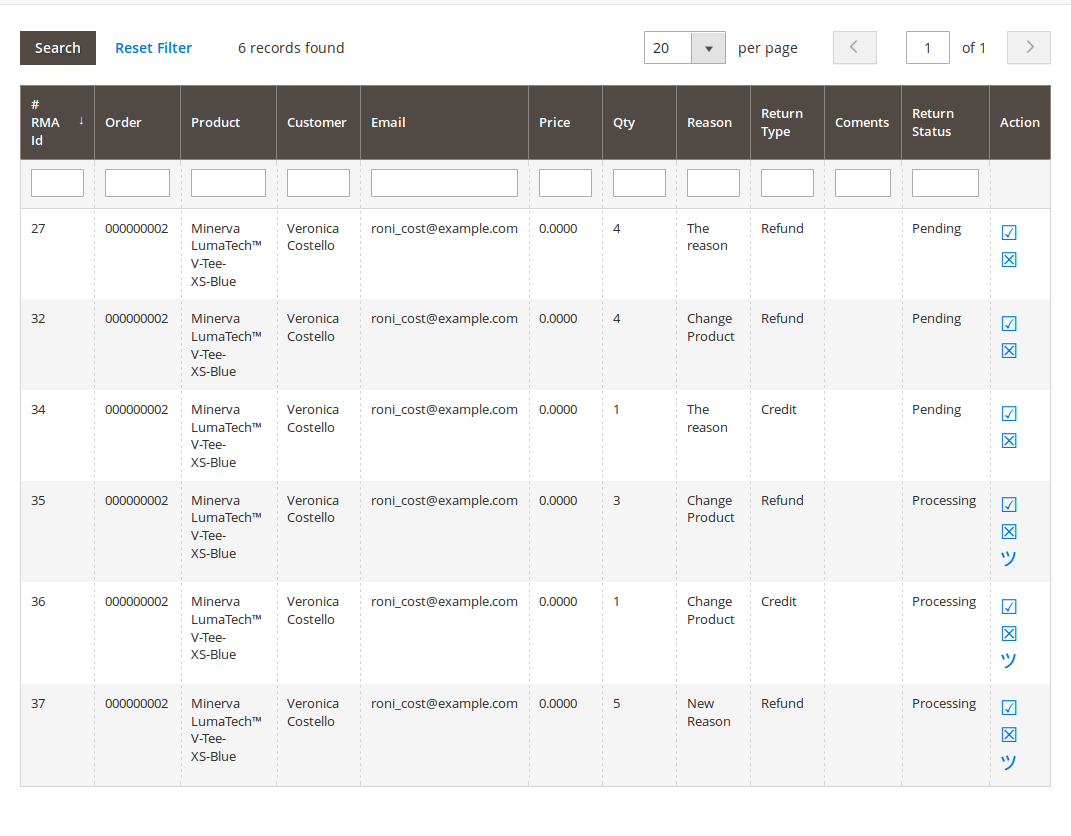
Requêtes en attente
Cet onglet contient une liste de toutes les déclarations qui sont en attente par exemple ne sont pas approuvés par l’administrateur. L’administrateur doit approuver une demande de retour afin d’effectuer plusieurs opérations sur la demande de retour comme approuvent et dis-approuver la demande ou le téléchargement / voir le fichier téléchargé par le client.
L’administrateur peut approuver ou refuser une demande de retour en utilisant les actions disponibles devant la liste.
Admin peut également télécharger ou consulter le fichier téléchargé par le client. Voir option est disponible uniquement si le client a téléchargé le fichier.
Une fois que l’administrateur approuve une demande de retour il est déplacé à la liste des actifs de retour.
D’autre part, si l’administrateur refuse une demande de retour qu’il est retiré de la liste et cette action ne peut être annulée.
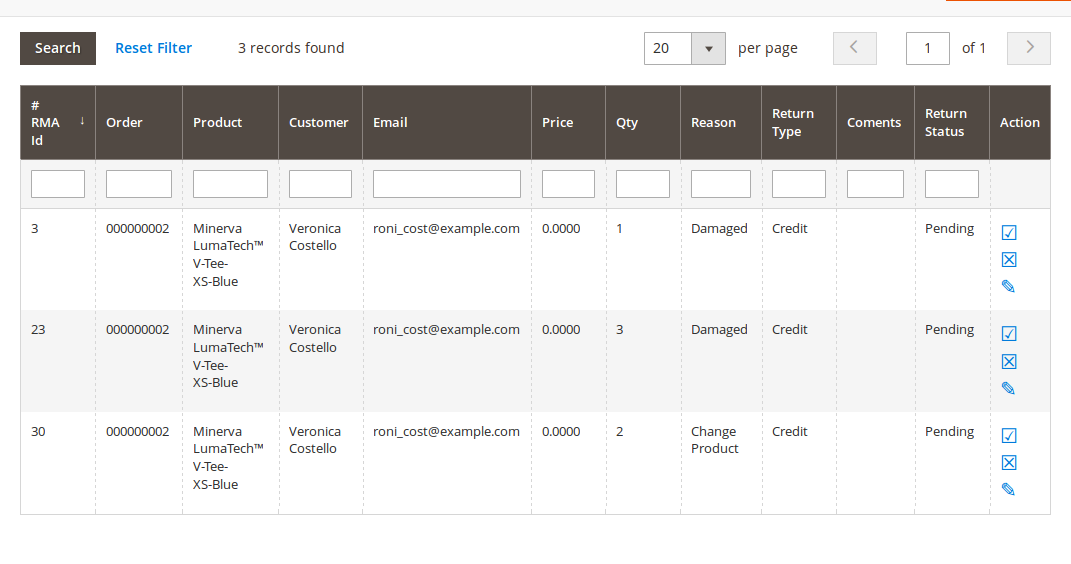
Liste des retours actifs
Cet onglet contient une liste de toutes les déclarations qui sont approuvés par l’administrateur. L’administrateur peut poursuivre le processus de retour après avoir approuvé la demande de retour à l’aide de cet onglet.L’administrateur peut modifier l’état de la demande de retour et peut également refuser une demande former cet onglet et peut archiver la demande ainsi.
Les actions qui peuvent être effectuées à partir de cet onglet pour les rendements actifs sont les suivants:
Refuser la demande de retour.
Modifier l’état de la demande de retour en cliquant sur l’icône d’édition.
Cochez la demande de retour aussi complet / ajouter à archiver.
Lorsque l’administrateur marque une demande de retour comme alors complet, il est déplacé à la liste des archives.
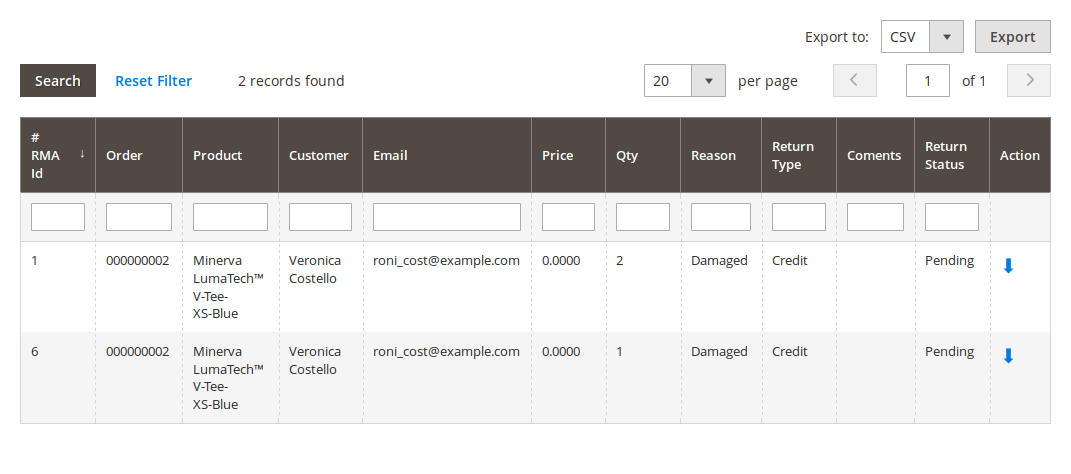
demandes archivées
Cet onglet contient toutes les demandes de retour qui sont complètes. L’onglet contient également une forme par laquelle l’administrateur peut filtrer la liste des archives.
Il y a des options pour exporter les données dans le fichier csv.
Une seule rangée peut être exportée et l’ensemble des données peuvent également être exportées en utilisant l’option d’exportation de masse.
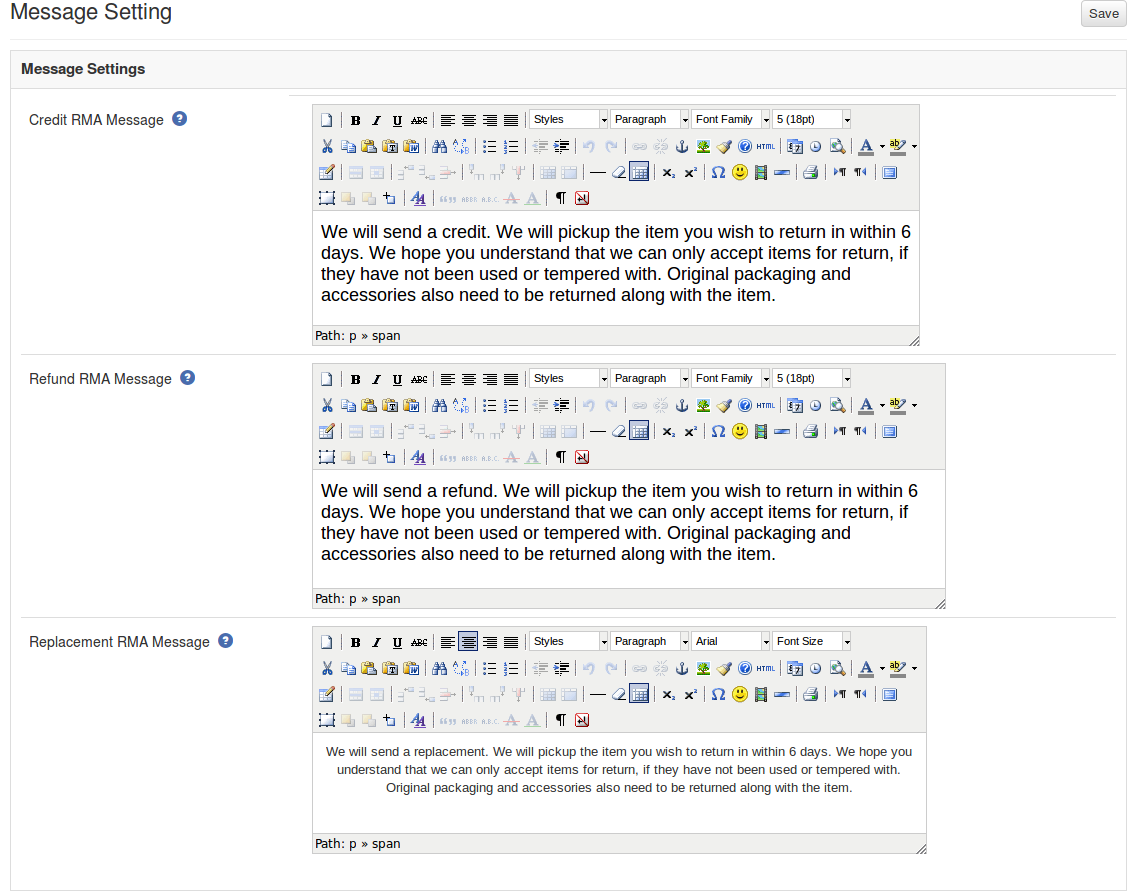
Messages succès
Cet onglet contient trois textareas ayant des éditeurs html. À l’aide des éditeurs, l’administrateur peut définir le style du message de réussite à afficher dans la fenêtre contextuelle chaque fois que la demande est acceptée.
Il y a trois messages.
Crédit
Rembourser
Remplacement
Front End Module
Après avoir activé le plug-in l’utilisateur frontal verra un lien dans l’en-tête de l’extrémité avant à travers laquelle l’utilisateur peut accéder à une nouvelle page.
Le lien dans l’en-tête du front-end apparaîtra comme suit:
Lorsque le client clique sur ce lien qu’une nouvelle page ouvrira sur la base de statut d’accès du client.
– Dans le cas où l’utilisateur est invité et n’est pas connecté sur le site Web, la page contient un formulaire pour trouver l’ordre suivant:
Après avoir prouvé le numéro de référence de l’ordre et le courrier électronique respectif les détails de cet ordre apparaît, y compris l’historique de rendement sur la base du courrier électronique fourni par le client. Les détails de la commande apparaîtra comme suit:
Les produits qui sont admissibles au retour dans cet ordre particulier aura un bouton de retour. Grâce à ce bouton, le client peut demander le retour de ce produit particulier.
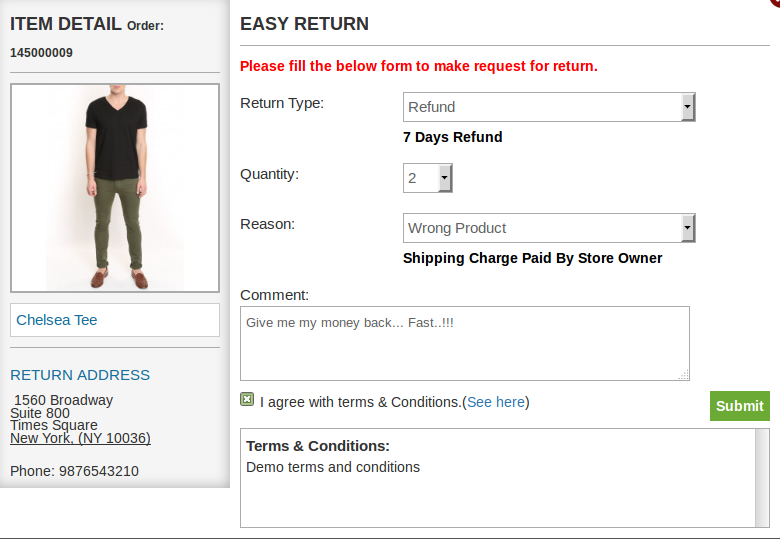
En cliquant sur le bouton « Retour » une fenêtre pop-up apparaîtra contenant la forme pour le retour de cet ordre particulier. La forme apparaîtra comme suit:
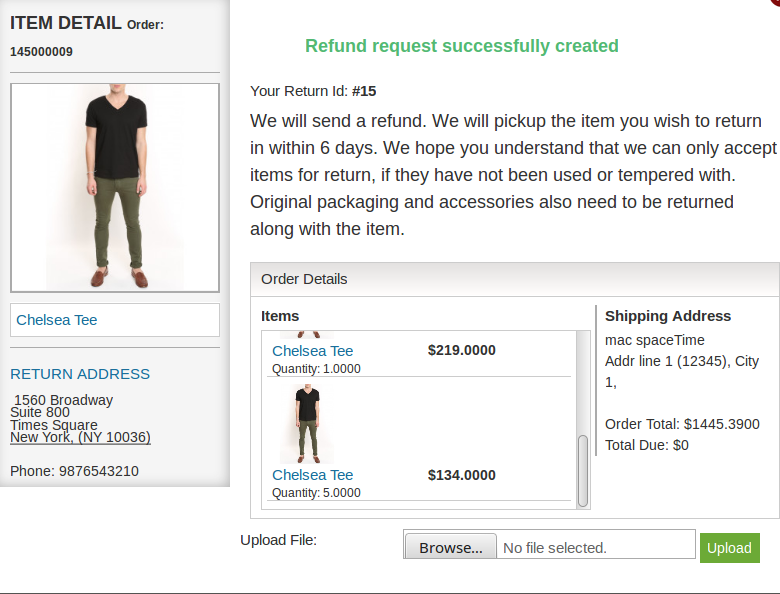
Le client doit remplir le formulaire ci-dessus puis cliquez sur soumettre ensuite un formulaire de succès apparaîtra montrant la présentation réussie de la demande de retour comme indiqué ci-dessous:
Il est en option pour télécharger des fichiers dans la page de succès. D’où vous pouvez télécharger le fichier et admin pouvez voir / télécharger ce fichier à partir du panneau de Aamin. limitations de fichiers sont définies dans le panneau d’administration.
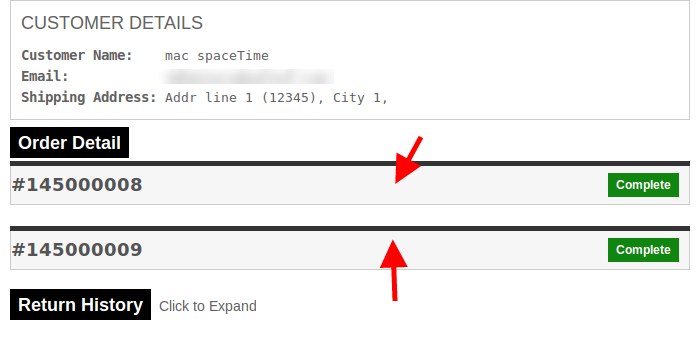
– Dans le cas où l’utilisateur est un client enregistré et connecté sur le site Web, la page contient une liste de toutes les commandes passées par le client. La page apparaîtra comme suit:
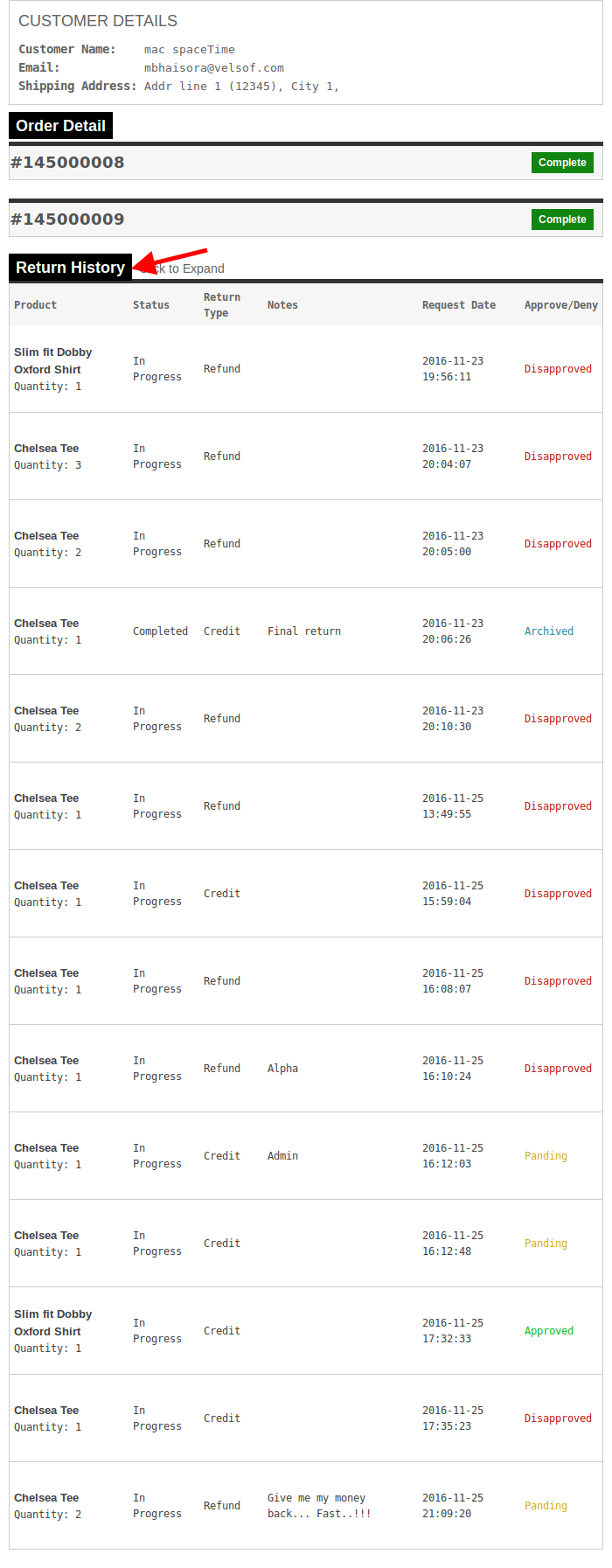
Il y aura les détails de chaque commande. Nous pouvons développer tout de la division de la commande (devra cliquer où les flèches sont pointées). Le clic est dépensa la division de commande respective.
Pour voir toute l’histoire des demandes de retour, l’utilisateur devra élargir l’onglet « Historique de retour ».
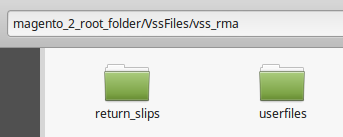
Notes supplémentaires: S’il vous plaît assurez-vous qu’il ya un dossier dans vous magento répertoire racine VssFiles nommé. A l’intérieur VssFiles, un dossier appelé « vss_rma » devrait exister et deux autres dossiers devraient être créés (si ne pas exister) dans le dossier « vss_rma ». Les noms des dossiers à l’intérieur « vss_rma » sont « return_slips » et « userfiles ».
« Magento_2_root_folder » est le même dossier (répertoire) dans lequel d’autres dossiers comme « app », « bin » etc existent. dossier « return_slips » contient tous les feuillets générés au cours du processus de retour et les clients peuvent télécharger bon de retour et le dossier « userfiles » est le dossier dans lequel les fichiers téléchargés par les utilisateurs sont stockés.
Après avoir créé des dossiers s’il vous plaît donner tous ces dossiers d’autorisations complètes. Si les dossiers existent déjà, également donner des autorisations complètes (-wrx).
Cette extension est la sous extension de Magento marché . Dans Marketplace, il n’y a pas d’ option pour les vendeurs d’ajouter des produits dans le système en utilisant le téléchargement de fichiers. Le vendeur doit avoir à ajouter tous les produits dans le système un par un.
Supposons que, si le vendeur a 1000 produits alors il sera peu frustrant au vendeur d’ajouter tous les produits un par un juste à cause de l’effort chronophage.
Pour remédier à ce mal de tête de type au vendeur, cette extension fournira l’interface aux vendeurs d’où le vendeur peut télécharger ses données produit dans le fichier excel dans le système et le système ajoutera produit dans le système.
Remarque: Ce module nécessite l’extension Magento du marché développé par Knowband. Avant de l’installer, votre magasin doit avoir le module du marché.
2. Installation
Après l’achat d’extension, vous obtiendrez des fichiers suivants, comme indiqué dans l’écran ci-dessous:
marketplacebulkimport.zip (contenir le code source de l’extension)
Manuel utilisateur
Suivez les étapes suivantes pour installer l’extension:
Décompressez le dossier marketplacebulkimport.zip
Copiez tous les fichiers et dossiers du dossier décompressé dans votre magasin répertoire racine
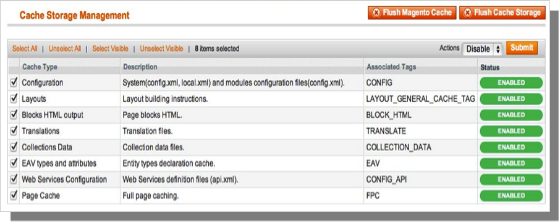
Après avoir surmonté tous les fichiers et dossiers, vider le cache.
Ouvrez une page de votre magasin. Magento installera le module au moment du chargement d’une page.
Après l’installation, s’il vous plaît vous connecter à votre panneau d’administration. Et allez dans le menu ci-dessous:
Système> Configuration> Avancé
Ici, vous verrez que, le module « Vss_Marketplacebulkimport » est répertorié.
Interfaces extension
Il y a deux extrémités de l’endroit où l’utilisateur interagit avec des fonctionnalités d’extension. Ils suivent:
Interface d’administration (être accessible par le propriétaire admin / magasin)
Interface du vendeur (ONL vendeur peut accéder à cette interface)
Chaque interface a été expliqué dans la section suivante.
Interface d’administration
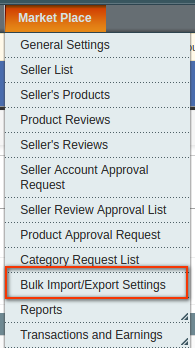
Cette interface ne sera accessible dans le panneau d’administration. Après avoir installé l’extension, les menus import / export seront visibles sous le menu dans la barre de menus du marché, comme indiqué dans l’écran ci-dessous:
4.1 en vrac Importation / Paramètres d’exportation
Ici admin peut activer / désactiver l’extension à tout moment. Il peut également activer / désactiver cette fonction sur un vendeur. À la page de configuration, il y aura deux onglets. Chaque onglet est expliqué dans la section suivante.
4.1.1 Configuration
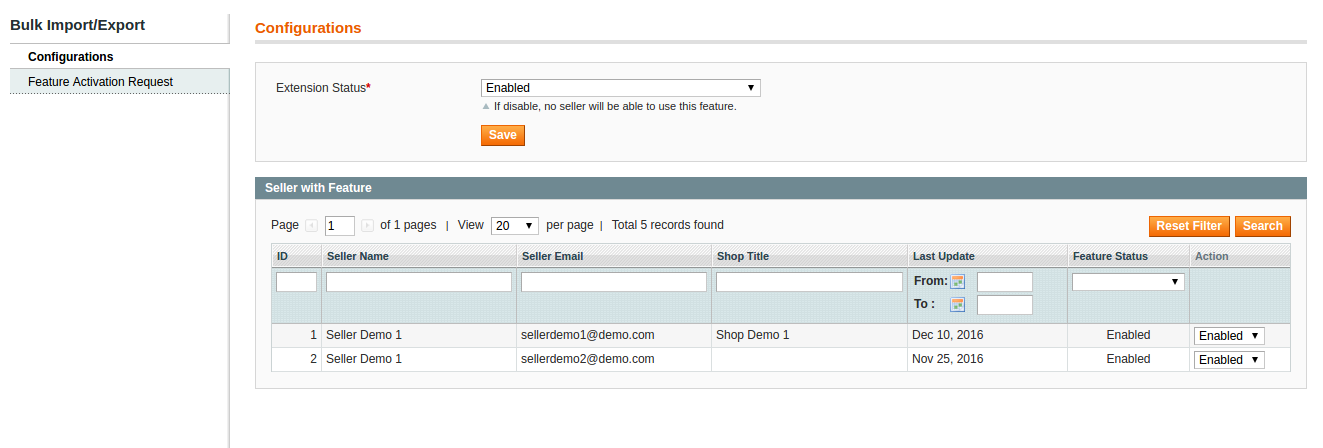
Cet onglet sera ouvert par défaut lorsque vous cliquez sur le menu. Ci-dessous l’écran de cet onglet:
Sections
Statut d’extension:
Par défaut, l’extension sera désactivée. Avec ce réglage, vous pouvez activer / désactiver cette fonction pour tout vendeur à tout moment.
État des fonctions sur les Vendeurs
Ce sera une liste de tous les vendeurs ayant un statut de vendeur correspondant utilise cette fonction ou non. Pour activer / désactiver cette fonction vendeur, vous devez changer l’état de la fonction sur le vendeur correspondant en choisissant une action dans la dernière colonne de la liste.
Sur une action, le vendeur recieve la fonction activer / désactiver la notification afin que le vendeur peut savoir sur cette fonctionnalité.
4.1.2 Fonction demande d’activation
Dans cet onglet, admin peut voir la liste de toutes les demandes faites par le vendeur pour activer la fonction import / export dans son compte. Voici l’écran de cet onglet:
Des champs
Nom du vendeur: nom du vendeur qui a demande de fonction d’importation / exportation.
Vendeur Email: Email id du vendeur.
Boutique Titre: Titre / Nom du magasin ( le cas échéant).
Vendeur Commentaire: Commentaire ou raison pour fonction d’importation activation / export.
Votre Commentaire: Commentaire raison donnée par vous pour prendre des mesures sur demande correspondante.
Statut de la demande: l’ état actuel de la demande correspondante.Voir l’ annexe A voir la liste de tous les statuts.
Fonction active: Dans cette colonne, il y aura deux actions: a) Oui, b) Non . Ces actions ne sera visible que si l’état de la demande correspondante est « en attente d’approbation ».
Oui Action: En choisissant cette action, le système ouvrira une boîte de pop – up où le système vous demandera commentaires avant d’ activer fonction import / export en compte vendeur correspondant. Après avoir approuvé la demande, le système envoie une notification au vendeur.
Aucune action: En choisissant cette action, le système ouvrira une boîte de pop – up où le système vous demandera commentaires avant la demande correspondante désapprobateur. Après lademande de désapprouver, le système envoie une notification au vendeur.
OUI / NON l’ action ne sera montré pour le statut ayant la demande « enattente d’approbation ».
5. Interface compte vendeur
Si l’extension est installé et activé, un menu sera affiché dans le menu du compte du vendeur comme indiqué dans l’écran ci-dessous:
menu « produits Import / Export » sera diffusée uniquement aux vendeurs approuvés.
5.1 Si est désactivée
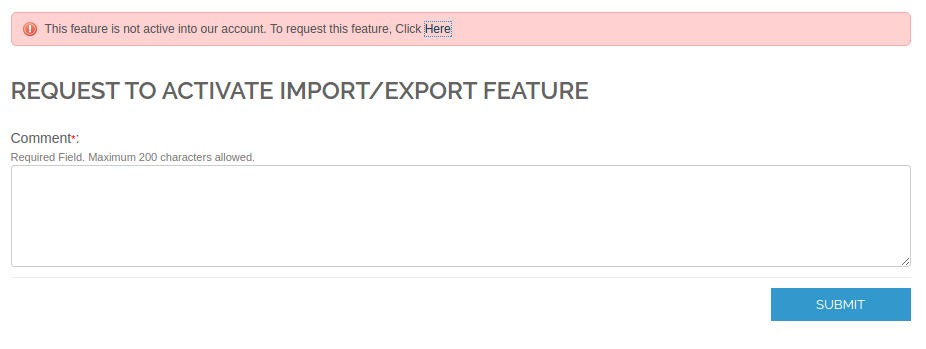
Si ce cas, le menu sera toujours visible au vendeur. Lorsque vendeur cliquez sur le menu « produit Import / Export », le système affichera un message comme indiqué dans l’écran ci-dessous:
Pour activer cette fonction d’import / export dans son compte, le vendeur doit doit envoyer la demande d’activation vous. Pour envoyer la demande, il y aura un lien « ici » indiqué dans l’écran ci-dessus. En cliquant sur ce lien, le système ouvrira une forme juste au-dessous message ci-dessus comme indiqué dans l’écran ci-dessous:
Dans l’écran ci-dessus, le vendeur doit avoir à fournir sa raison d’utiliser cette fonction pour envoyer la demande à vous. Après avoir cliqué sur le bouton envoyer, le système e-mail de notification sur la boutique id e-mail et demande sera affiché dans la liste « Activation fonction de demande » dans le panneau d’administration.
Si le vendeur a déjà demandé pour fonction d’importation / exportation et toujours en attente de réponse admin, alors dans ce cas, le système affichera un message différent au vendeur et ne permettra pas le vendeur de faire autre demande jusqu’à moins que reqsponse est passée en revue par admin. Dans ce cas, étant donné ci-dessous l’écran sera affiché au vendeur:
5.2 Si le vendeur est inactif ou non approuvé
Dans cette version, nous ne permettrons pas que le vendeur qui n’a pas été approuvé ou désactivé par admin, pour utiliser cette fonction import / export.Si l’une d’une condition est vraie, alors le système affiche le message suivant au vendeur comme indiqué ci-dessous dans l’écran:
5.3 Si cette fonction est active dans le compte du vendeur
Si la fonction est active en compte du vendeur, le système va montrer la forme d’import / export au vendeur à cliquer menu « produit Import / Export ». Ci-dessous est l’écran sous forme d’import / export:
5.3.1 Télécharger le modèle
Système acceptera uniquement le fichier Excel au format prédéfini. Pour télécharger les produits, le vendeur doit avoir à télécharger un fichier Excel au format approprié. Pour obtenir le format de feuille, le vendeur doit avoir à télécharger modèle selon le type de produit et jeu d’attributs.
Sur la base du type de produit et jeu d’attributs, le système génère le fichier de modèle et le vendeur doit avoir à télécharger en même format produit.
bouton « Télécharger le modèle » ne sera permettre, si le vendeur sélectionnez ainsi que de définir l’attribut à la fois le type de produit.
5.3.2 Importer des produits
Pour importer des produits, le vendeur doit avoir pour sélectionner l’action à l’importation ainsi que télécharger le fichier en cours de validité. Par défaut « Ajouter un nouveau produit » action sera sélectionné. Pour voir l’action d’importation disponibles, rendez-vous à l’annexe A.
Après avoir téléchargé le fichier Excel, le système sera d’abord valider les données de feuille selon le type de produit et attribut défini dans le fichier téléchargé.
Si le fichier téléchargé a tout type d’erreur, le système va rediriger le vendeur vers une page où le vendeur peut télécharger le même fichier uploadé contenant des erreurs. Voici l’écran de cette page de téléchargement:
En cliquant sur « Télécharger le fichier avec erreur » va télécharger le même fichier uploadé avec des erreurs.
Si le fichier est valide, le système affichera le donné écran ci-dessous au vendeur:
En cliquant sur « Importer des produits », le système processus de démarrage de l’ajout / mise à jour de produit dans le système.
5.3.3 Exporter des données
Compte du vendeur, quand vendeur cliquez sur l’onglet « Exporter », l’écran suivant sera affiché au vendeur:
Exportation Catégories
Pour exporter les catégories, le vendeur doit avoir à sélectionner le type d’exportation de la « catégorie ». En cliquant sur le bouton « Exporter les données », système télécharger toutes les catégories de feuille Excel.
Remarque: Seules les catégories seront téléchargées qui vous sont assignées.
l’exportation de produits
Pour les produits d’exportation, le vendeur doit avoir à sélectionner le type d’exportation « produit ». Après avoir sélectionné le type d’exportation, les champs suivants seront présentés au vendeur comme indiqué dans l’écran ci-dessous:
Le vendeur doit avoir pour sélectionner le type de produit ainsi que l’attribut pour exporter ses mis produits. les données de produits seront exportés au format Excel.
Il y a aussi d’autres options pour minimiser les données exportées selon vos besoins données dans l’écran ci-dessus.
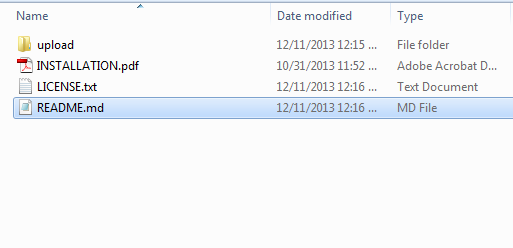
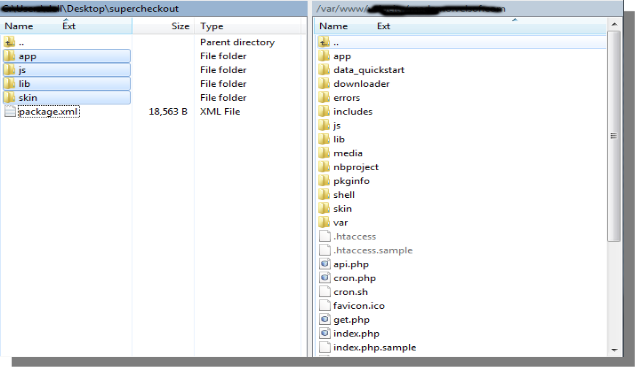
1. Téléchargez le zip de OpenCart et décompressez dans un dossier. Après la structure Décompressez dossier de plug-in Supercheckout Pro sera similaire comme indiqué ci-dessous dans l’écran
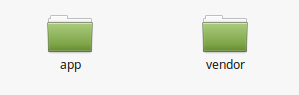
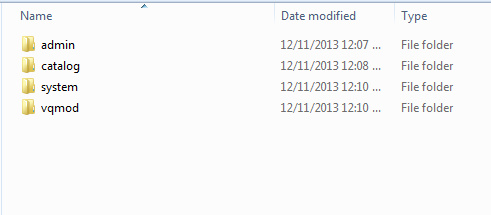
2. Ouvrez le répertoire de téléchargement et vous verrez la structure suivante du dossier.
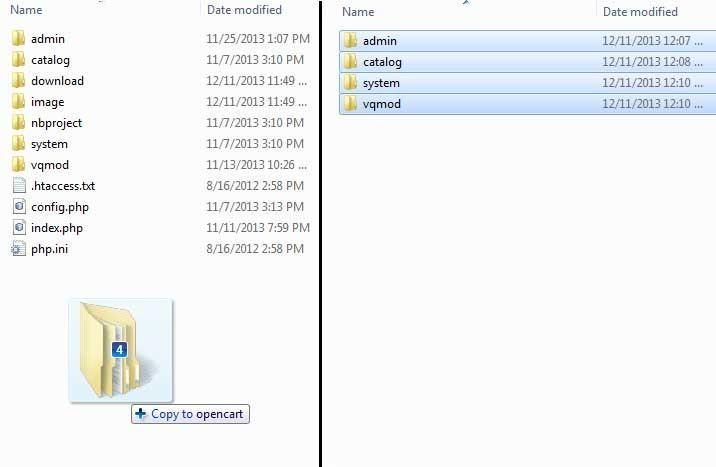
3. Connectez-vous via FTP & drag and drop tous les dossiers dans votre répertoire racine du serveur. Vous n’avez pas le changement du nom du dossier de thème par défaut au nom de votre dossier thématique.
Vous devez avoir installé VQMOD pour que cela fonctionne plug-in. Si VQMOD n’est pas installé s’il vous plaît télécharger et installer lesemployés URL ci – dessous:
https://code.google.com/p/vqmod/
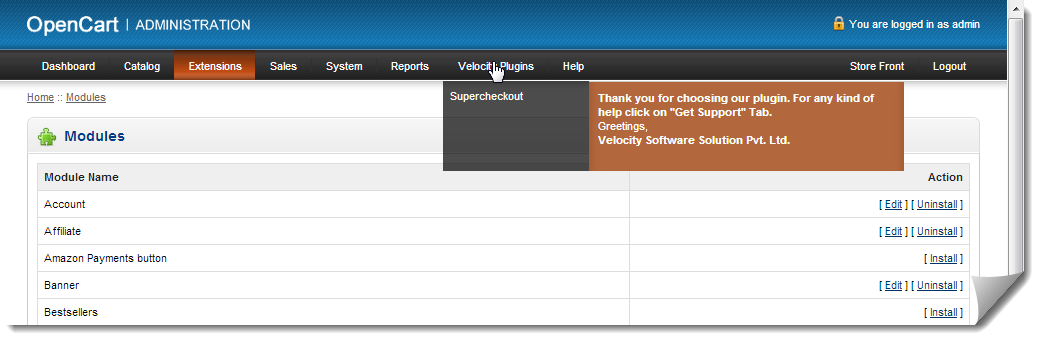
4. Vous trouverez le plugin prêt à être installé dans les modules de votre opencart.
5. Cliquez sur Installer lien pour installer le plug-in. Cela permettra également d’ajouter une option dans la liste déroulante de votre barre de menu qui liste tous les plug-ins par Velocity installé sur votre magasin pour une navigation rapide. Cette liste déroulante a également une boîte de message, à l’aide que nous pouvons vous informer sur le nouveau plug-in lancé ou une nouvelle mise à jour.
6. Supprimez les fichiers Vqcache du dossier vqmod / vqcache.
7. Pour accéder plug-in de Super Checkout, cliquez sur le bouton d’édition qui est juste à droite de Supercheckout le module Pro comme illustré ci-dessous.
8. En cliquant sur le bouton Modifier le module pour le plugin va ouvrir. Il contient la barre de navigation en haut, le menu au contenu gauche et principale dans le centre, comme indiqué ci-dessous.
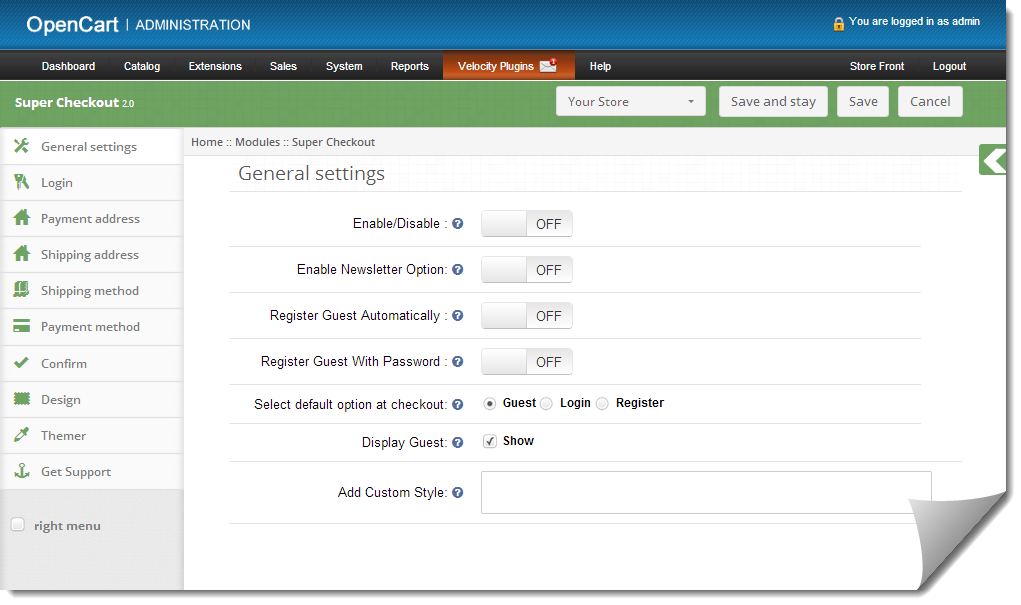
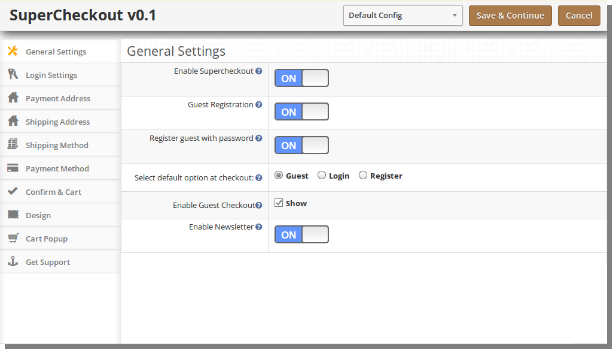
1. onglet Paramètres généraux
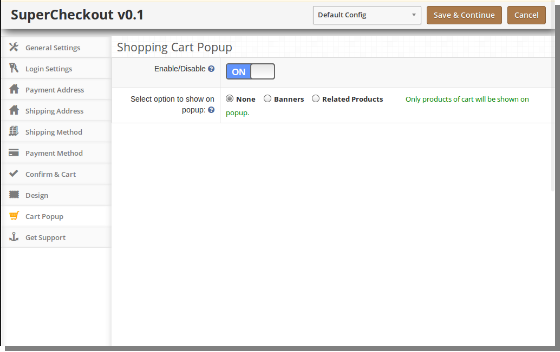
1. Pour activer / désactiver le plug-in, mettez le bouton d’activation OFF ON / ON OFF c’est juste à droite de Activer / Désactiver l’étiquette. Actualiser la page d’accueil de votre magasin chaque fois que vous changez d’activer / désactiver le réglage.
2. Pour modifier l’affichage par défaut de None à Banner ou de produits connexes ou vice-versa dans le dialogue contextuel sélectionnez une option dans le bouton radio donné.
3. Lorsque vous sélectionnez le bouton radio bannière, un bouton Ajouter Bannière (Max 3) apparaît à l’écran.
4. Cliquez sur le bouton Ajouter Bannière pour ajouter une bannière, sur cliquer sur ce bouton, vous demandera d’entrer l’URL de la bannière et sélectionnez l’image de la bannière.
5. Ecrire l’URL complète de votre page Web sur laquelle vous souhaitez rediriger l’utilisateur sur cliquant sur la bannière.
6. Sélectionnez une image pour la bannière à afficher sur la boîte de dialogue pop-up de Image Manager comme indiqué ci-dessous. Cliquez sur Parcourir pour ouvrir le Gestionnaire d’images.
7. Vous pouvez supprimer une bannière en cliquant sur le bouton Supprimer de la bannière.
2. Onglet Connexion
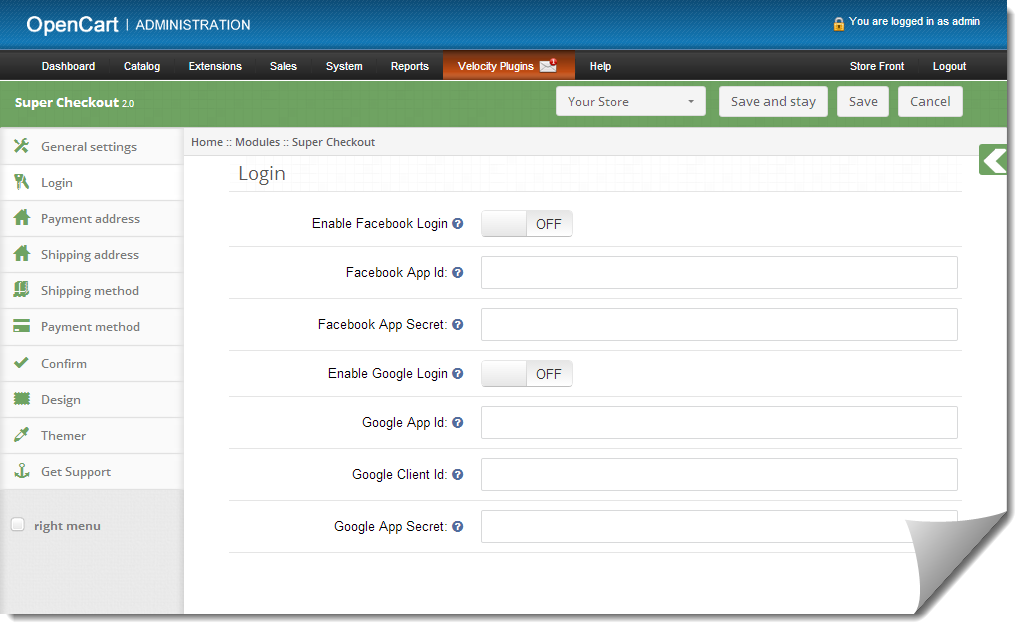
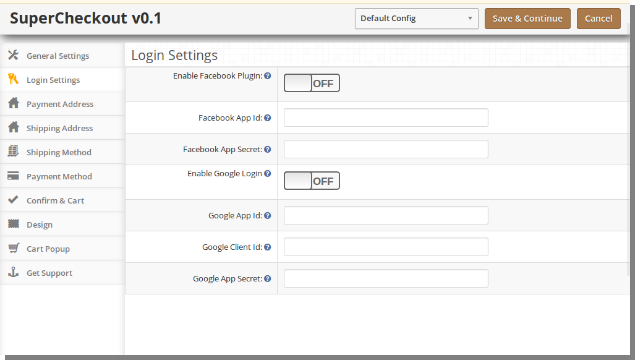
Cet onglet contient essentiellement paramètre pour activer / désactiver Facebook et Google enregistrement et connexion comme indiqué ci – dessous.
Pour activer Facebook Inscription et Connexion commutent le bouton de OFF à ON qui est juste à droite de Activer Facebook étiquette de connexion. Mais avant de le faire n’obtenir Facebook APP ID APP et SECRET de www.developers.facebook.com.
Entrez l’ID APP et APP SECRET dans leurs domaines respectifs et enregistrer. Vous trouverez le bouton de connexion Facebook sur votre page de paiement.
Pour activer Google Inscription et Connexion passer le bouton de OFF à ON qui est juste à droite de Activer l’étiquette de connexion Google. Mais avant de faire cela ne se Google ID APP, ID CLIENT et APP SECRET de https://code.google.com/apis/console. Pour obtenir des instructions détaillées pour obtenir l’ID APP, téléchargez le guide d’installation Facebook et Google à partir du compte OpenCart.
Entrez l’ID APP, ID CLIENT et APP SECRET dans leurs domaines respectifs et enregistrer. Vous trouverez Google bouton de connexion sur votre page de paiement.
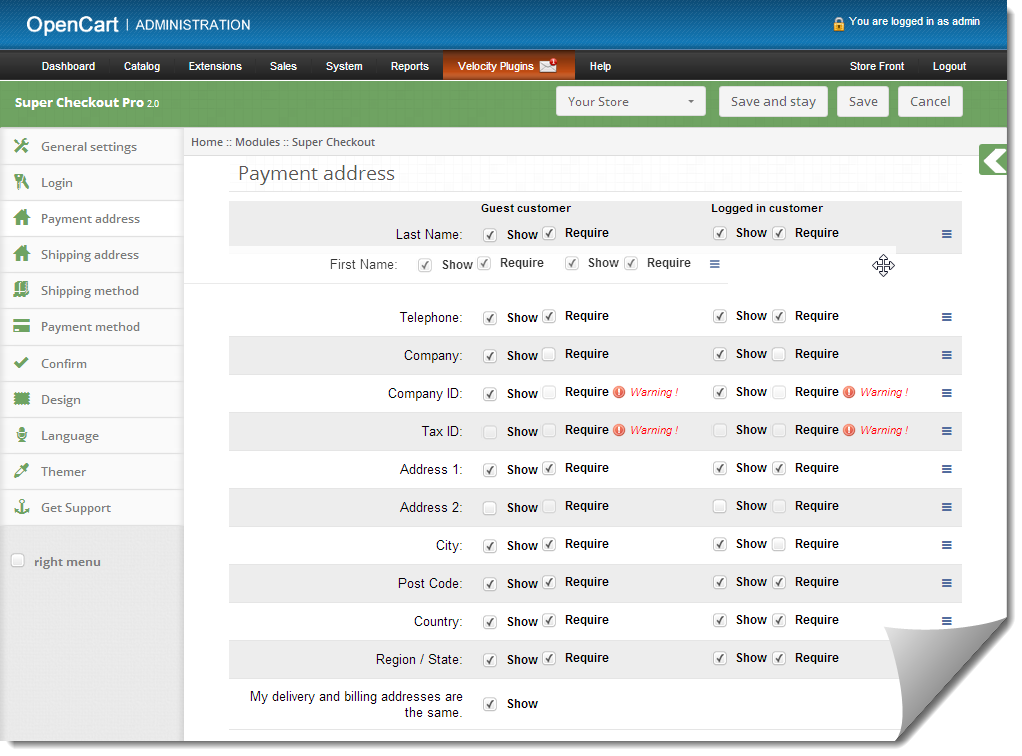
3. Adresse de paiement Tab
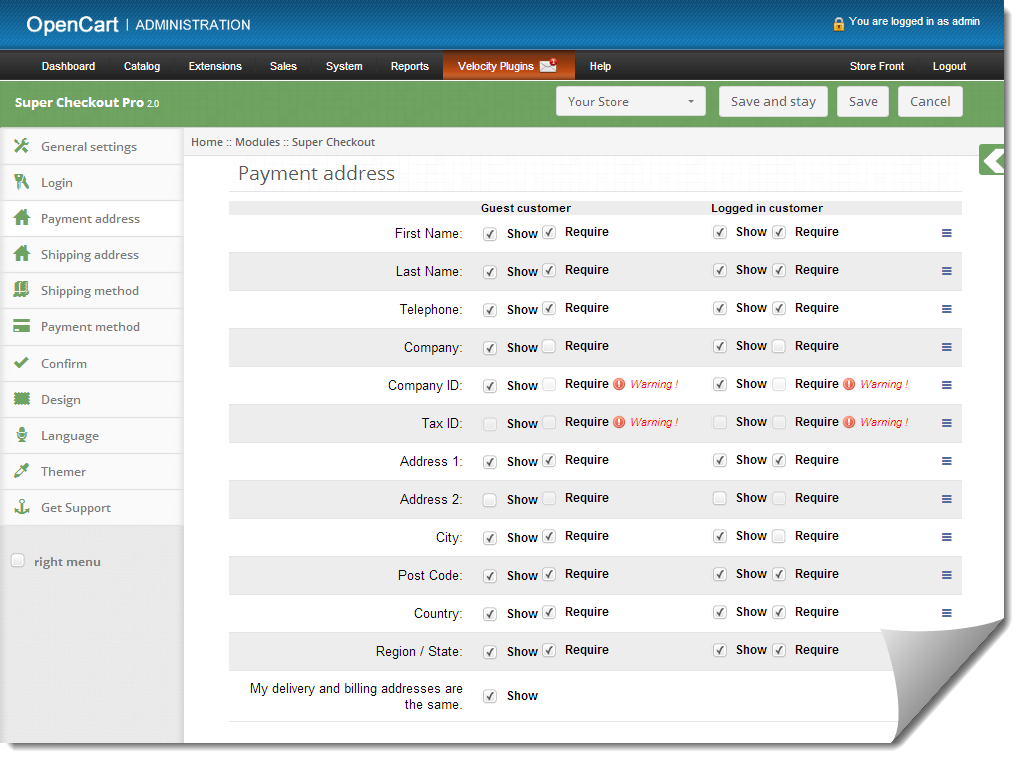
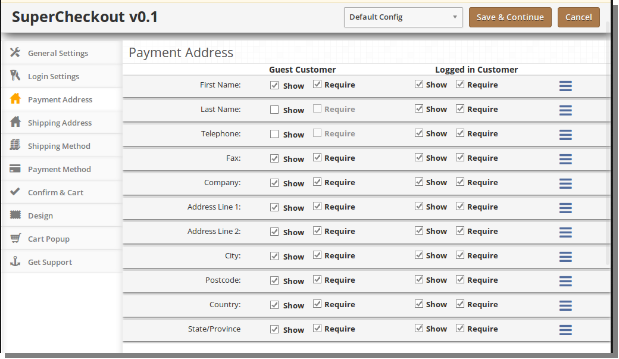
Cet onglet contient des prises des champs qui doit être indiqué dans la section de paiement ou de facturation à la page de paiement, comme indiqué ci-dessous.
Il se compose de deux sections. Celui de la gauche si pour des clients Les clients et le droit pour les clients enregistrés.
Pour un affichage du champ / cacher dans la page de paiement cochez la case juste à gauche du label Show.
Pour un champ comme obligatoire (champ obligatoire), cochez la case juste à gauche de l’étiquette exiger.
Les champs peuvent également être réorganisés selon les besoins. Pour réorganiser il suffit de déplacer le curseur sur l’icône de glisser et glisser-déposer le terrain partout où il est nécessaire, comme indiqué ci-dessous.
Lors de l’enregistrement, les champs seront réorganisés selon les changements.
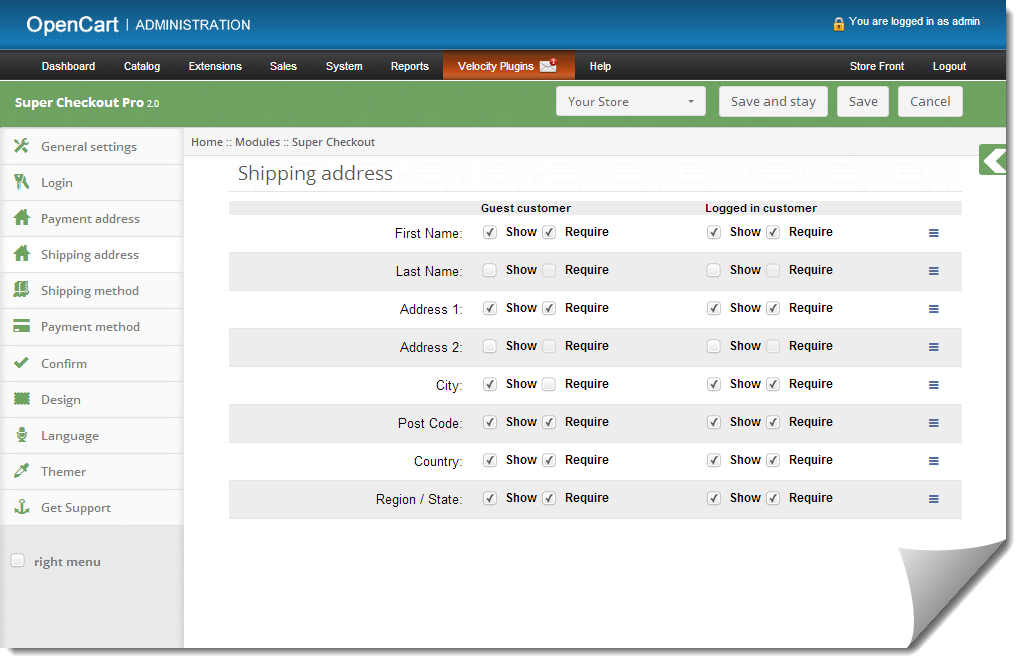
4. Adresse d’expédition Tab
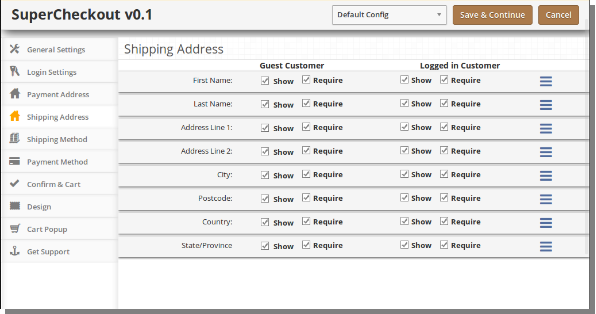
Cet onglet contient des prises des champs qui doit être indiqué dans la section Adresse d’expédition en page de paiement, comme indiqué ci-dessous.
Il se compose de deux sections. Celui de la gauche si pour des clients Les clients et le droit pour les clients enregistrés.
Pour un affichage du champ / cacher dans la page de paiement cochez la case juste à gauche du label Show.
Pour un champ comme obligatoire (champ obligatoire), cochez la case juste à gauche de l’étiquette exiger.
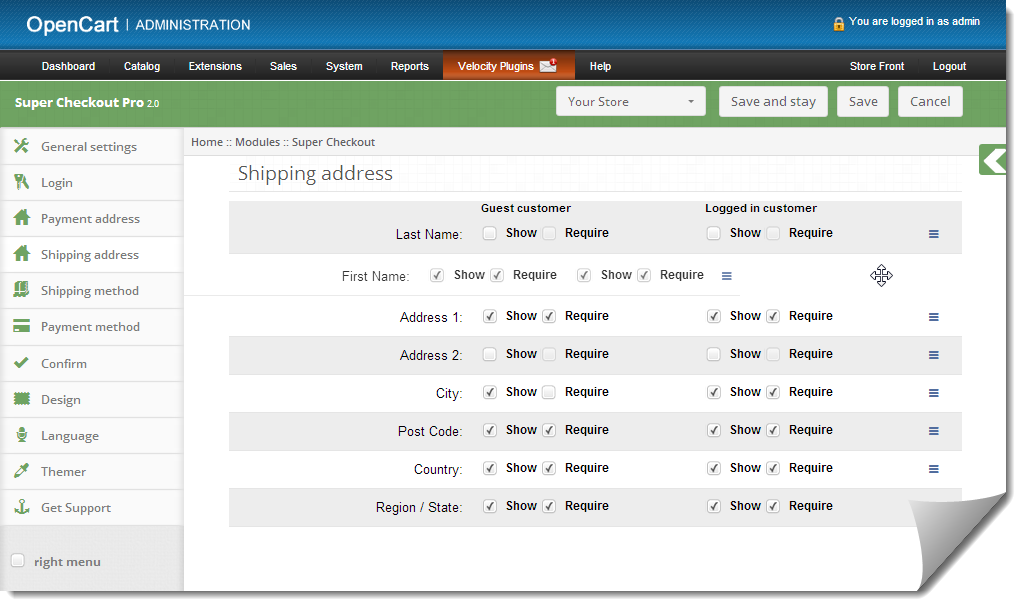
Les champs peuvent également être réorganisés selon les besoins. Pour réorganiser il suffit de déplacer le curseur sur l’icône de glisser et glisser-déposer le terrain partout où il est nécessaire, comme indiqué ci-dessous.
Lors de l’enregistrement, les champs seront réorganisés selon les changements.
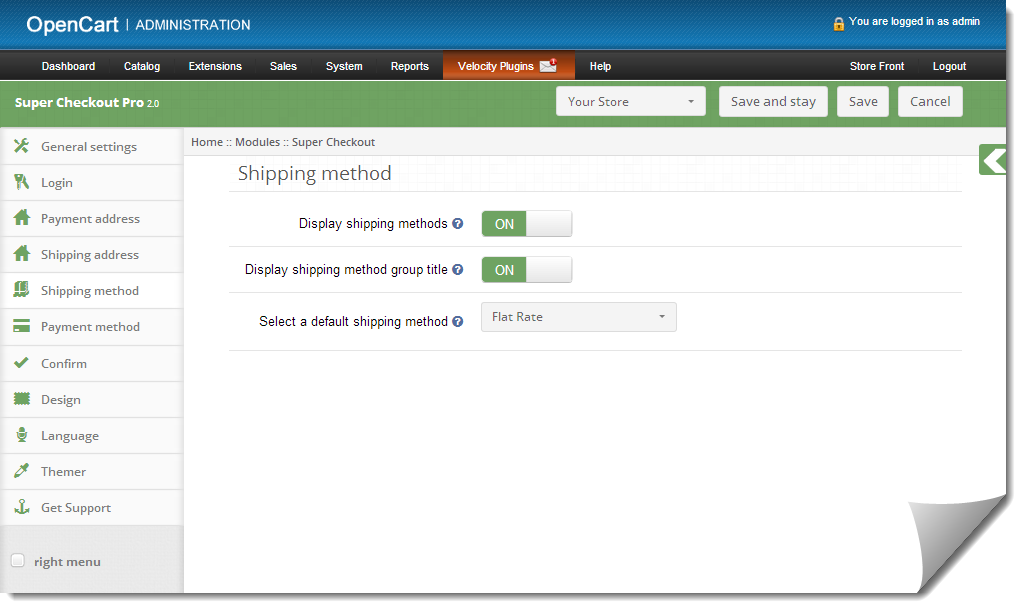
5. Méthode d’expédition Tab
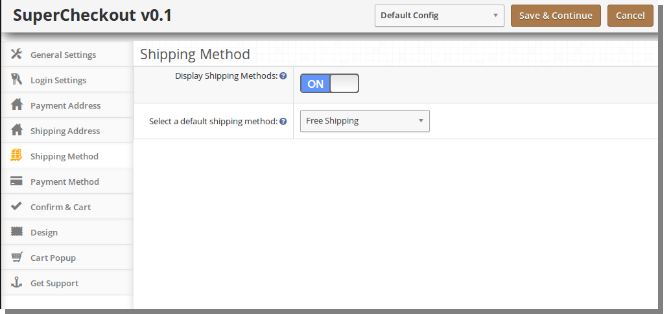
Cet onglet contient les paramètres de la méthode d’expédition qui figure en page de paiement. Il contient essentiellement des paramètres pour activer / désactiver et régler la méthode de livraison par défaut, comme indiqué ci-dessous:
Pour activer / désactiver les méthodes d’expédition de la page de paiement changer le bouton ON à OFF ou vice-versa. Cela désactive le bloc de méthode d’expédition de la page de paiement. Mais vous devez choisir une méthode de livraison par défaut (le cas échéant installé) pour appliquer les frais d’expédition à l’ordre.
Pour activer / désactiver le titre d’expédition Méthode de mise sur le bouton ON à OFF ou vice-versa. Cela entraînera le titre à l’expédition pour activer ou désactiver de la page de paiement.
Pour obtenir une méthode de livraison par défaut sélectionnée dans la page de paiement sélectionner la méthode de livraison par défaut dans le menu déroulant. Si le mode d’expédition sélectionné n’est pas installé, il sélectionnera automatiquement la méthode d’expédition installée.
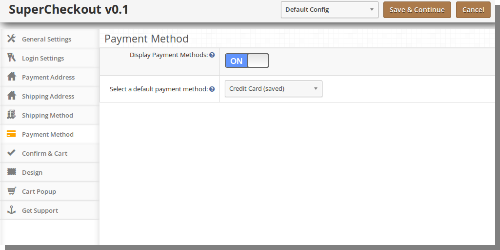
6. onglet Mode de paiement
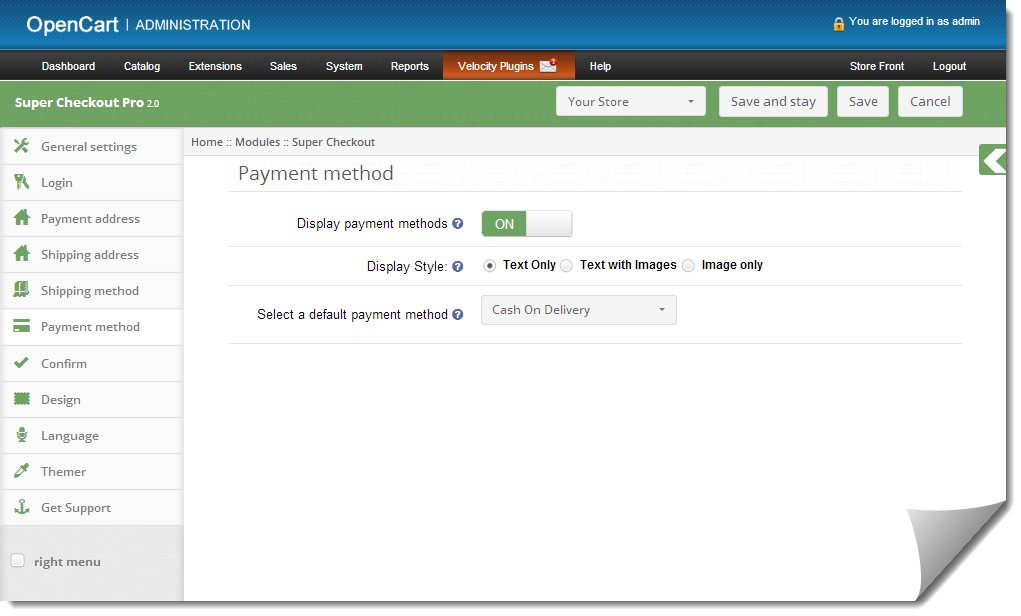
Cet onglet contient les paramètres des modes de paiement indiqués à la page de paiement comme l’activation / désactivation ou la sélection d’une méthode par défaut.
Pour activer / désactiver les modes de paiement sur la page de paiement changer le bouton ON à OFF ou vice-versa. Cela désactive le bloc de mode de paiement de la page de paiement. Mais vous devez choisir une méthode de paiement par défaut ( le cas échéant installé) pour obtenir un mode de paiement dans la caisse
page.
Supercheckout vous permet également d’afficher le nom de la méthode de paiement avec ou sans leur logo. Vous pouvez également définir à afficher l’image de la méthode de paiement uniquement. Sélectionnez le bouton radio désiré, qui est juste à droite de l’étiquette de style d’affichage.
7. Confirmer Tab
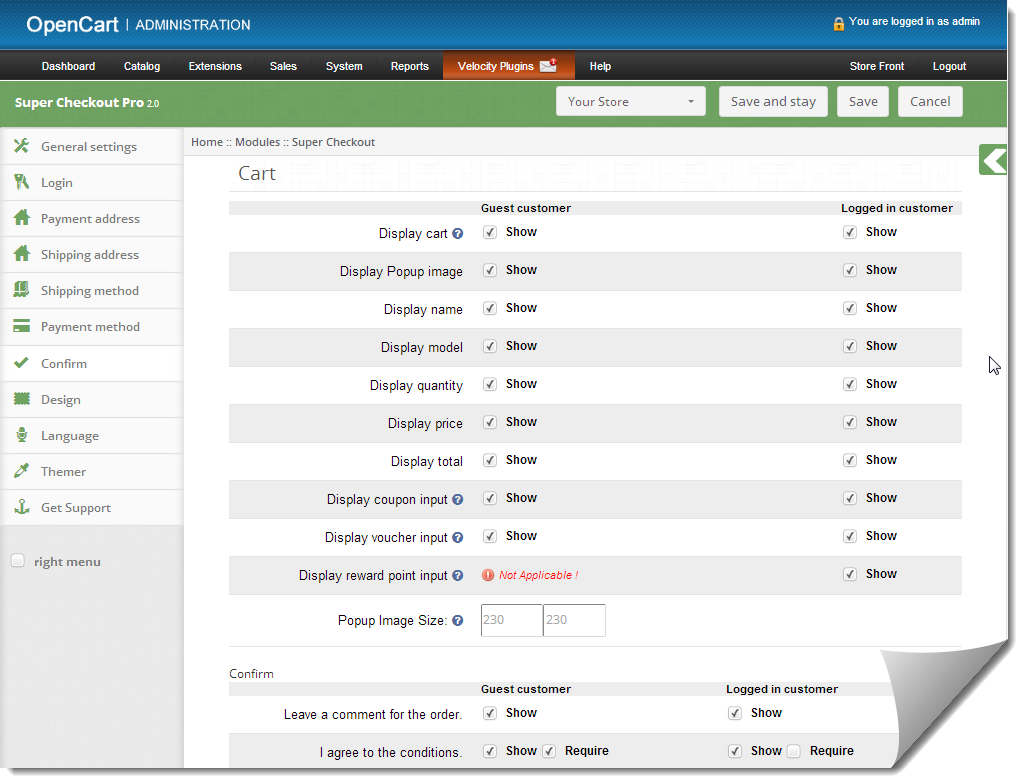
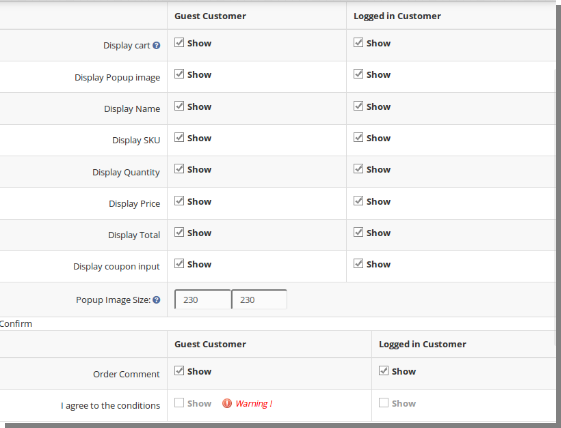
Cet onglet contient la mise pour le chariot et la confirmation de la commande comme indiqué ci-dessous:
Sa division en deux sections
a. Panier
b. Confirmer
Chariot:
Cet onglet est à nouveau divisée en deux sections, celle de gauche est pour les clients invités et bonne pour enregistré ou identifié les clients.
Pour afficher / masquer panier de la vérification de la page de paiement décocher la case à cocher présente devant étiquette Display panier.
Pour activer / désactiver toutes les colonnes dans le contrôle de panier / décocher la case correspondant à cette colonne respective.
Pour activer / désactiver les images pop-up pour le contrôle du produit / décochez la case en face de cette colonne respective.
Pour modifier la taille de pop-up pour les images Entrez la largeur et la hauteur de la fenêtre en zone de texte devant l’image Pop étiquette Taille.
Coupon, Points de récompense et les options Voucher peuvent également être désactivées ou d’ activer en cochant / décochant la case en face de ce champ respectif. Veuillez noter que les récompenses zone de texte point ne sera visible à la page Supercheckout une fois trois conditions suivantes sont remplies.
a.) doit être connecté client dans.
b.) Il doit avoir au moins-1 point de récompense dans son compte.
c.) Il doit avoir un produit dans le panier qui peuvent être achetés avec des points de fidélité.
Confirmer:
Cet onglet est à nouveau divisée en deux sections, celle de gauche est pour les clients invités et bonne pour enregistré ou identifié les clients.
Pour activer la boîte de commentaires pour la commande par le client cochez la case en face de cette Laisse un commentaire à l’étiquette de commande et désactiver décochez la case même.
Pour permettre à accepter le terme ou toute autre information enregistrée dans l’admin pour le contrôle du magasin / décocher la case devant Je suis d’accord sur l’étiquette des conditions.
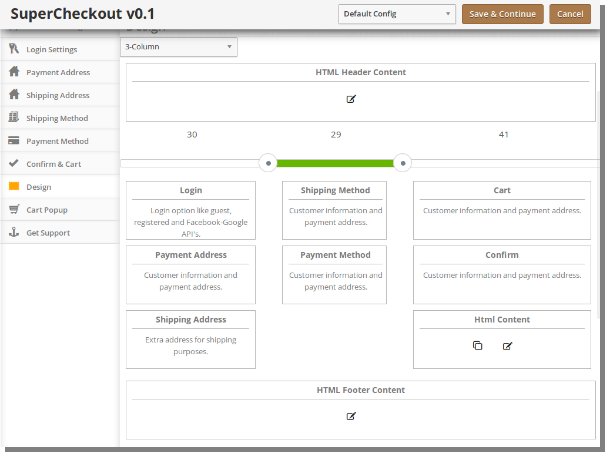
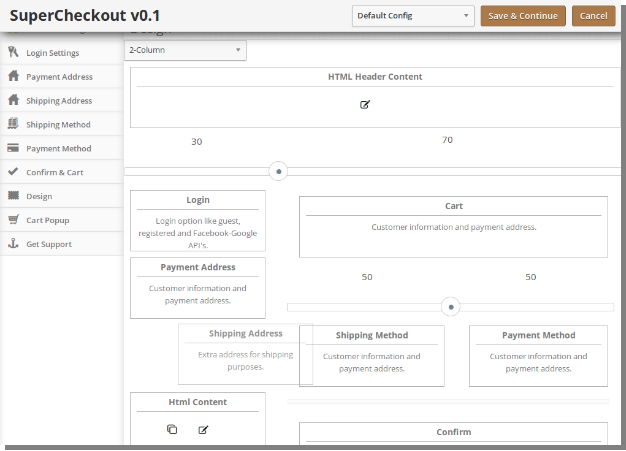
8. Onglet Conception
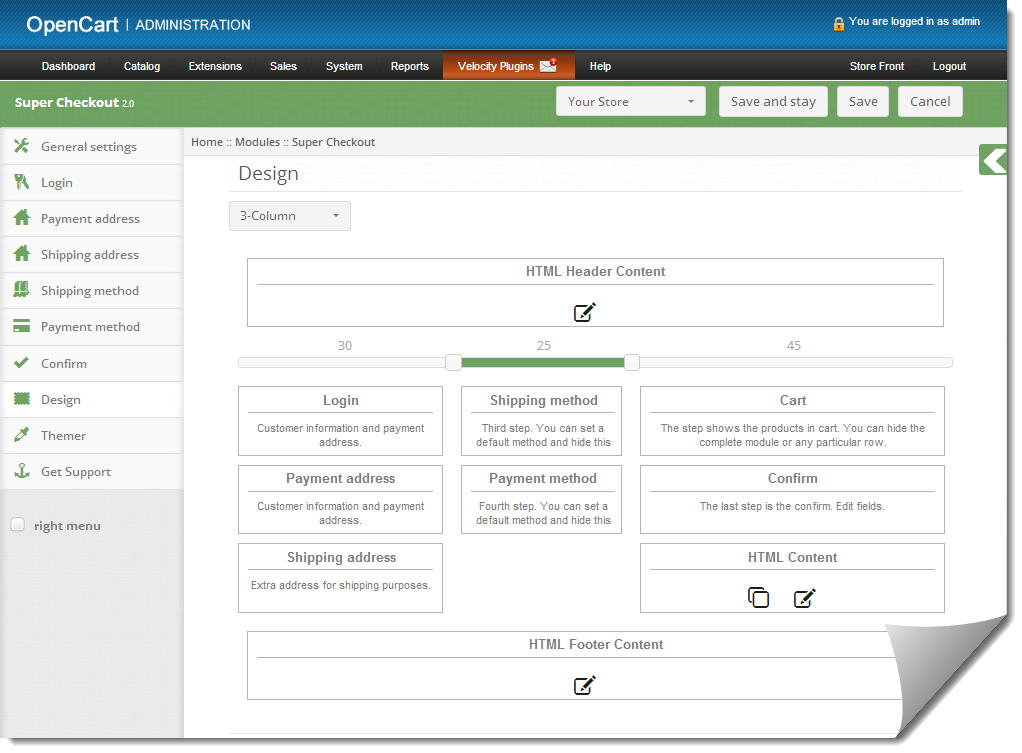
Cet onglet contient les paramètres pour la conception de la page de commande dans le catalogue comme indiqué ci-dessous:
Pour modifier la largeur d’une colonne d’ajuster la présente curseur en haut comme indiqué ci-dessous
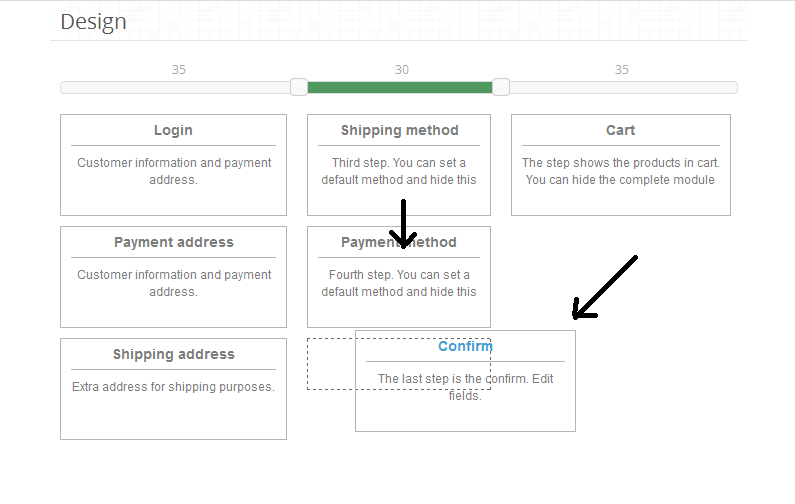
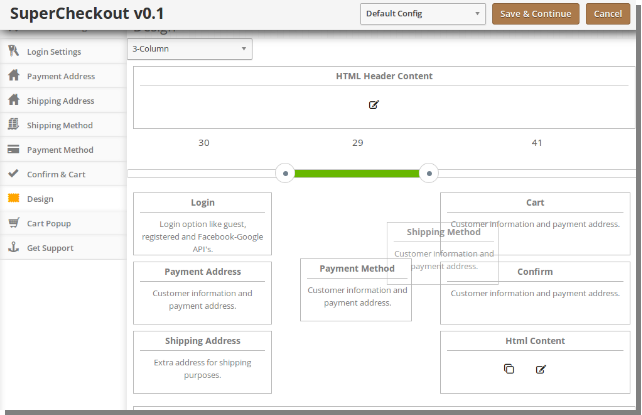
Bloc de différentes étapes peut également être réarrangé d’une colonne à l’autre ou dans la même colonne que ci-dessous:
Lors de l’enregistrement, le bloc sera réorganisée dans la page de paiement selon les changements
9. onglet Langue
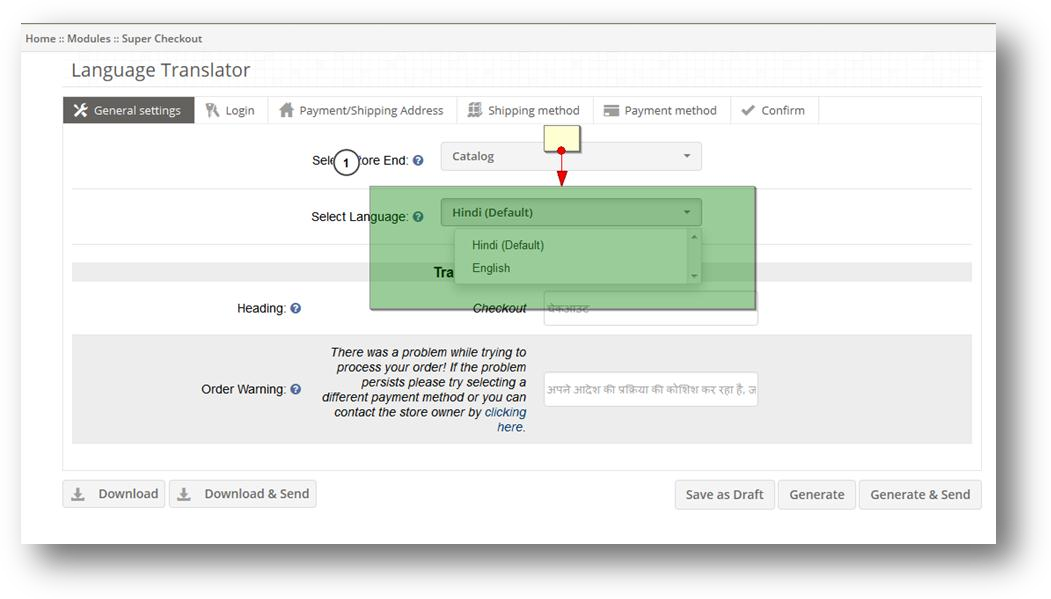
En utilisant l’onglet langue, vous pouvez générer la traduction du fichier de langue supcheckout.
1. Vous devez d’abord ajouter une langue dans votre magasin OpenCart . Pour ajouter la nouvelle langue pour aller System -> Localisation -> Langue et ajouter maintenant la langue.
2. Langue Ajouté sera affiché dans le module supercheckout comme indiqué ci-dessous.
3. Choisissez la langue dans laquelle vous avez besoin de traduire et choisir le site à savoir Front End / Fin administrateur que vous avez besoin de traduire.
4. Sur la base de la sélection, plusieurs champs dans différents onglets seront remplis comme dans Paramètres généraux, Connexion, Paiement / Adresse d’expédition Réglage etc.
5. Par défaut, il affiche la traduction anglaise. Ajouter la traduction de divers textes.
6. Après avoir ajouté la traduction du texte, vous pouvez effectuer l’action suivante en utilisant les boutons ci-dessous.
une. Télécharger: bouton Télécharger téléchargera le fichier de langue traduite. Vous devez télécharger le fichier dans votre répertoire de langue supercheckout.
1.1: Si le cas de la partie avant, vous devez télécharger le fichier de langue dans catalog / langue / dossier [[YOUR_LANG]] / supercheckoutPro
2.1: En cas d’admin, vous devez télécharger le fichier de langue téléchargé dans
admin / langue // [[YOUR_LANG]] / dossier du module
b. Télécharger & Partager: Télécharger & bouton Partager téléchargera le fichier de langue et une copie
du fichier de langue sera partagé avec Velocity.
c. Enregistrer comme brouillon: bouton Enregistrer sous-projet de sauver la traduction pour une utilisation future.
ré. Générer: bouton Générer va essayer de télécharger le fichier de langue dans le répertoire désiré si les autorisations de serveur permettent de sauvegarder des fichiers.
e. Générer et envoyer: bouton Generate va essayer de télécharger le fichier de langue dans le répertoire désiré si les autorisations de serveur permettent de sauvegarder des fichiers et une copie des fichiers seront partagés avec Velocity
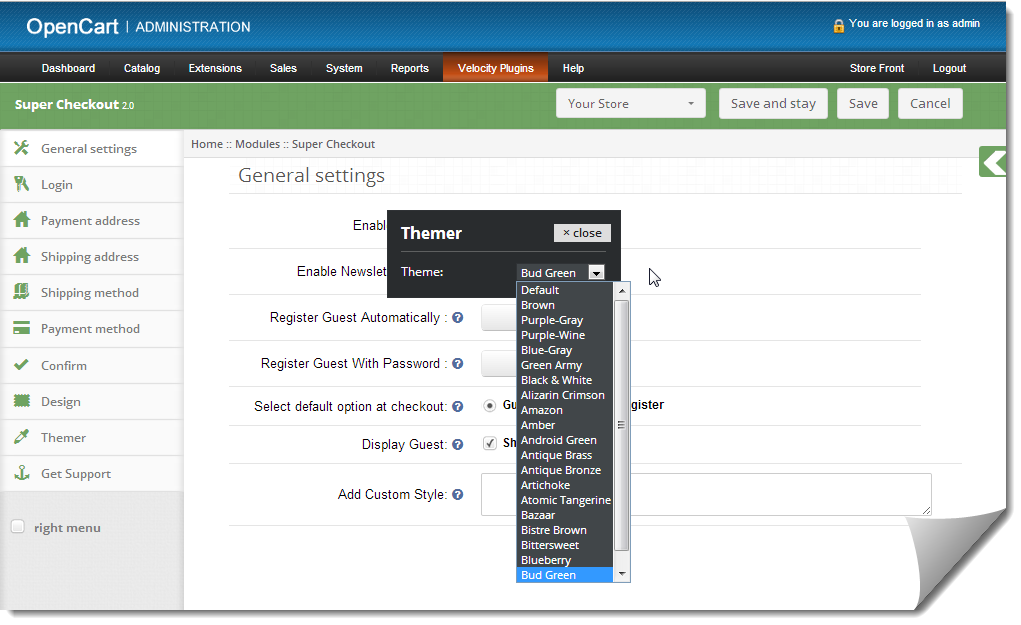
10. onglet Themer
En cliquant sur l’onglet themer, vous aurez la possibilité de changer le thème du panneau d’administration Supercheckout.
11. Get onglet Support
En cliquant sur l’onglet Support Get, vous serez redirigé vers notre site Web de support, vous pouvez contacter notre aide. Utilisez cet onglet si vous avez des questions / problème ou trouvé un bug.
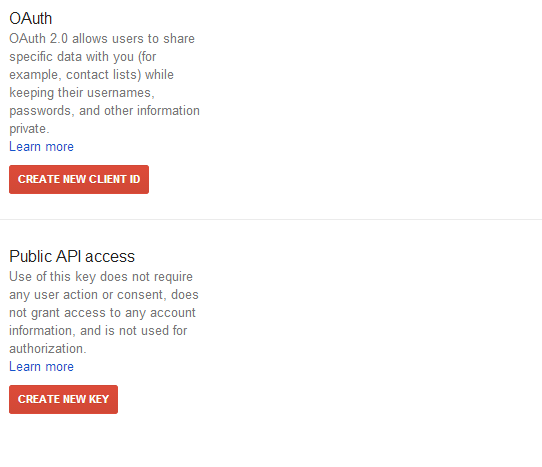
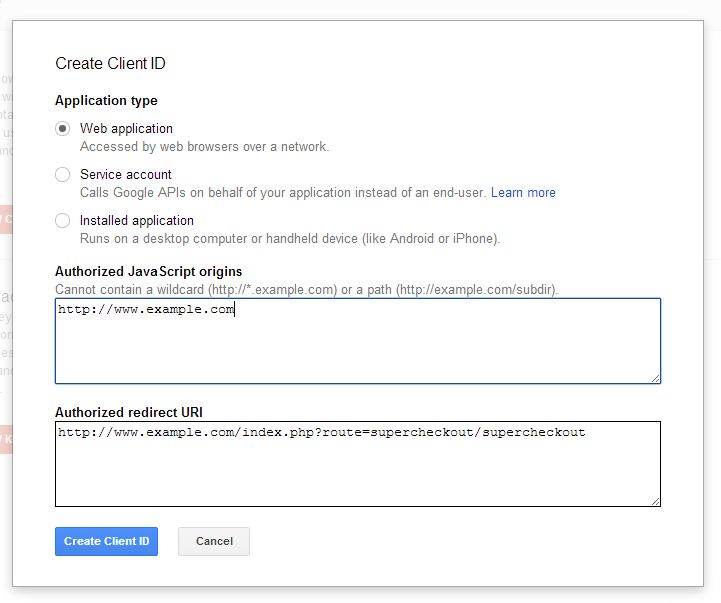
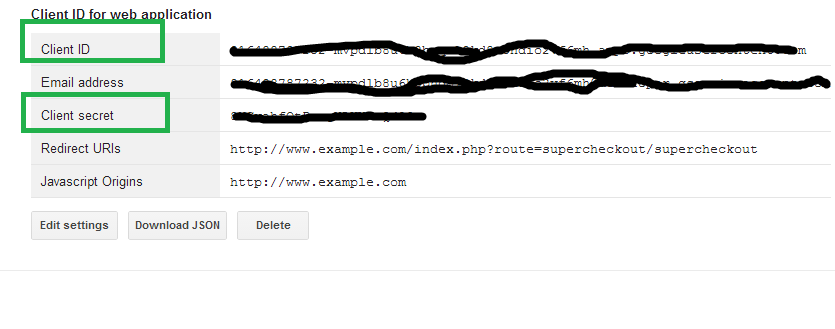
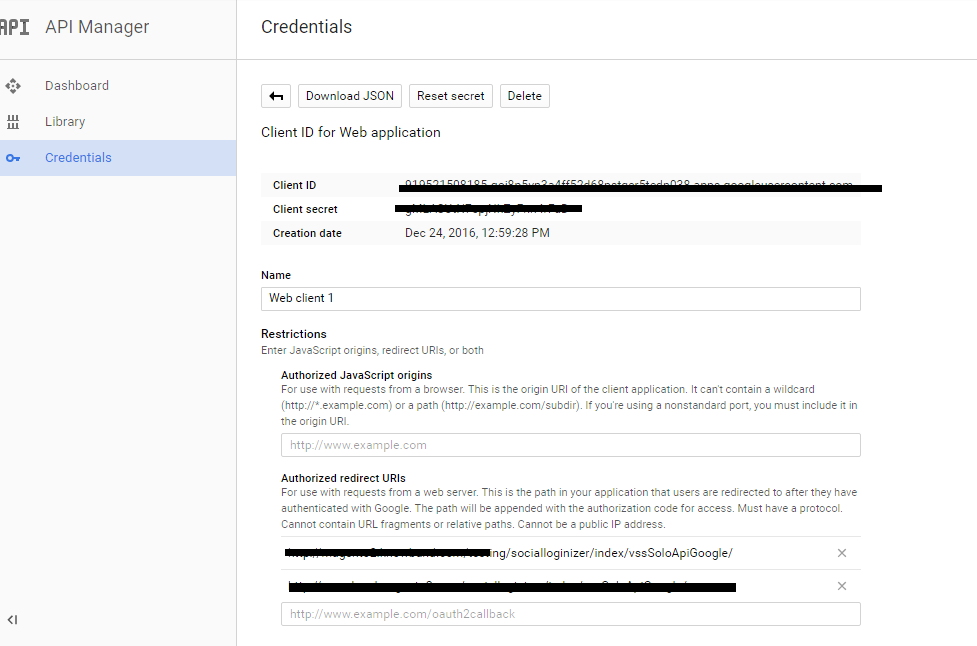
Cliquez sur Créer un ID client. Comme l’écran ci-dessous apparaît. Copiez l’ID client, secret client de l’écran ci-dessous.
Cliquez sur Créer une nouvelle clé de la section d’accès API publique. Une fenêtre contextuelle apparaît. Cliquez sur le bouton clé du serveur, puis cliquez sur le bouton Créer sans ajouter quoi que ce soit dans la boîte d’entrée.
Cette extension est la sous extension de Magento Marketplace. Dans Marketplace, il n’y a pas d’option pour les vendeurs d’ajouter les frais d’expédition de ses produits. Tout vendeur de temps doit dépend de l’expédition appliquée par le propriétaire du magasin.
Avec cette extension, le vendeur aura la fonctionnalité d’appliquer ses propres frais d’expédition sur le produit ainsi que créer des factures pour ses commandes.
Remarque: Ce module nécessite l’extension Magento du marché développé par Knowband. Avant isntalling, votre magasin doit avoir le module du marché.
2. Installation
Après l’achat d’extension, vous obtiendrez des fichiers suivants, comme indiqué dans l’écran ci-dessous:
marketplaceproductshipping.zip (contenir le code source de l’extension)
Manuel utilisateur
Suivez les étapes suivantes pour installer l’extension:
Décompressez le dossier marketplaceproductshipping.zip
Copiez tous les fichiers et dossiers du dossier décompressé dans votre magasin répertoire racine
Après avoir surmonté tous les fichiers et dossiers, vider le cache.
Ouvrez une page de votre magasin. Magento installera le module au moment du chargement d’une page.
Après l’installation, s’il vous plaît vous connecter à votre panneau d’administration. Et allez dans le menu ci-dessous:
Système> Configuration> Avancé
Ici, vous verrez que, le module « Vss_Marketplaceproductshipping » est répertorié.
Interfaces extension
Il y a deux extrémités de l’endroit où l’utilisateur interagit avec des fonctionnalités d’extension. Ils suivent:
Interface d’administration (être accessible par le propriétaire admin / magasin)
Interface du vendeur (ONL vendeur peut accéder à cette interface)
Chaque interface a été expliqué dans la section suivante.
Interface d’administration
Cette interface ne sera accessible dans le panneau d’administration. Après avoir installé l’extension, le système ajoutera un plus des méthodes d’expédition dans votre panneau de configuration du système, comme indiqué dans l’écran ci-dessous:
Vous pouvez accéder à la page ci – dessus en allant: Système >> Configuration >> Méthodes d’expédition
4.1 niveau mondial expédition Réglage
Dans l’écran ci-dessus, vous pouvez configurer ce mode de livraison pour tous vos produits ainsi que les produits du vendeur. Cette méthode fonctionnera comme les méthodes d’expédition réguliers à tarif fixe.
Des champs
Activer: Par la méthode par défaut sera désactivé. Cette méthode ne fonctionnera que si la méthode d’expédition est activée.
Titre: Titre de la méthode. Nom par défaut sera « Knowband Expédition Flat »
Procédé Nom: Nom de la méthode. Le nom par défaut sera « Expédition par produit ».
Type: Type de la méthode d’expédition. Il y aura deux types:
Par article: Avec ce paramètre, le système appliquera les frais d’expédition définis sur toute la quantité commandée à la fois. Par exemple, si le client commande 3 qté du même produit et les frais d’expédition est de 5 $ par article , alors le système applique seulement 5 $ Expédition sharge au lieu de 15 $.
Par Quantité: Avec ce réglage, le système appliquera frais d’expédition en par quantité. Les frais d’expédition seront applicables selon la quantité commandée.
Prix: Frais d’expédition en format prix.
Afficher le message d’ erreur: système affichera ce message d’erreur au client, si quelque chose a mal tourné à l’ avant avec cette méthode.
Ordre de tri: Ordre dans lequel cette expédition sera affiché.
4.2 Niveau de produit Paramètres
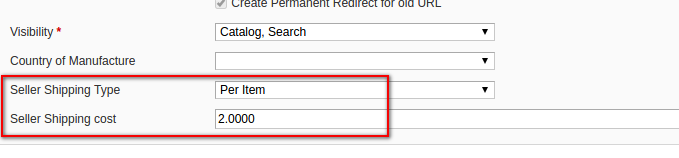
En dehors des frais de transport au niveau mondial, vous pouvez également appliquer des frais d’expédition sur le produit différent selon vos besoins.Après avoir installé cette méthode, le système affichera les champs de frais d’expédition à la page d’édition du produit sous l’onglet « Général », comme indiqué dans l’écran ci-dessous:
5. Interface compte vendeur
5.1 Niveau produit Paramètres d’expédition
Avec cette extension, le vendeur permettra également d’appliquer des frais de transport sur ses propres produits. Le vendeur n’aura possibilité de définir des frais de port au niveau du produit. Ils ne seront pas avoir l’option pour les frais d’expédition global de niveau.
champs d’expédition seront affichés au vendeur sur la modification du produit ou d’un produit nouvelle page comme indiqué dans l’écran ci-dessous:
5.2 Créer des factures pour des commandes
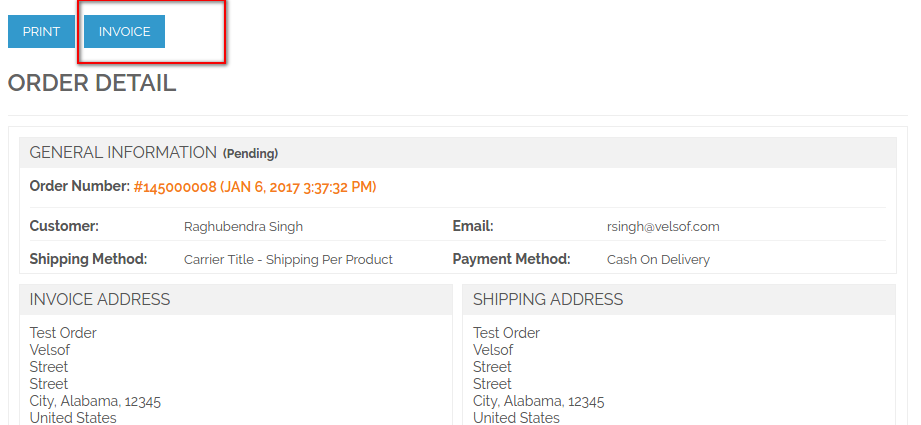
Comme le vendeur aura possibilité de définir ses propres frais de transport pour ses produits. Grâce à cette fonctionnalité, l’extension permettra également vendeur de créer des factures pour ses commandes. Si toute commande passée sur le site et l’ordre a des produits du vendeur avec ce mode de livraison puis extension indiqué option « facture » au vendeur sur commande correspondant à la page de vue de la commande comme indiqué ci-dessous dans l’écran:
En cliquant sur le bouton « facture », le système redirige le vendeur pour créer la page de la facture où le vendeur peut créer la facture de l’ordre correspondant selon ses besoins.
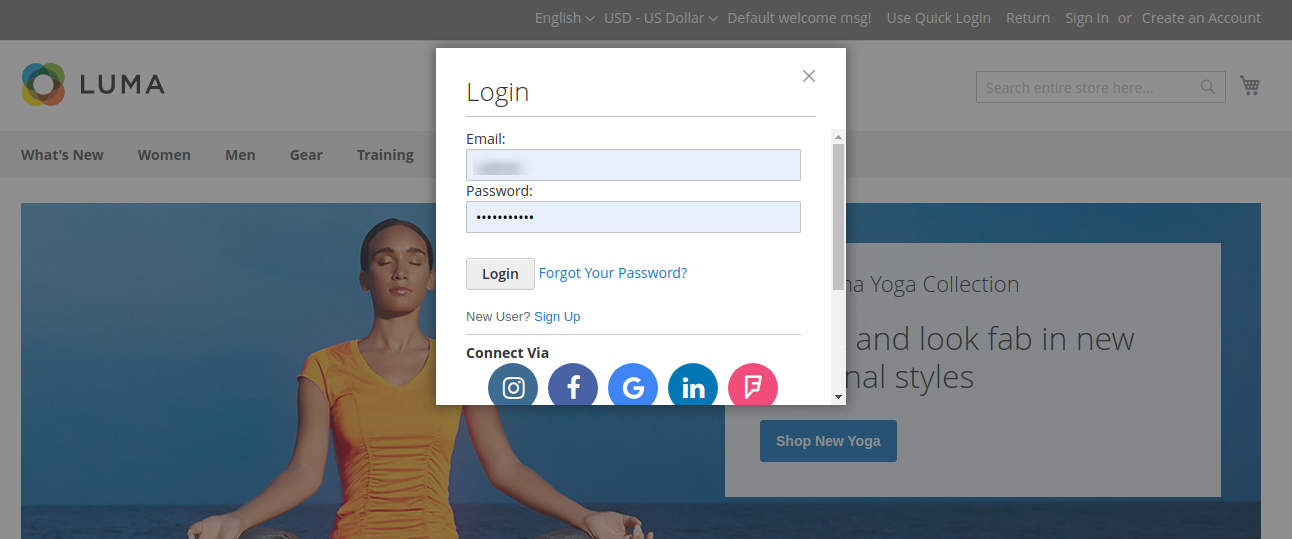
L'extension de connexion sociale Magento 2 permet aux clients de se connecter / s'inscrire en utilisant leurs comptes de médias sociaux comme Facebook, Google, Yahoo et 9 autres options. Cette Module de connexion sociale Magento 2 ajoutera un nouveau lien «Connexion rapide» à côté du lien de connexion par défaut. Ce texte peut être personnalisé. Au clic de ce lien, une fenêtre de connexion s'ouvrira.
Le plug-in de connexion sociale Magento 2 donne à l'administrateur de la boutique en ligne la liberté d'activer ou de désactiver la connexion via plusieurs plateformes.L'administrateur peut également modifier le comportement de l'extension de connexion aux médias sociaux Magento 2 à l'avant et également activer ou désactiver la connexion via toute plate-forme sociale disponible.
1.1 Fonctionnalités offertes par
Avec cette extension de connexion sociale Magento 2, l'administrateur peut offrir aux clients une option de connexion / inscription simple et sans tracas.
À l'aide de ce module de connexion sociale Magento 2, le marchand du magasin peut configurer 12 boutons de médias sociaux différents pour offrir une connexion / inscription simple aux clients.
L'administrateur du magasin peut sélectionner des icônes petites / grandes et circulaires / rectangulaires pour afficher les options de connexion sociale.
Le module de connexion sociale de Magento 2 permet de définir différentes animations dans les boutons de connexion sociale comme zoom / surligner / faire pivoter.
Le marchand du magasin peut définir un lien d'en-tête sur le site Web pour fournir une option de connexion / inscription contextuelle.
Connexion Facebook, connexion Google, connexion Yahoo, connexion Paypal, connexion Instagram, connexion Twitter, connexion Amazon, connexion Linkedin, connexion en direct, connexion Dropbox, options de connexion Foursquare et WordPress sont disponibles pour la connexion / inscription.
En offrant un moyen simple et sans tracas, le commerçant peut augmenter l'inscription des clients sur le site Web.
Le commerçant peut également modifier la position des boutons de connexion sociale par la fonction de glisser-déposer suivante.
L'administrateur peut configurer l'API pour diverses options de connexion sociale à partir de l'interface d'administration de cette extension de connexion sociale Magento 2.
Le module de connexion sociale Magento 2 est mobile responsive et offre un bon fonctionnement.
L'extension de connexion aux médias sociaux de Magento 2 est compatible multilingue et offre une mise en œuvre sans tracas.
2.0
Après avoir acheté l'extension de connexion sociale Magento 2, l'administrateur du magasin recevra les fichiers suivants:
1. zip qui contient le code source de ce plugin de programme Magento 2 Socialloginizer.
2. Manuel de l'utilisateur, avec tous les détails et informations de base.
Les étapes pour installer l'extension de programme Magento 2 Social Loginizer sont mentionnées ci-dessous:
Achetez le module Magento 2 Social Loginizer Program de Knowband. Vous pouvez télécharger le package d'extension.
Le paquet contient un fichier compressé qui contient le manuel d'utilisation et le code source du module Magento 2 Social Loginizer Program. Maintenant, décompressez ce paquet.
Téléchargez le contenu extrait dans le dossier ci-dessus via un gestionnaire FTP (comme Filezilla ou WinSCP)
Exécutez maintenant les commandes ci-dessous pour installer le plugin: 1. module php bin / magento: activez Knowband_Socialloginizer2. configuration de php bin / magento: upgrade3. configuration de php bin / magento: di: compile
L'extension est maintenant installée et prête à l'emploi. Dans le panneau d'administration, accédez à "Knowband Extensions -> Social Loginizer". Vous pouvez maintenant configurer et utiliser l'extension de connexion sociale Knowband Magento 2.
Paramètres administrateur 3.0
Connectez-vous à votre administrateur Magento, puis allez à Stores -> Configuration -> Knowband -> Social Loginizer et configurez le plugin.
Pour accéder au plug-in Knowband, accédez à Stores -> Configuration -> Knowband -> Social Loginizer. L'administrateur du magasin aura différentes options de paramètres classées comme suit:
L'administrateur peut facilement configurer le module de connexion sociale Magento 2 et afficher facilement les options de connexion sociale sur le site Web.
Configuration 3.1
Dans la section de configuration, l'administrateur du magasin peut configurer le module et appliquer les paramètres de base. L'administrateur peut également appliquer les paramètres du site Web à partir de cette section.
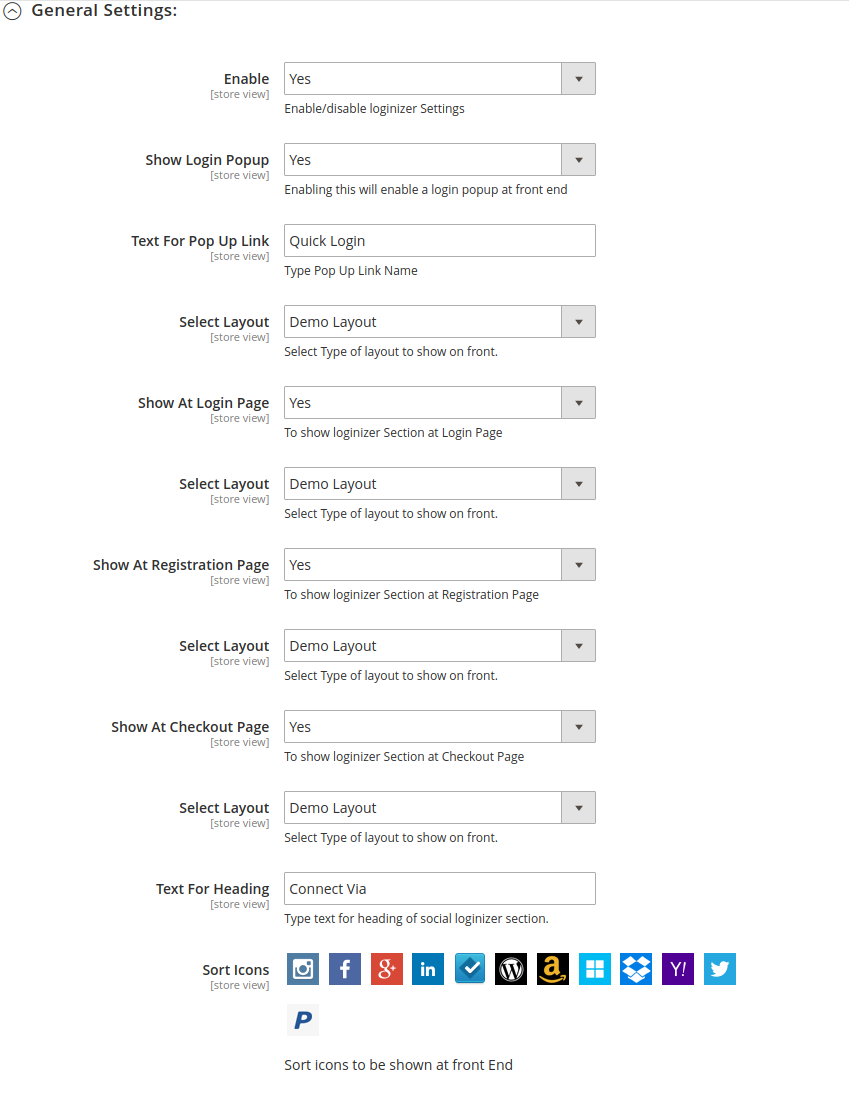
Paramètres généraux 3.1.1
L'administrateur peut personnaliser les paramètres généraux en utilisant les options de paramètres suivantes:
?
Activer: Activez ou désactivez la fonctionnalité du module Social Login Magento 2 à partir d'ici.
Afficher la fenêtre contextuelle de connexion: L'activer créera un lien enregistré dans "Texte du lien contextuel". En cliquant sur ce lien, une fenêtre contextuelle apparaîtra avec une option de connexion et une section de connexion sociale.
Texte du lien contextuel: Ce texte apparaîtra sous la forme d'un lien pour la fenêtre de connexion dans l'en-tête du frontal.
Sélectionnez la mise en page: L'administrateur peut sélectionner une disposition pour afficher les boutons de connexion dans la fenêtre contextuelle.
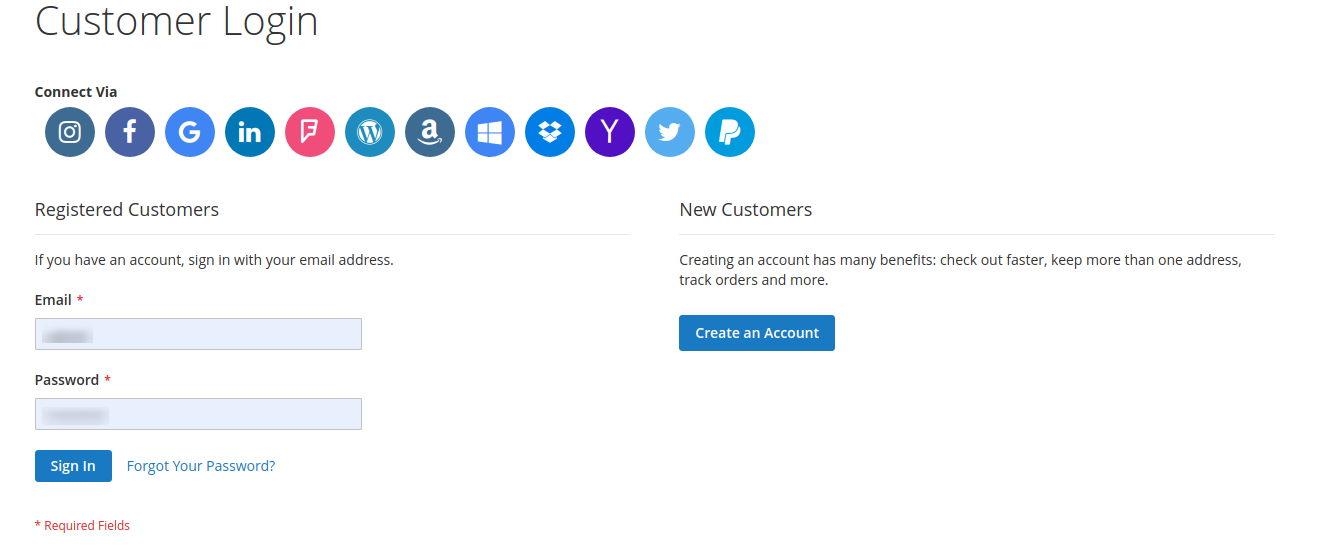
Afficher à la page de connexion: En activant cette option de configuration, l'administrateur peut afficher les boutons de connexion sociale sur la page de connexion.
Sélectionnez la mise en page: L'administrateur peut sélectionner la disposition pour afficher les options de connexion sociale sur la page de connexion.
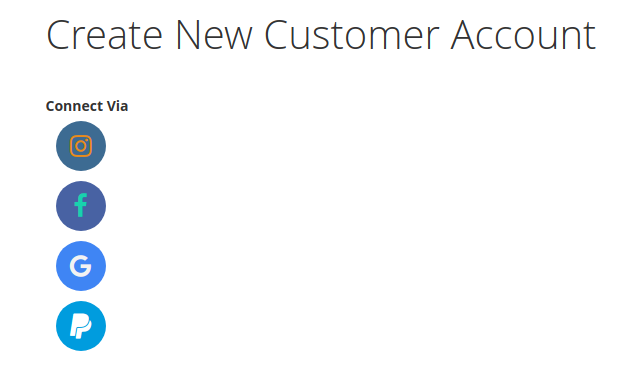
Afficher à la page d'inscription: En activant cette option, l'administrateur peut afficher les boutons de connexion sociale sur la page d'inscription du client.
Sélectionnez la mise en page: Le commerçant peut choisir parmi les dispositions disponibles pour afficher les boutons de connexion sociale sur la page d'inscription.
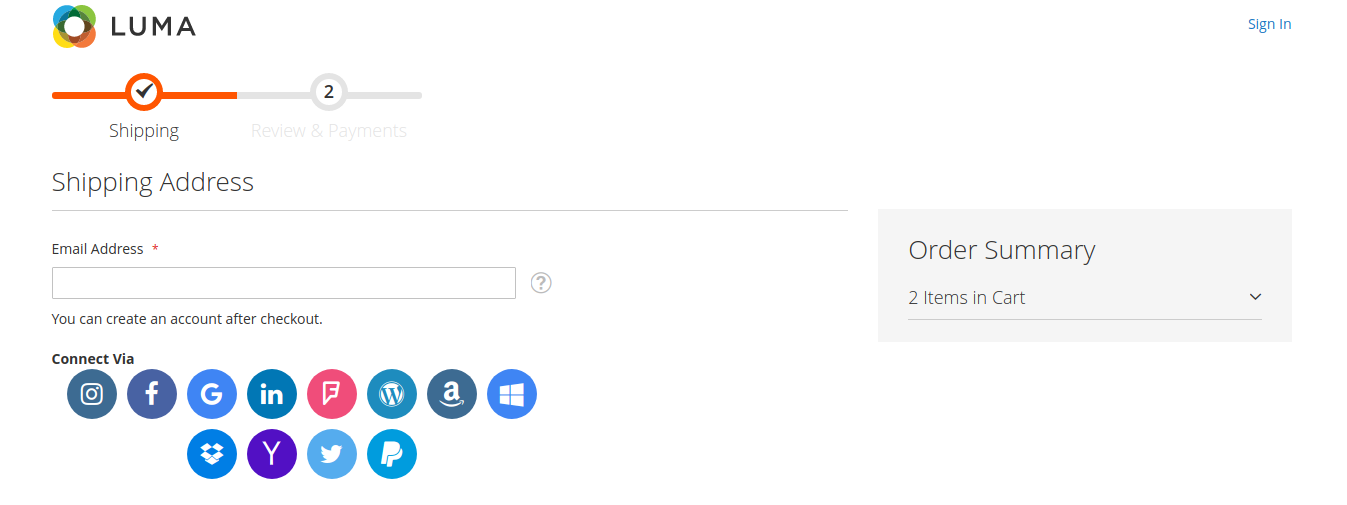
Afficher à la page de paiement: L'administrateur peut également afficher les options de connexion sociale sur la page de paiement.
Sélectionnez la mise en page: L'administrateur peut choisir parmi les dispositions disponibles pour afficher les options de connexion sociale sur la page de paiement.
Texte pour l'en-tête: Ce texte apparaîtra avant le bloc de l'organisateur social.
Option visible par défaut: Ce sera le nombre d'icônes qui sera affiché par défaut dans le bloc de connexion sociale.
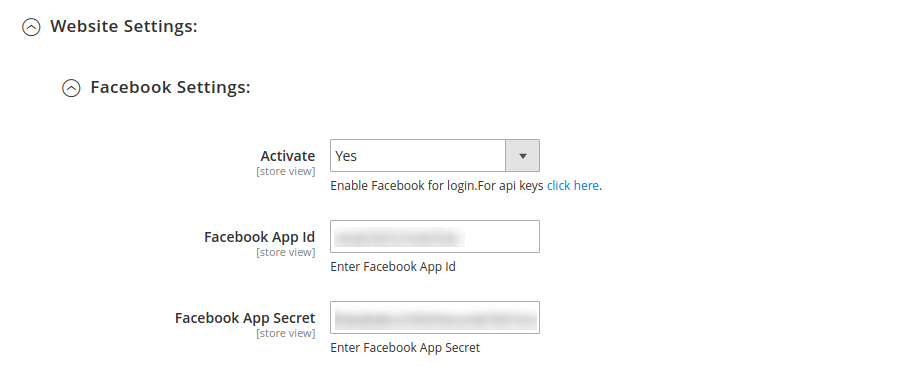
3.1.2 Paramètres des sites Web
L'administrateur peut ajouter des paramètres de sites Web ici.Pour chaque site Web, il y aura des paramètres similaires comme ci-dessous: –
Actif: Pour activer le site Web pour la connexion et l'inscription, sélectionnez Oui.
ID d'application (par exemple pour Facebook: Facebook App ID) : Entrez votre ID d'application / client. ID / Consumer ID est fourni par le site Web correspondant.
App Secret (par exemple pour Facebook: Facebook App Secret): Entrez votre secret d'application / client. Le secret de sécurité / consommateur est fourni par le site Web correspondant.
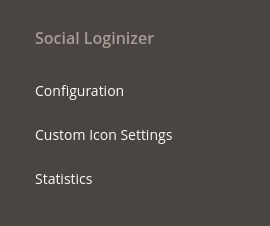
3.2 Paramètres d'icône personnalisés
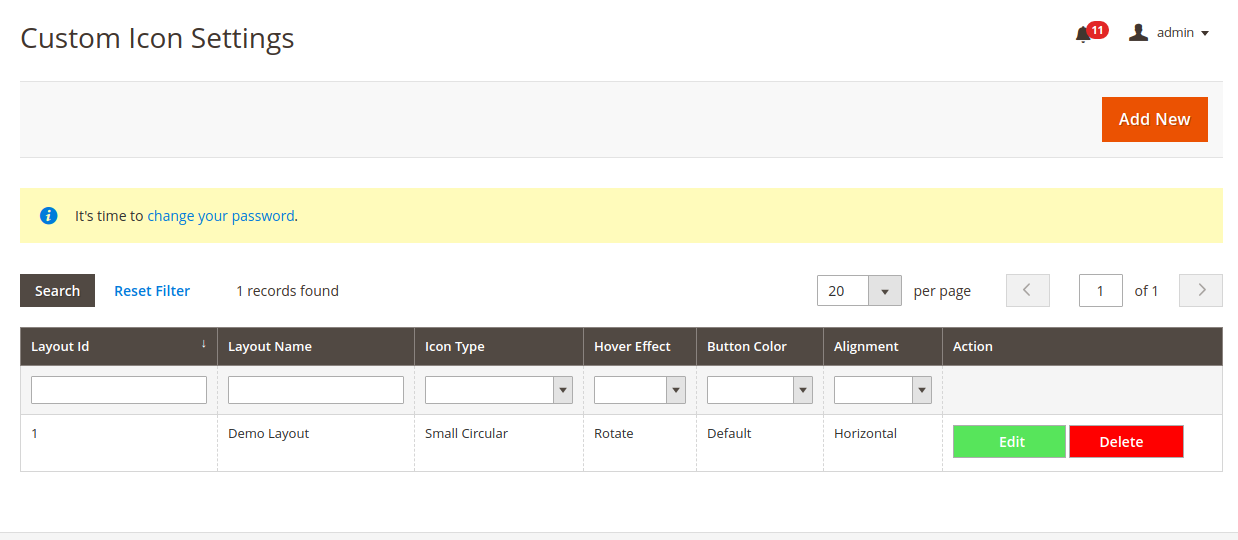
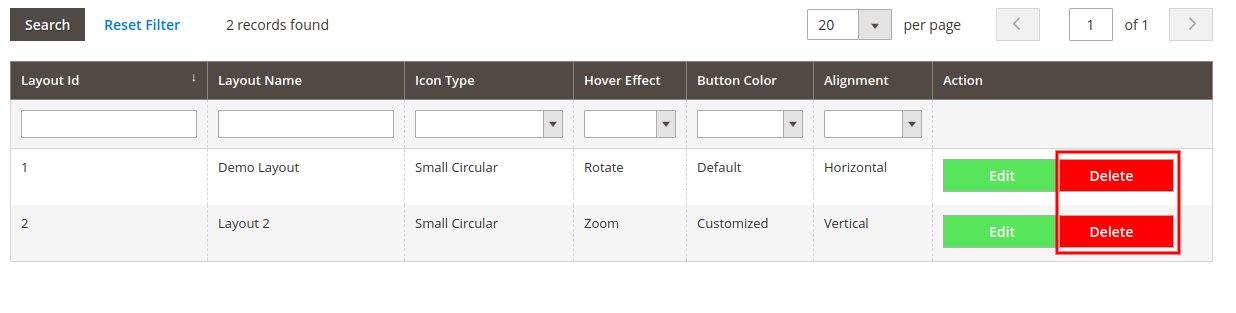
Dans le jeu d'icônes personnalisé, l'administrateur peut ajouter, modifier et supprimer la disposition des boutons de connexion sociale. L'extension de connexion sociale Magento 2 permet à l'administrateur du magasin d'appliquer les paramètres de mise en page et d'afficher les options de connexion sociale de manière attrayante.
3.2.1 Comment ajouter une nouvelle mise en page?
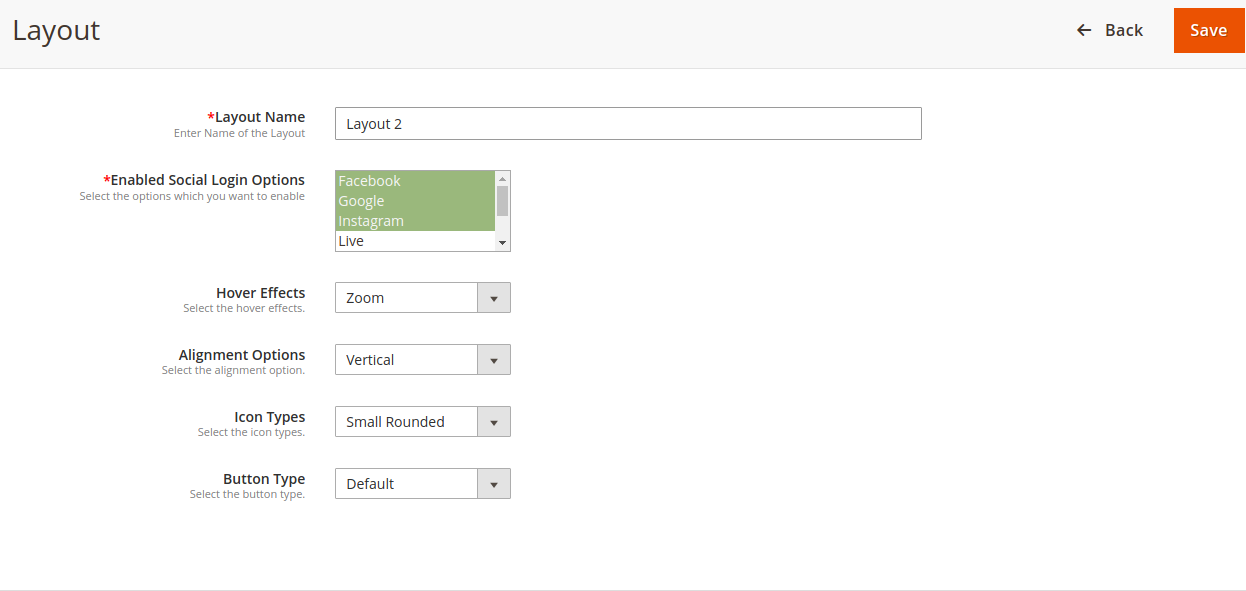
L'administrateur peut cliquer sur le bouton Ajouter un nouveau et appliquer ces paramètres pour ajouter une nouvelle disposition:
Nom de la mise en page: L'administrateur peut définir des noms de disposition à partir d'ici.
Activer les options de connexion sociale: Sélectionnez les options de connexion sociale dans la liste disponible que vous souhaitez afficher dans cette mise en page.
Effets de survol: L'administrateur peut choisir parmi différents effets de survol comme la surbrillance, le zoom et la rotation.
Option d'alignement: Le marchand en ligne peut définir l'alignement des options de connexion comme vertical ou horizontal.
Types d'icônes: L'administrateur peut sélectionner le type d'icône comme petit circulaire, petit rectangulaire, petit arrondi, grand arrondi et grand rectangulaire.
Type de bouton: L'administrateur peut sélectionner le type de bouton par défaut ou personnalisé.
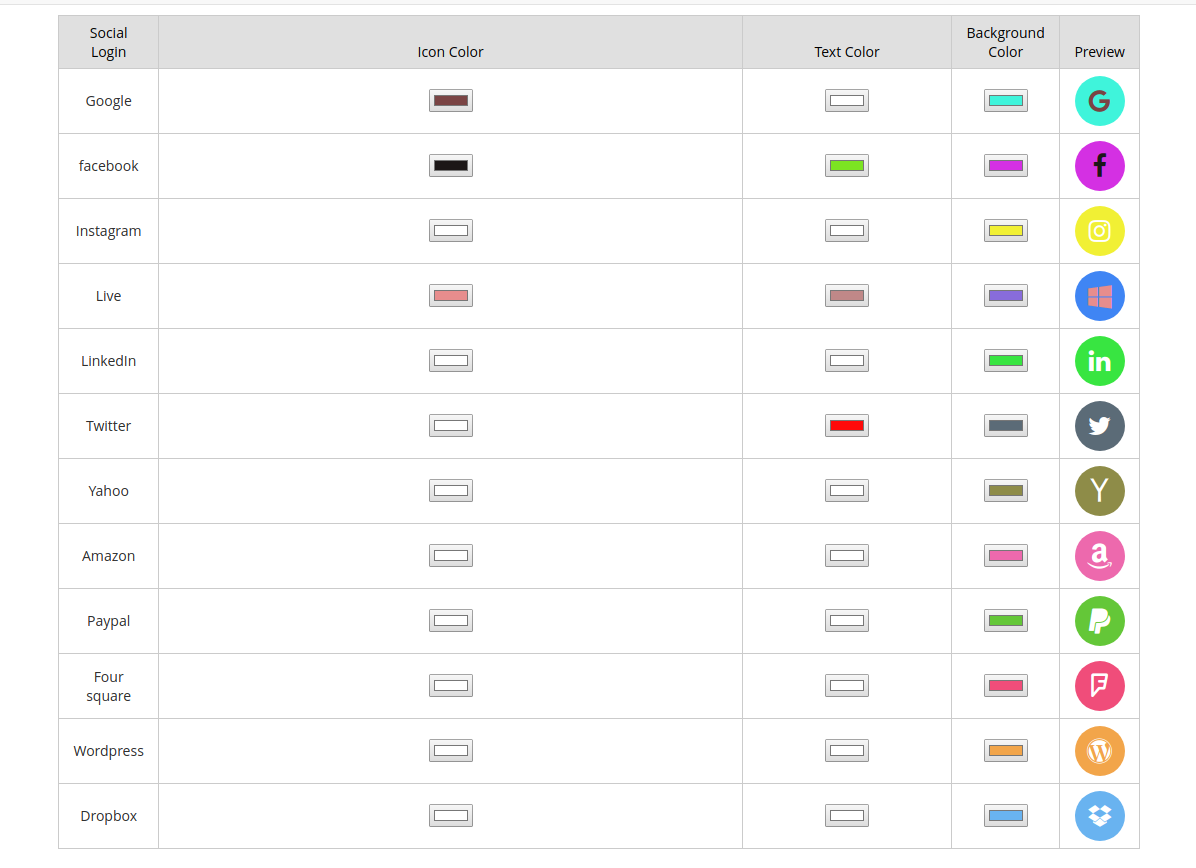
Dans l'option personnalisable, l'administrateur peut appliquer ces paramètres:
3.2.2 Comment modifier la mise en page?
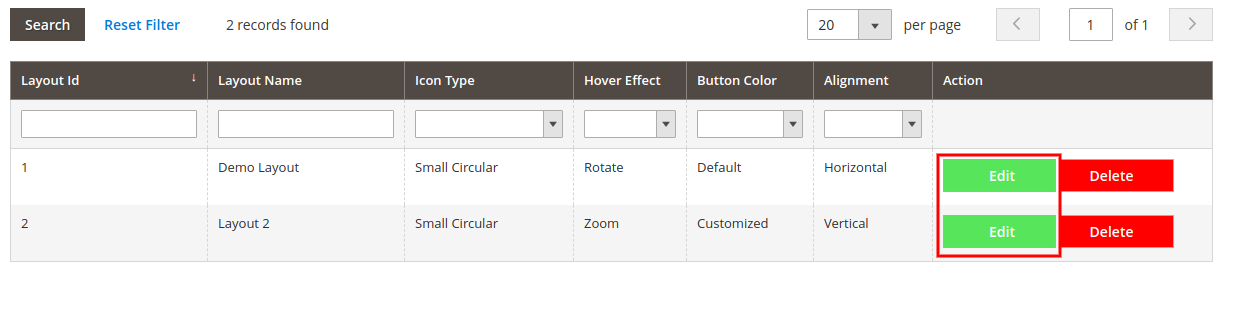
L'administrateur peut cliquer sur le bouton Modifier pour modifier les paramètres de mise en page.
3.2.3 Comment supprimer la mise en page?
Pour supprimer toute mise en page, l'administrateur n'a qu'à cliquer sur le bouton Supprimer.
Statistiques 3.3
Il y a un "Données statistiques"onglet du menu à partir duquel l'administrateur peut afficher le rapport.
3.3.1 Rapport graphique du site Web
Il affiche les données de connexion et d'enregistrement social sous forme graphique.
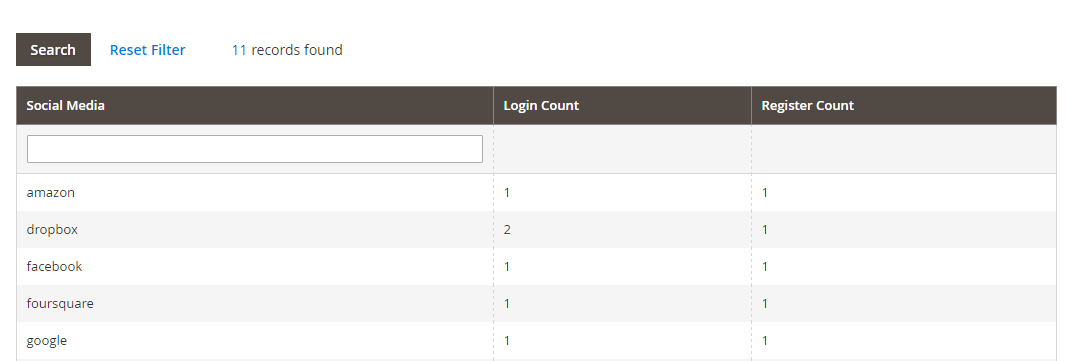
3.3.2 Rapport de connexion sociale
Il montre un tableau contenant des données relatives à chaque site Web de connexion sociale comme le nombre de connexions, le nombre d'inscriptions, etc.
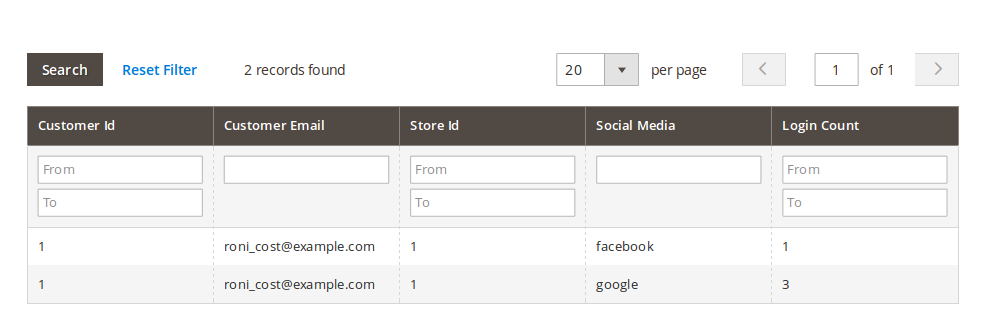
3.3.3 Rapport d'utilisateur de connexion sociale
Il affiche un tableau contenant des données relatives aux sites de connexion client et social comme l'e-mail client, le nombre de connexions, etc.
Réinitialiser la base de données: – Il existe un bouton "Réinitialiser la base de données". En cliquant sur ce bouton, toutes les données relatives au plugin de connexion sociale seront supprimées.
Interface frontale 4.0
Fenêtre contextuelle de connexion: Lors de l'activation de la connexion Pop Up, un lien apparaîtra avec le texte tel que fixé dans l'interface d'administration.
En cliquant sur ce lien, une fenêtre contextuelle apparaît avec une option de connexion sociale.
Page de connexion: Si activé, le bloc de connexion sociale apparaîtra sur la page de connexion du client.
Page d'inscription: Si activé, le blocage de connexion sociale apparaîtra sur la page de création de compte client.
Page de paiement: – Si activé, le bloc de connexion sociale apparaîtra à la caisse.
Appendice
Comment définir l'URL de redirection?
Laissez l'URL de votre site Web «www.example.com». et le site de connexion sociale est "Facebook".
Si la réécriture d'URL est activée sur votre site Web, l'URL de redirection sera
URL non sécurisée: https://www.example.com/socialloginizer/index/vssSoloApi Facebook /
1. Comment obtenir les détails de l'application Facebook?
Étapes:
Accédez au site Web des développeurs Facebook (https://developers.facebook.com) ou cliquez sur le lien en haut à droite de l'onglet respectif dans la page de configuration du module.
Cliquez sur Applications -> Créer une nouvelle application.
Suivez les instructions à l'écran.
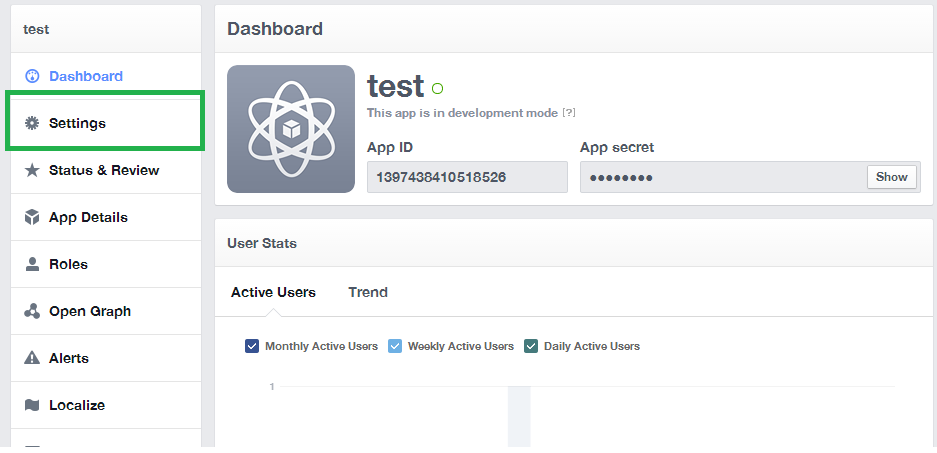
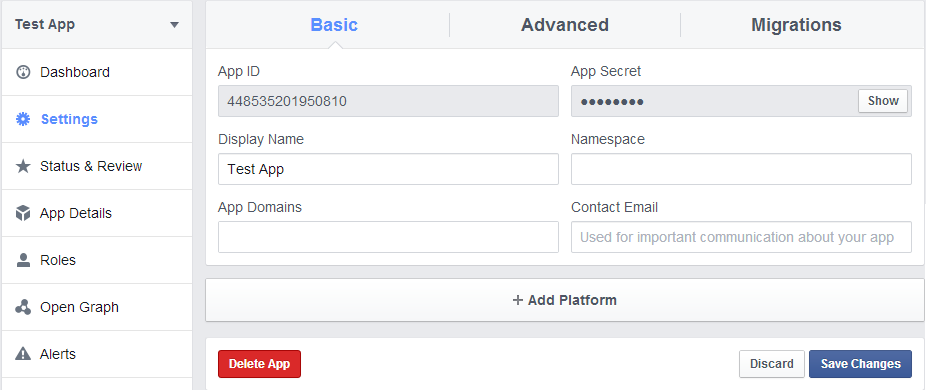
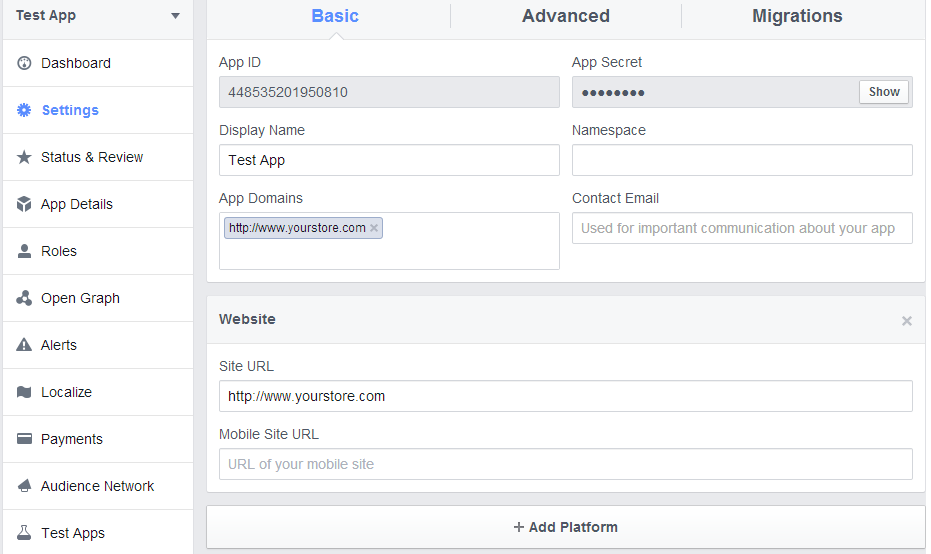
Vous obtiendrez l'ID d'application et le secret d'application (cliquez sur le bouton "Afficher").
Maintenant, allez dans Paramètres dans le menu de gauche.
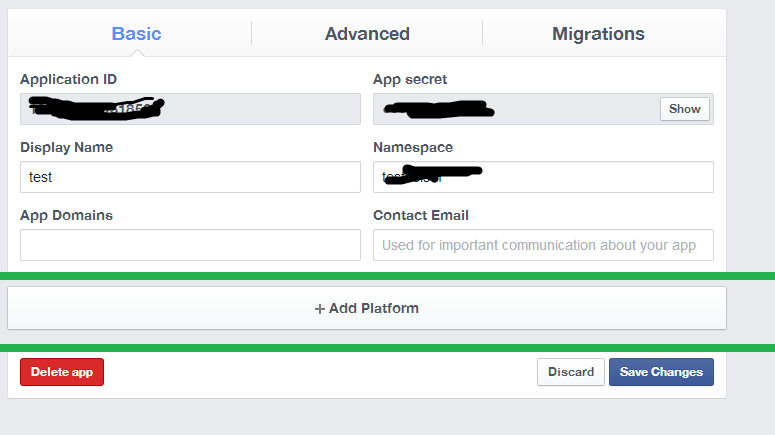
Cliquez sur le bouton "Ajouter une plateforme".
Sélectionnez le site Web.
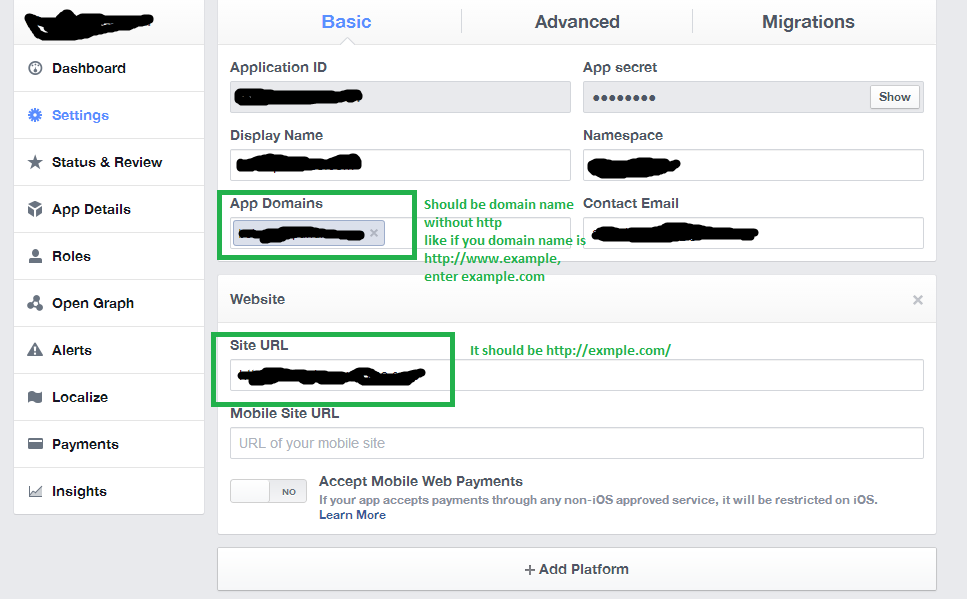
Entrez votre domaine d'application et l'URL du site.
Type d'application: Application Web.
Origines JavaScript autorisées: nom de domaine de votre boutique. (https://www.example.com)
Cliquez sur le bouton "Enregistrer les modifications".
Maintenant, allez dans l'onglet "Status & Review" du menu de gauche et rendez l'application en direct.
2. Comment obtenir les détails de l'application Google?
Étapes:
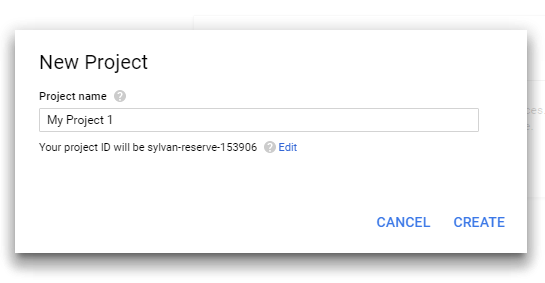
Accédez à Google Developers Console (https://console.developers.google.com/projectselector/apis/library)ou cliquez sur créer un lien de projet dans le menu déroulant en haut à gauche de la page ou au centre de la page.
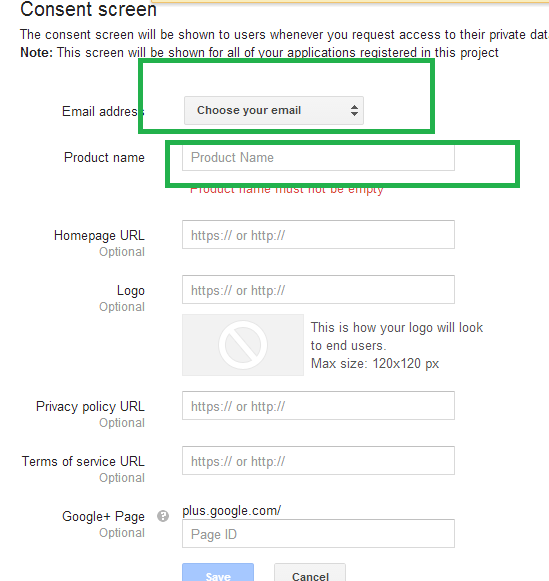
Indiquez le nom du projet.
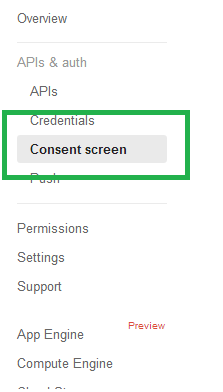
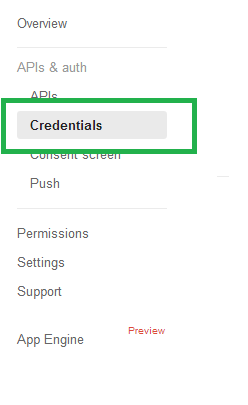
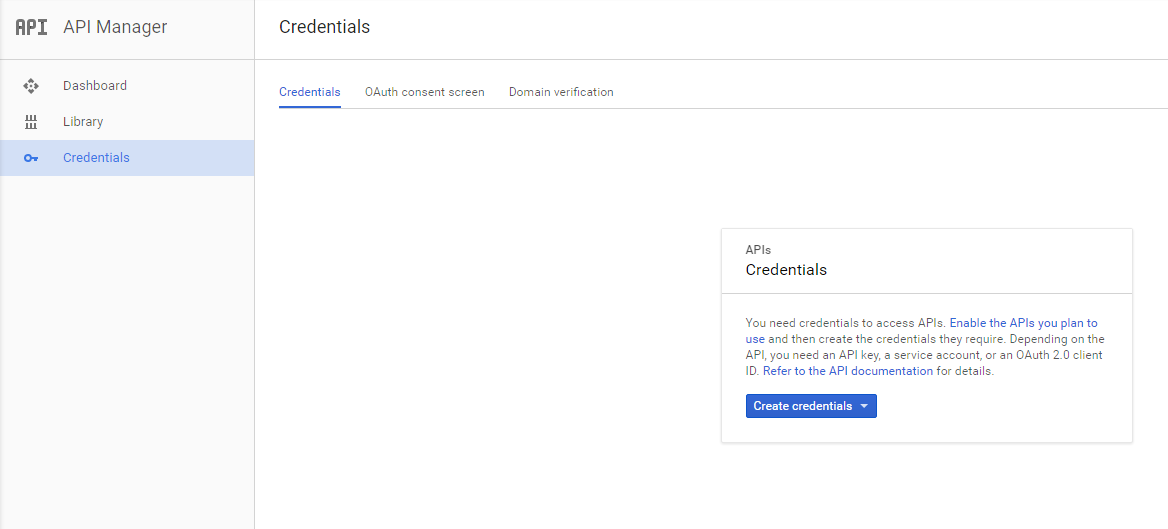
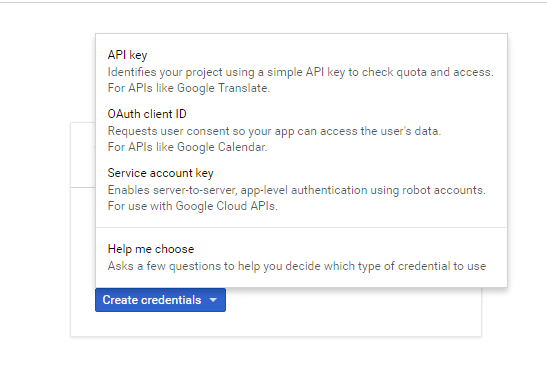
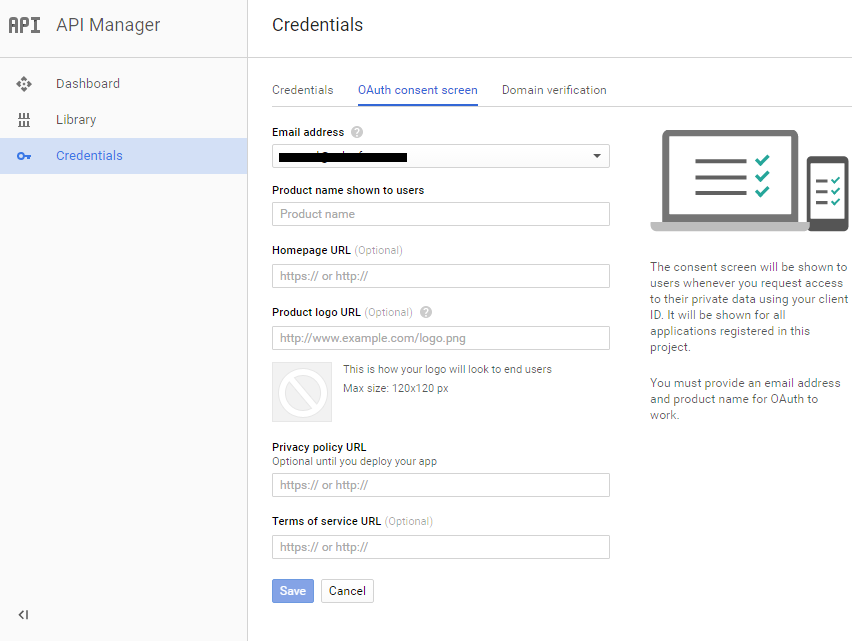
Créez des informations d'identification en cliquant sur le bouton «Créer des informations d'identification» et en sélectionnant l'identifiant client oAuth.
Les informations d'identification ne peuvent être créées qu'après avoir fourni des détails sous forme oAuth. Cliquez sur le même et maintenant les informations d'identification peuvent être trouvées.
L'URL de redirection peut être définie à l'écran des informations d'identification
3. Comment obtenir les détails de l'application LinkedIn?
Étapes:
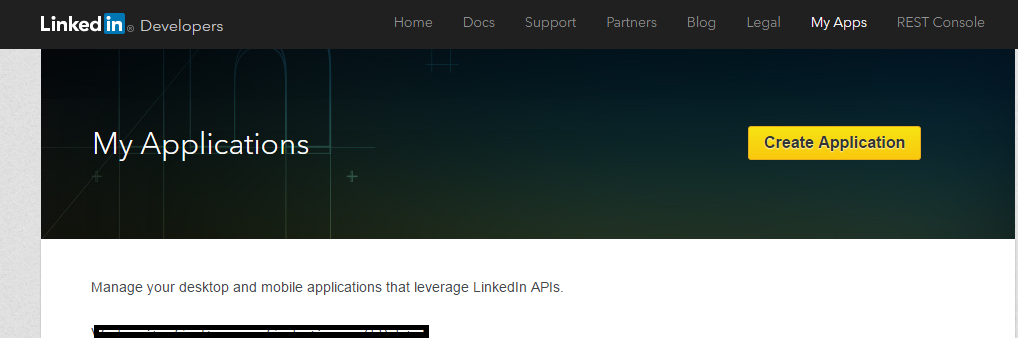
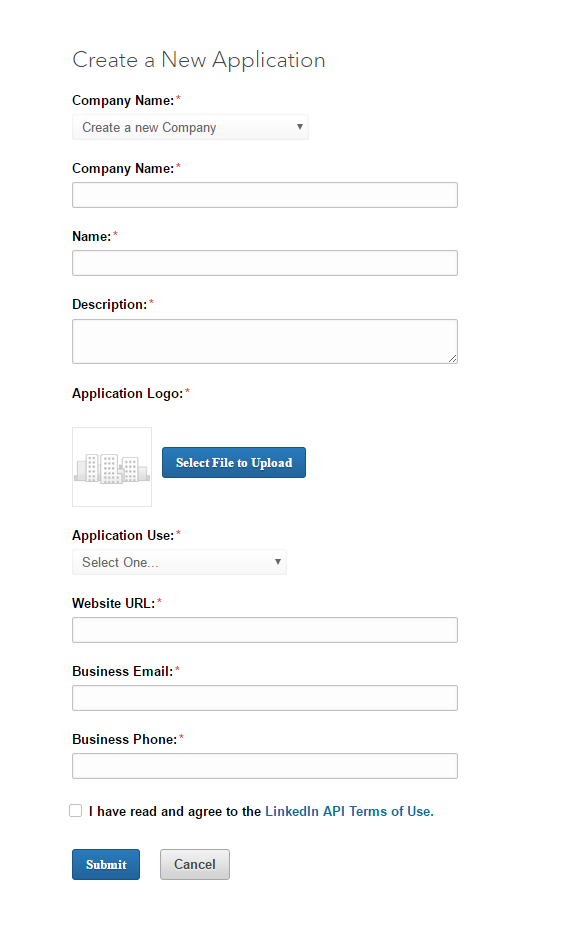
Accédez aux développeurs LinkedIn (https://www.linkedin.com/developer/apps) ou cliquez sur "Créer une application" et suivez les étapes.
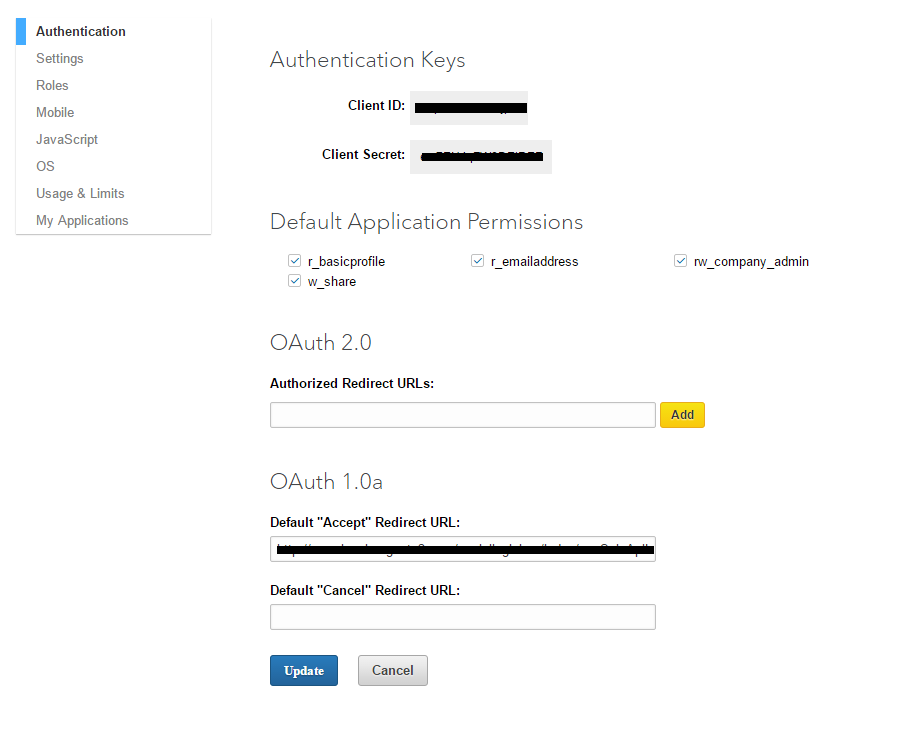
Les détails d'authentification peuvent être ajoutés dans l'onglet d'authentification.
4. Comment obtenir les détails de l'application en direct?
Étapes:
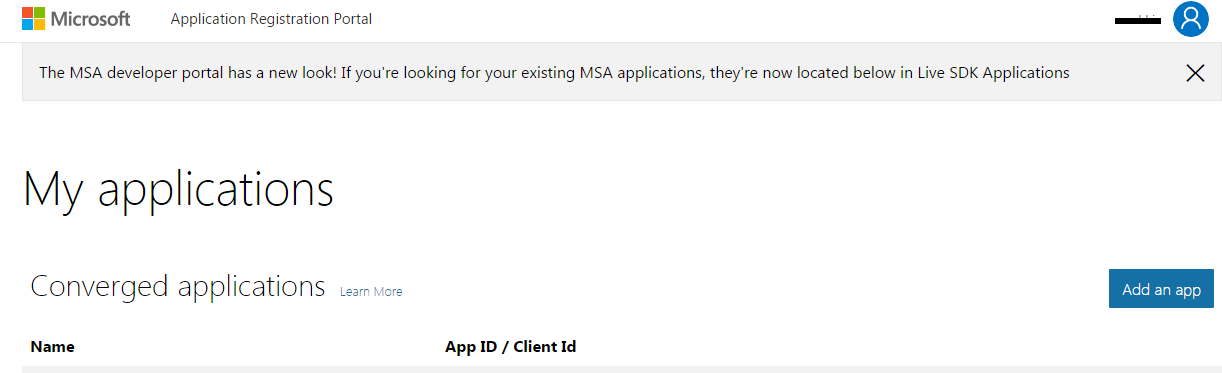
Accédez au Centre de développement Microsoft (https://apps.dev.microsoft.com/#/appList) ou cliquez sur Ajouter une application.
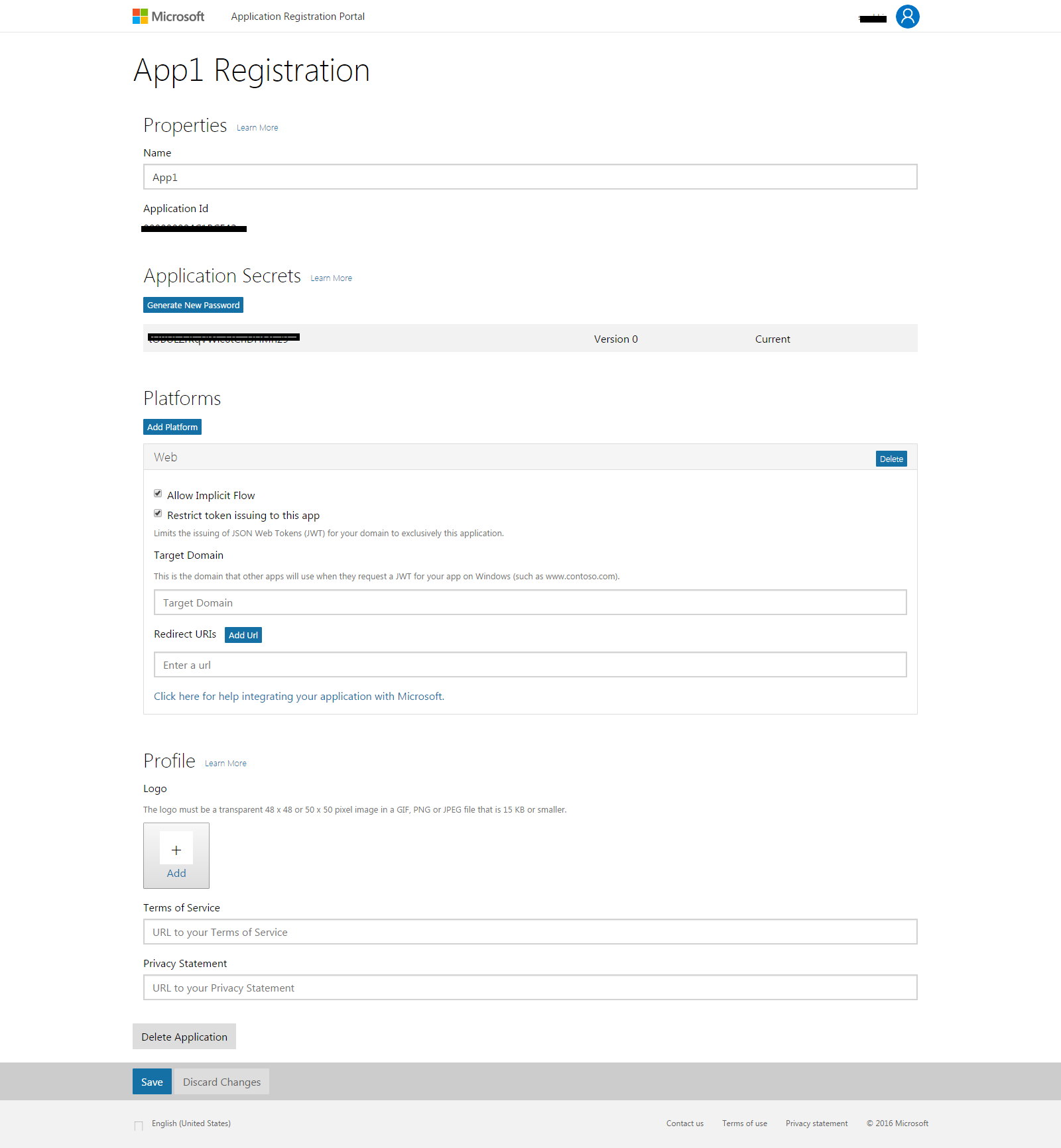
Remplissez les détails du formulaire et cliquez sur enregistrer.
5. Comment obtenir les détails de l'application Twitter?
Étapes:
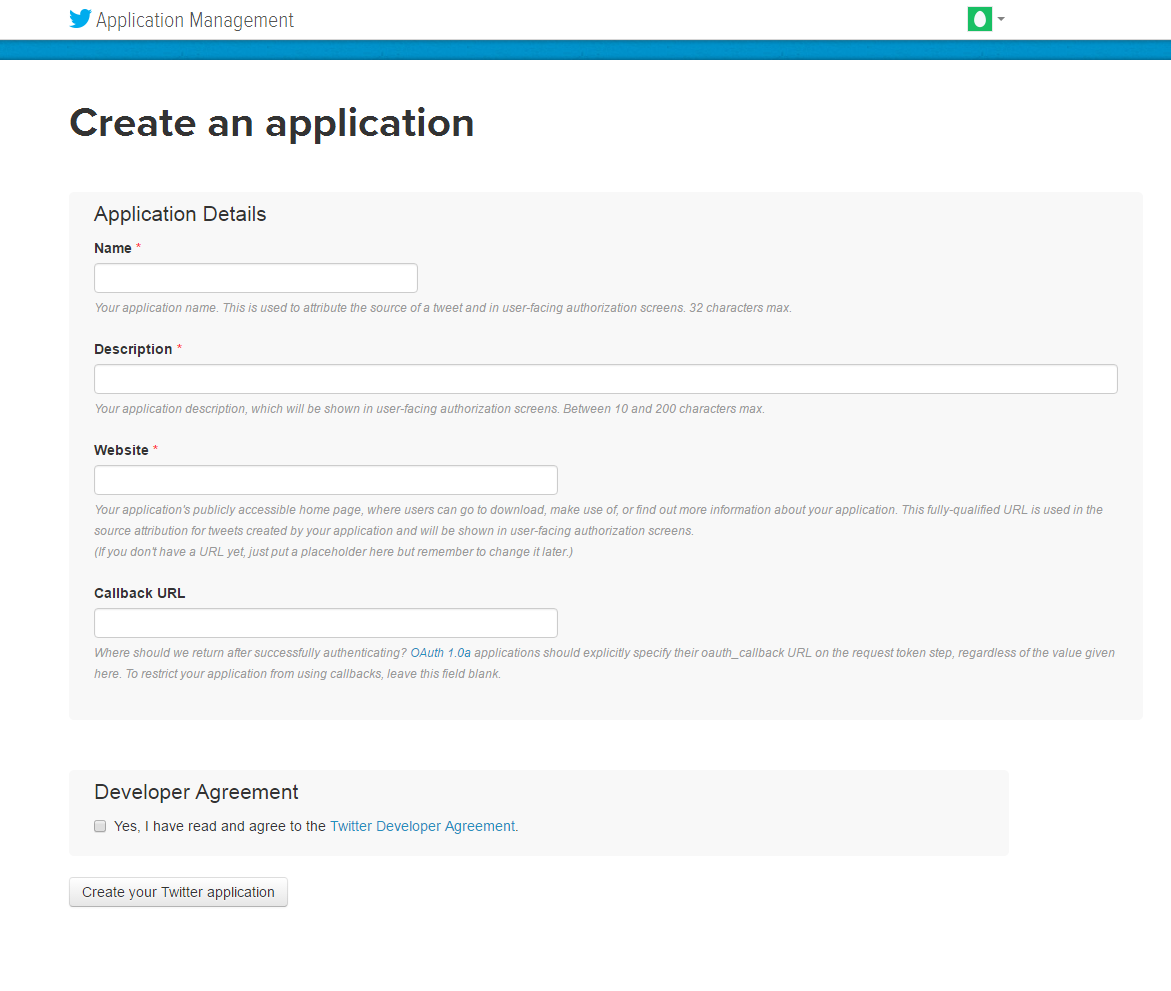
Accédez à Twitter App Management (https://apps.twitter.com/) ou cliquez sur le lien en haut à droite de l'onglet respectif dans la page de configuration du module.
Cliquez sur le bouton "Créer une nouvelle application".
Entrez les détails de l'application comme suit:
Nom de l'application: Nom de votre application.
La description: 10 à 200 caractères description de votre application.
Site internet : URL de votre boutique.
URL de rappel: Loginizer redirige l'URL de la page de votre boutique.
Maintenant, cliquez sur "Oui, je suis d'accord" puis sur "Créer votre application Twitter".
Maintenant, sélectionnez les "clés API" dans le menu sous votre nom d'application et copiez votre clé API et votre secret API.
6. Comment obtenir les détails de l'application Yahoo?
Étapes:
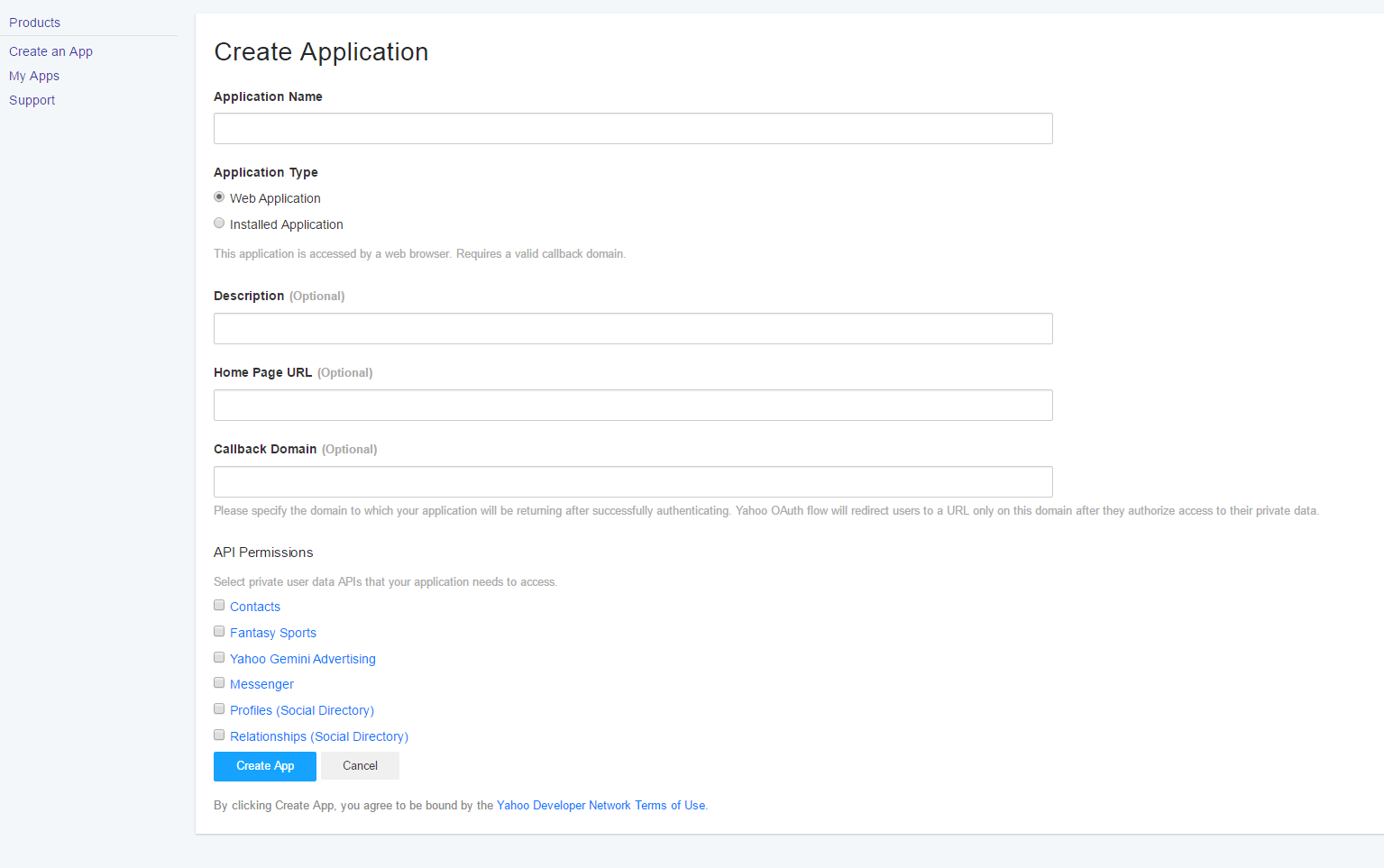
Accédez à Yahoo Developer Network (https://developer.yahoo.com/apps/) et cliquez sur le lien "Mes applications" en haut à droite et dans le menu d'en-tête de la page de configuration.
Cliquez sur "Créer une application".
Remplissez les détails requis selon les instructions
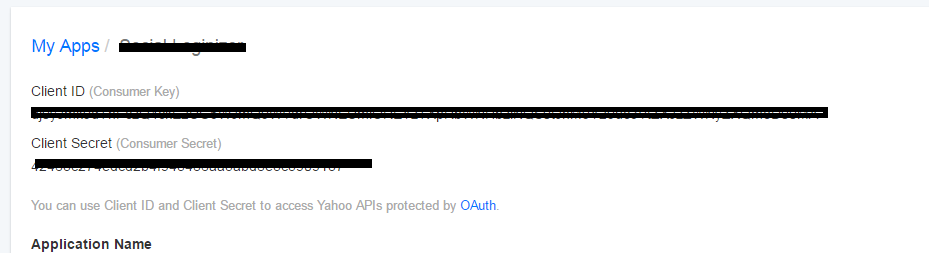
Copiez votre "Client Id" et "Client Secret".
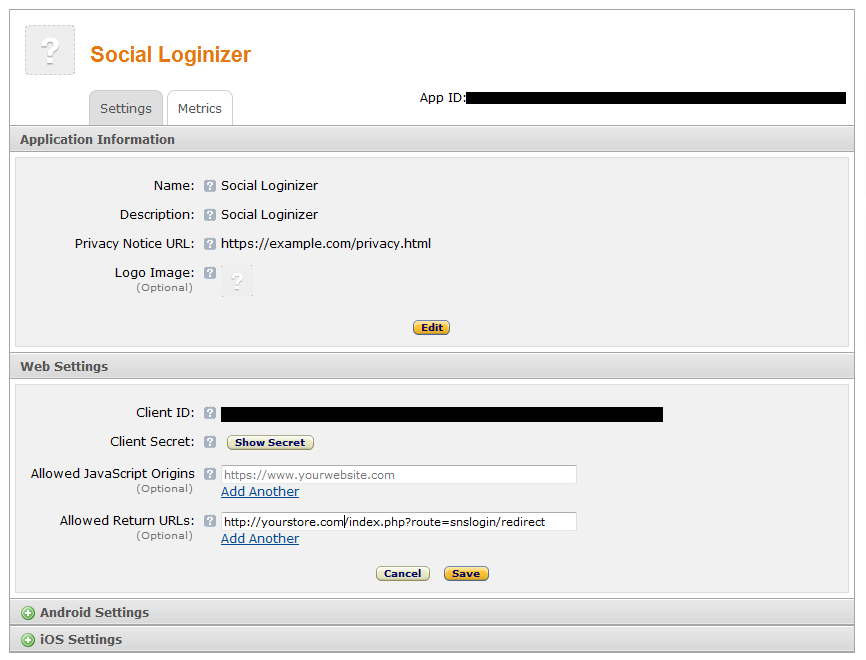
7. Comment obtenir les détails de l'application Amazon?
Étapes:
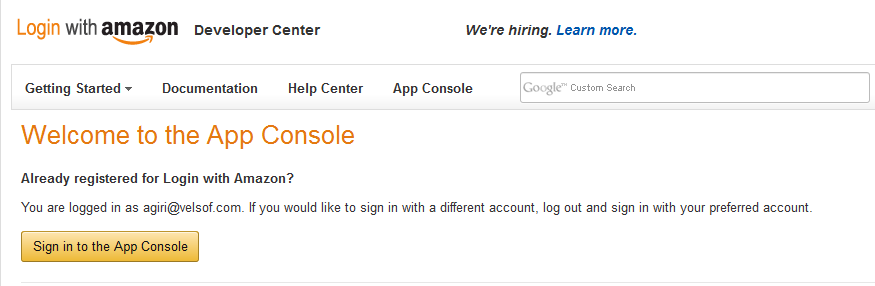
Accédez à Amazon Developer Network (https://login.amazon.com/manageApps) ou cliquez sur le lien en haut à droite de l'onglet respectif dans la page de configuration du module.
Cliquez sur le bouton Connexion à la console d'applications.
Une fois la connexion à l'App Console réussie, cliquez sur le bouton Enregistrer la nouvelle application en haut à droite de la page et vous serez redirigé vers la page suivante.
Entrez les détails de l'application comme suit:
Nom: Nom de votre application.
La description: Description de votre candidature.
URL de confidentialité: URL de la page de politique de confidentialité de votre boutique.
Image logo: Sélectionnez l'image du logo en option de votre magasin.
Cliquez sur le bouton Enregistrer.
Maintenant, cliquez sur Paramètres Web pour obtenir votre identifiant client et votre secret.
URL de retour autorisée: Loginizer redirige l'URL de la page de votre boutique.
Veuillez noter que : Pour permettre à Amazon de se connecter à votre site Web, votre site Web "doit être sécurisé avec HTTPS"sinon, la connexion Amazon ne fonctionnera pas.
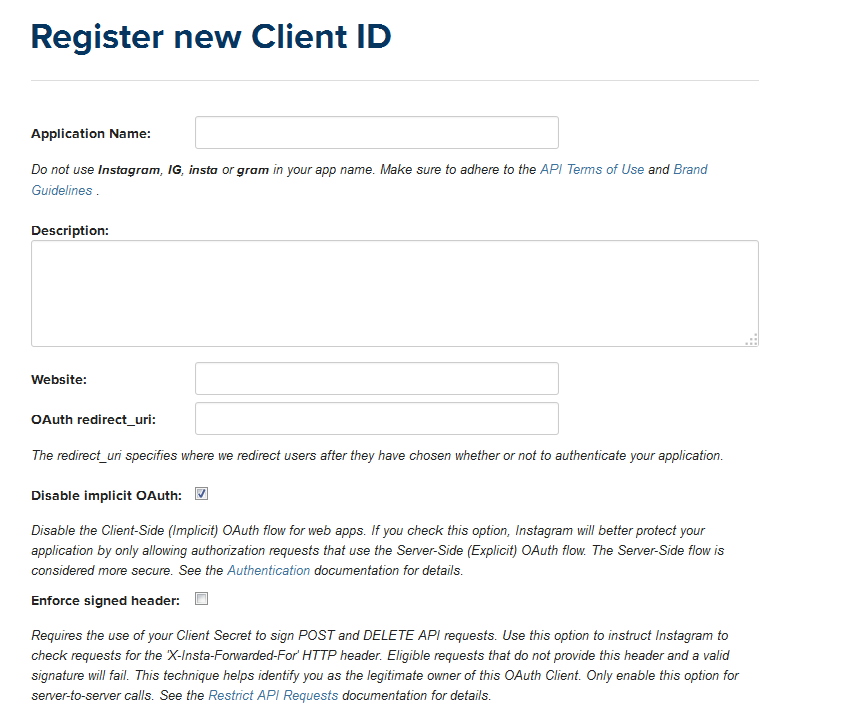
8. Comment obtenir les détails de l'application Instagram?
Étapes:
Allez sur Instagram Developer Network (https://instagram.com/developer/clients/manage/#) ou cliquez sur le lien en haut à droite de l'onglet respectif dans la page de configuration du module.
Cliquez sur le bouton Enregistrer un nouveau client en haut à droite de la page.
Remplissez le formulaire suivant
Définissez OAuth redirect_uri comme URL de page de redirection Loginizer de votre boutique. (https://www.example.com/module/socialoginizer/index/vssSoloApiInstagram).
Cliquez sur le bouton Créer, puis copiez et collez l'ID client et le secret dans le panneau d'administration du plug-in.
9. Comment obtenir les détails de l'application Paypal?
Étapes:
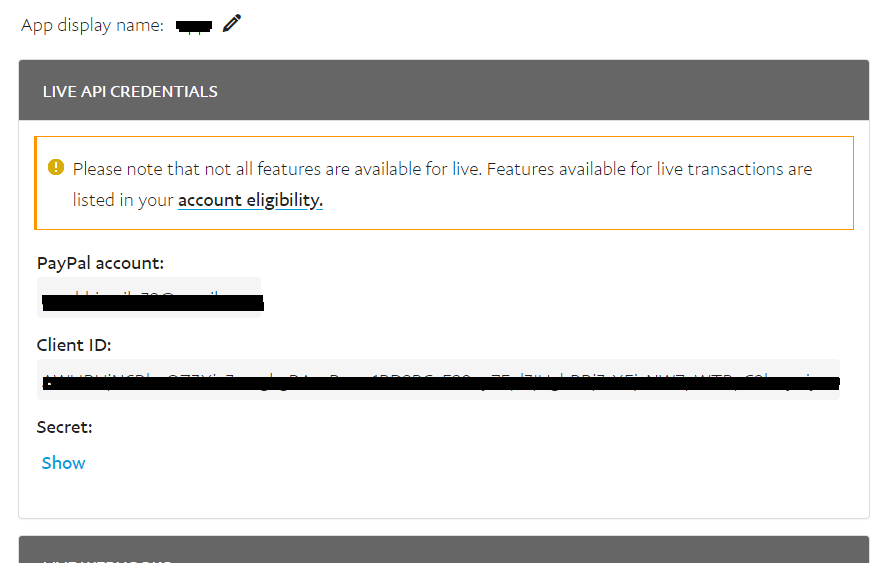
Accédez à Paypal Developer Network (https://developer.paypal.com/developer/applications/) et connectez-vous.
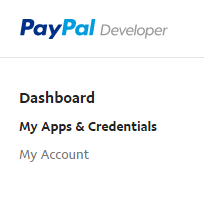
Cliquez sur Mes applications et informations d'identification.
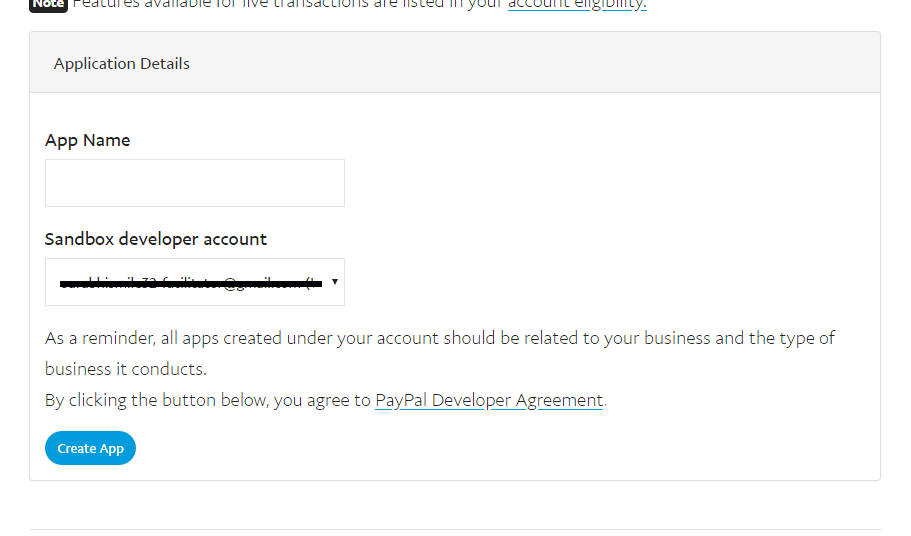
Entrez maintenant le nom de votre application et cliquez sur le bouton Créer une application.
Par défaut, les détails du bac à sable sont sélectionnés, passez-les en direct et entrez les autres détails de l'application.
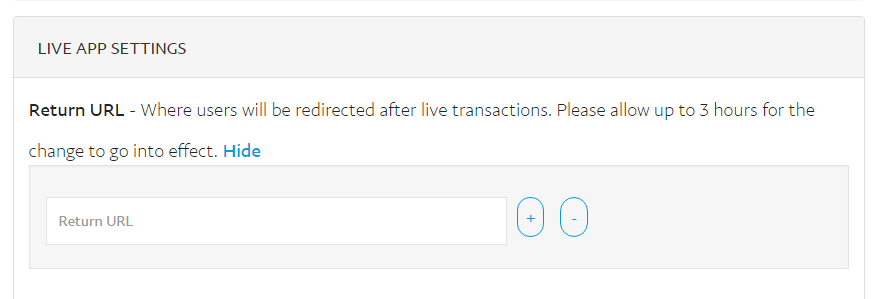
Définissez maintenant l'URL de redirection dans les paramètres de l'application en direct.
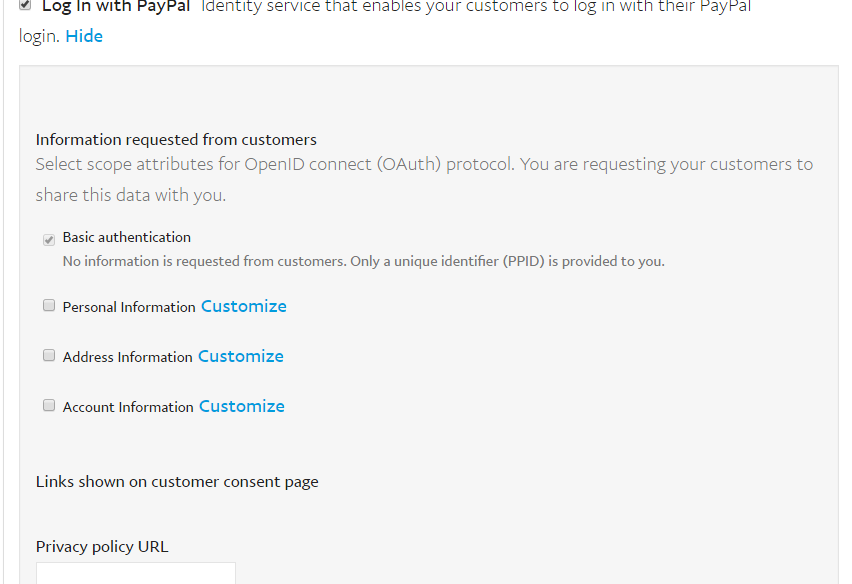
Vérifiez la connexion avec PayPal et enregistrez les détails.
10. Comment obtenir les détails de l'application Dropbox?
Allez aux étapes:
Veuillez noter que : Pour activer la connexion Dropbox dans votre site Web, votre site Web "doit être sécurisé avec HTTPS" sinon la connexion Dropbox ne fonctionnera pas.
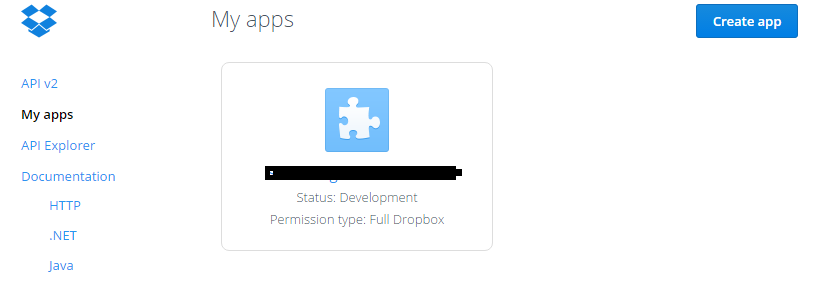
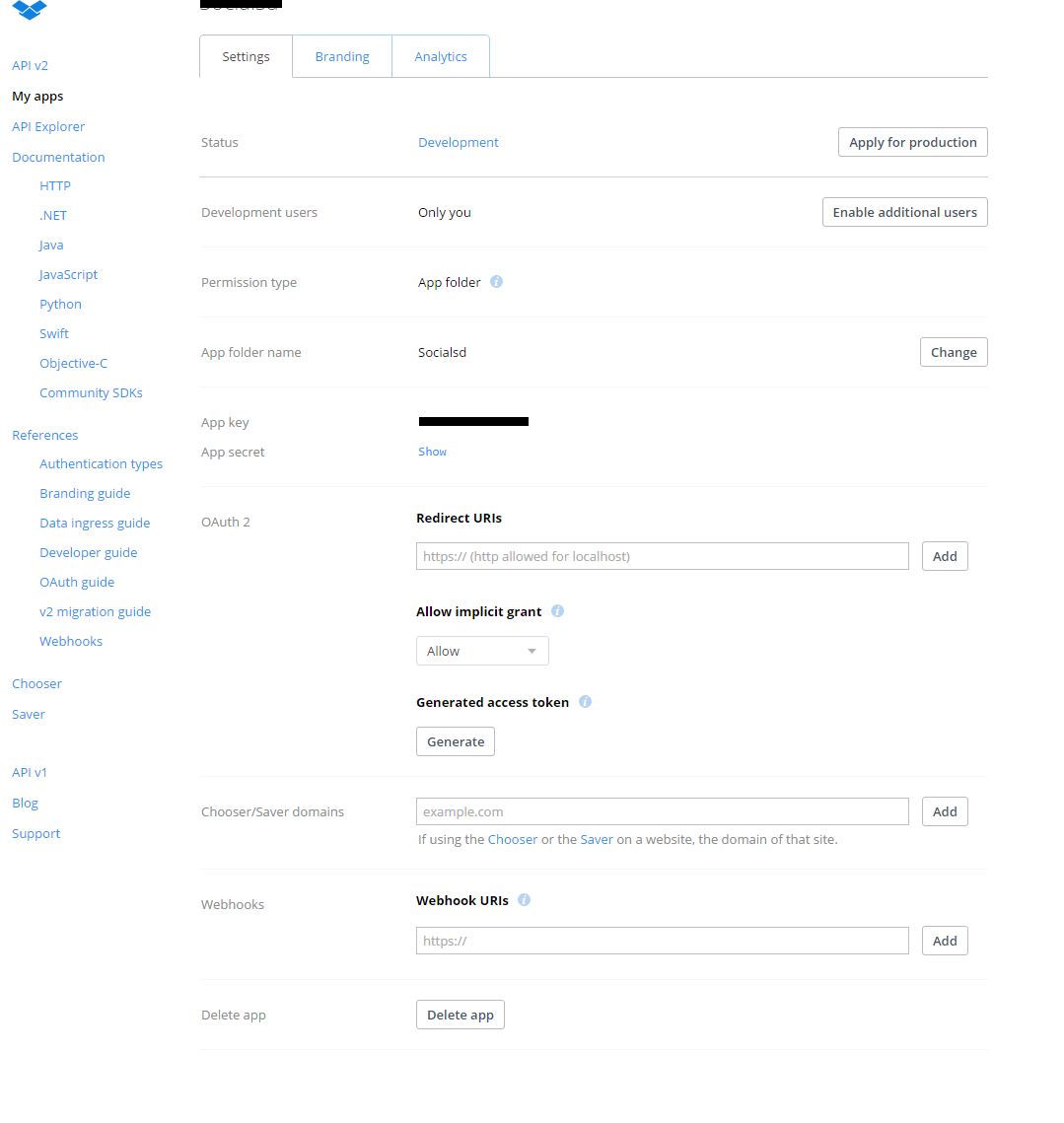
Accédez au site Web des développeurs Dropbox (https://www.dropbox.com/developers/apps) ou cliquez sur le lien en bas de l'onglet respectif dans la page de configuration du module.
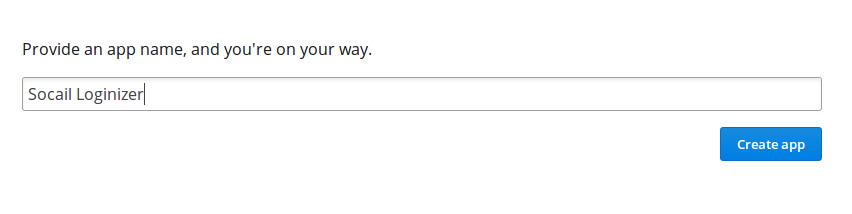
Cliquez sur le bouton Créer une application et donnez un nom à l'application.
Remplissez les détails, définissez l'URL de redirection et enregistrez les paramètres.
Copiez et collez la clé et le secret dans le panneau d'administration du plugin.
11. Comment obtenir les détails de l'application WordPress?
Étapes:
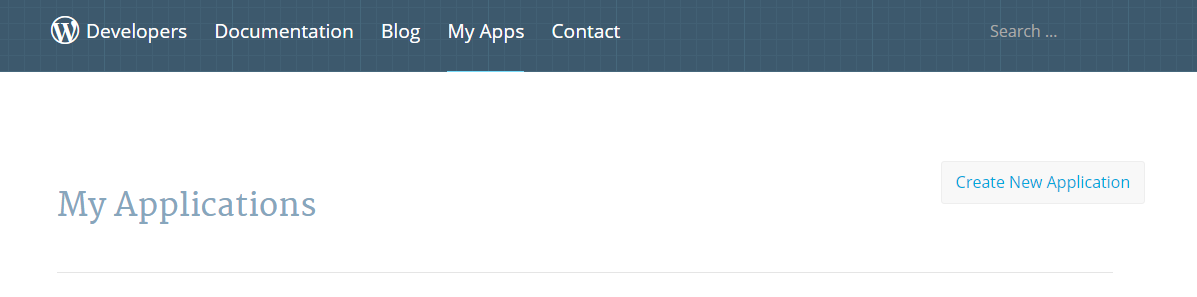
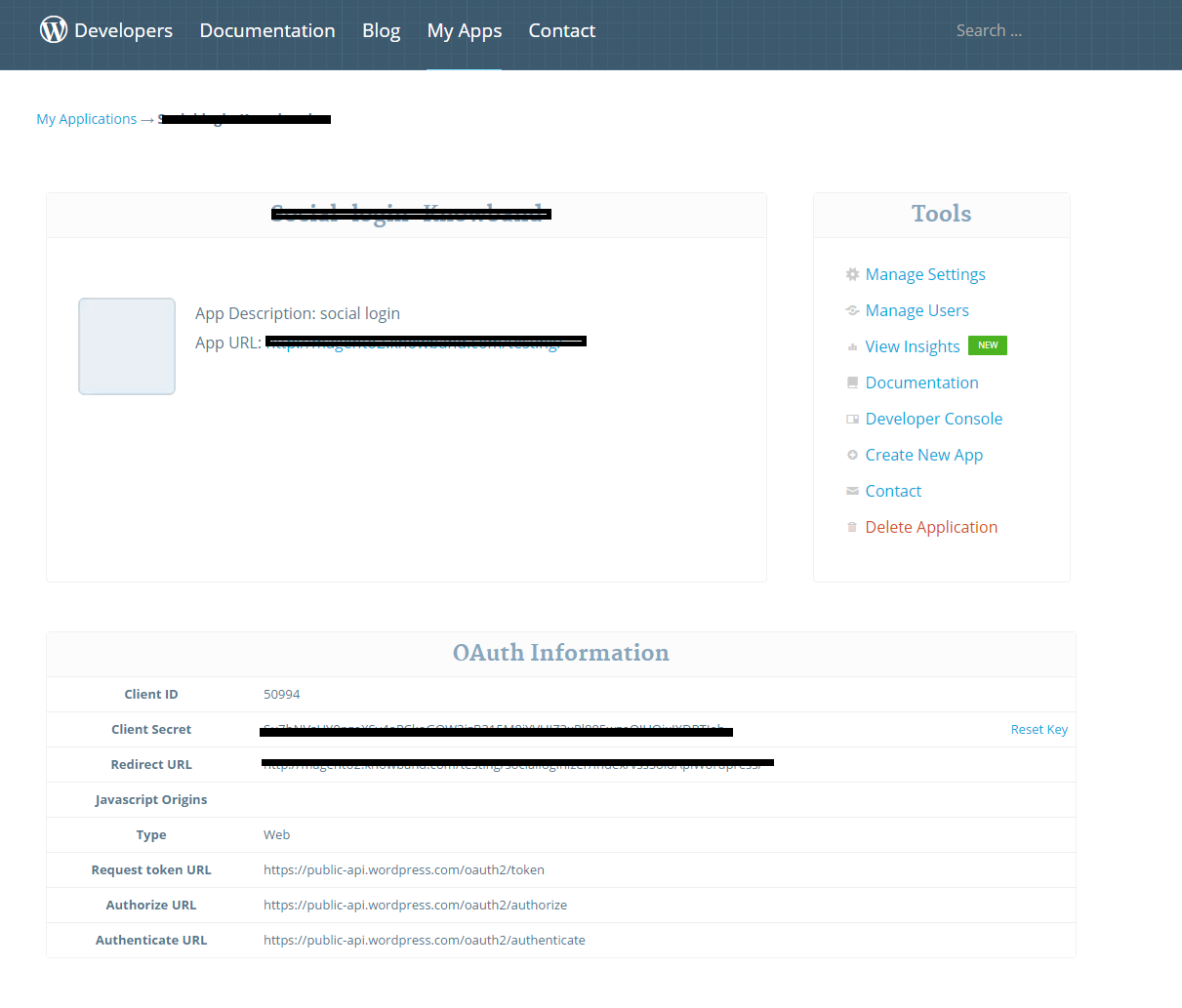
1. Accédez au site Web des développeurs WordPress (https://developer.wordpress.com/apps/) ou cliquez sur le lien indiqué en bas de l'onglet respectif dans la page de configuration du module.
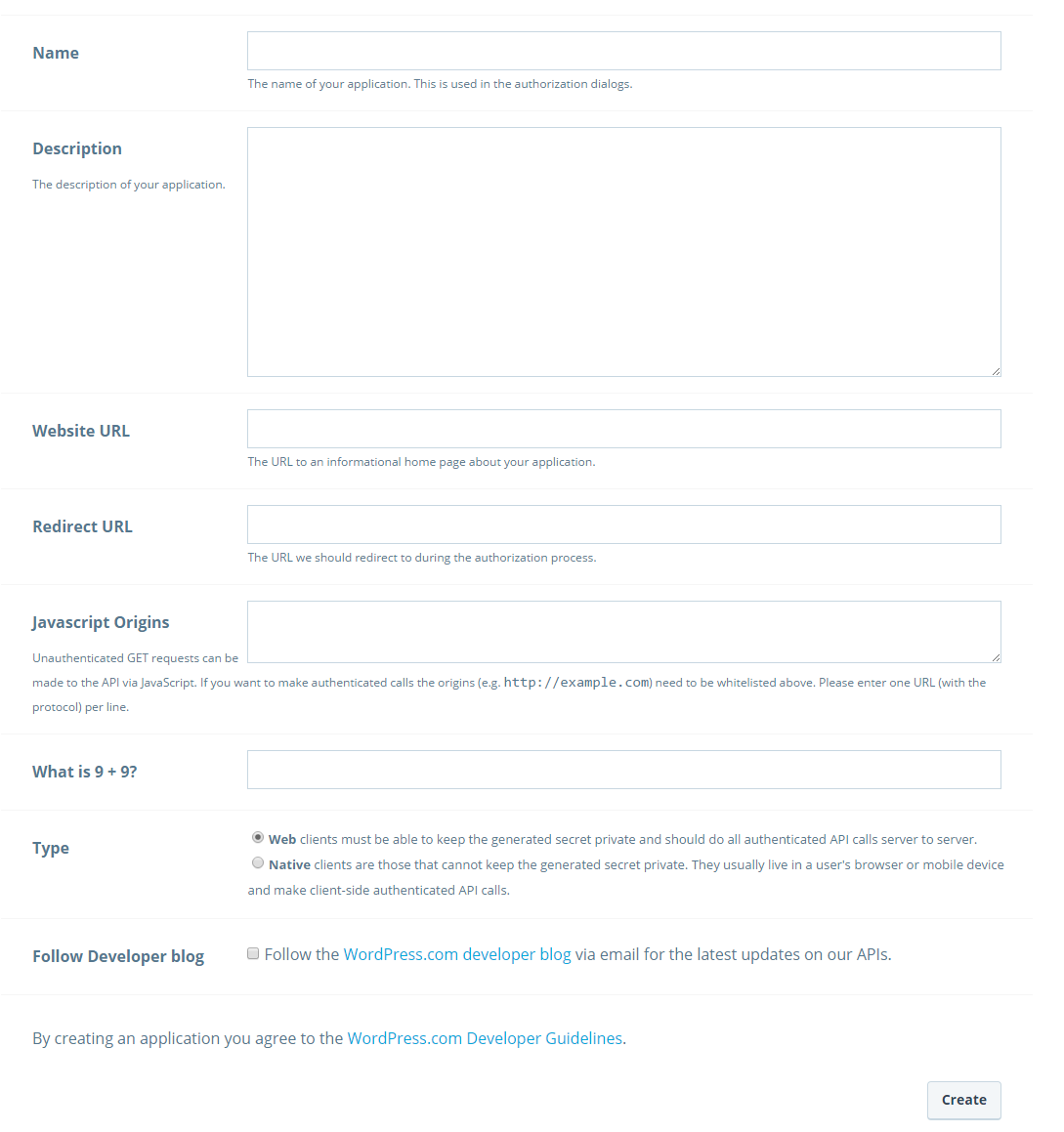
2. Cliquez sur le bouton "Créer une nouvelle application" et donnez un nom à l'application.
Remplissez les détails et enregistrez l'application.
Copiez et collez les informations d'identification dans la console d'administration du plugin.
12. Comment obtenir les détails de l'application FourSquare?
Étapes:
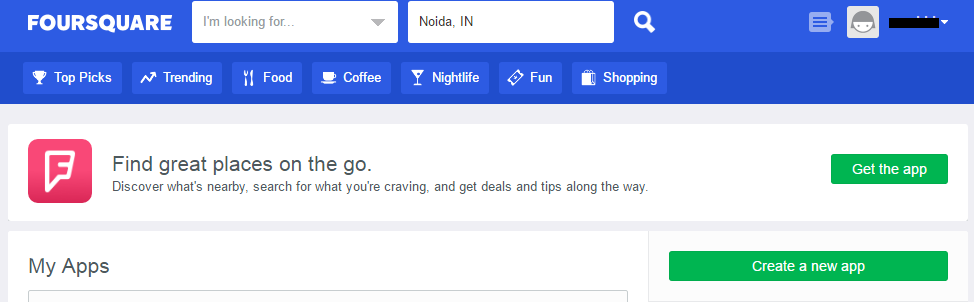
Accédez au site Web des développeurs de foursquare (https://foursquare.com/developers/apps) ou cliquez sur le lien du bas dans la console d'administration du plugin.
Cliquez sur le bouton «Créer une nouvelle application».
Remplissez les détails, définissez l'URL de redirection et enregistrez l'application.
Copiez les informations d'identification.
Pour plus de détails sur ce plugin de connexion Facebook Magento 2, visitez ici:
Que ce soit à propos de la vitesse du site de chargement, conception de sites Web, des fonctions d’affichage des produits, l’ abandon de panier ou d’ un flux de visiteurs en douceur, tous ces éléments constituent pour concevoir un site Web qui fait appel aux utilisateurs et encourage les conversions. De tous ceux – ci, plus importante fonctionnalité que vous ne pouvez même pas penser à ignorer est de votre site Web de la page de paiement .
L’objectif de tout site de commerce électronique est de convaincre les clients de faire un achat. Afin de convaincre les clients, vos efforts antérieurs doivent se concentrer sur votre page de paiement. Une page de paiement est l’un de ces éléments clés qui peuvent soit « ~break » ou « ~make » la décision d’achat des acheteurs sur votre magasin. , Vous devez donc veiller à ce qu’un simple, rapide et propre page de paiement est disponible sur votre magasin.
1. Encourage rapide Purchase- processus de commande Une page réduit le temps nécessaire pour vérifier ainsi que dans la collecte de renseignements personnels. Lorsque les clients verront que leur expérience de commerce électronique peut être conclu sur une seule page, rapidement et facilement, ils sont plus susceptibles de compléter la transaction.
Les recherches menées dans le passé ont révélé que le passage à un « checkout page » ??, les sites Web ont augmenté des ventes en hausse de près de 50%.
2. Invité Checkout- Avoir une caisse de page donne également une option de « login guest » où les visiteurs peuvent simplement visiter le site en tant qu’invité et de faire leurs achats de façon anonyme. Avec cette option, il devient encore plus facile pour les acheteurs de compléter leur achat rapidement sans avoir à vous connecter ou créer un compte. Parfois , les clients se fatiguent quand demander des informations avant d’ effacer la caisse et cela conduirait à perdre des ventes. Une caisse de page fonctionne très bien dans ce cas , car il fournit des options de connexions sociales comme Facebook ou Google+. Le super processus d’inscription rapide encourage nombre croissant de ventes et de revenus pour votre site Web.
3. Petite pages- caisse page unique permet toutes les informations nécessaires dont vous avez besoin de vos clients à insérer sur une seule page. Toute information sur une seule page semble que vous ne demandez pas autant que si vous deviez l’ étaler sur 3 ou 4 pages. Avec moins d’ informations séparés sur une seule page, il devient plus probable pour les clients de compléter la transaction.
4. Réduction Abandonné Panier Tarifs – pages de paiement unique diminue les taux abandonnés panier car elle nécessite moins de temps pour compléter l’ensemble du processus. Selon une étude, près de 42 pour cent des acheteurs en ligne abandonnent effectivement leur panier lorsqu’on lui a demandé de remplir de longs formulaires d’enregistrement, créer et compte ou se connecter avant de vérifier. Ainsi, afin de réduire les problèmes panier abandon, offrant une caisse en une seule étape permettra aux clients de finaliser leur achat en quelques secondes.
Avec une page de l’extension de la caisse de Prestashop, vous pouvez concevoir le processus global de la caisse en une seule page. Ce plugin est en vedette avec toutes les fonctionnalités qui diminueront sûrement le taux d’abandon de panier et d’augmenter le retour sur investissement pour votre entreprise. Donc, si vous voulez générer de meilleures conversions et maximiser l’engagement des visiteurs sur votre site, rendez-vous pour ce plugin maintenant.
L’extrémité avant Magento repose en grande partie sur la mise en cache pour offrir une expérience plus rapide au client. Ceci est un outil merveilleux, mais il peut faire des ravages au cours du processus d’installation. Pour veiller à ce que le cache est pas la cause des problèmes, nous devrions éteindre. Cela peut être fait à partir de la console d’administration en accédant à la page de gestion du cache (Système-> Gestion du cache), sélectionner tous les caches, en cliquant désactiver dans le menu déroulant, et soumettre le changement.
2. Désactiver le mode Compilation
Cela peut ne pas être un problème pour beaucoup de lecteurs, mais si vous utilisez le mode de compilation Magentos sur votre magasin, il est important que vous le retirez. Sans entrer dans les détails de nombreux, le mode de compilation prend beaucoup de fichiers répartis sur le système et les condenser en un seul fichier qui peut être exécuté très rapidement. Si un fichier extensions ne sont pas dans le système lorsque ce fichier unique est compilé, ils ne seront pas inclus. Pour vérifier que cette option est désactivée, allez à Système-> Outils-> Compilation. Si l’état du compilateur est désactivé, vous êtes prêt à aller. Sinon, cliquez simplement sur le bouton Désactiver sur le côté droit de l’écran.
Choisissez une méthode d’installation
Il existe deux méthodes différentes utilisées pour installer extensions.The premier consiste à tirer parti du Magento Connect Manager, alors que le second consiste à installer manuellement les fichiers via ftp ou ligne de commande. La première option est généralement utilisée par les propriétaires de magasins et est un processus relativement automatisée, le problème est que s’il y a un problème avec ce processus, vous êtes à la merci du gestionnaire de connexion pour vous dire où le problème vient. Option deux implique d’obtenir vos mains sur les fichiers vous-même et les déposer manuellement dans l’installation Magento.
Option 1: Utilisation de Magento Connect
Matériaux nécessaires:
Compte utilisateur pour Magento Connect
Magento compte Admin avec accès à Magento Connect Manager
Comme indiqué précédemment, cette option est relativement facile à mettre en œuvre. La première étape est de trouver le lien sur Magento Connect pour l’extension que vous souhaitez installer. Une fois là, cliquez sur Installer maintenant. Si vous n’êtes pas connecté sur le site, vous serez invité à le faire. Ensuite, sélectionnez la version de Magento connecter que vous utilisez (en cas de doute, sélectionnez 2.0), accepter le contrat de licence d’extensions, et copier la clé d’extension.
Connectez-vous à votre magasin la console d’administration et accédez à Système-> Magento Connect-> Magento Connect Manager. À ce stade, vous serez invité à entrer de nouveau vos informations d’identification d’administrateur. Pour installer une extension du gestionnaire de connexion; vous devez avoir un compte avec un accès complet à la console d’administration. Si vous avez reçu un accès limité, Magento ne vous permettra pas de procéder. Une fois que vous êtes connecté au gestionnaire, il suffit de coller la clé d’extension dans la zone de texte et cliquez sur Installer. Une fenêtre système apparaîtra vers le bas de la page qui affiche la progression de votre installation.
Félicitations, vous avez installé avec succès l’extension de votre magasin. Assurez-vous de bien tester avant de réactiver le cache / compilation. Si vous avez trouvé aucun problème à la fois avant et après ces caractéristiques ont été réactivés, vous devriez être prêt à répéter le processus d’installation sur votre site en direct. Ne pas oublier de sauvegarder tous les fichiers et données AVANT L’INSTALLATION!
Option 2: Installation manuelle
Matériaux nécessaires:
Tous les fichiers utilisés par l’extension.
l’accès FTP à votre site Web.
Le gestionnaire de connexion est un outil utile pour l’installation d’extensions, mais préfèrent les mains sur la méthode en matière d’installations. Il se sent plus à l’aise lorsque vous êtes personnellement dans le contrôle du processus.
Ne voyez-vous un répertoire app-code là, qu’en est-app-etc-modules? Si vous ne voyez pas ces chemins d’accès et les fichiers contenus dans les chances sont eux que le téléchargement d’extension était défectueux. Jetez un coup d’oeil au fichier package.xml, c’est le modèle utilisé par Magento Connect pour organiser les fichiers dans les endroits appropriés. Vous devrez peut-être utiliser pour faire en sorte que tout est comme il devrait être. Une fois que vous avez passé en revue les fichiers d’extension que vous êtes prêt à effectuer la dernière étape. Utilisation de votre client ftp, faites glisser tous les fichiers sur la racine du magasin de l’instance Magento. En fonction du nombre de fichiers dans l’extension, cela peut prendre quelques instants.
Maintenant, allez à la console d’administration et cliquez sur affleurant de stockage du cache. Ceci est l’exigence d’une extension qui ajoute des pages à la console d’administration. Déconnexion et retour en est également nécessaire pour faire en sorte que tout charge correctement. Si vous ne pouvez pas effacer le cache via la console d’administration pour une raison quelconque, vous devez effacer le cache manuellement via votre client FTP (voir la première question FAQ de l’aide). Telle est la dernière étape. Félicitations pour une installation réussie.
Dépannage et FAQ
J’ai chargé tous les fichiers sur mon magasin de Magento , et maintenant obtenir un écran blanc pour une partie ou la totalité de la console d’administration.
Ceci est un problème assez courant, et 99% du temps, il est lié cache. Si vous pouvez y accéder, allez à Système-> Gestion du cache et cliquez sur Vider un cache de stockage. Cela permettra d’assurer que tout en cache par Magento est supprimé et la volonté de régénérer. Se déconnecter et pour terminer le processus.
Si vous êtes complètement coupé de la console d’administration, accédez au répertoire var-cache de votre site Web. Vous devriez voir une série de répertoires nommés * mage. Supprimez tous ces répertoires (NE PAS SUPPRIMER-cache var). Ceci est l’équivalent de rinçage du stockage du cache de la console d’administration.
Je reçois une erreur Magento lors de l’accès à certaines pages. Comment puis-je débugger?
Cette question mérite vraiment un blog tout à lui-même, mais un bon point de départ serait d’aller dans le répertoire des erreurs de votre magasin. Localisez le fichier local.xml.sample et renommez-le local.xml. La prochaine fois que vous voyez l’erreur des informations détaillées seront fournies pour expliquer où l’erreur a eu lieu. Ne pas oublier de changer ce retour lorsque vous avez terminé le dépannage!
J’ai une erreur critique avec mon webstore et la nécessité de désactiver une extension, je ne peux pas accéder à la console d’administration. Que fais-je?
Aller aux modules-etc-app et ouvrez le fichier qui va avec votre extension. La convention de nommage est généralement DeveloperName_ExtensionName.xml. Dans ce cas, il serait Velsof_Supercheckout.xml.
Recherchez les balises actives dans le fichier, modifiez la valeur de true à false et enregistrer vos modifications. Cela indique que l’extension Magento est désactivé et ne pas exécuter un code associé. La suppression du cache Magento est recommandé (et très probablement nécessaire) pour que cette modification prenne effet.
réglages généraux
Pour excès de Super Commander plugin, Cliquez sur l’option supercheckout apparaissant comme un sous-menu dans le menu de navigation sous le menu principal du système, comme indiqué ci-dessous.
En cliquant sur le menu sous Supercheckout le module pour le plugin va ouvrir. Il contient la barre de navigation en haut, le menu au contenu gauche et principale dans le centre, comme indiqué ci-dessous. Pour activer le plug-in, changer le bouton de validation de OFF sur ce qui est juste à droite de Activer / Désactiver l’étiquette.
Pour activer l’enregistrement d’invité, mettez le bouton de OFF à ON qui est juste à droite du registre Invité automatiquement l’étiquette. L’activation de cette entraînerait l’enregistrement de l’invité à votre magasin et un mot de passe généré automatiquement sera envoyé par la poste à cet utilisateur.
Pour activer l’enregistrement, mettez le bouton de OFF à ON qui est juste à droite du registre des clients avec l’étiquette de mot de passe. En permettant ce mot de passe et confirmer les champs de mot de passe apparaîtra afin que le client peut enregistrer à partir de la page de paiement lui-même.
Pour modifier l’option par défaut de clients, identifier ou vous enregistrer section Connexion de la page de paiement, sélectionnez une option de bouton radio donnée. L’option sélectionnée sera définie comme option choisie par défaut.
Pour activer ou désactiver la caisse invité par le contrôle de l’utilisateur / décocher la case à cocher qui est juste à droite de l’étiquette d’affichage des clients.
onglet Connexion
Cet onglet contient essentiellement paramètre pour activer / désactiver l’enregistrement Facebook et Google & connexion comme indiqué ci-dessous.
Pour activer Facebook Inscription et Connexion commutent le bouton de OFF à ON qui est juste à droite de Activer Facebook étiquette de connexion. Mais avant de le faire n’obtenir facebook APP ID APP et SECRET de https://developers.facebook.com.
Entrez l’ID APP et APP SECRET dans leurs domaines respectifs et enregistrer. Vous trouverez le bouton de connexion Facebook sur votre page de paiement.
Pour activer Google Inscription et Connexion passer le bouton de OFF à ON qui est juste à droite de Activer l’étiquette de connexion Google. Mais avant de faire cela ne se Google ID APP, ID CLIENT et APP SECRET de https://code.google.com/apis/console. Pour obtenir des instructions détaillées pour obtenir l’ID APP, téléchargez le guide d’installation Facebook et Google de oepncart accout.
Entrez l’ID APP, ID CLIENT et APP SECRET dans leurs domaines respectifs et enregistrer. Vous trouverez Google bouton de connexion sur votre page de paiement.
Onglet Adresse de paiement
Cet onglet contient des prises des champs qui doit être indiqué dans la section de paiement ou de facturation à la page de paiement, comme indiqué ci-dessous.
Il se compose de deux sections. Celui de gauche est pour les clients invités et le droit pour les clients enregistrés.
Pour un affichage du champ / cacher dans la page de paiement cochez la case juste à gauche du label Show.
Pour un champ comme obligatoire (champ obligatoire), cochez la case juste à gauche de l’étiquette exiger.
Les champs peuvent également être réorganisés selon les besoins. Pour réorganiser il suffit de déplacer le curseur sur l’icône de glisser et glisser-déposer le terrain partout où il est nécessaire, comme indiqué ci-dessous.
Lors de l’enregistrement, les champs seront réorganisés selon les changements.
Adresse d’expédition Tab
Cet onglet contient des prises des champs qui doit être indiqué dans la section Adresse d’expédition en page de paiement, comme indiqué ci-dessous.
Il se compose de deux sections. Celui de la gauche si pour des clients Les clients et le droit pour les clients enregistrés.
Pour un affichage du champ / cacher dans la page de paiement cochez la case juste à gauche du label Show.
Pour un champ comme obligatoire (champ obligatoire), cochez la case juste à gauche de l’étiquette exiger.
Les champs peuvent également être réorganisés selon les besoins. Pour réorganiser il suffit de déplacer le curseur sur l’icône de glisser et glisser-déposer le terrain partout où il est nécessaire, ce qui est identique à l’adresse de paiement.
Méthode d’expédition Tab
Cet onglet contient les paramètres de la méthode d’expédition qui figure en page de paiement. Il contient essentiellement des paramètres pour activer / désactiver et régler la méthode de livraison par défaut, comme indiqué ci-dessous:
Pour activer / désactiver les méthodes d’expédition de la page de paiement changer le bouton ON à OFF ou vice-versa. Cela désactive le bloc de méthode d’expédition de la page de paiement. Mais vous devez choisir une méthode de livraison par défaut (le cas échéant installé) pour appliquer les frais d’expédition à l’ordre.
Pour obtenir une méthode de livraison par défaut sélectionnée dans la page de paiement sélectionner la méthode de livraison par défaut dans le menu déroulant. Si le mode d’expédition sélectionné n’est pas installé, il sélectionnera automatiquement la méthode d’expédition installée.
Tab Mode de paiement
Cet onglet contient les paramètres des modes de paiement indiqués à la page de paiement comme l’activation / désactivation ou la sélection d’une méthode par défaut.
Pour activer / désactiver les modes de paiement de la page de paiement changer le bouton ON à OFF ou vice-versa. Cela désactive le bloc de mode de paiement de la page de paiement. Mais vous devez choisir une méthode de paiement par défaut (le cas échéant installé) pour obtenir un mode de paiement dans la page de paiement.
confirmer Tab
Cet onglet contient la mise pour le chariot et la confirmation de la commande comme indiqué ci-dessous:
Sa division en deux sections
une. Chariot
b. Confirmer
Chariot
1. Cet onglet est à nouveau divisé en deux sections, celle de gauche est pour les clients invités et bonne pour enregistré ou identifié les clients.
2. Pour afficher / masquer panier de la vérification de la page de paiement décocher la case à cocher présente devant étiquette Display panier.
3. Pour activer / désactiver toutes les colonnes dans le contrôle de panier / décocher la case correspondant à cette colonne respective.
4. Pour activer / désactiver les images pop-up pour le contrôle du produit / décocher la case à cocher en face de cette colonne respective.
5. Pour modifier la taille de pop-up pour les images Entrez la largeur et la hauteur de la fenêtre en zone de texte devant l’image Pop étiquette Taille.
6. Options de coupons et de bons peuvent également être désactivés ou activer en cochant / décochant la case en face de ce champ respectif.
Confirmer
1. Cet onglet est à nouveau divisé en deux sections, celle de gauche est pour les clients invités et bonne pour enregistré ou identifié les clients.
2. Pour activer la boîte de commentaires pour la commande par le client cochez la case en face de ce laisser un commentaire pour l’étiquette de commande et pour désactiver décochez la case même.
3. Permettre d’accord au terme ou toute autre information enregistrée dans l’admin pour le contrôle du magasin / décocher la case devant Je suis d’accord sur l’étiquette des conditions.
Tab design
Cet onglet contient les paramètres pour la conception de la page de commande dans le catalogue comme indiqué ci-dessous
Pour modifier la largeur d’une colonne d’ajuster le coulisseau présente en haut comme indiqué ci-dessous:
Bloc de différentes étapes peut également être réarrangé d’une colonne à l’autre ou dans la même colonne que ci-dessous:
Lors de l’enregistrement, le bloc sera réorganisée dans la page de paiement selon les changements
De même pour la mise en page avec deux colonnes comme indiqué ci-dessous:
Panier Popup Tab
Cet onglet contient les paramètres de pop up panier qui apparaissent sur l’ajout d’un produit au panier.
Pour activer le panier pop-up, mettez le bouton de validation de OFF sur ce qui est juste à droite de Activer / Désactiver l’étiquette comme indiqué ci-dessous:
Panier pop-up est la diviser en deux sections comme indiqué ci-dessous, la section gauche montre les détails du panier tandis que la section droite peut être utilisé pour la promotion.
La section droite peut avoir des produits qui sont liés aux produits disponibles dans le panier ou ils peuvent avoir des bannières. En sélectionnant des bannières, des options de télécharger des images pour les bannières seront disponibles comme indiqué ci-dessous.
modèle du marché du commerce électronique a été dans l’entreprise depuis longtemps. Cependant, les combats entre les géants du marché reste encore nouvelles fraîches chaque jour. Chaque jour est livré avec quelque chose de nouveau et quelque chose d’excitant pour le monde du commerce électronique quand nous regardons dans leurs efforts pour saisir la part de marché par ces géants du marché.
Amazon et Walmart ne doivent pas toute introduction dans le monde du marché. À l’ heure actuelle, les deux entreprises sont occupés dans un nouveau champ de bataille du marché du commerce électronique indien. Bien que le site de commerce électronique locale Flipkart reste sur le haut de la liste, Amazon se déplace progressivement vers le haut en obtenant la 2ème position dans le scénario actuel. Non seulement cela, Amazon a également annoncé l’investissement supplémentaire de 3 milliards $ sur le marché indien. Cet investissement supplémentaire serait maintenant atteindre l’investissement total de l’Amazonie sur le marché du commerce électronique indien à 5 milliards $.
Les rapports indiquent que Walmart ne va pas laisser cette chance d’étendre son marché aux consommateurs en ligne et indiens est prêt à se joindre à la part. Buzz dit le géant e-queue a été en pourparlers avec les marchés locaux tels que Snapdeal et Shopclues . Les fortes indications pointent vers son inclinaison vers le haut plus de marché Flipkart. Compte tenu de l’expansion actuelle de l’ Amazonie en Inde, l’alliance de Walmart avec Flipkart ne serait pas une surprise du tout.
Quel est le buzz sur le marché B2B?
Alors que le géant du modèle de marché sont tous à saisir l’occasion de se prononcer l’être sur le march top en ligne en Inde. les start – up des entreprises locales ne sont pas d’humeur à les laisser arracher leur part si facilement. Avec 100% d’ IDE sur le marché indien, les industries étrangères sont attirés, le marché du commerce électronique local est également prêt à donner une rude concurrence.
Marché indien local est tous ensemble trop-
Comme Knowband, nous fournissons des solutions de commerce électronique aux clients B2B à travers le monde. L’année dernière, nous avons remarqué que la demande de nos modules comme marché PrestaShop multifournisseur, Magento marché multifournisseur , a augmenté de façon exponentielle. Ces modules sont fournis par Knowband pour convertir les sites de commerce électronique basés PrestaShop et Magento dans un site de marché entièrement fonctionnel. Chaque jour, nous recevons des centaines de questions sur la façon dont ces modules peuvent convertir leur magasin de commerce électronique existants sur un site de marché?
Étonnamment, la plupart de ces requêtes sont de l’Inde elle-même. Les entreprises de commerce électronique indiens start-ups sont si conscients de l’importance croissante du modèle de marché du commerce électronique. Ils cherchent les moyens de donner ces géants du marché une rude concurrence sur le marché local. Knowband est trop tous ensemble pour fournir ces aspirants d’affaires avec tout ce qu’ils doivent survivre à cette bataille de marché du marché indien.
Avec le marché PrestaShop multifournisseur et sur le marché Magento multifournisseurs, nous avons développé une série de addons du marché qui va encore étendre les capacités de ces modules du marché multifournisseurs et extensions. Les addons sont développés en tenant compte des exigences de tout site du marché typique pour le rendre compétitif avec les géants hausse.Ainsi, même Knowband est réglé pour fournir les start – up d’affaires avec tout ce qu’ils doivent saisir leur part sur le marché local. De Prestashop modules du marché multifournisseur à des applications Android, tout ce que les start – ups ont besoin d’adhérer au modèle de marché du commerce électronique.
Finalement,
Les géants du marché sont tous à saisir le marché du commerce électronique indien à croissance plus rapide. Toutefois, ils ne devraient pas ignorer l’importance des entrants de commerce électronique locaux qui sont également tous ensemble pour leur donner une rude concurrence. Chacun de ces petits encore plein de sites de marché potentiels ne sont pas d’humeur à les laisser j’ôterai leurs actions locales. Indications sont, les géants étrangers doivent être en coordination avec ces configurations locales si elles veulent vraiment une pénétration sans faille au niveau le plus profond des consommateurs en ligne indienne.