We boast of the best in the industry plugins for eCommerce systems and has years of experience working with eCommerce websites.
We provide best plugins for platforms like - Magento, Prestashop, OpenCart and Shopify . We also provide custom module development and customization services for the website and modules..
Applications mobiles sont les tendances récentes qui ont stimulé les entreprises du monde entier en raison de leur facilité de fonctionnalité, la capacité d’achat rapide et leur installation transparente sur différentes plates-formes mobiles. Ces applications sont particulièrement jouent un rôle plus important dans l’entreprise de commerce électronique en raison de leur potentiel essayé et testé dans un établissement d’achats en ligne. En outre, la présence croissante des téléphones mobiles dans le monde a fait applications un important moyen d’engagement des clients pour diverses entreprises. Ils vont dominer le paysage mondial des affaires dans les temps à venir à venir.
Si vous avez un magasin de commerce électronique et de penser à son expansion parmi vos concurrents, vous devez aller vers engager des applications mobiles qui sont l’avenir de l’ entreprise ultime. Afin de rendre votre voyage magasin OpenCart vers des applications mobiles une tâche transparente, vous devez aller pour cette application mobile OpenCart Module Builder de magasin Knowband pour la réalisation de l’ esprit des applications souffle pour votre entreprise. Cette application peut certainement donner un grand coup de pouce à vos chances d’affaires et peut vous aider à rester en tête de vos concurrents d’une manière transparente. Voici quelques – unes des façons dont vos applications mobiles peuvent se démarquer des autres applications concurrentes.
Il est accessible sur plusieurs appareils et platforms- Ces applications mobiles sont en construites de telle manière qu’ils peuvent être installés et accessibles sur plusieurs appareils Android comme les téléphones intelligents et les tablettes. Ils viennent avec un design réactif qui rend leur utilisation beaucoup plus large et une portée mondiale pour étendre la portée de votre entreprise. Avec l’aide de cette extension OpenCart , vous pouvez facilement obtenir une merveilleuse application mobile dont la fonctionnalité et l’ utilisation est au – delà de tout appareil Android particulier.
Rend l’ installation de connexion de compte un sans tracas expérience – Sans doute, connexion de compte est un élément important pour chaque boutique en ligne et joue un rôle crucial dans le client approche de ciblage. Afin de remédier à cette situation critique, ce plugin Android App Builder OpenCart est livré avec diverses options de connexion de médias sociaux pour faciliter une connexion à votre compte sans effort installation. Il permet ainsi d’ économiser le temps précieux du client et améliore les chances de conversions pour votre magasin OpenCart.
Fournit option pour améliorer l’apparence de la app- Ce merveilleux Knowband l’ extension OpenCart a un ensemble de thèmes interactifs étonnants qui peuvent fournir un regard tous ensemble et un style à votre application mobile. Vous pouvez utiliser ces thèmes attrayants pour augmenter la valeur et l’ acceptation de votre application mobile auprès de vos clients. De cette façon, vous pouvez améliorer vos chances de conversions et de ventes pour votre magasin OpenCart sans aucun tracas.
Mettre en oeuvre la fonction recherche avancée Infrastructure d’ Recherche a connu une transformation majeure au cours des années et il est actuellement régie par l’ installation de recherche basé vocale. En gardant cette tendance mise au point, Knowband a mis en place le centre de recherche basé vocale pour ses clients à l’aide de ce module Builder Mobile App OpenCart pour faire une recherche plus interactive que jamais. Il suffit de parler pour les articles désirés à rechercher et le moteur de recherche vous donnera les résultats requis en fonction de vos entrées de recherche sur les voix.
Reflète les changements de magasin automatiquement sur votre mobile app- Avec cette extension OpenCart, vous pouvez faire une synchronisation efficace de votre magasin OpenCart avec votre application mobile. Il est sans aucun doute une merveilleuse approche que vous ne devez pas faire enregistrer les modifications nécessaires sur votre application mobile à nouveau en raison de cette facilité de synchronisation. Tout doit être fait pour une fois sans consommer plus de temps et d’ efforts.
Que pensez-vous maintenant? Avez-vous besoin encore plus de raisons d’adopter ce module Mobile App Builder OpenCart pour obtenir les applications mobiles puissance emballés? Ne pas attendre plus et visitez notre site Knowband pour acheter ce module OpenCart qui est dans votre gamme de poche. Il est votre passeport pour une application mobile brillante pour votre magasin OpenCart.
Les vendeurs en ligne perdent de l’ argent tous les jours. Je peux dire avecbeaucoup d’ assurance parce qu’une enquête déposée par Baymard Institutdit qu’au Royaume – Uni, 76,45% des ventes totales en ligne sont perdus àcause de l’abandon de panier. La vérité à dire, pour chaque tranche de 100 clients potentiels, 67 d’entre eux quittent tout le site sans terminer la caisse.Ce scénario n’est pas vrai seulement pour le Royaume – Uni , mais tous lescoins du monde. Je me demande, combien seraient les taux de conversion si quelqu’un pouvait sauver ces clients d’abandonner votre panier d’achats enligne.
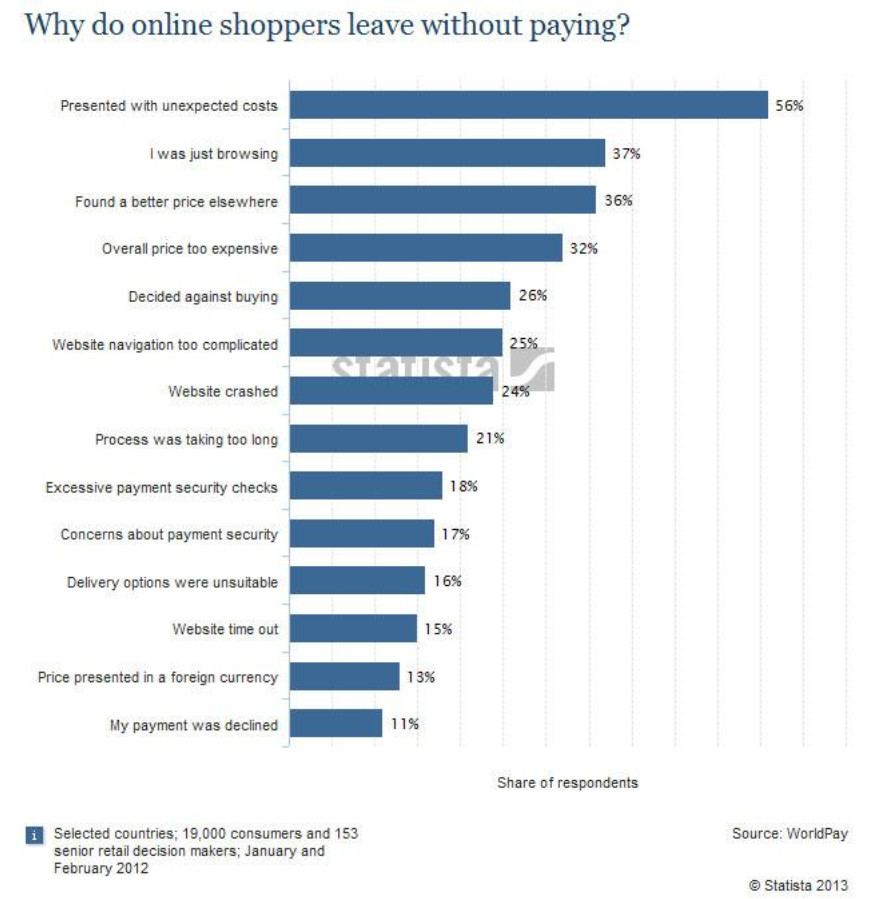
Une recherche par Statistia suggère 14 principales raisons pour lesquelles panier d’abandons achats se produisent sur un site de commerce électronique.
Les raisons de l’ abandon de panier sur un site de commerce électronique sont encore plus que cela. Nous pouvons combattre avec eux, mais la vérité à dire, nous ne pouvons pas les éliminer tous , même à travers les plus avancées d’optimisation de conversion des outils. Il y a des scénarios qui peuvent être réduits au minimum pour montrer le moindre effet sur les ventes , mais nous ne pouvons les éviter à la fois. Les raisons de l’ abandon de panier sont nombreux et ils ont besoin des efforts vigoureux et une quantité considérable de temps pour être réduits au minimum. Ce qui me préoccupe ici est de ne pas aller pour les moyens d’éviter ou éliminer l’abandon de panier, mais de trouver un moyen de faire face et de les traiter.
Il y a deux façons de faire face à l’abandon de panier sur votre site.
1. Les moyens de ÉVITANT avant l’abandon de panier.
2. Les moyens de recouvrabilité Après l’abandon de panier.
Il existe de nombreux rapports d’article et de recherche sur le web indiquant les moyens de prévenir panier d’abandon du shopping, et ces articles sont trop efficaces. Mais, aller avec ma préoccupation ici, je voudrais mettre quelques points qui peuvent être utilisés pour faire face au pire des cas d’abandon de panier sur un site OpenCart. OpenCart est une solution de site de commerce électronique open-source qui représente un panneau de contrôle concurrentiel calme et une flexibilité pour gérer certains légers sites de commerce électronique. Être un poids léger et une solution open source, OpenCart en retard dans certaines régions où il ressemble en fait pour empêcher le panier abandon. Eh bien, ce n’est pas un problème que dans les sites OpenCart, mais beaucoup de la principale source ouverte et même des solutions haut de gamme ne peut pas empêcher les causes de l’abandon de panier.
Donc, nous allons arriver au point où nous essayerons de connaître quelques façons de faire face à l’inévitable. Panier commercial abandons se produisent pour de multiples raisons et nous ne pouvons pas éliminer tous à la fois. Mais, au contraire, nous pouvons être prêts à faire face aux chariots abandonnés OpenCart sur le site. Nous pouvons planifier une stratégie pour y faire face aulieu d’éviter ou de les ignorer. Si d’ éviter ou d’ empêcher un abandon de panier est pas complètement entre nos mains, nous pouvons aller pour les options de récupération afin de minimiser les pertes.
L’ une des meilleures options de récupération dans ce cas est un module de chariot abandonné de OpenCart ou l’ extension . Nous devons préparer notre site pour faire face à l’abandon des instances de panier OpenCart déjà eu lieu, et pour cela, le site doit être prêt à les gérer de telle sorte qu’ils génèrent la possibilité d’attirer les clients vers le site. Une OpenCart abandonnée extension panier fonctionne intelligemment b envoyer desmessages et des notifications aux clients pour leur rappeler sur le chariot abandonné , ils ont laissé sur votre site. Eh bien, les rappels ne sont pas assez du tout pour les attirer de nouveau. Ainsi , ces extensions possèdent également les caractéristiques d’envoyer des notifications avec les encouragements.
Comment une extension de chariot abandonné de OpenCart pourrait vous aider à récupérer vos ventes perdues?
1. Un OpenCart abandon panier extension fonctionne comme un temps réel niveau de Cron System- Un OpenCart abandonné l’ extension du chariot fonctionne comme un système en temps réel qui fonctionne selon les paramètres du niveau de Cron. Le réglage du niveau de Cron est nécessaire pour configurer les rappels en série avec différents modèles de courrier électronique qui sont configurés pour envoyer différents messages à différents intervalles de temps.
2. Peut être réglé pour découvrir la nouvelle abandonnée carts- Les extensions ajoutent automatiquement les chariots orphelins dans la liste de panier abandonné et notifier à l’administration dès qu’un panier traverse le délai fixé pour décider si un panier sera considéré comme abandonné ou ne pas. Ainsi, chaque fois que le Cron trouve un nouveau panier orphelin, il les met à jour dans la liste.
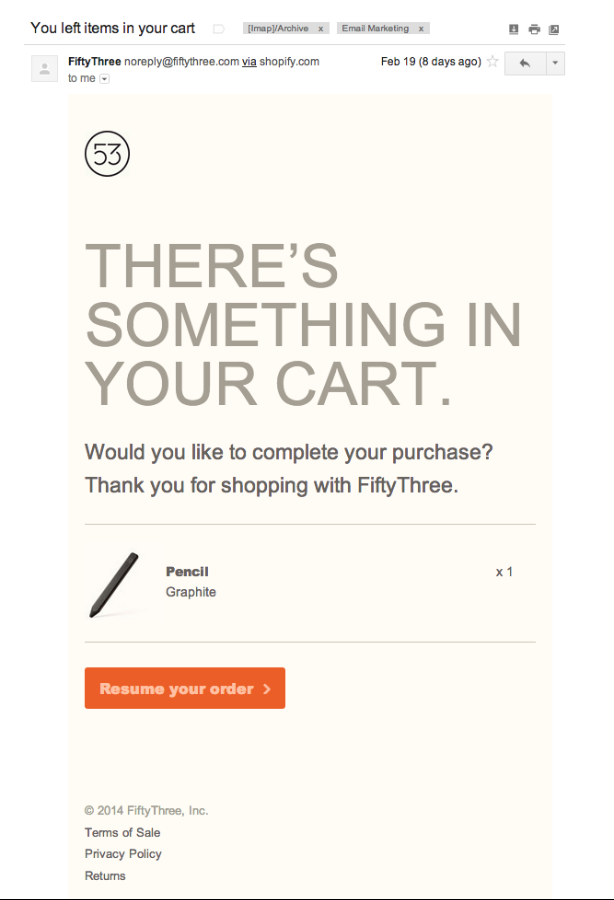
3. Il devient très facile d’envoyer emails- automatique par une extension de chariot abandonné, il devient très facile d’envoyer des rappels de série automatiquement sans aucune intervention manuelle. Le Cron peut être réglé pour décider quel modèle e – mail sera envoyé aux clients à quel moment.Ainsi, l’administrateur peut définir différents modèles de courrier électronique à envoyer à différents intervalles de temps. Dites, le premier e – mail sera envoyé après 7 heures et sans aucune offre, et le second courrier électronique sera envoyé au bout de 24 heures et avec une offre. Vous pouvez consulter cet exemple pour un scénario similaire:
Les e-mails comprennent:
Les photos des produits qu’ils ont laissé dans le panier
Critiques ou évaluations d’autres clients
Garantie et informations de politique de remboursement facile
Un appel fort à l’action pour les récupérer à nouveau
Calendrier des e-mails:
1er email – devrait sortir dans les 24 heures
2ème email – envoyer dans les 2 jours
3ème email – envoyer dans 1 semaine
Exemple d’un e-mail de chariot abandonné d’un site à l’un de ses clients.
4. Apprenez à connaître votre clients- abandonné
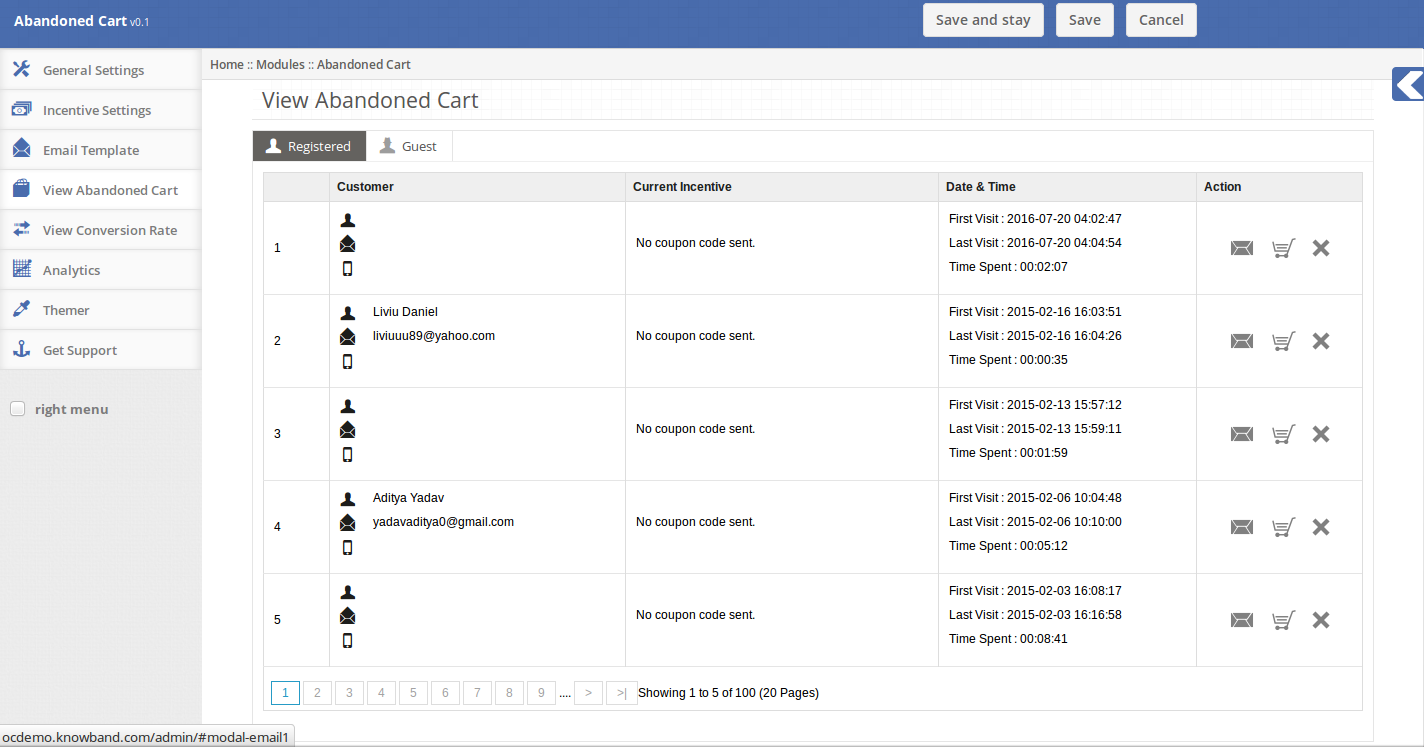
Un panneau de commande central pour naviguer et gérer les chariots abandonnés
Le système de déclaration d’une extension de chariot abandonné OpenCart fournit les informations sur les clients qui ont abandonné votre panier. Ces informations contiennent les détails comme le nom du client, e-mail Id, produits dans le panier. Avec ces informations, vous pouvez également analyser pourquoi les clients particuliers auraient quitté le panier et quitter votre site.
5. Connaître votre site Statistiques- de charrette Une OpenCart abandonnée extension panier non seulement fournir l’interface pour gérer les e – mails à envoyer , mais aussi il peut être utilisé comme outil de recherche pour savoir combien de chariots sont abandonnés au moment et vous pouvez comparer également les performances de votre panier en cours avec les précédentes. Avec ces informations, vous pouvez planifier votre stratégie d’optimisation de conversion basé sur l’analyse.
Annonce Remodeler
reciblage annonce en association avec une extension OpenCart efficace peut récupérer les autres 98% des ventes.
L’autre méthode après l’ abandon de panier est en menant une campagne Remodeler annonce. Une recherche par AdRoll , dit que « 2% » des acheteurs convertir la première visite elle – même. Mais votre stratégie de reciblage peut apporter les autres vers le site 98% des acheteurs. Les travaux reciblage annonce en allant chercher les cookies de votre site et de les utiliser pour annoncer votre site sur l’autre site où les visites des clients après l’ abandon devotre site. La condition pour annonce reciblage est que votre site a besoin d’avoir un partenariat ad reciblage avec l’autre site. Pour cela, vous pouvez sélectionner un partenaire reciblage Ad.
Le OpenCart abandonner l’ extension du chariot peut être utilisé par les propriétaires de site Web pour obtenir de renforcer leur stratégie d’après panier abandon. Il est un devoir lourd extension OpenCart qui est installé comme toute autre extension OpenCart et exécute toutes les tâches nécessaires à effectuer par une extension de chariot abandonné OpenCart concurrentiel. Donc, maintenant il est un temps de cesser de laisser de l’argent sur la table et revenir là où il a été laissé par les clients.
Des sites tels que Amazon, eBay, Alibaba sont connus pour tout le monde aujourd’hui. Il fut un temps où ces sites avaient leur domination dans leur pays d’origine seulement. Mais en regardant les statistiques pour la portée de ces sites dans le contexte mondial nous montre les chiffres qui crient leur présence dans presque tous les pays du monde. La mondialisation du site de commerce électronique n’a été vu dans la dernière décennie quand un nouveau modèle de commerce électronique a été introduit. Il est le modèle de marché du commerce électronique . eBay a été le premier venu ici. Une série de développement a été remarqué au cours des dernières années avec la croissance du modèle de marché. Mais ce qui est un modèle de marché du commerce électronique? Avant de discuter de cela, je voudrais éclairer quelques points sur le scénario de commerce électronique avant l’introduction du modèle de marché.
Quel est / était le cas avant de toucher le sol du marché?
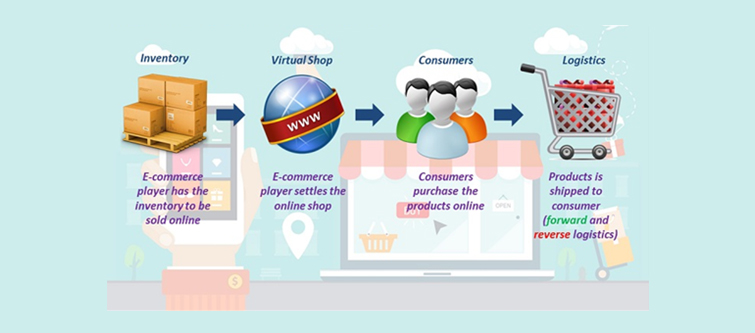
Le modèle d’inventaire du commerce électronique a été mis sur le marché depuis assez longtemps. Nous pouvons dire que le commerce électronique réel a commencé avec le modèle d’inventaire. Selon la politique d’IED « modèle d’inventaire du commerce électronique: une activité de commerce électronique où l’inventaire des biens et services est détenue par l’entité de commerce électronique et est vendu aux consommateurs directement ».
Il clarifie le modèle d’inventaire que tous les produits sont amenés directement à partir de l’entreprise de commerce électronique lui-même et il est l’entreprise elle-même qui gère l’expédition des articles aux consommateurs. En prenant le cas de Flipkart qui a évolué à partir d’un modèle d’inventaire au modèle de marché du commerce électronique. Une entreprise de commerce électronique indien basé à Singapour, qui a été lancé comme un modèle d’inventaire, plus tard en 2013, il a également pris le chemin du modèle de marché.
modèle d’inventaire du commerce électronique indique une relation B2C directe entre l’entreprise et les consommateurs.
Un peu plus tôt avant le marché a rejoint le jeu, les entreprises étaient en relation directe avec les consommateurs. Les commandes ont été reçues par l’entreprise de commerce électronique grâce à son interface du site et qu’en prenant les entreprise elle-même. Les entreprises ont un partenariat direct avec les services de livraison qui étaient responsables de la livraison l’article expédié aux consommateurs. L’une des principales caractéristiques du modèle d’inventaire était que les entreprises doivent gérer leur propre inventaire des produits dans leurs entrepôts, ce qui était aussi l’un des inconvénients majeurs du modèle d’inventaire du commerce électronique. La gestion d’un si grand inventaire des produits était une tâche risquée et même compliquée.
Ce qui est arrivé quand le marché est enfin arrivé?
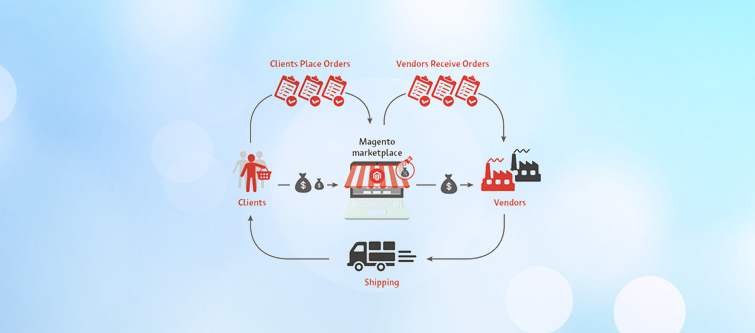
Ce fut l’arrivée du modèle de marché, ce qui a complètement révolutionné la façon dont les entreprises de commerce électronique travaillé alors. Afin d’étendre leur portée aux quatre coins du monde, les entreprises de commerce électronique ont adopté une nouvelle couche B2B entre les entreprises et les consommateurs où les consommateurs directement en contact avec l’entreprise, mais la réalisation se fait par la nouvelle couche qui est également appelé en tant que vendeurs ou vendeurs . Les sites de commerce électronique a commencé à accepter le vendeur / enregistrement des fournisseurs et leur a permis de vendre sur le site de l’entreprise.
La définition officielle déposée par l’IDE pour le site du marché dit » modèle du marché du commerce électronique signifie fournir une plate-forme de technologie de l’information par une entité de commerce électronique sur un réseau numérique et électronique d’agir en tant que facilitateur entre l’acheteur et le vendeur »
sites du marché sont les entreprises qui permettent à une énorme population distribuée des acheteurs et vendeurs de trouver le prix, les produits et effectuer des transactions entre eux sur une plate-forme tierce partie qui est fiable, sûr, fiable et transparente. En retour, ces sites du marché facturent une commission des vendeurs sur chaque vente. Certaines des plates-formes du marché comme, Amazon, Flipkart, et d’autres offrent les services et produits comme remplie par l’entreprise elle-même. Si vous avez remarqué, vous pouvez voir certaines lignes dans la description de certains produits comme « par Amazon Fulfilled ». Ces lignes signifient que le produit particulier sera livré aux consommateurs par l’inventaire de l’entreprise elle-même et la livraison sera trop gérée par l’entreprise elle-même. Si l’on considère le modèle du marché en termes techniques alors ces types de produits sont également appelés « produits de Admin ».
modèle du marché du commerce électronique offre une plate-forme à différents fournisseurs et vendeurs à vendre à partir d’un site Web tiers.
Sites du marché offrent plus d’ options à choisir FROM- Il est non seulement les produits de disponibilité qui importe , mais les prix de ces produits sont également importants. Sur un site de marché, lorsque lesvendeurs voient un grand nombre d’autres vendeurs qui vendent également le même produit à différents prix, il génère un environnement concurrentiel qui favorise l’amélioration de la qualité des produits, la qualité du service, laréduction des prix , etc. Il pour les sites du marché sont souvent préférés par les acheteurs.
Parfait UX pour Users- La concurrence existe non seulement entre les vendeurs, mais aussi les sites de marché en concurrence les uns avec les autres aussi. Ce concours encourage les sites du marché à proposer des offres alléchantes et des offres supplémentaires. En plus de cela, les sites du marché continuent à expérimenter avec leur interface utilisateur et l’ optimisation UX afin de fournir l’expérience utilisateur pratique à l’acheteur afin qu’ils restent empilés sur leur site uniquement.
Il enlève le fardeau de inventory- pur Maintenant , les entreprises ne doivent pas nécessairement gérer leur propre inventaire. L’inventaire est maintenu par les vendeurs et aussi la livraison dans la plupart des cas. Il y a certains sites qui fonctionnent comme les hybrides et gérer leurs propres stocks aussi. Cependant, la forme pure du marché ne comprend pas la gestion des stocks par les entreprises du marché.
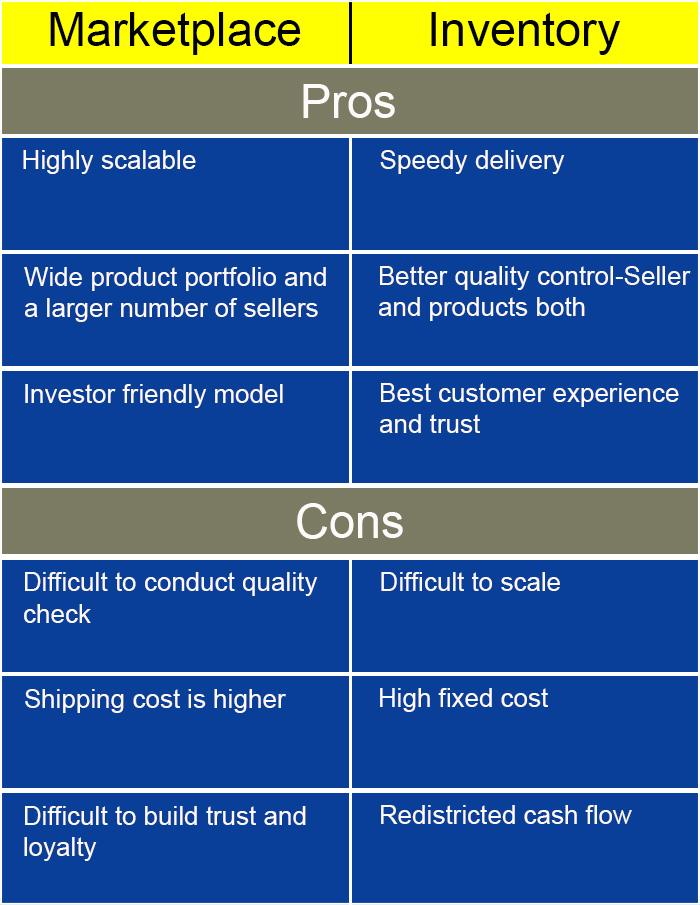
Une petite comparaison avec les avantages et les inconvénients.
Modèle du marché est globalement une nouvelle tendance qui a été introduit il y a longtemps , mais a gagné la popularité au cours des dernières années.Avec quelques – uns des avantages, elle a aussi ses inconvénients, mais dans l’ensemble , il est encore dans une phase de développement où les nouvelles idées et l’ innovation sont introduites chaque jour. Module Prestashop marchéest une innovation similaire par knowband qui peut facilement convertir un modèle d’inventaire des sites PrestaShop sur un site de marché. Vous pouvez trouver plus sur la façon de convertir un magasin de commerce électronique dans un site de marché dans « Comment obtenir un site marché en 8 étapes faciles? « .
Il n’y a aucune garantie que chaque valeur sûre client visite sur votre site peut effectivement se convertir en un acheteur potentiel. Il y a des chances qu’il / elle peut laisser un site Web en raison de multiples raisons. Certaines de ces raisons peuvent être le site de chargement lent, processus de commande compliqué, conception de sites Web encombrés, le mouvement de navigation difficile, les prix élevés des produits et d’autres facteurs qui peuvent rendre vos clients recherchent pour un autre site. Si vous ne pouvez pas contrôler cette tendance, vous pouvez avoir de graves conséquences en termes de croissance des entreprises et des conversions.
De plus, ce scénario de l’ abandon d’ un site peut mettre une dent sévère sur le prestige et la réputation d’un magasin de commerce électronique. Il peut également nuire à vos chances de conversions et les ventes de produits en raison de l’ augmentation des cas d’abandons de panier. En prenant un compte près de la situation, Knowband a développé cette Magento Abandonné panier Alerte extension qui peut réduisent les chariots abandonnés sur votre site. Il est un plugin remarquable qui peut faire vos clients restent engagés à votre magasin pour optimiser vos conversions et les ventes. Voici un compte rendu détaillé des différentes caractéristiques et fonctionnalités de cette extension de l’ abandon de panier Magento qui a le potentiel de renverser vos fortunes d’affaires entre vos rivaux.
Mécanisme facile à offrir incitation à Clients- coupons de réduction , des cartes-cadeaux ou des codes promos sont le moyen le plus efficace qui peut persuader les clients d’effectuer des achats sur votre site Magento. Vous pouvez facilement joindre un code promo, cartes de réduction ou cartes-cadeaux avec ce Abandoned Panier Alertes pour le module Magento avec vos e – mails de rappel pour influencer la décision d’achat de vos clients. Cette approche est une façon incroyable de garder vos visiteurs engagés à votre magasin de commerce électronique pour obtenir des ventes méga et les conversions.
Possibilité de créer des modèles de courrier électronique personnalisés pour votre clients- « Une taille de chaussure ne correspond pas tout » ??, vous pouvez pas non plus impliquer tous vos clients d’une manière similaire. Vous devez utiliser des modèles de courriels personnalisés pour eux afin de les faire se sentir plus appréciés par votre entité commerciale. Magento Abandonné panier aide également à établir un rapport efficace avec vos clients en tant que modèles de messagerie personnalisés les rendre plus fidèles et engagés à votre site Magento.
Effortless récupération de chariot avec un seul droit- L’ un des facteurs les plus importants qui peuvent contribuer à abaisser le panier d’abandon du shopping sont la simplicité dans le panier processus de récupération. Il est maintenant possible de récupérer rapidement votre panier abandonné avec tous les détails de panier et les articles pour un achat de produit rapide à travers un seul clic seulement. Cette caractéristique merveilleuse fait l’ un des plus populaires extensions de panier abandonné Magento qui vient avec le plus poche prix abordable par rapport aux autres modules concurrents. De plus, cette reprise simple clic de panier a la vie admin magasin et les clients beaucoup plus sans tracas que jamais.
Fournit des informations sur les chariots abandonnés de vos clients sur votre site- Si vous êtes déterminé à réduire les chariots abandonnés sur votre site, il est impératif de garder une trace constante sur les chariots abandonnés de vos clients. Avec l’aide de ce Magento Abandonné le module Panier d’ alerte, il est maintenant plus facile de suivre les chariots abandonnés de vos clients pour la récupération transparente des « oubliés » ?? chariots. En dehors de cela, il sera également vous aider à obtenir un aperçu clair sur les clients abusifs qui abandonnent un panier trop souvent.
Il est donc le bon moment pour saisir votre part des ventes et des conversions à l’aide de cette Magento remarquable Abandonné plugin panier qui peut aider à récupérer vos chariots abandonnés sans aucun problème. Il peut aider à envoyer des courriels de rappel à vos clients abandonnés au sujet de leurs commandes en attente pour obtenir un maximum de ventes et taux de conversion . Alors, visitez notre magasin Knowband maintenant et acheter cette extension Magento pour une performance commerciale inégalée.
L’introduction de PrestaShop produit Quantité Mise à jour Addon:
Ce PrestaShop produit Quantité mise à jour par le module Scanner est essentiellement développé pour les Prestashop propriétaires de sites de commerce électronique pour les laisser mettre à jour leur quantité de produit sur le site sans aucun tracas. Il fournit une option pour mettre à jour les quantités de produits sans passer à la liste de produits sur l’arrière. Une interface distincte est prévue à l’extrémité arrière qui permet la mise à jour de la quantité de produit sur la base du:
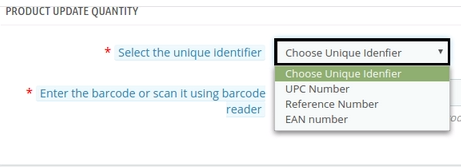
Numéro UPC
Numéro de réference
Lagen
Étapes pour l’installation:
Pour installer ce module quantité de produit Prestashop par Knowband, s’il vous plaît suivez les étapes suivantes:
1. Ajouter un dossier add-on dans le dossier modules sur votre système.
2. Après avoir ajouté ce dossier addon Prestashop, le système liste l’addon à la page du module dans la catégorie de fonctions de front – office comme indiqué ci – dessous:
Ces interfaces ne seront accessibles que par l’administrateur dans sa section modules.
Emplacement du menu:
Un administrateur peut accéder à l’interface de ce module Prestashop en accédant à l’adresse suivante:
1. Accédez aux modules et services >> Modules et services
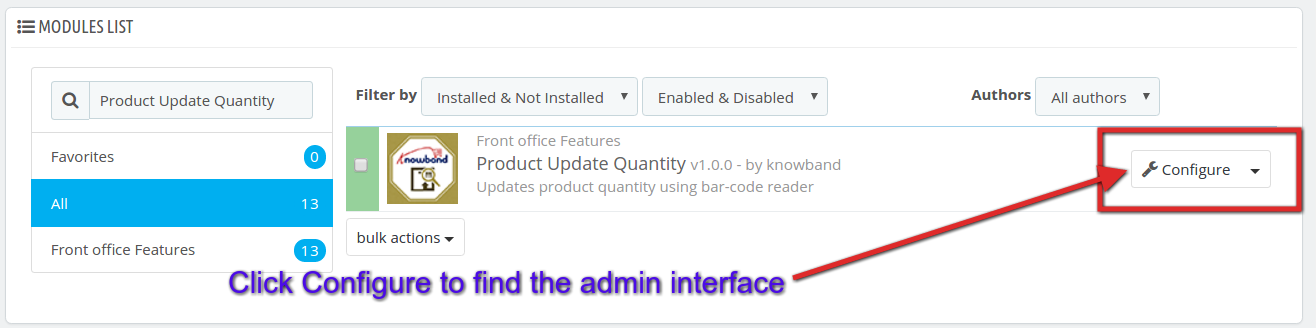
2. La liste des modules Prestashop installés sur votre site ouvrira ses portes. Recherche maintenant mise à jour du produit Quantité dans la zone de recherche, vous trouverez l’interface suivante. Cliquez dans l’ interface suivante sur le bouton Configurer:
Panneau de configuration Admin:
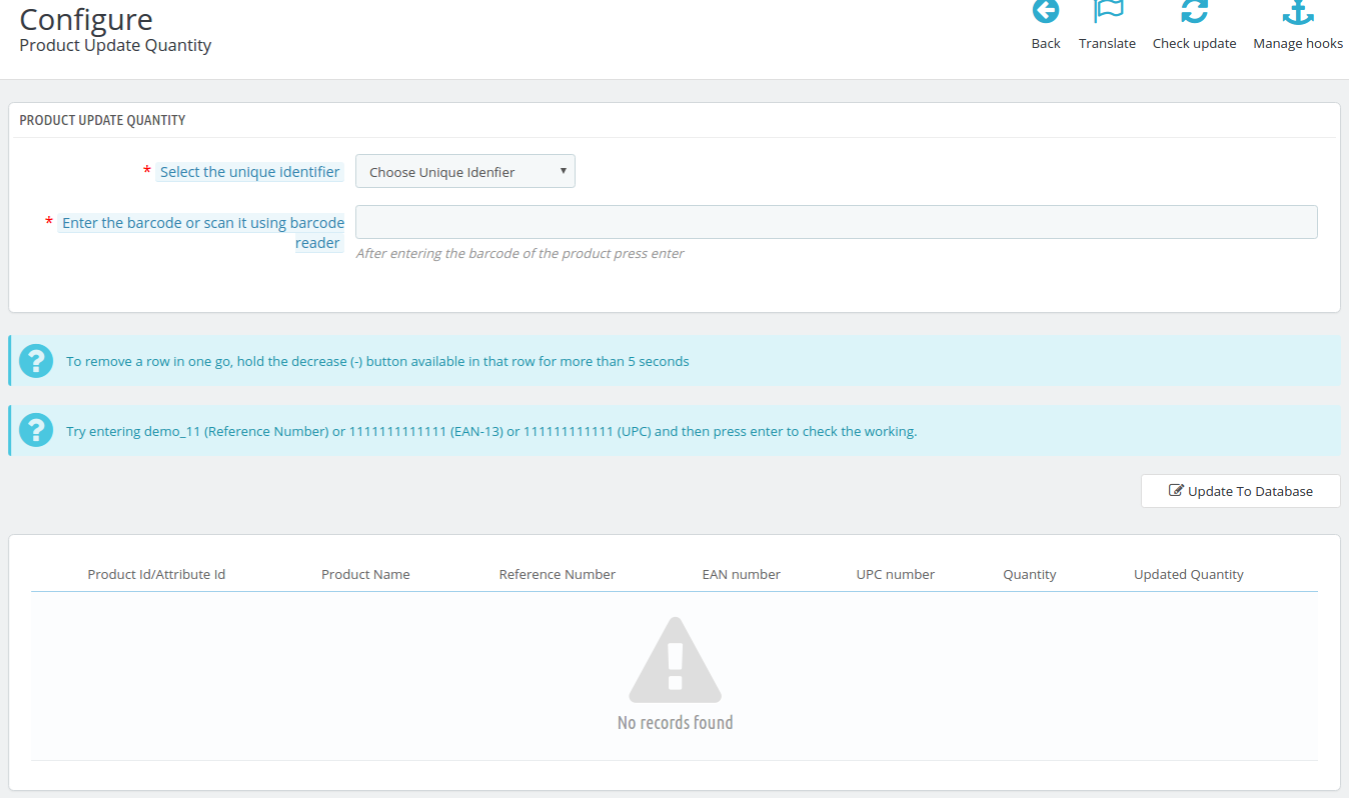
L’interface de configuration d’administration de cette addon Quantité de mise à jour par Prestashop Knowband ressemble à ceci:
Mettre à jour la quantité de produit à base de CUP:
Pour mettre à jour la quantité de produit à base de CUP, suivez les étapes suivantes:
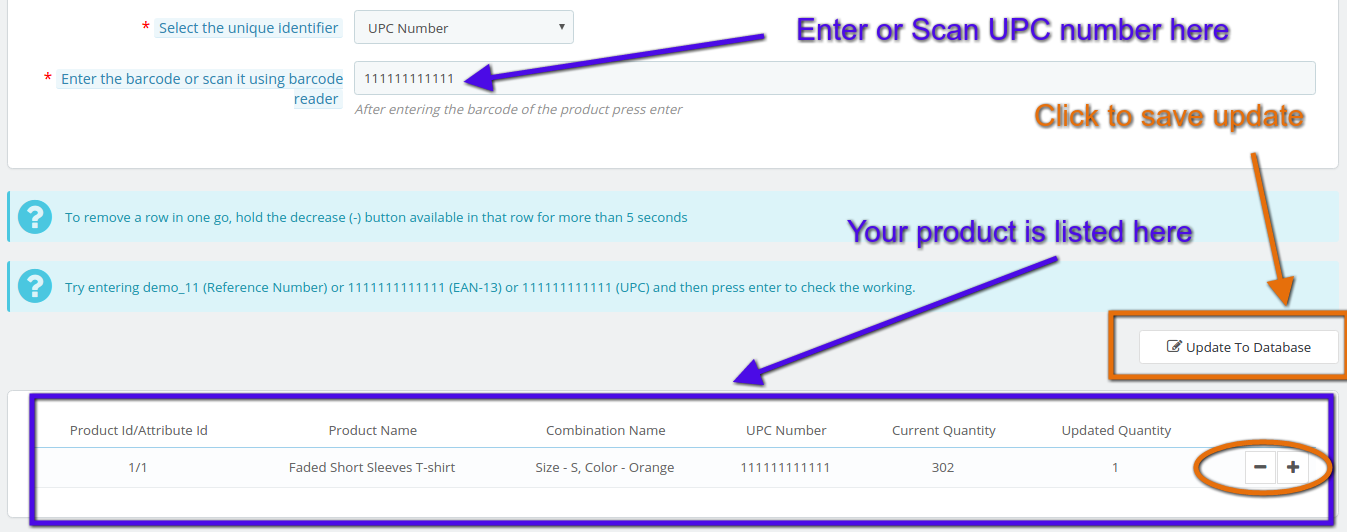
1. Sélectionnez CUP dans la liste déroulante « Sélectionner un identificateur unique » option de menu.
2. Scannez le code CUP du produit (vous pouvez même entrer le numéro UPC manuellement dans le texte déposé à entrer dans la barre-code ou le scanner en utilisant le lecteur de code à barres).
3. Votre produit sera répertorié ci – dessous dans l’interface comme le montre cette capture d’écran:
4. Vous pouvez ré-analyser le CUP des autres produits dans la liste pour ajouter une quantité ou vous pouvez également augmenter ou diminuer la quantité en cliquant sur + ou – comme le montre la capture d’ écran ci – dessus.
5. Une fois que vous mettez à jour la quantité désirée des produits qu’elle montre Quantité Mise à jour que le nombre de nouveaux produits que vous avez ajouté dans la liste pour ce numéro UPC. Cliquez sur “Mise à jour de la base de données pour enregistrer votre mise à jour de la quantité de produit pour le particulier CUP.
6. De même, vous pouvez effectuer la mise à jour de quantité de produit en fonction du nombre EAN ou Numéro de référence aussi. Il suffit de ne pas oublier de sélectionner les éléments dans la liste déroulante en fonction de vos besoins.
OpenCart est salué comme une incroyable plate – forme de commerce électronique en raison de ses multiples fonctionnalités et caractéristiques qui ont fait un choix populaire parmi les propriétaires du site. L’ une des caractéristiques merveilleuses qui lui ont valu adeptes à travers les frontières géographiques est son soutien en plusieurs langues en raison de la présence d’ extensions OpenCart . En raison de cette caractéristique, de nombreux propriétaires de sites de commerce électronique peuvent exécuter leur boutique en ligne d’une manière efficace en ciblant leurs clients dans leur langue maternelle.
Cependant, parfois cet avantage devient un problème pour certains propriétaires de sites tout en ajoutant une nouvelle catégorie de produits pour leur magasin OpenCart. Permettez-moi de vous expliquer la situation qui est observée par plusieurs utilisateurs OpenCart lors de l’ajout d’une nouvelle catégorie de produits.
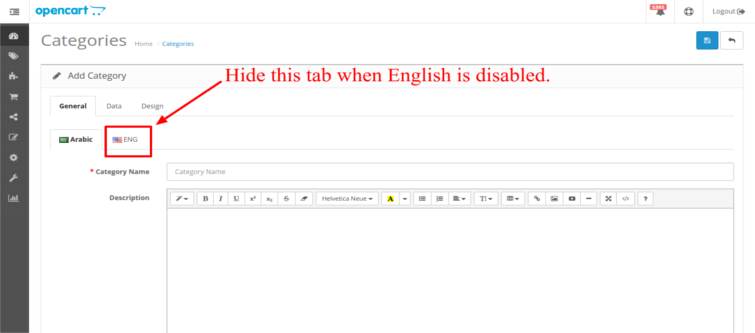
Supposons que vous avez un site OpenCart qui vise les clients particulièrement néerlandais. Maintenant, si vous voulez ajouter une nouvelle catégorie de produits dans ce site OpenCart, un petit problème se pose. Plusieurs propriétaires de sites OpenCart ont observé que, même si elles ont désactivé une langue particulière sur leur site, ils sont encore invités à remplir les détails du produit dans cette langue inactive lors de l’ajout d’une nouvelle catégorie de produits.
Avant de donner la solution du problème ci-dessus, permettez-moi de préciser votre doute. La plate-forme OpenCart montre toujours toute la langue inactive pendant la tâche comme l’ajout d’une nouvelle catégorie de produits. Ceci est dû au fait que cette plate-forme OpenCart est d’avis que ces langues inactives pourraient être utilisés par le propriétaire du site dans les relations d’affaires futures.
Parlons de la résolution de ce problème. Il est vraiment irritant pour remplir ces longs détails de ce produit pour chaque langue désactivé dans le site OpenCart lors de l’ajout de la catégorie de produits. Consultez ces conseils utiles qui peuvent vous aider à éviter cette tâche ennuyeuse de remplir les détails du produit pour chaque langue inactive. Voici les étapes que vous devez suivre en tant que propriétaire d’un magasin de OpenCart.
1. Tout d’ abord, créez la sauvegarde du /admin/view/template/catalog/category_form.tpl de fichier requis.
2. Vous devez modifier le fichier ci – dessus et recherchez le code mentionné ci – dessous:
<? Php foreach (langues $ comme langue $) {?>
3. Cette déclaration PHP sera vous visible à deux endroits. Le propriétaire du site doit remplacer le codage dans ces deux endroits avec celui comme indiqué ci – dessous:
? <? Php foreach (langues $ comme langue $) {> <? Php if (langue $ [ ‘statut’] == 0) continuer; ?>
En effectuant ces étapes simples, il est maintenant plus facile pour tout propriétaire de site OpenCart pour résoudre le problème d’ajouter les détails de ce produit dans les langues inactives. Pour ajouter toute autre fonctionnalités souhaitées et de nouvelles fonctionnalités dans votre site OpenCart, vous pouvez installer l’ une des fonctionnalités chargée desextensions de OpenCart de magasin Knowband .
Restez impliqué avec nous et profiter de la solution à votre plate – forme de commerce électronique pour les questions liées principalement trois platforms- OpenCart , Magento et PrestaShop . Nous offrons sur mesure desservices de développement de plug – in pour ces plates – formes.
Les entreprises du monde entier sont en plein essor sur la base de la clientèle et l’engagement social qui contribue à la construction de la confiance et la loyauté autour de votre entreprise. Vous devez être dans les « bons livres » ?? de vos clients afin qu’ils puissent prêter serment au nom de votre produit en matière de qualité et de performance. Il est important de donner du temps et de l’attention à l’engagement social comme le potentiel commercial des sites tels que Facebook, Twitter, Google+, Instagram, LinkedIn et d’autres sont connus à travers le monde.
Avec le temps progressif et les progrès technologiques, les médias sociaux sont les nouveaux moteurs de croissance pour diverses entreprises du monde entier. Il serait tout à fait naïf de rester loin de cette plate – forme mondiale de promotion des entreprises en raison de son utilisation généralisée et la popularité. Si vous avez compris l’importance de ces plates – formes sociales pour la promotion des entreprises et des conversions plus élevées, il est temps de prêter attention à ce plugin de connexion sociale pour les magasins OpenCart. Le module est une excellente animatrice sociale OpenCart qui permet d’ optimiser vos chances d’engagement d’affaires entre vos rivaux. Voici quelques – unes des raisons qui vous forcera à donner un essai à ce module Connexion Social OpenCart du magasin Knowband.
Elimine les chances de redirection des clients fréquents et chronophage Process- login clientLes acheteurs en ligne sont souvent beaucoup plus irrités en raison du processus de connexion client consommateur de temps sur une boutique en ligne qui affectent leur engagement à la clientèle dans une grande mesure. Avec l’aide de celui – ci plugin connexion sociale pour les plates – formes OpenCart, vous pouvez offrir des options de connexion sociale multiples à vos clients ciblés. De cette façon, il augmente l’ engagement des clients sur votre site qui permet d’ optimiser vos chances de taux de conversion et les ventes.
Installation rapide et configuration Infrastructure d’ Ce module OpenCart est un superbe module de commerce électronique , car il peut être facilement installé et configuré par toute personne ayant les compétences informatiques de base. Il n’y a pas besoin de toute exigence du matériel et un logiciel spécial pour son installation sans effort. Vous pouvez gérer et contrôler l’ensemble du processus avec l’aide de quelques clics seulement.
Permet d’ administration du magasin pour choisir les positions de connexion options- Le placement des éléments du site ont un fort impact sur l’attention des clients et peut affecter vos chances d’affaires. L’extrémité arrière panneau d’administration interactive de cette extension de connexion sociale pour OpenCart offre une liberté d’administration du magasin pour faire des changements dans leur lien de connexion, ainsi que le cap du bar social. En dehors de cela, ils peuvent également choisir l’emplacement pour placer leurs options de connexion sociaux sur site comme en haut, en bas, à gauche ou à droite.
Possibilité de choisir le bouton désiré tailles – Avec ce plug – in de connexion sociale pour les magasins OpenCart, il est maintenant beaucoup plus facile à réaliser la taille du bouton droit pour votre site. En fonction de la mise en page, la conception et la nature de vos clients ciblés, admin magasin peut sélectionner les petites ou grande taille des boutons de médias sociaux pour saisir les conversions maximales et les ventes.
Vous commettez la plus grande erreur dans le scénario d’une entreprise de commerce électronique si vous n’êtes toujours pas sérieux au sujet de l’utilisation des fonctionnalités et des fonctionnalités de ce plugin de connexion sociale pour les magasins OpenCart. Ne soyez pas un perdant dans votre domaine d’affaires et faire le bon choix en achetant cette extension sociale OpenCart de notre magasin de Knowband.
La Module complémentaire de tableau des tailles de produits pour PrestaShop Ce module pour PrestaShop permet de créer des tableaux de tailles. Grâce à cette extension, le marchand peut afficher différents types de tableaux de tailles pour chaque catégorie, produit et fabricant disponible dans sa boutique.
L’administrateur de la boutique en ligne peut attribuer un tableau des tailles unique à un nombre « n » de catégories dans une configuration unique. Les produits de la catégorie par défaut afficheront le tableau des tailles sur leur page produit. L’administrateur peut attribuer ce tableau des tailles à n’importe quel produit, catégorie ou fabricant. De plus, un produit peut avoir son propre tableau des tailles ; ainsi, n’importe quel marchand peut lui attribuer un tableau préconfiguré.
L’administrateur de la boutique en ligne peut associer le tableau des tailles à un ou plusieurs produits d’une catégorie ou d’un fabricant spécifique. Grâce à ce module de guide des tailles pour PrestaShop, le propriétaire de la boutique peut ainsi facilement répondre aux questions de ses clients concernant les tailles. L’interface intuitive de cette extension de catalogue de tailles pour PrestaShop la rend d’autant plus utile.
Caractéristiques –
Le module de tableau des tailles de produits Prestashop permet à l’administrateur e-commerce d’afficher le tableau des tailles sur les pages produits de la boutique en ligne.
L’installation et la configuration de ce module complémentaire de guide des tailles pour Prestashop sont très simples.
L’administrateur de la boutique peut activer/désactiver cette extension de catalogue de tailles Prestashop sans aucun problème.
L’extension Prestashop Size Chart Popup est entièrement personnalisable.
Le module de lien vers le tableau des tailles Prestashop offre une mise en œuvre simple et sans tracas.
Aucune connaissance technique n’est requise pour la configuration de cette extension de tableau des tailles.
L’extension de catalogue de tailles pour Prestashop offre la possibilité d’ajouter des images, des repères ou tout contenu HTML au tableau des tailles.
Le guide des tailles Prestashop pour une catégorie de produits, un produit unique ou un fabricant.
Il est possible d’ajouter un nombre illimité de lignes et de colonnes aux tableaux de tailles, selon les besoins.
L’extension Prestashop « Tableau des tailles de produits » offre l’option d’aperçu.
Aide à prendre la décision d’achat.
Le plugin Prestashop Size Catalog est compatible avec plusieurs langues.
Nouveautés de la mise à jour 1.0.7 :
Tableau des tailles personnalisable :
Vous pouvez désormais personnaliser le tableau des tailles en fonction de vos besoins et préférences, offrant ainsi une expérience plus personnalisée à vos clients.
Mise à jour des fonctionnalités de l’unité :
Grâce à cette fonctionnalité, l’administrateur peut spécifier l’unité de mesure des tableaux de tailles.
CSS et JS personnalisés :
Vous pouvez désormais charger vos propres fichiers CSS et JS personnalisés, ce qui vous permet de personnaliser et d’améliorer davantage l’apparence.
Fenêtre contextuelle améliorée :
Le module de tableau des tailles 1.0.7 entièrement mis à jour permet d’afficher des fenêtres contextuelles par-dessus d’autres fenêtres contextuelles ou directement sur la page produit sous le bouton « Ajouter au panier », offrant ainsi une expérience plus fluide et conviviale aux utilisateurs et aux administrateurs Presta.
Nouvelles options de règles :
Les administrateurs de la boutique Prestashop peuvent désormais trouver deux nouvelles options de règles basées sur la référence et l’attribut du produit, ce qui leur offre plus de flexibilité et de contrôle sur la manière dont ils associent les graphiques aux produits.
Compatibilité multi-magasins :
Le tout nouveau module Guide des tailles PrestaShop est désormais compatible avec les boutiques multi-boutiques. Les administrateurs de boutiques PrestaShop peuvent ainsi gérer et personnaliser leur plateforme e-commerce avec une facilité et une efficacité accrues.
Avantages offerts par le tableau des tailles de produits Prestashop :
Grâce à cette extension de guide des tailles pour Prestashop, l’administrateur de la boutique peut créer des tableaux de tailles appropriés simplement en saisissant des valeurs.
L’extension de catalogue de tailles Prestashop permet aux e-commerçants de définir le tableau des tailles pour une catégorie, un produit ou un fabricant particulier.
Ce guide des tailles sera disponible sur chaque page produit pour une meilleure expérience d’achat.
L’administrateur peut ajouter un nombre n de lignes et de colonnes au tableau des tailles.
Une option de prévisualisation est disponible dans l’interface d’administration.
Ces informations relatives à la taille permettent de réduire les retours de produits liés à des problèmes de taille.
Grâce à l’extension de catalogue de tailles Prestashop, les clients peuvent consulter le tableau des tailles avant d’acheter le produit.
Le tableau des tailles de produits Prestashop permet d’ajouter du texte et des images pour une meilleure compréhension.
Les clients peuvent facilement comprendre les indications fournies avec le tableau des tailles.
Le module « Tableau des tailles » permet aux administrateurs d’utiliser ce module pour leurs boutiques Prestashop multi-magasins.
En plus de toutes les options prédéfinies, les administrateurs peuvent désormais ajouter du CSS et du JS personnalisés pour améliorer l’apparence de leur tableau des tailles de produits.
Plusieurs règles basées sur les conditions des attributs.
Pour installer l’extension de tableau des tailles de produits Prestashop, veuillez suivre les étapes suivantes :
1. Ajoutez le dossier de l’extension au dossier des modules de votre système. 2. Une fois ce dossier ajouté, l’extension apparaîtra sur la page des modules, dans la catégorie « Fonctionnalités du front-office », comme indiqué ci-dessous :
Une fois le module installé, une nouvelle entrée « Guide des tailles » apparaît dans la barre de menu de l’interface d’administration de la boutique. Ce menu contient un sous-menu proposant les options suivantes.
1. Ensemble d’attributs
2. Graphique
3. Tableau Catégorie/Fabricant
4. Tableau des catégories
5. Tableau des produits
Chaque section est décrite en détail ci-dessous.
Paramètre de configuration :
Dans l’onglet suivant, les administrateurs de la boutique peuvent configurer leur module de tableau des tailles Prestashop et choisir tous les principaux attributs du tableau des tailles tels que les couleurs des composants, le CSS, le JS, etc.
Activer désactiver:
Les administrateurs du magasin peuvent activer/désactiver le module à l’aide de ce bouton.
Afficher le tableau des tailles dans une fenêtre contextuelle :
Lorsque cette option est activée, le tableau des tailles s’affichera dans une fenêtre contextuelle ; sinon, il s’affichera directement sous le bouton « Ajouter au panier ».
Saisissez la couleur du texte des lignes et des colonnes du graphique de tailles :
Cette option permet de gérer la couleur du texte des lignes et des colonnes du tableau des tailles.
Saisissez la couleur d’arrière-plan des lignes et des colonnes du graphique de tailles :
Tout comme la couleur du texte, les administrateurs de la boutique Prestashop peuvent gérer la couleur de fond des lignes et des colonnes du tableau des tailles.
Couleur du texte des données du tableau des tailles :
Grâce à ce bouton, les administrateurs du magasin peuvent gérer la couleur du texte des données du tableau des tailles.
Saisir la couleur d’arrière-plan des données SizeChart (ligne impaire) :
Vous pouvez choisir ici la couleur de fond des données du tableau des tailles. Cette option ne concerne que les lignes impaires.
Saisir la couleur d’arrière-plan des données du graphique de tailles (ligne paire) :
Tout comme pour la couleur de fond des lignes impaires, les commerçants des boutiques Prestashop peuvent gérer la couleur de fond des données des lignes paires grâce à cette option.
Saisir la couleur d’arrière-plan de la fenêtre contextuelle du tableau des tailles :
Cette option permettra aux administrateurs de la boutique de gérer la couleur d’arrière-plan de la fenêtre contextuelle du tableau des tailles.
CSS personnalisé:
Dans le champ de texte suivant, les administrateurs peuvent saisir du CSS personnalisé pour rendre leur tableau des tailles plus attrayant.
JavaScript personnalisé :
De même, ce champ peut être utilisé pour ajouter du code JS personnalisé au tableau des tailles.
Ensemble d’attributs
Une fois que l’administrateur aura cliqué sur cette option, un tableau s’affichera, contenant le détail de tous les attributs du graphique créé à ce jour. L’administrateur peut également créer de nouveaux ensembles d’attributs en cliquant sur l’icône « Ajouter » située au-dessus du tableau. Après avoir cliqué sur cette icône, un nouveau formulaire apparaîtra, contenant les champs suivants.
1. Actif : Ce champ indique si l’ensemble d’attributs concerné est activé ou non. L’ensemble d’attributs ne fonctionnera que s’il est activé.
2. Identifiant unique : Dans ce champ, l’administrateur doit saisir le nom unique de l’ensemble d’attributs à partir duquel l’attribut sera identifié dans l’interface d’administration de la boutique afin de créer un graphique complet.
3. Unités cartographiques : Cette fonctionnalité vous permet de choisir les unités que vous souhaitez associer aux tableaux de tailles. En accédant à la page des unités des tableaux de tailles, vous pouvez créer des unités pour le tableau de tailles de votre choix, puis les associer à vos tableaux préférés grâce à cette option.
4. Unité de valeur : C’est dans ce champ que l’administrateur choisira l’unité des attributs : pouces, cm, km, grammes.
5. Étiquettes des colonnes du graphique : Dans ce champ, l’administrateur de la boutique PrestaShop doit choisir les étiquettes des colonnes du graphique et leur nom dans les différentes langues de la boutique. Il peut ajouter autant d’étiquettes de colonnes que nécessaire.
6. Étiquettes des lignes du graphique : Dans ce champ, l’administrateur de la boutique en ligne doit choisir les étiquettes des lignes du graphique et leurs noms dans les différentes langues de la boutique. Il peut ajouter autant d’étiquettes de colonnes que nécessaire.
7. Aperçu: En cliquant sur ce lien, l’administrateur de la boutique Prestashop peut visualiser l’aperçu de l’ensemble d’attributs qui sera créé à partir des valeurs saisies ci-dessus.
8. Actions : Des actions telles que modifier et supprimer sont également disponibles pour modifier les entrées déjà effectuées par l’administrateur.
Charts
Ici, l’administrateur créera le graphique complet à partir des ensembles d’attributs créés dans l’onglet précédent. Pour ce faire, il doit cliquer sur le bouton « Ajouter » situé à droite du graphique. Un formulaire s’affiche alors, proposant les options suivantes.
1. Actif : L’administrateur de la boutique PrestaShop peut activer ou désactiver l’affichage du graphique. Ce dernier ne s’affichera que s’il est activé.
2. Titre: Il s’agit du titre du graphique, réservé à un usage interne afin de l’identifier de manière unique lors de son attribution au produit, à la catégorie ou au fabricant.
3. Ensemble d’attributs : Ce champ contient tous les ensembles d’attributs de données créés précédemment et activés. L’administrateur peut sélectionner n’importe quel ensemble d’attributs dans ce champ.
4. Valeurs du graphique : Une fois que l’administrateur a sélectionné l’ensemble d’attributs, il doit ensuite renseigner les valeurs qui seront affichées à l’endroit où ce graphique sera utilisé.
5. Instructions relatives au tableau des tailles : Ici, l’administrateur peut ajouter les instructions qu’il juge importantes pour que les clients comprennent le tableau des attributs ci-dessus.
6. Actions : Des actions telles que modifier et supprimer sont également disponibles pour modifier les entrées déjà effectuées par l’administrateur.
7. Règle applicable : Ici, les administrateurs peuvent sélectionner la règle d’affichage du graphique produit sur la page produit. Par exemple, deux options sont proposées. La première permet aux administrateurs de la boutique d’ajouter des conditions pour un graphique basé sur les caractéristiques du produit, telles que la couleur, l’état, etc. La seconde option (référence) permet aux administrateurs d’ajouter la référence du produit dans le champ texte ; le graphique s’appliquera alors automatiquement à tous les produits ayant cette référence.
Tableau des fabricants
Un tableau apparaît dans cet onglet. Ce tableau indique quels graphiques sont associés à quels fabricants. Pour ajouter une nouvelle entrée, l’administrateur peut cliquer sur l’icône « Ajouter » située à droite du tableau. Le formulaire suivant s’affiche alors :
1. Actif : Ce champ détermine si le graphique doit être activé ou désactivé. Le graphique ne fonctionne que s’il est activé.
2. Catégorie: Ici, l’administrateur peut sélectionner la catégorie de produits sur laquelle ce graphique doit apparaître.
3. Fabricant : Dans ce champ, l’administrateur doit sélectionner le fabricant auquel ce graphique particulier doit être associé.
4. Graphique disponible : Ce champ répertorie tous les graphiques créés à ce jour. L’administrateur peut sélectionner un graphique et enregistrer les paramètres.
5. Aperçu: L’administrateur peut également consulter un aperçu du graphique en cliquant sur le bouton d’aperçu ci-dessous.
6. Actions : Des actions telles que modifier et supprimer sont également disponibles pour modifier les entrées déjà effectuées par l’administrateur.
Tableau des catégories
Dans cet onglet, un tableau apparaît. Ce tableau indique quels graphiques sont associés à quelles catégories. Le formulaire suivant s’affiche après avoir cliqué sur le bouton « Ajouter » :
1. Actif : Ce champ détermine si le graphique doit être activé ou désactivé. Le graphique ne fonctionne que s’il est activé.
2. Catégorie: Ici, l’administrateur de la boutique Prestashop peut sélectionner la catégorie de produits sur laquelle ce graphique doit apparaître.
3. Graphique disponible : Ce champ répertorie tous les graphiques créés à ce jour. L’administrateur peut sélectionner un graphique et enregistrer les paramètres.
4. Aperçu: L’administrateur de la boutique en ligne peut également visualiser un aperçu du graphique en cliquant sur le bouton d’aperçu ci-dessous.
Tableau des produits
Un tableau apparaît dans cet onglet. Ce tableau indique quels graphiques sont associés à quels produits. Le formulaire suivant s’affiche après avoir cliqué sur le bouton « Ajouter » :
1. Actif : Ce champ détermine si le graphique est activé ou désactivé. Le graphique ne fonctionne que s’il est activé de ce côté.
2. Sélectionnez le produit : Dans ce champ, tous les produits disponibles dans ce magasin apparaissent et l’administrateur peut choisir n’importe lequel de ces produits et l’associer au graphique correspondant.
3. Graphique disponible : Ce champ répertorie tous les graphiques créés à ce jour. L’administrateur peut sélectionner un graphique et enregistrer les paramètres.
4. Aperçu: L’administrateur peut également consulter un aperçu du graphique en cliquant sur le bouton d’aperçu ci-dessous.
Unités du tableau des tailles :
Dans l’onglet suivant du module complémentaire de guide des tailles pour PrestaShop, l’administrateur peut gérer toutes les unités du guide des tailles. Il peut non seulement modifier les unités existantes, mais aussi en ajouter autant qu’il le souhaite.
Module frontal
Lorsque cette extension est activée depuis l’interface d’administration et que toutes les entrées sont effectuées, un lien intitulé « VOIR LE TABLEAU DES TAILLES » apparaît sur le côté droit de la page, comme sur la capture d’écran ci-dessous.
De plus, si l’option « Afficher le tableau des tailles dans une fenêtre contextuelle » est activée, le bouton « Voir le tableau des tailles » est disponible ; sinon, le tableau s’affiche directement sous le bouton « Ajouter au panier ».
Il peut arriver qu’un produit possède un graphique le concernant, un autre concernant sa catégorie et un troisième concernant son fabricant. Dans ce cas, la priorité des graphiques a été définie. Ainsi, le graphique du produit est prioritaire sur celui de la catégorie, et ce dernier est prioritaire sur celui du fabricant.
Le graphique figurant sur la page produit est donc affiché selon l’ordre de priorité expliqué ci-dessus.
Lorsque le client cliquera sur le lien, une fenêtre contextuelle apparaîtra avec toutes les données de taille pour ce produit.
Ce module complémentaire de guide des tailles pour PrestaShop simplifie le shopping en ligne. L’administrateur peut ainsi choisir la taille idéale plus facilement. Grâce à ce plugin, il affiche les guides des tailles directement sur la page produit. Les clients peuvent ensuite acheter en toute simplicité.
Module complémentaire de guide des tailles pour PrestaShop : Tutoriel vidéo
Pour une compréhension plus visuelle et pratique de l’installation, de la configuration et de l’utilisation du Module complémentaire Knowband pour Prestashop : tableau des tailles, nous avons créé un tutoriel vidéo étape par étape.
Cette vidéo couvre:
Mise en place des modules
Création et personnalisation des tableaux de tailles
Attribution de tableaux de tailles aux produits
Affichage et fonctionnalités de l’interface utilisateur
Regardez le tutoriel complet ci-dessous pour démarrer rapidement et tirer le meilleur parti de cette extension.
Pour plus d’informations sur cette extension Prestashop de tableau des tailles (popup), veuillez consulter Groupe de connaissances.
S’il vous plaît contactez-nous au support@knowband.com pour toute question ou demande de modification personnalisée selon les besoins de votre entreprise.
Les e-mails sont omniprésentes et leur impact a été gigantesque dans le monde des affaires en raison de leur grande utilité. Il est encore l’un des moyens les plus fiables de communication formelle ou d’une entreprise au prix le plus compétitif. Au cours de l’extension de sa portée, le marketing par courriel est maintenant activement utilisé dans les domaines tels que la promotion des affaires, les ventes de produits, le ciblage de la clientèle et le reciblage, la fidélisation des clients, découvrir de nouvelles perspectives et d’autres tâches essentielles.
Le domaine de l’email marketing doit être utilisé de la meilleure manière pour saisir la hausse des taux de conversion et les ventes entre vos concurrents.Laissez – nous explorer cette e – mail marketing en détail avec cette infographie interactive ci – dessous:
En comprenant le rôle de l’email marketing dans un environnement commercial, il ne sera pas difficile pour toute entreprise de saisir sa part des taux de conversion et les ventes. Ces e-mails promotionnels et de marketing ont le potentiel d’améliorer vos fortunes d’affaires sans brûler un grand trou dans la poche de diverses entreprises. Ne suivez les conseils mentionnés dans ce qui précède et infographique réinventer votre stratégie de marketing par courriel pour un redressement rapide.
Cet addon est essentiellement un Prestashop marché Addon . L’administrateur du marché peut créer des badges vendeur basé sur les différents paramètres à satisfaire par un vendeur pour obtenir un. Badges du vendeur sont affichés aux clients une fois qu’ils visitent le profil de vendeur page ou produit d’un vendeur particulier. Admin peut créer des badges pour ses vendeurs Vendeur comme meilleur vendeur, le meilleur service à la clientèle, meilleur nouveau vendeur , etc. Les paramètres pour obtenir un peut être réglé à partir du panneau de back-end admin.
Ainsi, en gardant cela à l’esprit, cette annonce-don fournira des fonctionnalités au client par lequel le client peut voir un badge vendeur et interprête le genre de vendeur sur le marché.
Pour installer cette annonce-don, s’il vous plaît suivez les étapes suivantes:
1. Ajouter un dossier ad-don sous dossier modules de votre système.
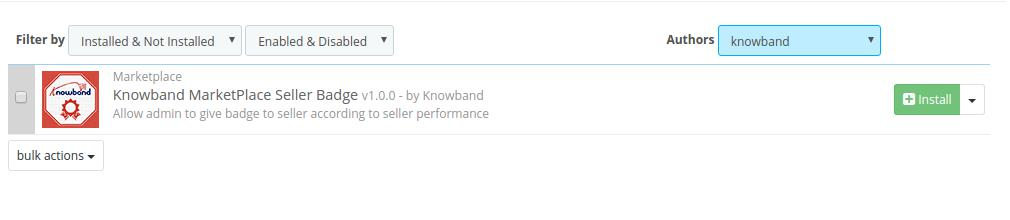
2. Après avoir ajouté ce dossier ad-don, le système liste l’annonce-don à la page du module sous featurecategory front office comme indiqué ci – dessous:
Cette interface aura deux champs pour l’administrateur à l’arrière. sont répertoriés les deux champs ci-dessous-:
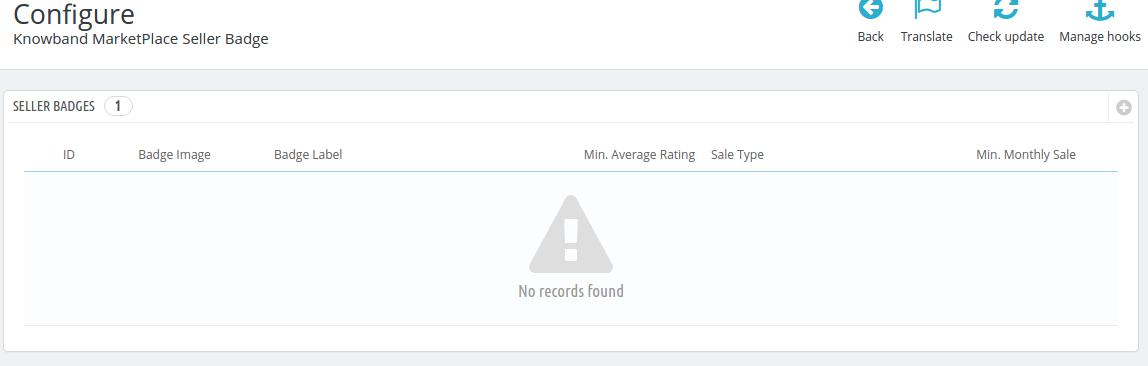
Liste des badges du vendeur
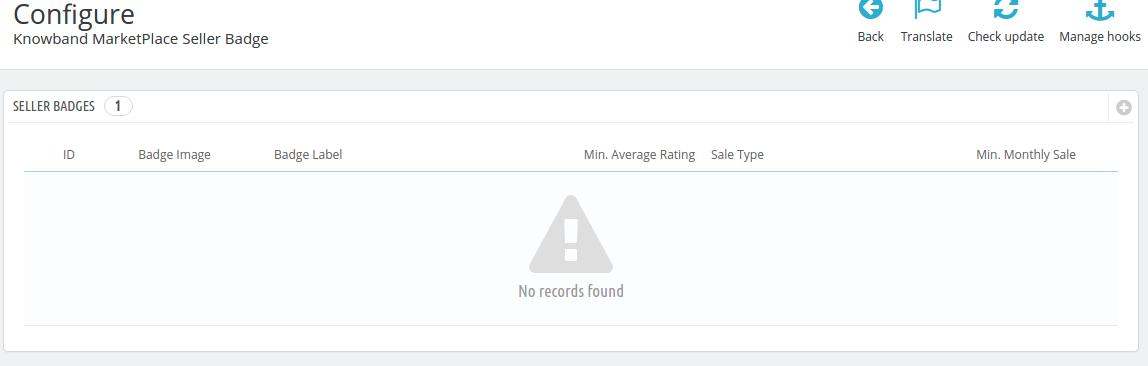
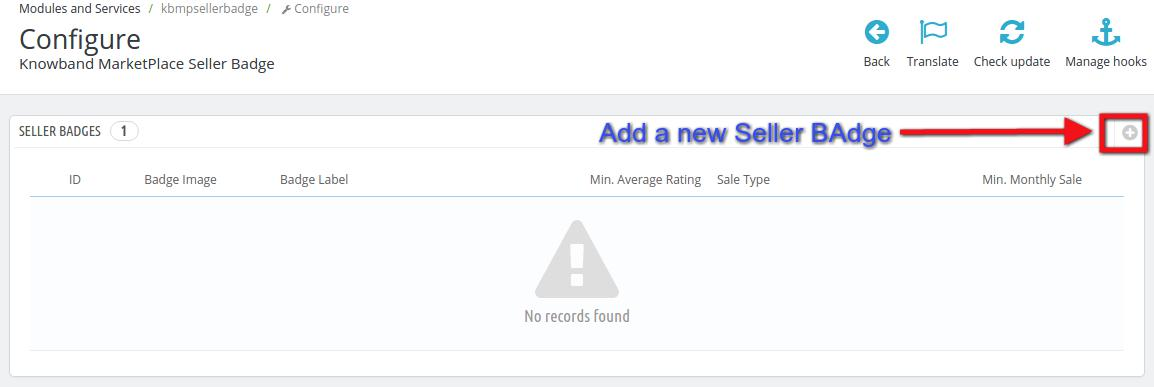
La liste des badges du vendeur déjà appliquées se trouve dans les paramètres de configuration dans les modules à l’intérieur et Services >> Modules et services sur le panneau d’administration.
Ajouter un insigne du vendeur:
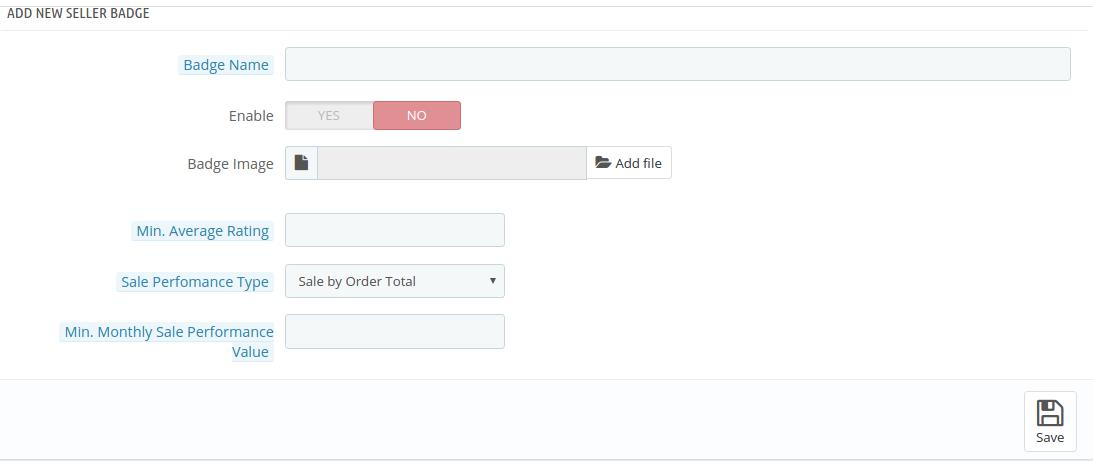
Admin peut ajouter un nouveau badge Vendeur sur son site de marché en naviguant vers les modules et services >> Modules et services >> Knowband marché Badge Vendeur >> Ajouter un nouveau (Plus Icon)
1. Badge Nom: Donnez un nom à votre badge du vendeur. Ce nom est pour admins référence personnelle, il ne sera pas affiché à un autre.
2. Activez: Sélectionnez le statut Oui si vous voulez que le badge soit actif sur le marché.
3. Image Badge: Ajouter une image pour le badge qui sera visible aux clients sur la page de profil de vendeurs ou de la page produit du vendeur particulier.
4. Min. Note moyenne: fournir le paramètre d’évaluation pour obtenir le badge particulier. Par exemple, vous pouvez décider le vendeur doit obtenir au moins 3 étoiles pour obtenir ce badge.
5. Vente Type de performance: Fournir un paramètre qui sera utilisé pour décider si un vendeur est admissible pour le badge particulier. Vous pouvez choisir parmi deux types de paramètres, la vente par Total de la commande ou la vente par produit vendu.
Si vous sélectionnez la vente par le total de la commande, l’éligibilité du vendeur sera vérifiée sur la base du total des commandes traitées par lui sur son magasin.
Si vous sélectionnez la vente par produit vendu, l’admissibilité sera testé sur la base des produits totaux vendus par un vendeur sur son magasin.
6. Min. Vente mensuelle Performance Valeur: Entrez le prix minimum mensuel requis pour un vendeur pour être admissible à l’insigne particulier.
7. Enregistrer: Enregistrer une fois vos réglages effectués.
Interface client
Ici, les clients peuvent voir les badges acquis par les vendeurs sur deux types d’interfaces.
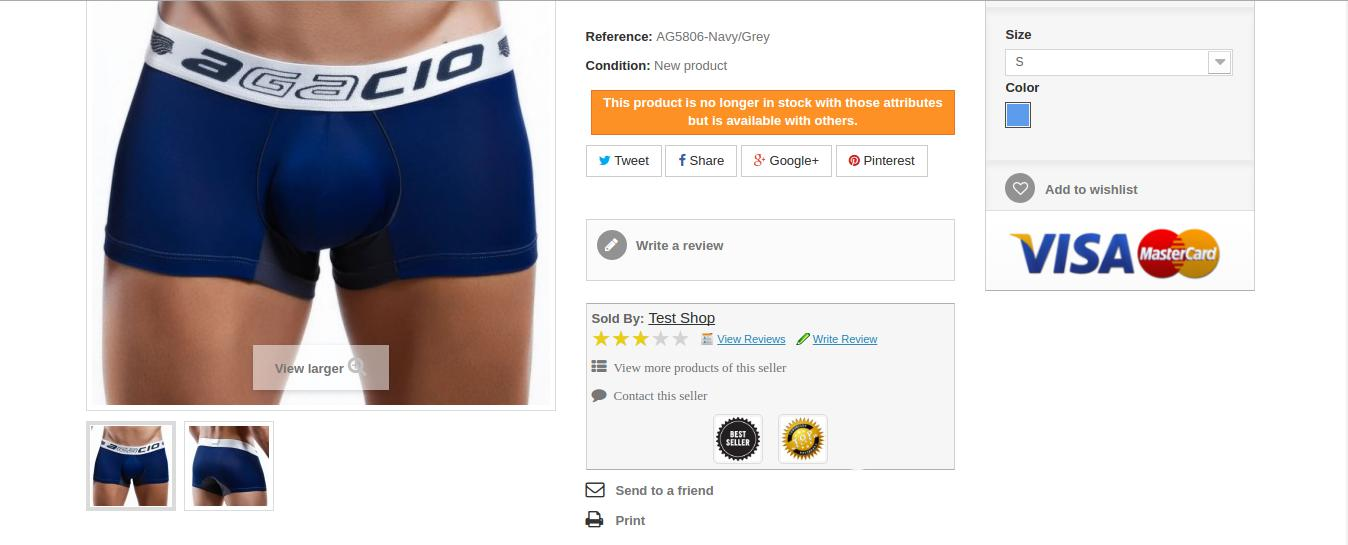
Interface Page produit
1. La page produit du vendeur particulier comme indiqué sur l’écran ci-dessous:
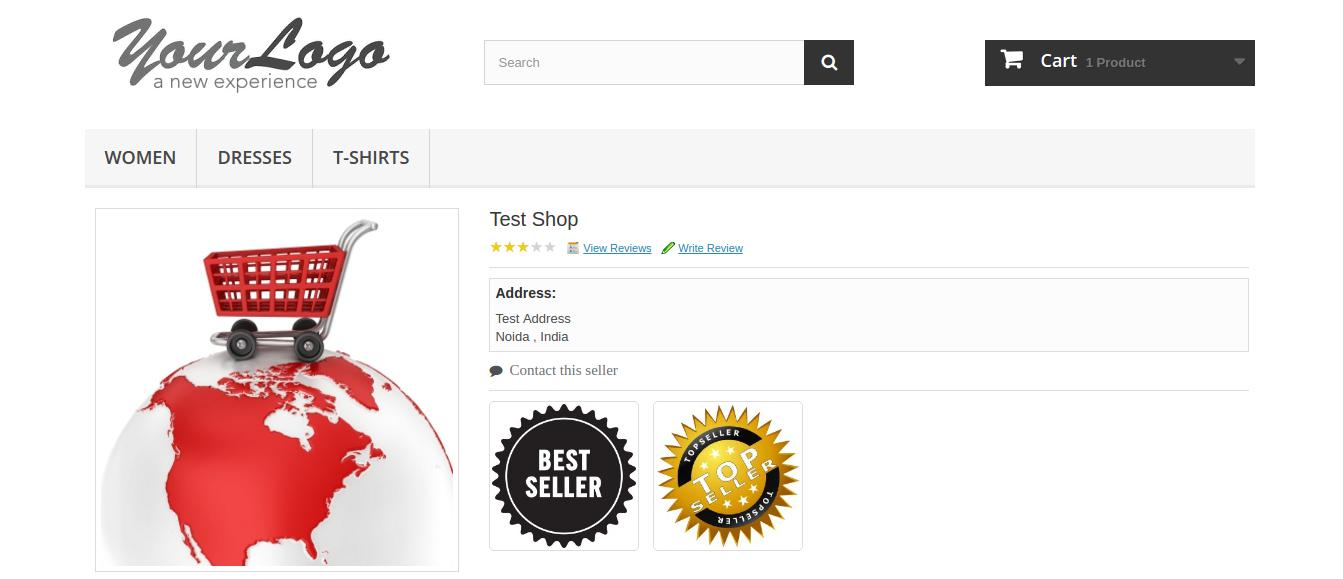
Vendeur interface Profil
2. Le profil vendeur page sur l’extrémité avant du magasin.
Page de configuration
Ceci est une page où le vendeur peut activer / désactiver cette fonction des clients. Après avoir désactivé ce, le client ne peut pas voir les Insignes Vendeur sur le marché. En outre, l’administrateur peut configurer les badges de la même interface.