Lanzado en abril de 2019, Eddie Sale Es una tienda de electrónica en expansión con sede en el Reino Unido que ofrece dispositivos y productos tecnológicos asequibles y fiables. Fundada por Amanda White, la tienda se construyó sobre la plataforma OpenCart para evitar las elevadas cuotas mensuales de las soluciones de comercio electrónico basadas en SaaS.
A medida que el mercado en línea se volvía más competitivo y las expectativas de los clientes cambiaban, Amanda se dio cuenta de que la tienda necesitaba soluciones más inteligentes para mantenerse a la vanguardia. Fue entonces cuando descubrió los complementos de Knowband, que acabaron revolucionando el funcionamiento del negocio.
“Pasé horas escribiendo descripciones de productos, pero aun así no me sentía satisfecha al leer el contenido”, dijo Amanda White.
Revolución de las aplicaciones móviles
Amanda usó el Aplicación móvil de creación de OpenCart Esto le permite lanzar su propia aplicación para la tienda sin necesidad de conocimientos de programación. Además, Amanda reveló que más del 65 % de su tráfico ahora proviene de dispositivos móviles. “Antes, extrañábamos por completo el tráfico móvil”, admitió.
El equipo se arriesgó con el Creador de Aplicaciones Móviles de Knowband sin grandes expectativas. Los resultados sorprendieron a todos con la rapidez con la que cambiaron las cosas.
Los resultados fueron sorprendentes:
Los pedidos móviles aumentaron un 40% en solo dos meses
El tiempo promedio de sesión pasó de unos miserables 2 minutos a más de 6.
Los tiempos de carga se redujeron significativamente
La Knowband Módulo generador de contenido de IA ChatGPT de OpenCart Ayuda a la tienda a generar la descripción del producto, así como los metadatos y, obviamente, los detalles de la categoría. Además, este módulo supuso una revolución para Eddie Sale, especialmente en lo que respecta a la gestión del contenido de productos y categorías.
Antes de usar el generador de contenido de IA, Amanda tenía que escribir manualmente cada descripción de producto, texto de categoría y meta detalles de SEO.
Implementación del generador de contenido de IA de Knowband:
Generó y tradujo el contenido para los productos.
Se expandieron a tres nuevos mercados lingüísticos casi accidentalmente.
El equipo recuperó más de 40 horas mensuales para atención al cliente
El tráfico orgánico aumentó un 28% gracias a los beneficios del SEO
Además, la opinión de Amanda fue refrescantemente sincera: «El contenido era muy informativo y bueno. Cuando leí por primera vez la descripción de mis propios productos, me pareció realmente motivadora».
Venta cruzada inteligente que realmente funciona
La venta cruzada de relaciones públicas para mostrar productos relacionados solía ser una tarea difícil, un proceso manual que requería actualización y supervisión constantes. Además, desde la descarga… Módulo de productos relacionados automáticos de Knowband, Los clientes ahora ven sin problemas sugerencias relevantes basadas en su historial de navegación y los artículos del carrito o el producto que desean.
Resultados:
El valor promedio del carrito aumentó $23.40 (28%)
Los clientes pasaron más tiempo explorando el sitio
Sus secciones electrónicas, como la de aparatos de audio, que antes no tenían el mejor rendimiento, empezaron a conectar con sus clientes.
Pegatina visualmente atractiva que incita a la acción
Mientras tanto, al utilizar Knowband Módulo de etiquetas de productos de OpencartEddie Sale añadió estratégicamente etiquetas visuales como “Oferta”, “Nuevo”, “Existencias limitadas” y “Oferta” para destacar los productos estrella y crear un sentido de urgencia. Esta estrategia de mejora visual resultó en:
Obtenga un 25% más de clics en productos con pegatinas
Ayude a los clientes a decidir más rápido
Reduce el tiempo que lleva realizar una compra
Haga que la tienda luzca más atractiva y profesional.
Eddie Sale es una tienda de electrónica en línea fundada por Amanda White en abril de 2019. Amanda quería administrar su tienda sin pagar cuotas mensuales, por lo que eligió OpenCart, una plataforma que le dio control total.
La tienda ofrece una variedad de gadgets, accesorios tecnológicos y dispositivos inteligentes asequibles. El objetivo de Amanda era que los productos tecnológicos de calidad fueran fáciles de encontrar y comprar. Además, en lugar de contratar equipos costosos, utilizó herramientas inteligentes de Knowband para automatizar tareas como la redacción de descripciones de productos, la traducción de contenido y la optimización del SEO. Cabe destacar que el módulo Opencart ChatGPT le ayudó a acelerar el crecimiento de la tienda y a ahorrar tiempo.
Con las extensiones OpenCart de Knowband, Amanda transformó las operaciones de su tienda:
Ofreció una experiencia de compra móvil fluida, similar a una aplicación, que aumentó las conversiones móviles.
Eliminó las conjeturas y las tareas repetitivas de agregar manualmente el contenido y traducir el contenido del producto y el SEO.
Ingresó a nuevos mercados sin esfuerzo traduciendo automáticamente el contenido a diferentes idiomas.
Aumentó los valores promedio del carrito con ventas cruzadas inteligentes, mostrando a los clientes lo que no sabían que necesitaban.
Captó la atención e impulsó la urgencia con etiquetas de producto limpias y estratégicas que aumentaron la tasa de clics.
Mejoró la capacidad de descubrimiento orgánico a través de metadatos mejorados con IA y contenido rico en palabras clave.
Consideraciones finales:
Gestionar una tienda online no es fácil: requiere tiempo, esfuerzo y las herramientas adecuadas para destacar en un mercado competitivo. Sin embargo, como demuestra la historia de Amanda, con la ayuda de soluciones inteligentes como los plugins OpenCart de Knowband, incluso un equipo pequeño puede lograr grandes resultados.
Tanto si estás empezando tu andadura en el comercio electrónico como si estás listo para llevar tu tienda al siguiente nivel, estas extensiones te ayudan a trabajar de forma más inteligente, sin esforzarte más. Además, estas tareas se encargan de las tareas repetitivas, mejoran la experiencia del usuario y te dan más tiempo para centrarte en lo importante: el crecimiento de tu negocio.
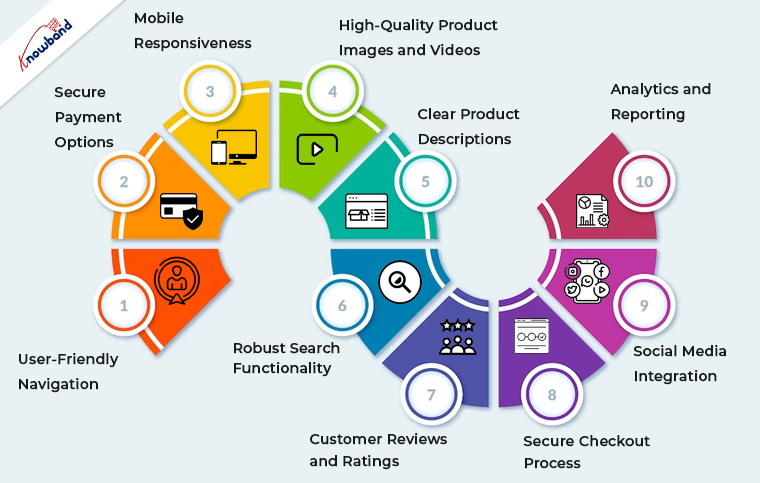
En el panorama actual del comercio electrónico altamente competitivo, tener un sitio web bien diseñado y rico en funciones es esencial para el éxito. Ya sea que esté utilizando OpenCart, PrestaShop, WooCommerce, Magento 2 o cualquier otra plataforma de comercio electrónico. Ciertas características son cruciales para brindar una experiencia de compra perfecta a sus clientes.
Siguiendo lo mismo, en este artículo exploraremos las diez características esenciales que debe tener su sitio web de comercio electrónico para impulsar las ventas, mejorar la satisfacción del usuario y mantenerse a la vanguardia.
1. Navegación fácil de usar:
La navegación fluida e intuitiva es la base de cualquier sitio web de comercio electrónico exitoso y aplicación móvil para Opencart, Woocommerce, Magento y Prestashop. Por lo tanto, puede implementar menús, filtros y funciones de búsqueda claros y lógicos para ayudar a los usuarios a encontrar productos sin esfuerzo. Además, siempre debe asegurarse de que su sitio web sea responsivo y atienda tanto a usuarios de escritorio como de dispositivos móviles.
2. Opciones de pago seguro:
Los compradores en línea exigen opciones de pago seguras. La razón detrás de esto es que los clientes modernos prefieren la seguridad al realizar los pagos. Por lo tanto, puede integrar pasarelas de pago acreditadas, como PayPal, Stripe o Square, para inspirar confianza y ofrecer varios métodos de pago, incluidas tarjetas de crédito, billeteras digitales y transferencias bancarias.
3. Capacidad de respuesta móvil:
La cantidad de usuarios de dispositivos móviles es mucho mayor que la cantidad de usuarios de computadoras de escritorio. Por lo tanto, el comercio móvil está en aumento y su sitio web debe estar optimizado para dispositivos móviles. Además, un diseño responsivo garantiza que su sitio se vea y funcione perfectamente en teléfonos inteligentes y tabletas.
4. Imágenes y vídeos de productos de alta calidad:
El atractivo visual es primordial en el comercio electrónico. Utilice imágenes de alta resolución y, cuando sea posible, videos de productos para mostrar sus ofertas desde múltiples ángulos.
5. Descripciones claras de productos:
Las descripciones de productos precisas y detalladas son cruciales para la transparencia y el SEO. Incluya información esencial, como especificaciones del producto, tamaños, colores y cualquier detalle relevante que ayude a los clientes a tomar decisiones de compra.
6. Sólida funcionalidad de búsqueda:
La búsqueda es una de las características más importantes de un sitio web de comercio electrónico. Por lo tanto, puede implementar una poderosa función de búsqueda con filtros para ayudar a los usuarios a limitar sus opciones de productos rápidamente. Esta característica es particularmente importante para tiendas con inventarios extensos.
7. Reseñas y valoraciones de clientes:
Los comentarios de los clientes generan confianza. Además, las críticas positivas pueden influir en los compradores potenciales, mientras que las críticas constructivas le ayudan a mejorar sus ofertas.
8. Proceso de pago seguro:
Agilice el proceso de pago para minimizar el abandono del carrito. Garantice una experiencia segura y sin complicaciones integrando certificados SSL y brindando múltiples opciones de envío y pago.
9. Integración de redes sociales:
Aproveche el poder de las redes sociales integrando botones para compartir y mostrando sus perfiles sociales. Esto facilita la participación del usuario y permite a los clientes compartir sus productos favoritos con sus redes.
10. Análisis e informes:
Recopile y analice datos sobre el rendimiento de su sitio web y el comportamiento del cliente. Además, herramientas como Google Analytics brindan información sobre el tráfico, las tasas de conversión y la demografía de los usuarios. Por lo tanto, puede utilizar estos conocimientos para perfeccionar sus estrategias de marketing y mejorar su sitio continuamente.
¿Por qué OpenCart, PrestaShop, WooCommerce y Magento 2?
Estas características esenciales se aplican a sitios web de comercio electrónico creados en varias plataformas, incluidas OpenCart, PrestaShop, WooCommerce y Magento 2. Así es como se relacionan con cada plataforma:
Carrito abierto:�
OpenCart es conocido por su interfaz fácil de usar, que facilita la implementación de funciones esenciales como navegación, descripciones de productos y opciones de pago seguro.
PrestaShop:�
PrestaShop ofrece funciones sólidas listas para usar, lo que lo convierte en una excelente opción para diseño responsivo, potente funcionalidad de búsqueda e integración de análisis.
WooCommerce:�
Como complemento de WordPress, WooCommerce Se combina perfectamente con los temas de WordPress, lo que lo hace ideal para integrar imágenes, videos y elementos de redes sociales de alta calidad.
Magento 2:�
Magento 2 es una plataforma versátil que se destaca por sus opciones de pago seguro, reseñas de clientes y calificaciones. Sus capacidades avanzadas de análisis e informes también son de primera categoría.
¡Terminando!
En conclusión, tener estas diez características esenciales en su sitio web de comercio electrónico, independientemente de la plataforma que elija, es fundamental para atraer y retener clientes. El diseño, la funcionalidad y la seguridad de su sitio web son factores clave para generar confianza e impulsar las ventas. Evalúe su sitio web actual según estos criterios y considere implementar las funciones que faltan para crear una experiencia de compra atractiva para sus clientes. Recuerde, un sitio web de comercio electrónico bien optimizado es un activo valioso en el mercado digital actual.
Asegúrese de actualizar y mantener periódicamente su sitio para satisfacer las cambiantes expectativas de los clientes y las tendencias de la industria. Al hacerlo, estará bien encaminado hacia el éxito del comercio electrónico, independientemente de la plataforma que utilice.
OpenCart es una popular plataforma CMS basada en PHP que permite a los comerciantes de comercio electrónico iniciar su tienda en línea sin conocimientos de codificación específicos.
Hoy nos sumergimos en el mundo de OpenCart y exploramos la última versión: OpenCart 4.0. Como emprendedor de comercio electrónico, conoce la importancia de mantenerse actualizado con las últimas tecnologías y tendencias. Para garantizar que su tienda en línea siga siendo competitiva. Con el lanzamiento de OpenCart 4.0, es posible que se pregunte si es hora de actualizar su tienda. Bueno, la respuesta depende de varios factores y de las necesidades de su negocio. Echemos un vistazo más de cerca a las características y mejoras que ofrece esta nueva versión y le ayudaremos a tomar una decisión informada.
Acerca de OpenCart 4.0:
OpenCart es una popular plataforma de comercio electrónico de código abierto que utilizan miles de comerciantes en línea en todo el mundo. Conocido por su interfaz fácil de usar y su amplia gama de extensiones. Ha sido una opción confiable para configurar y administrar tiendas en línea. Por lo tanto, OpenCart 4.0 es el último lanzamiento importante y promete avances significativos con respecto a sus predecesores.
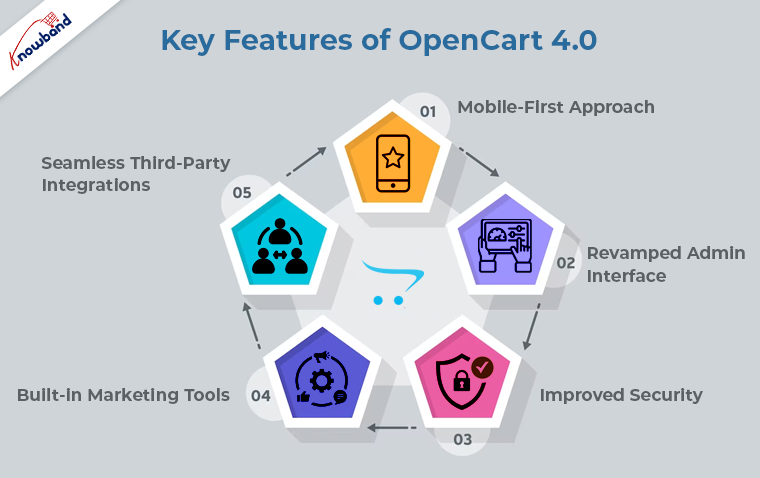
Características clave de OpenCart 4.0:
Rendimiento mejorado: con la demanda cada vez mayor de experiencias de compra en línea más rápidas y receptivas. OpenCart 4.0 cuenta con mejoras sustanciales de rendimiento. Además, con la actualización principal, los tiempos de carga de la página se reducen, lo que conduce a mejores clasificaciones de SEO y, en última instancia, a una mayor satisfacción del cliente.
Enfoque móvil primero:�
Las compras móviles siguen dominando el panorama del comercio electrónico. Siguiendo lo mismo, OpenCart 4.0 está construido con un enfoque móvil primero. Garantizar que su tienda se vea y funcione sin problemas en todos los dispositivos, desde teléfonos inteligentes hasta tabletas. Además, si está dispuesto a lanzar las aplicaciones de Android e iOS para su tienda Opencart, también puede consultar Knowband’s Complemento OpenCart Android e iOS Mobile App Builder.
Interfaz de administración renovada:�
El panel de administración recibe una revisión completa, lo que lo hace más intuitivo y fácil de navegar. Los propietarios de tiendas ahora pueden administrar productos, pedidos y datos de clientes de manera más eficiente, ahorrando tiempo y esfuerzo. Por lo tanto, se considera una de las principales mejoras desde la perspectiva del administrador de la tienda.
Seguridad mejorada:�
La ciberseguridad es una prioridad para cualquier negocio en línea. OpenCart 4.0 aborda esta preocupación con medidas de seguridad reforzadas, proporcionando un entorno más seguro tanto para los comerciantes como para los clientes.
Herramientas de marketing integradas:�
OpenCart 4.0 presenta nuevas herramientas de marketing, como análisis avanzados, recomendaciones personalizadas y promociones dirigidas. Además, estas herramientas están diseñadas para ayudarlo a llegar a su público objetivo de manera más efectiva y aumentar las conversiones.
Integraciones perfectas de terceros:�
La última versión ofrece compatibilidad mejorada con varias integraciones de terceros. Permitiéndole conectar fácilmente su tienda con pasarelas de pago populares, proveedores de envío y otros servicios esenciales.
¿Debería actualizar a OpenCart 4.0?
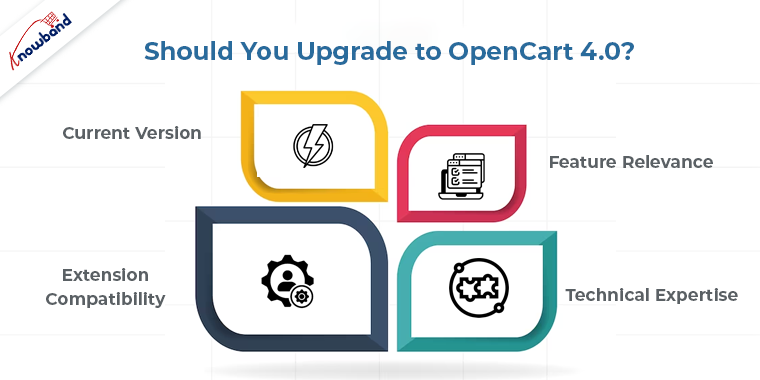
Ahora que hemos explorado algunas de las características interesantes de OpenCart 4.0, la gran pregunta es si debe actualizar su tienda. Aquí hay algunos factores a considerar antes de tomar la decisión:
Versión actual:�
Si todavía está ejecutando una versión anterior de OpenCart, se recomienda encarecidamente actualizar a la última versión. Las versiones más nuevas a menudo vienen con correcciones de errores, mejoras de rendimiento y actualizaciones de seguridad que beneficiarán a su tienda.
Relevancia de la función:�
Evalúe las nuevas características de OpenCart 4.0 y determine si se alinean con las necesidades de su negocio. Si las mejoras abordan directamente sus puntos débiles actuales, la actualización podría mejorar significativamente el rendimiento de su tienda y la experiencia del cliente.
Compatibilidad de extensiones:�
Si su tienda depende en gran medida de extensiones de terceros, verifique su compatibilidad con OpenCart 4.0. Es posible que algunas extensiones no sean compatibles de inmediato, por lo que es crucial asegurarse de que sus complementos esenciales estén listos para la actualización. Además, también puede consultar una amplia gama de Complementos de OpenCart ofrecido por Knowband para obtener más información.
Experiencia técnica:�
Actualizar una plataforma de comercio electrónico requiere conocimientos técnicos. Si no tiene experiencia en el manejo de tales actualizaciones, considere buscar ayuda de un desarrollador o una agencia de comercio electrónico confiable. Además, también puede comunicarse con nosotros en support@knowband.com para mover de manera segura sus datos de la versión anterior a la última versión de OpenCart 4.0.
¡¡Conclusión!!
OpenCart 4.0 presenta una emocionante variedad de funciones y mejoras que pueden elevar potencialmente su tienda en línea a nuevas alturas. Sin embargo, la decisión de actualizar debe tomarse con cuidado. Teniendo en cuenta factores como la versión actual de su tienda, la relevancia de las funciones, la compatibilidad de extensiones y las capacidades técnicas.
Al tomar una decisión informada, puede aprovechar el poder de OpenCart 4.0 para brindar a sus clientes una experiencia de compra excepcional, mejorar el rendimiento de su tienda y mantenerse competitivo en el mundo en constante evolución del comercio electrónico. Recuerde hacer una copia de seguridad de sus datos antes de intentar cualquier actualización importante y, si es posible, pruebe la nueva versión en un entorno de prueba para garantizar una transición sin problemas.
Entonces, ¿es hora de actualizar su tienda a OpenCart 4.0? La respuesta está en sus requisitos comerciales únicos y en sus aspiraciones de crecimiento. ¡Venta feliz!
OpenCart es una plataforma de comercio electrónico de código abierto que permite a las empresas crear una tienda en línea y vender productos o servicios. Opencart no solo es una de las plataformas de comercio electrónico más populares, sino que también proporciona una interfaz bastante simple para los comerciantes de comercio electrónico. Además, los vendedores pueden agregar tantas funciones como deseen a la tienda en línea de Opencart utilizando Extensiones OpenCart. Además, es posible sin tener literalmente ningún conocimiento de codificación.
No solo los complementos de Opencart están fácilmente disponibles, sino que también ahorran mucho dinero a los vendedores. Por la misma razón, cada vez más vendedores de comercio electrónico están migrando sus tiendas en línea a la plataforma OpenCart.
Por lo tanto, si actualmente está utilizando una plataforma de comercio electrónico diferente y desea cambiar a OpenCart, o si desea actualizar su versión actual de OpenCart. Luego, debe realizar una migración. Puede ser un proceso desafiante, pero con una planificación y ejecución cuidadosas, puede migrar su tienda con éxito. O también puede comunicarse con nosotros para la migración de OpenCart.
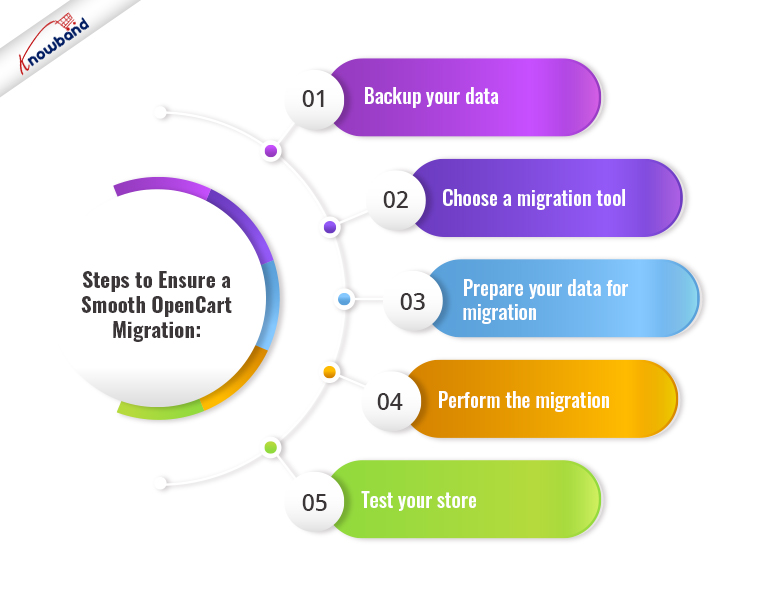
Pasos para garantizar una migración sin problemas de OpenCart:
Copia de seguridad de sus datos
Antes de comenzar el proceso de migración, asegúrese de hacer una copia de seguridad de todos los datos de su tienda, incluidos productos, pedidos, clientes y configuraciones. Esto es esencial porque si algo sale mal durante la migración, tendrá una copia de seguridad de sus datos para restaurar. Hay varios complementos de respaldo disponibles en OpenCart que pueden ayudarlo a automatizar el proceso de respaldo.
Elija una herramienta de migración
Para realizar una migración, deberá utilizar una herramienta de migración. Hay varias herramientas de migración disponibles, tanto gratuitas como de pago, que pueden ayudarlo a migrar sus datos de su plataforma de comercio electrónico actual a OpenCart. Asegúrese de elegir una herramienta compatible con su plataforma actual y que tenga un buen historial de migraciones exitosas.
Prepare sus datos para la migración
Antes de comenzar el proceso de migración, deberá preparar sus datos para la migración. Esto incluye limpiar sus datos, eliminar cualquier dato innecesario y asegurarse de que sus datos sean compatibles con OpenCart. Por ejemplo, puede eliminar clientes no deseados de su lista de clientes. Este paso es crucial porque si sus datos no se preparan correctamente, podría causar errores durante el proceso de migración.
Realizar la migración
Una vez que haya realizado una copia de seguridad de sus datos, elegido una herramienta de migración y preparado sus datos para la migración, estará listo para realizar la migración. El proceso de migración variará según la herramienta que esté utilizando. En general, deberá seguir las instrucciones proporcionadas por la herramienta para transferir sus datos desde su plataforma actual a OpenCart.
Pon a prueba tu tienda
Una vez completada la migración, debe probar su tienda a fondo para asegurarse de que todo funciona correctamente. Esto incluye probar la funcionalidad, el diseño y el rendimiento de su tienda. Es posible que también deba realizar algunos ajustes en su tienda para asegurarse de que esté optimizada para OpenCart.
Actualización de OpenCart: ¡Para los usuarios existentes!
Opencart ha lanzado recientemente la última versión 4.0.0. Según la plataforma, la nueva versión viene con muchas mejoras de rendimiento junto con nuevas funciones. Por lo tanto, si ya está utilizando OpenCart y desea actualizar a una versión más nueva, el proceso es relativamente sencillo.
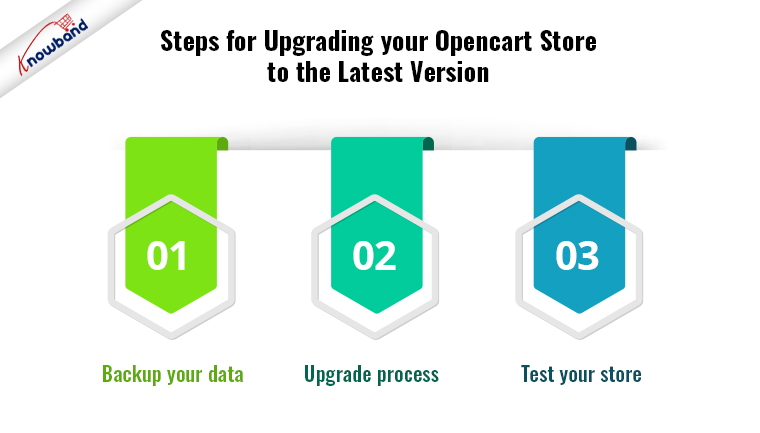
Pasos para actualizar su tienda Opencart a la última versión
Copia de seguridad de sus datos
Hacer una copia de seguridad de los datos antiguos es la parte más importante de hacer cualquier cambio en su sitio web. Lo mismo se aplica a la actualización de OpenCart. Garantiza que tenga una copia de seguridad de sus datos en caso de que algo salga mal durante el proceso de actualización.
Después de tener lista la copia de seguridad, el siguiente paso es verificar la compatibilidad. Antes de actualizar, debe verificar que su tienda actual sea compatible con la nueva versión de OpenCart. Verifique los requisitos del sistema y asegúrese de que cualquier extensión o complemento de terceros que esté utilizando sea compatible con la nueva versión. Sin embargo, también puede consultar Extensiones Opencart de Knowband que están perfectamente adaptados a las últimas versiones de OpenCart y son compatibles con todos los temas de Opencart.
Proceso de actualización
Una vez que haya realizado una copia de seguridad de sus datos y haya asegurado la compatibilidad, estará listo para actualizar. El proceso de actualización variará según la versión desde y hacia la que esté actualizando, pero en general, deberá seguir las instrucciones proporcionadas por OpenCart para actualizar su tienda.
Pon a prueba tu tienda
Para el toque final, una vez completada la actualización, debe probar su tienda a fondo para asegurarse de que todo funciona correctamente. Esto incluye probar la funcionalidad, el diseño y el rendimiento de su tienda. Es posible que también deba realizar algunos ajustes en su tienda para asegurarse de que esté optimizada para la nueva versión de OpenCart.
¡¡Conclusión!!
Migrar o actualizar su tienda a OpenCart puede ser un proceso desafiante, pero es esencial para asegurarse de que su tienda permanezca actualizada y optimizado para su clientes. Sin embargo, se requiere tener un buen conocimiento de los conceptos de codificación de PHP antes de proceder a actualizar o migrar a OpenCart. Ya sea que esté migrando desde una plataforma de comercio electrónico diferente o actualizando su versión actual, no dude en encontrarnos en nuestra dirección de correo electrónico support@knowband.com para cualquier tipo de ayuda.
¿Busca un punto de interacción viable para gestionar la lista de productos, el inventario y los pedidos? OpenCart Etsy Integration Extension presentado por Knowband es la herramienta adecuada. La integración de OpenCart Etsy se ocupa de los ejercicios en el escenario. Por ejemplo, lista de productos, inventario y pedidos. De hecho, el administrador puede hacer esto desde el panel de administrador de la integración de OpenCart Etsy Marketplace.
¿Por qué usar el complemento de integración OpenCart Etsy para vender en el mercado de Etsy?
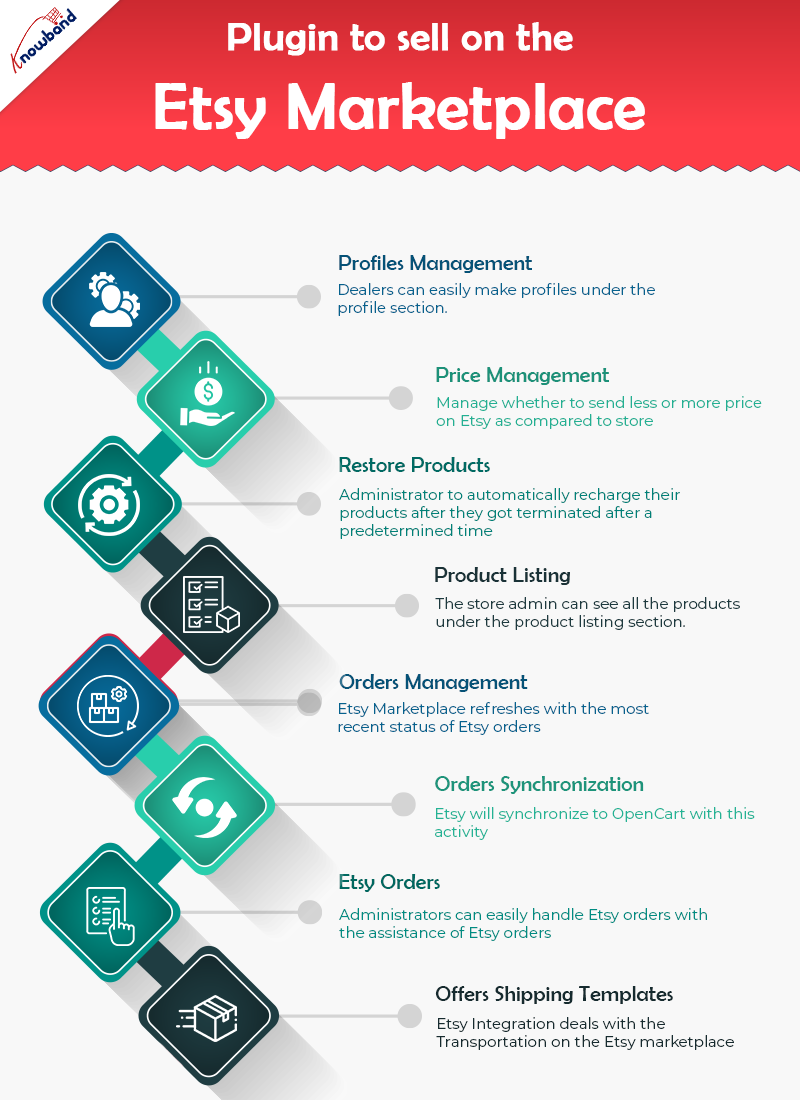
OpenCart Etsy Connector supervisa los perfiles fácilmente
El componente de perfil del módulo ayuda a los distribuidores a crear perfiles. Además, seleccione la configuración esencial para listar el producto. Además, los pasos necesarios para crear un perfil son: la sección Seleccionar tienda, la opción de renovación automática y un par de campos diferentes. Además, para planificar la clase de tienda OpenCart según la clasificación de Etsy Marketplace.
La gestión de precios es un aspecto destacado en Etsy OpenCart Connector
OpenCart Etsy Integrator permite a los administradores poner sus productos en el mercado de Etsy. Además, a un costo inesperado en comparación con el de su tienda OpenCart. La integración de Etsy OpenCart incorpora la capacidad de enumerar productos a la luz de un costo secuencial fijo o basado en tarifas.
Restaurar productos automáticamente
La integración de la API de OpenCart Etsy ofrece un punto culminante de recarga automática. Además, eso le permite al administrador recargar automáticamente sus productos después de que hayan sido cancelados después de un tiempo predeterminado. Además, rastreará este elemento en la pestaña Perfiles de la integración de la API de Etsy OpenCart.
Listado de productos
Los administradores pueden ver todos y cada uno de los productos, incluidos los que deberían aparecer en el mercado de Etsy. Además, se encuentra en la pestaña de lista de productos de OpenCart to Etsy Synchronization. Además, los productos que se distribuyen actualmente en Etsy también se pueden ver en la pestaña de lista de productos. El administrador puede ver la imagen del producto y, de hecho, eso es solo el comienzo. Por ejemplo, el Id. del listado de Etsy, el nombre, el perfil con el que se coordina el producto, el estado del listado y la fecha de adición. Al tocar el nombre del producto en la página de la tienda de Etsy, los administradores pueden ver su producto en la lista.
Gestión de órdenes
El componente de ejecutivos de pedidos de OpenCart Etsy Integration Extension ayuda a los proveedores a sincronizar los pedidos de la tienda Etsy con la tienda Opencart. El elemento incluso cicla los pedidos desde la propia tienda Opencart. Además, Etsy Marketplace se actualiza con el estado más reciente de los pedidos de Etsy.
OpenCart Etsy Integration brinda sincronización de pedidos
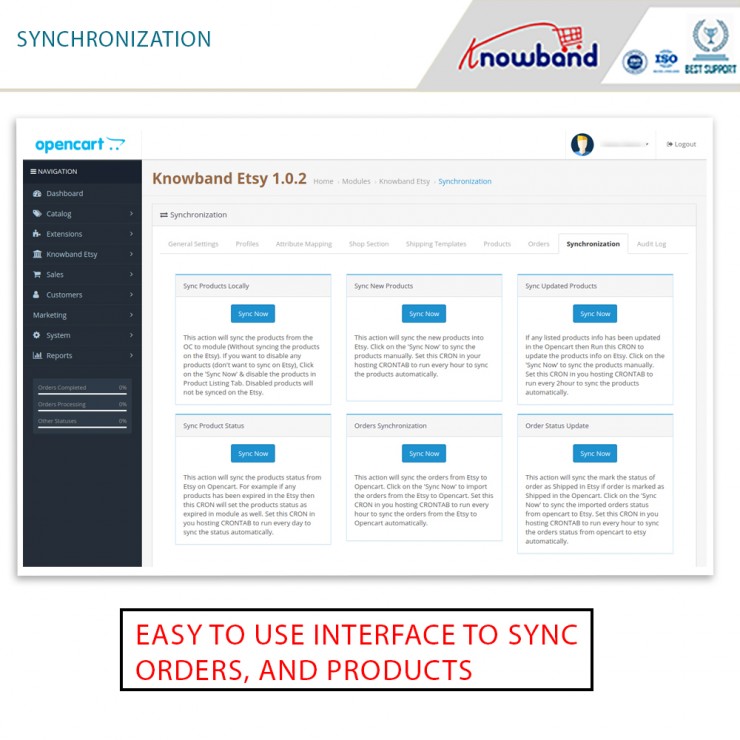
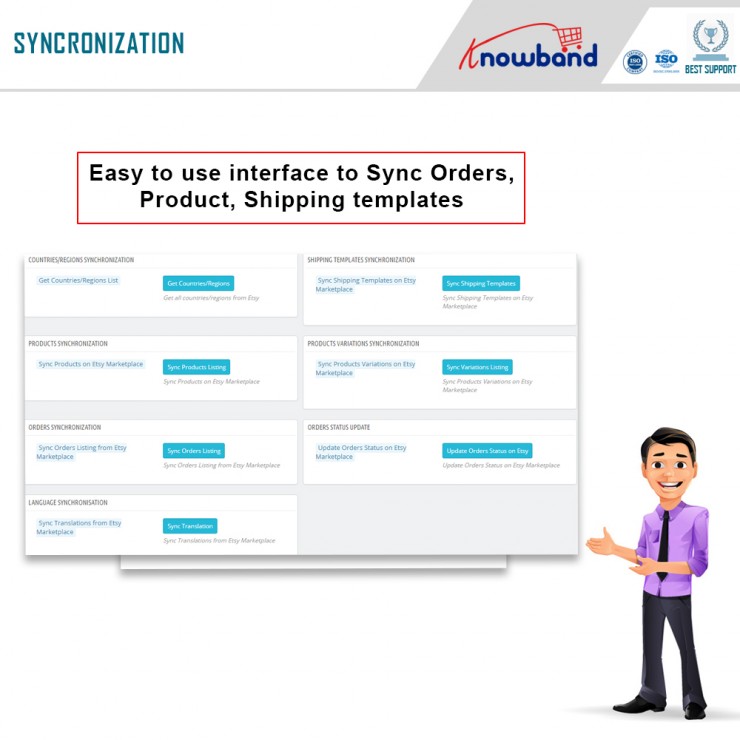
Los pedidos de Etsy se sincronizarán con OpenCart con esta actividad. Para importar pedidos de Etsy a Opencart, haga clic en el botón “Sincronización de pedidos”. Este elemento está disponible en la pestaña Sincronización de OpenCart Etsy Marketplace Integration.
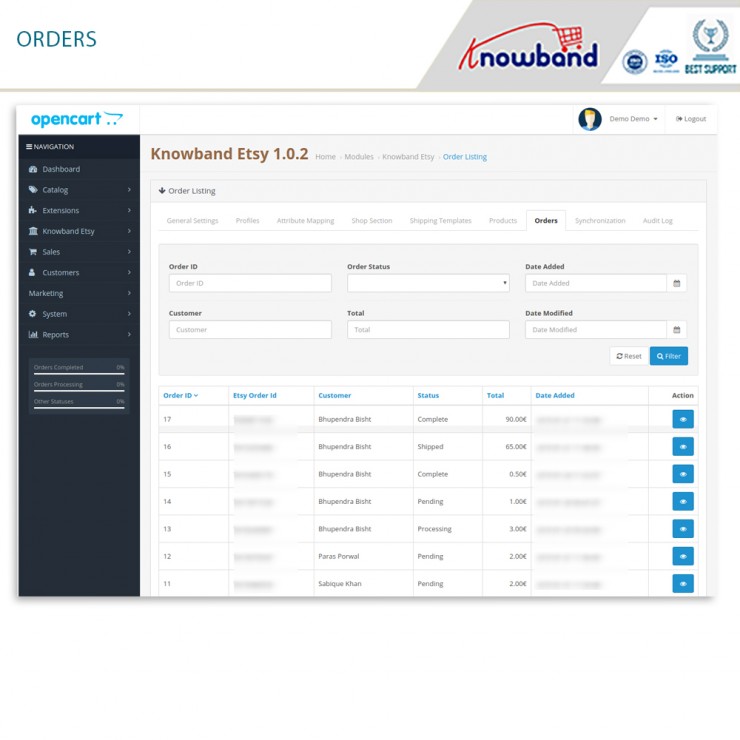
Pedidos de Etsy
Los pedidos de Etsy facilitan que el administrador de la tienda supervise los pedidos desde el interior de la etapa de OpenCart. Esta capacidad es ventajosa para ahorrar tiempo y esfuerzo. Los administradores de la tienda pueden manejar fácilmente los pedidos de Etsy con la ayuda de los pedidos de Etsy.
OpenCart Etsy Integration Extension ofrece plantillas de envío
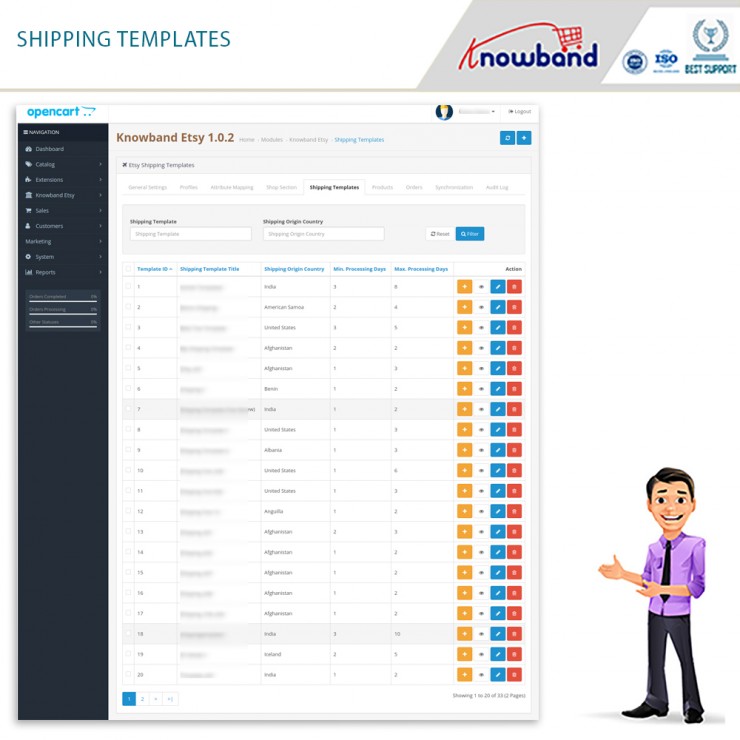
El elemento de formatos de entrega de Opencart Etsy Integration se ocupa del transporte en el mercado de Etsy. El conector OpenCart de Etsy permite al administrador de la tienda OpenCart configurar los formatos de entrega. Además, eso se sincronizará con Etsy, de forma muy parecida a Etsy Marketplace.
¡¡Finalmente!!
Por lo tanto, ahora sabe por qué la extensión de integración OpenCart Etsy de Knowband es imprescindible. Si tiene algún tipo de consulta relacionada con la extensión OpenCart, infórmenos en support@knowband.com.
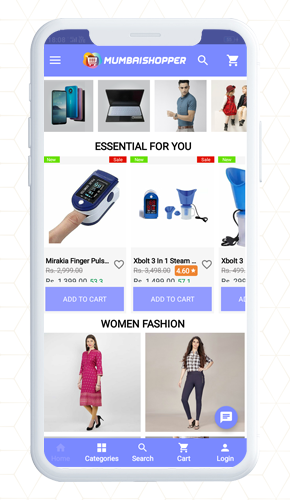
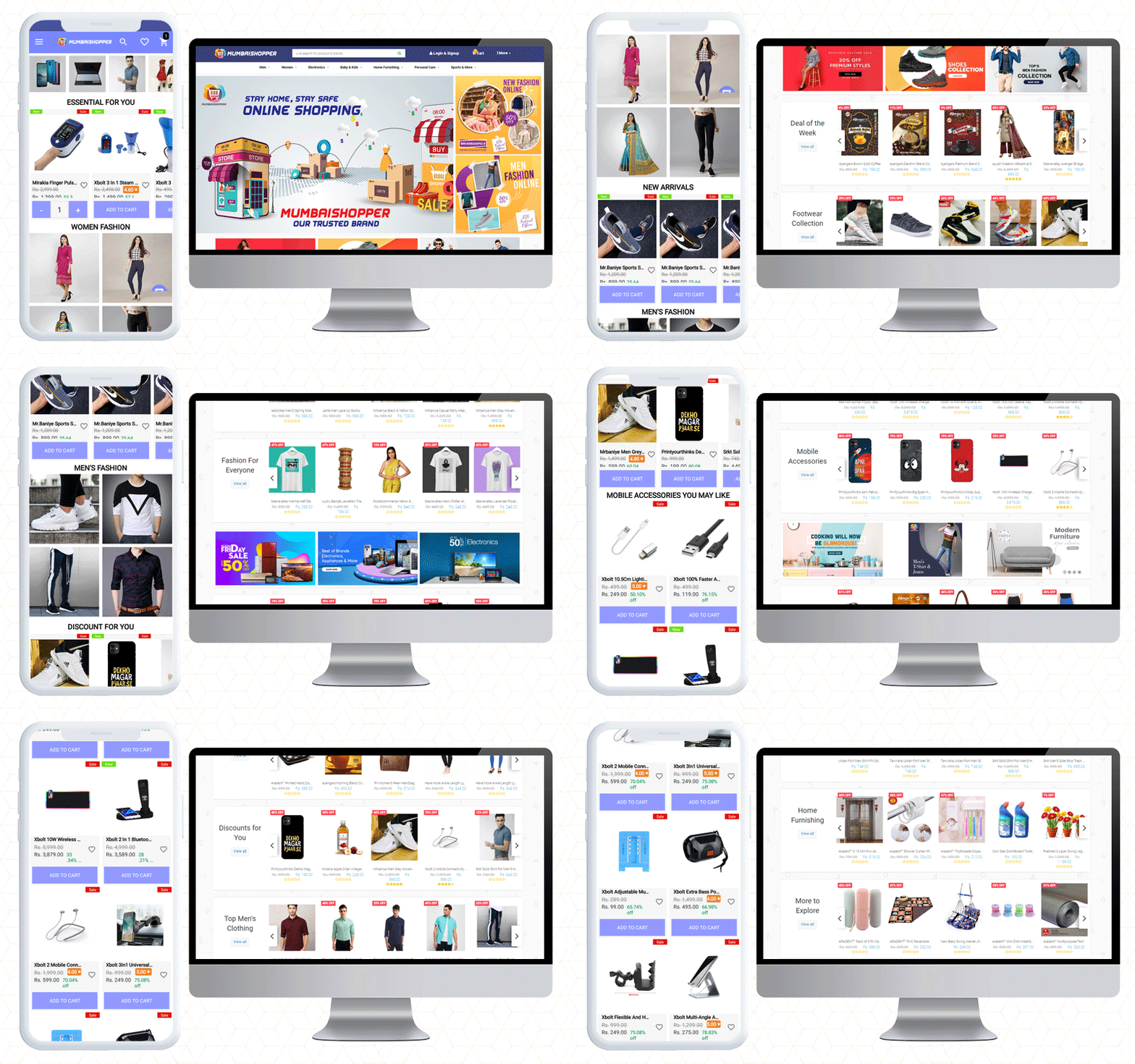
¿Tiene un recuento de las aplicaciones móviles que está utilizando en este momento? ¡Dos, tres o quizás 10 a la vez! No se puede ignorar el aumento en el uso de aplicaciones móviles. A medida que los usuarios móviles aumentan rápidamente, también lo hace la demanda de aplicaciones móviles. MumbaiShopper es un mercado para Mumbaikars. Han construido su sitio web en la plataforma OpenCart. Para diseñar su aplicación OpenCart para Android, han utilizado KnowBand’s Complemento OpenCart Mobile App Builder. Desde un diseño de página de inicio de moda hasta una página de pago, está personalizado para una interfaz de usuario / experiencia de usuario sofisticada. Las llamadas a la acción, el diseño de carritos, la atención al cliente y muchas otras características son parte de este complemento de creación de aplicaciones móviles. Esta aplicación móvil ofrece instalaciones más exclusivas para los clientes y el administrador. ¡Vamos a sumergirnos para explorar!
Aplicación móvil MumbaiShopper OpenCart para Android
Como se dijo antes, MumbaiShopper es un mercado donde encontrará de todo, desde moda hasta muebles. Si desea comprar productos para bebés, moda, electrónica o gamas deportivas, encontrará de todo en Mumbaishopper. La aplicación móvil MumbaiShopper OpenCart admite múltiples monedas. Puedes ver los precios en USD e INR. Las categorías, listados de productos, diseño de página de inicio, diseño de carrito; todo está a la altura.
¡Eche un vistazo a la atractiva página de inicio!
El tema de la aplicación de Android MumbaiShopper OpenCart es similar al sitio web, que es excepcional. En medio de una dura competencia, la aplicación debe ser fácil de usar y atractiva. Es bastante seguro agregar paletas de colores, imágenes gráficas, pancartas y logotipos que coincidan con el tema de su sitio web. Por ejemplo, la visualización del banner es completamente personalizable. En la página de inicio, muestre las categorías principales, los banners cuadrados, los banners deslizantes o los productos en el patrón de cuadrícula. Todo depende de ti. Eche un vistazo al diseño de la aplicación y los colores de su tema.
¿No es atractivo?
Acerca del carrito de compras
Los clientes pueden agregar productos al carrito rápidamente. El carrito de compras de la aplicación tiene dos opciones:
Compre más
Pagar
Tiene una navegación clara porque las llamadas a la acción en la aplicación son en negrita y en voz alta.
Cada cambio en el sitio web está sincronizado en tiempo real
Los cambios y actualizaciones que se realizan en el sitio web de MumbaiShopper se reflejan directamente en la aplicación móvil. Tiene sincronización en tiempo real.
Encontrar el producto adecuado es fácil
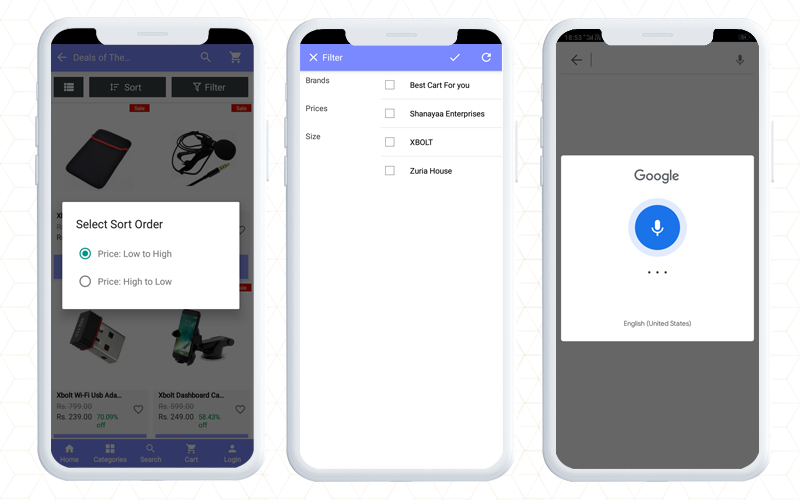
Descubra el producto que desea por clasificación y usando elFiltro. Decide primero y luego aplica filtros. Ordénelo por relevancia, precio o superventas.
Brinda una experiencia de cliente satisfactoria a los usuarios de la aplicación OpenCart para Android. Les ayuda a encontrar un producto de su elección.
Búsqueda por voz lo hace más fácil.
Whatsapp y Zopim para soporte de chat en vivo
Los clientes pueden obtener asistencia rápida del equipo de MumbaiShopper mediante el chat de WhatsApp y las opciones de asistencia por chat de Zopim. El chat en vivo de WhatsApp está disponible porque el servicio al cliente es la máxima prioridad de todas las marcas.
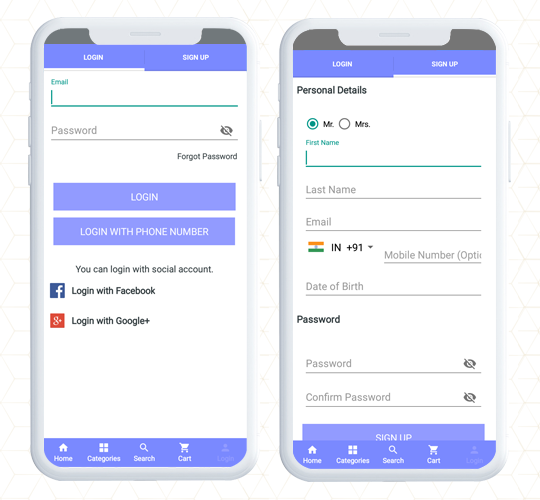
El inicio de sesión y el registro rápidos ahorran tiempo y esfuerzos
Si bien la mayoría de la población mundial está conectada a través de las redes sociales, ¿por qué no deberíamos aprovechar? La aplicación OpenCart Mobile tiene opciones de inicio de sesión de Google y de registro de Facebook para los internautas. Junto con esto, los clientes pueden registrarse utilizando su número de teléfono móvil. Esto les permite iniciar sesión mediante OTP. Además, los clientes también disponen de una opción de inicio de sesión mediante huellas dactilares.
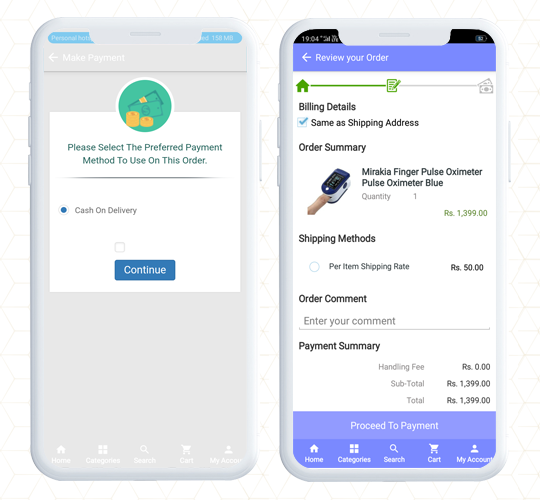
Soporte de pago y envío múltiple para cada cliente
A medida que el usuario completa el proceso de registro, primero deberá realizar los pagos y luego elegir el método de envío para la entrega de su producto en MumbaiShopper Store.
Más conversión con One Page Checkout
La aplicación de Android MumbaiShopper OpenCart tiene una pantalla de pago de una sola página, como resultado, facilita la compra de productos para los usuarios frontales. Una página de pago proporciona un pago rápido que se refleja en la reducción de carros abandonados. Esto también mejora la usabilidad de la aplicación para realizar pedidos.
Es posible ejecutar promociones en la aplicación móvil OpenCart
Sí, puede ejecutar promociones en su tienda OpenCart si tiene KnowBand’s Creador de aplicaciones móviles OpenCart. La gama de productos MumbaiShopper es amplia y, para atraer a los clientes, realizan ofertas y descuentos. Ofertas del día, Oferta de la semana y Descuentos para usted son algunas de las categorías enumeradas en la aplicación móvil MumbaiShopper OpenCart. La aplicación permite al propietario de la tienda ejecutar promociones y cupones que son aplicables en el sitio web. Puede agregar el elemento promocional gamificado Spin to Win a su aplicación móvil solo si el mismo está disponible en su sitio web.
Atraiga nuevos clientes a la tienda
¿Se pregunta cómo? La tienda MumbaiShopper tiene una opción para compartir productos en las redes sociales. La aplicación móvil OpenCart permite a los clientes compartir productos en sus perfiles de redes sociales. Esto también atrae más la atención de sus amigos y familiares. De ahí les trae, nuevos visitantes potenciales.
Característica para rastrear el tráfico
Con la integración de Google Analytics, OpenCart Android App permite rastrear los estándares de rendimiento de la aplicación, en resumen, puede establecer nuevos objetivos. En la aplicación móvil, el administrador de la tienda puede monitorear el tráfico y planificar campañas de marketing en consecuencia. En resumen, al igual que la tienda MumbaiShopper, también puede crear su aplicación móvil utilizando el Complemento de creación de aplicaciones móviles Opencart. La aplicación tiene casi todo lo que necesita para una aplicación móvil. Revisar la demo en vivo O obtener el aplicación móvil gratuita OpenCart para tener una vista previa de su tienda. Creemos en la satisfacción del cliente. Si usted quiero alguna característica personalizada que no está incluido en Mobile App Builder, háganoslo saber en el comentario a continuación.
Leer más historias de éxito de aplicaciones móviles
Los propietarios de tiendas de comercio electrónico basadas en OpenCart ahora pueden crear un mercado en línea como Etsy y eBay con Knowband’s�Complemento OpenCart Marketplace. Además, simplemente instale el complemento OpenCart Multi Vendor Marketplace en su tienda. Además, esto habilitará la funcionalidad de múltiples vendedores en su sitio. Los vendedores externos pueden registrarse fácilmente y enumerar sus productos en el sitio. Los diversos aspectos de la gestión de la tienda están en manos del administrador del sitio. Por lo tanto, el perfil del vendedor, la solicitud de categoría, los productos y la aprobación de la revisión suceden desde el back-end de la extensión del mercado de vendedores OpenCart Multi.
1.1� Beneficios administrativos de la extensión OpenCart Marketplace
Los diversos beneficios administrativos del complemento de mercado OpenCart Multi-vendor de Knowband se mencionan a continuación:
El administrador de la tienda puede convertir fácilmente su sitio de comercio electrónico de un solo proveedor en un mercado completamente nuevo y totalmente funcional con la ayuda del clon de Etsy para OpenCart.
El complemento OpenCart Multi Vendor Marketplace es compatible con todo tipo de productos, incluidos los simples, configurables y empaquetados.
El complemento del mercado multivendedor de OpenCart permite al administrador configurar la comisión global y basada en categorías que se cobrará a los vendedores.
El dueño de la tienda puede monitorear fácilmente el perfil del vendedor y los productos que se publican en el sitio. Pueden aprobar/desaprobar fácilmente el perfil del vendedor desde la interfaz de administración del complemento OpenCart Multi-vendor Marketplace.
El administrador puede incluso asignar las categorías a los vendedores. Además, los proveedores pueden enviar una solicitud de categoría al administrador. Estas solicitudes son procesadas por el administrador de la tienda desde el back-end de la extensión OpenCart Multi seller Marketplace.
El módulo OpenCart Marketplace le permite al administrador de la tienda habilitar/deshabilitar la opción de revisión/calificación del sitio. Si está habilitado, los clientes pueden dar reseñas de los productos, así como de los vendedores.
El complemento OpenCart Multi-vendor Marketplace ofrece opciones de envío personalizadas. Si esta característica está habilitada, los vendedores pueden agregar sus propios métodos de envío.
El complemento OpenCart Marketplace ofrece un fácil seguimiento del informe de ventas y la transacción general del sitio.
El administrador de la tienda obtiene 24 plantillas de correo electrónico predeterminadas para mantener a los vendedores informados sobre los diversos aspectos.
1.2�Beneficios para el vendedor de la extensión OpenCart Multi-Vendor Marketplace
Los proveedores externos pueden registrarse fácilmente como vendedores en el sitio simplemente completando un formulario.
Una vez que se aprueba la cuenta, los vendedores pueden enumerar sus productos en el sitio desde su tablero.
Los vendedores pueden agregar pancartas, logotipos de tiendas y metadatos desde sus paneles. Los vendedores pueden crear fácilmente una URL compatible con SEO para su tienda.
Los vendedores incluso tienen la opción de rastrear la transacción general y el informe de ventas desde el tablero con facilidad.
Los vendedores tienen la opción de agregar solicitudes de categoría. El administrador puede aprobar/desaprobar su solicitud desde el back-end de OpenCart Marketplace Extension.
Si está habilitado desde el panel de administración del módulo OpenCart Multi seller Marketplace, los vendedores pueden incluso agregar sus propios métodos de envío.
1.3�Beneficios para el cliente de OpenCart Multi-seller Marketplace Extension
Los visitantes de la tienda ahora pueden elegir los productos ideales de una gama más amplia de opciones de productos.
Los compradores en línea pueden ver el perfil del vendedor en la página de productos. Además, solo si el administrador lo permite.
Los clientes incluso tienen la opción de dar sus comentarios sobre los productos y el vendedor.
Los clientes pueden comunicarse fácilmente con los vendedores del producto desde la página de la cuenta del vendedor y generar un ticket para sus consultas y problemas.
1.4�Nuevas funciones en el complemento OpenCart Multi Vendor Marketplace:
Interfaz de usuario de administrador mejorada: tiene una nueva interfaz de usuario de administrador dinámica y funcional para una administración sin esfuerzo.
Un nuevo formulario personalizado del vendedor: un nuevo campo personalizado está disponible para el backend del mercado de múltiples proveedores. Le permite al administrador crear un formulario de registro separado para los vendedores.
Ahora el administrador puede permitir que los vendedores muestren los detalles del vendedor y del administrador en la factura.
Para elegir el estado del pedido para el cual se calculará la comisión/ganancia, ahora está disponible un campo en el panel de administración. La ganancia anterior se estaba calculando en todo el estado del pedido, es decir, cancelado, devuelto, etc.
El administrador puede decidir las opciones de estado del pedido para los vendedores que pueden usar para los pedidos de los clientes.
Ahora hay una opción disponible en el panel de administración para habilitar/deshabilitar a los vendedores. Todos los productos se eliminarán automáticamente de OpenCart Marketplace si el administrador deshabilita a un vendedor.
El administrador asigna los productos al vendedor individual.
La extensión OpenCart Marketplace permite al administrador registrar a cualquier cliente como vendedor.
Página de producto de OpenCart Marketplace e interfaz de usuario de administrador
2.�Instalación del complemento OpenCart Marketplace
Compre el módulo de mercado de múltiples proveedores de OpenCart en la tienda Knowband. Obtendrá los siguientes archivos:
Archivo comprimido que contiene el código fuente del módulo
Manual
Siga los pasos que se mencionan a continuación para instalar el complemento de Marketplace de múltiples proveedores de carrito abierto en su tienda:
Descomprima el archivo comprimido. El vqmod debe estar instalado, de lo contrario, el complemento no funcionará. Obtendrá las carpetas como se muestra en la imagen a continuación:
Copie todos los archivos y carpetas del archivo zip en el directorio raíz del sitio.
El administrador puede encontrar la extensión OpenCart Multi-Seller Marketplace en la ruta Panel de administración -> Extensiones. Instale el módulo haciendo clic en el ‘Instalar‘ botón correspondiente al módulo.
El complemento OpenCart Marketplace ahora está instalado y está listo para usar. Vaya a Admin -> Menú principal -> KB MarketPlace como se muestra en la imagen a continuación:
3.Panel de administración
El complemento OpenCart Multi-vendor Marketplace ofrece múltiples opciones para la configuración y administración del mercado en línea.
Después de eso, haga clic en la opción de edición de KnowBand Marketplace.
Hay 6 menús principales en los ajustes de configuración: 3.1�Configuración 3.2�Vendedores 3.3�Productos 3.4�Órdenes 3.5�Comisiones 3.6�Soporte Los seis menús principales se describen a continuación en detalle:
Configuraciones 3.1
Los diversos campos de este menú del complemento OpenCart Multi-vendor Marketplace se analizan a continuación:
3.1.1 Configuración general
Habilitar módulo:�Mueva el botón a�“habilitar”�el módulo en el sitio web.
Comisión por defecto:�Establezca aquí la comisión que se cobrará a los vendedores. El monto porcentual especificado por el administrador aquí se aplicará a todos los vendedores del mercado de manera predeterminada.
Límite de solicitud de aprobación:�El administrador de la tienda puede aprobar/desaprobar la cuenta del vendedor desde el back-end del complemento OpenCart Multi Vendor Marketplace. Los vendedores pueden enviar una solicitud de aprobación de la cuenta. El administrador puede establecer el número máximo de solicitudes que el vendedor puede enviar en esta sección.
Límite de nuevos productos:�Fije el número máximo de productos nuevos que un vendedor puede incluir en el mercado.
Habilitar registro de vendedor:�Seleccione ‘sí’ para habilitar el registro de vendedor externo.
Habilitar formulario de registro de vendedor separado:�Seleccione ‘sí’ para habilitar el formulario de registro de vendedor por separado.
Aprobación de producto nuevo requerida:�Si selecciona ‘Sí’, se requerirá la aprobación del administrador para incluir el producto en el sitio.
Habilitar revisión del vendedor:�Seleccione ‘Sí’ si desea habilitar la opción de revisión del vendedor en el front-end.
Aprobación de revisión del vendedor requerida:�Si esta función está habilitada, la revisión se publicará en el front-end solo después de la aprobación del administrador de la tienda.
Mostrar vendedores en el frente:�Habilite para mostrar la lista de vendedores en el front-end del sitio web.
Incluir el impuesto sobre el producto en la comisión administrativa:�Si selecciona ‘Sí’, entonces, el impuesto sobre el producto se incluirá en la comisión administrativa.
Mostrar detalles del vendedor en la página del producto:�Habilite esta opción para mostrar los detalles del vendedor en la página del producto del sitio web.
Acuerdo del vendedor: Especifique los términos y condiciones para los vendedores en esta sección. Los detalles del acuerdo que se mencionan aquí se muestran en la interfaz de OpenCart Multi-seller Marketplace.
Categorías que permite el administrador:�El administrador puede seleccionar la categoría que desea asignar a los vendedores en esta sección.
3.1.2 Configuración de pedidos:
Alerta de correo electrónico de pedido del vendedor:�Si selecciona ‘Sí’, se enviará un correo electrónico automático a los proveedores cada vez que se reciba el pedido de su producto.
Permitir el manejo de pedidos:�Si selecciona ‘Sí’, entonces, los vendedores pueden manejar los pedidos recibidos en sus productos. Pueden procesar los pedidos y cambiar el estado del pedido.
Estado permitido al vendedor:�Estados de pedidos que están bien para que los vendedores actualicen el pedido. Incluye Cancelado, Reversión cancelada, Contracargo, Completo, denegado, en proceso, fallido, vencido, etc.
Estado del pedido para Elegibilidad para ganar: estado del pedido asignado a los vendedores solo por el cual recibirán los pagos o obtendrán las ganancias solo por el estado del pedido asignado, como completo, enviado, anulado, etc. El administrador puede elegir entre las opciones mencionadas en Dropbox.
Información de administrador en la factura del vendedor: Seleccione sí o no para enviar un correo electrónico generado por el sistema al vendedor sobre el nuevo pedido.
Información del vendedor en la factura del vendedor: Seleccione sí o no para enviar un correo electrónico generado por el sistema al vendedor sobre el nuevo pedido.
3.1.3 Configuración de pago de PayPal
El complemento Opencart Multi-Vendor Marketplace ofrece acceso de administrador para establecer la configuración de pago de PayPal desde el backend de la tienda. El administrador debe activar la configuración y completar la identificación del cliente, la clave secreta del cliente, el asunto del correo electrónico de Paypal y la moneda de Paypal en el backend de la tienda.
3.1.4 Plantillas de correo electrónico
El complemento del mercado OpenCart Multi seller ofrece 24 plantillas de correo electrónico prediseñadas para varios escenarios. El administrador de la tienda puede incluso editar las plantillas si es necesario haciendo clic en el botón Editar.
3.2 Vendedores
3.2.1��Configuración de vendedores
Esta página de la extensión OpenCart Multi-vendor Marketplace tiene una lista de todos los vendedores que el propietario de la tienda aprueba. El administrador puede ver la lista de vendedores cuyas cuentas aprueba desde la pestaña Lista de aprobación de cuentas de vendedores de la extensión OpenCart Multi seller Marketplace.
El administrador puede habilitar/deshabilitar al vendedor desde los botones que se muestran a continuación.
¿Cómo editar la cuenta del vendedor?
El administrador puede incluso editar el perfil de los proveedores desde el back-end del complemento OpenCart Multi Vendor Marketplace. Para editar el mismo, haga clic en el�Editarbotón. Esto lo redirigirá a una interfaz de la extensión del mercado multivendedor OpenCart donde puede realizar los cambios necesarios.
3.2.1.1General
Detalle del cliente:�El administrador puede editar todos los detalles básicos de los vendedores en la página de configuración de clientes. Esto incluye el grupo de clientes, el nombre, la dirección de correo electrónico, la información de contacto, etc.
Contraseña:�El administrador puede establecer la contraseña para el vendedor.
Otros: incluye más configuraciones para la suscripción al boletín, habilitar/deshabilitar el vendedor y categorizar al vendedor como seguro.
Múltiples direcciones:�OpenCart Multi-Vendor Marketplace le permite al administrador agregar una o más direcciones a la cuenta del vendedor.
3.2.1.2Afiliado
El administrador puede agregar detalles de afiliados en la configuración de afiliados.
Detalles del afiliado:�Toda la información, como el nombre de la empresa, el sitio web, el código de seguimiento, el porcentaje de comisión.
Detalles de pago:�El administrador puede agregar o seleccionar la identificación fiscal y los métodos de pago. De hecho, los métodos de pago que están indexados en la extensión son Cheque, PayPal y transferencia bancaria.
3.2.1.3Seller
El administrador puede registrar la empresa como vendedor seleccionando el botón Sí.
3.2.1.4Historia
Historia:El historial del vendedor y los comentarios se mostrarán aquí.
Agregar historial:El administrador puede agregar comentarios para el vendedor en la sección Historial que se mostrará en la Tabla de historial.
3.2.1.5transacción
Transacciones: Todas las transacciones se mostrarán aquí para el vendedor en particular.
Agregar transacción: El propietario de la tienda incluso tiene la opción de agregar una transacción haciendo clic en ‘Agregar nueva transacción’.
3.2.1.6Puntos de fidelidad
Si el administrador quiere recompensar al vendedor, puede agregar la descripción de la recompensa y los puntos en esta sección de la configuración de Vendedores.
Puntos de fidelidad: Aquí se mostrará una tabla que muestra todos los puntos de recompensa otorgados al vendedor por el administrador.
Agregar puntos de recompensa: El administrador puede agregar nuevos puntos de recompensa haciendo clic en el botón ‘Agregar puntos de recompensa’. La ventana se mostrará como se muestra a continuación:
3.2.1.7Dirección IP
La dirección IP del vendedor y el número de cuentas registradas se mostrarán aquí.
3.2.1.8Configuración de la cuenta del vendedor
La extensión OpenCart Multi-vendor Marketplace permite al administrador establecer el monto de la comisión para vendedores individuales.
Comisión por defecto: El administrador puede agregar los detalles de la comisión en la configuración de configuración de la cuenta del vendedor.
Se requiere aprobación de nuevo producto: Seleccione Sí si el administrador desea aprobar el nuevo producto y seleccione No en caso contrario.
Habilitar revisión del vendedor: Se dan botones Sí/No para habilitar/deshabilitar las revisiones del vendedor.
Aprobación de revisión del vendedor requerida: si esta función está habilitada, la revisión se publicará en el front-end solo después de la aprobación del administrador de la tienda.
Enviar correo electrónico al vendedor en el lugar del pedido: si está habilitado, se enviará un correo de activación automática al administrador con la plantilla de correo electrónico predeterminada.
Categorías que permite el administrador: El administrador puede asignar categorías al vendedor. Los vendedores solo pueden vender productos de las categorías asignadas.
3.2.2��Aprobación pendiente
Los proveedores externos pueden completar el formulario para crear una cuenta de vendedor en el sitio. El perfil del vendedor aparecerá en esta pestaña del complemento OpenCart Multi-vendor Marketplace para su aprobación, como se muestra en la imagen a continuación:
¿Cómo aprobar/desaprobar la cuenta del vendedor?
El administrador puede aprobar la cuenta del vendedor con un clic de botón desde el back-end del módulo OpenCart Marketplace. Simplemente haga clic en el botón aprobar o desaprobar correspondiente a cada cuenta de vendedor. Al hacer clic en el botón Aprobar, aparecerá una ventana emergente solicitando permiso para aprobar o desaprobar la cuenta del vendedor. Una vez que se apruebe el perfil del vendedor, el mismo aparecerá en la lista ‘Lista de vendedores‘ pestaña del módulo OpenCart Multi-vendor Marketplace.
3.2.3��Campos personalizados
(Nuevo)El administrador puede agregar un campo personalizado para el perfil del vendedor. Esta configuración le permite al administrador agregar uno o más campos en la página del vendedor para recopilar información adicional del vendedor.
Haga clic en el botón de edición para agregar o actualizar los campos personalizados. Al hacer clic en el ‘botón editar’, aparecerá la siguiente ventana:
Seleccionar tipo de campo: Seleccione el tipo de campo como una casilla de verificación
Etiqueta: Agregue el nombre del campo que se mostrará en la parte frontal del panel del vendedor.
Descripción breve:�Agregue la breve descripción para el campo.
Opciones: Agregue las opciones para el campo como Hombre, mujer o Sí, No como el formato aceptado mencionado en el campo.
Detalles HTML: Agregue HTML ID y clase HTML aquí.
Agregar nuevos detalles de campo: como nombre de campo, orden de clasificación de campo, etc.
Necesario: Establecer el campo como opcional u obligatorio
Mostrar en la página de perfil del vendedor: Seleccione Sí si el campo se mostrará en la página de perfil del vendedor; de lo contrario, seleccione no.
Activo: Active o desactive el campo seleccionando las opciones sí o no.
3.2.4��Comisión por categoría
Con el complemento Opencart Multi-Seller Marketplace, el administrador de la tienda tiene acceso para establecer la categoría de comisión. El administrador puede ver fácilmente la ganancia total, la comisión total para una categoría en particular en Comisión sabia de categoría. La comisión por categoría para el vendedor en particular se mostrará aquí como se muestra a continuación:
3.2.5��Revisión del vendedor
El administrador puede ver las reseñas del vendedor y editarlas desde el backend si es necesario.
El administrador puede agregar los detalles del autor, texto, actualizar calificaciones, cambiar la fecha de la revisión.
El administrador puede aprobar o desaprobar la revisión desde el campo de estado.
3.2.6��Aprobación de revisiones
La lista de reseñas de vendedores aprobadas y desaprobadas se mostrará aquí. Si el administrador hace clic en el botón de edición, será dirigido a una nueva página.
El administrador de la tienda puede agregar los detalles del autor, texto, actualizar calificaciones, cambiar la fecha de la revisión.
Estado: el administrador puede aprobar o desaprobar la revisión.
Los diversos campos de esta interfaz se describen a continuación:
Autor:�Aquí se mostrará el nombre del revisor. El administrador puede cambiar el nombre si es necesario.
Texto:�Aquí se mostrará la reseña ingresada por el cliente. El dueño de la tienda puede editar la reseña si es necesario.
Clasificación:�Esta sección mostrará por defecto la calificación otorgada por el cliente. El administrador puede incluso cambiar la calificación.
La fecha de revisión está disponible:Aquí se mostrará la fecha en que la revisión esté disponible. Estado: habilite o deshabilite la revisión desde aquí. Si el administrador lo habilita, la revisión se mostrará en la página del producto.
3.2.7��Envío
El administrador puede revisar la información de envío del vendedor desde el backend del OpenCart Multi-vendor Marketplace. La extensión OpenCart Multi-seller Marketplace viene con opciones de envío personalizadas en las que los vendedores pueden agregar sus propios métodos de envío. Si el administrador de la tienda habilita esta función desde la pestaña Configuración del módulo OpenCart Multi-vendor Marketplace, entonces, los vendedores pueden agregar sus métodos de envío. Las plantillas de envío disponibles por los vendedores aparecerán en la pestaña Envío de vendedores del complemento OpenCart Multi Vendor Marketplace. Todos los detalles de envío de los pedidos, como la zona de envío, el peso, la tarifa y el estado, se mostrarán en esta página como se muestra a continuación:
3.2.8Solicitudes de categoría
El administrador asigna la categoría al vendedor externo para enumerar los productos. Los vendedores pueden incluso solicitar al administrador que agregue una nueva categoría desde su Tablero. Las solicitudes de categoría enviadas por los vendedores aparecerán en la pestaña Solicitud de categoría de vendedor de la extensión OpenCart Multi-Vendor Marketplace como se muestra en la imagen a continuación:
3.3�Productos
3.3.1Productos del vendedor
El administrador aprueba los productos desde el back-end de la extensión OpenCart Multi-vendor Marketplace. Además, aparecerán en la pestaña Productos del vendedor.
[Caption id = “attachment_807696” align = “aligncenter” width = “460”] Complemento OpenCart Multi Vendor Marketplace: productos de vendedores[/caption]
3.5.1 ¿Cómo editar/eliminar los detalles de los productos?
El propietario de la tienda puede editar o eliminar los detalles del producto de los vendedores si es necesario. Clickea en el ‘Editar“O”Borrarbotón ‘ respectivamente.
3.3.1.1General
Agregue una descripción general del producto en la pestaña Configuración general del producto.
Nombre del producto (Sólo disponible en inglés) Agregue el nombre del producto en este campo.
Descripción del producto:�Agregue la descripción del producto en el campo de descripción.
Título de la metaetiqueta: Ingrese la metaetiqueta aquí.
Listado de Meta Descripción:�Ingrese la Meta descripción del sitio web aquí.
Palabras clave de la metaetiqueta:�Ingrese las meta palabras clave en esta sección. Ingrese las etiquetas y sepárelas con comas.
Etiquetas del producto: Agregue todas las etiquetas de productos aquí.
3.3.1.2Datos
En la sección de datos de la descripción del producto, el administrador debe completar los detalles como modelo, códigos de producto como SKU, UPC, número EAN, JAN, ISBN y MPN, detalles de ubicación, precio del producto, clase de impuesto, cantidad, cantidad mínima, estado de stock , Requisitos de cargos de compras, dimensiones, peso, etc.
3.3.1.3Seller
Seleccione el vendedor de la lista de vendedores dada.
3.3.1.4Enlaces
Agregue detalles como fabricantes, categorías, filtros, tiendas, productos relacionados, etc.
3.3.1.5Atributos
El administrador puede agregar atributos de productos en inglés y francés.
3.3.1.6Optión
Si es necesario, una opción de producto estará disponible en esta sección.
3.3.1.7Periódico
A partir de esta sección, se agregarán perfiles recurrentes.
3.3.1.8Descuento
Los detalles del descuento en el producto en particular se mostrarán aquí.
3.3.1.9Especial
El administrador puede establecer la prioridad del producto durante un período agregando la fecha de inicio y la fecha de finalización.
3.3.1.10Imagen
Sube la imagen del producto aquí. La adición de una o más imágenes puede ocurrir con el orden de visualización.
3.3.1.11Puntos de fidelidad
El administrador puede agregar una cantidad mínima de puntos necesarios para comprar este producto.
3.3.1.12SEO
Agregue SEO para el producto aquí.
3.3.1.13Diseño
Desde esta sección de diseño, los vendedores pueden elegir el diseño de diseño.
3.3.2Lista de aprobación de productos
Los proveedores externos pueden enumerar su producto desde el tablero de su perfil. Los productos ingresados desde el panel de control se enumeran en esta pestaña del módulo de mercado de múltiples proveedores de OpenCart para su aprobación. Se requiere la aprobación del administrador solo si esta característica está habilitada. El administrador de la tienda puede, entonces, aprobar o desaprobar el producto con un clic de botón. Los productos ingresados por los vendedores aparecerán en la pestaña Lista de aprobación de productos del módulo OpenCart Multi seller Marketplace como se muestra en la imagen a continuación:
El administrador puede aprobar o desaprobar los productos haciendo clic en el botón respectivo correspondiente a cada producto. Consulte la imagen a continuación:
Una vez que se hace clic en el botón Aprobar o Desaprobar, aparecerá una ventana emergente con el mensaje “¿Desea aprobar el producto?”
3.3.3Evaluación de productos
Los clientes pueden dar calificaciones y escribir reseñas de los productos si esta función está habilitada desde el back-end del complemento del mercado OpenCart. Si está habilitado, los clientes pueden dejar sus reseñas haciendo clic en ‘Escribir una reseña’.
Las revisiones escritas en el front-end aparecerán en el back-end del complemento OpenCart Multi-vendor Marketplace como se muestra en la imagen a continuación:
Haga clic en el botón ‘Editar’ para editar o aprobar las reseñas de productos. Esto lo redirigirá a la página de edición de revisión del módulo OpenCart Multi-vendor Marketplace.
3.4�Órdenes
El administrador de la tienda OpenCart puede ver la lista de todos los pedidos aquí.
3.4.1Órdenes del vendedor
Los pedidos recibidos en el producto del vendedor aparecerán en la pestaña del complemento del mercado de vendedores OpenCart Multi. El administrador de la tienda puede ver o editar los pedidos haciendo clic en los botones Ver y Editar respectivamente. La siguiente ventana se mostrará si el administrador hace clic en el botón de edición. El administrador puede realizar los cambios en todos los campos según sea necesario.
3.6.1Datos del cliente
Desde esta sección, el administrador puede agregar los detalles de su cliente.
3.6.2Productos
Desde esta sección, el administrador puede agregar los detalles de sus productos.
3.6.3Detalles del pago
Desde esta sección, el administrador puede agregar sus detalles de pago.
3.6.4�Detalles de envío
Desde esta sección, el administrador puede agregar sus detalles de envío.
3.6.5�Totales
Desde esta sección, el administrador puede agregar los detalles de su total.
3.4.2�Órdenes de administración
El administrador puede realizar un seguimiento de los detalles del pedido de sus productos en la pestaña Pedido de administrador de la extensión del mercado de vendedores múltiples de OpenCart.
3.5�Comisiones
3.5.1�Comisión de administración
El administrador puede ver la comisión obtenida del mercado en esta pestaña del Complemento de mercado de múltiples proveedores de OpenCart. El propietario de la tienda tiene la opción de ver las ganancias del vendedor y las ganancias totales.
3.5.2 Saldo del vendedor
El administrador de la tienda incluso tiene la opción de ver la transacción de los vendedores. El administrador puede ver el historial de saldo del vendedor, así como el historial de transacciones en esta pestaña del complemento OpenCart Multi seller Marketplace.
3.5.3 Solicitud de pago del vendedor
El administrador puede ver la solicitud de pago enviada por los vendedores desde el backend de la solicitud de pago de los vendedores. El administrador puede aprobar/desaprobar la solicitud de pago con unos pocos clics. Una vez que el administrador haga clic en el botón “Aprobar”, aparecerá una ventana emergente como se muestra en la figura. Cuando el administrador haga clic en el botón “Desaprobar”, aparecerá un cuadro de diálogo con un campo de comentario. Una vez que el administrador haga clic en el botón Enviar después de completar los campos de comentarios, la solicitud se rechazará.
3.6�Soporte
Esta pestaña se utiliza para encontrar el manual de usuario del módulo Marketplace multivendedor de Opencart y también para generar un ticket de soporte para cualquier tipo de consulta y problema.
Interfaz de usuario 4.0
Una vez que el complemento OpenCart Multi Vendor Marketplace se instala correctamente en la tienda OpenCart, los proveedores externos pueden completar un formulario simple y abrir su tienda en línea. Para facilitar la gestión de la tienda, el vendedor accede a su panel de control.
4.1 Registro de vendedor
Los proveedores externos pueden registrarse fácilmente como vendedores del sitio completando un formulario de registro simple. Para registrarse como vendedor, seleccione ‘Sí‘ en la sección Registrarse como vendedor del formulario.
4.2 Panel del vendedor
Una vez que se completa el registro y la cuenta del vendedor lo aprueba desde el back-end del complemento de Marketplace para múltiples vendedores de OpenCart, el vendedor obtiene acceso al Tablero.
Pueden ver todo el informe de ventas y los detalles del pedido.
4.2.1 Perfil del vendedor
Los vendedores pueden editar su perfil y personalizar su tienda desde esta pestaña del panel de control.
4.2.2 Producto del Vendedor
Los vendedores pueden seguir el camino mencionado a continuación para agregar un nuevo producto. Ir a�Mi cuenta -> Tablero -> Productos
La lista de productos se muestra en esta pestaña del panel del vendedor. Para agregar un nuevo producto, haga clic en el botón ‘+‘ firmar en la parte superior derecha.
Esto lo redirigirá al ‘Añadir nuevo producto‘ página. Rellene los datos necesarios para añadir el producto.
4.2.3 Orden
Los vendedores pueden ver sus pedidos y detalles relacionados en esta pestaña del Tablero.
4.2.4 Reseñas de productos
Los vendedores pueden ver la revisión recibida sobre su producto en la pestaña Revisión del producto de su Tablero. Todas las reseñas recibidas aparecerán como se muestra en la siguiente imagen:
4.2.4.1 ¿Cómo pueden los vendedores eliminar las Reseñas de Productos?
Incluso los vendedores tienen la opción de eliminar las reseñas. Esto sucede haciendo clic en el ‘Borrar‘ correspondiente a cada reseña.
4.2.5 Mis reseñas
La pestaña del panel del vendedor enumera las reseñas recibidas en su perfil. [id de título=”archivo adjunto_807647″ alinear=”alinearcentro” ancho=”911″] Complemento OpenCart Multi Vendor Marketplace – Mis reseñas[/caption]
4.2.5.1 ¿Cómo pueden los vendedores eliminar las reseñas de su perfil?
Los vendedores pueden incluso eliminar sus revisiones de perfil si es necesario. Esto sucede haciendo clic en el ‘Borrar‘ correspondiente a cada reseña.
Ganancias de 4.2.6
Las ganancias totales del vendedor se pueden ver en esta pestaña. Los proveedores pueden filtrar los resultados según el requisito. El historial total de ganancias se mostrará como se muestra a continuación:
Los vendedores pueden incluso ver las ganancias por pedido como se muestra a continuación:
Transacciones 4.2.6
El vendedor puede ver todo su historial de transacciones en esta pestaña. La cantidad debitada o acreditada en su cuenta se puede ver aquí.
4.2.7 Solicitud de pago
Los vendedores pueden ver la lista de solicitudes de pago enviadas al administrador desde la pestaña Solicitud de pago. Para una nueva solicitud de pago, los vendedores deben completar el monto y el motivo del pago y enviarlo al administrador para su aprobación.
4.2.8 Solicitud de categoría
Los vendedores pueden ver las categorías que les han sido asignadas. Además, incluso pueden enviar una solicitud de categoría al administrador de la tienda. Para enviar una solicitud de categoría, vaya a Tablero -> Solicitud de categoría
Envío 4.2.9
Los vendedores pueden ver el proceso de envío como en la siguiente captura de pantalla:
4.2.10 Importación de productos
Con la ayuda de la función de importación de productos, los vendedores pueden agregar productos a granel. Deben descargar la plantilla para la carga de productos y simplemente completar la información de sus productos y cargarla nuevamente para enumerar los productos en bloque.
Devolución de producto:
El vendedor puede ver la lista de devolución de productos aquí. El vendedor puede agregar un filtro para buscar el producto devuelto o solicitado para la devolución del producto.
4.2.11 Cupones de vendedor
Usando esta característica, el vendedor puede generar cupones para sus clientes. Los vendedores pueden usar diferentes variaciones para crear sus cupones, como usuarios por cupón, tipo de cupón, etc.
4.2.12 Sistema de apoyo
Esta función permite a los vendedores visualizar las consultas de sus clientes en forma de tickets. Cuando el vendedor hace clic en la identificación del boleto, puede ver los detalles completos de la consulta e incluso responder y cambiar el estado de la consulta.
Los mercados han desempeñado un papel fundamental en el crecimiento del comercio electrónico. Amazon y eBay son algunas de las plataformas más conocidas, pero en los últimos años, varios nuevos mercados han marcado su presencia en el ecosistema del comercio electrónico. Etsy es uno de los mercados más populares para productos hechos a mano y artículos vintage. Etsy permite a personas de todo el mundo comprar y vender productos únicos. Esta plataforma invita a los vendedores a mostrar su creatividad a un nuevo público, lo que les ayuda a llegar a clientes potenciales a nivel mundial. Etsy es un excelente lugar para ampliar el alcance de tu negocio. Iniciar un negocio en Etsy es bastante sencillo. Haz clic en el siguiente enlace para obtener más información sobre las normas y regulaciones comerciales: https://www.etsy.com/in-en/sellLa integración de Opencart con Etsy Marketplace puede ayudarle a alcanzar sus objetivos comerciales de manera efectiva.
KnowBand, una empresa de desarrollo de integración de mercados y complementos de comercio electrónico ofrece Módulo de integración de OpenCart con EtsyEl Integrador de Opencart para Etsy Marketplace permite al vendedor sincronizar su tienda OpenCart con Etsy Marketplace en unos sencillos pasos. Entendemos que, para empezar a vender en Etsy, es importante que el propietario de la tienda analice su método y proceso de negocio para poder adaptarse a los nuevos desafíos. Tras empezar a vender en múltiples canales, los vendedores deben realizar un seguimiento adecuado del estado de su inventario, los listados de productos, los métodos de envío, los plazos de entrega y la atención al cliente. Para superar los principales desafíos de vender en un marketplace, KnowBand ha desarrollado el Conector de Opencart para Etsy Marketplace.
Con la extensión de integración de Etsy con OpenCart, los propietarios de tiendas OpenCart pueden gestionar eficazmente el inventario, los pedidos y los envíos desde el panel de control. El módulo de integración de OpenCart con Etsy ofrece las siguientes ventajas a los vendedores:
Fácil instalación e interfaz intuitiva: La interfaz fácil de usar de la integración de OpenCart Etsy Marketplace ofrece una interfaz sencilla para incluir los productos en el mercado de Etsy.
Carga masiva de los productos: El módulo integrador de OpenCart para Etsy Marketplace permite a los vendedores subir productos en bloque. Pueden crear un perfil para subir toda la categoría de la tienda OpenCart al marketplace de Etsy.
Mapeo de categorías y atributos de producto: Los vendedores pueden asignar fácilmente los atributos y la categoría de los productos de OpenCartstore con los atributos y la categoría de la tienda Etsy a través de Extensión del conector del mercado de Etsy de OpenCart.
Plantillas de envío: Cree plantillas de envío desde el panel de administración de OpenCartstore y sincronice estas plantillas con la tienda Etsy a través del complemento de integración de OpenCart Etsy Marketplace.
Gestión de pedidos: Administre y realice un seguimiento de los pedidos de la tienda Etsy desde el panel de administración de OpenCartstore.
Estado del pedido: El administrador puede actualizar el estado de los pedidos del mercado de Etsy desde el panel de administración de la tienda OpenCart a través de un trabajo cron.
La gestión del inventario: Gestiona el inventario de los productos de la tienda Etsy desde el panel de administración de OpenCart. Tras realizar cambios en el inventario o los atributos de los productos de la tienda OpenCart, el administrador puede sincronizarlos fácilmente con la tienda Etsy.
Idioma secundario: El administrador puede seleccionar un idioma secundario para la tienda y sincronizarlo fácilmente con la tienda del mercado de Etsy a través de un trabajo cron.
¿Qué novedades hay en las mejoras recientes?
Sincronización de productos a nivel de perfil:
La Knowband mejorada Extensión del conector del mercado Etsy de Opencart Ahora incluye sincronización de productos a nivel de perfil. Esto permite a los administradores publicar productos de categorías específicas, ofreciendo un proceso de publicación más específico y eficiente que el de publicación masiva. Esta función optimiza la gestión del inventario y la precisión de los anuncios de productos en Etsy.
Listado de productos con detalles personalizados:
La extensión actualizada también incluye una función para publicar productos con detalles personalizados. Los administradores ahora pueden publicar productos con títulos y descripciones únicos, diferenciando sus productos y mejorando su visibilidad en Etsy. Esta flexibilidad permite una mejor presentación y marketing de los productos, adaptados para atraer a segmentos específicos de clientes. Puedes ver nuestro vídeo sobre “Nuevas funciones del conector Opencart Etsy de Knowband v1.0.9”:
Instalacion 2.0
Después de comprar el módulo, obtendrá los siguientes archivos como se muestra a continuación:
1. zip (contiene el código fuente del módulo)
2. Manual de usuario
Siga los siguientes pasos para instalar la extensión:
Descomprima el archivo zip. Contendrá los archivos y carpetas que se muestran a continuación.
2. Copie todos los archivos y carpetas de la carpeta descomprimida en la carpeta raíz del sitio web.
3. El módulo ya está listo para instalarse en su tienda. Puede encontrarlo en Administración de la tienda -> Módulos y servicios. Se mostrará como se muestra a continuación:
Extensión de integración de Etsy OpenCart
El complemento de integración de OpenCart Etsy Marketplace de Knowband facilita una integración perfecta entre su tienda OpenCart y el mercado Etsy, agilizando los listados de productos y la gestión de pedidos.
Antes de continuar, es importante conocer el flujo correcto de acciones para configurar este sistema, ya que varios elementos dependen de otros. Si no los atendemos, se dificultará un proceso fluido o podría ser propenso a errores.
Configuración de la cuenta de vendedor: Esta sección te ayudará a configurar la tienda en Etsy. En los siguientes pasos, aprenderás sobre la clave API de Etsy. La clave API y el secreto de API de Etsy son necesarios para integrar Opencart y Etsy.
Interfaz de administración: esta sección le ayudará a comprender el funcionamiento completo del complemento de integración de Etsy Opencart.
4.0 Etsy Marketplace – Configuración de la cuenta de vendedor
A Comienza a vender en Etsy Marketplace Necesitas tener una cuenta de vendedor en Etsy. En esta sección, te explicamos todos los pasos para crear una cuenta de vendedor en Etsy. Puedes encontrarlos a continuación:
Haga clic en el botón “Vender en Etsy” presente en la esquina superior derecha.
Haga clic en el botón “RegistrarHaga clic en el botón “” en la página que está visitando. Consulte la captura de pantalla a continuación.
Complete el formulario de registro y haga clic en el botón “Registrarse”. Se creará su cuenta de vendedor y se le enviará un correo electrónico de verificación a la dirección proporcionada.
Ahora, también te redirigirá a otra página como se muestra a continuación.
5. Ahora, se le pedirá que configure las preferencias de su tienda. Complete todas las secciones resaltadas: Preferencias de la tienda, Nombre de la tienda, Inventario de la tienda, Método de pago y Configuración de facturación.
5.0 Etsy Marketplace – Configurar una aplicación
Para iniciar la comunicación entre OpenCartStore y la cuenta de vendedor de Etsy, necesitas crear una aplicación en Etsy Marketplace. A continuación, se detallan los pasos para crear una aplicación en Etsy:
Se abrirá una página donde se mostrará un formulario con algunos campos de entrada como se muestra a continuación.
Complete el formulario y haga clic en “Leer términos y crear aplicación”. Asegúrese de haber marcado la casilla “Compatibilidad con gestión de inventario”.
Se le pedirá que acepte los términos y condiciones. Acéptelos y haga clic en el botón “Crear aplicación”.
Registrará su aplicación en Etsy Marketplace y proporcionará detalles de API como se muestra a continuación.
Nota: El término “Etsy” es una marca registrada de Etsy, Inc. Esta aplicación utiliza la API de Etsy, pero no está respaldada ni certificada por Etsy, Inc.
Interfaz de administración 6.0
El conector de Opencart para Etsy Marketplace es fácil de configurar. La configuración se puede gestionar a través de la interfaz de administración. Tras la instalación, el administrador de la tienda encontrará el módulo “Etsy” en la lista de extensiones, en la pestaña “Extensiones”.
La extensión de integración de Etsy se mostrará como se muestra a continuación:
Al hacer clic en el Editar El botón junto al módulo Etsy redirigirá a la interfaz de administración. Aquí, el administrador puede ver todas las opciones para configurar el módulo Etsy:
La extensión Etsy Marketplace ofrece las siguientes opciones:
Ajustes generales
Perfiles
Asignación de atributos
Sección de la tienda
Plantillas de envío
Productos
Mis pedidos
Sincronización
Registro de auditoría
A continuación se explica cada pestaña.
Configuración general de 6.1
Puede encontrar la captura de pantalla de la página “Configuración general” a continuación:
La pestaña Configuración general permite capturar detalles de la API de Etsy Marketplace, como la clave API, el host, etc. Esto ayuda al administrador a conectar la tienda OpenCart con Etsy Marketplace. A continuación, encontrará la descripción de cada campo de entrada.
1. Habilitar/Deshabilitar
El administrador puede habilitar o deshabilitar la integración de Opencart con Etsy Marketplace mediante esta opción. Si está habilitada, solo funcionará este módulo y todas sus configuraciones; de lo contrario, no afectará a la tienda.
2. Clave API de Etsy
Ingrese la clave API de Etsy que autenticará la conexión que se establece entre OpenCartstore y Etsy Marketplace.
3. Secreto de la API de Etsy
El administrador debe ingresar la clave secreta de la API de Etsy de manera obligatoria para la autenticación entre OpenCartstore y Etsy Marketplace.
4. Moneda de Etsy
El administrador puede seleccionar la moneda de Etsy desde el menú.
5. Selecciona tu idioma predeterminado de Etsy:
El administrador puede seleccionar el idioma predeterminado de Etsy desde el menú.
6. Seleccione idiomas adicionales para sincronizar:
El administrador puede seleccionar idiomas adicionales para sincronizar con Marketplace.
6.1.1 Configuración de pedidos de Etsy:
Después de proporcionar estos datos, haga clic en “GuardarHaga clic en el botón “Permitir acceso” en la esquina superior derecha. Esto redirigirá al administrador al Mercado de Etsy para permitir el acceso a la aplicación de la tienda. Haga clic en el botón “Permitir acceso”, como se muestra a continuación, y se establecerá la conexión entre la tienda y el Mercado de Etsy.
También redirigiría al administrador a la misma página de “Configuración general” y mostraría el botón “Desconectar” ya que la conexión ahora se ha configurado con Etsy Marketplace.
Perfiles 6.2
La pestaña “Administración de perfiles” ofrece opciones para crear el perfil de la publicación de productos. En esta sección, el administrador podrá asignar los atributos y categorías de los productos de la tienda OpenCart a Etsy Marketplace. El Conector OpenCart para Etsy Marketplace permite al vendedor seleccionar varias categorías de la tienda para sincronizarlas con una sola categoría de Etsy.
El administrador debe ingresar todos los datos obligatorios según las instrucciones de la siguiente captura de pantalla. Después de ingresarlos, haga clic en el botón “Guardar” en la parte superior del formulario.
6.2.1 ¿Cómo agregar nuevos perfiles?
A continuación se muestran los pasos para agregar nuevos perfiles:
Vaya al módulo Etsy Marketplace -> Perfiles (Opción de menú)
Se redirigirá al administrador a una página donde se listarán los perfiles ya agregados (si los hay). Haga clic en el botón “+” (icono más como se muestra en la captura de pantalla a continuación) y redirigirá al administrador a una nueva página donde se mostrará un formulario con algunos campos de entrada.
Rellene los siguientes campos de entrada:
Titulo de perfil:Ingrese el título del perfil según su elección.
Categoría de Etsy (Lista de categorías del mercado de Etsy):Seleccione la categoría correcta de la lista desplegable.
Categoría de tienda (Listas de categorías de tienda)Seleccione la categoría de la tienda OpenCart para los productos. La categoría seleccionada se asignará a la categoría de Etsy (según se haya seleccionado en el campo “Categoría de Etsy”).
Seleccionar sección de la tienda: Seleccione la sección de la tienda de la lista desplegable.
Plantilla de envío (Lista de plantillas de envío): Seleccione la plantilla de envío de la lista desplegable.
¿Es personalizable?: Seleccione de la lista desplegable.
¿Quién lo hizo? Seleccione de la lista desplegable.
Cuando se hizo: Seleccione de la lista desplegable.
¿Qué es?: Seleccione de la lista desplegable.
Destinatario: Seleccione de la lista desplegable.
Ocasión: Seleccione de la lista desplegable.
Tipo de precio: Seleccione de la lista desplegable.
Gestión de precios: Seleccione de la lista desplegable.
6.2.2 ¿Cómo editar/eliminar perfil?
El administrador puede actualizar fácilmente las entradas del perfil; el Conector de Opencart para Etsy Marketplace le permite sincronizar los cambios con la tienda de Etsy en pasos sencillos. A continuación, se detallan los pasos para editar o eliminar un perfil del sistema:
1. Vaya al Módulo Etsy -> Perfiles (Opción de menú). 2. Haga clic en el botón “Editar/Eliminar” correspondiente a cada perfil, como se muestra en la captura de pantalla anterior. 3. Si un administrador hizo clic en la opción “Editar”, se le redirigirá a una nueva página donde se mostrará un formulario con algunos campos de entrada ya completados. El administrador puede simplemente actualizar los valores y guardar los detalles haciendo clic en el botón “Guardar”. 4. El administrador puede hacer clic en la opción “Eliminar” para eliminar el perfil seleccionado del sistema.
6.3 Mapeo de atributos
Esta opción facilita la carga de productos de variación. Seleccione el atributo correcto y guárdelo.
6.4 Sección de tienda
En esta pestaña, el administrador puede ver las secciones de la tienda y sus títulos. Puede editar y eliminar el perfil existente, así como añadir una nueva sección desde la esquina superior derecha. Se le dirigirá a la ventana de abajo. Se abrirá la misma ventana para editar la sección de la tienda con los detalles completos.
6.5 Plantillas de envío
La pestaña “Plantillas de envío” permite administrar las opciones de envío. En esta sección, el administrador puede crear plantillas de envío junto con otras opciones para la plantilla existente, como “Añadir entrada de envío”, “Ver entrada de envío”, “Editar plantilla de envío” y “Eliminar”. El administrador puede crear varias plantillas de envío mediante el módulo de integración de EtsyOpenCart. Consulte la siguiente captura de pantalla:
El administrador puede modificar fácilmente la plantilla de envío existente o añadir nuevas. Tras crear las nuevas plantillas, el administrador de la tienda debe sincronizarlas con la tienda de Etsy haciendo clic en la opción “Sincronización de plantillas de envío” en la pestaña “Sincronización”.
6.5.1 ¿Cómo agregar plantillas de envío?
A continuación se muestran los pasos para agregar una plantilla de envío al sistema:
Vaya al Mercado de Etsy -> Plantillas de envío (Opción de menú)
Se mostrará la página donde se listarán las plantillas de envío ya agregadas (si las hay). Haga clic en el botón “+” (Icono más, como se muestra en la captura de pantalla anterior).
Redirigirá al administrador a la nueva página donde se mostrará un formulario con algunos campos de entrada (la captura de pantalla se muestra a continuación).
Rellene los siguientes campos de entrada del formulario:
Título de la plantilla de envío: Ingrese el título de la plantilla de envío según su elección.
País de origen: Seleccione el país de origen de la lista desplegable.
Costo primario: Introduzca el coste de envío principal para el envío.
Costo del artículo adicional: Ingrese el costo adicional del envío. Es el costo adicional si el cliente agrega un segundo producto al paquete.
Días mínimos de procesamiento: Introduzca el mínimo de días de procesamiento. Este campo solo acepta valores numéricos.
Días máximos de procesamiento: Introduzca el mínimo de días de procesamiento. Este campo solo acepta valores numéricos.
Haga clic en el botón “Guardar” para agregar la nueva plantilla de envío.
Puede encontrar la captura de pantalla del formulario “Agregar nueva plantilla de envío” a continuación:
6.5.2 ¿Cómo editar/eliminar una plantilla de envío?
A continuación se muestran los pasos para editar/eliminar la plantilla de envío del sistema:
1. Ve a Etsy Marketplace -> Plantillas de envío (Opción de menú). 2. Se mostrará la página con las plantillas de envío ya añadidas (si las hay). Haz clic en los botones “Editar/Eliminar” correspondientes a cada plantilla de envío.
3. El administrador puede actualizar los valores según sea necesario y guardar los detalles haciendo clic en el botón “Guardar”. 4. Si el administrador ha seleccionado la opción “Eliminar”, se eliminarán del sistema la plantilla de envío y todas sus entradas.
El administrador puede modificar los detalles de la plantilla de envío mediante la opción “Editar”. Después de realizar los cambios, debe guardarlos y sincronizarlos con la plataforma de Etsy.
6.5.3 ¿Cómo editar/eliminar la ubicación de envío de una plantilla de envío?
La pestaña Entrada de envío del módulo Etsy OpenCart permite al administrador definir el país de destino y el costo de envío estándar para el destino seleccionado. El administrador solo puede crear una entrada de envío para un destino específico (país/región). A continuación, se detallan los pasos para ver la ubicación de la plantilla de envío en el sistema:
1. Vaya al módulo Conector de Etsy Marketplace -> Plantillas de envío (Opción de menú). 2. Se mostrará la página con las plantillas de envío ya añadidas (si las hay). Haga clic en el botón “+” correspondiente a cada plantilla de envío. 3. Se mostrará la página como se muestra en la siguiente captura de pantalla:
Título de la plantilla de envío: Introduzca el título de la plantilla de envío.
País de origen: Seleccione el país de origen.
Tipo de destino: Seleccione el país de destino para la plantilla de envío.
Pais de destino: Seleccione el país de destino.
Costo primario: Ingrese el costo primario.
Costo del artículo adicional: Ingrese el costo del artículo adicional.
6.6 Productos
En la extensión de integración de Etsy con OpenCart, tras crear el perfil, el administrador debe sincronizar los productos seleccionados en el perfil con el marketplace de Etsy. También puede consultar el estado de los productos publicados desde el panel de administración de la tienda OpenCart. La pestaña de productos de la integración de Etsy Marketplace muestra una lista de todos los productos que se publicarán en Etsy Marketplace, con su estado y valores, como se muestra en la siguiente captura de pantalla.
Tenga en cuenta que, tras crear un perfil, el administrador debe hacer clic en la opción “Sincronización de productos” en la pestaña “Sincronización” del módulo de Etsy para publicar los productos seleccionados en la plataforma Etsy. Puede hacer clic en el botón “Revisar/Volver a publicar” para activarlo en la plataforma Etsy. También puede eliminar el producto haciendo clic en el botón “-“.
6.7 Configuración del pedido
La pestaña “Configuración de pedidos” permite asociar el estado de los pedidos de la tienda con el de Etsy Marketplace, lo cual se utilizará al capturar pedidos de Etsy Marketplace. La siguiente captura de pantalla muestra los listados de pedidos, y el administrador también puede crear un filtro para buscar un pedido específico.
6.5.1 ¿Cómo ver los detalles y el estado del pedido?
A continuación se muestran los pasos para mapear el estado del pedido:
Vaya al módulo Integración de Etsy Marketplace -> Pedidos (Opción de menú)
Mostraría una página igual a la que se muestra en la captura de pantalla anterior.
Haga clic en el botón Ver que se encuentra debajo de la pestaña “Acción”.
Mostrará la página con todos los detalles del pedido como se muestra a continuación.
6.8 Sincronización
Todas las pestañas definidas anteriormente sirven básicamente para guardar en el sistema la configuración y las opciones que se utilizan durante la sincronización entre OpenCart Store y Etsy Marketplace. Existen las siguientes tareas para sincronizar contenido entre OpenCart Store y Etsy Marketplace, que puede encontrar a continuación:
6.8.1 ¿Cómo sincronizar productos localmente?
A continuación se muestran los pasos para sincronizar productos localmente en Etsy Marketplace:
1. Vaya a Etsy Marketplace -> Sincronización (Opción de menú). 2. Se redirigirá al administrador a una nueva página donde se enumeran todas las acciones de sincronización, como se muestra en la captura de pantalla anterior. 3. Haga clic en el botón “Sincronizar ahora” que se muestra a continuación.
Esta acción sincronizará los productos del OC con el módulo (sin sincronizarlos en Etsy). Si desea desactivar algún producto (sin sincronizarlo en Etsy), haga clic en “Sincronizar ahora” y desactívelo en la pestaña “Listado de productos”. Los productos desactivados no se sincronizarán en Etsy.
6.8.2 ¿Cómo sincronizar nuevos productos en Etsy Marketplace?
A continuación se muestran los pasos para obtener países y regiones del mercado de Etsy:
1. Vaya al módulo Integración de Etsy Marketplace -> Sincronización (Opción de menú). 2. Se redirigirá al administrador a una nueva página donde se enumeran todas las acciones de sincronización, como se muestra en la captura de pantalla anterior. 3. Haga clic en el botón “Sincronizar ahora” que se muestra a continuación.
Esta acción sincronizará los nuevos productos en Etsy. Haz clic en “Sincronizar ahora” para sincronizar los productos manualmente. Configura este cron en la CRONTAB de tu hosting para que se ejecute cada hora y así sincronizar los productos automáticamente.
6.8.3 Cómo sincronizar Productos actualizados en ¿Mercado de Etsy?
A continuación se muestran los pasos para sincronizar el listado de productos en Etsy Marketplace:
1. Vaya al módulo Integrador de Etsy Marketplace -> Sincronización (Opción de menú). 2. Se redirigirá al administrador a una nueva página con todas las acciones de sincronización, como se muestra en la captura de pantalla anterior. 3. Haga clic en el botón “Sincronizar ahora” (que se muestra a continuación).
Si se ha actualizado la información de algún producto en Opencart, ejecute este CRON para actualizarla en Etsy. Haga clic en “Sincronizar ahora” para sincronizar los productos manualmente. Configure este CRON en la CRONTAB de su hosting para que se ejecute cada 2 horas y así sincronizar los productos automáticamente.
6.8.4 ¿Cómo sincronizar el estado de los productos en Etsy Marketplace?
A continuación se muestran los pasos para sincronizar la lista de variaciones de productos en Etsy Marketplace:
1. Vaya al módulo Integración de Etsy Marketplace -> Sincronización (Opción de menú). 2. Se redirigirá al administrador a una nueva página donde se enumeran todas las acciones de sincronización, como se muestra en la captura de pantalla anterior. 3. Haga clic en el botón “Sincronizar ahora” que se muestra a continuación.
Esta acción sincronizará el estado de los productos de Etsy en Opencart. Por ejemplo, si algún producto ha caducado en Etsy, este CRON también lo marcará como caducado en el módulo. Configure este CRON en la CRONTAB de su hosting para que se ejecute diariamente y sincronice el estado automáticamente.
6.8.5 ¿Cómo sincronizar pedidos desde Etsy Marketplace?
A continuación se muestran los pasos para sincronizar la lista de variaciones de productos en Etsy Marketplace:
Vaya al módulo Integración de Etsy Marketplace -> Sincronización (Opción de menú)
Redirigiría al administrador a una nueva página donde se enumeran todas las acciones de sincronización como se muestra en la captura de pantalla anterior.
Haga clic en el botón “Sincronizar ahora” que se muestra a continuación.
Esta acción sincronizará los pedidos de Etsy con Opencart. Haz clic en “Sincronizar ahora” para importar los pedidos de Etsy a Opencart. Configura este cron en la CRONTAB de tu hosting para que se ejecute cada hora y sincronice automáticamente los pedidos de Etsy con Opencart.
6.8.6 ¿Cómo actualizar el estado de los pedidos en Etsy Marketplace?
A continuación se muestran los pasos para actualizar el estado de los pedidos en Etsy Marketplace:
1. Vaya al módulo Integrador de Etsy Marketplace -> Sincronización (Opción de menú). 2. Se redirigirá al administrador a una nueva página donde se enumeran todas las acciones de sincronización, como se muestra en la captura de pantalla anterior. 3. Haga clic en el botón “Sincronizar ahora” que se muestra a continuación.
Esta acción sincronizará el estado del pedido como enviado en Etsy si está marcado como enviado en OpenCart. Haga clic en “Sincronizar ahora” para sincronizar el estado del pedido importado de OpenCart a Etsy. Configure este cron en su CRONTAB de hosting para que se ejecute cada hora y sincronice automáticamente el estado del pedido de OpenCart a Etsy.
6.8.7. ¿Cómo sincronizar un perfil específico en Etsy Marketplace?
Todos los crons disponibles en la pestaña “Sincronización” del plugin Conector Etsy de Opencart admiten todas las categorías de forma masiva. Sin embargo, si solo desea publicar o actualizar un perfil específico, puede hacerlo desde la pestaña “Administración de perfiles”.
En esta sección, proporcionamos los crons “Sincronización local”, “Sincronizar productos” y “Sincronizar estado del producto” para brindar al administrador de Opencart la flexibilidad de gestionar la sincronización a nivel de categoría entre Opencart y Etsy.
6.8.8 Cómo publicar productos con detalles personalizados en Etsy Marketplace.
La extensión de integración de Knowband con Opencart y Etsy Marketplace incluye una opción para personalizar los detalles del producto. Esta función permite al administrador de la tienda Opencart publicar los productos en Etsy Marketplace con diferentes nombres y descripciones.
Si desea mostrar el producto tal como está, puede mantener el estado personalizado deshabilitado. Sin embargo, si desea mostrar los productos con detalles diferentes, como en la captura de pantalla anterior, guarde la información. Estos detalles se actualizarán en la próxima sincronización del producto.
6.9 Registro de auditoría
El registro de auditoría ayuda al administrador a realizar un seguimiento de todas las tareas realizadas. Consulte la captura de pantalla adjunta.
Vea el tutorial de la extensión de integración de Etsy Marketplace
Este tutorial de integración de Etsy Marketplace con OpenCart proporciona una guía completa paso a paso sobre cómo instalar y configurar el módulo de integración de Etsy, conectar su tienda OpenCart con su cuenta de vendedor de Etsy, sincronizar productos, categorías, precios e inventario en tiempo real, administrar pedidos de Etsy directamente desde el panel de administración de OpenCart, habilitar listados de productos automatizados con controles de plantilla personalizables, mapear los atributos de la tienda con los requisitos de productos de Etsy para listados precisos, organizar productos en secciones de la tienda de Etsy para una mejor administración de la tienda y manejar listados de Etsy activos, borradores o vencidos sin problemas desde su tienda OpenCart.