Una página de pago tiene una mano importante en las conversiones de comercio electrónico. Sin una página de pago optimizada, las posibilidades de un abandono del carrito de la compra aumentan significativamente.
El abandono del carro ocurre con demasiada frecuencia durante el proceso de compra y puede ocurrir por varias razones. No será un error decir que es una maldición en eCommerce. Entonces, ¿cómo evitas que esto suceda?
Intentemos comprender por qué los visitantes abandonan la página de pago y descubren cómo puede superarlos con simples ajustes.
1. El costo oculto es un asesino de conversión
El costo oculto inesperado es una de las razones principales por las que los clientes abandonan el proceso de pago. De acuerdo con la La investigación de baymardLos costos ocultos adicionales, como los gastos de envío, los impuestos y la tarifa de transacción, tienen el porcentaje más alto (55%) entre los motivos de abandono durante el proceso de pago. Aún así, la mayoría de las tiendas de comercio electrónico no revelan el total real del pedido por adelantado antes de la página de pago en el proceso de pago. Los minoristas electrónicos que toman costos generales, adicionales u ocultos deben revelar la cantidad exacta del producto en el proceso de pago en lugar de decepcionar al cliente más adelante en la página de pago. De hecho, el mejor lugar para revelar el costo estimado del carrito es justo después de que un cliente seleccione la opción de envío.
2. Creación obligatoria de cuentas.
La creación de cuenta obligatoria se ubica en la posición 2nd en el estudio realizado por el Instituto Baymard para averiguar las razones del abandono del carrito de compra durante el proceso de pago. Alrededor de 34% de clientes dejan el proceso de pago solo porque la tienda web solicitó la creación obligatoria de una cuenta para realizar una compra.
Cuando se puede acceder fácilmente a muchas opciones alternativas, como el inicio de sesión social y el pago de invitados en los sitios web, no parece una buena idea ofrecer solo la opción de creación de cuenta tradicional en la página de pago. Como comerciante, debe comprender que, de no ser usted, la mayoría de sus competidores ya estaría proporcionando las opciones de inicio de sesión social y de pago de invitados en su plataforma de comercio electrónico.
No permita que los compradores se molesten en crear una cuenta a menos que tenga una razón muy fuerte para detenerlos. No los obligue a visitar la tienda de su rival para un pago fácil. Integrar un checkout de invitado o un entrada sociales Opción en su página de pago hoy.
3. Proceso de compra demasiado largo / complicado
La duración y la complejidad de un proceso de pago hacen que un visitante se muestre reacio a abandonar la página de pago. Para superar este problema, puede pensar en implementar un pago de una sola página en su tienda. Aunque no hay una conclusión clara al debate entre Checkout de una página vs checkout de varias páginasPreferiría un pago de una página en lugar de un pago de varias páginas. Bueno, incluso si está utilizando el proceso de compra de varias páginas, asegúrese de solicitar solo la información relevante para que los consumidores puedan realizar una compra rápida en su tienda. El proceso de pago de Amazon, por ejemplo, es una estructura de varias páginas, pero aún así, es bastante simple y rápido. Es porque no pide demasiados detalles, solo los importantes. El paso de creación de la cuenta le pedirá su nombre, correo electrónico y la contraseña que desea, y así es, tiene una cuenta de Amazon.
Entonces, ya sea que estés ofreciendo una página múltiple o pago de una sola páginaEl objetivo principal debe ser reducir el número de entradas en los formularios utilizados en el proceso de pago. Ya sea el formulario de creación de cuenta o el formulario de dirección de envío / facturación, a los clientes nunca les va a gustar si piensa capturar más que suficientes detalles. Puede tomar una referencia sobre el mejor diseño de formulario de pago de "5: cosas que probablemente no sabías sobre el pago de eCommerce“.
4. Política de devolución insatisfactoria
Según los datos recogidos por Invesp, Se devuelve el 30% de los productos que se ordenan en línea, que es 21.11 más alto en comparación con la tienda de ladrillo y mortero (8.89%). En los mismos datos, se encontró que alrededor del 58% de los compradores en línea quieren una política de devolución sin problemas.
Las preocupaciones con respecto a la devolución del producto siempre giran en torno a la cabeza de un cliente. Antes de que decidan realizar una compra, lo primero que confirman es si el producto se puede devolver fácilmente, en caso de que contenga algunos problemas.
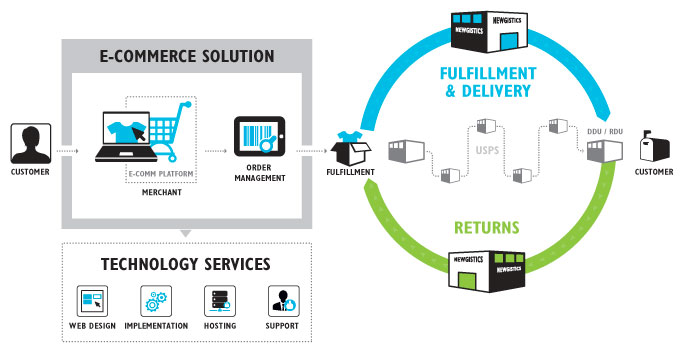
Su política de devolución juega un papel importante en el proceso de toma de decisiones del consumidor. Para proporcionar una política de devolución satisfactoria, también debe tener un sistema RMA eficiente que le permita ajustar su estructura de devolución.
El proceso de devolución de su tienda de comercio electrónico debe reflejar bien su política de devolución. En términos simples, entregue lo que ha mencionado en su política de devolución. Si tiene una política de devolución flexible, pero los clientes encuentran un momento difícil durante el proceso de devolución, se creará un impacto negativo en su tienda. Puedes perder la confianza de tus clientes.
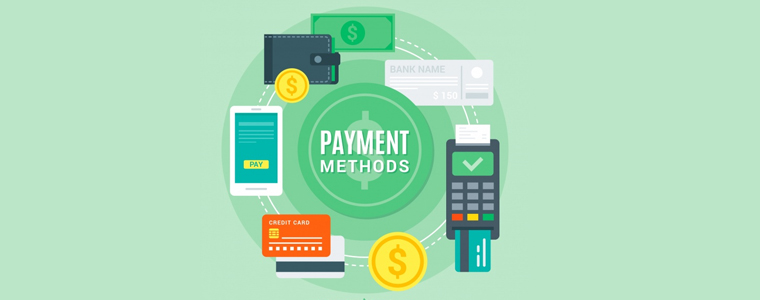
Incluso hoy en día, hay muchas empresas de comercio electrónico que están restringidas solo a unos pocos modos de pago seleccionados, lo que seguramente no es una buena señal, considerando las diversas preferencias de los consumidores para realizar el pago. Cuando los consumidores no encuentran su modo de pago preferido en la página de pago, no tienen más opción que dejar la compra incompleta. No dejes que esto le pase a tu tienda de comercio electrónico.
Habilite múltiples modos de pago en su tienda y permita que sus visitantes realicen su propia elección para el pago.
Conclusión
La página de pago es el elemento más importante de todo el embudo de conversión. La mayoría de los consumidores que llegan a la página de pago tienen intenciones de compra en algún nivel. Depende de qué tan bien haya estructurado su página de pago y sus políticas de devolución para persuadir a los clientes a que completen su compra. Para verificar qué paso está creando problemas para los visitantes de su tienda durante el proceso de pago, puede probar el Prestashop Checkout página complemento de análisis. Este complemento puede ser una solución útil para realizar un seguimiento de todas las métricas importantes de su proceso de pago.
Gestionar las solicitudes de devolución de los clientes no es tarea fácil. Requiere mucho tiempo y esfuerzo. El sistema de RMA desempeña un papel importante en una tienda de comercio electrónico. Sin el sistema de RMA, el propietario de la tienda puede gestionar las solicitudes de los clientes con facilidad, y los clientes también pueden devolver y reembolsar el producto. ¡No se preocupe más! Complemento Prestashop Return Manager Añade la funcionalidad para gestionar las solicitudes de devolución de cualquier pedido realizado por un cliente, así como por un cliente invitado. El complemento de gestión de devoluciones de PrestaShop permite al administrador añadir un enlace al botón de gestión de devoluciones en la interfaz, a través del cual cualquier cliente, ya sea cliente o invitado, puede solicitar la devolución de cualquier producto de un pedido anterior.
Es muy fácil de usar y el cliente puede devolver cualquier producto del pedido, total o parcialmente, lo que significa que también puede devolver la mitad o menos de cualquier producto del pedido. ¿Cómo funciona el gestor de devoluciones de Prestashop?
En el primer proceso, el cliente puede solicitar la devolución de un producto desde su cuenta. Tras ello, el administrador de la tienda la recibe. Cuando un usuario solicita la devolución de un producto, el administrador puede verificar si es genuina. Si es genuina, puede aprobarla. El administrador puede cambiar el estado de la devolución desde la interfaz de back-end.
Este complemento Prestashop Return Manager ofrece dos funcionalidades:
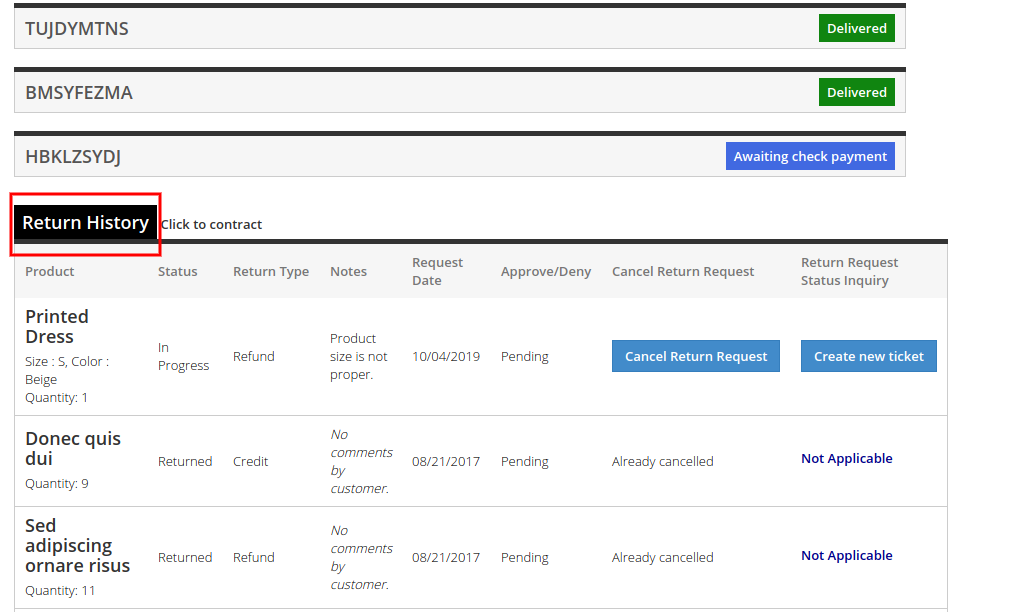
Para los usuarios que inician sesión: El complemento de reembolso de pedidos de Prestashop muestra que el enlace del administrador de devoluciones aparece en el encabezado, así como también en ‘Mi CuentaCuando el cliente conectado abre la página “Mi Cuenta”, esta página contiene la lista de todos los pedidos realizados y los productos que pueden devolverse, con un enlace para solicitar una devolución. También contiene el historial de devoluciones realizadas por el cliente conectado.
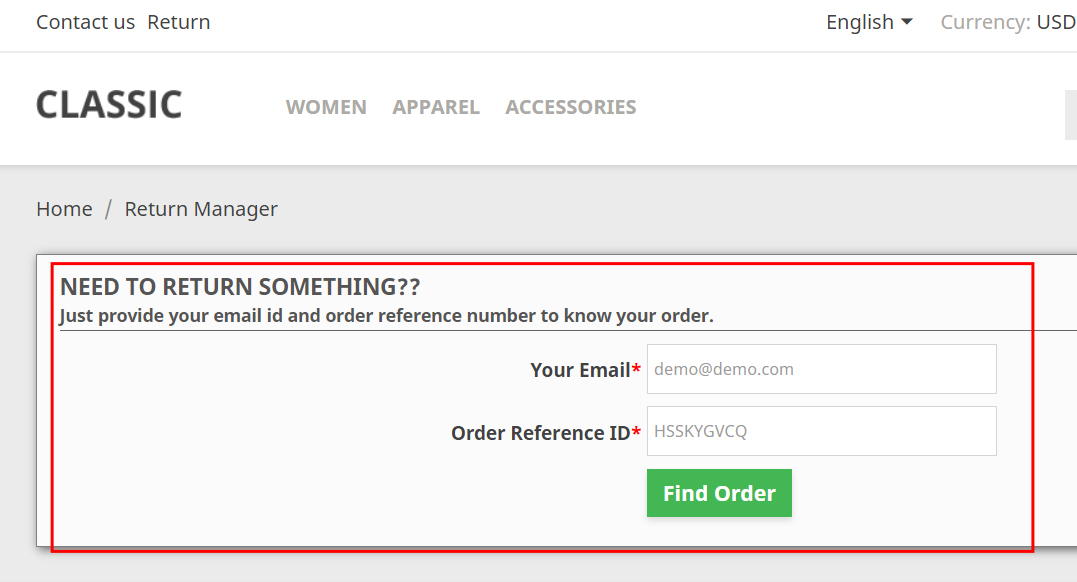
Para los usuarios invitados: Si el usuario no ha iniciado sesión en el sitio web, el enlace del gestor de devoluciones abre una página con un formulario para buscar cualquier pedido. Tras encontrar un pedido mediante el formulario, aparecen los detalles del mismo y los productos de ese pedido que cumplen los requisitos de devolución incluyen un enlace para solicitarla. Esta página también contiene el historial de devoluciones del cliente invitado que realizó ese pedido.
En la versión actualizada de este módulo de gestión de reembolsos de pedidos de Prestashop, los usuarios online también pueden cancelar sus pedidos por un periodo limitado. El vendedor online puede aplicar la configuración correspondiente desde la interfaz de administración.
Novedades de la versión v3.0.8:
En la versión actualizada,
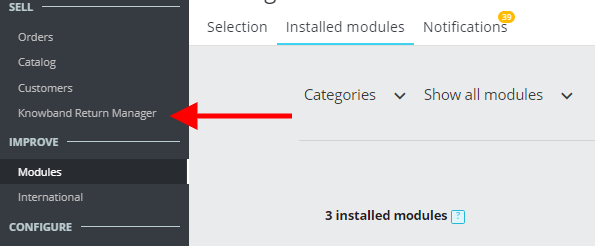
El módulo Return Manager permite al administrador utilizar el módulo desde el menú izquierdo del backend de Prestashop.
El administrador puede verificar el estado de las devoluciones y cancelaciones en un solo lugar.
El administrador también puede enviar un texto personalizado que explique el estado del pedido o cualquier otro detalle en la plantilla de correo electrónico de estado de devolución.
El administrador tiene la opción de seleccionar el estado del pedido desde el cual desea que se aplique la política de devolución para los clientes.
El módulo Return Manager permite al administrador enviar un correo electrónico de prueba antes de publicarlo.
El módulo Return Manager permite al administrador utilizar el módulo desde el menú izquierdo del backend de Prestashop.
El administrador puede verificar el estado de las devoluciones y cancelaciones en un solo lugar.
El administrador también puede enviar un texto personalizado que explique el estado del pedido o cualquier otro detalle en la plantilla de correo electrónico de estado de devolución.
El administrador tiene la opción de seleccionar el estado del pedido desde el cual desea que se aplique la política de devolución para los clientes.
El módulo Return Manager permite al administrador enviar un correo electrónico de prueba antes de publicarlo.
1.1 Beneficio del Comerciante
Este complemento de administrador de devoluciones de Prestashop permite al administrador habilitar/deshabilitar la funcionalidad según sus deseos.
Esta extensión del administrador de devoluciones de Prestashop permite al administrador seleccionar el método de devolución, es decir, Crédito, Reembolso y Reemplazo.
El administrador puede gestionar o cambiar el mensaje de devolución de crédito, el mensaje de devolución de reembolso y el mensaje de devolución de reemplazo desde la interfaz de administración del módulo administrador de devoluciones de Prestashop.
Esta extensión del administrador de devoluciones de pedidos de Prestashop permite al administrador personalizar la apariencia del enlace del Administrador de devoluciones que se muestra en el frontend.
El plugin de gestión de devoluciones de pedidos de PrestaShop permite al comerciante gestionar la configuración del albarán de devolución. El administrador de la tienda puede configurar o añadir la dirección de devolución, así como modificar las directrices de devolución que se imprimen en el albarán.
Esta RMA de Prestashop permite al administrador seleccionar la política de devolución y reembolso predeterminada y también puede agregar la nueva política de devolución.
Este complemento de devolución de producto de PrestaShop permite al administrador establecer el motivo de la devolución en el back-end y también agrega el nuevo motivo de devolución.
El administrador de la tienda puede cambiar el estado de la devolución del cliente en línea desde el back-end.
Genera una solicitud de devolución desde el back-end y el administrador puede encontrar cualquier pedido simplemente proporcionando el número de referencia y el correo electrónico correspondiente y luego solicitar una devolución en consecuencia.
El administrador de la tienda Prestashop puede personalizar las plantillas de correo electrónico en consecuencia con la ayuda del complemento de reembolso de pedidos de Prestashop.
El complemento Administrador de devoluciones de pedidos de Prestashop permite al comerciante ver todas las devoluciones y reembolsos pendientes de los compradores.
El complemento Prestashop Return Manager permite al administrador ver la lista de devoluciones activas.
El administrador puede configurar y filtrar la lista de archivos y ver todas las solicitudes de devolución que estén completas.
Los clientes pueden consultar el estado de sus solicitudes de devolución de acciones. También tienen la opción de cancelarlas.
El complemento Administrador de devoluciones de pedidos de Prestashop permite a los clientes devolver su pedido para el estado de pedido seleccionado.
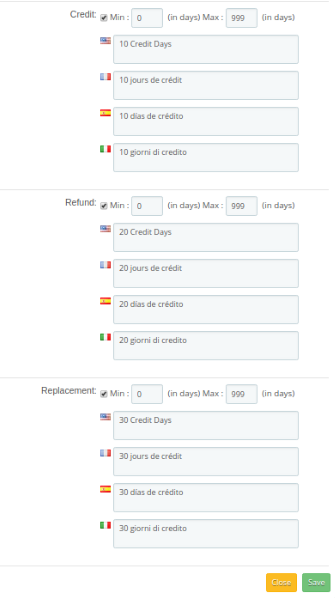
La extensión del administrador de devoluciones de Prestashop le permite establecer días mínimos y máximos para cada tipo “Crédito/Reembolso/Reemplazo” dentro de una política de devolución.
Es fácil actualizar la lista de solicitudes de devolución pendientes y activas haciendo clic en el botón Actualizar proporcionado en la interfaz de administración de la extensión de pedido de reembolso de Prestashop.
Cuando las solicitudes de devolución activas se marcan como completadas, el inventario se completa automáticamente.
Puede generar y enviar el cupón de descuento a los clientes para que envíen una solicitud de reembolso.
El administrador también puede incluir código CSS y JS personalizado desde la interfaz de administración de Return Manager para Prestashop.
El comerciante de la tienda en línea puede permitir a los usuarios en línea seleccionar los productos que desee en reemplazo.
El comerciante en línea puede permitir a los usuarios devolver el pedido completo seleccionando productos.
Este módulo de gestión de devoluciones de Prestashop permite al comerciante de la tienda configurar campos personalizados desde la interfaz de administración.
El administrador ahora puede permitir que los usuarios en línea envíen solicitudes de cancelación de pedidos desde la interfaz del sitio web.
El módulo Administrador de devoluciones de Prestashop permite al administrador configurar el estado del pedido en el que los usuarios pueden cancelar sus pedidos.
Nota: El complemento Gestor de Devoluciones de Prestashop ya cumple con el RGPD. Hemos integrado los enlaces del RGPD en nuestro módulo. Consulta la configuración general para obtener más información sobre el RGPD.
2.0 Guía de instalación
Para instalar este complemento Prestashop Return Manager, siga los siguientes pasos:
1. Copie toda la carpeta llamada “gerente de devoluciones” en la carpeta de módulos del directorio raíz de tu tienda PrestaShop mediante FTP. 2. Encontrarás la extensión del gestor de devoluciones de PrestaShop lista para instalarse en la sección “Módulos” de tu tienda PrestaShop, como se muestra a continuación.
Para la versión 1.6 – Para la versión 1.7 –
Haga clic en el enlace Instalar para instalar el complemento del administrador de devoluciones de Prestashop.
2.1 Implementación del módulo
La implementación del complemento Prestashop Return Manager tendrá dos secciones:
1- Módulo de administración 2- Módulo Front-End
Módulo de administración 3.0
En el módulo de administración, encontrará las siguientes opciones para configurar el complemento “Gestor de Devoluciones” de Prestashop. El módulo incluye 18 pestañas, que son las siguientes: El Gestor de Devoluciones permite al administrador consultar el estado de todas las solicitudes de devolución y cancelación con un solo clic.
Navegación fácil: el administrador puede acceder al módulo desde el menú izquierdo del backend de Prestashop fácilmente.
El complemento de administrador de devoluciones de Prestashop proporcionará la siguiente interfaz:
Ajustes generales
CSS / JS personalizado
Configuración del comprobante de devolución
Políticas de devolución
Razones de devolución
Motivos de cancelación
Estados de retorno
Dirección del remitente
Crear una devolución
Plantillas de correo electrónico
Lista de órdenes pendientes de cancelación
Cancelar pedido completo
Lista de devoluciones pendientes
Lista de devoluciones activas
Lista de devoluciones canceladas
Lista de archivos
Campos Personalizados
Otros complementos
Cada pestaña contiene ajustes/funciones específicas que se pueden modificar según las necesidades. A continuación se explica cada pestaña de este complemento de Gestión de Devoluciones de Prestashop.
Configuración general de 3.1
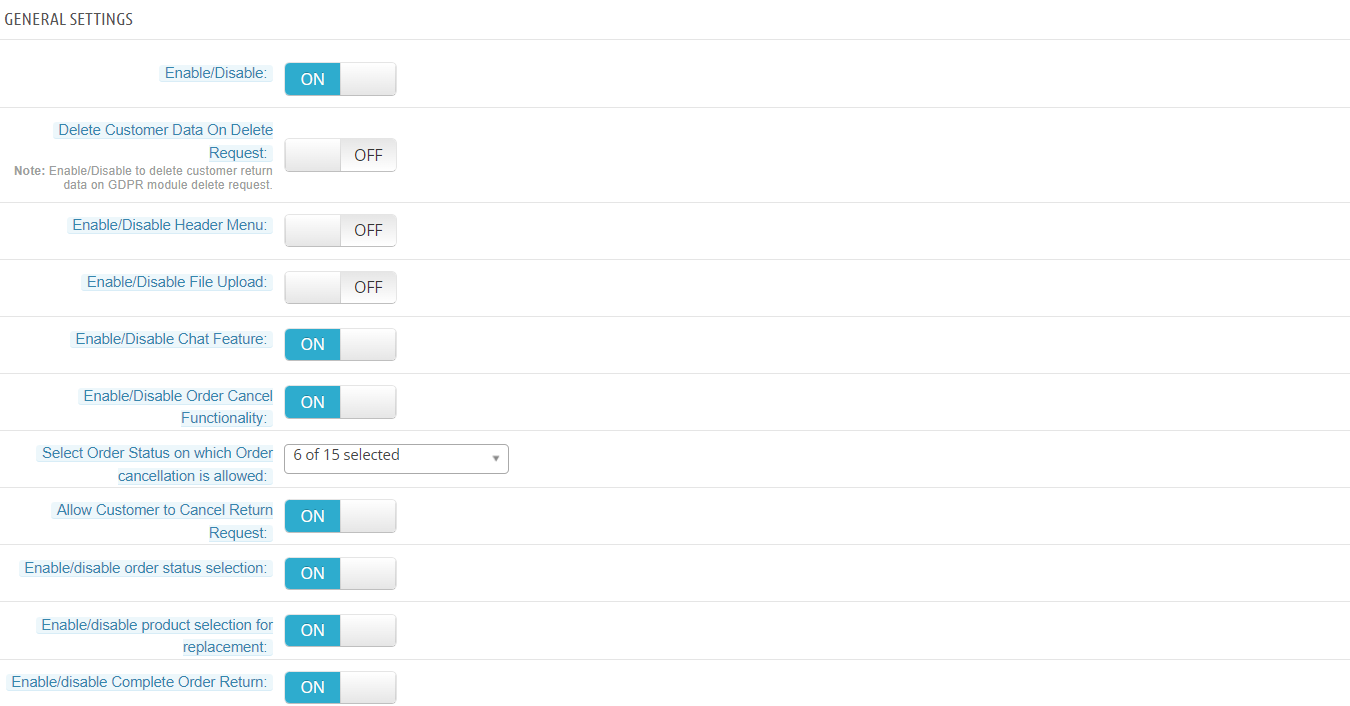
Tras hacer clic en el enlace de configuración en la página del módulo Gestor de reemplazos de Prestashop (este enlace aparecerá automáticamente al instalar el plugin), el sistema abrirá la pestaña de configuración general por defecto. Esta pestaña contendrá las siguientes opciones para configurar el módulo Gestor de reemplazos de Prestashop.
Inicialmente, los campos del formulario anterior ya estarán rellenados con sus valores predeterminados.
Activar/Desactivar: Inicialmente, la configuración general de este complemento de devolución de pedidos de Prestashop será “OFF”. El administrador de la tienda en línea puede habilitar o deshabilitar esta extensión de reembolso de pedidos de Prestashop activando o desactivando esta configuración.
Eliminar datos del cliente en la solicitud de eliminación: Esta función permite al administrador de la tienda eliminar los datos de los clientes desde el back-office. El módulo elimina automáticamente los datos del suscriptor. Si utiliza el módulo oficial del RGPD, debe habilitar esta opción. El objetivo principal de esta función es exportar y eliminar los datos de los usuarios al solicitar el módulo del RGPD de PrestaShop. Si esta opción está activada, los datos de los clientes se eliminarán. Nota: También es compatible con nuestro módulo GDPR de Prestashop.
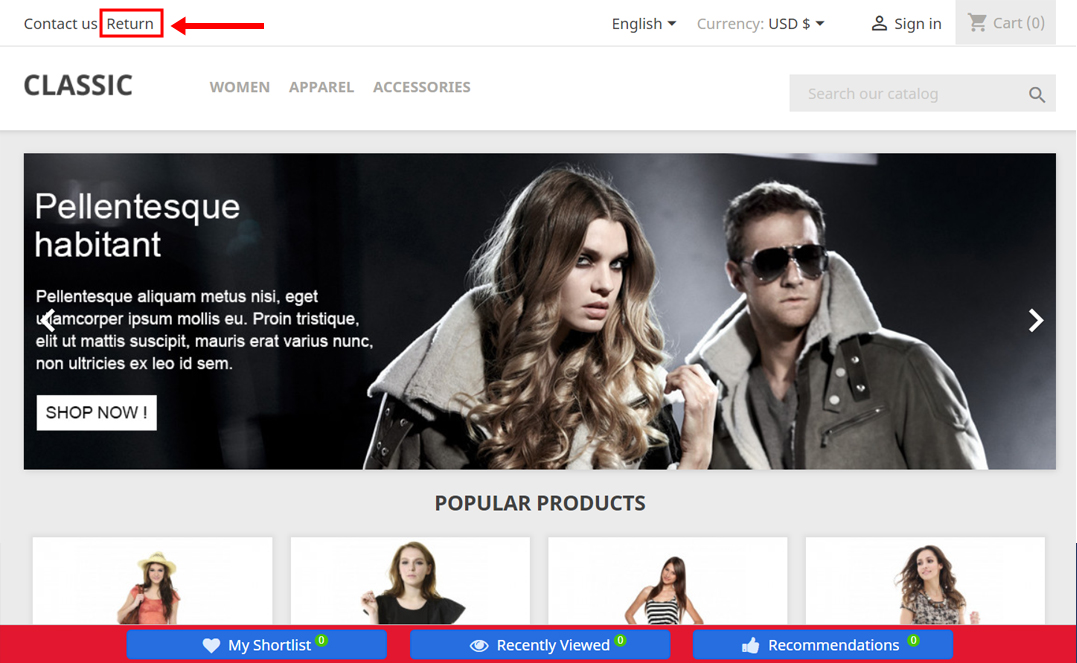
Habilitar/Deshabilitar el menú de encabezado: Cuando el campo esté habilitado, en el encabezado de la tienda estará disponible la pestaña Devolución a través de la cual se podrán devolver los pedidos realizados.
Habilitar/Deshabilitar la carga de archivos: En esta pestaña, el administrador puede habilitar o deshabilitar la opción “Subir archivo”. Esta opción permite al cliente subir la imagen del producto devuelto.
Habilitar/deshabilitar la función de chat: Esta opción habilita o deshabilita el sistema de tickets de su tienda. Si esta función está habilitada, los clientes pueden crear un ticket y chatear sobre sus solicitudes de devolución.
Habilitar/deshabilitar la funcionalidad de cancelación de pedido: Activar o desactivar la funcionalidad de cancelación de pedidos.
Seleccione el estado del pedido en el que se permite la cancelación del pedido: Seleccione el estado del pedido en el que desea permitir la cancelación del pedido.
Habilitar/deshabilitar la selección del estado del pedido para la política de devolución: El administrador del módulo de Gestión de Devoluciones puede establecer el estado del pedido tras el cual se aplicará la política de devolución. Una vez habilitada esta función, el administrador puede seleccionar el estado del pedido al que se aplicarán las políticas de devolución.
Permitir al cliente cancelar la solicitud de devolución: Esta opción permite o no permite que el cliente cancele su solicitud de devolución. Si esta opción está habilitada, el cliente puede cancelar su solicitud de devolución.
Habilitar/deshabilitar la selección del estado del pedido: Esta funcionalidad le permite habilitar o deshabilitar las devoluciones de productos en el estado de pedido seleccionado.
Habilitar o deshabilitar la selección de productos para reemplazo: El comerciante puede permitir a los usuarios en línea seleccionar los productos que desean en reemplazo.
Habilitar Deshabilitar devolución de pedido completo: Los clientes pueden devolver el pedido completo si lo desean. El administrador puede activar o desactivar la función de devolución completa desde la interfaz de administración del módulo de gestión de devoluciones de pedidos de Prestashop. Los usuarios pueden seleccionar los productos que desean devolver.
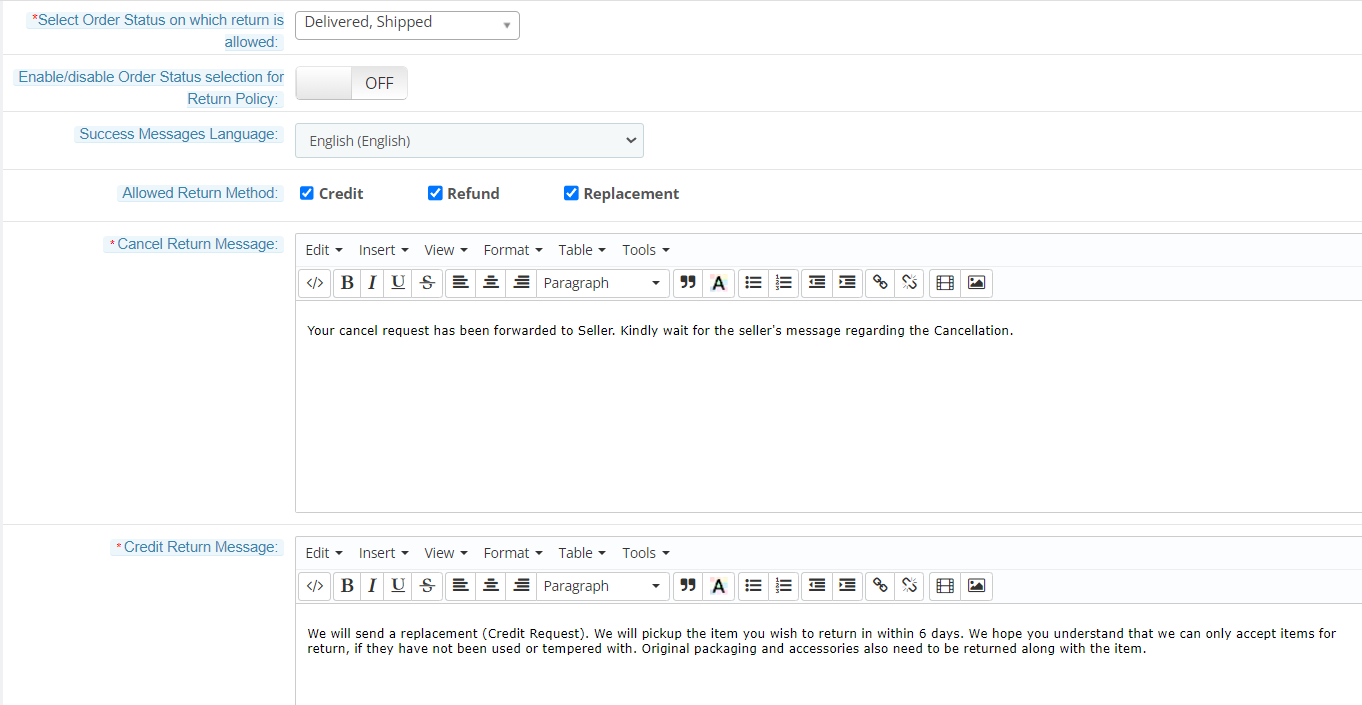
Seleccione el estado del pedido en el que se permite la devolución del pedido: Con esta opción, el administrador puede establecer el estado de pedido específico en el que desea permitir devoluciones en la tienda.
Habilitar/deshabilitar la selección del estado del pedido para la política de devolución: Cuando el campo está habilitado, el usuario puede seleccionar el estado del pedido en el que se aplicará la Política de Devolución.
Mensajes de éxito Idioma: Este menú desplegable contiene todos los idiomas disponibles y habilitados en el sistema. Para guardar los mensajes de éxito en otro idioma, seleccione el que desee. Los mensajes de éxito se guardarán en el idioma seleccionado al enviar el formulario.
Método de devolución permitido: Esta opción permite al administrador seleccionar el método de devolución que desea ofrecer.
Mensaje de cancelación de pedido: Aquí, el administrador puede configurar el mensaje que se mostrará a los usuarios después de crear una solicitud de cancelación de pedido.
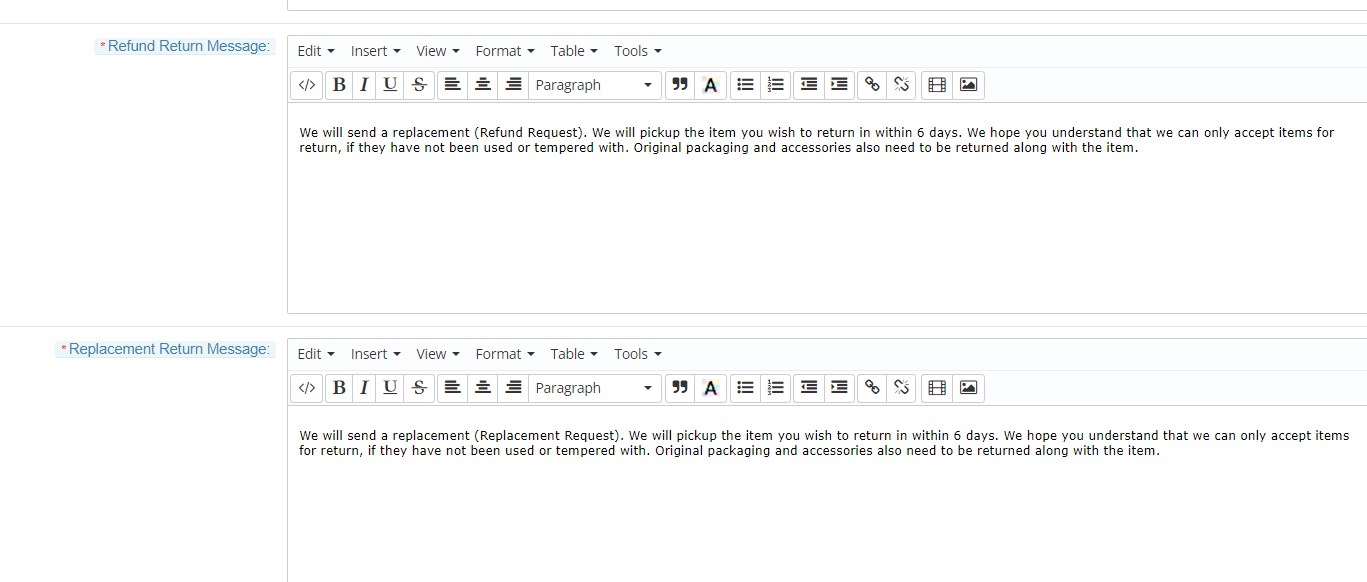
Mensaje de devolución de crédito: Permite al administrador cambiar el texto así como el formato (Diseño HTML) del texto que se mostrará en el envío exitoso de una solicitud de devolución (Tipo de Crédito) por parte de cualquier cliente.
Mensaje de devolución de reembolso: Esta opción permite al administrador cambiar el texto y el formato (diseño HTML) del texto que se mostrará después del envío exitoso de una solicitud de devolución (tipo de reembolso) por parte de cualquier cliente.
Mensaje de devolución de reemplazo: Este complemento de administrador de devoluciones de Prestashop permite al administrador cambiar el texto y el formato (diseño HTML) del texto que se mostrará tras el envío exitoso de una solicitud de devolución (tipo de reemplazo) por parte de cualquier cliente.
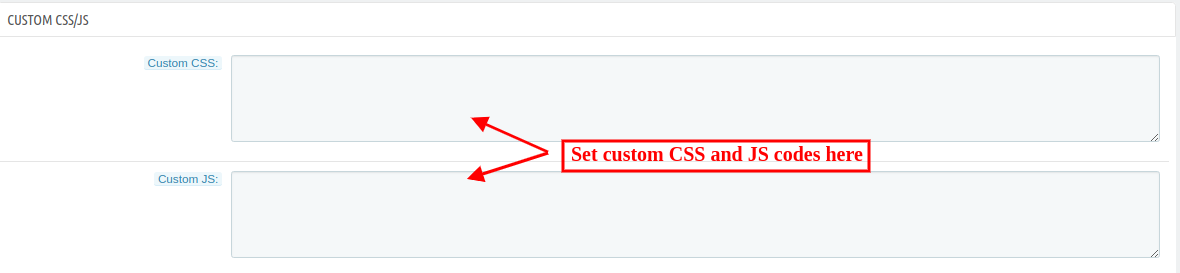
3.2 CSS y JS personalizados
Añadir código CSS: Con esta opción, puede agregar código CSS adicional.
Agregar código JS: Con esta opción, puede agregar código JS adicional.
3.3 Configuración del comprobante de devolución
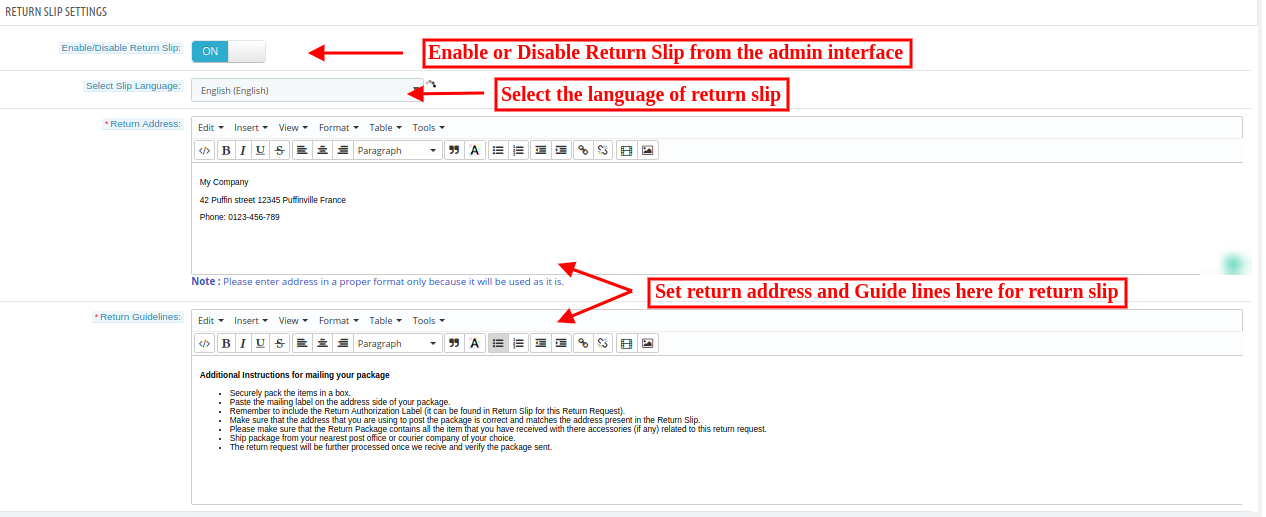
En esta pestaña, el comerciante puede modificar la configuración y el contenido del comprobante de devolución. Este comprobante se genera automáticamente cuando el administrador aprueba cualquier solicitud de devolución (si la función está habilitada). El comprobante se genera en la sección ‘(PDF)El formato se envía al cliente por correo para la Notificación de Aprobación de la Solicitud de Devolución. El administrador de la tienda Prestashop debe implementar estas configuraciones:
Habilitar/Deshabilitar comprobante de devolución: Inicialmente, esto será “OFFEl administrador puede habilitar o deshabilitar la función de comprobante de devolución activando o desactivando esta configuración. Los comprobantes de devolución solo se generan cuando la función está activada.
Seleccione el idioma del comprobante: Este menú desplegable contiene todos los idiomas disponibles y habilitados en el sistema. Para guardar el contenido del comprobante de devolución en otro idioma, seleccione el idioma deseado. El contenido se guardará en el idioma seleccionado al enviar el formulario.
Dirección del remitente: Esta dirección se imprimirá en el comprobante de devolución y también se mostrará en el formulario de solicitud de devolución.
Directrices de devolución: Estas pautas estarán impresas en el comprobante de devolución.
3.4 Políticas de devolución
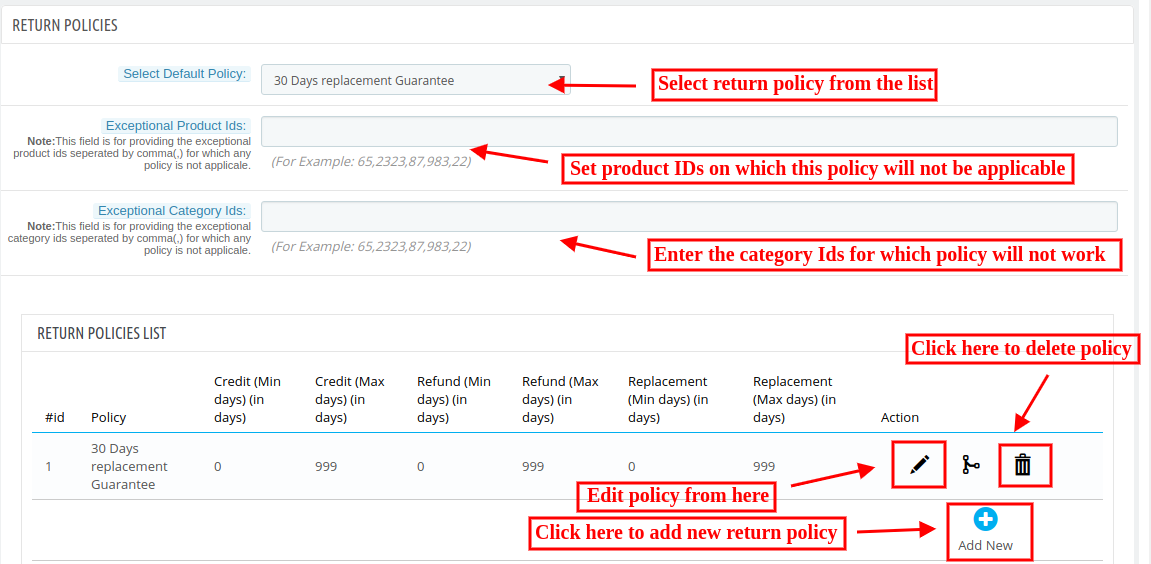
En esta pestaña, el administrador puede añadir nuevas políticas de devolución, así como editar o eliminar las existentes para la extensión de devolución de productos de PrestaShop. También existe la opción de asignar las políticas de devolución a categorías. Un producto solo se puede devolver si su categoría predeterminada está asignada a una política.
3.4.1 ¿Cómo encontrar la Política por Defecto de un producto?
Permite al administrador de la tienda encontrar la política predeterminada. A continuación, se detallan los pasos para encontrar la política predeterminada de un producto:
1. Vaya a Catálogo> Productos 2. Haga clic en el botón “Editar” botón del producto deseado. 3. Haga clic en el botón “Asociacionespestaña “. La “Default Category” del producto deseado.
Nota: Una categoría solo puede asignarse a una política como máximo. Sin embargo, una política puede asignarse a más de una categoría.
Este módulo PS ofrece la opción de asignar las políticas de devolución a los productos. Esta pestaña contiene una lista de las políticas de devolución existentes para el módulo de gestión de reemplazos de PrestaShop. El administrador también puede crear una nueva política de devolución mediante el botón “Añadir nuevo” en la parte inferior de la pestaña de políticas. Al hacer clic en el botón “Añadir nuevo”, aparece una ventana emergente con el formulario para crear la política de devolución.
3.4.2 ¿Cómo agregar una nueva política?
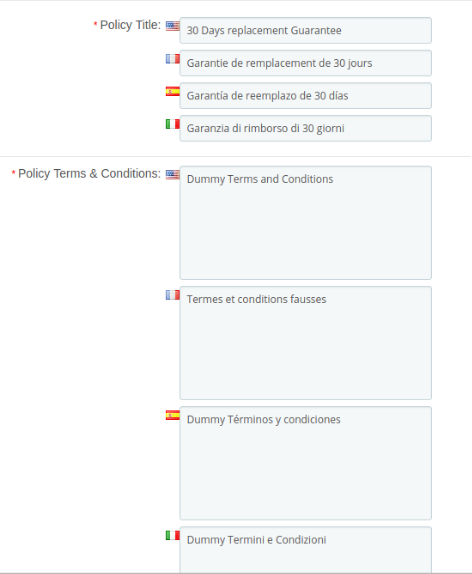
La extensión de devolución de pedidos de Prestashop permite al administrador de la tienda añadir una nueva política de devolución. Los pasos para añadir una nueva política son los siguientes: 1. Vaya al módulo y… Servicios > Módulo de búsqueda “Gestor de devoluciones” > Haga clic en el botón “Configurar”. > “Configuración general” Se mostrará la pestaña. 2. Haga clic en el “Políticas de devolución” pestaña. 3. Haga clic en el “Agregar nuevo” Botón. Se mostrará una ventana emergente para agregar una nueva política. 4. Complete todos los campos obligatorios y haga clic en el botón “Guardar” botón. 5. Después de la validación exitosa, la nueva política se agregará al “Lista de políticas de devolución” mesa.
El formulario contiene varios campos para ingresar los datos de la póliza, como el nombre, la validez, los términos y condiciones y la opción de elegir parámetros como Crédito, Devolución y Reemplazo. El administrador también puede ingresar los días mínimos y máximos aplicables a esta política de devolución para las diferentes opciones, como se muestra en el formulario a continuación.
3.4.3 ¿Cómo aplicar a una póliza para cualquier producto/categoría?
La extensión RMA de Prestashop permite al vendedor aplicar una política a cualquier producto o categoría. Para no aplicar una política a un producto o categoría, siga estos pasos: 1. Vaya al módulo y… Servicios > Módulo de búsqueda “Gestor de devoluciones” > Haga clic en el botón “Configurar”. > “Configuración general” Se mostrará la pestaña. 2. Haga clic en “Políticas de devolución 3. Ingrese el Id. del producto o Id. de categoría en el campo Id. de productos excepcionales o Id. de categorías excepcionales, respectivamente, para los cuales no se aplicaría ninguna política. 4. Haga clic en el botón “Guardar“.
3.4.4 ¿Cómo editar una política?
La extensión de reembolso de pedidos de Prestashop permite al vendedor de comercio electrónico editar la política ya agregada. A continuación, se indican los pasos para editar una política: 1. Vaya a Módulo y Servicios > Buscar módulo “Gestor de Devoluciones” > Hacer clic en el botón “Configurar”. > “Configuración General” Se mostrará la pestaña. 2. Haga clic en “Políticas de devolución ” pestaña. 3. Haga clic en el “Editar” icono de la política deseada. 4. Se abrirá una ventana emergente con todos los datos ya guardados en el campo, como se muestra a continuación. 5. Complete todos los campos obligatorios y haga clic en el botón “Guardar“.
Acciones
El administrador puede editar cualquier política mediante el primer enlace de la columna “Acción” de la tabla de listado de políticas. Al hacer clic en este enlace, aparecerá un cuadro de diálogo con el formulario de la política, cuyos datos ya están completos. El administrador puede editar cualquier dato y guardar los cambios. El segundo enlace de la columna “Acciones” permite asignar categorías a la política. Al hacer clic en este enlace, aparecerá un cuadro de diálogo con las opciones para asignar las categorías a esa política en particular.
3.4.5 ¿Cómo mapear políticas con categorías?
La extensión RMA de Prestashop permite al administrador mapear políticas. A continuación, se detallan los pasos para mapear políticas con categorías: 1. Vaya a Módulos y Servicios > Buscar módulo.Administrador de devoluciones” > Haga clic en el botón “Configurar”. > “Configuración general” Se mostrará la pestaña. 2. Haga clic en “Políticas de devolución ” pestaña. 3. Haga clic en el “mapa” icono de una política en particular. 4. Se mostrará una ventana emergente con un campo desplegable para asignar esta política a las categorías como se muestra a continuación. 5. Haga clic en el “Guardar“.
Nota: La política para un producto en particular se decidiría en función de “Default Category” del producto. 3. El tercer enlace en la columna Acción es para eliminar cualquier política en particular.
3.4.6 ¿Cómo eliminar una política?
El módulo de gestión de devoluciones de productos de Prestashop permite al vendedor de su tienda online eliminar las políticas predefinidas. Para eliminar una política, siga estos pasos: 1. Vaya a Módulos y Servicios > Buscar módulo.Administrador de devoluciones” > Haga clic en el botón “Configurar”. > “Configuración general” Se mostrará la pestaña. 2. Haga clic en “Políticas de devolución ” pestaña. 3. Haga clic en el “Eliminar” icono de la política que desea eliminar. 4. Confirme haciendo clic en el “OK“.
3.5 Motivos de devolución
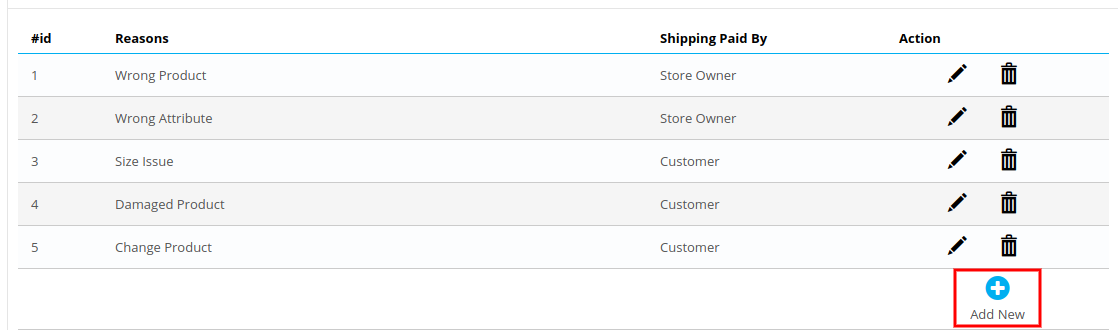
En esta pestaña, aparecerá una lista de motivos de devolución en forma de tabla. Por defecto, hay 5 motivos añadidos al RMA de Prestashop y no son editables. El administrador puede añadir cualquier número de motivos en el complemento de gestión de devoluciones de Prestashop.
Los dos enlaces debajo de la columna de acción en la lista de motivos son para editar y eliminar los motivos de devolución existentes.
3.5.1 ¿Cómo agregar un nuevo motivo de devolución?
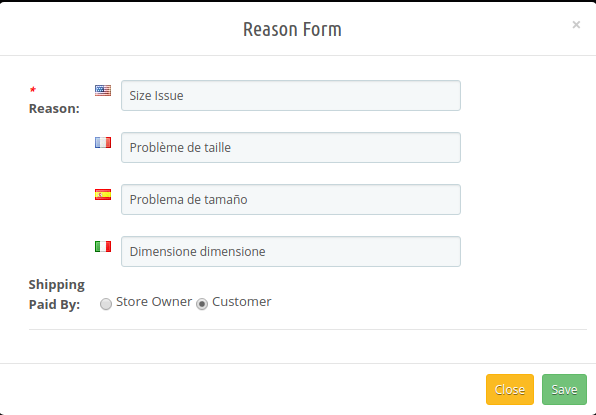
El complemento de gestión de devoluciones de Prestashop permite al administrador de la tienda añadir y editar el nuevo motivo de devolución. A continuación, se indican los pasos para añadir un motivo de devolución: 1. Vaya a Módulos y Servicios > Buscar módulo.Administrador de devoluciones” > Haga clic en el botón “Configurar”. > “Configuración general” Se mostrará la pestaña. 2. Haga clic en el “Razones de devolución” pestaña. 3. Haga clic en el “Agregar nuevo” Botón. Se mostrará una ventana emergente para agregar un nuevo motivo de devolución. 4. Complete todos los campos obligatorios y haga clic en el botón. “Guardar” Botón. 5. Después de la validación exitosa, el nuevo motivo de devolución se agregará al “Lista de motivos de devolución” mesa.
El administrador puede agregar al sistema tantas razones como necesite usando el ‘Agregar nuevo’ Enlace en la parte inferior de la pestaña de la lista. Al hacer clic en el enlace, aparecerá un formulario para añadir un nuevo motivo de devolución a la extensión de reembolso de pedidos de Prestashop. El formulario se muestra a continuación:
3.5.2 ¿Cómo editar un motivo de devolución?
El complemento de gestión de devoluciones de Prestashop permite al administrador de la tienda editar el motivo de la devolución. A continuación, se indican los pasos para editar un motivo de devolución: 1. Vaya a Módulos y Servicios > Buscar módulo.Administrador de devoluciones” > Haga clic en el botón “Configurar”. > “Configuración general” se mostrará la pestaña. 2. Haga clic en “Razones de devolución” pestaña. 3. Haga clic en el “Editar” del motivo deseado. 4. Se abrirá una ventana emergente con los datos ya almacenados en el campo. 5. Complete los campos obligatorios y haga clic en el botón “Guardar“.
3.5.3 ¿Cómo eliminar un motivo de devolución?
El módulo de gestión de devoluciones de Prestashop permite al administrador de la tienda eliminar el motivo de devolución ya añadido. A continuación, se indican los pasos para eliminar un motivo de devolución: 1. Vaya a Módulo y Servicios > Buscar módulo “Gestor de Devoluciones” > Hacer clic en el botón “Configurar”. > “Configuración General” Se mostrará la pestaña. 2. Haga clic en el “Razones de devolución” pestaña. 3. Haga clic en el “Eliminar” icono del motivo de devolución que desea eliminar. 4. Confirme haciendo clic en el “OK” .
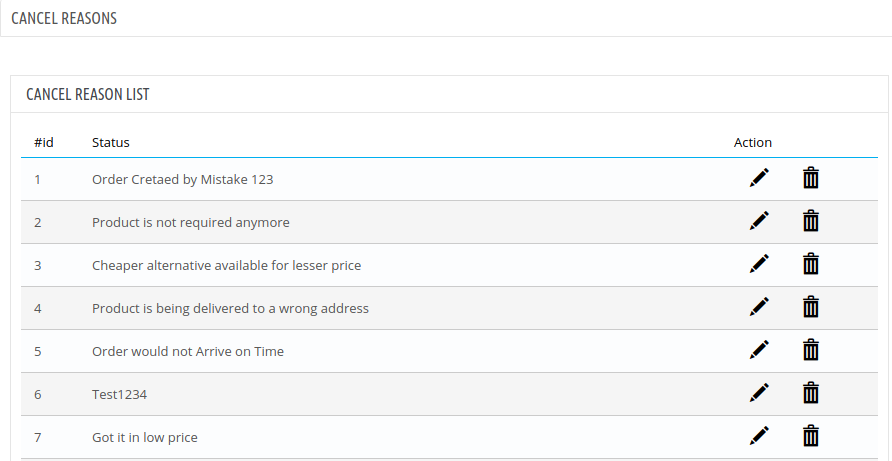
3.6 Motivos de cancelación
El comerciante en línea puede indicar los motivos de la cancelación del pedido. Los usuarios pueden elegir entre estos motivos al crear una solicitud de cancelación.
El administrador puede agregar, eliminar y editar cualquier motivo de cancelación desde la interfaz de administración de este módulo Administrador de devoluciones de Prestashop.
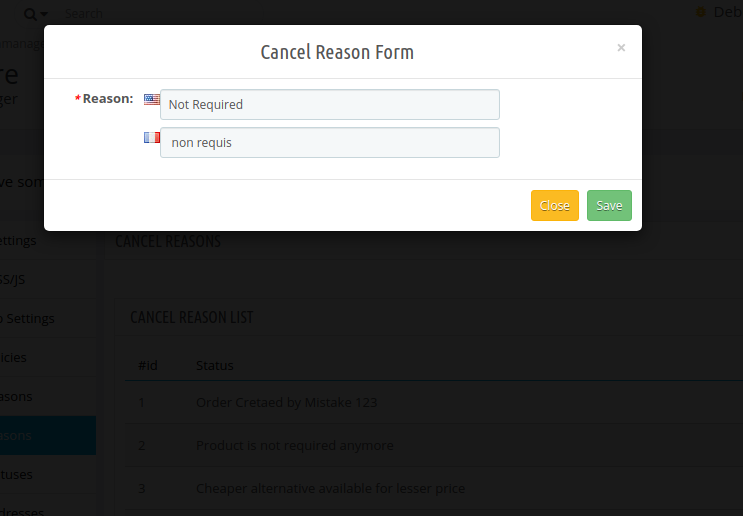
3.6.1 Pasos para agregar nuevos motivos de cancelación:
El administrador debe hacer clic en el botón “Agregar nuevo” e ingresar los motivos en diferentes idiomas. Consulte la siguiente captura de pantalla:
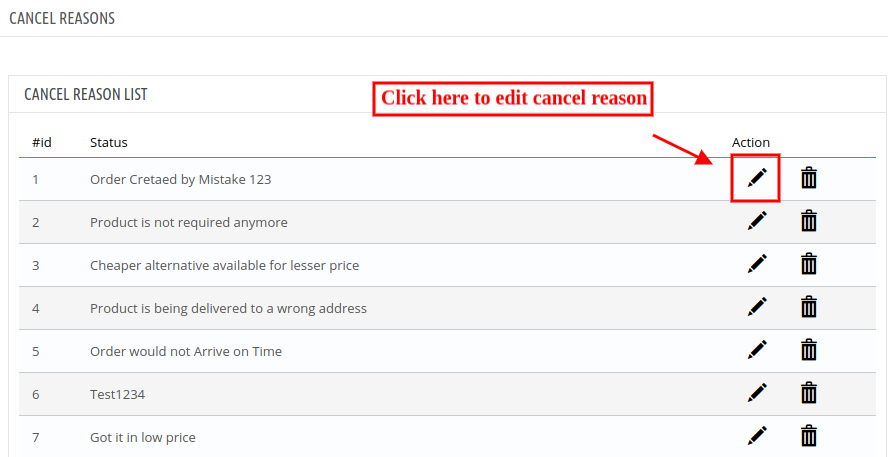
3.6.2 Pasos para editar cualquier motivo de cancelación:
El administrador debe hacer clic en la opción Editar y cambiar el motivo. Después, podrá guardarlo. Vea la captura de pantalla:
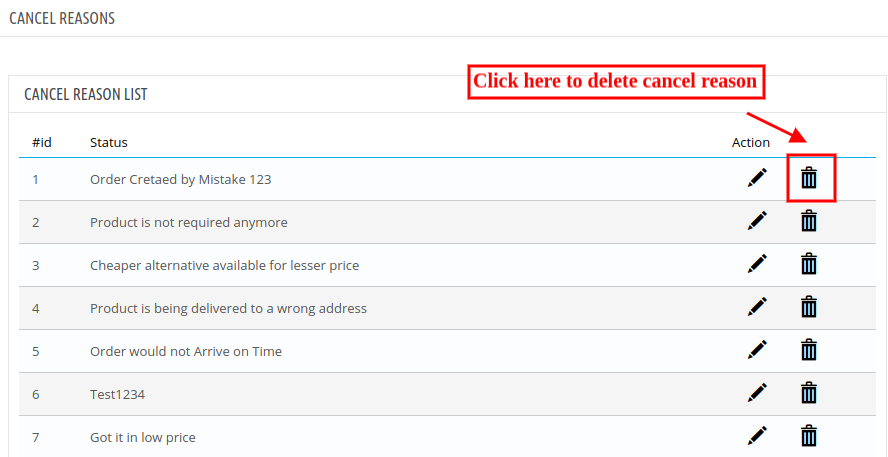
3.6.3 Pasos para eliminar el motivo de cancelación:
El administrador debe hacer clic en el icono de eliminar y, en el cuadro de mensaje, hacer clic en el botón Aceptar. Consulte la siguiente captura de pantalla:
3.7 Estados de devolución
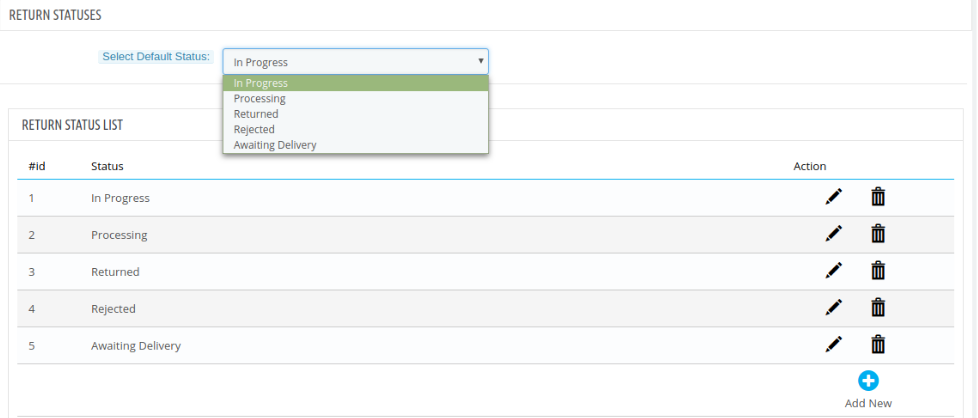
Esta pestaña contiene una lista de estados de devolución en forma de tabla. Por defecto, el complemento de gestión de devoluciones de PrestaShop incluye 5 estados, que no son editables. El administrador puede añadir cualquier cantidad de estados al sistema. La pestaña también permite elegir el estado predeterminado y el final de cualquier solicitud de devolución.
Los dos enlaces debajo de la columna de acciones en la lista de estados permiten editar y eliminar los estados de devolución existentes. El administrador también puede cambiar el estado de devolución predeterminado y el estado de devolución final desde los menús desplegables de esta pestaña.
3.7.1 ¿Cómo agregar un nuevo Estado de Devolución?
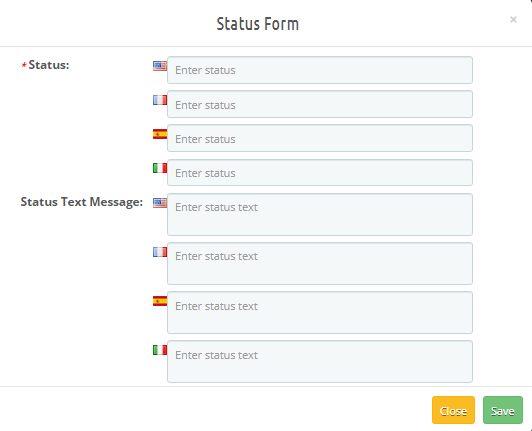
El complemento de gestión de devoluciones de Prestashop permite al administrador de la tienda añadir el nuevo estado de devolución. A continuación, se indican los pasos para añadir un nuevo estado de devolución: 1. Vaya al módulo y… Servicios > Módulo de búsqueda “Gestor de devoluciones” > Haga clic en el botón “Configurar”. > “Configuración general” Se mostrará la pestaña. 2. Haga clic en “Estados de retorno” pestaña. 3. Haga clic en el “Añadir nuevo”. Se mostrará una ventana emergente para agregar un nuevo estado de devolución. 4. Complete todos los campos obligatorios y haga clic en el botón “Guardar” botón. 5. Después de la validación exitosa, el nuevo estado de devolución se agregará al “Lista de motivos de devolución“tabla. El administrador puede agregar tantos estados como necesite al sistema usando el ‘Añadir nuevoEn la parte inferior de la pestaña de la lista, encontrará un enlace. Al hacer clic en él, se abrirá un formulario para agregar un nuevo motivo de devolución al sistema. El formulario se muestra a continuación:
6. Al agregar el nuevo estado de devolución, el administrador también puede agregar un mensaje de estado que explique el significado de ese estado de devolución en particular, que puede resaltar en el correo electrónico de estado de devolución como un texto personalizado usando marcadores de posición.
3.7.2 ¿Cómo editar un estado de devolución?
El complemento de gestión de devoluciones de productos de Prestashop permite al administrador de la tienda editar el estado de la devolución. A continuación, se indican los pasos para editar el estado de la devolución: 1. Vaya a Módulo y Servicios > Buscar módulo “Gestor de Devoluciones” > Hacer clic en el botón “Configurar”. > “Configuración General” Se mostrará la pestaña. 2. Haga clic en el “Estados de devolución” pestaña. 3. Haga clic en el “Editar” icono del estado de devolución deseado. 4. Se abrirá una ventana emergente con los datos ya almacenados en el campo. 5. Complete los campos obligatorios y haga clic en el icono “Guardar” .
3.7.3 ¿Cómo eliminar un motivo de devolución?
El módulo RMA de Prestashop permite al administrador de la tienda eliminar el motivo de la devolución. A continuación, se indican los pasos para eliminar el estado de la devolución: 1. Vaya a Módulo y Servicios > Buscar módulo “Gestor de Devoluciones” > Hacer clic en el botón “Configurar”. > “Configuración General” Se mostrará la pestaña. 2. Haga clic en el “Estados de devolución” pestaña. 3. Haga clic en el “Eliminar” icono del estado de devolución que desea eliminar. 4. Confirme haciendo clic en el “OK” .
3.8 Direcciones de devolución
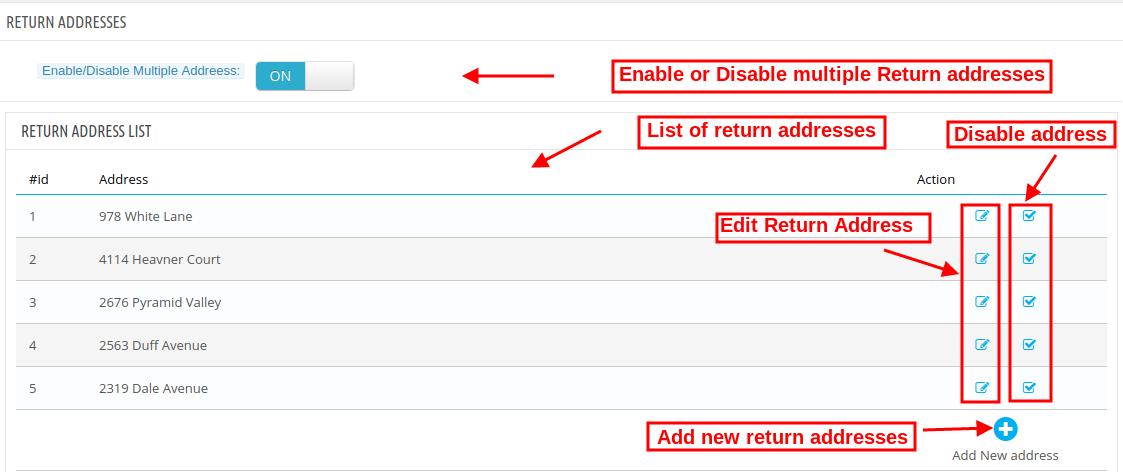
El comerciante en línea puede agregar, eliminar y modificar la dirección de devolución desde la interfaz de administración de este módulo. El administrador puede ver la lista de direcciones agregadas y modificarla o deshabilitarla en cualquier momento.
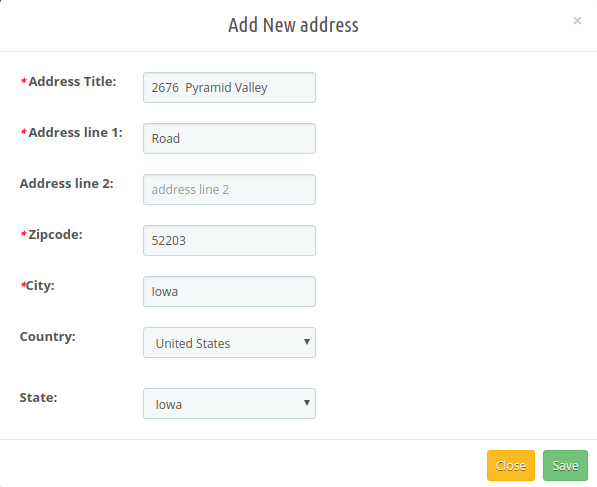
El administrador puede agregar una nueva dirección haciendo clic en el “+” Firmar. Después, el administrador debe agregar detalles de la dirección como área, código postal, ciudad, país y estado.
El comerciante en línea puede editar y deshabilitar fácilmente la dirección generada sin ningún problema.
3.9 Crear una devolución
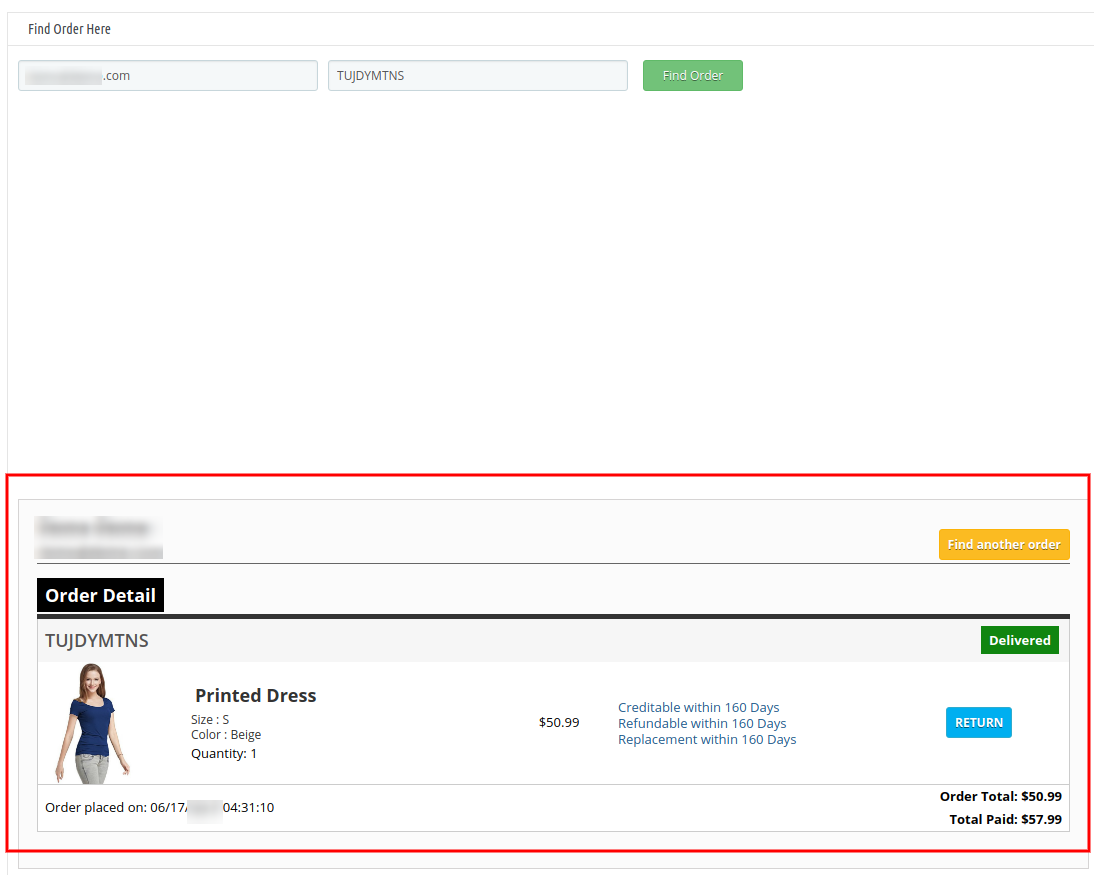
Esta pestaña se utiliza para generar una solicitud de devolución desde el panel de administración. Contiene un formulario donde el administrador puede encontrar cualquier pedido simplemente proporcionando el número de referencia y el correo electrónico correspondiente, y luego solicitar la devolución.
3.9.1 ¿Cómo crear una devolución?
El complemento de gestión de devoluciones de productos de Prestashop permite al administrador de la tienda crear la devolución. A continuación, se detallan los pasos para crear una devolución:
Vaya al Módulo y Servicios > Módulo de búsqueda “Gestor de devoluciones” > Haga clic en el botón “Configurar”. > “Configuración general” Se mostrará la pestaña.
Haga clic en el ícono “Crear una devolución” .
Ingrese el ID de correo electrónico del cliente y el ID de referencia del pedido.
Los detalles del pedido se mostrarán en ese orden particular como se muestra a continuación.
Haga clic en Botón de retorno Para el producto deseado. Se mostrará una ventana emergente para completar el proceso de devolución.
Complete todos los campos obligatorios y acepte los Términos y Condiciones.
Haga clic en el ícono “Enviar” botón. Se enviará la solicitud de devolución y se agregarán los detalles del pedido en “Lista de devoluciones pendientes” y
Nota:
Cualquier solicitud de devolución, ya sea creada por el administrador o el cliente, se mueve a las devoluciones pendientes y el administrador debe aprobarla primero para cambiar aún más el estado de la solicitud de devolución o tomar cualquier otra acción.
Los pedidos ya entregados sólo son susceptibles de devolución.
De manera predeterminada, el estado de la solicitud de devolución se establece en el estado de devolución predeterminado establecido por el administrador en ‘Estados de devolución’ .
Cuando el administrador encuentra un pedido mediante el formulario de búsqueda de pedidos, se mostrarán los detalles del pedido correspondiente, con la lista de productos y un botón de devolución delante de los productos que se pueden devolver. Al hacer clic en el botón de devolución, aparecerá una ventana emergente con el formulario de devolución y la información específica para la solicitud. El administrador puede completar el formulario para generar una solicitud de devolución en nombre de los usuarios.
Plantillas de correo electrónico 3.10
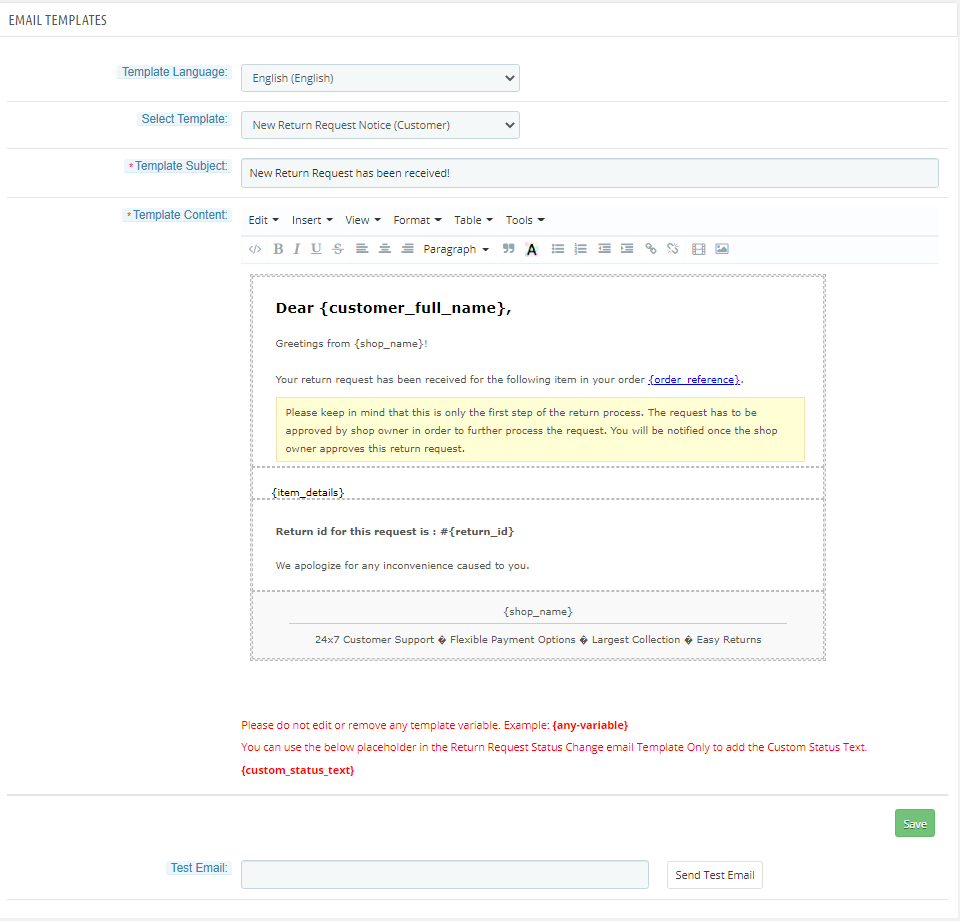
Esta pestaña contiene una interfaz a través de la cual el administrador puede editar o traducir (a cualquier idioma) cualquier plantilla de correo electrónico que se utilice en este sistema.
3.10.1 ¿Cómo editar una plantilla de correo electrónico?
El complemento de gestión de devoluciones de pedidos de Prestashop permite al administrador de la tienda editar la plantilla de correo electrónico. A continuación, se indican los pasos para editar una plantilla de correo electrónico: 1. Vaya a Módulo y Servicios > Buscar módulo “Gestor de Devoluciones” > Hacer clic en el botón “Configurar”. > “Configuración General” Se mostrará la pestaña. 2. Haga clic en el “Plantillas de correo electrónico” 3. Seleccione la plantilla que desea editar. 4. Complete todos los campos obligatorios, aplique el cambio deseado y haga clic en el botón Guardar en la parte inferior del formulario.
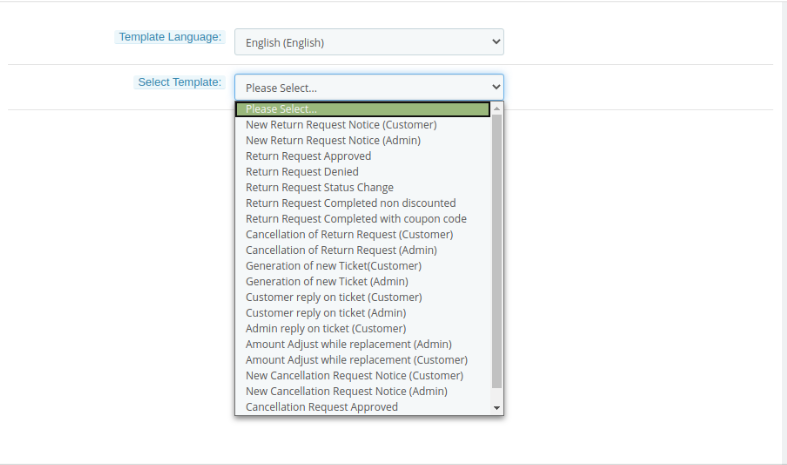
Hay 20 plantillas de correo electrónico disponibles que utiliza este complemento de administrador de devoluciones de Prestashop:
Nuevo aviso de solicitud de devolución (cliente): Esta plantilla de correo se utiliza para notificar al cliente sobre la nueva solicitud de devolución generada por él mismo. Solo el cliente que la haya creado recibirá este correo.
Nuevo aviso de solicitud de devolución (administrador): Esta plantilla de correo se utiliza para notificar al propietario de la tienda sobre la nueva solicitud de devolución generada por cualquier cliente.
Solicitud de devolución aprobada: Esta plantilla de correo se utiliza para notificar al cliente sobre la aprobación de la solicitud de devolución creada por el cliente anteriormente.
Solicitud de devolución denegada: Esta plantilla de correo se utiliza para notificar al cliente sobre la desaprobación de la solicitud de devolución creada por el cliente anteriormente.
Cambio de estado de solicitud de devolución: Esta plantilla de correo se utiliza para notificar al cliente sobre la actualización del estado de la solicitud de devolución creada por el cliente anteriormente.
Solicitud de devolución completada sin descuento: Esta plantilla de correo se utiliza para notificar al cliente sobre la finalización de la solicitud de devolución que creó anteriormente.
Solicitud de devolución completada con código de cupón: En esta plantilla de correo, los clientes recibirán información para completar la solicitud de devolución junto con el código de cupón.
Cancelación de solicitud de devolución (Cliente): Esta plantilla de correo electrónico se utilizará para notificar a los clientes sobre la cancelación de la solicitud de devolución realizada por ellos.
Cancelación de solicitud de devolución (Administrador): Esta plantilla de correo electrónico notificará al administrador de la tienda sobre la cancelación de la solicitud de devolución.
Generación de Nuevo Ticket(Cliente): Cuando el cliente genera un ticket nuevo, esta plantilla de correo electrónico se utilizará para enviar correos electrónicos relacionados con la generación de este ticket.
Generación de nuevo ticket (Admin): Cada vez que los clientes generen un nuevo ticket, esta plantilla de correo electrónico se utilizará para notificar al administrador de la tienda sobre la generación del ticket.
Respuesta del cliente al ticket (cliente): Los clientes recibirán una notificación por correo electrónico cuando respondan a cualquier ticket.
Respuesta del cliente al ticket (administrador): El administrador recibirá la notificación sobre los clientes para responder al ticket.
Respuesta del administrador al ticket (cliente): Los clientes recibirán una notificación sobre la respuesta del administrador a los tickets.
Ajuste de cantidad durante el reemplazo (Administrador): El administrador recibirá una notificación sobre el ajuste de monto durante el reemplazo.
Ajuste de importe durante el reemplazo (Cliente): Los clientes recibirán una notificación sobre el ajuste de monto durante el reemplazo.
Nuevo aviso de solicitud de cancelación (cliente): Los clientes recibirán una notificación sobre su solicitud de cancelación.
Nuevo aviso de solicitud de cancelación (administrador): El administrador recibirá una notificación sobre la nueva solicitud de cancelación.
Solicitud de cancelación aprobada: Notificación sobre la aprobación de la solicitud de cancelación.
Solicitud de cancelación rechazada: Notificación sobre rechazo de solicitud de cancelación.
Para editar o traducir cualquier plantilla de correo electrónico, el administrador debe seleccionar la plantilla y el idioma deseados. Al hacerlo, los datos de la plantilla aparecerán en un formulario a continuación. Para guardar los cambios, haga clic en el botón “Guardar” en la parte inferior. El administrador puede enviar un correo electrónico de prueba mientras configura la plantilla antes de publicarla. También puede agregar un texto personalizado mediante marcadores de posición en los correos electrónicos de estado de respuesta.
3.11 Lista de órdenes pendientes de cancelación
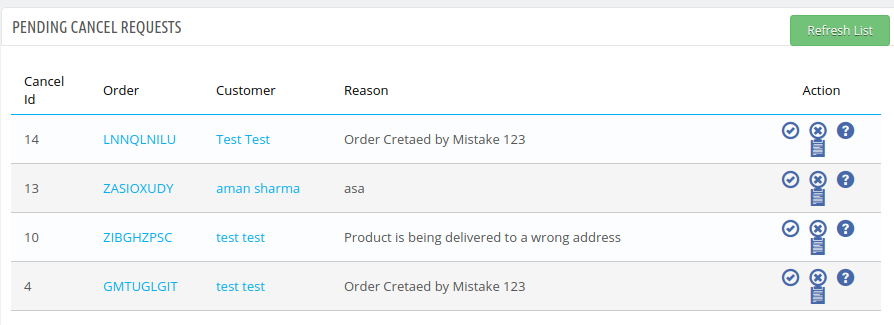
El administrador puede ver las solicitudes de cancelación de pedidos pendientes. Desde aquí, puede aprobarlas o rechazarlas. También puede actualizar la lista y consultar las nuevas solicitudes de cancelación.
3.12 Cancelación completa del pedido
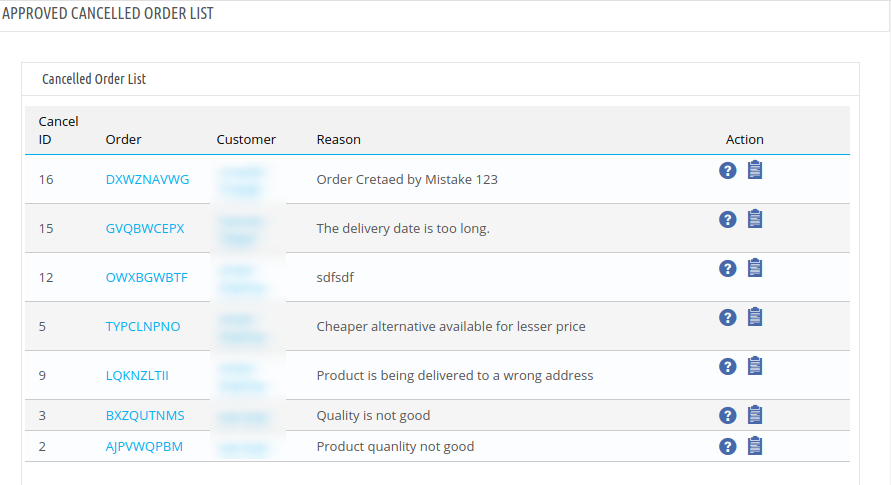
Aquí, el administrador puede ver los pedidos cancelados aprobados y también verificar las notas del cliente si están disponibles.
3.13 Lista de devoluciones pendientes
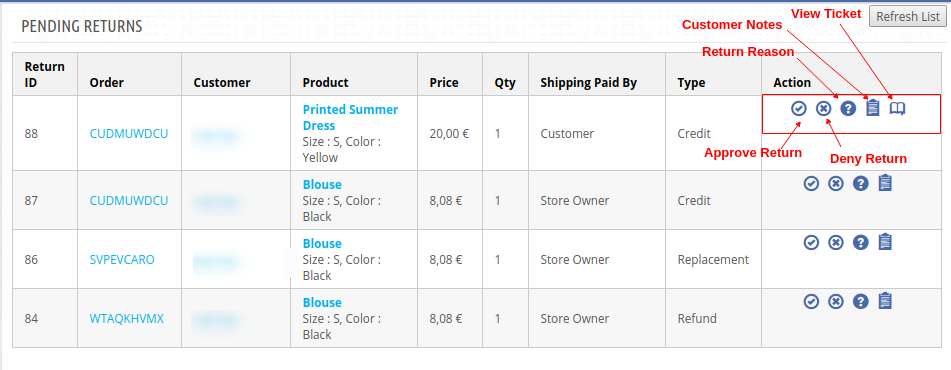
Esta pestaña contiene una lista de todas las devoluciones pendientes, es decir, no aprobadas por el administrador. El administrador debe aprobar una solicitud de devolución para realizar varias operaciones, como cambiar el estado y completar el proceso.
3.13.1 ¿Cómo aprobar una solicitud de devolución?
El complemento de gestión de devoluciones de productos de Prestashop permite al administrador de la tienda editar la solicitud de devolución. A continuación, se indican los pasos para aprobar una solicitud de devolución: 1. Vaya a Módulo yServicios > Módulo de búsqueda “Gestor de devoluciones” > Haga clic en el botón “Configurar”. > “Configuración general” Se mostrará la pestaña. 2. Haga clic en el “Lista de devoluciones pendientes” pestaña. 3. Haga clic en el botón de marca de verificación.
3.13.2 ¿Cómo denegar una solicitud de devolución?
El módulo de gestión de RMA de Prestashop permite al vendedor de la tienda Prestashop rechazar la solicitud de devolución. A continuación, se indican los pasos para rechazar una solicitud de devolución: 1. Vaya a Módulo y Servicios > Buscar módulo “Gestor de Devoluciones” > Hacer clic en el botón “Configurar”. > “Configuración General” Se mostrará la pestaña. 2. Haga clic en el “Lista de devoluciones pendientes” pestaña. 3. Haga clic en el botón de la cruz.
Se encuentra el “Actualizar lista” Botón que recupera y actualiza todas las solicitudes de devolución pendientes. El administrador puede aprobar o rechazar una solicitud de devolución mediante las acciones disponibles en la lista. Una vez que el administrador aprueba una solicitud de devolución, esta se mueve a la Lista de Devoluciones Activas. Por otro lado, si el administrador rechaza una solicitud de devolución, esta se elimina de la lista y esta acción no se puede deshacer. El administrador puede ver los detalles del producto, del pedido y del cliente haciendo clic en los enlaces correspondientes en la lista de devoluciones pendientes. El administrador puede ver el motivo de la solicitud de devolución. Puede ver notas adicionales de devolución del producto si el cliente las proporciona. Si el sistema de tickets está habilitado, los clientes pueden generar un ticket desde la sección de devoluciones de su cuenta. El administrador puede ver el ticket correspondiente a la solicitud de devolución del pedido como se muestra a continuación:
3.14 Lista de devoluciones activas
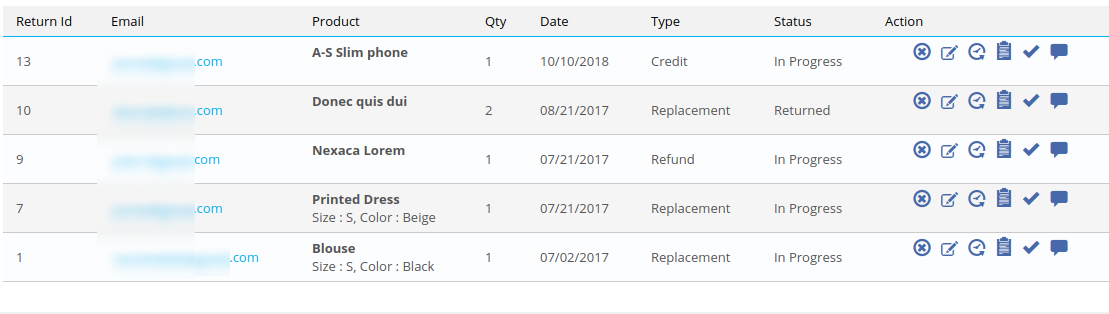
Esta pestaña contiene una lista de todas las devoluciones aprobadas por el administrador. El administrador puede continuar con el proceso de devolución tras aprobar la solicitud desde esta pestaña. Desde esta pestaña, puede consultar el historial de devoluciones, modificar el estado de la solicitud y también rechazarla.
Se encuentra el “Actualizar lista” Botón que recupera y actualiza todas las solicitudes de devolución activas. Las acciones que se pueden realizar desde esta pestaña para las devoluciones activas son:
Rechazar la solicitud de devolución.
Cambiar el estado de la solicitud de devolución.
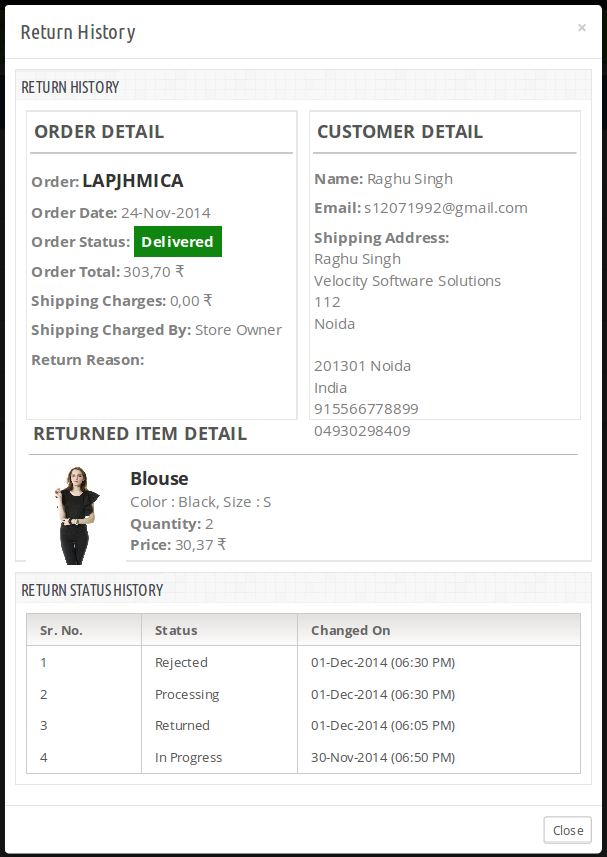
Ver historial de la solicitud de devolución.
Ver comentarios de los clientes.
Marcar la solicitud de devolución como completa.
Ver la información del ticket
Cuando el administrador marca una solicitud de devolución como completada, esta se mueve a la lista de archivos. Al hacer clic en el enlace “Ver historial” frente a la devolución desde la lista de devoluciones activas, aparecerá un cuadro de diálogo con los detalles del pedido y el historial del estado de la devolución. El cuadro de diálogo es el siguiente:
3.14.1 ¿Cómo cambiar el estado de la devolución?
La extensión del gestor de devoluciones de Prestashop permite al administrador de la tienda cambiar el estado de la devolución. A continuación, se indican los pasos para cambiar el estado de la devolución: 1. Vaya a Módulo y Servicios > Buscar módulo “Gestor de Devoluciones” > Hacer clic en el botón “Configurar”. > “Configuración General” Se mostrará la pestaña. 2. Haga clic en el “Lista de devoluciones activas” pestaña. Se mostrará una ventana emergente con el campo para cambiar el estado. 3. Cambie el estado y haga clic en el “Guardar” .
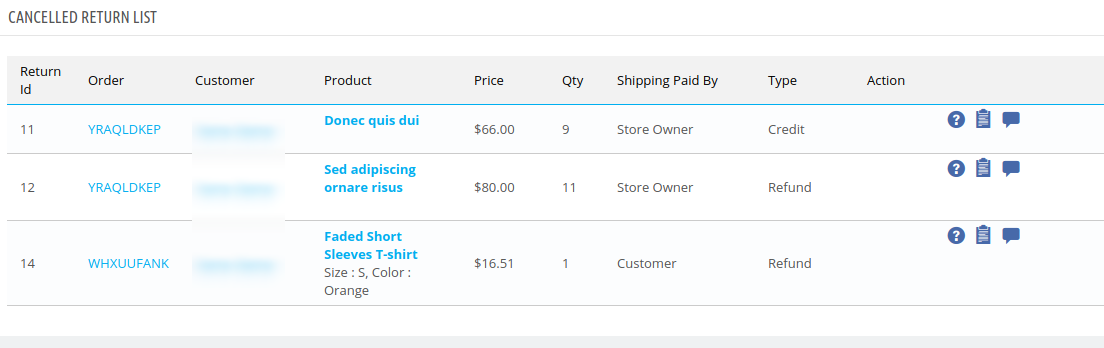
3.15 Lista de devoluciones canceladas
Los clientes pueden cancelar sus solicitudes de devolución desde su cuenta. La información sobre las solicitudes canceladas se puede consultar en esta sección.
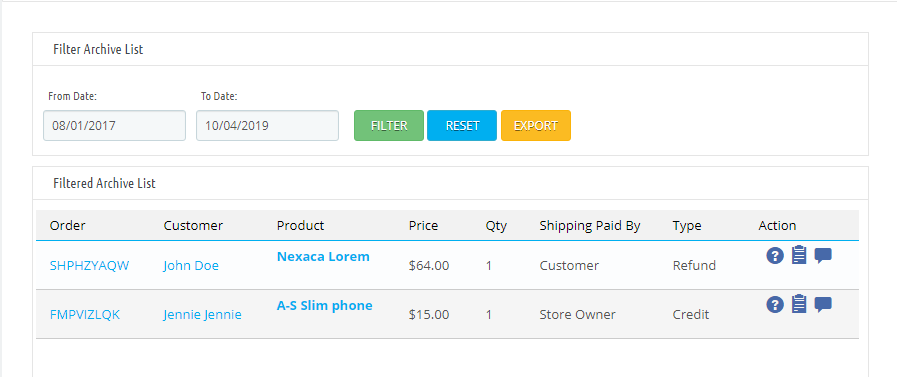
3.16 Lista de archivos
Esta pestaña contiene todas las solicitudes de devolución completadas. También incluye un formulario que permite al administrador filtrar la lista de archivos y exportar la lista de solicitudes de devolución completadas según ciertos filtros a un archivo CSV.
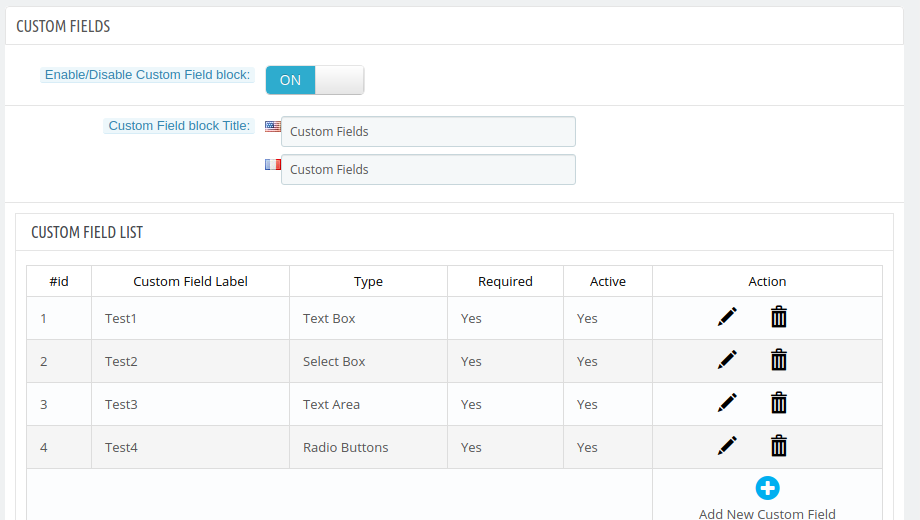
3.17 Campo personalizado
En la versión actualizada, el vendedor de la tienda online también puede crear campos personalizados desde la interfaz de administración. Puede añadirlos, actualizarlos y eliminarlos.
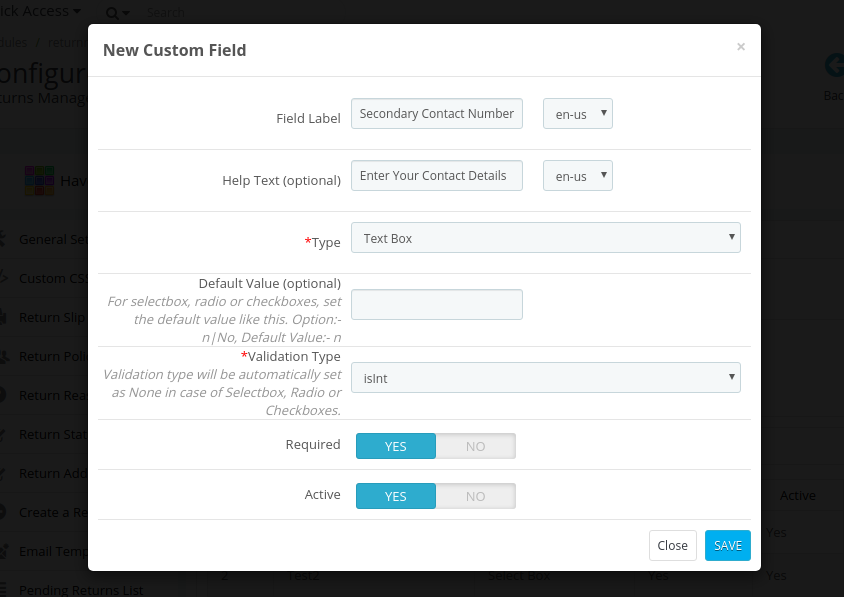
El comerciante en línea puede hacer clic en “Agregar nuevos campos personalizados” para crear nuevos. Tras hacer clic, el administrador verá las siguientes opciones:
El comerciante en línea puede ingresar estos detalles y crear un campo como se muestra a continuación:
Etiqueta de campo: Introduzca la etiqueta del campo en varios idiomas.
Texto de ayuda: Establecer texto de ayuda en varios idiomas.
Tipo: Seleccione uno de los tipos de campo disponibles. El administrador puede seleccionar entre cuadros de texto, cuadros de selección, áreas de texto, botones de opción y casillas de verificación.
Valor por defecto: Introduzca aquí el valor predeterminado.
Tipo de validación: Seleccione uno de los tipos de validación disponibles. El administrador puede configurar los tipos de validación “ninguno”, “isint”, “isname” e “isemail”.
Necesario: El administrador puede establecer cualquier campo como obligatorio.
Activo: El administrador puede habilitar o deshabilitar cualquier campo.
3.18 Otros complementos
Cuando el administrador hace clic en esto “Otros complementos” pestaña, serán redirigidos a la tienda de complementos donde podrán comprar otros complementos para su tienda Prestashop.
Módulo frontal 4.0
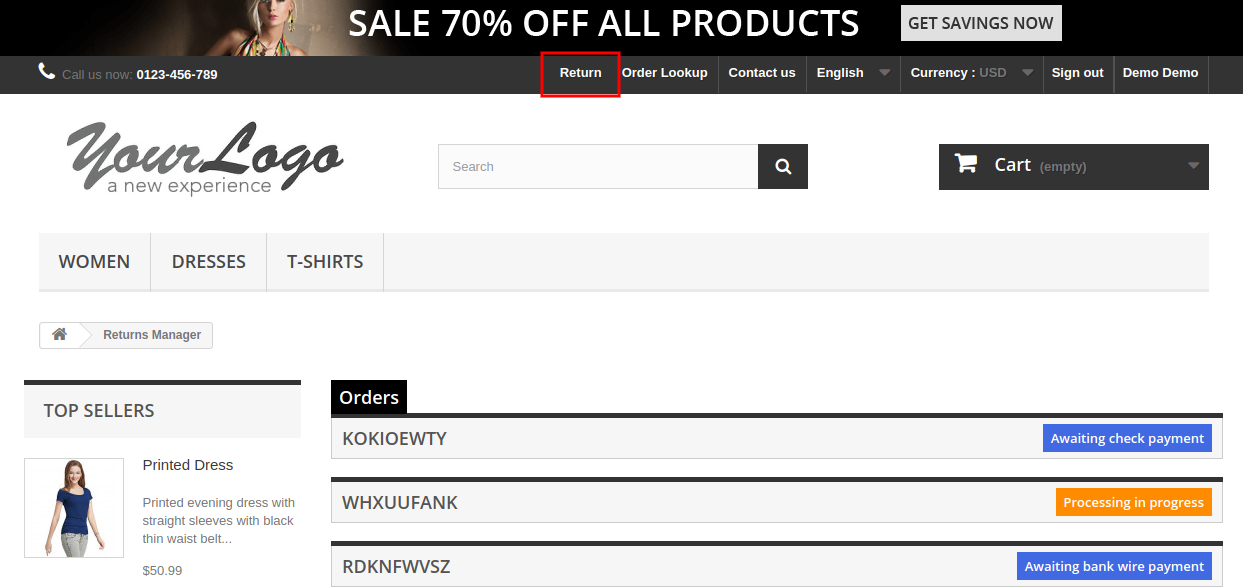
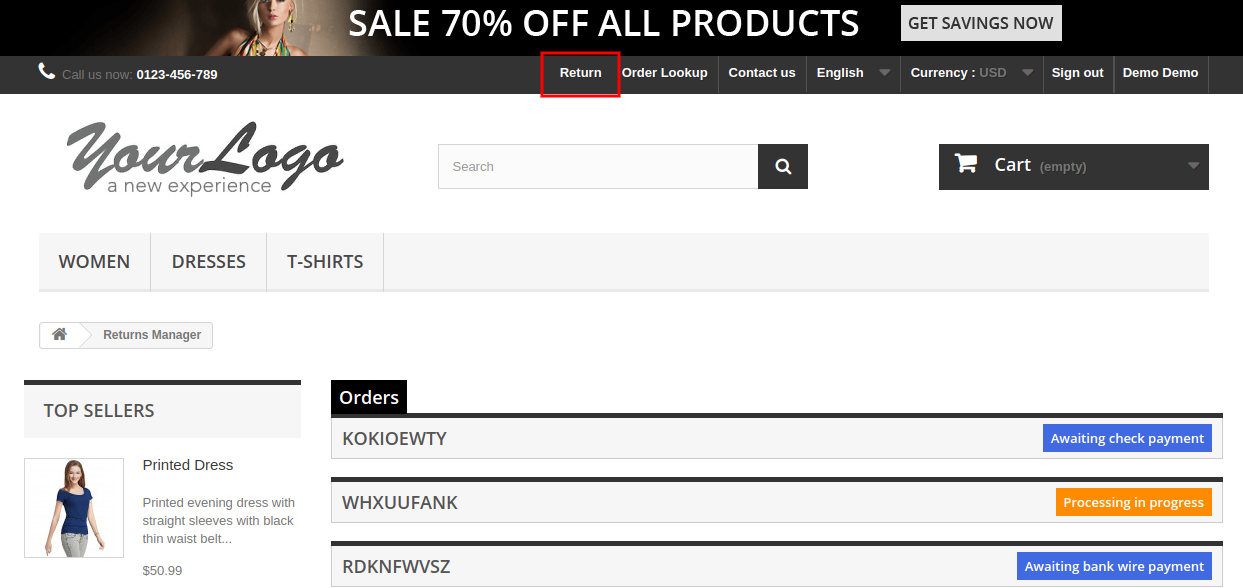
Tras habilitar el módulo de Puntos de Recompensa de Prestashop, el usuario verá un enlace en la cabecera del frontend que le permitirá acceder a una nueva página. El enlace se mostrará de la siguiente manera:
Para la versión 1.6-
Para la versión 1.7-
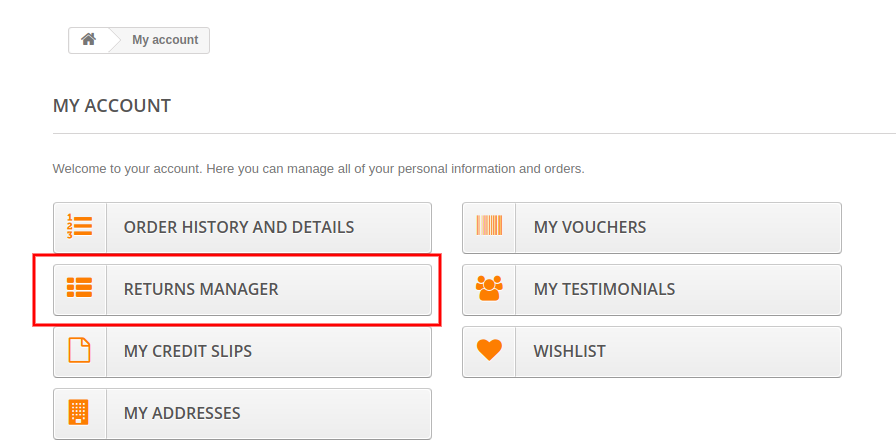
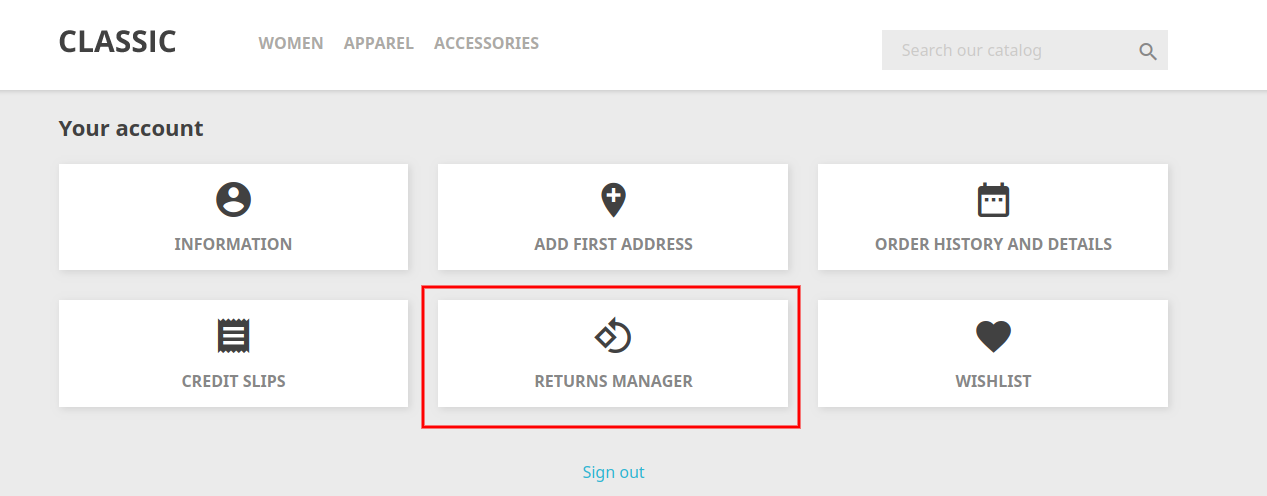
El enlace a la página del Administrador de devoluciones también aparecerá en la ‘Mi cuenta’ página de cualquier cliente. Este enlace solo aparece para un cliente que haya iniciado sesión en la ‘Mi cuenta’ .
Para la versión 1.6- Para la versión 1.7-
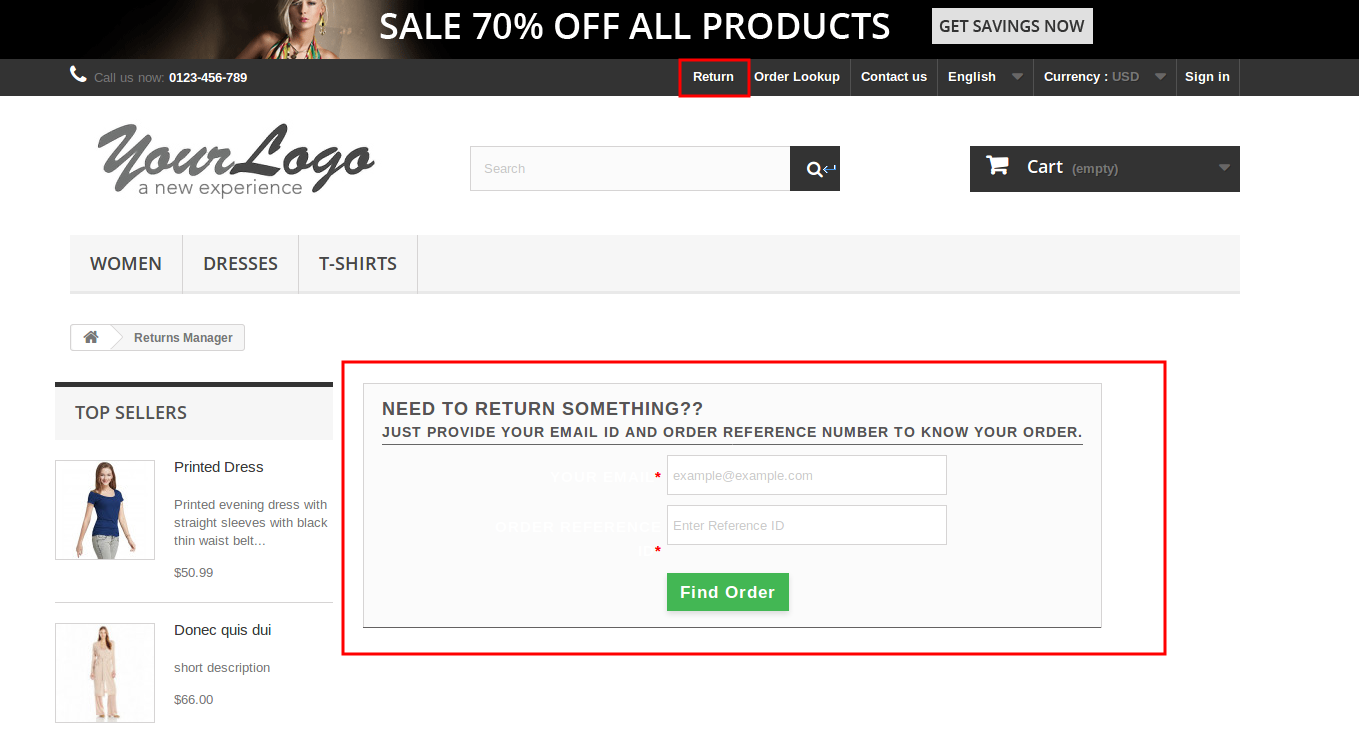
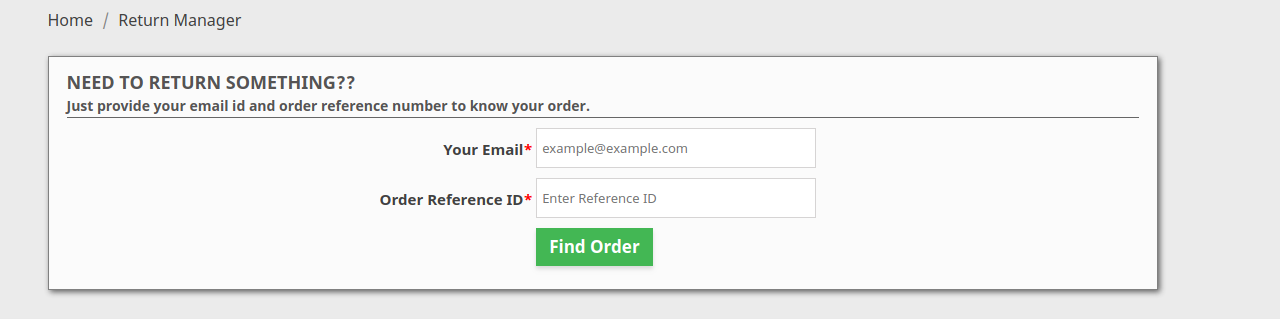
Al hacer clic en este enlace, se abrirá una nueva página según su estado de sesión. Si el usuario es un invitado y no ha iniciado sesión en el sitio web, la página contendrá un formulario para encontrar el pedido, como se indica a continuación:
Para la versión 1.6-
Para la versión 1.7-
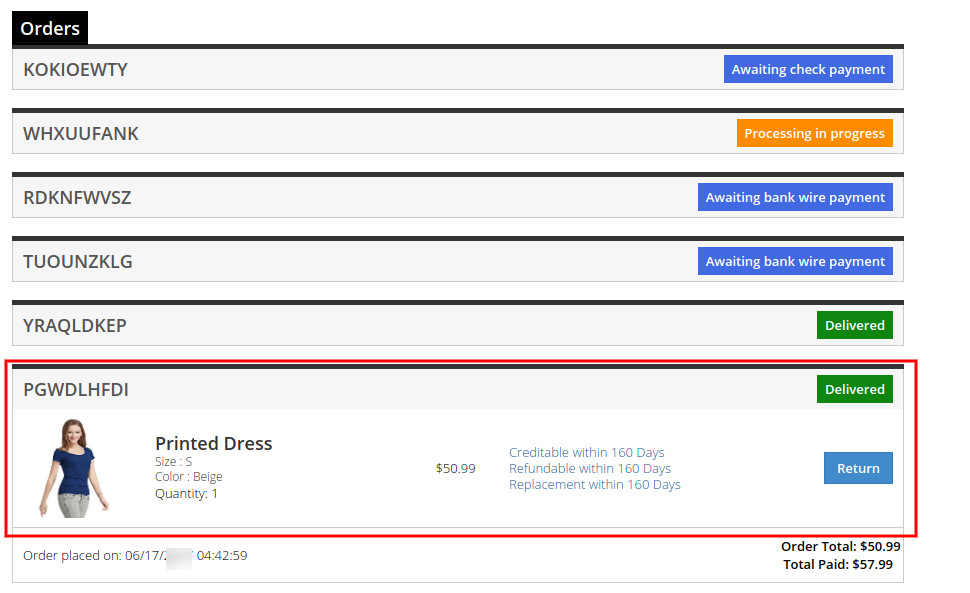
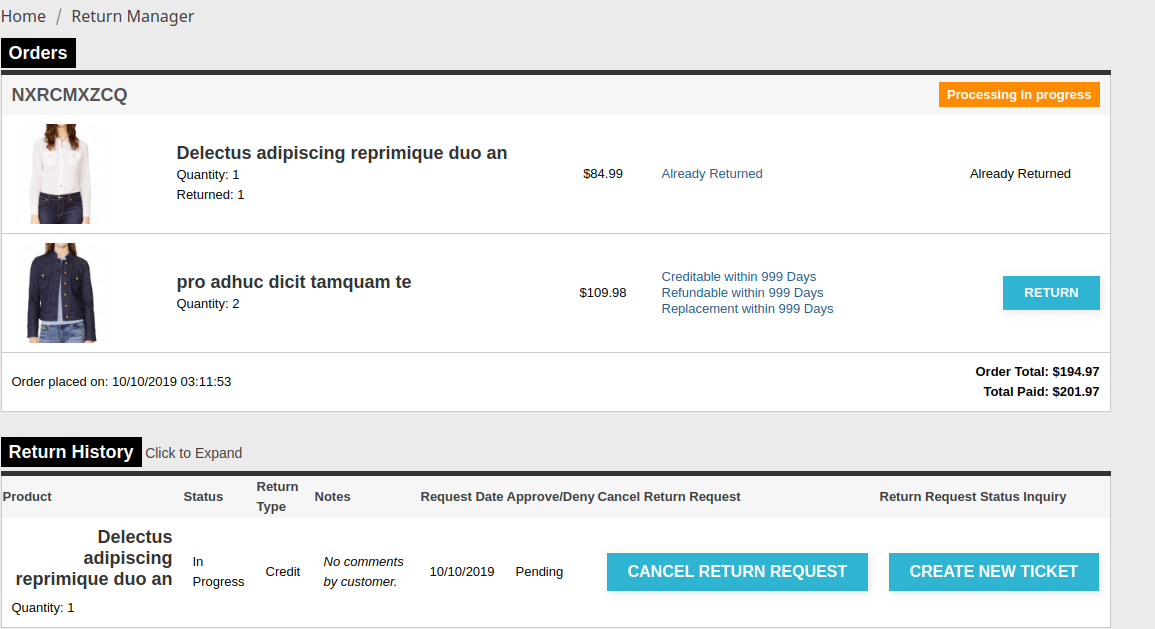
Tras proporcionar el número de referencia del pedido y el correo electrónico correspondiente, se mostrarán los detalles del pedido, incluyendo el historial de devoluciones según el correo electrónico proporcionado por el cliente. Los detalles del pedido se mostrarán de la siguiente manera:
Para la versión 1.6-
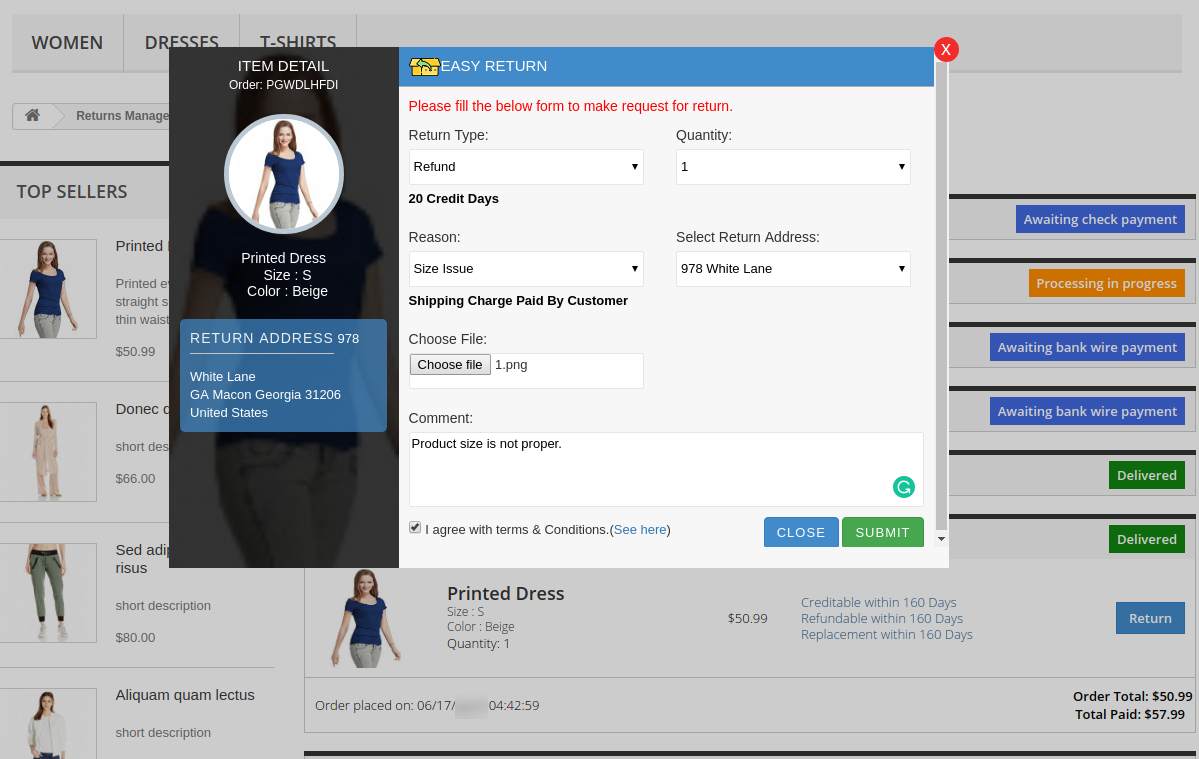
Aparecerá una ventana emergente en la que los clientes podrán agregar detalles para generar la solicitud de devolución. Para la versión 1.7-
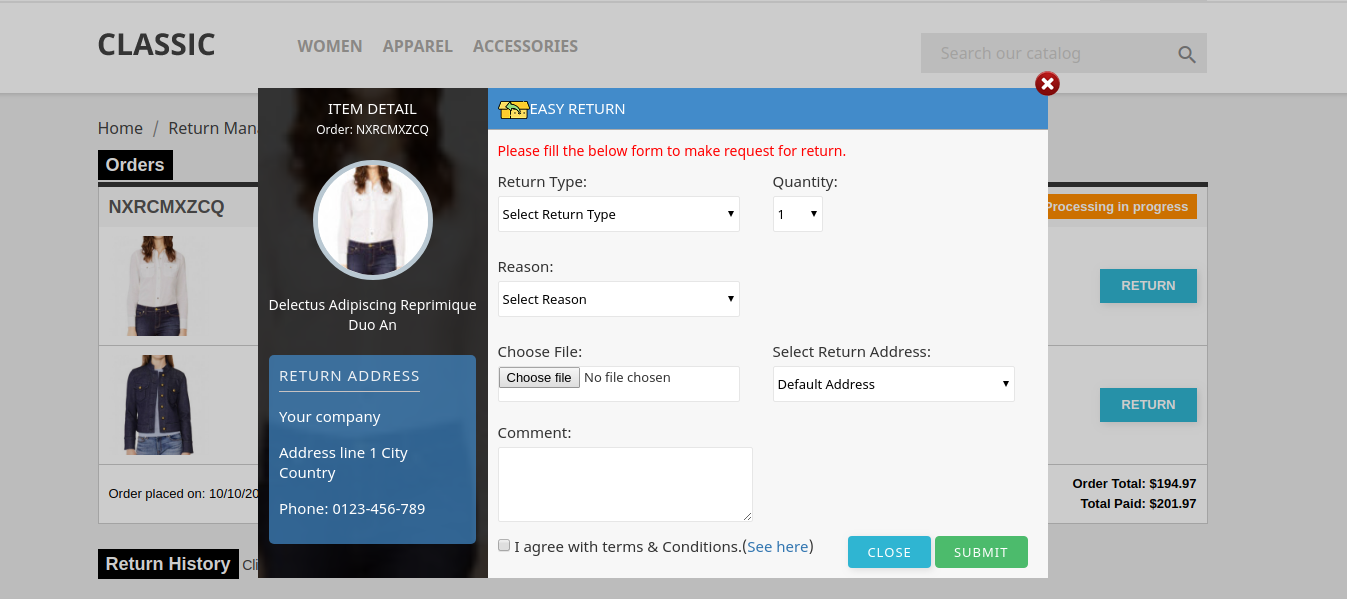
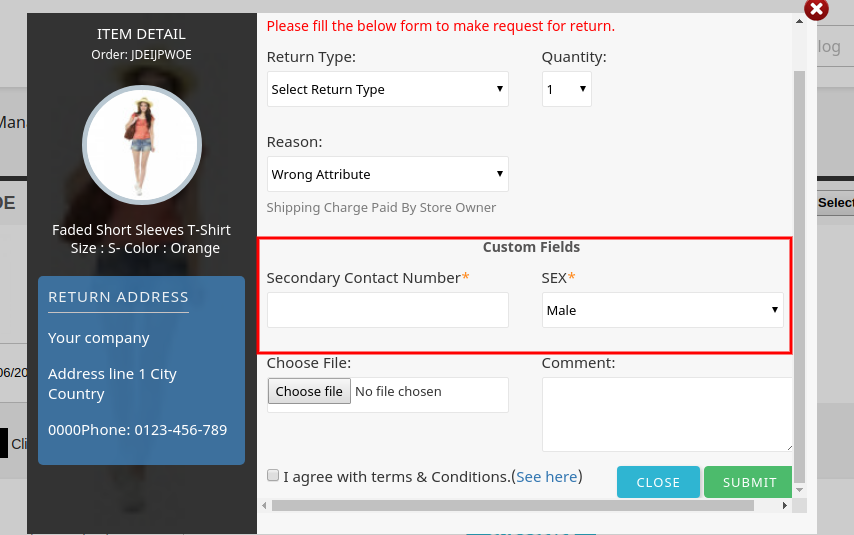
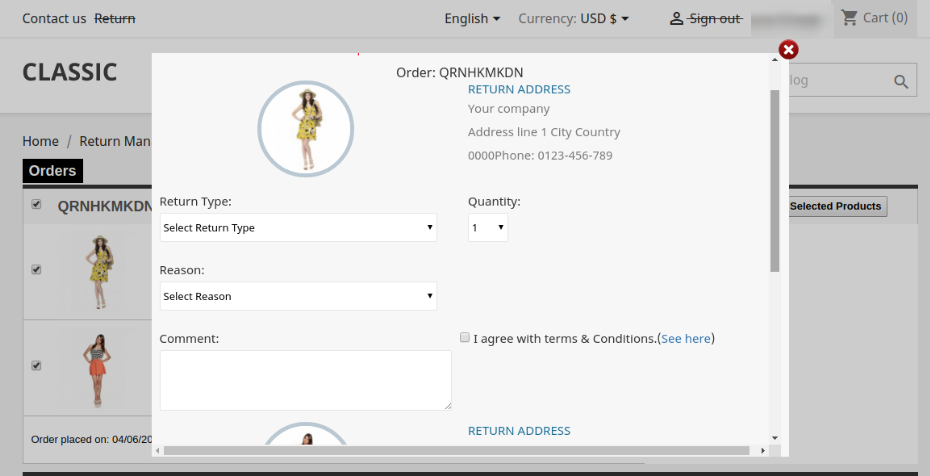
Los productos de ese pedido que se puedan devolver contarán con un botón de devolución. A través de este botón, el cliente podrá solicitar la devolución del producto. Al hacer clic en el botón, aparecerá una ventana emergente con el formulario de devolución. El formulario se mostrará de la siguiente manera:
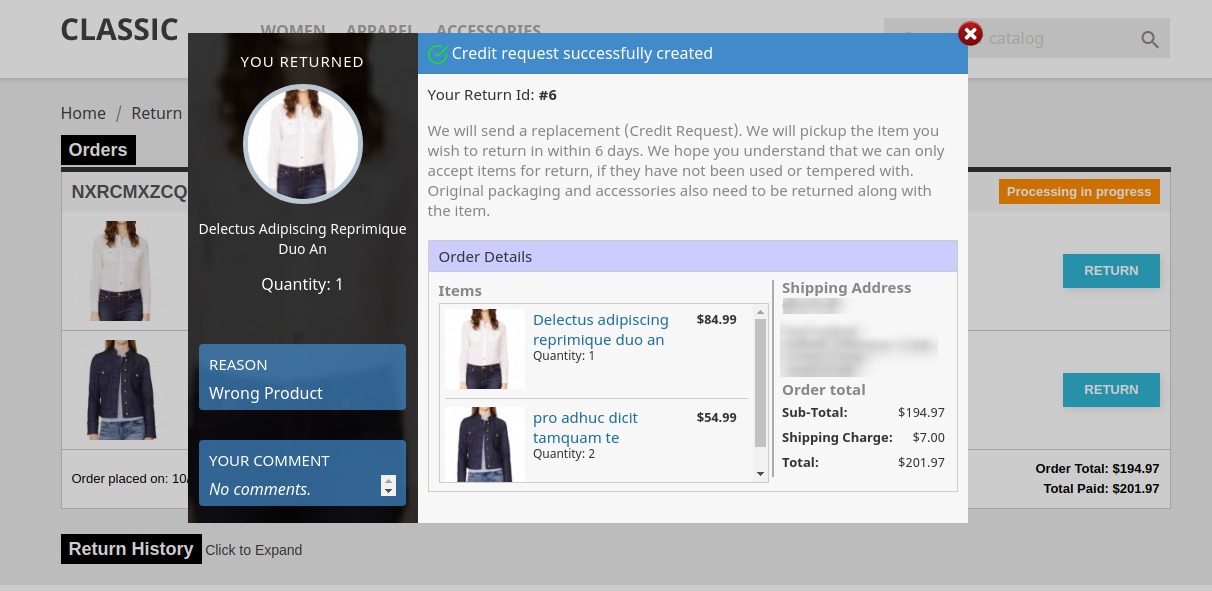
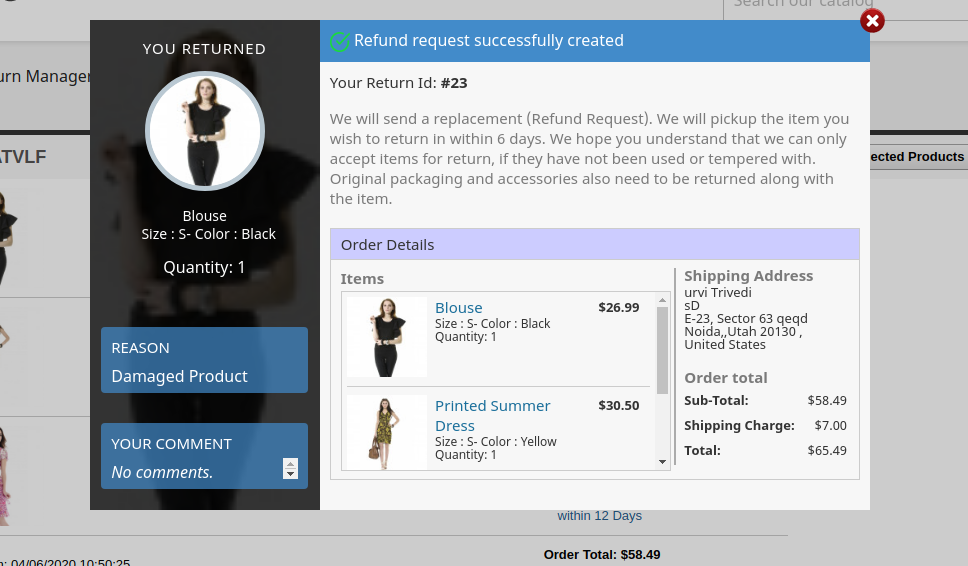
Este complemento PrestaShop Return Manager permite que el cliente complete el formulario anterior y luego haga clic en enviar; luego aparecerá un formulario de éxito que muestra el envío exitoso de la solicitud de devolución como se muestra a continuación:
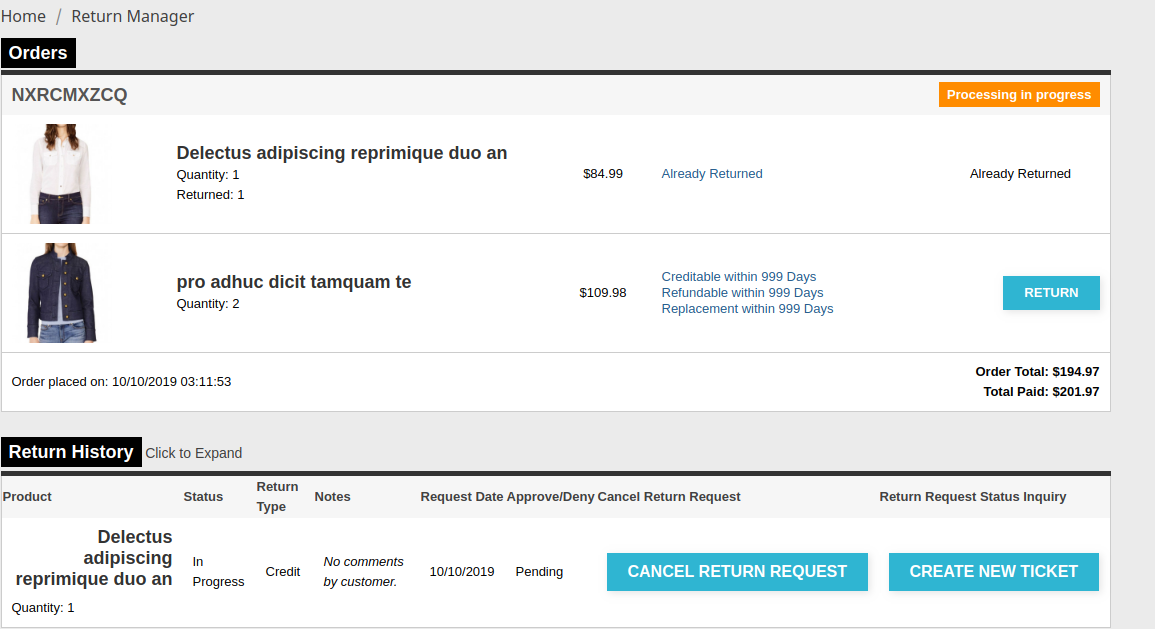
Si el usuario es un cliente registrado y ha iniciado sesión en el sitio web, la página contendrá una lista de todos sus pedidos. La página se mostrará de la siguiente manera:
Para la versión 1.6- Para la versión 1.7-
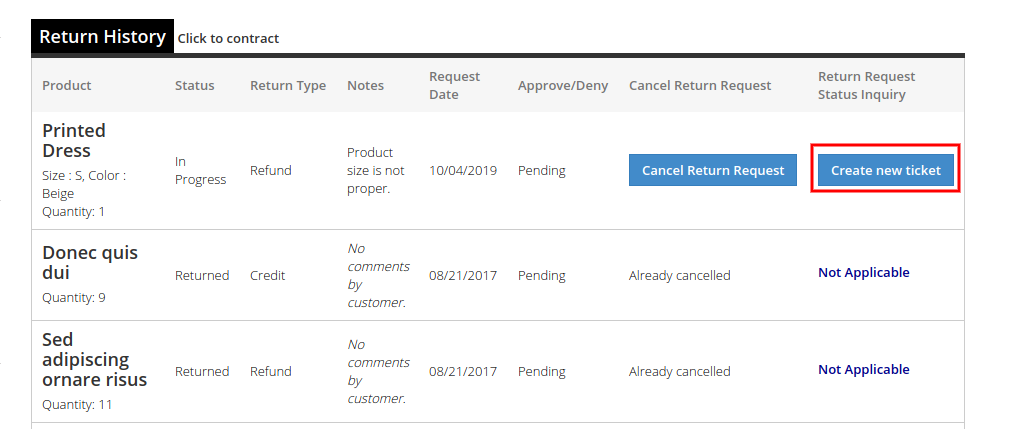
Los clientes también pueden generar un ticket para obtener información relacionada con la devolución.
Para la versión 1.6-
Para la versión 1.7-
En la versión actualizada, los usuarios en línea pueden seleccionar el producto a devolver y también ingresar los detalles en los campos personalizados que se muestran a continuación:
Al seleccionar la opción de reemplazo, los usuarios en línea pueden obtener una opción para seleccionar los productos que desean a cambio.
Los usuarios en línea pueden devolver el pedido completo o devolver solo el producto seleccionado que desean devolver.
Los usuarios online también podrán devolver el pedido completo si así lo desean.
Cancelación de orden:
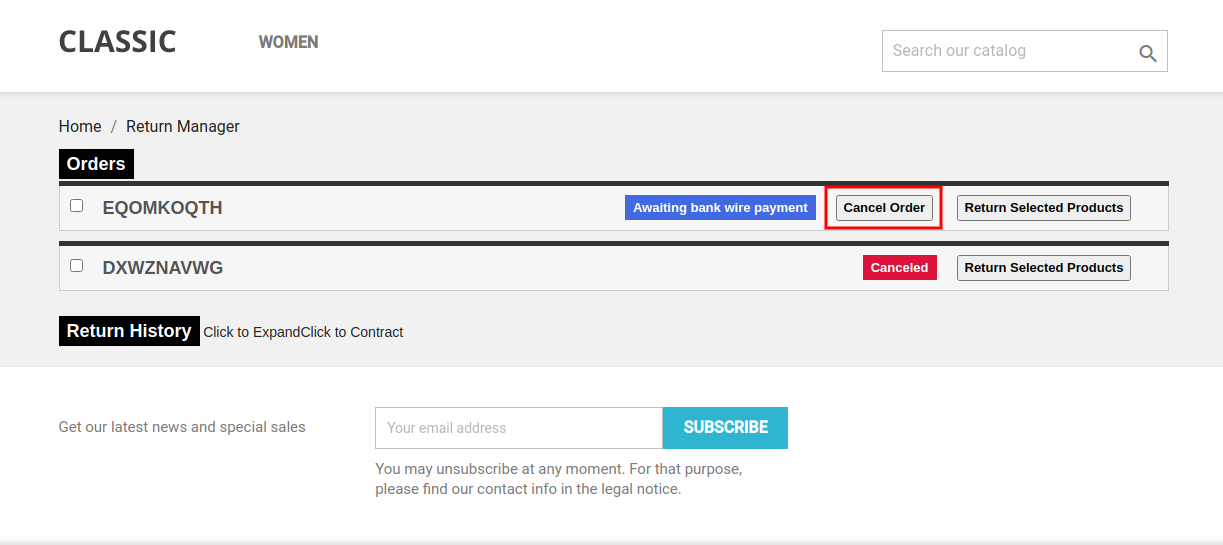
Los usuarios en línea tienen la opción de cancelar el pedido por un breve periodo. Para cancelarlo, deben ir a la sección “Mi cuenta >> Gestor de devoluciones”, como se muestra a continuación:
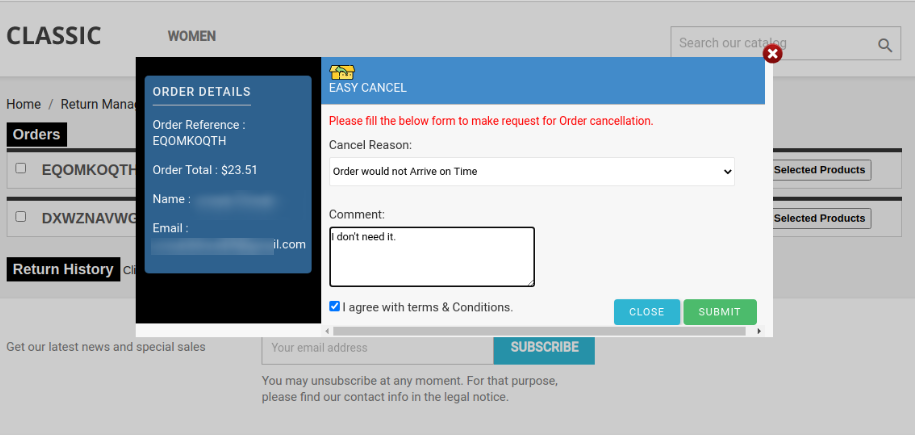
Los usuarios en línea pueden seleccionar entre los motivos enumerados y también escribir su comentario para la cancelación del pedido.
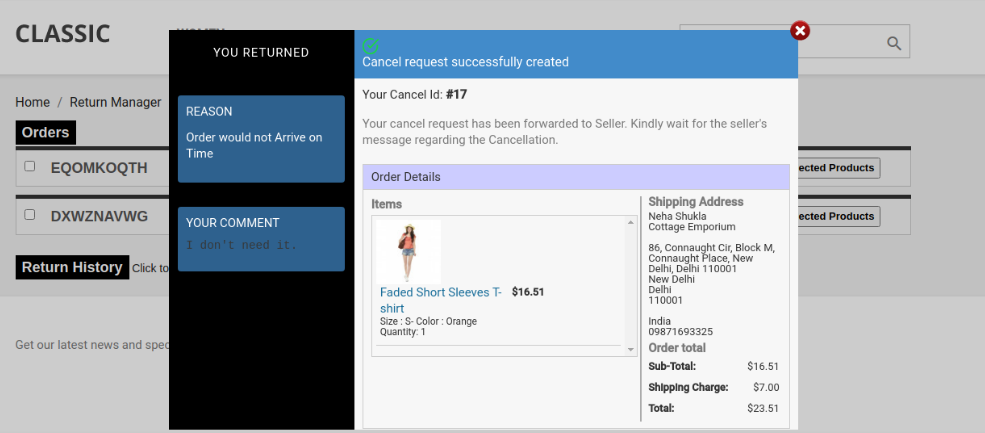
Después de enviar la solicitud, los usuarios pueden ver este mensaje:
Una vez que el comerciante en línea aprueba la solicitud, el usuario verá el estado como cancelado y también recibirá una notificación por correo electrónico al solicitar la cancelación y aprobación/rechazo del pedido.
5.0 Tutorial: Mira la guía en video de YouTube
Para ayudarte a configurar y usar el módulo Knowband PrestaShop Return Manager (RMA), hemos preparado un videotutorial detallado en YouTube. Este video te guía a través de la instalación, configuración y uso del módulo, facilitando la gestión de devoluciones, reembolsos y cancelaciones de pedidos.
En este video tutorial, aprenderá:
Cómo instalar y activar el módulo Return Manager en tu tienda PrestaShop
Cómo configurar políticas de devolución, motivos y condiciones de estado de pedidos
Cómo los clientes pueden generar solicitudes de devolución y cancelación desde su cuenta
Cómo puede el administrador aprobar o gestionar solicitudes de manera eficiente
Mira el tutorial aquí:
Para cualquier pregunta, asistencia o modificaciones personalizadas relacionadas con el módulo Return Manager, comuníquese con nuestro equipo de soporte: support@knowband.com
6.0 Recomendaciones
1. Actualice la página de inicio de su tienda cada vez que habilite o deshabilite el complemento.
2. Si el gestor de devoluciones de productos de Prestashop no funciona después de la instalación, verifique los permisos de la carpeta de módulos. La carpeta debe tener permisos de escritura. Configure el permiso de la carpeta a 755. De esta manera, el módulo gestor de devoluciones de Prestashop de Knowband simplifica la gestión de devoluciones para el administrador de la tienda online. Este complemento para Prestashop, repleto de funciones, ofrece una plataforma sencilla e intuitiva para gestionar las solicitudes de devolución. Al mismo tiempo, simplifica el proceso de devolución para los usuarios online. Estos pueden crear fácilmente solicitudes de devolución y generar tickets de seguimiento. Este módulo gestor de devoluciones de Prestashop es compatible con dispositivos móviles y ofrece un funcionamiento fluido. Puede probar el complemento de Prestashop en su sitio web. La extensión de devolución de productos de Prestashop le ayuda a aumentar la interacción de los clientes con su tienda y a aumentar el conocimiento de su marca. Para más información sobre el módulo gestor de devoluciones de Prestashop, visite aquí:
Para cualquier pregunta, asistencia o modificaciones personalizadas relacionadas con el módulo Return Manager, comuníquese con nuestro equipo de soporte: support@knowband.com