Después de leer este blog, podrá saber cómo se pueden copiar los datos al portapapeles con la ayuda del script java.
Beneficio de la funcionalidad de copiar al portapapeles.
En el mundo web actual, se trata del usuario experimentado de su sitio. Durante nuestro trabajo en cualquier sitio, copiamos el contenido de un lugar y lo pegamos en otro. Será realmente útil para el usuario si un sitio ofrece una funcionalidad de clic para copiar. Se ahorra tiempo y esfuerzo del usuario para seleccionar y copiar el contenido.
Implementación de la funcionalidad de copiar al portapapeles.
Veamos cómo podemos agregar esta funcionalidad:
Paso 1:
Cree un HTML con un párrafo que tenga contenido y haga clic en el botón. Puede usar cualquier elemento relevante en lugar de un párrafo, por ejemplo, cuadro de texto, área de texto, campos ocultos, etc.
<body> <p id = "txt_knoband"> KnowBand cuenta con los mejores complementos de la industria para sistemas de comercio electrónico y tiene años de experiencia trabajando con sitios web de comercio electrónico. </p> <button onclick = "onClickCopy ()"> Copiar texto < / botón> </body>
Paso 2:
Deberá crear una función enClickCopy () que copiará los datos del párrafo. La función simplemente ejecutará "document.execCommand (" copy ")" para copiar los datos en el portapapeles.
Objetivo: Para aprender sobre cómo crear y leer la cookie usando JavaScript. Cookie es una pequeña pieza de datos que se guarda en el dispositivo del usuario por sitio web. Es útil para almacenar cualquier dato para identificar al usuario o para rastrearlo. Cuando el usuario vuelve a visitar el sitio web, los datos almacenados se pueden leer fácilmente.
Paso 1: para configurar la cookie en el dispositivo del usuario
Mediante la función createCookie (), puede crear fácilmente la cookie al pasar el nombre, el valor (los datos que desea almacenar) y la fecha de caducidad.
function createCookie (nombre, valor, días) {if (days) {var date = new Date (); date.setTime (date.getTime () + (días * 24 * 60 * 60 * 1000)); var expires = '; expires =' + date.toGMTString (); } else {var expires = ''; } // configurando la cookie document.cookie = nombre + '=' + valor + caduca + '; ruta = / '; }
Step2: Para leer la cookie.
Puede leer fácilmente la cookie usando la siguiente función proporcionando el nombre de la cookie.
función readCookie (nombre) {var nombreEQ = nombre + '='; // leyendo la cookie var ca = document.cookie.split (';'); // procesando para obtener el contenido de (var i = 0; i <ca.length; i ++) {var c = ca [i]; while (c.charAt (0) == '') {c = c.substring (1, c.length); } if (c.indexOf (nameEQ) == 0) {// devuelve el contenido real devuelve c.substring (nameEQ.length, c.length); }} devolver nulo; }
Ejemplo: Ejemplo para almacenar el nombre de usuario en la cookie.
if (cookies == 'yes') {jQuery ('document'). ready (function () {// reding cookie var cook = readCookie ('YourWebsite'); if (cook! = 'true') {// call para crear la cookie si no se encuentra createCookie ('YourWebsite', 'user_name = akash', 30);}}); }
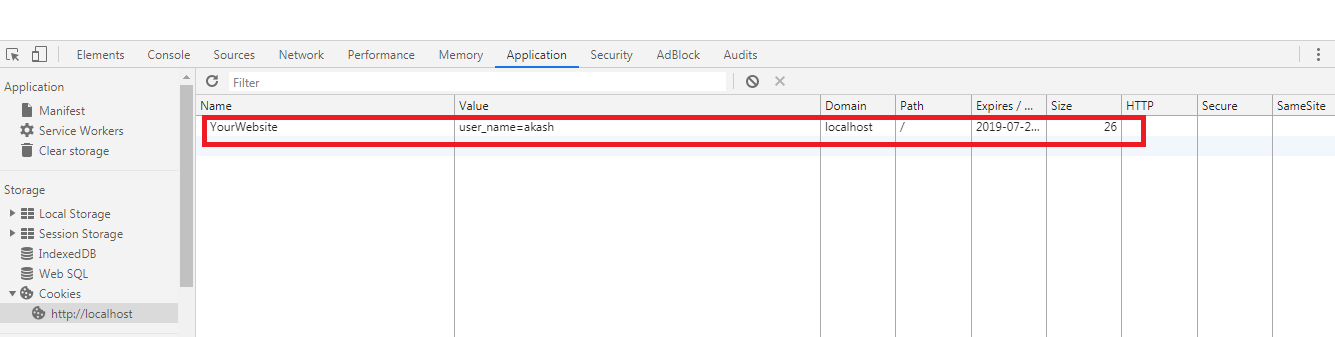
Puedes ver la cookie almacenada en la consola del navegador:
Dependencia: Deberá incluir el archivo jquery min js para ejecutar el ejemplo. Para esto, puedes usar la línea de código de abajo.
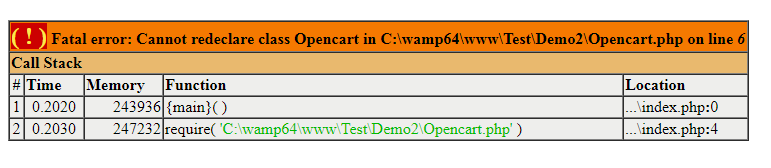
Objetivo: Para aprender cómo podemos usar el mismo nombre de la clase en PHP usando el espacio de nombres. Generalmente no podemos usar dos o más clases con el mismo nombre. Dará un error: "No se puede volver a declarar la clase." Como se muestra abajo-
Para manejar esto, podemos usar el espacio de nombres como se muestra en el ejemplo a continuación: 1. Definición del espacio de nombres Demo1 con la clase Student en Demo1 / Student.php
<? php namespace Demo1; class Student {// Todo el código estará aquí para esta clase var $ a = 10; }?>
2. Definición del espacio de nombres Demo2 con la clase Student (clase con el mismo nombre) en Demo2 / Student.php
<? php namespace Demo2; class Student {// Todo el código estará aquí para esta clase var $ a = 20; }?>
3. Ahora, en el archivo de ejemplo index.php, podemos usar ambas clases sin ningún error:
<? php // incluyendo ambas clases de Student requieren "Demo1 / Student.php"; requiere "Demo2 / Student.php"; // haciendo una instancia de Demo1 \ Student () $ Student1 = new Demo1 \ Student (); // usando la funcionalidad de primera clase echo $ Student1-> a. '<br>'; // haciendo otra instancia de Demo2 \ Student () $ Student2 = new Demo2 \ Student (); // usando la funcionalidad de segunda clase echo $ Student2-> a;
Pantalla de salida:
10 20
Ambas clases tendrán una funcionalidad diferente y podremos usar ambas clases en un solo archivo fácilmente.
Aviso: Podemos hacer que el código sea más fácil usando la función use () de PHP:
use Demo1 \ Student como Student1; $ Student1 = nuevo Student1 (); echo $ Student1-> a. '<br>'; use Demo2 \ Student como Student2; $ Student2 = nuevo Student2 (); echo $ Student2-> a;
El éxito de una tienda de comercio electrónico depende en gran medida del tipo de experiencia que brinde a sus usuarios. La experiencia del usuario es de vital importancia para la adquisición de clientes, así comoretención de clientes. Con una feroz competencia entre las marcas en el mercado de comercio electrónico, la que proporciona una experiencia de compra simplificada a sus usuarios gana la carrera.
¿Por qué es tan importante UX?
Los consumidores no olvidan fácilmente una marca que ofrece una excelente experiencia de usuario. UX es importante para que su negocio en línea brinde comodidad a sus visitantes y los haga fieles a su marca. Es la experiencia del usuario la que mantendrá a sus clientes aferrados a su tienda a largo plazo. Ahora, la parte importante, ¿cómo simplificar la experiencia de compra en línea para los clientes? Piensa desde el punto de vista de un cliente. Trátese como su propio visitante de la tienda, navegue por su sitio web y pregúntese si está encontrando una experiencia cómoda o no. Siempre hay áreas para mejorar. En este artículo, le proporcionaré consejos útiles de 7 para simplificar la experiencia de compra en línea y mejorar la experiencia del cliente. Échales un vistazo.
1. Diseña bien tu página de inicio
Su página de inicio es el punto de interacción para sus visitantes. Decide si el usuario pasará algún tiempo en su tienda o saldrá temprano. No importa cuán sorprendentes sean sus ofertas, si la página de inicio de su tienda de comercio electrónico no satisface a los visitantes, verá un aumento significativo en la tasa de rebote y eventualmente perderá clientes potenciales. No te pierdas las perspectivas. Haga que su página de inicio sea atractiva, algo que mantenga la emoción del visitante al navegar por su tienda. Dale un buen diseño. Haga que su primera impresión cuente.
2. Proporcionar funcionalidad de búsqueda fácil
Habilite la funcionalidad de búsqueda fácil para que sus clientes busquen su producto deseado sin esfuerzo. Bueno, incluso antes de esto, coloca tu barra de búsqueda en los lugares correctos y haz que sea fácil de detectar. La funcionalidad de búsqueda de su sitio debe comprender las consultas de sus usuarios y proporcionar resultados relevantes. Una búsqueda efectiva en el sitio debe ser lo suficientemente receptiva como para mostrar resultados apropiados en abreviaturas, errores ortográficos, búsquedas de productos relacionados, etc. Pruebe Knowband's Buscar complemento de sugerencia automática para Prestashop eso le permite personalizar su barra de búsqueda según su elección y lo ayuda a mejorar la funcionalidad de búsqueda de su sitio.
3. Simplifique su proceso de compra
No haga que sus usuarios esperen demasiado para realizar el pedido. Cuanto más tarden en salir, mayores serán las posibilidades de abandono de carritos. Asegúrese de que su página de pago ofrezca una facilidad de inicio de sesión fácil como inicio de sesión social, un pago de Invitado para aquellos que no desean registrarse en su tienda de comercio electrónico, una opción fácil para actualizar la cantidad del producto sin volver a la página del producto, múltiples opciones de pago, etc. Pruebe nuestro Pago de una página para PrestaShop, OpenCart, Magento y Magento 2.
La mayoría de los compradores en línea prefieren comprar desde sus dispositivos móviles. No todos llevan una computadora portátil con él / ella cada vez y no todos están disponibles en el escritorio, pero casi todos poseen un teléfono móvil hoy en día. Esta es la razón por la cual un sitio de comercio electrónico optimizado para dispositivos móviles es imprescindible para los minoristas electrónicos a fin de obtener más tráfico móvil y mejorar la experiencia de compra en línea de sus usuarios móviles.
5. Tener una aplicación móvil
Hoy en día, casi todas las empresas tienen su aplicación movil. Tener una aplicación móvil hace que el viaje de compras de los consumidores sea más conveniente. Además de esto, el beneficio de tener una aplicación móvil es que los consumidores generalmente inician sesión en la aplicación incluso cuando están inactivos. Evita el dolor de cabeza de reinicio de sesión y, además de eso, ofrece una carga más rápida y una entrada rápida en la tienda. Hoy en día, una aplicación móvil es una necesidad para los consumidores y los comerciantes para simplificar la experiencia del cliente.
6. Fomentar revisiones y calificaciones
Las revisiones influyen mucho en la decisión del cliente de comprar un producto. Cuando los compradores buscan un artículo en particular, buscan sus revisiones para garantizar su calidad, para saber si vale la pena gastar dinero o no. Del mismo modo, las calificaciones definen la calidad del producto. Un producto bien calificado crea automáticamente la confianza en el usuario acerca de ese producto y lo alienta a realizar una compra. Esto mejora la experiencia del usuario y reduce la devolución del producto.
7. Mejorar la atención al cliente
Los consumidores están llenos de consultas. Puede tratarse de algunas ofertas, disponibilidad de productos, devolución de productos, etc. A cualquiera le encantaría resolver sus consultas lo antes posible. Los compradores en línea no son diferentes. Brindar a los clientes una forma fácil de comunicarse con su equipo de soporte los hace sentir más relajados y satisfechos. Permita que los clientes se comuniquen con usted enviando un mensaje instantáneo, un correo electrónico o un número de teléfono.
Conclusión
Las empresas en línea se han dado cuenta de la importancia de proporcionar una experiencia de compra simplificada a los usuarios. Si desea crecer como una marca de comercio electrónico, concéntrese en las necesidades de sus clientes e intente satisfacerlas. Cuida a tus clientes y no tendrás que preocuparte demasiado por tus conversiones. Si encuentra los consejos mencionados anteriormente sobre "¿Cómo simplificar la experiencia de compra de sus clientes?" útil, deje un comentario a continuación.
Cada 1 de cada 10 usuarios en línea se ven obligados a abandonar su carrito solo por el proceso de pago largo y complicado. Además, puede optimizar el pago de su sitio a uno interesante incorporando la extensión de pago avanzado OpenCart One Page de Knowband. De hecho, el módulo emergente de pago receptivo de OpenCart convierte todo el proceso de pago en una sola ventana emergente basada en ajax. Además, que se activa en la pantalla cuando el cliente opta por comprar un producto de la tienda. Por lo tanto, One Page Checkout para OpenCart reduce el abandono del carrito al ofrecer todo el proceso de compra en una sola ventana emergente, sin cargar la página siguiente.
1.1 Características de One Page Checkout para OpenCart
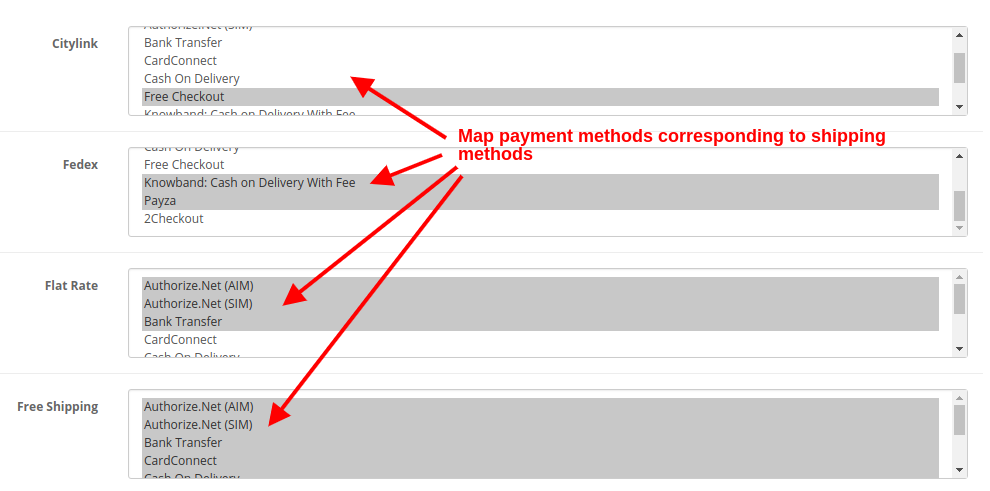
La incorporación de One Page Checkout para la tienda OpenCart no es gran cosa, ya que ofrece una personalización simple sin involucrar ninguna habilidad técnica o modificaciones de código existentes. Por lo tanto, permita que sus clientes compren el producto rápidamente a través de una sola ventana emergente, brindándoles un pago más rápido. Además, una experiencia menos interrumpida. Por lo tanto, a continuación se enumeran los aspectos más destacados de esta extensión OpenCart One Page Checkout. 1. El módulo OpenCart One Page Checkout muestra los campos de pago totales en forma de una ventana emergente de pago basada en ajax receptiva en la interfaz. Además, del sitio web sin redirigir a otra URL. 2. Este One Page Checkout para OpenCart proporciona una manera perfecta de aumentar las suscripciones a boletines para el negocio en línea. 3. La ventana emergente de pago receptiva incorporada mediante el módulo de pago simplificado de OpenCart se puede habilitar o deshabilitar fácilmente con el botón de alternancia que se encuentra en el backend. 4. La función de registro de invitados de la ventana emergente de pago receptivo de OpenCart registra automáticamente al cliente en el sitio. Además, envíeles la contraseña de inicio de sesión en su correo electrónico. 5. Tiene la flexibilidad de habilitar o deshabilitar la funcionalidad de pago de invitados del módulo OpenCart One Page Checkout. 6. Con esta extensión de pago de una sola página de OpenCart, puede agregar código CSS a la página de pago avanzado. 7. El módulo de pago de una sola página de OpenCart ofrece una función de modo de prueba que le permite probar la funcionalidad avanzada de la página de pago en una IP específica. 8. Con el módulo de pago simplificado de OpenCart, brinde a los clientes el beneficio de las opciones de inicio de sesión social. Por ejemplo, Google y Facebook en la página de pago. 9. La extensión de pago rápido de OpenCart le permite mostrar/ocultar los campos de dirección de pago y envío de manera diferente para los clientes registrados e invitados de la tienda. 10. Las marcas de campo de dirección personalizadas son necesarias u opcionales con la ayuda de este módulo OpenCart One Page Supercheckout. 11. Al usar One Page Checkout para el sitio de OpenCart, puede proporcionar múltiples métodos de envío y pago a los clientes que se pueden configurar desde el backend. 12. El módulo emergente de pago receptivo de OpenCart le facilita la configuración de una imagen de logotipo y un título deseados para cada uno de los métodos de pago y envío que se muestran en la página de superpago. 13. La función ship2pay de la extensión de pago rápido de OpenCart selecciona automáticamente el método de pago correspondiente a cada método de envío seleccionado por el cliente. 14. La extensión emergente de pago receptivo de OpenCart ofrece un carrito configurable cuyos campos se pueden corregir según las necesidades comerciales. 15. El módulo OpenCart One Page Checkout es compatible con varias tiendas y varios idiomas. 16. La extensión de pago rápido OpenCart ofrece un diseño de respuesta móvil a los clientes. 17. La función Integrador de MailChimp del pago de una sola página de OpenCart sincroniza automáticamente los datos del cliente con la cuenta de MailChimp conectada del vendedor.
1.2 Interfaz frontal del módulo emergente de pago receptivo de OpenCart
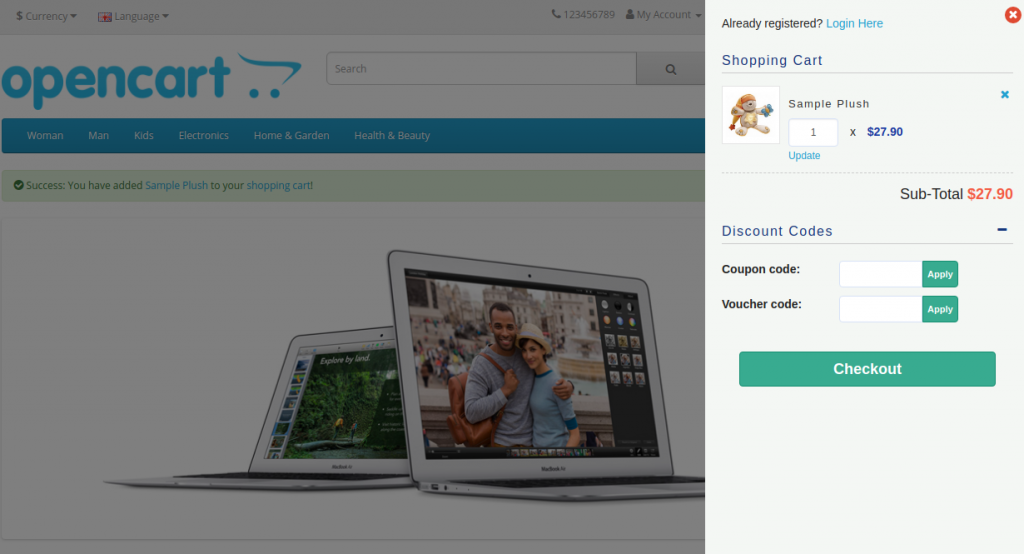
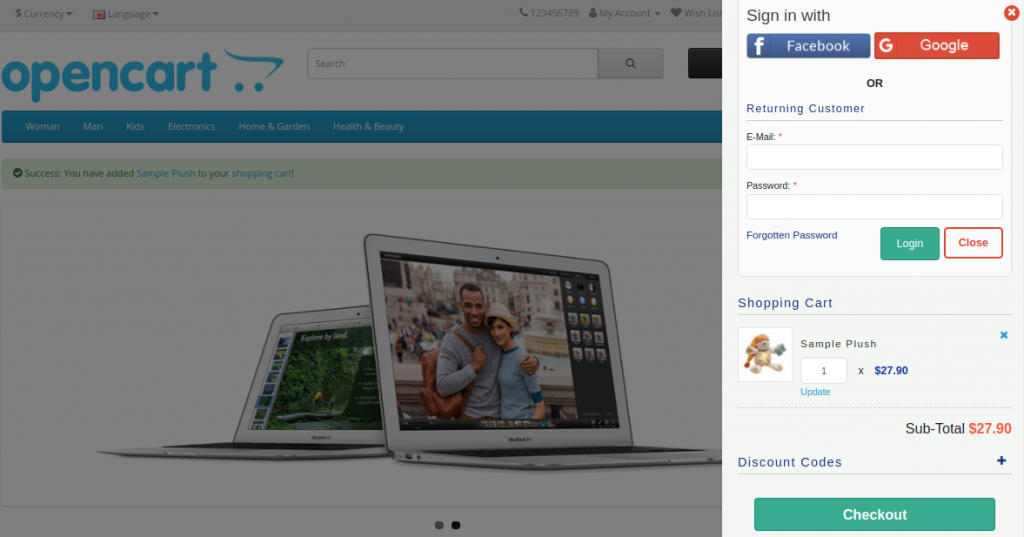
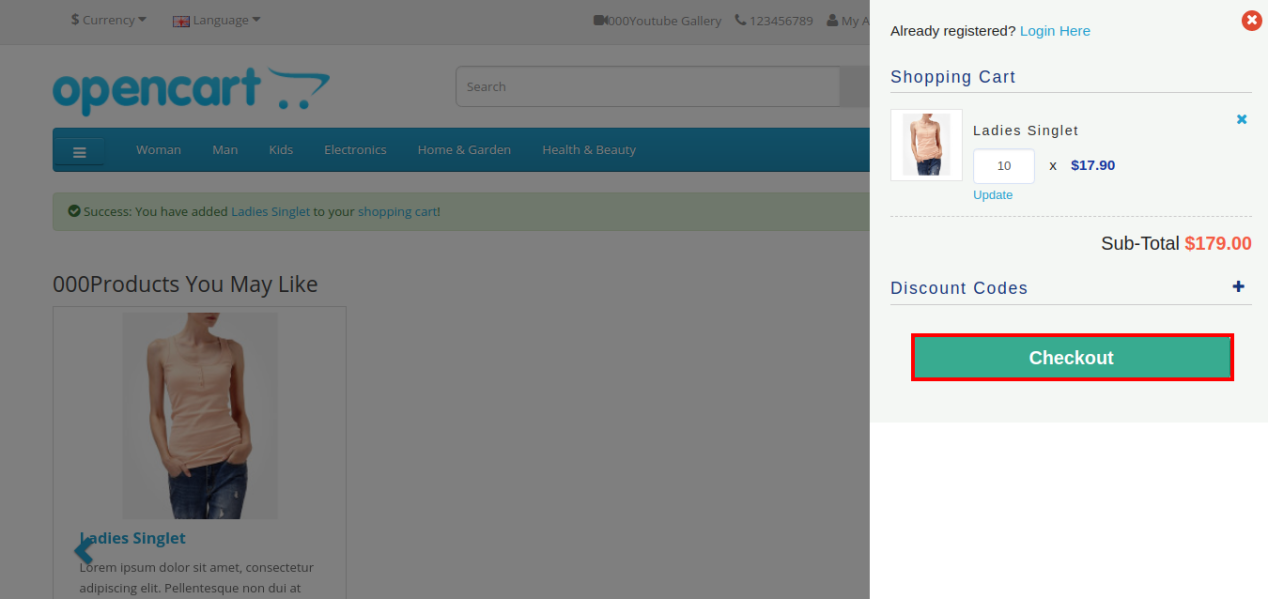
Cuando el usuario hace clic en el botón “Agregar al carrito” correspondiente a un producto, verá el siguiente control deslizante de pago receptivo en su pantalla.
Sección Resumen del carrito de OpenCart One Page Advanced Checkout
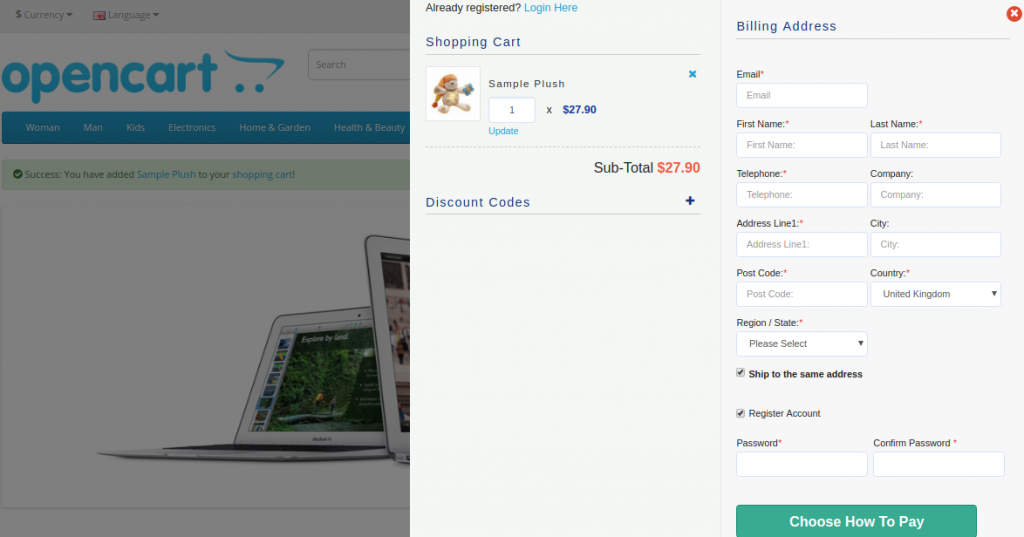
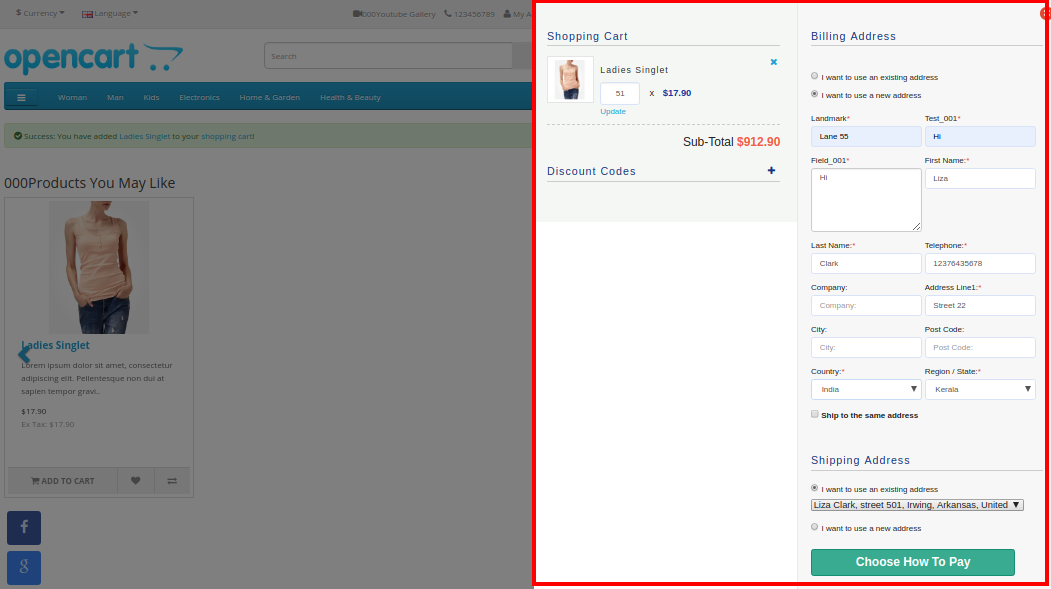
Además, al hacer clic en el botón “Pagar”, pueden ver y completar el formulario de pago avanzado completo de una sola vez, como se muestra en las imágenes a continuación:
Sección de inicio de sesión de la cuenta
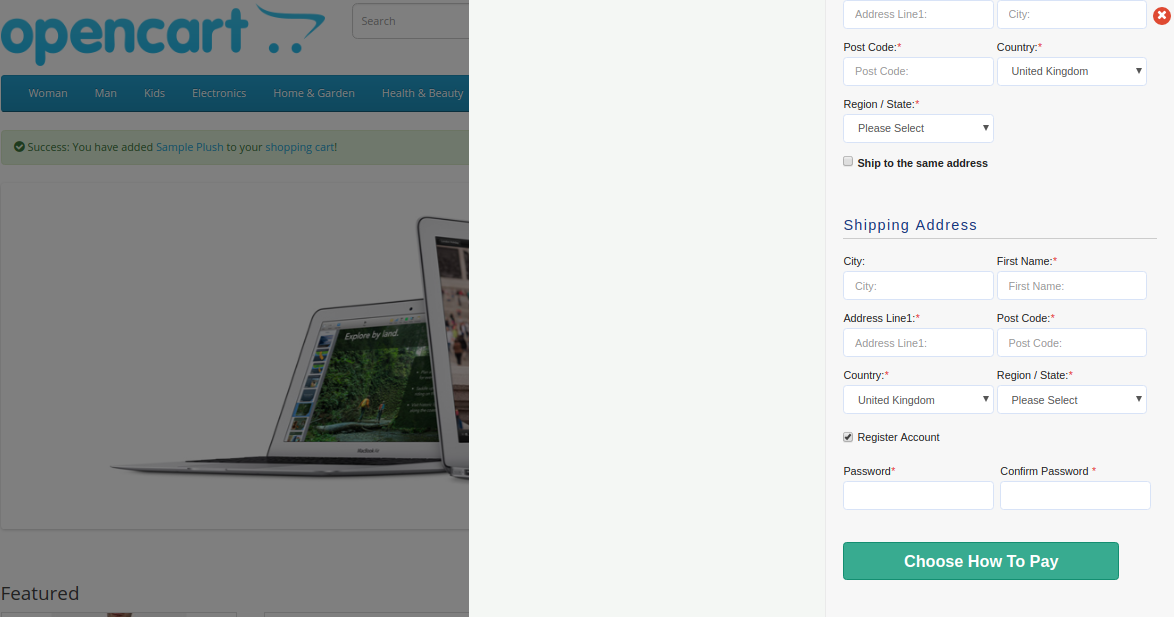
Si el cliente desmarca la casilla de verificación “Enviar a la misma dirección”, verá la sección de dirección de envío como se muestra a continuación:
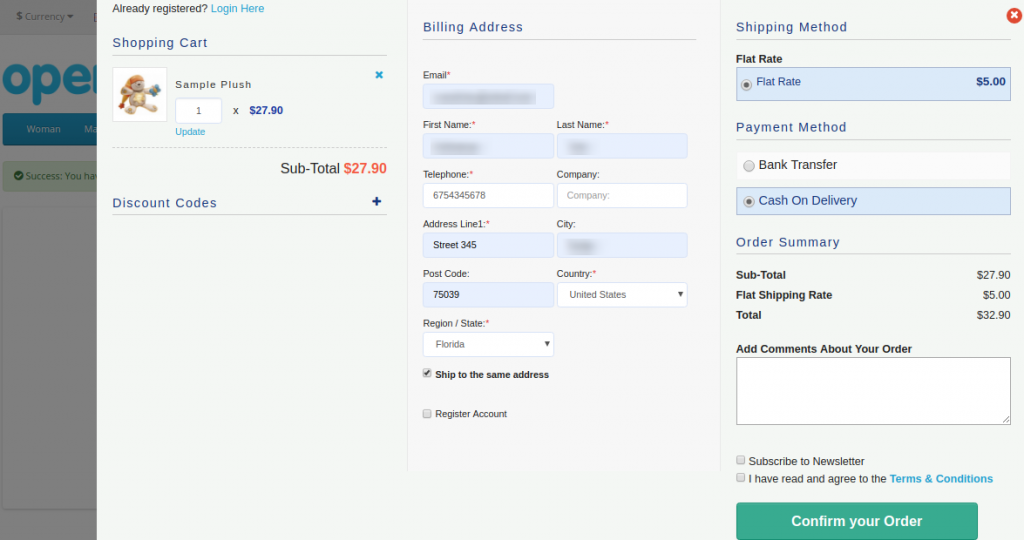
Sección de Métodos de Envío y Pago
2.0 Guía de instalación de OpenCart One Page Advanced Checkout Extension
Antes de comenzar el proceso de instalación, debe comprar el módulo OpenCart One Page Checkout en la tienda Knowband. Además, una vez comprado, recibirá los siguientes archivos en su correo electrónico registrado.
Código fuente de OpenCart One Page Advanced Checkout Extension en formato de archivo comprimido.
Manual de usuario de la extensión OpenCart One Page Checkout.
Ahora, para instalar este OpenCart Advanced Checkout en su tienda en línea, siga los pasos dados: 1. Descomprima el archivo zip. Obtendrá las carpetas como se muestra en la imagen a continuación.
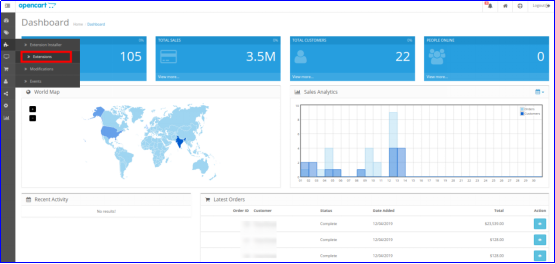
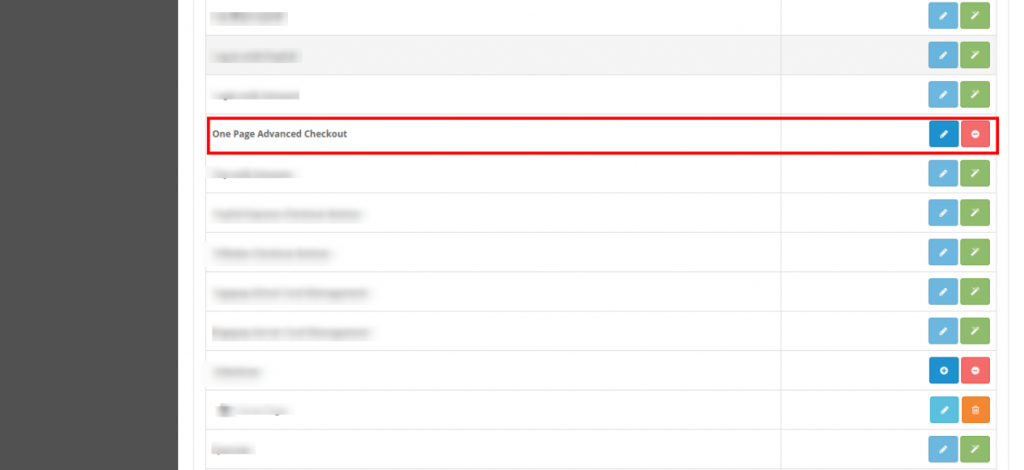
2. Copie todas las carpetas del archivo zip en el directorio raíz de la configuración de OpenCart a través del administrador de FTP. Entonces, OpenCart One Page Advanced Checkout ahora está instalado correctamente. Además, está listo para usar en tu tienda. Además, vaya al menú de administración. Además, haga clic en las extensiones y, por lo tanto, haga clic en el botón Configurar junto a One Page Advanced Checkout.
Interfaz de administración 3.0 de OpenCart Responsive Checkout Popup
Justo después de la instalación exitosa de One Page Checkout para OpenCart en el sitio web, puede configurar los campos del formulario de pago según sus requisitos. Además, debe navegar por la configuración en el orden dado: Panel de administración> Extensiones> Módulos> Pago avanzado de una página
La interfaz de administración fácil de entender de la extensión de pago rápido de OpenCart se divide en nueve secciones, a saber:
Ajustes generales
Configuración de acceso
Dirección de Pago
dirección de envío
Método de envío
Ship2Pay
Método de Pago
Carrito
Newsletter
Configuración general de 3.1
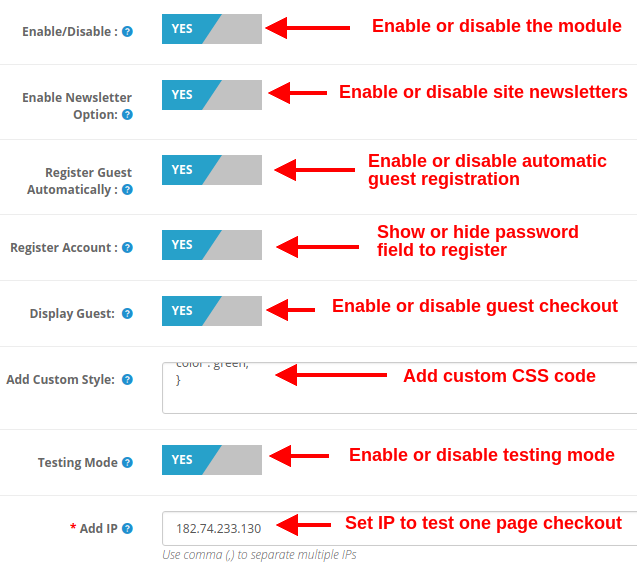
Habilitar deshabilitar: Esta opción le permite habilitar o deshabilitar la funcionalidad completa de One Page Checkout para el sitio web de Opencart. Si está deshabilitado, se muestra a los clientes el pago estándar de Opencart.
Habilitar la opción de boletín: Con esta opción, puede mostrar u ocultar el cuadro de suscripción al boletín de su sitio. Si el cliente marca la opción de boletín, se suscribirá a las actualizaciones del sitio (boletín).
Registrar invitado automáticamente: Puede habilitar el registro automático para sus clientes invitados (usuarios que realizan el pago como invitado). Esta opción enviará automáticamente una contraseña al cliente para el uso posterior de la cuenta.
Registrar Cuenta: Al habilitar esta opción, puede proporcionar campos de contraseña en el pago de una sola página donde el usuario puede ingresar su contraseña para registrarse.
Mostrar invitado: Esta opción mostrará u ocultará la opción de invitado en la sección de inicio de sesión de pago. Con esta opción, los usuarios pueden realizar el pago como invitado de sus artículos.
Agregar estilo personalizado: Esta opción le permite incluir un estilo personalizado adicional (código CSS), que se muestra en la parte frontal de su sitio web.
Modo de prueba: Puede habilitar esta opción para probar la funcionalidad del módulo de pago de una página antes de ponerlo en marcha para los clientes.
Añadir IP: Esta opción le permite ingresar la dirección IP específica donde desea probar las funciones avanzadas de supercheckout.
3.2 Configuración de inicio de sesión
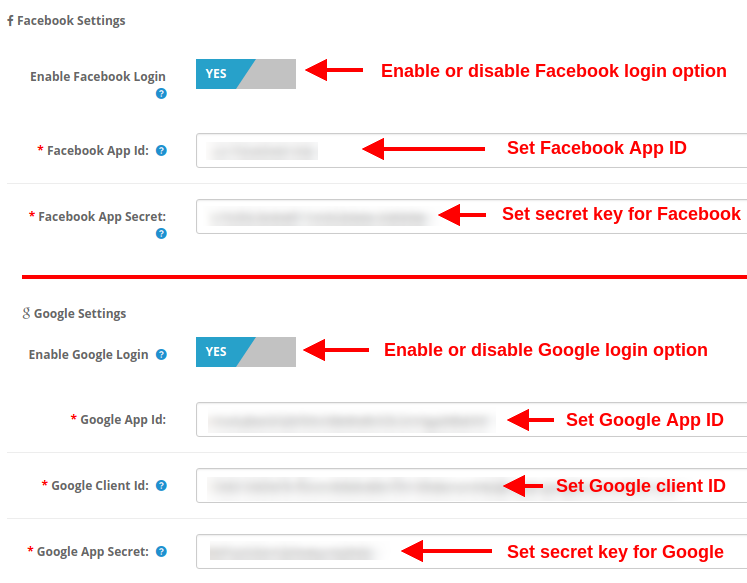
Habilitar el inicio de sesión de Facebook: Esta opción habilitará o deshabilitará la opción de inicio de sesión de Facebook que se muestra en el frente del formulario de pago de una página.
Identificación de la aplicación de Facebook: Esta opción le permite establecer la ID de la aplicación de Facebook requerida para conectarse con su cuenta de Facebook.
Secreto de la aplicación de Facebook: Esta opción establecerá la clave secreta de la aplicación de Facebook. Nota: Puede obtener el ID y la clave secreta de la aplicación de Facebook en https://developers.facebook.com/, que se ha analizado en la sección 3.2.1
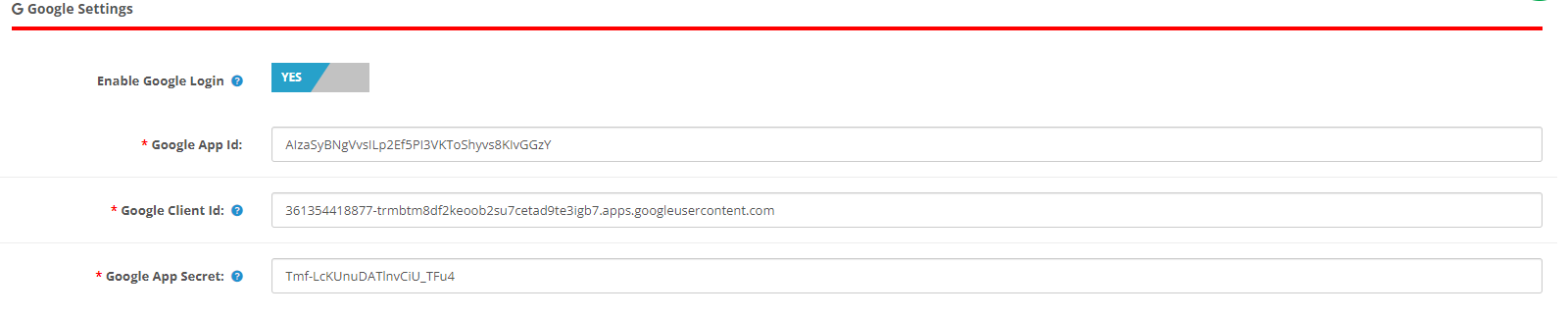
Habilitar el inicio de sesión de Google: Esta opción activará o desactivará la opción de inicio de sesión de Google que se muestra en la parte frontal del formulario de pago de una página.
Identificación de la aplicación de Google: Esta opción le permite configurar la ID de la aplicación de Google requerida para conectarse con su cuenta de Google.
ID de cliente de Google: Esta opción le permite configurar el ID de cliente de Google.
Al final, Secreto de la aplicación de Google:Esta opción establecerá la clave secreta de Google App.
Nota: Puede obtener la ID de la aplicación de Google, la ID del cliente y la clave secreta de https://code.google.com/apis/console, que se discutió en la sección 3.2.2
3.2.1 Cómo configurar el inicio de sesión de Facebook
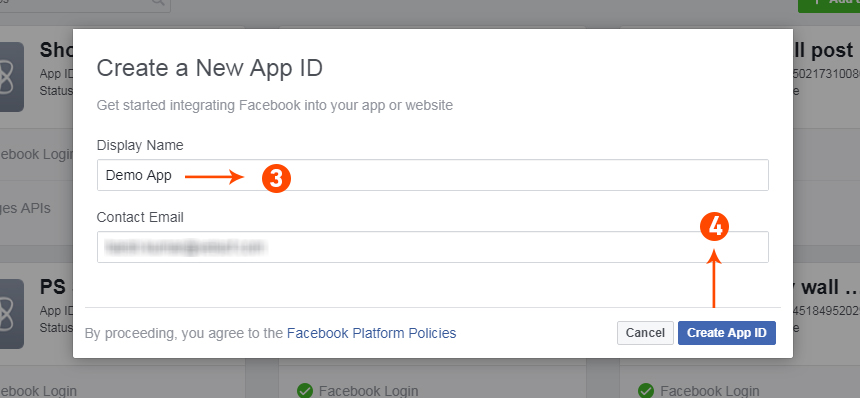
La aplicación de Facebook se puede crear siguiendo los pasos mencionados a continuación: 1: Vaya a la URL dada: https://developers.facebook.com/apps/ 2: Haga clic en el botón “Agregar una nueva aplicación”. 3 y 4: Ingrese el nombre de su aplicación y la identificación de correo electrónico, luego haga clic en el botón “Crear ID de aplicación”.
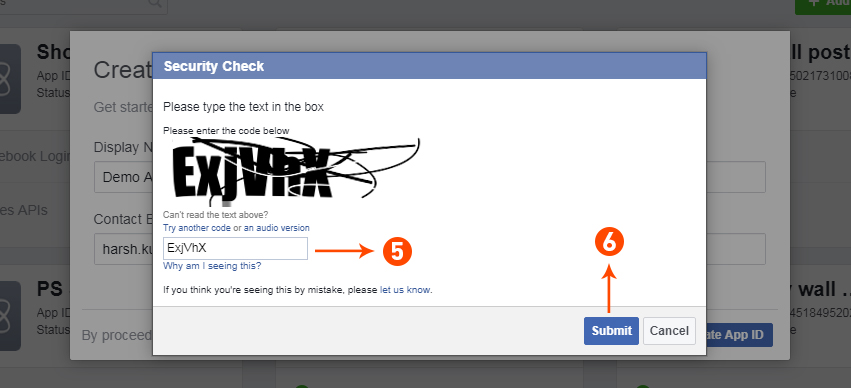
5 y 6: Después de hacer clic en Crear ID de aplicación, deberá pasar por un control de seguridad como se muestra:
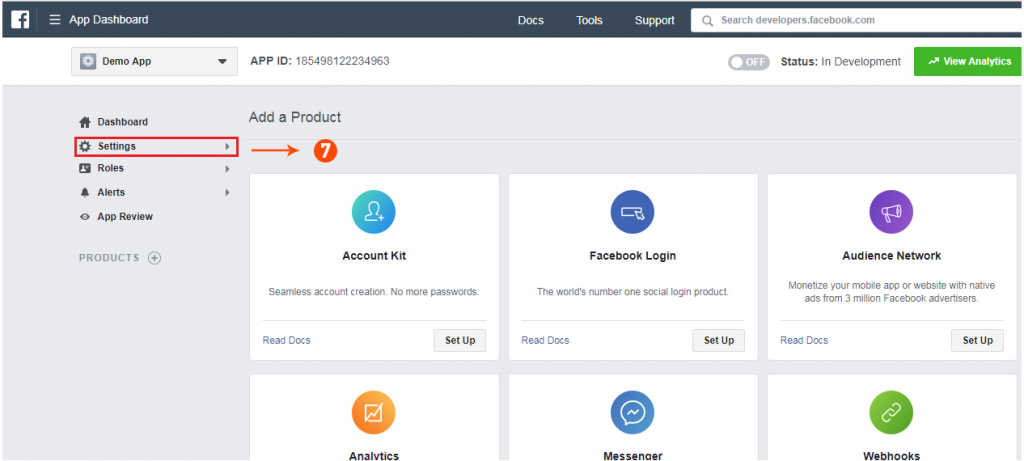
7: Haga clic en la pestaña “Configuración”.
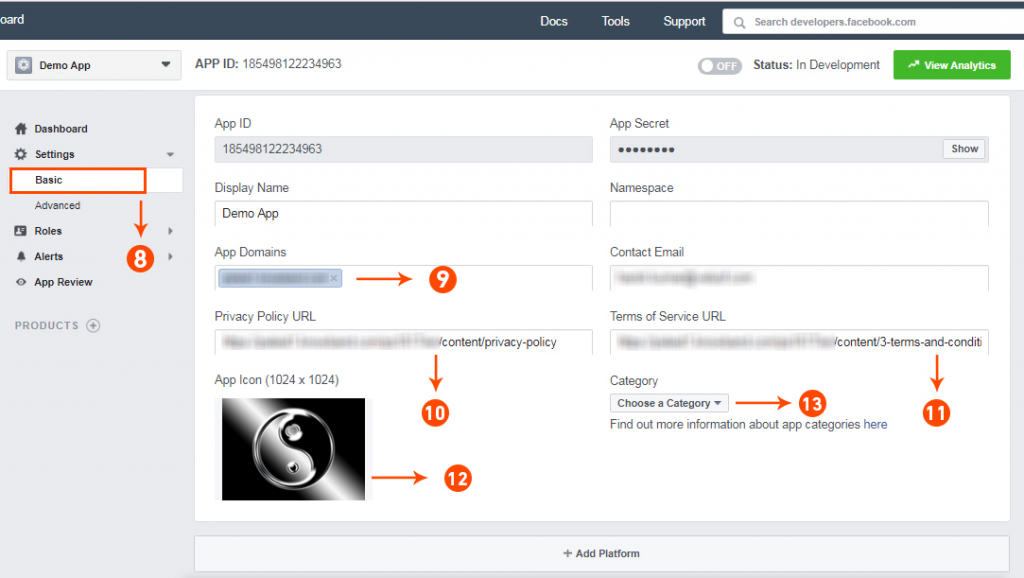
8-13: Dos opciones estarán disponibles en el menú desplegable, Básico y Avanzado, haga clic en “Básico”. Y luego ingrese su “Dominio de la aplicación”, “Correo electrónico de contacto”, “URL de privacidad”, “URL de términos y condiciones”, “Agregar logotipo”, “Seleccionar categoría” y haga clic en el botón “Guardar cambios”. App Domains: yourdomain.com es correcto yourdomain.com/store es incorrecto www.domain.com es incorrecto
14: Ahora haz clic en “+Agregar plataforma”.
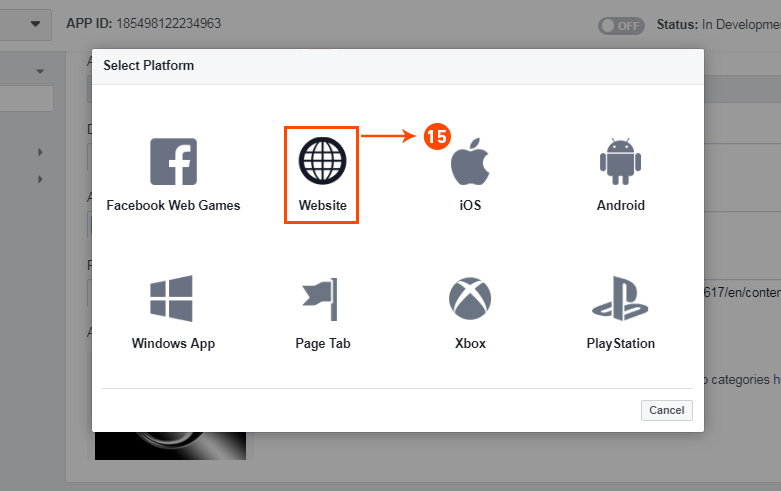
15: Y seleccione el sitio web como plataforma
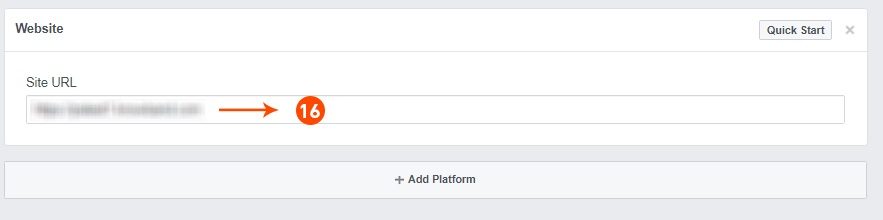
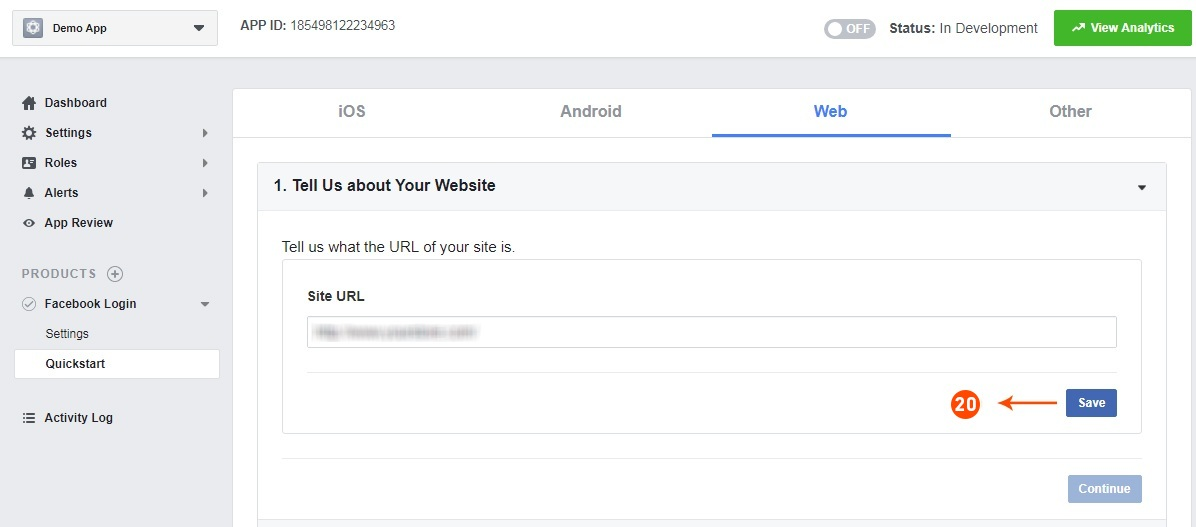
16: Ahora ingrese la URL de su sitio.
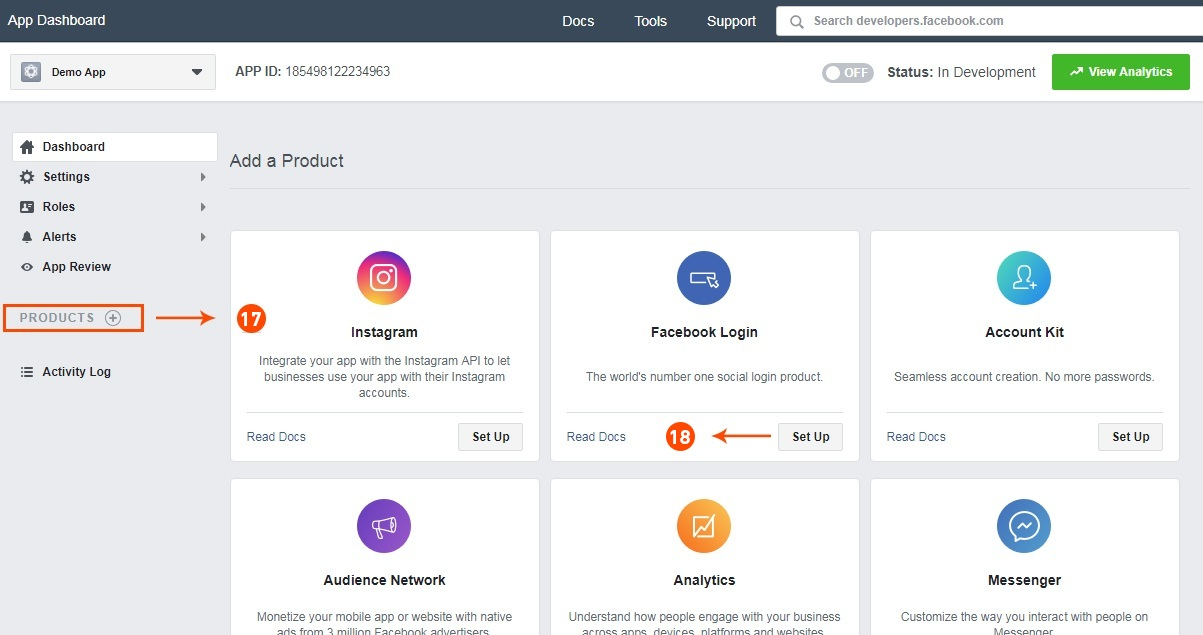
17 y 18: Haga clic en “Productos+” y seleccione iniciar sesión en Facebook.
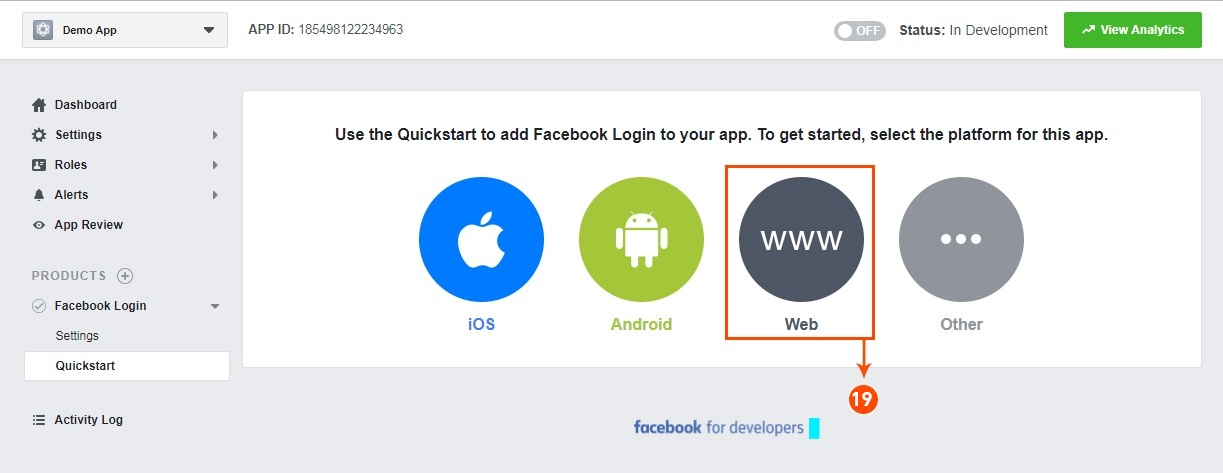
19: Seleccione web como plataforma para la aplicación.
20: Ahora haga clic en guardar.
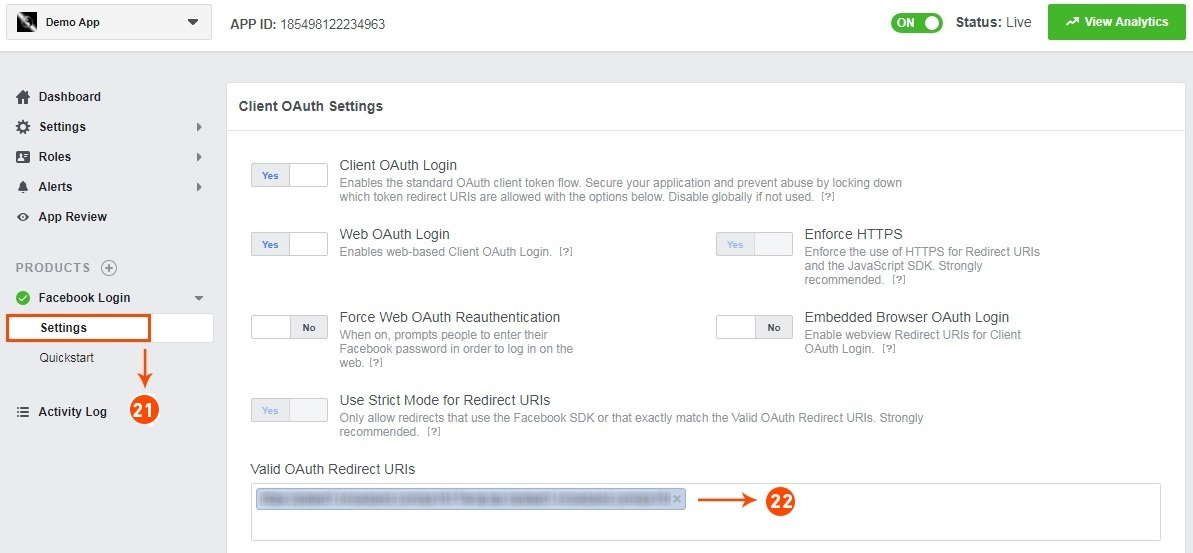
21 y 22: haga clic en Configuración y agregue un URI de redirección de OAuth válido. URI de redireccionamiento OAuth válidos: https://your_store_url/index.php?route=kbstepcheckout/kbstepcheckout&fblogin=1
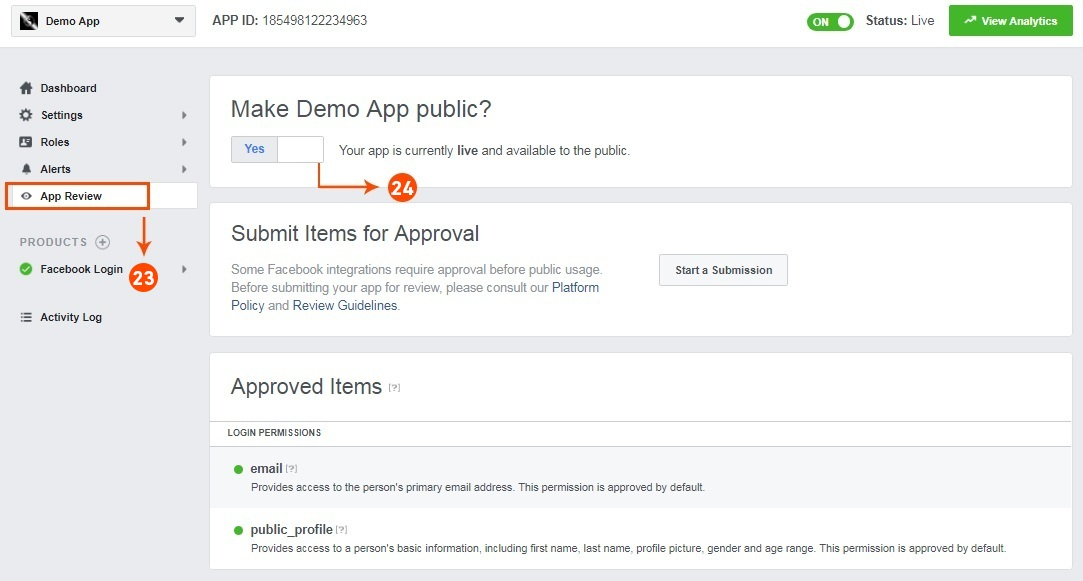
23 y 24: Haga clic en “Revisión de la aplicación”. Y marque “Hacer público ‘el nombre de su aplicación'” en Sí.
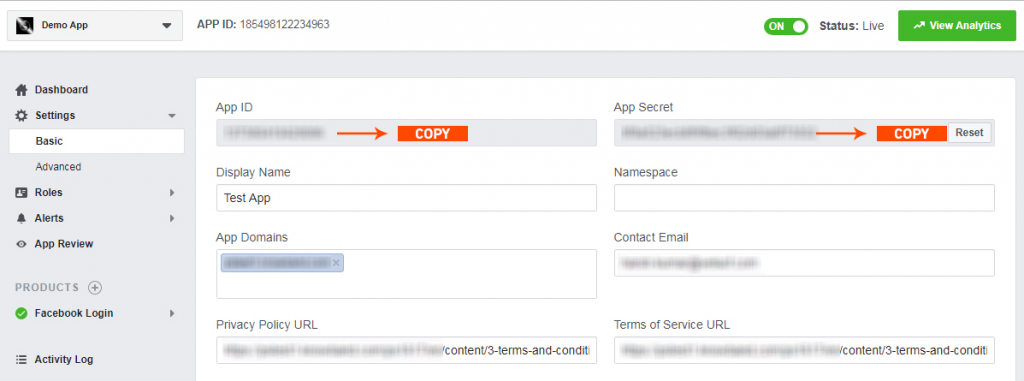
Paso final: copie la ID de la aplicación y el secreto de la aplicación y péguelos en los campos proporcionados en el módulo.
3.2.2 Cómo configurar el inicio de sesión de Google
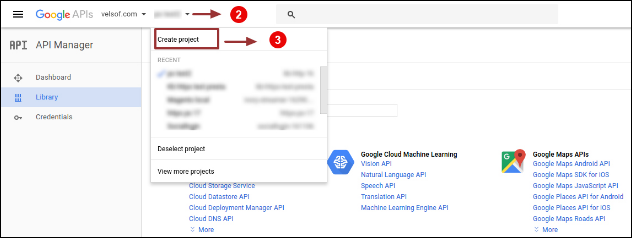
Siga los pasos a continuación para obtener la identificación del cliente y el secreto del cliente. 1. Vaya al enlace ” https://console.developers.google.com/project “. 2. Haga clic en la opción desplegable resaltada en el botón “2” y luego haga clic en “Crear un proyecto”.
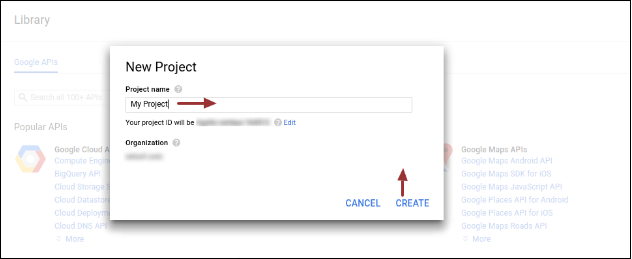
3. Ingrese el nombre de su proyecto deseado y haga clic en “Crear”.
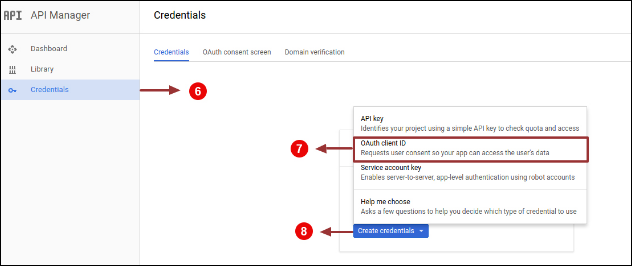
4. Vaya a Administrador de API, haga clic en Crear credenciales y seleccione la opción ID de cliente de OAuth.
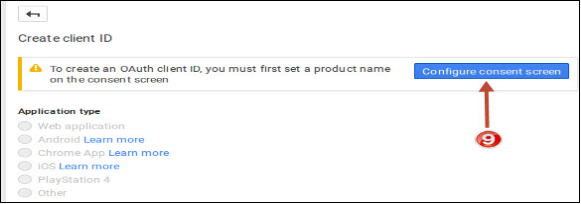
5. Haga clic en el botón “Configurar pantalla de consentimiento”.
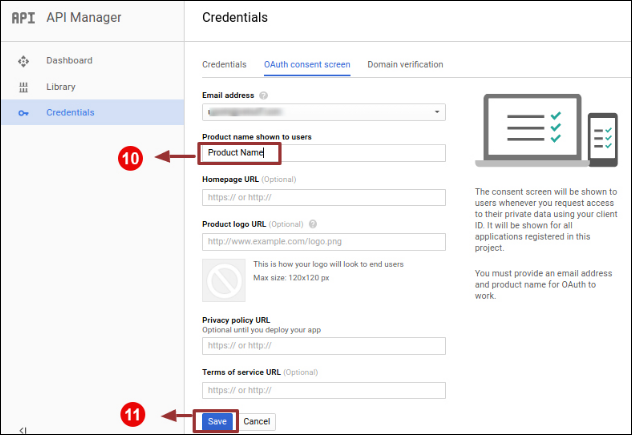
6. Ingrese “Id de correo electrónico”, “Nombre del producto” y luego haga clic en el botón “Guardar”.
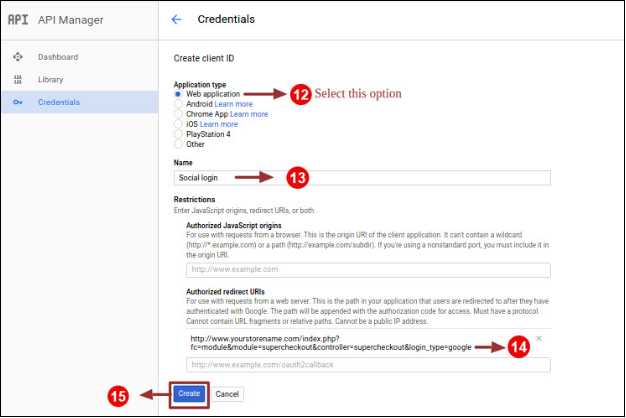
7. Seleccione “Aplicación web”, ingrese “Nombre”, “URI redirigidos autorizados” como se menciona a continuación y haga clic en el botón “Crear”,
8. Copie la identificación del cliente y el secreto del cliente.
9. Pegue el ID del cliente y el secreto del cliente en el campo de texto que se muestra a continuación en el panel de administración del módulo de pago de una página de Prestashop.
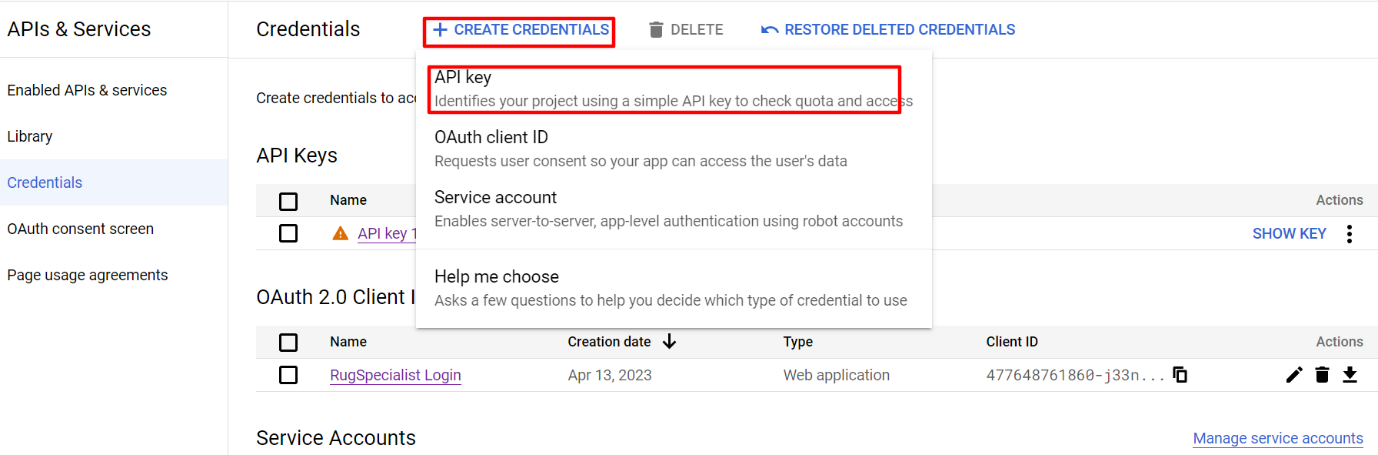
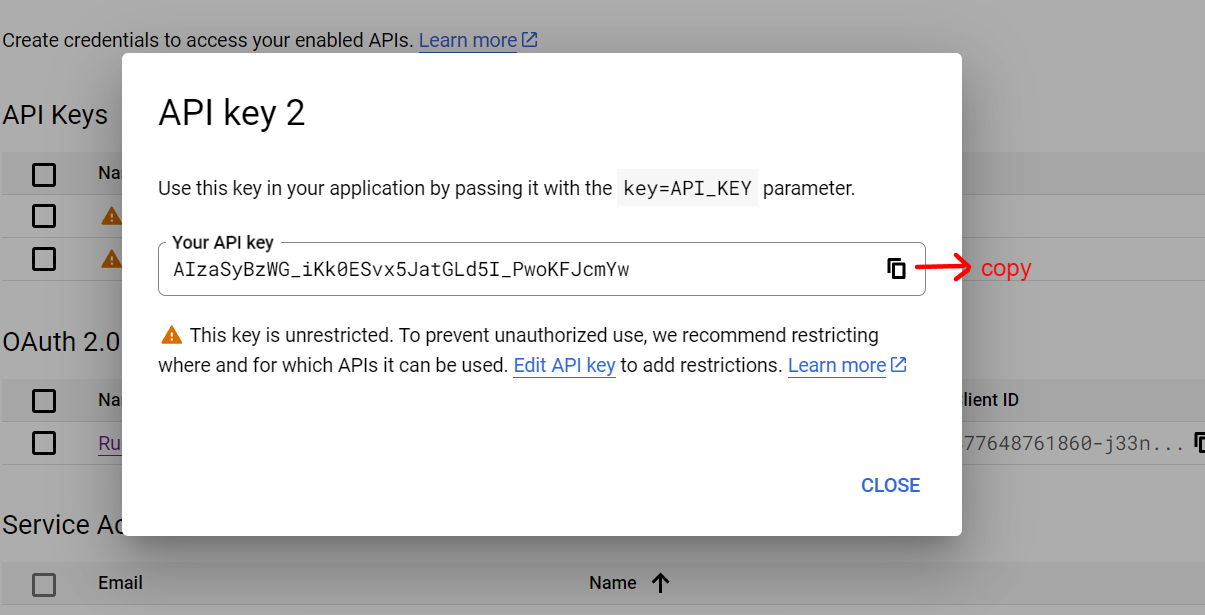
Cómo generar la clave API de Google:
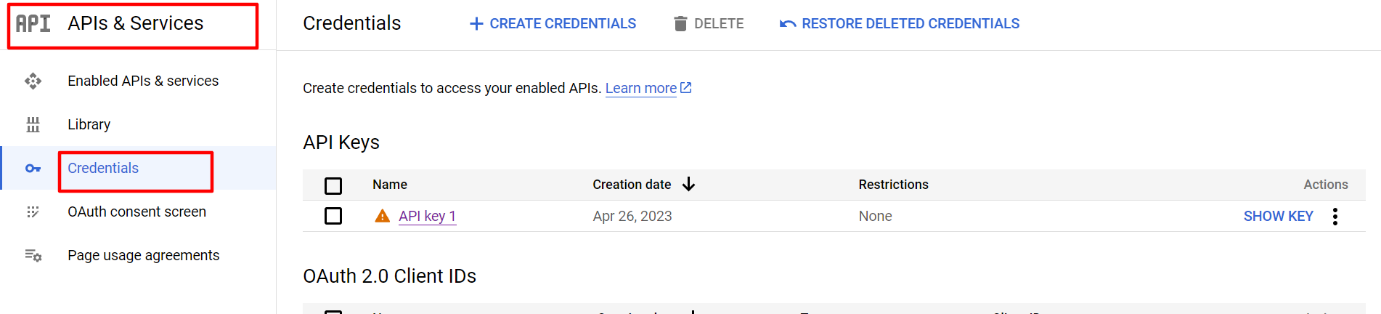
1) Vaya a API Manager, haga clic en el menú de la izquierda, haga clic en API y servicios y luego haga clic en Credenciales.
2) Haga clic en Crear credenciales y luego seleccione la clave API.
3) Copie la clave API e ingrese la misma en el campo ID de la aplicación de Google de la página de inicio de sesión del módulo final de administración
3.3 Dirección de pago
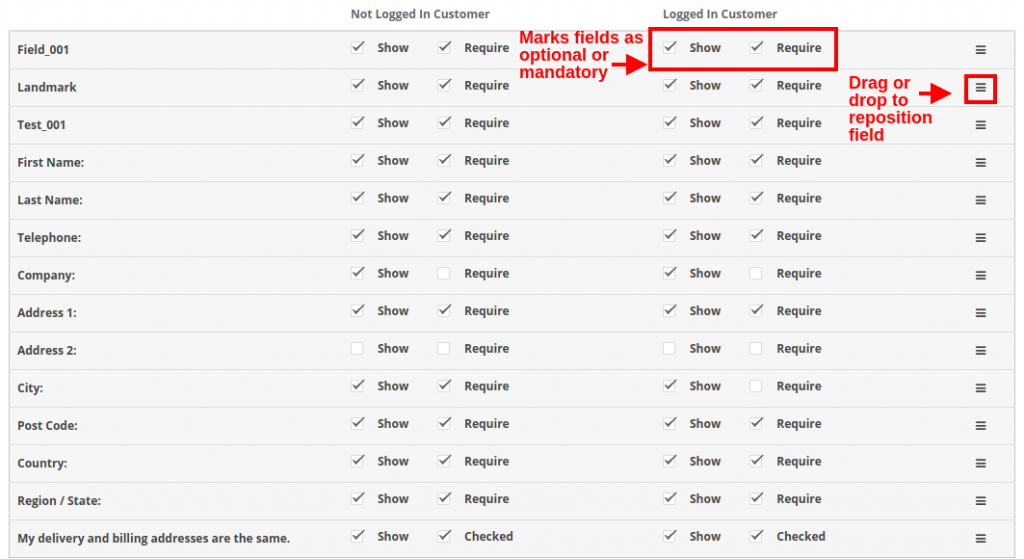
OpenCart One Page Checkout le permite mostrar u ocultar cualquier campo para la dirección de pago. Los campos se pueden habilitar o deshabilitar por separado para los clientes que iniciaron y cerraron sesión. Puede marcar cualquier campo como requerido, de manera diferente para los clientes que iniciaron y cerraron sesión en la tienda. Además, puede reordenar los campos de dirección con una simple acción de arrastrar y soltar.
3.4 Dirección de envío
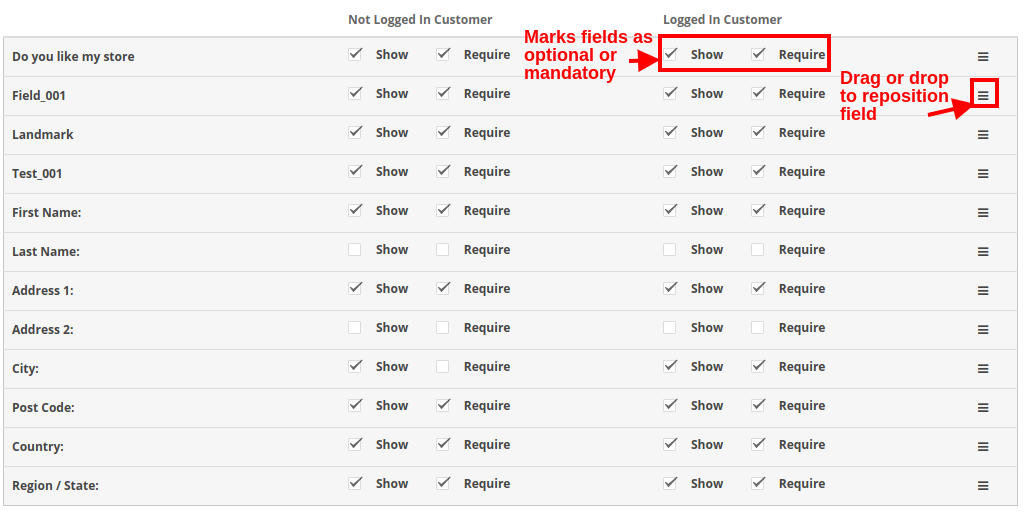
El módulo emergente de pago receptivo de OpenCart le permite mostrar u ocultar cualquier campo para la dirección de envío. Los campos se pueden habilitar o deshabilitar por separado para los clientes que iniciaron y cerraron sesión. Con OpenCart One Page Advanced Checkout, puede marcar cualquier campo como requerido, de manera diferente para los clientes que iniciaron y cerraron sesión en la tienda. Además, puede reordenar los campos de dirección con una simple acción de arrastrar y soltar. Nota: Para incluir y mostrar más campos personalizados en la Dirección de pago, la Dirección de envío, la sección del carrito o la sección de la cuenta del proceso de pago, puede consultar la sección 3.10
Método de envío 3.5
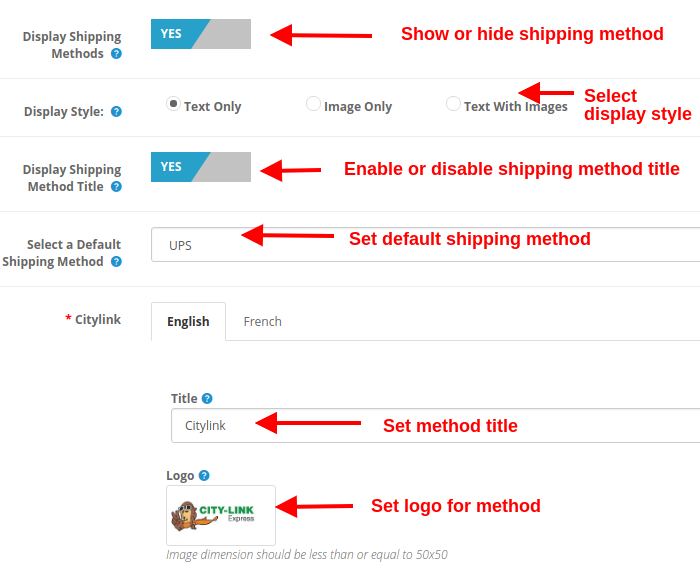
Mostrar métodos de envío: Esta opción mostrará/ocultará la lista completa de métodos de envío proporcionados en la página de pago avanzado.
Estilo de visualización: Con esta opción, puede seleccionar el estilo de visualización para los métodos de envío. Puede ser solo la imagen del logotipo, solo el texto o ambos.
Mostrar el título del método de envío: Esta opción habilitará o deshabilitará el título para el método de envío en particular.
Seleccione el método de envío predeterminado: Con esta opción, puede seleccionar cualquier método de envío como método predeterminado.
Posición: Esta opción establece el título deseado para el método de envío.
Logo: Esta opción establece la imagen del logotipo para el método de envío.
Del mismo modo, puede modificar el título y la imagen del logotipo para todos los métodos de envío utilizando este módulo OpenCart One Page Advanced Checkout.
3.6 Enviar2Pagar
3.7 Método de pago
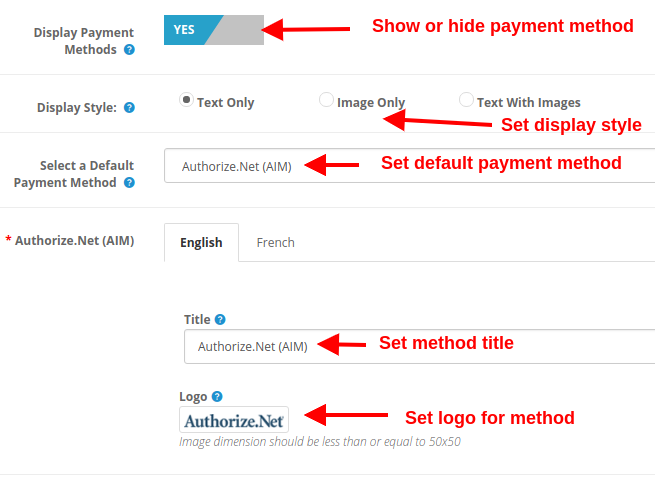
Mostrar métodos de pago: Esta opción mostrará/ocultará la lista completa de métodos de pago proporcionados en la página de pago avanzado.
Estilo de visualización: Con esta opción, puede seleccionar el estilo de visualización para los métodos de pago. Puede ser solo la imagen del logotipo, solo el texto o ambos.
Seleccione el método de pago predeterminado: Con esta opción, puede seleccionar cualquier método de pago como método predeterminado.
Posición: Esta opción establece el título deseado para el método de pago.
Logo: Esta opción establece la imagen del logotipo para el método de pago.
Asimismo, puede modificar el título y la imagen del logotipo para todos los métodos de pago con la ayuda del supercheckout de una página.
3.8 Carrito
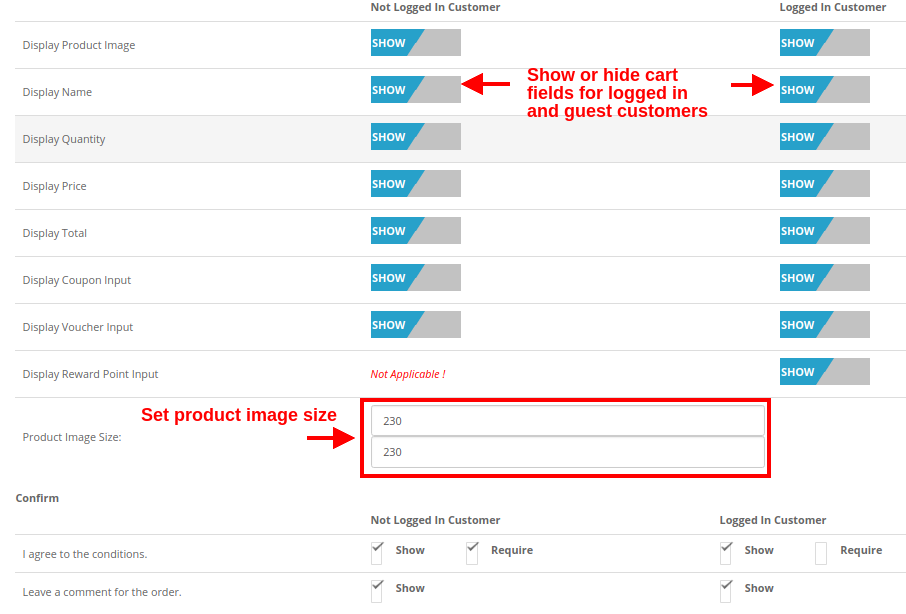
En esta sección de OpenCart One Page Supercheckout, puede personalizar el carrito y mostrarlo de la forma que desee en su tienda. El tamaño de la imagen de los artículos del carrito se puede modificar fácilmente configurando la altura y el ancho de la imagen.
Tamaño de la imagen del producto: Esta opción le permite establecer el tamaño de la imagen para los productos que se muestran en la sección del carrito del pago de una página. Además, puede mostrar u ocultar los distintos campos del carrito para iniciar y cerrar la sesión de los clientes de la tienda. Campos como “Acepto las condiciones”. Además, ordene los comentarios marcados como opcionales u opcionales según los requisitos de su sitio.
3.9 Newsletter
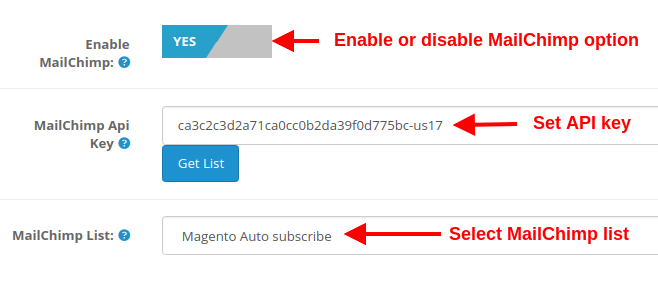
Habilitar MailChimp: Esta opción de Supercheckout de una página de Opencart le permite habilitar o deshabilitar la funcionalidad de integración de MailChimp para su tienda.
Clave API de MailChimp: Con esta opción, puede configurar la clave API de MailChimp que conectará su sitio a la cuenta de MailChimp del vendedor.
Lista de MailChimp: Con esta opción, puede obtener y seleccionar la lista particular conectada a la cuenta de MailChimp.
3.9.1 Cómo configurar MailChimp
Inicie sesión en su cuenta de Mail Chimp.
Haga clic en la pestaña de la esquina derecha> Elegir perfil> Extras> Claves API.
Aquí el administrador puede crear una clave API haciendo clic en el botón “Crear una clave”.
Copie la clave API.
El administrador también puede hacer una lista diferente para cada cliente de inicio de sesión social haciendo clic en “Lista” en la barra de menú superior.
Ahora pegue la clave de API en la sección Clave de API de chimpancé de correo proporcionado y haga clic en el botón “Obtener lista”.
Seleccione la lista del menú desplegable.
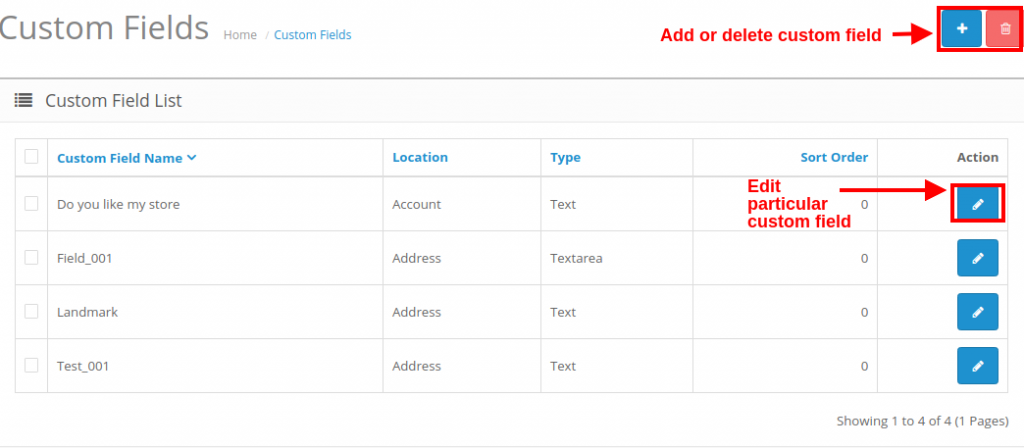
3.10 Cómo agregar editar o eliminar campos personalizados a la página Supercheckout
Para agregar campos personalizados a cualquier sección de One Page Checkout, puede ir a la opción “Campos personalizados” en la pestaña “Clientes” en la sección del lado izquierdo de la interfaz de administración.
Objetivo: Para aprender cómo podemos usar cualquier instancia de clase sin incluir el archivo de clase. En general, si queremos usar la instancia de cualquier clase, primero debemos incluir el archivo de clase por cualquiera de las funciones 4:
incluir
include_once
exigir
requerir una vez
Como abajo,
// incluido todas las clases requieren "classes / Testing1.php"; requiere "classes / Testing2.php"; // ahora usando la funcionalidad de la clase $ testing1 = new Testing1; echo $ testing1-> a; $ testing2 = nuevo Testing2; echo $ testing2-> a;
Pero si hay muchas clases que queremos usar, tendremos que incluir todos los archivos para poder crear la instancia de la clase. Supongamos que si hay cientos de clases, tendremos que incluir todas y tomará mucho tiempo y espacio. Para superar con esto, podemos usar el siguiente código:
function auto_loader ($ class) {$ file = "classes / {$ class} .php"; // ruta de acceso de todas las clases // esto verificará si el archivo existe si (is_file ($ file)) {// finalmente si el archivo existe, entonces incluirá el archivo include $ file; }} // Para registrar auto_loader () para llamar a esta función de forma secuencial cuando se declara una nueva clase spl_autoload_register ("auto_loader"); // ahora usando la funcionalidad de la clase $ testing1 = new Testing1; echo $ testing1-> a; $ testing2 = nuevo Testing2; echo $ testing2-> a;
Usando el código anterior, la clase requerida se incluirá automáticamente al usar la clase. No incluirá otras clases que no sean requeridas. Estructura del archivo:
¿Sabía que 81% de los vendedores y 84% de los editores aprovechan el poder del marketing de afiliación? (Fuente: Web Market Support) Además, según Business Insider, el 15% del total de los ingresos por publicidad en medios digitales se atribuye al marketing de afiliados. Hablando de los programas de referencia, un informe de Nielsen dice que 92% de los consumidores confía en las referencias de personas que conocen y 77% de los consumidores probablemente compren un nuevo producto si se enteran de esto por parte de sus amigos o familiares.
¿Qué es el marketing de afiliados?
Cuando un minorista en línea paga una comisión a su afiliado por promocionar sus productos / marca y atraer tráfico o ventas a través de su enlace de afiliado, se dice que el marketing es marketing de afiliación. Los programas de afiliados han demostrado ser muy efectivos tanto para los vendedores como para los minoristas. Ayuda a los minoristas en la adquisición de clientes y aumentar las ventas.
¿Cómo funcionan los programas de afiliados?
Los afiliados promocionan el enlace de los productos de su tienda en su sitio web, blog o canal de YouTube, etc. Cuando los visitantes / seguidores del afiliado usan ese enlace para realizar una compra en su tienda, usted paga una pequeña comisión del monto del producto al Afiliado para generar ventas para usted.
¿Por qué debería utilizar el marketing de afiliación para su negocio en línea?
Aumentar las ventas
El motivo principal de cualquier negocio en línea es impulsar las ventas y mantener el gráfico de ventas siempre alto. El marketing de afiliación garantiza un aumento de las ventas al atraer más clientes potenciales hacia su sitio web.
Mejorar la visibilidad del producto
Haz que tus productos lleguen a una audiencia más amplia con el marketing de afiliados. Si su afiliado recibe una buena cantidad de tráfico en su sitio web, la visibilidad de su producto mejora. Cuando más y más visitantes nuevos usan el enlace de afiliado para obtener algún descuento en sus productos, usted captura más ventas.
Aumentar la conciencia de la marca
Los afiliados destacan su marca frente a una nueva audiencia. Esto crea conciencia de marca y trae más tráfico a su tienda.
¿Qué es el marketing de recomendación?
Los programas de marketing de referencia o de referencia se consideran entre las herramientas de marketing más exitosas. Con este tipo de mercadeo, usted alienta a las personas a referir sus productos o servicios a sus amigos, familiares, asociados, etc. a cambio de algunas recompensas. Las recompensas pueden ser bonos de regalo, descuentos en productos o en efectivo. También se le conoce como marketing de boca en boca.
¿Cómo funcionan los programas de referencia?
En este tipo de programa de mercadeo, un visitante o cliente comparte sus productos con su gente y cuando las personas referidas por los clientes hacen una compra en su tienda, usted les proporciona algún tipo de recompensa de referencia. Un cliente puede elegir compartir el enlace del producto o el código del cupón.
¿Por qué debería utilizar Marketing de recomendación para su negocio en línea?
La gente confía en las referencias
Cuando un cliente recomienda un producto a sus amigos, se desarrolla un sentido de confianza entre las personas referidas. Crea más oportunidades de ventas que la publicidad convencional.
Mejora la adquisición y retención de clientes.
Las personas referidas ya reciben una respuesta positiva sobre su marca / productos cuando alguien los recomienda. Esto los hace leales a tu marca, aumentando. retención de clientes. Cuando llegan nuevos visitantes a su tienda a través de referencias, usted mejora la adquisición de clientes.
Aumenta el compromiso del usuario.
El marketing de referencia puede traerle alto compromiso del usuario en tu sitio web. Cuando su producto circula entre las personas a través de referencias, las visitas a su tienda en línea aumentan significativamente. Obtienes más participación, lo que podría llevar a un aumento de las ventas.
¿Hay alguna diferencia entre el marketing de afiliación y de referencia?
No hay mucha diferencia. Para un minorista electrónico, tanto el Marketing de afiliación como el Marketing de referencia son una forma de promocionar su marca y obtener ventas al ofrecer algunos incentivos a los afiliados, lo que varía es el proceso. La diferencia clave entre ambos es que el Marketing de afiliación requiere que los sitios web de terceros promocionen su negocio en su canal, mientras que el Marketing de recomendación se centra en proporcionar recompensas a sus clientes existentes por remitir sus productos a otros.
Conclusión
Tanto el Programa de afiliación como el de Referencia son eficaces para inflar las ventas y aumentar el conocimiento de la marca. Puede probar el módulo del programa de Afiliados y Referencias por Knowband si ejecuta una tienda en la plataforma Prestashop o Magento. Este módulo incorpora el programa de afiliados y referencias en su tienda y lo ayuda a administrar ambos programas de manera bastante cómoda. Revisa:
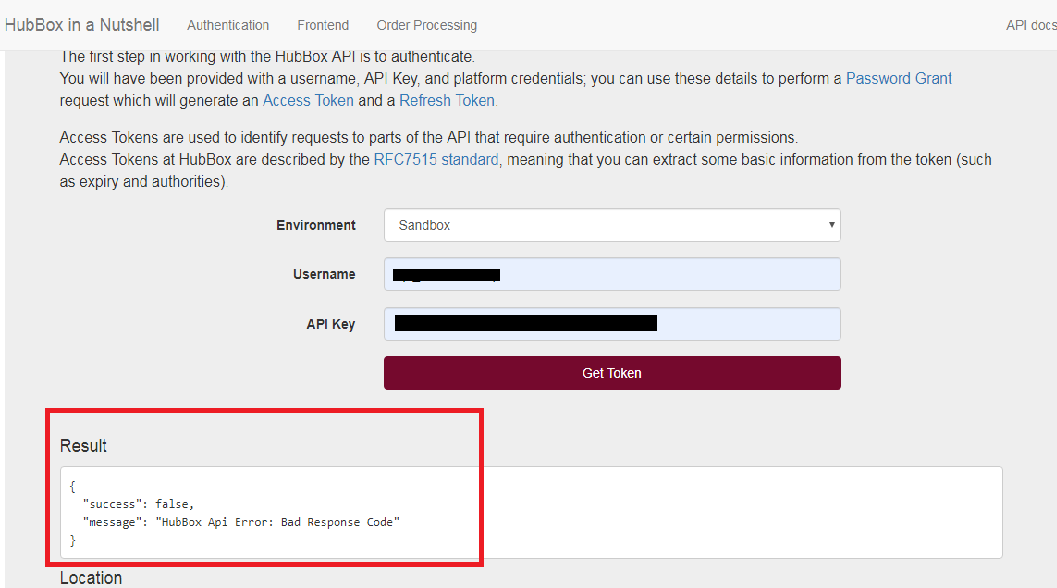
Planteamiento del problema: Error en la respuesta de la API de autenticación de HubBox, es decir. "HubBox Api Error: Código de respuesta incorrecta”
Solución:? If you are facing issue as shown below while you are checking Authentication API, it may be because of Authentication API is verifying SSL certificate for connection.
Para esto, puede desactivar la verificación SSL en la solicitud CURL agregando las siguientes líneas.
Realice el cambio en la solicitud de enrollamiento de la API de autenticación en la función refreshToken () en HubBox / PHP / HubBox / Authentication.php como se muestra a continuación:
Si este fue el problema, deberá agregar estas líneas en todas las API de HubBox Crear parcela, Cancelar parcela, Agregar seguimiento y Agregar API de punto de recolección como se describe a continuación.
Crear Parcel API: Realice el cambio en la solicitud de curvatura de Create Parcel API en la función sendOrder () en HubBox / PHP / HubBox / Parcel.php como se muestra a continuación:
Cancelar Parcel API: Realice el cambio en la solicitud de rizo de Cancel Parcel API en la función cancelOrder () en HubBox / PHP / HubBox / Parcel.php como se muestra a continuación:
Añadir API de seguimiento: Realice el cambio en la solicitud de rizo de Agregar API de seguimiento en la función addTracking () en HubBox / PHP / HubBox / Parcel.php como se muestra a continuación:
API de punto de recogida: Realice el cambio en la solicitud de curvatura de la API de Collectpoint en la función getCollectPoint () en HubBox / PHP / HubBox / CollectPoints.php como se muestra a continuación:
Planteamiento del problema:? Wrong product data coming in the response of Create Parcel API of HubBox Sandbox account.
Solución: Si se enfrenta a este problema en la cuenta de sandbox de HubBox como se muestra a continuación, puede ignorarlo en la cuenta de sandbox, ya que funcionará bien en la cuenta de producción de HubBox. Datos de producto enviados en la solicitud de Crear API de parcela:
Planteamiento del problema:? Wrong product data coming in the response of Create Parcel API of HubBox Sandbox account.
Solución: Si se enfrenta a este problema en la cuenta de sandbox de HubBox como se muestra a continuación, puede ignorarlo en la cuenta de sandbox, ya que funcionará bien en la cuenta de producción de HubBox. Datos de producto enviados en la solicitud de Crear API de parcela: