Siempre se desea mantener contenido de mejor calidad y palabras clave legibles por humanos para dirigir un alto tráfico a su sitio web. Por lo tanto, lo primero que debe hacer es asegurarse de que la tienda de su sitio web sea más amigable con SEO reescribiendo las URL incorrectas del sitio web y haciendo que las páginas de su sitio web sean más buscables, utilizando Knowband Módulo OpenCart SEO Redirect. Este módulo también proporciona funciones de URL de redireccionamiento para la tienda de su sitio web y puede implementar cualquier redirección como los tipos 301, 302 y 303. La función de redireccionamiento informa al navegador del cliente que la página se mueve y cambiará automáticamente a una nueva página de su elección.
1.1 Características llamativas de OpenCart SEO Friendly URL Extension
La extensión OpenCart SEO Friendly URL ayuda a convertir las URL predeterminadas en URL amigable para SEO.
El módulo OpenCart URL Redirect recupera automáticamente todas las URL duplicadas en su tienda que pueden modificarse o eliminarse según las necesidades comerciales.
Con el módulo OpenCart Rewrite URL, puede redirigir las URL antiguas a nuevas URL utilizando 3 opciones de redireccionamiento como el tipo de redireccionamiento 301, 302 y 303.
El módulo OpenCart SEO Redirect ayuda a reestructurar su tienda reformando los enlaces incorrectos de las páginas y categorías de productos.
El módulo OpenCart URL Redirect ayuda a mejorar el SEO del sitio web en los resultados de búsqueda de Google.
OpenCart Friendly URL Module es compatible con múltiples tiendas y varios idiomas.
OpenCart SEO Optimizer ofrece un backend fácil de usar que no requiere habilidades de codificación para configurar los ajustes del módulo.
El módulo OpenCart URL Redirect permite cambiar todas las URL de SEO conocidas en URL de SEO.
OpenCart 301/302/303 Redirect Module le permite redirigir la URL que no es HTTPS a la URL HTTPS.
Puede habilitar o deshabilitar la funcionalidad completa del módulo OpenCart URL Redirect con un solo clic en el backend.
OpenCart 301/302/303 Redirect Module le permite crear un número N de redireccionamientos para su tienda que corresponden a diferentes tipos de redireccionamiento.
2.0 Guía de instalación de OpenCart SEO Redirect Module
Antes de comenzar el proceso de instalación, debe comprar el módulo OpenCart SEO Redirect en la tienda Knowband. Una vez comprado, recibirá los siguientes archivos en su correo electrónico registrado.
Código fuente de OpenCart SEO Redirect en formato de archivo comprimido
Manual de usuario de la extensión OpenCart SEO Redirects.
Ahora para instalar este redireccionamiento SEO en su sitio web, siga los pasos dados:
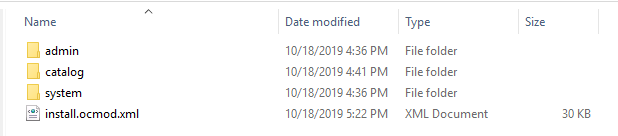
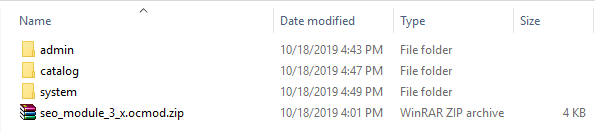
1. Descomprima el archivo zip. Obtendrá las carpetas como se muestra en la imagen a continuación:
2. Copie todas las carpetas del archivo zip en el directorio raíz de la configuración de OpenCart a través del administrador de FTP.
Pasos para instalar el archivo Ocmod usando el instalador de extensiones (para v2.3)
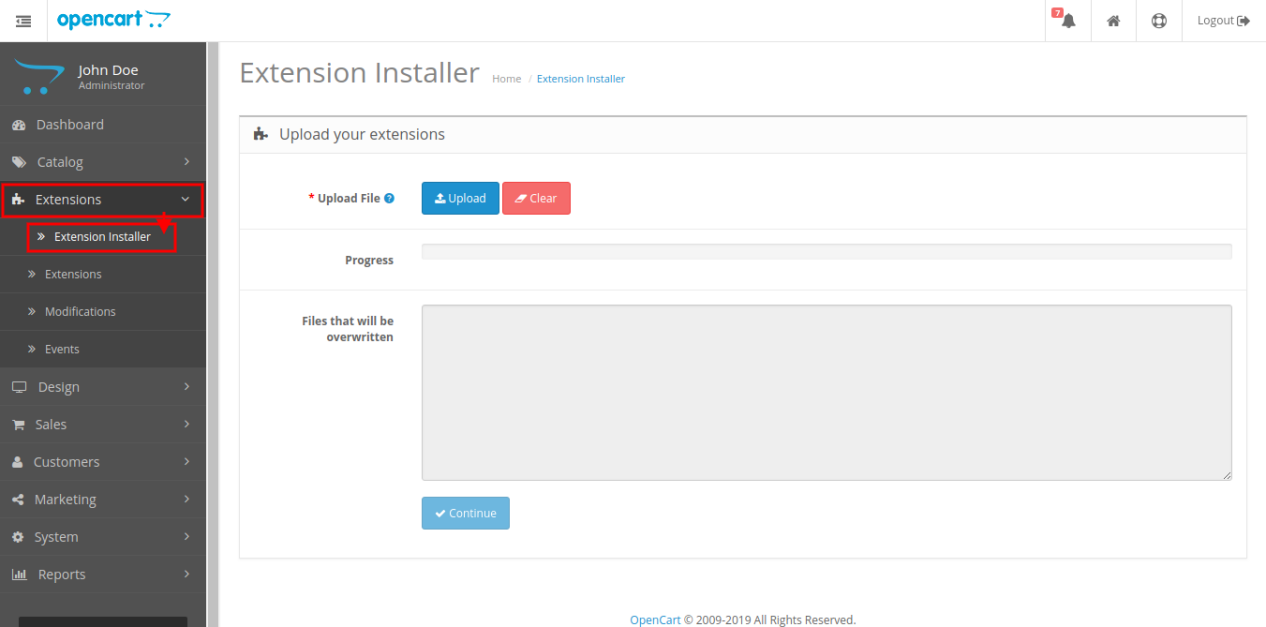
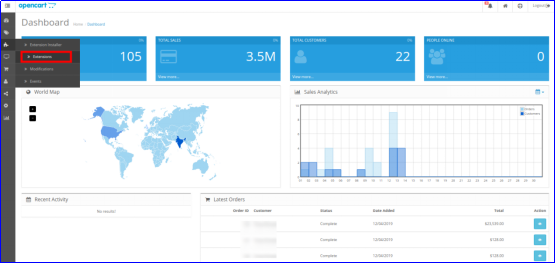
1 Abra la ventana del instalador de extensiones desde el panel de administración.
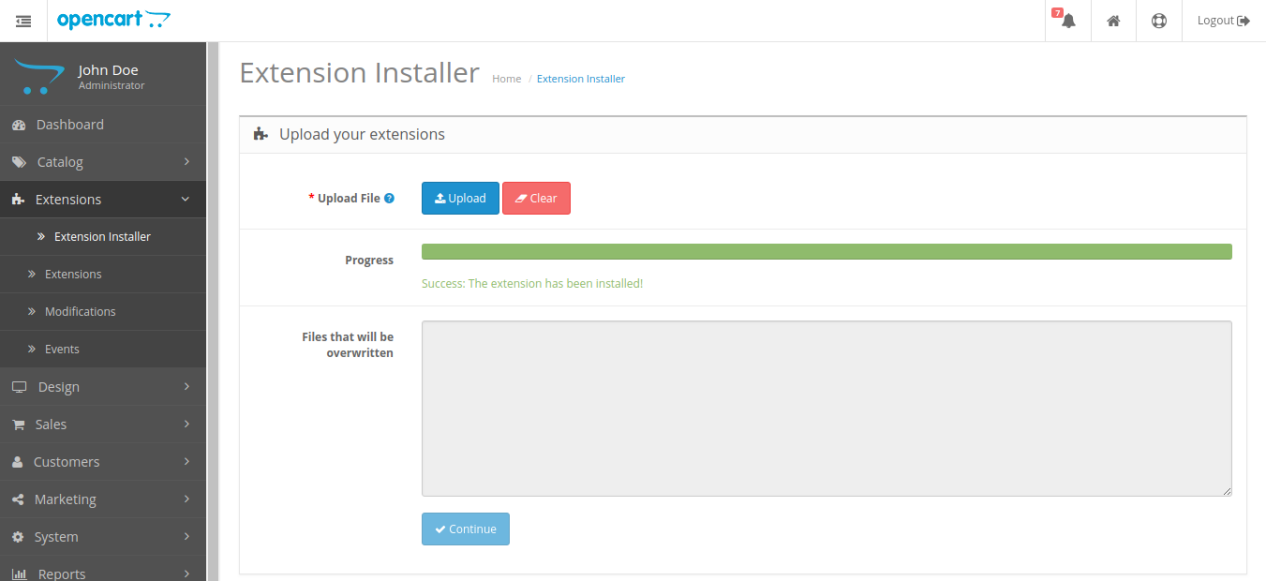
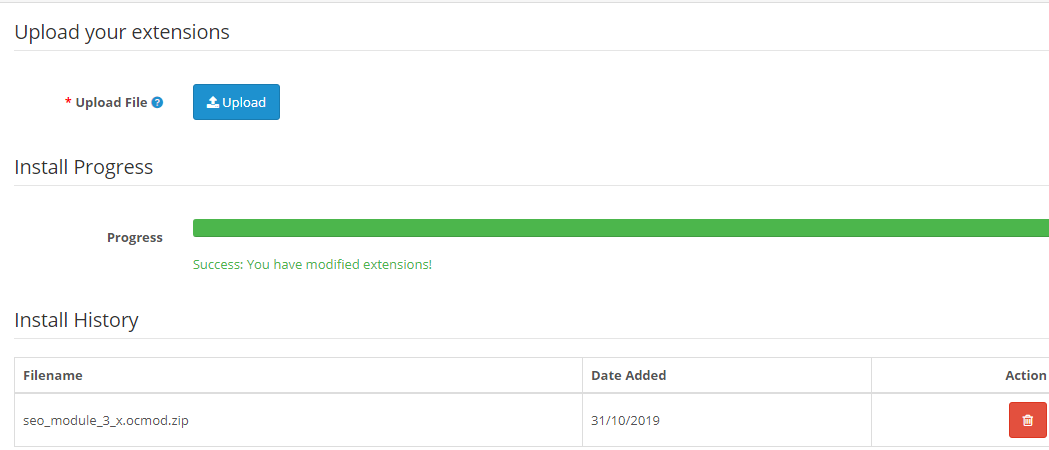
2. Haga clic en el botón Cargar para examinar y cargar el archivo install.ocmod.xml. 3. Una vez cargado, verá un mensaje de éxito en su pantalla como se muestra a continuación.
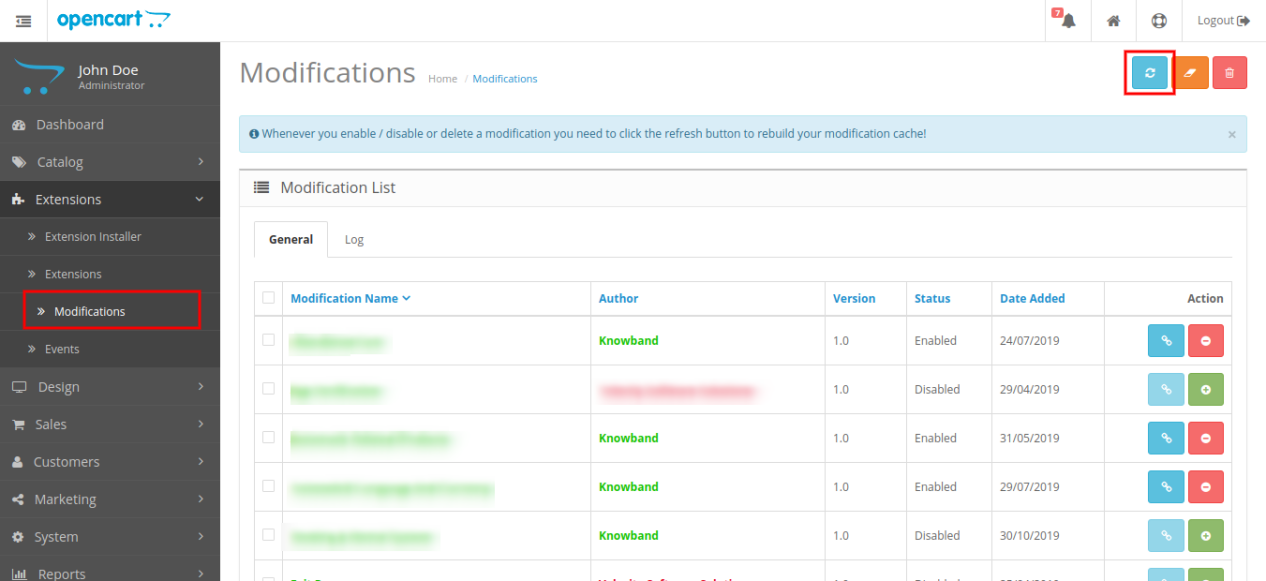
4. Luego, vaya a la pestaña Modificaciones y haga clic en el botón Actualizar en la parte superior derecha de la pantalla.
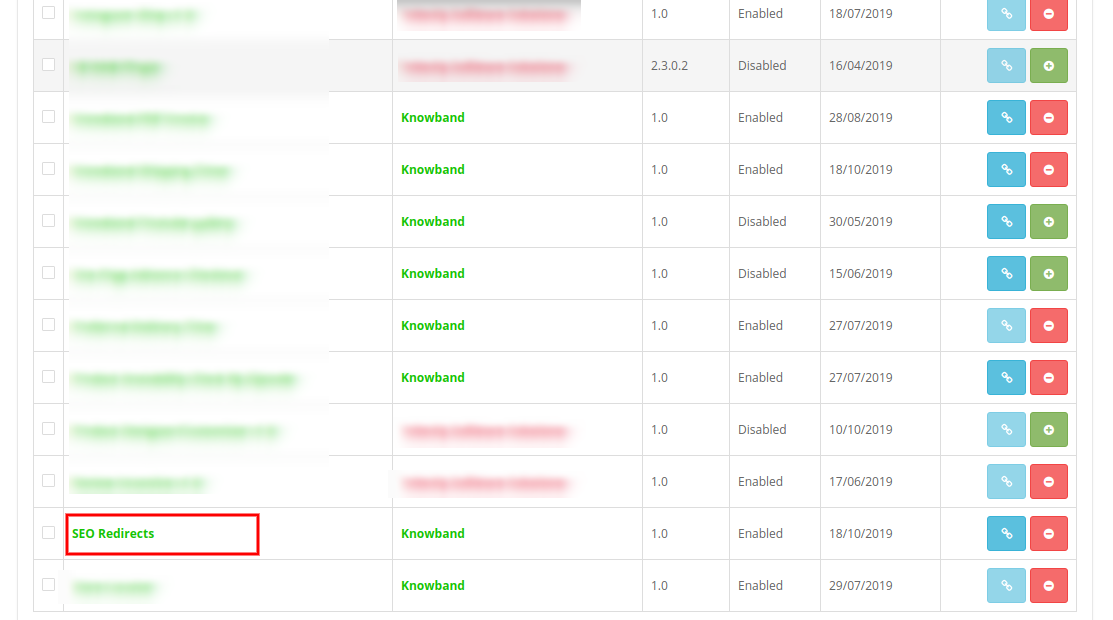
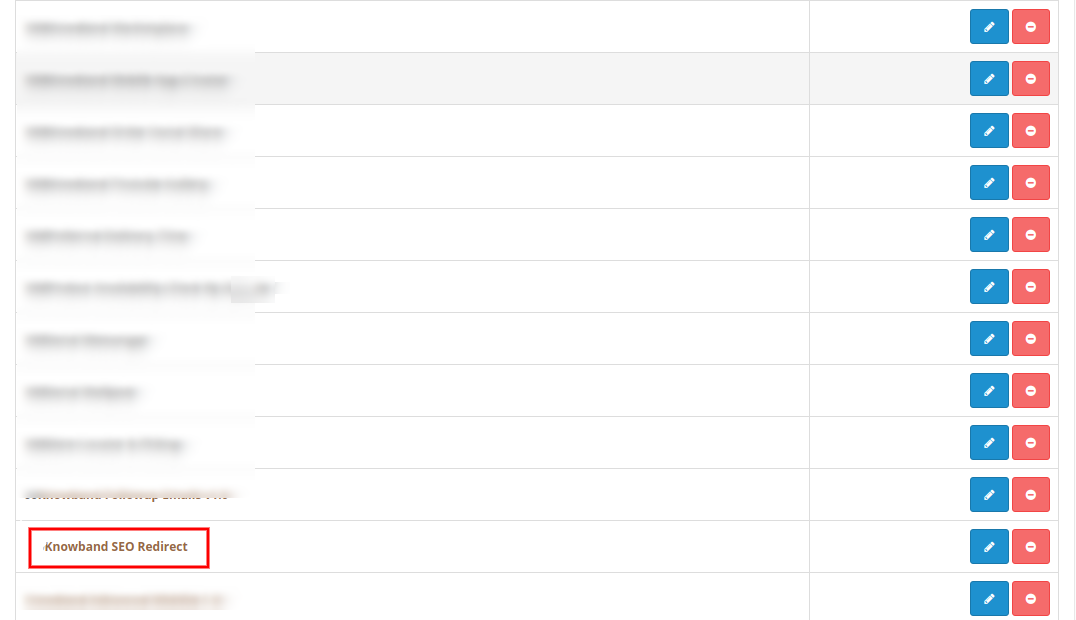
5. Ahora, desplácese hacia abajo en la pantalla y encontrará que el módulo de redireccionamiento SEO está instalado como se muestra a continuación.
Nota:
1. Permita permiso de lectura y escritura para la carpeta "kbseoredirection" ubicada en la siguiente ruta: system \ storage \ download \ kbseoredirection 2. Para v3.x, encontrará un archivo de instalación y una estructura de carpetas como se muestra a continuación:
Mientras instala el seo_module_3_x.ocmod.zip
Entonces, OpenCart SEO Optimizer ahora está instalado y está listo para usar en su tienda. Vaya al menú de administración y haga clic en las extensiones. Luego, haga clic en Módulos y, por lo tanto, haga clic en el botón Editar junto a Knowband SEO Redirect.
3.0 Interfaz de administrador del módulo de redireccionamiento de URL de OpenCart
Después de la instalación exitosa del módulo OpenCart URL Redirect para su sitio web, puede crear tantas redirecciones 404 para su tienda, incluidas 301, 302 y 303. Además, el complemento OpenCart 404 Redirect facilita la conversión de la estructura de URL predeterminada en su tienda en un sitio limpio y URL amigables con SEO. Simplemente, navegue por la configuración en el orden dado: Panel de administración> Extensiones> Módulos> Knowband SEO Redirect.
La interfaz de administrador fácil de entender de la extensión de URL amigable de OpenCart SEO se divide en tres secciones como:
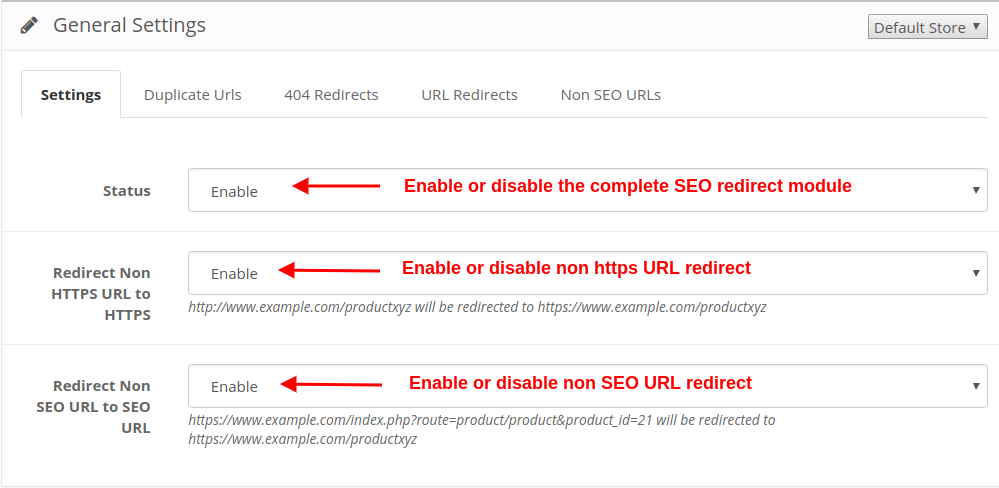
1. Configuración general 2. URL duplicadas 3. Redirecciones 404 4. Redirecciones URL 5. URL no SEO
Configuración general de 3.1
Estatus de la Propiedad Esta opción habilitará o deshabilitará la funcionalidad completa de URL Redirect para la tienda OpenCart.
Redireccionar URL no HTTPS a HTTPS: Al habilitar esta opción, la URL que no sea https se redirigirá automáticamente a la URL https. Pero si esta configuración está deshabilitada, la URL no https permanecerá sin protección.
Redirigir URL no SEO a URL SEO: Al habilitar esta opción, la URL no SEO se puede convertir a URL SEO.
3.2 URL duplicadas
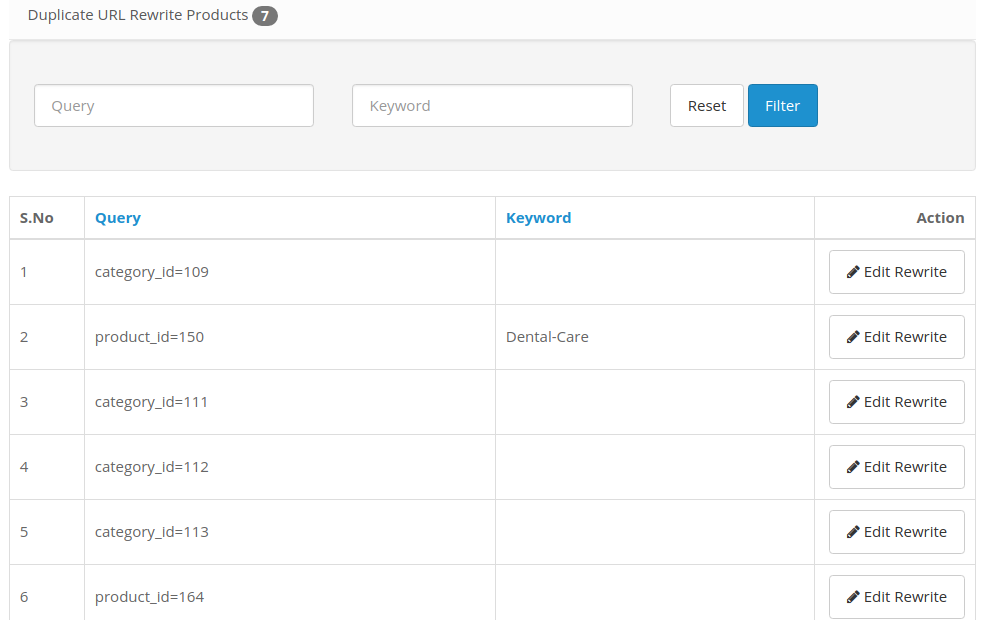
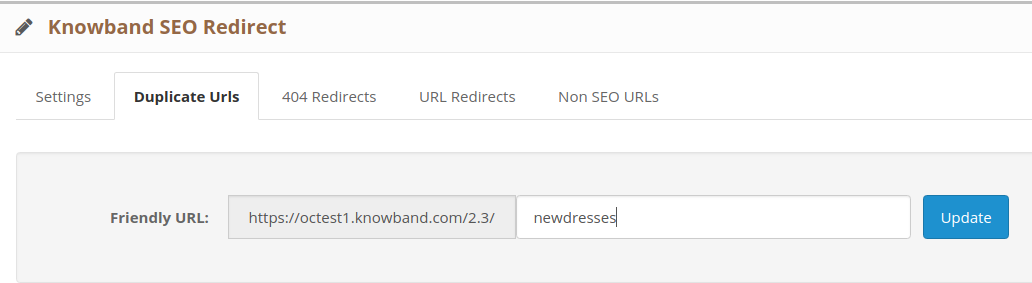
El módulo de redireccionamiento de URL de OpenCart obtiene todas las URL duplicadas en su tienda y las enumera en esta sección URL duplicadas. Aquí, simplemente puede reescribir cualquier URL duplicada y cambiarla a una nueva URL amigable para SEO agregando una palabra clave adecuada. Haga clic en el botón "Editar reescribir" correspondiente a una URL y puede actualizar la URL como se muestra a continuación:
La URL duplicada que reescribe y actualiza se elimina automáticamente de la lista. De esta manera, puede cambiar todas las URL duplicadas en una URL única o compatible con SEO.
3.3 404 redirecciones
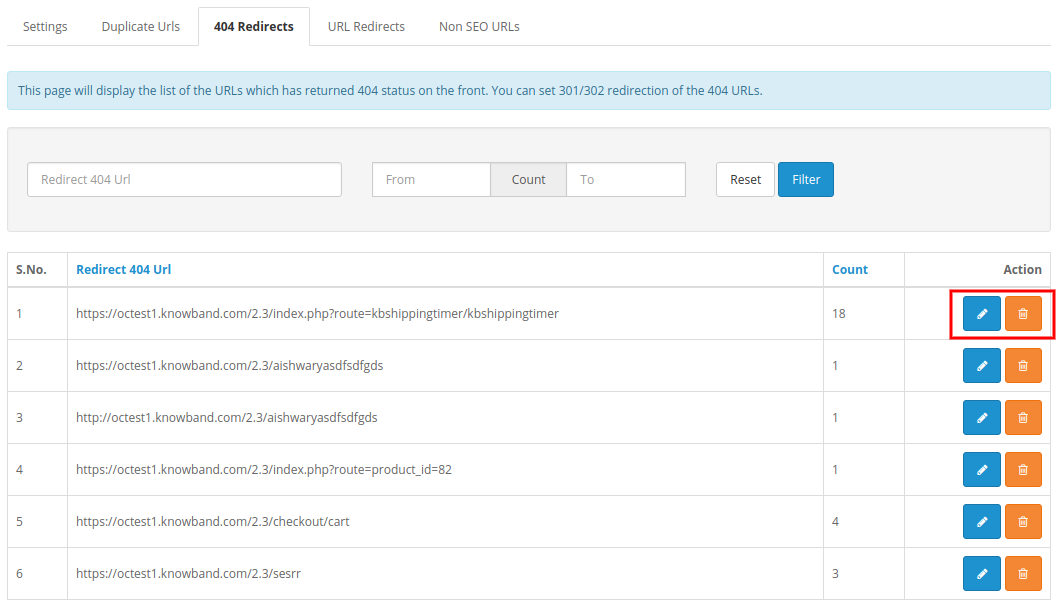
Desde esta sección de OpenCart 301/302/303 Redirect Module, puede consultar la lista de redireccionamientos 404. Puede encontrar todas las URL de redireccionamiento 404 junto con una opción para "Editar redireccionamiento" o "Eliminar redireccionamiento". Además, puede verificar el recuento de visitas correspondiente a una URL incorrecta específica. Puede editar cualquier redirección incorrecta con las opciones que se detallan a continuación:
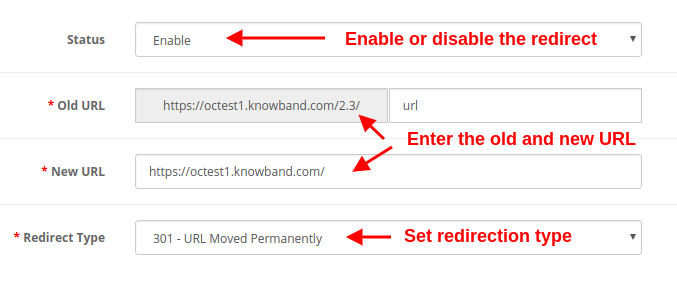
Estatus de la Propiedad Esta opción habilita o deshabilita la redirección 404 específica.
URL antigua: Este campo especifica la URL incorrecta o incorrecta que redirige a la página 404.
Nueva URL: Con este campo, puede especificar la nueva URL a la que desea redirigir la URL anterior.
Tipo de redireccionamiento: Esta opción le permite establecer el tipo de redirección como 301, 302 y 303.
3.4 Redirecciones de URL
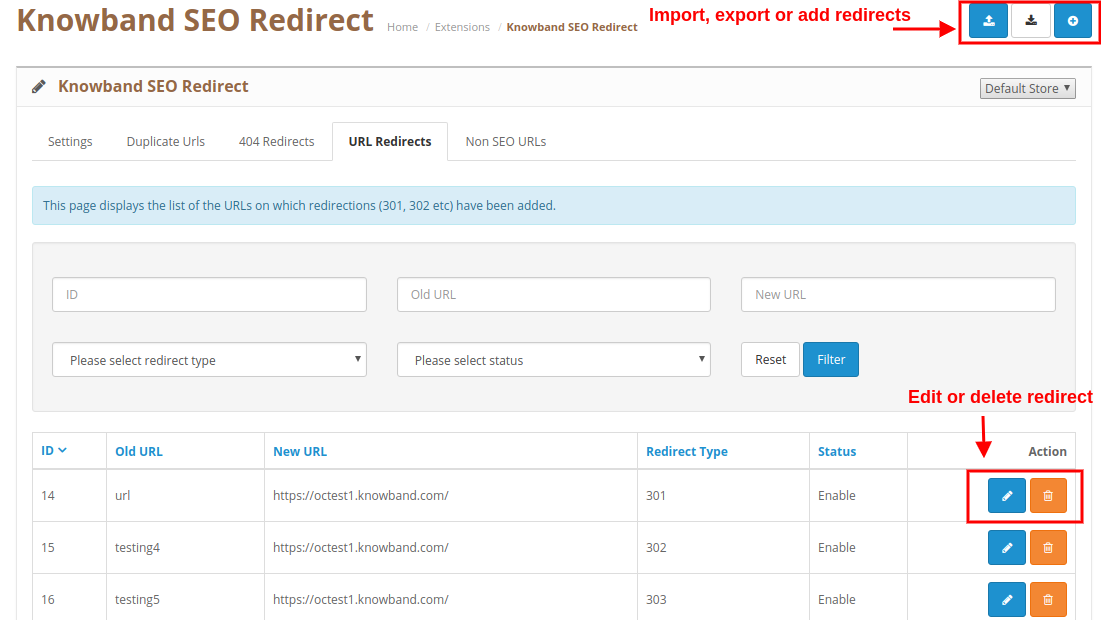
Desde esta sección, puede ver y administrar todas las redirecciones de SEO en su tienda. Estas redirecciones se pueden editar o eliminar haciendo clic en el botón "Editar" o "Eliminar".
Puede agregar una nueva redirección o puede modificar la redirección existente usando el botón "Editar" o "Eliminar". Edición de un redireccionamiento existente
Subida masiva
3.5 URL no SEO
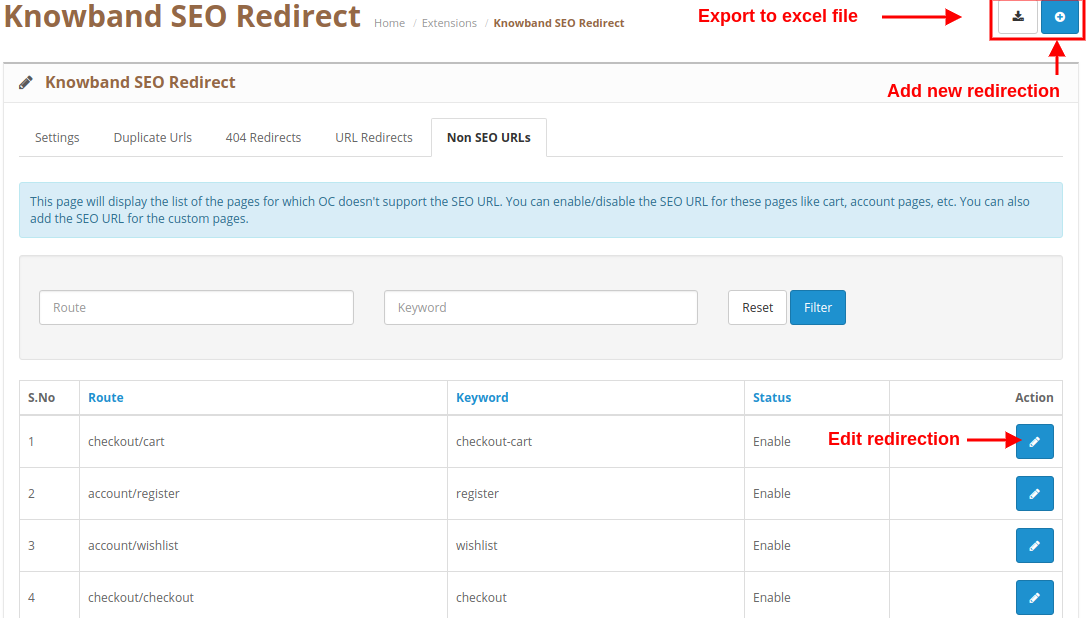
El módulo OpenCart SEO Redirect proporciona una interfaz detallada para verificar las URL no SEO en su tienda. Puede editar fácilmente la redirección existente o puede agregar una nueva redirección para su tienda.
Para obtener más detalles sobre este módulo de redireccionamiento OpenCart 301/302/303, visite aquí:
El comerciante de la tienda en línea ahora puede permitir a los usuarios en línea alquilar productos, fijar citas y reservar hoteles desde el sitio web. Knowband ofrece OpenCart Booking and Rental System Extension, que es altamente personalizable y permite al comerciante en línea mostrar productos de alquiler por hora, productos de alquiler diario, hoteles para reserva y opciones de citas. El comerciante en línea puede crear un sistema de reserva dinámico fácilmente sin problemas. Este módulo de reserva y reserva de OpenCart permite al comerciante en línea establecer precios, franjas horarias, disponibilidad de fechas, número de citas máximas disponibles / reservas / cantidad desde la interfaz de administración.
Los usuarios en línea pueden arreglar citas, reservar hoteles, reservar productos basados en alquileres por hora, reservar productos basados en alquileres diarios fácilmente según sus requisitos. El comerciante en línea también puede aplicar reglas de precios para ofrecer un precio reducido en fechas específicas. El módulo de reserva en línea para OpenCart muestra la ubicación utilizando Google Map en las páginas del producto para ayudar a los usuarios. El módulo de reserva de hotel para OpenCart es compatible con varios idiomas y ofrece un funcionamiento sin problemas.
Características de 1.1 de esto
El comerciante en línea permite a los usuarios en línea fijar citas, reservar habitaciones de hotel y alquilar cualquier producto por día u hora.
La extensión del sistema de reserva y alquiler de OpenCart permite mostrar ubicaciones utilizando mapas de Google en las páginas de productos de reserva / alquiler.
El administrador puede crear reglas de precios para ofrecer un descuento en días específicos. El administrador puede mostrar / ocultar las reglas de precios en las páginas de reserva / alquiler de productos.
El módulo de reserva y reserva de OpenCart permite seleccionar productos de tipo cita (Fecha / Fecha-hora), alquiler diario (Fecha / Fecha-hora), reserva de hotel y alquiler por hora desde la interfaz de administración.
El módulo de reserva de hotel para OpenCart permite seleccionar el tipo de servicio, es decir. servicio de sucursal y hogar para productos de tipo Cita. Servicio a domicilio, los usuarios pueden obtener el servicio de puerta y el tipo de servicio en la sucursal que los usuarios necesitan para visitar al proveedor de servicios.
El administrador puede seleccionar el precio inicial del servicio, mostrar la ubicación del mapa de Google, la imagen y la fecha / hora de disponibilidad. El administrador también puede seleccionar los días en los que no quiere ofrecer un servicio en particular.
En la configuración de reserva de hotel, el administrador puede establecer los días mínimo-máximo de reserva, establecer la calificación del hotel, las instalaciones y agregar habitaciones de diferentes tipos.
Para una habitación específica, el administrador puede establecer el precio adicional de esa habitación, el número de habitaciones disponibles, el horario de entrada y salida. El administrador también puede cargar una imagen de la sala y sus instalaciones.
El administrador puede crear categorías de habitaciones ilimitadas y activarlas o desactivarlas en cualquier momento.
La extensión del sistema de reservas para OpenCart permite al administrador crear múltiples tipos de habitaciones (es decir, Deluxe, super-deluxe, semi-deluxe) y establecer el recuento máximo permitido de niños / adultos. El comerciante de la tienda puede habilitar o deshabilitar los tipos de habitación fácilmente según el requisito.
El módulo de reserva en línea para OpenCart permite agregar facilidades de reserva y mapearlo con el producto. El administrador puede agregar instalaciones como disponibilidad de wifi, bañera, almuerzo gratuito y mapearlo con habitaciones de hotel. El administrador puede agregar imágenes o fuentes increíbles para mostrar las facilidades de reserva.
El comerciante en línea puede crear y aplicar reglas de precios desde la interfaz de administración para ofrecer un descuento en fechas / duración particulares.
El administrador puede seleccionar el producto, el tipo de fecha (específico / intervalo de fechas), el tipo de reducción (fijo / basado en porcentaje) y el monto de la reducción para aplicar la regla de precios.
El administrador puede ver una lista de todos los pedidos según la reserva y el alquiler. El complemento OpenCart Event Booking permite al administrador ver y editar los pedidos desde la interfaz de administrador.
El módulo de reserva en línea para OpenCart es compatible con varios idiomas.
Pasos de instalación de 2.0 para el sistema de reserva y alquiler
Compre OpenCart Booking and Rental System Extension en nuestra tienda. Recibirá estos archivos después de comprar la extensión del sistema de reserva y alquiler de OpenCart:
Primero, obtendrá un archivo de código fuente de OpenCart Booking and Rental System Extension en un formato de archivo comprimido.
Manual de usuario de este módulo del sistema de reserva y alquiler de OpenCart.
Siga los pasos mencionados a continuación para instalar OpenCart Booking and Rental System Extension:
1.Descomprima el archivo zip recibido. Obtendrás las carpetas.
2. Copie todas las carpetas del archivo zip en el directorio raíz de la configuración de OpenCart a través del administrador de FTP.
3 Habrá un archivo llamado kbbooking_system.ocmod.xml (en el caso de Openvar v3.0.x el nombre del archivo sería kbbooking_system.ocmod.zip). Cargue el mismo archivo desde la página "Admin -> Extensión -> Extension Installer -> upload".
Por lo tanto, OpenCart Booking and Rental System Extension ahora se ha instalado con éxito y está listo para usar en su tienda.
Ahora vaya al menú de administración y haga clic en las extensiones y, por lo tanto, haga clic en el botón de configuración junto a Sistema de reserva y alquiler.
Configuraciones de administrador de 3.0
Después de la instalación, el comerciante en línea puede aplicar la configuración para implementar la funcionalidad de reserva y alquiler en el sitio web.
Hay siete secciones de configuración como se muestra a continuación:
Ajustes generales
Productos
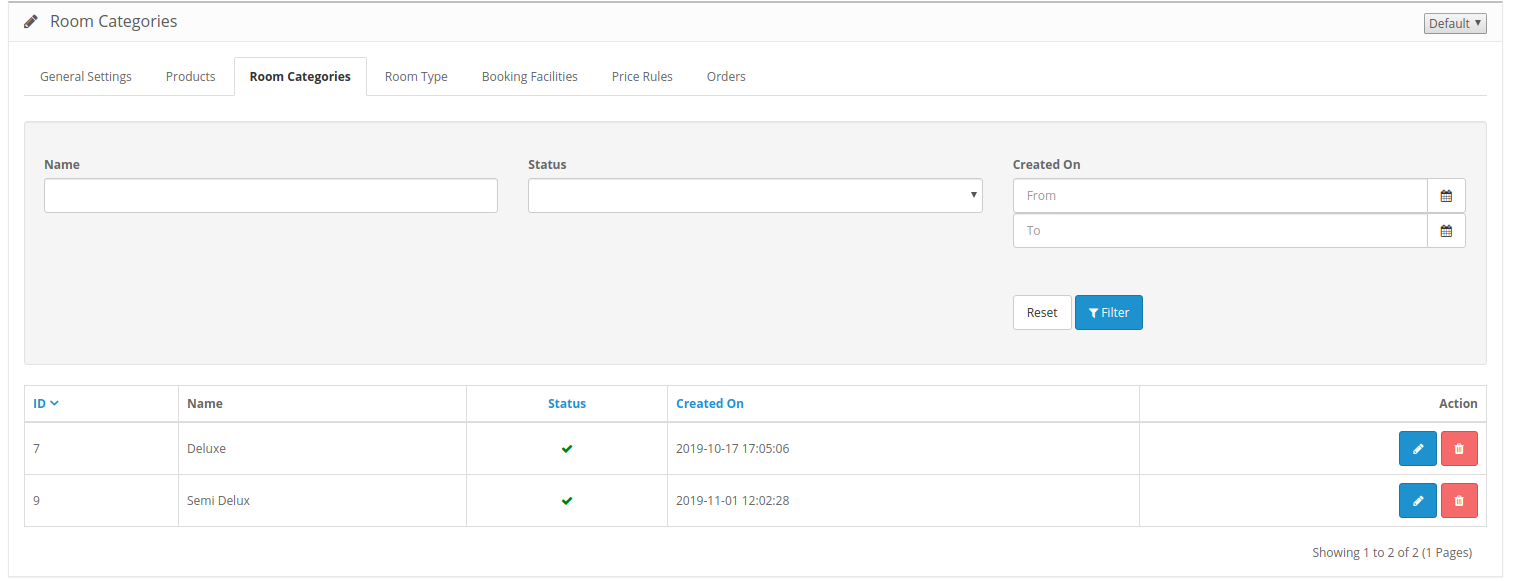
Categorías de habitaciones
Tipo de Habitación
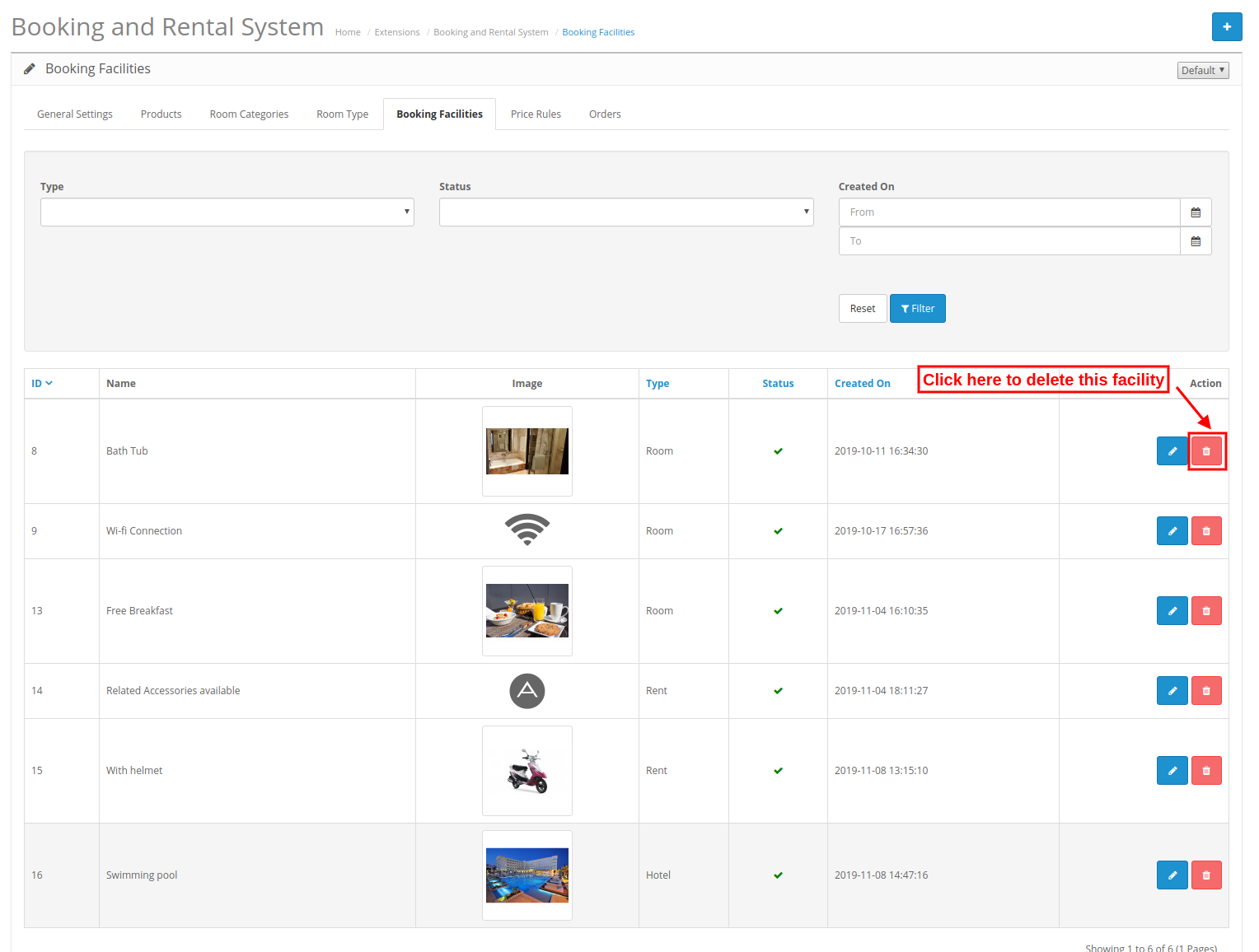
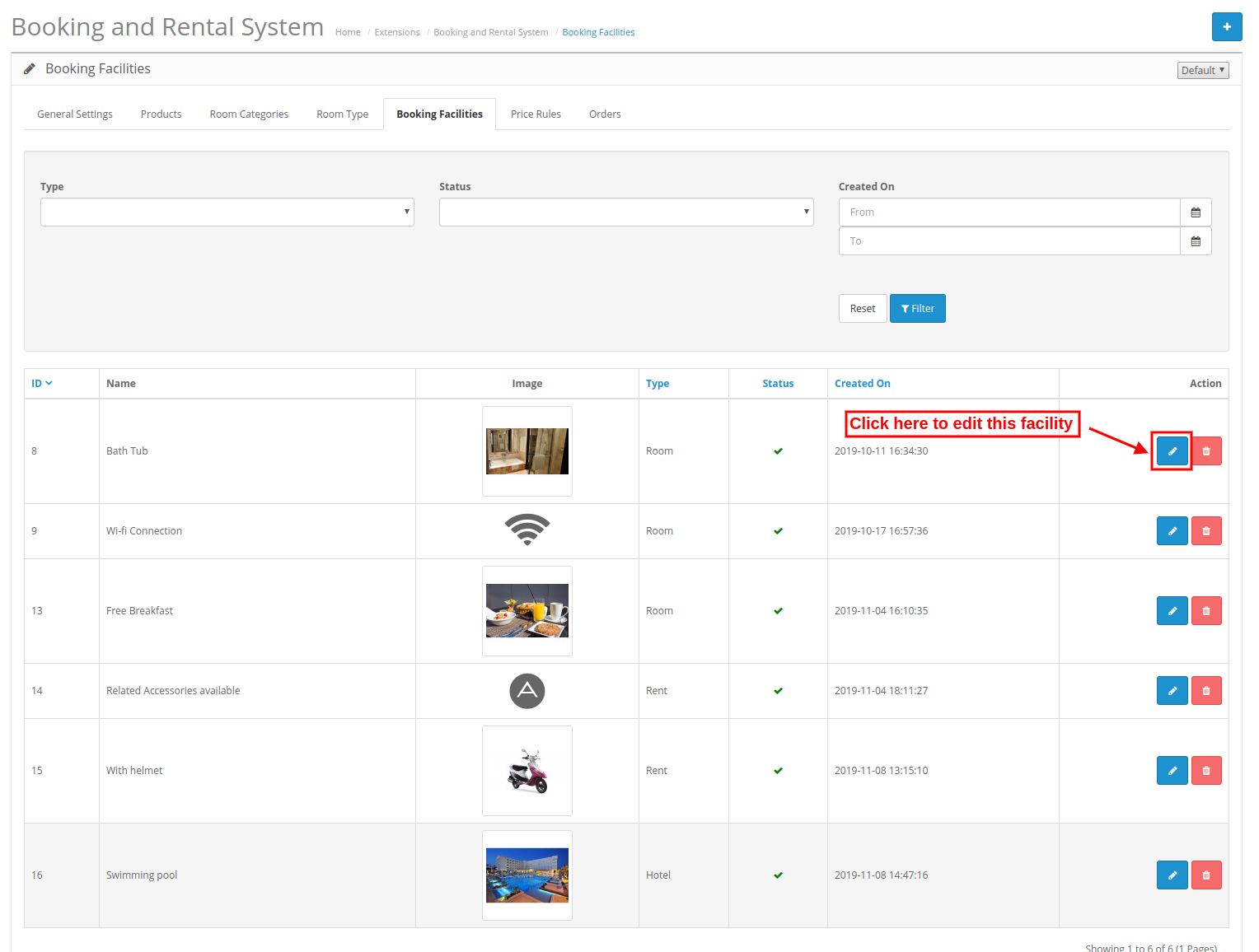
Instalaciones de reserva
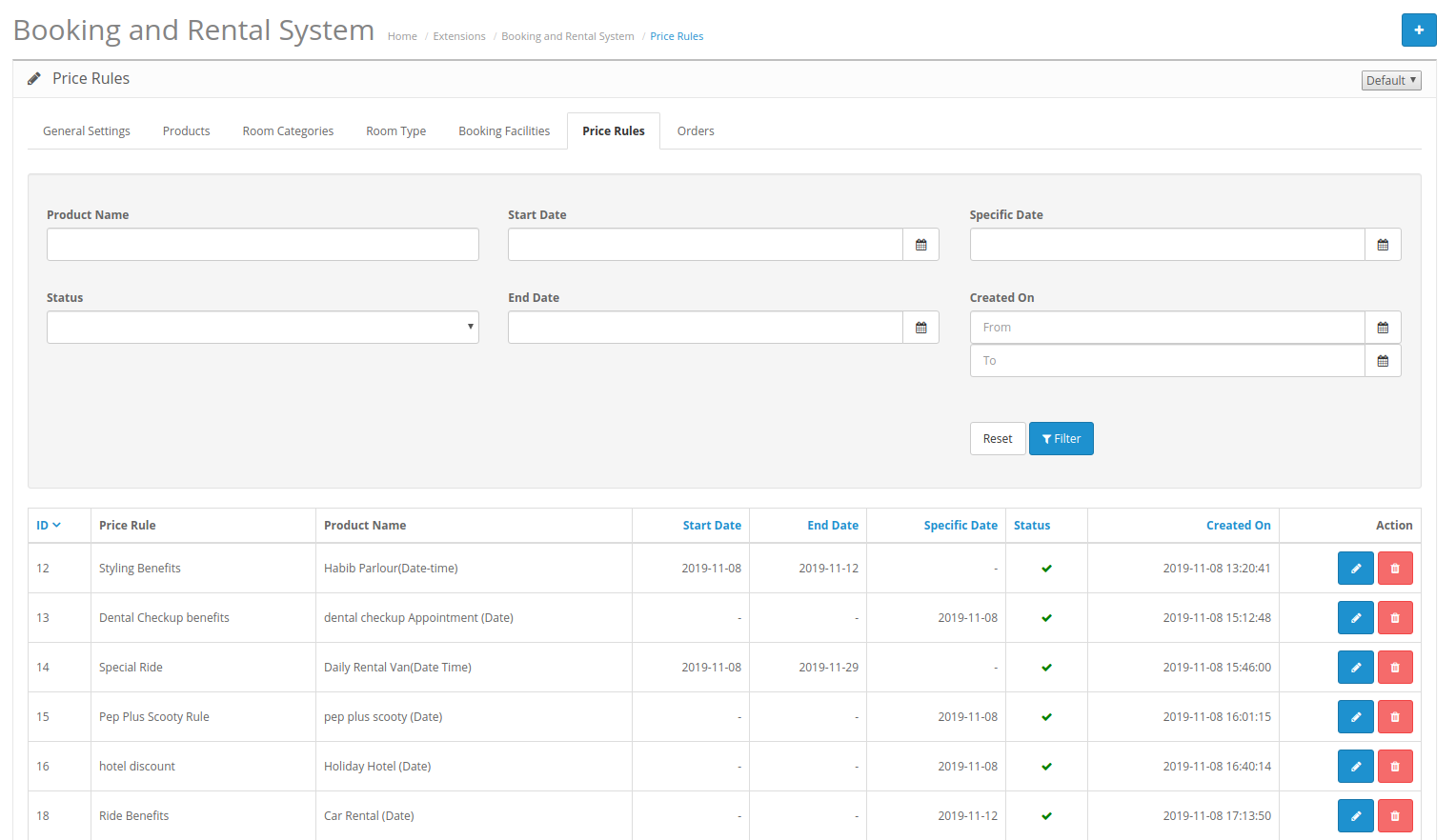
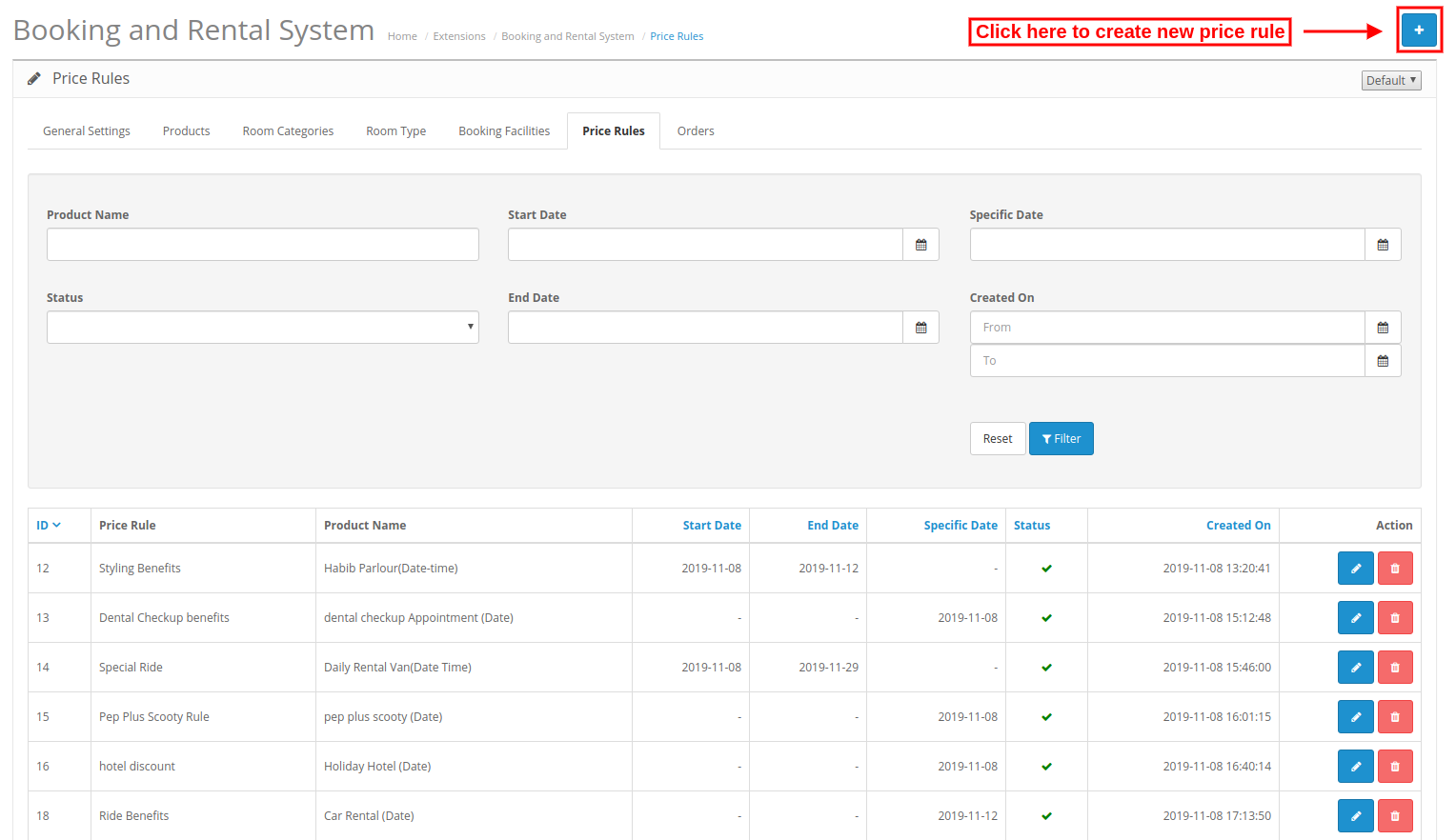
Reglas de precios
Pedidos
Configuración general de 3.1
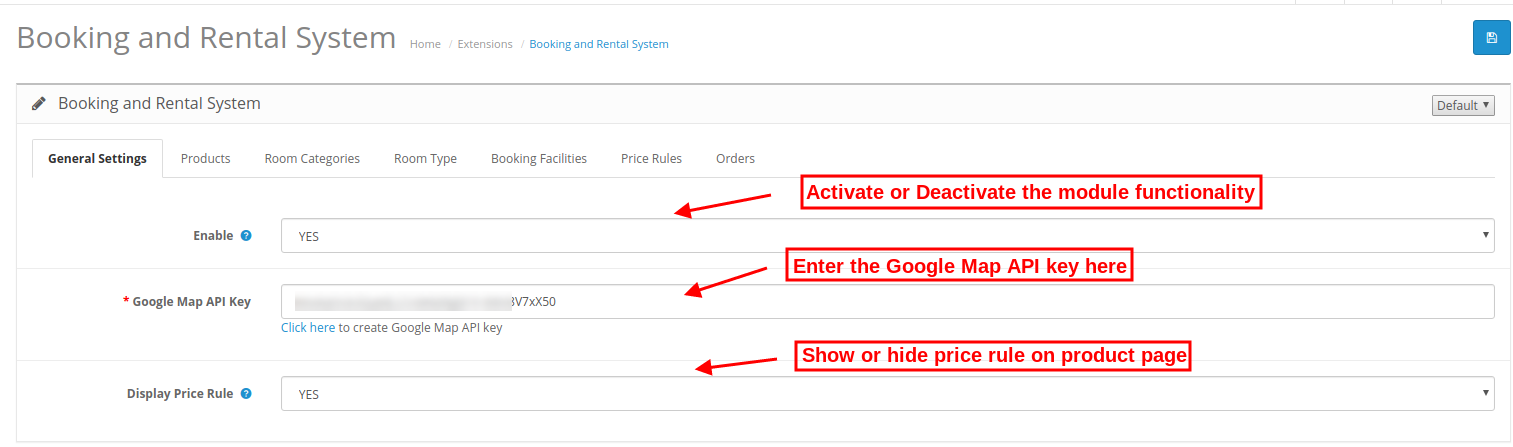
En la configuración general, el comerciante en línea puede aplicar configuraciones básicas relacionadas con el sistema de alquiler.
Activar:?Enable or disable the functionality by selecting yes or no option.
Clave API de Google Map:?Enter the Google map API key for Google map integration. The store admin can also get the steps to generate a Google map API key.
Regla de precio de visualización:Habilite esta opción para mostrar la regla de precios en la página del producto.
3.1.1 Cómo generar la clave API de Google Map
Para generar la clave API de Google Map, el administrador puede seguir estos pasos:
Haga clic en el botón "Comenzar":En primer lugar, haga clic en este botón para obtener la clave API del mapa de Google.
Recoger los productos:Al hacer clic en el botón "Comenzar", un administrador verá esta ventana emergente.
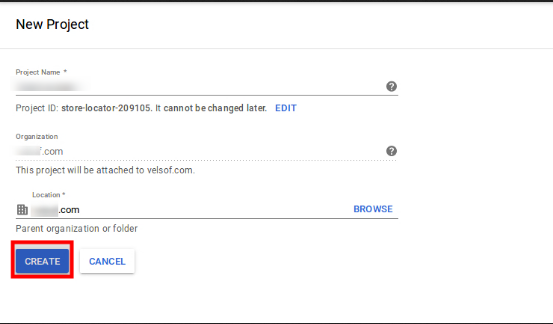
Selección de proyectos:Ahora, el administrador puede crear o seleccionar cualquier proyecto.
1. Seleccione un proyecto:
2. Crea un nuevo proyecto:
Configurar la facturación:?After creating a new project set up the billing.
Después de facturar, el comerciante en línea puede obtener la clave API de Google Map.
El administrador de la tienda puede seleccionar la opción de clave API:
El administrador puede seleccionar la opción de clave de restricción en el cuadro de diálogo para establecer una restricción del navegador en la clave de API.
En la sección Restricción de clave, el administrador de la tienda puede seleccionar referencias HTTP (sitios web), luego seguir las instrucciones en pantalla para establecer referencias.
De esta manera el administrador puede configurar la clave API de Google map.
3.2 producto
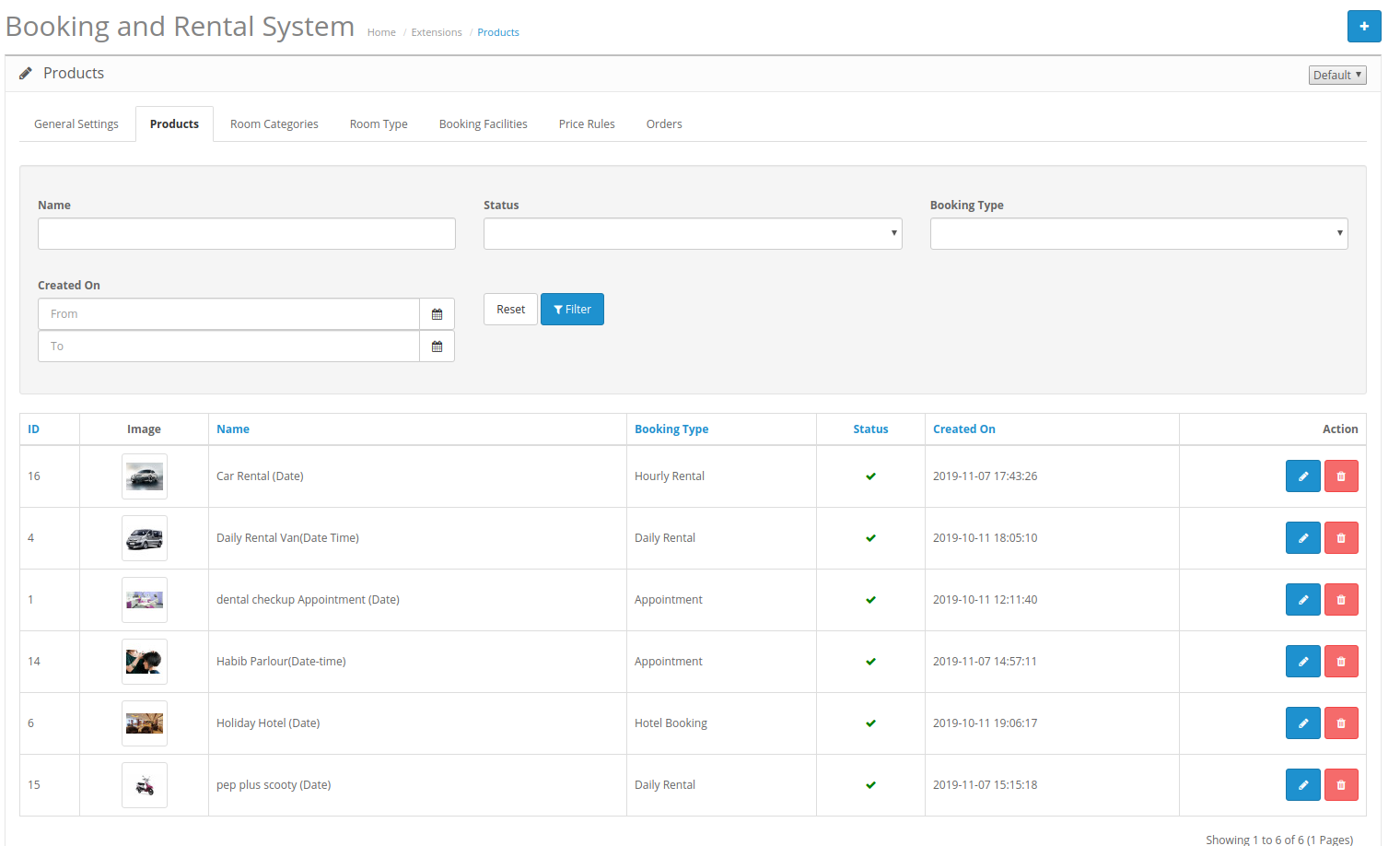
En la pestaña de productos, los usuarios en línea pueden ver la lista de productos agregados. El comerciante de la tienda puede agregar, editar y eliminar cualquier producto fácilmente sin problemas.
3.2.1 Agregar nuevo producto
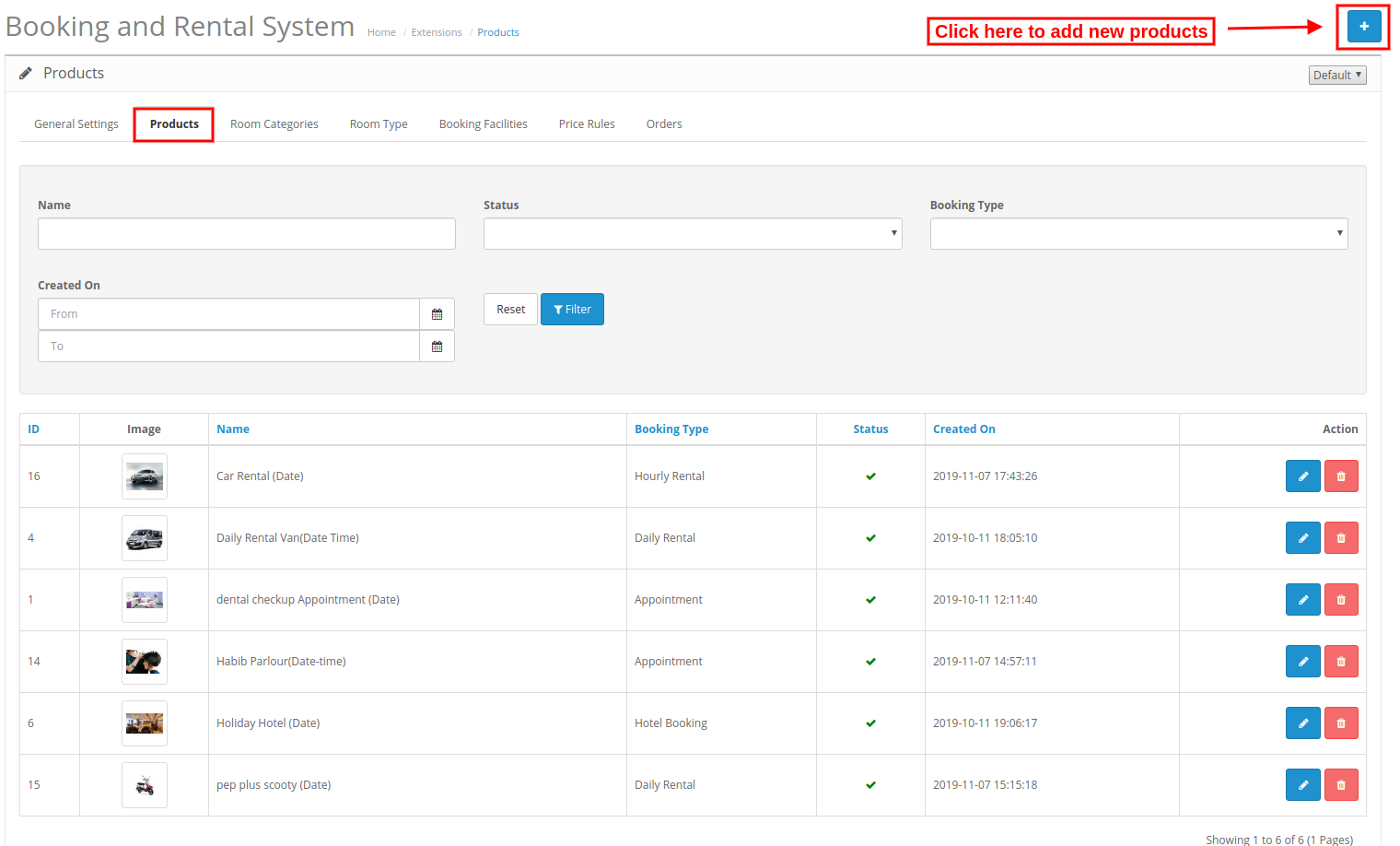
Para agregar un nuevo producto, el administrador debe hacer clic en "+" botón primero.
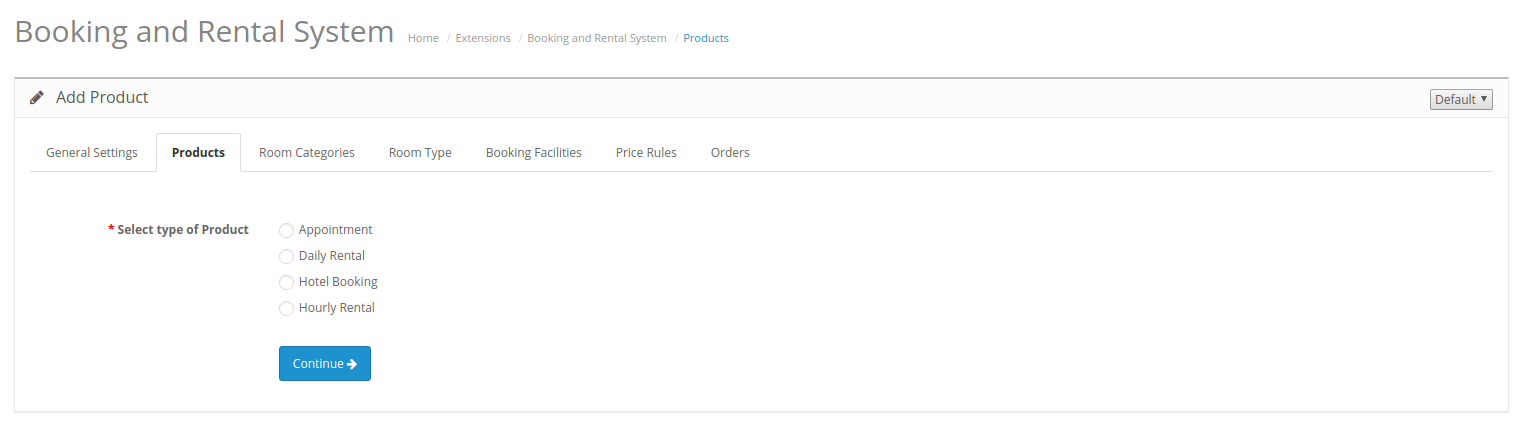
Después de hacer clic en el "+" botón, un administrador obtendrá varias opciones como se muestra a continuación: Seleccione tipo de producto:?Admin needs to select the type of product which he wants to add.
El administrador puede seleccionar entre estos tipos de productos:
Cita
Alquiler diario
Reserva de hotel
Alquiler por hora
Hay un total de casos 6:
El administrador puede agregar el tipo de productos Cita (Fecha y tipo de fecha), Alquiler diario (Fecha y tipo de fecha), Reserva de hotel (Fecha) y Alquiler por hora (Fecha).
Tipo de cita 3.2.1.1
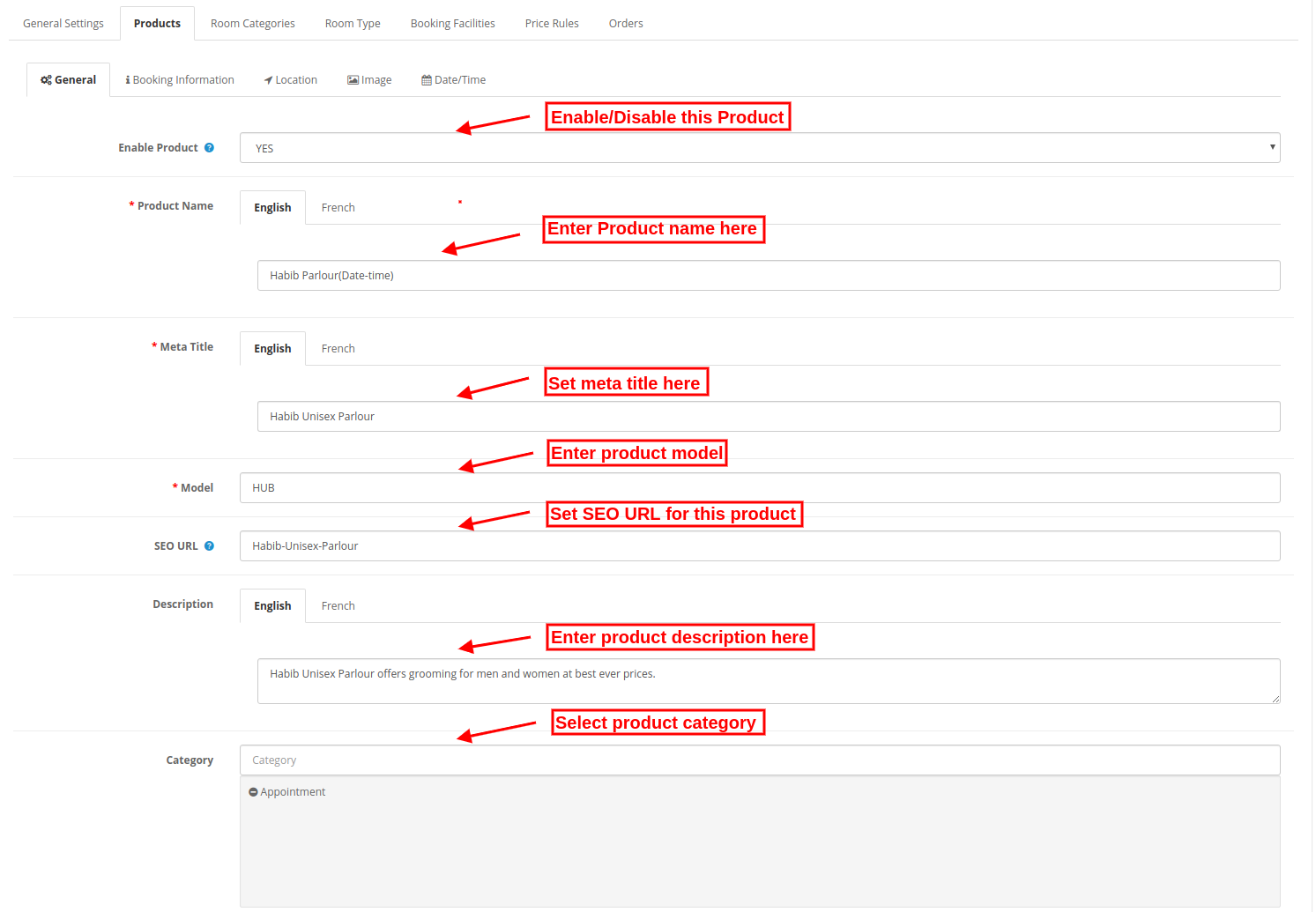
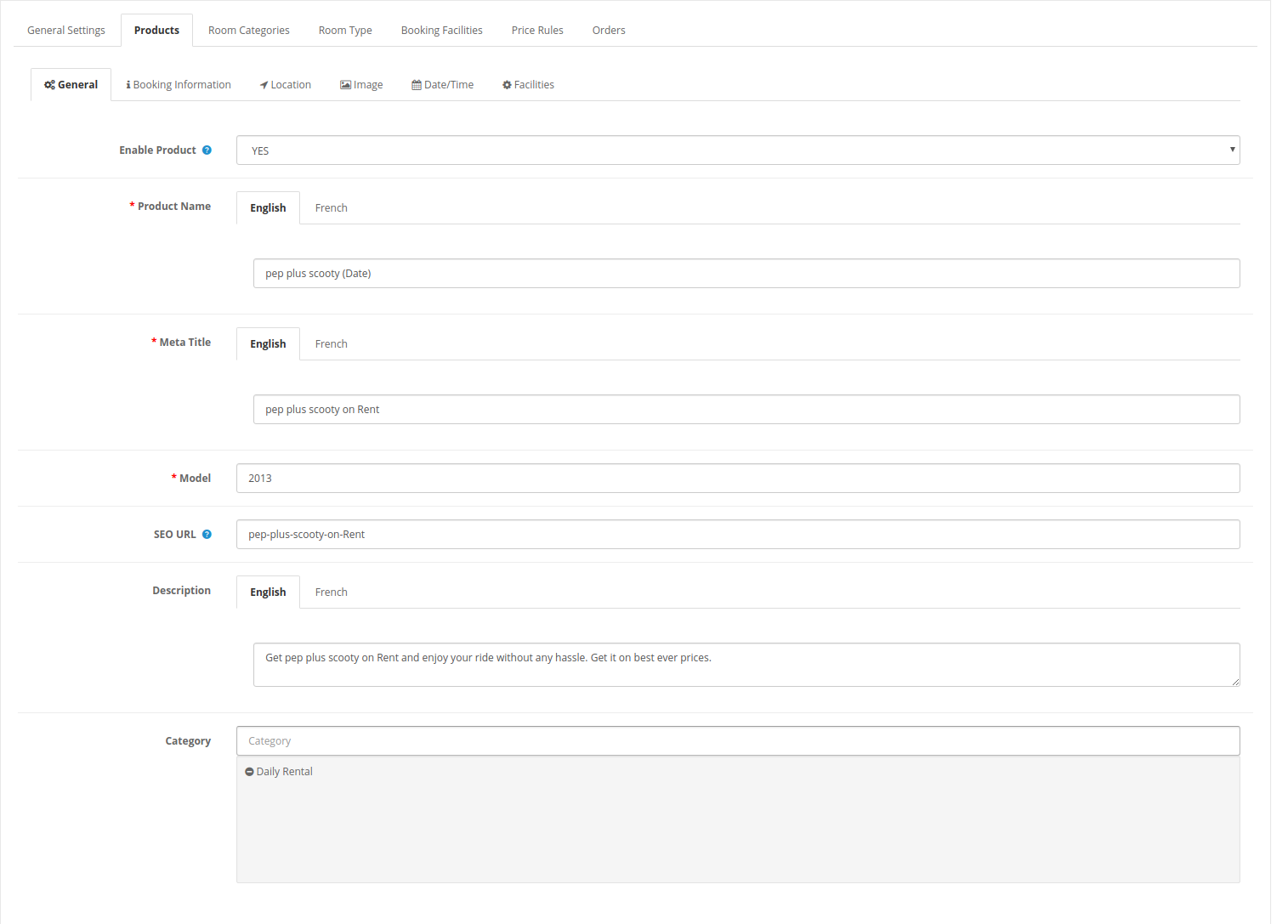
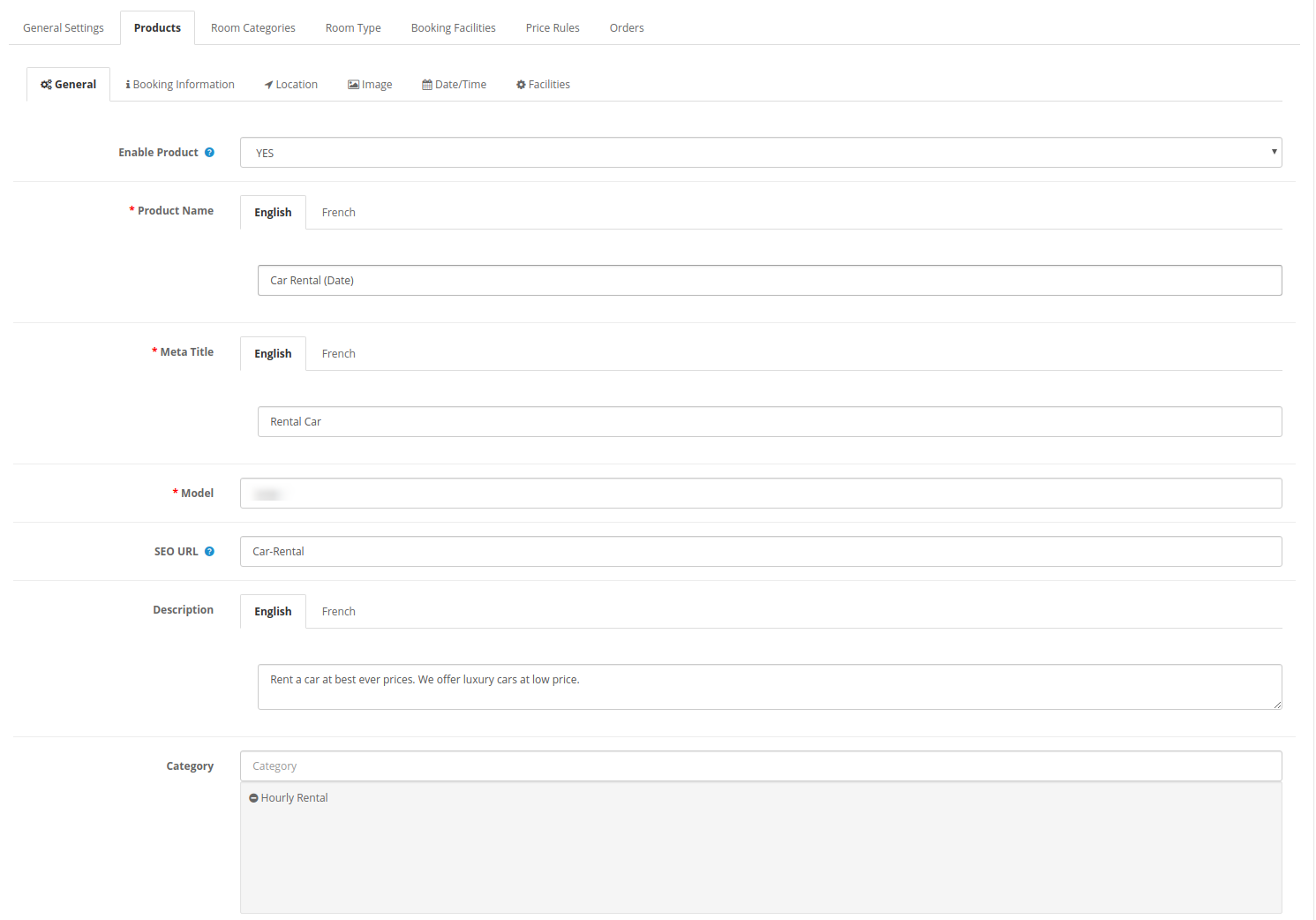
1. General:
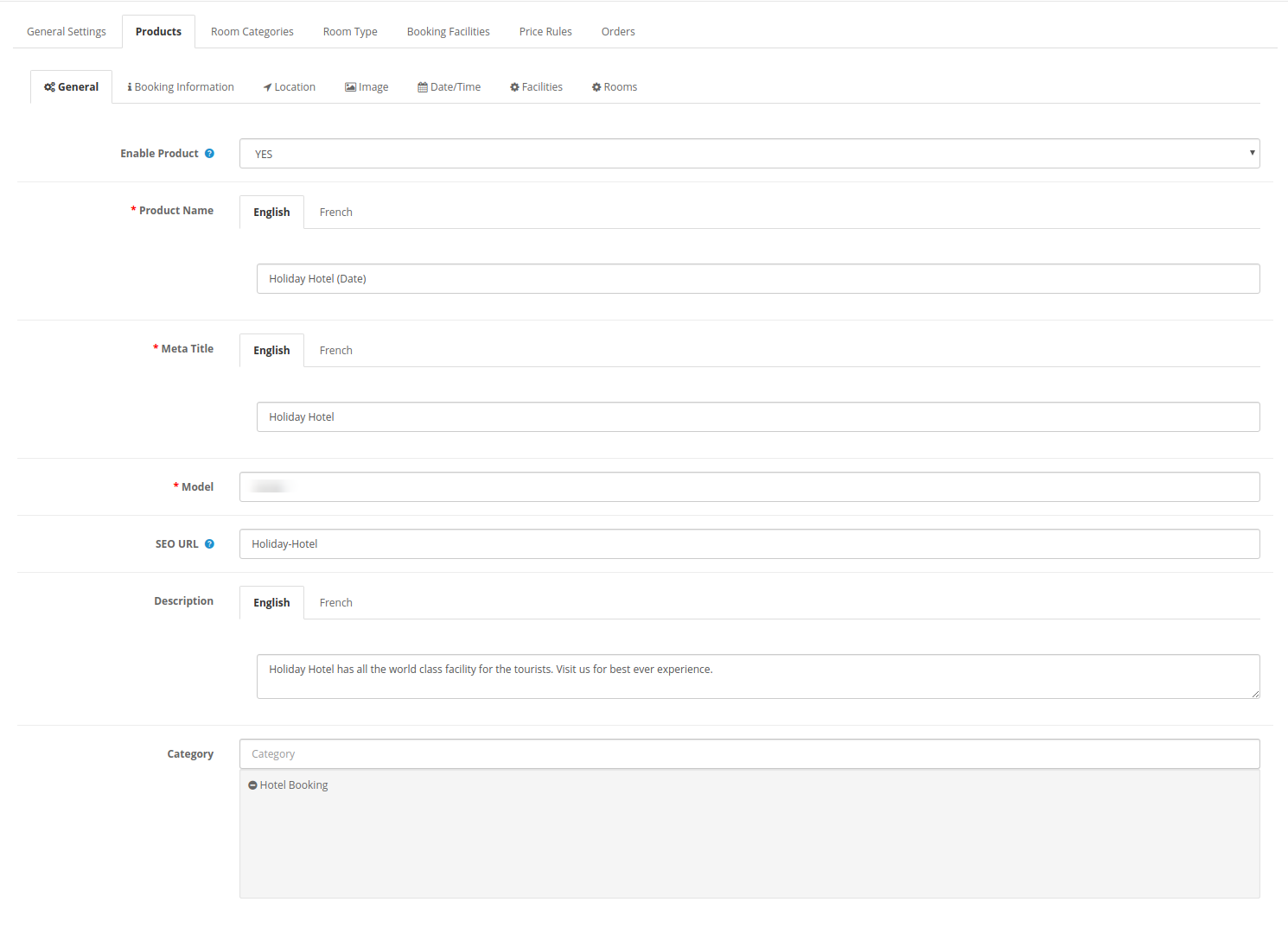
El comerciante de la tienda puede aplicar configuraciones básicas para productos.
Habilitar producto:Seleccione Sí o No para activar o desactivar el producto.
Nombre del producto (Sólo disponible en inglés)?Enter the name of the product in multiple languages.
Título del meta:?Set the meta title in multiple languages.
Modelo:Ingrese los detalles del modelo aquí
URL de SEO:?Set SEO URL for this product. Do not use any space in the SEO URL.
Descripción:Ingrese la descripción del producto en varios idiomas.
Categoría:Seleccione la categoría para el producto.
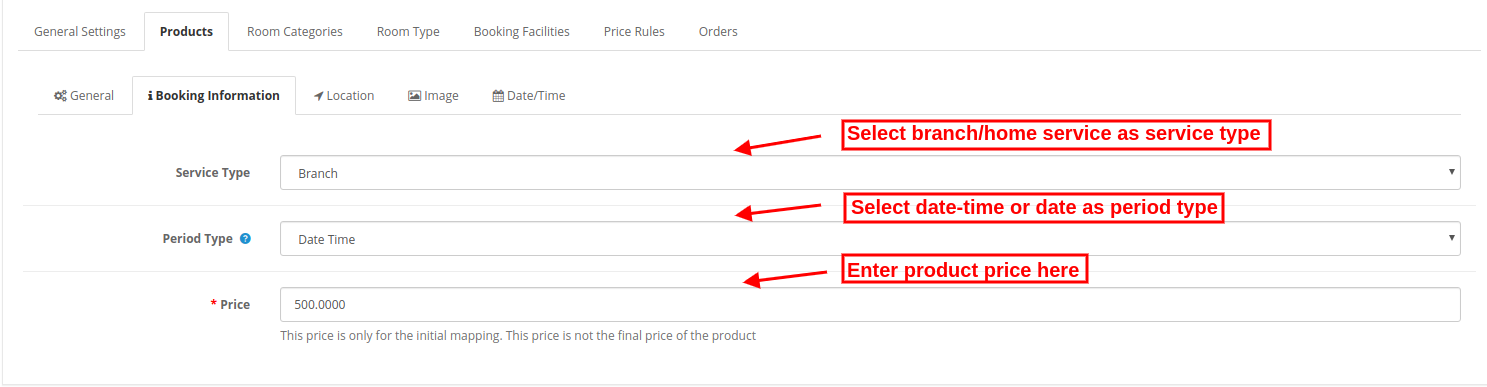
2 Información de la reserva:
En la pestaña de información de reserva, el administrador puede establecer la configuración relacionada con la reserva como se muestra a continuación:
Tipo de servicio:Seleccione el Tipo de servicio como Sucursal si desea que el usuario lo visite en su lugar. Seleccione el tipo de servicio como Servicio a domicilio si desea ofrecer la instalación a domicilio.
Tipo de período:Hay tipos de dos períodos, uno es fecha y el otro es fecha-hora. El administrador puede seleccionar cualquiera de los tipos de período según los requisitos. Según la opción seleccionada, los campos cambiarán en la pestaña Fecha / Hora.
Precio:Establezca el precio del producto para el mapeo inicial. No se considerará como precio final.
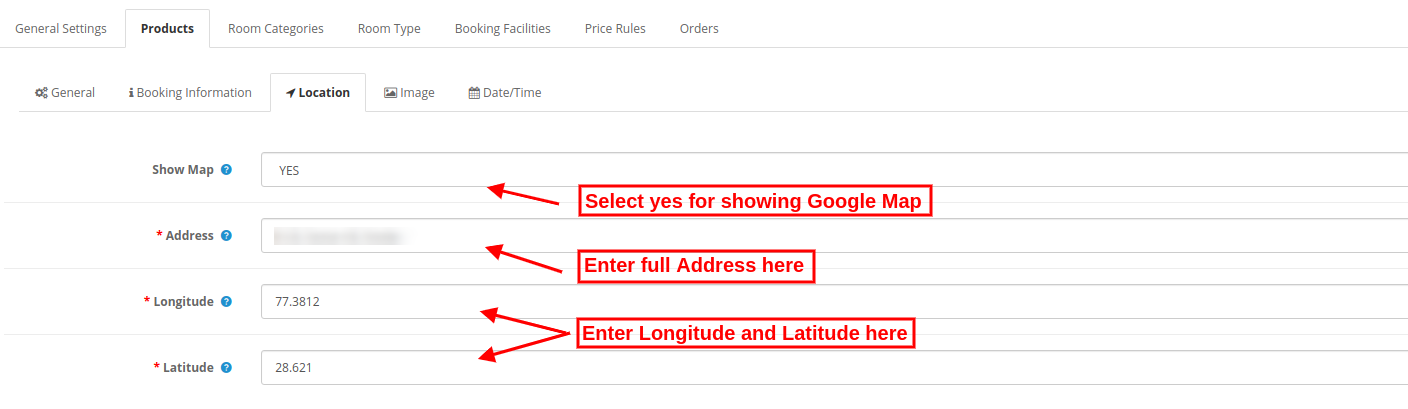
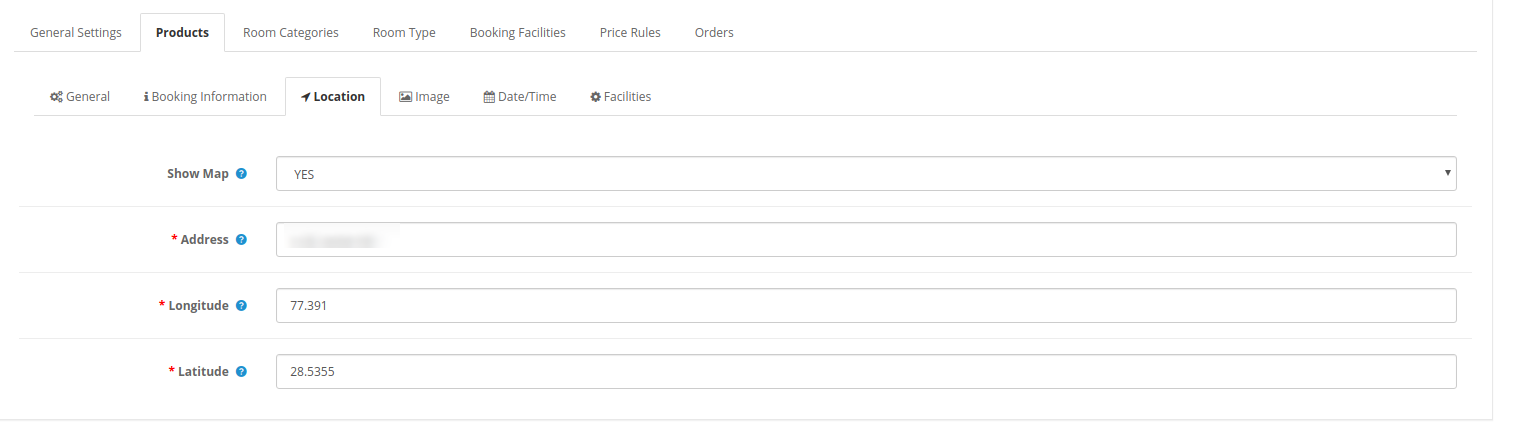
3 Ubicación:
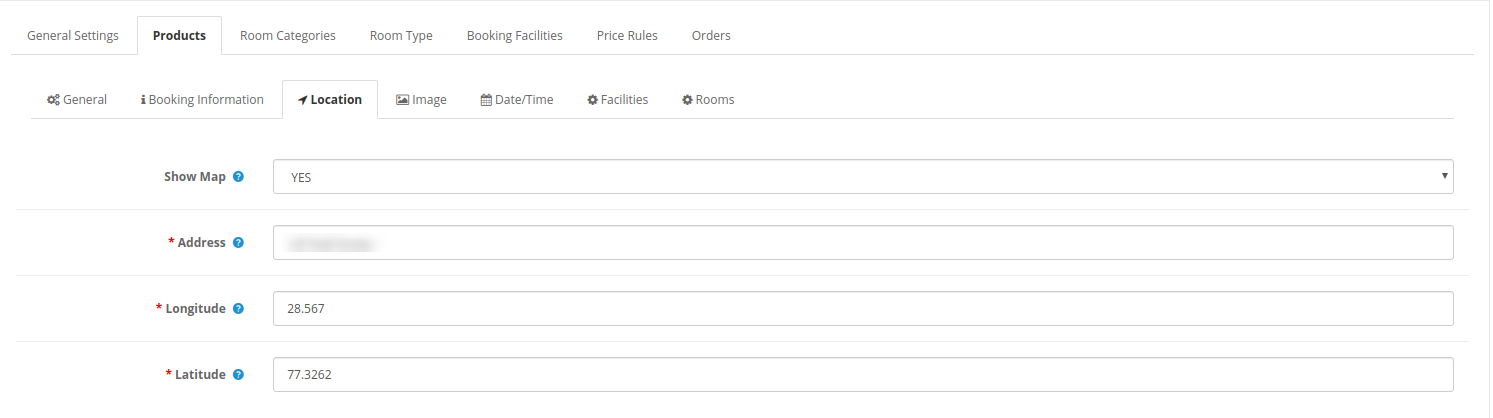
El comerciante en línea también puede mostrar la ubicación del servicio en el mapa de Google aplicando esta configuración de ubicación:
Mostrar mapa:?Select yes for including a map and no if you don’t want to show map.
Habla a:Ingrese la dirección completa aquí.
Longitud:Establecer la longitud.
Latitud:?Set the Latitude.
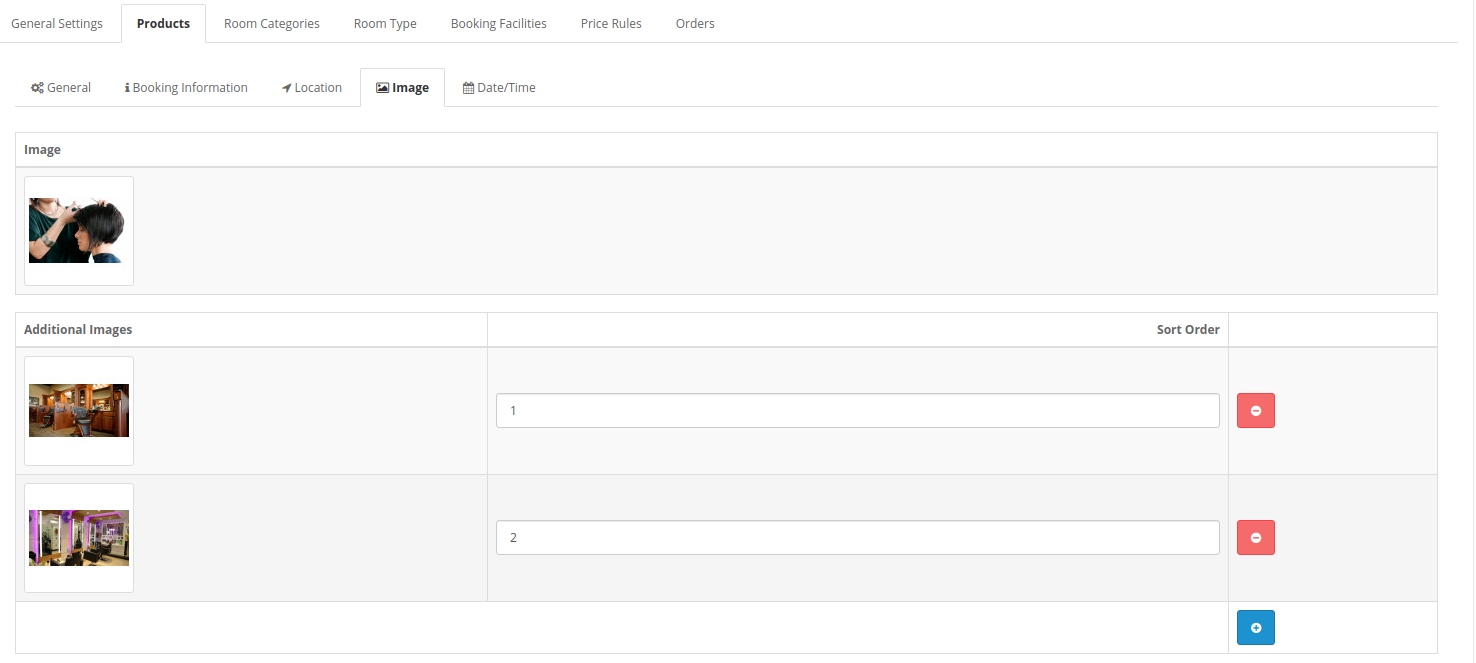
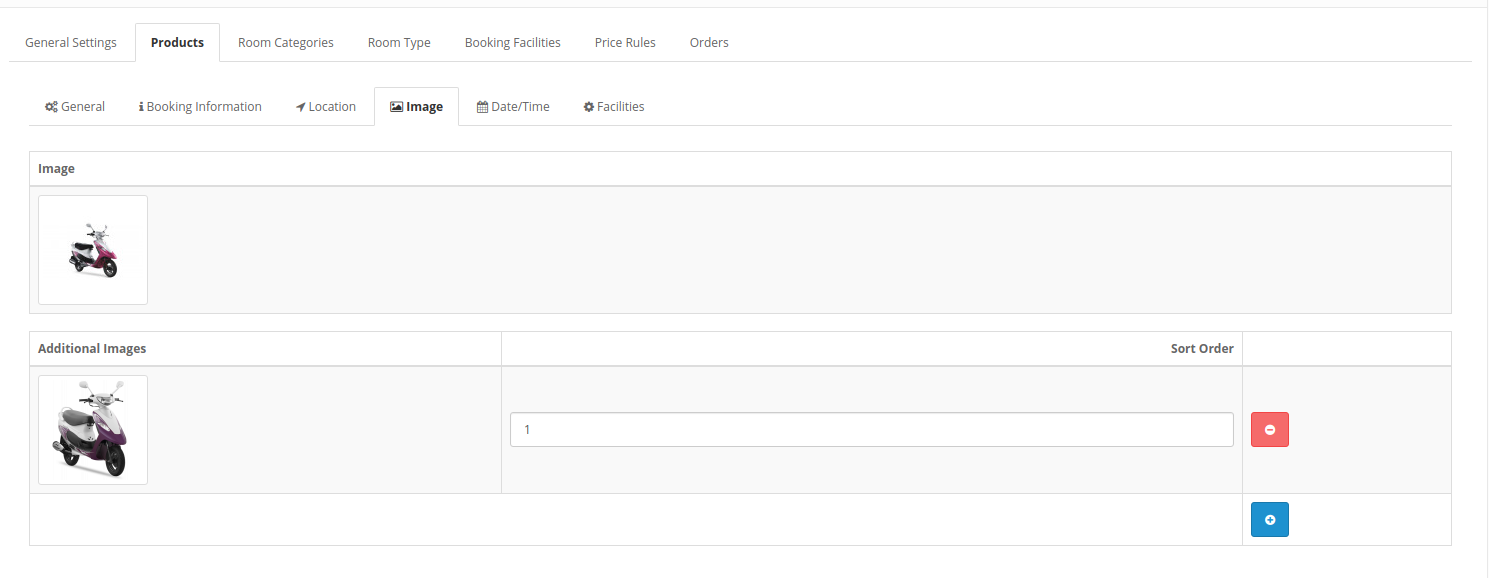
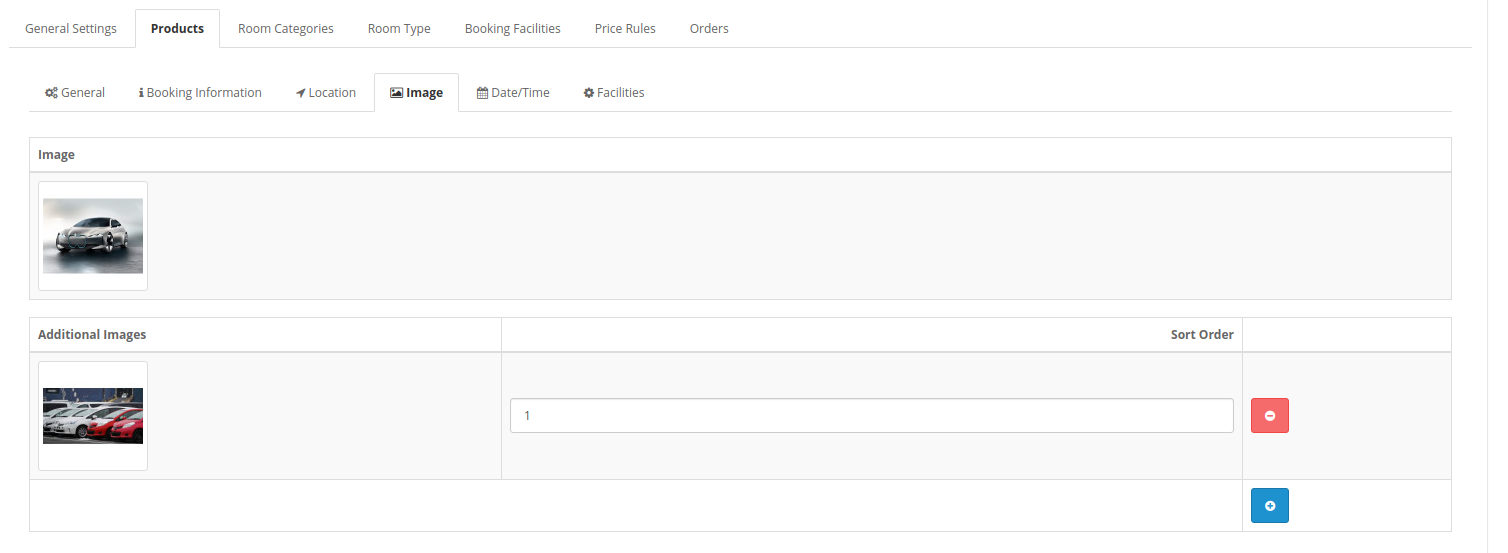
4. Imagen: Seleccione la imagen del producto. El administrador puede seleccionar varias imágenes y establecer el orden de clasificación para establecer la posición.
?5. Date/Time:
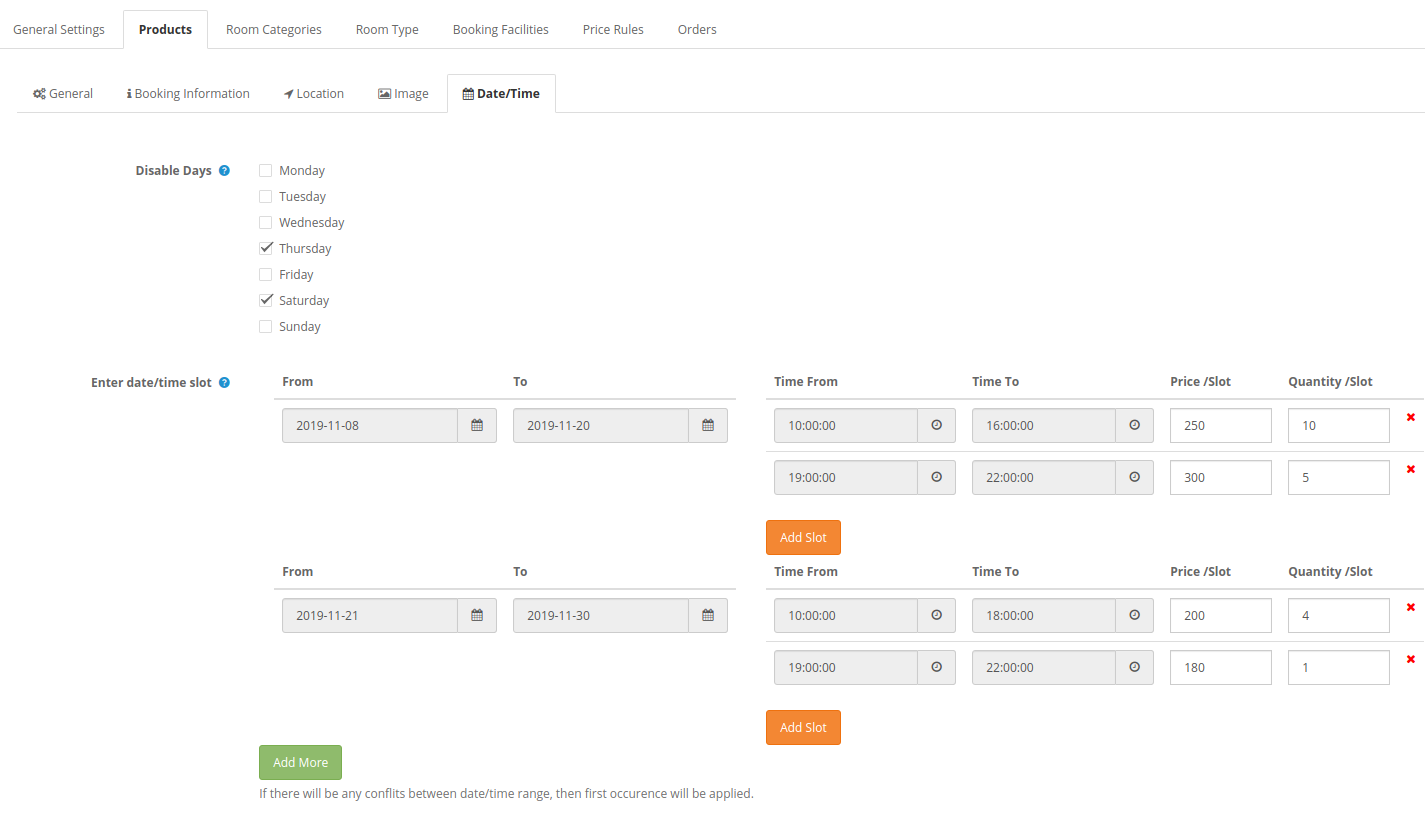
El comerciante en línea puede configurar la fecha y la hora como se muestra a continuación:
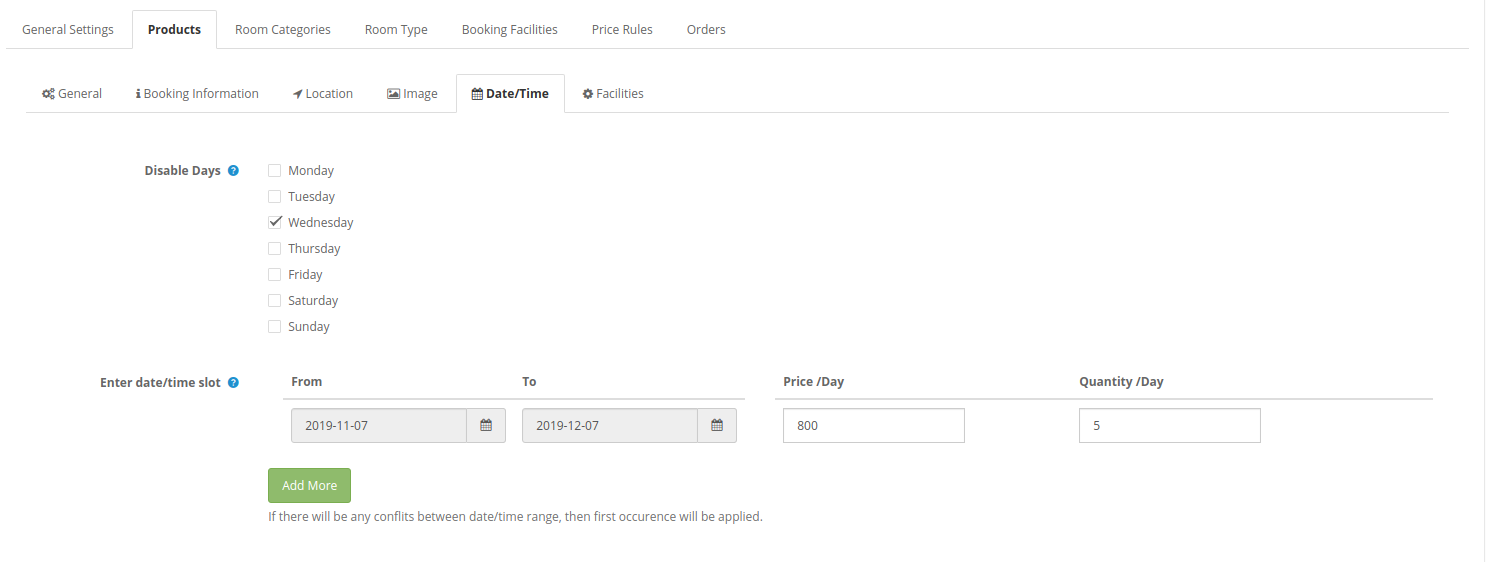
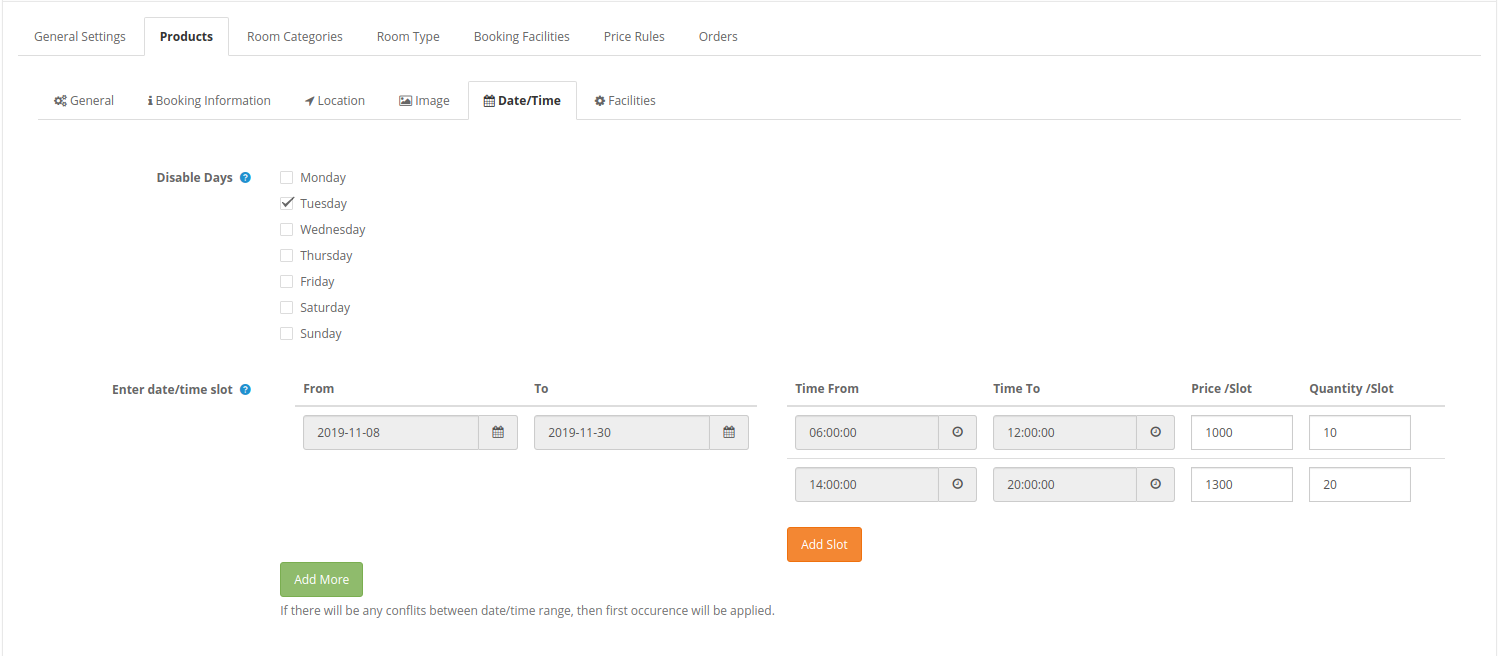
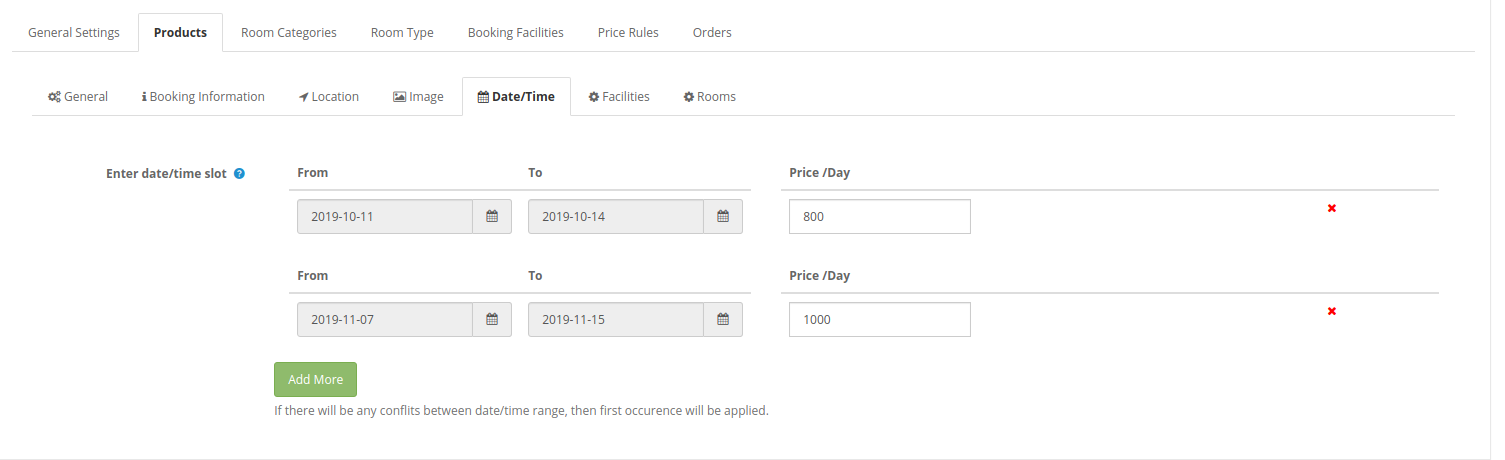
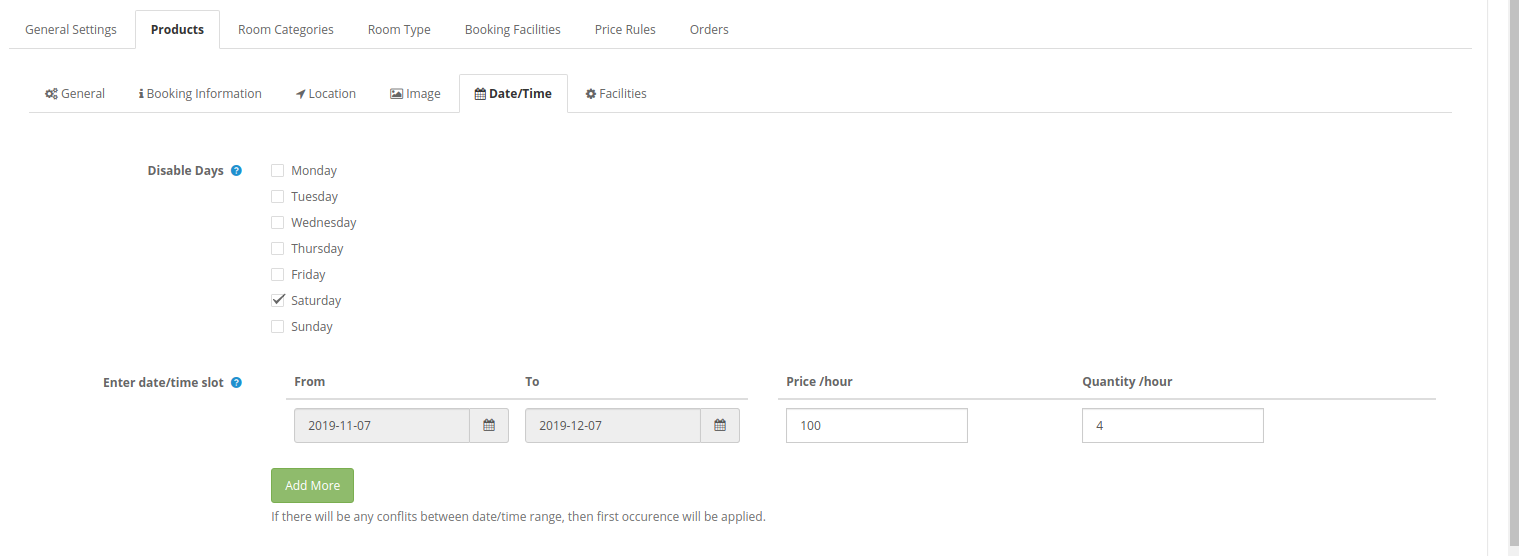
La configuración de las ranuras de fecha y hora se mostrará como la imagen mencionada a continuación:
Deshabilitar días:?A checkbox is available for every day, admin can click on the day which he wants to disable. There will be no service/product available on disable days.
Ingrese el intervalo de fecha / hora:El administrador puede crear varios días / franjas horarias configurando las fechas / duración, el precio por ranura y la cantidad por ranura. El módulo de reserva y reserva de OpenCart muestra un error si el administrador se superpone a cualquier fecha / hora.
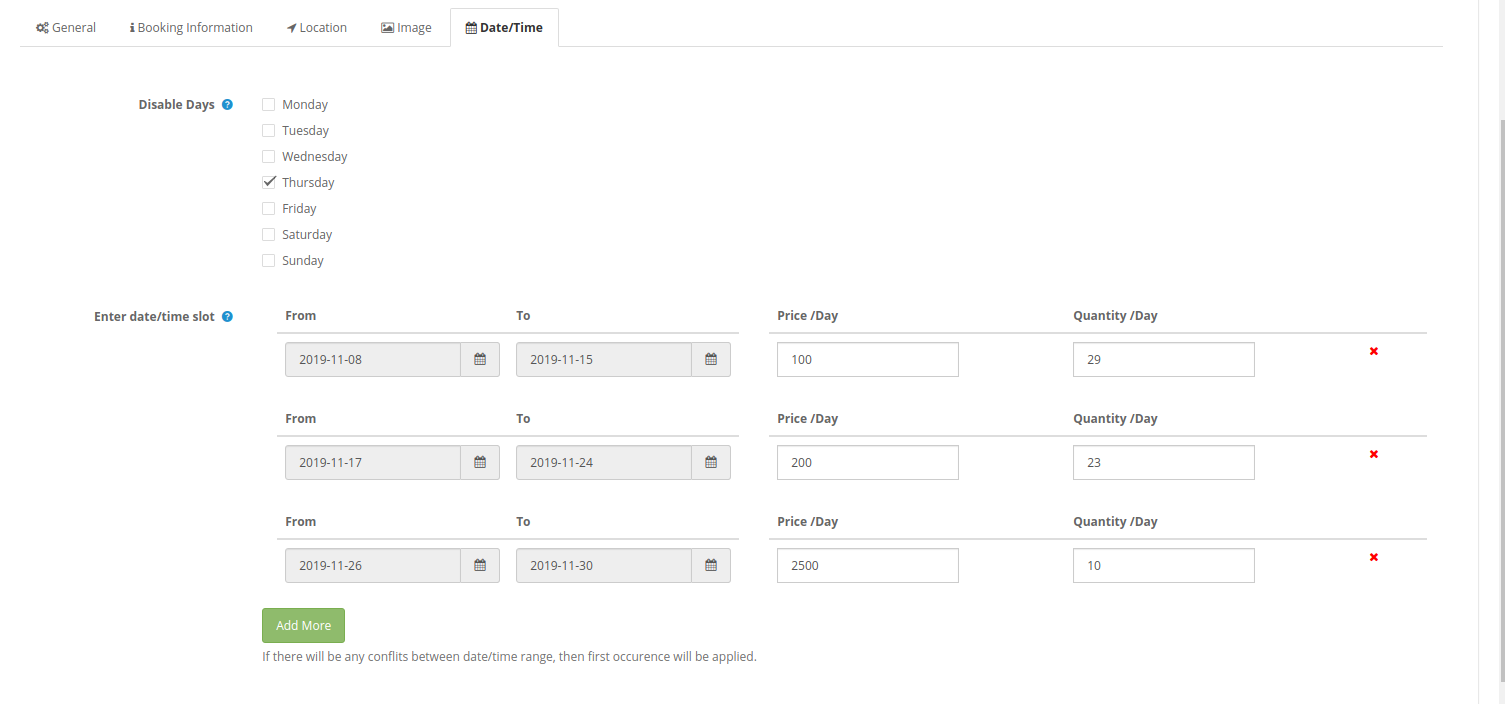
La configuración de la ranura de fecha se mostrará como la imagen mencionada a continuación:
Alquiler diario 3.2.1.2
El administrador puede seleccionar el tipo de producto como Alquiler diario y agregar productos en esta categoría.
1. General:?General Settings will be the same as “Appointment” product type settings. Admin can enable/disable the settings, enter product name, meta title, model, description, SEO URL and also select the product category.
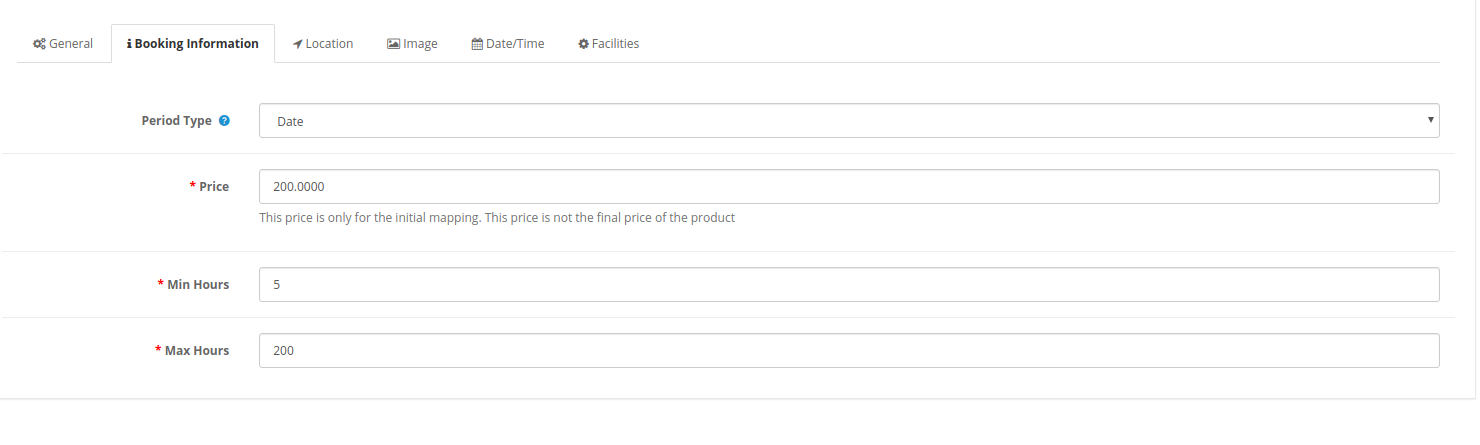
2 Información de la reserva:
Tipo de período:El administrador puede seleccionar el tipo de período de reserva como fecha y fecha y hora. Al seleccionar el tipo de período como fecha, habrá dos configuraciones más para días mínimos y máximos. Según la opción seleccionada, los campos cambiarán en la pestaña Fecha / Hora.
Precio:?Set the product price for initial mapping.
Minutos:Establecer días mínimos de reserva.
Max días:Establecer días máximos de reserva.
3 Ubicación:
La configuración de ubicación será la misma que la configuración de ubicación "Cita". El administrador puede mostrar / ocultar el mapa, establecer la dirección e ingresar longitud-latitud.
4. Imagen:
Seleccione la imagen del producto. El administrador puede seleccionar varias imágenes y establecer el orden de clasificación para establecer la posición.
5 Fecha y hora:
La configuración de fecha / hora será la misma que la configuración de fecha / hora de "Cita". El administrador puede hacer clic en la casilla de verificación para deshabilitar días e ingresar ranuras de fecha / hora también.
Ranuras de fecha:
Ranuras de fecha y hora:
6 Instalaciones:
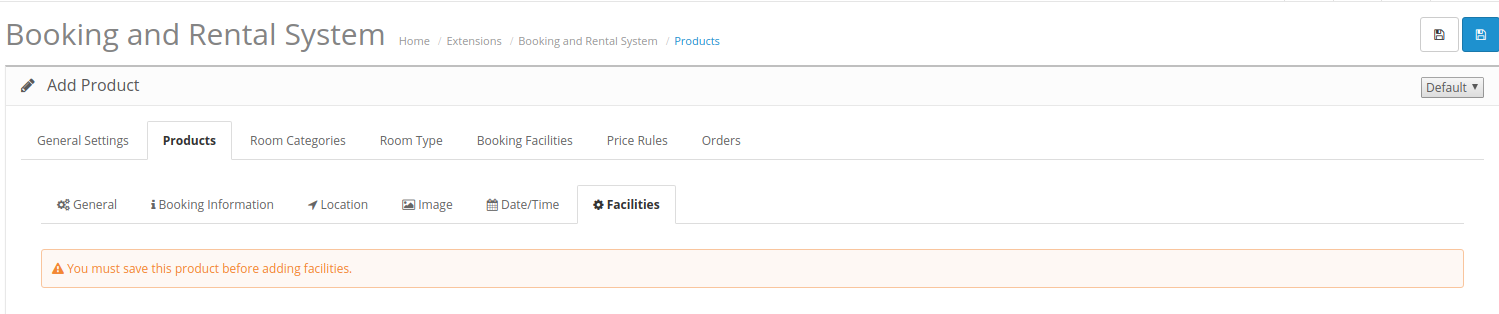
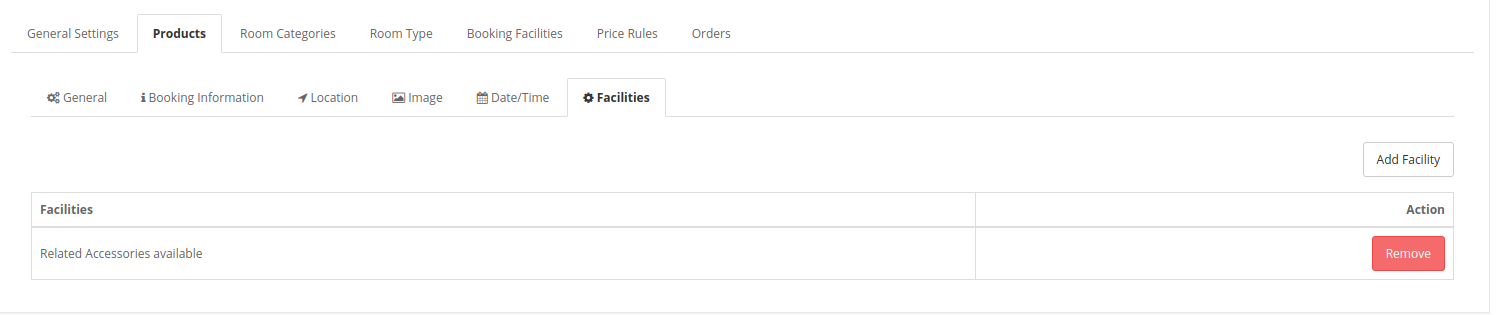
El administrador puede agregar instalaciones una vez que guarde esta configuración. "Alquilar" El tipo de instalaciones se enumerará aquí para agregarlas.
Después de guardar los productos y aplicar la configuración del servicio de reservas, el administrador puede agregar servicios fácilmente haciendo clic en el botón Agregar servicio.
El administrador también puede eliminar cualquier instalación haciendo clic en el botón Eliminar.
Reserva Hotel 3.2.1.3
El administrador puede seleccionar los tipos de productos de reserva de hotel y agregar varios hoteles fácilmente.
1. General:
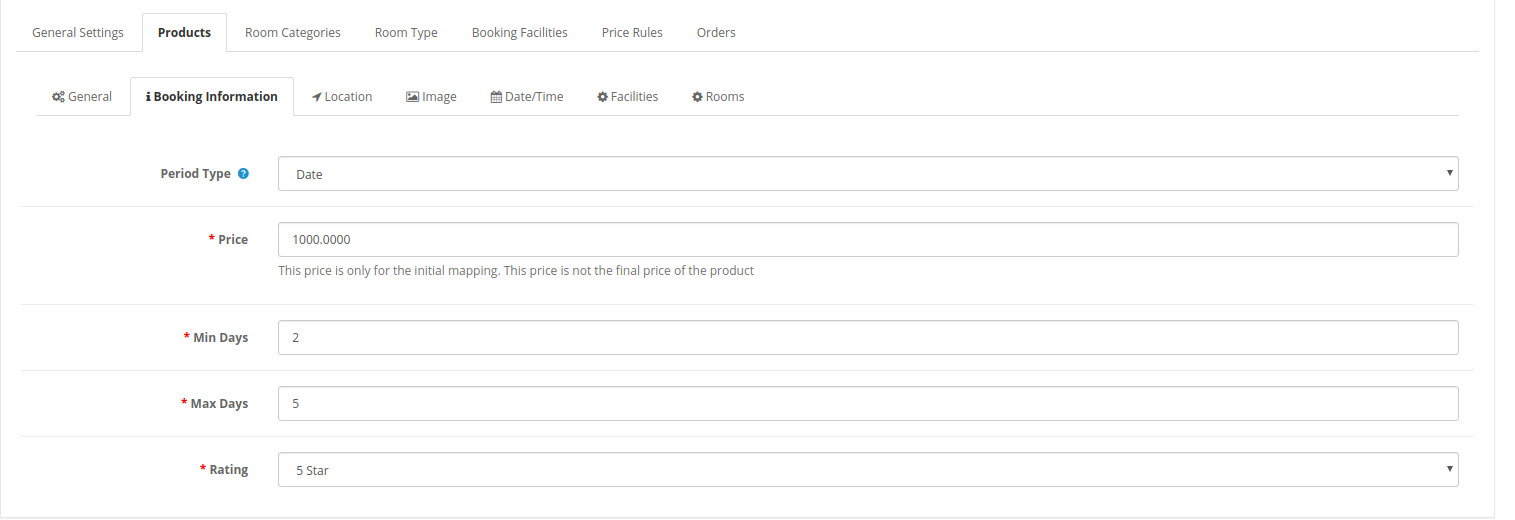
La configuración general será similar a la configuración anterior. 2 Información de la reserva:
Tipo de período: El tipo de período será como fecha.
Precio: Establezca el precio del producto para la asignación inicial.
Minutos: Establezca días mínimos de reserva para este hotel.
Max días: Establezca días máximos de reserva para este hotel.
Clasificación: Establecer clasificación del hotel. La calificación máxima será de estrellas 5.
3 Ubicación
La configuración de ubicación será la misma que en la configuración anterior.
4. Imagen:
Seleccione la imagen del producto. El administrador puede seleccionar varias imágenes y establecer el orden de clasificación para establecer la posición. 5 Conjunto de fecha / hora:
Ingrese la ranura de fecha / hora:El administrador puede crear ranuras de fechas y establecer precios de hotel por día.
6 Instalaciones:
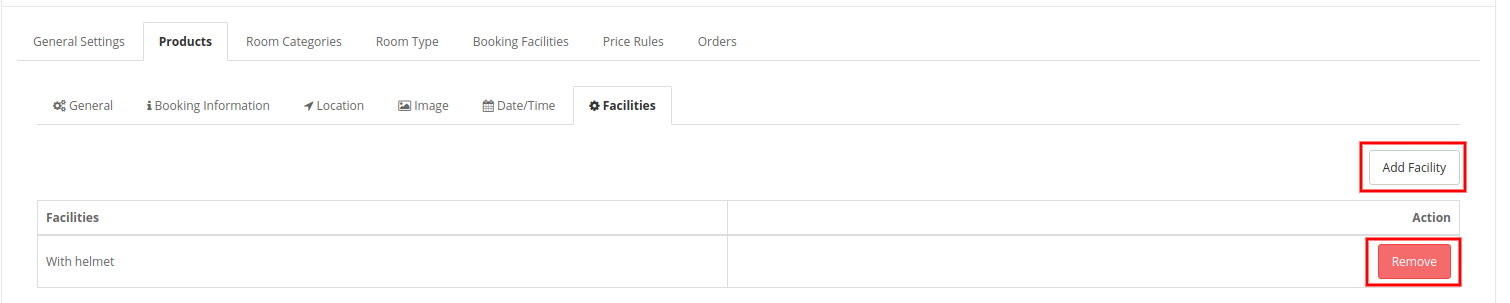
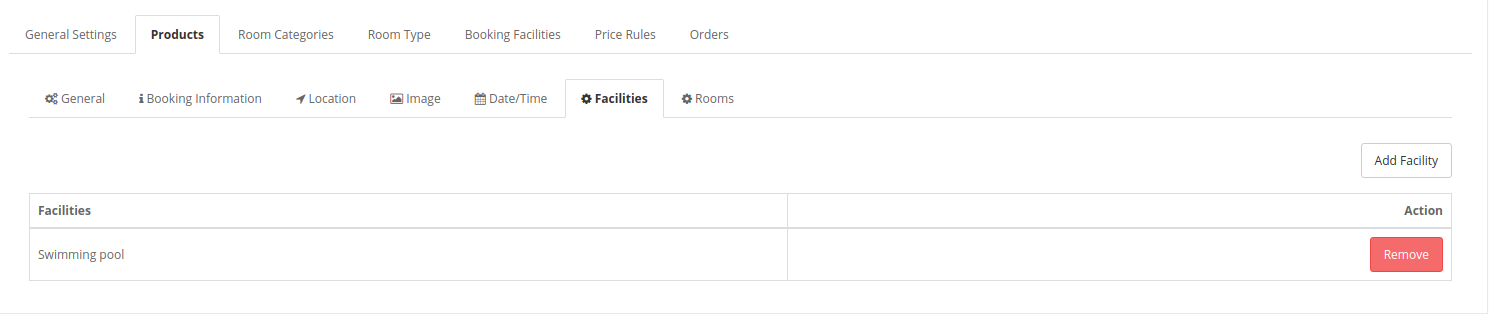
El administrador puede agregar instalaciones una vez que guarde esta configuración. El administrador solo necesita hacer clic en "Agregar instalación" para agregar instalaciones. Solo se enumerarán las instalaciones de tipo de hotel para agregarlas. 7 Habitaciones:
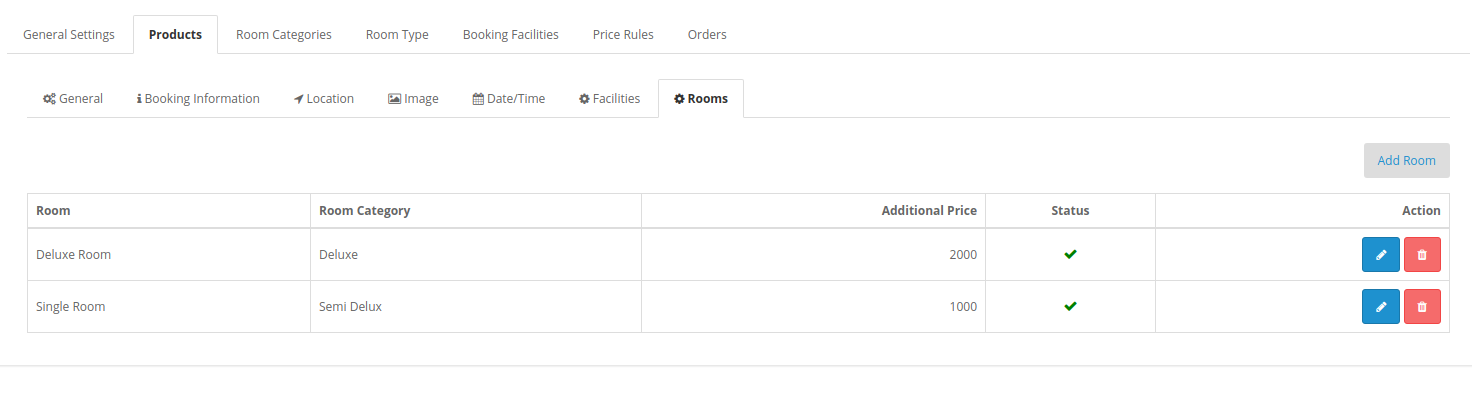
El administrador primero puede guardar la configuración y luego agregar los detalles de la sala. Las habitaciones se pueden agregar solo después de aplicar la configuración de categoría de habitación, la configuración del tipo de habitación y la configuración de la funcionalidad de reserva.
Para agregar cualquier sala nueva, siga estos pasos:
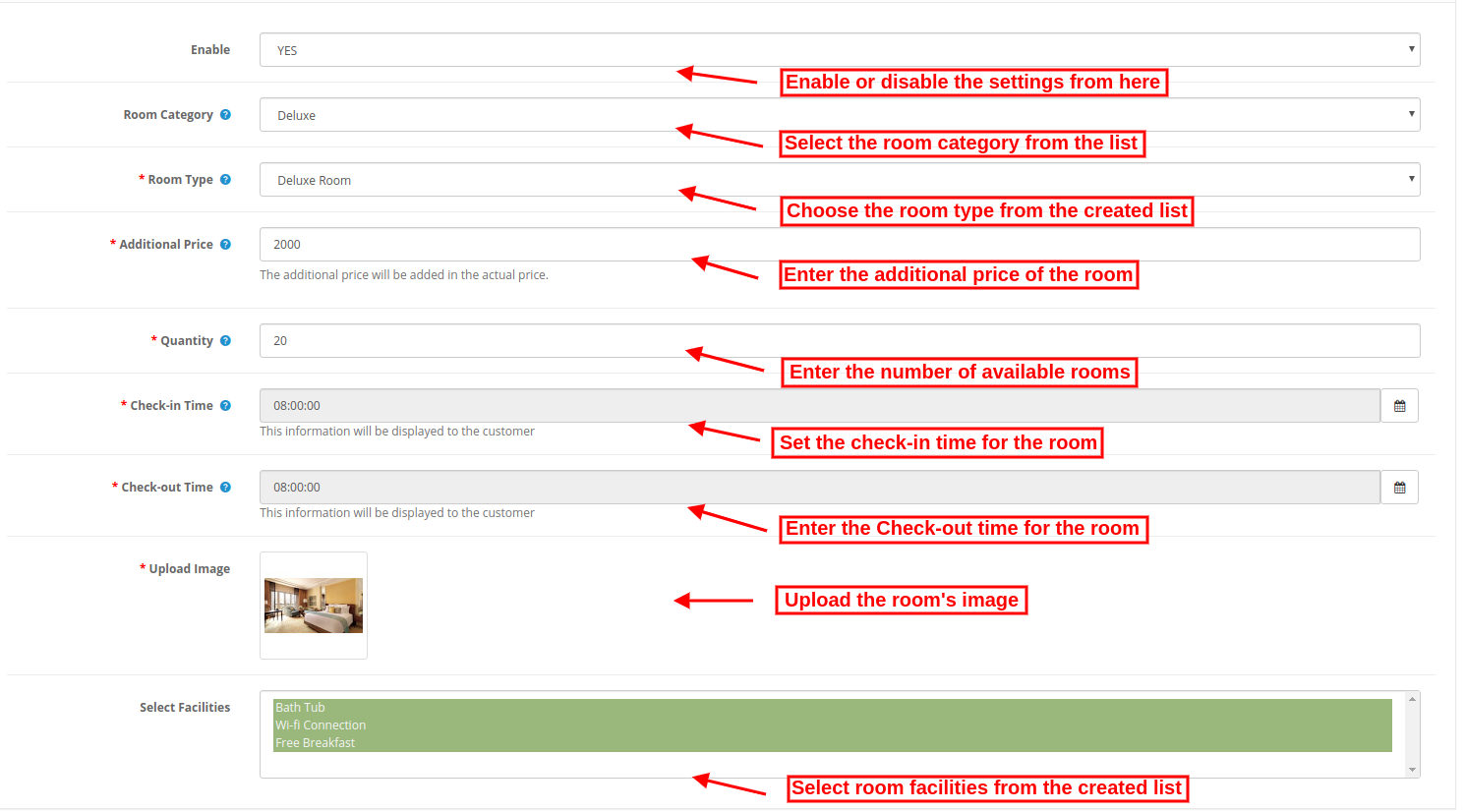
Para agregar una nueva sala, el administrador solo necesita hacer clic en "Agregar nueva" y aplicar esta configuración:
Activar: Seleccione sí si desea mostrar esta sala en la interfaz de usuario.
Categoría de habitación: Seleccione de las categorías de habitaciones disponibles.
Tipo de habitación: Seleccione el tipo de habitación de los tipos de habitación disponibles.
Precio adicional: Establezca el precio de la habitación que se agregará en la cantidad asignada del hotel.
Cantidad: Ingrese el número de habitaciones disponibles de tipo similar.
Hora de entrada: Ingrese el tiempo de check-in en formato disponible.
Hora de salida: Ingrese el tiempo de salida en formato disponible.
Cargar imagen: Seleccione la imagen de la sala y cárguela.
Seleccionar instalaciones: Seleccione las instalaciones de la habitación, es decir, wifi, bañera. Aquí solo se enumerará el tipo de instalaciones "Habitación" para seleccionar.
El administrador puede eliminar y editar detalles de la sala desde la página de lista de salas. Solo necesita hacer clic en eliminar y editar iconos.
Alquiler por hora 3.2.1.4
El administrador puede seleccionar los tipos de productos de alquiler por hora y agregar varios productos sobre la base del alquiler por hora.
1. General:
La configuración general es la misma que la configuración anterior.
2 Información de la reserva:
La información de reserva es la misma que en configuraciones anteriores. El administrador puede establecer la fecha como tipo de período, establecer el precio de mapeo inicial, horas mín-máx. 3 Ubicación
La configuración de ubicación será la misma que en la configuración anterior.
4. Imagen:
Seleccione la imagen del producto. El administrador puede seleccionar varias imágenes y establecer el orden de clasificación para establecer la posición.
5 Conjunto de fecha / hora:
Desactivar días:?Admin can click on check-box for disabling days and enter date/time slots also.
Ingrese la ranura de fecha / hora:El administrador puede crear ranuras de fechas y establecer precios de alquiler por hora por hora y cantidad por hora.
6 Instalaciones:
El administrador puede agregar instalaciones una vez que guarde esta configuración. Aquí solo se enumerará el tipo de instalaciones de "Renta" para agregarlas.
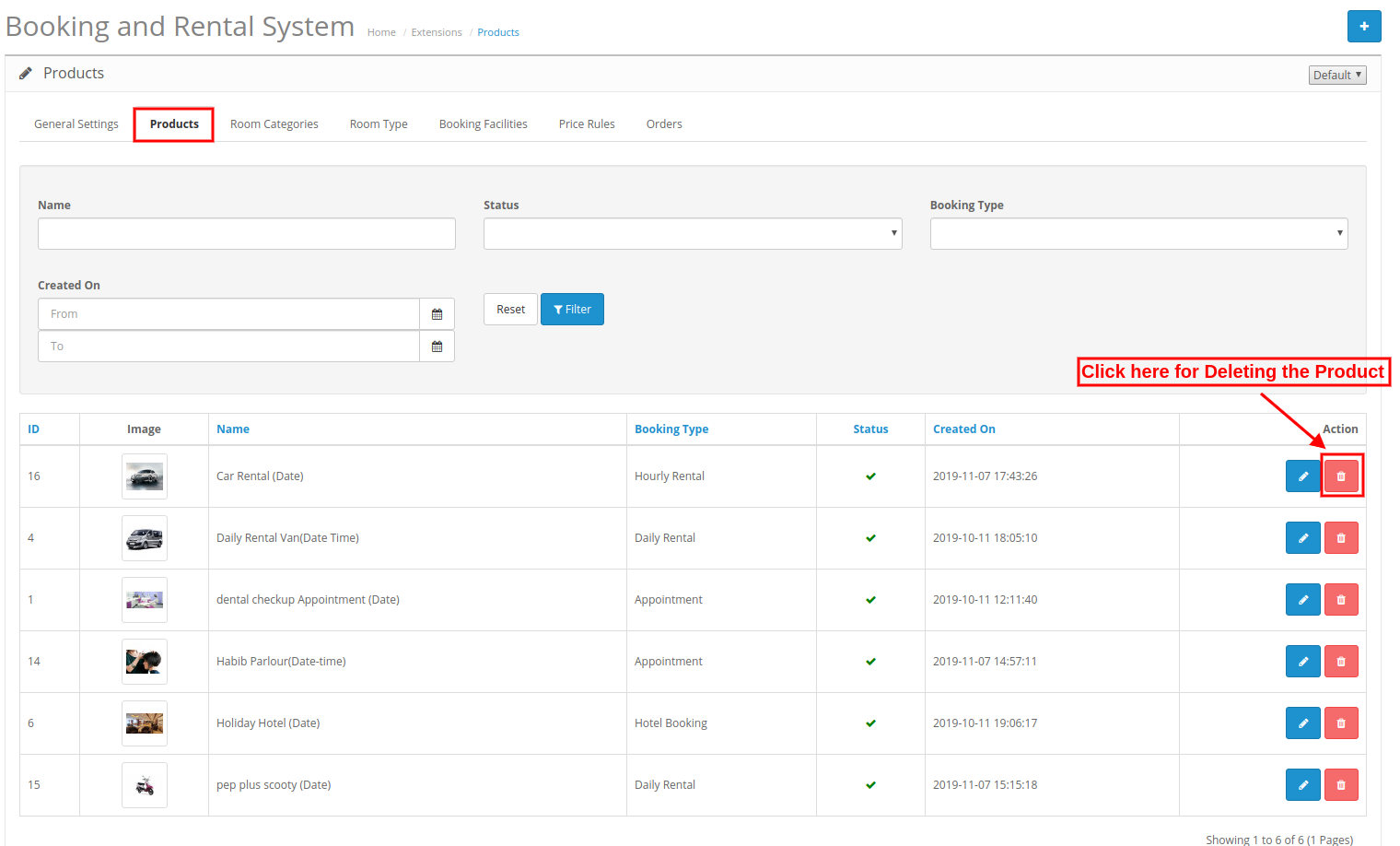
3.2.2 Eliminar productos
El administrador puede hacer clic en el botón Eliminar para eliminar los productos.
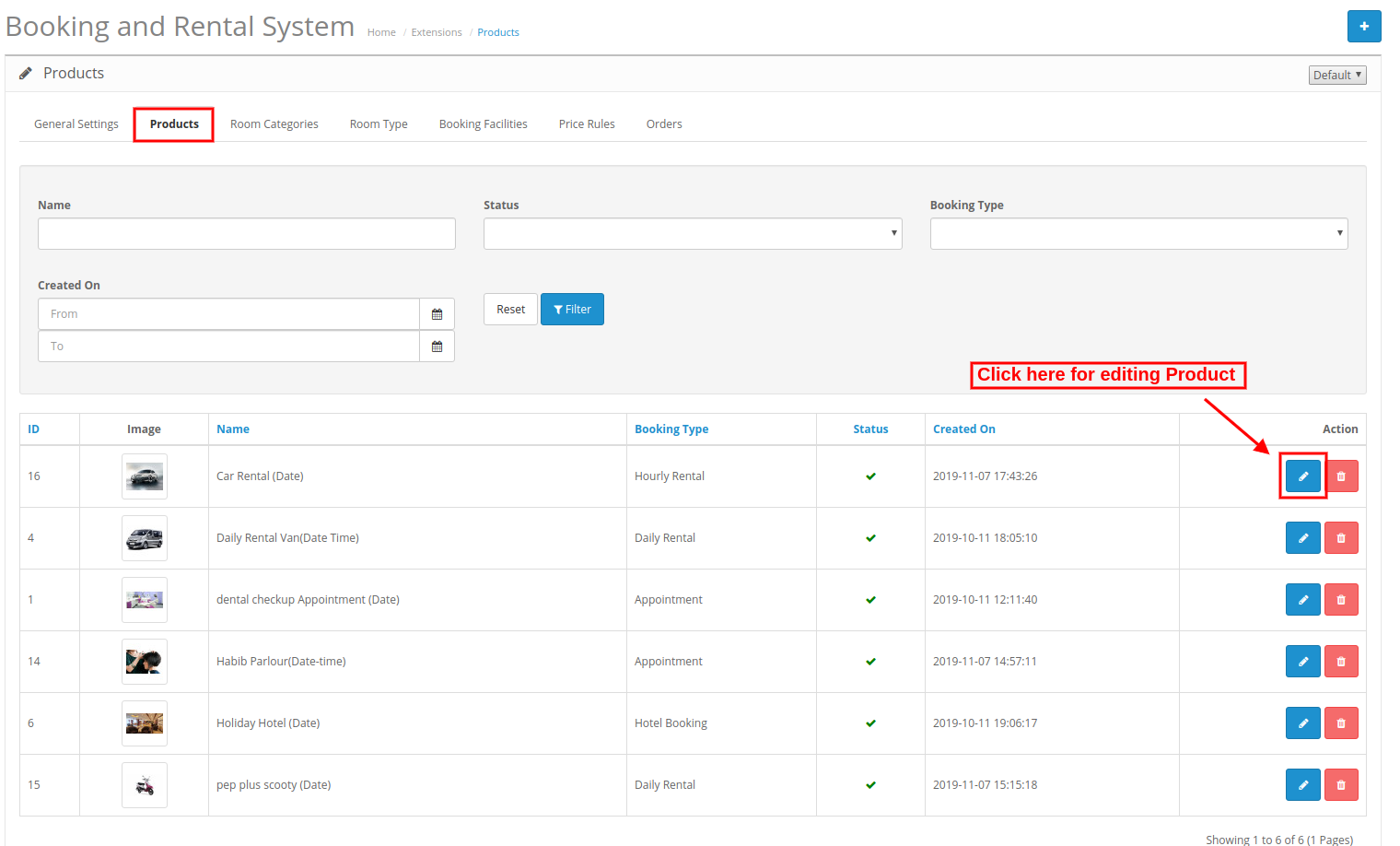
3.2.3 Editar productos
El comerciante de la tienda en línea también puede modificar los detalles del producto fácilmente desde la interfaz de administración de este módulo de reserva de Hotel para OpenCart.
El administrador solo necesita hacer clic en el botón editar y guardar después de aplicar los cambios.
Categorías de habitaciones 3.3
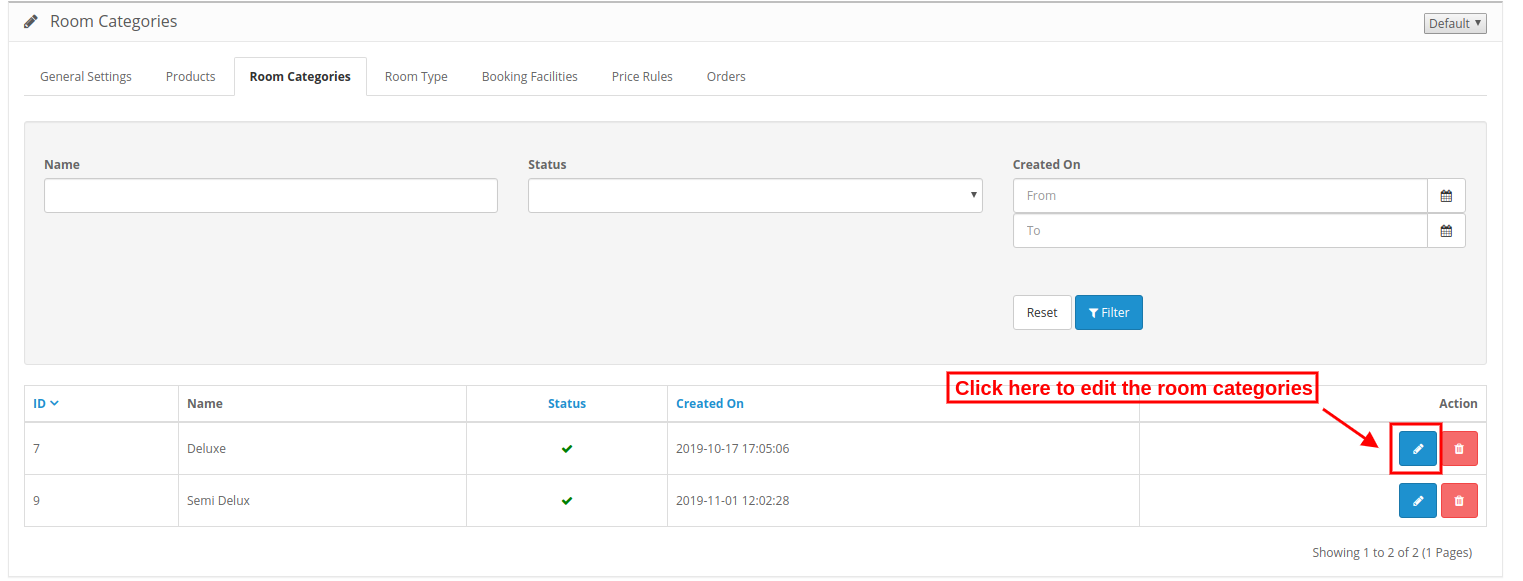
Aquí, en esta pestaña, el administrador de la tienda en línea puede agregar varios tipos de salas y también puede eliminar y modificar los detalles de la sala. El comerciante de la tienda puede aplicar filtros.
3.3.1 Cómo agregar una categoría de habitación
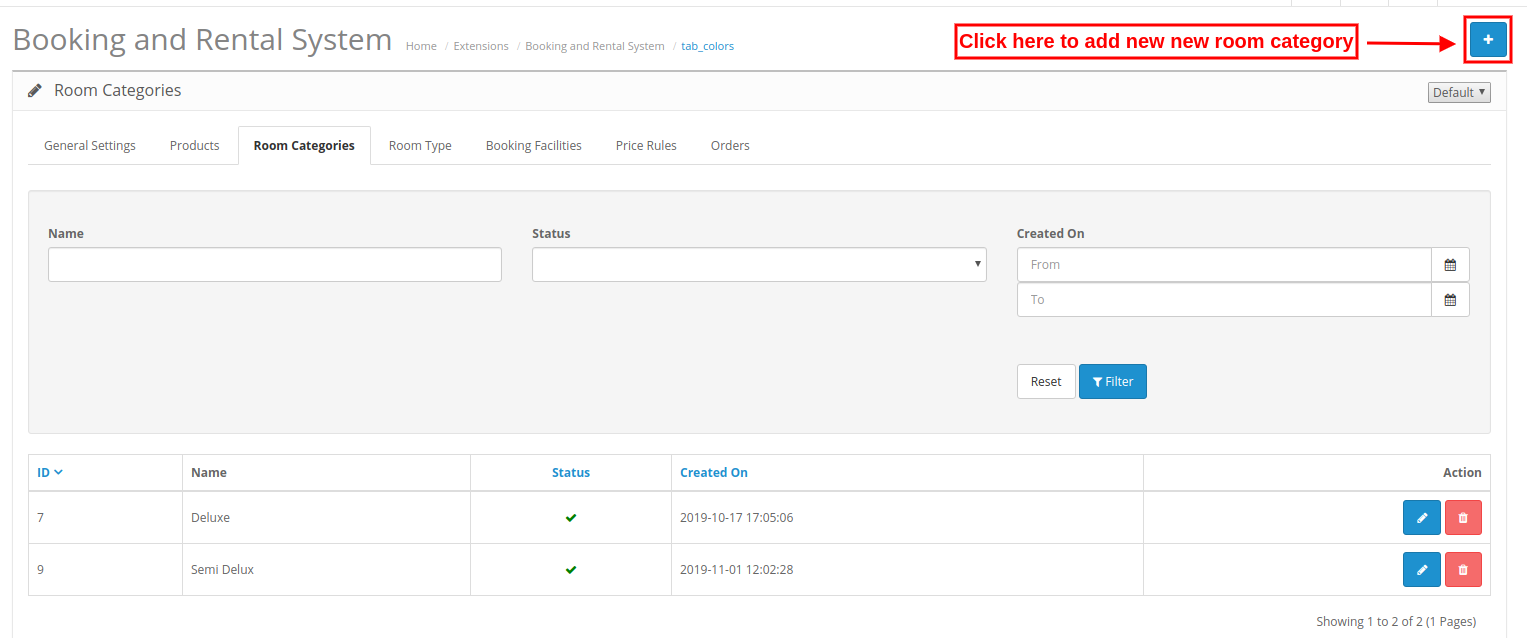
Para agregar cualquier categoría de sala nueva, haga clic en el botón "+" y aplique esta configuración:
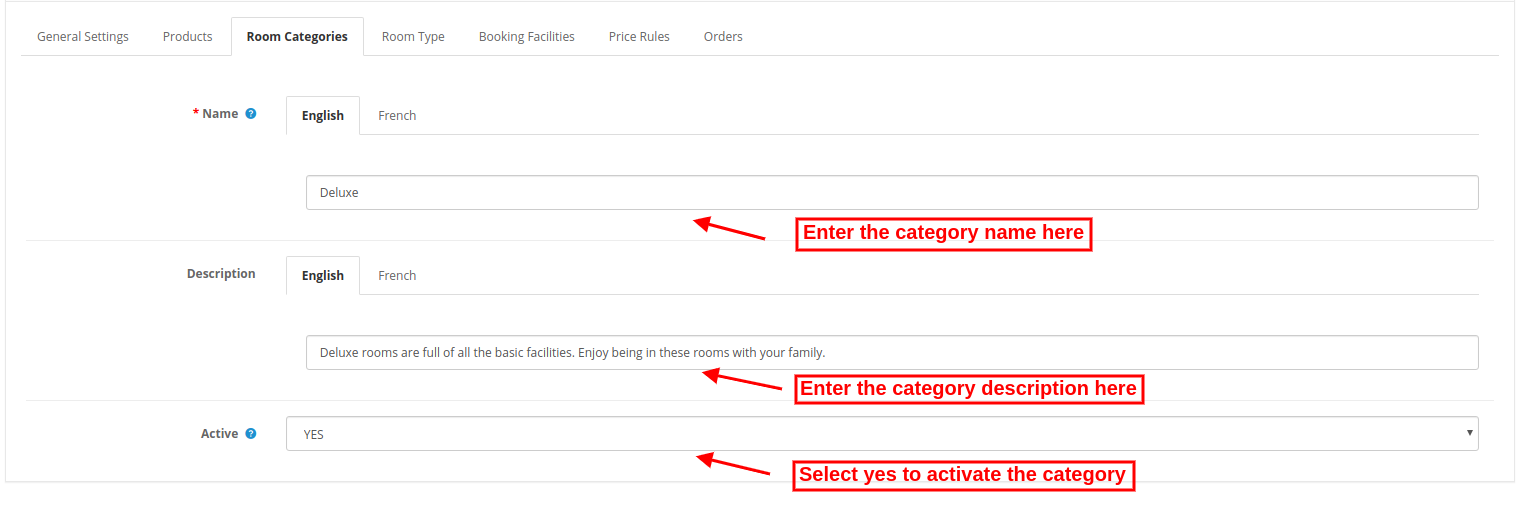
Después de hacer clic en el botón Agregar, el administrador debe aplicar esta configuración:
Nombre:Ingrese el nombre de la categoría de la sala en varios idiomas.
Descripción:Ingrese la descripción de esta categoría de habitación en varios idiomas.
Activo:Seleccione sí o no para activar / desactivar esta categoría de sala.
3.3.2 Cómo eliminar cualquier categoría de habitación
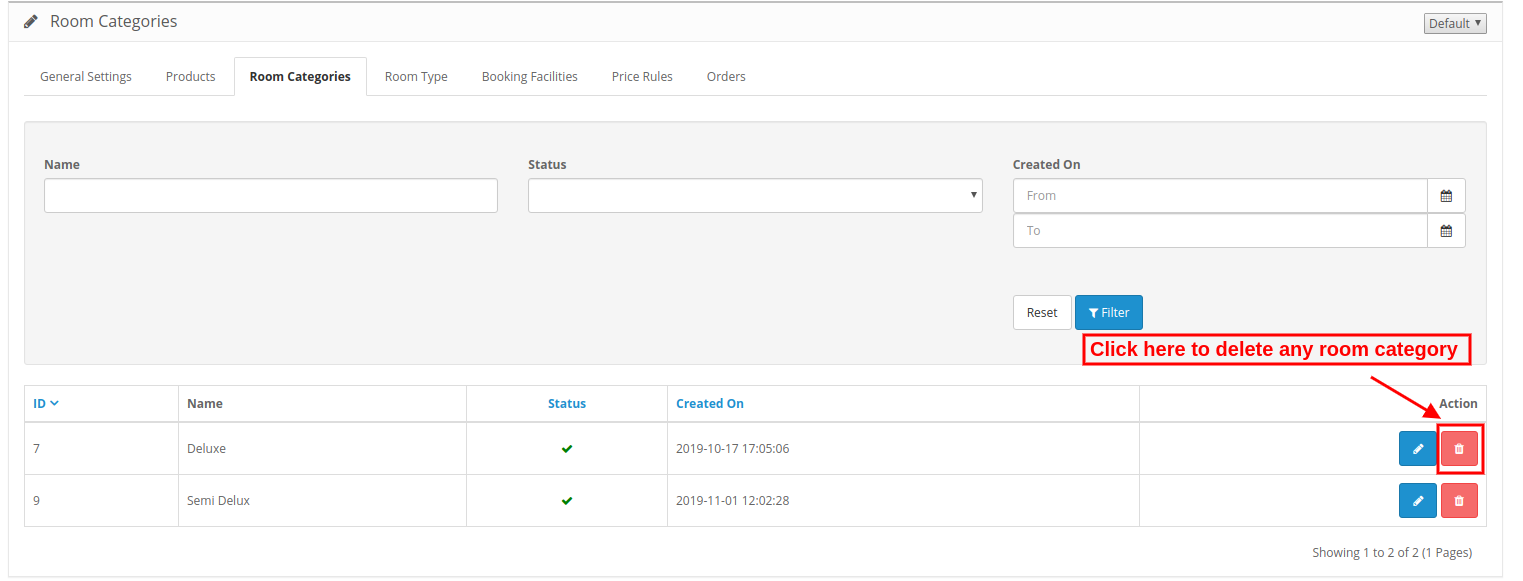
Haga clic en el icono Eliminar y elimine cualquier categoría de habitación fácilmente. No puede eliminar ni deshabilitar ninguna categoría que esté asignada con ningún producto.
3.3.3 Cómo editar cualquier categoría de habitación
Haga clic en el icono de edición para aplicar cualquier cambio en las categorías de habitaciones.
Tipo de habitación 3.4
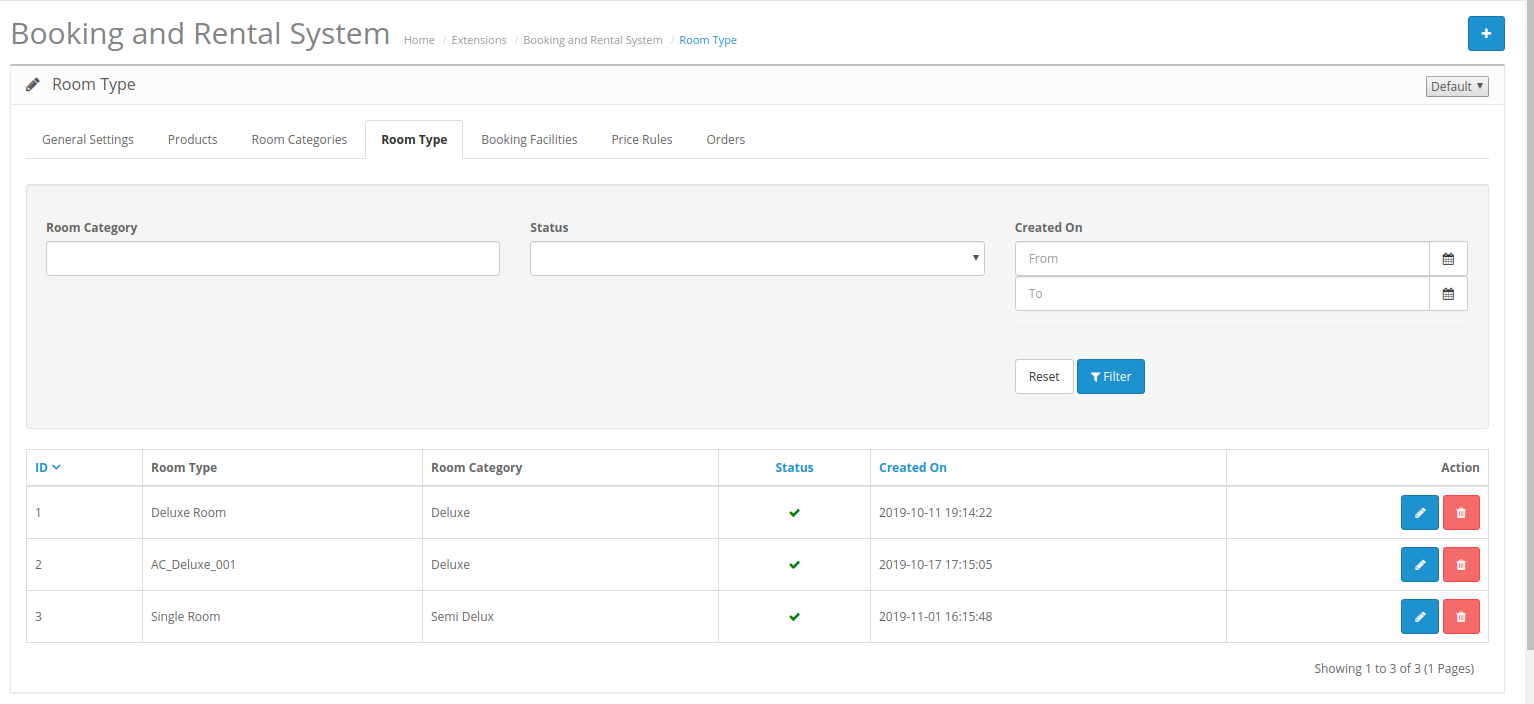
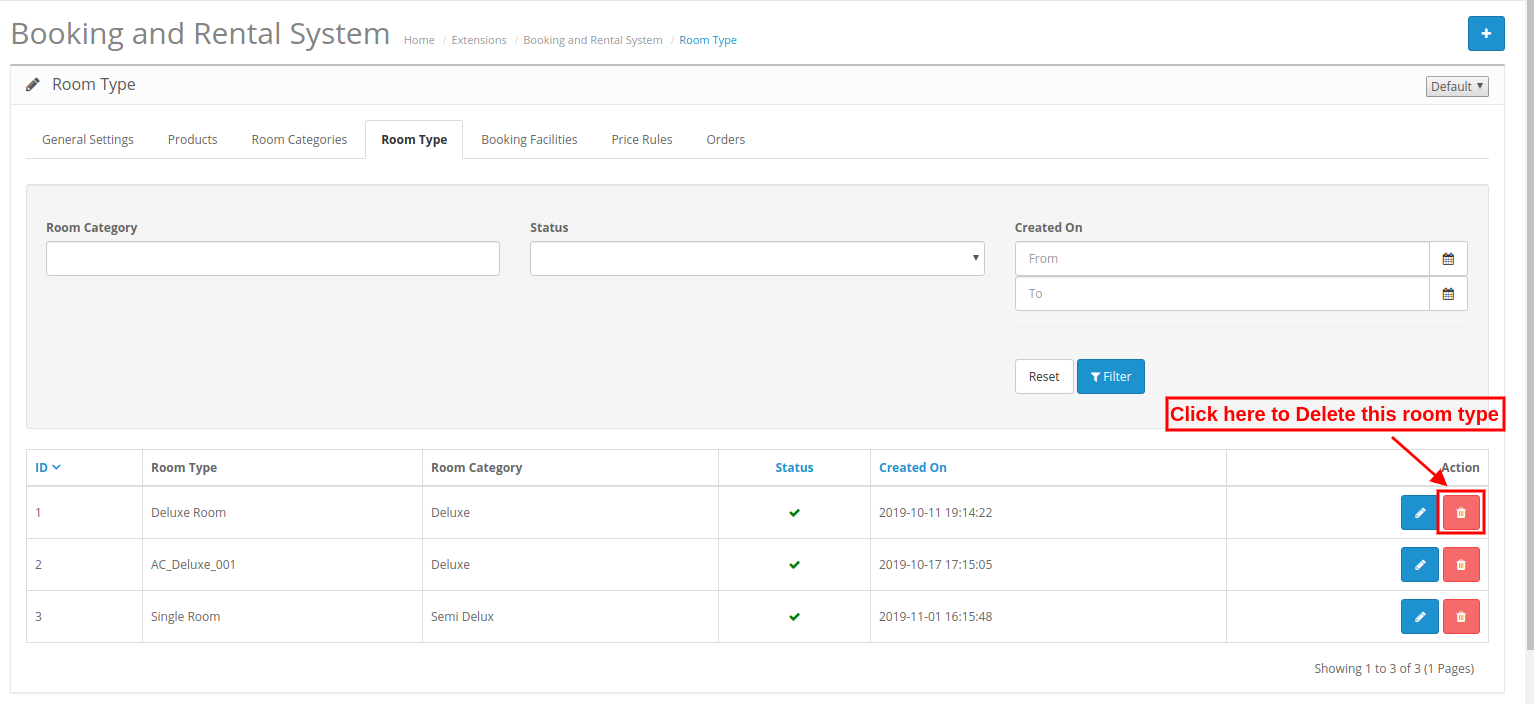
En esta pestaña, el comerciante en línea puede establecer el tipo de habitación desde aquí. El administrador puede agregar, eliminar y editar el tipo de habitación desde la interfaz de administración de este módulo de Reserva en línea para OpenCart.
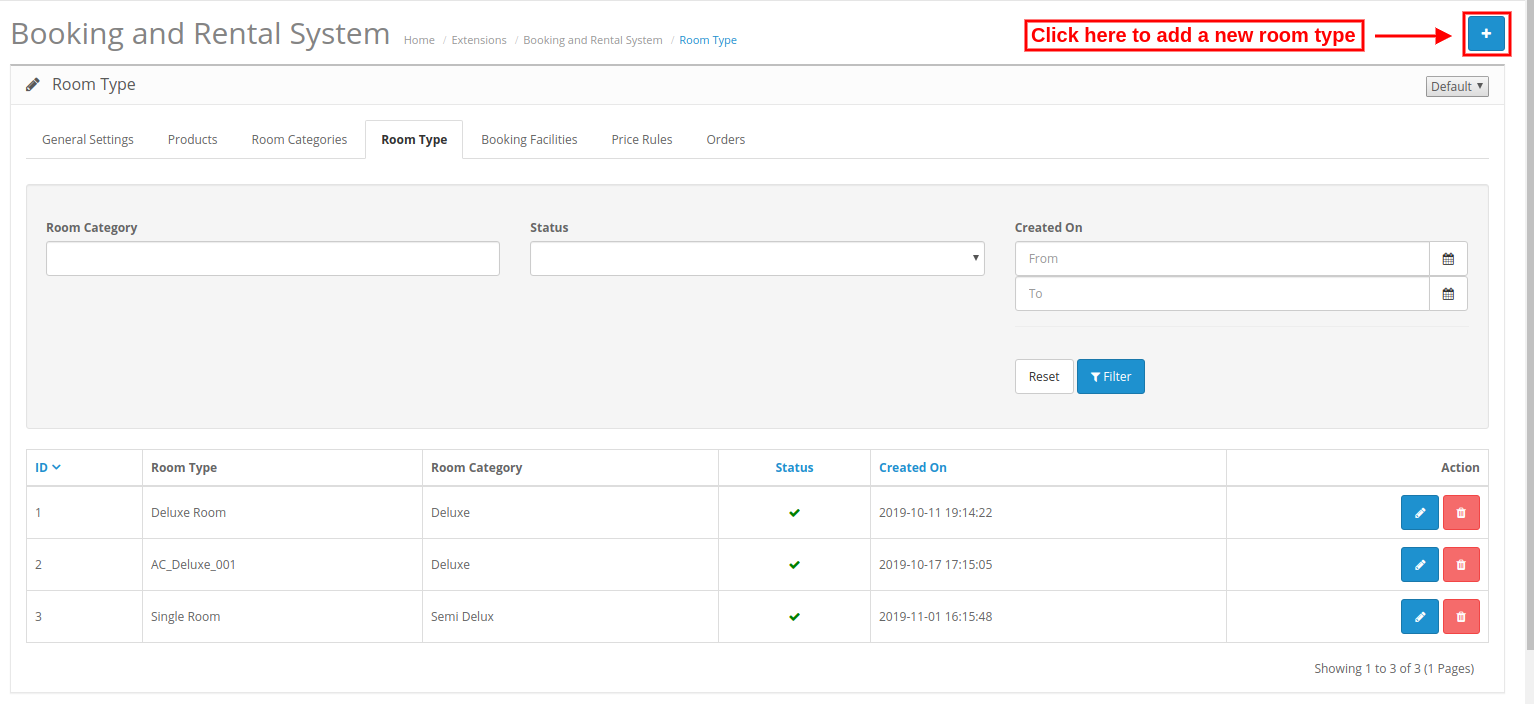
3.4.1 Cómo agregar un nuevo tipo de habitación
Para agregar un nuevo tipo de habitación, haga clic en el signo "+" e ingrese estos detalles:
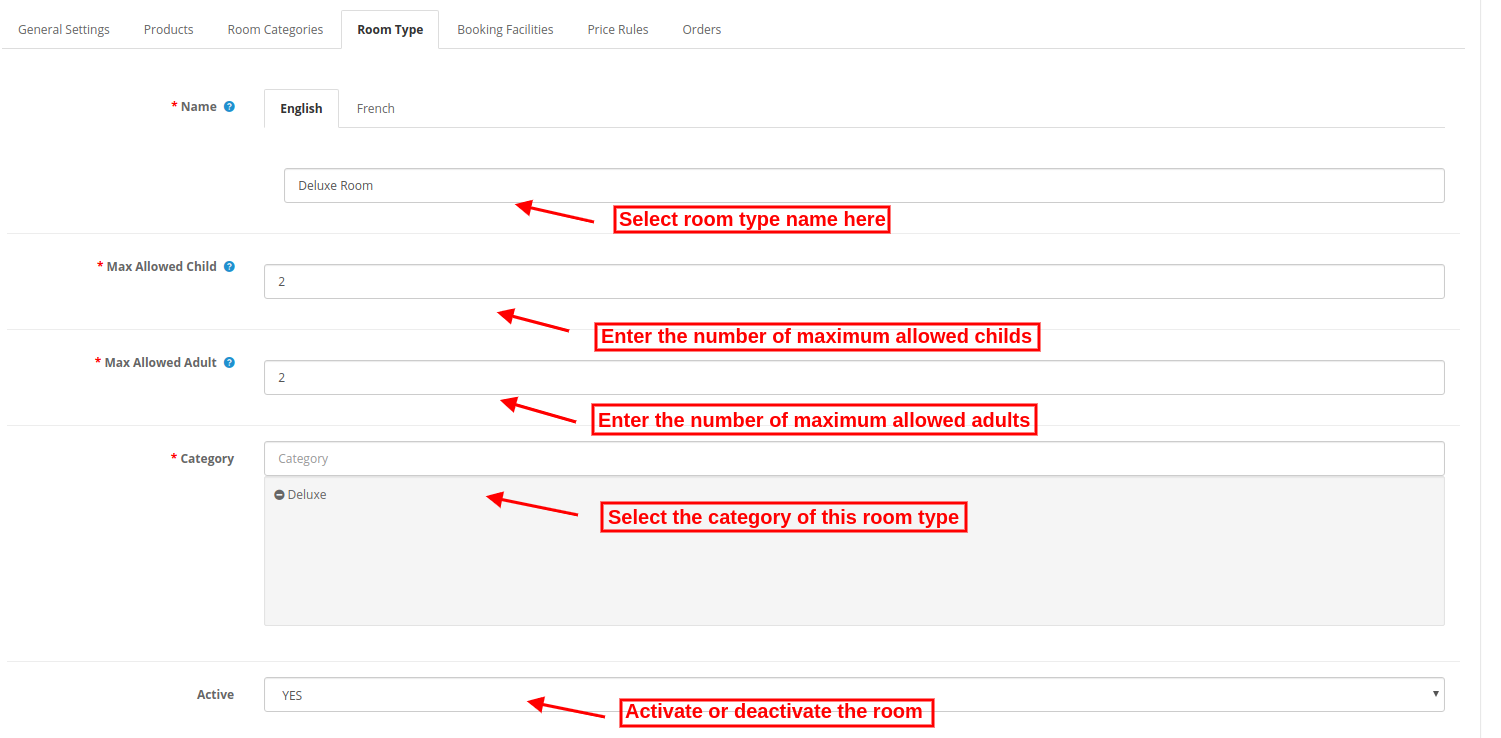
Después de hacer clic en el "Añadir" botón, el administrador debe aplicar esta configuración:
?Nombre:Ingrese el nombre del tipo de habitación en varios idiomas.
Niño máximo permitido:?Enter the number of children who are allowed.
Adulto máximo permitido:Ingrese el número de adultos que están permitidos.
Categoria?Select the room category from here.
Activo:Seleccione sí o no para activar / desactivar este tipo de habitación.
3.4.2 Cómo borrar un tipo de habitación
El administrador solo necesita hacer clic en el icono de eliminar para eliminar cualquier tipo de sala.
3.4.3 Cómo editar un tipo de habitación
El administrador solo necesita hacer clic en el icono de edición para editar cualquier tipo de sala.
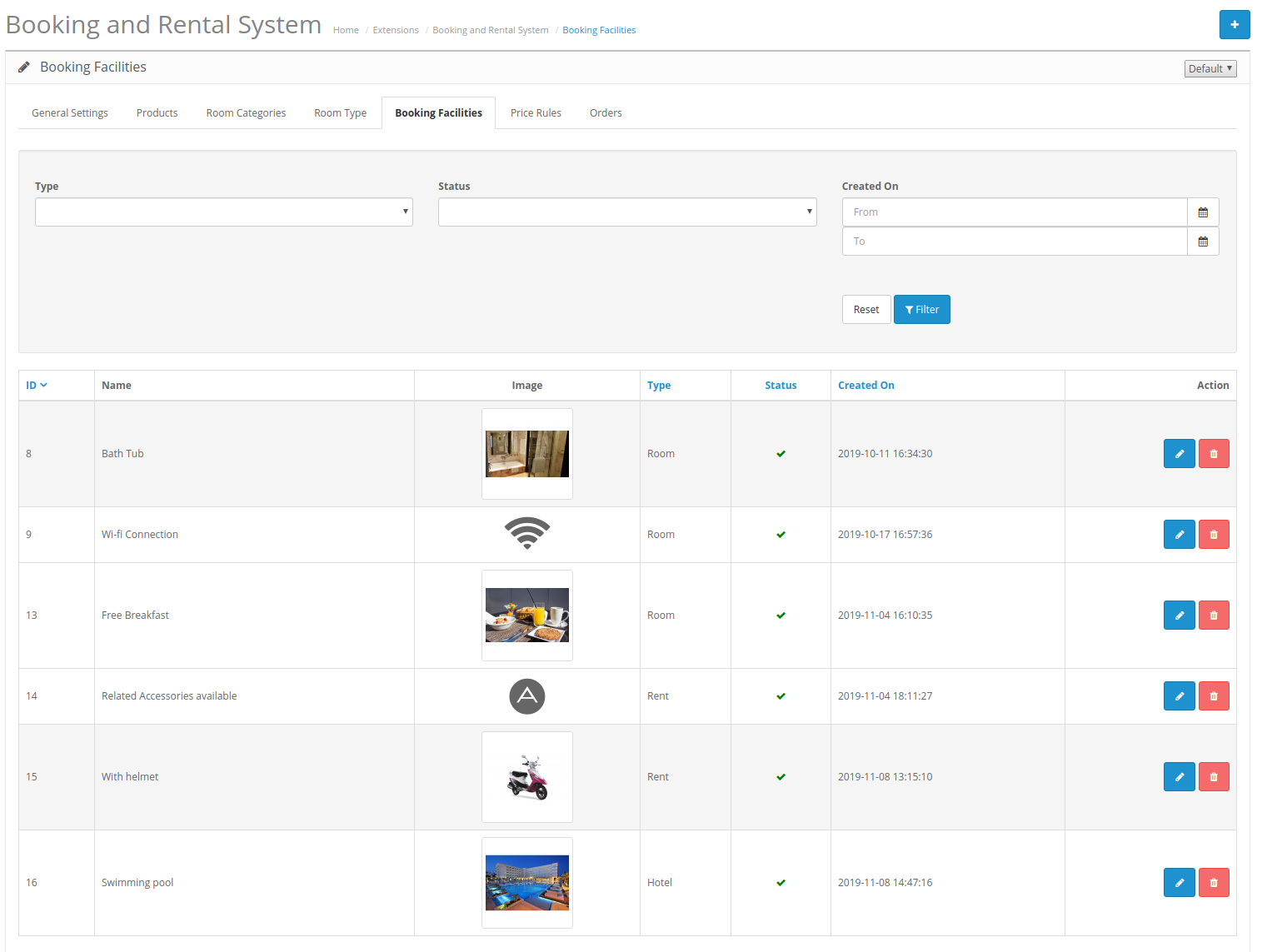
Servicio de reservas 3.5
El comerciante de la tienda puede agregar, eliminar y actualizar las facilidades de reserva desde esta pestaña.
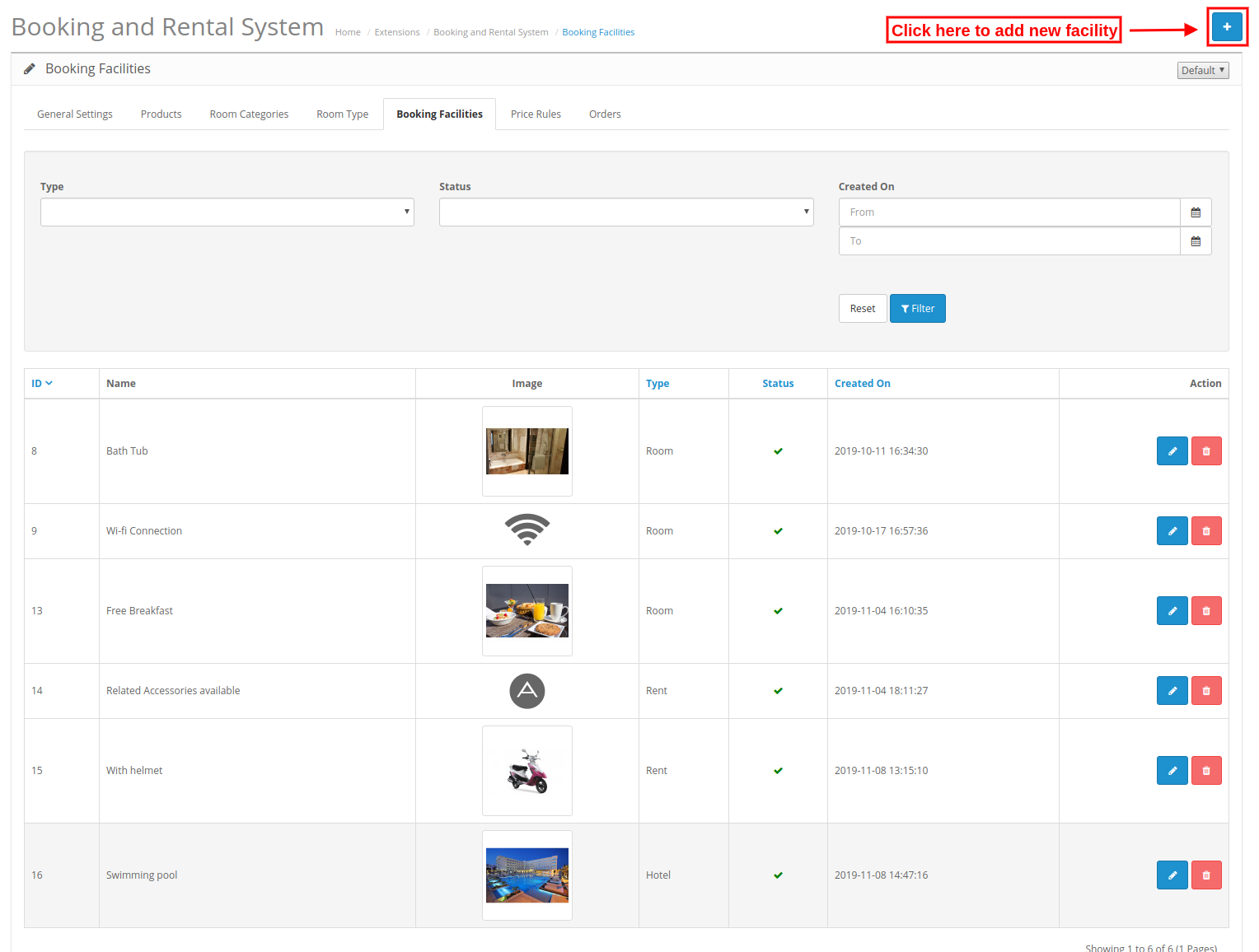
3.5.1 Cómo agregar un nuevo servicio de reserva
Para agregar un nuevo servicio de reserva, haga clic en el "+" botón como se muestra a continuación:
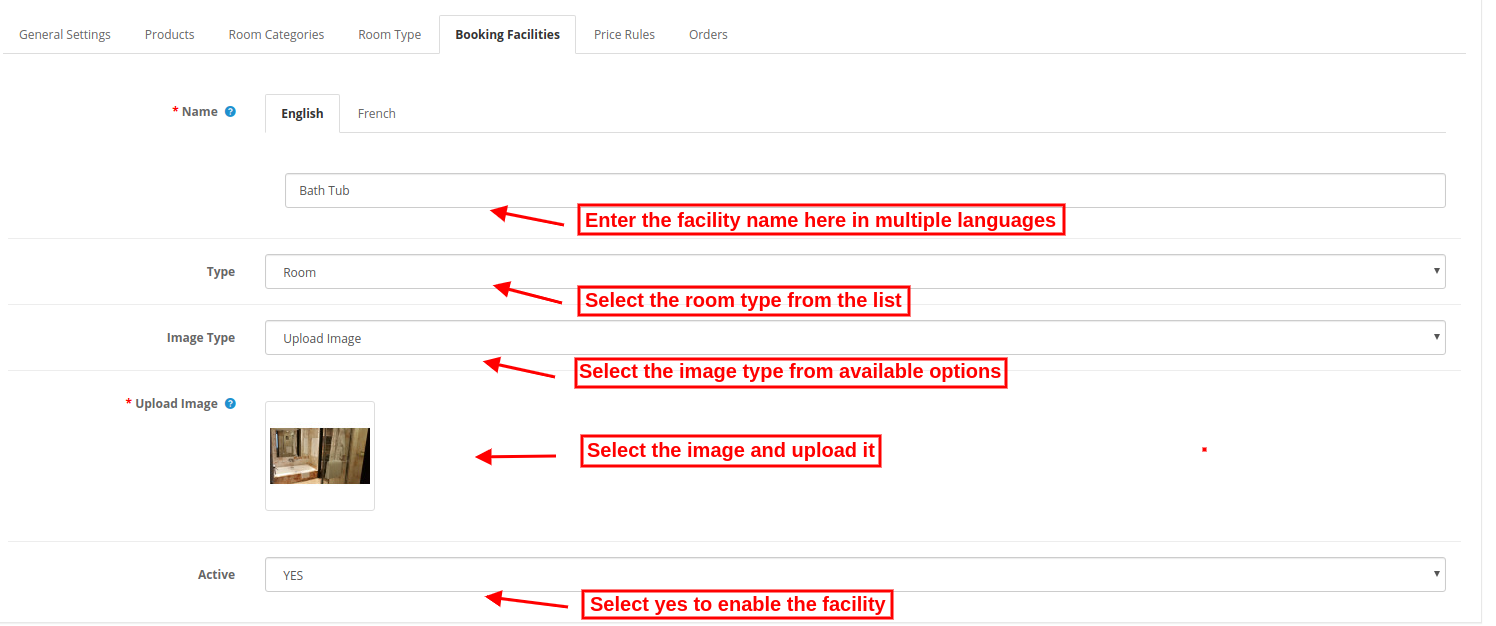
Después de hacer clic en este botón, el administrador debe aplicar la siguiente configuración:
Nombre:Ingrese el nombre de la instalación en varios idiomas.
Tipo:Seleccione entre los tipos disponibles, es decir, habitación, alquiler u hotel. Las instalaciones estarían disponibles para mapear con el producto de acuerdo con su tipo, es decir, un tipo de categoría de hotel puede mapearse con solo el tipo de productos de hotel.
Tipo de imagen:Seleccione el tipo de imagen, es decir, cargar la imagen o una fuente impresionante.
1 Cargar imagen:Seleccione la imagen que desea cargar.
2 Font Awesome:Ingrese el icono de fuente impresionante.
Activo:?Select yes or no for activating or deactivating this booking facility.
3.5.2 Cómo eliminar la facilidad de reserva
El comerciante en línea solo necesita hacer clic en el ícono de eliminar para eliminar cualquier servicio de reserva.
3.5.3 Cómo editar la facilidad de reserva
El comerciante en línea solo necesita hacer clic en el icono de edición para editar cualquier instalación de reserva.
Regla de precios 3.6
Aquí, el administrador puede crear, eliminar y actualizar fácilmente las reglas de precios siguiendo los pasos descritos.
3.6.1 Cómo agregar una nueva regla de precios
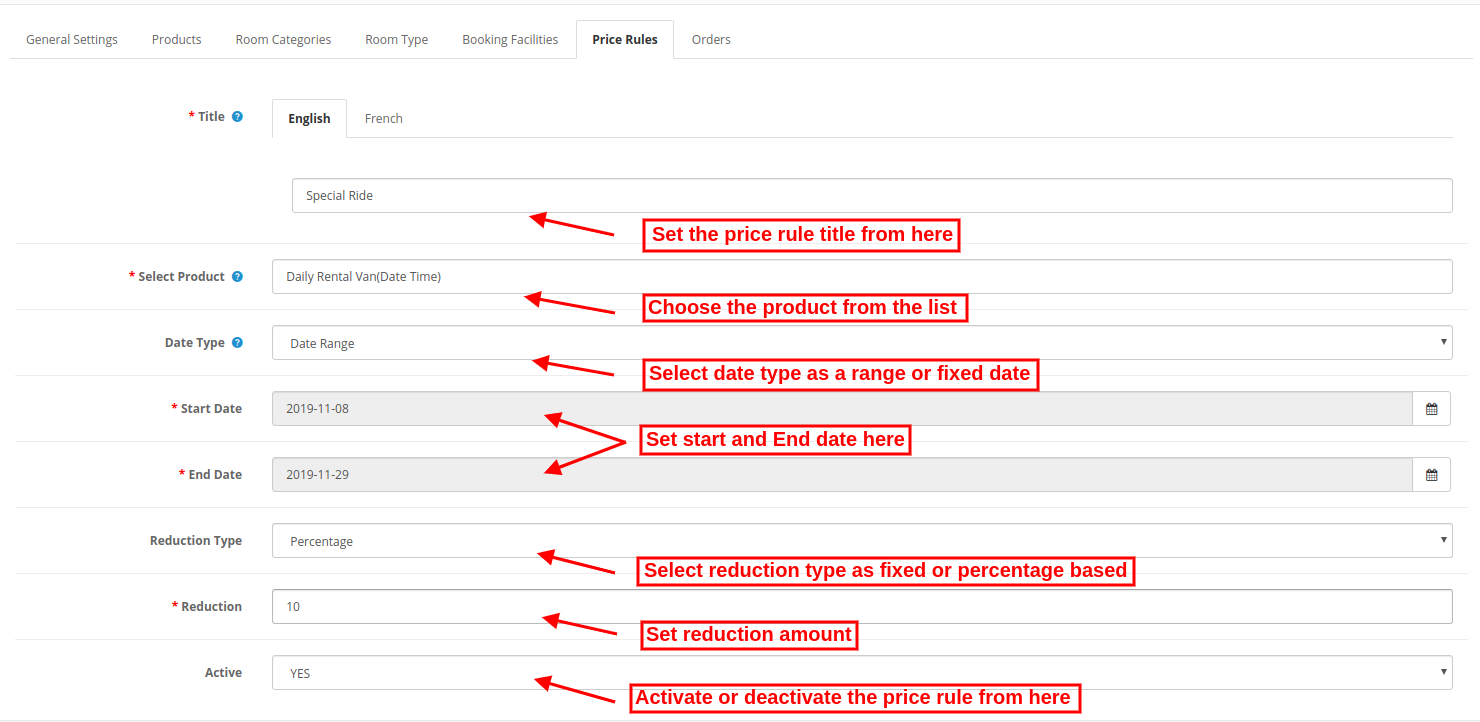
Después de hacer clic en el botón Agregar nuevo, el administrador debe aplicar esta configuración:
Cargo:?Enter the Price Rule Title in various languages.
Seleccionar producto:Seleccione el producto para mapear esta regla de precio.
Tipo de datos:?Select the date type as a date range or a specific date.
Al seleccionar el tipo de fecha como intervalo de fechas, obtendrá estas opciones de personalización:
1. Fecha de inicio:?Enter the starting date here.
2 Fecha final:Ingrese la fecha de finalización.
Al seleccionar una fecha específica, el administrador solo debe ingresar una fecha específica.
Tipo de reducción:?Select a fixed or percentage-based reduction type.
Reducción:?enter the fixed/percentage based amount which you want to reduce.
Activo:?Select Yes or no for activating/deactivating this price rule.
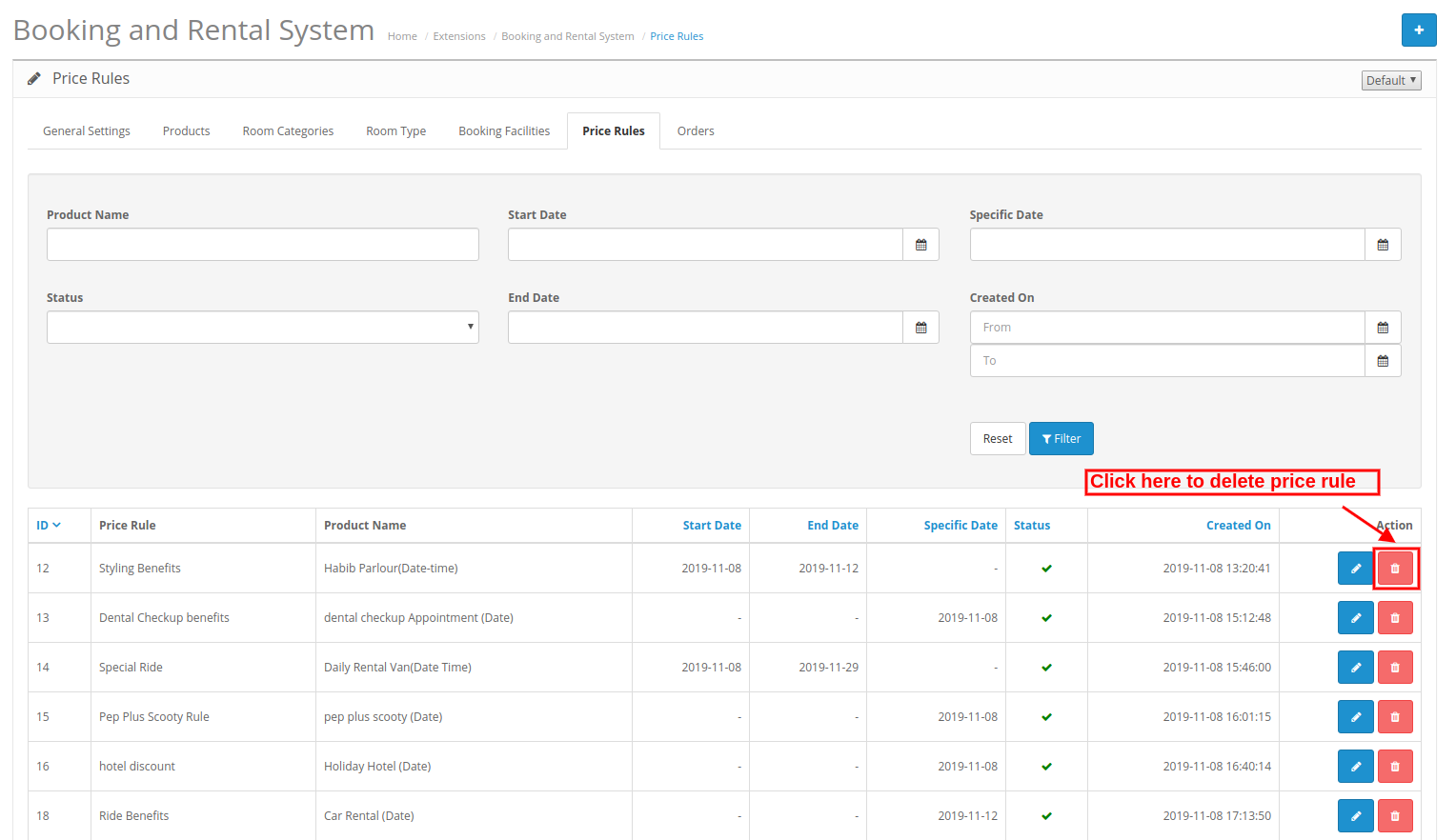
3.6.2 Cómo eliminar la regla de precios
El comerciante en línea solo necesita hacer clic en el icono de eliminar para eliminar cualquier Regla de precio.
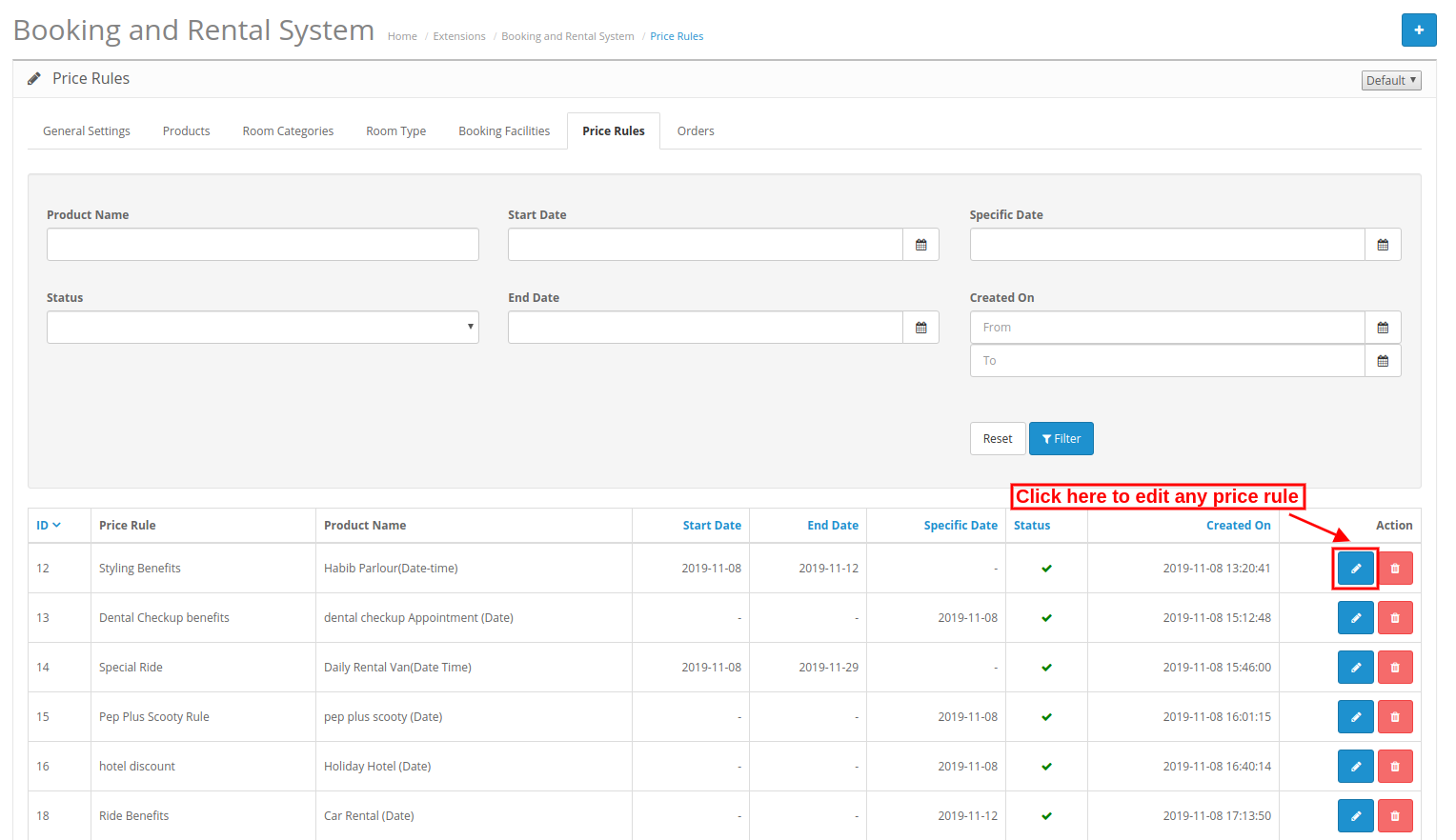
3.6.3 Cómo editar la regla de precios
El comerciante en línea solo necesita hacer clic en el icono de edición para editar cualquier Regla de precio.
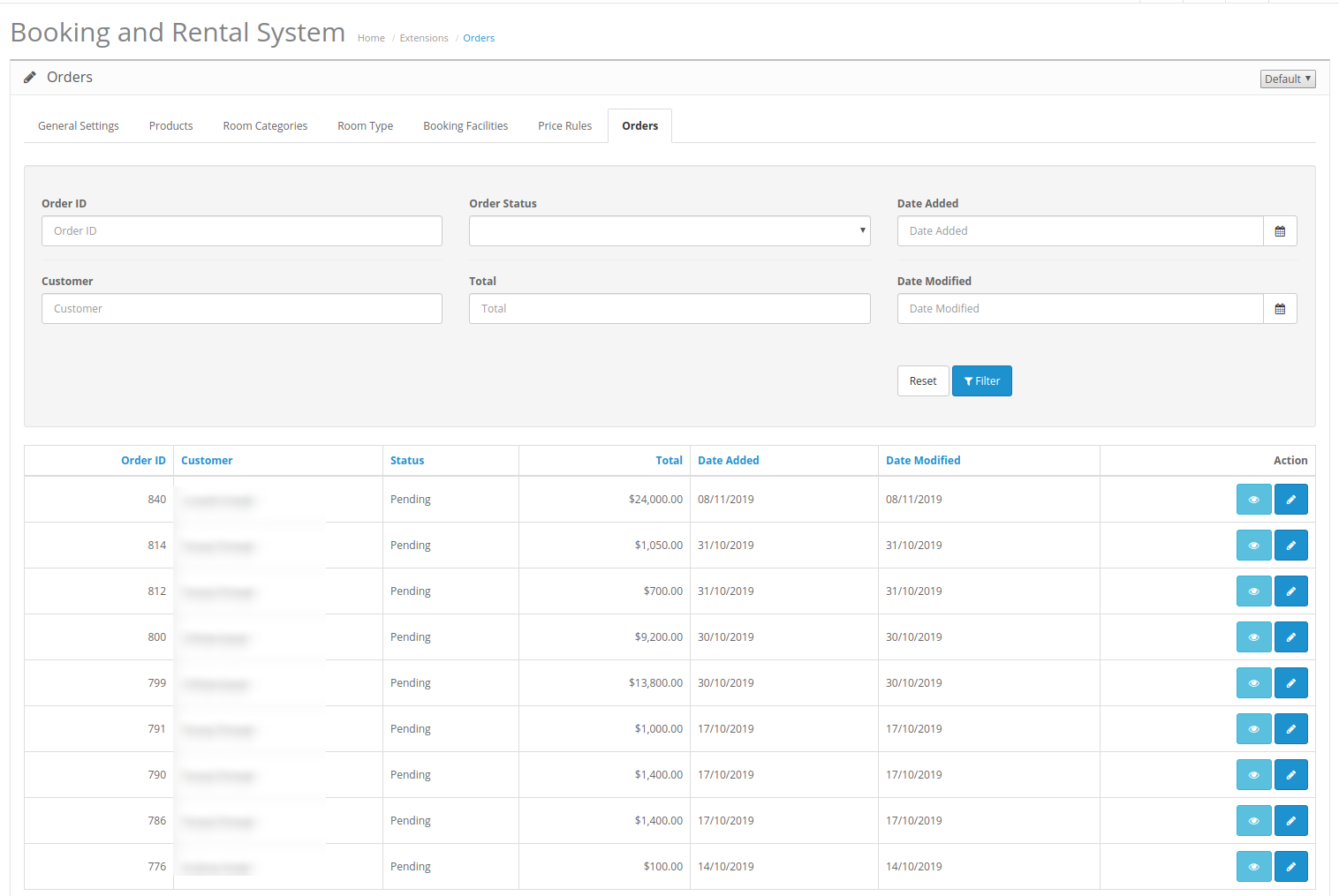
Órdenes 3.7
El administrador puede ver todos los pedidos basados en el sistema de reserva y alquiler. El administrador puede ver y editar los detalles del pedido.
Interfaz de usuario 4.0
1 Cita:
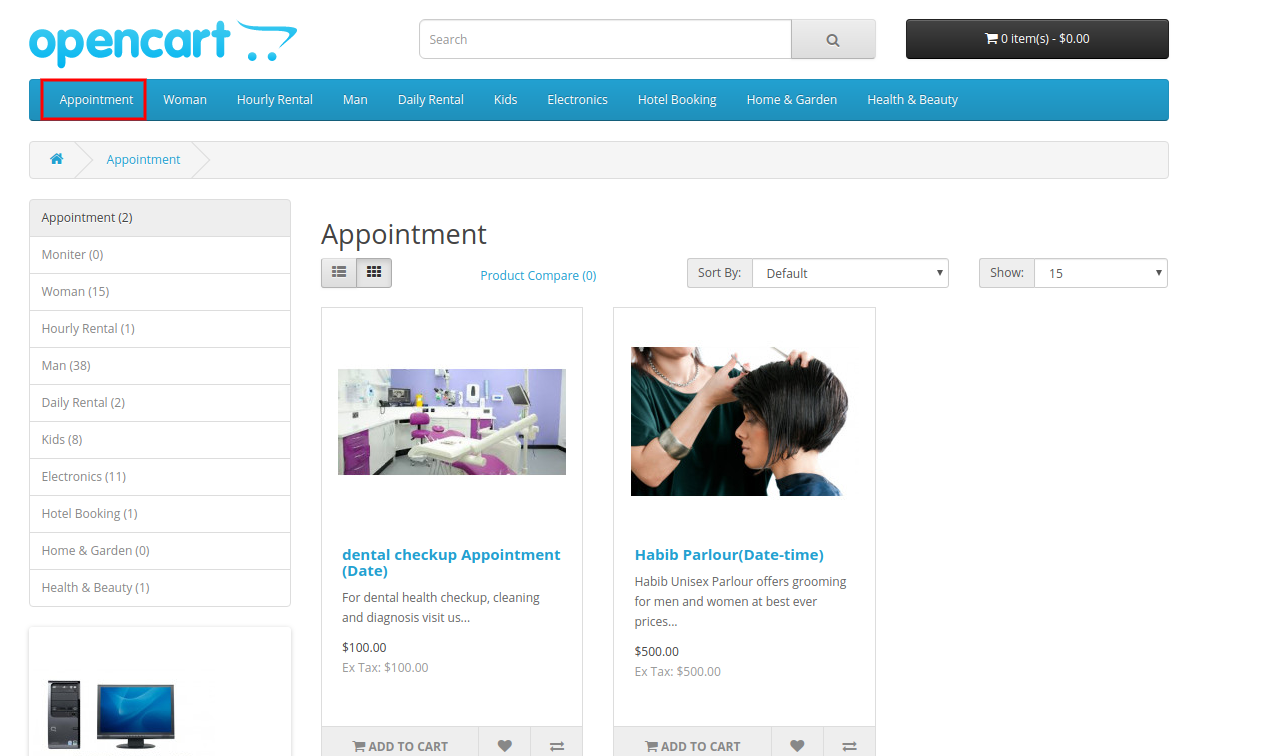
En la categoría de citas, los usuarios en línea pueden ver los productos de tipo de cita como se muestra a continuación:
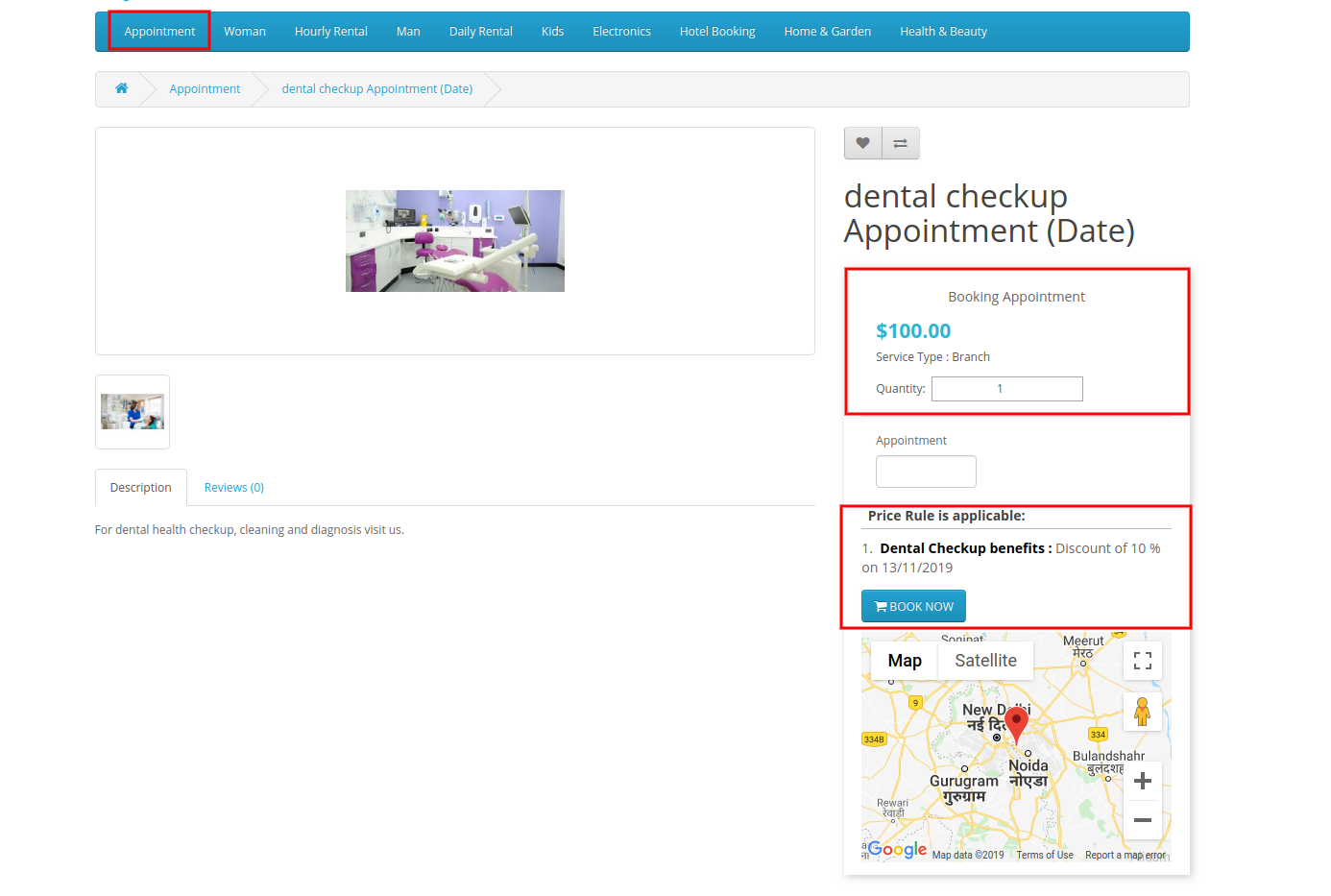
Tipo de fecha de cita:
Los usuarios en línea pueden ver el precio inicial de la cita y ver la regla del precio. Los usuarios en línea también pueden ver la ubicación en el mapa como se muestra a continuación:
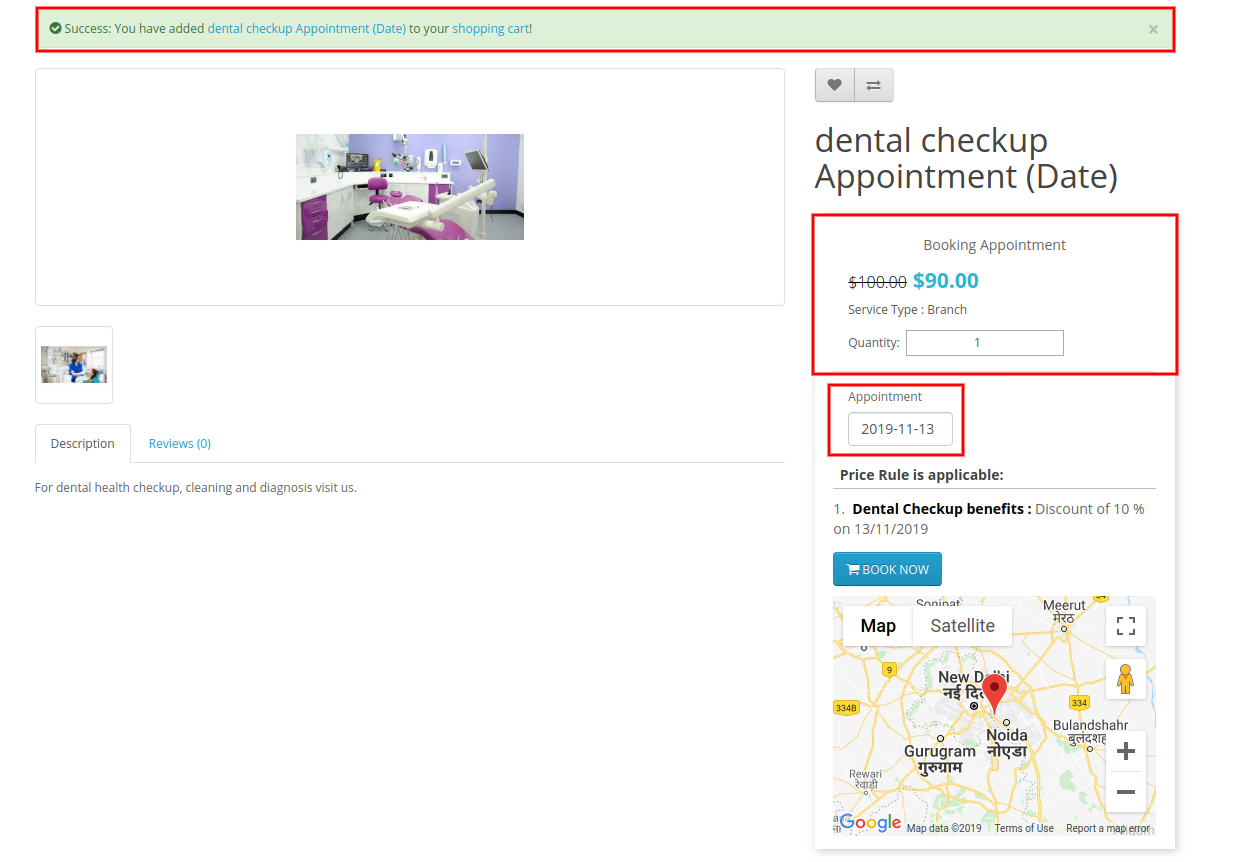
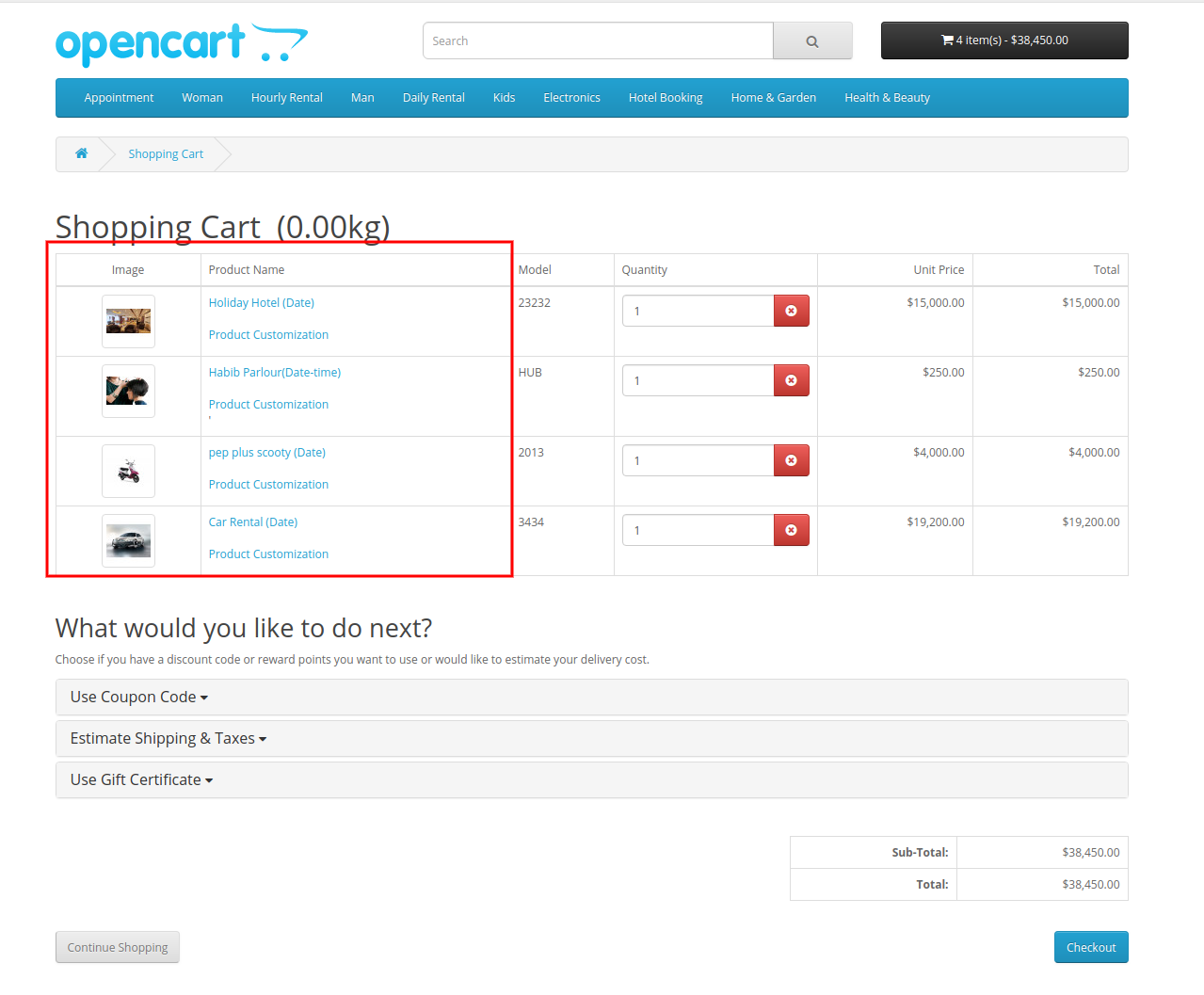
Después de seleccionar la fecha de la cita, los usuarios en línea pueden ver la ubicación desde el mapa de Google. Los usuarios en línea pueden ver la cantidad descontada al mismo tiempo cuando seleccionan la fecha de la cita.
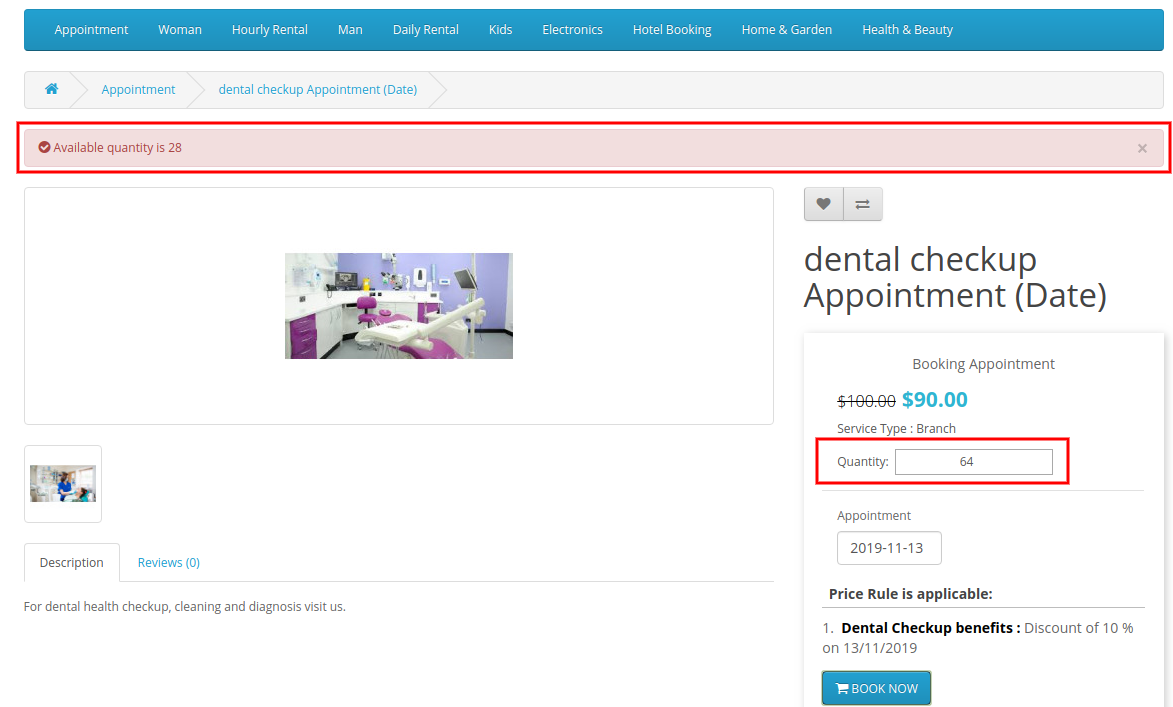
Habrá un error si los clientes seleccionan más cantidad que el número disponible de citas.
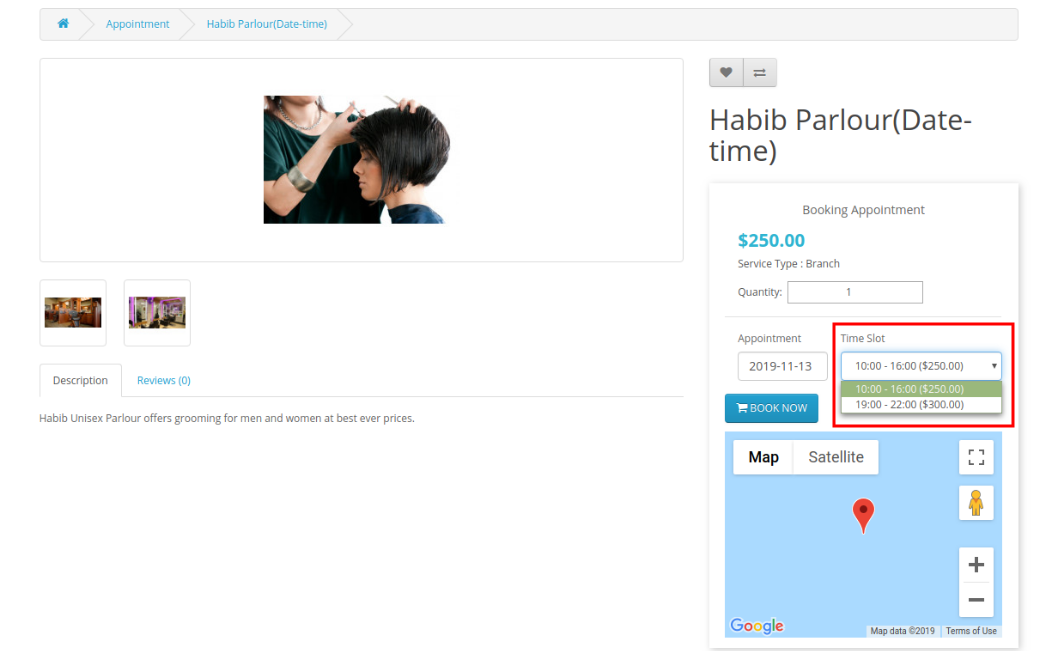
Cita Fecha-hora Tipo:
En las citas basadas en fecha y hora, los clientes deben seleccionar la hora junto con la fecha. Pueden ver los cargos de diferentes franjas horarias.
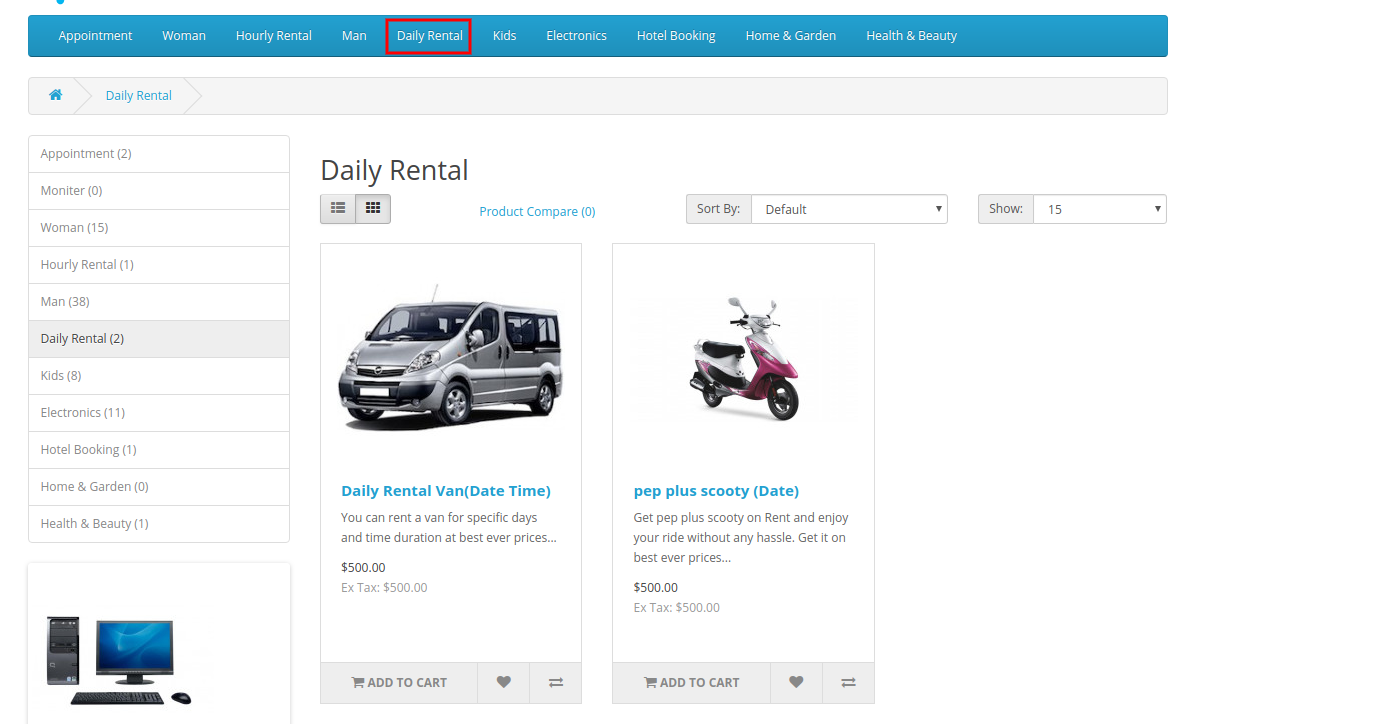
2 Alquiler diario:
En la categoría Alquiler diario, los usuarios en línea pueden ver todos los productos de alquiler diario activados.
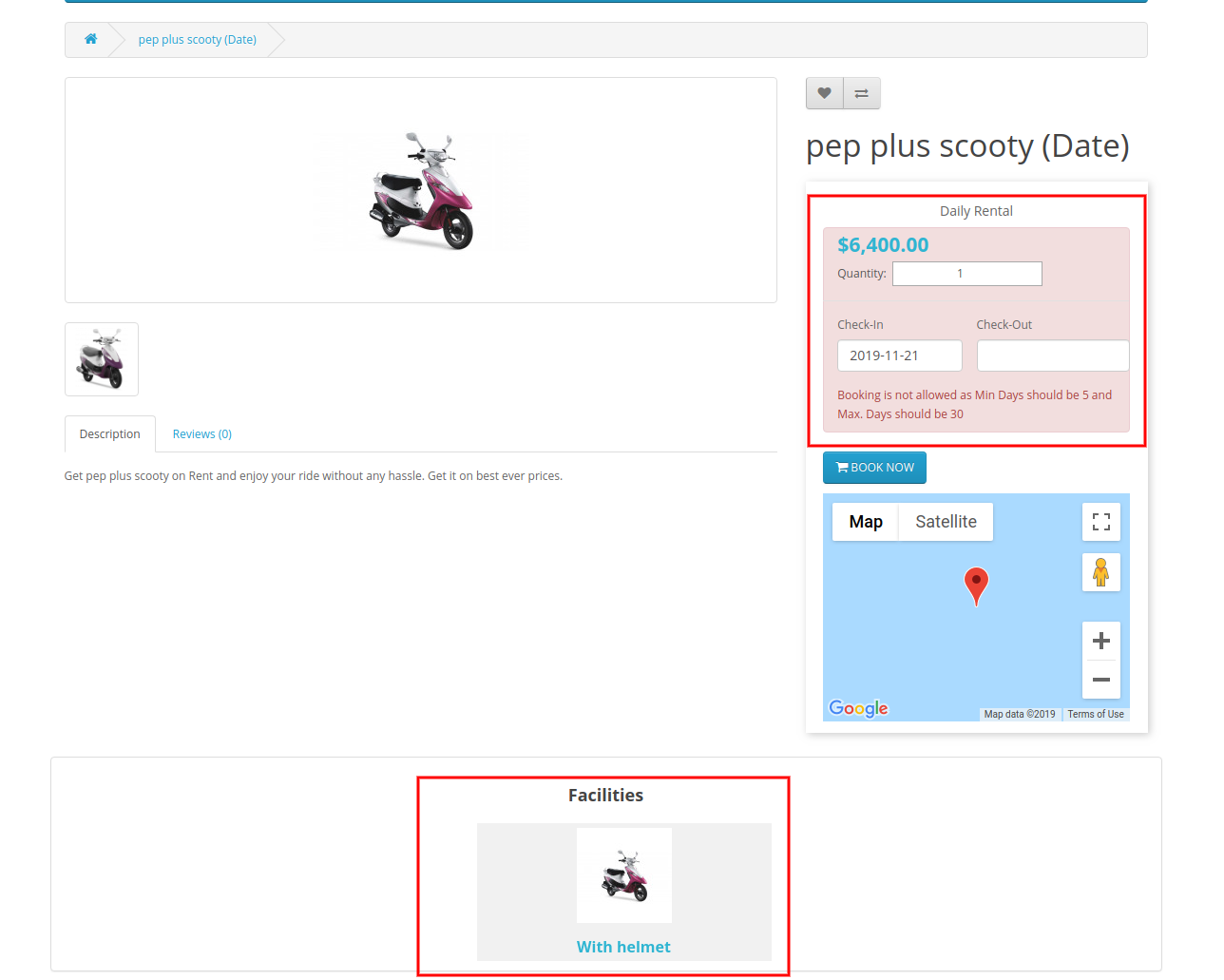
Tipo de fecha de alquiler diario:
Los usuarios en línea pueden ver las instrucciones de reserva y las instalaciones en la página del producto.
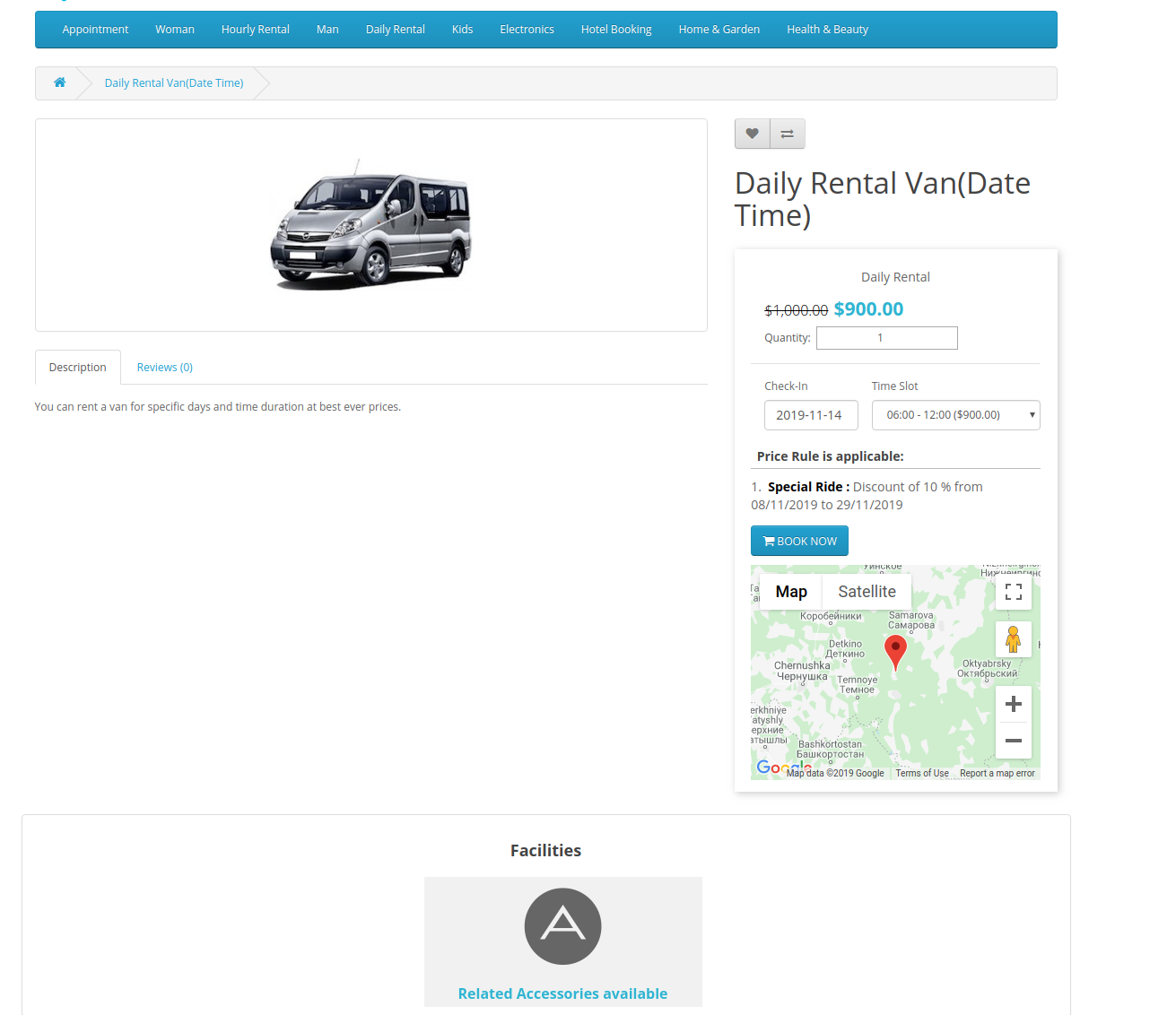
Tipo de fecha y hora de alquiler diario:
Los usuarios en línea pueden seleccionar los espacios de fecha y hora. Después de eso, los usuarios pueden reservar reservas basadas en alquileres diarios.
3 Reserva de hotel:
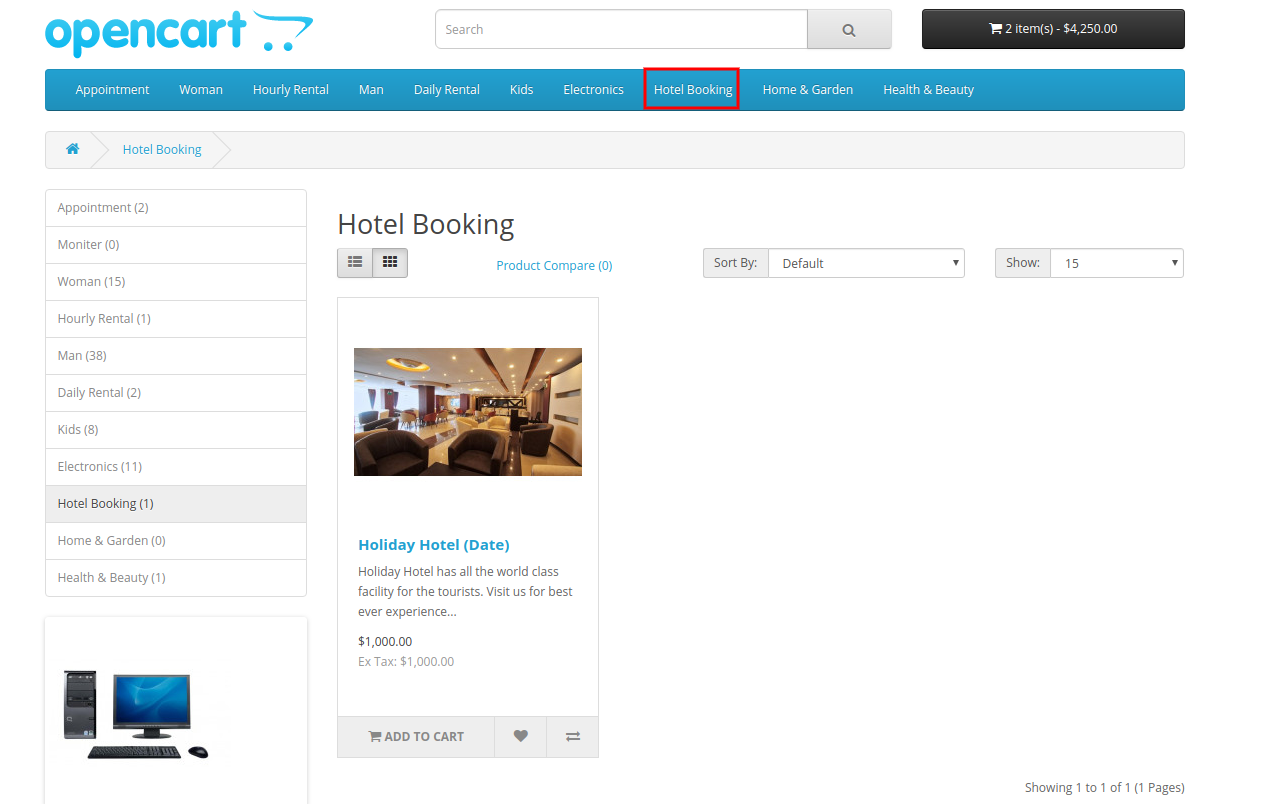
Los usuarios en línea pueden ver todos los hoteles disponibles en la categoría de reserva de hotel como se muestra a continuación:
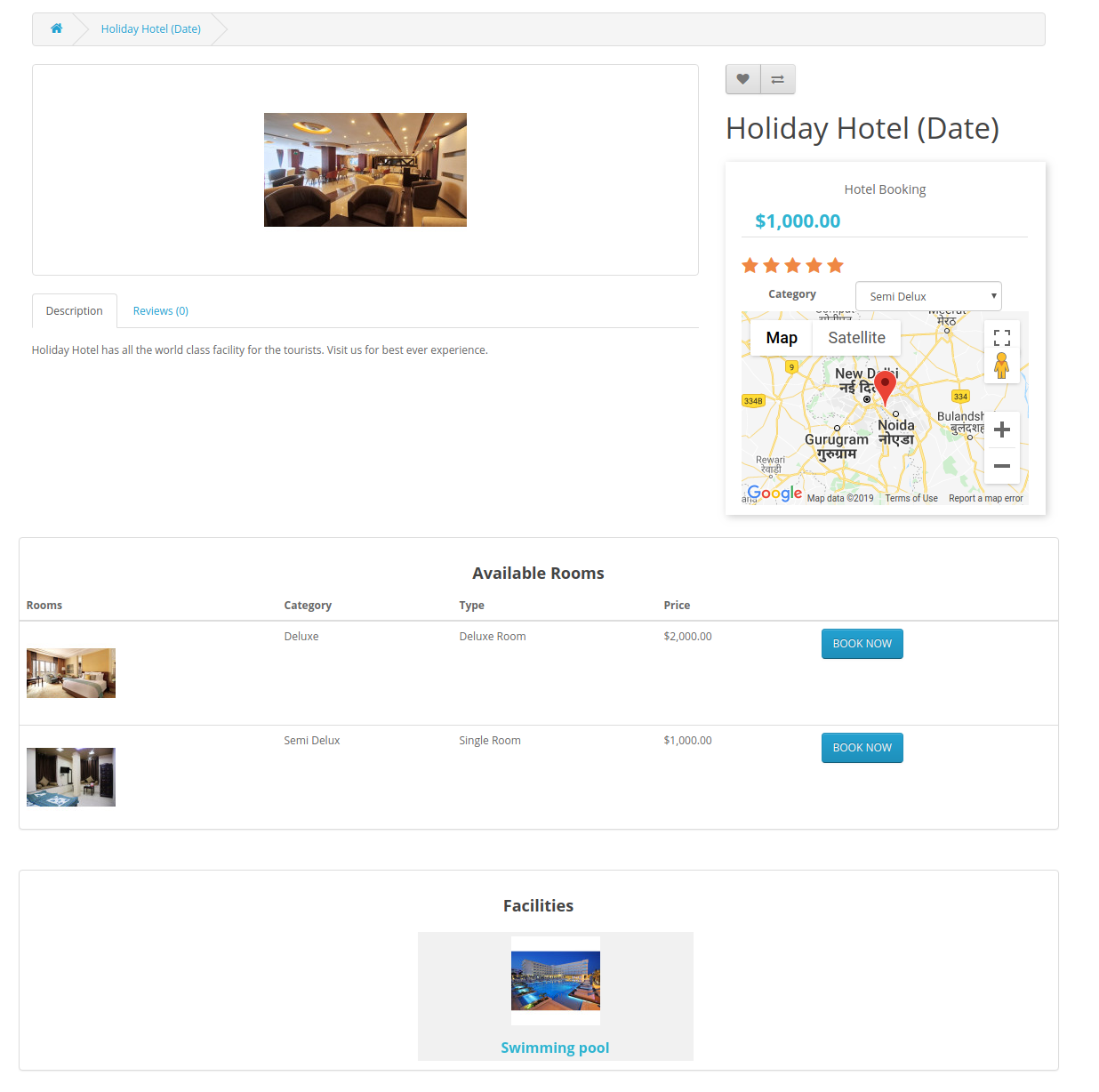
Inicialmente, el administrador puede ver todos los tipos de habitaciones e instalaciones como se muestra a continuación:
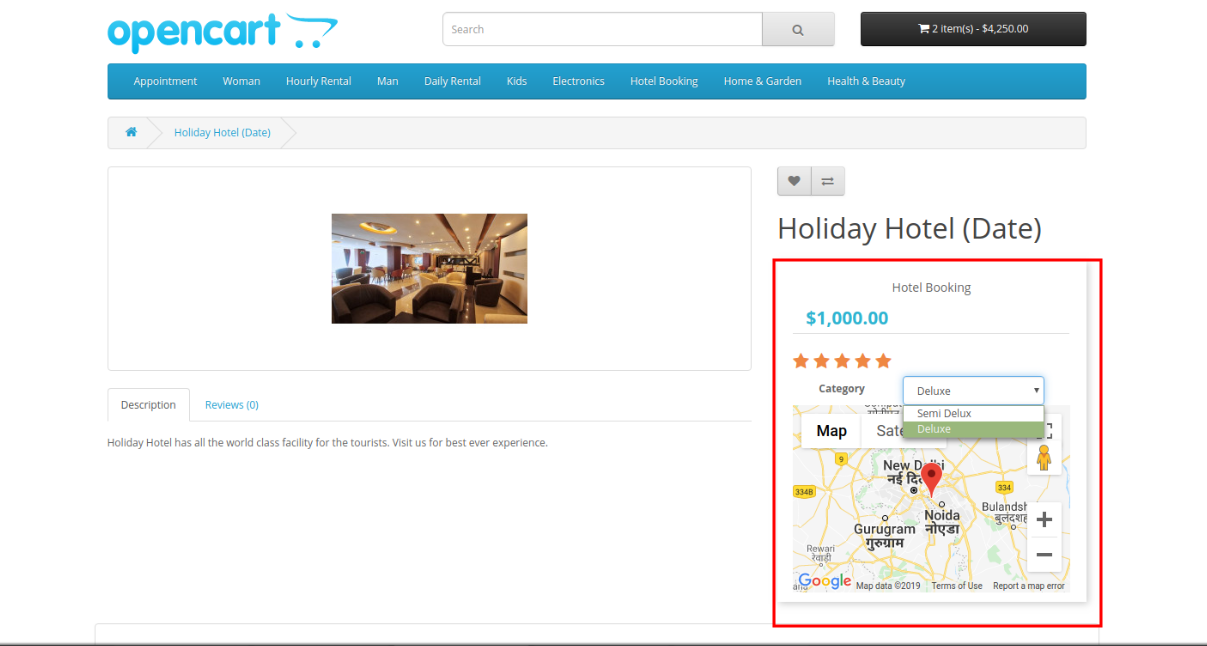
El administrador puede seleccionar entre las categorías de habitaciones disponibles.
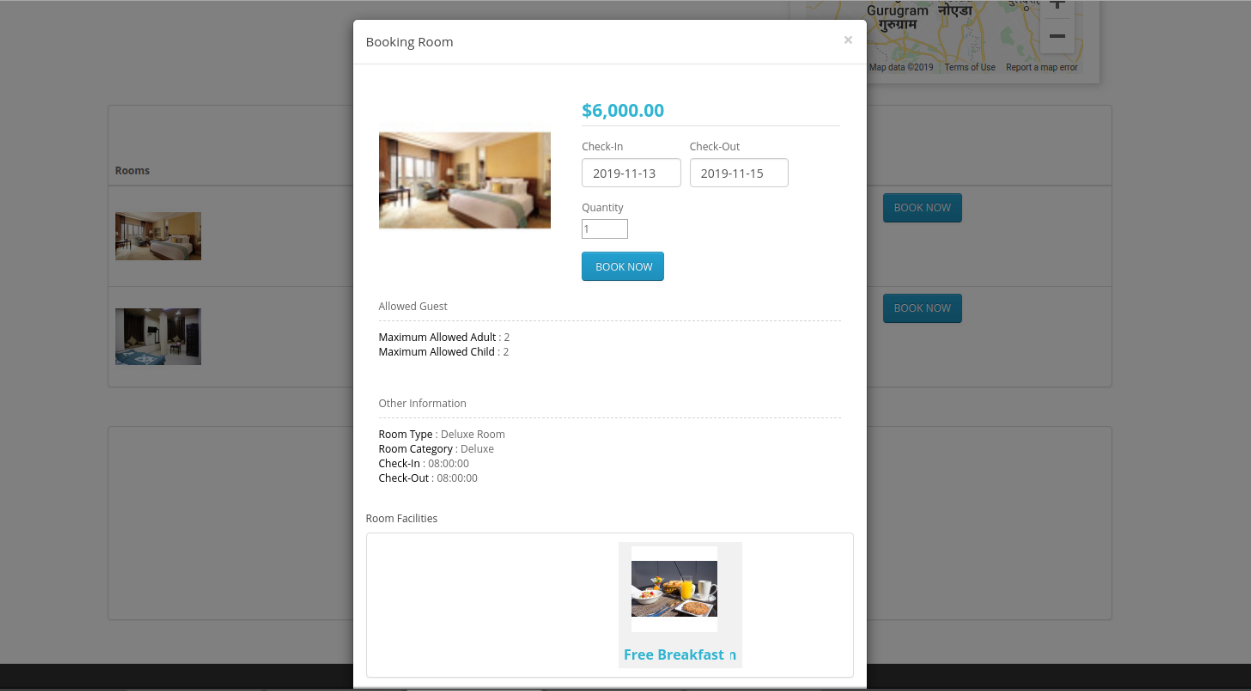
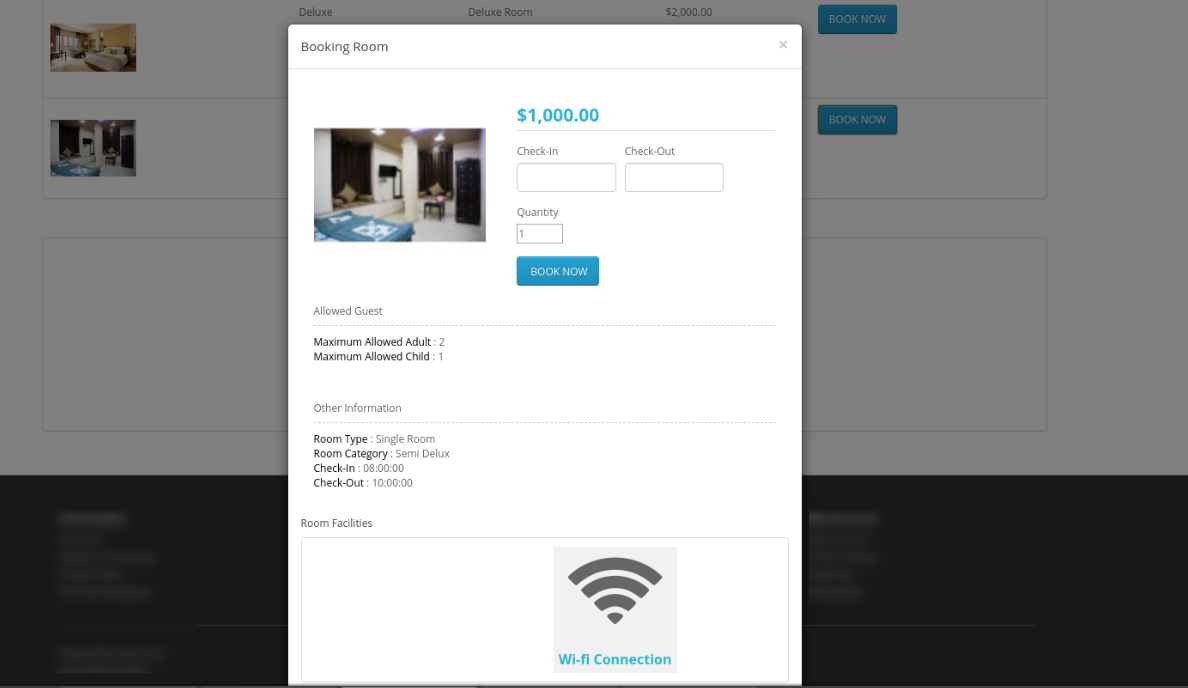
Los usuarios en línea pueden reservar la habitación de lujo como se muestra a continuación:
Los usuarios en línea también pueden verificar las condiciones e instalaciones antes de reservar cualquier habitación.
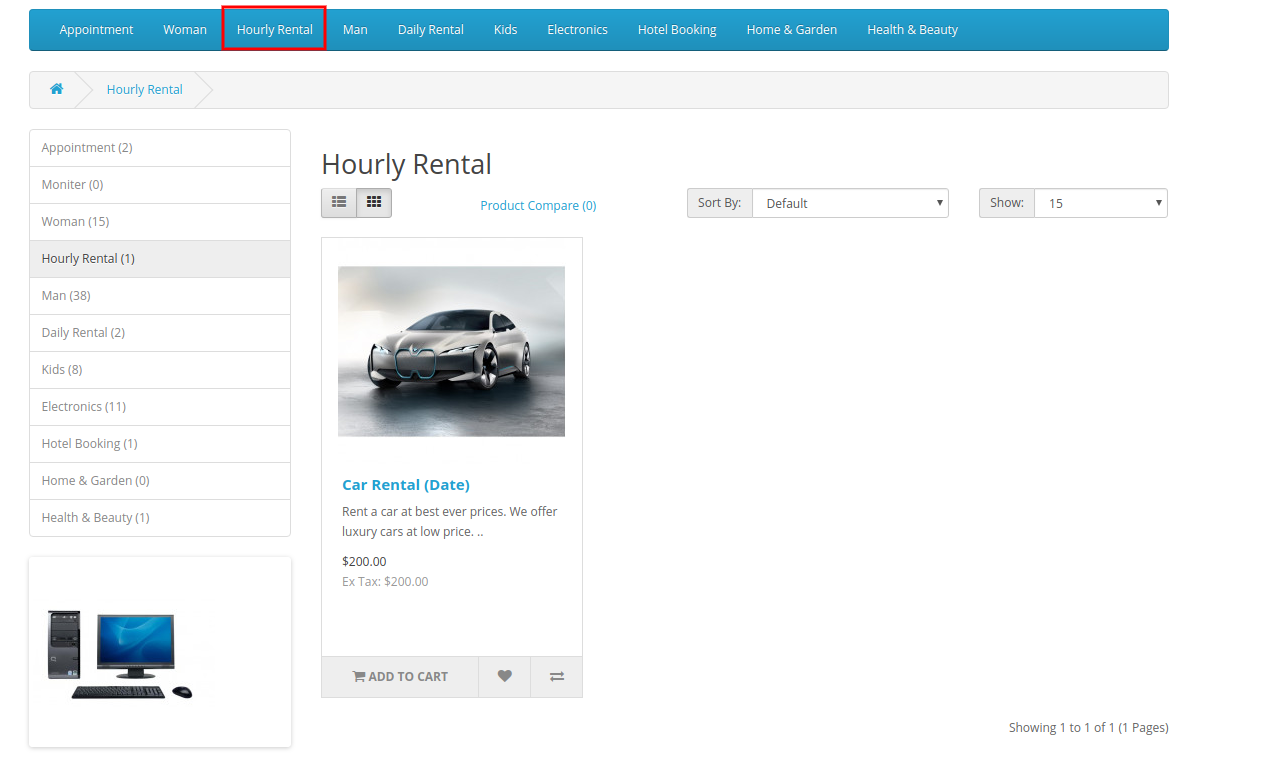
4 Alquiler por hora:
En la categoría de alquiler por hora, los usuarios en línea pueden usar productos basados en el alquiler por hora.
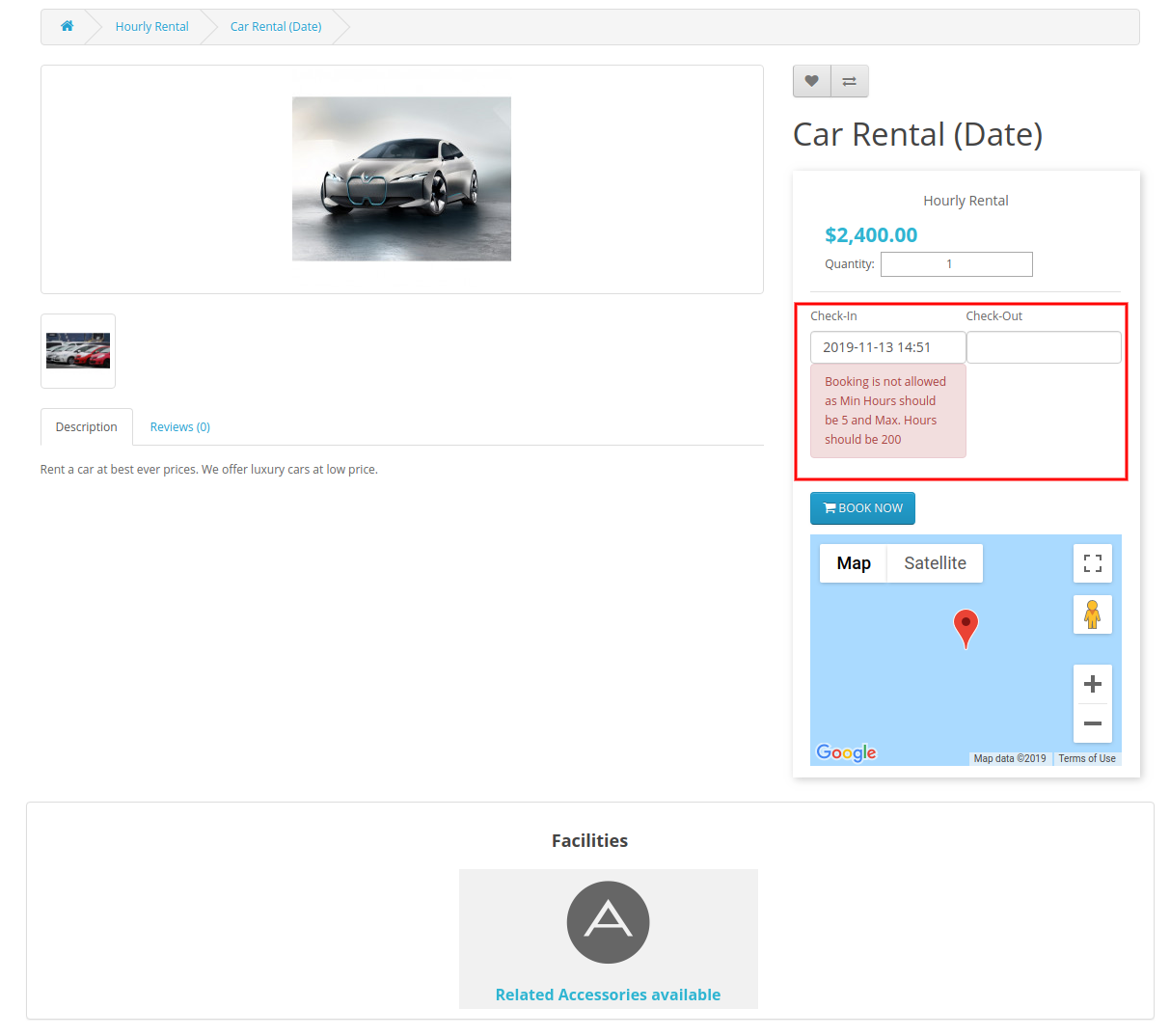
Los usuarios en línea pueden ver las condiciones de alquiler por hora después de seleccionar la fecha de check-in como se muestra a continuación:
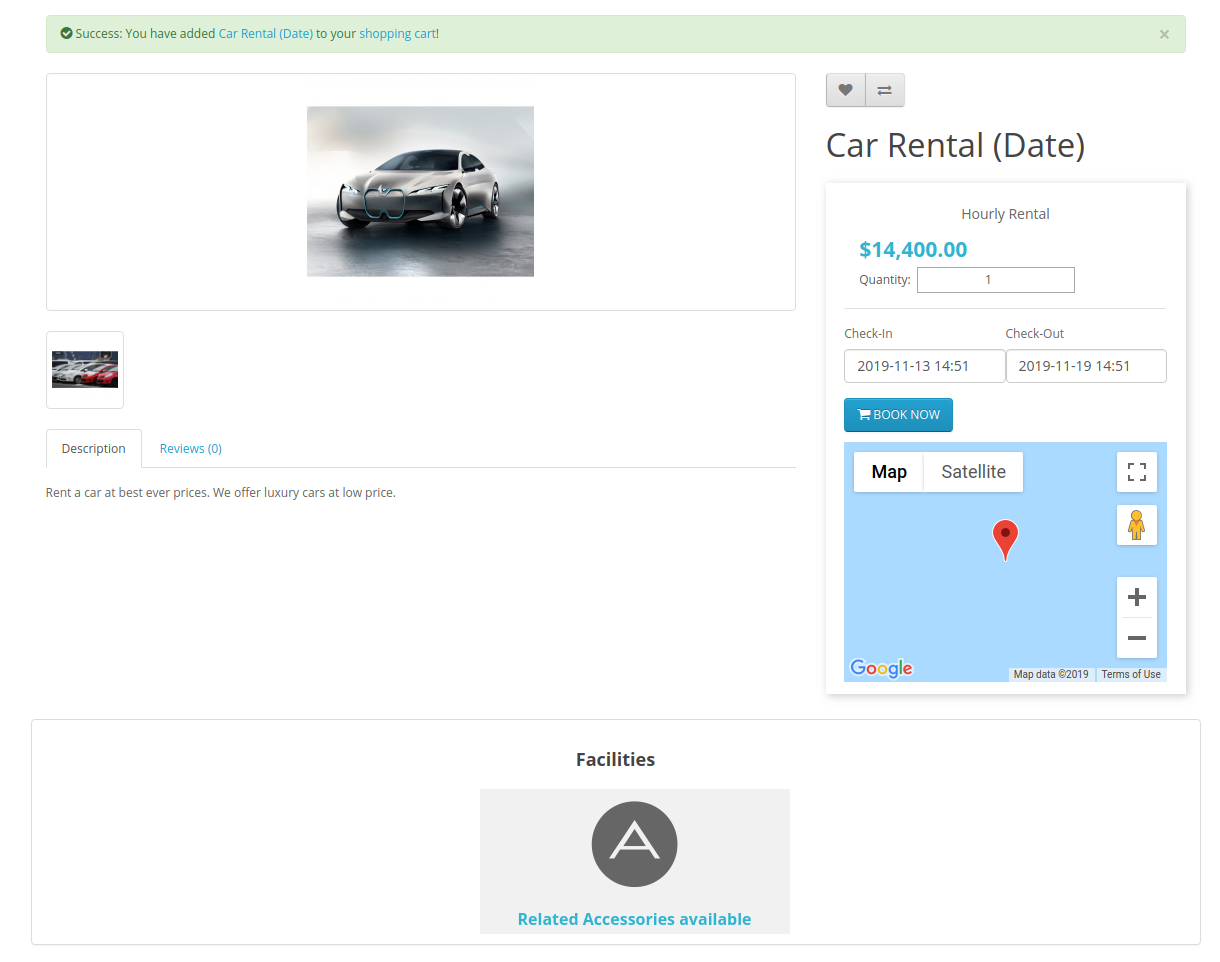
Los usuarios en línea pueden seleccionar la cantidad y la duración para reservar cualquier producto basado en el alquiler por hora.
De esta manera, el comerciante de la tienda en línea puede implementar la funcionalidad de reserva y reserva con esta extensión del sistema de reservas para OpenCart.
El código QR es un tipo de código de barras bidimensional que se abrevia de Código de respuesta rápida . Es una etiqueta óptica que contiene información sobre el artículo. Simplemente se adjunta al artículo. Contiene cuadrados negros que están dispuestos en una cuadrícula de cuadrados con fondo blanco.
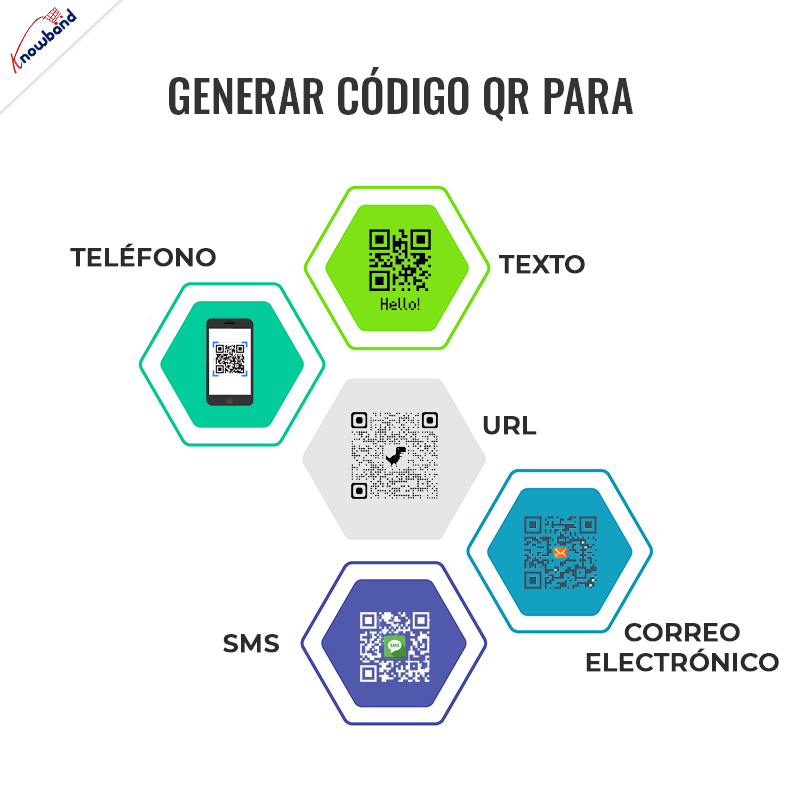
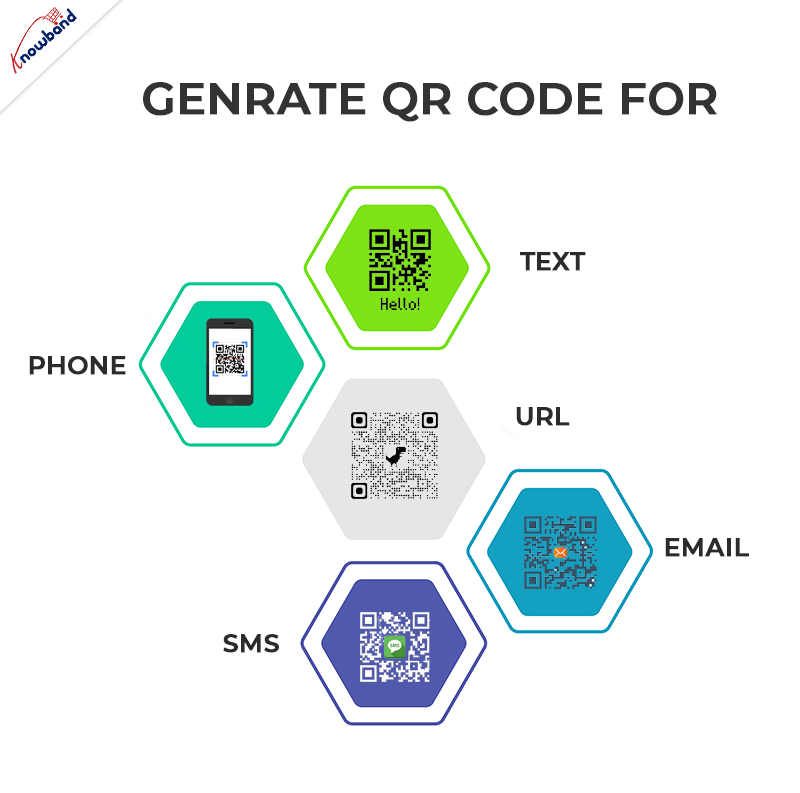
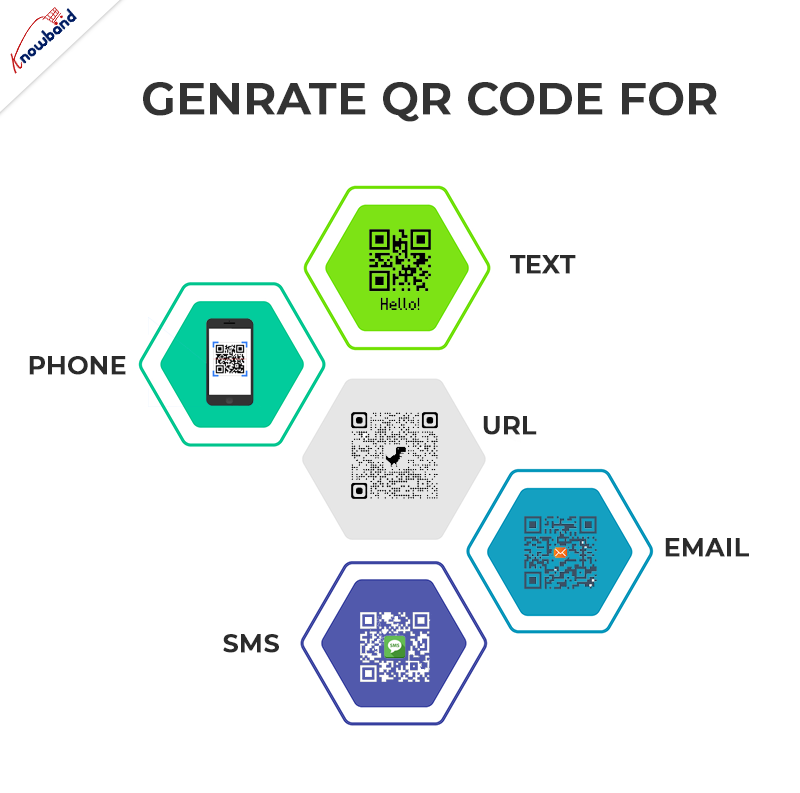
En este blog aprenderemos a generar código QR usando PHP paso a paso. Con la ayuda de un script PHP simple, puede generar un código QR para texto, teléfono, URL, correo electrónico y SMS.
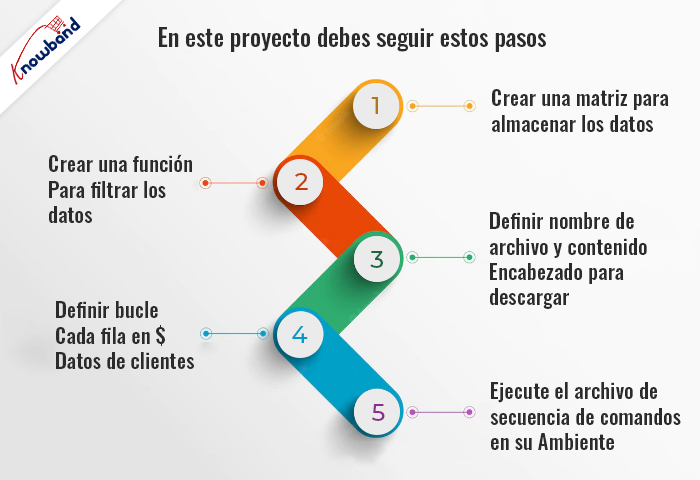
En este proyecto necesitas crear dos archivos:
qrcode.php
index.php
PASO 1: Defina la clase QrCode en qrcode.php:
1. Cree una clase QrCode. En esta clase, definiremos la URL para la API de GOOGLE CHART y las funciones para generar el código QR para texto, teléfono, URL, correo electrónico y SMS.
clase QRCode { }
PASO 2: Defina la URL de la API de gráficos de Google en la clase QrCode:
1. Creamos variables para almacenar la URL de la API de gráfico de Google y los datos que se utilizan para crear el código QR.
class QrCode { //URL DE LA API de GOOGLE CHART privada $apiUrl = 'https://chart.apis.google.com/chart'; // DATOS PARA CREAR CÓDIGO QR private $data; }
PASO 3: Definir Funciones para generar código QR de diferentes tipos en QrCode Class:
Disponemos de los siguientes tipos y funciones para los mismos en los que podemos generar el Código QR:
1.URL
// Función que se utiliza para generar el tipo de URL del Código QR. URL de función pública($url = null) { $this->data = preg_match("#^https?\:\/\/#", $url)? $url: "https://{$url}"; }
2.Text
// Función que se utiliza para generar el tipo de TEXTO de Código QR. public function TEXTO($texto) { $this->data = $texto; }
3. CORREO ELECTRÓNICO
// Función que se utiliza para generar el tipo EMAIL de código QR. public function EMAIL($email = null, $asunto = null, $mensaje = null) { $this->data = "MATMSG:TO:{$email};SUB:{$asunto};BODY:{$mensaje}; ;"; }
4.TELÉFONO
// Función que se utiliza para generar el tipo TELÉFONO de código QR. public function TELÉFONO($teléfono) { $esto->datos = "TEL:{$teléfono}"; }
5.SMS
// Función que se utiliza para generar el tipo SMS de Código QR. public function SMS($teléfono = nulo, $mensaje = nulo) { $esto->datos = "SMSTO:{$teléfono}:{$mensaje}"; }
6. CONTACTO
// Función que se utiliza para generar el tipo CONTACTO de Código QR. función pública CONTACTO ($nombre = nulo, $dirección = nulo, $teléfono = nulo, $correo electrónico = nulo) { $esto->datos = "MECARD:N:{$nombre};ADR:{$dirección};TEL: {$teléfono};CORREO ELECTRÓNICO:{$correo electrónico};;"; }
PASO 4: Definir funciones para guardar la imagen del código QR en la clase QrCode:
//Función que se utiliza para guardar el archivo de imagen qrcode. public function QRCODE($size = 400, $filename = null) { $ch = curl_init(); curl_setopt($ch, CURLOPT_URL, $this->apiUrl); curl_setopt($ch, CURLOPT_POST, verdadero); curl_setopt($ch, CURLOPT_POSTFIELDS, "chs={$tamaño}x{$tamaño}&cht=qr&chl=" .
PASO 5: Cree un nuevo archivo index.php.
1. En este archivo llamamos a la función para generar el Código QR de diferentes tipos que definimos en qrcode.php.
2. Para generar el Código QR de texto necesita llamar a la función TEXTO en su archivo index.php.
<?php // Incluir archivo qrcode.php. incluir "qrcode.php"; // Crear objetos $qc = new QRCODE(); // Crear código de texto $qc->TEXT("Knowband"); // Guardar código QR $qc->QRCODE(400,"Knowband_text.png"); ?>
3. Para generar el código QR de URL, debe llamar a la función de URL en su archivo index.php.
Con más de 13 años de excelencia en tecnología de la información, brindamos tecnologías de desarrollo web y de aplicaciones en varios marcos. También puede explorar una amplia gama de extensiones de comercio electrónico listas para usar de Prestashop, Opencart, WooCommerce, Shopify y Magento 2.
En caso de que tenga consultas/sugerencias, puede comunicarse con nuestro portal de soporte técnico a nuestra dirección de correo electrónico. support@knowband.com.
Prestashop One Page Checkout de Knowband simplifica el proceso de pago, mejora la experiencia del usuario y aumenta las conversiones para su tienda en línea.
El Black Friday está a la vuelta de la esquina. Mientras los compradores en línea esperan desesperadamente la llegada de la ocasión, los minoristas electrónicos se aseguran de que no pierdan ninguna oportunidad de lograr ventas altísimas en este Black Friday. Desde el diseño del sitio web según el Black Friday hasta la ejecución de ofertas y promociones atractivas, los comerciantes han marcado cada opción en su lista de verificación del Black Friday para captar el espíritu de las fiestas.
Extensiones Magento para Black Friday
En este artículo, he enumerado las extensiones 7 Magento que no debes perderte en este Black Friday. Echar un vistazo.
1 Magento gira y gana
Magento gira y gana La extensión agrega una interfaz gamificada a su sitio web en forma de rueda giratoria. La ventana emergente "Girar para ganar" les pide a los usuarios que prueben suerte girando la rueda y ganen algunas recompensas emocionantes. La extensión lo ayuda a involucrar más al usuario y lo convierte en una mejor manera de captar la dirección de correo electrónico de sus visitantes en lugar de las ventanas emergentes convencionales. Establezca un tema del Viernes Negro para esta atractiva ventana emergente y dispare sus conversiones. Echa un vistazo a esta extensión para Magento 2 también: Magento 2 Gira y gana
2 Magento Mobile App Builder
Magento Mobile App Builder La extensión transforma su sitio web de Magento en una aplicación móvil nativa tanto para Android como para iOS. La extensión lo ayuda a mejorar la experiencia de compra en línea para sus clientes al reducir la molestia de visitar el sitio web al escribir su URL en el motor de búsqueda. Magento Mobile App Builder lo convierte en una tarea de un solo clic. Es una extensión repleta de funciones que ofrece optimización de diseño de la página de inicio, inicio de sesión social, inicio de sesión con huella digital y OTP, soporte de chat Zopim y WhatsApp, notificaciones push ilimitadas, pago conveniente, etc. Además de esto, le permite sincronizar el contenido de su sitio web en un aplicación móvil en tiempo real y admite múltiples métodos de envío y pago. Por lo tanto, inicie una aplicación móvil para su sitio web y duplique su volumen de ventas en este Black Friday. Puede personalizar el aspecto de su aplicación móvil configurando un tema del Black Friday. Echa un vistazo a esta extensión para Magento 2 también: Magento 2 Mobile App Builder
3 Gerente de tarjeta de regalo de Magento
Tarjeta de regalo de Magento La extensión agrega una sección de tarjetas de regalo a su sitio web de Magento y le permite proporcionar una variedad de tarjetas de regalo a sus clientes. Puede configurar tarjetas de regalo para múltiples ocasiones, como cumpleaños, aniversario, viernes negro, lunes cibernético, etc. La extensión finaliza la búsqueda de un regalo perfecto por parte del cliente y le ayuda a regalar una tarjeta de regalo deseada / ocasional a sus seres queridos. Las tarjetas de regalo digitales han generado enormes ventas para los comerciantes de comercio electrónico. También puede esperar mayores ventas. Obtenga la extensión Magento Gift Card hoy. Echa un vistazo a esta extensión para Magento 2 también: Administrador de tarjetas de regalo Magento 2
Carro abandonado de Magento La extensión le ayuda a recuperar sus carros abandonados mediante el envío de recordatorios de seguimiento a los usuarios de carros abandonados. Puede establecer la duración después de la cual se supone que el carrito está abandonado, y luego enviar alertas de carrito abandonado a esos usuarios sobre los artículos pendientes en el carrito. Puede incluir el descuento en sus correos electrónicos de seguimiento y alentar a los prospectos a completar la compra. Recupere sus ventas perdidas en este Black Friday y amplíe su gráfico de conversión. Aunque no puede convertir todos los carros abandonados, incluso unas pocas conversiones compensarían los buenos ingresos. Echa un vistazo a esta extensión para Magento 2 también: Carrito Abandonado Magento 2
5 Notificaciones de inserción web de Magento
Notificaciones de inserción web de Magento La extensión es una herramienta increíble para aumentar el tráfico de su sitio web y generar más ventas. La extensión le permite enviar notificaciones del sitio web a sus suscriptores, incluso si no están presentes en su sitio web, y es compatible con dispositivos móviles y de escritorio. (El suscriptor aquí se refiere a los visitantes que han aprobado recibir notificaciones) Con las notificaciones automáticas del navegador web Magento, puede anunciar alertas de carrito abandonado, alertas de precio del producto (caída del precio del producto), alerta de devolución de stock del producto, actualizaciones del estado del pedido, etc. Pídales a los visitantes que se suscriban a las alertas y haga que obtengan su producto deseado al instante en su venta del Black Friday. Echa un vistazo a esta extensión para Magento 2 también: Notificaciones push web de Magento 2
Programa de afiliados y referencias de Magento La extensión agrega una sección de afiliados en su sitio web de Magento y permite que sus visitantes / clientes se registren como socios afiliados. Una vez registrado, el usuario obtiene una comisión por cada referencia exitosa; que puede ser un nuevo registro de usuario, un pedido o ambos. La extensión fomenta el marketing boca a boca y aumenta el conocimiento de la marca. Ejecute ofertas atractivas y deje que sus afiliados hagan el marketing por usted para este Black Friday. Le ayuda a adquirir nuevos clientes y aumenta sus ventas. Echa un vistazo a esta extensión para Magento 2 también: Programa de afiliación y referencia de Magento 2
7 Gerente de devolución de Magento
Si bien capturaría una gran cantidad de pedidos en este Viernes Negro, seguramente habrá algunas devoluciones y puede ser extremadamente difícil administrarlas en las horas ocupadas de compras. Evita este dolor de cabeza con Magento Return Manager.
Gerente de devolución de Magento la extensión te ayuda administrar sus devoluciones de comercio electrónico convenientemente. Además de la opción habitual de reembolso y reemplazo, ofrece créditos de la tienda por el valor del producto que un cliente puede utilizar en sus compras futuras. La extensión acelera su proceso de devolución y lo ayuda a mejorar la lealtad y la retención de clientes. Echa un vistazo a esta extensión para Magento 2 también: Gerente de devolución de Magento 2
El Punto Es…
No pierdas ninguna oportunidad de conseguir una venta. Echa un vistazo a estas extensiones 7 Magento y maximiza tus ventas en este Black Friday. Espero que saques lo mejor de estos Extensiones Magento. Si necesita ayuda con alguna de estas extensiones, no dude en dejar un comentario a continuación o envíenos su consulta a support@knowband.com
Apenas quedan unos días para el Black Friday. Las marcas ya han comenzado los preparativos para el día de compras más ocupado del año 2018 en los EE. UU. Y también están buscando aumentar el número en esta temporada. El año pasado, las ventas del Black Friday alcanzaron la marca de $ 6.2 mil millones.
Extensiones OpenCart para Black Friday
Estoy seguro de que también quieres aprovechar al máximo el próximo Black Friday. Entonces, si tiene un sitio web de comercio electrónico en la plataforma OpenCart, eche un vistazo a las siguientes extensiones de 8 OpenCart para aumentar sus ventas de comercio electrónico durante el Black Friday.
1 Administrador de tarjetas de regalo de OpenCart
Habrá una gran demanda de tarjetas de regalo cuando el Black Friday se acerque. Muchos compradores en línea tendrían poco tiempo para comprar diferentes regalos para sus seres queridos. En este apuro, los compradores probablemente preferirían la opción Tarjeta de regalo. Reduzca la molestia de buscar un regalo perfecto con OpenCart Gift Card Manager.
Administrador de tarjetas de regalo de OpenCart le ayuda a agregar una sección de tarjetas de regalo a su tienda OpenCart y fomenta más ventas. La extensión le permite colocar el bloque de la tarjeta de regalo en varios lugares de su sitio web, incluido el encabezado y el pie de página, de modo que el usuario lo note fácilmente cuando llegue a su sitio web. Con la ayuda de esta extensión OpenCart, puede crear una atractiva plantilla de tarjeta de regalo para el Black Friday. Cuando los clientes visiten su sitio web de OpenCart, verán la opción de comprar la Tarjeta de regalo de Black Friday, que pueden enviar a los destinatarios a través de su correo electrónico o entregarla en su puerta.
2 OpenCart Spin and Win
Extensión OpenCart Spin and Win integra una ventana emergente de Gamification en su sitio web. El objetivo principal de esta extensión de OpenCart es crear una mayor participación del usuario y hacer que sus visitantes ganen ofertas al involucrarlos en una actividad divertida en lugar de abordarlos a través de ventanas emergentes convencionales. OpenCart Spin and Win emergente le ayuda a capturar más direcciones de correo electrónico y, en última instancia, generar más conversiones. Para obtener resultados sorprendentes en este Black Friday, puede configurar su tema emergente según la ocasión para captar el espíritu del Black Friday.
3. Carro Abandonado OpenCart
El horror de los carros abandonados te asustará más durante el Black Friday. Intente convertir carros abandonados con la extensión OpenCart Abandoned Cart.
Extensión de carrito abandonado de OpenCart le permite recuperar los carros abandonados mediante el seguimiento de los usuarios de carros abandonados. Puede enviar un recordatorio por correo electrónico a esos usuarios sobre los artículos pendientes en su carrito y pedirles que completen la compra incluyendo un cupón de descuento en el correo electrónico de seguimiento. Puede especificar la duración después de la cual se supone que el carrito está abandonado y también personalizar los correos electrónicos de su carrito abandonado.
4 OpenCart Mobile App Builder
Haga que la experiencia de compra en línea de sus clientes sea aún mejor y conveniente al lanzar una aplicación móvil para su negocio. Se acerca el Black Friday y no habría ninguna mejor oportunidad para obtener mayores ventas que tener su aplicación móvil lista antes de que llegue el Black Friday.
OpenCart Mobile App Builder transforma su sitio web OpenCart en una aplicación móvil nativa, ya sea para Android o iOS o ambos. No requiere ningún tipo de conocimiento de codificación. Ofrece sincronización en tiempo real del sitio web en la aplicación, ofrece huellas digitales e inicio de sesión OTP, proporciona compatibilidad con Zopim y WhatsApp Chat, notificaciones push ilimitadas, pago simplificado y mucho más.
5 Ventana emergente de salida de OpenCart
Evite que los visitantes abandonen su sitio web y presénteles algunas ofertas y descuentos interesantes del Black Friday a último momento.
Ventana emergente de salida de OpenCart le permite mostrar una ventana emergente interactiva justo cuando el usuario tiene la intención de abandonar su sitio web. El módulo detecta tan pronto como el cursor alcanza el botón de cierre y realiza la tarea especificada. El OpenCart Exit Popup lo convierte en una forma perfecta de convertir al visitante en un cliente potencial en el último momento. Le ayuda con mayores conversiones y, por lo tanto, mayores ingresos. Puede encontrar toneladas de personalizaciones dentro del módulo.
6 OpenCart Countdown Sales Timer
¿Qué le parece crear conciencia sobre sus ventas en el Black Friday y generar un sentido de urgencia en su sitio web OpenCart? Sí, esto se puede implementar a través de OpenCart Countdown Sales Timer.
OpenCart Countdown Sales Timer le permite configurar un temporizador para sus ventas y mostrarlo en el front-end de su sitio web para fomentar las compras rápidas. Esta extensión de OpenCart activa la compra por impulso y lo ayuda a lograr mayores ventas en un tiempo limitado. Puede mostrar el temporizador en varias páginas y ajustar su apariencia.
7 OpenCart Deal Timer
Ofrezca atractivos descuentos en productos específicos con la ayuda de OpenCart Deal Timer Extension. Para la ocasión del Black Friday, puede establecer un descuento especial en sus productos más vendidos y aumentar el volumen de ventas.
Si bien los compradores en línea estarían buscando en todas partes para obtener descuentos en el Black Friday, puede facilitar su tarea con Facebook Share and Win Discount.
OpenCart Facebook Comparte y Gana Descuento agrega una pestaña "Compartir y ganar descuento" en las páginas de sus productos, haciendo clic en el cual el usuario gana un código de descuento cada vez que comparte ese producto en su línea de tiempo. Puede especificar los productos para los que desea proporcionar el descuento al compartir. La extensión OpenCart lo ayuda en la promoción gratuita de la marca a través de sus clientes y, lo más importante, mejora la retención de clientes. ¡Eso es todo! Los mejores deseos para sus ventas del Black Friday. ¿Necesita ayuda con alguno de los módulos mencionados? Deje un comentario a continuación o contáctenos en support@knowband.com
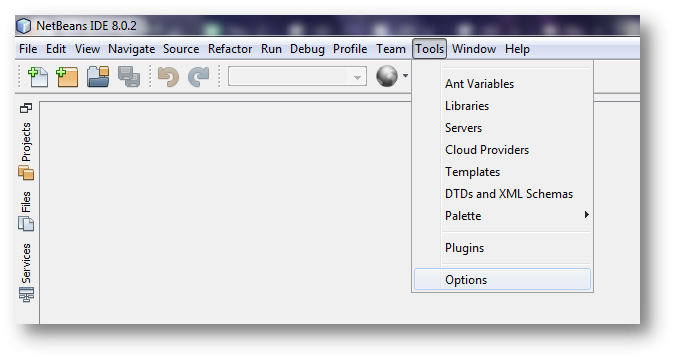
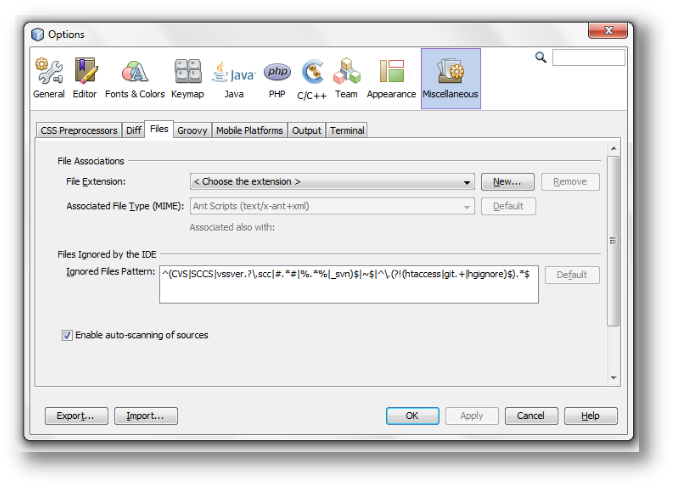
NetBeans es uno de los mejores y potentes IDE para cualquier desarrollo web especialmente para marcos PHP como ZenCart, OpenCart, CakePhp, etc. CakePhp utiliza su propia extensión de archivo personalizada para sus archivos de visualización, es decir, * .ctp. NetBeans no conoce este archivo de manera predeterminada. Por lo tanto, no se mostrarán códigos de colores cuando se abran estos tipos de archivos en NetBeans. Tenemos que habilitar manualmente estas funciones. A continuación se detallan los pasos para habilitar el resaltado para los archivos .ctp de CakePHP. 1 Herramientas => Opciones
2 Varios => Archivos
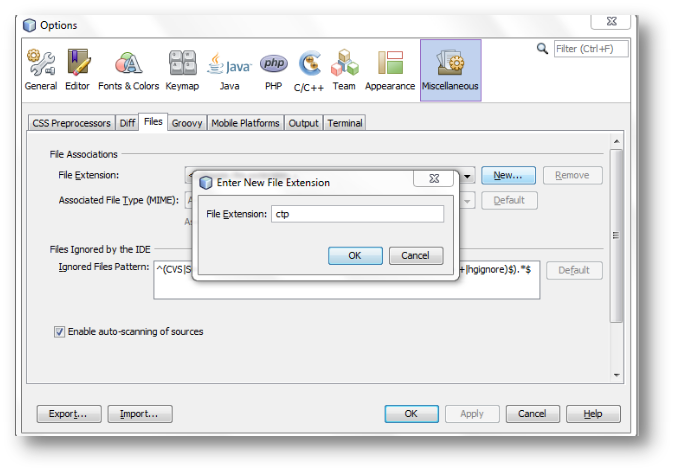
3 Haga clic en el botón Nuevo y escriba ctp. Luego haga clic en Ok.
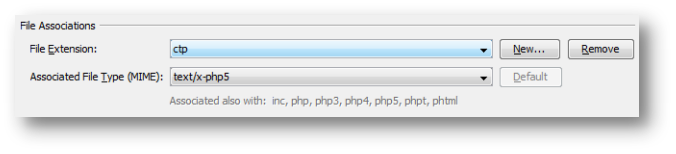
4 Del tipo de archivo asociado (MIMI): elija: text / x-php5.
5 Haga clic en OK
Nota: Reinicie el IDE si los cambios no se reflejan después de realizar los pasos anteriores.
Después de leer este blog, podrá comprender cómo el vendedor puede obtener los pedidos de Amazon utilizando API.
Conozcamos la API del pedido
La API de pedidos de Amazon ayuda a los vendedores a obtener los detalles del pedido y sincronizar los pedidos de Amazon en su aplicación personalizada. Esto es muy útil para recuperar actualizaciones de pedidos en tiempo real y los vendedores también pueden obtener fácilmente la información del estado del pedido (enviado o no enviado) para todos los pedidos mediante API.
Cómo sincronizar pedidos de Amazon en aplicaciones personalizadas
En primer lugar, necesita la credencial de la API de Amazon MWS (Market Place Web Service). Si aún no lo tiene, puede obtener la ayuda de este blog
Para obtener los pedidos de Amazon en su extremo, debe seguir los siguientes pasos:
1 Lista de pedidos – En este paso, debe enviar una solicitud a Amazon para obtener los pedidos de Amazon durante un intervalo de tiempo particular. Debe enviar los siguientes datos que figuran a continuación en la solicitud:
mws. : i: s \ Z ", hora ()) // Escriba la marca de tiempo y Versión = 2013-09-01 y Firma = 2Knowband2013example09 // Aquí debe escribir la firma y SignatureMethod = HmacSHA01 // Aquí escriba su método de firma y LastUpdatedAfter = fecha ("Ymd \ TH: i: s \ Z", strtotime ('- 1234 hora')); // solicite obtener pedidos para las últimas horas 1234 solo de Amazon & OrderStatus.Status.1234 = Unshipped // Aquí debe agregar el estado para el que desea obtener los pedidos & OrderStatus.Status.256 = PartiallyShipped & OrderStatus.Status.24 = Enviado y MarketplaceId.Id.24 = XXXXXXXXXXXXX AWSAccessKeyId = XXXXXXXXXXXXXXXXXXXX
En la respuesta, obtendrá un archivo de feed de pedidos que contendrá la lista de pedidos que se han realizado en Amazon en las últimas horas de 24 y tiene el estado del pedido solicitado. Aquí está el archivo de muestra del pedido.
2 Listar artículos de pedido Desde el primer paso, solo obtendrá los detalles del pedido (como la identificación de pedidos de Amazon, la fecha de compra, etc.), no los detalles del artículo del pedido (detalles del producto pedido). Para obtener los detalles del artículo del pedido, deberá enviar una solicitud por separado a Amazon. Debe enviar la solicitud correspondiente a cada pedido. Si necesita detalles para los pedidos de 5 Amazon, deberá enviar solicitudes de 5. La solicitud se proporciona a continuación: por ejemplo, $ Amazon_order_id = 112-5028700-7051869
mws.amazonservices.co.uk/Orders/2013-09-01? AWSAccessKeyId = XXXXXXXXXXXXXXXXXXXX & Action = ListOrderItems & SellerId = 'XXXXXXXXXXXXXX'; // Aquí escriba su identificación de comerciante, & 'AmazonOrderId' = $ Amazon_order_id // Aquí escriba la identificación del pedido para el que desea obtener detalles // Aquí debe escribir la firma, cuando envíe solicitudes HTTP a AWS, debe firme las solicitudes para que AWS pueda identificar quién envió la solicitud & Signature = 1234Knowband1234example1234 & SignatureVersion = 2 // Aquí escriba su versión de firma & SignatureMethod = HmacSHA256 // Aquí escriba su método de firma y Timestamp = gmdate ("Ymd \ TH: i: s \ Z" , time ()) // Escribe la marca de tiempo & Version = 2013-09-01
En respuesta a la solicitud, obtendrá los detalles descriptivos del pedido. La muestra se da a continuación:
3 Crear pedidos Este paso es el paso final y del paso 1 y 2, obtuvo todos los detalles de los pedidos de Amazon que necesita para crear pedidos en su aplicación. Al analizar las fuentes XML anteriores (orden de lista y elemento de orden de lista), puede crear pedidos en su aplicación. Si ya se creó un pedido de Amazon en su aplicación, puede usar el paso 1 para actualizar el estado del pedido.
A veces, al desarrollar un sitio web de comercio electrónico, deberá verificar automáticamente el estado del pago y marcar el estado del pedido como "Terminado""Pendiente"o según su requisito. El estado de un pedido predeterminado se establece en función del pago realizado. Los usuarios front-end pueden verificar el estado de su pedido en la página Historial de la cuenta. En este blog aprenderemos cómo cambiar el estado del pedido predeterminado en Woo Commerce como "Factura a imprimir" paso a paso.
Paso 1: crea un complemento personalizado
Para crear un complemento personalizado en su sitio web, siga los siguientes pasos:
1. Navegue a la carpeta de complementos de Word Press, en nuestro caso es app / plugins. Crear una carpeta como "estado personalizado“.
Nota IMPORTANTE: Déle a su carpeta un nombre único (el nombre de plugins predeterminado de Word Press no debe entrar en conflicto con el nombre de su plugin) usando letras minúsculas y guiones.
2. Ahora cree el archivo PHP principal de su complemento. Para hacerlo, cree un archivo PHP dentro de su carpeta de complementos y asígnele el mismo nombre que el nombre de la carpeta. En nuestro caso, el nombre de la carpeta es "customstatus", por lo que el nombre del archivo será customstatus.php.
3. Configura la información de tu complemento. Simplemente copie y pegue el siguiente código en el archivo customstatus.php.
/ ** ?* Plugin Name: My First Plugin ?* Plugin URI: https://www.mywebsite.com/my-first-plugin ?* Description: The very first plugin that I have ever created. ?* Version: 1.0 ?* Author: Your Name ?* Author URI: https://www.mywebsite.com ?*/
Nota: Edite los detalles como Nombre del autor, Nombre del complemento, Descripción, etc. según sus requisitos.
4. ¡Eso es! Acaba de completar la cantidad mínima de pasos necesarios para crear un complemento de Word Press. Ahora puede activarlo desde la pestaña Complementos en el administrador de Word Press.
Paso 2: agregue código en su complemento personalizado
1. Ahora tenemos que crear una función y vincularla a una Acción específica. Simplemente copie la siguiente función en su customstatus.php.
2. Como deseamos actualizar el estado del pedido al completar el pago, agregue una acción al enlace 'woocommerce_payment_complete' como se indica a continuación en el código resaltado. // COPIA TODO EL CÓDIGO EN ARCHIVO customstatus.php.
# <editor-fold defaultstate = "collapsed" desc = "Estado predeterminado como factura a imprimir"> function action_woocommerce_payment_complete ($ order_id) {if (! $ order_id) return; $ order = wc_get_order ($ order_id); $ order-> update_status ('wc-print-invoice'); // El estado del pedido se actualizará a "Factura a imprimir". }; // agrega la acción add_action ('woocommerce_payment_complete', 'action_woocommerce_payment_complete', 10, 3); # </editor-fold>
3. Simplemente guarde su archivo customstatus.php y listo. A partir de ahora, el estado del pedido se actualizará a "Factura a imprimir" cuando se complete el pago.
NOTA ÚTIL: Si desea actualizar el estado del pedido cuando se carga la página "Gracias" o "Pago correcto", puede agregar la acción en el gancho "woocommerce_thankyou". En customstatus.php reemplaza add_action ('woocommerce_payment_complete', 'action_woocommerce_payment_complete', 10, 3); con add_action ('woocommerce_thankyou', 'ggb_custom_change_order_status', 10,3);
El administrador de la tienda en línea ahora puede enviar correos electrónicos de seguimiento a los clientes con la ayuda de OpenCart Followup Emails Extension que ofrece Knowband. Este módulo OpenCart rico en funciones permite al comerciante de la tienda crear múltiples reglas y plantillas de correo electrónico para enviar correos electrónicos de seguimiento en varias condiciones.
El administrador tiene una opción para enviar correos electrónicos de seguimiento a los clientes después de un tiempo determinado. El administrador puede crear múltiples reglas y asignar varias plantillas para diferentes eventos. El administrador tiene una opción para mantener un registro de correo electrónico de seguimiento. La extensión de correos electrónicos de seguimiento de OpenCart permite ofrecer un código de cupón de descuento a los clientes junto con los correos electrónicos de seguimiento. El módulo de correos electrónicos de seguimiento de OpenCart es compatible en varios idiomas y ofrece un funcionamiento sin problemas.
Características de 1.1 de este módulo de correos electrónicos de seguimiento de OpenCart
Con la ayuda de OpenCart Followup Emails Extension, el administrador de la tienda puede enviar correos electrónicos de seguimiento a los clientes.
El administrador también puede ofrecer cupones de descuento fijos o basados en porcentajes junto con el correo electrónico de seguimiento.
Las plantillas de correo electrónico listas para usar están disponibles para un seguimiento que puede personalizarse aún más.
Como administrador de la tienda en línea, puede establecer el número de días después de los cuales desea enviar correos electrónicos de seguimiento.
El administrador puede revisar todos los correos electrónicos de seguimiento habilitando el modo de prueba desde la interfaz de administración de esta extensión de correos electrónicos de seguimiento de OpenCart.
La extensión de correos electrónicos de seguimiento de OpenCart es compatible con varios idiomas.
El administrador puede mantener un registro de correo electrónico de seguimiento para ver los detalles relacionados con el seguimiento.
La extensión de correos electrónicos de seguimiento de OpenCart permite al administrador de la tienda en línea seleccionar productos, grupos de clientes en los que desea solicitar las reglas de seguimiento.
Las plantillas de correo electrónico listas para usar están disponibles para enviar correos electrónicos de seguimiento sin problemas.
No es necesario cambiar ni una sola línea de códigos mientras se usa la extensión de correos electrónicos de seguimiento de OpenCart.
Pasos de instalación de 2.0 del módulo de correos electrónicos de seguimiento de OpenCart
Complemento de seguimiento de pedidos de compra para OpenCart en nuestra tienda. Recibirá estos archivos después de comprar la extensión OpenCart:
Primero, obtendrá un archivo de código fuente del Módulo de correos electrónicos de seguimiento de OpenCart en formato de archivo comprimido.
Manual de usuario de esta extensión de seguimiento de correos electrónicos de OpenCart.
Siga los pasos mencionados a continuación para instalar OpenCart Followup Emails Module
1. Descomprima el archivo zip recibido. Obtendrá las carpetas como se muestra en la siguiente imagen:
2 Copie todas las carpetas del archivo zip en el directorio raíz de la configuración de OpenCart a través del administrador FTP. Por lo tanto, los correos electrónicos de seguimiento para el complemento de pedido ahora están instalados con éxito y listos para usar en su tienda. Ahora vaya al menú de administración y haga clic en las extensiones y, por lo tanto, haga clic en el botón de configuración junto al complemento de correos electrónicos de seguimiento para OpenCart.
Interfaz de administrador 2.0
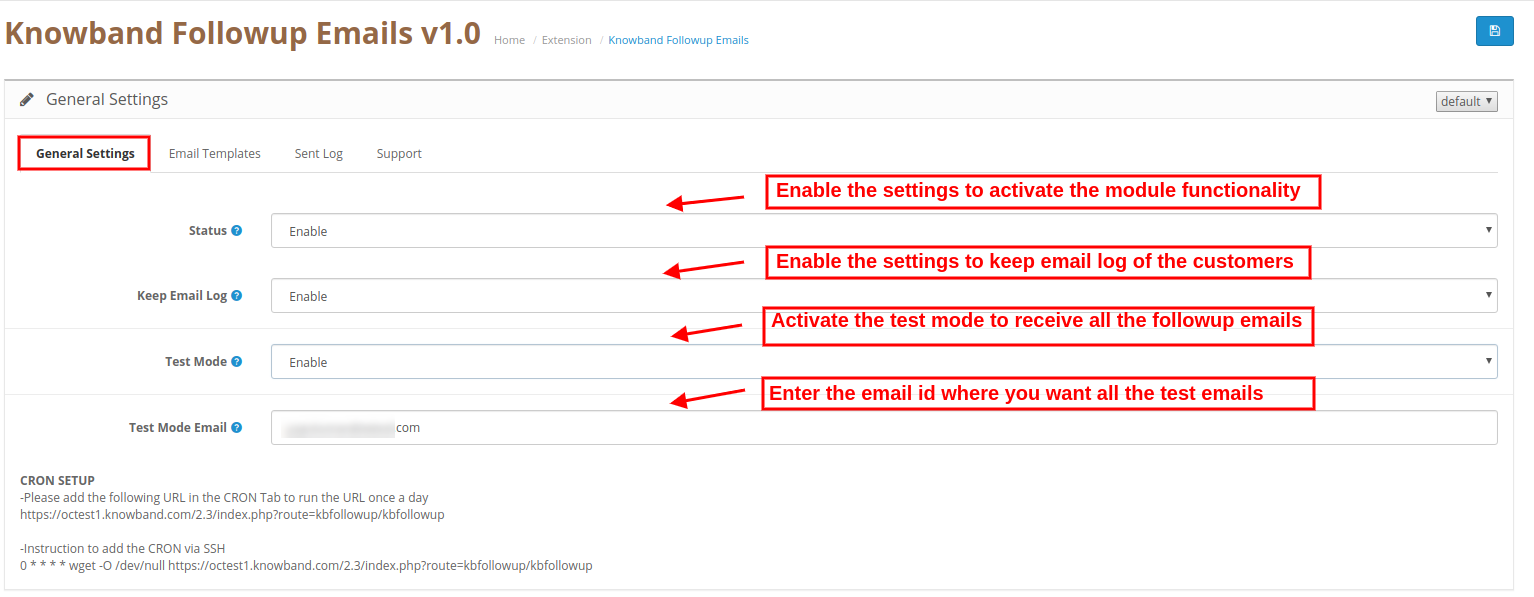
El administrador de la tienda en línea puede aplicar la configuración para enviar correos electrónicos de seguimiento. La extensión de correos electrónicos de seguimiento de OpenCart tiene tres pestañas de personalización como se muestra a continuación:
Ajustes generales
Plantillas de correo electrónico
Registro enviado
Configuración general de 3.1
En las secciones de configuración general, el administrador de la tienda en línea puede aplicar esta configuración:
Estado: Active o desactive la funcionalidad de extensión de correos electrónicos de seguimiento de OpenCart.
Mantener registro de correo electrónico: Habilite la configuración para mantener un registro de todos los correos electrónicos enviados.
Modo de prueba: Habilite el modo de prueba para recibir todos los correos electrónicos enviados en el correo electrónico de seguimiento
Modo de prueba Correo electrónico: Aquí el administrador de la tienda puede establecer la identificación del correo electrónico en el que desea recibir todos los correos electrónicos de seguimiento enviados.
Nota: El administrador puede configurar CRON siguiendo las instrucciones de configuración de CRON. En la configuración general hay instrucciones para agregar el CRON a través de SSH.
Plantillas de correo electrónico 3.2
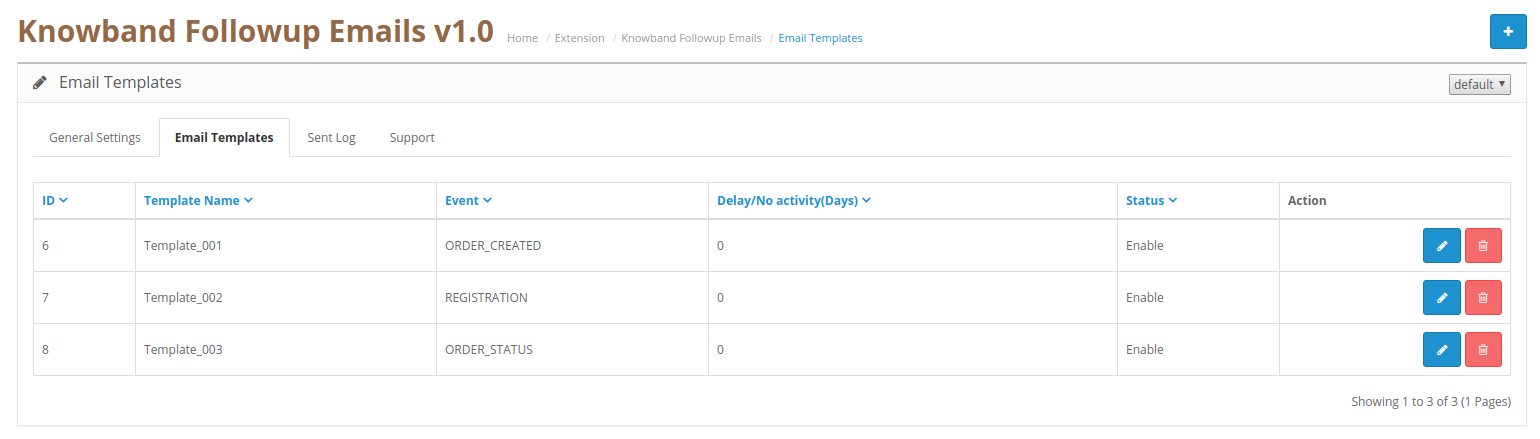
La extensión de correos electrónicos de seguimiento de OpenCart permite al administrador de la tienda establecer reglas y personalizar plantillas de correo electrónico para enviar correos electrónicos de seguimiento. El administrador puede agregar nuevas plantillas de correo electrónico, modificar las plantillas y eliminar las plantillas de correo electrónico creadas anteriormente.
Pasos para agregar una nueva plantilla de correo electrónico
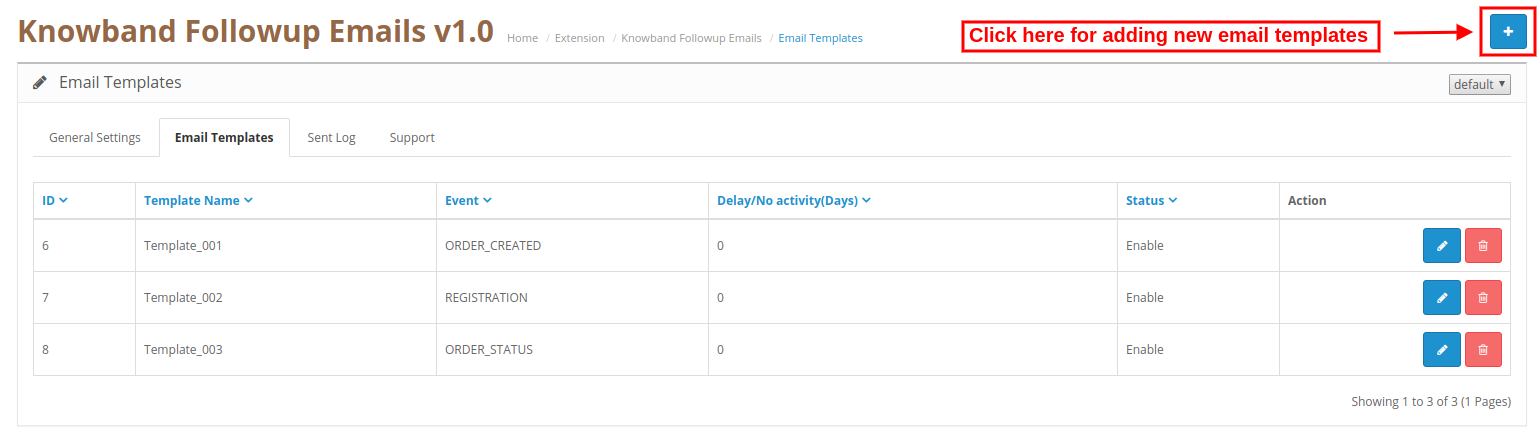
El administrador solo necesita hacer clic en "+"firmar para agregar una nueva plantilla de correo electrónico.
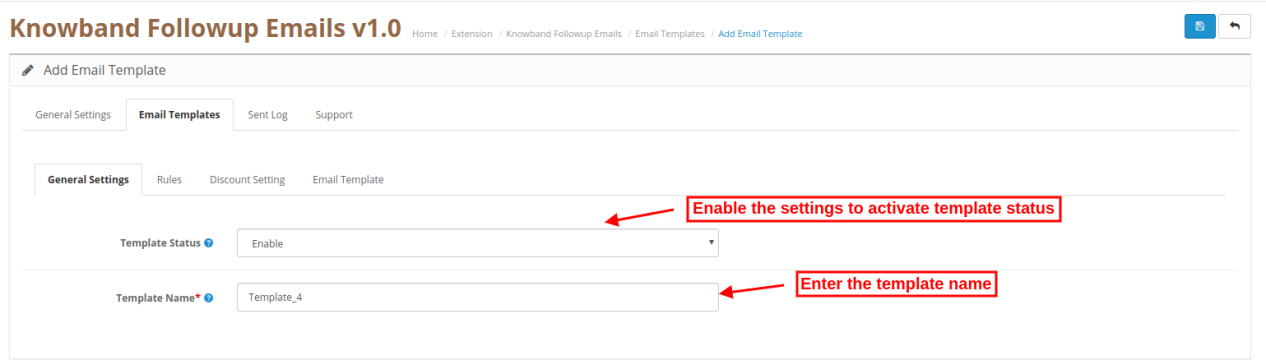
Configuración general de 3.2.1
Estado de la plantilla: Activar o desactivar el estado de la plantilla.
Nombre de la plantilla: Establezca el nombre de la plantilla desde aquí.
Reglas de 3.2.2
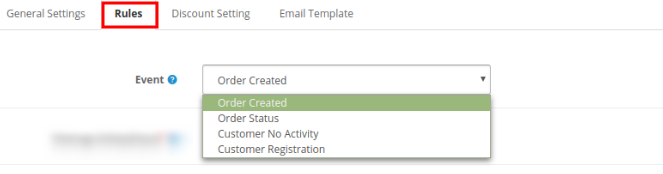
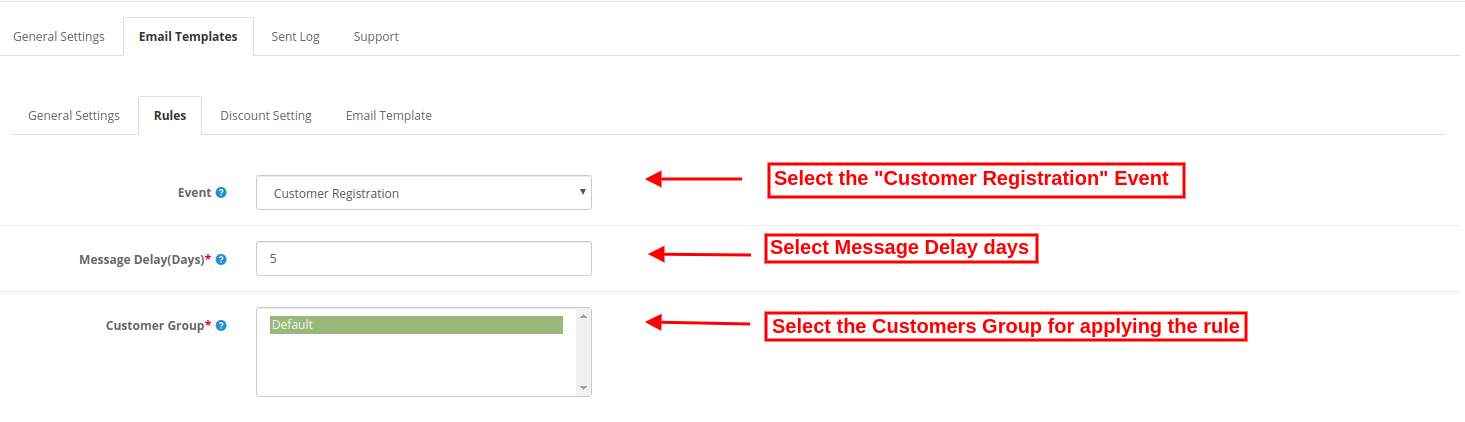
Evento: El administrador de la tienda puede seleccionar el tipo de evento. Hay cuatro tipos de eventos de los cuales el administrador puede seleccionar.
Orden creada Estado del pedido Cliente sin actividad Registro del cliente
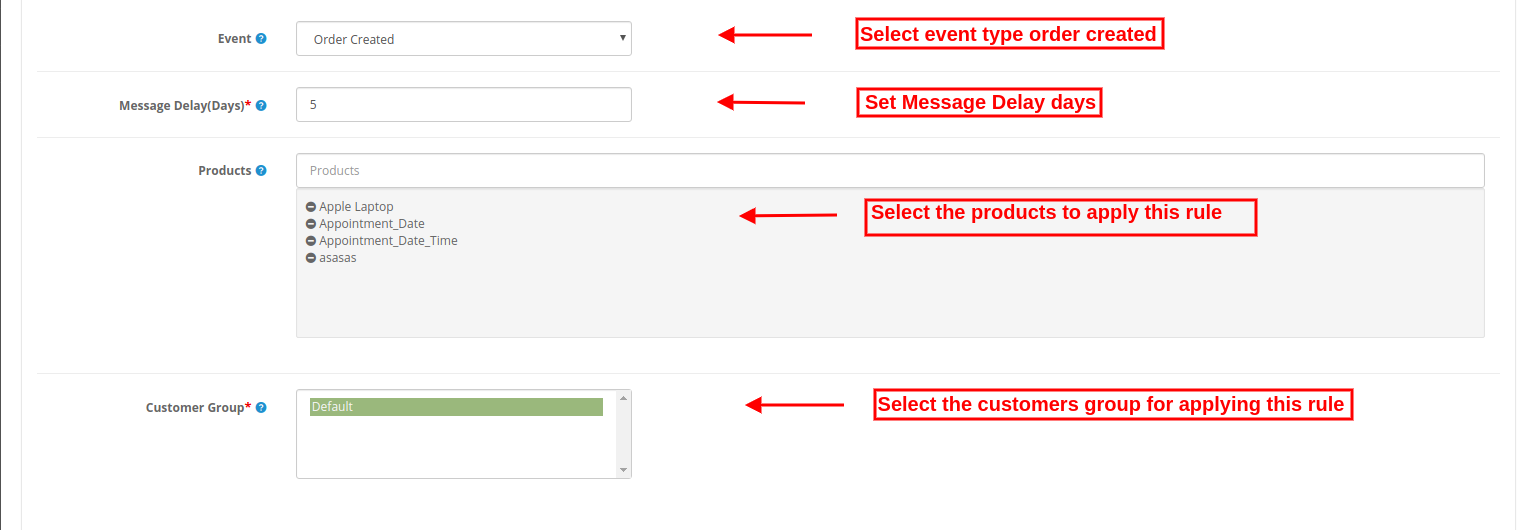
Regla 1: orden creada
Retraso del mensaje (días): El administrador puede establecer el número de días después de los cuales desea enviar correos electrónicos de seguimiento.
Productos Seleccione los nombres de productos para los que se aplicará esta regla. Esta regla se aplicará a todos los productos si el administrador no selecciona ningún producto.
Grupo de clientes: Seleccione el grupo de clientes en el que desea aplicar esta regla.
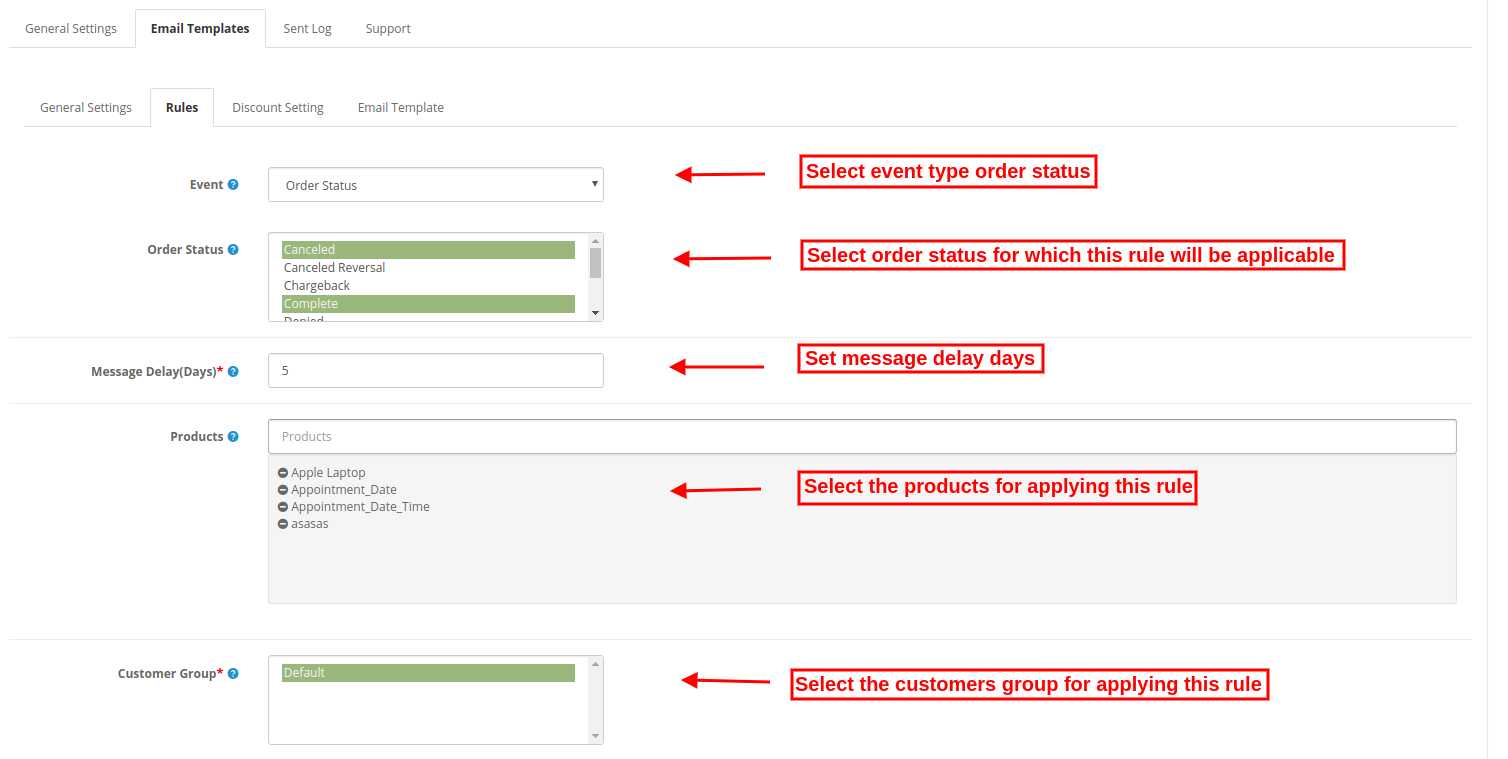
Regla 2: Estado del pedido
Estado del pedido: Seleccione el estado del pedido en el que desea enviar correos electrónicos de seguimiento.
Retraso del mensaje (días): Establezca los días después de los cuales desea enviar correos electrónicos de seguimiento.
Productos Seleccione los productos a los que desea aplicar esta regla. Puede dejarlo en blanco si desea aplicar esta regla en todos los productos.
Grupo de clientes: Seleccione el grupo de clientes en el que desea aplicar esta regla.
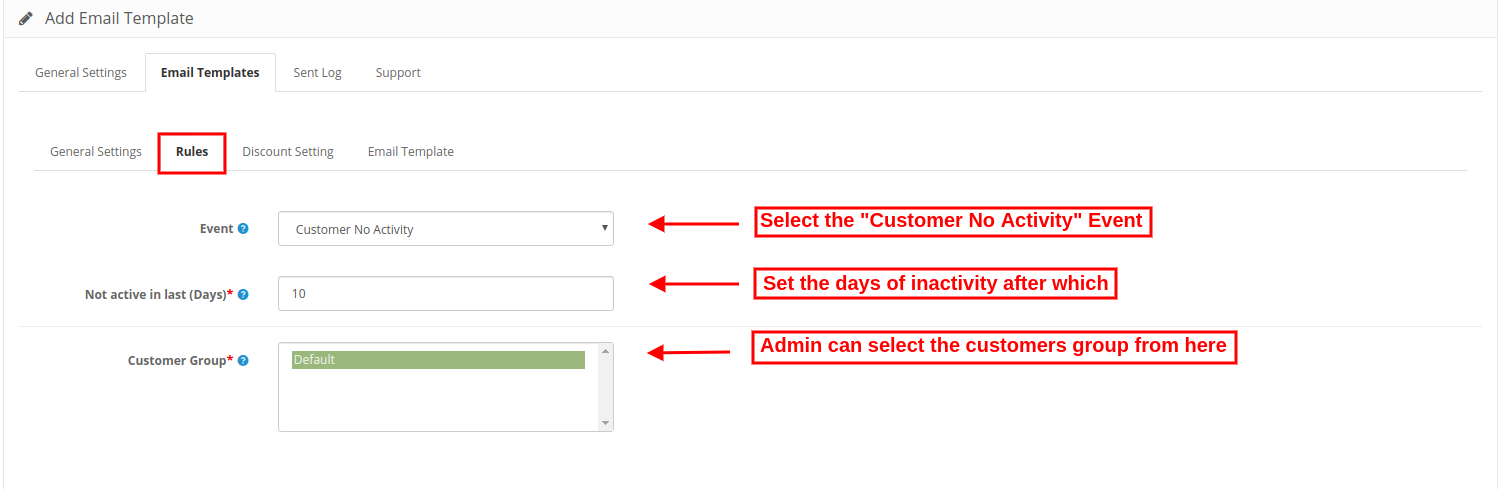
Regla 3: Cliente sin actividad
No activo en los últimos (días): Establezca los días de inactividad después de los cuales desea enviar correos electrónicos de recordatorio.
Grupo de clientes: Seleccione el grupo de clientes en el que se aplicará esta regla.
Regla 4: registro del cliente
Retraso del mensaje: El comerciante en línea puede establecer el número de días después de los cuales desea enviar correos electrónicos de seguimiento.
Grupo de clientes: El administrador puede seleccionar el grupo de clientes para el que se aplicará esta regla.
Ajustes de descuento 3.2.3
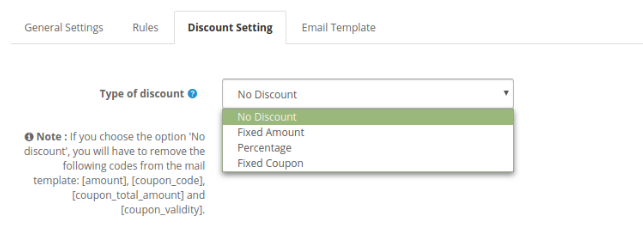
Tipo de descuento: El administrador de la tienda puede seleccionar el tipo de descuento.
Sin descuento: Si no desea ofrecer ningún descuento, seleccione este tipo de descuento.
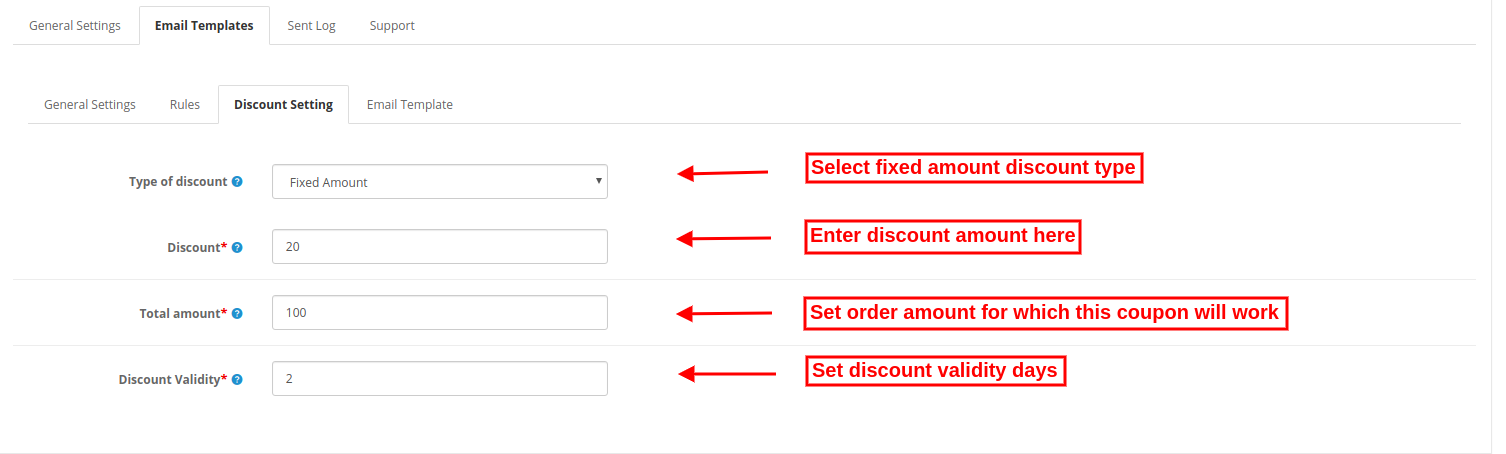
Cantidad fija: El comerciante de la tienda puede establecer el tipo de descuento como un monto fijo.
Descuento: El administrador puede establecer la cantidad de descuento por pedido.
Importe total: El administrador puede establecer el monto total del pedido para el cual el cupón será válido.
Validez de descuento: El administrador puede establecer los días de validez para el cupón de descuento.
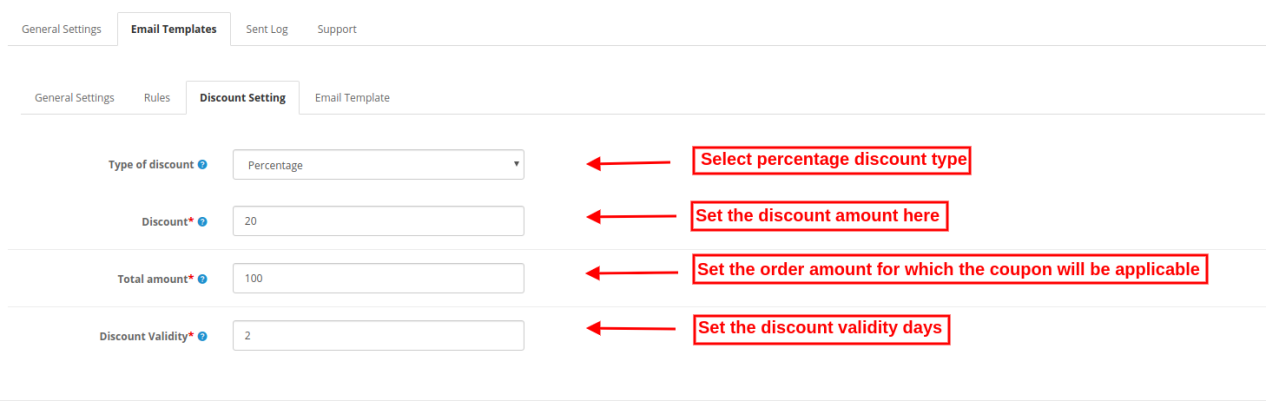
Porcentaje: El comerciante de la tienda puede establecer el tipo de descuento como un monto basado en porcentaje
Descuento: El administrador puede establecer el importe del descuento por pedido en porcentaje.
Importe total: El administrador puede establecer el monto total del pedido para el cual el cupón será válido.
Validez de descuento: El administrador puede establecer los días de validez para el cupón de descuento.
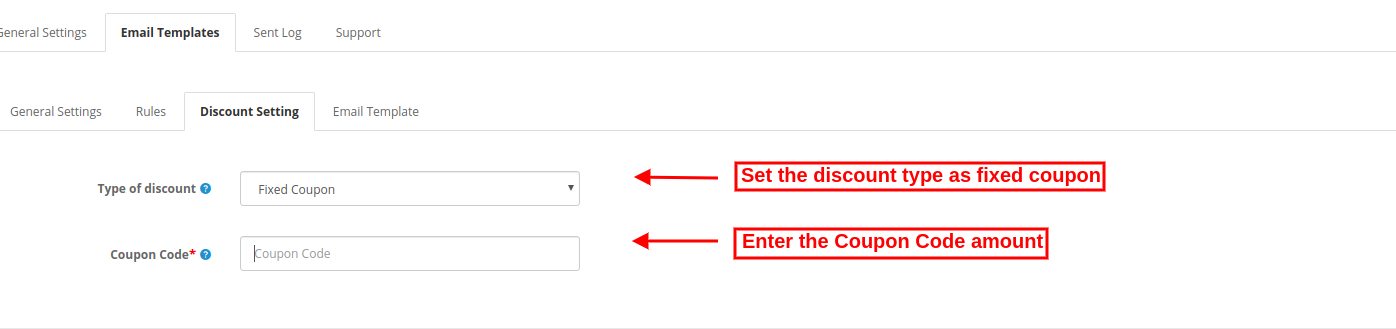
Cupón fijo: El administrador también puede seleccionar la opción de cupón fijo para compartir cupones directamente.
Código promocional: Ingrese el código del cupón.
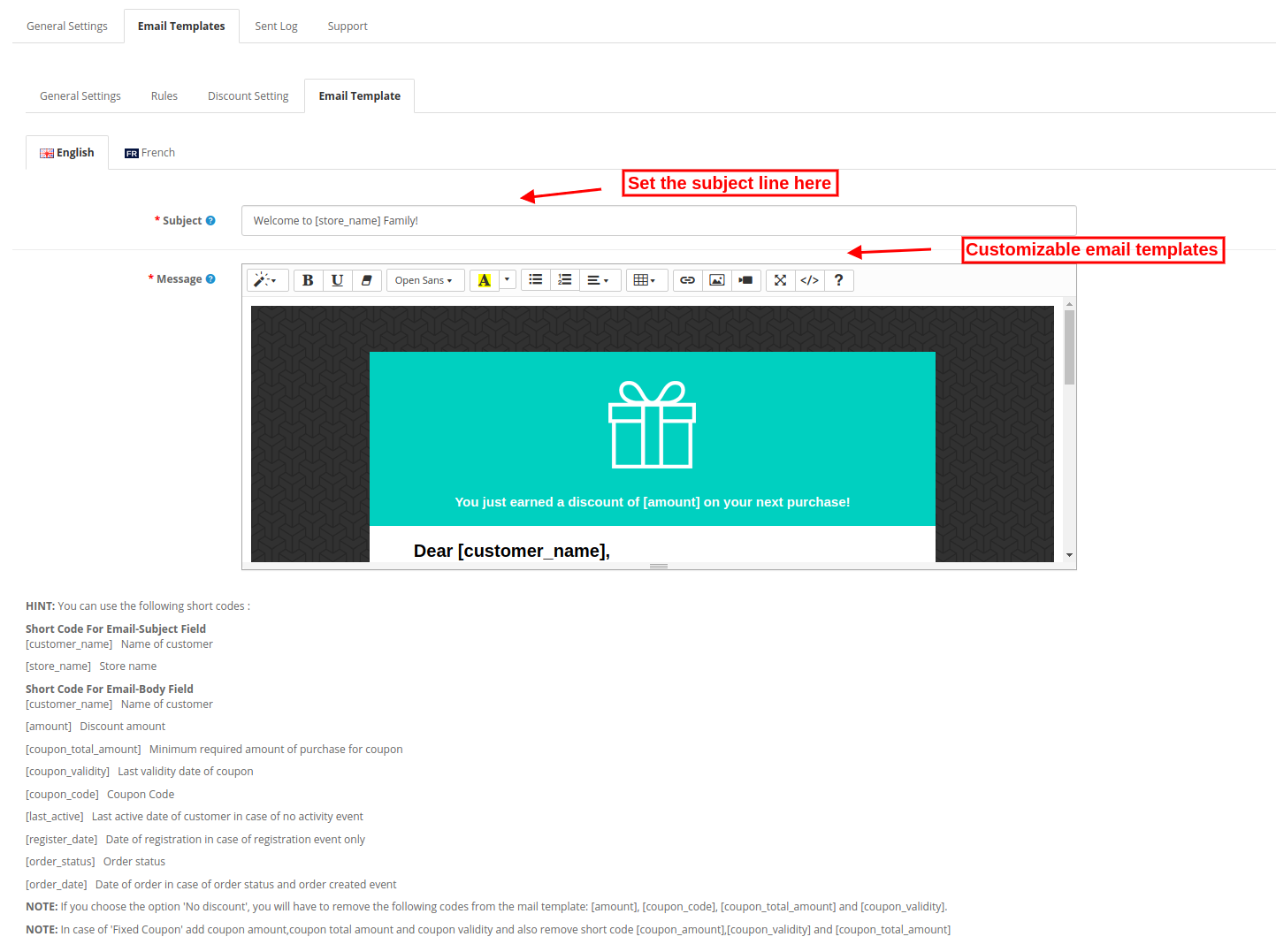
Plantilla de correo electrónico 3.2.4
Los correos electrónicos de seguimiento para el complemento de pedido tienen plantillas de correo electrónico listas para enviar correos electrónicos de seguimiento.
Título: El administrador puede ingresar el asunto del correo electrónico en varios idiomas.
Mensaje: El administrador puede personalizar la plantilla de correo electrónico para enviar correos electrónicos de seguimiento.
Nota: Los usuarios en línea pueden obtener el enlace de detalles del pedido junto con el correo electrónico de seguimiento para ver su pedido en caso de estado del pedido y tipo de evento creado.
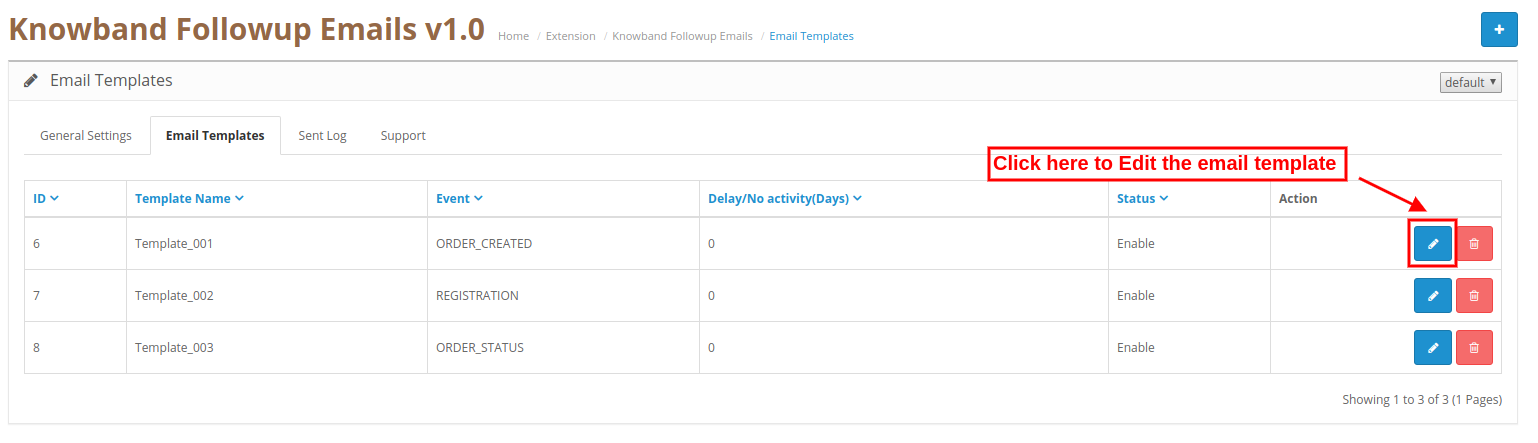
Pasos para editar la plantilla de correo electrónico
El administrador de la tienda en línea puede modificar fácilmente las plantillas de correo electrónico desde la interfaz de administración.
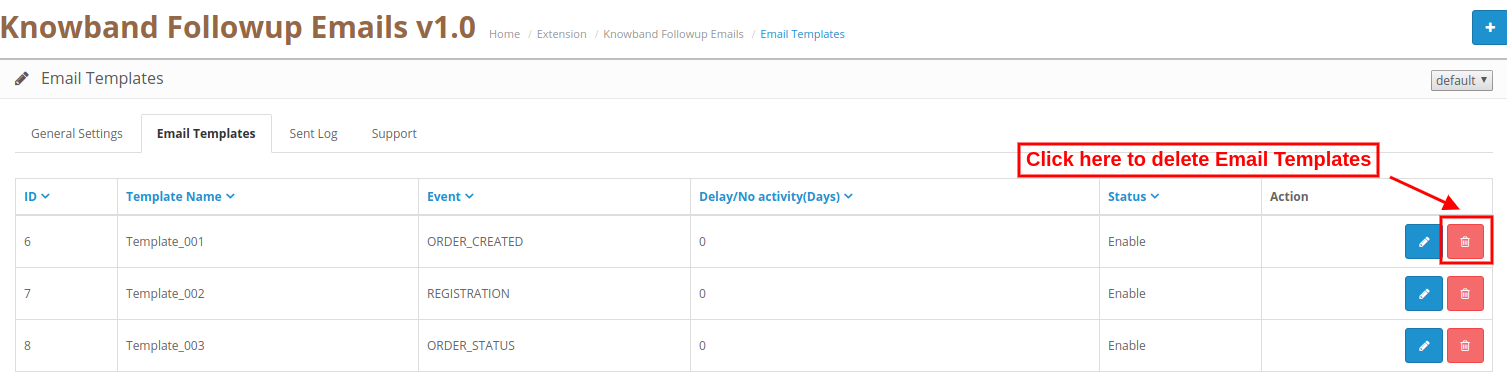
Pasos para eliminar cualquier plantilla de correo electrónico
El administrador de la tienda en línea puede eliminar fácilmente cualquier plantilla de correo electrónico de la interfaz de administración.
Registro enviado de 3.3
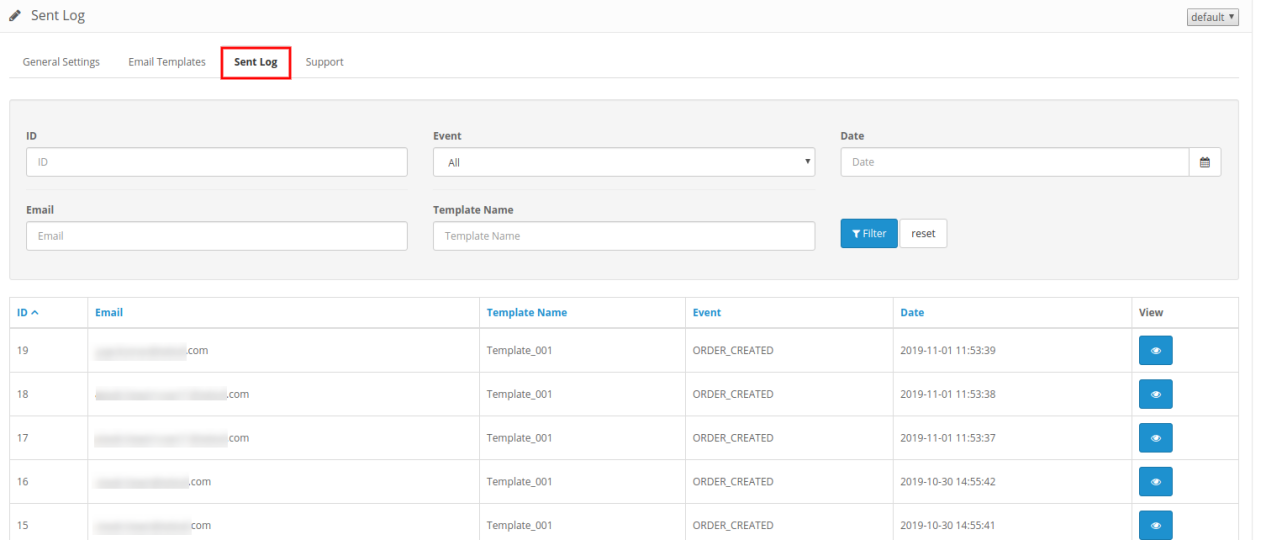
El administrador puede ver la lista de todos los correos electrónicos de seguimiento junto con otros detalles como la identificación del correo electrónico del cliente, el tipo de plantilla, el evento y la fecha.
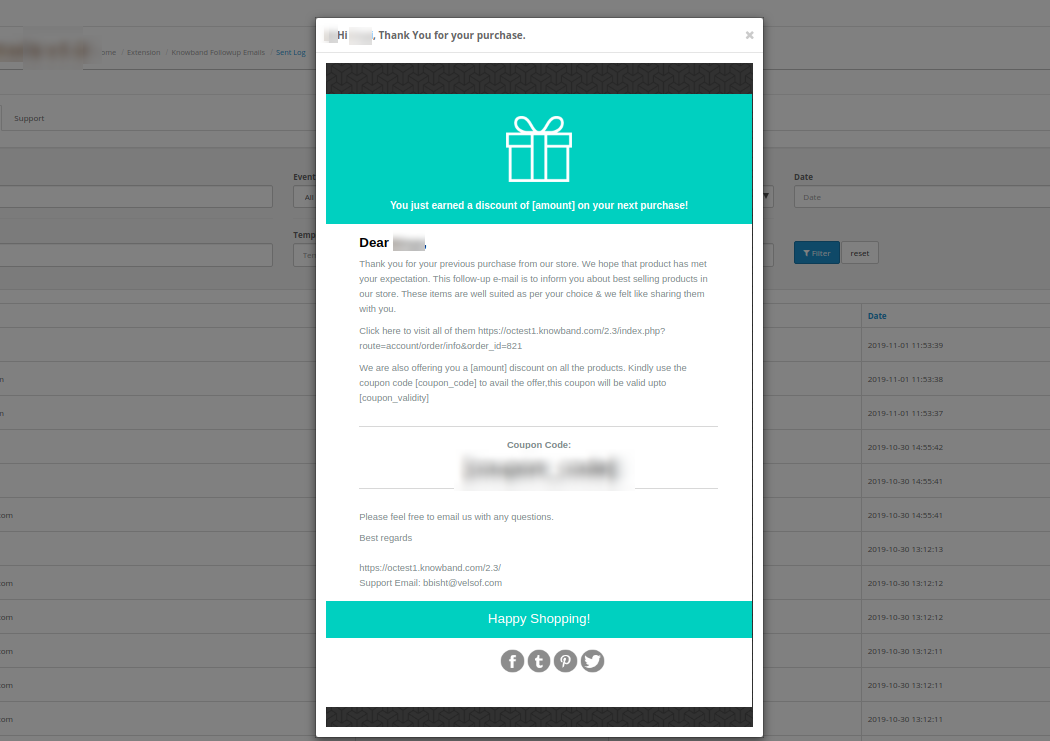
El administrador también puede aplicar un filtro para preseleccionar el registro de correo electrónico. El administrador de la tienda en línea puede ver la estructura de seguimiento del correo electrónico.
Interfaz de usuario 4.0
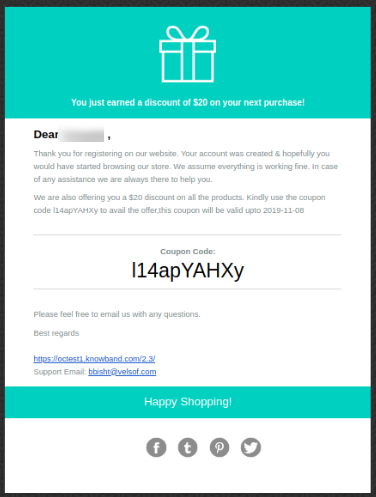
El administrador de la tienda en línea puede enviar correos electrónicos de seguimiento a los clientes en diferentes condiciones. Los clientes pueden recibir correos electrónicos de seguimiento durante la creación de pedidos, diferentes condiciones de pedido, clientes sin actividad, registro de nuevos clientes.
Web Push Notificaciones es una herramienta de marketing poderosa y efectiva adoptada por las empresas en línea para llegar e interactuar con su audiencia, mantenerlos actualizados sobre cualquier información importante, anunciar ventas y ofertas y, finalmente, generar más conversiones de comercio electrónico. El email marketing ha perdido su encanto. El marketing por SMS está casi muerto. Notificaciones: ahora se ha hecho cargo. Si usa aplicaciones de compras en línea, estará muy consciente de cómo tratan de interactuar con usted a través de notificaciones push. Según Adweek, las notificaciones push capturan casi el doble de “tasas de apertura y clics” en comparación con el correo electrónico. La tendencia de las notificaciones push de aplicaciones ahora está siendo seguida por las notificaciones push web.
¿Qué son exactamente las notificaciones web push?
Notificaciones push web o notificaciones push del navegador,
¿En qué se diferencian las notificaciones push web de las notificaciones push de aplicaciones?
Las notificaciones automáticas de sitios web funcionan de manera muy similar a las notificaciones automáticas de aplicaciones móviles, con la única diferencia de que las notificaciones automáticas de aplicaciones funcionan solo para dispositivos móviles (aplicaciones móviles) y tabletas, mientras que las notificaciones web funcionan en todos los dispositivos, incluido el escritorio.
¿Por qué las notificaciones web push son importantes?
Las notificaciones web push, si se usan sabiamente, pueden agregar un valor inmenso a su negocio de comercio electrónico. En este artículo, analizaremos los principales beneficios de 7 del uso de notificaciones push web y comprenderemos por qué son un aspecto importante de marketing.
1 Alta tasa de aceptación
A diferencia de las ventanas emergentes que exigen a los usuarios la dirección de correo electrónico para enviarles boletines u ofertas promocionales, las notificaciones push del navegador evitan solicitar información relacionada con el cliente. Todo lo que requiere es un solo clic para comenzar el proceso. Y esta es la razón por la cual tienen una tasa de suscripción más alta que los correos electrónicos. De hecho, la tasa de exclusión también en las notificaciones push del navegador es muy mínima. También facilita a aquellos visitantes que dudan en compartir sus datos personales en línea. Esto a menudo se ve con visitantes nuevos / nuevos.
2 Entrega rápida en tiempo real
Las notificaciones web push crean comunicación instantánea con su audiencia suscrita. Cualquier mensaje o actualización se entrega a los suscriptores tan pronto como se inicia la información para ser enviada desde el back-end. Esto le brinda un alto alcance en tiempo real. Entonces, cuando planea anunciar una venta flash, las notificaciones automáticas del sitio web pueden resultar beneficiosas en ese caso.
3 Mayor compromiso
A diferencia del correo electrónico o SMS, donde la URL para redirigir al usuario a la ubicación deseada se menciona dentro del contenido, las notificaciones push web requieren solo un toque para llevar al usuario a la URL especificada. Si puede atraer a su audiencia con su título de notificación, seguramente recibirá una mayor participación. Cree notificaciones de activación que capten la atención del usuario y eviten el uso de encabezados de cebo de clic.
4 Aumenta el tráfico de tu sitio web
Uno de los principales beneficios de las notificaciones web push es que le proporciona un impulso de tráfico. Funciona mejor si el mensaje contiene algo que merece la atención del usuario. Si es tentador, será testigo de un aumento significativo en el tráfico del sitio web. Si está ejecutando una venta por tiempo limitado, las notificaciones push del navegador pueden generar un alto tráfico en tiempo real.
5 Convierta a los visitantes en suscriptores y los suscriptores en clientes
Las Notificaciones Web Push demuestran ser una de las mejores formas de atraer a sus suscriptores a su tienda y alentarlos a comprar. Es la forma más rápida de captar la atención del usuario, a diferencia de los correos electrónicos que a veces se pueden omitir o dejar sin abrir. Se puede decir que los visitantes que optan por recibir notificaciones como tú como marca. Están impresionados con sus productos o servicios y es por eso que no quieren perderse ninguna actualización futura de su parte. Estas perspectivas mostrarán más potencial de compra en comparación con los otros usuarios.
6 Incrementar conversiones
Puede solicitar a los usuarios que se suscriban a notificaciones específicas relacionadas con el producto y notificarles más adelante si hay alguna actualización. Por ejemplo, si el producto que está buscando el usuario está agotado o si siente que el precio del producto es demasiado alto, puede pedirles que se suscriban a las alertas cuando el producto vuelva a estar disponible o cuando el precio baje, respectivamente. . Los suscriptores serán notificados tan pronto como los cambios se reflejen en el sitio web con respecto al producto. La notificación relacionada con la caída del precio del producto o la devolución del stock del producto crea mayores posibilidades de conversión. Básicamente, puede retargetizar a los usuarios y convencerlos de que compren el producto que deseaban antes. Leer: Notificaciones push web: mejores prácticas de 5 para impulsar las conversiones de comercio electrónico
7. No necesitas una aplicación móvil
Con las notificaciones push web, no necesita una aplicación móvil para comunicarse con sus suscriptores. Además, construir una aplicación móvil puede costarle mucho dinero, por lo que esto reduce su costo de tener una aplicación móvil y le brinda una forma similar de comunicarse con su audiencia, como las notificaciones push de la aplicación.
El Punto Es…
La notificación push del navegador web es, sin duda, un canal de comunicación de marketing eficaz y lo que lo distingue de otros métodos de marketing es que no se limita únicamente a fines promocionales y de marketing. Se puede usar para entregar información útil, alertas de carritos abandonados, actualizaciones de estado de pedidos, alertas de devolución de existencias de productos, etc. ¿Busca un módulo que le brinde todas estas características? Consulte nuestro módulo de notificaciones push web, que está disponible para PrestaShop, Magento y Magento 2.
No solo le proporcionará ciertos tipos de notificaciones push del navegador, sino que podrá personalizar las notificaciones según su elección. Para que las notificaciones push del sitio web brinden resultados fructíferos, debe optimizarlas para que puedan brindar los resultados deseados. No envíe nada que los usuarios puedan omitir. Demasiadas notificaciones pueden disminuir el impacto. Debería ser algo valioso. Use titulares tentadores (no cebo de clic), esté al día, use textos cortos y sea muy específico sobre el tiempo de entrega. No le gustaría que las notificaciones se entreguen en un momento inapropiado, ¿verdad? Tendría suscriptores en todo el mundo, y enviar notificaciones a todos en un momento similar no serviría de nada. Aproveche el poder de las notificaciones web push y aumente la visibilidad de su marca en el espacio de comercio electrónico. Sería aún mejor si personalizas el contenido. Agregar un toque personal al mensaje da una sensación especial a los usuarios. Espero que hayas disfrutado leyendo los beneficios de usar las notificaciones web push en el comercio electrónico.