Extensión Magento Deskoid – Manual de usuario

1. Introducción de la extensión de Magento Helpdesk:

La extensión Magento Helpdesk de Knowband actuará como un sistema de gestión de entradas para una tienda en particular y facilitará que el propietario de la tienda administre el ticket que los clientes generarán en su tienda.

Es una extensión de Magento muy útil para los fines, es decir, para el comerciante y el cliente, ya que le permite al cliente subir el boleto de una manera muy conveniente y al otro lado permite que el comerciante administre el boleto de una manera muy eficiente. El servicio de asistencia de escritorio de Magento también muestra al comerciante los detalles del cliente que han subido el ticket en su tienda.

2. Instalación

Después de comprar la extensión de la mesa de ayuda del cliente de Magento, obtendrá los siguientes archivos como se muestra en la pantalla siguiente:

  1. deskoid.zip (contiene el código fuente de la extensión)
  2. Manual de usuario

Siga los siguientes pasos para instalar la extensión de contacto de cliente de Magento:

  1. Descomprime la carpeta deskoid.zip
  2. Copie todos los archivos y la carpeta de la carpeta descomprimida en el directorio raíz de su tienda
  3. Después de hacer frente a todos los archivos y carpetas, borre la caché.
  4. Solo abre cualquier página de tu tienda. Magento instalará el módulo Magento en el momento de la carga de cualquier página.
  5. Después de la instalación, inicie sesión en su panel de administración. Y ve al siguiente menú:

Sistema> Configuración> Avanzado

Aquí verá que el módulo del sistema de tickets de Magento figura en la lista.

3. Interfaces de extensión

Hay dos extremos desde donde el usuario interactuará con la funcionalidad de extensión de Helpdesk. Ellos están siguiendo:

  1. Interfaz de administración de la extensión de soporte al cliente de Magento (Solo debe ser accesible por el administrador / propietario / soporte de la tienda)
  2. Interfaz con el cliente de la extensión de soporte al cliente de Magento (cualquiera puede ver las entradas y los clientes pueden obtenerlas desde aquí)

Cada interfaz del servicio de asistencia de escritorio de Magento por Knowband ha sido explicada en la siguiente sección.

4. Interfaz de administrador

Esta interfaz del servicio de atención al cliente de Magento solo estará accesible en el panel de administración. Después de instalar la extensión de contacto de cliente de Magento, los menús de deskoid serán visibles en la barra de menú como se muestra en la pantalla siguiente:
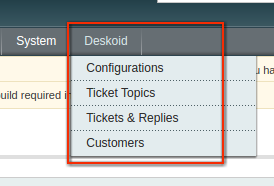
Habrá 4 submenús desde donde puede configurar su sistema de tickets de Magento y gestionar sus tickets.

4.1 Configuraciones

Aquí el administrador puede habilitar / deshabilitar su servicio de ayuda de escritorio de Magento en cualquier momento. También le dará la opción de buscar respuestas de clientes de su correo electrónico. El panel de configuraciones del servicio de atención al cliente de Magento se detalla a continuación:
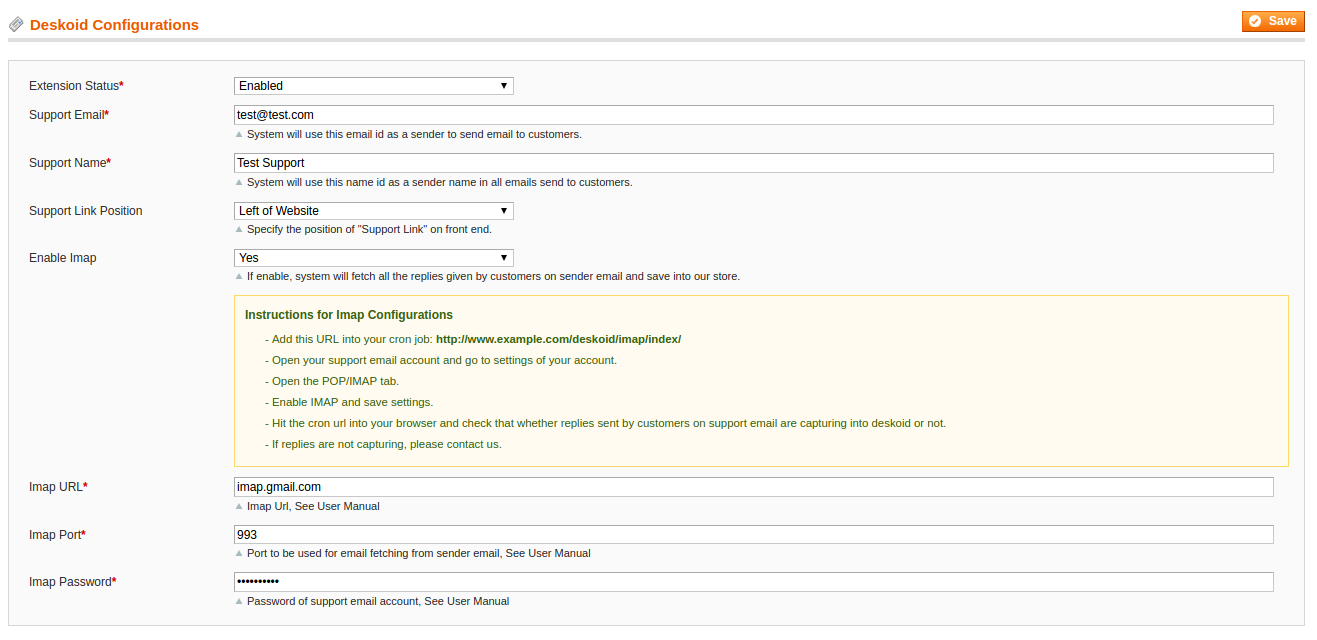
Campos

  1. Estado: de forma predeterminada, este campo de contacto de cliente de Magento estará deshabilitado. Sobre la base de este ajuste, todo el sistema en el frente funcionará en consecuencia. Si el sistema de tickets de Magento está desactivado, el sistema no permitirá que los clientes creen nuevas entradas
  2. Emisor / Correo electrónico de soporte: el campo obligatorio de la extensión de contacto de Magento y el valor predeterminado estará vacío. Esta será la identificación de correo electrónico del remitente o propietario de la tienda o cualquier otra cosa que el administrador desee. Todos los correos electrónicos relacionados con las entradas se enviarán a los clientes mediante el uso de esta identificación de correo electrónico.
  3. Nombre del remitente / soporte: el campo obligatorio de la extensión de la mesa de ayuda y el valor predeterminado estarán vacíos. Puede ser cualquier nombre que el administrador quiera. Este nombre se establecerá como el nombre del remitente en el correo electrónico enviado al cliente relacionado con los boletos.
  4. Posición del enlace de soporte: la posición predeterminada de la extensión de soporte al cliente de Magento se dejará en el borde del sitio web. Desde aquí, puede cambiar la posición del enlace “Obtener soporte” en el front end según su necesidad.
  5. Estado de IMAP: el valor predeterminado se desactivará. Con la ayuda de esto, el sistema puede obtener las respuestas enviadas por el cliente en el remitente / el correo electrónico de soporte será recuperado por el sistema y rastreado en el sistema.
  6. Url IMAP: obligatorio si IMAP está habilitado. Aquí debe indicar la URL IMAP de la ID de correo electrónico del remitente. Para saber sobre la URL de IMAP, consulte el apéndice A.
  7. Puerto: requerido en caso de que IMAP esté habilitado. Los valores predeterminados serán 993. Consulte el apéndice A.
  8. Contraseña: campo obligatorio de la extensión Magento, en caso de que IMAP esté habilitado. Contraseña del ID de correo electrónico del remitente. Ver apéndice A.
  9. Guardar y continuar: después de hacer clic en este botón, el sistema primero validará las configuraciones y luego guardará las configuraciones en el sistema.

4.2 Ticket Topics

En este campo del servicio de atención al cliente de Magento, el administrador gestionará todos los temas relacionados con las consultas de los clientes. Con la ayuda de estos temas, el administrador podrá identificar qué tipo de problemas enfrentan los clientes en su mayoría.

4.2.1 Lista de temas

Cuando el administrador haga clic en el menú “Ticket Topics”, el contacto de cliente de Magento abrirá de forma predeterminada la lista de todos los temas de ticket disponibles que haya creado. La lista se mostrará al administrador como se muestra en la pantalla siguiente:

Columnas

  1. ID: Identificación única del tema.
  2. Tema / tema: etiqueta o tema o nombre del tema. Por defecto, la etiqueta se mostrará en esta lista en la vista de tienda predeterminada.
  3. Fecha de agregado: fecha en la que se crea el tema correspondiente.
  4. Fecha de actualización: fecha en la cual el tema correspondiente se actualizó por última vez.
  5. Estado: estado del registro correspondiente.
  6. Editar: Enlace para editar el tema correspondiente.
  7. Eliminar: enlace para eliminar el tema correspondiente
  8. Agregar nuevo: Al hacer clic en este botón, el sistema lo redirigirá a la página desde donde puede agregar un nuevo tema.
4.2.2 Agregar / Editar tema del ticket

Cada vez que el administrador haga clic en el botón “Agregar nuevo” o “Editar” en la página de lista de temas, la extensión de Magento abrirá un formulario donde el administrador puede crear / editar el tema como se muestra en la pantalla siguiente:

Campos

  1. Estado: campo obligatorio del sistema de tickets de Magento y por defecto estará habilitado. De acuerdo con este valor, el tema correspondiente estará disponible para los clientes en el front-end.
  2. Etiqueta / Asunto: el campo obligatorio y el predeterminado estarán vacíos. Este campo de la extensión de contacto de Magento será un campo específico de la tienda. El administrador debe proporcionar un valor para cada vista de tienda.
  3. Atrás: para volver a la lista.
  4. Guardar: Al hacer clic en esto, la extensión de la mesa de ayuda primero validará los valores del formulario y luego lo guardará en la base de datos. Después de guardar, la extensión de soporte al cliente de Magento redirigirá al administrador a la página de listado de temas con un mensaje de éxito.
  5. Guardar y continuar Editar: Este botón del servicio de asistencia de escritorio de Magento también tendrá una funcionalidad similar a la del botón “Guardar” con la diferencia de que se redireccionará a la misma forma con un mensaje de éxito.
  6. Eliminar: Mostrar solo en caso de edición de temas. Al hacer clic en este botón, el servicio de atención al cliente de Magento eliminará el tema correspondiente del sistema.
4.2.3 Eliminar tema

Para eliminar el tema del contacto de cliente de Magento, hemos otorgado una opción de eliminación con cada tema en la lista y en la página de edición del tema. Al hacer clic en este enlace, el sistema de tickets de Magento primero pedirá confirmación. Según su confirmación, el sistema eliminará el tema correspondiente del sistema.

No habrá impacto de esta eliminación en las entradas generadas por los clientes al eliminar el tema.

4.3 Tickets del cliente

En este campo de la extensión de contacto de Magento, el administrador puede ver todas las consultas de los clientes y resolverlas respondiendo sobre él.

4.3.1 Lista de boletos de clientes

De forma predeterminada, cuando el administrador haga clic en el menú “Tickets”, el sistema abrirá la lista de todos los tickets como se muestra en la pantalla siguiente:

Columnas

  1. Número de ticket: identificador único generado por el sistema para cada ticket. Esto será único para cada boleto.
  2. Nombre del cliente: nombre del cliente que ha elevado el ticket.
  3. Correo electrónico del cliente: ID de correo electrónico del cliente que ha subido el ticket.
  4. Asunto / tema: Tema en que se basa el ticket.
  5. Resumen: resumen del ticket.
  6. Último mensaje: hora a la que el último mensaje / respuesta se envía al cliente por asistencia o para recibir asistencia del cliente.
  7. Sitio web: Nombre del sitio web en el que el cliente ha subido el ticket.
  8. Prioridad: esta columna de la extensión de soporte al cliente de Magento mostrará la prioridad de cada ticket en diferentes colores. Para que pueda identificar fácilmente qué ticket es crítico o no.
  9. Estado: muestra el estado actual del ticket.
  10. Acción: Aquí tendrá la siguiente opción para cada boleto:
    1. Ver ticket: Al seleccionar esta opción de extensión de Magento por Knowband, el sistema abrirá la página de vista de ticket en la que podrá ver todos los detalles del ticket y las respuestas en el ticket. Desde aquí, podrá enviar una respuesta en el boleto al cliente.
    2. Ver historial de estado: al seleccionar esta opción del servicio de escritorio de Magento, el sistema mostrará el historial de cambio de prioridad en el cuadro emergente como se muestra en la pantalla siguiente:
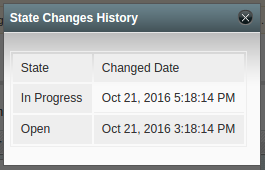
El estado del ticket se mostrará como el último estado se mostrará en la parte superior.

    1. Ver historial de cambio de prioridad:

Al seleccionar esto, el sistema mostrará el historial de cambios de prioridad en el cuadro emergente como se muestra en la pantalla siguiente:
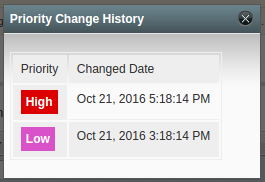
La prioridad modificada recientemente se mostrará en la parte superior.

    1. Cambian de estado:

Con esta acción, puede cambiar el estado del ticket en cualquier momento. Al seleccionar esta opción, el sistema abrirá un cuadro emergente como se muestra en la pantalla siguiente:
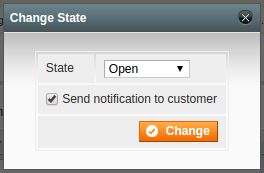
Por defecto, el sistema mostrará la lista desplegable de todos los estados disponibles y se seleccionará el estado actual. También habrá una casilla de verificación y se marcará por defecto.

Cuando cambie el estado y haga clic en el botón “Cambiar”, el sistema cambiará el estado del ticket correspondiente. También envíe el correo electrónico de notificación al cliente si la casilla está marcada.

    1. Cambiar prioridad:

Con esta acción, puede cambiar la prioridad del ticket en cualquier momento. Al seleccionar esta opción, el sistema abrirá un cuadro emergente como se muestra en la pantalla siguiente:

De forma predeterminada, esta opción del servicio de asistencia de escritorio de Magento mostrará la lista desplegable de todas las opciones de prioridad disponibles y se seleccionará la prioridad actual del ticket.

Cuando cambie la prioridad y haga clic en el botón “Cambiar”, el sistema cambiará la prioridad del ticket correspondiente.

4.3.2 Ver Boleto y Respuestas

En este campo del servicio de asistencia al cliente de Magento, puede ver todos los detalles de un ticket en particular y las respuestas hechas en el boleto correspondiente. También puede enviar respuestas en el boleto correspondiente desde esta página.

Cuando seleccione la opción “Ver ticket” en la columna de acción de la página de listado de tickets, el sistema abrirá la página de visualización de tickets.

Información general

En esta pestaña de extensión de Magento, el sistema le mostrará la información de las entradas como se muestra en la pantalla siguiente:

Existen las siguientes 3 subsecciones en esta pestaña del contacto de cliente de Magento:

  1. Información general: esta sección del sistema de tickets de Magento contendrá toda la información básica sobre el boleto y el cliente que ha elevado el boleto.
  2. Información sobre el problema: esta sección de la extensión de contacto de Magento mostrará el problema planteado por el cliente en este ticket.
  3. Acción rápida: en esta sección de la extensión de la mesa de ayuda, el sistema mostrará el menú desplegable de estado y prioridad. Con estas acciones, puede simplemente cambiar el estado o la prioridad sin enviar una respuesta al cliente.

Conversaciones

En esta pestaña de la extensión de atención al cliente de Magento, el sistema le mostrará todas las conversaciones / respuestas hechas por usted y por el cliente sobre los tickets corersponding, tal como se muestra en la pantalla siguiente:
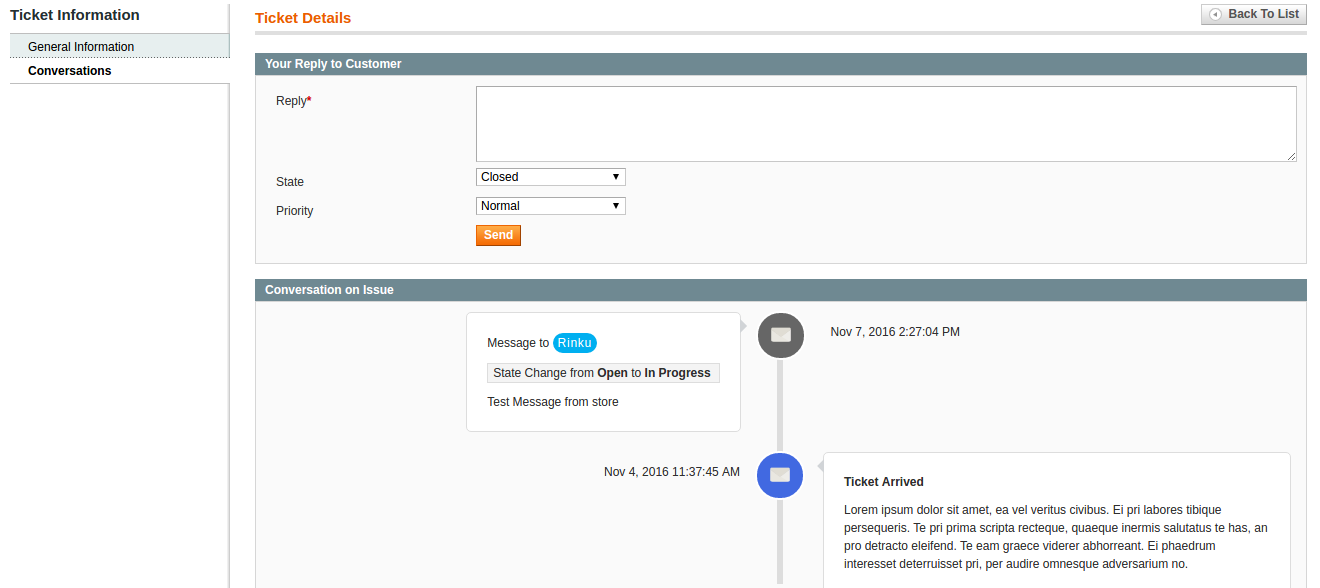
Puede ver claramente que habrá un formulario desde donde puede enviar una respuesta al cliente, así como cambiar el estado y la prioridad.

Debajo de esto, se le mostrará toda la conversación que comienza desde el boleto con la última / reciente respuesta que se mostrará en la parte superior.

4.4 Clientes

En esta sección del servicio de asistencia de escritorio de Magento, el sistema solo mostrará la lista de clientes que ha subido los tickets como se muestra en la pantalla siguiente:

Interfaz de interfaz

En la parte frontal del servicio de atención al cliente de Magento, el sistema mostrará un enlace “Obtener soporte” en cada página, excepto las páginas relacionadas con el ticket, como se muestra en la pantalla siguiente:
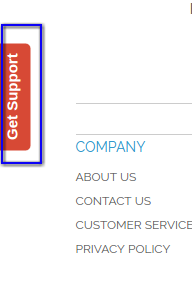
Cuando el cliente haga clic en el enlace ” Obtener asistencia ” como se resalta en la pantalla anterior, el sistema abrirá una página desde donde el cliente puede crear un nuevo ticket así como también verificar el estado del ticket anterior. La pantalla se muestra a continuación:
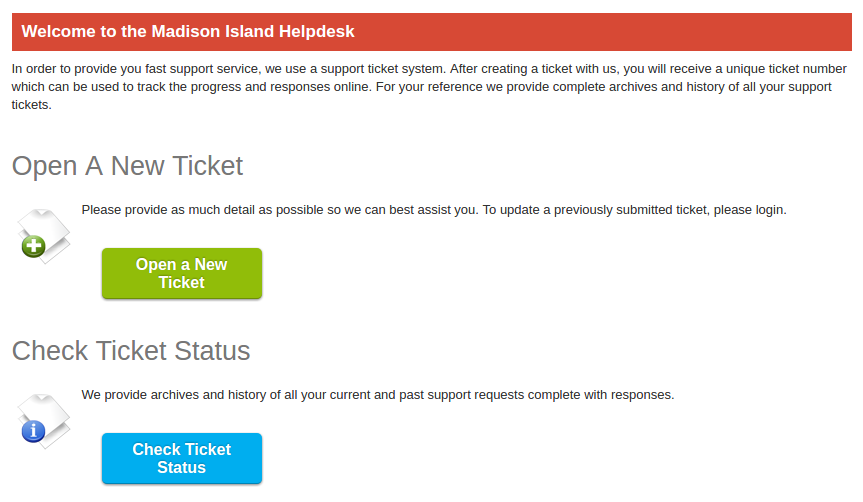
Figura 5.1

5.1 Crear nueva entrada

Al hacer clic en el botón ” Abrir una nueva entrada ” en la pantalla anterior, el sistema redirigirá al cliente a un formulario desde el cual el cliente puede plantear su problema con su información de contacto como se muestra en la siguiente pantalla:
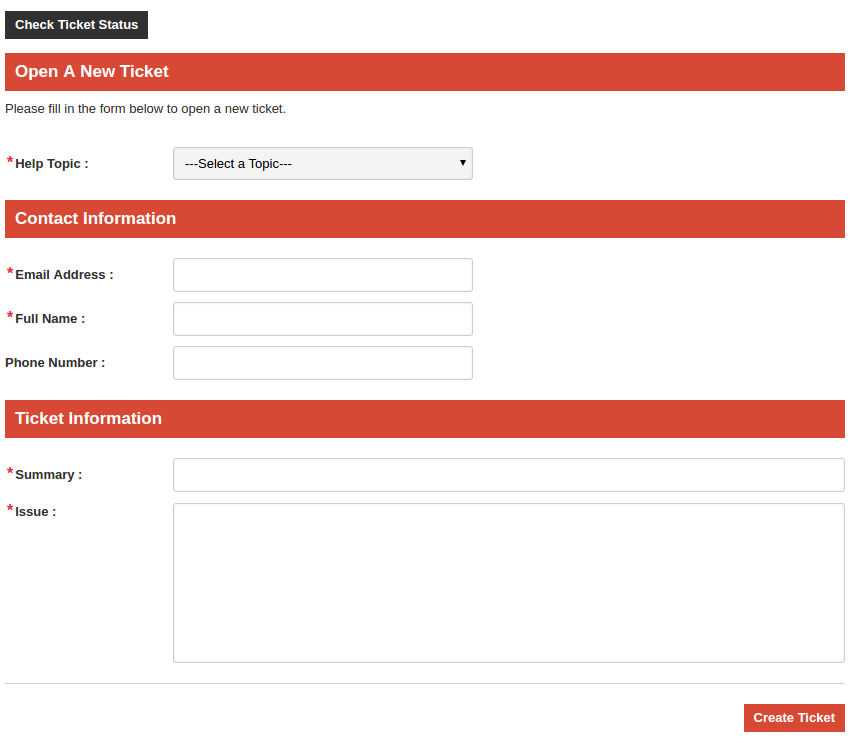
Figura 5.2

Campos

  1. Tema de ayuda: campo obligatorio del contacto de cliente de Magento y lista desplegable de todos los temas de ayuda habilitados que usted creó desde el panel de administración.
  2. Dirección de correo electrónico: campo obligatorio del sistema de tickets de Magento. Aquí el cliente proporcionará su dirección de correo electrónico. Si el cliente está conectado, el sistema completará este campo con la identificación de correo electrónico registrada. Si está conectado, esto no será editable.
  3. Nombre completo: campo obligatorio y nombre del cliente que está aumentando el ticket. Si el cliente está conectado, el sistema de tickets de Magento llenará este campo con el nombre del cliente registrado.
  4. Número de teléfono:  campo opcional de la extensión de contacto de Magento. Aquí el cliente proporcionará su número de teléfono.
  5. Resumen: campo obligatorio de la extensión del servicio de ayuda. El cliente proporcionará el resumen del problema en este campo.
  6. Problema: campo obligatorio de la extensión de soporte al cliente de Magento y tendrá un mínimo de 30 caracteres.
  7. Crear ticket: al hacer clic en este campo del servicio de asistencia de escritorio de Magento, el sistema validará la información que rellene el cliente en este formulario. Si algo el sistema encuentra mal, mostrará un mensaje de error al cliente y se mantendrá en el formulario, de lo contrario, cree el ticket.

Después de crear el boleto, el sistema de tickets de Magento enviará un correo electrónico de confirmación al cliente, así como un correo electrónico de alerta para asistencia.

5.2 Verificar el estado del ticket

El cliente puede verificar el estado de su ticket haciendo clic en “Verificar estado del ticket” que se muestra en la figura 5.1 o 5.2. Cuando el cliente haga clic en el botón “Verificar estado”, la respectiva extensión de Magento abrirá un formulario como se muestra en la pantalla siguiente:

Figura 5.3

Campos

  1. Número de ticket: campo obligatorio del complemento de Magento. El cliente debe tener que proporcionar el número de boleto del boleto para el que desea verificar el estado.
  2. Dirección de correo electrónico: campo obligatorio del servicio de atención al cliente de Magento y ya se ha rellenado en caso de que el cliente haya iniciado sesión. El campo será editable en ambos casos. Aquí el cliente proporcionará la dirección de correo electrónico para la cual se creó el ticket.

Si el ticket no existe en el sistema, el sistema de tickets de Magento volverá a este formulario con un mensaje de error. Si el boleto existe, entonces el sistema mostrará todos los detalles del boleto al cliente como se muestra en la pantalla siguiente:

Figura 5.4

En la pantalla anterior del contacto de cliente de Magento, el cliente puede ver todas las respuestas anteriores hechas por él, así como el soporte de la tienda. También habrá un formulario para enviar respuesta al soporte de la tienda en el boleto correspondiente.

En el formulario posterior a la respuesta, el cliente debe tener que proporcionar un texto de respuesta con un mínimo de 30 caracteres y enviarlo al sistema.

Después de enviar una respuesta, el sistema de tickets de Magento enviará un correo electrónico de alerta al administrador sobre la respuesta del cliente.

5.3 Lista de boletos del cliente

Esta opción solo será visible para el cliente registrado. Si el cliente registrado ha levantado un boleto, el cliente verá un enlace a su lista de boletos en su “Sección de Mi Cuenta” como se muestra en la pantalla siguiente:

Figura 5.5

Al hacer clic en el enlace resaltado anteriormente, el sistema de tickets de Magento abrirá la página de listado de boletos donde se mostrarán todos los tickets creados por el cliente registrado correspondiente, como se muestra en la pantalla siguiente:

Apéndice A

IMÁGENES DE IMAP

Para saber sobre IMAP, lea el artículo en la url dada:

https://whatismyipaddress.com/imap

Terminología IMAP:

URL IMAP:

El primer tipo de URL es un IMAP UR que se ve así:

imap.hostname.com

Nombre de host es el nombre de host de Internet o la dirección IP del servidor IMAP

Por ejemplo, si su id de correo electrónico está en gmail, la URL de IMAP será como sigue:

imap.gmail.com

PUERTO IMAP:

El puerto es el puerto IP del servidor. El puerto predeterminado es 993

CONTRASEÑA IMAP:

Contraseña de su cuenta de correo electrónico como la usa para abrir su bandeja de entrada.

CÓMO HABILITAR IMAP

Para habilitar IMAP en nuestro ID de correo electrónico, siga los pasos dados. Por ejemplo, estamos usando el proceso de configuración IMAP de Gmail.

Paso 1: abre tu cuenta de correo electrónico de Gmail.

Paso 2: vaya a la página de configuración de la bandeja de entrada haciendo clic en la opción de configuración como se muestra en la pantalla siguiente:
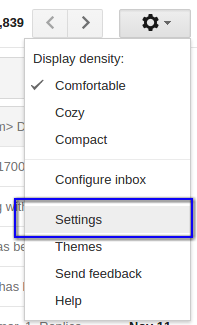
Al hacer clic sobre el enlace resaltado, gmail lo redireccionará a la página de configuración.

Paso 3: ve a nuestra pestaña POP / IMAP.

Paso 4: habilite IMAP y guarde los cambios.

CÓMO INSTALAR CRON JOB

Deskoid necesita instalar cron job en su servidor para obtener respuestas del servidor de correo electrónico dentro de un intervalo de tiempo predefinido.

Para instalar cron job, siga las instrucciones dadas:

Paso 1: abra su terminal (para el servidor Linux) e inicie sesión en su tienda.

Paso 2: escribe “crontab -e” y presiona el botón enter.

Paso 3: después del paso 2, el editor se abrirá en la misma ventana. Aquí pegue la url dada:

* 0/1 * * * wget -O – https://www.yourstore.com/deskoid/imap/index/> / dev / null 2> & 1

Con la url de arriba, deskoid ejecutará esta dirección cada hora para buscar respuestas de correo electrónico de id de correo electrónico de soporte.

Paso 4: guardar cambios.

¿Cómo se puede aumentar las ventas y la participación del cliente en su tienda PrestaShop?

Ventas es una palabra de moda para la mayoría de las actividades comerciales que se producen en todo el mundo, pero es igualmente difícil de lograr debido a la presencia de tanta competencia empresarial. Es importante tomar mayores ventas y conversiones para su tienda en línea para mantenerse firme en su segmento de negocio. Perder ventas es similar a perder clientes y oportunidades de negocio para su tienda de comercio electrónico.

Esto puede ser realmente devastador para el crecimiento del negocio y los planes de expansión a largo plazo para su tienda en línea basados en plataformas como Magento, WooCommerce, PrestaShop, Shopify, OpenCart y otras plataformas de comercio electrónico. Ser propietario de una tienda PrestaShop mí mismo, estoy poniendo abajo algunos consejos que pueden ayudar en la participación del cliente, las tasas de conversión y aumentar las ventas en su tienda PrestaShop.

Mostrar sus ofertas actuales y las ofertas comerciales de manera efectiva en su página- principal del sitio

Compras ofertas y ofertas en la página principal de captar la atención al cliente al instante.

Lo bueno es una oferta comercial o negocio si no puede captar la atención al cliente al instante? Puede ser posible sólo si sus ofertas de compras u ofertas se ofrecen prominente en la página principal de su sitio. Hay varios eCommerce Complementos PrestaShop como Director de reparto , puntos de premios y otros que pueden ofrecer a los clientes una forma efectiva de participar en una tienda PrestaShop. También puede utilizar anuncios en ventanas emergentes para informar a sus visitantes del sitio acerca de sus últimas ofertas comerciales y ofertas en su tienda PrestaShop. Esto a su vez ayuda en la optimización de las ventas de productos y conversiones para su tienda PrestaShop.

Crear interés y la curiosidad acerca de sus productos a través de videos-

Tomar la ayuda de vídeos de productos para atraer la atención al cliente al instante y las ventas.

Los videos son una forma interesante para captar la atención inmediata de sus clientes objetivo. Son mucho más informativo y atractivo que la información basada en texto. Cualquier visitante del sitio preferiría ver un video de 2-3 minutos en lugar de leer un texto de 200-300 palabras para conseguir una penetración adecuada en un producto ofrecido. Si usted no tiene ningún vídeo interactivos en su tienda PrestaShop, puede agregar increíble vídeo del producto PrestaShop a través de la ayuda de la extensión de comercio electrónico. Esto le ayudará en la consecución de la atención al cliente al instante requerido para mayores tasas de conversión y ventas de productos.

Animar a sus visitantes a compartir sus puntos de vista y opiniones acerca de su productos-

Los comentarios obligan a los visitantes a ir para una compra de productos en línea rápida.

Los compradores en línea están en el hábito de revisar a cabo revisiones de productos antes de realmente hacer una compra del producto final. Si se quiere mejorar las ventas y el rendimiento de su tienda PrestaShop, es importante animar a los visitantes del sitio para una revisión rápida de productos. Hay PrestaShop Addon tales como la revisión de refuerzo que puede ayudar a aumentar el número de revisión a través de diversos planes y ofertas. Aparte de los comentarios, debe animar a los clientes a compartir sus testimonios de productos, experiencias personales, evaluaciones de productos de usuarios y otros tales componentes para optimizar sus ventas de productos y conversiones.

Ofrecer un fácil disponibilidad de los productos a través de filtros, de búsqueda y categorías-producto

Uno de los principales retos que se enfrentan los diferentes compradores en línea es buscar el producto en una tienda de comercio electrónico. Cuando los compradores no pueden obtener los productos necesarios en una tienda en línea, simplemente se abandonan a ese sitio en particular y empezarán a buscar alguna otra alternativa. Instalar cualquier extensión PrestaShop como búsqueda automática sugieren que puede ayudar en la simplificación de la instalación de búsqueda en su sitio web para la disponibilidad de los productos rápida. Es necesario tener filtros eficientes en su sitio que pueden ayudar en la ejecución de una búsqueda avanzada en sus productos deseados.Por otra parte, es necesario mejorar el diseño y la organización de sus categorías y subcategorías con la ayuda de la herramienta de pruebas A / B y la extensión de mapa de calor para su tienda PrestaShop.

Comenzar a utilizar el poder de la mediación social,

Los medios sociales pueden ayudar en el acaparamiento de mayor compromiso con el cliente y las ventas de su tienda en línea.

Los medios sociales son importantes para el crecimiento, la expansión y la promoción de su negocio a una base global de clientes. Existen numerosos sitios de medios sociales como Facebook , Twitter, Google +, y otros que pueden ayudar en la entrega de su mensaje de negocios a una gran audiencia global para aumentar las oportunidades de ventas del producto. Integrar la instalación de inicio de sesión sociales en su sitio PrestaShop con la ayuda de extensión social para evitar demoras en el inicio de sesión del cliente y el proceso de registro. Los inicios de sesión sociales ayudarán en la compra de productos en línea ya que los clientes no tienen que crear una nueva cuenta separada para hacer el pago y envío final. Esto también ayudará a optimizar el compromiso con el cliente, la experiencia del usuario y del producto de ventas para un sitio de comercio electrónico. Por lo tanto, es el momento de aprovechar el verdadero potencial de los medios sociales para el crecimiento global de su negocio.

Incorporar nuevas funcionalidades en su tienda-PrestaShop

Si usted está pensando acerca de cómo mejorar el rendimiento de su tienda PrestaShop, es el momento para incluir nuevas funcionalidades en el mismo.Una forma sencilla de comenzar en esta dirección es la instalación de nuevos Complementos PrestaShop como PrestaShop una página de pago, la extensión del mercado PrestaShop, PrestaShop abandonado la Cesta plugin y otros que pueden ayudar en la simplificación de las diversas tareas críticas.Por lo tanto, es el momento para incluir nuevas funcionalidades y características para hacer frente a la dura competencia en el campo de los negocios de comercio electrónico.

Pensamientos finales

No deje que sus rivales Coma su parte de las tasas de conversión, las ventas de productos y el tráfico del sitio, debido a su impresionante tienda Prestashop. Es necesario seguir estos consejos interesantes que pueden ayudar en la consecución de mayores ventas de productos y compromiso con el cliente para su tienda de comercio electrónico. Por lo tanto, no ignore estos puntos y tomar las medidas necesarias para el funcionamiento óptimo de su tienda PrestaShop.

Magento Google Analytic comercio electrónico mejorado – Manual del Usuario

Pasos para la instalación de Magento Google Analytic mejorada


  • Después de descomprimir, siguientes archivos / carpetas serán extracto como se muestra en la pantalla siguiente:

  • Iniciar sesión a través de FTP y arrastrar y soltar todas las carpetas en el directorio raíz del servidor.
  • Se encuentra el enlace de extensión se mostrará en Sistema >> Google Analytic.

Manual del usuario de Google Analytic

Este módulo básicamente va a funcionar y visible en el panel de administración. No hay interacción de los clientes con este módulo y único administrador tiene acceso de este module.After copiar este módulo, un enlace para acceder a este módulo se mostrará en Sistema >> menú de Google Analytic como se muestra debajo de la pantalla:

Después de hacer clic en este enlace, la página módulo será abierta como se muestra en la pantalla siguiente: Está siguiendo pestañas están mostrando en el lado izquierdo en las pantallas anteriores. Cada pestaña tiene una funcionalidad diferente, que se describen a continuación en detalle:

Configuración general

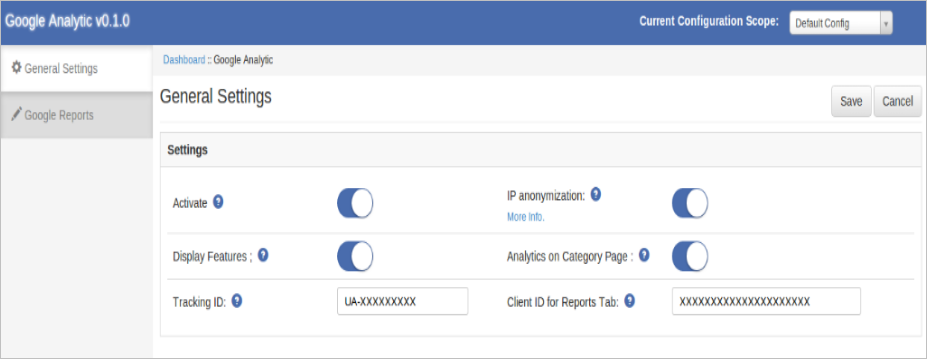
Al hacer clic sobre el enlace módulo, esta pestaña se abrirá por defecto como se muestra como la pantalla anterior. Esta pestaña tiene configuración de este módulo. Cada ajuste se explica a continuación:

  • Activa: Este ajuste activar / desactivar el funcionamiento de este módulo. Hay botón del interruptor ON / OFF este módulo. Por defecto, se pueden desconectar.
  • IP Anonimización: Este ajuste activar / desactivar la función de IP Anonimización función .El IP Anonimización en Google Analytic establece el último octeto de direcciones IP de usuario IPv4 y los últimos 80 bits de direcciones IPv6 a ceros en la memoria poco después de ser enviado a la Google Analytic Red de colección. La dirección IP completa nunca se escribe en el disco en este caso.
  • Características de la pantalla: Este ajuste activar / desactivar la función de visualización en Google Analytics.

  • Analítica de página de categoría: Esta opción le permitirá activar / desactivar el código analítica para ser ejecutar en la página categoría o no. Al habilitar esta velocidad de la página de configuración pueden reducir la velocidad depende de la no. de productos . Si está utilizando algún plug-in tercera parte basada en AJAX para cargar productos. A continuación, apague esta configuración y agregar código manualmente analítica. Para agregar código manualmente, consulte el Anexo-1.
  • Seguimiento ID: Proporcionar el ID de seguimiento prevista en la cuenta de Google Analytics.
  • ID de cliente: Proporcionar al cliente Id Google de la misma cuenta de Google asociada con analítica con la API de autenticación y la API de Analítica.

NOTA: Durante la configuración de la API de Google para ID de cliente, añadir API analítica en proyecto de Google. En Javascript origen agregar url: https://www.example.com y en URL de redireccionamiento de añadir url https://www.example.com/index.php/googleanalytic/adminthml_index/index

google Dashboard

Esta pestaña muestra alguna siguientes informes de Google Analytics. Al hacer clic en esta pantalla de la ficha se parecerá a lo siguiente:

Inicialmente, esta pestaña mostrará en blanco encima de la tira de color naranja inicio de sesión y las secciones del informe en blanco. Al hacer clic en la banda naranja por encima de una ventana del navegador se abrirá para iniciar sesión en la cuenta de Google. Introduzca las credenciales de su cuenta asociados con Google Analytics.

Después de iniciar sesión con éxito, verá opciones selectoras de vista como se muestra a continuación.

El uso de estas opciones puede seleccionar seleccionar su cuenta analítica y su correspondiente propiedad y su punto de vista.

En la parte superior derecha hay Viendo widget de usuarios activos cuentan es decir n de los usuarios actualmente presentes en su sitio web seleccionado en ese momento. Al seleccionar una vista de los informes se mostrará en sus secciones como se muestra a continuación:

  • Informe general: Se trata de informe general que se mostrará: a) No. De sesiones, b) Número de nuevos usuarios, c) Porcentaje de nuevas sesiones, d) Nº de páginas vistas, d) Nº de páginas vistas únicas, e) páginas por sesión, f) Salir tarifas y g) Porcentaje de abandonos de los últimos 7 días, incluyendo el día actual. Este informe se mostrará en forma de tabla.

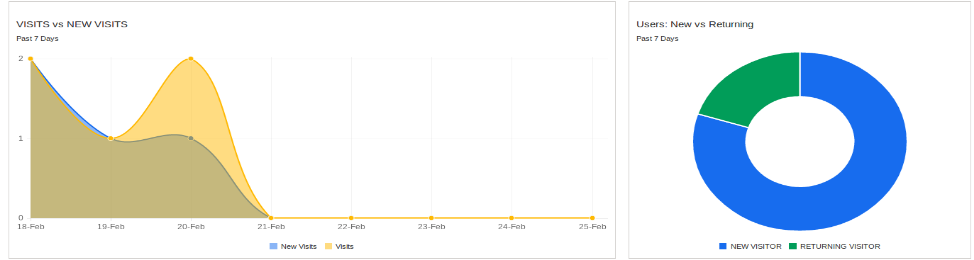
  • V New visitas visitas: Este informe se mostrarán tendencia en cuanto a la fecha, es decir, entre las visitas Total sesiones .y nuevas visitas es decir, nuevas sesiones.
  • Nuevos versus uso de Regreso: Este informe gráfico circular voluntad entre los nuevos usuarios y los usuarios que vuelven.

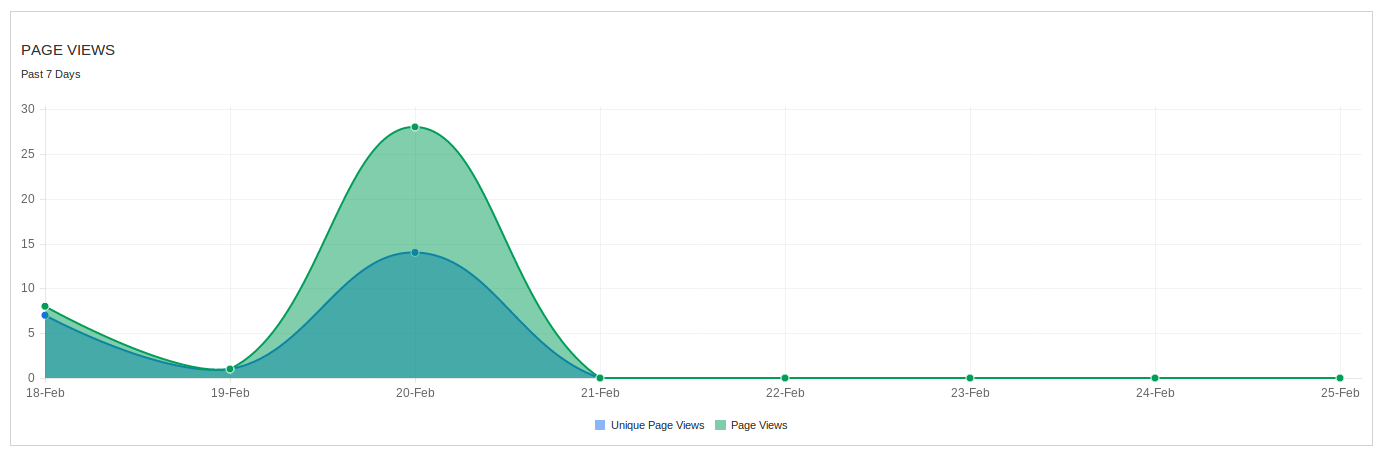
  • Vistas de la página Informe: Este informe será la fecha en cuanto a la tendencia entre el total de páginas vistas y páginas vistas únicas de los últimos 7 días.

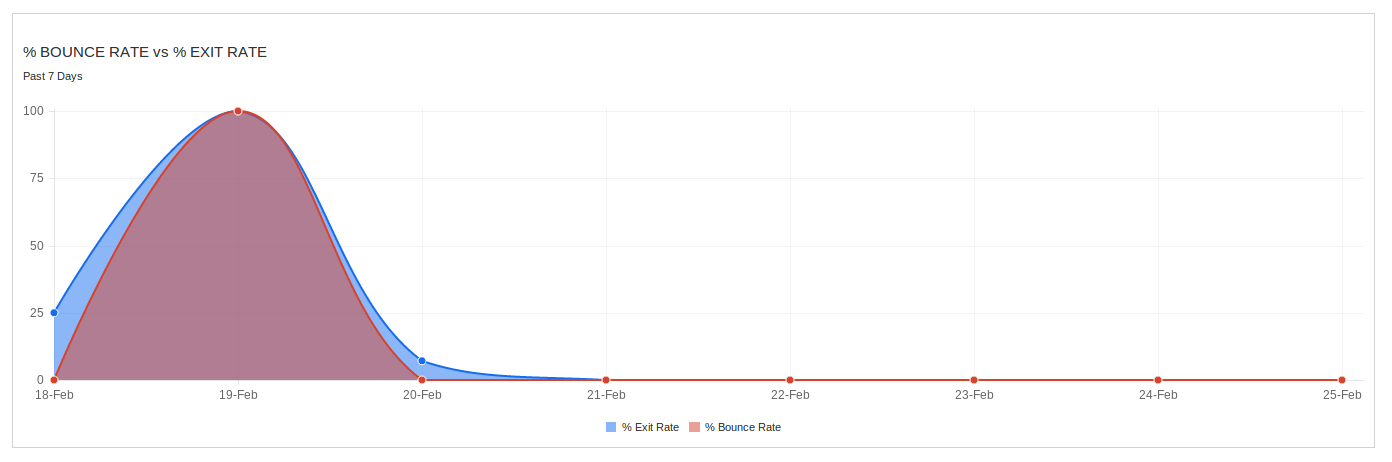
  • Porcentaje de rebote frente a la salida Tasa: Este informe mostrará la fecha tendencia en cuanto al porcentaje entre el porcentaje de abandonos y Salir tasa de porcentaje por los últimos 7 días.

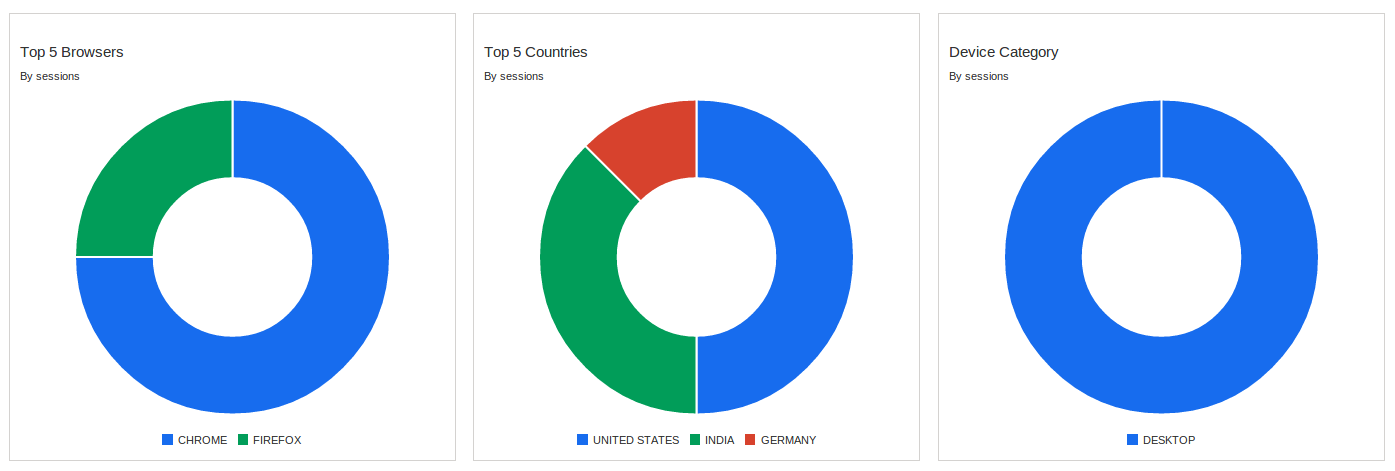
  • Top 5 Navegadores: Este informe mostrará gráfico circular durante 5 navegadores más utilizados en los últimos 7 días por sesiones. Se puede ver ninguna de sesiones por el navegador en gráfico de sectores vuelo estacionario.
  • Top 5 Países: Este informe mostrará gráfico de sectores para los mejores 5 países de sesiones en los últimos 7 días. Se puede ver ninguna de las sesiones por país en gráfico de sectores vuelo estacionario.
  • Categoría del dispositivo: Este informe mostrará gráfico circular para la categoría de dispositivo como escritorio, tableta o móvil utilizado en los últimos 7 días por sesiones. Se puede ver ninguna de las sesiones por categoría de dispositivo en gráfico de sectores vuelo estacionario.
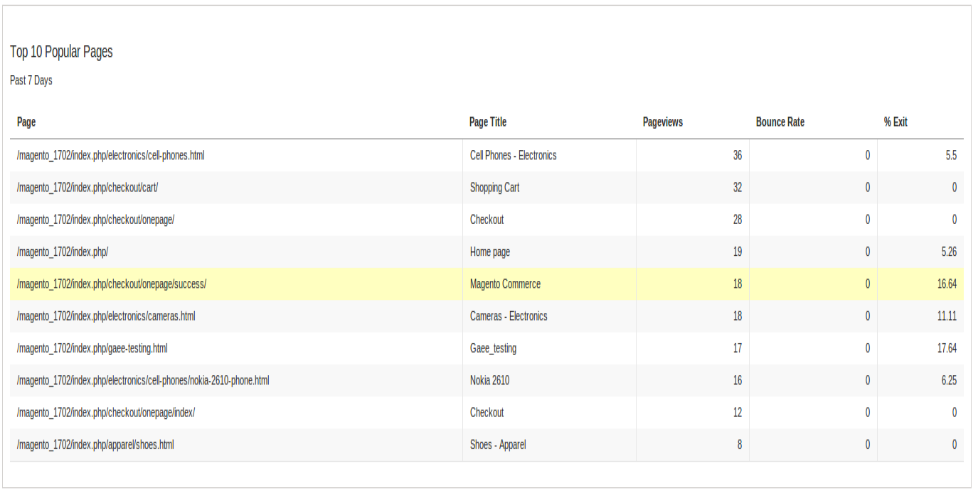
  • Las 10 Páginas más populares: Este informe mostrará la parte superior de 10 páginas populares de páginas vistas de los últimos 7 días con su nombre, ruta, vistas Número de páginas, el porcentaje de abandonos (%) y la tasa de salida (%).

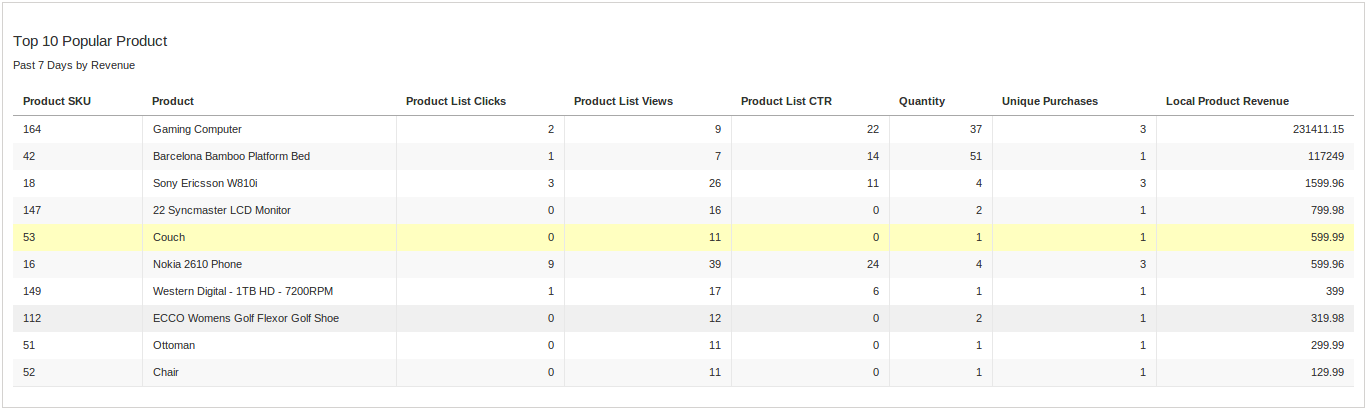
  • Top 10 Popular Producto: Este informe mostrará los 10 mejores productos populares por ingresos con su Código, Nombre, clics lista de productos, lista de productos CTR, Cantidad, Compras únicas, Ingresos del producto local.

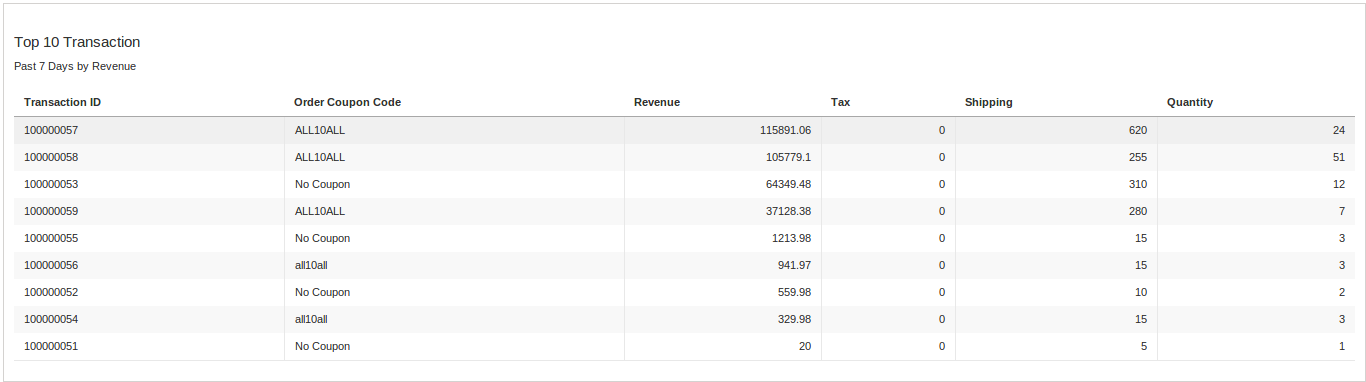
  • Top 10 de Transacciones: Este informe mostrará 10 Transacción parte superior de últimos 7 días por ingresos con su ID de transacción, código de cupón de pedido, ingresos, impuestos, envío, Cantidad.

Apéndice I

En Magento cuando una página de categoría se carga un evento se distribuye llevando información sobre los productos. Sobre la base de esa información funciona nuestro código. Pero si usted está usando alguna extensión para cargar productos en la página categoría a continuación, usted tiene que agregar manualmente el código analítica.

A continuación se presenta el ejemplo de código analítica para la página de categoría:

ga(“create”, “UA-XXXXX-Y”);

ga ( “requerir”, “CE”);

ga ( “CE: addImpression”, { “id”: “9bdd2”, “name”: “Compton camiseta”, “precio”: “44.00”, “marca”: “categoría” “Compton”, “T -shirts”,‘posición’: 0,‘lista’:‘página de inicio’});

ga ( “enviar”, “visita de página”);

detalles:

En primera línea de reemplazar UA-XXXXX-Y con su ID de seguimiento. Repita tercera línea para cada producto viene con la llamada Ajax para agregar impresión de cada producto.

En tercera línea, hay varios campos de datos que desea enviar para el análisis siguientes son lista de campo con su significado:

A. id => Identificación del producto

B. name => nombre

C. price => Precio del producto

D. marca => productos manufactuter

E. categoría => categoría de productos

F. posición => posición del producto o se puede dar índice de matriz o cualquier secuencia no.

G. list => nombre de lista o título de la página actual, que es adecuado y fácil de identificar en los informes analíticos.

Magento devoluciones Manager – Manual de Usuario

Introducción de  Magento devoluciones Extension Manager

Magento devoluciones Gestor plugin añade la funcionalidad para gestionar las solicitudes de devolución para cualquier pedido de un cliente, así como un cliente invitado. El plugin añade un enlace para el front-end a través del cual se puede aplicar a cualquier cliente del cliente / huésped para la devolución de cualquier producto que contenga un pedido realizado anteriormente.

Este es un plugin muy flexible y el cliente puede devolver cualquier producto en un orden completamente o parcialmente, que significa que el cliente también puede devolver la mitad o menos cantidad de cualquier producto en el pedido.

Para un usuario conectado (si el módulo está activado de back-end) en el enlace Administrador de retorno aparece en la lista de Opciones de cuenta (cerca de la cesta de enlace) y en los enlaces rápidos que se muestran en el pie de página y abre una página que contiene la lista de todos los pedidos realizados por ese cliente en particular y los productos que se pueden devolver tener un enlace para solicitar la devolución. Esta página también contiene la historia de los rendimientos aplicados por el inicio de sesión del cliente.

En caso de que el usuario no se registra en el enlace gestor de retorno se abre una página que contiene un formulario para encontrar cualquier orden.Después de encontrar un pedido a través de la forma del detalle de la orden aparece y los productos de esa orden en particular que son elegibles para el retorno tener un enlace para solicitar la devolución. Esta página también contiene la historia de los rendimientos aplicados por el cliente que ha colocado este orden en particular.

Tecnología para el Desarrollo

Idioma: PHP

Marco de trabajo: Magento

Guía de instalación

  1. estructura de carpetas de la carpeta de plugin Volver Manager.

  1. Copiar todas las carpetas en el directorio raíz de Magento y despejar el dinero en efectivo (si está activado).
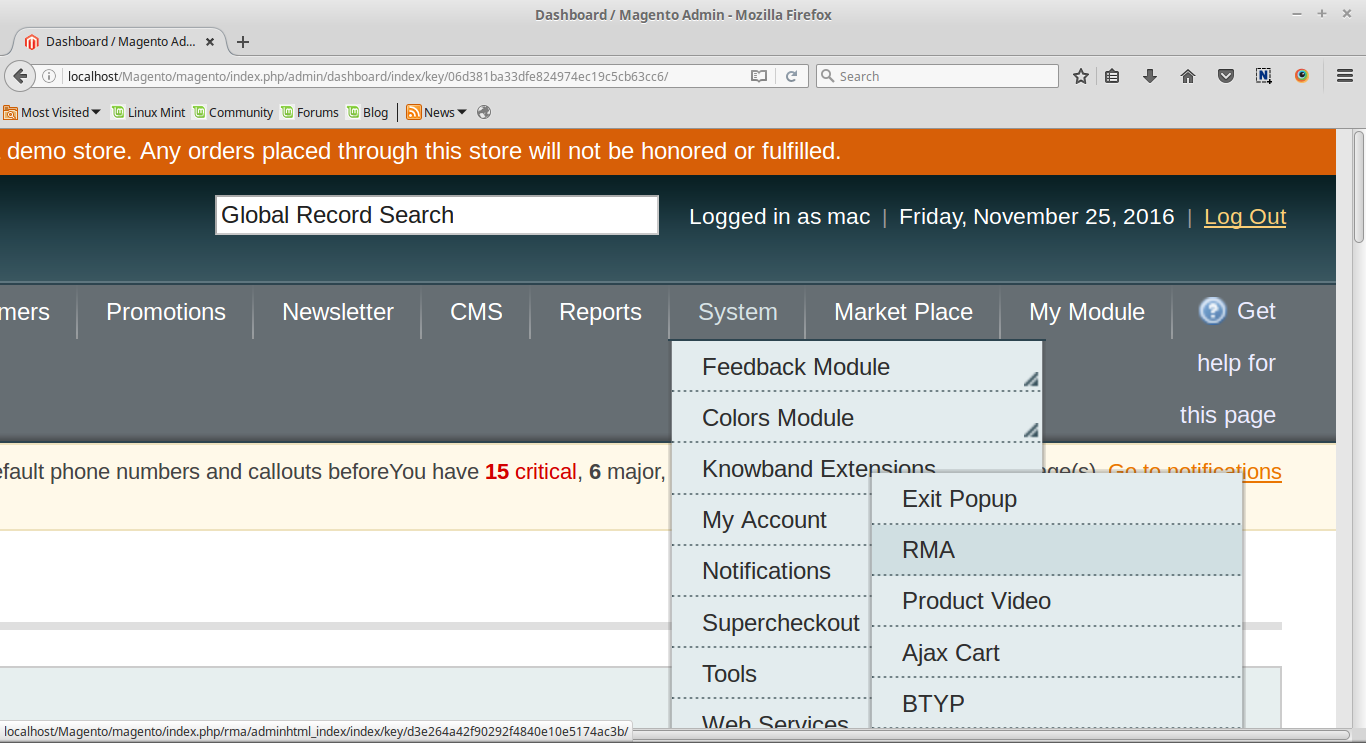
  2. Podrá encontrar la opción “RMA” dentro del “Sistema> Extensiones Knowband> RMA”.

  1. Ya está listo para ir.

Módulo de administración

Después de instalar plug-in en el almacén, el plug-in proporcionará siguientes interfaces dentro de la opción de “RMA”:

  1. Configuración general
  2. Retorno de deslizamiento
  3. Plantillas de correo electrónico
  4. Las políticas de devolución
  5. Razones volver
  6. Los estados de retorno
  7. Crear un RMA
  8. Lista de RMA
  9. Las devoluciones activos
  10. Lista de archivos
  11. RMA messsage

Cada interfaz se encuentra en forma de una pestaña y cada ficha contiene algunos ajustes / funcionalidad específica que se puede cambiar de acuerdo a la necesidad. Cada ficha se explica a continuación.

Configuración general

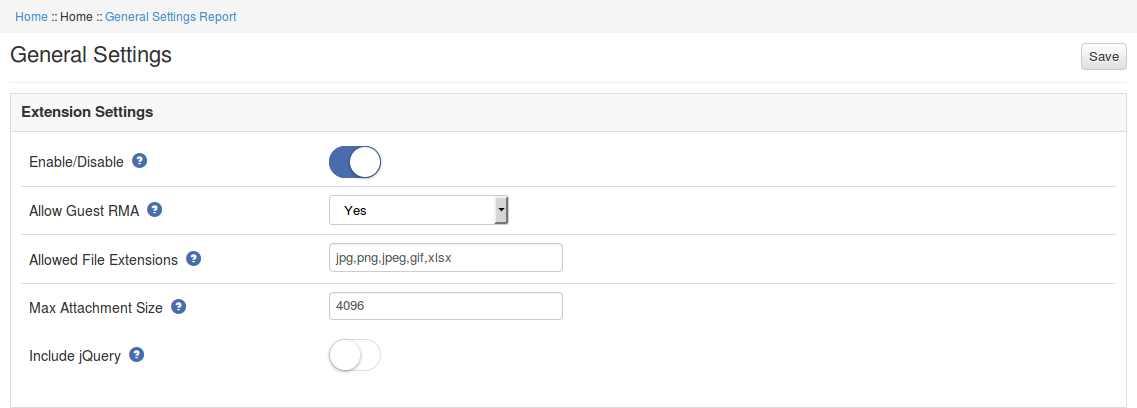
Después de hacer clic en la pestaña de RMA, sistema abrirá fichas de ajustes generales por defecto como se muestra en la pantalla siguiente:

Inicialmente campos de formulario anterior ya estarán llenos con sus valores por defecto.

  1. Activar / Desactivar : Inicialmente, este será “OFF”. El administrador puede activar / desactivar el plug-in poniendo en ON / OFF esta configuración.
  2. Permitir visitantes RMA: Esta gota contiene abajo “Sí” y las opciones de “No”. Establecer esto como “Sí” para activar la función de cambio de también aquellos usuarios que no han iniciado sesión.
  3. Permitir extenciones de ficheros : Esta opción acepta la coma (,) separó las extensiones de archivo (sin espacio), que se puede cargar cuando la carga de archivos de clientes en relación con la solicitud de devolución.
  4. Tamaño máximo de adjuntos : En este campo se acepta el tamaño máximo permitido de archivos. El tamaño del archivo será en KB. EG Para permitir que los archivos de hasta 1 MB establece este campo como 1024.
  5. Incluir jQuery : Si el módulo no funciona en versiones de Magento inferior a 1,9, después encienda esta opción.

Para guardar los ajustes, haga clic en el botón “Guardar” se muestra en el área superior derecha.

Retorno de deslizamiento

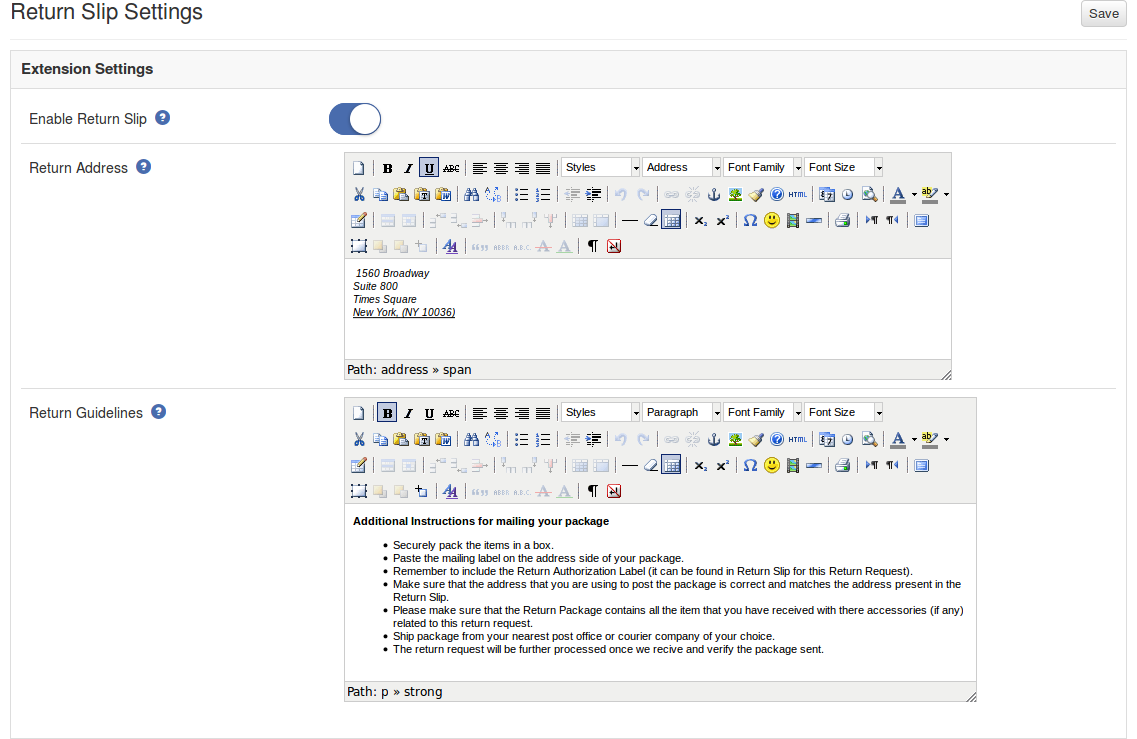
En esta ficha, el administrador puede modificar la configuración y el contenido del recibo de retorno. Se genera este recibo de retorno automáticamente cuando el administrador aprueba ninguna solicitud de devolución (si la función está activada). El recibo de retorno se genera en formato ‘pdf’ y el enlace se envía al cliente por correo para la notificación de solicitud de aprobación de retorno.

  1. Activar / desactivar el retorno de deslizamiento: Inicialmente, este será “OFF”. El administrador puede activar / desactivar la función de recibo de retorno girando ON / OFF esta configuración. Vuelven resbalones sólo se generan cuando la función se activa.
  2. Remite: Esta dirección será impresa en el recibo de retorno y también se mostrará en el formulario de solicitud de devolución.
  3. Directrices de retorno: Estas directrices serán impresos en el recibo de retorno.

Las políticas de devolución

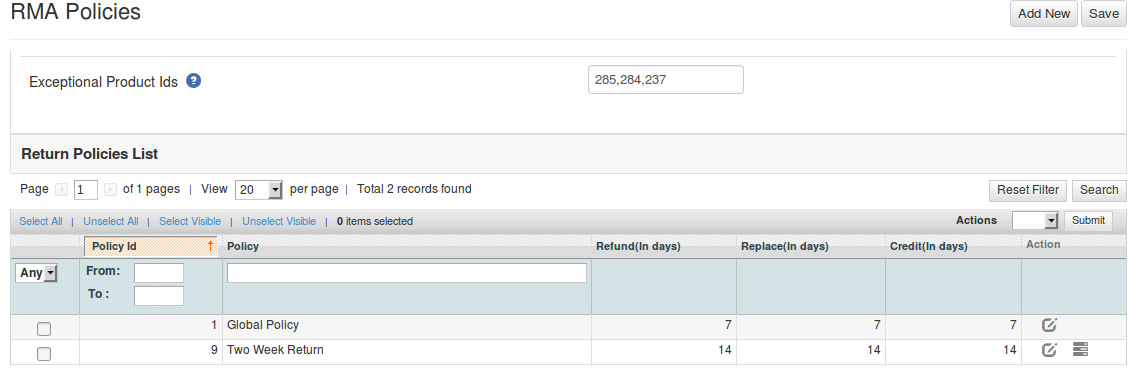
En esta ficha, el administrador puede agregar nuevas políticas de devolución para el plugin y también puede editar o eliminar una política de retorno existente para el plugin.

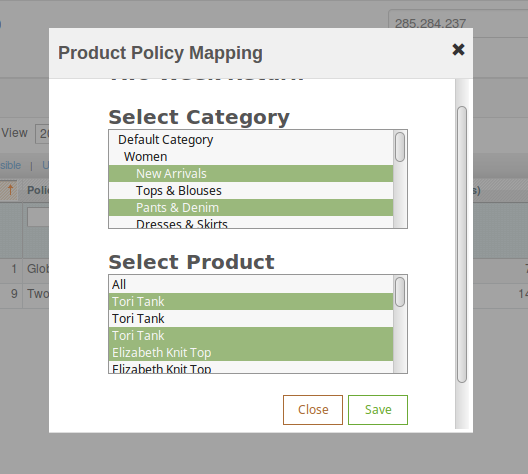
También hay una opción para asignar las políticas de devolución a los productos.

Nota: Un producto sólo se puede asignar a un máximo de una política de retorno.

Esta ficha contiene una lista de las políticas de devolución existentes para el plugin. El administrador también puede crear una nueva política de retorno utilizando el botón ‘Add New’ que aparece junto al botón “Guardar”.

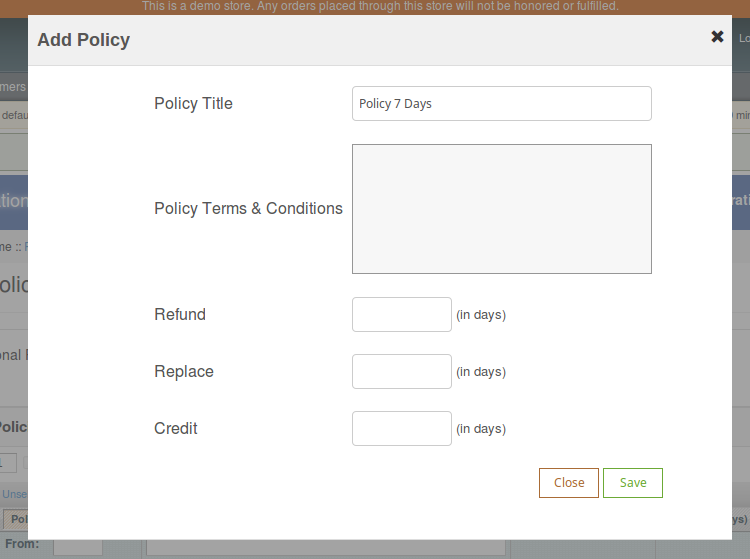
Después de hacer clic en el botón Añadir nuevo un pop-up aparece que contiene el formulario para crear la política de retorno.

El formulario contiene varios campos de entrada para introducir los datos de la política, como el nombre de las políticas, términos y condiciones de la política y la opción de elegir los parámetros, es decir, de crédito, devolución y sustitución.

El administrador también puede entrar en los días aplicables para esta política de devolución para diferentes opciones como se muestra en el siguiente formulario.

La forma de añadir nueva política se verá como se muestra en la pantalla siguiente:

Comportamiento

1. El administrador puede editar cualquier política utilizando el primer eslabón de la columna Acción de la tabla con la política. Al hacer clic sobre este enlace un modal que contiene el formulario de la política aparecerá y los datos para que la política ya se ha rellenado los campos. El administrador puede editar cualquier dato y puede guardar los cambios realizados.

2. El segundo eslabón de la columna de acciones es para productos de mapeo a la política. Al hacer clic sobre este enlace, aparecerá un modal que contiene las opciones para mapear los productos de esta política en particular.

Razones volver

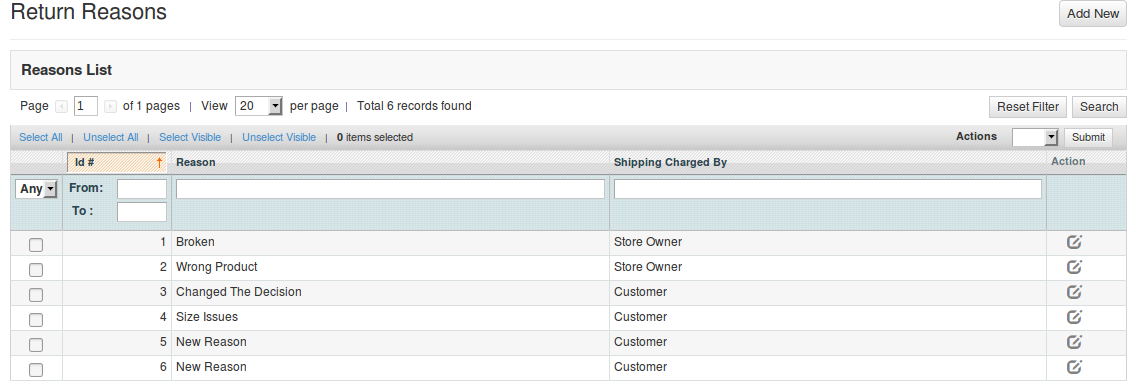
En esta ficha, una lista de las razones de vuelta aparecerá en forma de una tabla. Por defecto hay 2 razones ya se han agregado al sistema.

En la columna Acción hay un enlace para editar la razón por delante de cada fila.

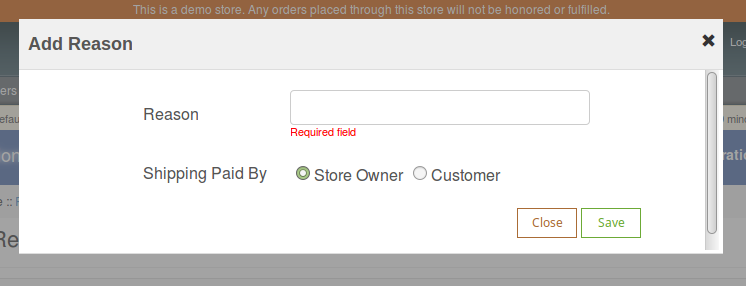
El Administrador puede agregar tantas razones como sea necesario para el sistema mediante el botón ‘Add New’. Al hacer clic en el botón de un formulario aparecerá añadir nueva razón de vuelta en el sistema. El formulario se muestra a continuación:

Los estados de retorno

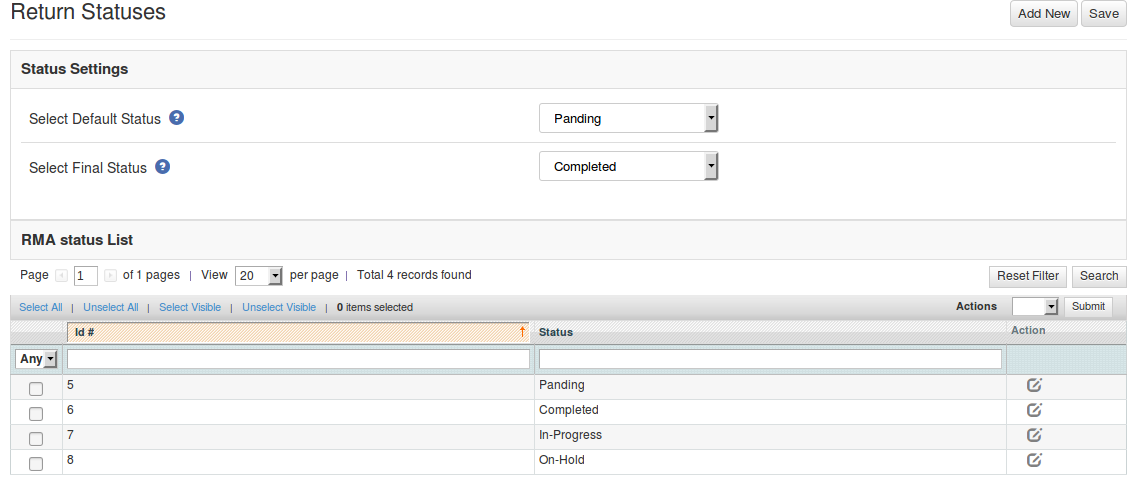
Esta ficha contiene una lista de estados de retorno en forma de una tabla. Por defecto hay 4 estados ya se han agregado al sistema. El Administrador puede agregar aún más cualquier número de estados en el sistema. La ficha también contiene una opción para elegir el estado por defecto de cualquier solicitud de devolución. Este estado por defecto será asignado a las todas las nuevas solicitudes de devolución.

Los enlaces a continuación la columna de la acción en la lista de estados es para la edición de los estados de retorno existentes.

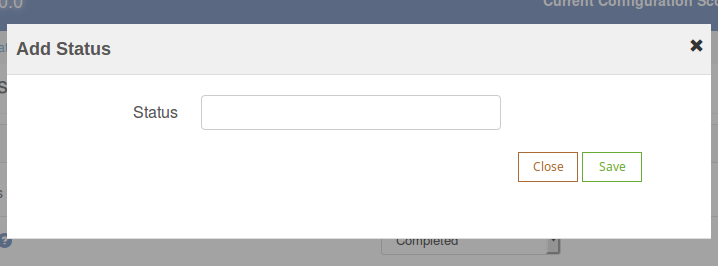
El administrador puede añadir tantos estados como sea necesario para el sistema mediante el botón ‘Add New’. Al hacer clic en el botón de un formulario aparecerá en un referente para agregar nueva razón de vuelta en el sistema. El formulario se muestra a continuación:

Crear una devolución

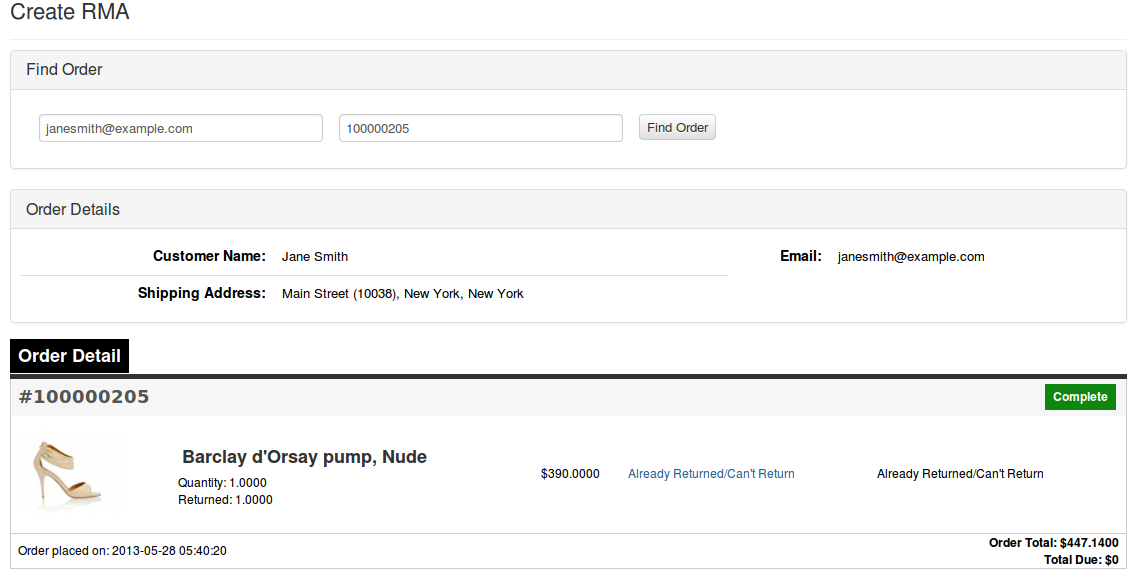
Esta ficha se utiliza para generar una solicitud de devolución del propio panel de administración. La ficha contiene un formulario a través del cual el administrador puede encontrar cualquier orden proporcionando simplemente el número de referencia y el correspondiente correo electrónico y luego solicitar vuelta en consecuencia.

Nota:

  1. Cualquier solicitud de devolución si se crea por el administrador o el cliente se trasladó a los rendimientos pendientes y el administrador tiene que aprobarlo primero en cambiar aún más el estado de la solicitud de devolución o de tomar ninguna otra medida.
  2. Los pedidos que se entregan o completaron sólo son elegibles para la devolución.
  3. Por defecto, el estado de la solicitud de devolución se establece por defecto estado de retorno establecido por el administrador en la pestaña ‘Volver Statuses’.

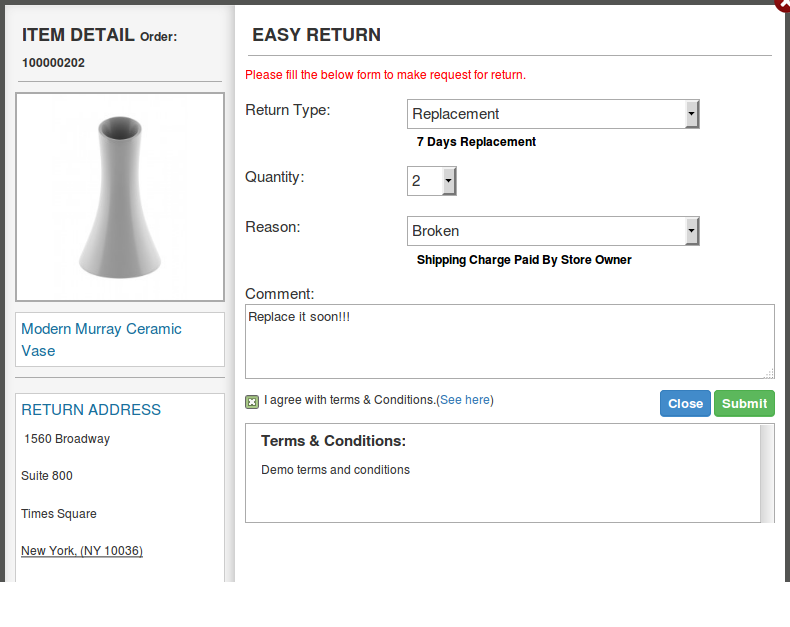
Cuando el administrador encuentra un pedido utilizando el formulario de pedido hallazgo entonces el detalle de la orden de la orden respectiva aparecerá que contiene la lista de los productos y un botón de retorno frente a los productos elegibles para la devolución. Cuando el administrador hace clic en el botón de devolución aparecerá una ventana emergente que contiene el regreso de e ingresar datos específicos para la solicitud de devolución.

El administrador tiene que rellenar el formulario de arriba y luego hacer click en enviar a continuación, aparecerá un formulario que muestra éxito la oferta ganadora de la solicitud de devolución como se muestra a continuación:

Plantillas de correo electrónico

Esta ficha contiene una interfaz mediante la cual el administrador puede editar cualquier plantilla de correo electrónico que se utiliza en este sistema.

Hay 6 plantillas de correo electrónico disponibles que son utilizados por este plugin:

1. Nueva vuelta de la petición Aviso (Cliente)

Esta plantilla de correo se utiliza para notificar al cliente en relación con el nuevo pedido de devolución generada por el propio cliente. El cliente que ha creado la solicitud de devolución sólo recibirá este correo.

2. Nueva vuelta de la petición Aviso (Admin)

Esta plantilla de correo se utiliza para notificar al Propietario de la tienda con respecto a la nueva solicitud de devolución generada por cualquier cliente.

3. Solicitud de Retorno aprobada

Esta plantilla de correo se utiliza para notificar al cliente en relación con la aprobación de la solicitud de devolución que se crea por el cliente anterior.

4. Solicitud de devolución Dis-Aprobado

Esta plantilla de correo se utiliza para notificar al cliente en relación con el Dis-Aprobación de la solicitud de devolución que se crea por el cliente anterior.

5. Volver Solicitud de Cambio de Estado

Esta plantilla de correo se utiliza para notificar al cliente en relación con la actualización en el estado de la solicitud de devolución que se crea por el cliente anterior.

6. Solicitud de devolución completa

Esta plantilla de correo se utiliza para notificar al cliente en relación con la finalización de la solicitud de devolución que se crea por el cliente anterior.

Para editar cualquier plantilla de correo electrónico del administrador tiene que elegir la plantilla de correo electrónico deseada. Haciendo lo mismo los datos de la plantilla de correo electrónico aparecerán en un formulario, para guardar los cambios realizados el administrador tiene que hacer clic en el botón ‘Guardar’.

Lista de RMA

Esta ficha contiene una lista de todos los beneficios que están pendientes es decir, no están aprobados por el administrador. El administrador tiene que aprobar una solicitud de devolución con el fin de realizar varias operaciones en la solicitud de devolución como aprobar y dis-aprobar la solicitud o descargar / ver el archivo subido por el cliente.

El administrador puede aprobar o denegar una solicitud de devolución utilizando las acciones disponibles en frente de la lista.

Administrador también puede descargar o ver el archivo subido por el cliente.Ver opción sólo está disponible si el cliente ha cargado el archivo.

Una vez que el administrador aprueba una solicitud de devolución, entonces se mueve a la lista Devuelve activos.

Por otro lado, si el administrador niega una solicitud de devolución que se elimina de la lista y esta acción no se puede deshacer.

Devuelve una lista activas

Esta ficha contiene una lista de todos los retornos que son aprobados por el administrador. El administrador puede proceder con el proceso de retorno después de aprobar la solicitud de devolución utilizando esta ficha. El administrador puede cambiar el estado de la solicitud de devolución y también puede denegar una solicitud de formar esta ficha y puede archivar la solicitud, así.

Las acciones que se pueden realizar desde esta ficha para las declaraciones de activos son:

  1. Negar la solicitud de devolución.
  2. Cambiar el estado de la solicitud de devolución.
  3. Marque la solicitud de devolución lo más completo / añadir a archivo.

Cuando el administrador marca una solicitud de devolución lo más completa a continuación, se mueve a la lista de archivos.

Lista de archivos

Esta pestaña contiene todas las solicitudes de devolución que son completos.La ficha también contiene un formulario a través del cual el administrador puede filtrar la lista de archivos.

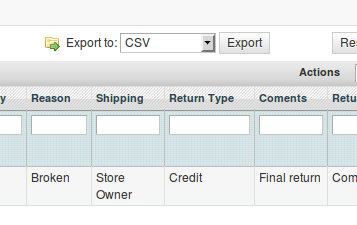
Hay opciones para exportar los datos en un archivo CSV.

una sola fila se puede exportar y toda la información también se puede exportar utilizando la opción de exportación en masa.

Mensaje de RMA

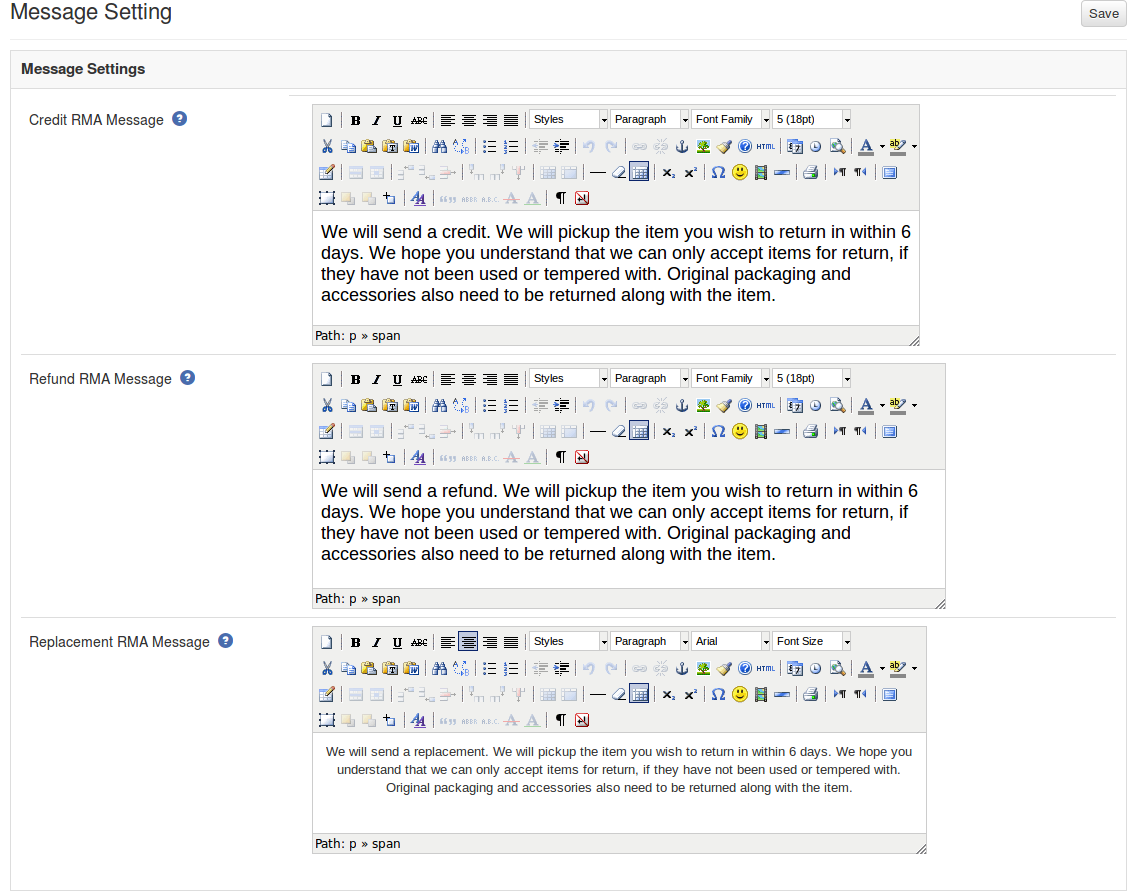
Esta ficha contiene tres áreas de texto que tienen los editores de HTML. El uso de los editores, el administrador puede definir el estilo del mensaje de éxito que se mostrará en la ventana emergente cada vez que la petición es satisfactoria.

Hay tres mensajes.

  1. Crédito
  2. Reembolso
  3. Reemplazo

Módulo frontal

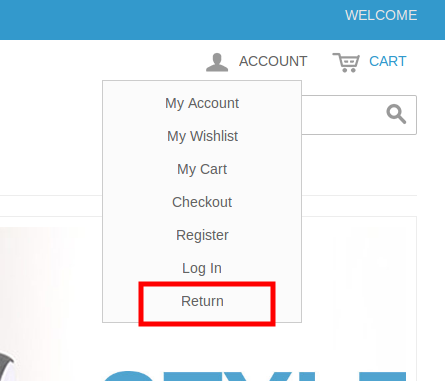
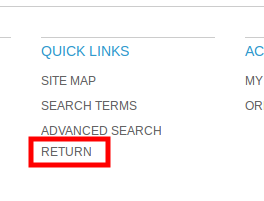
Después de habilitar el plugin el usuario front-end verá un enlace en la cabecera del front-end a través del cual el usuario puede navegar a una página nueva.

El enlace en la opción Cuenta del front-end aparecerá de la siguiente manera:

El enlace en la opción Cuenta del front-end aparecerá de la siguiente manera:

Cuando el cliente hace clic en este enlace de una nueva página se abrirá en base a iniciar sesión en el estado del cliente.

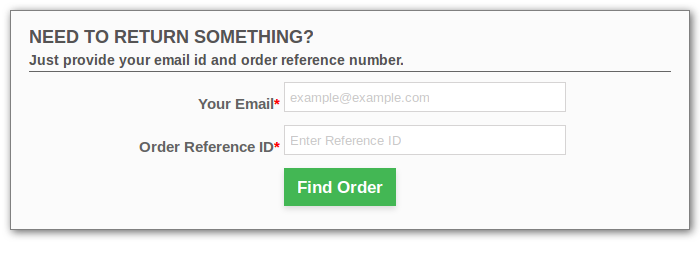
– En caso de que el usuario es un invitado y no se registra en el sitio web, la página contiene un formulario para encontrar el orden de la siguiente manera:

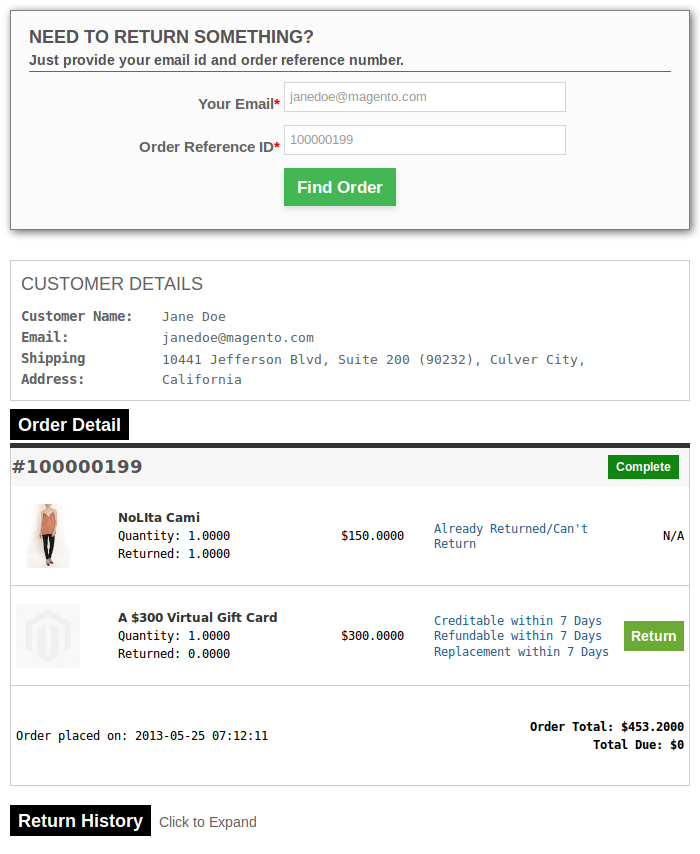
Después de probar el número de referencia del pedido y el respectivo correo electrónico los detalles de ese pedido aparecerá incluyendo la historia de retorno sobre la base del correo electrónico proporcionada por el cliente. Los detalles de la orden aparecerán de la siguiente manera:

Los productos que se pueden devolver en ese orden en particular tendrá un botón de retorno. A través de este botón, el cliente puede solicitar la devolución de ese producto en particular.

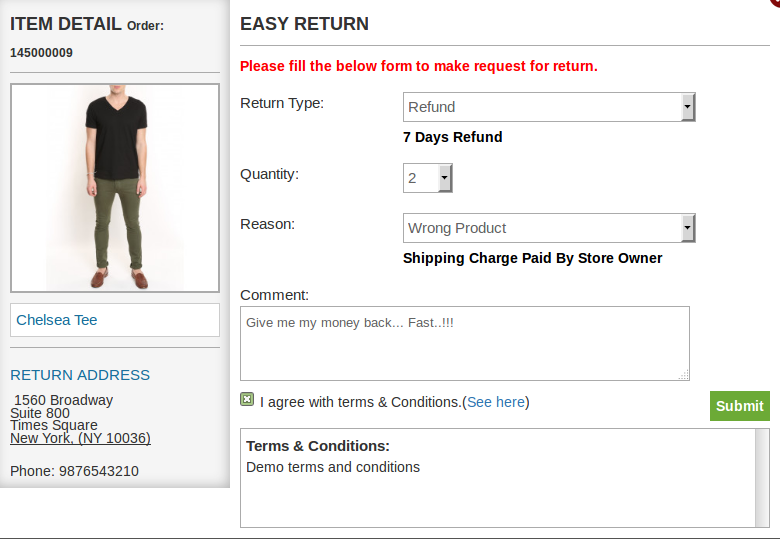
Al hacer clic en el botón ‘Volver’ aparecerá una ventana emergente que contiene el formulario de devolución de ese orden en particular. El formulario aparecerá de la siguiente manera:

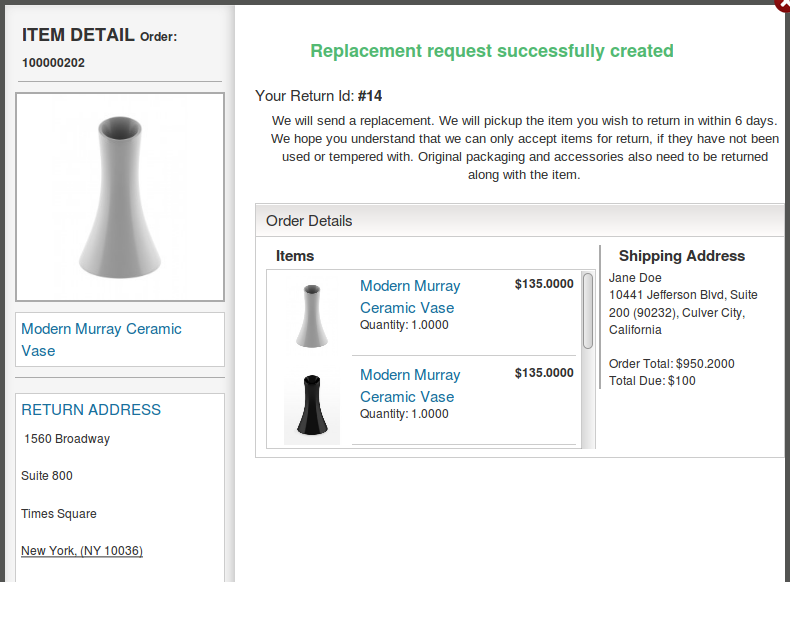
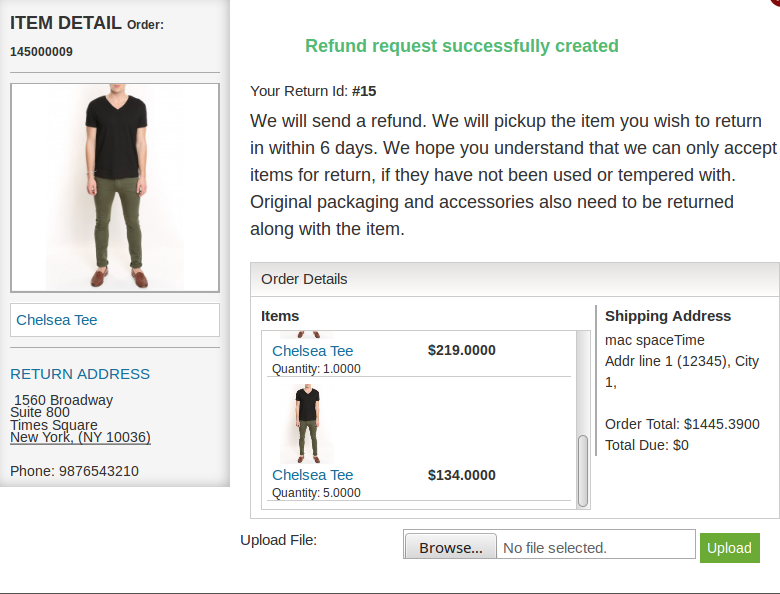
El cliente tiene que rellenar el formulario de arriba y luego hacer click en enviar a continuación, aparecerá un formulario que muestra éxito la oferta ganadora de la solicitud de devolución como se muestra a continuación:

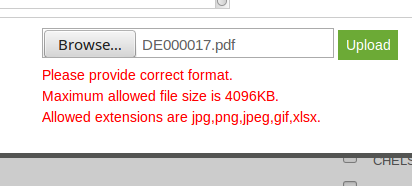
No es como opción de subir archivos en la página de éxito. Desde donde se puede subir el archivo y el administrador puede ver / descargar el archivo desde el panel Aamin. limitaciones de archivos se establecen desde el panel de administración.

– En caso de que el usuario es un cliente validado y se registra en el sitio web, la página contiene una lista de todos los pedidos realizados por el cliente. La página aparecerá de la siguiente manera:

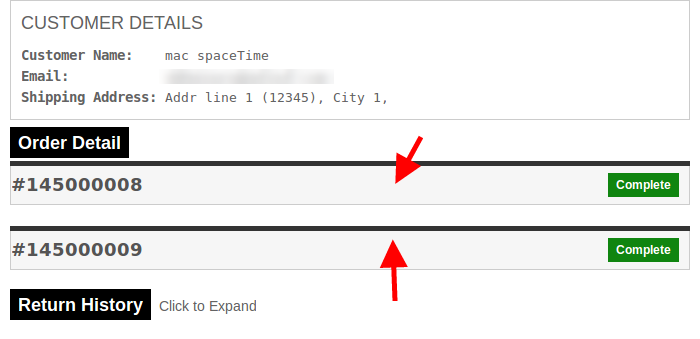
Habrá los detalles de cada pedido. Podemos ampliar cualquiera de la división pedido (se tiene que hacer clic donde se señalan las flechas). Al hacer clic se gastará la división orden respectivo.

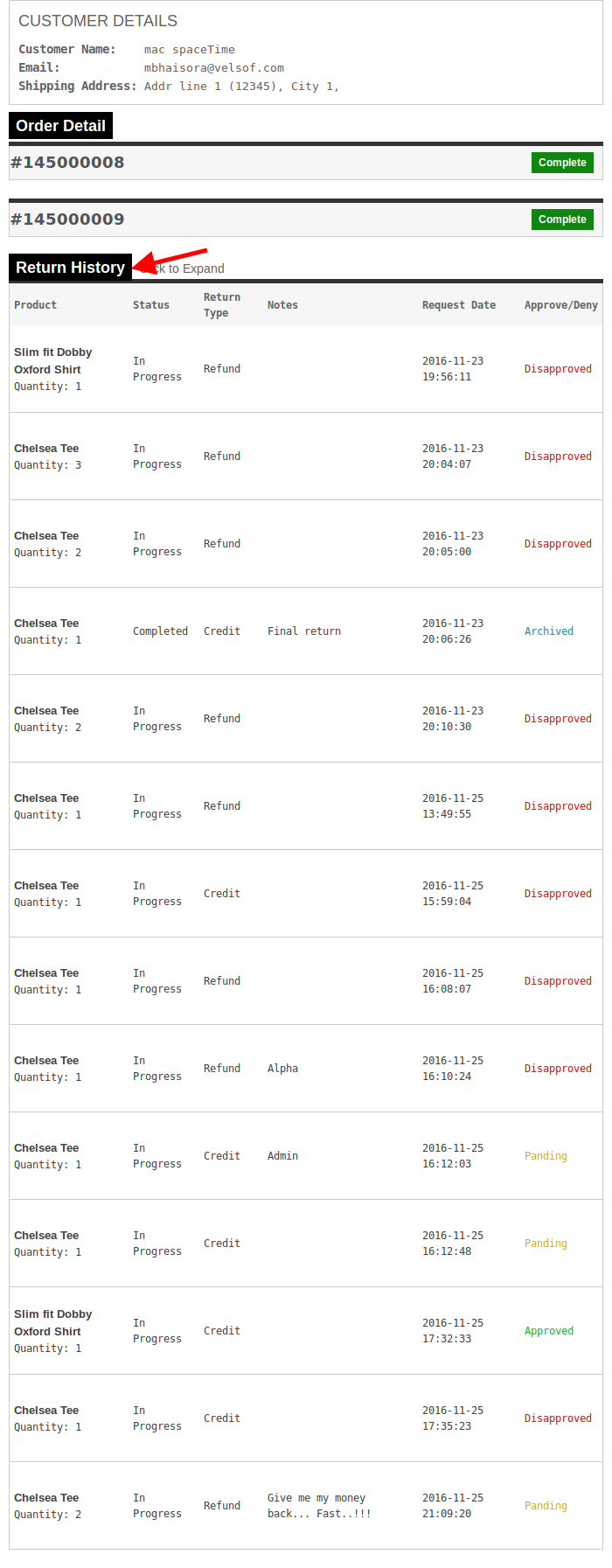
Para ver toda la historia de las solicitudes de devolución, el usuario tendrá que ampliar la pestaña “Historial de devoluciones”.


Opencart Seguimiento de correo electrónico – Manual del Usuario

Como instalar OpenCart Seguimiento de correo electrónico plugin en el servidor

1. Estructura de carpetas de la carpeta de plug-in de correo electrónico de seguimiento.

2. Abra la carpeta de carga y encontrará la siguiente estructura de carpetas:

Debe tener instalado VQMOD de este plug-in para trabajar. Si no está instalado VQMOD favor descargar e instalar desde la URL a continuación:
https://code.google.com/p/vqmod/

3. Seleccionar toda la carpeta y arrastrar y soltar en el directorio raíz de su tienda de throughFTP OpenCart.

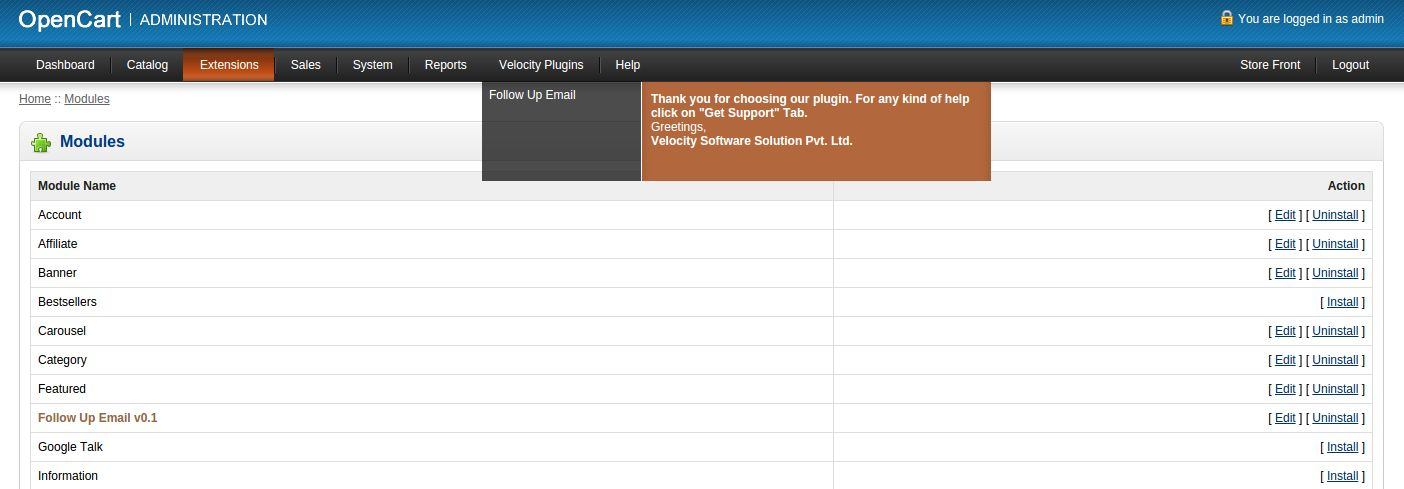
4. Podrá encontrar el plug-in listo para ser instalado en los módulos en su tienda OpenCart como se muestra a continuación.

5. Haga clic en el enlace Instalar para instalar el plug-in. Esto también añadirá una opción desplegable en su barra de menú que enumerará todos los plug-ins de velocidad instalado en su tienda para una navegación rápida. Thisdropdown también tiene un cuadro de mensaje, con el que nos puede informar sobre nuevo plugin lanzado o una nueva actualización.

6. Eliminar los archivos de la carpeta Vqcache vqmod / vqcache.

7. Para tener acceso a correo electrónico de seguimiento de plug-in, haga clic en el botón Editar en la sección del módulo como se muestra a continuación:

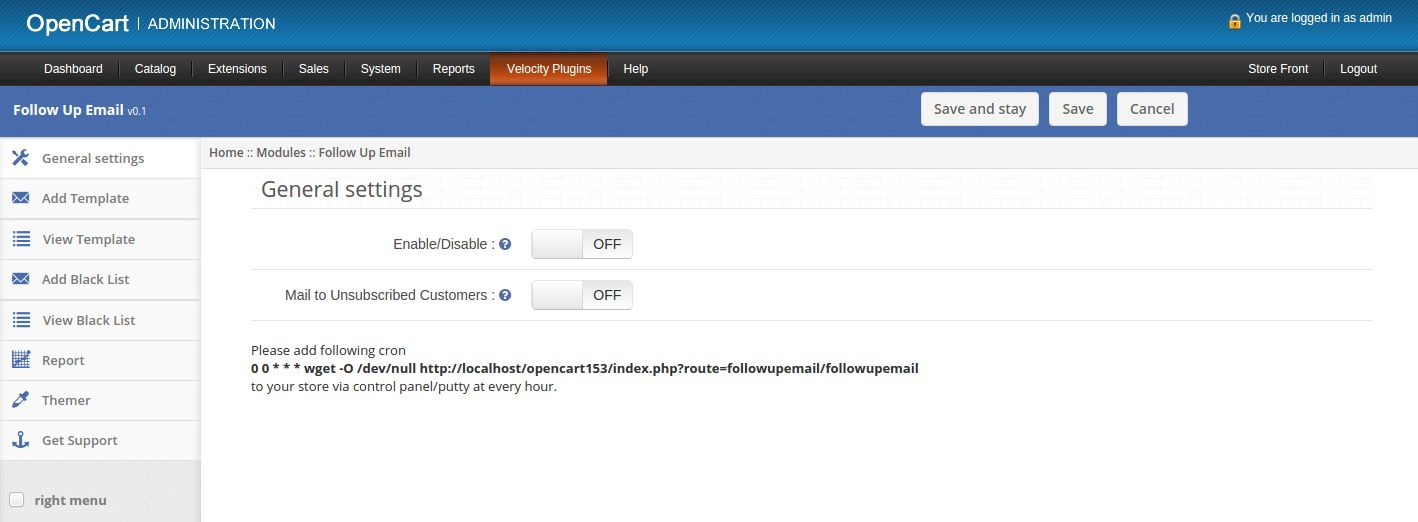
8. Al hacer clic en el botón de edición del módulo de plug-in se abrirá. Contiene la barra de navegación en la parte superior, en el menú de la izquierda y el contenido principal en el centro, como se muestra a continuación.

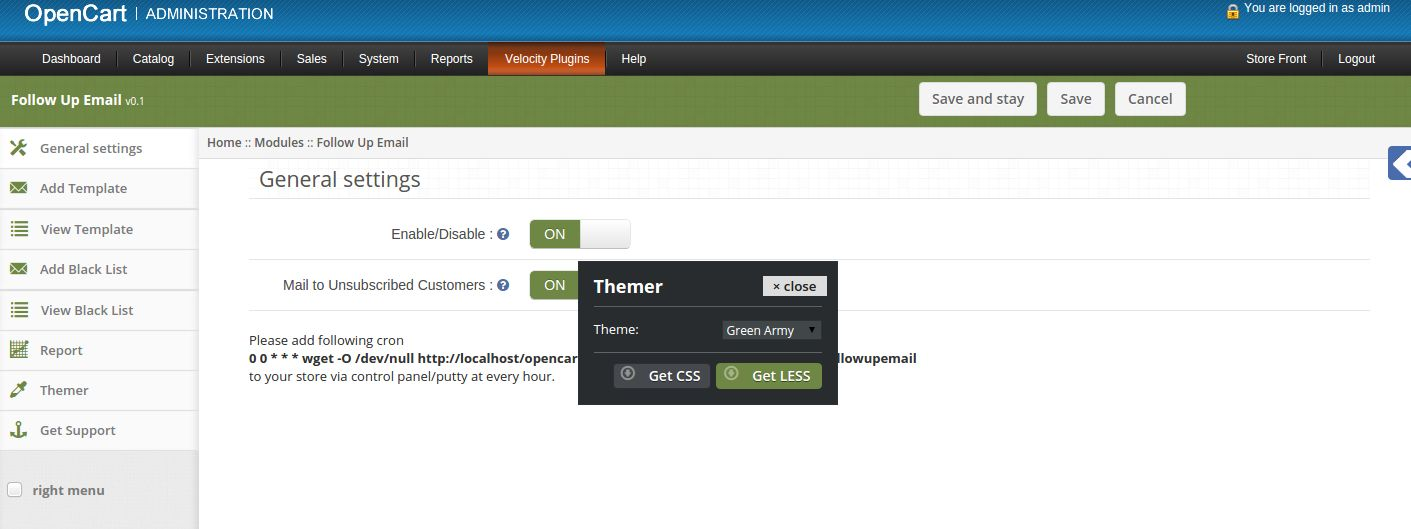
1. ficha Configuración general

1. Activar / Desactivar: Habilitar o deshabilitar el plug-in.
2. Los clientes de correo no suscritas: Activar o desactivar el envío de correos electrónicos a los clientes suscritos.

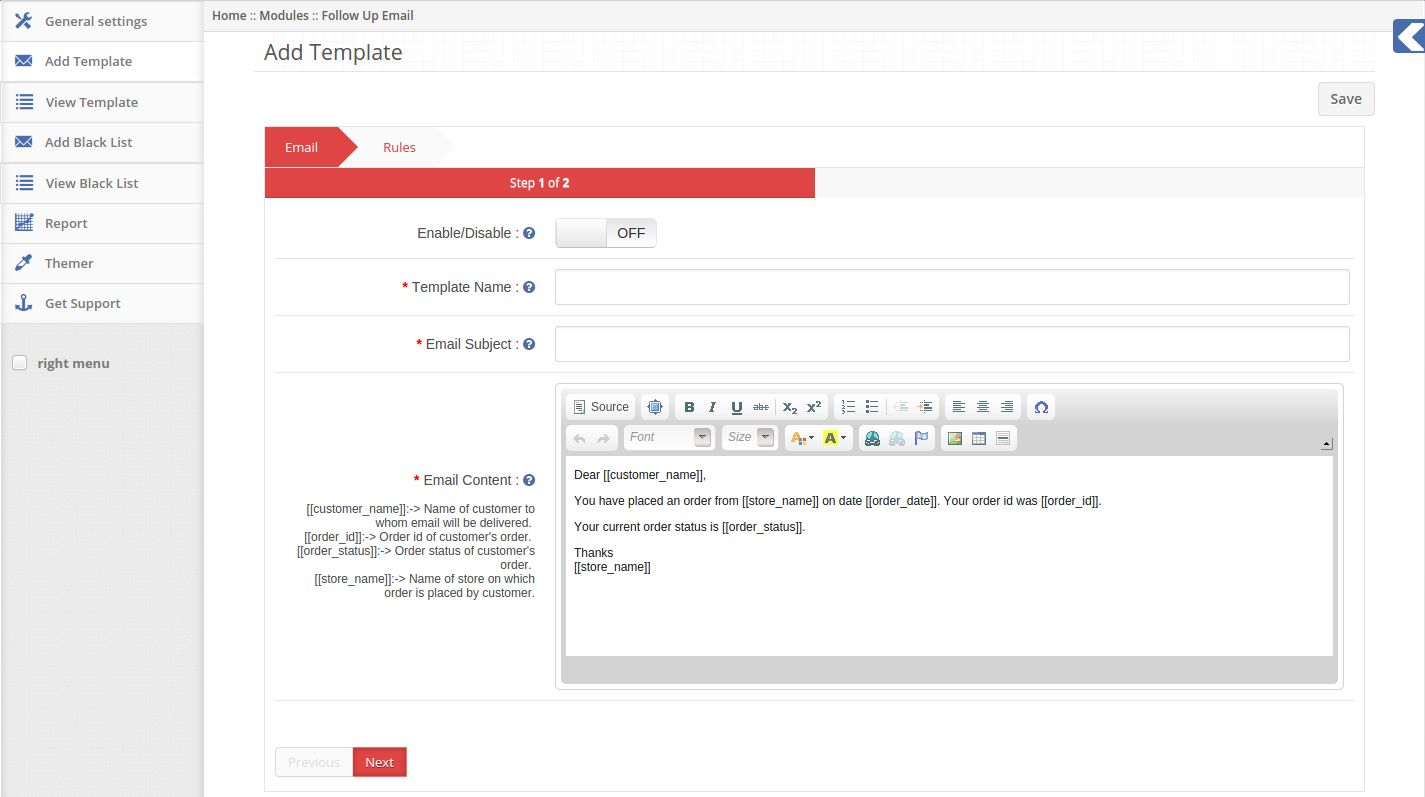
2. Añadir pestaña Plantilla

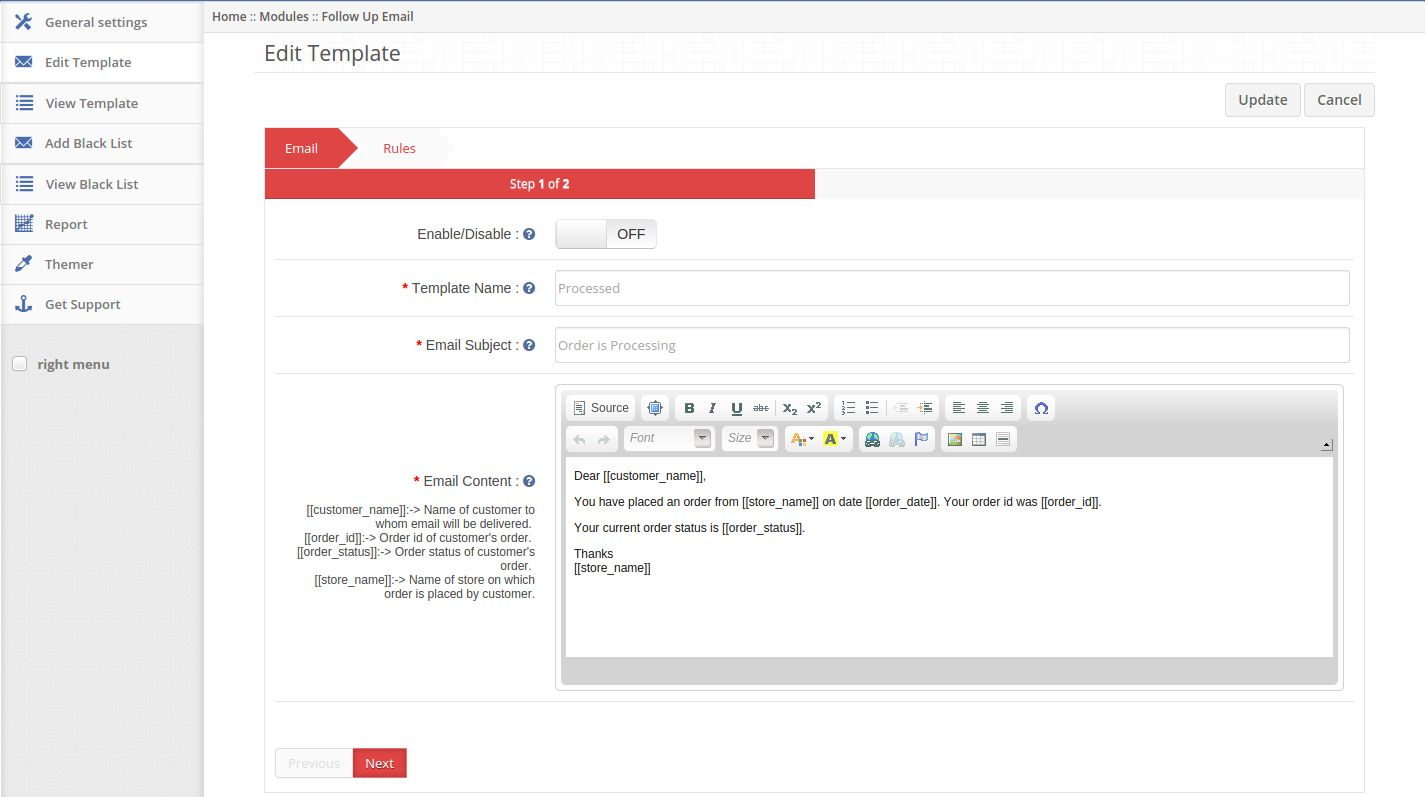
1. A continuación, el administrador puede crear una nueva plantilla.

2. Activar / Desactivar: Activar o desactivar la plantilla.

3. Nombre de la plantilla: Establecer nombre de plantilla.

4. Asunto del correo: según el Conjunto de correo electrónico que se enviará.

5. Contenido de correo electrónico: contenido Conjunto de correo electrónico que se enviará.

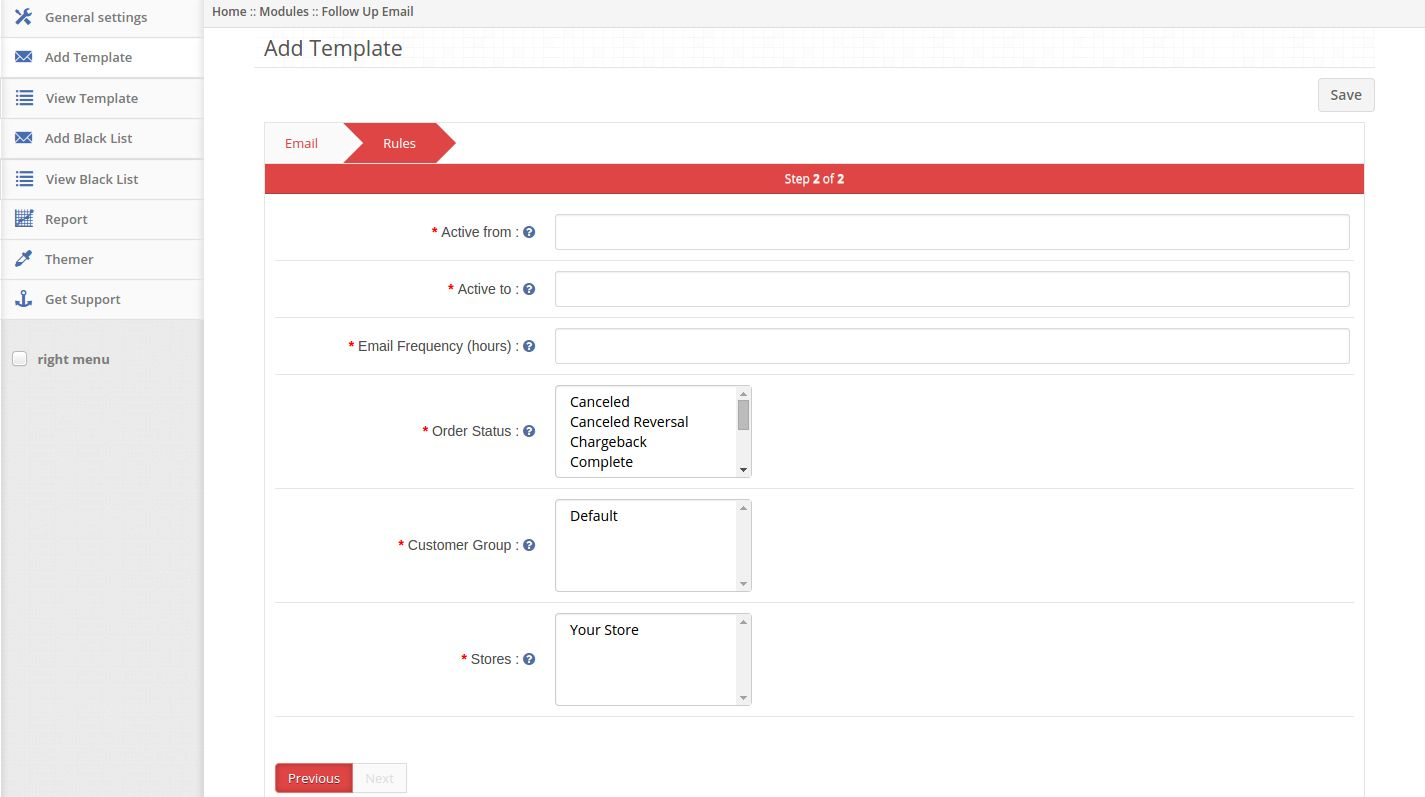
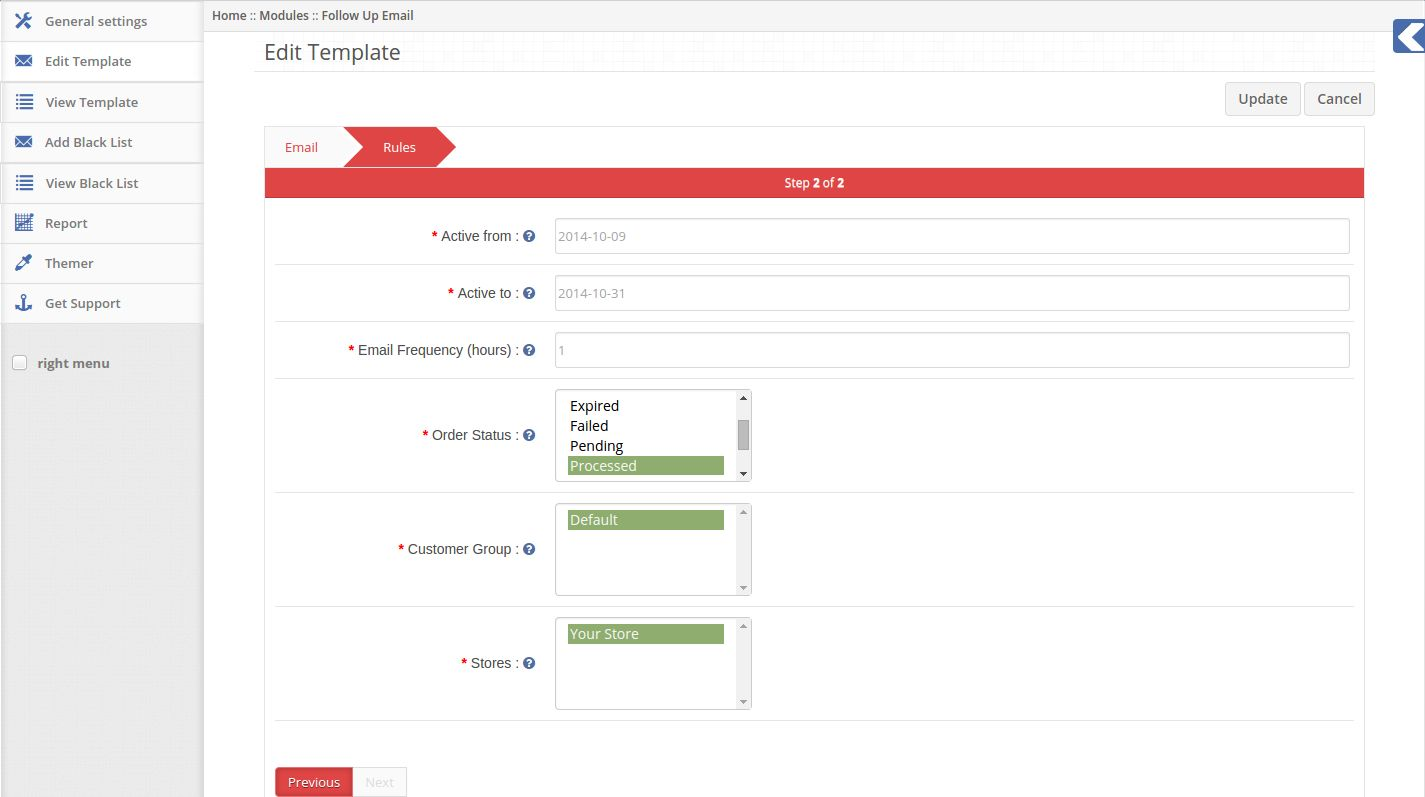
6. Activo de: inicio Establecer fecha de envío de correos electrónicos de esta plantilla.

7. activo: Establecer fecha de finalización de envío de correos electrónicos de esta plantilla.

8. Email Frecuencia: Establecer el tiempo de retardo (en horas) para el envío de mensajes de correo electrónico.

9. Estado de la Orden: Seleccione uno o varios estados de pedidos después de lo cual desea enviar mensajes de correo electrónico.

10. Grupo de Clientes: Seleccione uno o varios grupos de clientes. Correo electrónico será enviado a los clientes que pertenecen
a grupos de clientes seleccionados.

11. Tiendas: Seleccione uno o varios almacenes. Correo electrónico será enviado a los clientes que han realizado pedidos de
tiendas seleccionadas.

12. correo electrónico será enviado a los clientes que pertenecen a cualquiera de los grupos de clientes seleccionados que puso orden
en cualquiera de las tiendas seleccionadas, después de horas seleccionado (frecuencia de correo electrónico) de su fin de llegar a cualquiera de
los estados de pedidos seleccionados.

3. pestaña Ver Plantilla

1. A continuación, el administrador puede ver la lista de las plantillas guardadas.

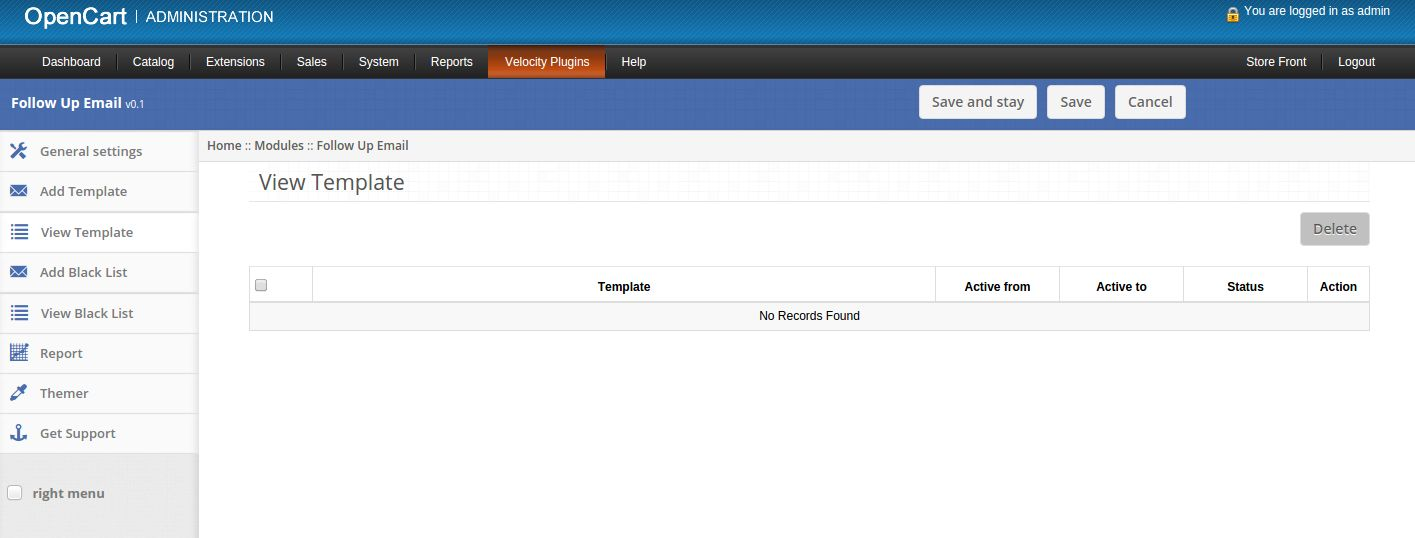
2. Si su no son las plantillas guardadas entonces esta pestaña se verá de la siguiente manera:

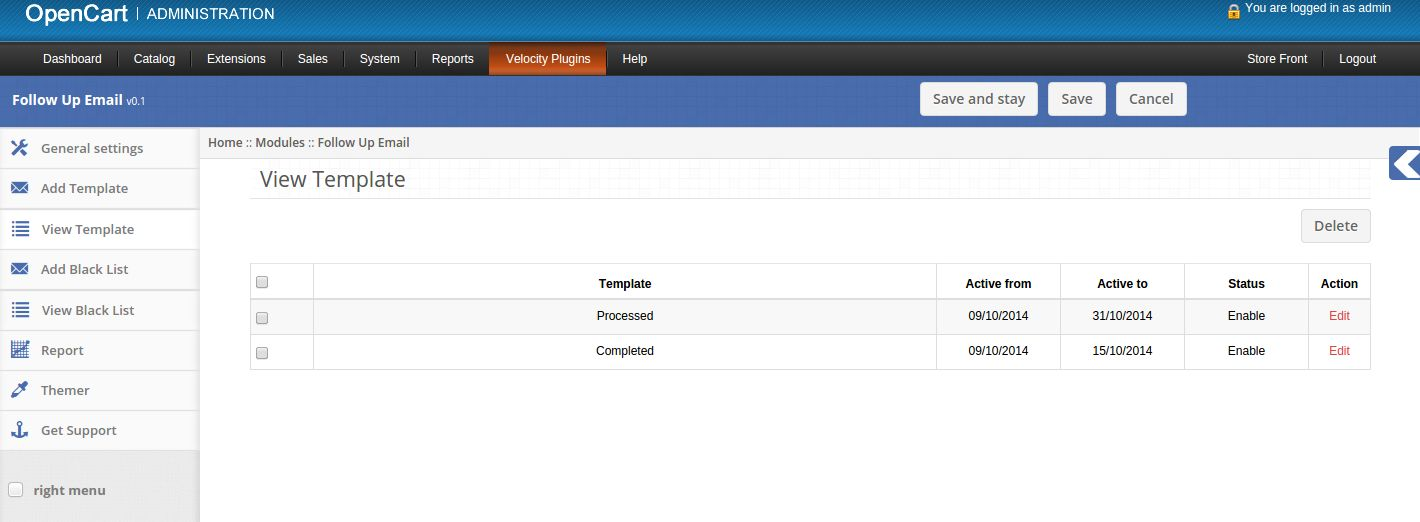
3. Si su son algunas plantillas guardadas entonces esta pestaña se verá de la siguiente manera:

4. Haga clic en Editar enlace que aparece delante de cada plantilla para editar la plantilla.

5. Haga clic en el botón Borrar para borrar plantillas seleccionadas.

6. Al hacer clic en el enlace editar un formulario aparecerá para editar la promoción.

7. Activar / Desactivar: Activar o desactivar la plantilla.

8. Nombre de la plantilla: Establecer nombre de plantilla.

9. Asunto del correo: según el Conjunto de correo electrónico que se enviará.

10. Contenido de correo electrónico: contenido Conjunto de correo electrónico que se enviará.

11. Activo de: inicio Establecer fecha de envío de correos electrónicos de esta plantilla.

12. Activo: Establecer fecha de finalización de envío de correos electrónicos de esta plantilla.

13. Email Frecuencia: Establecer el tiempo de retardo (en horas) para el envío de correo electrónico.

14. Estado del pedido: Seleccionar uno o varios estados de pedidos después de lo cual desea enviar mensajes de correo electrónico.

15. Grupo de Clientes: Seleccione uno o varios grupos de clientes. Correo electrónico será enviado a los clientes que pertenecen
a grupos de clientes seleccionados.

16. Tiendas: Seleccione uno o varios almacenes. Correo electrónico será enviado a los clientes que han realizado pedidos de
tienda seleccionada.

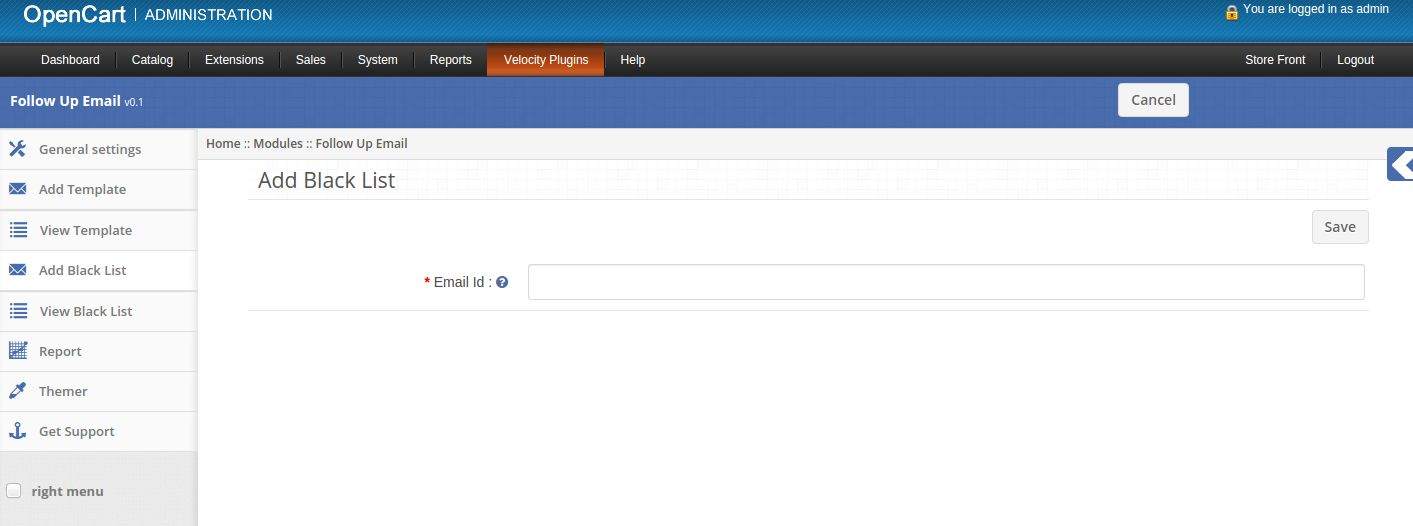
4. Añadir pestaña Lista Negro

1. A continuación, el administrador puede agregar correo electrónico de identificación en la lista de negro.

2. Identificación del email: Introduzca ID de correo electrónico a la que no desea enviar mensajes de correo electrónico.

3. Sin correo electrónico será enviado a los identificadores que figuran en la lista de negro correo electrónico.

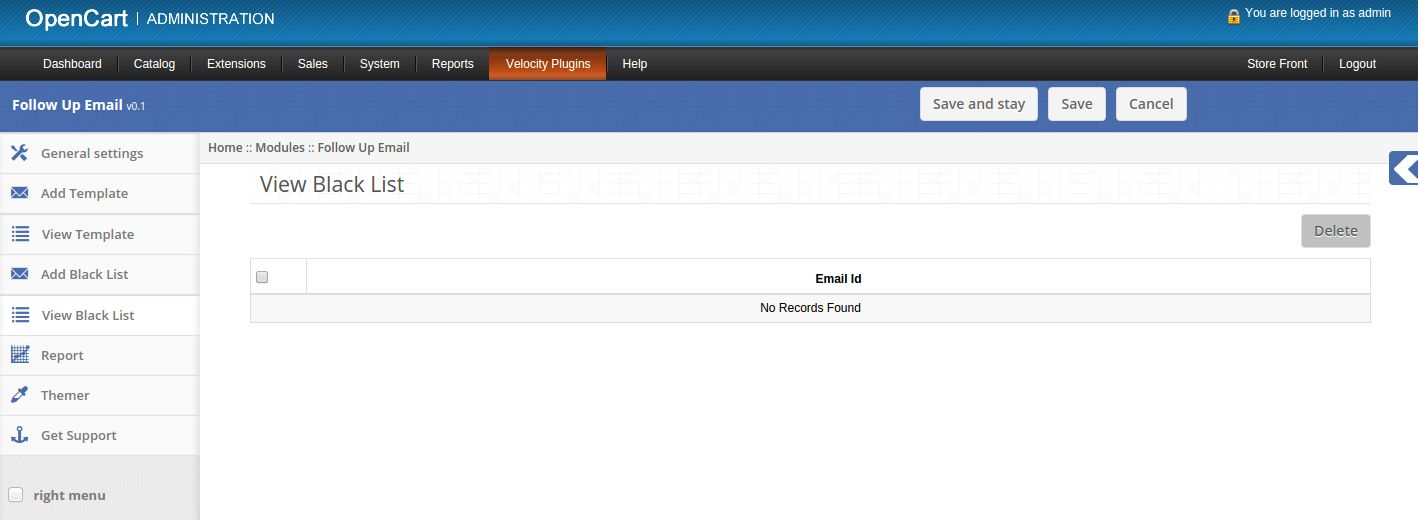
5. pestaña Ver Lista Negro

1. A continuación, el administrador puede ver identificadores de correo electrónico de la lista negra.

2. Si no hay guardado negro cotizada ID de correo electrónico a continuación, esta ficha se verá de la siguiente manera:

3. Si su son algunos correos listados guardados negros entonces esta pestaña se verá de la siguiente manera:

4. Haga clic en el botón Borrar para borrar el ID de correo electrónico seleccionados de la lista negro.

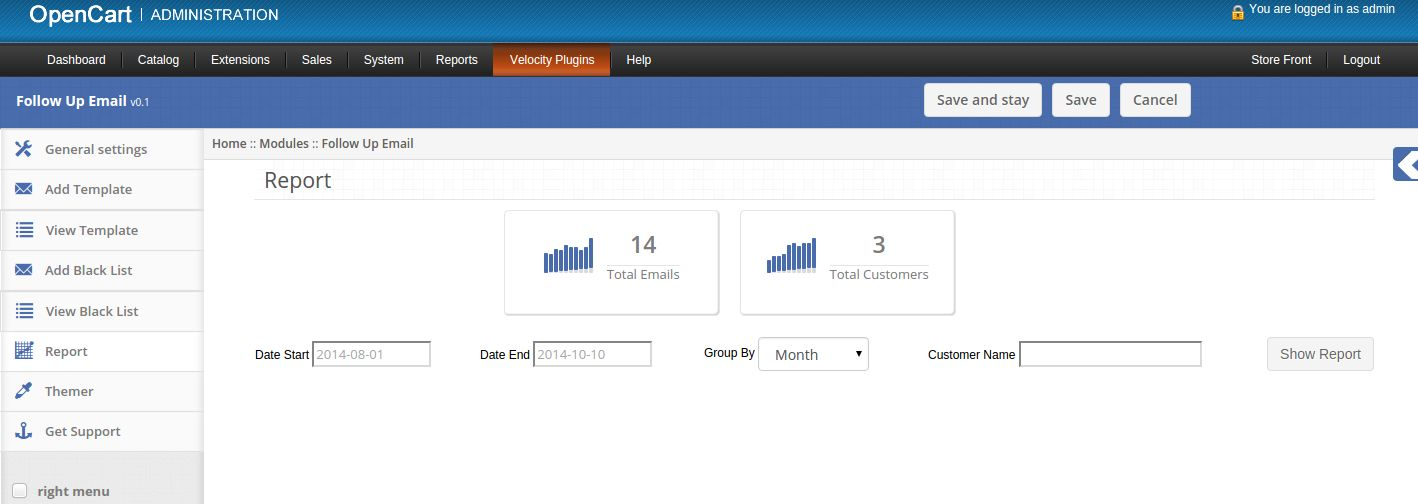
6. Informes pestaña

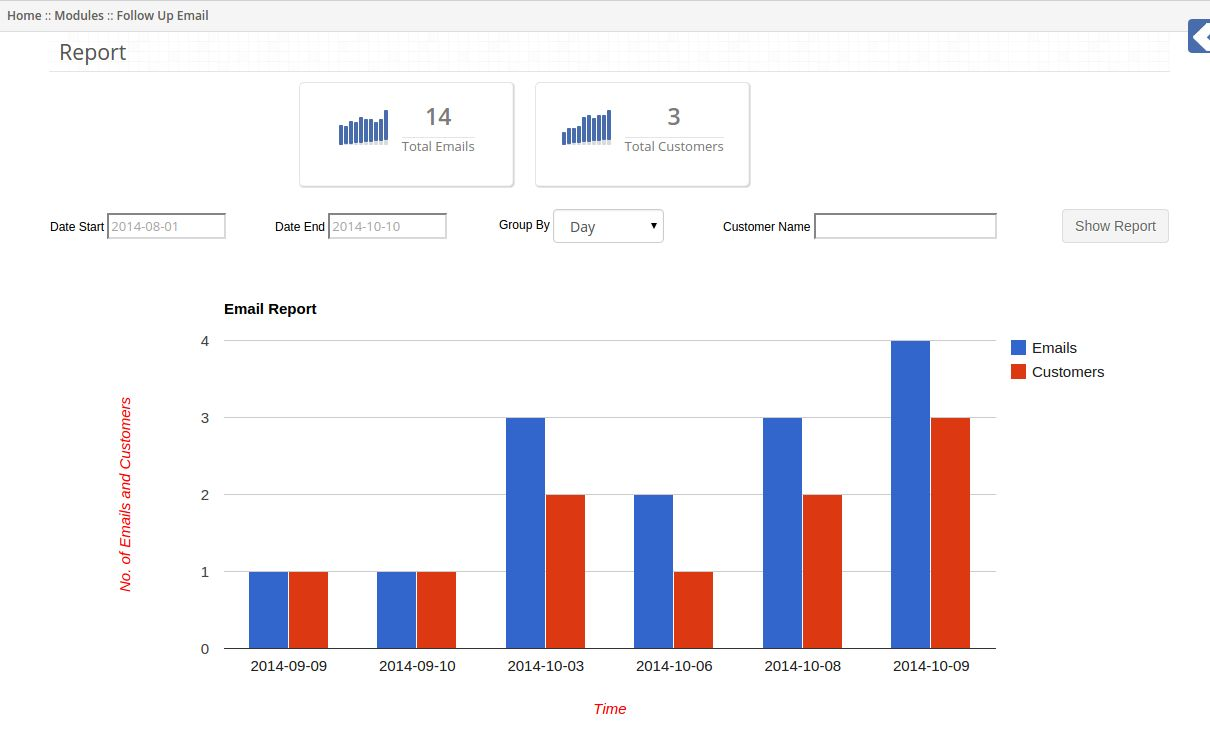
1. A continuación, el administrador puede ver los informes de los correos electrónicos enviados a los clientes.

2. En la parte superior de esta pestaña número total de mensajes de correo electrónico enviados y el número total de clientes de correo electrónico recibido se
visualiza.

3. Al hacer clic en el botón Mostrar informe informe gráfico aparecerá como por los valores de filtro.

4. También puede ver el informe de correo electrónico enviado a cliente particular escribiendo su nombre en el filtro.

7. pestaña Themer

Al hacer clic en la pestaña themer, tendrá la opción de cambiar el tema de Seguimiento correo electrónico del administrador
del panel.

8. Obtener ficha Soporte

Al hacer clic en la pestaña Obtenga apoyo, que va a ser redirigido a nuestro sitio Web de soporte, que puede contactar
nuestra asistencia para obtener ayuda. Utilice esta ficha en caso de que alguna pregunta / tema o que se encuentran algunos errores.

Configuración cron

Después de la instalación del plug-in por favor agregue siguiente cron para su tienda a través del panel de control / masilla. Este cron debe ejecutar una vez en cada hora.
0 0 * * * wget -O / dev / null https://yourstore.com/index.php?route=followupemail/followupemail
Reemplazar yourstore.com con la URL de su almacén predeterminado.

recomendaciones

Establecer archivo cron para ejecutar una vez en cada hora.

Prestashop Custom JS y CSS Module – Manual de usuario

Introducción:

El módulo Prestashop Custom CSS & JS permite al administrador de la tienda Prestashop cambiar la interfaz de usuario de cualquier página del sitio web de Prestashop. El complemento Prestashop le ofrece al administrador hacer lo mismo para dispositivos móviles o computadoras de escritorio, o para ambos.

Pasos para la instalación del complemento Prestashop Custom JS y CSS :

Para instalar este complemento personalizado de CSS y JS Prestashop, siga los siguientes pasos:

1. Agregue una carpeta adicional debajo de la carpeta de módulos de su sistema.

2. Después de agregar esta carpeta de complementos, el sistema listará la página del módulo complementario de Prestashop en la categoría de características de la oficina principal como se indica a continuación:

3. Haga clic en instalar para instalar el complemento JS y CSS de Prestashop Custom.

Interfaz de administrador

Las siguientes características se proporcionarán a la administración en este módulo CSS Prestashop personalizado:

1. Configuración general

2. Configuración avanzada

Configuración general del módulo JS Prestashop personalizado:

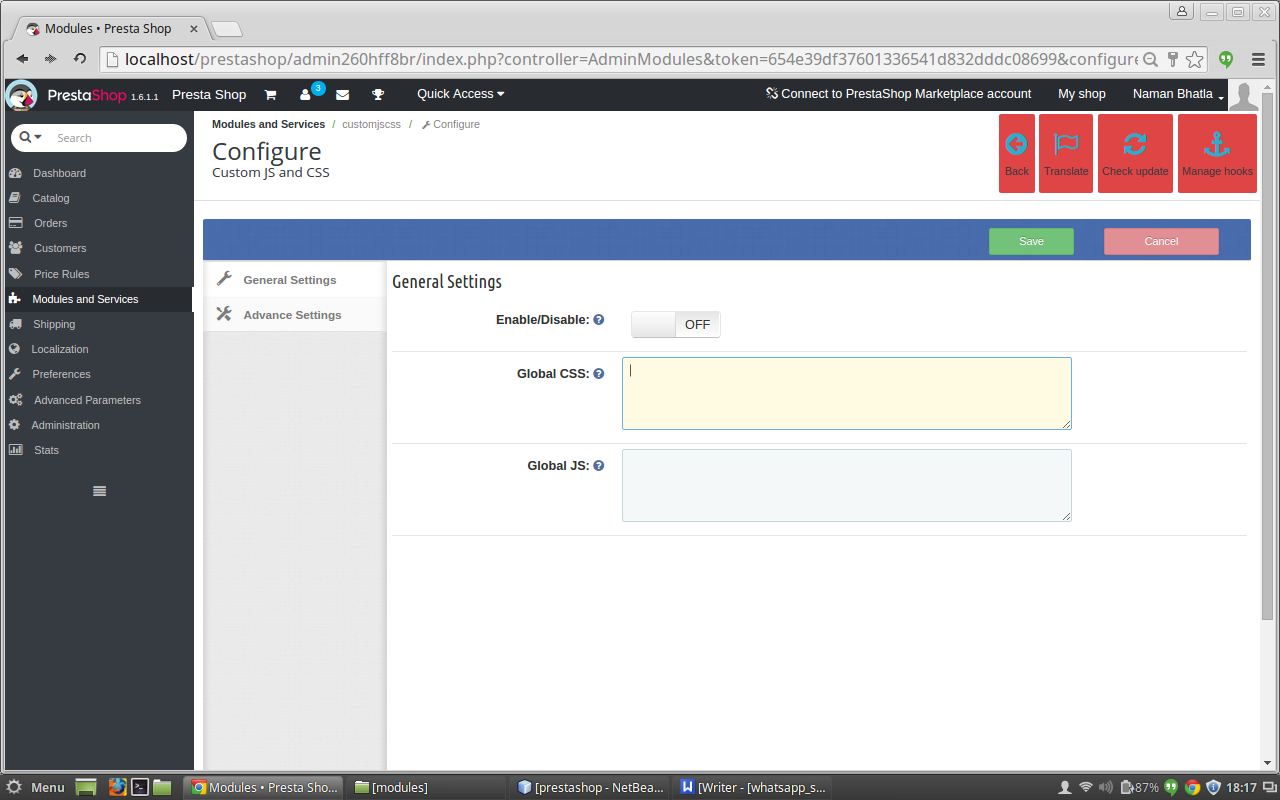
Después de hacer clic en configurar el enlace del complemento personalizado JS y CSS en la página de listado del módulo, el sistema abrirá las pestañas de configuración general de manera predeterminada, como se muestra en la siguiente pantalla:

Los campos enumerados se llenarán con algunos valores predeterminados

DETALLES DE LA PESTAÑA DE AJUSTES GENERALES:

1. Habilitar / Deshabilitar: Inicialmente, este campo del módulo CSS Prestashop personalizado estará desactivado. El administrador puede habilitar / deshabilitar la funcionalidad de complemento activando / desactivando esta función.
2. CSS personalizado: el contenido de CSS que debe mostrarse en cada página del sitio web debe ingresarse en el área de texto del complemento personalizado de CSS y JS Prestashop que se proporciona con el campo denominado CSS personalizado.
3. JS personalizado: El contenido de JS que debe mostrarse en cada página del sitio web debe ingresarse en el área de texto del módulo JS Prestashop personalizado que se proporciona con el campo denominado Custom JS.

Configuración avanzada del plugin personalizado de CSS y JS Prestashop:

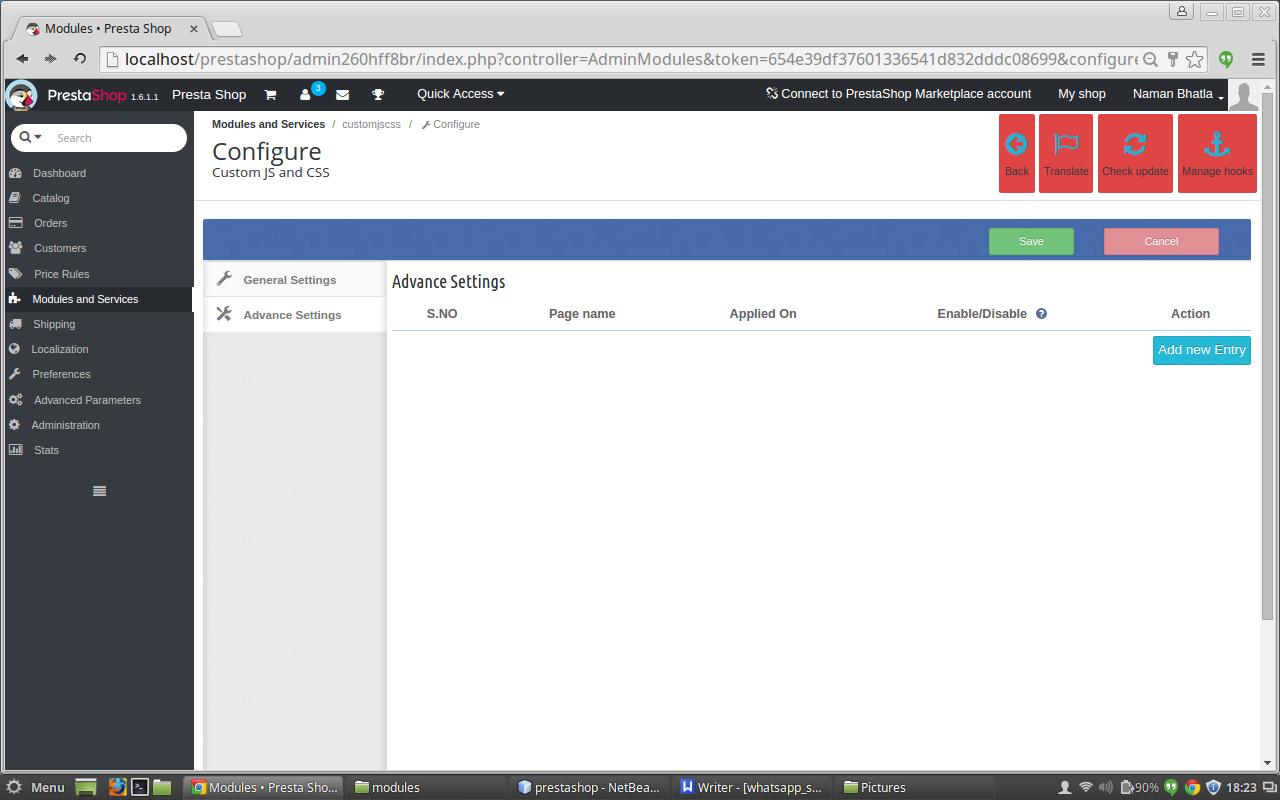
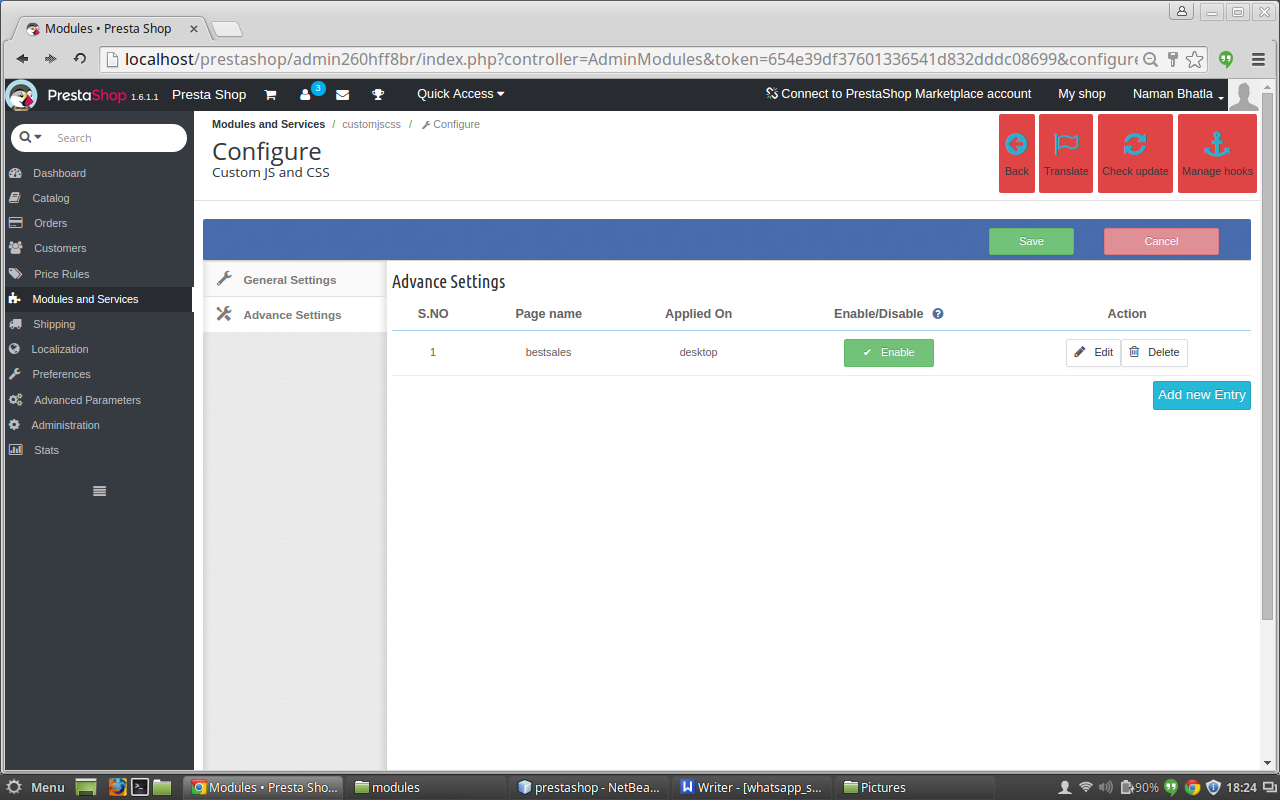
Después de hacer clic en la pestaña de configuración avanzada del complemento personalizado de CSS y JS Prestashop, aparece la siguiente pantalla.

TABLA DE CONFIGURACIÓN DE AVANCE DETALLES:

  • Agregar nueva entrada: Inicialmente, no habrá ninguna entrada en la tabla de pestañas avanzadas del módulo Prestashop Custom JS, así que haga clic en el botón de entrada nuevo para agregar los detalles del archivo CSS y JS con el nombre de la página y el tipo de dispositivo.
  • Tabla: cuando se completa la entrada, la fila se agrega a la tabla del módulo CSS personalizado de Prestashop con los detalles de la entrada, como el botón activar o desactivar el tipo de dispositivo de nombre de página, y el botón editar y eliminar.
  • Botón Habilitar o Deshabilitar: cuando la entrada se realiza en el módulo CSS Prestashop personalizado, el usuario puede habilitar el archivo agregado haciendo clic en el botón habilitar una vez que cambia al botón deshabilitar después de que el usuario haga clic en el botón habilitar ahora el usuario puede deshabilite la entrada haciendo clic en el botón de deshabilitar que aparece en la tabla y sucede lo contrario.
  • Editar: en la columna de acción de la tabla, hay un botón de edición al hacer clic en él aparece una ventana emergente que es igual a la que aparece después de que haga clic en el botón agregar nueva entrada. Pero la diferencia es que ahora los campos del módulo JS Prestashop personalizado se llenan con todos los detalles que el usuario introdujo anteriormente en esa fila. Ahora el usuario puede editar las entradas del complemento personalizado de CSS y JS Prestashop que se realizaron en los archivos o puede cambiar el tipo de dispositivo o puede agregar la entrada al nombre de la página.
  • Eliminar: en la columna de acción de la tabla, hay un botón de eliminar al hacer clic en este botón del módulo Prestashop Custom JS, podemos eliminar la entrada que se hizo en esa fila.
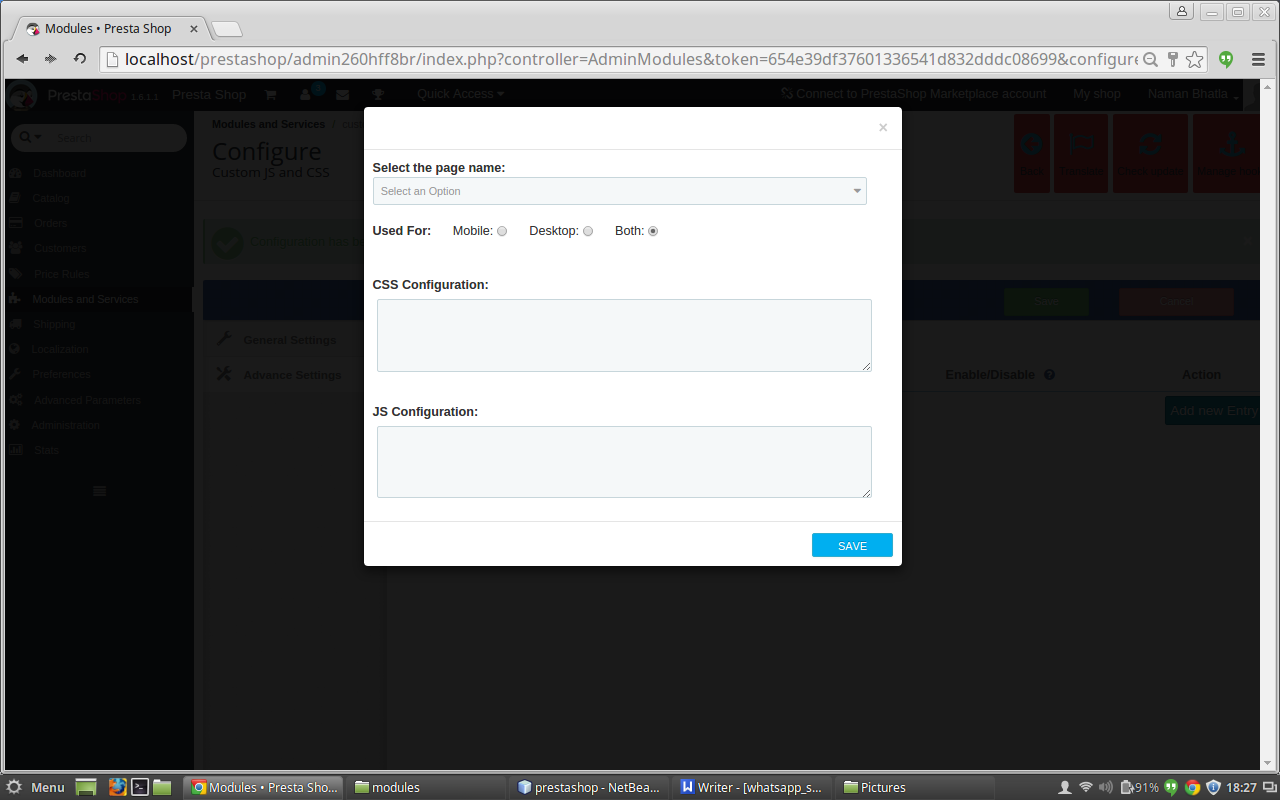
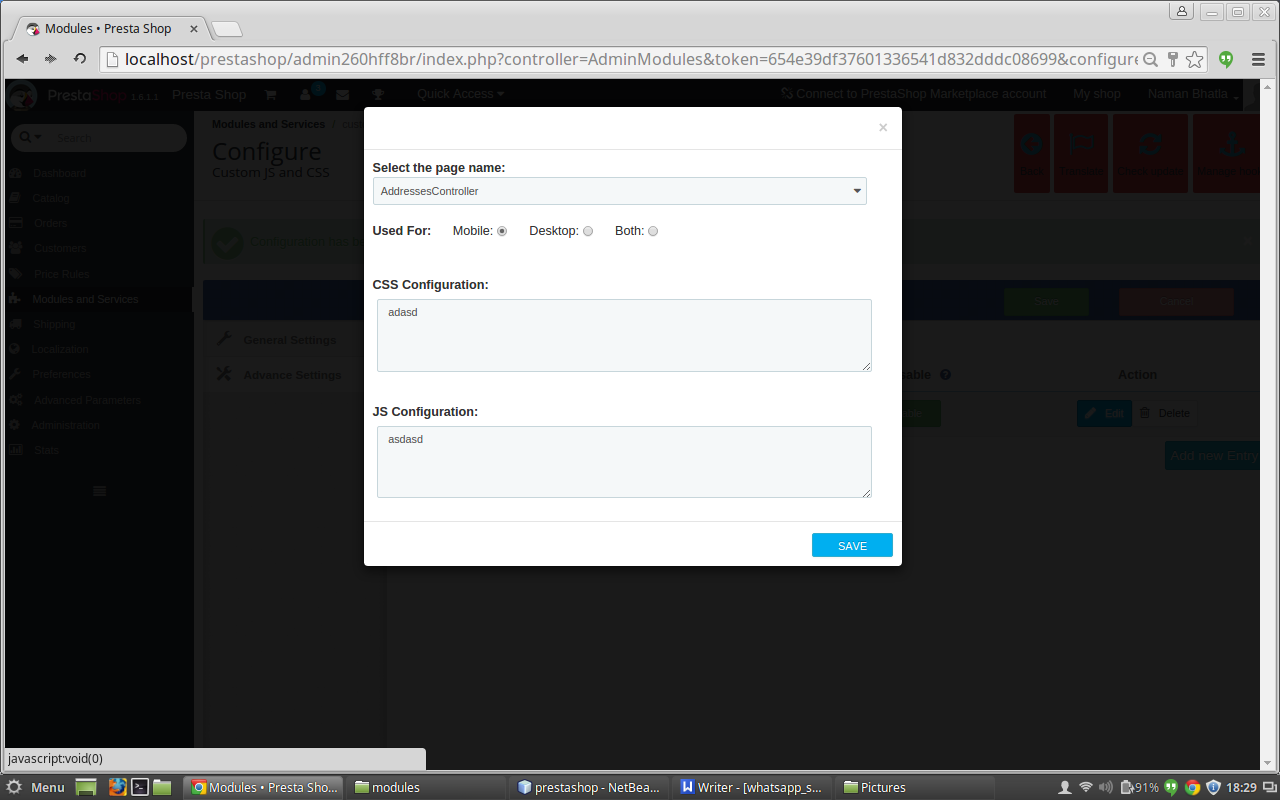
  • Cuadro de interfaz: este es el cuadro que aparecerá después de hacer clic en el botón Agregar nuevo si tenemos que agregar una nueva entrada a la tabla de configuraciones avanzadas. También aparecerá si haremos clic en el botón de edición después de que la entrada esté lista, pero la diferencia es que ahora los campos en el cuadro de configuración serán campos con los detalles de esa fila en particular a la que pertenece el botón de edición. Los campos en el cuadro emergente son:

A. Seleccione la página desplegable: El primer campo del campo ‘Agregar nuevo’ es un menú desplegable que tiene todos los nombres de las páginas que están disponibles actualmente en Prestashop. Puede seleccionar la página en la que se realizará la entrada.
B. Elija el tipo de dispositivo: este campo de CSS personalizado de Prestashop contiene tres botones de opción Móvil, Escritorio y ambos. Puede seleccionar el tipo de dispositivo para el cual va a agregar css y js.
C. Configuración de CSS: en este área de texto del complemento Prestashop de Knowband, debe agregar el código css que debe agregarse en la página que seleccionó anteriormente.
D. configuración de JS: En este área de texto del módulo CSS Prestashop personalizado, debe agregar el código js que debe agregarse en la página que seleccionó anteriormente.

INTERFAZ DESPUÉS DE HACER CLIC EN AGREGAR NUEVA ENTRADA

DESPUÉS DE AGREGAR LA ENTRADA

INTERFAZ DESPUÉS DE HABLAR EN EL BOTÓN EDITAR

Módulo frontal

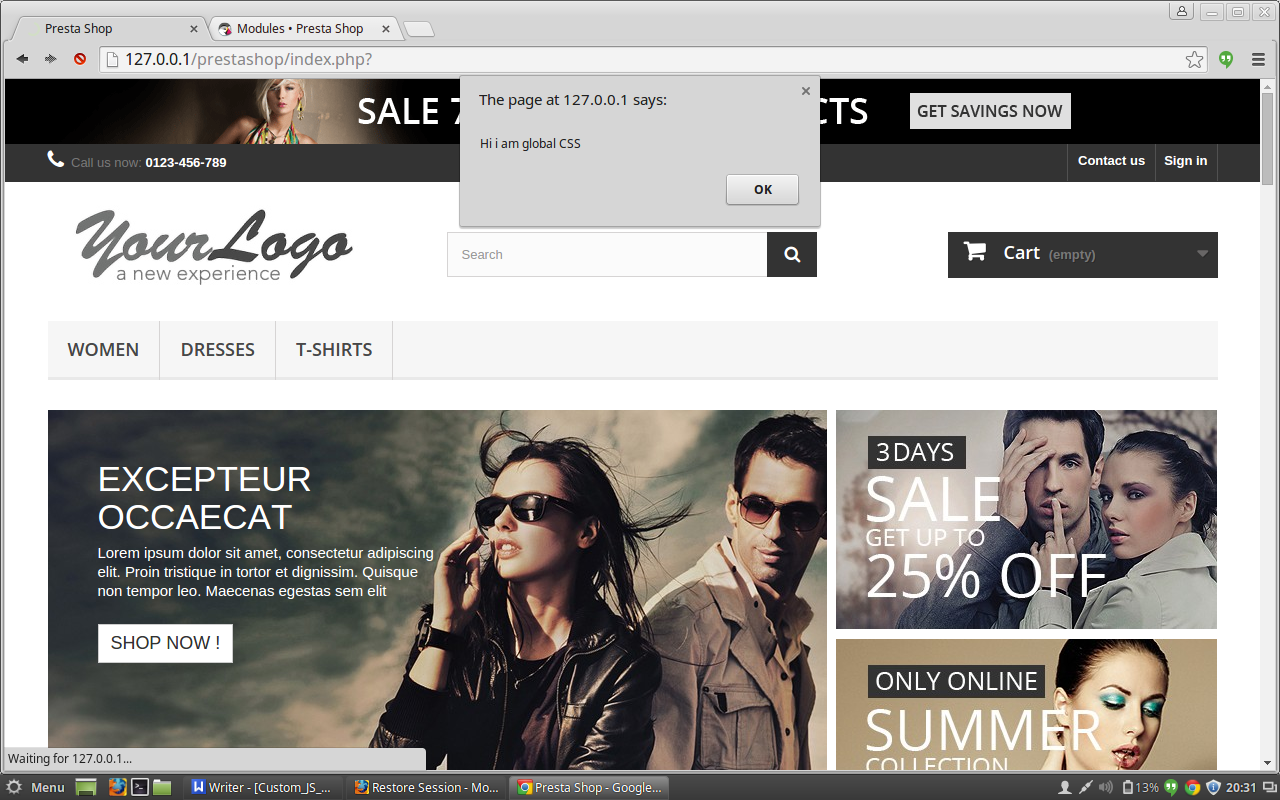
Después de habilitar el plugin JS de Prestashop Custom por Knowband, el usuario del front-end verá el CSS y JS que se agregan globalmente al sitio web y el usuario también verá el CSS y JS que se agrega a esa página en particular solo en la configuración avanzada lengüeta.

El CUSTOM CSS y JS en el front-end aparece de la siguiente manera:

Recomendaciones

Actualice la página de inicio de su tienda cada vez que habilite / deshabilite el complemento. Si el complemento no funciona después de la instalación, compruebe los permisos en la carpeta de módulos. La carpeta debe ser escribible. Por favor, haga que la carpeta permita a 755.

Esperamos haber cubierto todas las inquietudes relacionadas con la instalación y la guía de productos de este complemento de Prestashop . También debe consultar nuestro blog en Dar múltiples razones a sus clientes para completar su proceso de pago en línea: aquí

Mire el Video Tutorial aquí:

Enlace de módulo: https://www.knowband.com/prestashop-custom-css-and-js 
Manual de usuario: https://www.knowband.com/blog/user-manual/prestashop-custom-js-and-css / 
Demostración de administrador: https://ps.knowband.com/demo1/16/admin1/index.php?controller=AdminLogin&token=aea1bb3fb1bab860c86c4db00ce5949e&redirect=AdminModules&demo_lang=en 
Demo frontal: https://ps.knowband.com/demo1/16/ es /

Una OpenCart Para completar su pedido de extensión – Manual del Usuario

OpenCart One Click Pedido de Extensión

Introducción

OpenCart One Click Checkout es un plugin que cuando se activa, permite al cliente a comprar el producto al instante. Un nuevo botón “Comprar ahora” se mostrará en la página de detalles del producto. Al hacer clic sobre este botón, viejo carro se ocultará y el nuevo producto será añadido a la cesta de pago y envío inmediato.

En confirmación de pedido con éxito, viejo carro se reanudará.

Carro viejo también se puede reanudar junto con el nuevo producto, si después de hacer clic en “Comprar ahora” cliente no ha finalizado proceso de pago en lugar navega a cualquier otra página.

Este plugin también ofrecerá la opción de realizar un seguimiento del número de veces que los usuarios han hecho clic y compraron desde el botón “Comprar ahora”.

El código de Google Analytics también se puede insertar a través de este plugin que será útil en el seguimiento de Google al hacer clic con el botón “Comprar ahora”.

Instalación

Siga los siguientes pasos para instalar un clic Pedido Módulo:

  1. Descargar el paquete de extensión.
  2. Descomprimir el paquete en la carpeta raíz de la instalación Opencart a través del gestor de FTP (como FileZilla o WinSCP – descargar aquí: https://filezilla-project.org/).
  3. En el panel de administración vaya a “Extensiones > Módulos> One Click Pedido> Instalar” .


  1. Eso es todo – Su sistema está listo.
  2. Haga clic en Editar para editar la configuración de enlace.

Manual de usuario

Este usuario Guía del Usuario Manual través de la configuración del módulo de administración / Frente de la tienda y las características del módulo de un clic Pedido.

Configuración de panel de administración

Panel de administración Configuración contiene las 3 pestañas de configuración.

1. Configuración general

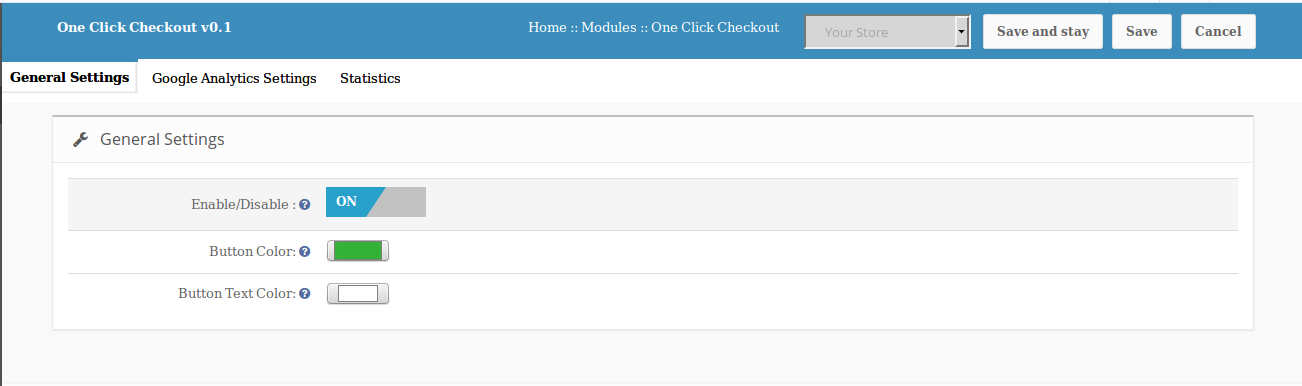
A partir de aquí, administrador puede activar / desactivar este plugin. También aspecto y el tacto de los botones puede controlarse aquí. Inicialmente colores serán ya seleccionados con sus valores por defecto. 

Ajuste no tendrá opciones como: –

  1. Activar / Desactivar: Esta opción permite administrador para activar o desactivar el plugin. Por defecto esta opción se desactivará.
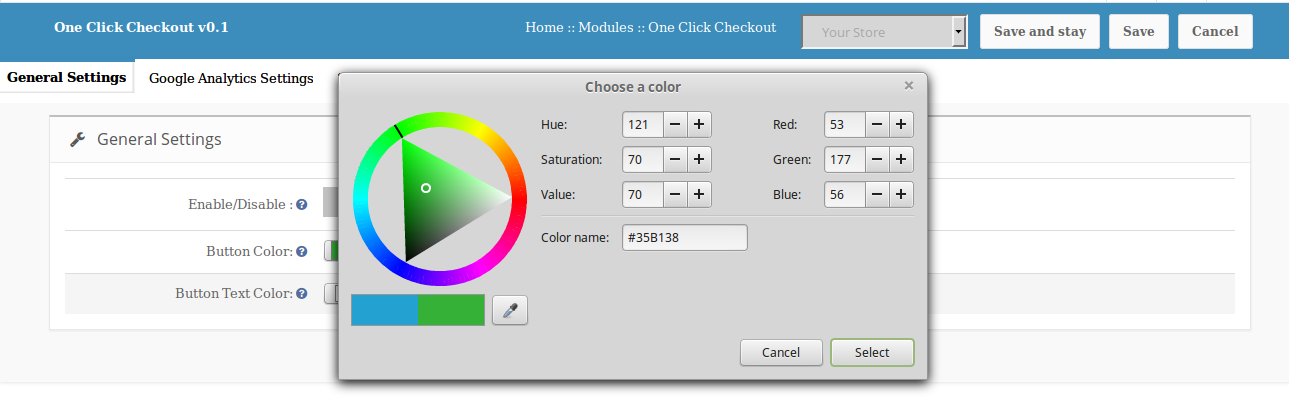
  2. Botón Color: El color de la “compra ahora” botón en la página de detalles del producto de la parte delantera se puede cambiar esta opción. El color del defecto será de color azul.
  3. Botón Color de texto: “Compre ahora” botón de color del texto se puede cambiar esta opción. El color del defecto será blanco.

2. Ajustes de Google Analytics

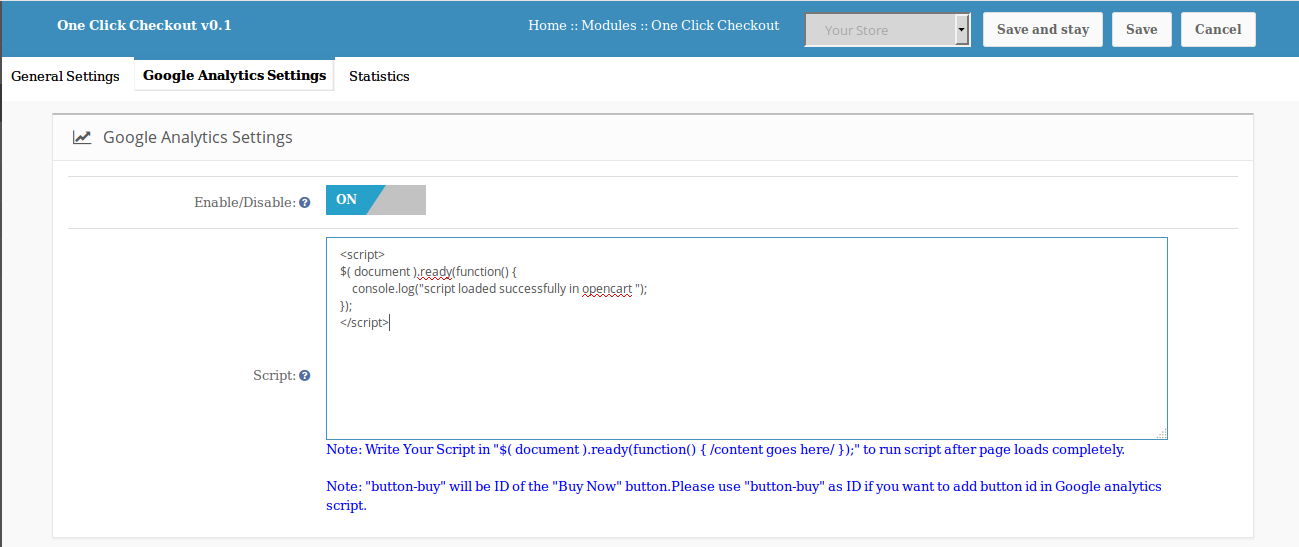
A partir de aquí de administración tendrá la opción de añadir Google escritura analítica para realizar un seguimiento de la “compra ahora” botón de clic.

Ajuste no tendrá opciones como: –

  1. Activar / Desactivar: Esta opción permite administrador para activar o desactivar la opción de añadir Google guión de análisis.
  2. Guión : El administrador puede insertar o escribir guión en el área de texto para el seguimiento de Google en “Comprar ahora” botón de clic.

N ota: Habrá nota que tiene “Comprar ahora” Identificación botón que puede ser utilizado por el administrador durante la creación de la escritura que se añade.

También habrá una nota en la que dice administrador de escribir guión en $ (document) ready (function () {// // contenido va aquí}); por lo que el guión se ejecutará después de la página se ha cargado por completo.

3. Estadísticas

A partir de aquí el administrador puede ver el no. de los clientes que han visitado la página del producto así como la correlación de la conversión de los que ha hecho clic en “Comprar ahora” y se coloca para el éxito.

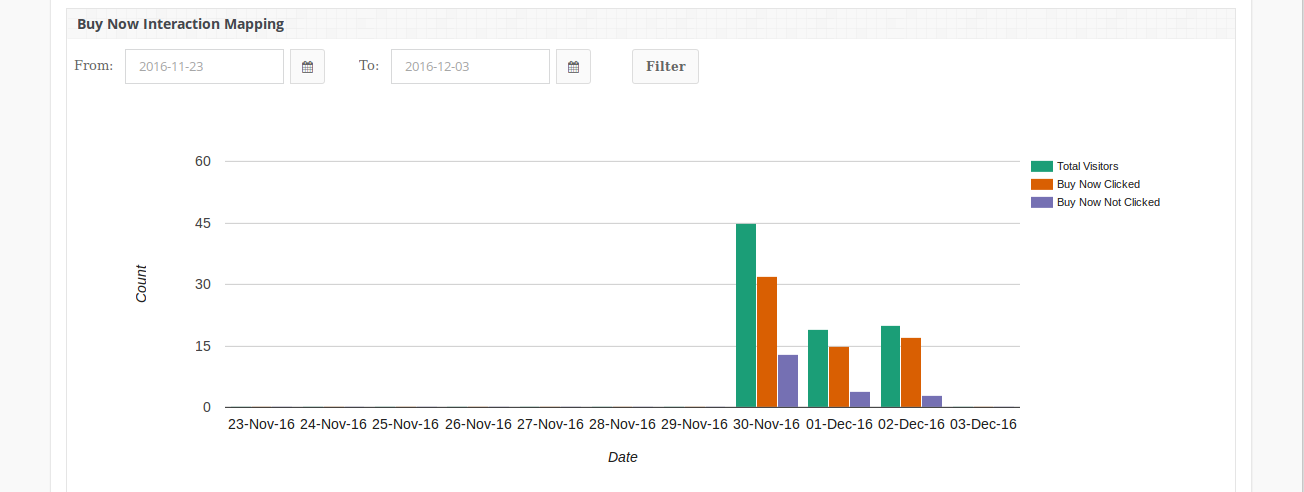
  1. Se muestran aquí dos gráficos de barras. Habrá filtro para seleccionar la fecha de inicio y de finalización para crear gráfico de barras.
  2. Comprar ahora mapeo Interacción: –

Se mostrará correspondencia entre número de visitantes a la página Detalles de producto y número de visitantes que han hecho clic en “Comprar ahora” botón y que no hagan clic en “Comprar ahora” botón en cada día en los últimos 10 días.

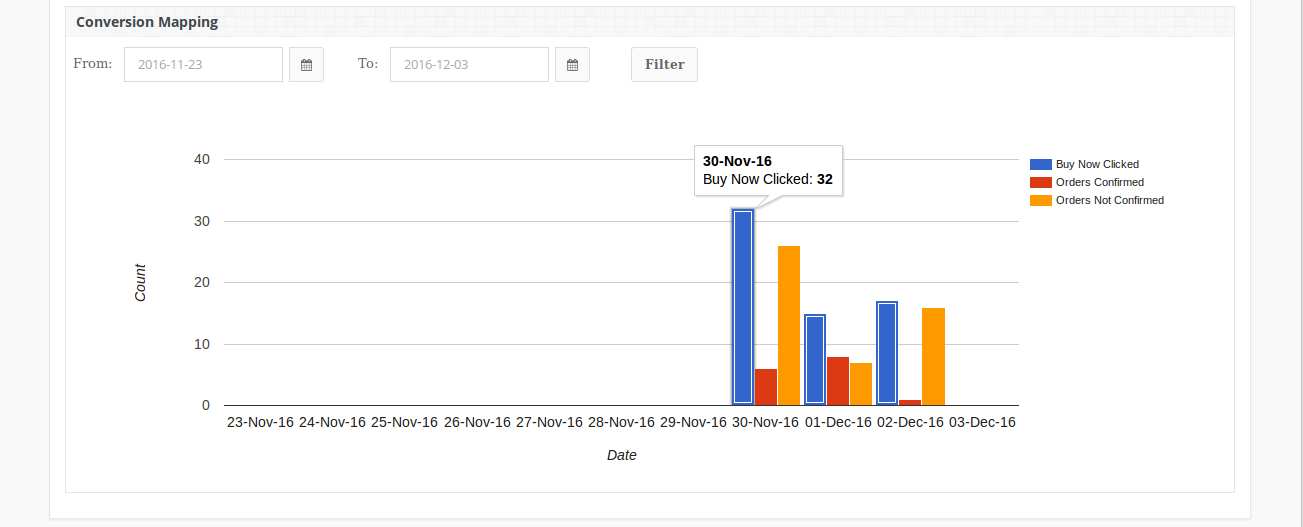
  1. Mapeo de conversión: –

Se mostrará correspondencia entre número de clics en “Comprar Ahora” y el Nº de pedido confirmado después de hacer clic en “Comprar ahora” y Nº de pedido que no se confirmó en cada día en los últimos 10 días.

Si el administrador quisiera ver información de cualquier día o periodo o mes o semana en particular, él / ella ha establecido

“De:” Fecha y “To:” Fecha y haga clic en el botón “Filtro”. Los resultados se muestran en consecuencia.

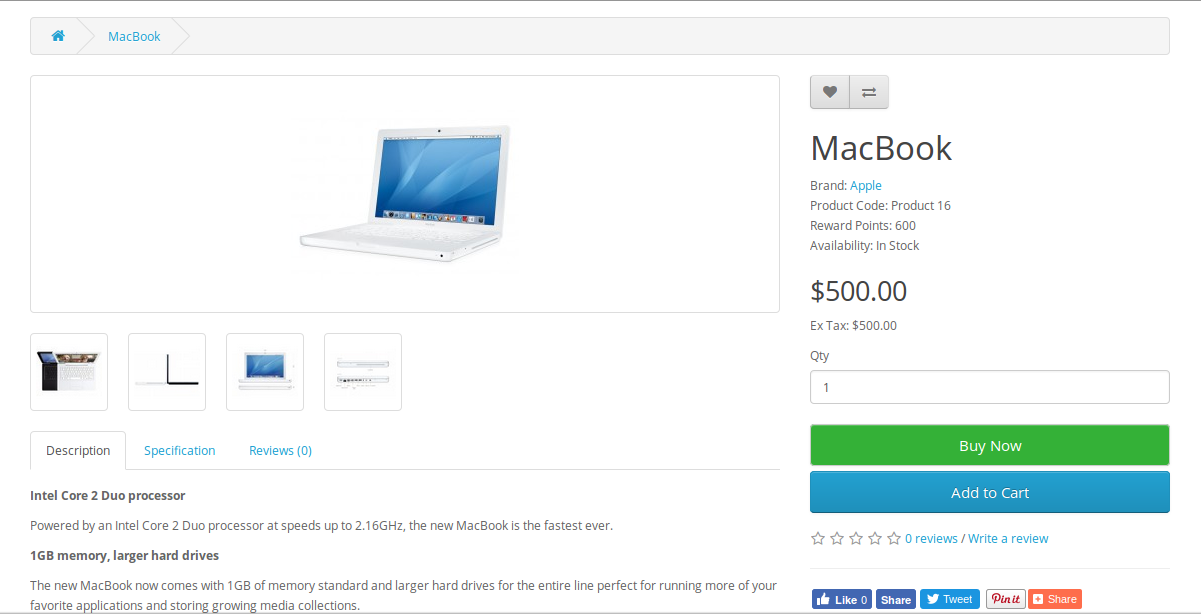
Después de habilitar este plugin, un nuevo botón “Comprar ahora” se mostrará en la página de detalles del producto junto con “Añadir al carrito” botón.

El módulo en el front-end aparecerá de la siguiente manera:

  • Este “Comprar ahora” permite al cliente para ordenar producto al instante. En el botón de hacer clic en “Comprar ahora”, un carro nuevo se creará tener producto (por qué botón se ha hecho clic) y el cliente será redirigido a la página de pago.
  • En el éxito de confirmación de pedido, si el viejo carro no estaba vacío, viejo carro se reanudará.
  • Después de hacer clic en “Comprar ahora”, si el cliente va a navegar a cualquier otra página, entonces viejo carro se reanudará junto con este nuevo producto.
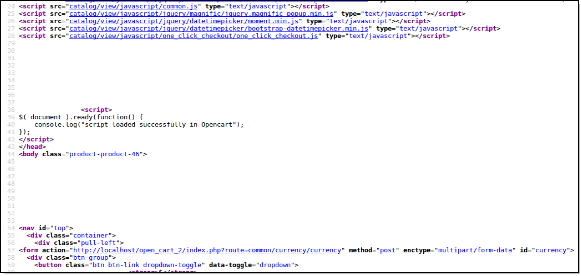
  • Si la configuración de Google Analytics se habilitará a continuación, se mostrará añadido de la escritura de la fuente de la página de visualización. La imagen se muestra a continuación.

El script cargado en la imagen de arriba es script de ejemplo. Si la escritura analítica de administración escribe Google en el panel de administración, que el guión será visible aquí.

Prestashop Age Verification Addon de Knowband- Manual de usuario

¿Qué es el complemento de Vertashop Age Verification ?

Con el aumento de Internet, cada vez más empresas y marcas están moviendo sus operaciones en línea, pero aún no están introduciendo mecanismos de verificación de edad lo suficientemente robustos. Esto ha facilitado que los jóvenes accedan a productos, servicios y contenidos restringidos por edad.

A medida que el comercio restringido por edad continúa creciendo, se vuelve más importante que nunca proteger a nuestros jóvenes y mantener los productos y servicios destinados a adultos fuera del alcance de los niños. La robusta verificación de edad en línea es imprescindible para separar a los menores de edad y evitar cualquier violación de la ley.

Introducción

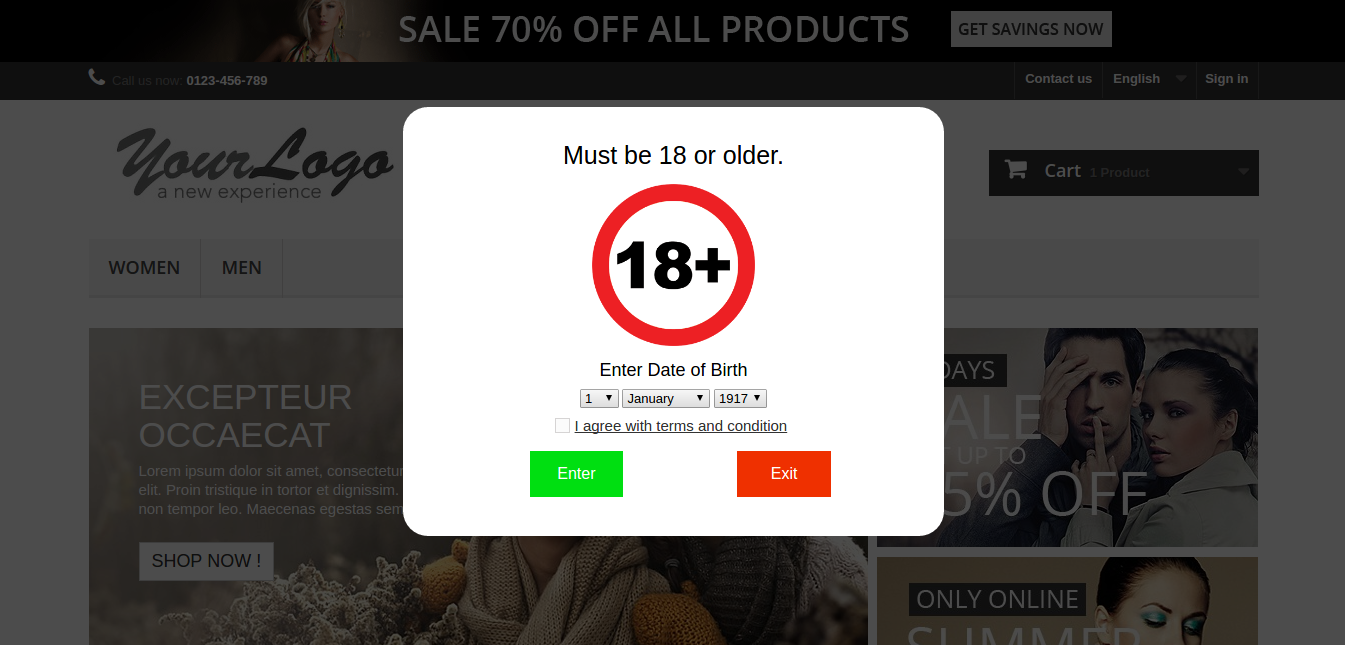
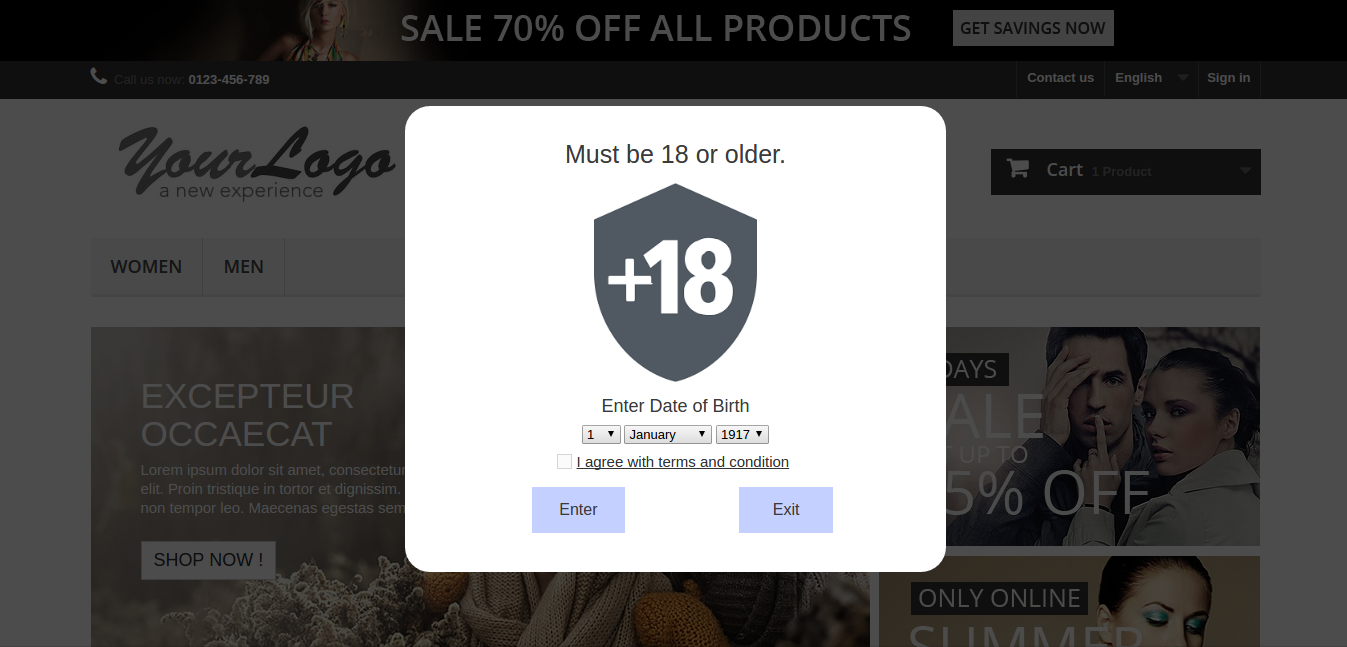
Este módulo de verificación de edad Prestashop de Knowband ayuda al propietario de la tienda a agregar una nueva ventana emergente para validar la edad del visitante.

Sean cuales sean sus motivos, puede necesitar que los visitantes de su sitio confirmen su edad antes de ver el contenido de su sitio. La verificación de edad hace justamente eso. Se trata de un simple plugin de Prestashop de Knowband que le permite especificar una edad mínima y agregar un límite de edad entre un posible visitante y su contenido, solo para estar seguro. Este módulo emergente de verificación de edad de Prestashop ayuda al propietario de la tienda a agregar un filtro a los visitantes del sitio web en función de su edad.

La edad verifica que el módulo de Prestashop brinde muchas características que son las siguientes:

  • El administrador puede validar la edad del visitante con esta ayuda de verificación de edad PrestaShop Addon.
  • El módulo de verificación de edad Prestashop permite que el administrador pueda mostrar la fecha de nacimiento desplegable para validar al usuario.
  • El complemento de verificación Prestashop 18+ ofrece al administrador la posibilidad de mostrar una pequeña nota en el frente para el visitante.
  • El administrador puede mostrar la imagen configurada en el front-end del módulo de Prestashop por Knowband.
  • La ventana emergente de verificación Prestashop le permite al administrador mostrar el enlace de términos y condiciones y la casilla de verificación para validar la edad.
  • El visitante puede verificar los términos y condiciones de uso.
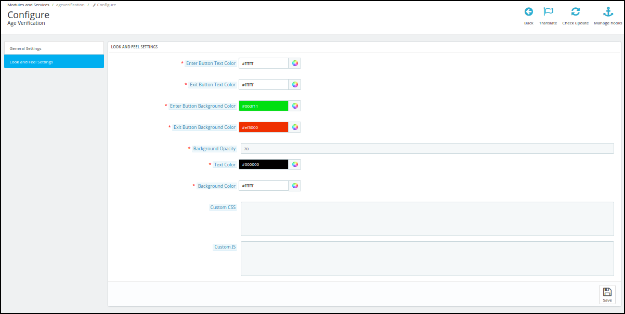
  • El administrador puede seleccionar el texto y el color de fondo del complemento emergente 18+ Prestashop.
  • El módulo de verificación de edad de Prestashop le ofrece al administrador agregar Custom Css y Custom Js para el bloque.
  • El administrador puede elegir el texto y el color de fondo del botón “Entrar” y “Salir” de la ventana emergente de verificación de edad de Prestashop por Knowband.

Manual de instalación

Siga los siguientes pasos para instalar la edad: verifique el módulo de Prestashop:

  • Descargue el paquete de complemento Prestashop.
  • Descomprima el paquete en el directorio / modules de su tienda Prestashop a través del administrador FTP (como Filezilla o WinSCP – descargue aquí: https://filezilla-project.org/). La estructura de carpetas para el complemento Age Verification se muestra en la imagen a continuación:

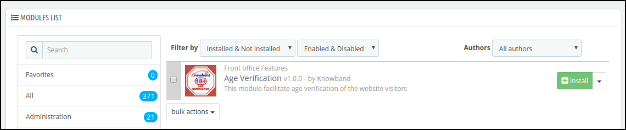
  • Podrá encontrar el complemento Age Verification que está listo para ser instalado en la “Lista de módulos” en su tienda PrestaShop como se muestra a continuación.

  • Haga clic en el enlace “Instalar” para instalar el complemento de verificación de edad Prestashop. Una vez que el módulo Prestashop de Knowband se haya instalado correctamente, el enlace “Instalar” se convertirá en “Configurar”.

Manual de usuario

Este manual de usuario lo guiará a través de la configuración de Admin Module / Store Front y varias características de esta verificación de edad de Prestashop.

Interfaz de administrador

Esta interfaz del módulo de verificación Prestashop 18+ contendrá 2 pestañas ‘Pestaña de configuración general’ y ‘Pestaña de configuración de aspecto y apariencia’ después de una instalación exitosa.

Pestaña Configuración general

Esta pestaña de la ventana emergente de verificación Prestashop contendrá estos campos. Pasos –

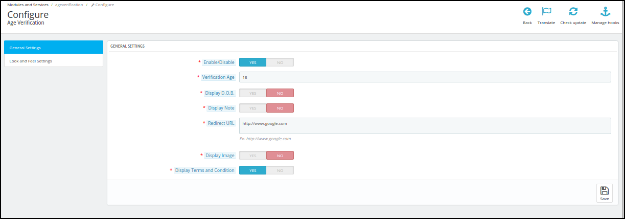
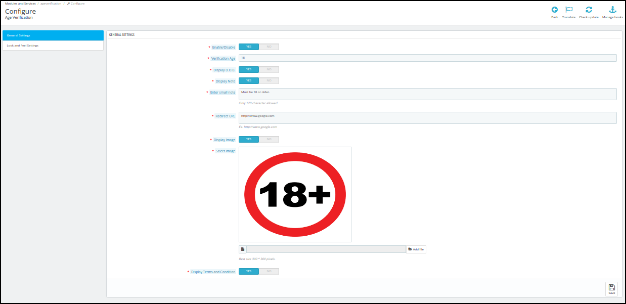
1. Vaya a Módulos y servicios> Módulo de búsqueda ‘Verificación de edad’> Haga clic en el botón “Configurar”> Seleccione la ficha Configuración general.

Campos

  • Activar: de forma predeterminada, el valor de este campo de ventana emergente 18+ módulo Prestashop estará desactivado. Toda la funcionalidad de este complemento de Prestashop dependerá del valor de esta configuración.

Pasos – Vaya a los módulos y Configuración> Módulo de búsqueda ‘Verificación de edad’> Haga clic en el botón Configurar> Seleccionar configuración general> Activar la opción del complemento> Haga clic en Guardar.

  • Edad de verificación: por defecto sería 18. El administrador puede configurar la edad mínima (1-100 años) para validar al visitante.

Pasos – Vaya a los módulos y Configuración> Módulo de búsqueda ‘Verificación de edad’> Haga clic en el botón Configurar> Seleccione Configuración general> Ingrese una edad válida> Haga clic en Guardar.

  • Mostrar fecha de nacimiento: de forma predeterminada, este campo del módulo de verificación de edad de Prestashop estaría ENCENDIDO. Cuando el administrador lo habilite, podrá mostrar los botones desplegables de fecha de nacimiento para validar al visitante. Al habilitar este campo de la ventana emergente de verificación de edad de Prestashop, se desplegará el menú desplegable 3 en el anverso: fecha, mes y año.

Pasos – Vaya a los módulos y Configuración> Módulo de búsqueda ‘Verificación de edad’> Haga clic en el botón Configurar> Seleccione Configuración general> Habilitar visualización de fecha de nacimiento> Haga clic en Guardar.

Nota: Para mostrar un menú desplegable Fecha de nacimiento, asegúrese de que la opción ‘Mostrar fecha de nacimiento’ esté Activada.

  • Mostrar pequeña nota: por defecto estaría en ON. Cuando admin active esta opción del módulo de verificación de edad de Prestashop, podrá mostrar una pequeña nota en el anverso y aparecerá un campo “Introducir nota pequeña” debajo del botón “Mostrar nota pequeña”.

Pasos – Vaya a los módulos y Configuración> Módulo de búsqueda ‘Verificación de edad’> Haga clic en el botón Configurar> Seleccionar configuración general> Habilitar visualización Nota pequeña> Haga clic en Guardar.

Nota: Para mostrar una nota, asegúrese de que ‘Mostrar pequeña nota’ esté Activado.

  • Ingrese una nota pequeña: el administrador puede ingresar una pequeña nota en este campo de texto y puede mostrarla en la parte delantera del complemento Prestashop de verificación de edad.

Pasos – Vaya a los módulos y Configuración> Módulo de búsqueda ‘Verificación de edad’> Haga clic en el botón Configurar> Seleccionar configuración general> Ingresar nota pequeña> Haga clic en Guardar.

  • Redirigir URL: el administrador puede establecer una URL en caso de que vistor haga clic en el botón “Salir”.

Pasos: Vaya a los módulos y Configuración> Módulo de búsqueda ‘Verificación de edad’> Haga clic en el botón Configurar> Seleccione Configuración general> Ingrese “Redirigir URL”> Haga clic en Guardar.

Nota: El campo URL de redireccionamiento debe contener una URL válida.

  • Mostrar imagen: de forma predeterminada, este campo del módulo de verificación de edad de Prestashop estará activado. Cuando admin habilite esta configuración, se le permitirá configurar una imagen y mostrarla en la ventana emergente de verificación de Prestashop.
  • Seleccionar imagen: este botón permite que el administrador seleccione la imagen del sistema y la muestre en el frente.

Pasos – Vaya a los módulos y Configuración> Módulo de búsqueda ‘Verificación de edad’> Haga clic en el botón Configurar> Seleccione Configuración general> Seleccionar imagen de pantalla> Seleccione la imagen> Haga clic en Guardar.

Nota: Para mostrar una imagen, asegúrese de que ‘Mostrar imagen’ esté Activado.

  • Mostrar términos y condiciones: de forma predeterminada, este campo de la ventana emergente de verificación de Prestashop estará en ON. Cuando el administrador lo habilite, podrá mostrar la casilla de verificación de términos y condiciones y el enlace para validar al visitante.

Pasos – Vaya a los módulos y Configuración> Módulo de búsqueda ‘Verificación de edad’> Haga clic en el botón Configurar> Seleccionar configuración general> Habilitar los términos y condiciones de la pantalla> Haga clic en Guardar.

Nota: para mostrar una casilla de verificación de términos y condiciones, asegúrese de que la opción ‘Mostrar términos y condiciones’ esté habilitada.

  • Botón Guardar: cuando el administrador haga clic en este botón, el módulo emergente 18+ Prestashop validará primero todos los campos con valores válidos. Después de la validación exitosa, el módulo de Prestashop guardará las configuraciones en la base de datos y regresará con un mensaje de éxito.

Pasos – Vaya a los módulos y Configuración> Módulo de búsqueda ‘Verificación de edad’> Haga clic en el botón Configurar> Seleccionar Configuración general / Pestaña Configuración de apariencia y mirada> Haga clic en Guardar.

Pestaña de configuración de apariencia y sentimiento:

Esta pestaña del módulo de verificación de edad Prestashop contendrá todas las características de apariencia de este módulo de Prestashop.

Pasos – 1. Vaya a Módulos y servicios> Módulo de búsqueda ‘Verificación de edad’> Haga clic en el botón “Configurar”> Seleccione la pestaña Configuración de apariencia y sentimiento.

Campos

  • Ingresar color de texto del botón:  Esto configurará el color del texto dentro del botón “Entrar” del módulo emergente de verificación de edad de Prestashop.

Pasos – Vaya a los módulos y Configuración> Módulo de búsqueda ‘Verificación de edad’> Haga clic en el botón Configurar> Seleccione la ficha Configuración de apariencia y mirada> Seleccione el color en el botón Entrar Color del texto> Haga clic en Guardar.

  • Color de texto del botón de salida:  Esto establecerá el color del texto dentro del botón “Salir” del módulo de verificación de edad de Prestashop.

Pasos – Vaya a los módulos y a Configuración> Módulo de búsqueda ‘Verificación de edad’> Haga clic en el botón Configurar> Seleccione la pestaña Configuración de apariencia y mirada> Seleccione el color en el botón Entrar Color del texto> Haga clic en Guardar.

  • Ingresar color de fondo del botón:  Este campo del complemento de verificación de edad Prestashop establecerá el color del fondo dentro del botón “Entrar”.

Pasos – Vaya a los módulos y Configuración> Módulo de búsqueda ‘Verificación de edad’> Haga clic en el botón Configurar> Seleccione la ficha Configuración de apariencia y mirada> Seleccione el Color de fondo del botón Entrar> Haga clic en Guardar.

  • Color de fondo del botón de salida:  esta opción de verificación de edad de Prestashop configurará el color del fondo dentro del botón “Salir”.

Pasos – Vaya a los módulos y Configuración> Módulo de búsqueda ‘Verificación de edad’> Haga clic en el botón Configurar> Seleccione la ficha Configuración de apariencia y mirada> Seleccione el botón de salida Color de fondo> Haga clic en Guardar.

  • Opacidad de fondo:  Esto establecerá la opacidad del fondo (oscuridad) fuera de la ventana emergente en el frente del módulo de verificación Prestashop 18+.

Pasos – Vaya a los módulos y Configuración> Módulo de búsqueda ‘Verificación de edad’> Haga clic en el botón Configurar> Seleccione la pestaña Configuración de apariencia y mirada> Ingrese la opacidad del back-ground> Haga clic en Guardar.

  • CSS personalizado: esto establecerá el CSS del bloque de la ventana emergente de verificación de Prestashop por Knowband.

Pasos – Vaya a los módulos y Configuración> Módulo de búsqueda ‘Verificación de edad’> Haga clic en el botón Configurar> Seleccione la pestaña Configuración de apariencia y mirada> Ingrese cualquier código CSS en el campo CSS personalizado> Haga clic en Guardar.

Nota: Ingrese el contenido CSS, excluyendo las etiquetas <style> – inner content- </ style> (solo escriba el contenido interno).

  • JS personalizado: este campo del módulo emergente 18+ Prestashop configurará el código Javascript para el bloque.

Pasos – Vaya a los módulos y Configuración> Módulo de búsqueda ‘Verificación de edad’> Haga clic en el botón Configurar> Seleccionar pestaña Configuración de apariencia> Introduzca cualquier código JS en el campo JS personalizado> Haga clic en Guardar.

Nota: Ingrese contenido CSS, excluyendo las etiquetas <script> -inner content- </ script> (solo escriba contenido interno).

Interfaz de interfaz

Si el administrador habilita el plugin del módulo de verificación de edad de Prestashop, la imagen que se muestra a continuación se mostrará en el anverso del complemento emergente 18+ Prestashop y se procederá con el proceso de verificación de edad.

Si la edad es igual o mayor que la edad de verificación configurada por el administrador, el visitante podrá ingresar al sitio web, de lo contrario, el cliente será redireccionado a la URL configurada. Si se presiona Salir, el visitante será redirigido según la URL configurada.

Age Verification Defaut PopUp

Administrador PopUp personalizado

Cuando hace clic en el enlace Términos y condiciones

Mira el videotutorial aquí:

Para ayudarte a configurar y usar a la perfección el complemento emergente de verificación de edad para mayores de 18 años de Prestashop, hemos preparado un videotutorial detallado. Este video te guía paso a paso por la instalación, configuración y uso del módulo.

Recomendación

La carpeta Módulo edadverificación> vistas> img> admin> “cargas” debe tener permiso de escritura 0775.

Pasos –

  • Vaya a la carpeta del módulo ageverification> views> img> admin> uploads.
  • Da el permiso de escritura 0775 a las cargas de la carpeta.

Encuentre más detalles sobre este Prestashop Addon by Knowband a continuación:

Enlace de módulo: https://www.knowband.com/prestashop-age-verification

Demostración de administración: https://etsydemo.knowband.com/admin1/index.php?controller=AdminLogin&token=ffa17b0c72ff8c0ab7cf3e344c5ae4fc&redirect=AdminModules&demo_lang=en

Demostración frontal: https://etsydemo.knowband.com/en

Knowband Magento Auto Subscribe Extension- Manual de usuario

Introducción:

Knowband ofrece la extensión Magento Auto Subscribe que permite al administrador de la tienda mostrar un formulario de suscripción en la tienda de comercio electrónico. Este complemento de integración de suscripción automática ayuda al administrador de la tienda a recopilar la identificación del correo para el boletín y también la envía a los clientes. Los boletines informativos son una de las mejores formas de mejorar el conocimiento de la marca de un sitio web.

La extensión chimp de Magento Mail suscribe automáticamente a los clientes cuando se registran o hacen un pedido. Suscribirse al boletín de Magento es altamente personalizable y ofrece una manera fácil y efectiva de mejorar a los suscriptores. Sincroniza automáticamente la lista del boletín de Magento del administrador con una de sus listas de contactos constantes y su cuenta de MailChimp.

caracteristicas:

  • Suscribirse al boletín de Magento es fácil de instalar.
  • Esta integración de MailChimp es altamente personalizable.
  • Ofrece una implementación simple y sin problemas.
  • La extensión chimp de Magento Mail suscribe a los clientes para obtener un boletín de noticias mientras se realiza la compra o el registro.
  • El administrador de la tienda puede establecer la posición del formulario de suscripción en el cuadro de la barra lateral izquierda o en el cuadro de la barra lateral derecha.
  • El administrador de la tienda puede crear su propia forma estableciendo el título, la descripción, el ancho del borde, el texto del botón, etc.
  • La ventana emergente del boletín de Magento le permite al administrador administrar la apariencia de la ventana emergente de suscripción.
  • El módulo de suscripción le permite al administrador diseñar plantillas de correo personalizadas.
  • El complemento de boletín por correo electrónico es compatible con el dispositivo.
  • El administrador puede mostrar el formulario de suscripción como un pop-up o formulario de contacto.
  • Este módulo es compatible con MailChimp y la API de contacto constante.
  • Actualiza la lista de correo cuando un nuevo usuario se suscribe
  • El complemento de suscripciones de correo electrónico de Magento es compatible con todos los temas.
  • El administrador de la tienda puede ingresar jQuery.

Pasos para la instalación de Magento Auto Suscribirse

  • Abra el directorio de carga y verá la siguiente estructura de carpetas.

  • Inicie sesión mediante FTP y arrastre y suelte todas las carpetas en el directorio raíz de su servidor.
  • En el Panel de administración vaya a Sistema> FilterPro. En caso de que no pueda ver el enlace en Sistema, primero borre Magento Cache y luego vuelva a verificar.

  • Eso es todo: la extensión está instalada en su sistema. Eso es todo: la extensión está instalada en su sistema.

Configuración de administrador

Para acceder al complemento Autosubscribe, vaya a Sistema-> Enlace de suscripción automática.

El administrador de la tienda tendrá varias opciones de configuración categorizadas en la columna de la izquierda de la siguiente manera:

Configuración del cuadro de suscriptor

El administrador puede personalizar el cuadro de suscripción que se mostrará en la tienda utilizando la siguiente opción de configuración disponible.

  • Habilitar / Deshabilitar: el administrador puede elegir activar o desactivar el cuadro de suscripción activando o desactivando este botón. No se puede ver el cuadro de suscripción en el frente.
  • Visible en las páginas: el administrador puede seleccionar en qué páginas se mostrará este cuadro de suscripción.
  • Mostrar en: el administrador puede seleccionar la posición del cuadro. Podemos mostrar el cuadro ya sea en el lado izquierdo o derecho.
  • Texto del título: puede ingresar el radio del título del cuadro. Por defecto, está configurado para suscribirse.
  • Valor de bordes de curvas: puede ingresar el radio para los bordes de las curvas. Este valor se aplicará a las cuatro esquinas del cuadro de suscripción en el frente.
  • Ancho del borde del cuadro : puede establecer el ancho del borde para el cuadro.
  • Descripción: Puede ingresar el texto para describir a los visitantes las ventajas de suscribirse a su lista de correo electrónico aquí.
  • Texto del botón: puede cambiar el texto del botón en este cuadro de texto.

También hemos agregado el fragmento de código del módulo en caso de que el administrador quiera agregar el cuadro de suscripción manualmente en CMS o en cualquier otra página.

Esquema de colores

Hemos agregado la opción del selector de color para establecer el color de fondo y el color del texto para diferentes secciones del cuadro de suscripción.

Configuración emergente

El administrador también puede personalizar el cuadro emergente. Si esta casilla está habilitada, se mostrará solo en la página de inicio.

  • Habilitar / Deshabilitar ventana emergente: el administrador puede elegir activar o desactivar la ventana emergente en la página de inicio. No se puede ver la suscripción emergente en la parte frontal hasta que esto esté habilitado.
  • Imagen emergente: el administrador puede elegir mostrar cualquier imagen en el cuadro emergente o elegir no mostrar ninguna imagen.
  • Mostrar ventana emergente nuevamente en (días): puede elegir la duración (en días) para la cual la ventana emergente no volverá a aparecer desde el día en que apareció la ventana emergente por primera vez en un sistema de usuarios. Si desea que la ventana emergente aparezca solo una vez en la vida, escriba una gran cantidad de días, por ejemplo, 999. Si desea que aparezca cada vez que un usuario aterriza en la página principal, debe elegir escribir el valor como 0.
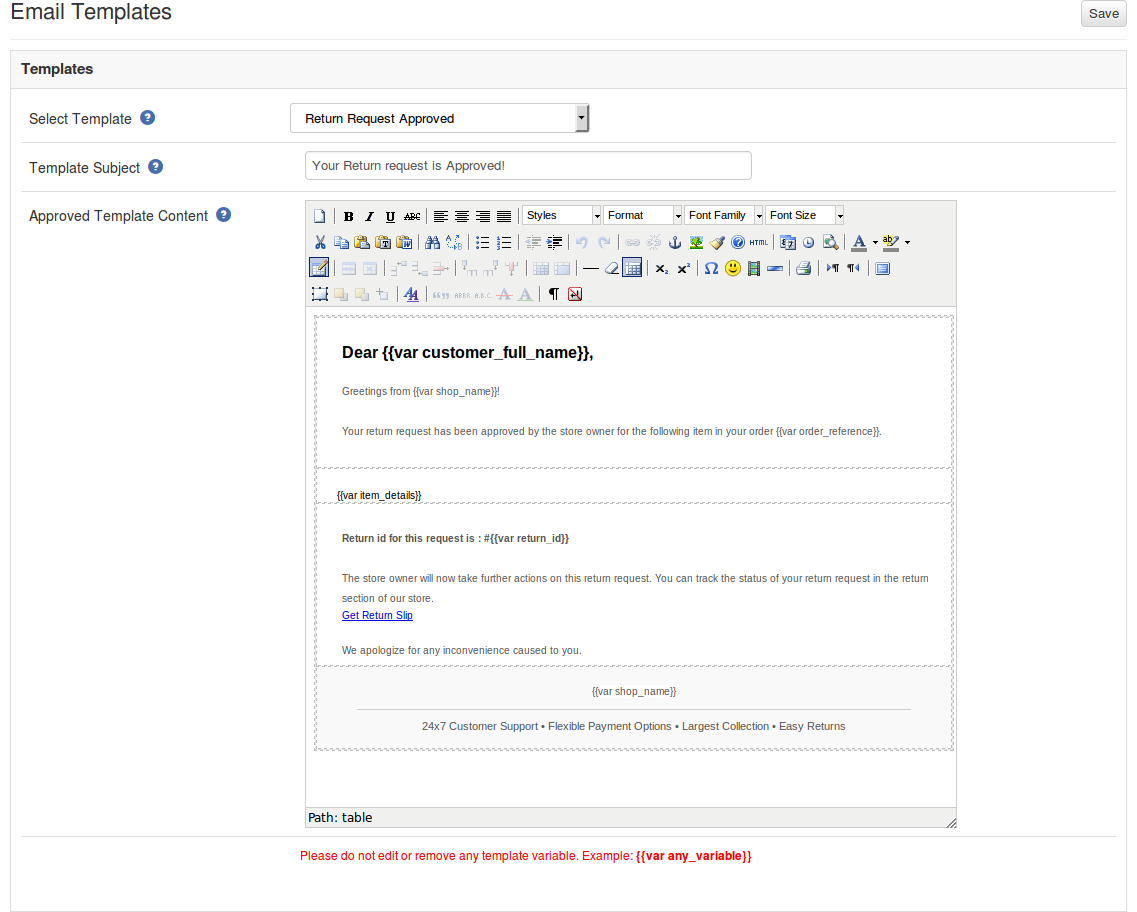
  • Texto del título: puede cambiar el título de su ventana emergente desde esta opción.
  • Texto de descripción: la descripción que aparece en el menú emergente también se puede personalizar agregando el texto deseado.
  • Texto del botón: el texto del botón y su color de fuente también se pueden configurar desde el panel de administración.
  • Color de fondo del botón: también puede cambiar el color de fondo de su botón para ir con su tema.
  • Mostrar mensaje de éxito: apagarlo significa que en el momento en que se realice una suscripción exitosa a través de esta ventana emergente, se cerrará automáticamente sin mostrar ningún mensaje de éxito al usuario. Al encenderlo, se mostrará un mensaje de éxito personalizado en el cuadro emergente después de una suscripción exitosa.
  • Mensaje de éxito: aquí debe ingresar el texto que se mostrará y elegir el color deseado para el texto.
  • Esquema de color: hemos agregado la opción del selector de color para establecer el color de fondo y el color del texto para diferentes secciones del cuadro emergente.

MailChimp

En esta pestaña, el administrador puede elegir entre las listas de su cuenta de MailChimp donde se deben agregar correos electrónicos. Inicialmente, se mostrará un mensaje como Clave de API inválida. .
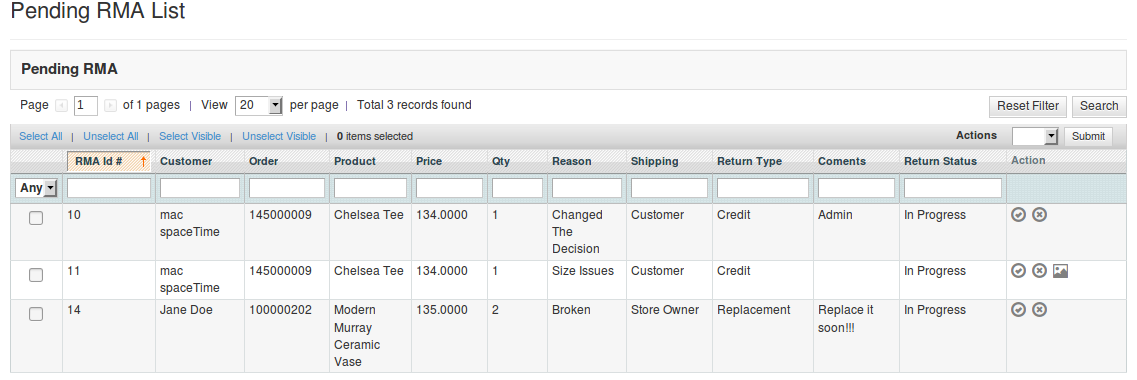
Clave de la API MailChimp: el administrador debe ingresar la clave API para recuperar listas de su cuenta. Tan pronto como el administrador ingrese la clave y haga clic fuera del cuadro de texto o presione el botón de ingresar, la solicitud se envía y las listas (si las hay) se extraen y se muestran en un cuadro desplegable.

Contacto constante

En esta pestaña, el administrador puede elegir entre las listas de su cuenta de contacto constante donde se deben agregar correos electrónicos. Inicialmente, se mostrará un mensaje como Clave de API inválida. .
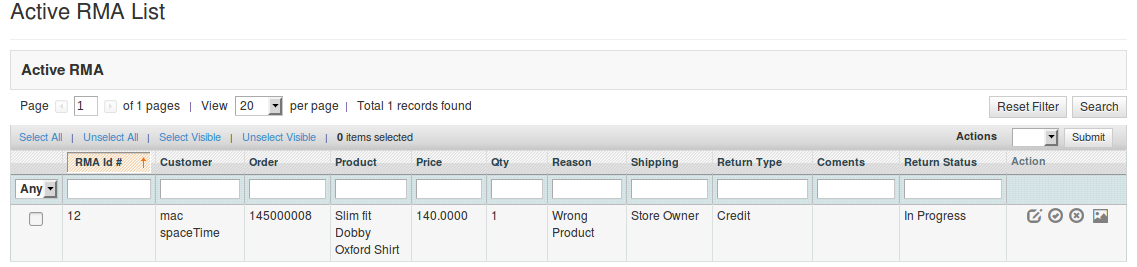
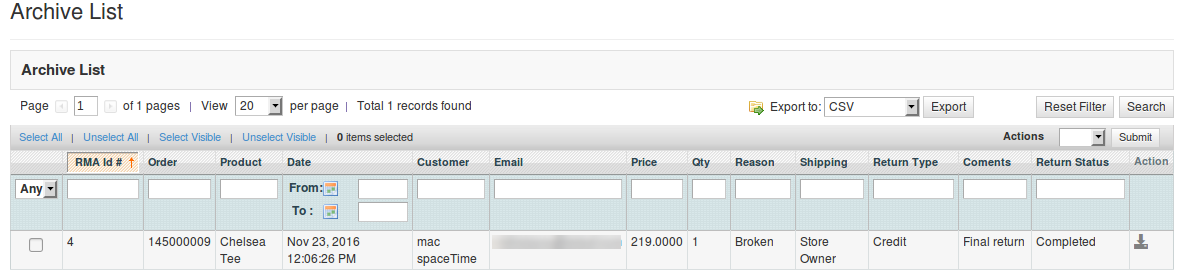
Clave de la API de contacto constante: el administrador debe ingresar la clave de la API. Tan pronto como el administrador ingrese la clave y haga clic fuera del cuadro de texto, la solicitud se envía y las listas (si las hay) se extraen y se muestran en un cuadro desplegable.

Token de acceso de contacto constante: el administrador debe ingresar el token de acceso junto con la clave de API. Tan pronto como el administrador ingrese el token y haga clic fuera del cuadro de texto, la solicitud se envía y las listas (si las hay) se extraen y se muestran en un cuadro desplegable.

Eventos de suscripción automática

Los eventos de suscripción automática son los eventos en los que los usuarios pueden suscribirse a las listas configuradas en administración automáticamente. En tales eventos, no se notificará al usuario que se haya agregado a las listas de suscripción que seleccionó en admin.

Registrarse: Active Registrarse en, si desea que un usuario se agregue automáticamente a su lista en el registro exitoso.

Finalizar compra : Active Checkout, si desea que un usuario se agregue automáticamente a su lista en el proceso de pago exitoso.

Comprobación de invitado: active el proceso de comprobación de invitado, si desea que se agregue automáticamente a un usuario a su lista cuando finalice el proceso de pago.

Ajustes del correo electrónico

La configuración del correo electrónico se utilizará para establecer la plantilla de correo electrónico que se enviará al cliente después de la suscripción exitosa. El administrador puede desactivar / habilitar el correo electrónico si no desea enviar el correo electrónico al cliente.

Configuración de JQuery

El administrador puede deshabilitar el archivo jQuery del complemento en caso de que jQuery ya esté incluido en cualquier otro plugin o tema de la tienda.

Módulo de suscripción automática

En la parte delantera, los usuarios tendrán la opción de suscribirse haciendo clic en el botón de suscripción. El módulo se verá como la siguiente pantalla con la configuración predeterminada.

En columna derecha

En la columna izquierda

Surgir

En el extremo del usuario, aparecerá una ventana emergente similar a la siguiente pantalla, dependiendo de la configuración de pantalla elegida.

Para suscribirse a través de esta ventana emergente, escriba su correo electrónico (obligatorio) y su nombre (opcional), y luego haga clic en el botón de abajo. En la suscripción exitosa, la ventana emergente desaparecerá automáticamente o un mensaje personalizado proporcionado por usted en la configuración de administración comenzará a aparecer en la ventana emergente.

Versión de PHP

Php versión 5.3 o superior

Para acceder a la API de contacto constante, uno debe usar la versión de php igual o superior a 5.3. A menos que su servidor ejecute la versión de php requerida, no podrá instalar este plugin correctamente.

Mail Chimp

Antes de poder usar este módulo, debe tener una cuenta válida con MailChimp y una o más listas creadas en ella. Tenga en cuenta que también debe tener derecho de acceso para modificar su lista de suscriptores de correo electrónico. A continuación, mencionamos los datos que necesita el complemento para una instalación exitosa:

Clave API: puede obtener su clave API desde su panel de control de MailChimp, o puede crear una si ya no tiene una. Para crear una nueva clave de API para MailChimp, vaya a Cuenta-> Extras-> Teclas API.

Contacto constante

Debe tener una cuenta válida con contacto constante y una o más listas creadas en ella. Tenga en cuenta que también debe tener derecho de acceso para modificar su lista de suscriptores de correo electrónico. Deberá proporcionar estos para que este módulo funcione.

  • Clave de API: obtienes una clave de API de contacto constante por correo electrónico tan pronto como registras tu aplicación.
  • Token de acceso: además de la clave API, también necesitabas token de acceso para otorgar permiso para acceder a la API.

En caso de que todavía tenga problemas para obtener su clave API y token de acceso, siga las instrucciones que se mencionan en el enlace https://developer.constantcontact.com/api-keys.html

Tenga en cuenta que este complemento funciona para la API de contacto constante versión 2 ya que la versión 1 está en desuso y pronto se interrumpirá.

¿Me gusto esto? Te gustarán estos también

Enlace de módulo: https://www.knowband.com/magento-auto-subscribe

Enlace de demostración del administrador:

https://mademo1.knowband.com/index.php/autosubscribe/adminhtml_index/index/key/ac91efaa6d652ee58a922da7896dbb33/

Front Demo Link: https://mademo1.knowband.com/

Ver video: https://www.youtube.com/watch?v=8zc2UzdI5yM&feature=youtu.be

Póngase en contacto con nosotros en support@knowband.com para cualquier consulta o solicitud de cambio personalizado según los requisitos de su empresa.

Complemento de cuenta de ventas del producto Knownames Prestashop – Manual de usuario

¿Qué es el complemento de cuenta de ventas de productos de Prestashop ?

A veces, el cliente que está comprando algo desea saber la popularidad del complemento y cuántos clientes ya lo compraron.Con la ayuda de esta información, el cliente obtiene la garantía de que este producto es popular y está siendo comprado por muchos otros clientes. En la tienda predeterminada de PrestaShop, esta característica no está disponible a través de la cual el cliente puede extraer esta información.

1.0 Introducción

Este módulo ayuda al propietario de la tienda de comercio electrónico de Prestashop a agregar un nuevo bloque en la página del producto que muestra la información relevante y el recuento de ventas del producto.

Product Sales Count es el módulo que facilita que ‘Admin’ muestre el número de ventas del producto en los usuarios de Front End (Clientes).

El administrador puede establecer el recuento de ventas del producto ficticio, así como el recuento real de compras en diferentes páginas y posiciones. El administrador también puede establecer la apariencia del módulo para que la página se vea más atractiva y promocione el producto.

El complemento proporciona muchas funciones que son las siguientes:

  • El recuento de ventas de productos Prestashop permite mostrar el número de ventas del producto.
  • El número de producto del módulo de ventas permite mostrar el número ficticio de ventas del producto.
  • El administrador puede elegir el número mínimo de ventas del producto para el valor ficticio.
  • El administrador puede seleccionar 3 posiciones de visualización diferentes, es decir, centro, derecha, solo página de lista de productos.
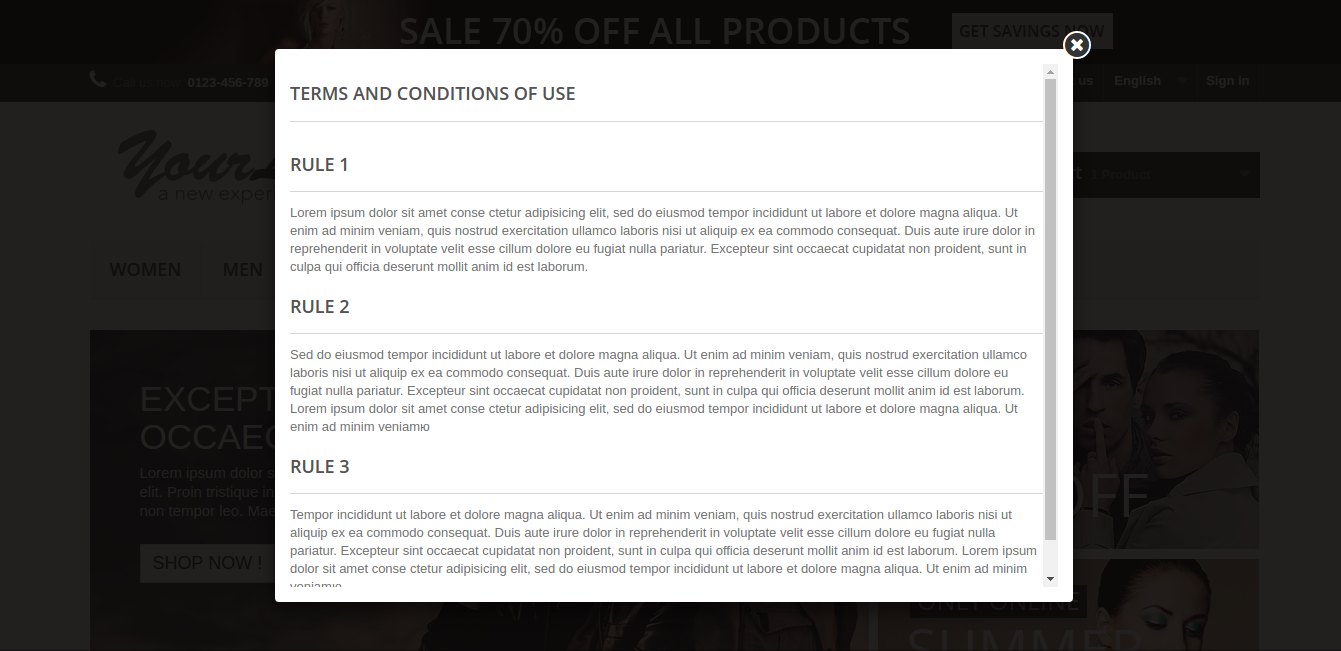
  • El módulo de información de ventas permite que el administrador de la tienda habilite y deshabilite la opción de listado de productos.
  • El administrador puede establecer la configuración de aspecto y sensación del bloque como Color de fondo, Color del texto tanto en la página del producto como en la lista de productos.

  • El administrador puede agregar CSS personalizados y J personalizados para el bloque.
  • Los clientes pueden ver el número de ventas del producto en la página diferente.
  • Las extensiones de recuento de ventas de productos de Prestashop son compatibles con múltiples tiendas.
  • El número de producto del módulo de ventas es totalmente personalizable.

2.0 Manual de instalación

Siga los siguientes pasos para instalar el complemento de Cuenta de ventas del producto:

  1. Descargue el paquete de complementos.
  2. Descomprima el paquete en el directorio / modules de su tienda Prestashop a través del administrador FTP (como Filezilla o WinSCP – descargue aquí: https://filezilla-project.org/). La estructura de la carpeta para el complemento del recuento de ventas del producto se muestra en la imagen a continuación:

3. Podrá encontrar el complemento de Cuenta de ventas del producto que está listo para ser instalado en la “Lista de módulos” en su tienda PrestaShop como se muestra a continuación.

4. Haga clic en el enlace Instalar para instalar. Una vez que el módulo se haya instalado correctamente, el enlace ‘Instalar’ se convertirá en ‘Configurar’.

Nota: La carpeta de módulos “kbproductsalescount” debe tener permisos de escritura para el buen funcionamiento del  XXe  módulo. Por favor, haga que la carpeta permita a 755.

3.0 Manual de usuario

Este Manual de usuario lo guiará a través de la configuración del Módulo de administración / Tienda frontal y varias funciones del Complemento del recuento de ventas de este producto.

4.0 Interfaz de administrador

Esto contendrá 2 pestañas ‘Pestaña de configuración general’ y ‘Pestaña de configuración de aspecto y apariencia’ después de una instalación exitosa.

4.1 Pestaña Configuración general

Esta pestaña contendrá estos campos. Pasos –

1. Vaya a Módulos y servicios> Módulo de búsqueda ‘Cuenta de ventas del producto’> Haga clic en el botón “Configurar”> Seleccione la ficha Configuración general.

Pasos –

Vaya a los módulos y Configuración> Módulo de búsqueda ‘Cuenta de ventas del producto’> Haga clic en el botón Configurar> Seleccionar configuración general> Seleccionar solo valores ficticios> Haga clic en Guardar.

Campos

  • Habilitar :

Por defecto, el valor será OFF. Toda la funcionalidad de este complemento dependerá del valor de esta configuración.

Pasos – Vaya a los módulos y Configuración> Módulo de búsqueda ‘Cuenta de ventas del producto’> Haga clic en el botón Configurar> Seleccionar configuración general> Haga clic en Opción Sí> Haga clic en Guardar.

  • Mostrar cuenta ficticia:

Por defecto OFF. Cuando el administrador lo active, los ajustes del punto 3 y del punto 4 aparecerán en admin para establecer los valores.

Pasos – Vaya a los módulos y Configuración> Módulo de búsqueda ‘Cuenta de ventas del producto’> Haga clic en el botón Configurar> Seleccionar configuración general> Haga clic en Sí en Mostrar cuenta ficticia> Haga clic en Guardar.

  • Conteo simulado mínimo:

Este campo estará oculto por defecto, pero si la configuración en el punto 2 estará activada, entonces aparecerán. El propietario de la tienda puede establecer el valor mínimo del recuento de ventas del producto.

Pasos – Vaya a los módulos y Configuración> Módulo de búsqueda ‘Cuenta de ventas del producto’> Haga clic en el botón Configurar> Seleccionar configuración general> Ingresar valores mínimos> Haga clic en Guardar.

  • Posición de visualización:

Será una lista desplegable y por defecto se seleccionará “Bloque central”. Hay tres posiciones en la página del producto donde el administrador puede mostrar el conteo a los clientes.

Pasos – Vaya a los módulos y Configuración> Buscar módulo ‘Cuenta de ventas del producto’> Haga clic en el botón Configurar> Seleccionar configuración general> Seleccionar centro / derecha / única opción de página de listado de productos> Haga clic en Guardar.

  1. Bloque central
  2. Bloque derecho.
  3. Solo página de listado de productos

Nota: para mostrar solo en la página de listado de productos, asegúrese de que la opción ‘Mostrar en la lista de productos’ esté Activada.

  1. Pantalla en la lista de productos:

Por defecto, estará en OFF. Cuando admin habilite / EN esta configuración, el recuento también mostrará el producto en la página de categoría.

Pasos – Vaya a los módulos y Configuración> Módulo de búsqueda ‘Cuenta de ventas del producto’> Haga clic en el botón Configurar> Seleccionar configuración general> Seleccionar pantalla en la opción Lista de productos> Haga clic en Guardar.

  1. Botón Guardar: cuando el administrador haga clic en este botón, el módulo primero validará todos los campos con valores válidos. Después de la validación exitosa, el módulo guardará las configuraciones en la base de datos y regresará con un mensaje de éxito.

Pasos – Vaya a los módulos y a Configuración> Módulo de búsqueda ‘Cuenta de ventas del producto’> Haga clic en el botón Configurar> Seleccione Configuración general / Pestaña Configuración de apariencia y mirada> Haga clic en Guardar.

4.2 Pestaña Configuración de apariencia y sentimiento

Esta pestaña contendrá todas las características de apariencia del módulo tanto para la página del producto como de la lista de productos, como se muestra a continuación.

Pasos –

1. Vaya a Módulos y servicios> Módulo de búsqueda ‘Cuenta de ventas del producto’> Haga clic en el botón “Configurar”> Seleccione la pestaña Configuración de apariencia y sentimiento.

Campos

  • Color de texto del bloque de recuento de ventas (página del producto):

Esto establecerá el color del texto dentro del bloque en la página de vista del producto.

Pasos – Vaya a los módulos y Configuración> Módulo de búsqueda ‘Cuenta de ventas del producto’> Haga clic en el botón Configurar> Seleccione la pestaña Configuración de apariencia y mirada> Seleccionar y colorear en ventas Color del texto del bloque (Página del producto)> Haga clic en Guardar.

  • Color de BackGround del bloque de conteo de ventas (página del producto):

Esto establecerá el color del fondo dentro del bloque en la página de vista del producto.

Pasos – Vaya a los módulos y Configuración> Módulo de búsqueda ‘Cuenta de ventas del producto’> Haga clic en el botón Configurar> Seleccionar pestaña Configuración de apariencia> Seleccionar y color en el color del fondo del bloque de ventas (Página del producto)> Haga clic en Guardar.

  • Color de texto del bloque de recuento de ventas (página Lista de productos):

Esto establecerá el color del texto dentro del bloque en la página de listado de productos (categoría)

Pasos – Vaya a los módulos y Configuración> Buscar módulo ‘Cuenta de ventas del producto’> Haga clic en el botón Configurar> Seleccionar pestaña Configuración de apariencia> Seleccionar y color en el color del bloque de ventas (página Lista de productos)> Haga clic en Guardar.

  • Color de BackGround del bloque de conteo de ventas (página del producto):

Esto establecerá el color del fondo dentro del bloque en la página de listado de productos (categoría)

Pasos – Vaya a los módulos y Configuración> Módulo de búsqueda ‘Cuenta de ventas del producto’> Haga clic en el botón Configurar> Seleccionar pestaña Configuración de apariencia> Seleccionar y color en el color de fondo del bloque de ventas (página Listado de productos)> Haga clic en Guardar.

  • CSS personalizado:

Esto establecerá el CSS del bloque. Pasos –

Vaya a Módulos y Configuración> Módulo de búsqueda ‘Cuenta de ventas de productos’> Haga clic en el botón Configurar> Seleccione la ficha Configuración de apariencia y búsqueda> Ingrese cualquier código CSS en el campo CSS personalizado> Haga clic en Guardar.

Nota: Ingrese el contenido CSS, excluyendo las etiquetas <style> – inner content- </ style> (solo escriba el contenido interno).

  • JS personalizado:

Esto establecerá el código de Javascript para el bloque. Pasos –

Vaya a Módulos y Configuración> Módulo de búsqueda ‘Cuenta de ventas de productos’> Haga clic en el botón Configurar> Seleccione la ficha Configuración de apariencia y búsqueda> Ingrese cualquier código JS en el campo JS personalizado> Haga clic en Guardar.

Nota: Ingrese contenido CSS, excluyendo las etiquetas <script> -inner content- </ script> (solo escriba contenido interno).

Interfaz de interfaz

En esto, el usuario podrá ver el número de ventas del producto.

Página del producto

En el centro

A la derecha

Página de listado de productos

Recomendación

La carpeta del Módulo “kbproductsalescount” debe poder escribirse para el correcto funcionamiento del módulo. Por favor, haga que la carpeta permita a 755.

Para más detalles sobre este complemento de Prestashop:

Enlace de módulo: https://www.knowband.com/prestashop-product-sales-count

Enlace de demostración del administrador:
https://ps.knowband.com/demo4/16/admin1/index.php?controller=AdminLogin&token=ffa17b0c72ff8c0ab7cf3e344c5ae4fc&redirect=AdminModules&demo_lang=en

Demostración frontal:
https://ps.knowband.com/demo4/16/en/evening-dresses/4-printed-dress.html

Ver video:
https://www.youtube.com/watch?v=z6ry7KKm9sk&feature=youtu.be

Póngase en contacto con nosotros en support@knowband.com para cualquier consulta o solicitud de cambio personalizado según los requisitos de su empresa.