2. Abra la carpeta de carga y encontrará la siguiente estructura de carpetas:
Debe tener instalado VQMOD de este plug-in para trabajar. IfVQMOD no se instala por favor, descargar e instalar desde la URL a continuación:
https://code.google.com/p/vqmod/
3. Seleccionar toda la carpeta y arrastrar y soltar en el directorio raíz de su STORET OpenCart ediante FTP.
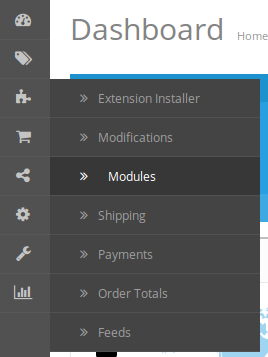
4. Podrá encontrar el plug-in listo para ser instalado en los módulos (Extensiones -> Módulos) en su tienda OpenCart como se muestra a continuación.
5. Haga clic en el enlace de instalación para instalar el plugin.
6. Para activar el plugin, ir a extensión -> Módulo y editar el plugin Birdview.
7. Haga clic en el botón Editar en la sección del módulo como se muestra a continuación:
8. Al hacer clic en el botón de edición, se mostrará una página de módulo.
Caracteristicas
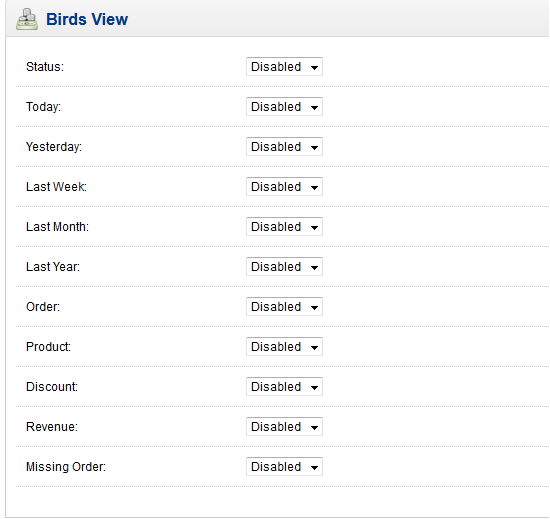
1. Seleccione Habilitar para el campo de estado para activar el plugin.
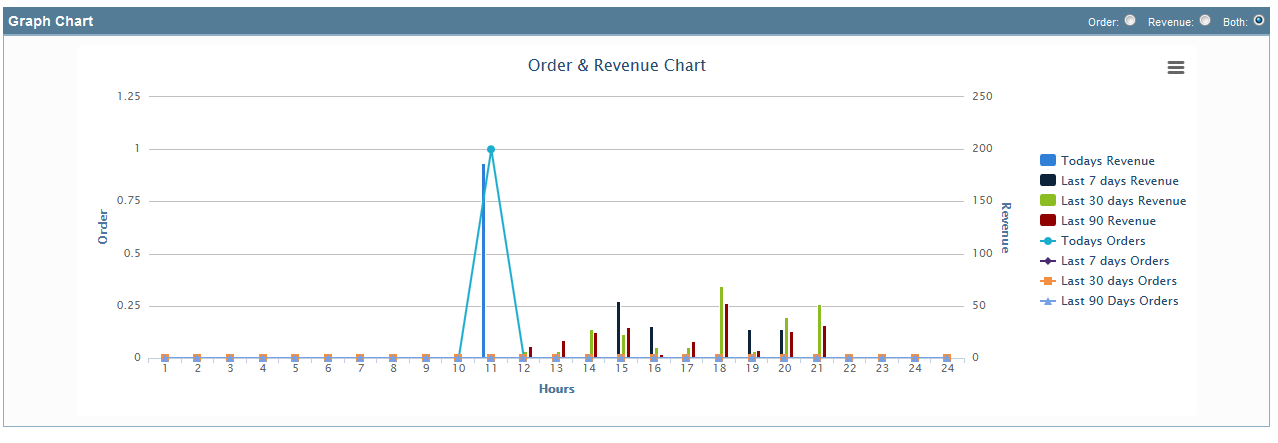
2. Activar el gráfico para mostrar la tabla de la administración.
3. Seleccione Activar Hoy Ayer, la Semana del último Mes, Año opción,, duran para permitir a las cajas
en el tablero de instrumentos de administración. Si desea desactivar cualquiera de los cuadros, a continuación, seleccione la opción desactivada para
las cajas particulares.
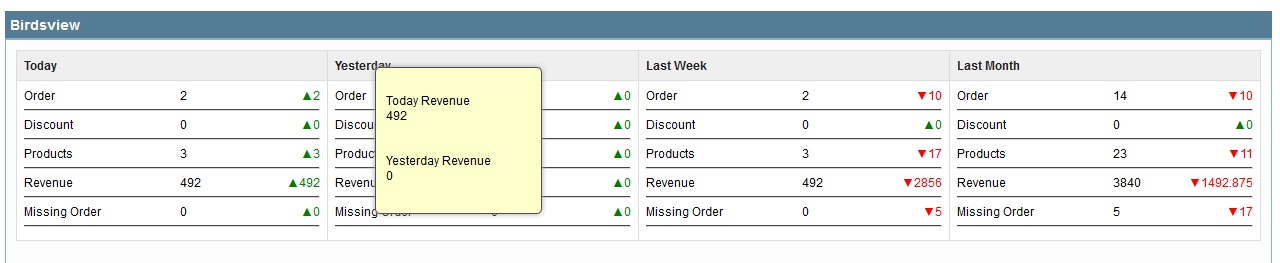
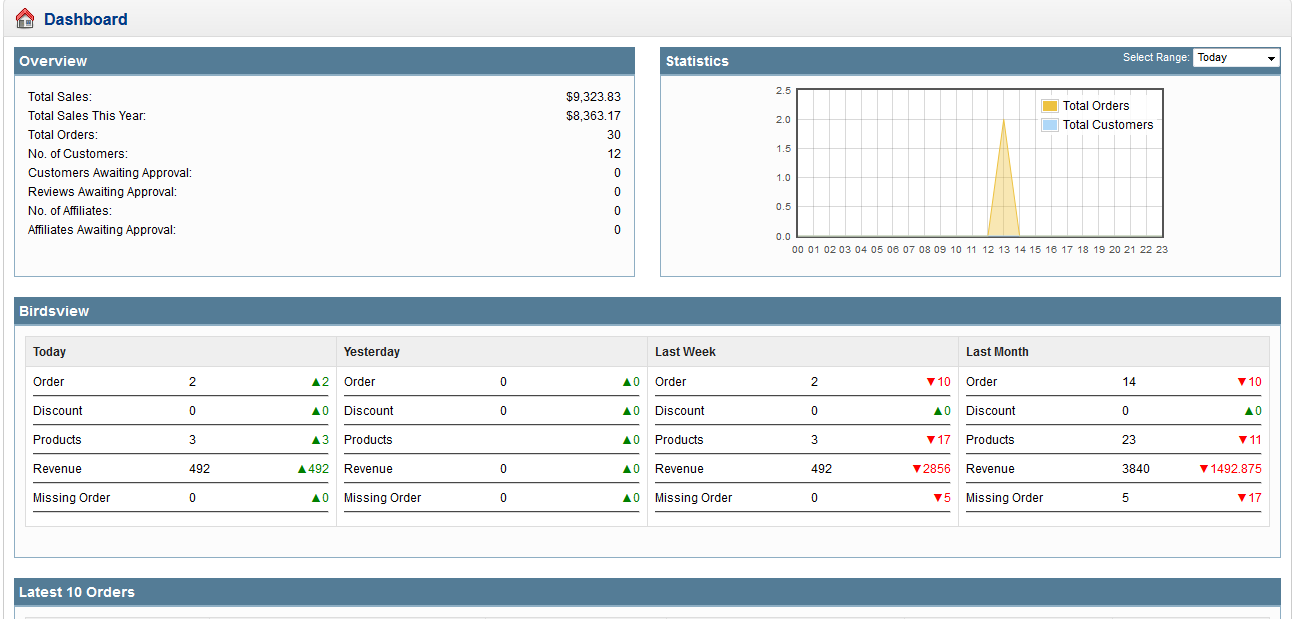
4. Cada cuadro es decir, Hoy, Ayer, Última semana, mes pasado, los últimos años que tienen tipo de datos ieOrder, Producto, Descuento, ingresos, pedidos Perdido.
Orden: Nº de pedidos recibidos
Producto: n de los productos vendidos
Descuento: Cupón / descuento vale el producto se vende
Ingresos: Cantidad total de productos vendidos
Falta un pedido: Recibidas las órdenes que faltan.
5. Desactivar cualquier columna para eliminar los datos de las cajas.
Con el panorama cambiante de los negocios y estilos de vida ocupados, cada vez más personas se están desplazando hacia las compras en línea debido a la facilidad de disponibilidad del producto, la entrega del producto en la puerta,pago en línea instalaciones y otros tales beneficios. Con esta tendencia, el comercio electrónico está creciendo rápidamente y se está expandiendo hacia territorios desconocidos globales para ofrecer rápida experiencia de compra .Países como China, Estados Unidos e India son algunas de las mayores economías del mundo que han abrazado el mercado de comercio electrónico de una manera grande.
Entre todos estos países, la economía de la India se ha convertido en el mercado lucrativo y más prometedor para las empresas de comercio electrónico en los próximos años. La situación anterior ha surgido debido al número de razones como la población demográfica joven, un mayor uso de los servicios de internet de banda ancha, el ascenso de los dispositivos basados en móviles y un número de otros factores similares. Todas estas razones han hecho de la India emerge por delante entre los países como los EE.UU. cuando se trata de mercado de comercio electrónico y optimización de la tasa de conversión resultados. De acuerdo con un informe conjunto del documento de estudio ASSOCHAM-Forrester, se espera que los ingresos de comercio electrónico de la India a crecer a partir de $ 30 mil millones en el año 2016 a $ 120 mil millones en el año 2020, que se supone que es una tasa anual del 51%, la más alta de el mundo.
¿Dónde se encuentra la India en términos de crecimiento del comercio electrónico y los usuarios de Internet?
El mercado de la India puede ser menor en la base cuando se compara con China y otros países como Japón, pero la tasa de crecimiento es mucho delante de los demás. La tasa de crecimiento del comercio electrónico en varios países del mundo, es el siguiente. China está creciendo a una tasa del 18%, Japón está creciendo actualmente a un 11%, Corea del Sur está avanzando con un crecimiento del 10%, pero todas estas economías no resiste cualquier lugar si se compara con la tasa de expansión anual de la India en el 51%.
Además, la India está por delante de países como Brasil y Rusia, bajo la organización del BRICS en términos de usuarios de internet con 25 millones de usuarios de Internet que se agregan cada año. La India tiene una base de usuarios de Internet de 400 millones de dólares en comparación con los 210 millones de usuarios de Internet en Brasil y 130 millones de usuarios de internet en Rusia para el año 2016. Aparte de esto, alrededor del 75% de los usuarios en la India caer en el grupo de edad de 15 años -34 años debido a la población joven indio.
De acuerdo con la declaración de DS Rawat, secretario general ASSOCHAM, “Esto se espera que sea una tendencia constante en los próximos años, dada la distribución de la edad en la India”. De esta manera, las tiendas de comercio electrónico han también el crecimiento en las distintas categorías que se dedican a la población joven en la duración de un año registrado. Además, estos jóvenes compradores en línea entran en el grupo de edad de 15-24 años que representan tanto los machos como las hembras.
¿Cuáles son las áreas de negocio de comercio electrónico que van a ser afectados?
Con el mayor alcance de Internet y los servicios móviles, la gente está haciendo más y más actividades relacionadas con la navegación en sus teléfonos móviles y teléfonos inteligentes en lugar de dispositivos de sobremesa / portátiles. Esto ha llevado a un crecimiento significativo en la categoría de viajes en línea que consiste en los diversos servicios como alquiler de coches, líneas aéreas, hoteles, opinión de viaje y otros sitios de información. Por otra parte, los sitios que viajan en la parte superior 10 de la categoría de viajes consisten en una combinación de opciones de viaje, así como información. Hay varios usuarios que están tratando de recopilar información sobre las opciones de viaje sobre una base regular y terminan llegando al sitio Ferrocarriles de la India.
Además, la categoría minorista ha visto un aumento de 65 millones de visitantes únicos por mes, que aporta anualmente a un crecimiento del 55%.Esto se puede ver en todas las categorías de minoristas que muestran las transacciones prometedores y tasas de conversión, junto con el aumento de los visitantes del sitio . Además de esto, negocio de la ropa se ha convertido en la subcategoría de más rápido crecimiento en el negocio de venta al por menor y ha sido testigo el 24% de los usuarios en línea. Con este crecimiento, es el momento de tomar la ayuda de las extensiones de aplicaciones móviles de comercio electrónico que pueden ayudar en la transformación de susPrestaShop y OpenCart sitios en respectivas aplicaciones móviles para agarrar el máximo de ventas de ingresos.
¿Cuáles son las cosas que están funcionando en el favor de la India?
Analizar la situación del comercio electrónico en la India para agarrar los resultados empresariales óptimos.
Con el aumento de los usuarios de Internet en todo el mundo, el uso de los dispositivos móviles , la demografía favorable, un mayor uso de los pagos en línea y una serie de otros factores, se espera que el negocio de comercio electrónico en la India a crecer de manera efectiva. Hay varios segmentos como ropa de marca, accesorios, joyería, regalos, calzado y otros segmentos que son los elementos clave en las compras de comercio electrónico que se mueve rápidamente en las aplicaciones de telefonía móvil .
Los teléfonos móviles se utilizan activamente para la realización de ventas de comercio electrónico que se forman alrededor del 60-65 por ciento de las ventas totales generados por diversas empresas de comercio electrónico en la India. Se cree que el m-commerce puede ayudar en la contribución hasta el 70 por ciento en los ingresos de comercio electrónico en este creciente mercado de comercio electrónico. De acuerdo con la declaración de Ron Kalifa, vicepresidente en WorldPay, una firma global de pago,
“El mercado se prevé llegar a $ 63,7 mil millones en 2020 y superará a los EE.UU. por 2034. Este enorme desarrollo, a su vez, abre enormes oportunidades para las empresas que venden en línea.”
Además, declaró que
“Las empresas líderes como Amazon y Alibaba ya están haciendo su movimiento, lo que indica un claro incentivo para que los comerciantes ganan su punto de apoyo dentro del mercado de comercio electrónico en ciernes de la India tan pronto como sea posible.”
El informe sobre el mercado de comercio electrónico de WorldPay también destacó algunos de los puntos críticos que se describen a continuación:
El crecimiento del comercio electrónico en la India será impulsado por los usuarios de Internet cada vez que son aproximadamente unos 350 millones de dólares en número. Se espera que la fuerza para ser casi el doble que los 600 millones para el año 2020.
El número de ventas de teléfonos móviles en la India ha aumentado en gran medida en los últimos años. Actualmente, la India es el mayor consumidor de teléfonos móviles en todo el mundo los planes de datos que tiene dos veces más barato en comparación con China y tres veces más barato que los Estados Unidos.
Con el número máximo de personas que se están cambiando de las redes de 3G a 4G, debido a precios asequibles, se espera que la compra por el móvil a surgir más entre la población joven.
Conclusión
Con el escenario actual de negocios en el favor de la India, los propietarios de sitios de comercio electrónico tienen que tener la ayuda de un expertoservicios de desarrollo de comercio electrónico de plugins que pueden ayudarles a tomar el cargo. Por lo tanto, no puede haber ningún otro momento oportuno para su negocio de comercio electrónico, si usted todavía no puede capitalizar las actuales circunstancias. En definitiva, es tu oportunidad para emerger grande en su segmento de negocio de comercio electrónico en particular.
El gestor de conexión es una herramienta útil para la instalación de extensiones, pero prefieren práctico método cuando se trata de instalaciones. Se siente más cómodo cuando está personalmente en el control del proceso.
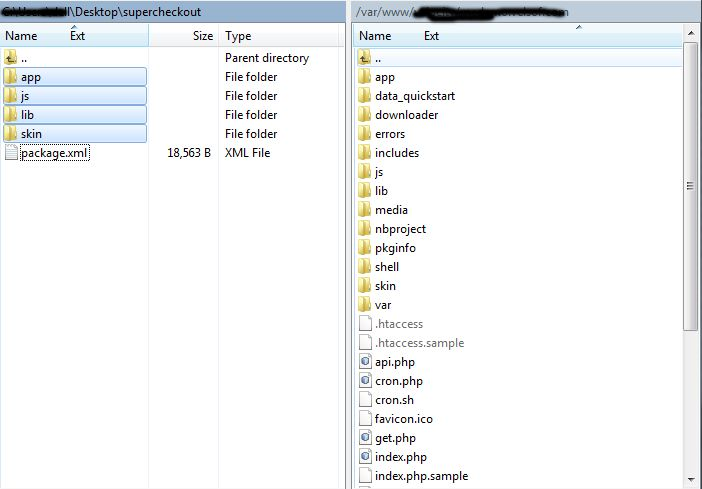
¿Ves un directorio de aplicaciones de código allí, ¿qué pasa etc módulos de aplicaciones-? Si usted no ve estas rutas de directorios y archivos contenidos en ellos lo más probable es que la ampliación de la descarga era defectuoso. Echar un vistazo a la package.xml, este es el modelo utilizado por Magento Conectar para organizar los archivos en los lugares apropiados. Puede que tenga que utilizar esto para asegurarse de que todo es como debe ser. Una vez que haya revisado los archivos de extensión que esté listo para realizar el último paso. Usando su cliente FTP, arrastre todos los archivos en la raíz tienda de la instancia de Magento. Dependiendo del número de archivos en la extensión, esto puede tardar unos instantes.
Ahora ve a la consola de administración y haga clic en Vaciar caché de almacenamiento. Este es el requisito para cualquier extensión que añade páginas a la consola de administración. Cerrar la sesión y volver en también es necesaria para asegurar que las cargas de todo correctamente. Si no puede borrar la caché a través de la consola de administración por cualquier motivo, tendrá que borrar la caché manualmente a través de su cliente FTP (véase la primera pregunta FAQ para obtener ayuda). Ese es el paso final. Felicitaciones por una instalación exitosa.
Solución de problemas y preguntas más frecuentes
Cargué todos los archivos en mi tienda Magento, y ahora aparece una pantalla en blanco para todas o algunas de la consola de administración.
Este es un problema bastante común, y el 99% del tiempo que está relacionado caché. Si se puede llegar a ella, ir a Sistema-> Administración de caché y haga clic en Vaciado de caché de almacenamiento. Esto asegurará que todo lo almacenado en caché por Magento se elimina y la voluntad de ser regenerado. Sesión y volver a completar el proceso.
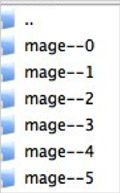
Si está completamente cortado de la consola de administración, vaya al directorio var-caché de su sitio web. Debería ver una serie de directorios llamados mago *. Borrar todos estos directorios (no elimine var-cache). Este es el equivalente de tirar de la memoria caché de almacenamiento de la consola de administración.
Estoy recibiendo un error de Magento cuando se accede a ciertas páginas. ¿Cómo puedo depurar esto?
Esta pregunta realmente merece un post para ella sola, pero es un buen comienzo sería entrar en el directorio de los errores de su tienda. Busque el archivo local.xml.sample y cambiarle el nombre local.xml. La próxima vez que vea la información detallada de error se proporcionará explicar donde se produjo el error. No se olvide de cambiar esto de nuevo cuando haya terminado la solución de problemas!
Tengo un error crítico con mi tienda web y la necesidad de desactivar una extensión no puedo acceder a la consola de administración. ¿Qué debo hacer?
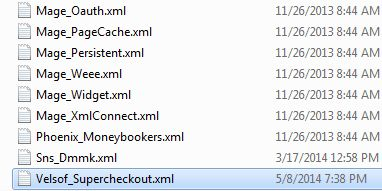
Vaya al directorio app-etc-módulos y abra el archivo que va con su extensión. La convención de nomenclatura es generalmente DeveloperName_ExtensionName.xml. En este caso, sería Velsof_Supercheckout.xml.
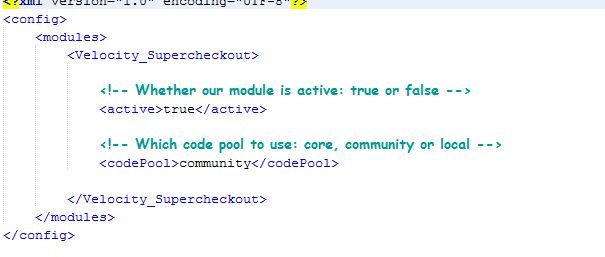
Busque las etiquetas activas en el archivo, cambie el valor de verdadero a falso y guardar los cambios. Esto le dice a Magento que la extensión está desactivado y no para ejecutar cualquier código asociado a la misma. Se recomienda la supresión de la memoria caché de Magento (y lo más probable es necesario) para que este cambio surta efecto.
Configuración general
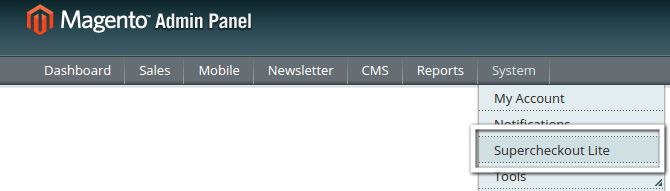
1. Para el exceso de Magento Pedido de Extensión , Haga clic en la opción supercheckout que aparece como un submenú en el menú de navegación en el menú principal del sistema como se muestra a continuación.
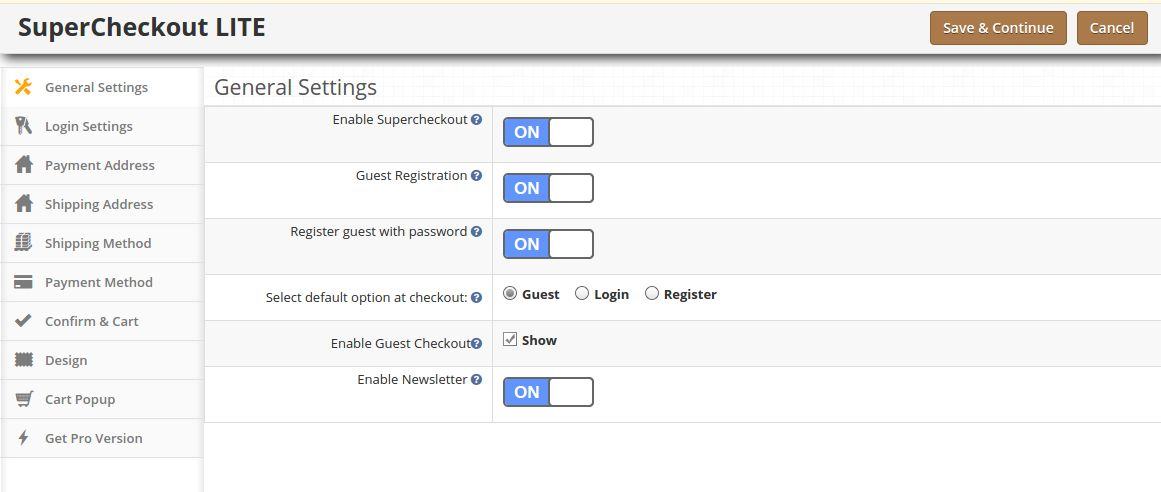
2. Al hacer clic en el menú secundario gratuito Supercheckout el módulo de plug-in se abrirá. Contiene la barra de navegación en la parte superior, menú en la parte izquierda y el contenido principal en el centro, como se muestra a continuación.
3. Para activar el plugin, conectar y desconectar el botón de activación de OFF a ON, que está justo a la derecha de la etiqueta Habilitar / Deshabilitar.
4. Para habilitar el registro de huéspedes, cambiar el botón de OFF a ON, que está justo a la derecha del registro de huéspedes automáticamente etiqueta. Permitiendo esto resultaría en el registro del huésped a su tienda y una contraseña generada automáticamente sería enviado a ese usuario.
5. Para habilitar el registro, cambiar el botón de OFF a ON, que está justo a la derecha del registro de huéspedes con etiqueta de contraseña. Sobre cómo activar esta contraseña y confirmar los campos de contraseña aparecerá de manera que el cliente puede registrarse desde la página de pago en sí.
6. Para cambiar la opción predeterminada de huéspedes, Iniciar sesión o Registro Inicio de sesión en la sección de página de pago, seleccione una opción de botón de radio dado. La opción seleccionada se establece como opción elegida por defecto.
7. Para activar o desactivar la caja de invitado por el cheque de usuario / desactive la casilla de verificación que está justo a la derecha de la etiqueta de visualización de visitantes.
Entrar Tab (no en la versión libre)
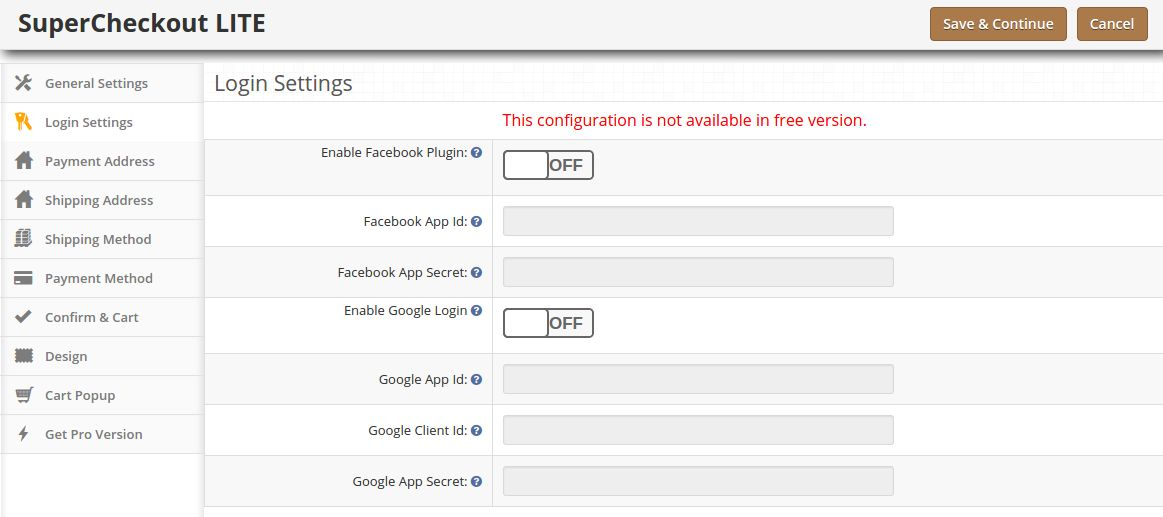
1. Esta pestaña contiene básicamente la configuración para activar / desactivar Facebook y Google de registro y de inicio de sesión como se muestra a continuación.
2. Para activar Facebook Iniciar sesión Registro y cambiar el botón de OFF a ON, que está justo a la derecha de la etiqueta de sesión Activar Facebook. Pero antes de hacer eso hace llegar Facebook App ID y secreto de APP https://developers.facebook.com .
3. Introduzca el ID de aplicación y el secreto de APP en sus respectivos campos y guardar. Encontrará el botón de inicio de sesión de Facebook en su página de pago.
4. Para habilitar Google registro e inicio de sesión cambiar el botón de OFF a ON, que está justo a la derecha de la etiqueta de sesión Activar Google. Pero antes de hacer eso hacer llegar Google App ID, ID de cliente y el secreto de APP https://code.google.com/apis/console . Para obtener instrucciones detalladas para obtener el
ID de la aplicación, descarga la guía de instalación Facebook y Google desde oepncart accout.
5. Introduzca el ID de la aplicación, ID de cliente y el secreto de APP en sus respectivos campos y guardar. Encontrará el botón de inicio de sesión de Google en su página de pago.
Tab dirección de pago
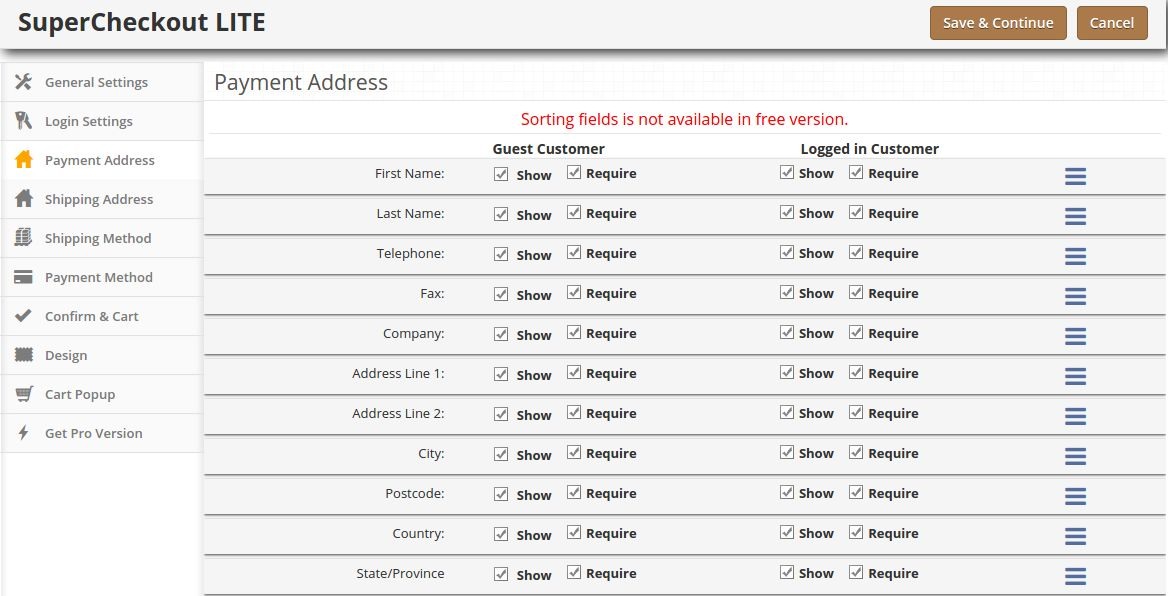
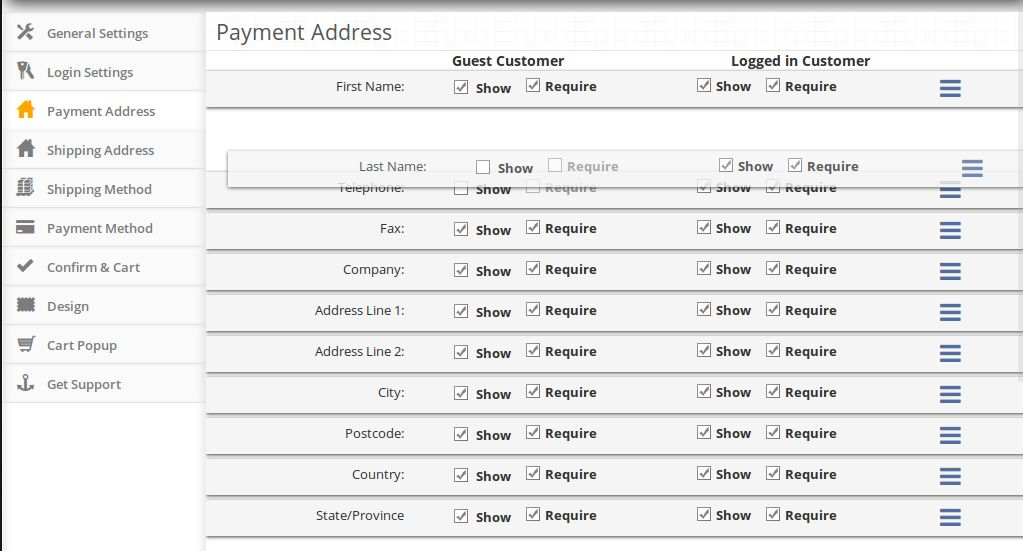
1. Esta ficha contiene la configuración para los campos de los que se va a mostrar en el Pago o dirección de facturación en la sección de página de pago como se muestra a continuación.
2. Se compone de dos secciones. El de la izquierda es para los clientes invitados y el más adecuado para los clientes registrados.
3. Para hacer un campo de visualización / ocultar en la página de pago seleccione la casilla justo a la izquierda de Mostrar etiqueta.
4. Para hacer un campo como obligatorio (campo obligatorio) marque la casilla justo a la izquierda del Requerir etiqueta.
NOTA: La reordenación de campos no está disponible en la versión gratuita.
5. Los campos también pueden ser ordenados por el requisito. Para reorganizar basta con mover el cursor hasta el icono de arrastrar y arrastrar y soltar el campo donde sea necesario, como se muestra a continuación.
6. El ahorro, los campos se reordenará de acuerdo con los cambios.
Ficha Dirección de envío
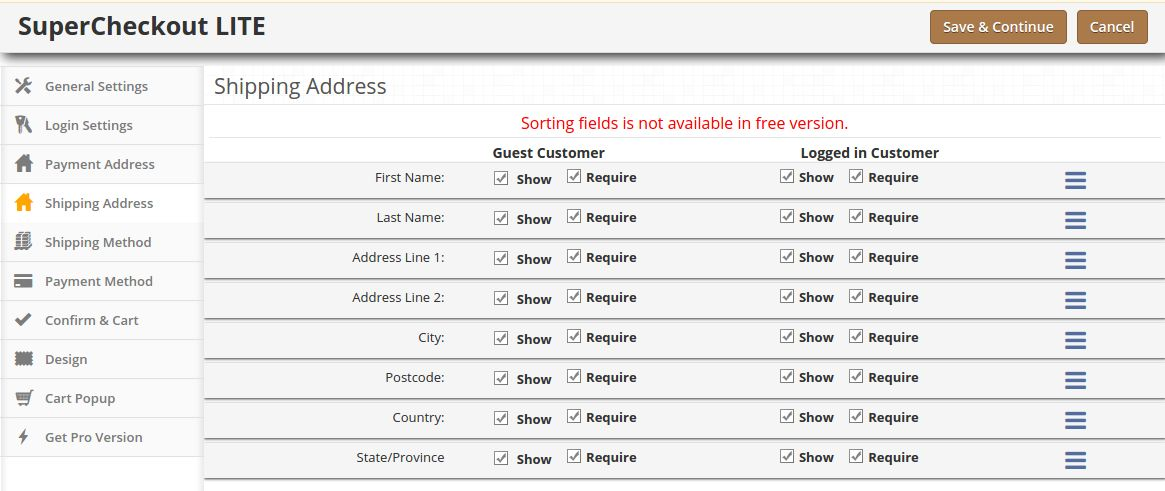
1. Esta ficha contiene la configuración para los campos de los que se va a mostrar en la sección Dirección de envío en la página de pago como se muestra a continuación.
2. Se compone de dos secciones. El de la izquierda si para clientes de visitantes y el más adecuado para los clientes registrados.
3. Para hacer un campo de visualización / ocultar en la página de pago seleccione la casilla justo a la izquierda de Mostrar etiqueta.
4. Para hacer un campo como obligatorio (campo obligatorio) marque la casilla justo a la izquierda del Requerir etiqueta.
NOTA: La reordenación de campos no está disponible en la versión gratuita.
5. Los campos también pueden ser ordenados por el requisito. Para reorganizar basta con mover el cursor hasta el icono de arrastrar y arrastrar y soltar el campo donde se requiere que es igual que el pago
de direcciones.
Método de envío Tab (No disponible en la versión gratuita)
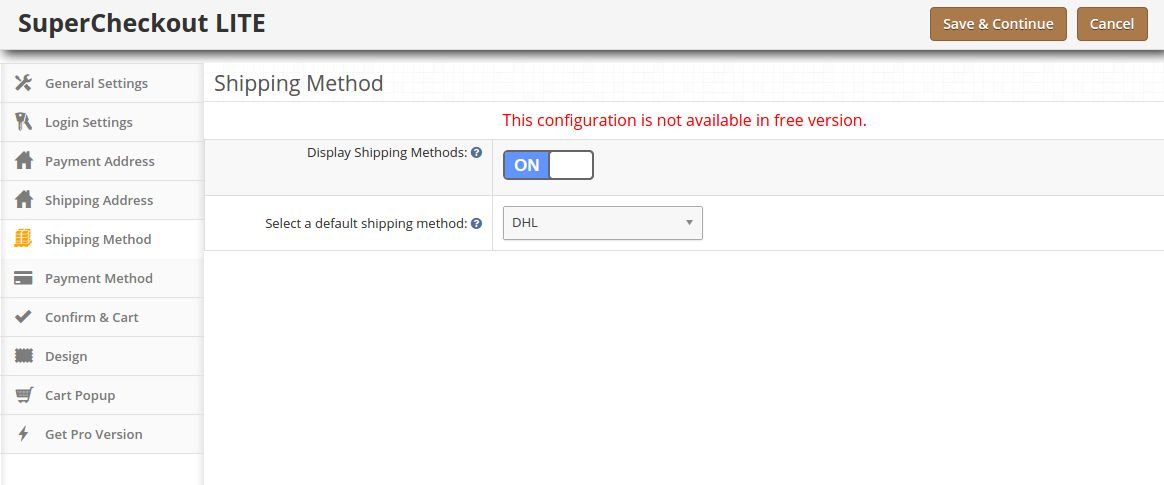
1. Esta pestaña contiene los ajustes para el método de envío que se muestra en la página de pago. Básicamente contiene la configuración para habilitar / deshabilitar y configurar el método de envío por defecto como se muestra a continuación:
2. Para activar / desactivar los métodos de envío desde la página de pago conmutar el botón de encendido a apagado o viceversa. Esto desactivará el bloque método de envío de página de pago. Sin embargo, hay que seleccionar un método de envío por defecto (si la hubiera instalado) para aplicar los gastos de envío de la orden.
3. Para obtener un método de envío por defecto seleccionado en la página de pago seleccionar el método de envío por defecto en el menú desplegable. Si no se instala el método de envío seleccionado, se seleccionará automáticamente del método de envío instalada.
Tab forma de pago (No disponible en la versión gratuita)
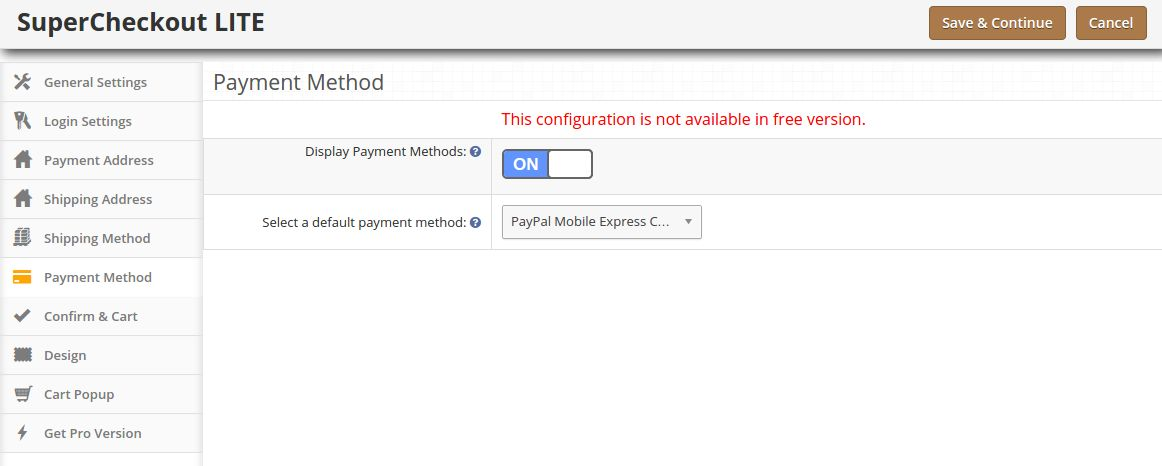
1. Esta pestaña contiene los ajustes para los métodos de pago que se muestran en la página de pago, como la activación / desactivación o la selección de un método predeterminado.
2. Para activar / desactivar los métodos de pago desde la página de pago conmutar el botón de encendido a apagado o viceversa. Esto desactivará el bloque método de pago de página de pago. Sin embargo, hay que seleccionar el método de pago predeterminado (si lo hubiera instalado) para obtener un método de pago en la página de pago.
Confirmar Tab & Cart
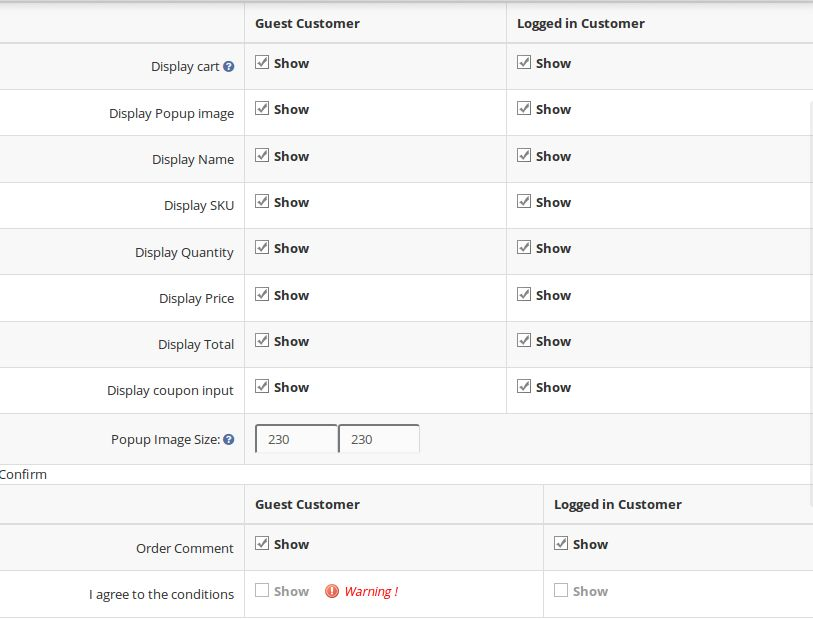
1. Esta ficha contiene la configuración para el carrito y confirmar el pedido como se muestra a continuación:
2. Su división en dos secciones
a. Cesta
b. Confirmar
Carro
NOTA: Estos configuración no está disponible en la versión gratuita.
1. Esta ficha se divide a su vez en dos secciones, la de la izquierda es para los clientes invitados y más adecuado para registrado o no ha clientes.
2. Para mostrar / ocultar la compra del cheque página de pago desmarcar la casilla presente en frente de la exhibición de la compra etiqueta.
3. Para activar / desactivar cualquier columna de la cesta marcar / desmarcar la casilla de verificación delante de esa columna respectiva.
4. Para activar / desactivar las imágenes emergentes para la verificación de producto / desactive la casilla de verificación delante de esa columna respectiva.
5. Para cambiar el tamaño de las imágenes emergente para introducir el ancho y la altura de la ventana emergente en el cuadro de texto en la parte delantera del Pop etiqueta Tamaño de imagen.
6. Opciones de descuento Vale también se puede desactivar o activar marcando / desmarcando la casilla de verificación delante de ese campo respectivo.
Confirmar
1. Esta ficha se divide a su vez en dos secciones, la de la izquierda es para los clientes invitados y más adecuado para registrado o no ha clientes.
2. Para activar el cuadro de comentarios para el pedido por el cliente selecciona la casilla delante de ese dejar un comentario para la etiqueta y el fin para desactivar desactive la misma casilla.
3. Para permitir que coinciden con el término o cualquier otra información guardada en el administrador de la tienda de cheque / desactive la casilla de verificación delante de Estoy de acuerdo con la etiqueta de condiciones.
Diseño Tab (No disponible en la versión gratuita)
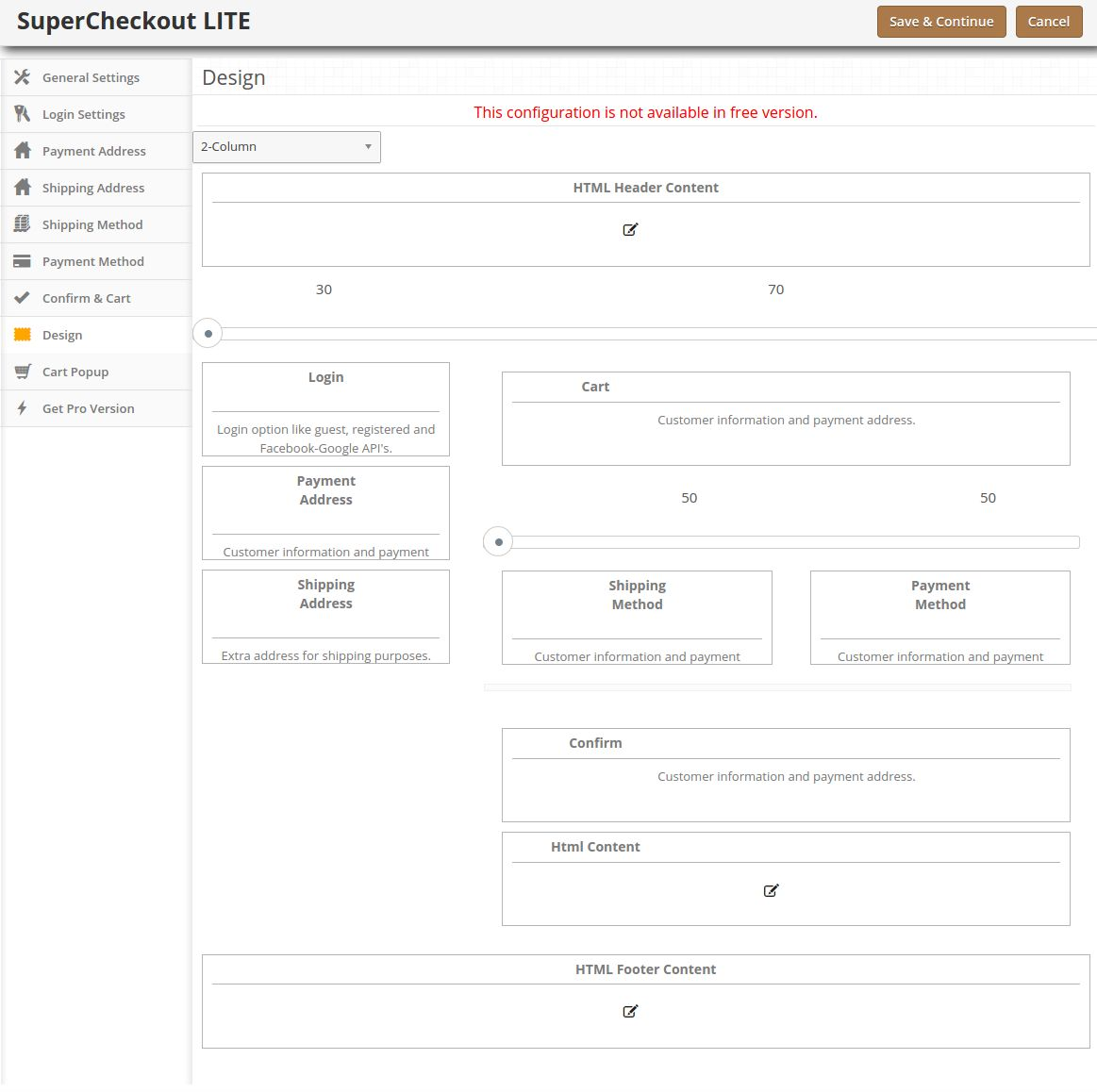
1. Esta pestaña contiene los ajustes para el diseño de página de pago en el catálogo.
2. Para cambiar la anchura de cualquier columna ajustar el control deslizante presente en la parte superior como se muestra a continuación:
3. Bloque de diferentes pasos también se puede reorganizar de una columna a la otra o en la misma columna que se muestra a continuación:
4. En el ahorro, el bloque se reordenará de la página de pago de acuerdo con los cambios.
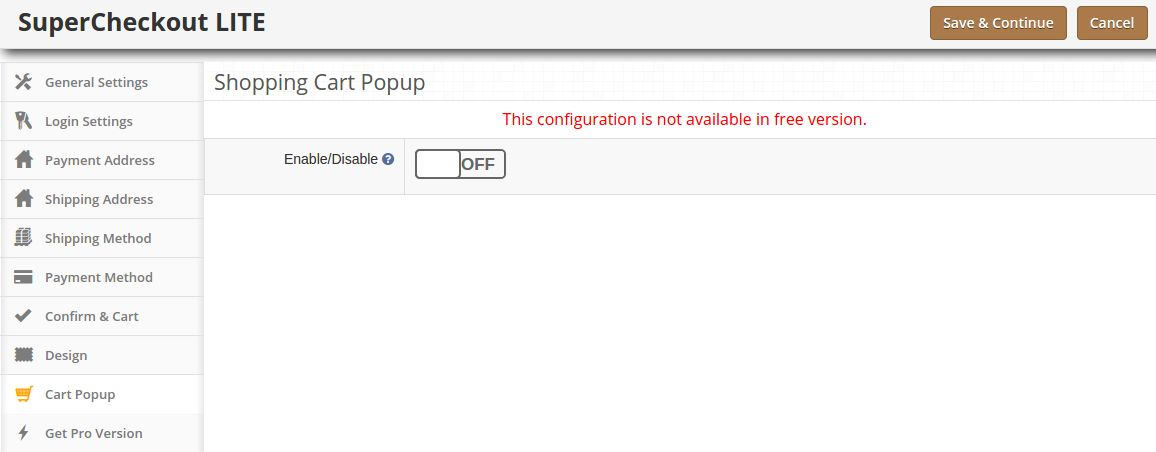
Tab carrito emergente (No disponible en la versión gratuita)
1. Esta ficha contiene la configuración de pop-up que aparecen en la compra añadir ningún producto a la cesta.
2. Para activar el carro emergente, cambiar el botón de activación de OFF a ON, que está justo a la derecha de la etiqueta Activar / Desactivar como se muestra a continuación:
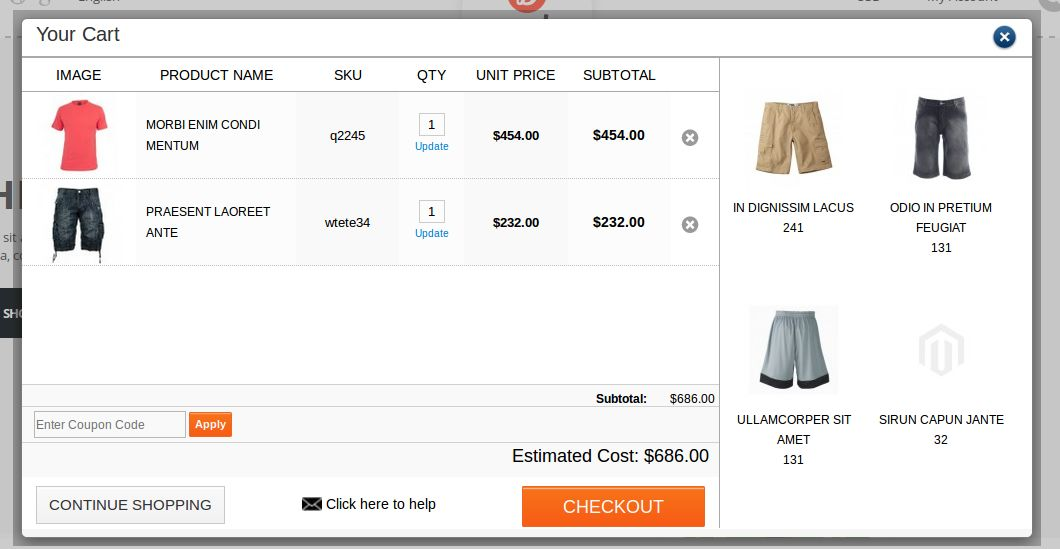
3.Cart emergente es divide en dos secciones como se muestra a continuación, la sección de la izquierda muestra los detalles de la compra y en la sección derecha se puede utilizar para la promoción.
Captura de pantalla
Esta es la página supercheckout que se mostrará a los clientes.
Esperamos haber cubierto toda la preocupación con respecto a la instalación de Magento extensión . Si usted tiene algunas preocupaciones acerca de la Magento una página de pago comprobar nuestro blog AQUÍ .
En Opencart, reseñas de productos no son visibles para Google, ya que se cargan utilizando el código de jQuery. No es bueno desde la perspectiva de SEO porque comentario puede ayudar a los comerciantes para mejorar SEO de su sitio web.
En Opencart, la página del producto carga su contenido principal primero y luego se usa una función de jQuery para cargar comentario del producto, debido a lo cual comentario no entran en el código fuente de la página. Dado que Google sólo ve el primer contenido cargado que está disponible en la fuente de la página, por lo tanto, revisiones de los productos no se rastrean por Google.
Este problema se puede solucionar en el seguimiento de tres 3 maneras:
Método # 1 Usted puede usar nuestra revisión de Incentivos plugin que no sólo muestra sus calificaciones de productos en Google resultado de la búsqueda, sino que también hace los cambios necesarios en la página del producto Opencart para que Google pueda ver todos los comentario y puede arrastrarse ellos.
Método # 2 Usted puede hacer todos los cambios necesarios siguiendo los pasos que se mencionan a continuación:
Búsqueda de “modelo de $ this-> load-> ( ‘/ Catálogo de productos’);” sin las comillas dobles y añadir siguiente código antes del primer resultado de la búsqueda.
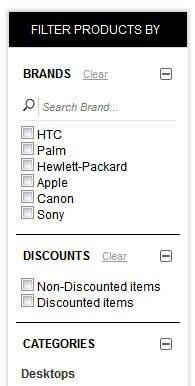
Knowband ofrece la extensión OpenCart Filter Pro que simplifica la búsqueda de productos para los clientes de su tienda. Con la ayuda de este módulo de filtro mejorado, el e-comerciante puede mostrar varias opciones de filtrado en la tienda del sitio web. De este modo, los clientes pueden encontrar fácilmente el producto requerido simplemente seleccionando las opciones de filtro apropiadas.
caracteristicas:
El módulo de filtro de productos Opencart es muy fácil de instalar y configurar.
El administrador de la tienda puede activar / desactivar el filtro de búsqueda en cualquier momento.
El filtro Opencart por módulo de precios ofrece una implementación simple y sin problemas.
No necesita cambiar los códigos para la implementación.
No se requiere ayuda técnica para aplicar esta funcionalidad.
El propietario de la tienda puede permitir a los usuarios minimizar / maximizar las opciones de filtro.
La navegación basada en AJAX hace que la búsqueda de productos sea más rápida.
Puede mostrar / ocultar el recuento de productos disponibles.
Proporcione filtrado basado en muchas opciones como atributos, marcas, categorías, descuentos, etc.
Las extensiones de filtro de Opencart permiten al propietario de la tienda seleccionar la ubicación adecuada para mostrar las opciones de filtro.
La extensión de filtro personalizado de OpenCart permite configurar el orden de clasificación para las opciones de filtro.
Complemento de filtro de atributos de OpenCart No entra en conflicto con ningún otro módulo.
El módulo de navegación en capas Checkbox ofrece soporte de instalación gratuito.
Soporte gratuito y actualizaciones futuras.
Cómo instalar el plugin OpenCart Filter Pro en su servidor
1. Descargue el archivo zip de OpenCart y descomprímalo en una carpeta.
2. Abra el directorio de carga y verá la siguiente estructura de carpetas.
3. Inicie sesión mediante FTP y arrastre y suelte todas las carpetas en el directorio raíz de su servidor. No tiene que cambiar el nombre de la carpeta del tema predeterminado por el nombre de la carpeta del tema.
4. Encontrará el complemento listo para instalarse en los Módulos de su OpenCart.
Debe tener instalado VQMOD para que este complemento funcione. Si VQMOD no está instalado, descárguelo e instálelo desde la siguiente URL:
https://code.google.com/p/vqmod/
5. Haga clic en el enlace Instalar para instalar el complemento.
6. Elimine los archivos vqcache de la carpeta vqmod / vqcache.
7. Para acceder a la configuración del complemento Filter Pro, haga clic en el botón Editar para filtro Pro en la lista de módulos, como se muestra a continuación.
8. Store admin tendrá varias opciones de configuración categorizadas en la columna de la izquierda como se muestra:
1. Pestaña Configuración general
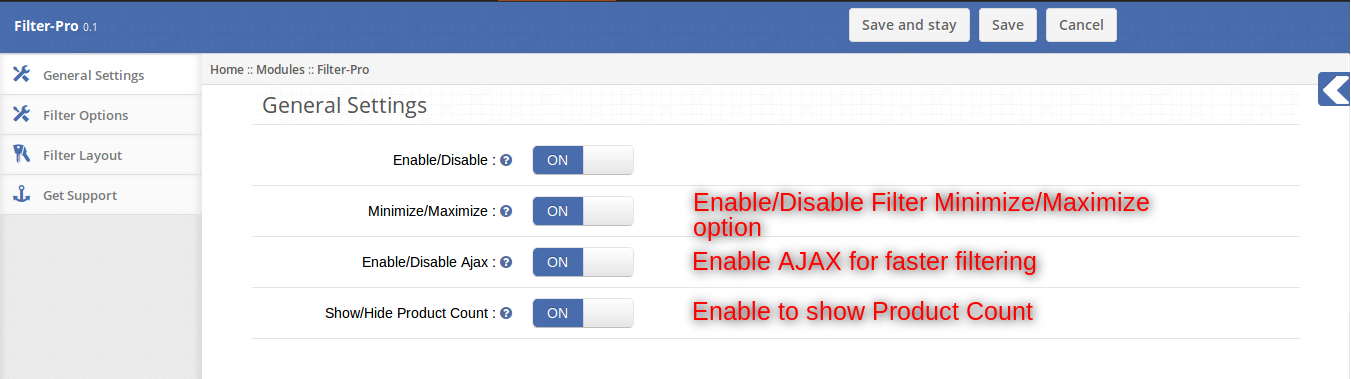
El administrador puede jugar con varias configuraciones para personalizar el módulo de acuerdo con él / ella. La configuración proporcionada en esta pestaña se aplica a todo el módulo, ya sea en cualquier diseño. Las siguientes opciones de configuración están disponibles:
1. Habilitar / Deshabilitar: este es el interruptor de activación / desactivación global para el módulo. Habilitar / deshabilitar este interruptor habilitará / deshabilitará todo el módulo donde sea que se aplique.
2. Minimizar / Maximizar: habilitando esto le dará al usuario la opción de minimizar y maximizar cada filtro en el frente del almacén.
Al hacer clic en el ícono + se maximizarán los datos del filtro y el ícono + cambiará a un ícono.
3. Habilite / deshabilite Ajax: si lo activa , el filtrado se realizará a través de Ajax, de lo contrario, al actualizar la página.
4. Mostrar / Ocultar recuento de productos: si enciende este botón, los usuarios de la tienda podrán ver los productos contar con cada filtro.
Si apaga este botón, no podrá ver ningún recuento de producto con ningún filtro.
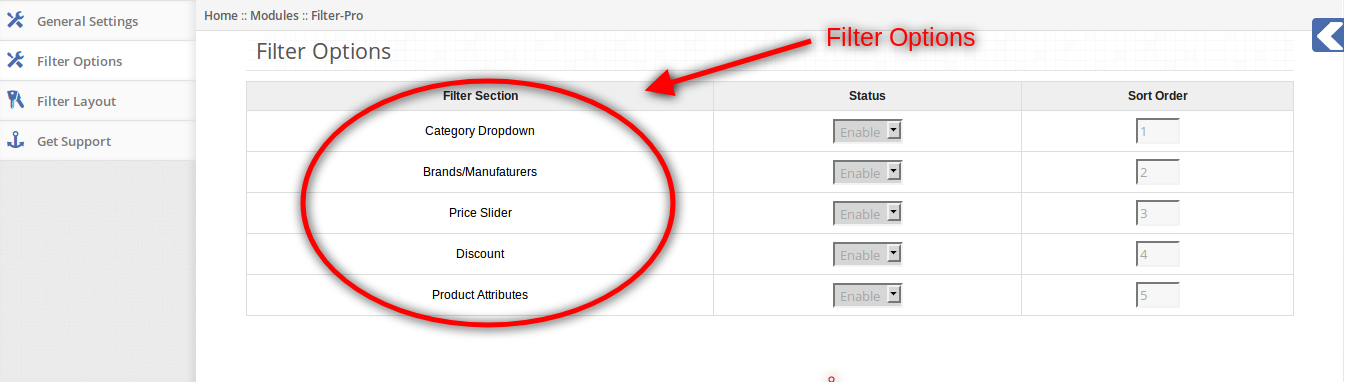
2. Pestaña Opciones de filtro
En esta opción de configuración, el administrador puede elegir qué filtros deben habilitarse para todos los diseños. Además, el orden de clasificación para cada filtro se puede poner aquí. Las opciones se describen de la siguiente manera:
1. Estado para cada categoría: cada filtro, a saber, categoría, Marcas, Precio, Descuento y Atributos del Producto tienen la opción de habilitarse o deshabilitarse globalmente. Si alguno de estos filtros está deshabilitado, no aparecerá en ningún módulo, ya sea que esté habilitado en un diseño o no.
2. Orden de clasificación para cada categoría: cada filtro tiene un cuadro de texto para ingresar un orden de clasificación.Este orden de clasificación decide qué filtro puede aparecer sobre otro filtro en el módulo.
El filtro con el orden de clasificación más pequeño aparecerá en la parte superior del módulo, el más grande en la parte inferior del módulo.
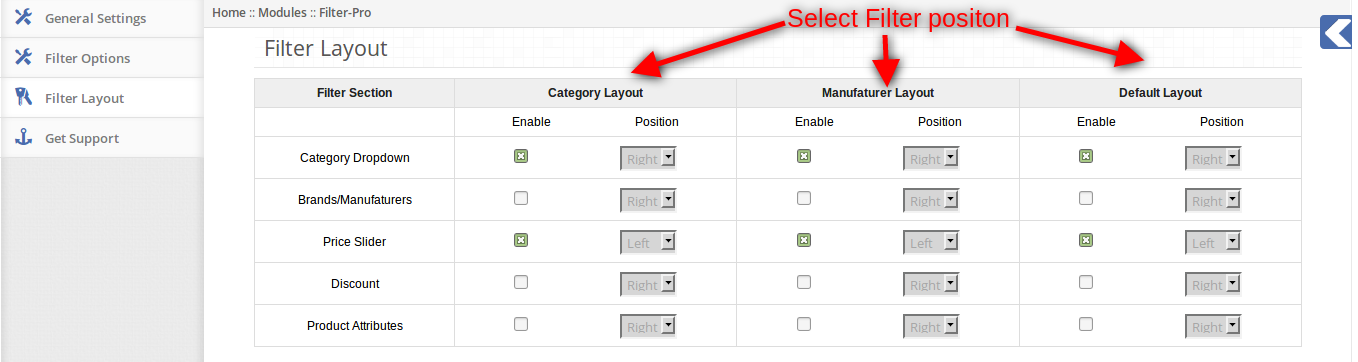
3. Pestaña Diseño de filtro
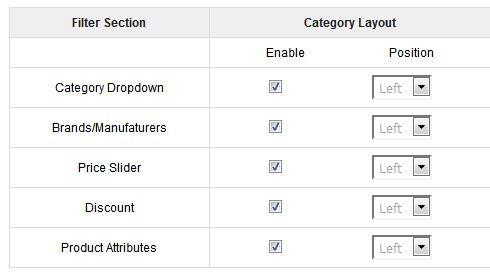
En esta opción de configuración, el administrador puede elegir mostrar filtros específicos para diseños específicos en posiciones izquierda o derecha.
En la tabla de opciones de filtro, cada filtro tiene las opciones correspondientes para cada diseño.
1. Habilitar: para habilitar un filtro, debe marcar habilitar la casilla de verificación correspondiente al filtro que desea habilitar. Por ejemplo, si desea habilitar los atributos del Producto para el diseño de la categoría, deberá marcar la casilla de verificación habilitar en el diseño de categoría correspondiente a los Atributos del Producto.
2. Posición: puede elegir mostrar un filtro habilitado en el lado izquierdo o derecho del diseño seleccionando la posición en el menú desplegable al frente de cada filtro.
Tienda frontal
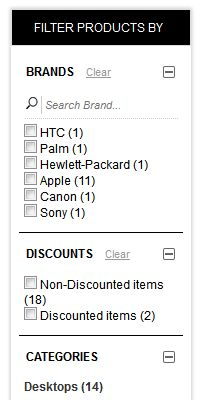
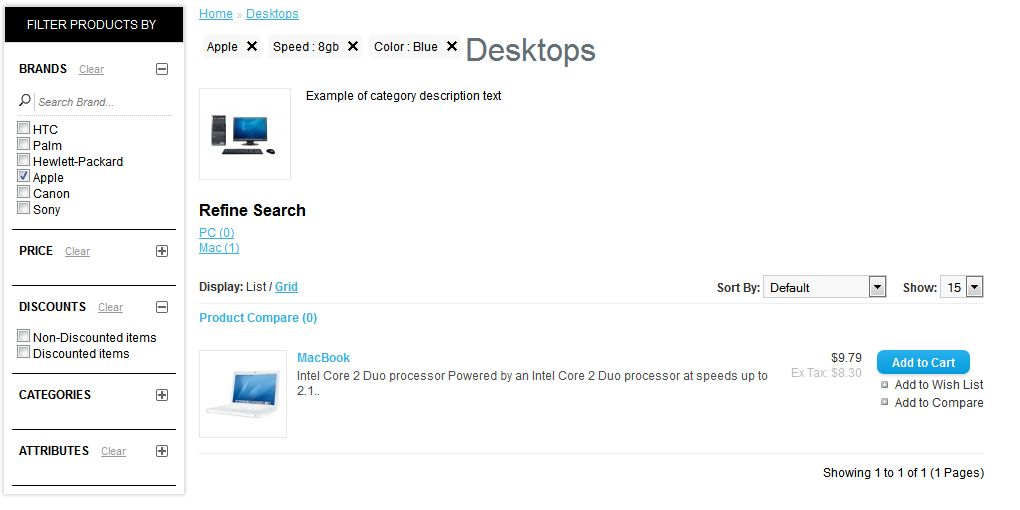
En el front-end, los usuarios podrán ver todos los filtros habilitados en los diseños respectivos en las posiciones respectivas (izquierda, derecha).
Al marcar cualquiera de las casillas de verificación, la lista de productos se realizará de acuerdo con las opciones elegidas, y las opciones elegidas se mostrarán en la parte superior.
Al hacer clic en el ícono de cerrar (como se destaca a continuación) de cualquiera de estos, se eliminará ese filtro inmediatamente y se creará una nueva lista de productos.
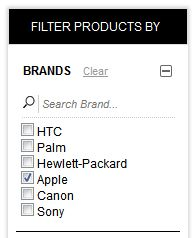
Cada filtro también tiene la opción de borrar todas las opciones elegidas dentro de un filtro, al hacer clic en el enlace
Borrar se eliminarán todas las opciones de filtrado, se desmarcarán todas las opciones para ese filtro y se creará una nueva lista de productos.
Póngase en contacto con nosotros en support@knowband.com para cualquier consulta o solicitud de cambio personalizado según los requisitos de su empresa.
El gestor de conexión es una herramienta útil para la instalación de extensiones, pero prefieren práctico método cuando se trata de instalaciones. Se siente más cómodo cuando está personalmente en el control del proceso. ¿Ves un directorio de aplicaciones de código allí, ¿qué pasa etc módulos de aplicaciones-? Si no ve estos caminos y archivos contenidos en ellos de directorio, lo más probable es que la ampliación de la descarga era defectuoso. Echar un vistazo a la package.xml, este es el modelo utilizado por Magento Conectar para organizar los archivos en los lugares apropiados. Puede que tenga que utilizar esto para asegurarse de que todo es como debe ser. Una vez que haya revisado los archivos de extensión que esté listo para realizar el último paso. Usando su cliente FTP, arrastre todos los archivos en la raíz tienda de la instancia de Magento.
Dependiendo del número de archivos en la extensión, esto puede tardar unos instantes. Ahora ve a la consola de administración y haga clic en Vaciar caché de almacenamiento. Este es el requisito para cualquier extensión que añade páginas a la consola de administración. Cerrar la sesión y volver en también es necesaria para asegurar que las cargas de todo correctamente. Si no puede borrar la caché a través de la consola de administración por cualquier motivo, tendrá que borrar la caché manualmente a través de su cliente FTP (véase la primera pregunta FAQ para obtener ayuda). Ese es el paso final. Felicitaciones por una instalación exitosa.
Solución de problemas y preguntas más frecuentes
Cargué todos los archivos en mi tienda Magento, y ahora aparece una pantalla en blanco para todas o algunas de la consola de administración.
Este es un problema bastante común, y el 99% del tiempo que está relacionado caché. Si se puede llegar a ella, ir a Sistema-> Administración de caché y haga clic en Vaciado de caché de almacenamiento. Esto asegurará que todo lo almacenado en caché por Magento se elimina y la voluntad de ser regenerado. Sesión y volver a completar el proceso.
Si está completamente cortado de la consola de administración, vaya al directorio var-caché de su sitio web. Debería ver una serie de directorios llamados mago *. Borrar todos estos directorios (no elimine var-cache). Este es el equivalente de tirar de la memoria caché de almacenamiento de la consola de administración.
Estoy recibiendo un error de Magento cuando se accede a ciertas páginas. ¿Cómo puedo depurar esto?
Esta pregunta realmente merece un post para ella sola, pero es un buen comienzo sería entrar en el directorio de los errores de su tienda. Busque el archivo local.xml.sample y cambiarle el nombre local.xml. La próxima vez que vea la información detallada de error se proporcionará explicar donde se produjo el error. No se olvide de cambiar esto de nuevo cuando haya terminado la solución de problemas!
Tengo un error crítico con mi tienda web y la necesidad de desactivar una extensión no puedo acceder a la consola de administración. ¿Qué debo hacer?
Vaya al directorio app-etc-módulos y abra el archivo que va con su extensión. La convención de nomenclatura es generalmente DeveloperName_ExtensionName.xml. En este caso, sería Vss_PopupLoginizer.xml.
Busque las etiquetas activas en el archivo, cambie el valor de verdadero a falso y guardar los cambios. Esto le dice a Magento que la extensión está desactivado y no para ejecutar cualquier código asociado a la misma. Se recomienda la supresión de la memoria caché de Magento (y lo más probable es necesario) para que este cambio surta efecto.
Guía del usuario
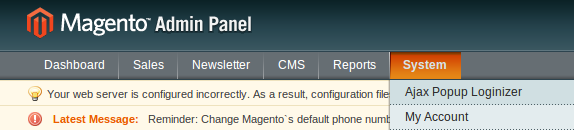
1. Para acceder al módulo emergente Loginizer Ajax. Haga clic en el menú Sistema y haga clic en Emergente Loginizer como se ve a continuación.
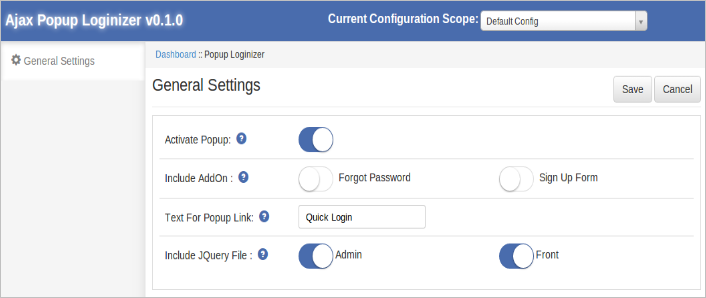
2. Después de hacer clic en la configuración del módulo se mostrará como se muestra a continuación.
En la barra de navegación superior módulos, hay siguientes controles:
Actual ámbito de configuración: Esta opción se utiliza para cambiar el ámbito de configuración tienda.
Ahorra: Esta opción se utiliza para guardar la configuración del módulo.
Cancelar: Esta opción se cancelará la transformación actual de la configuración.
Configuración general
Al hacer clic sobre el enlace módulo, esta pestaña se abrirá por defecto como se muestra como la pantalla anterior. Esta pestaña tiene las siguientes opciones:
Activar emergente: Esta opción se utiliza para activar o desactivar el módulo.
Incluir Addon: Esta opción se utiliza para agregar forma Olvidé y la forma de registro en la ventana emergente. Cuando no se incluyen a continuación, el usuario recibe el formulario de inscripción y formulario de contraseña olvidó dentro emergente como se muestra en la sección Introducción anteriormente. De lo contrario, cuando el usuario hará clic en Olvidó su contraseña o regístrate enlace, se le redirigir a la página olvidó la contraseña o la página de registro, respectivamente.
Texto de enlace emergente: Introduzca el texto que desea mostrar como un enlace junto al enlace de conexión por defecto es decir, en los mejores enlaces.
Incluir jQuery: jQuery es decir, se requiere un marco Javascript para este plugin funcione. A veces los temas utilizados en Magento ya incluye, pero en algún momento no lo hacen. Si jQuery ya está incluido en su tema y luego desactivar demás activar para incluirlo.
Esperamos que hemos cubierto todas las preocupaciones con respecto a la guía de instalación y producto de esta extensión de Magento . También debe comprobar nuestro blog sobre el registro en relación con temas de Magento Ajax emergente de sesión.
A través de este plugin de mejor página de agradecimiento de Opencart, el administrador puede mostrar tres bloques diferentes en la página de confirmación de pedido: –
Bloque de productos: se pueden mostrar todos los productos relacionados que el cliente pueda estar interesado en comprar.
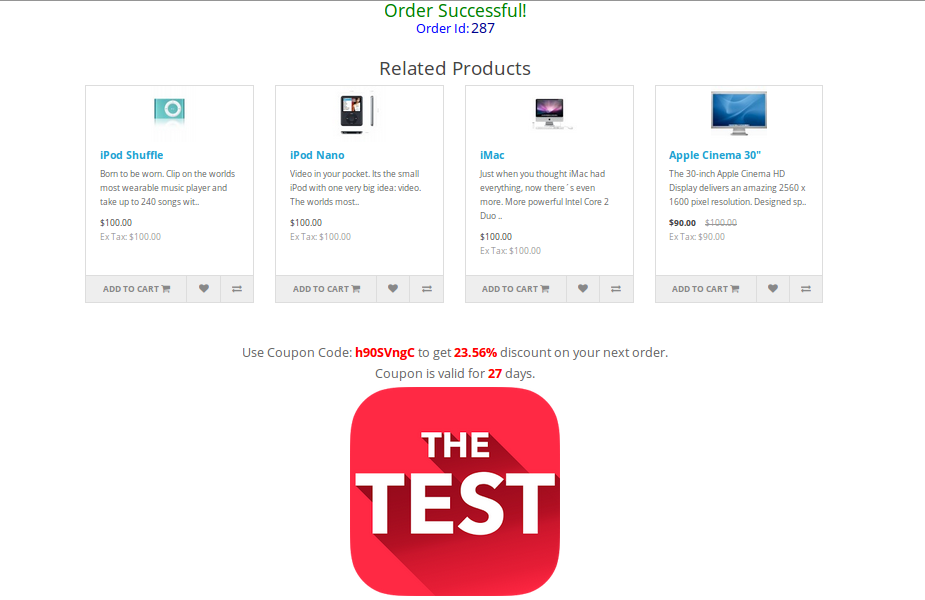
Bloque de descuento: en este bloque del complemento de la página de agradecimiento personalizado de Opencart, se mostrará el código de cupón de descuento que se puede aplicar para la próxima compra.
Bloque publicitario: en este bloque del módulo personalizado de la página de éxito de Opencart, se puede mostrar el anuncio publicitario.
Instalación
Siga los siguientes pasos para instalar el módulo “Mejor página de agradecimiento”:
Descargue el paquete de extensión.
Descomprima el paquete en su carpeta raíz de la configuración de Opencart a través del administrador FTP (como Filezilla o WinSCP – descargue aquí: https://filezilla-project.org/).
En el Panel de administración vaya a “Extensiones> Módulos> Mejor página de agradecimiento> Instalar”.
Eso es todo: tu sistema está listo.
Haga clic en Editar enlace para editar la configuración.
Manual de usuario
Este Manual del Usuario Guía a los usuarios a través de la configuración del Módulo de Administración / Tienda Frontal y las características del Módulo de la Página de Mejor Agradecimiento.
Configuración del panel de administración
Configuración del panel de administración de la extensión de la página de éxito de Opencart contiene las 4 pestañas para la configuración:
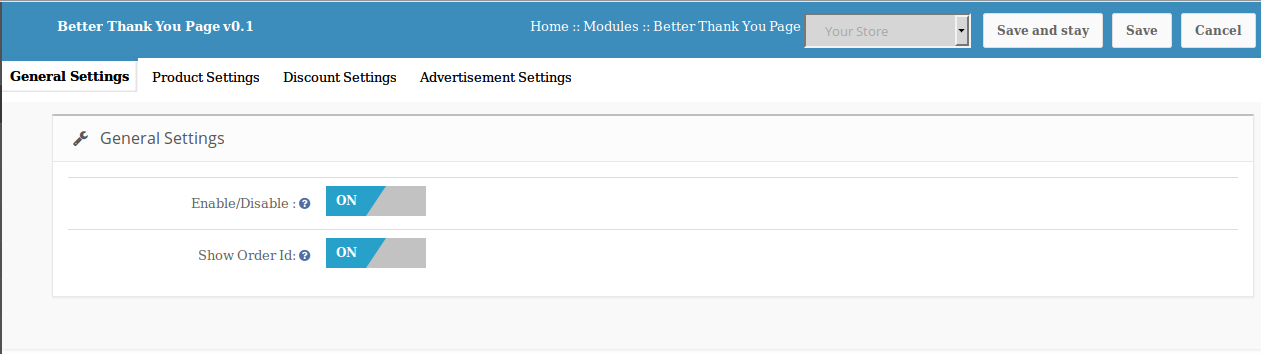
1. Configuración general
La configuración general de este módulo Opencart de Knowband tiene las siguientes opciones:
Habilitar / Deshabilitar: Esta opción del complemento de página OpenWork Better Thank you permite al usuario habilitar o deshabilitar el complemento. Enciéndalo para habilitar el módulo Opencart.
Mostrar ID de pedido: habilite esta opción del módulo de página de agradecimiento personalizado de Opencart para mostrar Id a los clientes en la página de pedidos exitosos.
2. Configuración de productos
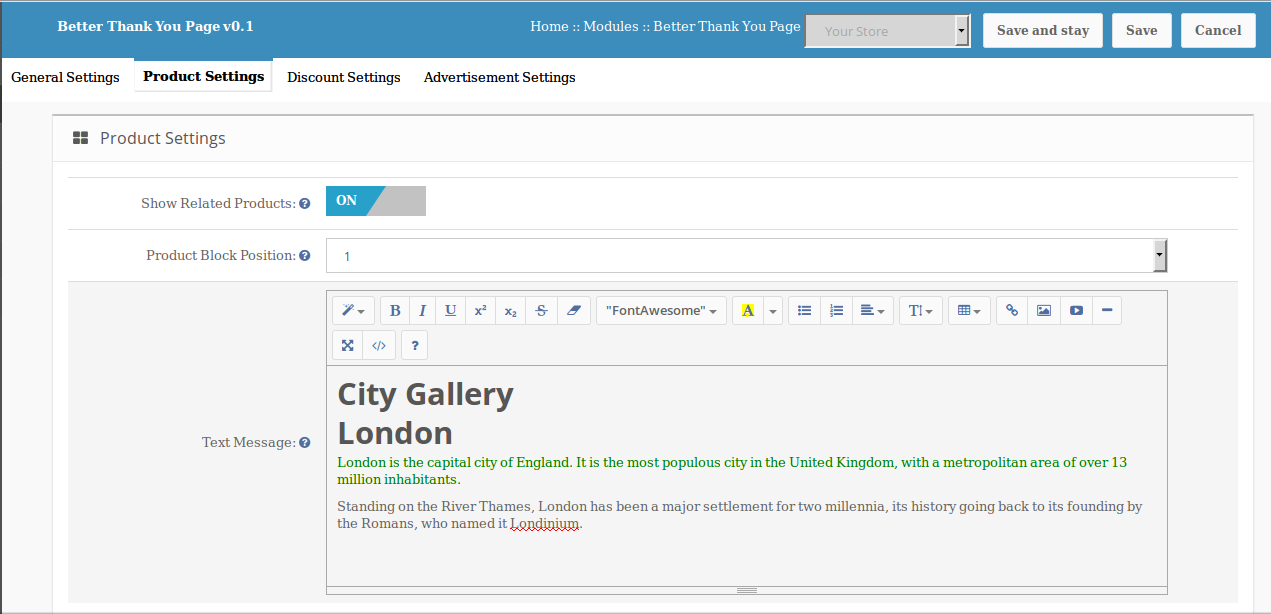
Después de hacer clic en la pestaña de configuración de productos del módulo de página de éxito personalizado de Opencart, aparece la siguiente pantalla. Tiene las siguientes opciones:
Mostrar productos relacionados: active esta opción de la extensión de la página de éxito de Opencart para mostrar el bloque de productos relacionados en la página de éxito de la orden. Todos los productos relacionados con los productos pedidos por el cliente se mostrarán aquí.
Posición del bloque de producto: decide el orden de clasificación en el que se mostrará el bloque de productos relacionados en la pantalla con respecto a la sección de descuento y publicidad.
Mensaje de texto: Aquí se puede agregar HTML o cualquier mensaje de texto para mostrar al final de los 3 bloques.
3. Configuración de descuento
Después de hacer clic en la pestaña de configuración de descuento del módulo de la página de Opencart Better Thankby de Knowband, aparecerá la siguiente pantalla. Tiene las siguientes opciones:
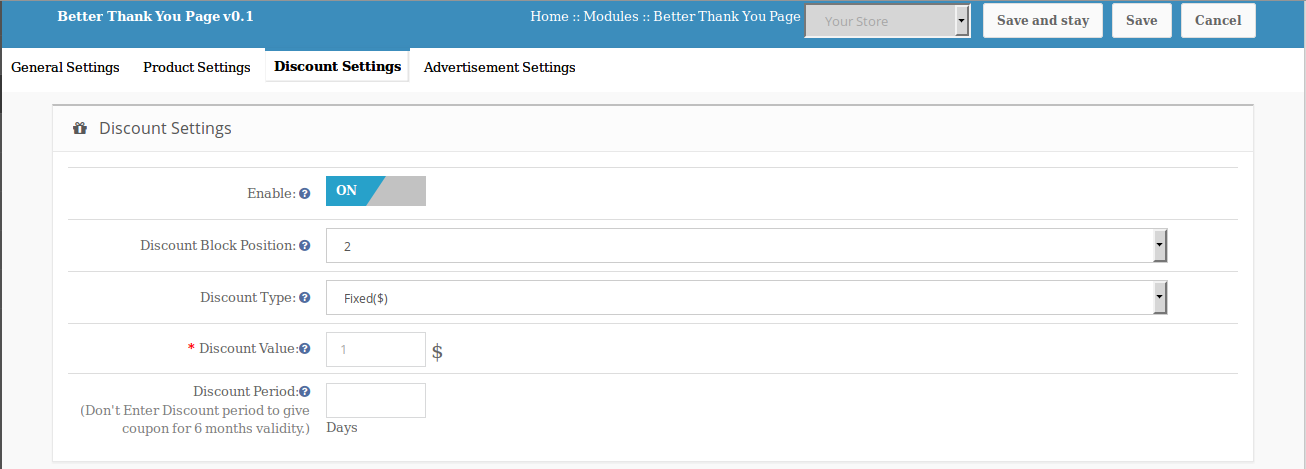
Habilitar: Al habilitar esta opción del módulo Opencart, el administrador puede generar cupones de descuento en cada pedido exitoso. Este cupón se puede usar solo una vez.
Posición de descuento del bloque: decide el orden de clasificación en el que se mostrará la sección de descuento en la pantalla con respecto a la sección Lista de productos relacionados y a la sección Publicidad.
Tipo de descuento: el tipo de descuento puede ser un descuento porcentual o un descuento de valor fijo. Los cupones se generarán según esta configuración del complemento de página de agradecimiento personalizado de Opencart.
Valor de descuento: aquí, en este campo del módulo de página de éxito personalizado de Opencart, el administrador puede establecer el valor de descuento del cupón en función del tipo de descuento. Para el descuento del tipo de porcentaje, el valor de descuento puede estar entre 1 y 100.
Periodo de descuento: en este campo de la extensión de la página de éxito de Opencart, el administrador puede establecer la validez del cupón generado en el pago exitoso.
4. Configuración de publicidad
Después de hacer clic en la pestaña de configuración de publicidad de la página de Opencart Better Thank you, aparece la siguiente pantalla. Tiene las siguientes opciones:
Habilitar: si el administrador habilita esta opción de la página de agradecimiento personalizada de Opencart, puede cargar cualquier banner o imagen para que se muestre como anuncio en la página de confirmación del pedido.
Posición de la pancarta: decide el orden de clasificación en el que se mostrará la sección Publicidad en la pantalla con respecto a la sección Lista de productos relacionados y la sección de Descuento.
Imagen de fondo: este campo del módulo de página de éxito personalizado de Opencart de Knowband le permite al administrador cargar el banner que desea que se muestre en el anverso de la página de confirmación del pedido. La imagen ya cargada puede eliminarse haciendo clic en el botón Eliminar.
5. Almacene el frente
Después de habilitar esta extensión de la página de éxito de Opencart, se modificará el cuadro de confirmación de pedido del front-end y aparecerá una nueva página de confirmación de pedido con las características de la configuración de back-end en la página de mejor agradecimiento.
El módulo Opencart en el front-end aparecerá de la siguiente manera:
OpenCart salida emergente es un complemento, que cuando está activado muestra una ventana emergente en la página web delantero siempre que el cliente intenta salir de la página web desde la parte superior. Los valores emergentes delanteros y funcionalidad se pueden cambiar desde el panel de administración. Administrador también puede configurar la vida de galletas para hacer la ventana emergente desactivada por la cantidad de tiempo en un mismo dispositivo. El texto también se puede cambiar desde el panel de administración.
Instalación
Siga los siguientes pasos para instalar módulo de salida emergente:
Descargar el paquete de extensión.
Descomprimir el paquete en la carpeta raíz de la instalación Opencart a través del gestor de FTP (como FileZilla o WinSCP – descargar aquí:https://filezilla-project.org/ ).
En el panel de administración vaya a “Extensiones> Módulos> Salir contextual> Instalar”.
Eso es todo – Su sistema está listo.
Haga clic en Editar para editar la configuración de enlace.
Manual de usuario
Este usuario Guía del Usuario Manual través del módulo de administración / almacenar la configuración delanteras y características del módulo popup de la salida.
Módulo de administración
El módulo de administración contiene las 4 pestañas para la configuración y la vista.
Toda la información proporcionada a continuación es para el caso de administración si tiene sólo una tienda.
En caso de más de una tienda, desplegable de lista de la tienda se verá. El administrador puede cambiar tienda y puede establecer diferentes configuraciones para diferentes frente de la tienda.
Después de cambiar la configuración de la tienda, o valores de tienda seleccionada será visible.
Toda la funcionalidad será la misma sin importar si alguien tiene 1 tienda o muchos. Todo lo que tiene que hacer es seleccionar la tienda y guardar la configuración en consecuencia.
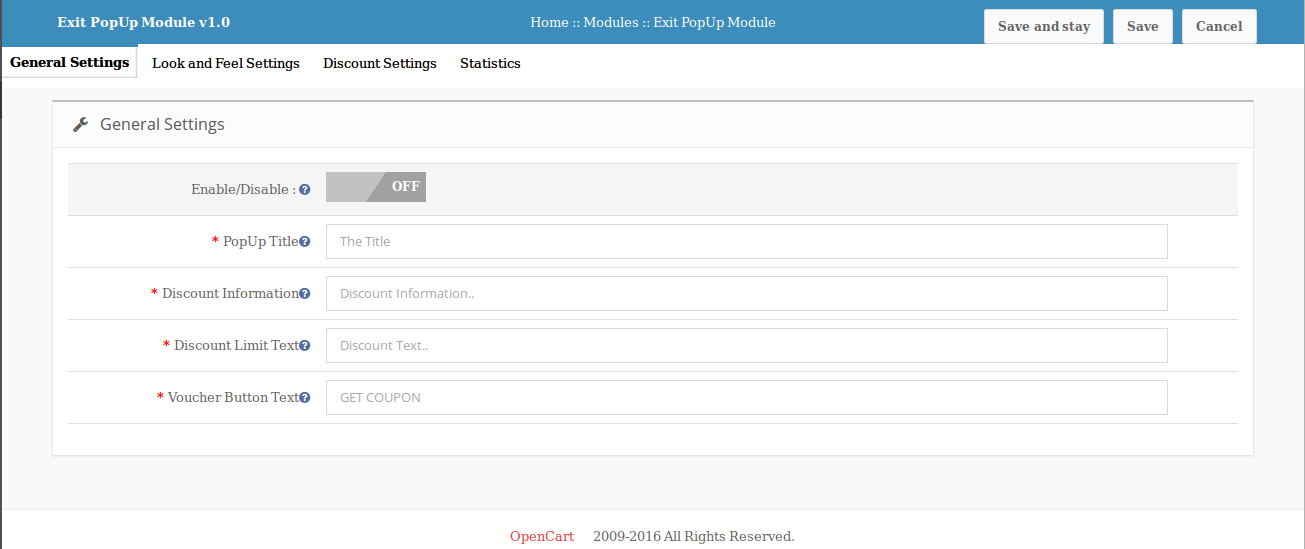
1. Configuración general
La configuración general tiene las siguientes opciones:
Activar / Desactivar: activa o desactiva el plugin en el frente de la tienda.
Emergente Título: Establecer el texto del título en la ventana emergente que se muestra en la parte delantera.
Información descuento: Conjunto de Información en la ventana emergente para mostrar los detalles acerca de descuento.
Descuento texto Límite: Establecer texto adicional en la ventana emergente para mostrar el texto acerca de descuento.
Bono botón Texto: el texto del botón Configurar bono.
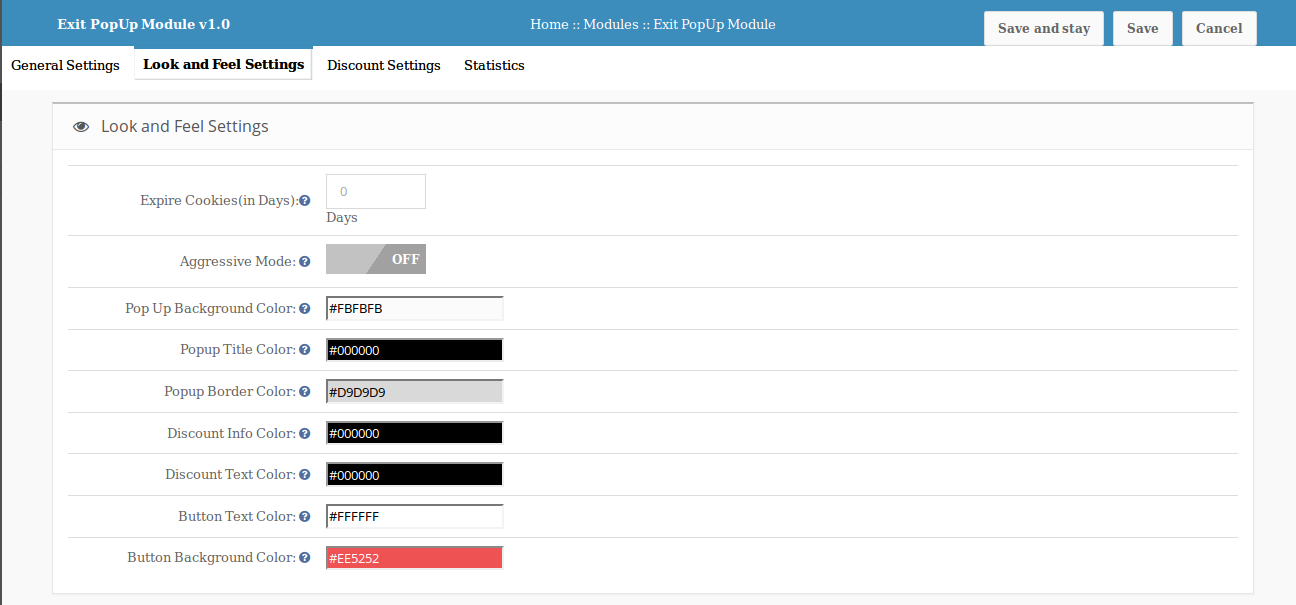
2. Look & Feel Ajustes
Los ajustes de diseño y estilo es cambiar los colores de ventana emergente.Tiene las siguientes opciones:
Caducar cookies (en días): El número de días en los que, la ventana emergente no se muestra de nuevo en el mismo dispositivo.Supongamos que el campo de la cookie expirará se establece en 2, y un cliente visita la ventana emergente y lo cierra, entonces la ventana emergente no conseguirá que se muestra a él / ella de nuevo para los próximos 2 días o hasta que él / ella borra las cookies del dispositivo local.
Modo Agresivo: Si el administrador quisiera mostrar emergente a los visitantes una y otra vez que él / ella debe habilitar este modo. Expirará campo de la cookie no afectará a la ventana emergente en ese caso.
Antecedentes emergente Color: El administrador puede configurar el color de fondo de la ventana emergente. Para cambiar el color, haga clic en el cuadro que aparece junto al campo y luego elegir el color.
Título emergente Color: A partir de aquí, podemos establecer el color del título de la ventana emergente. Para cambiar el color, haga clic en el cuadro que aparece junto al campo y luego elegir el color.
Emergente Color del borde: Color del borde de la ventana emergente se puede cambiar desde esta opción.
Descuento información del color del texto: color de la información de descuento puede cambiar de aquí.
Descuento Color del texto: color del texto de descuento puede cambiar de aquí.
Botón Color del texto: color del texto del botón bono se puede establecer mediante esta opción.
Antecedentes botón Color: Usando este campo, podemos establecer el color de fondo del botón.
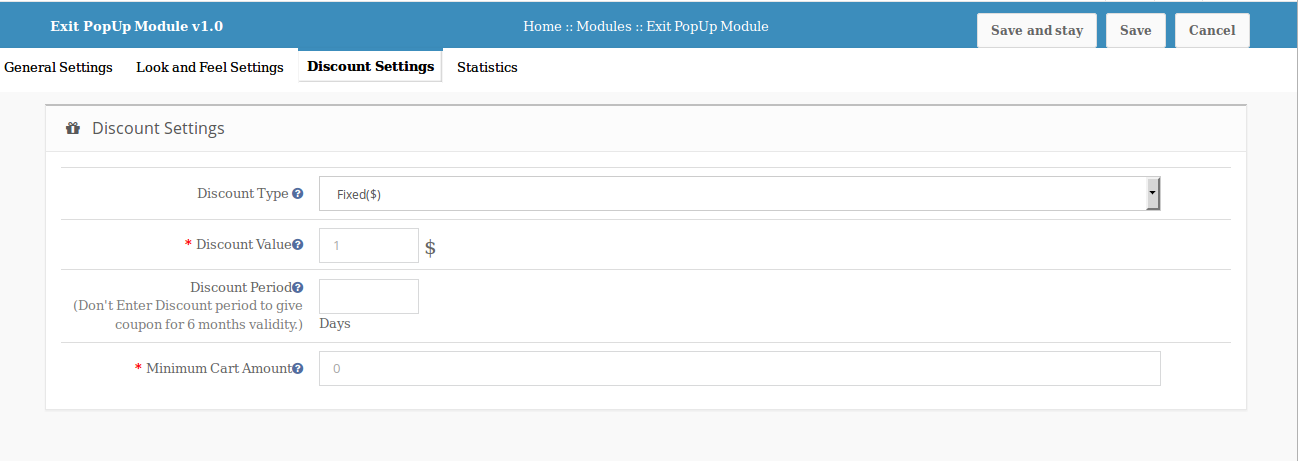
3. Configuración de descuento
Los ajustes de descuento tiene las siguientes opciones:
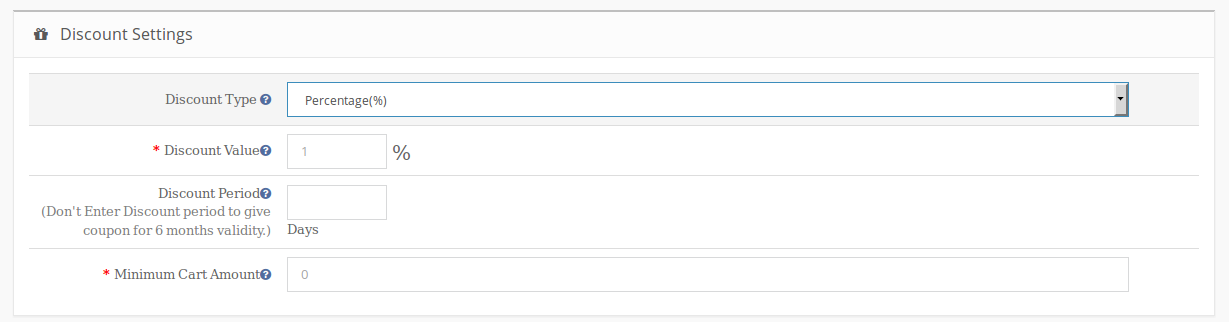
Tipo de descuento: El uso de esta opción, podemos establecer el tipo de descuento que da a los visitantes (s) utilizando la salida Emergente parte delantera. Hay dos opciones para elegir. Por defecto se selecciona la opción Fijo si los valores de los módulos no se guardan todavía.Porcentaje de descuento será deducido de la compra saldo total por el porcentaje dado. Otra opción es Fijo cantidad. La cantidad fija será deducido de la compra.
Descuento Valor: Este campo se utiliza para dar el valor del cupón de descuento para generada ya sea en el tipo de valor fijo o escribe el valor porcentual. El trabajo validaciones de valor de acuerdo con la opción seleccionada en el descuento Type.Discount valor se puede establecer en decimales también.
Período de descuento: Este campo sirve para fijar la validez de descuento en cualquier número de días. Si el campo queda vacío, entonces la validez será de 6 meses (o 185 días) por defecto.
Carrito Cantidad mínima: Este campo se utiliza para establecer la cantidad mínima necesaria para la compra utilizar el cupón. El cupón no funcionará si la cantidad es inferior a la cesta de la compra cantidad mínima.
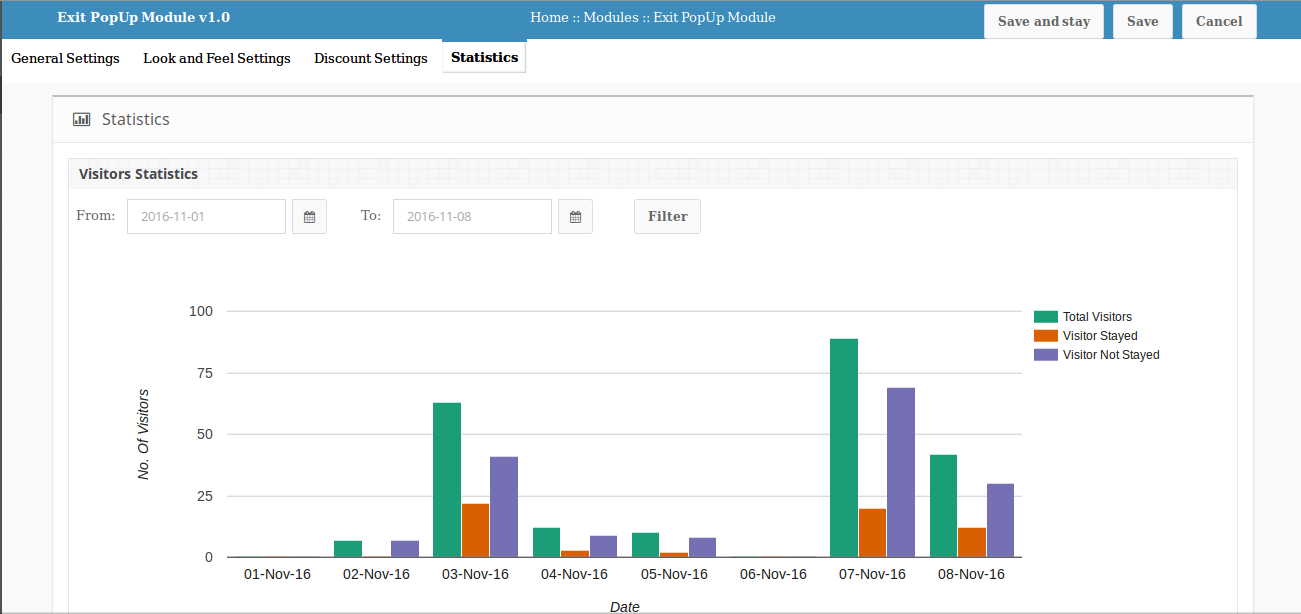
4. Estadísticas
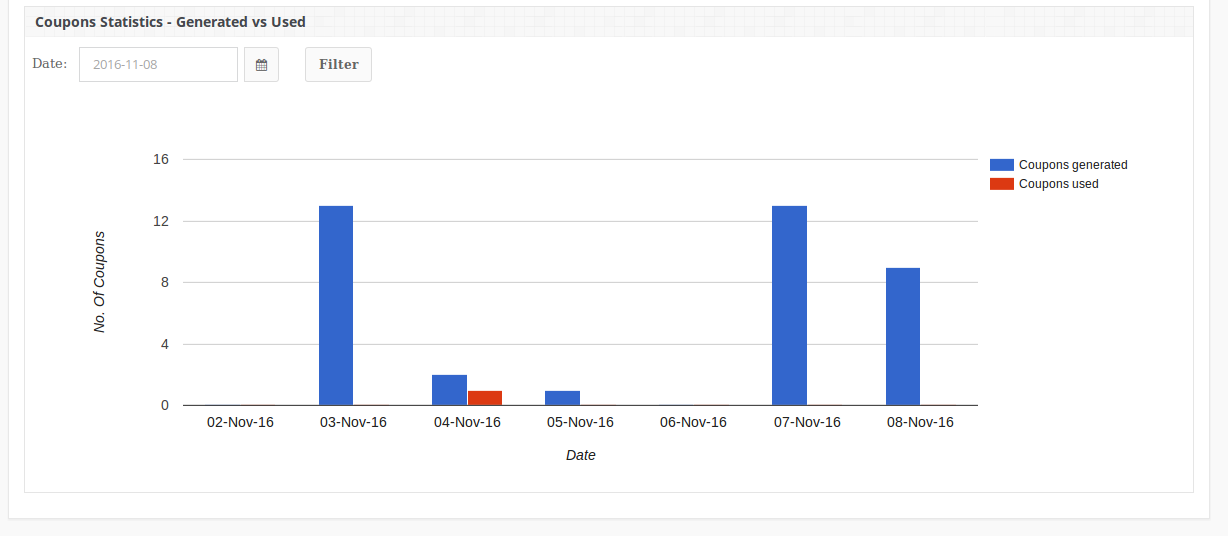
La función de Estadística es para ver todos los detalles (en forma gráfica) sobre el número de visitantes, visitantes se quedaron, los visitantes no se quedaron, cupones generados, cupones utilizados. Hay dos filtros para filtrar los datos que está siendo representada. Por defecto se muestran todos los datos de 8 días.
Rango de fechas Filtrar: En este filtro, hay dos selectores de fecha y un botón de filtro en las estadísticas de visitas. A partir de la fecha y hasta la fecha se dan usando un selector de fechas y cuando se hace clic en el botón Filtro, se muestra todos los datos entre esas dos fechas. Si De la fecha es mayor que hasta la fecha que el mensaje se mostrará “No se encontraron datos para la fecha especificada”.
En las estadísticas de descuento hay un filtro y un botón de filtro. Estadísticas Total de 7 días puede ser administrador seen.If fecha seleccionada 01/01/2016. A continuación, las estadísticas serán de 26/12/2015 a 01/01/2016.
Frente de la tienda
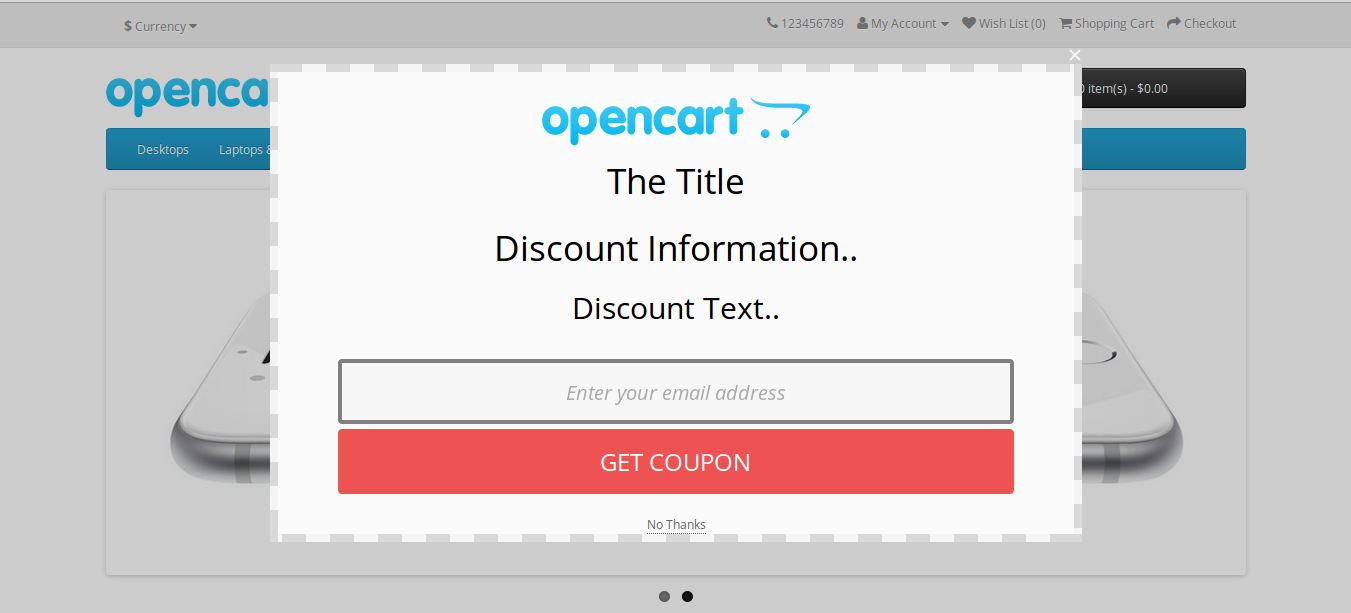
Después de habilitar este plugin el emergente se muestra en la página web delantero siempre que el cliente intenta salir de la página web desde la parte superior.
El módulo en el front-end aparece como sigue:
Visitante tiene que introducir el ID de correo electrónico y haga clic en el botón.
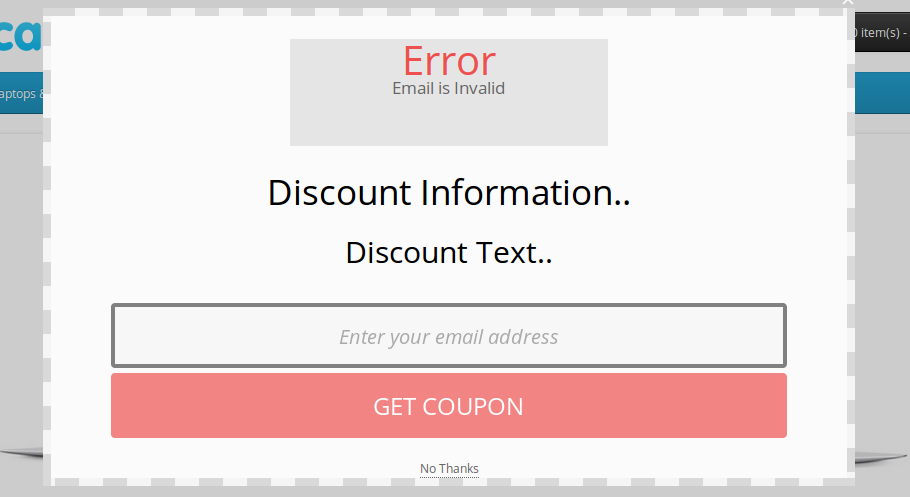
Si hace clic en el botón del usuario sin introducir error de correo electrónico será mostrado.
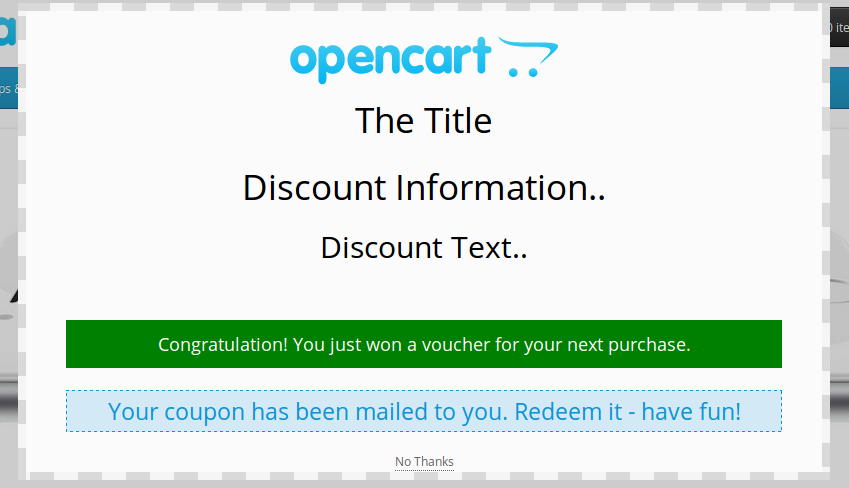
Si el visitante entró correo electrónico válida y hace clic en el botón.
Un cupón se genera el mensaje de éxito y se muestra en la ventana emergente y se envía un correo a la ID de correo electrónico proporcionadas contienen el código de cupón, el valor de reducción en porcentaje o cantidad fija y validez.
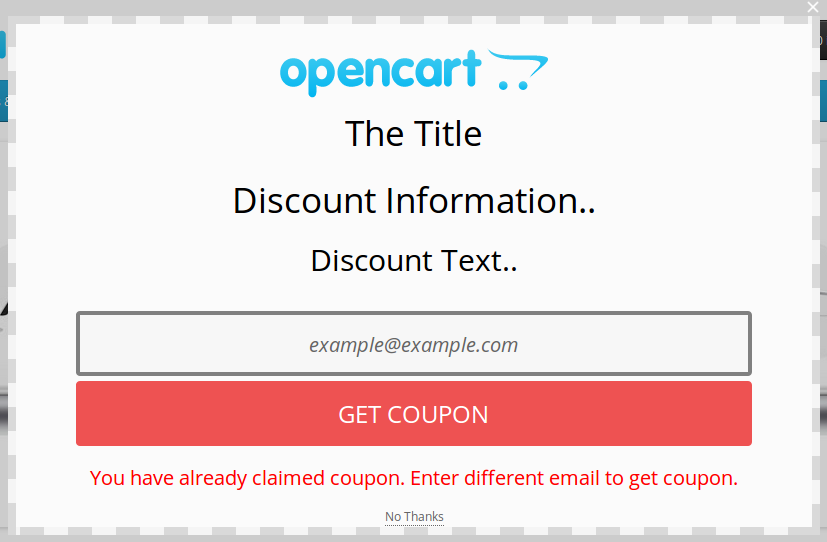
Si el usuario ya se ha cobrado cupón a continuación, se verá un mensaje de fallo.
1. Descargar la cremallera de la tienda de Magento y descomprimir en una carpeta.
2. Después, siguientes archivos / carpetas descomprimir habrá extracto como se muestra en la pantalla siguiente:
3. Inicio de sesión a través de FTP y arrastrar y soltar todas las carpetas en el directorio raíz del servidor.
4. Se encuentra el enlace de extensión se mostrará en Sistema >> Bird vista analítica.
Módulo de administración
Este módulo básicamente va a funcionar y visible en el panel de administración. No hay interacción de los clientes con este módulo y único administrador tiene acceso a este módulo.
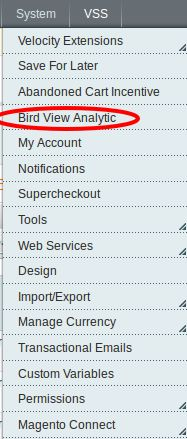
Después de la copia de este módulo, un enlace para acceder a este módulo se mostrará en el menú del sistema >> Bird Ver analítico como se muestra debajo de la pantalla:
Después de hacer clic en este enlace, la página módulo será abierta como se muestra en la pantalla siguiente:
Hay siguientes fichas están mostrando en el lado izquierdo en las pantallas anteriores. Cada pestaña tiene una funcionalidad diferente, que se describen a continuación en detalle:
Configuración general
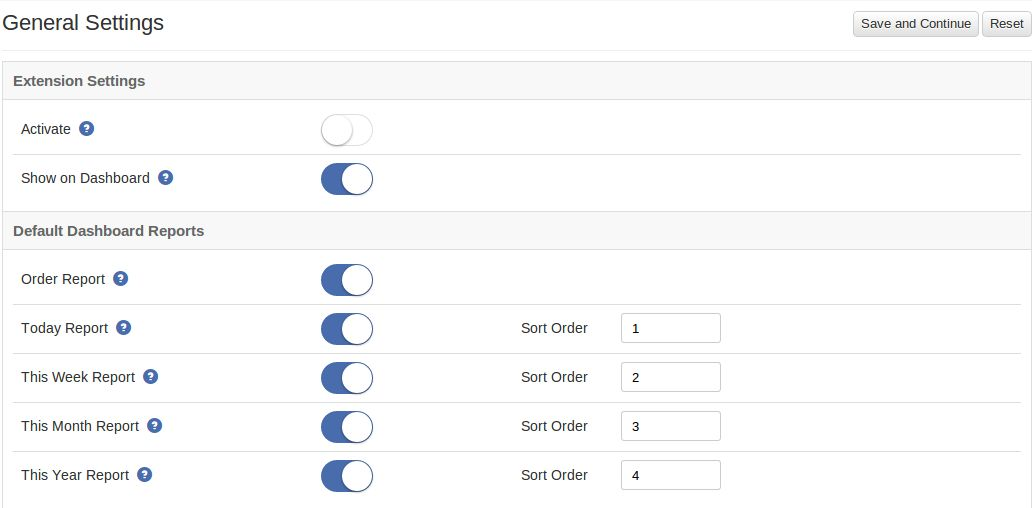
Al hacer clic sobre el enlace módulo, esta pestaña se abrirá por defecto como se muestra como la pantalla anterior. Esta pestaña tiene configuración de este módulo. Cada ajuste se explica a continuación:
Configuración de la extensión
1. Activar: Este ajuste activar / desactivar el funcionamiento de este módulo. Hay botón del interruptor ON / OFF este módulo. Por defecto, se pueden desconectar.
2. Mostrar en el tablero de instrumentos: Este ajuste se utiliza para la visualización siguientes informes sobre el salpicadero.
a) Informe de la Orden
b) El informe de hoy.
c) Este informe Semana
d) Este informe Mes
e) Este informe Año
Este ajuste mostrará / ocultar todos los informes anteriores. Por defecto, este ajuste estará en ON.
Informes panel predeterminado
Esta sección tiene para Establecer la configuración de cuadros de mando.
1. Solicitar Informe: informe Mostrar / ocultar en el salpicadero. Por defecto, esto estará en.
2. El informe de hoy: informe Mostrar / ocultar en el salpicadero. Por defecto, esto estará en. Administrador también puede establecer el orden de este informe.
3. Este informe Semana: informe Mostrar / ocultar en el salpicadero. Por defecto, esto estará en. Administrador también puede establecer el orden de este informe.
4. Este informe Mes: informe Mostrar / ocultar en el salpicadero. Por defecto, esto estará en. Administrador también puede establecer el orden de este informe.
5. Este informe del año: informe Mostrar / ocultar en el salpicadero. Por defecto, esto estará en. Administrador también puede establecer el orden de este informe.
Informar de los valores de intervalo
Aquí el administrador puede configurar el intervalo de tiempo para informes para los que él / ella quiere mostrar inicialmente. Hay varios intervalo de tiempo que se mostrará en la lista desplegable con cada informe. Estos intervalo de tiempo son:
1. últimos 7 días
2. Los últimos 15 días
3. Mes actual
4. Último Mes
5. Año actual
El administrador puede configurar el intervalo de tiempo para diversos informes siguientes:
1. Tablero de instrumentos Solicitar Informe
2. Las ventas por catálogo
3. Los artículos Parcialmente vistos
4. Ventas por hora
5. Ventas de Grupo de Clientes
6. Ventas por País
Panel de estadísticas
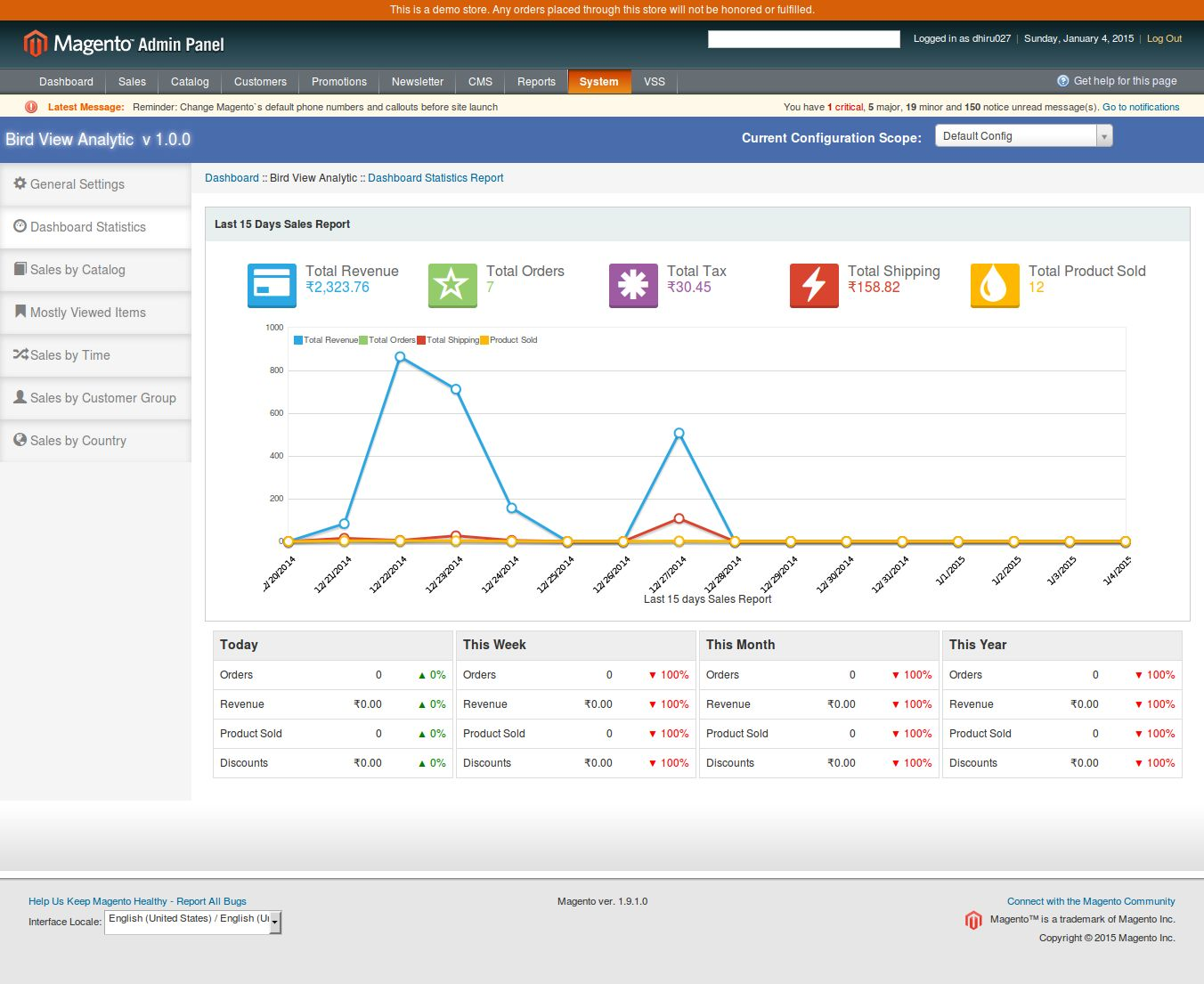
Esta pestaña mostrará todos los informes que se mostrarán en el salpicadero. No habrá ningún impacto de la configuración del informe salpicadero en esta ficha. Al hacer clic en esta pestaña siguiente informe se mostrará como se muestra en la pantalla siguiente:
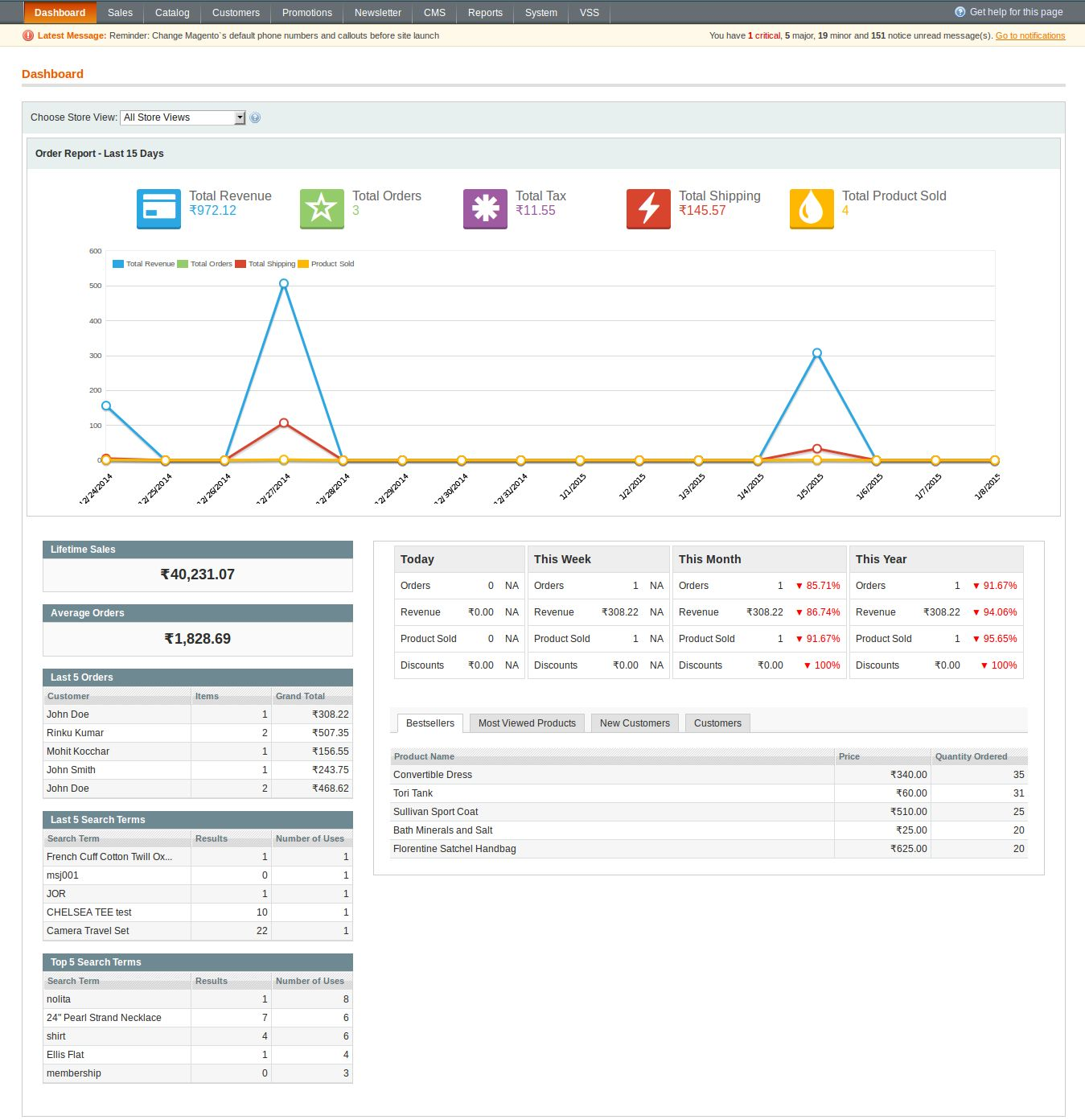
1. Solicitar Informe: Este es el informe de ventas que se mostrará:
a) los ingresos totales, b) el total de pedidos c) Impuesto Total, d) Total de envío y e) Vendido, total del producto. Este informe se mostrará en forma gráfica.
2. El informe de hoy: Este informe mostrará el informe de hoy. El parámetro porcentaje mostrará el porcentaje de aumento / disminución en el parámetro correspondiente después de comparar con el día anterior.
3. Este informe Semana: Este informe mostrará este informe la semana. El parámetro porcentaje mostrará el porcentaje de aumento / disminución en el parámetro correspondiente después de comparar con la semana anterior.
4. Este informe Mes: Este informe mostrará este informe meses. El parámetro porcentaje mostrará el porcentaje de aumento / disminución en el parámetro correspondiente después de comparar con el mes anterior.
5. Este informe del año: En este informe se mostrará este informe del año. El parámetro porcentaje mostrará el porcentaje de aumento / disminución en el parámetro correspondiente después de comparar con el año anterior.
Informar del punto 2 al 3 visualizará siguientes parámetros:
1. Las órdenes
2. Ingresos
3. Vendido producto
4. Los descuentos
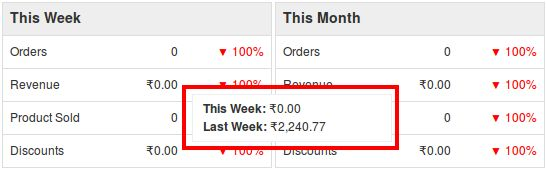
En flotando cualquier valor de porcentaje, módulo mostrará valores de parámetro con valor anterior correspondiente como se muestra en la pantalla a continuación:
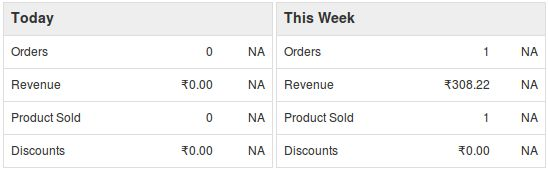
Si el valor anterior de cualquier parámetro es 0, entonces módulo mostrará N / A etiqueta en lugar de mostrar el porcentaje de aumento / disminución como se muestra en la pantalla a continuación:
Ventas por Catálogo
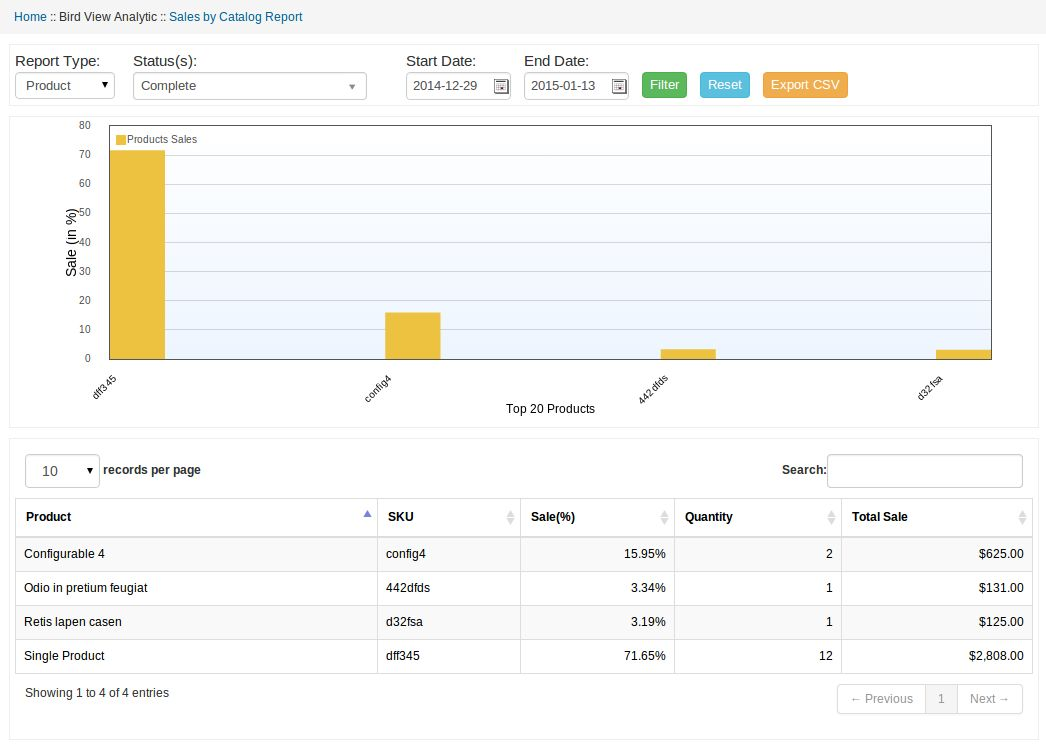
Aquí el administrador puede ver el informe de producto vendido, así como el informe de la categoría según el tipo de informe seleccionado. Por defecto, el módulo mostrará las ventas por informe de producto como se muestra en la pantalla siguiente:
Administrador también puede filtrar el informe seleccionando siguientes parámetros en la opción de filtro:
1. Tipo de informe: Esta será una lista desplegable que tiene dos opciones: a) Producto yb) Categoría. Con esta opción, el módulo mostrará informe en consecuencia. Por defecto, se seleccionará el tipo de producto.
2. Estado: Esta será una lista desplegable que mostrará todo el estado del pedido.
3. Fecha de Inicio: Campo obligatorio. Este será un campo de fecha. Módulo mostrará informe partir de esta fecha. Inicialmente, el módulo calculará la fecha de inicio de acuerdo con intervalo de tiempo ahorrado en la configuración general.
4. Fecha de finalización: Campo obligatorio. Esto también será un campo de fecha. Módulo mostrará informe antes de esa fecha. Inicialmente, el módulo calculará fecha de finalización de acuerdo con el intervalo de tiempo que se ahorra en la configuración general.
5. Botón de reinicio: Esta acción mostrará el informe correspondiente de acuerdo con los valores por defecto.
6. Exportar como CSV: Exportación e informe de descarga de acuerdo con parámetros de filtro en formato CSV.
Informe gráfica
En esta sección se mostrará la parte superior 20 productos / informe de la categoría en forma gráfica. El gráfico mostrará informe de acuerdo con la venta en porcentaje. etiqueta del eje X mostrará producto SKU (en caso de tipo de producto) y el nombre de categoría (en el caso de tipo de categoría) informe. Y el eje Y muestran las ventas en porcentaje.
Informe tabular
En esta sección, Producto informe / categoría se mostrará en formato tabular. Hay columnas siguientes se muestran en la siguiente tabla:
1. Producto / Nombre de categoría
2. SKU (en caso de informe tipo de producto)
3. Venta (en%)
4. Cantidad (Número de cantidad vendida)
5. La venta total (en dinero)
Los productos que en su mayoría Visto informe
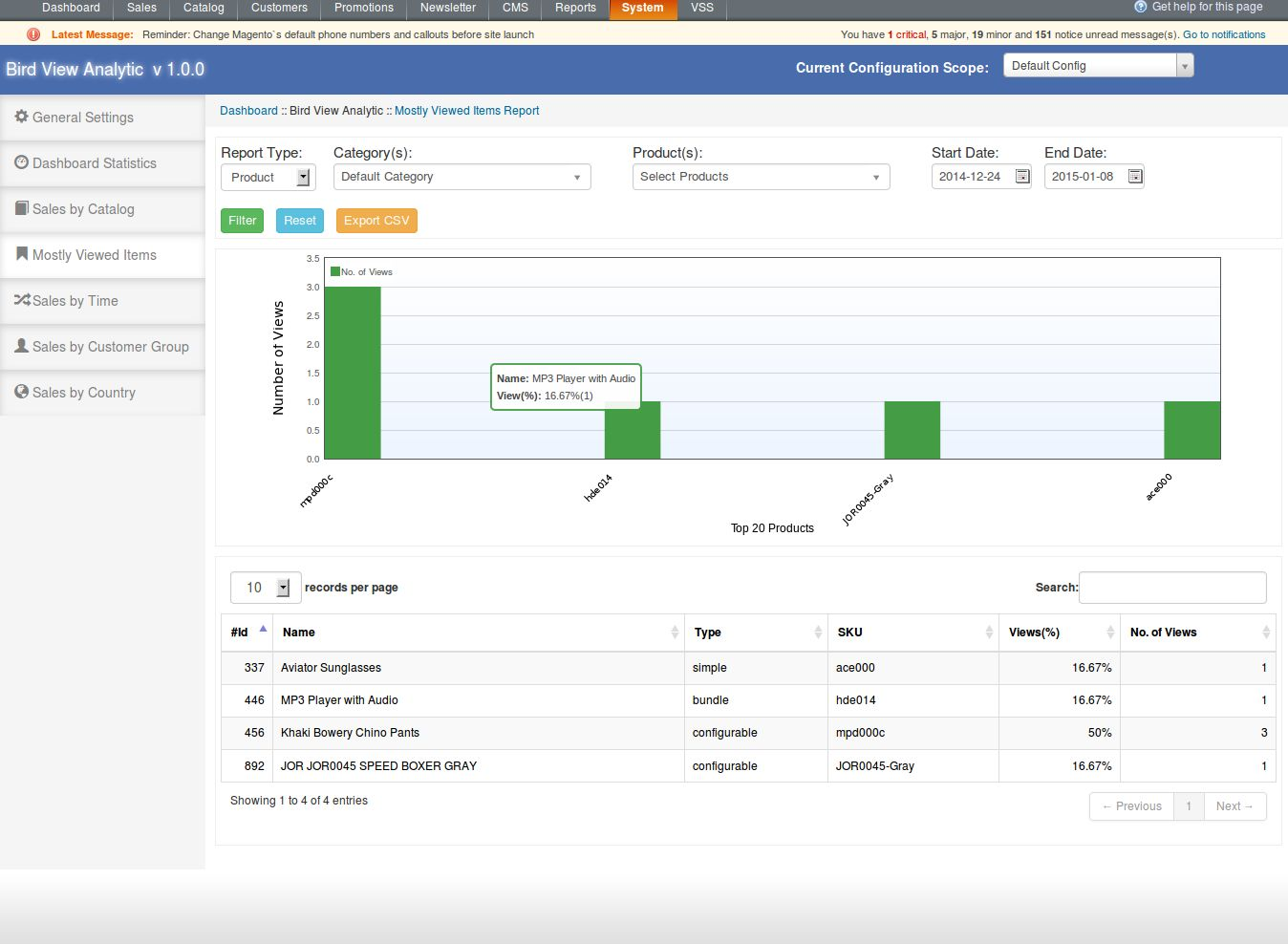
Aquí el administrador puede ver sobre todo visto / informe popular de productos, así como la categoría según el tipo de informe seleccionado y el intervalo de la fecha. Por defecto, el módulo mostrará informe de productos mayormente visto como se muestra en la pantalla siguiente:
Parámetros de filtro
Administrador también puede filtrar el informe seleccionando siguientes parámetros en la opción de filtro:
1. Tipo de informe: Esta será una lista desplegable que tiene dos opciones: a) Producto yb) Categoría. Con esta opción, el módulo mostrará informe en consecuencia. Por defecto, se seleccionará el tipo de producto.
2. Lista de categoría: Esta será una lista desplegable que mostrará toda la categoría activa en el sistema. Aquí el administrador puede seleccionar varias categorías para filtrar el informe. Por defecto, se mostrarán todas las categorías activas. Campo requerido en caso de tipo de informe de categoría.
3. Lista de productos: Esta será también la lista desplegable que mostrará todos los productos de tipo simple. Aquí el administrador puede seleccionar varios productos, así como buscar el producto en el menú desplegable. Al seleccionar la categoría, módulo a cargar esta lista de productos y mostrar los productos seleccionados categoría única. Si el tipo de informe es Categoría continuación, esta lista será ocultar. Por defecto, el módulo mostrará todos los productos de tipo simple e informar será de visualización para todos los productos. Campo requerido en caso de tipo de informe de producto.
4. Fecha de Inicio: Campo obligatorio. Este será un campo de fecha. Módulo mostrará informe partir de esta fecha. Inicialmente, el módulo calculará la fecha de inicio de acuerdo con intervalo de tiempo ahorrado en la configuración general.
5. Fecha de finalización: Campo obligatorio. Esto también será un campo de fecha. Módulo mostrará informe antes de esa fecha. Inicialmente, el módulo calculará fecha de finalización de acuerdo con el intervalo de tiempo que se ahorra en la configuración general.
6. Botón de reinicio: Esta acción mostrará el informe correspondiente de acuerdo con los valores por defecto.
7. Exportar como CSV: Exportación e informe de descarga de acuerdo con parámetros de filtro en formato CSV.
Informe gráfica
En esta sección se mostrará la parte superior 20 productos / informe de la categoría en forma gráfica. El gráfico mostrará informe según el número de puntos de vista. etiqueta del eje X mostrará producto SKU (en caso de tipo de producto) y el nombre de categoría (en el caso de tipo de categoría) informe. Y el eje Y muestran el número de puntos de vista.
Informe tabular
En esta sección, Producto informe / categoría se mostrará en formato tabular. Hay columnas siguientes se mostrarán en esta ficha:
1. Producto / ID de la categoría
2. Producto / Nombre de categoría
3. Tipo de producto (en el caso de informe tipo de producto):
4. SKU (en caso de informe tipo de producto)
5. Vista (en%)
6. Número de puntos de vista
Las ventas por el tiempo
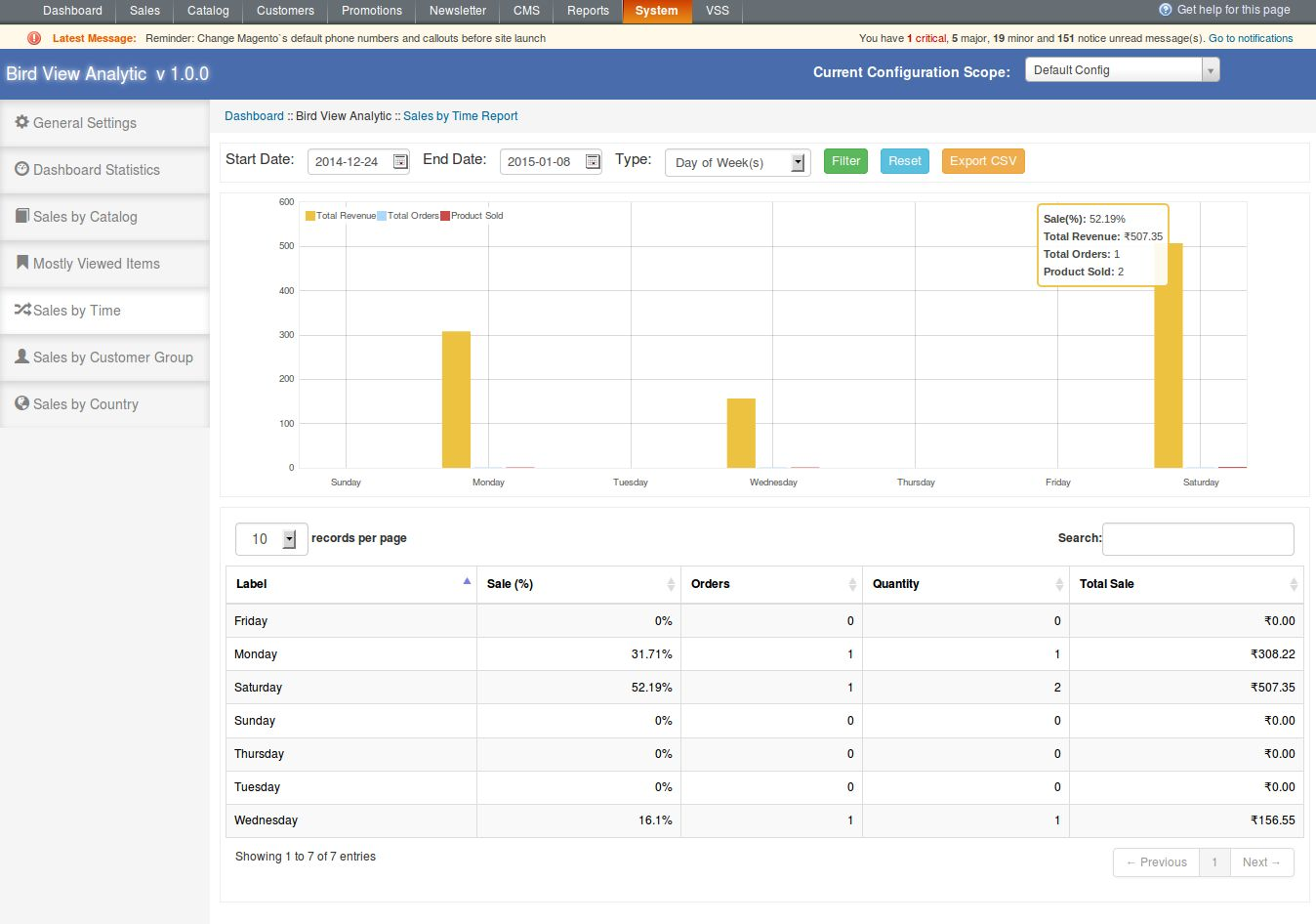
En esta ficha, el administrador puede ver el informe de ventas en función del tiempo. Esta pestaña muestra 3 tipos de informe según el tiempo. Aquí el tiempo se han dividido en categorías siguientes:
1. Días de la Semana (Informe de visualización de sólo unos días de la semana es decir, de lunes a domingo)
2. Los meses del año (informe de visualización de sólo meses del año, es decir de enero a diciembre)
3. Por Años (Pantalla informe del año)
Por defecto, el módulo mostrará días del informe de la semana como se muestra en la pantalla siguiente:
Parámetros de filtro
Administrador también puede filtrar el informe seleccionando siguientes parámetros en la opción de filtro:
1. Fecha de Inicio: Campo obligatorio. Este será un campo de fecha. Módulo mostrará informe partir de esta fecha. Inicialmente, el módulo calculará la fecha de inicio de acuerdo con intervalo de tiempo ahorrado en la configuración general.
2. Fecha de finalización: Campo obligatorio. Esto también será un campo de fecha. Módulo mostrará informe antes de esa fecha. Inicialmente, el módulo calculará fecha de finalización de acuerdo con el intervalo de tiempo que se ahorra en la configuración general.
3. Tipo: Esta será una lista desplegable, que mostrará las opciones siguientes: a) Días de la semana, b) meses del año y c) Por Años. De manera predeterminada, se seleccionarán Días de la Semana.
4. Botón Reset: Esta acción mostrará el informe correspondiente de acuerdo con los valores por defecto.
5. Exportar como CSV: Exportación e informe de descarga de acuerdo con parámetros de filtro en formato CSV.
Informe gráfica
Esta sección mostrará informe según tipo seleccionado en forma gráfica. El gráfico mostrará informe en función de la venta (en dinero). etiqueta del eje X mostrará el nombre día (en el caso de los días de la semana Tipo), nombre del mes (en el caso de los Meses del Año Tipo) y el año (en caso de tipo Por Año) informe. Y el eje Y la demostración de ventas (en dinero).
Informe tabular
En esta sección, el informe de ventas se mostrará en formato tabular. Hay columnas siguientes se mostrarán en esta tablas:
1. Etiqueta:
a) Nombre del día (de lunes – domingo) en el caso de los Días de la Semana informe.
b) Nombre Mes (enero a diciembre) en el caso de los Meses del Año informe.
c) Año (2014, 2015, etc.) en caso de informe por años.
2. Venta (en%)
3. El total de pedidos
4. Cantidad (producto vendido)
5. La venta total (en dinero)
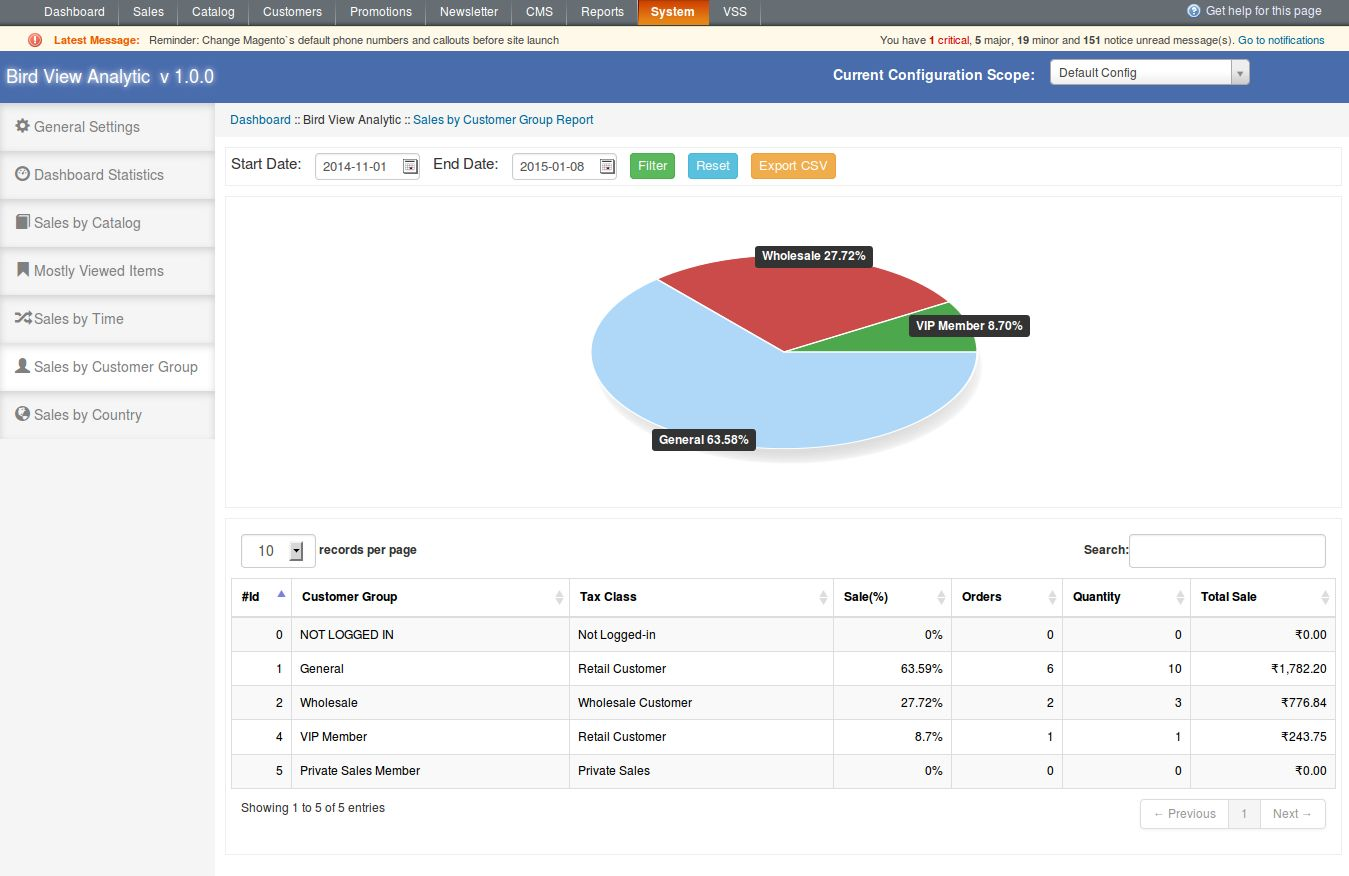
Ventas por grupos de clientes
En esta ficha, el administrador puede ver el informe de ventas para cada grupo de clientes. Por defecto, el módulo mostrará informe en función de intervalo de tiempo ahorrado como se muestra en la pantalla siguiente:
Parámetros de filtro
Administrador también puede filtrar el informe seleccionando siguientes parámetros en la opción de filtro:
1. Fecha de Inicio: Campo obligatorio. Este será un campo de fecha. Módulo mostrará informe partir de esta fecha. Inicialmente, el módulo calculará la fecha de inicio de acuerdo con intervalo de tiempo ahorrado en la configuración general.
2. Fecha de finalización: Campo obligatorio. Esto también será un campo de fecha. Módulo mostrará informe antes de esa fecha. Inicialmente, el módulo calculará fecha de finalización de acuerdo con el intervalo de tiempo que se ahorra en la configuración general.
3. Botón Reset: Esta acción mostrará el informe correspondiente de acuerdo con los valores por defecto.
4. Exportar como CSV: Exportación e informe de descarga de acuerdo con parámetros de filtro en formato CSV.
Informe gráfica
Esta sección mostrará informe según tipo seleccionado en gráfico circular. En gráfico de sectores, cada sección destacará los datos de ventas correspondientes en porcentaje como se muestra en la pantalla anteriormente.
Informe tabular
En esta sección, el informe de ventas se mostrará en formato tabular. Hay columnas siguientes se mostrarán en esta tablas:
1. Nombre del grupo
nombre de la clase 2. Tributaria (actual)
3. Venta (en%)
4. El total de pedidos
5. Cantidad (producto vendido)
6. Venta total (en dinero)
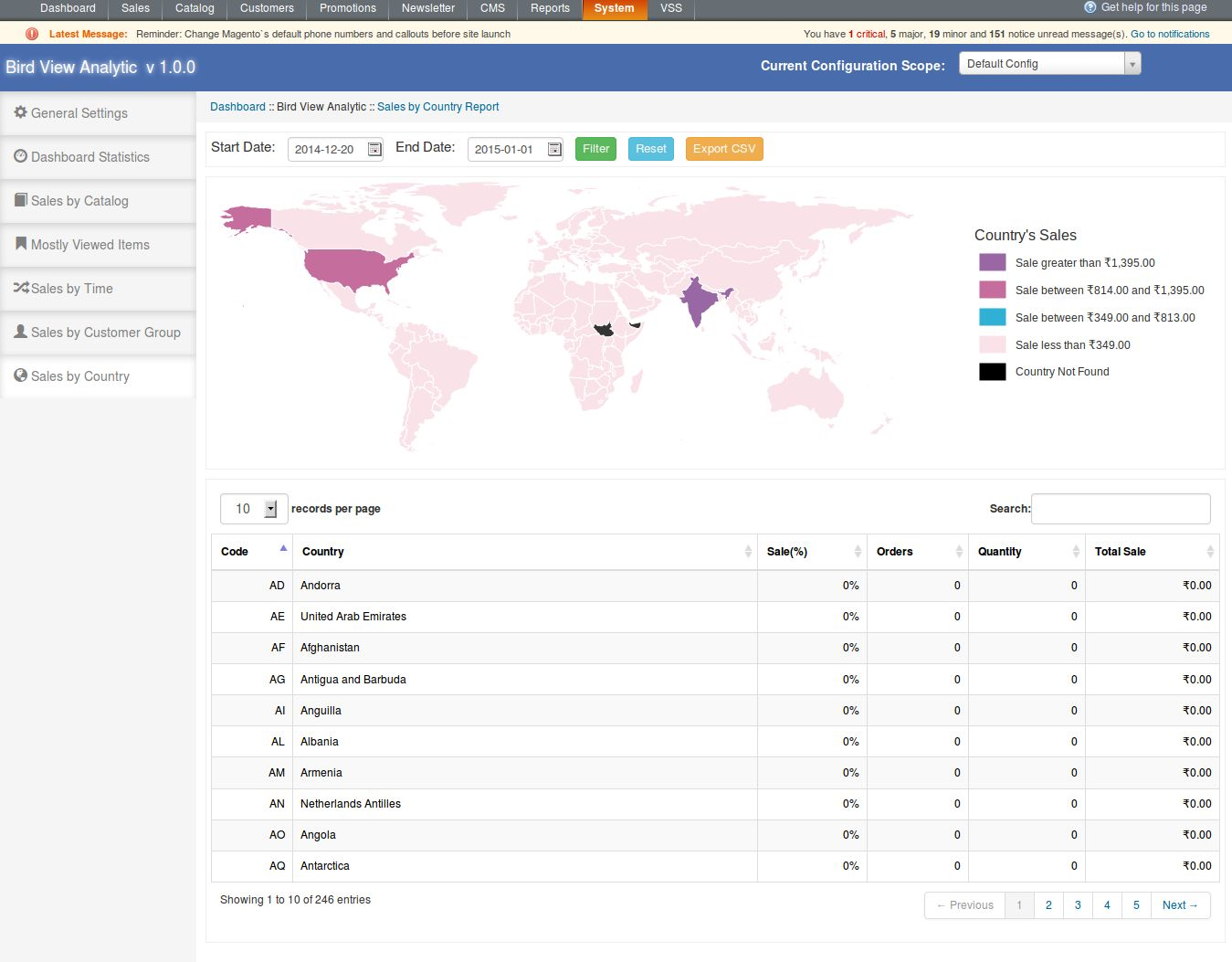
Ventas por País
En esta ficha, el administrador puede ver el informe de ventas para cada país. Por defecto, el módulo mostrará informe en función de intervalo de tiempo ahorrado como se muestra en la pantalla siguiente:
Parámetros de filtro
Administrador también puede filtrar el informe seleccionando siguientes parámetros en la opción de filtro:
1. Fecha de Inicio: Campo obligatorio. Este será un campo de fecha. Módulo mostrará informe partir de esta fecha. Inicialmente, el módulo calculará la fecha de inicio de acuerdo con intervalo de tiempo ahorrado en la configuración general.
2. Fecha de finalización: Campo obligatorio. Esto también será un campo de fecha. Módulo mostrará informe antes de esa fecha. Inicialmente, el módulo calculará fecha de finalización de acuerdo con el intervalo de tiempo que se ahorra en la configuración general.
3. Botón Reset: Esta acción mostrará el informe correspondiente de acuerdo con los valores por defecto.
4. Exportar como CSV: Exportación e informe de descarga de acuerdo con parámetros de filtro en formato CSV.
Informe gráfica
En esta sección se mostrará informe en el mapa gráfico mundo. Cada país se resaltará con un color diferente según el rango de venta. En flotando país, nombre del país pantalla del módulo y venta (en dinero) de ese país.
Rango de venta
La venta se divide en 4 rango de la siguiente manera:
1. 1 Rango: Esta gama indicará rango de venta por encima del 60%.
2. 2 Rango: rango Indiacate entre 35% a 60%.
3. 3 Rango: Indicar rango entre 15% a 35%.
4. 4 Rango: Indicar rango de menos de 15%
5. El último no es el alcance. Se indicará país sólo no encontrado.
Informe tabular
En esta sección, el informe de ventas se mostrará en formato tabular. Hay columnas siguientes se mostrarán en esta tablas:
1. Código de País
2. Nombre País
3. Venta (en%)
4. El total de pedidos
5. Cantidad (producto vendido)
6. Venta total (en dinero)
Tablero de instrumentos de artículos
Si ningún informe está habilitada para mostrar el cuadro de mandos de la configuración general, a continuación, módulo mostrará ellos en el tablero. El informe que se muestra en el tablero es idéntico al informe que muestra en el tablero de instrumentos Estadística Tab. Por ejemplo, si todos los elementos del panel se habilitan luego módulo mostrará informes sobre tablero como se muestra en la pantalla siguiente:
Interfaz
No hay interacción de este módulo con los usuarios de extremo frontal. Sólo una funcionalidad trabajará internamente en el extremo frontal que no afecta a ninguna otra parte del sistema.
Opencart Mailigen Integrator es un carro abierto plug-in que le permite sincronizar automáticamente las direcciones de correo electrónico de los clientes de su tienda con su cuenta Mailigen. Este plugin sincronizar los mensajes de correo electrónico de los usuarios, incluso si optar por la suscripción al boletín de noticias. Opencart Mailigen Integrador proporcionará múltiples configuraciones para los propietarios de tiendas como la sincronización del correo electrónico al cliente tan pronto como el usuario entra en un campo de correo electrónico. Opencart Mailigen Integrator también se puede configurar para sincronizar correos electrónicos de los campos de correo electrónico de terceros en la tienda.
Manual de usuario
Este manual de usuario le guiará a través del módulo de administración / almacenar la configuración delanteras y diversas características de la presente Opencart Mailigen Integrador.
Panel de administrador
El panel de administración tiene 2 pestañas para configurar este plugin, que se enumeran a continuación:
Configuración general
Ajustes Mailigen
Configuración general
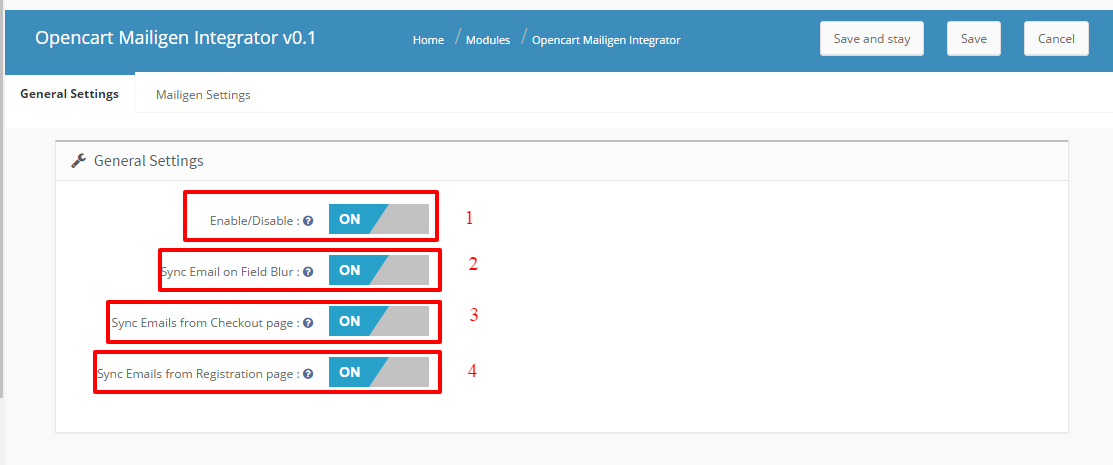
pestaña Configuración general tiene las opciones siguientes:
Activar / Desactivar: En la ficha de esta configuración general del panel de administración, administración tendrá la opción de activar / desactivar el plugin. Este es el interruptor de habilitación global. Al cambiar esta opción, todo el módulo se conecta y desconecta de manera similar en apagarlo.
Sincronizar el correo electrónico en la falta de definición de la entrada de campo: Esta opción cuando está activado, el módulo se sincroniza el correo electrónico de identificación en el caso de la falta de definición de JavaScript campo de correo electrónico, independientemente del hecho de si el usuario ha enviado el formulario o producido un error en el envío del formulario.
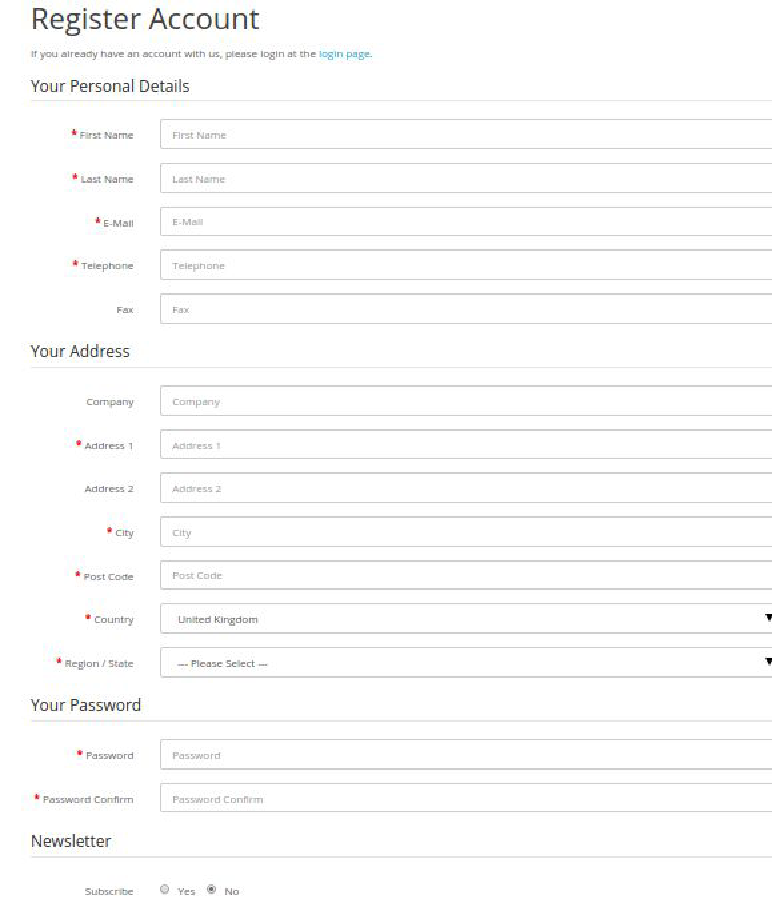
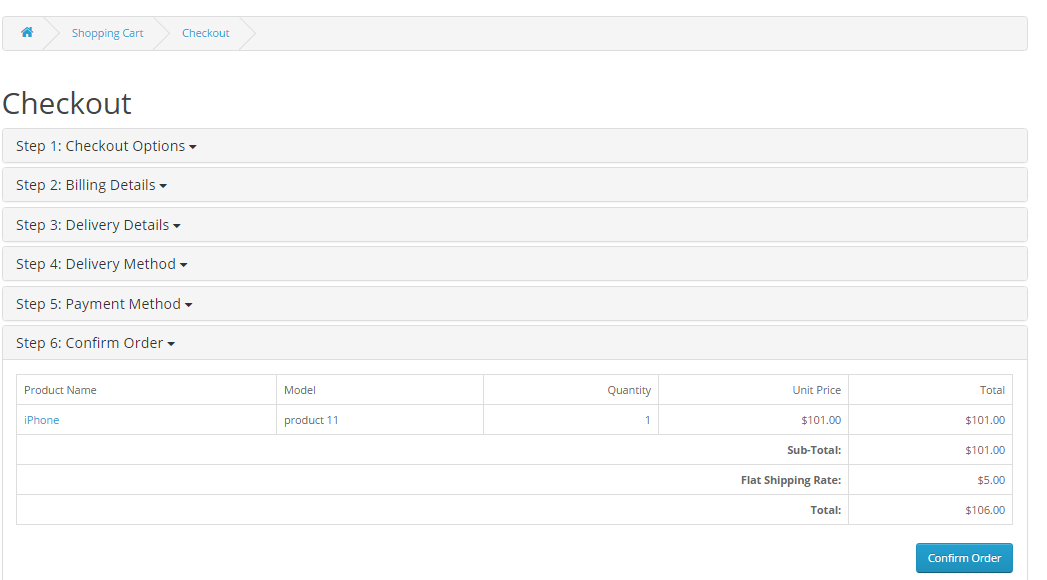
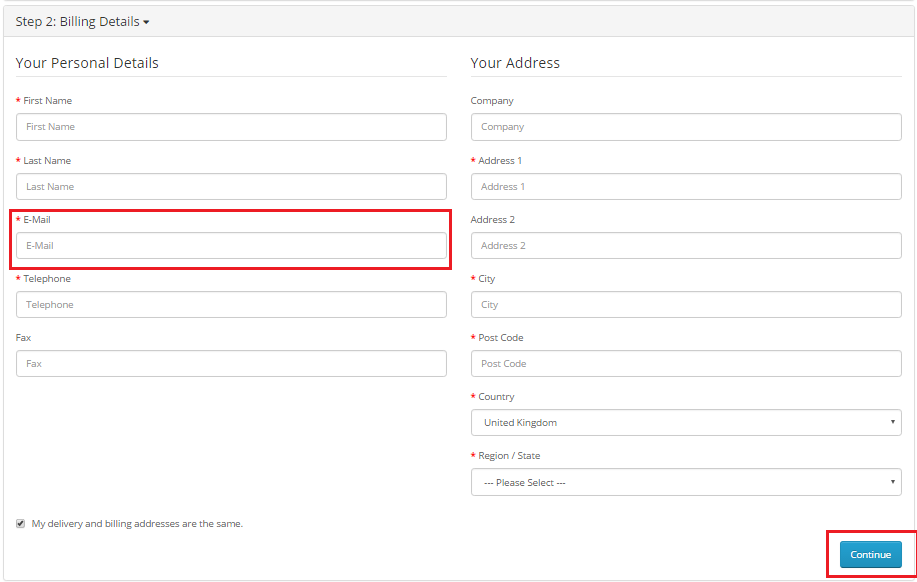
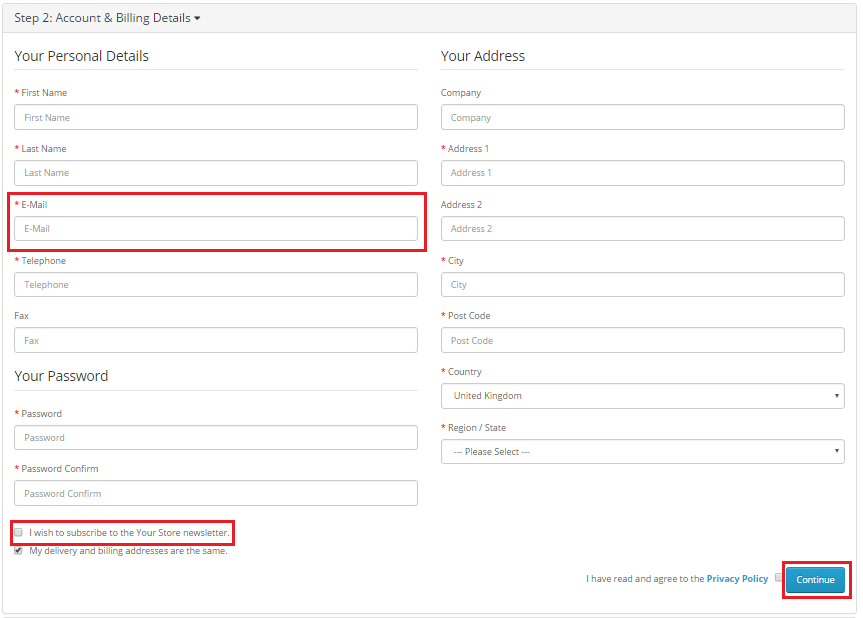
Sincronizar el correo electrónico desde la página Pedido: Esta opción cuando está activado, el módulo se sincronizará los valores de los campos de correo electrónico desde la página de pago cuando el usuario llena de facturación ‘Detalles’ y haga clic en ‘Continuar’. Correo electrónico de identificación se sincronizará incluso si los clientes no eligen para suscribirse al boletín.
Sincronizar el correo electrónico de la página de registro: Esta opción cuando está activado, el módulo se sincronizará los valores de los campos de correo electrónico desde la página de registro. Correo electrónico de identificación se sincronizará incluso si los clientes no deciden suscribirse al boletín
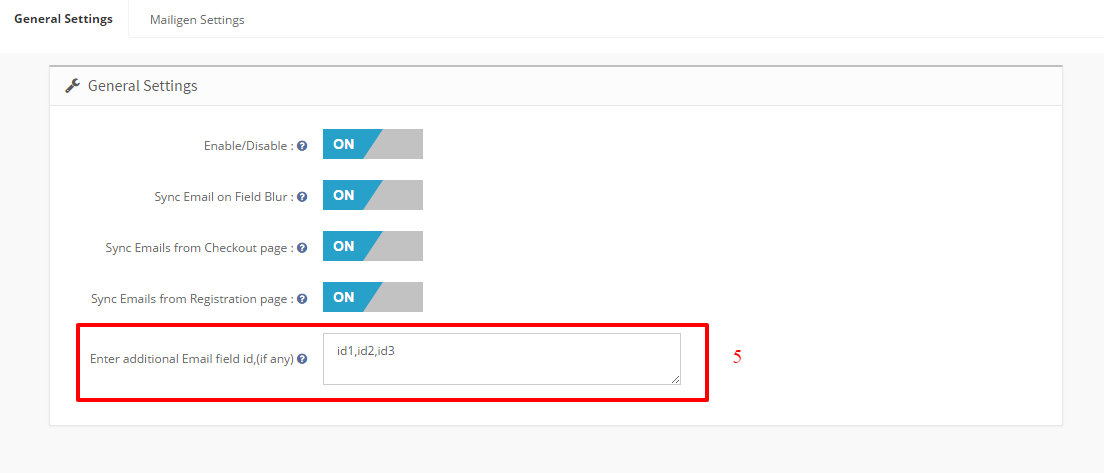
Selectores de terceros: Esta opción cuenta con un área de texto que se oculta y con fines desarrollador solamente. Esta entrada se utiliza para sincronizar correos electrónicos de los campos con los selectores dadas.Esta opción es para sincronizar correos electrónicos de los campos de correo electrónico no predeterminados. Esta área de texto se utiliza para recoger los selectores separados por comas de los campos de correo electrónico que el usuario desea sincronizar correos electrónicos.El propósito de este campo es permitir administrador para hacer módulo compatible con otras formas del boletín de noticias que sobrevendrán a causa de tema o módulo de terceros.
Ajustes Mailigen
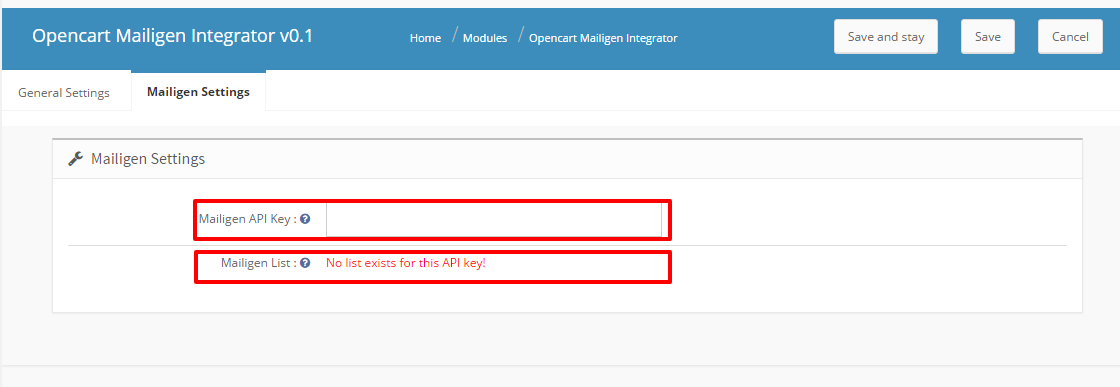
La ficha Configuración Mailigen proporcionará a los usuarios la interfaz para proporcionar sus credenciales de cuenta Mailigen por lo que se puede hacer la conexión API.
Mailigen API Key: clave de API Mailigen es la clave que el usuario creado en su cuenta Mailigen en www.mailigen.com. Esta clave de API se utiliza para conectarse a la API Mailigen.
Listas: Mailigen listas Mailigen son aquellas listas que haya creado el usuario en su cuenta Mailigen en www.mailigen.com. Listas Mailigen estarán disponibles sólo cuando se proporciona una clave de API Mailigen válida.
NOTA: Si el Mailigen Configuración de campos> campo clave Mailigen API está vacía, entonces no se mostrarán las listas, pero un mensaje de error se mostrará en lugar de decir ‘No hay listas disponibles para estas credenciales’.
Interfaz
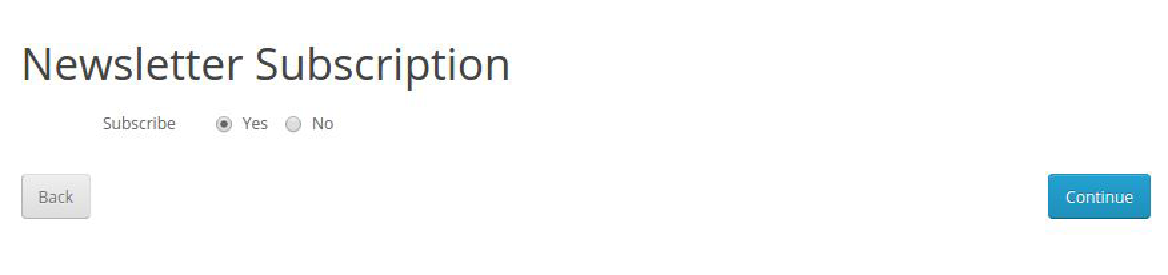
Boletín de suscripción
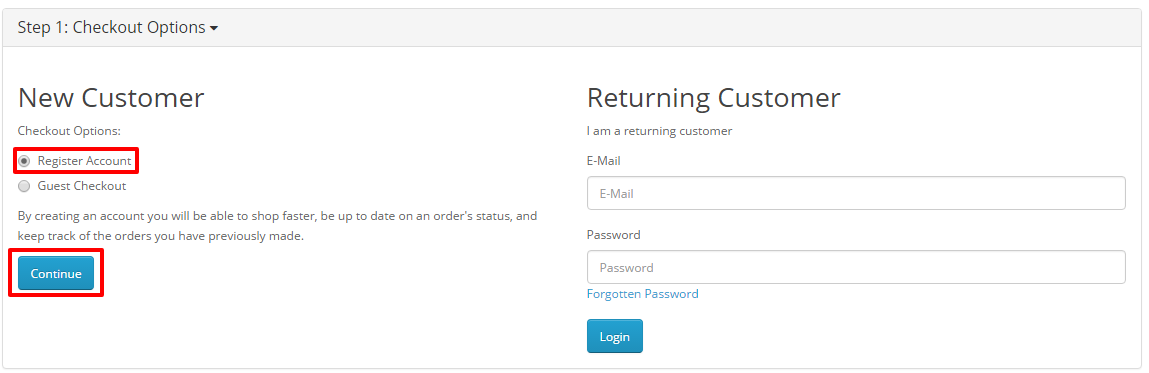
Si el cliente opta por la suscripción a un boletín o no hacer, En los dos casos los clientes se añade automáticamente a las listas configuradas en el panel de administración cuando se hace clic en continuar.
página de registro
si el ‘Agregar módulo en la página de registro’ ajuste se activa en el panel de administración, a continuación, también se añadirá al cliente a las listas configuradas en la página de registro independientemente de si él / ella elija la opción de suscribirse al boletín.
Página del pago
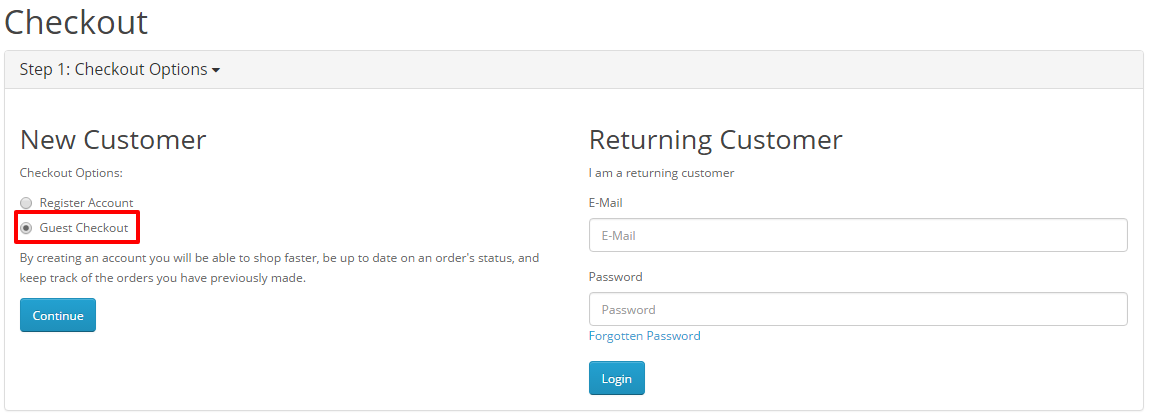
Si el ‘sincronizar el correo electrónico de la página de pago’ está activada en el panel de administración, a continuación, en la página de pago, dirección de correo electrónico del cliente estará sincronizado con las listas de configuración, dejando de lado el hecho de si el usuario ha iniciado sesión en o un usuario invitado.
Para iniciar sesión en los clientes:
Para el conectado a los clientes, si el ‘Sync desde Pedido página’ está activada en el panel de administración, a continuación, en la página de pago, dirección de correo electrónico del cliente estará sincronizado con las listas de configuración mailigen tan pronto como el ‘Confirmar’ los ‘Detalles de facturación’ cliente .
Para los usuarios invitados:
Para los usuarios de los clientes (usuarios que no han iniciado sesión), si el ‘sincronizar el correo electrónico de la página de pago’ y ‘sincronizar el correo electrónico en el campo de desenfoque’ está activada en el panel de administración, a continuación, en la página de pago, dirección de correo electrónico del cliente se sincroniza con la mailigen listas de configuración tan pronto como el usuario llena su dirección de correo electrónico en el campo de correo electrónico de ‘Detalles de facturación’.
Si la ‘sincronización del correo electrónico en la falta de definición de campo’ está desactivada en el panel de administración, entonces el correo electrónico introducido se enviará a las listas de configuración cuando el usuario haga clic en ‘Continuar’ en la sección de la página de pago los detalles de facturación ”.
Para el registro de usuarios en la Página del pago
Para los usuarios de los clientes (usuarios que no han iniciado sesión) y que quieran inscribirse, si el ‘sincronizar el correo electrónico de la página de pago’ y ‘sincronizar el correo electrónico en el campo de desenfoque’ está activada en el panel de administración, a continuación, en la página de pago, dirección de correo electrónico del cliente se sincronizarse a las listas de configuración mailigen tan pronto como el usuario llena su dirección de correo electrónico en el campo de correo electrónico de la cuenta ‘y’ Detalles de facturación.
Si la ‘sincronización del correo electrónico en la falta de definición de campo’ está desactivada en el panel de administración, entonces el correo electrónico introducido se enviará a las listas de configuración cuando el usuario haga clic en ‘Registrarse’ en la sección de la página de pago y los ‘Cuenta Detalles de facturación’. El correo electrónico será enviado a la lista de configuración de la cuenta mailigen independientemente de las opciones que el usuario hecho sobre la suscripción al boletín.
Manual de instalación
Descargar el paquete Opencart Mailigen Integrador.
Descomprimir el paquete, y abra la carpeta / carga y cargar el contenido de carpeta de carga a través del gestor de FTP (como FileZilla o WinSCP – descargar aquí: https://filezilla-project.org/). estructura de carpetas para opencart Mailigen Integrador plugin se muestra en la imagen a continuación:
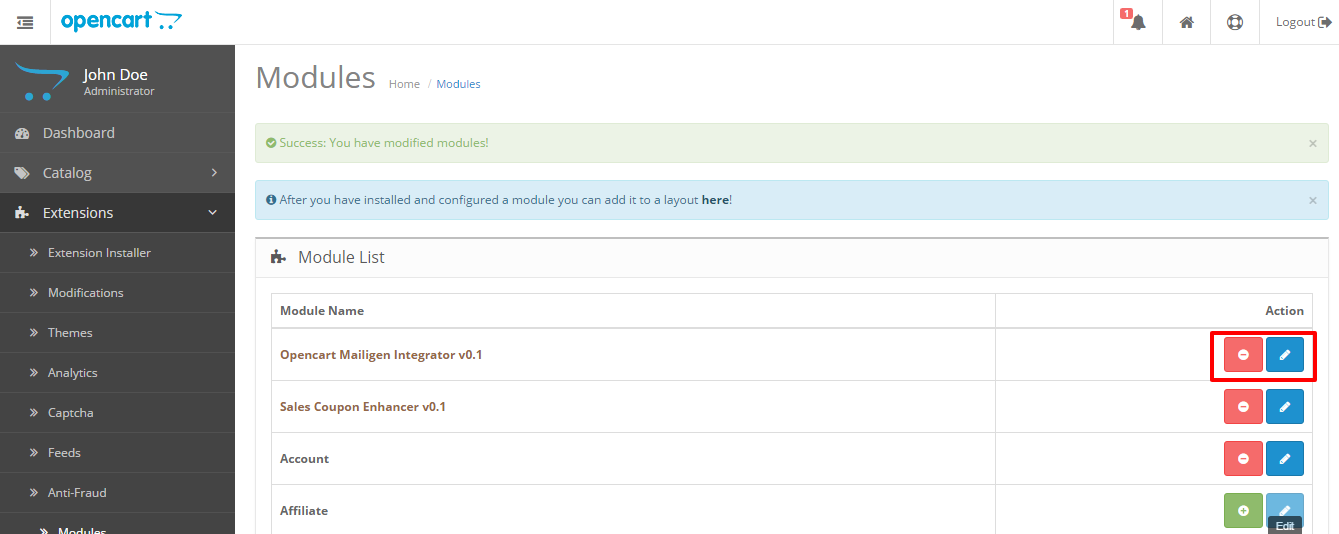
Podrá encontrar el módulo Opencart Mailigen integrador que está listo para ser instalado en la “Lista de los módulos” en su tienda Opencart como se muestra a continuación.
Haga clic en el enlace Instalar para instalar. Una vez que el módulo está instalado correctamente en el enlace ” se convertirá en”y el” se activará el botón.