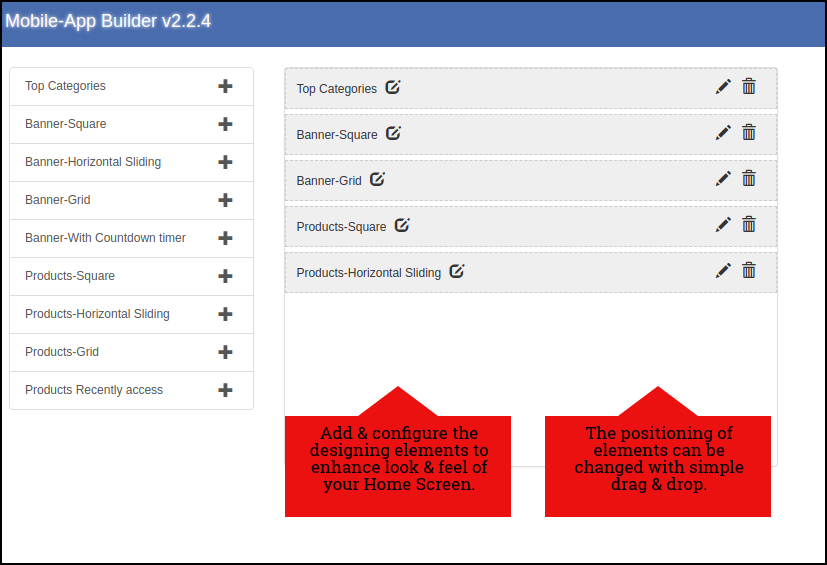
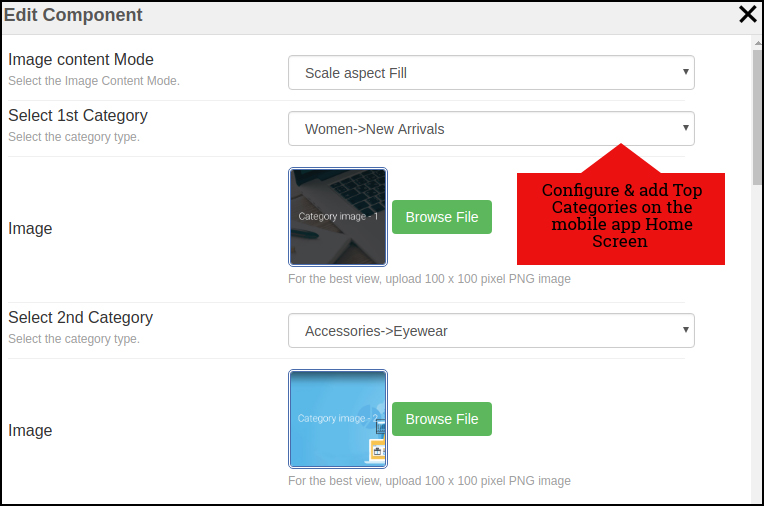
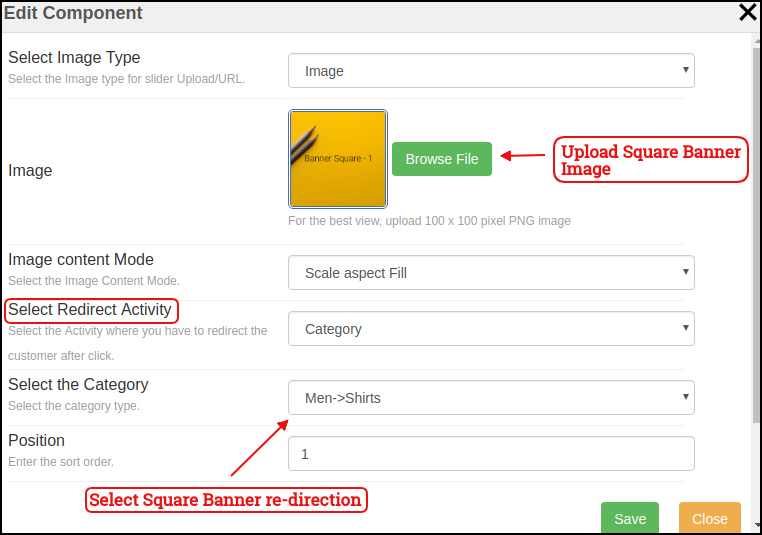
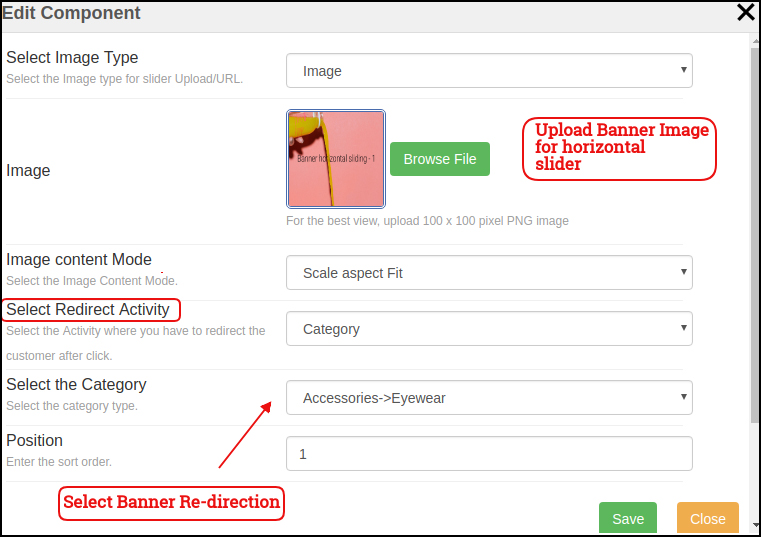
ElPlugin generador/traductor de contenido de IA de Claude para Magento 2 es una solución innovadora para optimizar la creación y generación de contenido para los operadores de tiendas Magento 2. El módulo Magento 2 Claude AI Translator está impulsado por Claude AI y permite a los comerciantes crear descripciones de productos de alta calidad y optimizadas para SEO, títulos de productos atractivos, descripciones de categorías, metatítulos y metadescripciones tanto para productos como para categorías. Esto permite a las empresas atraer sin esfuerzo más visitantes, mejorar su clasificación en los motores de búsqueda y aumentar sus conversiones.
Además, el generador de contenido de IA de Claude para Magento 2 se integra perfectamente con los motores de IA Claude 3 Haiku, Claude 3.5 Haiku, Claude Sonnet (antiguo) y Claude Sonnet (nuevo), lo que garantiza una experiencia fluida y sin inconvenientes. El complemento Magento 2 SEO Content Translator es un generador de contenido SEO y garantiza contenido único, atractivo y optimizado para los motores de búsqueda. Además, la extensión Magento 2 Claude AI Content Translator de Knowband permite a los comerciantes expandirse globalmente con traducciones precisas y que suenan naturales.
1.0 Características principales de la extensión generador/traductor de contenido Claude AI de Magento 2
Generación de contenido impulsada por IA:ElPlugin generador/traductor de contenido SEO Claude para Magento 2Con Knowband, los minoristas pueden crear fácilmente descripciones de productos atractivas, metatítulos y contenido optimizado para SEO. Al aprovechar el modelo avanzado de inteligencia artificial de Claude, la extensión garantiza que todo el contenido sea atractivo, informativo y optimizado para obtener mejores clasificaciones en los motores de búsqueda.
Tecnología de inteligencia artificial de última generación:La extensión de traducción impulsada por IA para Magento 2 aprovecha los últimos modelos de IA de Claude de Anthropic, incluidos Claude 3.5 Sonnet (nuevo y antiguo) y Claude 3 Haiku (nuevo y antiguo). Además, estos motores de inteligencia artificial avanzados permiten a los comerciantes crear contenido de alta calidad y traducciones precisas, aumentando el alcance global de su tienda.
Traducción inteligente impulsada por IA:La extensión de traducción de IA de Magento 2 garantiza traducciones precisas y relevantes al contexto con un mínimo esfuerzo. De esta forma, los minoristas ya no tendrán que traducir manualmente los detalles de los productos. Esto ahorra tiempo y garantiza la precisión lingüística en diferentes mercados.
Instalación y configuración fáciles de usar:La extensión generador de contenido Claude AI de Magento 2 está diseñada para una integración perfecta y cuenta con una interfaz de usuario intuitiva. Además, incluso los administradores de tiendas sin conocimientos de programación pueden instalar, configurar y utilizar la extensión fácilmente.
Creación de contenido masivo para grandes catálogos:El generador de contenido Claude AI para Magento 2 es ideal para empresas con gran inventario y puede generar contenido en masa. Esta automatización elimina la creación manual de contenido, simplifica la gestión de productos y aumenta la eficiencia.
Soporte de idiomas global:El complemento Generador de contenido de IA de Magento 2 admite varios idiomas, incluidas fuentes de derecha a izquierda (RTL), lo que lo hace ideal para empresas internacionales. Además, la extensión es compatible con varias versiones de Magento 2, lo que la convierte en una solución confiable y versátil para los minoristas en línea.
2.0 Pasos para generar la API de Claude AI para Magento 2 Generador de Claude AI
Para activar el complemento Magento 2 Claude AI Content Generator en su Magento 2, primero debe generar una clave API. Siga estos pasos para una integración perfecta:
Seleccione “Crear clave” para generar una clave API única.
Copie la clave generada para su uso posterior.
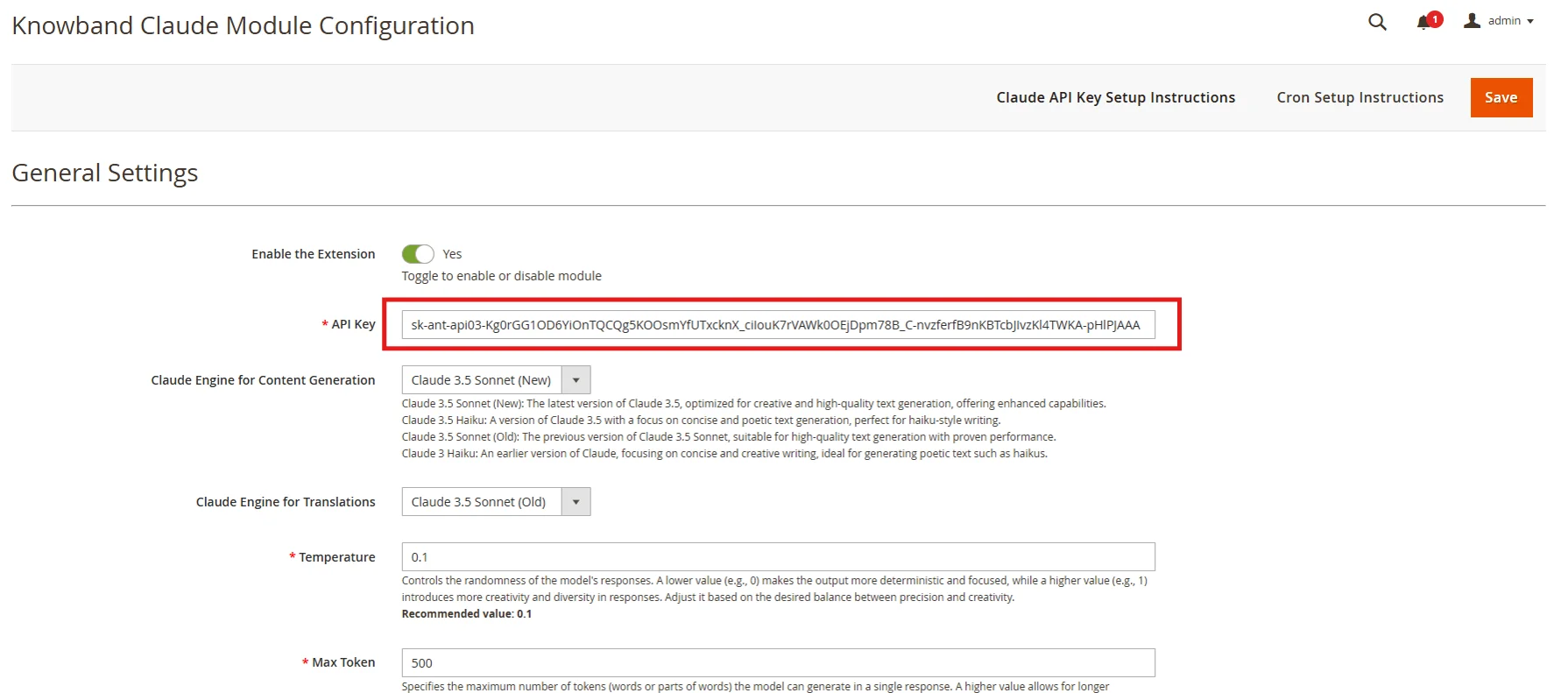
Paso 2: Configurar la clave API en Magento 2
Acceda a su panel de administración de Magento 2 y navegue a Tiendas → Configuración → Knowband → Generador/Traductor de IA de Magento 2 Claude.
Busque el campo “Clave API para Claude” y pegue allí la clave copiada.
Paso 3: Guardar la configuración:
Después de agregar la clave API en la configuración general, haga clic en Guardar para guardar la configuración. El módulo Claude AI ahora usa esta clave para interactuar con la API de Claude.
3.0 Descripción general de la interfaz de administración:
ElExtensión del traductor Claude de Magento 2Knowband proporciona a los administradores de tiendas una interfaz de usuario intuitiva para configurar ajustes y gestionar de manera eficiente la generación y traducción de contenido masivo.
3.0.1 Opciones de configuración importantes
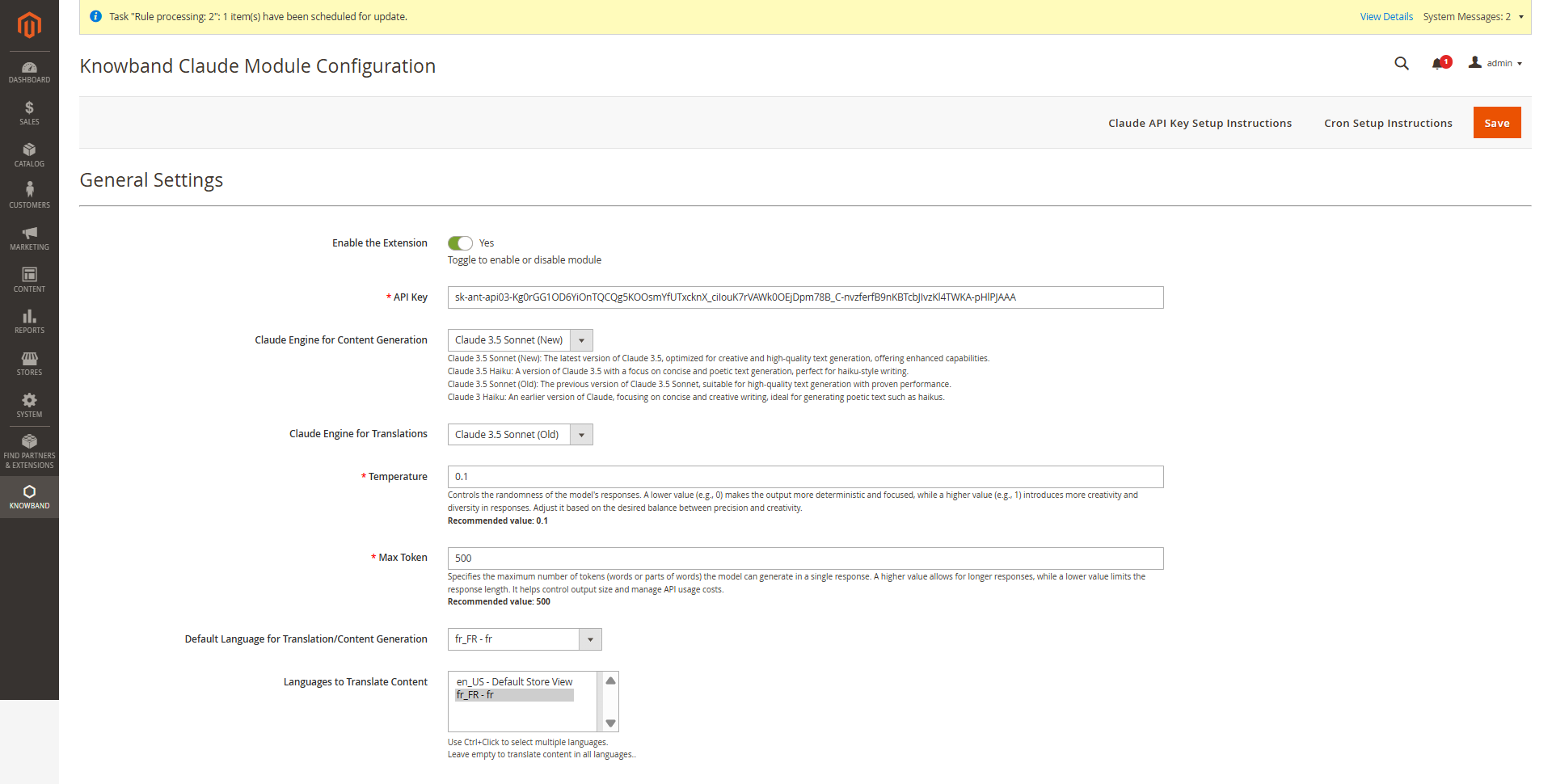
Activar desactivar– Habilite o deshabilite el generador de contenido Claude de Magento 2 con una sola pestaña.
Clave API para Claude– Ingrese su clave API de Anthropic (clave API de Claude) en el campo designado para activar el módulo generador/traductor de contenido impulsado por IA de Knowband
Selección de modelos de Claude– Elija entre Claude 3.5 Sonnet (Nuevo), Claude 3.5 Sonnet (Antiguo), Claude 3.5 Haiku y Claude 3 Haiku para generar contenido según las necesidades de su tienda.
Temperatura:Ajuste la creatividad del contenido: los valores más altos producen contenido más creativo, mientras que los valores más bajos garantizan la coherencia y el contenido enfocado.
Máximo de tokens:Establezca un límite de token (predeterminado: 500) que represente los fragmentos de texto utilizados por la IA.
Claude Engine para traducciones:Elija entre Claude 3.5 Sonnet (Nuevo), Claude 3.5 Sonnet (Antiguo), Claude 3.5 Haiku y Claude 3 Haiku para generar contenido adaptado a las necesidades de su negocio.
Lengua materna:En la configuración general, configure el idioma predeterminado de su tienda para la creación y traducción de contenido.
Idiomas de destino:Elija varios idiomas de destino para ampliar el alcance global de su tienda y mejorar la accesibilidad para los clientes internacionales.
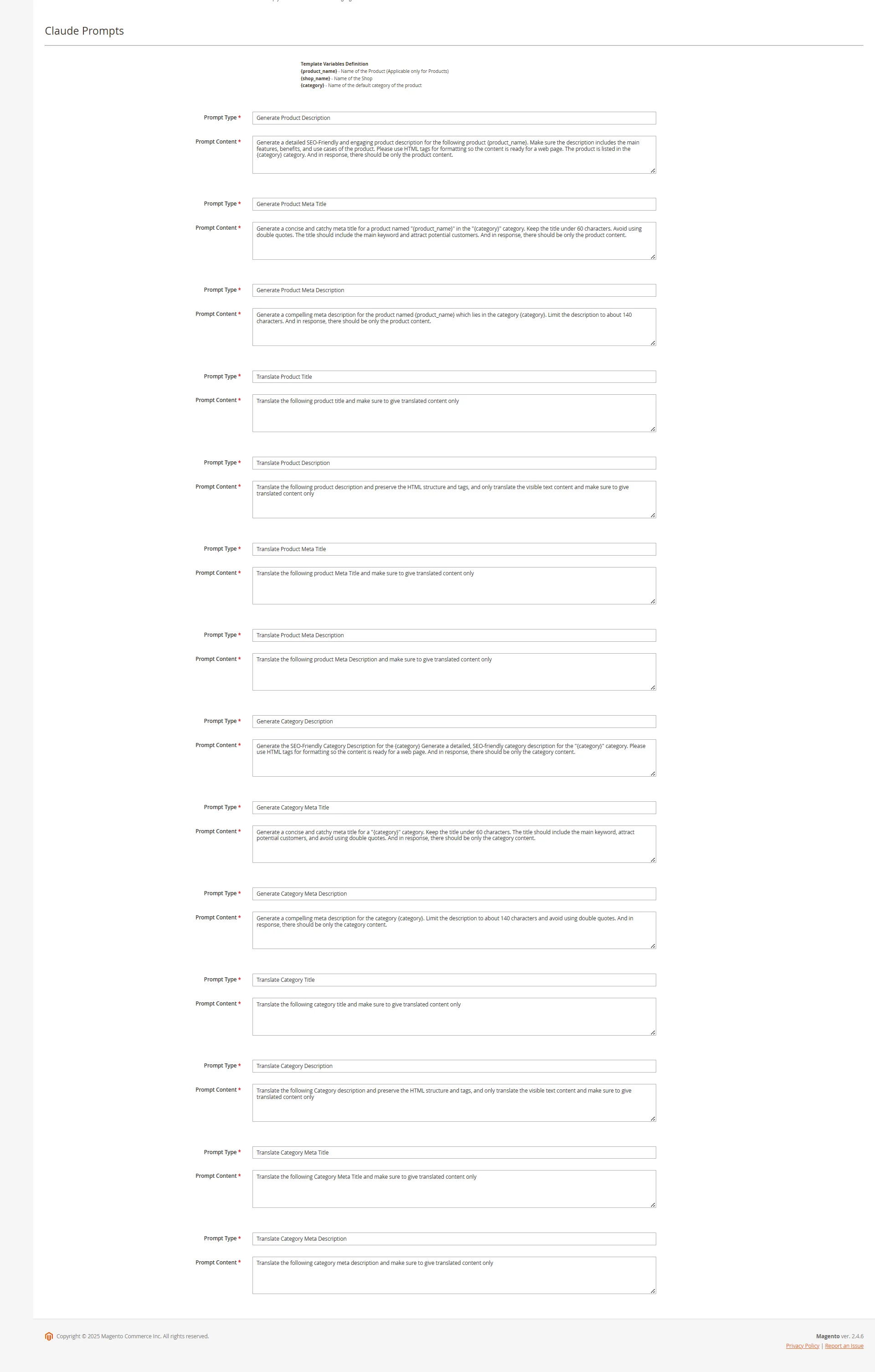
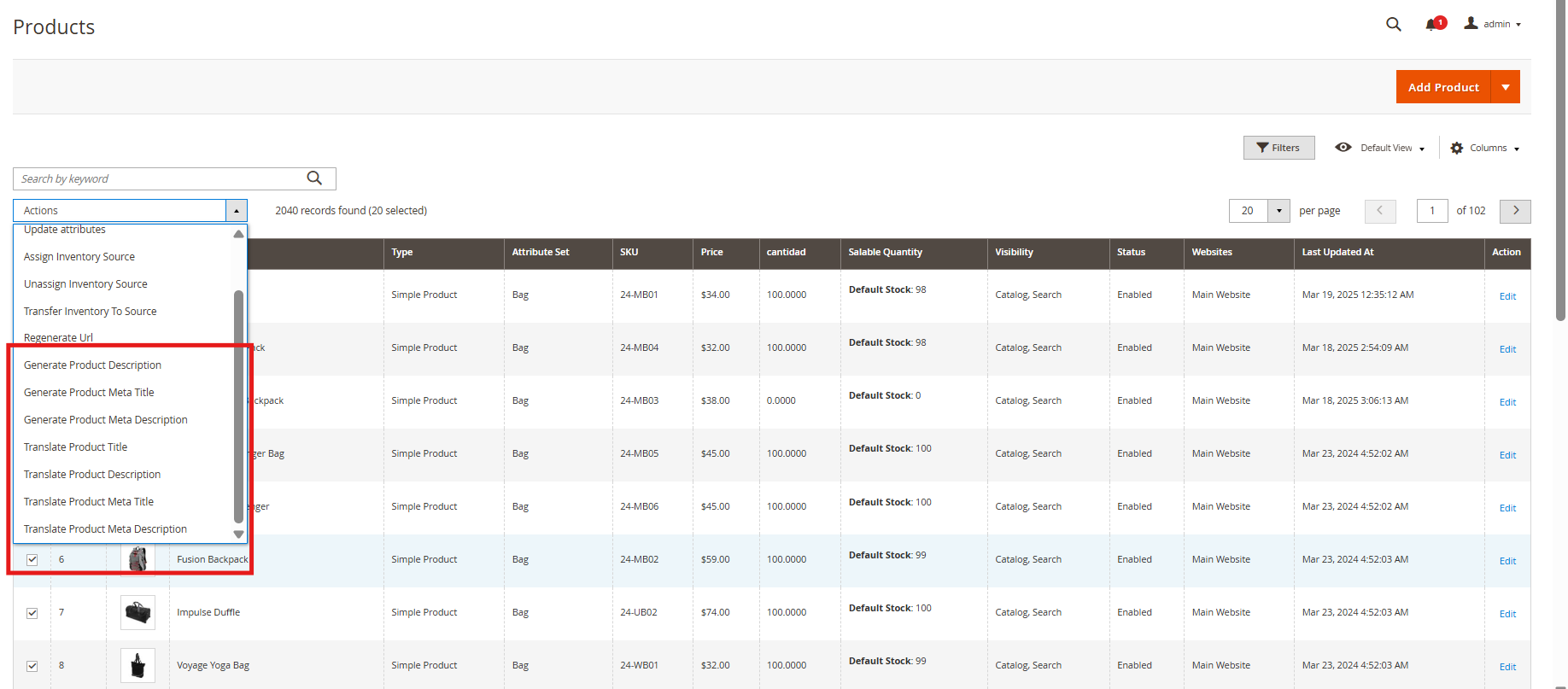
El módulo Generador de contenido de Magento 2 incluye 14 indicaciones preconfiguradas adaptadas a diversas necesidades de contenido de comercio electrónico.
Generar descripción del producto:Crea descripciones formateadas y optimizadas para SEO para productos y garantiza que los datos generados sean precisos y contextualizados.
Generar meta títulos de productos:Crea títulos meta optimizados (menos de 60 caracteres) con palabras clave relevantes de productos y categorías.
Generar meta descripción del producto:Crea meta descripciones atractivas con un máximo de 140 caracteres.
Traducir el título del producto:Convierte con precisión títulos de productos a varios idiomas.
Traducir la descripción del producto:Traduce descripciones de productos con precisión conservando el formato HTML.
Traducir meta títulos de productos:Convierte con precisión metatítulos a varios idiomas.
Traducir la meta descripción del producto:Proporciona traducciones precisas de meta descripciones en diferentes idiomas.
Generar descripción de categoría:Crea descripciones de categorías optimizadas para SEO con la estructura HTML correcta.
Generar meta títulos de categorías:Genere títulos meta concisos y ricos en palabras clave (menos de 60 caracteres).
Generar meta descripción de categoría:Cree meta descripciones atractivas (máximo 140 caracteres).
Traducir títulos de categorías:Convierte títulos de categorías, descripciones (preservando la estructura HTML) y metadatos a varios idiomas.
Traducir la descripción de la categoría:Traduce descripciones de categorías precisas manteniendo la estructura HTML.
Traducir los metatítulos de las categorías:Convierte con precisión los metatítulos de categorías a varios idiomas.
Traducir la meta descripción de la categoría:Proporciona traducciones precisas de meta descripciones de categorías en diferentes idiomas.
3.0.3. Registro de tareas de Knowbands Magento 2 Claude Prompts
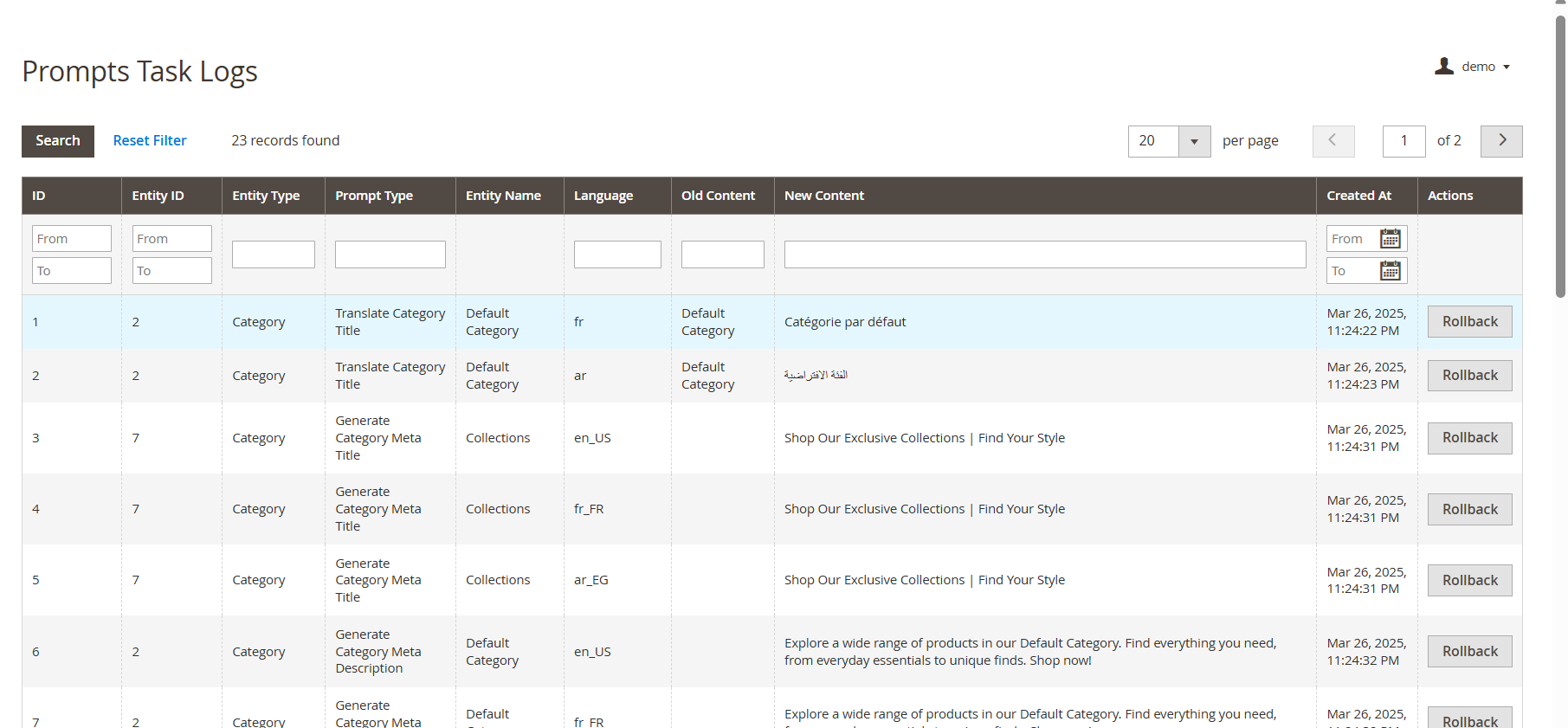
ElGenerador/traductor de contenido de IA de Magento 2 Claude Mantiene un registro de actividad detallado de todas las indicaciones ejecutadas, lo que permite a los usuarios realizar un seguimiento eficiente de las tareas de creación de contenido y traducción.
El registro de tareas incluye:
Tipo de mensaje:Indica si la tarea implicó creación o traducción de contenido.
Producto/Categoría:Identifica el producto o categoría asociado.
Idioma:Muestra los idiomas de origen y destino de las traducciones.
Contenido anterior:Muestra el contenido original antes del cambio.
Nuevo contenido:Registra el contenido actualizado o traducido.
Marca de tiempo:Registra la fecha y hora de ejecución para fines de seguimiento y auditoría.
Función RollBack:Permite a los usuarios restaurar instantáneamente el contenido anterior si la nueva versión no es satisfactoria. Además, esta función proporciona flexibilidad ya que los propietarios de tiendas pueden volver a la última versión guardada con solo un clic, manteniendo así la calidad y precisión del contenido.
4.0 Registros de tareas pendientes del complemento Claude AI de Magento 2
La función Registros de tareas pendientes en KnowbandsExtensión del generador de contenido de IA para Magento 2Permite a los usuarios gestionar y supervisar de forma eficiente las tareas de creación y traducción de contenidos antes de su ejecución.
Cómo funcionan los registros de tareas pendientes
Cuando se inicia una solicitud de generación de contenido o de traducción, primero se registra en la sección Registros de tareas pendientes. Los usuarios pueden revisar, modificar, priorizar o eliminar tareas antes de su ejecución. Además, la pestaña “Ejecutar Cron” permite el procesamiento manual o programado, lo que garantiza la precisión y una gestión eficiente del flujo de trabajo.
5.0. Pasos para ejecutar los indicadores de comando
El módulo Knowband PrestaShop Claude AI Content Translator optimiza la creación y traducción de contenido a través de un proceso estructurado.
Siga estos pasos para ejecutar los indicadores del sistema de manera eficiente:
Paso 1: Selección de producto/categoría:Seleccione los productos o categorías para los que desea generar o traducir contenido impulsado por IA. El contenido incluye descripciones de productos, descripciones de categorías, títulos, metatítulos y metadescripciones.
Paso 2: Ejecución de la tarea:Una vez realizada la selección, el sistema envía las solicitudes de generación o traducción de contenido a los registros de tareas pendientes para su procesamiento. Administrar registros de tareas pendientes: revise, modifique o elimine tareas pendientes antes de su ejecución para garantizar su precisión y evitar cambios de contenido innecesarios.
Paso 3: Ejecute el trabajo cron:Ejecute el trabajo cron para procesar automáticamente todas las tareas pendientes.
El contenido generado o traducido se aplica sin problemas a los respectivos productos/categorías.
Los propietarios de las tiendas Magento 2 tienen la opción de agregar campos de información adicionales en el formulario de registro con la extensión Campos de registro de clientes de Magento 2. Ofertas Knowband Extensión de campos de registro personalizados de Magento 2 que permite al administrador agregar campos personalizados en el formulario de registro. El administrador puede incluso agregar y administrar la apariencia de los campos personalizados agregando CSS adicional. Estos detalles recopilados del campo adicional se pueden utilizar para la perspectiva de marketing y ventas en el futuro.
Esta extensión de campos personalizados de Magento 2 ofrece una opción para agregar nuevos campos personalizados y actualizar el antiguo campo personalizado en el formulario de registro. El administrador puede validar los campos personalizados desde la interfaz de administración. El módulo de formulario de registro personalizado de Magento 2 le permite al administrador mostrar los detalles en la factura de los clientes.
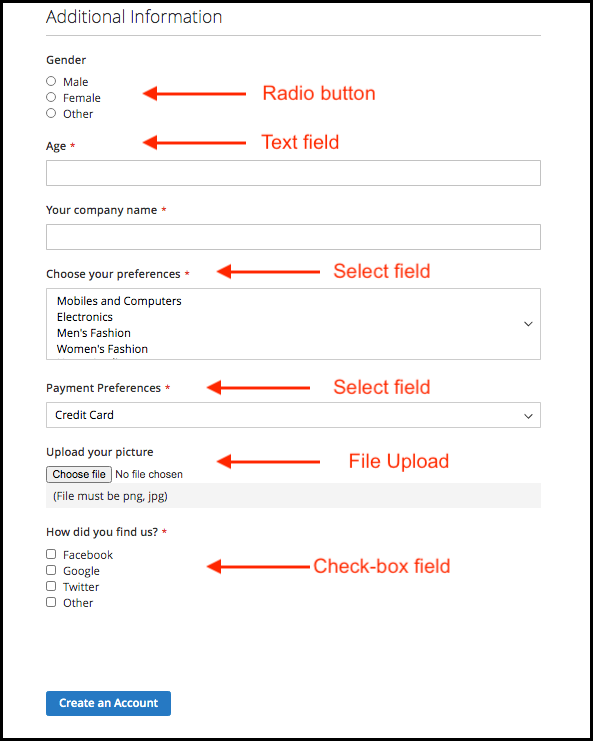
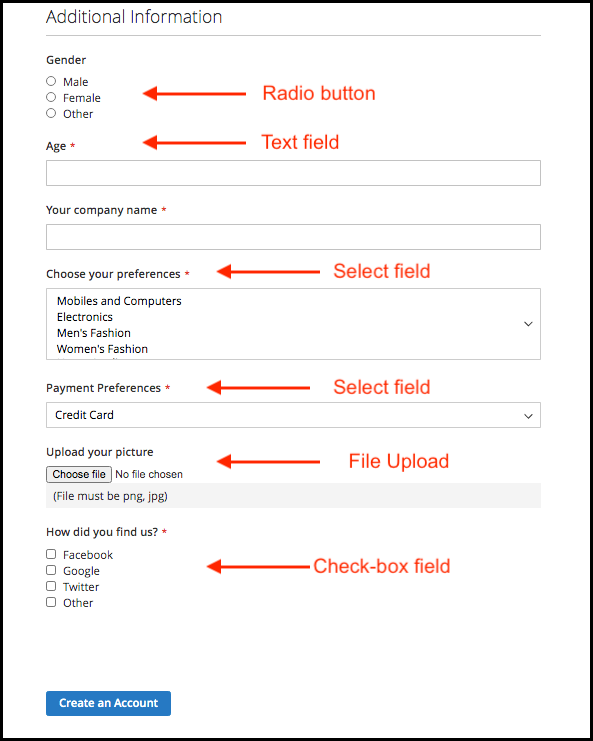
El módulo Campos de registro de Magento 2 le permite al administrador crear particiones del formulario de registro para mostrar los campos personalizados específicamente. Se pueden seleccionar varios campos personalizados como un cuadro de texto, un botón de opción, casillas de verificación, fecha, selección, área de texto y un archivo. campo.
1.1 Características destacadas de la extensión de campos de registro personalizados de Magento 2
Se pueden crear nuevos campos personalizados para el formulario de registro sin ninguna tarea complicada utilizando este módulo de Campos de registro personalizados de Magento 2.
El módulo Campos de registro de Magento 2 permite al administrador de la tienda en línea crear secciones del formulario de registro para mostrar los campos personalizados.
La extensión de campos de registro personalizados de Magento 2 permite al administrador crear una cantidad n de campos personalizados. El complemento ofrece una opción para crear la sección personalizada y los campos se pueden colocar en la sección deseada con facilidad.
El módulo de formulario de registro personalizado de Magento 2 permite al administrador de la tienda aplicar validaciones desde la interfaz de administración.
No se requieren cambios de código para implementar el módulo de formulario de registro personalizado de Magento 2.
El administrador puede agregar un código CSS personalizado para cambiar la apariencia de los campos personalizados desde la interfaz de administración de este complemento de campos de registro personalizados de Magento 2.
La extensión de campo de registro personalizado ofrece varios campos como un botón de opción, texto, selección, área de texto, casilla de verificación, fecha y campo de archivo.
El administrador de la tienda puede mostrar los detalles del cliente del campo específico en la factura habilitando la opción desde la interfaz de administración de este complemento de campos de registro de Magento 2.
El administrador de la tienda puede restringir la longitud de los campos personalizados desde la interfaz de administración de la extensión del campo de registro personalizado de Magento 2.
El propietario de la tienda puede instalar, configurar y utilizar fácilmente esta extensión de campos de registro personalizados de Magento 2.
El administrador de la tienda puede permitir que los clientes editen la información del campo personalizado si es necesario.
Este complemento de campos personalizados de Magento 2 permite agregar, actualizar y eliminar el campo personalizado sin ninguna dificultad.
Instalacion 2.0
Después de comprar la extensión de campos de registro personalizados de Magento 2, el administrador de la tienda obtendrá los siguientes archivos:
1. Knowband_Customfield.zip que contiene el código fuente de la extensión de campos de registro personalizados de Magento 2. 2. Manual de usuario que incluye todos los detalles y ayudas con respecto a la extensión.
Los pasos para instalar la extensión de campos de registro personalizados de Magento 2 se mencionan a continuación:
Compre la extensión de campos de registro personalizados de Magento 2 de Knowband. Puede descargar el paquete de extensión.
El paquete tiene un archivo comprimido que contiene el manual de usuario y el código fuente de la extensión Magento 2 Custom Registration Fields. Descomprima el paquete.
Cree una carpeta {Magentoroot}/app/code/Knowband/Customfield
Cargue el contenido extraído en la carpeta anterior a través del administrador de FTP (como Filezilla o WinSCP; descárguelo aquí: https://filezilla-project.org/).
Ahora ejecute los siguientes comandos para instalar el complemento: php -f bin/magento module: enable �clear-static-content Knowband_Customfield php -f bin/magento setup:upgrade php -f bin/magento setup:di:compile php bin/magento setup :contenido estático:implementar
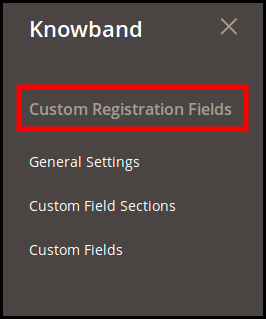
La extensión ya está instalada y lista para usar. En el Panel de administración, vaya a “Extensiones de Knowband > Campos de registro personalizados”.
Ahora puede configurar y utilizar la extensión de campos de registro personalizados de Magento 2.
Interfaz de administración 3.0
Después de una instalación exitosa, el administrador de la tienda puede configurar el módulo de campo de registro personalizado. Una vez que se instala el módulo Campos de registro de Magento 2, el administrador puede ingresar a la interfaz de administración. En esta extensión de registro de campos personalizados de Magento 2, encontrará tres opciones de personalización.
Ajustes generales
Sección de campo personalizado
Campos Personalizados
Configuración general de 3.1
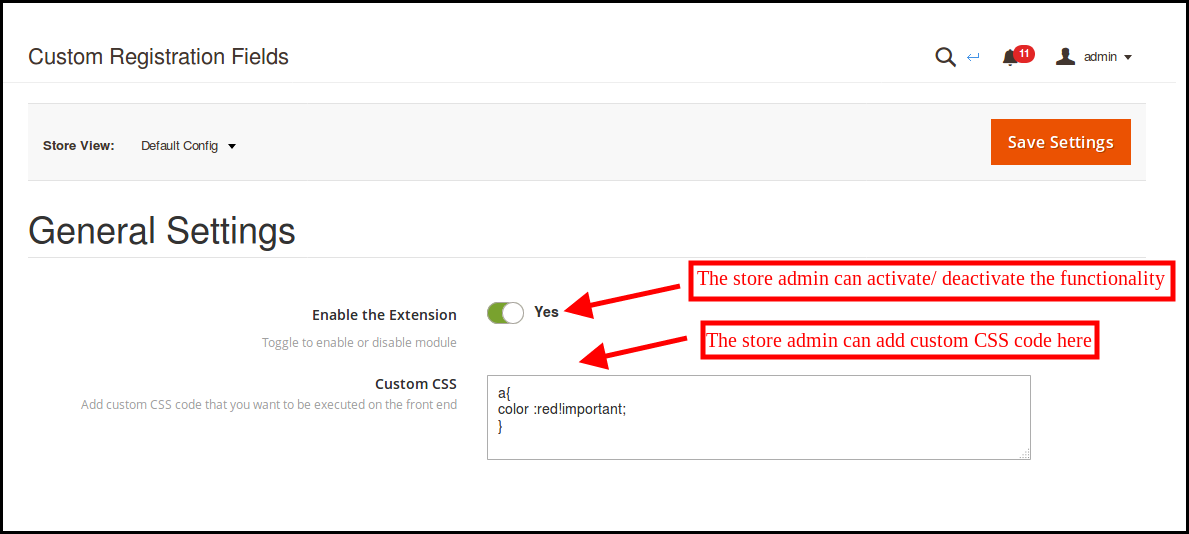
El administrador de la tienda puede habilitar las funcionalidades desde el “Configuración general“menú.
Habilitar la extensión: El administrador de la tienda puede activar o desactivar la funcionalidad desde la interfaz de administración.
Código CSS personalizado: El propietario de la tienda puede agregar un código CSS personalizado para cambiar la apariencia de los campos personalizados.
3.2 Secciones de campos personalizados
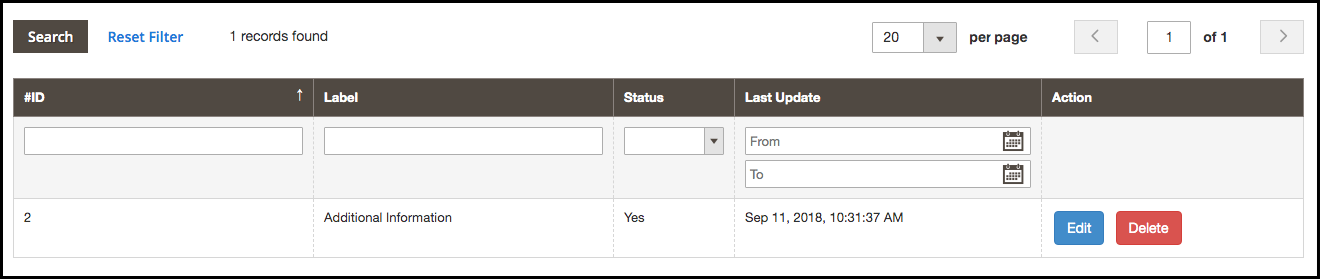
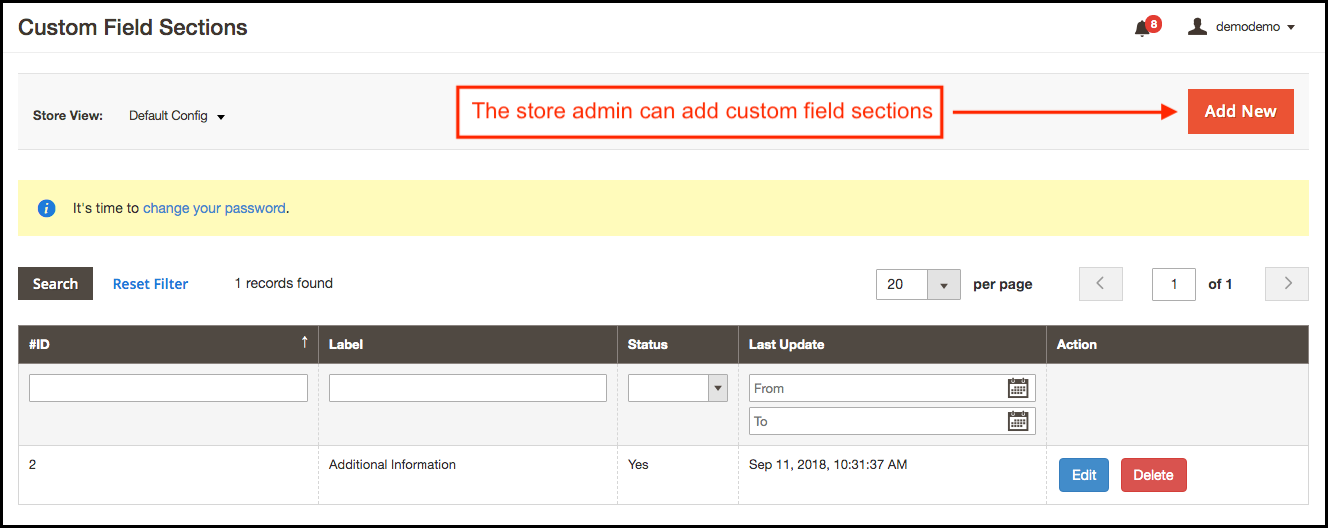
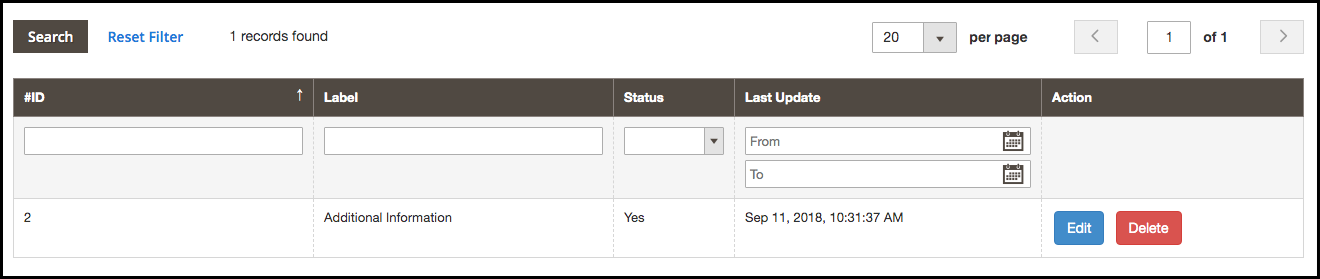
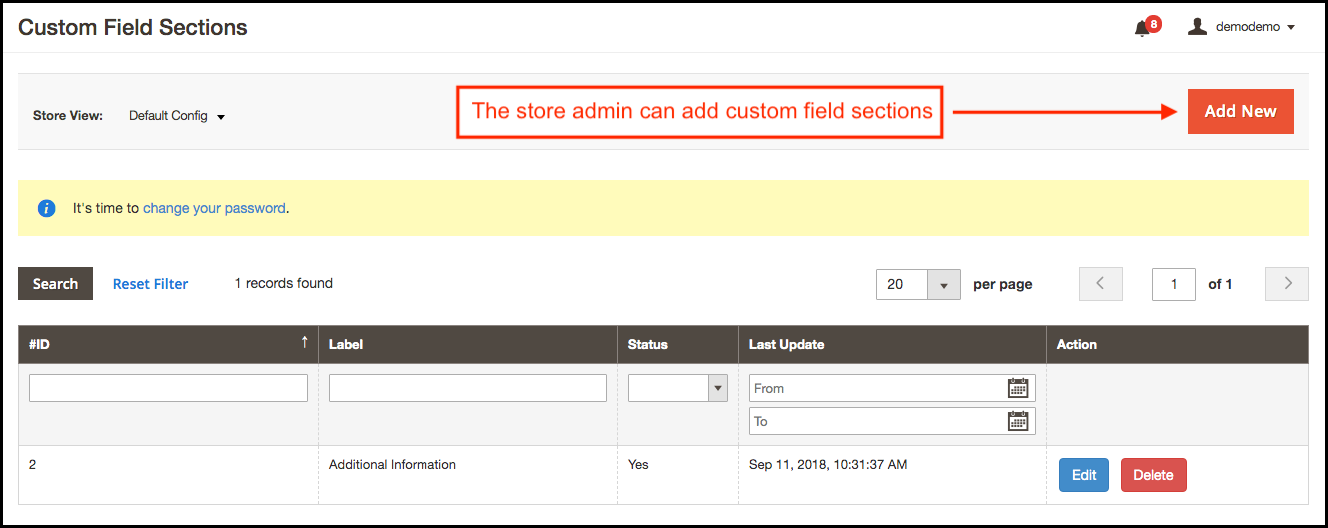
La extensión de campos personalizados de Magento 2 le permite al administrador crear la sección para mostrar los campos personalizados adicionales. Aquí, el administrador de la tienda puede ver la lista de secciones de campos personalizados como se muestra a continuación:
3.2.1 ¿Cómo agregar un nuevo campo de sección personalizado?
El administrador de la tienda puede hacer clic en la opción Agregar nueva para agregar una sección de campo personalizada.
Aquí hay varios campos para la creación de campos:
Etiqueta: El administrador de la tienda de comercio electrónico puede configurar la etiqueta para la sección de campo personalizado desde esta pestaña.
Activar: El administrador de la tienda puede activar o desactivar las secciones de campos personalizados según el requisito.
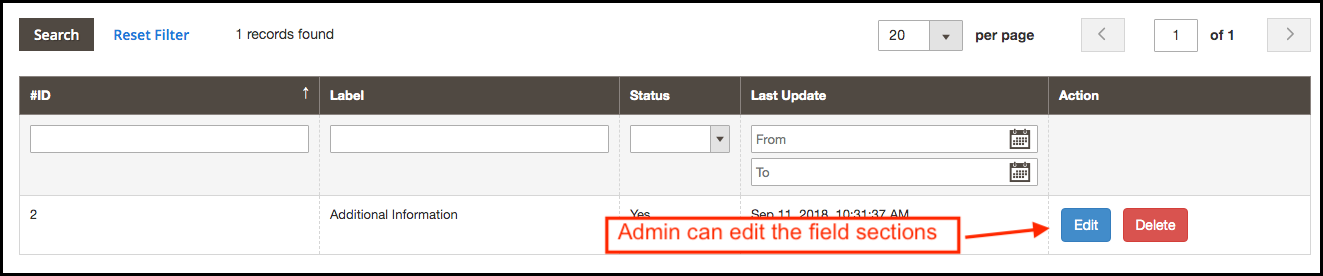
3.2.2 ¿Cómo editar un nuevo campo de sección personalizado?
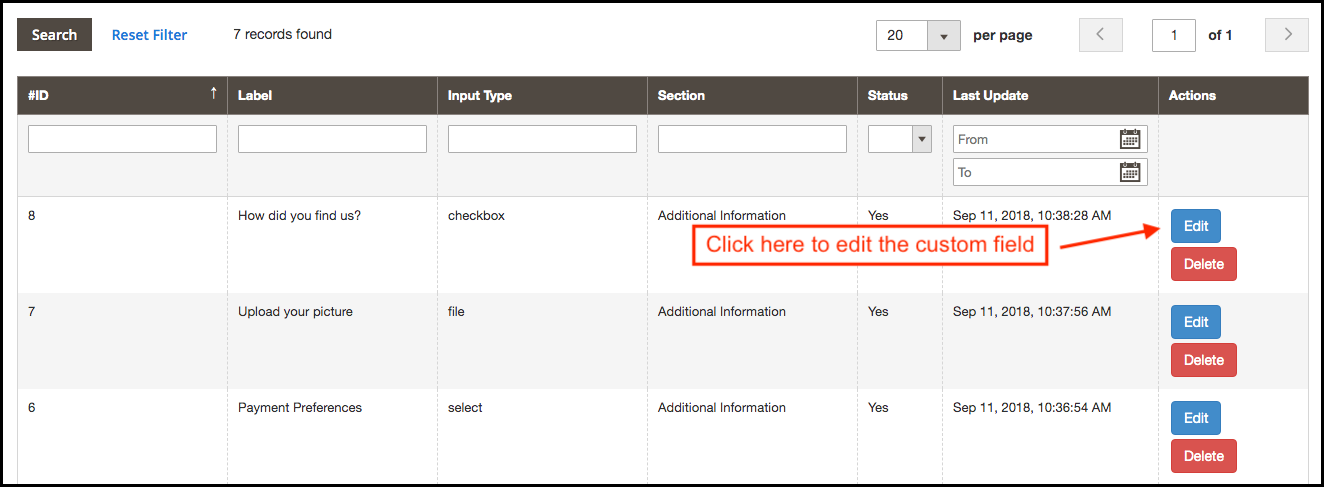
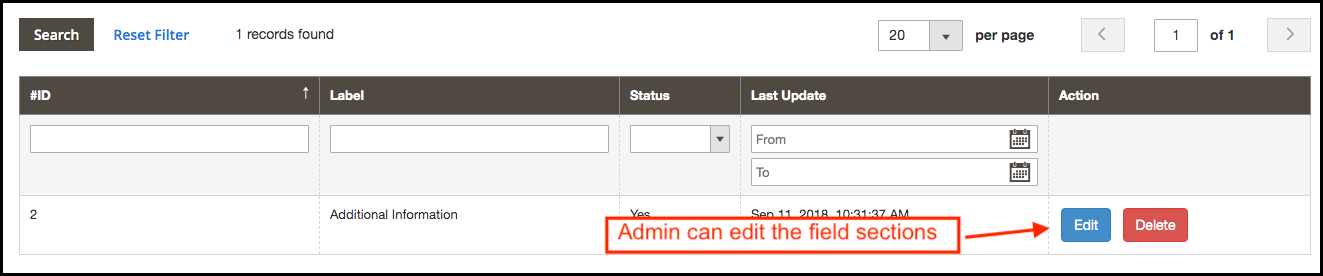
Para editar las secciones del campo de la sección personalizada, haga clic en el botón Editar correspondiente a cada campo. El administrador puede cambiar el nombre de la etiqueta y activar o desactivar este módulo simplemente haciendo clic en el botón habilitar.
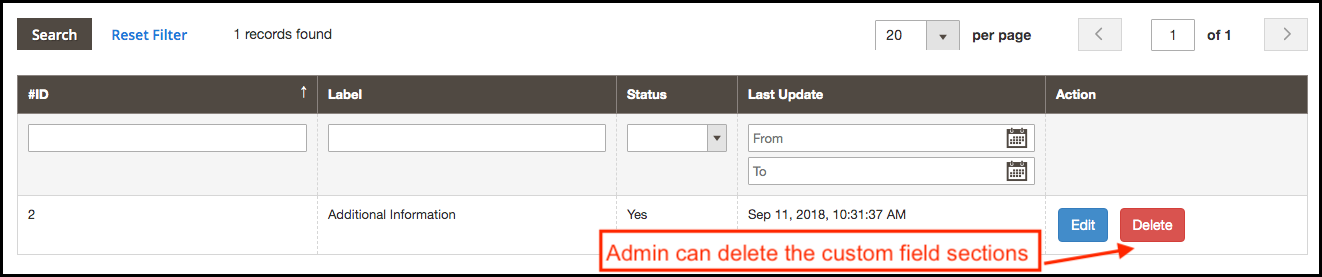
3.2.3 ¿Cómo eliminar un nuevo campo de sección personalizado?
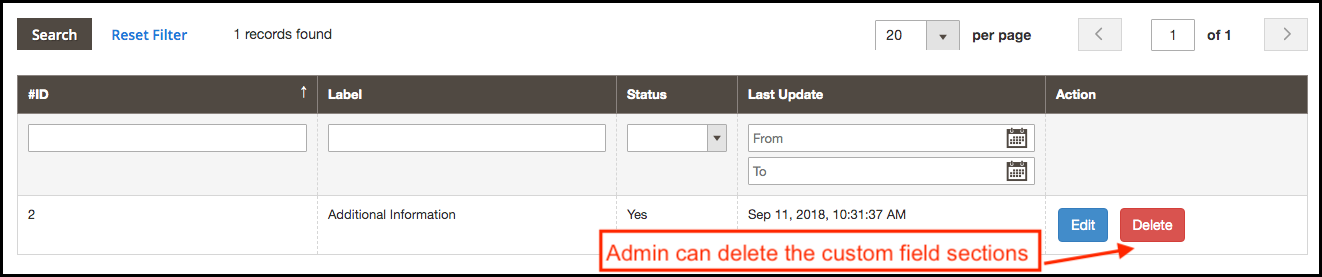
El administrador de la tienda de comercio electrónico también puede eliminar las secciones de campos personalizados haciendo clic en la opción “Eliminar”.
3.3 Campos personalizados
El propietario de la tienda Magento 2 puede mostrar el campo personalizado después de habilitar las secciones de campos personalizados. El administrador puede configurar los campos personalizados según los requisitos.
El administrador de la tienda puede agregar, eliminar y actualizar los campos personalizados en cualquier momento.
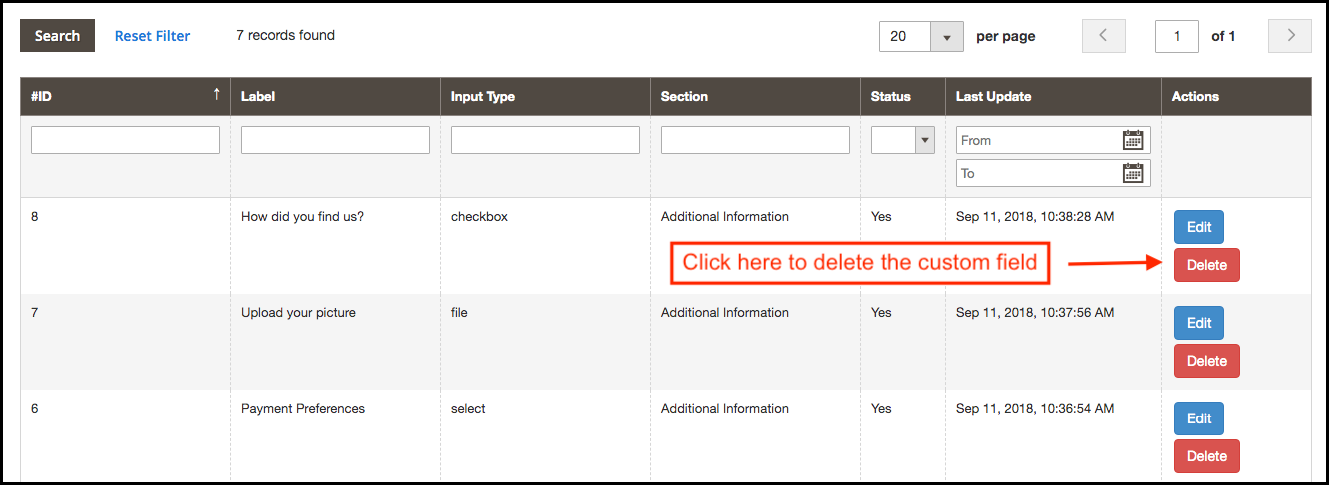
3.3.1 ¿Cómo eliminar el campo personalizado?
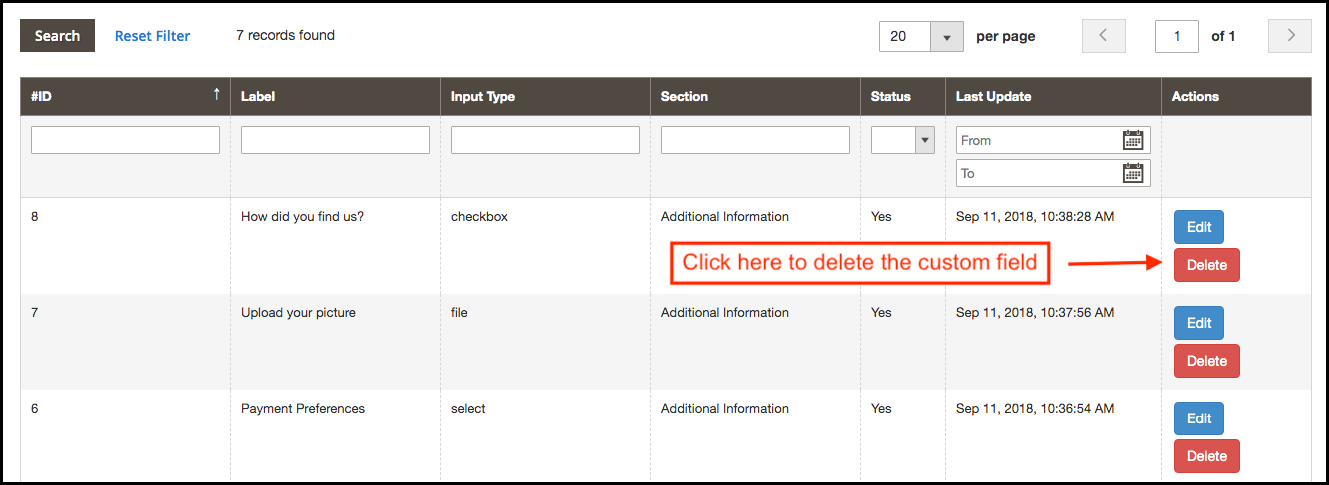
El propietario de la tienda puede eliminar fácilmente cualquier campo personalizado desde la interfaz de administración. El administrador puede hacer clic en el botón Eliminar. Después de eso, aparecerá una ventana emergente de confirmación y al seleccionar Sí, el administrador puede confirmar la solicitud.
3.3.2 ¿Cómo editar un campo personalizado?
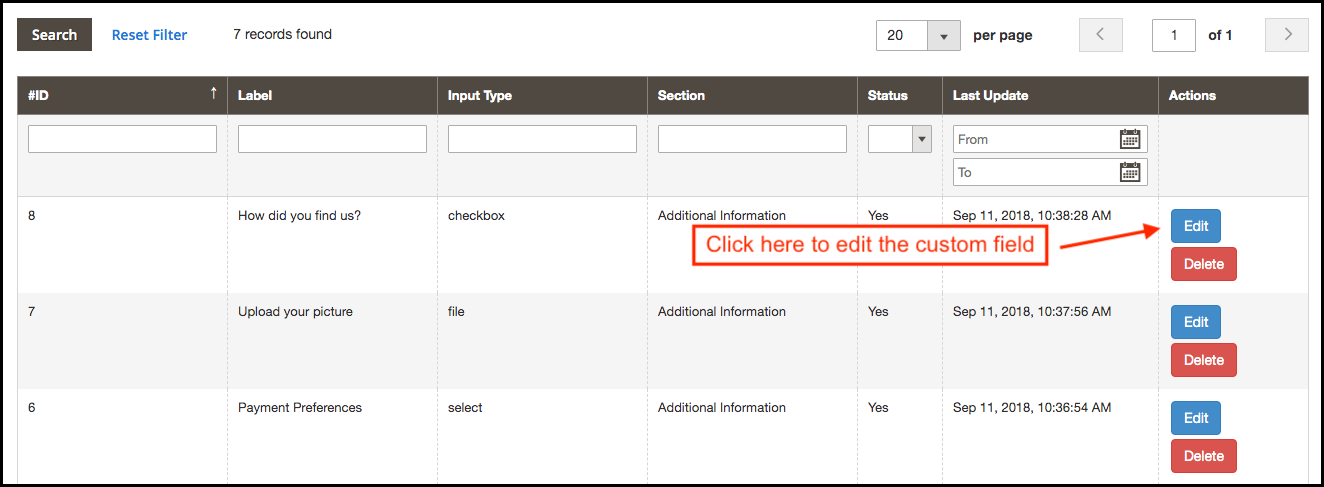
El administrador de la tienda también puede editar los campos personalizados creados previamente. El administrador debe hacer clic en el botón Editar para actualizar la configuración anterior.
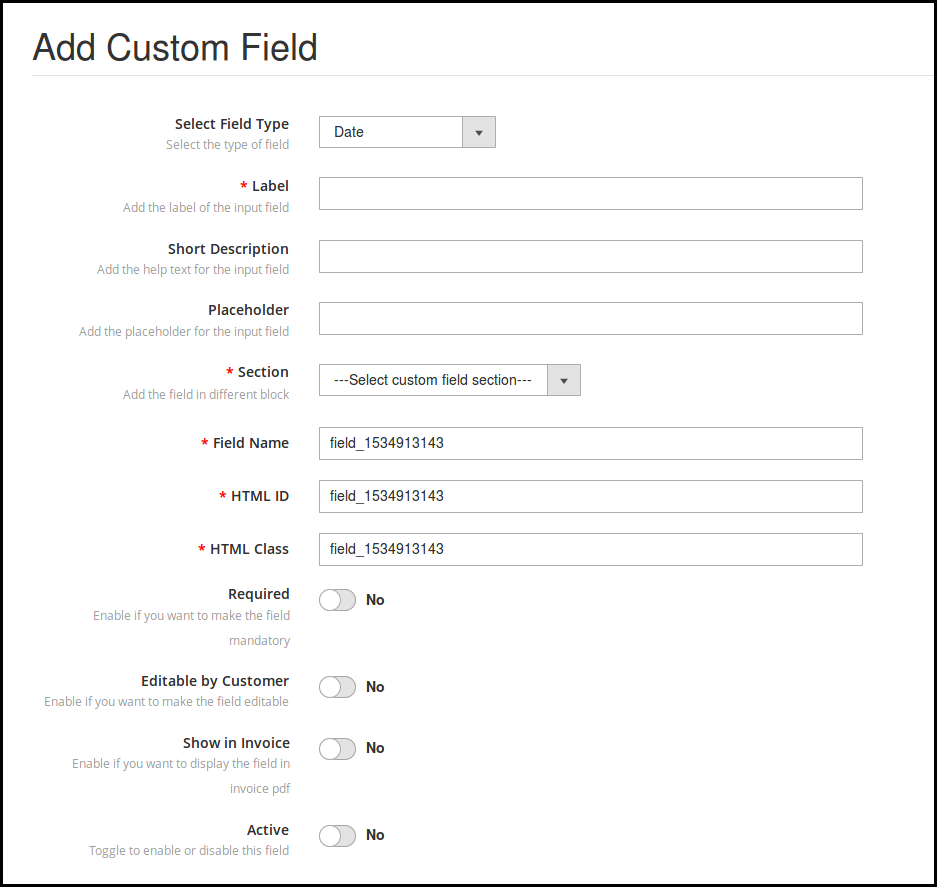
3.3.3 ¿Cómo agregar un nuevo campo personalizado?
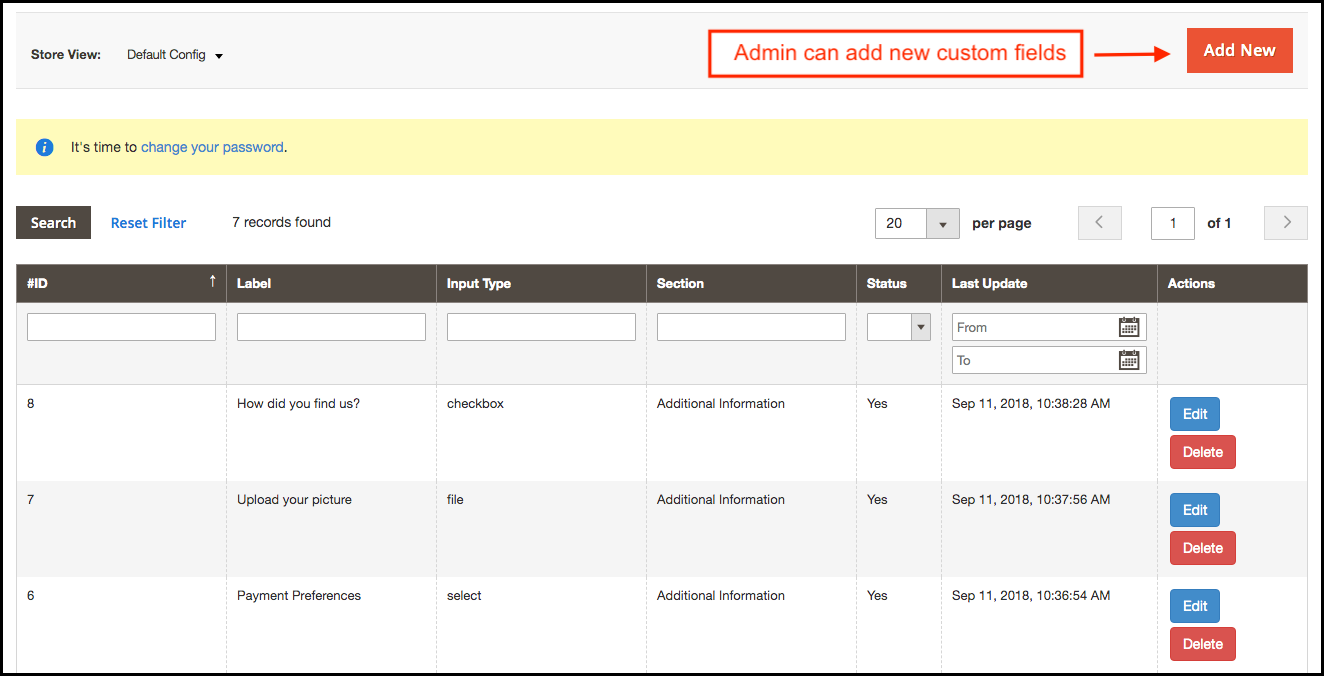
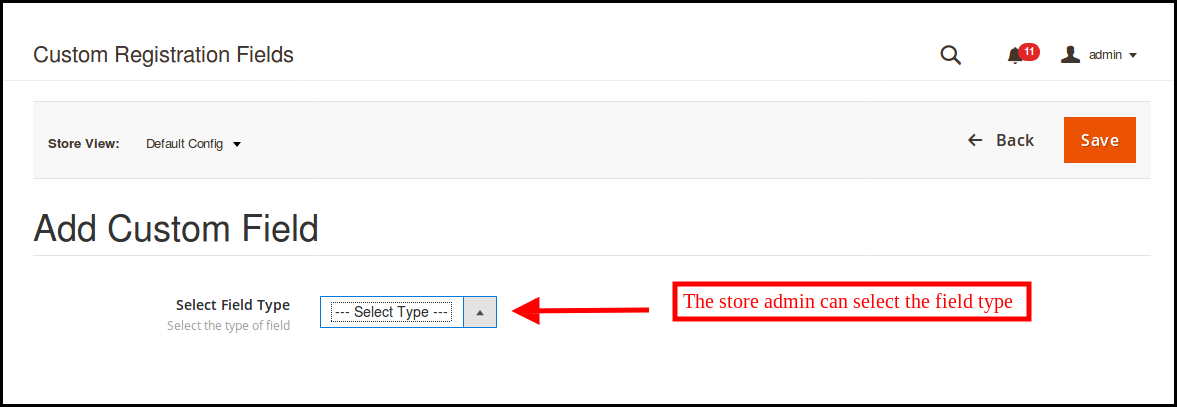
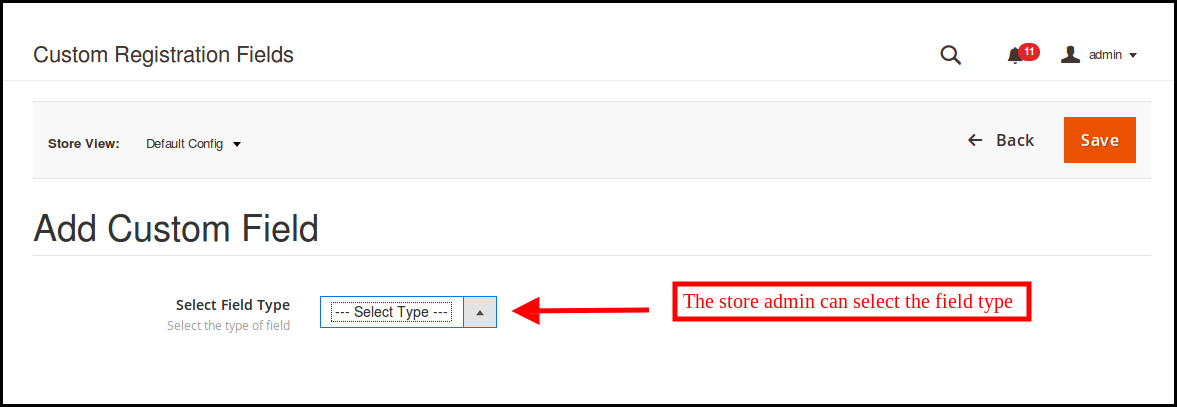
Los atributos de registro personalizado le permiten al administrador agregar un nuevo campo personalizado sin problemas. El administrador puede hacer clic en la opción “Agregar nuevo” para agregar un nuevo campo personalizado.
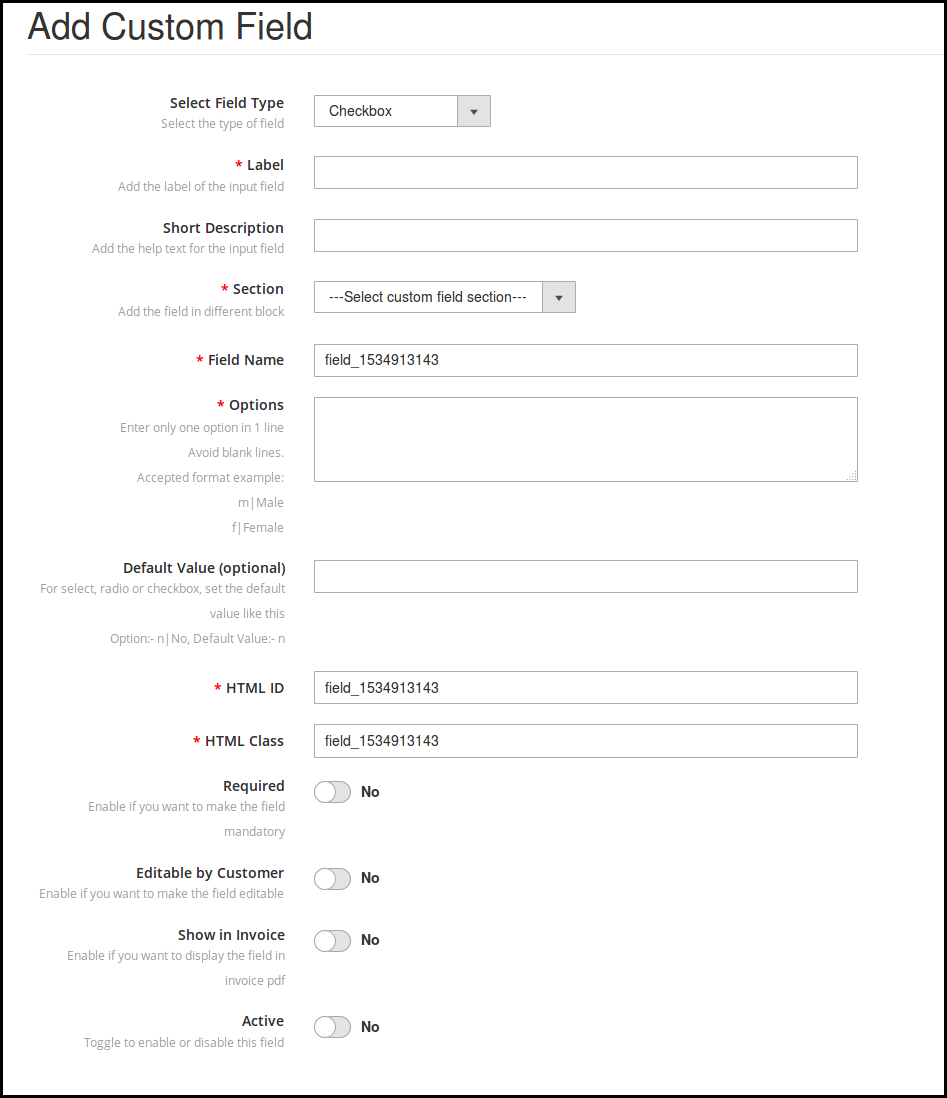
Seleccionar tipo de campo: El administrador de la tienda de comercio electrónico puede seleccionar el tipo de campo, es decir, texto, opción de selección, botón de opción, casilla de verificación, área de texto, archivo y campo de fecha. Se proporciona una lista desplegable para seleccionar el campo.
Las diversas opciones que se ofrecen en esta sección se mencionan a continuación:
Texto
Selecciona
Radio
Caja
Área de texto
Declarar impuestos
Fecha
Cada tipo de campo requería diferente información para ser llenado. Discutámoslos uno por uno.
3.4 campo de texto
Los clientes en línea pueden ingresar sus datos personales en el cuadro de texto. El administrador puede usar el cuadro de texto para el nombre, apellido, dirección y este tipo de información.
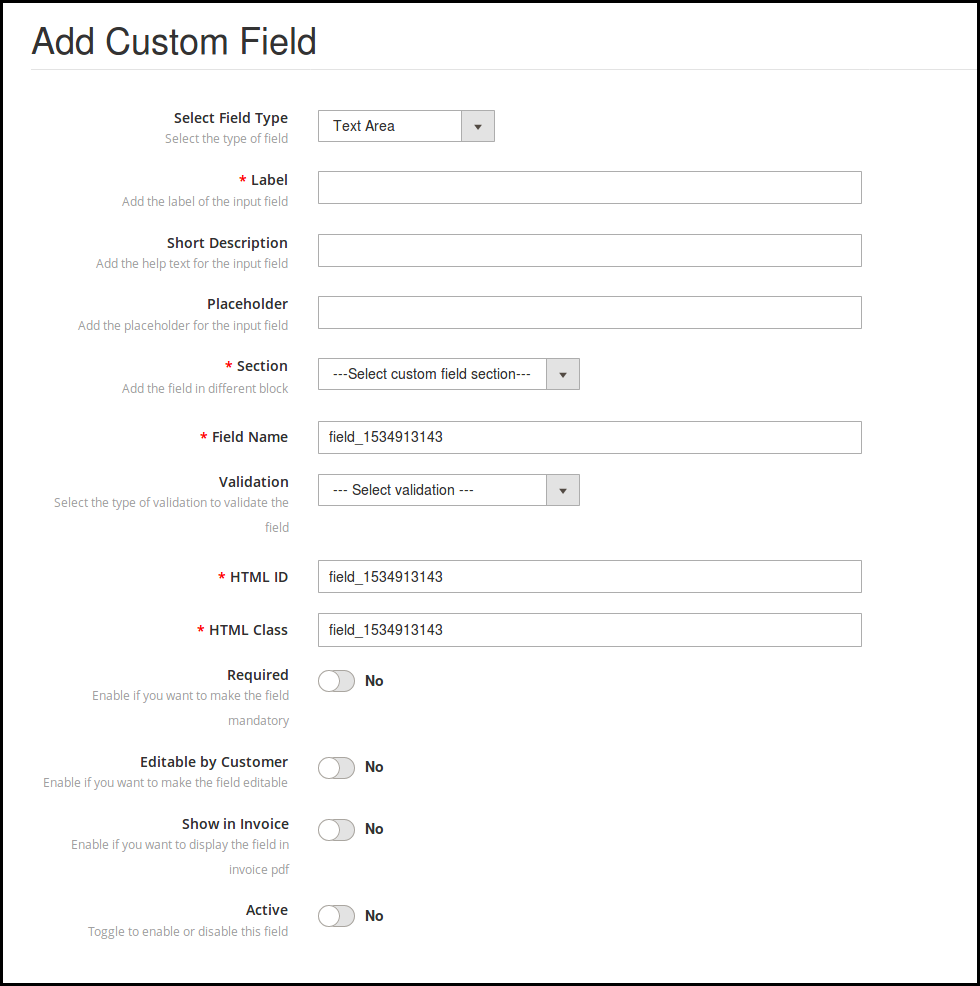
El propietario de la tienda de comercio electrónico puede configurar el campo de texto en el front-end aplicando esta configuración:
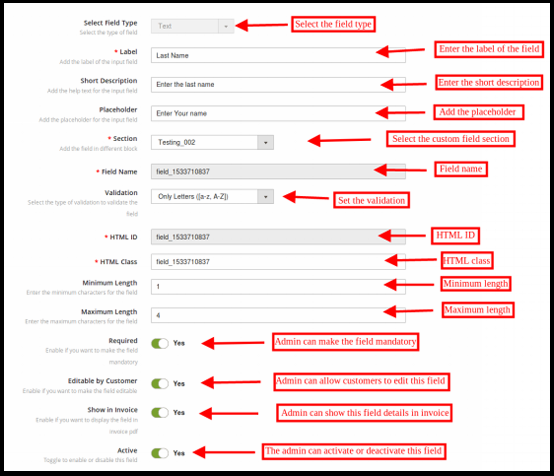
Etiqueta: El administrador de la tienda de comercio electrónico puede establecer la etiqueta del campo de entrada. El administrador puede establecer el nombre del campo.
Breve descripción: El propietario de la tienda puede configurar la breve descripción desde la interfaz de administración. Con la ayuda de una breve descripción, los clientes pueden comprender qué información se requiere en el campo en particular.
Marcador de posición: El administrador de la tienda de comercio electrónico puede ingresar el marcador de posición en esta sección. El marcador de posición especifica la marca de agua que se muestra en el cuadro de texto.
Sección: El administrador de la tienda puede seleccionar la sección de campo personalizado donde desea mostrar este campo de información en particular. Aquí, el administrador de la tienda puede seleccionar el bloque donde quiere colocar ese campo en particular.
Nombre de campo, ID de HTML, Clase de HTML: Esta sección proporcionará una identidad única a los campos. Será el mismo para las tres secciones.
Validación: El administrador de la tienda de comercio electrónico puede establecer el tipo de validación para los distintos campos. No es necesario cambiar el código para aplicar la validación. El propietario de la tienda puede seleccionar el tipo de validación como se menciona a continuación:
Correo electrónico
Enlance
Contraseña
Número
Dígitos
Letras
Letra y dígitos
Fecha
Si el cliente no sigue las reglas de validación, se mostrará un mensaje de error en el campo de registro.
Longitud Máxima y Mínima: El administrador de la tienda puede fijar el límite de palabras estableciendo la longitud máxima y mínima. Si el administrador de la tienda no ingresa ningún valor, los clientes pueden ingresar caracteres ilimitados.
Necesario: El administrador puede configurar cualquier campo de registro personalizado como campo obligatorio. Si el administrador establece el campo como obligatorio, se mostrará una excepción si el cliente deja el campo vacío.
Editable por el Cliente: El administrador puede habilitar o deshabilitar la opción para que los clientes de comercio electrónico puedan editar el campo. Los clientes pueden cambiar la información del campo si es necesario.
Mostrar en Factura: Si el administrador de la tienda desea mostrar la información de campo enviada por los clientes en la factura, entonces, el administrador puede activar esta opción.
Activo: El administrador de la tienda puede activar o desactivar este campo desde la interfaz de administración.
3.5 Seleccionar campo
Con la ayuda de este “Campo de selección”, el administrador puede mostrar una opción para seleccionar la opción entre varias opciones. Por ejemplo, los clientes pueden seleccionar el campo “Género”.
La selección de Nombre de etiqueta, Descripción breve, Sección sigue siendo la misma en este tipo de campo que en los demás. Estas son las opciones de personalización que se ofrecen al administrador de la tienda.
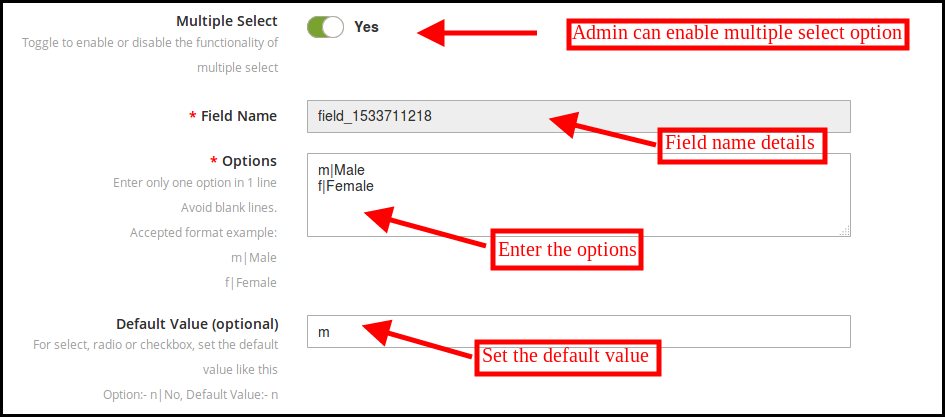
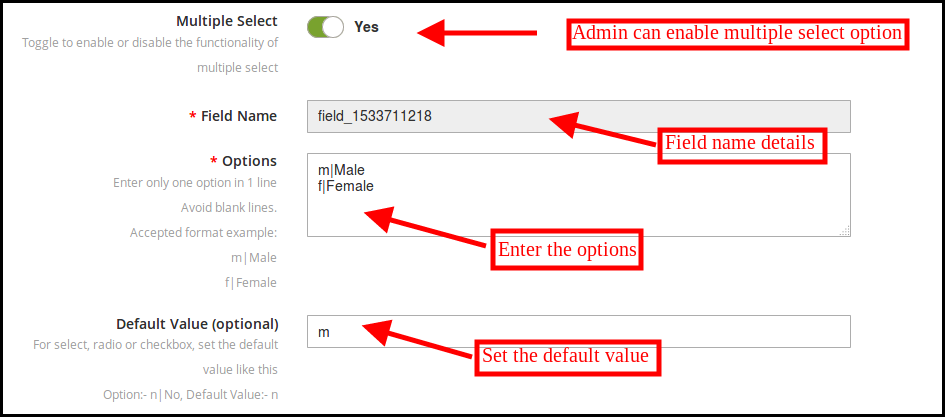
Selección múltiple: El administrador puede permitir que los clientes seleccionen múltiples opciones al habilitar esta opción.
Opciones: Aquí se pueden introducir las diferentes opciones. El administrador puede ingresar solo una opción en una línea.
Valor por defecto: El administrador también puede insertar el valor predeterminado opcional. Este campo es opcional. El administrador de la tienda puede establecer el valor predeterminado para las opciones Radio, Seleccionar o Casilla de verificación.
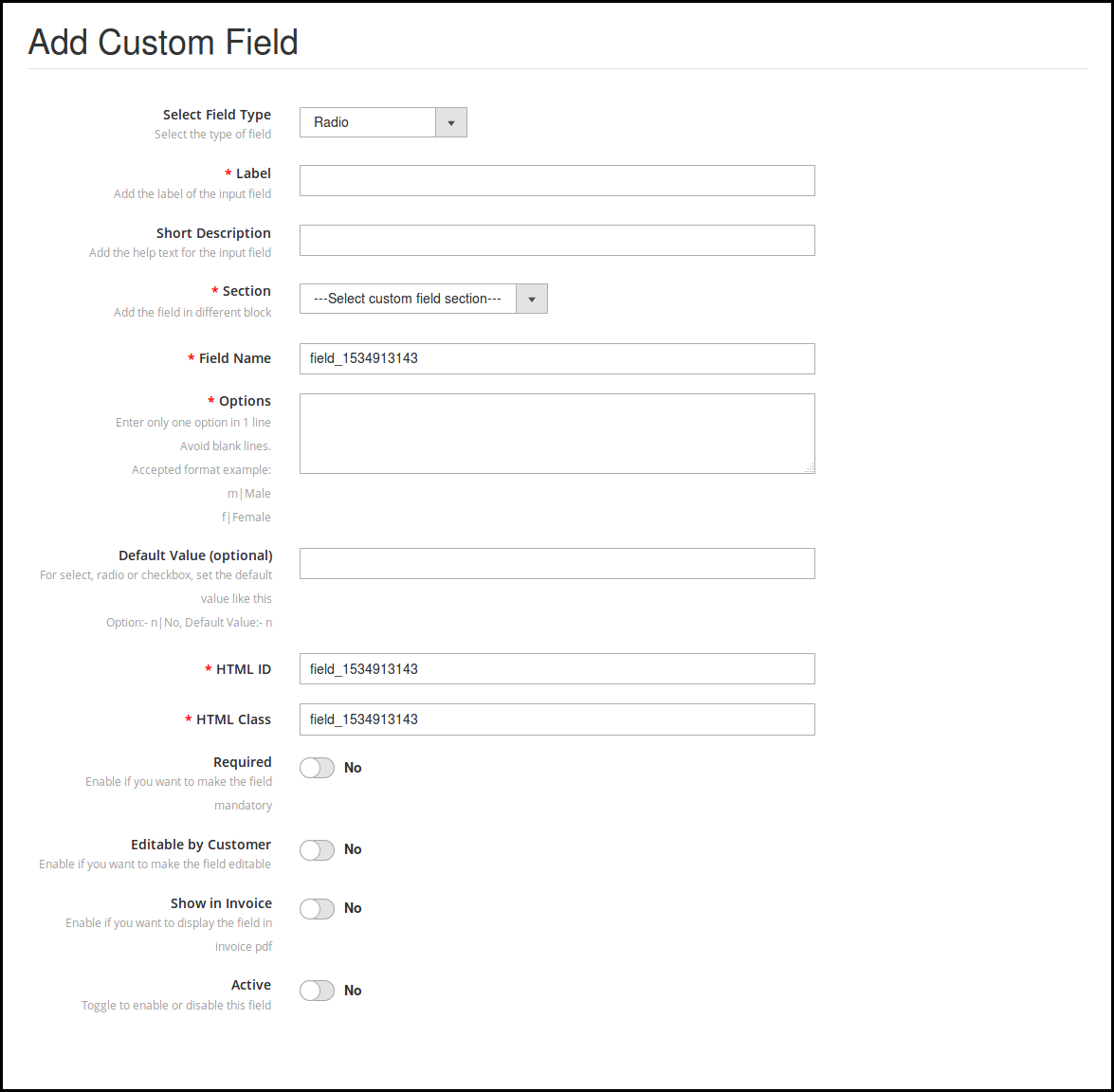
Radio 3.6
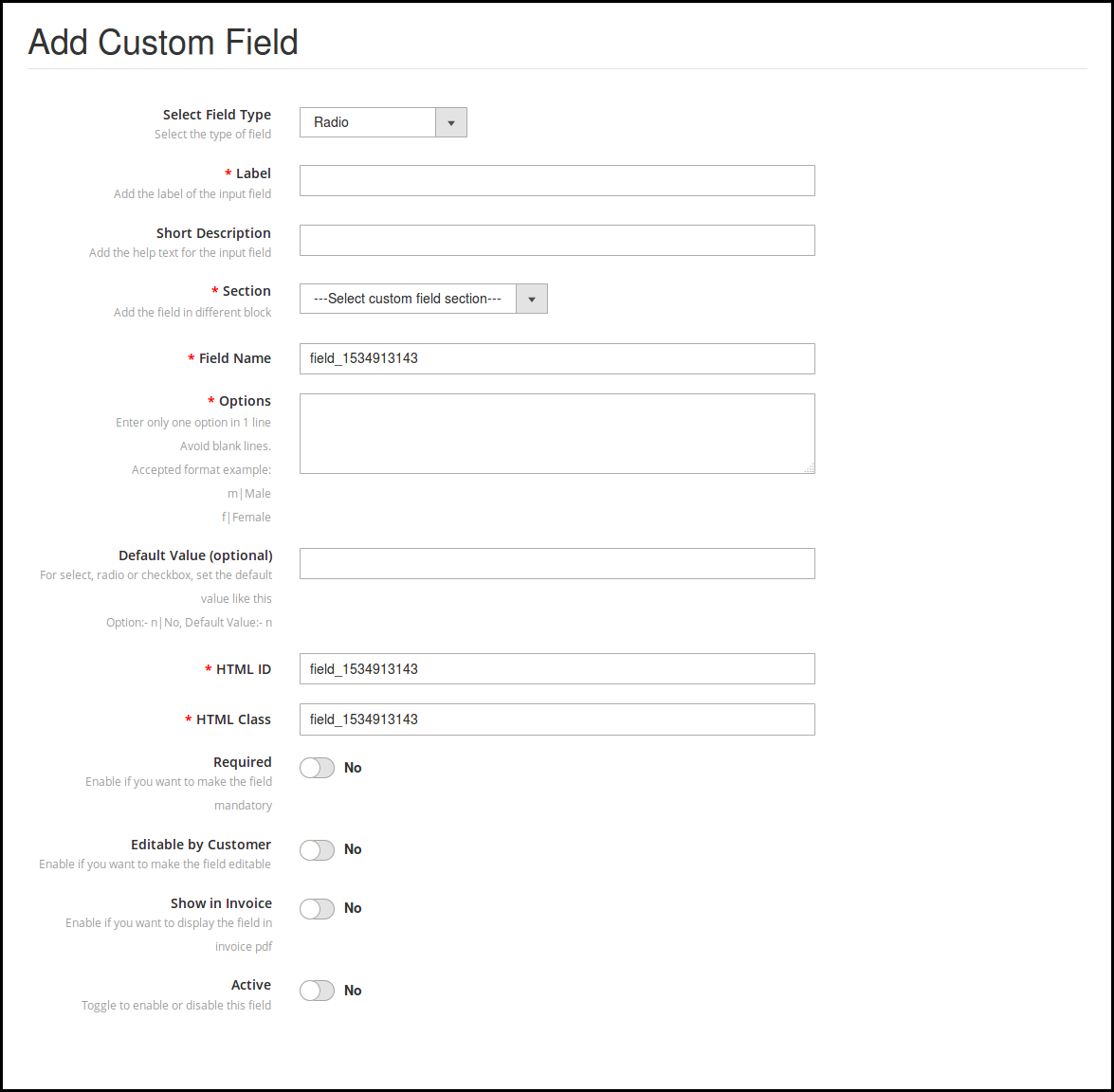
El administrador puede seleccionar el campo de radio para permitir que los clientes seleccionen la única opción a la vez. Las opciones de personalización son las mismas que “seleccionar campo”, solo que la opción “selección múltiple” no está disponible.
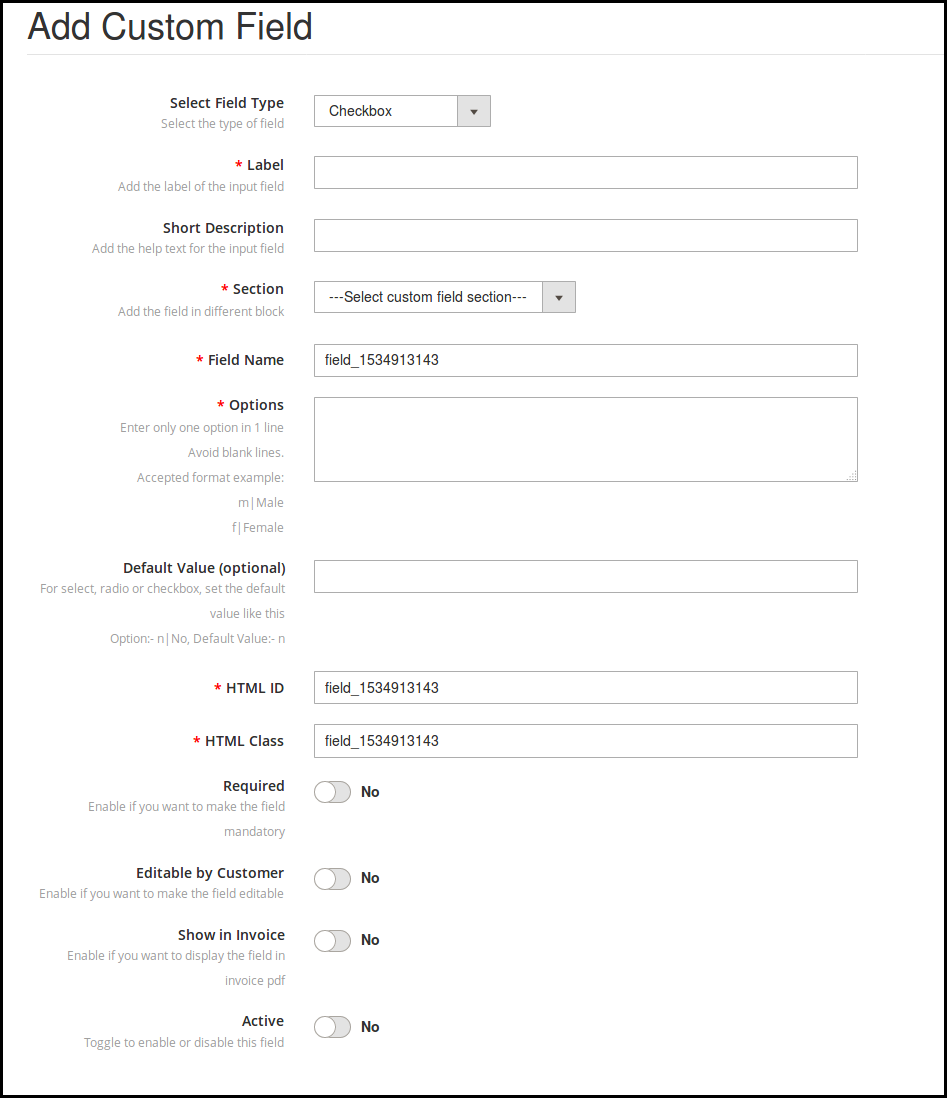
3.7 Casilla de verificación
Las casillas de verificación permiten a los clientes seleccionar la opción marcando la casilla. La funcionalidad de la casilla de verificación es similar al botón de radio y al campo de selección. El administrador puede aplicar la configuración fácilmente. Las mismas opciones de personalización están disponibles para la implementación.
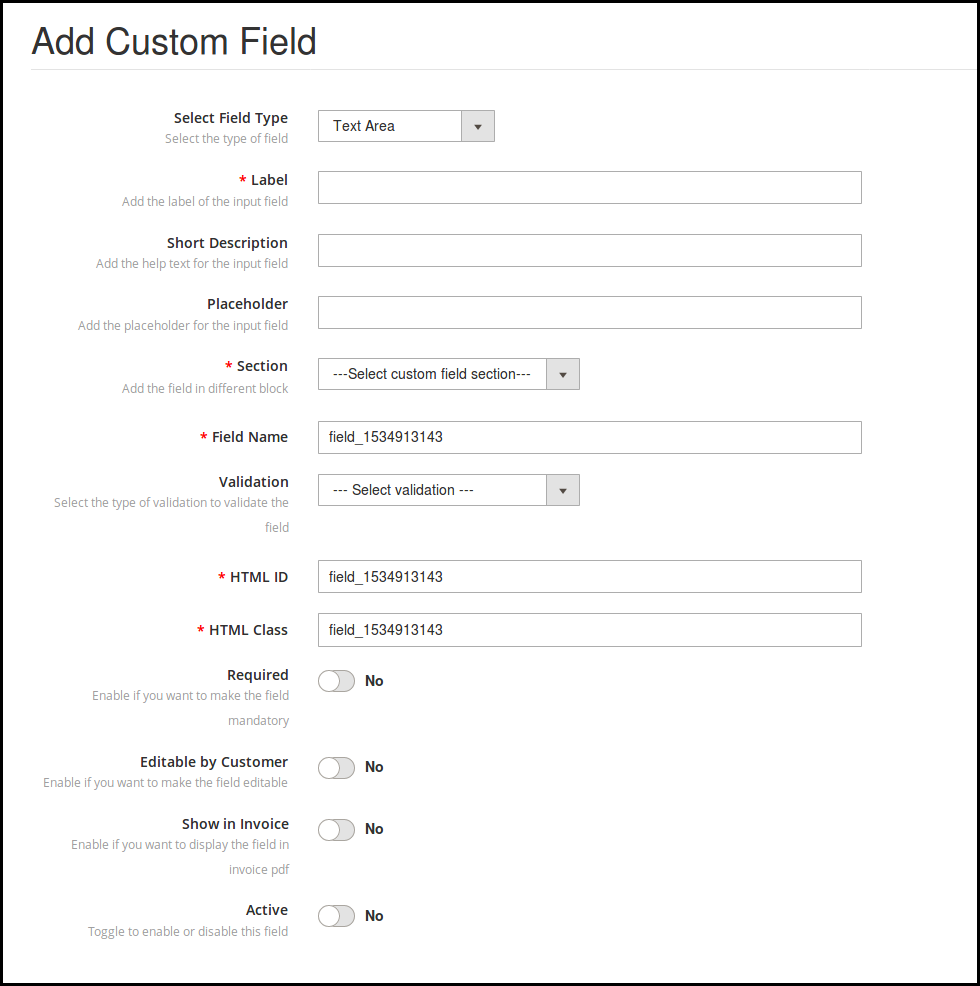
3.8 Área de texto
En el campo de texto, los clientes pueden ingresar la información en una línea como nombre, apellido y dirección. En el caso de que se requieran varias líneas para la información, se puede utilizar el campo de área de texto.
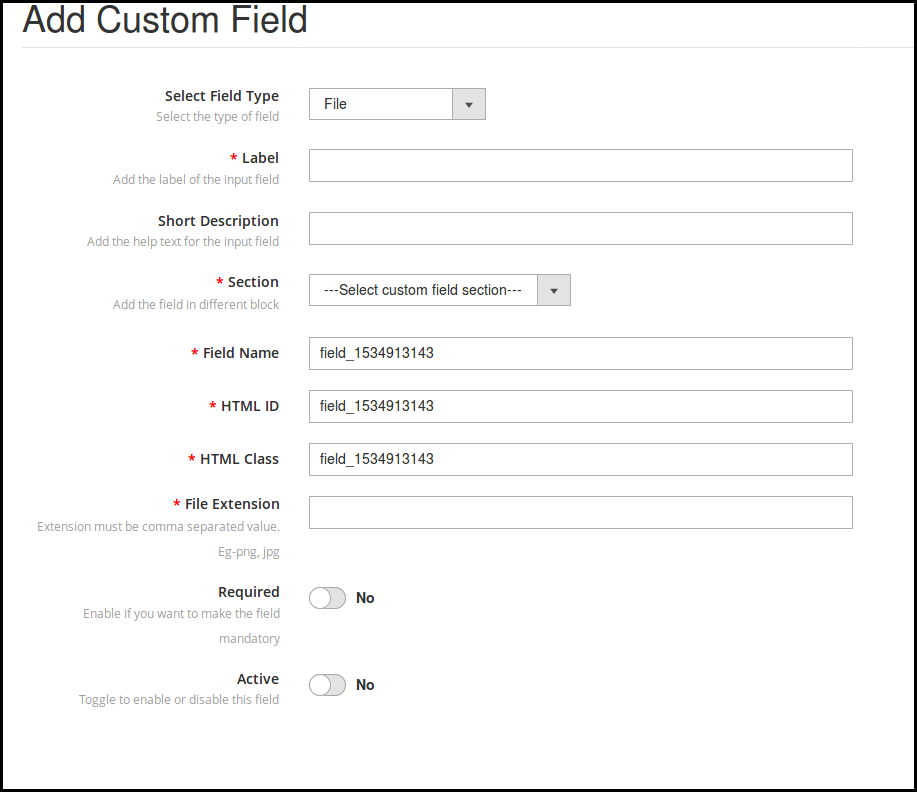
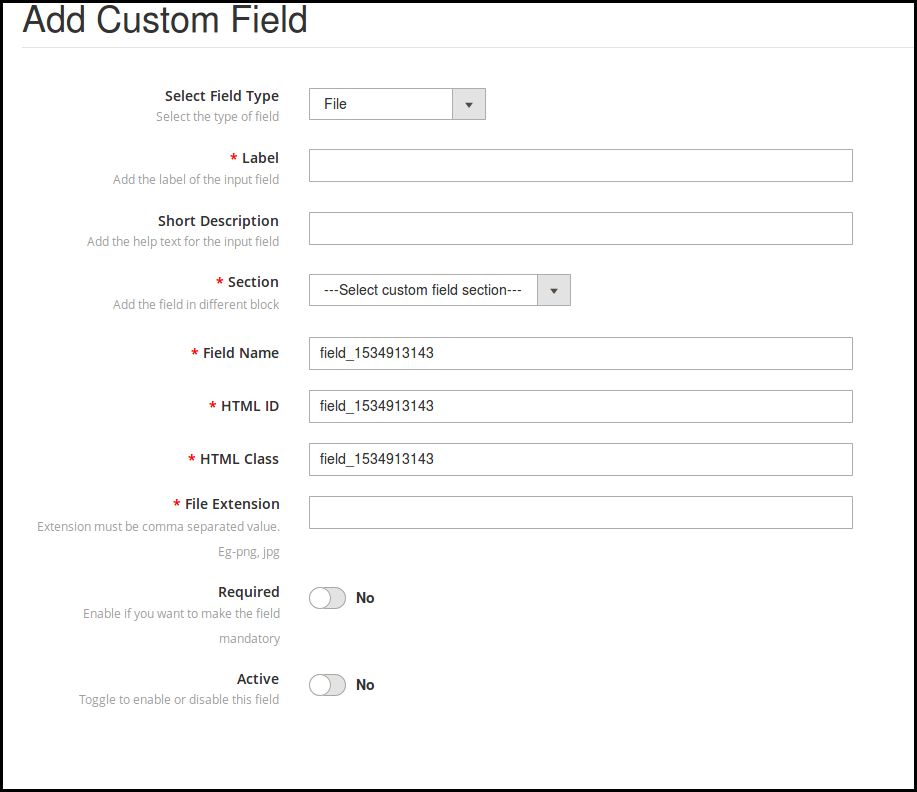
Archivo 3.9
El administrador puede mostrar este campo de archivo en el formulario de registro. Los clientes pueden cargar un archivo como una imagen, documento y otros. El administrador de la tienda puede establecer las extensiones de archivo permitidas y convertirlo en un campo obligatorio si así lo desea.
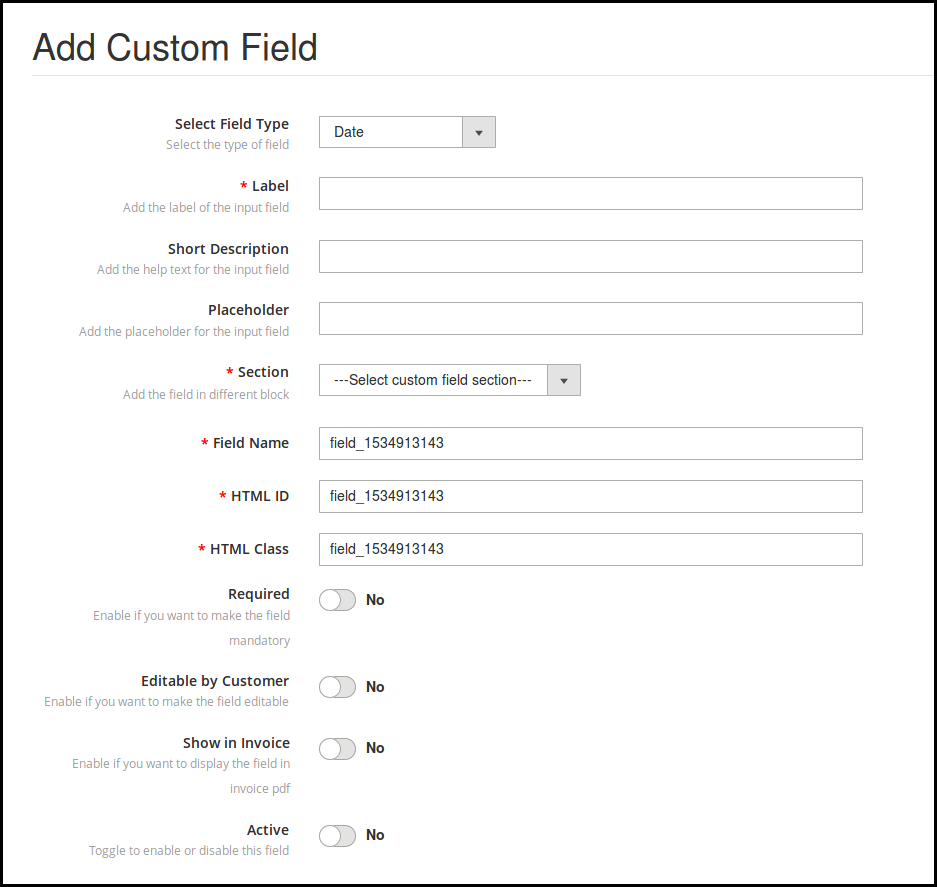
3.10 Fecha
El campo Fecha permite a los clientes ingresar la fecha en el formato adecuado. El administrador puede ingresar la etiqueta, descripción breve, marcador de posición de acuerdo con el requisito.
Interfaz de usuario del formulario de registro del sitio web 4.0
Después de aplicar la configuración de campos personalizados, el propietario de la tienda puede ver los campos personalizados en la página de registro del sitio web. El formulario se mostrará como una imagen a continuación:
Por favor, póngase en contacto con nosotros ensupport@knowband.com para cualquier consulta o solicitud de cambio personalizado según los requisitos de su negocio.
El desplazamiento infinito carga el contenido de la página web continuamente a medida que el usuario se desplaza hacia abajo en la página web. Básicamente, el desplazamiento infinito es la técnica del diseño web que elimina la paginación del sitio web. Extensión de desplazamiento infinito de Magento 2 de Knowband hace lo mismo. Elimina la funcionalidad de paginación y recarga de página del sitio web y facilita la navegación para que los visitantes de su tienda Magento vean el siguiente conjunto de productos sin volver a cargar la página web.
1.1 Características de la extensión de desplazamiento rápido de Magento 2:
La extensión Magento 2 Infinite Scroll reemplaza el sistema de paginación del sitio web.
La extensión de desplazamiento rápido de Magento 2 reduce el tiempo de carga del sitio web.
El administrador de la tienda puede habilitar o deshabilitar el módulo de desplazamiento infinito de Magento 2 con un solo clic de botón.
La extensión de desplazamiento rápido de Magento 2 ofrece la opción de prueba de sandbox para el administrador. Después de habilitar esta tienda, el administrador debe ingresar la dirección IP específica para probar el módulo.
El desplazamiento infinito para la extensión Magento 2 ofrece una mejor experiencia de usuario.
El módulo de desplazamiento rápido de Magento 2 optimiza la navegación del sitio.
El administrador puede especificar el número de páginas después de las cuales se mostrará “Cargar más”. El administrador de la tienda también puede ajustar la velocidad del cargador.
El administrador de la tienda puede mostrar el mensaje de la página final después de completar la lista de productos.
La extensión de desplazamiento sin fin de Magento 2 funciona sin problemas con las vistas de lista y la vista de cuadrícula.
El administrador de la tienda puede establecer el color de fondo y el color del texto del mensaje de la página final e ir al enlace superior.
El módulo de desplazamiento infinito de Magento2 ofrece al administrador de la tienda para agregar la configuración del selector.
El módulo de desplazamiento infinito de Magento 2 responde a dispositivos móviles.
2.0 Pasos de instalación de Infinite scroll para la extensión Magento 2:
Los pasos para instalar la extensión de desplazamiento rápido de Magento 2 se mencionan a continuación:
1. Compre la extensión Infinite scroll para Magento 2 de Knowband. Puede descargar el paquete de extensión. 2. El paquete tiene un archivo comprimido que contiene el manual del usuario y el código fuente de Magento 2 Infinite Scroll Extension. Descomprime el paquete. 3. Cree una carpeta {Magento root} / app / code / Knowband / Infinitescroll 4. Cargue el contenido extraído en la carpeta anterior a través del administrador de FTP (como Filezilla o WinSCP – descargue aquí: https://filezilla-project.org/) . 5. Ahora ejecute los siguientes comandos para instalar Magento 2 Infinite Scroll Extension: módulo php -f bin / magento: enable –clear-static-content Knowband_ Infinitescroll php -f bin / magento setup: upgrade php -f bin / magento setup: di: compilar php bin / magento setup: static-content: deploy php bin / magento cache: clean 6. La extensión ahora está instalada y lista para usar. En el Panel de administración, vaya a “Extensiones de Knowband> Infinite Scroll”. Ahora puede configurar y usar la extensión Magento 2 Infinite Scroll.
3.0 Interfaz de administración
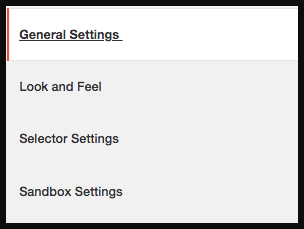
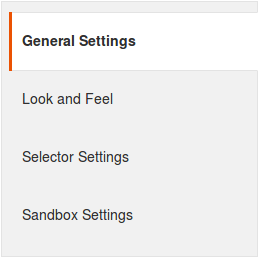
La extensión de desplazamiento rápido de Magento 2 ofrece las siguientes interfaces para configurar:
Ajustes generales
Configuración de apariencia
Configuración del selector
Configuración de Sandbox
A continuación se muestra la descripción detallada de cada configuración:
Configuración general de 3.1
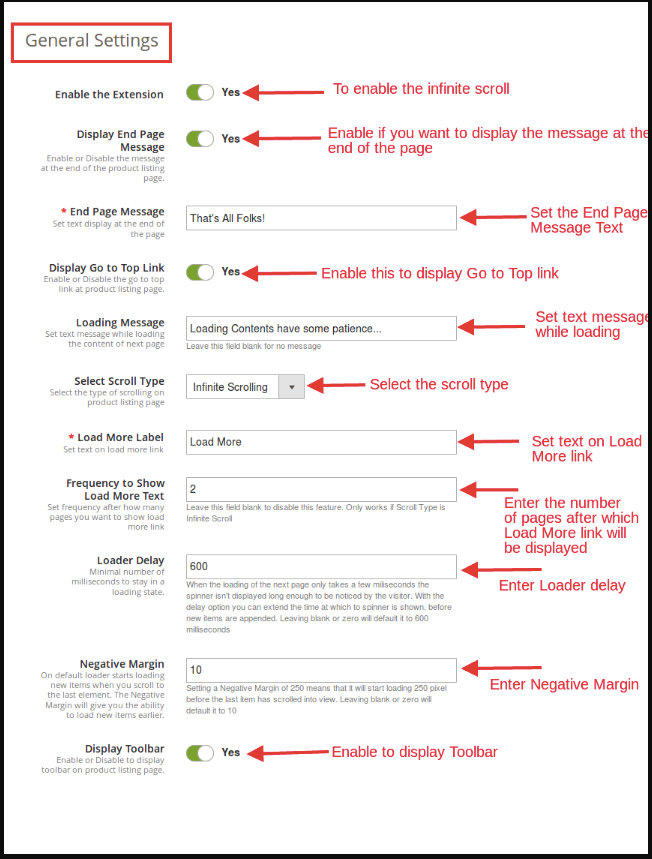
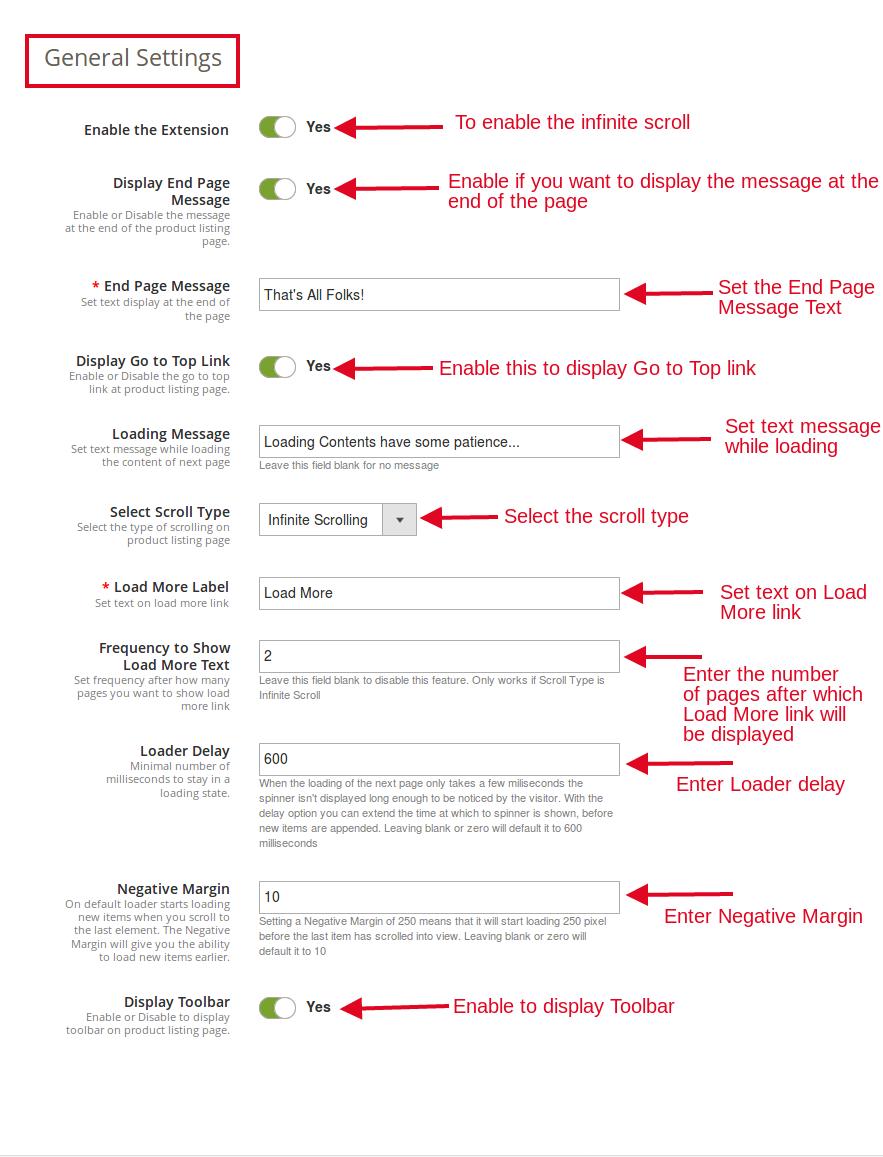
Desde esta pestaña, el administrador de la tienda puede ajustar la configuración general del módulo de desplazamiento infinito de Magento2.
Habilite la extensión: Esta pestaña de desplazamiento rápido de Magento 2 habilitará la opción de desplazamiento infinito. El administrador puede habilitar / deshabilitar esta extensión de Magento cuando sea necesario.
Mostrar mensaje de página final: Este campo de la extensión de desplazamiento rápido de Magento 2 permite al administrador habilitar / deshabilitar el mensaje que se mostrará al final de la página de la lista de productos.
Mensaje de la página final: Este campo de la extensión de desplazamiento sin fin de Magento 2 permite al administrador establecer el texto del mensaje de la página final que se mostrará al final de la página de la lista de productos.
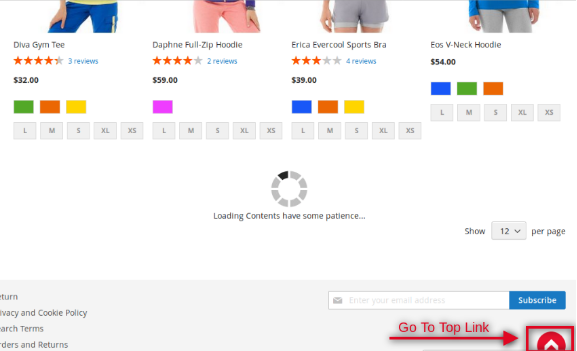
Mostrar el enlace Ir al principio: El módulo de desplazamiento infinito de Magento 2 permite al administrador mostrar la opción “Ir al enlace superior” que ayuda a los usuarios a saltar a la parte superior de la página de la lista de productos.
Cargando mensaje: Esta sección de la extensión de desplazamiento rápido de Magento 2 ofrece al administrador configurar el texto mientras carga el contenido de la página web.
Seleccione el tipo de desplazamiento: La extensión de desplazamiento rápido de Magento 2 le permite al administrador seleccionar el tipo de desplazamiento en la página de lista de productos. Las siguientes opciones se dan en tipo de desplazamiento:
a. Desplazamiento infinito
segundo. Cargar más enlace
Cargar más etiqueta: Cuando se selecciona la opción “Cargar más enlace”, se mostrará este campo. Este campo de la extensión de desplazamiento infinito de Magento 2 le permite al administrador configurar el texto en el enlace Cargar más.
Frecuencia para mostrar Cargar más texto: Este campo de la extensión de desplazamiento rápido de Magento 2 funcionará solo cuando “Tipo de desplazamiento” sea “Desplazamiento infinito”. Este campo permite al administrador establecer la frecuencia de carga de más enlaces que se mostrarán en el front-end.
Retraso del cargador: Este campo del módulo de desplazamiento infinito de Magento 2 permite al administrador establecer el número mínimo de milisegundos para permanecer en un estado de carga.
Margen negativo: Este campo de la extensión de desplazamiento rápido de Magento 2 le dará la posibilidad de cargar los nuevos elementos antes de llegar al último elemento de la página. De forma predeterminada, el cargador comienza a cargar nuevos elementos cuando el usuario se desplaza hasta el último elemento de la página. El administrador puede establecer la cantidad de productos aquí. Por ejemplo, si el número ‘X’ se ingresa aquí, entonces, el cargador comenzará a cargarse antes de que queden X productos en la página web.
Barra de herramientas de visualización: Este campo de la extensión de desplazamiento sin fin de Magento 2 permitirá al administrador mostrar la barra de herramientas en la página de listado de productos o no.
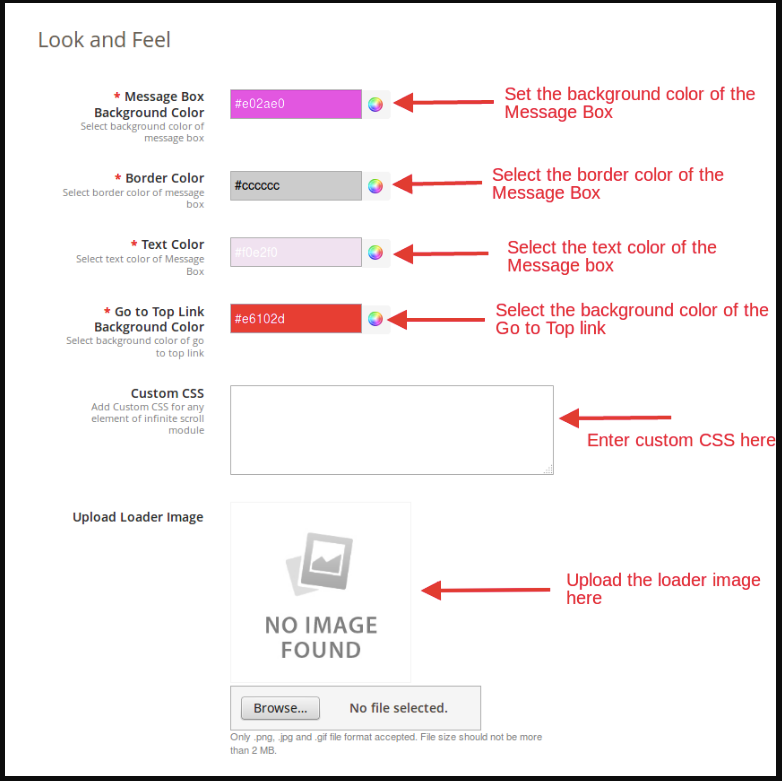
3.2 Configuración de apariencia
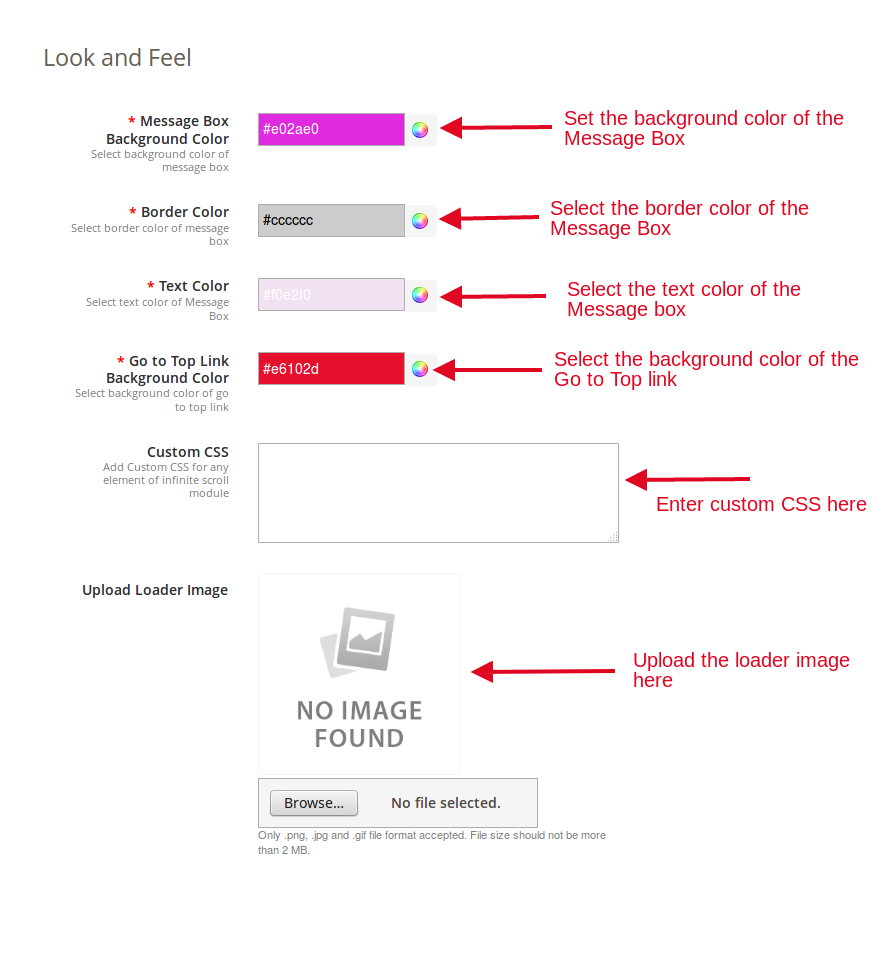
Desde esta pestaña, el administrador de la tienda puede ajustar el fondo y el color del texto del cuadro de mensaje e ir al enlace superior.
Color de fondo del cuadro de mensaje: Esta pestaña de la extensión de desplazamiento sin fin de Magento 2 ofrece al administrador establecer el color de fondo del cuadro de mensaje.
Color del borde: La extensión Magento 2 Infinite Scroll le permite al administrador personalizar el color del borde del cuadro de mensaje según sus preferencias.
Color del texto: El administrador puede personalizar el color del texto del cuadro de mensaje según su elección. Él puede hacer lo mismo simplemente seleccionando el color en el selector de colores.
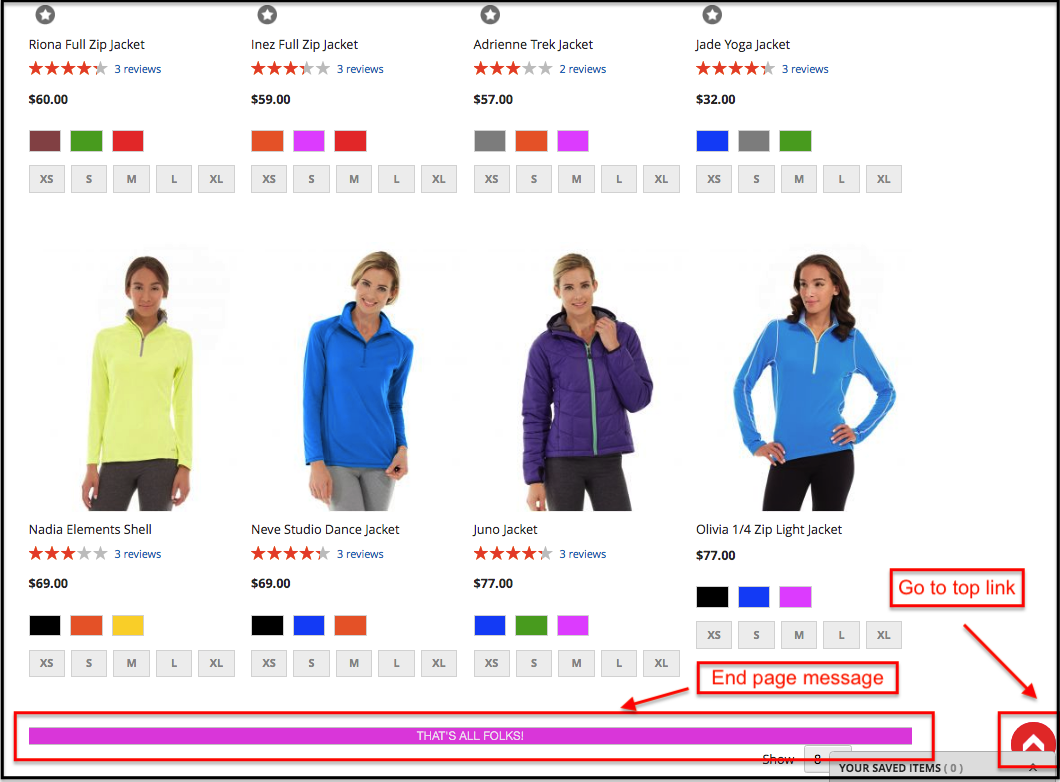
Ir al color de fondo del enlace superior: Este campo de la extensión de desplazamiento rápido de Magento 2 permite al administrador establecer el color de fondo del “Ir al enlace superior”. A continuación se muestra la captura de pantalla del enlace Ir al principio:
CSS personalizado: Si el administrador desea agregar el CSS personalizado para cualquier elemento de Infinite scroll para la extensión Magento 2, puede hacer lo mismo agregando CSS en este campo.
Cargar imagen del cargador: Esta pestaña de la extensión de desplazamiento sin fin de Magento 2 permite al administrador cargar la imagen del cargador de su elección. El administrador puede cargar imágenes en formato .jpg, .png y .gif únicamente. El tamaño de la imagen no debe superar los 2 MB.
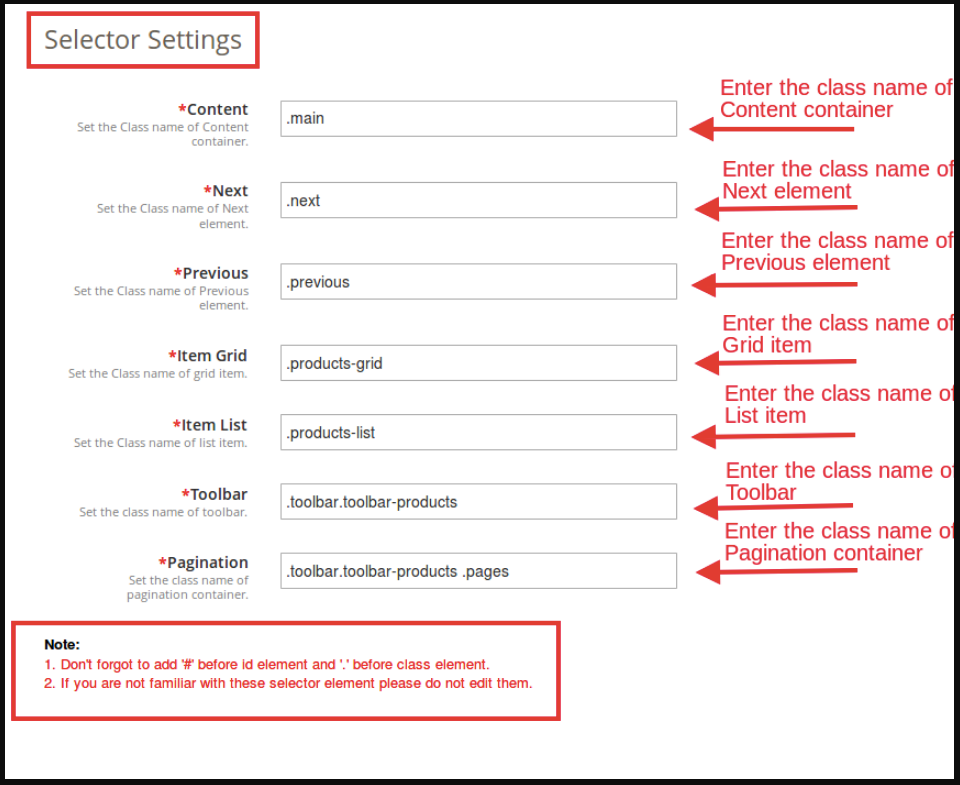
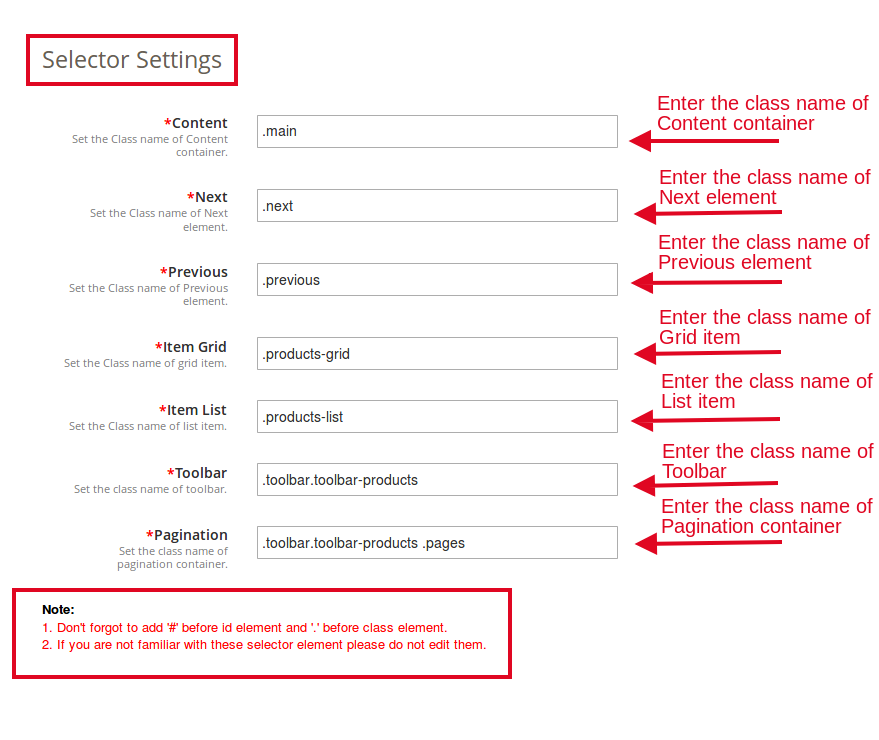
3.3 Configuración del selector:
Contenido: esta pestaña de la extensión Magento 2 Infinite Scroll permite al administrador configurar el nombre de la clase del contenedor de contenido.
Siguiente: Esta pestaña de la extensión de desplazamiento rápido de Magento 2 ofrece al administrador establecer el nombre de clase del elemento Siguiente.
Anterior: Esta pestaña de la extensión de desplazamiento rápido de Magento 2 le permite al administrador establecer el nombre de la Clase del elemento Anterior.
Item Grid: este campo de la extensión de desplazamiento sin fin de Magento 2 permite al administrador establecer el nombre de clase del elemento Grid.
Lista de elementos: este campo de la extensión de desplazamiento sin fin de Magento2 permite al administrador establecer el nombre de la clase del elemento de la lista.
Barra de herramientas: en este campo del módulo de desplazamiento infinito de Magento 2, el administrador tendrá que establecer el nombre de clase de la barra de herramientas.
Paginación: esta pestaña de la extensión de desplazamiento rápido de Magento 2 le permite al administrador establecer el nombre de la clase del contenedor de paginación.
NOTA:
1. No olvide agregar ‘#’ antes del elemento id y ‘.’ antes del elemento de clase. 2. Si no está familiarizado con estos elementos de selección, no los edite.
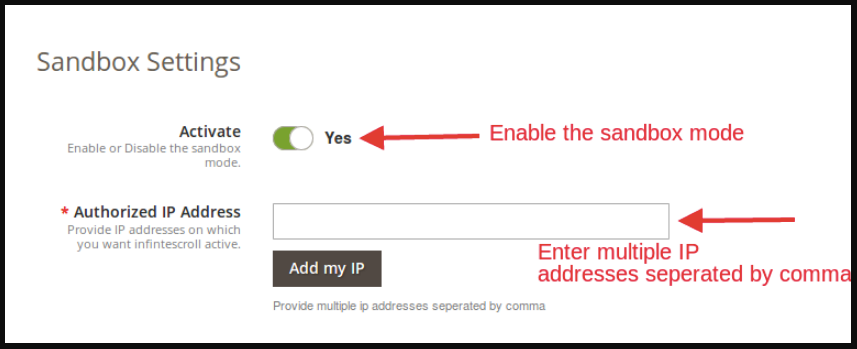
3.4 Configuración de Sandbox:
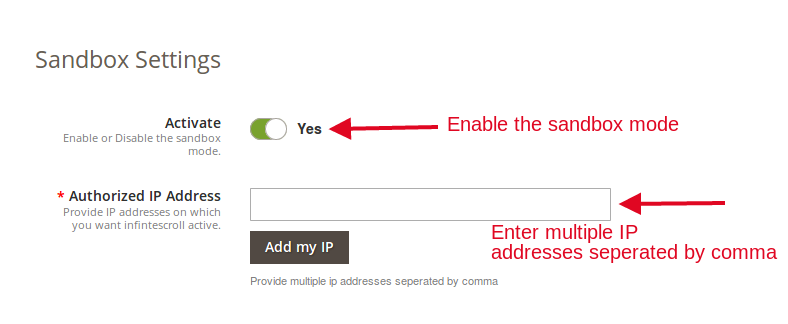
La pestaña Configuración de Sandbox de la extensión de desplazamiento infinito de Magento 2 ofrece al administrador probar la extensión antes de implementarla en el sitio.
Activar: Habilite este campo de la extensión de desplazamiento rápido Magento 2 para probar la extensión.
Dirección IP autorizada: En este campo de la extensión de desplazamiento rápido de Magento 2, ingrese las direcciones IP en las que desea que el desplazamiento infinito esté activo. Asegúrese de que las direcciones IP ingresadas estén separadas por una coma. Puede agregar la IP haciendo clic en la opción “Agregar mi IP”.
4.0 Tienda Front-end
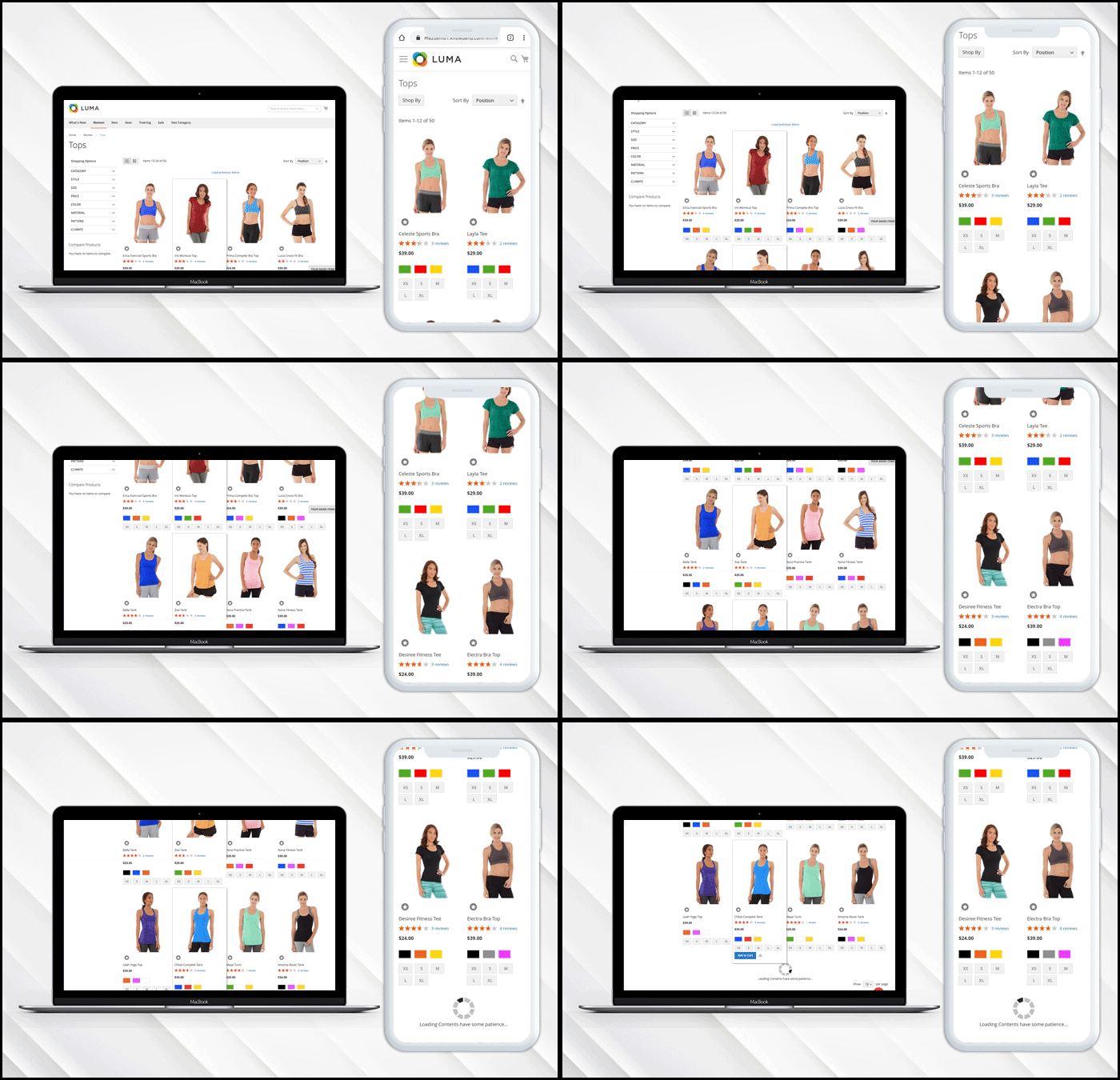
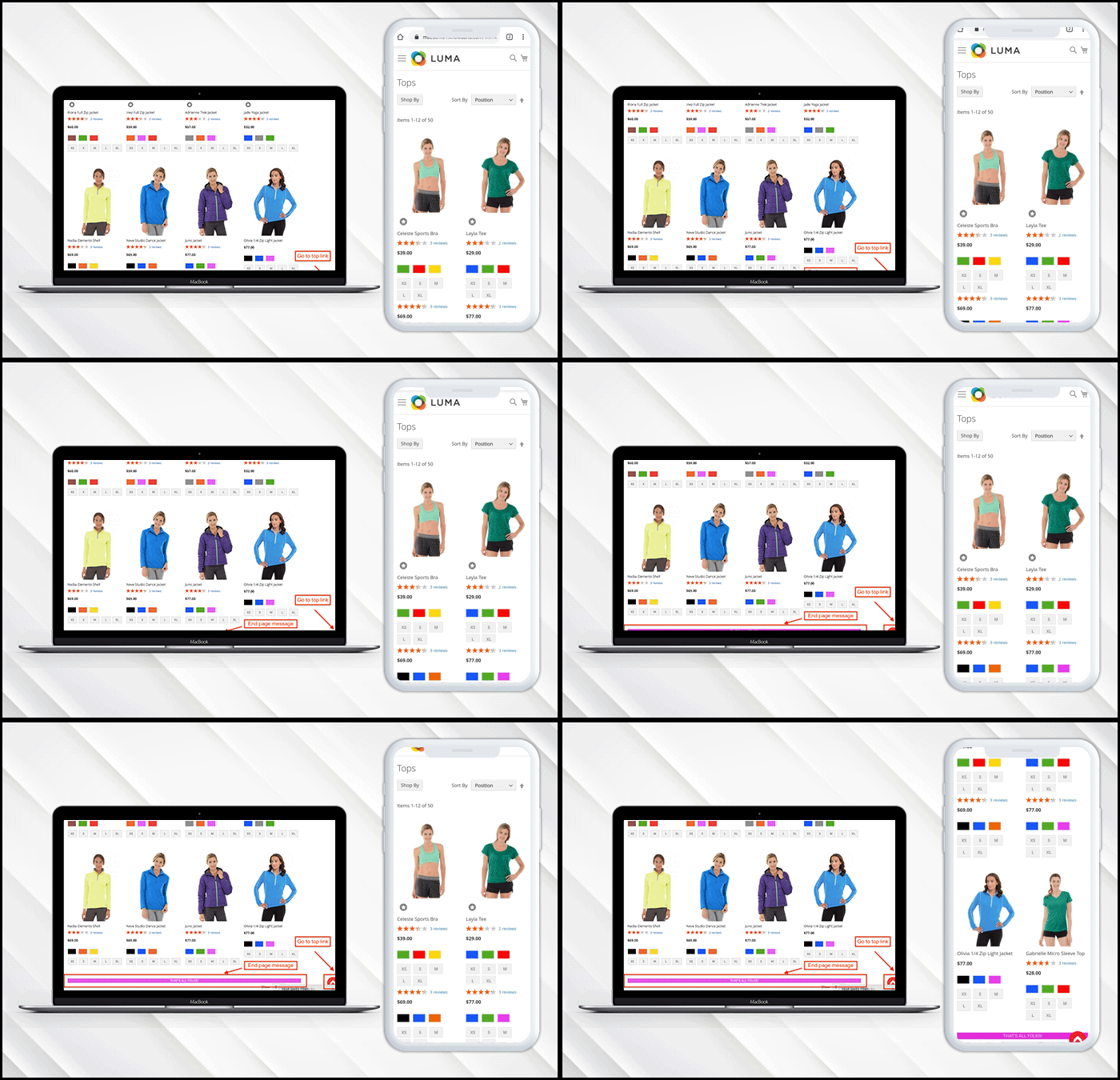
La extensión de desplazamiento sin fin de Magento 2 se habilitará en todo el sitio web donde se produce la paginación. El Infinite scroll para la extensión Magento 2 aparecería en el frente de la siguiente manera:
EndPágina masage and arriba ltinta:
Encuentre más detalles sobre este desplazamiento infinito para Magento 2 a continuación:
Knowband ofrece el Magento Walmart para ayudar a los propietarios de las tiendas Magento a sincronizar su tienda de comercio electrónico con el mercado de Walmart. El módulo conector Magento Walmart integra la tienda de comercio electrónico con el mercado de Walmart utilizando la API de Walmart (Walmart Consumer ID, Walmart Private Key y Consumer Channel Type). Después de una integración exitosa, los vendedores pueden sincronizar fácilmente los productos, el inventario, las plantillas de envío y los precios del producto al mercado de Walmart desde el back-end de Magento Walmart
Beneficios del vendedor 1.1 de Magento
El integrador API Walmart Magento ofrece sincronización en tiempo real entre la tienda Magento y el mercado Walmart.
La conexión entre el mercado de Walmart y la tienda de Magento se puede configurar en unos simples pasos con la ayuda del integrador de API de Magento Walmart. El administrador de la tienda Magento puede enumerar los productos en masa según el perfil.
El administrador de la tienda puede administrar fácilmente el inventario haciendo cambios en el perfil creado en Magento Walmart
Los comerciantes pueden renovar o eliminar fácilmente productos de la interfaz de administración de Magento Walmart
Con la ayuda del módulo de integración Magento Walmart Marketplace, el administrador de la tienda puede incluso agregar métodos de envío para los clientes del mercado.
Magento Walmart Connector facilita a los comerciantes en línea realizar un seguimiento de la lista de productos.
El administrador puede sincronizar los pedidos recibidos del mercado de Walmart con los pedidos de la tienda Magento ejecutando cron en el back-end de Magento Walmart
Estos pedidos pueden procesarse desde la tienda Magento. El cambio en el estado del pedido se sincroniza con el mercado con solo hacer clic en la pestaña de sincronización de Magento Walmart
El integrador de Walmart Magento hace que sea más fácil para el administrador de la tienda rastrear los errores que ocurrieron durante la lista de productos.
Instalacion 2.0
Follow the following steps for installing Walmart Magento Marketplace integration?extension:
1. Download the package.
2. Unzip the package in your root folder of Magento setup via FTP manager
3. In Admin Panel go to Walmart Marketplace in the main menu.
4 El magento
2.1 ¿Cómo configurar la extensión de integración de Walmart Magento?
To configure the Walmart Marketplace Integrator, store admin needs to get the Client ID and Client Secret. In order to obtain?Walmart Client ID, and Client Secret, follow the process given below:
4. Click on your account and select “Claves de la API“.
5. Now you can get the New “Client ID” y “Client Secret” de aquí.
3.0
El complemento de integración de Walmart Magento tiene una interfaz fácil de usar. Los ajustes de configuración se pueden administrar a través de la interfaz de administración. Después de la instalación, el administrador de la tienda puede encontrar el “Módulo de integración de Walmart” en el menú superior del panel de administración.
Ajustes generales
Gestión de perfiles
Anulación de envío
Listado de Productos
Promociones
Administrar tiempo de retraso
Mapeo de atributos
Configuración de pedidos
Listado de pedidos
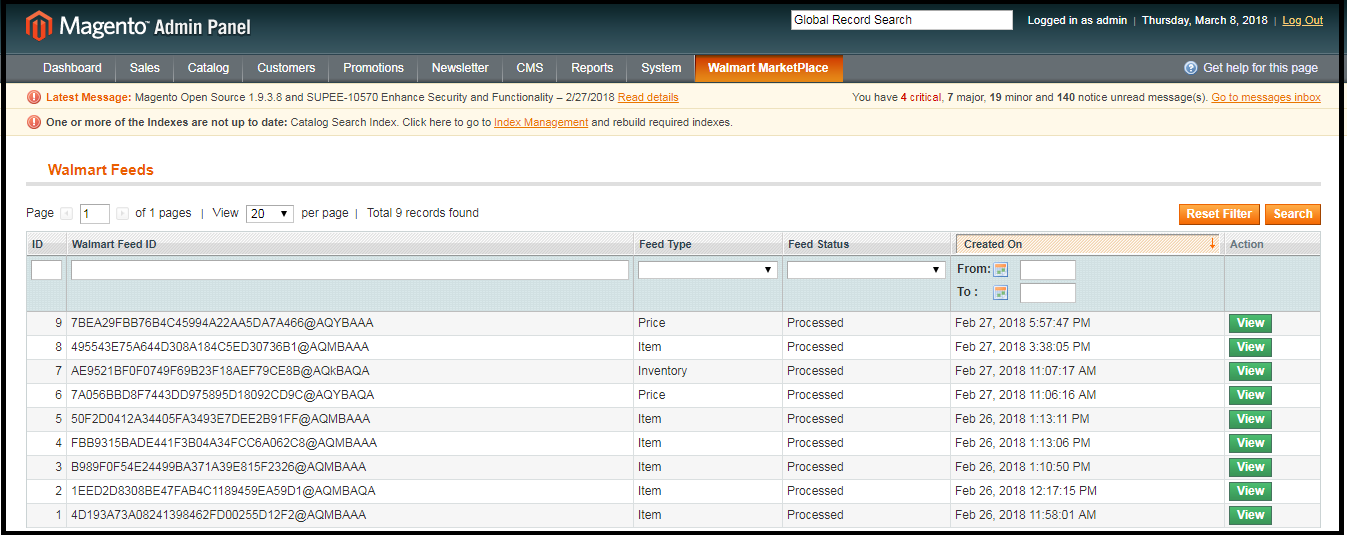
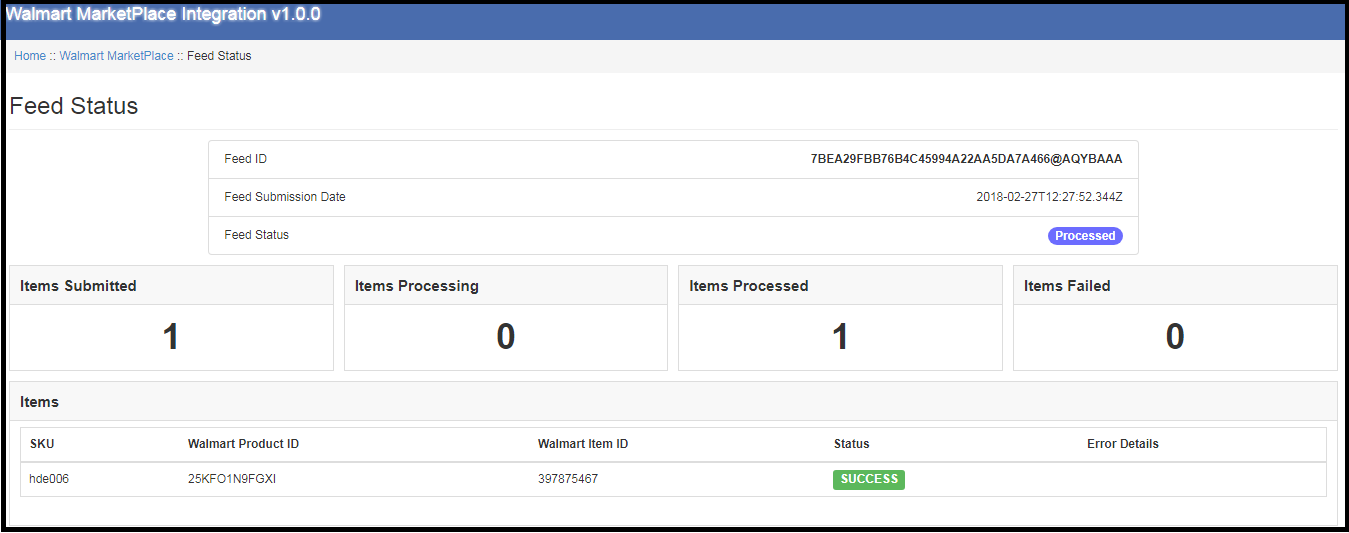
Estado de alimentación
Informes BuyBox
Sincronización
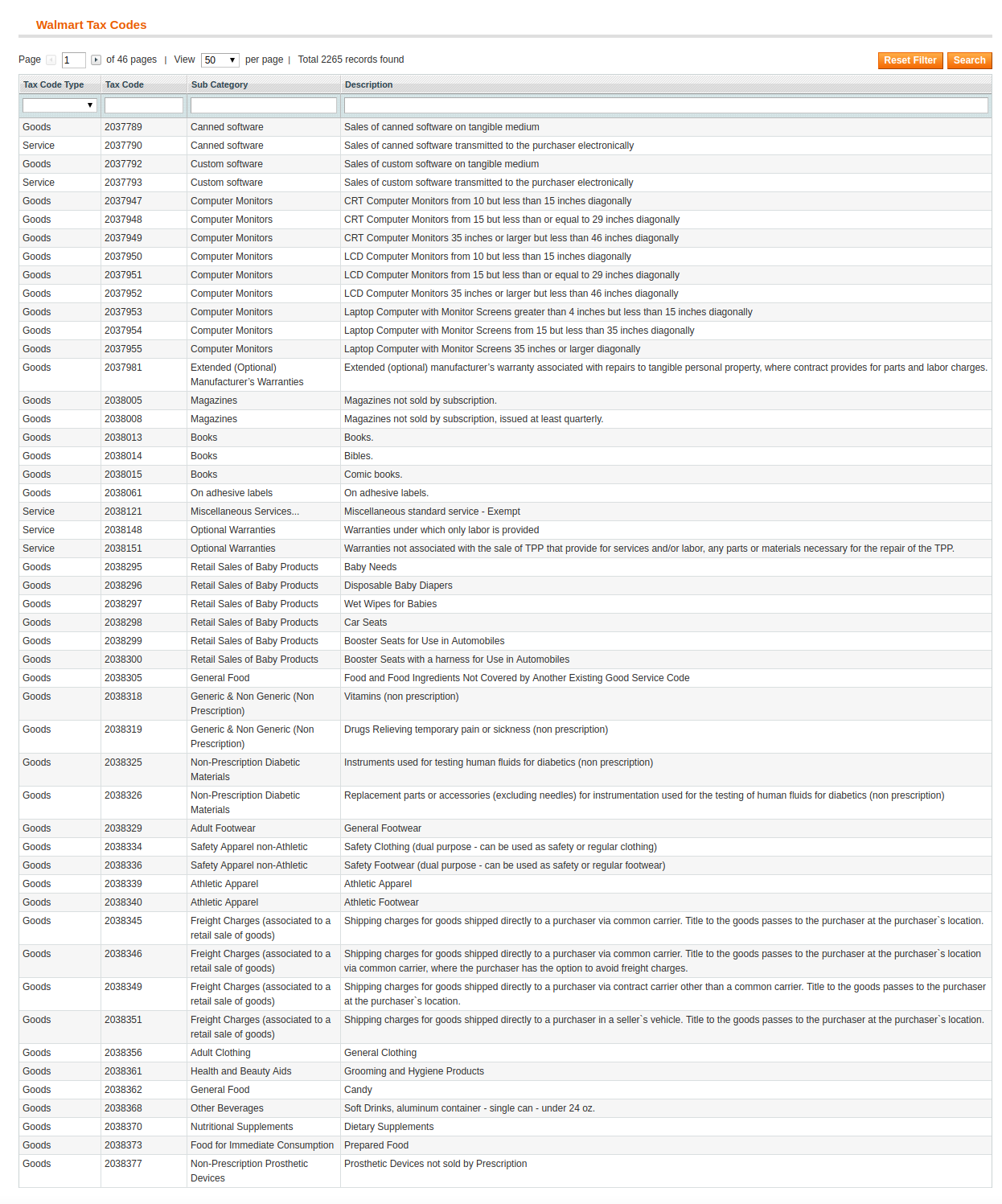
Código de impuestos
Registro de auditoría
Configuración general de 3.1
El integrador API Magento Walmart permite al administrador de la tienda integrar su tienda en unos pocos pasos simples. La pestaña Configuración general incluye los detalles de la API de la tienda Walmart, como ID de consumidor, Clave privada y Tipo de canal. La API de Walmart ayuda a conectar la tienda Magento con el mercado de Walmart. La descripción de cada campo de entrada se menciona a continuación:
1. Enable/Disable:?Admin gets the option to Enable/Disable the integrator by toggling the button. If enabled, the Walmart Marketplace Integrator and all its settings will be working on the store.
2. Walmart Client ID: Enter the Walmart Client ID that will authenticate the connection being established between the store and Walmart Marketplace.
3. Walmart Client Secret: Enter the Walmart Client Secret in the field to complete the setup.
3.2?Profile Management
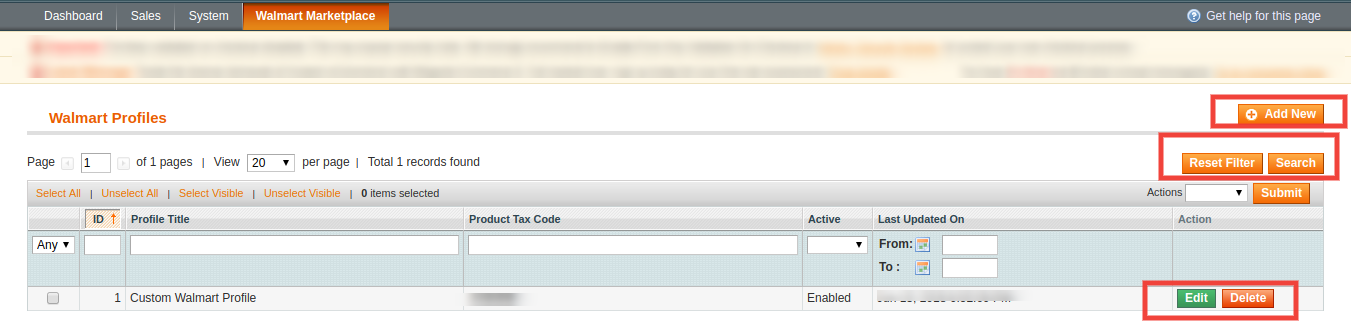
The profile Management tab provides options to list the product on the Walmart marketplace. In this section, the admin will be able to map Magento store product attributes and categories to Walmart store under the Walmart store product attributes and category. Admin can add new profiles just by clicking on the “Add New” button. The profile Management section of Walmart Magento Integration extension is consist of 2 tabs ? General Settings and Profile Fields.
Configuración general de 3.2.1
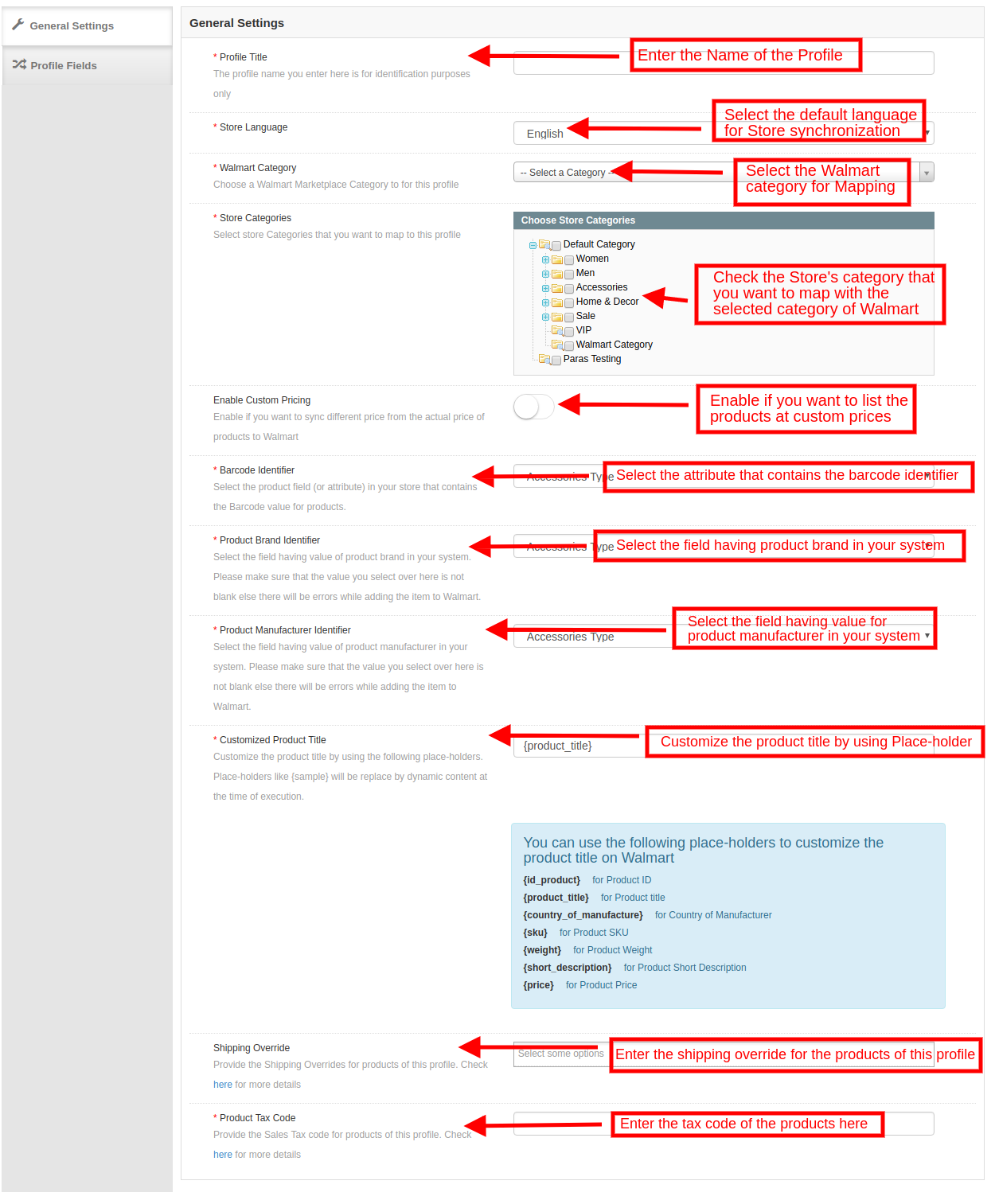
La extensión de integración de Magento Walmart permite al administrador de la tienda seleccionar varias categorías de tiendas para sincronizar con la categoría de Walmart. Es obligatorio ingresar todos los detalles requeridos según las instrucciones que se dan en la siguiente captura de pantalla. Después de ingresar todos los detalles, haga clic en el botón Guardar en la parte superior del formulario.
Titulo de perfil:Ingrese un nombre único para el perfil.
Idioma de la tienda: Seleccione el idioma para la tienda de la lista desplegable.
Categoría de Walmart:?Select the Walmart category where you want to map the Magento store category. Admin can select the Walmart Category from the drop-down list.
Categorías de la tienda:?Select the category of the Magento store that you want to map in the category of Walmart.
Precios personalizados: Active este botón si desea listar los productos en walmart.com a precios personalizados o a un precio diferente al de la tienda de comercio electrónico. Si está habilitado, el administrador obtiene una opción para cambiar los precios como se muestra en la imagen a continuación:
Seleccione si desea incrementar o disminuir El costo de los productos. Seleccione si desea aumentar / disminuir el precio en un cantidad fija o cantidad porcentual.
Ingrese la cantidad fija o porcentual por el cual desea cambiar el precio de los productos.
Identificador de código de barras:?This is the unique field of the product. Select anyone from the dropdown list, so that, the
Magento Walmart?Integration?extension can identify the product according to the mapped attribute. The various place-holders are listed below.
Identificador de marca del producto: Seleccione el Identificador de marca del producto en el menú desplegable. Seleccione el campo que tenga un valor de marca de producto en su sistema. Este es un campo obligatorio para enumerar los productos en Walmart. Identificador del fabricante del producto: Seleccione el identificador del fabricante del producto en el menú desplegable. Seleccione el campo que tiene el valor de un fabricante de productos en su sistema. Este es un campo obligatorio para enumerar los productos en Walmart. Título de producto personalizado: El título del producto se puede personalizar mediante el uso de marcadores de posición predefinidos.
{id_product}
{Titulo del producto}
{país de fabricación}
{sku}
{peso}
{Breve descripción}
{precio}
Anulación de envío:Este campo es opcional. Seleccione las opciones de envío de la lista provista. Esta sección incluye todas las anulaciones de envío agregadas en la pestaña Anulación de envío. Código fiscal del producto:?Enter the product tax code in this section.
Campos de perfil 3.4.2
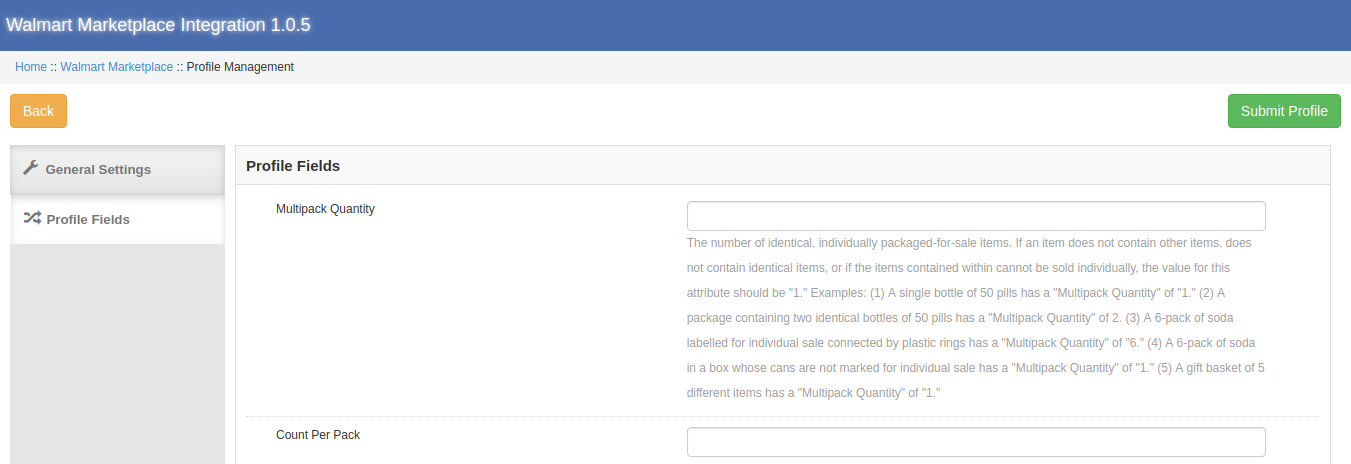
Según la categoría de Walmart seleccionada, se puede enumerar información adicional del producto y productos de variación mediante el uso de la pestaña Campos de perfil de Magento Walmart
3.3 Shipping Overrides
El administrador puede administrar las opciones de envío para el mercado de Walmart en la pestaña Anulaciones de envío de la extensión del conector Magento Walmart. En esta sección del Magento Walmart
3.3.1 ¿Cómo agregar plantillas de envío?
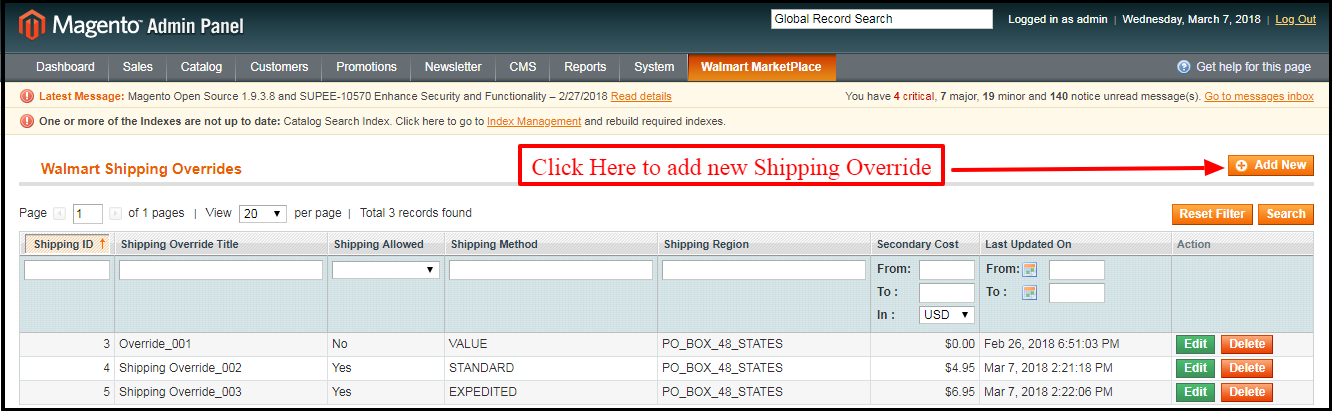
Siga los pasos mencionados a continuación para agregar anulaciones de envío: Para crear una nueva anulación de envío, haga clic en ‘Añadir nuevo‘ Como se muestra abajo:
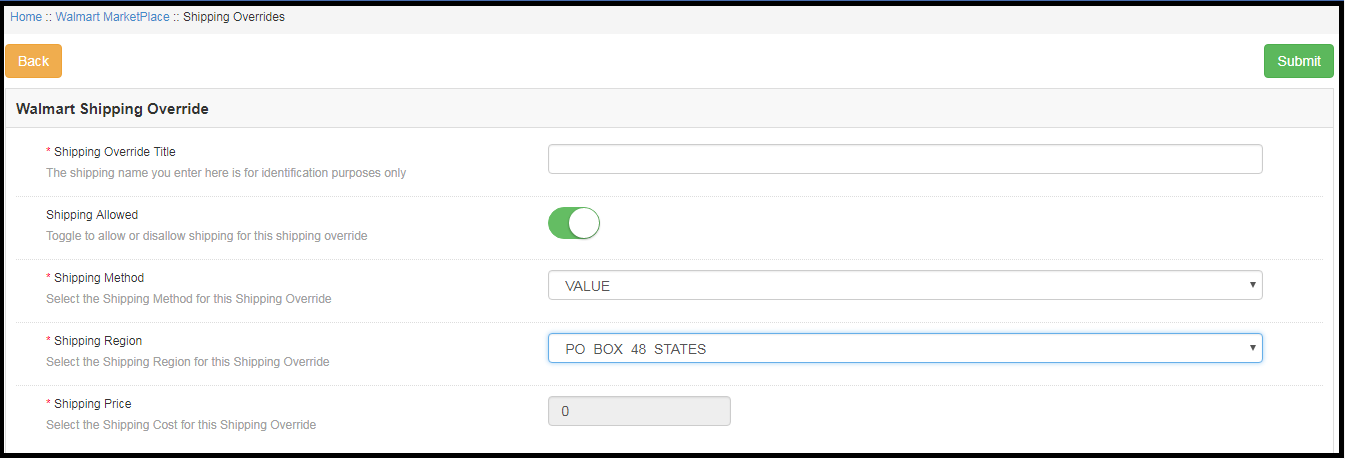
Serás redirigido a la página de creación de anulación de envío. Rellene los siguientes campos de entrada de formulario
Título de anulación de envío:?Enter the Shipping Override Title here. Envío permitido:?Admin can enable or disable a shipping method by using the toggle button. Método de envío:?Walmart allows 6 types of shipping methods. Admin can easily configure the shipping methods as per the requirement from the admin panel of the Walmart Integration module. Shipping methods offered by Walmart are ? VALUE, STANDARD, EXPEDITED, FREIGHT, ONE_DAY, FRIGHT_WITH_WHITE_GLOVE.
Región de envío:?Admin can select the shipping region from here.
Precio de envío:Según el método de envío seleccionado y la región de envío, el administrador puede establecer el costo de envío para los diferentes métodos y regiones de envío.
3.3.2 ¿Cómo editar / eliminar la anulación de envío existente?
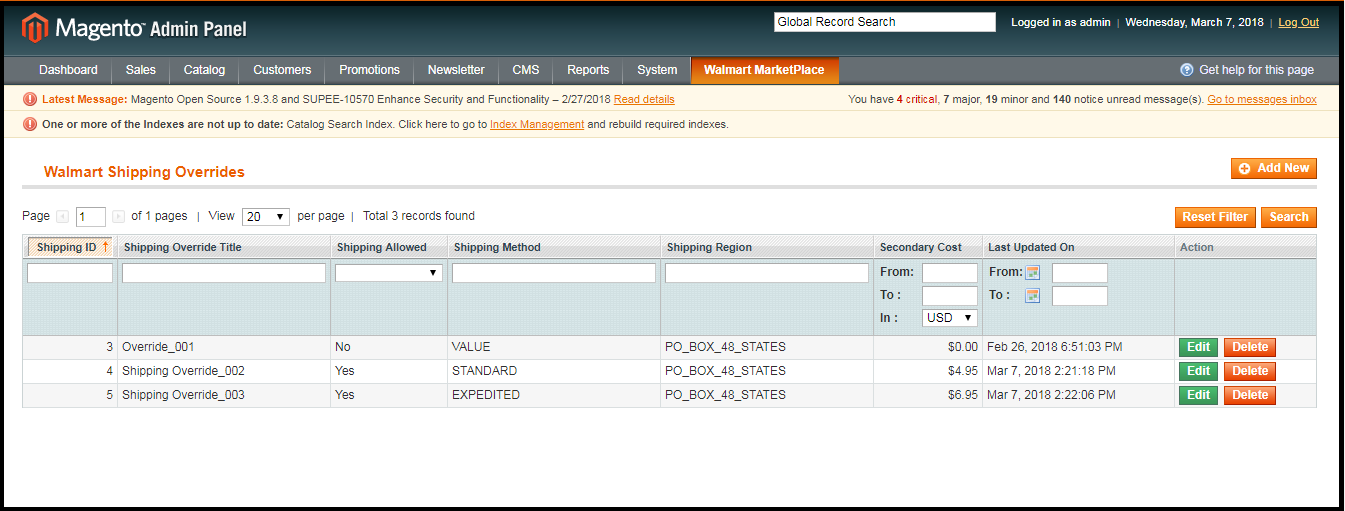
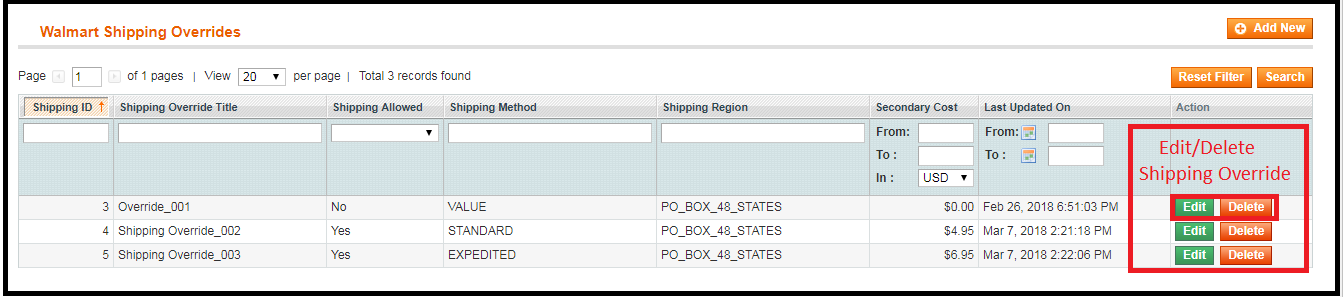
La anulación de envío (si corresponde) aparecerá en la pestaña Anulación de envío del integrador API Walmart Magento. Haga clic en el “Editar?or?Borrar“como se muestra en la imagen para eliminar / modificar una anulación de envío.
Las anulaciones de envío existentes se pueden ver como se muestra en la imagen de arriba. Para editar / eliminar las entradas existentes, haga clic en ‘Editar“Y”Borrar‘acción respectivamente.
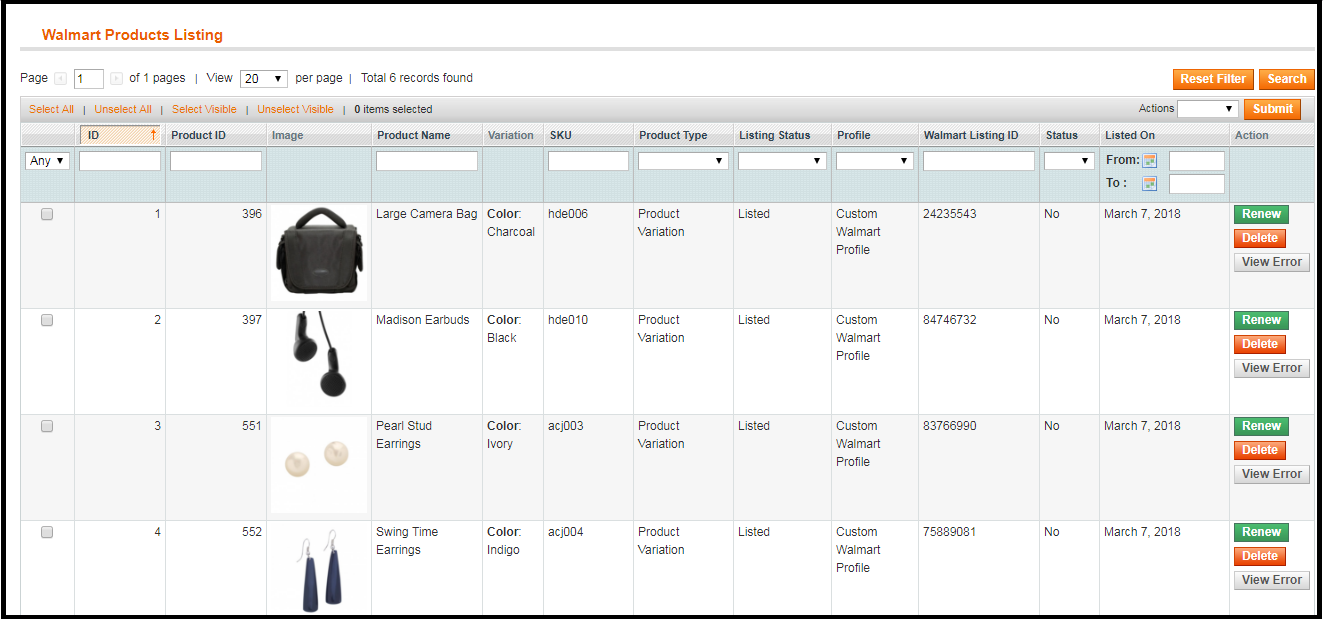
Listado de productos 3.4
Esta sección del Magento Walmart
Renovación de listado de productos 3.4.1
Esta opción le permite al administrador renovar el producto en caso de que la lista haya expirado en Walmart Marketplace. Para renovar el producto, el administrador puede hacer clic en “Renovar“acción correspondiente a cada producto. Después de configurar un producto para renovación, acción”Renovar“será reemplazado por”Detener“acción. Esta acción se utiliza para detener la renovación del producto en caso de ser necesario.
Eliminación de la lista de productos 3.4.2
Esta opción le permite al administrador eliminar la lista de productos de Walmart Marketplace. Haga clic en “Borrar“acción dada correspondiente a cada listado de productos. Después de configurar un producto para su eliminación, la acción”Borrar“será reemplazado por”Resistir“acción.
Error de vista 3.4.3
El administrador puede ver el error que ocurrió al enumerar el producto. Para esto, haga clic en ‘Ver error‘acción.
Promociones 3.5
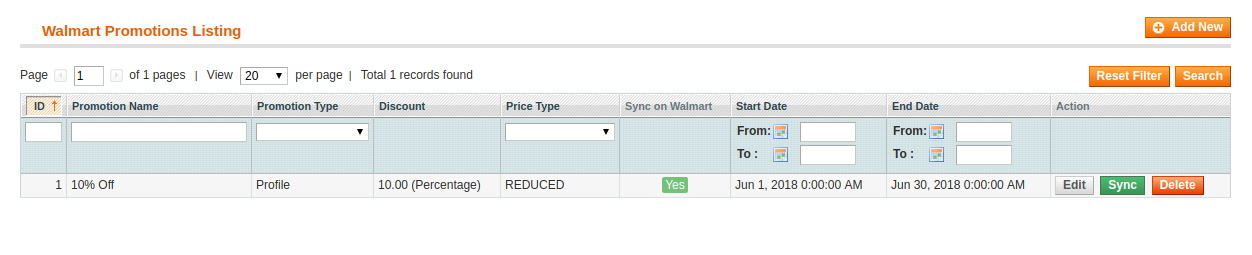
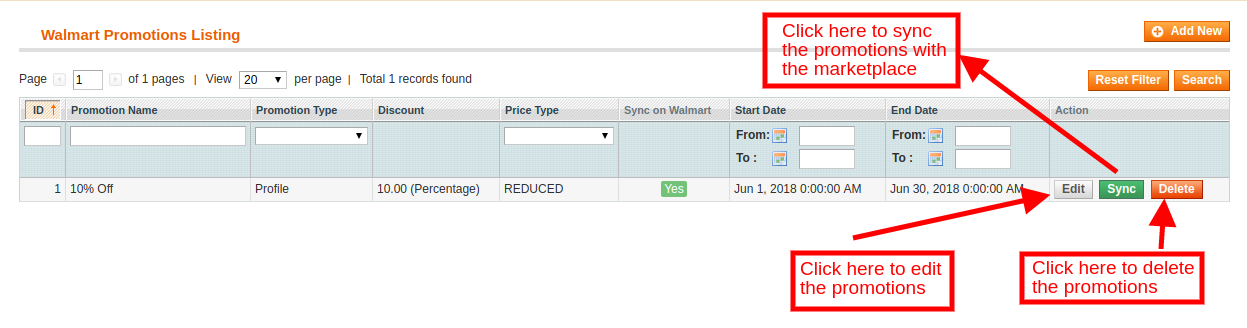
El integrador Walmart Magento le permite al administrador crear ofertas promocionales y mostrarlas en walmart.com. Las promociones creadas se enumerarán en esta pestaña como se muestra en la imagen a continuación:
3.5.1 ¿Cómo agregar nuevas promociones?
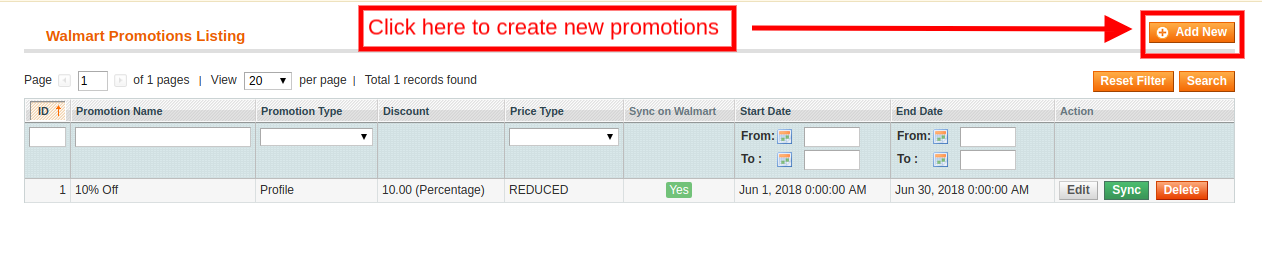
Para crear nuevas promociones, haga clic en la opción ‘Agregar nuevo’ en la esquina superior derecha del conector Magento Walmart como se muestra en la imagen a continuación:
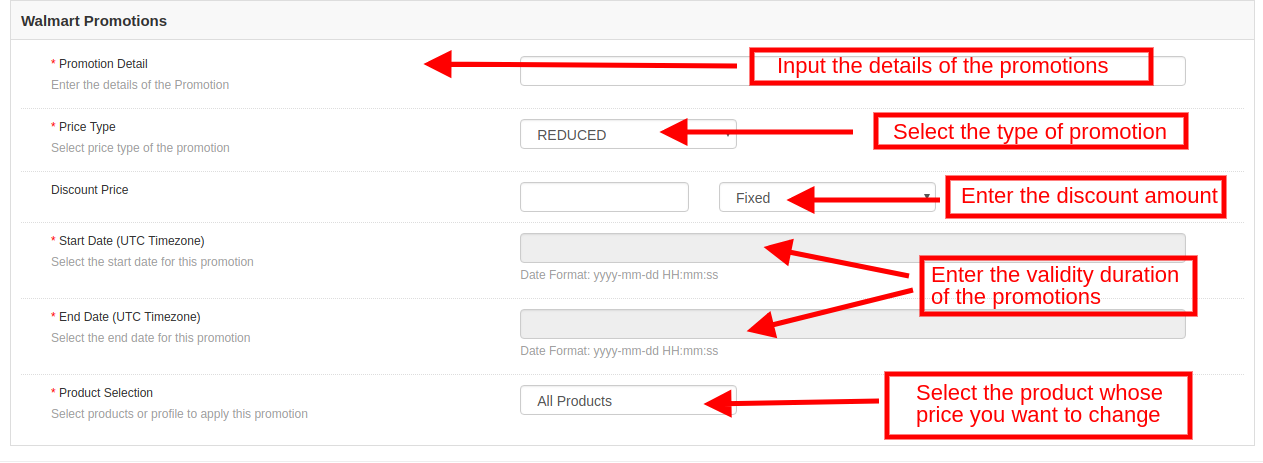
Al hacer clic en el enlace, será redirigido a la página de creación de promoción. Los diversos campos de la pestaña se analizan a continuación:
Detalle de la promoción: Ingrese los detalles de la promoción que está ofreciendo al mercado de Walmart en esta sección. Tipo de precio: Seleccione el tipo de precio que está incorporando en el menú desplegable. Precio de descuento: Ingrese la cantidad de descuento que está ofreciendo. Puede ser una cantidad fija o una cantidad porcentual. Seleccione el tipo de descuento del menú desplegable. Fecha de inicio y fecha de finalización (zona horaria UTC): Ingrese la duración durante la cual la promoción estará activa. Selección de productos: seleccione el producto en el que desea ofrecer la promoción.
3.5.2 ¿Cómo editar / eliminar promociones?
El administrador obtiene una opción para editar o eliminar las promociones creadas con un botón. Haga clic en el botón Editar o Eliminar correspondiente a cada promoción para la misma. El administrador puede incluso sincronizar las promociones con el mercado haciendo clic en el botón de sincronización como se muestra en la imagen a continuación:
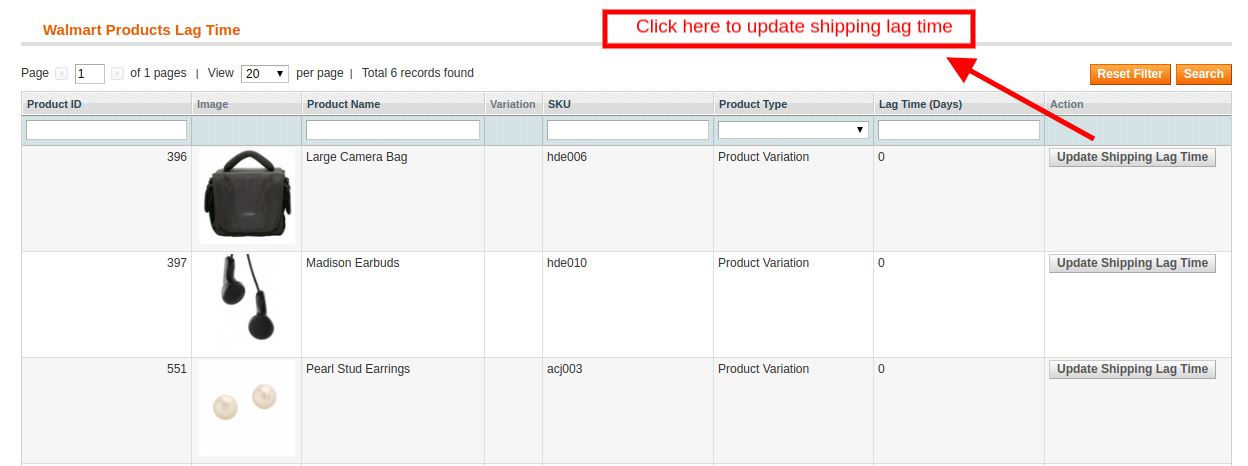
3.6 Administrar tiempo de retraso
El administrador puede arreglar y administrar fácilmente el tiempo de retraso de los productos con facilidad. Para arreglar el tiempo de retraso, haga clic en el botón Actualizar tiempo de retraso como se muestra en la imagen a continuación:
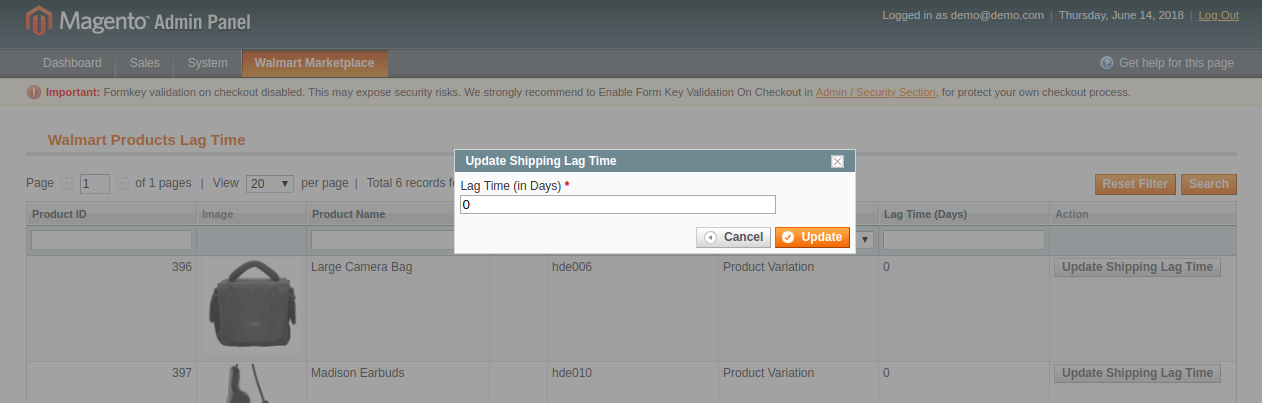
Al hacer clic en el enlace, aparecerá una ventana emergente como se muestra a continuación:
Ingrese el tiempo de retraso en días y haga clic en el botón Actualizar. Esto actualizará el tiempo de retraso de envío en walmart.com.
Asignación de atributos 3.7
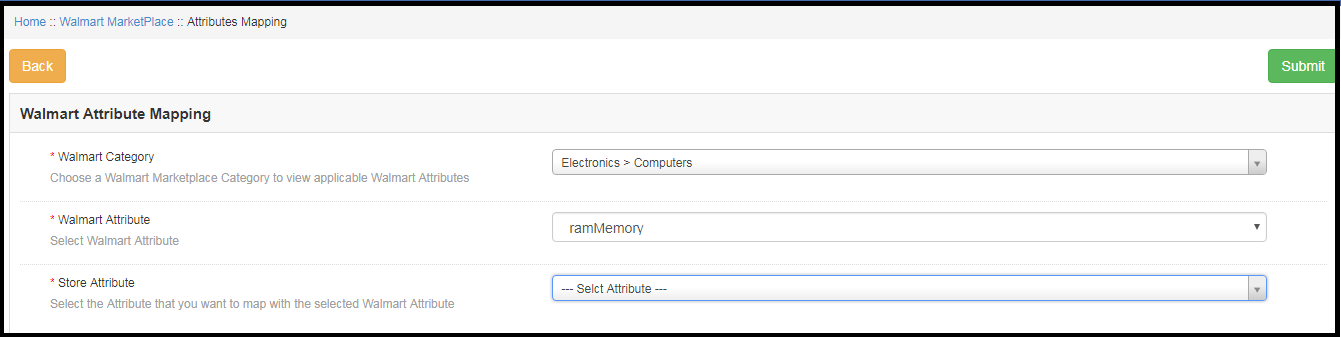
La pestaña de mapeo de atributos del módulo de integración Magento Walmart permite al administrador mapear los atributos de la tienda Magento con el mercado de Walmart. Se requiere el mapeo de los atributos de la tienda Magento con los atributos de Walmart para facilitar el proceso de listado, de modo que estos atributos se puedan mapear con los productos durante la creación del perfil. Por favor, consulte la siguiente captura de pantalla
3.7.1 Cómo asignar atributos
Haga clic en la pestaña Asignación de atributos del módulo de integración de Walmart Magento, redirigirá a una nueva página como se muestra en la captura de pantalla anterior. Ahora haga clic en el (+) Agregar nuevo botón en la parte superior de la página. Se abrirá una nueva página con la opción de seleccionar la categoría de Walmart y, según la categoría de Walmart seleccionada, los atributos de Walmart aparecerán en la lista desplegable del campo Atributos de Walmart. El administrador puede asignar los atributos de la tienda con los atributos de Walmart mediante esta interfaz. El administrador puede agregar atributos de la tienda según los requisitos del panel de administración de la tienda Magento. Por favor, consulte la siguiente captura de pantalla
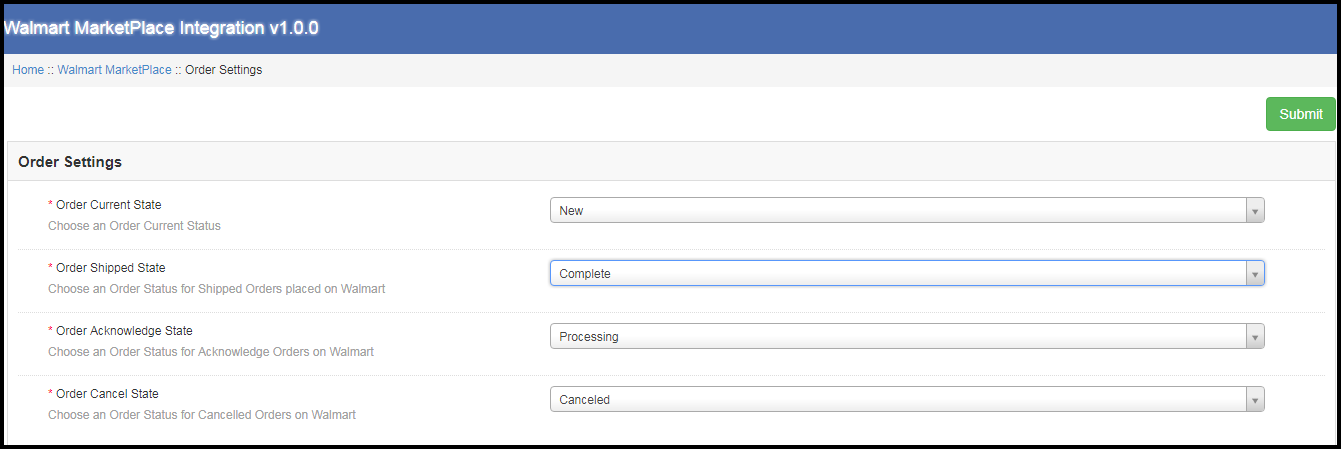
La pestaña Configuración de pedidos del módulo de integración de Magento Walmart ayuda a mapear los estados de los pedidos de la tienda con los de Walmart Marketplace. Esto se usará para capturar los detalles del pedido de Walmart Marketplace. Para asignar los pedidos del Walmart Marketplace a la tienda Magento, debe ejecutar el crono de pedidos en la pestaña Sincronización. (Consulte la sección 3.9).
Los diversos campos se analizan a continuación: Estado actual del pedido:Elija un estado predeterminado del pedido en el menú desplegable. Estado enviado de la orden:?Choose an ordered state for the shipped orders placed on the Walmart marketplace. Select the order status from the drop-down list. Estado de reconocimiento de orden:Después de sincronizar los pedidos con la tienda Magento, el administrador debe acusar recibo del pedido para que la próxima vez solo se descargue un pedido recién realizado en la tienda Magento. Estado de cancelación de pedido: In case of order cancellation admin can sync the order status by using the Order Cancel state.
Note ? Once the status of the order is changed in the Magento store, run the ‘Update Order Status to Walmart’ cron. This will sync all the changes to the marketplace.
Listado de pedidos 3.9
Los pedidos recibidos de la tienda Walmart se pueden sincronizar con la tienda Walmart en la pestaña Listado de pedidos de la interfaz de administración de la Integración API Magento Walmart. Para esto, el dueño de la tienda necesita ejecutar el ‘Listado de pedidos de sincronización de Walmart‘cron desde la pestaña Sincronización. (Consulte la Sección 3.9) Una vez que se ejecuta el cron, todas las órdenes se sincronizarán con la tienda Magento. Estos pedidos pueden procesarse haciendo clic en el ‘Ver‘como se muestra a continuación.
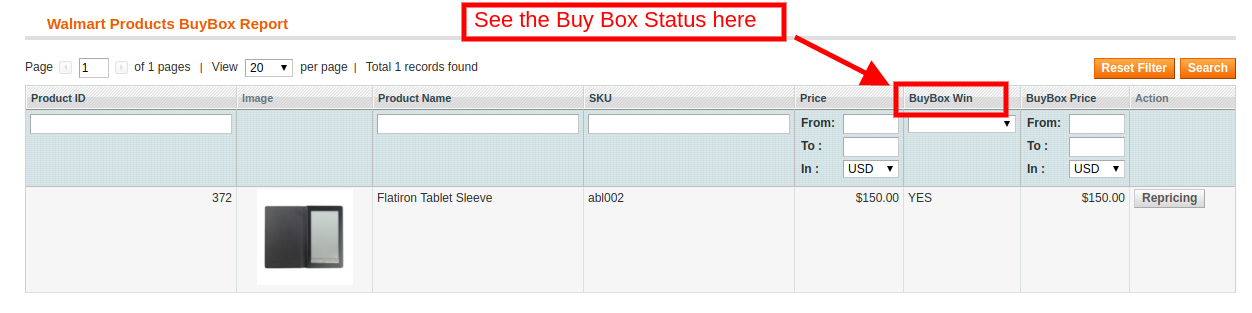
Los propietarios de la tienda pueden obtener el informe BuyBox ejecutando cron en el back-end del integrador Magento Walmart. Consulte la Sección 3.12, para sincronizar el informe Buy Box de walmart.com. Puede ver el estado del Buy Box desde el informe obtenido.
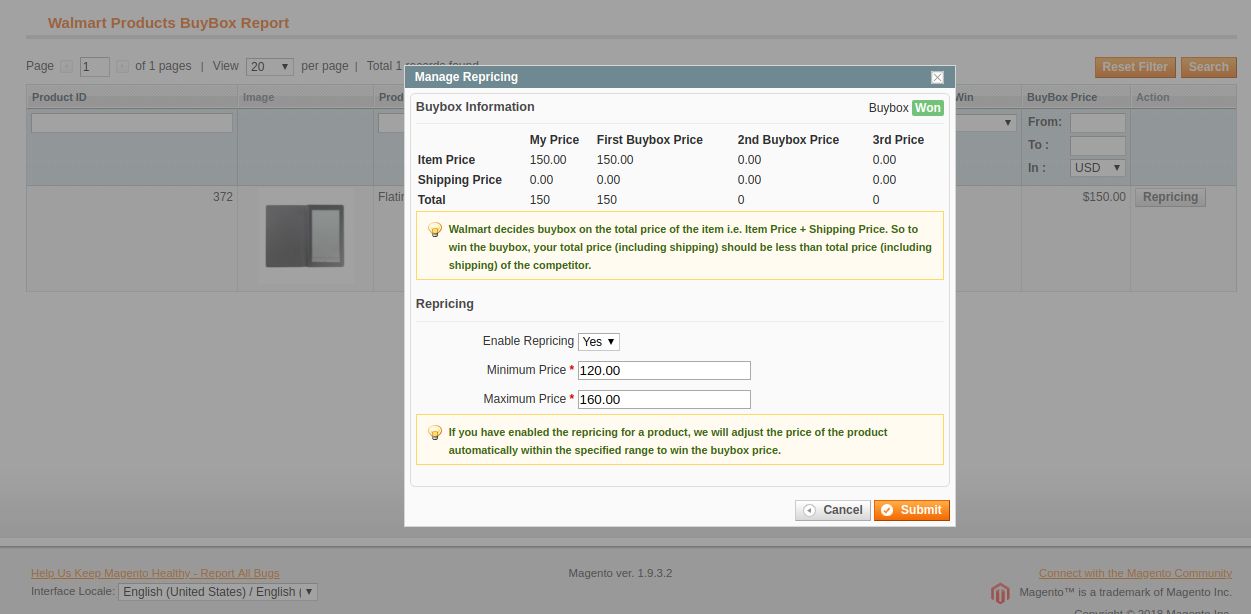
El integrador de Walmart Magento incluso ofrece una opción para repetir los productos al administrador de la tienda para ganar el Buy Box. Para cambiar el precio del producto, haga clic en la opción ‘Cambiar precio’ correspondiente al producto respectivo como se muestra en la imagen a continuación:
Al hacer clic aquí, aparecerá una ventana emergente. Aquí están los campos ofrecidos en la ventana emergente. Habilitar cambio de precio: Seleccione ‘Sí‘del menú desplegable si desea cambiar el precio del producto. Precio mínimo y máximo: Ingrese el precio mínimo y máximo del producto en las secciones respectivas.
Una vez que se realiza la revisión de precios, sincronice lo mismo con el mercado ejecutando cron en el back-end del integrador de API Magento Walmart. (Ver sección 3.12)
3.12. Sincronización
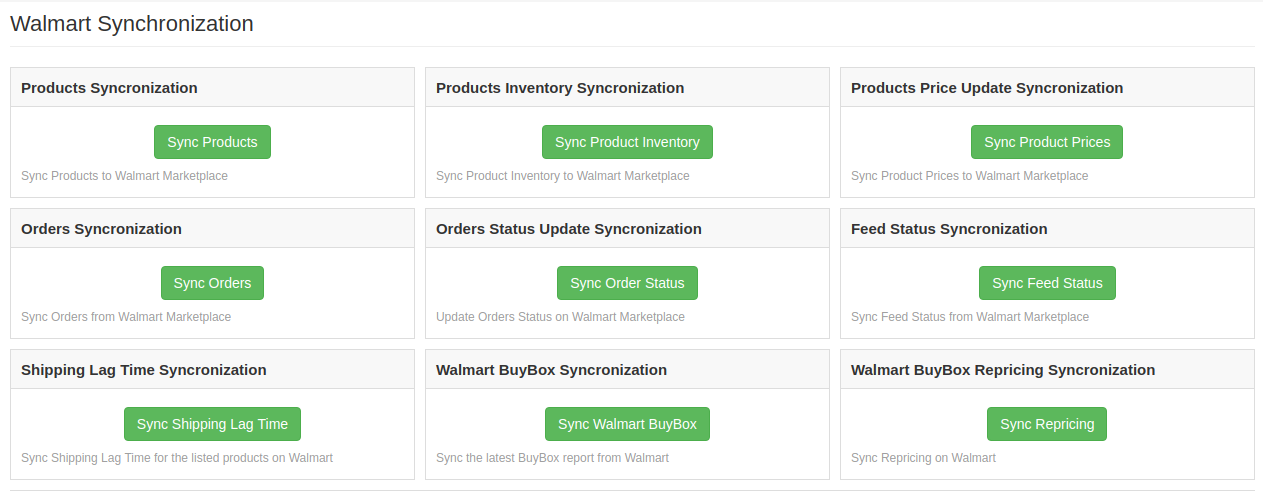
Esta pestaña sincroniza todas las configuraciones y cambios realizados en las otras pestañas del Módulo de integración de Magento Walmart Marketplace. La sincronización entre Magento Store y Walmart Marketplace y viceversa se puede hacer desde el ‘Sincronización‘pestaña. A continuación se muestran los diversos trabajos cron para sincronizar la configuración entre Magento Store y Walmart Marketplace.
3.12.1
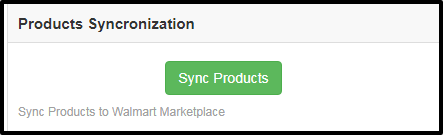
losProductos?tab?of?the?Magento?Walmart?Marketplace?Integration?extension?will?be?synced?to the Walmart?marketplace?by?clicking?on?’Sincronización‘.
Realizaría las siguientes acciones.
El cron enumerará los productos en el mercado de Walmart.
Agregará productos en Walmart Marketplace con los detalles obligatorios del producto, como Descripción, Precio, Cantidad, Imagen, etc.
3.12.2 ¿Cómo sincronizar el inventario con Walmart Marketplace?
La cantidad de producto se puede actualizar en Walmart Marketplace ejecutando el cron ‘Sincronizar inventario de producto’
Esta
3.12.3
los
3.12.4
los
Esta
3.12.5
losSincronización‘?cron?will?update?the?order?status?as?per?the?changes?made?from?the?Magento?store?on the Walmart?marketplace.
3.12.6
A
3.12.7 ¿Cómo sincronizar el tiempo de retraso de envío?
Haga clic en ‘Sincronizar tiempo de retraso de envío’ en la pestaña de sincronización del integrador API Walmart Magento. Esto sincronizará el tiempo de retraso respectivo de los productos con walmart.com.
3.12.8 ¿Cómo sincronizar el estado de Buy Box de Walmart? El administrador puede sincronizar el estado del cuadro de compra de Walmart con el conector Magento Walmart haciendo clic en ‘Sincronizar Walmart BuyBox’. Esto actualizará el estado de BuyBox para los productos respectivos.
3.12.9 ¿Cómo sincronizar el estado de Buy Box de Walmart?
El administrador puede cambiar el precio de los productos y sincronizar los productos revisados en el mercado ejecutando cron ‘Sincronización de precios’.
Código tributario 3.13
El conector Walmart Magento le permite al administrador administrar el código de impuestos de los productos a granel. La sección del Código Fiscal de la extensión de sincronización de Magento Walmart permite a los comerciantes electrónicos ver el impuesto de los productos en el inventario a granel.
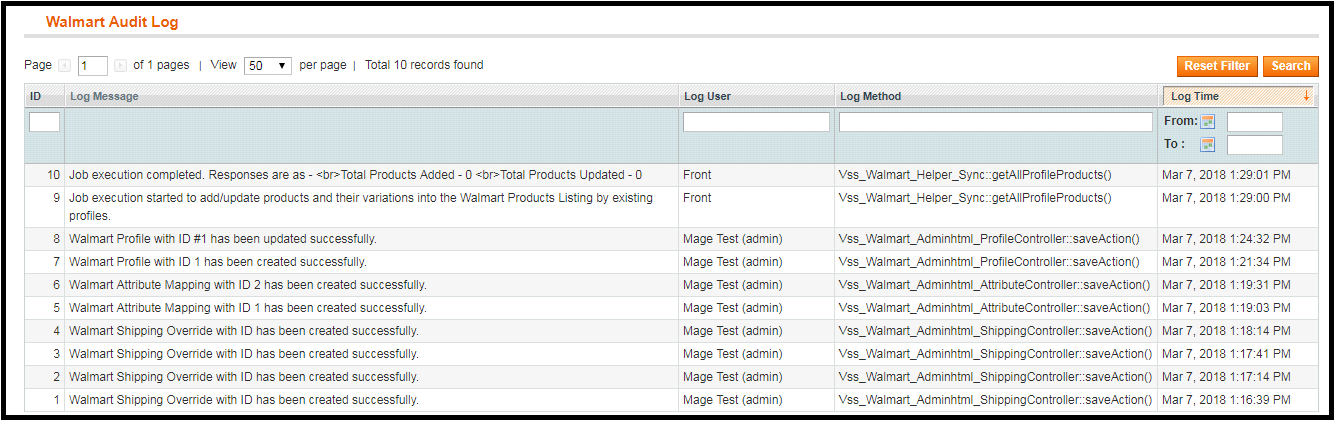
3.14Auditoría
losver?that occurred?in?the?Audit?Log?tab?of the Magento?Walmart?Integration?extension.?The status?of?the?jobs?can?be?viewed?in?this?tab.
Vea cómo funciona Magento Walmart Integrator by Knowband
Además, Knowband también ha creado un nuevo integrador exclusivo para Walmart Canadá. Con Integrador de Magento Walmart Canadá, los propietarios de tiendas pueden conectar su tienda Magento con Walmart Canadá.
Magento eBay Integration ofrece los medios más rápidos para que los propietarios de las tiendas Magento integren su tienda con el popular mercado eBay. integración de eBay permite a los comerciantes gestionar el inventario y los pedidos desde una única interfaz. Con sede en San José, California, eBay es una corporación multinacional de comercio electrónico que es popular como un sitio de compras y subastas en línea. Facilita las ventas de consumidor a consumidor y de empresa a consumidor y ofrece una interfaz fácil y personalizable para que los vendedores de todo el mundo enumeren y vendan sus productos sin esfuerzo. eBay opera en más de 30 naciones. La lista de productos de eBay combina 800 + millones de listas de productos que no solo son únicas, sino que incluso se combinan con grandes ofertas.
Módulo de integración de Magento eBay Marketplace by KnowBand ofrece una solución inteligente a los comerciantes electrónicos para integrar su tienda con eBay Marketplace. El administrador de la tienda puede listar los productos en el mercado y sincronizar los pedidos del mercado con su tienda Magento.
1.1 Beneficios para comerciantes de Magento eBay Integrator por Knowband
Los sitios de comercio electrónico de Magento pueden ampliar fácilmente su alcance integrando su tienda con el popular mercado con
El integrador Magento eBay API le permite al administrador de la tienda vender sus productos a una base de audiencia más amplia.
La integración de eBay Magento permite a los vendedores sincronizar su sitio con cualquiera de los sitios de eBay.
El eBay
El complemento de integración de eBay Magento es fácil de entender y el administrador puede comenzar a vender en el mercado en unos pocos pasos simples.
La interfaz fácil de usar de la extensión de integración Magento eBay hace que sea más fácil para el administrador de la tienda administrar su mercancía desde una sola plataforma.
Los comerciantes pueden agregar / eliminar el producto, administrar los detalles y el inventario desde el panel de administración del complemento de integración de Magento eBay.
El administrador puede administrar los métodos de envío para la tienda eBay desde el panel de administración de la extensión Magento eBay Marketplace Integration.
La lista de productos basada en perfiles del módulo de integración API Magento eBay hace que sea más fácil para los comerciantes enumerar los productos a granel.
Incluso el procesamiento de pedidos se vuelve más fácil con el robusto integrador de API de eBay Magento.
El vendedor puede verificar el motivo del rechazo del producto por error y rectificar en consecuencia desde el back-end del integrador Magento eBay.
los
La extensión de integración de eBay Magento es fácil de usar y se puede configurar con el menor esfuerzo.
Instalación de 2.0 de Magento eBay Integrator
Siga los siguientes pasos para instalar la integración de eBay Magento Marketplace
1 Descargar el Magento
2 Descomprima el paquete en su carpeta raíz de configuración de Magento a través del administrador FTP (como Filezilla o WinSCP; descárguelo aquí: https://filezilla-project.org/).
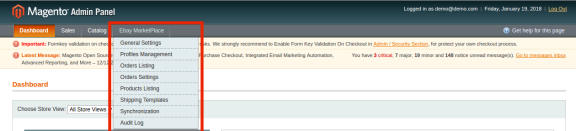
3 En el panel de administración, vaya a eBay Marketplace en el menú principal.
4 El módulo de integración de Magento eBay Marketplace ahora está listo para usar.
Este manual del usuario guiará a los usuarios a través de Magento eBay
Integración de mercado de eBay 2.1- Configuración de cuenta de vendedor
Para comenzar a vender en eBay Marketplace, debe tener una cuenta de vendedor en eBay. En esta sección, enumeramos todos los pasos para crear una cuenta de vendedor en eBay. Por favor, encontrarlos a continuación –
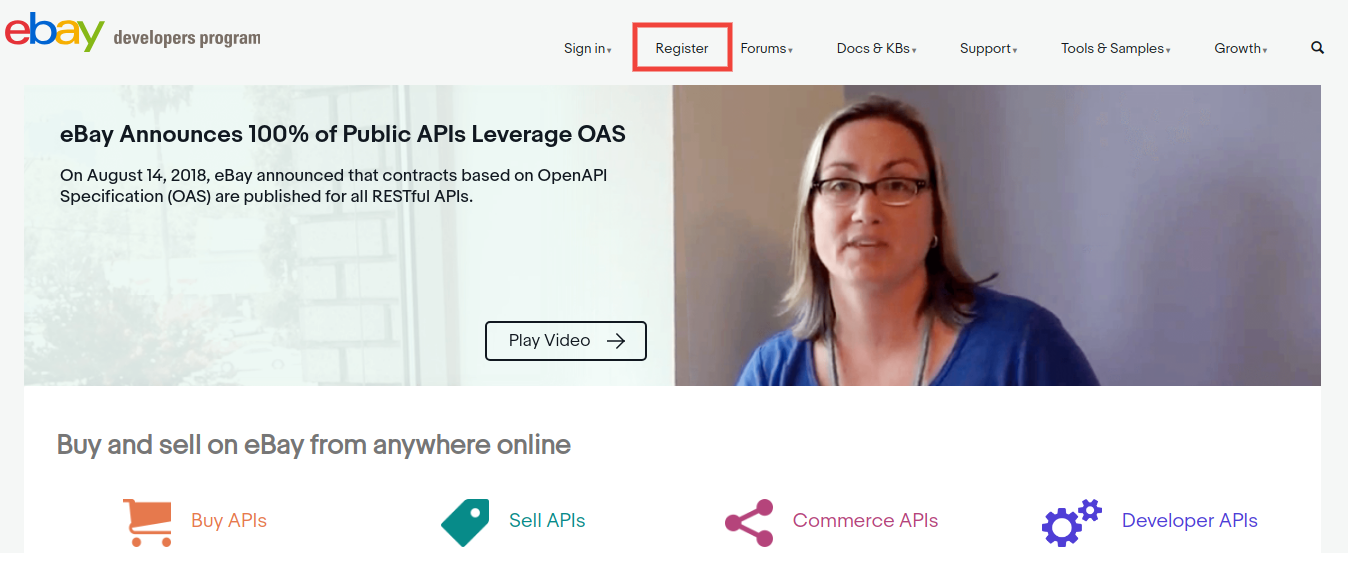
Haga clic en el botón "Registrarse" para registrarse.
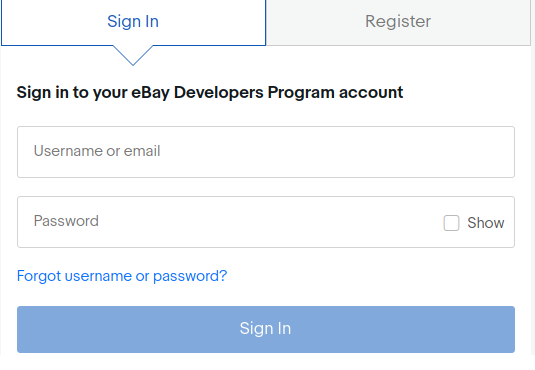
3. Después de completar los datos válidos, haga clic en unirse y será redirigido a la página de creación de la aplicación.
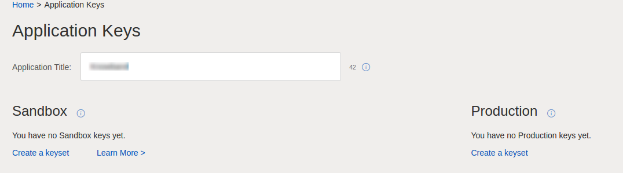
4. Ingrese el nombre de la aplicación y haga clic en 'Crear un conjunto de teclas' en la sección Producción, se abrirá un nuevo formulario.
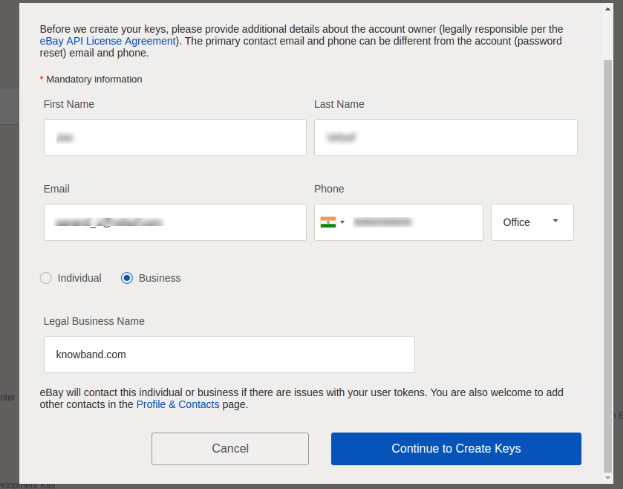
5 Ingrese los detalles y haga clic en Continuar para crear claves.
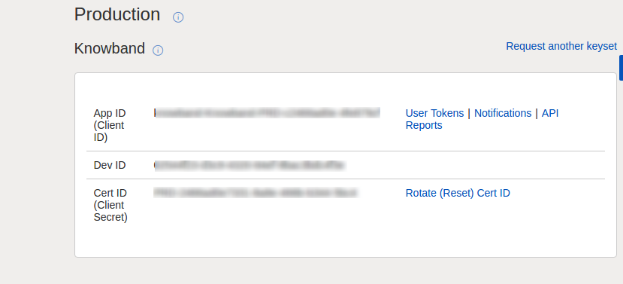
6 Se mostrarán las claves de aplicación.
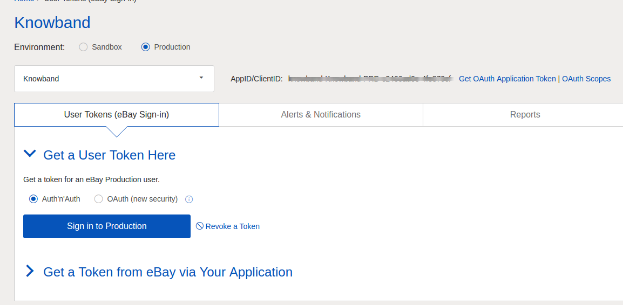
7. Para crear el token de usuario, haga clic en el enlace de tokens de usuario en la imagen de arriba.
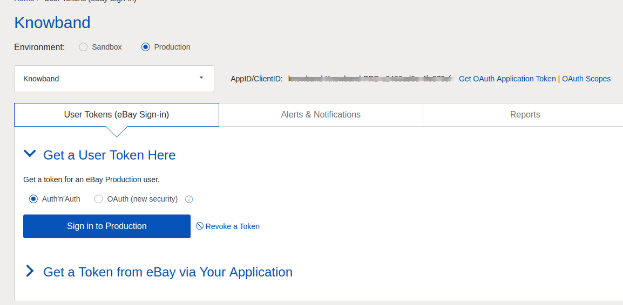
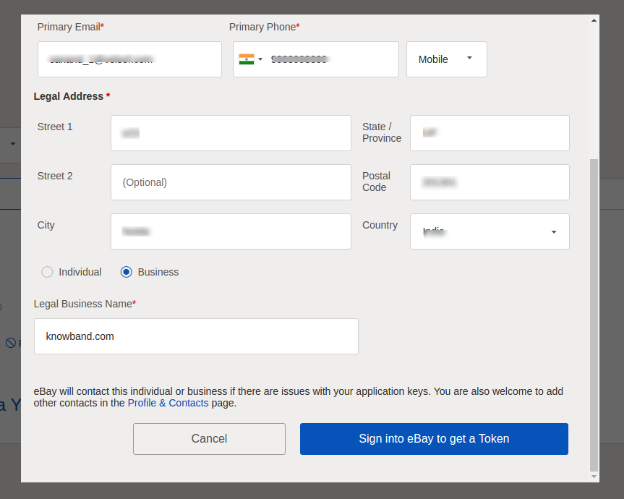
8. Haga clic en 'Iniciar sesión en Producción' para obtener un token.
9 Complete los detalles y haga clic en "Iniciar sesión en eBay para obtener un token".
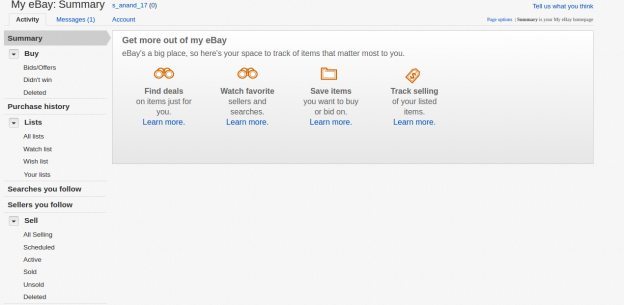
10 Inicie sesión en la cuenta de vendedor de eBay ya creada o regístrese como se muestra a continuación:
1. Al hacer clic en registrarse y completar los detalles, será redirigido a su cuenta de eBay del vendedor.
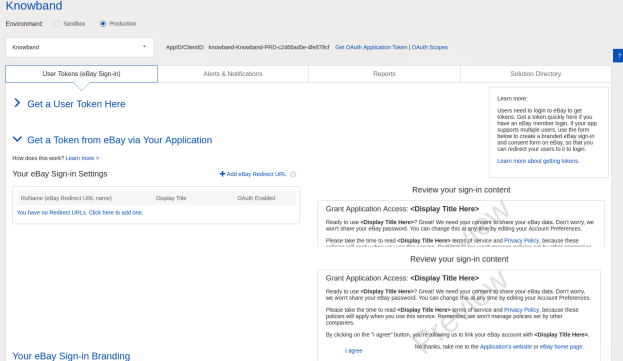
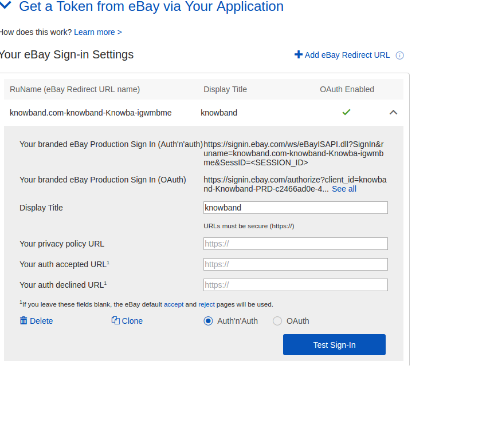
2.2 Para obtener un token de eBay a través de su aplicación
1. Para crear el token de usuario, haga clic en el enlace de tokens de usuario en la imagen de abajo.
Pasos para llegar a esta pantalla: –
A. Inicie sesión en la cuenta de eBay de su desarrollador.
B. En un inicio de sesión exitoso, verá la pantalla que se agrega a continuación.
2. Haga clic en "Obtenga un token de eBay a través de su aplicación.“
Pasos para llegar a esta pantalla: –
A. Haga clic en "Fichas de usuario" en la pantalla anterior.
3. Haga clic en agregar la URL de redireccionamiento de eBay y complete el formulario y guarde.
4 Al hacer clic en Acepto desde el formulario del lado derecho, se lo redirigirá a la página de autenticación.
Interfaz de administrador 3.0 de Magento eBay Integrator
El panel de administración de la extensión Magento eBay API Integration ofrece opciones de configuración de 8.
1 Configuración general 2. Gestión de perfiles 3. Listado de pedidos 4. Configuración de pedidos 5. Listado de productos 6. Plantilla de envío 7. Sincronización 8. Registro de auditoría
Configuración general de 3.1
Una vez que haya creado la cuenta de un vendedor, debe completar el formulario para validar la sincronización de la tienda con el mercado. Vaya a Interfaz de administrador> eBay Marketplace> Configuración general.
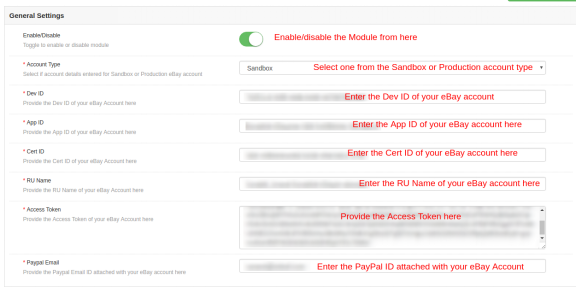
Rellene el formulario que se muestra en la sección Configuración general. Cada campo para el panel de configuración del complemento de integración de eBay de Magento se explica a continuación: –
1. Habilitar deshabilitar
Active / desactive el integrador API Magento eBay al alternar este botón.
2. Tipo de cuenta
El administrador puede elegir la cuenta de Sandbox o la cuenta de producción de eBay. La cuenta de sandbox es para fines de prueba. Mientras que la cuenta de producción es para la integración final de la tienda.
3. Identificación del desarrollo
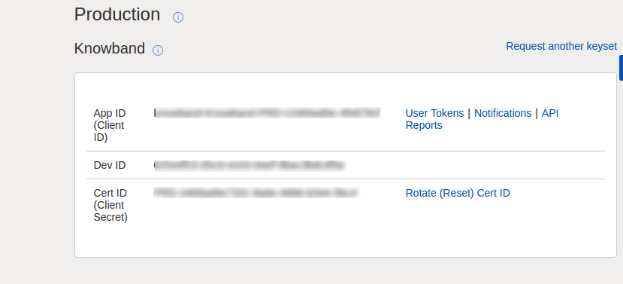
Ingrese la ID de desarrollador de su cuenta de eBay en esta sección. Para encontrar su ID de desarrollador, inicie sesión en la cuenta de desarrollador de eBay. En la sección de la clave de la aplicación, encontrará la ID de la aplicación, la ID del desarrollador y la ID del certificado como se muestra en la imagen a continuación.
4. ID de la aplicación
Copie la ID de la aplicación de su cuenta de eBay y copie la misma en este campo.
5. Cert ID
Introduzca el ID de certificado de la cuenta de eBay en esta sección. Puede encontrar el ID de certificado como se muestra en la imagen de arriba.
6. Nombre de RU
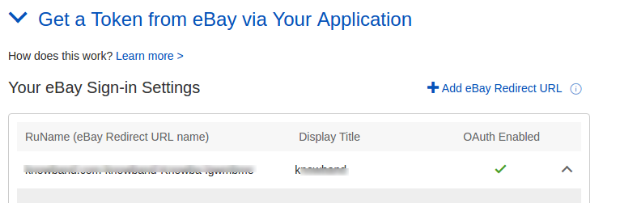
Ingrese el nombre de RU de la cuenta de eBay. Para obtener su nombre de RU, vaya a la pestaña 'Obtener un token de eBay a través de su aplicación' después de agregar una URL de redireccionamiento.
7 Token de acceso
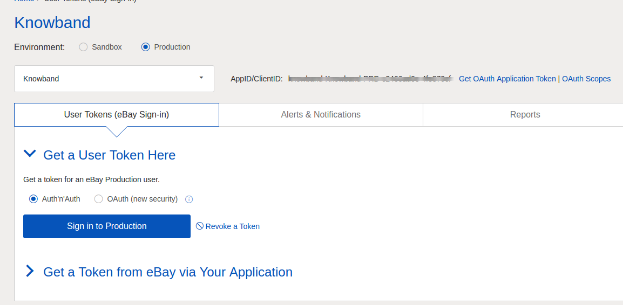
Copie el token de autenticación de la cuenta de eBay y péguelo en esta sección. Para obtener el token de acceso, debe hacer clic en Iniciar sesión en producción como se muestra en la imagen a continuación.
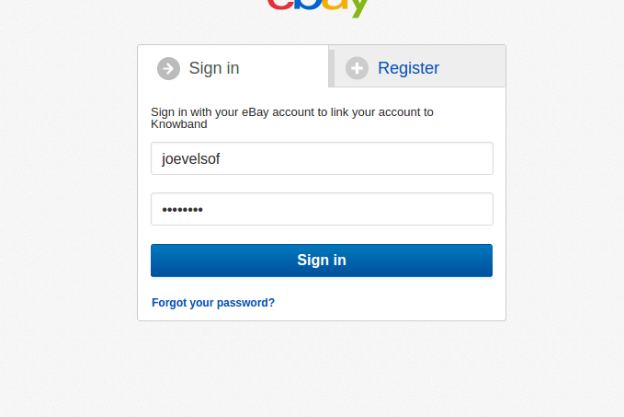
Inicie sesión en la cuenta desde el siguiente formulario: –
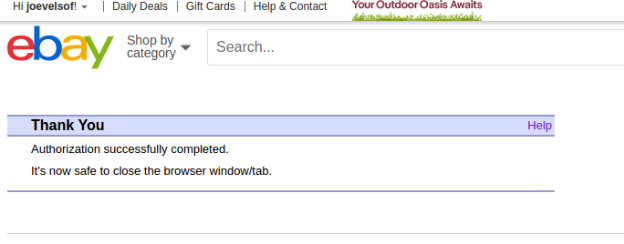
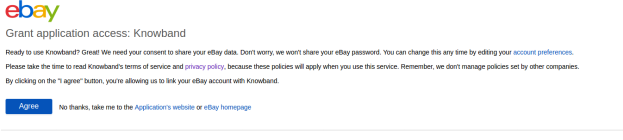
Haga clic en Acepto y obtenga tokens de acceso.
8. e-mail de Paypal
Ingrese una identificación de PayPal válida conectada a su cuenta de eBay. Siga los pasos que se mencionan a continuación:
1 Inicie sesión en su cuenta de vendedor de eBay.
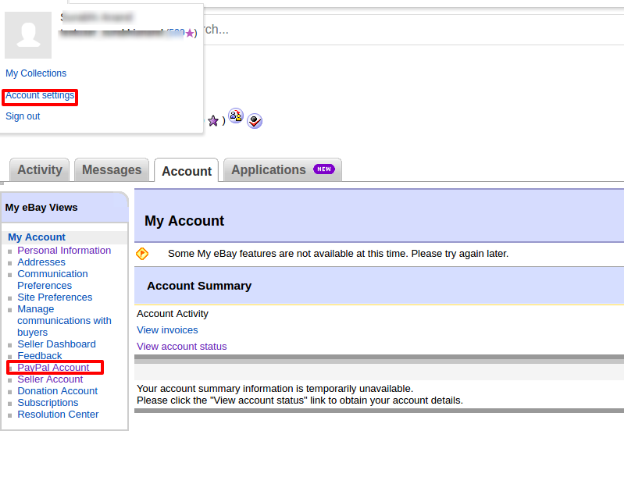
2 Haga clic en la configuración de la cuenta en el menú desplegable superior izquierdo y haga clic en la cuenta de Paypal.
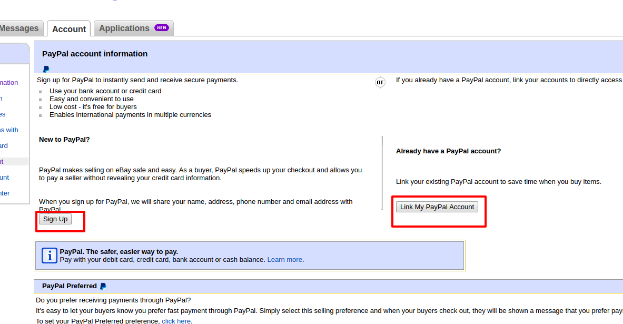
3. Ahora Regístrese o vincule su cuenta de PayPal ya creada con la cuenta de vendedor de eBay.
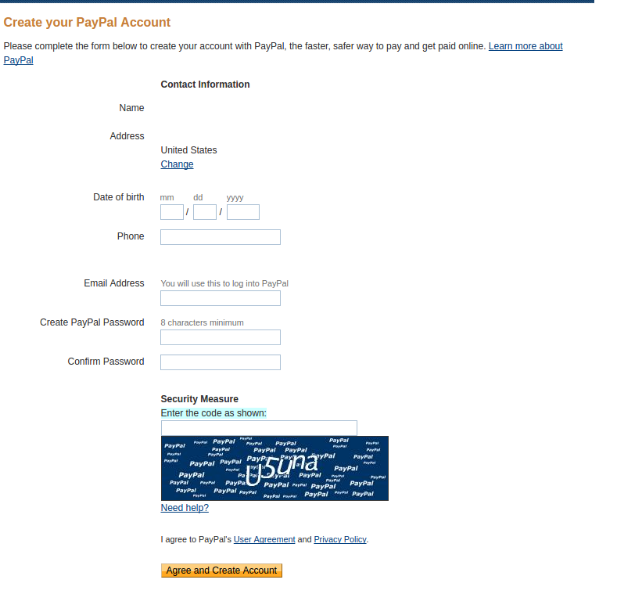
4. Al hacer clic en Registrarse, será redirigido a la página de creación de la cuenta PayPal. Simplemente cree un perfil rellenando los detalles y vincúlelo a la cuenta de su vendedor.
Gestión de perfiles 3.2
El complemento integrador de eBay Marketplace de Magento ofrece una opción de la lista de productos basada en el perfil. Los perfiles creados en la interfaz de administración de Magento para
3.2.1 ¿Cómo agregar nuevos perfiles?
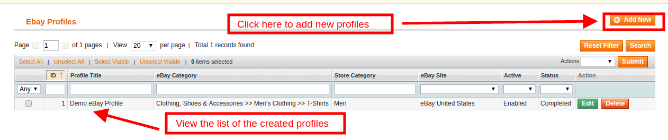
Siga los pasos para crear nuevos perfiles. Vaya al Panel de administración> eBay Marketplace> Profile Management.
Haga clic en el 'Añadir nuevo'como se muestra a continuación:
La pestaña de creación de perfil del complemento de integración de eBay de Magento se clasifica en tres pestañas. Son:
Ajustes generales
Perfil de retorno
Detalles del perfil
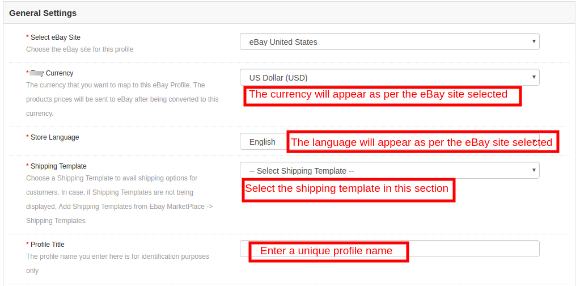
Configuración general de 3.2.1.1
Una vez que se selecciona el sitio de eBay, el administrador de la tienda debe ingresar la siguiente información.
Moneda de eBay: La moneda se seleccionará automáticamente según el sitio de eBay seleccionado por el administrador. El administrador de la tienda puede incluso cambiar la moneda si es necesario.
Idioma de la tienda: El administrador de la tienda debe seleccionar el idioma según el sitio de eBay seleccionado.
Plantilla de envío: Las opciones de envío creadas en la pestaña Plantilla de envío se enumerarán aquí (Ver Sección 1.2.7) Seleccione la opción de envío que desea mostrar al cliente del mercado.
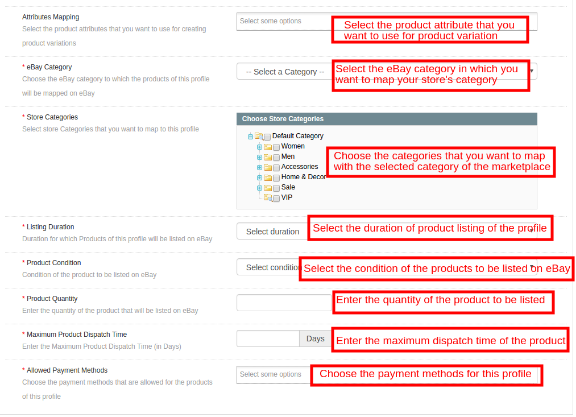
Mapeo de atributos: Seleccione los atributos en función de los cuales desea crear variaciones de producto.
Categoría de eBay: Seleccione la categoría de eBay en el menú desplegable en el que desea asignar las categorías de la tienda.
Categorías de la tienda: Marque las categorías que desea asignar en la categoría seleccionada de eBay. El integrador de eBay de Magento permite que el administrador asigne varias categorías de la tienda de Magento con una sola categoría de eBay. Para enumerar múltiples categorías de eBay, se supone que debe crear múltiples perfiles.
Duración del listado: Seleccione la duración durante la cual los productos del perfil se incluirán en el mercado.
Condición del producto: Las condiciones predeterminadas se enumeran en el menú desplegable. Seleccione la condición de su producto.
La cantidad de producto: Ingrese la cantidad del producto aquí.
Tiempo máximo de despacho del producto: Ingrese el tiempo máximo esperado de despacho del producto.
Métodos de pago permitidos: Seleccione los métodos de pago que desea permitir para este perfil en particular.
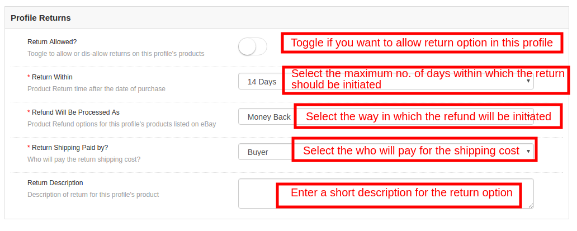
Devoluciones de perfil 3.2.1.2
El administrador de la tienda puede gestionar las solicitudes de devolución del mercado desde el back-end del integrador de API de eBay Magento. Estas son algunas de las opciones de personalización que se ofrecen en esta pestaña.
Devolución permitida: Habilite el botón si desea permitir la opción de devolución en este perfil.
Vuelva dentro de: Ingrese la cantidad máxima de días dentro de los cuales se debe iniciar la solicitud de devolución.
El reembolso se procesará como Seleccione cómo se ofrecerá el reembolso al cliente.
Envío de devolución pagado por: Seleccione quién pagará el costo de envío del producto devuelto.
Descripción de devolución: Ingrese una breve descripción de la opción de devolución aquí.
Detalles del perfil 2.3.2.1.3
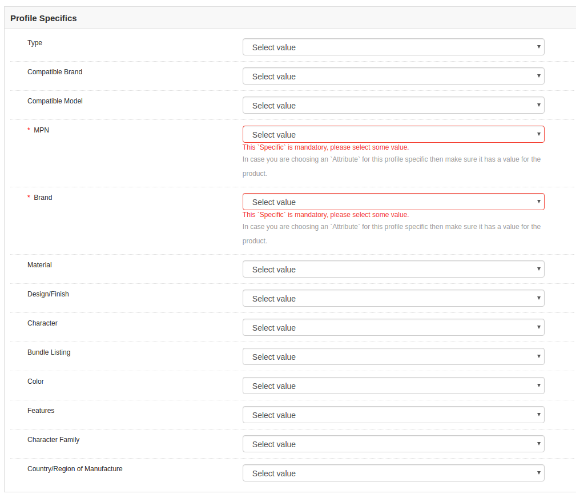
Los detalles del perfil aparecerán según la categoría de eBay seleccionada en la pestaña Configuración general de la Gestión del perfil. Esta pestaña incluye campos como Tipo, Marca, Modelo, Color, Características y otros. Rellene los campos según la categoría seleccionada y la asignación del producto se realizará en consecuencia. Los detalles marcados con * son obligatorios. Otros detalles pueden dejarse en blanco.
3.2.2 ¿Cómo editar / eliminar el perfil existente?
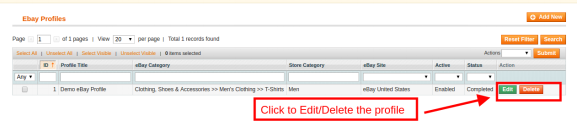
Las plantillas se enumerarán (si las hay) en la pestaña Gestión de perfilesEditar or Borrar'para editar / eliminar el perfil como se muestra en la imagen:
Los perfiles se pueden habilitar / deshabilitar seleccionando la opción en la pestaña 'Activo'.
Listado de Pedidos 3.3
Las órdenes recibidas del mercado se sincronizarán con la tienda Magento una vez que se ejecute el cron en la pestaña Sincronización. (Ver Sección 1.2.7)
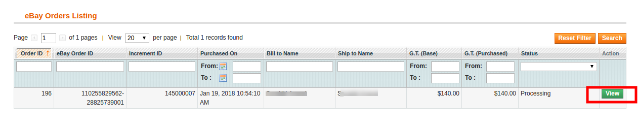
Los pedidos enumerados como se muestra en la imagen a continuación. Para ver los detalles y procesar el mismo, haga clic en el botón 'Ver' correspondiente a cada pedido.
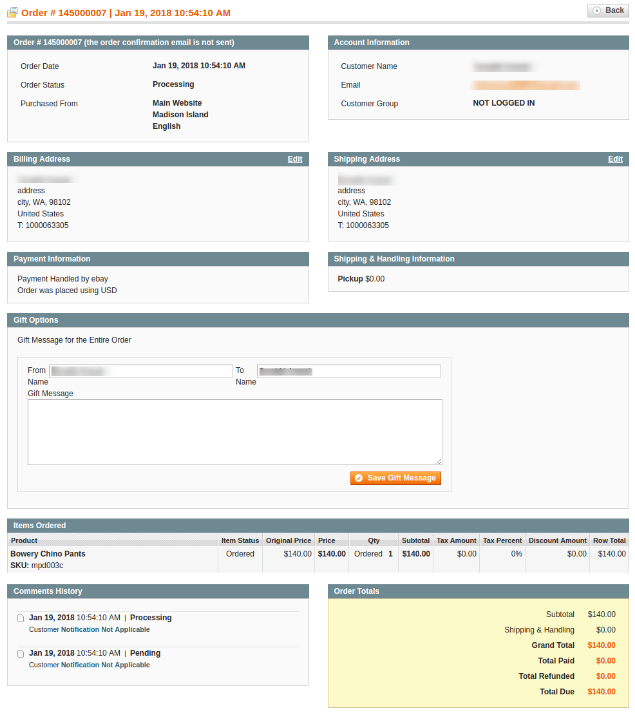
El administrador de la tienda ahora puede ver los siguientes detalles de cada pedido.
Ofrece información básica como fecha de pedido, estado, dirección de facturación y envío, información de pago, opciones de regalo, artículo pedido, historial de comentarios.
La página de vista de orden predeterminada se muestra a continuación:
1 Factura: Los comerciantes de Magento pueden generar la factura del pedido. Una vez que se crea la factura, se iniciará el procesamiento del pedido.
2 Notas de crédito: Cambie el estado del crédito aquí.
3 Envíos: El administrador puede actualizar los detalles del envío en esta sección.
Configuración de pedidos 3.4
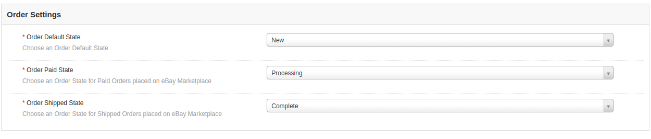
El conector Magento eBay ofrece integración bidireccional. El administrador puede marcar qué estado se mostrará cuando se sincronice un pedido.
Incluye tres opciones:
Estado predeterminado del pedido: Seleccione el estado predeterminado de los pedidos que se mostrarán en el mercado.
Estado pagado de la orden: Seleccione el estado de los pedidos pagados.
Estado enviado de la orden: Seleccione el estado de los pedidos enviados.
Nota
El estado predeterminado es el primer estado del pedido cuando se coloca en la tienda.
El estado pagado significa que el pago del pedido se ha realizado y aceptado.
El estado enviado significa que se han enviado los artículos pedidos.
Para actualizar el cambio en el estado del pedido ejecutando cron en la pestaña Sincronización del complemento de integración de Magento eBay Marketplace. (Ver sección 1.2.7)
Listado de productos 3.5
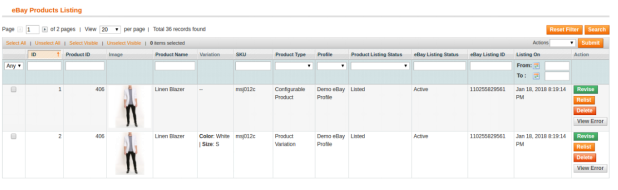
El administrador de la tienda puede ver todos los productos enumerados en el mercado desde la pestaña Listado de productos de la extensión Magento eBay Integration.
Estas son algunas de las opciones de listado que se ofrecen en esta pestaña del complemento de integración de eBay de Magento.
Revisar
El administrador de la tienda puede hacer clic en "Revisar'para actualizar cualquier cambio en los detalles del producto. Ya sea que realice un cambio en la descripción del producto, el precio o la cantidad de los productos, todos los cambios se actualizarán en el mercado mediante este botón.
Borrar
Esta opción permite al administrador eliminar el producto de eBay Marketplace. Haga clic en "Borrar"acción correspondiente a cada listado de productos si desea eliminarlo de eBay.com.
Resistir
El 'ResistirLa opción 'permite al administrador volver a enumerar los productos que han caducado o se han eliminado del mercado.
Se supone que el administrador debe ejecutar el cron respectivo después de hacer clic en estos botones de acción para sincronizar los cambios con el mercado.
Ver error
El administrador puede ver el error que ocurrió al enumerar el producto. Para esto, haga clic en 'Ver error'acción.
Plantillas de envío 3.6
El administrador de la tienda Magento puede crear un número N de plantilla de envío desde el back-end de la extensión Magento eBay Integration.
3.6.1 ¿Cómo crear nuevas plantillas de envío?
Para crear nuevas plantillas de envío, haga clic en el botón 'Agregar nuevo'.
Serás redirigido a la página de creación de la plantilla de envío.
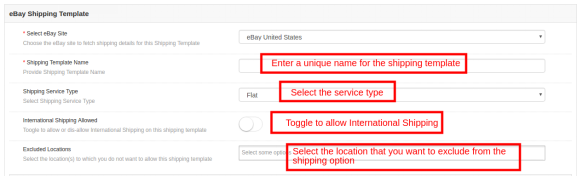
Seleccione el sitio de eBay: Primero, seleccione el sitio de eBay para el que está creando la plantilla de envío.
Nombre de la plantilla de envío: Ingrese un nombre para la plantilla de envío.
Tipo de servicio de envío: Seleccione el tipo de servicio de envío.
Envío internacional permitido: Active el botón si desea permitir el envío internacional.
Ubicación excluida: Seleccione las ubicaciones (si las hay) que desea excluir de este método de envío.
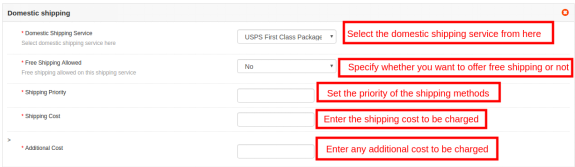
Complete los campos mencionados a continuación para envíos nacionales:
Servicio de envío nacional: Seleccione el servicio de envío nacional desde aquí.
Envío gratis permitido: Seleccione 'Sí' si desea permitir servicios de envío gratuitos.
Prioridad de envío: Establezca la prioridad para los métodos de envío. Las opciones se mostrarán en el front-end según el conjunto de prioridades.
Costo de envío: Ingrese el costo de envío a cobrar.
Costo adicional: Especifique el costo adicional a cobrar.
3.6.2 ¿Cómo editar / eliminar plantillas de envío?
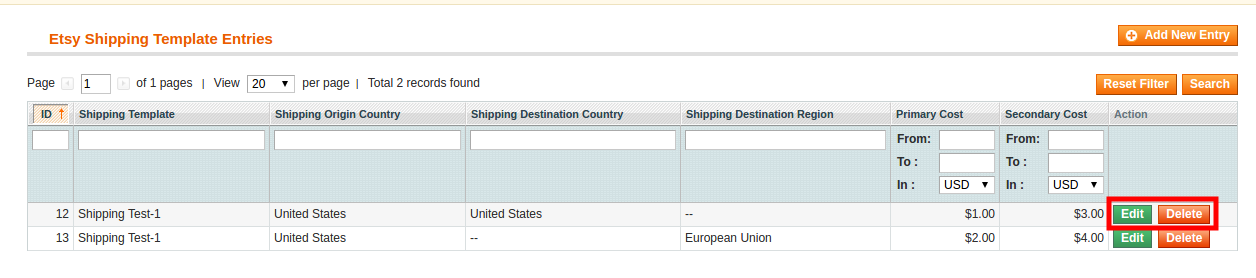
El administrador puede editar / eliminar la plantilla de envío ingresando el Editar or Borrar botón como se resalta en la imagen a continuación:
Sincronización 3.7
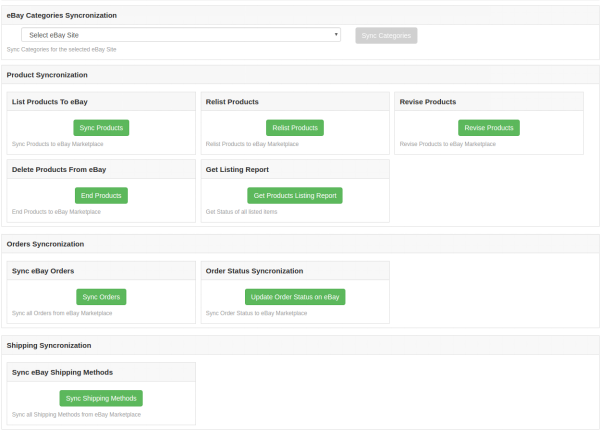
La integración de Magento a eBay permite una fácil sincronización entre ambas tiendas. Todos los trabajos de sincronización se pueden realizar desde esta pestaña.
La pestaña de sincronización del módulo de integración de eBay de Magento
3.7.1 ¿Cómo sincronizar los productos en eBay Marketplace?
Haga clic en el "Sincronizar producto"como se muestra abajo.
Agregará productos en el mercado con los detalles respectivos del producto.
3.7.2 ¿Cómo renunciar al producto en el mercado de eBay?
Haga clic en el "Productos Relist"como se muestra abajo.
Esto volverá a enumerar los productos caducados en el mercado. Actualizará la lista de los productos cuya lista se inició en la pestaña Lista de productos.
3.7.3 ¿Cómo revisar el producto en el mercado de eBay?
Haga clic en el 'Revisar producto'como se muestra a continuación para revisar los productos en el mercado. Cualquier cambio en los detalles del producto, imagen, precio, etc. puede sincronizarse ejecutando este cron ofrecido por Magento eBay Integrator.
3.7.4 ¿Cómo eliminar un producto en el mercado de eBay?
Haga clic en el 'Producto final' como se muestra a continuación para eliminar productos del mercado. El administrador tiene que hacer clic en el botón 'Eliminar' en la pestaña de listado de productos antes de ejecutar este cron eBay Magento Integrator.
3.7.5 ¿Cómo importar el informe de listado del mercado de eBay?
Al ejecutar 'Obtener informe de listado de productos', el administrador puede importar el informe del listado de productos desde el mercado. La columna de estado de eBay se completará cuando se ejecute esta acción Magento eBay Integrator.
3.7.6 ¿Cómo sincronizar pedidos desde el mercado de eBay?
Haga clic en el "Sincronizar pedidos"como se muestra abajo.
Realizaría las siguientes acciones:
Sincronizará los pedidos y los detalles relacionados de eBay Marketplace con la tienda Magento.
Crea los pedidos en la tienda Magento según los detalles del pedido recibido del Marketplace.
3.7.7 ¿Cómo sincronizar el estado del pedido con el mercado de eBay?
Haga clic en el "Estado del pedido de actualización en eBay"como se muestra abajo.
Realizaría las siguientes acciones
El cron comprueba si hay alguna actualización de estado registrada por Magento eBay
Las actualizaciones se sincronizan en consecuencia.
Actualiza el estado de los pedidos según la modificación de la configuración en la pestaña "Configuración de pedidos" de la interfaz de administración del módulo de integración de eBay de Magento
3.7.8 ¿Cómo sincronizar los métodos de envío con eBay Marketplace?
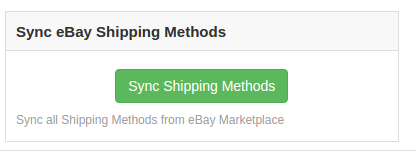
Haga clic en el "Sincronizar métodos de envío"que se muestra a continuación. Sincronizará todos los métodos de envío creados en el complemento de integración de Magento eBay Marketplace con el mercado de eBay. Este es un proceso único.
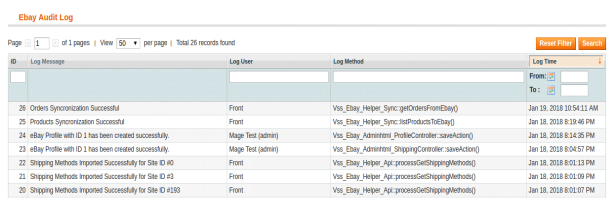
Registro de auditoría de 3.8
Esta pestaña ofrece una descripción general de todas las tareas que se realizan en el back-end de la extensión Magento eBay Integrator.
Etsy Magento API Integration por KnowBand ofrece una solución inteligente a los comerciantes electrónicos para comenzar a vender en Etsy Marketplace. El administrador de la tienda puede sincronizar sin esfuerzo los productos a Etsy para las categorías seleccionadas con la ayuda de este complemento de integración de Magento Etsy.
Etsy ofrece un mercado específicamente para los artesanos. los Extensión de integración de Etsy Magento Es fácil de entender y usar. Por lo tanto, los comerciantes ahora pueden encontrar una base de audiencia de nicho más grande con un mínimo esfuerzo al vender su producto en el Mercado.
Beneficios para comerciantes 1.1 ofrecidos por el integrador Magento Etsy de Knowband:
El integrador API Etsy Magento ofrece sincronización en tiempo real entre la tienda Magento y el mercado Etsy.
La conexión entre las dos tiendas se puede configurar en unos pocos pasos simples con el enfoque automatizado del módulo de integración Magento Etsy.
El administrador de la tienda Magento puede enumerar los productos a granel creando perfiles en el back-end de Etsy Magento API Integration.
El administrador de la tienda puede administrar fácilmente el inventario realizando cambios en los perfiles creados en el integrador Etsy Magento. Los comerciantes pueden eliminar, enumerar o revisar productos simplemente ejecutando trabajos cron en el back-end del integrador de API Etsy Magento.
Con la ayuda de la extensión de integración Magento Etsy, el administrador de la tienda puede incluso agregar métodos de envío para los clientes del mercado.
El conector Magento Etsy facilita a los comerciantes en línea realizar un seguimiento de la lista de productos.
El administrador puede sincronizar los pedidos recibidos del mercado con los pedidos de la tienda Magento con solo hacer clic en el botón con el complemento de integración Etsy Magento.
Estos pedidos pueden procesarse desde la propia tienda Magento elevando la factura. El cambio en el estado del pedido se sincroniza con el mercado
El integrador Etsy Magento hace que sea más fácil para el administrador de la tienda rastrear los errores que ocurrieron durante la lista de productos.
La integración de API de Etsy Magento hace que sea más fácil para el administrador de la tienda aprovechar una base de audiencia más grande y administrar la transacción en línea desde una sola interfaz.
La sincronización de Magento a Etsy es la forma más fácil de expandir su negocio en línea con una molestia mínima.
Instalación de 2.0 de la extensión de integración de Magento Etsy
Siga los siguientes pasos para instalar Magento Etsy API Integration:
Descargue el paquete de extensión del complemento de integración Magento Etsy de Knowband.
Descomprima el paquete en su carpeta raíz de configuración de Magento a través del administrador de FTP (como Filezilla o WinSCP; descárguelo aquí: https://filezilla-project.org/).
En el Panel de administración, vaya a Etsy Marketplace en el menú principal.
4 El integrador Magento Etsy ya está listo para usar.
Este manual del usuario guiará a los usuarios a través de la configuración y las configuraciones de la extensión de sincronización Magento Etsy.
2.2 Etsy Marketplace Integration – Configuración de la cuenta del vendedor
Para comenzar a vender en Etsy Marketplace, debe tener una cuenta de vendedor en Etsy. En esta sección, enumeramos todos los pasos para crear una cuenta de vendedor en Etsy. Por favor encuéntralos a continuación
Haga clic en el botón "Vender en Etsy" presente en la esquina superior derecha.
Haga clic en el "Suscríbete"en la página que está visitando ahora. Consulte la captura de pantalla que figura a continuación.
Rellene el formulario de registro y haga clic en el botón "Registrarse". Crearía su cuenta de vendedor y enviaría un correo electrónico de verificación a la dirección de correo electrónico proporcionada.
Ahora, también lo redirigiría a otra página como se muestra a continuación.
Ahora, está pidiendo configurar las preferencias de su tienda. Completa todas las secciones resaltadas
Eso es.
Integración con 2.2.1 Etsy Marketplace: configure una aplicación
Para iniciar la comunicación entre Magento Store y Etsy Seller Account, debe crear una aplicación en Etsy Marketplace. Los siguientes son los pasos para crear una aplicación en Etsy
Ir al enlace https://www.etsy.com/developers/register
Abriría una página donde se mostrará un formulario con pocos campos de entrada como se muestra a continuación.
Rellene el formulario y haga clic en "Leer términos y crear aplicación". Asegúrese de haber dejado marcada la casilla de verificación "Compatibilidad de gestión de inventario".
Pediría aceptar "términos y condiciones". Acepte y haga clic en el botón "Crear aplicación".
Registraría su aplicación en Etsy Marketplace y proporcionaría detalles de API como se muestra a continuación.
Nota: "El término 'Etsy' es una marca comercial de Etsy, Inc. Esta aplicación utiliza la API de Etsy pero no está respaldada ni certificada por Etsy, Inc."
Interfaz de administrador 3.0
La configuración del panel de administración de la extensión de sincronización de Etsy Magento contiene las pestañas 8 para la configuración.
Ajustes generales
Envíos
Configuraciones de orden
Gestión de perfiles
Listado de productos
Mapeo de productos existentes
Listado de Orden
Sincronización
Registro de auditoría
Configuración general de 3.1
El integrador Magento Etsy API le permite al administrador de la tienda integrar su tienda en unos pocos pasos simples. La pestaña Configuración general incluye los detalles de Etsy Marketplace API como API Key, Host, etc. Etsy API ayuda a conectar la tienda Magento con el mercado de Etsy. La descripción de cada campo de entrada se menciona a continuación:
1 Habilitado
El administrador obtiene la opción de Activar / Desactivar el módulo alternando el botón. Si está habilitado, el módulo y todas sus configuraciones estarán funcionando en la tienda.
2. Clave API de Etsy
Ingrese la clave de API de Etsy que autenticará la conexión que se establece entre la tienda Magento y Etsy Marketplace.
3. Etsy API Secret
Ingrese la clave secreta de Etsy API aquí. Es obligatorio para autenticar la integración entre la tienda y Etsy Marketplace.
4 Idioma predeterminado de Etsy
Seleccione el idioma predeterminado que se utilizará.
5 Idiomas para sincronizar
El conector Magento Etsy ofrece soporte multilingüe. Elija el idioma utilizado para sincronizar el producto. El idioma seleccionado no debe ser el idioma predeterminado.
6.Registre clientes de Etsy
El módulo de integración de Magento Etsy permite al administrador registrar la lista de clientes que han realizado sus pedidos en la tienda de Etsy.
7 Enviar correo electrónico a clientes de Etsy
Habilite esta función para enviar correos electrónicos a los clientes registrados.
Asunto de correo electrónico 8 (cuando el cliente está registrado en la tienda)
El asunto de los correos electrónicos enviados al cliente registrado se puede personalizar desde el backend de Magento Etsy Connector.
9.Email Template (cuando el cliente está registrado en la tienda)
Magento Etsy Integration Module ofrece al administrador la opción de personalizar las plantillas de correo electrónico según su elección.
Haga clic en 'Guardar configuración'. 'Conectarse Con Nosotros'aparecerá cuando se guarden los cambios. Haga clic en el "Conectarse Con Nosotros"para conectarse con Etsy Marketplace. Redirigiría al administrador a Etsy Marketplace para permitir que la aplicación acceda a la tienda. Haga clic en el botón"permitir el acceso"como se muestra a continuación. Se establecerá la conexión entre la tienda y Etsy Marketplace.
También redirigiría al administrador a la misma página de "Configuración general" y mostraría el "Desconectar"botón en lugar de" Conectar "ya que la conexión ahora se ha configurado con Etsy Marketplace.
Nota: Una vez que la conexión está configurada, debe ejecutar el cron de País / Región para sincronizar la lista de países en la base de datos. (Consulte la sección 3.7).
Envío 3.2
El administrador puede administrar las opciones de envío en la pestaña Envío del complemento de integración de Etsy Magento. En esta sección, el administrador puede crear plantillas de envío que contienen los diversos detalles de envío según la necesidad del sistema.
3.2.1 ¿Cómo agregar plantillas de envío?
Siga los pasos mencionados a continuación para agregar la Plantilla de envío:
Para crear nuevas plantillas, haga clic en 'Añadir nuevo' Como se muestra abajo:
Serás redirigido a la página de creación de plantillas. Rellene los siguientes campos de entrada de formulario
Título de la plantilla de envío: Ingrese el título de la plantilla de envío aquí.
País de origen: Elija un país de la lista como país de origen del envío.
Costo primario: Proporcione el costo principal del envío. Puede configurarlo solo una vez.
Costo secundario: Proporcione el costo de envío para cada artículo adicional. Puede configurarlo solo una vez.
Días mínimos de procesamiento: Proporcione el número mínimo de días para procesar el envío.
Días máximos de procesamiento: Ingrese los días máximos de procesamiento para procesar el envío.
3.2.2 ¿Cómo editar / eliminar las plantillas de envío existentes?
Las plantillas de envío (si las hay) se enumerarán en la pestaña Plantilla de envío del integrador de Etsy Magento. Haga clic en el "Editar or Borrar"como se muestra en la imagen:
3.2.3 ¿Cómo agregar plantilla de entradas de plantilla de envío?
Cada plantilla de envío puede tener múltiples entradas de envío para definir los destinos de envío y sus respectivos costos de acuerdo con los destinos. La extensión de integración de Etsy Magento le permite configurar solo una entrada de plantilla de envío para cada país de destino.
Las entradas de envío se pueden ver haciendo clic en 'Ver entradas de envío‘.
Esto lo redirigirá a la página de entradas de envío del complemento de integración de Magento Etsy. El administrador puede ver las entradas aquí.
Clickea en el Agregar nuevas entradas botón para crear nuevas entradas.
Esto lo redirigirá a la página de creación de entrada.
Mientras que el origen y
La lista existente se puede ver con la ayuda del integrador Magento Etsy como se muestra a continuación. Para editar / eliminar las entradas existentes, haga clic en 'Editar"Y"Borrar'acción respectivamente.
Nota: Ejecute el cron de la plantilla de envío
Configuraciones de orden 3.3
La pestaña Configuración de pedidos del módulo de integración Magento Etsy ayuda a mapear los estados de los pedidos de la tienda con los estados de los pedidos de Etsy Marketplace. Esto se usará para capturar los detalles del pedido de Etsy Marketplace. Para asignar los pedidos del mercado de Etsy a la tienda Magento, debe ejecutar el cron de pedidos en la pestaña Sincronización del integrador de Magento Etsy. (Consulte la sección 3.7).
Los diversos campos se analizan a continuación:
Estado predeterminado del pedido: Elija un estado predeterminado de la orden.
Estado pagado de la orden: Elija un estado ordenado para los pedidos pagados realizados en el mercado de Etsy.
Estado del pedido enviado: Elija un estado ordenado para los pedidos enviados en el mercado de Etsy.
Nota
El estado predeterminado es el primer estado del pedido cuando se coloca en la tienda.
El estado pagado significa que el pago del pedido se ha realizado y aceptado.
El estado enviado significa que se han enviado los artículos pedidos.
Gestión de perfiles 3.4
La lista basada en el perfil del complemento de integración Magento Etsy facilita a los comerciantes en línea administrar el inventario. La pestaña Gestión de perfiles del módulo de integración de Etsy Magento proporciona opciones para crear un número N de perfiles para la lista de productos. En esta sección, el administrador puede asignar atributos de
Una vez que haga clic en 'Añadir nuevo', será redirigido a la página de creación de perfil del integrador Etsy Magento. Los diversos campos se analizan a continuación:
Titulo de perfil: Ingrese el nombre del perfil aquí.
Categoría de Etsy: Elija una categoría de Etsy Marketplace para enumerar los atributos.
Mapeo de atributos: Asigne los atributos seleccionados de Etsy Marketplace a los atributos de la tienda. Seleccione el 'Tamaño', 'Color primario'. Esto ayudará a enumerar los productos con variaciones.
Categorías de la tienda:Seleccione la categoría de la tienda que desea asignar con la categoría seleccionada de Etsy Marketplace. A la vez, se pueden seleccionar varias categorías de tiendas.
Plantilla de envío: Elija una plantilla de envío de la lista desplegable. El cliente puede aprovechar las opciones de envío seleccionadas.
En caso de que, si no se muestran las plantillas de envío, ejecute Sincronización -> Sincronizar plantillas de envío
Moneda de Etsy: Esta moneda debe ser la misma que la moneda de su panel de administración de Etsy, puede verificar la moneda de Etsy en Finanzas -> Configuración de pago -> Moneda.
Título de producto personalizado: Personalice el título del producto utilizando los siguientes marcadores de posición. Los marcadores de posición como {sample} serán reemplazados por contenido dinámico en el momento de la ejecución.
{id_product} para ID de producto
{product_title} para el título del producto
{country_of_manufacture} para el país del fabricante
{sku} para SKU del producto
{peso} para el peso del producto
{short_description} para Descripción breve del producto
{precio} para el precio del producto
Etiquetas: La búsqueda de Etsy muestra resultados si la palabra o frase está disponible en el título o las etiquetas del producto. El administrador de la tienda puede agregar las etiquetas para toda la categoría al momento de crear el perfil. El módulo integrador Etsy Magento permite al administrador de la tienda agregar las etiquetas 13 máximas.
materiales: El módulo de integración de Etsy Magento permite al administrador de la tienda sincronizar los materiales utilizados en el producto. Por ejemplo ingredientes, componentes, etc.
Tipo de precio: El módulo de integración de Etsy Magento permite al administrador de la tienda listar el producto en Etsy Marketplace a un precio diferente al precio de la tienda Magento. El administrador puede seleccionar la opción para sincronizar el arroz real o especial de la tienda Magento. El administrador también tiene la opción de aumentar o disminuir el precio del producto según la base fija o porcentual.
Cambio de precio: El administrador de la tienda tiene acceso para cambiar el precio de los productos en la tienda Etsy. Habilite la función Cambiar precio para aumentar o disminuir el precio de los productos enumerados en Etsy en comparación con su precio real.
Propiedad de sincronización: Seleccione las propiedades para sincronizar con Etsy Marketplace. Esto funcionará mientras se actualiza el producto y sus variaciones.
Habilitar para ingresar la cantidad mínima: Si está habilitado, la cantidad de artículos se restringirá a la cantidad mínima que se llena en el siguiente cuadro de texto.
Habilitar para ingresar la cantidad máxima: Si está habilitado, la cantidad de artículos se restringirá a la cantidad máxima que se llena en el siguiente cuadro de texto.
¿El producto es personalizable ?: Habilítelo si el producto es personalizable.
Quien lo hizo: Especifique quién hizo el producto específico. Seleccione una opción de la lista desplegable.
Cuando se hace: Especifique cuándo se hizo este producto.
Es la oferta ?: Especifique si el producto es el producto suministrado o no.
Destinatario: Seleccione el destinatario del producto
Ocasión: Especifique la ocasión (si la hay) para la cual está destinado el producto.
Listado de productos 3.5
Esta sección del complemento de integración de Magento Etsy muestra la lista de todos los productos enumerados en Etsy Marketplace con sus estados. Para sincronizar el producto en Etsy Marketplace, ejecute el Cron del producto en la pestaña Sincronización del módulo de integración de Etsy Magento. (Consulte la sección 3.7).
Una vez que el producto está listado y sincronizado, el estado de las variaciones del producto aparecerá pendiente. Para enumerarlos, el administrador deberá ejecutar el 'Variacion de producto'cron en la pestaña Sincronización del complemento de integración de Etsy Magento. Una vez hecho esto, incluso esos productos aparecerán en la lista.
Renovación de listado de productos
Esta opción ofrecida por el integrador Magento Etsy permite al administrador renovar el producto en caso de que el listado haya expirado en Etsy Marketplace. Para renovar el producto, el administrador puede hacer clic en "Renovar"acción correspondiente a cada producto.
Después de configurar un producto para renovación, acción "Renovar"será reemplazado por"Detener"acción. Esta acción se utiliza para detener la renovación del producto en caso de ser necesario.
Renovar Automáticamente
El administrador también puede configurar productos en "Renovar Automáticamente"opción. Esta opción renovará automáticamente un producto en particular.
Eliminación de listado de productos
Esta opción del integrador Etsy Magento permite al administrador eliminar la lista de productos de Etsy Marketplace. Haga clic en "Borrar"acción correspondiente a cada listado de productos. Después de configurar un producto para su eliminación, la acción" Eliminar "se reemplazará con"Resistir"acción.
Ver error
El administrador puede ver el error que ocurrió al enumerar el producto. Para esto, haga clic en 'Ver error'acción.
Mapeo de productos existentes 3.6
En esta pestaña, el administrador podría ver la lista de productos mapeados existentes en Etsy Marketplace. El administrador puede buscar un producto en particular configurando los filtros en consecuencia.
Listado de pedidos 3.7
Esta pestaña del conector Magento Etsy muestra la lista de pedidos realizados en Etsy Marketplace para los productos de su tienda de comercio electrónico que figuran en Etsy como se muestra en la siguiente captura de pantalla
Para sincronizar los pedidos recibidos del Etsy Marketplace en su tienda Magento, debe ejecutar el cron de Sincronización de pedidos en la pestaña Sincronización del conector Magento Etsy. (Ver sección 3.7)
Para verificar el pedido, haga clic en 'Ver‘.
El administrador puede ver los siguientes detalles de cada pedido.
Ofrece información básica como fecha de pedido, estado, dirección de facturación y envío, información de pago, opciones de regalo, artículo pedido, historial de comentarios.
La página de vista de orden predeterminada se muestra a continuación:
Factura: El administrador puede generar la factura de los pedidos recibidos desde aquí. Esto iniciará el procesamiento del pedido. Ejecute el estado del pedido de actualización en Etsy cron y el estado de ese pedido se actualizará en el mercado de Etsy.
Notas de crédito: Cambie el estado del crédito aquí.
Envíos: El administrador puede actualizar los detalles del envío, es decir, el nombre del envío, la fecha y la cantidad del envío.
Sincronización 3.8
El módulo de integración Magento Etsy ofrece varias opciones de sincronización. Esta pestaña de la extensión de integración de Etsy Magento sincroniza todas las configuraciones y opciones definidas en las otras pestañas. La sincronización entre Magento Store y Etsy Marketplace se puede hacer haciendo clic en el botón "Sincronizar".
A continuación se muestran los diversos cron ofrecidos por la extensión de integración de Magento Etsy para sincronizar contenido entre la tienda y el mercado de Etsy.
3.8.1 ¿Cómo sincronizar países / regiones en Etsy Marketplace?
Los siguientes son los pasos para sincronizar países / regiones en Etsy Marketplace
Vaya a Etsy Marketplace -> pestaña Sincronización (Menú principal)
Haga clic en el botón "Sincronizar países / regiones" que se muestra a continuación.
Realizaría las siguientes acciones.
El cron obtendrá todos los países con su ID de país y código ISO y lo guardará en la base de datos.
Una vez que se ejecuta el cron, los países y regiones de la base de datos también serán visibles en la pestaña Plantilla de envío.
3.8.2
Los siguientes son los pasos para sincronizar plantillas de envío en Etsy Marketplace
Ir a Etsy Marketplace -> pestaña Sincronización (Menú principal)
Haga clic en el botón "Sincronizar plantilla de envío" que se muestra a continuación.
Realizaría las siguientes acciones.
Agregará nuevas plantillas de envío junto con sus entradas en Etsy.
Actualizará las modificaciones realizadas en las Plantillas de envío y sus entradas en Etsy
Eliminará las plantillas de envío y sus entradas que se eliminaron de la tienda en Etsy.
3.8.3
Los siguientes son los pasos para sincronizar productos en Etsy Marketplace
Ir a Etsy Marketplace -> pestaña Sincronización (Menú principal)
Haga clic en el botón "Sincronizar productos" que se muestra a continuación.
Realizaría las siguientes acciones.
El cron actualizará la lista de productos en función de los perfiles creados en el sistema.
Agregará productos en Etsy Marketplace con los detalles respectivos del producto (por ejemplo, precio, cantidad, imagen, etc.).
Actualizará los productos en el mercado de Etsy que ya están listados
Renovará los productos caducados en Etsy Marketplace para los artículos en los que está habilitada la 'Renovación'.
Eliminará los productos de Etsy Marketplace que están marcados como eliminados en la Tienda.
Actualiza el estado de listado de cada producto listado en Etsy Marketplace.
3.8.4
Los siguientes son los pasos para sincronizar la variación de productos en Etsy Marketplace
Ir a Etsy Marketplace -> pestaña Sincronización (Menú principal)
Haga clic en el botón "Sincronizar variación de productos" que se muestra a continuación.
Realizaría las siguientes acciones.
La ejecución cron agregará variaciones de productos en Etsy Marketplace
Actualizará las variaciones de productos que ya figuran en Etsy Marketplace
Eliminará las variaciones de productos en Etsy Marketplace que están marcadas como eliminadas en la tienda.
3.8.5
Siguiendo
Ir
Hacer clic
Eso
En caso de que algún producto no esté asignado a la tienda, se sincronizará en el mercado de Etsy.
3.8.6
Los siguientes son los pasos para sincronizar pedidos de Etsy Marketplace
Ir a Etsy Marketplace -> pestaña Sincronización (Menú principal)
Haga clic en el botón "Sincronizar pedidos" que se muestra a continuación.
Realizaría las siguientes acciones.
Una vez que se ejecute este cron, obtendrá los detalles de los pedidos y las transacciones del mercado de Etsy.
Crea opciones de transportista de envío en la tienda según los detalles del pedido proveniente de Etsy Marketplace
Crea pedidos en la tienda Magento según los detalles que provienen del Etsy Marketplace y establece el estado del pedido según la configuración actualizada en la pestaña "Configuración del pedido" de este módulo de Magento Etsy Marketplace.
3.8.7
Los siguientes son los pasos para sincronizar los pedidos de Statusto Etsy Marketplace:
Ir a Etsy Marketplace -> pestaña Sincronización (Menú principal)
Haga clic en el botón "Sincronizar estado del pedido" que se muestra a continuación.
Realizaría las siguientes acciones.
El cron comprueba si hay alguna actualización de estado registrada por el módulo para cualquier orden de Etsy. Las actualizaciones se sincronizan en consecuencia.
Actualiza el estado de los pedidos según la modificación de la configuración en la pestaña "Configuración de pedidos" de la interfaz de administración.
3.8.8
Los siguientes son los pasos para sincronizar Language to Etsy Marketplace:
Ir a Etsy Marketplace -> pestaña Sincronización (Menú principal)
Haga clic en el botón "Sincronizar idioma" que se muestra a continuación.
Realizaría las siguientes acciones:
En caso de que haya detalles de productos o categorías en diferentes idiomas, los mismos se sincronizarán en el mercado de Etsy.
3.8.9?CómoProductos
Ir a Etsy Marketplace -> pestaña Sincronización (Menú principal)
Haga clic en el botón "Inventario de productos / Sincronización de precios" que se muestra a continuación.
Realizaría las siguientes acciones: en caso de cualquier cambio en el inventario / precio del producto de la tienda Magento, entonces el administrador debe sincronizar el precio / inventario actualizado del producto con el mercado de Etsy. Para que todo el proceso sea sencillo, el cron de Inventario de productos / Sincronización de precios actualiza el precio del producto en el mercado de Etsy.
3.8.10 Cómo
Ir
Hacer clic
Eso
En lugar
3.8.11?Full?Magento?Update?Synchronization
Ir a Etsy Marketplace -> pestaña Sincronización (Menú principal)
Haga clic en el botón "Inventario de productos / Sincronización de precios" que se muestra a continuación.
Realizaría las siguientes acciones: en lugar de ejecutar múltiples crons para actualizar los Productos / Precio / Inventario / Traducción / Variación en Etsy, el administrador puede actualizar lo mismo ejecutando la Actualización completa de Magento en Etsy cron.
Nota:
Una vez que la sincronización se complete con éxito, se mostrará un mensaje Sincronización completada"más"Sincronización fallida"se mostrará.
Registro de auditoría de 3.9
La sección Registro de auditoría del complemento de integración de Magento Etsy contiene la lista completa del trabajo que se está ejecutando. El estado de la misma se puede ver aquí. Los errores (si los hay) ocurrieron al ejecutar los trabajos se pueden verificar aquí.
Haz clic aquí a obtener el complemento de integración de Etsy Magento
Haz clic aquí a ver demostración de administrador de Magento Etsy Integrator
Vea el complemento de video de la extensión de integración de Magento Etsy
Una aplicación móvil es definitivamente una de esas soluciones que puede llevar su negocio de comercio electrónico a lugares lejanos. Con el apoyo de la aplicación móvil Magento.
Característica saliente de 1.1 de Magento Mobile App Builder
El Magento Mobile App Builder viene con algunas de las principales funciones de venta: -> Diseño de pantalla de inicio personalizable (flexibilidad completa) -> Marca de la tienda -> Soporte de chat de Zopim y WhatsApp (24 * 7) -> Google y Facebook Inicio de sesión -> OTP y huella digital Inicio de sesión -> Soporte para tabletas y dispositivos móviles -> Soporte de Android 4.2 a Android 8.0 (Oreo) -> Soporte de iOS 9 a iOS 11 -> Actualización automática de inventario -> Color y fuente múltiple Opciones -> Soporte multilingüe y RTL (de derecha a izquierda) -> Soporte en múltiples monedas -> Soporte de todos los tipos de productos -> Método de pago de sitio web compatible con aplicaciones -> Método de envío de sitio web compatible con aplicaciones -> Integración del método de pago personalizado -> Notificaciones push ilimitadas -> Opciones para compartir en redes sociales del producto -> Múltiples opciones de filtrado y clasificación -> Búsqueda de voz avanzada (solo Android) -> Función de lista de deseos -> Cupón de sitio web / cupones admitidos en aplicaciones . -> Pantalla de pago simplificado -> Seguimiento de pedidos en tiempo real
Aplicación móvil 2.0 Magento
KnowBand ofrece una demostración GRATUITA de las aplicaciones móviles de Magento antes de realizar la compra real. El administrador de la tienda puede experimentar las aplicaciones que funcionan en sus dispositivos de prueba.
2.1 Ver nuestra Demo Store trabajando en Apps
Hemos creado una tienda de demostración gratuita para probar las funcionalidades de la aplicación móvil Magento. Instale la aplicación en su dispositivo y explore su funcionamiento impecable.
Paso 1:Descargue e instale la aplicación móvil de Nautica Magento en su dispositivo móvil. Aquí están los enlaces a las aplicaciones: App Store de Apple Google Play Store
Paso 2:?Once the apps are successfully installed, open & tap “View Demo” option on the splash screen. Start testing the apps working with ease.
Nota:?You can access the admin panel of Magento Mobile App Builder from aquí.
2.2 ve tu tienda trabajando en Demo Apps
¿Todavía no está convencido? ¿Quieres probar tu propio sitio web en las aplicaciones de demostración. También lo cubrimos con solo los simples pasos de 3:
Paso 2:?Install the demo Magento Apps on the testing devices & enter the store URL in View Your Store option.
Paso 3:?Tap “View Your Store” and start experiencing your own website on Magento Android & iOS Apps.
Nota: Esta versión gratuita de Mobile App Builder es solo para fines de demostración y no se proporcionarán archivos APK / IPA con este módulo. Para obtener sus propios archivos APK / IPA, necesita comprar la versión de pago de Magento Mobile App Builder.
Proceso 3.0 para construir aplicaciones móviles de Magento
¿Satisfecho con nuestras aplicaciones de demostración y desea un par para usted? Cree Magento Mobile Apps en solo 3 simples pasos:
Paso 1: Módulo de compra e instalación en su sitio web.
Obtener la versión de pago deMagento Mobile App Builder desde KnowBand e instálalo en su sitio web.
Paso 2: comparte algunas especificaciones relacionadas con la aplicación
Necesitaríamos algunas especificaciones y requisitos relacionados con la aplicación de su parte. Para ello, le enviaremos unos requisitos previos para que forme con usted.
Paso 3: Obtenga sus aplicaciones de Android e iOS en los días 1-2
Nuestros desarrolladores y equipo técnico desarrollarán las aplicaciones y se comunicarán con usted en los días de 1-2.
Nota:?You can publish these APK/IPA files on respective app stores. Refer following links for the same:
Si hay algún problema al publicar la aplicación en las tiendas respectivas, lo haremos por usted.
Pantallas del panel de administración de 4.0
Después de la compra e instalación exitosa de Magento Mobile App Builder, el administrador de la tienda puede configurar el panel de back-end. Vaya a Sistema >> Extensiones de KnowBand >> Mobile App Builder y encontrará las siguientes pestañas en el módulo backend:
Configuración general de 4.1:
a) Habilitar / Deshabilitar: Active / desactive el módulo Magento Mobile App Builder para hacer que las aplicaciones funcionen en el teléfono inteligente. b) Redirigir en la página del carrito cuando se agrega al carrito: Redirija a los usuarios de la aplicación móvil a la pantalla del carrito cada vez que un usuario toque el botón Agregar al carrito. c) Descripción breve de la pantalla: Habilite para mostrar la descripción corta del producto en las aplicaciones móviles. d) Habilitar informes de registro de solicitud: Esta funcionalidad permite el registro de errores en los dispositivos móviles. Este archivo de registro de errores se utiliza para corregir cualquier error o comportamiento anormal de la aplicación. e) Habilitar inicio de sesión de huella digital: Habilite la opción de inicio de sesión de huella digital en las aplicaciones móviles. f) Habilitar registro de número de teléfono: Habilitar el número de teléfono de inicio de sesión / registro en las aplicaciones móviles. g) Seleccionar diseño para la página de inicio: Elija el diseño deseado para la pantalla de inicio de su aplicación. Puede crear múltiples diseños en la pestaña Diseño de página de inicio que se mostrará aquí en el menú desplegable.
h) Métodos de envío discapacitados: Elija los métodos de envío que no desea mostrar en las aplicaciones móviles. i) Habilitar el soporte de chat de WhatsApp: Habilitar / deshabilitar la opción de chat de WhatsApp en aplicaciones móviles. J) Habilitar soporte de chat en vivo: Habilitar / deshabilitar las opciones de chat de Zopim en aplicaciones móviles.
k) Habilitar Logo: Habilita el logo en tus aplicaciones móviles. Puede cargar la imagen del logotipo que se mostrará en el encabezado de las aplicaciones móviles. l) Color del botón de la aplicación: Elija el color del botón para sus aplicaciones. m) Color del texto del botón de la aplicación: Elija el color del botón de texto para sus aplicaciones. n) Color de fondo de la aplicación: Elija el color de fondo para sus aplicaciones. o) Color del tema de la aplicación: Elige el color del tema para tus aplicaciones.
Configuración del menú móvil 4.2
Esta pestaña de Magento Mobile App Maker permite que el administrador de la tienda muestre varias páginas CMS de sitios web en las aplicaciones móviles. Puede agregar tantas páginas de CMS personalizadas como desee. Mobile App Maker para Magento le permite traer todas las páginas CMS del sitio web en la aplicación.
Métodos de pago 4.3:
los
Notificaciones 4.4 Push:
a) Clave de base de fuego: Ingrese la clave de Google Firebase para enviar notificaciones push en sus aplicaciones Magento. Puede omitir esta configuración para la versión gratuita. Nosotros configuraríamos el mismo
b) Notificación de éxito de la orden: Configure la notificación automática de creación de pedidos que se enviará automáticamente a los usuarios que crean un pedido con éxito. c) Notificación de actualización del estado del pedido: Configure una notificación automática de actualización del estado del pedido que se enviará automáticamente a los usuarios cada vez que haya una actualización en el estado de entrega del pedido. d) Notificación de carro abandonado: Configure una notificación automatizada del carrito abandonado que se enviará automáticamente a los usuarios que dejaron sus productos en el carrito. Esta notificación se envía repetidamente a los usuarios después de una duración de tiempo fija. e) Enviar Notificación:
Si el administrador de la tienda considera que es necesario resaltar ofertas o descuentos diarios, también se pueden enviar notificaciones personalizadas a los usuarios de la aplicación. Estas notificaciones se pueden configurar desde el panel de fondo y se transmitirán a todos los usuarios de la aplicación.
Diseño de página de inicio de 4.5
El generador de aplicaciones móviles de Magento ofrece una pantalla de inicio personalizable en sus aplicaciones cuyo diseño puede configurar usted. Puede crear y guardar múltiples diseños en función de diversos temas, festivales o eventos, y seleccionarlos para su aplicación según el requisito.
El módulo ofrece la flexibilidad de agregar tantos diseños como sea necesario junto con las opciones para editar diseños anteriores.
En el diseño de la página de inicio de Magento Mobile App Creator, el administrador de la tienda puede editar y personalizar los siguientes elementos de diseño:
Categorías principales:
Las categorías principales se muestran en forma de pequeños cuadrados en la pantalla de inicio que se pueden configurar desde el backend usando imágenes y páginas de destino.
Banner cuadrado:
Square Banner es una lista configurable de forma cuadrada en la pantalla de inicio cuyas imágenes y páginas de destino se pueden configurar desde el backend del módulo.
Banner deslizante:
Los Banners también se pueden mostrar en deslizamiento horizontal y su imagen / página de inicio se puede configurar desde la interfaz de back-end.
Banner de cuadrícula:
Los Banners también se pueden mostrar en forma de listado de cuadrícula en la pantalla de inicio de la aplicación móvil. Estas imágenes de banner y páginas de destino se pueden personalizar fácilmente desde
Banner de cuenta atrás:
Magento eCommerce Mobile App Maker ofrece un anuncio de temporizador de cuenta regresiva en la pantalla de inicio para ofrecer una venta por tiempo (Flash Sale). El temporizador de banner, la imagen, la página de destino se pueden configurar desde el panel de fondo.
Productos cuadrados:
Los productos en su tienda se pueden enumerar en la pantalla de inicio de la aplicación en el listado cuadrado.
Productos deslizantes
Los productos se pueden mostrar en la vista deslizante en la pantalla de inicio de la aplicación móvil y se pueden configurar desde el panel de fondo.
Productos de rejilla:
Los productos también se pueden mostrar en la vista de cuadrícula en la pantalla de inicio de la aplicación móvil. Estos listados se pueden configurar como se muestra en la instantánea a continuación:
Productos de reciente acceso:
El Magento Mobile App Creator trae un elemento más de los productos vistos recientemente. Este atributo muestra aquellos productos en la vista deslizante que fueron visitados recientemente por el usuario.
Pantallas de la aplicación móvil 5.0:
Pantalla de Inicio 5.1:
El Magento Mobile App Builder ofrece una pantalla de inicio dinámica en las aplicaciones móviles que se puede diseñar fácilmente desde el panel de fondo. El administrador de la tienda obtiene la flexibilidad completa para diseñar y diseñar la pantalla de inicio según su elección. El generador de aplicaciones móviles de Magento ofrece los siguientes elementos de diseño: -> Categorías principales -> Banners cuadrados -> Banners deslizantes -> Banners de cuadrícula -> Productos cuadrados -> Productos deslizantes -> Productos de cuadrícula -> Cuenta atrás Timer Banner -> Productos vistos recientemente El posicionamiento de estos atributos también se puede cambiar con solo arrastrar y soltar.
a) Diseños dinámicos: Cree diseños de pantalla de inicio atractivos por su cuenta que se conectan con los usuarios y los obligan a realizar la compra.
b) Logotipo del sitio web: Agregue el logotipo de su tienda en el módulo backend y muestre el mismo en el encabezado de la aplicación.
c) Búsqueda: La opción de búsqueda en la aplicación móvil Magento permite a los usuarios buscar productos sin problemas. Tanto la búsqueda por palabra clave como por voz hace que sea más fácil para los compradores obtener el producto correcto en el menor tiempo posible.
d) Lista de deseos: La opción de lista de deseos en la aplicación móvil Magento le permite marcar los productos para futuras compras.
e) Carrito de compras: Los usuarios pueden acceder al carrito de la compra desde la esquina superior derecha de la pantalla de inicio.
f) WhatsApp / Zopim Chat: Los usuarios de la aplicación móvil Magento pueden contactarlo directamente con respecto a cualquier consulta o inquietud a través de la opción de chat de WhatsApp y Zopim en la pantalla de inicio.
Menú de acordeón 5.2 (barra de navegación)
Las aplicaciones móviles de Magento para Android y iOS presentan una categorización fácil de usar de los productos de su tienda. Los compradores en línea pueden navegar por todas las categorías en la barra de navegación junto con todas las páginas de CMS. Las categorías del menú Acordeón son las mismas que las de su tienda y ofrecen las siguientes opciones:
Mi cuenta:
La pantalla Mi cuenta de la aplicación móvil Magento contiene toda la información del usuario, como detalles personales, direcciones de envío y detalles de pedidos. Incluso hay una opción para que los usuarios registren su huella digital. Los compradores en línea pueden ver los detalles personales completos aquí y también actualizar la contraseña.
Categorías:
Todas las categorías de tu tienda también se encuentran en las aplicaciones móviles. Ofrezca una categorización de múltiples niveles a los usuarios de su aplicación y déjelos explorar los productos con facilidad.
Páginas CMS:
Aquí se mostrarán todas las páginas CMS de su sitio web, como Nosotros, Contacto, Términos y Condiciones, etc.
Idioma (s):
Las aplicaciones móviles de Magento son tanto multilingües como compatibles con RTL. Los usuarios pueden elegir el idioma deseado y todos los contenidos de la aplicación se traducirán en consecuencia. Todos los idiomas disponibles en la tienda se muestran aquí.
Moneda (s):
Al igual que en todos los idiomas, todas las monedas disponibles en su sitio web se mostrarán en las aplicaciones móviles de Magento. Esto permite a los usuarios realizar los pagos con la opción de moneda deseada.
Pantalla de Categoría 5.3:
También se mostrarán en las aplicaciones móviles todo tipo de categorización disponible en sus tiendas Magento. La pantalla de categoría tiene dos vistas: vista de cuadrícula y lista. La imagen del producto, nombre, precio se muestra para todos los listados de productos. Las aplicaciones móviles con Magento Mobile App Maker tienen múltiples opciones de filtro y clasificación que simplifican la búsqueda de productos para los usuarios.
Vista de cuadrícula y lista:
Los productos se pueden mostrar tanto en la cuadrícula como en la vista de lista.
Ordenar:
La opción de clasificación en las aplicaciones móviles de Magento permite a los usuarios ver productos en la categoría Baja a Alta o Alta a Baja.
Filtrar:
Filtre la categoría de productos con diversos atributos como precio, costo, etc. y busque los productos deseados sin ningún esfuerzo.
Pantalla del producto 5.4:
La pantalla del producto de la aplicación móvil Magento es tan simple y fácil de usar como podría ser. Cada producto tiene múltiples imágenes. se muestra junto con el nombre y el precio. La disponibilidad del producto también se muestra como “En stock” o “Fuera de stock”. La pantalla del producto tiene las siguientes otras opciones:
Opciones del producto:
En la pantalla del producto se muestran varias opciones relacionadas con el producto, como tamaño, color, etc. Estas opciones son las mismas que están disponibles en su sitio web.
Breve descripción:
Los usuarios pueden leer la breve descripción de su producto para tomar una decisión rápida. La aplicación móvil de Magento muestra una descripción corta y completa de los productos.
Información y cuidado del producto:
Toda la información relacionada con el producto específico se muestra en esta sección. Esta es la misma información que la del sitio web.
Añadir a la lista de deseos:
Los usuarios pueden incluso agregar los productos en la bolsa de deseos desde aquí. Los productos agregados en la lista de deseos están marcados para la compra futura.
Añadir a la cesta:
El botón Agregar al carrito le permite agregar un producto en el carrito que puede procesarse aún más en la creación exitosa de pedidos.
Compartir redes sociales de productos:
La aplicación móvil Magento tiene la opción de compartir los productos en diferentes plataformas sociales, Bluetooth y correo electrónico. Los usuarios pueden compartir los productos con sus amigos y familiares y traer usuarios potenciales a su tienda.
Pantalla de lista de deseos de 5.5:
los
Añadir
los
retirar
los
Pantalla de inicio de sesión de 5.6
El Magento Mobile App Creator ofrece varias opciones de inicio de sesión con un solo toque y hace que el proceso de registro / registro sea más sencillo:
Entrar:
Los usuarios de la aplicación pueden autenticar y acceder a las aplicaciones móviles de Magento mediante las credenciales de inicio de sesión de correo electrónico.
Regístrate:
Todos los usuarios nuevos pueden registrarse y crear su cuenta en la tienda desde la aplicación móvil. El formulario de registro de la aplicación móvil de Magento está totalmente despejado.
Ingresar con número de teléfono:
Su aplicación Magento Mobile también incluye la opción de inicio de sesión con el número de teléfono, que permite a los usuarios verificar la OTP y el inicio de sesión sin problemas.
Iniciar sesión con huella digital:
Los usuarios de la aplicación también tienen la opción de iniciar sesión con una huella digital. Esta autenticación biométrica permite a los usuarios iniciar sesión en aplicaciones en segundos.
Iniciar sesión con Facebook:
Los usuarios pueden iniciar sesión en aplicaciones móviles usando sus credenciales de cuenta de Facebook.
Iniciar sesión con Google+:
Los usuarios pueden iniciar sesión en la aplicación utilizando sus credenciales de cuenta de Google+.
Pantalla del carrito de compras 5.7:
La pantalla Carro de la compra de su aplicación móvil Magento mostrará todos los productos agregados al carro de la compra. El usuario de la aplicación puede ver el nombre del producto, la cantidad, el precio total y el costo de envío. Esta pantalla tiene las siguientes opciones:
1. Aplicar el vale:
Esta opción permite a los usuarios obtener descuentos y ofertas al ingresar cupones y cupones válidos que se ejecutan en su sitio web.
2. Precio total del producto:
Los usuarios pueden ver el costo completo de su bolsa de compras que se actualiza automáticamente según cualquier adición en el carrito.
3. Actualizar cantidad de producto:
Los usuarios pueden incluso actualizar la cantidad específica del producto.
4. Eliminar Producto:
Los usuarios de la aplicación simplemente pueden eliminar el producto del carrito.
5. Seguir comprando:
Los usuarios de la aplicación pueden dejar el carrito para buscar más productos en su aplicación. Los compradores serán redirigidos a la pantalla de inicio al tocar la opción Continuar comprando.
6. Continuar a la comprobación
Los usuarios de la aplicación pueden continuar con las pantallas de pago y pago con solo tocar la opción “Continuar al pago”. Re-dirigirá a los usuarios en la pantalla de pago.
Pantalla de pago 5.8
Las aplicaciones móviles creadas con Magento Mobile App Maker tienen un enfoque de pago simplificado en una sola pantalla. Los usuarios pueden revise los detalles completos del pedido, como detalles de envío, detalles de facturación, resumen del pedido, comentario del pedido, resumen del pago antes
Dirección de envío:
La pantalla de verificación de la pantalla de aplicaciones móviles de Magento proporciona detalles de todas las direcciones guardadas por el usuario. Si es necesario, el usuario también puede editar / guardar la nueva dirección de envío. El costo total de la compra también se muestra en esta pantalla.
Detalles de facturación:
Los usuarios pueden incluso ingresar los detalles de facturación junto con los detalles de envío para su compra. También pueden elegir que la dirección de envío sea la misma que la dirección de facturación.
Resumen del pedido:
Los usuarios de la aplicación pueden ver los detalles del producto comprado junto con la cantidad antes de realizar la compra final.
Métodos de envío:
Todos los métodos de envío que se ejecutan en su sitio web también se muestran en la pantalla de pago. Los usuarios pueden elegir el deseado desde aquí.
Comentario de la orden:
Los usuarios de la aplicación también pueden agregar cualquier comentario relacionado con su pedido que será visible para el administrador de la tienda en el backend.
Pantalla de pago 5.9:
La pantalla de pago en la aplicación móvil Magento muestra los métodos de pago de la aplicación web y de la vista nativa. Las aplicaciones móviles de Magento admiten todo tipo de opciones de pago en el sitio web junto con los métodos de pago de PayPal y COD. Además, otras aplicaciones de pago nativas como PayU, Apple Pay, Amazon Pay, Braintree, Stripe, etc. también se pueden agregar a su aplicación móvil a un precio justo.
Pantalla de Mi cuenta 5.10
La pantalla Mi cuenta de la aplicación Magento Android / iOS permite a los usuarios ver los detalles completos de la cuenta, incluida la lista de todos los pedidos anteriores. Mi cuenta
Historial de pedidos:
Los usuarios conocen los detalles completos de los pedidos creados en la aplicación. La fecha de creación del pedido, la referencia, el precio y el estado de entrega están disponibles en esta pantalla.
Actualización del perfil:
Los usuarios también pueden actualizar sus detalles de perfil previamente guardados, como Nombre o Apellido, número de teléfono y contraseña.
Dirección (s) de envío:
Los usuarios de la aplicación pueden ver la lista completa de direcciones de envío guardadas. Nueva dirección de envío también se puede agregar desde aquí.
Detalles del pedido:
Los usuarios de la aplicación pueden ver la lista completa de los pedidos realizados anteriormente desde la aplicación.
Reordenar la función:
Existe una funcionalidad de reorden directa que permite a los usuarios repetir el pedido simplemente haciendo clic en el botón “Reordenar”.
Pantalla de detalles del pedido 5.11
La pantalla de detalles del pedido de la aplicación Android y iOS de Magento proporciona detalles completos del pedido, como la dirección de envío, el resumen del producto, el método de envío y pago y el resumen del costo total. Este detalle de pedido es del pedido anterior realizado por usted. Los usuarios pueden incluso rastrear la entrega de pedidos previamente colocados directamente desde esta pantalla.
6.0 Advanced Magento Marketplace
El Magento Marketplace de KnowBand convierte su sitio web en línea en un mercado de pleno derecho. El generador de aplicaciones móviles de Magento es totalmente compatible con Extensión de Magento Marketplace. Esto significa que puede traer la lista completa del mercado en las mismas aplicaciones móviles de Magento. Por lo tanto, inicie un par de aplicaciones móviles compatibles con Marketplace con KnowBand y atraiga una gran base de vendedores y clientes a su tienda. -> A medida que el usuario hace clic en la opción Vendedor, se redirige a la página del Vendedor de la tienda móvil. El usuario puede ver la lista de los vendedores del mercado junto con su calificación. -> Los clientes pueden hacer clic en el nombre del vendedor para ver su perfil y el producto que se ofrece. Los vendedores pueden iniciar sesión con su nombre de usuario y contraseña. Luego se redirigen al panel de control.
Conozca más sobre el complemento Magento Mobile App Builder con:
MockingFish es una herramienta de optimización web y las pruebas, que permite a los comerciantes web, empresarios de negocios en línea y gerentes de producto para realizar pruebas A / B. Al ser una herramienta fácil de usar pruebas, que permite a los sitios web para cargar más rápido, tener un diseño fácil de usar y, finalmente, aumentar la tasa de conversión en el sitio web. Para más detalles: https://www.mockingfish.com/
¿Cómo funciona?
Los siguientes son los pasos para iniciar experimentos optimoid en su tienda:
1. Crear una cuenta en MockingFish.
2. Crear un proyecto nuevo y experimentar.
3. Configurar el experimento y obtener el código de script.
4. Abrir Módulo MockingFish en la consola de administración de su tienda Magento.
5. Insertar el script, activar el módulo y guardar la configuración.
6. Eso es todo. La secuencia de comandos MockingFish ahora se añade a todas las páginas de almacenar para los experimentos.
Guía de instalación
1. Descargar la cremallera de la tienda de Magento y descomprimir en una carpeta.
2. Después, siguientes archivos / carpetas descomprimir habrá extracto como se muestra en la pantalla siguiente:
3. Inicio de sesión a través de FTP y arrastrar y soltar todas las carpetas en el directorio raíz del servidor.
4. Se encuentra el enlace de extensión se mostrará en Sistema >> MockingFish: Mapa de calor y la herramienta de pruebas A / B.
Manual de usuario
Este módulo básicamente va a funcionar y visible en el panel de administración. No hay interacción de los clientes con este módulo y único administrador tiene acceso de esta copia module.After este módulo, un enlace para acceder a este módulo se mostrará en “Sistema >> MockingFish: Mapa de calor y A / B Testing Tool” del menú como se muestra debajo de la pantalla:
Después de hacer clic en este enlace, la página módulo será abierta como se muestra en la pantalla siguiente:
En la barra superior de navegación del módulo, existen los siguientes controles:
1. Ámbito de aplicación actual de configuración: Esta opción se utiliza para cambiar el ámbito de configuración tienda.
2. Guardar y Continuar: Esta opción se utiliza para guardar la configuración del módulo.
3. Cancelar: Esta opción se cancelará la transformación actual de la configuración.
Ficha: Configuración general
Al hacer clic sobre el enlace módulo, esta pestaña se abrirá por defecto como se muestra como la pantalla anterior. Esta pestaña tiene las siguientes opciones:
1. Active: Esta opción se utiliza para activar o desactivar el módulo.
2. MockingFish Guión: Pegar la secuencia de comandos proporcionada por MockingFish App experimento.
En términos generales un mercado es “un espacio abierto donde un mercado está / se llevó a cabo anteriormente. Esto significa que un espacio con relación entre vendedores y clientes. Hay varios vendedores que venden productos a varios clientes.
Un mercado en línea (o mercado de comercio electrónico en línea) es un tipo de sitio de comercio electrónico, donde la información del producto o servicio es proporcionado por múltiples terceras partes, mientras que las transacciones son procesadas por el operador del mercado. Los mercados en línea son el principal tipo de comercio electrónico multicanal.
En un mercado en línea, transacciones de los consumidores son procesadas por el operador del mercado y luego entregados y cumplidas por los minoristas o mayoristas participantes (a menudo llamado envío de la gota).Otras capacidades podrían incluir subasta (adelante o atrás), catálogos, pedidos, anuncio, funcionalidad de las bolsas de comercio y capacidades como la petición de oferta, RFI o RFP querían.
En general, porque los mercados se agregan productos de una amplia gama de proveedores, la selección suele ser más amplia, la disponibilidad es mayor, y los precios son más competitivos que en las tiendas minoristas en línea específicos del proveedor.
Los ejemplos de mercados en línea son Amazon.com , Etsy , eBay , Snapdeal, Flipkart , Kaymu , Rakuten , y NASDAQ .
MarketPlace Extensión
MarketPlace extensión para Magento está desarrollado para simplemente convertir un simple almacén de Magento a un mercado con una gran cantidad de características para los clientes, los vendedores y dueño de la tienda.Cualquier cliente puede registrarse como vendedor y se puede disfrutar de las características de un vendedor, así como los clientes de la tienda.
El vendedor vende productos en el almacén y, a cambio del dueño de la tienda recibe una comisión por el porcentaje de la venta total realizada por el vendedor. El porcentaje de comisión que el dueño de la tienda se puede modificar y el dueño de la tienda puede establecer el porcentaje a cualquier valor deseado.
Requisito previo
El MarketPlace Extensión Knowband es necesario para ser instalado en el sistema para el uso de este mercado Addon.
Este módulo es básicamente para los vendedores en Magento mercado para hacerles saber acerca de las acciones decreciente de sus productos. En este módulo el administrador puede establecer una cantidad específica de los productos y si alguno de sus productos tiene debajo de esta marca entonces el vendedor particular, recibirá un mensaje de alerta en cuanto a la disminución del producto.
El administrador también puede establecer un cron que enviar un correo electrónico al vendedor tan pronto como el stock de cualquiera de los productos se ha reducido o tan pronto como se hace un pedido hacer el stock de ese producto menos de la baja cantidad determinada población.
Manual de instalación
Siga los siguientes pasos para instalar Magento MarketPlace baja de Alerta Addon
1. Descargar el paquete Addon.
2. Descomprimir el paquete en la carpeta raíz de la instalación de Magento a través del gestor de FTP (como FileZilla o WinSCP – descargar aquí: https://filezilla-project.org/).
3. En el panel de administración dentro del menú “Market Place” junto al menú del sistema, verá una nueva opción de menú “Baja de la notificación”. En caso de que no son capaces de ver el enlace en Sistema, borre la caché Magento primero y luego puedes volver a intentarlo.
4. Con esta extensión se instala en su sistema.
las interfaces de módulos
Este módulo se podrá acceder a través de la cuenta de administración única.
Interfaces cuenta de administrador
Esta es la interfaz que será accesible sólo a través de la sección de cuenta de vendedor.
Localización menú
Después de la instalación, un menú aparecerá al administrador como se muestra en la pantalla siguiente:
Al hacer clic sobre el enlace resaltado, el sistema volverá a dirigir a su página de administración bajo alerta stock configuraciones.
Configuración de la alerta baja
Aquí se mencionan todos los ajustes de los módulos. Estos se explican a continuación:
ajustes Descripción
1. Activar / Desactivar: El módulo sólo funcionará si este campo se establece en activado. Si este módulo se desactiva entonces el módulo no funciona.
2. Límite de inventario Baja: En este campo el administrador fijará la cantidad de existencias baja. Si la cantidad de cualquiera de los productos del vendedor desciende por debajo de este valor, entonces el vendedor recibirá un correo electrónico después de realizar el pedido o cuando el cron funciona.
3. Cuando a notificar: Hay dos opciones. Si “Cron Job” está activada, el cron establecido por las obras de administrador y si el campo “Por orden del lugar” está activada, el vendedor recibirá los correos cuando un pedido se está efectuando por un cliente.
4. La notificación por correo electrónico: Este es el correo electrónico del vendedor en la que el vendedor recibirá los mensajes de alerta bajos valores.
Flujo de trabajo del módulo
Cuando el administrador permitirá que el módulo y ajustar la cantidad de existencias bajo, entonces después de cada pedido para los productos del vendedor, el vendedor recibirá un correo electrónico de alerta si la cantidad del producto es ahora más baja que la baja cantidad de existencias establecido por el vendedor.
El vendedor también puede recibir correo electrónico de acuerdo con el cron establecido por el administrador de su servidor, pero si el administrador ha deshabilitado la configuración de cron de su interfaz entonces él no recibe ninguno de los correos electrónicos que se generan a partir del cron.
Esta es una extensión muy útil que parece dar tanto los lados, es decir, el administrador y el cliente ciertos beneficios. Este complemento ayudará a la administración para promover su sitio web y los productos, y por otro lado los clientes va a obtener descuento en cualquier producto que compran. Este es un muy interesante extensión Magento debido a su naturaleza dual.
Administrador va a tener el control total sobre el tipo de descuento y el valor de descuento que se está dando y también puede ver los detalles del descuento aplicado sobre un producto en particular.
Manual de instalación
Siga los siguientes pasos para instalar Magento Facebook Compartir y Win Extension
1. Descargar el paquete de extensión.
2. Descomprimir el paquete en la carpeta raíz de la instalación de Magento a través del gestor de FTP (como FileZilla o WinSCP – descargar aquí:https://filezilla-project.org/ ).
3. En el panel de administración bajo el “sistema” del menú, verá una nueva opción “Descuento Compartir” del menú. En caso de que no son capaces de ver el enlace en Sistema, borre la caché Magento primero y luego puedes volver a intentarlo.
4. Con esta extensión se instala en su sistema.
las interfaces de módulos
La configuración de este módulo se podrá acceder a través de la cuenta de administrador only.While los clientes pueden ver en las páginas de productos finales delanteros.
Localización menú
Después de la instalación, un menú aparecerá al administrador como se muestra en la pantalla siguiente:
Al hacer clic sobre el enlace resaltado, el sistema volverá a dirigir a su página de administración bajo alerta stock configuraciones.
Módulo de administración
En el módulo de administración, habrá las siguientes opciones para configurar este plug-in y personalizar su aspecto en el front-end de la siguiente manera –
1. Configuración 2. Análisis
ajustes
En esta sección se va a tener las siguientes opciones para configurar el módulo –
1. Activo: Esta opción tiene un botón desplegable con dos valores específicos ‘Sí y ‘No’. Este módulo sólo funcionará si está ajustado a ‘Sí. Si está ajustado a ‘No’ entonces ninguno de los característica estará trabajando y ni siquiera afectar cualquier otra sección del sitio web. Por defecto, esta opción será “No”.
2. aplicación de Facebook id: Este ID de aplicación es muy importante para este plugin funcione. Administrador tiene que entrar en este ID de aplicación para permitir que el cliente comparten el producto en Facebook.
3. Valor Descuento: En este campo el administrador tiene que dar el valor de descuento que se va a aplicar en ese producto.
4. Validez descuento: Aquí el administrador tiene que introducir la fecha hasta la cual el cupón de descuento se puede aplicar. Si la fecha de validez ha caducado que el cupón se puede ya no se aplica.
5. CSS personalizado: Estos son los campos que se dan en este plugin en el caso si el administrador quiere personalizar el aspecto y la sensación de su complemento.
Análisis
Descuento Historia Usado
Esta es la pestaña en la que el administrador puede ver todos los detalles del cupón de descuento de aplicarse en cada producto.
1. Seleccione ID: Aquí el administrador tiene que seleccionar el ID del producto que él / ella quiere mirar.
2. Seleccionar Nombre del producto: Cuando el administrador seleccionará el Proporcionar el nombre de este campo obtendrá automáticamente renovado y será presentada por todo el producto de ese nombre.
3. Seleccionar SKU: Filtrar el descuento en la base de la SKU del producto.
4. Seleccionar atributo: Cuando el administrador seleccionará la categoría de este campo se obtendrá automáticamente renovado y será presentada por todo el producto de esa categoría.
5. Tabla de descuento Total: Cuando el administrador seleccionará el producto en la opción anterior, entonces una tabla aparecerá el cual va a tener los detalles del cupón de descuento y su estado actual aplicado sobre ese producto en particular.
Interfaz
Cuando este módulo está activado desde el extremo posterior y luego un botón comenzará a aparecer en la parte delantera de la tienda en cada página de producto. En el que un texto “Compartir para obtener descuento!” Será escrito y al hacer clic en este botón, el cliente puede compartir el producto y si él / ella comparte el producto y luego un código de descuento se mostrará a ese cliente que se aplicará a la cliente sólo.