Wir möchten wissen, dass Spring Global für die von uns erstellten und registrierten Sendungen ODER Pakete, die wir ihnen zur Zustellung übergeben, Gebühren erhebt.
Wir haben ein Ticket für Spring Global gesammelt:
Welche Sendungen (Pakete) berechnen sie uns? Wird es sich um die Sendungen handeln, die wir erstellt und registriert haben, ODER um Pakete, die wir ihnen übergeben werden?
Angenommen, wir haben 10-Sendungen erstellt und registriert, übergeben ihnen jedoch nur 8-Pakete zur Zustellung (da wir nicht möchten, dass 2-Sendungen zugestellt werden). Werden sie uns nun für diesen speziellen Fall 10-Sendungen oder 8 in Rechnung stellen?
Sie antworteten:
“Spring stellt nur gescannte Etiketten in Rechnung. In deinem Beispiel wärst du es also nur“.
Wie wir sehen können, werden wir nur für die Pakete belastet, die wir ihnen zur Zustellung übergeben, unabhängig von der Anzahl der Sendungen, die wir an ihrem Ende erstellt haben.
Bitte besuchen Sie hier für verwandte Informationen:
Beim Erstellen einer Sendung mit Spring Omni wird möglicherweise eine Fehlermeldung angezeigt, die wie folgt lautet:
[status] => 404 [code] => 10002 [title] => Ressource nicht gefunden [detail] => Eine oder mehrere Regionenressourcen konnten nicht gefunden werden. Wir haben diesen Fehler beim Senden der folgenden Anfrage zum Erstellen der Sendung erhalten:
Als wir Spring Global nach dem Grund für diesen Fehler fragten, antworteten sie, dass das Problem hier "Die Region, die nicht erkannt wird, da sie noch keine Regionen für die USA eingerichtet hat" ist. Wenn Sie die Region einfach weglassen, wird das Problem behoben. Der folgende JSON sollte funktionieren:
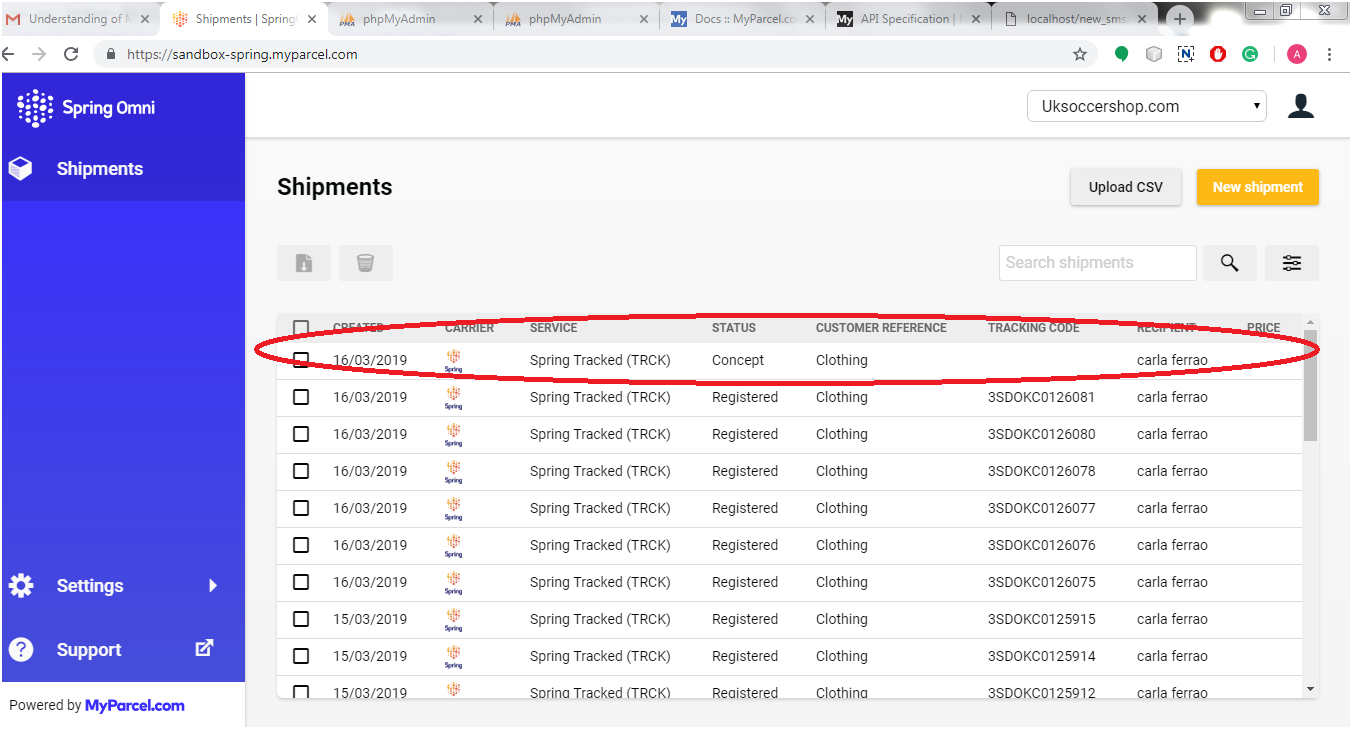
Bei dem Versuch, eine Sendung zu erstellen, ist ein Problem aufgetreten (Verwendung der / shipments API) und danach holten wir das Etikett (Verwenden der API / shipments / {delivery_id} / files). Das Problem war, dass wir eine leere Antwort bekamen. Als wir die Sendungen im Backoffice überprüft haben, sah es wie folgt aus:
Als wir auf die Sendung geklickt haben (mit status = "concept"), wir haben eine Nachricht als "Die Sendung wurde erstellt, ist aber (noch) nicht beim Spediteur registriert.“
Als wir das Konzept dieser neuen Versanderstellung in Spring Omni verstanden haben, haben wir erfahren, dass wir in Spring Global eine Sendung registrieren müssen, anstatt nur die Sendung zu erstellen, bevor wir das Etikett abrufen, das der Sendung entspricht. Es gibt zwei mögliche Szenarien für die Registrierung einer Sendung:
Legen Sie die Sendung an und registrieren Sie sich gleichzeitig
Erstellen Sie die Sendung, registrieren Sie sie jedoch zu einem bestimmten Zeitpunkt, dh in der Zukunft
1. So registrieren Sie eine Sendung sofort
Beim Senden der Sendungsanfrage müssen wir die "register_at"Parameterwert als 0 oder vergangene Zeit (UNIX-Zeitstempel) in den Anforderungsdaten. Bitte beziehen Sie sich auf den folgenden Code:
Wenn wir den register_at-Wert als aktuellen Zeitstempel senden, kann es zu Verzögerungen bei der Registrierung der Sendung kommen. Daher hat Spring Global vorgeschlagen, den register_at-Wert als 0 zu senden, damit die Zeit in der Vergangenheit berücksichtigt und die Sendung so bald wie möglich registriert wird wie möglich. Da die Sendung jetzt registriert wird, können wir sie nicht löschen / bearbeiten.
2. Registrieren Sie eine Sendung in Zukunft
Wenn wir die Sendung nach dem Erstellen bearbeiten / löschen möchten, müssen wir die Sendung nur in Zukunft oder zu einem bestimmten Zeitpunkt registrieren. Um eine Sendung zu einem späteren Zeitpunkt zu registrieren, z. B. nach 5 Stunden der Sendungserstellung, übergeben Sie einfach den Wert "register_at" als zukünftigen Zeitstempel von fünf Stunden auf der Grundlage der aktuellen Zeit. Jetzt können wir die Sendung bis 5 Stunden bearbeiten / löschen, aber das Etikett und die Handelsrechnung nicht mehr abrufen. Zum angegebenen Zeitpunkt wird die Sendung automatisch registriert und wir können das Etikett und die Handelsrechnung nach dem angegebenen Zeitpunkt abrufen.
Das sind also die beiden Möglichkeiten, die Sendung zu registrieren. Wir können beides auf Grund unserer Anforderung nutzen.
Bitte besuchen Sie hier für verwandte Informationen:
Bei der Buchung des Versands bei DHL über die API (in unserem Fall war das Lieferland „Irland“), erhielten wir eine Fehlermeldung als Antwort auf die Funktionsanfrage. Der Fehler war “Der Zielort ist ungültig. Bitte überprüfen Sie die Daten“.
Lösung: �
Für dieses Problem haben wir ein Ticket bei DHL erstellt, und als Antwort haben sie wie folgt geantwortet:
Bei der Beantragung von Fähigkeiten ist es wichtig, vollständige und qualitativ hochwertige Adressdaten anzugeben. Es ist notwendig, genaue Routing-Informationen und -Funktionen für den Start- und Zielort zu bestimmen. Folgendes könnte die Ursache für den Fehler sein:
Es kann vorkommen, dass es in verschiedenen Stadtteilen mehrere Städte mit demselben Namen gibt. Um also eine erfolgreiche Antwort zu erhalten, müssen wir speziell für das Lieferland “Irland” Vororte in der Zieladresse hinzufügen.
Für die Zielländer, die keine Postleitzahlen haben, muss der Städtename genau geschrieben werden. Beispiel: Es gibt keine Stadt namens NORTH ROAD im Internet Explorer, die eigentliche Stadt heißt M50 NORTH ROAD.
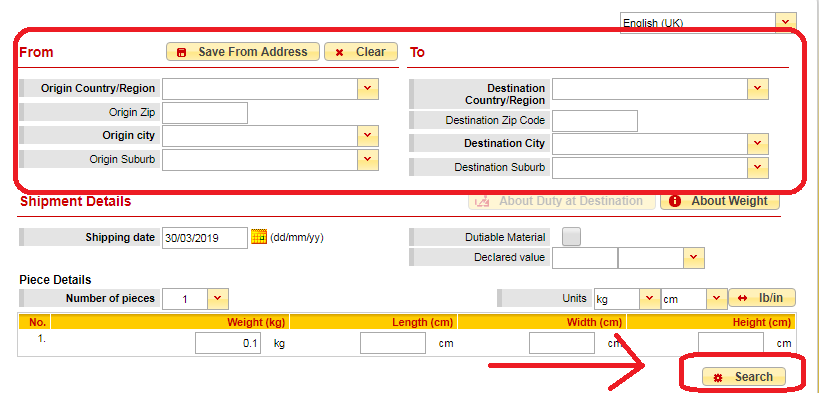
Aus dieser Antwort ging hervor, dass die Überprüfung der Adresse nicht klar ist, woher wir wissen, ob die Adresse korrekt ist oder nicht, oder ob der Name der Stadt korrekt ist oder nicht. Wenn wir beispielsweise den Städtenamen als “Grafschaft Dublin” In der Sendungserstellungsanfrage erhalten wir einen Fehler “Ungültiger Standort”. Also haben wir erneut ein Ticket erstellt, um zu erfahren, wie wir die Adresse validieren können, und als Antwort schlug DHL ein Tool namens DHL Capability Tool vor (https://dct.dhl.com/). Geben Sie einfach die Absender- und Zieladresse in das Formular ein und klicken Sie auf die Schaltfläche „Suchen“, wie im folgenden Screenshot gezeigt:
Dieses Tool gibt das Ergebnis aus, ob die Adresse gültig ist oder nicht. Wenn Sie also einen Fehler bezüglich des Standorts erhalten, können Sie die Adresse mit diesem Funktionstool validieren.
Manchmal lässt der Kunde das ausgewählte Produkt im Warenkorb und wechselt zur anderen Einkaufsseite. Der Käufer, der den ausstehenden Warenkorb verlassen hat, hätte ansonsten eine Bestellung aufgegeben, die zu einer Conversion geführt hätte. Was ist die richtige Lösung, um sie zurück in den Laden zu bringen? Nun, Knowband Magento 2 Abandoned Cart Extension automatisiert alles von der Versendung einer Erinnerungs-E-Mail an den Warenkorb bis hin zur Aufforderung der Kunden zur Kaufabwicklung. Dieses Magento 2-Modul für die E-Mail-Nachverfolgung sendet einfach die ausstehenden Warenkorbdetails, einschließlich des Kundennamens, eines pfirsichfarbenen Rabattgutscheins und der Übersicht der Warenkorbartikel. Darüber hinaus können Sie mit dem Magento 2 Cart Abandoned-Modul die Zustellung von Warenkorberinnerungsbenachrichtigungen einfach festlegen und planen, um die Kaufentscheidung zu treffen und so die Kundenbindung zum Geschäft zu verbessern.
Neue Funktionen in der aktualisierten Version (1.0.1):
In der aktualisierten Version dieses Magento 2 Abandoned Cart-Moduls gibt es einige zusätzliche nützliche Funktionen für eine bessere Leistung. Der Händler kann jetzt Popup-Erinnerungen und Push-Benachrichtigungserinnerungen konfigurieren und an diejenigen Online-Benutzer senden, die ihren Einkaufswagen verlassen haben.
1.1 Auffällige Funktionen des Magento 2 Abandoned Cart Email Follow-up-Moduls
Das Magento 2 Abandoned Cart-Modul bietet Ihnen mehrere anpassbare Funktionen, die für Ihren E-Commerce-Shop einfach zu implementieren sind. Sie können jede Funktion für Ihr Geschäft implementieren und konfigurieren, ohne Programmierkenntnisse zu benötigen. Lassen Sie uns einen schnellen Überblick über die auffälligen Funktionen der E-Mail-Erweiterung Magento 2 Abandoned Cart Recovery geben.
1. Das Magento 2 Cart Abandoned-Modul enthält eine automatisierte Lösung, die eine benutzerdefinierte Erinnerungsbenachrichtigung an den Kunden sendet, der Artikel in seinem Warenkorb gelassen hat, ohne die Kaufabwicklung abzuschließen.
2. Mit der Magento 2 Abandoned Cart Recovery-E-Mail-Erweiterung können Sie unbegrenzt viele E-Mail-Vorlagen für verschiedene aufgegebene Warenkörbe erstellen.
3. Mit dem Magento 2 Email Follow-up-Modul können Sie die vollständige Liste der aufgegebenen Warenkörbe und der Kunden, die aufgegeben haben, verfolgen.
4. Dieses Magento 2-Modul bietet die Möglichkeit, die Lieferung von Cart Serial Reminders über das Backend zu planen.
5. Mit dieser Magento 2 Reduce Cart Abandonment-Erweiterung können Sie einen Rabatt-Gutscheincode hinzufügen, um die Verlassenen zu locken.
6. Magento 2 Abandoned Cart Extension bietet vordefinierte E-Mail-Vorlagen für Erinnerungen an verlassene Einkaufswagen, die je nach Bedarf geändert werden können.
7. Magento 2 Abandoned Cart Extension löst nach der eingestellten Verzögerung für entsprechende E-Mails automatisch Erinnerungsbenachrichtigungen aus.
8. Mit dem Magento 2-E-Mail-Folgemodul "Abandoned Cart" können Sie so viele Regeln oder Erinnerungen für die Abgabe von Warenkörben für Ihren E-Commerce-Shop erstellen.
9. Die vollständigen Details zu insgesamt aufgegebenen und umgebauten Wagen können im Backoffice dieser Magento 2 Reduce Cart Abandonment-Erweiterung eingesehen werden.
10. Die zu einem konvertierten Warenkorb gehörenden Bestelldetails können im Backend des E-Mail-Folgemoduls "Abandoned Cart" von Magento 2 überprüft werden.
11. Das Magento 2 Cart Serial Reminder-Modul ermöglicht die manuelle Ausführung von Cron-Anweisungen aus dem Backoffice.
12. Mit dem Magento 2 Email Follow-up-Modul können Sie die Liste der verlassenen Wagen aktualisieren und E-Mails an verlassene Wagen senden, indem Sie die Cron-Datei manuell ausführen.
13. Sie können die grafische Statistik des gesamten aufgegebenen und konvertierten Warenkorbwerts im Back-End der E-Mail-Erweiterung für die Wiederherstellung aufgegebener Warenkorb von Magento 2 anzeigen.
14. Das Magento 2 Abandoned Cart-Modul bietet Ihnen eine Liste aller verwendeten und nicht verwendeten Rabatt-Gutscheine, die für die Wiederherstellung des Einkaufswagens generiert wurden.
15. Das Magento 2 Email Follow-up-Modul bietet eine Option zum Festlegen des Zeitraums, nach dem der Warenkorb als verlassen markiert wird.
16. Die Testmodus-Funktion hilft beim Testen der Folge-E-Mails, bevor diese an den tatsächlichen Benutzer gesendet werden.
17. Die von Magento 2 zurückgelassene Warenkorberinnerung unterstützt die mehrsprachige Kompatibilität.
18. Magento 2-Benachrichtigungen für zurückgelassene Warenkörbe sind mobil ansprechbar.
19. Im Abschnitt Cron-Protokoll kann der Online-Händler den Cron-Namen, seinen Typ, seinen Status und die von Cron ergriffenen Maßnahmen überprüfen. Dieses Magento 2 Abandoned Cart-E-Mail-Follow-up-Modul enthält eine Liste aller Crons und ihrer Aktionen.
20. Der E-Merchant kann Popup-Vorlagen erstellen und mehrere Popup-Erinnerungen über die Administrationsoberfläche der Magento 2-E-Mail einrichten. Folgen Sie dem Modul. Mit diesen Erinnerungen kann der Administrator den Benutzern auch Rabattgutscheine anbieten.
21. Der Administrator hat die Möglichkeit, die Dauer, den Rabatttyp, den Rabattwert und den Mindestbetrag für den Warenkorb festzulegen, auf den die Online-Benutzer einen Rabatt erhalten. Das E-Mail-Modul Magento 2 Abandoned Cart Recovery ermöglicht das Festlegen der Gültigkeitsdauer von Gutscheinen, den Status der Popup-Erinnerung und den kostenlosen Versand für die Benutzer.
22. Mit dieser Magento 2 Abandoned Cart-Erweiterung kann der E-Merchant Push-Benachrichtigungen festlegen und Push-Benachrichtigungen an die verlassenen Warenkorbhalter senden. In den Push-Benachrichtigungsdetails kann der Administrator die Warenkorb-ID überprüfen und auf den Status klicken.
2.0-Installationshandbuch für Magento 2 Abandoned Cart Reminder Extension
1. Nach dem Kauf der Magento 2 Abandoned Cart Extension im Knowband Store erhalten Sie die folgenden Dateien in Ihrer registrierten E-Mail:
Quellcode-Datei des Magento 2 Cart Abandoned-Moduls im komprimierten Dateiformat.
Benutzerhandbuch des Magento 2 Cart Abandoned Moduls
2. Entpacken Sie das Erweiterungspaket.
3. Ein … kreieren
4. Laden Sie den extrahierten Inhalt über den FTP-Manager (z. B. Filezilla oder WinSCP) in den oben genannten Ordner hoch
5. Führen Sie nun die folgenden Befehle aus, um das Plugin zu installieren:
PHP-F bin / Magento-Modul: aktivieren
Die Magento 2 Abandoned Cart Extension ist jetzt installiert und einsatzbereit.
3.0 Admin Interface der Magento 2 Abandoned Cart Extension
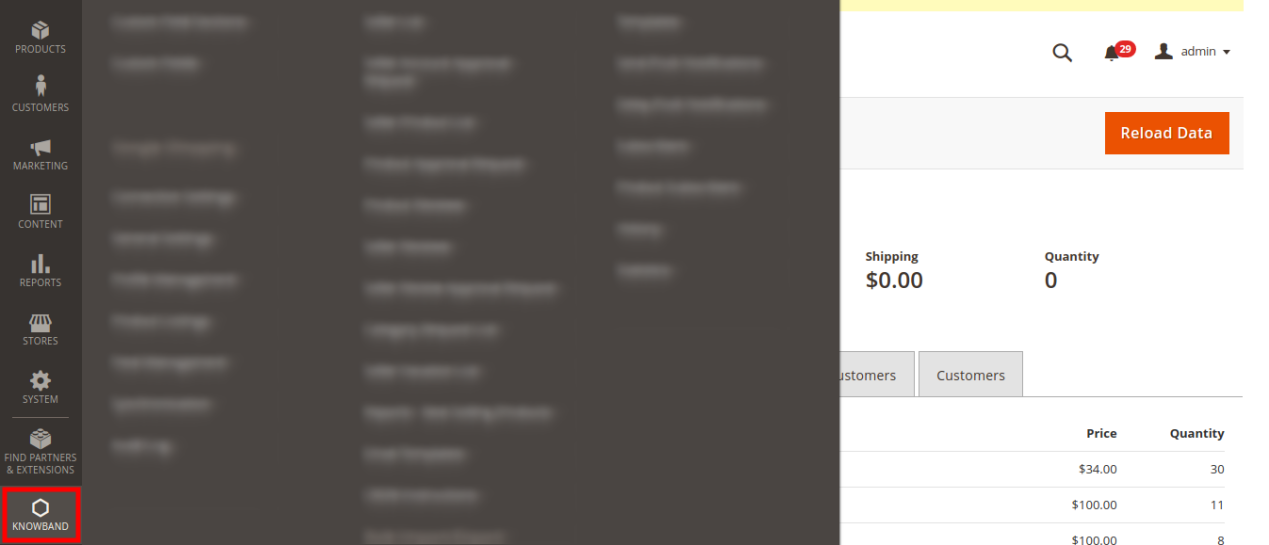
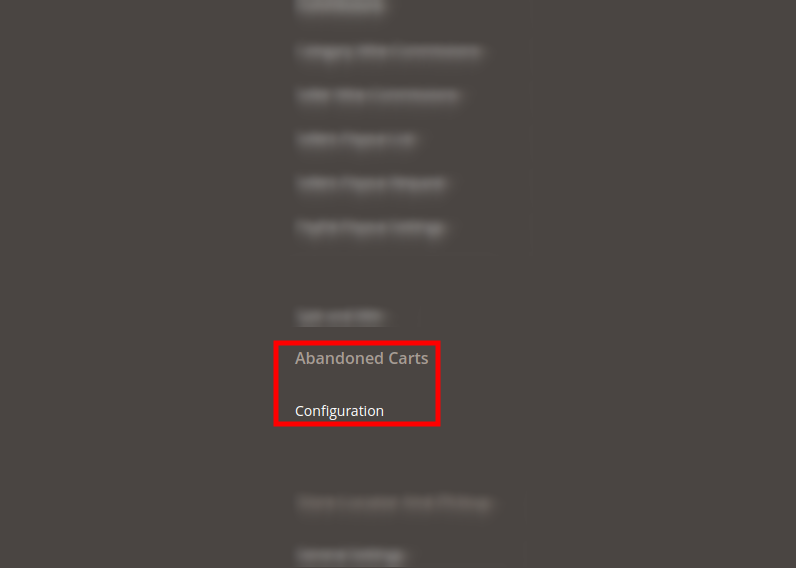
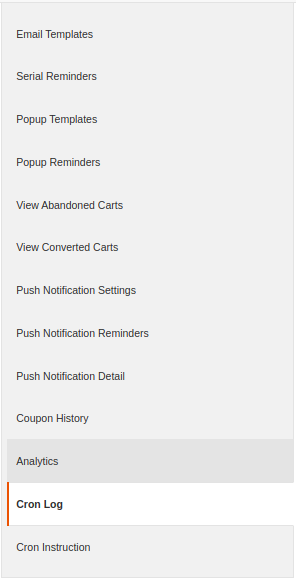
Unmittelbar nach der erfolgreichen Installation der Magento 2 Email Follow-up-Erweiterung auf Ihrer Website können Sie unbegrenzt viele Erinnerungen an zurückgelassene Warenkörbe für Ihr Geschäft erstellen und diese automatisch gemäß Ihren geschäftlichen Anforderungen auslösen. Um diese Magento 2 Reduce Cart Abandonment-Erweiterung zu konfigurieren, navigieren Sie in der angegebenen Reihenfolge durch die Einstellungen: Admin Panel> Knowband> Abandoned Cart> Konfiguration
Die einfach zu verstehende Administrationsoberfläche des Magento 2 Abandoned Cart-Moduls enthält die folgenden acht Abschnitte:
Jeder dieser Abschnitte wurde nachstehend ausführlich erörtert.
3.1 Allgemeine Einstellungen
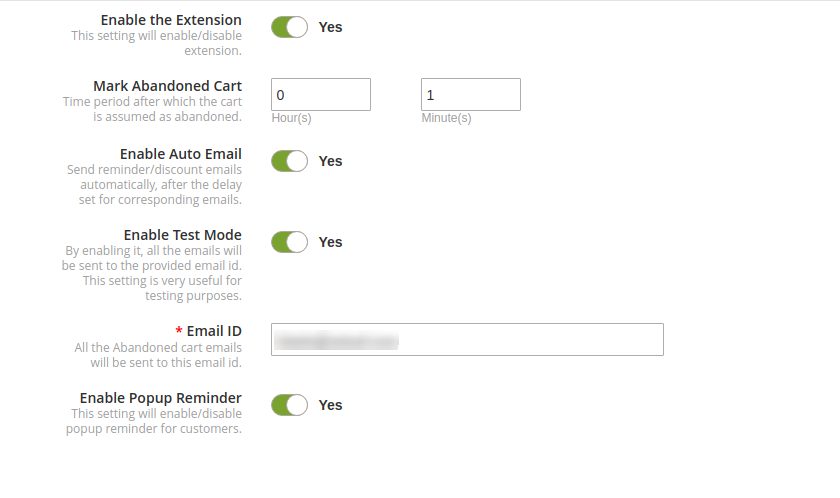
Die allgemeinen Einstellungen der Magento 2 Reminder-Erweiterung beinhalten die folgenden Konfigurationsoptionen:
Aktivieren Sie die Erweiterung: Diese Option aktiviert oder deaktiviert die Funktionalität der Magento 2 Abandoned Cart-Erweiterung für den Online-Shop.
Mark verlassenen Wagen: Mit dieser Option können Sie den Zeitraum (in Stunden und Minuten) festlegen, nach dem der Warenkorb als verlassen betrachtet wird.
Hinweis: Die minimale Abbruchzeit kann auf 0 Stunden und 1 Minute eingestellt werden.
Automatische E-Mail aktivieren: Aktivieren oder deaktivieren Sie diese Option, um Erinnerungs- / Folge-E-Mails für entsprechende E-Mails nach Ablauf der festgelegten Zeit automatisch zu senden.
Testmodus aktivieren: Mit dieser Option wird die Testmodus-Funktionalität aktiviert oder deaktiviert. Wenn aktiviert, können Sie die E-Mails an der angegebenen E-Mail-Adresse testen.
E-Mail-ID: Diese Option legt die E-Mail-ID fest, die zum Testen von Erinnerungs-E-Mails verwendet wird.
Popup-Erinnerung aktivieren: Der Online-Händler kann Einstellungen zum Senden der Popup-Erinnerung aktivieren.
3.2-E-Mail-Vorlagen
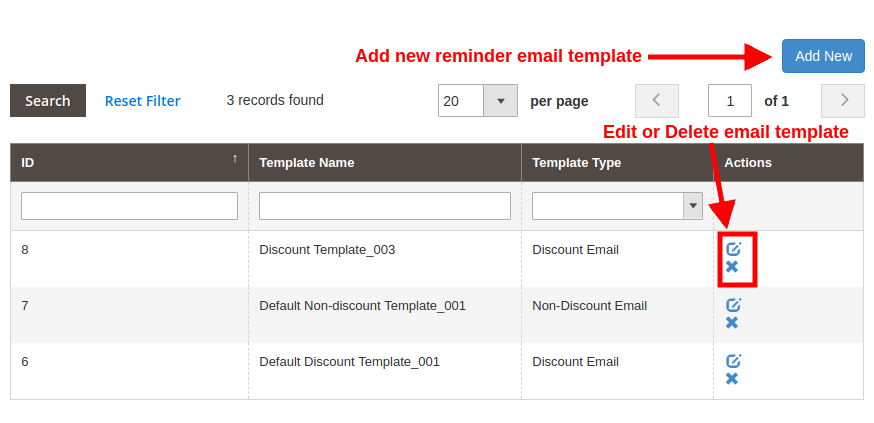
In diesem Abschnitt des Magento 2 Abandoned Cart-E-Mail-Folgemoduls sehen Sie die Liste der E-Mail-Vorlagen, die für verschiedene E-Mail-Erinnerungen verwendet werden. Das Detail für jede E-Mail-Vorlage sowie Name, Typ und zulässige Aktionen werden in dieser Oberfläche angezeigt. Sie können jede der Vorlagen bearbeiten oder löschen, indem Sie auf die der E-Mail-Vorlage entsprechenden Schaltflächen "Bearbeiten" und "Löschen" klicken. Um eine neue Erinnerungs-E-Mail-Vorlage zu erstellen, klicken Sie oben rechts im Admin-Bereich auf die Schaltfläche "Neu hinzufügen". Mit dem Magento 2 Cart Abandoned-Modul können Sie zwei Arten von E-Mail-Vorlagen erstellen:
A) Rabatt-E-Mail-Vorlage
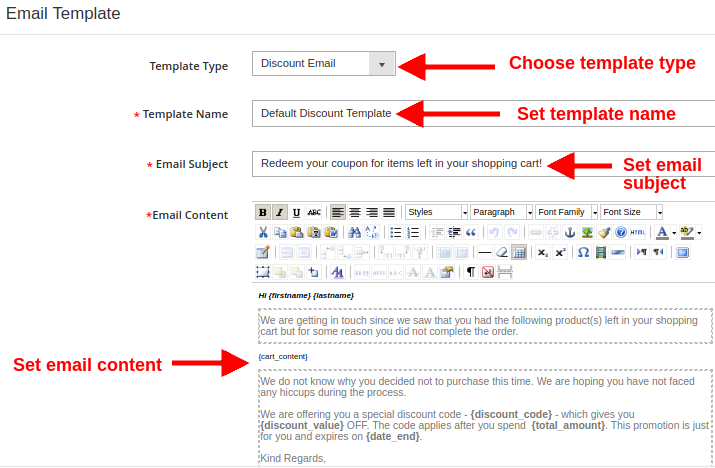
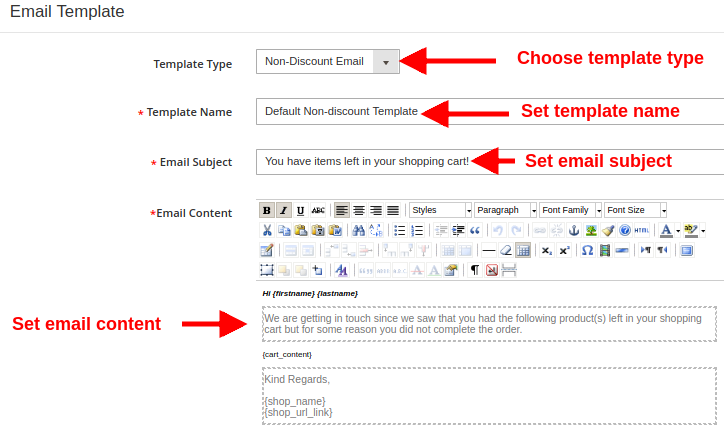
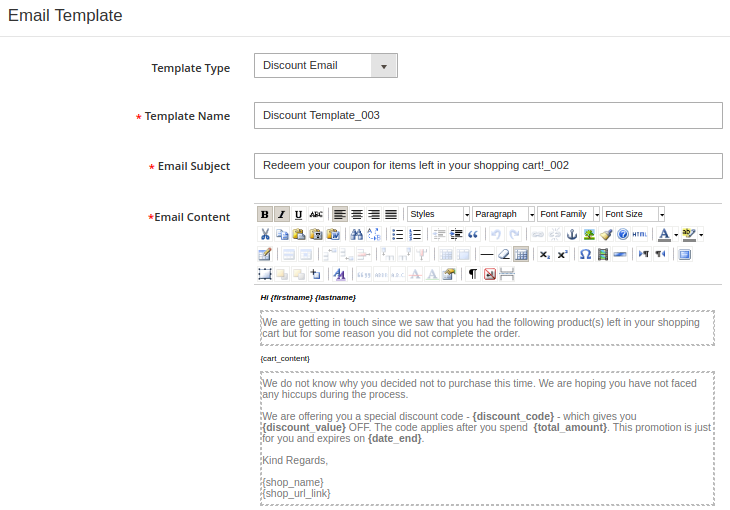
Vorlagentyp: Sie können den Vorlagentyp auswählen, den Sie als Rabatt-E-Mail-Vorlage oder Nicht-Rabatt erstellen möchten
E-Mail-Vorlage: Der obige Screenshot zeigt die Einstellungen einer Rabatt-E-Mail.
Vorlagenname: Mit dieser Option können Sie den Namen der Vorlage festlegen.
E-Mail-Betreff: Mit dieser Option können Sie den Betreff für die rabattierte E-Mail-Vorlage festlegen.
E-Mail-Inhalt: Diese Option gibt den Inhalt der Rabatt-E-Mail-Vorlage an.
B) E-Mail-Vorlage ohne Rabatt
Ähnliche Einstellungen gelten für E-Mails ohne Rabatt, die unten angegeben sind:
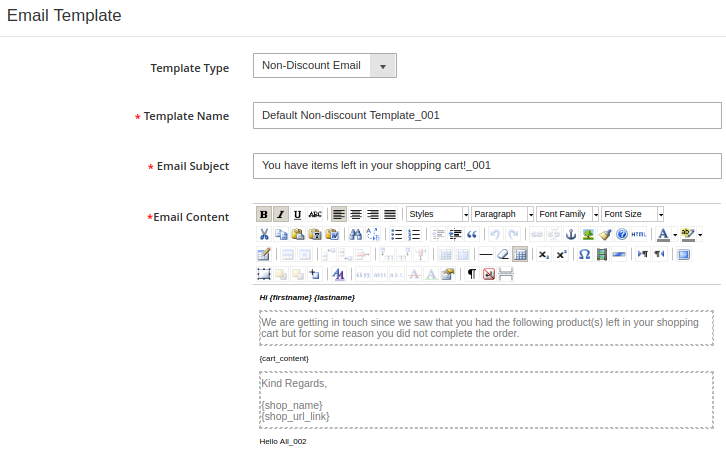
Vorlagentyp: Sie können den Vorlagentyp auswählen, den Sie als Rabatt-E-Mail-Vorlage oder Nicht-Rabatt erstellen möchten
E-Mail-Vorlage: Der obige Screenshot zeigt die Einstellungen einer E-Mail ohne Rabatt.
Vorlagenname: Mit dieser Option können Sie den Namen der Vorlage festlegen.
E-Mail-Betreff: Mit dieser Option können Sie den Betreff für die nicht rabattierte E-Mail-Vorlage festlegen.
E-Mail-Inhalt: Diese Option gibt den Hauptteil der E-Mail-Vorlage ohne Rabatt an.
Darüber hinaus werden beim Bearbeiten einer vorhandenen E-Mail-Vorlage die folgenden Konfigurationsoptionen angezeigt:
A) Rabatt-E-Mail-Vorlage
B) E-Mail-Vorlage ohne Rabatt
3.3-Serienerinnerungen
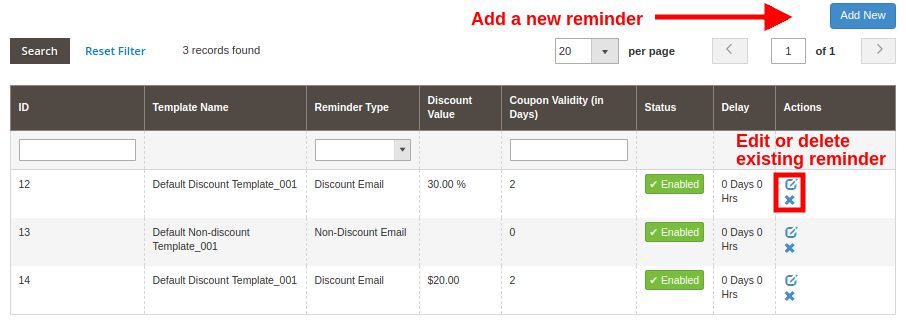
In diesem Abschnitt des Magento 2 Email Follow-up-Moduls werden alle vorhandenen Serienerinnerungen aufgelistet. Sie können diese vorhandenen Serienerinnerungen bearbeiten oder löschen, indem Sie auf die entsprechende Schaltfläche "Bearbeiten" oder "Löschen" klicken. Um eine neue Serienerinnerung hinzuzufügen, klicken Sie auf die Schaltfläche "Neu hinzufügen" in der oberen rechten Ecke des Bildschirms.
Sie können zwei Arten von Nacherinnerungen erstellen oder hinzufügen. Einer mit Rabatt und der andere ohne Rabatt.
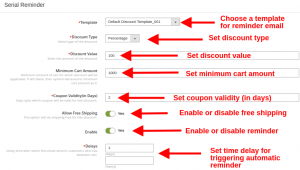
A) Rabatt Email Erinnerung
Vorlage: Mit dieser Option können Sie die Vorlage für die Erinnerungs-E-Mail auswählen. Sie können die Vorlage als Rabattvorlage oder Nichtrabattvorlage auswählen.
Rabattart: Mit dieser Option können Sie den Rabatttyp als fest oder prozentual festlegen.
Rabattwert: Mit dieser Option können Sie einen festen Rabatt- oder Prozentsatzwert festlegen.
Mindestbestellmenge: Sie können einen Mindestbetrag für den Warenkorb festlegen, für den der Rabattcoupon gilt.
Coupon-Gültigkeit (in Tagen): Sie können die Gültigkeitsdauer für den Rabattgutschein festlegen, für den der Rabattwert auf Bestellungen gilt.
Erlaube kostenlosen Versand: Diese Option ermöglicht den kostenlosen Versand von Produktbestellungen mit diesem Rabattgutschein.
Freischalten: Diese Option aktiviert oder deaktiviert diese Erinnerungs-E-Mail-Benachrichtigung.
Verzögerungen: Sie können eine Verzögerungszeit festlegen, nach der diese Erinnerungs-E-Mail an Kunden gesendet wird, die ihren Einkaufswagen verlassen haben.
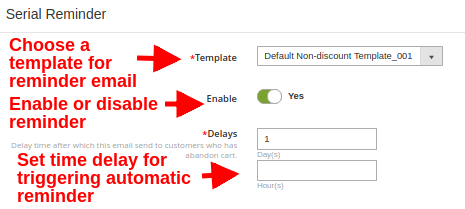
B) E-Mail-Erinnerung ohne Rabatt
Vorlage: Mit dieser Option können Sie die Vorlage für die Erinnerungs-E-Mail auswählen. Sie können die Vorlage als Rabattvorlage oder Nichtrabattvorlage auswählen.
Freischalten: Diese Option aktiviert oder deaktiviert diese Erinnerungs-E-Mail-Benachrichtigung.
Verzögerungen: Sie können eine Verzögerungszeit festlegen, nach der diese Erinnerungs-E-Mail an Kunden gesendet wird, die ihren Einkaufswagen verlassen haben.
Ebenso können die vorhandenen Vorlagen geändert werden, indem Sie auf die Option Bearbeiten klicken, die einer dieser Erinnerungsbenachrichtigungen entspricht.
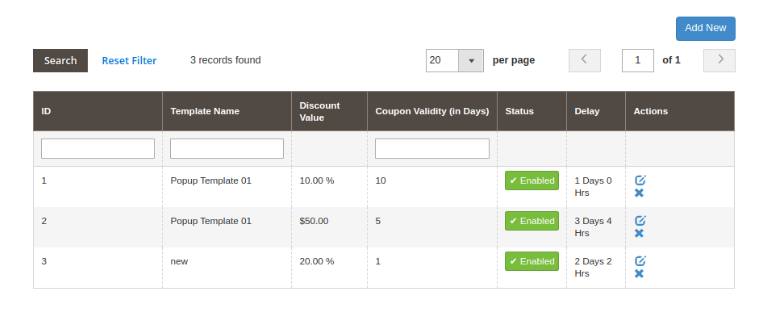
3.4 Popup-Vorlagen
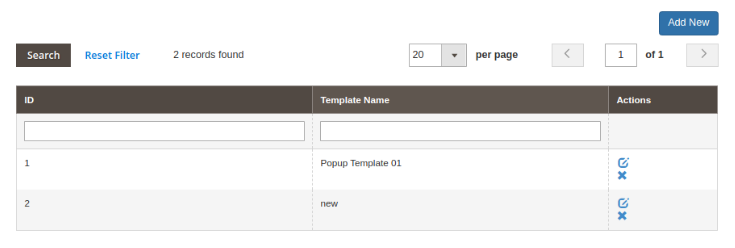
Hier kann der Store-Administrator die Liste der Popup-Vorlagen anzeigen und neue Popup-Vorlagen hinzufügen, um Popup-Erinnerungen an die Benutzer zu senden. Der Administrator kann die Liste der Popup-Vorlagen wie folgt anzeigen:
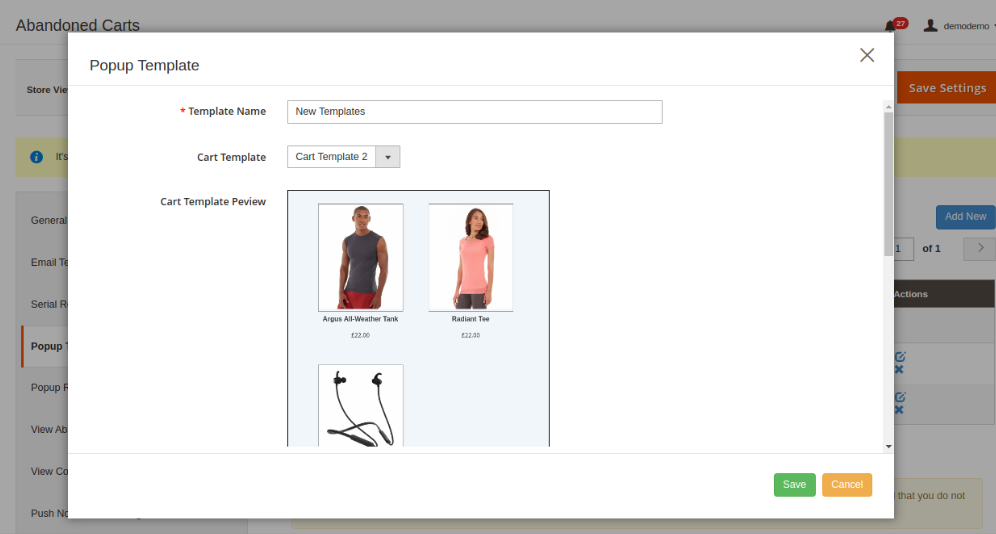
Der Administrator kann jederzeit Popup-Vorlagen über die Administrationsoberfläche hinzufügen, aktualisieren und löschen. Um neue Popup-Vorlagen hinzuzufügen, muss der Administrator auf die Schaltfläche Neue hinzufügen klicken. Nach dem Klicken auf diese Schaltfläche kann der Administrator ein Popup wie folgt anzeigen:
Der Administrator muss diese Details eingeben, um eine neue Popup-Vorlage hinzuzufügen:
Vorlagenname: Der Administrator muss den Namen für die Popup-Vorlage eingeben.
Warenkorbvorlage: Der Administrator muss die Warenkorbvorlage aus der Liste auswählen.
Überprüfung der Warenkorbvorlage: Der Administrator kann von hier aus eine Vorschau der Warenkorbvorlage anzeigen.
Vorlageninhalt: Der Administrator kann den Vorlageninhalt von hier aus festlegen.
Danach muss der Administrator diese Einstellungen speichern. Der Administrator kann auf die Schaltfläche Löschen klicken, um eine Popup-Vorlage zu entfernen, und auf die Schaltfläche Bearbeiten klicken, um eine Popup-Vorlage zu bearbeiten. Während der Bearbeitung der Popup-Vorlagen kann der Administrator auch das Geschäft auswählen.
3.5 Popup-Erinnerungen
Hier kann der Administrator mehrere Popup-Erinnerungen erstellen und diese gemäß den Anforderungen aktualisieren oder löschen. Der Administrator kann eine Liste aller Popup-Erinnerungen wie folgt anzeigen:
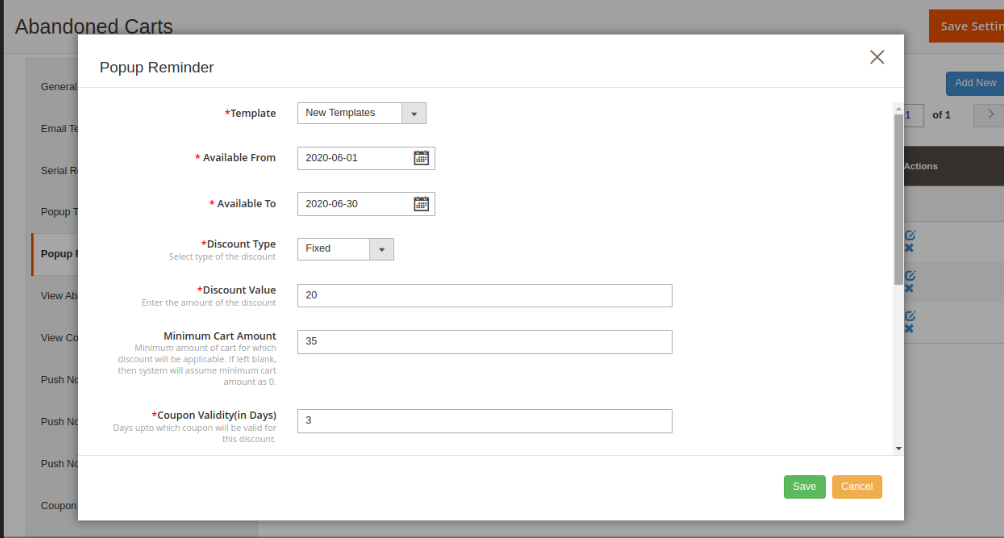
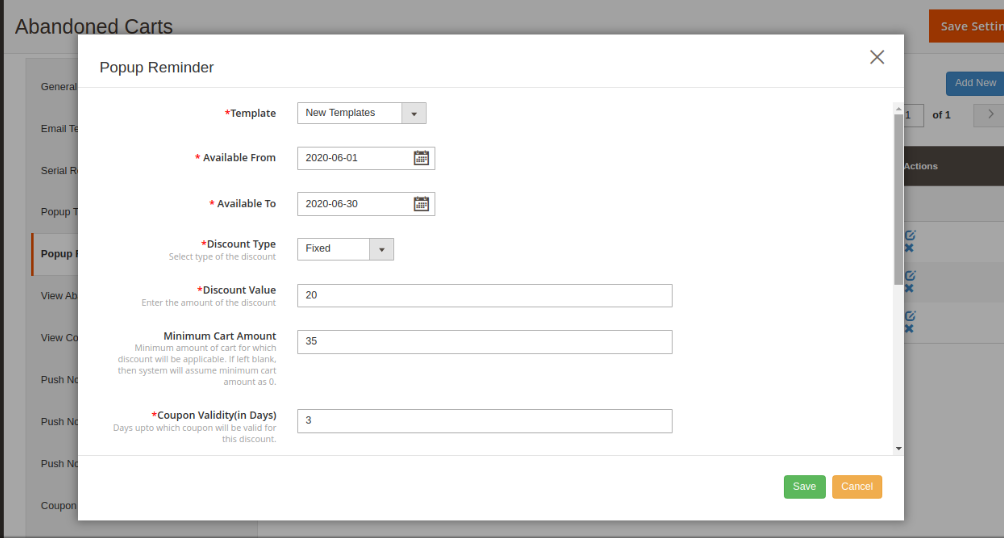
Um eine neue Popup-Erinnerung hinzuzufügen, muss der Administrator auf die Schaltfläche Neu hinzufügen klicken. Der Administrator muss diese Details wie unten gezeigt in das Popup eingeben:
Vorlagen: Der Administrator muss die Popup-Vorlagen auswählen.
Verfügbar ab: Startdatum und -zeit eingeben.
Verfügbar für: Geben Sie Enddatum und -zeit ein.
Rabattart: Feste oder prozentuale Rabattart festlegen.
Rabattwert: Legen Sie den Rabattwert fest.
Mindestbetrag für den Warenkorb: Legen Sie den Mindestbetrag für den Warenkorb fest, für den Kunden diesen Rabatt erhalten.
Gültigkeit des Gutscheins: Der Administrator kann die Gültigkeit des Gutscheins in Tagen festlegen.
Kostenlosen Versand zulassen: Aktivieren Sie diese Option, um kostenlosen Versand anzubieten.
Status: Aktivieren Sie hier die Popup-Erinnerung.
Popup-Priorität: Legen Sie die Priorität dieser Popup-Erinnerung fest.
Verzögerungen: Legen Sie die Verzögerungszeit in Tagen und Stunden fest, nach denen Benutzer diese Erinnerung erhalten.
Popup erneut anzeigen nach: Legen Sie die Zeit in Stunden fest, nach der Popup-Erinnerungen erneut angezeigt werden sollen.
Der Online-Händler kann die Einstellungen bearbeiten und löschen.
3.6 View Abandoned Carts
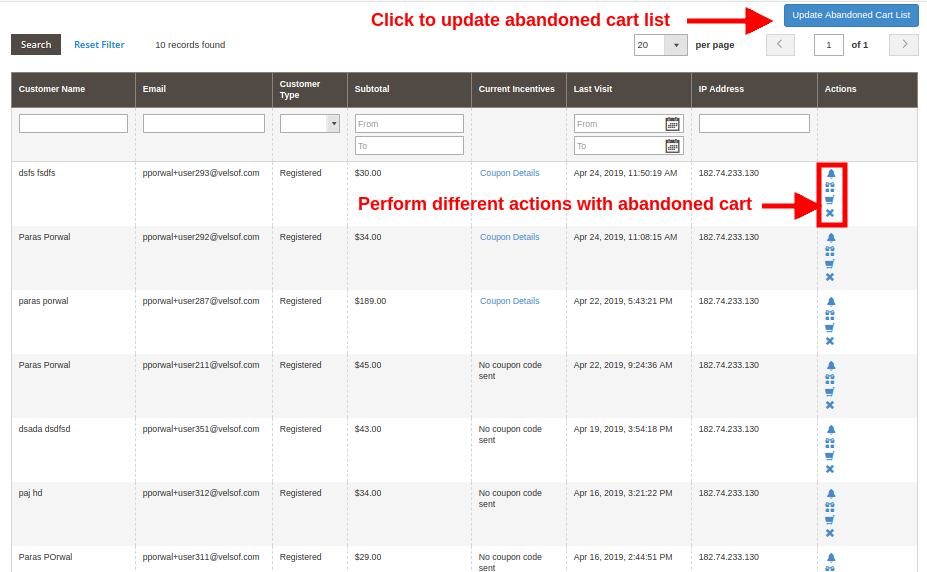
In diesem Abschnitt der Magento 2 Reduce Cart Abandonment-Erweiterung können Sie die vollständige Liste der aufgegebenen Warenkörbe in Ihrem Online-Shop einsehen.
Sie können die Liste der aufgegebenen Warenkörbe manuell aktualisieren, indem Sie auf die Schaltfläche "Liste der aufgegebenen Warenkörbe aktualisieren" oben rechts im Administrationsbereich klicken. Oder Sie können die cron-Anweisung direkt ausführen, um die Liste der aufgegebenen Warenkörbe manuell zu aktualisieren. Dies wird in Abschnitt 3.14 erläutert
Mithilfe dieser Aufzeichnungen können Sie die in Ihrem Geschäft zurückgelassenen Einkaufswagen zusammen mit dem Kundennamen, der E-Mail-Adresse, dem Typ, dem Wert des zurückgelassenen Einkaufswagens, den angebotenen Anreizen und den zulässigen Aktionen verfolgen.
Es gibt fünf Optionen für jeden verlassenen Einkaufswagen:
Details der Coupon: Die Details des an den Kunden gesendeten Gutscheins können durch Klicken auf den Link "Gutscheindetails" vor dem abgebrochenen Warenkorb eingesehen werden. Diese Option wird nur für Erinnerungen mit dem Rabattcoupon angezeigt.
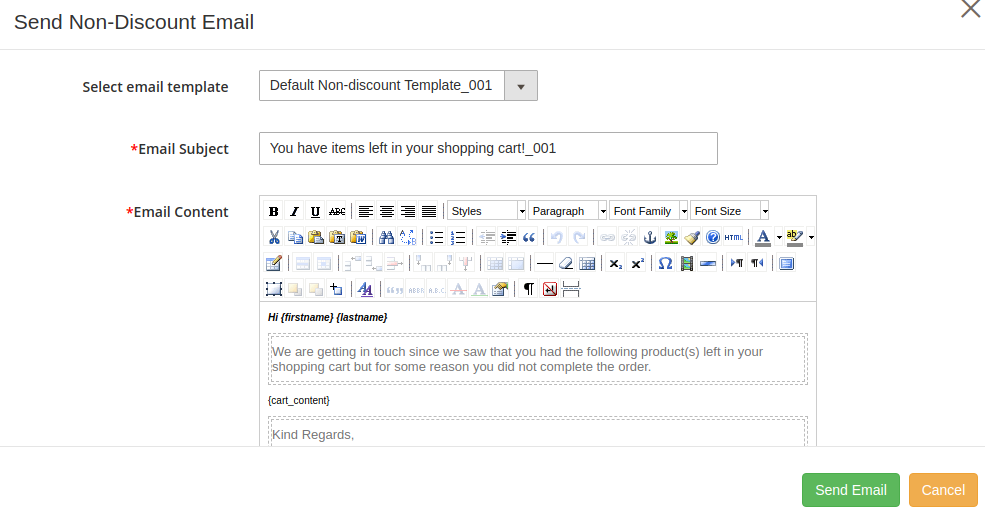
E-Mail ohne Rabatt senden: Wenn Sie auf das Glockensymbol dieses Magento 2-Moduls klicken, können Sie eine Erinnerung ohne Rabatt bezüglich der im Warenkorb des Kunden gespeicherten Produkte senden. Wenn Sie auf dasselbe klicken, wird ein Popup mit allen Feldern angezeigt, die in der Folge-E-Mail ohne Rabattcoupon gesendet werden.
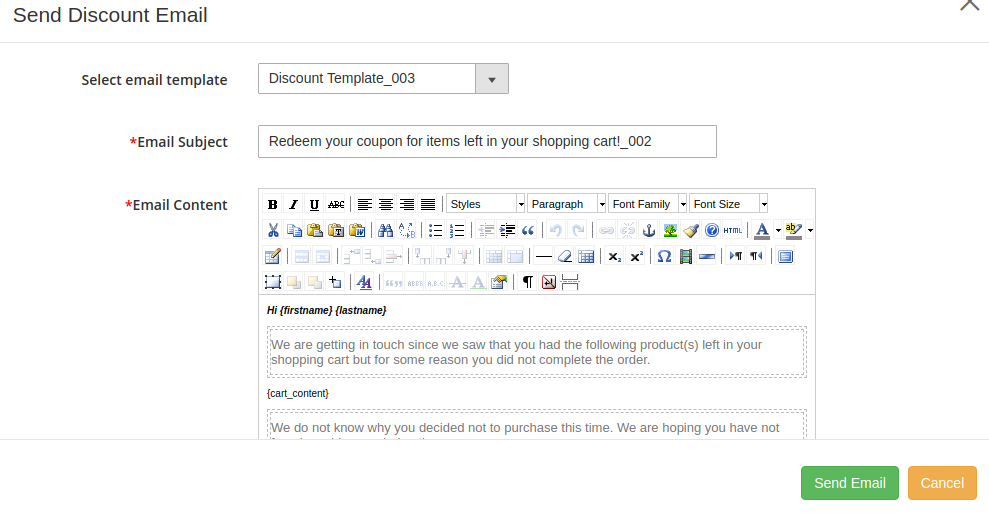
Rabatt-E-Mail senden: Um die Folge-E-Mail mit einem Rabatt-Gutschein an den Kunden zu senden, klicken Sie auf das "Geschenk-Symbol" vor dem gewünschten, aufgegebenen Warenkorb. Wenn Sie auf dasselbe klicken, wird ein Popup mit allen Feldern angezeigt, die in der Folge-E-Mail gesendet werden.
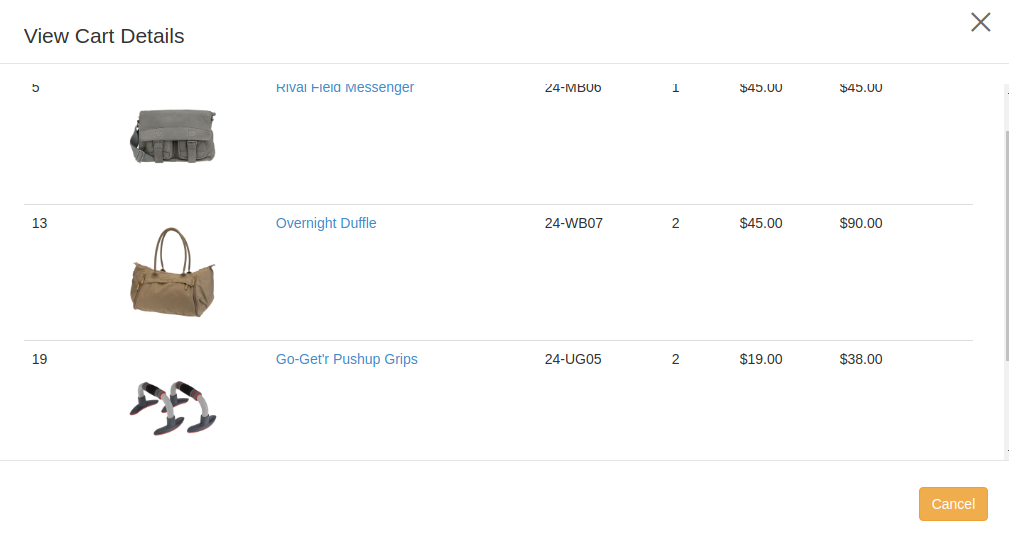
Warenkorbdetails anzeigen: Um die Details zum verlassenen Einkaufswagen anzuzeigen, müssen Sie auf das "Einkaufswagen-Symbol" vor dem gewünschten verlassenen Einkaufswagen klicken. Ein Popup mit allen Details des Einkaufswagens wird angezeigt.
Diesen verlassenen Einkaufswagen entfernen: Um einen verlassenen Warenkorb zu löschen, klicken Sie auf den "Entfernen" -Button vor dem gewünschten Warenkorb. Ein Bestätigungs-Popup fordert Sie auf, den Löschvorgang zu bestätigen. Sobald dies bestätigt wurde, ist der verlassene Einkaufswagen für immer verschwunden.
Sie können alle aufgelisteten Optionen für einen verlassenen Einkaufswagen ausführen. Diese Optionen können verwendet werden, wenn Sie manuell eine Rabatt- / Nicht-Rabatt-E-Mail an den ausgewählten, aufgegebenen Warenkorb senden möchten.
Die andere Möglichkeit besteht darin, den Befehl cron file to auszuführen
3.7 View Converted Carts
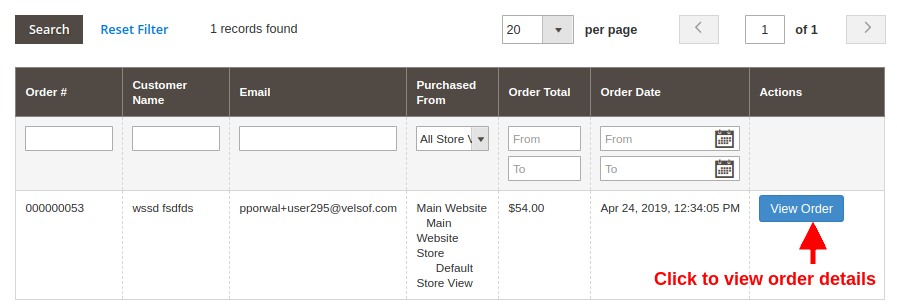
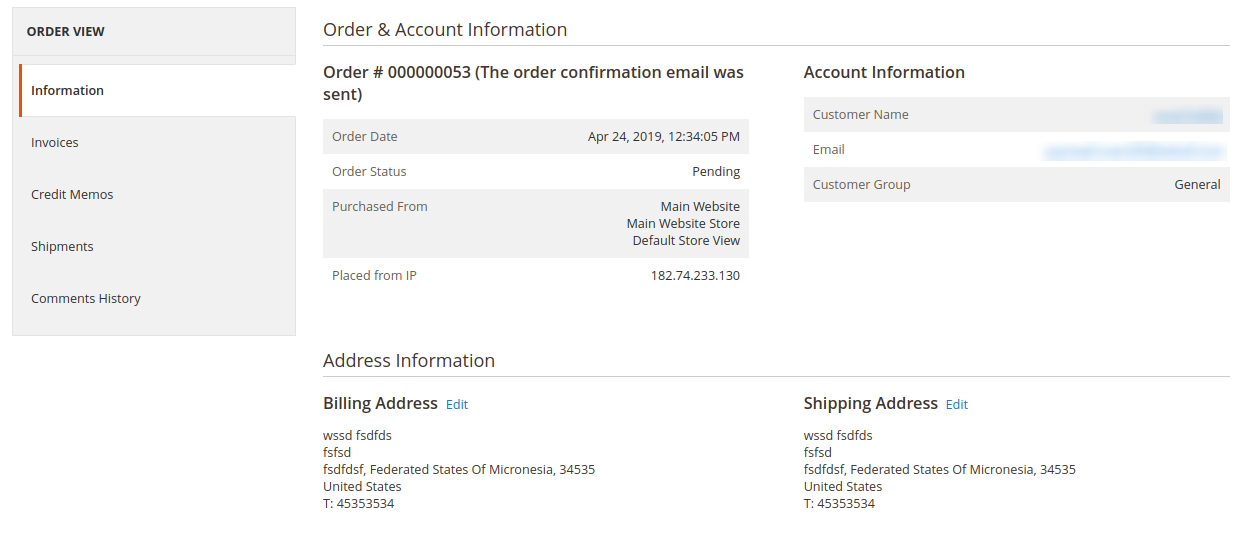
In diesem Abschnitt des E-Mail-Follow-up-Moduls "Abandoned Cart" von Magento 2 werden alle aufgegebenen Carts aufgelistet, die erfolgreich konvertiert wurden. Sie können die Kundendetails, das Bestelldatum und den Wert für jeden umgerüsteten Wagen überprüfen. Es ist auch eine Option zum Anzeigen der Bestellung verfügbar, mit der Sie zur Seite mit den Bestellinformationen weitergeleitet werden (siehe Abbildung unten):
Hinweis: Der abgebrochene Einkaufswagen gilt nur dann als umgebaut, wenn der Kunde ihn platziert
3.8-Push-Benachrichtigungseinstellungen
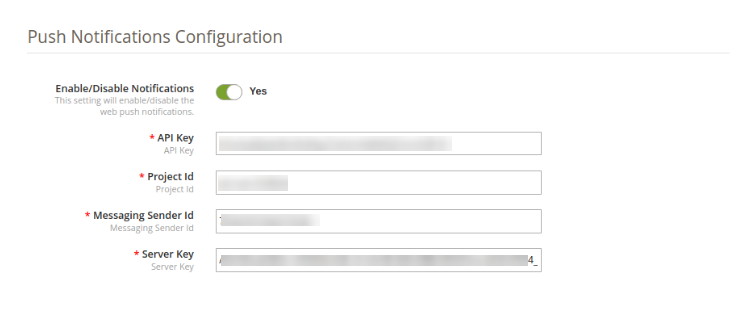
Der Administrator kann hier Push-Benachrichtigungseinstellungen anwenden:
Der Administrator muss die Einstellungen aktivieren und den API-Schlüssel, die Projekt-ID, die Messaging-Absender-ID sowie die Details zum Serverschlüssel eingeben.
3.9 Push-Benachrichtigungserinnerungen
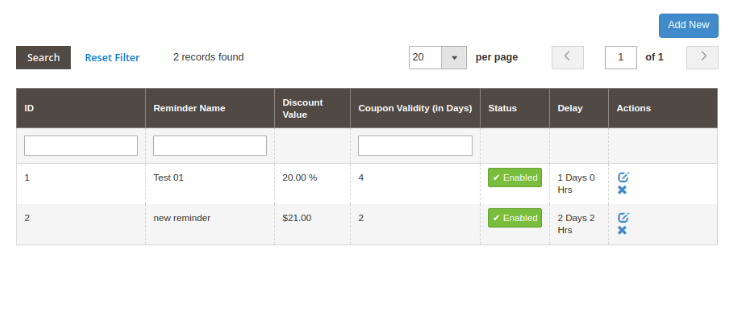
In Push-Benachrichtigungserinnerungen kann der Administrator eine Liste der Push-Benachrichtigungserinnerungen wie folgt anzeigen:
Der Administrator kann neue Push-Benachrichtigungserinnerungen hinzufügen, indem er auf die Schaltfläche "Neu hinzufügen" klickt. Nach dem Klicken auf diese Schaltfläche muss der Administrator die folgenden Details eingeben:
Erinnerungsname: Der Administrator kann hier den Erinnerungsnamen festlegen.
Status: Der Administrator kann den Status aktivieren oder deaktivieren.
Verzögerungen: Legen Sie die Verzögerung in Tagen und Stunden fest, nach denen diese Benachrichtigung den verlassenen Wagenhaltern angezeigt wird.
Verfügbar ab: Datum einstellen.
Verfügbar für: Wählen Sie das Datum aus.
Rabatttyp: Wählen Sie den Prozentsatz / den festen Rabatttyp aus.
Rabattwert: Legen Sie hier den Rabattwert fest.
Mindestwagenmenge: min. Warenkorbbetrag hier, für den Kunden diesen Rabatt erhalten.
Coupon-Gültigkeit: Legen Sie die Coupon-Gültigkeit in Tagen fest.
Kostenlosen Versand zulassen: Bieten Sie den Benutzern kostenlosen Versand an.
Betreff der Benachrichtigung: Der Standard-Betreff der Benachrichtigung ist verfügbar. Der Administrator kann es auch bearbeiten.
Benachrichtigungsinhalt: Der Inhalt ist standardmäßig verfügbar. Der Administrator kann den Inhalt ändern.
Der Administrator kann diese Einstellungen speichern. Das Magento 2 Abandoned Cart-Modul ermöglicht auch das Bearbeiten und Löschen der Push-up-Benachrichtigungserinnerung.
3.10 Push-Benachrichtigungsdetail
?In push notification details, admin can view the reminder name, cart ID, Click status and actions.
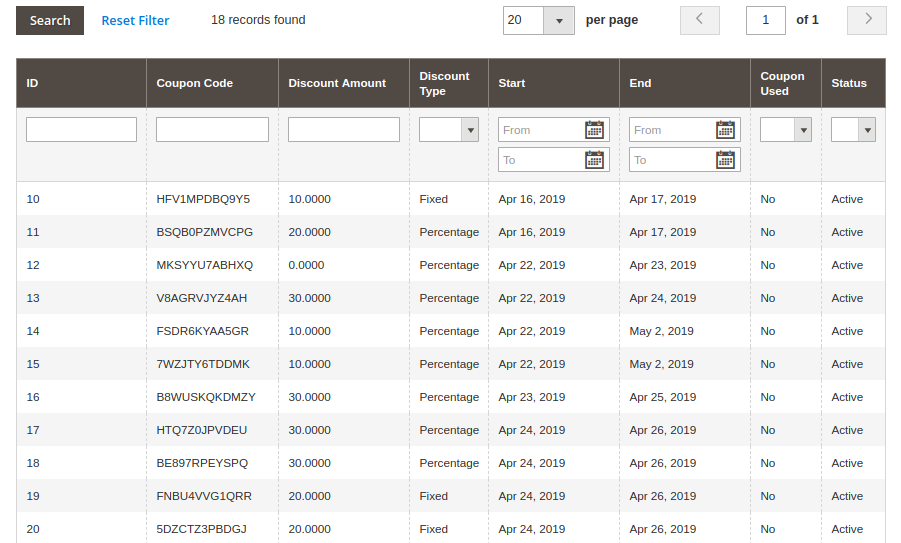
3.11-Gutscheinverlauf
Diese Oberfläche der Magento 2 Abandoned Cart Extension bietet einen Blick auf den Gutscheinverlauf. Jeder Datensatz enthält Informationen zu einem Gutscheincode, einem Rabattbetrag, einem Rabatttyp, einem Gutscheinzeitraum und seinem Status.
3.12 Analytics
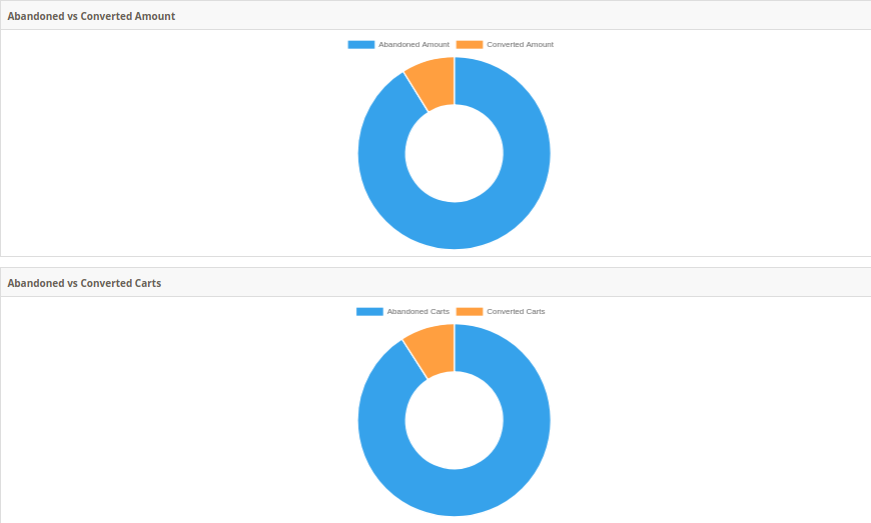
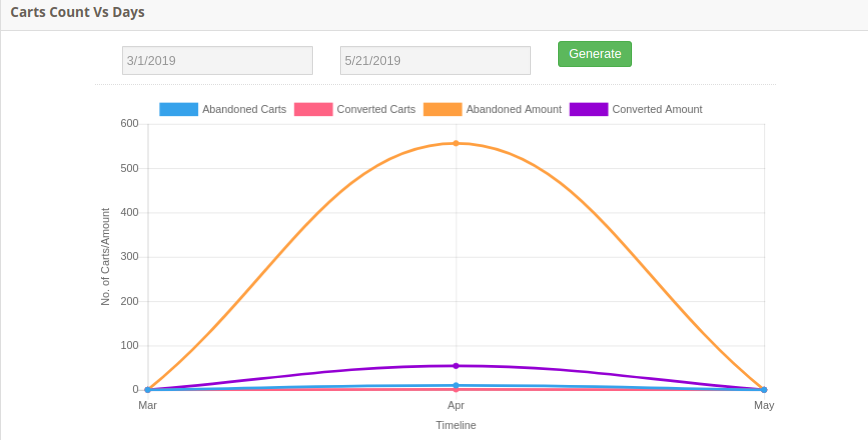
In diesem Abschnitt des Magento 2-Moduls für die E-Mail-Nachverfolgung können Sie die grafische Statistik zwischen der Gesamtzahl der aufgegebenen und konvertierten Warenkörbe überprüfen. Sie können auch den Vergleich zwischen Abandoned und Converted Amount anhand von Kreisdiagrammen überprüfen.
Dieses Balkendiagramm gibt einen Überblick über die Summe der aufgegebenen und umgewandelten Wagen, den aufgegebenen Betrag und den umgewandelten Betrag in einem bestimmten Zeitraum.
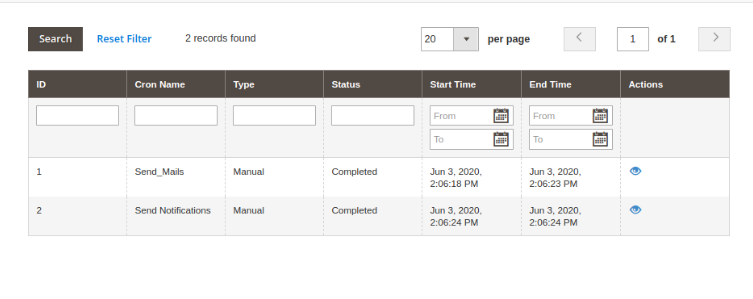
3.13 Cron Log
Im Cron-Protokoll kann der Administrator diese Details wie im Screenshot gezeigt anzeigen:
3.14 Cron-Anweisung
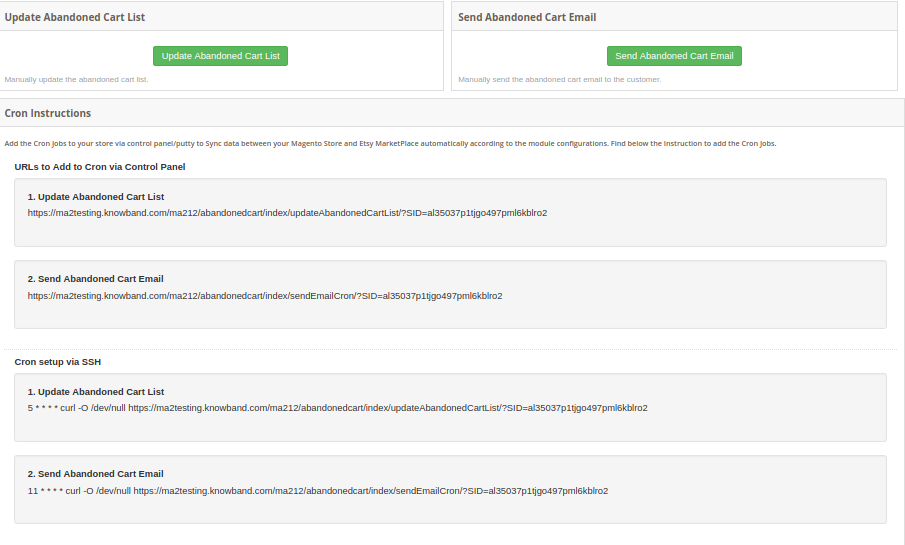
Ein Cron ist ein Dienst, mit dem ein Benutzer ein Skript zu einem bestimmten Zeitpunkt automatisch ausführen kann. Sie können beispielsweise festlegen, dass ein bestimmtes PHP-Skript jeden Tag um Mitternacht automatisch ausgeführt wird. Um CRON für Abandoned Carts festzulegen, sollten die folgenden 2-URLs zur Crontab Ihres Servers hinzugefügt werden:
Aktualisieren der Liste der verlassenen Wagen
https://www.yourstore.com /abandonedcart/index/updateAbandonedCartList?SID=
A success message is also displayed as given below:
Verlassene Warenkorb-E-Mails automatisch senden
https://www.yourstore.com /abandonedcart/index/sendEmailCron?SID=
Upon clicking the Send Abandoned cart Email button, a success message is shown as
Hinweis: Erinnerungs-E-Mails werden nur einmal an eine bestimmte E-Mail-ID oder einen bestimmten Einkaufswagen gesendet.
4.0-Front-End-Schnittstelle
Wenn der Online-Benutzer seinen Warenkorb verlassen hat, sendet dieses Magento 2-Modul für den verlassenen Warenkorb eine Erinnerungs-E-Mail an die Online-Benutzer. Abgesehen davon können Online-Benutzer auch Popup-Erinnerungen, Pushup-Benachrichtigungserinnerungen sowie den Rabatt-Gutschein erhalten. Sie können ihre Bestellung mit dem vom Online-Händler bereitgestellten Rabattgutschein abschließen.
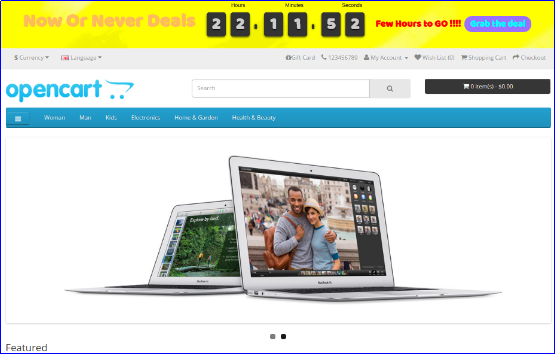
Wenn Sie eine Countdown-Zeitleiste oben auf der Website platzieren, können Sie Ihre Kunden am besten daran erinnern, dass sie nur über eine begrenzte Zeit verfügen, um die Produktangebote zu den niedrigsten Raten abzurufen. Mit dem Countdown-Timer für den Verkauf wird ein Gefühl der Dringlichkeit erzeugt, das die sofortige Kaufentscheidung auslöst. OpenCart Countdown Sales Timer Erweiterung zwingt die Käufer zu einer sofortigen Entscheidung, indem sie begrenzte Lagerbestände und halbe Preise anzeigen. Das Anzeigen des Verkaufspreises und des kostenlosen Versands für ausgewählte Produkte ist eine effektive Taktik, um einen Massenverkauf im E-Commerce-Shop zu provozieren. Mit der Verkaufs-Countdown-Zeitleiste für OpenCart von Knowband kann der Administrator seinem Online-Shop eine benutzerdefinierte Zeitleiste hinzufügen, die für besondere Ereignisse, Werbeaktionen und neue Produkteinführungen wirbt.
Das Countdown-Timer-Kampagnenmodul bietet einen Countdown-Timer in Echtzeit, der Kunden für Produkte in limitierter Auflage, Neuheiten, kostenlose Versandprodukte und vieles mehr sensibilisiert. Dies führt zu einer Erhöhung der Conversion-Raten, wodurch E-Merchants letztendlich effektivere Verkaufskampagnen / Werbeaktionen durchführen können. Mit dem OpenCart Sale Countdown-Modul kann der Administrator mehrere Countdown-Timer für die Startseite, Produktseiten und Kategorieseiten innerhalb der Website erstellen, die zu unterschiedlichen Daten und Zeiten geplant sind.
1.1 Markante Funktionen der Countdown-Timer-Erweiterung für OpenCart
OpenCart Sale Countdown-Modul bietet viele anpassbare Funktionen, die je nach Geschäftsanforderungen eingestellt werden können. Es ist keine Codierung erforderlich, und der Ladenbesitzer kann in Sekundenschnelle eine Verkaufszeitleiste für seinen Laden festlegen. Lassen Sie uns sie eins nach dem anderen erforschen.
1. Das OpenCart-Verkaufs-Countdown-Modul zeigt eine Countdown-Zeitleiste für die gesamte Website oder ausgewählte Seiten an, um den Besuchern ein besonderes Gefühl und eine besondere Dringlichkeit zu verleihen.
2. Mit der Sales Countdown Timer-Leiste für OpenCart kann der Administrator die gewünschte Textnachricht neben einem laufenden Countdown-Timer anzeigen.
3. Mit dem Countdown-Timer-Kampagnenmodul kann der Administrator auf einfache Weise die Start- und Endzeit für mehrere Countdown-Timer festlegen.
4. Der Administrator kann basierend auf verschiedenen Gelegenheiten und Ereignissen mehrere Sales Countdown Timer-Leisten für OpenCart-Websites erstellen.
5. Mit der OpenCart Countdown Sales Timer-Erweiterung kann der Administrator eine ansprechende Farbcodierung für die Verkaufs-Countdown-Leiste auf der Website auswählen.
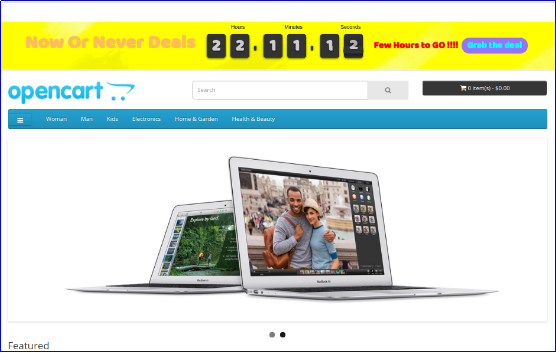
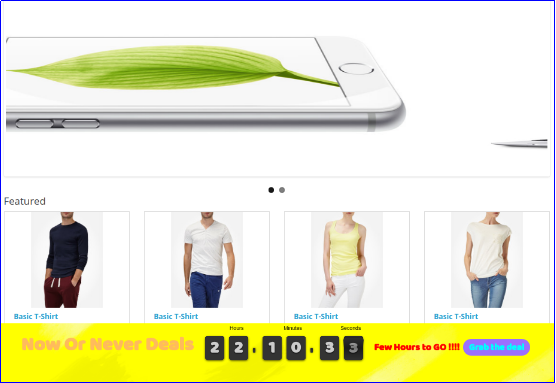
6. Die Verkaufs-Countdown-Zeitleiste für OpenCart kann oben oder unten im Geschäft angezeigt werden.
7. Dieses OpenCart Countdown-Timer-Modul bietet auch die Möglichkeit, den Schriftstil des in der Countdown-Timer-Leiste angezeigten Texts zu ändern.
8. Um Verwechslungen bei verschiedenen Timern zu vermeiden, kann der Administrator einen eindeutigen Namen für jeden der Countdown-Timer-Balken festlegen.
9. Mit dem OpenCart Sale Countdown-Modul kann der Administrator jedem der für den Shop festgelegten Timer eine eindeutige Priorität oder Sortierreihenfolge zuweisen.
10. Der Schaltflächentext und die Schaltflächenverknüpfung werden über der Countdown-Timerleiste angezeigt. Mit dieser OpenCart-Erweiterung können Änderungen vorgenommen werden.
11. Dieses OpenCart Countdown Sales Timer-Modul bietet auch die Möglichkeit, benutzerdefinierten CSS-Code hinzuzufügen.
12. Das Kampagnenmodul für Countdown-Timer bietet Flexibilität bei der Anzeige der Countdown-Timer an ausgewählten Standorten oder in ausgewählten Ländern.
13. Das OpenCart Countdown-Timer-Modul bietet die Möglichkeit, die Zeit einzustellen, nach der der Countdown-Verkaufs-Timer an der Vorderseite angezeigt wird.
14. Der OpenCart-Administrator kann eine Textnachricht anzeigen, nachdem der Verkaufstimer abgelaufen oder abgelaufen ist. Wenn keine Ablaufmeldung angezeigt wird, wird der Timer automatisch beendet und verschwindet, ohne dass den Besuchern eine Meldung angezeigt wird.
15. OpenCart Sale Countdown-Modul funktioniert einwandfrei in mehreren Sprachen und mit mehreren Geschäften.
16. OpenCart Countdown Timer ist vollständig mobil ansprechbar.
17. Die OpenCart Countdown Sales Timer-Erweiterung kann mit einem einzigen Mausklick im Backend aktiviert oder deaktiviert werden. Darüber hinaus kann jeder der Timer nach Bedarf separat aktiviert oder deaktiviert werden.
2.0-Installationshandbuch für die OpenCart Countdown Sales Timer-Erweiterung
Bevor Sie mit der Installation beginnen, müssen Sie das OpenCart Sale Countdown-Modul im Knowband Store kaufen. Nach dem Kauf erhalten Sie die folgenden Dateien in Ihrer registrierten E-Mail.
Der Quellcode der OpenCart Countdown Sales Timer-Erweiterung im komprimierten Dateiformat.
Benutzerhandbuch der OpenCart Countdown Sales Timer-Erweiterung
Um diese OpenCart Countdown Timer Bar in Ihrem Online-Shop zu installieren, gehen Sie folgendermaßen vor:
1. Entpacken Sie die Zip-Datei. Sie erhalten die Ordner wie im Bild unten gezeigt:
2. Kopieren Sie über den FTP-Manager alle Ordner der ZIP-Datei in das Stammverzeichnis des OpenCart-Setups.
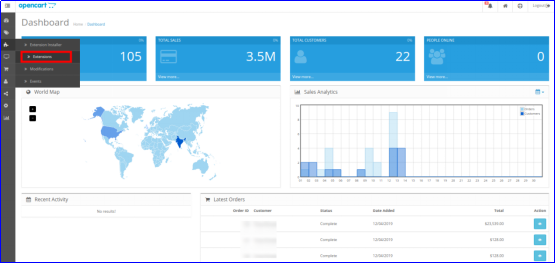
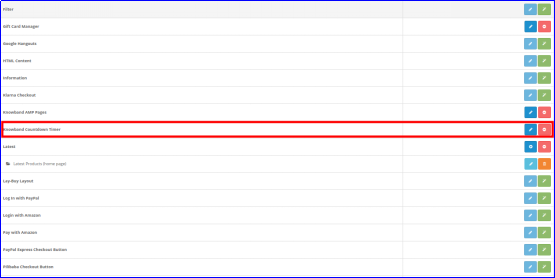
OpenCart Countdown Sales Timer ist nun erfolgreich installiert und kann in Ihrem Geschäft verwendet werden. Gehen Sie in das Admin-Menü und klicken Sie auf die Erweiterungen und klicken Sie dabei auf die Schaltfläche Konfigurieren neben Knowband Countdown Timer.
3.0 Admin Interface der OpenCart Countdown Sales Timer Extension
Kurz nach der erfolgreichen Installation der Sales Countdown Timer Bar für die OpenCart-Website können Sie die Countdown Sales Timer gemäß Ihren Anforderungen erstellen und konfigurieren. Navigieren Sie in der angegebenen Reihenfolge durch die Einstellungen: Admin Panel> Erweiterungen> Module> Knowband Countdown Timer
Die einfach zu verstehende Administrationsoberfläche von OpenCart Countdown Timer Module ist in zwei Abschnitte unterteilt:
1. Allgemeine Einstellungen 2. Timer
Jeder dieser Abschnitte wurde nachstehend ausführlich erörtert. Weiterhin ist der Abschnitt "Timer" unterteilt in:
1. Allgemeine Einstellungen 2. Anzeigeeinstellungen 3. Look and Feel-Einstellungen
3.1 Allgemeine Einstellungen
Die allgemeinen Einstellungen der Countdown-Timer-Erweiterung für OpenCart wurden nacheinander aufgelistet.
Status: Aktivieren oder deaktivieren Sie die vollständige Funktionalität des Countdown-Timer-Kampagnenmoduls im Geschäft.
Fonts: Wählen Sie den gewünschten Schriftstil für die Textinformationen aus, die in der Verkaufs-Countdown-Timerleiste angezeigt werden.
3.2-Timer
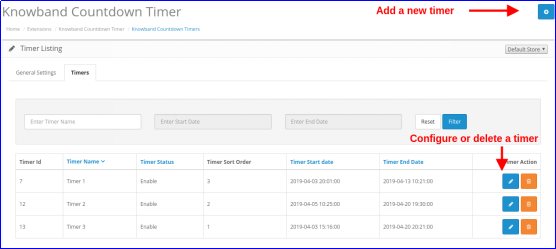
Das OpenCart Sale Countdown-Modul bietet eine detaillierte Ansicht der vorhandenen Countdown-Timer. Eine Option zum Bearbeiten oder Löschen der vorhandenen Timer ist für jeden Timer verfügbar. Der Administrator kann problemlos Änderungen an den vorhandenen Verkaufstimern vornehmen. Um dem Shop einen neuen Countdown-Timer hinzuzufügen, klicken Sie auf die Schaltfläche "+" in der oberen rechten Ecke der Administrationsoberfläche. Während Sie auf die Schaltfläche klicken "Hinzufügen" Wenn Sie die Taste drücken, werden die folgenden Einstellungen für den Countdown-Timer angezeigt.
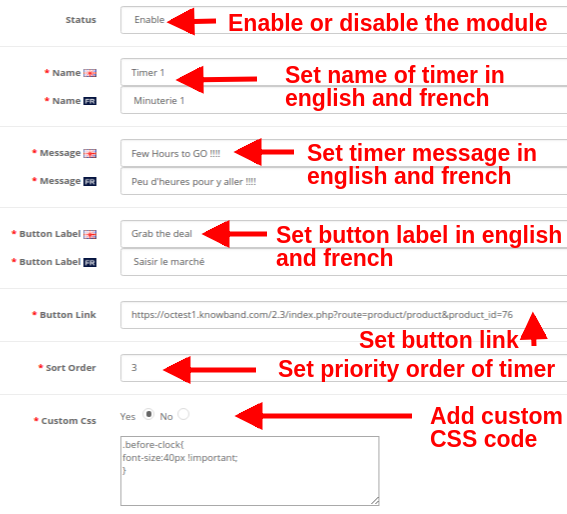
3.2.1 Allgemeine Einstellungen
Zu Beginn werden die obigen Felder auf ihre Standardwerte gesetzt.
Status: Diese Option aktiviert oder deaktiviert den Countdown-Timer.
Name: Mit dieser Option können Sie einen Namen für den Verkaufszeitgeber festlegen, damit Sie beim Konfigurieren der Einstellungen für mehrere Zeitgeber im Geschäft nicht verwirrt werden. Der Name kann in Englisch, Französisch und anderen Sprachen angegeben werden.
Ihre Nachricht: Diese Option legt eine Nachricht oder Textinformation fest, die in der Countdown-Verkaufs-Timerleiste angezeigt wird. Dieser Text beschreibt das Angebot oder Rabattangebot, das im Geschäft aktiv ist.
Tastenbeschriftung: Um den Besucher auf die Deal- oder Angebotsseite umzuleiten, befindet sich in der Timerleiste eine Schaltfläche. Mit dieser Option können Sie die gewünschte Bezeichnung für diese Timer-Taste festlegen.
Button Link: Mit dieser Option können Sie die URL für die Schaltfläche der Zeitleiste festlegen. Wenn der Benutzer auf die Schaltfläche klickt, wird er zu diesem bestimmten Link umgeleitet.
Sortierreihenfolge: Mit dieser Option können Sie die Sortierreihenfolge oder den Prioritätswert für jeden Timer festlegen, der für den OpenCart-Store erstellt wurde. Denken Sie daran, dass dieser Prioritätswert eindeutig sein sollte.
Benutzerdefinierte CSS: Diese Option beinhaltet benutzerdefiniertes CSS, um die Frontend-Funktionalität der Website zu verbessern.
3.2.2-Anzeigeeinstellungen
Die Anzeigeeinstellungen dieser OpenCart Countdown Sales Timer-Erweiterung steuern, wo und wie der Countdown Timer-Block den Besuchern angezeigt wird. Die verschiedenen Konfigurationsoptionen in diesem Abschnitt umfassen:
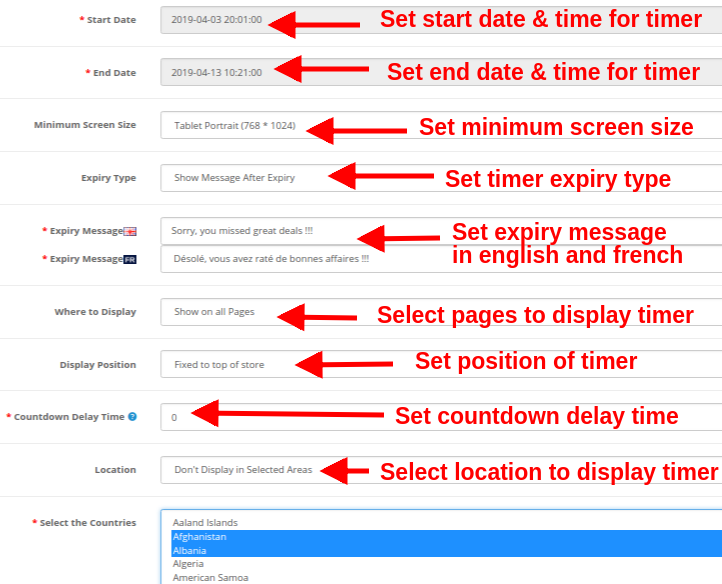
Startdatum: Dies ist ein Pflichtfeld, in dem Startdatum und Uhrzeit für den Countdown-Timer festgelegt werden.
Enddatum: Dies ist ein Pflichtfeld, in dem das Enddatum und die Endzeit des Countdown-Timers festgelegt werden.
Minimale Bildschirmgröße: Diese Option legt die minimale Bildschirmgröße (Anzeigekonfiguration) fest, bei der dieser Countdown-Timer-Block für verschiedene Geräte sichtbar ist.
Ablaufart: Mit dieser Option können Sie den Ablauf des Countdown-Timers festlegen. Sie können entweder "Auto" einstellen oder "eine benutzerdefinierte Nachricht nach Ablauf des Timers anzeigen".
Wo soll angezeigt werden: Mit dieser Option können Sie die Site-Seiten auswählen, auf denen Sie den Countdown-Timer-Block auf der Website anzeigen möchten. Sie können auf Ihrer gesamten Website oder nur auf ausgewählten Seiten Ihrer Website anzeigen.
Position anzeigen: Sie können die Anzeigeposition für den Countdown-Timerblock über die Website festlegen. Die drei Anzeigeoptionen umfassen:
1. Oben im Laden
2. Am oberen Rand des Fensters behoben
3. Unten im Laden
Countdown-Verzögerungszeit: Sie können die Verzögerungszeit (in Sekunden) festlegen, nach der der Timer-Block im Frontend angezeigt wird. Stellen Sie 0 ein, wenn Sie es den Besuchern sofort anzeigen möchten.
Ort: Sie können einen Ort festlegen, an dem der Countdown-Zähler für Verkäufe angezeigt werden soll. Sie können den Standort als global oder nur für ausgewählte Bereiche festlegen.
3.2.3 Look and Feel Einstellungen
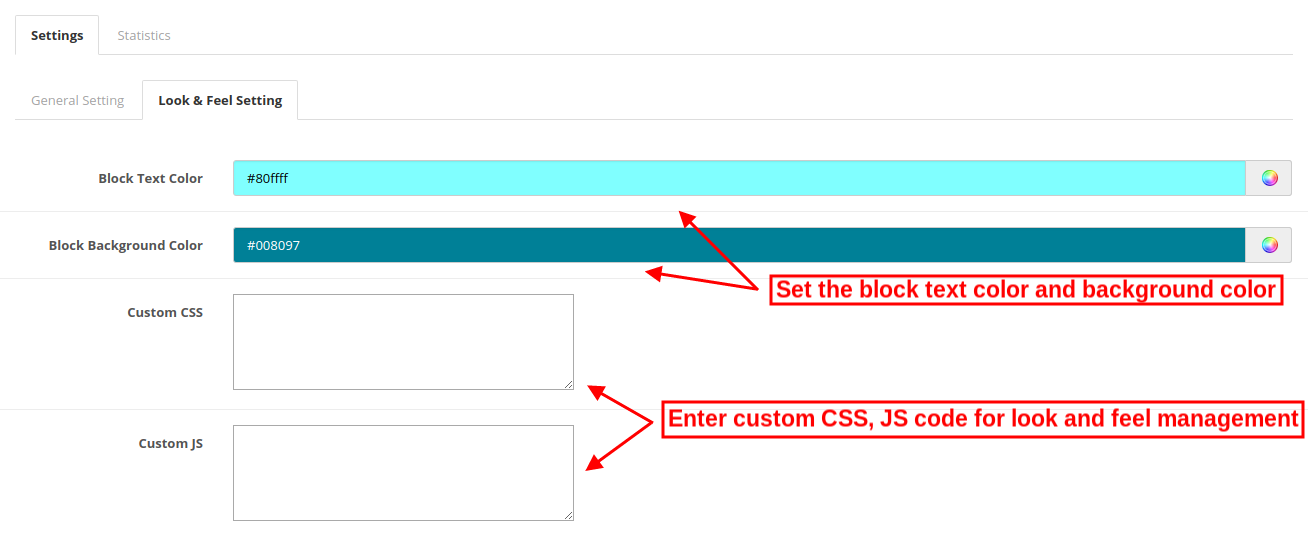
Die Look & Feel-Einstellungen des OpenCart Countdown-Timer-Moduls steuern das Frontend-Erscheinungsbild des Countdown-Timer-Blocks. Die verschiedenen Konfigurationsoptionen sind:
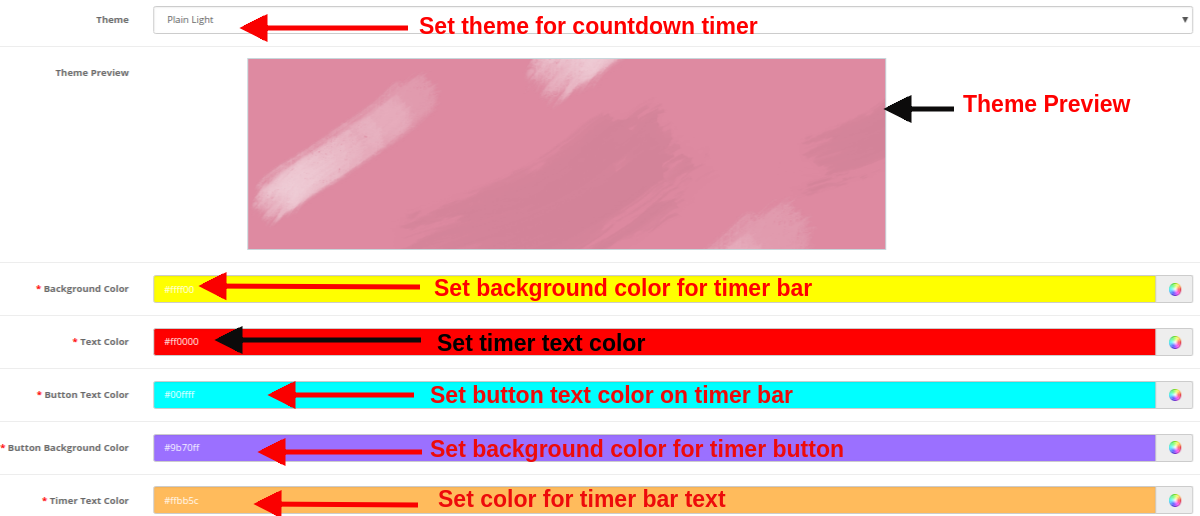
Thema: Mit dieser Option können Sie ein Thema für den Verkaufs-Countdown-Timer-Block festlegen.
Themenvorschau: Mit dieser Option können Sie eine Vorschau des ausgewählten Themas anzeigen, bevor Sie die endgültigen Änderungen auf die Website anwenden.
Hintergrundfarbe: Mit dieser Option kann der Administrator die Hintergrundfarbe für den Verkaufs-Countdown-Timer-Block festlegen.
Textfarbe: Mit dieser Option kann die Schriftfarbe des auf dem Countdown-Timerblock angezeigten Texts eingestellt werden.
Schaltflächentextfarbe: Der Administrator kann die Textfarbe auf der Timer-Schaltfläche ändern.
Hintergrundfarbe der Schaltfläche: Der Administrator kann eine gewünschte Hintergrundfarbe für die Timer-Schaltfläche festlegen.
Timer-Textfarbe: Wählen Sie die Textfarbe für den Timer-Text aus, der im Verkaufs-Countdown-Block angezeigt wird.
Klicken Sie anschließend auf die Schaltfläche "Speichern", die oben rechts im Admin-Bereich angezeigt wird, um die Moduleinstellungen zu speichern.
4.0-Benutzeroberfläche des Countdown-Timer-Kampagnenmoduls
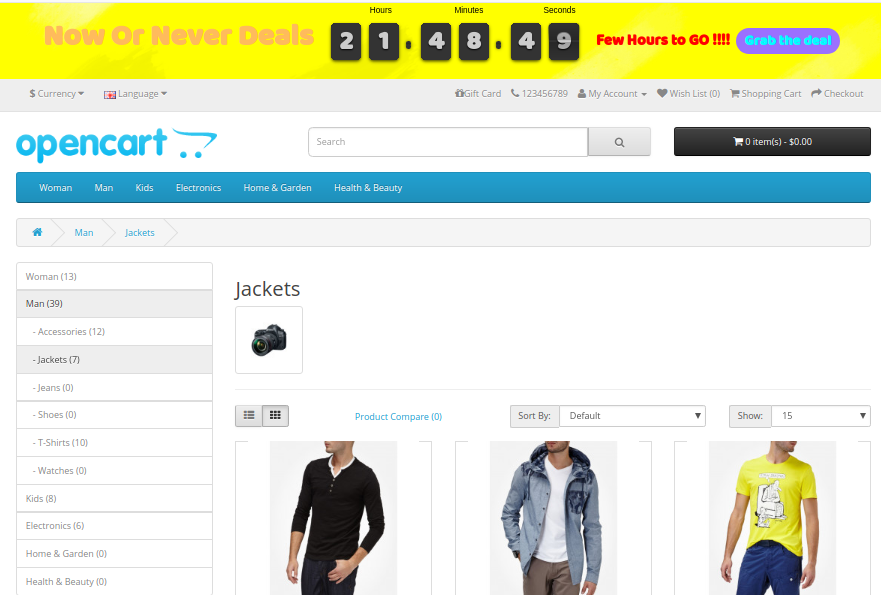
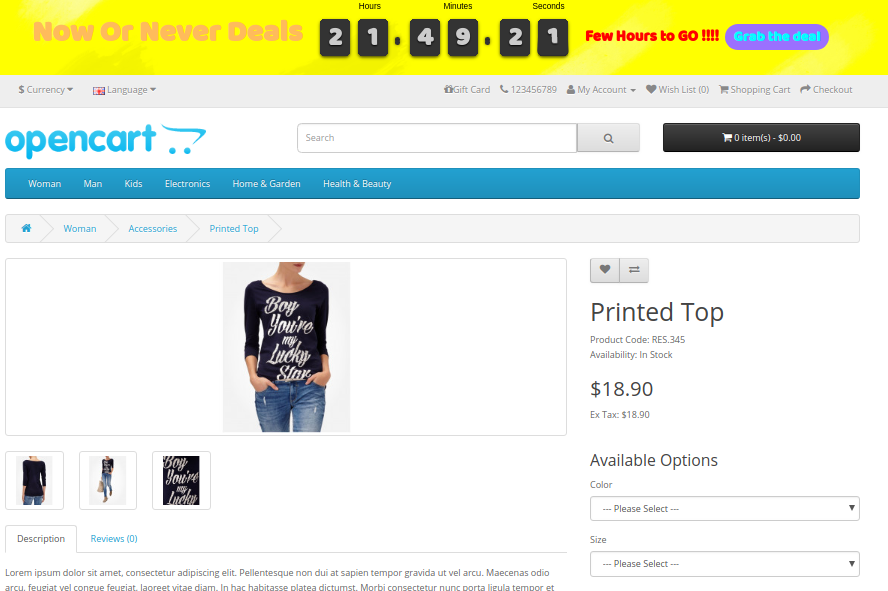
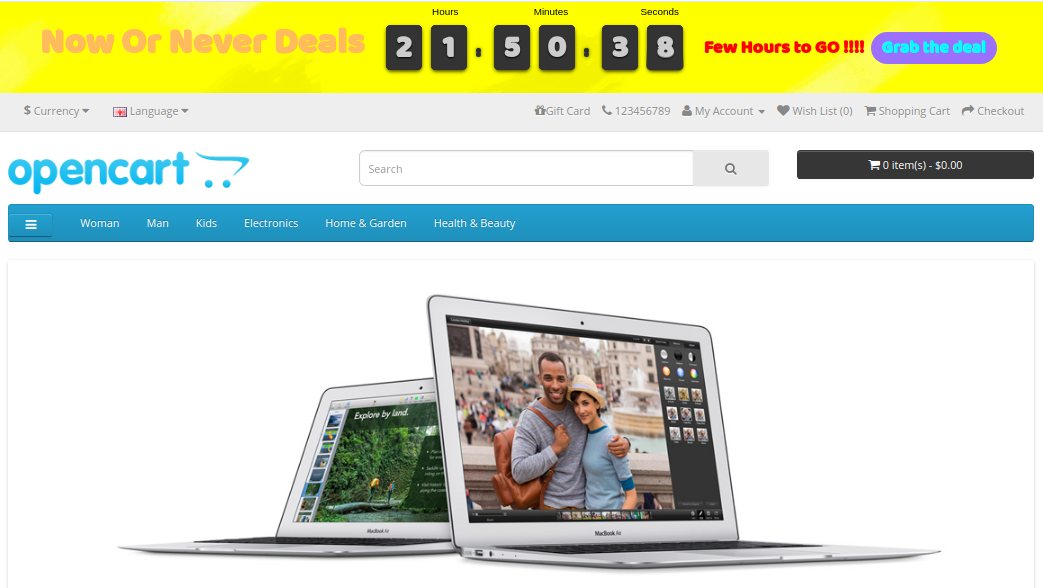
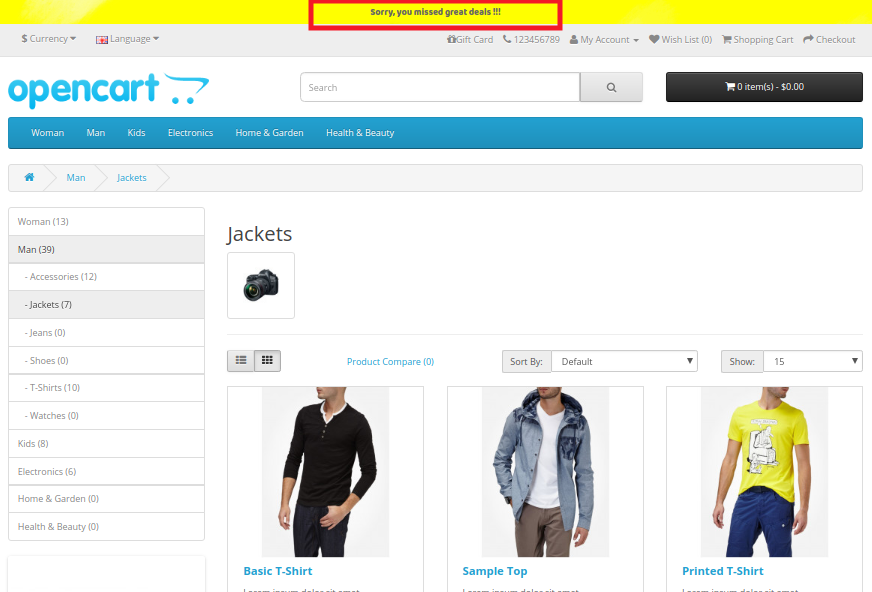
Nachdem Sie die Einstellungen des OpenCart-Verkaufs-Countdown-Moduls erfolgreich konfiguriert haben, wird die Verkaufs-Countdown-Zeitleiste für Ihr OpenCart-Geschäft gemäß den ausgewählten Prioritätswerten und dem ausgewählten Zeitplan angezeigt.
A) Verkaufs-Countdown-Timer auf der Kategorieseite
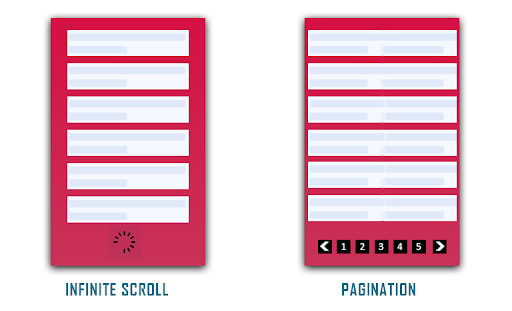
Paginierung oder unendliches Scrollen, was wäre besser? Dieser Gedanke ist Website-Betreibern schon oft aufgefallen und sie stecken immer noch in einem Dilemma, wenn es darum geht, zwischen einem der UX-Muster für ihre Website zu wählen. In diesem Artikel werde ich tiefe Einblicke in diese beiden Prozesse geben und Ihnen helfen, den besseren für Ihre Website auszuwählen. Bevor wir uns in die Debatte zwischen Infinite Scroll und Pagination vertiefen, wollen wir versuchen, beide zu verstehen.
Was ist Paginierung?
Paginierung ist der Prozess, große Inhalte in kleinere Teile aufzuteilen. Es unterteilt Ihre Website-Inhalte in einzelne Seiten und bildet eine fortlaufende Nummerierung am Ende einer Seite.
Ein gängiges Beispiel für Paginierung ist das Google-Suchergebnis. Jedes Mal, wenn Sie bei Google nach etwas suchen, werden n Ergebnisse angezeigt, die auf mehrere Seiten aufgeteilt sind.
Vorteile der Paginierung
Apropos Vorteile der Paginierung, hier sind einige davon.
Bessere Konvertierungen
„Conversion“ ist der Hauptfaktor, der dazu geführt hat, dass Online-Unternehmen am Paginierungsprozess festhalten. Die Paginierung erweist sich als äußerst hilfreich für Benutzer, die Ihre Website mit einer kaufenden Einstellung betreten haben, anstatt nur durch die Inhalte zu blättern.
Bessere Kontrolle
Mit der Paginierung können Sie bequem die Fußzeile der Website oder den oberen Abschnitt erreichen und so eine bessere Kontrolle beim Durchsuchen der Inhalte erhalten.
Einfache Verfolgung und Lesezeichen
Die Paginierung macht es einfach zu verfolgen, wie viel Inhalt konsumiert wurde. Betrachten Sie beispielsweise die Google-Suchergebnisse oder Amazon. Wenn Sie einige Seiten bereits durchgesehen haben, müssen Sie sie nicht noch einmal durchgehen. Sie können direkt zu einer bestimmten Seite springen und sie für die spätere Verwendung mit einem Lesezeichen versehen.
Nachteile der Paginierung
Apropos Nachteile von Pagination-
Unterbricht den Fluss
Paginierung behindert nahtloses Browsen. Es unterbricht den Fluss eines Besuchers, indem es ihn auffordert, zur nächsten Seite zu navigieren, um weiter zu blättern, und stört die Benutzererfahrung.
Mehr Klicks und Ladezeit
Benutzer werden müde, nachdem sie auf die Schaltfläche „Weiter“ geklickt oder mehrmals zwischen Seiten gewechselt haben. Es ist nicht nur ermüdend, sondern die Benutzer werden auch durch den Ladevorgang der Seite genervt.
Was ist unendliches Scrollen?
Unendliches Scrollen oder kontinuierliches Scrollen ist ein einseitiges Scrollen, das ohne bestimmte Ziellinie endlos weitergeht. Es lädt den gesamten Inhalt auf einer einzigen Seite und bietet einen kontinuierlichen Surffluss. Beim unendlichen Scrollen wird der Inhalt der nächsten Seite oder sagen wir, die nächste Produktgruppe automatisch auf derselben Seite geladen, wenn der Benutzer nach unten scrollt. Es ist auch als progressives Laden und endloses Scrollen bekannt.
Social-Media-Sites wie Facebook und Instagram sind einige der besten Beispiele für unendliches Scrollen.
Vorteile des unendlichen Scrollens
Apropos Vorteile von Infinite Scrolling, hier sind einige davon.
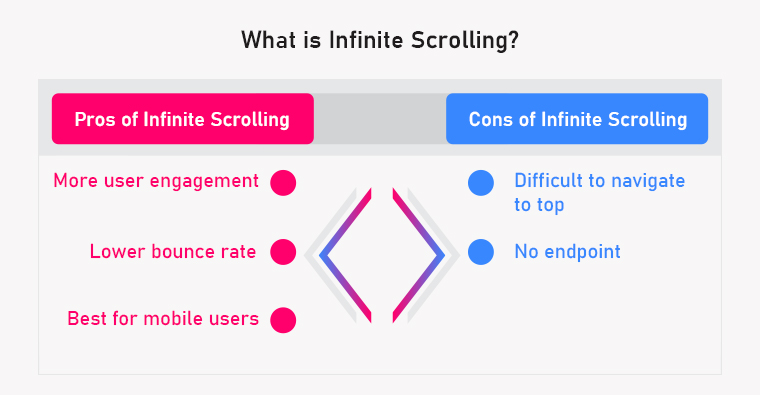
Mehr Benutzerengagement
Der Hauptzweck von Infinite Scrolling besteht darin, die Benutzer zu fesseln und sie länger auf der Website verweilen zu lassen, und diese Aufgabe erfüllt es perfekt. Es wird von Website-Eigentümern übernommen, deren Hauptaugenmerk auf der Inhaltserkundung liegt. Auch das Stöbern macht Spaß. Endloses Scrollen hält den Benutzerfluss aufrecht und bindet Ihr Publikum an Ihre Inhalte, wodurch Sie etwas schaffenmehr Benutzerinteraktion.
Mit mehr Benutzerengagement steigt die durchschnittliche Zeit, die ein Benutzer auf Ihrer Website verbringt, was schließlich reduziert die Absprungrate.
Am besten für mobile Benutzer
Unendliches Scrollen bietet mobilen Benutzern ein erstaunliches Browsing-Erlebnis, insbesondere auf dem Mobile App. Da der Großteil des Website-Traffics heutzutage über Mobilgeräte generiert wird, eignet sich Infinite Scroll am besten für Ihr Unternehmen, da es intuitiver und benutzerfreundlicher ist.
Wenn Benutzer weiter nach unten scrollen, graben sie normalerweise so tief, dass das Navigieren nach oben zu einer entmutigenden Aufgabe wird. Außerdem können Benutzer eine Seite in Infinite Scrolling nicht mit einem Lesezeichen versehen. Beim nächsten Besuch müssen sie den gesamten Inhalt erneut konsumieren.
Kein Endpunkt
Kontinuierliches Scrollen führt dazu, dass sich ein Benutzer nach einem bestimmten Punkt langweilt und ihn dazu zwingt, einen Ausgang zu nehmen. Darüber hinaus kann ein Benutzer, der auf Ihrer Website nach dem Fußzeilenbereich sucht, das kontinuierliche Scrollen als ziemlich frustrierend empfinden, da es schwierig wird, den Endpunkt der Seite zu erreichen.
Paginierung vs. unendliches Scrollen: Der letzte Anruf
Da Sie jetzt sowohl die Paginierung als auch das unendliche Scrollen mit ihren Vor- und Nachteilen verstanden haben, ist es an der Zeit zu entscheiden, welche die bessere Option für Ihre Website / Ihren Shop sein kann.
Wann sollte man unendliches Scrollen und wann Paginierung verwenden?
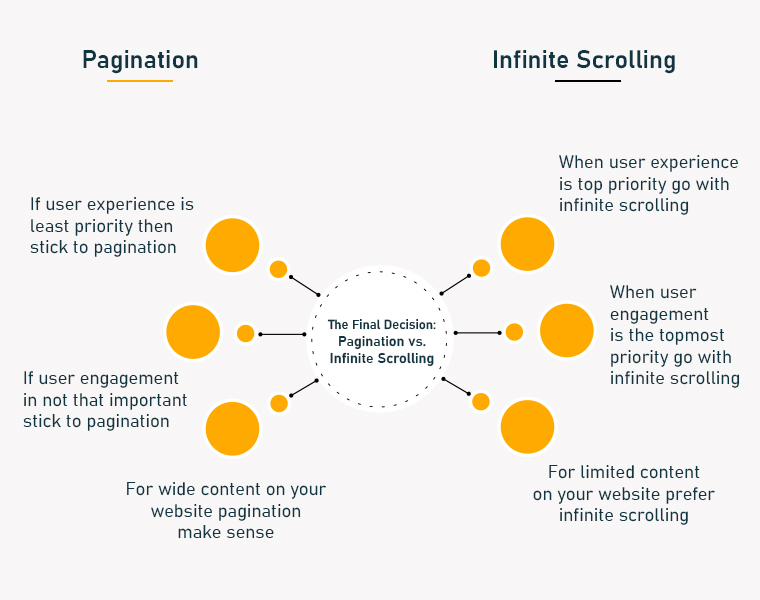
Unter Berücksichtigung aller Faktoren ist hier meine Meinung zu Paging vs. progressivem Laden: 1. Wenn die Benutzererfahrung und das Benutzerengagement Ihre oberste Priorität sind, entscheiden Sie sich für Infinite Scrolling, andernfalls bleiben Sie bei Pagination. 2. Wenn Sie nur begrenzte Inhalte auf Ihrer Website haben, die ein Benutzer nach einer bestimmten Zeit am Endpunkt erreichen kann, bevorzugen Sie Infinite Scrolling. Eine Paginierung ist sinnvoll, wenn Sie einen breiten Inhalt haben. Am Ende ist es Ihre Wahl, je nach Ihrem Geschäft und Ihren Anforderungen. Beide Seiten sind effektiv bei der Erzielung qualitativ hochwertiger Ergebnisse. Führen Sie weiterhin A/B-Tests in regelmäßigen Abständen durch und finden Sie den effektivsten heraus. Wenn Sie daran denken, die Infinite Scroll-Funktion auf Ihrer Website zu implementieren, sehen Sie sich unser Infinite Scroll-Modul an.
Infinite Scroll-Modul von KnowBand
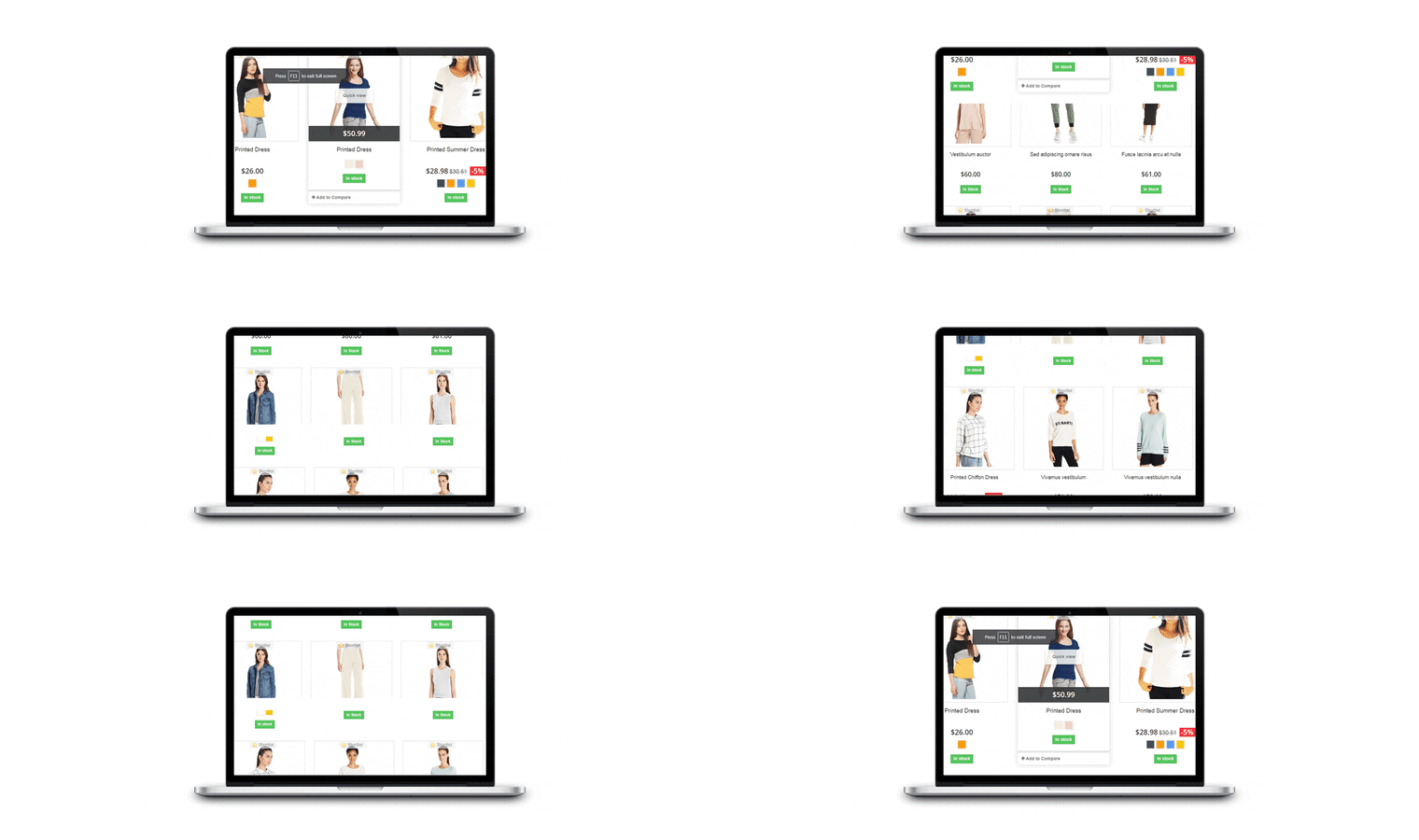
Das Infinite Scroll-Modul von Knowband ist ein funktionsreiches Plugin, das ein automatisches Laden auf der Produktlistenseite generiert. Es bietet eine einfache Navigation durch den Produktkatalog.
Das unendliche Scroll-Modul ist ein moderner Ersatz für das Pagination System und bietet nahtloses Browsen.
Funktionen von Infinite Scroll
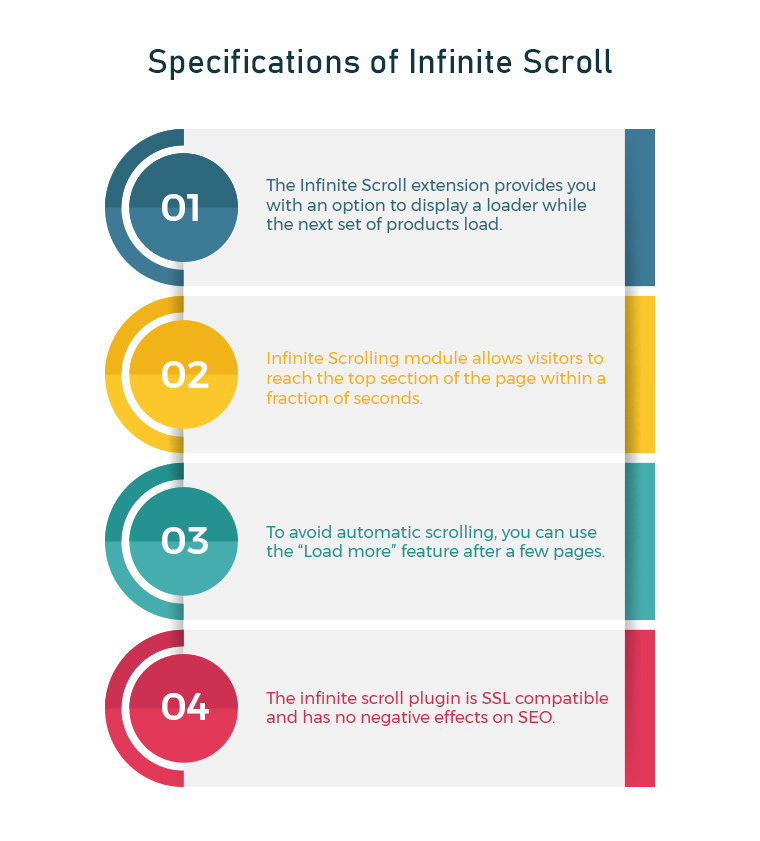
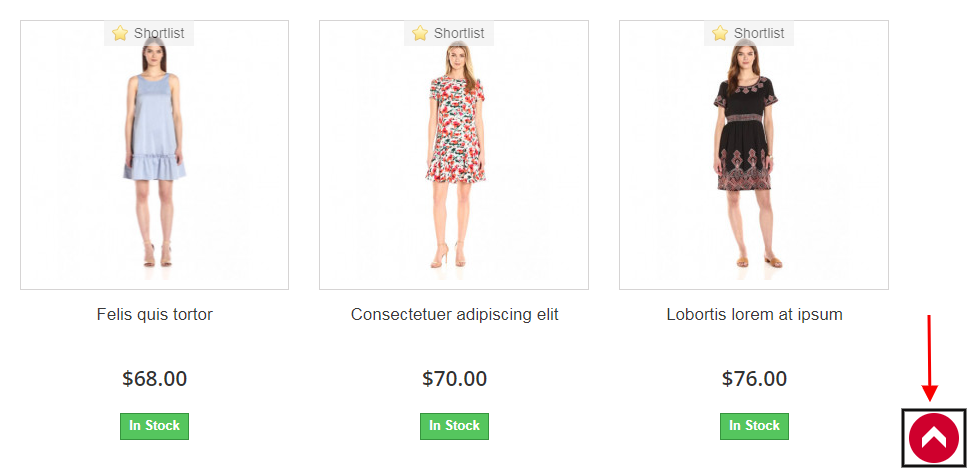
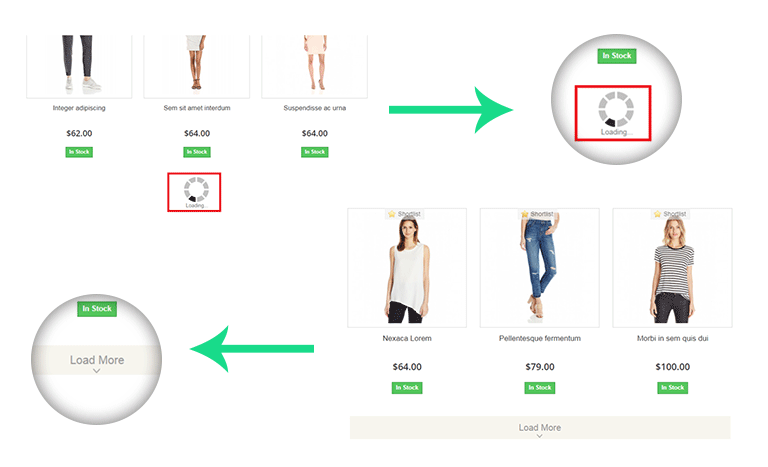
1. Die Infinite Scroll-Erweiterung bietet Ihnen die Möglichkeit, einen Loader anzuzeigen, während der nächste Satz von Produkten geladen wird. Die Ladeanimation hält das Interesse der Benutzer aufrecht, während sie auf das Laden der Seite warten. Sie hält die Benutzer tendenziell auf der Website, was im Fall von Pagination wahrscheinlich nicht passieren würde, wo Benutzer Seiten manuell laden müssen. 2. Infinite Scrolling-Modul besteht aus einem “nach oben“-Button, der es Besuchern ermöglicht, innerhalb von Sekundenbruchteilen zum oberen Bereich der Seite zu gelangen.
Einer der Nachteile von Infinite Scrolling, den wir oben besprochen haben, war, dass es schwierig ist, zum Anfang der Seite zu navigieren. Das “nach oben” Schaltfläche im Infinite Scroll-Modul beseitigt dieses Problem. 3. Um automatisches Scrollen zu vermeiden, können Sie die Schaltfläche “Mehr laden“-Funktion nach einigen Seiten. Dies ist hilfreich für Benutzer, die kein kontinuierliches Scrollen über einen längeren Zeitraum erleben möchten.
4. Sie können auch Erstellen Sie ein Nachrichtenfeld am Ende Ihrer Produktergebnisse, die Ihrem Besucher bestätigt, dass die Ergebnisse beendet sind. 5. Das Infinite-Scroll-Plugin hat keinen Einfluss auf Ihre SEO und ist SSL-kompatibel
Unternehmen suchen immer nach Methoden, um das Kundenerlebnis zu verbessern. Online-Unternehmen sind durch die intensive Konkurrenz im E-Commerce-Markt gezwungen, innovative Konzepte zu entwickeln. Eine der besten Strategien dafür ist die Klickreduzierung. Es ist effektiv bei der Senkung der Absprungraten, der Erhöhung der durchschnittlichen Website-Zeit und des Benutzerengagements und der erheblichen Verbesserung der Benutzererfahrung. Wenn Sie Hilfe zu diesen Modulen benötigen, können Sie sich unter support@knowband.com an uns wenden
Für Online-Shop-Besitzer ist es wichtig, die Aufmerksamkeit neuer Besucher auf ihre Website zu lenken und auch diejenigen einzubeziehen, die sie bereits besucht haben. Eine großartige Taktik, die vielversprechend aussieht, sind Web-Push-Benachrichtigungen. Wenn Sie als Ladenbesitzer keine Push-Benachrichtigungen für Ihre Website implementiert haben, verpassen Sie einige großartige Geschäftsmöglichkeiten. Um Web-Push-Benachrichtigungen für Ihre Website zu integrieren, bietet Knowband Magento 2 Web-Push-Benachrichtigungsmodul Dadurch kann der Administrator Push-Benachrichtigungen in Echtzeit an seine bestehenden und neuen Kunden senden. Das Web-Push-Benachrichtigungsmodul gibt Ihnen ständig die Möglichkeit, Ihr Publikum über verschiedene Arten von Push-Benachrichtigungen wie Benachrichtigungen über wieder verfügbare Waren, Preisbenachrichtigungen, Benachrichtigungen über den Bestellstatus, Benachrichtigungen über verlassene Warenkörbe usw. anzusprechen. Magento 2-Push-Benachrichtigungen für Webbrowser wie Chrome und Firefox sind willkommen Popup auf dem Gerät des Benutzers, der um seine Zustimmung zum Senden von Benachrichtigungen zu verschiedenen Ereignissen bittet. Push-Benachrichtigungen werden sofort an die Benutzer gesendet, die ihr ständiges Engagement im Geschäft aufbauen. Magento 2 Browser-Benachrichtigungserweiterung ermöglicht es dem Administrator, personalisierte Push-Nachrichten zu senden. Mit dieser Erweiterung kann der Administrator personalisierte Produktempfehlungen basierend auf ihrem individuellen Browser- und Kaufverlauf erstellen und an ihre Kunden senden. Push-Benachrichtigungen sind über Mobil- und Tablet-Geräte sehr reaktionsschnell, sodass Sie eine einfache Interaktion mit Ihren Kunden erreichen können. Web-Push-Benachrichtigungen, die mit der Erweiterung Magento 2 Browser Notification implementiert wurden, helfen Ihnen bei der Zustellung verschiedener Warnmeldungen in Echtzeit, was im Vergleich zu einer E-Mail eine höhere Antwortrate aufweist, was anschließend zu einem höheren Marketing-ROI führt.
1.1 Auffällige Funktionen des Magento 2 Push-Benachrichtigungsmoduls zur Warenkorberinnerung
Die Integration von Web-Push-Benachrichtigungen in die Website ist ohne Probleme und Programmieraufwand verbunden. Verschaffen Sie sich vorher schnell einen Einblick in die Highlights, die diese Erweiterung für Magento 2-Web-Push-Benachrichtigungen bietet.
1. Das Magento 2 Web-Push-Benachrichtigungsmodul bietet eine direkte Marketingtechnik in Echtzeit, um maßgeschneiderte Push-Benachrichtigungen an ruhende Benutzer zu senden, z. B. aktuelle Nachrichten, Benachrichtigung von Kunden, wenn Artikel wieder auf Lager sind, oder Preissenkungsalarme. Unabhängig davon, ob sie auf die Website zugreifen oder nicht, die Abonnenten erhalten rechtzeitige Benachrichtigungen, die vom Administrator ausgelöst werden.
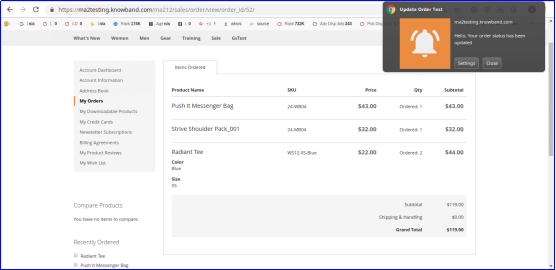
2. Die Magento 2-Bestellstatus-Update-Push-Benachrichtigung löst ein Willkommens-Benachrichtigungs-Popup auf dem Website-Frontend aus, wenn der Benutzer die Website besucht. Dies ist ein Berechtigungs-Popup, das den Benutzer auffordert, automatische Updates zuzulassen oder abzulehnen.
3. Die Magento 2 Browser Notification-Erweiterung sendet automatische Benachrichtigungen für verschiedene Ereignisse, z. B. wenn ein Benutzer eine Bestellung aufgibt, der Bestellstatus geändert wird, der Produktpreis aktualisiert wird, der Produktbestand aktualisiert wird oder der Warenkorb verlassen wird.
4. Die Vorlage und die Nachricht können mit Hilfe dieser Magento 2-Website-Push-Benachrichtigungserweiterung für Preisalarmbenachrichtigungen, Push-Benachrichtigungen für Bestandsalarme, Benachrichtigungen über verlassene Warenkörbe oder andere Arten von benutzerdefinierten Benachrichtigungen personalisiert werden.
5. Der Benachrichtigungstitel, die Aktionsschaltflächen und das Popup-Bild, das über dem Willkommensbenachrichtigungs-Popup angezeigt wird, können im Backoffice dieses Push-Benachrichtigungsmoduls für Magento 2-Einkaufswagenerinnerungen konfiguriert werden.
6. Mit der Magento 2 Browser-Benachrichtigungserweiterung kann der Administrator Web-Push-Benachrichtigungen direkt nach dem Senden testen, indem er sich bei der Sendetestfunktion registriert. Push-Benachrichtigungen können sofort oder zu einem geplanten Zeitpunkt getestet werden.
7. Um den Push-Benachrichtigungsdienst in die Website zu integrieren, muss der Administrator die Firebase-Einstellungen im Backend des Magento 2 Web Push Notification Module konfigurieren.
8. Die Magento 2 Browser-Benachrichtigungserweiterung bietet fünf standardmäßige Push-Benachrichtigungsvorlagen, die angepasst oder aus dem Backoffice gelöscht werden können. Der Administrator kann mehrere benutzerdefinierte Benachrichtigungsvorlagen erstellen, wenn er dies für sein Unternehmen benötigt, um Angebote und Neuankömmlinge anzukündigen.
9. Web-Push-Benachrichtigungen sind perfekt kompatibel mit Browsern wie Google Chrome, Firefox und anderen Browsern.
10 Mit dem Push-Benachrichtigungsmodul von Magento 2 Cart Reminder kann der Administrator jede Art von Push-Benachrichtigungen mit einer benutzerdefinierten Nachricht, einem Titel, einer URL und Bildern erstellen. Der Link kann dem vollständigen Benachrichtigungs-Popup oder speziell der Popup-Schaltfläche hinzugefügt werden.
11 Der Administrator kann die Liste der Benachrichtigungsabonnenten und Produktabonnenten über das Backend der Erweiterung Magento 2 Web Push Notifications anzeigen.
12 Magento 2 Web-Push-Benachrichtigungsmodul ermöglicht es dem Administrator, die Benachrichtigungen sofort oder zu einem bestimmten Zeitpunkt zu senden. Diese Funktionalität kann mit dem Cron-Job gehandhabt werden. Der Administrator kann den Cron-Job ausführen, um alle geplanten Benachrichtigungen sofort zu senden.
13 Mit der Erweiterung Magento 2 Web Push Notifications können Administratoren die Werbebenachrichtigungen testen, bevor sie an die tatsächliche Abonnentenbasis gesendet werden.
14 Web-Push-Benachrichtigung für Magento 2 bietet eine ansprechende Benutzeroberfläche für Desktop- und Mobilgeräte.
15 Das Push-Benachrichtigungs-Plug-In für die Aktualisierung des Bestellstatus von Magento 2 funktioniert in mehreren Store-Ansichten.
16
2.0 Installationsanleitung der Magento 2 Browser Notification Extension
1. Sobald Sie das Magento 2 Web Push Notification Module im Knowband Store gekauft haben, erhalten Sie die folgenden Dateien in Ihrer registrierten E-Mail:
Quellcodedatei des Magento 2 Web Push Notification Module im gezippten Dateiformat.
Benutzerhandbuch der Magento 2 Website-Push-Benachrichtigungserweiterung.
2. Entpacken Sie das Erweiterungspaket. 3. Erstellen Sie einen Ordner {Magentoroot}/app/code/Knowband/Webpushnotification 4. Laden Sie den extrahierten Inhalt in den obigen Ordner über einen FTP-Manager (wie Filezilla oder WinSCP � Download hier: https://filezilla-project.org/) . 5. Fügen Sie die folgenden Abhängigkeiten in der Magento-Root-Datei composer.json hinzu: „mobiledetect/mobiledetectlib“: „^2.8“, „geoip2/geoip2“: „^2.9.0“ Und den folgenden Befehl, um die obigen Abhängigkeiten zu installieren: Composer Update 6 Führen Sie nun die folgenden Befehle aus, um das Plugin zu installieren: php -f bin/magento module:enable �clear-static-content Knowband_Webpushnotification php -f bin/magento setup:upgrade php -f bin/magento setup:di:compile php bin/magento setup:static-content:deploy Die Erweiterung Magento 2 Web Push Notifications ist jetzt installiert und einsatzbereit.
3.0 Admin Interface von Magento 2 Web Push Notifications Extension
Unmittelbar nach erfolgreicher Installation der Magento 2 Web-Push-Benachrichtigungserweiterung auf Ihrer Website können Sie Web-Push-Benachrichtigungen für Ihr Geschäft gemäß den Geschäftsanforderungen erstellen und aktivieren. Navigieren Sie in der angegebenen Reihenfolge durch die Einstellungen: Admin-Panel > Knowband > Web-Push-Benachrichtigungen
Die einfach zu verstehende Verwaltungsoberfläche der Magento 2 Browser-Benachrichtigungserweiterung ist in acht Hauptabschnitte unterteilt, nämlich: 1.Allgemeine Einstellungen 2.Vorlagen 3. Push-Benachrichtigungen senden 4.Push-Benachrichtigungen verzögern 5.Abonnenten 6.Produktabonnenten 7.Verlauf 8.Statistiken Jeder dieser Abschnitte wurde unten im Detail besprochen.
3.1 Allgemeine Einstellungen
Die allgemeinen Einstellungen der Magento 2 Web-Push-Benachrichtigungserweiterung sind weiter in vier Abschnitte unterteilt, nämlich: 1. Konfigurationen 2. Firebase-Einstellungen 3. Einstellungen der Produktregistrierungsbox 4. Einstellungen für Willkommensbenachrichtigungen
3.1.1 Konfigurationen
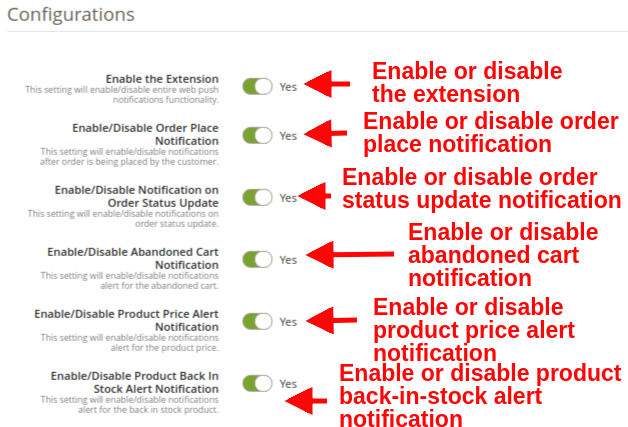
Aktivieren Sie die Erweiterung: Diese Option aktiviert oder deaktiviert die gesamte Funktionalität des Magento 2 Web-Push-Benachrichtigungsmoduls mit Hilfe der Umschaltfläche. Nach der Aktivierung wird dem Kunden auf seinem Bildschirm ein Popup-Fenster zur Anforderung einer Push-Benachrichtigung angezeigt.
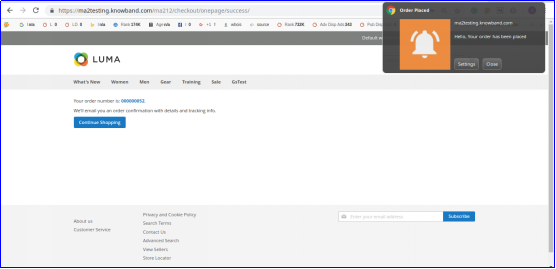
Bestellplatzbenachrichtigung aktivieren/deaktivieren: Diese Einstellung aktiviert oder deaktiviert die Benachrichtigungen, nachdem der Kunde eine Bestellung aufgegeben hat. Der Administrator kann dem Kunden eine Bestellstatusbenachrichtigung senden, nachdem er diese Option aktiviert hat.
Benachrichtigung bei Aktualisierung des Bestellstatus aktivieren/deaktivieren: Diese Einstellung aktiviert oder deaktiviert die Benachrichtigungen über die Aktualisierung des Bestellstatus.
Benachrichtigung über verlassenen Warenkorb aktivieren/deaktivieren: Diese Einstellung aktiviert oder deaktiviert die Benachrichtigungen, wenn der Kunde seinen Einkaufswagen verlässt. Diese Benachrichtigung wird nur ausgelöst, wenn der Kunde den Warenkorb verlassen hat.
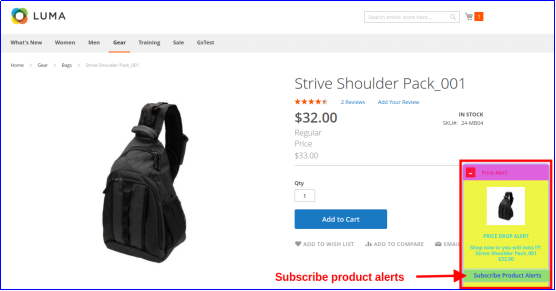
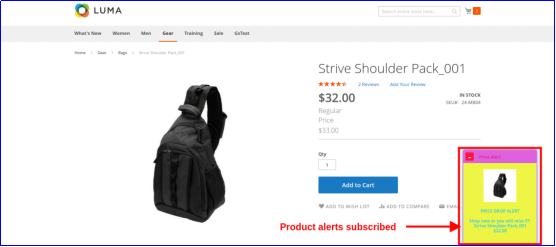
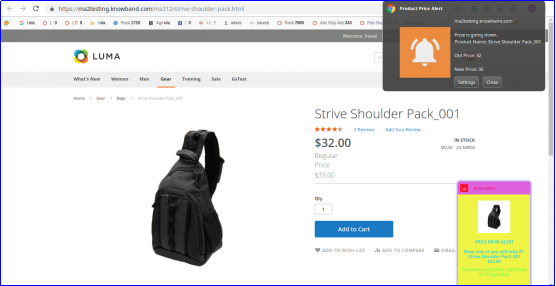
Benachrichtigung über Produktpreisalarm aktivieren/deaktivieren: Diese Einstellung aktiviert oder deaktiviert die Benachrichtigung für den Produktpreis. Wenn der Produktpreis sinkt, erhalten Produktabonnenten eine Benachrichtigung. Hinweis: Diese Einstellungen gelten nur, wenn die Benutzer die Produktbenachrichtigung abonnieren.
Aktivieren/Deaktivieren der Warnmeldung „Produkt wieder auf Lager“: Diese Einstellung aktiviert oder deaktiviert den Benachrichtigungsalarm für den Produktbestand. Wenn das vergriffene Produkt wieder auf Lager ist, werden Produktabonnenten benachrichtigt. Hinweis: Diese Einstellungen gelten nur, wenn der Benutzer die Produktbenachrichtigung abonniert.
3.1.2 Firebase-Einstellungen
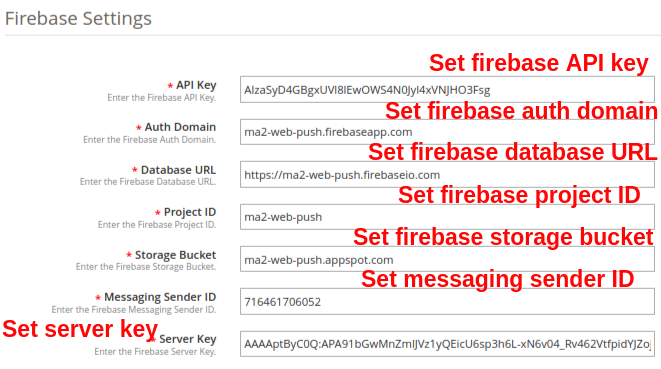
Firebase arbeitet im Backend als Dienst, der dafür verantwortlich ist, mobile und Desktop-Benachrichtigungen an Benutzer zu senden, während sie auf eine bestimmte Website zugreifen. Diese Einstellungen werden normalerweise einmalig während der Ersteinrichtung des Moduls vorgenommen.
API-Schlüssel: Mit dieser Option können Sie den Firebase-API-Schlüssel angeben.
Auth-Domain: Mit dieser Option können Sie den Firebase-Authentifizierungsdomänenwert festlegen.
Datenbank-URL: Mit dieser Option können Sie die Firebase-Datenbank-URL festlegen.
Projekt-ID: Mit dieser Option können Sie die Firebase-Projekt-ID festlegen.
Speichereimer: Mit dieser Option können Sie den Firebase-Speicherbucket angeben.
Messaging-Absender-ID: Diese Option legt die Absender-ID für Firebase-Messaging fest.
Serverschlüssel: Diese Option legt den Firebase-Serverschlüssel fest.
3.1.3 Produktregistrierungsbox-Einstellungen
Auf dieser Registerkarte des Push-Benachrichtigungsmoduls für Magento 2-Einkaufswagenerinnerungen kann der Administrator die Anmeldefeldeinstellungen für das Produkt bearbeiten. Kunden, die das Produkt abonnieren, erhalten preis- und bestandsbezogene Benachrichtigungen. Unter dieser Registerkarte erhalten Sie die folgenden Optionen:
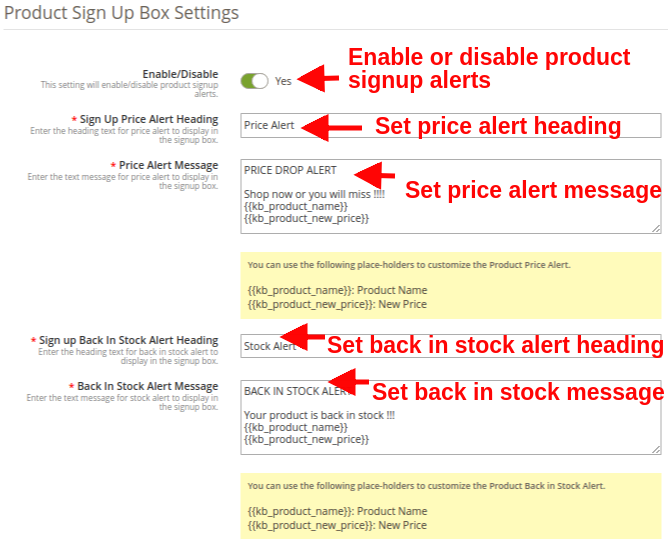
Aktivieren deaktivieren: Diese Option aktiviert oder deaktiviert die Produktregistrierungswarnungen. Wenn aktiviert, zeigt das Modul das Abonnementfeld im Front-End des Shops an, in dem der Kunde eine Produktpreisbenachrichtigung oder eine Benachrichtigung über wieder auf Lager befindliche Produkte abonnieren kann.
Anmelden Preisalarm Überschrift: In diesem Feld können Sie eine Überschrift für das Benachrichtigungsfeld des Preisalarms festlegen.
Nachricht zum Preisalarm: Sie können eine gewünschte Push-Benachrichtigungsnachricht festlegen, die im Abonnementfeld für den Preisalarm angezeigt wird.
Melden Sie sich wieder auf Lager Alert-Überschrift: In diesem Feld können Sie eine benutzerdefinierte Überschrift für das Benachrichtigungsfeld „Wieder verfügbar“ festlegen.
Warnmeldung „Wieder verfügbar“: Sie können eine gewünschte Push-Benachrichtigungsnachricht festlegen, die im Warnfeld „Wieder verfügbar“ angezeigt wird.
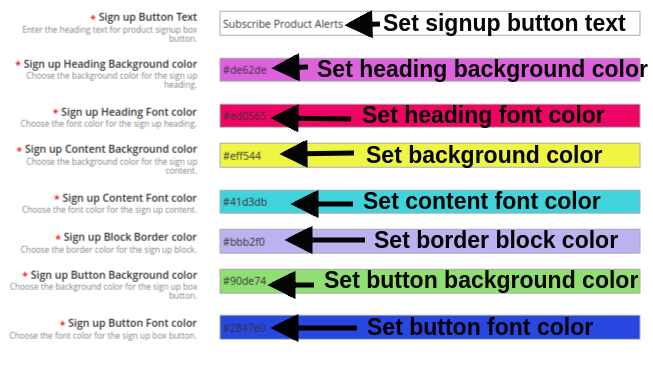
Text der Anmeldeschaltfläche: Sie können den im Produktabonnement- oder Registrierungs-Popup angezeigten Text ändern.
Anmelden Überschrift Hintergrundfarbe: Sie können die Hintergrundfarbe für die Überschrift des Anmeldefelds ändern.
Anmelden Überschrift Schriftfarbe: Mit dieser Option können Sie die Schriftfarbe der Überschrift des Abonnementfelds mithilfe des Farbwähler-Tools nach Bedarf ändern.
Registrieren Inhalt Hintergrundfarbe: Mit dieser Option können Sie die Hintergrundfarbe des Abonnementfelds ändern.
Registrieren Inhalt Schriftfarbe: Mit dieser Option kann der Administrator die Schriftfarbe des Texts im Abonnementfeld ändern.
Farbe des Blockrands: In diesem Feld des Web-Push-Benachrichtigungsmoduls können Sie die Rahmenfarbe für das Anmeldebenachrichtigungsfeld festlegen.
Hintergrundfarbe der Anmeldeschaltfläche: Mit dieser Option können Sie die Hintergrundfarbe für die im Anmeldefeld angezeigte Produktabonnementschaltfläche festlegen.
Sign up Button Schriftfarbe: Mit dieser Option können Sie die Schriftfarbe für den Text der Produktabonnement-Schaltfläche festlegen.
3.1.4 Willkommensbenachrichtigungseinstellungen
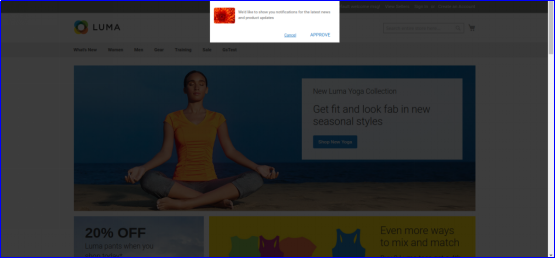
In diesem Abschnitt des Magento 2-Web-Push-Benachrichtigungsmoduls kann der Administrator das Erscheinungsbild des Willkommens-Benachrichtigungsfelds anpassen. Dieses Willkommensbenachrichtigungsfeld wird im Frontend des Geschäfts angezeigt, wenn der Kunde das Geschäft betritt. Die Benutzer können auf die Schaltfläche „Genehmigen“ klicken, um die Website-Benachrichtigungen zu erhalten, oder die Option abbrechen. Dieser Abschnitt enthält die folgenden Optionen:
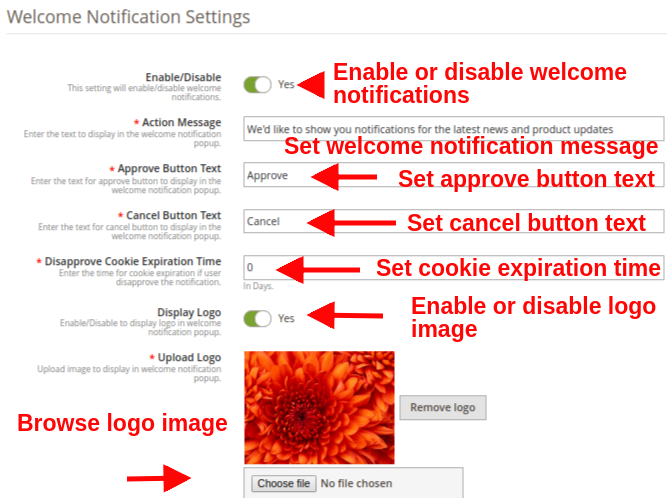
Aktivieren deaktivieren: Der Administrator kann dieses Berechtigungsfeld im Frontend aktivieren/deaktivieren. Wenn aktiviert, wird das Berechtigungsfeld im Frontend des Shops angezeigt.
Aktionsmeldung: Diese Option legt den Anzeigetext für das Willkommensbenachrichtigungs-Popup fest.
Schaltflächentext genehmigen: Sie können den Anzeigetext für die Schaltfläche Genehmigen eingeben, die über dem Popup-Fenster der Willkommensbenachrichtigung angezeigt wird.
Text der Abbrechen-Schaltfläche: Sie können den Anzeigetext für die Schaltfläche Abbrechen eingeben, die über dem Popup-Fenster für die Willkommensbenachrichtigung angezeigt wird.
Cookie-Ablaufzeit ablehnen: Diese Option legt die Zeit für den Cookie-Ablauf fest, wenn der Benutzer die Benachrichtigung ablehnt. Wenn dieser Wert beispielsweise auf 2 gesetzt ist und der Benutzer auf die Schaltfläche Abbrechen/Ablehnen klickt, wird diesem Benutzer nach zwei Tagen das Berechtigungsfeld für die Willkommensbenachrichtigung angezeigt.
Logo anzeigen: Mit dieser Option können Sie das Anzeigelogo für das Begrüßungs-Popup-Fenster ein-/ausblenden.
Logo hochladen: Mit dieser Option können Sie ein gewünschtes Logobild für das Willkommensbenachrichtigungs-Popup suchen und hochladen. Hinweis: Das Web-Push-Benachrichtigungsmodul ermöglicht dem Administrator, Cron auszuführen, um die Push-Benachrichtigung sofort oder nach einer festgelegten Zeit zu senden.
3.2-Vorlagen
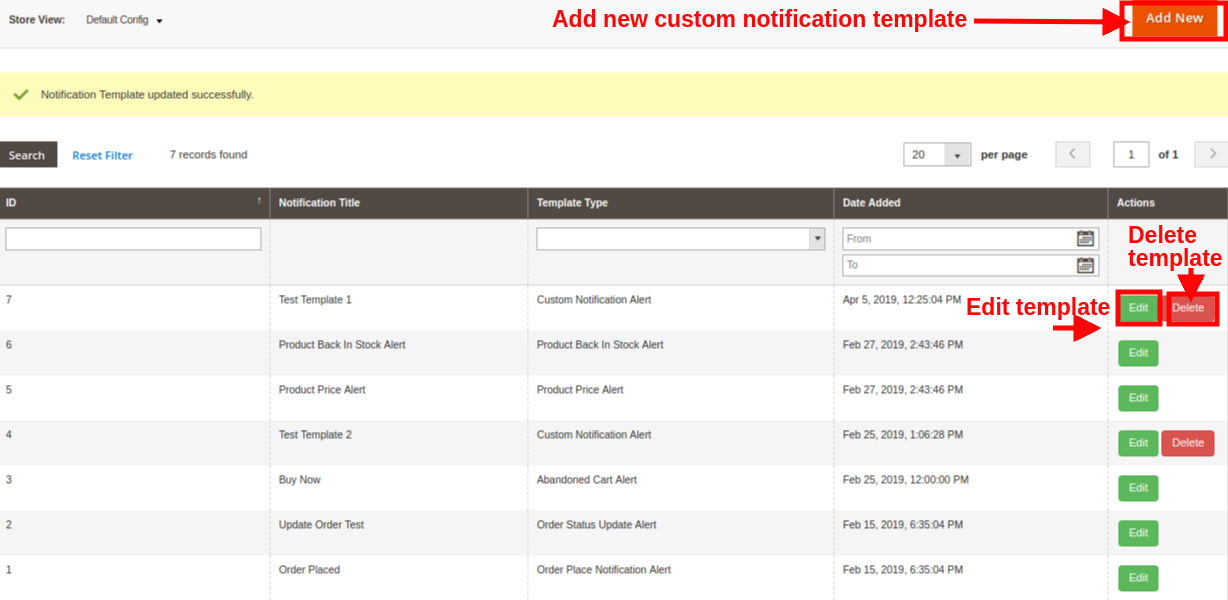
Web-Push-Benachrichtigung für Magento 2 bietet fünf vorgefertigte Standardvorlagen, die vollständig anpassbar sind und die Flexibilität bieten, neue Vorlagen gemäß den Geschäftsanforderungen zu erstellen. In diesem Abschnitt können Sie eine neue Web-Push-Benachrichtigungsvorlage anpassen oder hinzufügen. Die fünf standardmäßig angebotenen Benachrichtigungsvorlagen umfassen: 1. Benachrichtigung über Auftragserteilung 2. Benachrichtigung über Produkt wieder auf Lager 3. Benachrichtigung über Produktpreis 4. Benachrichtigung über abgebrochenen Warenkorb 5. Benachrichtigung über Aktualisierung des Bestellstatus
Hinweis: Die Standard-Benachrichtigungsvorlagen können vom Administrator geändert, aber nicht gelöscht werden. Die neu erstellten Vorlagen können in diesem Abschnitt geändert oder gelöscht werden.
3.2.1 Wie füge ich eine benutzerdefinierte Benachrichtigungsvorlage hinzu?
Eine Option zum Hinzufügen von Vorlagen für Push-Benachrichtigungen für Webbrowser wird im Backoffice bereitgestellt. Klicken Sie einfach auf die Schaltfläche „Neu hinzufügen“, um eine benutzerdefinierte Benachrichtigungsvorlage zu erstellen. Füllen Sie die folgenden Felder aus, um eine neue Benachrichtigungsvorlage für das Geschäft zu erstellen.
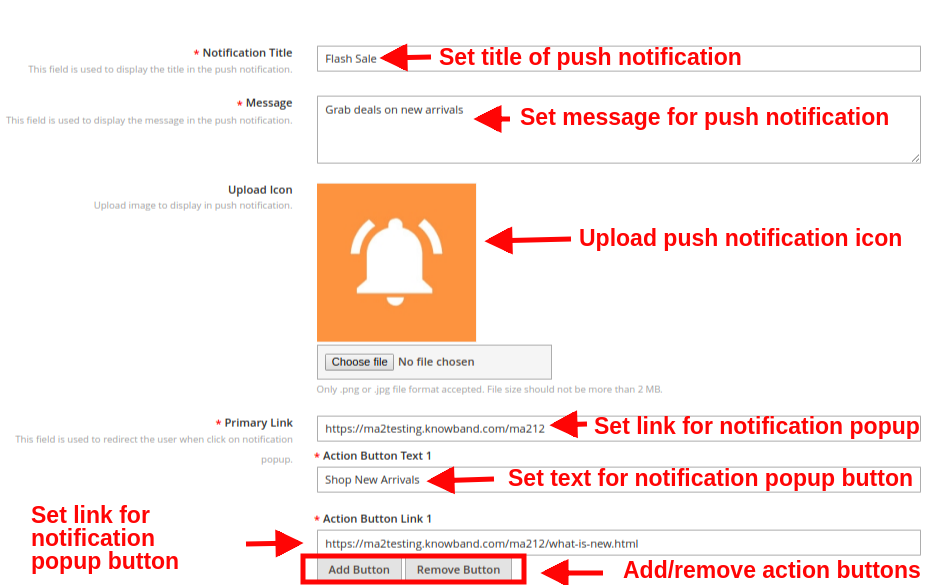
Benachrichtigungstitel:� Mit dieser Option kann der Administrator einen Titel für die Web-Push-Benachrichtigung festlegen.
Nachricht:� Mit dieser Option können Sie eine benutzerdefinierte Nachricht für die Web-Push-Benachrichtigung festlegen.
Symbol hochladen: In diesem Feld können Sie ein gewünschtes Symbol für die benutzerdefinierte Push-Benachrichtigung auswählen.
Primärer Link: Mit dieser Option können Sie einen primären Link für die Push-Benachrichtigung festlegen. Wenn der Benutzer auf das Benachrichtigungs-Popup klickt, wird er zu diesem speziellen Link weitergeleitet.
Aktionsschaltfläche: Sie können mehrere Aktionsschaltflächen hinzufügen, die im Popup-Fenster für Push-Benachrichtigungen angezeigt werden. Diese Schaltflächen können mit unterschiedlichen Text- und Aktionsschaltflächen-Links festgelegt werden.
Nach erfolgreicher Eingabe der Details wird die neue benutzerdefinierte Vorlage in der Tabelle “Push-Benachrichtigungsvorlage” hinzugefügt. Hinweis: Der Administrator kann die N-Nr. der benutzerdefinierten Vorlage für verschiedene Werbeangebote wie Flash Sale, Buy 2 Get 1, Happy Hours und mehr hinzufügen. Die andere Standardbenachrichtigungsvorlage umfasst:
Benachrichtigung „Produkt wieder vorrätig“: Wenn der Administrator den Status der Produktmenge im Back-End des Moduls auf „auf Lager“ ändert, werden Push-Benachrichtigungen für „wieder verfügbar“ an den Kunden gesendet.
Produktpreisalarm: Wenn der Administrator den Produktpreis ändert und einen Rabattpreis anbietet, wird die Preisalarm-Push-Benachrichtigung an den Kunden gesendet.
Benachrichtigung über verlassenen Warenkorb: Dieses Magento 2-Browser-Push-Benachrichtigungsmodul sendet eine Benachrichtigung über verlassene Warenkörbe an den Kunden, wenn er seinen Warenkorb verlässt.
Benachrichtigung zur Aktualisierung des Bestellstatus: Wenn der Administrator den Status der Bestellung ändert, wird diese Push-Benachrichtigung zum Bestellstatus an den Kunden gesendet.
Order Place Notification Alert: Wenn der Kunde eine Bestellung aufgibt, wird ihm diese Benachrichtigung automatisch zugesendet.
3.3 Push-Benachrichtigungen senden
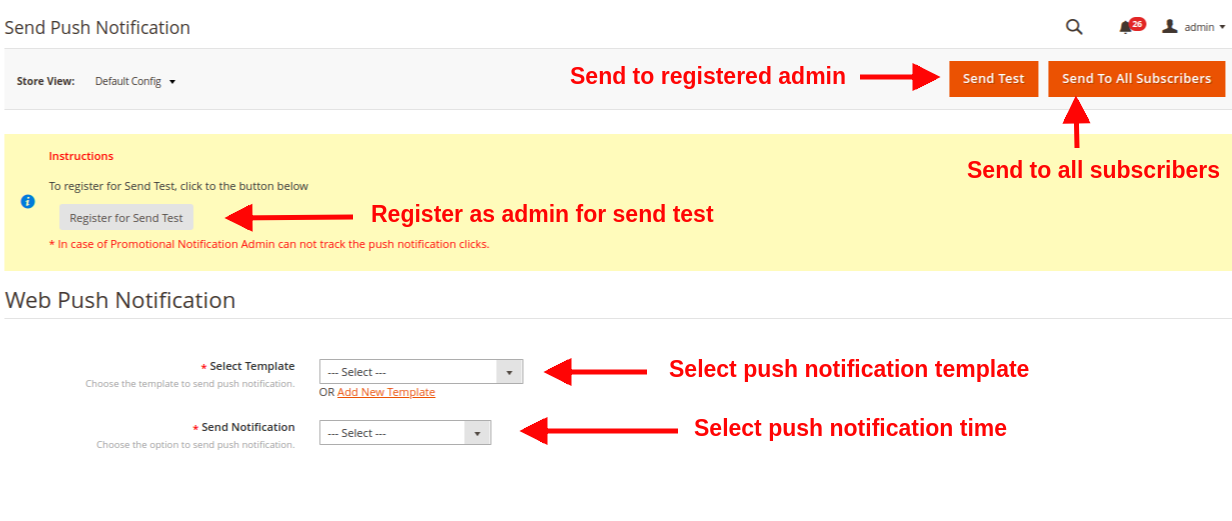
Magento 2 Cart Reminder Push Notification Module ermöglicht es dem Administrator, Push-Benachrichtigungen manuell zu senden. Dazu müssen sie die Vorlage auswählen und Zeit für die Push-Benachrichtigung senden. Sobald die Benachrichtigung eingestellt ist, können Sie sie auf zwei Arten testen: 1. Der Administrator kann sich als Administrator registrieren und dann die Push-Benachrichtigung testen. Diese Benachrichtigung wird nur an den registrierten Administrator gesendet, nicht an die Abonnenten. 2.Wenn der Administrator kein Problem in der Push-Benachrichtigung findet, kann er die Push-Benachrichtigung direkt an alle Abonnenten senden.
Vorlage auswählen: Mit dieser Option kann der Administrator die Vorlage für die Benachrichtigung aus den vorhandenen auswählen.
Benachrichtigung senden: Der Administrator kann die Benachrichtigung sofort oder zu einem geplanten Zeitpunkt senden.
Wenn der Administrator zu einem bestimmten Zeitpunkt eine Push-Benachrichtigung sendet, muss der Cron manuell ausgeführt werden. Hier sind die Cron-Anweisungen: 1. Push-Benachrichtigung verzögern CRON https://www.example.com/ma212/kbwebpush/index/delayPushCron/?SID=dgaqkeauhluhn4cmtaug3gahl2 2. Benachrichtigung über verlassenen Warenkorb CRON https://www.example.com/ ma212/kbwebpush/index/abandonedCartCron/?SID=dgaqkeauhluhn4cmtaug3gahl2
3.4 Push-Benachrichtigungen verzögern
Mit der Web-Push-Benachrichtigung für Magento 2 kann der Administrator die Benachrichtigung für eine bestimmte Zeit planen. Alle geplanten Benachrichtigungen werden zusammen mit ihrem Status auf der Registerkarte Push-Verzögerungsbenachrichtigung angezeigt.
3.5 Abonnenten
In diesem Abschnitt der Erweiterung Magento 2 Web Push Notifications kann der Administrator die Gesamtliste der Abonnenten anzeigen, die die Push-Benachrichtigungen zugelassen haben. Datensätze von Benutzern, die die Push-Benachrichtigung ablehnen, werden in diesem Bereich nicht angezeigt.
Der Administrator kann die Abonnenten zusammen mit ihren Details wie Browsername, Browserversion, Plattform, Gerätetyp, Land, Abonnementzeit und Benutzertyp verfolgen.
3.6 Produktabonnenten
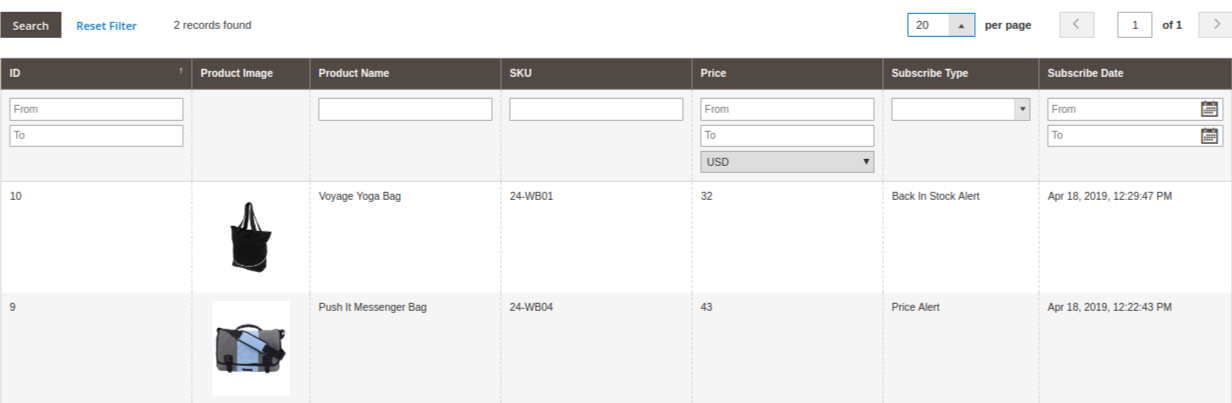
Die Web-Push-Benachrichtigung für Magento 2 bietet auch eine detaillierte Ansicht der Produktabonnenten zusammen mit ihren Abonnementtypdetails. Der Administrator kann sehen, welches Produkt mit Name, Produktbild, Produkt-SKU, Preis, Abonnementtyp und Abonnementdatum abonniert ist.
3.7 Geschichte
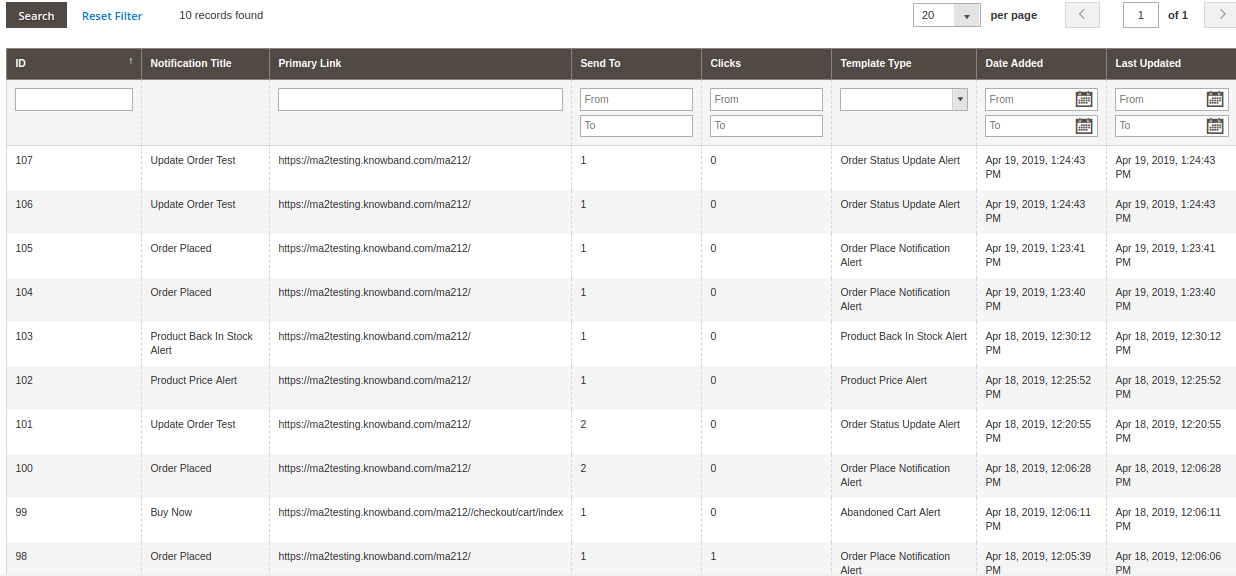
Mit dem Magento 2 Web-Push-Benachrichtigungsmodul kann der Geschäftsadministrator den Gesamtverlauf der Web-Push-Benachrichtigungen anzeigen, die für verschiedene Ereignisse wie Bestellplatz, Bestellstatusaktualisierung, Preisalarm, verlassener Warenkorb und andere generiert wurden. Der Administrator kann die Ergebnisse basierend auf dem Push-Benachrichtigungstyp oder dem Erstellungsdatum filtern. In diesem Abschnitt können sie sogar die Gesamtzahl der Kunden anzeigen, die eine bestimmte Push-Benachrichtigung erhalten haben.
3.8 Statistik
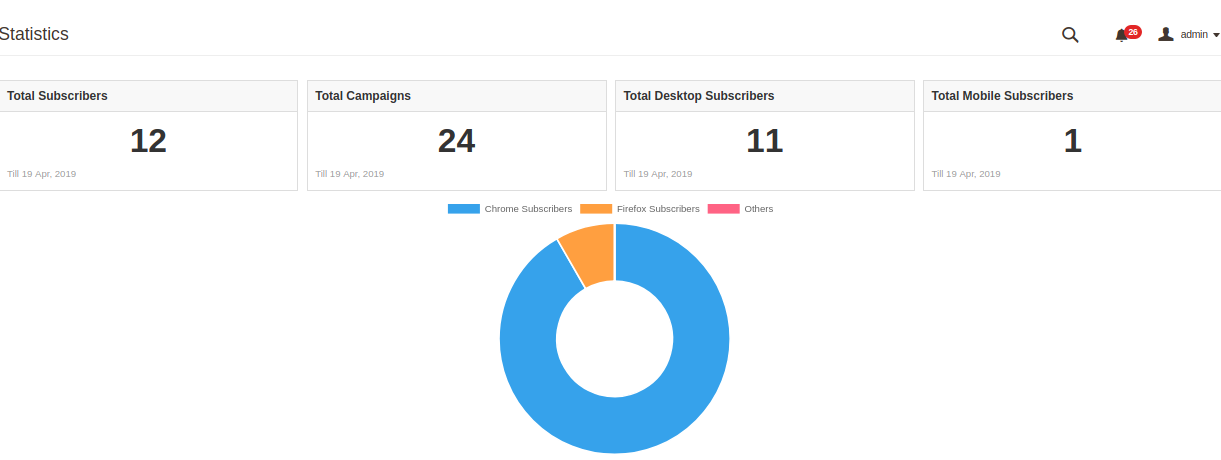
Die Magento 2-Website-Push-Benachrichtigungserweiterung bietet eine einfache Schnittstelle zum Verständnis der Abonnementanalysen. Der Administrator kann die Anzahl der Desktop-Abonnenten und mobilen Abonnenten einfach anzeigen. Darüber hinaus können Sie bestimmte Abonnenten anzeigen, die über die Browser Chrome und Firefox kommen.
Hinweis:
Abonnenten insgesamt sind die Benutzer, die die Push-Benachrichtigungen für ihr System oder Gerät genehmigt haben. Dies umfasst sowohl Desktop- als auch Mobilabonnenten.
Kampagnen insgesamt sind die gesamten Push-Benachrichtigungen, die für verschiedene Ereignisse gesendet werden.
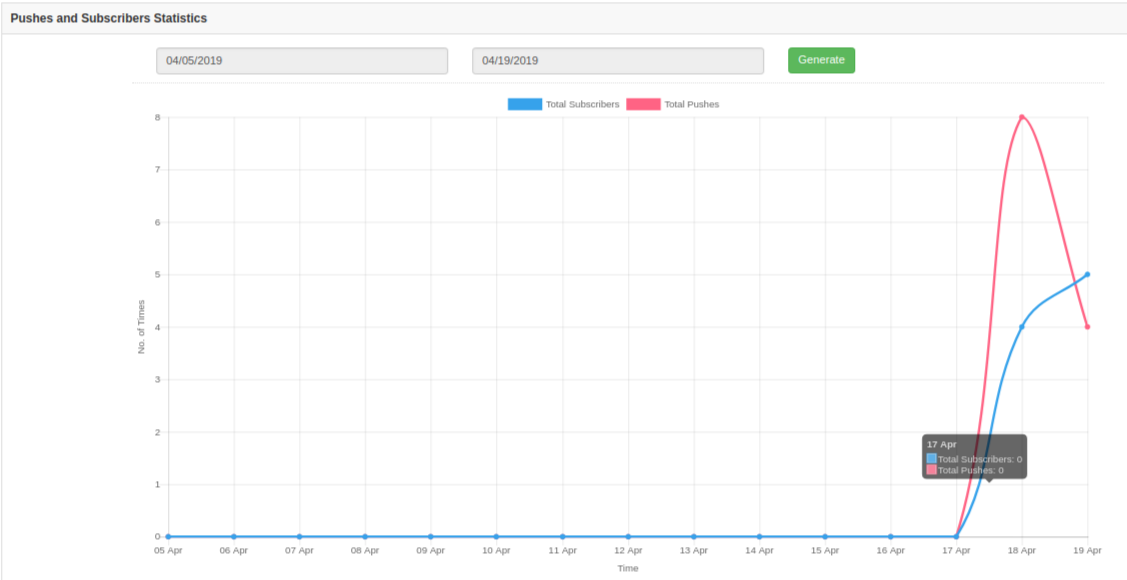
Die Berichtsanalyse kann auch mithilfe von grafischen Statistiken durchgeführt werden, wie im folgenden Bild mit Hilfe der Filteroption gezeigt.
Diese grafischen Statistiken liefern Informationen über die Gesamtzahl der Abonnenten und die Gesamtzahl der Push-Benachrichtigungen, die an diese Abonnenten gesendet wurden.
4.0 Front Interface der Magento 2 Browser-Benachrichtigungserweiterung
A)Willkommensbenachrichtigungsfeld
Dieses Willkommensbenachrichtigungsfeld enthält Schaltflächen zum Genehmigen oder Ablehnen der Benachrichtigungsabonnements. Wenn der Benutzer die Website besucht, wird dieses Abonnement-Popup auf seiner Vorderseite angezeigt, das er entweder genehmigen oder ablehnen muss. Wenn sie „Ablehnen“, erhalten sie keine Website- oder produktbezogenen Benachrichtigungen. Wenn sie “genehmigen”, erhalten sie Verkaufsbenachrichtigungen, Angebotsinformationen und produktbezogene Aktualisierungen wie wieder auf Lager, Preissenkungen und abgebrochene Warenkörbe.
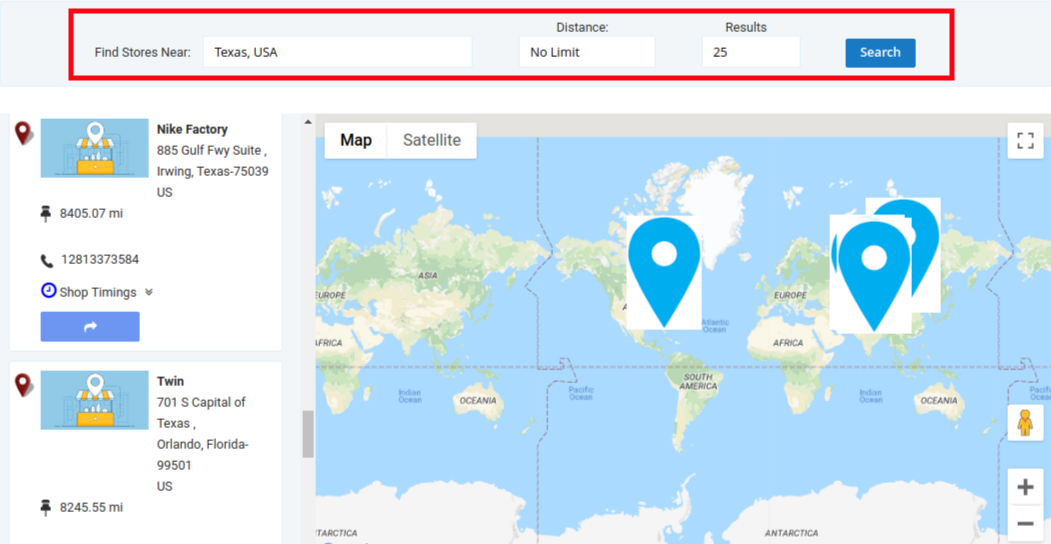
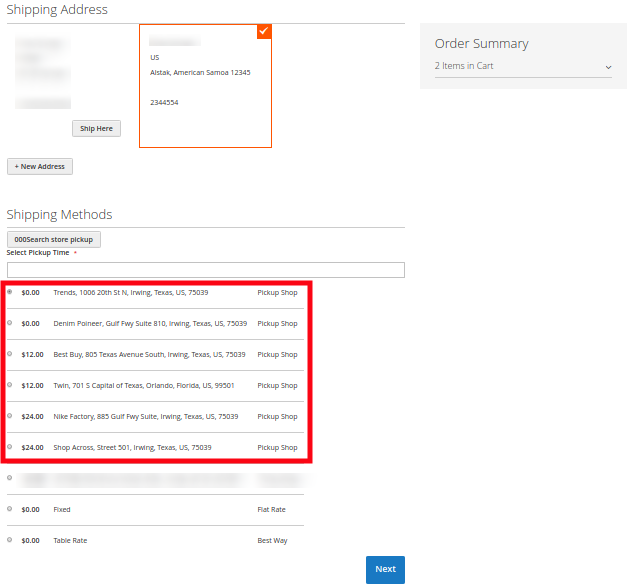
Vermeiden Sie unnötige Versandkosten und lassen Sie Kunden die Produkte bequem und unabhängig von den Filialen kaufen Magento 2 Store Locator und Pickup Extension. Dieses Modul fügt eine unbegrenzte Anzahl von Abholorten für das Online-Geschäft hinzu, die den Kunden anhand ihres Landes oder ihrer Postleitzahl angezeigt werden. Mit dem Magento 2 Store Pickup-Modul hinzugefügte Abholservices sind für Kunden hilfreich, da sie Zeit und Geld für den Versand sparen. Wenn Sie diese Versandoption während der Kaufabwicklung auswählen, können Kunden den nächstgelegenen Ort leichter finden, an dem sie die Bestellung abholen können.
Die Magento 2 In-Store-Abholerweiterung bietet den Kunden ein nahtloses Offline-Erlebnis, das letztendlich den Verkaufsprozess Ihres Unternehmens widerspiegelt. Das Google Maps Store Locator-Plug-in von Magento 2 erhöht das Verkehrsaufkommen in Ihren Läden und verbessert das Einkaufserlebnis für Kunden mit der DIY-Funktion zur Abholung von Bestellungen. Mit dem Magento 2 Store Locator-Modul können Sie Filialen in einer ansprechenden und übersichtlichen Benutzeroberfläche anzeigen, die Kunden bei der Überprüfung der Filialverfügbarkeit und der physischen Interaktion mit diesen vor dem Kauf eines Produkts unterstützt.
1.1 Markante Funktionen des Google Maps Store Locator Plugins für Magento 2
Machen Sie sich schnell mit den Funktionen der Magento 2 In-Store-Abholerweiterung vertraut, um die Selbstbedienungszustellung von Produkten in verschiedenen Filialen Ihrer Marke eCommerce zu ermöglichen.
1. Magento 2 Store Locator und Pickup Extension integrieren eine schnelle und optimierte In-Store-Pickup-Funktionalität in Ihrem eCommerce-Store, die über Offline-Stores verschiedene Produktanforderungen abdeckt. Während der Kaufabwicklung können Kunden im nächstgelegenen verfügbaren Geschäft nach Bestellungen suchen.
2. Mit dem Magento 2 Store Pickup-Modul kann der Administrator eine unbegrenzte Anzahl von Pickup-Stores für sein Unternehmen erstellen und anpassen.
3. Das Google Maps Store Locator-Plug-in für Magento 2 enthält eine neue Versandmethode für die Website-Kaufabwicklung, mit der Kunden sich leichter für den bequemen Such- und Abholservice entscheiden können.
4. Mit der Magento 2-Erweiterung für die In-Store-Abholung kann der Administrator die vorhandenen physischen Geschäfte mühelos vom Back-Office aus konfigurieren, ohne über Programmierkenntnisse zu verfügen.
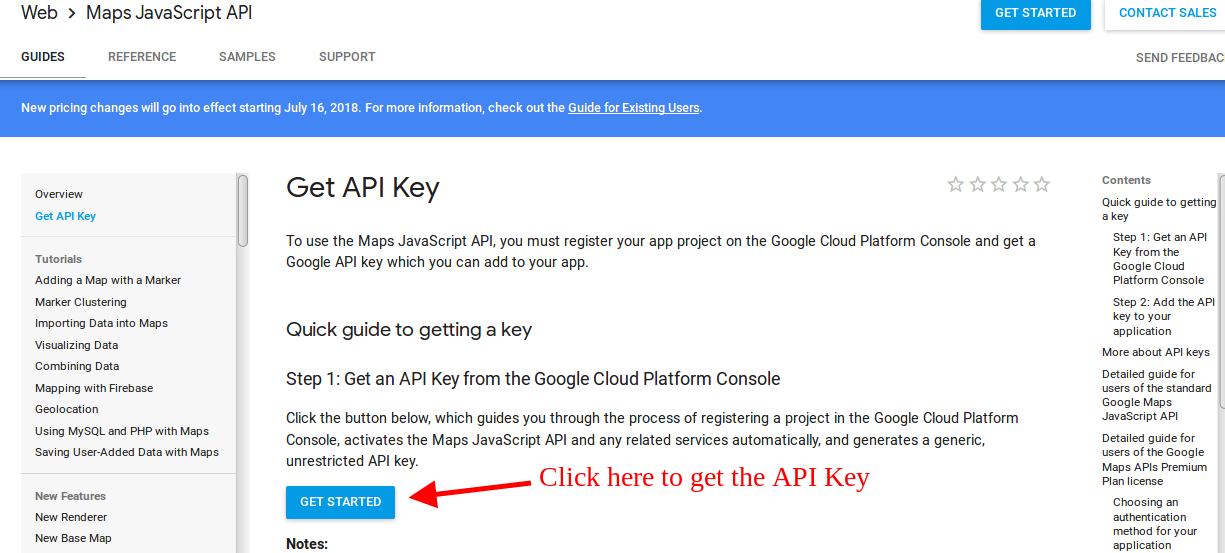
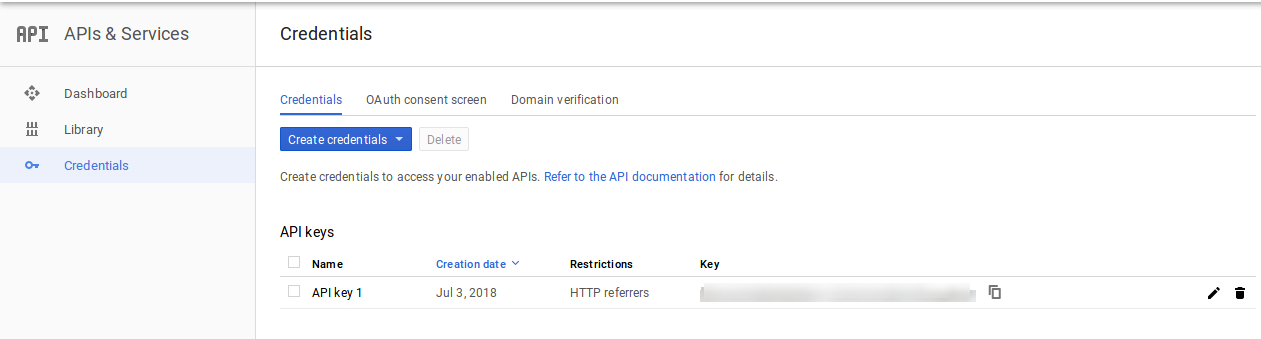
5. Magento 2 Store Locator und Pickup Extension erfordern die Integration von Google Map API Key zur Anzeige der verfügbaren Stores für verschiedene Länderbenutzer.
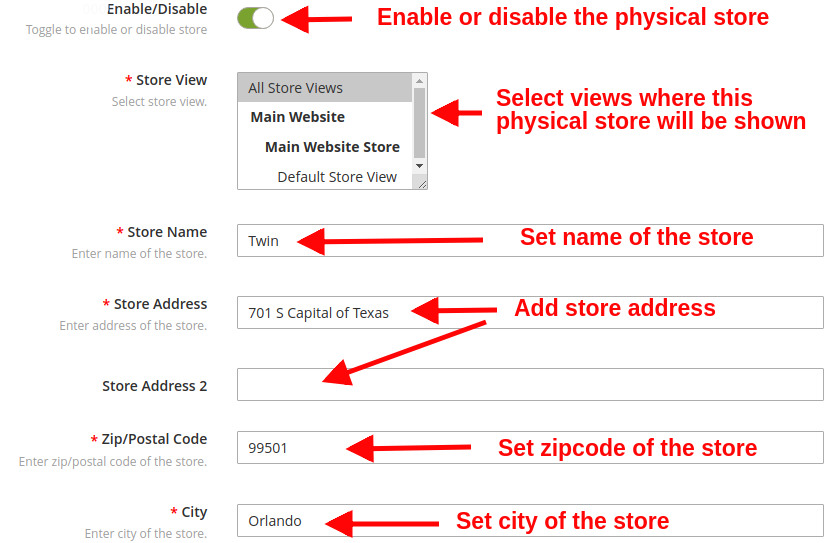
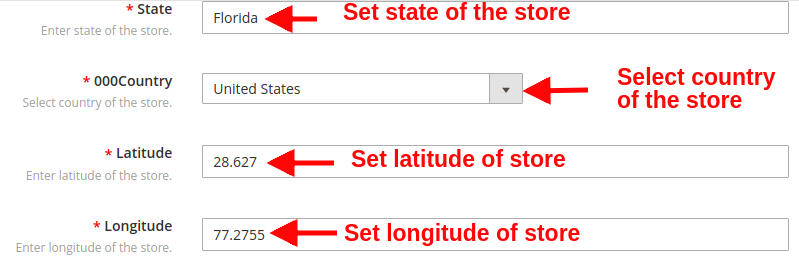
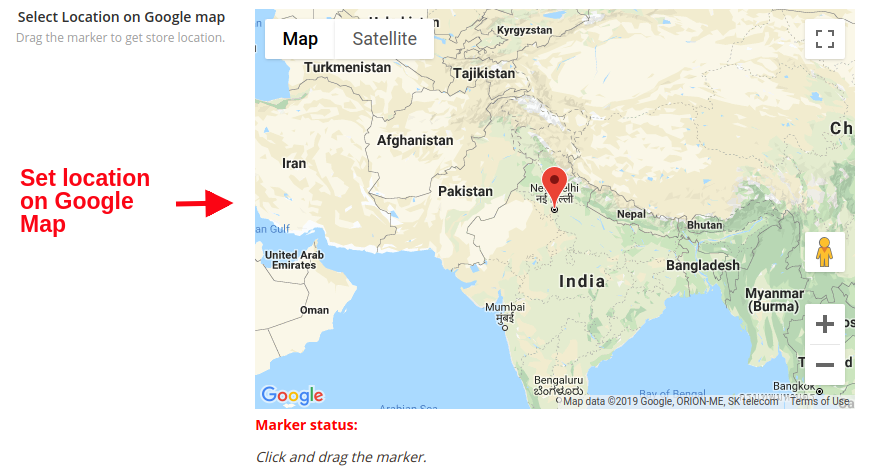
6. Der Administrator kann Offline-Shop-Details wie Name, Adresse, Postleitzahl, Land, Breitengrad, Längengrad und Shop-Image aus dem Backend des Magento 2 Store Locator-Moduls hinzufügen.
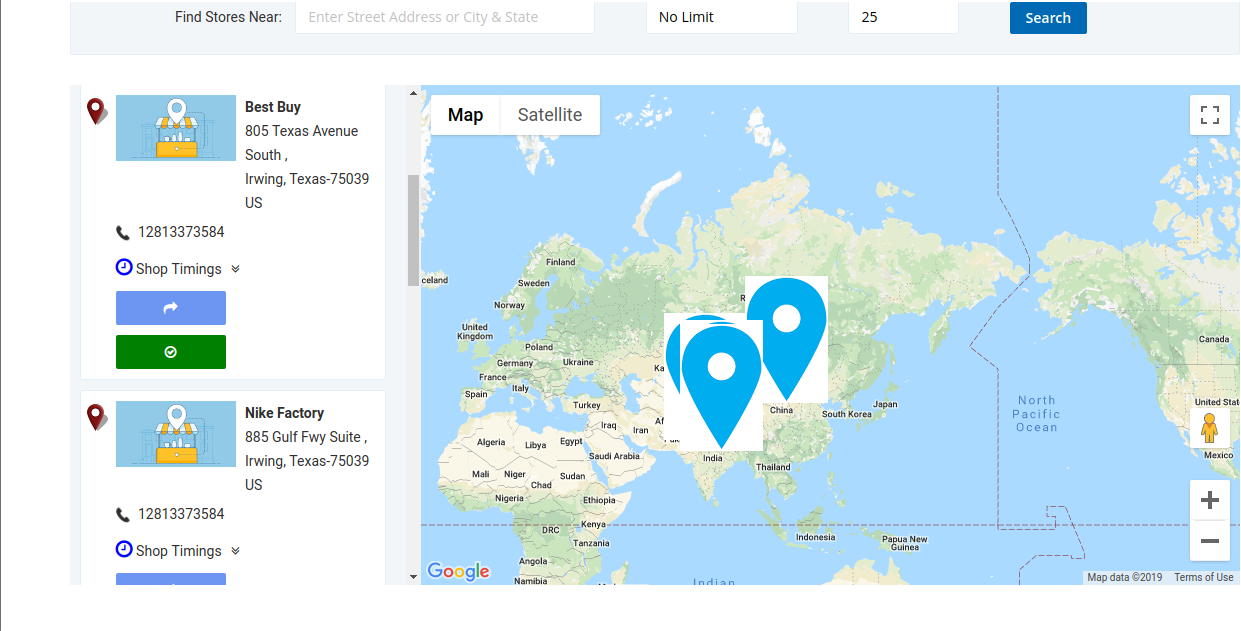
7. Mit dem Magento 2 Store Pickup Plugin können Sie den Standort eines Geschäfts auf der Google Map anzeigen, die mit einem Pin-Symbol gekennzeichnet ist. Um den physischen Laden zu finden, muss der Administrator den Mauszeiger mithilfe einer Zoomfunktion über die Karte bewegen.
8. Bei Bedarf kann der Administrator die Kontaktdaten des Offline-Shops anzeigen, einschließlich Website, Telefonnummer, Fax und geschäftlicher E-Mail-Adresse.
9. Das Google Maps Store Locator-Plugin von Magento 2 schlägt dem Kunden anhand der von ihm angegebenen Adresse die relevantesten Store-Vorschläge in der Nähe vor.
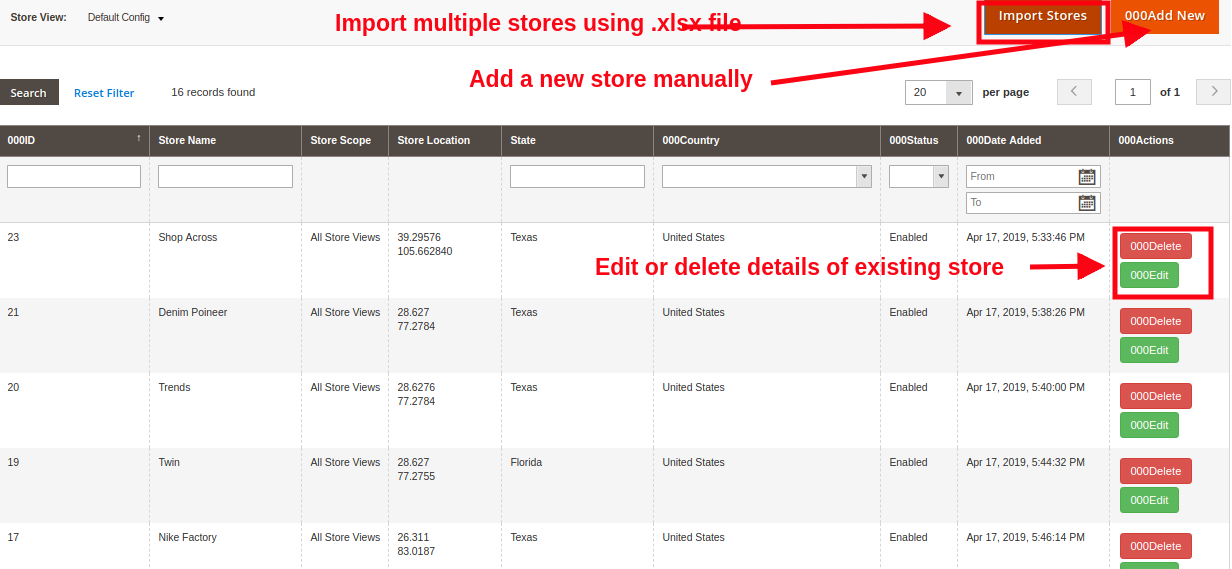
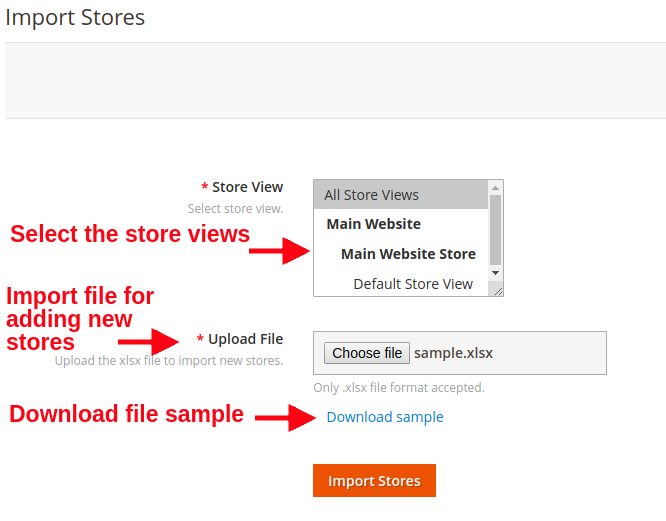
10. Magento 2 Store Locator und Pickup Extension bieten zwei Methoden, um neue Stores für die Marke hinzuzufügen. Zum einen können Sie Stores manuell hinzufügen oder Bulk-Stores in einem Schritt hinzufügen, indem Sie eine XLSX-Datei aus dem Back-Office hochladen.
11. Die gesamte Funktionalität von Store Locator und Abholung kann über das Backend aktiviert oder deaktiviert werden.
12. Jeder der physischen Stores kann mit dieser Magento 2-In-Store-Pickup-Erweiterung separat aktiviert oder deaktiviert werden.
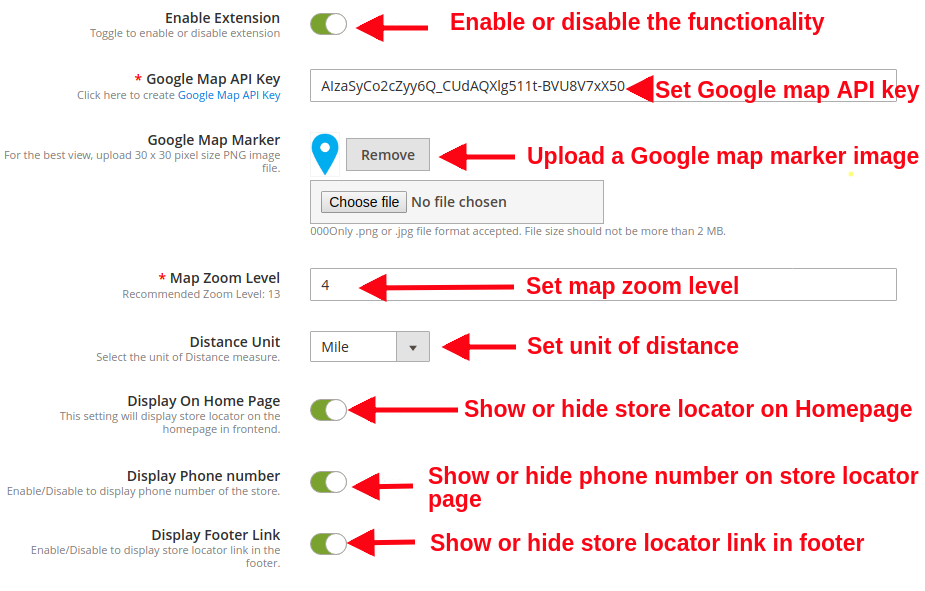
13. Mit diesem Magento 2 Store Pickup-Modul können Sie ein Bild für den Google Map-Zeiger festlegen.
14. Mit dem Magento 2 Store Locator-Modul können Sie eine Standardzoomstufe für Google Map festlegen, die auf der Store Locator-Seite im Frontend integriert ist.
15. Mit dem Magento 2 Store Locator und dem Pickup-Modul kann der Store-Besitzer die physischen Entfernungen des Stores vom Standort des Kunden in Meilen oder in Kilometern anzeigen.
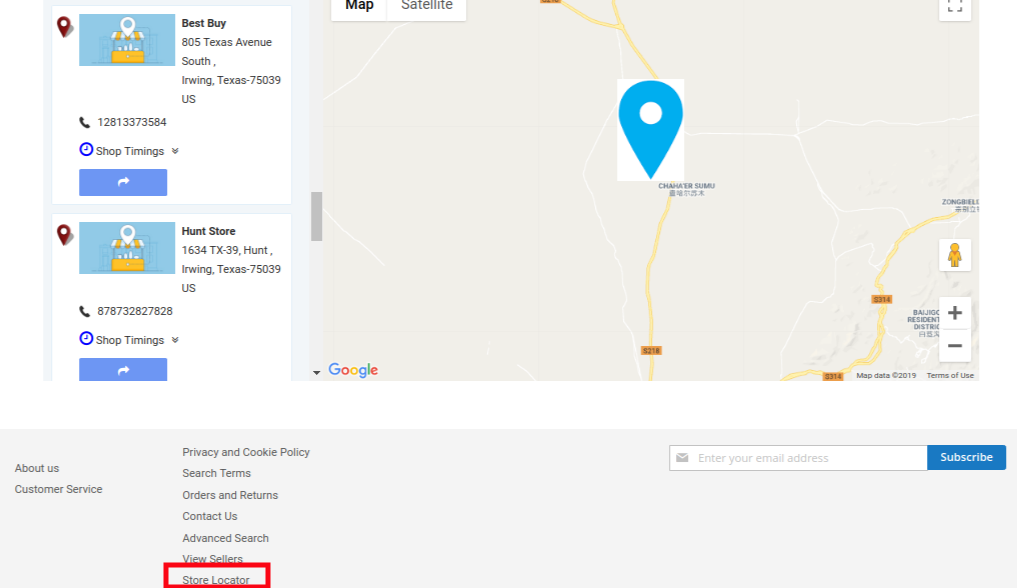
16. Der Store Locator und der Abholbereich können auf der Homepage und auch in der Fußzeile der Site angezeigt werden.
17. Der Administrator erhält die Option, mithilfe dieses Magento 2-Abholmoduls eine benutzerdefinierte URL für die Store Locator-Seite festzulegen.
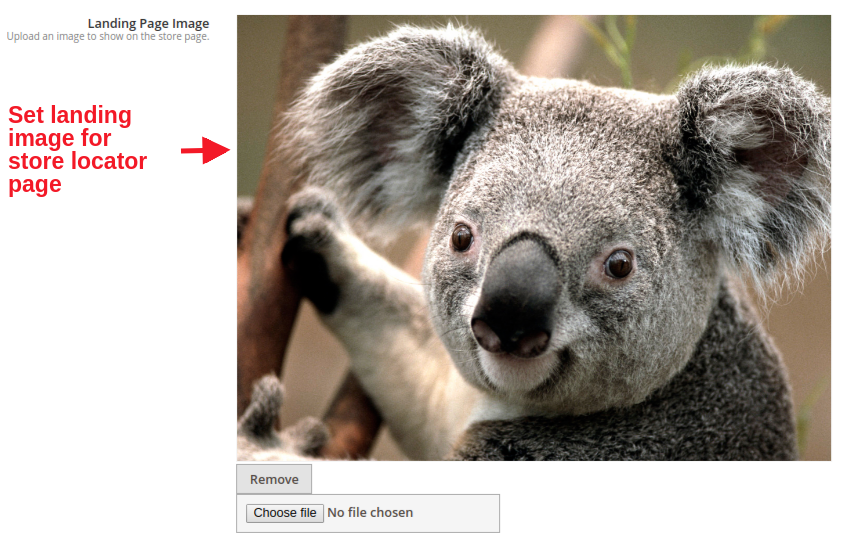
18. Damit es ansprechend aussieht, kann der Administrator ein Landingpage-Image für die Store Locator-Seite mit der Magento 2-Erweiterung für die In-Store-Abholung festlegen.
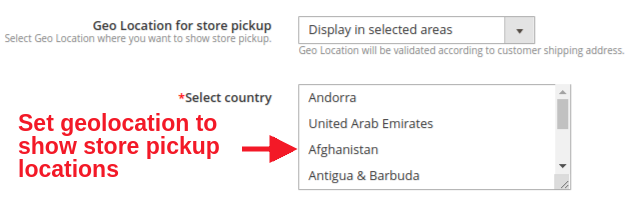
19. Der Administrator kann die Abholoptionen nur für ausgewählte Länder festlegen.
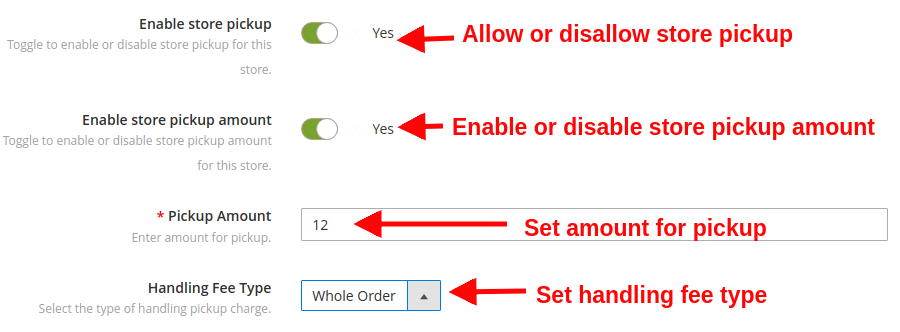
20. Mit dem Magento 2 Google Maps Store Locator-Plugin kann der Administrator die Bearbeitungsgebühr und den Abholbetrag festlegen.
21. Magento 2 Store Locator und Pickup Extension unterstützen die Kompatibilität von mehreren Sprachen und Geschäften.
2.0-Installationshandbuch vonMagento 2 Store Locator und Pickup Extension
1. Sobald Sie das Magento 2 Store Locator-Modul im Knowband Store gekauft haben, erhalten Sie die folgenden Dateien in Ihrer registrierten E-Mail:
Quellcode-Datei des Magento 2 Store Locators und der Pickup-Erweiterung im komprimierten Dateiformat.
Benutzerhandbuch von Magento 2 Store Locator und Pickup Extension
2. Entpacken Sie das Erweiterungspaket.
3. Ein … kreieren
4. Laden Sie den extrahierten Inhalt über den FTP-Manager (z. B. Filezilla oder WinSCP) in den oben genannten Ordner hoch
5. Führen Sie nun die folgenden Befehle aus, um das Plugin zu installieren:
PHP-F bin / Magento-Modul: aktivieren
Die Magento 2 Store Locator-Erweiterung ist jetzt installiert und einsatzbereit.
3.0 Admin Interface der Magento 2 In-Store Pickup Extension
Direkt nach der erfolgreichen Installation von Magento 2 Store Locator und Pickup Extension auf Ihrer Website können Sie physische Stores gemäß den Geschäftsanforderungen hinzufügen und konfigurieren. Navigieren Sie durch die Einstellungen in der angegebenen Reihenfolge: Admin Panel> Knowband> Store Locator and Pickup
Die einfach zu verstehende Administrationsoberfläche des Magento 2 Store Locator-Moduls ist in zwei Abschnitte unterteilt:
1.Allgemeine Einstellungen 2.Speicher verwalten
Jeder dieser Abschnitte wurde nachstehend ausführlich erörtert.
3.1 Allgemeine Einstellungen
Die allgemeinen Einstellungen von Magento 2 Store Locator und Pickup Extension bieten Ihnen die folgenden Grundkonfigurationen:
Aktivieren deaktivieren:?The store admin can enable or disable the functionality of Magento 2 Google Maps Store Locator plugin just by toggling this button.
Google Map API-Schlüssel:Legen Sie den Google Map-API-Schlüssel in diesem Feld fest. Der Vorgang zum Generieren eines API-Schlüssels wurde in Abschnitt 3.1.1 erläutert.
Google Map Marker: Der Administrator kann das gewünschte Bild als Google Map-Markierung auswählen.
Karten-Zoomstufe: Der Administrator kann die Standardzoomstufe für die Standortkarte festlegen.
Entfernungseinheit: Der Administrator kann die Entfernungseinheit in Kilometern oder Meilen festlegen. Diese Entfernung gibt die Entfernung zum Offline-Speicher vom genauen Standort des Kunden an.
Anzeige auf der Homepage: Der Administrator kann entscheiden, ob er die Store Locator-Option auf der Homepage ein- oder ausblenden möchte.
Telefonnummer anzeigen: Aktivieren oder deaktivieren Sie diese Option, um die Kontaktdetails für das Geschäft anzuzeigen oder auszublenden.
Fußzeilenlink anzeigen: Durch Aktivieren oder Deaktivieren dieser Option wird der Store Locator-Link in der Fußzeile angezeigt oder ausgeblendet.
Text des Fußzeilenlinks: Diese Option legt den Text für den Filialfinder-Link fest, der in der Fußzeile der Website angezeigt wird.
URL-Schlüssel der Store Locator-Seite: Diese Option legt eine benutzerdefinierte Seiten-URL für die Store Locator-Seite fest.
Landing Page Image: Mit dieser Option wird das Zielseitenbild für die Store Locator-Seite festgelegt. Durchsuchen und wählen Sie einfach eine Datei Ihrer Wahl.
Geografischer Standort für die Abholung im Geschäft: Der Administrator kann die Option festlegen, ob die Filialfinder-Funktionen in ausgewählten Bereichen oder weltweit angezeigt werden sollen.
Land auswählen: Mit dieser Option können Sie mehrere Länder festlegen, in denen den Kunden die Abholoptionen für Geschäfte zur Verfügung stehen.
3.1.1 So generieren Sie den Google Map-API-Schlüssel
Der Administrator des E-Commerce-Shops kann den Google-API-Schlüssel folgendermaßen generieren:
Klicken Sie auf die Schaltfläche "Erste Schritte":
Produkte abholen:Wenn der Administrator auf die Schaltfläche "Erste Schritte" klickt, wird dieses Popup angezeigt.
Projektauswahl:Der Administrator des E-Commerce-Shops kann ein Projekt auswählen oder erstellen.
1. Wählen Sie ein Projekt aus:
2. Erstelle ein neues Projekt:
Richten Sie die Abrechnung ein:Der Administrator des E-Commerce-Shops kann nun die Abrechnung einrichten.
Nach der Abrechnung kann der Store-Administrator seinen Google Map API-Schlüssel erhalten. Auf der
Der Store-Administrator kann die API-Schlüsseloption auswählen:
Der Administrator kann im Dialogfeld die Option Schlüssel einschränken auswählen, um eine Browsereinschränkung für den API-Schlüssel festzulegen.
In dem
Auf diese Weise kann der Administrator den Google Map-API-Schlüssel festlegen.
3.2 Stores verwalten
Der Inhaber eines E-Commerce-Shops kann in diesem Administrationsbereich neue physische Shops für seine Marke hinzufügen. Sie können die Details der vorhandenen Geschäfte konfigurieren oder sie direkt von diesem Ort aus löschen. Auf diese Weise kann der Administrator mit dem Prestashop Store Locator-Addon die Store-bezogenen Details hinzufügen, löschen und bearbeiten.
Außerdem bietet Ihnen diese Administrationsoberfläche eine vollständige Übersicht über die Liste der vorhandenen Offline-Stores.
Der Geschäftsadministrator kann problemlos ein Geschäft über das Verwaltungsfenster hinzufügen. Nachdem Sie auf "Hinzufügen" geklickt haben
Neue physische Speicher können auf zwei Arten hinzugefügt werden: 1. Manuelles Hinzufügen von Stores 2. Importieren von Geschäften mithilfe der XLSX-Datei
1) Manuelles Hinzufügen von Stores
Aktivieren deaktivieren: Diese Option zeigt oder versteckt den bestimmten physischen Speicher.
Store-Ansicht: Mit dieser Option können Sie alle Geschäftsansichten auswählen, für die dieses physische Geschäft sichtbar ist.
Name des Films: Mit dieser Option können Sie den Namen Ihres Geschäfts festlegen.
Geschäftsadresse: Sie können die Adresse des Geschäfts festlegen.
Zip / Postal Code: Mit dieser Option können Sie die Postleitzahl des Geschäfts festlegen.
Stadt: Mit dieser Option können Sie die Stadt des Geschäfts festlegen.
Bundesland/ Kanton: Diese Option legt den Status des Speichers fest.
Land: Diese Option legt das Land des Geschäfts fest.
Latitude: Diese Option legt den Breitengrad des Speichers fest.
Longitude: Diese Option legt den Längengrad des Geschäfts fest.
Google Map-Standort: Mit dieser Option können Sie die Adresse des Geschäfts auf Google Map mithilfe des Locator-Symbols anzeigen.
Webseite Diese Option stellt den Link zur offiziellen Website des Shops ein.
Kontakt Nummer: Diese Option legt die Kontaktnummer des Geschäfts fest.
Fax: Sie können die Faxdetails des physischen Speichers festlegen.
E-Mail: Mit dieser Option können Sie die Kontakt-E-Mail-Adresse des Geschäfts festlegen.
Bild speichern: Mit dieser Option können Sie ein gewünschtes Bild für den Shop hochladen.
Ladenabholung aktivieren: Diese Option aktiviert oder deaktiviert die Store Pickup-Funktionalität. Dies kann verwendet werden, wenn der Produktbestand aufgebraucht ist.
Abholmenge im Geschäft aktivieren: Mit dieser Option können Sie den Abholbetrag für das Geschäft aktivieren oder deaktivieren, falls dies den geschäftlichen Anforderungen entspricht.
Abholbetrag: Mit dieser Option können Sie den Abholbetrag für die Bestellung durch den Kunden festlegen.
Bearbeitungsgebührentyp: Mit dieser Option können Sie die Art der Bearbeitungsgebühr auswählen. In dieser Kategorie werden drei Optionen angeboten: Pro Produkt, pro Menge und ganze Bestellung.
Store-Timing: Mit dieser Option können Sie die Öffnungs- und Schließungszeit für das Geschäft an allen Tagen innerhalb einer Woche auswählen. Um die Abholung für einen bestimmten Tag zu unterbinden, können Sie das Kontrollkästchen Öffnen / Schließen einfach deaktivieren.
2) Importieren von Speichern mithilfe der XLSX-Datei
Store Views: Wählen Sie die Geschäftsansichten aus, in denen die importierten Geschäfte angezeigt werden.
Datei hochladen: Mit dieser Option können Sie die XLSX-Datei hochladen, um neue physische Speicher zu importieren.
Beispieldatei herunterladen: Laden Sie eine Beispieldatei herunter, um die Auflistung der Speicherinformationen in einem XLSX-Dateiformat zu überprüfen.
4.0 Front Interface des Magento 2 Google Maps Store Locator Plugins
A) Im Vordergrund finden die Kunden die nahe gelegenen Geschäfte direkt von der Homepage.
Sie können das nächste Geschäft finden, indem Sie eine Orientierungspunktadresse eingeben, die bequem von ihrem tatsächlichen Standort aus erreichbar ist. Für die angegebene Adresse / Stadt / Bundesland wird dem Kunden eine Liste mit Filialempfehlungen angezeigt. Kunden können die Details für jeden dieser physischen Läden einsehen und ihre Produkte abholen.
Darüber hinaus können sie die Kontaktdaten, den Namen, die Entfernung und die Öffnungszeiten des Shops abrufen. Auf diese Weise erhalten die Kunden ihr Produkt schneller, bequemer und ohne zusätzliche Versandkosten.
B) Speichern Sie den Link Standort in der Fußzeile
C) Store Location-Optionen auf der Checkout-Seite
Hier kann der Kunde die Abholoption für sein Produkt auswählen. Beachten Sie, dass hier auch andere Versandarten verfügbar sind.
Die Kunden können den Shop im Frontend folgendermaßen anzeigen:
Die Kunden können ihre Abholaufträge auf einfache Weise platzieren, indem sie das gewünschte Datum und die gewünschte Uhrzeit auswählen.
Beachten Sie, dass die Option "Search Store Pickup" ebenfalls verfügbar ist. Kunden können auf diese Option klicken, um die vollständigen Details für die aufgelisteten Geschäfte anzuzeigen. Wenn Sie auf die Schaltfläche klicken, wird im folgenden Bild ein Popup angezeigt.
D) Details zur Abholung nach erfolgreicher Auftragsabwicklung
E) Nach der Bestellung erhält der Kunde eine E-Mail, in der die Details zur Abholung der Bestellung bestätigt werden.
F) Der Besitzer des physischen Geschäfts erhält auch eine E-Mail, in der er die vom Kunden aufgegebene Abholbestellung bestätigt.
Auf diese Weise kann der Online-Shop-Händler mithilfe von Google Maps mehrere physische Shops auf der Website anzeigen und es den Online-Benutzern ermöglichen, die Bestellung im Shop selbst abzuholen. Das Magento 2 Store Locator- und Pickup-Modul ist in hohem Maße anpassbar und ermöglicht die uneingeschränkte Anzeige mehrerer Stores. Der E-Merchant kann eine Abholoption auf der Checkout-Seite anzeigen. Die Online-Benutzer können das nächstgelegene Geschäft auswählen und ihre Bestellungen nach ihren Wünschen abholen. Sie müssen keine Versandkosten für das bestellte Produkt bezahlen. Das
Weitere Informationen zu diesem Magento 2-Filialfinder und zur Abholerweiterung finden Sie unter:
Social Media ist eine starke Plattform für Online-Marketing- und Werbeprogramme. Um für Produkte und Marken zu werben, konzentrieren sich viele Online-Experten auf Social Media Marketing. Jetzt kann der Administrator des Onlineshops Social Media-Plattformen wie Facebook, LinkedIn und Twitter verwenden, um Produkte und Marken ohne komplizierten Prozess zu bewerben. Knowband bietet die OpenCart Order Social Sharing-Erweiterung, mit der mehrere Social Media-Schaltflächen für die Zusammenfassung der Freigabereihenfolge angezeigt werden können. Die Kunden können die Bestellübersicht auf Facebook-, Twitter- und LinkedIn-Seiten teilen. Auf diese Weise kann der Store-Administrator relevanten Datenverkehr abrufen, der in naher Zukunft mithilfe des OpenCart Social Promotion-Moduls konvertiert werden kann.
1.1-Grundfunktionen dieser OpenCart Order Social Sharing-Erweiterung
Die OpenCart Order Social Sharing-Erweiterung enthält die Schaltflächen Facebook, Twitter und Linkedin auf der Bestellbestätigungsseite.
Online-Kunden können ihre Bestellübersicht einfach durch Klicken auf einen bestimmten Social-Sharing-Button teilen.
Mit dem OpenCart Order Social Sharing-Modul kann der Online-Händler jede Social-Sharing-Schaltfläche jederzeit ein- oder ausblenden.
Das OpenCart Social Promotion-Modul bietet ein Farbwahltool zum Verwalten des Erscheinungsbilds der Schaltflächen für die Freigabe von sozialen Netzwerken.
Das Opencart Social Promotions-Modul bietet eine Option zur Eingabe benutzerdefinierter CSS- und JS-Codes für die erweiterten Look & Feel-Einstellungen.
Bestellfreigabe-Schaltflächen für OpenCart zeigen Statistiken zum Anzeigen von Bestellfreigabedetails an.
Die OpenCart Order Social Sharing-Erweiterung ist mobil ansprechbar.
Order Share Buttons für OpenCart ist mit allen OpenCart-Themen kompatibel.
Die OpenCart Social Media Buttons-Erweiterung erhöht den Website-Traffic und die Produktpopularität.
Das OpenCart Order Social Share Buttons-Plugin ist einfach und in hohem Maße anpassbar.
Es ist nicht erforderlich, auch nur eine Codezeile zu ändern, um die OpenCart Social Media Buttons-Erweiterung zu implementieren.
2.0-Installation
Erwerben Sie die OpenCart Order Social Sharing-Erweiterung von der Knowband-Website. Sie erhalten diese Dateien nach dem Kauf der OpenCart-Erweiterung:
Zunächst erhalten Sie eine Quellcodedatei des OpenCart Social Promotion-Moduls im komprimierten Dateiformat.
Benutzerhandbuch dieser Opencart Social Promotions-Modulerweiterung.
Führen Sie die folgenden Schritte aus, um die OpenCart Order Social Sharing-Erweiterung zu installieren:
1. Entpacken Sie die empfangene Zip-Datei. Sie erhalten die Ordner wie im folgenden Bild gezeigt:
2. Kopieren Sie über den FTP-Manager alle Ordner der ZIP-Datei in das Stammverzeichnis des OpenCart-Setups. Daher ist die OpenCart Order Social Sharing-Erweiterung jetzt erfolgreich installiert und kann in Ihrem Geschäft verwendet werden. Gehen Sie nun in das Admin-Menü und klicken Sie auf die Erweiterungen und damit auf die Schaltfläche Konfigurieren neben dem OpenCart Social Promotion-Modul.
3.0 Admin Interface
Nachdem Sie das OpenCart Order Social Sharing-Modul erfolgreich installiert haben, können Sie es so konfigurieren, dass auf der Website Social Sharing-Schaltflächen angezeigt werden. Im Bereich Einstellungen können Sie die Schaltflächen für soziale Medien aktivieren und das Erscheinungsbild der Schaltflächen für soziale Medien verwalten.
Registerkarte 3.1-Einstellungen
Auf der Registerkarte Einstellungen finden Sie folgende Anpassungsregisterkarten:
Allgemeine Einstellungen
Look and Feel-Einstellungen
Der Online-Shop-Händler kann das OpenCart Social Promotion-Modul aktivieren oder deaktivieren, die Social-Media-Schaltflächen ein- oder ausblenden und das Erscheinungsbild der Social-Media-Sharing-Schaltflächen verwalten.
Registerkarte 3.1.1 General Setting
Auf der Registerkarte Allgemeine Einstellungen des Backoffices der OpenCart Order Social Sharing-Erweiterung finden Sie folgende Anpassungsoptionen:
Status: Der Online-Händler kann das OpenCart Social Promotion-Modul einfach durch Auswahl der Option aktivieren oder deaktivieren.
Facebook: Aktivieren oder deaktivieren Sie die Option, die Facebook-Schaltfläche auf der Bestellbestätigungsseite anzuzeigen oder auszublenden.
Twitter: Sie können die Twitter-Schaltfläche auf der Website ein- oder ausblenden, indem Sie die Menüoption im Backoffice des OpenCart Order Social Sharing-Moduls aktivieren oder deaktivieren.
Linkedin: Der Store-Administrator kann die Linkedin-Schaltfläche auf der Admin-Oberfläche dieser OpenCart Order Social Sharing-Erweiterung aktivieren oder deaktivieren.
3.1.2 Look and Feel Tab
In dieser Menüoption kann der Online-Händler das Erscheinungsbild des Social-Sharing-Blocks verwalten. Dies sind die Anpassungsoptionen:
Blocktextfarbe: Legen Sie die Textfarbe für den Social Sharing-Block im Farbwahltool auf der Administrationsoberfläche des OpenCart Social Promotion-Moduls fest.
Blockhintergrundfarbe: Stellen Sie die Hintergrundfarbe des Social-Sharing-Blocks ein.
Benutzerdefiniertes CSS und JS: Geben Sie im Backoffice des Opencart Social Promotions-Moduls benutzerdefinierten CSS- und JS-Code für die erweiterten Look & Feel-Einstellungen ein.
3.2 Statistik
Der Online-Shop-Administrator kann auch detaillierte Informationen zu den freigegebenen Bestellungen anzeigen. Der Administrator kann das Ergebnis auch filtern, um es separat anzuzeigen. Auf diese Weise kann der Store-Administrator über den Admin-Bereich der OpenCart Social Media Buttons-Erweiterung erfahren, wie viele Kunden ihre Bestellübersicht auf welcher Plattform teilen.
4.0-Front-End-Schnittstelle
Die Online-Kunden können die Social-Sharing-Schaltflächen auf der Bestellbestätigungsseite und der Bestellzusammenfassungsseite anzeigen. Sie können mithilfe des OpenCart Order Social Sharing-Moduls eine beliebige Social-Media-Plattform für die Freigabe ihrer Bestellzusammenfassung auswählen. Kunden können die Bestellfreigabeoption auf der Bestellbestätigungsseite wie folgt anzeigen:
Kunden können die Option zum Teilen der Bestellübersicht auch auf der Seite mit dem Bestellverlauf anzeigen:
Die Online-Kunden können die Bestellübersicht auf Facebook wie folgt mit dem Opencart Social Promotions-Modul teilen:
Der Online-Händler kann die Bestellübersicht wie folgt auf Linkedin teilen:
Der Online-Händler kann die Bestellübersicht wie folgt auf Twitter teilen:
Die OpenCart Social Media Buttons-Erweiterung ist mobil ansprechbar und ermöglicht es den Kunden, das Produkt auf Mobilgeräten wie Laptops, Tablets und Mobiltelefonen zu teilen. Auf diese Weise kann der Online-Shop-Administrator das OpenCart Order Social Share Buttons-Plugin implementieren, um den Website-Verkehr und die Produktpopularität zu steigern, ohne viel Geld auszugeben. Der Administrator kann relevanten Datenverkehr abrufen, der in naher Zukunft konvertiert werden kann. Die Kunden können die Bestellübersicht mit ihren Freunden und Verwandten teilen. Die Kunden können die Bestellübersicht sogar nach Abgabe der Bestellung teilen.