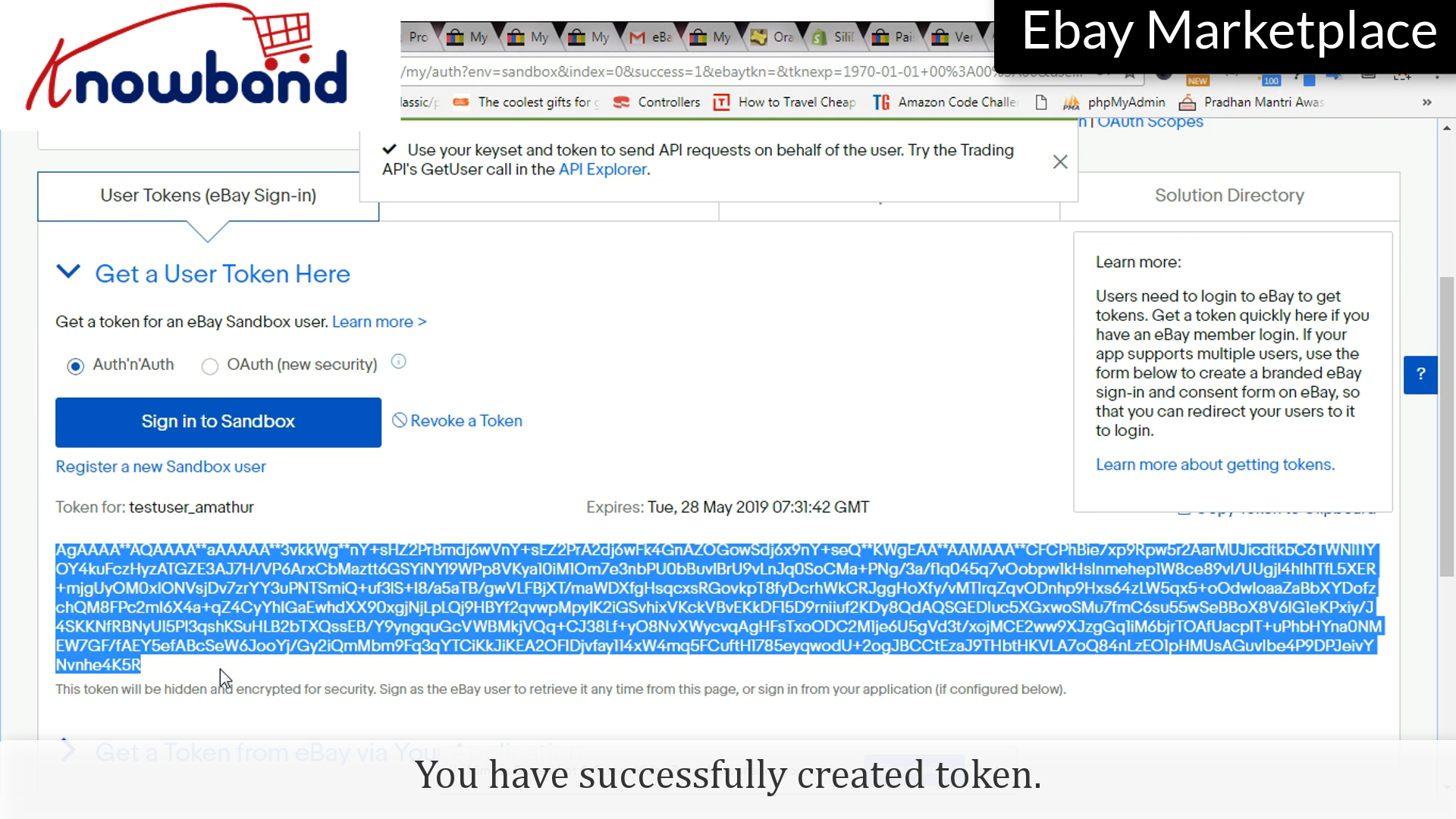
Es gibt verschiedene APIs, die Zugriffstoken erfordern. Sie werden von eBay selbst erstellt, damit Ihr Geschäft eindeutig mit dieser bestimmten API verbunden ist. Das Erstellen des Access Tokens ist wie ein Kuchenspaziergang und hier ist, wie Sie es tun:
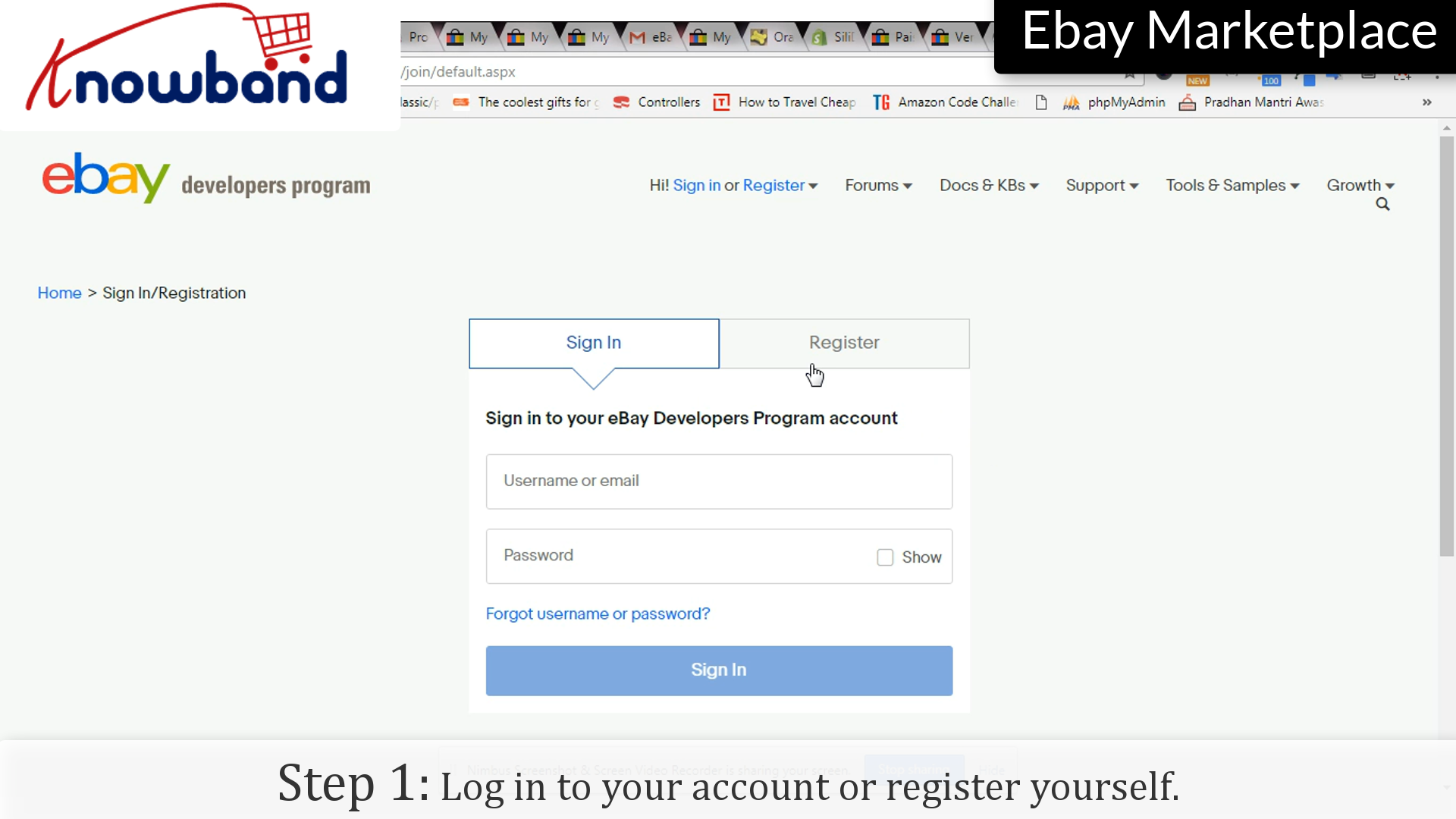
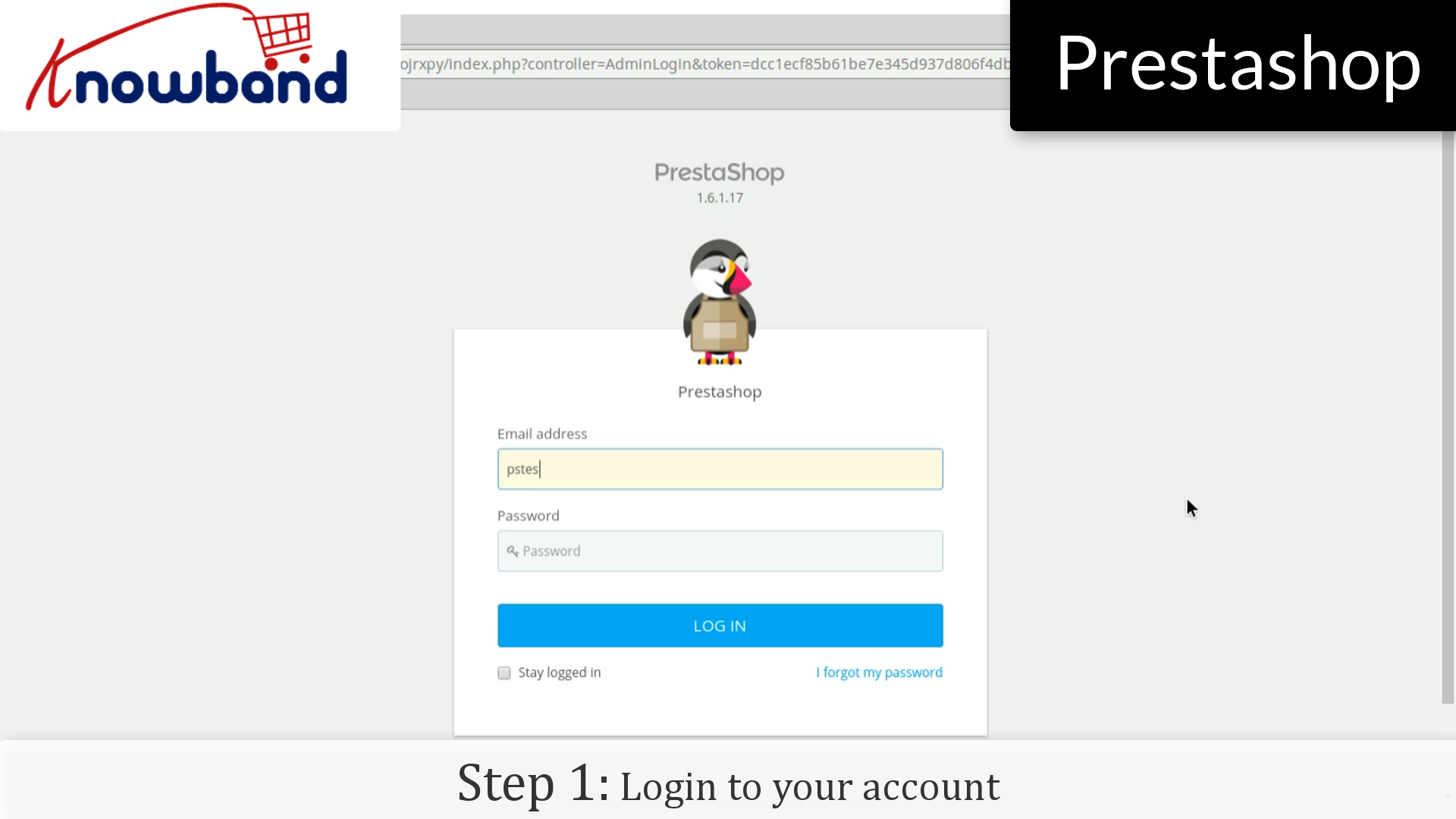
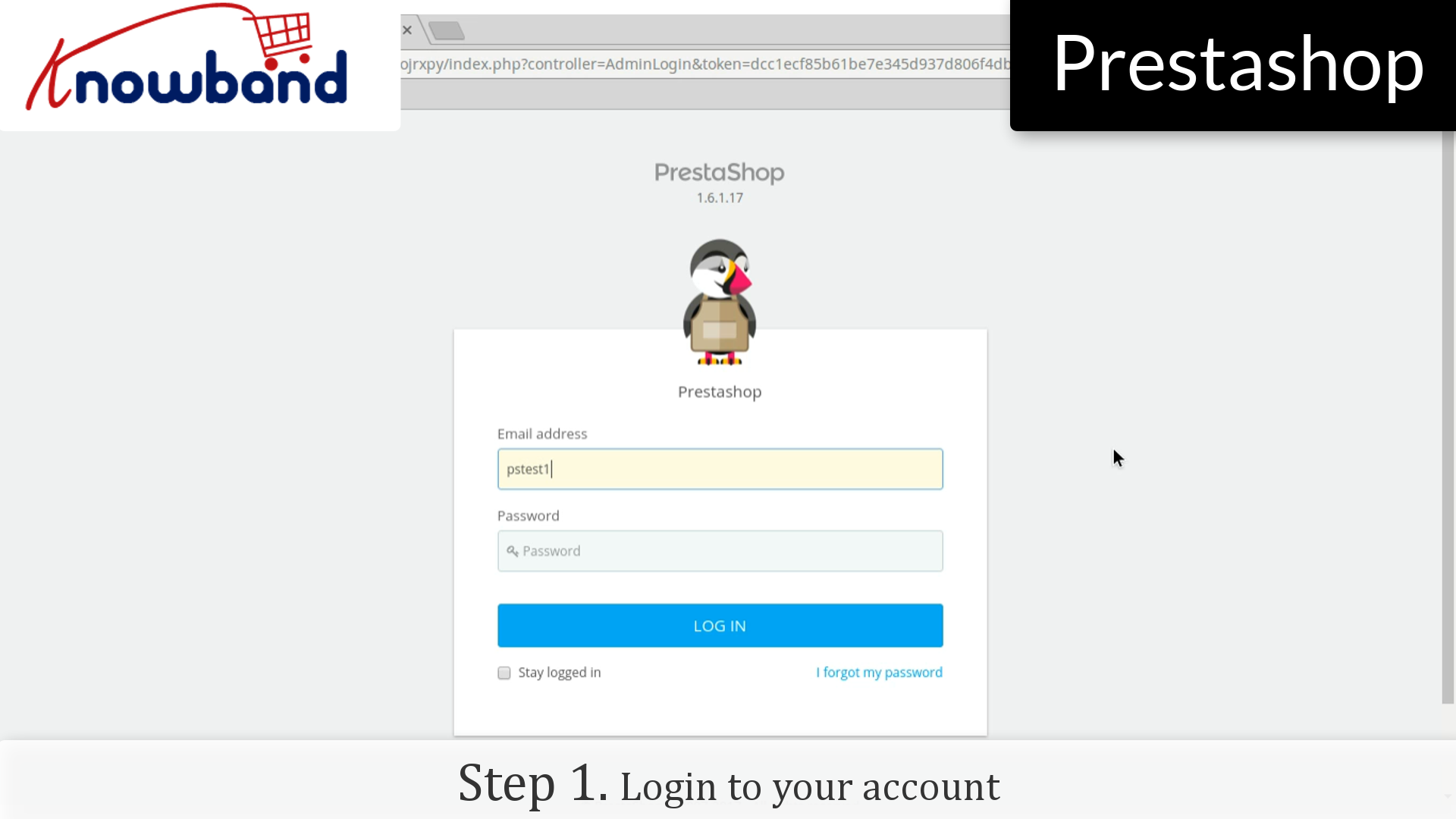
Schritt 1: Melden Sie sich bei Ihrem Konto an oder registrieren Sie sich
Loggen Sie sich in Ihr eBay-Konto ein, indem Sie auf "Anmeldung"Option oder Sie können sich registrieren, wenn Sie es zum ersten Mal benutzen.
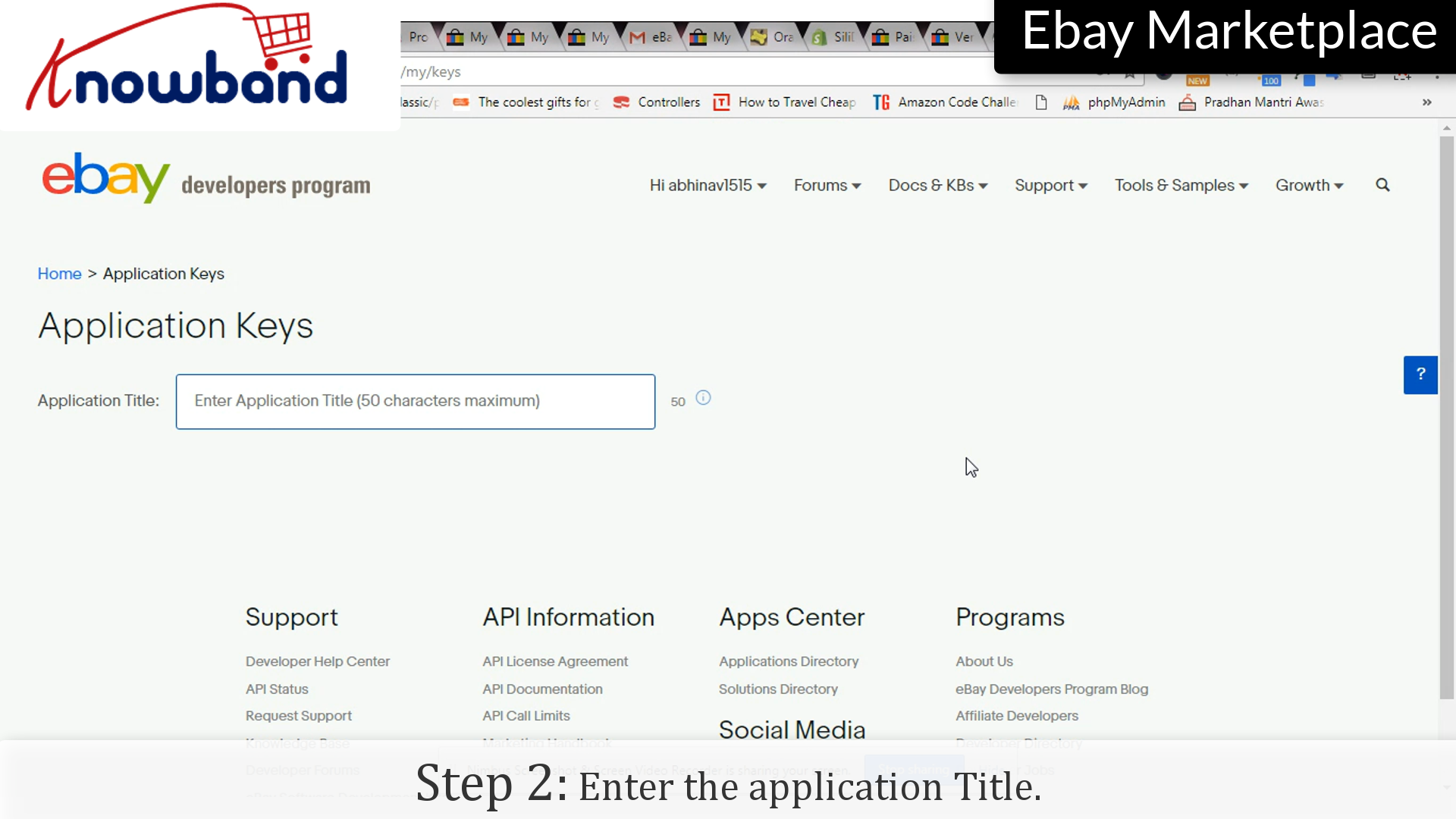
Schritt 2: Anwendungstitel
Geben Sie den Anwendungsnamen ein, für den Sie das Token erstellen.
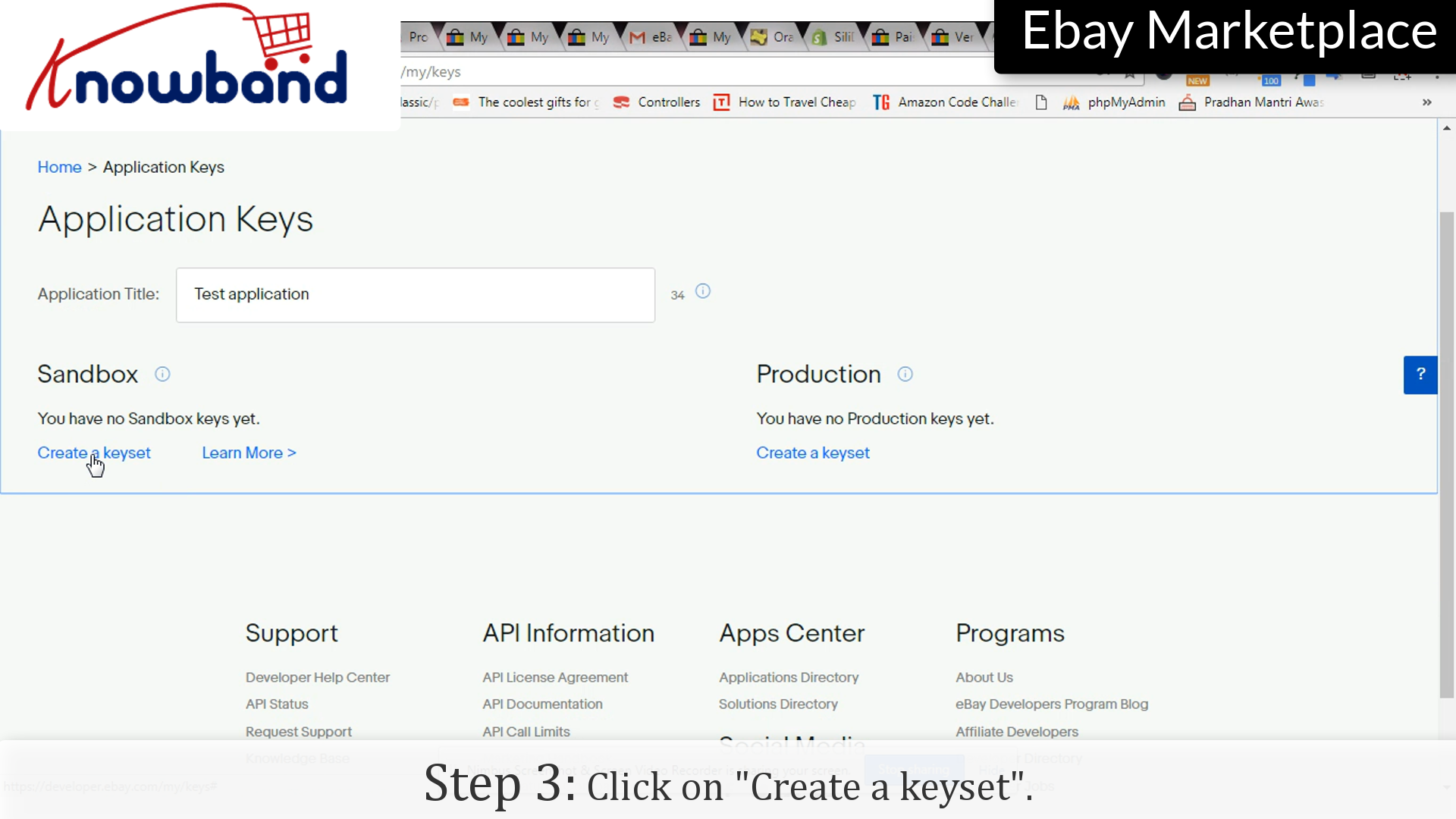
Schritt 3: Schlüsselsatz
Klicken Sie auf "Erstellen Sie ein Keyset", die eine Reihe von Schlüsseln erstellt, die Sie in jeder Anwendung verwenden können.
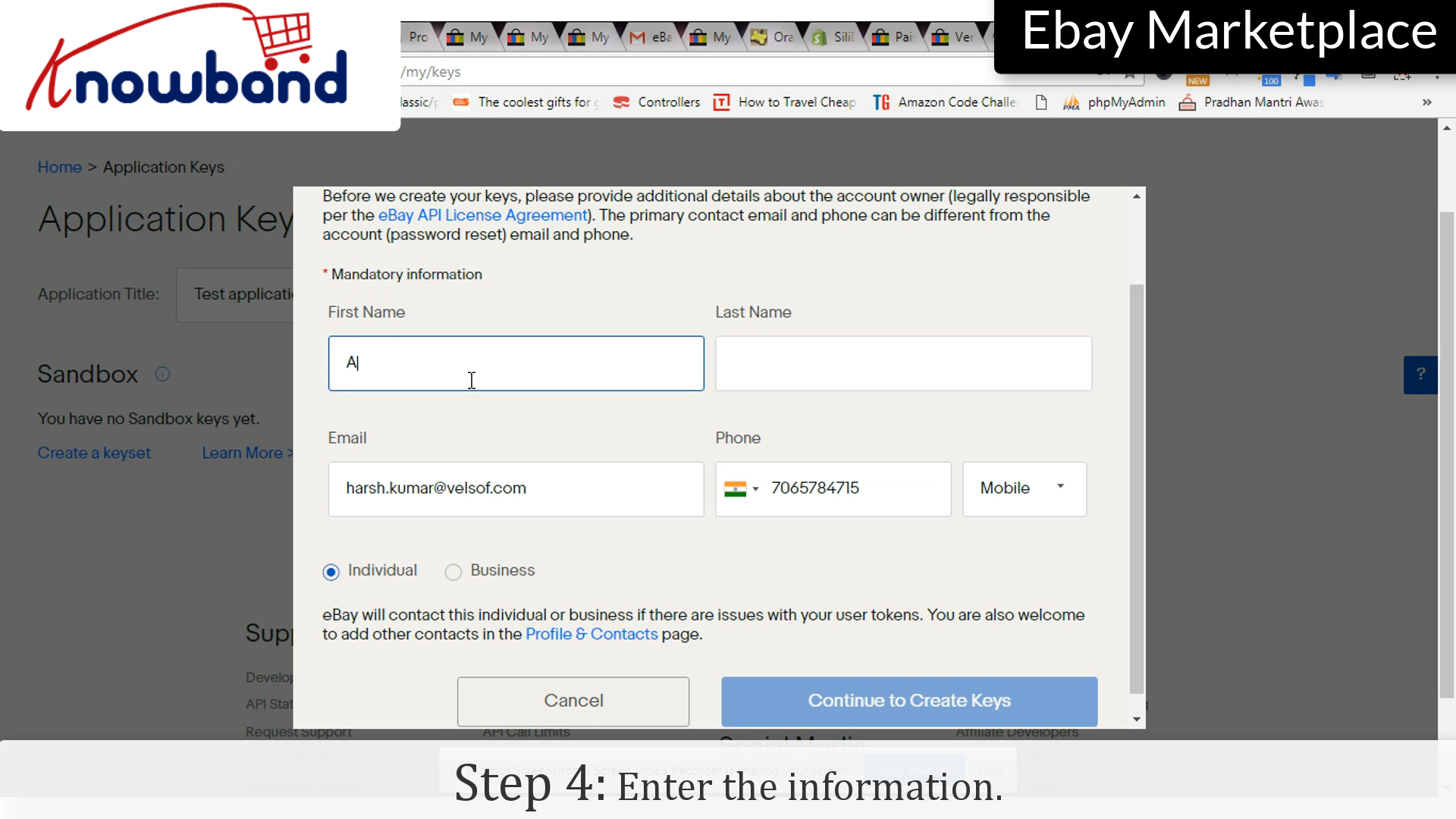
Schritt 4:Info
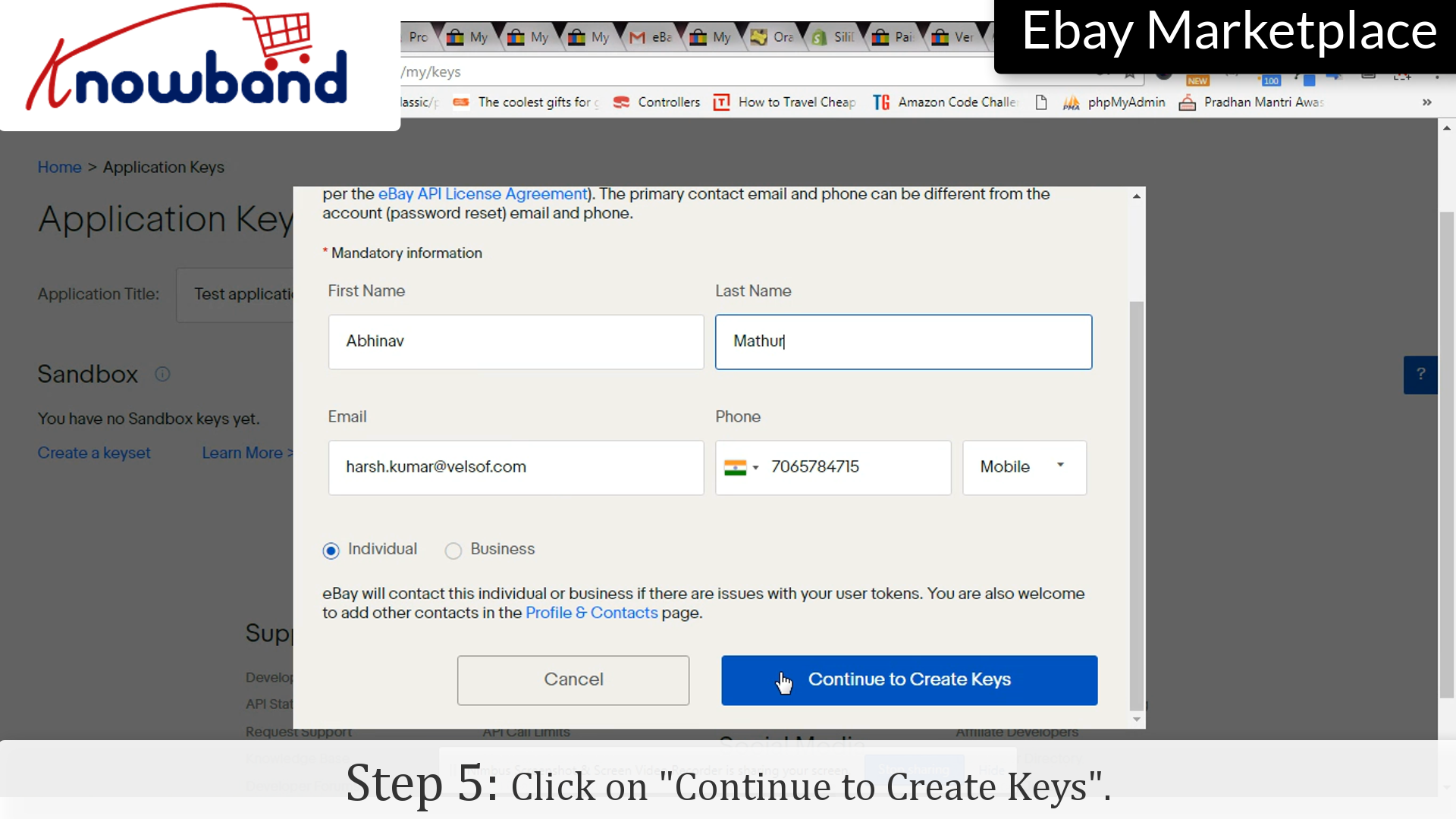
Geben Sie die Informationen wie Vorname, Nachname, E-Mail-ID usw. ein.
Schritt 5:Fortfahren
Klicken Sie auf "Weiter zu Keysets"zu weiteren Schritten übergehen.
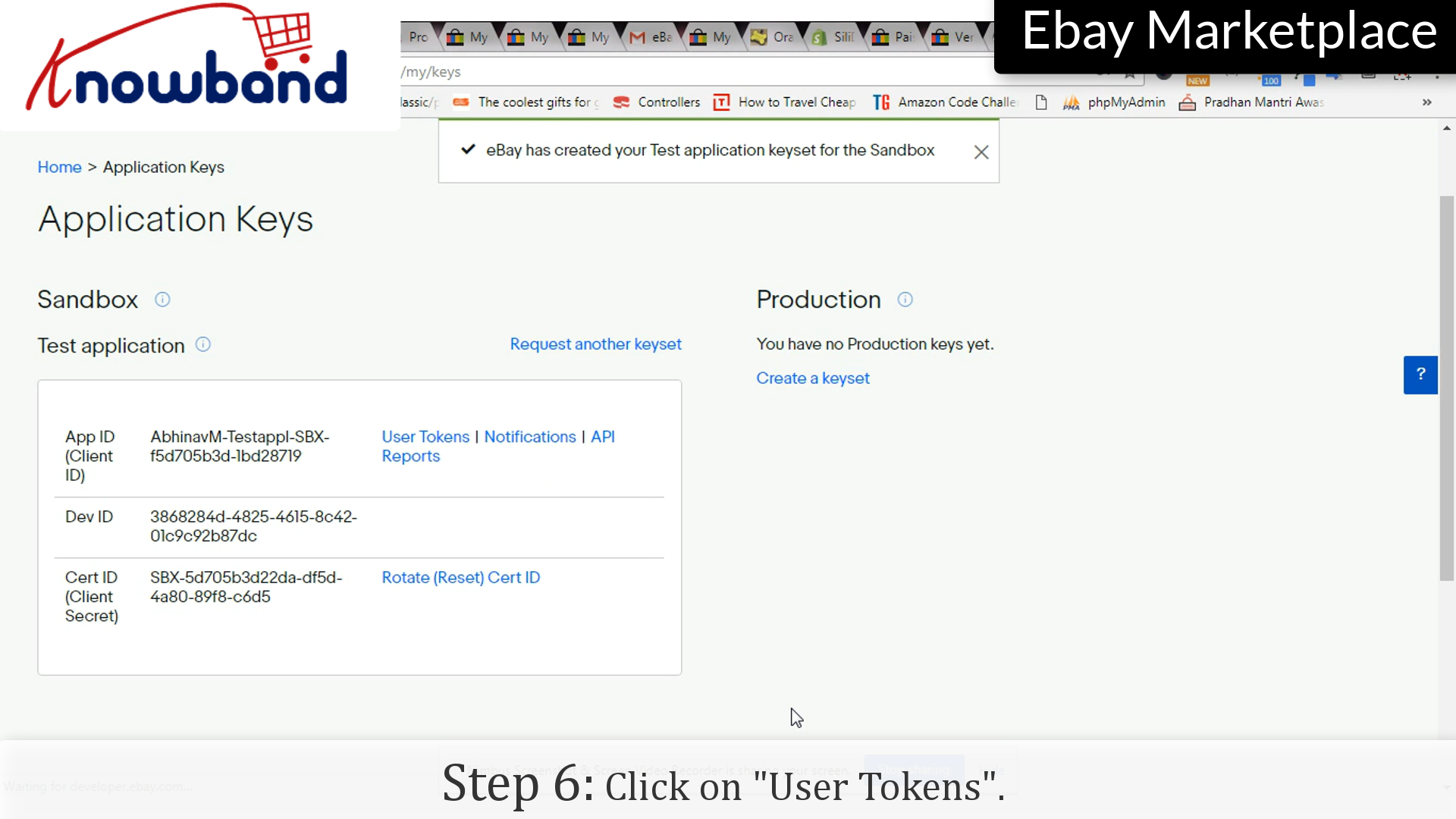
Schritt 6: Schlüssel
Es werden Schlüssel generiert, App ID, Dev ID und Cert ID. Klicke auf "Benutzer Tokens" Möglichkeit.
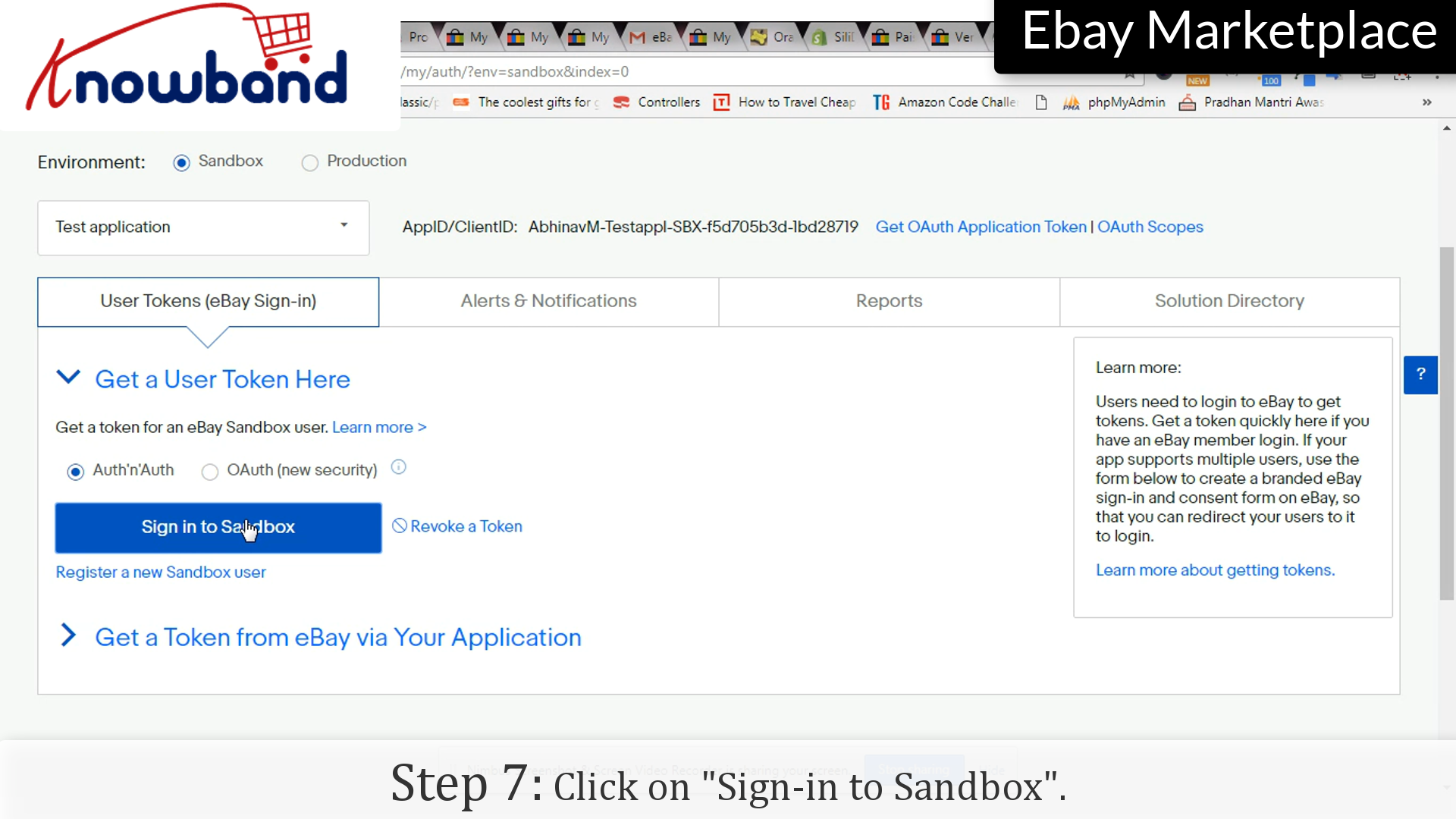
Schritt 7:Melden Sie sich bei Sandbox an
Klicken Sie auf "Melden Sie sich bei Sandbox an" Möglichkeit.
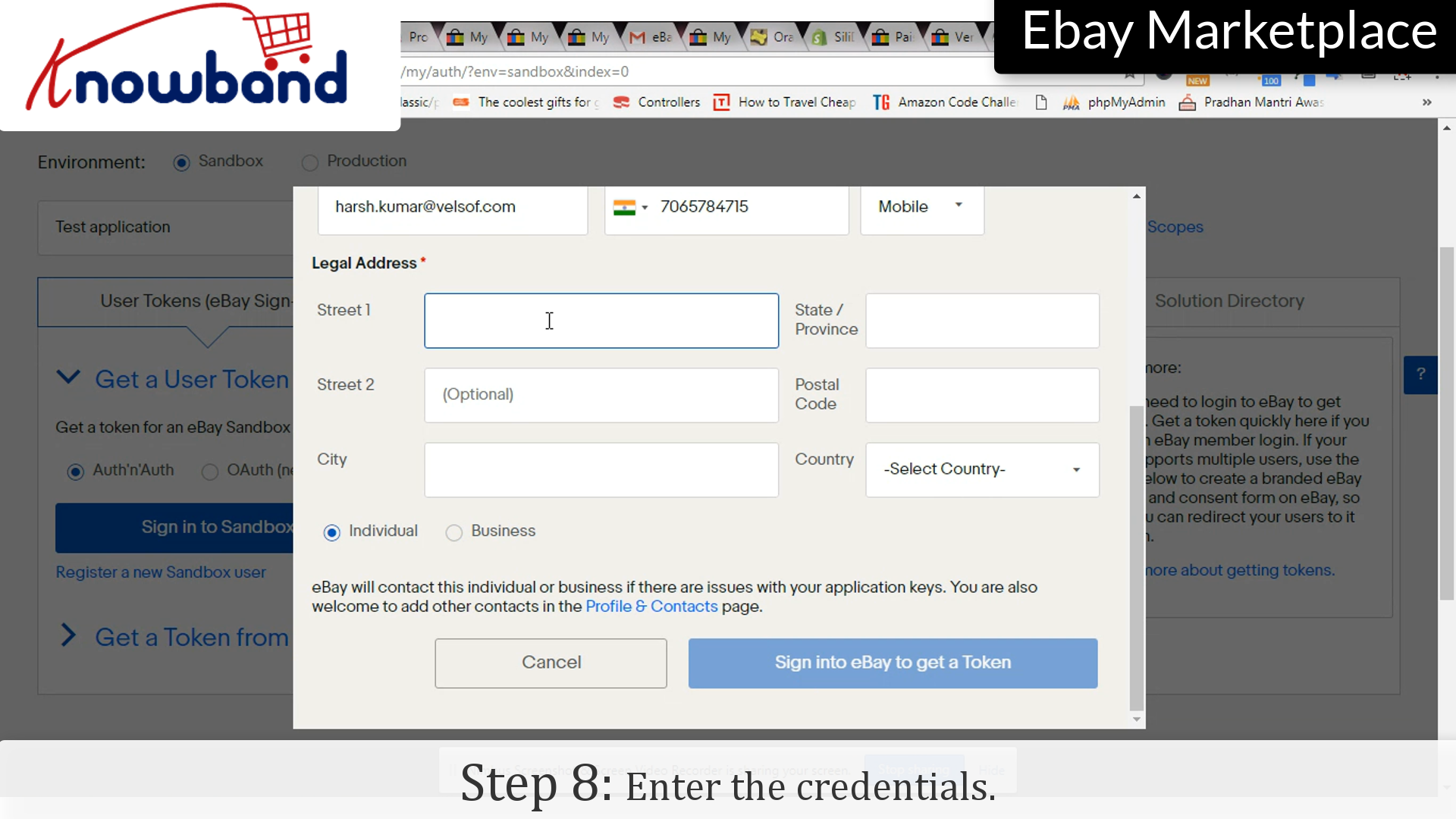
Schritt 8:Referenzen
Geben Sie die Anmeldeinformationen ein. eBay wird die Person kontaktieren, deren Informationen eingegeben wurden, falls es Probleme mit den Anwendungsschlüsseln geben sollte.
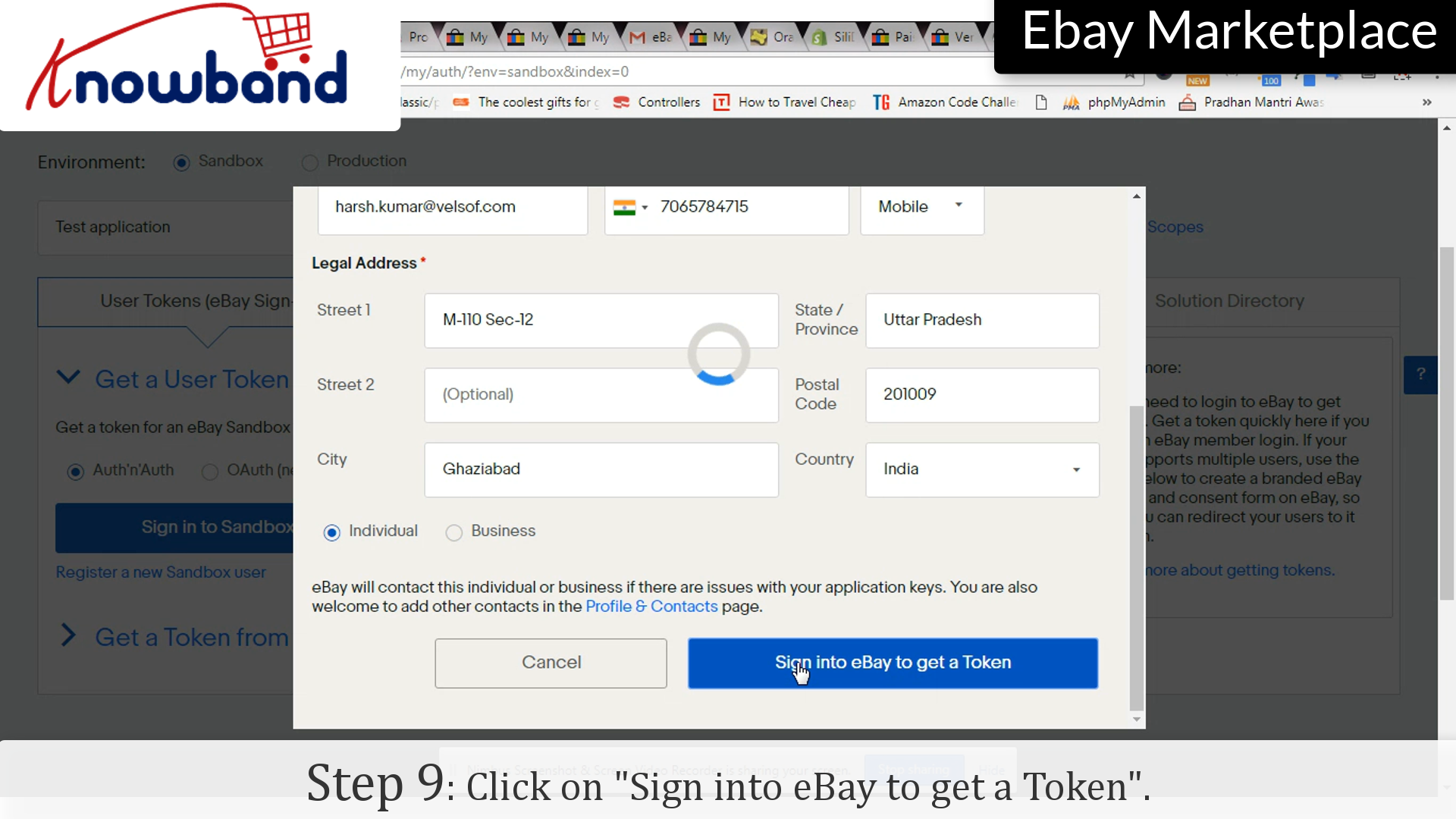
Schritt 9:Melden Sie sich an, um ein Token zu erhalten
Klicken Sie auf "Melden Sie sich an, um Token zu erhalten"um die Anmeldeinformationen zu speichern und zum nächsten Schritt zu gehen.
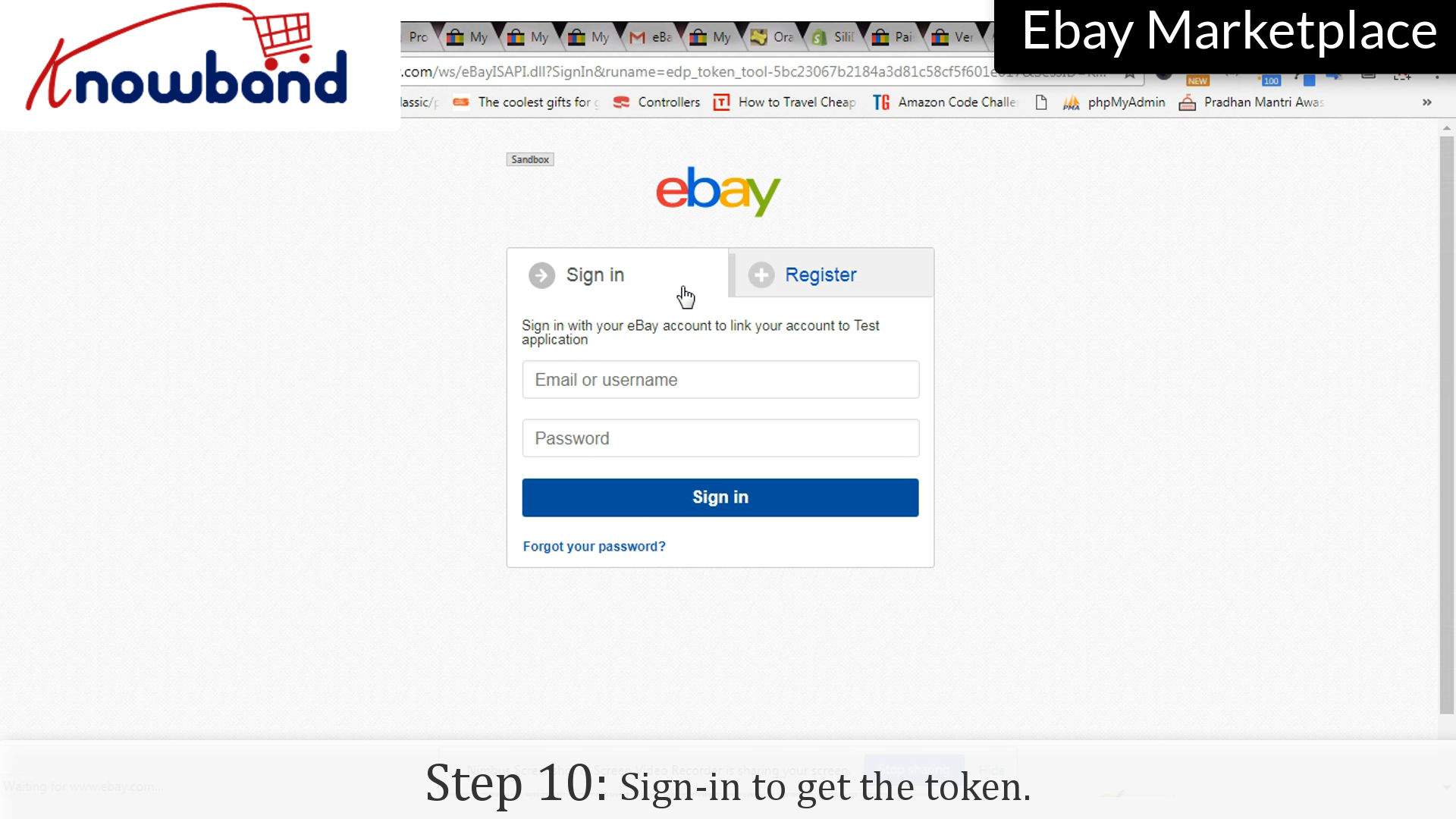
Schritt 10:Log-in
Geben Sie Ihre Anmeldedaten erneut ein.
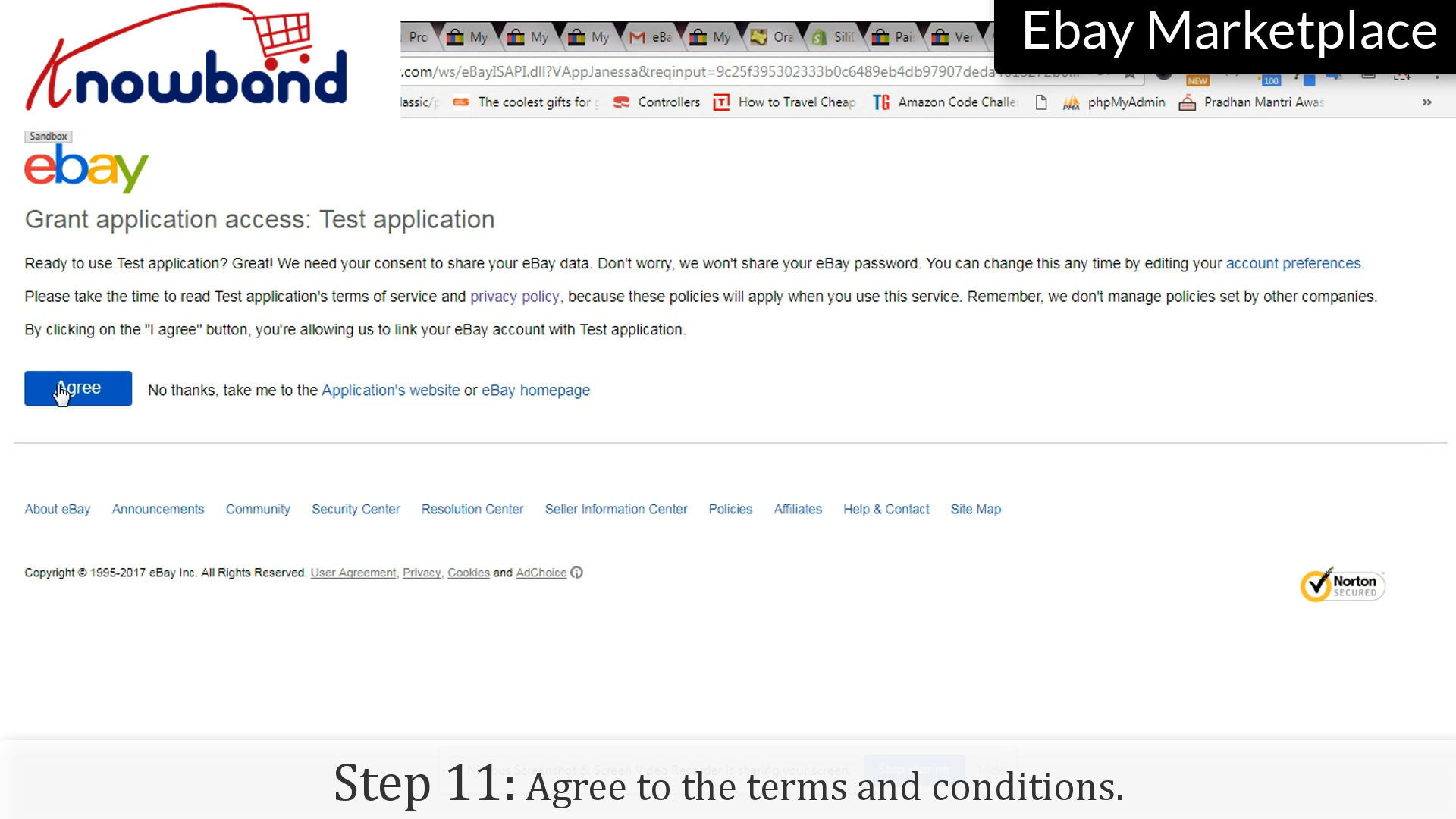
Schritt 11:Geschäftsbedingungen
Lesen Sie die Allgemeinen Geschäftsbedingungen und klicken Sie auf "zustimmen"um die Einstellungen zu speichern.
Are you facing the hurdles when it comes to managing the multi-store from the single admin interface? Prestashop offers the easiest way to handle multiple stores from the single admin interface. Here’s how you can do it:
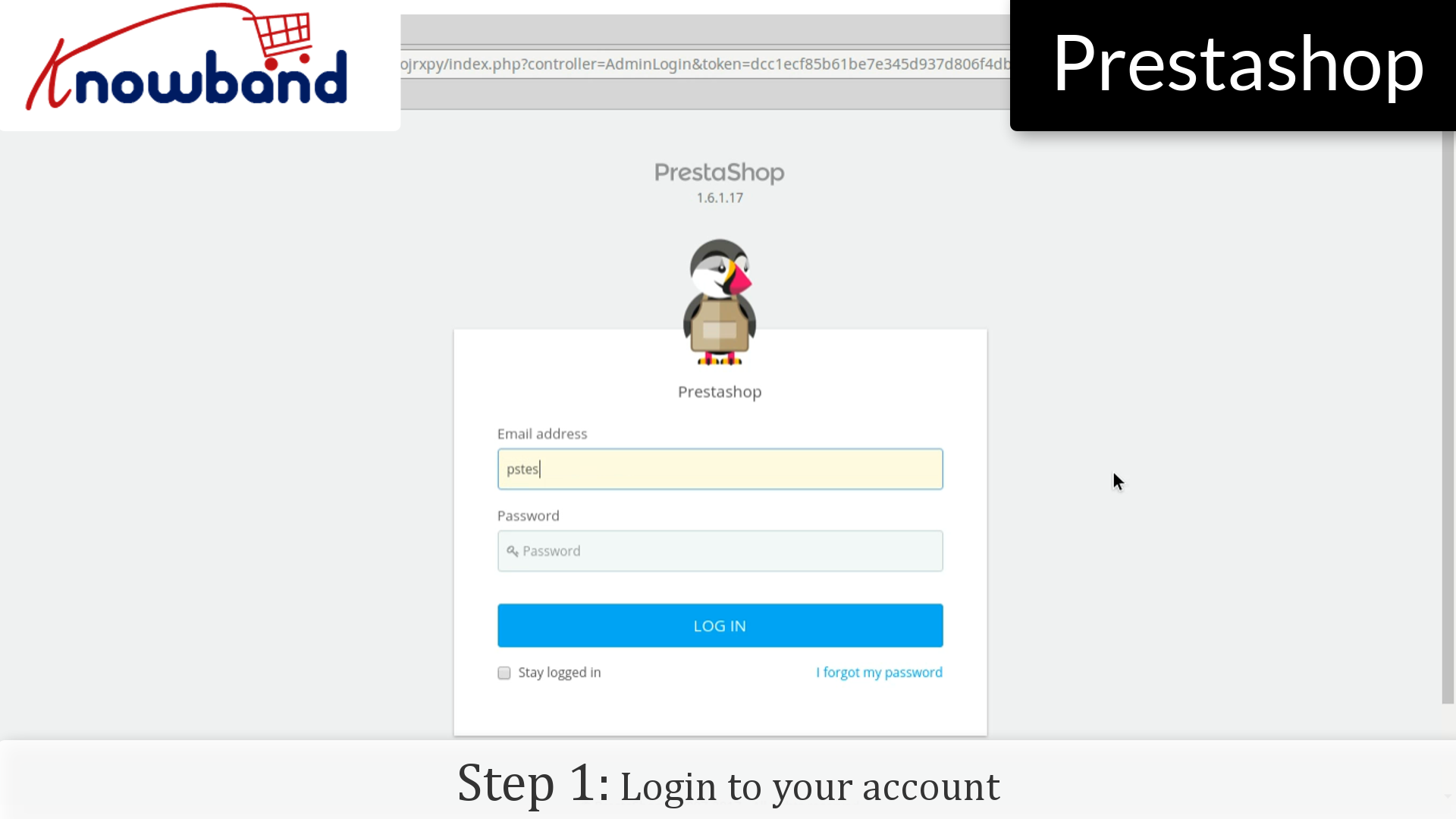
Schritt 1: Melden Sie sich in Ihrem Admin-Bereich an.
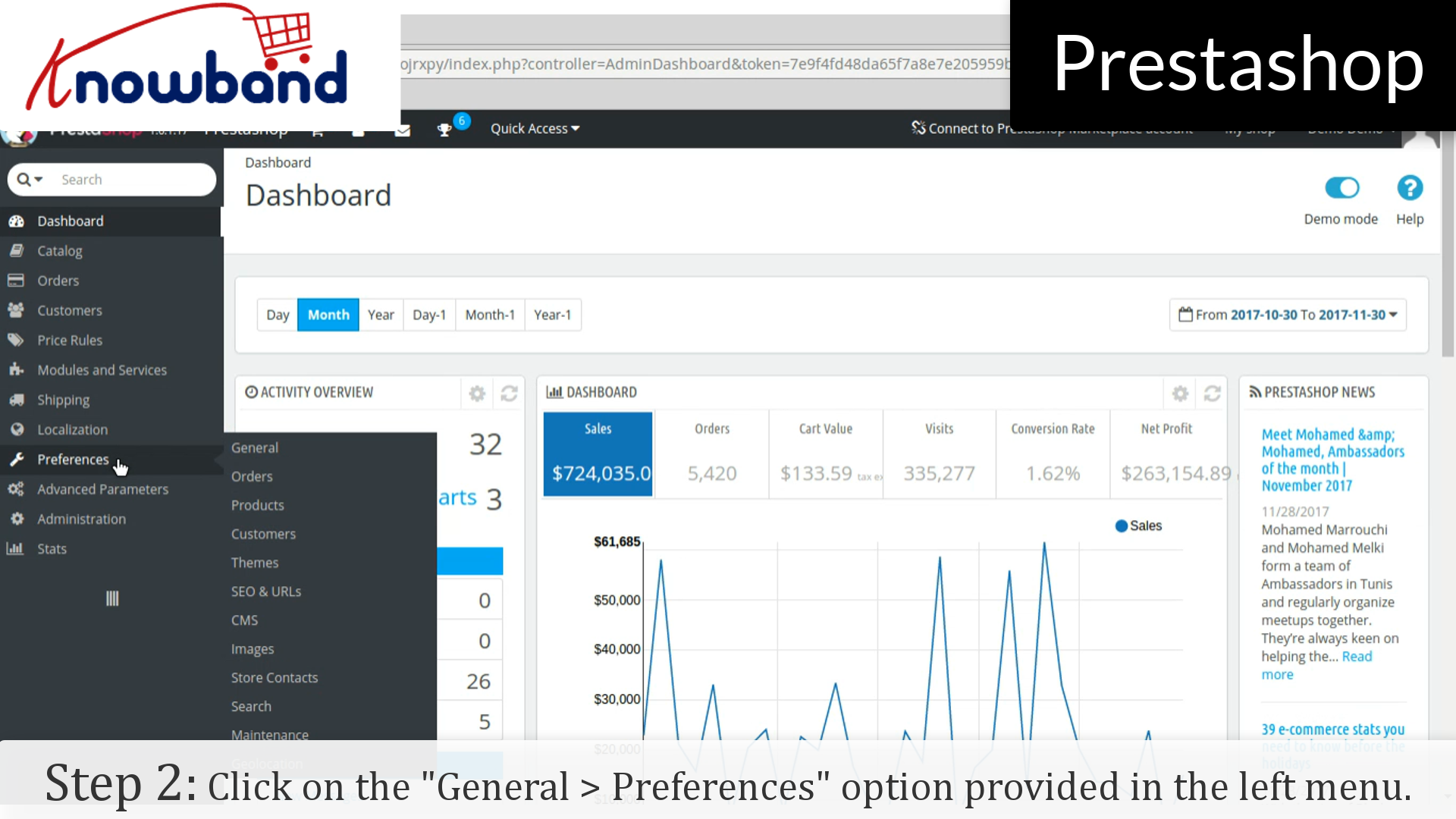
Schritt 2: Nachdem Sie sich erfolgreich angemeldet haben, klicken Sie auf Einstellungen-> Allgemein Option im linken Menü zur Verfügung gestellt.
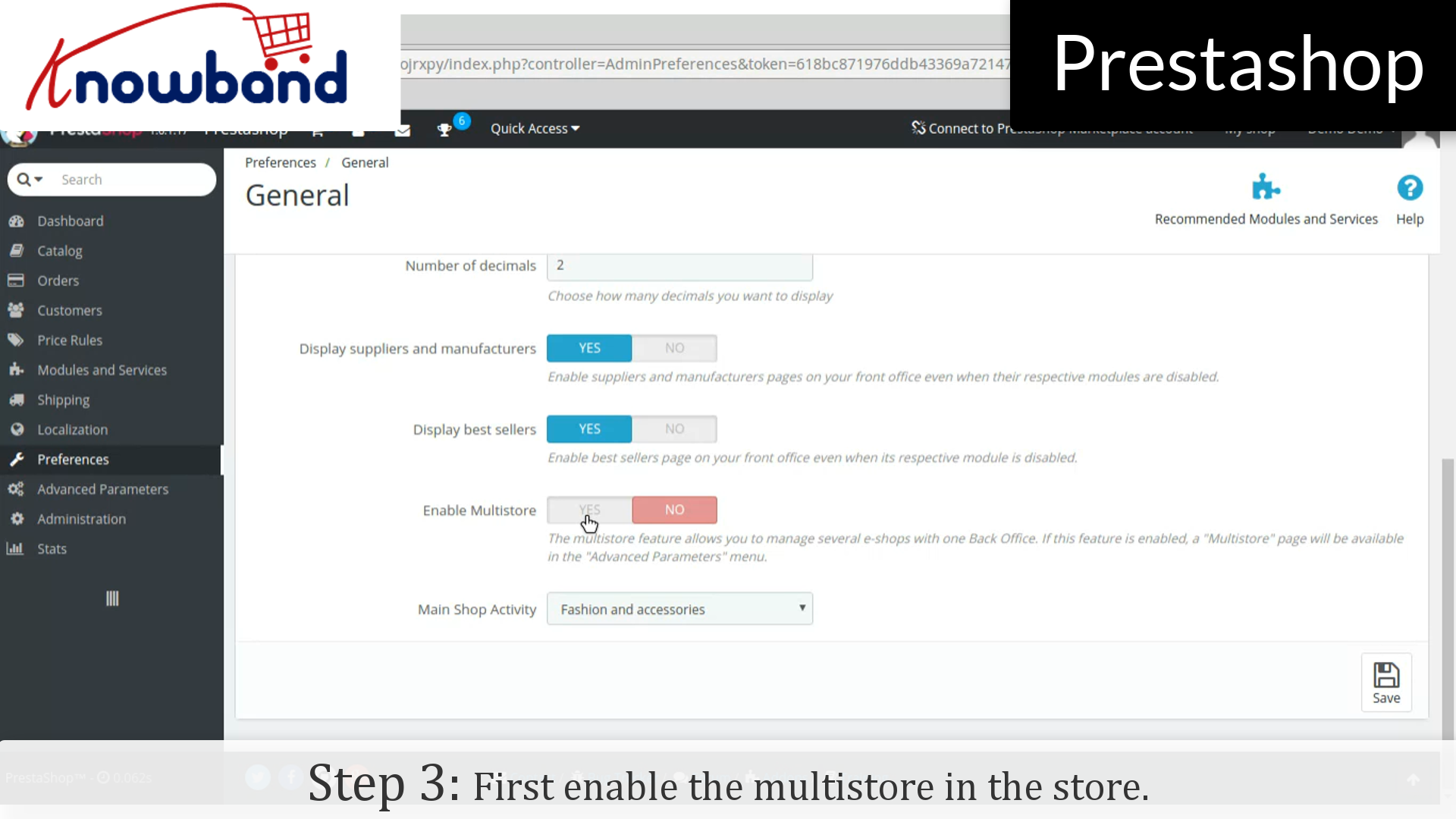
Schritt 3: Aktivieren Sie jetzt die Option Mehrstöckig Im Laden.
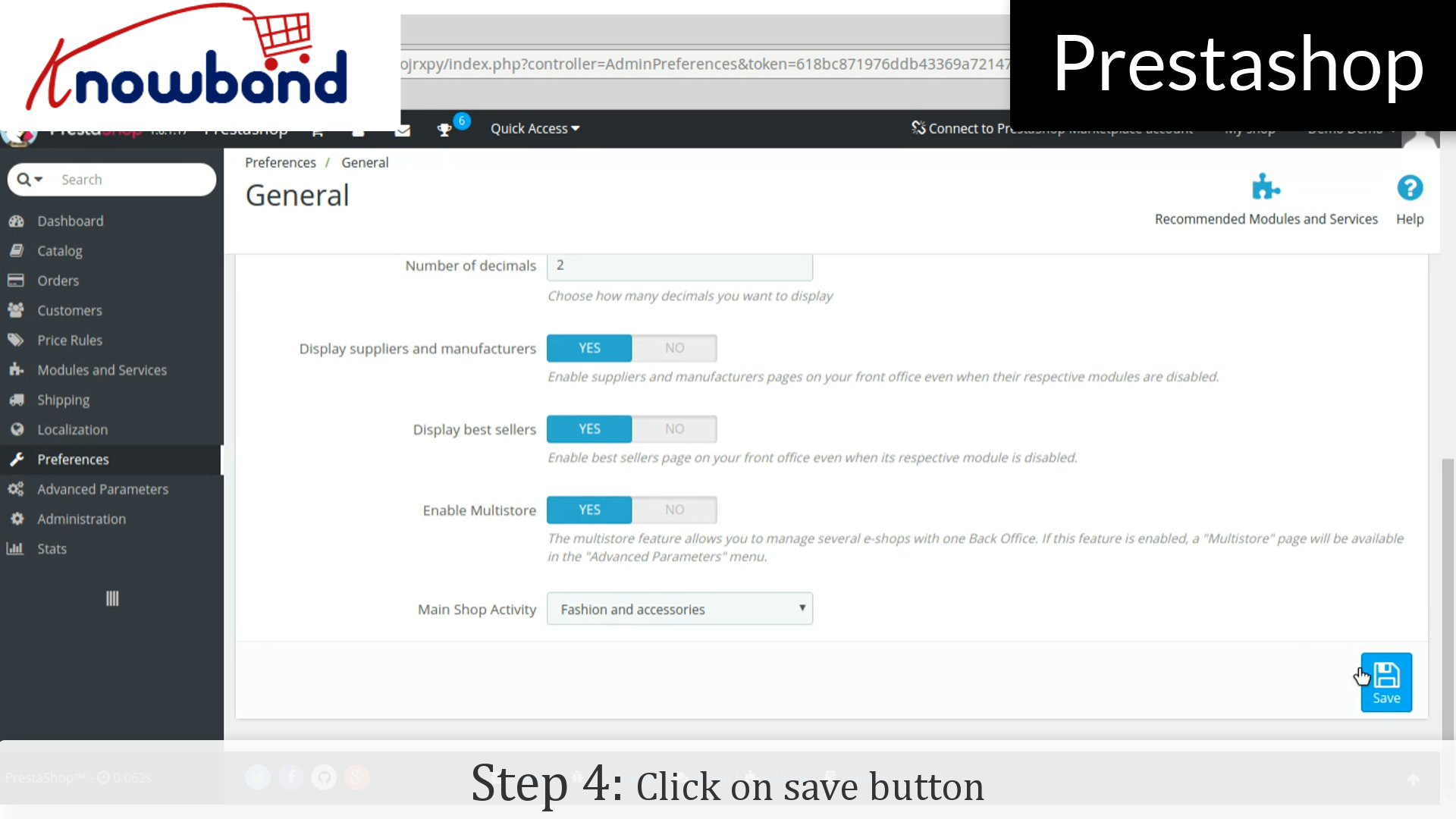
Schritt 4: Klicken Sie dann auf die Schaltfläche Speichern.
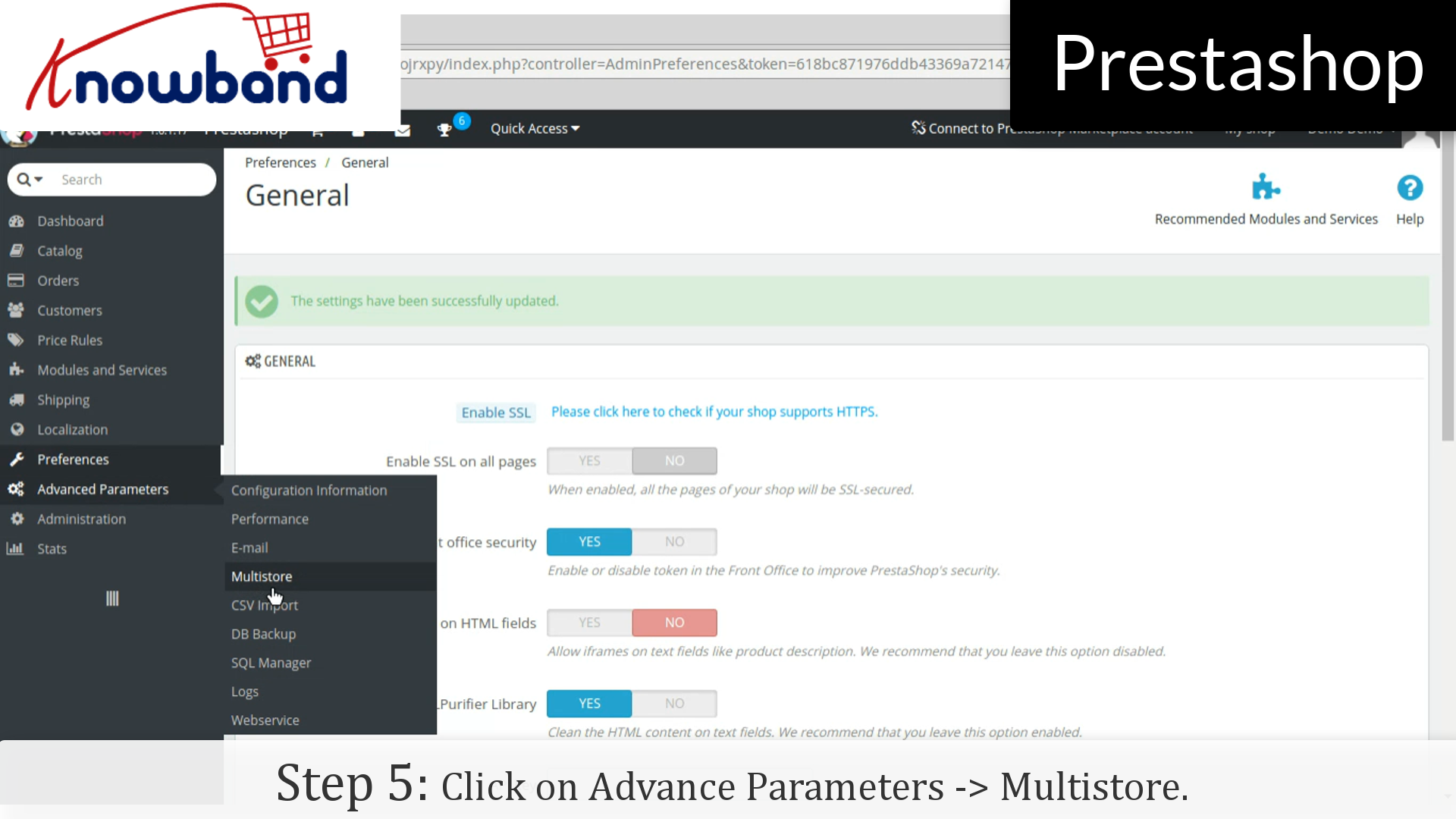
Schritt 5: Danach klicken Sie auf Advance-Parameter-> Multistore Option im linken Menü und fügen Sie Multistore hinzu.
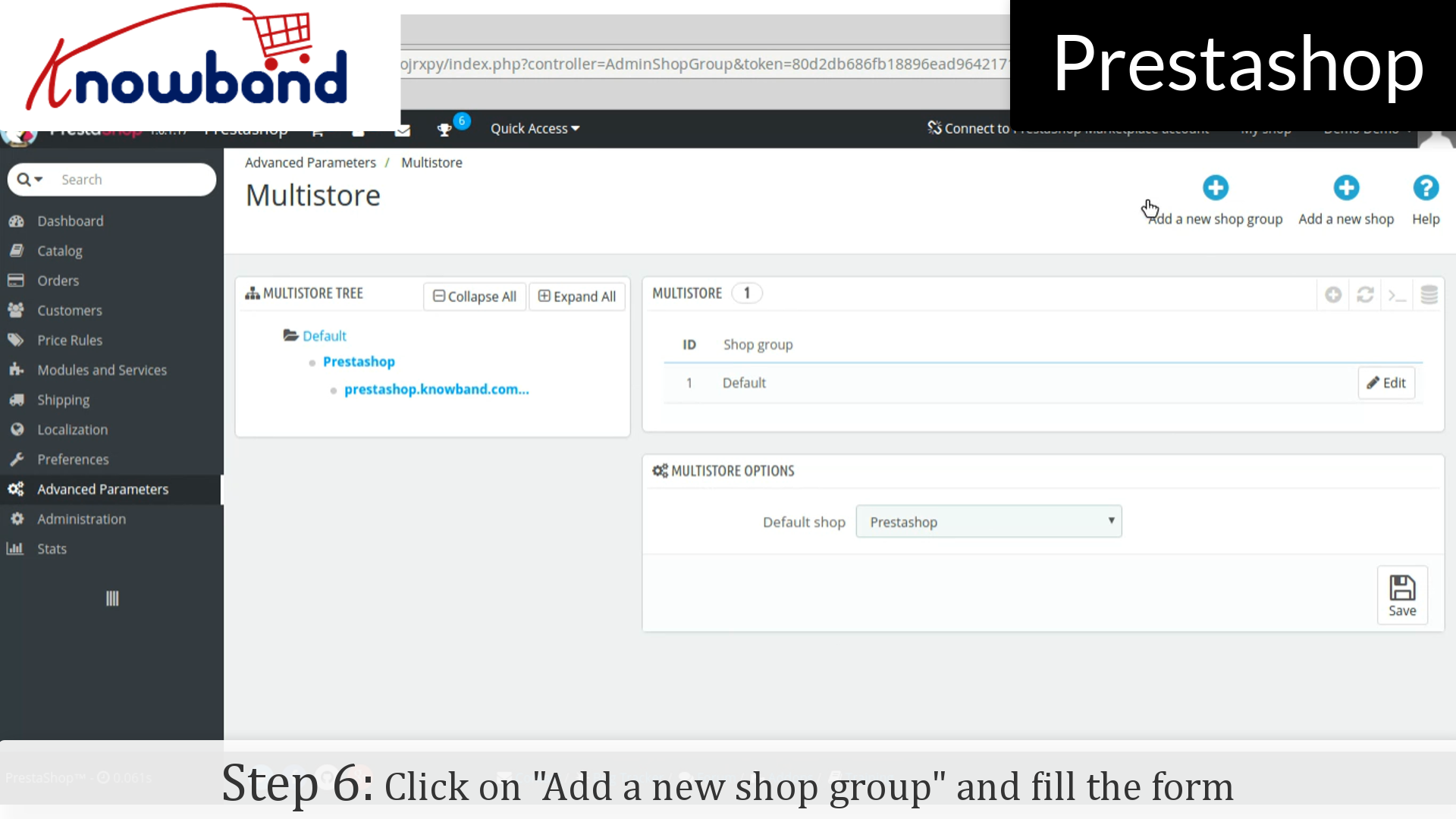
Schritt 6: Klicken Sie auf "Fügen Sie eine neue Shopgruppe hinzu"in der oberen rechten Ecke auf dem Armaturenbrett. Füllen Sie das Formular aus und speichern Sie das Formular, um neue Shop-Gruppe zu erstellen.
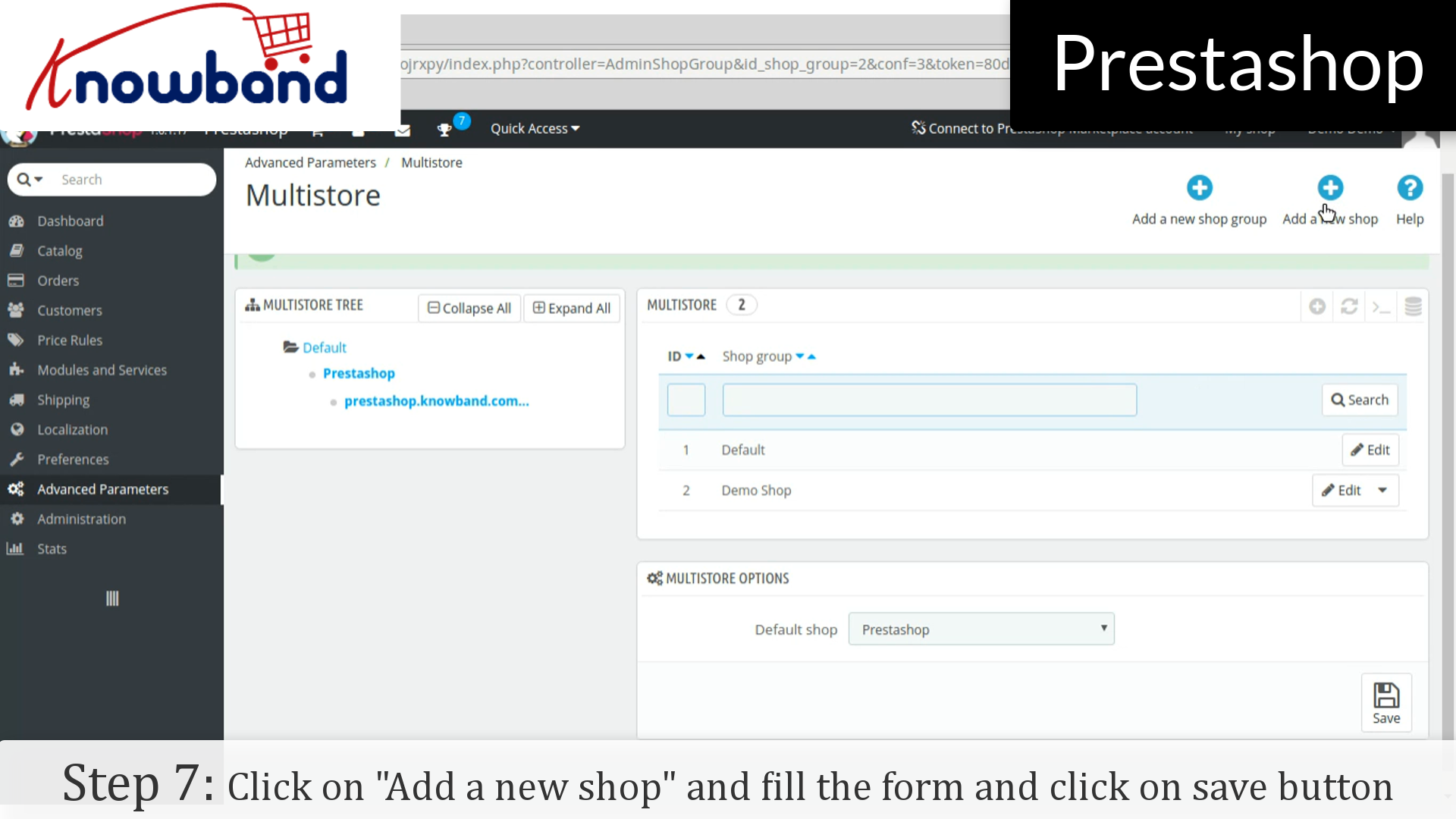
Schritt 7: Danach klicken Sie auf "Füge einen neuen Shop hinzu"Knopf neben dem"Fügen Sie eine neue Shopgruppe hinzu". Füllen Sie das Formular aus und klicken Sie auf Speichern.
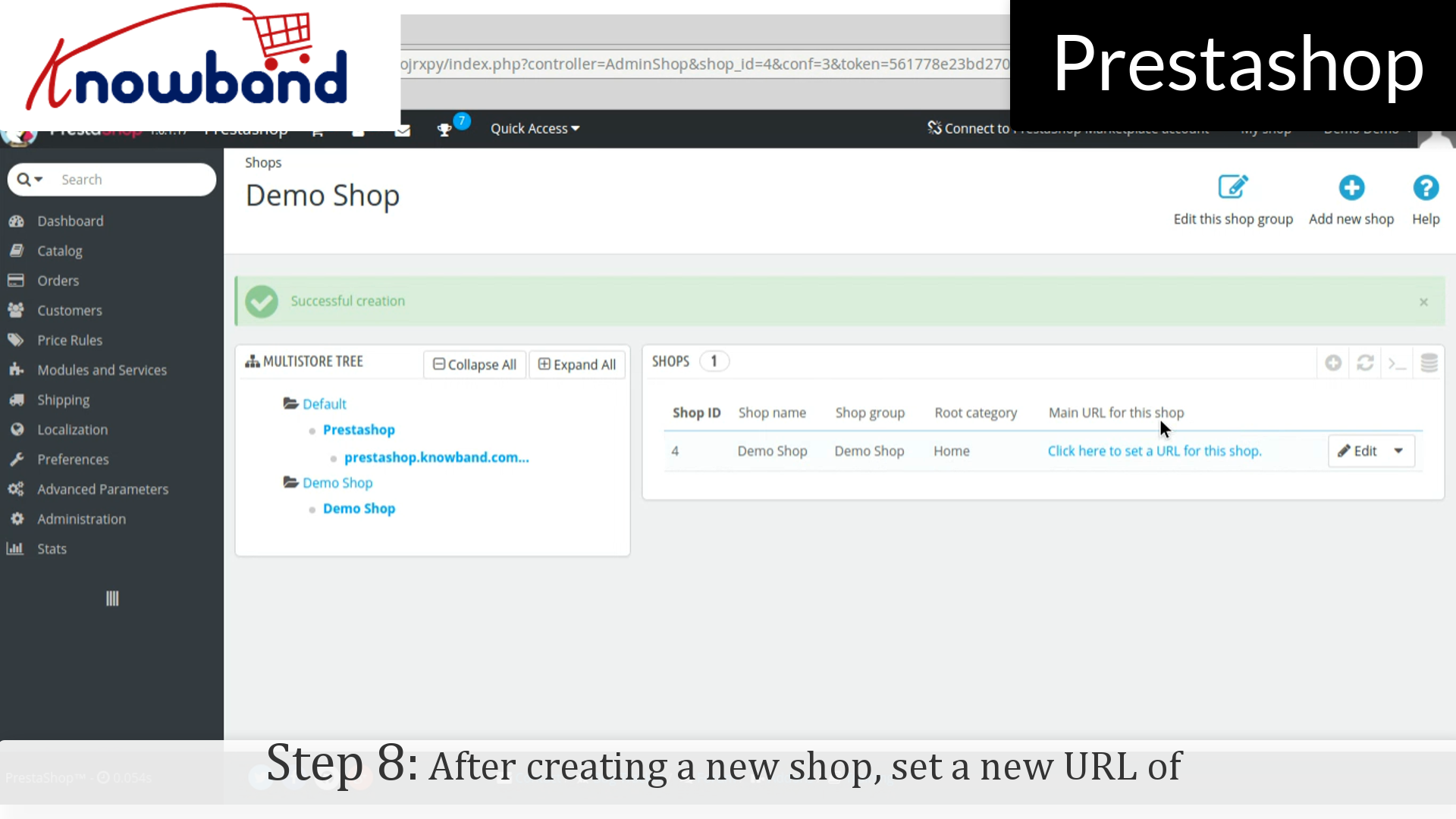
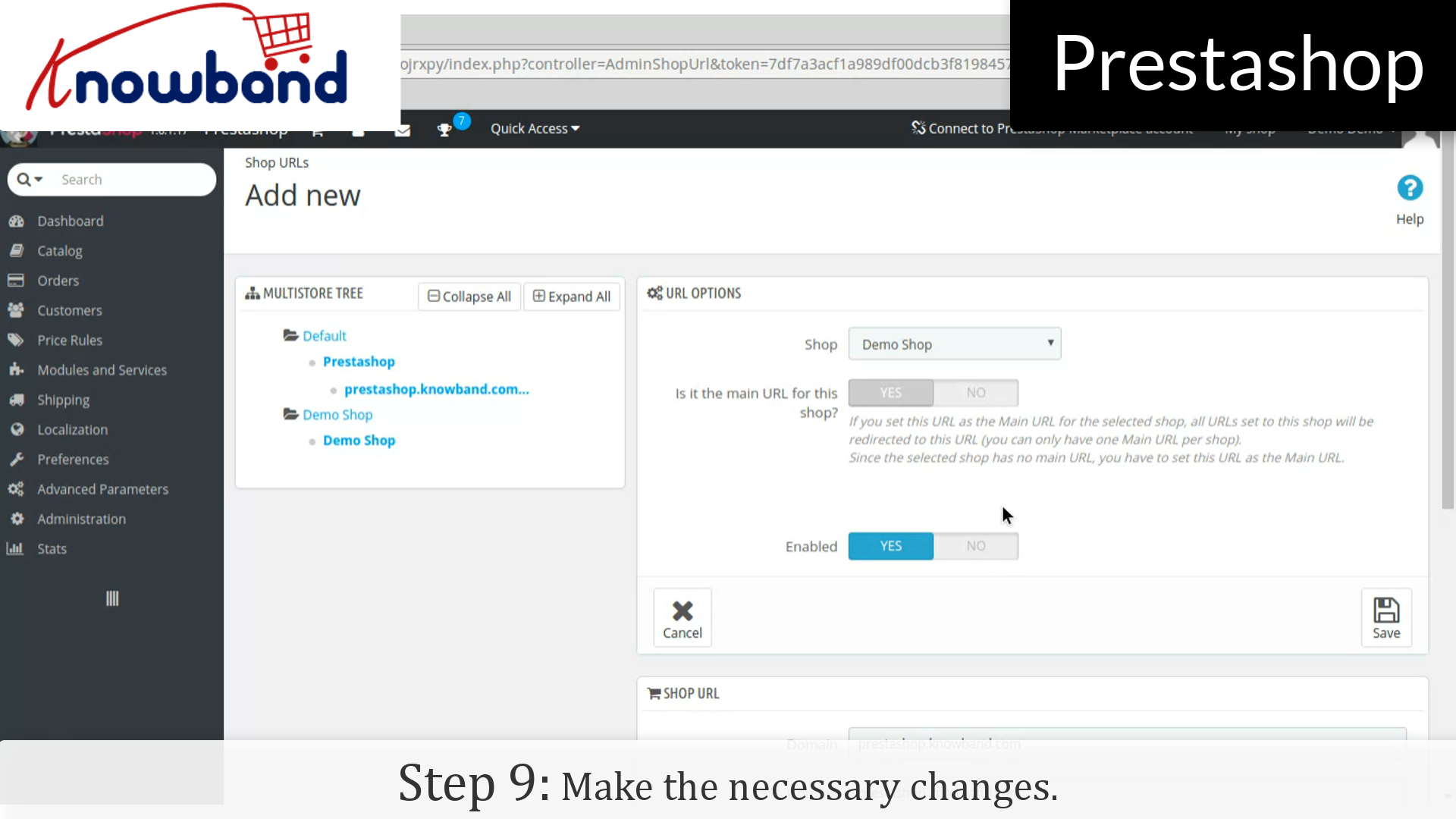
Schritt 8: Nachdem Sie einen neuen Shop erstellt haben, legen Sie eine neue URL des Shops fest, indem Sie auf "Klicken Sie hier, um eine neue URL für diesen Shop festzulegen" klicken. Ein neues Formular ist geöffnet, in dem die gewünschte URL eingegeben wird.
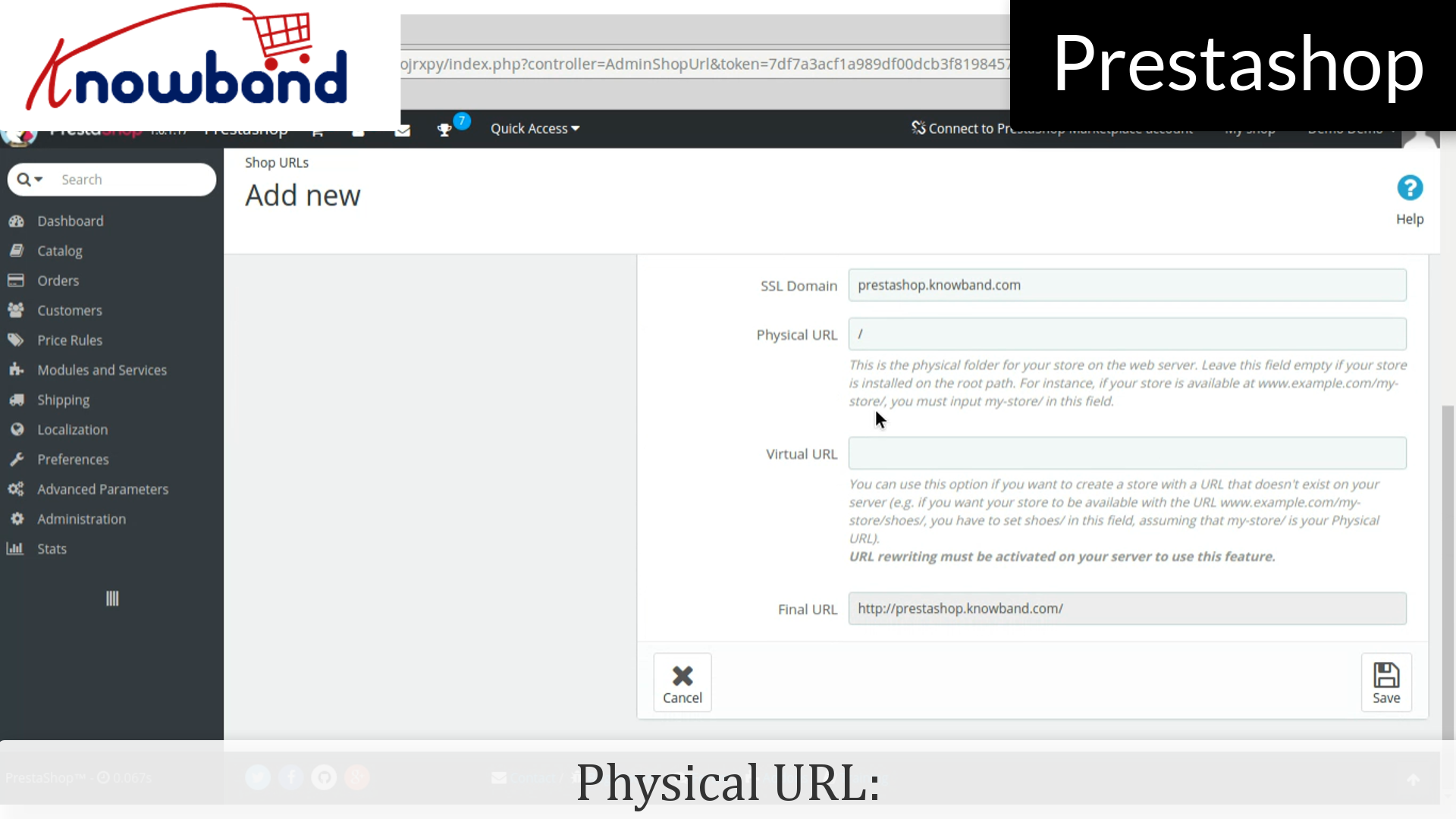
Physische URI: Sie müssen den physischen Pfad zu Ihrer tatsächlichen Installation auf Ihrem Server festlegen. Wenn sich der Shop im Stamm der Domain oder Subdomain befindet, lassen Sie dieses Feld leer. Beispiel: / oder / kids /.
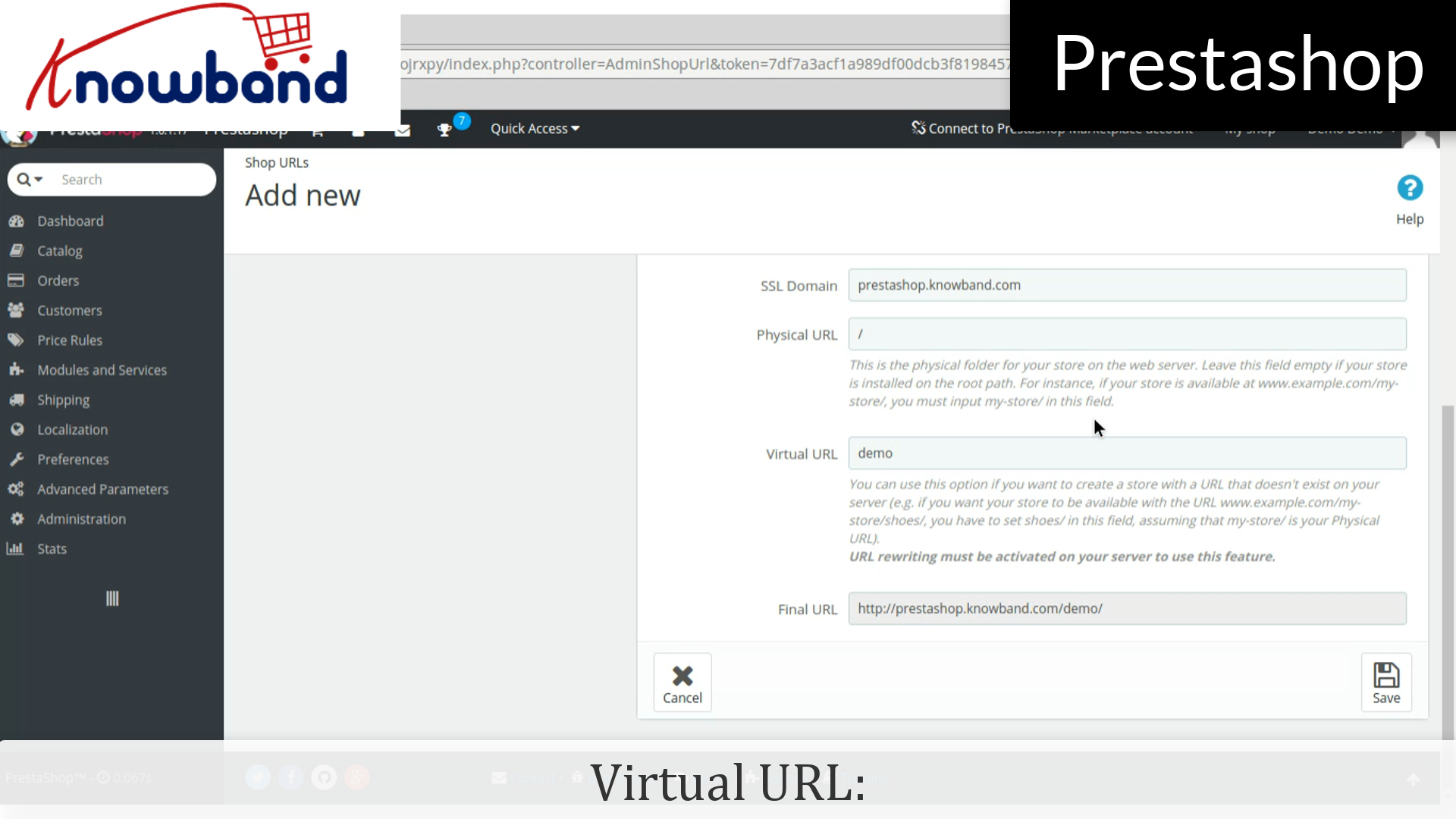
Virtuelle URI: Das URL-Rewriting muss in PrestaShop aktiviert sein (dh Friendly URLs, Preferences-> SEO & URLs). Beispiel: / Schuhe /. Beachten Sie, dass dies nur für Unterordner-Shops funktioniert, nicht für Subdomain-Shops.
Wenn ein 404-Fehler aufgetreten ist, aktivieren Sie mod_rewrite.
Schritt 9: Nehmen Sie die notwendigen Änderungen vor.
Das ist es, jetzt können Sie den Multi-Store verwalten, indem Sie einfach die oben genannten Schritte befolgen. Für jede Frage kontaktieren Sie uns bitte unter support@knowband.com.
Die Versandart ist einer der wichtigsten Faktoren für die Kunden beim Online-Shopping. Hinzufügen von Versandprofil in Prestashop Store ist der einfache und einfache Prozess. So können Sie es in wenigen einfachen Schritten tun:
Schritt 1: Melden Sie sich in Ihrem Admin-Bereich an.
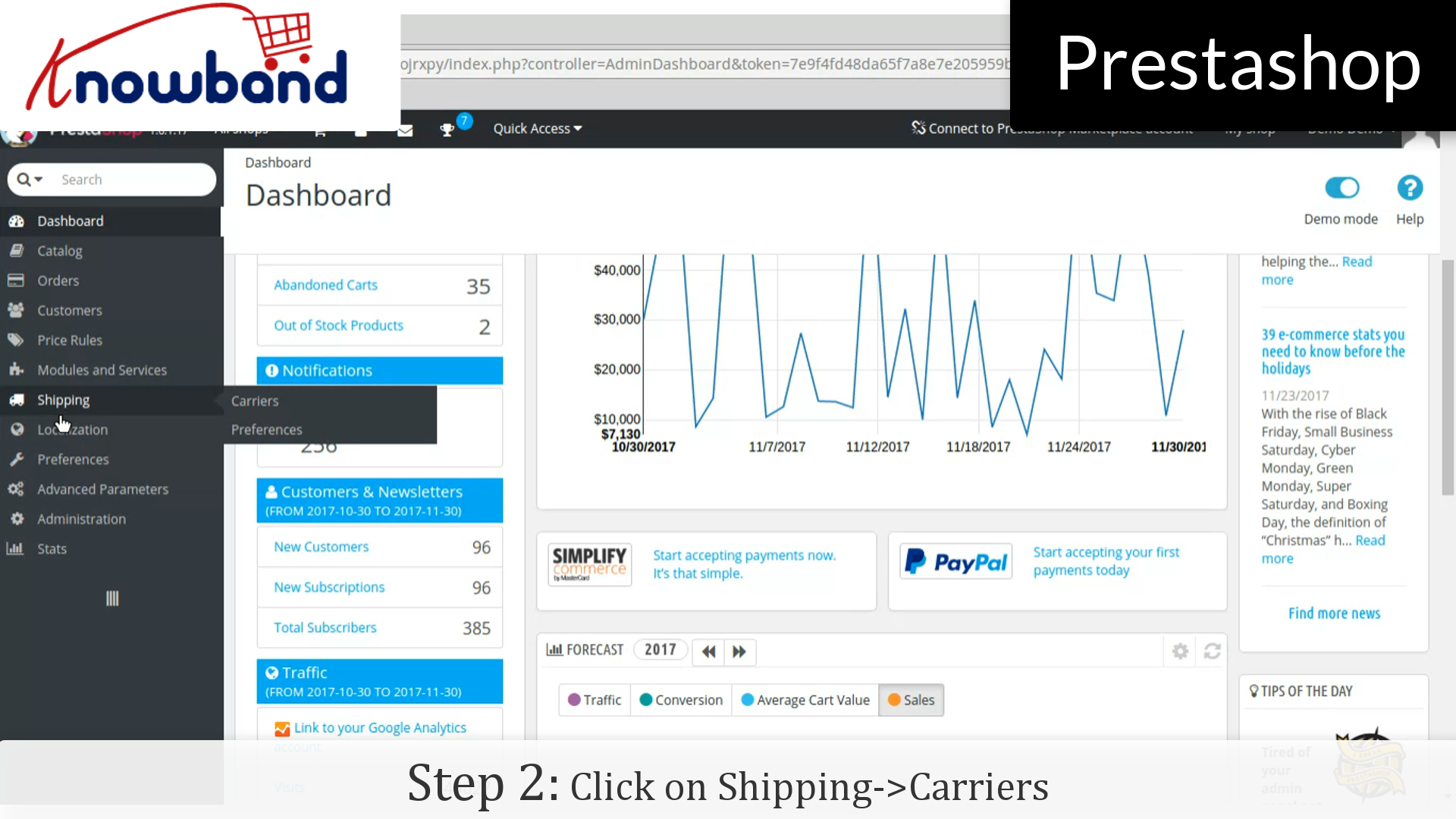
Schritt 2: Nachdem Sie sich erfolgreich eingeloggt haben, klicken Sie auf "Versand-> Träger"Option im linken Menü zur Verfügung gestellt.
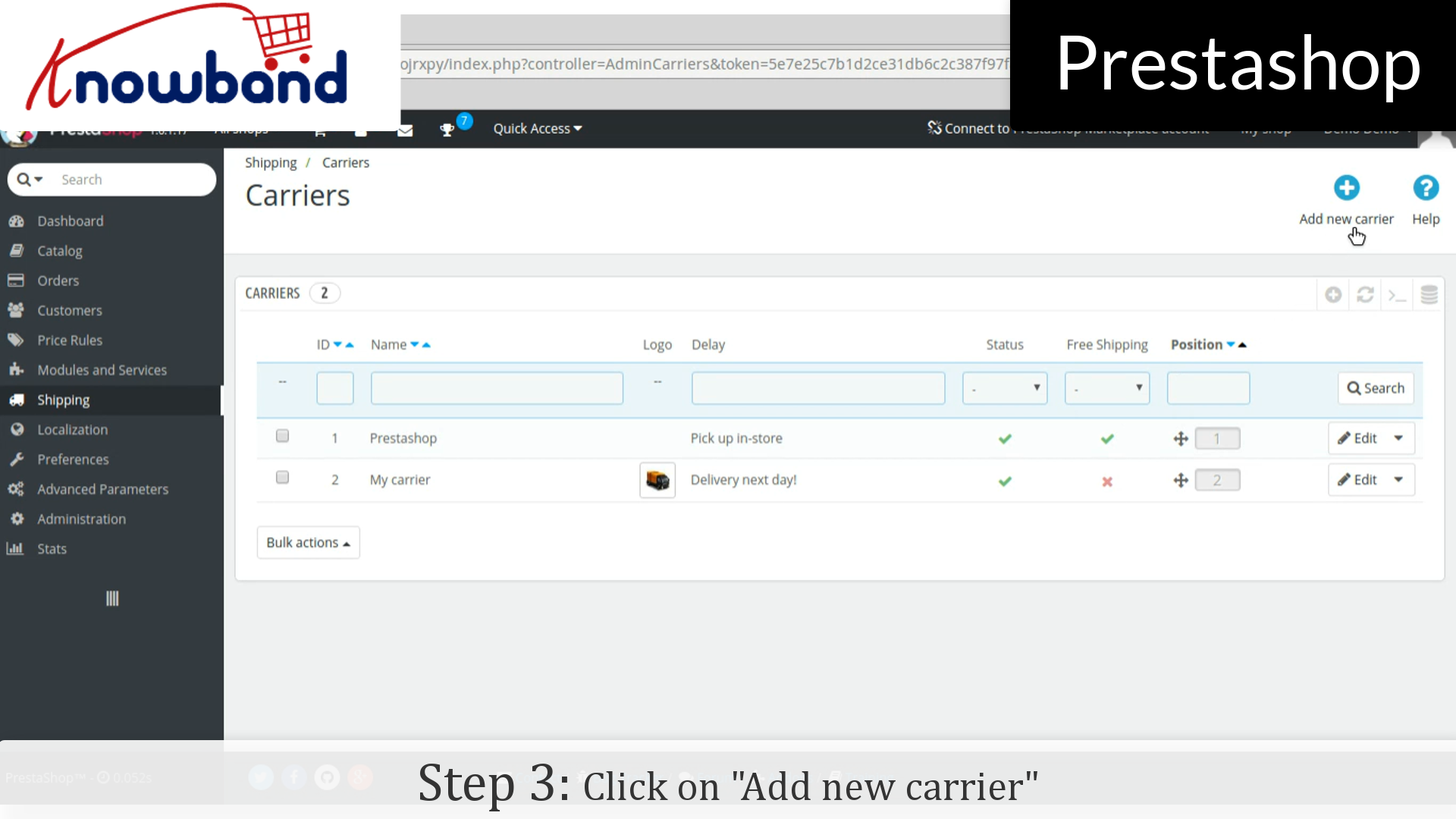
Schritt 3: Danach klicken Sie auf "Füge einen neuen Träger hinzu"in der oberen rechten Ecke des Dashboards.
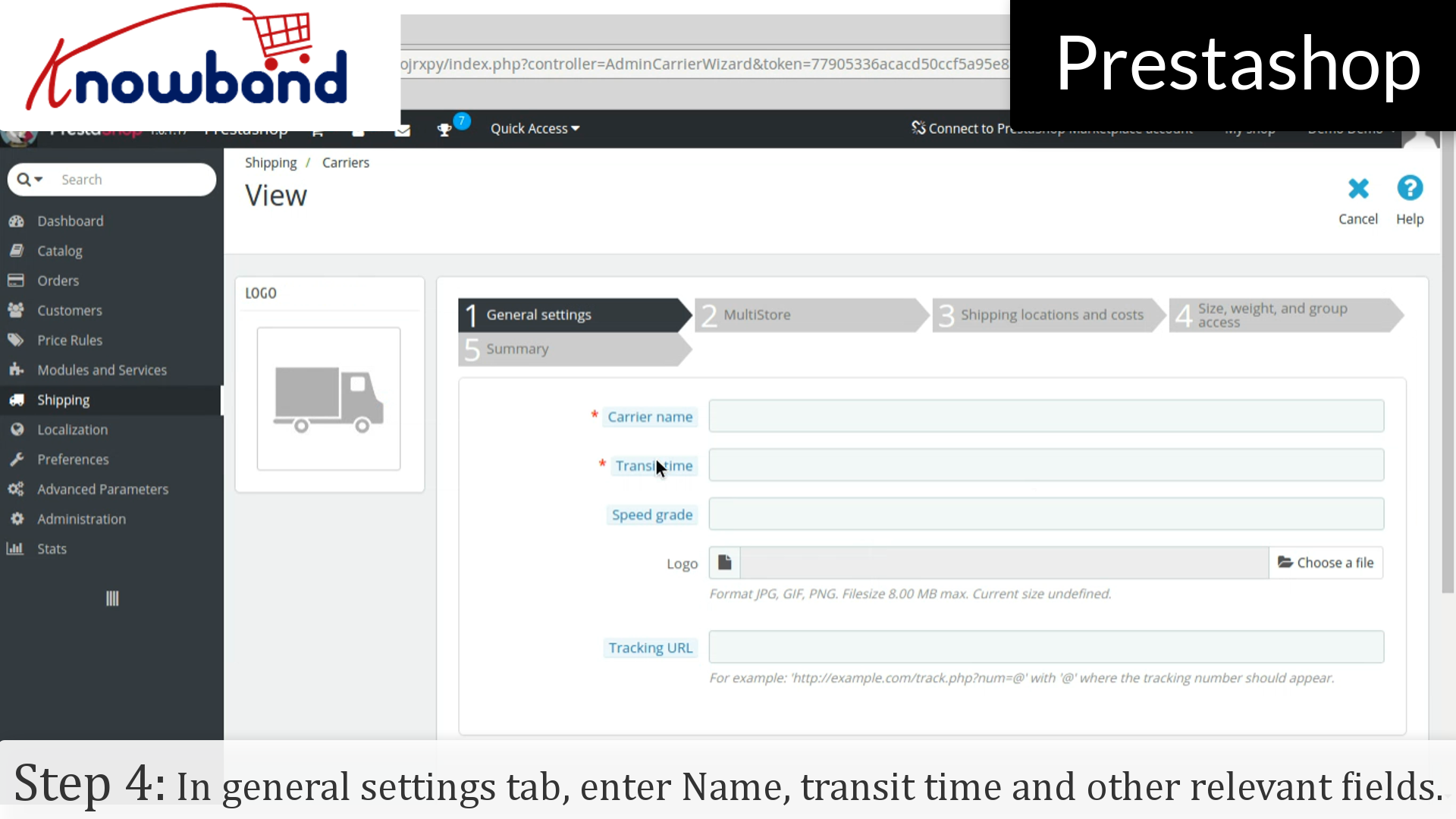
Schritt 4: In "Allgemeine Einstellungen"Registerkarte, füllen Sie alle erforderlichen Details wie Name, Laufzeit und andere relevante Felder aus. Klicken Sie auf die nächste Schaltfläche.
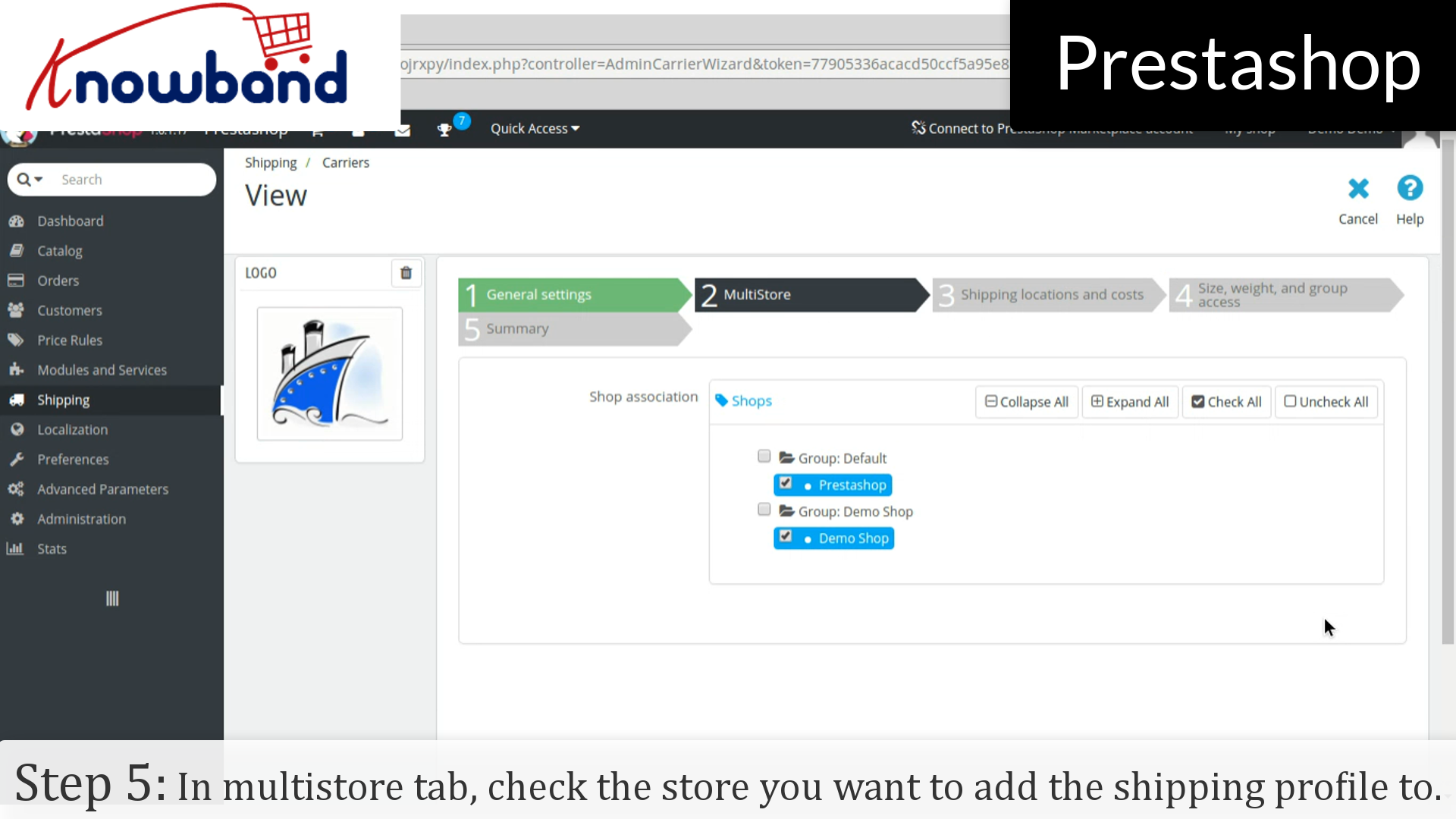
Schritt 5: In "MehrstöckigWählen Sie auf dem Tab den Shop aus, in dem Sie das Versandprofil hinzufügen möchten, und klicken Sie auf die Schaltfläche "Weiter".
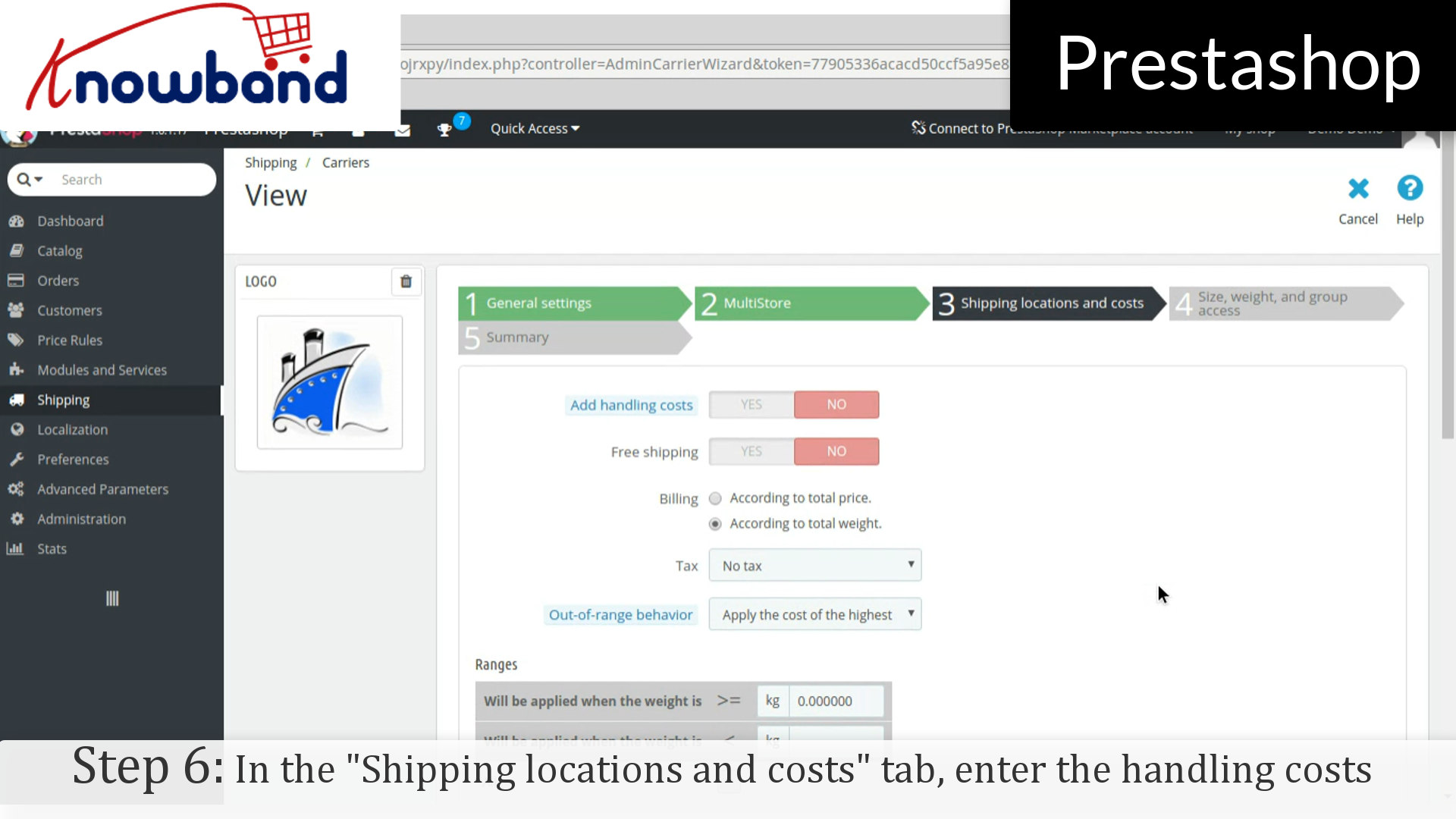
Schritt 6: Im "Versandorte und Kosten"Registerkarte, geben Sie die Bearbeitungskosten und andere erforderliche Details ein und klicken Sie auf die nächste Schaltfläche.
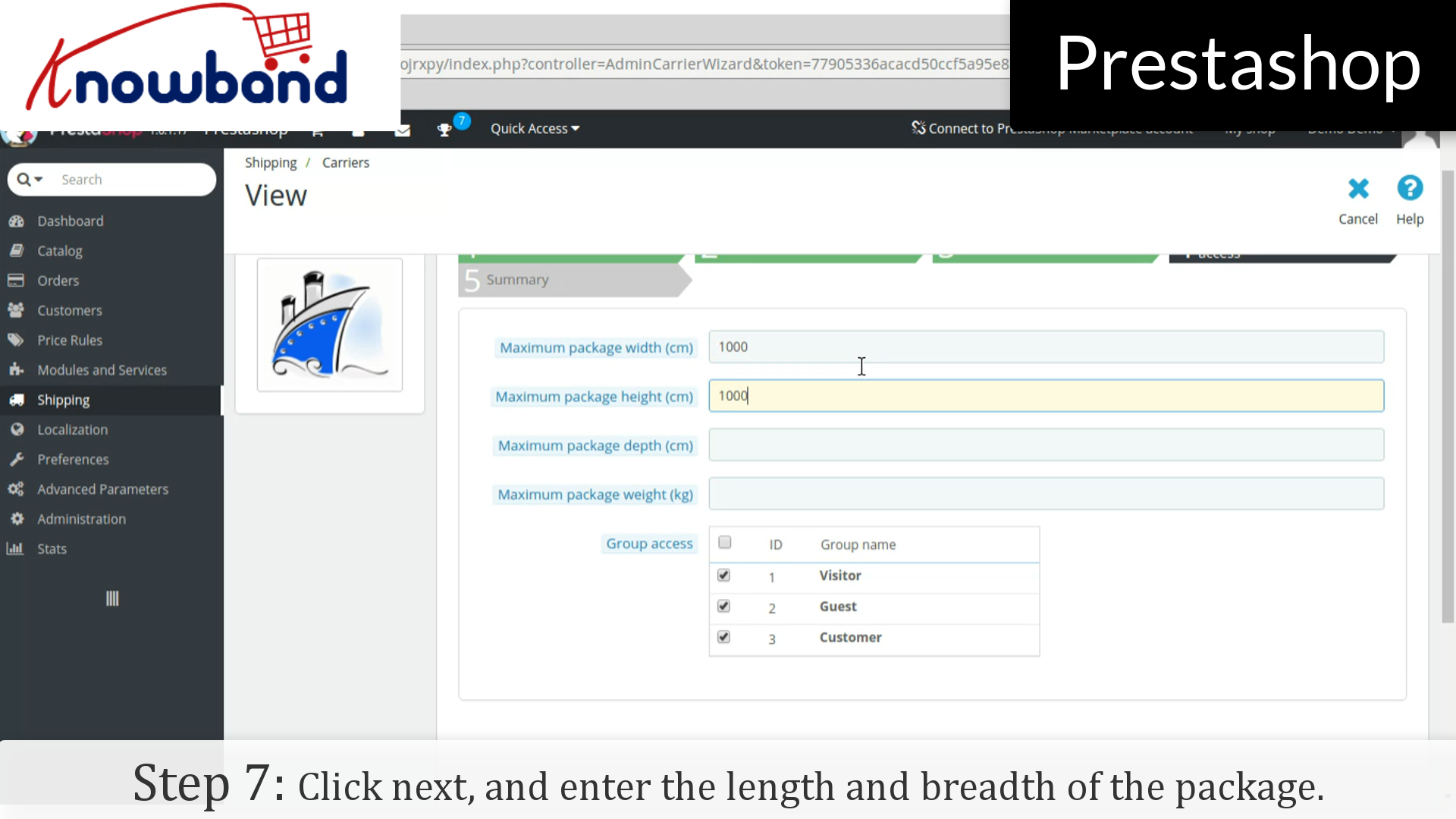
Schritt 7: Geben Sie auf der nächsten Registerkarte die Länge und Breite des Pakets ein und klicken Sie auf die Schaltfläche "Weiter".
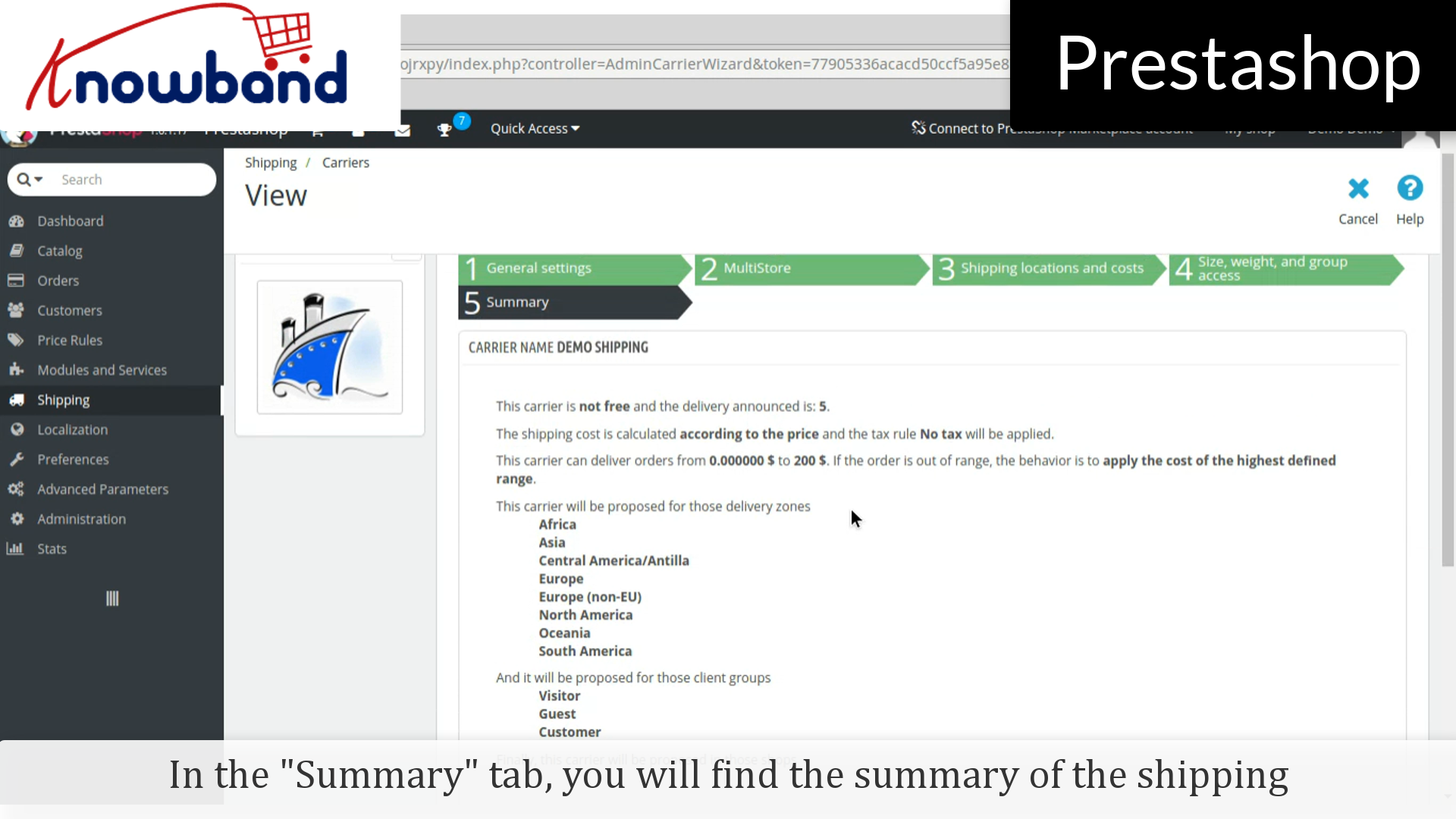
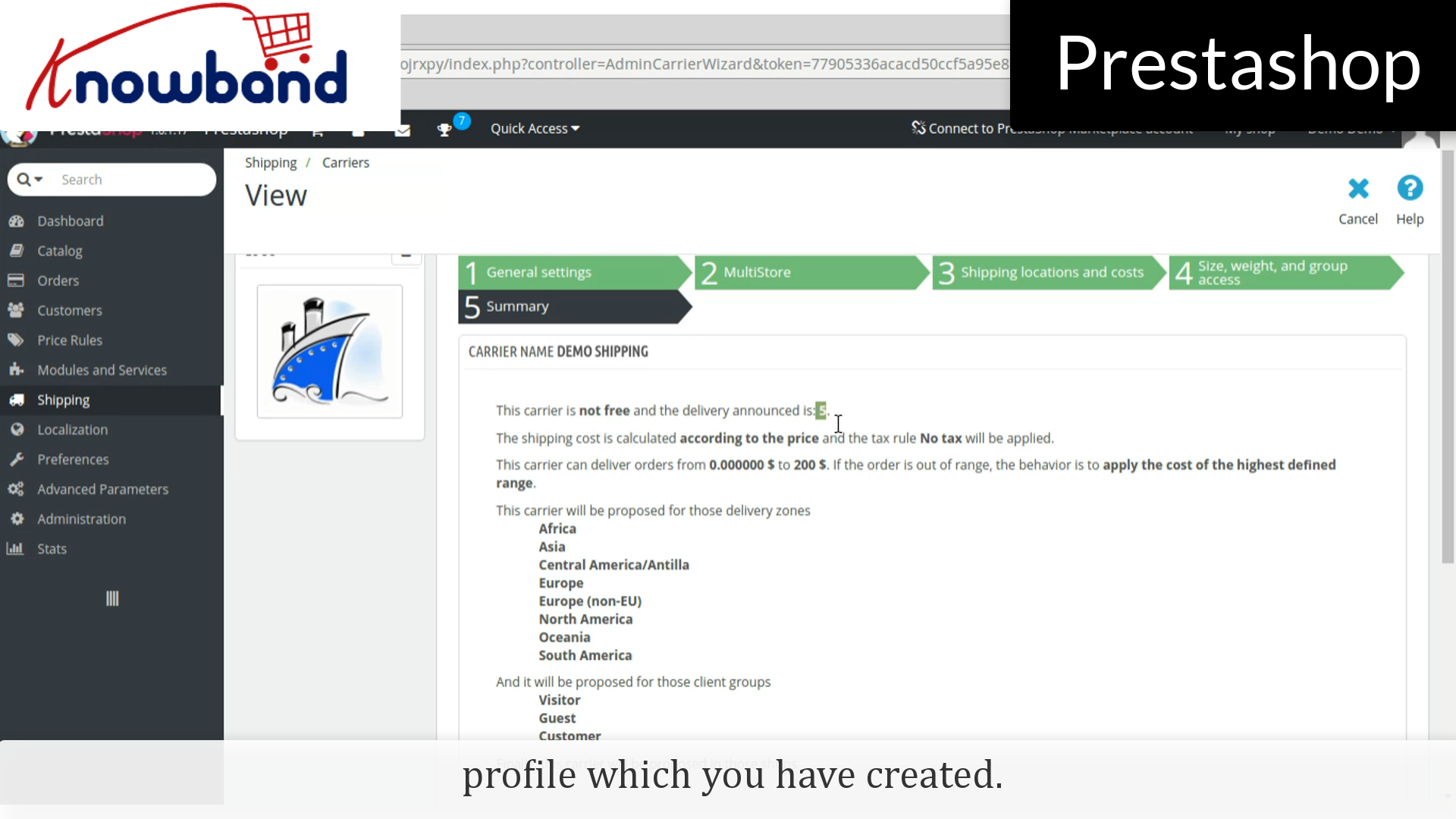
Im Tab Zusammenfassung finden Sie die Zusammenfassung des Versandprofils, das Sie angelegt haben.
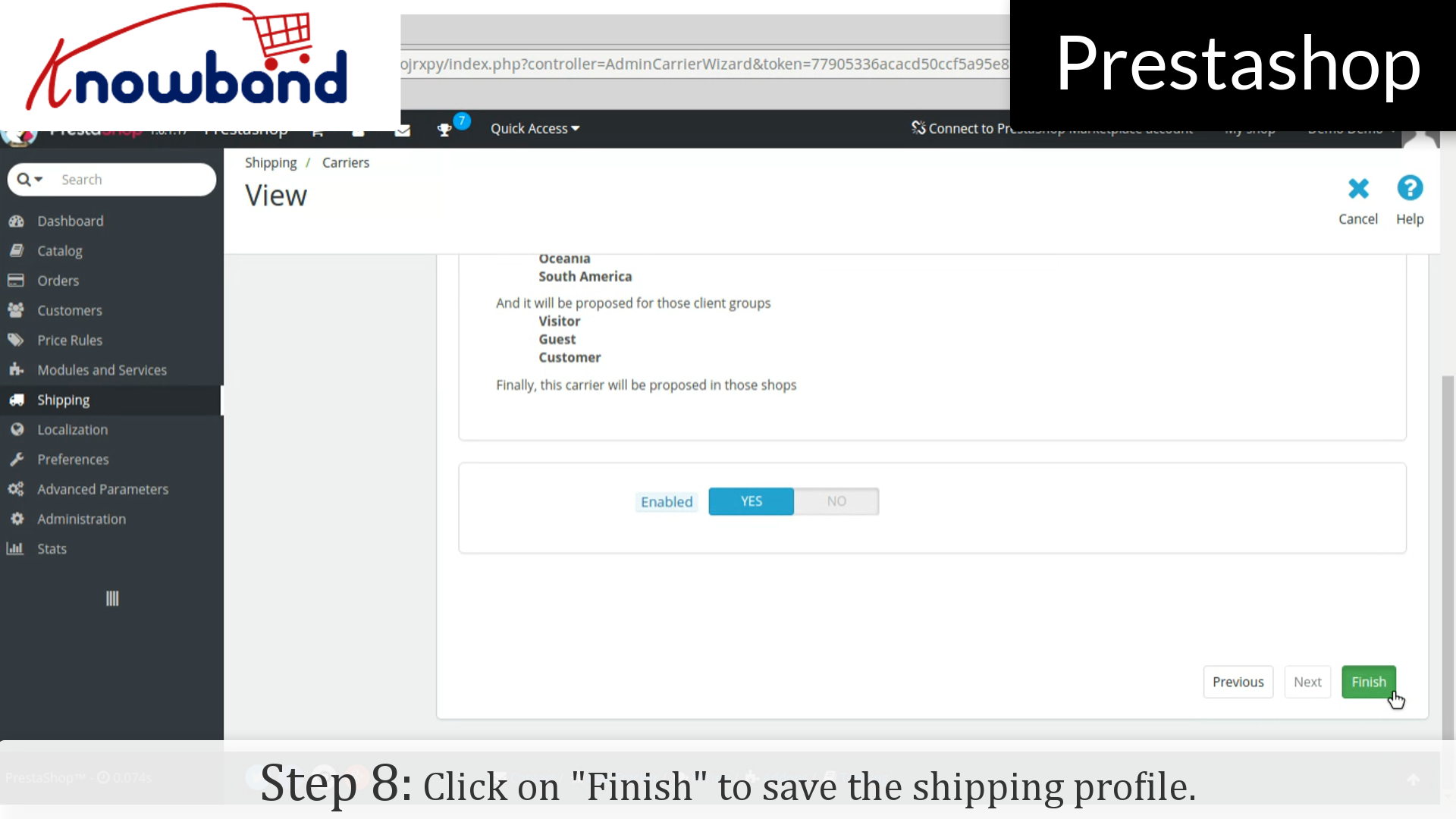
Schritt 8: Klicken Sie auf die Schaltfläche Fertig stellen in der unteren rechten Ecke, um das Versandprofil zu speichern.
Das ist es, das Versandprofil wurde erstellt.
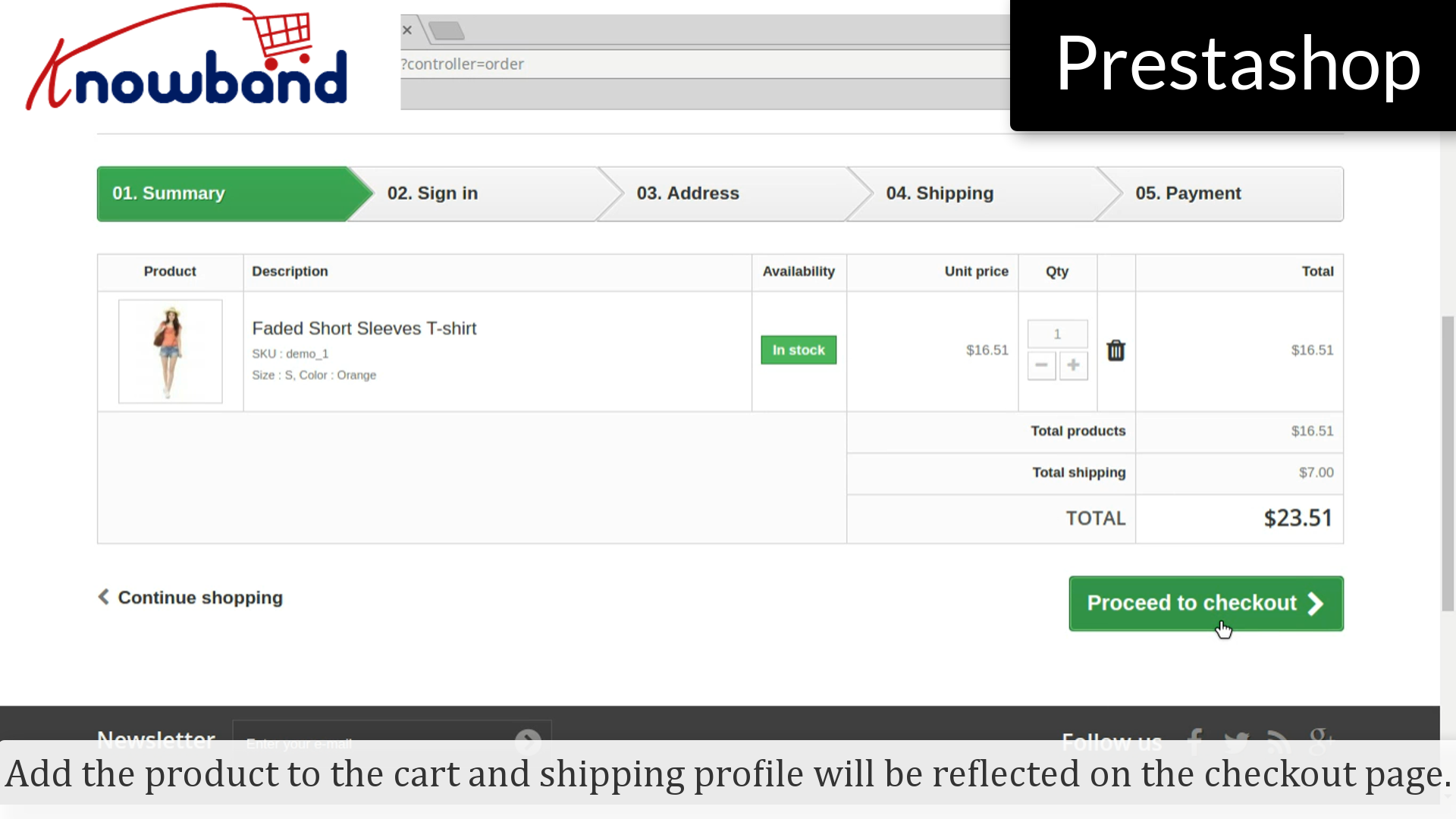
Fügen Sie das Produkt dem Warenkorb hinzu und das Versandprofil wird auf der Kaufseite angezeigt.
[/ video] Es war eine unumgängliche Aufgabe für die Ladenbesitzer, in ihrem Geschäft Kategorien für die neuen Produkte hinzuzufügen. So machen Sie das in wenigen einfachen Schritten:
Schritt 1: Melden Sie sich in Ihrem Admin-Bereich an.
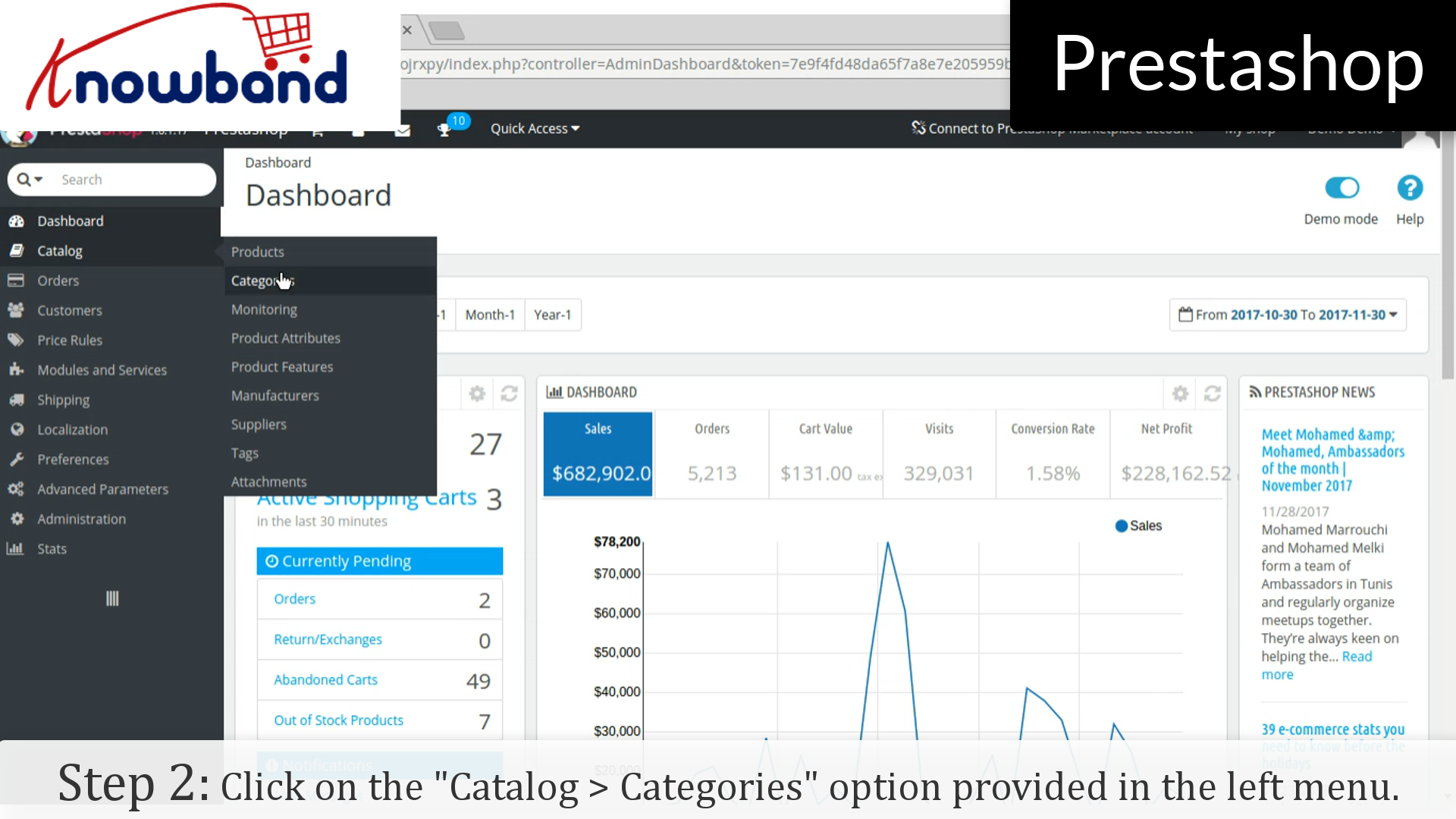
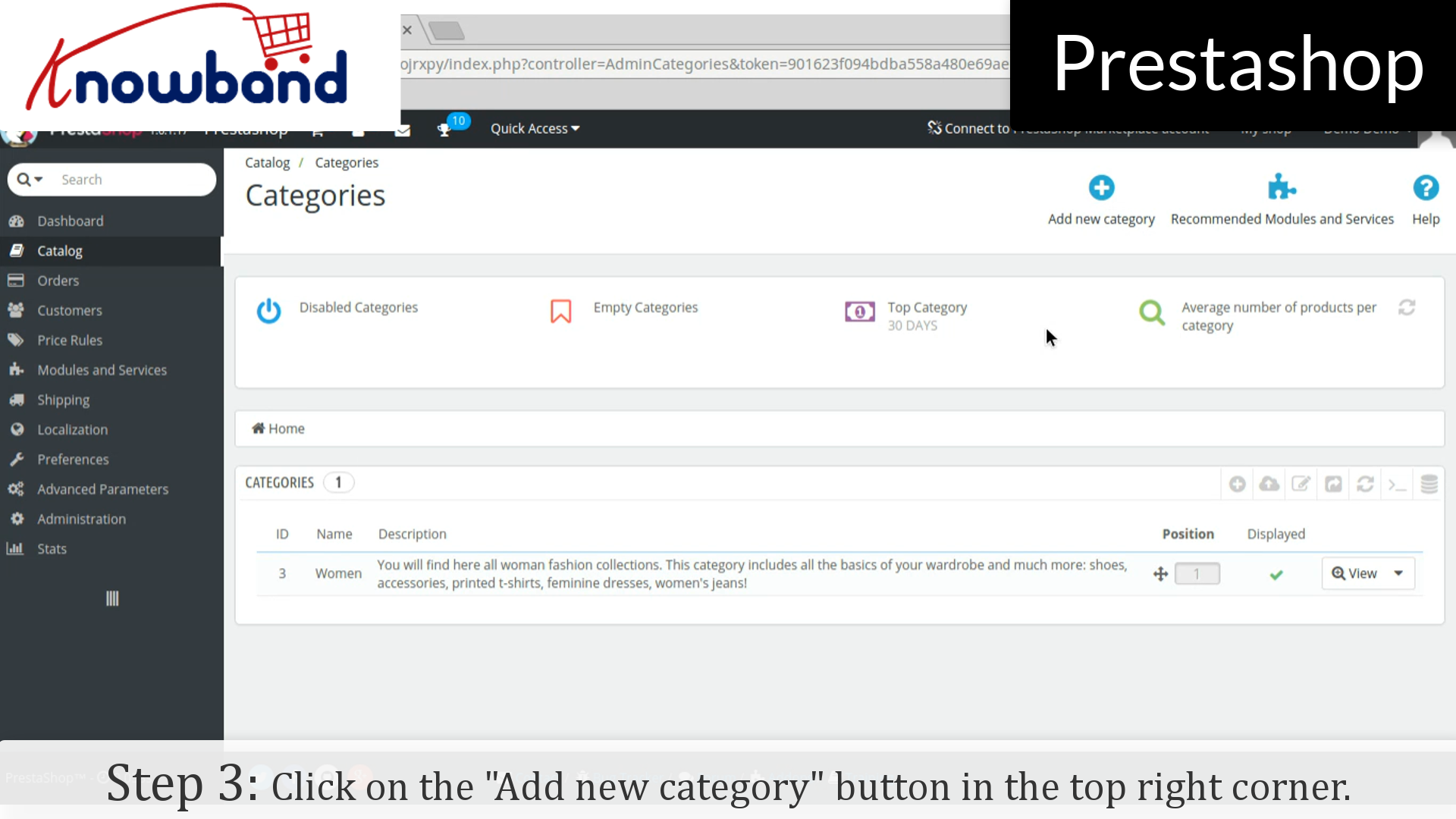
Schritt 2: Nachdem Sie sich erfolgreich eingeloggt haben, klicken Sie auf "Katalog> Kategorien"Option im linken Menü zur Verfügung gestellt.
Schritt 3: Danach klicken Sie auf "Neue Kategorie"in der oberen rechten Ecke des Dashboards.
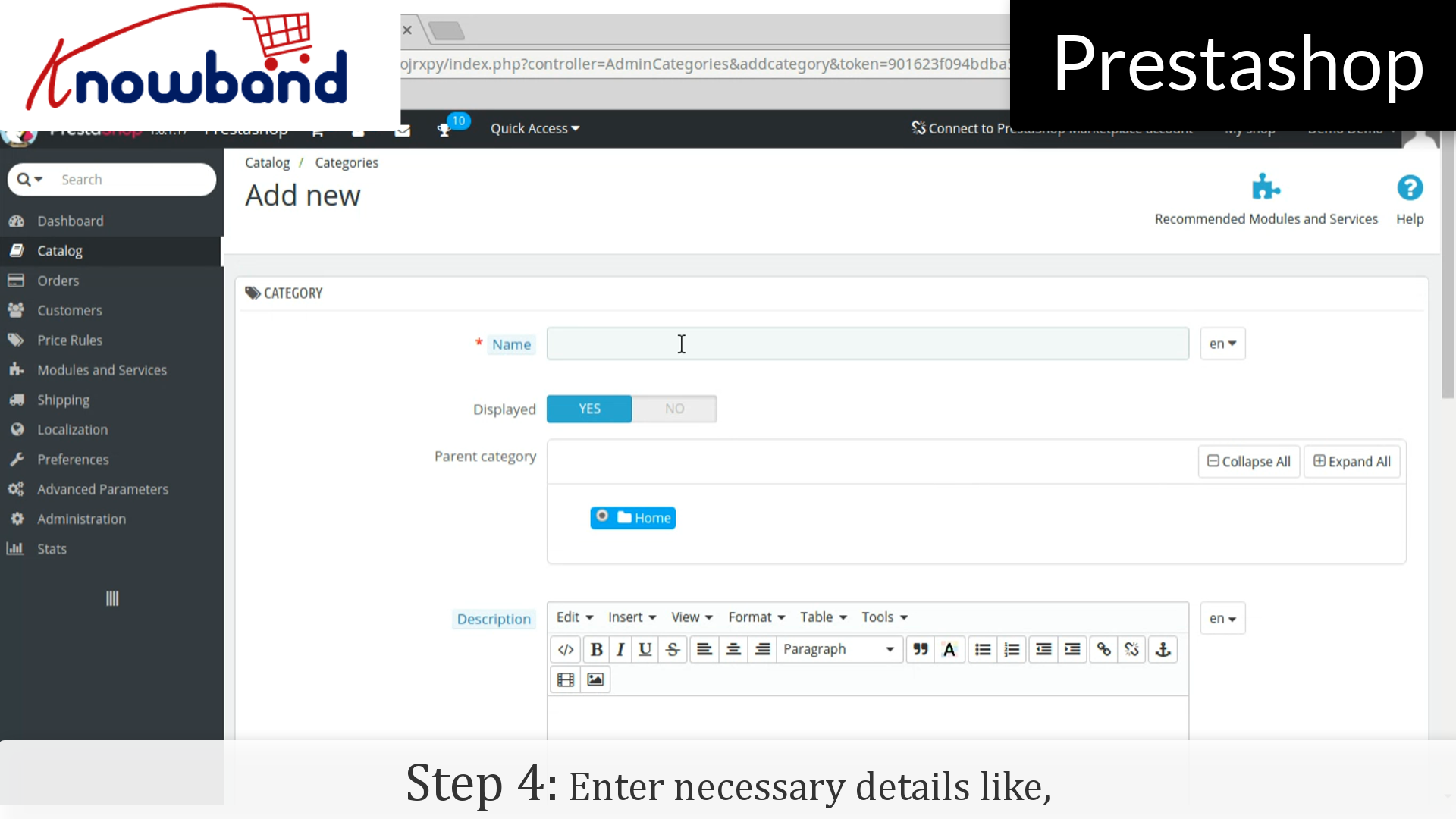
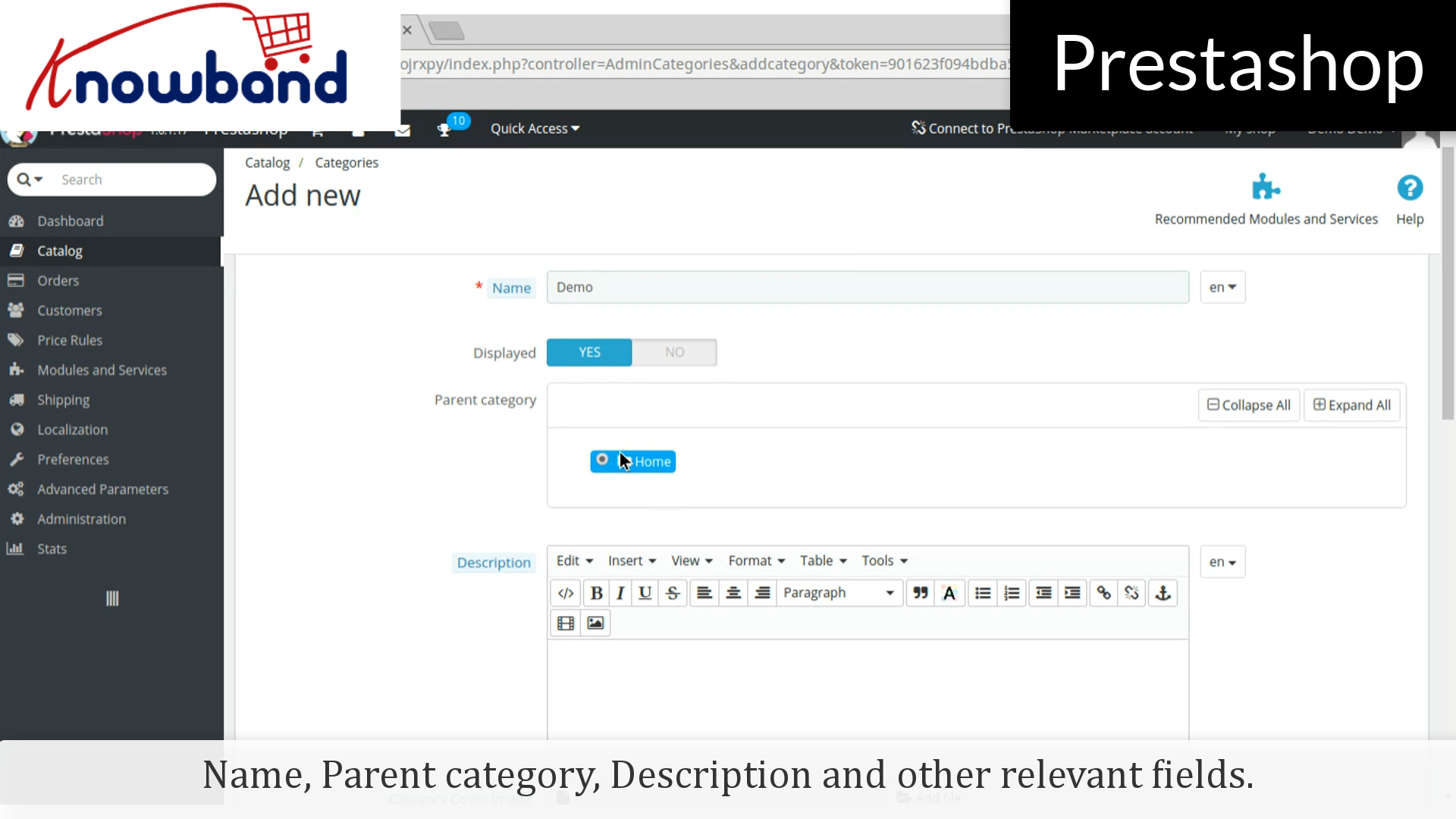
Schritt 4: Geben Sie dann die erforderlichen Details wie Name, Elternkategorie, Beschreibung und andere relevante Felder ein.
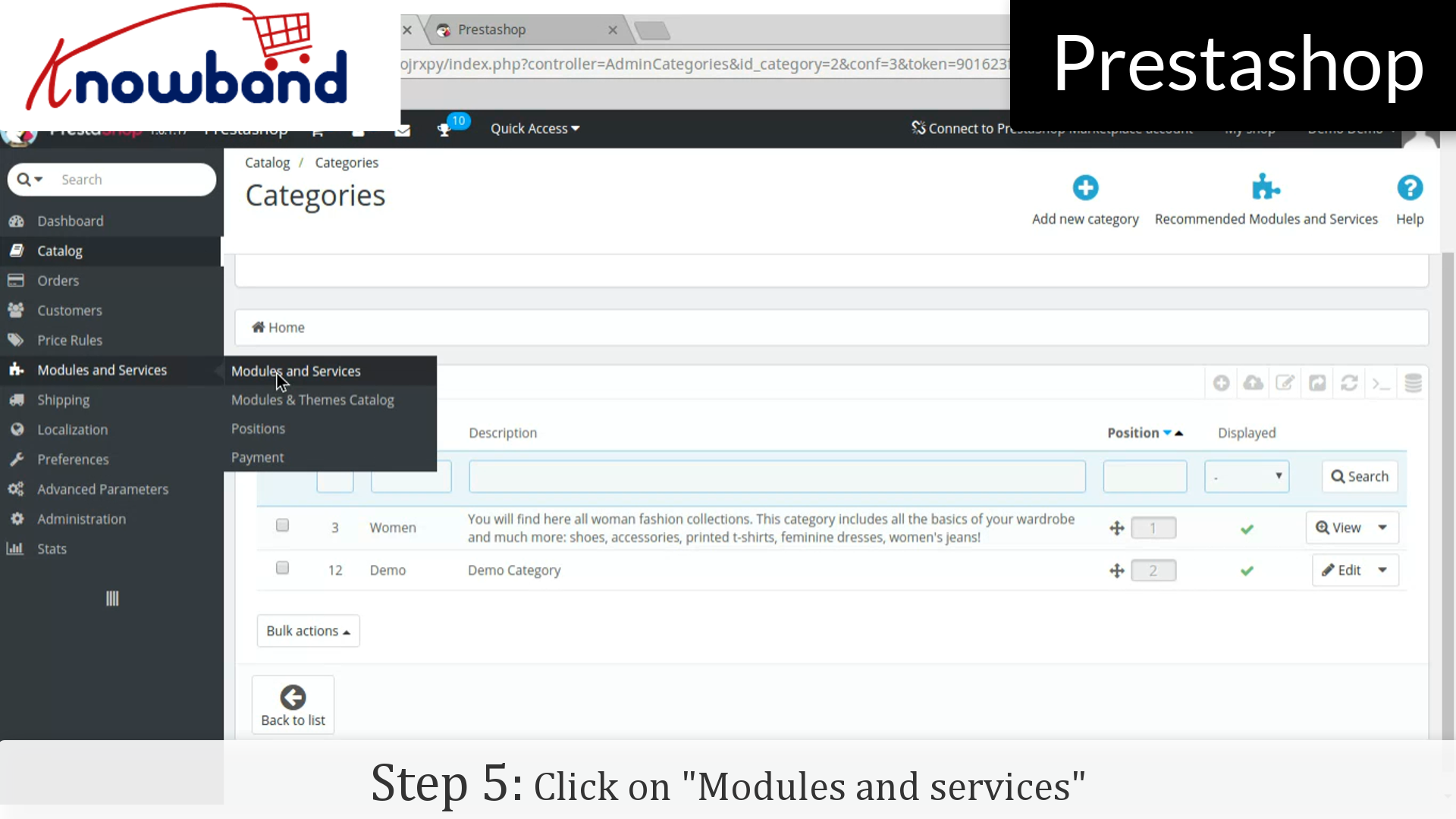
Schritt 5: Klicken Sie auf "Module und Dienstleistungen"auf der linken Seite Menü.
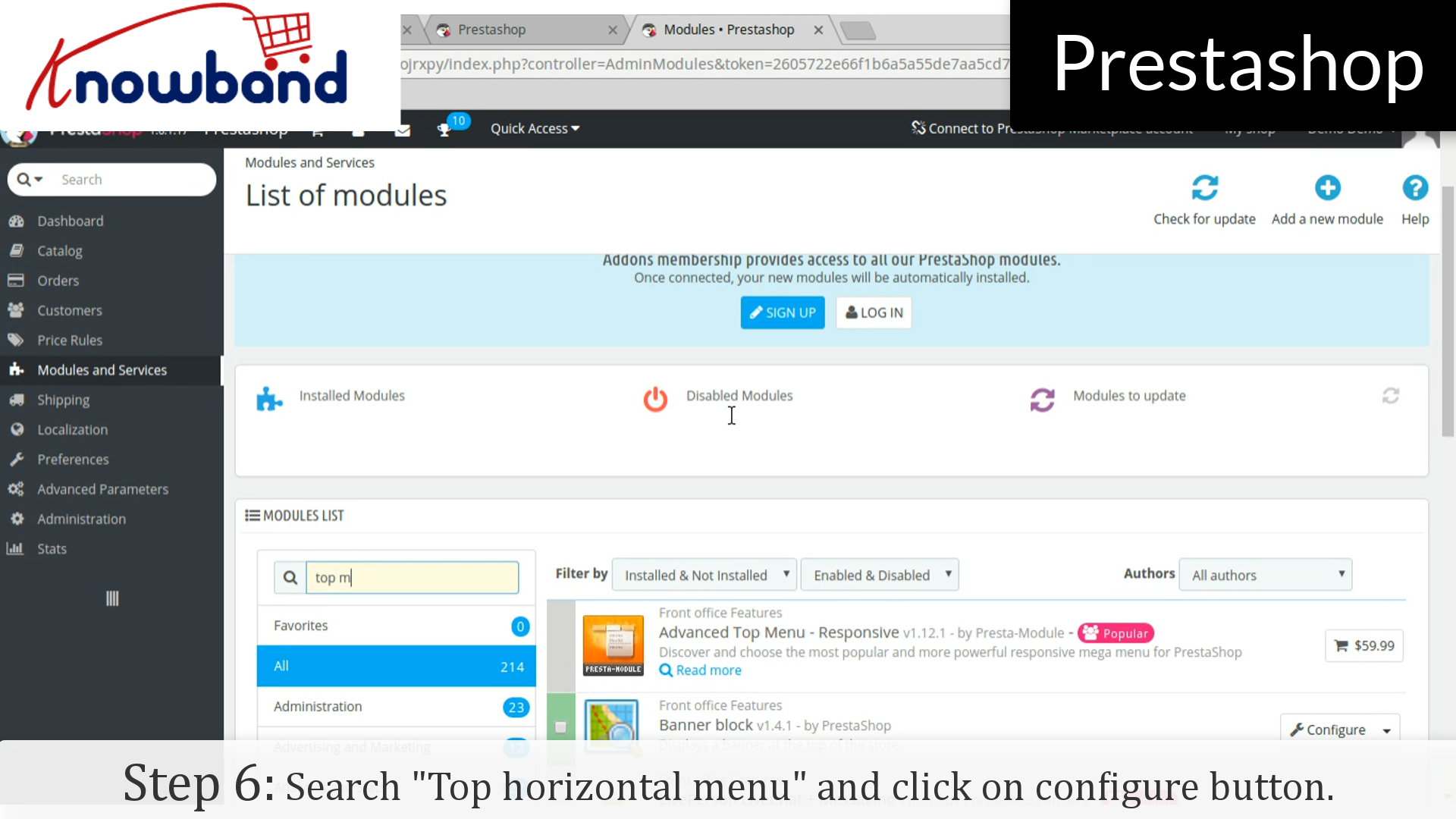
Schritt 6: Suchen Sie in der Modulliste nach "Oberstes horizontales Menü"und klicken Sie auf die Schaltfläche Konfigurieren.
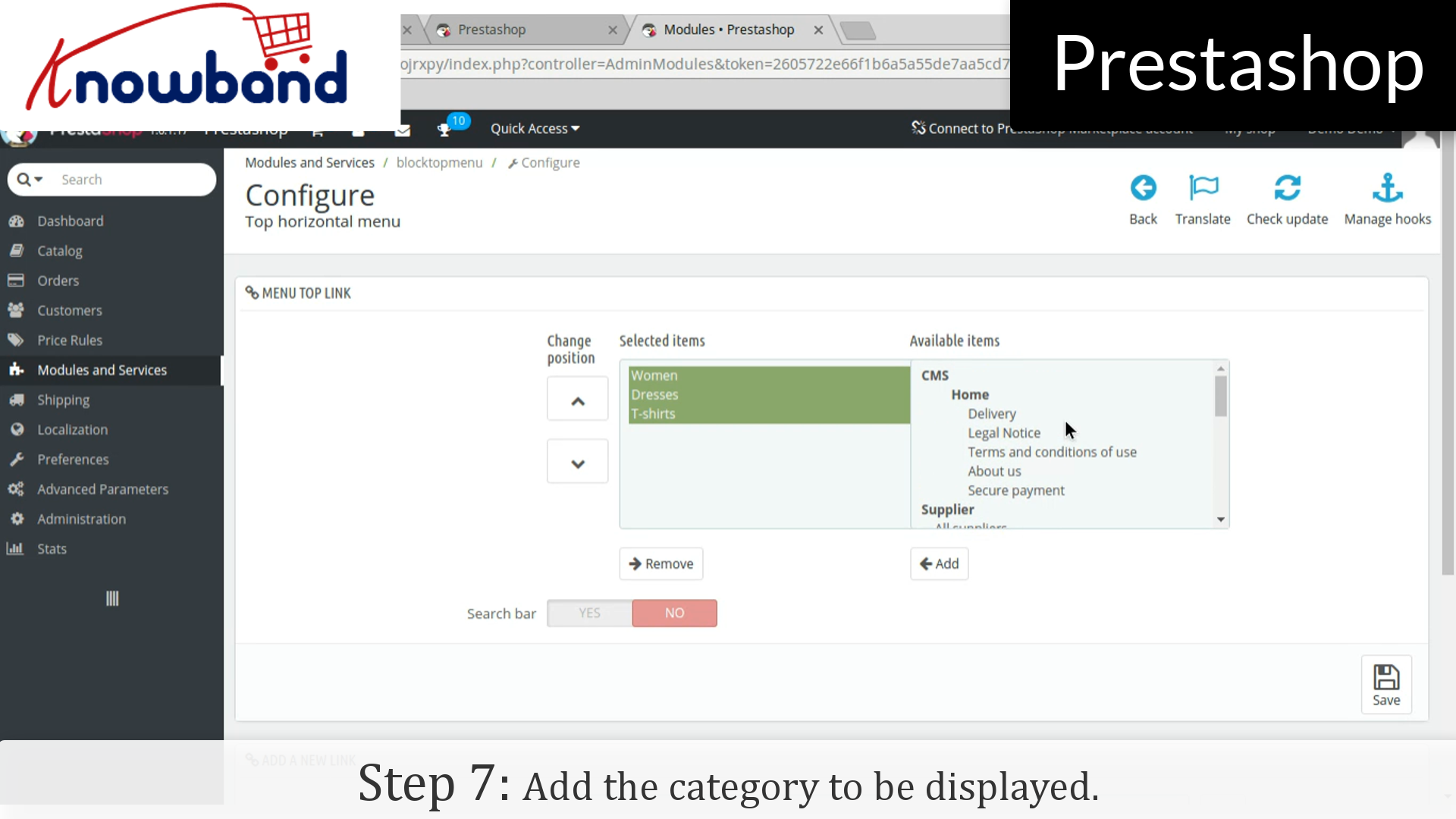
Schritt 7: Danach fügen Sie die anzuzeigende Kategorie hinzu.
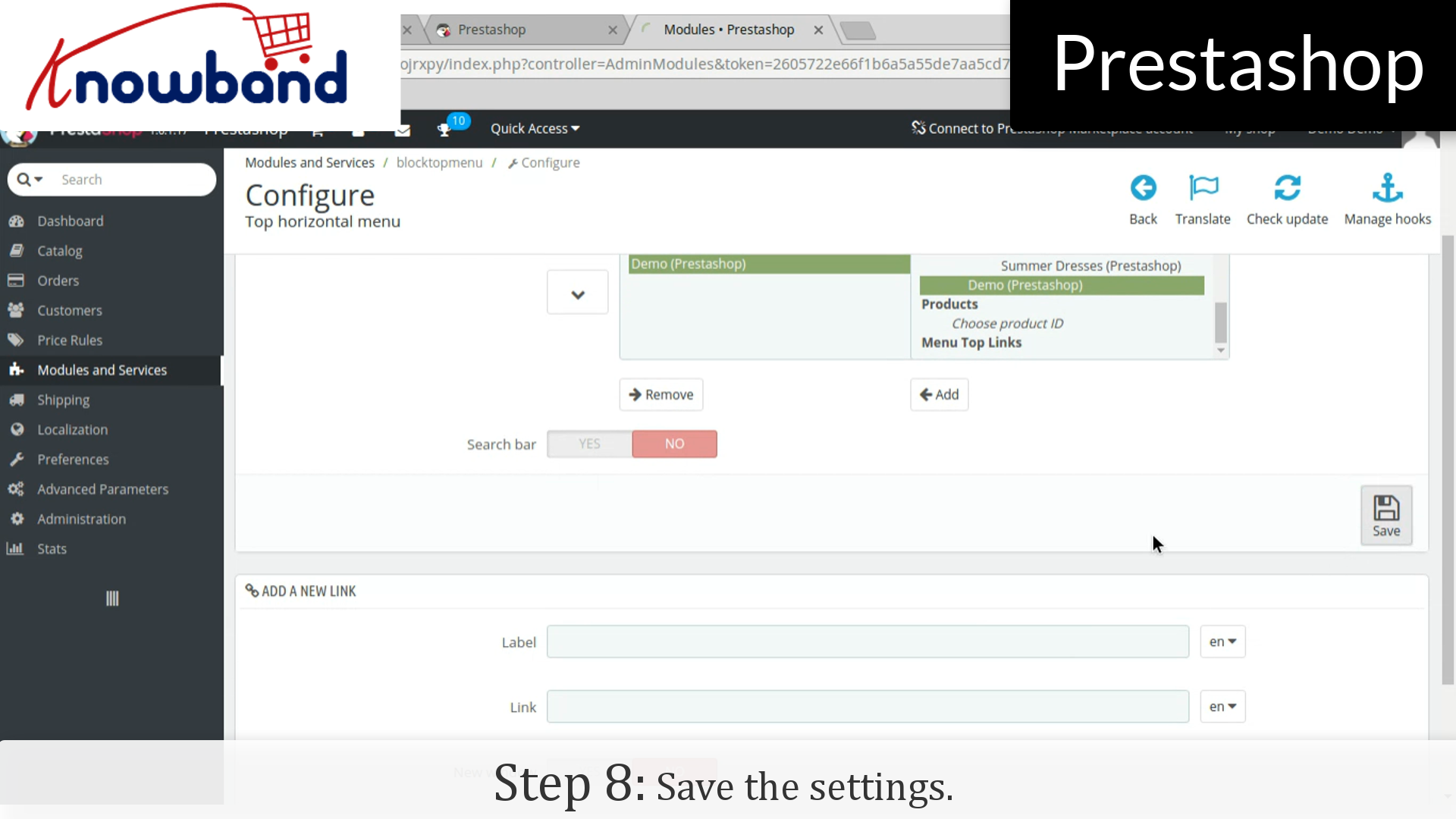
Schritt 8: Klicken Sie dazu auf die Schaltfläche Speichern in der rechten Ecke des Dashboards und speichern Sie die Einstellungen.
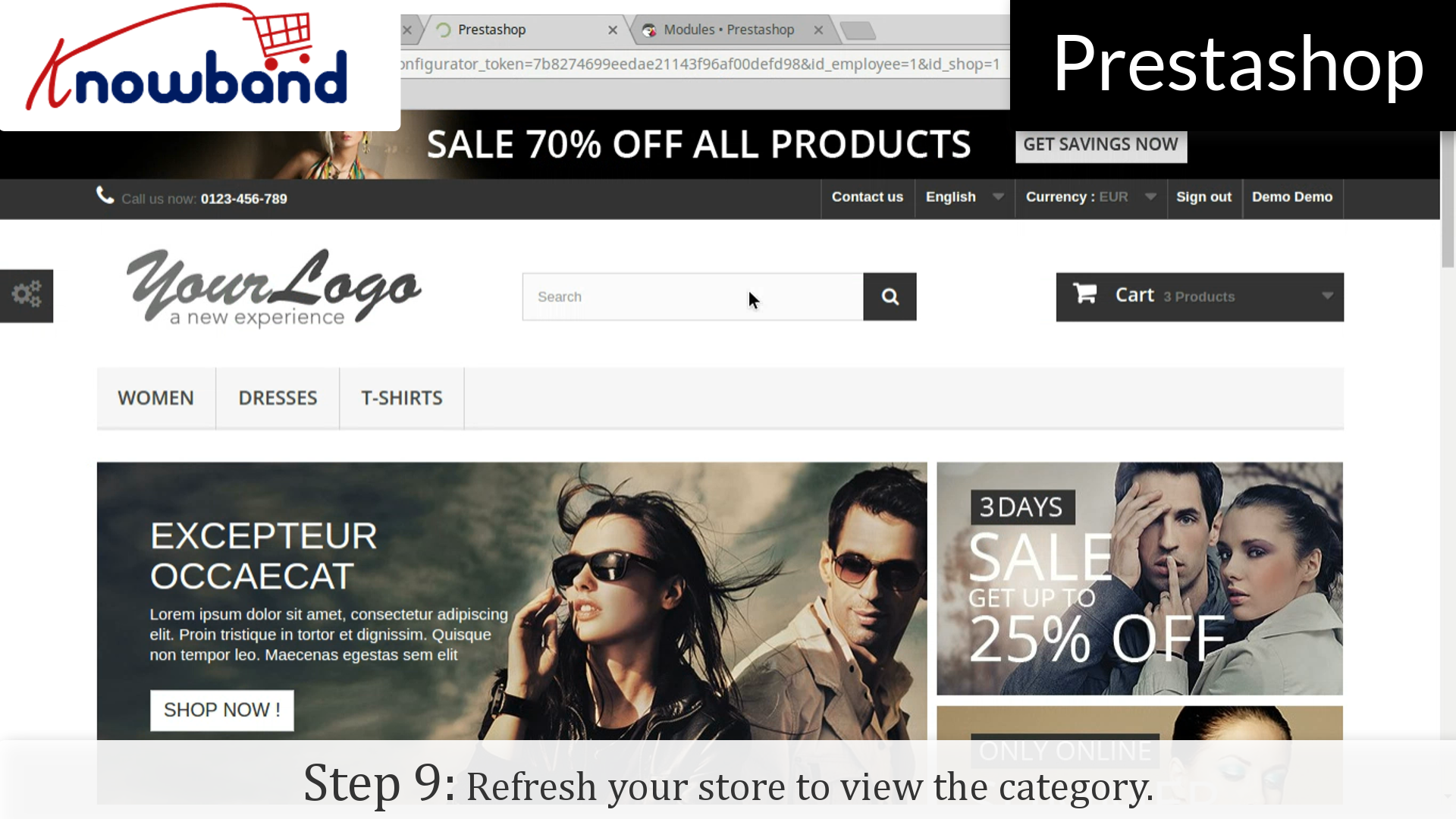
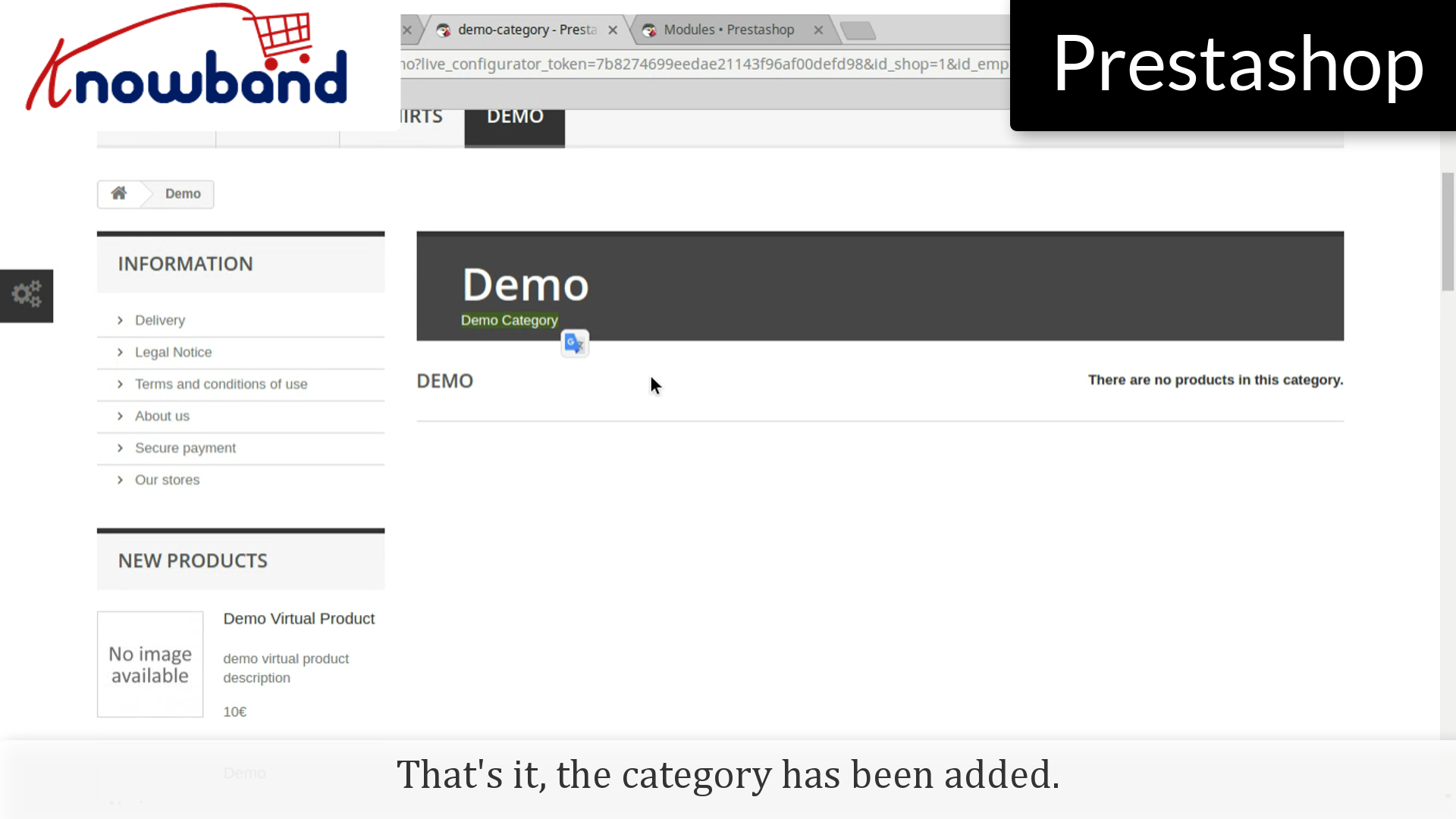
Schritt 9: Aktualisieren Sie Ihren Shop, um die von Ihnen hinzugefügte Kategorie anzuzeigen.
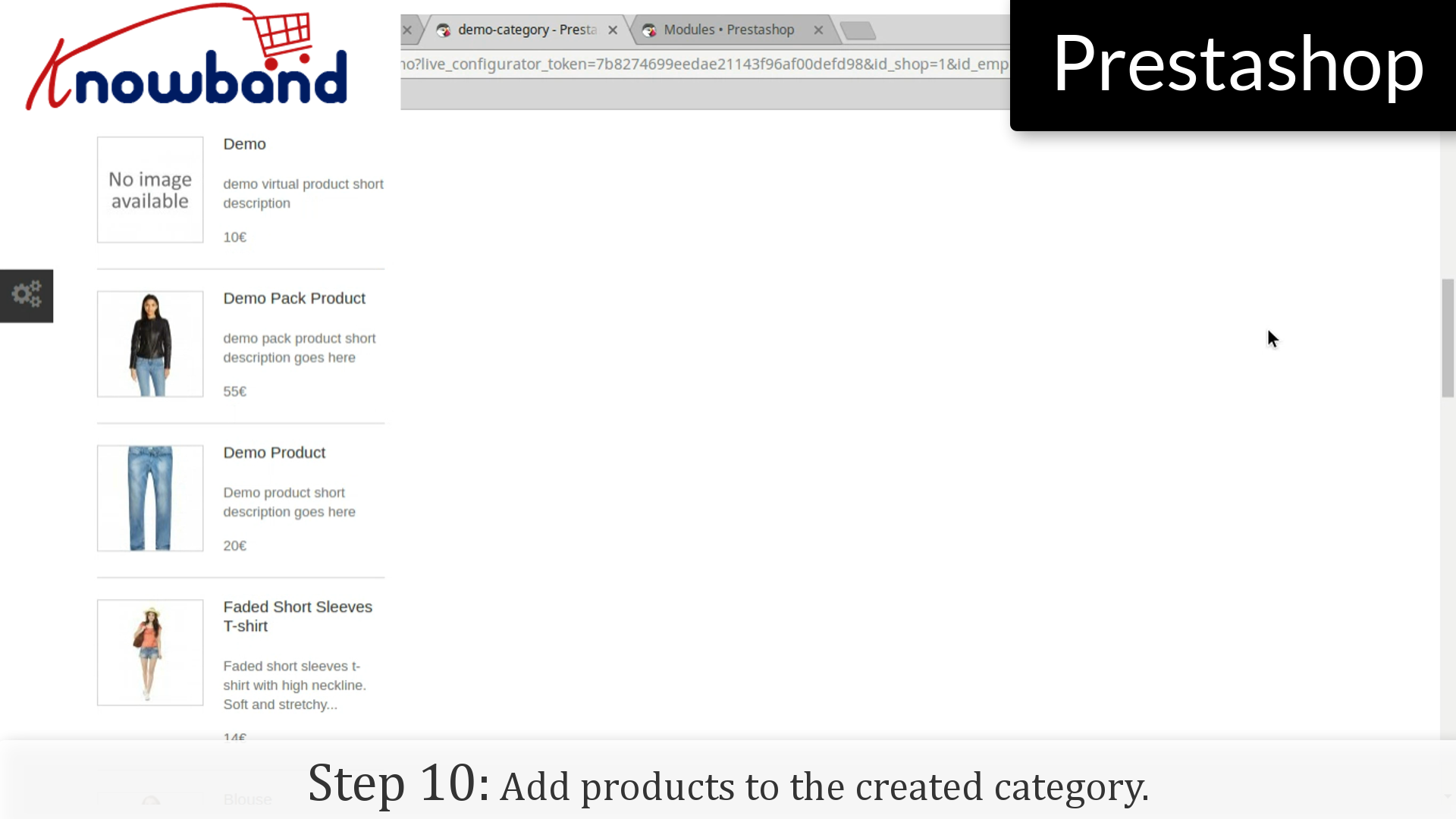
Das ist es, die Kategorie wurde hinzugefügt. Sie werden jedoch feststellen, dass die Produkte nicht in der Kategorie angezeigt werden.
Step10: Fügen Sie der erstellten Kategorie Produkte hinzu.
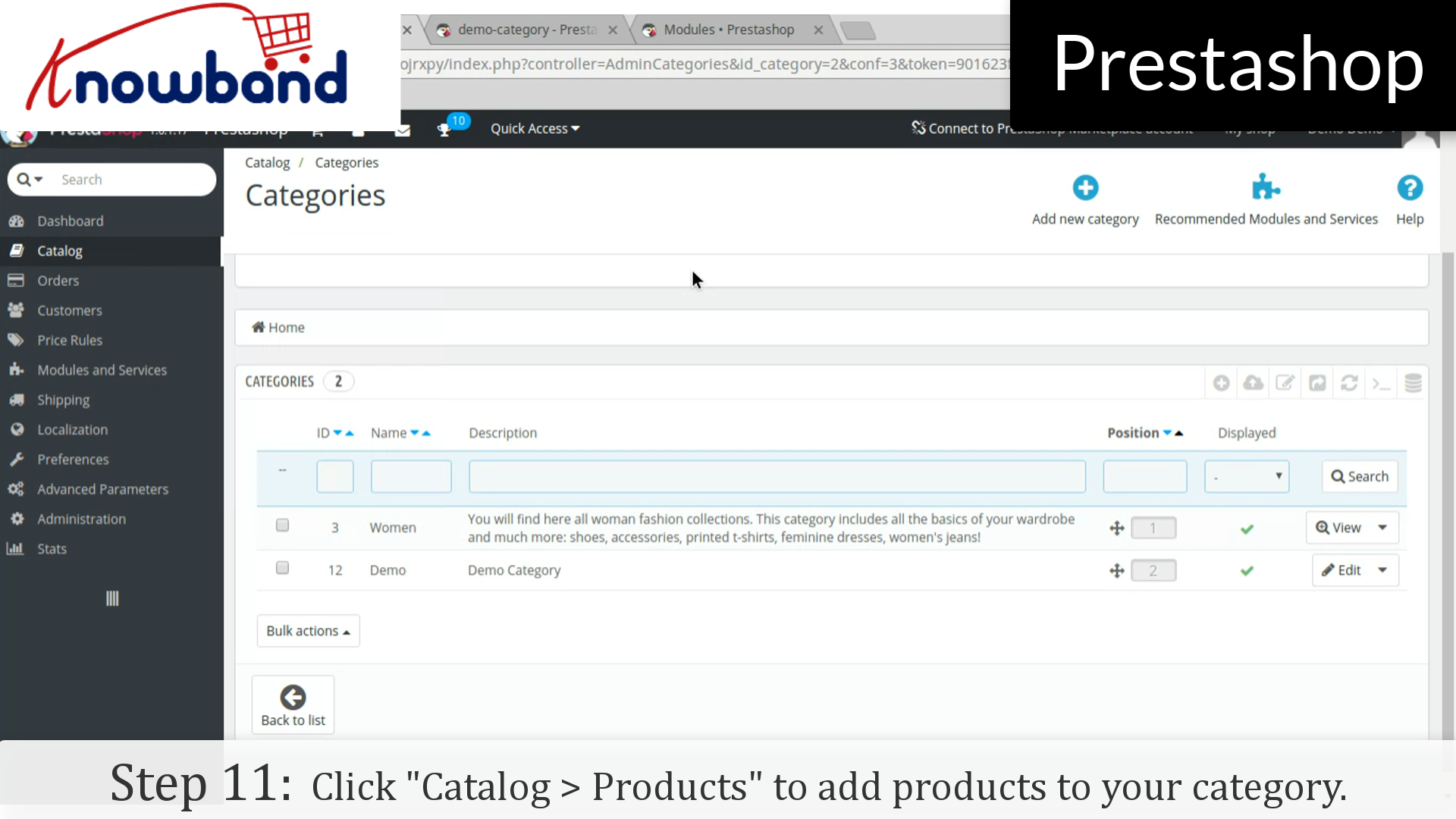
Schritt 11: Gehe zum Dashboard im Admin-Panel und klicke auf "Katalog> Produkte"um Produkte zu Ihrer Kategorie hinzuzufügen.
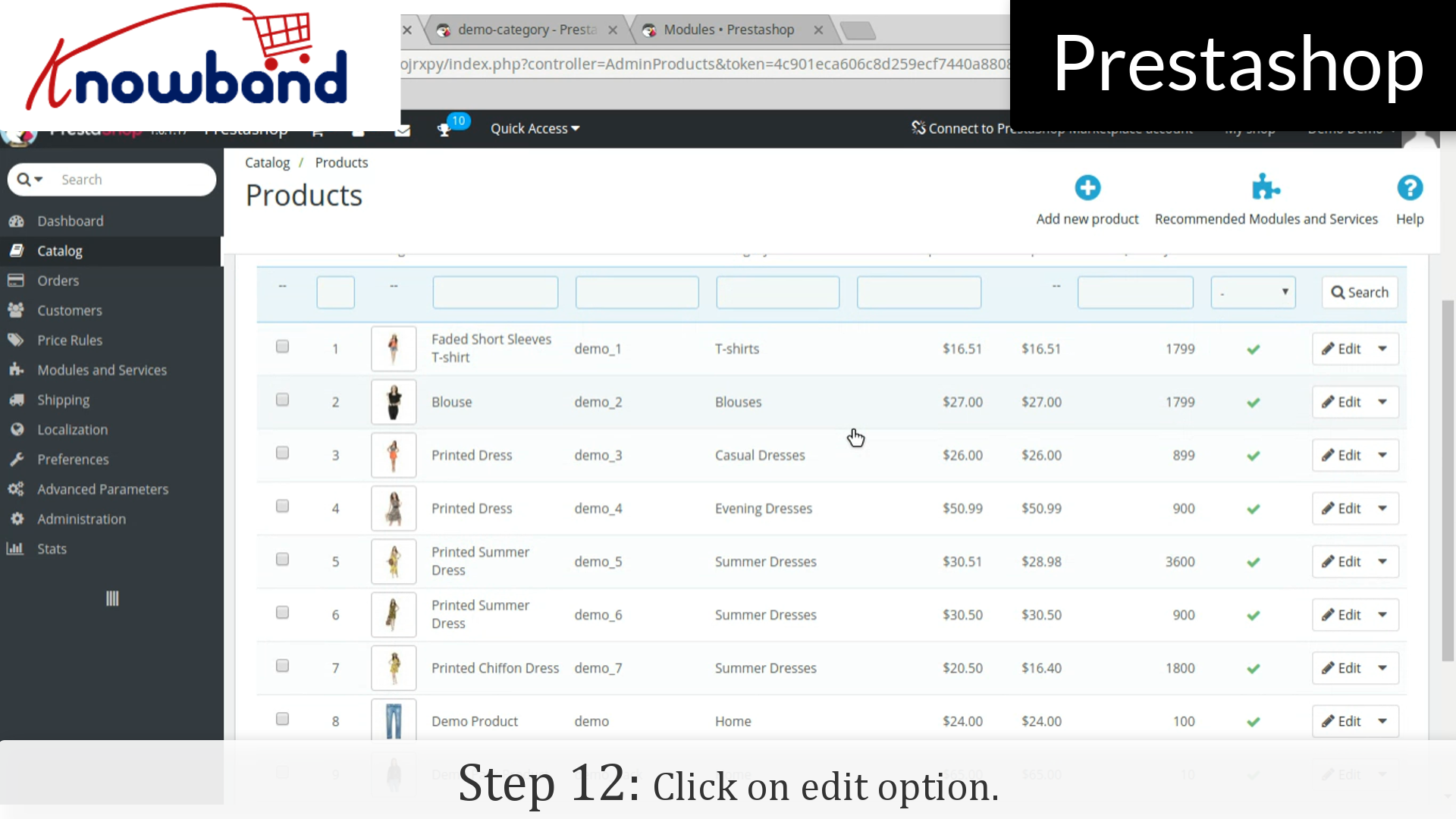
Schritt 12: Klicken Sie auf "Bearbeiten"Option der Produkte, die Sie in der Kategorie hinzufügen möchten.
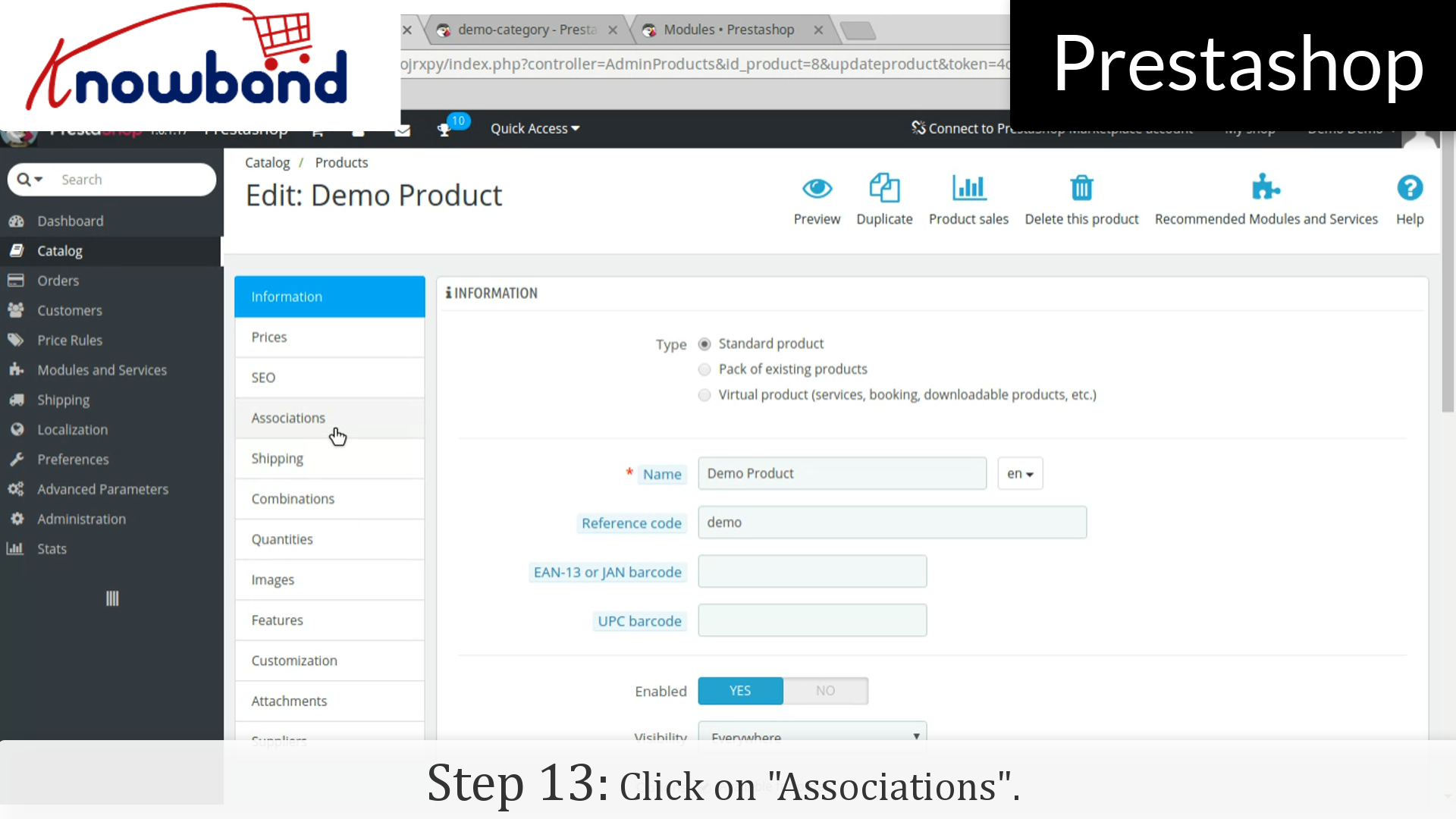
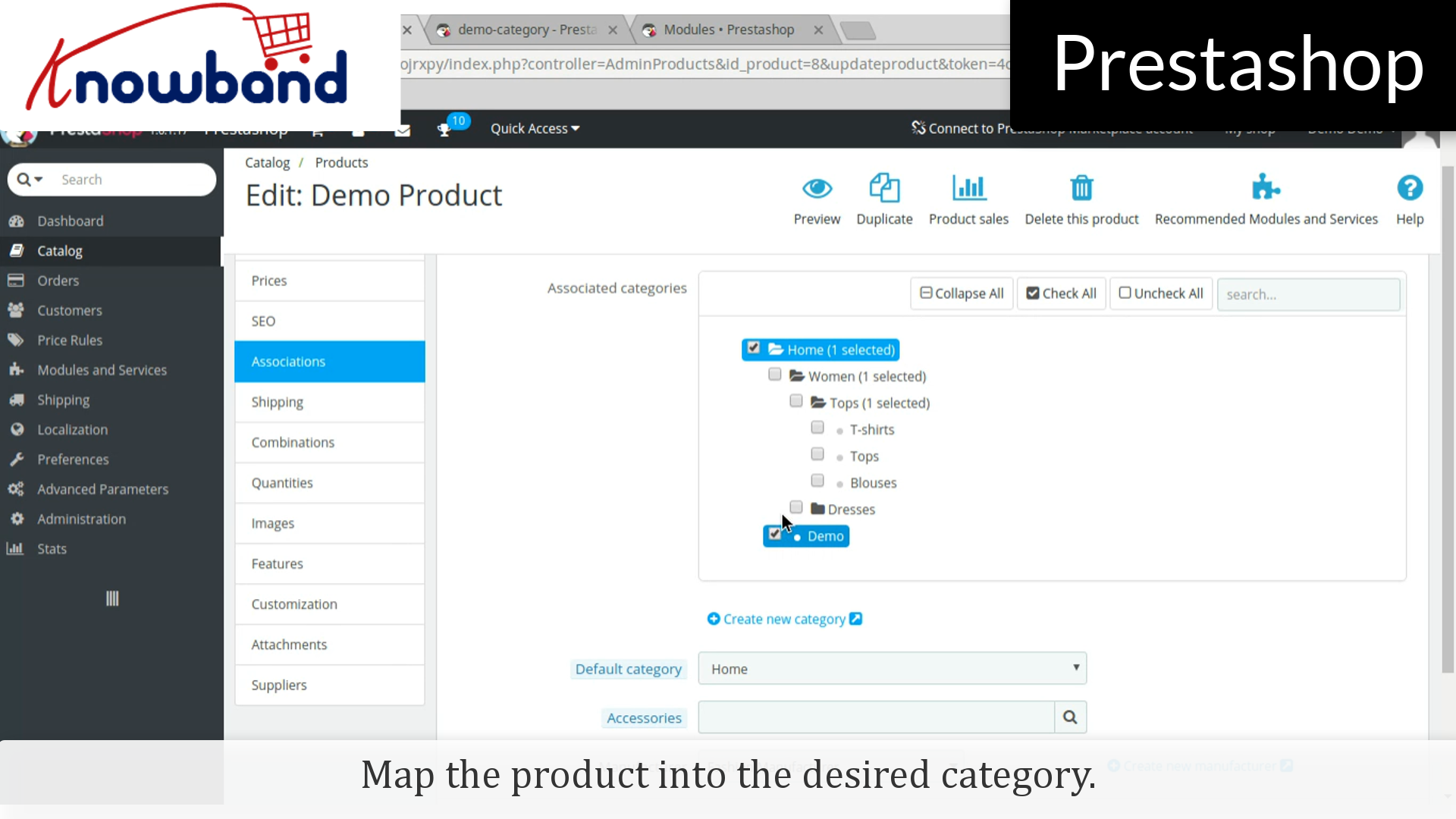
Schritt 13: Klicken Sie auf "Verbände"in den Produktdetails und ordnen Sie das Produkt in die gewünschte Kategorie ein.
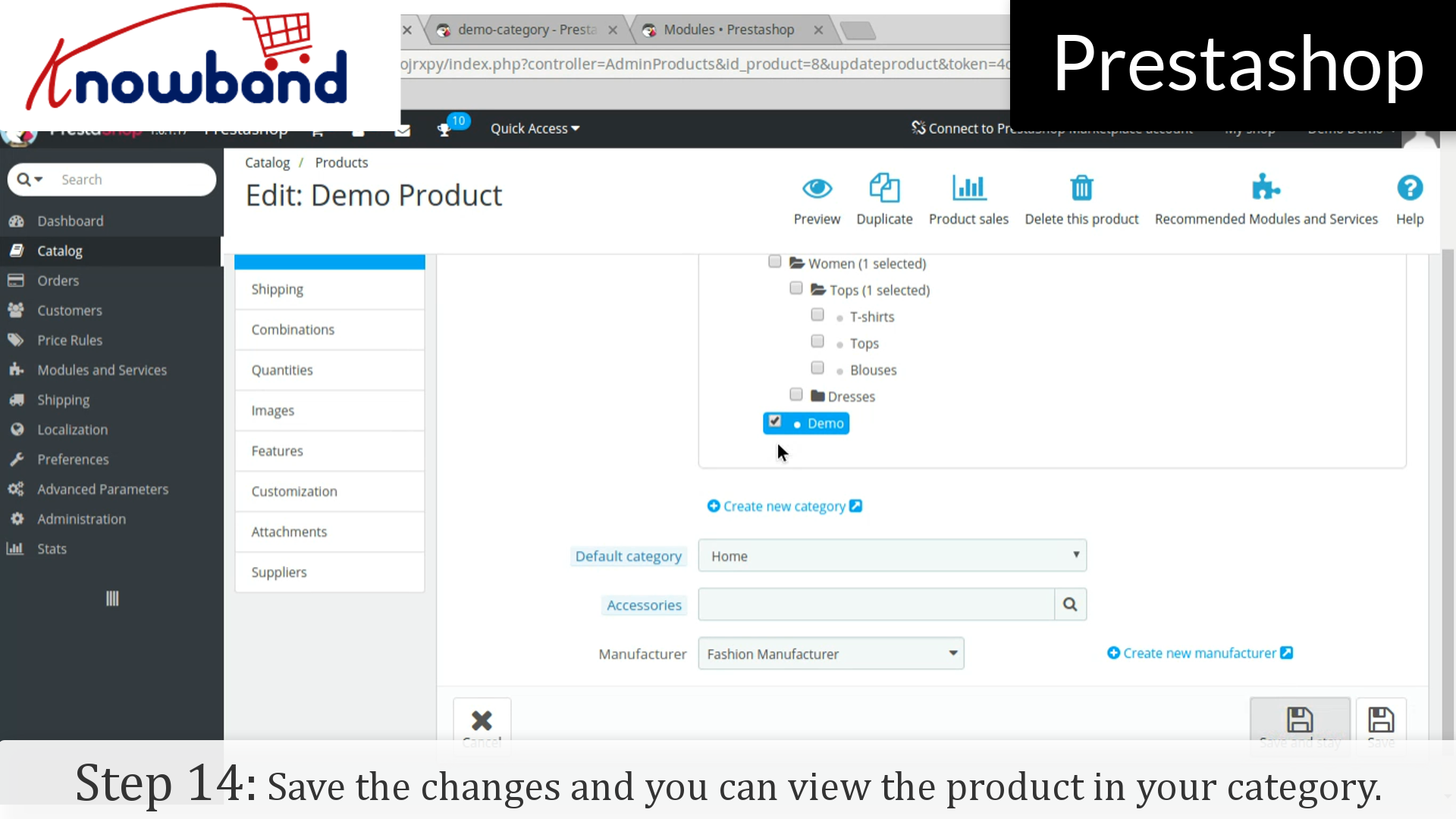
Schritt 14: Klicken Sie auf die Schaltfläche Speichern, um die Änderungen zu speichern, und Sie können das Produkt in Ihrer Kategorie anzeigen.
Das Online-Verkaufskonto für 8-10% der gesamten Verbraucherausgaben. Es wird erwartet, dass diese Zahl auf eine enorme Menge ansteigen wird $ 6.7 Billionen von 2020. Die unglaublichen Statistiken zeigen das Potenzial der virtuellen Shops in der Zukunft. Trotz der wachsenden Bekanntheit und des technologischen Fortschritts der Konsumenten ist der Marktanteil der eCommerce-Unternehmen derzeit gering. Dies liegt daran, dass es viele Aspekte gibt, in denen das Physische immer noch eine Oberhand hat.
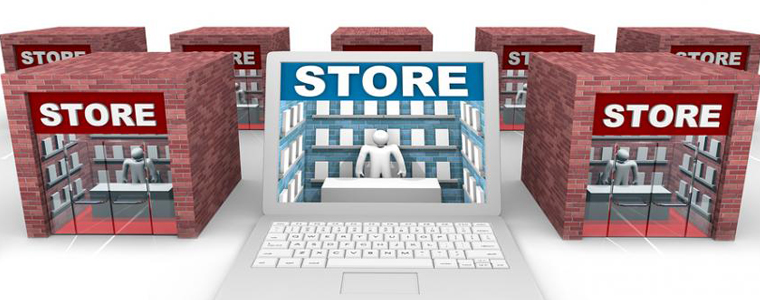
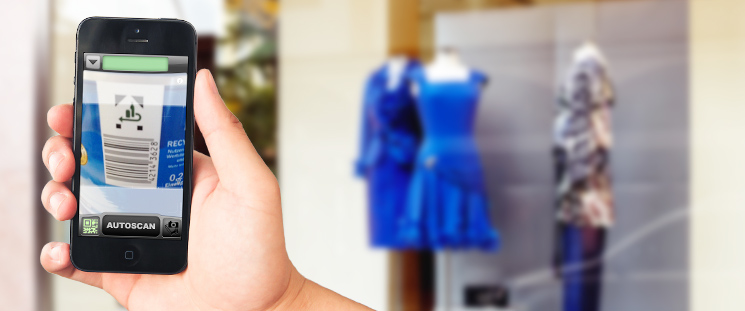
Darüber hinaus haben die eCommerce-Stores in den letzten Jahren eine neue Konkurrenz in den stationären Geschäften ausgelöst. Es gibt jedoch viele Dinge, die der Online-Shop von Ladengeschäften lernen kann. Im Folgenden finden Sie einige der Dinge, die eCommerce von Backstein und Sterblichen lernen kann. Scannen Sie, um zu wissen.
Fokus auf Visual Merchandising
Jede Kaufabsicht beginnt mit dem Schaufensterbummel. Die Produkte, die am Fenster aufbewahrt werden, könnten die Besucher motivieren, das Geschäft zu betreten und zu erkunden. Das gilt auch für die Online-Shops. Ein gut gestaltetes Layout und Front-End könnte die Kunden anziehen. Selbst wenn das Geschäft digital ist, kann eine übersichtliche und übersichtliche Schnittstelle die Kunden beeinflussen, die Website weiter zu durchsuchen.
Hier sind einige der Takeaways aus dem Ladengeschäft in dieser Hinsicht.
Der visuelle Reiz ist das erste, was die Aufmerksamkeit der Besucher auf sich zieht. Also, die Produktbilder mit hoher Auflösung ist ein Muss. Die grafischen Auslöser sollten die Aufmerksamkeit der Besucher erregen können.
Die Produktbeschreibung sollte informativ genug sein, um den Verkäufer auszufüllen.
Der saisonale Einfluss ist eine der Möglichkeiten, sich in der Masse hervorzuheben. Das Layout der Website sollte dem Anlass entsprechen.
Die Call-to-Actions und andere solche Buttons sollten deutlich sichtbar sein und den Kunden zum Kauf motivieren.
Sofortige Präsenz ist ein Muss
Es ist nicht nur das visuelle Branding wichtig. Einer der Trends, der sich in der jüngsten Vergangenheit verändert hat, ist das Kaufverhalten der Kunden. Während früher die Käufer sich auf die Mundpropaganda verlassen würden, neigen die Kunden heutzutage dazu, ihre Einkäufe dann und dort zu tätigen. Dies hat die Ladengeschäfte gezwungen, ihre Verkaufsstellen an jeder Ecke zu öffnen. Dies schließt auch die Online-Shopping-Sites ein. Laut einem Bericht, 54% der amerikanischen Käufer würden ihre Mobilgeräte für Einkäufe verwenden. Die E-Commerce-Shop-Betreiber müssen ihre Websites in die Taschen der Kunden bringen. Eine mobile Website kann hilfreich sein, aber ein mobiler Store kann Ihnen dabei helfen, ein größeres Publikum anzusprechen. Das Mobile App Builder für Android und iOS ist eine Möglichkeit, Ihr Geschäft in eine mobile App umzuwandeln. Bietet Ihren Kunden jederzeit Ihre Dienste an. Darüber hinaus sind die standortbasierten Dienste ein weiterer Faktor, den die Online-Unternehmen aus den physischen Geschäften lernen müssen. Auch die standortbezogene Suche nach mobilen Geräten nimmt zu. Der Inhalt Ihrer mobilen App sollte optimiert werden, um Antworten auf die Fragen zu geben, die von den Kunden gestellt werden. Das Suchvolumen der Suchanfragen wie "Wo finde ich …" ist hoch. Optimieren Sie Ihren Standort und Ihre Anwendung entsprechend.
Personalisieren Sie das Einkaufserlebnis
Die eCommerce-Giganten wie Amazon haben durch Einbeziehung dieses Aspekts Ergebnisse erzielt. Personalisieren Sie das Einkaufserlebnis der Kunden und helfen Sie ihnen, sich auf die von Ihnen angebotenen Dienstleistungen zu beziehen. Das ist es, was die Verkaufsargumente in jedem Geschäft ausmacht. Eigentlich, 85% der Verbraucher glauben, dass die Personalisierung eine entscheidende Rolle bei der Kaufentscheidung spielt. Verwenden Sie die persönlichen Informationen der Kunden, um ihr Einkaufserlebnis zu verbessern. Die Online-Käufer werden bald abgelenkt und schließen die Transaktion nie wirklich ab. Verwenden Sie ihre Transaktionshistorie, um ihnen personalisierte Pitches zu senden. Zum Beispiel können Nachrichten wie "Holen Sie 10% Rabatt auf dieses Produkt in Ihrem Warenkorb" die Kaufabsicht der Käufer auslösen.
Lass sie verhandeln
Das Schnäppchen zu schlagen, ist der faszinierendste Faktor für die Käufer beim Offline-Shopping. Es ist nicht falsch zu sagen, dass der Rabattcoupon von 10-20% normalerweise als selbstverständlich angesehen wird und sogar ignoriert werden kann. Allerdings, wenn der gleiche Rabatt gut geschätzt wird, wenn die Kunden das Gefühl haben, einen Deal zu machen. Bieten Sie die Giveaways auf innovative Weise an. Die interaktiven Pop-ups wie Spin und Win oder Scratch-Coupons können Ihnen helfen, diese Psychologie der Käufer zu erschließen.
Stellen Sie das Gefühl im Laden wieder her
Der größte Nachteil der Online-Shops ist, dass ihnen das Gefühl und die Haptik der Produkte fehlt. Früher war es mit den technologischen Fortschritten etwas schwieriger, diese Lücke zu schließen. LensCart ist eines der besten Beispiele für das gleiche. Die Möglichkeit, die Brille auszuprobieren, ohne sie tatsächlich auszuprobieren, hat ihnen einen Wettbewerbsvorteil verschafft. Anders als die Produktbilder können die Produktvideos den Kunden eine bessere Klarheit bieten. Die schnelle Lieferung von Produkten ist ein weiterer wichtiger Aspekt, den E-Commerce-Unternehmen aus stationären Geschäften lernen müssen. Optionen wie eintägige Zustellung und schnelle Versandoptionen können die Benutzerfreundlichkeit verbessern.
Führen Sie die Kunden zur Checkout-Seite
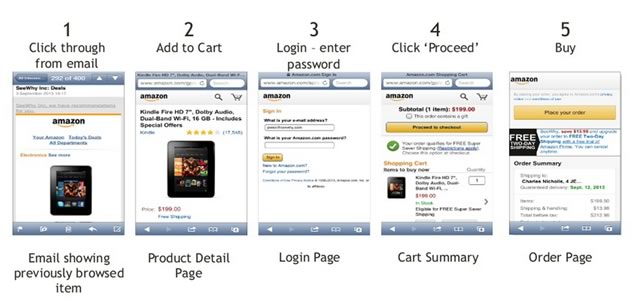
Wer möchte in langen Schlangen stehen? Die organisierten Sektionen und multiplen Zähler in den physischen Läden zielen darauf ab, die Kunden zum Conversion-Trichter zu fahren. Der gleiche Trichter soll auch von Online-Shops verfolgt werden. Stellen Sie sicher, dass Ihre Kategorieseiten übersichtlich und gut organisiert sind. Einfache Navigation in Verbindung mit Filtern sollte den Kunden ermöglichen, ihr Produkt einfach zu finden. Anstatt die Kunden dazu zu bringen, den langwierigen Anmeldeprozess zu nutzen, Verbessern Sie die Anmeldungen mit Social-Media-Registrierung. Der Pfad von der Produktseite zum Zahlungsgateway sollte ebenfalls einfach sein. Eine Seite auschecken ist der beste Weg, um die Kunden zu motivieren, die Transaktion abzuschließen.
Einpacken
Von persönlichem Marketing bis zum Discount-Verkauf haben die traditionellen Einzelhändler viele Möglichkeiten, ihr Geschäftswachstum anzukurbeln. Selbst den E-Einzelhändlern stehen viele Taktiken zur Verfügung Reduzieren Sie den Warenkorb und steigern Sie die Conversions. Nur etwas von den herkömmlichen Geschäftsmodellen in Verbindung mit der fortschrittlichen Technologie zu lernen, kann Ihnen dabei helfen, Ihr eCommerce-Geschäft zu neuen Höhen zu führen.
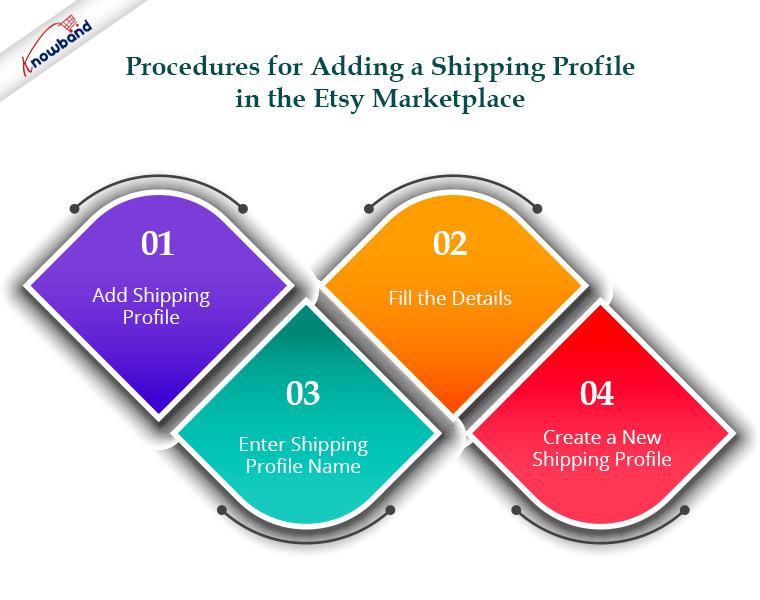
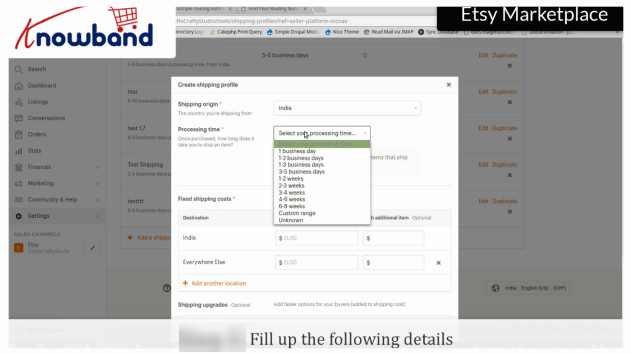
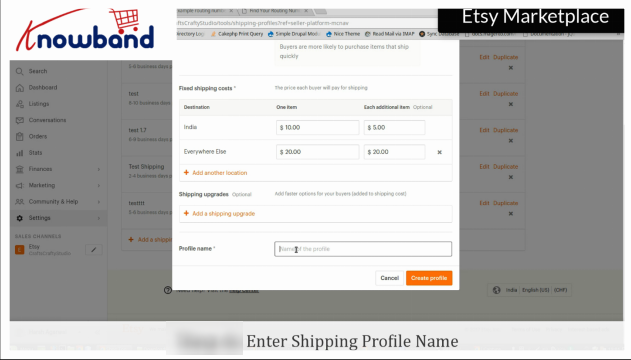
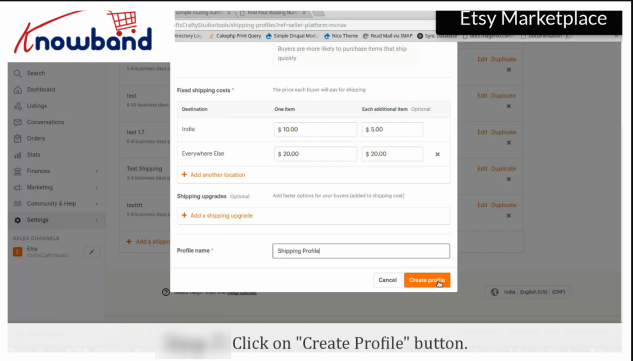
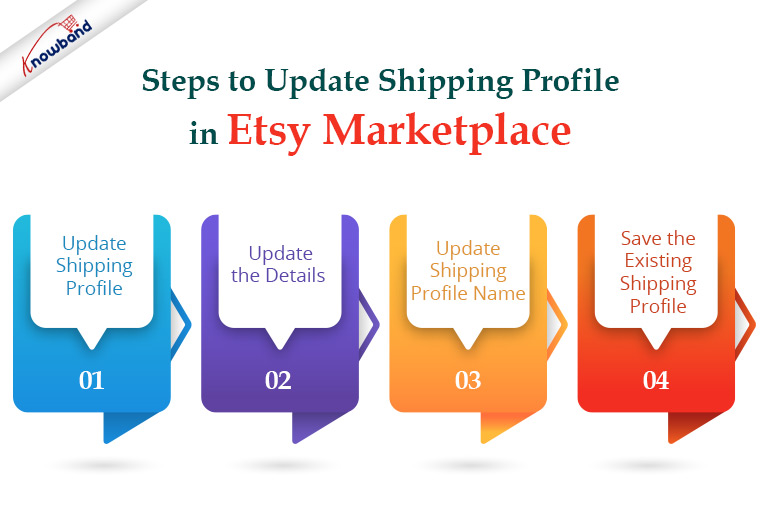
Die Versandart variiert von Zeit zu Zeit, sei es die Kosten oder die Dauer. Deshalb bietet Ihnen der Etsy-Marktplatz eine Option, um das Versandprofil kostenlos zu aktualisieren.
So machen Sie es in 6 einfachen Schritten:
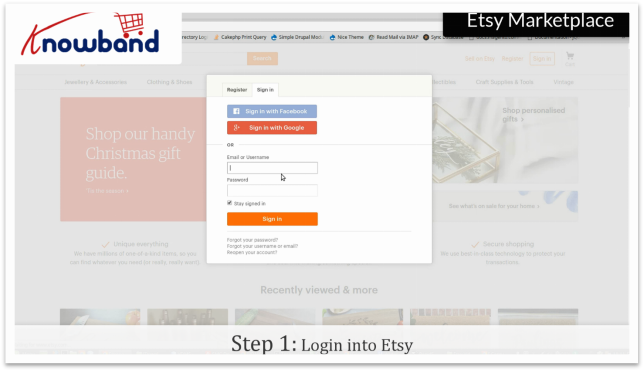
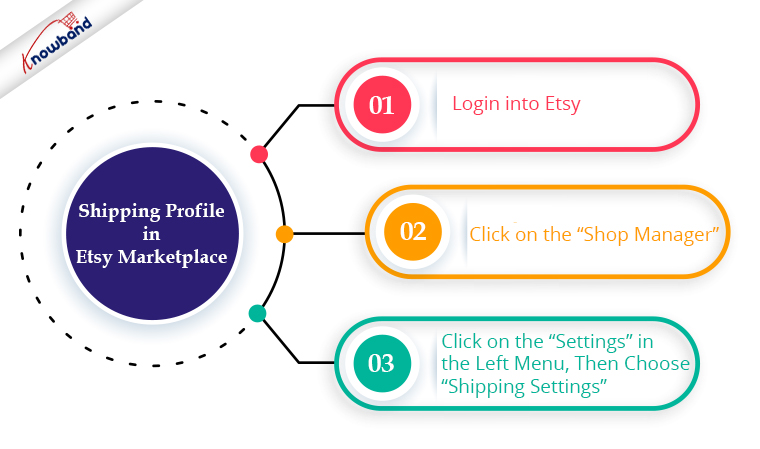
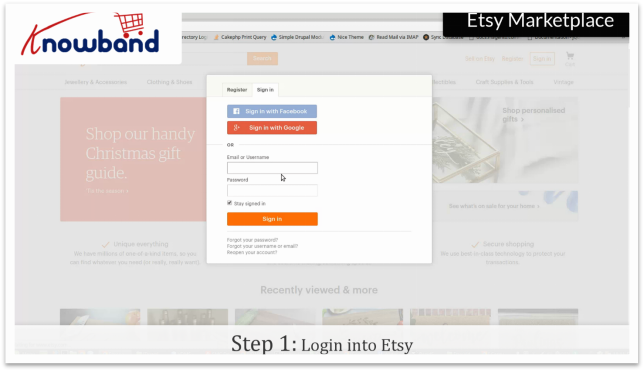
Schritt 1: Melde dich auf dem Etsy Marktplatz an
Bekam https://www.etsy.com/. Melden Sie sich bei Ihrem Etsy-Konto an, indem Sie auf die Option "Anmelden" in der oberen rechten Ecke klicken.
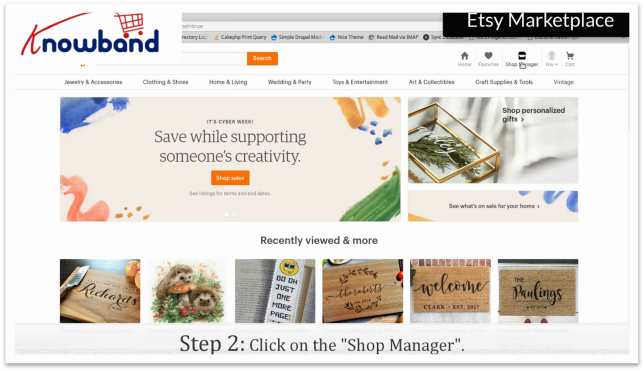
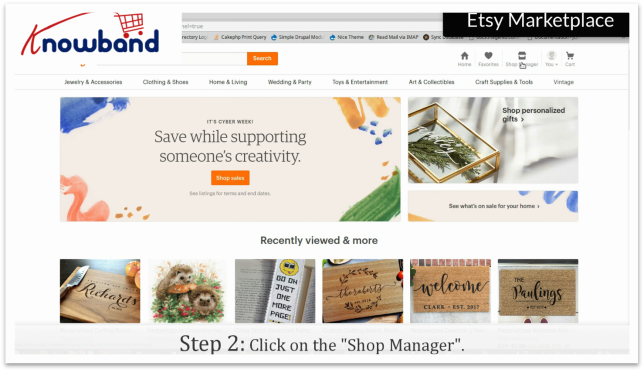
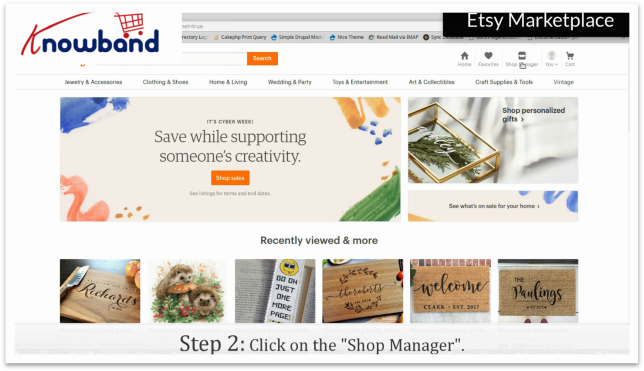
Schritt 2: Shop Manager
Nachdem Sie sich erfolgreich angemeldet haben, klicken Sie auf den "Shop Manager" in der oberen rechten Ecke.
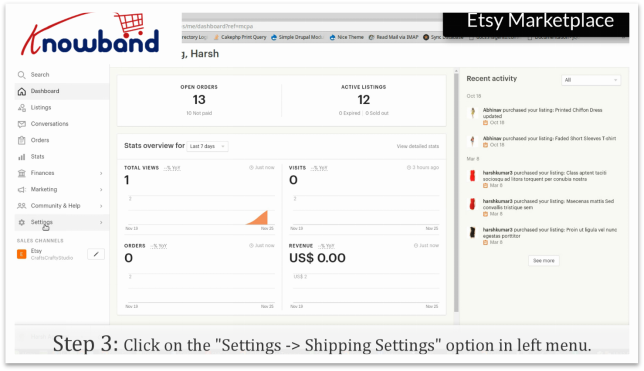
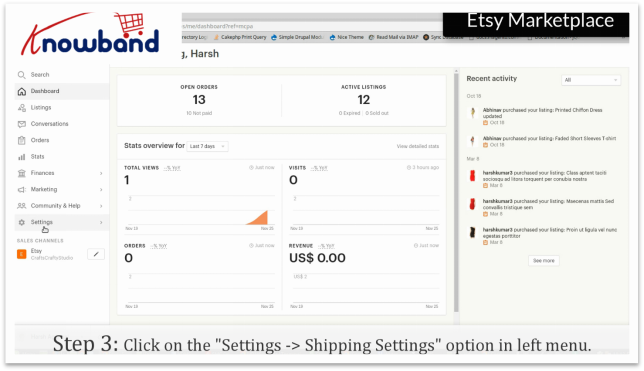
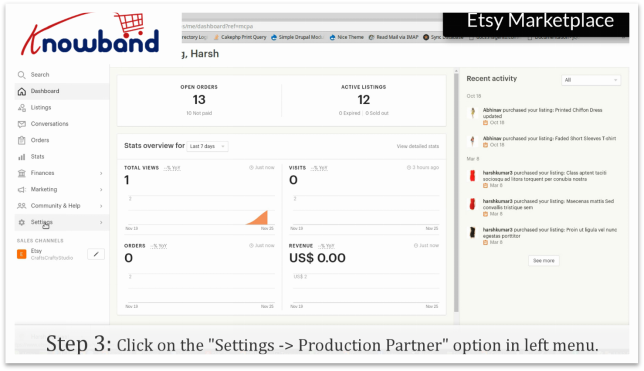
Schritt 3: Versandeinstellungen
Klicke im linken Menü des Etsy-Marktplatzes auf "Einstellungen" und wähle "Versandeinstellungen".
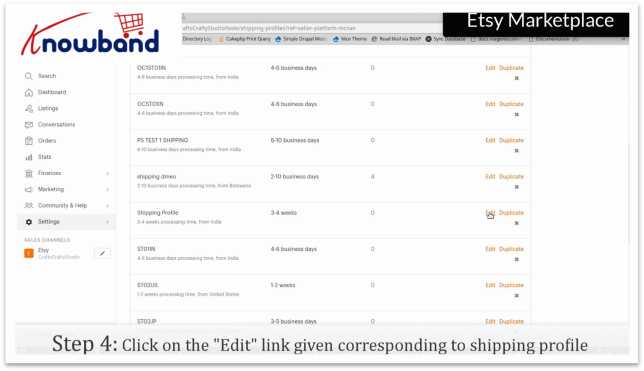
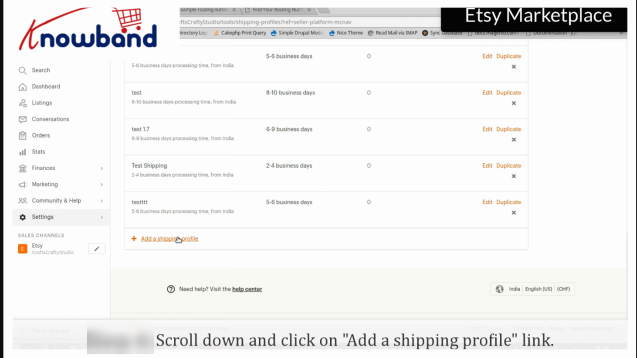
Schritt 4: Versandprofil bearbeiten
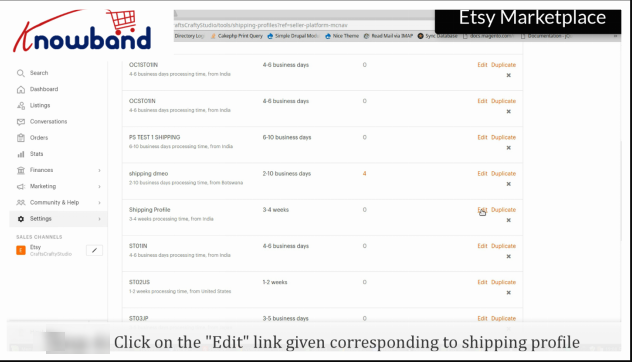
Klicke auf die Option "Bearbeiten", die sich vor dem Versandprofil des Etsy-Marktplatzes befindet, den du aktualisieren möchtest.
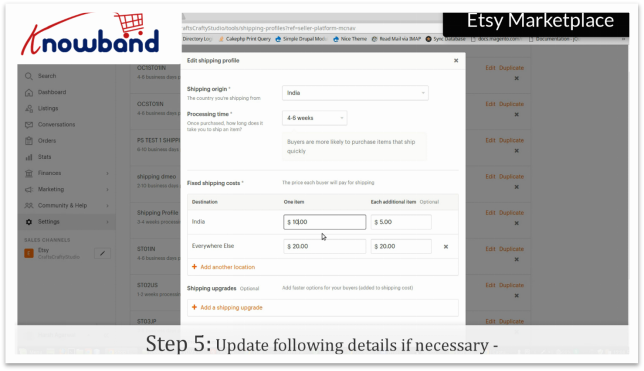
Schritt 5: Aktualisieren Sie die Details
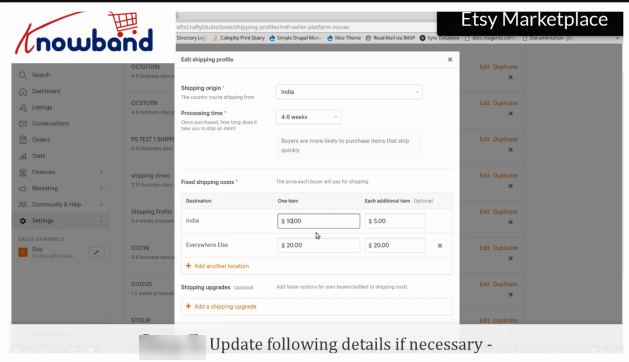
Sie können alle Details aktualisieren, die Sie ändern möchten.
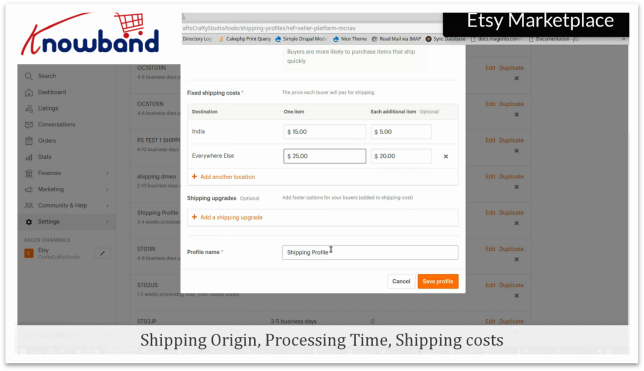
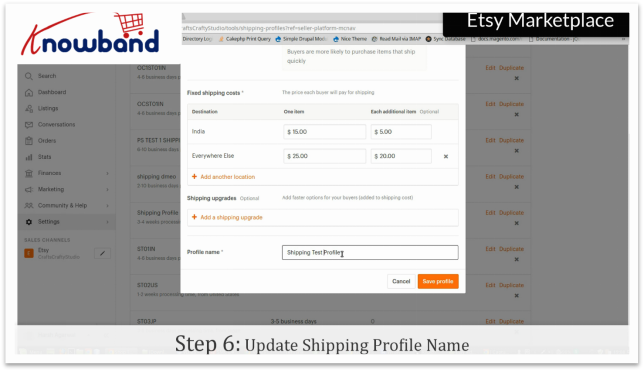
Schritt 6: Versandprofilname
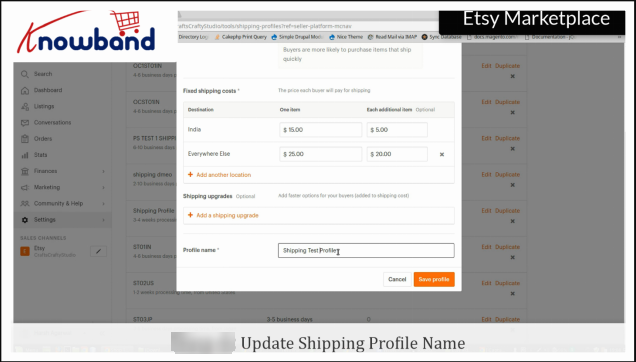
Aktualisieren Sie den Namen des Versandprofils.
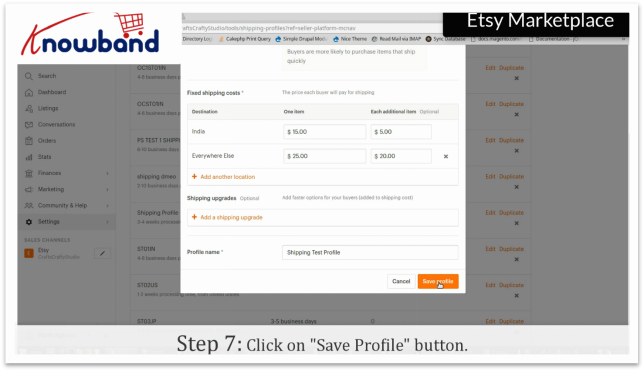
Schritt 7: Profil sichern
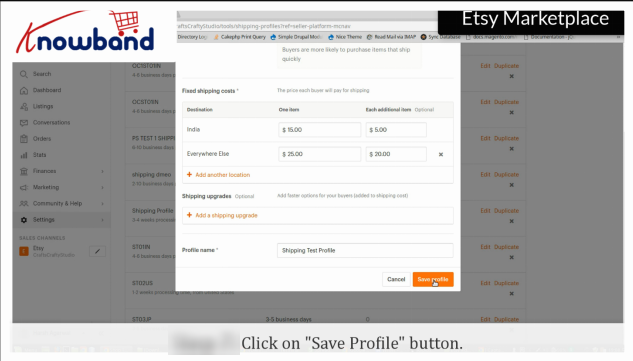
Nachdem Sie die erforderlichen Änderungen am Profil des Etsy-Marktplatzes vorgenommen haben, klicken Sie auf die Schaltfläche "Speichern", um das Profil zu speichern.
Die Versandmethode variiert von Zeit zu Zeit, seien es die Kosten oder die Zeitdauer, weshalb Etsy Marketplace Ihnen die Möglichkeit bietet, ein neues Versandprofil hinzuzufügen oder das vorhandene kostenlos zu aktualisieren. Dies wird Ihren Kunden helfen, ihre Produkte mit der wünschenswertesten und bequemsten Methode zu versenden.
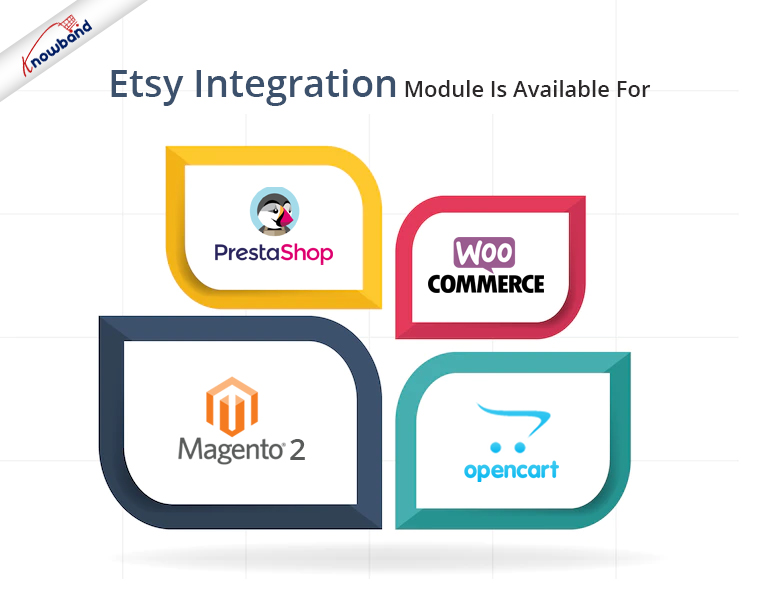
Möchtest du deinen Shop in den Etsy-Marktplatz integrieren? Knowband-Angebote Etsy-Marktplatz-Integratoren für verschiedene CMS-Plattformen wie z Prestashop, OpenCart, Magento 2 und WooCommerce. Dies hilft bei der Präsentation Ihrer Produkte bei einem größeren Publikum und erhöht auch die Markenbekanntheit.
Vom Backend aus kann der Administrator Versandprofile einrichten, die dann den verschiedenen Profilen zugeordnet werden können, die unter der Profilverwaltung generiert wurden. Alle Cron-Einstellungen können mithilfe der Cron-Einstellungen der Registerkarte „Synchronisierung“ automatisiert werden. Daher kann ein Online-Eigentümer den Produktstatus, den Bestellstatus, die Sprachsynchronisierung, die Bestellstatusaktualisierung usw. mithilfe der Registerkarte „Synchronisierung“ schnell synchronisieren.
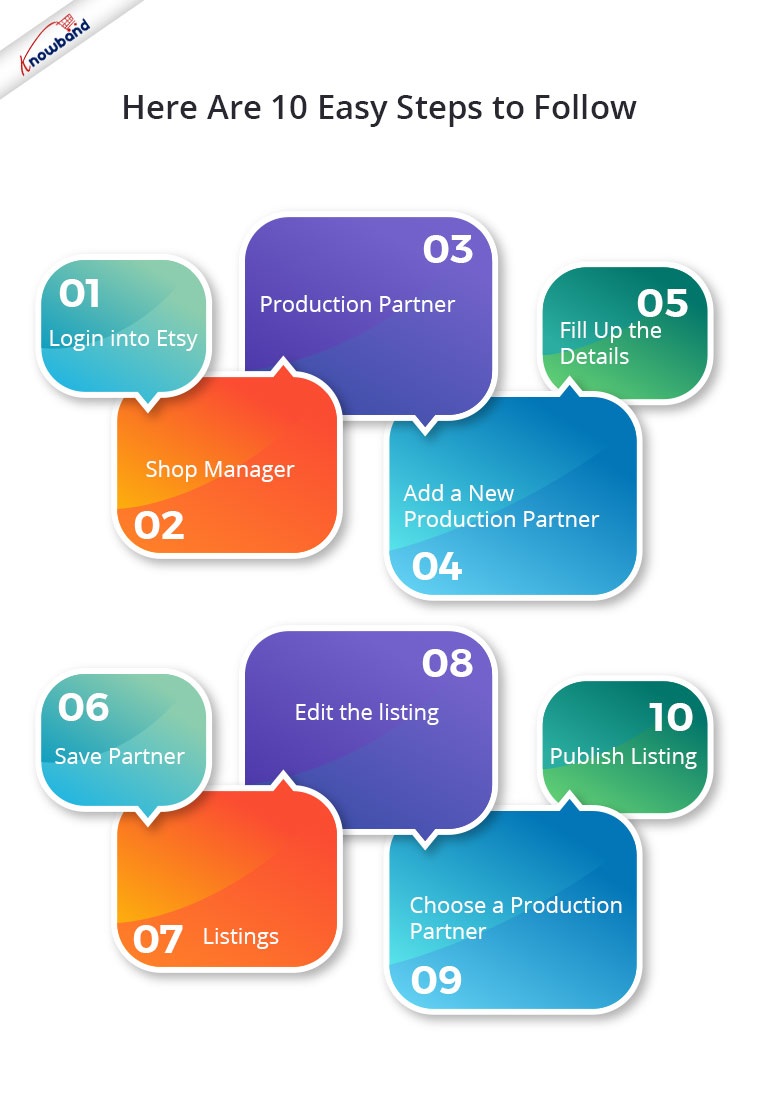
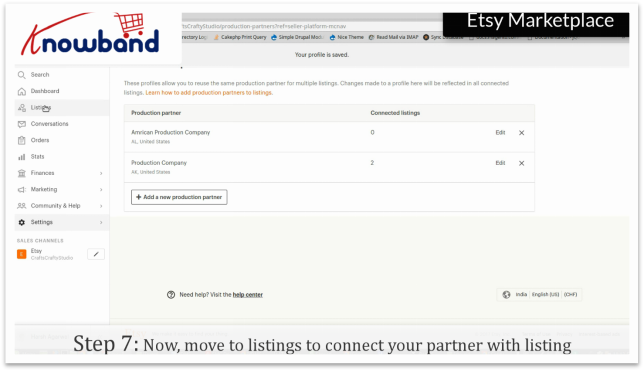
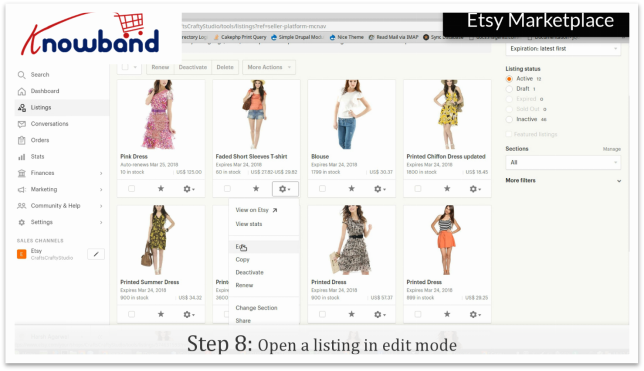
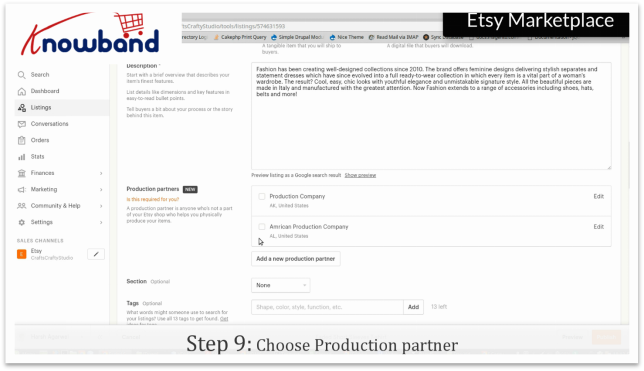
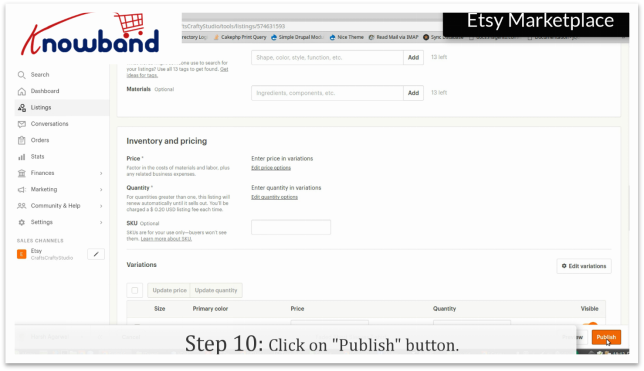
Ein Produktionspartner oder Hersteller ist jemand, der dich bei der Produktion von Artikeln unterstützt, die auf dem Etsy-Marktplatz verkauft werden sollen. Um die Transparenz zu wahren, hat Etsy Marketplace seine Richtlinie für Handarbeit und der Verkäufer muss diese Richtlinien befolgen, wenn er die Waren zusammen mit einem Produktionspartner verkaufen möchte. Sind Sie bereit, denselben Eintrag mehreren Produktionspartnern zu zeigen? Etsy bietet eine sehr einfache und bequeme Möglichkeit, diese beiden zu verbinden, was Ihre Arbeit erleichtert.
So geht’s in 10 einfachen Schritten:
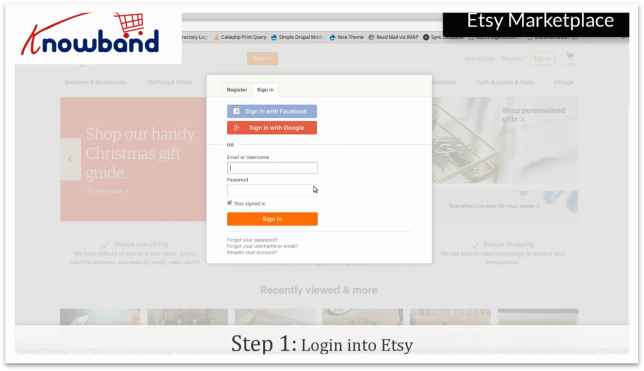
Schritt 1:Melde dich bei Etsy an
Klicken Sie hier, um die� zu öffnenEtsy Marktplatz speichern
Melde dich bei deinem Etsy-Konto an, indem du oben rechts auf die Option „Anmelden“ klickst.
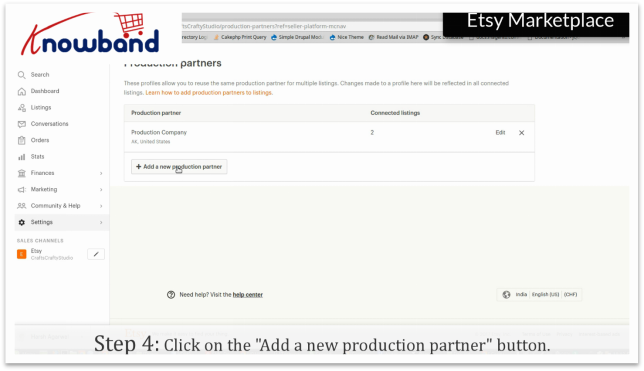
Schritt 4: Fügen Sie einen neuen Produktionspartner hinzu
Klicken Sie auf die angebotene Option „Neuen Produktionspartner hinzufügen“.
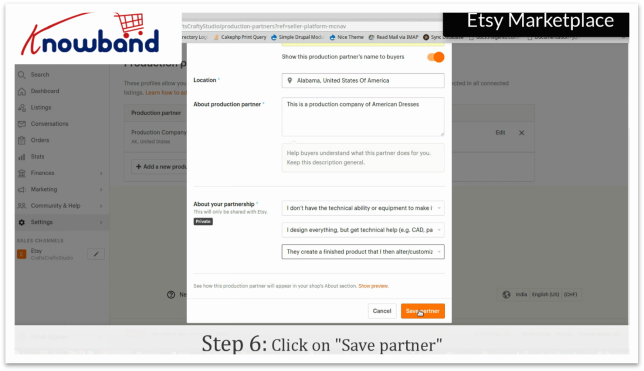
Schritt 5:Füllen Sie die Details aus
Füllen Sie die Details im Pop-up-Fenster “Neuen Produktionspartner hinzufügen” aus, z. B. Produktionspartner, Standort, Informationen zum Produktionspartner, Informationen zu Ihrer Partnerschaft und andere relevante Optionen.
Klicken Sie auf die Option „Einstellungen“, die mit jedem Produkt bereitgestellt wird, und öffnen Sie das Angebot im Bearbeitungsmodus, indem Sie auf die Option „Bearbeiten“ klicken.
Schritt 9: Wählen Sie einen Produktionspartner
Kreuzen Sie die Kästchen an, mit denen Sie den Eintrag verbinden möchten.
Klicken Sie auf die Option „Veröffentlichen“, um die gerade vorgenommenen Änderungen zu speichern.
Schlussendlich:
Möchtest du deinen Shop in den Etsy-Marktplatz integrieren? Knowbands Etsy Marketplace-Integration bietet eine einfache Schnittstelle zur Integration Ihres Shops in Etsy.�
Etsy-Integratoren sind verfügbar für Prestashop, Magento 2 und OpenCart-basierten� Stores. Etsy bietet APIs an, damit Verkäufer ihre Waren anzeigen, den Bestand leicht verfolgen und Bestellungen abwickeln können. Knowband stellt das Etsy-Integrationsmodul unter Verwendung dieser APIs bereit und erspart dem Online-Shop-Eigentümer die Notwendigkeit, jedes seiner Produkte separat auf dem Etsy-Marktplatz und PrestaShop aufzulisten.
Durch einfaches Hinzufügen ihrer Produkte zum Online-Shop werden sie automatisch im Etsy-Shop aufgeführt.�Bei Fragen kontaktieren Sie uns bitte unter support@knowband.com.
Sieh dir an, wie du Produktionspartner hinzufügst und dich mit der Auflistung auf dem Etsy-Marktplatz verbindest�
Etsy bietet eine sehr einfache und schnelle Möglichkeit, Produkte in Ihrem Shop hinzuzufügen. Hinzufügen von Produkten in Ihrem Geschäft ist ein Kuchenspaziergang, durch den Sie Ihre Produkte Ihren Kunden zeigen können.
So machen Sie es in 8 einfachen Schritten:
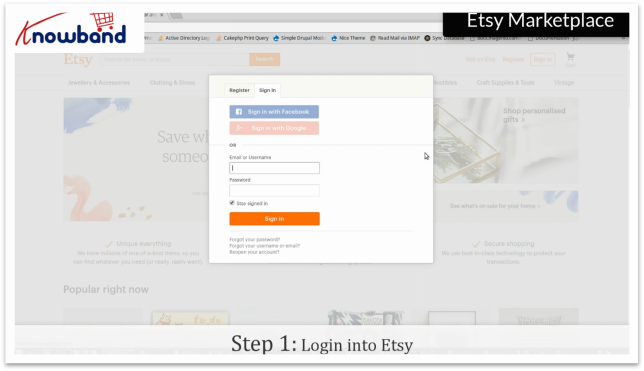
Schritt 1: Melde dich bei Etsy an
Bekam https://www.etsy.com/. Melden Sie sich bei Ihrem Etsy-Konto an, indem Sie auf die Option "Anmelden" in der oberen rechten Ecke klicken.
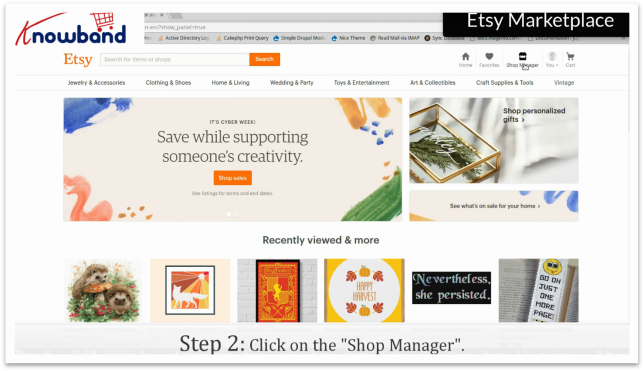
Schritt 2: Shop Manager
Nachdem Sie sich erfolgreich angemeldet haben, klicken Sie auf den "Shop Manager" in der oberen rechten Ecke.
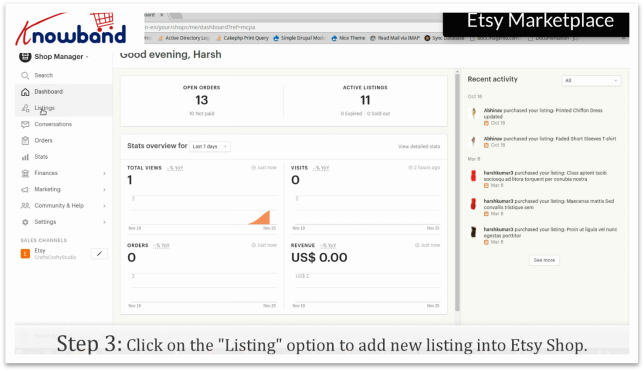
Schritt 3: Auflistung
Im "Shop Manager" finden Sie im linken Menü eine Option "Listings". Die Option zeigt alle Produkte an, die Sie in Ihrem Marktplatz hinzugefügt haben.
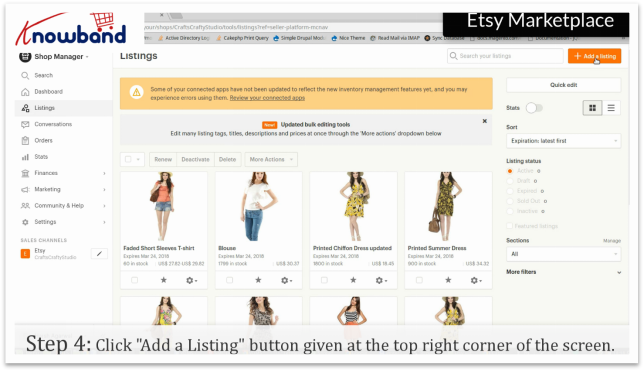
Schritt 4: Fügen Sie eine Liste hinzu
Klicken Sie auf die Schaltfläche "Add a listing" in der oberen rechten Ecke. Mit der Option können Sie das Produktfoto und andere Details zum Produkt hinzufügen.
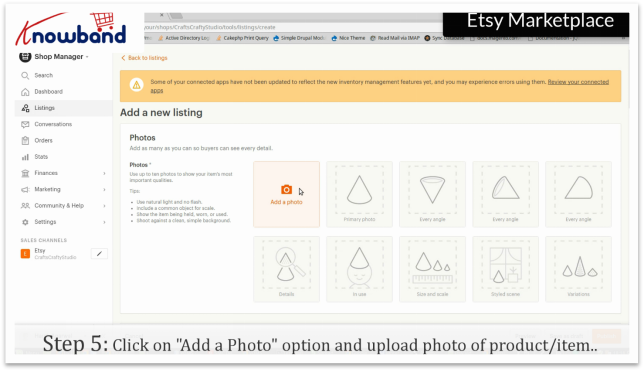
Schritt 5: Foto hinzufügen
Klicken Sie auf die Option "Foto hinzufügen" und laden Sie ein Foto des Produkts / Artikels hoch.
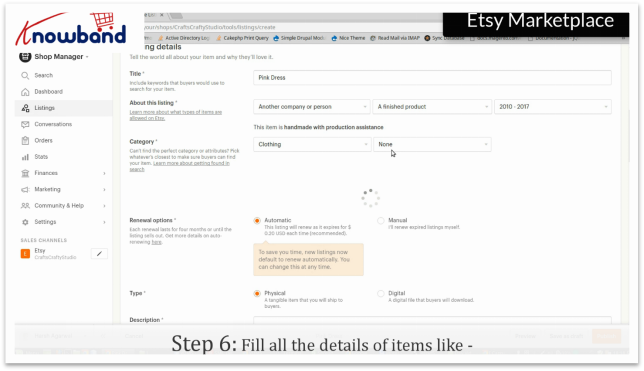
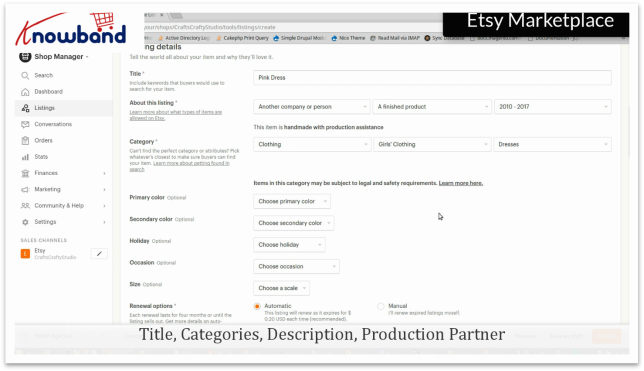
Schritt 6: Details hinzufügen
Füllen Sie alle Details des Produkts / Artikels wie Titel, Kategorien, Beschreibung, Produktionspartner, Primär- und Sekundärfarbe, Größe, Preis und Menge des Produkts und andere relevante Details aus.
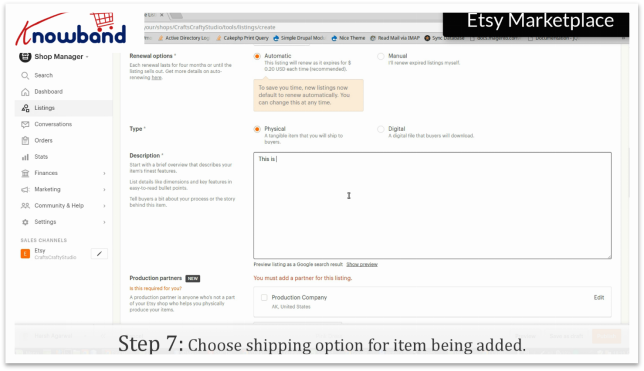
Schritt 7: Versandart
Wählen Sie "Versandoption" für das Produkt, das Sie hinzugefügt haben.
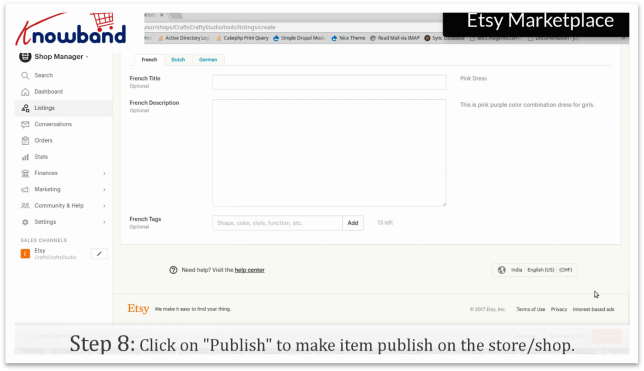
Schritt 8: Veröffentlichen Sie den Artikel
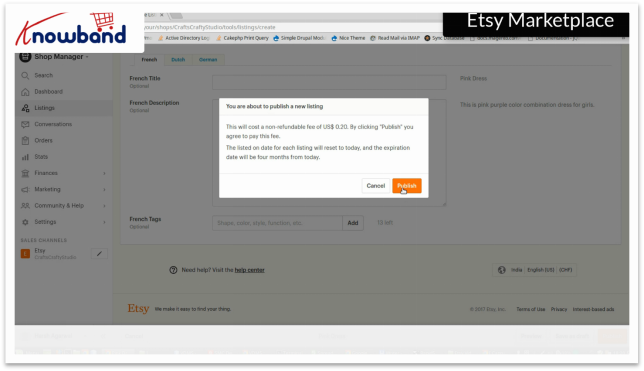
Klicken Sie auf die Schaltfläche "Veröffentlichen", um den Artikel in Ihrem Geschäft zu veröffentlichen.
Sobald die obigen Schritte abgeschlossen sind, wird der Artikel in Ihrem Geschäft veröffentlicht.
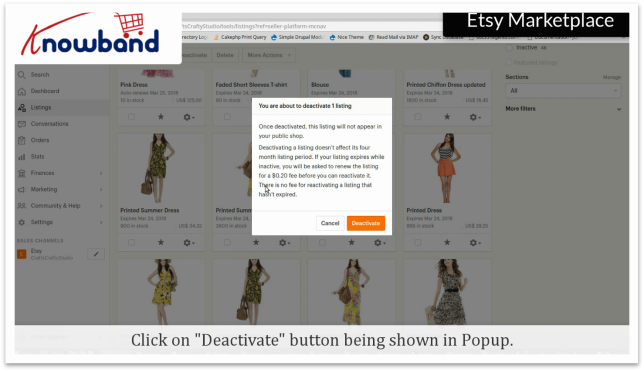
Etsy bietet Verkäufern Zugriff zum Erneuern/Ausblenden und Aktivieren/Deaktivieren von Artikeln auf dem Etsy-Marktplatz zustellen. Das ist wenn, Etsy können Sie Ihre Angebote für Artikel, die Sie Ihren Kunden nicht anbieten können, deaktivieren und später wieder aktivieren.
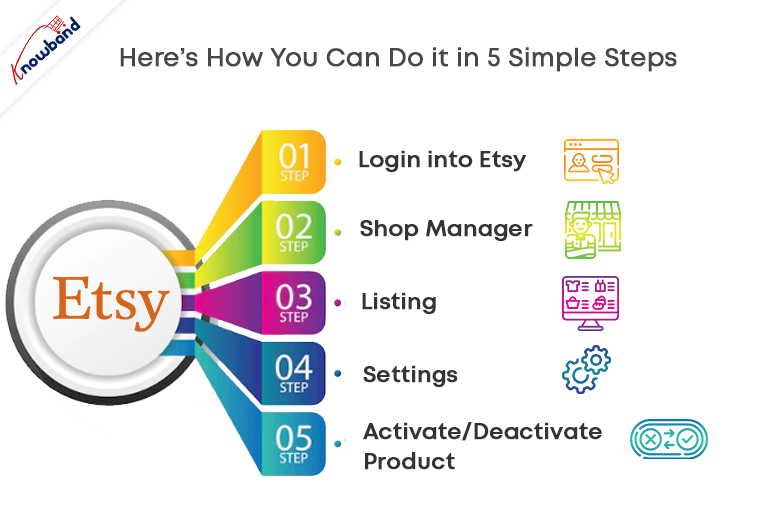
Melde dich bei deinem Etsy-Konto an, indem du oben rechts auf die Option „Anmelden“ klickst.
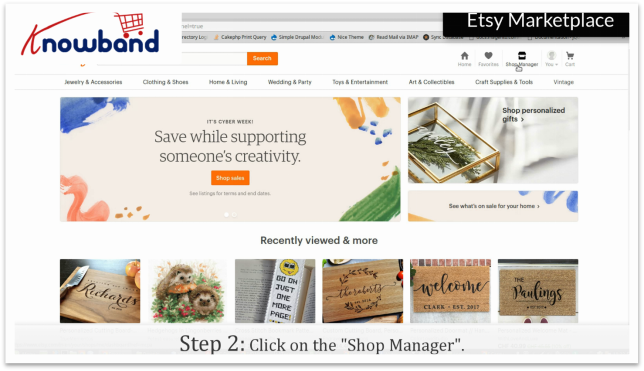
Schritt 2: Shop-Manager
Nachdem Sie sich erfolgreich eingeloggt haben, klicken Sie oben rechts auf den „Shop-Manager“.
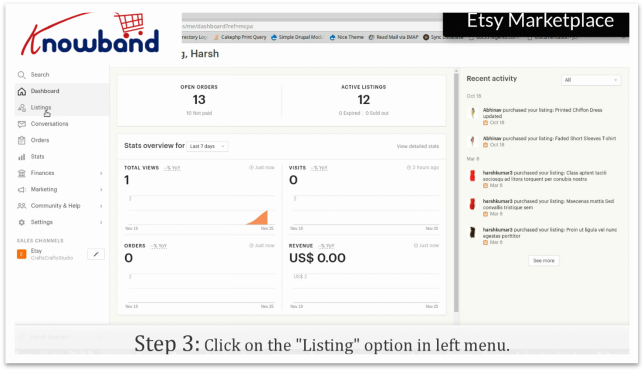
Schritt 3: Auflistung
Im “Shop-Manager” finden Sie im linken Menü eine Option “Listings”. Die Option zeigt alle Produkte an, die Sie in Ihrem Marktplatz hinzugefügt haben.
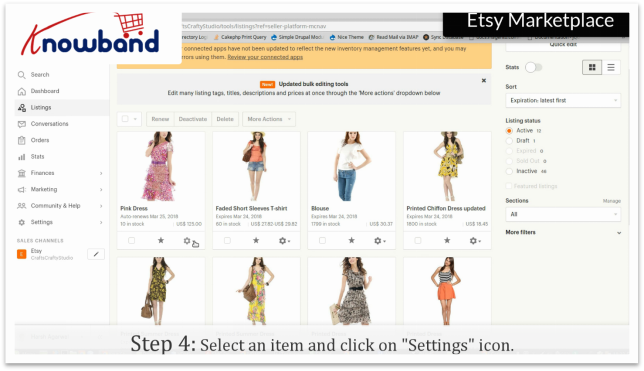
Schritt 4: Einstellungen
In der Auflistung gibt es eine Option “Einstellungen”, die Ihnen Optionen zum Verwalten des Produkts bietet.
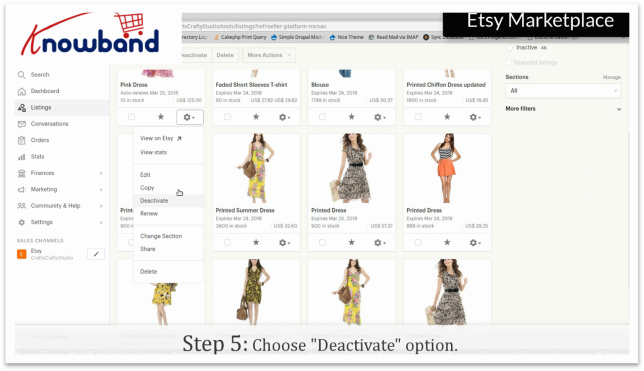
Schritt 5:Produkt aktivieren/deaktivieren
Klicken Sie auf „Aktivieren/Deaktivieren“. Das Geschäft bittet um Bestätigung, nach der Bestätigung aktiviert/deaktiviert das Geschäft das Produkt. Einmal deaktiviert, wird der Eintrag nicht in Ihrem öffentlichen Shop angezeigt. Zum Reaktivierung der Artikel,�Der Verkäufer muss überprüfen, ob der aufgeführte Artikel abgelaufen ist oder nicht. Für abgelaufene Artikel muss der Verkäufer 0.20 USD zahlen, um den Artikel zu erneuern. Für inaktive Artikel, die noch nicht abgelaufen sind, ist die Reaktivierung kostenlos.
Sehen Sie sich an, wie Sie den Eintrag auf dem Etsy-Marktplatz aktivieren/deaktivieren?�