

GTranslate – Error 402: Payment Requiredhtml{height:100%;margin:0;padding:0}body{margin:0;padding:0;height:100%;background:url(https://gtranslate.io/assets/images/header-bg.png) no-repeat center center fixed;-webkit-background-size:cover;-moz-background-size:cover;-o-background-size:cover;background-size:cover}.wrapper{height:100%;margin:0;padding:0;background:rgba(25,26,29,0.8);background:-moz-linear-gradient(left, rgba(25,26,29,0.8) 0%, rgba(25,26,29,0.8) 100%);background:-webkit-gradient(left top, right top, color-stop(0%, rgba(25,26,29,0.8)), color-stop(100%, rgba(25,26,29,0.8)));background:-webkit-linear-gradient(left, rgba(25,26,29,0.8) 0%, rgba(25,26,29,0.8) 100%);background:-o-linear-gradient(left, rgba(25,26,29,0.8) 0%, rgba(25,26,29,0.8) 100%);background:-ms-linear-gradient(left, rgba(25,26,29,0.8) 0%, rgba(25,26,29,0.8) 100%);background:linear-gradient(to right, rgba(25,26,29,0.8) 0%, rgba(25,26,29,0.8) 100%);filter:progid:DXImageTransform.Microsoft.gradient( startColorstr=’#191a1d’, endColorstr=’#191a1d’, GradientType=1 )}.dialog{font-family:”proxima-nova”,”helvetica”;text-align:center;color:#fff;margin-top:10%;box-sizing:border-box;padding:0.5em}.logo{width:180px;padding:0.6em;margin-bottom:0.5em}.icon{width:6em;height:6em;margin-bottom:0.5em}h1{font-size:4em}a{color:#fff;text-decoration:underline;font-weight:bold} Error 402: Payment RequiredGTranslate subscription is inactive or expired for this website.If you are the owner go to gtranslate.io
Prestashop Zusätzliche Bestellformulare / Field Manager- Benutzerhandbuch
1.0 Einführung
Prestashop Zusätzliche Bestellformulare / Field Manager by?Knowband?enables the Prestashop store admin to add extra custom fields to order or the checkout page of the website. The store admin can add unlimited fields on the checkout page. This way the Prestashop Additional order custom field manager addon allows the merchants to take as much information of the customers as they want to.
Der Prestashop Custom Order Field Manager unterstützt die Felder Text, Select, Radio, Checkbox, Textbereich und Dateidatum.
Hier sind einige der Vorteile, die das Prestashop-Benutzerfeld auf der Checkout-Seite des Prestashop-Moduls bietet:
- Der Prestashop-Administrator kann eine unbegrenzte Anzahl an benutzerdefinierten Feldern auf der Kassenseite hinzufügen.
- Mit Hilfe des Prestashop Additional Order Forms Managers von Knowband ermöglicht dem Kunden, die benutzerdefinierten Änderungen vorzunehmen, ohne Codeänderungen vorzunehmen.
- Der Prestashop-Zusatzauftragsfeldmanager ermöglicht dem Prestashop-Administrator, verschiedene Feldtypen auf der Bestellseite zu erstellen.
- Der Administrator kann eine unbegrenzte Anzahl von Optionen für Optionsfelder, Kontrollkästchen und Auswahllisten mit ein paar Mausklicks hinzufügen.
- Prestashop Extra Field im Checkout-Addon bietet einfache Anpassungsoptionen und ermöglicht dem Administrator, das Kundenerlebnis zu optimieren.
Vorteile für den Kunden
- Der Administrator kann zusätzliche Informationen über die Kunden sammeln, die ihnen helfen können, die Kunden mit diesem Prestashop-Addon besser zu bedienen.
- Die Kunden können dem Store-Administrator zusätzliche Informationen mit Hilfe des Prestashop Additional Order Field Manager-Moduls anbieten.
1.1. Projektziele
Das Prestashop-Zusatzfeld auf dem Kassenseitenmodul ermöglicht dem Prestashop-Ladenbesitzer, die zusätzlichen Felder auf der Kassenseite hinzuzufügen. Die Projektziele sind:
- Um neue benutzerdefinierte Felder auf der Checkout-Seite der Website zu erstellen und die vorhandenen zu bearbeiten.
- So erstellen Sie die Abschnitte auf der Kassenseite.
- Der Weg, um die Validierung in die verschiedenen Felder aufzunehmen.
2.0 Installation
Um die Prestashop Extrafelder auf dem Checkout-Seiten-Addon zu installieren, folgen Sie den unten aufgeführten Schritten.
- Kaufen Sie das Prestashop Additional Order Forms / Field Manager-Addon aus dem folgenden Knowledgebeispiel mit den folgenden Dateien:
- Gezippte Datei
- Benutzerhandbuch
- Entpacken Sie die gezippte Datei. Es würde eine Anzahl von Dateien und Ordnern enthalten.
- Kopieren Sie alle Dateien und Ordner aus dem entpackten Ordner und fügen Sie sie in das Verzeichnis "Module" Ihres Geschäfts im Pfad ein
- Jetzt ist das Add-On für zusätzliche Bestellinformationen von Prestashop bereit für die Installation in Ihrem Geschäft und Sie finden es unter Store Admin -> Module and Services. Es würde wie folgt angezeigt:

Falls Sie das Prestashop-Modul nicht in der Liste der Admin-Module finden können, versuchen Sie bitte, das Modul mit folgenden Details zu suchen
Stichwort ??Additional Order Forms/Fields Manager
Autor ??Knowband
Kategorie ??Front office
Filtern per?? Installed & Not Installed/Enabled & Disabled
- Klicken Sie auf "installieren"Schaltfläche, um das Modul zu installieren. Es würde dann um Ihre Bestätigung bitten. Klicken Sie auf"Fahren Sie mit der Installation fort" Möglichkeit.
- In diesem Schritt wird das Prestashop-Modul für den zusätzlichen Auftragsfeld-Manager installiert und eine Benachrichtigung angezeigt
3.0 Admin-Schnittstelle
Das Custom Field Manager-Modul für zusätzliche Bestellungen von Prestashop ist einfach zu verstehen und zu verwenden. Die verschiedenen Konfigurationseinstellungen, die auf der Admin-Oberfläche angeboten werden, werden im Folgenden erläutert.
3.1 Wie kann das Modul konfiguriert werden?
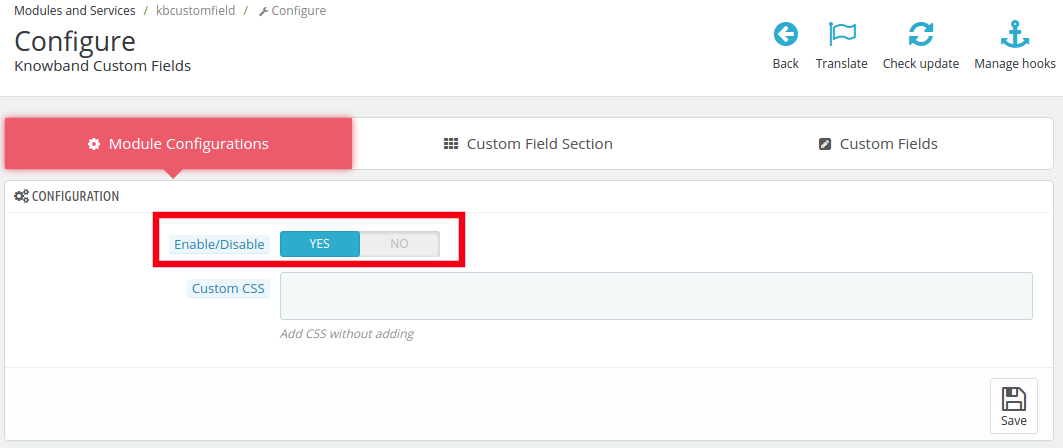
Der Prestashop-Store-Administrator kann die Prestashop Additional Order Forms / Field Manager-Erweiterung nach der Installation aktivieren / deaktivieren. Dies kann über die Registerkarte Modulkonfiguration erfolgen.
- Aktivieren deaktivieren:?Toggle the button as shown in the image for enabling/disabling the Prestashop addon.
- Benutzerdefinierte CSS:?The admin can customize the look and feel of the same by entering custom CSS code here.
3.2 Bestellfeldteil
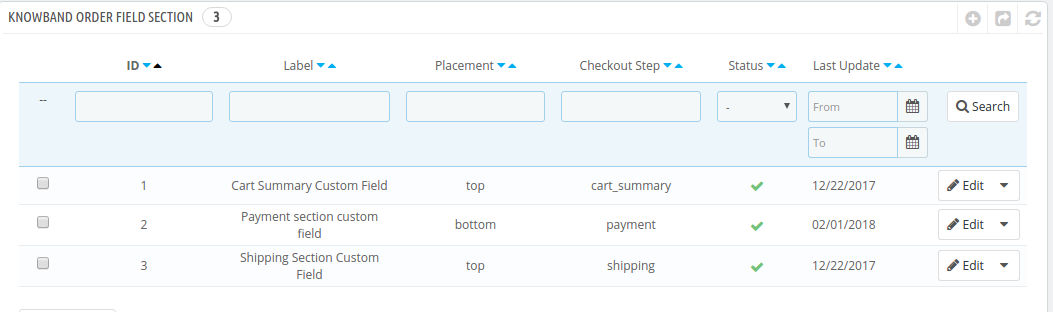
Der Geschäftsadministrator kann auf der Bestellseite des Feldbefehls für benutzerdefinierte Bestellungen von Prestashop eine Anzahl von Bestellfeldabschnitten erstellen. Die zusätzlichen Informationsfelder können dann in den gewünschten Abschnitten auf der Kassenseite platziert werden.
Die erstellten benutzerdefinierten Felder können in diesem Tab des Add-Ons für zusätzliche Informationsfelder von Prestashop wie in der folgenden Abbildung dargestellt angezeigt werden:
3.2.1 Wie erstelle ich den Bestellfeldbereich?
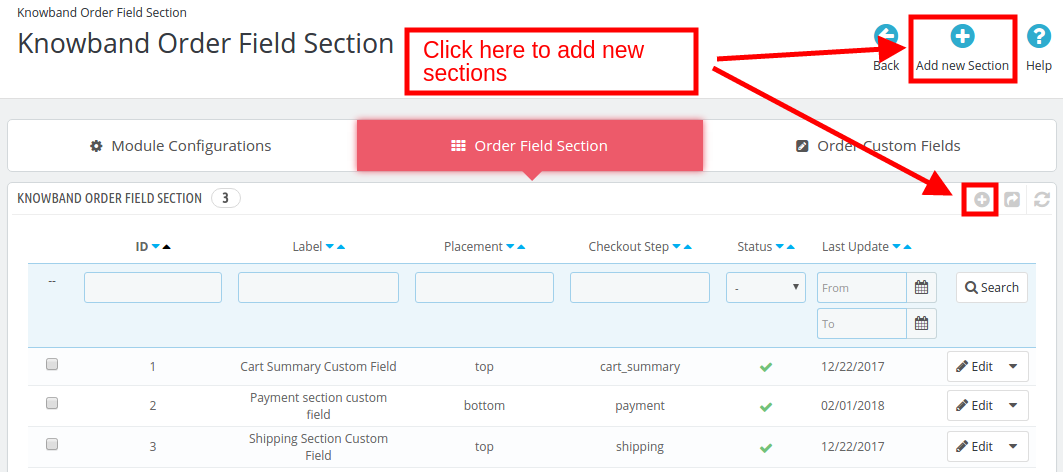
Um einen neuen Bestellfeldabschnitt zu erstellen, wechseln Sie zur Registerkarte Bestellfeldabschnitt. Klicken Sie auf 'Neuen Abschnitt hinzufügen' Wie nachfolgend dargestellt:
Sie werden zur Sektionserstellungsseite weitergeleitet.
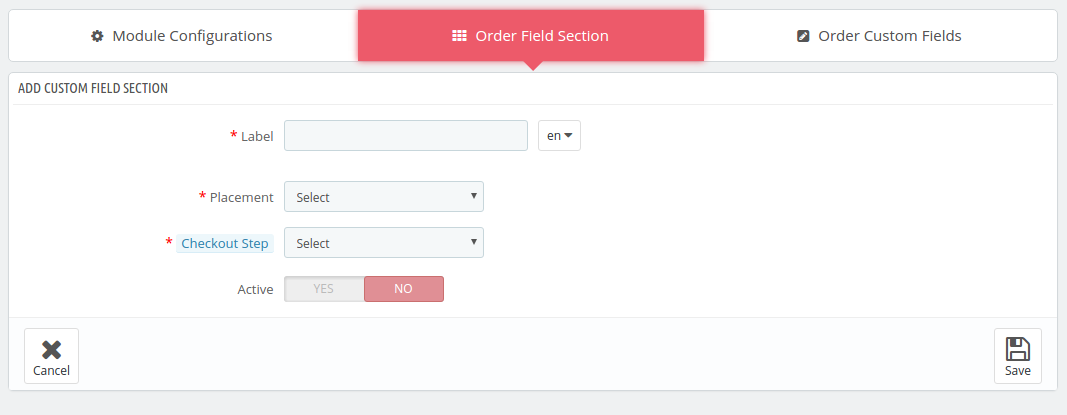
Der Prestashop-Store-Administrator muss die Informationen ausfüllen und den Feldabschnitt erstellen.
- Etikette:?Enter the name of the section. The label can be entered in multiple languages. Select the language from the drop-down list.
- Platzierung:?Select the position where you want to place that particular order field section.
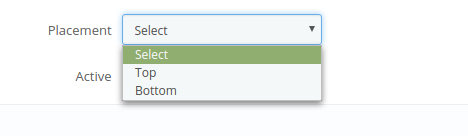
- Checkout-Schritt:?Select the checkout step you want to place the field section from the drop-down list.
- Aktiv:?The created section can be activated/deactivated by just toggling the buttons.
3.2.2 So bearbeiten / löschen Sie den Bestellfeldbereich?
Der Administrator kann die Feldbereiche bearbeiten / löschen, indem er auf klickt Bearbeiten or Löschen Taste wie unten gezeigt.
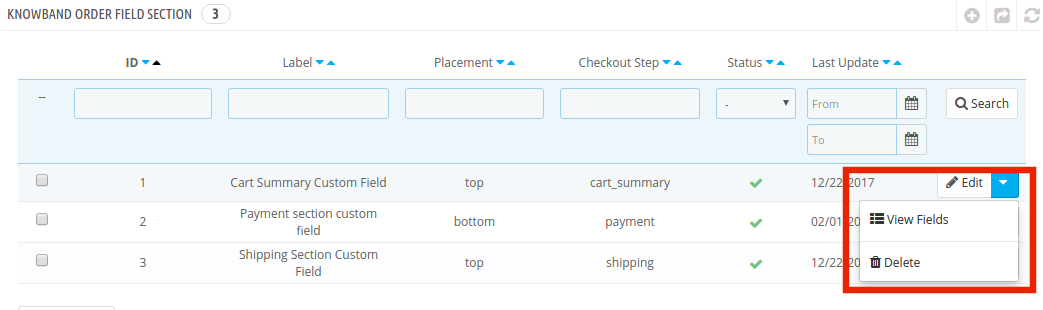
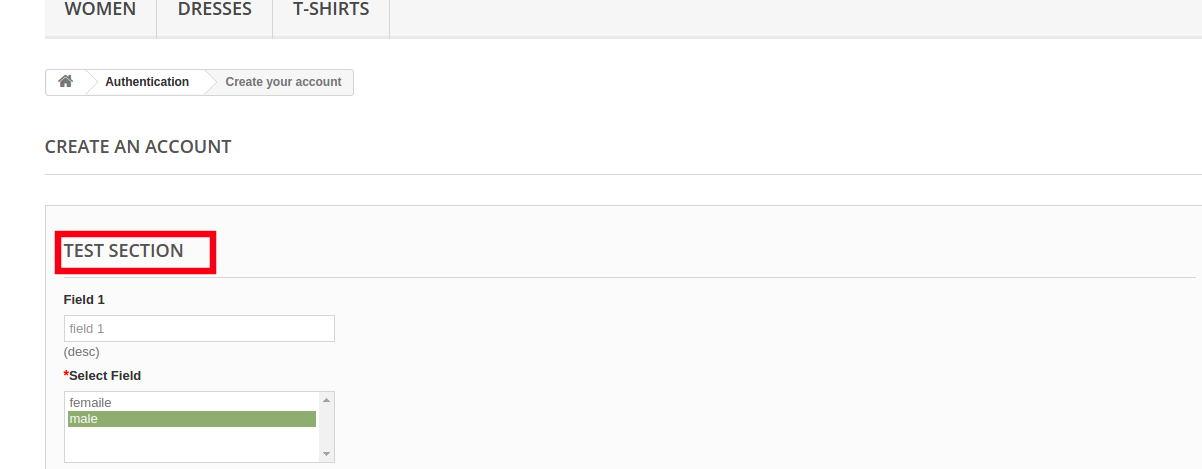
Dieser Abschnitt wird am vorderen Ende der Website angezeigt.
Der Link "Felder anzeigen" zeigt Ihnen die Felder an, die bereits in diesem Abschnitt erstellt wurden. Die Position dieser Felder kann durch Ziehen oder Ablegen geändert werden.
3.3 Wie erstelle ich das Feld Order Custom?
Um die benutzerdefinierten Felder für Bestellungen zu erstellen, wechseln Sie zur Registerkarte "Bestellung benutzerdefiniertes Feld". Klicke auf 'Neue Feldschaltfläche hinzufügen' oder der '+"Melden Sie sich auf der rechten Seite des Admin-Steuerfelds an, wie in der Abbildung unten gezeigt.
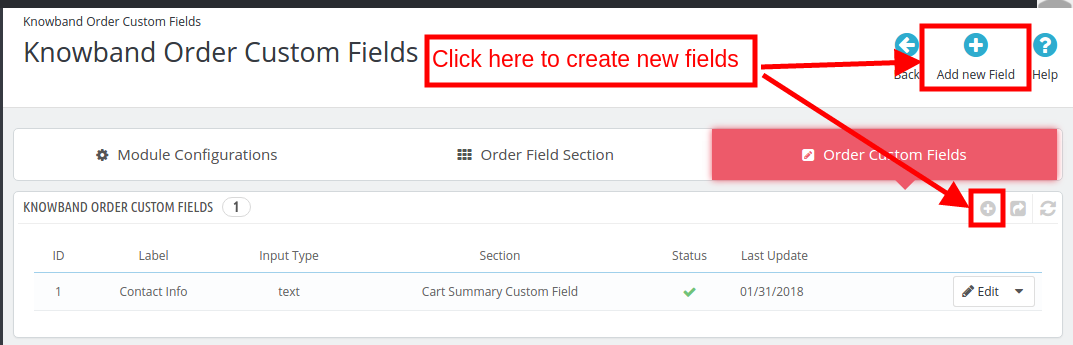
Dadurch wird der Prestashop-Administrator auf die Felderstellungsseite umgeleitet. Wähle aus Art des Feldes aus der Dropdown-Liste.
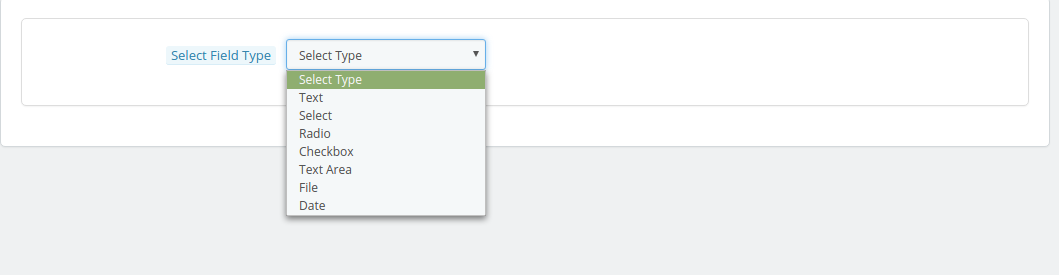
Die verschiedenen Optionen, die in diesem Abschnitt des Prestashop Additional Order Forms Managers angeboten werden, sind nachfolgend aufgeführt.
- Text
- Auswählen
- Radio
- Checkbox
- Textbereich
- Dateidatum
Die verschiedenen Feldtypen erfordern unterschiedliche Informationen. Lassen Sie uns sie einzeln besprechen.
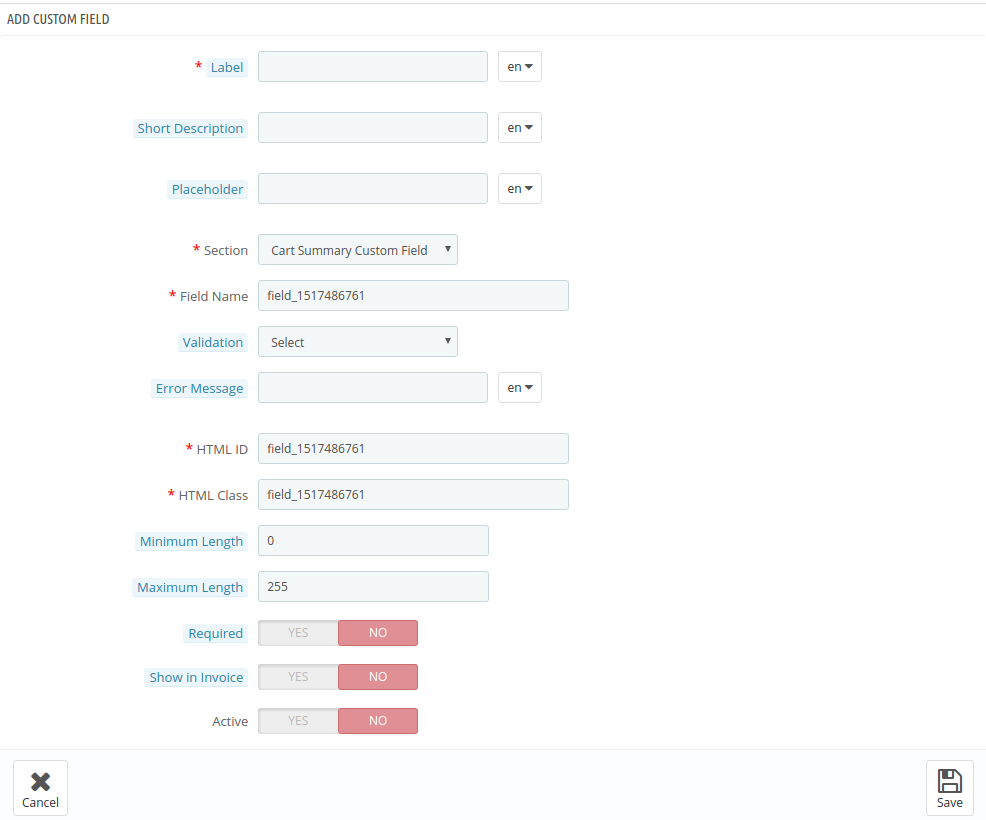
3.3.1-Textfeld
Das Textfeld ermöglicht dem Benutzer, Textinformationen in das Textfeld einzugeben.
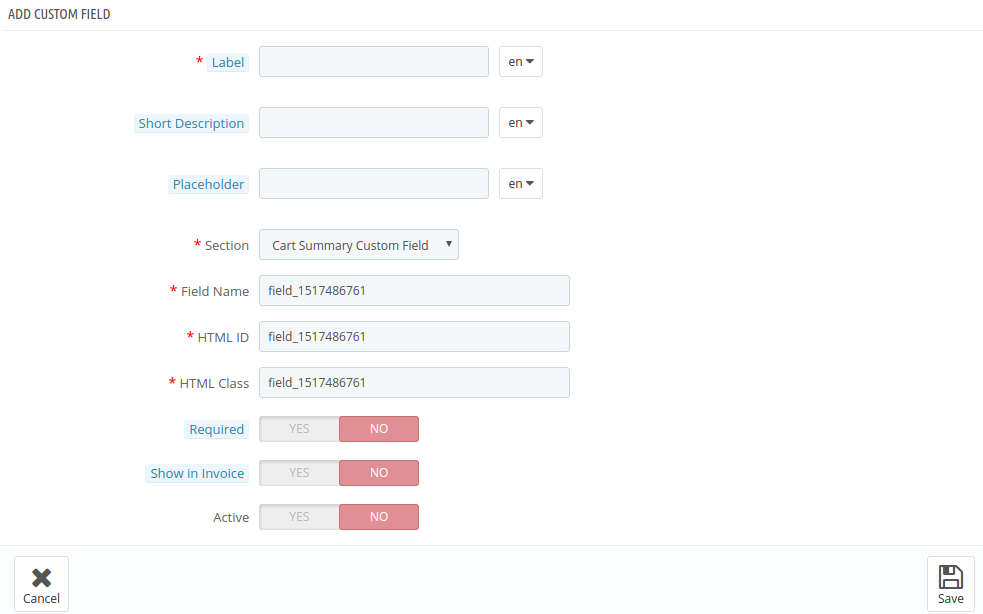
Der Administrator wird aufgefordert, das Formular wie in der Abbildung unten zu füllen.
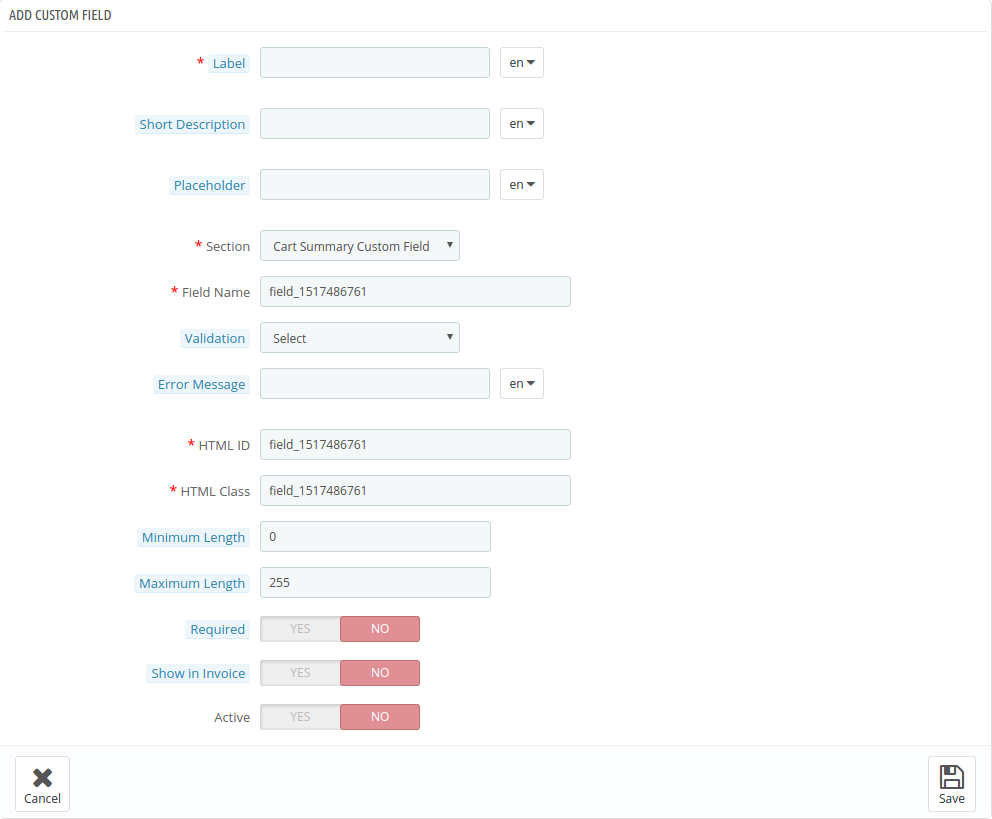
- Etikette:?It specifies the name of the field that will be displayed on the front-end of the website.
- Kurzbeschreibung:?Enter the short description to specify exactly what the customers are supposed to mention in that field.
- Platzhalter:?This attribute specifies a short hint that describes the expected value of a text area. All these inputs can be entered in multiple languages.
- Abschnitt:?Section allows you to select the block where you want to place that particular field.
- Feldname, HTML-ID, HTML-Klasse:?This section will provide a unique identity to the fields. It will be same for all the three sections.
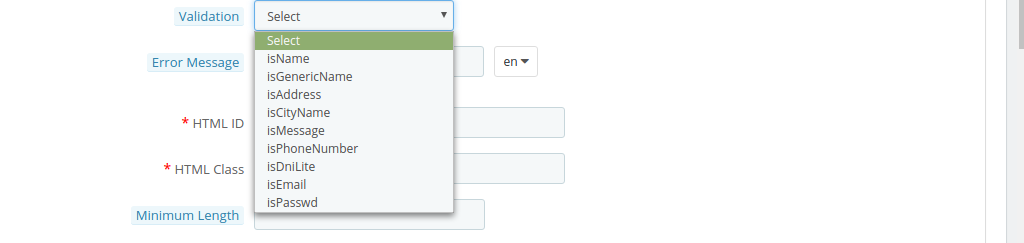
- Validierung:?Select the validation type for the various fields. The various validation options offered are mentioned below:
- ist Name
- isGenerischerName
- isAddress
- isCityName
- isMessage
- isPhoneNumber
- isDniLite
- isEmail
- isPassword
- Fehlermeldung:?In case the validation rules are not followed while entering the information, an error message will be displayed. The error message can be customized as well from this section. This can be done in multiple languages.
- Maximale und minimale Länge:?The word limit for the fields can be fixed by entering the maximum and minimum length. By default, the text box will be able to take unlimited characters and words.
- Erforderlicher Feldvalidator:?This enables to make it a mandatory field. In case the visitors leave it empty, the Prestashop Additional Order Field Manager extension will show an error message.
- In Rechnung anzeigen:?The information entered by the customers will be shown on the invoice if this field is enabled.
- Aktiv:?Toggle to activate the field.
Hinweis: Der Labelname, die Kurzbeschreibung, die Abschnittsauswahl, der Feldname, die HTML-ID, die HTML-Klasse bleiben in allen Feldtypen gleich.
3.3.2 Feld auswählen
In diesem Feld können die Kunden eine der verfügbaren Optionen auswählen. Zum Beispiel bietet das Feld "Geschlecht" die Option "männlich" und "weiblich" an.
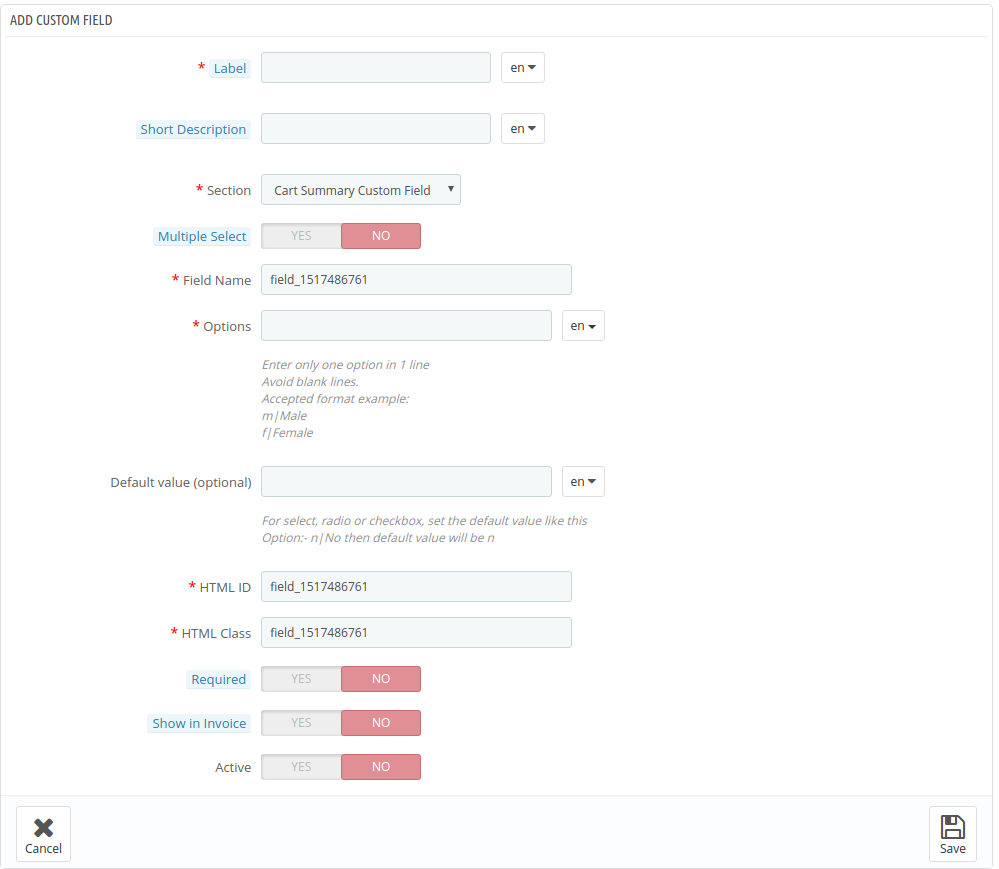
Mehrfachauswahl:?If enabled, the visitors can select more than one choices.
Optionen:?The varied options in the select field is entered here.
Standardwert:?This is an optional field. The store admin can set the default value for the Radio, Select or Checkbox options.
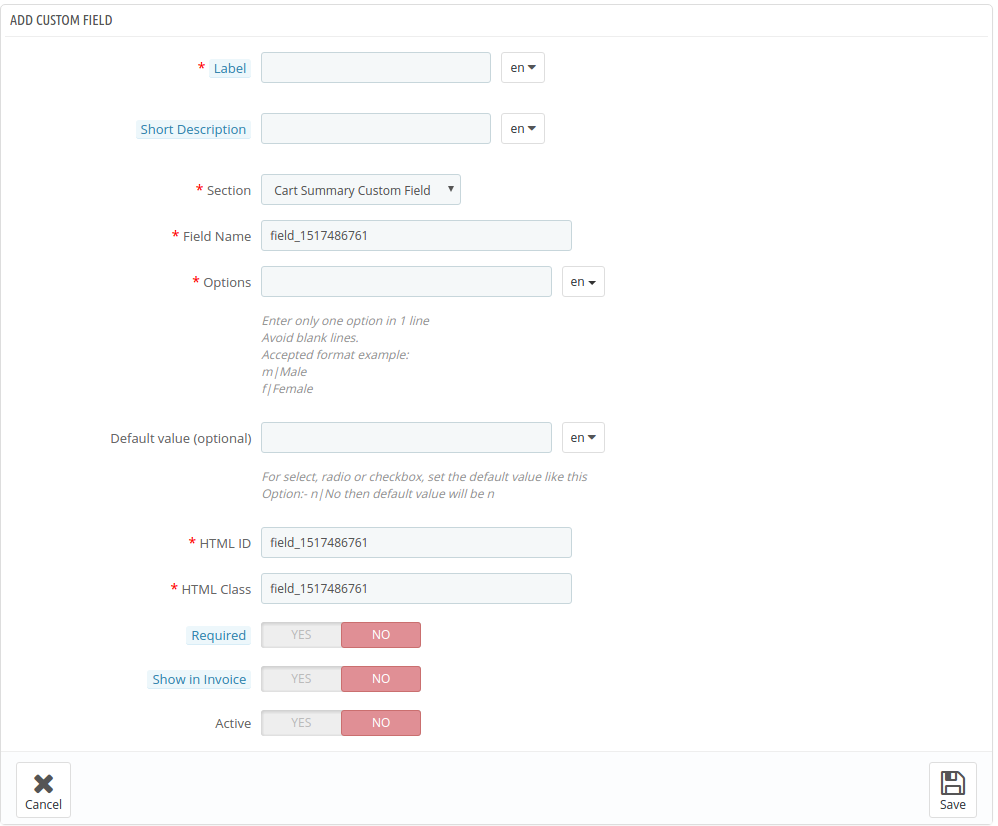
3.3.3-Funkfeld
Das Auswahlfeld ermöglicht es den Kunden, sogar mehr als eine Option zu wählen, aber die Optionsfelder erlauben es den Besuchern, jeweils nur eine Option im Zusatzinformationspaket Prestashop Additional Order Information auszuwählen.
Die in diesem Feld zu füllenden Informationen sind dieselben wie dieAuswählen"Feld nur das"Mehrfachauswahl'Option fehlt hier.
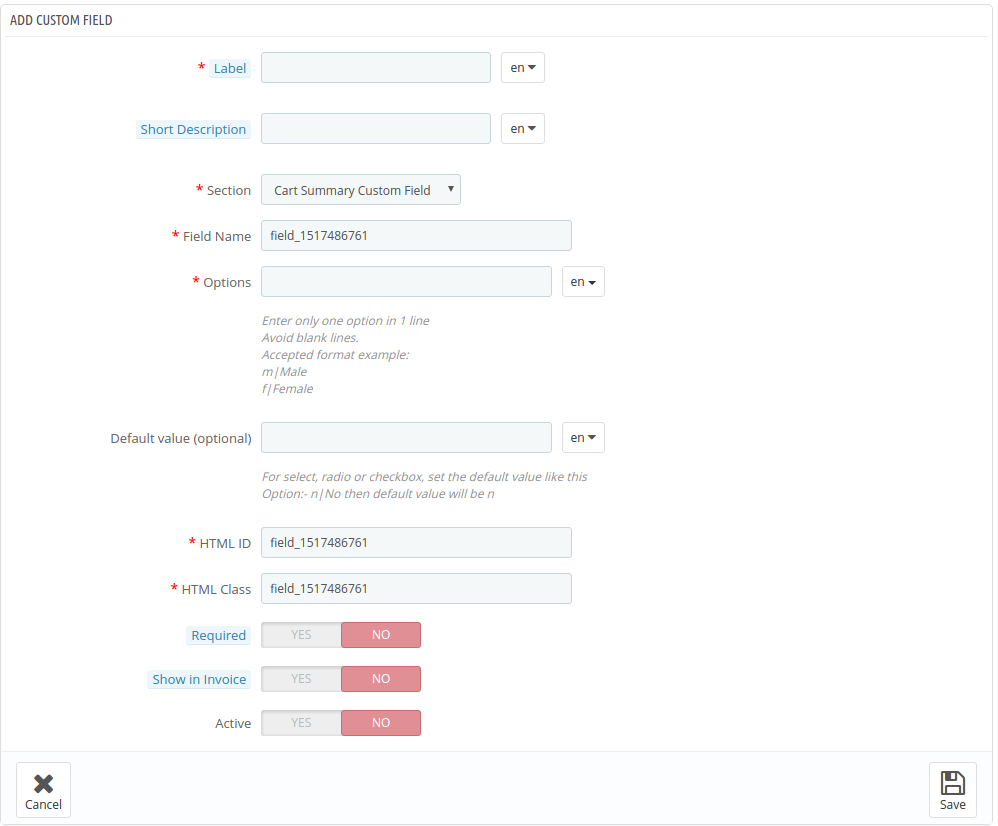
3.3.4-Kontrollkästchenfeld
Die Kontrollkästchen sind die gleichen wie die Optionsfelder und wählen das Feld aus. Der einzige Unterschied besteht darin, dass die Kunden die Optionen prüfen müssen, um sie auszuwählen.
3.3.5-Textfeldfeld
Das Textfeld bietet eine einzige Zeile zum Eingeben der Informationen. Auf der anderen Seite bietet das Textbereichfeld mehrere Zeilen zum Eingeben der Informationen. Dies kann verwendet werden, um die Adresse und andere solche Informationen einzugeben.
Auch hier können die maximale und minimale Länge der Zeichen vom Store-Admin im Backend festgelegt werden.
3.3.6 Datum
In diesem Feld können die Kunden das Datum in dem Format eingeben, das im Backend des Admin-Steuerfelds festgelegt ist. Bei falschem Format oder wenn andere Informationen eingegeben werden, wird eine Fehlermeldung am Frontend angezeigt.
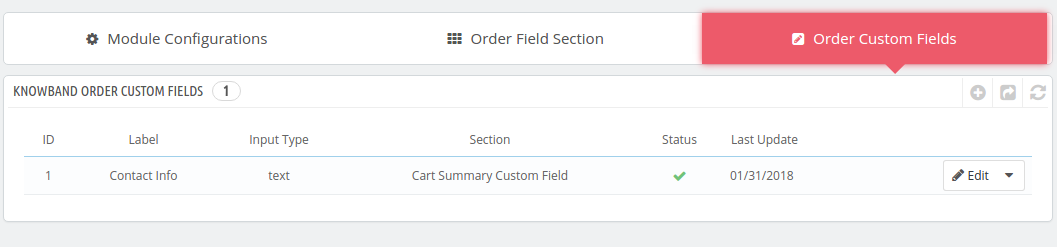
Die gesamten benutzerdefinierten Felder, die vom Geschäftsadministrator erstellt wurden, werden im Admin-Steuerfeld angezeigt.
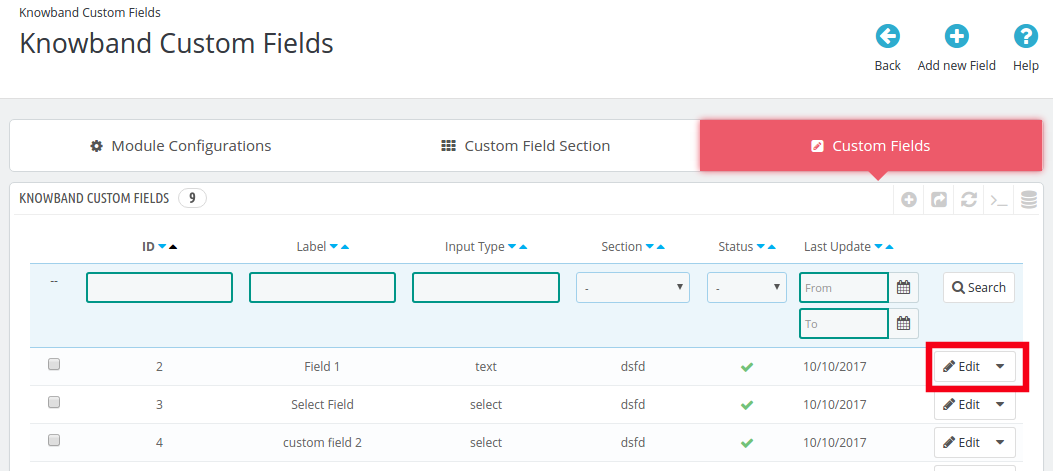
3.3.7 Wie bearbeite / lösche ich das bestehende Order Custom-Feld?
Die benutzerdefinierten Felder, die bereits erstellt wurden, können bei Bedarf bearbeitet werden, indem Sie auf klicken Bearbeiten Tasten.
Um die Felder zu löschen, klicken Sie ebenfalls auf Löschen Knopf wie unten gezeigt:

3.5 In Rechnung anzeigen
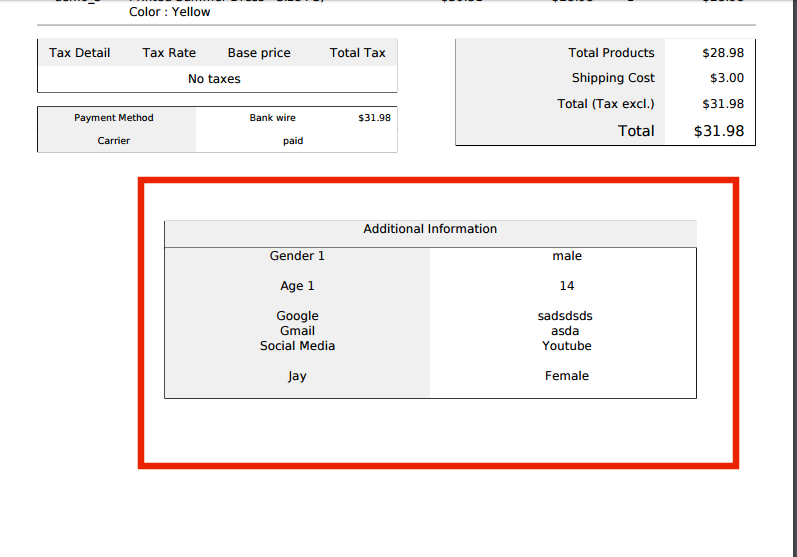
Die zusätzlichen Felder in der Prestashop-Erweiterung können auch in der Rechnungsrechnung der Bestellung eingesehen werden, wenn diese Funktionalität in den entsprechenden Feldern aktiviert ist. Gehen Sie dazu auf die Registerkarte Bestellung im Hauptmenü der Prestashop Admin-Oberfläche.
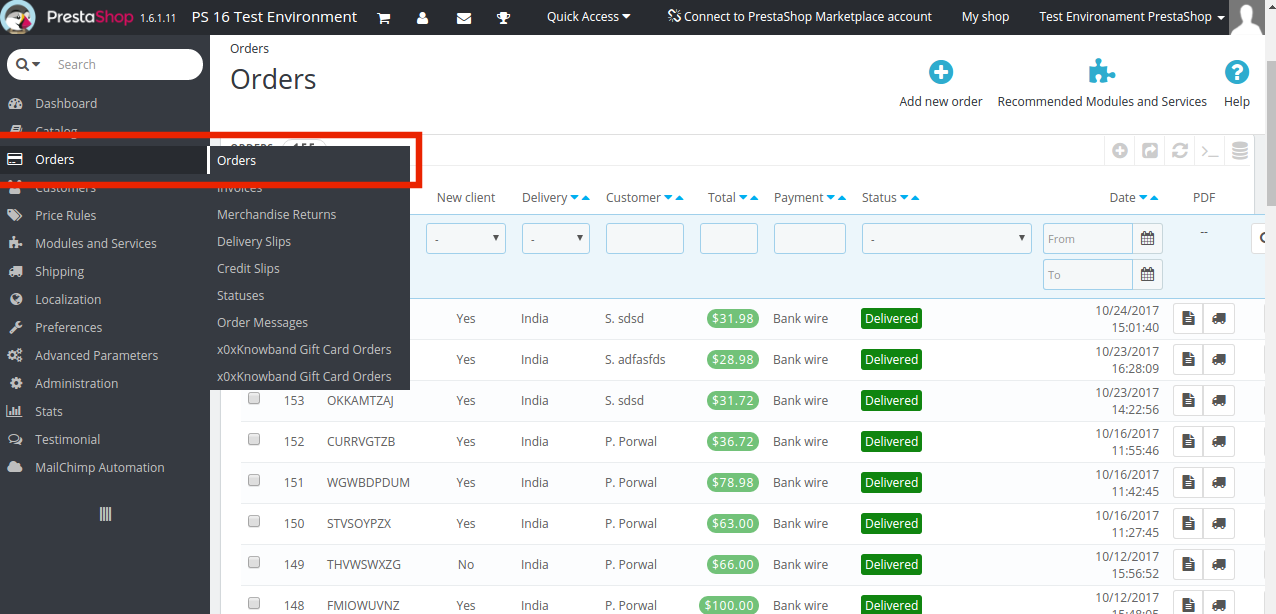
Gehe zu einer Bestellung und klicke auf Rechnung anzeigen
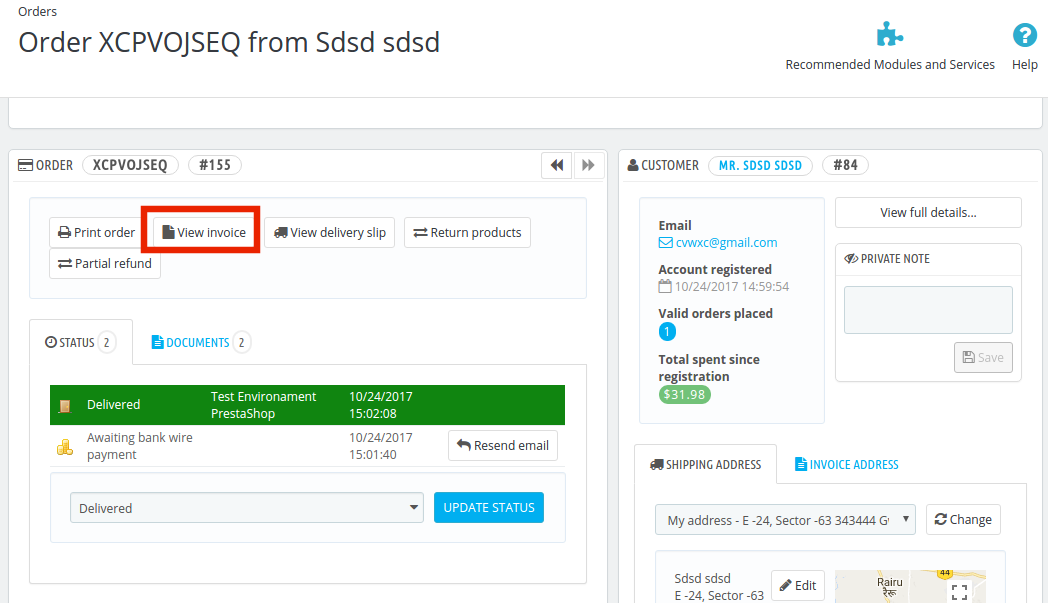
Die persönlichen Daten des Kunden können in der Rechnung wie in der Abbildung unten angezeigt werden.
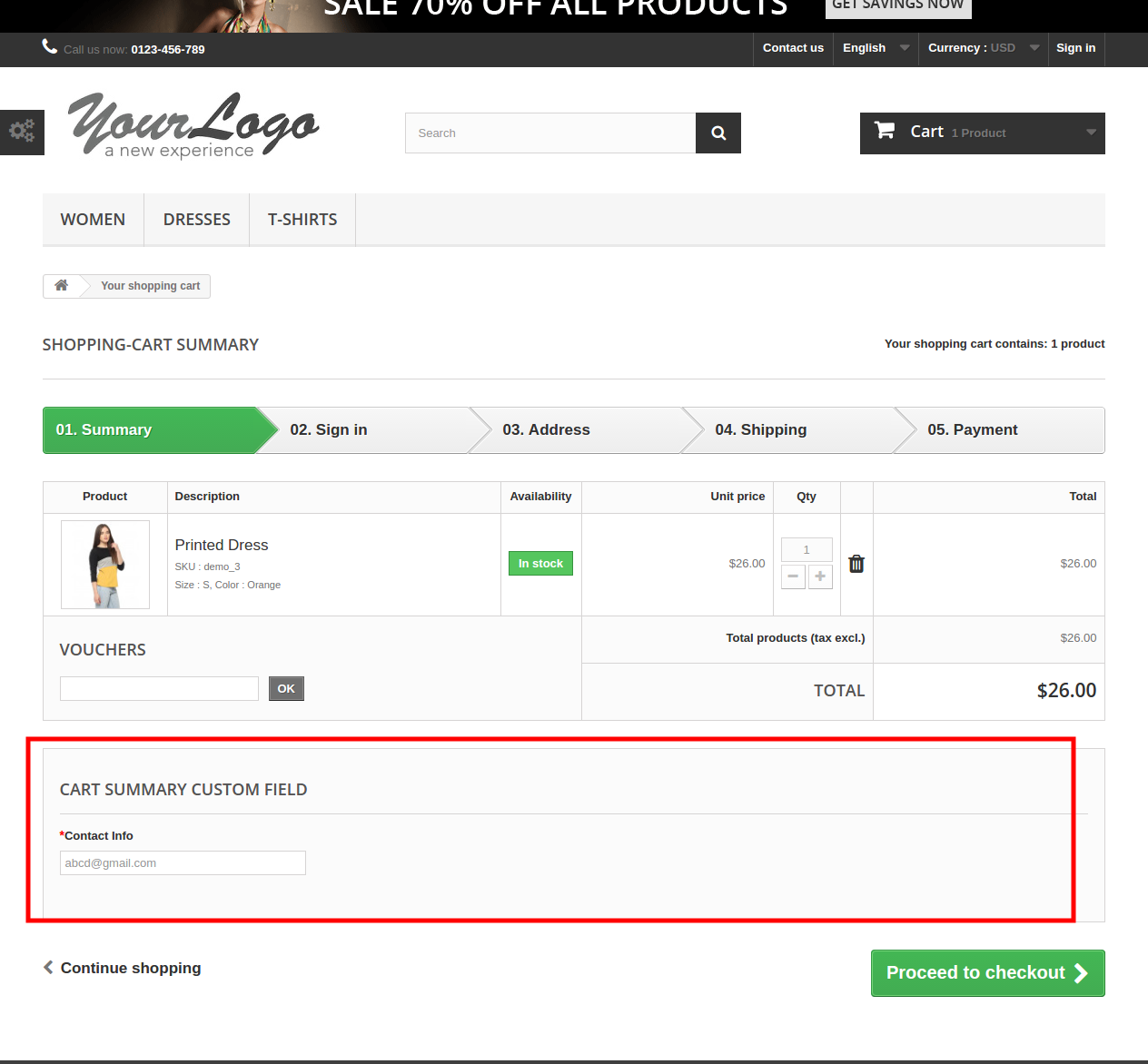
4.0 Website Registrierungsformular UI
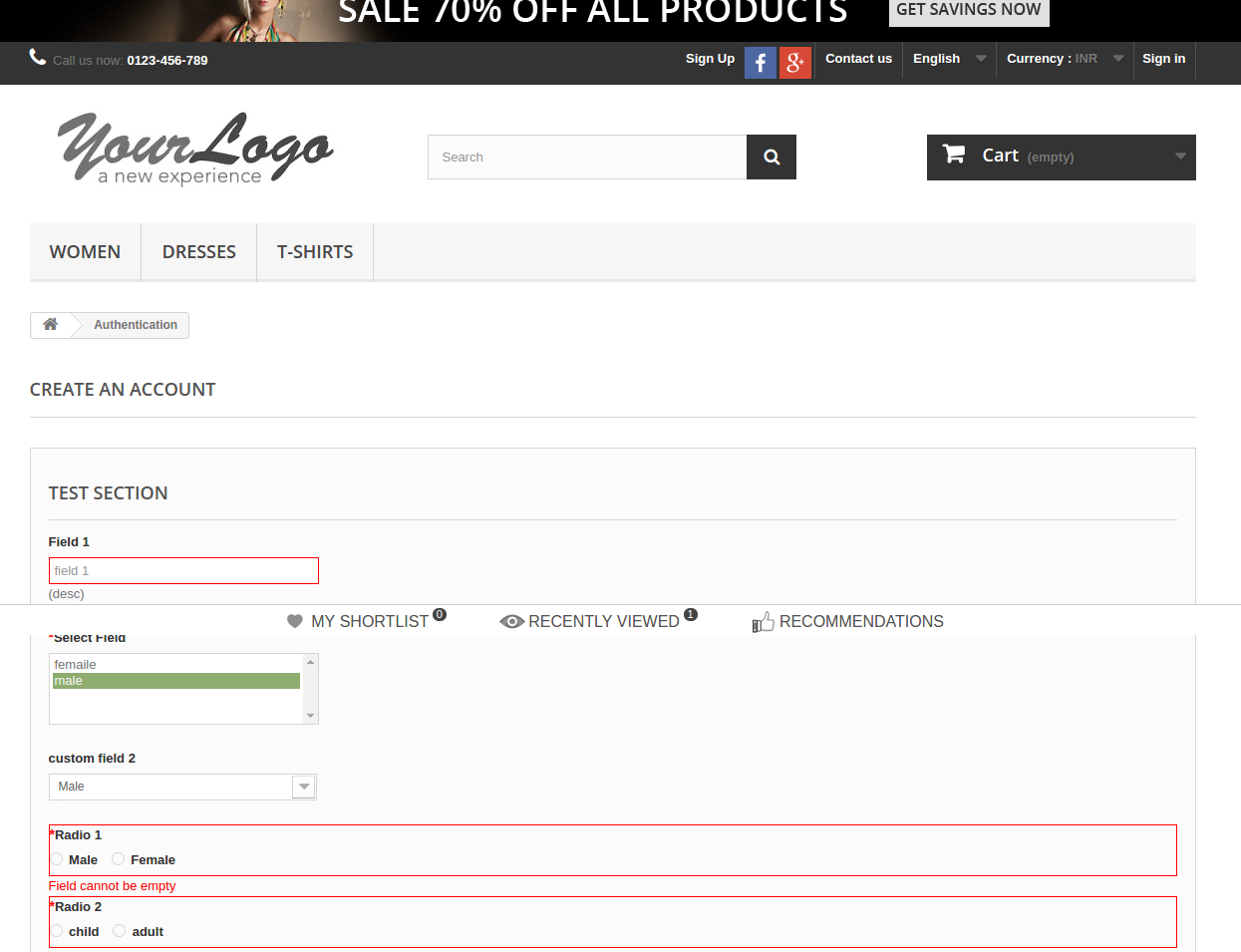
Nachdem die verschiedenen benutzerdefinierten Felder und der benutzerdefinierte Feldabschnitt erstellt wurden, steht das Registrierungsformular für die Besucher des Geschäfts zur Verfügung. Das Formular wird im folgenden Bild angezeigt:


7 Gründe, warum mobile Apps besser sind als mobile Websites
Wir haben endlich die Mobile-Ära in 2018 eingeläutet. Mit viel Nachdruck auf eCommerce Mobile Apps und Möglichkeiten, um mobil zu bleiben, ist die eCommerce-Industrie in eine Ära eingetreten, die darauf hinarbeitet, ihr Geschäft durch die Umgestaltung der Benutzerfreundlichkeit zu verbessern. Während alles vom Kauf von Lebensmitteln, Lebensmitteln, Modeartikeln und sogar Wohnraum online gegangen ist, sollten Sie sich darauf konzentrieren, all dies mit einer nahtlosen Erfahrung auf kleineren Bildschirmen wie Smartphones, Tablets, iPhones oder iPads zu versehen. Wie jedes Jahr auch in diesem Jahr ist es das Überleben der Stärksten in den eCommerce-Unternehmen.
Mit der zunehmenden Beliebtheit von Mobiltelefonen und Handgeräten hat auch die Bedeutung von M-Commerce zugenommen. Die eCommerce-Apps sind eine bevorzugte Option für die Online-Käufer. Die Marktgröße für mobilen eCommerce wird auf über $ 40 Milliarden geschätzt. Darüber hinaus kann mit der Sättigung der eCommerce-Branche die Bedeutung einer mobilen App nicht ignoriert werden. Die Convenience-Crawing-Konsumenten haben es für die Vermarkter unvermeidlich gemacht, dies zu glauben eCommerce Mobile Apps sind nicht nur eine Modeerscheinung.
Eine Webseite in der heutigen Zeit zu haben ist nicht genug. 86% der Zeit, die Nutzer verbringen, sind in mobilen Apps wohingegen; nur 14% widmet sich dem Surfen auf den Websites ihrer Mobiltelefone. Meinst du nicht, dass du das solltest? Investieren Sie in mobile Apps??Despite the popularity of the mobile phones, the discussion of mobile apps verses mobile sites is still on. The graph below shows some statistics that can makes adds to reason why you should have an eCommerce mobile app.
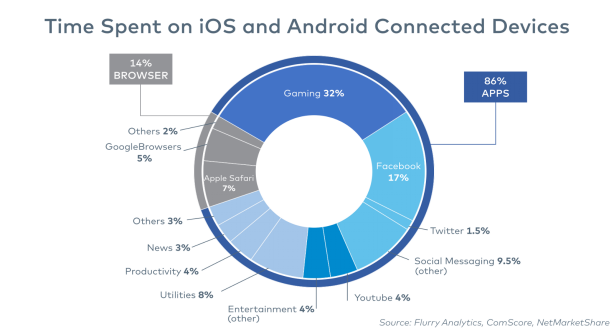
Bildquelle: Pakman.com
Es gibt zahlreiche Gründe für eCommerce E-Commerce?allows you to stay updated without delving into the complexity of the app development. Read on to find out the reasons why you should be thinking of having a mobile app.
Mobile Apps sind schnell

Am Ende des Tages, was würden Sie bevorzugen – Benutzer kommen, finden ihr Produkt, checkout, und ein glückliches Feedback oder warten, bis die Website für Minuten geladen wird und dauert ewig, um die Produktseiten zu laden?
Die Wahl ist sicherlich klar, weil Sie als E-Merchant Ihr Geschäft nicht leiden lassen wollen. Wenn Sie genauer hinsehen, werden Sie feststellen, dass mobile Anwendungen 1.5-Zeiten schneller sind als die Websites, wodurch die mobilen Apps sicherlich besser sind als die Websites. Beispielsweise,
App: Der Benutzer klickt auf die App aus den vielen verfügbaren, verwendet die Filter oder die Suchleiste, um einzugeben, wonach sie suchen und schließlich auf der Produktseite landen. Außerdem können sie die Details direkt auf ihren Telefonen speichern.
Mobile Webseite: Klickt auf das Browsersymbol, gibt den Namen der Website ein, wartet auf das Laden, durchsucht die Produkte, wartet auf das Laden und zeigt die Produkte auf dem Bildschirm an und so weiter.
Welchen würdest du bevorzugen? Übernehmen Sie den, der Ihnen und Ihren Benutzern zugänglich ist.
Verbesserte Personalisierung
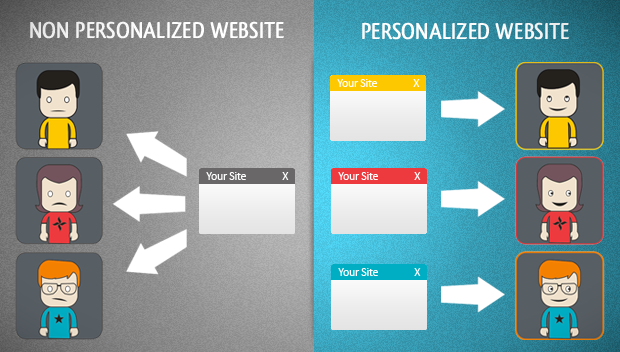
Ist es nicht ein gutes Gefühl, wenn Sie personalisierte Nachrichten erhalten? Bei der Personalisierung geht es darum, maßgeschneiderte Push-Benachrichtigungen und Nachrichten von den Online-Shops zu erhalten.
Wenn ein Benutzer Ihre Dateien herunterlädt
Problemlose Push-Benachrichtigungen in eCommerce Mobile Apps
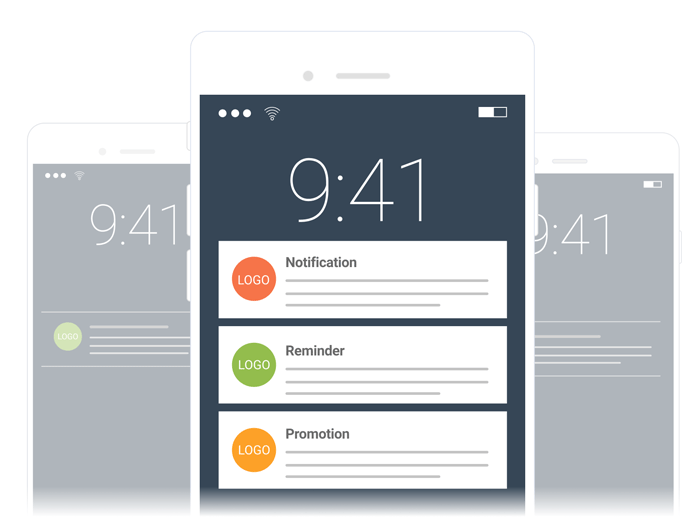
Gerade wenn es darum geht, Kunden anzusprechen, hat die eCommerce Mobile App einen weiteren Vorteil gegenüber mobilen Websites, nämlich Push-Benachrichtigungen zu senden. Die In-App-Marketing-Funktion, die es dem Administrator ermöglicht, mit den potenziellen Kunden in Kontakt zu bleiben, macht 24 / 7 zum Grund für die Auswahl mobiler Apps über mobile Websites. Wenn Ihre Kunden in Ihrer eCommerce Mobile App angemeldet sind, sind Push-Benachrichtigungen die einfache und effektive Möglichkeit, Ihre Conversion-Rate zu erhöhen. Einige Websites haben jedoch damit begonnen, diese Benachrichtigungen auch über Webbrowser zu senden, aber alle Browser haben diese Unterstützung nicht.
Offlinezugriff
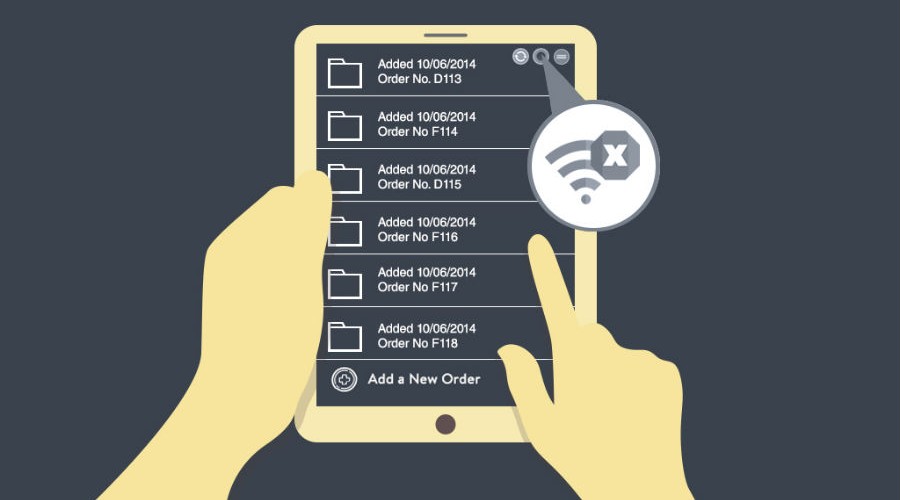
Einer der grundlegendsten Unterschiede zwischen mobilen Apps und mobiler Website besteht darin, dass Ersterer Offline-Zugriff für die Benutzer bietet, während; Letzteres nicht.
Wenn es um mobile eCommerce-Apps geht, benötigen sie definitiv Internetzugang für eine Menge Arbeit, aber es gibt Anwendungen, die sogar im Offline-Modus funktionieren. Auf der anderen Seite ist eine starke Internetverbindung für jede mobile Website obligatorisch. Sie können sich nicht einmal auf schwache Verbindungen verlassen, weil sie Zeit zum Laden brauchen und der Benutzer nur irritiert wird und es als beendet bezeichnet.
Zum Beispiel haben einige Banking-Apps, Nachrichten, Einzelhandelsketten und mehr die Möglichkeit, auch ohne eine Internetverbindung zu durchsuchen.
Nutzung der Gerätefunktionen

Heutzutage ist jedes Smartphone mit einer Reihe von Funktionen ausgestattet, die in das Gerät integriert sind. Zum Beispiel, hochauflösende Kamera, Beschleunigungsmesser und mehr. Ein weiterer Vorteil, den mobile Apps auf den Websites haben, besteht darin, dass Sie Ihre App so programmieren können, dass sie die jeweiligen Funktionen nutzt. Zum Beispiel kann die Kamera die OR-Codes, Barcodes, PDFs und mehr scannen, während; Mit den NFC-Funktionen können Sie sicher und mehr bezahlen. Mit den neuen Fingerabdrucksensoren sind die Geräte und die Benutzerfreundlichkeit sicher geworden. Samsung Pay ist eines der besten Beispiele hier.
App-Store-Präsenz

Einer der vielen Gründe, warum E-Merchants von Websites zu Apps wechseln, ist die einzige, weil sie ihre geschäftliche Präsenz im App Store haben wollen. Egal, ob es sich um Android-Apps oder iOS-Apps handelt, das Ranking trägt dazu bei, dass Nutzer besser wahrgenommen werden, wenn sie nach etwas suchen. Mobile Websites werden nicht im App Store angezeigt und optimieren daher ihre Website mit Hilfe des Erstellers für mobile Apps in einer App. Mit einer App erhält Ihr Unternehmen Zugriff auf die Millionen von Nutzern, die iTunes und Google Play durchsuchen und durchsuchen. Dadurch erhalten sie eine erweiterte Markenbekanntheit und können Downloads für Nutzer schalten, die außerhalb ihres typischen Einflussbereichs liegen.
Verbesserte SEO-Möglichkeiten für Ihre Website

Wenn Sie sich die Vorteile ansehen, die Sie mit einer mobilen App erhalten, wäre der letzte auf der Liste bessere SEO-Möglichkeiten. Wenn Google den Inhalt berücksichtigt, berücksichtigt es sowohl In-App-Inhalte als auch den Inhalt der Website. Mit einigen Änderungen auf beiden Arten, erhalten Sie bessere Chancen, in den guten Büchern der Suchmaschinen zu sein.
Fazit
Hier hast du es. Diese sieben Gründe oder Vorteile einer Investition in eine mobile App in diesem Jahr sollten Ihr nächster Schritt zum Erfolg sein. Investieren Sie in eCommerce Mobile Apps, weil jeder Geschäftliche Bedürfnisse es für bessere Ergebnisse.
Für die CMS-basierten Websitebesitzer bietet Knowband ein müheloses Mittel, um Ihre Website mit Hilfe von zu konvertieren Prestashop Mobile App Builder, Magento eCommerce Mobile App Maker, OpenCart Mobile App-Ersteller für die jeweiligen CMS-Plattformen.
- 5 Fakten, die Sie nicht über Prestashop Mobile App Builder wissen
- eCommerce Mobile Apps: Nur eine Modeerscheinung oder ein unvermeidbarer Trend?
- Wie können Mobile Apps Ihre Geschäftschancen verbessern?
- Wie bekomme ich eine kosteneffektive Mobile App für eine PrestaShop Site in nur 3 Schritten?
- PrestaShop Nautica Mobile App Builder – Benutzerhandbuch
OpenCart eBay Marketplace Integrator: Benutzerhandbuch
1.0 Beidhändige Rückhand: Einleitung
Der OpenCart eBay Marketplace Integrator von Knowband ist eine der schnellsten Möglichkeiten, Ihren OpenCart-Shop mit eBay zu verbinden. Das OpenCart-Plugin vereinfacht die Anbindung des Shop-Administrators an den Marktplatz. Gleichzeitig automatisiert der OpenCart eBay Marketplace Integrator den gesamten Prozess der Produktlistung, Bestandsverwaltung und Auftragsabwicklung.
eBay ist einer der beliebtesten Online-Marktplätze. Mit Aktivitäten in über 30 Ländern weltweit hat sich der Marktplatz einen festen Platz im Online-Handel gesichert. ebay.com hat sich als Plattform etabliert, auf der Käufer und Verkäufer zusammenkommen und nahezu alles handeln können. OpenCart-Shopbetreiber können ihren Verkaufsprozess optimieren und auf diesem beliebten Marktplatz ein größeres Publikum erreichen.
OpenCart eBay Marketplace Integrationsmodul Knowband ermöglicht es OpenCart-Shop-Administratoren, ihre Produkte auf dem eBay-Marktplatz anzubieten und ihren Lagerbestand sowie Bestellungen mit wenigen Klicks zu verwalten. Der OpenCart eBay Marketplace Integrator vereinfacht die Anbindung des Shops an den Marktplatz. Gleichzeitig automatisiert der OpenCart eBay API Integrator den gesamten Prozess der Produktlistung, Lagerverwaltung und Bestellabwicklung.
1.1 Vorteile des Opencart eBay Marketplace Integrators:
- Der OpenCart eBay Integrator ermöglicht es dem Shop-Administrator, die sonst üblichen, aufwendigen Schritte einer Shop-Integration zu überspringen. Die Anbindung des Shops ist in wenigen einfachen Schritten erledigt.
- Der Administrator kann im Backend des Opencart eBay Marketplace Integrators beliebig viele Profile erstellen.
- Die profilbasierte Produktauflistung des Opencart eBay Marketplace Integrators ermöglicht es dem Shop-Administrator, die manuelle Auflistung zu überspringen.
- Der Lagerbestand kann mithilfe dieser Profile, die in der OpenCart eBay API-Integration erstellt wurden, problemlos verwaltet werden.
- Der eBay Connector erleichtert es dem Shop-Administrator, die Produktattribute und -kategorien den entsprechenden Attributen und Kategorien von eBay zuzuordnen.
- Der Opencart eBay Marketplace Integrator ermöglicht es Händlern, Produkte auf dem Marktplatz hinzuzufügen, zu entfernen, zu bearbeiten oder erneut anzubieten.
- Neben der einfachen Bestandsverwaltung bietet der OpenCart eBay Connector auch eine unkomplizierte Auftragsverwaltung. Der Administrator kann die von ebay.com eingehenden Bestellungen mit seinem OpenCart-Shop synchronisieren und dort bearbeiten. Händler müssen den Marktplatz somit nicht mehr besuchen.
- Der Opencart eBay Marketplace Integrator bietet eine bidirektionale Synchronisierung, die durch Ausführen von cron im Backend erfolgen kann.
- Die Händler können den Fehler, der beim Einstellen von Produkten aufgetreten ist, im Backend des Opencart eBay Marketplace Integrators überprüfen.
Entdecken Sie die neuesten Verbesserungen!
Produktsynchronisierung auf Profilebene:
Das Opencart eBay Marketplace Connector-Add-on von Knowband bietet jetzt eine Produktsynchronisierung auf Profilebene. Händler können ihre Produktangebote effizient verwalten und synchronisieren, indem sie diese in Profilen organisieren. Jedes Profil lässt sich mit spezifischen Synchronisierungseinstellungen anpassen, was die Bestandsverwaltung optimiert und die Konsistenz über verschiedene Plattformen hinweg gewährleistet.
Produktlisten mit benutzerdefinierten Titeln und Beschreibungen:
Das erweiterte eBay Opencart Connector-Add-on ermöglicht Händlern, Produktangebote mit individuellen Titeln und Beschreibungen auf eBay zu erstellen. Händler können diese Elemente nun optimal an die Suchkriterien von eBay und die Präferenzen der Käufer anpassen. Diese Personalisierung verbessert die Sichtbarkeit, zieht mehr potenzielle Käufer an und steigert letztendlich den Umsatz.
eBay-Geschäftsrichtlinien Import:
Das neueste Update des Opencart eBay Marketplace Connectors von Knowband ermöglicht den Import von eBay-Geschäftsrichtlinien. Diese Funktion vereinfacht die Integration der eBay-Geschäftsrichtlinien in Opencart und gewährleistet die einheitliche Gestaltung von Versand-, Rückgabe- und Zahlungsrichtlinien. Sie verbessert die Compliance, reduziert manuelle Fehler und spart Händlern, die mehrere Plattformen verwalten, Zeit.


OpenCart eBay Marketplace Integrationsmodul
Mit dem OpenCart eBay Integrationsmodul von Knowband können Sie Ihren OpenCart-Shop mühelos mit eBay synchronisieren und so eine nahtlose Produktauflistung und Auftragsverwaltung gewährleisten.
2.0-Installation
Erwerben Sie den Opencart eBay Marketplace Integrator im Shop. Sie erhalten die folgenden Dateien:
1. Gezippte Datei mit dem Quellcode des Moduls 2. Benutzerhandbuch
Befolgen Sie die unten aufgeführten Schritte, um das Opencart-Plugin in Ihrem Shop zu installieren:
- Entpacken Sie die ZIP-Datei. Sie erhalten dann die Ordner wie im Bild unten dargestellt:

2. Kopieren Sie alle Dateien und Ordner der ZIP-Datei in das Stammverzeichnis Ihrer Website. 3. Das OpenCart eBay-Integrationsmodul ist nun installiert und einsatzbereit. Gehen Sie zu „Admin“ → „Hauptmenü“ → „Erweiterungen“, wie in der Abbildung unten gezeigt:

4. Wählen Sie die eBay-Integration aus der Liste der Module aus und klicken Sie auf die Schaltfläche Bearbeiten.

2.2 Opencart eBay Marketplace Integrator – eBay-Kontokonfiguration
Um auf dem eBay Marketplace zu verkaufen, benötigen Sie ein Verkäuferkonto bei eBay. In diesem Abschnitt beschreiben wir alle Schritte zur Erstellung eines solchen Kontos. Sie finden diese unten.
1. Folgen Sie dem Link – https://developer.ebay.com

2. Klicken Sie auf die Schaltfläche „Registrieren“, um sich zu registrieren.

3. Nachdem Sie gültige Daten eingegeben haben, klicken Sie auf „Teilnehmen“. Sie werden dann zur Seite für die Erstellung der Bewerbung weitergeleitet.

4. Geben Sie den Anwendungsnamen ein und klicken Sie unter dem Abschnitt Produktion auf „Schlüsselsatz erstellen“. Ein neues Formular wird geöffnet.

5. Geben Sie die Details ein und klicken Sie auf „Weiter“, um Schlüssel zu erstellen. 6. Die Anwendungsschlüssel sind deaktiviert, bis Sie Benachrichtigungen zur Löschung/Schließung Ihres eBay Marketplace-Kontos abonniert haben.

7. Zu erfüllen Die Benachrichtigungen zur Löschung/Schließung von eBay Marketplace-Konten folgen den Schritten, die in den allgemeinen Einstellungsschritten des OpenCart eBay Marketplace Integrator-Moduls beschrieben sind.

Nachdem Sie sich erfolgreich für Benachrichtigungen über die Löschung/Schließung Ihres eBay-Marktplatzkontos angemeldet haben, können Sie über das Entwicklerkonto auf die API-Schlüssel zugreifen.
8. RU Name:
- Falls Ihr RU-Name noch nicht erstellt wurde, klicken Sie auf „+eBay-Weiterleitungs-URL hinzufügen“.
- Bitte kopieren Sie die weitergeleitete URL aus den allgemeinen Moduleinstellungen und fügen Sie sie in die Zeile für das Feld „Annehmen/Ablehnen“ ein.
- Ort
- Klicken Sie auf Speichern.

3.0 Admin-Schnittstelle

Das Admin-Panel des OpenCart eBay Integration-Plugins bietet 5 Konfigurationsoptionen. Diese werden im Folgenden detailliert erläutert:
3.1 Allgemeine Einstellungen
Nachdem Sie ein Verkäuferkonto erstellt haben, müssen Sie den Shop mit dem Marktplatz synchronisieren. Um die Synchronisierung zu überprüfen, gehen Sie in der Administrationsoberfläche des OpenCart eBay-Integrationsmoduls zu den allgemeinen Einstellungen.
Füllen Sie das Formular im Abschnitt „Allgemeine Einstellungen“ aus. Die einzelnen Felder des Konfigurationsbereichs des OpenCart eBay Connector Plugins werden im Folgenden erläutert:

1. Aktivieren/Deaktivieren
Das Dropdown-Menü besteht aus Ermöglichen or Deaktivieren Option. Wählen Sie die Optionen, um den eBay OpenCart API-Integrator zu aktivieren/deaktivieren.
2. Konto Typ
Der Administrator kann entweder das Sandbox-Konto zu Testzwecken oder das Live-eBay-Konto für die endgültige Shop-Integration auswählen.
3. Geräte-ID
Geben Sie hier die Entwickler-ID Ihres eBay-Kontos ein. Um Ihre Entwickler-ID zu finden, melden Sie sich in Ihrem eBay-Entwicklerkonto an. Im Abschnitt „Anwendungsschlüssel“ finden Sie die App-ID, die Entwickler-ID und die Zertifikats-ID (siehe Abbildung unten).

4. App-ID
Kopieren Sie die App-ID aus Ihrem eBay-Konto wie oben gezeigt und fügen Sie sie in dieses Feld ein.
5. Zertifikats-ID
Geben Sie in diesem Abschnitt die Zertifikats-ID des eBay-Kontos ein. Sie finden die Zertifikats-ID wie in der obigen Abbildung dargestellt.
6. RU Name
Geben Sie den RU-Namen Ihres eBay-Kontos ein. Um Ihren RU-Namen zu erhalten, gehen Sie nach dem Hinzufügen einer Weiterleitungs-URL zum Tab „Token von eBay über Ihre Anwendung anfordern“.
7. Zeichen
- Klicken Sie in den allgemeinen Einstellungen des Moduls auf den Link „Token-Liste“.

2. Melden Sie sich mit Ihrem eBay-Verkäuferkonto an.

3. Sie erhalten eine Nachricht über Erfolg oder Misserfolg.
4. Befolgen Sie die Anweisungen im Fenster.
5. Sobald das Token verbunden ist, können Sie Länder aktivieren/deaktivieren.
8. PayPal-E-Mail
Geben Sie eine gültige PayPal-ID ein, die mit Ihrem eBay-Konto verknüpft ist. Folgen Sie den unten aufgeführten Schritten:
- Loggen Sie sich in Ihr eBay-Verkäuferkonto ein.
- Klicken Sie im Dropdown-Menü oben links auf „Kontoeinstellungen“ und anschließend auf „PayPal-Konto“.



3. Registrieren Sie sich jetzt oder verknüpfen Sie Ihr bereits erstelltes PayPal-Konto mit Ihrem eBay-Verkäuferkonto.

4. Nach dem Klick auf „Registrieren“ werden Sie zur PayPal-Kontoerstellungsseite weitergeleitet. Erstellen Sie einfach ein Profil, indem Sie die erforderlichen Angaben machen und es mit Ihrem Verkäuferkonto verknüpfen.

9. Herkunftsland des Artikels: Wählen Sie das Produktland aus der Liste der verfügbaren Länder aus.
10. Artikelstandort: Geben Sie beim Erstellen des Administratorprofils im Admin-Panel den Standort (innerhalb dieses Landes) des Produkts an.
3.2 Bestelleinstellungen
Der OpenCart eBay Integrator ermöglicht es dem Shop-Administrator, Bestellungen direkt im OpenCart-Adminbereich zu verarbeiten. Der Administrator kann auf dieser Registerkarte den Standard-Bestellstatus auswählen. Außerdem kann die Synchronisierung mit dem Marktplatz über einen Cronjob auf der Registerkarte „Synchronisierung“ erfolgen.

Bestellstatus (Standard): Der Standardstatus ist der erste Status einer Bestellung, wenn sie im Shop aufgegeben wird. Wählen Sie den Standardstatus der Bestellungen aus, der auf dem Marktplatz angezeigt werden soll.
OpenCart-Bestellstatus: Der Status „Versendet“ bedeutet, dass die bestellten Artikel versendet wurden. Wählen Sie den Status für versendete Bestellungen aus.
3.3-Profile
Die OpenCart eBay Marketplace-Connector-Erweiterung bietet Shop-Administratoren die Möglichkeit, profilbasierte Produktlisten zu erstellen. Händler können Profile anlegen und diese im Backend des OpenCart eBay Integration Addons verwalten.

3.3.1 Wie erstelle ich ein neues Profil?
Um ein neues Profil zu erstellen, klicken Sie auf das ‘+’-Zeichen oben rechts.

Der Profilverwaltungsbereich des OpenCart eBay Connector-Plugins ist weiter in zwei Registerkarten unterteilt:
- Allgemein
- Besonderheiten
Allgemeine 3.3.1.1

Profilname: Geben Sie hier einen eindeutigen Namen für das Profil ein.
eBay-Website auswählen: Der eBay OpenCart API-Integrator ermöglicht es Shop-Administratoren, ihre Website mit mehreren weltweit betriebenen eBay-Websites zu verknüpfen. Wählen Sie anschließend die gewünschte Website im Dropdown-Menü aus.
Währung wählen: Wählen Sie den Währungstyp aus.
Versandprofil: Wählen Sie ein Versandprofil aus.
Sprache auswählen: Wählen Sie die Sprache.
eBay-Kategorie: Der Administrator kann die eBay-Kategorien ganz einfach den OpenCart-Kategorien zuordnen. Wählen Sie dazu im Dropdown-Menü die eBay-Kategorie aus, der Sie die Kategorien Ihres OpenCart-Shops zuordnen möchten.
Filialkategorie auswählen: Wählen Sie die Kategorien aus, die Sie der jeweiligen eBay-Kategorie zuordnen möchten. Der Shop-Administrator kann mehrere Shop-Kategorien einer einzigen eBay-Kategorie zuordnen.
Wählen Sie die eBay-Zahlungsmethoden aus: Prüfen Sie, welche Zahlungsmethoden Sie auf eBay abbilden möchten.
Dauer: Wählen Sie im Dropdown-Menü die Dauer aus, für die die Produkte des Profils auf dem eBay-Marktplatz angeboten werden sollen.
Produkt Zustand: Wählen Sie den Zustand Ihres Produkts aus, der aufgelistet werden soll.
Menge ändern: Die angegebene Menge ist die Mindestmenge, die an eBay für die Angebotserstellung übermittelt wird. Wenn beispielsweise im Profil unter „Produktmenge“ „20“ festgelegt ist und die Menge eines bestimmten Produkts größer als „20“ (Opencart-Produktmenge), beispielsweise „30“, ist, werden für dieses Produkt 20 als Produktmenge an eBay übermittelt. Ist die Produktmenge hingegen kleiner als „20“, beispielsweise „7“, werden 7 als Produktmenge an eBay übermittelt.
Maximale Versandzeit des Produkts: Geben Sie die maximal zu erwartende Versandzeit des Produkts ein.
Zurück: Wählen Sie aus, ob Sie für die aufgeführten Produkte eine Rückgabeoption anbieten möchten. Wenn der Administrator „Ja“ auswählt, können Kunden die Produkte zurücksenden.
Rückgabebeschreibung: Geben Sie die passende Rücksendebeschreibung ein.
Rückgabe innerhalb von: Wählen Sie die Anzahl der Tage, innerhalb derer die Rückgabe eingeleitet werden soll.
Die Rückerstattung erfolgt wie folgt: Die Auswahlliste bietet verschiedene Optionen zur Einleitung der Rückerstattung. Wählen Sie die für Sie passende Option.
Die Kosten für die Rückerstattung werden von Ihnen übernommen. Wählen Sie aus, wer die Versandkosten für die zurückgesendeten Produkte übernimmt.

Preisverwaltung: Preisverwaltung aktivieren/deaktivieren. Wählt der Administrator „Ja“, können die Verkäufer die Produktpreise selbst festlegen.

Preis erhöhen oder senken: Wählen Sie in der Dropdown-Liste eine Erhöhung oder Verringerung aus.
Preiswert: Geben Sie den Preis ein.
Prozentual oder fest: Wählen Sie die Preisart aus.
Schwellenwertmenge des Produkts: Geben Sie den Schwellenwert für die Produktmenge ein.
3.3.1.2 Einzelheiten
Die Angaben in diesem Abschnitt entsprechen der im Tab „Allgemein“ ausgewählten eBay-Kategorie. Felder mit * sind Pflichtfelder.

3.3.2 Wie bearbeite ich das bestehende Profil?
Der Shop-Administrator kann das bestehende Profil im Backend der OpenCart eBay-Integrationserweiterung nach Bedarf bearbeiten. Klicken Sie dazu auf die Schaltfläche „Bearbeiten“ neben dem entsprechenden Profil (siehe Abbildung unten).

3.4 Versandprofile
Dieser Tab zeigt die Liste aller Versandprofile des eBay-Marktplatzes.

Sie können mehrere Versandprofile hinzufügen und auch die bestehenden Versandprofile bearbeiten.

eBay-Websites: Wählen Sie die eBay-Website aus.
Servicetypen: Wählen Sie den Servicetyp aus.
Profiltitel: Geben Sie den Profiltitel ein.
Internationaler Versand möglich: Internationalen Versand aktivieren/deaktivieren.
Ausgeschlossener Ort: Geben Sie die vom Versand ausgeschlossenen Orte an.
3.5 Produktliste
Der OpenCart eBay Marketplace-Integrator erleichtert dem OpenCart-Shop-Administrator die Anzeige des Produktlistenberichts. Die im Marketplace gelisteten Produkte können im Backend des OpenCart eBay Integration-Plugins eingesehen werden. Der Administrator kann Produkte entfernen, indem er auf die Schaltfläche „Löschen“ klickt (siehe Abbildung unten).

Für jedes Produktangebot stehen folgende Optionen zur Verfügung:
- Produkt deaktivieren
Über diesen Tab kann der Administrator das Produkt im Backend des Moduls deaktivieren. Nach der Deaktivierung wird das Produkt im Frontend des Marktplatzes nicht mehr angezeigt. Es ist erst wieder sichtbar, nachdem es im Backend aktiviert wurde.
- Produktliste erneut einstellen
Diese vom eBay Prestashop-Integrator angebotene Option ermöglicht es dem Administrator, Produkte erneut einzustellen, falls deren Angebot auf dem eBay Marketplace abgelaufen ist. Um ein Produkt erneut einzustellen, muss der Administrator in den Massenaktionen auf die Option „Erneut einstellen“ klicken.
- Überarbeitung der Produktliste
Wird eine Aktualisierung in den Produktdetails vorgenommen, wird diese standardmäßig als aktualisiert markiert. Ist ein Cronjob für diese Aktion eingerichtet, wird das Produkt zur Überarbeitung gesendet. Möchte der Administrator Produkte manuell zur Überarbeitung senden, kann er das Produkt markieren und in den Massenaktionen auf „Überarbeiten“ klicken.
- Synchronisierung einzelner Produkte
Diese Funktion ermöglicht es dem Administrator, die Produkte einzeln zu synchronisieren (zusätzlich zur Option für die Massensynchronisierung oben rechts). Dadurch kann der Administrator die Produkte herausfiltern, die nicht im Frontend des eBay-Marktplatzes angezeigt werden sollen.
- Produkt löschen
Diese Funktion ermöglicht es dem Administrator, das Produkt zu löschen. Der Administrator kann dazu einfach auf die entsprechende Schaltfläche klicken. Löschen Der Button und das Produkt werden von der Webseite entfernt.
- Hinzufügen von Produkten über die Registerkarte „Produktlisten“
Wenn Sie ein Produkt zur Produktlisten-Registerkarte hinzufügen möchten, muss der Administrator ein Profil des Produkts im System erstellen. Profil Abschnitt des Moduls. (siehe Abschnitt 3.3.1) Dort erhalten Sie eine Schritt-für-Schritt-Anleitung zum Erstellen eines Profils und zum Hinzufügen des Produkts im Produktlisten-Tab.
- Verschiedene Statuen im Filter der Produktliste
Hier sind einige verschiedene Status im Filter der Produktliste.

- Neu: Nach Anwendung dieses Filters kann der Administrator die neuen Produkte im Marketplace einsehen.
- Gelistet: Nach Anwendung dieses Filters kann der Administrator die auf dem Marktplatz gelisteten Produkte einsehen.
- Deaktiviert: Nach Anwendung dieses Filters kann der Administrator die Liste der deaktivierten Produkte einsehen.
- Aktualisiert: Nach Anwendung dieses Filters kann der Administrator die aktualisierten Produkte im Marketplace einsehen.
- Beendet: Nach Anwendung dieses Filters kann der Administrator die Liste der beendeten Produkte einsehen.
- Erneute Listung: Nach Anwendung dieses Filters kann der Administrator die auf dem Marktplatz gelisteten Wiederverkaufsprodukte einsehen.
- Auflistung eines Produkts mit benutzerdefinierten Produktdetails: Der Opencart eBay Marketplace Connector bietet Funktionen für benutzerdefinierte Produktdetails, die es ermöglichen, die Produkte des Opencart-Shops mit einem anderen Namen und einer anderen Produktbeschreibung auf dem eBay Marketplace anzubieten.
- Produktdetails verwenden: Der Shop-Administrator kann diese Funktion über diese Schaltfläche aktivieren/deaktivieren.
- Benutzerdefinierter Produkttitel: Geben Sie den benutzerdefinierten Produkttitel ein, den Sie auf dem eBay-Marktplatz synchronisieren möchten.
- Kundenspezifische Produktbeschreibung: In diesem Abschnitt können Sie die verschiedenen Produktbeschreibungen hinzufügen, die Sie für das genannte Produktangebot auf dem eBay-Marktplatz synchronisieren möchten.
3.6 Inventar-Cron:
Diese Funktion ermöglicht es dem Shop-Administrator, den Lagerbestand aller gelisteten Produkte aus dem OpenCart-Shop mit eBay zu synchronisieren.

3.7 Inventurarbeiten
Dieser Abschnitt enthält oben rechts die Schaltfläche „Inventar der gelisteten Produkte synchronisieren“, mit der Sie den Bestand aller gelisteten Barcodes mit eBay synchronisieren können. Außerdem wird eine Liste der Auftrags-IDs für das jeweilige Land mit dem Datum der letzten Bestandssynchronisierung aller gelisteten Produkte angezeigt. Ein Klick auf die Schaltfläche „Anzeigen“ öffnet das Protokoll der Bestandssynchronisierung für die entsprechende Auftrags-ID. Dort sehen Sie, dass die Varianten des Bestands mit dem eBay-Status aktualisiert wurden.
3.8 eBay-Bestellungen
Die vom Marktplatz empfangenen Bestellungen werden mit dem OpenCart-Shop synchronisiert, indem im Admin-Panel des OpenCart eBay Marketplace Connector-Moduls auf der Registerkarte „Synchronisierung“ ein Cron-Job ausgeführt wird.
Die Bestellungen werden in diesem Tab wie in der Abbildung unten dargestellt aufgelistet:

3.9 Synchronisierung
Die eBay OpenCart Connector-Erweiterung ermöglicht die bidirektionale Integration für OpenCart-Shopbetreiber. Händler können mithilfe dieser OpenCart eBay API-Integration Produkte und zugehörige Details auf dem Marktplatz listen. Gleichzeitig werden die Bestellungen vom eBay-Marktplatz mit dem OpenCart-Shop synchronisiert.

Das OpenCart eBay Connector Module bietet drei Synchronisierungsoptionen an: Kategorie-, Produkt- und Bestellsynchronisierung.
3.9.1 So synchronisieren Sie die Produkte vom Laden bis Opencart eBay Knowband-Modul?
Fügen Sie in diesem Modul die Versandvorlage und das Profil hinzu. Klicken Sie anschließend auf die Schaltfläche „Lokale Synchronisierung“, um Produkte aus Ihrem Opencart-Shop mit diesem Modul zu synchronisieren.

3.9.2 Wie synchronisiere ich die Produkte mit dem eBay Marketplace?
Im Folgenden sind die Schritte zur Synchronisierung der Profile mit dem eBay Marketplace aufgeführt –
- Wechseln Sie zum Tab „Synchronisierung“.
- Wählen Sie das Profil aus, dessen Produkte Sie anbieten möchten. Synchronisieren Sie das Profil mit eBay.
- Klicken Sie auf „Produkt auf eBay synchronisieren“ Taste wie unten gezeigt.

Es würde folgende Aktionen ausführen –
- Füge die Produkte mit den jeweiligen Produktdetails im Marktplatz hinzu.
- Es listet Produkte aus Ihrem OpenCart-Shop bei eBay auf.
3.9.3 Wie kann ich die Produkte im eBay-Marktplatz erneut einstellen?
Klicken Sie auf “Produkte neu einstellenDie Schaltfläche „wie unten abgebildet“ wird angezeigt.

Der Cronjob wird die Produkte, deren Ablaufdatum erreicht ist, wieder auf dem Marktplatz listen.
3.9.4 Wie kann ich das Produkt auf dem eBay-Marktplatz bearbeiten?
Klicken Sie auf ‘Produkte überarbeiten’ Wie unten gezeigt, können Sie die Produkte auf dem Marktplatz aktualisieren. Jede Änderung an Produktdetails, Bildern, Preisen usw. wird durch Ausführen dieses Cronjobs synchronisiert.

3.9.5 Wie entfernt man ein Produkt vom eBay-Marktplatz?
Klicken Sie auf ‘EndproduktWie unten gezeigt, werden die Produkte vom Marktplatz gelöscht. Der Administrator muss vor der Ausführung dieses Cronjobs auf die Schaltfläche „Löschen“ im Produktlisten-Tab klicken.

3.9.6 Wie importiere ich den Angebotsbericht vom eBay Marketplace?
Es ruft die Produktliste vom Marktplatz ab, indem es die folgende Aktion ausführt: ‘Produktlistenbericht abrufen’ cron und Aktualisierung des eBay-Status des Produkts in diesem Modul, genau wie auf dem eBay-Marktplatz.

3.9.7 Wie kann ich Bestellungen vom eBay Marketplace synchronisieren?
Klicken Sie auf „Bestellungen synchronisieren“ Schaltfläche zum Synchronisieren der vom Marktplatz erhaltenen Bestellungen im OpenCart-Shop, wie unten dargestellt.

Es würde folgende Aktionen ausführen –
- Das Plugin synchronisiert alle Bestellungen und zugehörigen Details vom eBay Marketplace mit dem OpenCart-Shop.
- Es erstellt die Bestellungen im OpenCart-Shop anhand der vom Marktplatz übermittelten Bestelldetails. Der Administrator kann die Bestellungen anschließend über eine einzige Schnittstelle, d. h. über das Backend des OpenCart eBay Marketplace Integrators, bearbeiten.
3.9.8 Wie kann ich den Bestellstatus mit dem eBay-Marktplatz synchronisieren?
Zum Synchronisieren klicken Sie auf „Bestellstatus bei eBay aktualisieren“ Taste wie unten gezeigt.

Es würde folgende Aktionen ausführen –
- Der Cronjob prüft, ob das OpenCart-Modul für irgendeine Bestellung eine Statusaktualisierung aufgezeichnet hat.
- Diese Aktualisierungen werden dann mit dem eBay-Marktplatz synchronisiert.
- Es aktualisiert den Bestellstatus gemäß den Konfigurationseinstellungen, die im Reiter „Bestelleinstellungen“ der Admin-Oberfläche des Opencart eBay Marketplace Integrators geändert wurden.
3.9.9 Wie kann ich meinen Lagerbestand für alle Produkte mit dem eBay Marketplace synchronisieren?
Klicken Sie auf „Inventar der gelisteten Produkte synchronisieren“, um den Bestand aller gelisteten Produkte auf dem eBay-Marktplatz zu aktualisieren.


3.10 Wie kann ich ein bestimmtes Profil auf dem eBay-Marktplatz synchronisieren?
Alle im Tab „Synchronisierung“ des Opencart eBay Connector-Plugins verfügbaren Cronjobs unterstützen die Massensynchronisierung aller Kategorien. Wenn Sie jedoch nur ein bestimmtes Profil auflisten oder aktualisieren möchten, können Sie dies im Tab „Profilverwaltung“ erledigen. In diesem Abschnitt stellen wir die Cronjobs „Lokale Synchronisierung“, „Produkte synchronisieren“ und „Produktstatus synchronisieren“ bereit, um Opencart-Administratoren die flexible Verwaltung der Kategoriesynchronisierung zwischen Opencart und eBay zu ermöglichen.
4.0 Unterstützung

Dieser Tab dient dem Administratorsupport. Bei Fragen kann der Administrator ein Ticket erstellen oder eine E-Mail an die im Support-Tab angegebene Adresse senden.
Sie können diesen Opencart eBay Marketplace Integrator für Ihren OpenCart-Shop zu budgetfreundlichen Preisen ausprobieren.
OpenCart eBay-Integrationsmodul
Admin-Demo des eBay OpenCart API-Integrators
Muss lesen: Gründe für eine Investition in die OpenCart eBay Marketplace Integration von Knowband
Vollständiges Tutorial zur eBay Marketplace Integrationserweiterung für OpenCart
Dieses Tutorial zur OpenCart eBay Marketplace-Integration bietet eine vollständige Schritt-für-Schritt-Anleitung zur Installation und Konfiguration des eBay-Integrationsmoduls, zur Verbindung Ihres OpenCart-Shops mit Ihrem eBay-Verkäuferkonto, zur Synchronisierung von Produkten, Kategorien, Preisen und Lagerbeständen in Echtzeit, zur nahtlosen Verwaltung von Bestellungen über das OpenCart-Admin-Panel, zur Aktivierung der automatisierten Produktlistung mit erweiterten Vorlagensteuerungen, zur Zuordnung von Shop-Attributen zu eBay-Spezifikationen für genaue Angebote und zur Verwaltung von aktiven/beendeten Angeboten direkt aus Ihrem Shop.
Sehen Sie sich das Tutorial hier

Kontaktieren Sie uns unter support@knowband.com für Fragen oder individuelle Änderungswünsche gemäß Ihren Geschäftsanforderungen.
Magento eBay Integrator – User Manual
1.0 Einführung
Die Magento eBay-Integration bietet den Magento-Geschäftsinhabern die schnellste Möglichkeit, ihr Geschäft in den sehr beliebten eBay-Marktplatz zu integrieren. eBay-Integration ermöglicht es den Händlern, das Inventar und die Bestellungen über eine einzige Oberfläche zu verwalten. EBay hat seinen Hauptsitz in San Jose, Kalifornien, und ist ein multinationales E-Commerce-Unternehmen, das als Online-Auktions- und Shopping-Website beliebt ist. Es erleichtert den Verkauf zwischen Verbrauchern und zwischen Unternehmen und Verbrauchern und bietet Verkäufern auf der ganzen Welt eine einfache und anpassbare Oberfläche, über die sie ihre Produkte mühelos auflisten und verkaufen können. eBay ist in über 30-Ländern tätig. Die Produktliste von eBay kombiniert 800 + Millionen Produktlisten, die nicht nur einzigartig sind, sondern sogar mit tollen Angeboten verbunden sind.
Magento eBay Marketplace Integrationsmodul by KnowBand bietet den E-Händlern eine clevere Lösung, um ihr Geschäft in den eBay-Marktplatz zu integrieren. Der Store-Administrator kann Produkte auf dem Marktplatz auflisten und die Bestellungen vom Marktplatz mit seinem Magento-Store synchronisieren.
1.1 Merchant Vorteile von Magento eBay Integrator von Knowband
- Die Magento eCommerce-Sites können ihre Reichweite durch die Integration ihres Shops in den beliebten Marktplatz mit leicht erweitern
- Mit dem Magento eBay API-Integrator kann der Store-Administrator seine Produkte an eine größere Zielgruppe verkaufen.
- Die eBay Magento-Integration ermöglicht es den Verkäufern, ihre Website mit einer der eBay-Websites zu synchronisieren.
- Das eBay
- Das eBay Magento-Integrations-Plugin ist einfach zu verstehen und der Administrator kann in wenigen einfachen Schritten mit dem Verkauf auf dem Markt beginnen.
- Die benutzerfreundliche Oberfläche der Magento eBay-Integrationserweiterung erleichtert dem Store-Administrator die Verwaltung seiner Waren von einer einzigen Plattform aus.
- Die Händler können das Produkt hinzufügen / entfernen, die Details und das Inventar im Admin-Bereich des Magento eBay-Integrations-Plugins verwalten.
- Der Administrator kann die Versandmethoden für den eBay-Shop im Administrationsbereich der Magento eBay Marketplace Integration-Erweiterung verwalten.
- Die profilbasierte Produktliste des Magento eBay API-Integrationsmoduls erleichtert es den Händlern, die Produkte in großen Mengen aufzulisten.
- Sogar die Bestellabwicklung wird mit dem robusten eBay Magento API-Integrator einfacher.
- Der Verkäufer kann den Grund für die Ablehnung eines fehlerhaften Produkts überprüfen und dies über das Back-End des Magento eBay-Integrators korrigieren.
- Das
- Die eBay Magento Integration-Erweiterung ist einfach zu bedienen und lässt sich mit geringem Aufwand konfigurieren.
2.0-Installation von Magento eBay Integrator
Befolgen Sie die folgenden Schritte, um die eBay Magento Marketplace-Integration zu installieren
1. Laden Sie das Magento herunter
2. Entpacken Sie das Paket in Ihrem Stammverzeichnis des Magento-Setups über den FTP-Manager (wie Filezilla oder WinSCP – hier herunterladen: https://filezilla-project.org/).
3. Gehen Sie im Admin-Bereich im Hauptmenü zum eBay-Marktplatz.

4. Das Modul zur Integration von Magento eBay Marketplace ist jetzt einsatzbereit.
Diese Bedienungsanleitung führt die Benutzer durch das Magento eBay
2.1 eBay Marketplace Integration – Einrichtung eines Verkäuferkontos
Um auf dem eBay-Marktplatz zu verkaufen, müssen Sie ein Verkäuferkonto bei eBay haben. In diesem Abschnitt führen wir alle Schritte zum Erstellen eines Verkäuferkontos bei eBay auf. Bitte finden Sie sie unten –
- Gehe zum Link –https://go.developer.ebay.com/
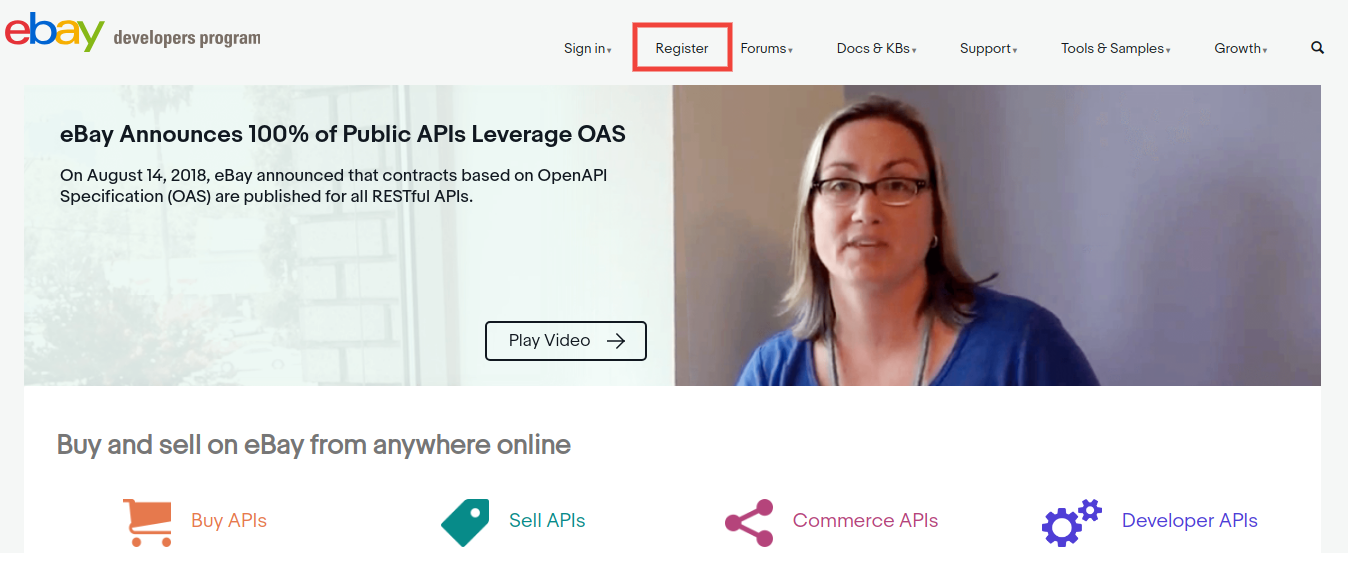
- Klicken Sie zur Registrierung auf die Schaltfläche "Registrieren".
3. Nachdem Sie gültige Daten eingegeben haben, klicken Sie auf Verbinden und Sie werden zur Seite zur Erstellung der Anwendung weitergeleitet.
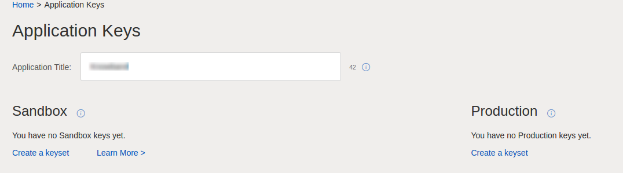
4. Geben Sie den Namen der Anwendung ein und klicken Sie auf "Keyset erstellen" im Bereich "Produktion". Ein neues Formular wird geöffnet.
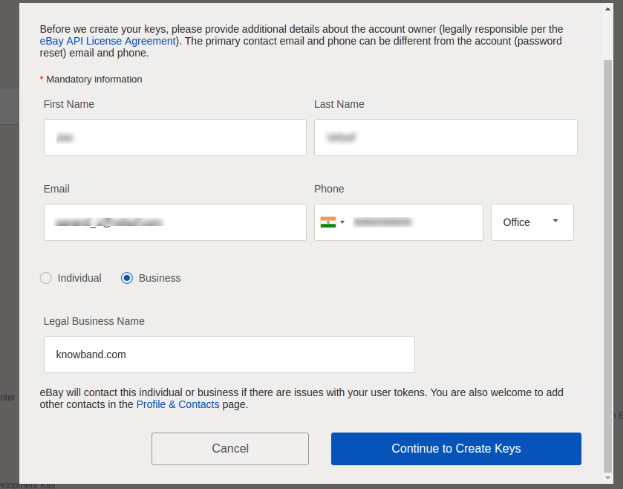
5. Geben Sie die Details ein und klicken Sie auf Weiter, um Schlüssel zu erstellen.
6. Anwendungsschlüssel werden angezeigt.
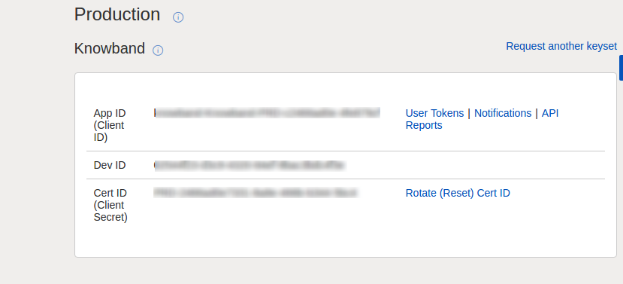
7. Um ein Benutzertoken zu erstellen, klicken Sie im obigen Bild auf den Link Benutzertoken.
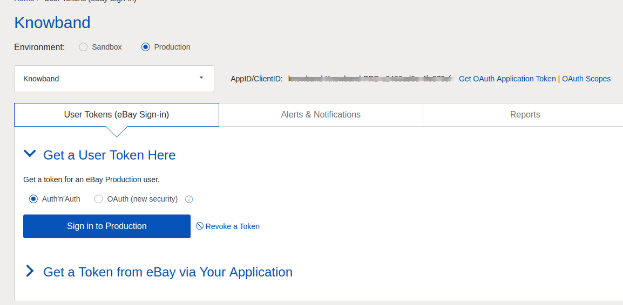
8. Klicken Sie auf "Anmelden bei Production", um einen Token zu erhalten.
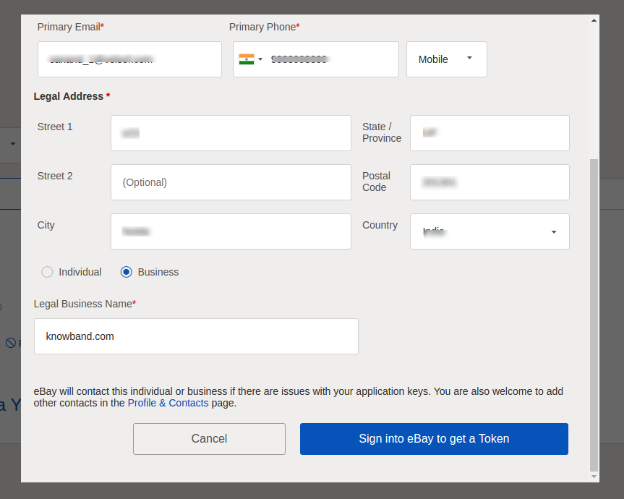

9. Füllen Sie die Details aus und klicken Sie auf "Bei eBay anmelden, um ein Token zu erhalten".
10. Melden Sie sich bei einem bereits erstellten eBay-Verkäuferkonto an oder registrieren Sie sich wie folgt:
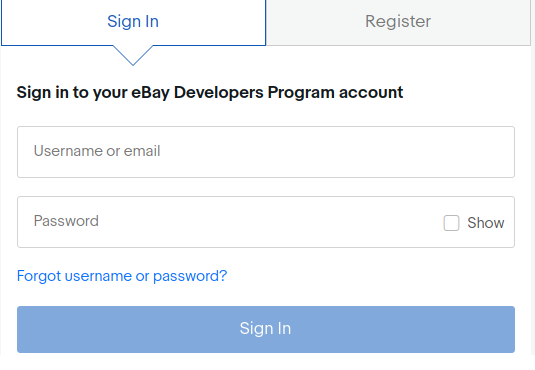
1. Wenn Sie auf "Registrieren" klicken und die Daten eingeben, werden Sie zu Ihrem eBay-Konto des Verkäufers weitergeleitet.
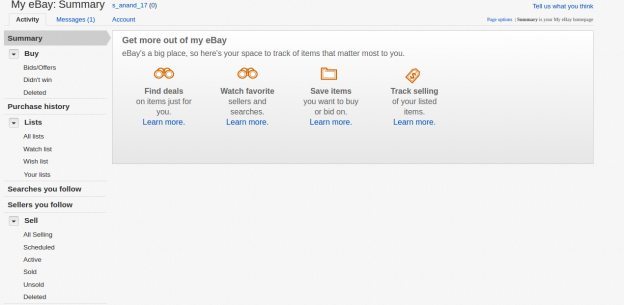
2.2 Zum Abrufen eines Tokens von eBay über Ihre Anwendung
1. Um ein Benutzertoken zu erstellen, klicken Sie im folgenden Bild auf den Link Benutzertoken.
Schritte, um diesen Bildschirm zu erreichen: –
A. Loggen Sie sich in das eBay-Konto Ihres Entwicklers ein.
B. Nach erfolgreicher Anmeldung wird der unten hinzugefügte Bildschirm angezeigt.

2. Klicke auf "Holen Sie sich ein Token von eBay über Ihre Anwendung.“
Schritte, um diesen Bildschirm zu erreichen: –
A. Klicken Sie im obigen Bildschirm auf "Benutzertoken".
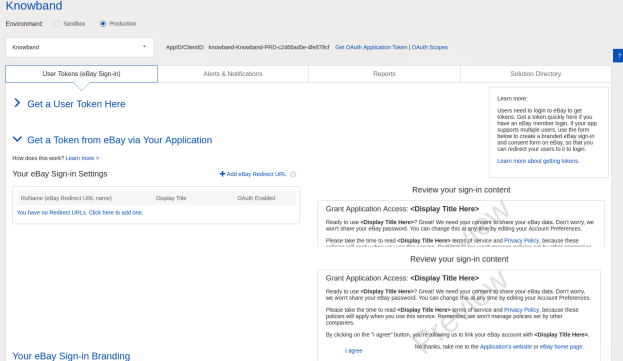
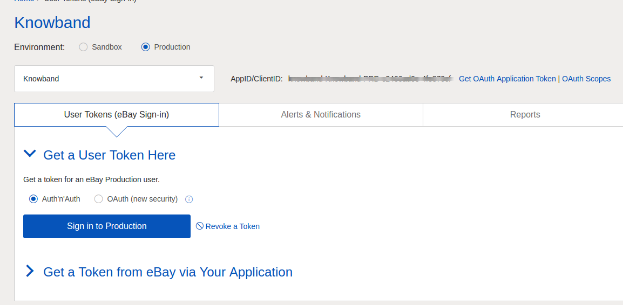
3. Klicken Sie auf eBay-Weiterleitungs-URL hinzufügen und füllen Sie das Formular aus und speichern Sie.
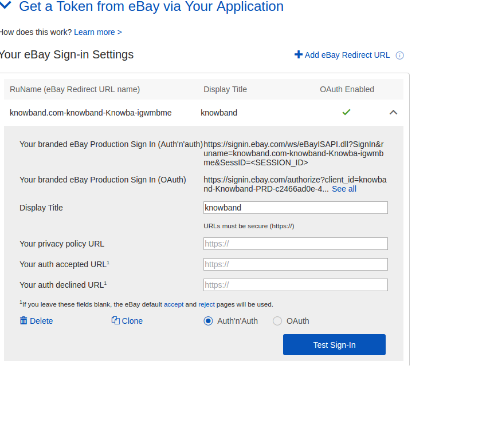
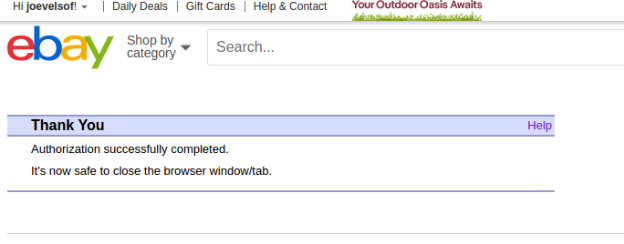
4. Wenn Sie auf der rechten Seite auf Ich stimme zu klicken, werden Sie zur Authentifizierungsseite weitergeleitet.
3.0 Admin Interface von Magento eBay Integrator
Das Admin-Panel der Magento eBay API Integration-Erweiterung bietet 8-Konfigurationsoptionen.
1. Allgemeine Einstellungen 2. Profilverwaltung 3. Order Listing 4. Auftragseinstellungen 5. Produktliste 6. Versandvorlage 7. Synchronisation 8. Audit-Log
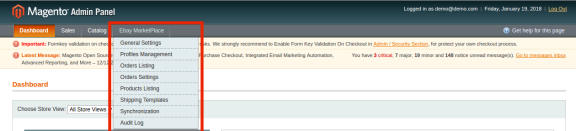
3.1 Allgemeine Einstellungen
Nachdem Sie ein Verkäuferkonto erstellt haben, müssen Sie das Formular ausfüllen, um die Synchronisierung des Geschäfts mit dem Marktplatz zu überprüfen. Navigieren Sie zu Admin-Oberfläche> eBay Marketplace> Allgemeine Einstellungen.
Füllen Sie das Formular aus, das im Abschnitt Allgemeine Einstellungen angezeigt wird. Jedes Feld für das Konfigurationsfeld des Magento eBay-Integrations-Plugins wird nachfolgend erläutert:
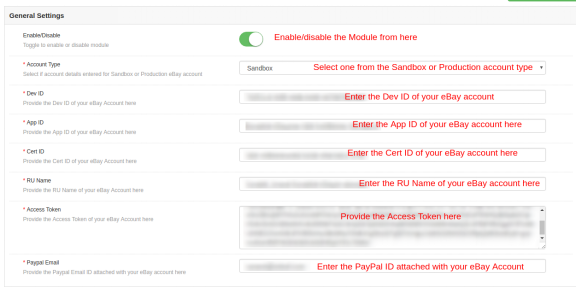
1. Aktivieren deaktivieren
Aktivieren / Deaktivieren Sie den Magento eBay API-Integrator durch Umschalten dieser Schaltfläche.
2. Konto Typ
Der Administrator kann entweder das Sandbox-Konto oder das eBay-Produktionskonto auswählen. Das Sandbox-Konto dient zu Testzwecken. Während das Produktionskonto für die endgültige Filialintegration ist.
3. Dev Id
Geben Sie in diesem Bereich die Dev ID Ihres eBay-Kontos ein. Melden Sie sich im eBay-Entwicklerkonto an, um Ihre Entwickler-ID zu finden. Im Abschnitt mit den Anwendungsschlüsseln finden Sie die App-ID, die Dev-ID und die Cert-ID (siehe Abbildung unten).
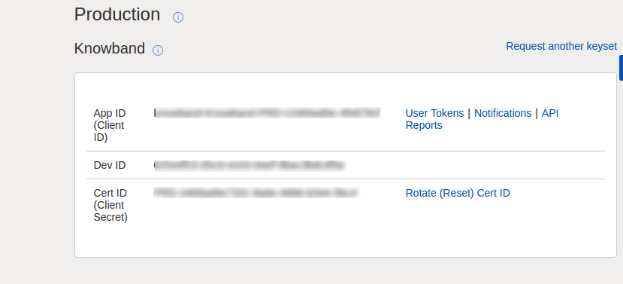
4. App-ID
Kopieren Sie die App-ID von Ihrem eBay-Konto und kopieren Sie diese in dieses Feld.
5. Zert.-ID
Geben Sie in diesem Bereich die Zertifizierungs-ID des eBay-Kontos ein. Sie finden die Zertifikats-ID wie im obigen Bild gezeigt.
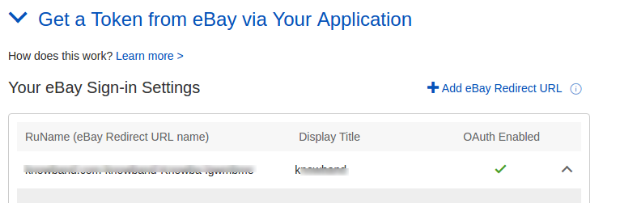
6. RU Name
Geben Sie den RU-Namen des eBay-Kontos ein. Um Ihren RU-Namen zu erhalten, rufen Sie nach dem Hinzufügen einer Weiterleitungs-URL die Registerkarte "Token von eBay über Ihre Anwendung erhalten" auf.
7. Zugangstoken
Kopieren Sie das Auth Token des eBay-Kontos und fügen Sie es in diesen Abschnitt ein. Um das Zugriffstoken zu erhalten, müssen Sie auf Anmelden bei der Produktion klicken (siehe Abbildung unten).
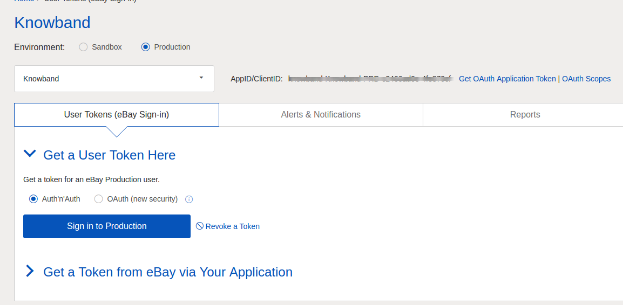
Melden Sie sich über das folgende Formular bei dem Konto an: –
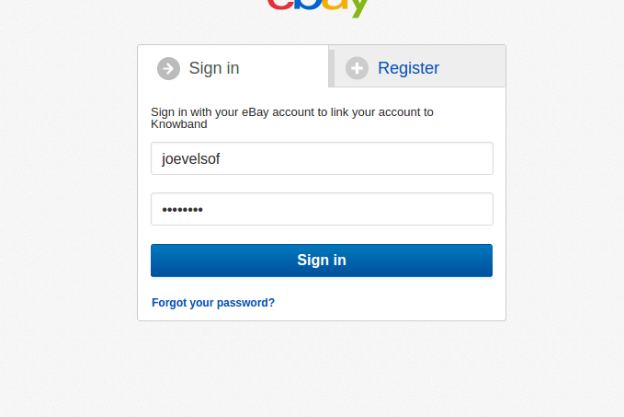

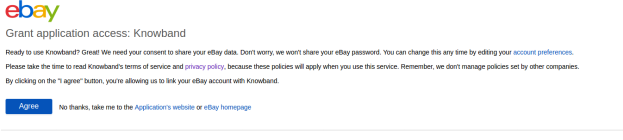
Klicken Sie auf Ich stimme zu und erhalte Zugriffstoken.
8. Paypal Email
Geben Sie eine gültige PayPal-ID ein, die mit Ihrem eBay-Konto verbunden ist. Befolgen Sie die unten genannten Schritte:
1. Melden Sie sich bei Ihrem eBay-Verkäuferkonto an.
2. Klicken Sie oben links auf Kontoeinstellungen und dann auf Paypal-Konto.
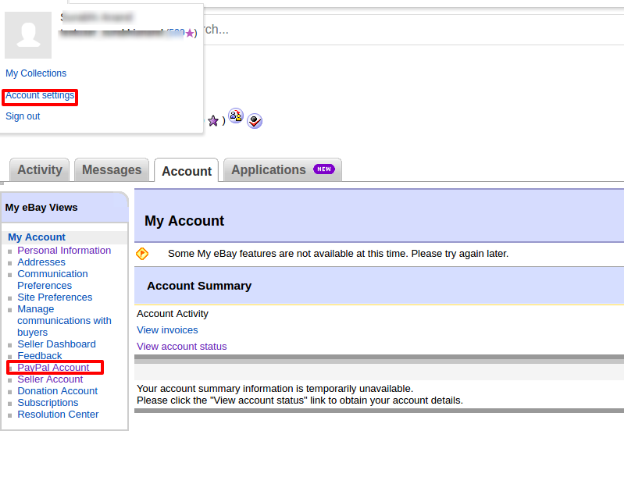
3. Melden Sie sich jetzt an oder verknüpfen Sie Ihr bereits erstelltes PayPal-Konto mit dem eBay-Verkäuferkonto.
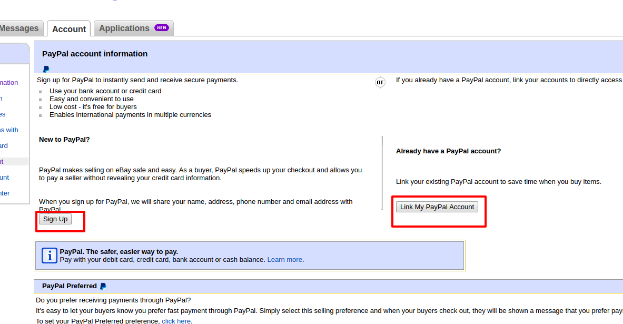
4. Wenn Sie auf Anmelden klicken, werden Sie zur PayPal-Kontoerstellungsseite weitergeleitet. Erstellen Sie einfach ein Profil, indem Sie die Details ausfüllen und es mit dem Konto Ihres Verkäufers verknüpfen.
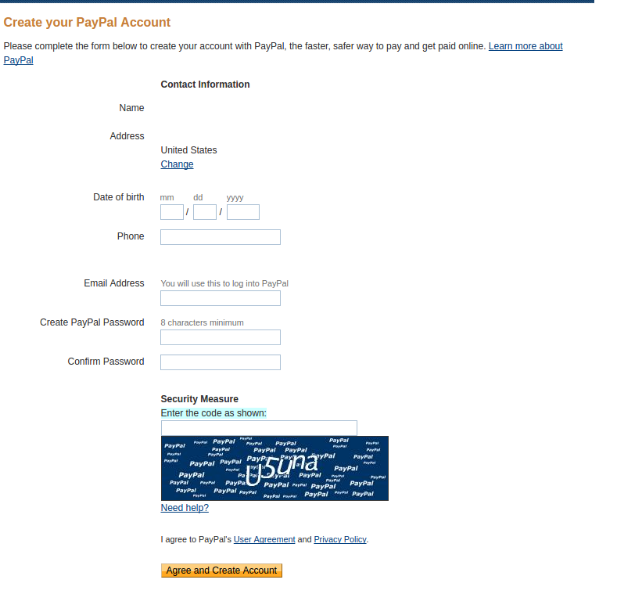
3.2-Profilverwaltung
Das Magento eBay Marketplace Integrator-Plugin bietet eine Option für die profilbasierte Produktliste. Die Profile legen Sie in der Admin-Oberfläche des Magento an
3.2.1 Wie füge ich neue Profile hinzu?
Führen Sie die folgenden Schritte aus, um neue Profile zu erstellen: Gehen Sie zu Admin-Bereich> eBay Marketplace> Profilverwaltung.
Klicke auf das 'Neu hinzufügen'Knopf wie unten gezeigt:
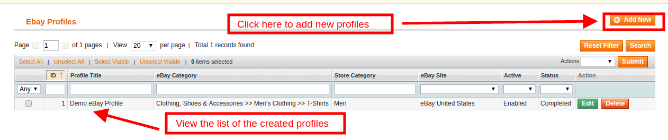
Die Registerkarte Profilerstellung des Magento eBay Integration Plugins ist in drei Registerkarten unterteilt. Sie sind:
- Allgemeine Einstellung
- Profil Zurück
- Profildetails
3.2.1.1 Allgemeine Einstellungen

Nach Auswahl der eBay-Website muss der Store-Administrator die folgenden Informationen eingeben.
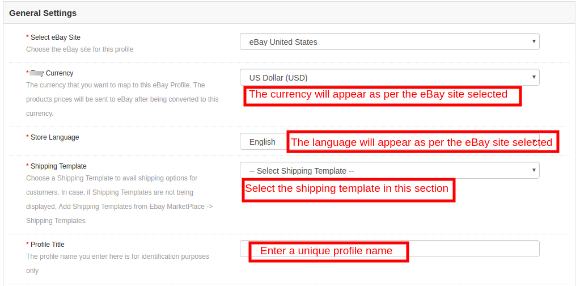
eBay Währung: Die Währung wird automatisch gemäß der vom Administrator ausgewählten eBay-Site ausgewählt. Der Store-Administrator kann bei Bedarf sogar die Währung ändern.
Shop Sprache: Der Store-Administrator muss die Sprache gemäß der ausgewählten eBay-Site auswählen.
Versandvorlage: Die Versandoptionen, die auf der Registerkarte Versandvorlage erstellt wurden, werden hier aufgelistet (Siehe Abschnitt 1.2.7). Wählen Sie die Versandoption aus, die Sie dem Marktplatzkunden anzeigen möchten.
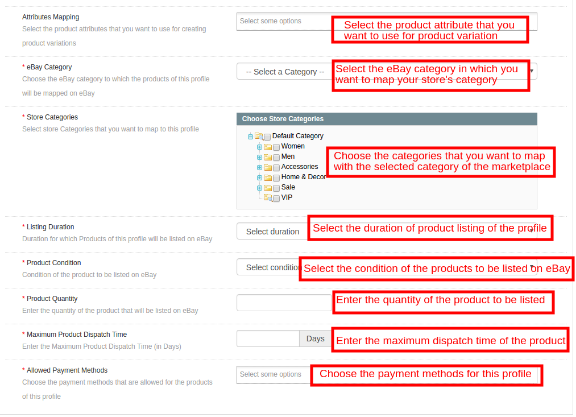
Attributzuordnung: Wählen Sie die Attribute aus, auf deren Grundlage Sie Produktvariationen erstellen möchten.
eBay-Kategorie: Wählen Sie aus dem Dropdown-Menü die eBay-Kategorie aus, in der Sie die Kategorien des Geschäfts zuordnen möchten.
Shopkategorien: Aktivieren Sie die Kategorien, die Sie in der ausgewählten eBay-Kategorie zuordnen möchten. Mit dem Magento eBay-Integrator kann der Administrator mehrere Kategorien des Magento-Shops einer einzigen eBay-Kategorie zuordnen. Um mehrere eBay-Kategorien aufzulisten, müssen Sie mehrere Profile erstellen.
Anzeigendauer: Wählen Sie die Dauer aus, für die die Produkte des Profils auf dem Marktplatz gelistet werden sollen.
Produkt Zustand: Die Standardbedingungen sind im Dropdown-Menü aufgeführt. Wählen Sie den Zustand Ihres Produkts.
Produktmenge: Geben Sie hier die Menge des Produkts ein.
Maximale Produktversandzeit: Geben Sie die maximal erwartete Produktversandzeit ein.
Zulässige Zahlungsmethoden: Wählen Sie die Zahlungsmethoden aus, die Sie für dieses bestimmte Profil zulassen möchten.
3.2.1.2 Profile Returns
Der Store-Administrator kann die Retourenanforderungen des Marktplatzes über das Back-End des eBay Magento API-Integrators verwalten. Hier sind einige der Anpassungsoptionen, die auf dieser Registerkarte angeboten werden.
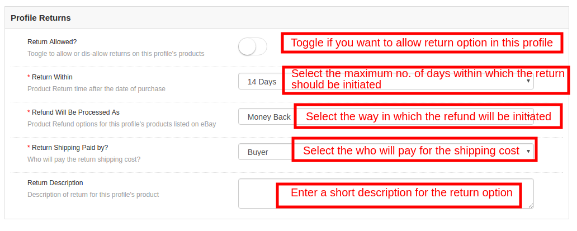
Rückkehr erlaubt: Aktivieren Sie die Schaltfläche, wenn Sie die Rückgabeoption in diesem Profil zulassen möchten.
Rückgabe innerhalb: Geben Sie die maximale Anzahl von Tagen ein, innerhalb derer die Rücksendeanforderung initiiert werden soll.
Rückerstattung wird bearbeitet als Wählen Sie aus, wie die Rückerstattung dem Kunden angeboten werden soll.
Rücksendung Bezahlt von ?: Wählen Sie aus, wer für die Versandkosten des zurückgesandten Produkts aufkommen soll.
Rückgabebeschreibung: Geben Sie hier eine kurze Beschreibung für die Rückgabemöglichkeit ein.
2.3.2.1.3-Profilspezifikationen
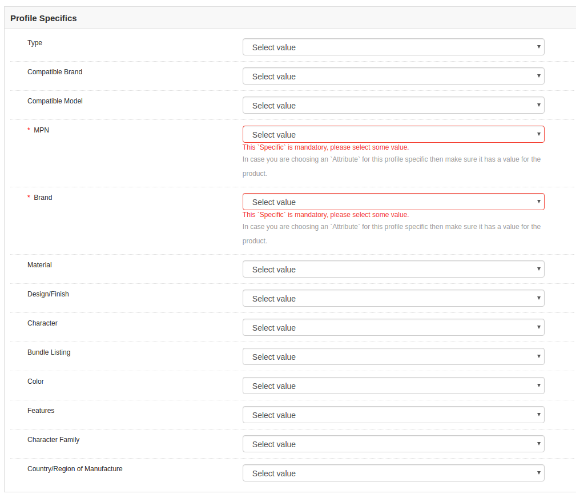
Die Profildetails werden gemäß der Kategorie von eBay angezeigt, die auf der Registerkarte Allgemeine Einstellungen der Profilverwaltung ausgewählt wurde. Diese Registerkarte enthält Felder wie Typ, Marke, Modell, Farbe, Merkmale und andere. Füllen Sie die Felder gemäß der ausgewählten Kategorie aus, und die Produktzuordnung wird entsprechend durchgeführt. Die mit * gekennzeichneten Angaben sind Pflichtangaben. Andere Angaben können leer gelassen werden.
3.2.2 Wie bearbeite / lösche ich das bestehende Profil?
Vorlagen werden (falls vorhanden) auf der Registerkarte Profilverwaltung aufgelistetBearbeiten or LöschenSchaltfläche zum Bearbeiten / Löschen des Profils wie im Bild gezeigt:
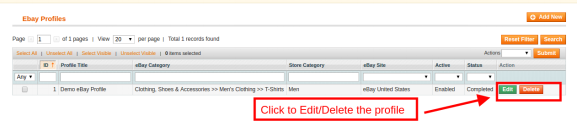
Die Profile können durch Auswahl der Option auf der Registerkarte "Aktiv" aktiviert / deaktiviert werden.
3.3 Orders Listing
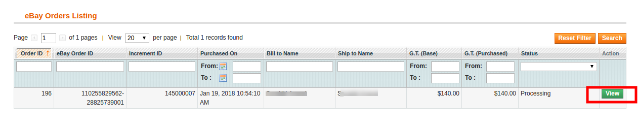
Die vom Marktplatz eingegangenen Bestellungen werden mit dem Magento Store synchronisiert, sobald der Cron auf der Registerkarte Synchronisation ausgeführt wird. (Siehe Abschnitt 1.2.7)
Die Bestellungen sind wie im Bild unten aufgeführt. Klicken Sie auf die Schaltfläche "Anzeigen" für jede Bestellung, um die Details anzuzeigen und die gleichen Vorgänge auszuführen.
Der Store-Administrator kann nun die folgenden Details zu jeder Bestellung anzeigen.
Es bietet grundlegende Informationen wie Bestelldatum, Status, Rechnungs- und Lieferadresse, Zahlungsinformationen, Geschenkoptionen, bestellte Artikel, Kommentarverlauf.
Die Standardseite für die Bestellansicht wird unten angezeigt:
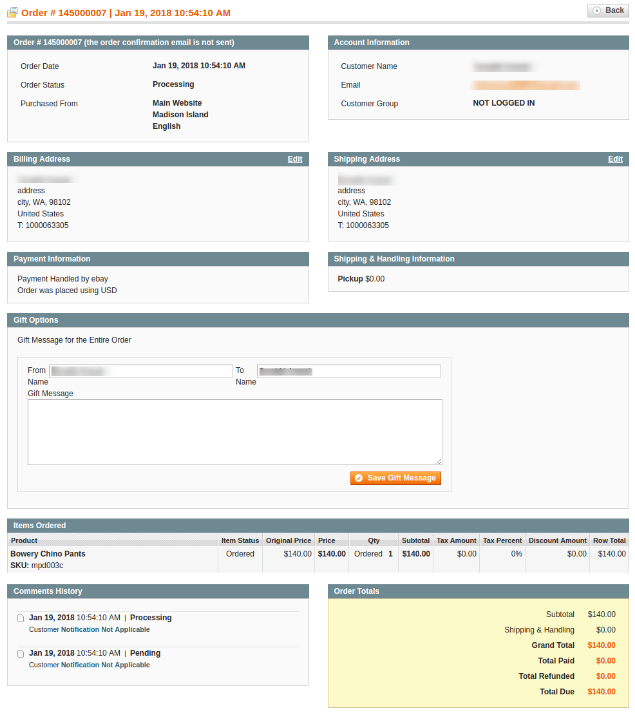
1. Rechnung: Die Magento-Händler können die Rechnung der Bestellung erstellen. Sobald die Rechnung erstellt wurde, wird die Bearbeitung der Bestellung eingeleitet.
2. Gutschriften: Ändern Sie hier den Status des Guthabens.
3. Sendungen: Der Administrator kann die Sendungsdetails in diesem Abschnitt aktualisieren.
3.4-Auftragseinstellungen
Der Magento eBay Connector bietet bidirektionale Integration. Der Administrator kann festlegen, welcher Status angezeigt wird, wenn eine Bestellung synchronisiert wird.
Es enthält drei Optionen:
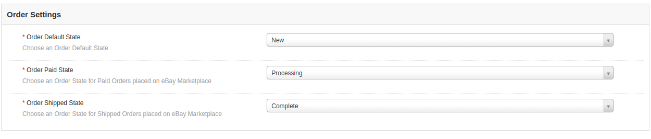
Auftragsstandardstatus: Wählen Sie den Standardstatus der Bestellungen aus, die auf dem Marktplatz angezeigt werden.
Bezahlter Bestellstatus: Wählen Sie den Status der bezahlten Bestellungen.
Bestellung Versandstatus: Wählen Sie den Status für Versandaufträge.
Hinweis
- Der Standardstatus ist der erste Status der Bestellung, wenn sie im Geschäft platziert wird.
- Bezahlter Status bedeutet, dass die Zahlung für die Bestellung geleistet und akzeptiert wurde.
- Versandstatus bedeutet, dass bestellte Artikel versendet wurden.
So aktualisieren Sie die Änderung des Bestellstatus durch Ausführen von cron auf der Registerkarte "Synchronisierung" des Magento eBay Marketplace-Integrations-Plugins. (Siehe Abschnitt 1.2.7)
3.5-Produktliste
Der Store-Administrator kann alle auf dem Marktplatz aufgelisteten Produkte auf der Registerkarte Produktliste der Magento eBay Integration-Erweiterung anzeigen.
Im Folgenden sind einige der Auflistungsoptionen aufgeführt, die auf dieser Registerkarte des Magento eBay-Integrations-Plugins angeboten werden.
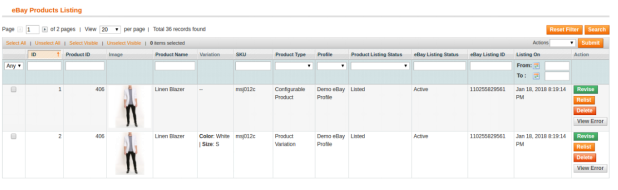
Überarbeiten
Der Store-Administrator kann auf die Schaltfläche 'Überarbeiten', um Änderungen an den Produktdetails zu aktualisieren. Unabhängig davon, ob Sie die Produktbeschreibung, die Preise oder die Menge der Produkte ändern, werden alle Änderungen über diese Schaltfläche auf dem Marktplatz aktualisiert.
Löschen
Mit dieser Option kann der Administrator das Produkt vom eBay-Marktplatz löschen. Klicke auf "Löschen"Aktion, die jedem Produkteintrag entspricht, wenn Sie ihn von eBay.com entfernen möchten.
Relist
Der 'RelistMit der Option 'kann der Administrator abgelaufene oder vom Markt entfernte Produkte erneut auflisten.
Der Administrator soll nach dem Klicken auf diese Aktionsschaltflächen den entsprechenden Cron ausführen, um die Änderungen mit dem Marktplatz zu synchronisieren.
Fehler anzeigen
Der Administrator kann den Fehler anzeigen, der beim Auflisten des Produkts aufgetreten ist. Klicken Sie dazu auf 'Fehler anzeigen' Aktion.
3.6-Versandvorlagen
Der Magento-Store-Administrator kann N Versandvorlagen aus dem Back-End der Magento eBay Integration-Erweiterung erstellen.
3.6.1 Wie erstelle ich neue Versandvorlagen?
Klicken Sie zum Erstellen neuer Versandvorlagen auf die Schaltfläche "Neu hinzufügen".

Sie werden zur Versandvorlagenerstellungsseite weitergeleitet.
- EBay-Site auswählen: Wählen Sie zunächst die eBay-Site aus, für die Sie die Versandvorlage erstellen.
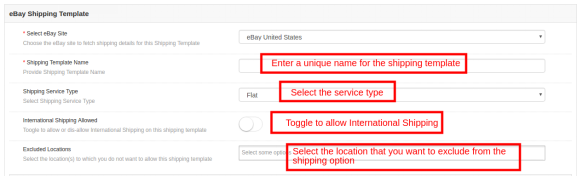
- Name der Versandvorlage: Geben Sie einen Namen für die Versandvorlage ein.
- Versandart: Wählen Sie die Versandart.
- Internationaler Versand erlaubt: Schalten Sie die Schaltfläche ein, wenn Sie den internationalen Versand zulassen möchten.
- Ausgeschlossener Ort: Wählen Sie die Standorte (falls vorhanden) aus, die Sie von dieser Versandart ausschließen möchten.
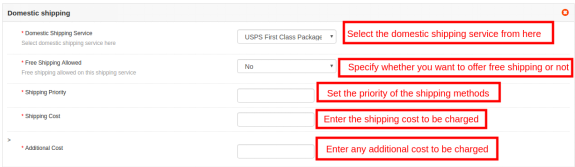
Füllen Sie die folgenden Felder für den Inlandsversand aus:
- Inlandsversand: Wählen Sie hier den Inlandsversand aus.
- Kostenloser Versand erlaubt: Wählen Sie "Ja", wenn Sie kostenlose Versanddienste zulassen möchten.
- Versandpriorität: Legen Sie die Priorität für die Versandarten fest. Die Optionen werden im Frontend entsprechend der festgelegten Priorität angezeigt.
- Versandkosten: Geben Sie die zu berechnenden Versandkosten ein.
- Zusätzliche Kosten: Geben Sie die zusätzlichen Kosten an, die berechnet werden sollen.
3.6.2 Wie kann ich Versandvorlagen bearbeiten / löschen?
Der Administrator kann die Versandvorlage bearbeiten / löschen, indem er die Bearbeiten or Löschen Schaltfläche wie im Bild unten hervorgehoben:

3.7-Synchronisation
Die Integration von Magento zu eBay ermöglicht eine einfache Synchronisierung zwischen beiden Geschäften. Auf dieser Registerkarte können alle Synchronisierungsjobs ausgeführt werden.
Die Registerkarte "Synchronisation" des Magento eBay-Integrationsmoduls
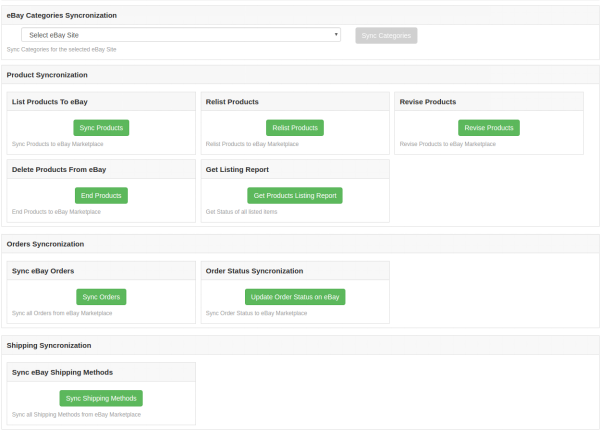
3.7.1 Wie synchronisiere ich die Produkte auf dem eBay Marketplace?
Klicken Sie auf "Produkt synchronisieren"wie unten gezeigt.
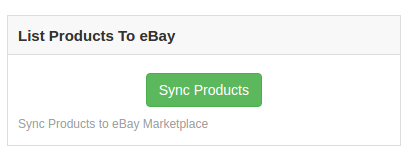
Es werden Produkte auf dem Marktplatz mit den jeweiligen Produktdetails hinzugefügt.
3.7.2 Wie kann ich das Produkt erneut auf dem eBay-Marktplatz einstellen?
Klicken Sie auf "Produkte neu auflisten"wie unten gezeigt.
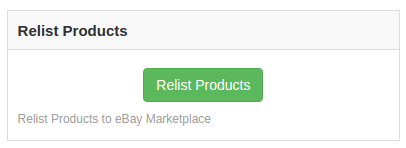

Dadurch werden die abgelaufenen Produkte erneut auf dem Markt aufgeführt. Die Liste der Produkte, deren erneute Registrierung auf der Registerkarte Produktliste eingeleitet wurde, wird aktualisiert.
3.7.3 Wie kann ich das Produkt auf dem eBay-Marktplatz überarbeiten?
Klicke auf das 'Produkt überarbeiten'wie unten gezeigt, um die Produkte auf dem Markt zu überarbeiten. Alle Änderungen an Produktdetails, Bildern, Preisen usw. können durch Ausführen dieses von Magento eBay Integrator angebotenen Cron synchronisiert werden.
3.7.4 Wie entferne ich ein Produkt vom eBay-Marktplatz?
Klicken Sie wie unten gezeigt auf "Endprodukt", um Produkte vom Marktplatz zu entfernen. Der Administrator muss auf der Registerkarte "Produktliste" auf die Schaltfläche "Löschen" klicken, bevor er diesen Cron eBay Magento Integrator ausführt.
3.7.5 Wie importiere ich den Listungsbericht vom eBay-Marktplatz?
Durch Ausführen von "Produktlistenbericht abrufen" kann der Administrator den Bericht der Produktliste vom Marktplatz importieren. Die eBay-Statusspalte wird gefüllt, wenn diese Aktion von Magento eBay Integrator ausgeführt wird.
3.7.6 Wie synchronisiere ich Bestellungen vom eBay-Marktplatz?
Klicken Sie auf "Aufträge synchronisieren"wie unten gezeigt.
Es würde die folgenden Aktionen ausführen:
- Es synchronisiert die Bestellungen und zugehörigen Details vom eBay Marketplace mit dem Magento-Store.
- Es erstellt die Bestellungen im Magento-Store gemäß den Details der Bestellung, die vom Marketplace eingegangen ist.
3.7.7 Wie synchronisiere ich den Bestellstatus mit dem eBay-Marktplatz?
Klicken Sie auf "Bestellstatus bei eBay aktualisieren"wie unten gezeigt.
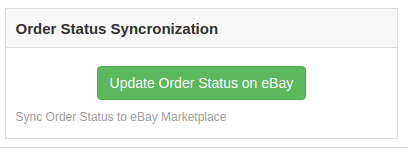
Es würde die folgenden Aktionen ausführen
- Der Cron prüft, ob eine Statusaktualisierung vom Magento eBay aufgezeichnet wurde
- Die Updates werden dann entsprechend synchronisiert.
- Der Status der Bestellungen wird gemäß der Änderung der Konfigurationseinstellungen auf der Registerkarte "Bestellungseinstellungen" der Administrationsoberfläche des Magento eBay Integration-Moduls aktualisiert.
3.7.8 Wie synchronisiere ich Versandmethoden mit dem eBay Marketplace?
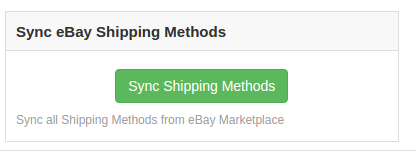
Klicken Sie auf "Versandarten synchronisierenDie Schaltfläche wird unten angezeigt. Alle im Magento eBay Marketplace-Integrations-Plugin erstellten Versandmethoden werden mit dem eBay-Marktplatz synchronisiert. Dies ist ein einmaliger Vorgang.
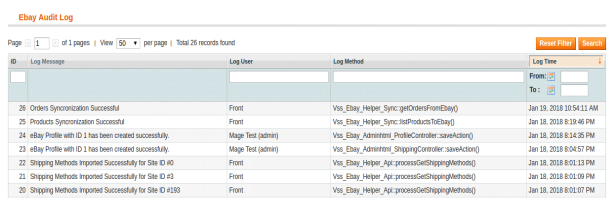
3.8-Überwachungsprotokoll
Diese Registerkarte bietet eine Übersicht über alle Aufgaben, die im Back-End der Magento eBay Integrator-Erweiterung ausgeführt werden.
- Magento eBay Integration Modul-Link
- Magento eBay Integration Benutzerhandbuch Link
- Magento eBay Integration Demoverbindungs
- Magento eBay Integration Produktvideo

Prestashop Flash Sale Countdown Timer – Benutzerhandbuch
1.0 Einführung
Prestashop ist eine der am weitesten verbreiteten eCommerce-Plattformen. Mit einer umfassenden Produktpräsentation, einem Themenbündel und der großen Auswahl an Erweiterungen ist dies eine der Plattformen, die Online-Unternehmen auf die nächste Stufe heben können.
Prestashop Flash-Verkaufsmodul von Knowband ermöglicht es den E-Händlern, einen vollständig angepassten Flash-Verkauf für ihr Online-Geschäft zu erstellen. Das Prestashop-Modul macht die Erstellung zeitgebundener Werbung zu einer Angelegenheit von Momenten. Die Store-Administratoren können nun attraktive Angebote zusammen mit einer Countdown-Erinnerung auf ihren Websites anbieten. Das Flash-Verkauf-Plug-in kann einen Eindruck von Dringlichkeit vermitteln und Impuls-Käufe motivieren und die Chancen der Konvertierung der E-Commerce-Website erhöhen.
Die Prestashop-Erweiterung löst die Kunden aus, um das Angebot zu nutzen und die Bestellung aufzugeben, bevor es zu spät ist. Das Flash-Verkaufsmodul bietet einfache Konfigurations- und Anpassungsoptionen und hilft Ihnen, die Kundenbindung zu gewährleisten.
Vorteile des Prestashop Flash-Verkaufsmoduls:
- Das Prestashop Flash Sale Addon von Knowband ist einfach zu verstehen und zu benutzen.
- Mit einfachen Anpassungsoptionen bietet das Boost-Verkaufsmodul dem Geschäftsadministrator die Möglichkeit, die Angebote der Website problemlos zu verwalten.
- Der Countdown mit Sonderangebot von Knowband ermöglicht es dem Administrator, das Produkt / die Kategorie für die Anzeige des Verkaufs auszuwählen.
- Die E-Händler können sogar ein bestimmtes Produkt für dasselbe ausschließen.
- Das Flash-Sale-Countdown-Addon ermöglicht es den E-Marketern, die Bedingungen für die angebotenen Rabatte festzulegen.
- Die Erweiterung Prestashop Boost Sale erlaubt es dem Admin, den Countdown-Timer für das Angebot einzustellen.
- Die mehrsprachige Unterstützung ermöglicht den Geschäftsinhabern, ihr Geschäft auf der globalen Plattform zu betreiben.
- Die Rabatt-Coupons mit dem Zeitlimit intrigieren die Kunden, um ihre Bestellung sofort abzugeben. Also, steigern Sie die Conversion-Rate des Ladens.
1.1-Projektziele
Die Ziele, die im Plugin behandelt werden, sind:
- Um das Modul zu konfigurieren.
- Wählen Sie den Ort für die Flash-Verkauf-Anzeige auf der Website.
- Um die Bedingungen für den Flash-Verkauf festzulegen.
- Festlegen der Regeln für den Countdown-Timer
- Um die Einschränkungen für die Angebote festzulegen.
2.0 Installation
Bestellen Sie den Prestashop Flash Sale Addon von Knowband aus unserem Shop, Sie erhalten folgende Dateien wie unten aufgeführt:
1. ZIP-Datei mit dem Quellcode des Moduls 2. Benutzerhandbuch
Befolgen Sie die unten aufgeführten Schritte, um das Addon zu installieren:
- Entpacken Sie die gezippte Datei. Es würde Dateien und Ordner enthalten, wie unten gezeigt –
- Kopieren Sie alle Dateien und Ordner des entpackten Ordners in Ihren Store. "Module"Verzeichnis auf dem Pfad – Stammverzeichnis / Module/.
- Jetzt ist das Modul bereit für die Installation in Ihrem Geschäft und Sie finden es unter Store Admin -> Module and Services.
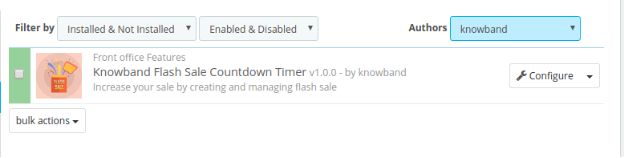
- Falls Sie das Modul in der Admin-Modulliste nicht finden können, versuchen Sie bitte, das Modul mit folgenden Details zu suchen:
Stichwort – Flash Sale Countdown-Timer
Kategorie – Vorderbüro
Filtern nach – Installiert und nicht installiert / Aktiviert und Deaktiviert
- Klicken Sie auf "Installieren", um das Prestashop Flash Sale Countdown-Timer-Modul zu installieren. Es würde ein Pop-up für Ihre Bestätigung angezeigt. Klicken Sie auf "Mit der Installation fortfahren" Option. Dieser Schritt wird das Modul installieren und Benachrichtigungen anzeigen – "Module wurden erfolgreich installiert“.
3.0 Admin-Schnittstelle
Das Prestashop Flash-Verkaufsmodul erleichtert es den E-Händlern, den Flash-Verkauf des Geschäfts zu verwalten. Das benutzerfreundliche Boost Sale Addon ist einfach zu bedienen und zu konfigurieren. Mit den grundlegenden Konfigurationsoptionen, die der Countdown mit dem speziellen Angebotsmodul bietet, können Sie mit der Admin-Oberfläche den Deal und das Aussehen des Countdown-Timers anpassen.
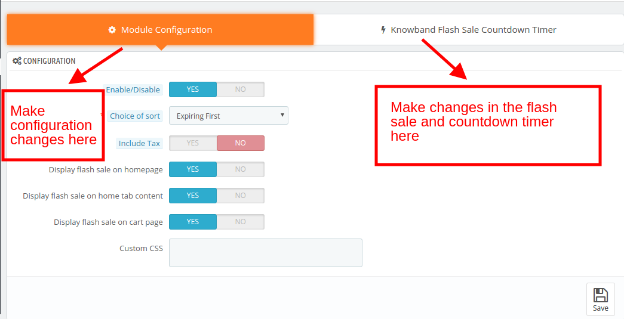
3.1 Wie konfiguriere ich das Modul?
Die No-Code-Schnittstelle ermöglicht es den E-Händlern, sie zu konfigurieren, indem nur wenige Schaltflächen umgeschaltet werden. Hier sind einige der Konfigurationsoptionen, die angeboten werden.
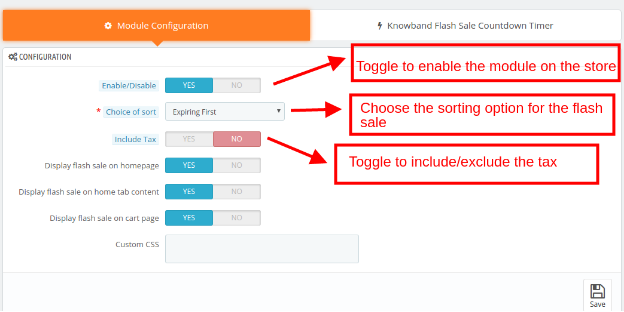
- Aktivieren deaktivieren: Das Flash-Verkauf-Countdown-Modul kann durch Drücken der Taste im Geschäft aktiviert / deaktiviert werden.
- Auswahl der Sorte: Der Administrator kann N Verkäufe erstellen. Diese Flash-Verkäufe können nach Wunsch des Admins sortiert werden. Die verfügbaren Sortieroptionen sind "Abgelaufen zuerst" und "Neuer Verkauf erstellt".

- Inklusive Steuer: Sie können die Steuer vom Rabattbetrag einschließen / ausschließen, indem Sie den Knopf umschalten.
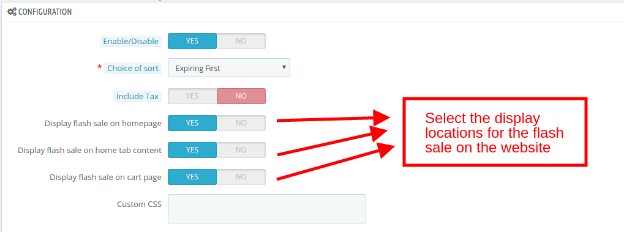
- Display-Flash-Verkauf auf der Homepage, Home Tab Content, Warenkorb-Seite: Das Flash Sale Plugin von Knowband bietet Ihnen die Möglichkeit, den Flash Sale sowohl auf der Homepage als auch auf der Warenkorbseite anzuzeigen. Es kann sogar auf dem Inhalt des Home-Tabs angezeigt werden. Aktivieren Sie einfach die entsprechende Schaltfläche, um die Funktionalität zu aktivieren.
- Benutzerdefinierte CSS: Der Administrator kann das Erscheinungsbild des Prestashop Flash-Verkaufs-Countdown-Timer-Plugins ändern, indem er den benutzerdefinierten CSS-Code eingibt.
3.2 So erstellen Sie Flash-Verkäufe
3.2.1 Erstelle neue Flash-Verkäufe
Um neue Flash-Verkäufe hinzuzufügen, klicken Sie auf 'Flash-Verkauf hinzufügen'in der oberen rechten Position der Admin-Oberfläche
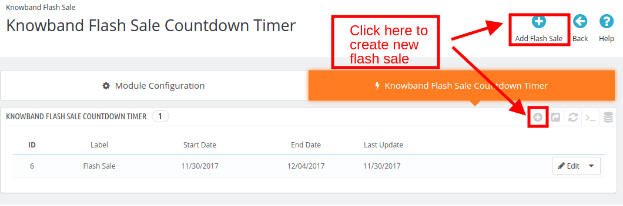
Der Administrator kann die Regeln und Bedingungen für den Verkauf hinzufügen. Das Booster-Verkaufsmodul von Knowband ermöglicht es dem Administrator sogar, die erforderliche Beschränkung für die verschiedenen Flash-Verkäufe festzulegen, die auf der Website ausgeführt werden.
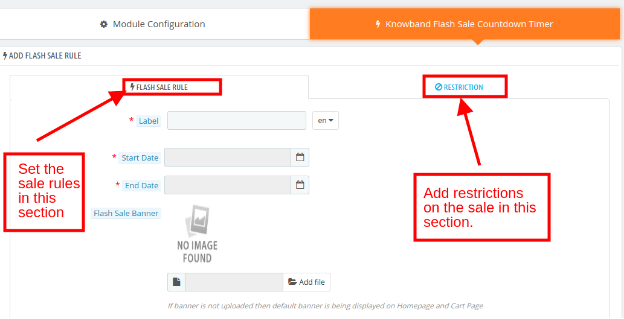
Um das neue Verkaufsangebot zu erstellen, geben Sie die folgenden Informationen ein:
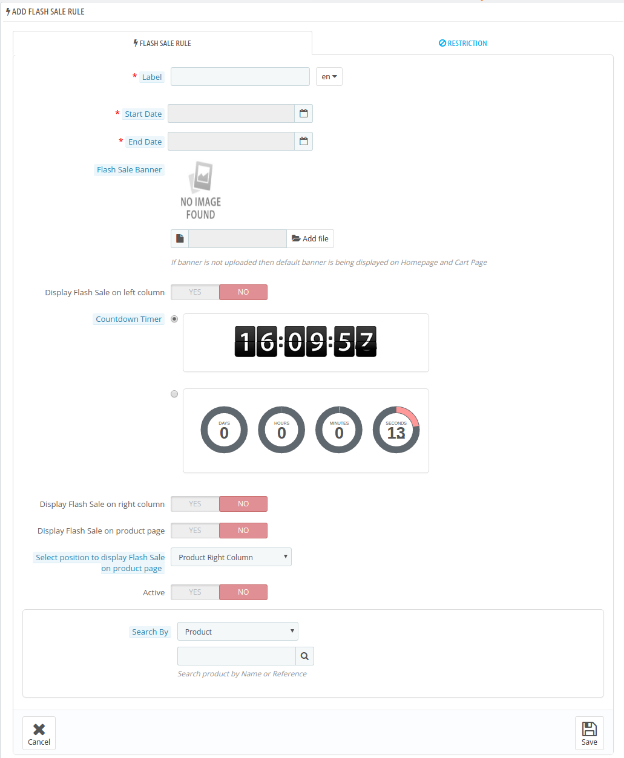
- Etikette: Dieses Prestashop-Plugin ermöglicht es Ihnen, den Markennamen einzugeben, der zusammen mit dem Verkauf im Front-End angezeigt wird. Der Name kann in mehreren Sprachen eingegeben werden.
- Startdatum und Enddatum: Der Administrator kann den Gültigkeitszeitraum des Verkaufs angeben.
- Blitz-Verkaufs-Banner: Mit diesem Prestashop-Plugin kann der Administrator das Bannerbild auswählen, das im Frontend angezeigt werden soll.
- Anzeige auf der linken, rechten Spalte und Produktseite: Sie können den Flash-Verkauf entweder in der linken oder der rechten Spalte anzeigen. Es kann sogar auf der Produktseite angezeigt werden, indem Sie einfach die entsprechende Schaltfläche aktivieren.
- Countdown-Timer: Der Administrator kann das Aussehen und Verhalten des Countdown-Timers aus den Optionen im Admin-Panel auswählen.
- Wählen Sie "Position", um den Flash Sale auf der Produktseite anzuzeigen: Wählen Sie die Position auf der Produktseite, auf der Sie den Verkaufsblock präsentieren möchten.
- Aktiv: Das Flash-Sale-Countdown-Plugin bietet Ihnen die Möglichkeit, den Verkauf zu aktivieren / deaktivieren, indem Sie den Button wechseln.
- Suche nach: Der Administrator kann die Kategorie oder das Produkt suchen, in der er den Verkauf aktivieren möchte.
3.2.2 Hinzufügen von Einschränkungen zu Flash Sales
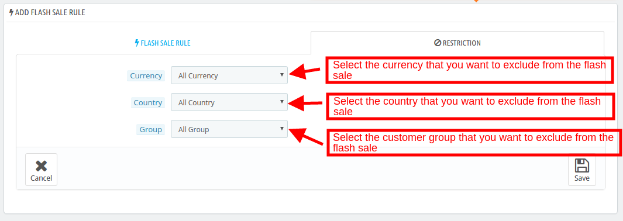
Der Prestashop-Flash-Verkauf mit Countdown-Modul erlaubt es dem Shop-Administrator sogar, Beschränkungen für die Verkaufsbasis in der Kundengruppe, dem Land und der Währung hinzuzufügen.
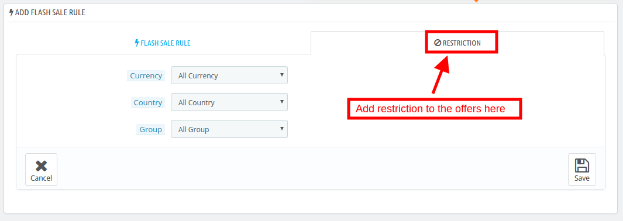
Standardmäßig gilt der Verkauf für alle Länder, Kunden und Währungen. Der Administrator kann jedoch denjenigen auswählen, den er vom Angebot ausschließen möchte.
3.2.2.1 Bearbeiten / Löschen der Flash-Verkäufe
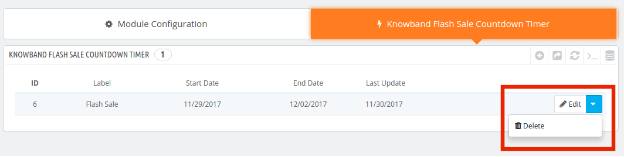
Sie können die vorhandenen Flash-Verkäufe nur mit einem Klick bearbeiten oder löschen, wie in der Abbildung unten gezeigt.

4.0 Website-Benutzeroberfläche
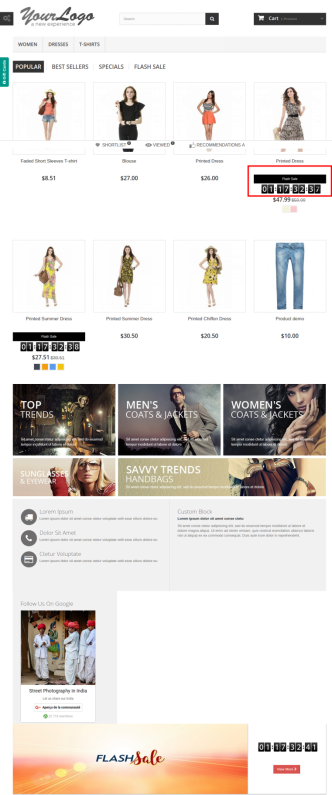
Das Flash-Verkauf-Countdown-Plugin wird am Front-End angezeigt, wie es vom Back-End konfiguriert wurde.
4.1-Startseite
Die Startseite von wird wie in der folgenden Abbildung angezeigt:
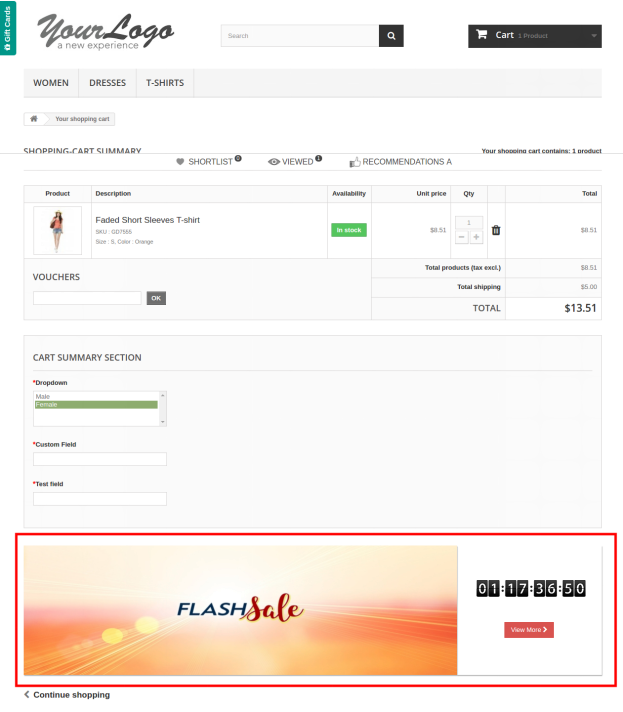
4.2 Einkaufswagenseite
Das Flash-Verkaufsmodul von Knowband auf der Warenkorbseite wird wie in der folgenden Abbildung angezeigt:
Sehen Sie sich an, wie dieses Modul funktioniert:

Weitere Details zu diesem Prestashop Flash-Verkaufsmodul finden Sie unten:
Prestashop Flash Sale Modul Link: https://www.knowband.com/prestashop-flash-sale
Prestashop Flash Sale Addon Admin Demo: https://psm.knowband.com/flashsale/16/admin1/
Prestashop Countdown-Timer für Flash-Verkauf Front-Demo: https://psm.knowband.com/flashsale/16/en/
Flash-Verkauf Countdown Addon Store Link: https://addons.prestashop.com/en/private-sales-flash-sales/30326-knowband-flash-sale-countdown-timer.html
Prestashop Advance Produktattribut / Feld nach Knowband – Benutzerhandbuch
1.0 Einführung
Prestashop Advance Produktattribut / Feld-Addon von Knowband ist eine mühelose Möglichkeit, zusätzliche Informationsfelder in die Produktseite der Website einzufügen. Der Ladenbesitzer kann nun die erforderlichen Informationen für das Produkt von den potenziellen Kunden mit Hilfe dieses Moduls Prestashop Additional Product Field sammeln. Das Prestashop Advance-Produktattribut-Modul ermöglicht es den E-Händlern, ein zusätzliches Informationsfeld auf den Produktseiten der Website hinzuzufügen. Dieses Attribut des Produktattributs / Feld-Addon von Prestashop Advance kann auf einer bestimmten Produktseite oder auf allen Produktseiten der Website enthalten sein. Darüber hinaus erhält der Administrator eine Option zur Auswahl der Kategorien, in die er die Felder aufnehmen möchte.
Das Prestashop Advance-Produktattributmodul ermöglicht es den E-Händlern, N verschiedene Feldtypen hinzuzufügen. Das Beste ist, dass all dies in ein paar einfachen Schritten erledigt werden kann. Sogar die erforderliche Feldvalidierung in diesem Prestashop Advance Produktfeld-Modul kann in den Feldern bei einem Klick auf die Schaltfläche enthalten sein. Die erstellten Felder können bearbeitet und nach Bedarf aus dem Backend des Prestashop-Produktattributs / Feldmoduls gelöscht werden.
1.1-Projektziele
Hier sind einige der Ziele der Prestashop Produktseite Field Addon, die mit der erreicht werden können. 1. Das Zusatzmodul "Prestashop Additional" auf der Produktseite erstellt neue benutzerdefinierte Felder oder Attribute auf der Produktseite der eCommerce-Website. 2. Bearbeiten / löschen Sie das ausgehende Feld von der Verwaltungsoberfläche des Prestashop Additional Product Field-Moduls. 3. Um das Attribut einzuschließen, ist eine einzelne Produktseite. 4. Das Prestashop Advance-Produktattribut- / Feldmodul zeigt die zusätzlichen Informationen in der Rechnung an.
2.0 Installation
Folgen Sie den unten aufgeführten Schritten, um das Prestashop-Modul zu installieren:
1. Erwerben Sie das Prestashop Advance-Produktattributmodul aus dem Geschäft. Sie erhalten folgende Dateien: a) ZIP-Datei mit dem Quellcode des Prestashop-Moduls b) Benutzerhandbuch 2. Entpacken Sie die gezippte Datei. Es würde eine Anzahl von Dateien und Ordnern enthalten, wie unten gezeigt
Das Prestashop-Modul mit folgenden Details durchsuchen
Stichwort – Produktattribut voranstellen
Kategorie – Front Office
Filtern nach – Installiert und nicht installiert / Aktiviert und Deaktiviert
5. Klicken Sie auf "Installieren", um das Prestashop-Modul von Knowband zu installieren. Es würde dann um Ihr Exterieur bitten. Klicken Sie auf Weiter mit der Installationsoption.
6. In diesem Schritt wird das Prestashop-Produktattribut- / Feldmodul installiert und eine Benachrichtigung angezeigt
7. Sobald die Installation abgeschlossen ist, kann das Prestashop Product Page-Feld-Addon wie folgt konfiguriert werden:
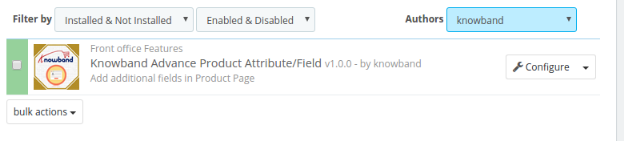
3.0 Admin-Schnittstelle
Dieses Prestashop-Zusatzfeldmodul auf der Produktseite ist einfach zu verstehen und zu verwenden. Alle Anpassungen und Änderungen auf den Produktseiten können ohne Codeänderungen vorgenommen werden. Mit dem Prestashop-Plugin von Knowband können Sie zusätzliche Informationsfelder auf der Produktseite der Website vom Backend der Admin-Oberfläche aus eingeben.
Das Admin-Steuerfeld enthält die Modulkonfiguration für das Prestashop-Zusatzproduktfeld sowie die Registerkarten für die Erstellung benutzerdefinierter Felder.
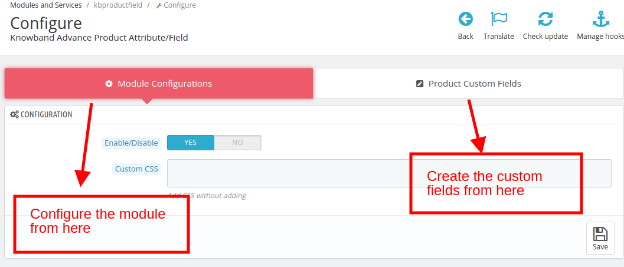
Befolgen Sie die unten aufgeführten Schritte, um das Prestashop Advance-Produktattribut- / Feld-Plugin zu konfigurieren.
3.1 Wie konfiguriere ich das Prestashop-Modul?
Der Administrator kann das Prestashop Advance-Produktattributmodul nach Bedarf aktivieren oder deaktivieren. Die Registerkarte "Modulkonfiguration" bietet eine einfache Konfiguration und Optimierung.
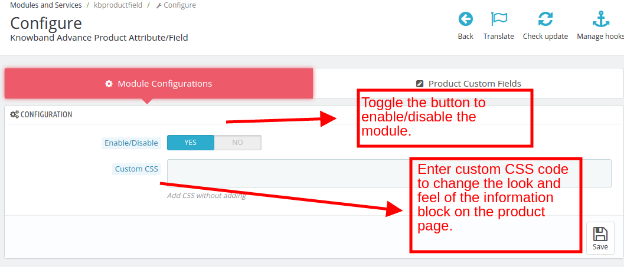
Verwenden Sie die Schaltfläche unten, um das Prestashop Advance-Produktfeldmodul zu aktivieren oder zu deaktivieren. Der Administrator kann das Erscheinungsbild des Prestashop-Produktattributs / -Feldmoduls anpassen, indem er den benutzerdefinierten CSS-Code eingibt.
3.2 Wie erstelle ich das benutzerdefinierte Produktattribut oder Feld?
Der Administrator kann eine Reihe von benutzerdefinierten Informationsfeldern auf der Produktseite der Website mit diesem Prestashop Product Page Field-Addon hinzufügen. Um neue Felder zu erstellen, gehen Sie auf die Registerkarte "Produktdefiniertes Feld" und klicken Sie auf das Feld "Neues Feld hinzufügen" oder "+" oben rechts, wie unten gezeigt.
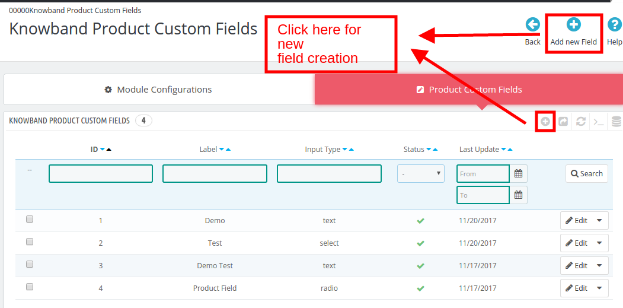
Sobald dies erledigt ist, wird der Administrator zur Felderstellungsseite weitergeleitet. Mit dem Zusatzmodul Prestashop Additional auf der Produktseite können Sie verschiedene Feldtypen erstellen. Die verschiedenen Arten von Feldern finden Sie in der Dropdown-Liste. Der Administrator kann einen beliebigen auswählen.
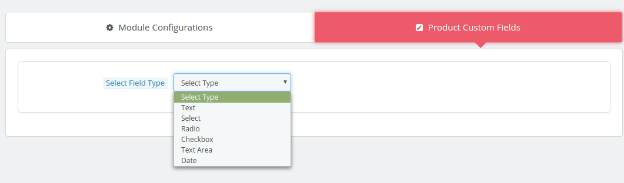
Die verschiedenen Optionen, die in diesem Abschnitt des Moduls Prestashop Additional Product Field angeboten werden, sind nachfolgend aufgeführt.
- Text
- Auswählen
- Radio
- Checkbox
- Textbereich
- Datum
Lassen Sie uns die verschiedenen Feldtypen einzeln besprechen.
3.2.1-Textfeld
Mit den Textfeldern im Modul Prestashop Advance Product Attribute / Field können die Kunden ihre Informationen in ein Textfeld eingeben. Dieses Feld wird im Allgemeinen für Name, Nachname, Adresse und andere solche Informationen verwendet.
Für die Felderstellung wird der Administrator aufgefordert, das Formular wie in der Abbildung unten zu füllen.
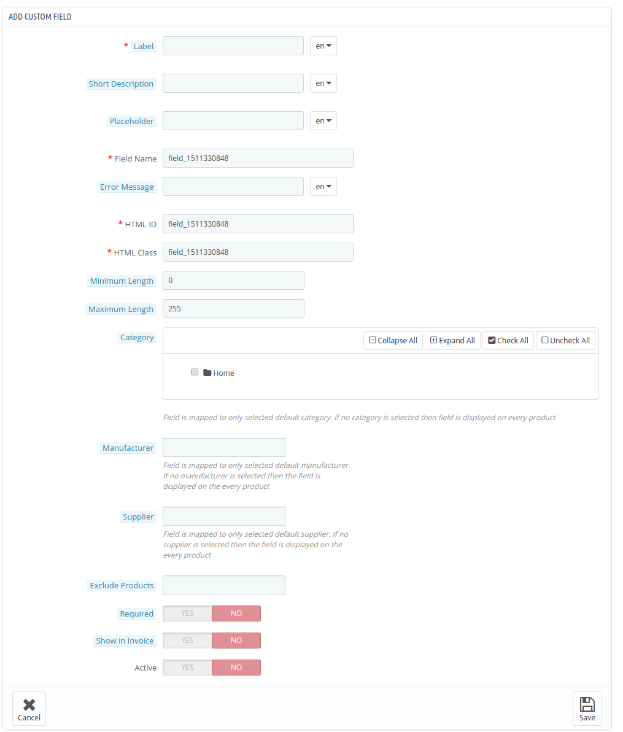
Etikette: Label gibt den Namen des Felds an, das am Frontend der Website angezeigt wird.
Kurzbeschreibung: Die Kurzbeschreibung im Prestashop Advance-Produktattribut-Modul enthält die genaue Angabe, wofür das Feld vorgesehen ist.
Platzhalter: Der Administrator kann den Platzhalter in diesem Abschnitt des Prestashop Advance-Produktfeldmoduls eingeben. Alle diese Eingaben können in mehreren Sprachen eingegeben werden.
Feldname, HTML-ID, HTML-Klasse: Dieser Abschnitt des Prestashop-Produktattributs / Feld-Addons bietet eine eindeutige Identität für die Felder. Es wird für alle drei Abschnitte gleich sein.
Fehlermeldung: Die Fehlermeldung wird angezeigt, wenn der Kunde eine falsche Information eingibt. Diese Nachricht kann in diesem Abschnitt des Prestashop Product Page Feld-Addons entsprechend der Anforderung eingegeben werden. Dies kann in mehreren Sprachen erfolgen.
Maximale und minimale Länge: Die Wortgrenze für die Felder des Zusatzmoduls Prestashop Additional auf der Produktseite kann durch Eingabe der maximalen und minimalen Länge in den folgenden Abschnitten festgelegt werden. Wenn kein Wert eingegeben wird, kann das Textfeld so viele Zeichen und Wörter aufnehmen.
Kategorie: Das zusätzliche Attribut kann in der gewünschten Standardkategorie der Produkte enthalten sein. Der Administrator kann alle Kategorien gleichzeitig in diesem Prestashop Additional Product Field-Modul aktivieren oder deaktivieren.
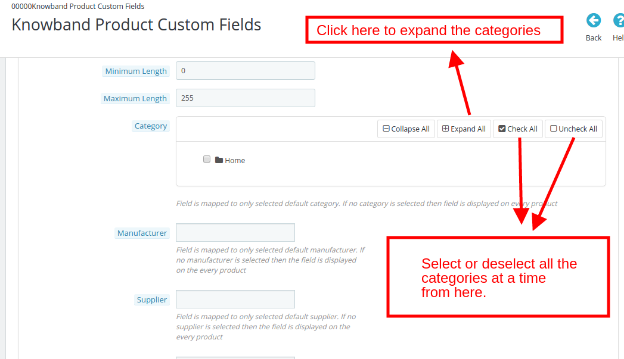
Sie können sogar eine bestimmte Kategorie in diesem Prestashop Advance-Produktattribut / Feld-Addon auswählen, indem Sie die Kategorie wie oben gezeigt erweitern. Die auszuwählenden Kategorien können dann entsprechend überprüft werden.
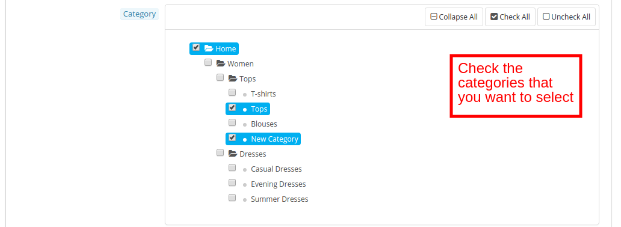
Hersteller und Lieferant Name: Die Attribut- oder benutzerdefinierten Felder können für einen bestimmten Hersteller und Lieferanten hinzugefügt werden. Der Administrator kann dasselbe aus der Dropdown-Liste in diesem Abschnitt des Add-Ins für das Prestashop Advance-Produktattribut auswählen. Die Felder sind für den ausgewählten Standardhersteller und Standardlieferanten des Produkts zugeordnet. Wenn keine Option ausgewählt ist, werden die Felder auf jedem Produkt angezeigt.
Produkt ausschließen: Das Attribut kann bei Bedarf von einem bestimmten Produkt ausgeschlossen werden. Der Administrator kann den Namen des Produkts in diesem Abschnitt des
Erforderlicher Feldvalidator: Dieses Feld des Prestashop Produktattributs / Feldmoduls kann in den Pflichtfeldern aktiviert werden. Wenn die Besucher das Feld leer lassen, löst das Prestashop-Modul von Knowband eine Ausnahme aus.
In Rechnung anzeigen: Die von den Kunden eingegebenen Informationen werden auf der Rechnung angezeigt, wenn dieses Feld aktiviert ist.
Aktiver Knopf: Aktivieren / deaktivieren Sie das Feld, indem Sie diese Schaltfläche des Prestashop Product Page Field-Addons aktivieren. Hinweis: – Die Felder Beschriftung, Kurzbeschreibung, Platzhalter, Feldname, Fehlermeldung, HTML-ID, Klasse, Kategorie, Hersteller, Lieferant, Erforderlicher Feldprüfer, Produkt ausschließen und In Rechnung anzeigen bleiben für alle Feldtypen gleich.
3.2.2 Feld auswählen
In diesem Feld des Zusatzmoduls Prestashop Additional auf der Produktseite können die Kunden die Option aus den verfügbaren Mehrfachauswahlmöglichkeiten auswählen. Dieses Feld des Prestashop-Addons von Knowband wird normalerweise für das Gender-Feld mit der Option "Männlich" und "Weiblich" verwendet.
Mehrfachauswahl: Den Ladenbesuchern kann eine Option angeboten werden, mit der sie mehrere Optionen auswählen können, indem sie diese Schaltfläche des Moduls Prestashop Additional Product Field aktivieren. Wenn die Schaltfläche deaktiviert ist, können sie jeweils nur eine Option auswählen.
Optionen: Die verschiedenen Optionen können hier in diesem Feld des Prestashop Advance Produktattribut / Feldmoduls eingegeben werden. Die mehrsprachige Unterstützung ermöglicht es Ihnen, die Auswahl in mehreren Sprachen einzugeben.
Standardwert: Dies ist ein optionales Feld des Prestashop Advance-Produktattributmoduls. Der Geschäftsadministrator kann den Standardwert für die Optionen Radio, Select oder Checkbox festlegen.
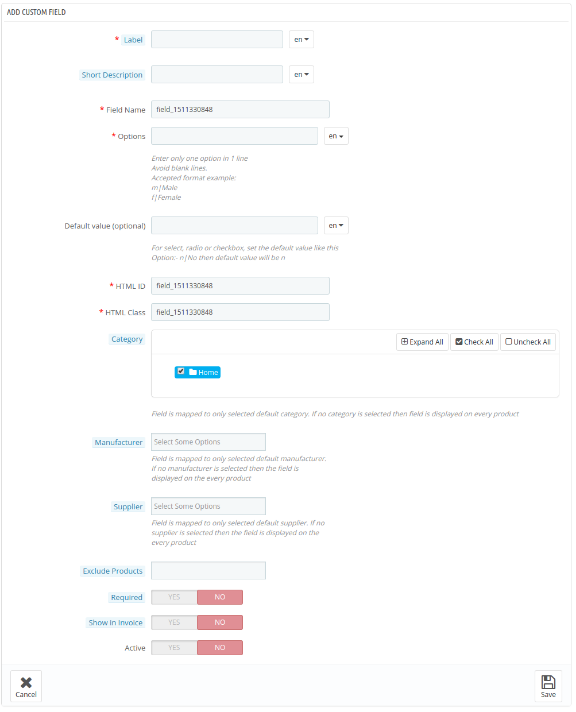
3.2.3-Funkfeld
Das Auswahlfeld des Prestashop Advance-Produktfeld-Addons ermöglicht es den Kunden, sogar mehr als eine Option auszuwählen. Die Radioknöpfe erlauben den Besuchern jedoch nur, jeweils eine Option zu wählen.
Die Auswahl des Feldtyps der Optionsschaltfläche ist dieselbe wie die des Felds "Auswählen". Nur die Option "Mehrfachauswahl" fehlt hier.
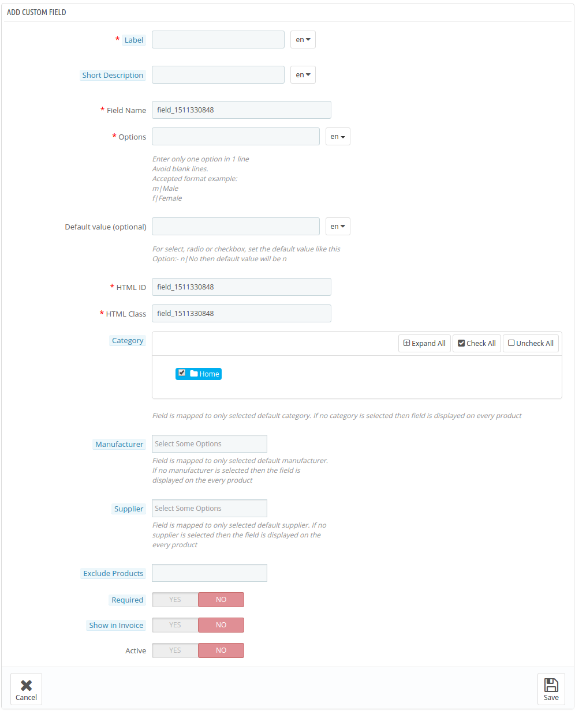
3.2.4-Kontrollkästchenfeld
Die Kontrollkästchen sind den Optionsschaltflächen und dem Feld "Prestashop-Produktattribut / Feld" sehr ähnlich. Der einzige Unterschied besteht darin, dass die Kunden die gewünschten Optionen auswählen können, indem sie die Kästchen ankreuzen.
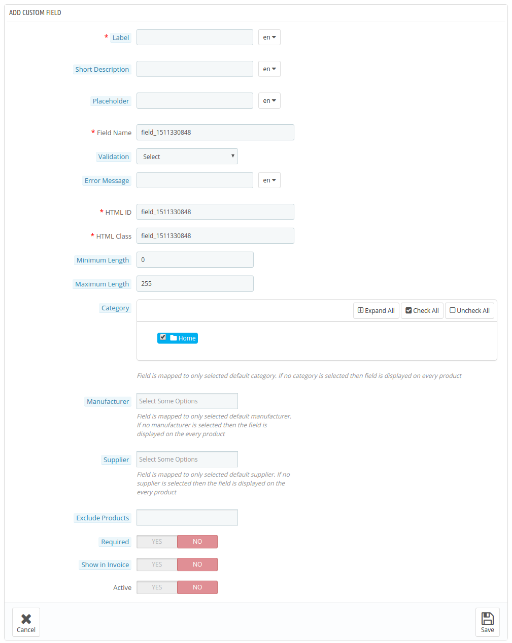
3.2.5-Textfeldfeld
Der Textbereich und das Textfeld sind einander sehr ähnlich. Während letzterer nur eine einzige Zeile anbietet, um ihre Informationen einzugeben, bietet ersteres mehrere Zeilen. Die maximale und minimale Länge der Zeichen kann vom Store Admin vom Backend des Prestashop Product Page Feld Addons eingegeben werden.
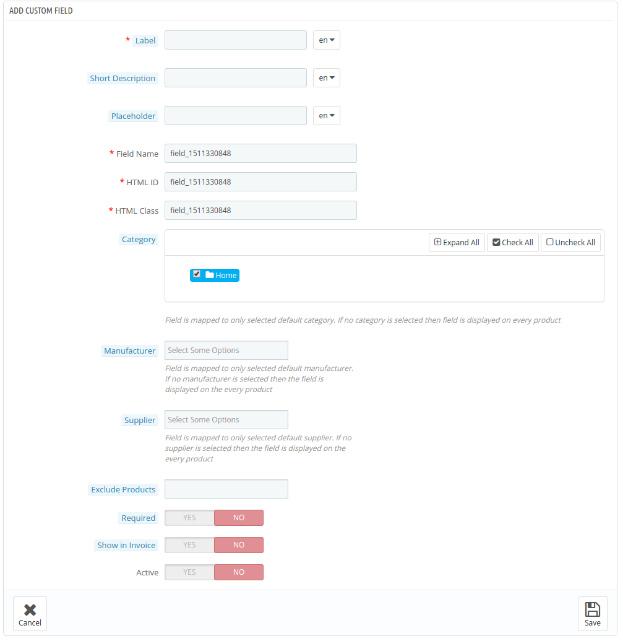
3.2.6 Datum
In diesem Feld des Zusatzmoduls Prestashop Additional auf der Produktseite können die Kunden das Datum eingeben. Wenn das Datum im falschen Format eingegeben wird, wird eine Fehlermeldung am Frontend angezeigt.
3.3 So bearbeiten oder löschen Sie das benutzerdefinierte Produktattribut oder Feld?
Die Liste der erstellten benutzerdefinierten Produktfelder kann im Admin-Panel des Moduls Prestashop Additional Product Field angezeigt werden. Der Administrator kann bearbeiten, löschen, aktivieren / deaktivieren Sie das Feld auf einen Klick von hier aus.
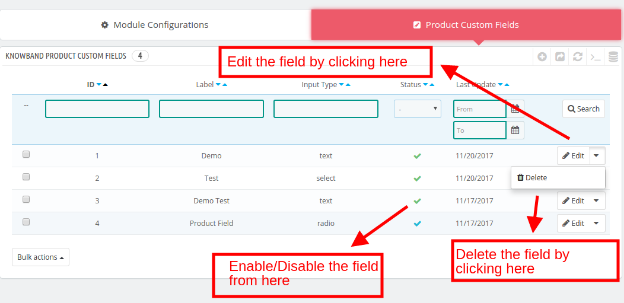
3.3.1 In Rechnungsoption anzeigen
Die Felder des Prestashop Advance-Produktattributs / Feld-Addons, in dem diese Option aktiviert ist, können in der Bestellrechnungskopie eingesehen werden. Um dies zu überprüfen, gehen Sie auf den Tab "Bestellen" im Hauptmenü der Admin-Oberfläche.
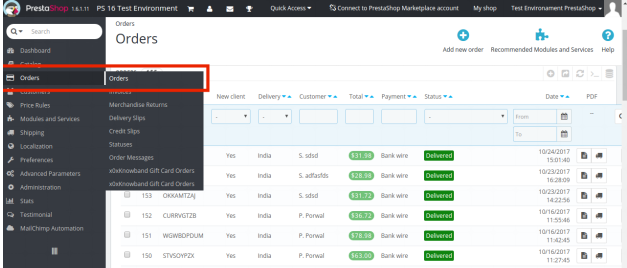
Wählen Sie eines der Auftragsprofile. Es enthält einen Abschnitt von "Zusätzliche Angaben". Die benutzerdefinierten Attribute können hier wie folgt angezeigt werden.
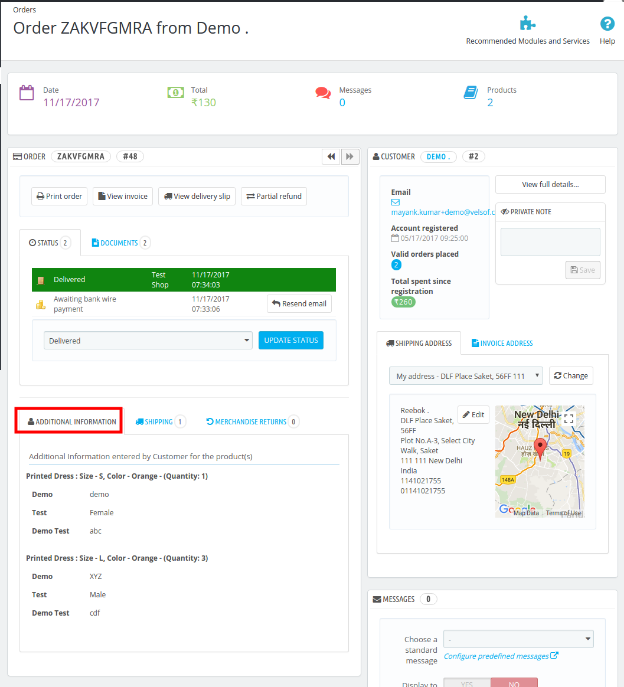
Wenn der Produktstatus "Geliefert" lautet, werden dieselben Informationen auch in der Rechnung angezeigt. Klicke auf Rechnung anzeigen.
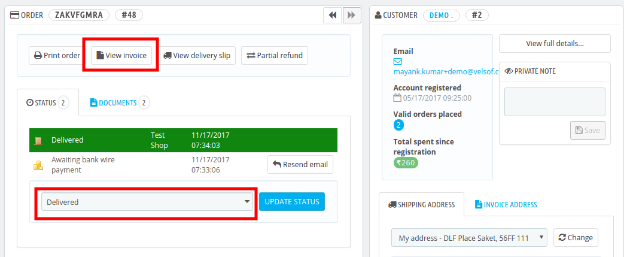
Die zusätzlichen Attribute können Sie auch im PDF der Rechnung sehen.
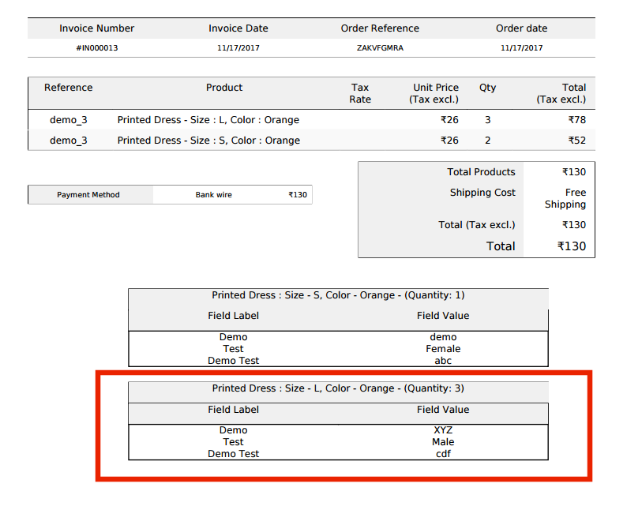
3.3.2 Wie füge ich das Attribut auf einer einzelnen Produktseite hinzu?
Die benutzerdefinierten Felder können sogar auf einer bestimmten Produktseite hinzugefügt werden, anstatt sie auf jeder Produktseite mit Hilfe dieses Prestashop Advance-Produktattributmoduls hinzuzufügen. Um dies zu tun, gehen Sie auf die Katalog -> Produkt Option des Hauptmenüs.
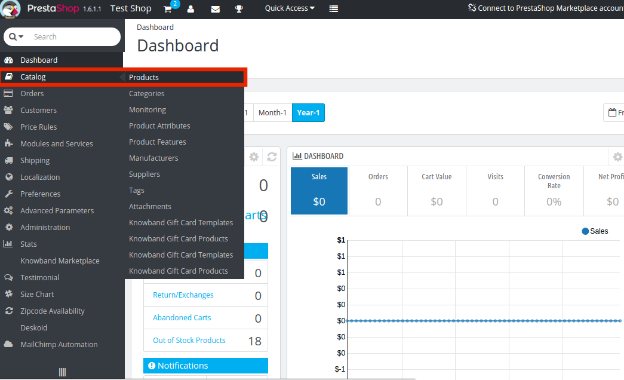
Wählen Sie eines der Produkte aus, denen Sie das benutzerdefinierte Feld hinzufügen möchten, und klicken Sie auf "Bearbeiten“.
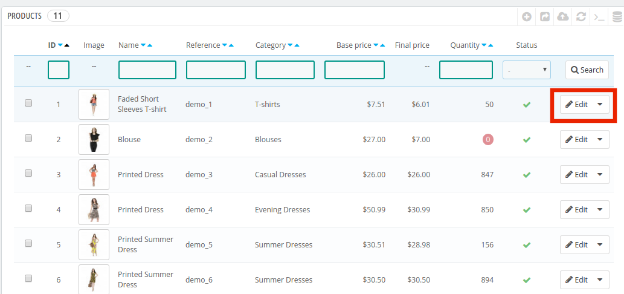
Das Produktprofil enthält die Option Produktattribut / Feld voranstellen wie unten gezeigt.
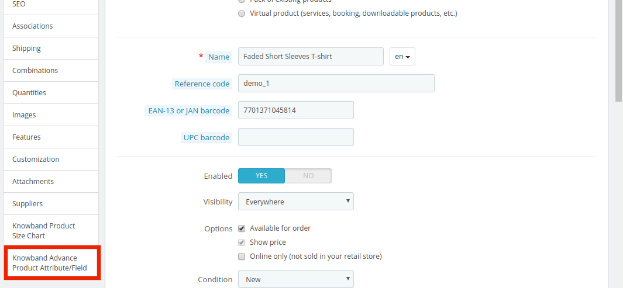
Das Attribut kann hinzugefügt werden, indem man auf "Feld hinzufügen“
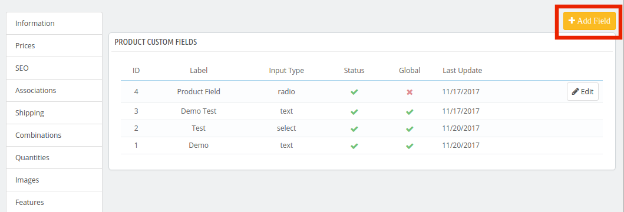
Die Felder des Prestashop Advance-Produktfeld-Addons können dann mit demselben Prozess erstellt werden.
Benutzeroberfläche der 4.0-Produktseite
Sobald die verschiedenen benutzerdefinierten Felder mithilfe dieses Prestashop-Produktattributs / Feldmoduls erstellt wurden, werden die Attribute auf den Produktseiten der Website angezeigt. Das zusätzliche Feld wird wie folgt angezeigt:
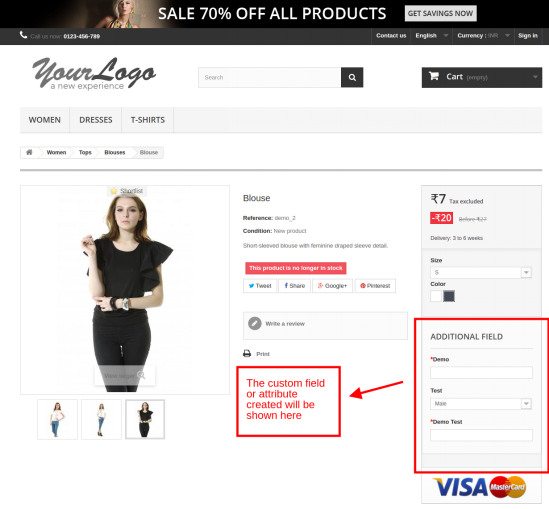
Ihre Kunden spielen die besten Kritiken für Ihre Store-Produkte. Sie sind Schlüsselpersonen, die Ihnen helfen, Ihren eCommerce-Shop auf das nächste Level zu bringen. Sie kritisieren Ihr Produkt, damit Sie es besser machen können. Kaufen Sie dieses Modul einfach im Addon Store
Prestashop Advance Promotion Manager Addon – Benutzerhandbuch
1.0 Einführung
Jedes Ziel des eCommerce-Geschäftsinhabers erzielt höhere Umsätze und Conversions. Beförderung Prestashop Promotion Manager Modul kann den Händlern helfen, dasselbe mit minimalem Aufwand zu verwalten.
Das Prestashop-Promotion-Regel-Manager-Addon bietet eine vollständig anpassbare Benutzeroberfläche. Der Administrator kann die gewünschten Aktionsregeln erstellen. Die erstellten Regeln können bearbeitet werden und ihre Prioritäten können vom Back-End der Prestashop-Erweiterung.
Wie kann der Promotion-Manager dem Administrator helfen, den Umsatz zu steigern?
Habe ich gesagt, dass Promotions den Umsatz steigern können? Das stimmt, das habe ich getan. Gut strategische eCommerce-Promotions können, wenn sie korrekt implementiert werden, Ihrem eCommerce-Geschäft einen großen Schub geben. Lassen Sie uns einige Punkte besprechen:
- Werbung ist der ideale Weg, um Menschen zu engagieren.
- Kostenloser Versand ist einer der größten Faktoren im eCommerce-Geschäft. Online-Shop-Admin sucht immer nach kostenlosem Versand. Gemäß der Forschung,?73% of online shoppers stated that free shipping is the #1 criterion for making a purchase.
- Verlassener Warenkorb:Promotion und Verkauf helfen den eCommerce-Ladenbesitzern, den verlassenen Einkaufswagen loszuwerden.56% der Kunden verlassen Einkaufswagen, wenn sie mit unerwarteten Kosten konfrontiert werden.
- 40% der Käufer bevorzugen Rabatte gegenüber Treueprogrammpunkten.
- Promotion und Verkauf helfen dem eCommerce Verkäufer Halteleitungen. Laut der Studie geben die alten Kunden durchschnittlich aus67% mehr als Erstkunden. Wenn der Administrator dem alten Kunden einige Gutscheine und Angebote anbietet. Sie immer
- Cross-Selling?is another opportunity to increase your store revenue.
- Etwas kaufen, etwas anderes gratis bekommen ist eine der besten Werbung, um die Kunden anzuziehen. Online-Shopper suchen immer nach kostenlosen Geschenken, Gutscheinen und Coupons etc.
- Erstbesucher?You can make the deals when the customer visits the first time to get some additional discount. This helps you build the brand loyalty.
- Ferien / saisonale Promotions (Schwarzer Freitag, Weihnachts-Neujahrsvorsätze und andere) Urlaub
1.1-Händlervorteile
Im Folgenden sind einige der Vorteile aufgelistet, die der Administrator im Prestashop advance promotion manager-Modul bietet:
- Diese Prestashop Advance Promotion-Manager-Erweiterung ermöglicht es dem E-Merchant, unbegrenzte Promotion-Regeln zu erstellen und diese bei einem Klick zu bearbeiten / zu löschen.
- Das Front-End-Anzeigemuster kann gemäß dem Wunsch des Store-Administrators eingestellt werden.
- Das Modul Prestashop Promotions Rules Manager von Knowband ermöglicht dem Filialleiter eine Option, die Berechnungsregeln für jedes Geschäft festzulegen.
- Sogar die Cart-Regeln können vom Backend der Prestashop-Erweiterung aus festgelegt werden.
- Das Prestashop Deal Manager Addon ermöglicht es dem E-Merchant, den Filialbesuchern einen festen Rabatt, einen prozentualen Rabatt oder ein kostenloses Geschenk anzubieten.
- Dieses Prestashop advance promotion manager Addon ist eine der Möglichkeiten, den durchschnittlichen Einkaufswagenwert der Kunden zu erhöhen und sie dazu zu motivieren, ihre Transaktion abzuschließen, ohne ihren Einkaufswagen aufzugeben.
- Die Gültigkeitsdauer des Geschäfts kann per Knopfdruck festgelegt werden.
- Der E-Merchant kann die Kategorie auswählen, in die er die Regeln der Aktion einbeziehen möchte.
- Der wunde Admin bekommt sogar eine Option, die Produkte auszuwählen, die er von den Angeboten ausschließen möchte.
1.2-Projektziele
Prestashop Advance Promotions Manager bietet eine Reihe von Optimierungsmöglichkeiten. Das Projektziel ist nachfolgend aufgeführt:
1. Der Prozess der Aufnahme der allgemeinen Informationen der Promotion-Regeln.
2. Die Möglichkeiten, die Regeln für jede Aktion festzulegen, werden behandelt.
3. Die Berechnungswege der Promotions.
4. Die Berechnung der Wagenregelaktion.
2.0 Installation
Nach dem Kauf des Prestashop Deal Manager Moduls erhalten Sie folgende Dateien:
1. ZIP-Datei mit dem Quellcode des Prestashop Promotion Manager-Addons.
2. Benutzerhandbuch
Befolgen Sie die folgenden Schritte, um das Prestashop-Addon zu installieren:
1. Entpacken Sie die gezippte Datei. Es würde Dateien und Ordner enthalten, wie unten gezeigt –
2. Kopiere alle Dateien und Ordner des entpackten Ordners und füge sie in den "Module"Verzeichnis Ihres Shops auf dem Pfad – Root Directory / modules /.
3. Jetzt ist das Modul bereit für die Installation in Ihrem Geschäft und Sie können es finden Store Admin -> Module und Dienste. Es würde wie folgt gezeigt –

Falls Sie das Modul in der Admin-Modulliste nicht finden können, versuchen Sie bitte, das Modul mit folgenden Details zu suchen:
Stichwort – Vorverkaufsmanager
Kategorie – Preisgestaltung und Promotion
Filtern per – Installiert und nicht installiert / Aktiviert und Deaktiviert
4. Klicke auf "installieren"Schaltfläche, um das Modul zu installieren. Es würde ein Pop-up für Ihre Bestätigung anzeigen. Klicken Sie auf"Fahren Sie mit der Installation fort"option. Dieser Schritt wird das Modul installieren und Benachrichtigung anzeigen -"Module wurden erfolgreich installiert“.
3.0 Admin-Schnittstelle
Prestashop Promotions Manager-Modul bietet eine einfach zu bedienende Benutzeroberfläche für die mühelose Promotion-Management. Die gesamten Werbeaktionen, die vom Administrator erstellt wurden, sind im Backend des Prestashop-Plugins aufgeführt, wie in der folgenden Abbildung gezeigt:
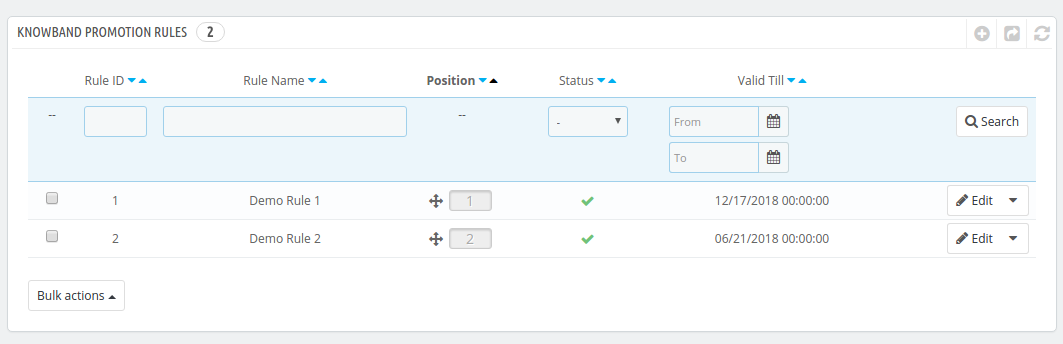
Der Geschäftsadministrator kann die Werberichtlinien per Drag & Drop verschieben, um ihre Position und Priorität zu ändern.
Lassen Sie uns die verschiedenen Konfigurationsoptionen diskutieren, die im Folgenden besprochen werden:
3.1 Wie erstelle ich die Promotion Regeln?
Die bereits erstellten Werbeangebote können in der Admin-Oberfläche eingesehen werden. Um eine neue Regel zu erstellen, klicken Sie auf 'Neue Regel hinzufügen' oder das '+' Zeichen oben rechts, wie unten gezeigt:
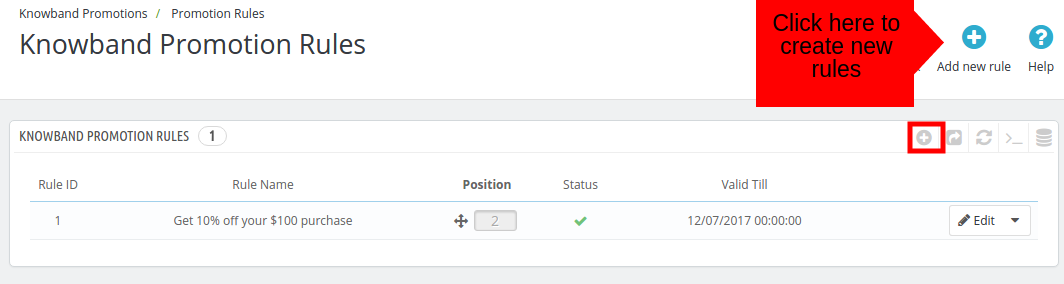
Sie werden zur Seite zur Regelerstellung weitergeleitet. Die Aktionsregeln werden auf der Seite aufgelistet. Der E-Kaufmann
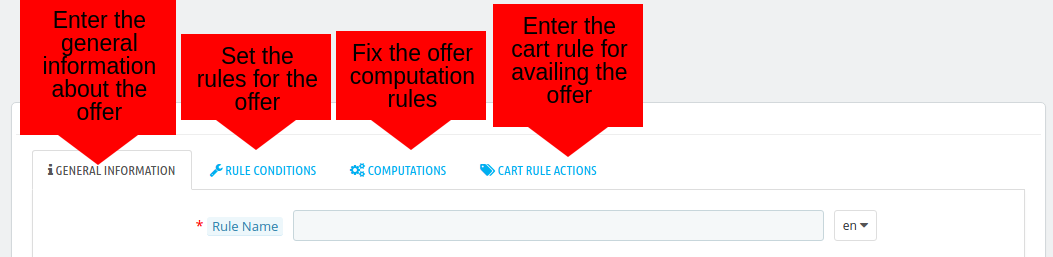
Einige Beispiele der Promotion-Regel:
A. Kaufen X Holen Y frei (1 kaufen 1 kostenlos erhalten)
1. Sie werden nach Registerkarte Allgemeine Einstellungen Geben Sie den Deal-Namen, die Beschreibung und den Status ein und wählen Sie den Store aus, in dem Sie das Feature anbieten möchten. 2. In dem Registerkarte Regelbedingung, geben Sie das Gültigkeitsdatum und die Gültigkeitsdauer der Werbeaktionsregel, die Anwendbarkeit, den Mindestbetrag für den Einkaufswagen, den Betrag für den Warenkorbbetrag, den Betrag für den Warenkorbbetrag, den Betrag für den Warenkorbbetrag ein. Sie können auch den Kunden auswählen, dem er den Rabatt anbieten möchte. 3. Die Berechnungsregeln für die Werbeaktionen können über das Backend des Prestashop Promotion Manager-Add-Ins festgelegt werden.
- Berechnungsart: ?For applying Kaufen 1 Holen Sie sich 1 Angebot, Sie müssen auswählen Produkt Möglichkeit. Nach der Auswahl Produkt. Sie müssen folgende Optionen ausfüllen:
- Berechnungsmethode: Die Angebotsregeln werden basierend auf der Anzahl der Produkte berechnet, die im Einkaufswagen oder im Einkaufswagenwert hinzugefügt werden. Der Administrator kann hier die gewünschte Option auswählen.
- Anzahl der Produkte:?For applying Kaufen 1 Holen Sie sich 1 Angebot, Sie müssen die eingeben 1 Anzahl der Produkte, die für die Angebotsberechnung im Warenkorb vorhanden sein müssen.
- Betrachten Sie Produkte mit Reduktion: Schalten Sie den Schalter 'Ein', wenn die Regelberechnung das Produkt mit Reduktion berücksichtigt.
- Erlaubte Kategorie: Wählen Sie die Kategorien aus, in denen Sie die Angebotsregel anwenden möchten. Standardmäßig wird es in allen Kategorien anwendbar sein.
- Auszuschließendes Produkt: Geben Sie den Namen des Produkts ein, das Sie von den Angebotsregeln ausschließen möchten.
- Minimale Einkaufswagen Artikel benötigt: Für die Bewerbung Kaufen 1 Holen Sie sich 1 Angebot, Sie müssen die 1-Anzahl der Artikel eingeben, die im Warenkorb der Kunden benötigt werden, um die Angebote nutzen zu können.
4. Auf der Registerkarte "Cart Rule Action" kann der Prestashop Store-Administrator die Cart-Regeln für das Angebot in diesem Abschnitt festlegen.
- Reduktionstyp: In diesem Tab können Sie Freies Geschenk auswählen.
- Wählen Sie Geschenkgutschein: Wählen Sie auf dieser Registerkarte den Namen des Produkts aus, der automatisch auf der Kasse der Kunden angezeigt wird.
- Cart Rule Gültigkeit: Geben Sie den Gültigkeitszeitraum (in Tagen) der Regel ein.
- Kostenloser Versand zulassen: Aktivieren, um den Versand an die Kunden freizugeben.
- Die Anzahl der betroffenen Produkte: Auf dieser Registerkarte können Sie die Produktnummer eingeben, die von dieser Werberichtlinie beeinflusst werden kann.
B. X-Artikel kaufen und kostenlosen Versand erhalten (1 kaufen, kostenloser Versand)
1. Sie gelangen auf die Registerkarte Allgemeine Einstellungen, geben den Namen des Geschäfts, die Beschreibung und den Status ein und wählen das Geschäft aus, in dem Sie die Funktion anbieten möchten. 2. Auf der Registerkarte Regelbedingung geben Sie das Validierungsdatum und die Gültigkeitsdauer der Werbeaktionsregel, die Anwendbarkeit, den Mindestbetrag für den Einkaufswagen, die Warenkorbbetragswährung, die Warenkorbbetragssteuer und den Warenkorbbetragsversand ein. Sie können auch den Kunden auswählen, dem er den Rabatt anbieten möchte. 3. Die Berechnungsregeln für die Werbeaktionen können über das Backend des Prestashop Promotion Manager-Add-Ins festgelegt werden.
- Berechnungsart: Sie können entweder 'Produkt' oder 'Kategorie' auswählen. Sie können das Produkt auswählen. Sie möchten diese Informationen eingeben.
- Berechnungsmethode: Die Angebotsregeln werden basierend auf der Anzahl der Produkte berechnet, die im Einkaufswagen oder im Einkaufswagenwert hinzugefügt werden. Der Administrator kann hier die gewünschte Option auswählen.
- Anzahl der Produkte:?Enter the 1 Anzahl der Produkte, die für die Angebotsberechnung im Warenkorb vorhanden sein müssen.
- Betrachten Sie Produkte mit Reduktion: Schalten Sie den Schalter 'Ein', wenn die Regelberechnung das Produkt mit Reduktion berücksichtigt.
- Erlaubte Kategorie: Wählen Sie die Kategorien aus, in denen Sie die Angebotsregel anwenden möchten. Standardmäßig ist es in allen Kategorien anwendbar.
- Auszuschließendes Produkt: Geben Sie den Namen des Produkts ein, das Sie von den Angebotsregeln ausschließen möchten.
- Minimale Einkaufswagen Artikel benötigt: Sie können die 1-Anzahl der Artikel eingeben, die im Warenkorb der Kunden benötigt werden, um die Angebote nutzen zu können.
4. Auf der Registerkarte "Cart-Regelaktion" kann der Administrator des Prestashop-Shops die Cart-Regeln für das Angebot in diesem Abschnitt festlegen.
- Reduktionstyp: Der E-Merchant kann einen Rabatt von Fixed Amount, Percentage oder ein Gratisgeschenk geben. Wählen Sie hier eine Option.
- Wählen Sie Geschenkgutschein: Wählen Sie auf dieser Registerkarte den Namen des Produkts aus, der automatisch auf der Kasse der Kunden angezeigt wird.
- Cart Rule Gültigkeit: Geben Sie den Gültigkeitszeitraum (in Tagen) der Regel ein.
- Kostenloser Versand zulassen: Aktivieren, um den Versand an die Kunden freizugeben.
- Anzahl der betroffenen Produkte: Auf dieser Registerkarte können Sie die Produktnummer eingeben, die von dieser Werberichtlinie beeinflusst werden kann.
C. Kaufen Sie X Artikel eines Produkts und erhalten Sie Y% Rabatt (Kaufen Sie 2 Artikel eines Produkts und erhalten Sie 30% Rabatt) "
1. Sie gelangen auf die Registerkarte Allgemeine Einstellungen, geben den Namen des Geschäfts, die Beschreibung und den Status ein und wählen das Geschäft aus, in dem Sie die Funktion anbieten möchten. 2. Auf der Registerkarte Regelbedingung geben Sie das Validierungsdatum und die Gültigkeitsdauer der Werbeaktionsregel, die Anwendbarkeit, den Mindestbetrag für den Einkaufswagen, die Warenkorbbetragswährung, die Warenkorbbetragssteuer und den Warenkorbbetragsversand ein. Sie können auch den Kunden auswählen, dem er den Rabatt anbieten möchte. 3. Die Berechnungsregeln für die Werbeaktionen können über das Backend des Prestashop Promotion Manager-Add-Ins festgelegt werden.
- Berechnungsart: Sie können entweder 'Produkt' oder 'Kategorie' auswählen. Sie können das Produkt auswählen.
- Berechnungsmethode: Die Angebotsregeln werden basierend auf der Anzahl der Produkte berechnet, die im Einkaufswagen oder im Einkaufswagenwert hinzugefügt werden. Der Administrator kann hier die gewünschte Option auswählen.
- Anzahl der Produkte:?Enter the 2 Anzahl der Produkte, die für die Angebotsberechnung im Warenkorb vorhanden sein müssen.
- Betrachten Sie Produkte mit Reduktion: Schalten Sie den Schalter 'Ein', wenn die Regelberechnung das Produkt mit Reduktion berücksichtigt.
- Erlaubte Kategorie: Wählen Sie die Kategorien aus, in denen Sie die Angebotsregel anwenden möchten. Standardmäßig wird es in allen Kategorien anwendbar sein.
- Auszuschließendes Produkt: Geben Sie den Namen des Produkts ein, das Sie von den Angebotsregeln ausschließen möchten.
- Minimale Einkaufswagen Artikel benötigt: Sie können die eingeben 2 keine Artikel, die im Warenkorb der Kunden für die Nutzung der Angebote benötigt werden.
4. Auf der Registerkarte "Cart-Regelaktion" kann der Administrator des Prestashop-Shops die Cart-Regeln für das Angebot in diesem Abschnitt festlegen.
- Reduktionstyp: Der E-Merchant kann den Prozentsatz auswählen. Wenn Prozentsatz ausgewählt ist, geben Sie den Prozentsatz ein, den Sie als Rabatt anbieten möchten, wie unten gezeigt.
Beispielsweise: Wenn Sie den 30% Rabatt auf das Produkt eingeben. Prozentsatz festlegen gilt für das Frontend.
- Cart Rule Gültigkeit: Geben Sie den Gültigkeitszeitraum (in Tagen) der Regel ein.
- Maximalbetrag Währung: Wählen Sie die Währung, in der der oben festgelegte Höchstbetrag berücksichtigt werden soll. Zum Beispiel können Sie den USD auswählen.
- Höchstbetrag Steuern inbegriffen: Aktivieren Sie diese Option, wenn Sie die Steuer in den oben festgelegten Höchstbetrag einbeziehen möchten.
- Kostenloser Versand zulassen: Aktivieren / Deaktivieren Sie den kostenlosen Versand an die Kunden.
- Anzahl der betroffenen Produkte: Auf dieser Registerkarte können Sie die Produktnummer eingeben, die von dieser Werberichtlinie beeinflusst werden kann.
D. "Kaufen Sie X Artikel eines Produkts und erhalten Sie Y Rabatt (Kaufen Sie 3 oder mehr Artikel zum vollen Preis und erhalten Sie $ 50 Rabatt)
1. Sie gelangen auf die Registerkarte Allgemeine Einstellungen, geben den Namen des Geschäfts, die Beschreibung und den Status ein und wählen das Geschäft aus, in dem Sie die Funktion anbieten möchten. 2. Auf der Registerkarte Regelbedingung geben Sie das Validierungsdatum und die Gültigkeitsdauer der Werbeaktionsregel, die Anwendbarkeit, den Mindestbetrag für den Einkaufswagen, die Warenkorbbetragswährung, die Warenkorbbetragssteuer und den Warenkorbbetragsversand ein. Sie können auch den Kunden auswählen, dem er den Rabatt anbieten möchte. 3. Die Berechnungsregeln für die Werbeaktionen können über das Backend des Prestashop Promotion Manager-Add-Ins festgelegt werden.
Berechnungsart: Sie können entweder 'Produkt' oder 'Kategorie' auswählen. Sie können das Produkt auswählen.
Berechnungsmethode: Die Angebotsregeln werden basierend auf der Anzahl der Produkte berechnet, die im Einkaufswagen oder im Einkaufswagenwert hinzugefügt werden. Der Administrator kann hier die gewünschte Option auswählen.
Anzahl der Produkte:?Enter the 3 Anzahl der Produkte, die für die Angebotsberechnung im Warenkorb vorhanden sein müssen.
- Betrachten Sie Produkte mit Reduktion: Schalten Sie den Schalter 'Ein', wenn die Regelberechnung das Produkt mit Reduktion berücksichtigt.
- Erlaubte Kategorie: Wählen Sie die Kategorien aus, in denen Sie die Angebotsregel anwenden möchten. Standardmäßig ist es in allen Kategorien anwendbar.
- Auszuschließendes Produkt: Geben Sie den Namen des Produkts ein, das Sie von den Angebotsregeln ausschließen möchten.
- Minimale Einkaufswagen Artikel benötigt: Sie möchten die eingeben 3 keine Artikel, die im Warenkorb der Kunden für die Nutzung der Angebote benötigt werden.
4. Auf der Registerkarte "Cart-Regelaktion" kann der Administrator des Prestashop-Shops die Cart-Regeln für das Angebot in diesem Abschnitt festlegen.
- Reduktionstyp: Der E-Merchant kann den Prozentsatz auswählen. Wenn der feste Betrag ausgewählt ist, wird der Administrator aufgefordert, diese Informationen zu füllen.
- Reduktionsbetrag: Dies ist der Rabattbetrag, der den Kunden angeboten wird. Ob
- Reduktionsbetrag Währung: Wählen Sie die Währung aus, in der der Rabatt angeboten werden soll.
- Reduktionsbetrag inkl. Steuern: Wenn aktiviert, wird die Steuer in den Ermäßigungsbetrag einbezogen.
- Cart Rule Gültigkeit: Geben Sie den Gültigkeitszeitraum (in Tagen) der Regel ein.
- Kostenloser Versand zulassen: Aktivieren / Deaktivieren Sie den kostenlosen Versand an die Kunden.
- Anzahl der betroffenen Produkte: Auf dieser Registerkarte können Sie die Anzahl der betroffenen Produkte eingeben
E. Holen Sie sich X% Rabatt auf Y Cart Total "Zum Beispiel (Holen Sie 20% Rabatt auf $ 100 Cart Total)
1. Sie gelangen auf die Registerkarte Allgemeine Einstellungen, geben den Namen des Geschäfts, die Beschreibung und den Status ein und wählen das Geschäft aus, in dem Sie die Funktion anbieten möchten. 2. Auf der Registerkarte Regelbedingung geben Sie das Validierungsdatum und die Gültigkeitsdauer der Werbeaktionsregel, die Anwendbarkeit, den Mindestbetrag für den Einkaufswagen, die Warenkorbbetragswährung, die Warenkorbbetragssteuer und den Warenkorbbetragsversand ein. Sie können auch den Kunden auswählen, dem er den Rabatt anbieten möchte. 3. Die Berechnungsregeln für die Werbeaktionen können über das Backend des Prestashop Promotion Manager-Add-Ins festgelegt werden.
- Berechnungsart: Sie können entweder 'Produkt' oder 'Kategorie' auswählen. Sie können das Produkt auswählen.
- Berechnungsmethode: Die Angebotsregeln werden basierend auf der Anzahl der Produkte berechnet, die im Einkaufswagen oder im Einkaufswagenwert hinzugefügt werden. Der Administrator kann hier die gewünschte Option auswählen.
- Wenn das
- Warenkorb Betrag:Wenn Sie $ 100 Warenkorb Betrag beheben möchten. Der festgelegte Warenkorbbetrag gilt für das Frontend.
- Warenkorb Betrag Währung:Wählen Sie die Währung, in der Sie den Bestellbetrag berücksichtigen möchten.
- Warenkorb Betrag Steuern inbegriffen:Aktivieren Sie diese Funktion, um den Steuerbetrag unter Berücksichtigung des Einkaufswagenwerts einzubeziehen.
- Betrachten Sie Produkte mit Reduktion: Schalten Sie den Schalter 'Ein', wenn die Regelberechnung das Produkt mit Reduktion berücksichtigt.
- Erlaubte Kategorie: Wählen Sie die Kategorien aus, in denen Sie die Angebotsregel anwenden möchten. Standardmäßig ist es in allen Kategorien anwendbar.
- Auszuschließendes Produkt: Geben Sie den Namen des Produkts ein, das Sie von den Angebotsregeln ausschließen möchten.
- Minimale Einkaufswagen Artikel benötigt: Sie können die eingeben 2 keine Artikel, die im Warenkorb der Kunden für die Nutzung der Angebote benötigt werden.
4. Auf der Registerkarte "Cart-Regelaktion" kann der Administrator des Prestashop-Shops die Cart-Regeln für das Angebot in diesem Abschnitt festlegen.
- Reduktionstyp: Der E-Merchant kann den Prozentsatz auswählen. Wenn Prozentsatz ausgewählt ist, geben Sie den Prozentsatz ein, den Sie als Rabatt anbieten möchten, wie unten gezeigt.
Beispielsweise: Wenn Sie den 20% Rabatt auf das Produkt eingeben möchten. Prozentsatz festlegen gilt für das Frontend.
- Cart Rule Gültigkeit: Geben Sie den Gültigkeitszeitraum (in Tagen) der Regel ein.
- Maximalbetrag Währung: Wählen Sie die Währung, in der der oben festgelegte Höchstbetrag berücksichtigt werden soll. Zum Beispiel können Sie den USD auswählen.
- Höchstbetrag Steuern inbegriffen: Aktivieren Sie diese Option, wenn Sie die Steuer in den oben festgelegten Höchstbetrag einbeziehen möchten.
- Kostenloser Versand zulassen: Aktivieren / Deaktivieren Sie den kostenlosen Versand an die Kunden.
- Anzahl der betroffenen Produkte: Auf dieser Registerkarte können Sie die Produktnummer eingeben, die von dieser Werberichtlinie beeinflusst werden kann.
F. Holen Sie sich X Rabatt auf Y Warenkorb Gesamt "Zum Beispiel" Holen Sie sich $ 20 Rabatt auf $ 200 Cart Total.
1. Sie gelangen auf die Registerkarte Allgemeine Einstellungen, geben den Namen des Geschäfts, die Beschreibung und den Status ein und wählen das Geschäft aus, in dem Sie die Funktion anbieten möchten. 2. Auf der Registerkarte Regelbedingung geben Sie das Validierungsdatum und die Gültigkeitsdauer der Werbeaktionsregel, die Anwendbarkeit, den Mindestbetrag für den Einkaufswagen, die Warenkorbbetragswährung, die Warenkorbbetragssteuer und den Warenkorbbetragsversand ein. Sie können auch den Kunden auswählen, dem er den Rabatt anbieten möchte. 3. Die Berechnungsregeln für die Werbeaktionen können über das Backend des Prestashop Promotion Manager-Add-Ins festgelegt werden.
- Berechnungsart: Sie können entweder 'Produkt' oder 'Kategorie' auswählen. Sie können das Produkt auswählen.
- Berechnungsmethode: Die Angebotsregeln werden basierend auf der Anzahl der Produkte berechnet, die im Einkaufswagen oder im Einkaufswagenwert hinzugefügt werden. Der Administrator kann hier die gewünschte Option auswählen.
- Wenn das
- Warenkorb Betrag: Wenn Sie den $ 20-Rabatt für das Produkt eingeben möchten. Legen Sie den festen Rabatt für das Frontend fest.
- Warenkorb Betrag Währung:Wählen Sie die Währung, in der Sie den Bestellbetrag berücksichtigen möchten.
- Warenkorb Betrag Steuern inbegriffen:Aktivieren Sie diese Funktion, um den Steuerbetrag unter Berücksichtigung des Einkaufswagenwerts einzubeziehen.
- Betrachten Sie Produkte mit Reduktion: Schalten Sie den Schalter 'Ein', wenn die Regelberechnung das Produkt mit Reduktion berücksichtigt.
- Erlaubte Kategorie: Wählen Sie die Kategorien aus, in denen Sie die Angebotsregel anwenden möchten. Standardmäßig ist es in allen Kategorien anwendbar.
- Auszuschließendes Produkt: Geben Sie den Namen des Produkts ein, das Sie von den Angebotsregeln ausschließen möchten.
- Minimale Einkaufswagen Artikel benötigt: Sie können die 1-Anzahl der Artikel eingeben, die im Warenkorb der Kunden benötigt werden, um die Angebote nutzen zu können.
4. Auf der Registerkarte "Cart-Regelaktion" kann der Administrator des Prestashop-Shops die Cart-Regeln für das Angebot in diesem Abschnitt festlegen.
- Reduktionstyp: Der E-Merchant kann den Prozentsatz auswählen. Wenn der feste Betrag ausgewählt ist, wird der Administrator aufgefordert, diese Informationen zu füllen.
- Reduktionsbetrag: Dies ist der Rabattbetrag, der den Kunden angeboten wird. Wenn Sie den $ 200 eingeben möchten. Der $ 200-Rabatt wurde am Frontend behoben.
- Reduktionsbetrag Währung: Wählen Sie die Währung aus, in der der Rabatt angeboten werden soll.
- Reduktionsbetrag inkl. Steuern: Wenn aktiviert, wird die Steuer in den Ermäßigungsbetrag einbezogen.
- Cart Rule Gültigkeit: Geben Sie den Gültigkeitszeitraum (in Tagen) der Regel ein.
- Kostenloser Versand zulassen: Aktivieren / Deaktivieren Sie den kostenlosen Versand an die Kunden.
- Anzahl der betroffenen Produkte: Auf dieser Registerkarte können Sie die Produktnummer eingeben, die von dieser Werberichtlinie beeinflusst werden kann.
3.1.1 Allgemeine Informationen
Geben Sie hier die grundlegenden Informationen zu den Angeboten ein. Die verschiedenen Optionen auf dieser Registerkarte werden im Folgenden erläutert:
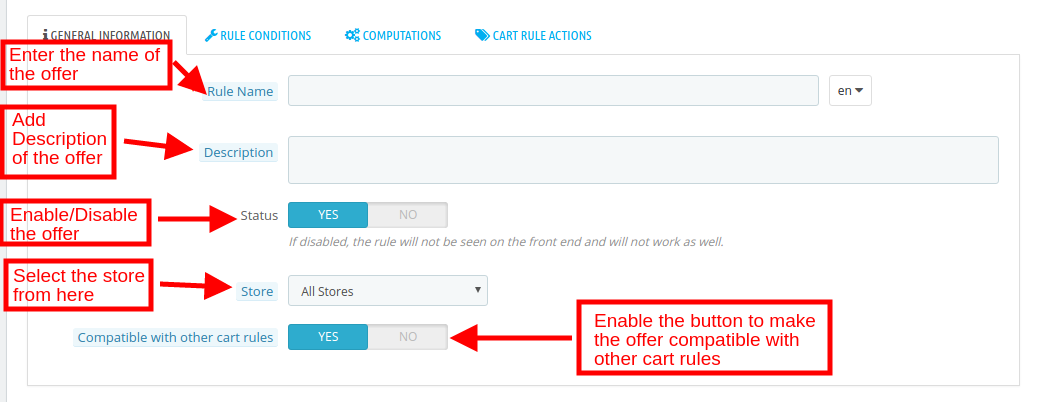
Regelname: Sie gibt den Namen des Angebots an, das im Front-End der Website angezeigt wird.
Beschreibung: Geben Sie die Beschreibung des Angebots in diesem Abschnitt ein.
Status: Sie können das Aktionsangebot von hier aus aktivieren / deaktivieren. Wenn deaktiviert, wird das Angebot nicht im Frontend angezeigt.
Geschäft: Das Modul Prestashop advance Promotion Manager bietet Multi-Store-Kompatibilität. Sie können das Geschäft auswählen, in das Sie die Aktionsangebotsregel aufnehmen möchten.
Kompatibel mit anderen Warenkorbregeln: Wenn diese Funktionalität aktiviert ist, ist das Angebot auch mit anderen Warenkorbregeln kompatibel.
3.1.2-Regelbedingung
Der 'Regelbedingung'Registerkarte können Sie die Regel für die Angebote festlegen.
Gültig von und bis: Geben Sie das Start- und Enddatum des Angebots ein. Die Angebotsregeln gelten nur für diese Dauer.
Anwendbar am: Die Regeln gelten entweder für alle Bestellungen oder die erste Bestellung des Kunden. Der Administrator kann aus diesem Feld einen beliebigen Auftragstyp auswählen.
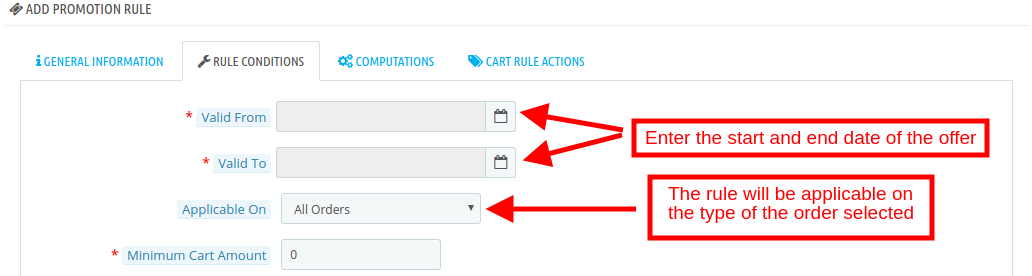
Mindestbetrag des Einkaufswagens: Geben Sie den Mindestbetrag ein, um die Angebotsregel anzuwenden.
Mindestbetrag des Einkaufswagenbetrags: Wählen Sie die Währung, in der der Mindestbetrag für den Einkaufswagen berücksichtigt werden soll.
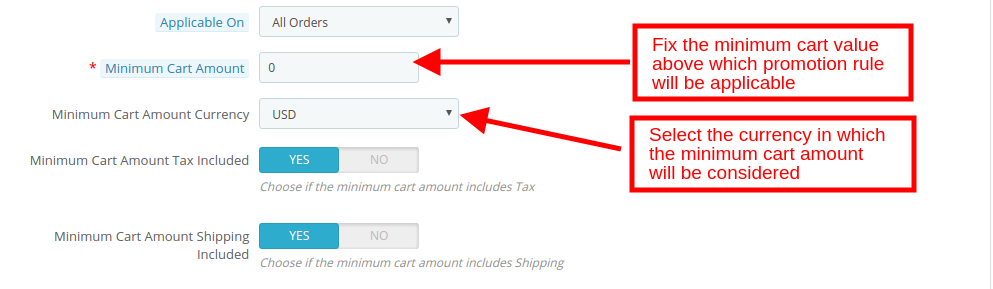
Minimum Warenkorb Betrag Steuern inbegriffen: Wenn diese Option aktiviert ist, wird der Mindestbetrag einschließlich der Steuer berücksichtigt.
Mindestbestellmenge Versand inklusive: Wenn diese Option aktiviert ist, wird der Mindestbetrag für den Einkaufswagen einschließlich der Versandkosten berücksichtigt.
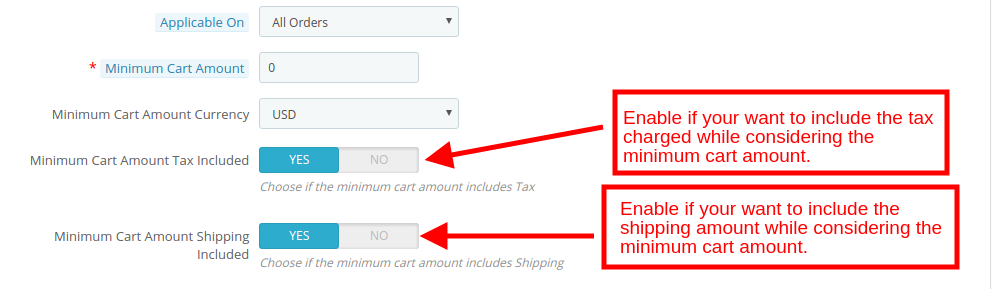
Erlaubte Kundengruppe: Der Administrator kann das Angebot einer ausgewählten Kundengruppe zugänglich machen. Sie können zwischen Besuchern, Gästen oder registrierten Kunden wählen.
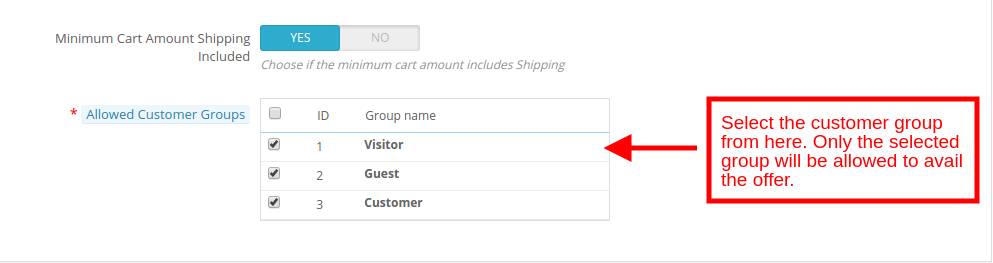
3.1.3 Berechnungen
Die Berechnungsregeln für die Werbeaktionen können über das Backend des Prestashop Promotion Manager-Add-Ins festgelegt werden.
1. Berechnungsart: Der Administrator kann entweder 'Produkt' oder 'Kategorie' auswählen. Die Berechnung wird entsprechend dem ausgewählten Typ durchgeführt.
2. Berechnungsmethode: Die Angebotsregeln werden basierend auf der Anzahl der Produkte berechnet, die im Einkaufswagen oder im Einkaufswagenwert hinzugefügt werden. Der Administrator kann hier die gewünschte Option auswählen.
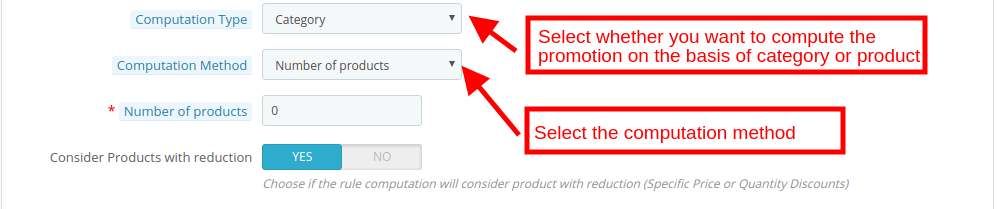
2.1Falls Sie das wählen Anzahl der Produkte Option, dann müssen Sie die Mindestanzahl der Produkte eingeben, die im Warenkorb hinzugefügt werden müssen, um das Angebot nutzen zu können.
Wenn Sie diese Option auswählen, müssen Sie die folgenden Optionen ausfüllen.
Anzahl der Produkte: Geben Sie die Mindestanzahl an Produkten ein, die für die Angebotsberechnung im Einkaufswagen vorhanden sein müssen.

2.2?When the Einkaufswagenbetrag ausgewählt ist, wird der Administrator aufgefordert, die folgenden Optionen zu füllen.
Warenkorb Betrag: Geben Sie den Mindestbestellwert der Kunden ein, die für die Nutzung des Werbeangebots erforderlich sind.
Warenkorb Betrag Währung: Wählen Sie die Währung, in der Sie den Bestellbetrag berücksichtigen möchten.
Warenkorb Betrag Steuern inbegriffen: Aktivieren Sie diese Funktion, um den Steuerbetrag unter Berücksichtigung des Einkaufswagenwerts einzubeziehen.
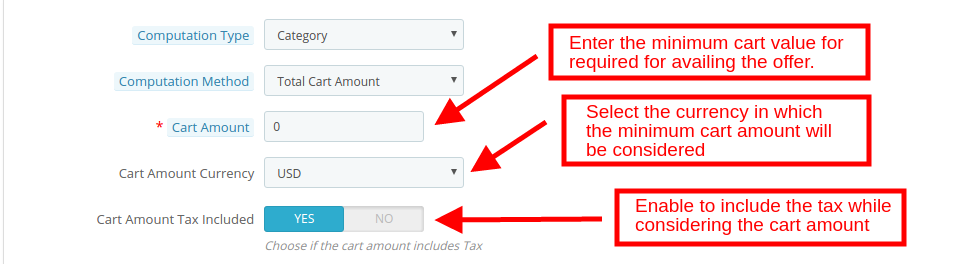
3. Betrachten Sie Produkte mit Reduktion:Schalten Sie den Schalter 'Ein', wenn die Regelberechnung das Produkt mit Reduktion berücksichtigt.
4. Erlaubte Kategorie: Wählen Sie die Kategorien aus, in denen Sie die Angebotsregel anwenden möchten. Standardmäßig wird es in allen Kategorien anwendbar sein.
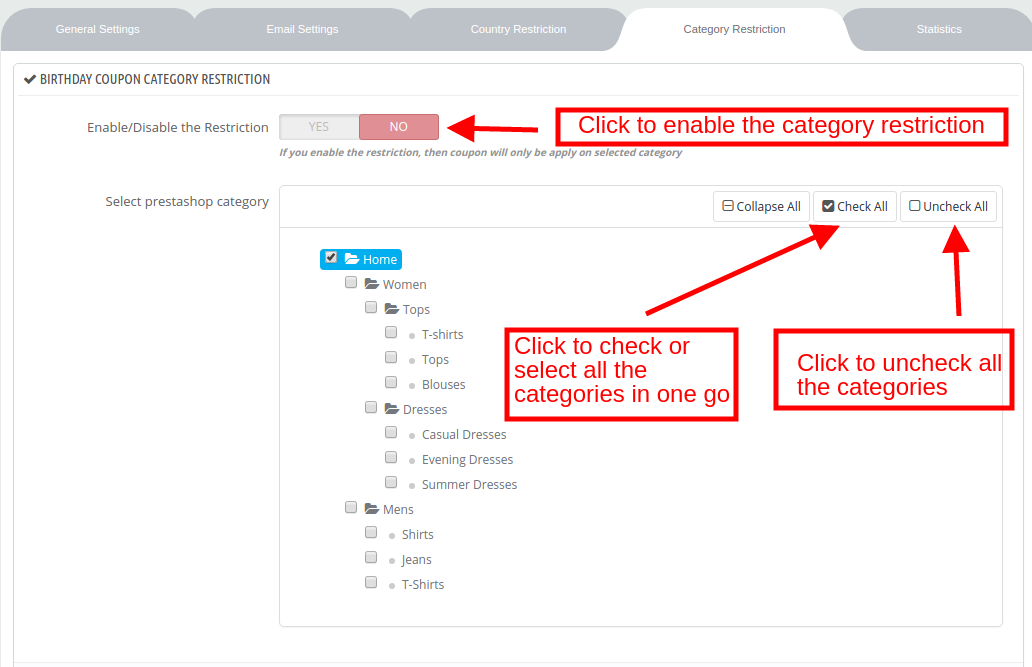
5. Auszuschließendes Produkt: Geben Sie den Namen des Produkts ein, das Sie von den Angebotsregeln ausschließen möchten.
6. Minimale Einkaufswagen Artikel benötigt: Geben Sie die Mindestanzahl von Artikeln ein, die im Warenkorb der Kunden benötigt werden, um die Angebote nutzen zu können.
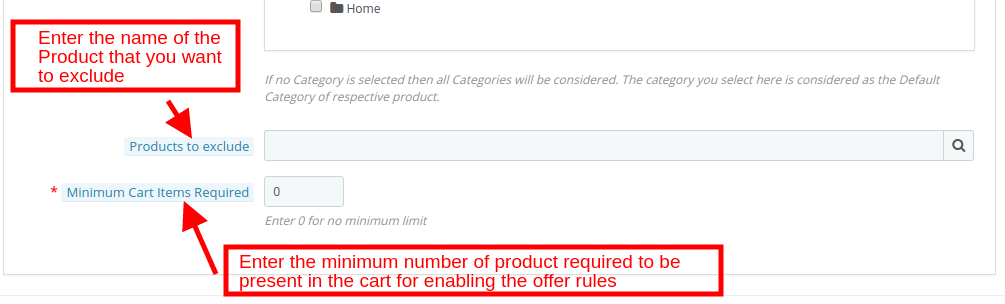
3.1.4 Cart Rule Aktionen
Der Prestashop-Shop-Administrator kann die Einkaufswagenregeln für das Angebot in diesem Abschnitt festlegen:
1. Reduktionstyp: Der E-Kaufmann Fester Betrag, Prozentsatz oder nach einem Kostenloses Geschenk. Wählen Sie hier eine Option.
1.1 Wann Fester Betrag ausgewählt ist, wird der Administrator aufgefordert, diese Informationen zu füllen.
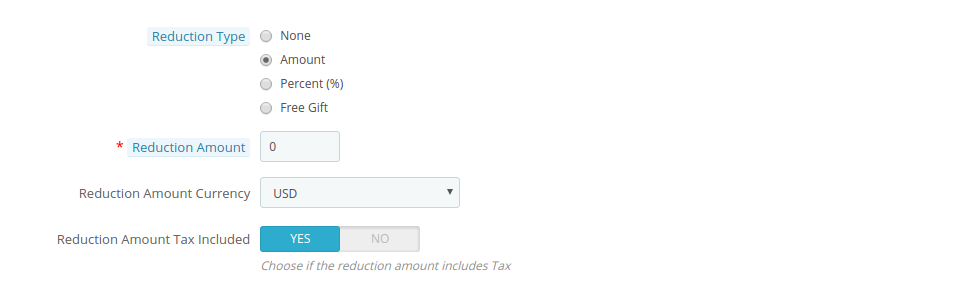
Reduktionsbetrag: Dies ist der Rabattbetrag, der den Kunden angeboten wird.
Reduktionsbetrag Währung: Wählen Sie die Währung aus, in der der Rabatt angeboten werden soll.
Reduzierungsbetrag Steuer inbegriffen: Wenn aktiviert, wird die Steuer in den Ermäßigungsbetrag einbezogen.
1.2 Wenn Prozentsatz ausgewählt ist, geben Sie den Prozentsatz ein, den Sie als Rabatt anbieten möchten, wie unten gezeigt.

1.3?In case of Free Gift, enter the name of the product and hit the search button. The same product will be automatically shown in the checkout page of the customers.

2. Cart Rule Gültigkeit: Geben Sie den Gültigkeitszeitraum (in Tagen) der Regel ein.
Höchstbetrag: Geben Sie den maximal zulässigen Rabatt ein.
3. Maximalbetrag Währung: Wählen Sie die Währung, in der der oben festgelegte Höchstbetrag berücksichtigt werden soll.
4. Höchstbetrag Steuern inbegriffen: Aktivieren Sie diese Option, wenn Sie die Steuer in den oben festgelegten Höchstbetrag einbeziehen möchten.
5. Kostenloser Versand zulassen: Aktivieren, um den Versand an die Kunden freizugeben.
6. Anzahl der betroffenen Produkte:
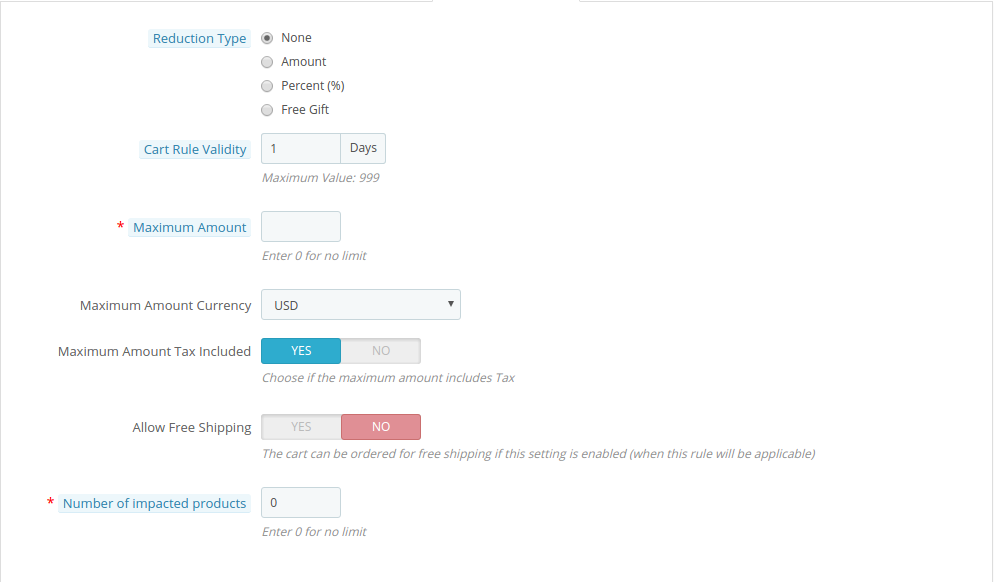
4.0 Website-Benutzeroberfläche
Die Angebotsregel, die im Back-End der Prestashop-Promotion-Regelmanagererweiterung erstellt wurde
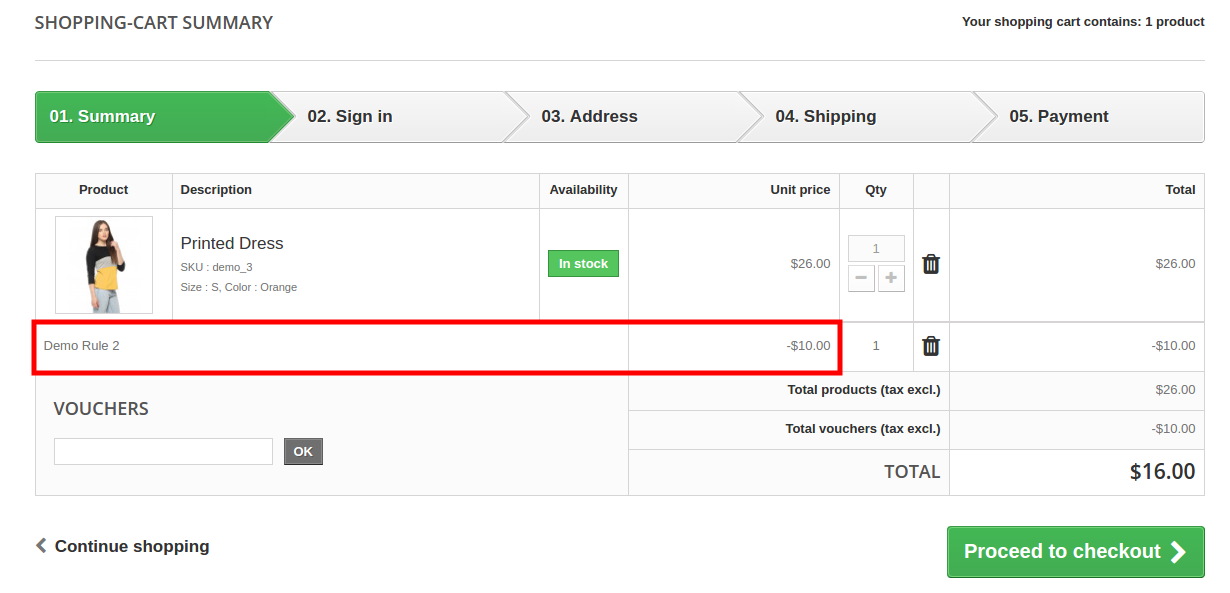
Jetzt können Sie Prestashop Advance Promotion Manager Addon für auf Ihrer Prestashop-Website ausprobieren. KnowBand Prestashop Deal Manager Erweiterung hilft Ihnen, mehr Kunden zu Ihrem Geschäft zu engagieren und den Kundenstamm zu erhöhen.
Modul Link: https://www.knowband.com/prestashop-advance-promotion-manager
Schau Video:https://www.youtube.com/watch?v=BrJ6hqNhKiQ&feature=youtu.be
Admin-Demo-Link: https://psm.knowband.com/promotions/16/admin1/index.php?controller=AdminLogin&token=ffa17b0c72ff8c0ab7cf3e344c5ae4fc&redirect=AdminModules
Frontdemo-Link: https://psm.knowband.com/promotions/16/en/
Addon Store Link:https://addons.prestashop.com/en/promotions-gifts/30307-knowband-advance-promotion-manager.html
Opencart Walmart Integration – Benutzerhandbuch
1.0 Einführung
Marktplätze spielen heute eine wichtige Rolle für das Wachstum des E-Commerce. Amazon, eBay sind einige der bekanntesten Plattformen, aber in den letzten Jahren sind mehrere neue Marktplätze hinzugekommen, und diese Marktplätze haben ein gutes Potenzial, die Konkurrenz voranzutreiben. Walmart ist einer der beliebtesten Marktplätze und ermöglicht es Menschen aus der ganzen Welt, von dort aus zu kaufen und zu verkaufen walmart.com.
Um auf Walmart.com zu verkaufen, müssen sich Verkäufer bei Walmart registrieren. Bitte klicken Sie auf den unten stehenden Link, um mehr über den Registrierungsprozess zu erfahren.
https://marketplace.walmart.com/
2.0-Installation
Nach dem Kauf des Moduls erhalten Sie die folgenden Dateien: 1. zip (enthält den Quellcode des Moduls) 2. Benutzerhandbuch Führen Sie die folgenden Schritte aus, um die Erweiterung zu installieren:
- Entpacken Sie die Zip-Datei. Es würde Dateien und Ordner enthalten, wie unten gezeigt –

2. Kopieren Sie alle Dateien und Ordner des entpackten Ordners in Ihr Stammverzeichnis der Website. 3. Jetzt kann das Modul in Ihrem Geschäft installiert werden. Sie finden es unter Admin -> Module. Es wird wie folgt angezeigt
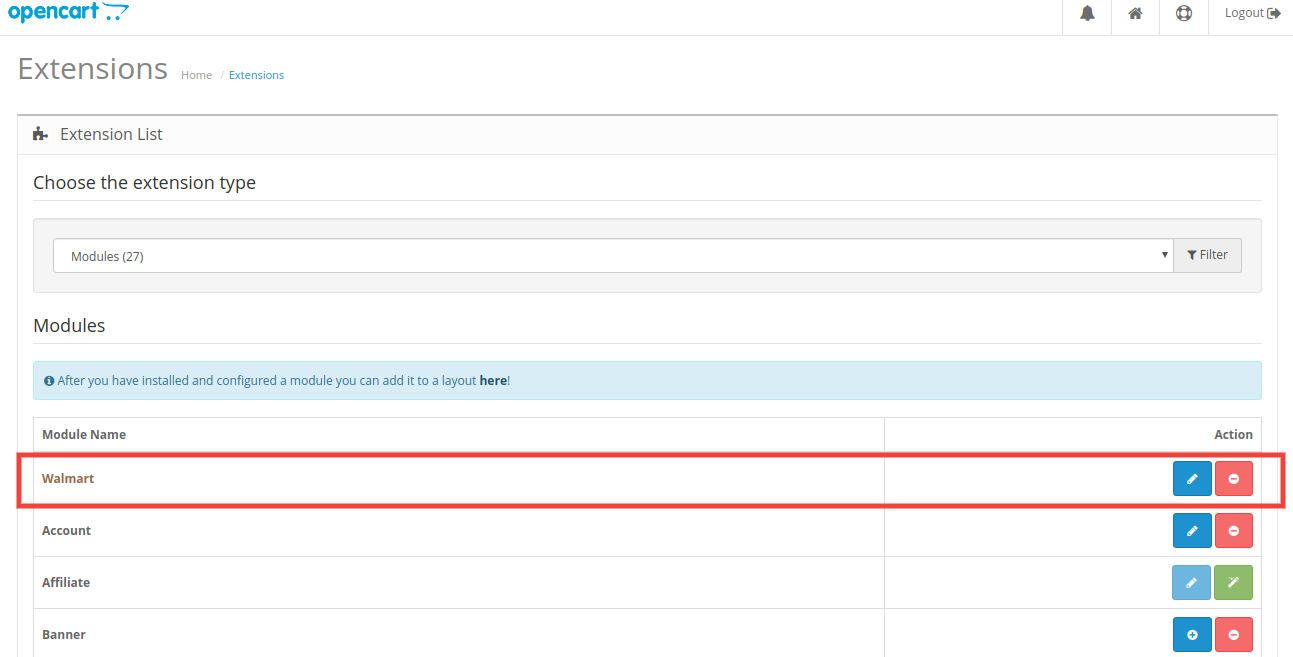
3.0 Systemeinrichtung
Bevor Sie fortfahren, ist es wichtig, den Ablauf der Aktionen zu verstehen, um die Einrichtung abzuschließen. Der Store-Administrator muss sich um einige spezifische Anweisungen kümmern, um das Modul-Setup abzuschließen.
- Verkäuferkonto einrichten: Dieser Abschnitt hilft Ihnen beim Einrichten des Shops auf dem Walmart-Marktplatz. In den nächsten Schritten erfahren Sie mehr über den Walmart-API-Schlüssel. Walmart Consumer ID, Private Key und Consumer Channel Type sind erforderlich, um den OpenCart- und Walmart-Marktplatz zu integrieren. Bitte beziehen Sie sich auf den folgenden Screenshot:
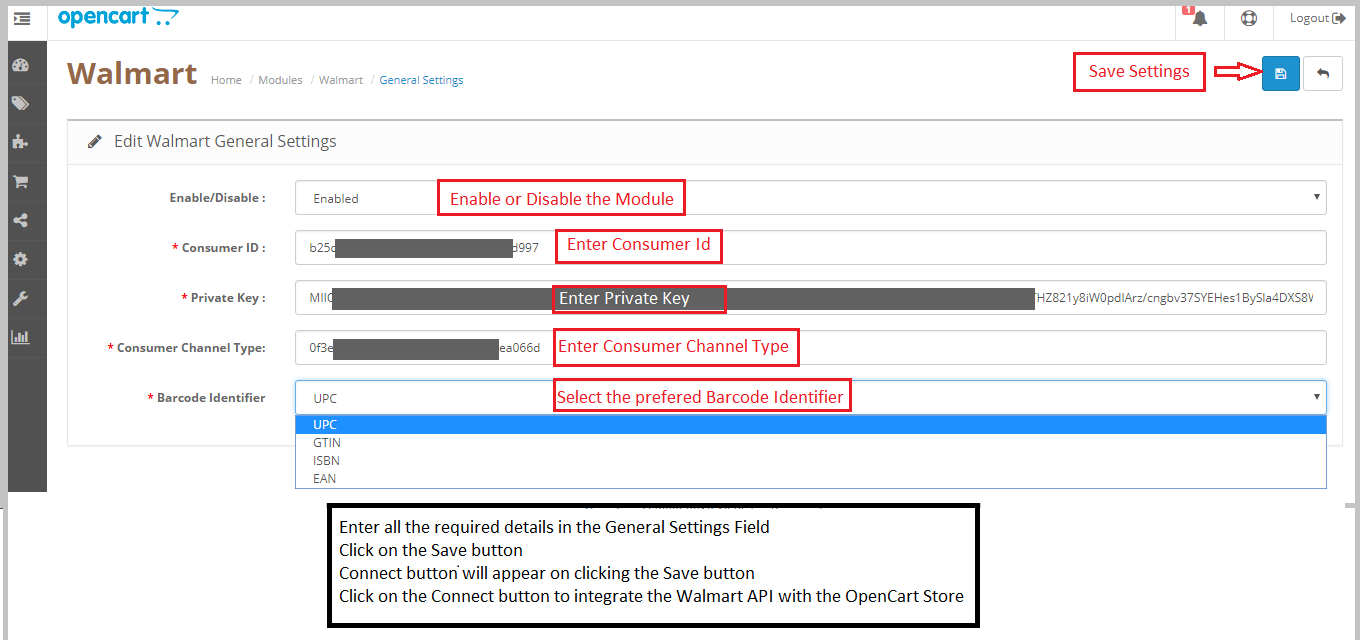

- Admin-Oberfläche: In diesem Abschnitt erfahren Sie, wie das OpenCart-zu-Walmart-Integrationsmodul vollständig funktioniert.
3.1
Um den Walmart Marketplace Integrator zu konfigurieren, muss der Store-Administrator die Client-ID und das Client-Geheimnis erhalten. Um zu erhaltenhttps://developer.walmart.com/

2. Wählen Sie den Login-Typ.

3. Melden Sie sich mit Ihren Anmeldeinformationen an. 4. Klicken Sie auf Ihr Konto und wählen Sie "API-Keys“.

5. Jetzt können Sie das Neue bekommen"Kunden ID"?and?"Kundengeheimnis"?from here.

4.0 Admin Interface
Das OpenCart Walmart Integration Plugin verfügt über eine benutzerfreundliche Oberfläche. Die Konfigurationseinstellungen können über die Administrationsoberfläche verwaltet werden. Nach der Installation kann der Store-Administrator das "Walmart-Integrationsmodul" in der Erweiterungsliste auf der Registerkarte "Erweiterungen" finden. Die Walmart-Integrationserweiterung wird wie folgt angezeigt:
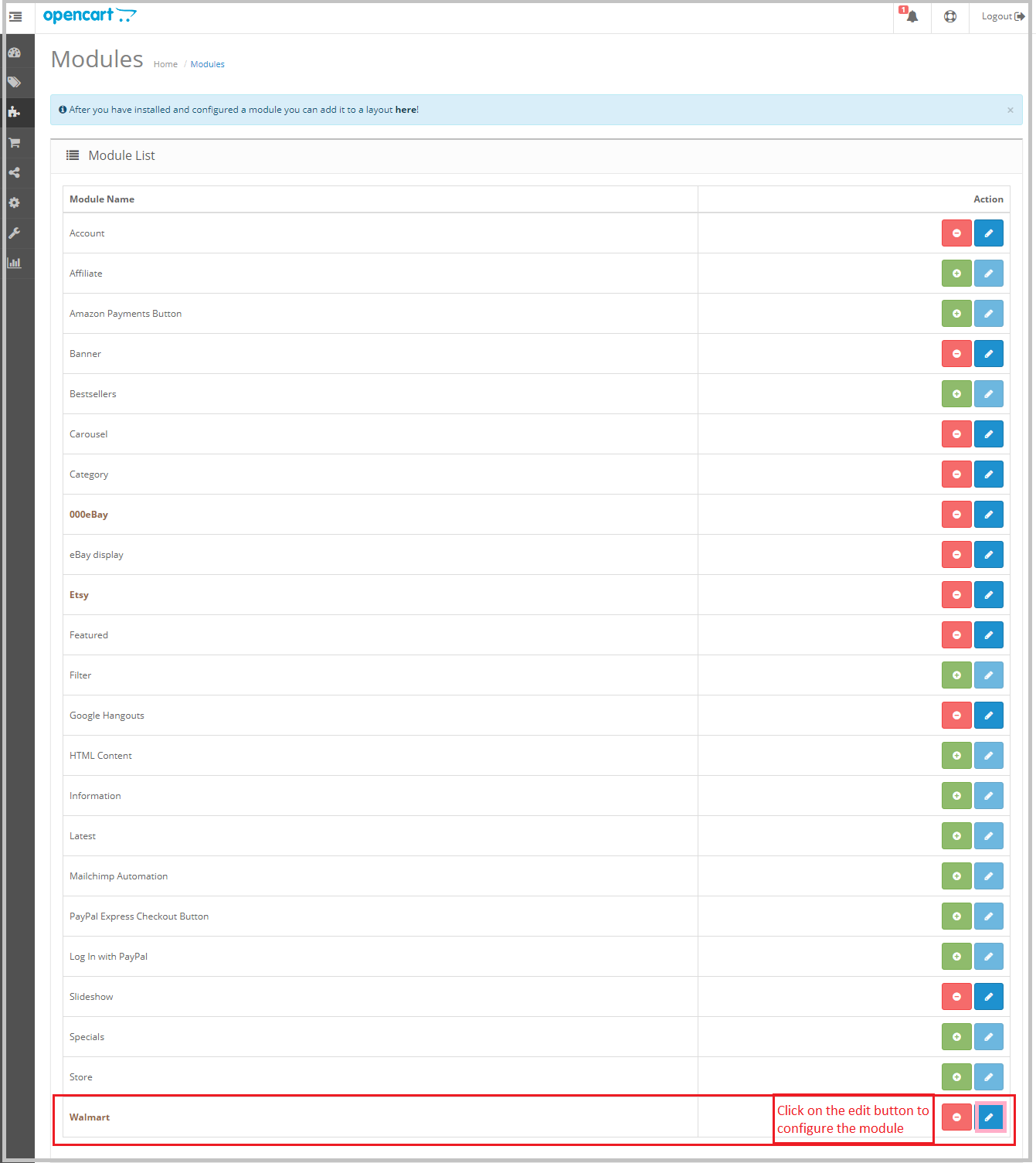
Beim Klicken auf die Bearbeiten Klicken Sie auf die Schaltfläche neben dem Walmart-Integrationsmodul, um den Administrator zur Administratoroberfläche umzuleiten. Hier kann der Administrator alle Optionen zur Konfiguration der Erweiterung OpenCart to Walmart Integration sehen:
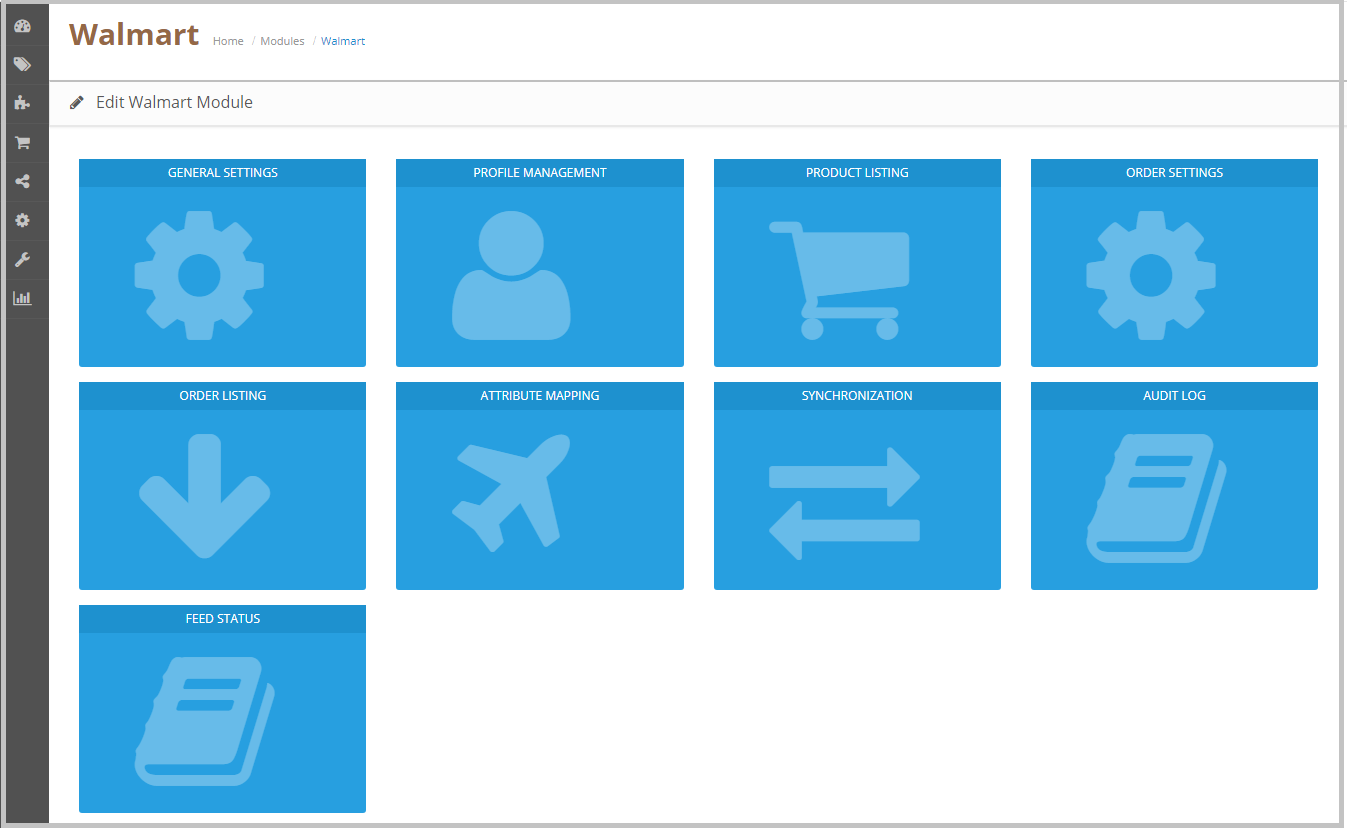
Das Walmart API-Integrationsmodul bietet die folgenden Optionen:
- Allgemeine Einstellungen
- Profilverwaltung
- Produktliste
- Auftragseinstellungen
- Auftragseinstellung
- Attributzuordnung
- Synchronisation
- Audit-Log
- Feed Status
Jede Registerkarte wird unten erklärt.
4.1 Allgemeine Einstellungen
Den Screenshot der Seite "Allgemeine Einstellungen" finden Sie unten –
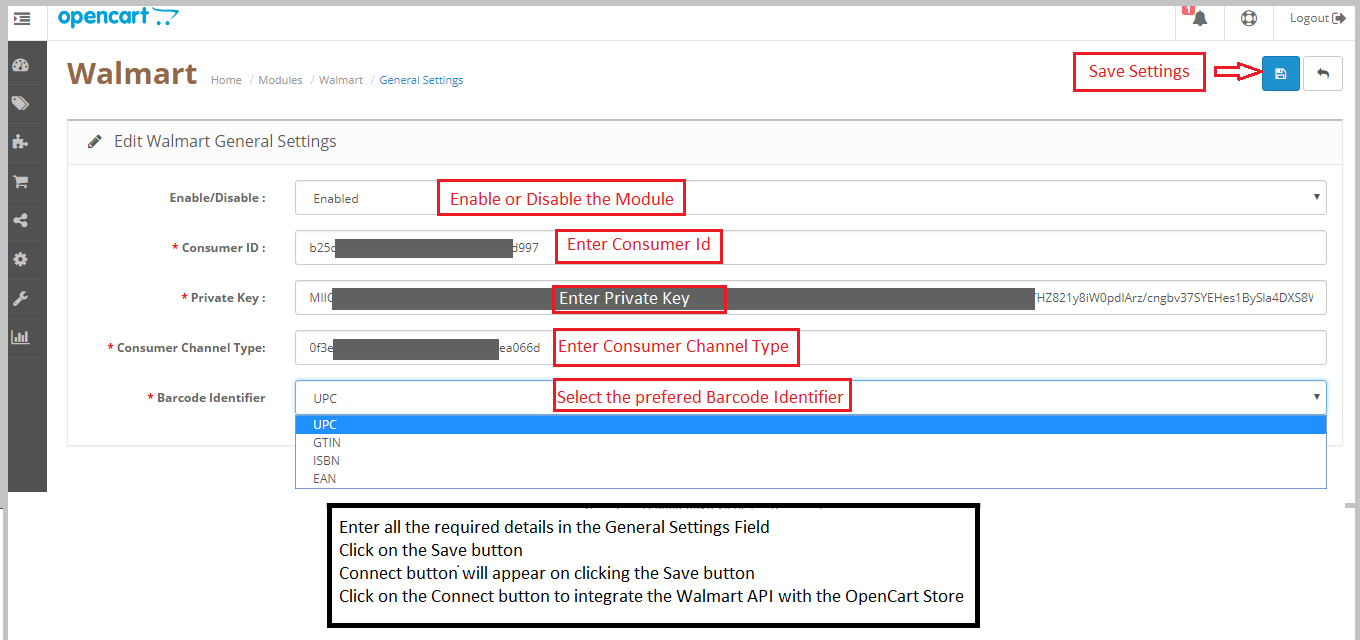
Auf der Registerkarte Allgemeine Einstellungen können Details zu Walmart-APIs wie Consumer-ID, privater Schlüssel und Consumer-Channel-Typ usw. erfasst werden. Auf diese Weise kann der Administrator den OpenCart-Store mit dem Walmart-Marktplatz verbinden. Die Beschreibung der einzelnen Eingabefelder finden Sie weiter unten
- Aktivieren deaktivieren
Mit dieser Option kann der Administrator das OpenCart Walmart-Integrationsmodul aktivieren / deaktivieren. Wenn diese Option aktiviert ist, funktionieren nur dieses Modul und alle seine Einstellungen. Andernfalls hat dieses Modul keine Auswirkungen auf den Store.
- Verbraucher-ID:
Geben Sie die Verbraucher-ID in dieses Feld ein. Es wird die Verbindung zwischen dem OpenCart Store und Walmart Marketplace authentifizieren. 2.Privat Schlüssel:
Für die Authentifizierung zwischen dem OpenCart Store und Walmart Marketplace muss der Administrator den privaten Schlüssel eingeben. 3.Verbraucherkanaltyp:
Geben Sie in dieses Feld den API-Header des Consumer-Kanaltyps ein. Dieser Wert kann von der Walmart-API-Seite kopiert werden. 4.Barcode-Kennung:
Wählen Sie die gewünschte Barcode-ID aus der Dropdown-Liste. Die Walmart-API-Integration unterstützt UPC, GTIN, ISBN und EAN. Nachdem Sie diese Angaben gemacht haben, klicken Sie auf "Save". Das Walmart API-Integrationsmodul überprüft die API-Details und zeigt die Erfolgsmeldung an, wenn die Details korrekt sind.

Jetzt wurde Ihr OpenCart-Shop mit dem Walmart-Marktplatz verbunden.
4.2-Attributzuordnung
Auf der Registerkarte Attributzuordnung des OpenCart Walmart-Integrationsmoduls kann der Administrator die OpenCart Store-Produktattribute dem Walmart-Marktplatz zuordnen. Zuordnung der OpenCart Store-Attribute zu den Walmart-Attributen, damit diese Attribute während der Profilerstellung den Produkten zugeordnet werden können. Bitte beachten Sie die folgenden Screenshot-
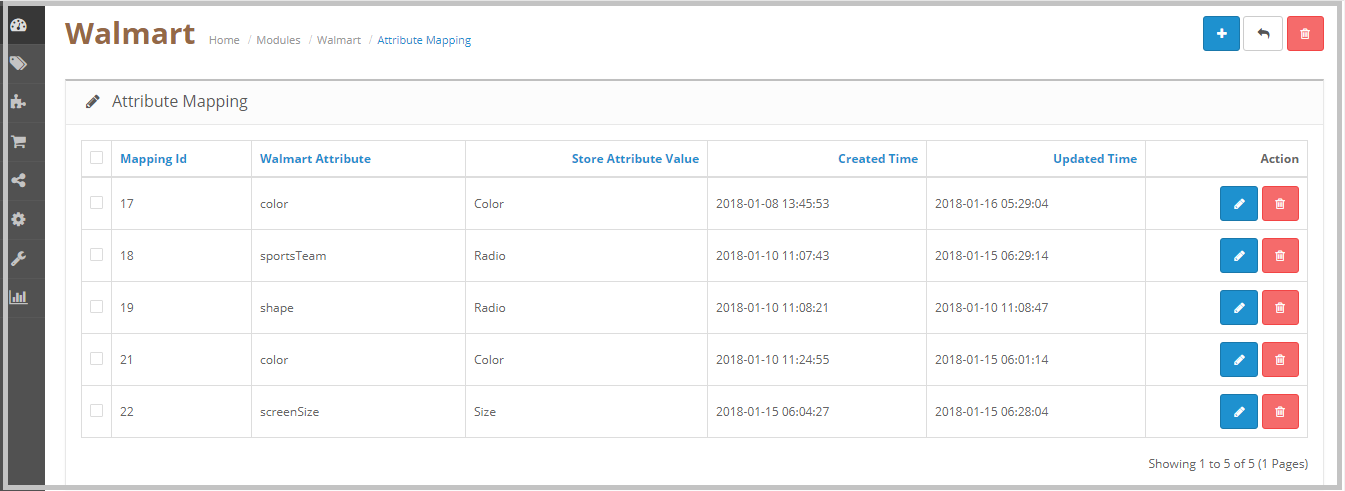


4.2.1 Zuordnen von Attributen
Klicken Sie auf die Registerkarte Attributzuordnung der Walmart OpenCart-Integrationsmethode. Sie wird auf eine neue Seite umgeleitet, wie oben im Screenshot gezeigt. Klicken Sie nun auf das (+) oben auf der Seite unterschreiben. Es wird eine neue Seite mit der Option zum Auswählen der Walmart-Kategorie geöffnet. Die Walmart-Attribute werden gemäß der ausgewählten Walmart-Kategorie in der Dropdown-Liste des Felds Walmart-Attribute angezeigt. Über diese Schnittstelle kann der Administrator die Geschäftsattribute den Walmart-Attributen zuordnen. Der Administrator kann über das OpenCartstore-Verwaltungsfenster je nach Anforderung Geschäftsattribute hinzufügen. Bitte beachten Sie die folgenden Screenshot-
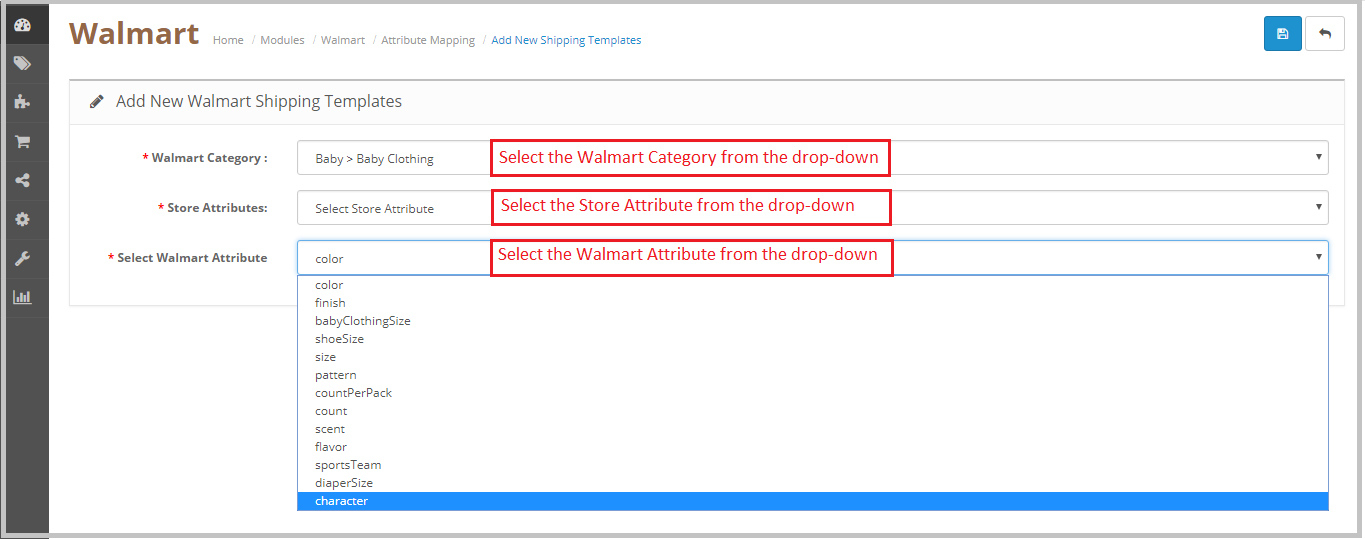
4.4-Profilverwaltung
Die Registerkarte Profilverwaltung bietet Optionen zum Auflisten des Produkts auf dem Walmart-Marktplatz. In diesem Abschnitt kann der Administrator Produktattribute und -kategorien des OpenCart-Shops dem Walmart-Shop unter den Produktattributen und -kategorien des Walmart-Shops zuordnen. Mit der OpenCart Walmartintegration-Erweiterung kann der Store-Administrator mehrere Store-Kategorien auswählen, die mit einer Walmart-Kategorie synchronisiert werden sollen. Es ist obligatorisch, alle erforderlichen Details einzugeben, wie im folgenden Screenshot angegeben. Nachdem Sie alle Details eingegeben haben, klicken Sie oben im Formular auf die Schaltfläche Speichern.
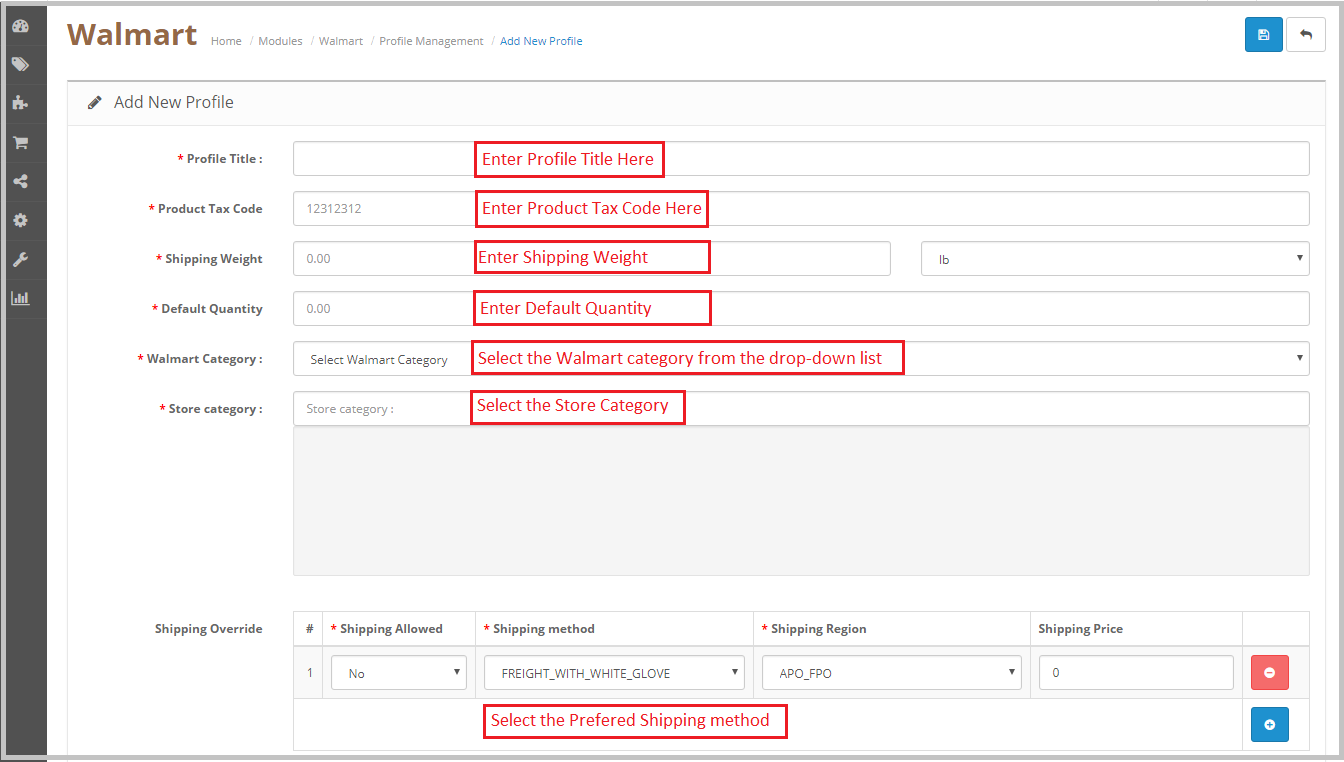
Nach dem Erstellen eines Profils muss der Administrator die Produktsynchronisierung über das ausführen Synchronisation >> Produktsynchronisation Registerkarte der OpenCart Walmart Integration-Erweiterung.
4.4.1 Wie füge ich neue Profile hinzu?
Befolgen Sie die folgenden Schritte, um neue Profile hinzuzufügen:
- Gehen Sie zur Erweiterung Walmart API Integration -> Profilverwaltung (Menüoption)
- Der Administrator wird zu einer Seite weitergeleitet, auf der bereits hinzugefügte Profile aufgelistet werden (falls vorhanden). Klicke auf das "+"(Plus-Symbol wie im Screenshot unten gezeigt) und der Administrator wird auf eine neue Seite weitergeleitet, auf der ein Formular mit einigen Eingabefeldern angezeigt wird.
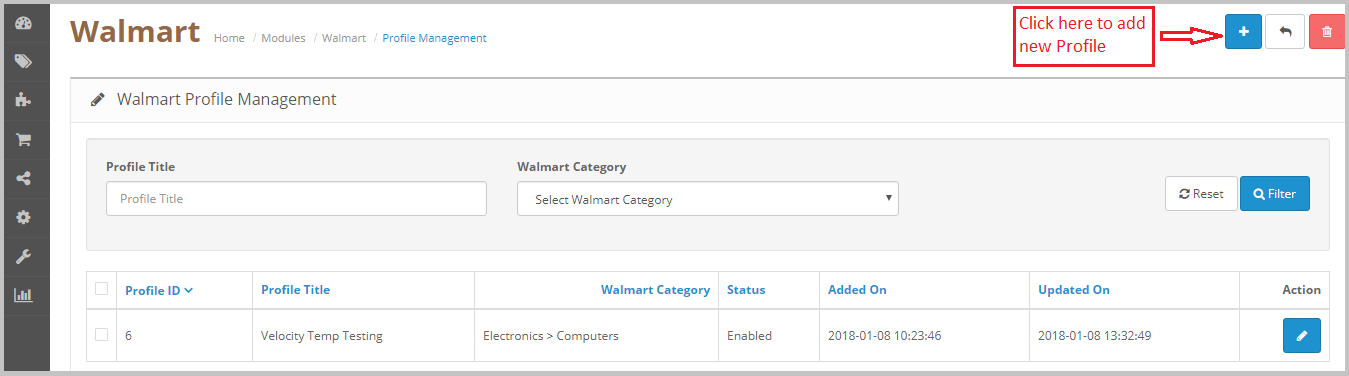
- Füllen Sie die folgenden Eingabefelder aus –
- Profiltitel: Geben Sie den Profiltitel gemäß Ihrer Auswahl ein.
- Produktsteuerkennzeichen: Geben Sie die Steuernummer für das Produkt ein. Die Tabelle mit den Steuernummern kann vom Walmart-Verkäuferkonto unter heruntergeladen werdenPartnerprofilwählenSteuern, Blättern Sie nach unten zuHerunterladenAbschnitt und klicken Sie auf dieUS-Steuerkennzeichen 2017klicken.
- Versandgewicht: Geben Sie das Versandgewicht ein.
- Standardmenge: Geben Sie die Standardmenge für die Produkte ein, die Sie auf dem Walmart-Marktplatz anbieten möchten.
- Walmart Kategorie: Wählen Sie die richtige Walmart-Kategorie für die Produkte aus der Dropdown-Liste. Wenn Sie die Walmart-Kategorie auswählen, werden die Advance-Attributoptionen für die Produkte auf der Seite angezeigt. Bitte beziehen Sie sich auf den folgenden Screenshot. Beispielsweise haben wir die Kategorie Walmart als Baby> Babykleidung ausgewählt
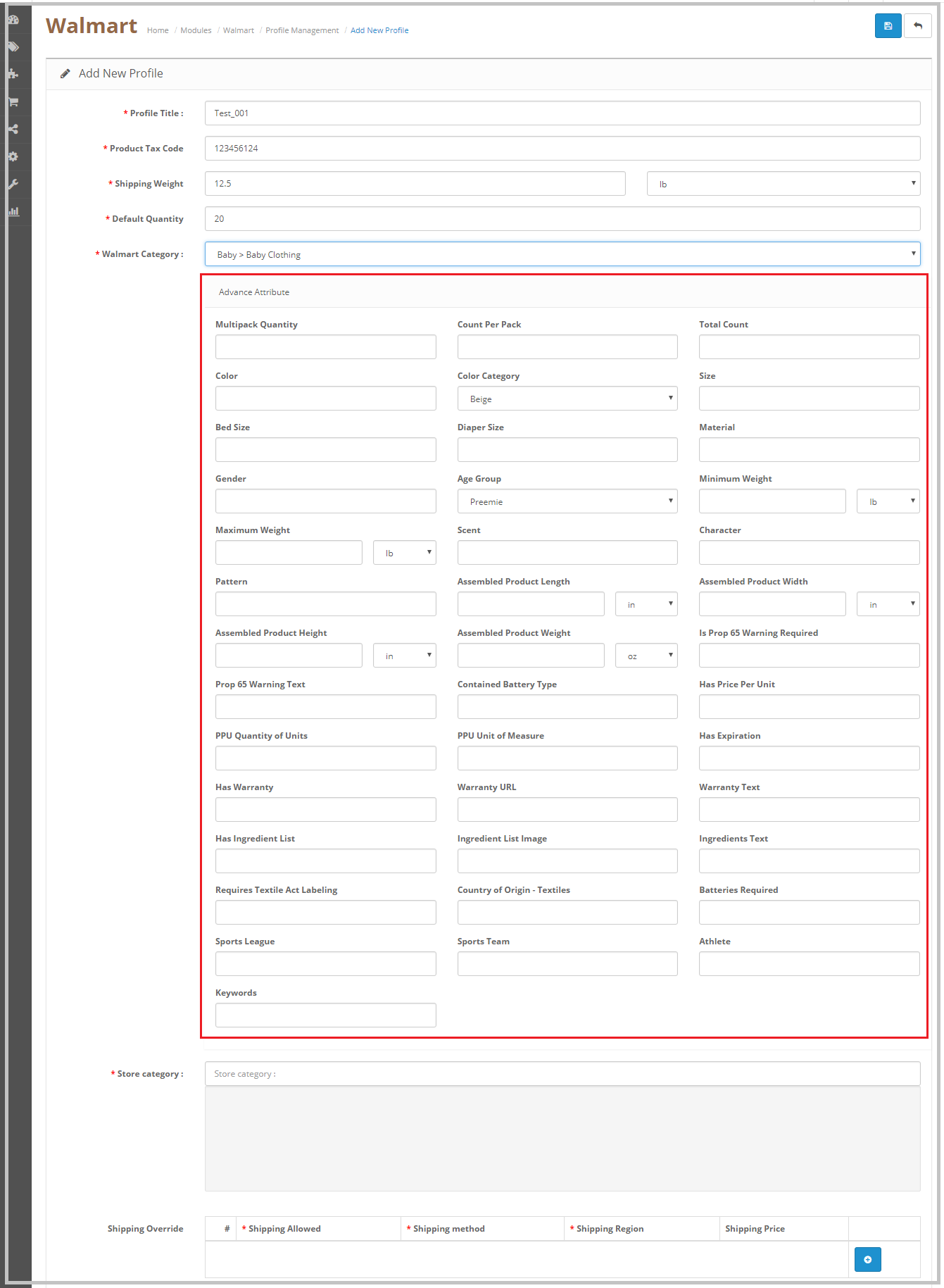
2. Versandüberschreibung: Der Administrator kann hier die bevorzugte Versandart auswählen. Der Administrator kann mithilfe der Option "Versandüberschreibung" mehrere Versandmethoden hinzufügen.

Der Administrator kann die Versandart und die Versandregion auswählen, um die Versandarten für das Walmart-Geschäft zu definieren. Nach Wahl kann der Administrator mehrere Versandoptionen für den Versand hinzufügen.
4.4.2 Wie bearbeite / lösche ich ein Profil?
Der Administrator kann die Profileinträge problemlos aktualisieren. Mit dem OpenCart Walmart-Integrationsmodul kann der Administrator die Änderungen in einfachen Schritten mit dem Walmart-Marktplatz synchronisieren. Im Folgenden sind die Schritte zum Bearbeiten / Löschen des Profils aus dem System aufgeführt:
- Gehen Sie zum Walmart-Integrationsmodul -> Profilverwaltung (Menüoption)
- Der Administrator wird zu einer Seite weitergeleitet, auf der bereits hinzugefügte Profile aufgelistet werden (falls vorhanden, siehe Abbildung unten).
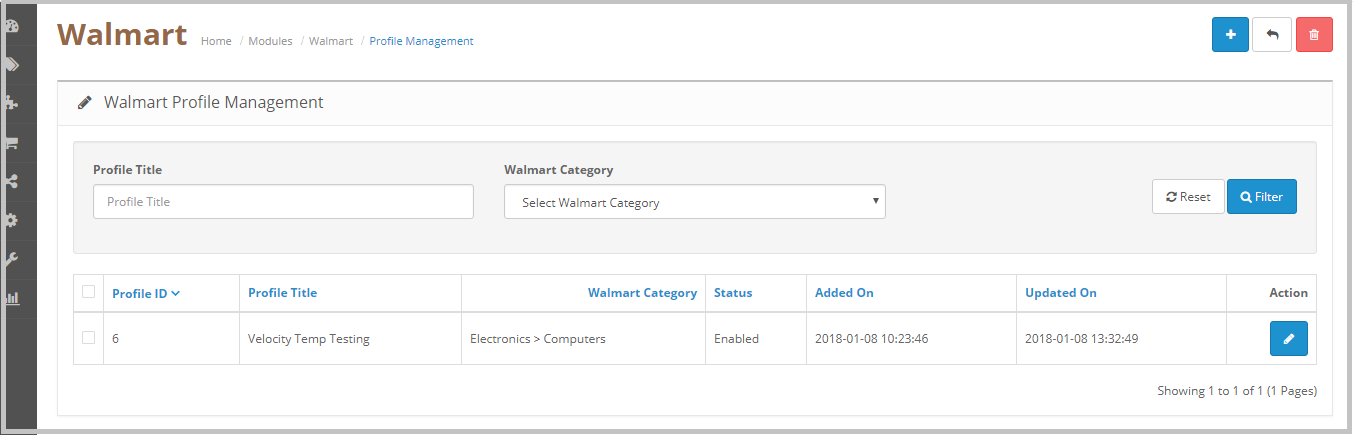
- Klicken Sie auf die Schaltfläche "Bearbeiten" neben dem Profildetail.
- Wenn der Administrator auf die Option "Bearbeiten" klickt, wird er auf eine neue Seite weitergeleitet, auf der ein Formular mit bereits ausgefüllten Eingabefeldern angezeigt wird. Der Administrator kann die Werte einfach aktualisieren und die Details speichern, indem er auf die Schaltfläche "Speichern" klickt.
- Um ein Profil zu "löschen", muss der Administrator das "Profil" auswählen (das Profil durch Anklicken des Kontrollkästchens auswählen) und oben auf der Seite auf die Schaltfläche "Löschen" klicken.
4.5-Produktliste
Nach dem Erstellen eines Profils muss der Administrator den Synchronisierungsvorgang (Synchronisierung >> Produktsynchronisierung) ausführen, um die Produkte aufzulisten, die unter dem neu erstellten Profil auf dem Walmart-Marktplatz ausgewählt wurden. Sobald der Synchronisierungsvorgang abgeschlossen ist, wird oben auf der Seite die Meldung "Erfolgreich" angezeigt. Der Administrator kann den Status der aufgelisteten Produkte auf der Registerkarte Produktliste des Walmart OpenCart-Integrationsmoduls überprüfen. Auf dieser Registerkarte wird der Status aller aufgelisteten Produkte angezeigt. Bei Problemen mit der Auflistung kann der Administrator den Grund für den Auflistungsfehler überprüfen. Bitte beachten Sie die folgenden Screenshot-

Wie im obigen Screenshot gezeigt, werden auf der Produktlistenseite die folgenden Felder angezeigt:
- ID
- Bild
- Name
- Produkt-SKU
- ID des Eintrags
- Variationen
- Listing Status
- Gelistet auf
- Aktion
Der Administrator kann mithilfe der Filter "Name" und "Listungsstatus" den Listungsstatus überprüfen. Der Filter für den Listungsstatus zeigt die Option an, den Status der Produkte mit Listed, Pending, Deleted, Inactive, Expired und Error zu überprüfen.
4.5.1 So überprüfen Sie den Auflistungsfehler
Bei fehlenden Informationen oder falschen Angaben zum Produkt zeigt das Walmart OpenCart-Integrationsmodul auch die Fehlermeldung für den Listungsprozess an. Auf der Seite mit der Produktliste unter dem Listenstatus kann der Administrator die Produkte mit dem Fehlerstatus finden. Um den Grund für den Fehler zu erfahren, muss der Administrator auf die zweite Schaltfläche unter dem Aktionsfeld klicken. Es öffnet sich ein Popup mit den Details des Fehlers. Bitte beziehen Sie sich auf den folgenden Screenshot:
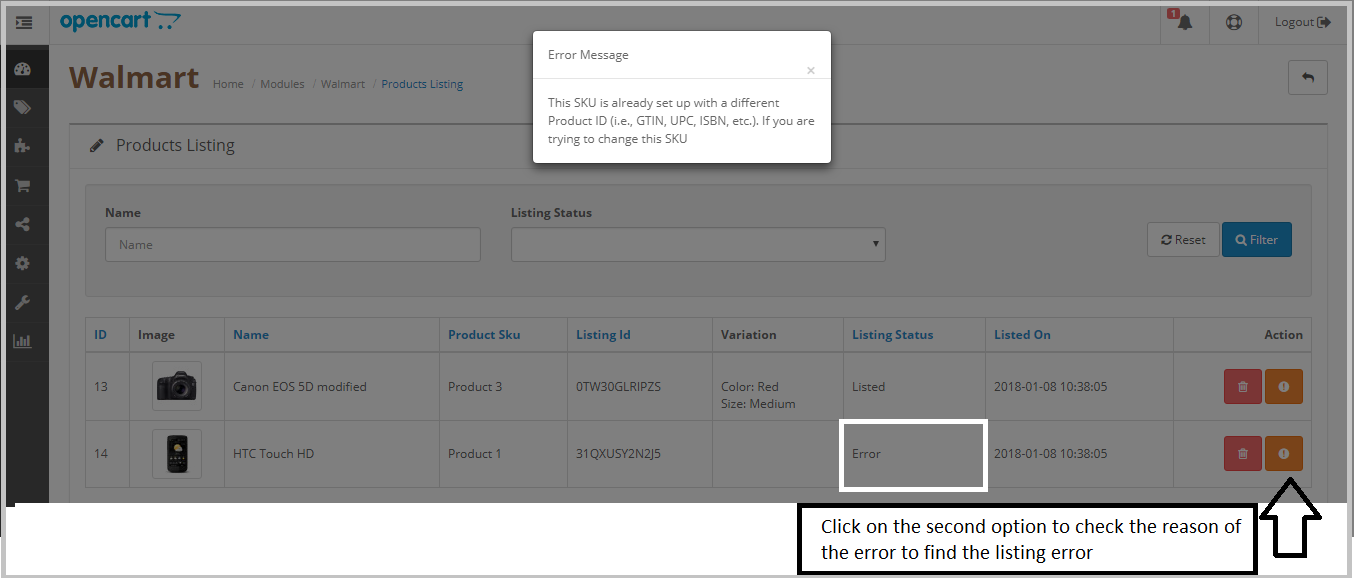
4.5.2 So löschen Sie das Produkt von Walmart
Um ein Produkt von Walmart zu löschen, klicken Sie auf die Schaltfläche Löschen neben dem Produkt unter dem Feld Aktion und synchronisieren Sie die Produkte mit dem Walmart. Durch diesen Vorgang wird das Produkt vom Walmart entfernt, ohne dass das Produkt aus dem OpenCart-Store entfernt wird. Bitte beachten Sie die folgenden Screenshot-
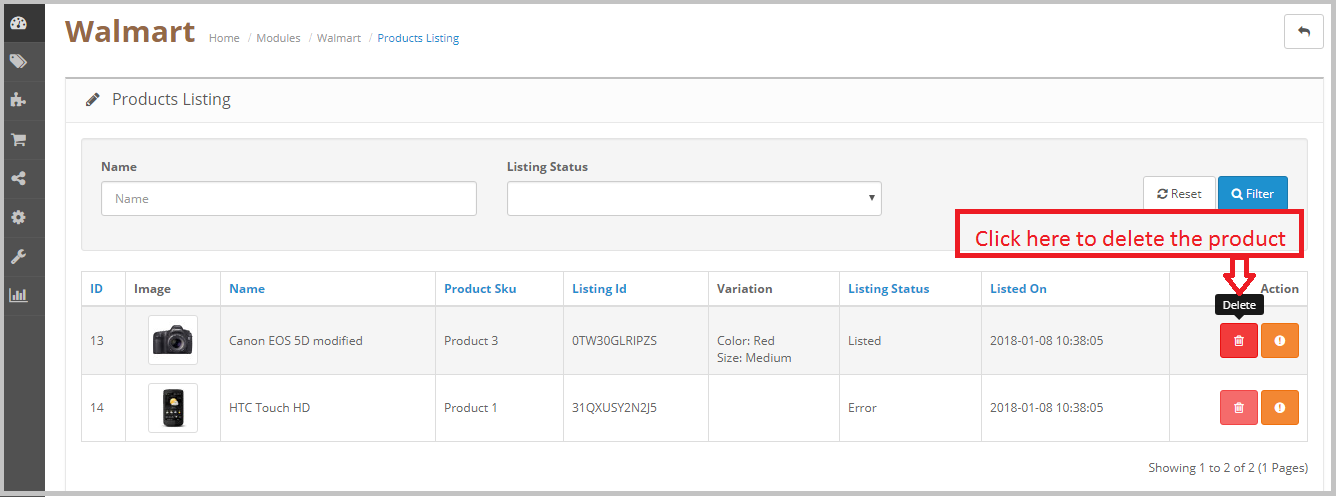
4.6-Auftragseinstellungen
Auf der Registerkarte "Bestellungseinstellungen" des Walmart OpenCart Integration-Moduls kann der OpenCart Store-Administrator den Bestellstatus der Walmart Store-Bestellungen dem Walmart Store zuordnen, nachdem die Bestellung verarbeitet wurde. Der Administrator kann auf der Registerkarte "Auftragseinstellungen" den Standardauftragsstatus, den Auftragsstornierungsstatus und den Auftragsversandstatus festlegen. Bitte beachten Sie die folgenden Screenshot-
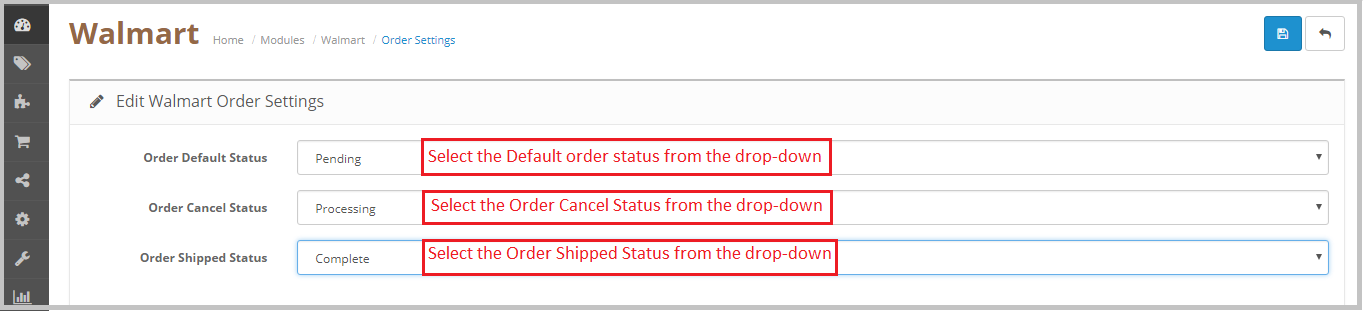
Sobald sich der Status der Bestellung im OpenCart Store geändert hat, führen Sie den Befehl 'Sendung aktualisieren','Bestellfeed abbrechen'cron. Dadurch werden alle Änderungen im Walmart Store synchronisiert.
4.7 Order Listing
Auf der Registerkarte "Auftragsliste" des Walmart OpenCart Connector-Moduls kann der Store-Administrator die Walmart Store-Bestellungen mit dem OpenCart Store synchronisieren. Um die Bestellungen mit dem OpenCart Store zu synchronisieren, muss der Administrator das ausführen Synchronisation >> Download bestellenDanach werden alle Bestellungen in den OpenCart Store heruntergeladen und der Administrator kann die Bestelldetails auf der Registerkarte "Bestellliste" überprüfen. Bitte beachten Sie die folgenden Screenshot-

Der Administrator muss das ausführen Synchronisation >> Bestätigenorder cron benachrichtigt Walmart, dass die Bestellungen in den OpenCart Store heruntergeladen wurden. Nach dem nächsten Ausführen dieses Cron werden nur die neu aufgegebenen Bestellungen heruntergeladen. Der Administrator kann auch den Cron-Job einrichten, um den Prozess zu automatisieren.
4.7.1 Update Versandinformationen für die Bestellungen
Der Administrator kann die Versandinformationen wie den Spediteur, die Tracking-ID und das Versanddatum für die Walmart-Bestellungen aktualisieren. Die Bestelldetails können auch über die Schaltfläche "Bearbeiten" unter dem Feld Aktion überprüft werden. Bitte beachten Sie die folgenden Screenshot-
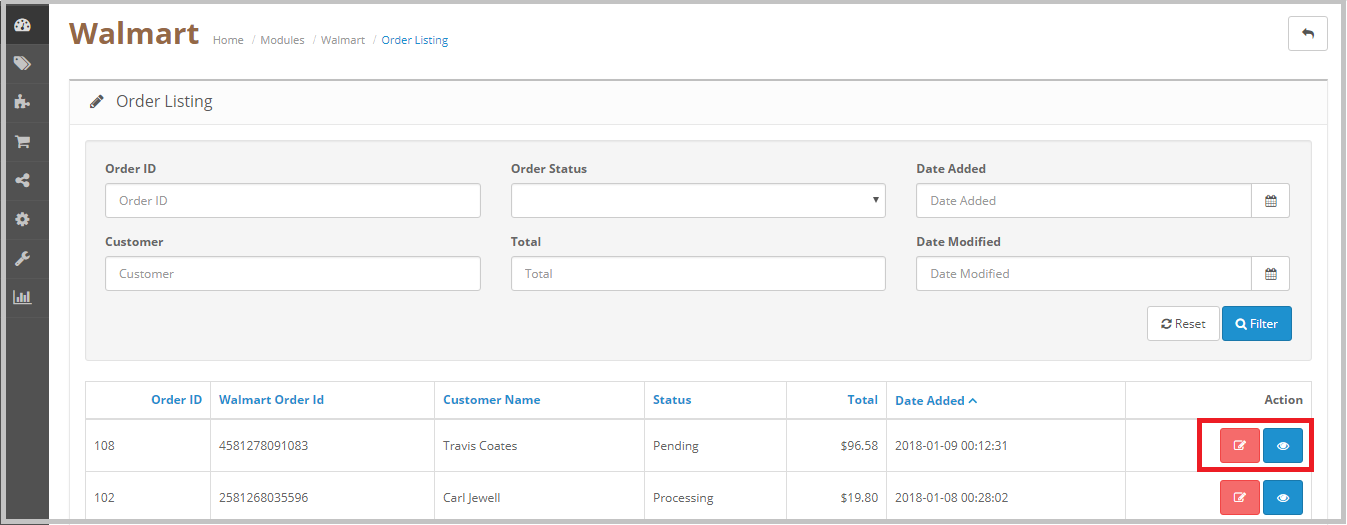
Update-Tracking:
Nach dem Herunterladen der Bestellungen aus dem Walmart Store in den OpenCart Store kann der Store-Administrator die Versandinformationen für die Walmart-Bestellungen aktualisieren und mit Walmart synchronisieren. Um die Synchronisation abzuschließen, muss der Administrator das ausführen Synchronisation >> Sendung aktualisieren cron. Dadurch wird der Bestellstatus des Walmart-Geschäfts aktualisiert.
edit:
Der Administrator kann den Status der Walmart Store-Bestellung im OpenCart Store aktualisieren, indem er auf die Option Bearbeiten klickt.
5.0-Synchronisation
Auf der Registerkarte Synchronisierung des Walmart OpenCart-Integrationsmoduls werden alle Einstellungen und Änderungen synchronisiert, die auf den verschiedenen Registerkarten des OpenCart Walmart Marketplace-Integrationsmoduls vorgenommen wurden. Die Synchronisation zwischen dem OpenCart Store und Walmart Marketplace und umgekehrt kann über die 'Synchronisieren'tab.
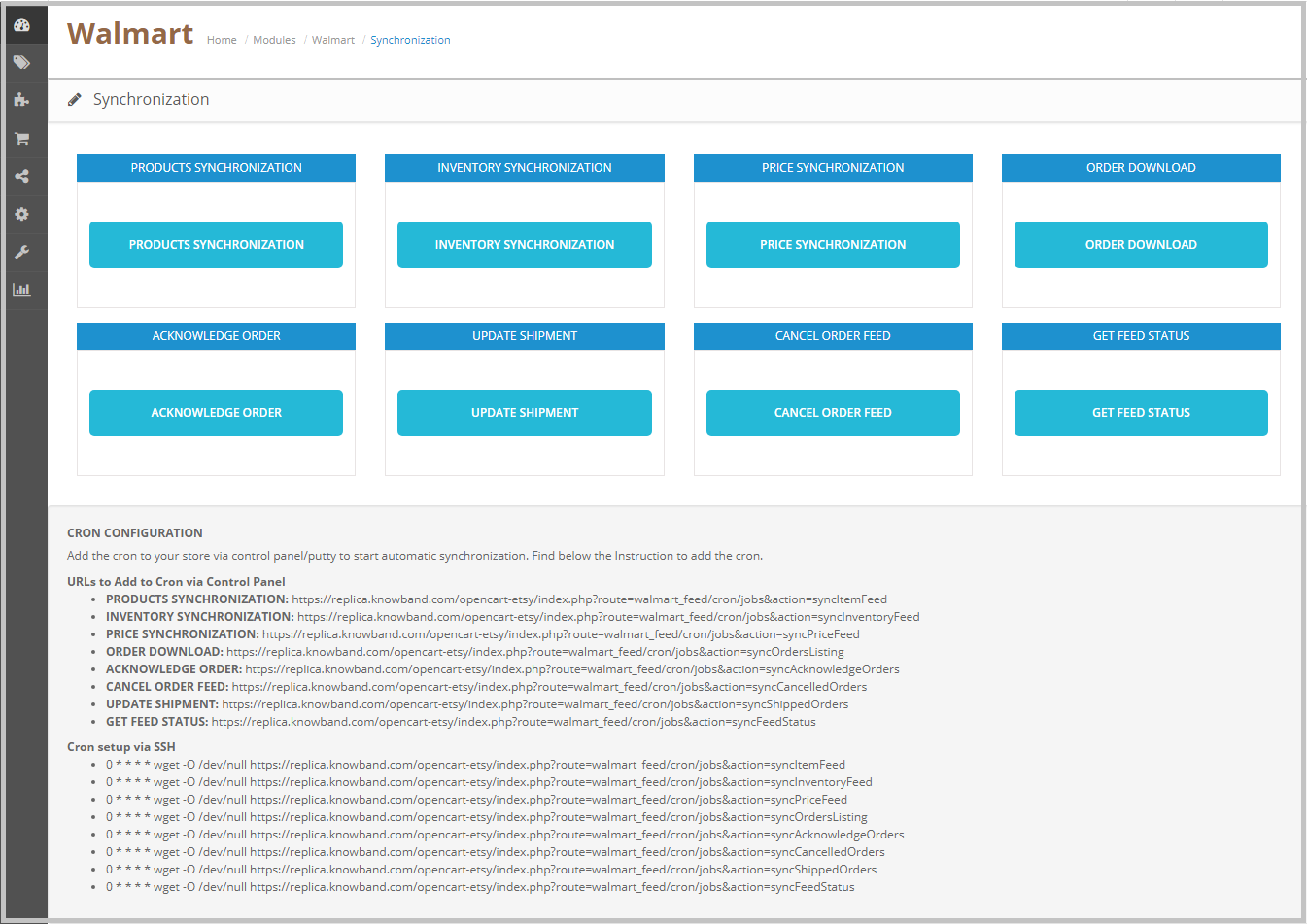
Produktsynchronisation:
Nach dem Erstellen eines neuen Profils muss der OpenCart Store-Administrator die Produktsynchronisierung ausführen. Diese Operation listet alle Produkte unter dem neu erstellten Profil auf dem Walmart-Marktplatz auf. Der Administrator kann den Status der aufgelisteten Produkte auf der Registerkarte "Produktliste" überprüfen. Die Produktsynchronisierung würde die folgenden Aktionen ausführen
- Aktualisieren Sie die Produktliste auf dem Walmart-Marktplatz.
- Es werden Produkte mit den entsprechenden Produktdetails (z. B. Preis, Menge, Bild usw.) zum Walmart-Marktplatz hinzugefügt.
- Die abgelaufenen Produkte auf dem Walmart Marketplace werden für die Artikel aktualisiert, für die "Erneuerung" aktiviert ist.
- Dadurch werden die Produkte vom Walmart Marketplace entfernt, die im Store als gelöscht markiert sind.
Inventarsynchronisierung:
Die Menge der Produkte kann auf dem Walmart-Marktplatz durch Klicken auf die Schaltfläche "Aktualisieren" aktualisiert werden.Inventarsynchronisierung'. Es aktualisiert den Mengenstatus jedes auf dem Walmart Marketplace gelisteten Produkts.
Preissynchronisation:
Der Preis der Produkte kann mit einem Klick auf die Schaltfläche "Auf den Markt" synchronisiert werden.Preissynchronisation‘.
- Durch diese Synchronisierung wird der Preis der Produkte auf dem Walmart Marketplace aktualisiert.
- Es werden die Preisänderungen der Produkte aktualisiert.
Download bestellen:
Download der Bestellung Synchronization lädt alle Bestellungen vom Walmart-Marktplatz in den OpenCart-Store herunter.
Bestellung bestätigen:
Nach dem Herunterladen der Bestellungen in den OpenCart Store muss der Store-Administrator auf die Schaltfläche Bestellung bestätigen klicken, damit beim nächsten Ausführen der Synchronisierung der Bestellungsdownloads nur neu aufgegebene Bestellungen in den OpenCart Store heruntergeladen werden. Der Administrator kann auch den Cron-Job einrichten, um den Prozess zu automatisieren.
Versand aktualisieren:
Nach der Aktualisierung des Bestellstatus der Walmart Store-Bestellung im OpenCart Store muss der Store-Administrator die Synchronisierung "Sendung aktualisieren" ausführen. Dieser Vorgang aktualisiert den Bestellstatus der Walmart-Bestellungen gemäß dem Status auf OpenCart.
Bestellfeed abbrechen:
Für den Fall, dass der Administrator eine Bestellung stornieren muss, muss die Synchronisierung "Bestellfeed stornieren" ausgeführt werden, um den Status der Bestellung auf dem Walmart-Marktplatz zu aktualisieren.
Feed-Status abrufen:
Get Feed Synchronization aktualisiert den Feed-Status von Walmart und den Status zum Hinzufügen / Aktualisieren / Löschen von Produkten in OpenCart.
4.9 Cron-Konfiguration:
Fügen Sie den Cron über das Bedienfeld / den Kitt zu Ihrem Geschäft hinzu, um die automatische Synchronisierung zu starten. Der Administrator kann die Anweisungen auf der Seite "Synchronisierung" finden.
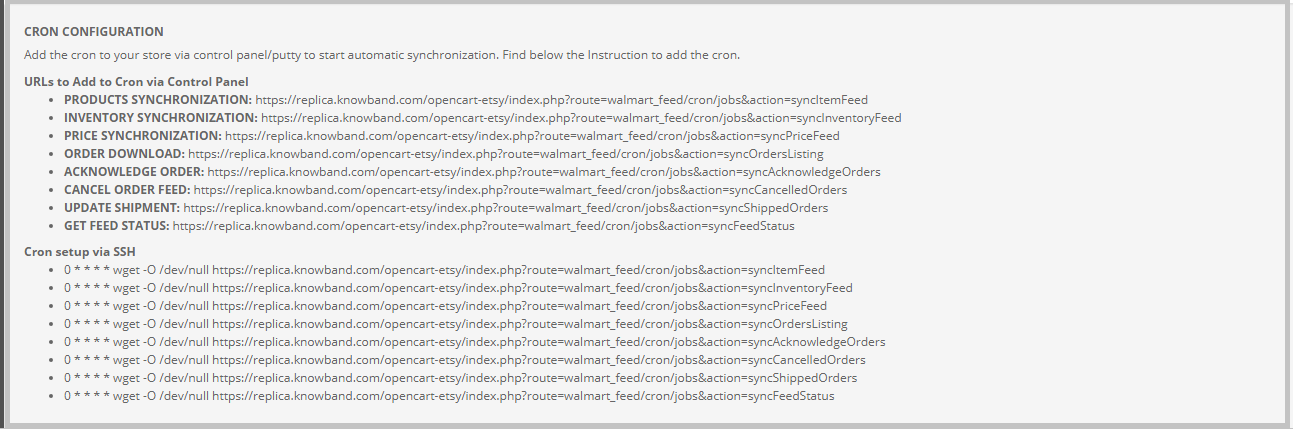
4.10-Überwachungsprotokoll
Der Admin kann Alle Jobs anzeigen ausgeführt, die auf der Registerkarte Überwachungsprotokoll aufgetreten ist. Der Status der Jobs kann auf dieser Registerkarte angezeigt werden.

4.11-Feed-Status
Der Status wird von den Cron-Jobs aktualisiert, wenn er gesetzt ist. Andernfalls muss der Benutzer auf der Synchronisierungsseite auf die Schaltfläche "Feed-Status" klicken.
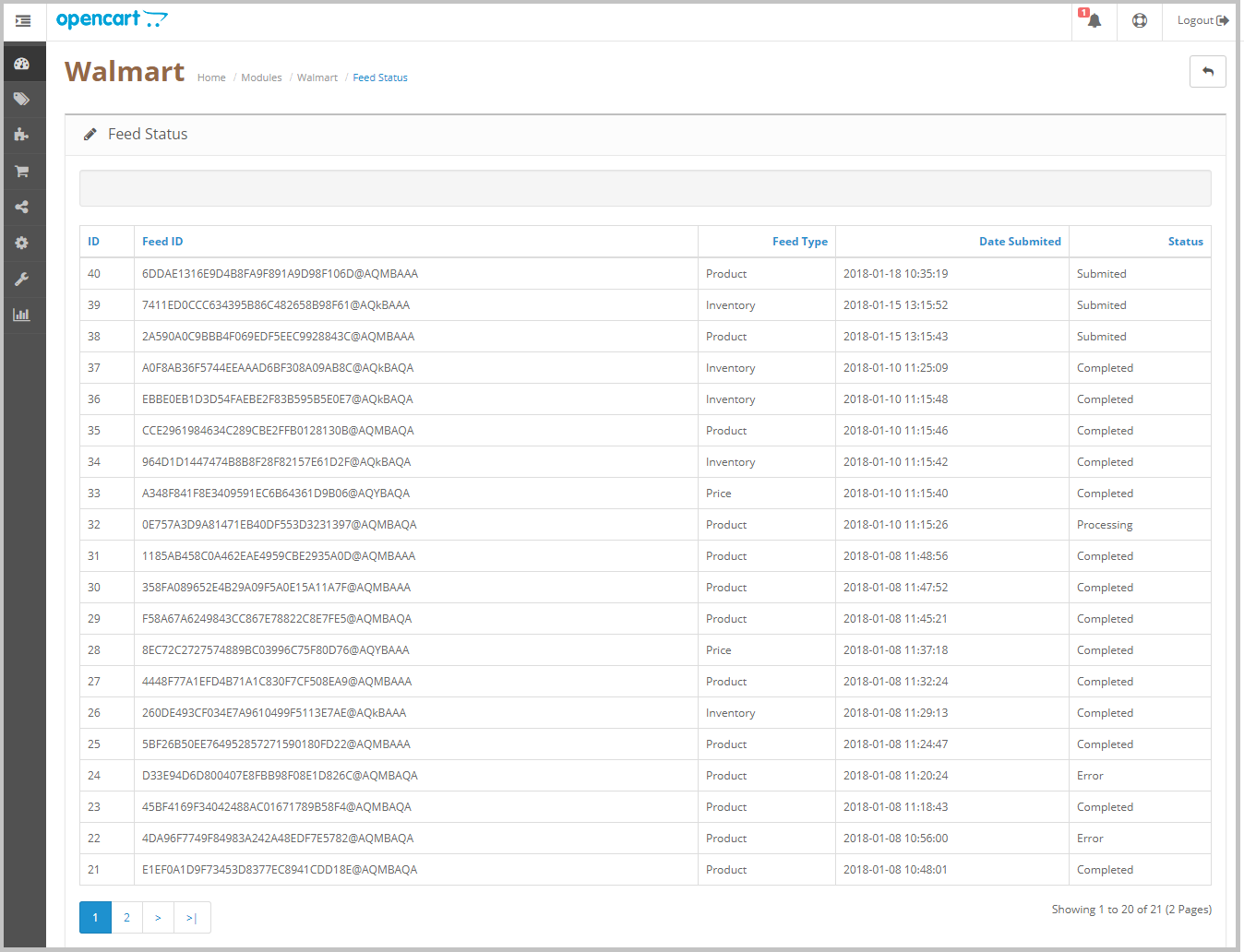
Details zur Produktseite: https://www.knowband.com/opencart-walmart-integration