Lançado em abril de 2019, Venda de Eddie é uma loja de eletrônicos em crescimento no Reino Unido que oferece gadgets e produtos de tecnologia acessíveis e confiáveis. Fundada por Amanda White, a loja foi construída na plataforma OpenCart para evitar as altas taxas mensais de soluções de eCommerce baseadas em SaaS.
À medida que o mercado online se tornou mais competitivo e as expectativas dos clientes mudaram, Amanda percebeu que a loja precisava de soluções mais inteligentes para se manter à frente. Foi quando ela descobriu os plugins da Knowband, que acabaram revolucionando a forma como o negócio opera.
“Passei horas escrevendo descrições de produtos, mas ainda não fiquei feliz quando li o conteúdo dos produtos”, disse Amanda White.
Revolução dos aplicativos móveis
Amanda usou o Aplicativo OpenCart Mobile Builder o que a ajuda a lançar seu próprio aplicativo para a loja sem nenhuma experiência em codificação. Além disso, Amanda revelou que mais de 65% do seu tráfego agora vem de dispositivos móveis. “Estávamos perdendo totalmente o tráfego móvel antes”, ela admitiu.
A equipe arriscou no Mobile App Builder da Knowband sem grandes expectativas. Os resultados surpreenderam a todos com a rapidez com que as coisas mudaram.
Os resultados foram surpreendentes:
Os pedidos por celular aumentaram 40% em apenas dois meses
O tempo médio da sessão passou de uns miseráveis 2 minutos para mais de 6
Os tempos de carregamento caíram significativamente
A banda de conhecimento Módulo gerador de conteúdo OpenCart ChatGPT AI ajuda a loja a gerar a descrição do produto, bem como meta detalhes e, obviamente, detalhes da categoria. Além disso, este módulo se tornou um divisor de águas para Eddie Sale, especialmente quando se tratava de lidar com o conteúdo do produto e da categoria.
Antes de usar o gerador de conteúdo de IA, Amanda tinha que escrever manualmente cada descrição de produto, texto de categoria e meta detalhes de SEO.
Implementando o gerador de conteúdo de IA da Knowband:
Gerou e traduziu o conteúdo para produtos
Eles se expandiram para 3 novos mercados de idiomas quase acidentalmente
A equipe recuperou mais de 40 horas mensais de atendimento ao cliente
O tráfego orgânico aumentou 28% devido aos benefícios do SEO
Além disso, a opinião de Amanda foi revigorantemente honesta: “O conteúdo era muito informativo e bom. Quando li pela primeira vez a descrição dos meus próprios produtos, realmente pareceu motivador”
Venda cruzada inteligente que realmente funciona
A venda cruzada de RP mostrando produtos relacionados já foi uma tarefa difícil por processo manual que exigia atualização e monitoramento constantes. Além disso, desde o download Módulo de produto relacionado automático da Knowband, os clientes agora veem facilmente sugestões relevantes com base em seu histórico de navegação e itens do carrinho ou no produto que desejam.
Resultados:
O valor médio do carrinho aumentou em $ 23.40 (28%)
Os clientes passaram mais tempo explorando o site
As suas secções electrónicas, como os aparelhos de áudio, que antes apresentavam um desempenho inferior, começaram a conectar-se com os seus clientes
Adesivo visualmente atraente que impulsiona a ação
Enquanto isso, usando o Knowband’s Módulo de adesivos de produtos Opencart, Eddie Sale estrategicamente adicionou rótulos visuais como “Hot”, “New”, “Limited Stock” e “Sale” para destacar os principais produtos e criar um senso de urgência. Essa estratégia de aprimoramento visual levou a:
Eddie Sale é uma loja de eletrônicos online fundada por Amanda White em abril de 2019. Amanda queria administrar sua loja sem pagar taxas mensais, então ela escolheu o OpenCart, uma plataforma que lhe deu controle total.
A loja oferece uma variedade de gadgets acessíveis, acessórios de tecnologia e dispositivos inteligentes. O objetivo de Amanda era tornar bons produtos de tecnologia fáceis de encontrar e comprar. Além disso, em vez de contratar equipes caras, ela usou ferramentas inteligentes da Knowband para automatizar tarefas como escrever descrições de produtos, traduzir conteúdo e melhorar SEO. Significativamente, o Opencart ChatGPT Module a ajudou a expandir a loja mais rápido e economizar tempo
Com as extensões OpenCart da Knowband, Amanda transformou as operações de sua loja:
Ofereceu uma experiência de compra móvel suave, semelhante à de um aplicativo, que aumentou as conversões móveis.
Eliminou as suposições e tarefas repetitivas de adicionar conteúdo manualmente e traduzir o conteúdo do produto e SEO.
Entrou em novos mercados sem esforço, traduzindo automaticamente o conteúdo para diferentes idiomas.
Aumentou o valor médio do carrinho com vendas cruzadas inteligentes, mostrando aos clientes o que eles não sabiam que precisavam.
Captou a atenção e gerou urgência com adesivos de produtos limpos e estratégicos que aumentaram a taxa de cliques
Ela melhorou a descoberta orgânica por meio de metadados aprimorados por IA e conteúdo rico em palavras-chave
Considerações finais:
Gerenciar uma loja online não é fácil — leva tempo, esforço e as ferramentas certas para se destacar em um mercado competitivo. No entanto, como mostra a história de Amanda, com a ajuda de soluções inteligentes como os plugins OpenCart da Knowband, até mesmo uma equipe pequena pode atingir grandes resultados.
Não importa se você está apenas começando sua jornada de eCommerce ou se está pronto para levar sua loja para o próximo nível, essas extensões podem ajudar você a trabalhar de forma mais inteligente, não mais difícil. Além disso, essas tarefas cuidam de tarefas repetitivas, melhoram a experiência do usuário e dão a você mais tempo para se concentrar no que importa — o crescimento do seu negócio.
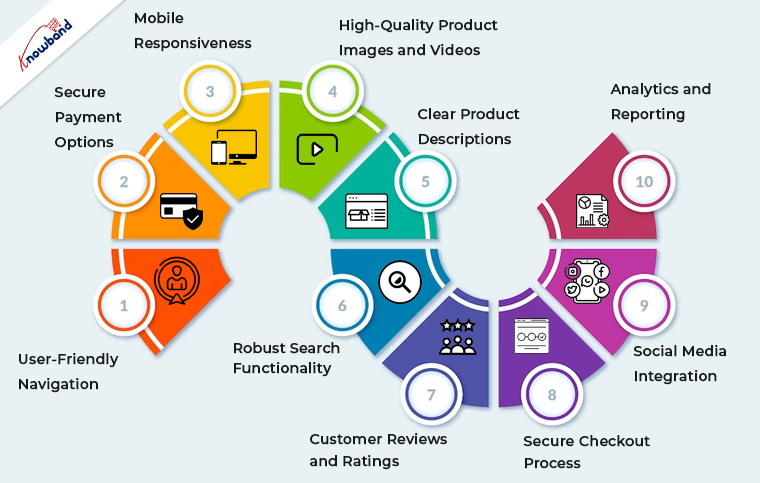
No cenário altamente competitivo de comércio eletrônico atual, ter um site bem projetado e rico em recursos é essencial para o sucesso. Esteja você usando OpenCart, PrestaShop, WooCommerce, Magento 2 ou qualquer outra plataforma de comércio eletrônico. Certos recursos são cruciais para fornecer uma experiência de compra perfeita para seus clientes.
Da mesma forma, neste artigo exploraremos os dez recursos essenciais que seu site de comércio eletrônico deve ter para impulsionar as vendas, aumentar a satisfação do usuário e permanecer à frente no jogo.
1. Navegação amigável:
A navegação suave e intuitiva é a base de qualquer site de comércio eletrônico de sucesso e aplicativo móvel para Opencart, Woocommerce, Magento e Prestashop. Assim, você pode implementar menus, filtros e funcionalidades de pesquisa claros e lógicos para ajudar os usuários a encontrar produtos sem esforço. Além disso, você deve sempre garantir que seu site seja responsivo, atendendo tanto usuários de desktop quanto de dispositivos móveis.
2. Opções de pagamento seguro:
Os compradores online exigem opções de pagamento seguras. A razão por trás disso é que os clientes modernos preferem segurança e proteção ao concluir os pagamentos. Assim, você pode integrar gateways de pagamento confiáveis, como PayPal, Stripe ou Square, para inspirar confiança e oferecer vários métodos de pagamento, incluindo cartões de crédito, carteiras digitais e transferências bancárias.
3. Capacidade de resposta móvel:
O número de usuários móveis é muito maior do que o número de usuários de desktop. Portanto, o comércio móvel está em alta e seu site deve ser otimizado para dispositivos móveis. Além disso, um design responsivo garante que seu site tenha uma aparência e funcione perfeitamente em smartphones e tablets.�
4. Imagens e vídeos de produtos de alta qualidade:
O apelo visual é fundamental no comércio eletrônico. Use imagens de alta resolução e, quando possível, vídeos de produtos para mostrar suas ofertas de vários ângulos.�
5. Descrições claras do produto:
Descrições precisas e detalhadas dos produtos são cruciais para a transparência e o SEO. Inclua informações essenciais, como especificações do produto, tamanhos, cores e quaisquer detalhes relevantes que ajudem os clientes na tomada de decisões de compra.
6. Funcionalidade de pesquisa robusta:
A pesquisa é um dos recursos mais importantes de um site de comércio eletrônico. Assim, você pode implementar um poderoso recurso de pesquisa com filtros para ajudar os usuários a restringir rapidamente suas escolhas de produtos. Esse recurso é particularmente importante para lojas com estoques extensos.
7. Avaliações e classificações de clientes:
O feedback do cliente gera confiança. Além disso, as avaliações positivas podem influenciar os compradores em potencial, enquanto as críticas construtivas ajudam você a melhorar suas ofertas.
8. Processo de checkout seguro:
Simplifique o processo de checkout para minimizar o abandono do carrinho. Garanta uma experiência segura e descomplicada integrando certificados SSL e fornecendo diversas opções de envio e pagamento.
9. Integração de mídia social:
Aproveite o poder das mídias sociais integrando botões de compartilhamento e exibindo seus perfis sociais. Isso facilita o envolvimento do usuário e permite que os clientes compartilhem seus produtos favoritos em suas redes.
10. Análise e relatórios:
Colete e analise dados sobre o desempenho do seu site e o comportamento do cliente. Além disso, ferramentas como o Google Analytics fornecem insights sobre tráfego, taxas de conversão e dados demográficos dos usuários. Assim, você pode usar esses insights para refinar suas estratégias de marketing e melhorar seu site continuamente.
Por que OpenCart, PrestaShop, WooCommerce e Magento 2?
Esses recursos essenciais se aplicam a sites de comércio eletrônico criados em várias plataformas, incluindo OpenCart, PrestaShop, WooCommerce e Magento 2. Veja como eles se relacionam com cada plataforma:
OpenCart:�
OpenCart é conhecido por sua interface amigável, facilitando a implementação de recursos essenciais como navegação, descrições de produtos e opções de pagamento seguras.
PrestaShop:�
PrestaShop oferece recursos robustos e prontos para uso, tornando-o uma excelente escolha para design responsivo, funcionalidade de pesquisa poderosa e integração analítica.
WooCommerce:�
Como um plugin para WordPress, WooCommerce combina perfeitamente com temas WordPress, tornando-o ideal para integrar imagens, vídeos e elementos de mídia social de alta qualidade.
Magento 2:�
Magento 2 é uma plataforma versátil que se destaca em opções de pagamento seguras, avaliações e classificações de clientes. Seus recursos avançados de análise e relatórios também são excelentes.
Empacotando!
Concluindo, ter esses dez recursos essenciais em seu site de comércio eletrônico, independentemente da plataforma escolhida, é fundamental para atrair e reter clientes. O design, a funcionalidade e a segurança do seu site são fatores-chave para construir confiança e impulsionar as vendas. Avalie seu site atual de acordo com esses critérios e considere a implementação de quaisquer recursos ausentes para criar uma experiência de compra atraente para seus clientes. Lembre-se de que um site de comércio eletrônico bem otimizado é um ativo valioso no mercado digital atual.
Certifique-se de atualizar e manter seu site regularmente para atender às crescentes expectativas dos clientes e às tendências do setor. Ao fazer isso, você estará no caminho certo para o sucesso do comércio eletrônico, independentemente da plataforma que usar.
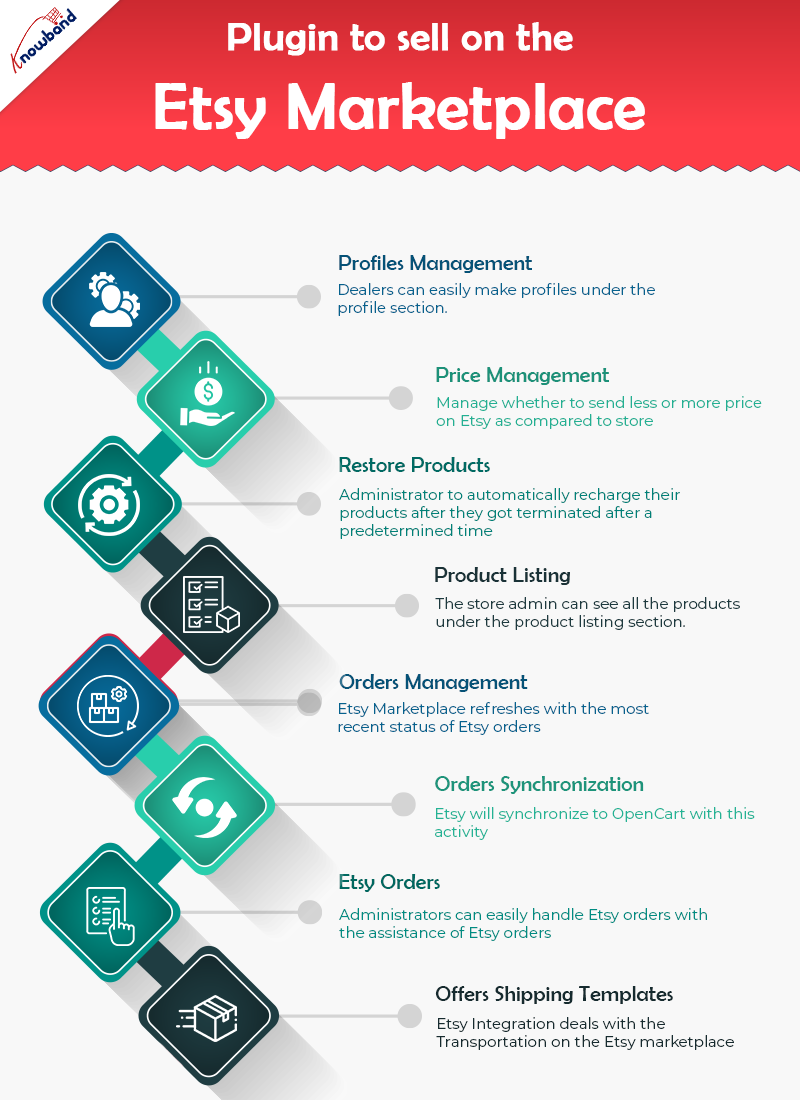
Procurando um ponto de interação viável para lidar com a listagem de produtos, estoque e pedidos? A extensão de integração OpenCart Etsy apresentada pela Knowband é a ferramenta certa. A integração OpenCart Etsy lida com os exercícios no palco. Por exemplo, listagem de produtos, inventário e pedidos. De fato, o administrador pode fazer isso a partir do painel de administração do OpenCart Etsy Marketplace Integration.
Por que usar o plug-in de integração OpenCart Etsy para vender no mercado Etsy?
O OpenCart Etsy Connector supervisiona os perfis facilmente
O componente de perfil do módulo ajuda os revendedores na criação de perfis. Além disso, selecione as configurações essenciais para listar o produto. Além disso, os passos necessários para criar um perfil são – a seção Selecionar loja, opção de renovação automática e alguns campos diferentes. Além disso, para planejar a classe da loja OpenCart para a classificação do Etsy Marketplace.
Gestão de preços é destaque no Etsy OpenCart Connector
O OpenCart Etsy Integrator permite que os administradores coloquem seus produtos no mercado Etsy. Além disso, a um custo inesperado em comparação com o da loja OpenCart. A integração Etsy OpenCart incorpora a capacidade de listar produtos à luz de um custo sequencial fixo ou baseado em taxa.
Restaurar produtos automaticamente
A integração da API OpenCart Etsy oferece um destaque de recarga automática. Além disso, isso permite que o administrador recarregue automaticamente seus produtos depois que eles forem encerrados após um tempo predeterminado. Além disso, você rastreará esse elemento na guia Perfis da integração da API Etsy OpenCart.
Listagem de produtos
Os administradores podem ver todos os produtos, incluindo aqueles que devem ser listados no mercado Etsy. Além disso, está na guia de listagem de produtos da sincronização OpenCart para Etsy. Além disso, os produtos que agora são distribuídos no Etsy também podem ser vistos na guia de listagem de produtos. O administrador pode ver a imagem do produto e isso é apenas o começo, na verdade. Por exemplo, Etsy Listing Id, Name, Profile ao qual o produto coordena, Listing Status e Date Added. Ao tocar no nome do produto na página da loja Etsy, os administradores podem ver o produto listado.
Gestão de Pedidos
O componente de executivos de pedidos do OpenCart Etsy Integration Extension ajuda os fornecedores a sincronizar os pedidos da loja Etsy com a loja Opencart. O elemento ainda circula os pedidos da própria loja Opencart. Além disso, o Etsy Marketplace é atualizado com o status mais recente dos pedidos do Etsy.
Integração OpenCart Etsy oferece sincronização de pedidos
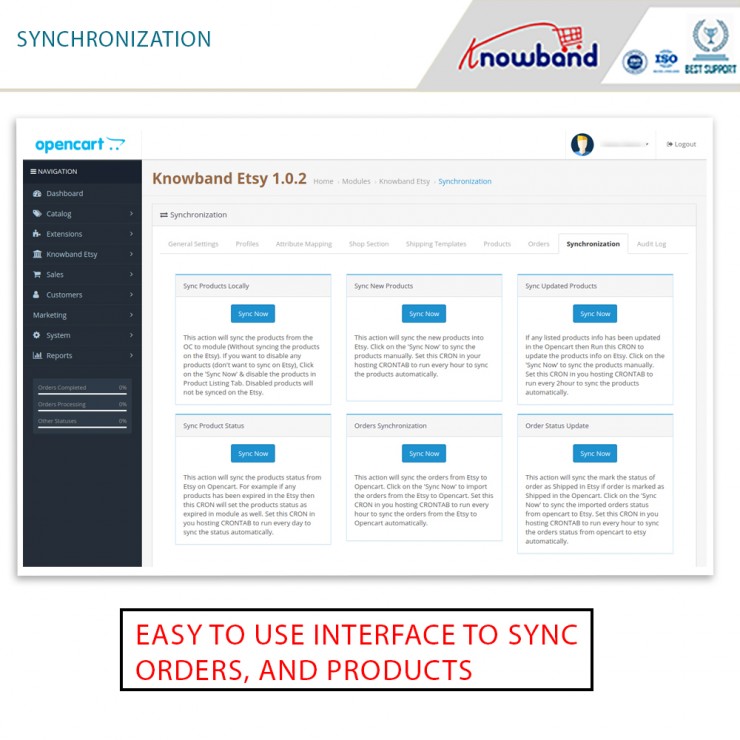
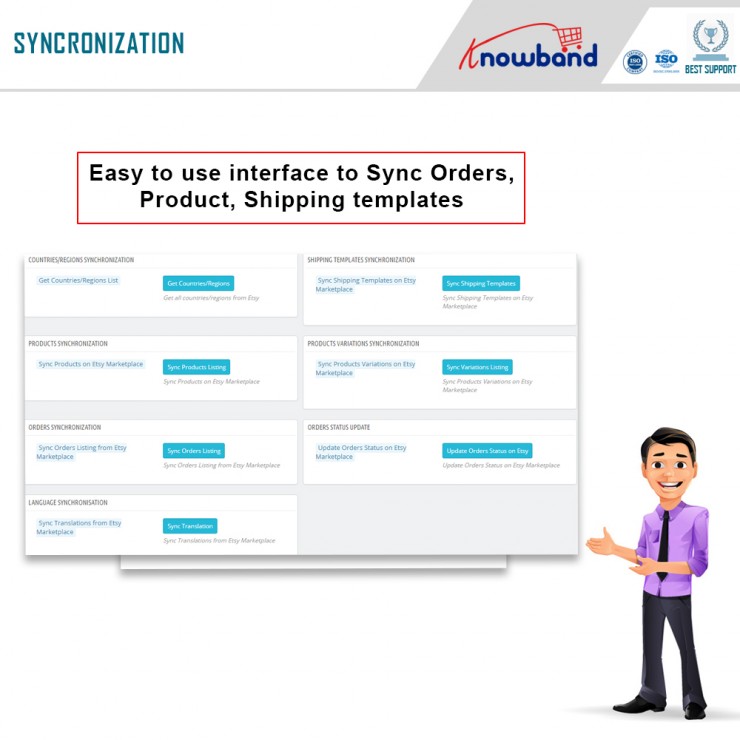
Os pedidos do Etsy serão sincronizados com o OpenCart com esta atividade. Para importar pedidos do Etsy para o Opencart, clique no botão ‘Sincronização de Pedidos’. Este elemento está disponível na guia Sincronização do OpenCart Etsy Marketplace Integration.
Encomendas Etsy
Os pedidos do Etsy tornam mais simples para o administrador da loja supervisionar os pedidos de dentro do estágio OpenCart. Esta capacidade é vantajosa na economia de tempo e esforço. Os administradores da loja podem lidar facilmente com os pedidos do Etsy com a ajuda dos pedidos do Etsy.
A extensão de integração OpenCart Etsy oferece modelos de envio
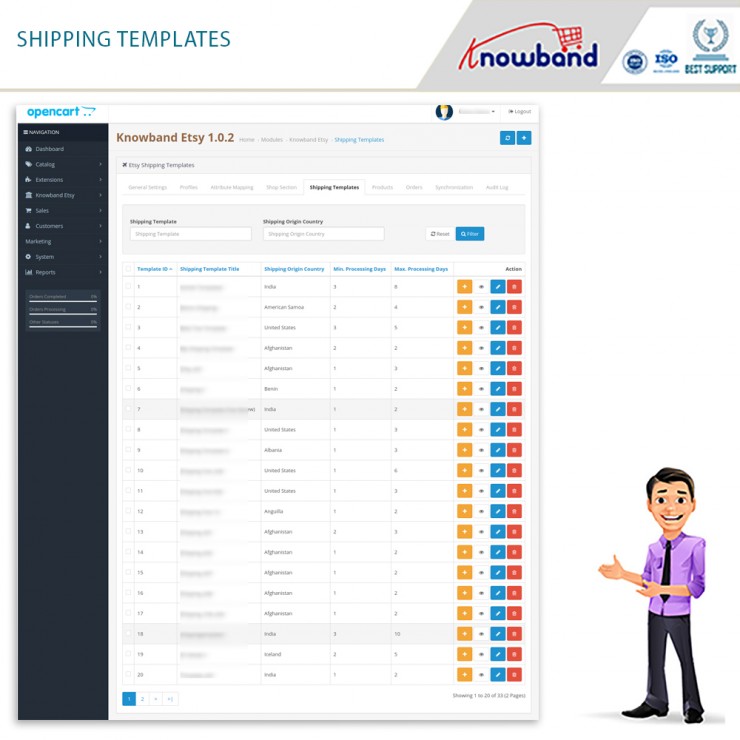
O elemento de formatos de entrega do Opencart Etsy Integration lida com o transporte no mercado Etsy. O conector Etsy OpenCart permite que o administrador da loja OpenCart configure os formatos de entrega. Além disso, isso será sincronizado com o Etsy, muito parecido com o Etsy Marketplace.
Finalmente!!
Portanto, agora você sabe por que a extensão de integração OpenCart Etsy da Knowband é obrigatória. Se você tiver algum tipo de dúvida relacionada à extensão OpenCart, informe-nos em support@knowband.com.
Os proprietários de lojas de comércio eletrônico baseadas em OpenCart agora podem criar um mercado online como Etsy e eBay com o Knowband’s�Plug-in do OpenCart Marketplace. Além disso, basta instalar o plug-in OpenCart Multi vendor Marketplace em sua loja. Além disso, isso ativará a funcionalidade de vários vendedores em seu site. Os vendedores terceirizados podem registrar e listar facilmente seus produtos no site. Os vários aspectos do gerenciamento da loja estão nas mãos do administrador do site. Assim, o perfil do vendedor, a solicitação de categoria, os produtos e a aprovação da revisão acontecem a partir do back-end da extensão do mercado OpenCart Multi seller.
1.1�Benefícios administrativos da extensão OpenCart Marketplace
Os vários benefícios administrativos do plug-in de mercado OpenCart Multi-vendor da Knowband são mencionados abaixo:
O administrador da loja pode facilmente converter seu site de comércio eletrônico de fornecedor único em um mercado totalmente novo e totalmente funcional com a ajuda do clone Etsy para OpenCart.
O plug-in OpenCart Multi vendor Marketplace suporta todos os tipos de produtos, incluindo simples, configuráveis e empacotados.
O plug-in do mercado de vários vendedores OpenCart permite que o administrador defina a comissão global e baseada em categoria a ser cobrada dos vendedores.
O dono da loja pode monitorar facilmente o perfil do vendedor e os produtos que estão sendo postados no site. Eles podem aprovar/reprovar facilmente o perfil do vendedor na interface de administração do plug-in OpenCart Multi-vendor Marketplace.
O administrador pode até atribuir as categorias aos vendedores. Além disso, os fornecedores podem enviar uma solicitação de categoria ao administrador. Essas solicitações são processadas pelo administrador da loja a partir do back-end da extensão OpenCart Multi seller Marketplace.
O OpenCart Marketplace Module permite que o administrador da loja ative/desative a opção de avaliação/avaliação do site. Se ativado, os clientes podem avaliar os produtos e os vendedores.
O plug-in OpenCart Multi-vendor Marketplace oferece opções de envio personalizadas. Se esse recurso estiver ativado, os vendedores poderão adicionar seus próprios métodos de envio.
O plug-in OpenCart Marketplace oferece fácil rastreamento do relatório de vendas e da transação geral do site.
O administrador da loja recebe 24 modelos de e-mail padrão para manter os vendedores notificados sobre os vários aspectos.
1.2�Benefícios do vendedor da extensão OpenCart Multi-Vendor Marketplace
Os fornecedores terceirizados podem se registrar facilmente como vendedor no site apenas preenchendo um formulário.
Depois que a conta for aprovada, os vendedores podem listar seus produtos no site a partir do painel.
Os vendedores podem adicionar banners, logotipos de lojas e metadados de seus painéis. Os fornecedores podem facilmente criar um URL amigável para SEO para sua loja.
Os vendedores ainda têm a opção de rastrear o relatório geral de transações e vendas no painel com facilidade.
Os vendedores têm a opção de adicionar solicitações de categoria. O administrador pode aprovar/reprovar sua solicitação no back-end da extensão do OpenCart Marketplace.
Se ativado no painel de administração do módulo OpenCart Multi seller Marketplace, os vendedores podem até adicionar seus próprios métodos de envio.
1.3�Benefícios para o cliente da extensão OpenCart Multi-seller Marketplace
Os visitantes da loja podem agora escolher os produtos ideais a partir de uma ampla gama de opções de produtos.
Os compradores online podem visualizar o perfil do vendedor na página de produtos. Além disso, somente se o administrador permitir.
Os clientes ainda têm a opção de avaliar os produtos e o vendedor.
Os clientes podem facilmente entrar em contato com os vendedores do produto na página da conta do vendedor e criar um ticket para suas dúvidas e problemas.
1.4�Novos recursos no plug-in OpenCart Multi-fornecedor Marketplace:
Interface de usuário de administração aprimorada: �Tem uma nova interface de usuário de administração dinâmica e funcional para gerenciamento sem esforço.
Um novo formulário personalizado do vendedor: um novo campo personalizado está disponível para o back-end do mercado de vários fornecedores. Ele permite que o administrador crie um formulário de registro separado para os vendedores.
Agora, o administrador pode permitir que os vendedores exibam os detalhes do vendedor e do administrador na fatura.
Para escolher o status do pedido para o qual a comissão/ganho�será calculada, um campo�no painel de administração já está disponível. Os ganhos anteriores estavam sendo calculados em todos os status do pedido, ou seja, Cancelado, Devolvido, etc.
O administrador pode decidir as opções de status do pedido para os vendedores que eles podem usar para os pedidos dos clientes.
Uma opção está agora disponível no painel de administração para ativar/desativar os vendedores. Todos os produtos serão removidos automaticamente do OpenCart Marketplace se um vendedor for desabilitado pelo administrador.
O administrador atribui os produtos ao vendedor individual.
A extensão OpenCart Marketplace permite que o administrador registre qualquer cliente como vendedor.
Página do produto do OpenCart Marketplace e interface do usuário do administrador
2.�Instalação do plug-in do OpenCart Marketplace
Compre o Módulo OpenCart Multi-vendor Marketplace na loja Knowband. Você obterá os seguintes arquivos:
Arquivo compactado contendo o código fonte do módulo
Manual do usuário
Siga as etapas mencionadas abaixo para instalar o plug-in Open Cart Multi vendor Marketplace em sua loja:
Descompacte o arquivo compactado. O vqmod deve ser instalado, caso contrário, o plugin não funcionará. Você obterá as pastas conforme mostrado na imagem abaixo:
Copie todos os arquivos e pastas do arquivo zip no diretório raiz do site.
O administrador pode encontrar a extensão OpenCart Multi-Seller Marketplace no caminho Admin Panel -> Extensions. Instale o módulo clicando no botão ‘Instalar‘ botão correspondente ao módulo.
O plug-in do OpenCart Marketplace agora está instalado e pronto para uso. Vá para Admin -> Main Menu -> KB MarketPlace como mostrado na imagem abaixo:
3.�Painel de Administração
O plug-in do OpenCart Multi-vendor Marketplace oferece várias opções para a configuração e gerenciamento do mercado online.
Depois disso, clique na opção de edição do KnowBand Marketplace.
Existem 6 menus principais nas definições de configuração: 3.1�Configuração 3.2�Vendedores 3.3�Produtos 3.4�Pedidos 3.5�Comissões 3.6�Suporte Todos os seis menus principais são discutidos abaixo em detalhes:
Configurações 3.1
Os vários campos deste menu do plugin OpenCart Multi-vendor Marketplace são discutidos abaixo:
3.1.1 Configurações gerais
Ativar módulo:�Alterne o botão para�“permitir”�o módulo no site.
Comissão padrão:�Defina a comissão a ser cobrada dos vendedores aqui. O valor percentual conforme especificado pelo administrador aqui será aplicável a todos os vendedores do mercado por padrão.
Limite de solicitação de aprovação: O administrador da loja pode aprovar/reprovar a conta do vendedor no back-end do plug-in OpenCart Multi Vendor Marketplace. Os vendedores podem enviar um pedido de aprovação de conta. O administrador pode definir o número máximo de solicitações que o vendedor pode enviar nesta seção.
Limite de novos produtos:�Corrija o número máximo de novos produtos que um vendedor pode listar no mercado.
Ativar registro de vendedor:�Selecione ‘sim’ para habilitar o registro de vendedor terceirizado.
Ative o formulário de registro de vendedor separado:�Selecione ‘sim’ para habilitar o formulário de registro de vendedor separado.
Requer aprovação de novo produto: Se ele selecionar ‘Sim’, será necessária a aprovação do administrador para listar o produto no site.
Ativar Revisão do Vendedor:�Selecione ‘Sim’ se quiser ativar a opção de avaliação do vendedor no front-end.
Aprovação de Revisão do Vendedor Necessária:�Se esse recurso estiver habilitado, a avaliação será postada no front-end somente após a aprovação do administrador da loja.
Expositores na frente:�Ative para exibir a lista dos vendedores no front-end do site.
Incluir Imposto sobre Produtos na Comissão Administrativa:�Se ele selecionar ‘Sim’, o imposto do produto será incluído na comissão de administração.
Exibir detalhes do vendedor na página do produto:�Ative esta opção para exibir os detalhes do vendedor na página do produto do site.
Contrato do Vendedor: Especifique os termos e condições para os vendedores nesta seção. Os detalhes do contrato mencionados aqui são exibidos no front-end do OpenCart Multi-seller Marketplace.
Categorias que o administrador permite:�O administrador pode selecionar a categoria que deseja atribuir aos vendedores nesta seção.
3.1.2 Configurações do pedido:
Alerta de e-mail de pedido do vendedor:�Se ele selecionar ‘Sim’, um e-mail automático será enviado aos fornecedores toda vez que o pedido de seu produto for recebido.
Permitir tratamento de pedidos:�Se ele selecionar ‘Sim’, então, os vendedores podem lidar com os pedidos recebidos em seus produtos. Eles podem processar os pedidos e alterar o status do pedido.
Status permitido para o vendedor:�Status do pedido que estão corretos para que os vendedores atualizem o pedido. Inclui Cancelado, Estorno Cancelado, Estorno, Completo, Negado, Processamento, Falha, Expirado, etc.
Status do pedido para Elegibilidade de ganhos: Status do pedido atribuído apenas aos vendedores para os quais eles receberão os Pagamentos ou receberão os ganhos apenas para o status do pedido atribuído, como concluído, enviado, anulado, etc. O administrador pode escolher entre as opções mencionadas na caixa de depósito.
Informações do administrador na fatura do vendedor: selecione sim ou não para enviar um e-mail gerado pelo sistema ao vendedor no novo pedido.
Informações do vendedor na fatura do vendedor: selecione sim ou não para enviar um e-mail gerado pelo sistema ao vendedor no novo pedido.
3.1.3 Configurações de pagamento do PayPal
O plug-in Opencart Multi-Vendor Marketplace oferece acesso de administrador para definir as configurações de pagamento do PayPal no back-end da loja. O administrador precisa ativar a configuração e preencher o ID do cliente, a chave secreta do cliente, o assunto do e-mail do Paypal e a moeda do Paypal no back-end da loja.
3.1.4 Modelos de e-mail
O plug-in do mercado OpenCart Multi seller oferece 24 modelos de e-mail pré-projetados para vários cenários. O administrador da loja pode até editar os modelos, se necessário, clicando no botão Editar.
3.2 Vendedores
3.2.1��Configuração de Vendedores
Esta página da extensão OpenCart Multi-vendor Marketplace tem uma lista de todos os vendedores que o dono da loja aprova. O administrador pode visualizar a lista dos vendedores cujas contas ele aprova na guia Lista de Aprovação de Conta de Vendedor da extensão OpenCart Multi seller Marketplace.
O administrador pode ativar/desativar o vendedor nos botões mostrados abaixo.
Como editar a conta do vendedor?
O administrador pode até editar o perfil dos fornecedores no back-end do plug-in OpenCart Multi Vendor Marketplace. Para editar o mesmo, clique no botão�Editar�botão. Isso irá redirecioná-lo para uma interface da extensão do mercado de vários vendedores OpenCart, onde você pode fazer as alterações necessárias.
3.2.1.1Geral
Detalhes do cliente:�O administrador pode editar todos os detalhes básicos dos vendedores na página de configuração dos clientes. �Isso inclui grupo de clientes, nome, endereço de e-mail, informações de contato, etc.
Senha:�O administrador pode definir a senha para o vendedor.
Outro: inclui mais configurações para assinatura de Newsletter, Ativar/Desativar o vendedor e categorizar o vendedor como seguro.
Vários endereços:�o OpenCart Multi-Vendor Marketplace permite que o administrador adicione um ou mais endereços à conta do vendedor.
3.2.1.2Afiliado
O administrador pode adicionar detalhes do afiliado na configuração do afiliado.
Detalhes do afiliado:�Todas as informações, como nome da empresa, site, código de rastreamento, porcentagem de comissão.
Detalhes do pagamento:�O administrador pode adicionar ou selecionar a identificação fiscal e os métodos de pagamento. De fato, os métodos de pagamento indexados na extensão são Cheque, PayPal e transferência bancária.
3.2.1.3Vendedor
O administrador pode registrar a empresa como vendedora selecionando o botão Sim.
3.2.1.4História
História:�O histórico e os comentários do vendedor serão exibidos aqui.
Adicionar histórico:�O administrador pode adicionar comentários para o vendedor na seção Histórico, que será exibida na Tabela de histórico.
3.2.1.5transação
Transações: Todas as transações serão mostradas aqui para o vendedor em particular.
Adicionar transação: O dono da loja ainda tem a opção de adicionar uma transação clicando em ‘Adicionar Nova Transação’.
3.2.1.6Pontos de Recompensa
Se o administrador quiser recompensar o vendedor, ele poderá adicionar a descrição e os pontos da recompensa nesta seção da configuração de vendedores.
Pontos de Recompensa: Uma tabela mostrando todos os pontos de recompensa dados ao vendedor pelo administrador será exibida aqui.
Adicionar pontos de recompensa: O administrador pode adicionar novos pontos de recompensa clicando no botão ‘Adicionar pontos de recompensa’. A janela será exibida conforme mostrado abaixo:
3.2.1.7Endereço IP
O endereço IP do vendedor e o número de contas registradas serão exibidos aqui.
3.2.1.8Configuração da conta do vendedor
A extensão OpenCart Multi-vendor Marketplace permite que o administrador defina o valor da comissão para vendedores individuais.
Comissão padrão: o administrador pode adicionar os detalhes da comissão na configuração de configuração da conta do vendedor.
Aprovação de novo produto necessária: selecione Sim se o administrador quiser aprovar o novo produto e selecione não caso contrário.
Ativar revisão do vendedor: Os botões Sim/Não são fornecidos para ativar/desativar as avaliações do vendedor.
Aprovação de Revisão do Vendedor Necessária: Se esse recurso estiver habilitado, a avaliação será postada no front-end somente após a aprovação do administrador da loja.
Enviar e-mail ao vendedor no local do pedido: Se ativado, um e-mail de acionamento automático será enviado ao administrador com o modelo de e-mail padrão.
Categorias�que o administrador permite: O administrador pode atribuir categorias ao vendedor. Os vendedores só podem vender produtos das categorias atribuídas.
3.2.2��Aprovação pendente
Os fornecedores terceirizados podem preencher o formulário para criar uma conta de vendedor no site. O perfil do vendedor será listado nesta guia do plug-in OpenCart Multi-vendor Marketplace para aprovação, conforme mostrado na imagem abaixo:
Como Aprovar/Reprovar a Conta do Vendedor?
O administrador pode aprovar a conta do vendedor com um clique de botão no back-end do módulo OpenCart Marketplace. Basta clicar no botão aprovar ou reprovar correspondente a cada conta de vendedor. Ao clicar no botão Aprovar, um pop-up será exibido solicitando permissão para aprovar ou reprovar a conta do vendedor. Assim que o perfil do vendedor aprovar, o mesmo listará no ‘Lista de Vendedores‘ guia do módulo OpenCart Multi-vendor Marketplace.
3.2.3��Campos Personalizados
(Nova)O administrador pode adicionar um campo personalizado para o perfil do vendedor. Essa configuração permite que o administrador adicione um ou mais campos na página do vendedor para coletar informações extras do vendedor.
Clique no botão editar para adicionar ou atualizar os campos personalizados. Ao clicar no botão ‘editar’, aparecerá a seguinte janela:
Selecione o tipo de campo: Selecione o tipo de campo como uma caixa de seleção
Gravadora: Adicione o nome do campo que será exibido no front-end do painel do vendedor.
Breve Descrição:�Adicione a descrição curta para o campo
opções: Adicione as opções para o campo como Masculino, Feminino ou Sim, Não como o formato aceito mencionado no campo.
Detalhes HTML: Adicione o ID HTML e a classe HTML aqui.
Adicionar novos detalhes de campo: como nome de campo, ordem de classificação de campo etc.
Requeridos: Defina o campo como opcional ou obrigatório
Mostrar na página de perfil do vendedor: Selecione Sim se o campo for ser exibido na página de perfil do vendedor, caso contrário, selecione não.
Ativo: Ative ou desative o campo selecionando as opções sim ou não.
3.2.4��Comissão sábia por categoria
Com o plugin Opencart Multi-Seller Marketplace, o administrador da loja obtém acesso para definir a comissão por categoria. O administrador pode visualizar facilmente o ganho total e a comissão total de uma categoria específica na Categoria Wise Commission. A comissão por categoria para o vendedor específico será exibida aqui, conforme mostrado abaixo:
3.2.5��Revisão do Vendedor
O administrador pode ver as avaliações do vendedor e editá-las no back-end, se necessário.
O administrador pode adicionar os detalhes do autor, texto, atualizar classificações, alterar a data da revisão.
O administrador pode aprovar ou reprovar a revisão no campo de status.
3.2.6��Aprovação de revisões
A lista de avaliações de vendedores aprovadas e reprovadas será exibida aqui. Se o administrador clicar no botão editar, ele será direcionado para uma nova página.
O administrador da loja pode adicionar os detalhes do autor, texto, atualizar classificações, alterar a data da revisão.
Status: o administrador pode aprovar ou reprovar a revisão.
Os vários campos desta interface são discutidos abaixo:
Autor:�O nome do revisor será mostrado aqui. O administrador pode alterar o nome, se necessário.
Texto:�A avaliação inserida pelo cliente será mostrada aqui. O proprietário da loja pode editar a avaliação, se necessário.
Classificação:�Esta seção mostrará por padrão a classificação dada pelo cliente. O administrador pode até alterar a classificação.
A data de revisão está disponível:�A data em que a revisão estiver disponível� será exibida aqui. Status: Habilite ou desabilite a revisão aqui. Se o administrador habilitar, a revisão será exibida na página do produto.
3.2.7��Envio
As informações de envio do vendedor podem ser revisadas pelo administrador no back-end do OpenCart Multi-vendor Marketplace. A extensão OpenCart Multi-seller Marketplace vem com opções de envio personalizadas, nas quais os vendedores podem adicionar seus próprios métodos de envio. Se esse recurso for ativado pelo administrador da loja na guia Configurações do módulo OpenCart Multi-vendor Marketplace, os vendedores podem adicionar seus métodos de envio. Os modelos de envio�disponíveis pelos vendedores� serão listados na guia Envio de vendedores do plug-in OpenCart Multi vendor Marketplace. Todos os detalhes de envio de pedidos, como zona de envio, peso, taxa e status, serão exibidos nesta página, conforme mostrado abaixo:
3.2.8�Solicitações de categoria
O administrador atribui a categoria ao vendedor terceirizado para listar os produtos. Os vendedores podem até solicitar que o administrador adicione uma nova categoria em seu painel. As solicitações de categoria enviadas pelos vendedores serão listadas na guia Solicitação de categoria do vendedor da extensão OpenCart Multi-Vendor Marketplace, conforme mostrado na imagem abaixo:
3.3�Produtos
3.3.1Produtos do vendedor
O administrador aprova os produtos do back-end da extensão OpenCart Multi-vendor Marketplace. Além disso, eles serão listados na guia Produtos do vendedor.
[Caption id = “attachment_807696” align = “aligncenter” width = “460”] Plug-in OpenCart Multi Vendor Marketplace – Produtos de vendedores[/caption]
3.5.1 Como editar/remover os detalhes dos produtos?
O proprietário da loja pode editar ou excluir os detalhes do produto dos vendedores, se necessário. Clique no ‘Editar‘ou’Excluir‘ botão respectivamente.
3.3.1.1Geral
Adicione uma descrição geral do produto na guia Configuração geral do produto.
Nome do produto: Adicione o nome do produto neste campo.
Descrição do Produto:�Adicione a descrição do produto no campo de descrição.
Título da metatag: Digite a metatag aqui.
Listagem Meta Descrição:�Insira a Meta descrição do site aqui.
Palavras-chave de metatag:�Insira as meta palavras-chave nesta seção. Insira as tags e separe-as com vírgula.
Tags do produto: Adicione todas as tags de produto aqui.
3.3.1.2Dados
Na seção de dados da descrição do produto, o administrador deve preencher os detalhes como modelo, códigos do produto como SKU, UPC, número EAN, JAN, ISBN e MPN, detalhes da localização, preço do produto, classe fiscal, quantidade, quantidade mínima, status do estoque , Requisitos de cobranças de compras, dimensões, peso etc.
3.3.1.3Vendedor
Selecione o vendedor na lista do vendedor fornecido.
3.3.1.4Ligações Úteis
Adicione detalhes como fabricantes, categorias, filtros, lojas, produtos relacionados, etc.
3.3.1.5Atributos
O administrador pode adicionar atributos do produto em inglês e francês.
3.3.1.6Opção
Se necessário, uma opção de produto estará disponível nesta seção.
3.3.1.7Retornado
A partir desta seção, a adição de perfis recorrentes acontecerá.
3.3.1.8Desconto
Os detalhes do desconto no produto específico serão exibidos aqui.
3.3.1.9Especial
O administrador pode definir a prioridade do produto por um período adicionando a data de início e a data de término.
3.3.1.10Imagem
Faça o upload da imagem do produto aqui. A adição de uma ou mais imagens pode acontecer com a ordem de exibição.
3.3.1.11Pontos de Recompensa
O administrador pode adicionar um número mínimo de pontos necessários para comprar este produto.
3.3.1.12SEO
Adicione SEO para o produto aqui.
3.3.1.13Design
Nesta seção de design, os vendedores podem escolher o design do layout.
3.3.2Lista de Aprovação de Produto
Os fornecedores terceirizados podem listar seus produtos no painel de seu perfil. Os produtos colocados na lista do painel nesta guia do módulo OpenCart Multi-vendor marketplace para aprovação. A aprovação do administrador é necessária apenas se esse recurso estiver ativado. O administrador da loja pode, então, aprovar ou reprovar o produto com um clique de botão. Os produtos colocados pelos vendedores serão listados na guia Product Approval List do módulo OpenCart Multi seller Marketplace, conforme mostrado na imagem abaixo:
O administrador pode aprovar ou reprovar os produtos clicando no respectivo botão correspondente a cada produto. Consulte a imagem abaixo:
Após clicar no botão Aprovar ou Reprovar, um pop-up será exibido com a mensagem “Deseja aprovar o produto?”
3.3.3Opiniões
Os clientes podem avaliar e escrever comentários para os produtos se esse recurso estiver ativado no back-end do plug-in do mercado OpenCart. Se ativado, os clientes podem deixar seus comentários clicando em ‘Escrever um comentário’.
As revisões escritas no front-end serão listadas no back-end do plug-in OpenCart Multi-vendor Marketplace, conforme mostrado na imagem abaixo:
Clique no botão ‘Editar’ para editar ou aprovar as avaliações do produto. Isso irá redirecioná-lo para a página de edição de revisão do módulo OpenCart Multi-vendor Marketplace.
3.4�Pedidos
O administrador da loja OpenCart pode ver a lista de todos os pedidos aqui.
3.4.1Pedidos do vendedor
Os pedidos recebidos no produto do vendedor serão listados na guia do plug-in do mercado OpenCart Multi seller. O administrador da loja pode visualizar ou editar os pedidos clicando nos botões Visualizar e Editar, respectivamente. A janela a seguir será exibida se o administrador clicar no botão editar. O administrador pode fazer as alterações em todos os campos conforme necessário.
3.6.1Detalhes do cliente
Nesta seção, o administrador pode adicionar os detalhes do cliente.
3.6.2Produtos
Nesta seção, o administrador pode adicionar os detalhes de seus produtos.
3.6.3Detalhes do pagamento
Nesta seção, o administrador pode adicionar seus detalhes de pagamento.
3.6.4�Detalhes de envio
Nesta seção, o administrador pode adicionar seus detalhes de envio.
3.6.5�Totais
A partir desta seção, o administrador pode adicionar os detalhes de seu total.
3.4.2�Pedidos de Administrador
O administrador pode rastrear os detalhes do pedido de seus produtos na guia Admin Order da extensão do mercado OpenCart Multi seller.
3.5�Comissões
3.5.1�Comissão de administrador
O administrador pode visualizar a comissão recebida do mercado nesta guia do plug-in OpenCart Multi-vendor Marketplace. O proprietário da loja tem a opção de visualizar os ganhos do vendedor e os ganhos totais.
3.5.2�Saldo do Vendedor
O administrador da loja ainda tem a opção de visualizar a transação dos vendedores. O administrador pode ver o histórico do saldo do vendedor, bem como o histórico de transações nesta guia do plug-in OpenCart Multi seller Marketplace.
3.5.3�Solicitação de Pagamento do Vendedor
A solicitação de pagamento enviada pelos vendedores pode ser visualizada pelo administrador no back-end da solicitação de pagamento dos vendedores. O administrador pode aprovar/reprovar a solicitação de pagamento com apenas alguns cliques. Assim que o administrador clicar no botão “Aprovar”, aparecerá uma janela pop, conforme mostrado na figura. Quando o administrador clicar no botão “Reprovar”, uma caixa de diálogo com um campo de comentário aparecerá. Assim que o administrador clicar no botão enviar após preencher os campos de comentários, a solicitação será reprovada.
3.6�Suporte
Esta guia é usada para encontrar o manual do usuário do módulo Opencart multi-seller Marketplace e também para gerar um ticket de suporte para qualquer tipo de dúvida e problema.
4.0 Interface de usuário de front-end
Depois que o plug-in do OpenCart Multi Vendor Marketplace for instalado com sucesso na loja OpenCart, os fornecedores de terceiros podem preencher um formulário simples e abrir sua loja online. Para facilitar o gerenciamento da loja, o vendedor tem acesso ao seu painel.
4.1 Registro do Vendedor
Os fornecedores terceirizados podem se registrar facilmente como vendedor do site, preenchendo um simples formulário de registro. Para se registrar como vendedor, selecione ‘Sim‘ na seção Registrar como Vendedor do formulário.
4.2 Painel do Vendedor
Depois que o registro for concluído e a conta do vendedor for aprovada no back-end do plug-in do OpenCart multi-seller Marketplace, o vendedor terá acesso ao Dashboard.
Eles podem visualizar todo o relatório de vendas e detalhes do pedido.
4.2.1 Perfil do Vendedor
Os vendedores podem editar seu perfil e personalizar sua loja nessa guia do painel.
4.2.2 Produto do Vendedor
Os vendedores podem seguir o caminho mencionado abaixo para adicionar um novo produto. Vá para�Minha conta -> Painel -> Produtos
A lista de produtos é exibida nesta guia do Painel do vendedor. Para adicionar um novo produto clique no botão ‘+‘ sinal na parte superior direita.
Isso irá redirecioná-lo para o ‘Adicionar novo produto‘ página. Preencha os dados necessários para adicionar o produto.
Pedido 4.2.3
Os vendedores podem visualizar seus pedidos e detalhes relacionados nessa guia do Painel.
4.2.4 Opiniões
Os vendedores podem visualizar a avaliação recebida em seu produto na guia Avaliação do produto do Painel. Todas as avaliações recebidas serão listadas conforme mostrado na imagem abaixo:
4.2.4.1 Como os vendedores podem excluir as Avaliações de Produtos?
Até os vendedores têm a opção de excluir os comentários. Isso acontece clicando no botão ‘Excluir‘ botão correspondente a cada revisão.
4.2.5 Minhas Revisões
A guia do painel do vendedor lista as avaliações recebidas em seu perfil. Plug-in OpenCart Multi Vendor Marketplace- Minhas avaliações
4.2.5.1 Como os Vendedores podem Excluir as Avaliações em seu Perfil?
Os vendedores podem até excluir suas avaliações de perfil, se necessário. Isso acontece clicando no botão ‘Excluir‘ botão correspondente a cada revisão.
Ganhos 4.2.6
Os ganhos totais do vendedor podem ser visualizados nesta guia. Os fornecedores podem filtrar os resultados conforme a necessidade. O histórico total de ganhos será exibido conforme mostrado abaixo:
Os vendedores podem até visualizar o ganho por pedido, conforme mostrado abaixo:
Transações 4.2.6
O vendedor pode visualizar todo o histórico de transações nessa guia. O valor debitado ou creditado em sua conta pode ser visto aqui.
4.2.7 Solicitação de pagamento
Os vendedores podem visualizar a lista de solicitações de pagamento enviadas ao administrador na guia Solicitação de pagamento. Para uma nova solicitação de pagamento, os vendedores precisam preencher o valor e o motivo do pagamento e enviá-lo ao administrador para aprovação.
Pedido de Categoria 4.2.8
Os vendedores podem visualizar as categorias atribuídas a eles. Além disso, eles podem até enviar uma solicitação de categoria para o administrador da loja.�Para enviar uma solicitação de categoria, vá para o Painel -> Solicitação de Categoria
Envio 4.2.9
Os vendedores podem visualizar o processo de envio conforme a captura de tela abaixo:
4.2.10 Importação do Produto
Com a ajuda do recurso de importação de produtos, os vendedores podem adicionar produtos em massa. Eles precisam fazer o download do modelo para upload de produtos e basta preencher as informações de seus produtos e fazer o upload novamente para listar os produtos em massa.
Devolução do produto:
O vendedor pode ver a lista de devolução do produto aqui. O vendedor pode adicionar um filtro para pesquisar o produto devolvido ou solicitado para a devolução do produto.
4.2.11 Cupons do Vendedor
Usando este recurso o vendedor pode gerar cupons para seus clientes. Os vendedores podem usar diferentes variações para criar seus cupons, como usuários por cupom, tipo de cupom etc.
4.2.12 Sistema de Suporte
Esse recurso permite que os vendedores visualizem as consultas de seus clientes na forma de tickets. Quando o vendedor clica no Ticket ID, ele pode ver todos os detalhes sobre a consulta e até mesmo responder e alterar o status da consulta.
O Módulo OpenCart GDPR por Knowband fornece uma ferramenta para os proprietários de lojas OpenCart para atender os requisitos GDPR impostos pelo Parlamento Europeu. As directivas GDPR proporcionam mais direitos aos cidadãos da UE para proteger os seus dados pessoais.
Novos direitos de proteção de dados em GDPR:
1) Direito de acesso da pessoa em causa 2) Direito de retificação 3) Direito de apagar (4) Direito à restrição de processamento ) Direito à portabilidade de dados 5) Direito ao objeto 6) Tomada de decisão individual automatizada, incluindo criação de perfil
A Extensão GDPR para a plataforma OpenCart ajuda o proprietário da loja a fornecer uma interface aos clientes para que eles possam atender aos requisitos GDPR.
Como o módulo OpenCart GDPR pode ajudá-lo?
O módulo OpenCart GDPR da Knowband ajuda os vendedores a cumprir as diretrizes GDPR sem esforços adicionais. Ao instalar o módulo de conformidade OpenCart GDPR, o administrador pode exibir a opção Ferramentas GDPR na página de detalhes da conta no front-end do cliente ou o administrador tem a opção de ativar os direitos GDPR para os usuários convidados. O OpenCart GDPR Extension lida com as seguintes solicitações:
1) Barra de Consentimento de Cookies 2)
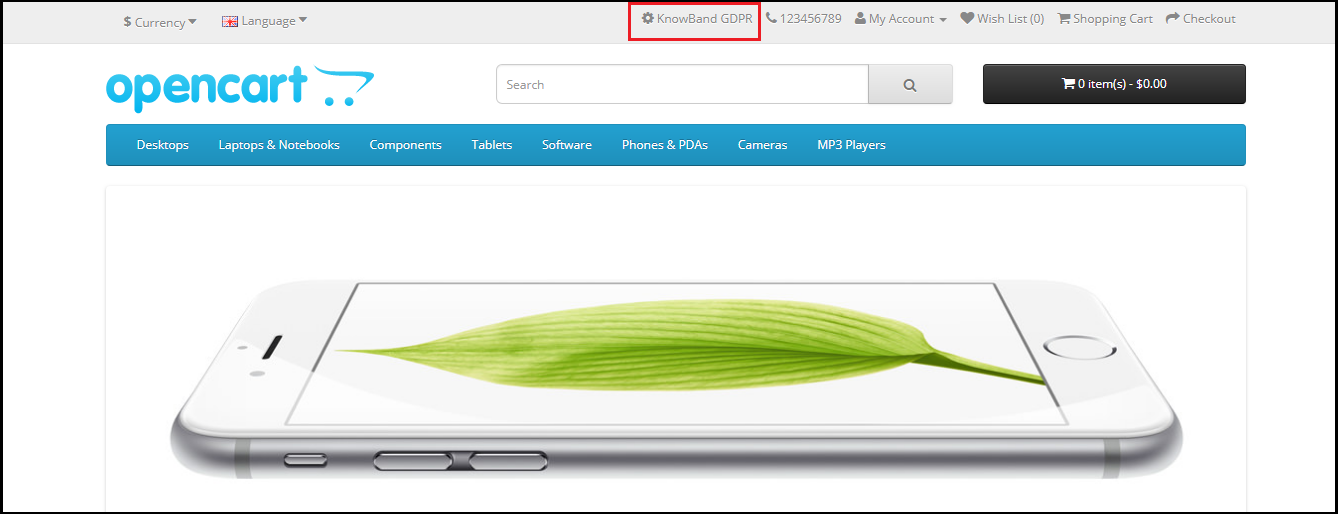
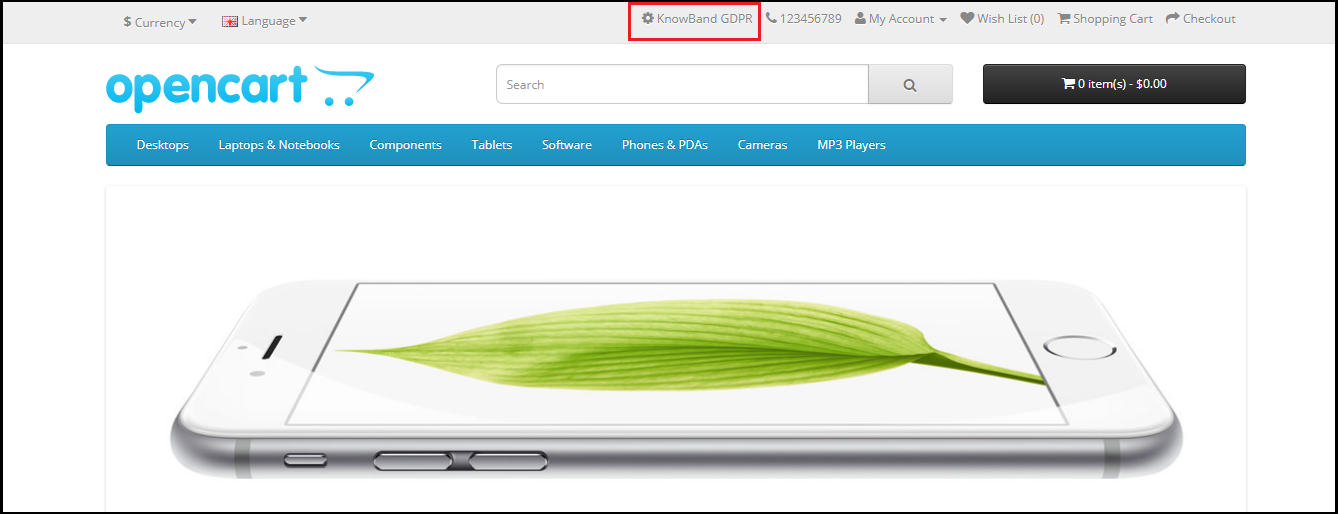
Se os direitos GDPR estiverem ativados para o usuário convidado, o texto Direitos GDPR será exibido na parte superior da página inicial. De acordo com a necessidade, o administrador pode modificar o texto.
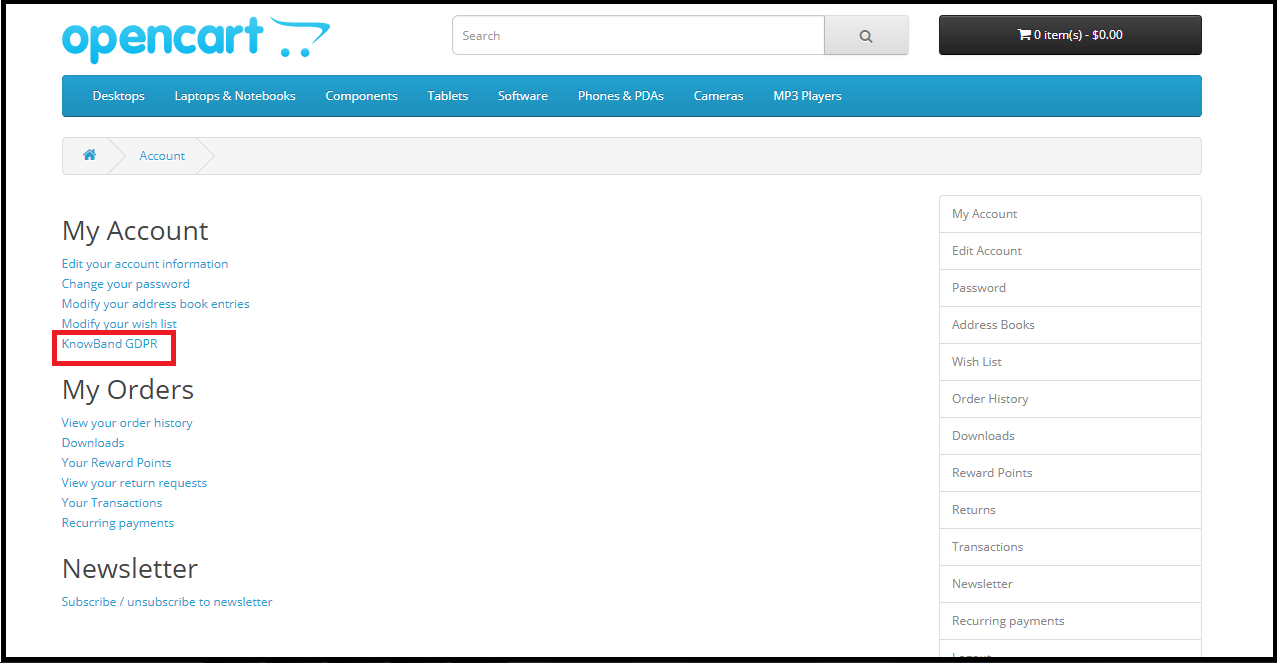
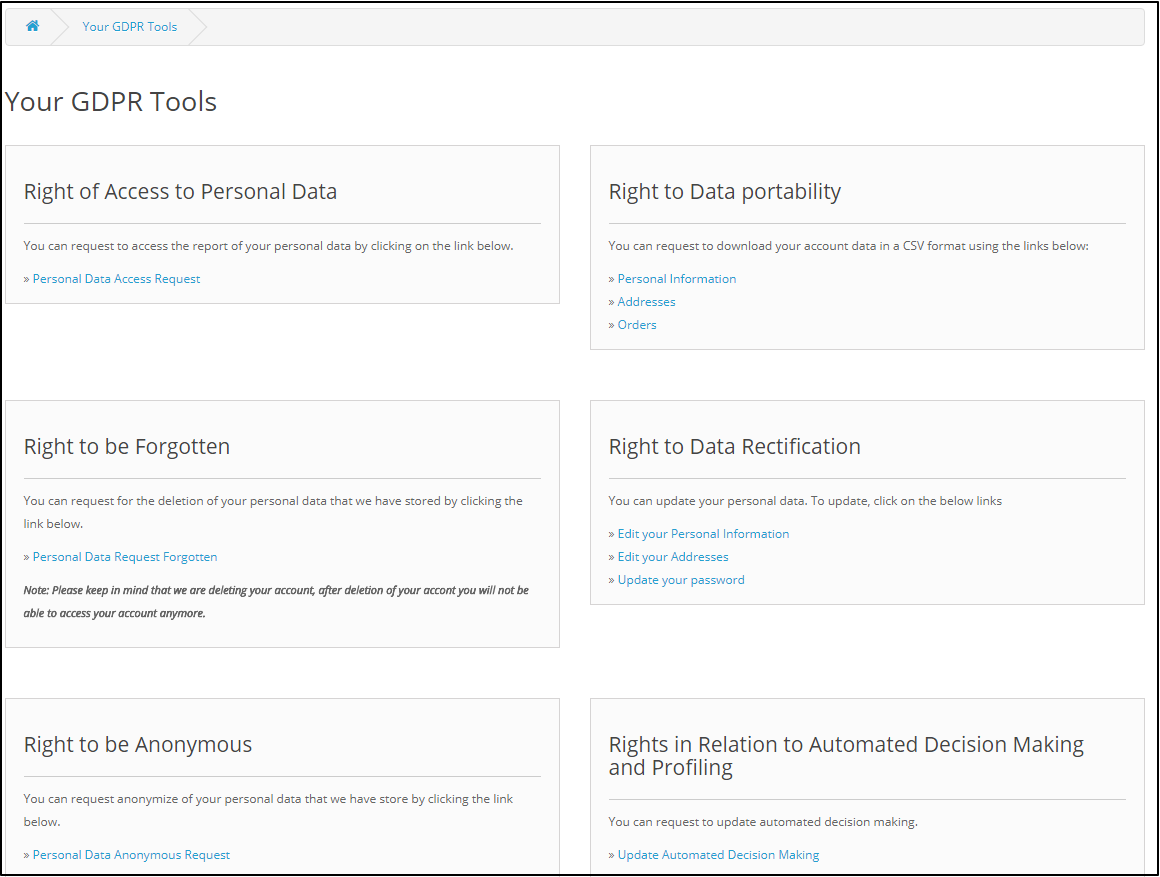
Se os direitos GDPR estiverem habilitados somente para os usuários registrados, os clientes poderão acessar os direitos GDPR depois de fazer login em suas contas. Na seção Minha conta, haverá uma opção para acessar os direitos do GDR. Por favor, consulte a imagem capturada:
Ao clicar na guia Configurações GDPR, o cliente será direcionado para uma nova página.
De acordo com o requisito, o administrador tem a opção de ativar / desativar qualquer um desses direitos.
Instalação 2.0 do módulo OpenCart GDPR:
Depois de fazer seu pedido para o plugin OpenCart GDPR, você pode baixar o arquivo zip do módulo. Este arquivo zip contém:
1) OC_GDPR_v1.0.0.zip (código-fonte do módulo) 2) Manual do usuário Para instalar a extensão em sua loja OpenCart, siga as etapas abaixo: 1) Descompacte o arquivo zip. 2. Copie todos os arquivos e pastas do arquivo zip no diretório raiz da configuração OpenCart via gerenciador de FTP. 3. O módulo OpenCart GDPR está agora instalado e pronto para uso. Vá para Admin -> Menu Principal -> Extensões
3.0 Admin Interface do Plugin OpenCart GDPR:
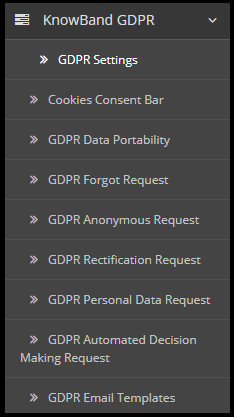
Na seção de administração do módulo de direitos do cliente do OpenCart GDPR, estão disponíveis as seguintes opções:
Configurações GDPR
Barra de Consentimento de Cookies
Portabilidade de dados GDPR
Solicitação Esquecida do GDPR
Solicitação Anônima do GDPR
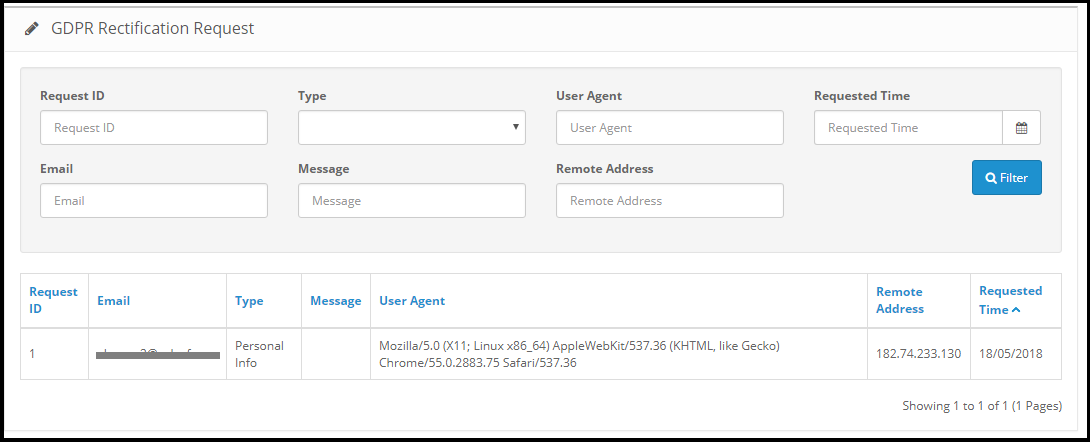
Pedido de Retificação do GDPR
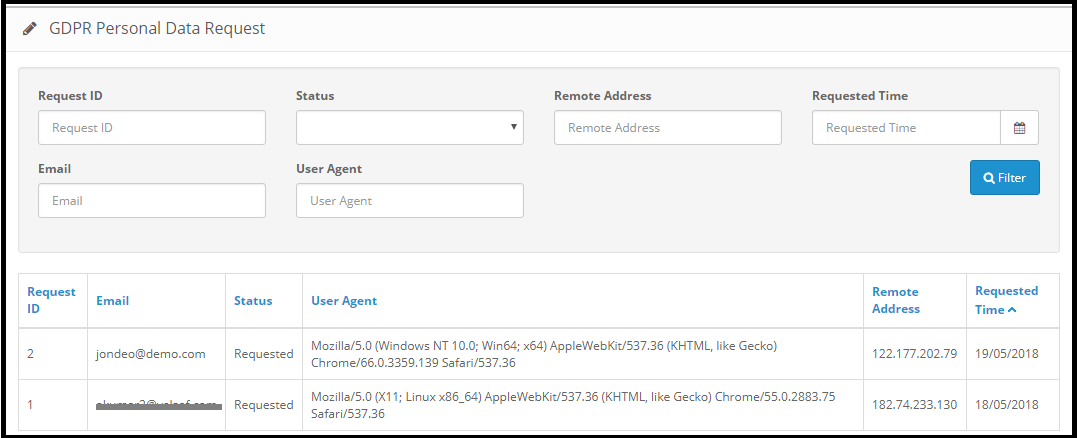
Pedido de dados pessoais GDPR
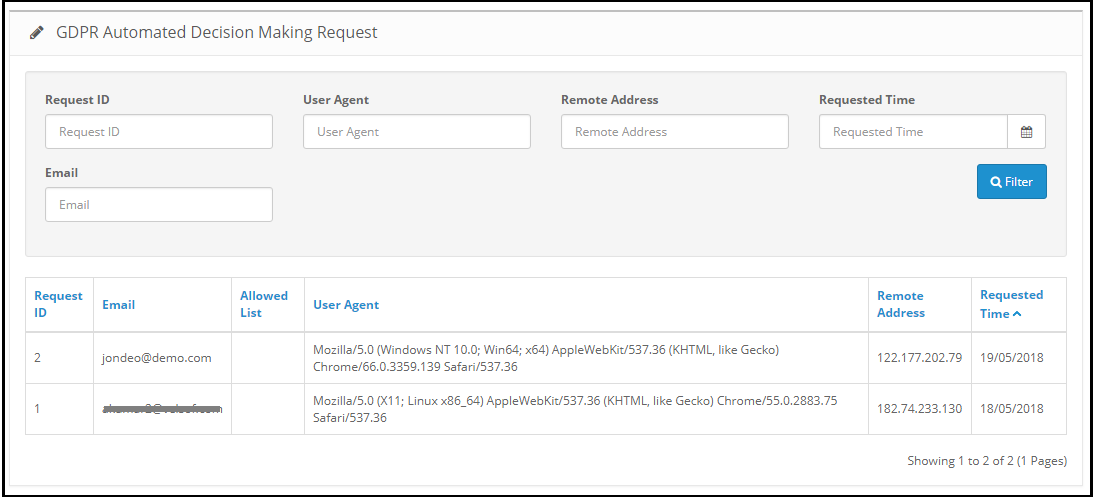
Solicitação de Tomada de Decisão Automatizada do GDPR
Modelos de email GDPR
Configurações 3.1 GDPR:
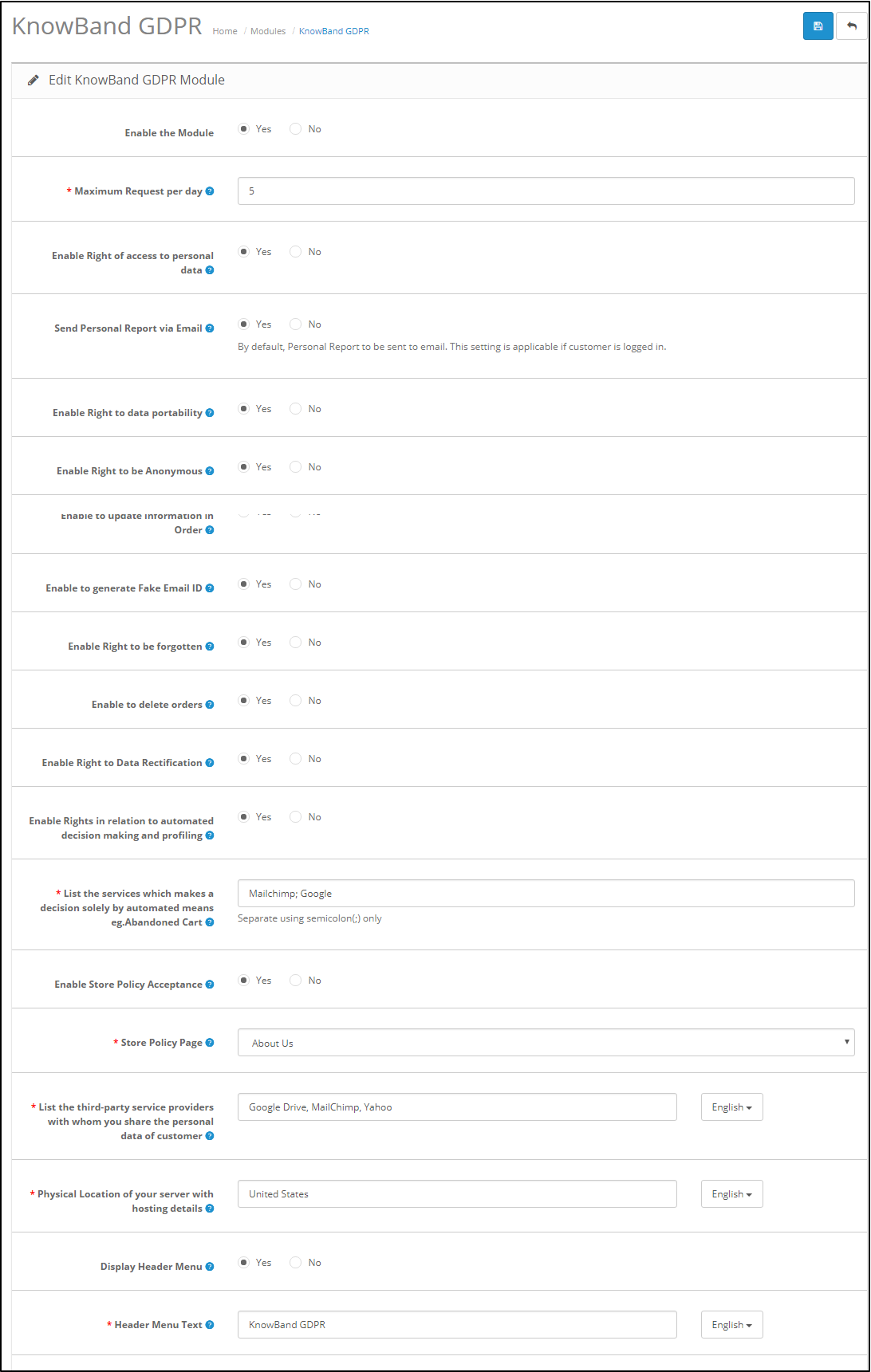
A guia Configurações GDPR do módulo Direitos dos Indivíduos do OpenCart GDPR permite que o administrador da loja ative / desative os direitos do cliente conforme a necessidade. De acordo com as configurações permitidas pelo administrador, o cliente poderá acessar os direitos de sua conta. Por favor, consulte a imagem abaixo anexada:
Ative o módulo:? As per the requirement, admin can Enable/Disable the OpenCart GDPR Compliance Module.
Solicitação máxima por dia:? Customers have the right to make request for the GDPR rights. Admin can set the limit for the requests on daily basis. It will be recommended to set the maximum requests per day to a minimum number to avoid the spam requests.
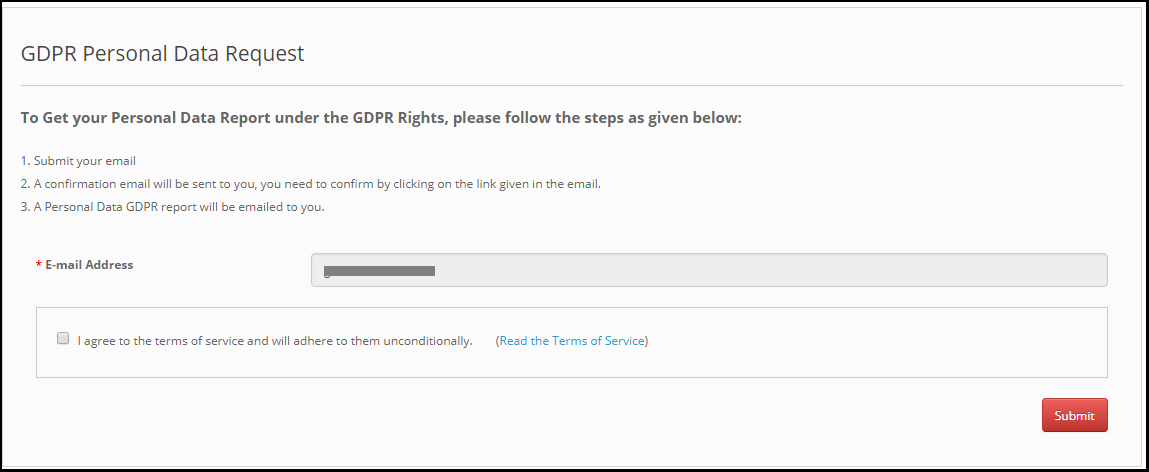
Habilitar Direito de acesso aos dados pessoais: O direito de acesso a dados pessoais permite que os clientes solicitem seus dados pessoais que eles compartilharam com o controlador de dados.
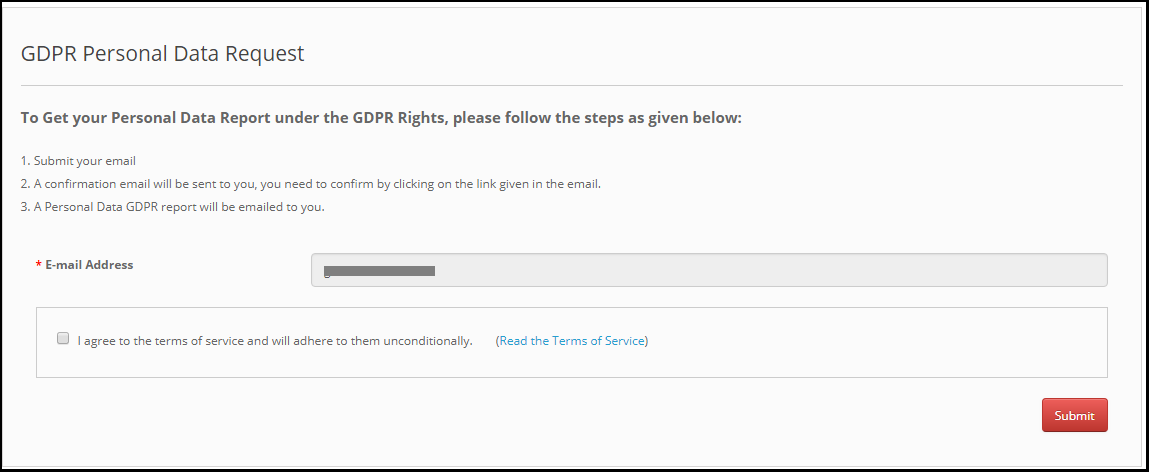
Se essa configuração estiver ativada somente na interface de administração do plug-in do OpenCart GDPR, os clientes poderão verificar seus dados pessoais fazendo login em suas contas. A captura de tela da extremidade do cliente foi anexada abaixo:
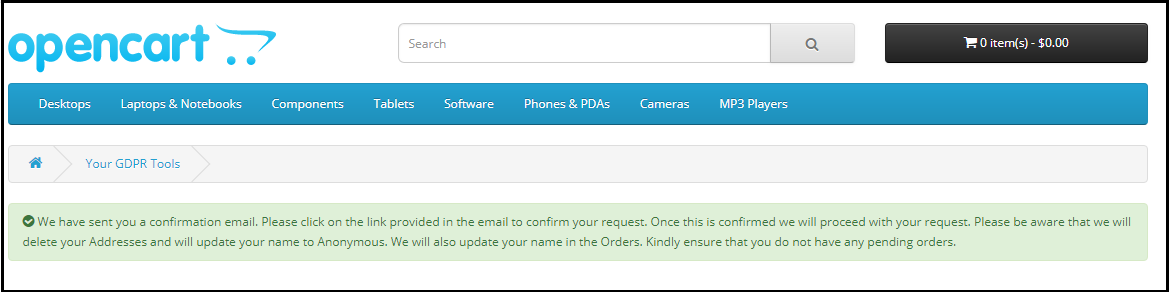
Step-1 – Pedido para o relatório de dados pessoais GDPR
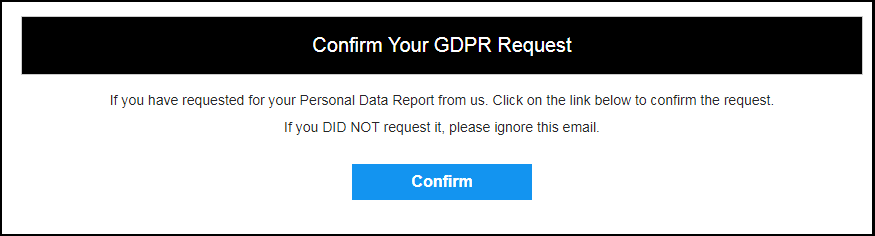
Etapa: 2 – Confirme o pedido GDPR
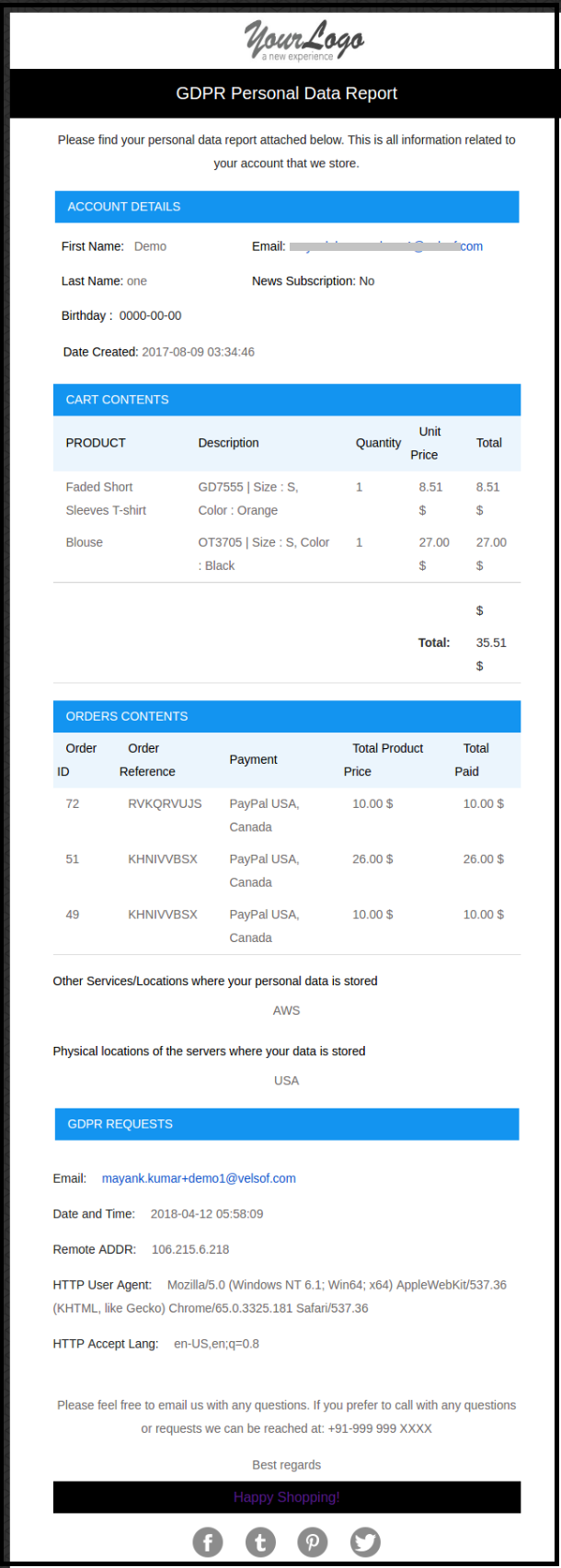
Etapa: 3 – Assim que o cliente confirmar a solicitação de dados pessoais GDPR, um email com os detalhes do cliente será enviado ao cliente.
Etapa: 4 – Enviar relatório pessoal por email:
O administrador tem a opção de exibir os dados do cliente no front-end ou enviar o relatório para o endereço de e-mail digitado. Essa configuração funcionará apenas para os clientes que efetuaram login.
Etapa: 5 – Habilitar Direito à Portabilidade de Dados:
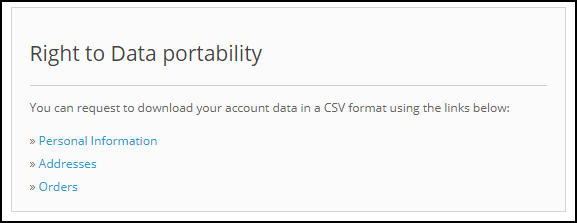
O direito à portabilidade de dados permite que o cliente baixe seus dados pessoais para que ele possa acessar e reutilizar esses dados.
Se essa configuração for ativada somente na interface de administração do módulo OpenCart GDPR, o cliente poderá fazer o download dos dados pessoais no formato CSV. A partir de agora, o OpenCart GDPR Module permite que os clientes baixem seus dados pessoais como
Informações da conta
Endereço
Detalhes da ordem
A captura de tela da interface na extremidade do cliente foi anexada abaixo:
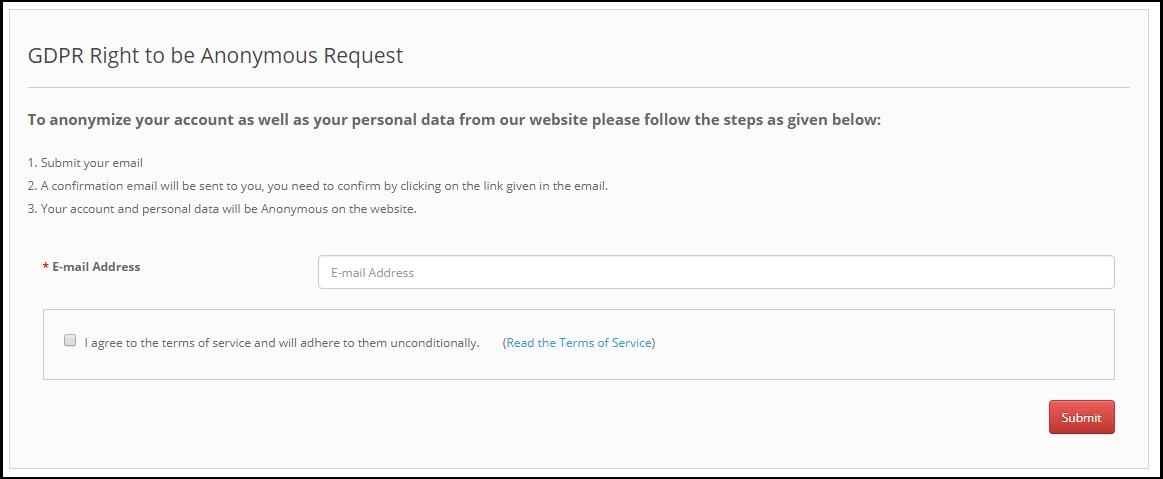
Se as configurações de anonimização de dados estiverem habilitadas na interface de administração do módulo de conformidade do OpenCart GDPR, o cliente poderá solicitar a anonimização dos dados e, nesse caso, somente o nome do cliente será substituído pelo nome aleatório.
Nota: Caso você esteja usando os serviços de terceiros e compartilhando os dados do cliente com terceiros, será necessário fazer as alterações necessárias de acordo com o procedimento seguido pelo provedor de serviços. Este módulo GDPR anonimiza os dados que você armazenou apenas em seu banco de dados.
Etapa: 7 – Ativar para atualizar informações no pedido:
Se o cliente solicitar que suas informações sejam anônimas, o administrador poderá selecionar a opção para ativar / desativar as alterações nos pedidos anteriores. Se essa configuração for ativada na interface de administração do módulo OpenCart GDPR, os detalhes do pedido anterior também serão modificados e os detalhes de envio e faturamento serão excluídos.
Etapa: 8 – Habilite para gerar ID de e-mail falso:
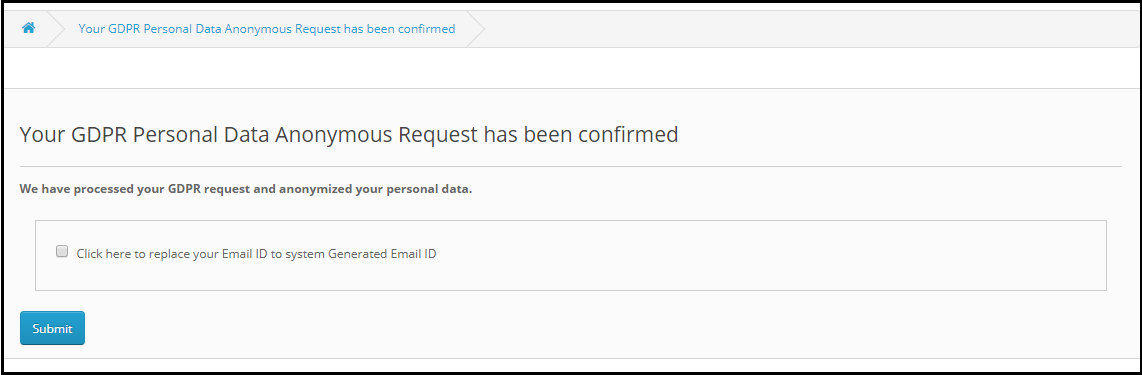
O administrador pode selecionar a opção para substituir o ID do email do cliente pelo ID do email falso. Se a configuração for ativada pelo administrador, depois de solicitar o anonimato de Dados, o cliente será solicitado a confirmar o anonimato do ID do email. Por favor, consulte a captura de tela anexada:
Se o cliente enviar a solicitação de anonimização do ID de email, o ID de email do cliente será substituído pelo endereço de email gerado pelo sistema. Por favor, consulte a imagem em anexo.
Etapa: 9 – Ativar o direito de ser esquecido:
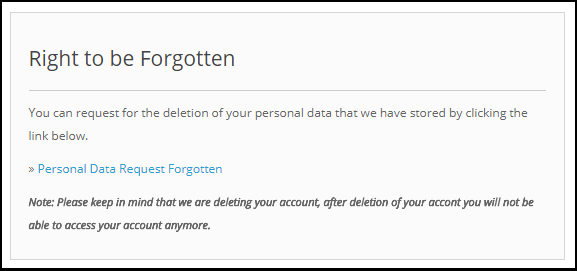
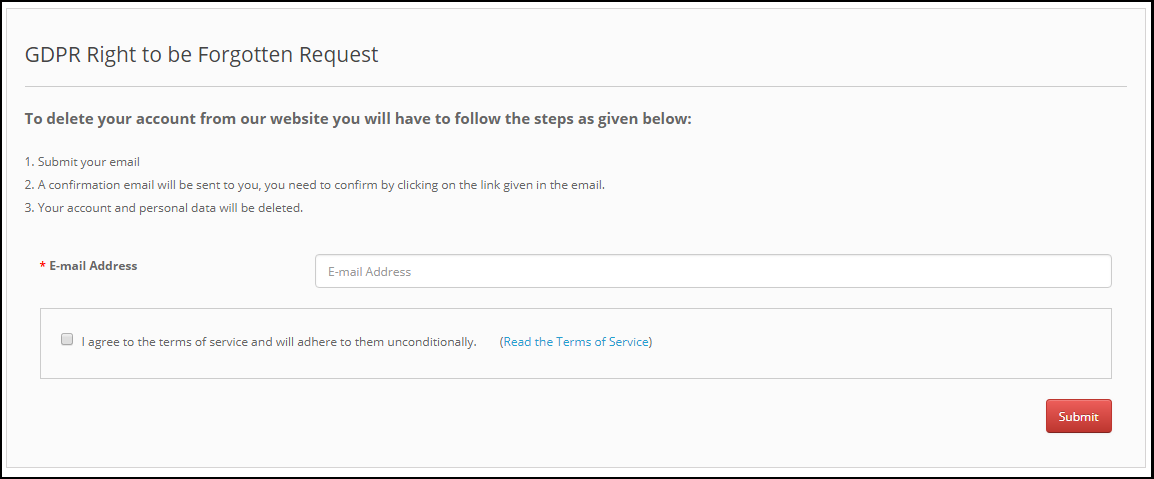
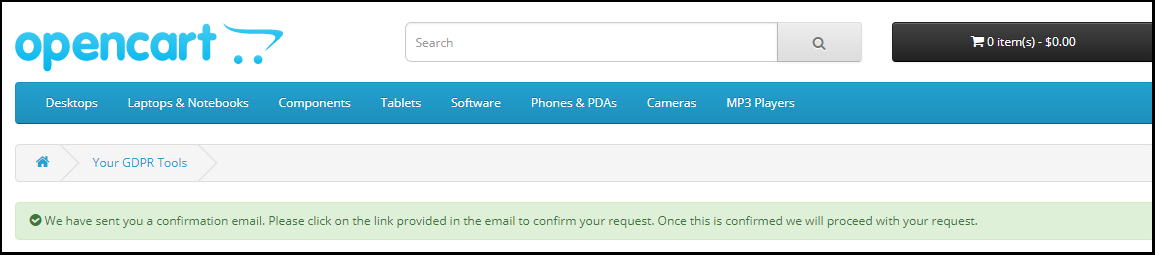
De acordo com as novas directivas GDPR, o cliente tem o direito de solicitar a eliminação dos dados pessoais. O OpenCart GDPR Compliance Module permite que o cliente solicite a exclusão de seus dados acessando sua conta. Depois de receber a solicitação do cliente, um e-mail de confirmação será enviado ao cliente e, conforme a aprovação do cliente, todos os detalhes do cliente serão excluídos do banco de dados.
A interface de solicitação de relatório para o cliente será conforme abaixo:
Nota: 1) Recomenda-se consultar sua equipe jurídica antes de ativar essa configuração. Depois de excluir os dados pessoais do cliente, ele não pode ser recuperado. O administrador tem a opção de ativar a configuração da ordem de exclusão que foi explicada no próximo tópico. 2) Caso você esteja compartilhando os dados do cliente com provedores de serviços terceirizados, será necessário excluir os dados do cliente manualmente. A partir de agora, este módulo não suporta o recurso para excluir os dados compartilhados com os provedores de serviços terceirizados. Exemplo: Se você estiver usando o MailChimp para enviar e-mails promocionais, precisará excluir os detalhes do cliente da lista do MailChimp manualmente.
Etapa: 10 – Ative para excluir pedidos:
Se um cliente solicitou a solicitação de exclusão de dados no GDPR, o administrador poderá excluir os dados pessoais do cliente juntamente com os detalhes do pedido anterior. Se essa configuração não for ativada na interface de administração do módulo GDPR, somente os dados pessoais serão excluídos e as informações do pedido permanecerão como estão.
Nota: Recomenda-se consultar sua equipe jurídica antes de ativar as configurações de exclusão de pedido. Os detalhes do pedido excluídos do sistema não podem ser recuperados.
Etapa: 10 –
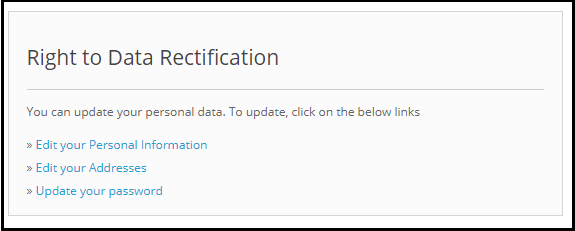
Um cliente tem o direito de atualizar os dados pessoais incorretos. O Módulo de Direitos do Cliente do OpenCart GDPR permite que o administrador da loja permita que o cliente modifique os dados pessoais, como detalhes pessoais, endereço etc.
Etapa: 11 – Habilite o direito de retificação de dados:
Um cliente tem o direito de atualizar os dados pessoais incorretos. O Módulo de Direitos do Cliente do OpenCart GDPR permite que o administrador da loja permita que o cliente modifique os dados pessoais, como detalhes pessoais, endereço etc.
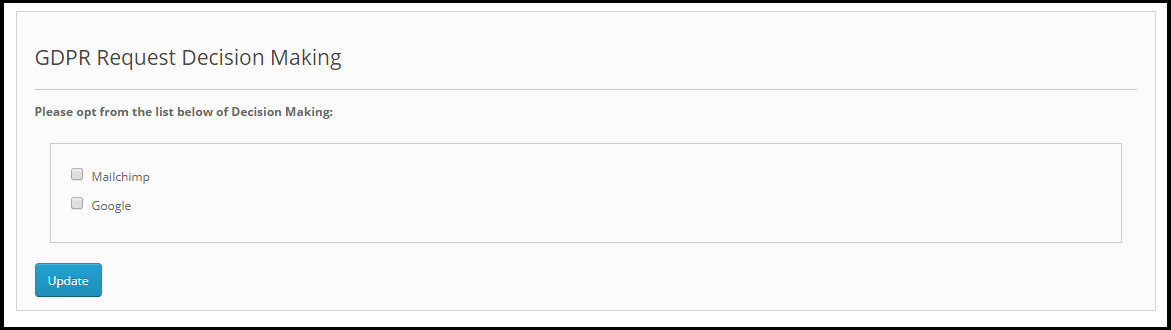
Etapa: 12 – Habilitar Direitos em relação à tomada de decisão e perfis automatizados:
Se essa configuração for ativada no painel de administração do módulo de conformidade do OpenCart GDPR, o administrador da loja poderá listar os serviços que tomam uma decisão por meios automatizados.
Admin pode listar todos esses serviços para o sob o Listar os serviços que tomam uma decisão apenas por meios automatizados.
Etapa: 13 – Ative a aceitação da política de armazenamento:
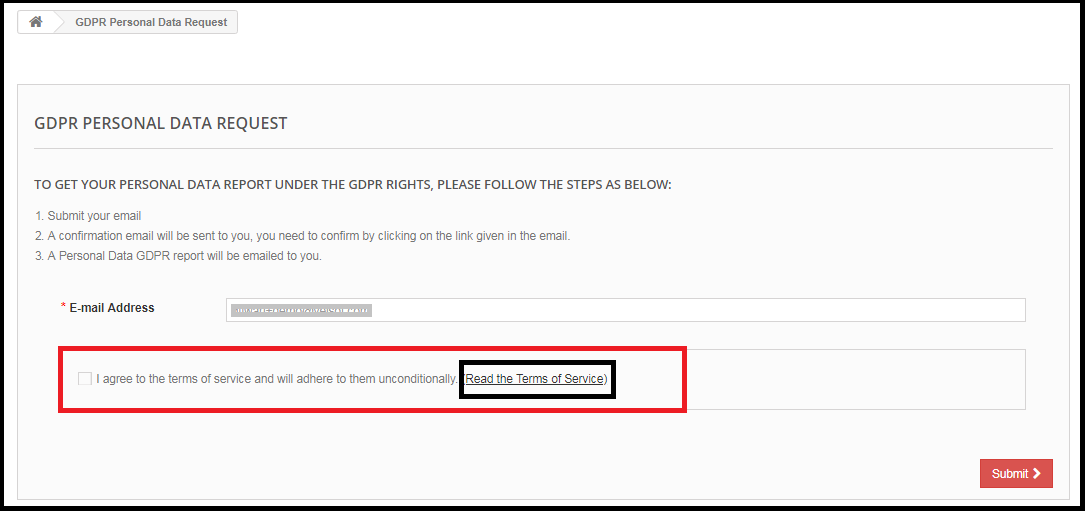
A interface administrativa do Plugin de Regulamentação de Proteção de Dados do OpenCart permite que o administrador da loja habilite a configuração para que uma caixa de seleção com a opção de aceitar os Termos e Condições seja exibida ao cliente antes de solicitar os relatórios GDPR.
Etapa: 14 – Página da política de armazenamento:
O administrador pode adicionar o URL da página na qual todos os Termos e Condições estão listados. O cliente pode verificar os Termos e Condições clicando no link disponível com a mensagem no momento de levantar a solicitação.
Etapa: 15 – Serviços / Outros locais onde você armazena dados do cliente:
Os serviços de terceiros que processam os dados do cliente, como o MailChimp ou você armazenou os dados do cliente em locais diferentes, como o Google Drive, podem listar os detalhes dos serviços de terceiros que usam os dados do cliente.
Etapa: 16 – Locais físicos de servidores nos quais você hospeda seu site e outros dados:
Você pode mencionar a localização do servidor aqui, onde você armazena os dados do cliente.
Etapa: 17 – menu de cabeçalho de exibição
Opção do menu Cabeçalho da tela do complemento compatível com o OpenCart GDPR O plug-in permite que o administrador da loja exiba a opção GDPR na seção de cabeçalho do site. Ao habilitar a configuração “Display Header Menu” do Plugin OpenCart GDPR, o store admin pode permitir que os usuários convidados acessem os direitos GDPR.
Etapa: 18 – texto do menu de cabeçalho
Admin pode definir o texto para o menu Cabeçalho.
3.2 Cookie Consent Bar:
O OpenCart GDPR Module permite que o administrador da loja exiba a Cookie Consent Bar no front end com a opção de aceitar o cookie ou descartar a mensagem. O administrador pode personalizar facilmente as configurações de aparência, bem como a mensagem na barra de cookies.
o
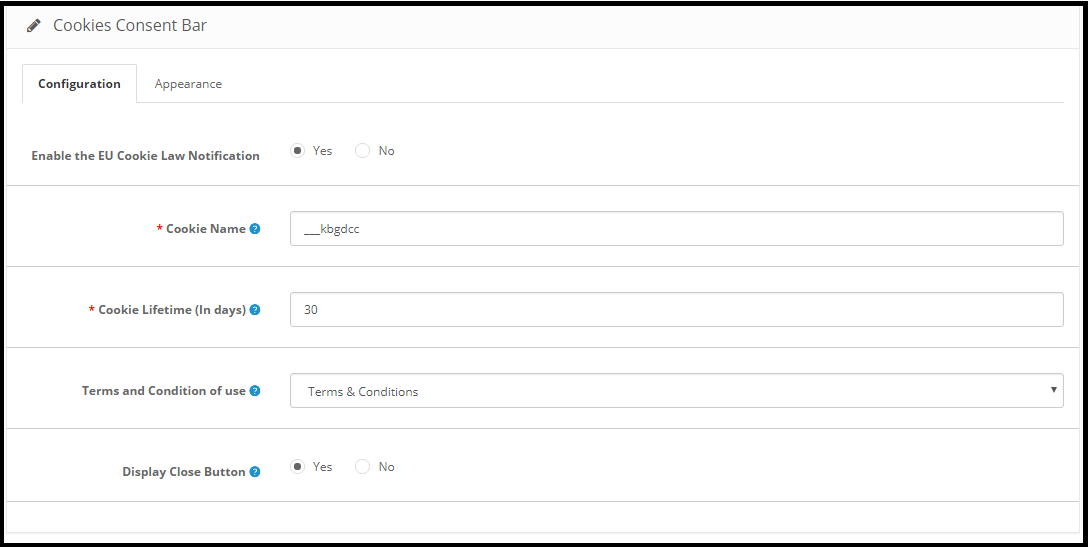
1) Configuração: O administrador tem as seguintes opções para configurar a Barra de consentimento de cookies.
Ativar a notificação da lei de cookies da UE: O administrador pode ativar ou desativar a mensagem de cookie no site.
Nome do cookie: Nesta seção, defina o nome do cookie para obter o consentimento do usuário. Por favor, não use o espaço para o nome do cookie.
Cookie Lifetime: Cookie Lifetime permite que o administrador da loja defina a duração do cookie durante quanto tempo o cookie será armazenado no dispositivo do usuário.
Termos e condições de uso: O administrador pode listar os detalhes dos cookies em uma página de Política de Cookies e adicionar o link à página na mensagem exibida ao usuário.
Exibir botão Fechar: O administrador tem a opção de remover o botão Fechar da barra de consentimento de cookies.
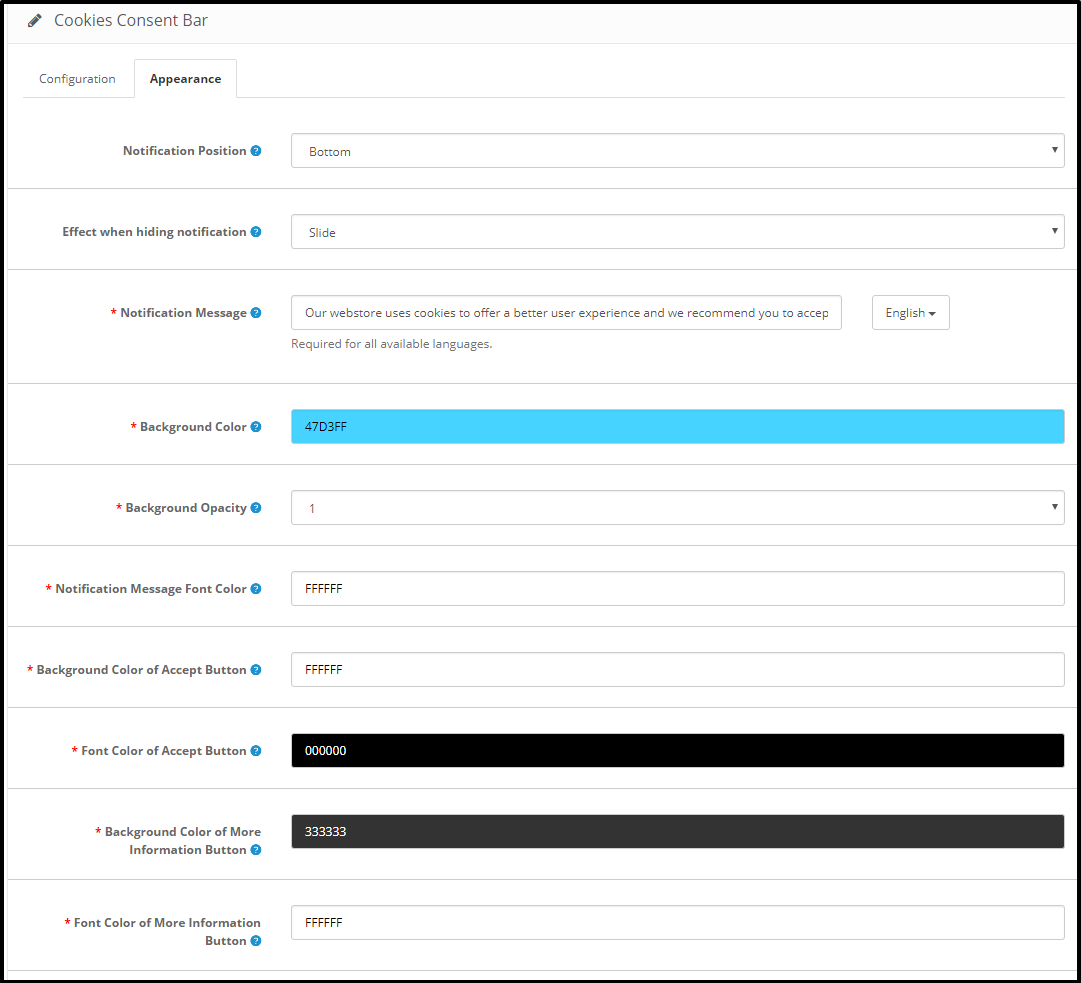
2) Configurações de aparência:
O administrador pode controlar facilmente as seguintes opções para a Barra de consentimento de cookies.
Posição de notificação: o administrador pode selecionar a posição do aviso de cookie na parte inferior da página ou superior.
Efeito ao ocultar a notificação: o administrador pode selecionar as opções como Fade, Hide ou Slide na lista suspensa.
Mensagem de notificação: o administrador pode atualizar facilmente a mensagem de notificação conforme o requisito.
Cor de fundo
Opacidade de fundo
Cor da fonte da mensagem de notificação
Cor da fonte da mensagem de notificação
Cor de fundo do botão Aceitar
Cor da fonte do botão Aceitar
Cor de fundo do botão Mais informações
Botão Cor da fonte de mais informações
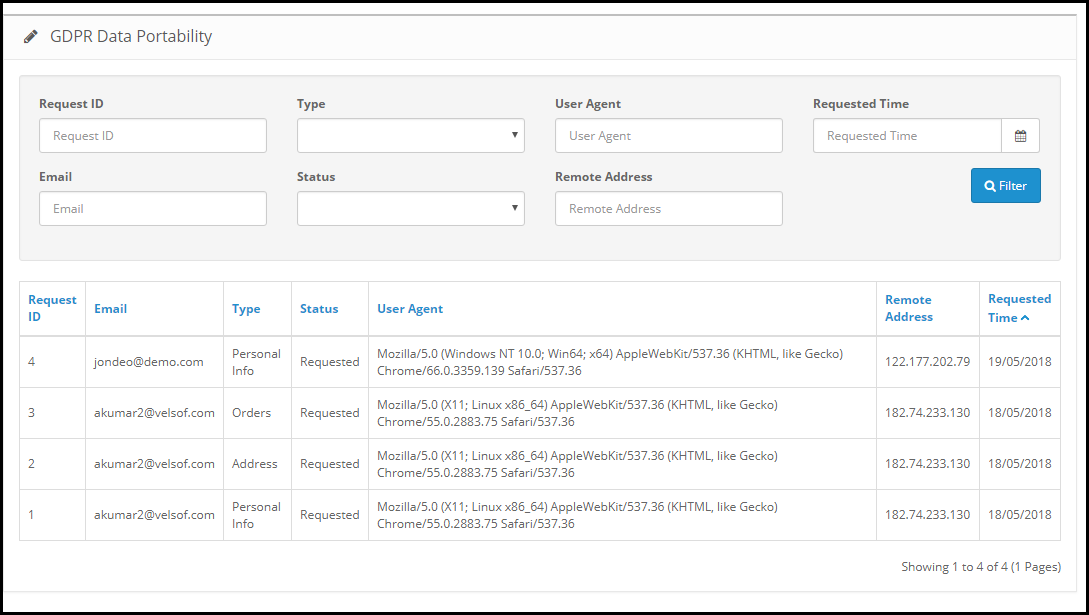
Portabilidade de Dados 3.3 GDPR:
Na seção de portabilidade de dados GDPR do módulo OpenCart GDPR, admin pode verificar o log das solicitações de portabilidade de dados do back-end.
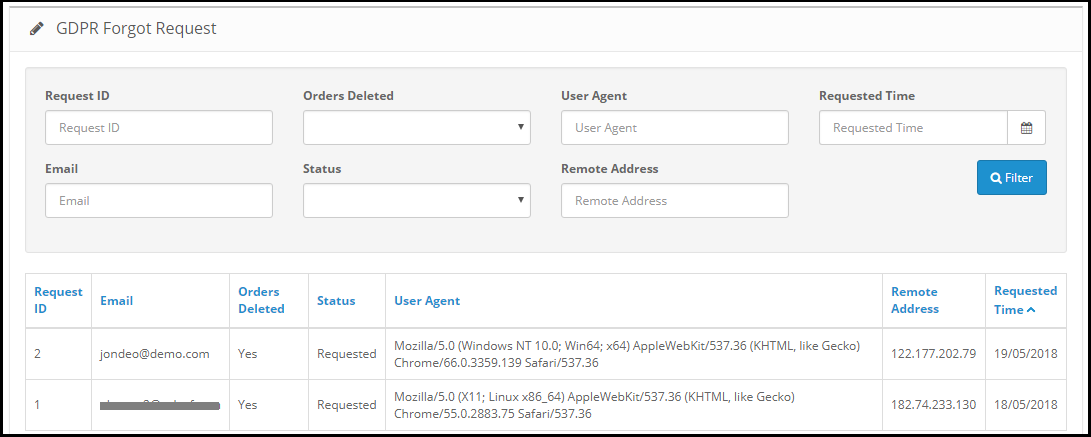
3.4 GDPR Esqueceu o Pedido:
A extensão OpenCart GDPR mantém o log das solicitações de exclusão de dados. O administrador pode usar essas informações para remover os dados do cliente dos serviços de terceiros.
Nota:
1. Assim que o cliente solicitar a exclusão de seus dados, um e-mail de confirmação será enviado ao cliente. De acordo com a confirmação do cliente, os detalhes do cliente serão excluídos do sistema.
2. O OpenCart GDPR Module permite que o administrador exclua os pedidos anteriores para que apenas os detalhes pessoais do cliente sejam excluídos, mas os detalhes do pedido serão salvos para a referência futura. Por favor, use esta configuração com cuidado, porque os dados excluídos uma vez não podem ser recuperados. É altamente recomendável consultar sua equipe jurídica para certificar-se de como usar essa configuração.
3. O módulo OpenCart GDPR exclui apenas os dados do cliente do banco de dados da loja. Se você compartilhar os dados do cliente com os provedores de serviços terceirizados (por exemplo, MailChimp) ou armazená-los em uma plataforma de terceiros (por exemplo, Google Drive), será necessário excluir os dados do cliente dessas plataformas manualmente.
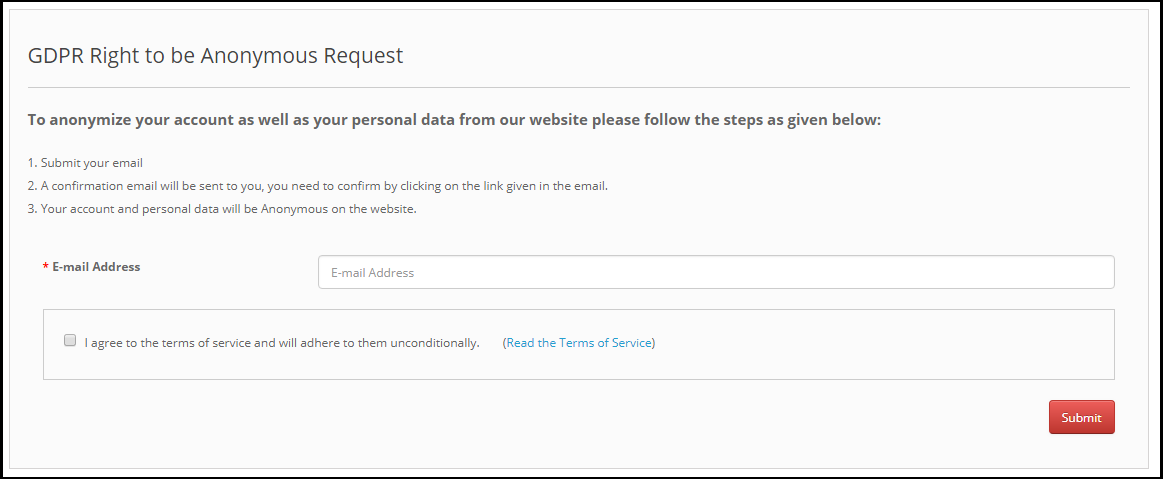
Solicitação Anônima 3.5 GDPR
A extensão OpenCart GDPR mantém o log das solicitações de anonimização de dados. O administrador pode usar essas informações para remover os dados do cliente dos serviços de terceiros.
Solicitação de retificação 3.6 GDPR
A extensão OpenCart GDPR mantém o log dos pedidos de retificação de dados. O administrador pode usar essas informações para modificar os dados do cliente nos serviços de terceiros.
Pedido de Relatório de Dados Pessoais 3.7 GDPR
O OpenCart GDPR Plugin mantém o registro de todas as solicitações de dados pessoais.
Nota: A partir de agora, o OpenCart GDPR Module by Knowband permite que o administrador da loja compartilhe os detalhes como Informações Pessoais, Detalhes do Endereço, Assinatura da Newsletter, Conteúdo do Carrinho de Compras, Detalhes do Pedido, Admin também pode listar todos os detalhes dos provedores de serviços e a localização física do servidor, juntamente com os detalhes da empresa de hospedagem.
Solicitação de Tomada de Decisão Automatizada do 3.9 GDPR
Modelos de email 3.10 GDPR:
O Plugin OpenCart GDPR da Knowband permite que o administrador envie os seguintes emails para o cliente:
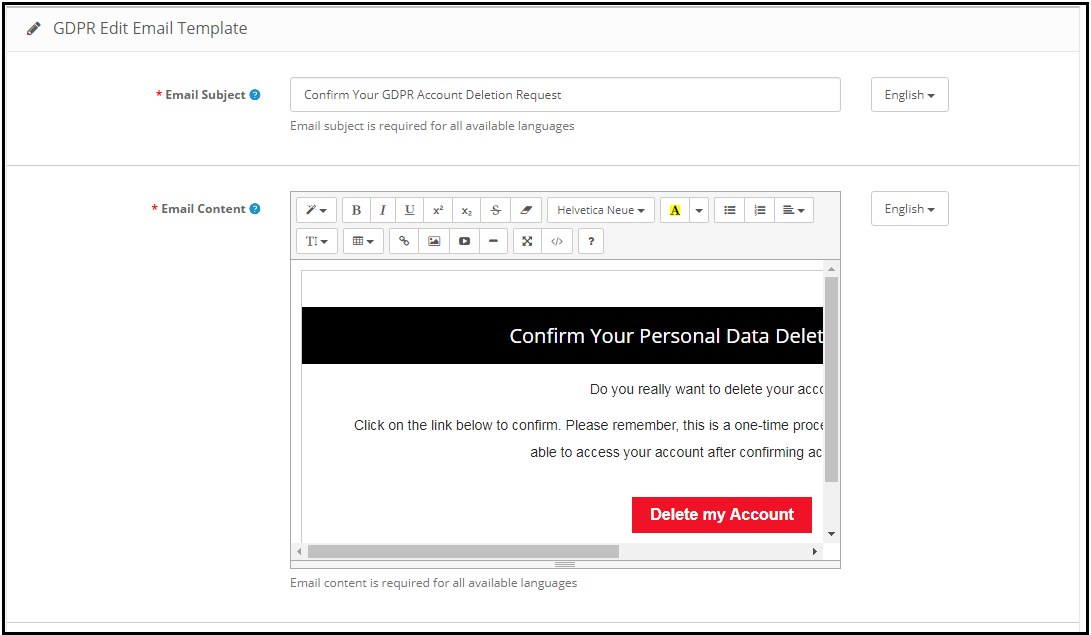
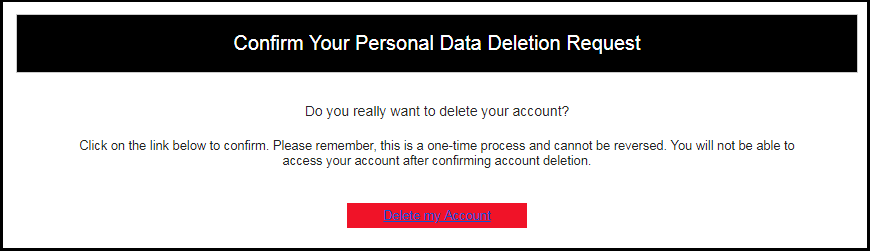
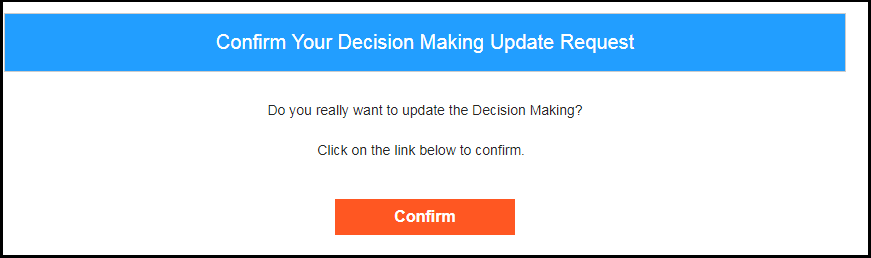
Confirme sua solicitação de exclusão de conta GDPR
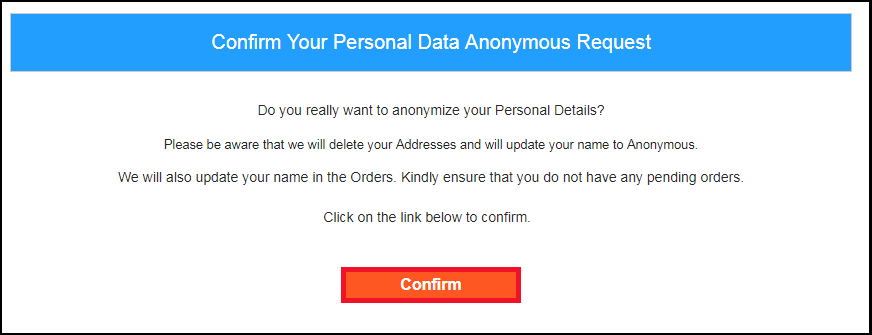
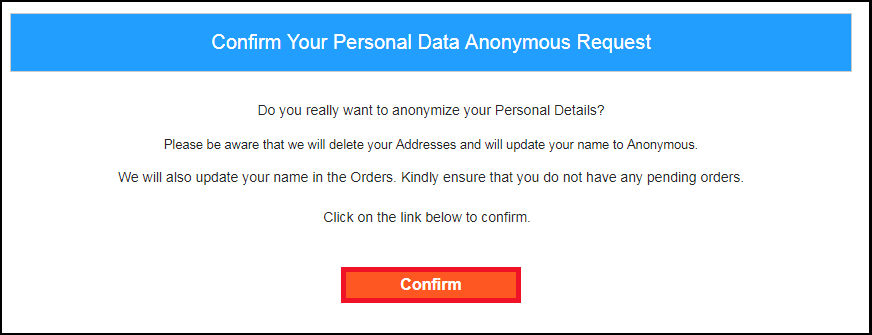
Confirme sua solicitação anônima de dados pessoais GDPR
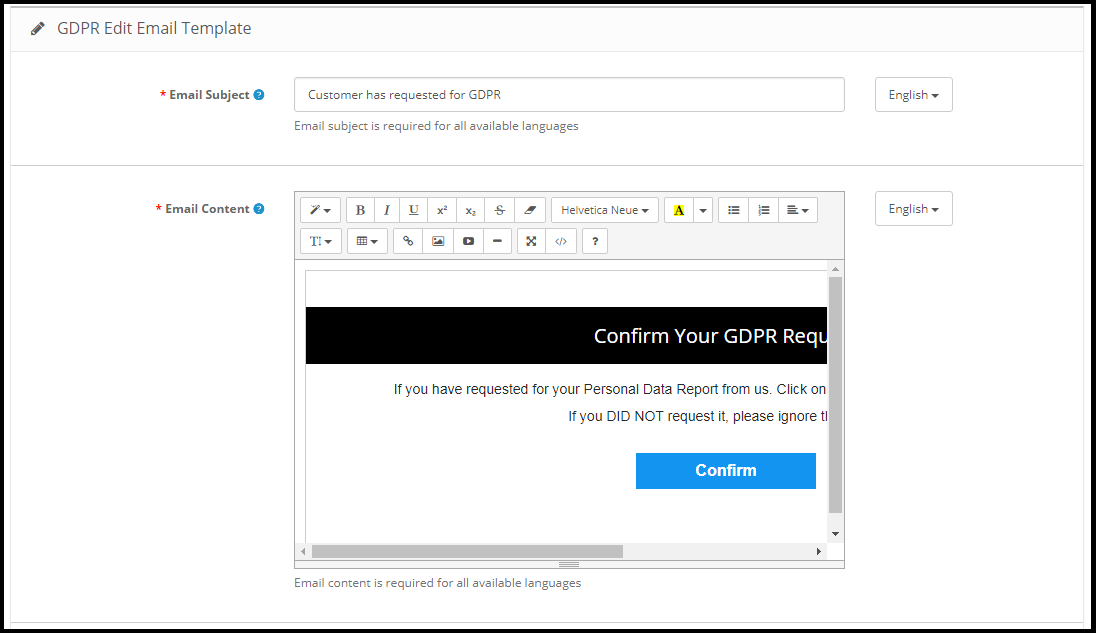
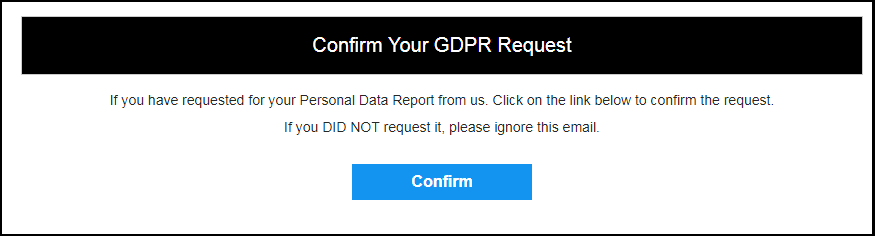
O cliente solicitou GDPR
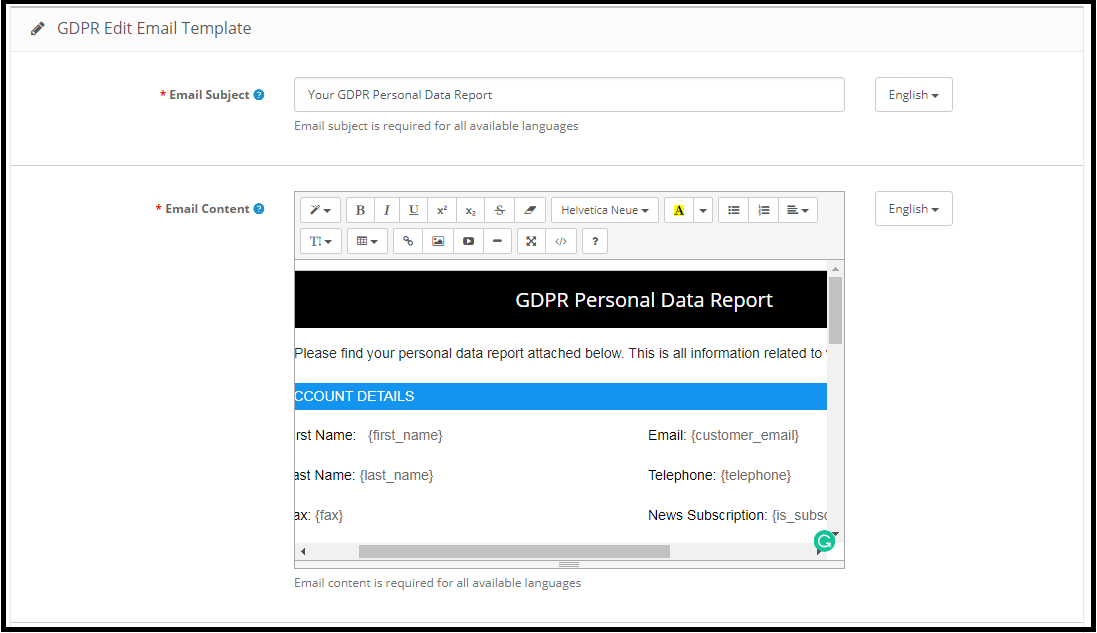
Seu Relatório de Dados Pessoais GDPR
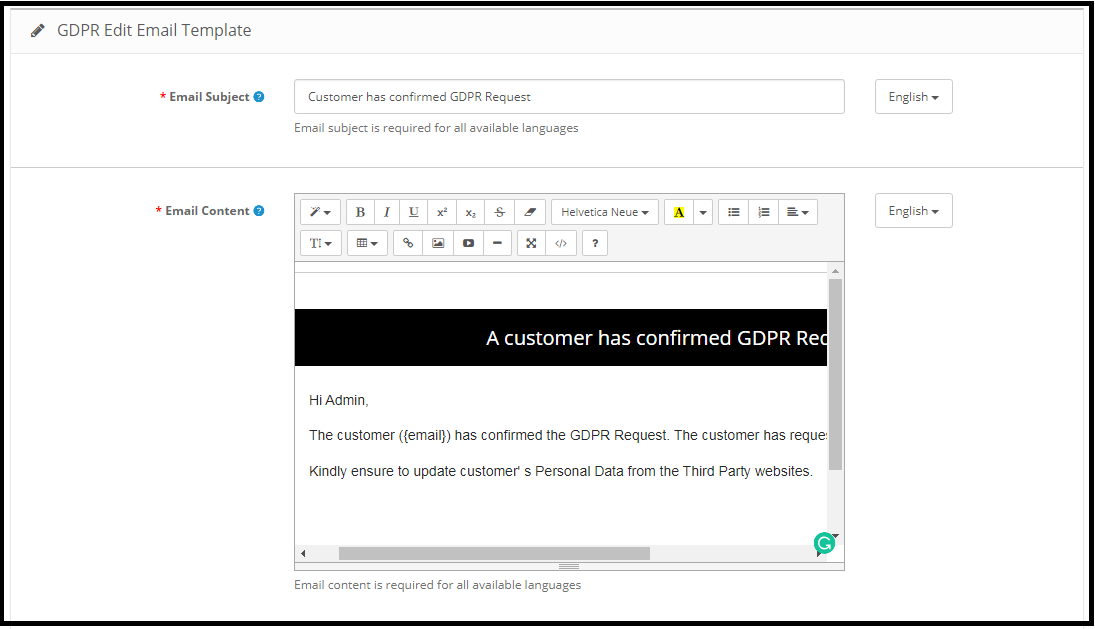
O cliente confirmou o pedido GDPR
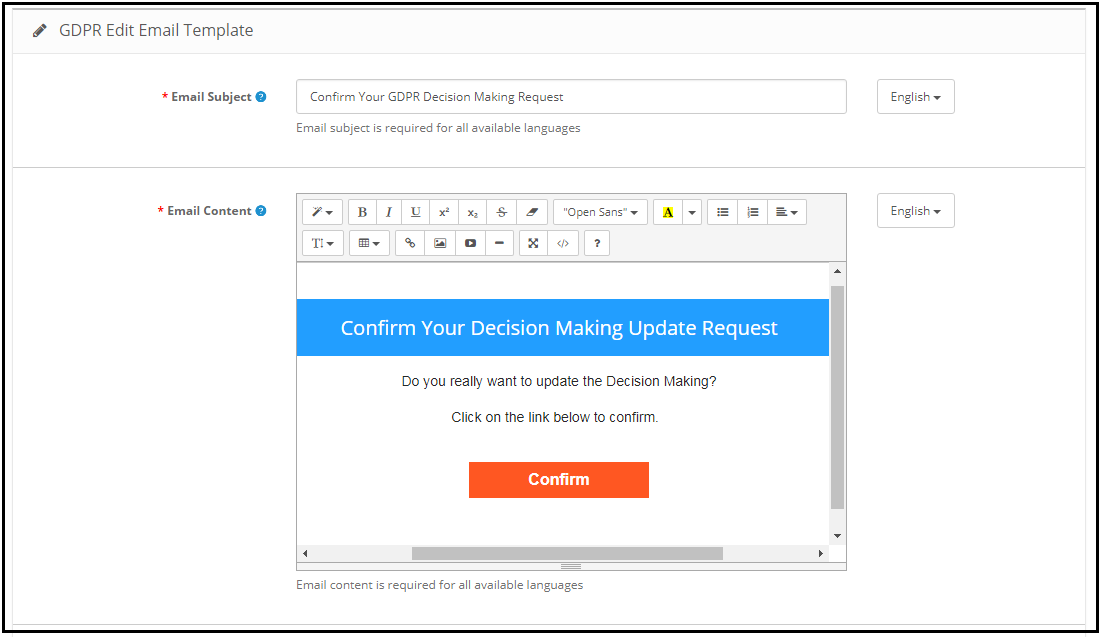
Confirme sua solicitação de tomada de decisão do GDPR
Confirme sua solicitação de portabilidade de dados pessoais GDPR
Confirme sua solicitação de exclusão de conta GDPR:
O administrador pode atualizar a linha de assunto e o texto do email usando as Configurações de modelo de email do GDPR.
Padrão
Confirme sua solicitação anônima de dados pessoais GDPR:
O administrador pode atualizar a linha de assunto e o texto do email usando as Configurações de modelo de email do GDPR.
O formato padrão do modelo de email é o seguinte:
O cliente solicitou GDPR
Este modelo de e-mail é usado para enviar e-mail de confirmação ao cliente quando o cliente solicitou o Relatório de dados pessoais.
O email no final do cliente será como abaixo:
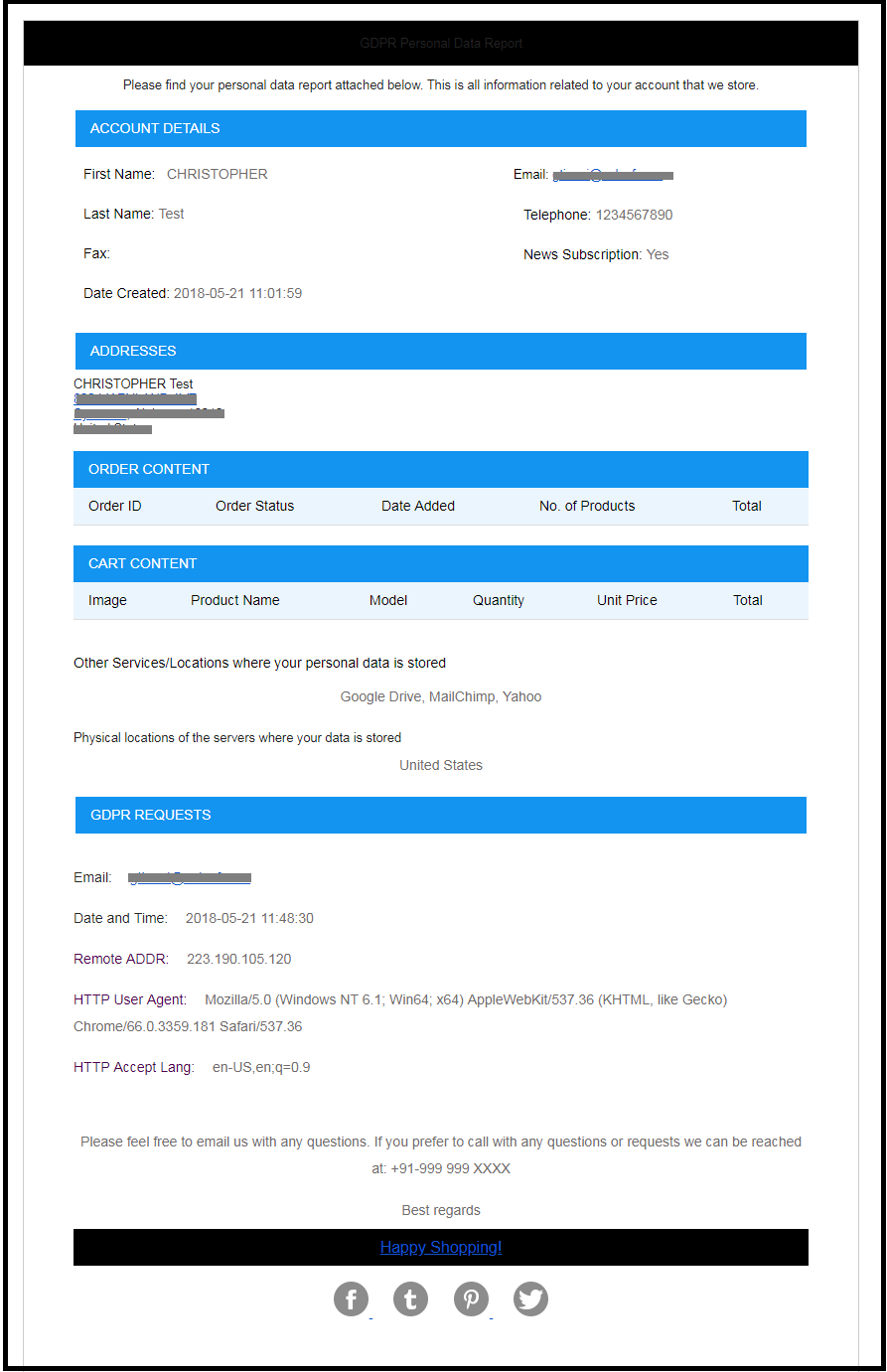
Seu Relatório de Dados Pessoais GDPR
Este modelo de email será usado para enviar os Dados Pessoais do cliente solicitado sob o Direito GDPR ao acesso aos Dados Pessoais.
No final do cliente, o design do email será o seguinte:
O cliente confirmou o pedido GDPR
Confirme sua solicitação de tomada de decisão do GDPR
Este modelo de email será usado para
E-mail no final do cliente:
Nota: O objetivo desses recursos é ajudá-lo a atender aos requisitos do GDPR. A instalação deste módulo apenas não garante o cumprimento das condições comerciais pelas novas obrigações impostas pelo GDPR. É da sua responsabilidade implementar todas as medidas necessárias para garantir o cumprimento.
Entre em contato conosco em support@knowband.com para qualquer consulta ou solicitação de alteração personalizada de acordo com seus requisitos de negócios.
Os marketplaces têm desempenhado um papel vital no crescimento do comércio eletrônico. Amazon e eBay são algumas das plataformas mais conhecidas, mas nos últimos anos, diversos novos marketplaces marcaram presença no ecossistema do e-commerce. O Etsy é um dos marketplaces mais populares para produtos artesanais e itens vintage. O Etsy permite que pessoas do mundo todo comprem e vendam produtos exclusivos. Essa plataforma convida os vendedores a mostrarem sua criatividade para um novo público, ajudando-os, assim, a alcançar clientes em potencial globalmente. O Etsy é um ótimo lugar para expandir o alcance do seu negócio. O processo para iniciar um negócio no marketplace do Etsy é bastante simples. Clique no link abaixo para saber mais sobre as regras e regulamentos de negociação: https://www.etsy.com/in-en/sellA integração do Opencart com o marketplace do Etsy pode ajudá-lo a atingir seus objetivos de negócios com eficácia.
KnowBand, uma empresa de desenvolvimento de plugins de comércio eletrônico e integração com marketplaces, oferece o Módulo de integração OpenCart EtsyO Integrador de Marketplace Etsy para Opencart permite que o vendedor sincronize sua loja OpenCart com o marketplace Etsy em poucos passos simples. Entendemos que, para começar a vender no marketplace Etsy, é fundamental que o lojista analise seus métodos e processos de negócios para se adaptar aos novos desafios. Ao iniciar as vendas em múltiplos canais, os vendedores precisam acompanhar de perto o status do estoque, os anúncios de produtos, os métodos de envio, os prazos de entrega e o suporte ao cliente. Para superar todos os principais desafios de vender em um marketplace, a KnowBand desenvolveu o Conector de Marketplace Etsy para Opencart.
Com a ajuda da extensão de integração Etsy OpenCart, os proprietários de lojas OpenCart podem gerenciar com eficiência o estoque, os pedidos e o envio dos produtos da loja Etsy a partir do painel de administração da loja OpenCart. O módulo de integração do marketplace Etsy para OpenCart oferece as seguintes vantagens aos vendedores:
Instalação fácil e interface amigável: A interface amigável da integração do OpenCart com o marketplace do Etsy oferece uma maneira fácil de listar produtos no marketplace do Etsy.
Upload em massa dos produtos: O módulo OpenCart Etsy Marketplace Integrator permite que os vendedores carreguem produtos em massa. Os vendedores podem criar um perfil para carregar toda a categoria da loja OpenCart no marketplace do Etsy.
Mapeamento de atributos de categoria e produto: Os vendedores podem mapear facilmente os atributos e categorias dos produtos da loja OpenCart com os atributos e categorias da loja Etsy por meio do Extensão OpenCart Etsy Marketplace Connector.
Modelos de envio: Crie modelos de envio no painel de administração da loja OpenCart e sincronize esses modelos com a loja Etsy através do plugin OpenCart Etsy Marketplace Integration.
Order Management: Gerencie e acompanhe os pedidos da sua loja Etsy pelo painel de administração da loja OpenCart.
Status do pedido: O administrador pode atualizar o status dos pedidos do marketplace Etsy a partir do painel de administração da loja OpenCart por meio de uma tarefa cron.
Gestão de inventário: Gerencie o estoque dos produtos da sua loja Etsy a partir do painel de administração do OpenCart. Após realizar qualquer alteração no estoque ou nos atributos dos produtos na loja OpenCart, o administrador pode sincronizar facilmente as mudanças com o marketplace do Etsy.
Língua secundária: O administrador pode selecionar um idioma secundário para a loja e sincronizá-lo facilmente com a loja no marketplace do Etsy por meio de uma tarefa cron.
Quais são as novidades nas melhorias recentes?
Sincronização de produtos em nível de perfil:
A versão aprimorada do Knowband Extensão de conexão do marketplace Etsy para Opencart Agora, o sistema conta com sincronização de produtos em nível de perfil. Isso permite que os administradores listem produtos de categorias específicas, oferecendo um processo de listagem mais direcionado e eficiente em comparação com a listagem em massa. Esse recurso aprimora o gerenciamento de estoque e melhora a precisão dos anúncios de produtos no Etsy.
Anúncio de produto com detalhes personalizados:
A extensão atualizada também inclui um recurso para listagem de produtos com detalhes personalizados. Os administradores agora podem listar produtos com títulos e descrições exclusivos, diferenciando seus produtos e aumentando a visibilidade no Etsy. Essa flexibilidade permite uma melhor apresentação e marketing dos produtos, adaptados para atrair segmentos específicos de clientes. Você pode assistir ao nosso vídeo sobre “Novos recursos do Conector Opencart Etsy v1.0.9 da Knowband”:
Instalação 2.0
Após adquirir o módulo, você receberá os seguintes arquivos, conforme abaixo:
1. Arquivo zip (contém o código-fonte do módulo)
2. Manual do usuário
Siga as seguintes etapas para instalar a extensão:
Descompacte o arquivo zip. Ele conterá arquivos e pastas conforme mostrado abaixo.
2. Copie todos os arquivos e pastas da pasta descompactada para a pasta raiz do site.
3. Agora o módulo está pronto para ser instalado na sua loja e você pode encontrá-lo em Administração da Loja -> Módulos e Serviços. Ele será exibido como abaixo:
Extensão de integração Etsy OpenCart
O plugin de integração entre OpenCart e Etsy Marketplace da Knowband facilita a integração perfeita entre sua loja OpenCart e o marketplace Etsy, simplificando a criação de anúncios de produtos e o gerenciamento de pedidos.
Antes de prosseguir, é importante conhecer o fluxo correto de ações para configurar este sistema, pois vários elementos dependem de outros. Se não os considerarmos, o processo poderá ser dificultado ou até mesmo propenso a erros.
Configuração da conta do vendedor: Esta seção ajudará você a configurar sua loja no marketplace do Etsy e, nas próximas etapas, você aprenderá sobre a chave da API do Etsy. A chave da API e o segredo da API do Etsy são necessários para integrar o Opencart ao marketplace do Etsy.
Interface administrativa: Esta seção ajudará você a entender o funcionamento completo do plugin de integração Etsy Opencart.
4.0 Etsy Marketplace – Configuração da conta do vendedor
Para Comece a vender no Etsy Marketplace Você precisa ter uma conta de vendedor no Etsy. Nesta seção, listamos todos os passos para criar uma conta de vendedor no Etsy. Veja abaixo:
Clique no botão “Vender no Etsy” localizado no canto superior direito.
Clique no “Registre O botão “ ” na página que você está visitando agora. Consulte a captura de tela abaixo.
Preencha o formulário de cadastro e clique no botão “Cadastrar”. Isso criará sua conta de vendedor e enviará um e-mail de verificação para o endereço de e-mail fornecido.
Agora, você também será redirecionado para outra página, como mostrado abaixo.
5. Agora, você deverá configurar as preferências da sua loja. Preencha todas as seções destacadas: Preferências da Loja, Nome da sua loja, Estoque da sua loja, Como você receberá os pagamentos e Configurar o Faturamento.
5.0 Etsy Marketplace – Configurar um aplicativo
Para iniciar a comunicação entre a loja OpenCart e a conta de vendedor do Etsy, você precisa criar um aplicativo no marketplace do Etsy. A seguir, estão os passos para criar um aplicativo no Etsy:
Será aberta uma página onde será exibido um formulário com alguns campos de entrada, conforme mostrado abaixo.
Preencha o formulário e clique em “Ler os termos e criar aplicativo”. Certifique-se de que a caixa de seleção “Compatibilidade com gerenciamento de estoque” esteja marcada.
Será solicitado que você aceite os “termos e condições”. Aceite e clique no botão “Criar aplicativo”.
Isso registraria seu aplicativo no Etsy Marketplace e forneceria os detalhes da API, conforme mostrado abaixo.
Nota: “O termo ‘Etsy’ é uma marca registrada da Etsy, Inc. Este aplicativo usa a API do Etsy, mas não é endossado nem certificado pela Etsy, Inc.”
6.0 Interface administrativa
O conector do Etsy Marketplace para Opencart é fácil de configurar. As configurações podem ser gerenciadas pela interface administrativa. Após a instalação, o administrador da loja encontrará o módulo “Etsy” na Lista de Extensões, na aba “Extensões”.
A extensão de integração com o Etsy será exibida conforme mostrado abaixo:
Ao clicar no Editar Ao clicar no botão ao lado do módulo Etsy, você será redirecionado para a interface administrativa. Nela, o administrador poderá visualizar todas as opções para configurar o módulo Etsy:
A extensão Etsy Marketplace oferece as seguintes opções:
Configurações gerais
Perfis
Mapeamento de Atributos
Seção da Loja
Modelos de envio
Produtos
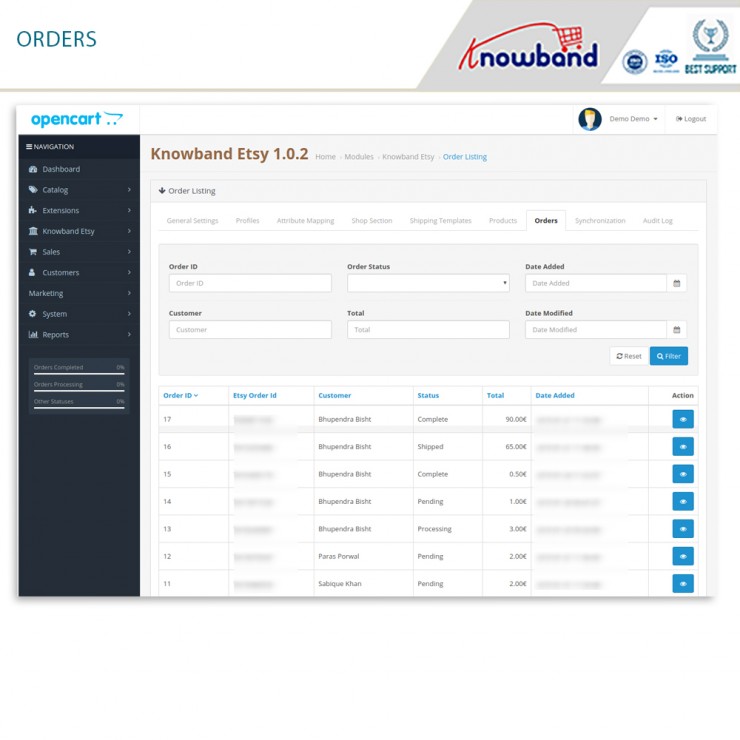
Pedidos
Sincronização
Registro de Auditoria
Cada aba é explicada abaixo.
Configurações gerais do 6.1
Você pode encontrar a captura de tela da página “Configurações Gerais” abaixo –
A aba Configurações Gerais serve para inserir detalhes da API do Etsy Marketplace, como chave da API, host, etc. Isso ajuda o administrador a conectar a loja OpenCart ao marketplace do Etsy. Veja abaixo a descrição de cada campo de entrada:
1. Ativar/Desativar
O administrador pode ativar/desativar a integração do Opencart com o Etsy Marketplace usando esta opção. Se ativada, somente este módulo e todas as suas configurações funcionarão; caso contrário, este módulo não terá impacto na loja.
2. Chave da API do Etsy
Insira a chave da API do Etsy, que autenticará a conexão estabelecida entre a loja OpenCart e o Marketplace do Etsy.
3. Segredo da API do Etsy
O administrador precisa inserir o segredo da API do Etsy, que é obrigatório para a autenticação entre a loja OpenCart e o Marketplace do Etsy.
4. Moeda do Etsy
O administrador pode selecionar a moeda do Etsy no menu.
5. Selecione o idioma padrão do Etsy:
O administrador pode selecionar o idioma padrão do Etsy no menu.
6. Selecione idiomas adicionais para sincronizar:
O administrador pode selecionar idiomas adicionais para sincronizar com o Marketplace.
6.1.1 Configurações de Pedido do Etsy:
Após fornecer esses detalhes, clique em “EconomizeClique no botão “Permitir acesso” no canto superior direito. Ele redirecionará o administrador para o Etsy Marketplace para permitir o acesso do aplicativo à loja. Clique no botão “Permitir acesso”, conforme mostrado abaixo, e a conexão entre a loja e o Etsy Marketplace será estabelecida.
Isso também redirecionaria o administrador de volta para a mesma página de “Configurações Gerais” e mostraria o botão “Desconectar”, já que a conexão com o Etsy Marketplace foi estabelecida.
Perfis 6.2
A aba Gerenciamento de Perfil oferece opções para criar o perfil da listagem de produtos. Nesta seção, o administrador poderá mapear os atributos e categorias de produtos da loja OpenCart para o Marketplace do Etsy. O Conector OpenCart para Marketplace do Etsy permite que o vendedor selecione várias categorias da loja para sincronizar com uma única categoria do Etsy.
O administrador precisa inserir todos os dados obrigatórios conforme as instruções na captura de tela abaixo. Após inserir todas as informações, clique no botão Salvar na parte superior do formulário.
6.2.1 Como adicionar novos perfis?
A seguir estão os passos para adicionar novos perfis:
Acesse o módulo Etsy Marketplace -> Perfis (Opção de menu)
Isso redirecionará o administrador para uma página onde os perfis já adicionados serão listados (se houver). Clique em “+(ícone de mais, conforme mostrado na captura de tela abaixo) e isso redirecionará o administrador para uma nova página onde um formulário com alguns campos de entrada será exibido.
Preencha os seguintes campos de entrada –
Titulo de perfilInsira o título do perfil de sua escolha.
Categoria Etsy (Lista de categorias do Marketplace Etsy)Selecione a categoria correta na lista suspensa.
Categoria da loja (Listas de categorias da loja)Selecione a categoria da loja OpenCart para os produtos. A categoria selecionada será associada à categoria do Etsy (conforme selecionada no campo “Categoria do Etsy”).
Selecione a seção Loja: Selecione a seção da loja na lista suspensa.
Modelo de Envio (Lista de Modelos de Envio): Selecione o modelo de envio na lista suspensa.
É personalizável? Selecione na lista suspensa.
Quem fez: Selecione na lista suspensa.
Quando foi feito: Selecione na lista suspensa.
O que é?: Selecione na lista suspensa.
Destinatário: Selecione na lista suspensa.
Ocasião: Selecione na lista suspensa.
Tipo de preço: Selecione na lista suspensa.
Gestão de Preços: Selecione na lista suspensa.
6.2.2 Como editar/excluir o perfil?
O administrador pode atualizar facilmente as informações do perfil; o conector Opencart Etsy Marketplace permite que o administrador sincronize as alterações com a loja Etsy em etapas simples. A seguir, estão os passos para editar/excluir um perfil do sistema:
1. Acesse o Módulo Etsy -> Perfis (Opção de Menu). 2. Clique no botão “Editar/Excluir” correspondente a cada perfil, conforme mostrado na captura de tela acima. 3. Se um administrador clicar na opção “Editar”, será redirecionado para uma nova página com um formulário contendo alguns campos preenchidos. O administrador pode atualizar os valores e salvar as informações clicando no botão “Salvar”. 4. O administrador pode clicar na opção “Excluir” para remover o perfil selecionado do sistema.
6.3 Mapeamento de Atributos
Esta opção ajuda a carregar os produtos com variação. Selecione o atributo correto e salve.
6.4 Seção da Loja
Nesta aba, o administrador pode visualizar as seções da loja e seus títulos. É possível editar e excluir perfis existentes, além de adicionar novas seções à loja no canto superior direito. Você será redirecionado para a janela abaixo. Essa mesma janela será aberta para editar a seção da loja com os detalhes preenchidos.
6.5 Modelos de Envio
A aba Modelos de Envio serve para gerenciar as opções de envio. Nesta seção, o administrador pode criar Modelos de Envio, além de outras opções para os modelos de envio existentes, como Adicionar Entrada de Envio, Visualizar Entrada de Envio, Editar Modelo de Envio e Excluir. O administrador pode criar vários modelos de envio usando o módulo de Integração EtsyOpenCart. Consulte a próxima captura de tela:
O administrador pode facilmente modificar os modelos de envio existentes ou adicionar novos. Após criar novos modelos de envio, o administrador da loja deve sincronizá-los com a loja Etsy clicando na opção “Sincronização de Modelos de Envio” na aba “Sincronização”.
6.5.1 Como adicionar modelos de envio?
A seguir estão os passos para adicionar um modelo de envio ao sistema:
Acesse o Marketplace do Etsy -> Modelos de Envio (Opção de Menu)
Será exibida a página onde os modelos de envio já adicionados serão listados (se houver). Clique em “+(Ícone de mais – conforme mostrado na captura de tela acima).
Isso redirecionaria o administrador para a nova página, onde um formulário com alguns campos de entrada seria exibido (a captura de tela é mostrada abaixo).
Preencha os seguintes campos do formulário:
Título do modelo de envio: Insira o título do modelo de envio conforme sua escolha.
País de origem: Selecione o país de origem na lista suspensa.
Custo primário: Insira o custo principal do frete para a remessa.
Custo adicional do item: Insira o custo adicional do item para envio. Este é o custo adicional caso o cliente adicione um segundo produto ao pacote.
Prazo mínimo de processamento: Insira o número mínimo de dias para processamento. Este campo aceita apenas valores numéricos.
Prazo máximo de processamento: Insira o número mínimo de dias para processamento. Este campo aceita apenas valores numéricos.
Clique no botão “Salvar” para adicionar o novo modelo de envio.
Você pode encontrar a captura de tela do formulário “Adicionar novo modelo de envio” abaixo –
6.5.2 Como editar/excluir um modelo de envio?
A seguir estão os passos para editar/excluir o Modelo de Envio do sistema:
1. Acesse o Marketplace do Etsy -> Modelos de Envio (Opção de Menu). 2. Será exibida a página com a lista de Modelos de Envio já adicionados (se houver). Clique nos botões “Editar/Excluir” correspondentes a cada Modelo de Envio.
3. O administrador pode atualizar os valores conforme necessário e salvar os detalhes clicando no botão “Salvar”. 4. Se um administrador selecionar a opção “Excluir”, o Modelo de Envio e todas as suas entradas serão excluídos do sistema.
O administrador pode modificar os detalhes do modelo de envio usando a opção Editar. Após fazer as alterações nos detalhes do modelo de envio, o administrador precisa salvar as alterações e sincronizar os modelos de envio com o marketplace do Etsy.
6.5.3 Como editar/excluir o local de envio de um modelo de envio?
A aba “Entrada de Envio” do módulo Etsy OpenCart permite que o administrador defina o país de destino e o custo de envio padrão para o destino selecionado. O administrador pode criar apenas uma entrada de envio para um determinado destino (país/região). A seguir, estão os passos para visualizar a localização do Modelo de Envio no sistema:
1. Acesse o módulo Conector do Marketplace do Etsy -> Modelos de Envio (Opção de Menu). 2. Será exibida a página com a lista de Modelos de Envio já adicionados (se houver). Clique no botão “+” correspondente a cada Modelo de Envio listado. 3. A página será exibida conforme a captura de tela abaixo:
Título do modelo de envio: Insira o título do modelo de envio.
País de origem: Selecione o país de origem.
Tipo de destino: Selecione o país de destino para o modelo de envio.
País de destino: Selecione o país de destino.
Custo primário: Insira o custo principal.
Custo adicional do item: Insira o custo adicional do item.
6.6 Produtos
Na extensão de integração Etsy OpenCart, após a criação do perfil, o administrador precisa sincronizar os produtos selecionados no perfil com o marketplace do Etsy. O administrador também pode verificar o status dos produtos listados no painel de administração da loja OpenCart. A aba de listagem de produtos da integração com o marketplace do Etsy exibe uma lista de todos os produtos que serão listados no marketplace do Etsy, com seus respectivos status e valores, conforme mostrado na captura de tela abaixo.
Observe que, após criar um perfil, o administrador deve clicar na opção “Sincronização de Produtos” na aba “Sincronização” do módulo Etsy para listar os produtos selecionados no marketplace do Etsy. O administrador pode clicar no botão “Revisar/Relistar” para ativar o anúncio no marketplace do Etsy. O administrador também pode excluir o anúncio do produto clicando no botão “-”.
6.7 Configurações de Pedido
A aba Configurações de Pedido serve para mapear o status do pedido na loja com o status do pedido no Etsy Marketplace, o que será usado ao capturar pedidos do Etsy Marketplace. A captura de tela abaixo mostra a lista de pedidos e o administrador também pode criar um filtro para pesquisar um pedido específico.
6.5.1 Como visualizar os detalhes e o status do pedido?
A seguir estão os passos para mapear o status do pedido –
Acesse o módulo de Integração com o Marketplace do Etsy -> Pedidos (Opção de Menu)
A página exibida seria idêntica à mostrada na captura de tela acima.
Clique no botão “Visualizar” localizado abaixo da aba “Ação”.
A página seria exibida com todos os detalhes do pedido, conforme mostrado abaixo.
Sincronização 6.8
Todas as abas definidas acima servem basicamente para salvar as configurações e opções no sistema, que são usadas durante a sincronização entre a loja OpenCart e o Etsy Marketplace. A seguir, estão as tarefas para sincronizar o conteúdo entre a loja OpenCart e o Etsy Marketplace:
6.8.1 Como sincronizar produtos localmente?
A seguir estão os passos para sincronizar produtos localmente no Etsy Marketplace –
1. Acesse o Marketplace do Etsy -> Sincronização (Opção de Menu). 2. Você será redirecionado para uma nova página com a lista de todas as ações de sincronização, conforme mostrado na captura de tela acima. 3. Clique no botão “Sincronizar agora” mostrado abaixo.
Esta ação sincronizará os produtos do OC com o módulo (sem sincronizar os produtos no Etsy). Se desejar desativar algum produto (não quiser sincronizá-lo no Etsy), clique em “Sincronizar agora” e desative os produtos na guia “Listagem de produtos”. Os produtos desativados não serão sincronizados no Etsy.
6.8.2 Como sincronizar novos produtos no marketplace do Etsy?
A seguir, apresentamos os passos para obter países e regiões do Marketplace do Etsy:
1. Acesse o módulo de Integração com o Marketplace do Etsy -> Sincronização (Opção de Menu). 2. Você será redirecionado para uma nova página com a lista de todas as ações de sincronização, conforme mostrado na captura de tela acima. 3. Clique no botão “Sincronizar agora” mostrado abaixo.
Esta ação sincronizará os novos produtos com o Etsy. Clique em “Sincronizar agora” para sincronizar os produtos manualmente. Configure este CRON no seu CRONTAB de hospedagem para ser executado a cada hora para sincronizar os produtos automaticamente.
6.8.3 Como sincronizar Produtos atualizados em Mercado Etsy?
A seguir, estão os passos para sincronizar a listagem de produtos no Marketplace do Etsy:
1. Acesse o módulo Etsy Marketplace Integrator -> Sincronização (Opção de Menu). 2. Você será redirecionado para uma nova página com a lista de todas as ações de sincronização, conforme mostrado na captura de tela acima. 3. Clique no botão “Sincronizar agora” mostrado abaixo.
Se alguma informação de produto listada no Opencart foi atualizada, execute este CRON para atualizar as informações do produto no Etsy. Clique em “Sincronizar agora” para sincronizar os produtos manualmente. Configure este CRON no seu CRONTAB de hospedagem para ser executado a cada 2 horas para sincronizar os produtos automaticamente.
6.8.4 Como sincronizar o status dos produtos no Etsy Marketplace?
A seguir, apresentamos os passos para sincronizar a listagem de variações de produtos no Marketplace do Etsy:
1. Acesse o módulo de Integração com o Marketplace do Etsy -> Sincronização (Opção de Menu). 2. Você será redirecionado para uma nova página com a lista de todas as ações de sincronização, conforme mostrado na captura de tela acima. 3. Clique no botão “Sincronizar agora” mostrado abaixo.
Esta ação sincronizará o status dos produtos do Etsy no Opencart. Por exemplo, se algum produto estiver expirado no Etsy, este CRON definirá o status do produto como expirado também no módulo. Configure este CRON no seu CRONTAB de hospedagem para ser executado diariamente para sincronizar o status automaticamente.
6.8.5 Como sincronizar pedidos do Etsy Marketplace?
A seguir, apresentamos os passos para sincronizar a listagem de variações de produtos no Marketplace do Etsy:
Acesse o módulo de Integração com o Marketplace do Etsy -> Sincronização (Opção de Menu)
Isso redirecionaria o administrador para uma nova página onde todas as ações de sincronização são listadas, conforme mostrado na captura de tela acima.
Clique no botão “Sincronizar agora” mostrado abaixo.
Esta ação sincronizará os pedidos do Etsy para o Opencart. Clique em “Sincronizar agora” para importar os pedidos do Etsy para o Opencart. Configure este CRON no seu gerenciador de tarefas (crontab) de hospedagem para ser executado a cada hora, sincronizando automaticamente os pedidos do Etsy para o Opencart.
6.8.6 Como atualizar o status dos pedidos no Marketplace do Etsy?
A seguir, apresentamos os passos para atualizar o status dos pedidos no Etsy Marketplace:
1. Acesse o módulo Etsy Marketplace Integrator -> Sincronização (Opção de Menu). 2. Você será redirecionado para uma nova página onde todas as ações de sincronização estão listadas, como mostrado na captura de tela acima. 3. Clique no botão “Sincronizar agora” mostrado abaixo.
Esta ação sincronizará o status do pedido como “Enviado” no Etsy, caso o pedido já esteja marcado como “Enviado” no OpenCart. Clique em “Sincronizar agora” para sincronizar o status do pedido importado do OpenCart para o Etsy. Configure este CRON no seu gerenciador de tarefas (crontab) para ser executado a cada hora, sincronizando automaticamente o status do pedido do OpenCart para o Etsy.
6.8.7. Como sincronizar um perfil específico no Marketplace do Etsy?
Todos os crons disponíveis na aba “Sincronização” do plugin Opencart Etsy Connector oferecem suporte a todas as categorias em massa. No entanto, se você quiser listar/atualizar apenas um perfil específico, poderá realizar essa tarefa na própria aba “Gerenciamento de Perfis”.
Nesta seção, disponibilizamos as tarefas agendadas “Sincronização Local”, “Sincronizar Produtos” e “Sincronizar Status do Produto” para oferecer ao administrador do Opencart a flexibilidade de gerenciar a sincronização em nível de categoria entre o Opencart e o Etsy.
6.8.8 Como listar produtos com detalhes personalizados no marketplace do Etsy.
A extensão de integração do Opencart com o marketplace do Etsy da Knowband oferece uma opção de listagem personalizada de detalhes do produto. Esse recurso permite que o administrador da loja Opencart liste os produtos no marketplace do Etsy com nomes e descrições diferentes.
Se você deseja listar o produto como está, pode manter o status personalizado desativado. No entanto, se quiser listar os produtos com detalhes diferentes, como na captura de tela acima, salve as alterações. Esses detalhes serão atualizados na próxima sincronização de produtos.
6.9 Registro de auditoria
O registro de auditoria ajuda o administrador a acompanhar todas as tarefas realizadas. Consulte a captura de tela em anexo abaixo.
Assista ao tutorial da extensão de integração do Etsy Marketplace.
Este tutorial de integração do OpenCart com o marketplace Etsy fornece um guia completo, passo a passo, sobre como instalar e configurar o módulo de integração do Etsy, conectar sua loja OpenCart à sua conta de vendedor do Etsy, sincronizar produtos, categorias, preços e estoque em tempo real, gerenciar pedidos do Etsy diretamente do painel de administração do OpenCart, habilitar a listagem automática de produtos com controles de modelo personalizáveis, mapear os atributos da loja com os requisitos de produto do Etsy para listagens precisas, organizar produtos em seções da loja Etsy para melhor gerenciamento da vitrine e gerenciar listagens ativas, em rascunho ou expiradas do Etsy de forma integrada a partir da sua loja OpenCart.
Se as vendas foram baixas em sua loja OpenCart por um motivo alarmante, é hora de analisar o desempenho do processo de checkout em seu site. Você não pode esperar ter vendas abundantes em sua loja de comércio eletrônico, se os visitantes do seu site ainda estão lutando ao fazer a compra online. É um fenômeno comum que nem todos os visitantes do site são convertidos em visitantes reais e a principal razão para esse problema pode ser o complicado processo de checkout. Você pode perder uma quantidade substancial de tráfego e vendas se o processo de checkout em seu site não estiver envolvido.
O processo de check-out é a porta de entrada para obter vendas e conversões mais altas, o que explica sua enorme importância no ambiente de negócios on-line. Caso seu processo de checkout não seja adequado, é hora de aproveitar os maravilhosos serviços de One Page Checkout para OpenCart para obter as conversões desejadas. Aqui está o porquê disso Plugins de checkout do OpenCart para conversões é a melhor escolha para todas as lojas de comércio eletrônico.
Atende a uma ampla gama de clientes globais
Todo proprietário de site deseja expandir seus negócios entre os clientes-alvo, mas a linguagem muitas vezes se torna uma grande barreira na transação comercial tranquila. Entendendo esta situação grave, Knowband surgiu com este OpenCart One Page Checkout?module that contains various advanced features and functionalities. It has an amazing language translation feature that can help spread your business to various countries without any coding related issues.
Oferece grande liberdade ao administrador do site
Se você está ansioso para melhorar a funcionalidade do seu site OpenCart, este painel de administração carregado de recursos pode ser uma grande ajuda. Ele tem vários recursos e funcionalidades incríveis que podem personalizar seu site de acordo com suas necessidades de negócios. Através do back-end deste painel de administração amigável, você pode fazer alterações necessárias no design, layout e conteúdo do seu site de uma forma suave. este Saída de uma página para o OpenCart também oferece facilidade para mostrar / ocultar vários campos de checkout para uma simples experiência de compra online.
Elimina os obstáculos relacionados ao login do cliente
Os compradores on-line costumam ter problemas ao fazer login em um site, o que afeta indiretamente o envolvimento do cliente, as vendas e as conversões. Se as pessoas não estiverem acessando seu site, você precisará usar Plugin OpenCart que garante o login rápido do cliente para melhores conversões e vendas de produtos. A fim de melhorar o desempenho do seu processo de login do cliente, o módulo integra vários sites de mídia social como FacebookGoogle+ Twitter, LinkedIn e outros para incentivar mais logins de clientes.
Oferece informações detalhadas sobre o carrinho de compras
Para simplificar o processo de checkout e torná-lo mais envolvente, você precisa fornecer informações detalhadas sobre o carrinho de compras para seus clientes. Estas extensões de checkout do OpenCart
Aumenta o número de métodos de pagamento e envio
Vários métodos de pagamento e envio podem deixar os clientes mais confiantes ao fazer uma compra on-line. Não force seus clientes a utilizar métodos dedicados de pagamento e envio em seu site para obter mais conversões e vendas. Este One Page Checkout para OpenCart é um módulo repleto de recursos que contém métodos de envio como Citilink, Smart Send, UPS, FedEx e consiste em métodos de pagamento como pagamento Sage, Mollie, Boleto, Paypal, PayU e outros para obter o desejado conversões.
Este plugin de checkout para lojas OpenCart é um plugin revolucionário que é embalado com vários recursos e funcionalidades para levar seu negócio on-line a novas alturas. Não deve haver nenhum dilema quanto ao uso deste Saída de uma página para o OpenCart como é a melhor opção de compra com o seu preço mais acessível. Entre em contato com nossa loja Knowband e pegue as conversões necessárias para sua loja OpenCart.
Google é um conhecido motor de busca gigante que fez um grande nome no campo dos negócios online e está influenciando as chances de crescimento de várias empresas em todo o mundo. Ele pode ajudar a otimizar o desempenho de sua loja de e-commerce, fornecendo feed de produtos de alta qualidade para seus clientes-alvo. Esses feeds de produtos fornecem informações detalhadas sobre os produtos disponíveis em seu site para agarrando a atenção e as vendas máximas do cliente. Se você está procurando maneiras de melhorar o desempenho de sua loja OpenCart, você precisa instalar este Módulo do Open Shopping do Google Shopping da nossa loja Knowband. Ele tem o potencial de atrair a atenção instantânea e as conversões dos visitantes do site para sua loja on-line. Aqui estão alguns dos recursos e funcionalidades brilhantes deste módulo OpenCart do Google Shopping para o crescimento do seu site de comércio eletrônico.
Fornece facilidade para gerar feed de produtos de alta qualidade
Os clientes hoje em dia são muito conscientes e inteligentes ao fazer uma compra on-line e realiza uma pesquisa completa ao comprar um produto. Para atrair sua atenção instantânea para sua loja, você precisa ter um feed de produto atraente que possa ser usado na plataforma do Google Shopping. Felizmente, agora você pode aproveitar os serviços excepcionais da nossa extensão de compras do Google para lojas OpenCart para criar Feed de compras do Google para seus produtos.
Ajuda na simplificação do exercício de mapeamento de atributos
É importante mapear os atributos do produto corretamente para garantir uma visibilidade eficaz nas páginas de resultados do mecanismo de pesquisa (SERPs). O mapeamento de atributos também é importante para exibir seu produto em mercados on-line, mecanismos de pesquisa e atividades de gerenciamento de produtos em uma loja de comércio eletrônico. Com a ajuda deste plug-in do OpenCart Google Shopping, você pode executar a tarefa de mapeamento de atributos de uma maneira impecável.
Oferece facilidade para criar vários feeds de produtos para seus clientes
Há chances de você ter que criar vários feeds de produto para um item específico para segmentar clientes em vários mecanismos de pesquisa. É importante não apenas para as vendas de itens de seu produto na loja on-line, mas também pode ajudar a otimizar o envolvimento do cliente e o tráfego em seu site. Graças a isso, o módulo OpenCart Google Shopping, que pode ajudar na realização desta tarefa crítica sem qualquer problema.
Suporta instalação fácil e facilidade de configuração
Essa extensão do Open Shopping do Google Shopping pode ser instalada e configurada por qualquer pessoa que não tenha conhecimento técnico e conhecimento sobre habilidades mínimas em computação. Ele não requer nenhum hardware especializado e requisitos de software que o tornem um dos mais valiosos Plugins OpenCart para a sua loja de comércio eletrônico.
Fornece suporte técnico gratuito e atualizações de software
Além de ter vários recursos, este plug-in de compras do Google Merchant Center para lojas OpenCart é equipado com suporte técnico e assistência pós-venda para ajudar seus clientes preocupados. Você pode contar com a ajuda de nossa equipe de suporte técnico na Knowband através deste link valioso para obter uma resolução rápida e atempada dos problemas relacionados ao plug-in.
Se você deseja melhorar as vendas e as conversões de sua loja OpenCart, é necessário instalar essa extensão do Open Shopping no Google Shopping no nível mais sério. É definitivamente o seu momento para fazer grande em seu domínio eCommerce particular para obter resultados comerciais desejados. Procure criar um feed de produtos de maneira fácil com essa extensão de Knowband repleta de recursos e obtenha conversões aprimoradas para sua loja on-line.
O comércio móvel chegou muito à frente do que o comércio eletrônico on-line nos últimos anos. Ele provou seu valor como a maneira mais eficaz de impulsionar suas conversões e vendas de negócios. Podemos testemunhar hoje que cada indivíduo tem acesso aos smartphones e à instalação da Internet, novas portas de oportunidades de negócios e crescimento foram abertas. Então, se você está atualmente executando uma loja OpenCart, mas ainda não está preparado para aplicativos de compras móveis, você precisa considerar o OpenCart Mobile App Builder da KnowBand.
Como a extensão do Mobile App Builder é a solução certa para você?
O OpenCart Mobile App Builder é uma estrutura inovadora e automatizada através da qual você pode criar facilmente aplicativos de compras Android e iOS nativos. Essa extensão evita qualquer tipo de tecnicismo ou envolvimento de codificação nem para desenvolvimento ou gerenciamento. Este eCommerce Mobile App Maker nativo mantém seu site sincronizado com aplicativos em tempo real. Assim, você não precisa gerenciar o inventário de aplicativos manualmente. Todos os detalhes e informações do site serão automaticamente buscados nos aplicativos. Além disso, o backend de módulo amigável permite que você controle o design e o fluxo de trabalho de aplicativos por conta própria. Vamos explorar mais sobre como esse plug-in funciona.
OpenCart Mobile App Builder: Versões Livres Vs Pagas
Versão GRÁTIS – Para testar sua loja em aplicativos de demonstração:
Quer verificar como sua loja ficará em aplicativos para dispositivos móveis? Use a versão gratuita do OpenBart Mobile App Maker da KnowBand e fique satisfeito antes mesmo da compra. Siga estes passos simples para testar o mesmo:
Etapa 1: Instale o módulo em sua loja
Você só precisa obter um módulo GRÁTIS de aqui.?You will receive a zipped file in your downloads section. Install the same on your store using FTP details. After successful installation, enable the module from backend.
Etapa 2: instalar aplicativos de demonstração no seu dispositivo
– Preencha nosso formulário de pré-requisitos. – Receba os aplicativos finais em 2-3 dias. Além disso, o módulo fornece um controle completo de back-end, juntamente com meses 3 de suporte gratuito. Nós até mesmo publicar os aplicativos gratuitos para você.
Principais recursos com
1. Personalizar e projetar tela inicial do aplicativo:
O administrador da loja OpenCart tem a opção de personalizar e criar vários layouts no back-end do módulo. Com esta funcionalidade, você pode projetar a tela inicial de acordo com várias ocasiões e festivais. Você pode até editar os layouts pré-salvos sempre que necessário. Aqui está a lista de elementos de design disponíveis no back-end: Top Categories (Quadrados em forma de ícones) Square Banners (Quadrados em forma de banners) Sliders horizontais (Sliders retangulares) Grid Banners (múltiplos banners em Grid) banner de venda flash) Produtos quadrados (listagens de produtos em formato quadrado) Sliders horizontais (controles deslizantes em forma de retângulo) Produtos em grade (Vários produtos em forma de grade) Produtos recentes (Produtos visitados recentemente pelo usuário)
2. Sincronização em Tempo Real:
Manter tudo sincronizado é uma tarefa difícil, mas necessária, para um administrador de loja de comércio eletrônico. Nosso OpenCart Mobile App Builder estabelece uma sincronização perfeita entre o site e os aplicativos, o que traz todo o inventário para aplicativos móveis.
3. Acesso completo ao back-end:
O OpenCart Mobile App Builder oferece a você o controle total de backend para fazer as alterações no aplicativo e gerenciá-lo por conta própria. Você pode personalizar facilmente o design de seus aplicativos móveis e outras funcionalidades com apenas alguns cliques do mouse.
4. Processo de login simplificado:
O Mobile App Builder para OpenCart vem com várias opções de login, como Google, Facebook, número de telefone (OTP) e impressão digital, que torna mais fácil para os usuários entrarem em seu aplicativo e procurarem produtos.
5. Forneça o Zopim Direct e o WhatsApp Chat:
Resolver prontamente suas consultas de usuário é muito mais fácil com o Zopim (anteriormente conhecido como Zendesk) e o WhatsApp em seus aplicativos móveis.
6. Suporte multilingue e RTL:
É difícil desenvolver aplicativos diferentes em idiomas diferentes. Ao desenvolver os aplicativos para Android e iOS com o OpenCart Mobile App Maker, você pode expandir facilmente seu alcance em todo o mundo. Os aplicativos móveis suportam vários idiomas, incluindo os RTL.
7. Notificações por push personalizadas:
Você pode facilmente enviar notificações push manuais e automáticas ilimitadas para os usuários do aplicativo a partir do back-end do OpenCart Mobile App Builder. Esta ferramenta promocional ajuda a impulsionar o envolvimento, as vendas e a receita da sua loja.
8. Suporte para Métodos de Envio:
O OpenCart Mobile App Builder suporta todos os tipos de métodos de envio de sites em aplicativos móveis. Você pode oferecer o mesmo envio para usuários de aplicativos do site.
9. Rótulo Branco Completo:
Seus aplicativos móveis OpenCart serão marcados como por seu site. Você pode usar sua própria tela inicial, ícone etc. no aplicativo. O logotipo da loja também pode ser adicionado no cabeçalho de aplicativos para dispositivos móveis.
10. Promoções móveis mais fáceis:
O módulo OpenCart Mobile App Builder traz o recurso de notificação por push personalizado através do qual o administrador da loja pode enviar notificações push de vendas e promocionais para os usuários e melhorar a retenção e a receita do usuário.
11. Navegação em camadas aprimorada:
O OpenCart Mobile Apps oferece a navegação mais fácil com filtro / classificação, pesquisa de palavras-chave / voz. O fluxo de tela suave orienta os usuários para os produtos desejados em nenhum momento.
12. Incluir multi-pagamentos:
O OpenCart Mobile App Maker traz todos os métodos de pagamento do seu site em aplicativos móveis junto com Paypal e COD, além disso. Além disso, qualquer outro pagamento nativo também pode ser integrado ao aplicativo por um preço justo. Os aplicativos até suportam várias moedas também.
13. Cupons e Cupons de Suporte:
Todos os códigos de cupons ou vouchers com desconto / oferta ativados em seu website também funcionarão em aplicativos para dispositivos móveis.
14. Check-out simplificado para pedidos fáceis:
Com um processo de checkout de tela única, os aplicativos Android & iOS do OpenCart tornam a submissão de pedidos perfeita para os compradores em dispositivos móveis. Isso ajuda a melhorar a experiência de compra dos usuários e, finalmente, as vendas.
15. Acompanhamento de pedidos em tempo real:
Os aplicativos para dispositivos móveis com o OpenCart Mobile App Builder têm a funcionalidade de exibir o status anterior de entrega do pedido do aplicativo. O status do pedido é atualizado no aplicativo a partir do site automaticamente.
16. Gamified Spin Win (pop-up de assinatura de e-mail):
Você pode oferecer uma inscrição de e-mail pop-up no seu aplicativo com uma interface gam-win-win. Isso ajuda a capturar os dados do usuário que podem ser usados para finalidades de marketing posterior. Você precisa apenas instalar a extensão OpenCart Spin & Win em sua loja. O mesmo pop-up também funcionará no seu website.
17. Mercado de vários fornecedores (integração personalizada):
Nossos aplicativos móveis são até compatíveis com o plug-in de mercado de vários fornecedores OpenCart. Todo o mercado pode ser trazido nos mesmos aplicativos móveis sem qualquer esforço. Você pode visitar este módulo de combinação (Marketplace + Mobile App) para mais detalhes:
É hora de recuperar a velocidade e os aplicativos para dispositivos móveis podem ser o acelerador ausente do seu website. Então, vá em frente e lançar hoje um par de aplicativos de compras completos.
Compras on-line é um meio de compra on-line rápida para os compradores, enquanto é igualmente uma tarefa desafiadora para várias lojas on-line como as pessoas estão ficando impacientes no dia-a-dia. Eles não estão dispostos a gastar alguns minutos no processo de checkout e geralmente deixam um site se ele fizer muitas perguntas e formalidades enquanto faz uma compra online. Isso se tornou um fenômeno comum para várias lojas de comércio eletrônico e tem lançado sombras em suas taxas de conversão e chances de crescimento nas situações atuais.
Estas formalidades de check-out complicadas em qualquer loja on-line definitivamente tocaram o alarme de várias lojas de comércio eletrônico e estão procurando possíveis soluções para essa ameaça generalizada. Além de aumentar os abandonos de carrinho de compras em seu site, isso também pode afetar a reputação e a identidade de marca de seu site entre seus clientes-alvo. A fim de evitar as graves conseqüências desta situação, finalmente é hora de instalar este maravilhoso módulo OpenCart One Page Checkout da loja Knowband que pode lhe prometer um experiência de checkout simplificada. Se você quiser saber como isso pode transformar a experiência de compra on-line para seus clientes, você precisa dar uma olhada rápida nos vários recursos e funcionalidades desta extensão de checkout do OpenCart.
1. Oferece facilidade de design fácil para criação de páginas de checkout
Este plugin de checkout OpenCart de Loja de conhecimento consiste em uma facilidade de personalização fácil que torna o design de formulários de check-out muito mais fácil do que nunca. O administrador da loja pode selecionar qualquer layout de design, como coluna 1, coluna 2 ou layout de coluna 3, para criar um formulário de checkout simplificado e rápido para seus clientes. Este formulário de verificação simples irá garantir conversões e vendas mais altas na sua loja de comércio eletrônico.
2. Integra facilidade de login de mídia social
Visitantes em sites de comércio eletrônico não estão dispostos a se inscrever desnecessariamente para fazer uma compra on-line e, portanto, a presença de login de mídia social facilidade funciona como uma solução eficaz do problema acima. O módulo oferece recursos de login social por meio de plataformas como Facebook, Google+ e outras, para uma facilidade de login de conta para os clientes. Isso não só ajudará a aumentar as taxas de conversão e as vendas da sua loja on-line, mas também aumentará a reputação da sua loja on-line. Devido à presença de inúmeros recursos e funcionalidades, tornou-se um dos mais populares Extensões de checkout do OpenCart isso é simplesmente um grande impulso para conversões e vendas de sua loja on-line.
3. Funciona perfeitamente com vários dispositivos e plataformas
Com a disseminação de inúmeros dispositivos de computação, como desktops, laptops, smartphones e tablets, torna-se necessário distribuir seus negócios para vários clientes. Isso agora é realmente possível com a presença deste módulo de checkout OpenCart de um passo da loja Knowband, que é construído em um design web responsivo que o torna compatível com vários dispositivos.
4. Opção perfeita para adicionar conteúdo HTML
Este OpenCart One Page Supercheckout é um plugin incrível que faz com que seja uma tarefa fácil incluir qualquer imagem, texto ou link em qualquer local desejado da página de checkout.
Longe vão os dias de experiência de compra on-line problemática com o surgimento deste módulo OpenCart por Loja de conhecimento. Consiste em todos os ingredientes essenciais que podem facilmente levar o seu processo de checkout a um nível totalmente diferente. Venha e aproveite seus recursos e funcionalidades maravilhosas para obter ótimos resultados comerciais.