Métodos de envio é um dos fatores mais importantes para os clientes quando se trata de compras on-line. Adicionando o perfil de envio na loja Prestashop é o processo fácil e simples. Veja como você pode fazer isso em apenas alguns passos simples:
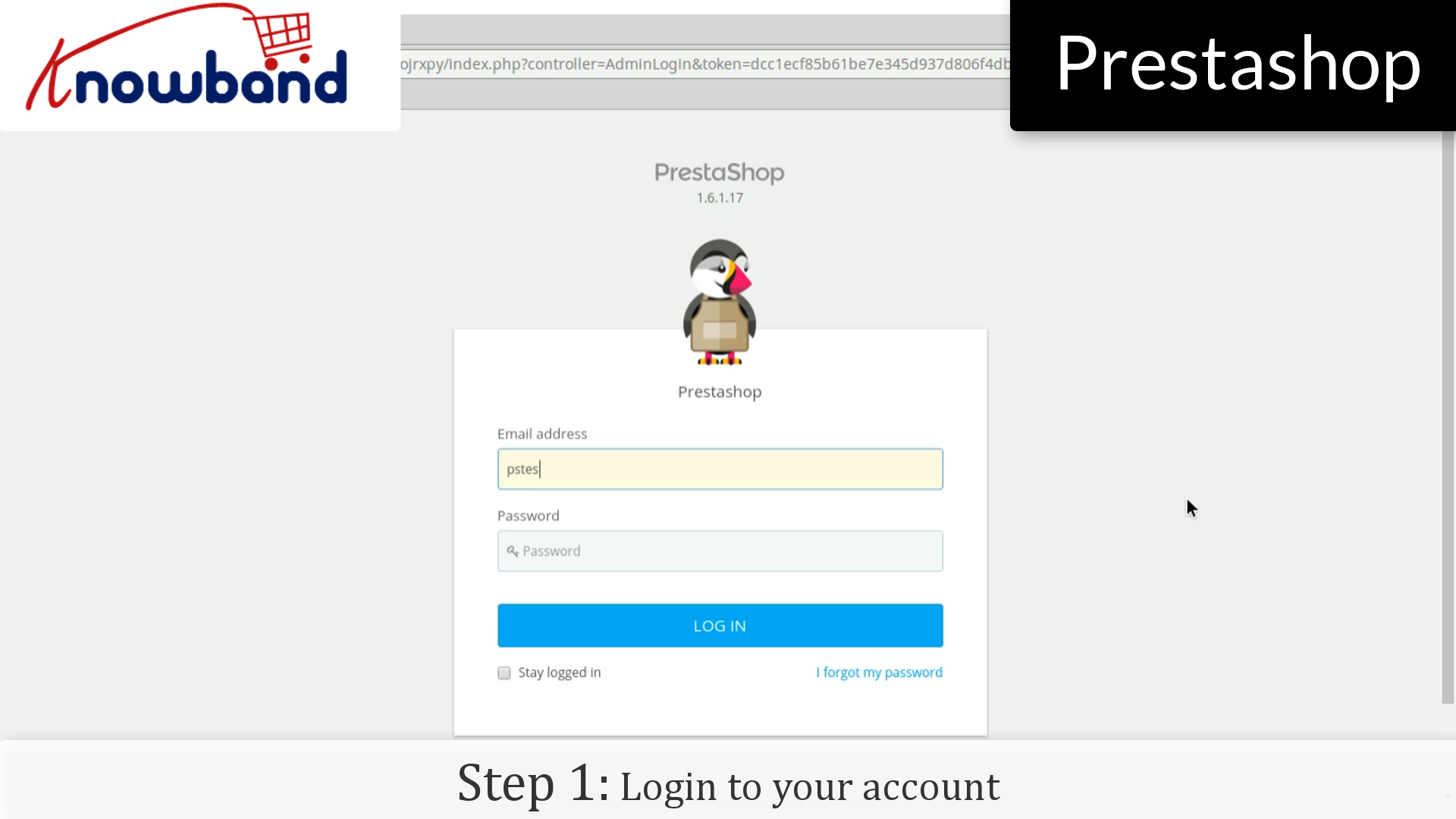
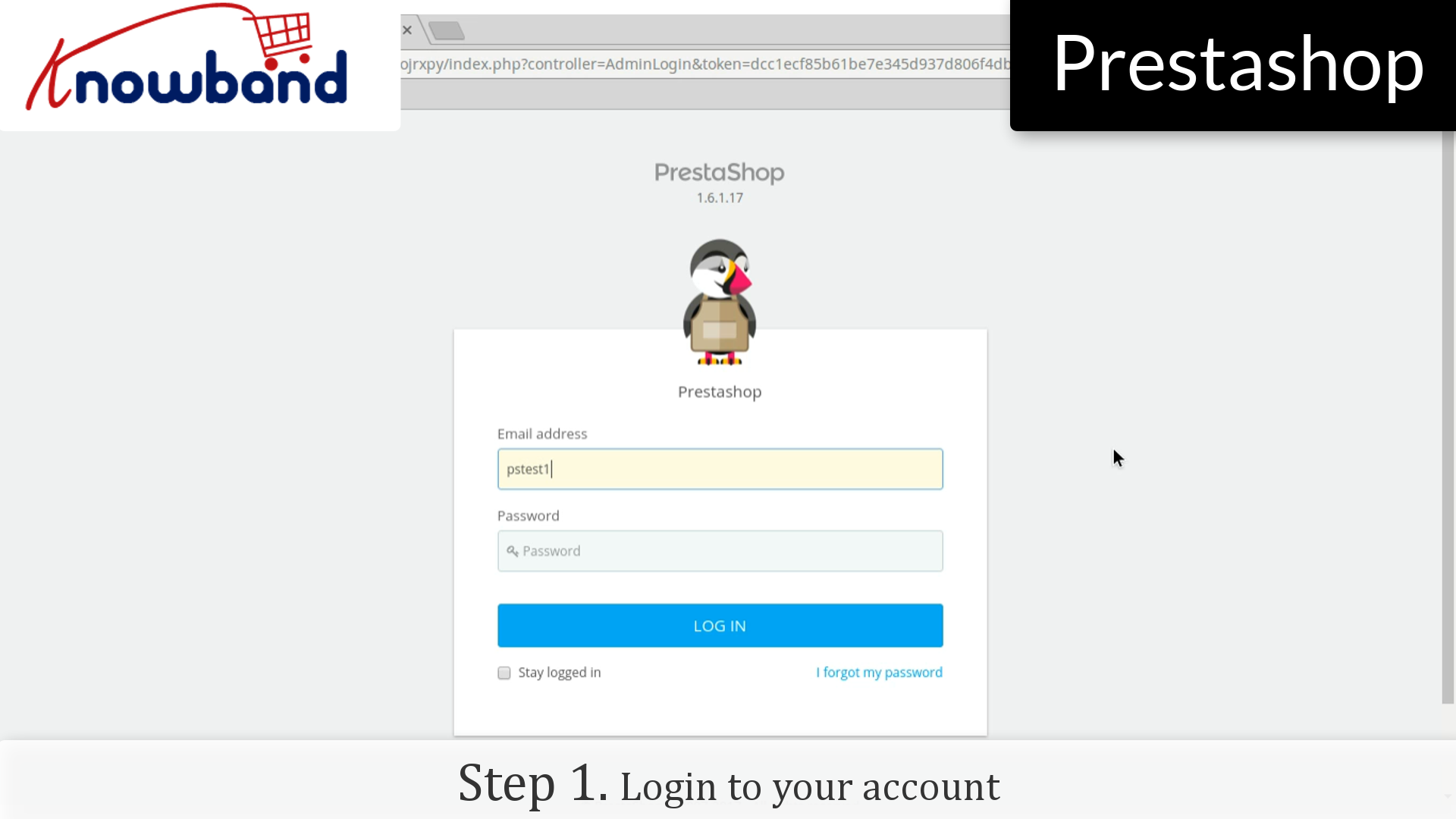
– Entre no seu painel de administração.
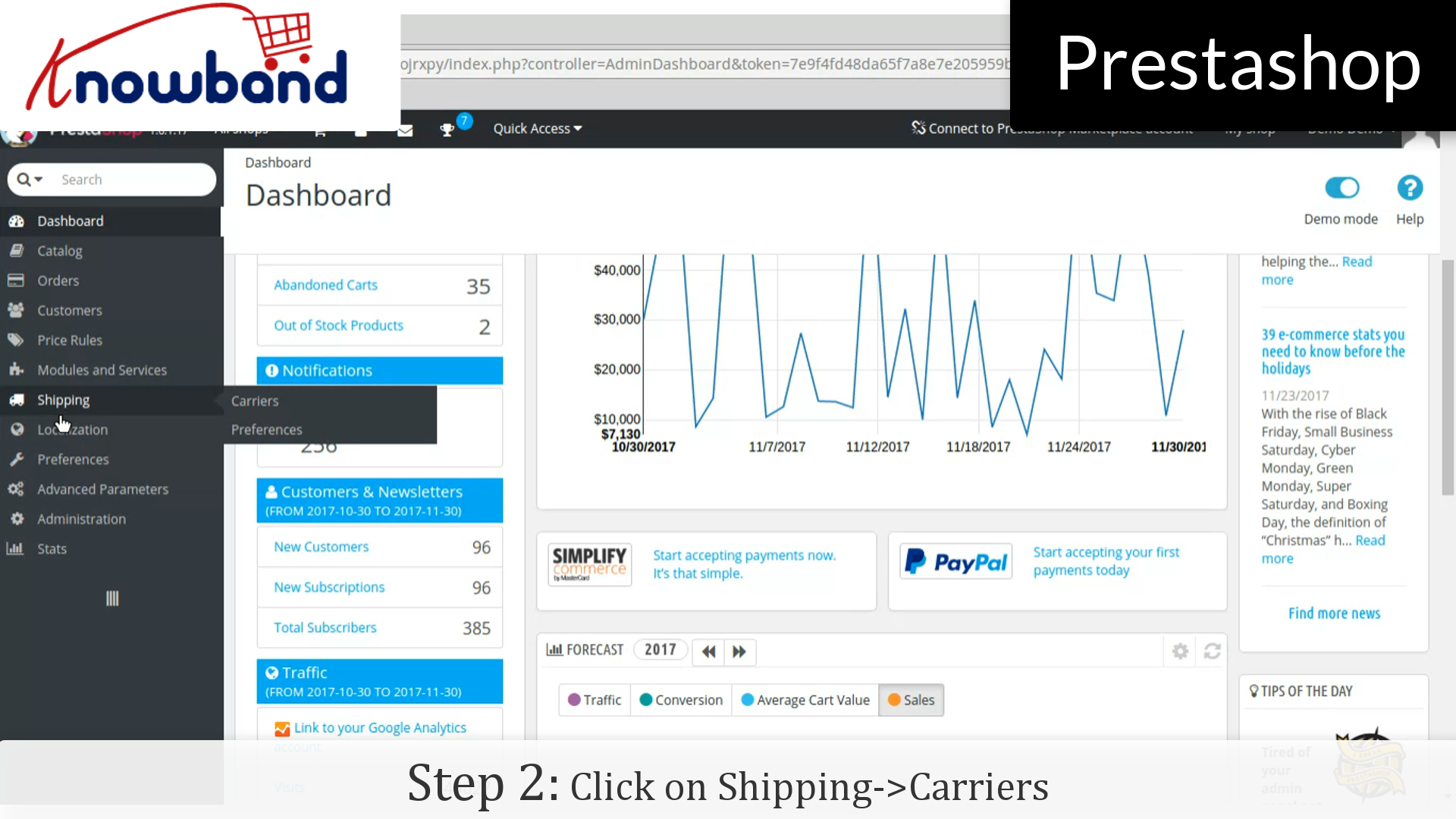
– Depois de ter logado com sucesso, clique no botão "Transporte-> Transportadoras"opção fornecida no menu à esquerda.
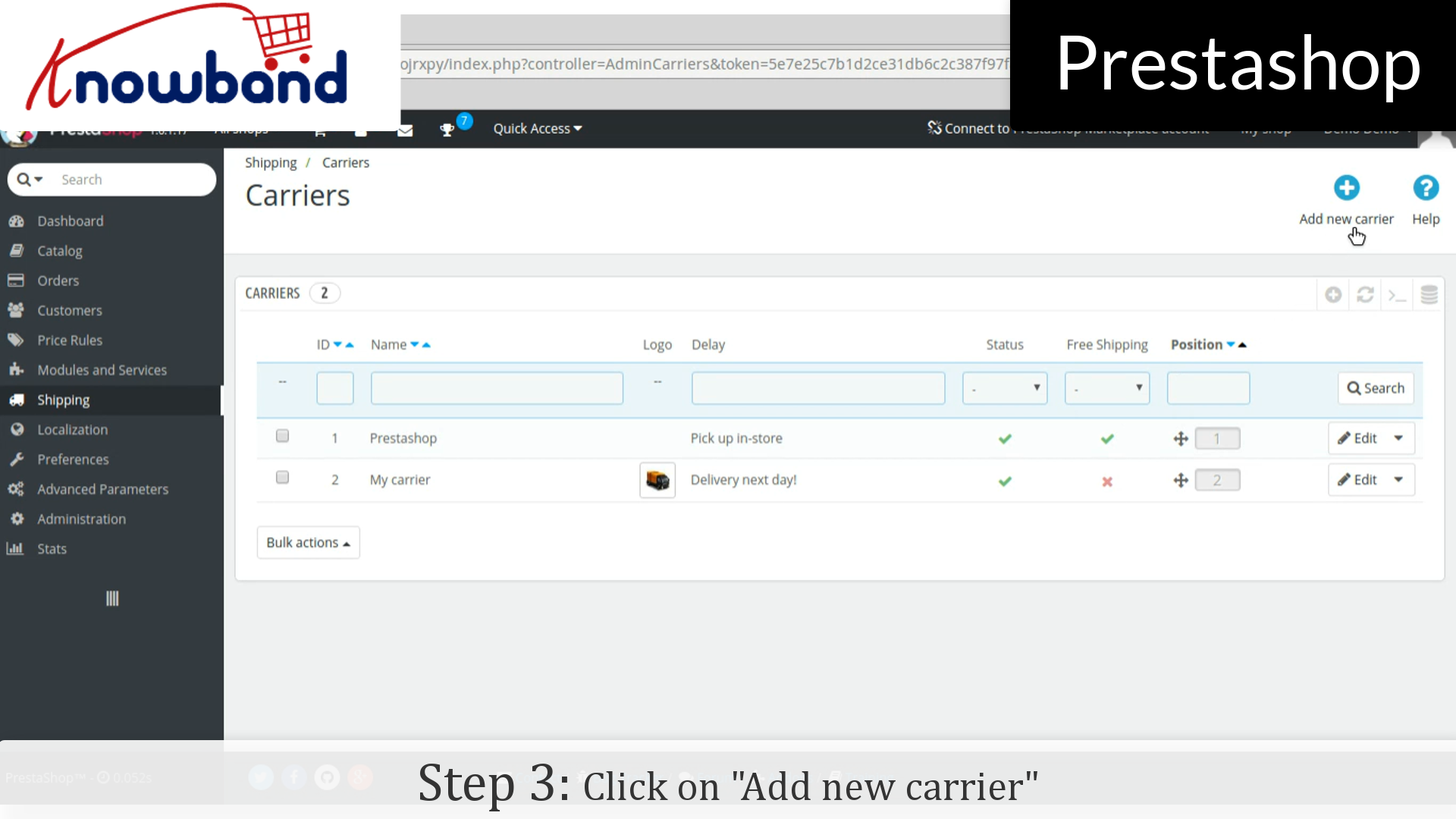
– Depois disso, clique no botão "Adicionar nova operadora"botão no canto superior direito do painel.
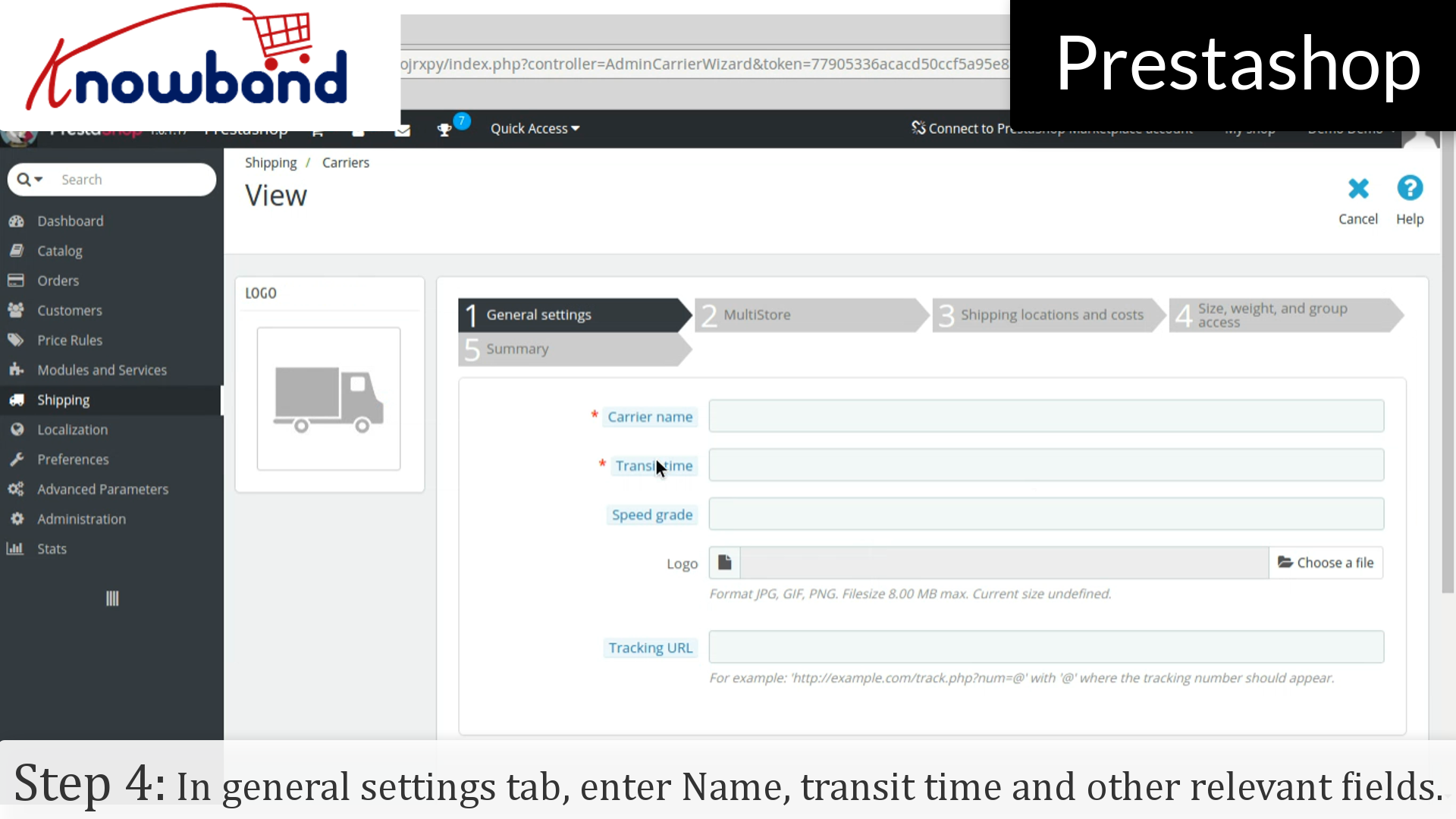
– Em "Configurações gerais", preencha todos os detalhes necessários, como nome, tempo de trânsito e outros campos relevantes. Clique no botão seguinte.
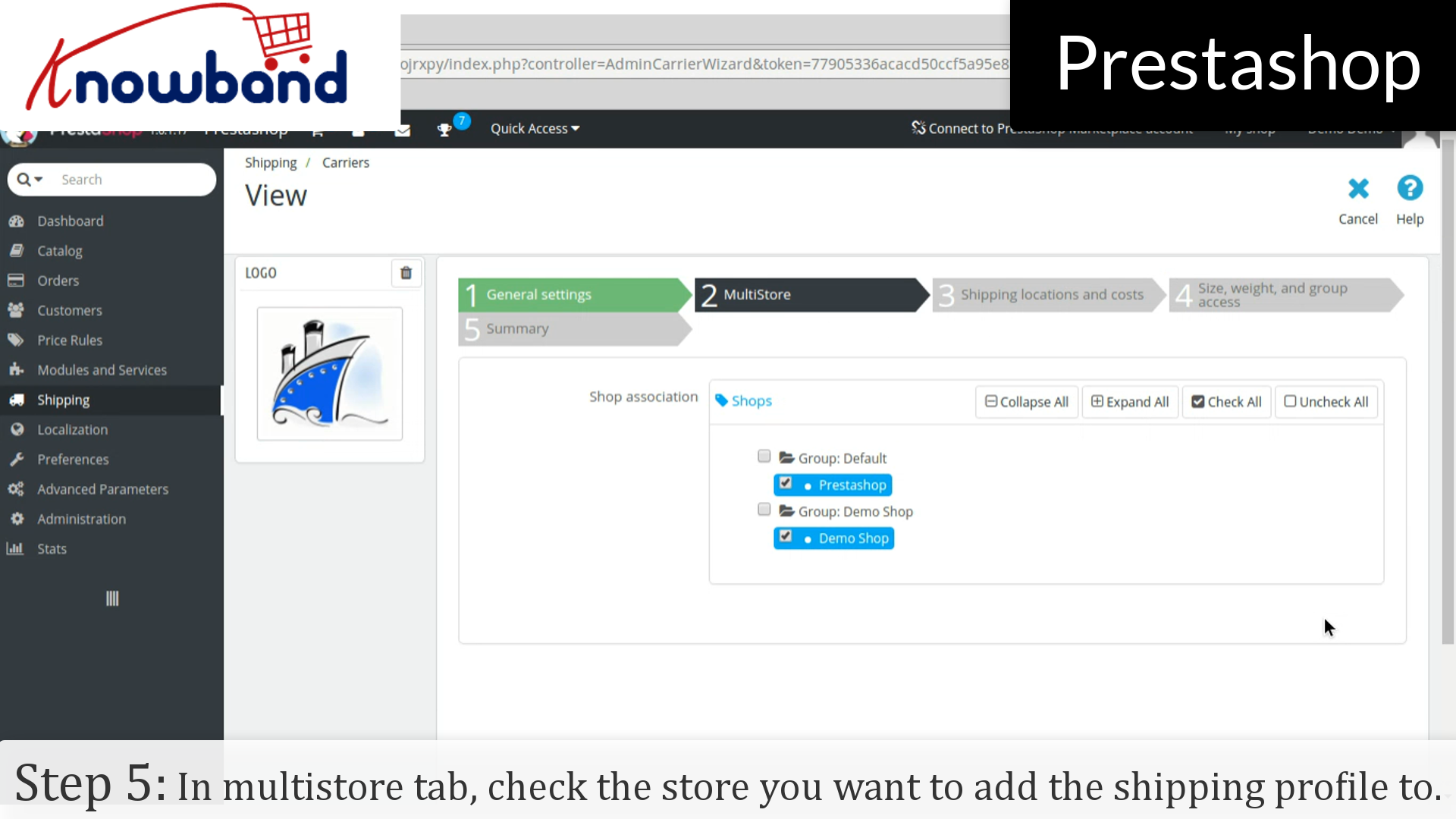
– Em "Multistore", marque a loja na qual você deseja adicionar o perfil de envio e clique no botão seguinte.
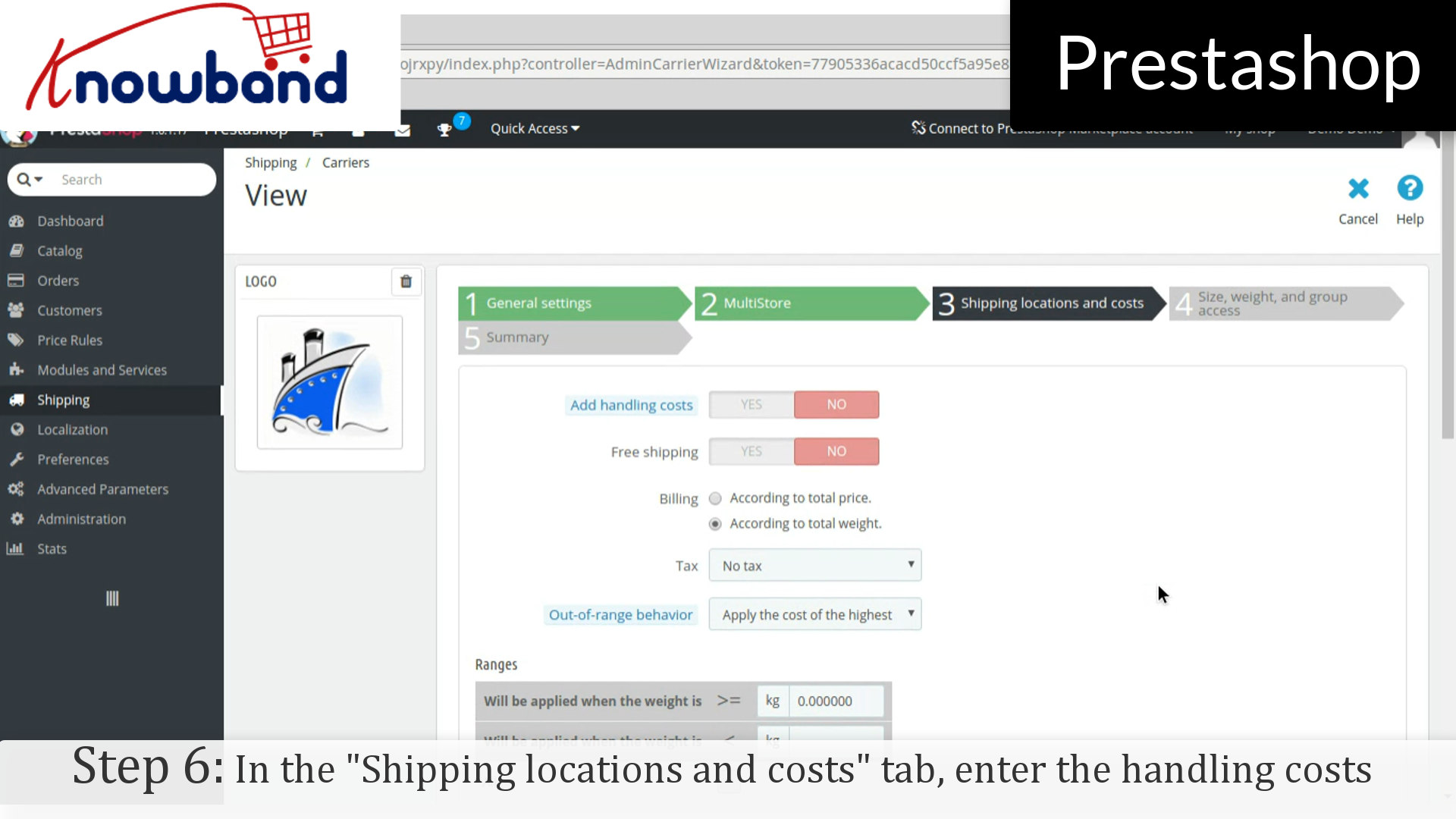
– No "Localidades e custos de envio", insira os custos de manuseio e outros detalhes necessários e clique no botão seguinte.
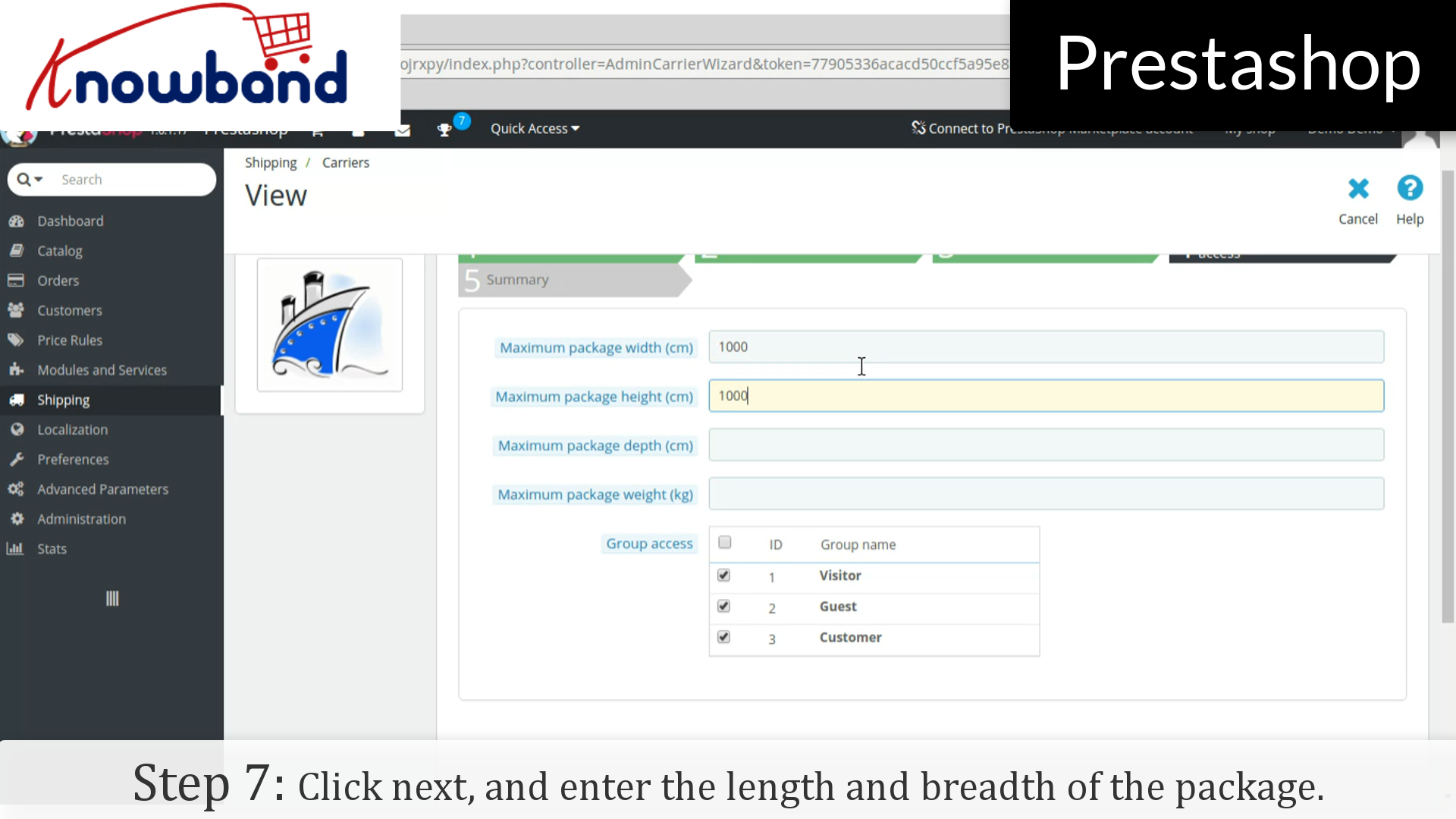
– Na próxima guia, insira o comprimento e a largura do pacote e clique no botão seguinte.
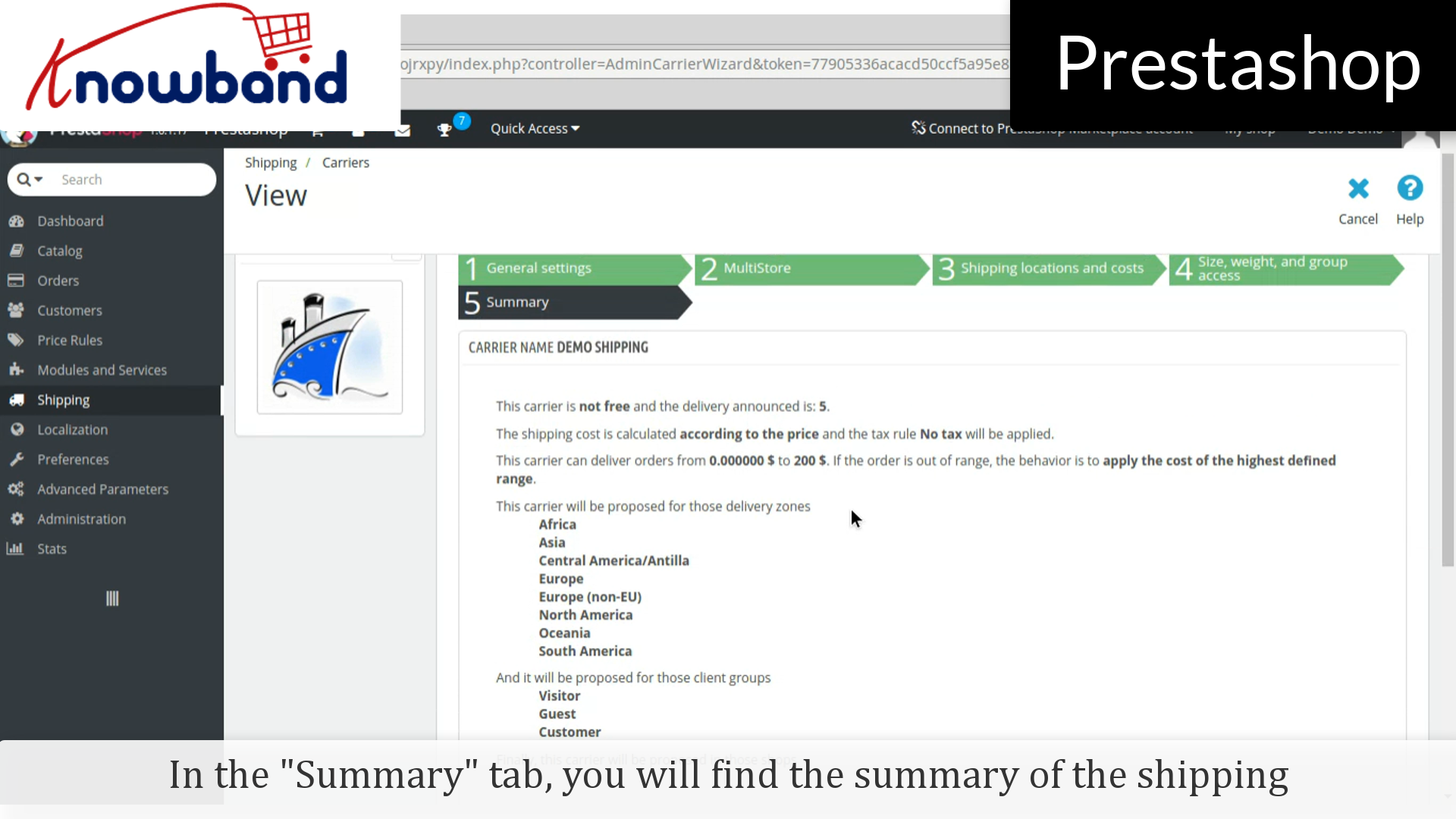
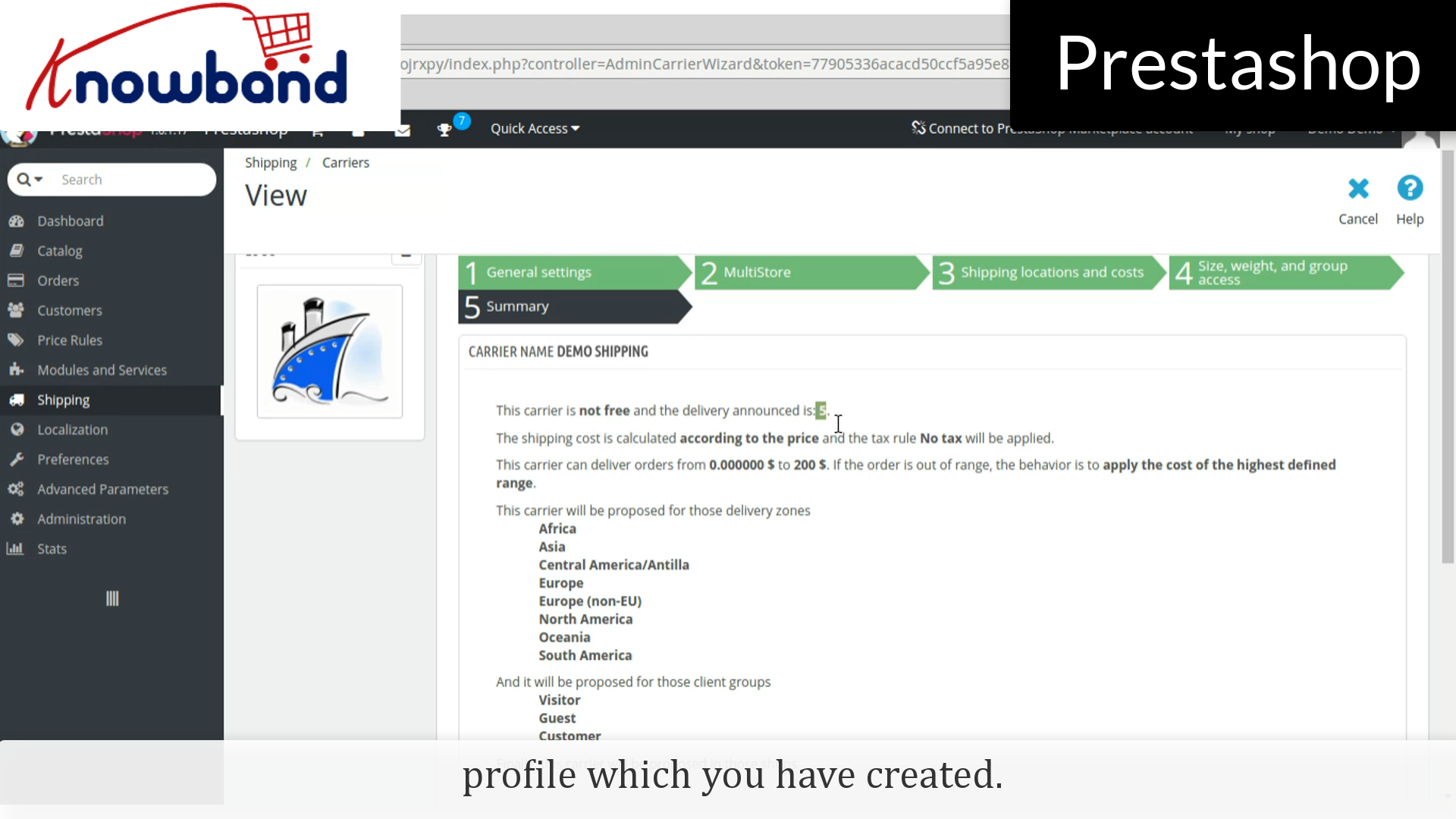
Na guia resumo, você encontrará o resumo do perfil de envio que você criou.
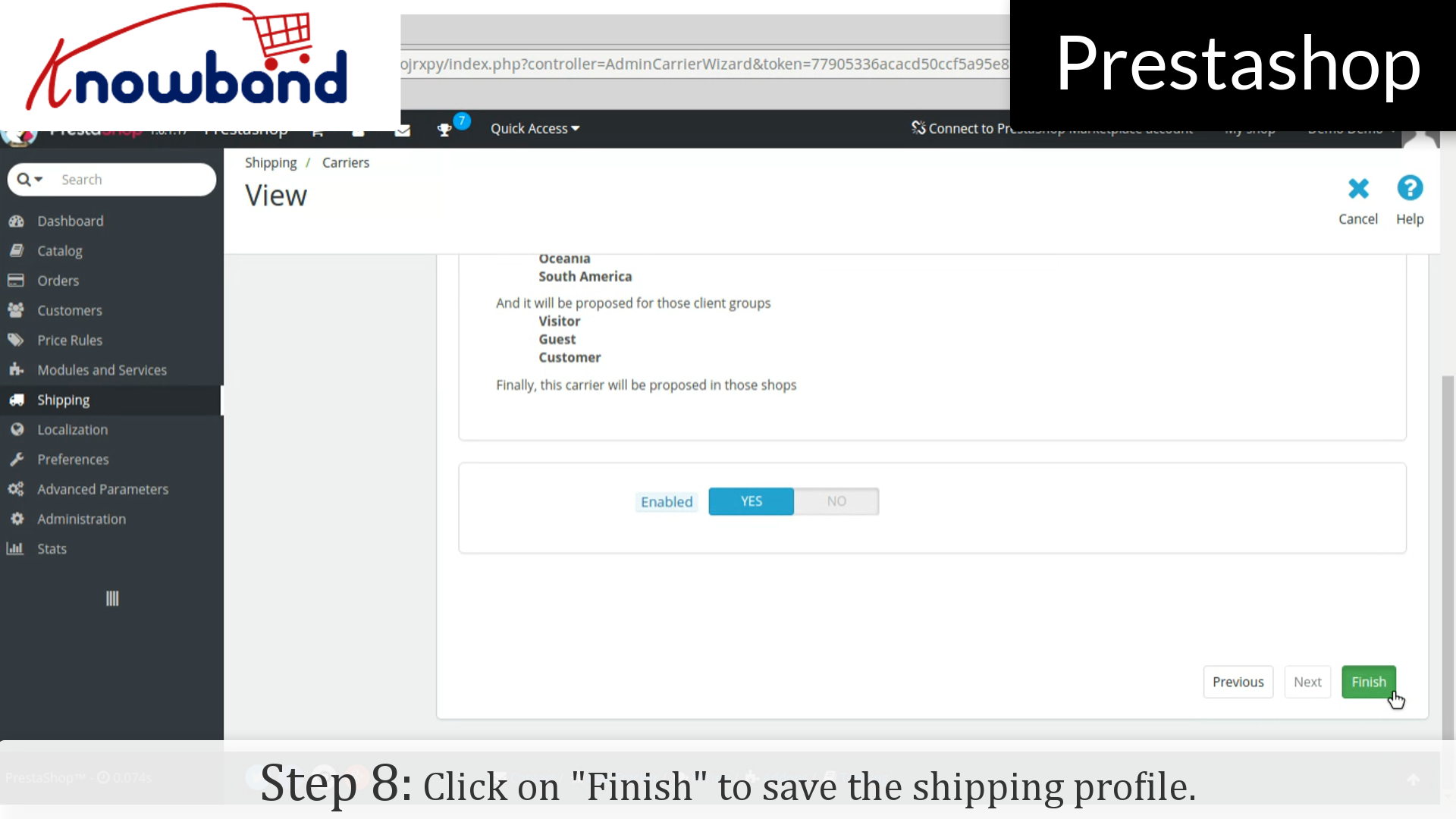
– Portanto, clique no botão Concluir no canto inferior direito para salvar o perfil de envio.
É isso aí, o perfil de envio foi criado.
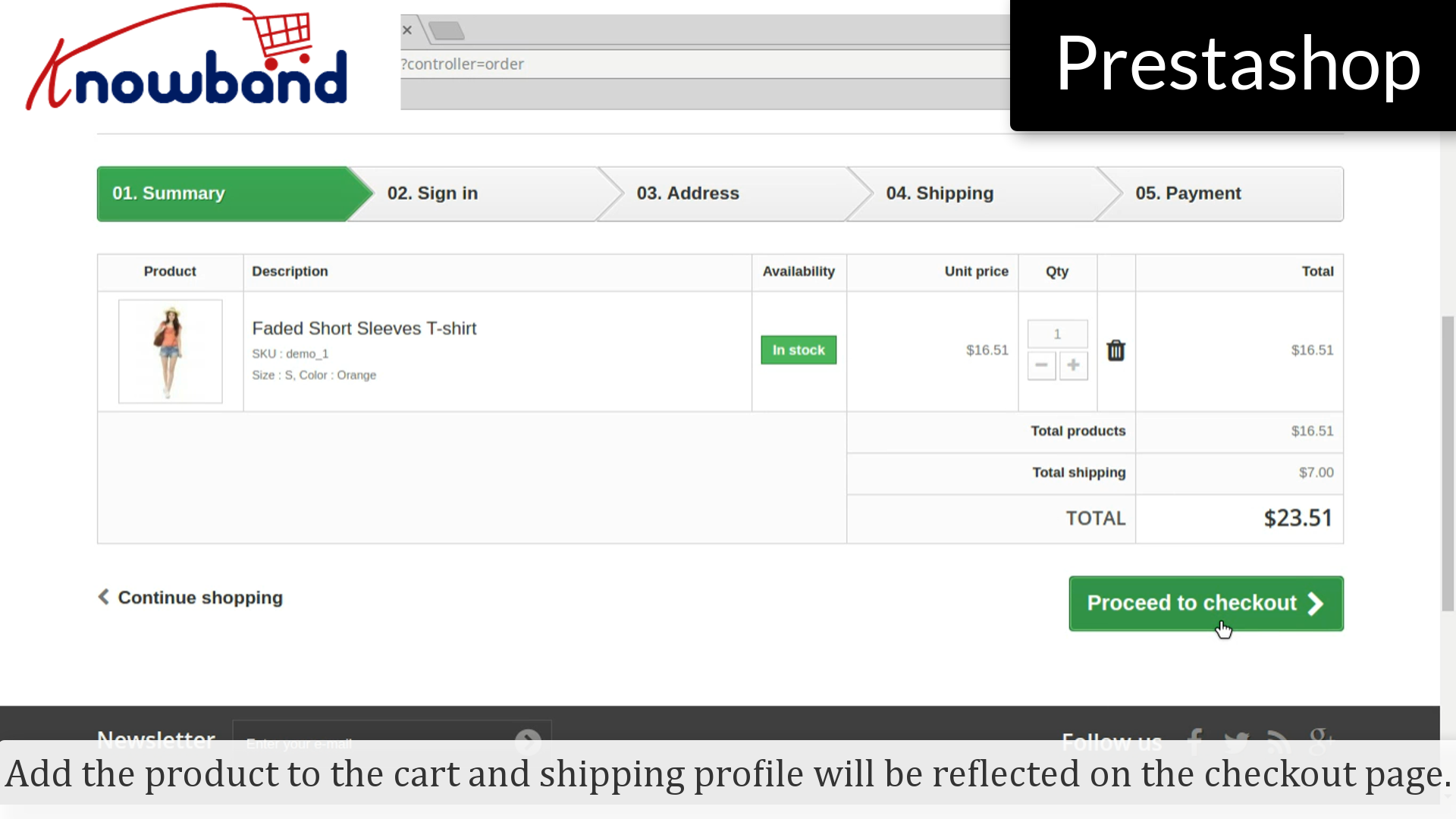
Adicione o produto ao carrinho e o perfil de envio será refletido na página de checkout.
[/ video] Tem sido uma tarefa inevitável para os donos de lojas adicionar categorias em suas lojas para os novos lançamentos / produtos existentes. Veja como você faz isso em apenas algumas etapas simples:
– Entre no seu painel de administração.
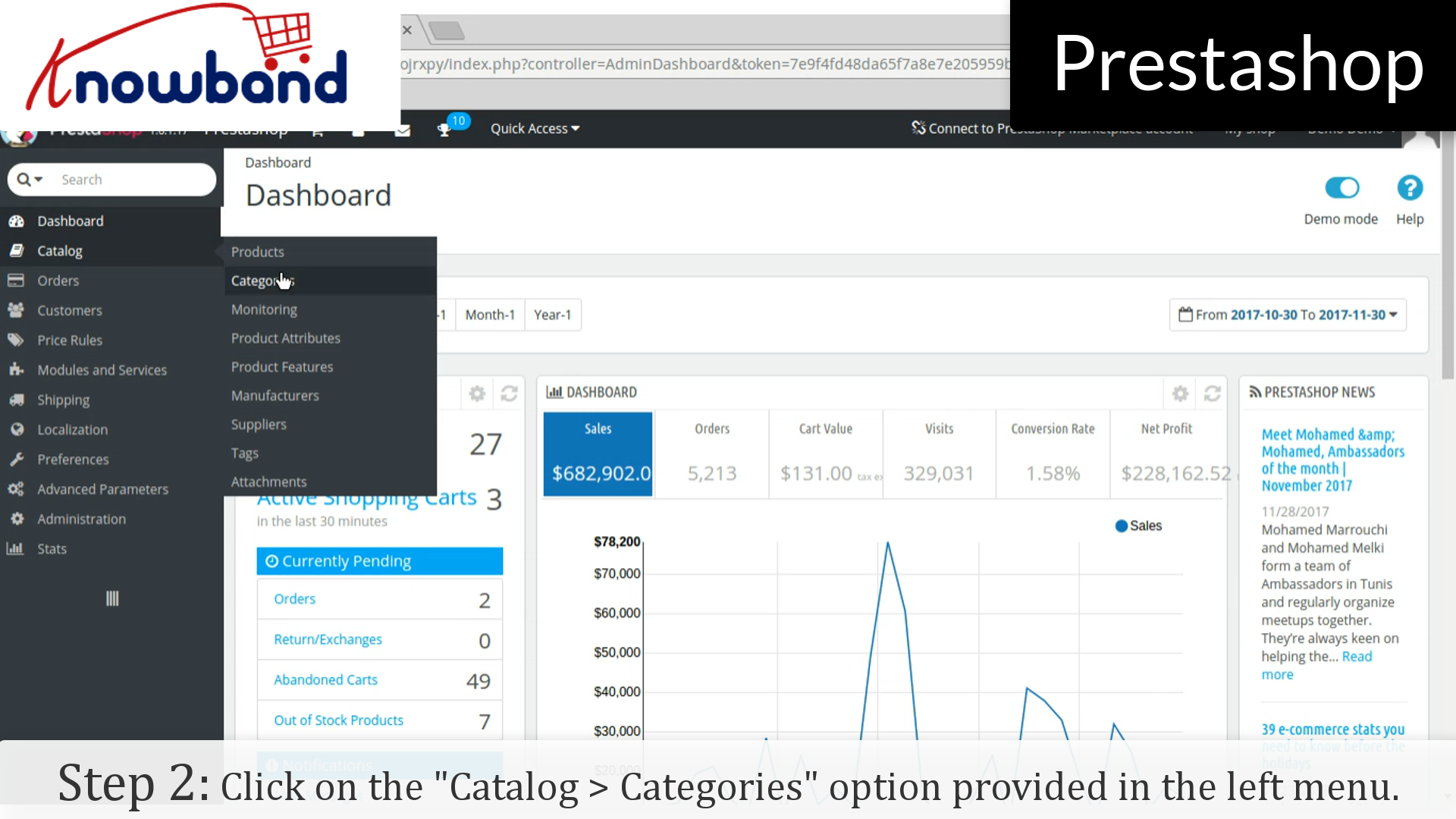
– Depois de ter logado com sucesso, clique no botão "Catálogo> Categorias"opção fornecida no menu à esquerda.
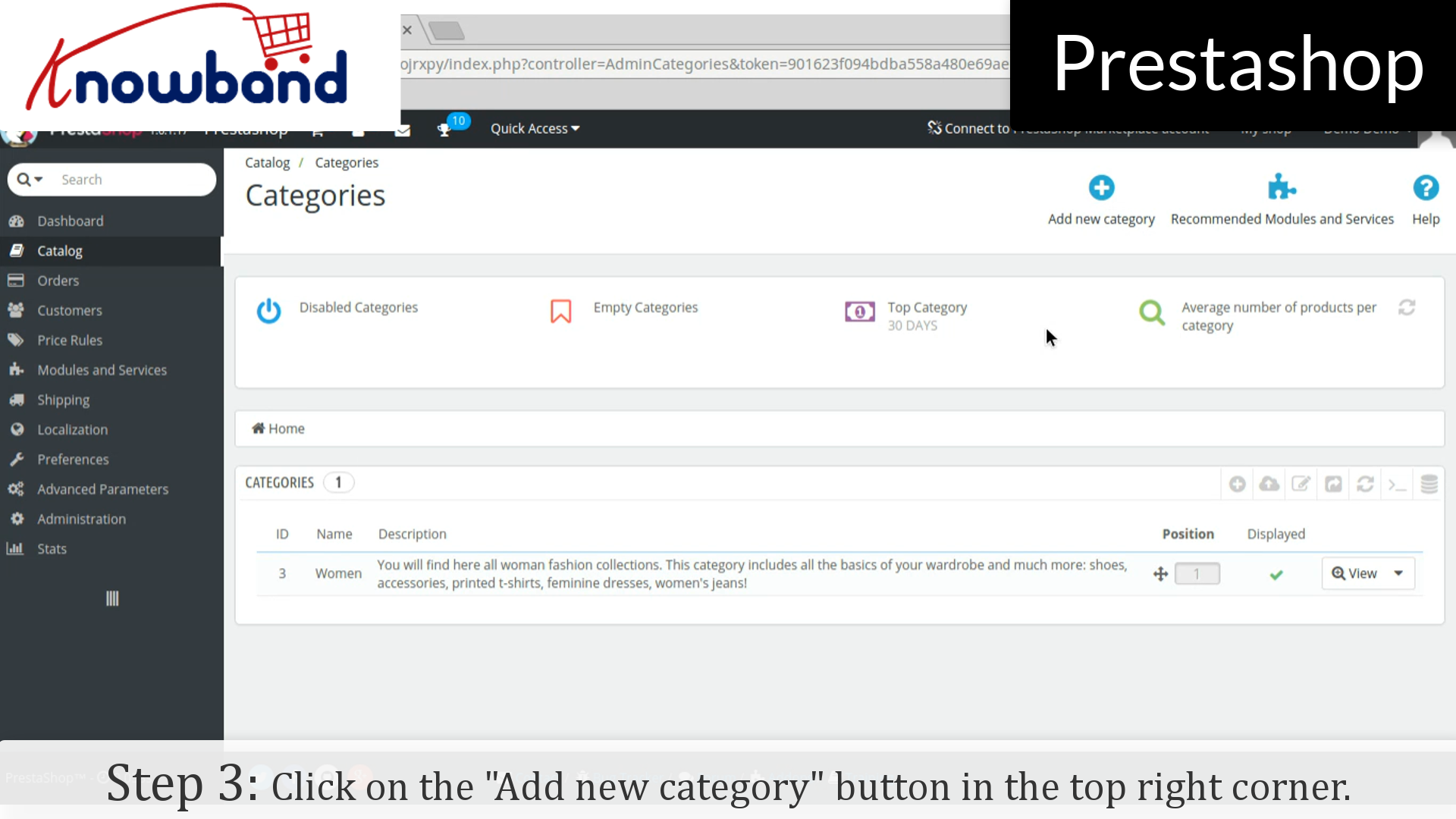
– Depois disso, clique no botão "Adicionar nova categoria"botão no canto superior direito do painel.
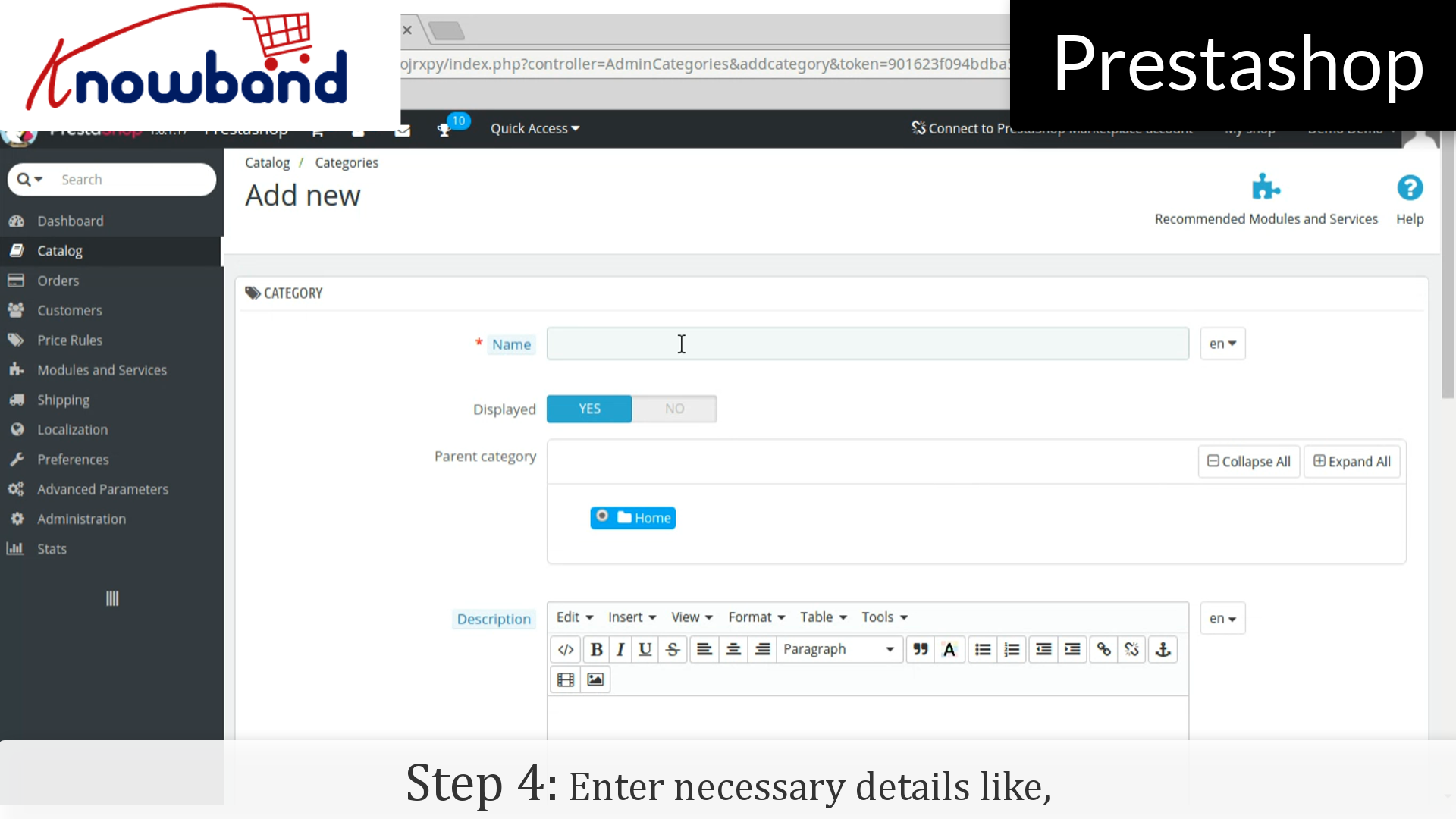
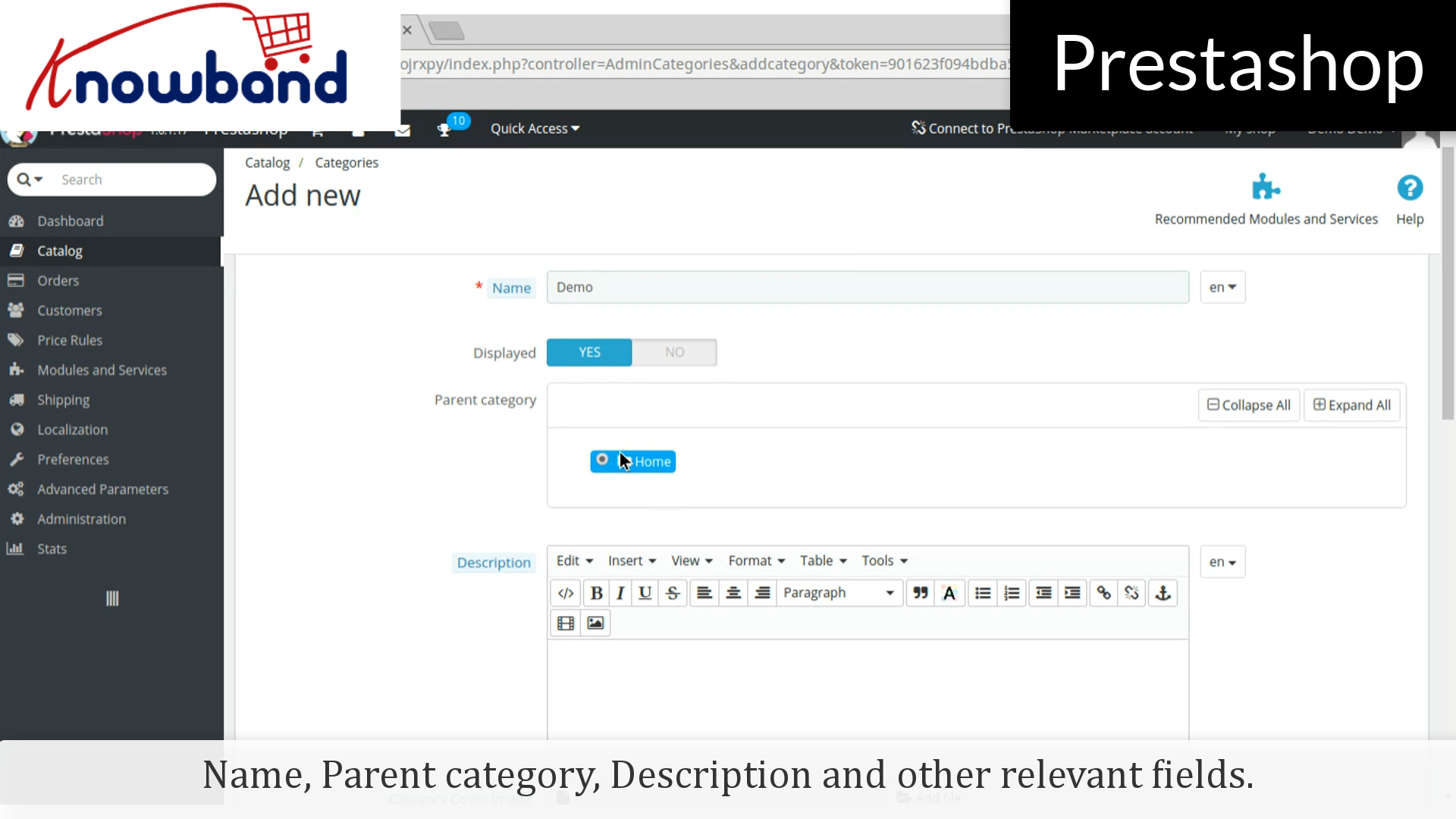
– Em seguida, insira os detalhes necessários como Nome, Categoria pai, Descrição e outros campos relevantes.
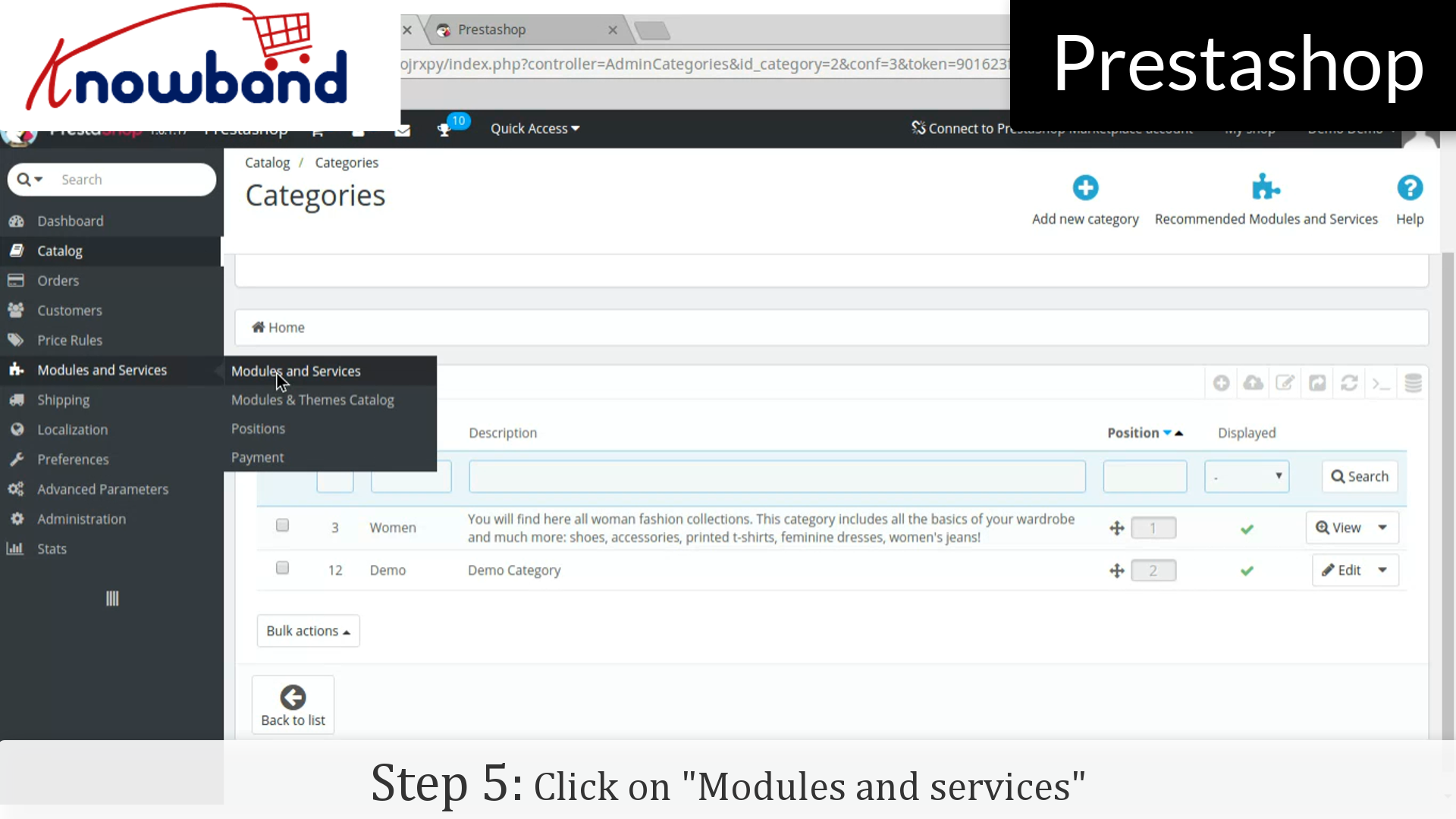
– Clique em “Módulos e serviços"no menu do lado esquerdo.
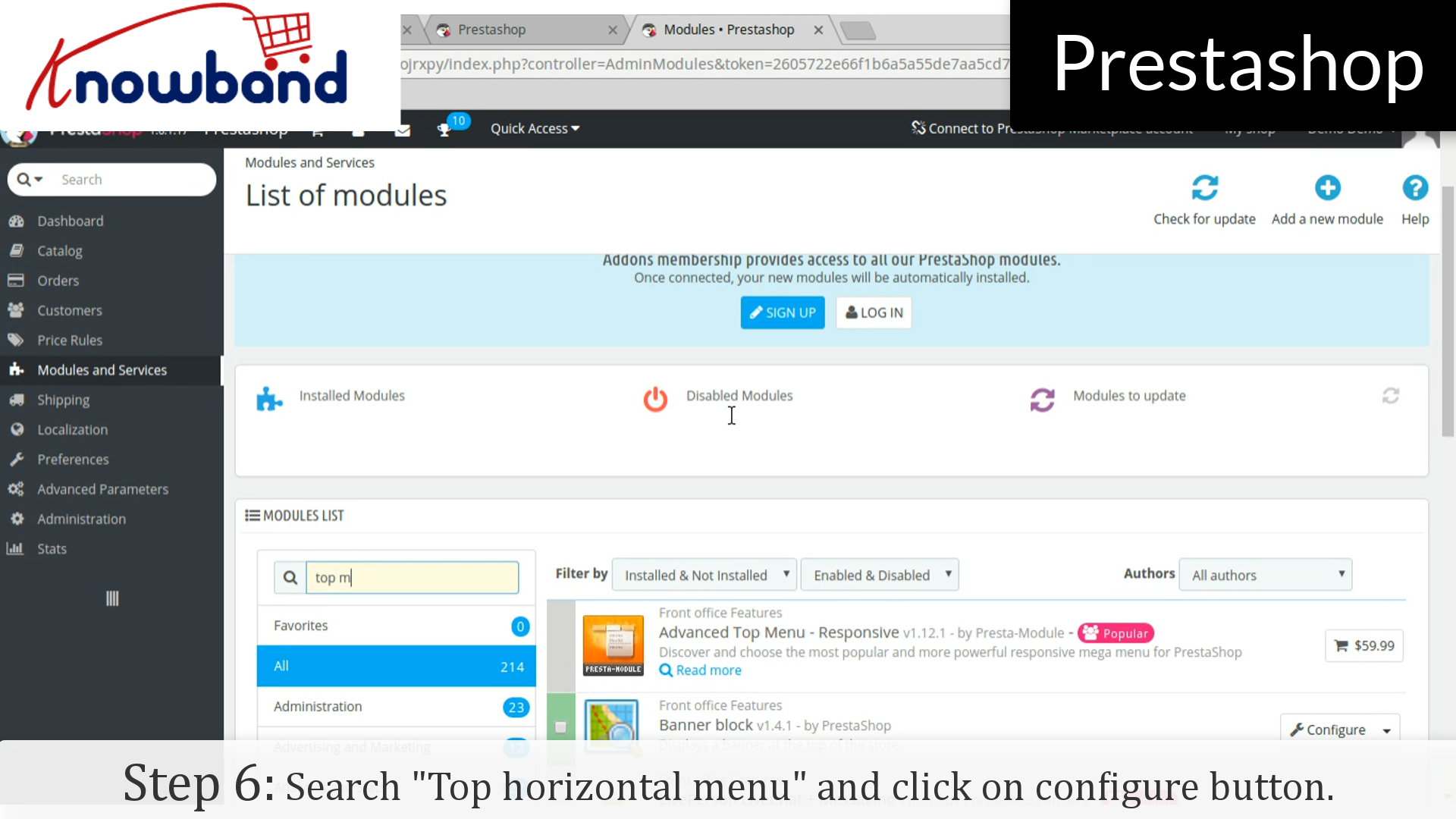
– Na lista de módulos, pesquise "Menu horizontal superior"e clique no botão configure.
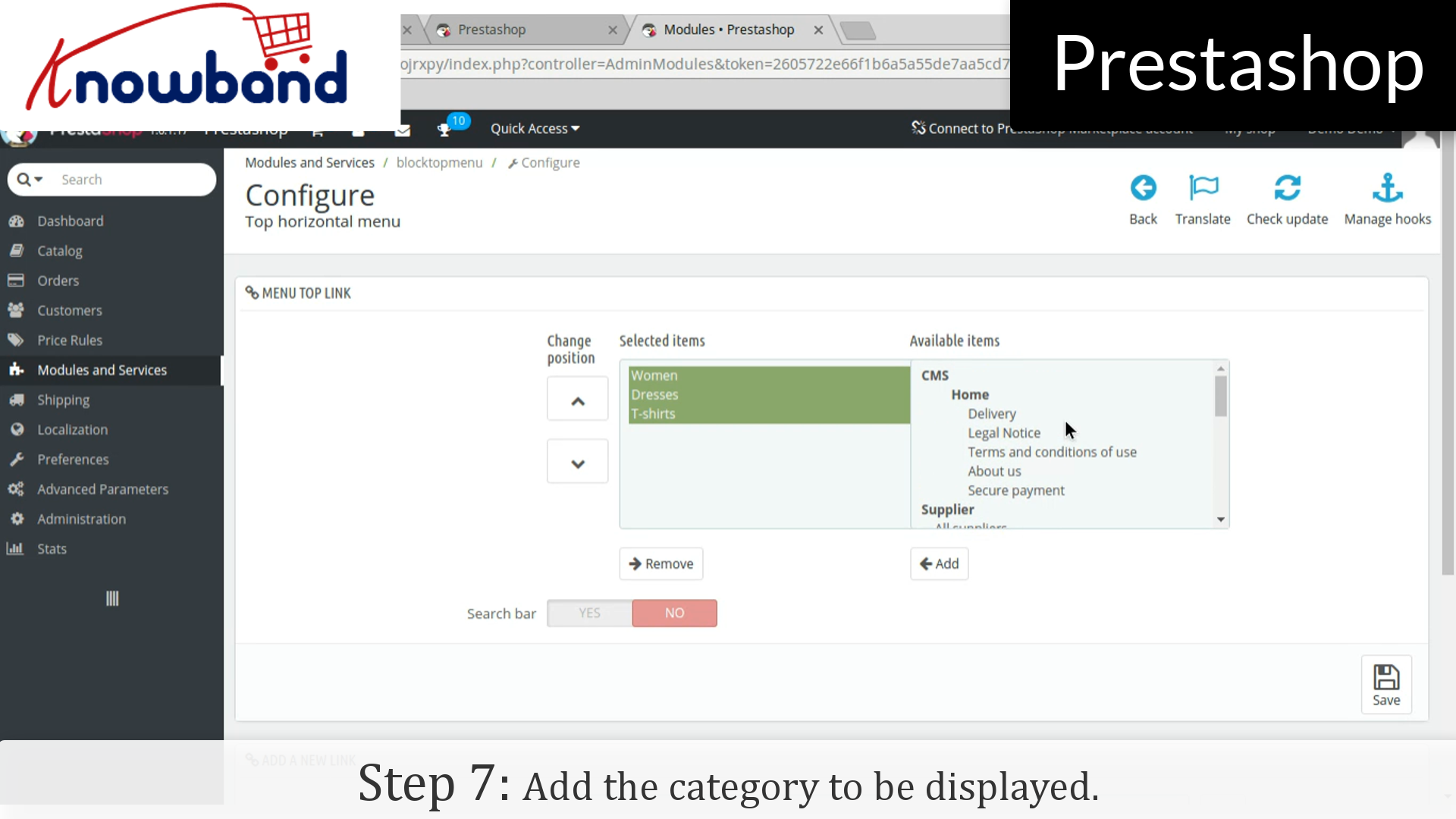
– Depois disso, adicione a categoria a ser exibida.
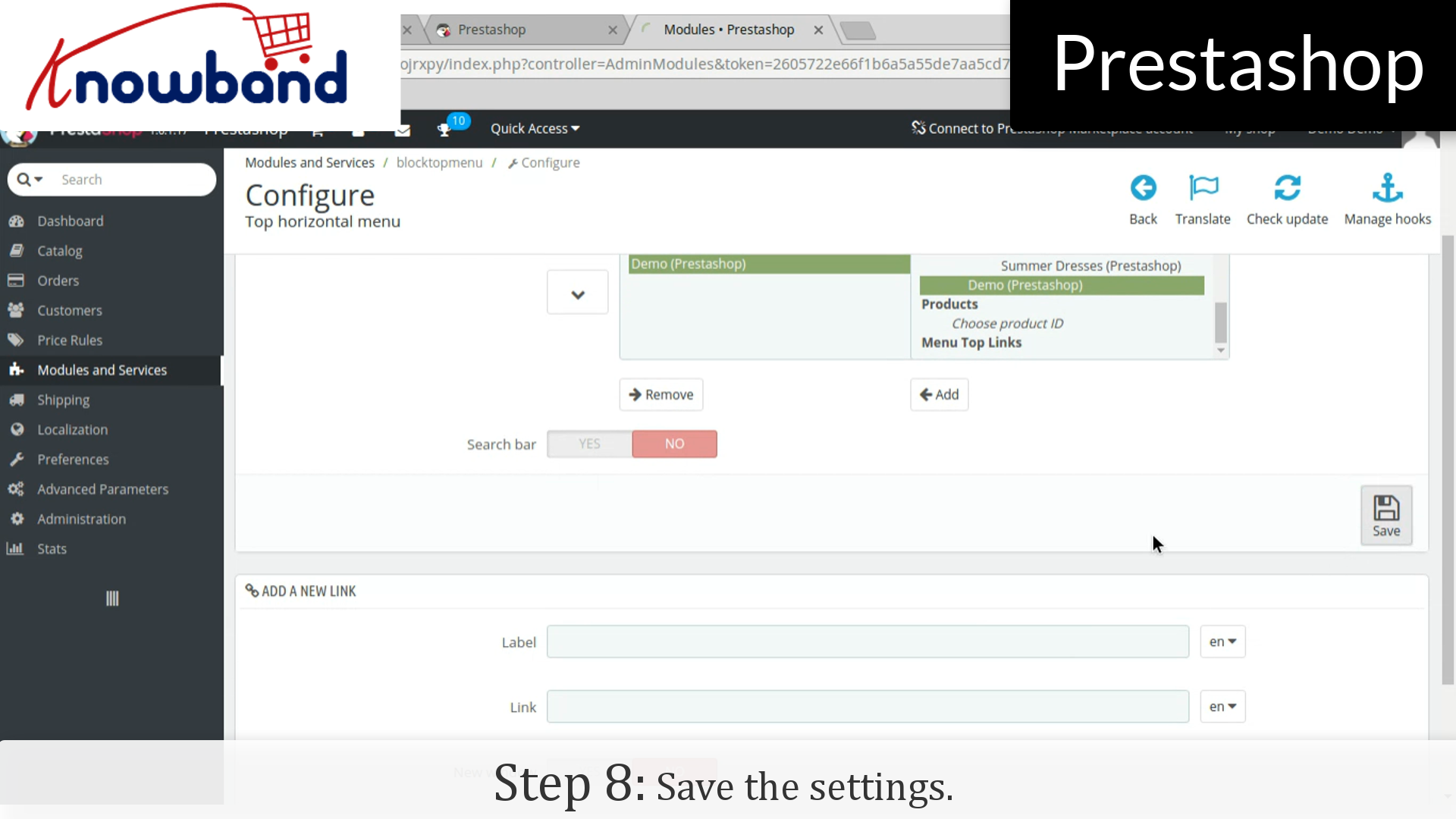
– Portanto, clique no botão Salvar no canto direito do painel e salve as configurações.
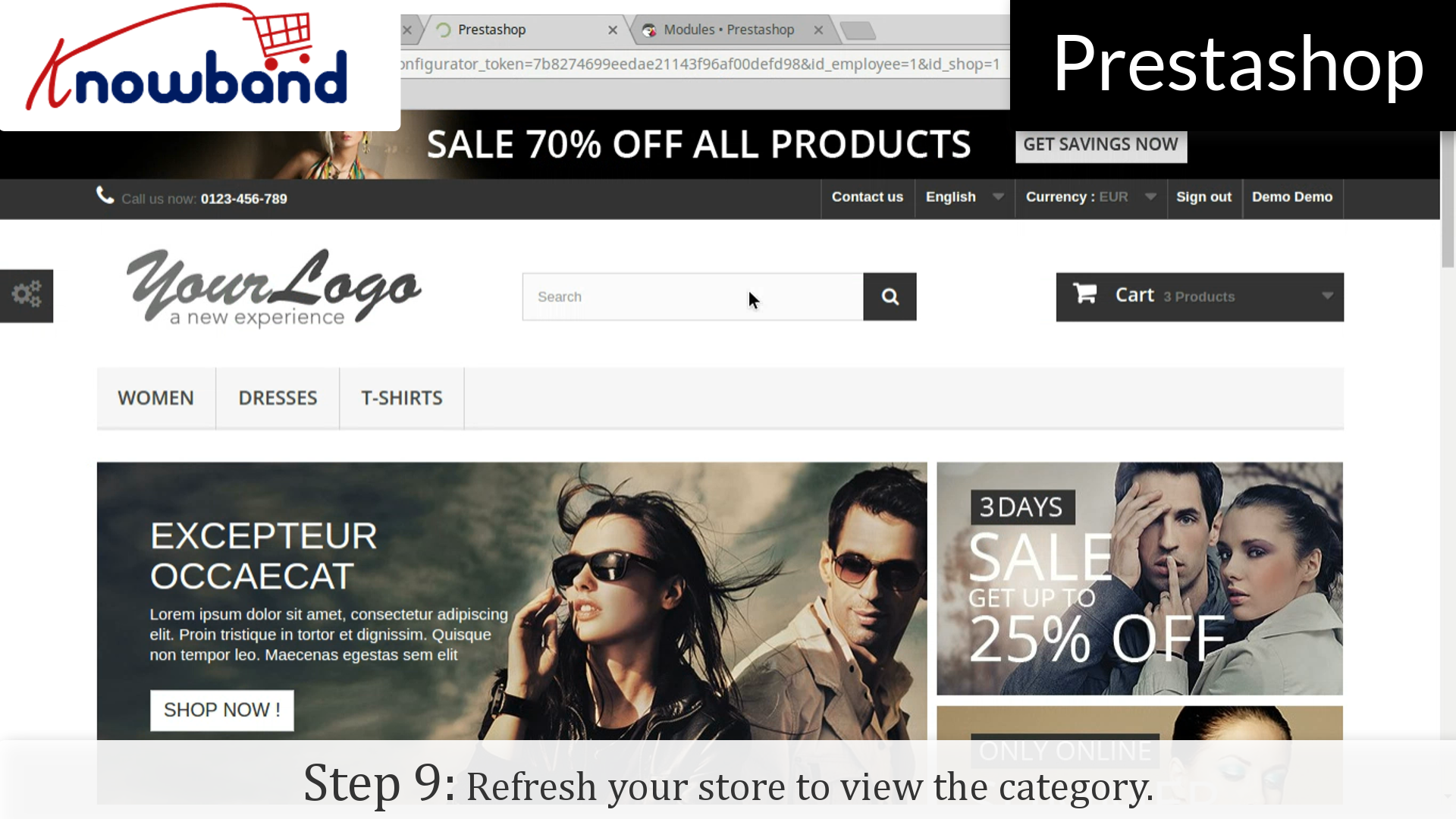
– Atualize sua loja para ver a categoria que você adicionou.
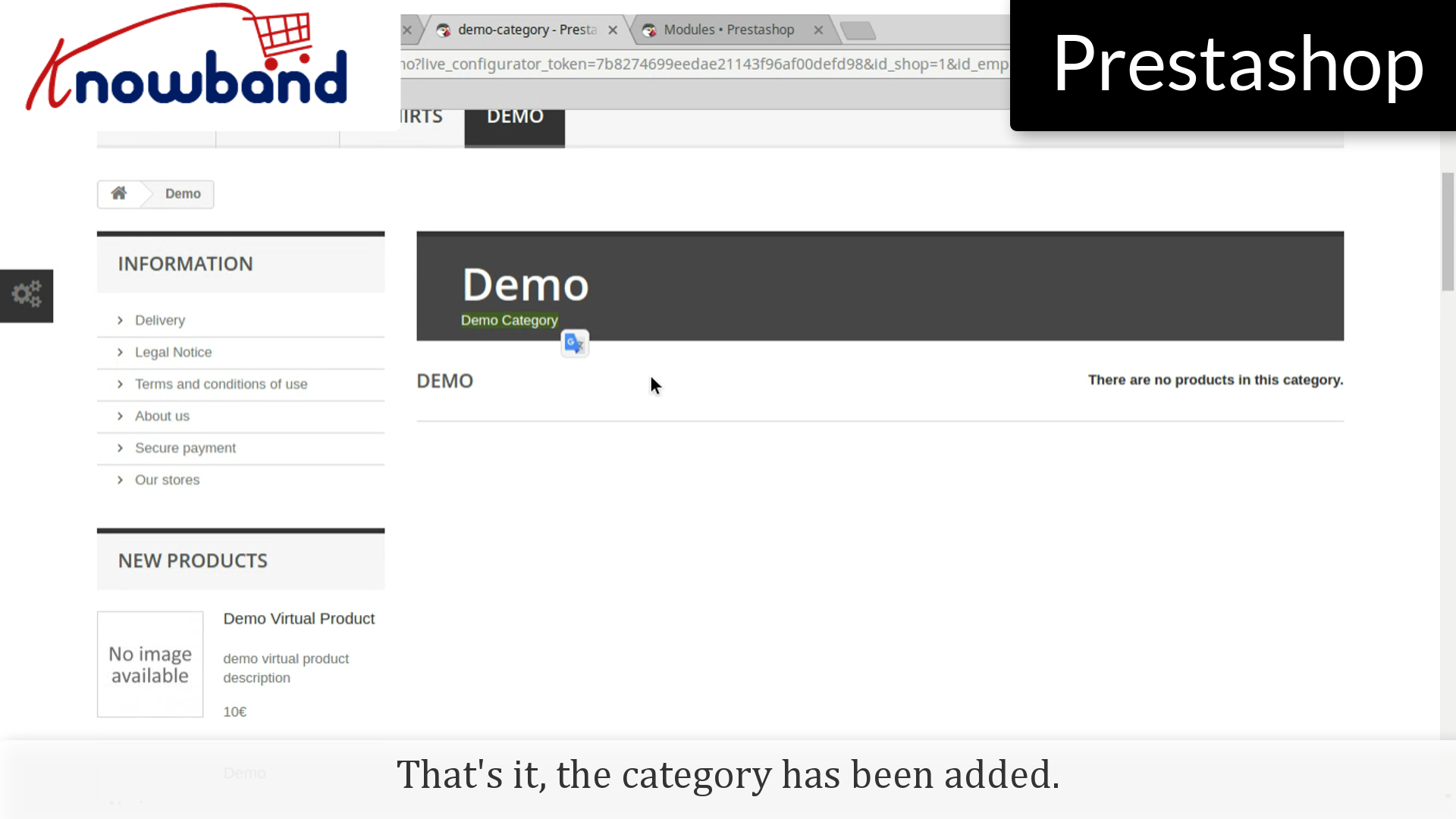
É isso aí, a categoria foi adicionada. No entanto, você verá que os produtos não estão sendo exibidos na categoria.
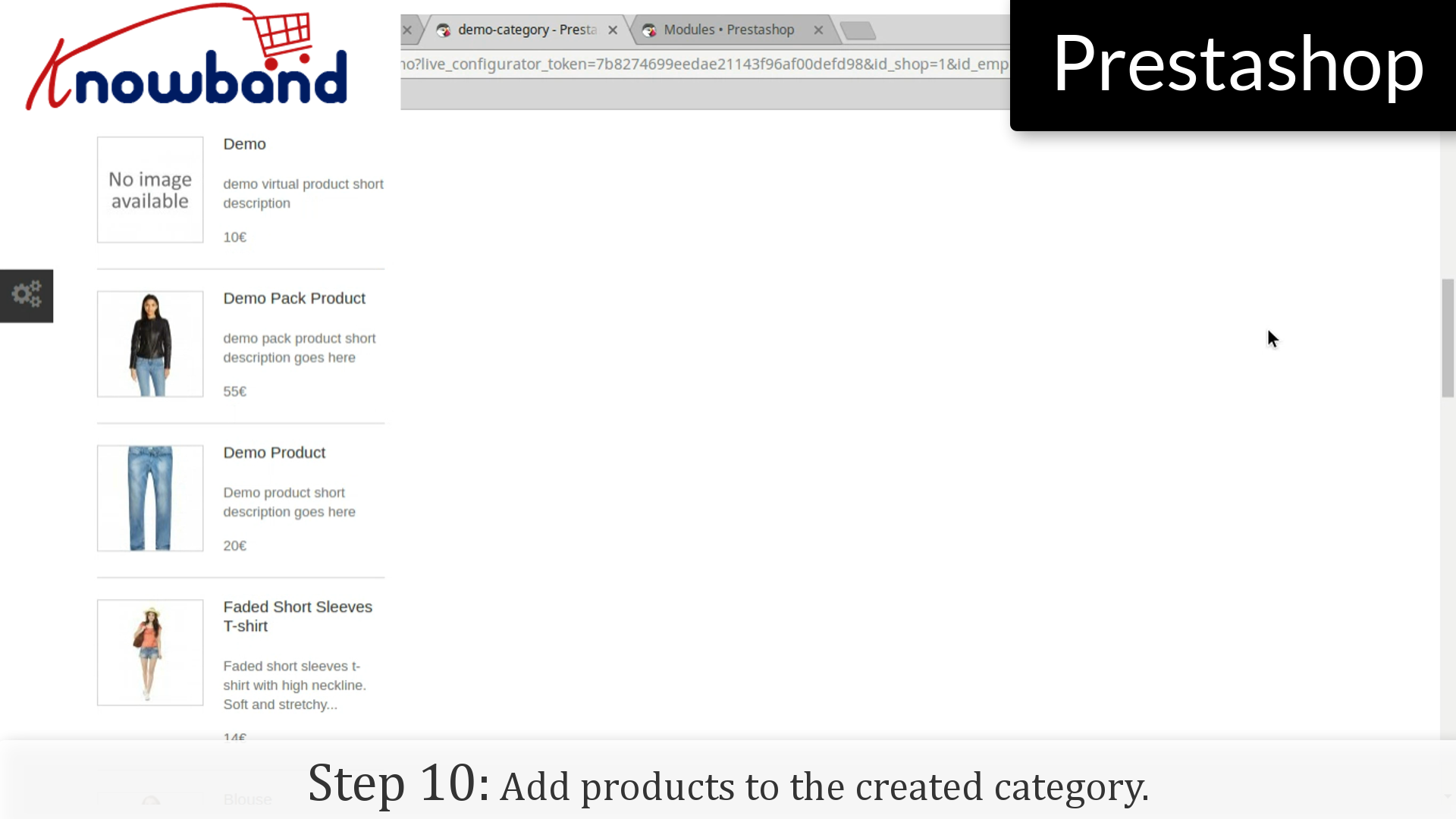
Step10: Adicione produtos à categoria criada.
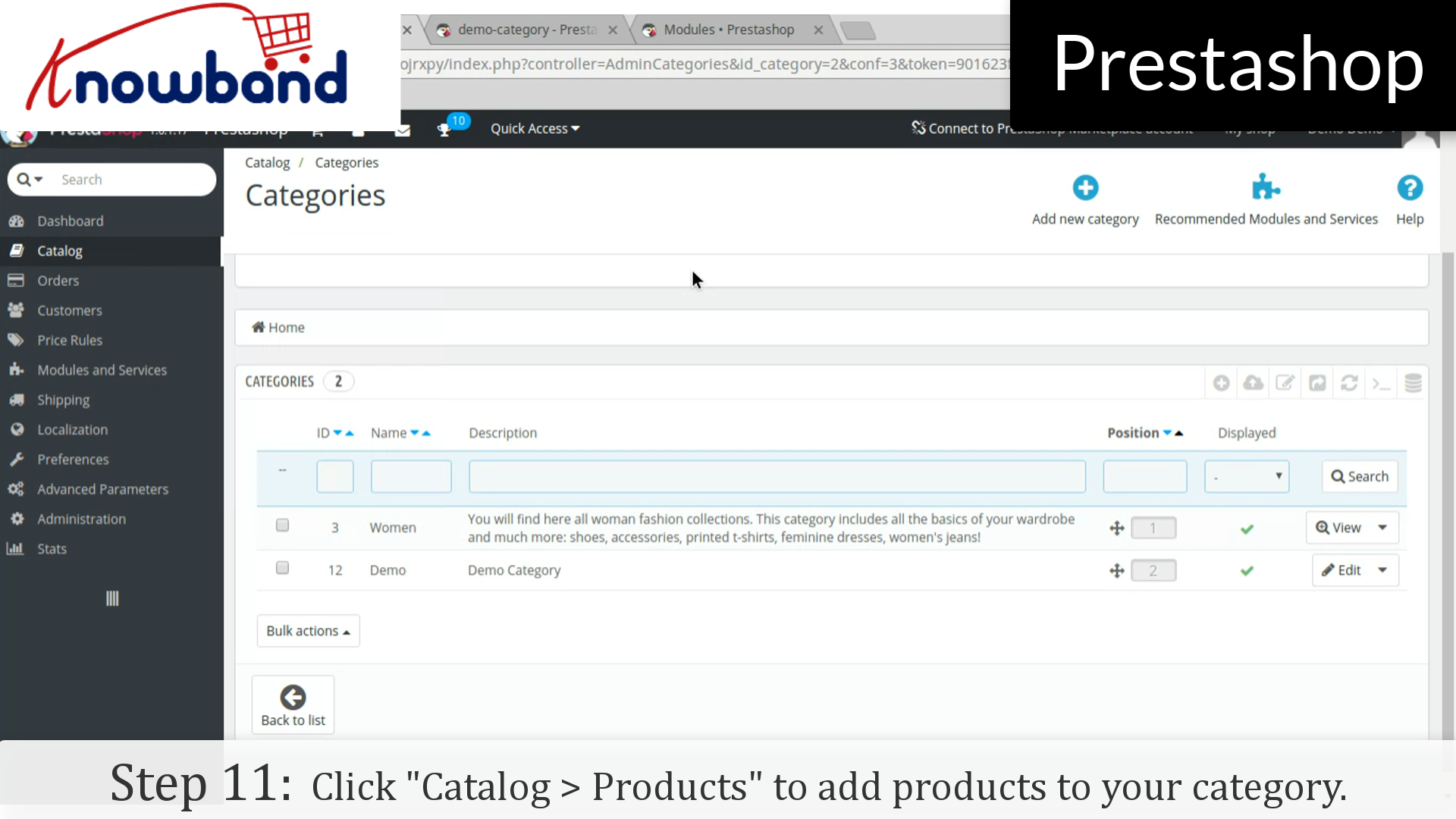
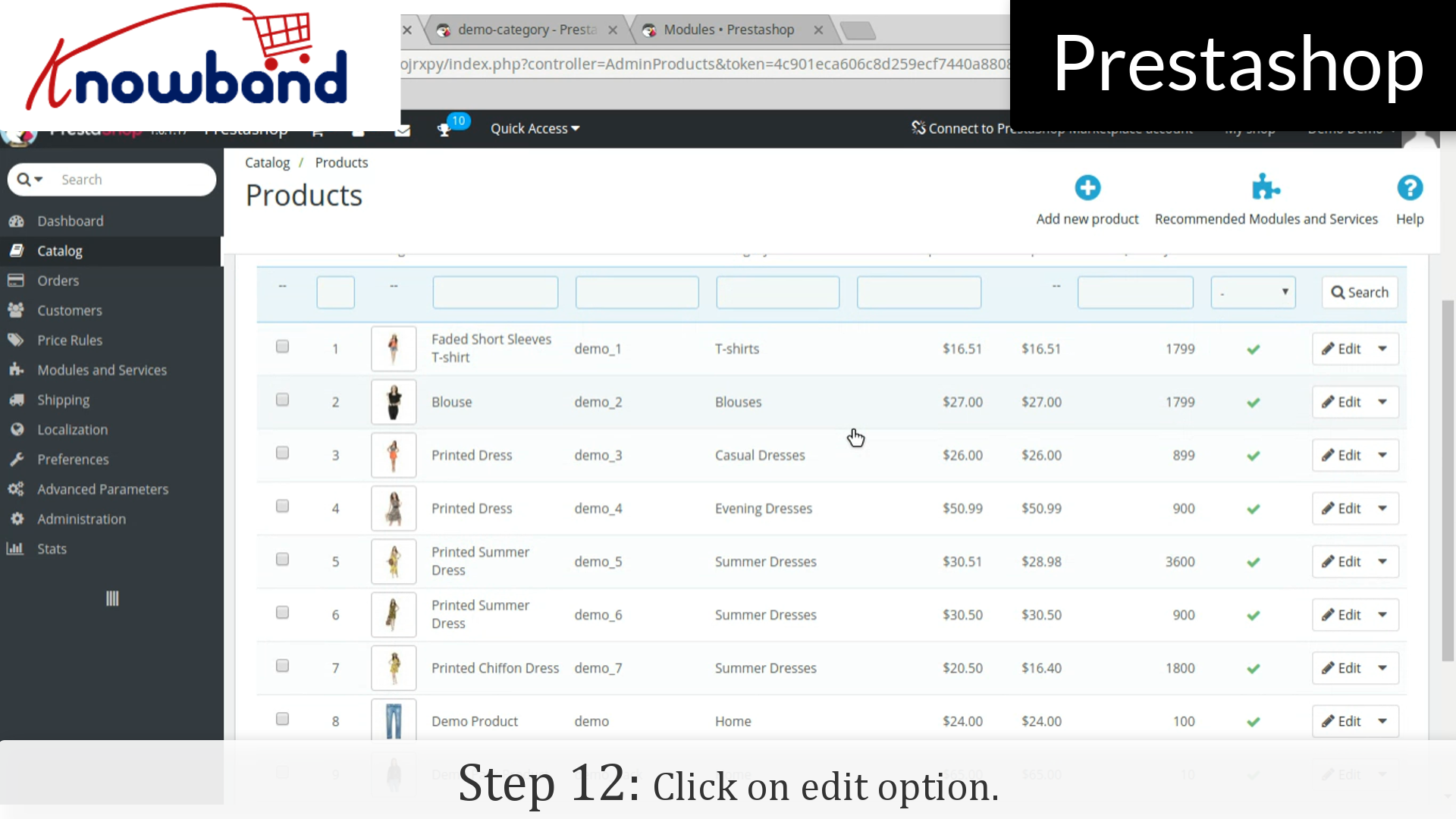
– Vá para o painel no painel de administração e clique em "Catálogo> Produtos"para adicionar produtos à sua categoria.
– Clique em “Editar"opção dos produtos que você deseja adicionar na categoria.
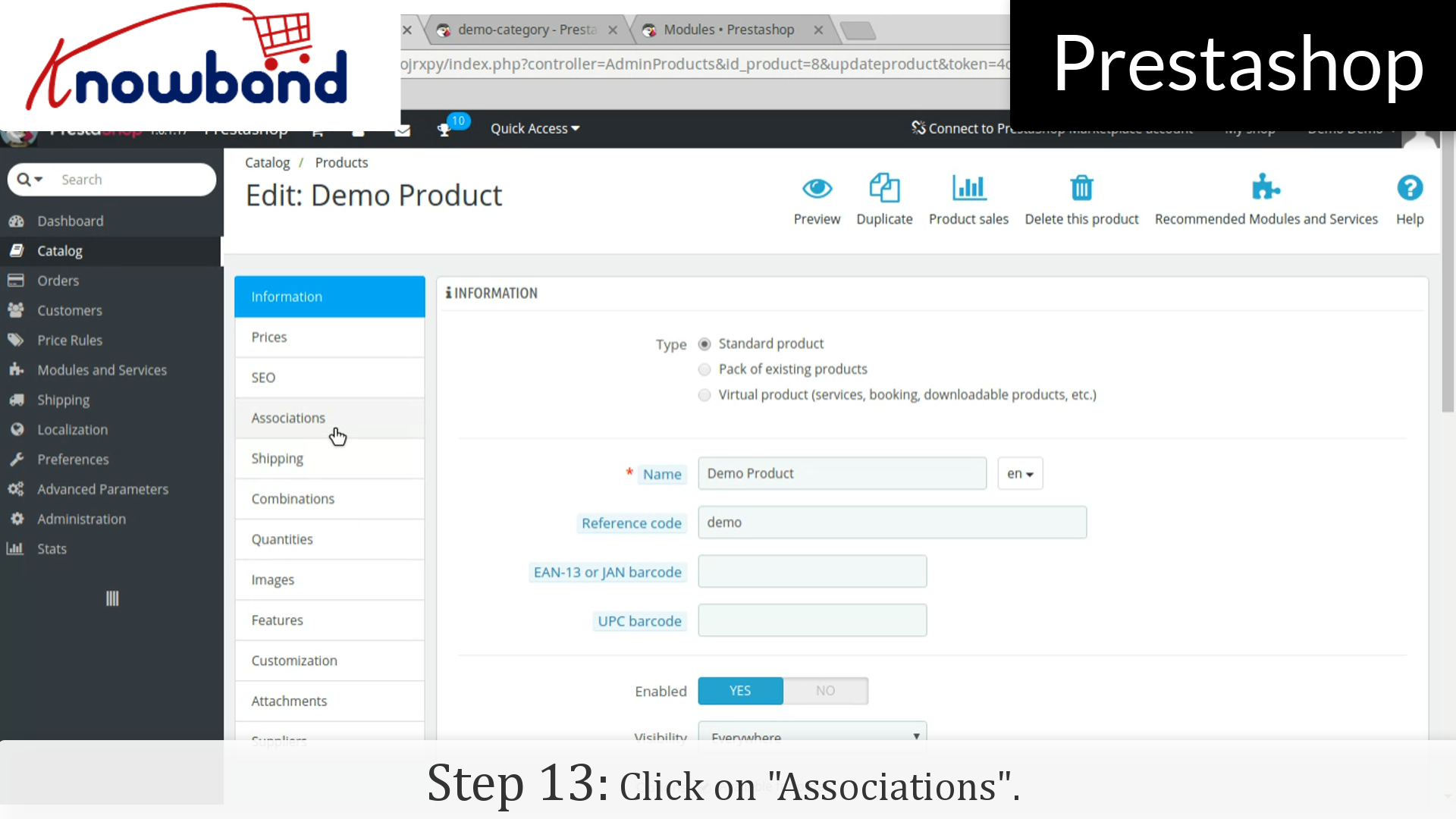
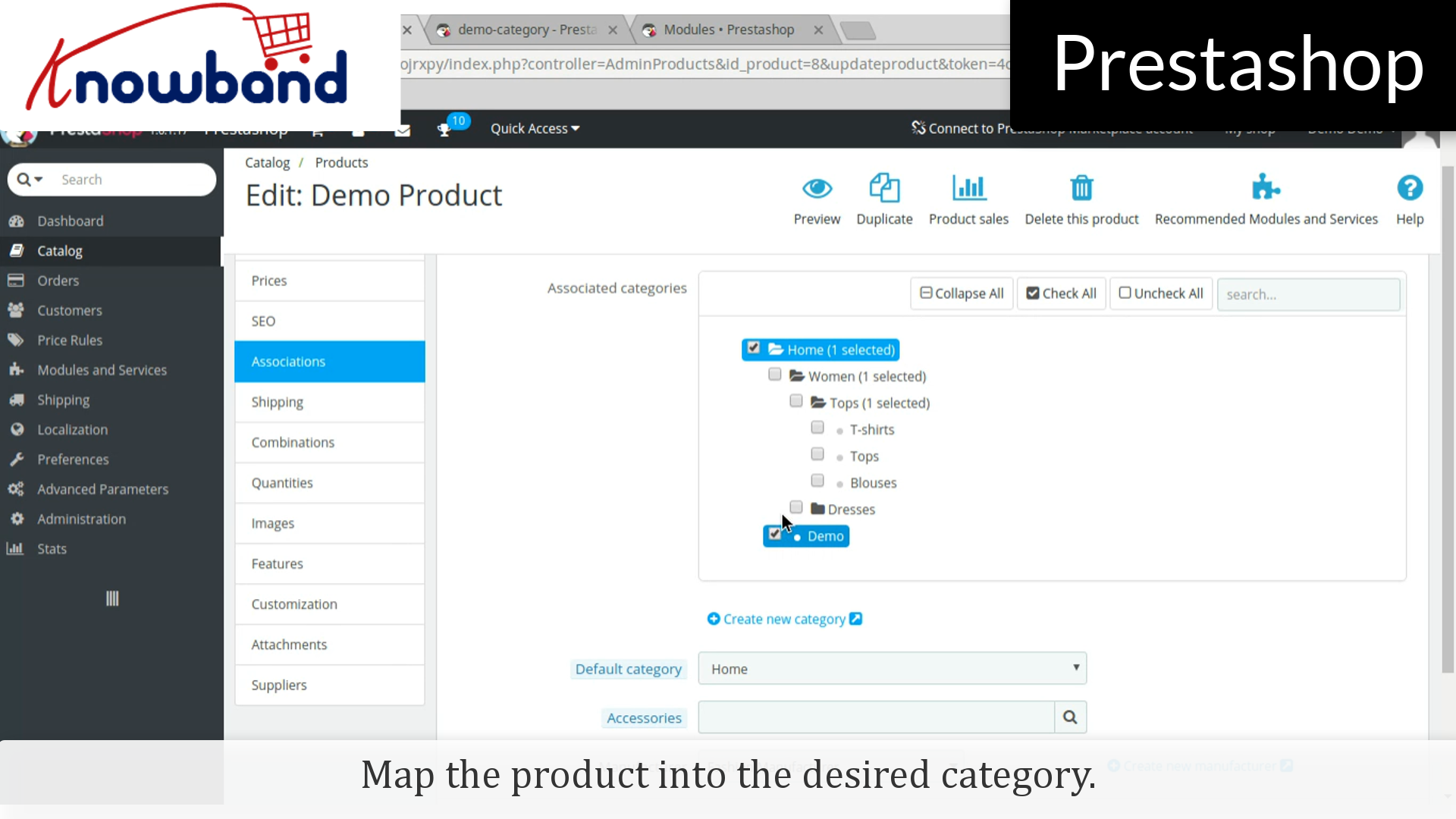
– Clique em “associações"nos detalhes do produto e mapeie o produto para a categoria desejada.
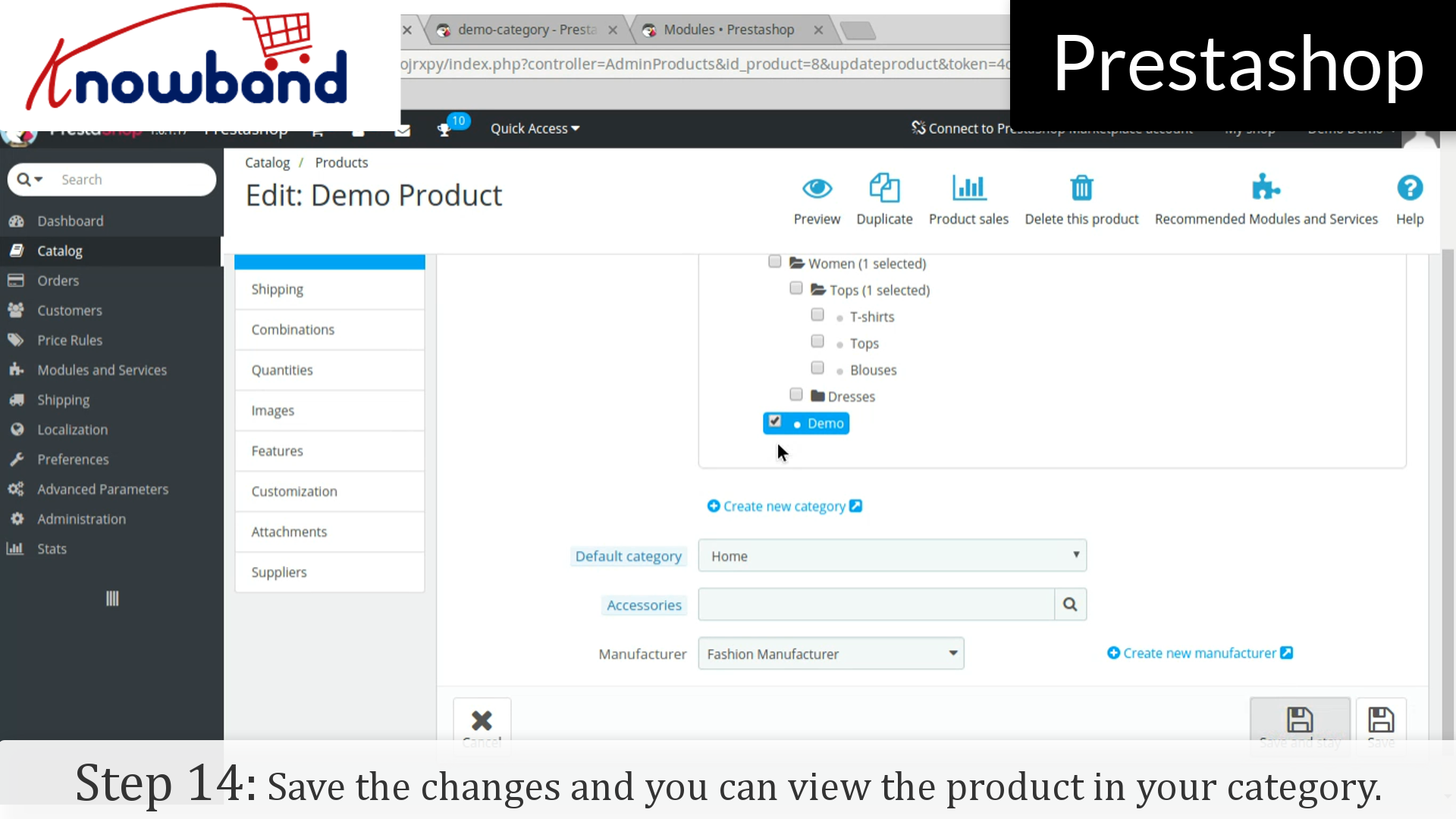
– Clique no botão salvar para salvar as alterações e você pode visualizar o produto em sua categoria.
A conta de vendas on-line para 8-10% do gasto total do consumidor. Espera-se que este número atinja uma enorme quantidade de $ 6.7 trilhões por 2020. As estatísticas incríveis mostram o potencial que as lojas virtuais têm no futuro. Apesar da crescente conscientização e do avanço tecnológico dos consumidores, a participação de mercado das empresas de e-commerce é atualmente baixa. Isto porque, há muitos aspectos em que o físico ainda tem uma vantagem.
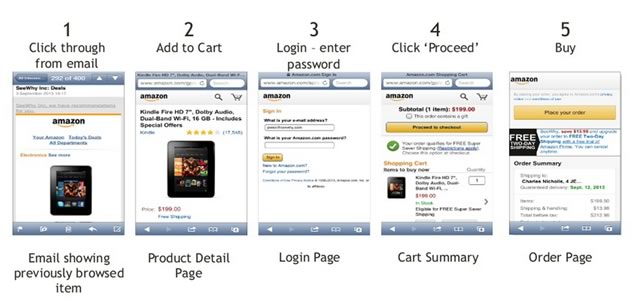
Além disso, ao longo dos últimos anos, as lojas de comércio eletrônico deram nova concorrência às lojas de tijolo e argamassa. No entanto, há muitas coisas que a loja online pode aprender com lojas físicas. Listados abaixo estão algumas das coisas que o eCommerce pode aprender com o brick e o mortal. Digitalize para saber.
Foco no merchandising visual
Toda intenção de compra começa com vitrines. Os produtos mantidos na janela podem motivar os visitantes a entrar e explorar a loja. O mesmo vale para as lojas de compras online também. Um layout e front-end bem projetados podem atrair os clientes. Mesmo que a loja seja digital, uma interface organizada e organizada pode influenciar os clientes a navegar pelo site.
Aqui estão alguns dos tópicos da loja de tijolo e argamassa a este respeito.
O apelo visual é a primeira coisa que chama a atenção dos visitantes. Assim, as imagens do produto com alta resolução são imprescindíveis. Os gatilhos gráficos devem ser capazes de atrair a atenção dos visitantes.
A descrição do produto deve ser informativa o suficiente para preencher o vendedor.
A influência sazonal é uma das maneiras de se destacar na multidão. O layout do site deve estar de acordo com a ocasião.
As frases de chamariz e outros botões desse tipo devem estar claramente visíveis e motivar a compra do cliente.
Presença instantânea é uma obrigação
Não é apenas a marca visual que é importante. Uma das tendências que viu uma mudança no passado recente é o comportamento de compra do cliente. Embora antes os compradores confiassem no boca-a-boca, os clientes hoje em dia tendem a fazer suas compras naquele momento. Isso obrigou as lojas físicas a abrir suas lojas a cada esquina. Isso também implica nos sites de compras on-line. De acordo com um relatório, 54% do comprador americano usaria seus dispositivos móveis para fazer suas compras. Os donos de lojas de e-commerce precisam trazer seus sites para os bolsos dos clientes. Um website responsivo para dispositivos móveis pode ser útil, mas uma loja para dispositivos móveis pode ajudá-lo a atingir um público maior. o Criador de aplicativos para dispositivos móveis para Android e iOS é uma das maneiras de converter sua loja em um aplicativo para dispositivos móveis. Oferece seus serviços para os clientes sempre que eles exigem. Além disso, os serviços baseados em localização são outro fator que as empresas on-line precisam aprender com as lojas físicas. Até as pesquisas móveis baseadas em localização estão em alta. O conteúdo do seu aplicativo para dispositivos móveis deve ser otimizado para fornecer as respostas às perguntas feitas pelos clientes. O volume de pesquisa das consultas, como "Onde posso encontrar …", é alto. Portanto, otimize seu site e aplicativo de acordo.
Personalize a experiência de compra
Os gigantes do eCommerce, como a Amazon, obtiveram resultados ao incluir esse aspecto. Personalize a experiência de compra dos clientes e ajude-os a se relacionar com os serviços oferecidos por você. Isto é o que o discurso de vendas em qualquer loja é tudo. De fato, 85% dos consumidores acham que a personalização desempenha um papel vital na decisão de compra. Use as informações pessoais dos clientes para aprimorar sua experiência de compra. Os compradores on-line se distraem rapidamente e nunca concluem a transação. Use o histórico de transações para enviar passos personalizados. Por exemplo, mensagens como "Obter 10% de desconto neste produto em seu carrinho" podem acionar a intenção de compra dos compradores.
Deixe-os negociar
Atingir a barganha é o fator mais intrigante para os compradores enquanto fazem compras off-line. Não será errado afirmar que o cupom de desconto de 10-20% é normalmente aceito e pode até ser ignorado. No entanto, se o mesmo desconto for bem-apreciado se os clientes tiverem uma ideia de fechar um negócio. Ofereça os brindes de forma inovadora. Os pop-ups interativos, como cupons de giro e de ganho ou de raspadinha, podem ajudá-lo a aproveitar essa psicologia dos compradores.
Recriar a sensação na loja
A maior desvantagem das lojas online é que elas não têm o toque e a sensação dos produtos. Embora antes essa lacuna tenha sido um pouco difícil, com os avanços tecnológicos, isso agora pode ser feito. LensCart é um dos melhores exemplos para o mesmo. A opção de experimentar os óculos sem experimentá-los proporcionou-lhes uma vantagem competitiva. Além das imagens do produto, os vídeos do produto podem fornecer uma melhor clareza aos clientes. A entrega rápida de produtos é outro aspecto importante que as empresas de comércio eletrônico precisam aprender com lojas físicas. Fornecer opções como entrega de um dia e opções de envio rápidas pode melhorar a experiência do usuário.
Guie os clientes para a página de checkout
Quem gostaria de ficar em longas filas? As seções organizadas e vários contadores nas lojas físicas têm como objetivo direcionar os clientes para o funil de conversão. O mesmo funil deve ser seguido por lojas on-line também. Certifique-se de que suas páginas de categoria sejam organizadas e organizadas. Navegação fácil juntamente com filtros deve permitir que os clientes encontrem seus produtos facilmente. Em vez de fazer com que os clientes se atrapalhem com o longo processo de inscrição, melhorar os registros com inscrição na mídia social. O caminho da página do produto para o gateway de pagamento também deve ser simples. Pagamento de uma página é a melhor maneira de motivar os clientes a concluir a transação.
Embrulhar
Do marketing personalizado à venda com desconto, os varejistas tradicionais têm muitas opções para estimular o crescimento de seus negócios. Até mesmo os e-varejistas têm muitas táticas à disposição para reduzir o carrinho abandonado e impulsionar as conversões. Apenas um pouco de aprendizado dos modelos de negócios convencionais, juntamente com a tecnologia avançada, pode ajudá-lo a levar seu negócio de e-commerce a novos patamares.
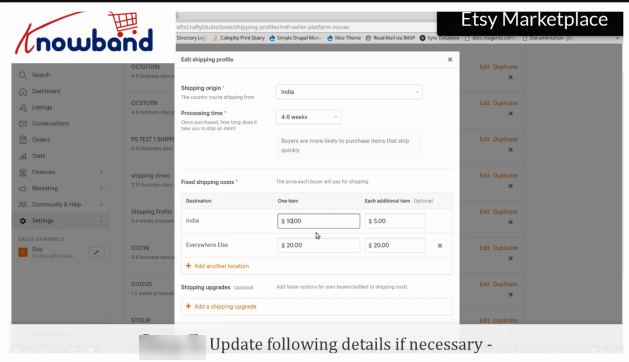
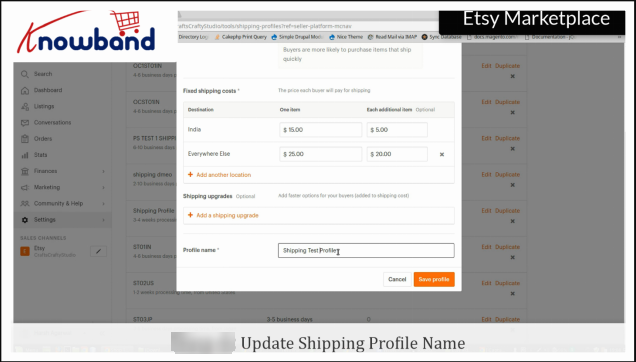
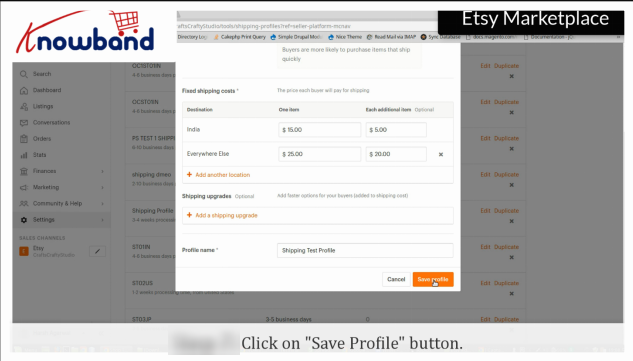
O método de envio varia de tempos em tempos, seja o custo ou a duração do tempo, e é por isso que o Etsy marketplace oferece uma opção para atualizar o perfil de envio sem custos.
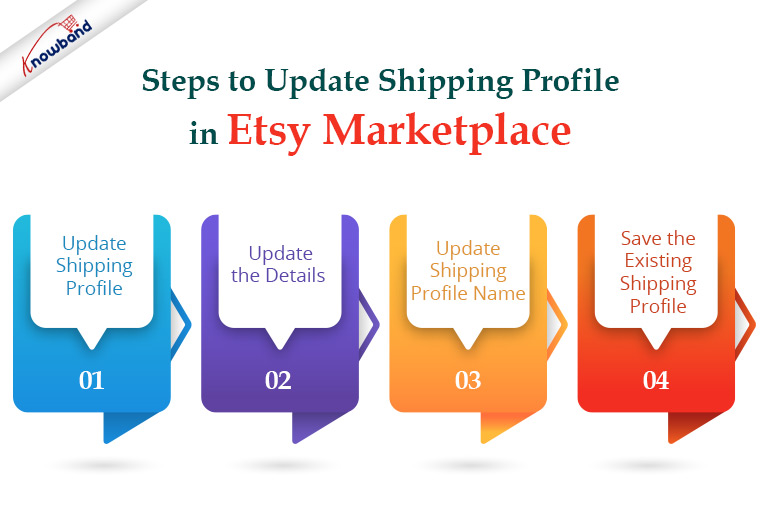
Veja como você faz isso nas etapas simples do 6:
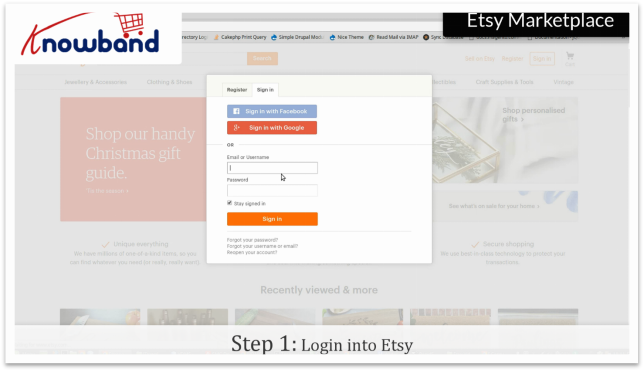
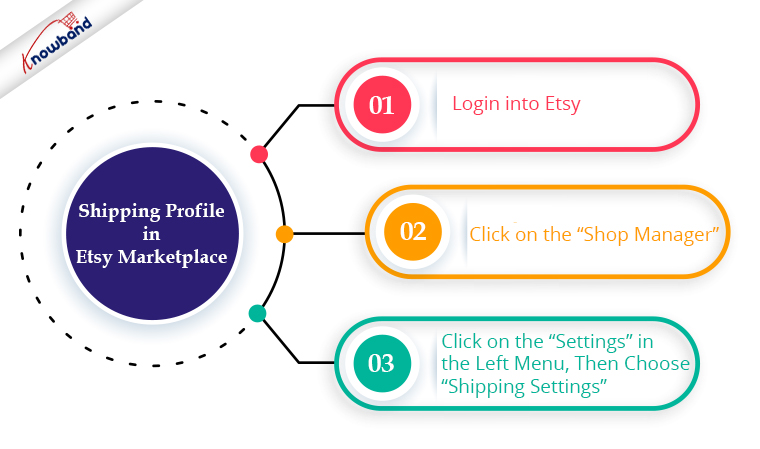
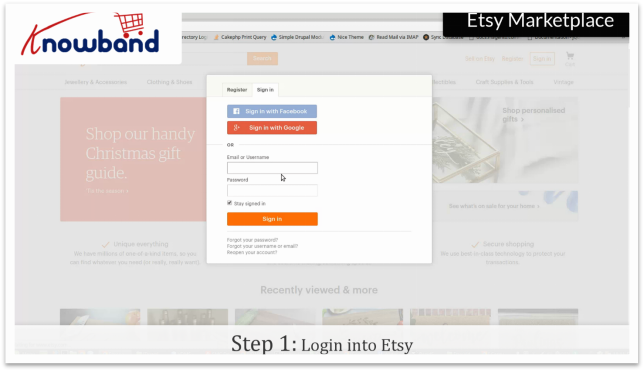
– Faça o login no Etsy Marketplace
Tem que https://www.etsy.com/. Entre na sua conta Etsy clicando na opção "Login" fornecida no canto superior direito.
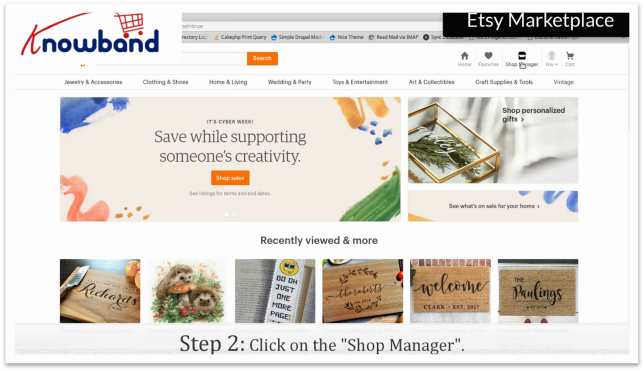
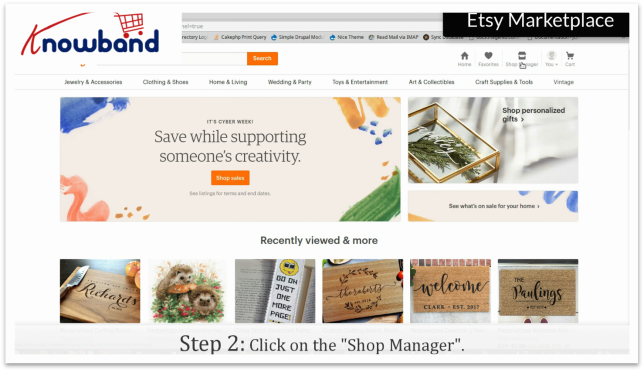
– Shop Manager
Depois de ter logado com sucesso, clique no "Gerenciador de loja" no canto superior direito.
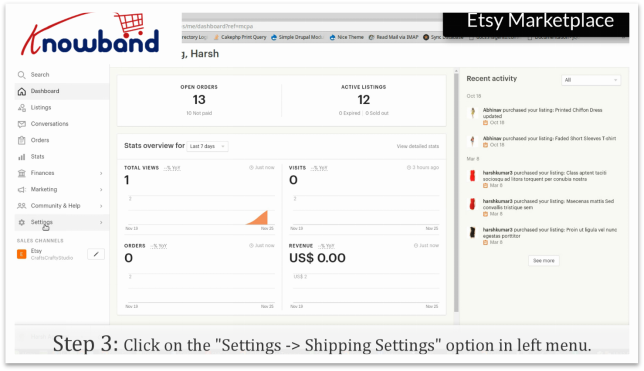
– Configurações de envio
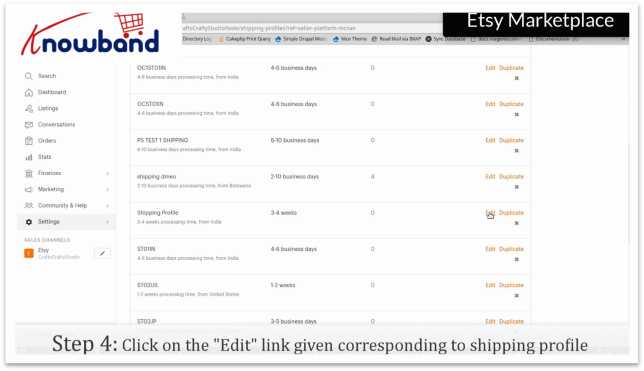
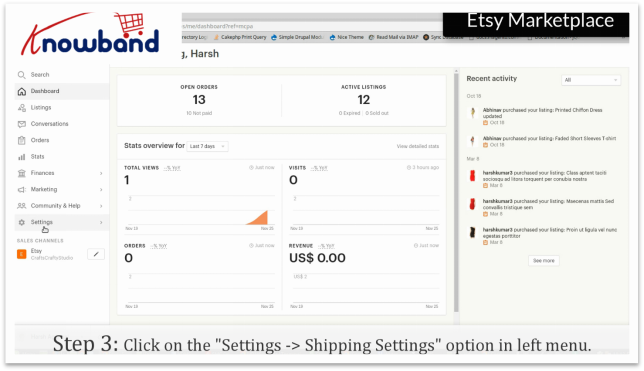
Clique no botão "Configurações" no menu à esquerda do mercado Etsy, em seguida, escolha "Configurações de envio".
– Editar perfil de envio
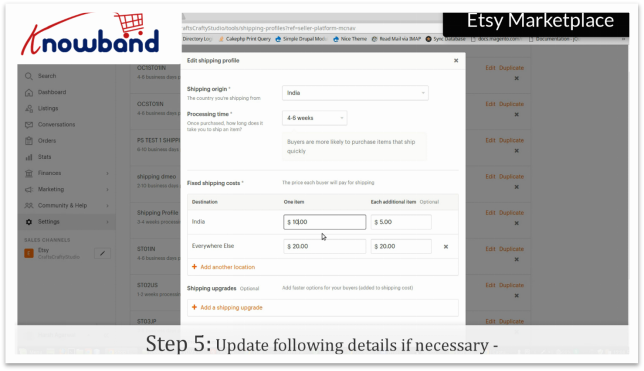
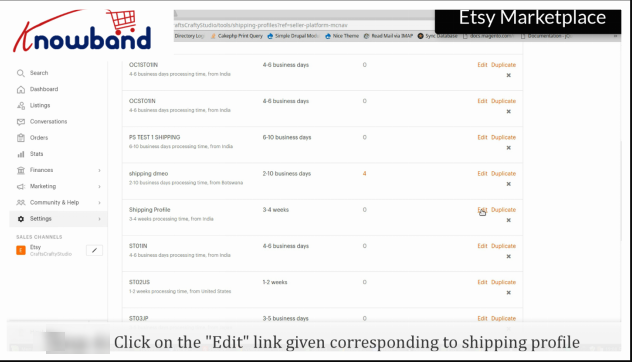
Clique na opção "Editar" fornecida na frente do perfil de envio do mercado Etsy que você deseja atualizar.
– Atualize os detalhes
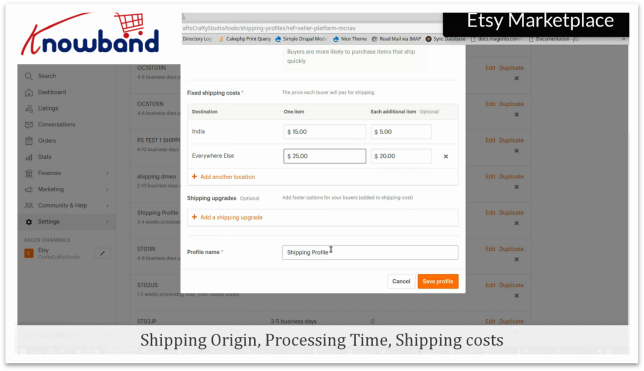
Você pode atualizar qualquer detalhe que queira alterar.
– Nome do perfil de envio
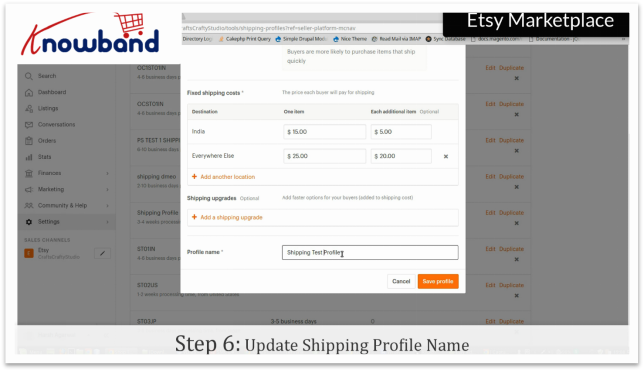
Atualizar o nome do perfil de remessa é necessário.
– Salvar perfil
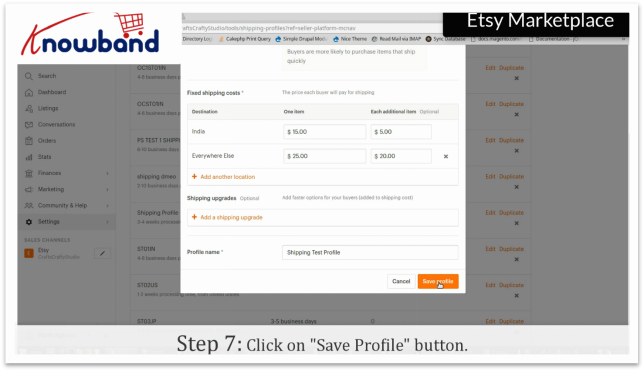
Depois de fazer as alterações necessárias no perfil do mercado do Etsy, clique no botão "Salvar" para salvar o perfil.
O método de envio varia de tempos em tempos, seja custo ou duração, e é por isso que o Etsy Marketplace oferece a opção de adicionar um novo perfil de envio ou atualizar o existente gratuitamente. Isso ajudará seus clientes a enviar seus produtos com o método mais desejável e conveniente.
A. Etapas para adicionar o perfil de envio no Etsy Marketplace:
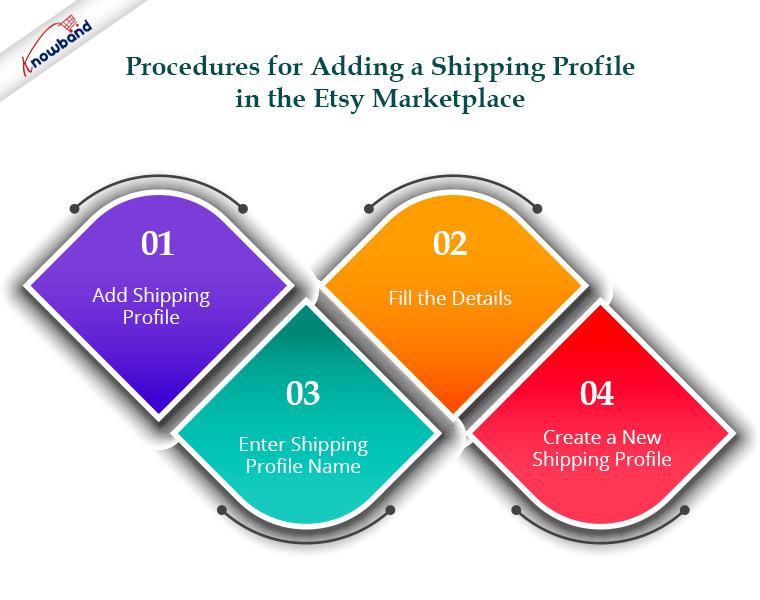
Passo 1:�Adicionar perfil de envio:
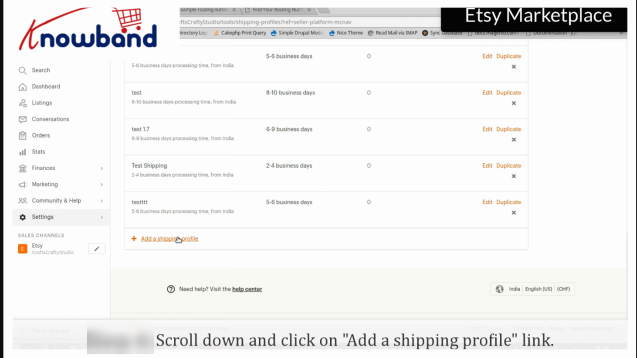
Role a página e clique na opção “Adicionar um perfil de envio”.
Passo 2:�Preencha os detalhes:
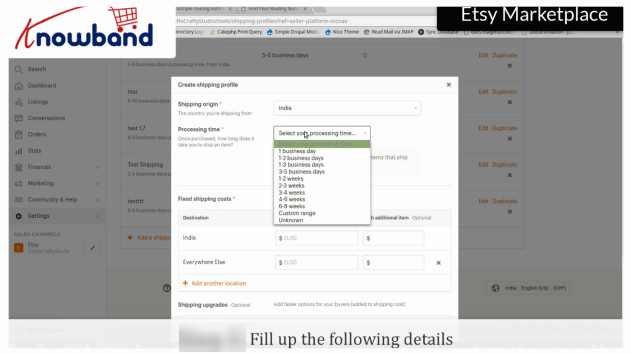
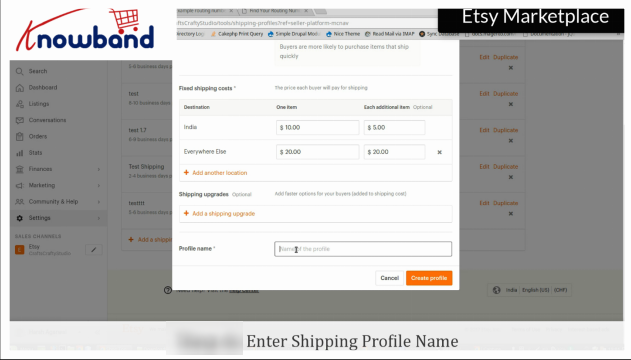
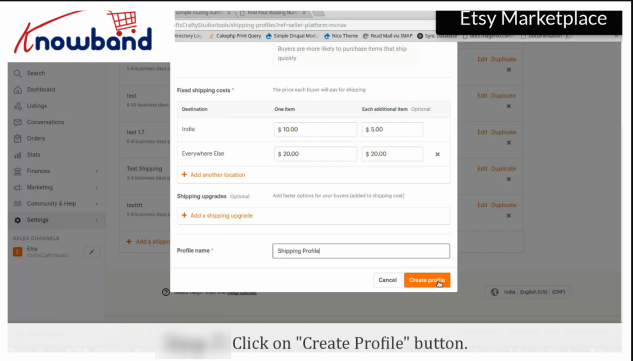
Depois de clicar em “Adicionar um perfil de envio”, a loja mostrará determinados campos, como origem do envio, tempo de processamento e custos de envio.
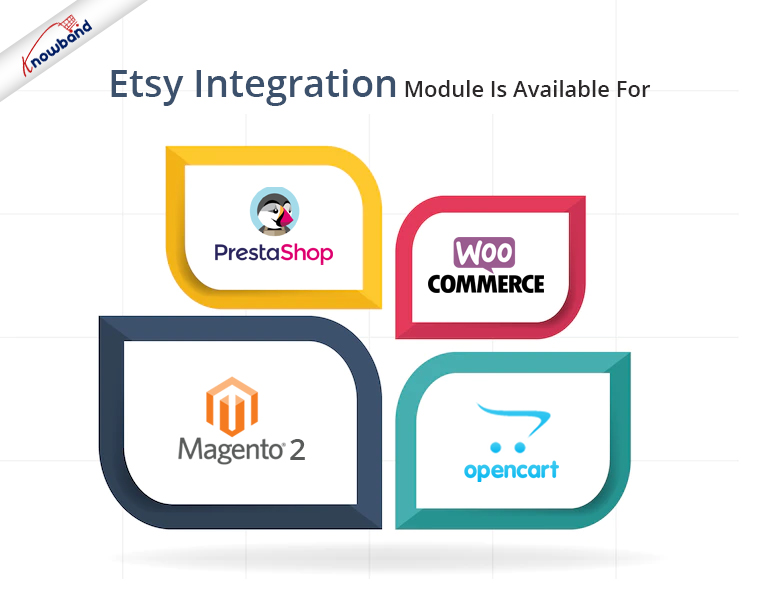
Você está procurando integrar sua loja com o mercado Etsy? Ofertas de banda de conhecimento Integradores do Etsy Marketplace para várias plataformas CMS como Prestashop, OpenCart, Magento 2 e WooCommerce. Isso ajuda a apresentar seus produtos entre o público maior e também aumenta o reconhecimento da marca.
A partir do backend, o administrador pode estabelecer perfis de envio, que podem ser mapeados para os vários perfis gerados no Gerenciamento de Perfis.�Todas as configurações do cron podem ser automatizadas usando as configurações do cron da guia de sincronização. Portanto, um proprietário on-line pode sincronizar rapidamente o status do produto, o status do pedido, a sincronização de idioma, a atualização do status do pedido etc. utilizando a guia Sincronização.
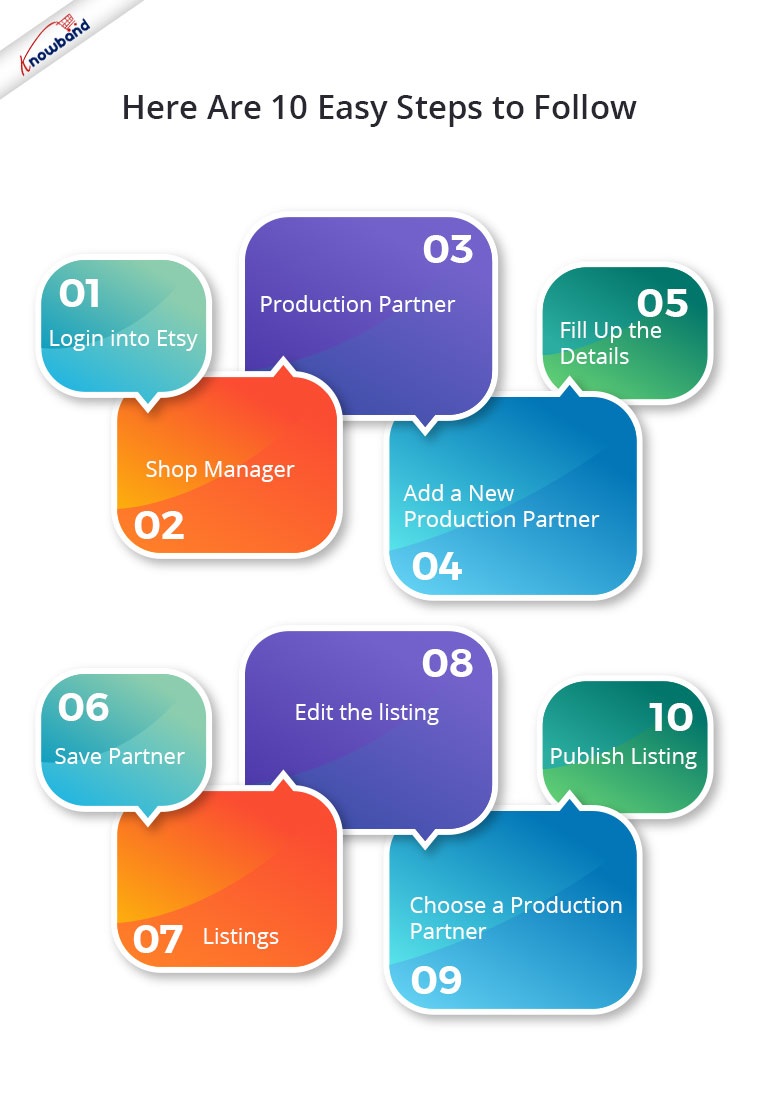
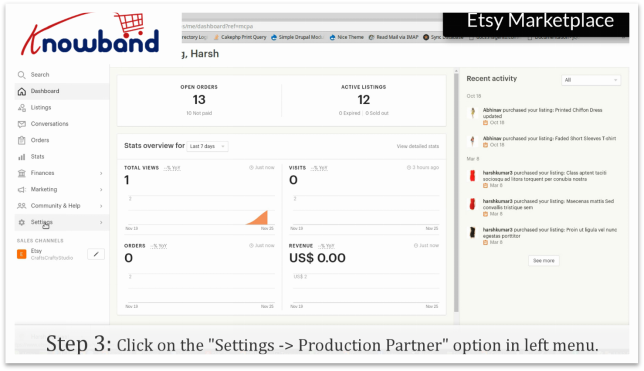
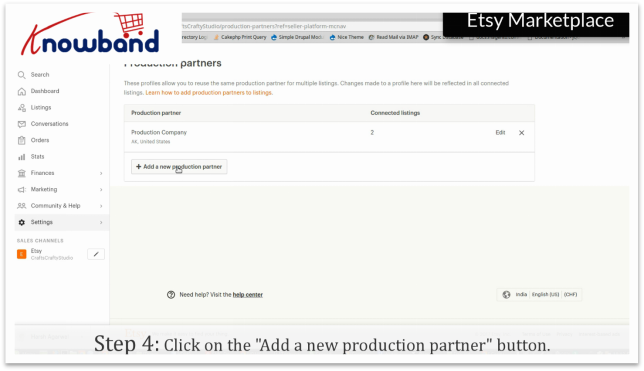
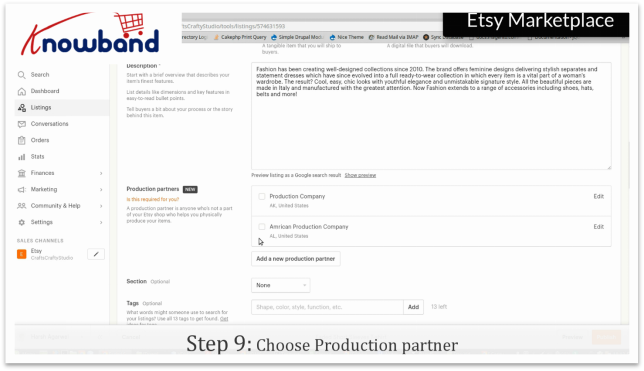
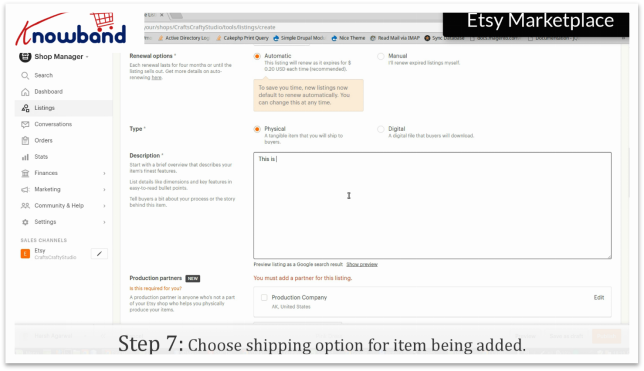
Um parceiro de produção ou fabricante é alguém que o ajudará a produzir itens para serem vendidos no Etsy Marketplace. Para manter a transparência, o Etsy Marketplace tem sua política artesanal e o vendedor precisa seguir essas políticas caso queira vender a mercadoria junto com um parceiro de produção. Você deseja mostrar a mesma listagem para vários parceiros de produção? O Etsy fornece uma maneira muito fácil e conveniente de conectar os dois, o que facilita seu trabalho.
Clique na opção “Adicionar um novo parceiro de produção” fornecida.
– Preencha os detalhes
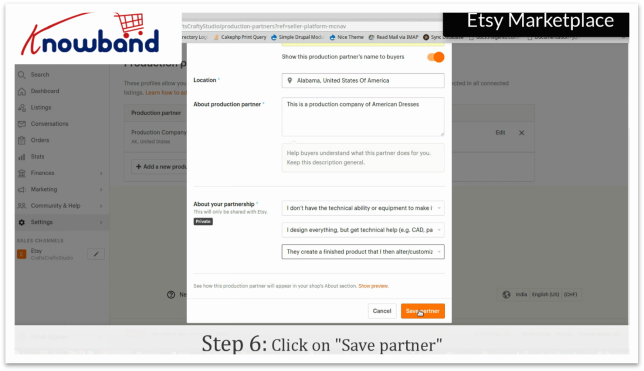
Preencha os detalhes no pop-up aberto “Adicionar um novo parceiro de produção”, como parceiro de produção, local, sobre o parceiro de produção, sobre sua parceria e outras opções relevantes.
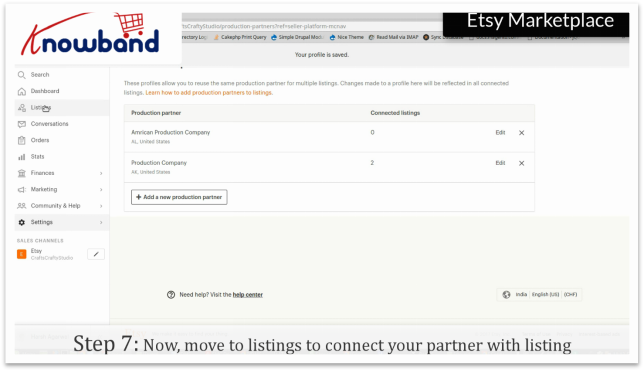
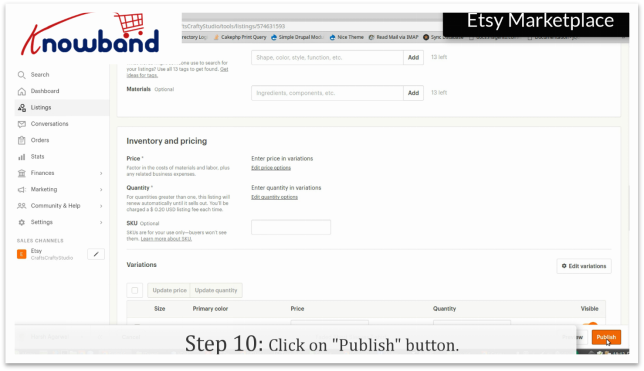
Clique na opção “Publicar” para salvar as alterações que você acabou de fazer.
No final:
Você está procurando integrar sua loja com o mercado Etsy? Integração Etsy Marketplace da Knowband oferece uma interface fácil para integrar sua loja no Etsy.�
Os integradores Etsy estão disponíveis para Prestashop, Magento 2 e OpenCartlojas baseadas. O Etsy oferece APIs para que os vendedores possam exibir suas mercadorias, acompanhar facilmente o estoque e lidar com pedidos. A Knowband fornece o módulo Etsy Integration usando essas APIs, evitando que o proprietário da loja online precise listar cada um de seus produtos no Etsy Marketplace e PrestaShop separadamente.
Basta adicionar seus produtos à loja online para listá-los automaticamente na loja Etsy.�Para qualquer dúvida, entre em contato conosco em support@knowband.com.
Veja como adicionar um Parceiro de Produção e conectar-se à listagem no Etsy Marketplace�
Etsy fornece uma maneira muito fácil e rápida de adicionar produtos em sua loja. Adicionar produtos em sua loja é uma caminhada de bolo, através da qual você pode mostrar seus produtos para seus clientes.
Veja como você faz isso nas etapas simples do 8:
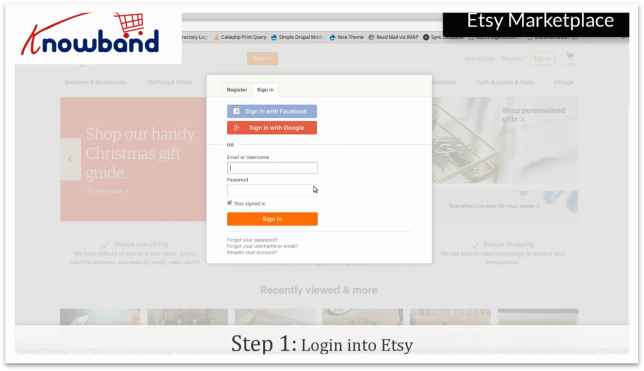
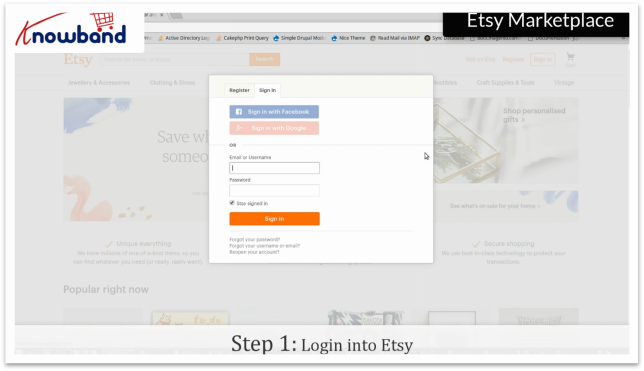
– Entrar no Etsy
Tem que https://www.etsy.com/. Entre na sua conta Etsy clicando na opção "Login" fornecida no canto superior direito.
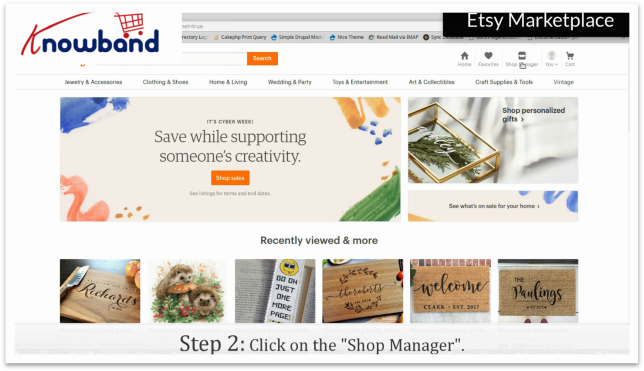
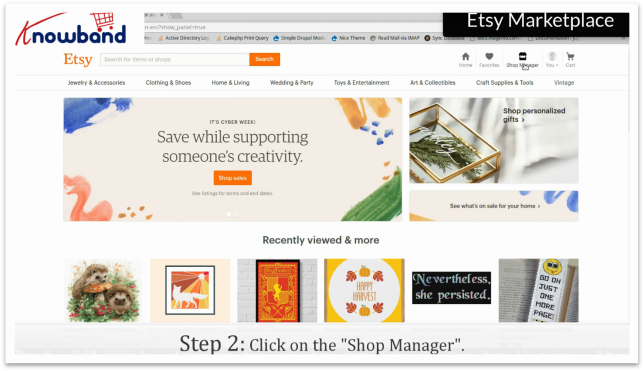
– Shop Manager
Depois de ter logado com sucesso, clique no "Gerenciador de loja" no canto superior direito.
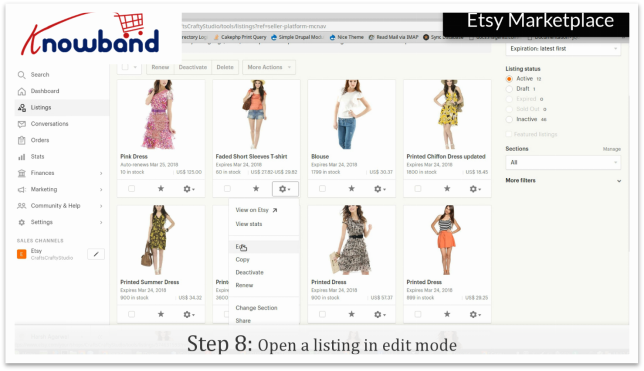
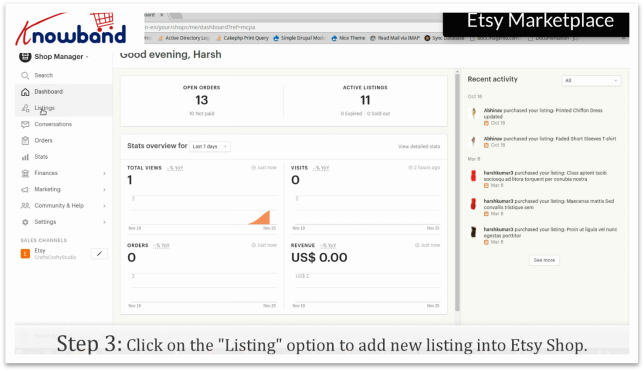
– listagem
No "Shop Manager", você encontrará uma opção "Listings" no menu à esquerda. A opção exibe todos os produtos que você adicionou em seu mercado.
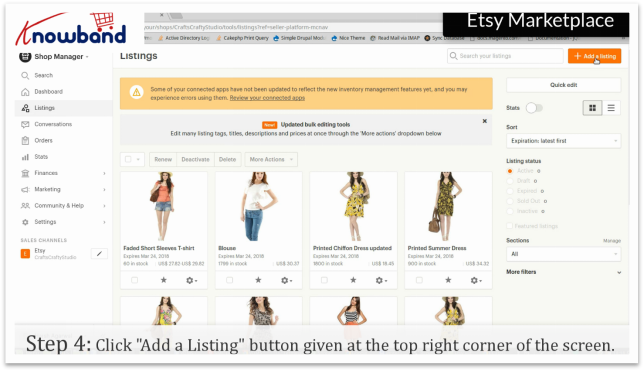
– Adicione uma listagem
Clique no botão "Adicionar uma listagem" no canto superior direito, a opção permite adicionar fotos do produto e outros detalhes do produto.
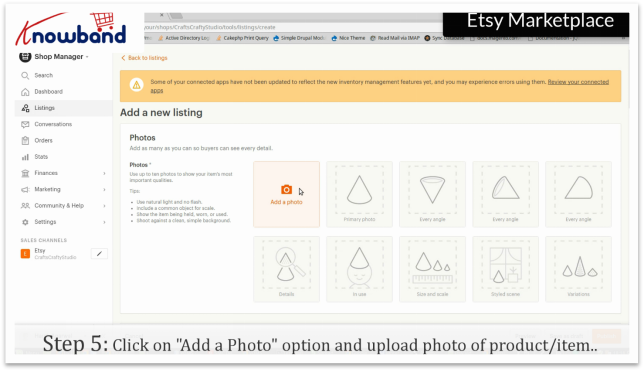
– Adicionando Foto
Clique na opção "Adicionar foto" e faça o upload de uma foto do produto / item.
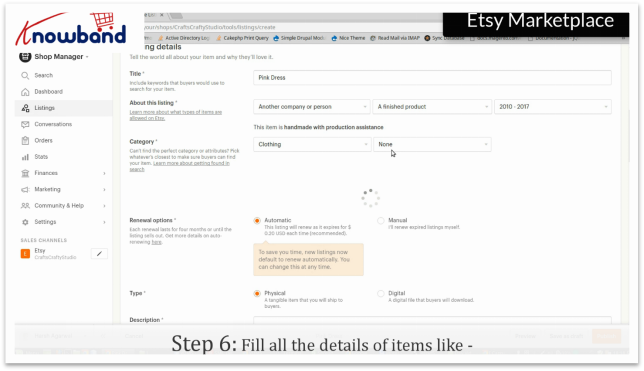
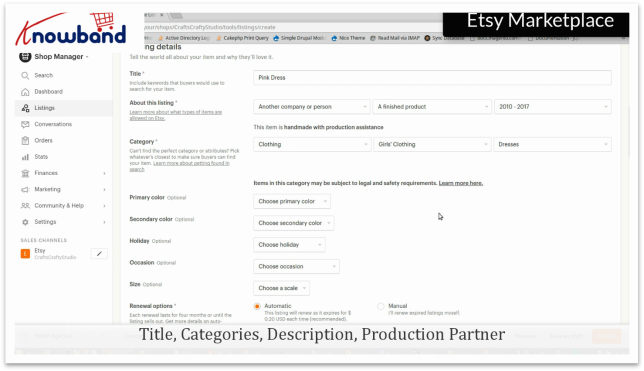
– Adicionar detalhes
Preencha todos os detalhes do produto / item como título, categorias, descrição, parceiro de produção, cor primária e secundária, tamanho, preço e quantidade do produto e outros detalhes relevantes.
– método de envio
Escolha "Opção de envio" para o produto que você adicionou.
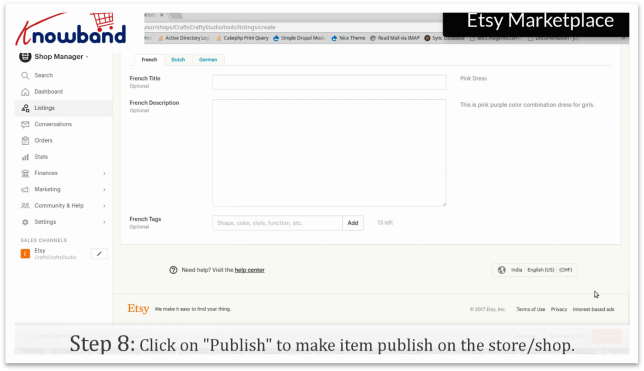
– Publicar o item
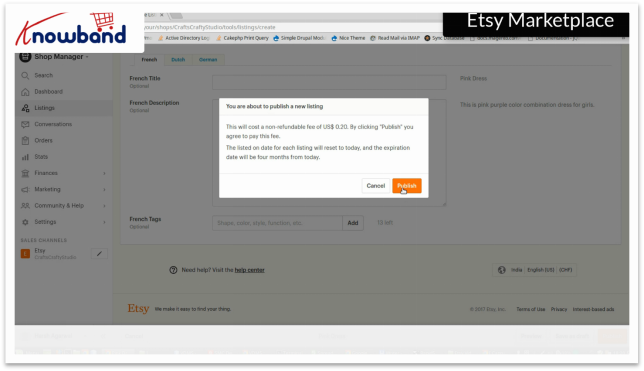
Clique no botão "Publicar" para que o item seja publicado na sua loja.
Quando as etapas acima forem concluídas, o item será público em sua loja.
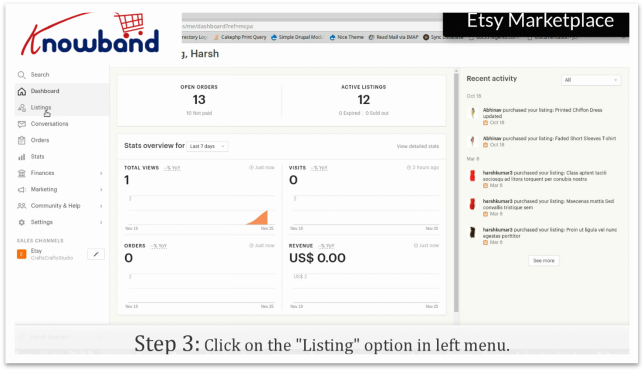
O Etsy oferece aos vendedores o acesso para renovar/ocultar e ativar/desativar itens do mercado Etsy. entregar. É quando, Etsy permite que você desative suas listagens para itens que você não pode fornecer aos seus clientes e, em seguida, reativá-los mais tarde.
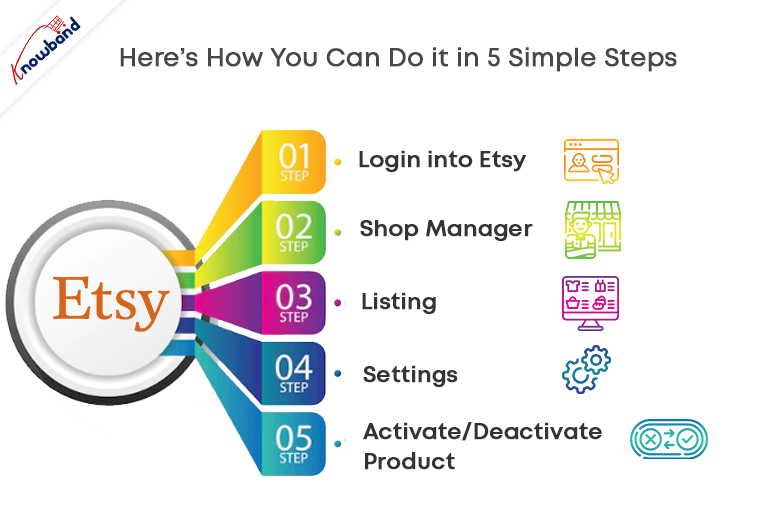
Veja como você pode fazer isso em 5 etapas simples:
Faça login na sua conta Etsy clicando na opção “Entrar” fornecida no canto superior direito.
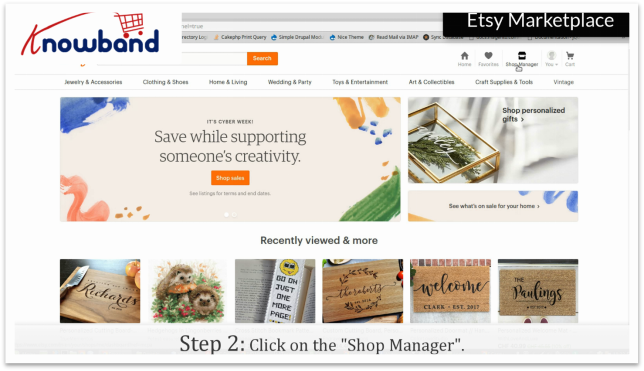
Etapa 2: gerente de loja
Após efetuar o login com sucesso, clique em “Gerente de Loja” no canto superior direito.
Etapa 3: listagem
No “Gerente de Loja”, você encontrará a opção “Listagens” no menu à esquerda. A opção exibe todos os produtos que você adicionou em seu mercado.
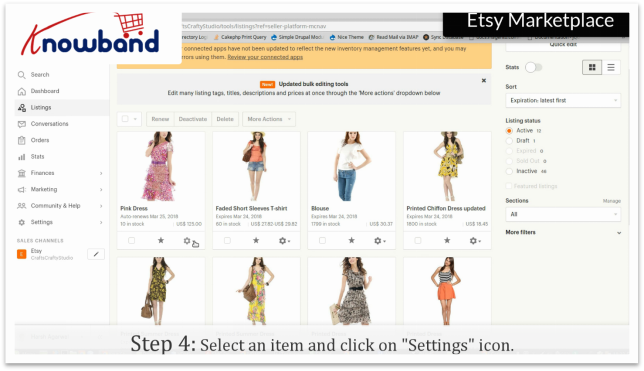
Etapa 4: Configurações
Na listagem, há uma opção “Configurações”, que lhe dará opções para gerenciar o produto.
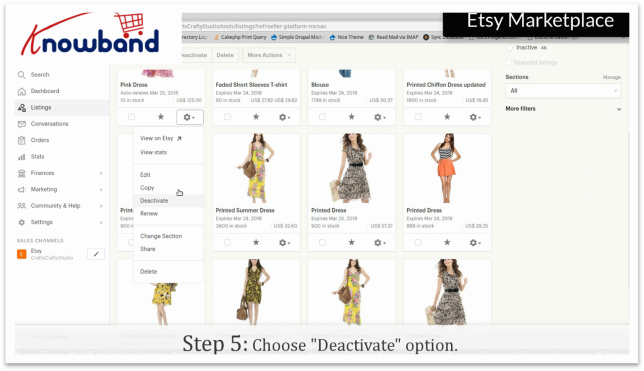
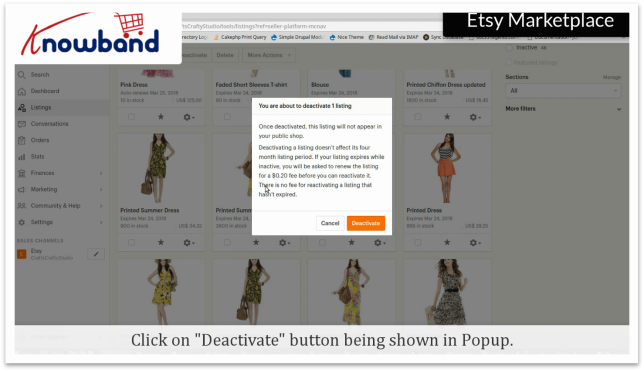
– Ativar/Desativar Produto
Clique no botão “Ativar/Desativar”. A loja solicitará a confirmação, ao confirmar a mesma, a loja ativará/desativará o produto. Uma vez desativado, a listagem não aparecerá em sua loja pública. Por reativando os itens,�o vendedor precisa verificar se o item listado expirou ou não. Para itens expirados, o vendedor precisa pagar 0.20 USD para renovar o item. Para itens inativos que não expiraram, a reativação é gratuita.
Veja como ativar/desativar a listagem no Etsy Marketplace?�
Atualmente, todos os proprietários de lojas de comércio eletrônico estão ocupados com o outro trabalho e não têm tempo para sincronizar o email manualmente. Módulo de Automação Prestashop MailChimp fornecido pela Knowband sincroniza os IDs de e-mail, pedidos e informações do carrinho do seu cliente junto com o produto com a loja MailChimp. A abordagem automatizada da extensão integradora do carrinho Prestashop MailChimp reduz os esforços e o tempo consumido na sincronização de dados. Com fácil integração e uso, o comerciante pode criar campanhas de email eficazes. Ao configurar o cron job, os proprietários de lojas podem sincronizar os dados necessários com a conta do MailChimp em algumas etapas simples.
Esta extensão do integrador de produtos mailchimp Prestashop Banda de conhecimento não ajudará o comerciante da loja de comércio eletrônico a reduzir o tempo e os esforços, mas também ajudará o administrador a acompanhar o ROI das atividades de marketing, o que é um ótimo ponto positivo.
Objetivos do Projeto 1.1
Os comerciantes eletrônicos podem atingir os objetivos a seguir com o módulo intuitivo e rico em recursos.
1. O módulo de integração Prestashop MailChimp oferece fácil armazenamento eCommerce e sincronização MailChimp.
2. O Addon Prestashop permite até que os donos das lojas criem lojas MailChimp a partir do back-end do painel de administração. Os produtos, informações pessoais do cliente, seu carrinho e histórico de pedidos podem ser sincronizados com cada loja. Assim, a campanha de email marketing pode ser segmentada e segmentada de acordo. Não apenas isso, o administrador pode até criar listas do MailChimp conforme o requisito.
3. O administrador pode lembrar o cliente sobre o carrinho abandonado ou sugerir produtos com base em suas compras anteriores com facilidade.
4. O addon permite que o administrador mantenha uma verificação nos trabalhos de sincronização. Qualquer erro ocorrido no processo é notificado e pode ser corrigido de acordo.
1.2 Benefício do Comerciante
1- Esse addon integrador de carrinho Prestashop permite que o administrador da loja integre a loja Prestashop com a conta MailChimp.
2 – Este administrador da loja pode ativar / desativar o addon conforme a necessidade.
3 – O integrador Prestashop e MailChimp oferece a opção ao administrador da loja para definir a data de expiração do cookie.
4 – O addon integrachop mailchimp integrator permite que o comerciante adicione a nova loja mailchimp de acordo com seus desejos e também pode editar as configurações da loja existente.
5- O addon automação mailchimp Prestashop permite que o comerciante adicione o cron à sua loja através do painel de controle / massa para sincronizar os dados do armazenamento do MailChimp automaticamente.
6- O admin pode sincronizar facilmente os dados clicando no botão sync store. Este addon Prestashop dá as opções 4 para o administrador, ou seja, eles podem sincronizar o produto, cliente, carrinho ou ordem de sincronização de um trabalho será criado na interface de administração.
7- Este addon Prestashop dá a opção ao comerciante enviar email para o cliente quando a sincronização estiver completa.
8- Se eles quiserem, eles podem excluir a loja mailchimp a qualquer momento.
9- O addon de automação mailchimp Prestashop permite que o administrador aborte as tarefas e exclua as tarefas já criadas.
10- Este integrador de produtos mailchimp da Prestashop tem uma funcionalidade para sincronizar a lista de mailchimp automaticamente e eles notificam o consumidor sobre o sucesso do cancelamento.
11- Esta extensão Prestashop economiza muito tempo para o dono da loja Prestashop.
12- Este integrador de carrinho mailChimp da Prestashop ajuda o administrador a aumentar a conversão do site.
13- Este addon integrachop mailchimp integrator reduz a taxa de abandono do carrinho do site.
Instalação 2.0
O módulo PrestaShop pode ser adquirido na loja Knowband. Depois de concluir a transação, você obterá os seguintes arquivos, conforme listado abaixo:
1. mailchimpautomation.zip (contém o código fonte do módulo)
2. Manual do usuário
Siga as etapas abaixo mencionadas para instalar o addon em sua loja:
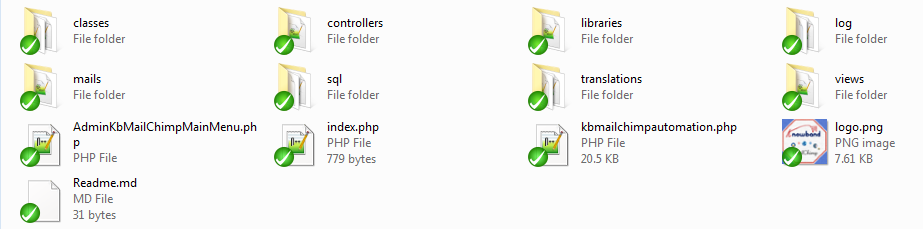
1. Descompacte a pasta. Ele contém os arquivos e pastas conforme mostrado abaixo –
2. Copie todos os arquivos e pastas contidos na pasta mailchimpautomation.zip para o diretório "Módulos" de sua loja. Siga o caminho – Diretório Raiz / módulos /.
3. Este addon de automação mailchimp Prestashop está agora pronto para ser instalado. Você pode encontrá-lo em Store Admin -> Módulos e Serviços. Mostraria como abaixo –
No caso, você não é capaz de encontrá-lo na lista de módulos de administração, você pode procurá-lo com a Automação do KeywordChimp do Knowband de palavras-chave.
4. Clique em "Instalar"botão. Mostraria um pop-up para sua confirmação. Clique em"Continue com a instalação"opção. Esta etapa instalará o módulo e mostrará a notificação -"Módulo (s) instalado (s) com sucesso“.
Interface administrativa 3.0
Esta extensão do integrador de produtos mailchimp da Prestashop é fácil de entender e é necessário que o usuário não tenha quase nenhum conhecimento técnico. Sua interface administrativa oferece três opções de personalização. Eles são mencionados abaixo:
Configuração geral
Loja MailChimp
Jobs
Registro de Auditoria
Vamos discuti-los em detalhes.
Configuração Geral 3.1
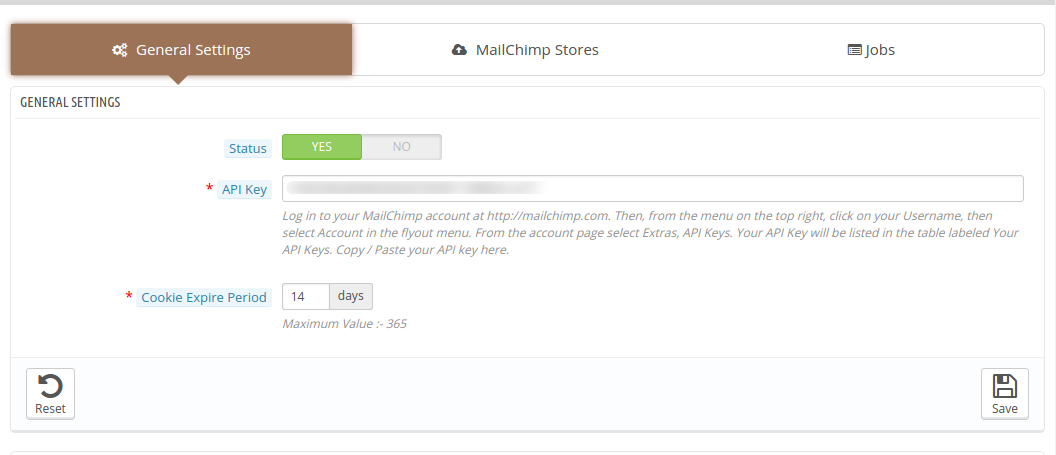
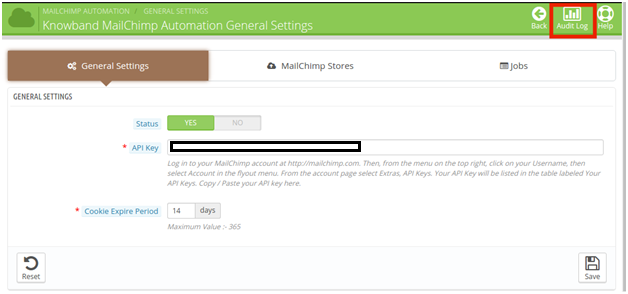
O 'Configuração geral'tab do módulo de automação mailchimp Prestashop oferece as opções básicas de configuração. Veja como o módulo pode ser ativado e configurado.
Status do módulo 3.1.1
O botão pode ser alternado para ativar ou desativar o addon
Chave da API 3.2.2
Uma vez que a extensão do integrador de produtos mailchimp da Prestashop esteja habilitada, o administrador é solicitado a inserir a chave da API de sua conta MailChimp para sincronizá-la com sua loja virtual. Siga as etapas abaixo mencionadas para a chave da API:
– Faça login na sua conta MailChimp em https://mailchimp.com.
– Clique no seu nome de usuário no menu no canto superior direito.
Etapa 3:Selecione a conta no menu flyout.
Etapa 4:Na página da conta, selecione Extras e, em seguida, Chaves de API.
– Sua chave de API será listada na tabela rotulada Suas chaves de API. Copie de lá e cole na interface da web.
Feito isso, a conta do MailChimp é sincronizada.
Período de expiração dos cookies 3.3.3
Os cookies são necessários para rastrear as campanhas de email que são entregues aos clientes. O prazo de validade especifica o número de dias após os quais esses cookies irão expirar.
Lojas 3.2 MailChimp
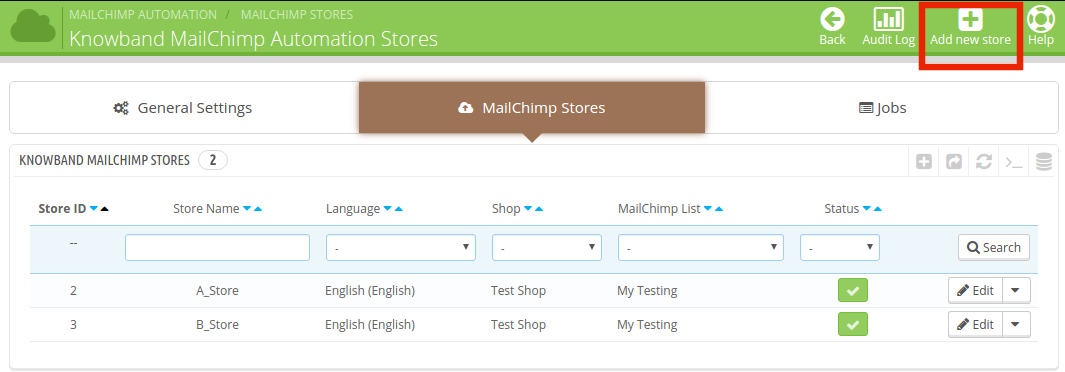
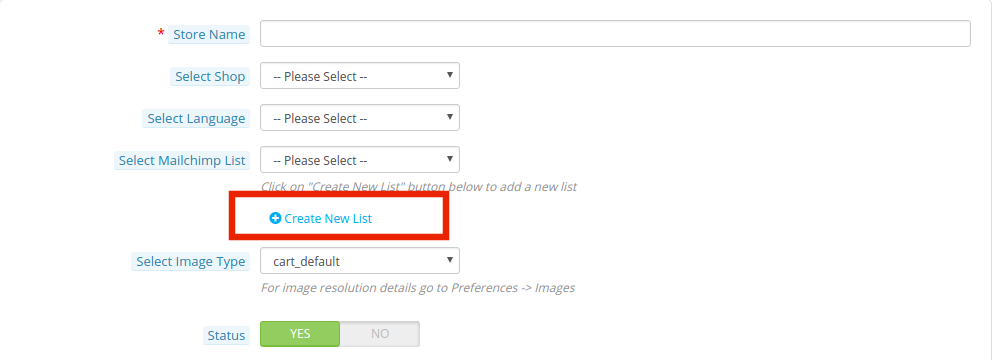
Para criar as lojas, você precisa ir para o 'Loja MailChimp' aba. Para nova criação de loja, clique no link 'Adicionar nova loja'botão no topo do lado direito.
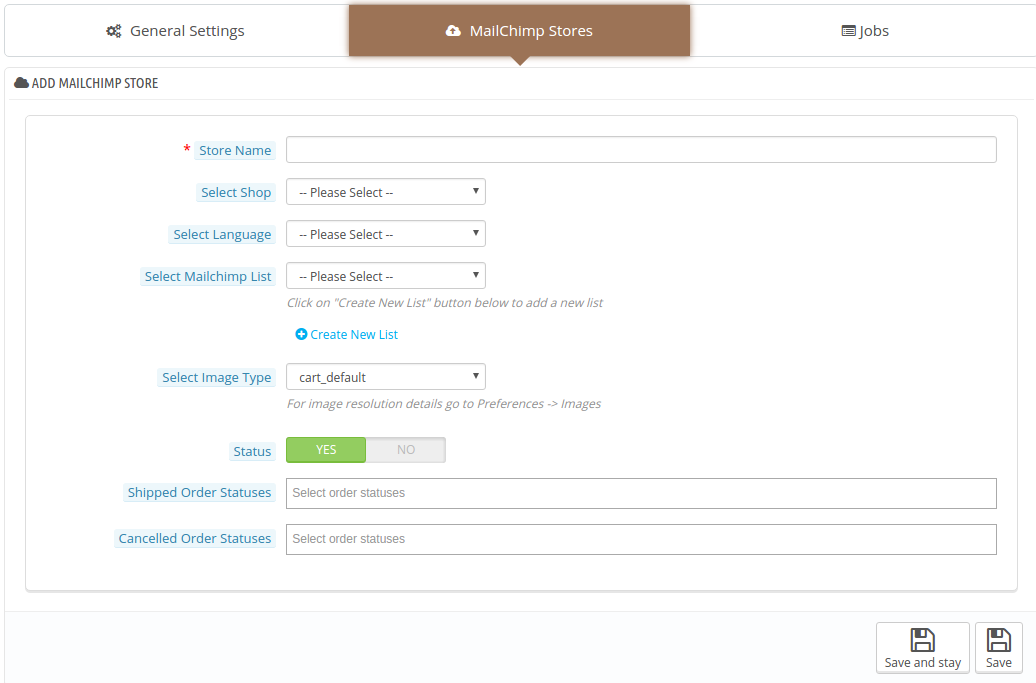
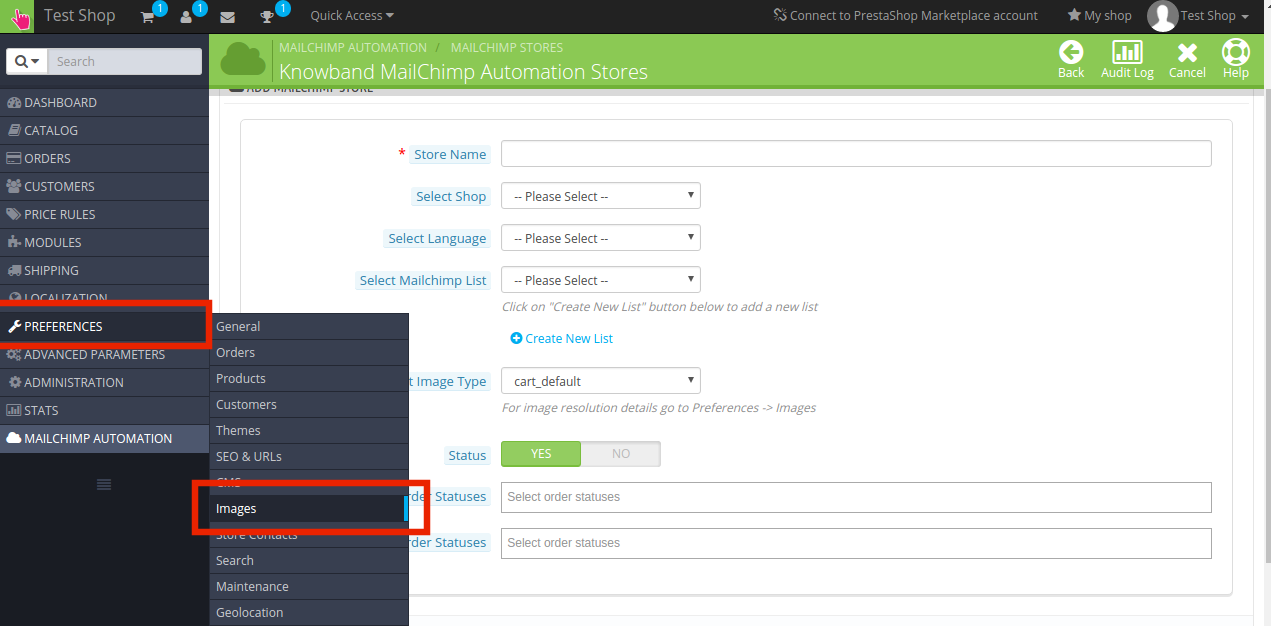
Isso redirecionará para a página de criação da loja. O administrador é obrigado a inserir as informações necessárias. Os campos de informação são mencionados abaixo.
Os vários campos são discutidos em detalhes abaixo.
Nome da loja: Especifica o nome do armazenamento MailChimp. O administrador pode inserir qualquer nome conforme sua exigência.
Selecione Loja: O administrador pode selecionar a loja Prestashop que deseja integrar ao MailChimp. As várias opções são fornecidas na lista suspensa.
Selecione o idioma: O comerciante da loja Prestashop pode selecionar qualquer idioma para o funcionamento. A extensão de automação mailchimp Prestashop suporta vários idiomas.
Selecione a lista MailChimp: O administrador pode selecionar a lista MailChimp na qual ele deseja sincronizar os dados da loja Prestashop. Qualquer lista pode ser selecionada entre as já criadas.
Não apenas isso, até mesmo a opção de criação para nova lista é fornecida na interface.
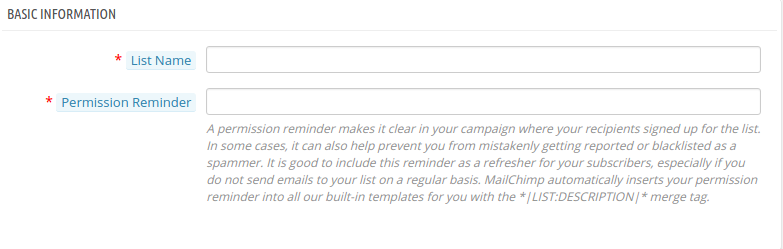
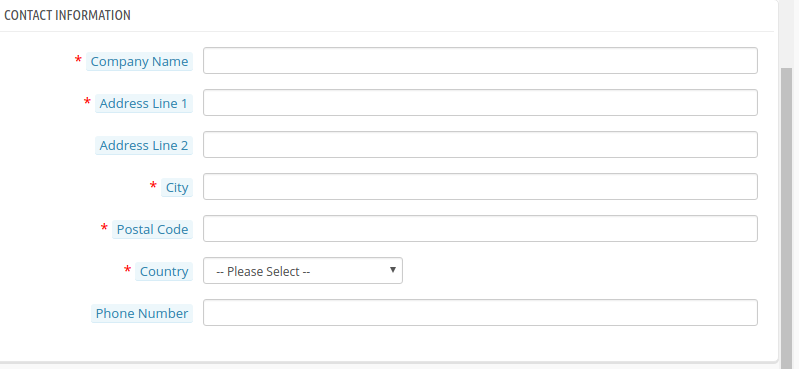
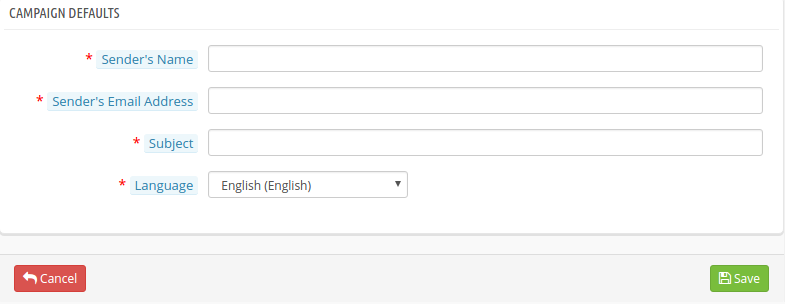
As informações necessárias para a criação da lista MailChimp são divididas em segmentos 3.
1. Informação básica
O administrador da loja é obrigado a entrar no 'Nome da lista' assim como o 'Lembrete de permissão'. O lembrete de permissão é um pequeno resumo em seu e-mail especificando como você recebeu os detalhes de e-mail do destinatário. Isso ajuda a evitar que os e-mails sejam denunciados ou colocados na lista negra como spammer.
2. Informações para contato
Ele inclui os detalhes de contato da empresa, incluindo seu nome, endereço e detalhes de contato da empresa.
3. Padrões de campanha
Isso inclui as configurações padrão das campanhas. O administrador precisa inserir o nome e a ID de e-mail do remetente que está sendo usado como uma opção padrão para as campanhas de e-mail. A linha de assunto inclui o assunto que será enviado com os e-mails. O administrador pode escolher entre as várias opções de idiomas oferecidas.
Selecione o tipo de imagem: Os detalhes da resolução da imagem na guia Preferência -> Imagens dos menus principais.
O administrador pode selecionar os tipos de imagem das opções já criadas.
Status: No caso, o administrador não quer sincronizar os dados com a conta MailChimp, então, ele pode desativar a funcionalidade, desligando o botão.
Status do pedido enviado: Isso pode ser usado para enviar as notificações do Pedido enviado para os clientes via MailChimp.
Status do pedido cancelado: No caso, o cliente cancela qualquer outro, a notificação pode ser enviada por email.
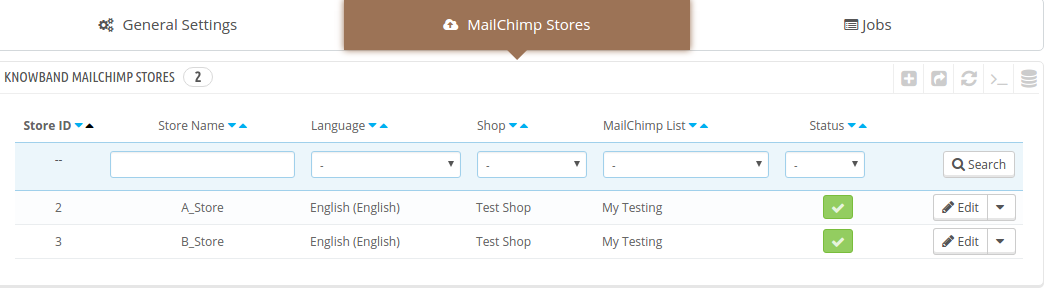
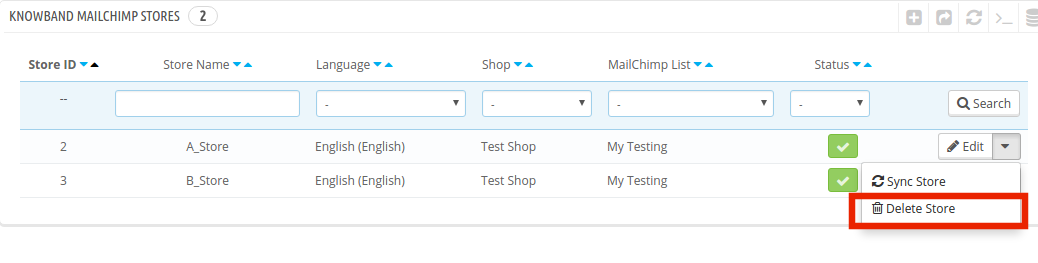
A lista das lojas criadas pode ser visualizada na interface administrativa.
Any changes required in the stores can be done at the click of a button.
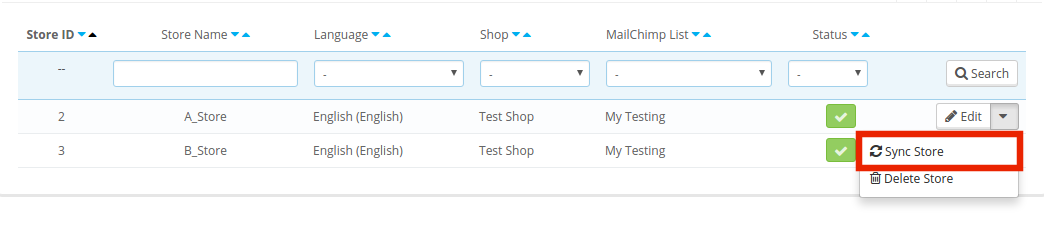
Once the MailChimp store is created, the data can be synchronized by clicking on the ‘Sync Store’.
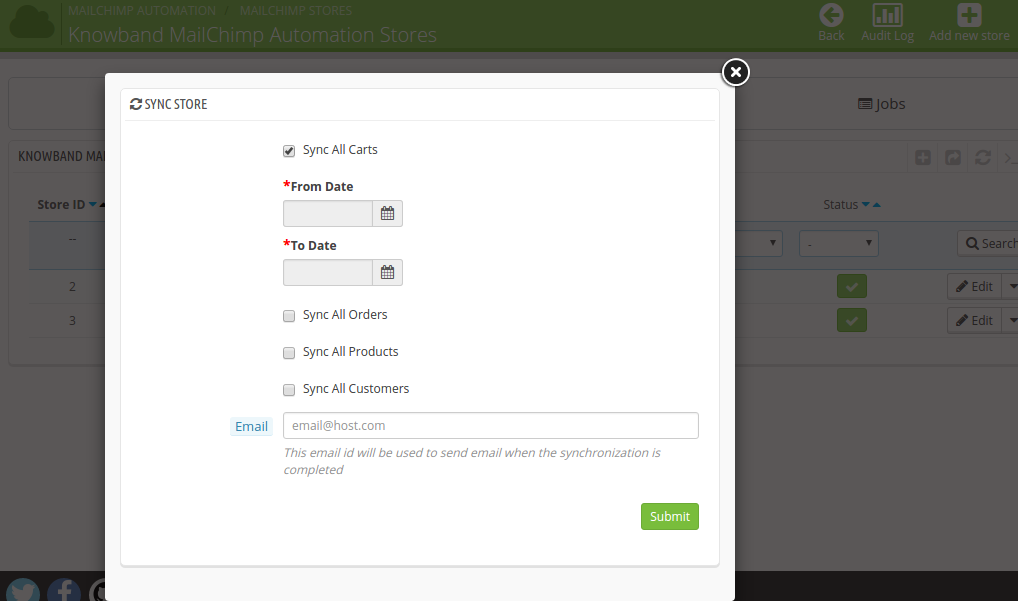
The Prestashop MailChimp cart integrator addon offers 4 synchronization options namely Sync All Carts, Orders, Products and Customers.
The online shoppers can check on the data that he wants to sync with the account. Once it is checked, the module will ask to enter the time period. The entire data within that duration will be synced with the MailChimp store.
The same procedure is followed for all the four data to be integrated.
Next, the admin is required to enter the Email ID with which the emails will be send.
The admin can even remove any of the store from the list just by clicking on the ‘Delete’ button.
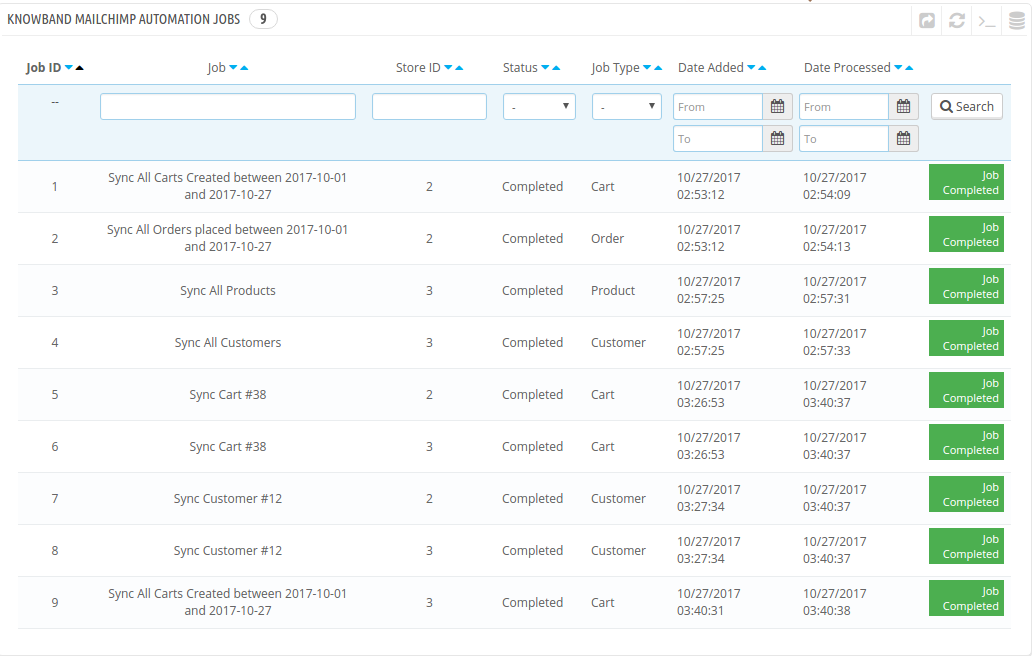
3.3 How are the Jobs handled?
For every data type synchronized, the module will create a job. The status of the job can be viewed in the ‘Jobs’ tab as shown in the image below.
The incomplete jobs can be aborted in the course of time.
Log de auditoria 3.4
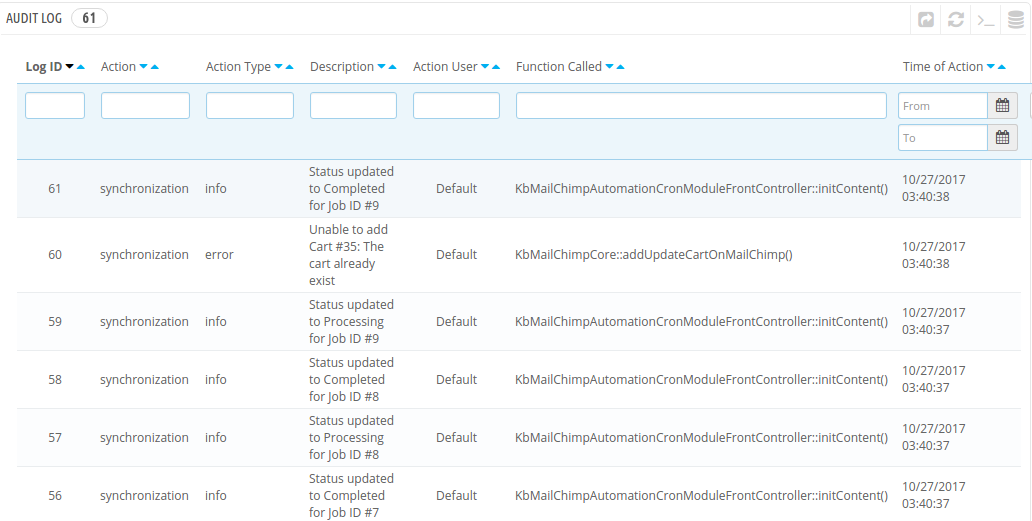
The entire synchronization process can be viewed in the ‘Registro de Auditoria'opção.
The audit log tab includes the status information of the entire synchronization processes. Any error occurred during this is reported in the ‘Description’ section. The same can be rectified as per the suggestion made.
You can try Prestashop MailChimp Automation addon for on your Prestashop website. KnowBand’s Prestashop MailChimp integrator extension helps you increase customer engagement to your store & reduce the cart abandon rate of the website.
Entre em contato conosco em support@knowband.com para qualquer consulta ou solicitação de alteração personalizada de acordo com seus requisitos de negócios.
Ao trabalhar com APIs, muitas vezes você precisará de configurações diferentes. Por exemplo, sua máquina local, o servidor de desenvolvimento ou a API de produção. Os ambientes fornecem a capacidade de personalizar solicitações usando variáveis. Dessa forma, você pode alternar facilmente entre diferentes configurações sem alterar suas solicitações. Você não terá que se preocupar em lembrar todos esses valores quando eles estiverem no Postman. Os ambientes podem ser baixados e salvos como arquivos JSON e carregados posteriormente.
Etapas para criar um novo ambiente
Clique na seção Ambientes no menu esquerdo.
Clique no botão Adicionar ou Criar Ambiente para criar um novo ambiente.
Clique no botão Adicionar para criar um novo ambiente.
Forneça o nome do ambiente, como local/desenvolvimento ou produção.
Cada ambiente é um conjunto de pares chave-valor, com a chave como nome da variável.
por exemplo, aqui criamos duas chaves que podem ser usadas ao acionar APIs
API_URL
APP_VERSION
Também podemos definir variáveis globais que podem ser acessíveis em todos os ambientes. Clique no botão global.
Defina os valores-chave conforme definidos anteriormente ao criar um ambiente e clique no botão salvar.
Etapas para usar o ambiente
Selecione um ambiente ativo
Clique no menu suspenso no canto superior direito do aplicativo Postman para selecionar um ambiente ativo ou digite o nome do ambiente. Após selecionar um ambiente, você pode acessar variáveis no escopo do ambiente ativo.
Acessar variáveis de ambiente
Depois de escolher a plataforma, você pode acessar facilmente a variável no corpo, nos cabeçalhos ou no URL de solicitação.
Observação: O nome da variável será colocado entre colchetes duplos. por exemplo, {{API_URL}}. Você também pode obter a sugestão de variável digitando colchetes simples ‘{‘
Na captura de tela abaixo, usamos variáveis nos parâmetros Request Url e Body.
Nota: Variáveis globais e de ambiente sempre serão armazenadas como strings. Se você estiver armazenando objetos/matrizes, certifique-se de JSON.stringify() antes de armazená-los e JSON.parse() durante a recuperação.
Para qualquer dúvida, sinta-se à vontade para entrar em contato conosco pelo e-mail support@knowband.com.
Você também pode dar uma olhada nos melhores módulos de comércio eletrônico fornecidos pela Knowband para Prestashop, Opencart, Magento e Magento 2.