

How to add category in Prestashop?
[/ video] Tem sido uma tarefa inevitável para os donos de lojas adicionar categorias em suas lojas para os novos lançamentos / produtos existentes. Veja como você faz isso em apenas algumas etapas simples:
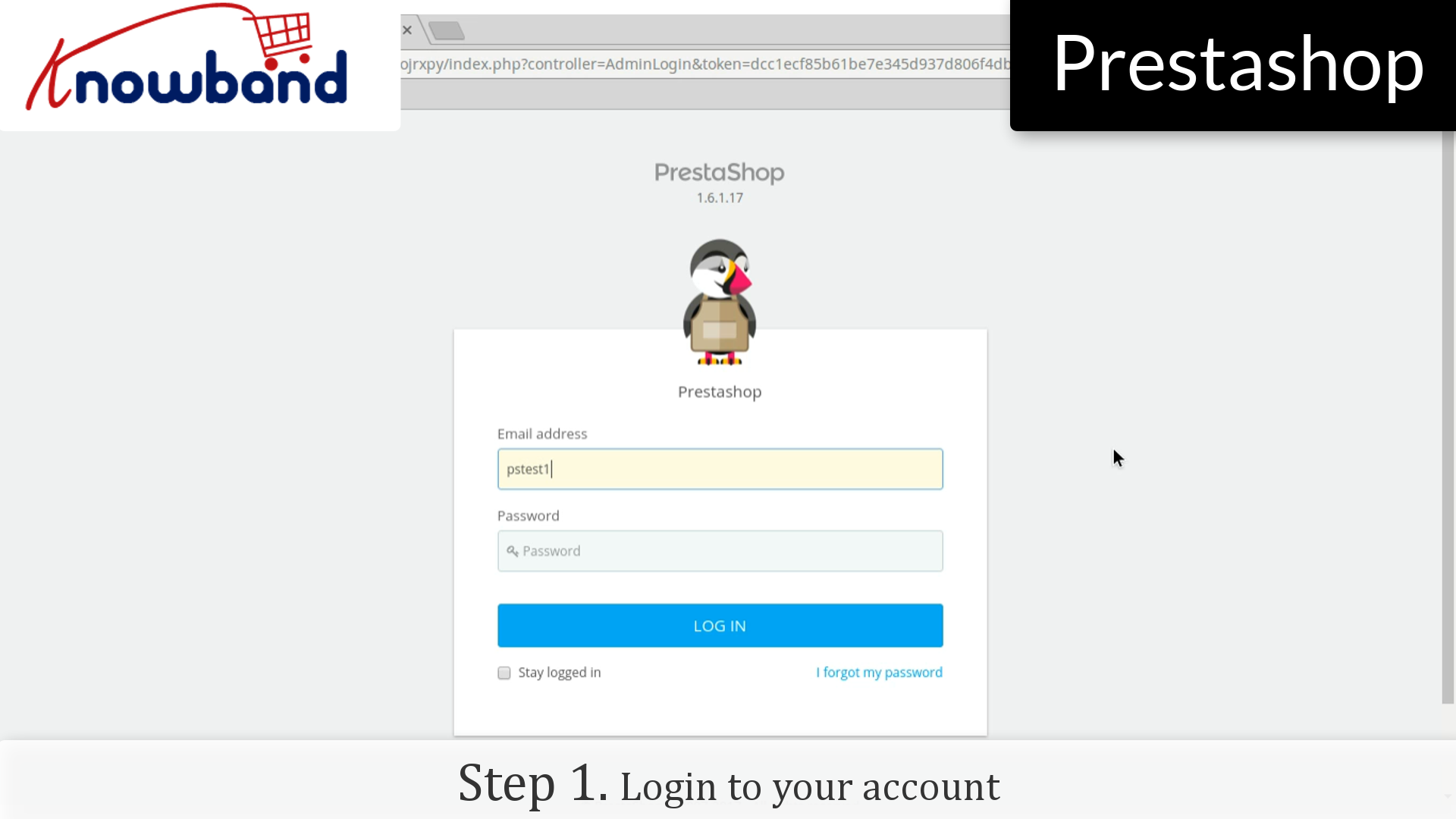
– Entre no seu painel de administração.
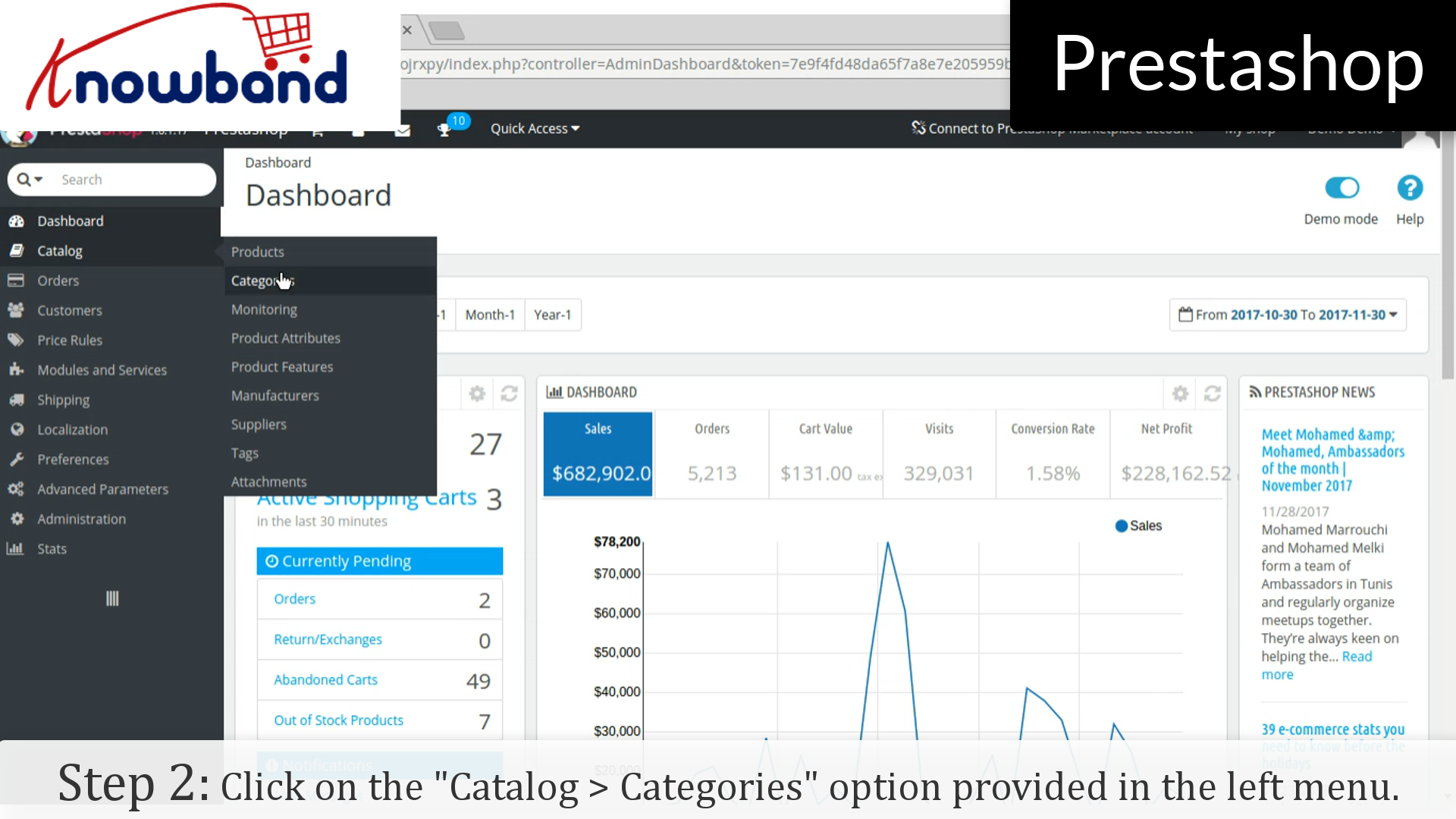
– Depois de ter logado com sucesso, clique no botão "Catálogo> Categorias"opção fornecida no menu à esquerda.
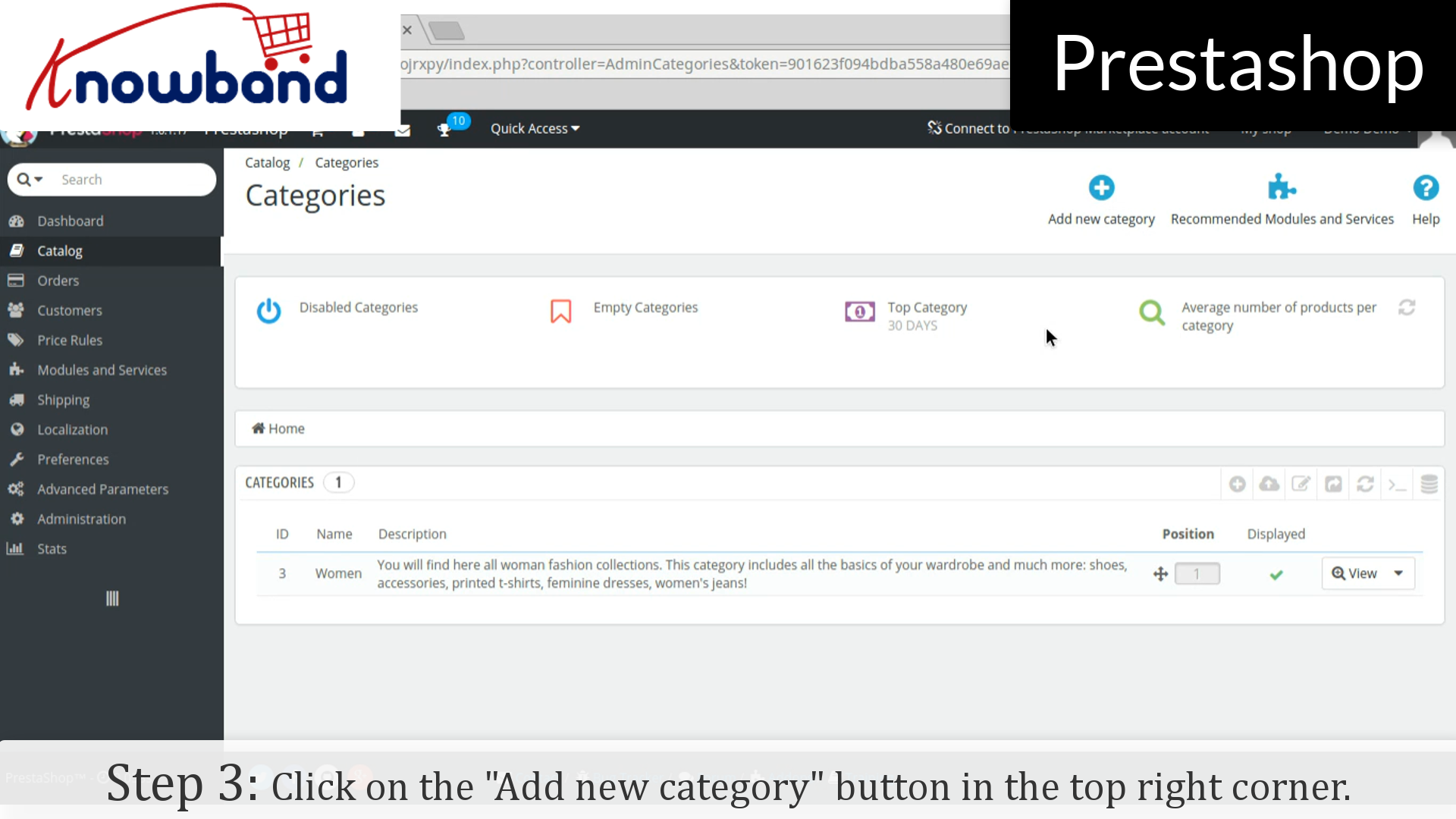
– Depois disso, clique no botão "Adicionar nova categoria"botão no canto superior direito do painel.
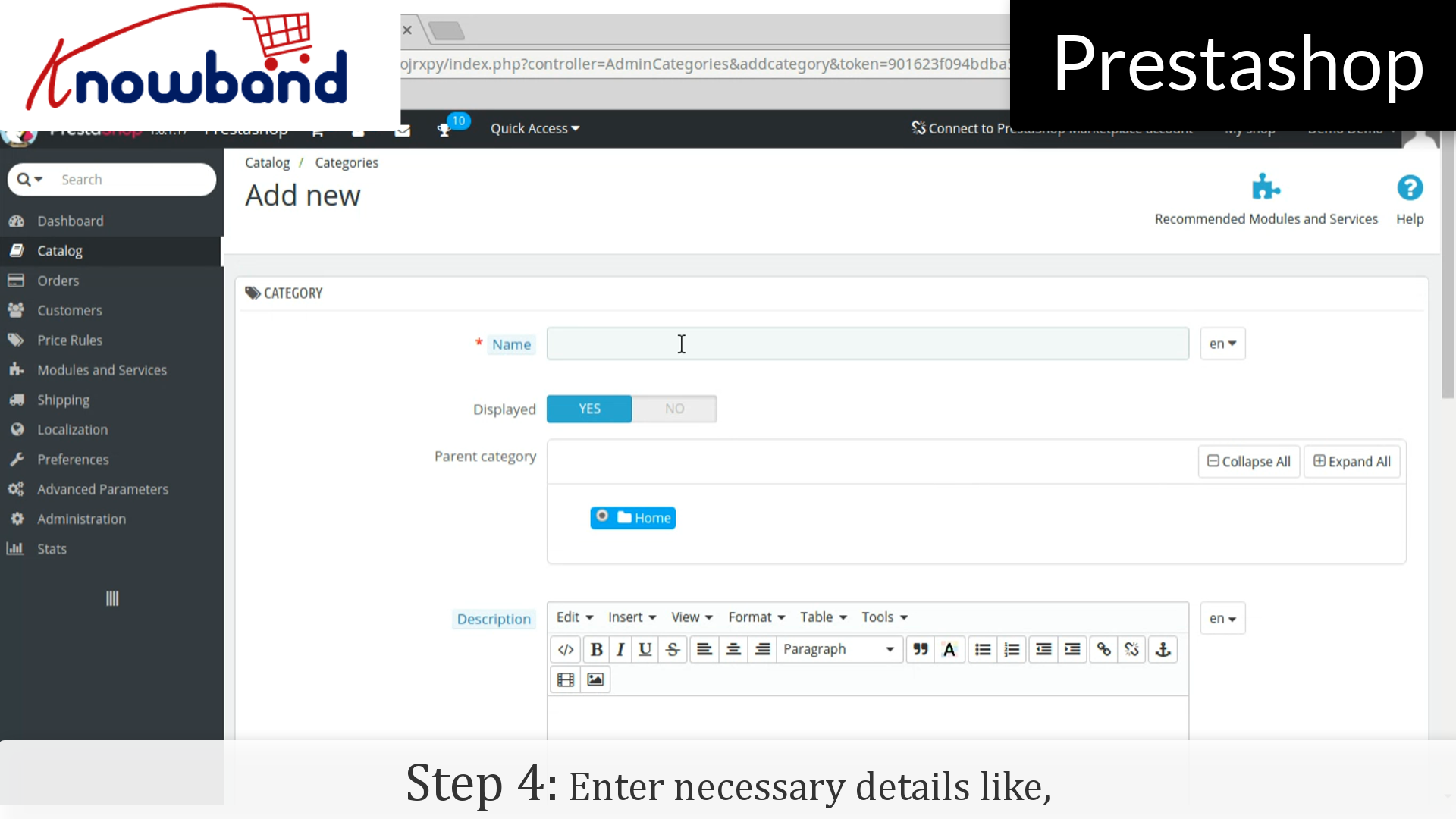
– Em seguida, insira os detalhes necessários como Nome, Categoria pai, Descrição e outros campos relevantes.
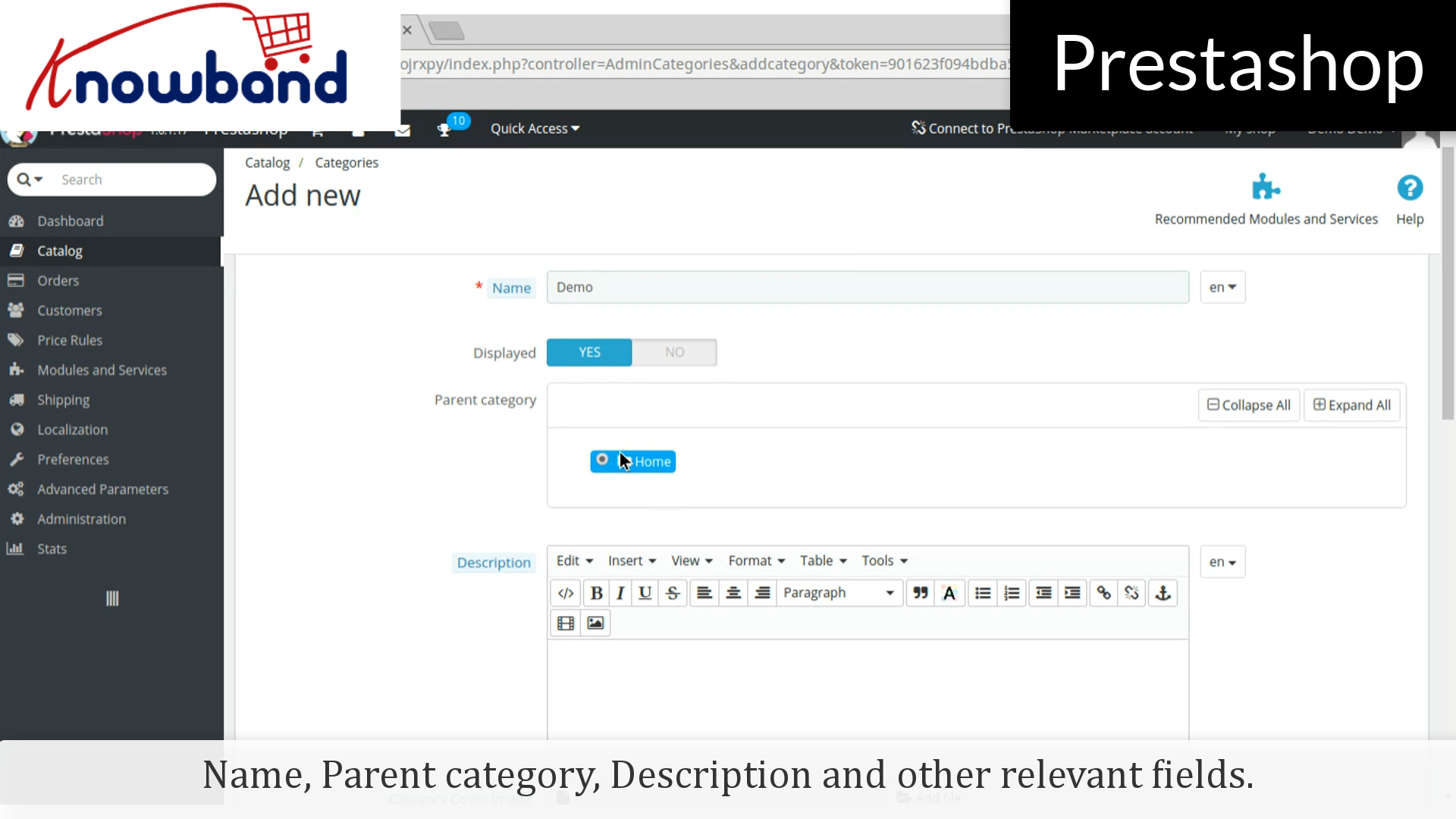
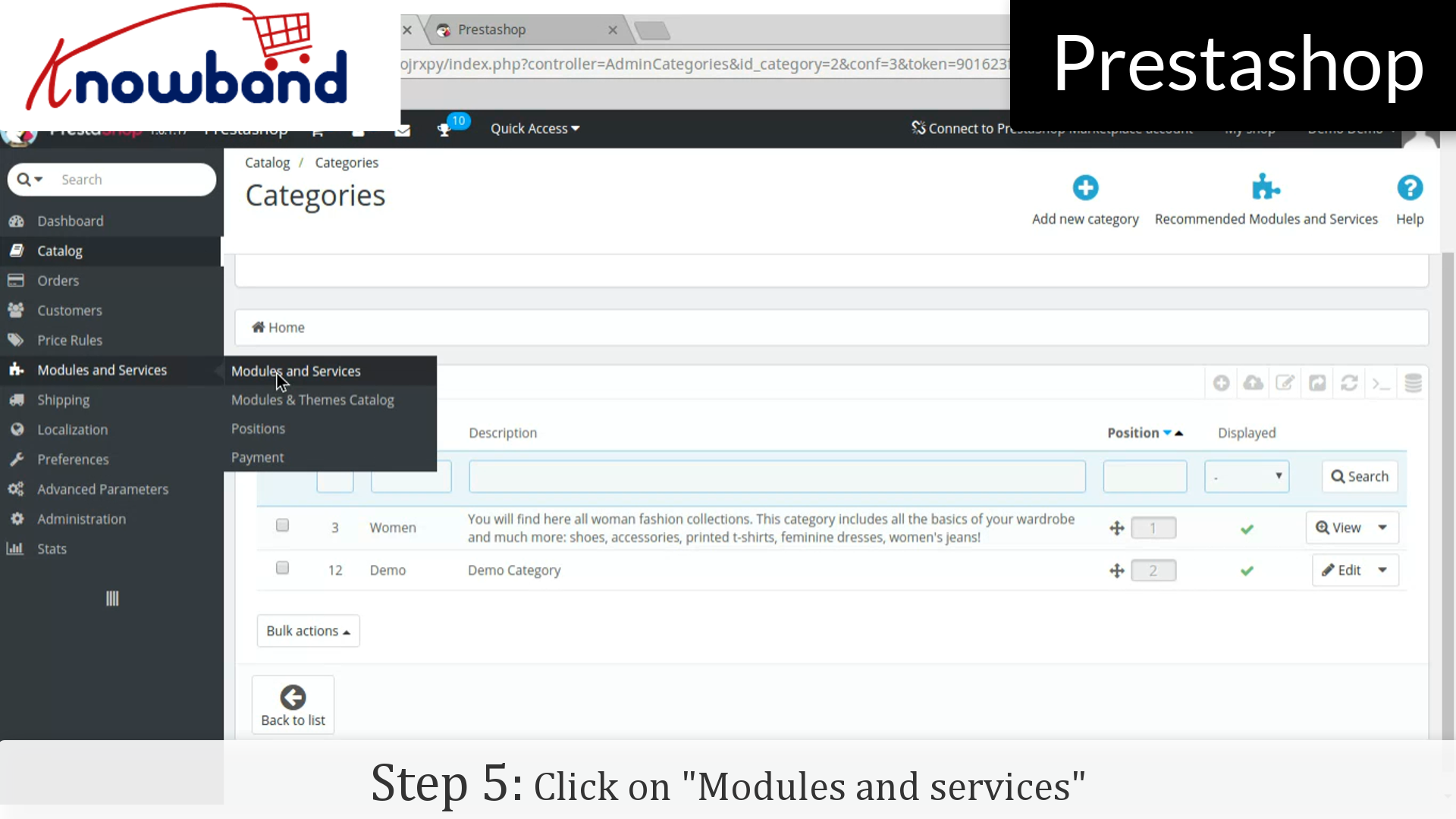
– Clique em “Módulos e serviços"no menu do lado esquerdo.
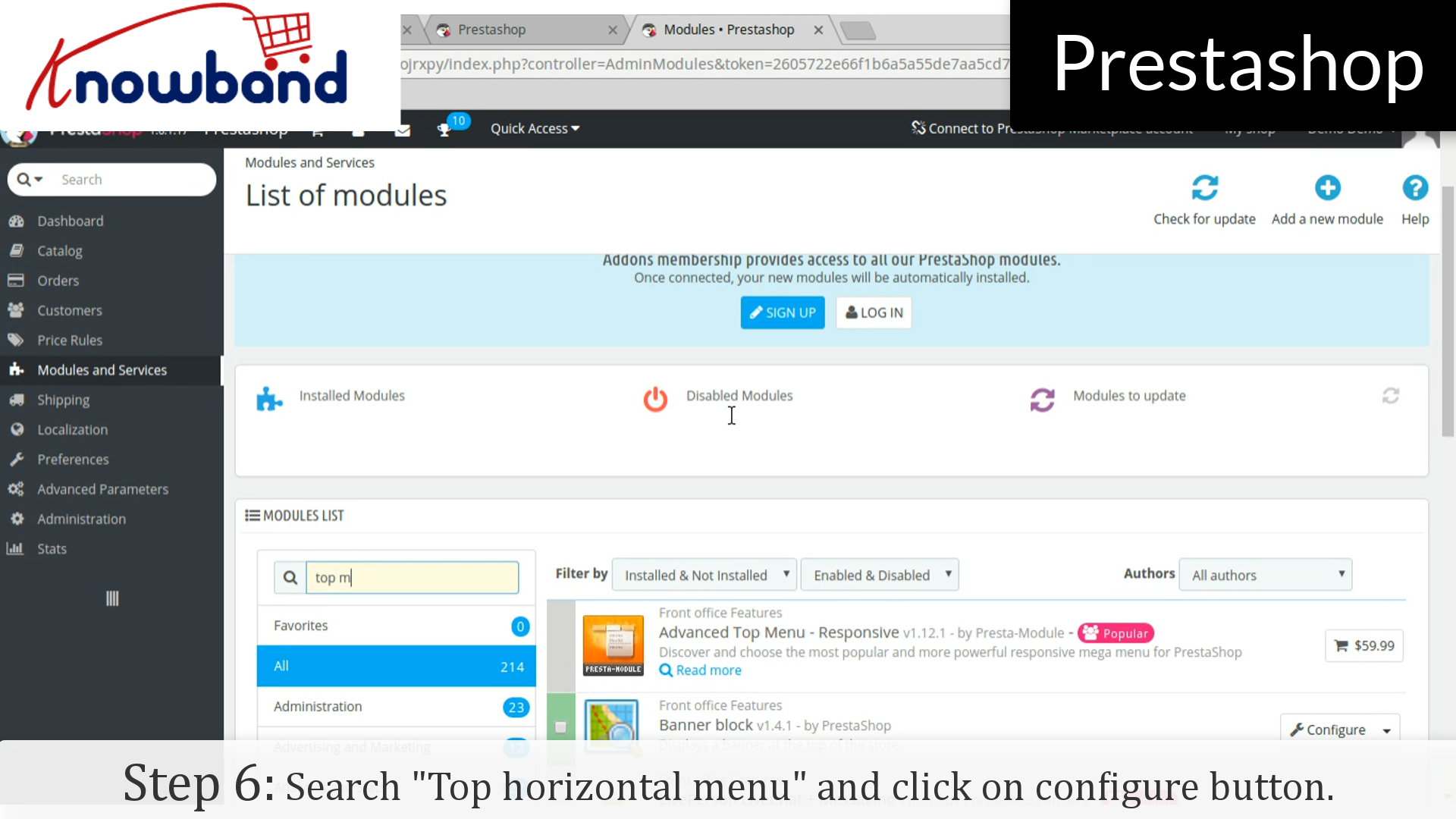
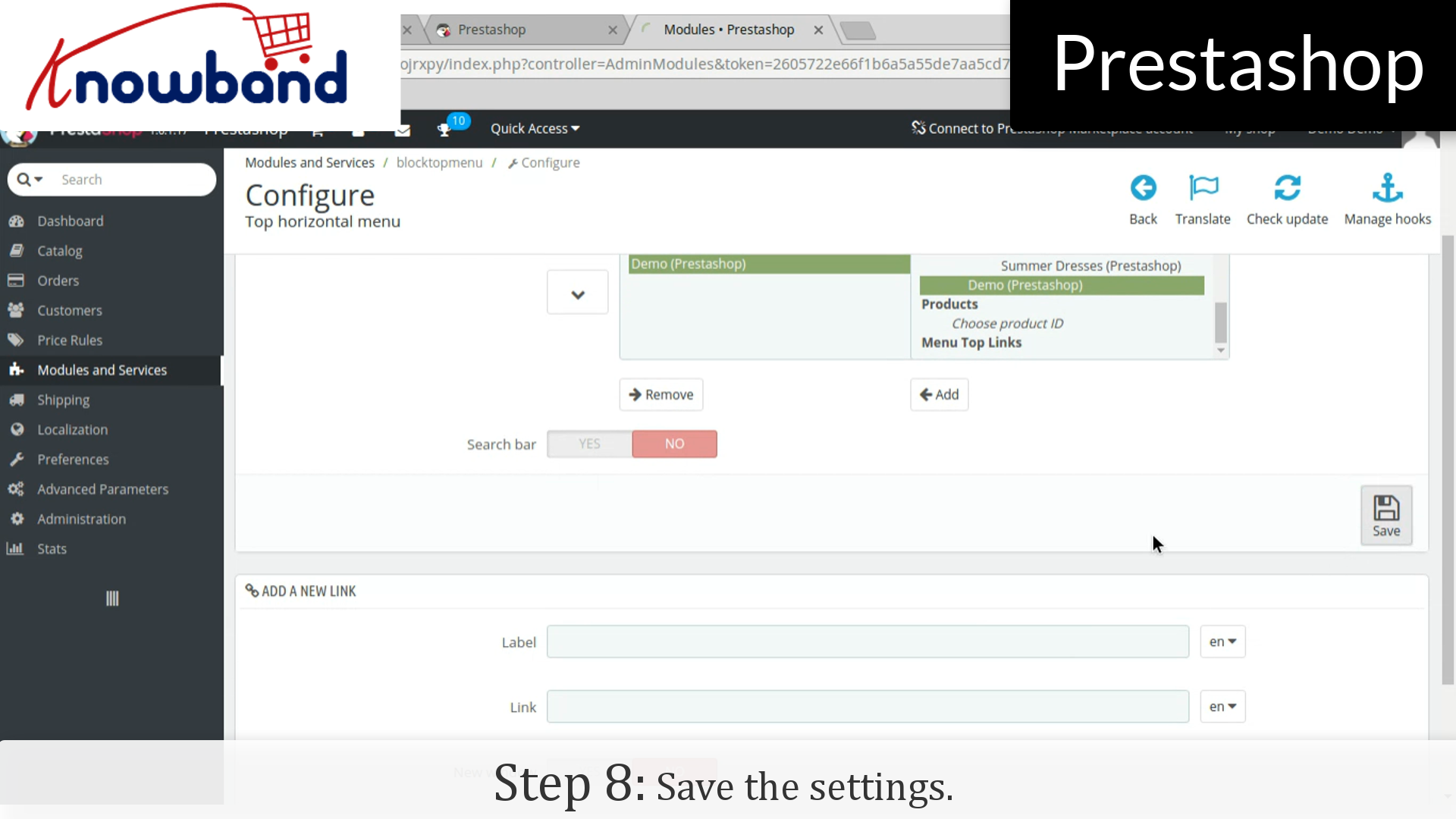
– Na lista de módulos, pesquise "Menu horizontal superior"e clique no botão configure.
– Depois disso, adicione a categoria a ser exibida.
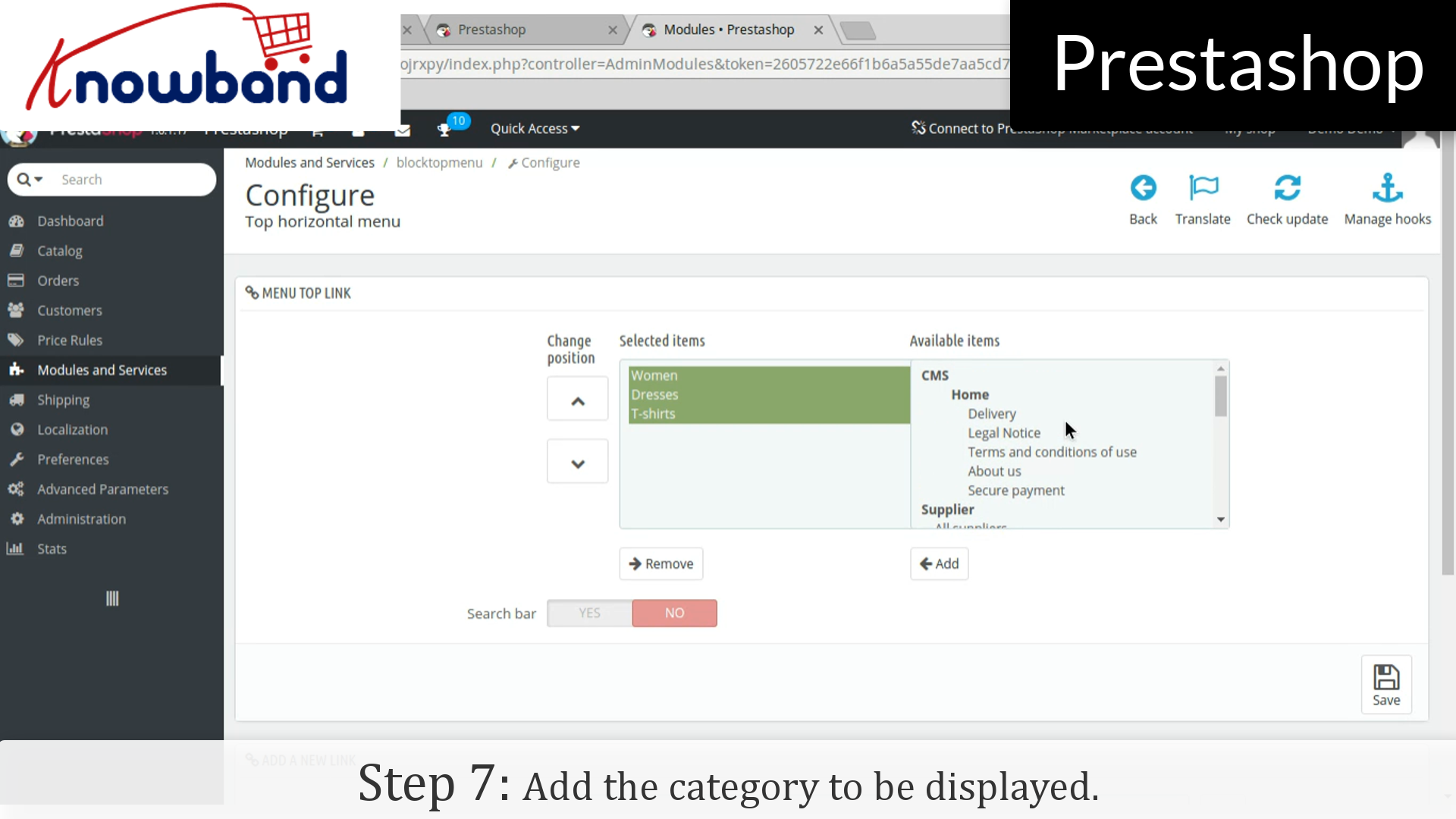
– Portanto, clique no botão Salvar no canto direito do painel e salve as configurações.
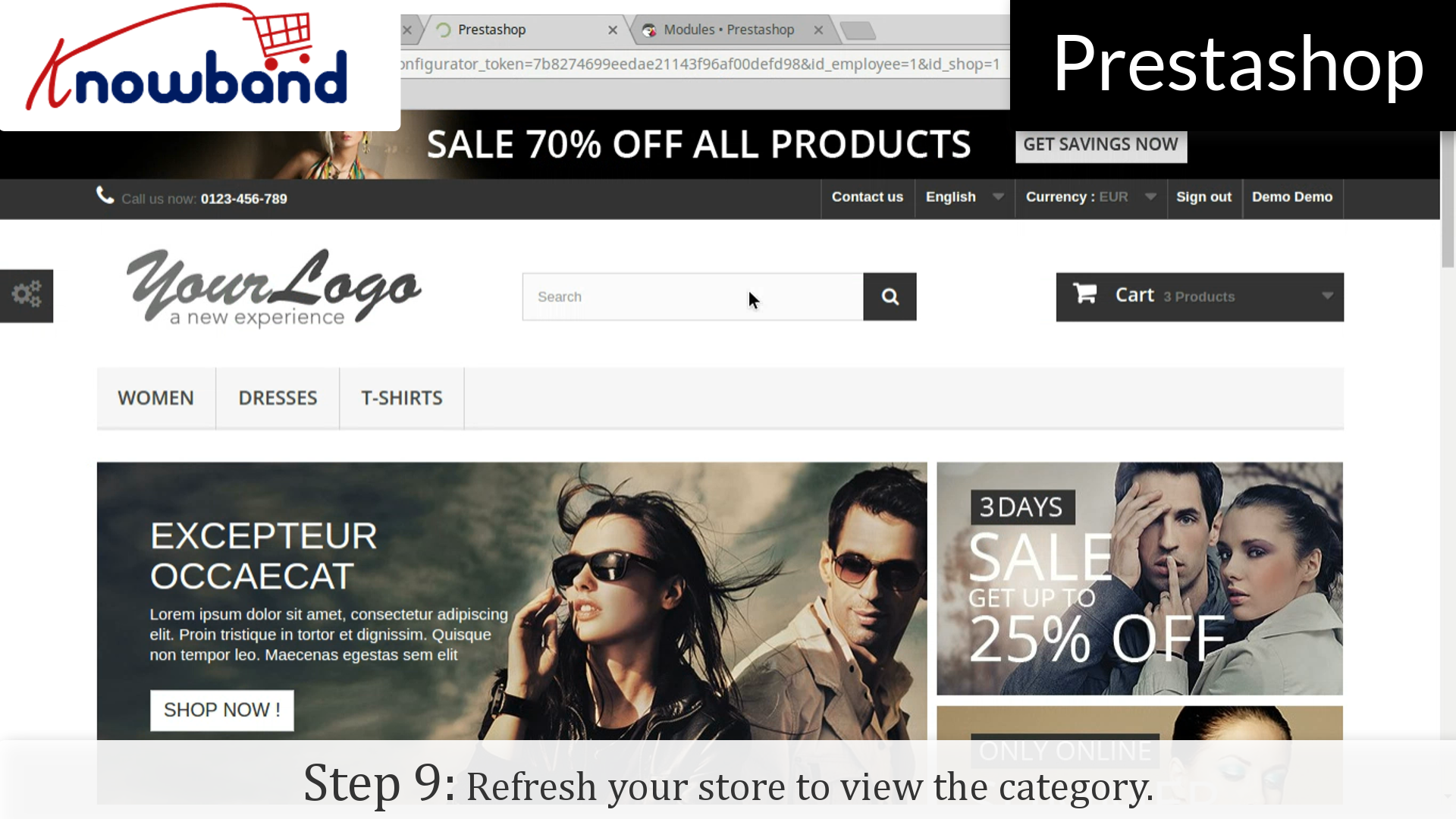
– Atualize sua loja para ver a categoria que você adicionou.
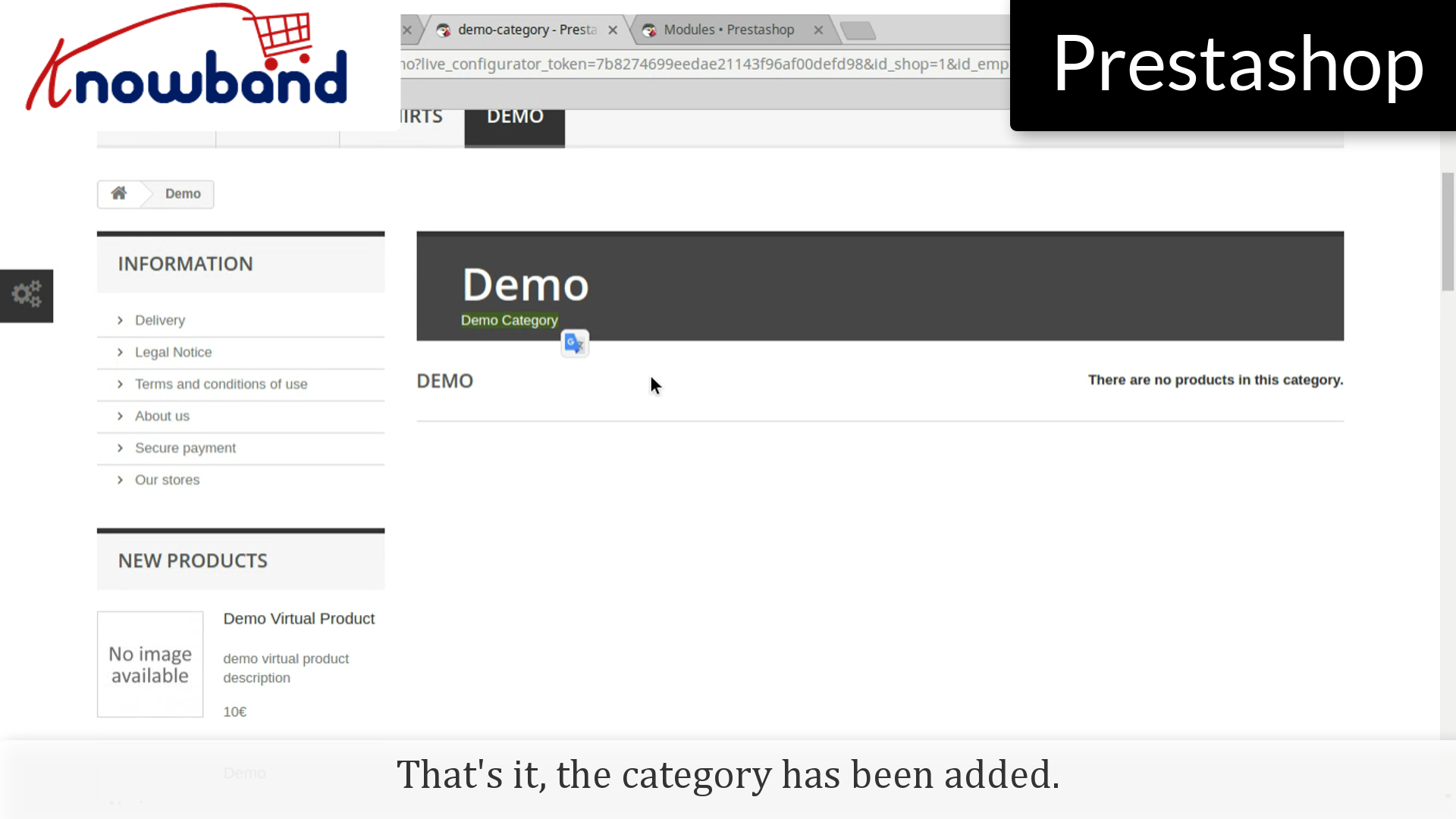
É isso aí, a categoria foi adicionada. No entanto, você verá que os produtos não estão sendo exibidos na categoria.
Step10: Adicione produtos à categoria criada.
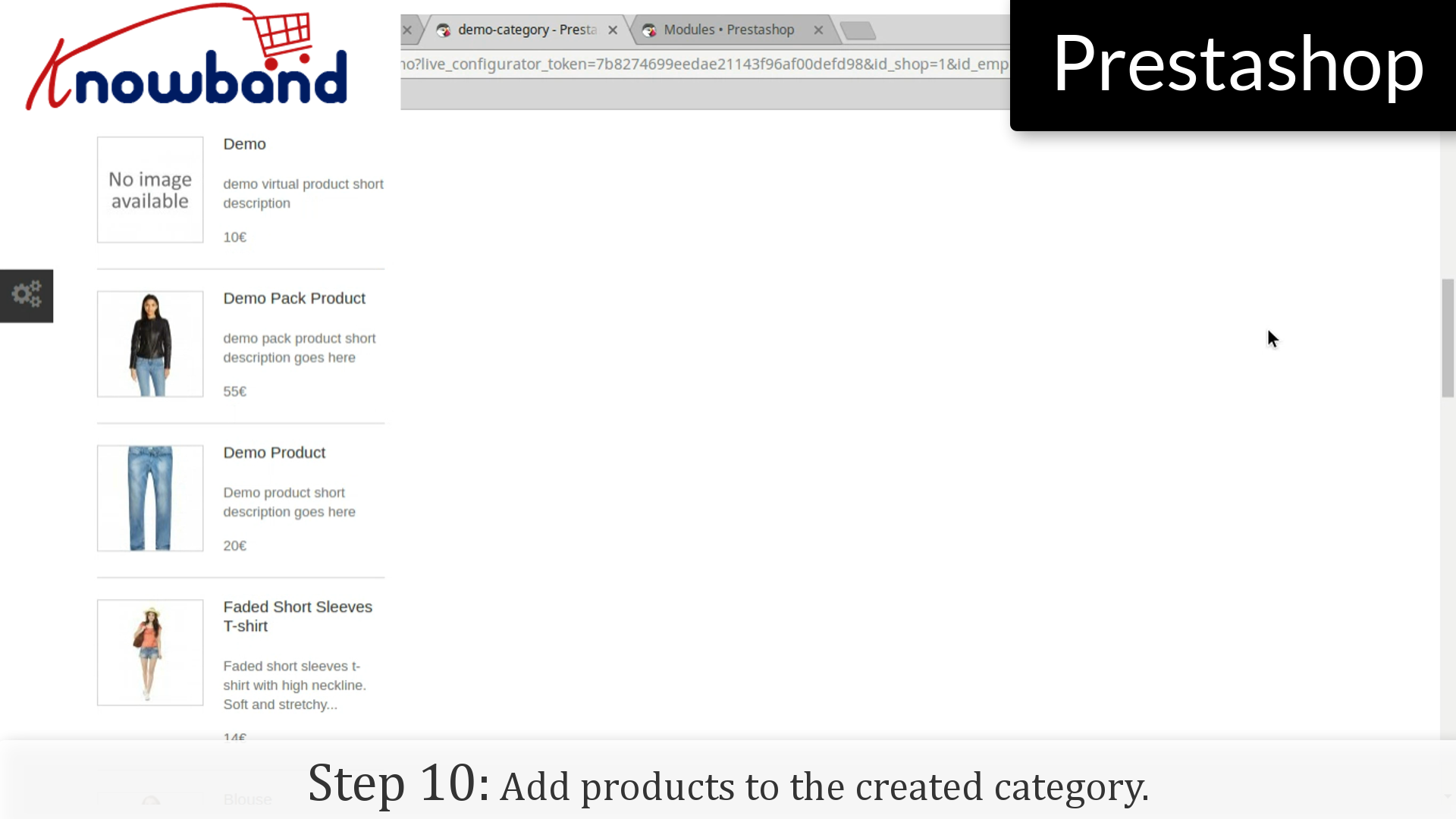
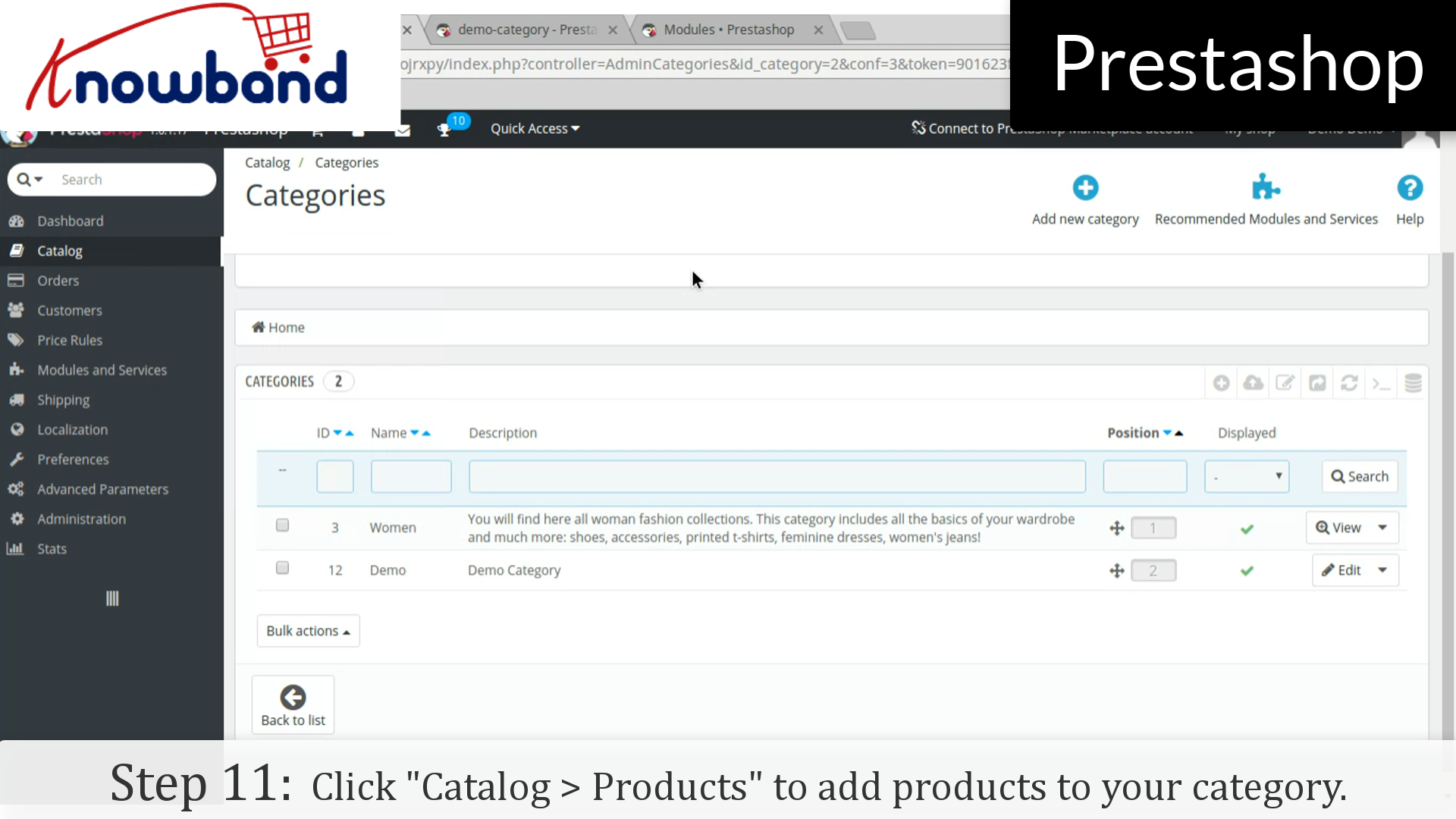
– Vá para o painel no painel de administração e clique em "Catálogo> Produtos"para adicionar produtos à sua categoria.
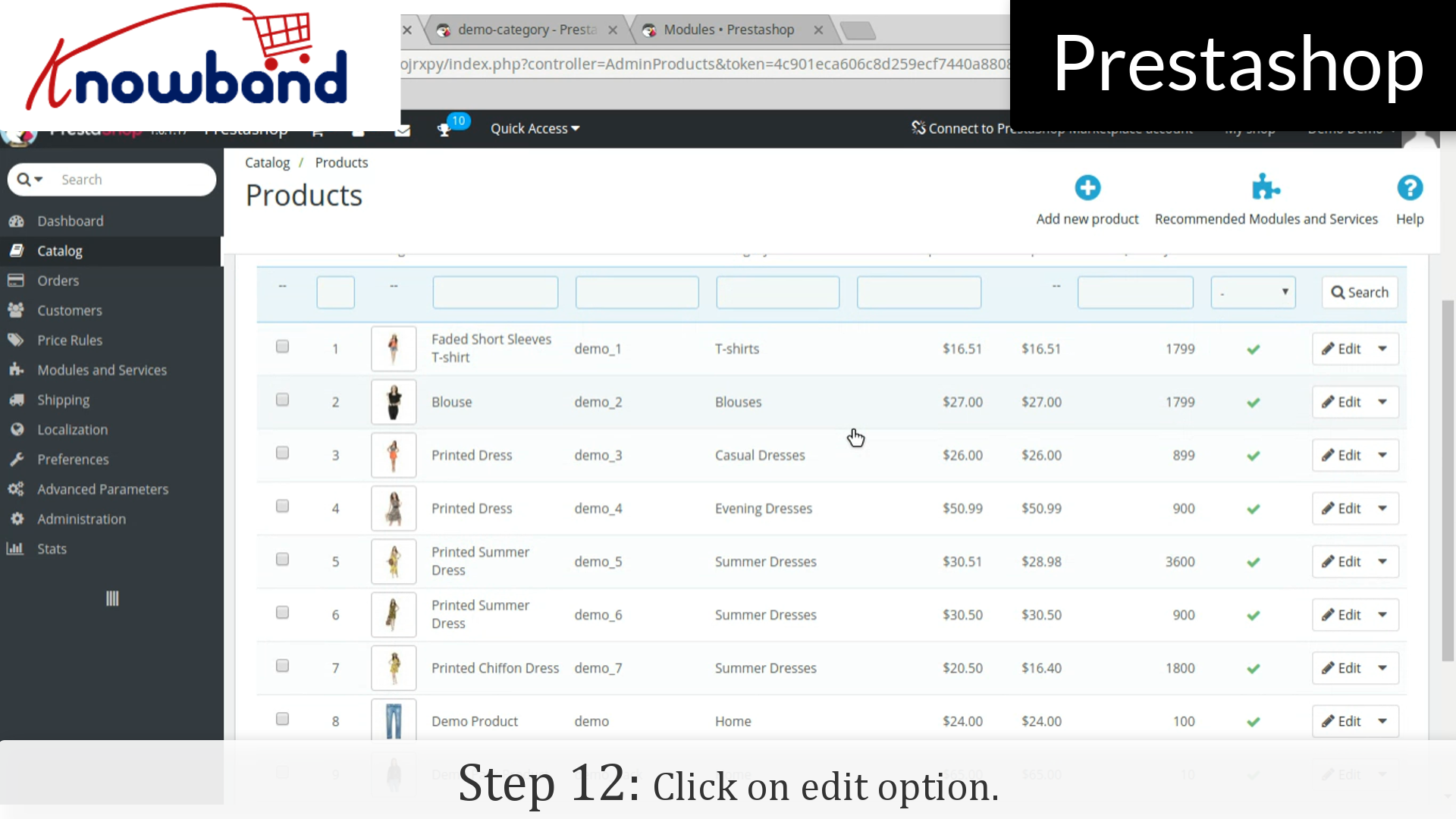
– Clique em “Editar"opção dos produtos que você deseja adicionar na categoria.
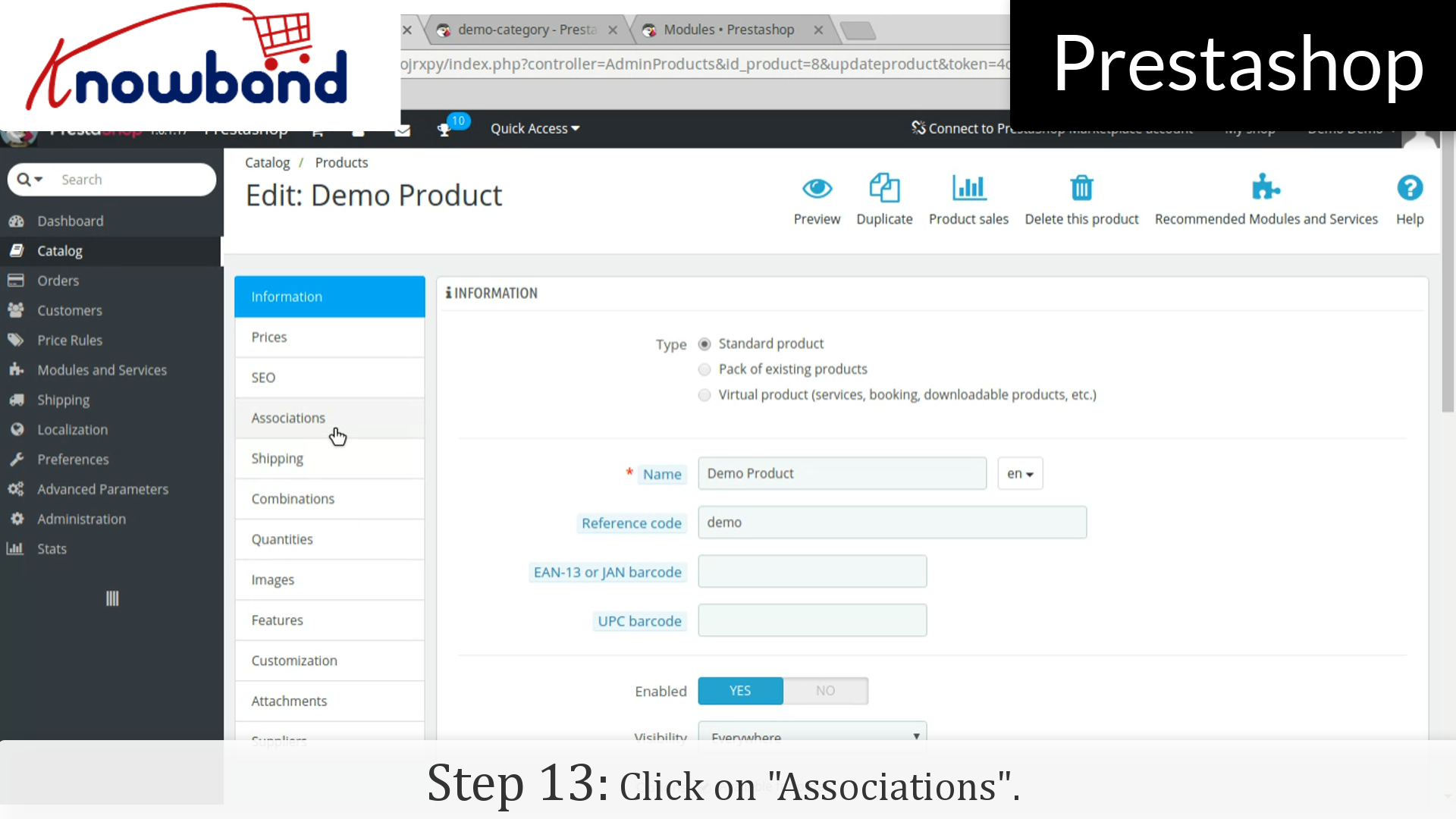
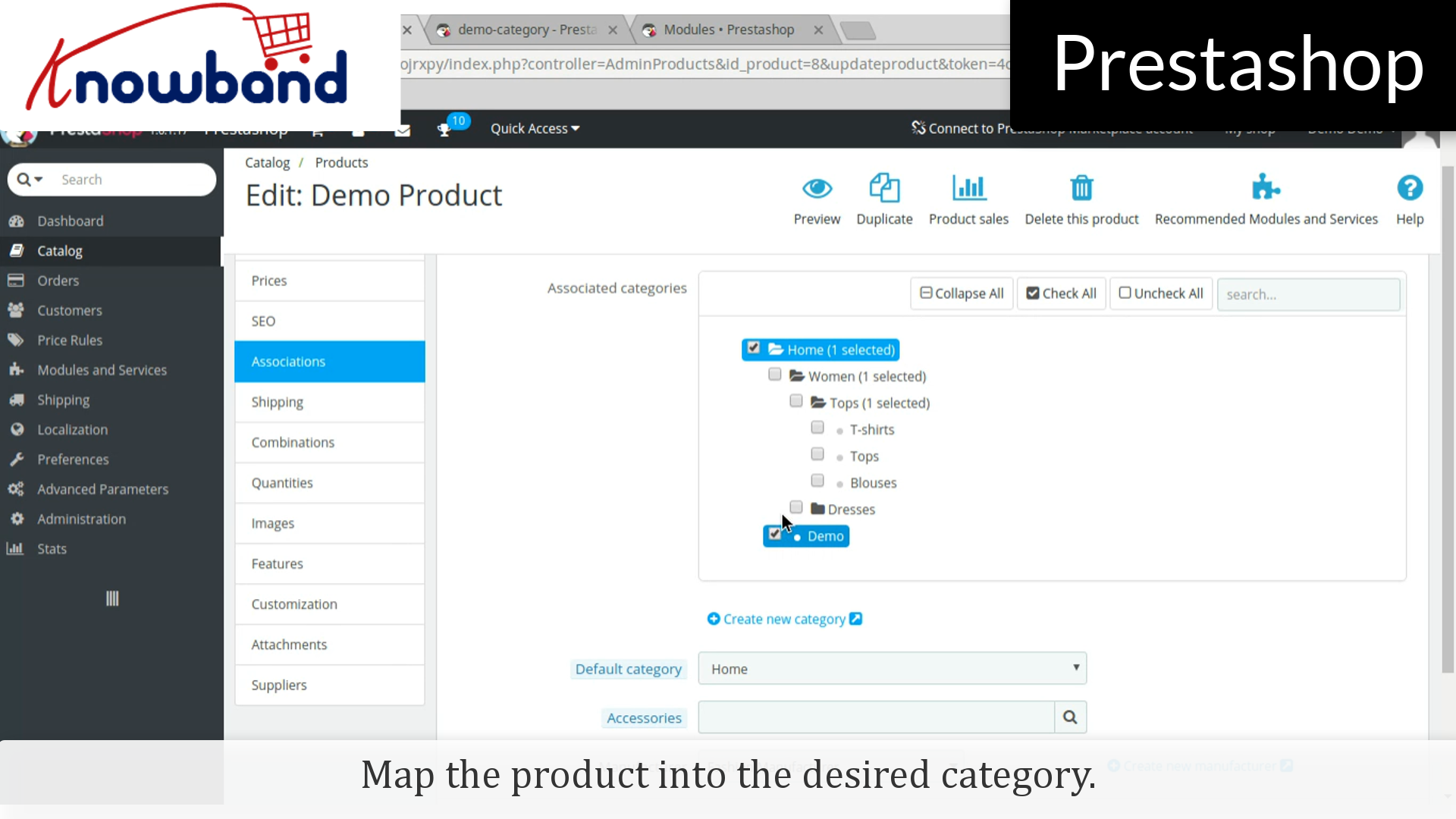
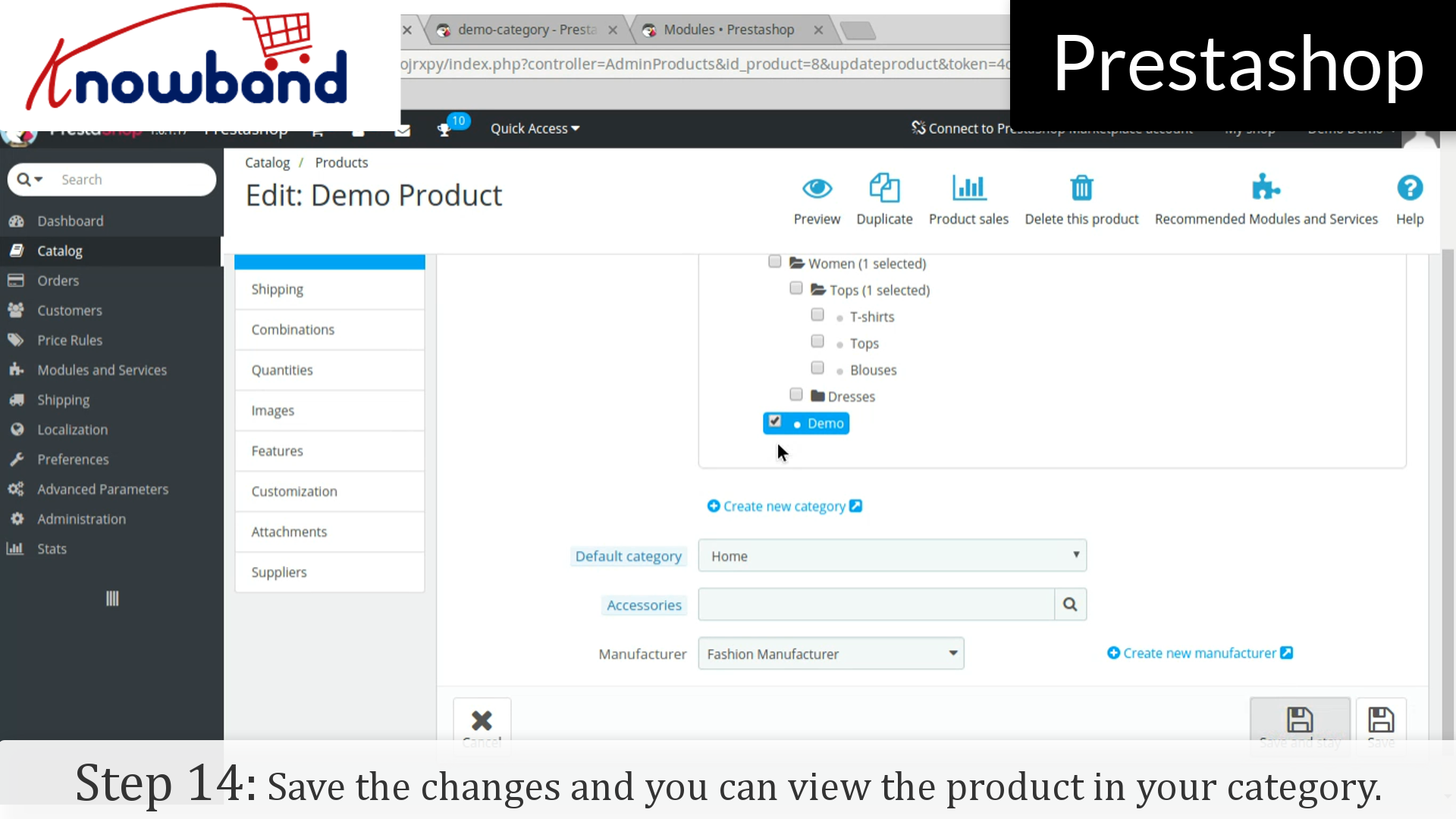
– Clique em “associações"nos detalhes do produto e mapeie o produto para a categoria desejada.
– Clique no botão salvar para salvar as alterações e você pode visualizar o produto em sua categoria.
Para qualquer consulta, entre em contato conosco pelo [email protected].
Histórias relacionadas:
- Como a Frikomics expandiu sua loja de quadrinhos com o Prestashop Mobile App Builder.
- Os 5 melhores módulos de recuperação de carrinhos abandonados para PrestaShop
- Módulo de chatbot com IA para PrestaShop da Knowband: Tudo o que você precisa saber sobre as últimas atualizações.
- Como usar o sistema de sobrescrita do PrestaShop sem comprometer o núcleo do sistema.
- Implementando o carregamento lento (lazy loading) para imagens de produtos no OpenCart