Manual do Usuário do Add-on Gerenciador de Devoluções de Pedidos do Prestashop


1.0 Introdução

Gerenciar solicitações de devolução de clientes não é uma tarefa fácil. Requer muito tempo e esforço. O sistema RMA desempenha um papel fundamental em uma loja virtual. Sem o sistema RMA, o lojista consegue gerenciar as solicitações dos clientes com facilidade, e os clientes também podem devolver e receber o reembolso do produto. Não se preocupe mais! Complemento Prestashop Return Manager Adiciona a funcionalidade de gerenciar solicitações de devolução para qualquer pedido feito por um cliente, incluindo clientes visitantes. O complemento de gerenciamento de devoluções para Prestashop permite que o administrador adicione um botão de devoluções ao front-end, por meio do qual qualquer cliente (cliente ou visitante) pode solicitar a devolução de qualquer produto contido em um pedido realizado anteriormente.

É muito fácil de usar e o cliente pode devolver qualquer produto do pedido, total ou parcialmente, o que significa que o cliente também pode devolver metade ou menos da quantidade de qualquer produto do pedido. Como funciona o gerenciador de devoluções do Prestashop:
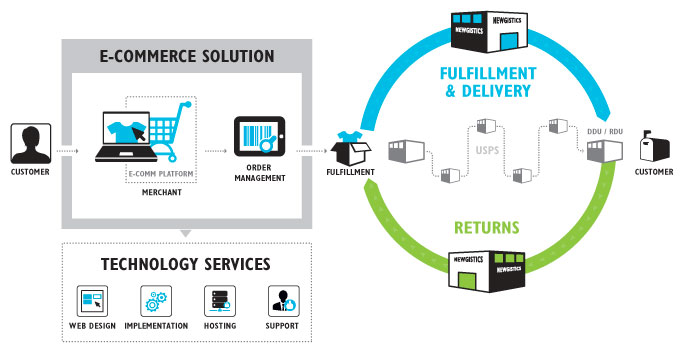
O primeiro passo é o cliente iniciar a solicitação de devolução do produto na página da sua conta. Após o envio da solicitação, o administrador da loja a recebe. Quando um usuário solicita a devolução de um produto, o administrador pode verificar se a solicitação é legítima. Se for legítima, ele pode aprová-la. O administrador pode alterar o status da devolução na interface administrativa.

Este complemento de gerenciamento de devoluções para Prestashop oferece duas funcionalidades:

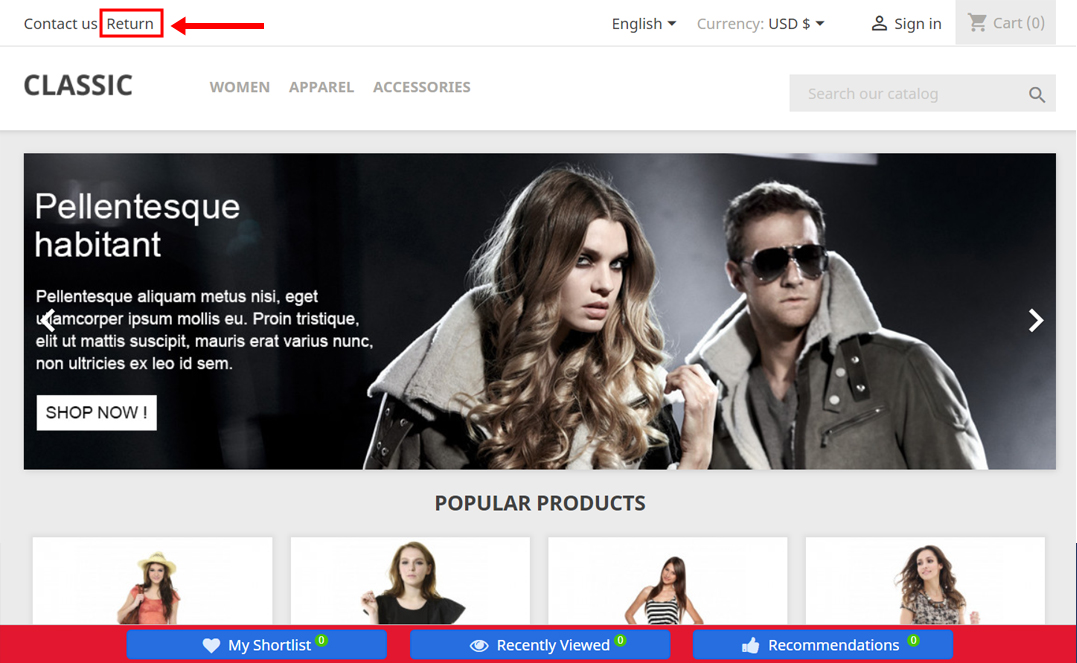
Para usuários que fizeram login – O complemento de reembolso de pedidos do Prestashop exibe o link do gerenciador de devoluções no cabeçalho, bem como o ‘Minha ContaNa página “Minha Conta”, o cliente conectado acessa a lista de todos os pedidos realizados e os produtos elegíveis para devolução, que inclui um link para solicitar a devolução. Essa página também contém o histórico de devoluções realizadas pelo cliente conectado.
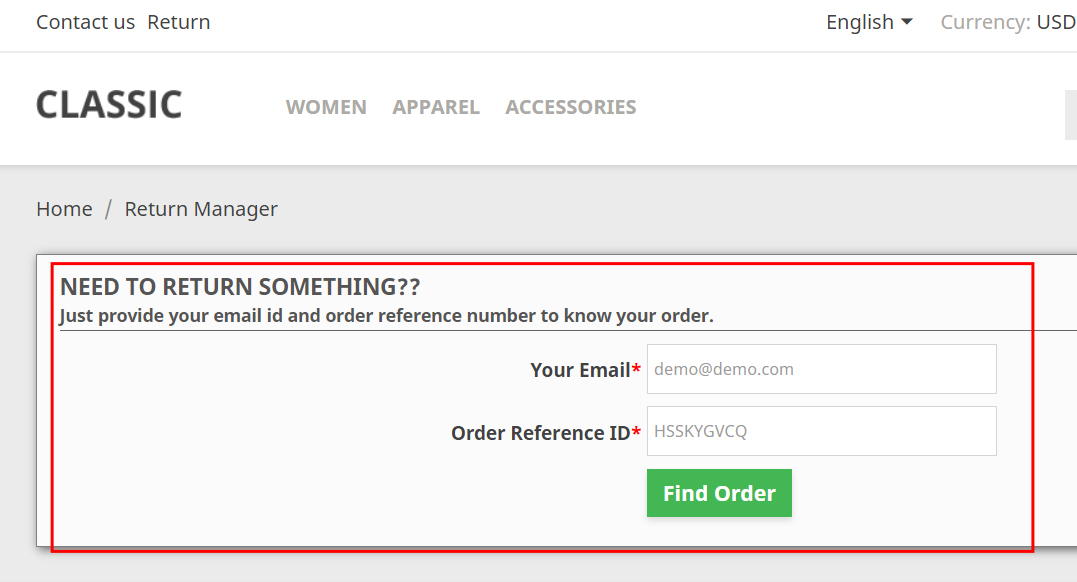
Para usuários convidados – Caso o usuário não esteja logado no site, o link do gerenciador de devoluções abre uma página com um formulário para localizar qualquer pedido. Após encontrar um pedido usando o formulário, os detalhes do pedido são exibidos e os produtos desse pedido que são elegíveis para devolução possuem um link para solicitar a devolução. Esta página também contém o histórico de devoluções solicitadas pelo cliente visitante que fez esse pedido específico.
Na versão atualizada deste módulo de gerenciamento de reembolso de pedidos para Prestashop, os usuários online também podem cancelar seus pedidos por um período limitado. O lojista pode aplicar as configurações correspondentes na interface administrativa.

O que há de novo na versão v3.0.8:

Na versão atualizada,

  • O módulo Gerenciador de Devoluções permite que o administrador utilize o módulo a partir do menu à esquerda do painel administrativo do Prestashop.
  • O administrador pode verificar o status de devoluções e cancelamentos em um único local.
  • O administrador também pode adicionar um texto personalizado explicando o status do pedido ou quaisquer outros detalhes no modelo de e-mail de confirmação de devolução.
  • O administrador tem a opção de selecionar o status do pedido a partir do qual deseja que a política de devolução seja aplicada aos clientes.
  • O módulo Return Manager permite que o administrador envie um e-mail de teste antes de publicá-lo.
  • O módulo Gerenciador de Devoluções permite que o administrador utilize o módulo a partir do menu à esquerda do painel administrativo do Prestashop.
  • O administrador pode verificar o status de devoluções e cancelamentos em um único local.
  • O administrador também pode adicionar um texto personalizado explicando o status do pedido ou quaisquer outros detalhes no modelo de e-mail de confirmação de devolução.
  • O administrador tem a opção de selecionar o status do pedido a partir do qual deseja que a política de devolução seja aplicada aos clientes.
  • O módulo Return Manager permite que o administrador envie um e-mail de teste antes de publicá-lo.

1.1 Benefício para o Comerciante

  1. Este complemento de gerenciamento de devoluções para Prestashop permite ao administrador ativar/desativar a funcionalidade conforme desejar.
  2. Esta extensão para Prestashop de gerenciamento de devoluções permite ao administrador selecionar o método de devolução, ou seja, crédito, reembolso e substituição.
  3. O administrador pode gerenciar ou alterar as mensagens de crédito, reembolso e substituição na interface administrativa do módulo de gerenciamento de devoluções do Prestashop.
  4. Esta extensão para Prestashop de gerenciamento de devoluções permite que o administrador personalize a aparência do link do Gerenciador de Devoluções exibido na interface do usuário.
  5. O plugin Prestashop Order Return Manager oferece ao lojista a liberdade de gerenciar as configurações do comprovante de devolução. O administrador da loja define ou adiciona o endereço de devolução e também pode alterar as instruções de devolução impressas no comprovante.
  6. Este recurso de RMA do Prestashop permite que o administrador selecione a política de devolução e reembolso padrão, além de poder adicionar uma nova política de devolução.
  7. Este complemento para devolução de produtos no PrestaShop permite ao administrador definir o motivo da devolução no painel administrativo, além de adicionar novos motivos para devoluções.
  8. O administrador da loja pode alterar o status de devolução do cliente online através do painel administrativo.
  9. O sistema gera uma solicitação de devolução no back-end e o administrador pode encontrar qualquer pedido simplesmente fornecendo o número de referência e o e-mail correspondente, e então solicitar a devolução.
  10. O administrador da loja Prestashop pode personalizar os modelos de e-mail de acordo com suas necessidades com a ajuda do complemento de reembolso de pedidos do Prestashop.
  11. O complemento Prestashop Order Return Manager permite ao lojista visualizar todas as devoluções e reembolsos pendentes dos compradores.
  12. O plugin Prestashop Return Manager permite ao administrador visualizar a lista de devoluções ativas.
  13. O administrador pode filtrar a lista de arquivos e visualizar todas as solicitações de devolução que foram concluídas.
  14. Os clientes podem consultar o status de suas solicitações de devolução. Eles também têm a opção de cancelar a solicitação.
  15. O complemento Prestashop Order Return Manager permite que os clientes devolvam seus pedidos de acordo com o status selecionado.
  16. A extensão de gerenciamento de devoluções do Prestashop permite definir um prazo mínimo e máximo para cada tipo de devolução (“Crédito/Reembolso/Substituição”).
  17. É fácil atualizar a lista de solicitações de devolução pendentes e ativas clicando no botão Atualizar, localizado na interface administrativa da extensão de pedidos de reembolso do Prestashop.
  18. Quando as solicitações de devolução ativas são marcadas como concluídas, o inventário é finalizado automaticamente.
  19. Você pode gerar e enviar o cupom de desconto aos clientes para que eles solicitem um reembolso.
  20. O administrador também pode incluir código CSS e JS personalizado a partir da interface administrativa do Return Manager para Prestashop.
  21. O lojista da loja online pode permitir que os usuários online selecionem os produtos que desejam em substituição.
  22. O lojista online pode permitir que os usuários devolvam o pedido inteiro, selecionando os produtos.
  23. Este módulo de gerenciamento de devoluções para Prestashop permite que o lojista defina campos personalizados a partir da interface administrativa.
  24. O administrador agora pode permitir que os usuários online enviem solicitações de cancelamento de pedidos a partir da interface do usuário do site.
  25. O módulo Gerenciador de Devoluções do Prestashop permite que o administrador configure o status do pedido em que os usuários podem cancelar suas compras.

Nota: O Addon Gerenciador de Devoluções do Prestashop agora está em conformidade com o GDPR. Integramos os hooks do GDPR ao nosso módulo de gerenciamento de devoluções. Consulte as Configurações Gerais para saber mais sobre o GDPR.

2.0 Guia de Instalação

Para instalar este complemento de gerenciamento de devoluções do Prestashop, siga os passos abaixo:

1. Copie toda a pasta chamada “gerente de devoluções1. Insira o arquivo “Modules” na pasta “Modules” do diretório raiz da sua loja PrestaShop via FTP. 2. Você encontrará a extensão de gerenciamento de devoluções do PrestaShop pronta para ser instalada na pasta “Modules” da sua loja PrestaShop, conforme mostrado abaixo.

Para a versão 1.6 –

Para a versão 1.7 –

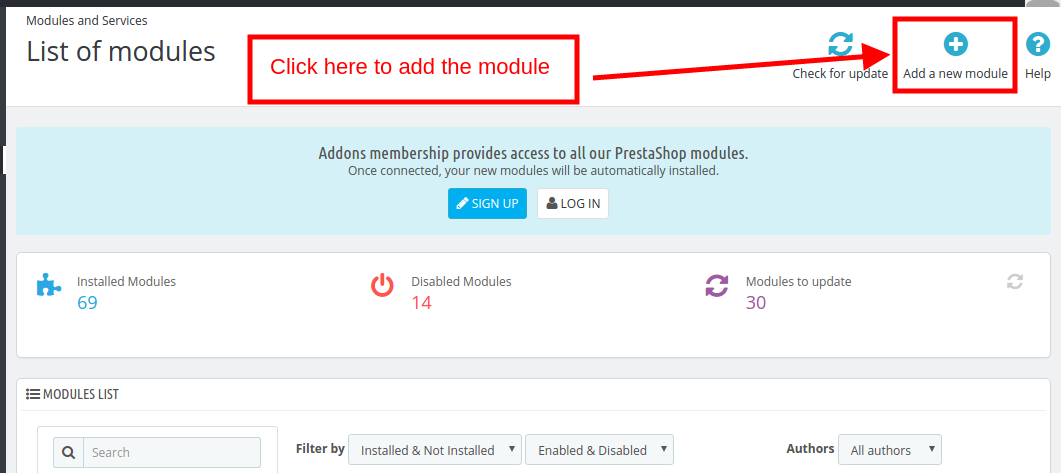
Clique no link Instalar para instalar o complemento de gerenciamento de devoluções do Prestashop.

2.1 Implementação do Módulo

A implementação do Addon Gerenciador de Devoluções do Prestashop terá duas seções:

1- Módulo Administrativo
2- Módulo Front-End

Módulo Administrativo 3.0

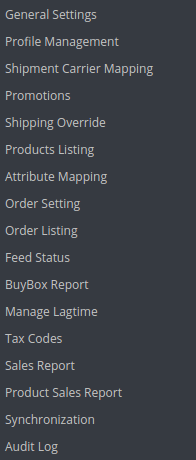
No módulo de administração, você encontrará as seguintes opções para configurar este complemento de gerenciamento de substituições para Prestashop. O módulo de gerenciamento de substituições para Prestashop inclui 18 abas, que são as seguintes: A extensão Gerenciador de Devoluções para Prestashop permite que o administrador verifique o status de todas as solicitações de devolução e cancelamento com um único clique.

Navegação fácil: O administrador pode acessar o módulo facilmente a partir do menu à esquerda do painel administrativo do Prestashop.
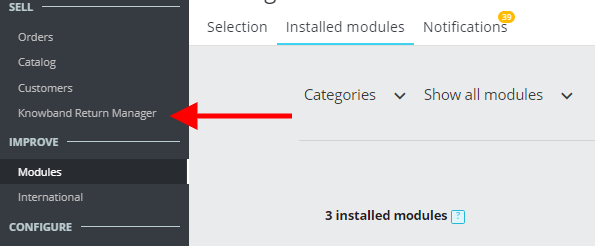
 

O complemento de gerenciamento de devoluções do Prestashop fornecerá a seguinte interface:

  1. Configurações gerais
  2. CSS/JS personalizado
  3. Configurações do comprovante de devolução
  4. Políticas de devolução
  5. Motivos de Devolução
  6. Motivos para Cancelamento
  7. Status de retorno
  8. Endereço de devolução
  9. Criar uma declaração
  10. Modelos de e-mail
  11. Lista de cancelamento de pedidos pendentes
  12. Cancelar pedido completo
  13. Lista de Devoluções Pendentes
  14. Lista de Devoluções Ativas
  15. Lista de Devoluções Canceladas
  16. Lista de Arquivos
  17. Campos personalizados
  18. Outros Plugins

Cada aba contém configurações/funcionalidades específicas que podem ser alteradas de acordo com a necessidade. Cada aba deste complemento de gerenciamento de devoluções para Prestashop é explicada abaixo.

Configurações gerais do 3.1

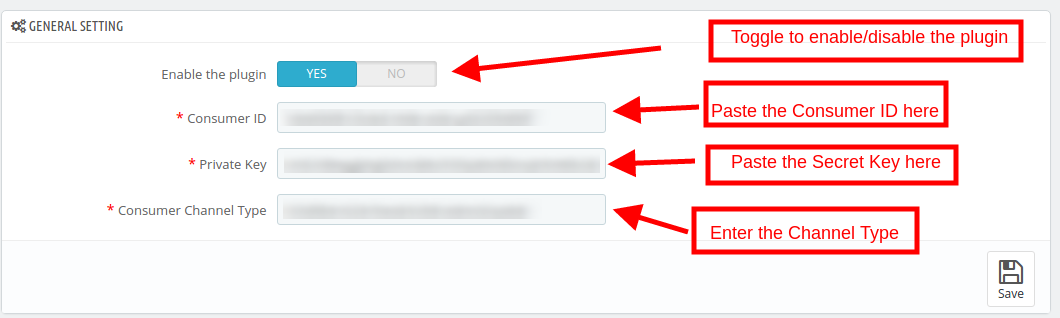
Após clicar no link de configuração na página de listagem do módulo Prestashop Replacement Manager (o link de configuração aparecerá automaticamente após a instalação do plugin), o sistema abrirá as configurações gerais por padrão. Esta aba conterá as seguintes opções para configurar o módulo Prestashop Replacement Manager.
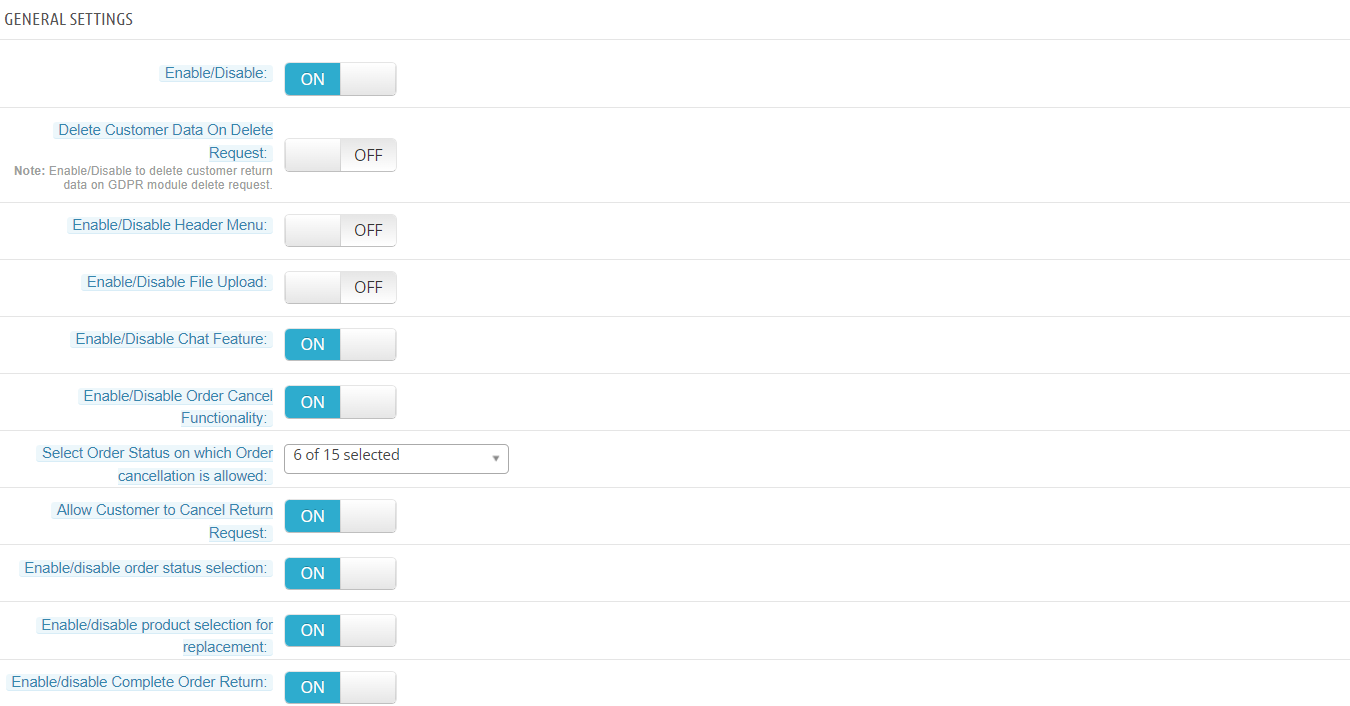
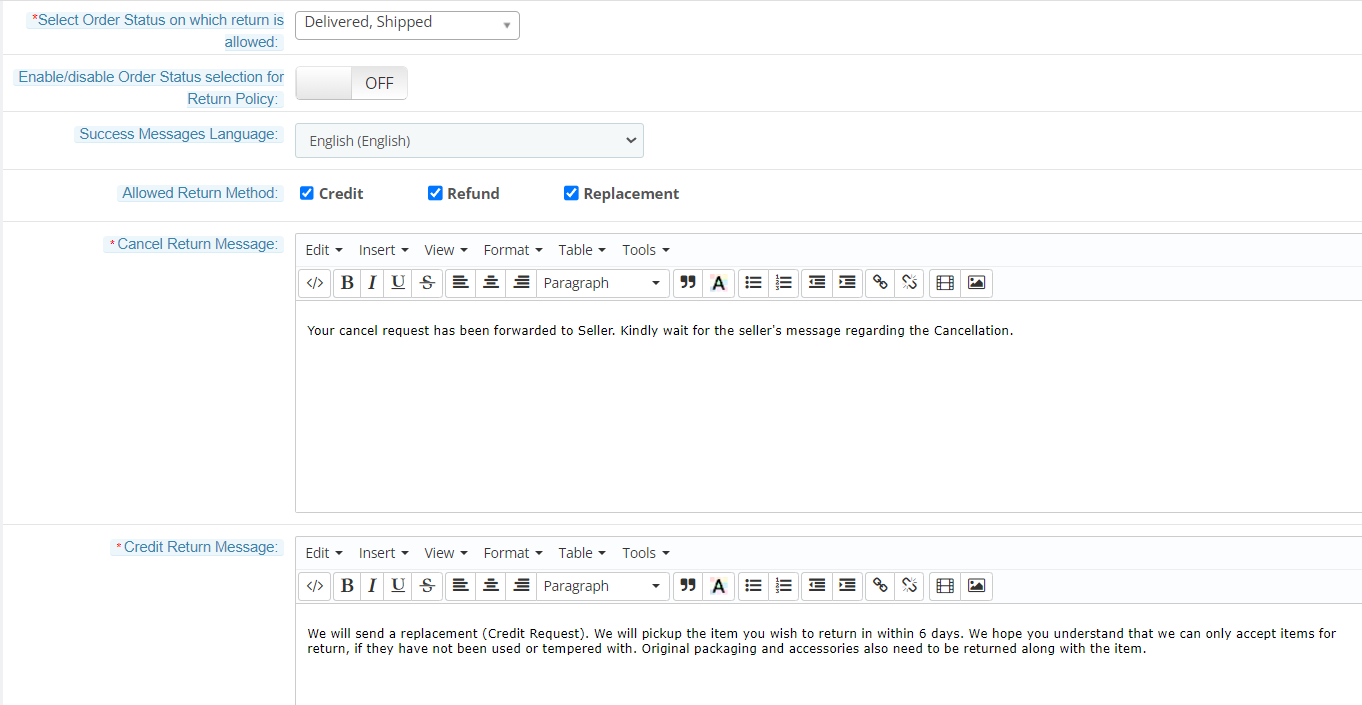
Inicialmente, os campos do formulário acima já estarão preenchidos com seus valores padrão.

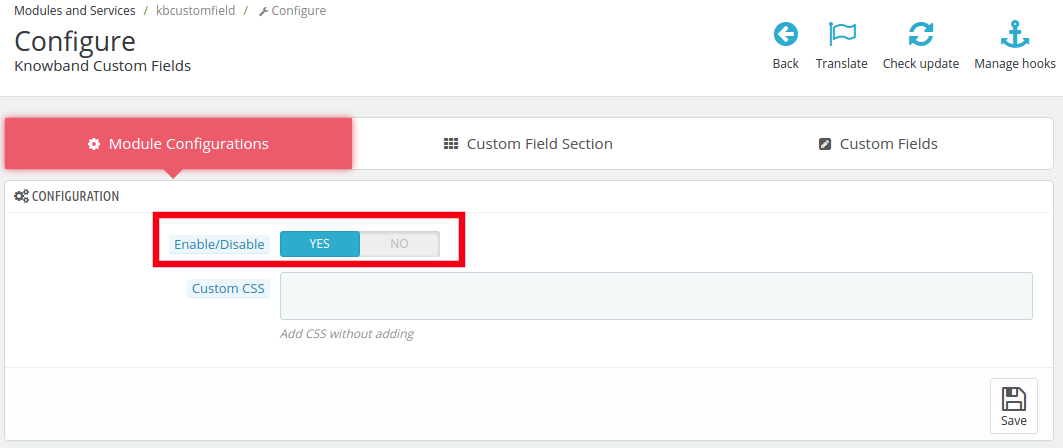
  • Ativar/Desativar: Inicialmente, as configurações gerais deste complemento de devolução de pedidos do Prestashop serão “OFFO administrador da loja online pode ativar/desativar esta extensão de reembolso de pedidos do Prestashop ligando/desligando esta configuração.
  • Excluir dados do cliente mediante solicitação de exclusão: Esta funcionalidade permite ao administrador da loja excluir os dados do cliente no painel administrativo. O módulo exclui automaticamente os detalhes do assinante. Se você estiver usando o módulo oficial de GDPR, precisará habilitar esta configuração. O principal objetivo desta funcionalidade é exportar e excluir os dados do usuário mediante solicitação do módulo GDPR do PrestaShop. Os dados do cliente serão excluídos se esta configuração estiver ATIVADA.
    Nota: Também é compatível com o nosso módulo GDPR para Prestashop.
  • Ativar/Desativar Menu de Cabeçalho: Quando o campo estiver habilitado, a aba “Devolução” estará disponível no cabeçalho da loja, por meio da qual os pedidos realizados poderão ser devolvidos.
  • Ativar/Desativar o envio de arquivos: Nesta aba, o administrador pode ativar/desativar a opção “Enviar arquivo”. Essa opção permite que o cliente envie a imagem do produto devolvido.
  • Ativar/Desativar o recurso de bate-papo: Esta opção ativa ou desativa o sistema de tickets da sua loja. Se este recurso estiver ativado, os clientes poderão abrir um ticket e conversar sobre suas solicitações de devolução.
  • Ativar/desativar a funcionalidade de cancelamento de pedidos: Ative ou desative a funcionalidade de cancelamento de pedidos.
  • Selecione o status do pedido para o qual o cancelamento é permitido: Selecione o status do pedido para o qual deseja permitir o cancelamento.
  • Ativar/desativar a seleção do Status do Pedido para a Política de Devolução: O administrador do módulo Gerenciador de Devoluções pode definir o status do pedido a partir do qual a política de devolução será aplicada. Uma vez que esse recurso esteja habilitado, o administrador poderá selecionar o status do pedido a partir do qual as políticas de devolução serão aplicáveis.

  • Permitir que o cliente cancele a solicitação de devolução: Esta opção permite ou impede que o cliente cancele o pedido de devolução. Se esta opção estiver ativada, o cliente poderá cancelar o pedido de devolução.
  • Ativar/Desativar a seleção do status do pedido: Essa funcionalidade permite ativar ou desativar a devolução de produtos com base em status de pedido selecionados.
  • Ativar/desativar a seleção de produtos para substituição: O comerciante pode permitir que os usuários online selecionem os produtos que desejam em substituição.
  • Ativar/Desativar devolução completa do pedido: Os clientes podem devolver o pedido completo, se assim o desejarem. O administrador pode ativar ou desativar a opção de devolução total do pedido na interface administrativa do módulo de gerenciamento de devoluções de pedidos do Prestashop. Os usuários podem selecionar os produtos que desejam devolver.
  • Selecione o status do pedido para o qual a devolução é permitida: Com essa opção, o administrador pode definir o status específico do pedido para o qual deseja permitir devoluções na loja.
  • Ativar/desativar a seleção do Status do Pedido para a Política de Devolução: Quando o campo estiver habilitado, o usuário poderá selecionar o status do pedido ao qual a Política de Devolução será aplicável.
  • Linguagem das mensagens de sucesso: Este menu suspenso contém todos os idiomas disponíveis e habilitados no sistema. Para salvar as mensagens de sucesso em um idioma diferente, você precisa selecionar o idioma desejado neste menu suspenso. As mensagens de sucesso serão salvas no idioma selecionado ao enviar o formulário.
  • Método de devolução permitido: Esta opção permite ao administrador selecionar o método de devolução que deseja oferecer.
  • Mensagem de cancelamento de pedido: Aqui, o administrador pode definir a mensagem a ser exibida aos usuários após a criação de uma solicitação de cancelamento de pedido.
  • Mensagem de retorno de crédito: Permite ao administrador alterar tanto o texto quanto o formato (design HTML) do texto que será exibido após o envio bem-sucedido de uma solicitação de devolução (tipo de crédito) por qualquer cliente.
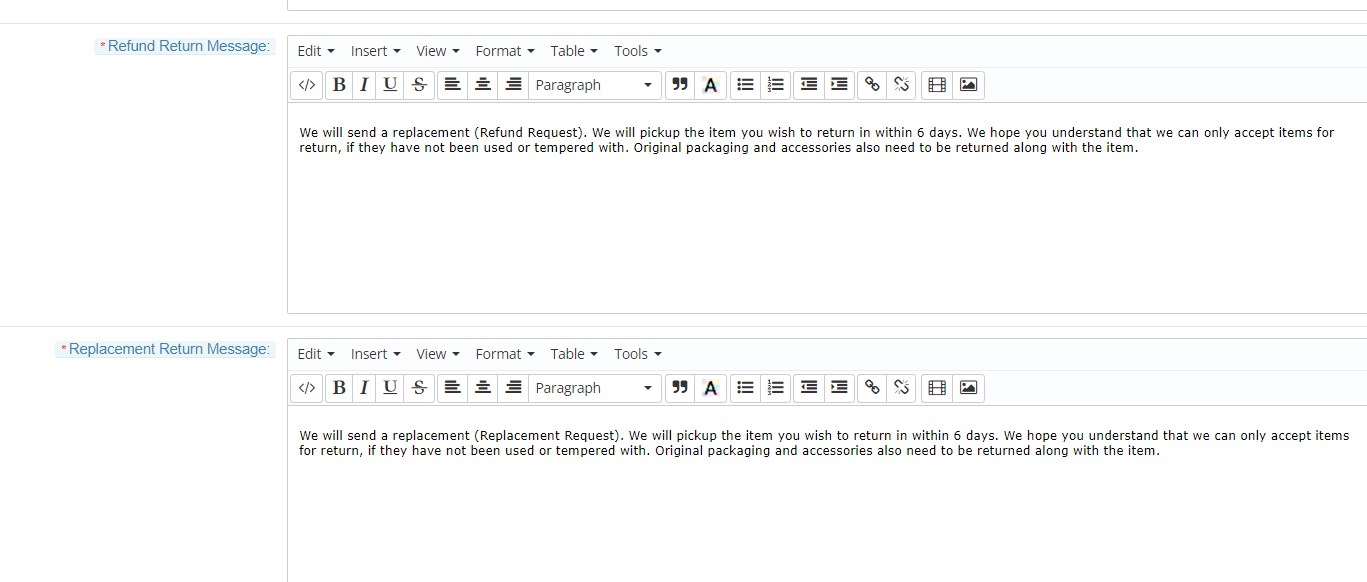
  • Mensagem de devolução do reembolso: Esta opção permite ao administrador alterar o texto e o formato (design HTML) do texto que será exibido após o envio bem-sucedido de uma solicitação de devolução (tipo de reembolso) por qualquer cliente.
  • Mensagem de retorno de substituição: Este complemento para gerenciamento de devoluções do Prestashop permite ao administrador alterar o texto e o formato (design HTML) do texto que será exibido após o envio bem-sucedido de uma solicitação de devolução (tipo de substituição) por qualquer cliente.

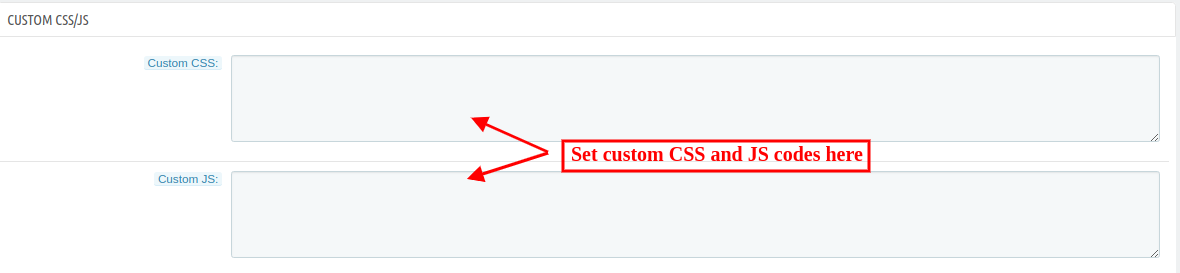
3.2 CSS e JS personalizados

  • Adicionar código CSS: Com essa opção, você pode adicionar código CSS adicional.
  • Adicionar código JS: Com essa opção, você pode adicionar código JS adicional.
3.3 Configurações do Comprovante de Devolução

Nesta aba, o lojista pode alterar as configurações e o conteúdo do comprovante de devolução. Este comprovante é gerado automaticamente quando o administrador aprova qualquer solicitação de devolução (se o recurso estiver habilitado). O comprovante de devolução é gerado em ‘PDFO formulário é enviado ao cliente por e-mail como Notificação de Aprovação da Solicitação de Devolução. O administrador da loja Prestashop precisa implementar as seguintes configurações:
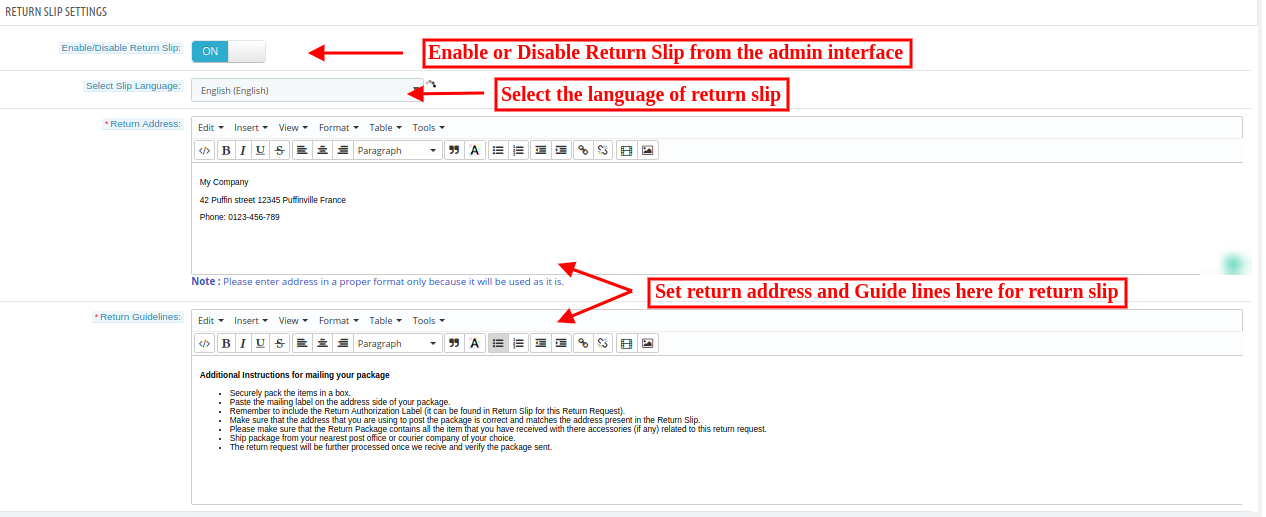
 

  • Ativar/Desativar Comprovante de Devolução: Inicialmente, isto será “OFFO administrador pode ativar/desativar o recurso de comprovante de devolução ligando/desligando esta configuração. Os comprovantes de devolução são gerados somente quando o recurso está ativado.
  • Selecione o idioma do formulário: Este menu suspenso contém todos os idiomas disponíveis e habilitados no sistema. Para salvar o conteúdo do comprovante de devolução em um idioma diferente, você deve selecionar o idioma desejado neste menu suspenso. O conteúdo será salvo no idioma selecionado ao enviar o formulário.
  • Endereço de devolução: Este endereço será impresso no comprovante de devolução e também será exibido no formulário de solicitação de devolução.
  • Diretrizes de devolução: Estas orientações serão impressas no comprovante de devolução.

3.4 Políticas de Devolução

Nesta aba, o administrador pode adicionar novas políticas de devolução, bem como editar ou excluir uma política de devolução existente para a extensão de devolução de produtos do PrestaShop. Há também a opção de mapear as políticas de devolução para categorias. Um produto só é elegível para devolução se sua Categoria Padrão estiver mapeada para uma política.

3.4.1 Como encontrar a política padrão de um produto?

Isso permite que o administrador da loja encontre a política padrão. A seguir, estão os passos para encontrar a política padrão de um produto:

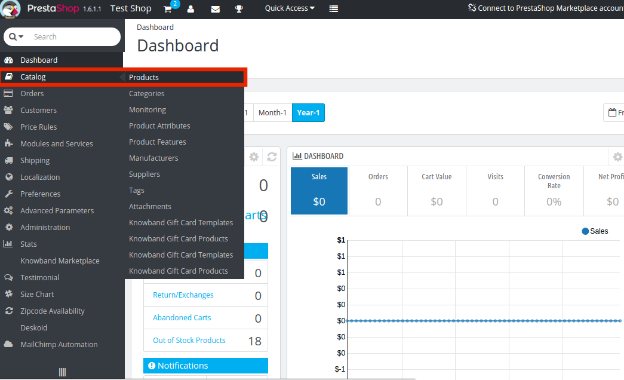
1. Acesse Catálogo> Produtos
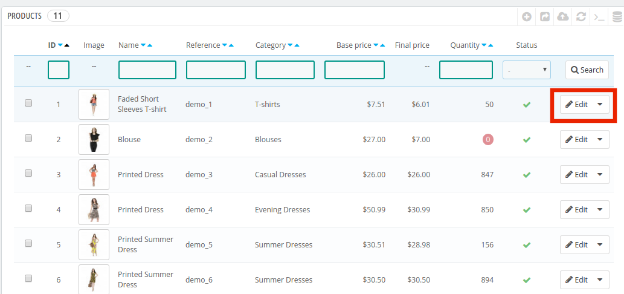
2. Clique no “Editarbotão do produto desejado.
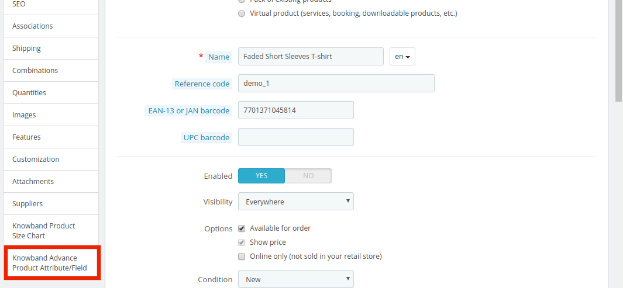
3. Clique no “AssociaçõesA guia “Categoria PadrãoA descrição do produto desejado será exibida.

Nota: Uma categoria pode ser associada a, no máximo, uma política. No entanto, uma política pode ser associada a mais de uma categoria.
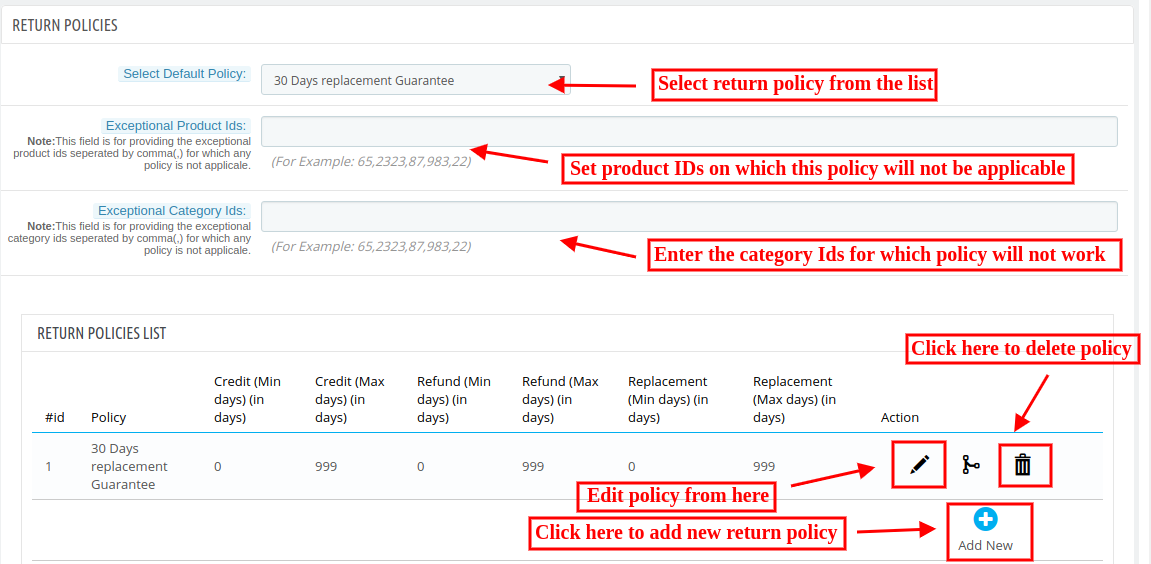


Este módulo PS oferece a opção de mapear as políticas de devolução aos produtos. Esta aba contém uma lista das políticas de devolução existentes para o módulo gerenciador de políticas de devolução do Prestashop. O administrador também pode criar uma nova política de devolução usando o botão “Adicionar novo” na parte inferior da aba de políticas. Após clicar no botão “Adicionar novo”, uma janela pop-up será exibida contendo o formulário para criar a política de devolução.

3.4.2 Como adicionar uma nova política?

A extensão de reembolso de pedidos do Prestashop oferece ao administrador da loja a opção de adicionar uma nova política de devolução. A seguir, os passos para adicionar uma nova política: 1. Acesse o módulo e Serviços > Pesquisar módulo “Gerenciador de Devoluções” > Clique no botão “Configurar”. > “Configurações Gerais” A guia será exibida. 2. Clique em “Políticas de Devolução” guia. 3. Clique no “Adicionar novo” botão. Uma janela pop-up será exibida para adicionar uma nova política. 4. Preencha todos os campos obrigatórios e clique no “Economizebotão ”. 5. Após a validação bem-sucedida, a nova política será adicionada ao “Lista de Políticas de Devolução” tabela.
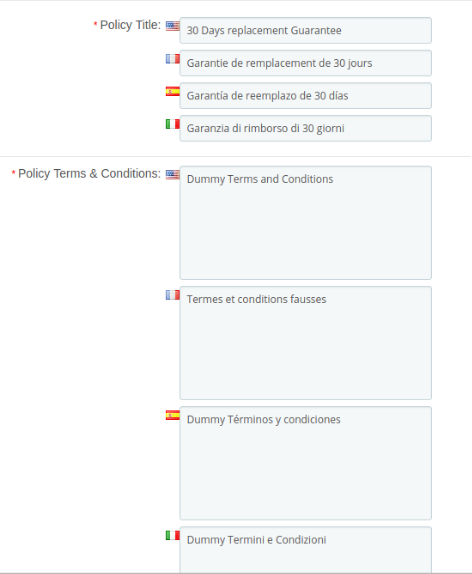
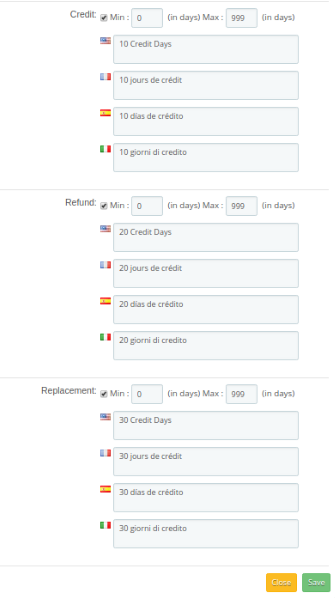
 

O formulário contém diversos campos para inserir os dados da política, como o nome da política, validade, termos e condições, e a opção de escolher os parâmetros, por exemplo, Crédito, Devolução e Substituição. O administrador também pode inserir o prazo mínimo e máximo aplicável a esta política de devolução para diferentes opções, conforme mostrado no formulário abaixo.

3.4.3 Como solicitar uma apólice para qualquer produto/categoria?

A extensão RMA do Prestashop permite que o vendedor aplique políticas a qualquer produto/categoria. A seguir, estão os passos para não aplicar nenhuma política a um produto/categoria: 1. Acesse o módulo e Serviços > Pesquisar módulo “Gerenciador de Devoluções” > Clique no botão “Configurar”. > “Configurações Gerais” A guia será exibida. 2. Clique em “Políticas de devolução3. Insira o ID do produto/ID da categoria nos campos IDs de produto excepcionais/IDs de categoria excepcionais, respectivamente, para os quais nenhuma política seria aplicável. 4. Clique em “Economize“Botão.

3.4.4 Como editar uma política?

A extensão de reembolso de pedidos do Prestashop permite que o lojista edite as políticas já adicionadas. A seguir, os passos para editar uma política: 1. Acesse Módulos e Serviços > Pesquisar módulo “Gerenciador de Devoluções” > Clique no botão “Configurar”. > “Configurações Gerais” A guia será exibida. 2. Clique em “Políticas de devolução” guia. 3. Clique na “Editar4. Uma janela pop-up será aberta com todos os dados já preenchidos no campo, conforme mostrado abaixo. 5. Preencha todos os campos obrigatórios e clique no ícone da política desejada.Economize“Botão.

Ação

1. O administrador pode editar qualquer política usando o primeiro link na coluna Ações da tabela de listagem de políticas. Ao clicar neste link, uma janela modal contendo o formulário da política será exibida e os dados dessa política já estarão preenchidos nos campos. O administrador pode editar quaisquer dados e salvar as alterações feitas. 2. O segundo link na coluna Ações serve para mapear categorias para a política. Ao clicar neste link, uma janela modal será exibida contendo as opções para mapear as categorias para essa política específica.

3.4.5 Como mapear políticas com categorias?

A extensão RMA do Prestashop permite ao administrador mapear políticas com categorias. A seguir, os passos para mapear políticas com categorias: 1. Acesse Módulos e Serviços > Pesquisar módulo.Gerenciador de Devoluções” > Clique no botão “Configurar”. > “Configurações Gerais” A guia será exibida. 2. Clique em “Políticas de devolução” guia. 3. Clique na “mapa,4. Uma janela pop-up será exibida com um campo suspenso para mapear esta política com as categorias, conforme mostrado abaixo. 5. Clique no ícone “Economize“Botão.

Nota: A política para um determinado produto seria decidida com base em “Categoria Padrão” do produto. 3. O terceiro link na coluna Ação serve para excluir qualquer política específica.

3.4.6 Como excluir uma política?

O módulo de gerenciamento de devoluções de produtos do Prestashop permite que o lojista da loja virtual exclua políticas predefinidas. A seguir, os passos para excluir uma política: 1. Acesse Módulos e Serviços > Pesquisar módulo “Gerenciador de Devoluções” > Clique no botão “Configurar”. > “Configurações Gerais” A guia será exibida. 2. Clique em “Políticas de devolução” guia. 3. Clique na “Apagar4. Confirme clicando no ícone “OK“Botão.

3.5 Motivos de Devolução

Nesta aba, uma lista de motivos de devolução será exibida em formato de tabela. Por padrão, 5 motivos já estão adicionados ao gerenciador de devoluções do Prestashop e não podem ser editados. O administrador pode adicionar quantos motivos desejar ao complemento de gerenciamento de devoluções do Prestashop.
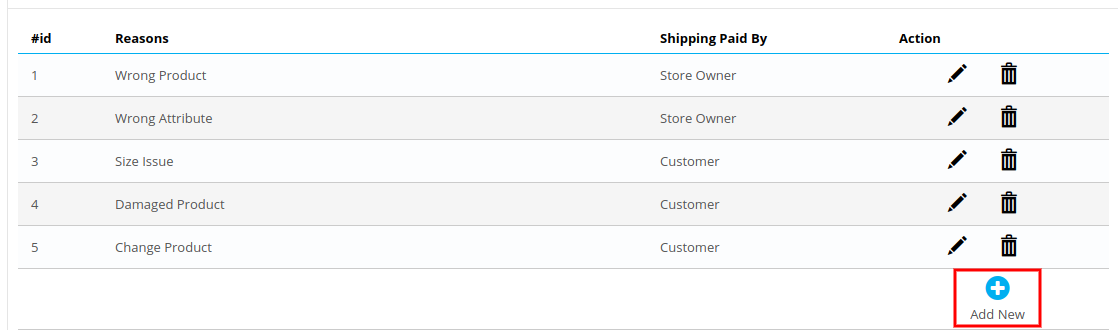
Os dois links abaixo da coluna “Ação” na lista de motivos servem para editar e excluir os motivos de devolução existentes.

3.5.1 Como adicionar um novo motivo de devolução?

O complemento de gerenciamento de devoluções do Prestashop permite que o administrador da loja adicione e edite novos motivos de devolução. A seguir, os passos para adicionar um motivo de devolução: 1. Acesse Módulos e Serviços > Pesquisar módulo “Gerenciador de Devoluções” > Clique no botão “Configurar”. > “Configurações Gerais” A guia será exibida. 2. Clique em “Motivos da Devolução” guia. 3. Clique no “Adicionar novo” botão. Uma janela pop-up será exibida para adicionar um novo motivo de devolução. 4. Preencha todos os campos obrigatórios e clique no botão. “Salvar” botão. 5. Após a validação bem-sucedida, o novo motivo da devolução será adicionado ao “Lista de motivos para devolução” tabela.
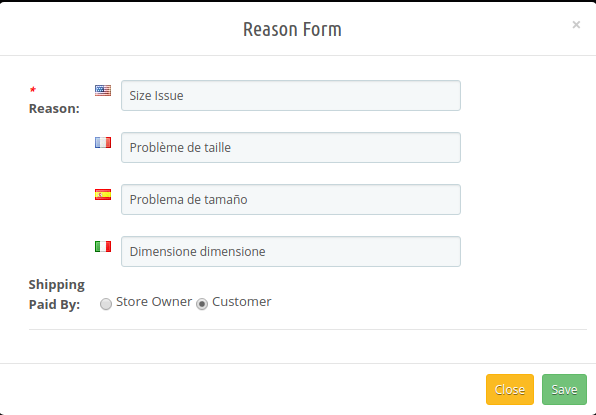
 

O administrador pode adicionar quantos motivos forem necessários ao sistema usando o ‘Adicionar novo’ O link está localizado na parte inferior da aba de listagem. Ao clicar no link, um formulário será exibido para adicionar um novo motivo de devolução à extensão de reembolso de pedidos do Prestashop. O formulário é mostrado abaixo:

3.5.2 Como editar um motivo de devolução?

O complemento de gerenciamento de devoluções do Prestashop permite que o administrador da loja edite o motivo da devolução. A seguir, os passos para editar um motivo de devolução: 1. Acesse Módulos e Serviços > Pesquisar módulo “Gerenciador de Devoluções” > Clique no botão “Configurar”. > “Configurações Gerais”A guia “” será exibida. 2. Clique em “Motivos de Devolução” guia. 3. Clique na “Editar4. Uma janela pop-up será aberta com os dados já inseridos no campo. 5. Preencha os campos obrigatórios e clique no ícone correspondente ao motivo desejado.Economize“Botão.

3.5.3 Como excluir um motivo de devolução?

O módulo de gerenciamento de devoluções do Prestashop permite que o administrador da loja exclua um motivo de devolução já adicionado. A seguir, os passos para excluir um motivo de devolução: 1. Acesse Módulos e Serviços > Pesquisar módulo “Gerenciador de Devoluções” > Clique no botão “Configurar”. > “Configurações Gerais” A guia será exibida. 2. Clique em “Motivos da Devolução” guia. 3. Clique no “Excluir” ícone do motivo da devolução que você deseja excluir. 4. Confirme clicando no “ESTÁ BEM” botão.

3.6 Motivos de Cancelamento

O lojista online pode listar os motivos para o cancelamento do pedido. Os usuários online podem escolher entre esses motivos listados ao criar uma solicitação de cancelamento de pedido.
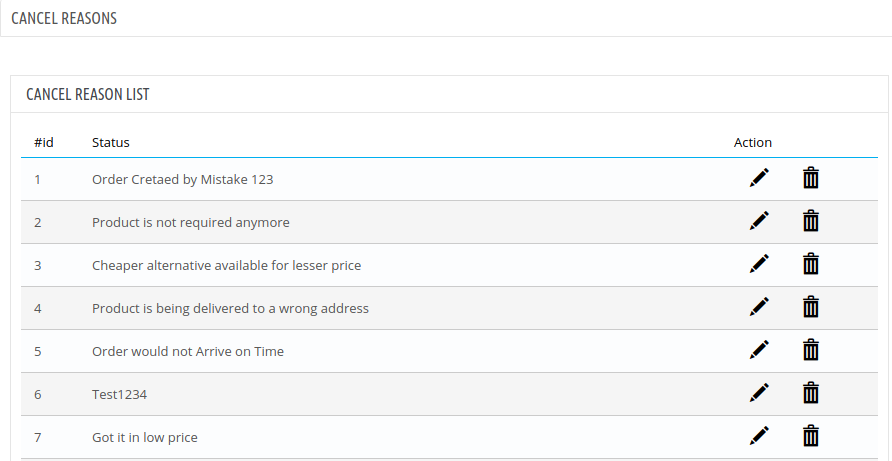
O administrador pode adicionar, excluir e editar qualquer motivo de cancelamento na interface administrativa deste módulo de gerenciamento de devoluções do Prestashop.

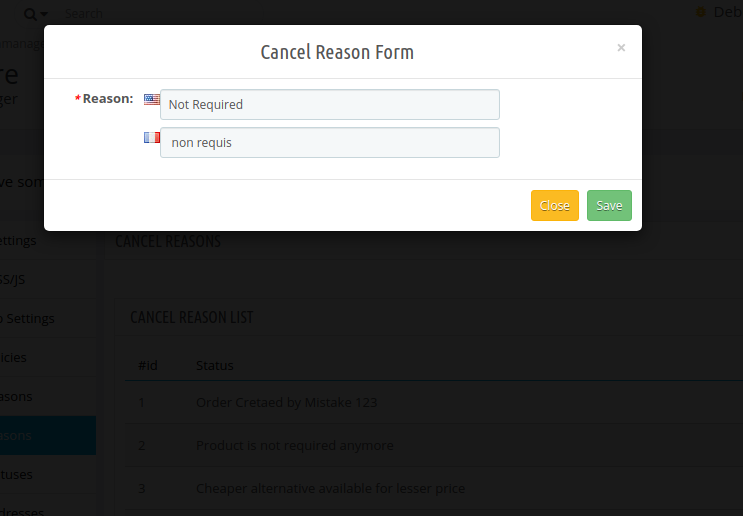
3.6.1 Etapas para adicionar novos motivos de cancelamento:

O administrador precisa clicar no botão “Adicionar novo” e inserir os motivos em diferentes idiomas. Veja a captura de tela abaixo:
3.6.2 Etapas para editar qualquer motivo de cancelamento:

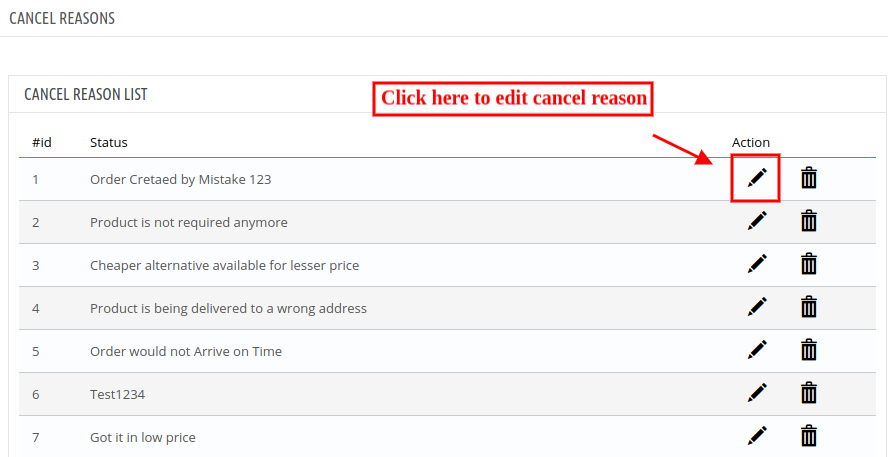
O administrador precisa clicar na opção “Editar” e alterar o motivo. Depois disso, ele poderá salvar. Veja a captura de tela:
3.6.3 Etapas para excluir o motivo do cancelamento:

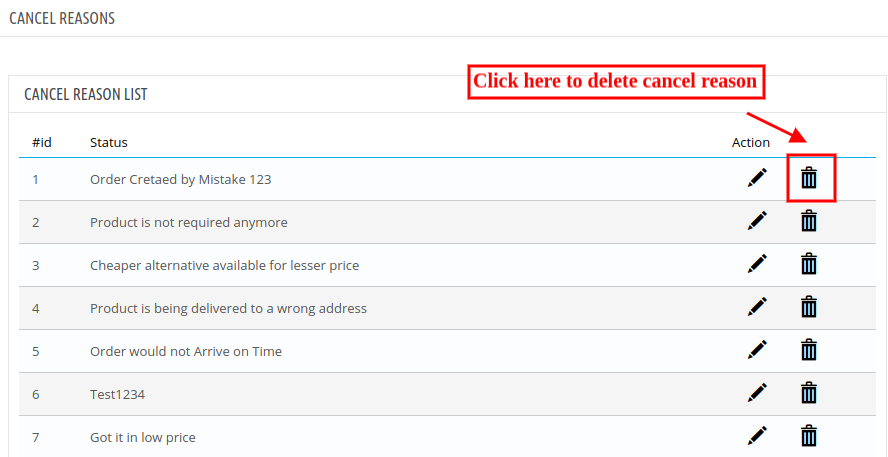
O administrador precisa clicar no ícone de excluir e, na caixa de mensagem, clicar no botão OK. Veja a captura de tela abaixo:
3.7 Status de retorno

Esta aba contém uma lista de status de devolução em formato de tabela. Por padrão, existem 5 status já adicionados ao complemento de gerenciamento de devoluções do Prestashop e eles não são editáveis. O administrador pode adicionar quantos status desejar ao sistema. A aba também oferece a opção de escolher o status padrão e o status final de qualquer solicitação de devolução.
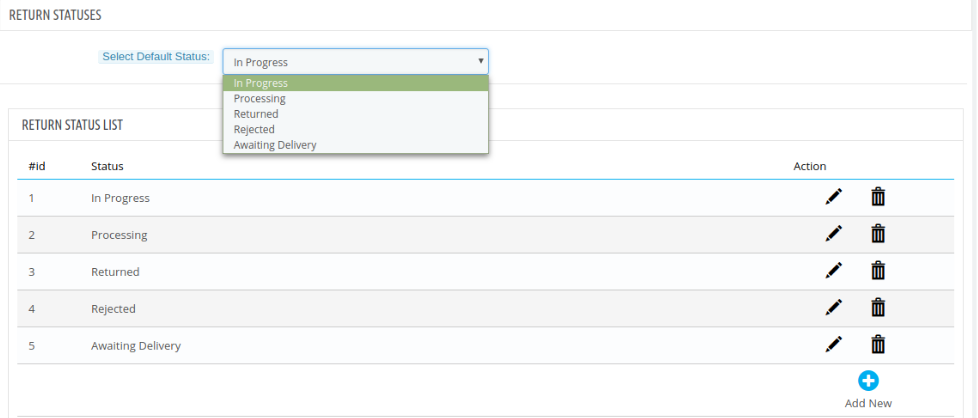
Os dois links abaixo da coluna de ação na lista de status servem para editar e excluir os status de devolução existentes. O administrador também pode alterar o status de devolução padrão e o status de devolução final nas listas suspensas desta aba.

3.7.1 Como adicionar um novo status de devolução?

O complemento de gerenciamento de devoluções do Prestashop permite que o administrador da loja adicione novos status de devolução. A seguir, os passos para adicionar um novo status de devolução: 1. Acesse o módulo e Serviços > Pesquisar módulo “Gerenciador de Devoluções” > Clique no botão “Configurar”. > “Configurações Gerais” A guia será exibida. 2. Clique em “Status de retorno” guia. 3. Clique na “adicionar Novobotão ”. Uma janela pop-up será exibida para adicionar um novo Status de Devolução. 4. Preencha todos os campos obrigatórios e clique no botão “Economizebotão ”. 5. Após a validação bem-sucedida, o novo status de devolução será adicionado ao “Lista de motivos para devoluçãotabela ”. O administrador pode adicionar quantos status forem necessários ao sistema usando a ‘adicionar NovoO link está localizado na parte inferior da aba de listagem. Ao clicar no link, um formulário será exibido em uma janela modal para adicionar um novo motivo de devolução ao sistema. O formulário é mostrado abaixo:
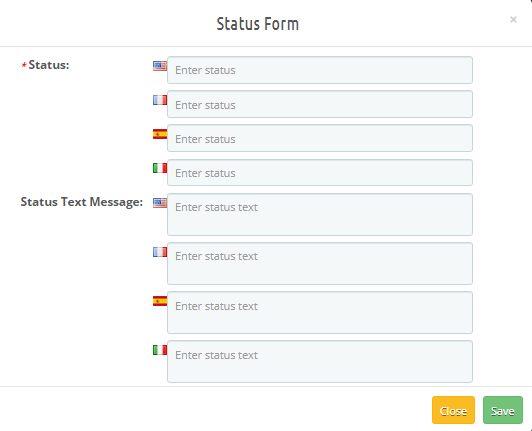
 

6. Ao adicionar o novo status de devolução, o administrador também pode adicionar uma mensagem explicando o significado desse status específico, que pode ser destacada no e-mail de retorno como um Texto Personalizado usando marcadores de posição.

3.7.2 Como editar o status de uma devolução?

O complemento de gerenciamento de devoluções de produtos do Prestashop permite que o administrador da loja edite o status da devolução. A seguir, os passos para editar o status da devolução: 1. Acesse Módulos e Serviços > Pesquisar módulo “Gerenciador de Devoluções” > Clique no botão “Configurar”. > “Configurações Gerais” A guia será exibida. 2. Clique em “Status de retorno” guia. 3. Clique no “Editar” ícone do status de retorno desejado. 4. Uma janela pop-up será aberta com os dados já inseridos no campo. 5. Preencha os campos obrigatórios e clique no “Salvar” botão.

3.7.3 Como excluir um motivo de devolução?

O módulo RMA do Prestashop permite que o administrador da loja exclua o motivo da devolução. A seguir, os passos para excluir o status da devolução: 1. Acesse Módulos e Serviços > Pesquisar módulo “Gerenciador de Devoluções” > Clique no botão “Configurar”. > “Configurações Gerais” A guia será exibida. 2. Clique em “Status de retorno” guia. 3. Clique no “Excluir” ícone do status de retorno que você deseja excluir. 4. Confirme clicando no “ESTÁ BEM” botão

3.8 Endereços de Retorno

O lojista online pode adicionar, excluir e modificar endereços de devolução na interface administrativa deste módulo de gerenciamento de devoluções. O administrador pode visualizar a lista de endereços adicionados e também modificá-los ou desativá-los a qualquer momento.
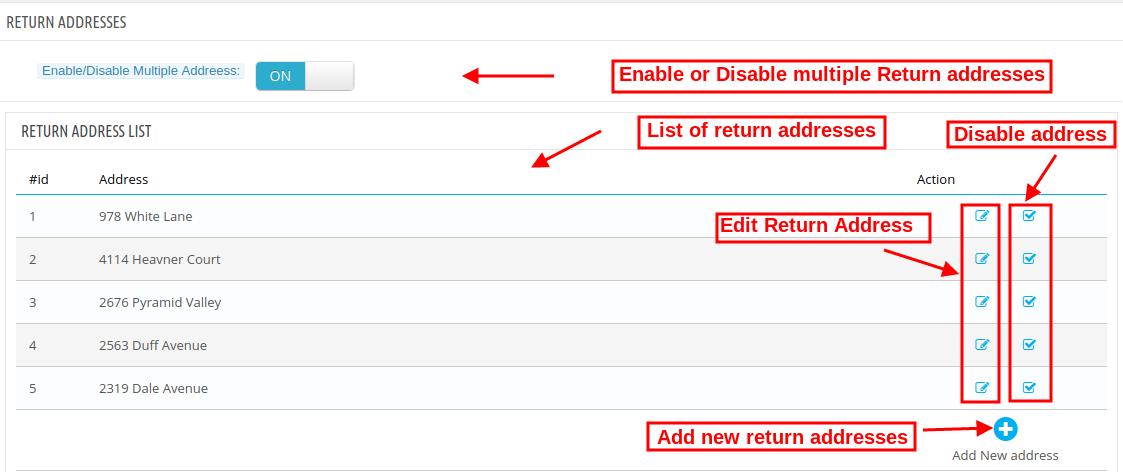


O administrador pode adicionar um novo endereço clicando em “+” Em seguida, o administrador precisa adicionar detalhes do endereço, como bairro, CEP, cidade, país e estado.
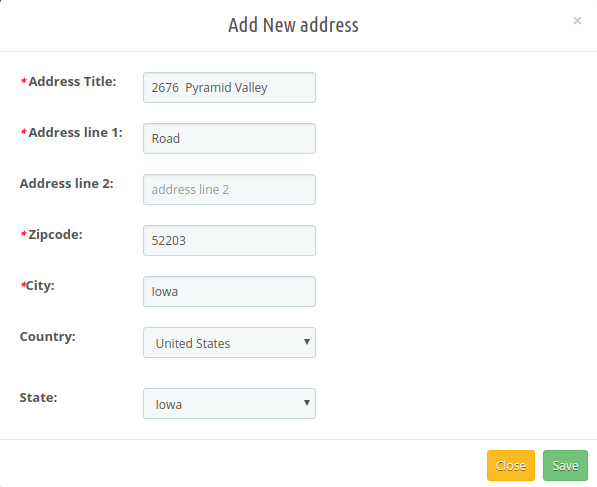

O lojista online pode editar e desativar facilmente o endereço gerado, sem qualquer complicação.

3.9 Criar uma Devolução

Esta aba é utilizada para gerar uma solicitação de devolução diretamente do painel de administração. A aba contém um formulário através do qual o administrador pode localizar qualquer pedido, bastando fornecer o número de referência e o e-mail correspondente, e então solicitar a devolução.
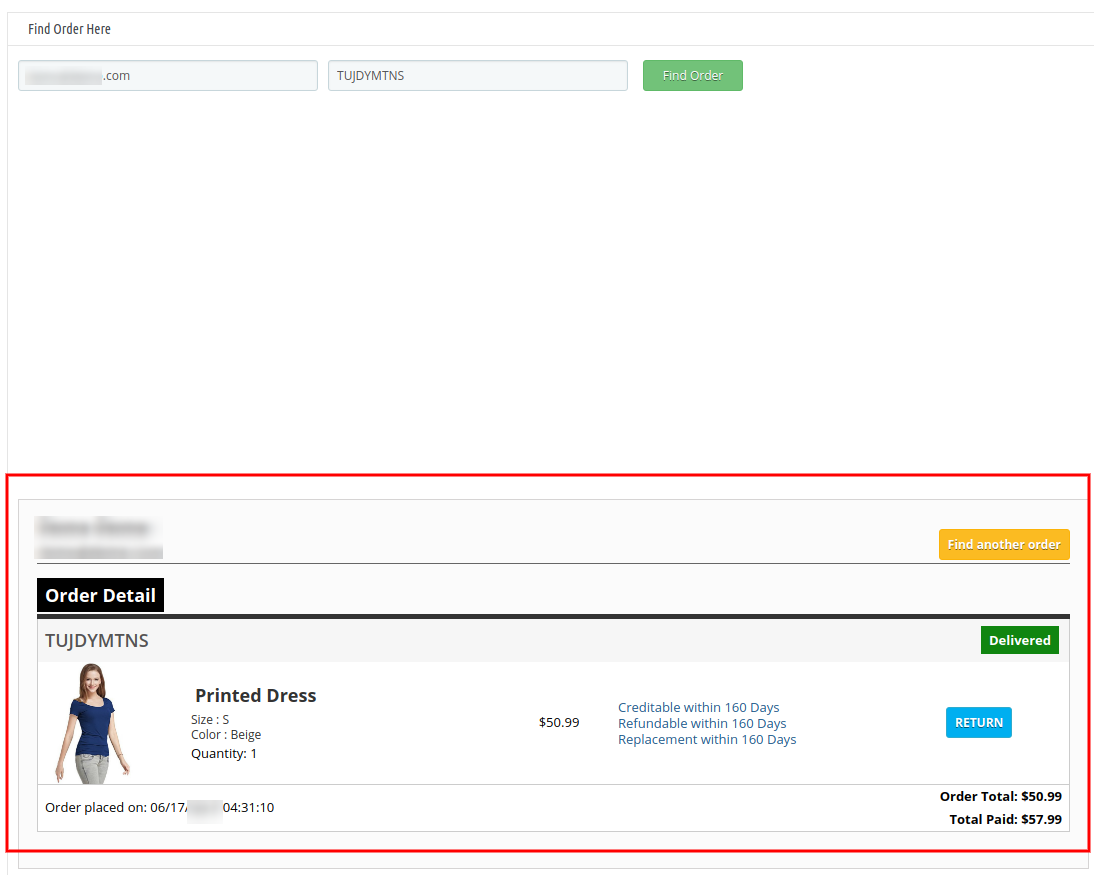

3.9.1 Como criar uma devolução?

O complemento de gerenciamento de devoluções de produtos do Prestashop permite que o administrador da loja crie uma devolução. A seguir, estão os passos para criar uma devolução:

  • Acesse o módulo e Serviços > Pesquisar módulo “Gerenciador de Devoluções” > Clique no botão “Configurar”. > “Configurações Gerais” A aba será exibida.
  • Clique no“Criar um retorno” aba.
  • Insira o endereço de e-mail do cliente e o ID de referência do pedido.
  • Os detalhes do pedido serão exibidos na ordem específica, conforme mostrado abaixo.
  • Clique em Botão “Retornar” para o produto desejado. Uma janela pop-up será exibida para concluir o processo de devolução.
  • Preenchi todos os campos obrigatórios e concordo com os Termos e Condições.
  • Clique no “Enviar” botão. O pedido de devolução seria enviado e os detalhes do pedido seriam adicionados em “Lista de Devoluções Pendentes” aba

Nota:

  • Qualquer solicitação de devolução, seja ela criada pelo administrador ou pelo cliente, é movida para a seção de devoluções pendentes, e o administrador precisa aprová-la primeiro para alterar o status da solicitação ou tomar qualquer outra providência.
  • Somente os pedidos entregues são elegíveis para devolução.
  • Por padrão, o status da solicitação de devolução é definido como o status de devolução padrão definido pelo administrador em ‘Status de retorno’ aba.
  • Quando o administrador encontra um pedido usando o formulário de busca, os detalhes do pedido correspondente são exibidos, contendo a lista de produtos e um botão de devolução ao lado dos produtos elegíveis para devolução. Ao clicar no botão de devolução, uma janela pop-up é exibida com o formulário de devolução, onde o administrador deve inserir os dados necessários para a solicitação. O administrador também pode preencher o formulário para gerar uma solicitação de devolução em nome dos usuários.

Templates de Email 3.10

Esta aba contém uma interface através da qual o administrador pode editar ou traduzir (para qualquer idioma) qualquer modelo de e-mail utilizado neste sistema.


3.10.1 Como editar um modelo de e-mail?

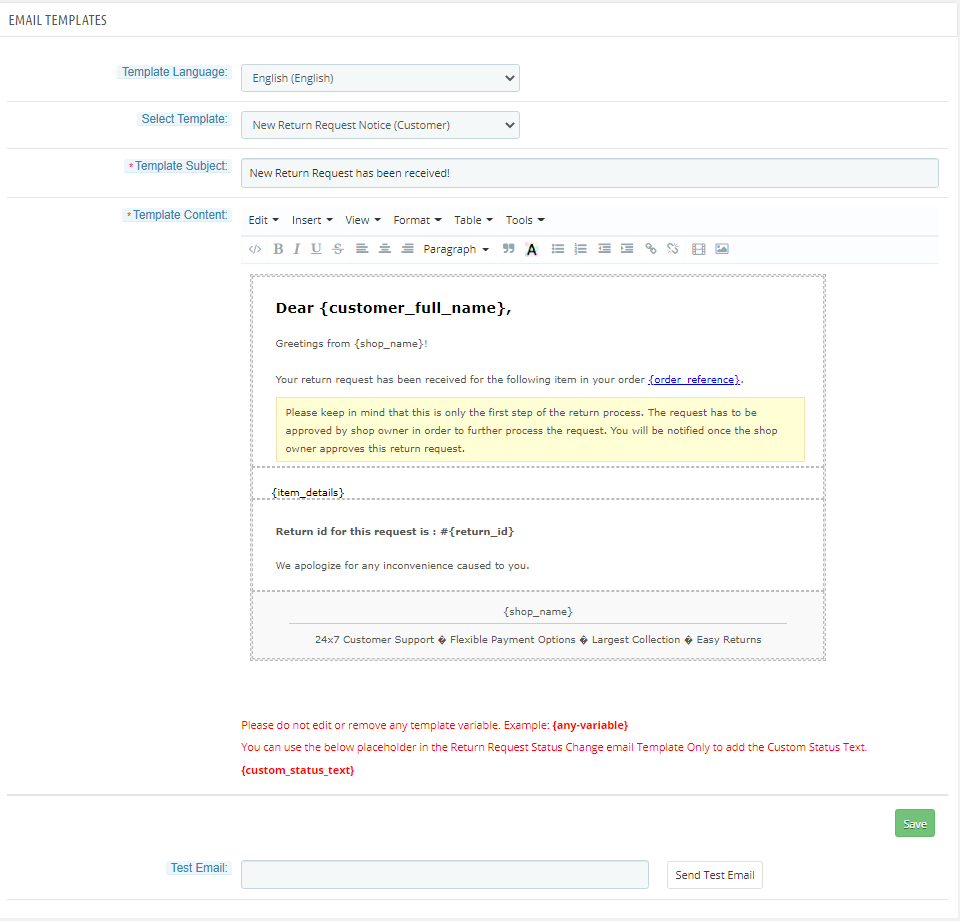
O complemento de gerenciamento de devoluções de pedidos do Prestashop permite que o administrador da loja edite o modelo de e-mail. A seguir, os passos para editar um modelo de e-mail: 1. Acesse Módulos e Serviços > Pesquisar módulo “Gerenciador de Devoluções” > Clique no botão “Configurar”. > “Configurações Gerais” A guia será exibida. 2. Clique em “Modelos de e-mail” 3. Selecione o modelo que deseja editar. 4. Preencha todos os campos obrigatórios, aplique a alteração desejada e clique no botão Salvar na parte inferior do formulário.

Existem 20 modelos de e-mail disponíveis que são utilizados por este complemento de gerenciamento de devoluções do Prestashop:
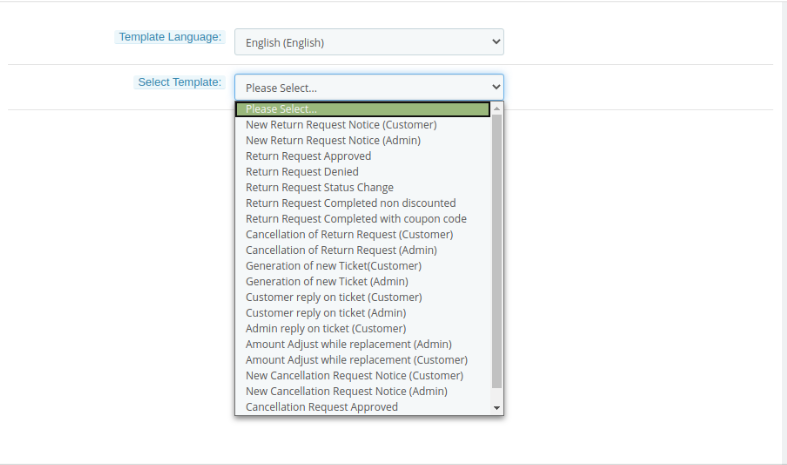
  • Novo Aviso de Solicitação de Devolução (Cliente): Este modelo de e-mail é usado para notificar o cliente sobre uma nova solicitação de devolução gerada por ele mesmo. Somente o cliente que criou a solicitação de devolução receberá este e-mail.
  • Novo aviso de solicitação de devolução (Administrador): Este modelo de e-mail é usado para notificar o proprietário da loja sobre uma nova solicitação de devolução gerada por um cliente.
  • Solicitação de devolução aprovada: Este modelo de e-mail é usado para notificar o cliente sobre a aprovação da solicitação de devolução criada anteriormente por ele.
  • Solicitação de devolução negada: Este modelo de e-mail é usado para notificar o cliente sobre a reprovação da solicitação de devolução criada anteriormente por ele.
  • Alteração do status da solicitação de devolução: Este modelo de e-mail é usado para notificar o cliente sobre a atualização do status da Solicitação de Devolução criada anteriormente por ele.
  • Solicitação de devolução concluída sem desconto: Este modelo de e-mail é usado para notificar o cliente sobre a conclusão da Solicitação de Devolução criada anteriormente por ele.
  • Solicitação de devolução concluída com o código do cupom: Neste modelo de e-mail, os clientes receberão informações sobre a conclusão da solicitação de devolução, juntamente com o código do cupom.
  • Cancelamento do pedido de devolução (Cliente): Este modelo de e-mail será usado para notificar os clientes sobre o cancelamento de solicitações de devolução feitas por eles.
  • Cancelamento da solicitação de devolução (Administrador): Este modelo de e-mail notificará o administrador da loja sobre o cancelamento da solicitação de devolução.
  • Geração de novo ticket (cliente): Quando o cliente gerar um novo ticket, este modelo de e-mail será usado para enviar e-mails referentes à geração desse ticket.
  • Geração de novo ticket (Administrador): Sempre que um cliente gerar um novo ticket, este modelo de e-mail será usado para notificar o administrador da loja sobre a geração do ticket.
  • Resposta do cliente no ticket (Cliente): Os clientes receberão uma notificação por e-mail ao responderem a qualquer solicitação.
  • Resposta do cliente no ticket (Administrador): O administrador receberá uma notificação do cliente para que ele responda ao ticket.
  • Resposta do administrador ao ticket (cliente): Os clientes receberão uma notificação quando o administrador responder aos seus tickets.
  • Ajuste de valor durante a substituição (Administrador): O administrador receberá uma notificação sobre o ajuste de valor durante a substituição.
  • Ajuste de valor durante a substituição (Cliente): Os clientes receberão uma notificação sobre o ajuste de valor durante a substituição.
  • Novo Aviso de Solicitação de Cancelamento (Cliente): Os clientes receberão uma notificação referente ao seu pedido de cancelamento.
  • Novo Aviso de Solicitação de Cancelamento (Administrador): O administrador receberá uma notificação sobre a nova solicitação de cancelamento.
  • Pedido de cancelamento aprovado: Notificação referente à aprovação do pedido de cancelamento.
  • Pedido de cancelamento recusado: Notificação relativa à rejeição do pedido de cancelamento.

Para editar ou traduzir qualquer modelo de e-mail, o administrador deve escolher o modelo e o idioma desejados. Ao fazer isso, os dados do modelo de e-mail aparecerão em um formulário abaixo. Para salvar as alterações, o administrador deve clicar no botão “Salvar” na parte inferior. O administrador pode enviar um e-mail de teste enquanto configura o modelo antes de publicá-lo. O administrador também pode adicionar um texto personalizado usando marcadores de posição nos e-mails de confirmação de recebimento.
3.11 Lista de Cancelamento de Pedidos Pendentes

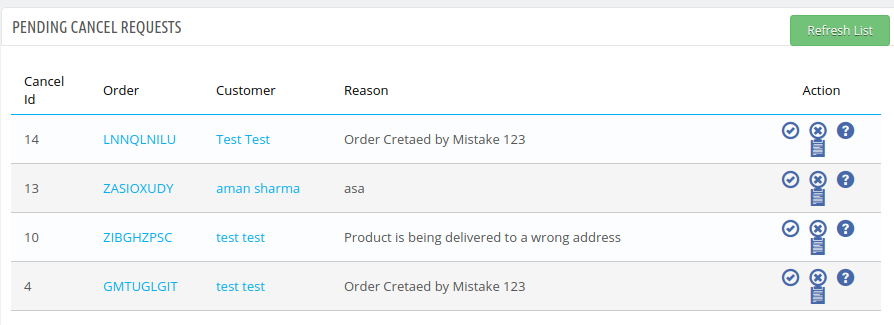
O administrador pode visualizar as solicitações de cancelamento de pedidos pendentes. Ele pode aprovar ou rejeitar a solicitação a partir daqui. O administrador também pode atualizar a lista e verificar novas solicitações de cancelamento.
3.12 Cancelar Pedido Completo

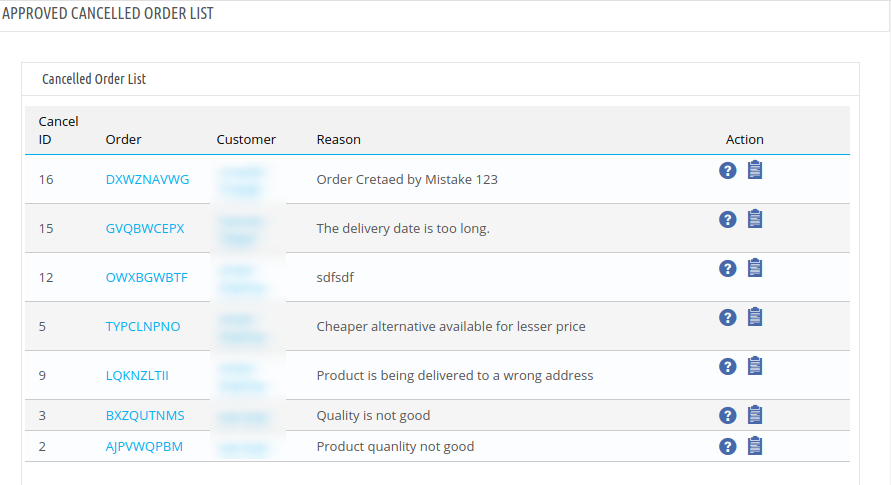
Aqui, o administrador pode visualizar os pedidos cancelados aprovados e também verificar as observações do cliente, se disponíveis.
3.13 Lista de Devoluções Pendentes

Esta aba contém uma lista de todas as devoluções pendentes, ou seja, que ainda não foram aprovadas pelo administrador. O administrador precisa aprovar uma solicitação de devolução para realizar diversas operações, como alterar o status e concluir o processo.

3.13.1 Como aprovar uma solicitação de devolução?

O complemento de gerenciamento de devoluções de produtos do Prestashop permite que o administrador da loja edite as solicitações de devolução. A seguir, os passos para aprovar uma solicitação de devolução: 1. Acesse Módulo e Serviços > Pesquisar módulo “Gerenciador de Devoluções” > Clique no botão “Configurar”. > “Configurações Gerais” A guia será exibida. 2. Clique em “Lista de Devoluções Pendentes” guia. 3. Clique no botão de visto.

3.13.2 Como negar uma solicitação de retorno?

O módulo de gerenciamento de RMA do Prestashop permite que o lojista da loja Prestashop negue uma solicitação de devolução. A seguir, os passos para negar uma solicitação de devolução: 1. Acesse Módulos e Serviços > Pesquisar módulo “Gerenciador de Devoluções” > Clique no botão “Configurar”. > “Configurações Gerais” A guia será exibida. 2. Clique em “Lista de Devoluções Pendentes” guia. 3. Clique no botão de cruz.
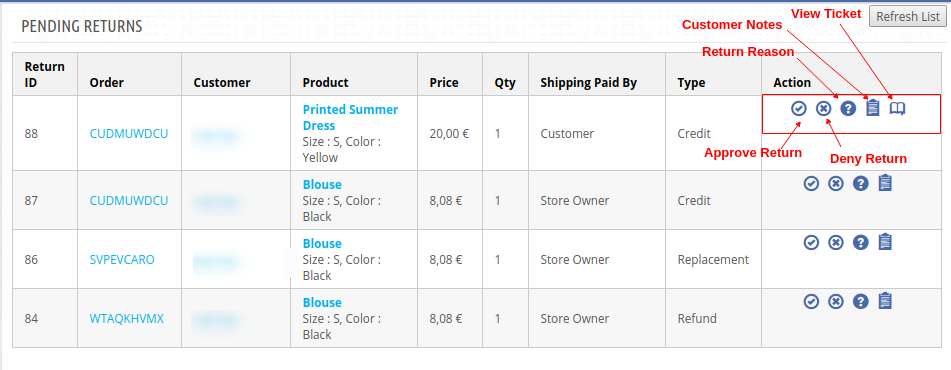


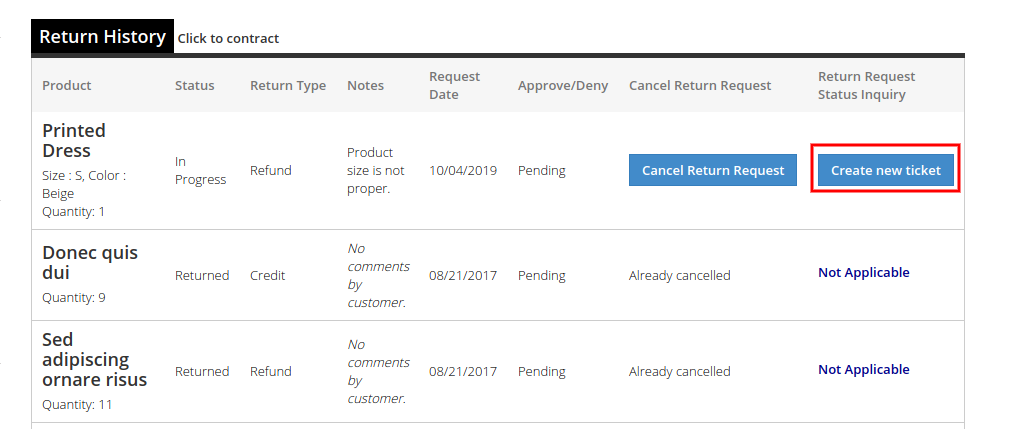
Você encontrará o “Atualizar lista” Botão que busca e atualiza todas as solicitações de devolução pendentes. O administrador pode aprovar ou negar uma solicitação de devolução usando as ações disponíveis na frente da lista. Assim que o administrador aprova uma solicitação de devolução, ela é movida para a Lista de Devoluções Ativas. Por outro lado, se o administrador negar uma solicitação de devolução, ela é removida da lista e essa ação não pode ser desfeita. O administrador pode visualizar os detalhes do produto, os detalhes do pedido e também os detalhes do cliente clicando nos respectivos links na lista de devoluções pendentes. O administrador pode visualizar o motivo correspondente a uma solicitação de devolução. Ele também pode visualizar observações adicionais sobre a devolução do produto, se fornecidas pelo cliente. Se o sistema de tickets estiver habilitado, os clientes podem abrir um ticket na seção de devoluções de sua conta. Correspondente à solicitação de devolução do pedido, o administrador pode visualizar o ticket conforme mostrado abaixo:
3.14 Lista de Devoluções Ativas

Esta aba contém uma lista de todas as devoluções aprovadas pelo administrador. O administrador pode prosseguir com o processo de devolução após aprovar a solicitação, utilizando esta aba. O administrador também pode visualizar o histórico do status da devolução, alterar o status da solicitação e negar uma solicitação a partir desta aba.
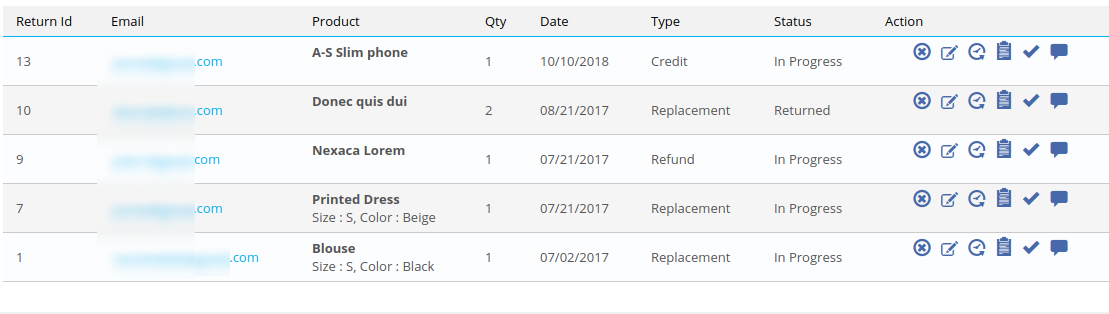
Você encontrará o “Atualizar lista” Botão que busca e atualiza todas as solicitações de devolução ativas. As ações que podem ser realizadas nesta aba para as devoluções ativas são:

  • Negar o pedido de devolução.
  • Alterar o status da solicitação de devolução.
  • Veja o histórico da solicitação de devolução.
  • Veja os comentários dos clientes.
  • Marque o pedido de devolução como concluído.
  • Veja as informações do ingresso

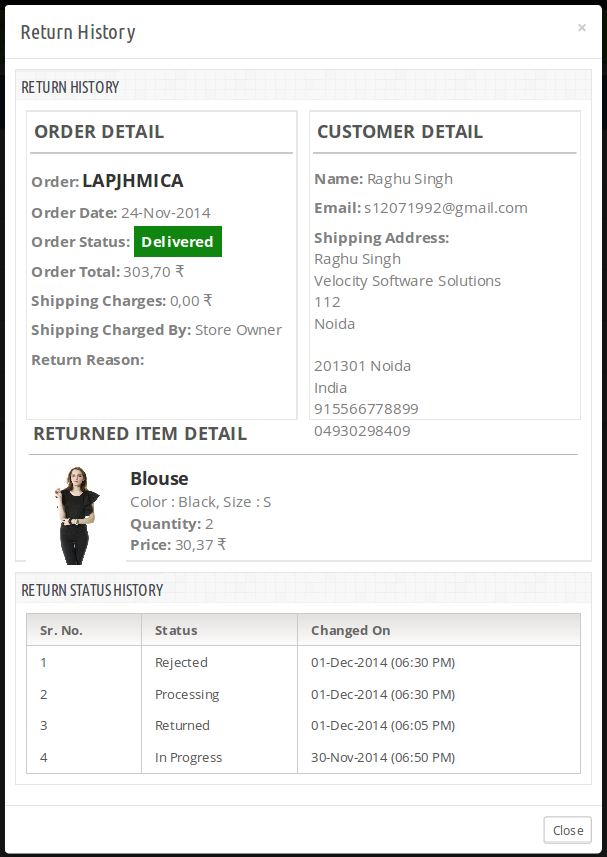
Quando o administrador marca uma solicitação de devolução como concluída, ela é movida para a lista de arquivos. Ao clicar no link “Ver histórico” ao lado da devolução na lista de devoluções ativas, uma janela modal será exibida contendo os detalhes do pedido e o histórico do status da devolução. A janela modal é a seguinte:

3.14.1 Como alterar o status de devolução?

A extensão de gerenciamento de devoluções do Prestashop permite que o administrador da loja altere o status da devolução. A seguir, os passos para alterar o status da devolução: 1. Acesse Módulos e Serviços > Pesquisar módulo “Gerenciador de Devoluções” > Clique no botão “Configurar”. > “Configurações Gerais” A guia será exibida. 2. Clique em “Lista de Devoluções Ativas” guia. Uma janela pop-up será exibida com o campo para alterar o status. 3. Altere o status e clique no “Salvar” botão

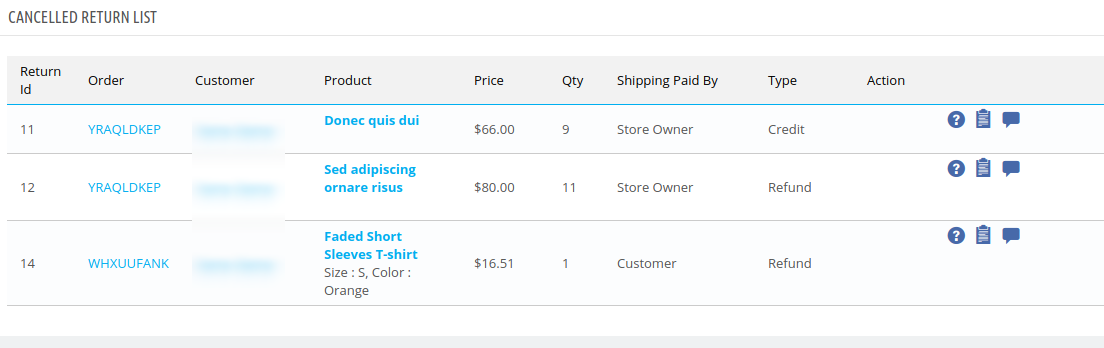
3.15 Lista de Devoluções Canceladas

Os clientes podem cancelar os pedidos de devolução realizados na seção da sua conta. As informações sobre esses pedidos cancelados podem ser consultadas nessa seção.
3.16 Lista de Arquivos

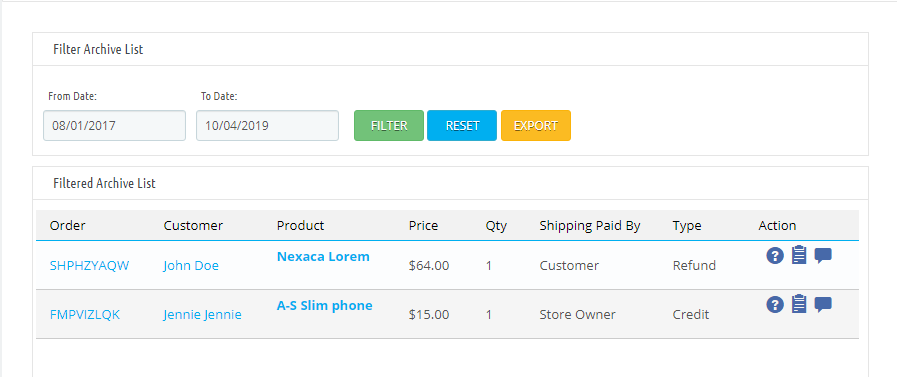
Esta aba contém todos os pedidos de devolução concluídos. A aba também contém um formulário através do qual o administrador pode filtrar a lista de arquivos e exportar a lista de pedidos de devolução concluídos com base em determinados filtros para um arquivo CSV.
 

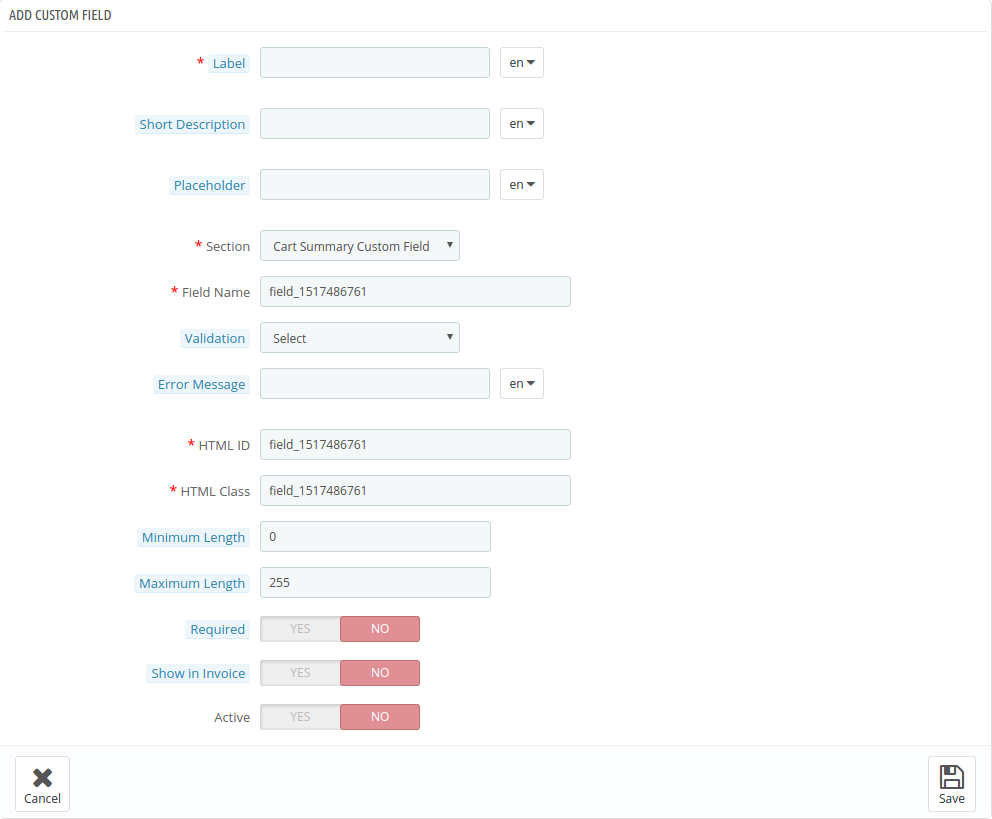
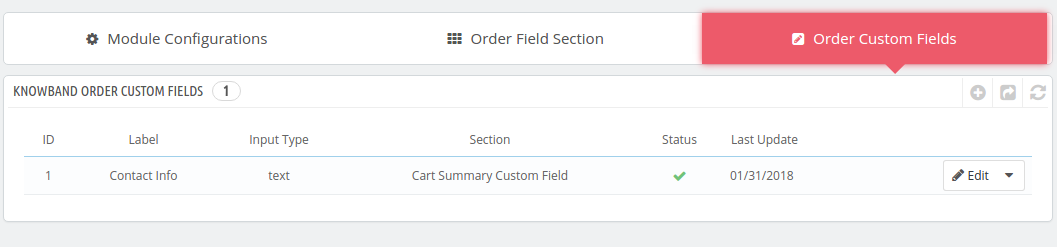
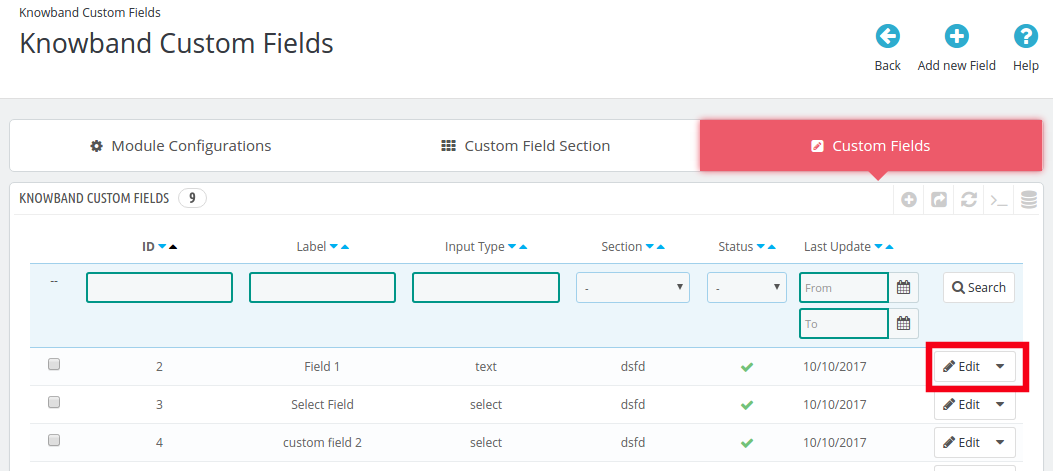
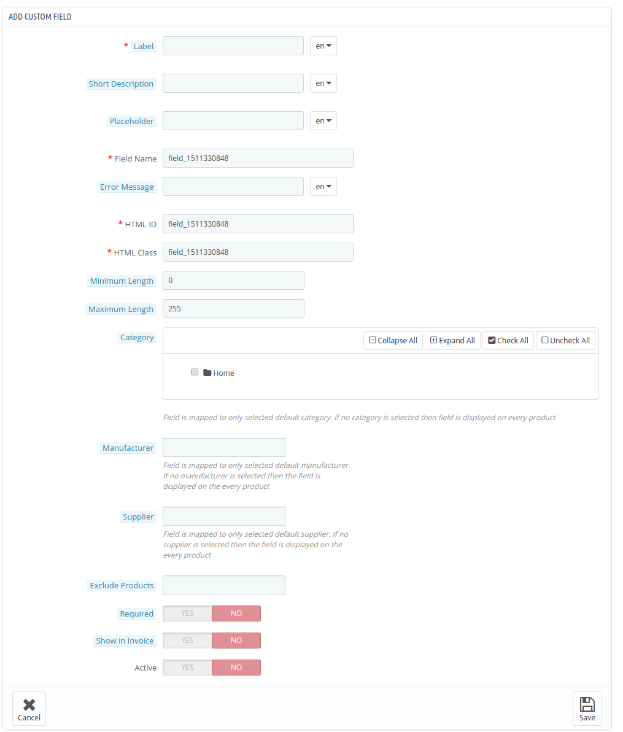
3.17 Campo Personalizado

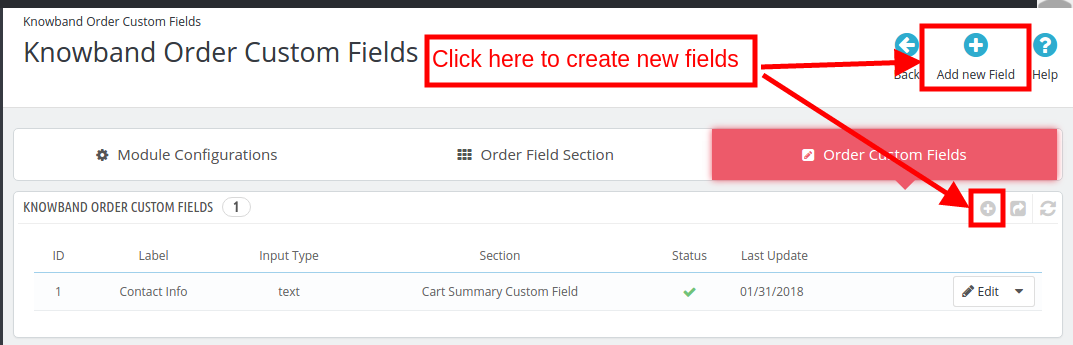
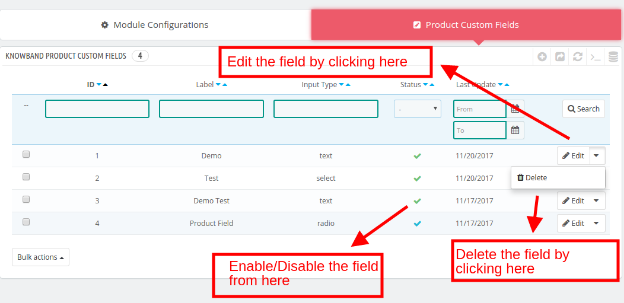
Na versão atualizada, o lojista da loja online também pode criar campos personalizados a partir da interface administrativa. Ele pode adicionar, atualizar e excluir campos personalizados.
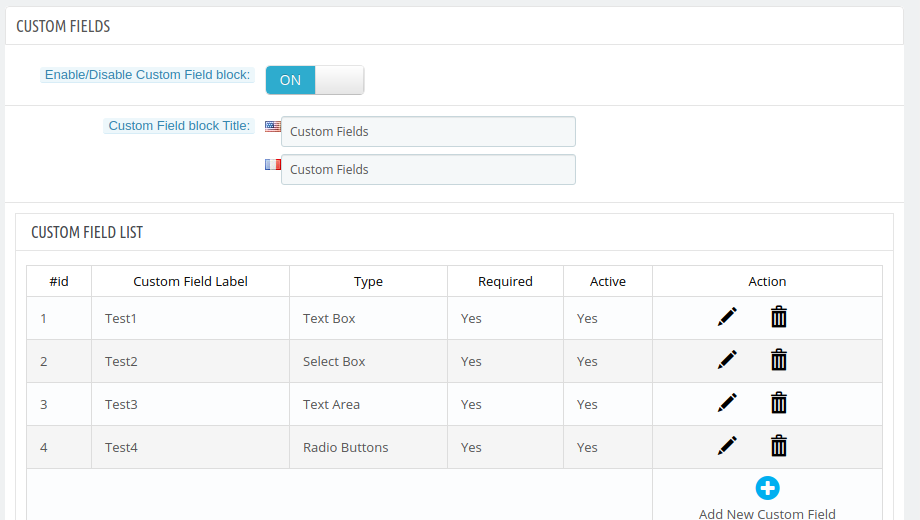

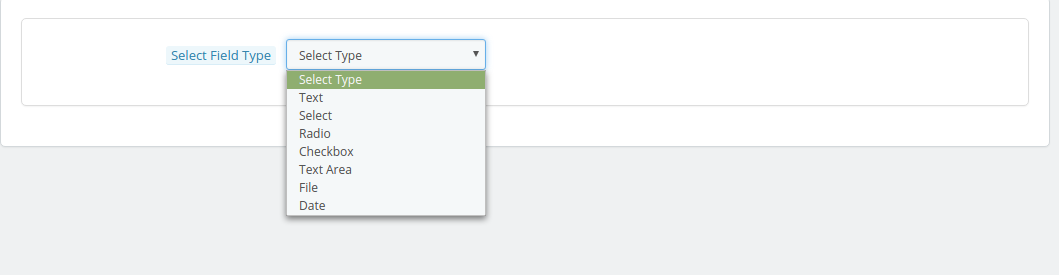
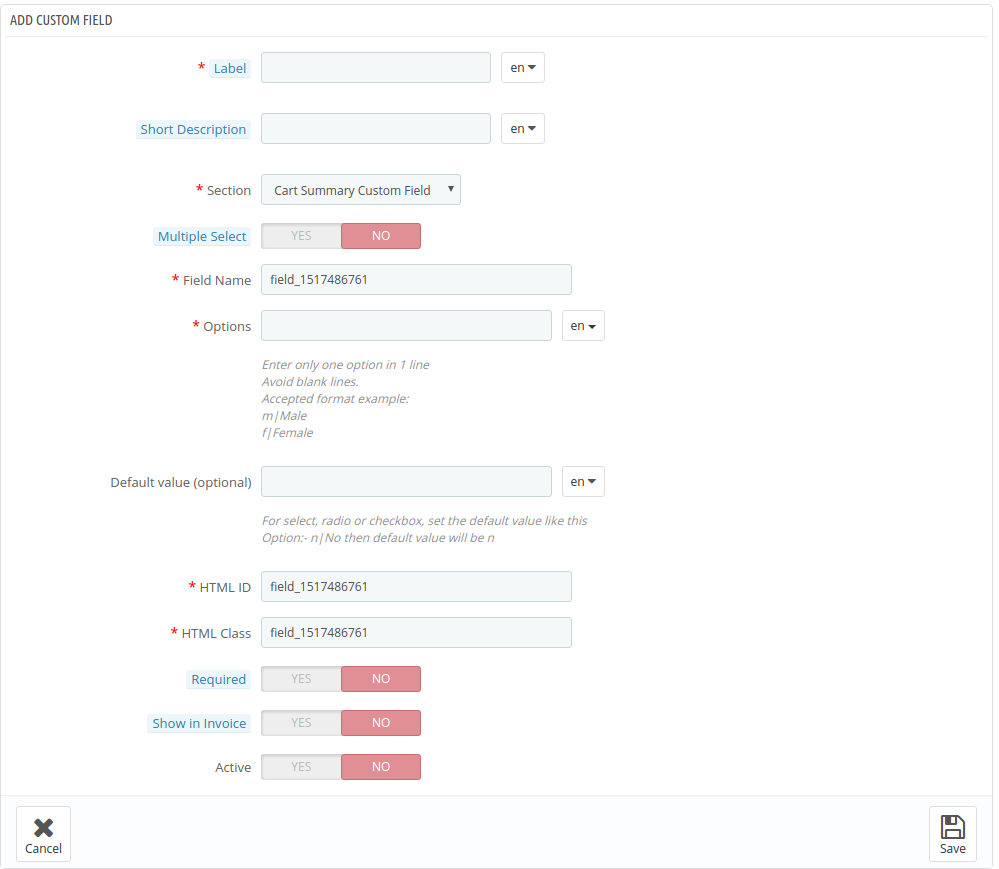
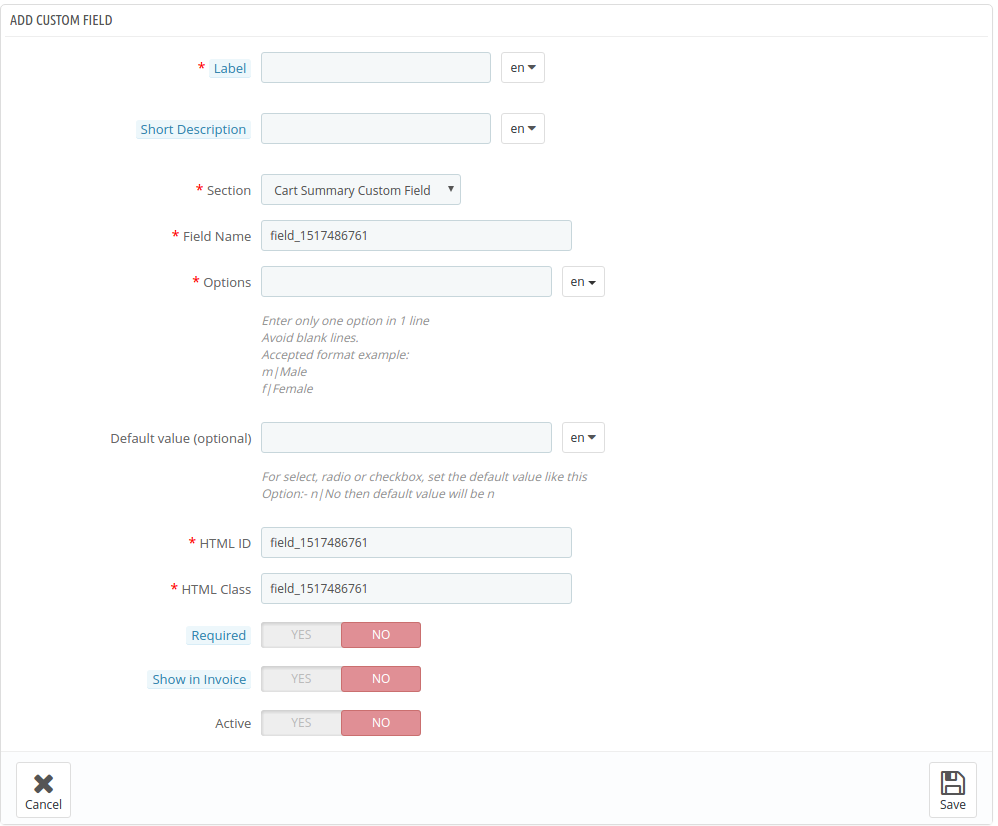
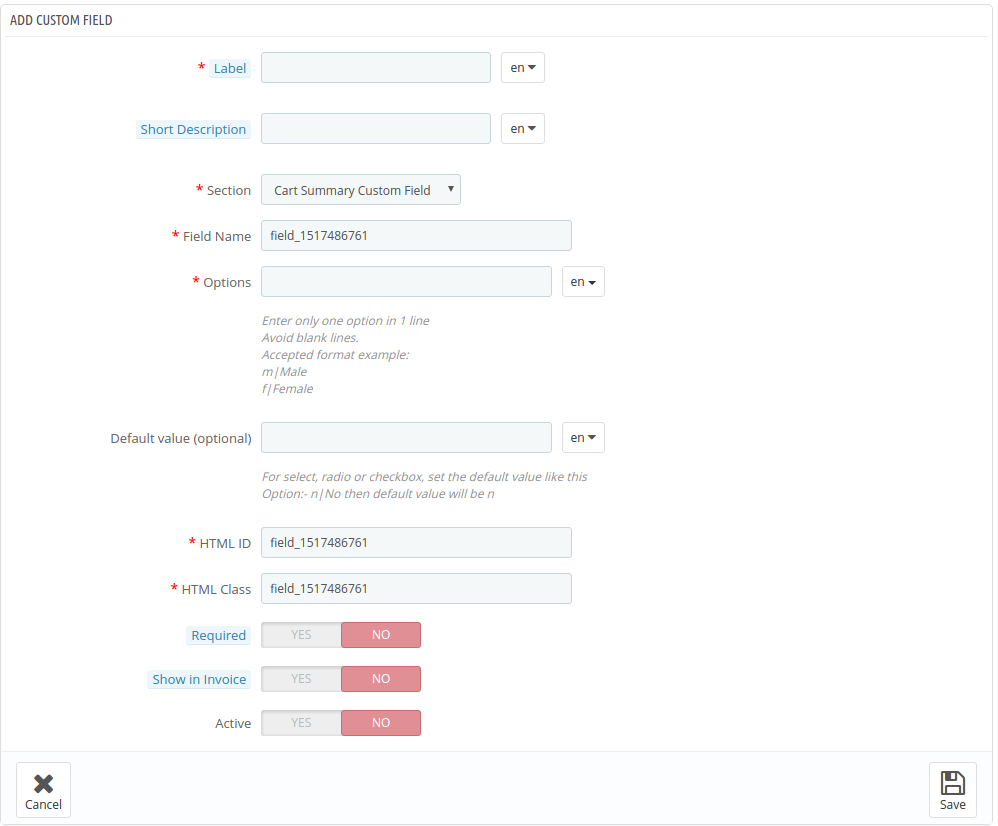
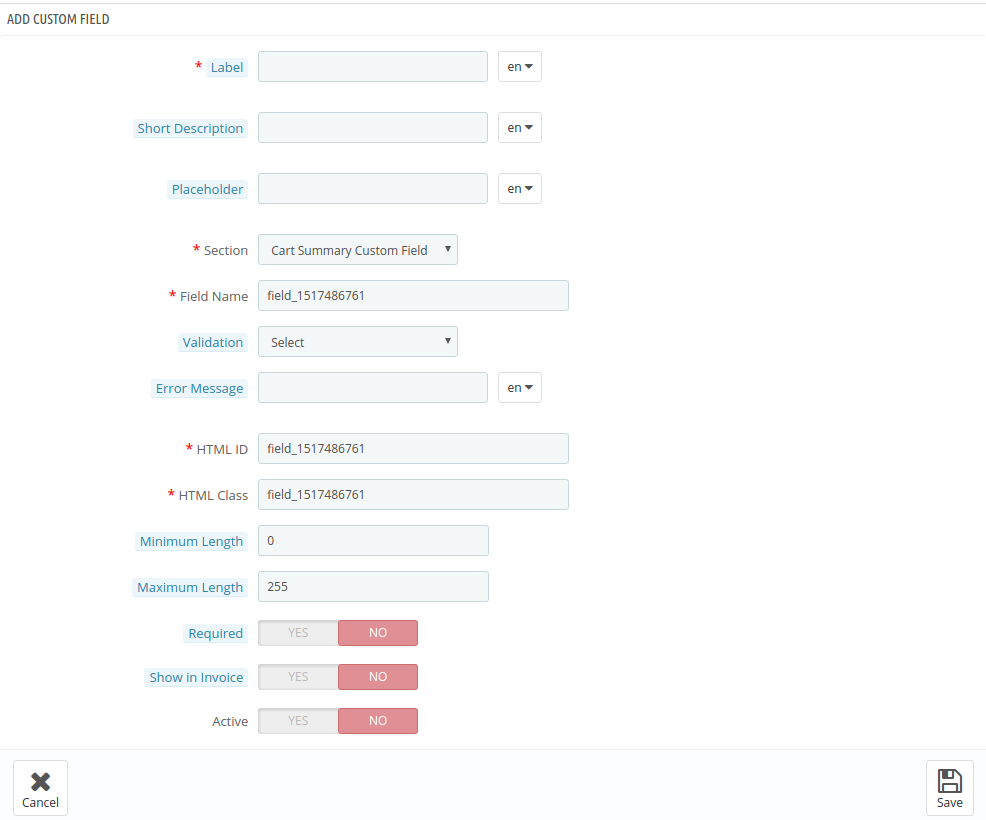
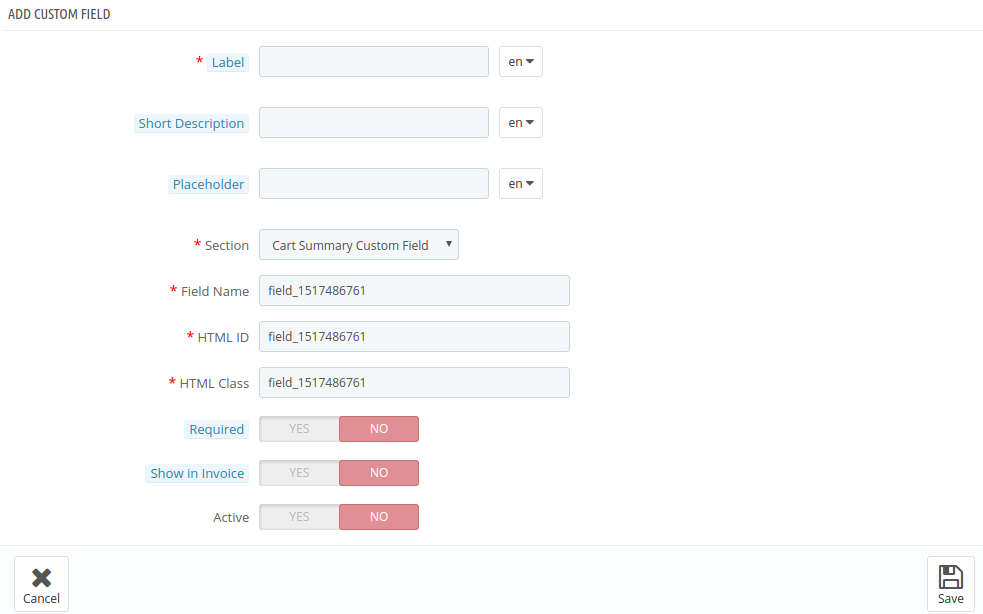
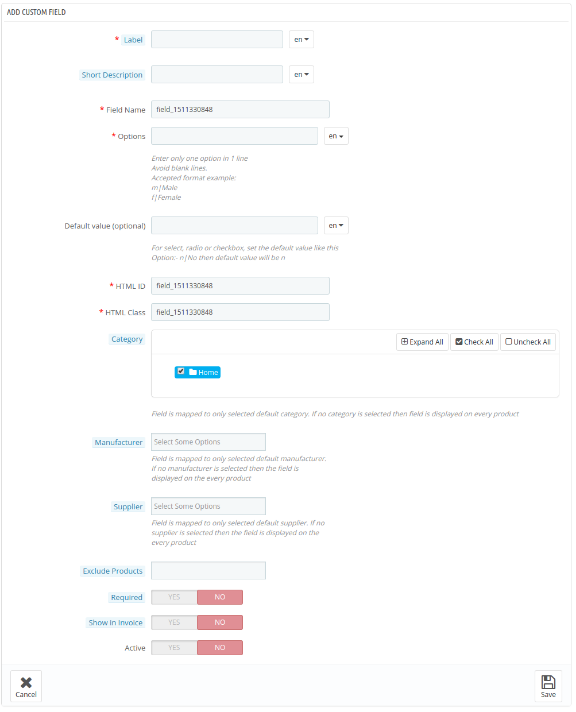
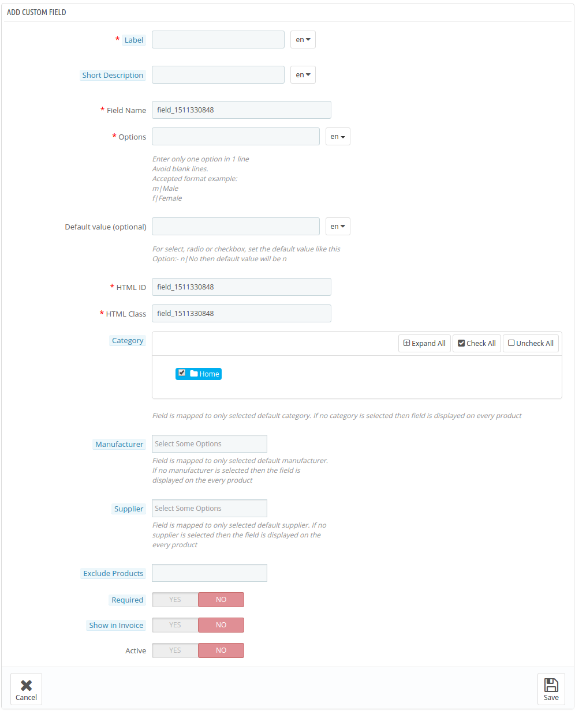
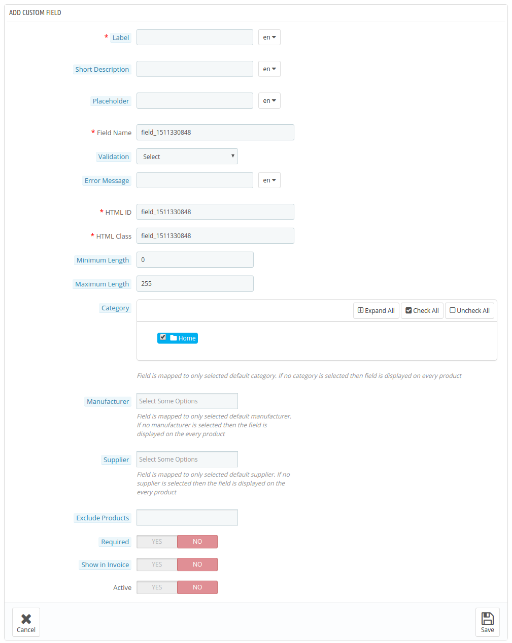
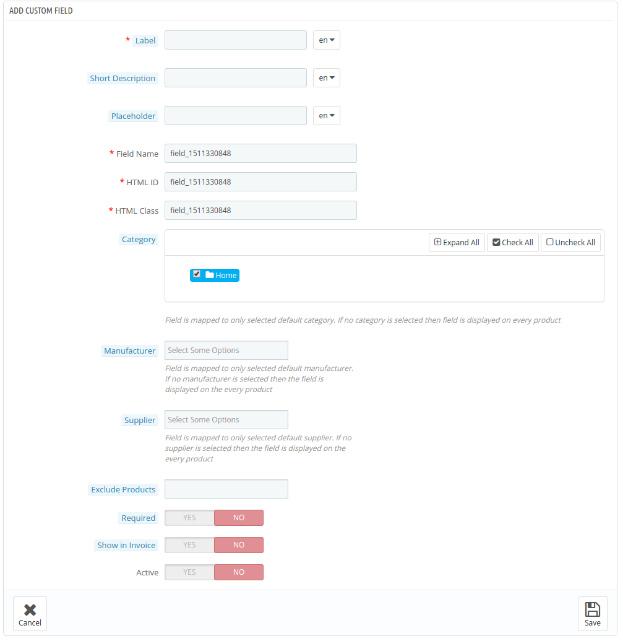
O lojista online pode clicar em “Adicionar novos campos personalizados” para criar novos campos personalizados. Após clicar, o administrador verá as opções mostradas abaixo:
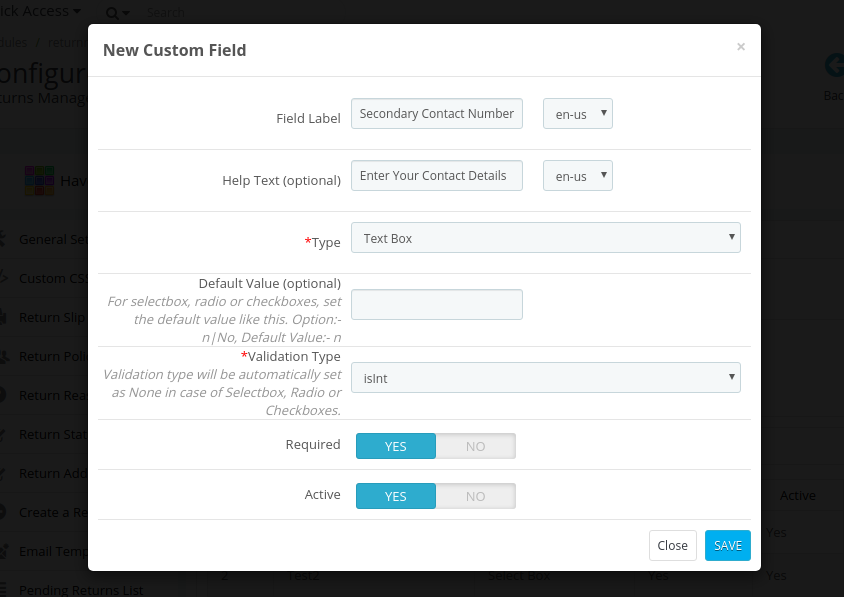
O lojista online pode inserir esses detalhes e criar um campo conforme mostrado abaixo:

  • Rótulo do campo: Insira o rótulo do campo em vários idiomas.
  • Texto de ajuda: Configure o texto de ajuda em vários idiomas.
  • Tipo: Selecione um dos tipos de campo disponíveis. O administrador pode escolher entre caixa de texto, caixa de seleção, área de texto, botões de opção e caixas de seleção.
  • Valor padrão: Insira o valor padrão aqui.
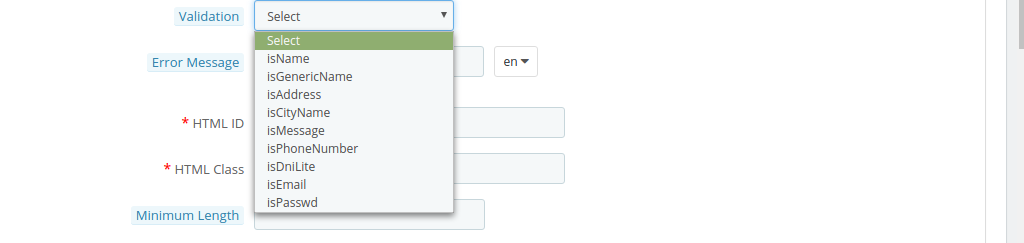
  • Tipo de validação: Selecione um dos tipos de validação disponíveis. O administrador pode definir nenhum tipo de validação, ou ainda se preferir os tipos de validação isint, isname ou isemail.
  • Requeridos: O administrador pode definir qualquer campo como obrigatório.
  • Ativo: O administrador pode ativar ou desativar qualquer campo.

3.18 Outros Plugins

Ao clicar neste ícone, o administrador… “Outros plugins” Ao clicarem na aba, serão redirecionados para a loja de complementos, onde poderão comprar outros plugins para sua loja Prestashop.

4.0 Módulo Front-End

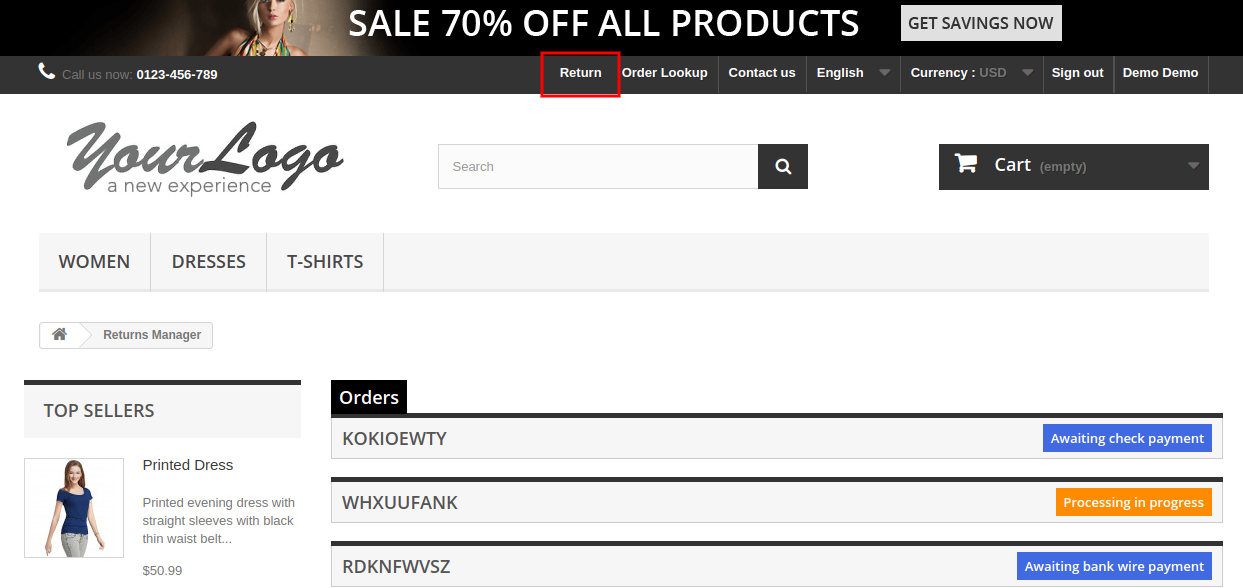
Após ativar o módulo de Pontos de Recompensa do Prestashop, o usuário verá um link no cabeçalho da página, que o direcionará para uma nova página. O link no cabeçalho da página terá a seguinte aparência:

Para a versão 1.6-
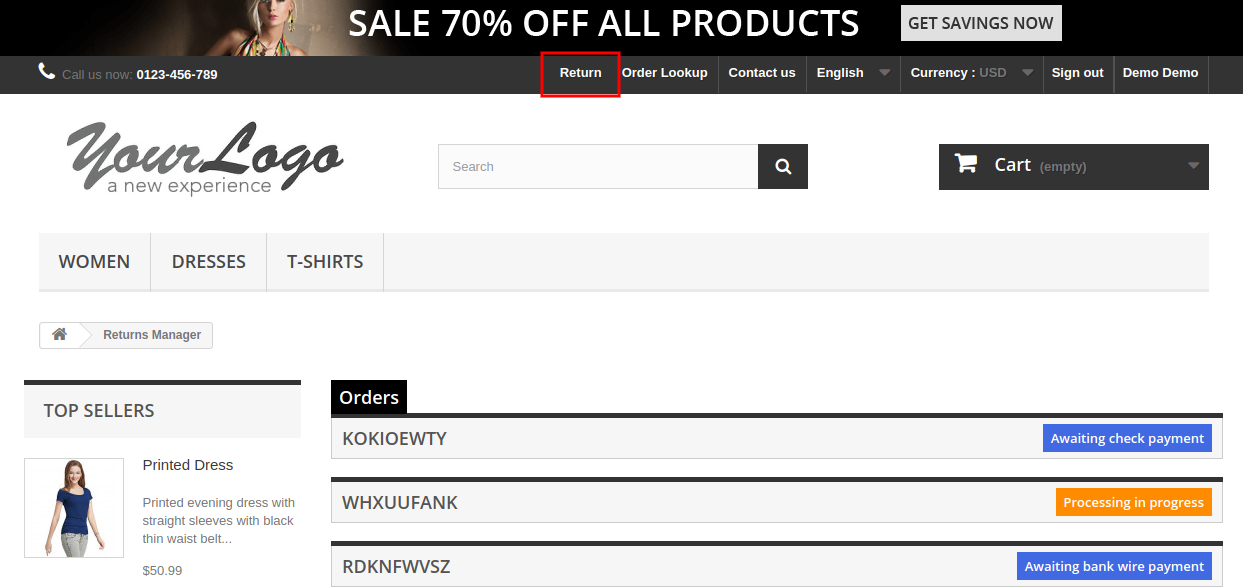


Para a versão 1.7-

 

O link para a página do Gerenciador de Devoluções também aparecerá em ‘Minha conta’ página de qualquer cliente. Este link só aparece para clientes que fizeram login no site. ‘Minha conta’ Disputas de Comerciais.

Para a versão 1.6-
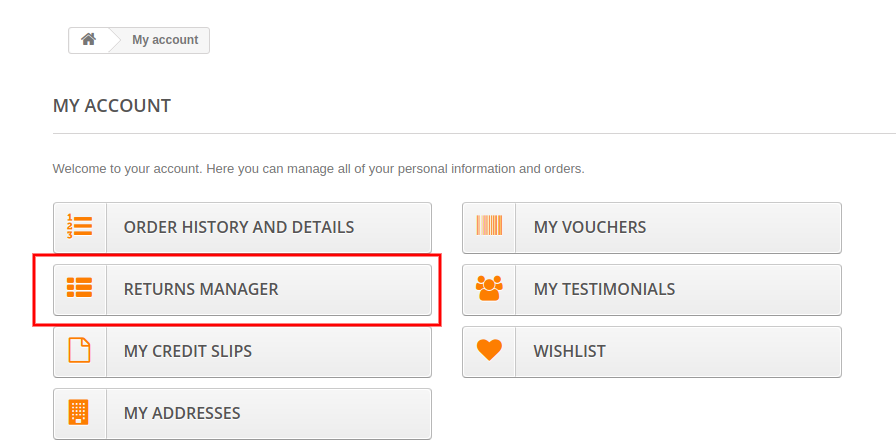
 
Para a versão 1.7-
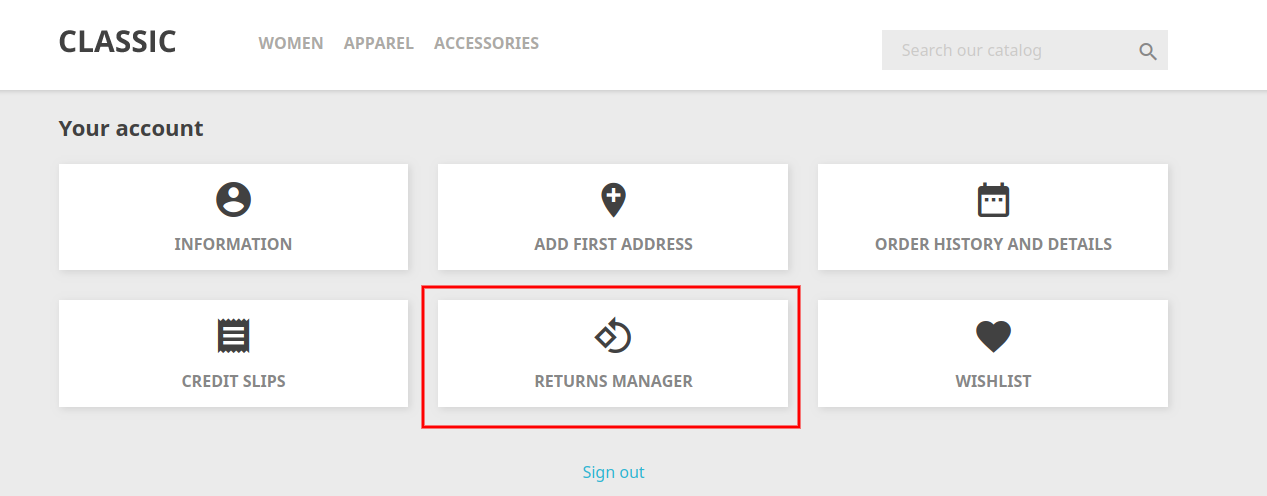
Quando o cliente clicar neste link, uma nova página será aberta com base no status de login do cliente. Caso o usuário seja um visitante e não esteja logado no site, a página conterá um formulário para encontrar o pedido, conforme mostrado a seguir:

Para a versão 1.6-
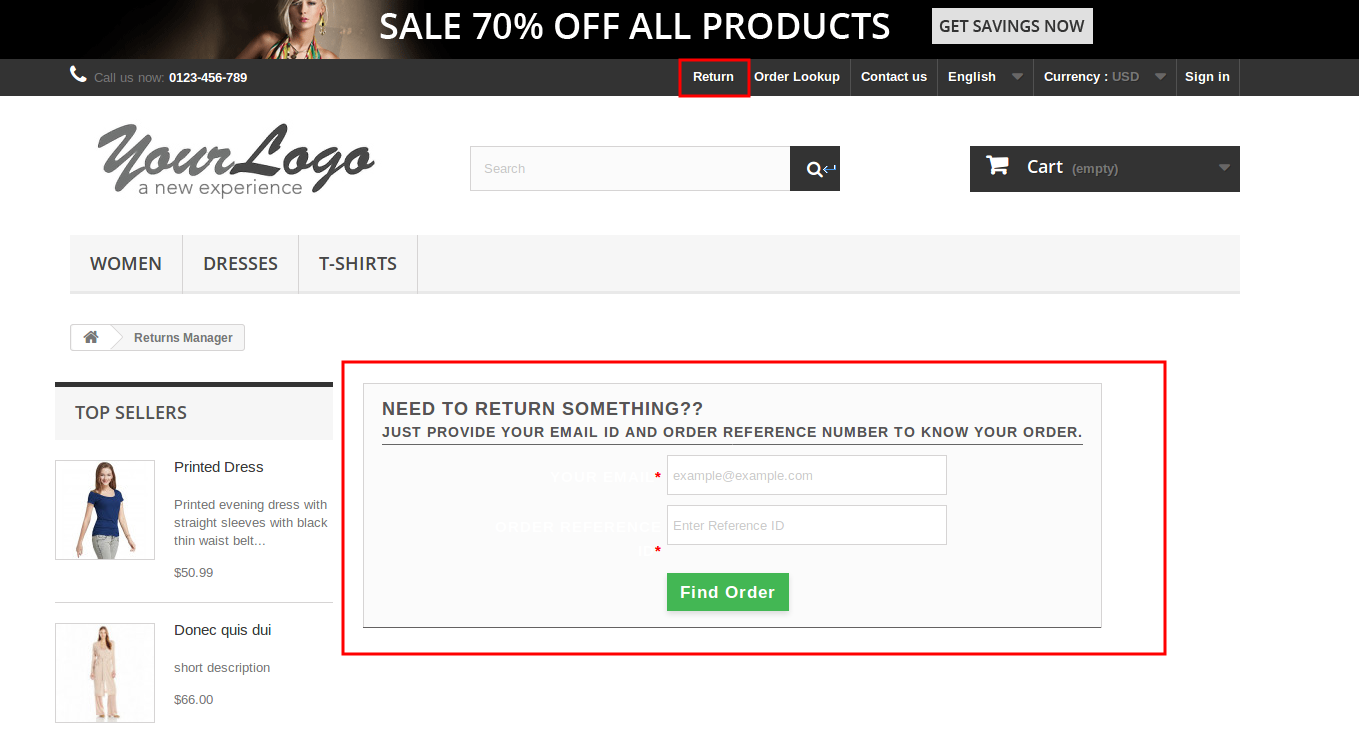


Para a versão 1.7-
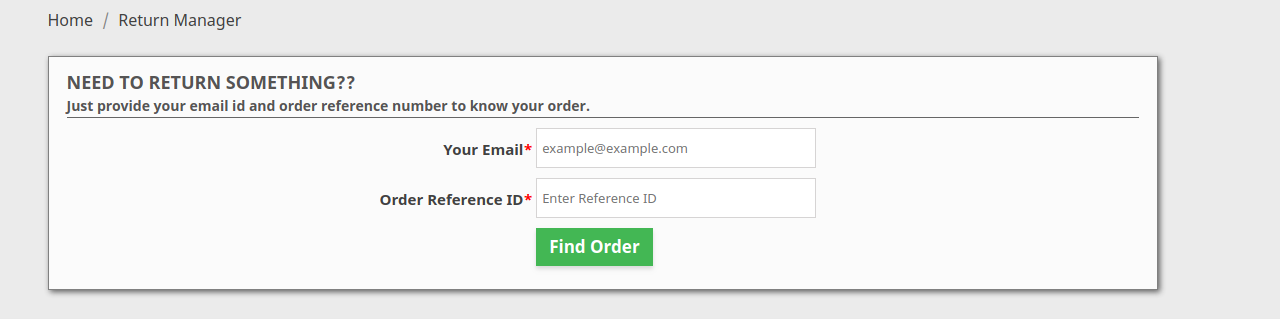
 

Após fornecer o número de referência do pedido e o respectivo e-mail, os detalhes do pedido serão exibidos, incluindo o histórico de devoluções com base no e-mail fornecido pelo cliente. Os detalhes do pedido serão exibidos da seguinte forma:

Para a versão 1.6-
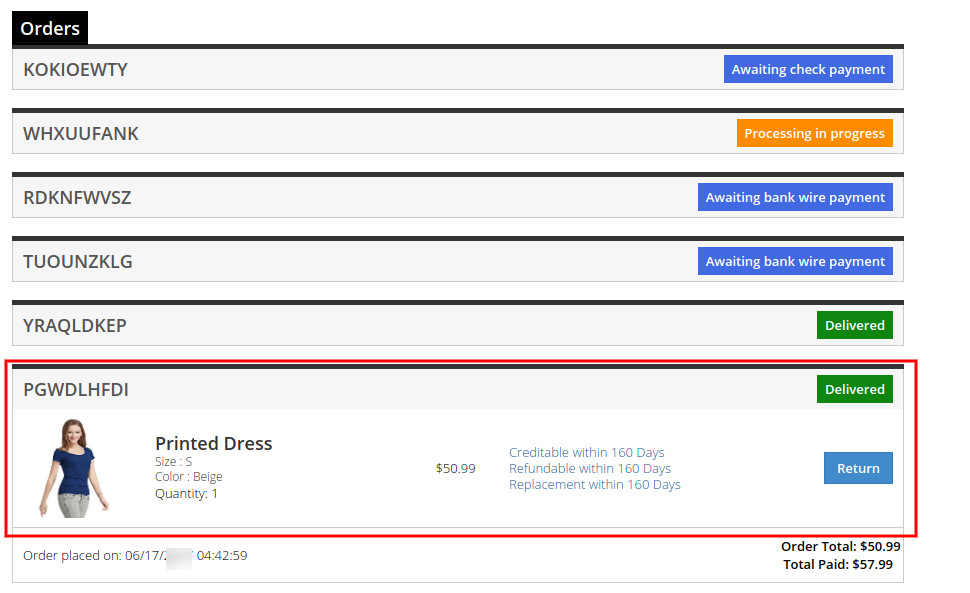
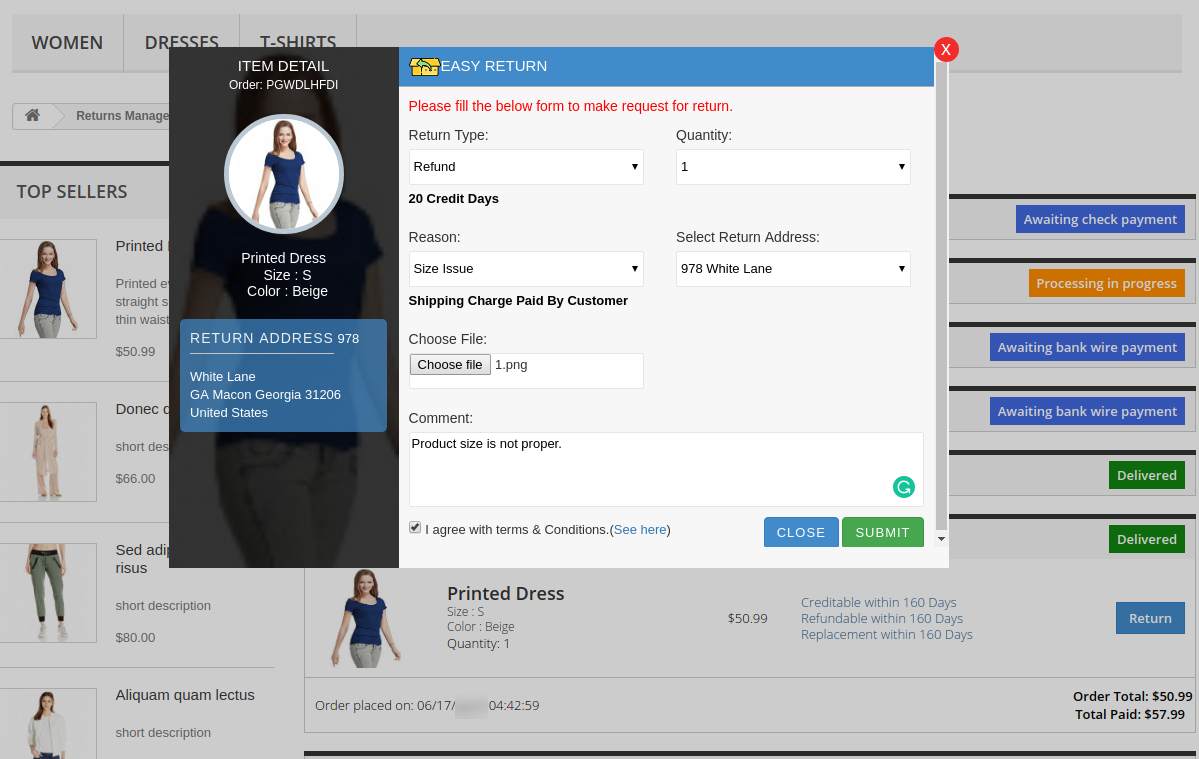
Uma janela pop-up será exibida, na qual os clientes poderão adicionar detalhes para gerar a solicitação de devolução.
Para a versão 1.7-

Os produtos elegíveis para devolução em um determinado pedido terão um botão de devolução. Através desse botão, o cliente poderá solicitar a devolução do produto em questão. Ao clicar no botão “Devolver”, uma janela pop-up será exibida contendo o formulário para devolução do pedido. O formulário terá a seguinte aparência:
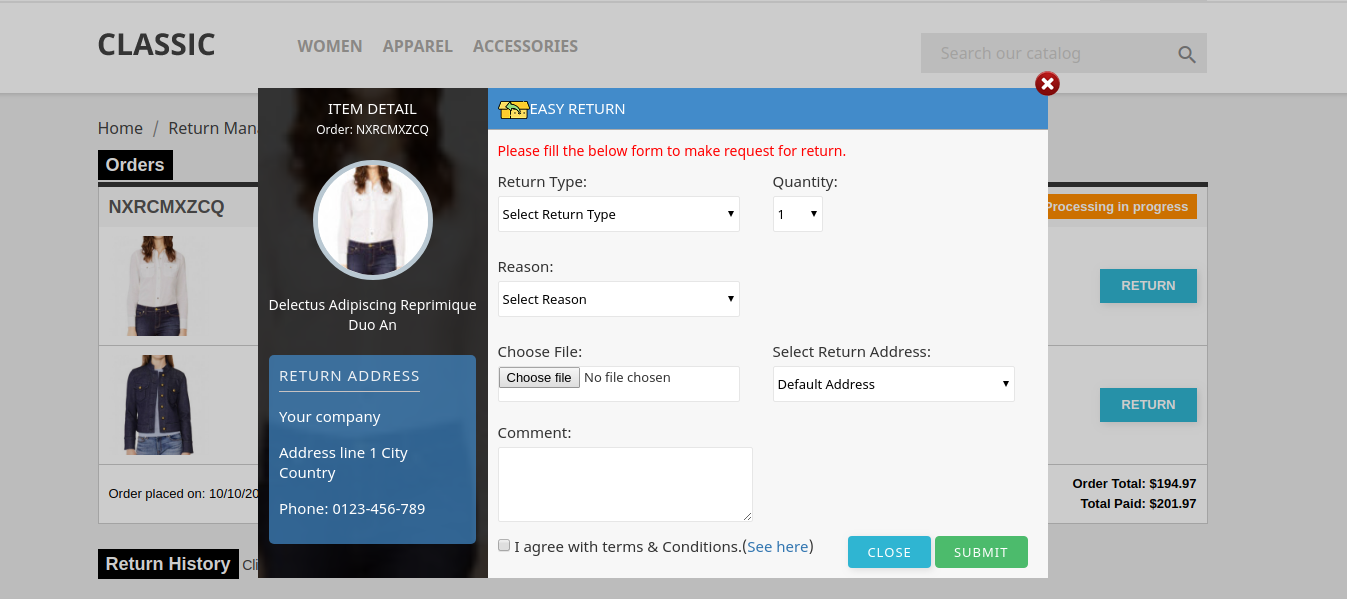
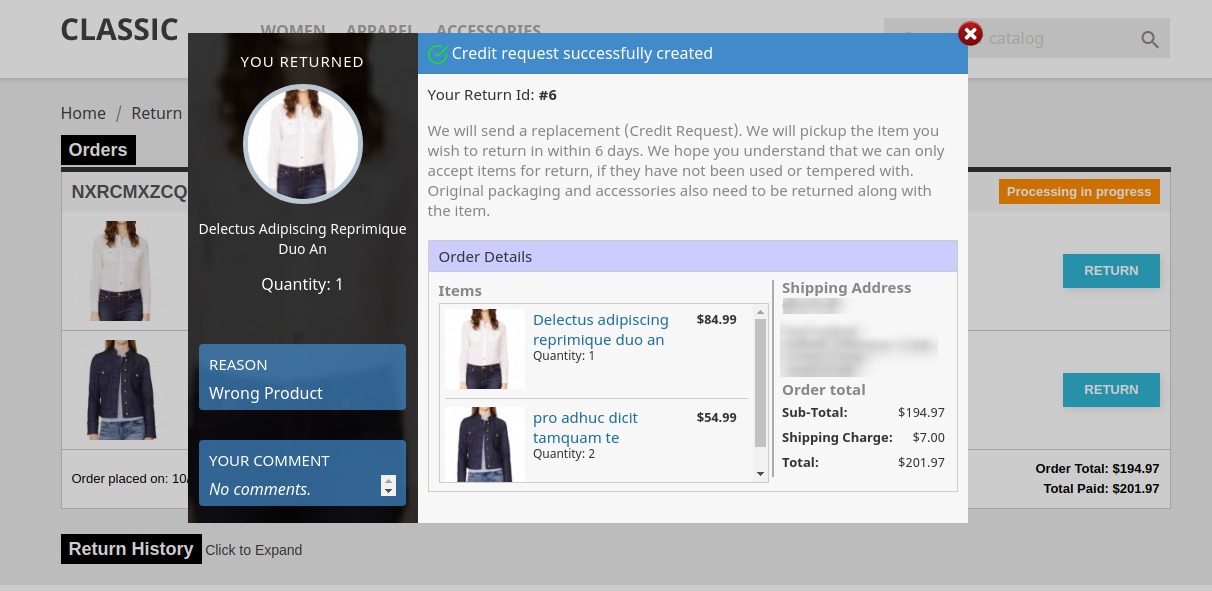
Este complemento de gerenciamento de devoluções para PrestaShop permite que o cliente preencha o formulário acima e clique em enviar. Em seguida, uma mensagem de confirmação será exibida, mostrando o envio bem-sucedido da solicitação de devolução, conforme mostrado abaixo:
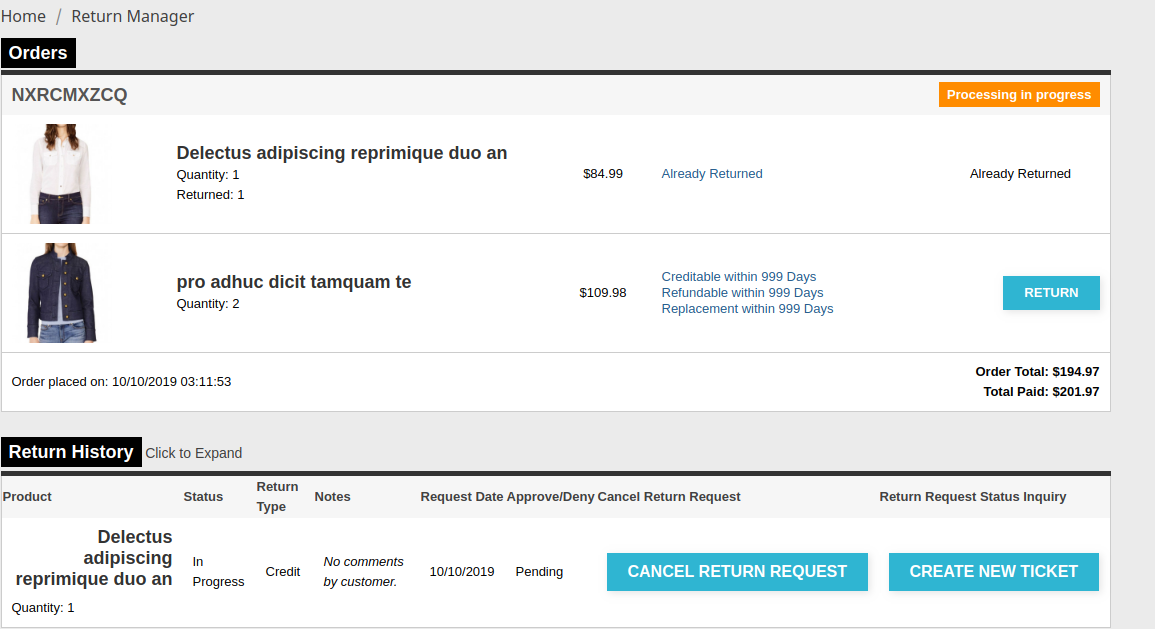
– Caso o usuário seja um cliente cadastrado e esteja conectado ao site, a página exibirá uma lista de todos os pedidos realizados por ele. A página terá a seguinte aparência:

Para a versão 1.6-
Para a versão 1.7-

Os clientes também podem gerar um ticket para informações relacionadas à devolução.

Para a versão 1.6-
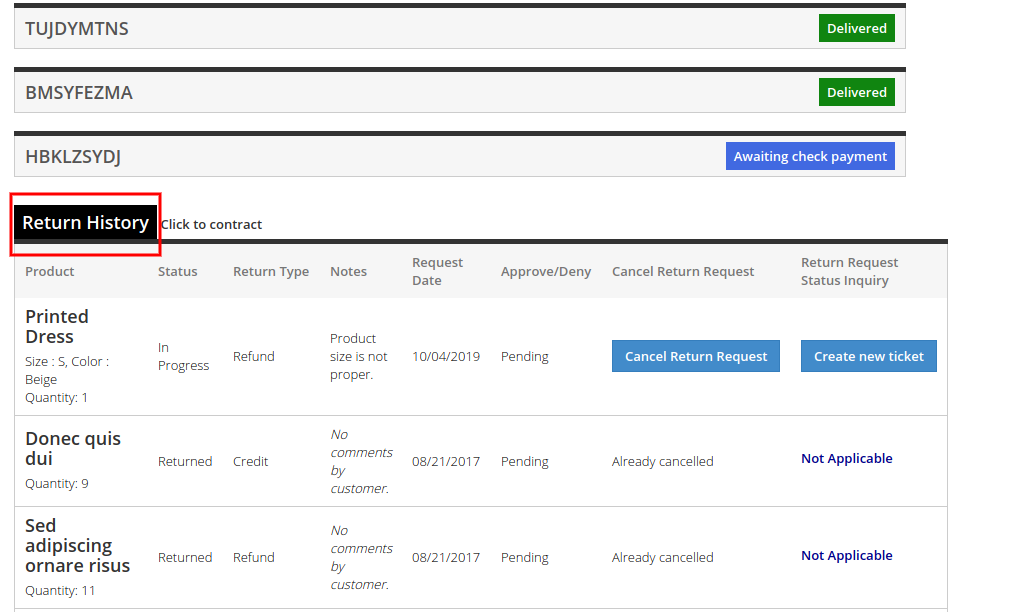
 

Para a versão 1.7-
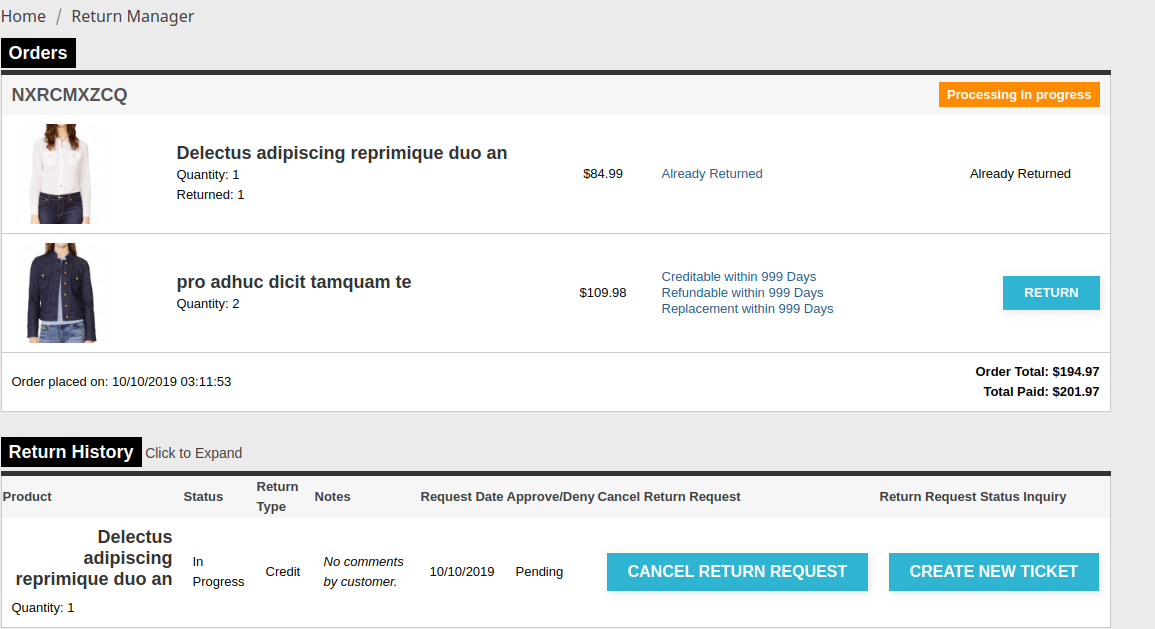
 

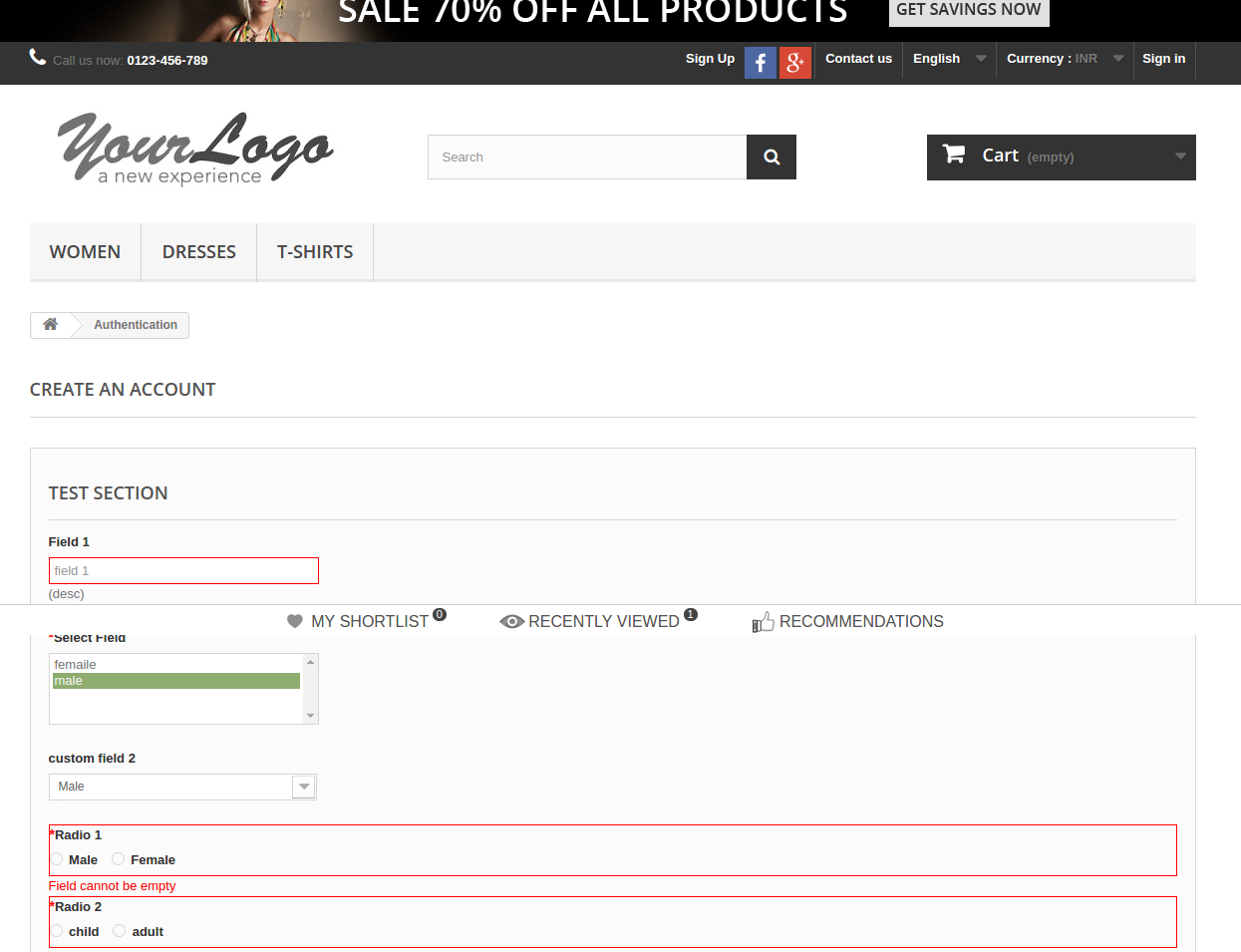
Na versão atualizada, os usuários online podem selecionar o produto para devolução e também inserir os detalhes em campos personalizados, como mostrado abaixo:
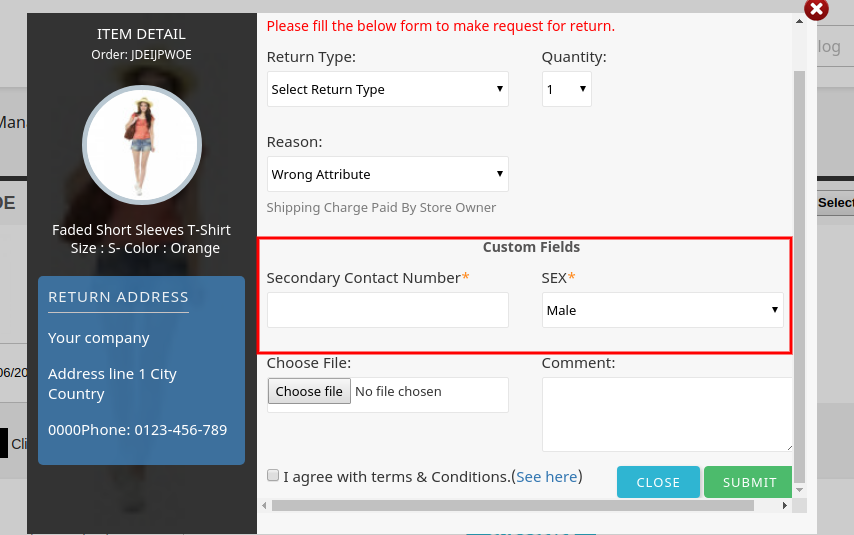
Ao selecionar a opção de substituição, os usuários online podem escolher os produtos que desejam receber em troca.

Os usuários online podem devolver o pedido completo ou apenas os produtos selecionados que desejam devolver.
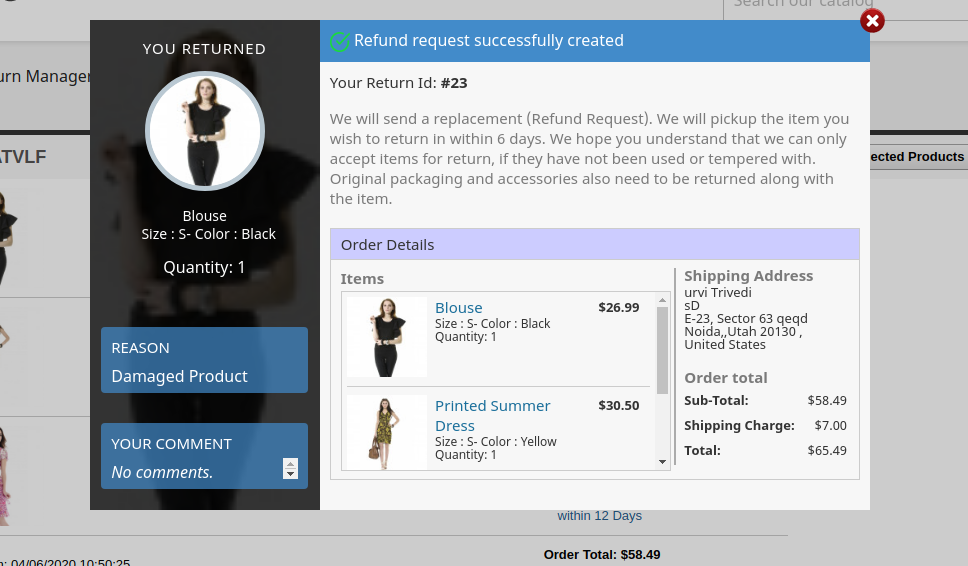
Os usuários online também podem devolver o pedido completo, se assim desejarem.
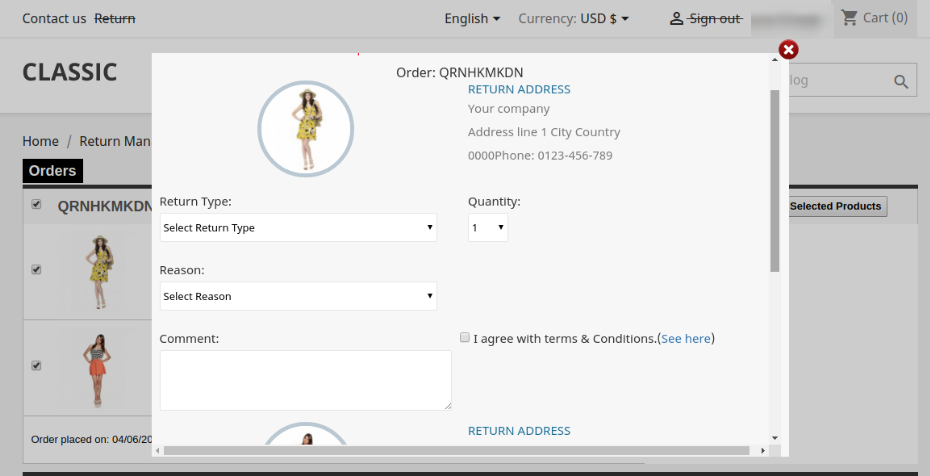
Cancelamento de pedido:

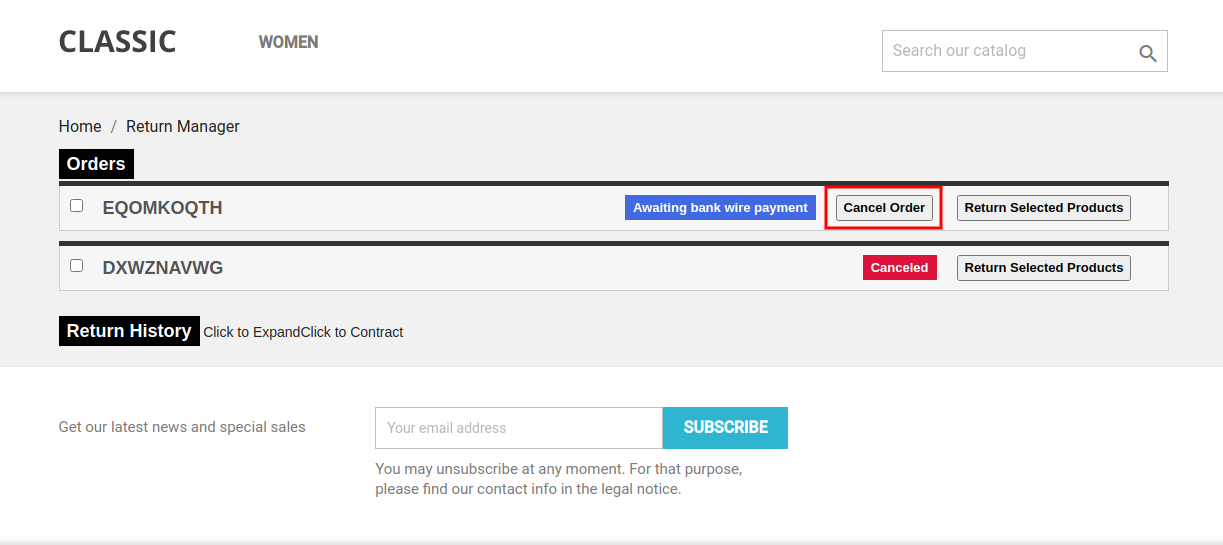
Os usuários online têm a opção de cancelar o pedido por um curto período. Para cancelar o pedido, os clientes precisam acessar a seção Minha Conta >> Gerenciador de Devoluções, conforme mostrado abaixo:
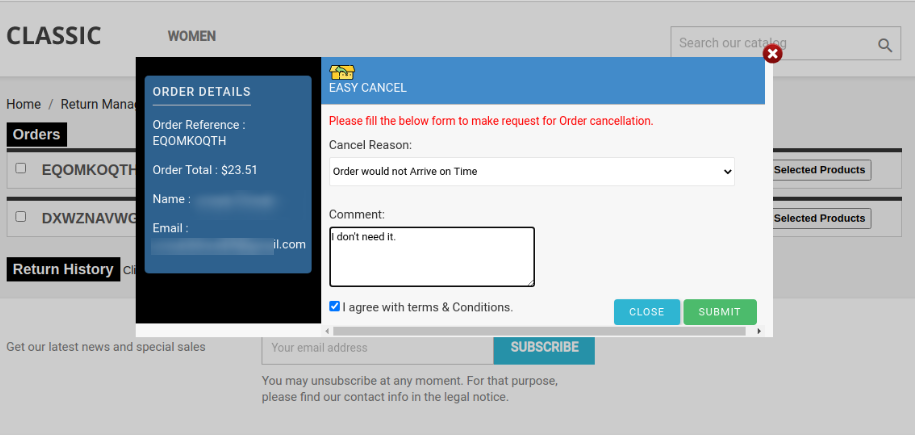
Os usuários online podem selecionar um dos motivos listados e também escrever um comentário sobre o cancelamento do pedido.
Após o envio da solicitação, os usuários podem visualizar esta mensagem:
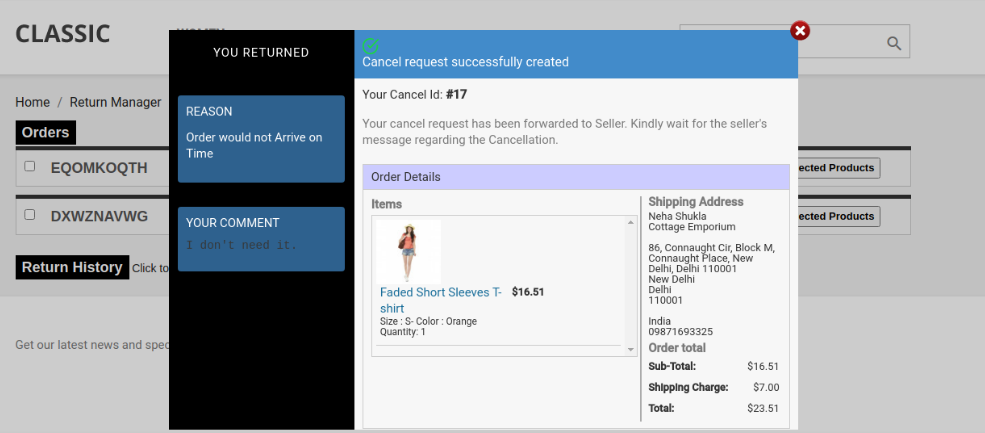
Assim que o comerciante online aprovar a solicitação, o usuário verá o status como cancelado e também receberá uma notificação por e-mail informando sobre a solicitação de cancelamento e aprovação/recusa do pedido.

Tutorial 5.0: Assista ao guia em vídeo no YouTube

Para ajudar você a configurar e usar o módulo Knowband PrestaShop Return Manager (RMA), preparamos um tutorial detalhado em vídeo no YouTube. Este vídeo mostra passo a passo a instalação, configuração e uso do módulo, facilitando o gerenciamento de devoluções, reembolsos e cancelamentos de pedidos.

Neste vídeo tutorial você aprenderá:

  • Como instalar e ativar o módulo Return Manager na sua loja PrestaShop
  • Como configurar políticas de devolução, motivos e condições de status do pedido.
  • Como os clientes podem abrir solicitações de devolução e cancelamento a partir de sua conta.
  • Como o administrador pode aprovar ou gerenciar solicitações de forma eficiente?

Veja o tutorial aqui:

Para qualquer dúvida, assistência ou personalização relacionada ao módulo Gerenciador de Devoluções, entre em contato com nossa equipe de suporte: support@knowband.com
Recomendações 6.0

1. Atualize a página inicial da sua loja sempre que ativar/desativar o plugin.

2. Se o gerenciador de devoluções de produtos do Prestashop não estiver funcionando após a instalação, verifique as permissões da pasta de módulos. A pasta deve ter permissão de escrita. Defina as permissões da pasta para 755. Dessa forma, o módulo de gerenciamento de devoluções do Prestashop da Knowband torna o gerenciamento de devoluções simples e descomplicado para o administrador da loja online. Este complemento do Prestashop, repleto de recursos, oferece uma plataforma simples e intuitiva para lidar com solicitações de devolução. Ao mesmo tempo, simplifica todo o processo de devolução para os usuários online. Os usuários podem criar facilmente solicitações de devolução e gerar tickets para acompanhamento. Este módulo de gerenciamento de devoluções do Prestashop é responsivo para dispositivos móveis e oferece um funcionamento perfeito. Você pode experimentar o complemento do Prestashop em seu site Prestashop. A extensão de devolução de produtos do Prestashop ajuda a aumentar o engajamento do cliente com sua loja e a aumentar o reconhecimento da marca. Para mais detalhes sobre o módulo de gerenciamento de devoluções do Prestashop, visite aqui:

Link para o módulo de gerenciamento de devoluções do Prestashop

Link para a demonstração da extensão Prestashop Return Manager no painel de administração.

Link para a demonstração do módulo de gerenciamento de devoluções do Prestashop.

Link da loja para a extensão Prestashop Order Return Manager (Addon).

Para qualquer dúvida, assistência ou personalização relacionada ao módulo Gerenciador de Devoluções, entre em contato com nossa equipe de suporte: support@knowband.com
Prestashop GDPR Module – User Manual


Introdução

O Regulamento Geral de Proteção de Dados (GDPR) substitui a Diretiva de Proteção de Dados da União Europeia, que será aplicada em maio 25, 2018. As novas diretivas foram aprovadas, conforme as novas tecnologias e os avanços nos negócios; foi introduzida uma nova abordagem para a proteção dos dados pessoais.

1.1 Novos Direitos de Proteção de Dados em GDPR:

1) Informação transparente, comunicação e modalidades para o exercício dos direitos da pessoa em causa 2) Informação a prestar quando são recolhidos dados pessoais da pessoa em causa 3) Direito de acesso da pessoa em causa 4) Direito à retificação 5 ) Direito de apagar (‘direito a ser esquecido’) 6) Direito a restrição de processamento 7) Obrigação de notificação relativa à rectificação ou apagamento de dados pessoais ou restrição de processamento 8) Direito à portabilidade de dados 9) Direito ao objecto 10) Decisão individual automatizada -fazer, incluindo perfil

Em GDPR, é obrigatório que os proprietários das lojas forneçam informações completas sobre como os dados pessoais dos clientes serão processados. Esta informação pode ser mencionada na página Política de Privacidade. As informações fornecidas na página de Privacidade devem ser concisas, transparentes, inteligíveis e de fácil acesso, em linguagem clara e clara, sem custos.

1.2 Como o módulo Prestashop GDPR da Knowband ajuda os vendedores a cumprir o GDPR?

O módulo GDPR da Knowband ajuda os vendedores a cumprir as diretivas GDPR sem esforços adicionais. Ao instalar o módulo GDPR, o administrador pode exibir a opção Ferramentas GDPR na página de detalhes da conta no front-end do cliente. O módulo GDPR lida com as seguintes solicitações:

1) Barra de Consentimento de Cookies

2)

3) Direito à portabilidade de dados

4) Direito de ser anônimo

5) Direito de ser esquecido

6) Direito à retificação de dados

7) Direito a restrição de processamento (em breve)

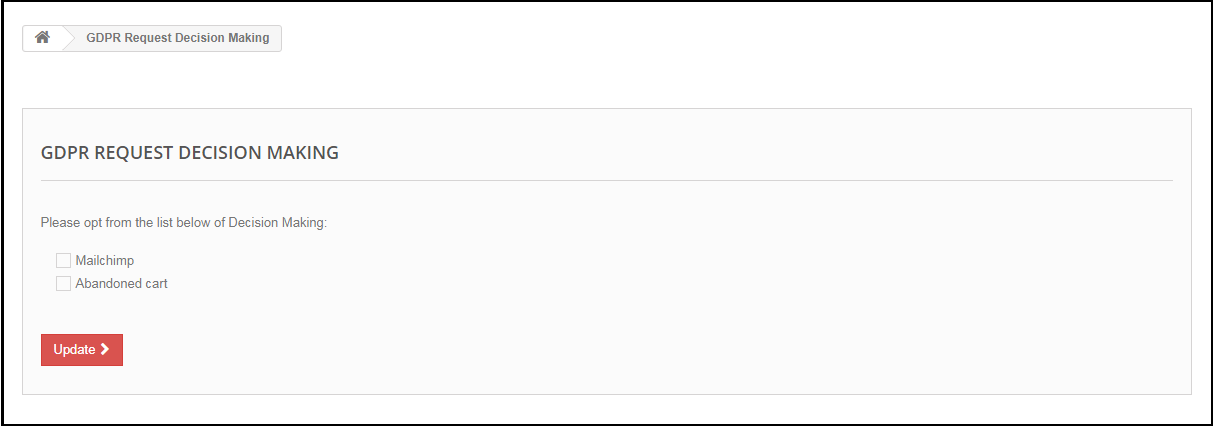
8) Direitos relacionados à tomada de decisão automatizada

Recursos adicionais oferecidos pelo módulo Prestashop GDPR:

  • Barra de consentimento do cookie: O administrador pode exibir a barra de consentimento do cookie no site. A opção Cookie também bloqueia os cookies usados pelos módulos de terceiros.
  • Caixas de seleção para o consentimento do usuário no formulário de registro e contato: O Prestashop GDPR Addon permite que o administrador da loja exiba as caixas de seleção adicionais no formulário Registro e Contato.
  • Download de dados do admin: O administrador pode fazer o download dos dados pessoais do cliente no formato CSV para que ele possa ser compartilhado com o cliente.
  • Opção de eliminação de dados: O administrador pode excluir os dados do cliente do back-office.
  • Registro de solicitações GDPR: O Módulo Prestashop GDPR mantém o log de solicitações GDPR, como prova do processamento das solicitações.
  • Período de retenção da solicitação GDPR: O administrador pode definir o período de retenção para as solicitações GDPR recebidas. Após a duração definida, os dados da solicitação GDPR serão excluídos.
  • Modelos de email: O módulo Prestashop GDPR oferece muitos modelos de email que ajudam a automatizar o processo.
  • Usuário convidado: Os usuários convidados também podem solicitar seus dados pessoais com facilidade.

Interface do Cliente do Módulo Prestashop GDPR

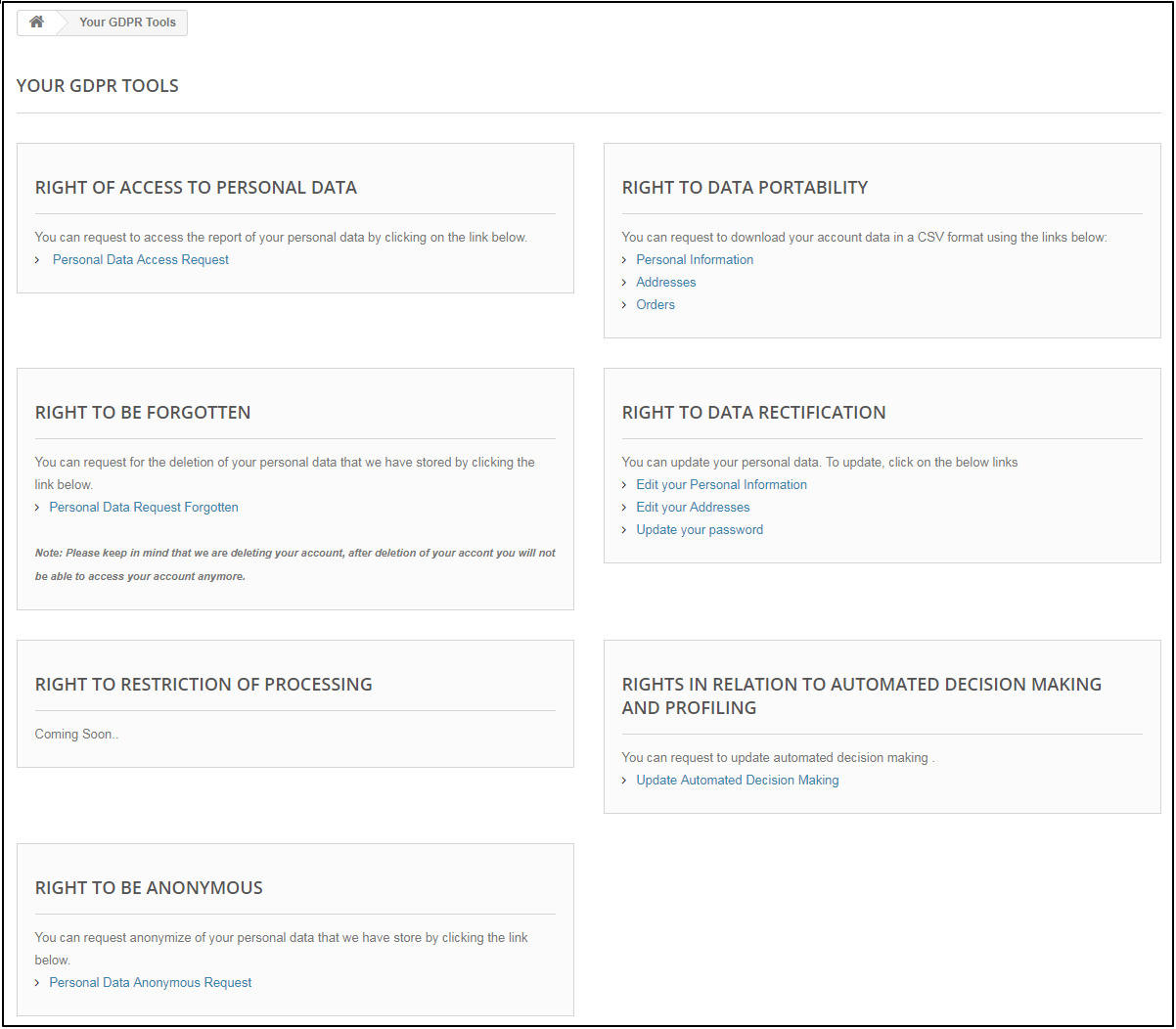
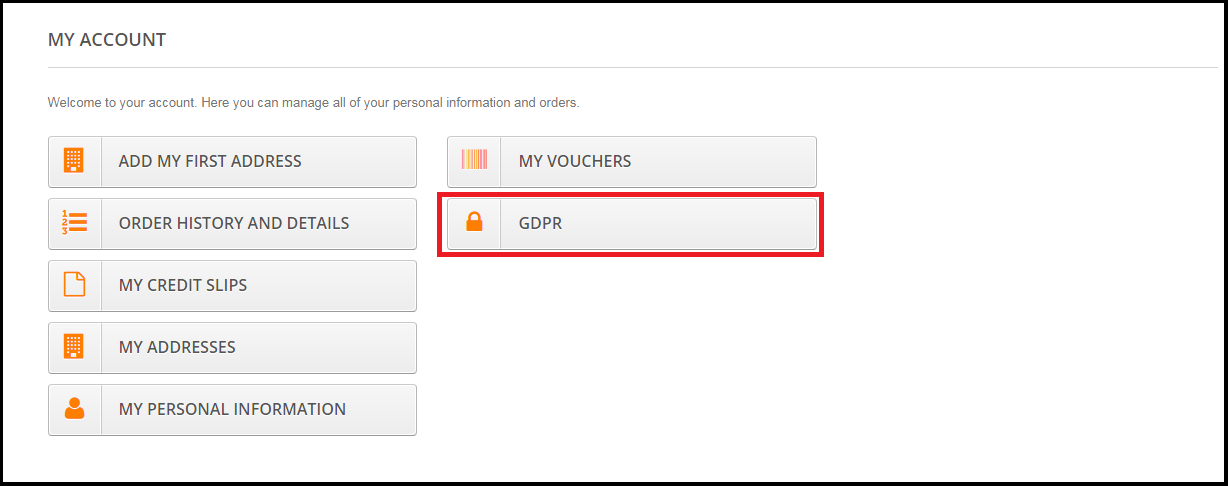
Um cliente conectado pode acessar os direitos GDPR da seção Minha conta. Aqui uma guia separada, GDPR será visível para o usuário, acessando este GDPR tan o usuário logado pode acessar os direitos GDPR. Por favor, consulte a captura de tela anexada:

Ao clicar na guia GDPR, uma nova página será aberta. Aqui todos os direitos GDPR do cliente (habilitado pelo administrador) serão listados e o cliente poderá acessar qualquer um desses direitos com facilidade.

De acordo com o requisito, o administrador tem a opção de ativar / desativar qualquer um desses direitos.

1.3Instalação do Módulo Prestashop GDPR:

Depois de fazer seu pedido do módulo Prestashop GDPR, você pode baixar o arquivo zip do módulo. Este arquivo zip contém:

1) GDPR.zip (código-fonte do módulo)

2) Manual do usuário

Para instalar a extensão na sua loja Prestashop, siga os passos abaixo:

1) Descompacte o arquivo gdpr.zip.

2) Copie todo o conteúdo, isto é, os arquivos e pastas da pasta descompactada. Cole o mesmo na pasta “Módulos” do diretório da sua loja. Siga o caminho de endereço abaixo mencionado

3) O plugin Prestashop GDPR está definido para ser instalado na loja. Vá para o Administrador da Loja e depois para ‘Módulos e Serviços’.

4) Clique no botão “Install” ao lado do seu módulo. Mostraria um pop-up para sua confirmação. Clique na opção “Continuar com a instalação”. Esta etapa instalará o módulo e mostrará a notificação

5) Assim que a instalação estiver concluída, você terá acesso à interface administrativa do módulo clicando no botão “Configurar”.

1.4Interface administrativa do addon Prestashop GDPR:

Na seção de administração do módulo Prestashop GDPR Direitos do Cliente, as seguintes opções estão disponíveis:

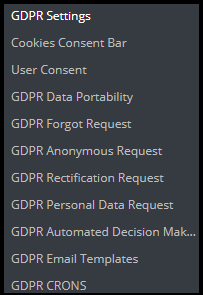
1) Configurações GDPR

2) Lei de Cookies da UE

3) Consentimento do usuário

4) Portabilidade de dados GDPR

5) GDPR Forgot Password

6) Solicitação Anônima do GDPR

7) Pedido de Retificação do GDPR

8) Solicitação de Dados Pessoais GDPR

9) Tomada de Decisão Automatizada do GDPR

10) Modelos de Email GDPR

11) GDPR Crons

Configurações 1.5 GDPR

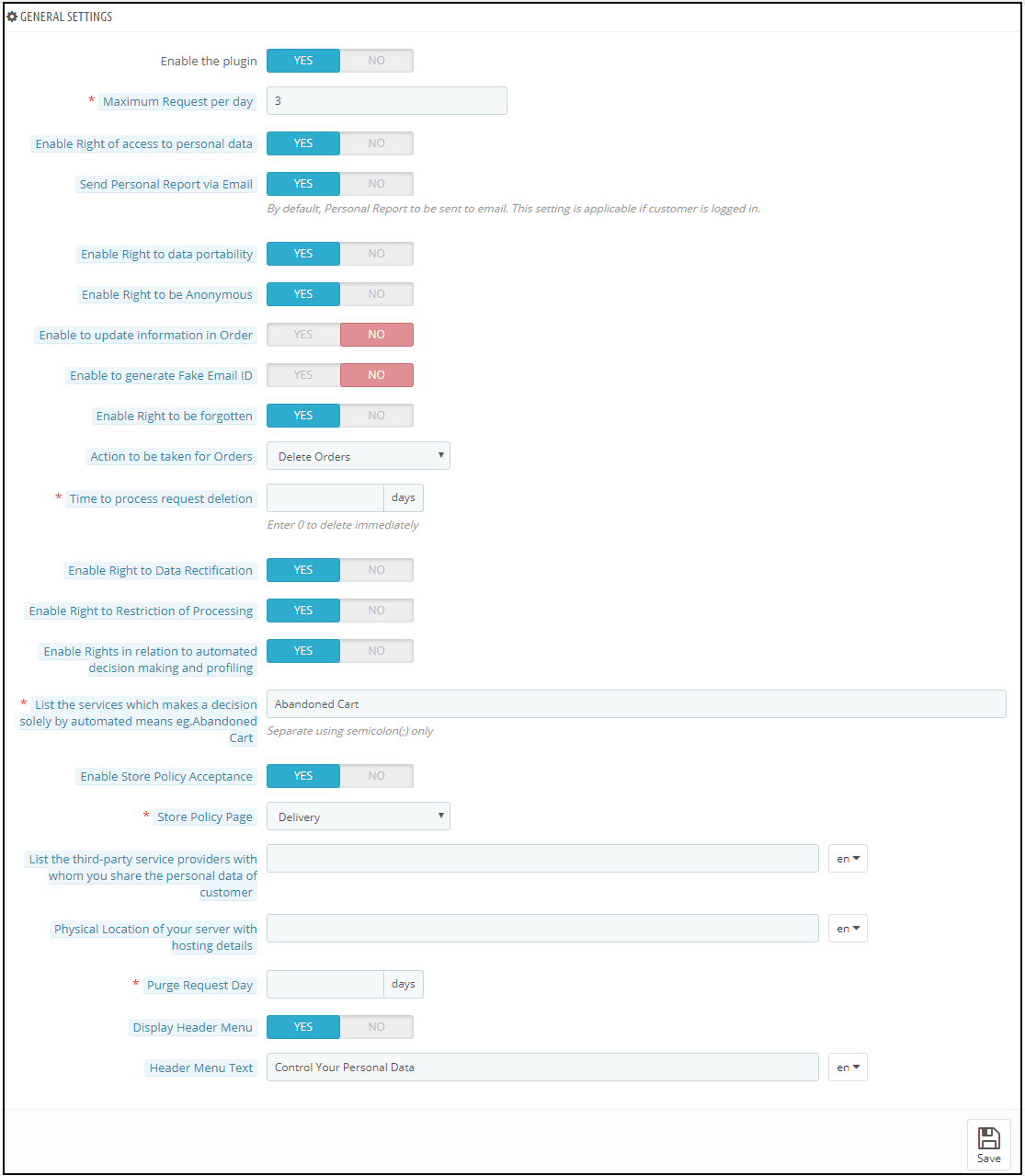
A guia Configurações GDPR do módulo Direitos do Cliente Prestashop GDPR permite que o administrador da loja ative / desative os direitos do cliente. De acordo com as configurações permitidas pelo administrador, o cliente poderá acessar os direitos de sua conta. Por favor, consulte a imagem abaixo anexada:

A guia Configurações do módulo GDPR tem as seguintes opções:

1.5.1 Ativar o Plugin

Conforme o requisito, o administrador pode ativar / desativar o plug-in Prestashop GDPR Compliance. Se a configuração do Enable the Plugin for sim, somente então este módulo funcionará.

1.5.2 Solicitação máxima por dia

Os clientes têm o direito de solicitar os dados pessoais. O administrador pode definir o limite para as solicitações diariamente. Será recomendável definir o número máximo de solicitações por dia para um número mínimo para evitar as solicitações de spam.

1.5.3 Enable Direito de acesso a dados pessoais

O direito de acesso a dados pessoais permite que os clientes verifiquem seus dados pessoais que eles compartilharam com o controlador de dados.

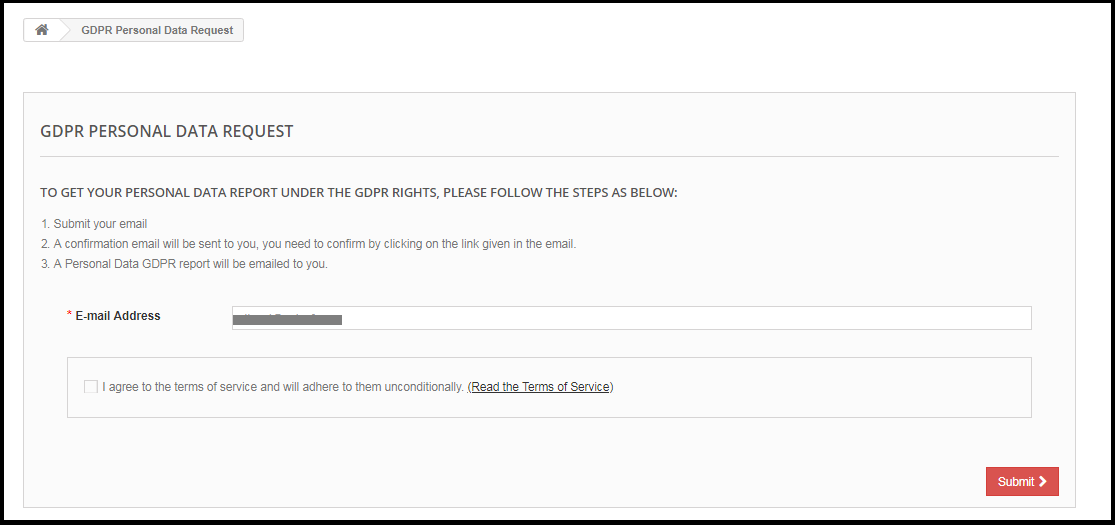
Se essa configuração for ativada somente na interface de administração do complemento Prestashop GDPR, os clientes poderão verificar seus dados pessoais fazendo login em suas contas. A captura de tela da extremidade do cliente foi anexada abaixo:

Passo 1:

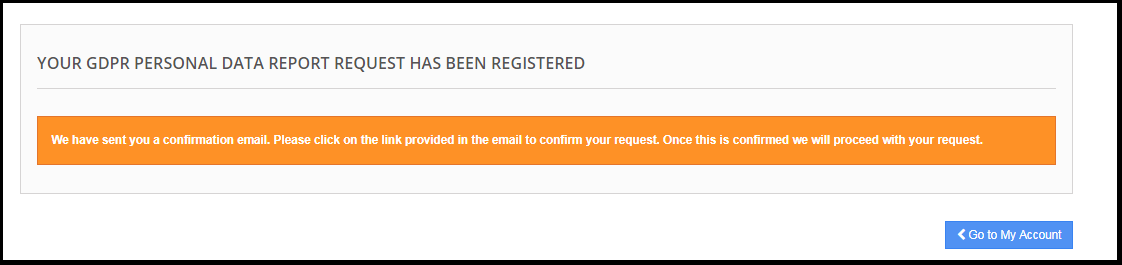
Pedido para o relatório de dados pessoais GDPR

Assim que o cliente solicitar o relatório de dados pessoais GDPR, o cliente será notificado de que um email com o link de confirmação foi enviado para o endereço de email inserido.

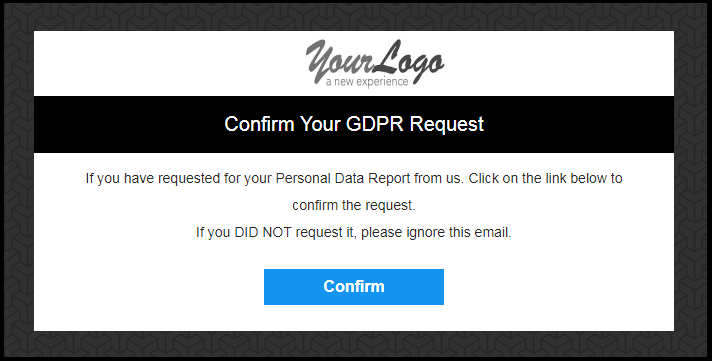
Etapa: 2
Confirme o pedido GDPR.

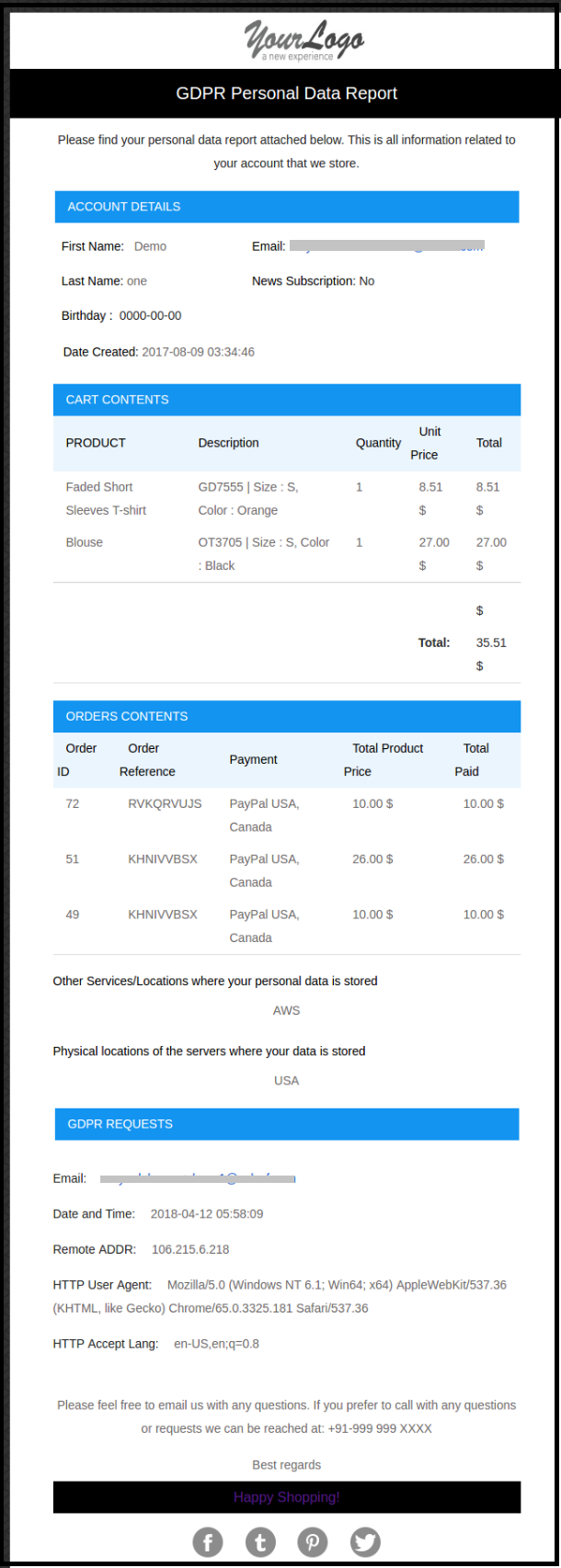
Etapa: 3
Assim que o cliente confirmar a solicitação de dados pessoais GDPR, um email com os detalhes do cliente será enviado ao cliente.

1.5.4 Habilitar Direito a Portabilidade de Dados

O direito à portabilidade de dados permite que o cliente baixe seus dados pessoais para que ele possa compartilhar esses dados com outro controlador de dados com facilidade.

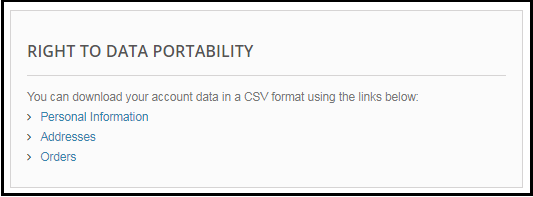
Se essa configuração for ativada somente a partir da interface de administração do Módulo Prestashop GDPR, o cliente poderá fazer o download de seus dados pessoais no formato CSV. A partir de agora, o Módulo Prestashop GDPR permite que os clientes baixem seus dados pessoais como: – Informações da conta, Detalhes do endereço, Detalhes do pedido. A captura de tela da interface na extremidade do cliente foi anexada abaixo:

Relatório de Informações Pessoais:

1.5.5 permite o direito de ser anônimo

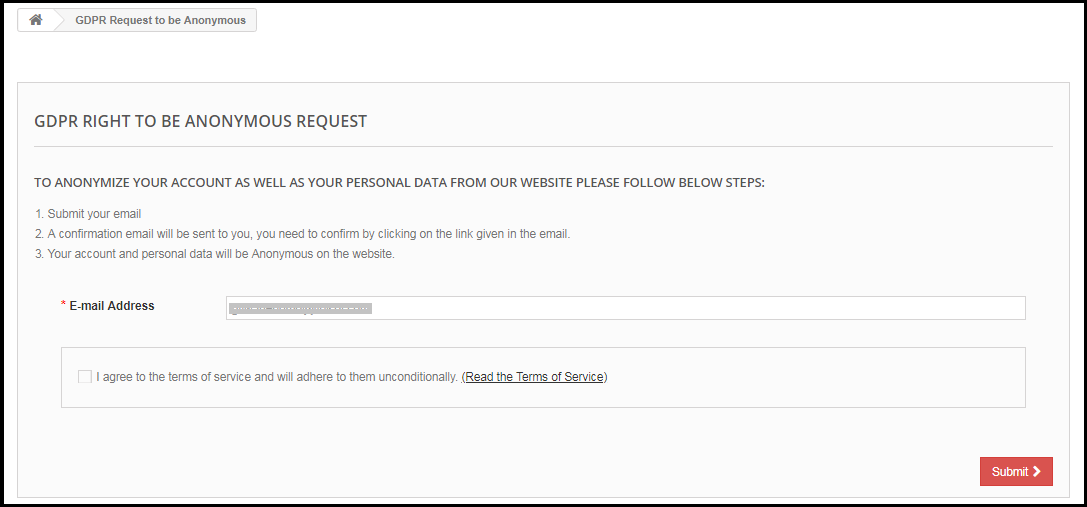
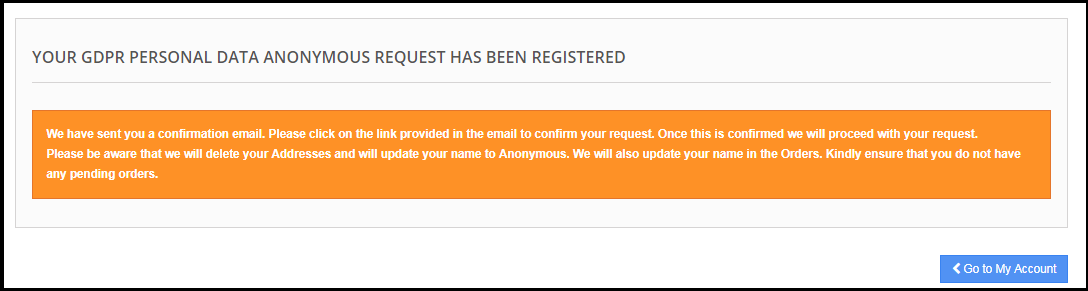
Se a configuração do direito de ser anônimo estiver ativada no painel de administração do suplemento Prestashop GDPR, o cliente poderá fazer uma solicitação de anonimização de dados. Assim que o cliente solicitar a anonimização dos dados, será enviado um email de confirmação ao cliente. Se o cliente confirmar o pedido de anonimização dos dados, de acordo com as configurações permitidas pelos detalhes pessoais do administrador, como Nome, o ID do e-mail será substituído por detalhes aleatórios. Para processar a solicitação de anonimização de dados, o administrador do Prestashop tem a seguinte opção:

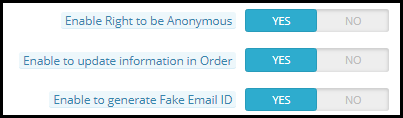
? Enable Right to be Anonymous: Se essa configuração for ativada pelo administrador, o cliente poderá solicitar a anonimização dos dados, mas, nesse caso, apenas o nome do cliente será anonimizado.

Assim que um cliente registra a solicitação de anonimização de dados

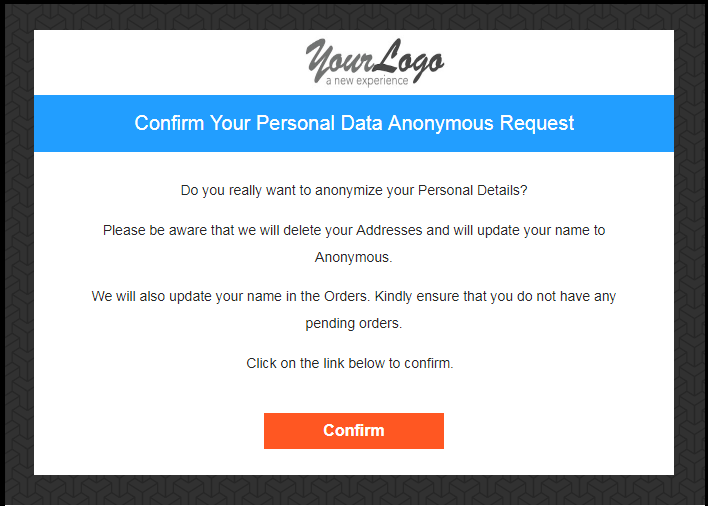
Confirmação de e-mail:
A pedido do anonimato de dados, o cliente receberá o email

Nota:
Caso você esteja usando os serviços de terceiros e compartilhando os dados do cliente com terceiros, é necessário fazer as alterações necessárias de acordo com o procedimento seguido pelo provedor de serviços. Este módulo GDPR anonimiza os dados que você armazenou apenas em seu banco de dados.

1.5.6 Habilitar para atualizar informações em ordem

If customer requests to make his/her information anonymous then admin can select the option to enable/disable the changes to the previous orders. If this setting is enabled from the admin interface of the Prestashop GDPR addon then the previous order details will also be replaced.

1.5.7 Enable to generate Fake Email ID

If a customer raises a request for the data anonymization then admin can select the option to replace the email id of the customer by fake email id. Please refer to the attached screenshot:

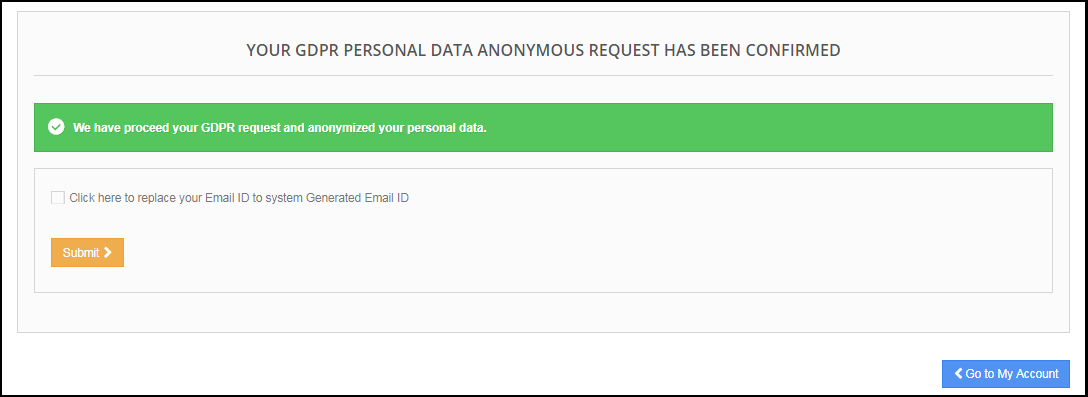
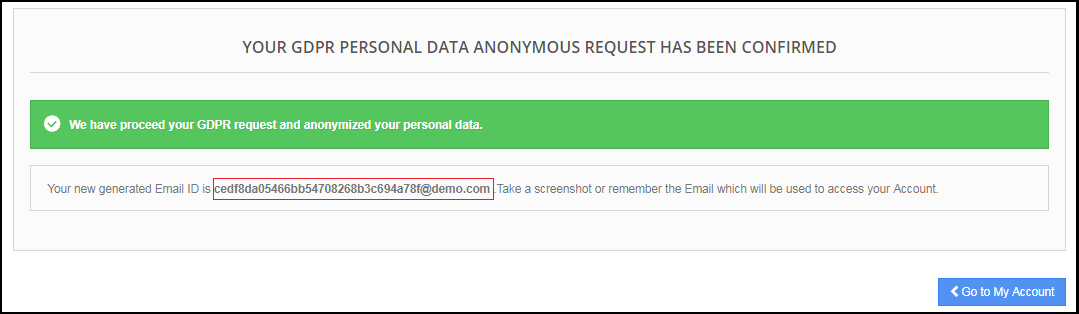
If the customer submits the request to anonymize the email id also. Then the customer email id will be replaced by a system generated email-id.

The customer can use the system generated email id for accessing the account.

1.5.8 Enable right to be Forgotten

As per the new GDPR Directives customer has the right to be forgotten. If this setting is enabled from the admin interface of the Prestashop GDPR Compliance Module then the customer can request for the deletion of his/her data by accessing his/her account. After receiving the request of the customer a confirmation email will be sent to the customer and as per customer’s approval, entire details of the customer will be deleted from the database.

The forgotten request interface for the customer will be as below:

Customer will be notified that an email with the confirmation request has been sent to the registered email id.

To handle the data deletion option admin has the following options from the back-office:

  • Enable right to be forgotten: Admin can enable the Right for the customers. If enabled only then customers will be able to request for the data deletion.
  • Action to be taken for orders: In order to process the data deletion requests, the admin has the options to select the action for the previous orders. Admin can select the options like Delete orders, Random data fill or No Action for orders. If the Delete Order option has been selected then the order will be deleted, in case of random fill the personal details of the customer will be replaced by the random data but the order and product details will remain as it is. This will help the admin to maintain the statistics of the orders and product sale. In case of No Action, the previous order details will remain as it is.
  • Tempo para processar a exclusão da solicitação: Admin can set the option to delete the customer data immediately or after some time. The Prestashop GDPR Addon allows the delete the customer data after a fix time interval and admin can setup the cron to automate the process.

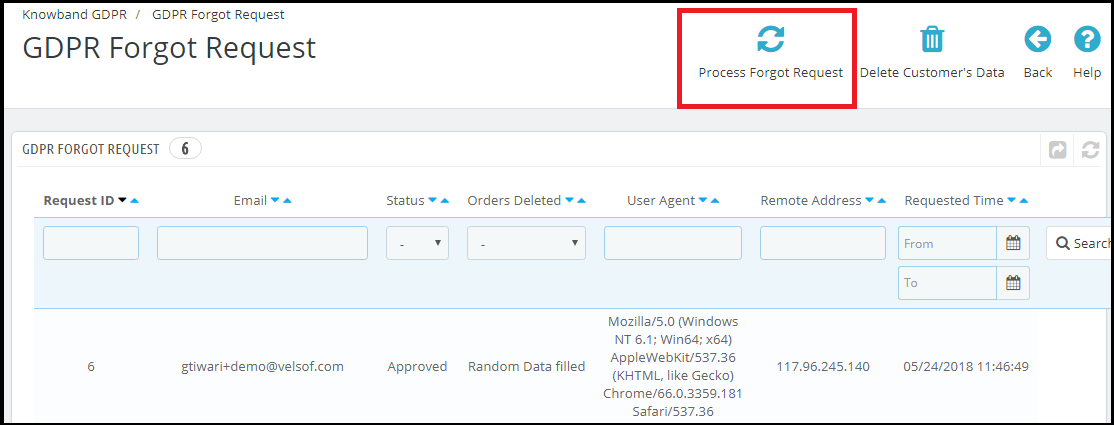
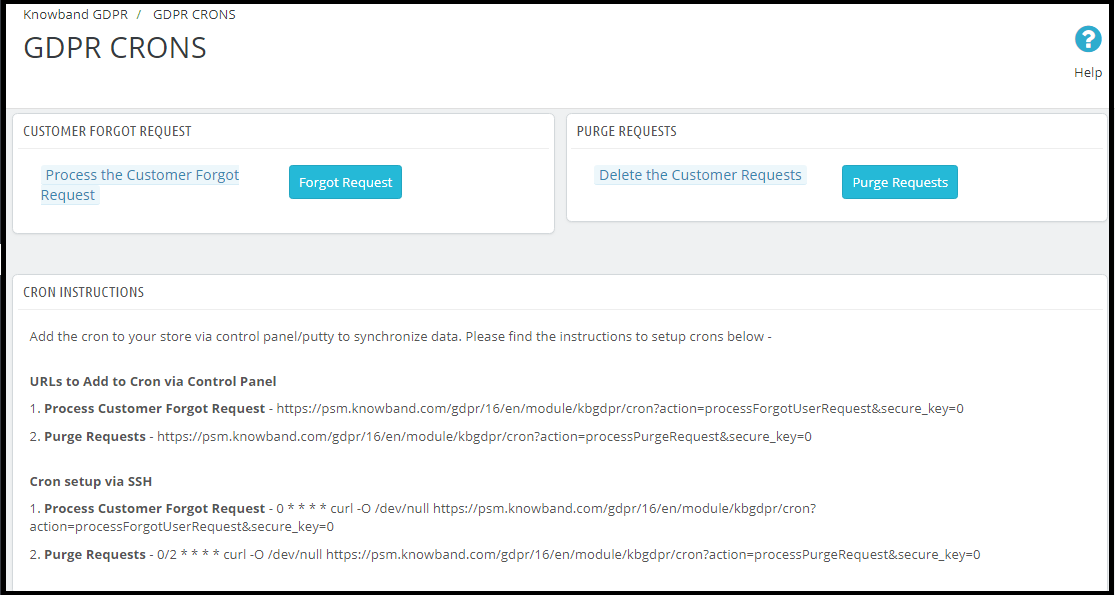
In order to complete the data deletion request go to the Data Forgot tab of the Prestashop GDPR Addon module and click on the “Process Forgot Request”.

Admin can also set up the cron job to automate the process.

Nota:

1) It is recommended to consult with your legal team before enabling data deletion settings. After deleting the customer’s personal data it cannot be retrieved. Admin has the option to enable the delete order setting which has been explained in the next topic.

2) In case you are sharing the customer data with third-party service providers then you need to delete the customer data manually. As of now, this module does not support the feature to delete the data shared with the third-party service providers.

Example: If you are using MailChimp for sending promotional emails then you have to delete the customer details from MailChimp list manually.

1.5.9 Enable the right to data rectification

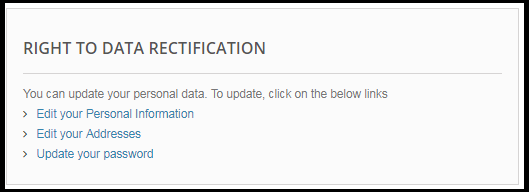
A customer has the right to update the incorrect personal data. The Prestashop GDPR Customer Rights Module allows the store admin to let the customer modify the personal data like personal details, address etc.

1.5.10 Enable Right to Restriction of Processing

This feature will be updated soon.

1.5.11Enable Rights in relation to automated decision making and profiling

If this setting is enabled from the admin panel of the Prestashop GDPR compliance module then store admin will be able to list the services which make a decision by automated means. ?If a customer requests for the services which make a decision by automated means then the customer will get an email to confirm the request. As soon as the user will confirm the request, the user will be redirected to a new link. Here all the services with the automated decision making will be listed and the user can select the one which he/she would like to continue.

1.5.12 Enable Store Policy Acceptance

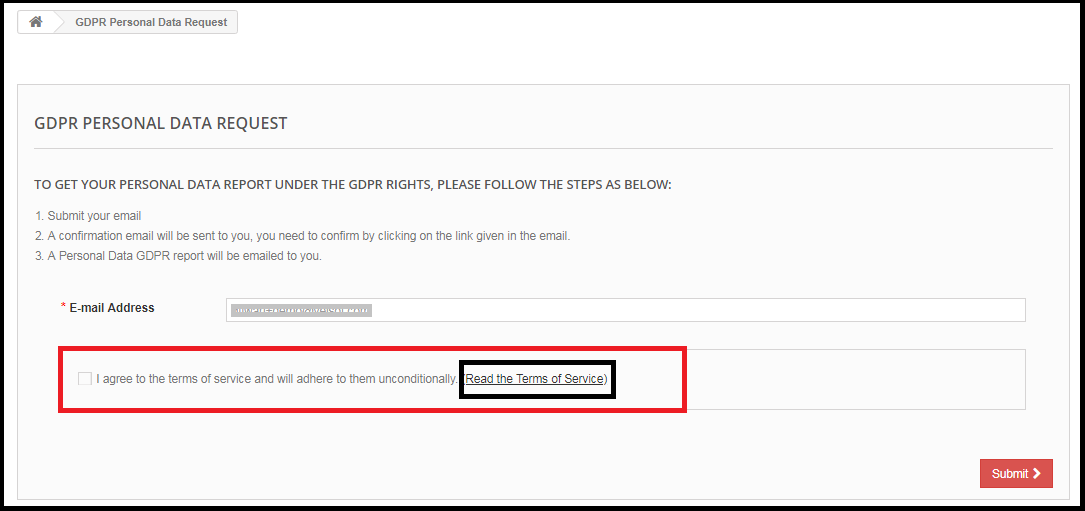
If a customer would like to raise a request under GDPR rights then admin can add the condition to accept the Terms and Conditions before requesting for the GDPR request for the Personal Data, Account Deletion or Data Anonymization.

1.5.13 Store Policy Page

O administrador pode adicionar o URL da página na qual todos os Termos e Condições estão listados. O cliente pode verificar os Termos e Condições clicando no link disponível com a mensagem no momento de levantar a solicitação.

1.5.14 Services/ Other locations where you store customer data

If you use the third-party services and share the customer data with them, then list down all the third-party service providers here. This information will be sent to the customer if he/she request for the Personal Data.

1.5.15 Physical locations of servers where you host your website and other data

Você pode mencionar a localização do servidor aqui, onde você armazena os dados do cliente.

1.5.16Purge Request Day?

This option allows the store admin to set the retention period for the GDPR requests. As per the number of days entered by the store admin the GDPR request data will be deleted from the database. Cron setup is available for automating the process.

?1.5.17?Display Header Menu

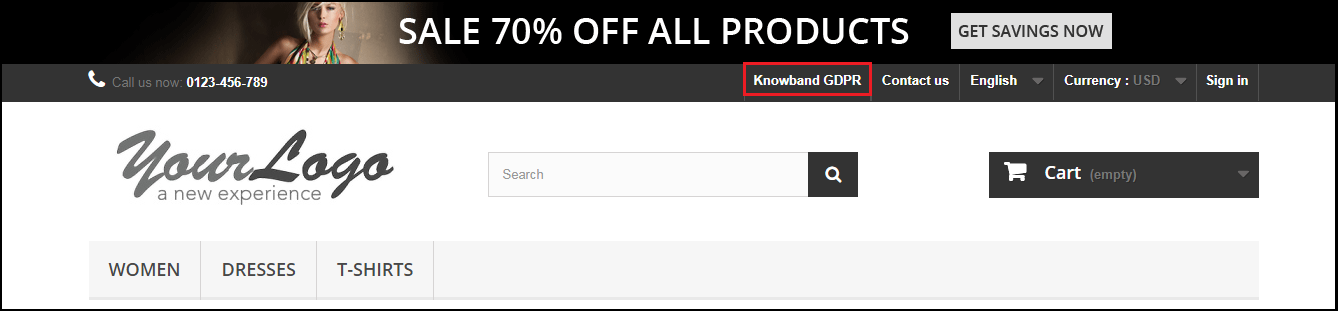
A opção Display Header Menu do add-on de Prestashop GDPR permite ao administrador da loja exibir a opção GDPR na seção de cabeçalho do website. Ao habilitar a configuração “Display Header Menu” do complemento Prestashop GDPR, o store admin pode permitir que os usuários convidados acessem os direitos GDPR.

1.5.18Header Menu Text

Admin pode definir o texto para o menu Cabeçalho.

1.6 Cookie Consent Bar

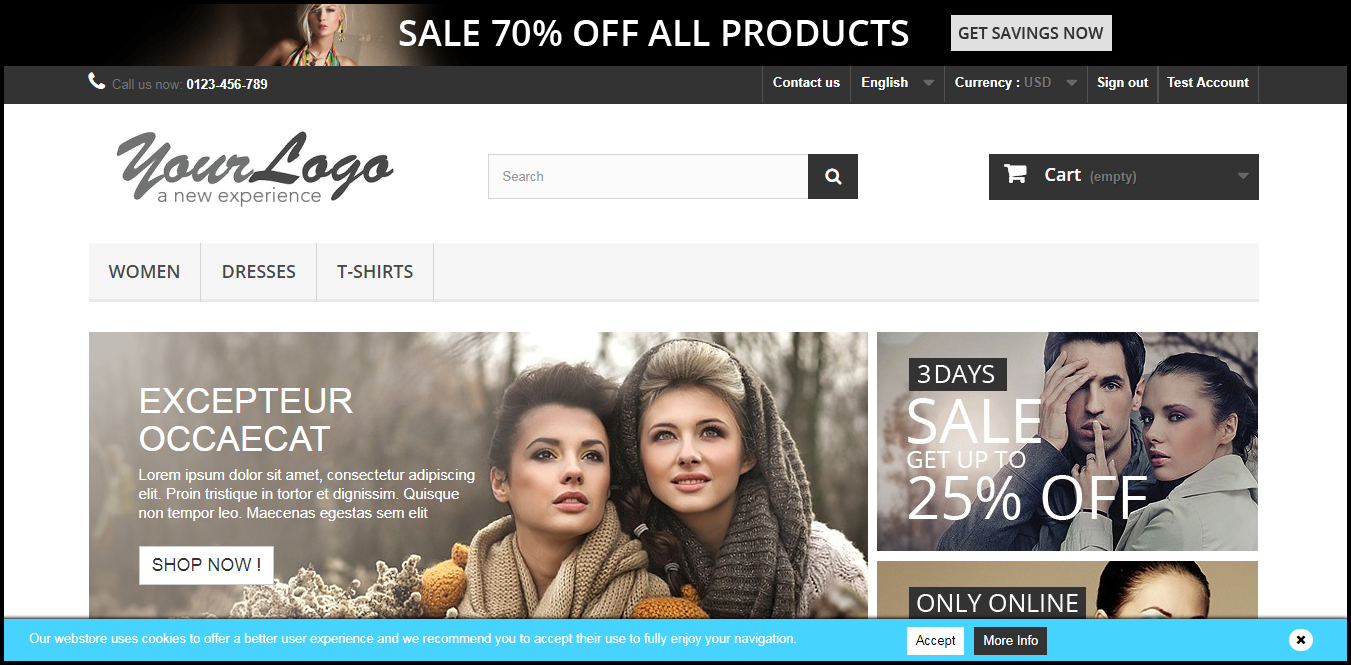
It is mandatory for the online store owners to display the message that website uses the cookies (if you use cookies for the better customer experience) with the option to accept or discard the cookie acceptance. The Prestashop GDPR Module allows the store admin to display the Cookie Consent Bar at the front end with the option to accept the cookie or discard the message. Admin can easily customize the appearance settings as well as the message on the cookie bar.

The Cookie Consent Bar tab has following settings:

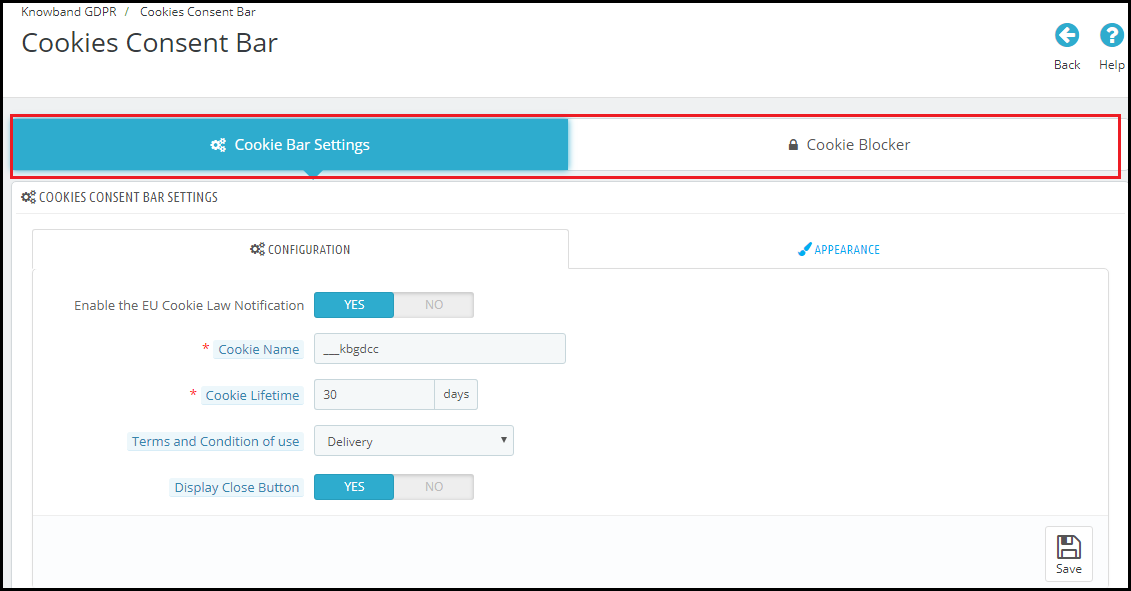
In the new version of the Prestashop GDPR Module, the option to block cookies from the third party module has been added the new admin interface of the module has the option to setup the Cookie Bar Settings and Cookie Blocker option. Please refer to the attached screenshot:

Cookie Bar Settings:

The cookie bar setting tab has the 2 options Configuration and Appearance.

Configuração 1.6.1

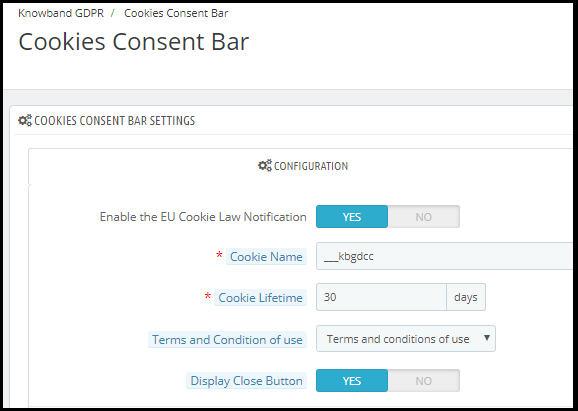
O administrador tem as seguintes opções para configurar a Barra de consentimento de cookies.

1.6.2 Enable the Cookies Consent Bar

O administrador pode ativar ou desativar a mensagem de cookie no site.

1.6.3 Cookie Name

Nesta seção, defina o nome do cookie para obter o consentimento do usuário. Por favor, não use o espaço para o nome do cookie.

1.6.4 Cookie Lifetime:

Cookie Lifetime permite que o administrador da loja defina a duração do cookie durante quanto tempo o cookie será armazenado no dispositivo do usuário.

1.6.4 Terms and Condition of use

O administrador pode listar os detalhes dos cookies em uma página de Política de Cookies e adicionar o link à página na mensagem exibida ao usuário.

1.6.5 Display Close Button

O administrador tem a opção de remover o botão Fechar da barra de consentimento de cookies.

1.6.6 Appearance Settings

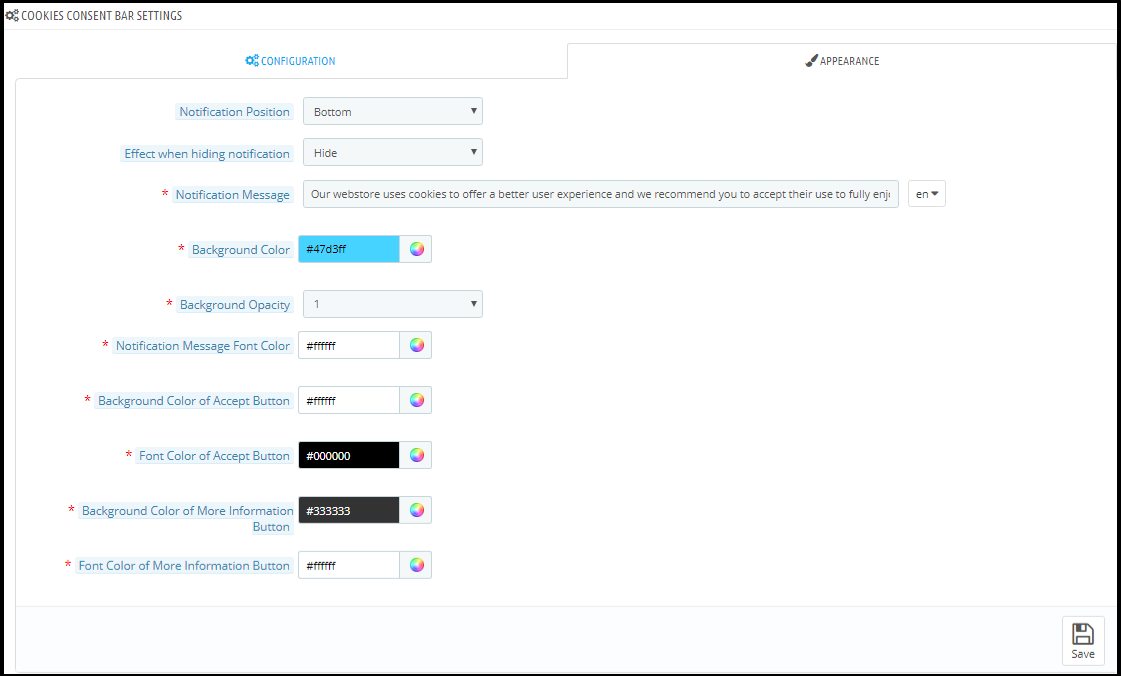
O administrador pode controlar facilmente as seguintes opções para a Barra de consentimento de cookies.

1.6.7 Notification Position

Admin can select the position of the Cookie Notice on the Bottom of the page or Top.

1.6.8 Effect when hiding the notification

Admin can select the options like Fade, Hide or Slide from the drop-down list.

1.6.9 Notification Message

Admin can easily update the notification message as per the requirement.

1.6.10 Cor de fundo

Admin can customize the background color of the cookie bar.

1.6.11 Background Opacity

Admin can set the opacity of the cookie consent bar.

1.6.12 Notification Message Font Color

Admin can set the notification message font color.

1.6.13 Background Color of Accept Button

Admin can set the background color for the Accept Button.

1.6.14 Font Color of Accept Button

Admin can set the font color of the Accept button.

1.6.15 Background Color of More Information Button

The background color of more information button can be changed to match it with the website theme.

1.6.16 Font Color of More Information Button

Admin can select the font color to match with the website theme.

Cookie Blocker

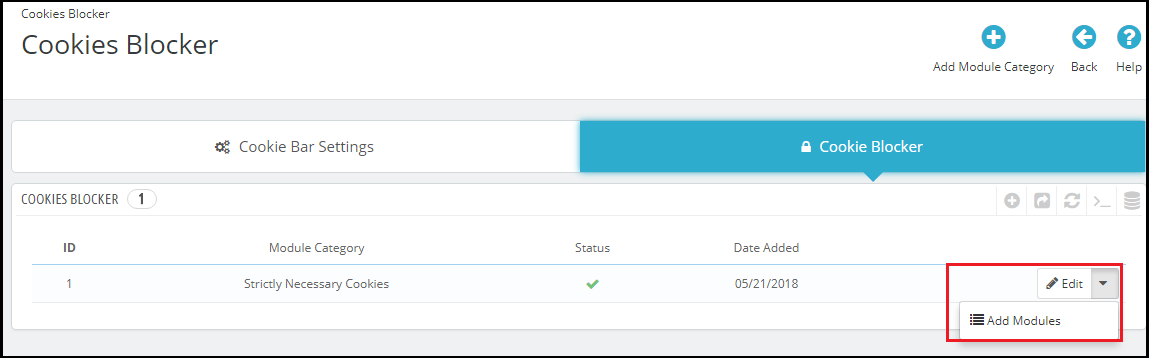
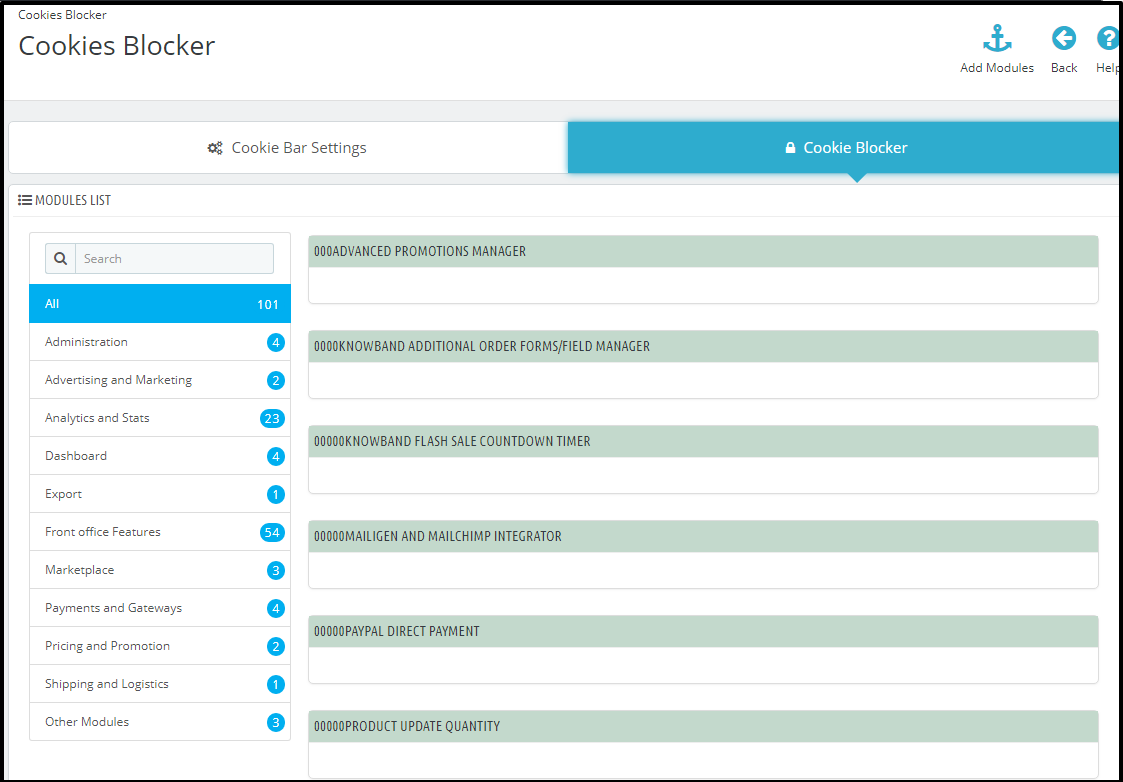
The Cookie Blocker interface will consist of the Details of the Cookies. Admin will have the option to add the Module category. For example, Strictly Necessary Cookies ? Admin can map all the third party modules under this category which are required for the proper functioning of the features of the website. To map the modules under the category admin need to click the drop down option as highlighted in the screenshot below.

How to map the modules with the Module Category?

In order to map the third party modules which use the cookies admin need to click the drop down option and then click on the Add Modules. This will open a new page with the option to select the modules. Please refer to the screenshot.

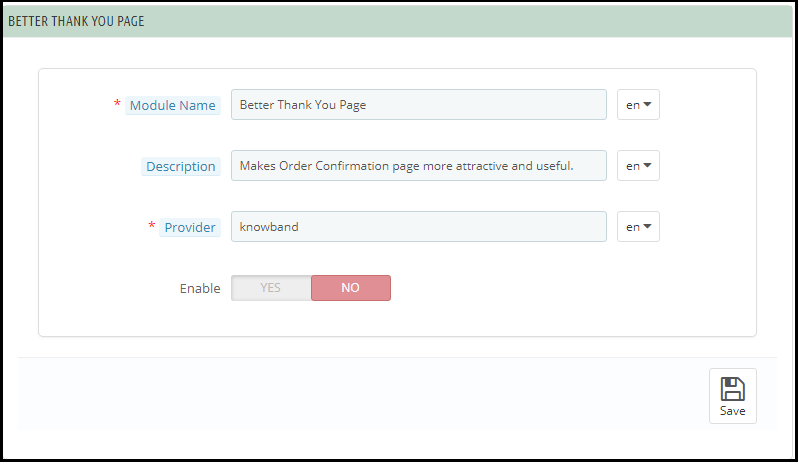
Now find the module which you would like to map with the Module Category and click on the Module Name. On clicking the Module name option to enter details regarding the Cookie will appear. Please refer to the attached screenshot:

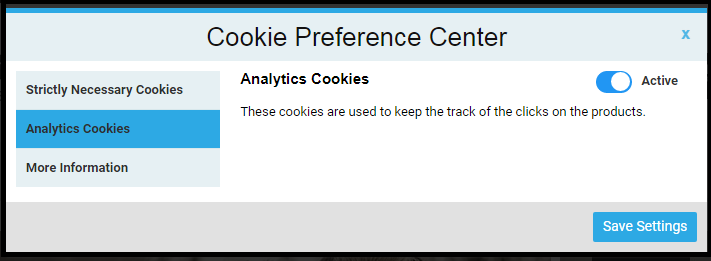
Admin can add the multiple module categories and map the modules to these categories with ease. At the front-end, if the user clicks on the Cookie Settings option then he will be able to activate the cookies of his choice. Please refer to the attached screenshot:

Nota: Strictly Necessary Cookies will be enabled by default. All other module cookies can be controlled by the customer.

1.7 User Consent

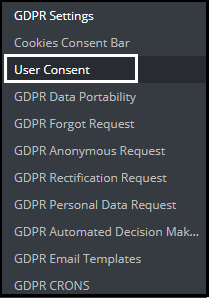
The user consent option allows the store admin to display the checkboxes on the Signup and Contact form. In order to add the checkboxes on the Registration and Contact form admin need to click on the User consent option. Please refer to the attached screenshot:

Clicking on the User Consent option will open a new window with the option to add the checkboxes on the Registration and Contact form. Please refer to the attached screenshot:

In order to add a new checkbox admin need to click on the + icon as highlighted in the screenshot above. Clicking on the + icon will open a new form to fill the details. Please refer to the attached screenshot:

Title:??Isso é para uso interno. O título da caixa de consentimento aparecerá nos detalhes do back-office.

Content:?O texto inserido aqui será exibido para o usuário no front-end.

Form Type:?O administrador pode selecionar o formulário de registro ou o formulário de contato para exibir as informações adicionais.

Consent URL:?O administrador pode adicionar o link à página Privacidade ou à página de Termos e Condições.

Required:?Admin has the choice to make the field a mandatory filed.

At the front-end the checkbox will appear like below:

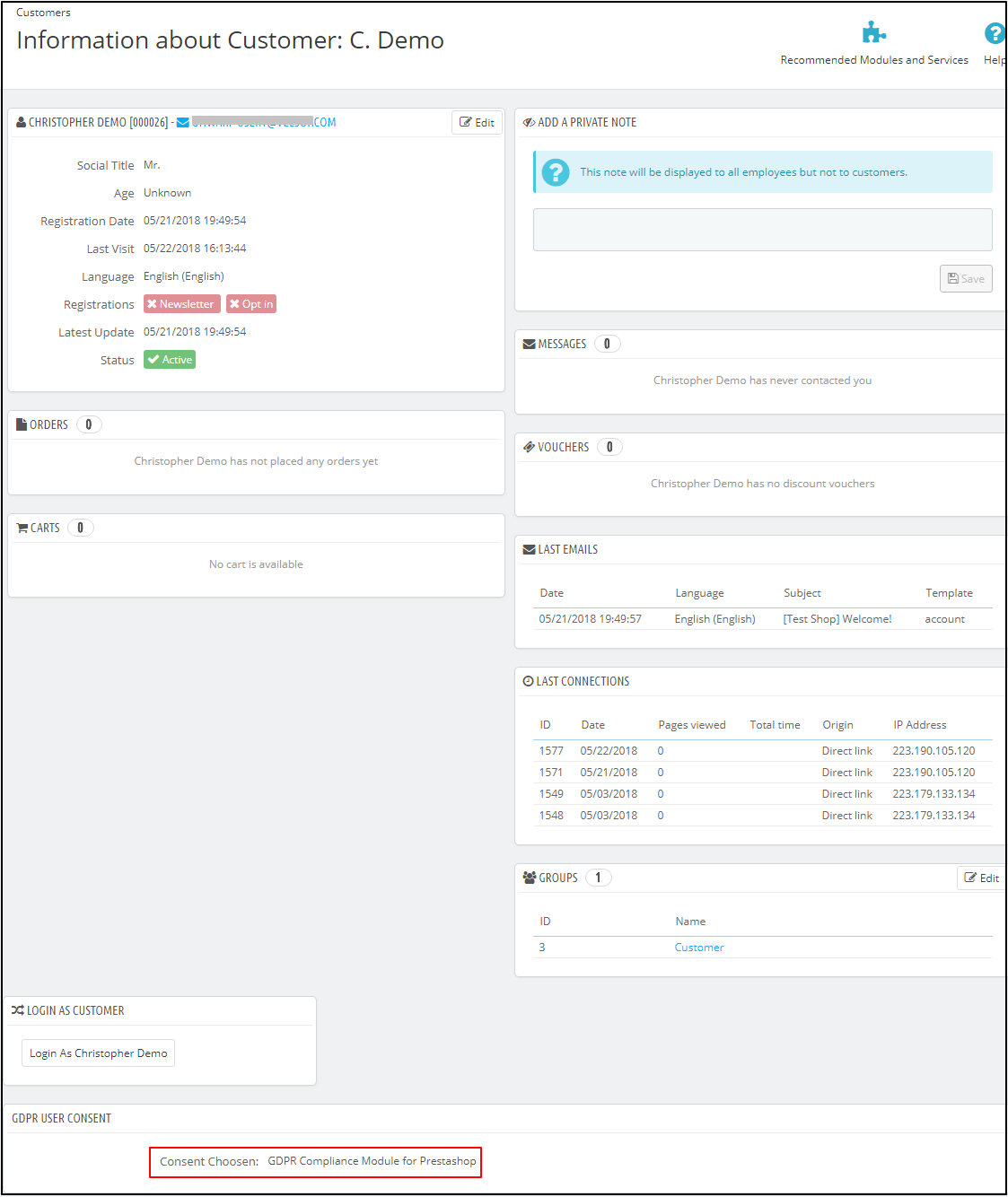
The Prestashop GDPR Addon by Knowband also records the user consent. To verify the customer consent admin need to navigate to the Customers section. Please refer to the attached screenshot:

1.8 GDPR Data Portability

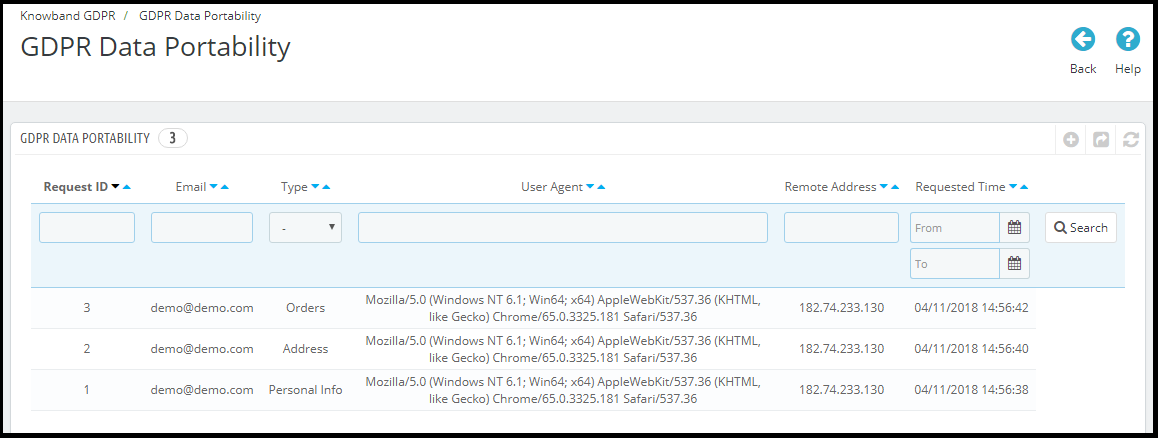
In the GDPR data portability section of Prestashop GDPR Module, admin can check the status of the data portability requests raised by the customers. Customers can download the personal data like Personal Info, Addresses and Orders in the CSV format. Admin can check the reports of the downloaded data in this section.

Novo recurso:

The new version of the Prestashop GDPR Module allows the store admin to download the customer data from the back-office. This feature will help the store admin to share the customer data if data has been requested from some other communication channel like email instead of using the website. To download the customer data follow steps mentioned below:

  • Go to the GDPR Data Portability Tab
  • Click on the Download Customer Data option as highlighted in the screenshot

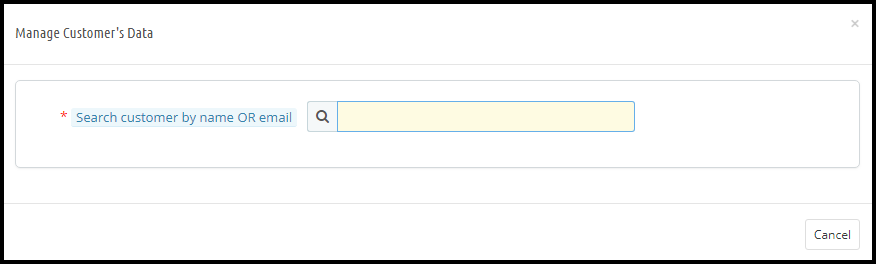
  • On clicking the Download Customer Data a new tab will open. Please refer to the attached screenshot.

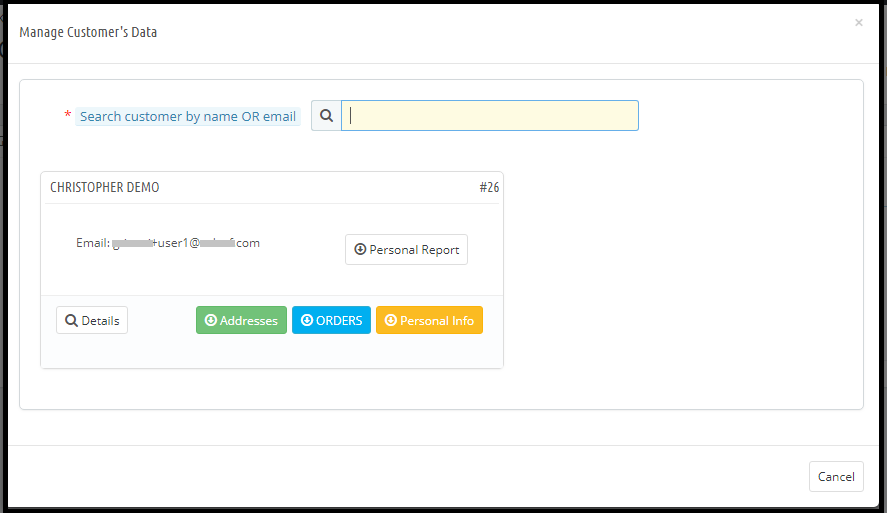
On searching for the customer details by Customer Name or Customer email-id the details of the customer with the options to download the details of the customer will appear. Please refer to the attached screenshot:

From here admin can download the customer details. The downloaded data will be in CSV format.

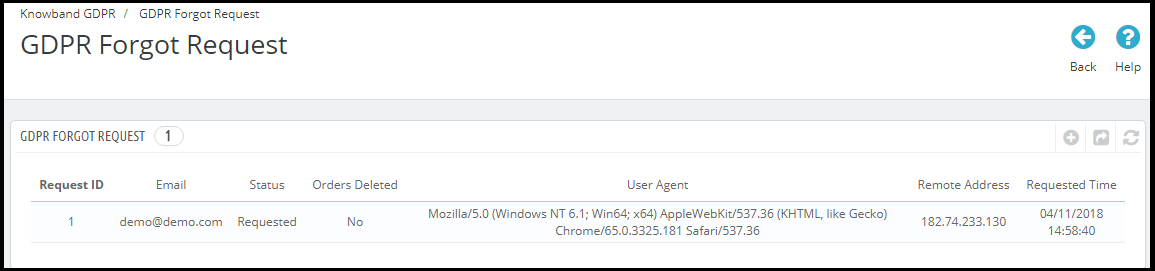
1.9 GDPR Forgot Request

According to the right to be forgotten of GDPR, the customer can request for the deletion of his/her personal details. All the requests registered under “Right to Forgotten” will be listed under the GDPR Forgot Request tab. As per the settings enabled/disabled for the order deletion, order details will be stored or deleted.? Admin can easily check the status of the GDPR Forgot requests from the admin interface of the Prestashop GDPR module under the “GDPR Forgot Request” tab.

Nota:

  • As soon as a customer request for the deletion of his/her details a confirmation email will be sent to the customer. As per the customer’s confirmation, the details of the customer will be deleted from the system.
  • The Prestashop GDPR Module only deletes the customer data from the store database. If you share the customer data with the third-party service providers (eg. MailChimp) or store it on the third-party platform (eg. Google Drive) then you need to delete the customer data from these platforms manually.

Novo recurso:

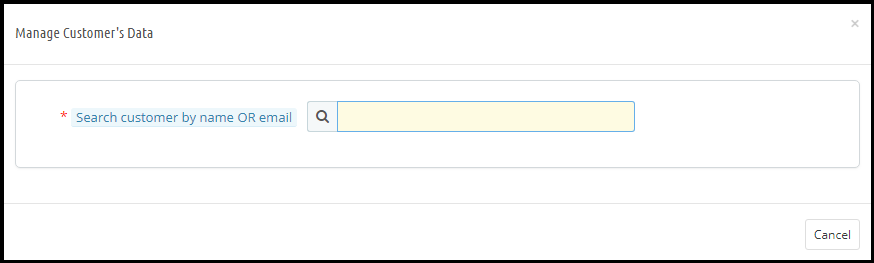
The new version of the Prestashop GDPR Module allows the store admin to delete the customer data from the back-office. This feature will help the store admin to delete the customer data if the data deletion request has been generated from some other communication channel like email instead of using the website. To delete the customer data follow the steps mentioned below:

  • Vá para a guia de solicitação esquecida do GDPR
  • Clique na opção Excluir dados do cliente, conforme destacado na captura de tela

  • Ao clicar em Excluir Dados do Cliente, uma nova guia será aberta. Por favor, consulte a imagem em anexo.

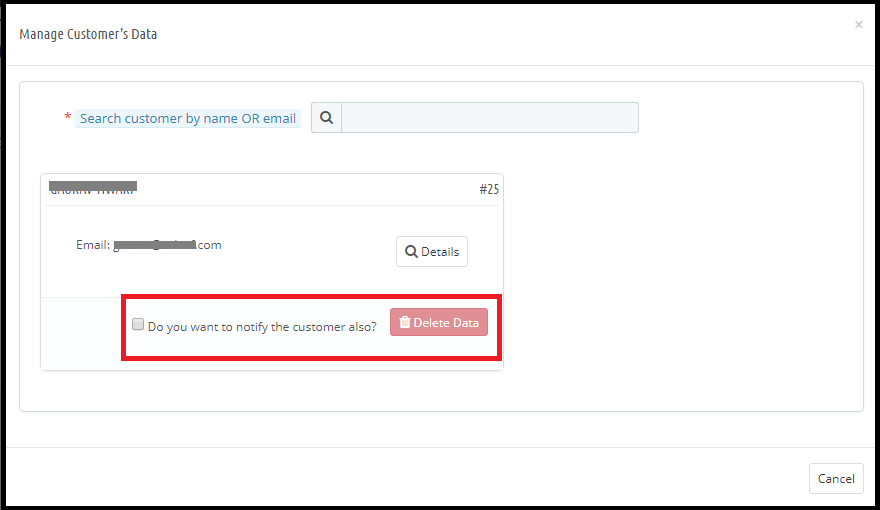
  • O administrador precisa inserir o nome do cliente ou o ID do email para encontrar os detalhes do cliente. Os detalhes aparecerão como.

From here, admin can check the customer details and also select the option to delete the customer data. Admin can also notify the customer regarding the data deletion through email. As per the settings enabled from the General Settings for the data deletion requests order details will be handled in a similar manner.

Nota:

1) If any third party module uses the Prestashop hooks (as per the guidelines of the Prestashop to make the Prestashop modules GDPR Compliant) then the Prestashop GDPR Module by Knowband will allow the store admin to delete the customer data from that module as well.

2) As of now, the Prestashop GDPR Compliance Module by Knowband does not keep the record of the data deletion requests processed from the back-office.

Solicitação Anônima 1.9 GDPR

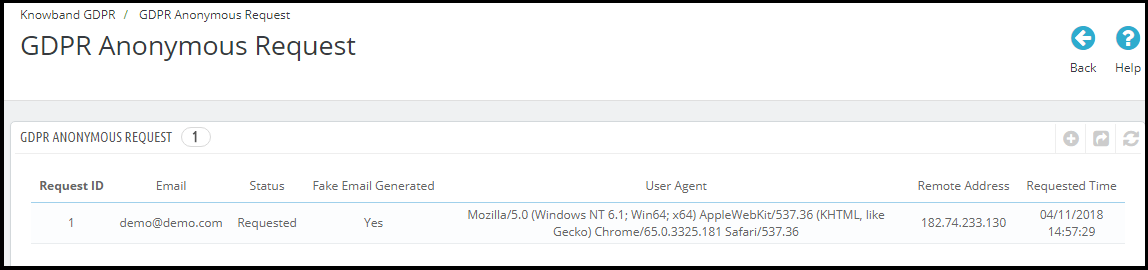
If the customer would like to make his/her information anonymous so that no one can identify the user from the personal details then the customer can request to anonymize the data. In this case, the customer personal data will be replaced by fake details and as per the settings enabled under the GDPR Settings tab of the Prestashop GDPR Compliance Module; a fake email id can also be generated. If the customer wishes he/she can continue to use the services by using the fake email id to access his account details. Admin can check the details of the Data Anonymous Request under the GDPR Anonymous Request tab of the Prestashop GDPR Compliance Module.

Solicitação de retificação 1.10 GDPR

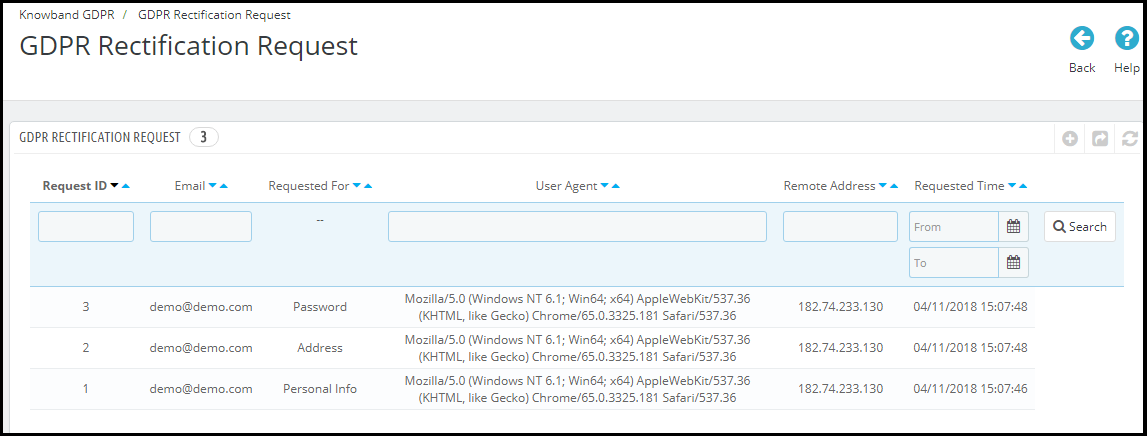
The customer has the right to modify the inaccurate information. The Prestashop GDPR Module allows the customer to modify the details like Personal Information, Address, and Password etc. Admin can check the status of the status of the modification made by the customers under the GDPR Rectification Request.

Pedido de Relatório de Dados Pessoais 1.11 GDPR

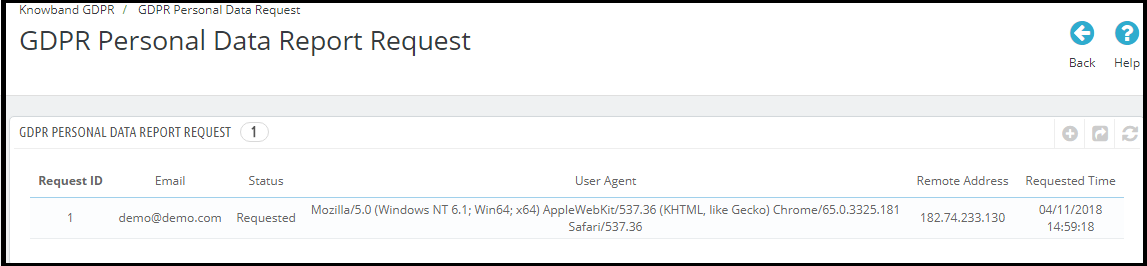
As per the GDPR Rights customer can request for the details of the personal data which has been collected by the store admin along with the details that how the personal data has been used and which other services are using the data of the customer. At the front-end customer gets an interface to request for the personal data under the My Account section. As soon as the user request for the Personal Data an email for the confirmation will be sent to the user to the registered email address. As per the confirmation from the user personal data details will be sent to the user. Admin can check the status and details of the Personal Data Request status under the GDPR Personal Data Report Request.

Nota:

As of now the Prestashop GDPR Module by Knowband allows the store admin to share the details like Personal Information, Address Details, Newsletter Subscription, D.O.B, Shopping Cart Contents, Order Details, Admin can also list all the third-party service providers details and the physical location of the server along with the details of the hosting company.

Modelos de E-mail 1.12 GDPR

The GDPR Module by Knowband allows the admin to sending following emails to the customer on raising a request under the GDPR.

  • Confirme sua solicitação de exclusão de conta GDPR
  • Confirme sua solicitação anônima de dados pessoais GDPR
  • O cliente solicitou GDPR
  • Seu Relatório de Dados Pessoais GDPR
  • O cliente confirmou o pedido GDPR
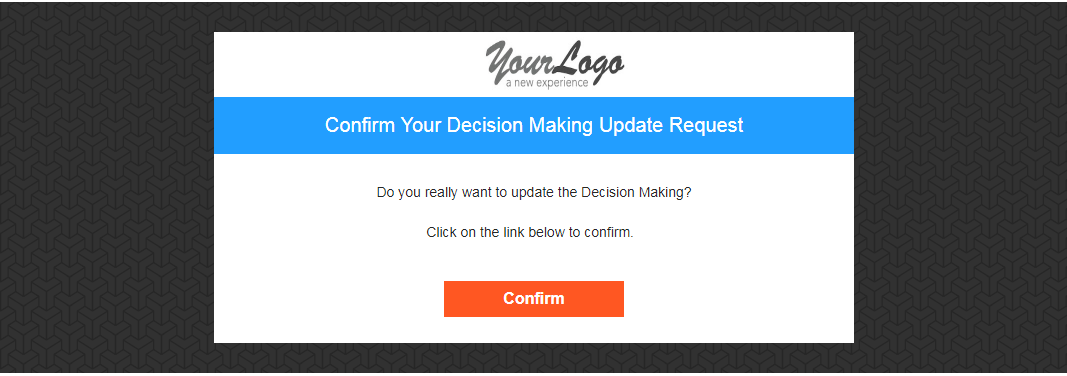
  • Confirme sua solicitação de tomada de decisão do GDPR
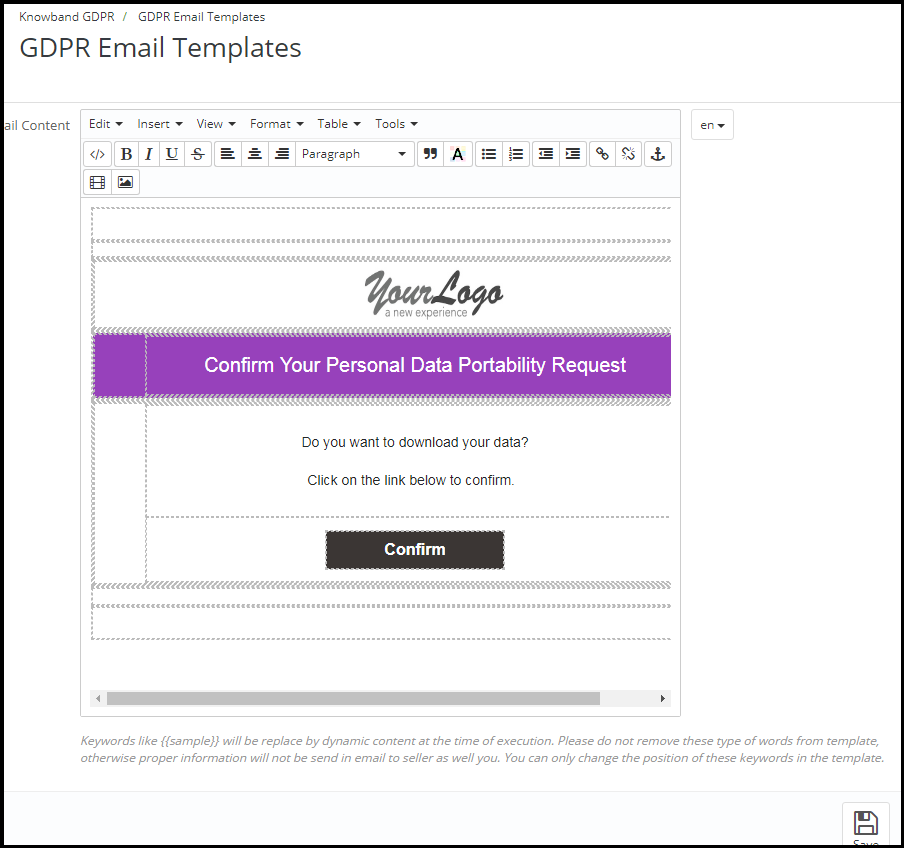
  • Confirme sua solicitação de portabilidade de dados pessoais GDPR

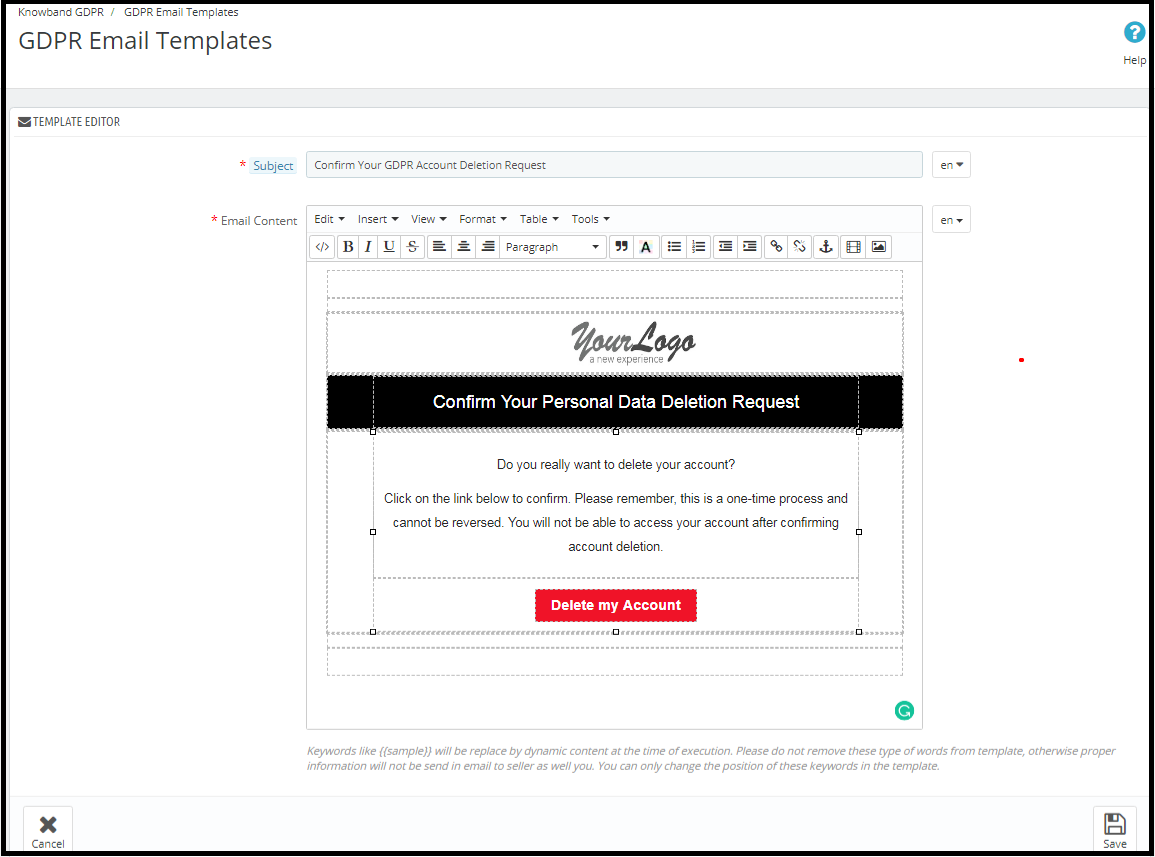
1.12.1 Confirm Your GDPR Account Deletion Request

O administrador pode atualizar a linha de assunto e o texto do email usando as Configurações de modelo de email do GDPR.

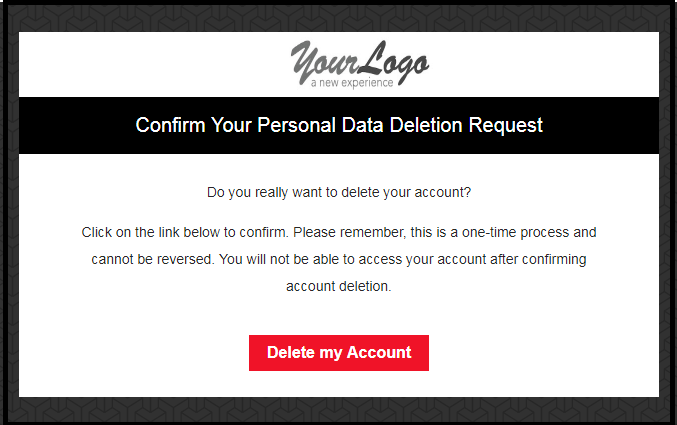
O formato padrão do modelo de email é o seguinte:

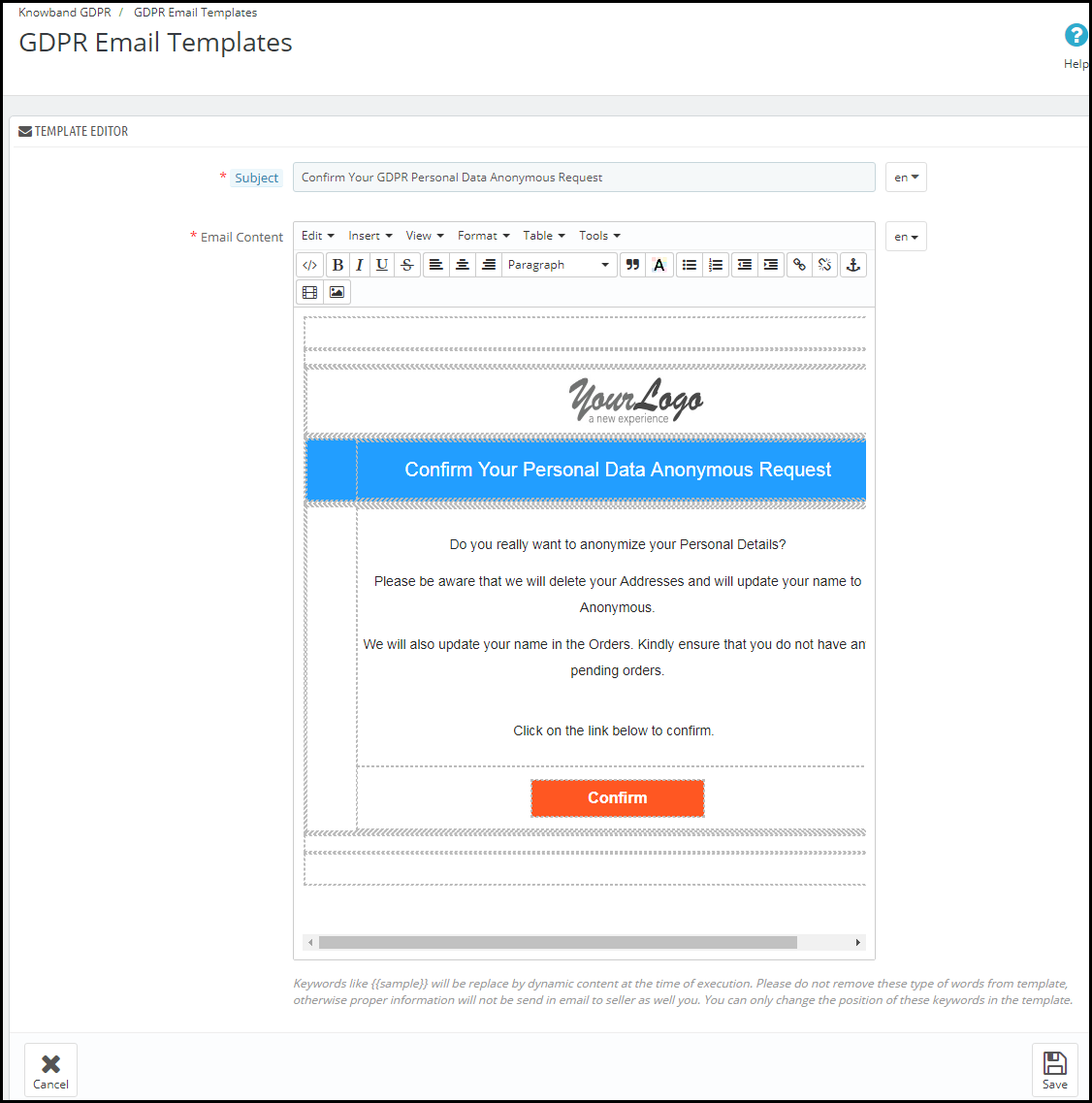
1.12.2 Confirm Your GDPR Personal Data Anonymous Request

O administrador pode atualizar a linha de assunto e o texto do email usando as Configurações de modelo de email do GDPR.

O formato padrão do modelo de email é o seguinte:

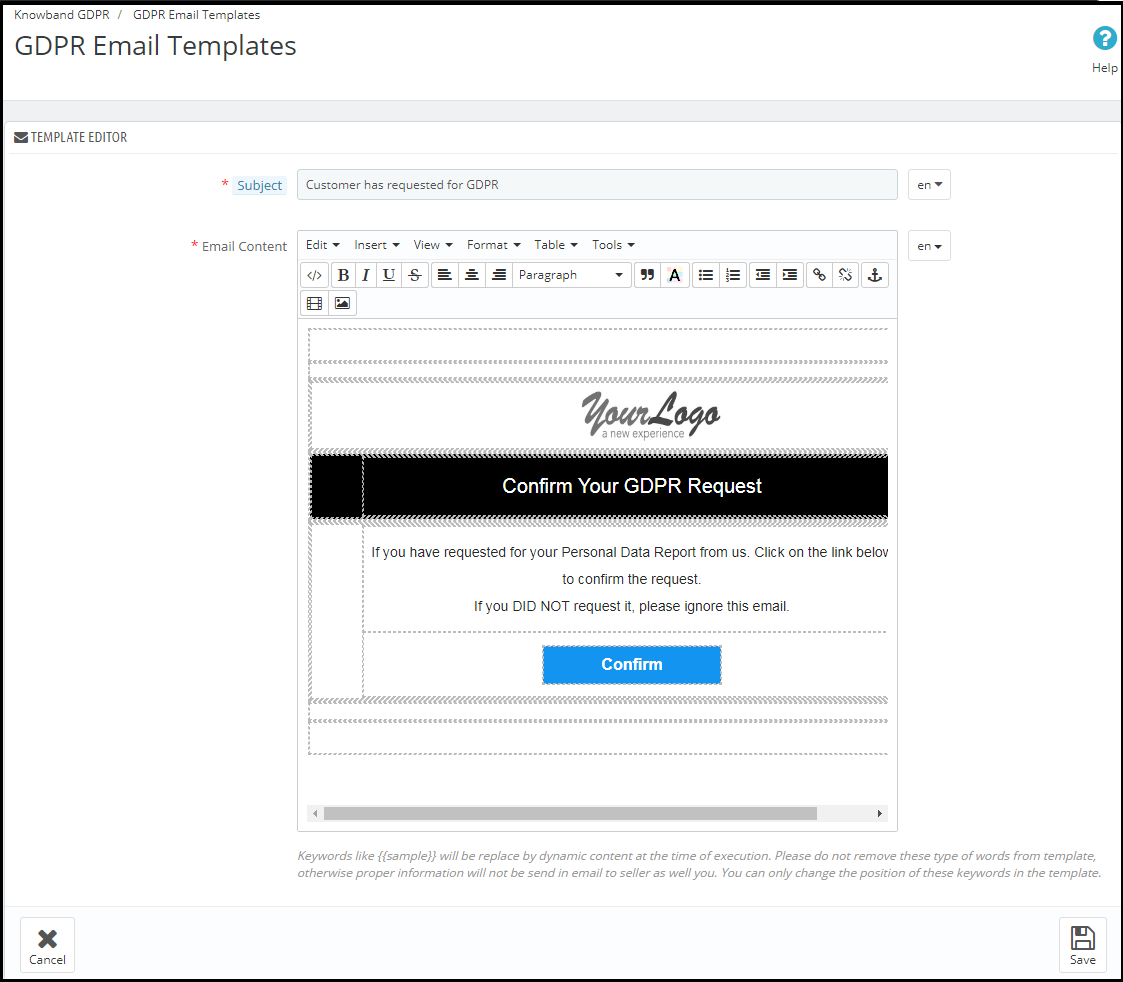
1.12.3 Customer has requested for GDPR

This Email template is used to send a confirmation mail to the customer when a customer has requested for Personal Data Report.

O email no final do cliente será como abaixo:

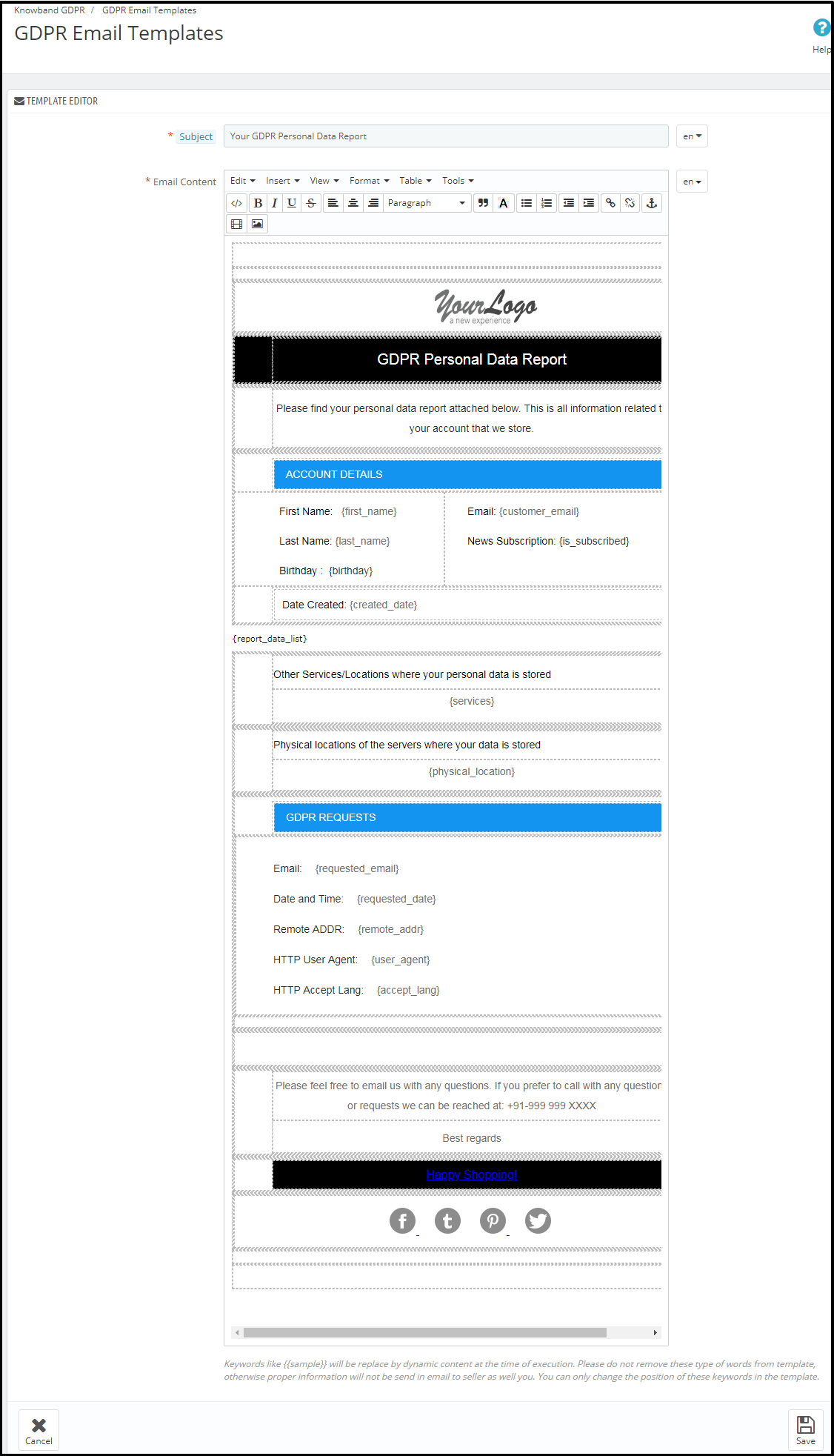
1.12.4 Your GDPR Personal Data Report

Este modelo de email será usado para enviar os Dados Pessoais do cliente solicitado sob o Direito GDPR ao acesso aos Dados Pessoais.

No final do cliente, o design do email será o seguinte:

1.12.5 Customer has confirmed GDPR Request

1.12.6?Confirm Your GDPR Decision Making Request

Este modelo de email será usado para

Email at the Customer end.

GDPR CRONS

In order to help the store admin to automate the Data deletion and Purge Request, cron settings are available in the Prestashop GDPR Module. Please refer to the attached screenshot.

Admin can complete the data deletion and Purge Requests by Clicking the “Forgot Request” and “Purge Requests” button or set up the cron?to automate the process.

Nota: The purpose of these features is to help you to meet the GDPR requirements. Installing this module only does not guarantee merchant sites’ compliance with the new obligations imposed by the GDPR. It is your responsibility to put in place all the necessary measures to ensure you comply.

você pode gostar

Thus with the help of this Prestashop GDPR plugin, the admin can easily handle the GDPR requests and allows the customers to update, delete, download their individual details. The General Data Protection Regulation module offers a user-friendly interface and effortless working. The GDPR module for Prestashop addon is highly customizable. There are email templates available for sending the e-mail. There is a choice to opt-in for cookies.
For more information about this Prestashop addon please visit:
Prestashop GDPR Compliance addon Module Link: https://www.knowband.com/prestashop-gdpr-addon

Knowband GDPR module for Prestashop Admin Demo Link: https://psm.knowband.com/demo/?module=gdpr&demo=admin&referrer=kb&lang=en

Prestashop EU GDPR addon Front Demo: https://psm.knowband.com/demo/?module=gdpr&demo=front&referrer=kb&lang=en

Knowband Prestashop GDPR plugin Addon store link:?https://addons.prestashop.com/en/legal/32019-knowband-gdpr-rights-of-individuals.html

Knowband General Data Protection Regulation module YouTube video link: https://www.youtube.com/watch?v=kVCqXyUDfaE&feature=youtu.be

Entre em contato conosco em support@knowband.com para qualquer consulta ou solicitação de alteração personalizada de acordo com seus requisitos de negócios.
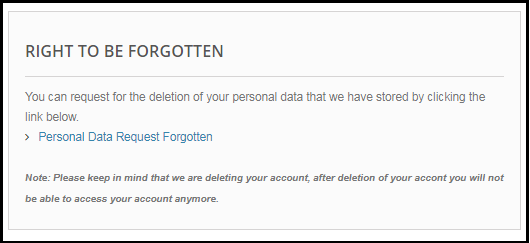


Formulários Adicionais de Pedidos Prestashop / Gerenciador de Campo – Manual do Usuário


1.0 Introdução

Formulários Adicionais de Pedidos Prestashop / Gerente de Campo de

O Prestashop Custom Order Field Manager oferece suporte aos campos Texto, Selecionar, Rádio, Caixa de seleção, Área de texto e Data do arquivo.

Aqui estão alguns dos benefícios oferecidos pelo campo personalizado Prestashop na página de checkout do módulo Prestashop:

  • O administrador do Prestashop pode adicionar um número ilimitado de campos personalizados na página de checkout.
  • Com a ajuda do Gerenciador de Formulários de Pedidos Adicionais da Prestashop, Banda de conhecimento permite que o cliente faça as modificações personalizadas sem fazer alterações no código.
  • O Gerenciador de Campo de Pedido Adicional do Prestashop permite que o administrador do Prestashop crie diferentes tipos de campo na página do pedido.
  • O administrador pode adicionar um número ilimitado de opções para botões de opção, caixas de seleção e listas de seleção com apenas alguns cliques de botão.
  • Prestashop Extra Field no add-out de checkout oferece opções fáceis de personalização e permite ao administrador otimizar a experiência do cliente.

Benefícios do Cliente

  • O administrador pode coletar informações extras sobre os clientes, o que pode ajudá-los a atender melhor os clientes com esse complemento Prestashop.
  • Os clientes podem oferecer informações adicionais ao administrador da loja com a ajuda do módulo Prestashop Additional Order Field Manager.

1.1. Objetivos do projeto

O campo extra Prestashop no módulo de página de checkout permite que o proprietário da loja Prestashop inclua os campos adicionais na página de checkout. Os objetivos do projeto são:

  • Para criar novos campos personalizados na página de check-out do site e editar os existentes.
  • Para criar as seções na página de checkout.
  • A maneira de incluir a validação nos vários campos.

Instalação 2.0

Para instalar os campos extras do Prestashop no addon da página de checkout, siga as etapas abaixo mencionadas.

  • Adquira o addon Prestashop Additional Order Forms / Field Manager do Knowbbelow-mentionedll seja fornecido com os seguintes arquivos:
    1. Arquivo zipado
    2. Manual do usuário
  • Descompacte o arquivo zipado. Ele conteria vários arquivos e pastas.
  • Copie todos os arquivos e pastas da pasta descompactada e cole-os no diretório “Módulos” de sua loja no caminho
  • Agora, o addon Prestashop Additional Order Information está pronto para ser instalado em sua loja e você pode encontrá-lo em Store Admin -> Modules and Services. Seria mostrado como abaixo:

Caso você não consiga encontrar o módulo Prestashop na lista de módulos admin, por favor, tente procurar o módulo com os seguintes detalhes

palavra chave ??Additional Order Forms/Fields Manager
Autor ??Knowband
Categoria ??Front office
Filtrar por?? Installed & Not Installed/Enabled & Disabled

  • Clique em “Instalar“botão para instalar o módulo. Em seguida, pedir sua confirmação. Clique em”Continue com a instalação“opção.
  • Esta etapa instalará o módulo Prestashop Additional Order Field Manager e mostrará a notificação

Interface administrativa 3.0

O módulo gerenciador de campo personalizado de pedido adicional Prestashop é fácil de entender e usar. As várias configurações oferecidas na interface administrativa são discutidas abaixo.

3.1 Como o módulo pode ser configurado?

O administrador da loja Prestashop pode ativar / desativar a extensão Prestashop Additional Order Forms / Field Manager após a instalação. Isso pode ser feito na guia Configuração do módulo.

  • Habilitar desabilitar:?Toggle the button as shown in the image for enabling/disabling the Prestashop addon.
  • CSS customizado:?The admin can customize the look and feel of the same by entering custom CSS code here.

Seção de campo 3.2 Order

O administrador da loja pode criar ‘N’ número de seções de campo de pedido na página de pedidos do gerenciador de campo de pedido personalizado Prestashop. Os campos de informações adicionais podem ser colocados nas seções desejadas na página de checkout.

Os campos personalizados criados podem ser visualizados nesta guia do addon do campo de informações adicionais Prestashop, conforme mostrado na imagem abaixo:

3.2.1 Como criar a seção do campo Order?

Para criar uma nova seção de campo de pedido, vá para a aba Order Field Section. Clique no ‘Adicionar nova seção‘ como mostrado abaixo:

Você será redirecionado para a página de criação da seção.

O administrador da loja Prestashop é obrigado a preencher as informações e para criar a seção de campo.

  • Gravadora:?Enter the name of the section. The label can be entered in multiple languages. Select the language from the drop-down list.
  • Colocação:?Select the position where you want to place that particular order field section.

  • Etapa de check-out:?Select the checkout step you want to place the field section from the drop-down list.
  • Ativo:?The created section can be activated/deactivated by just toggling the buttons.

3.2.2 Como editar / excluir a seção do campo Order?

O administrador pode editar / excluir as seções de campo clicando em Editar or Excluir botão como mostrado abaixo.

Esta seção será exibida no front end do site.

O link Ver Campos mostrará os campos que já foram criados nesta seção. A posição desses campos pode ser alterada arrastando ou soltando.

3.3 Como criar o campo Order Custom?

Para criar os campos personalizados do pedido, vá para a guia Order Custom Field. Clique em ‘Adicionar novo botão de campo‘ ou o ‘+‘assine no lado direito do painel de administração como mostrado na imagem abaixo.

Isso redirecionará o administrador do Prestashop para a página de criação do campo. Selecione os Tipo do campo na lista suspensa.

As várias opções oferecidas nesta seção do Gerenciador de Formulários de Pedidos Adicionais da Prestashop são mencionadas abaixo.

  • texto
  • selecionar
  • rádio
  • Caixa de seleção
  • Área de texto
  • Data do arquivo

Os diferentes tipos de campo requerem informações diferentes. Vamos discuti-los um por um.

Campo de texto 3.3.1

O campo de texto permite que o usuário insira informações de texto na caixa de texto.

O administrador é solicitado a preencher o formulário conforme mostrado na imagem abaixo.

  • Gravadora:?It specifies the name of the field that will be displayed on the front-end of the website.
  • Breve Descrição:?Enter the short description to specify exactly what the customers are supposed to mention in that field.
  • Placeholder:?This attribute specifies a short hint that describes the expected value of a text area. All these inputs can be entered in multiple languages.
  • Seção:?Section allows you to select the block where you want to place that particular field.
  • Nome do campo, ID HTML, Classe HTML:?This section will provide a unique identity to the fields. It will be same for all the three sections.
  • Validação:?Select the validation type for the various fields. The various validation options offered are mentioned below:
    • é nome
    • isGenericName
    • isAddress
    • isCityName
    • isMessage
    • isPhoneNumber
    • isDniLite
    • isEmail
    • isPassword

  • Mensagem de erro:?In case the validation rules are not followed while entering the information, an error message will be displayed. The error message can be customized as well from this section. This can be done in multiple languages.
  • Comprimento Máximo e Mínimo:?The word limit for the fields can be fixed by entering the maximum and minimum length. By default, the text box will be able to take unlimited characters and words.
  • Validador Obrigatório do Campo:?This enables to make it a mandatory field. In case the visitors leave it empty, the Prestashop Additional Order Field Manager extension will show an error message.
  • Mostrar na fatura:?The information entered by the customers will be shown on the invoice if this field is enabled.
  • Ativo:?Toggle to activate the field.

Nota: O Nome do Rótulo, Descrição Curta, Seleção de Seção, Nome do Campo, ID HTML, Classe HTML permanecem os mesmos em todos os tipos de campos.

Campo Selecionar 3.3.2

Esse campo permite que os clientes escolham uma opção dentre as várias opções disponíveis. Por exemplo, o campo “Sexo” oferece a opção “Masculino” e “Feminino”.

Seleção Múltipla:?If enabled, the visitors can select more than one choices.

opções:?The varied options in the select field is entered here.

Valor padrão:?This is an optional field. The store admin can set the default value for the Radio, Select or Checkbox options.

Campo de rádio 3.3.3

O campo Selecionar permite que os clientes escolham mais de uma opção, mas os botões de opção permitem que os visitantes escolham apenas uma opção por vez no complemento Informações Adicionais do Pedido Prestashop.

A informação a ser preenchida neste campo é a mesma que aselecionar‘field only the’Seleção múltipla‘opção está faltando aqui.

Campo de caixa de seleção 3.3.4

As caixas de seleção são as mesmas dos botões de opção e selecionam o campo. A única diferença é que os clientes precisam verificar as opções para selecioná-las.

Campo da área de texto 3.3.5

Campo de texto oferece uma única linha para inserir as informações. Por outro lado, o campo de área de texto oferece várias linhas para inserir as informações. Isso pode ser usado para inserir o endereço e outras informações.

Mesmo assim, o tamanho máximo e mínimo dos caracteres pode ser corrigido pelo administrador da loja no back-end.

3.3.6 Date

Esse campo permite que os clientes insiram a data no formato definido no back-end do painel de administração. No caso do formato errado ou se qualquer outra informação for inserida, uma mensagem de erro será exibida no front end.

Todos os campos personalizados criados pelo administrador da loja serão mostrados no painel de administração.

3.3.7 Como editar / excluir o campo personalizado Ordem existente?

Os campos personalizados que já foram criados podem ser editados, se necessário, clicando no Editar botões.

Da mesma forma, para excluir os campos, clique no Excluir botão como mostrado abaixo:

3.5 Mostrar na fatura

Os campos adicionais na extensão Prestashop também podem ser visualizados na cópia da fatura do pedido, se essa funcionalidade estiver ativada nos respectivos campos. Para isso, vá para a guia Order do menu principal da interface de administração do Prestashop.

Vá para qualquer um dos pedidos e clique em Ver fatura.

As informações pessoais do cliente podem ser visualizadas na fatura, conforme mostrado na imagem abaixo.

4.0 Website Formulário de Inscrição

Depois que os vários campos personalizados e a seção do campo personalizado forem criados, o formulário de registro estará disponível para os visitantes da loja. O formulário será mostrado na imagem abaixo:

Não apenas um pouco, há muito mais a saber sobre os clientes de sua loja. Tente saber o que seus clientes pensam enquanto concluem a compra de produtos em sua loja. Use e aprenda com esse conhecimento para melhorar a experiência de compra do usuário adicionando campos extras durante o processo de checkout. Os campos adicionados usando este addon são facilmente personalizáveis no painel de administração. Portanto, não sinta dificuldades e aumente suas receitas de negócios de maneira inteligente com este módulo Prestashop rico em recursos. Compre este módulo agora!


Prestashop Flash Sale Countdown Timer – Manual do usuário

1.0 Introdução

Prestashop é uma das plataformas de comércio eletrônico mais utilizadas. Com uma oferta abrangente de produtos, um conjunto de temas e a ampla variedade de extensões, essa é uma das plataformas que podem levar as empresas on-line a um novo patamar.

Módulo de venda de flash Prestashop da Knowband permite que os comerciantes eletrônicos criem uma venda em flash totalmente personalizada para seus negócios on-line. O módulo Prestashop torna a criação de promoções com limite de tempo uma questão de momentos. Os administradores da loja agora podem apresentar ofertas atraentes junto com um lembrete de contagem regressiva em seus sites. Criando uma impressão de urgência, o plug-in de venda em flash pode motivar a compra por impulso e aumentar as chances de conversão do site de comércio eletrônico.

O Addon Prestashop aciona os clientes para aproveitar a oferta e fazer o pedido antes que seja tarde demais. O módulo de venda em flash oferece as opções fáceis de configuração e personalização e ajuda a garantir a retenção de clientes.

Benefícios oferecidos pelo módulo de venda flash Prestashop:

  • O addon de venda flash Prestashop por Knowband é fácil de entender e usar.
  • Com opções fáceis de personalização, o módulo de venda de impulso oferece ao administrador da loja para gerenciar as ofertas do site sem qualquer aborrecimento.
  • A contagem regressiva com oferta especial da Knowband permite ao administrador selecionar o produto / categoria para exibir a venda.
  • Os comerciantes eletrônicos podem até mesmo excluir um produto específico para o mesmo.
  • O addon de contagem regressiva de venda de flash permite que os comerciantes eletrônicos definam as condições para os descontos oferecidos.
  • A extensão de venda impulsionada Prestashop permite que o administrador defina o temporizador de contagem decrescente para a oferta.
  • O suporte multilíngüe permite que os proprietários de lojas levem seus negócios na plataforma global.
  • Os cupons de desconto com o limite de tempo intrigam os clientes para fazer o pedido imediatamente. Assim, aumentar a taxa de conversão da loja.

Objetivos do Projeto 1.1

Os objetivos cobertos no plug-in são:

  1. Para configurar o módulo.
  2. Escolha o local para exibição de venda em flash no site.
  3. Para definir as condições para a venda em flash.
  4. Para definir as regras para o temporizador de contagem regressiva.
  5. Para definir as restrições para as ofertas.

Instalação 2.0

Encomende o addon de venda flash Prestashop por Knowband de nossa loja, você obterá seguintes arquivos, conforme listado abaixo:

1. Arquivo compactado com o código-fonte do módulo 2. Manual do usuário

Siga os passos abaixo mencionados para instalar o addon:

  • Descompacte o arquivo zipado. Ele conteria arquivos e pastas conforme mostrado abaixo –
  • Copie todos os arquivos e pastas da pasta descompactada para a sua loja "Módulos"diretório no caminho – Diretório / módulos raiz/.
  • Agora o módulo está pronto para ser instalado em sua loja e você pode encontrar isso em Store Admin -> Modules and Services.
  • Caso você não consiga encontrar o módulo na lista de módulos admin, por favor, tente procurar o módulo com os seguintes detalhes –

Palavra-chave – Temporizador da contagem regressiva da venda instantânea
Categoria – Escritório da frente
Filtrar por – Instalado e não instalado / ativado e desativado

  • Clique no botão "Install" para instalar o módulo Prestashop Flash Sale Countdown Timer. Mostraria um pop-up para sua confirmação. Clique na opção "Continuar com a instalação". Este passo irá instalar o módulo e mostrar a notificação – "Módulo (s) instalado (s) com sucesso“.

Interface administrativa 3.0

O módulo de venda de flash Prestashop torna mais fácil para os e-comerciantes gerenciar a venda em flash da loja. O addon de venda boost fácil de usar é fácil de usar e configurar. Com as opções básicas de configuração oferecidas pela contagem regressiva com o módulo de oferta especial, a interface administrativa permite que você personalize a transação, bem como a aparência e a sensação do cronômetro de contagem regressiva.

3.1 Como configurar o módulo?

A interface sem código permite que os e-comerciantes configurem apenas apertando alguns botões. Aqui estão algumas das opções de configuração oferecidas.

  • Habilitar desabilitar: O módulo de contagem regressiva de venda em flash pode ser ativado / desativado na loja apenas ao alternar o botão.
  • Escolha de Sort: O administrador pode criar um número N de vendas. Estas vendas em flash podem ser classificadas de acordo com o desejo do admin. As opções de classificação disponíveis são 'Expiring First' e 'New Sale Created'.

  • Incluir Imposto: Você pode incluir / excluir o imposto do valor do desconto, alternando o botão.
  • Exibir a venda em Flash na Página inicial, Conteúdo da guia Página inicial, Página do carrinho: O plug-in de venda em flash da Knowband oferece a você a exibição da venda em flash na página inicial e na página do carrinho. Pode ser exibido até mesmo no conteúdo da guia inicial. Basta ativar o respectivo botão para ativar a funcionalidade.

  • CSS customizado: O administrador pode mudar a aparência do plugin de temporizador de contagem regressiva Prestashop flash venda, digitando o código CSS personalizado.

3.2 Como criar vendas em Flash?

3.2.1 criar novas vendas em Flash

Para adicionar novas vendas de flash, clique no botão 'Adicionar Flash Sale'na posição superior direita da interface de administração

O administrador pode adicionar as regras e condições para a venda. O módulo de venda impulsionada da Knowband permite até mesmo que o administrador defina a restrição exigida nas várias promoções em flash no site.

Para criar a nova oferta de venda, insira as informações conforme mencionado abaixo:

  • Gravadora: Este plugin Prestashop permite que você insira o nome do rótulo que será exibido junto com a venda no front-end. O nome pode ser inserido em vários idiomas.
  • Data de início e data de término: O administrador pode especificar o período de validade da venda.
  • Banner de venda em Flash: Este plugin Prestashop permite ao administrador selecionar a imagem do banner a ser exibida no front-end.
  • Exibir na coluna à esquerda, à direita e na página do produto: Você pode exibir a venda em flash à esquerda ou à direita. Pode ser exibido até mesmo na página do produto apenas ativando o respectivo botão.
  • Temporizador de contagem regressiva: O administrador pode escolher a aparência da contagem regressiva das opções disponíveis no painel de administração.
  • Selecione Posição para exibir a venda do Flash na página do produto: Selecione a posição na página do produto onde você deseja mostrar o bloco de venda.
  • Ativo: O plugin de contagem regressiva de venda Flash oferece-lhe para ativar / desativar a venda, alternando o botão.
  • Procurar por: O administrador pode pesquisar a categoria ou produto em que deseja ativar a venda.

3.2.2 Adicionar Restrições às Vendas Flash

A venda de flash Prestashop com o módulo de contagem regressiva permite até que o administrador da loja adicione restrições à base de vendas no grupo de clientes, país e moeda.

Por padrão, a venda será aplicável a todos os países, clientes e moedas. O administrador pode, no entanto, selecionar o que ele deseja excluir da oferta.

3.2.2.1 Edit / Apagar as Vendas Flash

Você pode editar ou excluir as vendas de flash existentes apenas com um clique de botão, conforme mostrado na imagem abaixo.

4.0 Website UI

O plugin de contagem regressiva de venda em flash será exibido no front-end conforme configurado no back-end.

Home Page 4.1

A página inicial do será exibida conforme mostrado na imagem abaixo:

Página do Carrinho 4.2

O módulo de venda em flash da Knowband na página do carrinho será exibido conforme mostrado na imagem abaixo:

Veja como este módulo funciona:

Encontre mais detalhes sobre este módulo de venda flash Prestashop abaixo:

Link do Módulo de Venda de Flash Prestashop: https://www.knowband.com/prestashop-flash-sale

Demonstração do Prestashop Flash Sale Addon Admin: https://psm.knowband.com/flashsale/16/admin1/

Temporizador de contagem regressiva de Prestashop para demonstração de frente de venda de Flash: https://psm.knowband.com/flashsale/16/en/

Contagem de venda em Flash Addon Store Link: https://addons.prestashop.com/en/private-sales-flash-sales/30326-knowband-flash-sale-countdown-timer.html

Atributo / campo avançado do produto de Prestashop por Knowband – manual do usuário

1.0 Introdução

Atributo de Produto Avançado Prestashop / Addon Field por Knowband é uma maneira fácil de incluir campos de informações adicionais na página do produto do site. O dono da loja agora pode reunir as informações necessárias para o produto dos potenciais clientes com a ajuda deste módulo de campo de produto adicional da Prestashop. O módulo Prestashop Advance Product Attribute permite que os comerciantes eletrônicos adicionem campo de informações suplementares nas páginas de produtos do site. Esse atributo do addon Prestashop Product Attribute / Field pode ser incluído em uma determinada página do produto ou em todas as páginas do produto do site. Além disso, o administrador recebe uma opção para escolher as categorias nas quais deseja incluir os campos.

O módulo Prestashop Advance Product Attribute permite que os comerciantes eletrônicos adicionem N números de diferentes tipos de campos. A melhor coisa é que tudo isso pode ser feito em algumas etapas simples. Até mesmo a validação de campo necessária neste módulo Prestashop Advance Product Field pode ser incluída nos campos com um clique de botão. Os campos criados podem ser editados, excluídos conforme necessário no back-end do módulo Prestashop Product Attribute / Field.

Objetivos do Projeto 1.1

Aqui estão alguns dos objetivos do addon do campo de página do produto Prestashop que podem ser alcançados com o. 1. O módulo de campo adicional Prestashop na página do produto cria novos campos ou atributos personalizados na página do produto do site de comércio eletrônico. 2. Edite / exclua o campo de saída da interface de administração do módulo Prestashop Additional Product Field. 3. Para incluir o atributo é uma única página do produto. 4. O módulo Atributo de produto / campo avançado do Prestashop mostra as informações adicionais na fatura.

Instalação 2.0

Para instalar o módulo Prestashop, siga os passos abaixo:

1. Adquira o módulo Atributo de Produto Avançado Prestashop da loja. Você receberá os seguintes arquivos: a) Arquivo compactado incluindo o código-fonte do módulo Prestashop b) Manual do usuário 2. Descompacte o arquivo zipado. Ele conteria vários arquivos e pastas, conforme mostrado abaixo

Pesquisando o módulo Prestashop com os seguintes detalhes

Palavra-chave – Atributo Avançado de Produto
Categoria – Front Office
Filtrar por – Instalado e não instalado / ativado e desativado

5. Clique no botão "Instalar" para instalar o módulo Prestashop da Knowband. Seria, então, pedir sua conformação. Clique em Continuar com a opção de instalação.

6. Esta etapa instalará o módulo Atributo / Campo do Produto Prestashop e mostrará a notificação

7. Quando a instalação estiver concluída, o addon do campo de página do produto Prestashop pode ser configurado como mostrado abaixo:


Interface administrativa 3.0

Este módulo de campo Prestashop Adicional na página do produto é fácil de entender e usar. Toda a personalização e alterações nas páginas do produto podem ser feitas sem qualquer alteração de código. O plug-in Prestashop da Knowband permite inserir campos de informações adicionais na página do produto do site a partir do back-end da interface de administração.

O painel de administração inclui a configuração do módulo Campo de produto adicional Prestashop, bem como as guias de criação de campo personalizado do produto.

Siga as etapas abaixo mencionadas para configurar o plug-in Atributo / Campo de Prestashop Advance Product.

3.1 Como configurar o módulo Prestashop?

O administrador pode ativar ou desativar o módulo Prestashop Advance Product Attribute, conforme necessário. A aba "Configuração do Módulo" oferece fácil configuração e otimização.

Alterne o botão mostrado abaixo para ativar ou desativar o módulo Prestashop Advance Product Field. O administrador pode personalizar a aparência do módulo Atributo / Campo do Produto Prestashop digitando o código CSS personalizado.

3.2 Como criar o atributo ou campo de produto personalizado?

O administrador pode adicionar vários campos de informações personalizadas na página do produto do site com este addon do campo de página do produto Prestashop. Para criar novos campos, vá para a guia "Product Custom Field" e clique no campo "Add New Field" ou "+" no lado superior direito como mostrado abaixo.

Feito isso, o administrador será redirecionado para a página de criação de campo. O módulo de campo adicional Prestashop na página do produto permite criar vários tipos de campo. Os vários tipos de campos são fornecidos na lista suspensa. O administrador pode selecionar qualquer um como desejado.

As várias opções oferecidas nesta seção do módulo Campo de Produto Adicional Prestashop são mencionadas abaixo.

  • texto
  • selecionar
  • rádio
  • Caixa de seleção
  • Área de texto
  • Data

Vamos discutir os vários tipos de campo, um por um.

Campo de texto 3.2.1

Com os campos de texto no módulo Prestashop Advance Product Attribute / Field, os clientes podem inserir suas informações em uma caixa de texto. Este campo é geralmente usado para Nome, Sobrenome, Endereço e outras informações.

Para a criação do campo, o administrador é solicitado a preencher o formulário conforme mostrado na imagem abaixo.

Gravadora: Rótulo especifica o nome do campo que será exibido no front-end do site.

Breve Descrição: A descrição resumida no módulo Prestashop Advance Product Attribute inclui a especificação de exatamente para o que o campo é destinado.

Placeholder: O administrador pode inserir o espaço reservado nesta seção do módulo Campo de produto avançado Prestashop. Todas essas entradas podem ser inseridas em vários idiomas.

Nome do campo, ID HTML, Classe HTML: Esta seção do addon de atributo / campo do produto Prestashop fornecerá uma identidade exclusiva para os campos. Será o mesmo para todas as três seções.

Mensagem de erro: A mensagem de erro é mostrada se o cliente inserir uma informação incorreta. Esta mensagem pode ser inserida nesta seção do addon do campo de página do produto Prestashop, conforme o requisito. Isso pode ser feito em vários idiomas.

Comprimento Máximo e Mínimo: O limite de palavras para os campos do módulo de campo Prestashop Adicional na página do produto pode ser corrigido inserindo o comprimento máximo e mínimo nas seções abaixo. Caso nenhum valor seja inserido, a caixa de texto poderá receber tantos caracteres e palavras.

Categoria: O atributo adicional pode ser incluído na categoria padrão desejada dos produtos. O administrador pode marcar ou desmarcar todas as categorias de uma só vez para o mesmo neste módulo Campo de Produto Adicional Prestashop.


Você pode até mesmo selecionar uma categoria específica neste addon de Atributo / Campo de Produto Avançado Prestashop expandindo a categoria como mostrado acima. As categorias a serem selecionadas podem ser verificadas de acordo.

Fabricante e nome do fornecedor: O atributo ou campos personalizados podem ser adicionados para um determinado fabricante e fornecedor. O administrador pode selecionar o mesmo na lista suspensa nesta seção do complemento Prestashop Advance Product Attribute. Os campos são mapeados para o fabricante padrão selecionado e fornecedor padrão do produto. Caso nenhuma opção seja selecionada, os campos serão exibidos em todos os produtos.

Excluir produto: O atributo pode ser excluído de um produto específico, se necessário. O administrador pode inserir o nome do produto nesta seção do

Validador Obrigatório do Campo: Este campo do módulo Prestashop Product Attribute / Field pode ser ativado nos campos obrigatórios. Caso os visitantes o deixem vazio, o módulo Prestashop da Knowband lançará uma exceção.

Mostrar na fatura: As informações inseridas pelos clientes serão mostradas na fatura se esse campo estiver ativado.

Botão ativo: Ative / desative o campo, alternando este botão do complemento do campo de página do produto Prestashop. Nota: – As seções Rótulo, Descrição resumida, Espaço reservado, Nome do campo, Mensagem de erro, ID HTML, Classe, Categoria, Fabricante, Fornecedor, Validador de campo obrigatório, Excluir produto e Exibir na fatura permanecerão as mesmas para todos os tipos de campo.

Campo Selecionar 3.2.2

Este campo do módulo de campo Prestashop Adicional na página do produto permite que os clientes selecionem a opção dentre as várias opções disponíveis. Este campo do addon Prestashop da Knowband é normalmente usado para o campo Gender com a opção "Male" e "Female".

Seleção Múltipla: É possível oferecer aos visitantes da loja uma opção para selecionar mais de uma opção, ativando esse botão do módulo Campo de produto adicional Prestashop. Caso o botão esteja desativado, eles poderão selecionar apenas uma opção por vez.

opções: As opções variadas podem ser inseridas aqui neste campo do módulo Prestashop Advance Product Attribute / Field. O suporte multilíngüe permite que você insira as opções em vários idiomas.

Valor padrão: Este é um campo opcional do módulo Prestashop Advance Product Attribute. O administrador da loja pode definir o valor padrão para as opções Rádio, Selecionar ou Caixa de seleção.


Campo de rádio 3.2.3

O campo Selecionar do addon Prestashop Advance Product Field permite que os clientes escolham mais de uma opção. No entanto, os botões de opção só permitem que os visitantes escolham uma opção de cada vez.

A criação do campo do tipo de botão de opção é igual à do campo "Selecionar". Apenas a opção "Seleção múltipla" está faltando aqui.

Campo de caixa de seleção 3.2.4

As caixas de seleção são muito semelhantes aos botões de opção e ao campo de seleção do módulo Prestashop Product Attribute / Field. A única diferença é que os clientes podem selecionar as opções desejadas marcando as caixas.

Campo da área de texto 3.2.5

A área de texto e o campo de texto são muito semelhantes entre si. Enquanto o último oferece apenas uma única linha para inserir suas informações, o primeiro fornece várias linhas. O comprimento máximo e mínimo dos caracteres pode ser inserido pelo administrador da loja no back-end do complemento do campo de página do produto Prestashop.

3.2.6 Date

Este campo do módulo de campo Prestashop Adicional na página do produto permite que os clientes insiram a data. Caso a data seja digitada no formato incorreto, uma mensagem de erro será exibida no front end.

3.3 Como editar ou excluir o atributo ou campo personalizado do produto?

A lista de campos de produtos personalizados criados pode ser visualizada no painel de administração do módulo Campo de produto adicional Prestashop. O administrador pode editar, excluir, ativar / desativar o campo em um único clique de botão a partir daqui.

3.3.1 Mostrar na opção de fatura

Os campos do addon Prestashop Product Attribute / Field no qual esta opção está habilitada podem ser visualizados na cópia da fatura do pedido. A fim de verificar o mesmo, vá para a aba "Ordem" do menu principal da interface de administração.

Selecione um dos perfis do pedido. Inclui uma seção de "informação adicionalMsgstr "" "Os atributos personalizados podem ser vistos aqui, como mostrado abaixo.

No caso, o status do produto é Entregue e, então, as mesmas informações serão mostradas na fatura também. Clique em Visualizar fatura.

Os atributos adicionais podem ser vistos no PDF da fatura também.

3.3.2 Como adicionar o atributo em uma única página de produto?

Os campos personalizados podem ser adicionados em uma determinada página do produto, em vez de adicioná-los em cada página do produto com a ajuda deste módulo de Atributo de Produto Avançado Prestashop. Para fazer isso, vá para o Catálogo -> Produto opção do menu principal.

Selecione qualquer um dos produtos em que você deseja adicionar o campo personalizado e clique em "Editar“.

O perfil do produto inclui a opção de Atributo de produto avançado / campo como mostrado abaixo.

O atributo pode ser adicionado clicando em "Adicionar campo“

Os campos do addon Prestashop Advance Product Field podem então ser criados com o mesmo processo.

4.0 UI da Página do Produto

Uma vez que os vários campos personalizados são criados com a ajuda deste módulo Prestashop Product Attribute / Field, os atributos serão mostrados nas páginas do produto do site. O campo adicional será mostrado como imagem abaixo:

Seus clientes são os melhores críticos para seus produtos da loja. Eles são pessoas-chave que ajudam você a levar sua loja de comércio eletrônico ao próximo nível. Eles criticam o seu produto para que você possa torná-lo melhor para eles. simplesmente compre este módulo na loja addon

Prestashop Advance Promotion Manager Addon – Manual do usuário

1.0 Introdução

Cada objetivo do proprietário da loja de comércio eletrônico é obter vendas e conversões mais altas. Promoção�e vendas podem ajudá-lo a obter vendas e tráfego, mas é preciso um pouco de trabalho para montar uma promoção de comércio eletrônico eficaz.�Prestashop Advance Promotion Manager Addon by Knowband é um dos meios mais fáceis de gerenciar as várias regras de promoção da loja Prestashop . As regras promocionais e descontos são uma parte inevitável da retenção e aquisição de clientes. No entanto, gerenciar as várias regras promocionais do site às vezes se torna difícil para o administrador da loja. Isto é quando o Módulo do gerenciador de promoções Prestashop pode ajudar os comerciantes a gerenciar o mesmo com o mínimo de problemas.

O addon do gerenciador de regras de promoção Prestashop oferece uma interface totalmente personalizável. O administrador pode criar as regras promocionais desejadas. As regras criadas podem ser editadas e suas prioridades podem ser definidas no back-end do Complemento Prestashop.

Como o gerente de promoção pode ajudar o administrador a aumentar a receita?

Eu disse que as promoções podem aumentar a receita? Isso mesmo, eu fiz. Promoções de comércio eletrônico bem estratégicas, quando implementadas corretamente, podem impulsionar seu negócio de comércio eletrônico. Vamos discutir alguns pontos:

  • A promoção é a maneira ideal de envolver as pessoas.
  • O frete grátis é um dos maiores fatores nos negócios de comércio eletrônico. O administrador da loja online sempre procura frete grátis. De acordo com a pesquisa,�73% dos compradores online afirmaram que o frete grátis é o critério nº 1 para fazer uma compra.
  • Carrinho abandonado:�A promoção e as vendas ajudam os donos de lojas de comércio eletrônico a se livrar do carrinho abandonado.�56% dos consumidores abandonam os carrinhos quando se deparam com custos inesperados.
  • 40% dos compradores preferem receber descontos em vez de pontos do programa de fidelidade. �Vivemos em um mundo onde a gratificação instantânea é esperada. Atender às necessidades do cliente imediatamente resulta em mais vendas.
  • Promoção e vendas ajudam o vendedor de e-commerce retenção de leads. De acordo com a pesquisa, os clientes antigos gastam em média�67% mais do que clientes de primeira viagem. Se o administrador oferece ao antigo cliente alguns cupons e ofertas. Eles sempre estão animados para participar de negócios e você pode reter os leads facilmente.
  • Venda cruzada�é mais uma oportunidade de aumentar a receita da sua loja.
  • Compre algo, obtenha outra coisa de graça é uma das melhores promoções para atrair os clientes. Compradores on-line sempre procurando brindes, vouchers e cupons etc.
  • Visitantes pela primeira vez�Você pode fazer as ofertas quando o cliente visitar pela primeira vez para obter algum desconto adicional. Isso ajuda você a construir a fidelidade à marca.
  • Promoções de feriados/sazonais (Black Friday, resoluções de Natal de Ano Novo e outras) A promoção de feriado é ótima para ajudar o administrador a aumentar as vendas. O vendedor de comércio eletrônico pode fazer o negócio nas temporadas de férias.

1.1 Benefícios do comerciante

Listados abaixo estão alguns dos benefícios oferecidos ao administrador pelo módulo de gerenciamento de promoção avançada Prestashop:

  • Esta extensão do gerenciador de promoções Prestashop Advance permite que o comerciante eletrônico crie regras de promoção ilimitadas e edite/exclua as mesmas apenas com um clique de botão.
  • O padrão de exibição do front-end pode ser definido conforme o desejo do administrador da loja.
  • O módulo gerenciador de regras de promoções Prestashop da Knowband permite que o administrador da loja tenha a opção de definir as regras de computação para cada negócio.
  • Até as regras do carrinho podem ser corrigidas no back-end da extensão Prestashop.
  • O addon do gerenciador de negócios Prestashop permite que o comerciante eletrônico ofereça um desconto fixo, desconto percentual ou um presente gratuito para os visitantes da loja.
  • Este addon do gerenciador de promoção avançada Prestashop é uma das maneiras de aumentar o valor médio do carrinho dos clientes e motivá-los a concluir sua transação sem abandonar o carrinho.
  • A duração da validade do negócio pode ser fixada com um clique de botão.
  • O e-comerciante pode selecionar a categoria na qual deseja incluir as regras da promoção.
  • O administrador dolorido ainda tem a opção de escolher os produtos que deseja excluir das ofertas.

1.2 Objetivos do Projeto

O módulo Prestashop Advance Promotions Manager oferece várias opções de otimização. O objetivo do projeto está listado abaixo:

1. O processo de inclusão das informações gerais das regras de promoção.

2. As formas de definir as regras para cada promoção.

3. As formas de cálculo das promoções.

4. O cálculo da ação da regra do carrinho.

Instalação 2.0

Depois de comprar o módulo do gerenciador de negócios Prestashop, você receberá os seguintes arquivos listados abaixo:

1. Arquivo compactado contendo o código fonte do addon do gerenciador de promoções Prestashop.

2. Manual do usuário

Siga as etapas a seguir para instalar o complemento Prestashop:

1. Descompacte o arquivo compactado. Ele conteria arquivos e pastas como mostrado abaixo –

2. Copie todos os arquivos e pastas da pasta descompactada e cole-os na pasta “Módulos” diretório de sua loja no caminho – Root Directory/modules/.

3. Agora o módulo está pronto para ser instalado em sua loja e você pode encontrá-lo em Administração da Loja -> Módulos e Serviços. Seria mostrado como abaixo –

No caso de você não conseguir encontrar o módulo na lista de módulos de administração, tente pesquisar o módulo com os seguintes detalhes –

Palavra-chave – Gerente de Promoções Avançadas

Categoria – Preço e promoção

Filtrar por – Instalado e não instalado / Ativado e desativado

4. Clique em “Instalar” botão para instalar o módulo. Ele mostrará um pop-up para sua confirmação. Clique em “Continue com a instalação” opção. Esta etapa instalará o módulo e mostrará a notificação – “Módulo (s) instalado (s) com sucesso“.

3.0 Interface Admin

O módulo gerenciador de promoções Prestashop oferece uma interface fácil de usar para gerenciamento de promoções sem esforço. Todas as ofertas promocionais criadas pelo administrador estão listadas no back-end do plug-in Prestashop, conforme mostrado na imagem abaixo:

O administrador da loja pode arrastar e soltar as regras de promoção para alterar sua posição e prioridade.

Vamos discutir as várias opções de configuração são discutidas abaixo:

3.1 Como criar as Regras de Promoção?

As ofertas promocionais já criadas podem ser visualizadas na interface de administração. Para criar uma nova regra, clique em ‘Adicionar Nova Regra’ ou no sinal ‘+’ no canto superior direito, conforme mostrado abaixo:

Você será redirecionado para a página de criação de regras. As regras promocionais serão listadas na página. O e-comerciante pode definir a posição da regra de promoção apenas arrastando e soltando-os.

Alguns exemplos da regra de promoção:

A. Compre X Leve Y Grátis (Compre 1 Leve 1 Grátis)

1. Você irá para Aba de configurações gerais insira o nome do negócio, descrição, status e selecione a loja na qual deseja oferecer o recurso. 2. No Guia Condição da Regra, você inserirá a data e hora de validação da regra da promoção, aplicabilidade, valor mínimo do carrinho, moeda do valor do carrinho, imposto do valor do carrinho, frete do valor do carrinho. Eles também podem selecionar o cliente a quem deseja oferecer o desconto. 3. As regras de cálculo para as promoções podem ser definidas no back-end do addon do gerenciador de promoções Prestashop.

  • Tipo de computação: �Para aplicação Compre 1 Ganhe 1 oferta, você precisa selecionar Produto opção. Depois de selecionar Produto. Você precisa preencher as seguintes opções:
  • Método de computação: As regras de oferta serão calculadas com base no número de produtos adicionados no carrinho ou no valor do carrinho. O administrador pode selecionar a opção desejada aqui.
  • Número do produto:�Para aplicação Compre 1 Ganhe 1 oferta, você precisa inserir o 1 número de produtos necessários para estar presente no carrinho para o cálculo da oferta.
  • Considere Produtos com Redução: Ative o botão ‘On’ se o cálculo da regra considerar o produto com redução.
  • Categoria permitida: Selecione as categorias nas quais você deseja aplicar a regra de oferta. Por padrão será aplicável em todas as categorias.
  • Produto a ser excluído: Insira o nome do produto que você deseja excluir das regras de oferta.
  • Itens Mínimos do Carrinho Necessários: Para aplicar Compre 1 Ganhe 1 oferta, Você precisa inserir o número 1 de itens necessários no carrinho dos clientes para aproveitar as ofertas.

4. Na guia de ação da regra do carrinho, o administrador da loja Prestashop pode definir as regras do carrinho para a oferta nesta seção.

  • Tipo de redução: Nesta guia, você pode selecionar Free Gift.
  • Selecione o produto do cartão-presente: Nesta aba, selecione o nome do produto que será exibido automaticamente na página de checkout dos clientes.
  • Validade da regra do carrinho: Insira o período de validade (em dias) da regra.
  • Permitir frete grátis: Ative para permitir frete grátis para os clientes.
  • O número de produtos impactados: Nesta guia, você pode inserir o número do produto que pode ser afetado por esta regra promocional.

B. Compre X Itens e Ganhe Frete Grátis (Compre 1 e Ganhe Frete Grátis)

1. Você irá para a guia Configurações gerais, digite o nome do negócio, descrição, status e selecione a loja na qual deseja oferecer o recurso. 2. Na guia Condição da regra, você inserirá a data e hora de validação da regra da promoção, aplicabilidade, valor mínimo do carrinho, moeda do valor do carrinho, imposto do valor do carrinho, frete do valor do carrinho. Eles também podem selecionar o cliente a quem deseja oferecer o desconto. 3. As regras de cálculo para as promoções podem ser definidas no back-end do addon do gerenciador de promoções Prestashop.

  • Tipo de computação: Você pode selecionar ‘Produto’ ou ‘Categoria’. Você pode selecionar o Produto. Você deseja inserir essas informações.
  • Método de computação: As regras de oferta serão calculadas com base no número de produtos adicionados no carrinho ou no valor do carrinho. O administrador pode selecionar a opção desejada aqui.
  • Número do produto:�Insira o 1 número de produtos necessários para estar presente no carrinho para o cálculo da oferta.
  • Considere Produtos com Redução: Ative o botão ‘On’ se o cálculo da regra considerar o produto com redução.
  • Categoria permitida: Selecione as categorias nas quais você deseja aplicar a regra de oferta. Por padrão, será aplicável em todas as categorias.
  • Produto a ser excluído: Insira o nome do produto que você deseja excluir das regras de oferta.
  • Itens Mínimos do Carrinho Necessários: Você pode inserir o número 1 de itens necessários no carrinho dos clientes para aproveitar as ofertas.

4. Na guia de ação da regra do carrinho, o administrador da loja Prestashop pode definir as regras do carrinho para a oferta nesta seção.

  • Tipo de redução: O e-comerciante pode dar um desconto de Valor Fixo, Percentual ou um Brinde. Selecione qualquer uma das opções aqui.
  • Selecione o produto do cartão-presente:� Nesta aba, selecione o nome do produto que será exibido automaticamente na página de checkout dos clientes.
  • Validade da regra do carrinho: Insira o período de validade (em dias) da regra.
  • Permitir frete grátis: Ative para permitir frete grátis para os clientes.
  • Número de produtos impactados: Nesta guia, você pode inserir o número do produto que pode ser afetado por esta regra promocional.

C. Compre X itens de um produto e ganhe Y% de desconto (compre 2 itens de um produto e ganhe 30% de desconto)”

1. Você irá para a guia Configurações gerais, digite o nome do negócio, descrição, status e selecione a loja na qual deseja oferecer o recurso. 2. Na guia Condição da regra, você inserirá a data e hora de validação da regra da promoção, aplicabilidade, valor mínimo do carrinho, moeda do valor do carrinho, imposto do valor do carrinho, frete do valor do carrinho. Eles também podem selecionar o cliente a quem deseja oferecer o desconto. 3. As regras de cálculo para as promoções podem ser definidas no back-end do addon do gerenciador de promoções Prestashop.

  • Tipo de computação: Você pode selecionar ‘Produto’ ou ‘Categoria’. Você pode selecionar o Produto. �Você deseja inserir essas informações.
  • Método de computação: As regras de oferta serão calculadas com base no número de produtos adicionados no carrinho ou no valor do carrinho. O administrador pode selecionar a opção desejada aqui.
  • Número do produto:�Insira o 2 número de produtos necessários para estar presente no carrinho para o cálculo da oferta.
  • Considere Produtos com Redução: Ative o botão ‘On’ se o cálculo da regra considerar o produto com redução.
  • Categoria permitida: Selecione as categorias nas quais você deseja aplicar a regra de oferta. Por padrão será aplicável em todas as categorias.
  • Produto a ser excluído: Insira o nome do produto que você deseja excluir das regras de oferta.
  • Itens Mínimos do Carrinho Necessários: Você pode inserir o 2 número de itens necessários no carrinho dos clientes para aproveitar as ofertas.

4. Na guia de ação da regra do carrinho, o administrador da loja Prestashop pode definir as regras do carrinho para a oferta nesta seção.

  • Tipo de redução: O e-comerciante pode selecionar a Porcentagem. Quando a Porcentagem for selecionada, insira o valor da porcentagem que você deseja oferecer como desconto, conforme mostrado abaixo.

Por exemplo: Se você inserir o desconto de 30% no produto. Defina a porcentagem aplicada no front-end.

  • Validade da regra do carrinho: Insira o período de validade (em dias) da regra.
  • Moeda do Valor Máximo: Escolha a moeda na qual deve ser considerado o valor máximo fixado acima. Por exemplo, você pode selecionar o USD.
  • Valor Máximo Imposto Incluído: Ative se desejar incluir o imposto no valor máximo fixado acima.
  • Permitir frete grátis: Habilitar/Desabilitar o frete grátis para os clientes.
  • Número de produtos impactados: Nesta guia, você pode inserir o número do produto que pode ser afetado por esta regra promocional.

D. “Compre X Itens de um Produto e Ganhe Y Desconto (Compre 3 ou mais itens pelo preço total e ganhe $ 50 de desconto)

1. Você irá para a guia Configurações gerais, digite o nome do negócio, descrição, status e selecione a loja na qual deseja oferecer o recurso. 2. Na guia Condição da regra, você inserirá a data e hora de validação da regra da promoção, aplicabilidade, valor mínimo do carrinho, moeda do valor do carrinho, imposto do valor do carrinho, frete do valor do carrinho. Eles também podem selecionar o cliente a quem deseja oferecer o desconto. 3. As regras de cálculo para as promoções podem ser definidas no back-end do addon do gerenciador de promoções Prestashop.

Tipo de computação: Você pode selecionar ‘Produto’ ou ‘Categoria’. Você pode selecionar o Produto. �Você deseja inserir essas informações.

Método de computação: As regras de oferta serão calculadas com base no número de produtos adicionados no carrinho ou no valor do carrinho. O administrador pode selecionar a opção desejada aqui.

Número do produto:�Insira o 3 número de produtos necessários para estar presente no carrinho para o cálculo da oferta.

  • Considere Produtos com Redução: Ative o botão ‘On’ se o cálculo da regra considerar o produto com redução.
  • Categoria permitida: Selecione as categorias nas quais você deseja aplicar a regra de oferta. Por padrão, será aplicável em todas as categorias.
  • Produto a ser excluído: Insira o nome do produto que você deseja excluir das regras de oferta.
  • Itens Mínimos do Carrinho Necessários: Você deseja inserir o 3 número de itens necessários no carrinho dos clientes para aproveitar as ofertas.

4. Na guia de ação da regra do carrinho, o administrador da loja Prestashop pode definir as regras do carrinho para a oferta nesta seção.

  • Tipo de redução: O e-comerciante pode selecionar a Porcentagem. Quando o valor fixo for selecionado, o administrador será solicitado a preencher essas informações.
  • Valor da redução: Este é o valor do desconto que será oferecido aos clientes. Se� Você inserir os $50. O desconto de $ 50 fixo no front-end.
  • Moeda do Valor da Redução: Selecione a moeda na qual o desconto deve ser oferecido.
  • Imposto sobre o valor da redução incluído: Se ativado, o imposto será incluído no valor da redução.
  • Validade da regra do carrinho: Insira o período de validade (em dias) da regra.
  • Permitir frete grátis: Habilitar/Desabilitar o frete grátis para os clientes.
  • Número de produtos impactados: Nesta guia, você pode inserir o número de produtos impactados

E. Obtenha X% de desconto no total do carrinho Y” Por exemplo (obtenha 20% de desconto no total do carrinho de $ 100)

1. Você irá para a guia Configurações gerais, digite o nome do negócio, descrição, status e selecione a loja na qual deseja oferecer o recurso. 2. Na guia Condição da regra, você inserirá a data e hora de validação da regra da promoção, aplicabilidade, valor mínimo do carrinho, moeda do valor do carrinho, imposto do valor do carrinho, frete do valor do carrinho. Eles também podem selecionar o cliente a quem deseja oferecer o desconto. 3. As regras de cálculo para as promoções podem ser definidas no back-end do addon do gerenciador de promoções Prestashop.

  • Tipo de computação: Você pode selecionar ‘Produto’ ou ‘Categoria’. Você pode selecionar o Produto.� Você deseja inserir essas informações.
  • Método de computação: As regras de oferta serão calculadas com base no número de produtos adicionados no carrinho ou no valor do carrinho. O administrador pode selecionar a opção desejada aqui.
  • Quando o valor do carrinho for selecionado, o administrador será solicitado a preencher as seguintes opções.
  • Quantidade do carrinho:�Se você quiser corrigir o valor do carrinho de US $ 100. O valor fixo do Carrinho será aplicável no Front-end.
  • Moeda do valor do carrinho:�Escolha a moeda na qual você deseja considerar o valor do pedido.
  • Imposto sobre o valor do carrinho incluído:�Habilite este recurso para incluir o valor do imposto considerando o valor do carrinho.
  • Considere Produtos com Redução: Ative o botão ‘On’ se o cálculo da regra considerar o produto com redução.
  • Categoria permitida: Selecione as categorias nas quais você deseja aplicar a regra de oferta. Por padrão, será aplicável em todas as categorias.
  • Produto a ser excluído: Insira o nome do produto que você deseja excluir das regras de oferta.
  • Itens Mínimos do Carrinho Necessários: Você pode inserir o 2 número de itens necessários no carrinho dos clientes para aproveitar as ofertas.

4. Na guia de ação da regra do carrinho, o administrador da loja Prestashop pode definir as regras do carrinho para a oferta nesta seção.

  • Tipo de redução: O e-comerciante pode selecionar a Porcentagem. Quando a Porcentagem for selecionada, insira o valor da porcentagem que você deseja oferecer como desconto, conforme mostrado abaixo.

Por exemplo: Se você quiser entrar no desconto de 20% no produto. Defina a porcentagem aplicada no front-end.

  • Validade da regra do carrinho: Insira o período de validade (em dias) da regra.
  • Moeda do Valor Máximo: Escolha a moeda na qual deve ser considerado o valor máximo fixado acima. Por exemplo, você pode selecionar o USD.
  • Valor Máximo Imposto Incluído: Ative se desejar incluir o imposto no valor máximo fixado acima.
  • Permitir frete grátis: Habilitar/Desabilitar o frete grátis para os clientes.
  • Número de produtos impactados: Nesta guia, você pode inserir o número do produto que pode ser afetado por esta regra promocional.

F. Obtenha X Desconto no Total do Carrinho Y “Por exemplo “Receba $ 20 de desconto no total do carrinho de $ 200.

1. Você irá para a guia Configurações gerais, digite o nome do negócio, descrição, status e selecione a loja na qual deseja oferecer o recurso. 2. Na guia Condição da regra, você inserirá a data e hora de validação da regra da promoção, aplicabilidade, valor mínimo do carrinho, moeda do valor do carrinho, imposto do valor do carrinho, frete do valor do carrinho. Eles também podem selecionar o cliente a quem deseja oferecer o desconto. 3. As regras de cálculo para as promoções podem ser definidas no back-end do addon do gerenciador de promoções Prestashop.

  • Tipo de computação: Você pode selecionar ‘Produto’ ou ‘Categoria’. Você pode selecionar o Produto.� Você deseja inserir essas informações.
  • Método de computação: As regras de oferta serão calculadas com base no número de produtos adicionados no carrinho ou no valor do carrinho. O administrador pode selecionar a opção desejada aqui.
  • Quando o valor do carrinho for selecionado, o administrador será solicitado a preencher as seguintes opções.
  • Quantidade do carrinho:� Se você quiser inserir o desconto de $ 20 no produto. Defina o desconto fixo para aplicar no front-end.
  • Moeda do valor do carrinho:�Escolha a moeda na qual você deseja considerar o valor do pedido.
  • Imposto sobre o valor do carrinho incluído:�Habilite este recurso para incluir o valor do imposto considerando o valor do carrinho.
  • Considere Produtos com Redução: Ative o botão ‘On’ se o cálculo da regra considerar o produto com redução.
  • Categoria permitida: Selecione as categorias nas quais você deseja aplicar a regra de oferta. Por padrão, será aplicável em todas as categorias.
  • Produto a ser excluído: Insira o nome do produto que você deseja excluir das regras de oferta.
  • Itens Mínimos do Carrinho Necessários: Você pode inserir o número 1 de itens necessários no carrinho dos clientes para aproveitar as ofertas.

4. Na guia de ação da regra do carrinho, o administrador da loja Prestashop pode definir as regras do carrinho para a oferta nesta seção.

  • Tipo de redução: O e-comerciante pode selecionar a Porcentagem. Quando o valor fixo for selecionado, o administrador será solicitado a preencher essas informações.
  • Valor da redução: Este é o valor do desconto que será oferecido aos clientes. Se você quiser inserir os $ 200. O desconto de $ 200 fixo no front-end.
  • Moeda do Valor da Redução: Selecione a moeda na qual o desconto deve ser oferecido.
  • Imposto sobre o valor da redução incluído: Se ativado, o imposto será incluído no valor da redução.
  • Validade da regra do carrinho: Insira o período de validade (em dias) da regra.
  • Permitir frete grátis: Habilitar/Desabilitar o frete grátis para os clientes.
  • Número de produtos impactados: Nesta guia, você pode inserir o número do produto que pode ser afetado por esta regra promocional.

3.1.1 Informações Gerais

Insira aqui as informações básicas das ofertas. As várias opções nesta guia são discutidas abaixo:

Nome da regra: Especifica o nome da oferta que será exibida no front-end do site.

Descrição: insira a descrição da oferta nesta seção.

Status: Você pode ativar/desativar a oferta de promoção aqui. Se desativada, a oferta não será exibida no front-end.

Loja: O módulo de gerenciador de promoção avançado Prestashop oferece compatibilidade com várias lojas. Você pode selecionar a loja na qual deseja incluir a regra de oferta promocional.

Compatível com outras regras de carrinho: Se essa funcionalidade estiver habilitada, a oferta também será compatível com outras regras de carrinho.

3.1.2 Condição da Regra

O ‘Condição da regra‘ permite que você defina a regra para as ofertas.

Válido de e para: Insira a data de início e término da oferta. As regras da oferta só serão aplicáveis ​​nesta duração.

Aplicável em: As regras serão aplicáveis ​​em todos os pedidos ou no primeiro pedido do cliente. O administrador pode selecionar qualquer tipo de pedido neste campo.

Montante Mínimo do Carrinho: Insira o valor mínimo do carrinho para tornar a regra de oferta aplicável.

Moeda do valor mínimo do carrinho: Selecione a moeda na qual o valor mínimo do carrinho deve ser considerado.

Imposto sobre o valor mínimo do carrinho incluído: Se ativado, será considerado o valor mínimo do carrinho incluindo o imposto.

Valor mínimo do carrinho de envio incluído: Se ativado, o valor mínimo do carrinho será considerado incluindo os custos de envio.

Grupo de clientes permitido: O administrador pode tornar a oferta acessível a um grupo de clientes selecionado. Você pode escolher entre Visitantes, Convidados ou Clientes Registrados.

3.1.3 Cálculos

As regras de cálculo para as promoções podem ser definidas no back-end do addon do gerenciador de promoções Prestashop.

1. Tipo de Computação: O administrador pode selecionar ‘Produto’ ou ‘Categoria’. O cálculo será feito de acordo com o tipo selecionado.

2. Método de Computação: As regras de oferta serão calculadas com base no número de produtos adicionados no carrinho ou no valor do carrinho. O administrador pode selecionar a opção desejada aqui.

2.1Caso você escolha o Número de produto opção, então, você precisa inserir o número mínimo de produtos que devem ser adicionados ao carrinho para aproveitar a oferta.

Ao selecionar esta opção, você deverá preencher as seguintes opções.

Número do produto: Insira o número mínimo de produtos que devem estar presentes no carrinho para o cálculo da oferta.

2.2�Quando o Valor do carrinho for selecionado, o administrador será solicitado a preencher as seguintes opções.

Quantidade do carrinho: Insira o valor mínimo do carrinho dos clientes necessários para aproveitar a oferta promocional.

Moeda do valor do carrinho: Escolha a moeda na qual você deseja considerar o valor do pedido.

Imposto sobre o valor do carrinho incluído: Habilite este recurso para incluir o valor do imposto considerando o valor do carrinho.

3. Considere Produtos com Redução:Ative o botão ‘On’ se o cálculo da regra considerar o produto com redução.

4. Categoria permitida: Selecione as categorias nas quais você deseja aplicar a regra de oferta. Por padrão será aplicável em todas as categorias.

5. Produto a ser excluído: Insira o nome do produto que você deseja excluir das regras de oferta.

6. Itens Mínimos do Carrinho Necessários: Insira o número mínimo de itens necessários no carrinho dos clientes para aproveitar as ofertas.

3.1.4 Ações da Regra do Carrinho

O administrador da loja Prestashop pode definir as regras do carrinho para a oferta nesta seção:

1. Tipo de Redução: O e-comerciante pode dar um desconto de Quantia fixa, Percentagem ou um Presente gratuito. Selecione qualquer uma das opções aqui.

1.1 Quando Quantia fixa for selecionado, o administrador será solicitado a preencher essas informações.

Valor da redução: Este é o valor do desconto que será oferecido aos clientes.

Moeda do Valor da Redução: Selecione a moeda na qual o desconto deve ser oferecido.

Imposto sobre o valor da redução incluído: Se habilitado, o imposto será incluído no valor da redução.

1.2 Quando a Porcentagem for selecionada, insira o valor da porcentagem que você deseja oferecer como desconto, conforme mostrado abaixo.

1.3�No caso de brinde, digite o nome do produto e clique no botão de busca. O mesmo produto será mostrado automaticamente na página de checkout dos clientes.

2. Validade da Regra do Carrinho: Insira o período de validade (em dias) da regra.

Valor Máximo: Informe o valor máximo de desconto permitido.

3. Moeda do Valor Máximo: Escolha a moeda na qual deve ser considerado o valor máximo fixado acima.

4. Valor Máximo Imposto Incluído: Ative se desejar incluir o imposto no valor máximo fixado acima.

5. Permitir frete grátis: Ative para permitir frete grátis para os clientes.

6. Número de produtos impactados:

4.0 UI do site

A regra de promoção criada no back-end da extensão do gerenciador de regras de promoção Prestashop�será exibida na página de checkout do site, conforme mostrado na imagem abaixo. O desconto oferecido será deduzido automaticamente do valor do carrinho.

Agora você pode experimentar o complemento do gerenciador de promoção Prestashop Advance no seu site Prestashop. A extensão do gerenciador de negócios KnowBand Prestashop ajuda você a envolver mais clientes em sua loja e aumentar a base de clientes.

Link do Módulo: https://www.knowband.com/prestashop-advance-promotion-manager

Assista ao vídeo:�https://www.youtube.com/watch?v=BrJ6hqNhKiQ&feature=youtu.be

Link de demonstração do administrador: https://psm.knowband.com/promotions/16/admin1/index.php?controller=AdminLogin&token=ffa17b0c72ff8c0ab7cf3e344c5ae4fc&redirect=AdminModules

Link de demonstração frontal: https://psm.knowband.com/promotions/16/en/

Addon Store Link: https://addons.prestashop.com/en/promotions-gifts/30307-knowband-advance-promotion-manager.html

Integração Prestashop Walmart – Manual do usuário

1.0 Introdução

O Prestashop Walmart Integrator da Knowband oferece um mecanismo prático para listar o produto no Walmart e gerenciar o pedido em poucos passos simples diretamente da loja Prestashop. O Walmart é uma das maiores empresas de varejo e tem feito uma presença proeminente na indústria de comércio eletrônico ao longo dos anos. O mercado é famoso por produtos eletrônicos e até mesmo lida com outros produtos, incluindo casa e móveis, melhoramento da casa, roupas, calçados, jóias, brinquedos, saúde e beleza, mercearia, etc Os proprietários da loja Prestashop agora podem sincronizar sua loja e vender os produtos no Walmart.com.

Módulo de Integração Walmart Prestashop por Knowband permite que os donos da loja integrem a loja com o Walmart.com. O Prestashop Walmart API Integrator automatiza todo o processo de sincronização de lojas, gerenciamento de produtos e estoques, bem como processamento de pedidos.

Os recursos 1.1 oferecidos pelo Prestashop Walmart Integrator estão listados abaixo:

  • O Módulo de Integração Prestashop Walmart conecta a loja Prestashop ao Walmart.com com apenas alguns cliques.
  • Listagem de produtos em tempo real no back-end do plug-in de integração Prestashop Walmart
  • O fácil gerenciamento de estoque e sincronização de produtos da extensão Prestashop Walmart Integration permite que os fornecedores gerenciem os produtos com o mínimo de aborrecimento.
  • A listagem baseada em perfil do Módulo de Integração Prestashop Walmart permite que o administrador carregue os produtos em massa. O administrador pode atualizar os preços e o inventário executando o cron a partir da interface de administração do integrador Prestashop Walmart.
  • O administrador pode até alterar o preço do produto no mercado sem alterar seu custo no site.
  • O addon Prestashop Walmart Integration oferece fácil gerenciamento de pedidos, o que torna mais fácil para o administrador da loja manter um controle dos pedidos recebidos do mercado e gerenciar o mesmo a partir de uma única interface.
  • Com o fácil gerenciamento de produtos e remessa do back-end do plug-in de integração Prestashop Walmart Marketplace, os proprietários de lojas podem aumentar sem esforço a receita geral de sua empresa.
  • O addon de integração da API Prestashop Walmart permite ao administrador gerenciar a transportadora e os métodos de envio com facilidade.
  • O administrador obtém uma opção para obter o relatório de compra apenas executando o cron no back-end do addon de integração Prestashop Walmart.
  • Com base no desempenho dos produtos, o administrador pode repreciar os produtos e sincronizar o mesmo com o mercado em um clique de botão com a ajuda do addon de integração do Walmart Prestashop.
  • O conector Walmart Prestashop torna mais fácil para o administrador fornecer o código tributário das Categorias Walmart.
  • O administrador pode visualizar o relatório geral de vendas junto com o relatório de vendas de produtos individuais da interface de administração do integrador Prestashop Walmart.
  • Os vendedores podem gerenciar facilmente o tempo de atraso dos produtos do back-end do conector Walmart Prestashop.

1.2 Merchant Benefícios do addon de integração Prestashop Walmart:

  • O plugin Walmart Prestashop Integration automatiza todo o processo de integração de lojas.
  • Com a ajuda do integrador de API do Walmart Prestashop, o administrador da loja pode listar os produtos e os detalhes correspondentes no mercado e gerenciar o inventário sem qualquer sincronização manual.
  • Não apenas o inventário, até mesmo os pedidos recebidos podem ser sincronizados na loja executando o cron no back-end do módulo de integração do Walmart.
  • Os pedidos podem, então, ser processados ​​na loja e o status dos pedidos pode ser atualizado para o Walmart.com com um clique no botão.
  • O administrador da loja pode mapear a categoria de sua loja com a categoria do mercado com a ajuda da extensão de integração Prestashop Walmart.
  • Até mesmo os atributos dos produtos podem ser mapeados com o atributo do mercado com a ajuda desta extensão Prestashop Walmart Marketplace Integration.
  • A integração do Walmart Prestashop
  • A extensão de integração do Walmart Prestashop
  • Junto com a compatibilidade de versões, o plug-in Prestashop Walmart Integration não entra em conflito com outros módulos da loja.

Objetivos do Projeto 1.3

Abaixo estão listados os objetivos do projeto do Walmart Prestashop Connector:

  1. O processo de instalação do integrador Prestashop Walmart.
  2. O processo de configuração da conta do vendedor no Walmart.com
  3. Criação e sincronização de perfis no mercado.
  4. Listagem de produtos e atualização de status dos produtos no Walmart.
  5. Solicite a sincronização do Walmart e atualizações de status.

Instalação 2.0

Uma vez que o módulo Prestashop Walmart Integration é comprado na loja, você receberá o arquivo compactado (contendo o código fonte da integração do mercado Prestashop Walmart

– Vá para a página de listagem de módulos e "Adicionar novo módulo"Botão.

– Carregue o arquivo zipado baixado.

– Feito isso, a extensão Prestashop Walmart Marketplace Integration

– Clique no botão de instalação. O módulo será instalado em sua loja Prestashop.

Observação: Por favor, defina a permissão de leitura / gravação na pasta do módulo antes de instalar o módulo no sistema.

3.0 Como configurar o Walmart Magento Integrator Extension?

Para configurar o Walmart Marketplace Integrator, o administrador da loja precisa obter o ID do cliente e o Segredo do cliente. Para obter o ID de cliente do Walmart e o segredo do cliente, siga o processo abaixo: 1. Vamos para https://developer.walmart.com/

2. Selecione o tipo de login.

3. Faça o login usando suas credenciais. 4. Clique na sua conta e selecione "chaves de API“.

5. Agora você pode obter o novo"ID do Cliente"?and?"Segredo do Cliente"?from here.

Interface administrativa 4.0

Quando a configuração da conta do vendedor estiver concluída, o comerciante poderá configurar sua loja no Walmart.com. A extensão Prestashop Walmart Marketplace Integration oferece guias de configuração 17 no menu principal da interface administrativa. Essas opções incluem o seguinte:

  • Configurações gerais
  • Gerenciamento de perfil
  • Mapeamento de Transportadoras de Compras
  • Promoções
  • Substituição de Remessa
  • Listagem de produtos
  • Mapeamento de Atributos
  • Configuração de pedidos
  • Listagem de pedidos
  • Status do feed
  • Relatório BuyBox
  • Gerenciar o Lagtime
  • Relatório Fiscal
  • Relatório de vendas
  • Relatório de vendas de produtos
  • Sincronização
  • Registro de Auditoria

Cada opção é discutida em detalhes abaixo.

4.1. Configuração geral

Para autenticar a integração do Prestashop ao Walmart, o administrador da loja Prestashop precisa preencher o seguinte campo:

1. Ativado o Plugin

Alterne o botão para ativar / desativar o addon Prestashop Walmart Marketplace Integration da loja.

2. ID do consumidor

Digite o ID do Consumidor do Walmart que foi copiado ao configurar a conexão.

3. Chave privada

Insira a chave secreta da API do Walmart aqui que foi copiada da conta do vendedor. É obrigatório autenticar a integração entre a loja e o Walmart Marketplace.

4. Tipo de canal do consumidor

O valor do cabeçalho Channel Type é usado para enviar informações para a API.

4.2. Gerenciamento de perfil

O administrador da loja Prestashop pode criar, editar ou excluir N número de perfis do back-end.

4.2.1 Como criar um novo perfil?

Clique no 'Adicionar novo perfil'ou'+'sinal para criar um novo perfil.

Quando o botão for clicado, o administrador será redirecionado para a página de criação de perfil. Aqui estão os campos que você precisa preencher.

Titulo de perfil: Digite um nome exclusivo para o perfil.

Categoria Walmart: Selecione a categoria do Walmart onde você deseja mapear a categoria da loja.

Categoria da loja: Expanda a categoria e selecione a categoria do Prestashop que você deseja mapear na categoria do Walmart.com.

Identificador de código de barras: Este é o campo exclusivo do produto. Selecione qualquer um na lista suspensa, para que a extensão Prestashop possa identificar o produto de acordo com o atributo mapeado. As várias opções para escolher incluem: UPC, EAN13. Os vários espaços reservados estão listados abaixo.

  • {id_product} para ID do produto
  • {product_title} para o título do produto
  • {manufacturer_name} para o nome do fabricante
  • {supplier_name} para o nome do fornecedor
  • {reference} para referência do produto
  • {ean13} para o produto EAN13
  • {short_description} para descrição resumida do produto
  • {price} para preço do produto

Ativar preço personalizado: Ative esta opção para alterar o preço do produto sem alterar o preço do produto no site Prestashop.

O administrador pode inserir a mudança de preço personalizada nesta seção. Selecione se você deseja alterar o preço por um valor fixo ou um valor percentual. Selecione se você deseja aumentar ou diminuir o preço dos produtos por esse valor específico. Por exemplo, o administrador escolhe "Fixo" e "Aumentar" e insere o preço personalizado de $ 5. Assim, o preço de todos os produtos desse perfil específico aumentará em $ 5.

Substituição de Remessa: Este é um campo opcional. Selecione as opções de envio na lista fornecida. Esta seção inclui todos os modelos de envio adicionados na guia Substituição de Remessa.

Código Tributário do Produto: Digite o código de imposto do produto nesta seção. Além disso,

4.2.2 Como editar os perfis existentes?

Você pode encontrar a lista do perfil criado no Gerenciamento de perfil guia da interface administrativa. Para editar o perfil, clique no 'Editarbotão correspondente ao perfil.

O administrador da loja Prestashop pode habilitar desabilitar alterando o status como mostrado na imagem abaixo. A categoria mapeada pode ser visualizada clicando no ícone 'Visualizar categoria mapeada'botão mostrado na imagem acima. As categorias mapeadas serão mostradas como a imagem abaixo:

O administrador da loja pode até adicionar novas categorias para mapeamento.

4.2.3 Como adicionar nova categoria?

Para adicionar uma nova categoria, clique em 'Adicionar nova categoria'no lado superior direito da interface de administração.

Você será redirecionado para a página de criação de categorias, conforme mostrado abaixo.

Categoria Walmart: Selecione a categoria do Walmart na qual você deseja mapear a categoria da loja Prestashop.

Categoria da loja: Selecione a categoria da loja Prestashop que você deseja mapear com a categoria selecionada do Walmart.

4.2.4 Como editar / excluir as categorias?

Há um Editar e Excluir botão correspondente a todas as categorias, como mostrado abaixo. Clique nos respectivos botões para editar e excluir as categorias.

4.3.

o

Somente

4.4.

O administrador tem a opção de adicionar ofertas promocionais para os clientes do mercado com a ajuda do addon Prestashop Walmart Integration.

4.4.1 Como adicionar promoções no mercado Walmart?

Para adicionar ofertas promocionais, clique no sinal de '+' ou 'Adicionar nova promoção' no canto superior direito do módulo Walmart Prestashop Integration.

Você será redirecionado para a página de criação de promoções. Preencha os detalhes necessários que são discutidos abaixo:

Detalhe da Promoção: Digite os detalhes da promoção nesta seção.
Tipo de preço: Selecione o tipo de mudança de preço. Pode ser Reduzido ou Apuramento.
Preço com desconto: Selecione o tipo de desconto, Fixo ou Porcentagem. Digite o valor fixo ou o valor percentual.
Data de Início: Digite a data de início da transação.
Término: Digite a data em que o acordo terminará.
Seleção de produtos: Selecione o grupo de produtos no qual você deseja oferecer o desconto. Tem opções 3:

  • Todos os produtos: Isto será aplicado para a promoção de
  • Produtos do Perfil Selecionado: Isso aplicará o acordo em todos os produtos do perfil selecionado. Quando essa opção for selecionada, todos os perfis serão listados na seção Selecionar perfil.

  • Produtos Selecionados: Isso permitirá que o administrador ofereça descontos nos produtos selecionados. Os produtos podem ser selecionados na seção Selecionar Produto.

4.4.1SincronizarEditar apagar

As promoções promocionais serão listadas nesta guia da extensão de integração da API Prestashop Walmart, conforme mostrado na imagem abaixo:

As promoções podem ser sincronizadas com o mercado Walmartsincronizaçãobotão correspondente a cada uma das regras de promoção. Para editar ou excluir as regras de promoção, clique no link 'Editar'ou'Excluirbotão correspondente a cada regra, conforme mostrado abaixo:

Substituição de remessa 4.5

A extensão Prestashop Walmart Integration permite que o administrador da loja adicione métodos de envio para os consumidores do Walmart.

4.5.1 Como criar uma nova substituição de remessa?

Os vários campos de informações nesta guia da extensão Prestashop Walmart Integration estão listados abaixo:

Título de Substituição de Remessa: Digite um título exclusivo para a substituição de envio.

Envio permitido: O menu suspenso inclui a opção Sim e Não. Selecione Sim, se você quiser permitir essa substituição de envio.

Método do transporte: Selecione o método de envio que você deseja incluir nesta substituição de envio.

Região de envio: Selecione a região na qual você deseja incorporar a substituição de envio.

Preço de envio: Digite o custo de envio aqui.

Observação: Todas as opções de Substituição de Remessa criadas aqui serão listadas na seção Gerenciamento de Perfil.

4.5.2 Como Editar / Excluir Substituição de Remessa?

Todas as opções de Substituição de Remessa podem ser visualizadas nesta guia do plug-in Prestashop Walmart Marketplace Integration. Para editar ou excluir a opção de substituição de envio, clique no Editar or Excluir botão correspondente a cada opção, como mostrado na imagem abaixo.

4.6. Listagem de produtos

Os produtos listados podem ser vistos no back-end do módulo de integração Prestashop Walmart, como mostrado na imagem abaixo.

Esta seção mostra a lista de todos os produtos listados no Walmart Marketplace com seus status. Para listar os produtos no Walmart, execute o Sincronizar Inventário para o Walmart cron. Os produtos serão listados no mercado do Walmart. (Veja a seção 4.16)

Depois que o inventário for sincronizado, os detalhes do produto correspondente serão sincronizados de acordo. Para sincronizar o preço dos produtos, execute o 'Preço de Sincronização do Produto'cron na guia Sincronização. Aqui estão algumas das opções oferecidas nesta seção:

Renovação da lista de produtos

O administrador da loja Prestashop pode renovar o produto, no caso de

Exclusão da lista de produtos

O administrador da loja pode desativar o produto no mercado clicando no botão "Excluir"botão correspondente a cada listagem de produtos. Para reverter a ação, clique no botão"Relistbotão ". A ação de exclusão será substituída pela ação Relist. Execute o Sincronização de Produtos no Walmart cron para remover os produtos ou marcá-los como inativos na página de listagem de produtos.

Ver erro

O administrador pode ver o erro ocorrido ao listar o produto clicando na ação 'Visualizar erro'.

Atualização em massa de produtos

O addon de integração do Walmart Prestashop permite ao administrador atualizar os produtos em massa. A ação em massa oferece as seguintes opções:

  • Delete?Selected
  • Relist?Selecionado
  • Renovo?Selecionado
  • Halt?Selecionado

Selecione os produtos nos quais você deseja realizar qualquer uma das ações mencionadas acima, conforme mostrado na imagem abaixo:

Quando os produtos estiverem selecionados, clique na ação que você deseja realizar. A mesma ação será executada em todos os produtos selecionados.

Mapeamento de Produtos Existentes no Walmart

Se você já possui os produtos no Walmart, execute primeiro o cronograma Relatório de Itens. Uma vez executado este cron, o SKU correspondente ao Walmart & Prestashop será mapeado automaticamente. Eles podem corresponder ao SKU, criar o ID da listagem e alterar o status como "Publicado".

4.7. Mapeamento de Atributos

A extensão Prestashop Walmart Integration oferece meios fáceis para mapear o atributo da loja Prestashop no mercado Walmart. O administrador da loja pode mapear o atributo do Walmart.com com o atributo da loja de comércio eletrônico Prestashop nesta guia.

4.7.1. Como criar um novo mapeamento de atributos?

Para criar novos atributos, clique no '+'assine no lado superior direito da interface de administração. Você será redirecionado para a página de criação de atributos. Siga as etapas abaixo para o mapeamento de atributos.

Selecione os Categoria Walmart em que você deseja mapear o atributo, conforme mostrado na imagem abaixo:

Atributo: Selecione o atributo do Walmart no qual você deseja mapear o atributo do Prestashop.

Atributo Prestashop: Selecione o atributo do armazenamento Prestashop que você deseja mapear com o atributo do mercado.

4.8. Configuração de pedidos

O administrador da loja pode definir o status dos pedidos feitos no Walmart que são mapeados na loja Prestashop a partir do Configuração de pedidos guia do plugin Prestashop Walmart Integration. Esta seção consiste em quatro status de pedidos diferentes. Eles são:

Status atual do pedido, Status do pedido enviado, Status de Confirmação do Pedido, e Status do cancelamento do pedido.

Uma vez que o status do pedido é alterado na loja Prestashop, execute o 'Atualizar status do pedido para o Walmart'cron. Isso sincronizará todas as alterações no mercado. (Veja a seção 4.16)

4.9. Listagem de pedidos

As encomendas recebidas do Walmart.com estão listadas na interface administrativa do Prestashop Walmart API Integration. Para isso, o proprietário da loja precisa executar o cron 'Sync Order Listing from Walmart'. (Veja a seção 4.16Depois que o cron é executado, os pedidos inteiros serão sincronizados na loja Prestashop. Essas ordens podem ser processadas clicando no botão 'Visão'botão como mostrado abaixo.

4.10. Status do feed

Toda vez que um cron é executado, um Feed será criado nessa guia, como mostrado aqui. O status dos feeds pode ser visto clicando no link 'Visãobotão.

Ao clicar no botão, você será redirecionado para a página de detalhes do status do feed.

4.11.?BuyBox?Relatório

Caso mais de um vendedor esteja vendendo o mesmo produto, o walmart.com os exibe em uma única página. Esta página exibe os produtos e seus preços para o cliente. Destes produtos, um item ganha a Caixa de Compra. Os clientes são atraídos pela primeira opção que eles vêem. Assim, ganhar a caixa de compra é essencial para os fornecedores. Os vendedores podem ver os produtos listados na Caixa de Compra com seu status na guia 'Comprar Caixa' da extensão Prestashop Walmart Integration. Para sincronizar o último relatório de caixa de compra, execute um cron job na guia Sincronização do complemento de integração da API do Walmart Prestashop. (Veja a seção 4.16)

Além disso, o Prestashop Walmart Integrator oferece um meio fácil de repreciar os produtos para ganhar a caixa de compra. Os vendedores podem reduzir o custo para aumentar a visibilidade do produto. Para repreciar os produtos, clique no botão 'Repricing'opção correspondente a cada produto.

Depois de clicar aqui, você receberá um pop-up. Alternar o Ativar / desativar o remarketing opção para o mesmo.

Depois de ativar essa funcionalidade, você será solicitado a inserir o Preço Mínimo e Máximo.

Digite o preço mínimo e máximo e clique no botão "Enviar". Sincronize o reprice com o mercado executando o cron na guia Synchronization do addon de integração da API Prestashop Walmart. (Veja a seção 4.16)

4.12. Tempo de atraso

Tempo de Atraso refere-se ao número mínimo de dias em que o envio do pedido é iniciado. O tempo de atraso é o intervalo entre o dia em que o pedido é feito e quando é enviado. Para atualizar o tempo de atraso de envio, o administrador é obrigado a clicar no botão "Atualizar tempo de atraso", conforme mostrado abaixo.

Ao clicar, um pop-up aparecerá como mostrado abaixo: Insira o tempo de atraso para cada produto. Feito isso, o administrador pode sincronizar o tempo de atraso em massa executando o cron na guia de sincronização do conector Prestashop Walmart.

ReferirSeção4.15?for?the?cron?job?details.

4.13.

O Walmart torna obrigatório que os vendedores forneçam o Código Tributário para os produtos no momento da listagem do produto. O administrador da loja pode verificar os códigos de imposto nesta guia do módulo de integração do mercado Prestashop Walmart.

4.14.

O vendedor recebe um relatório completo das vendas do mercado na guia Relatório de vendas do conector Walmart Prestashop. O relatório de vendas aparecerá no formato gráfico e tabular. Aplique o filtro selecionando a data inicial e final. O vendedor pode agrupar o relatório por dias, meses e anos.

4.15.produtosVendas

O vendedor pode até visualizar o relatório de vendas de um determinado produto na guia Relatório de vendas do produto do Walmart Prestashop Integrator.

Insira o SKU, a data de início, a data de término e aplique o filtro para visualizar o relatório de vendas desse produto específico.

4.16.Sincronização

Esta aba do módulo Prestashop Walmart Integration sincroniza todas as configurações e alterações feitas nas outras abas do módulo de integração do Prestashop Walmart Marketplace. A sincronização entre a Loja Prestashop e o Walmart Marketplace e vice-versa pode ser feita a partir doSincronizar' aba. Os vários trabalhos cron para sincronizar as configurações entre o Store e o Walmart Marketplace são mostrados abaixo

4.16.1 Como sincronizar o status do Feed?

Toda vez que um cron é executado, um feed é criado na guia Gerenciamento de Feed. O status inicial do feed é enviado. Para alterar o status do feed enviado ou de processamento, clique em Status do feed de sincronização.

Ele executaria as seguintes ações

  • Um feed será criado toda vez que um cron for executado na interface administrativa.
  • Este cron específico atualiza o status dos Feeds.

4.16.2 Como sincronizar produtos com o Walmart Marketplace?

O produto listado no addon Prestashop Walmart Marketplace Integration será sincronizado com o Walmart.com clicando em 'Sincronizar produtos para o Walmart‘.

Ele executaria as seguintes ações

  • O cron atualizará a lista de produtos no mercado Walmart.
  • Ele adicionará produtos no Walmart Marketplace com os respectivos detalhes do produto (por exemplo, Preço, Quantidade, Imagem, etc.).
  • Ele atualizará os produtos no mercado Walmart que já estão listados.
  • Ele atualizará os produtos vencidos no Walmart Marketplace para os itens em que a opção 'Renovação' está ativada.
  • Ele removerá os produtos do Walmart Marketplace que estão marcados como excluídos na Loja.

4.16.3 Como sincronizar o inventário para o Walmart Marketplace?

A quantidade de produtos pode ser atualizada no Walmart Marketplace, executando o 'Sincronizar Inventário para o Walmart'cron

Ele executaria as seguintes ações

  • Atualiza o status da quantidade de cada produto listado no Walmart Marketplace.

4.16.4 Como sincronizar o preço dos produtos com o Walmart Marketplace?

O preço dos produtos pode ser sincronizado com o mercado executando 'Preço de sincronização para o Walmart'cron

Ele executaria as seguintes ações

  • A execução do cron exibirá o preço atualizado dos produtos no Walmart Marketplace.
  • Ele atualizará as alterações no preço dos produtos.

4.16.5 Como sincronizar a listagem de pedidos do Walmart Marketplace?

As ordens recebidas do Walmart Marketplace podem ser sincronizadas na loja executando 'Listagem de pedidos de sincronização do Walmart'cron.

Ele executaria as seguintes ações

  • O cron sincronizará os detalhes de pedidos e transações do Walmart Marketplace.
  • Ele cria pedidos para a loja conforme o pedido recebido do Walmart Marketplace.

4.16.6 Como sincronizar o tempo de atraso com o mercado?

O tempo de atraso dos produtos corrigidos na guia Tempo de atraso do complemento Prestashop Walmart Integration pode ser sincronizado com o mercado executando o cronômetro 'Tempo de espera de sincronização no Walmart'.

It?would?perform?following?actions??

  • o
  • Qualquer

?4.16.7

O administrador pode sincronizar o repricing da Buy Box executando 'Sincronizar Repricing Buy Box no Walmart‘.

It?would?perform?following?actions??

The?cron?will?sync?the?change?in?the?price?of?the?Buy?Box?products.

4.16.8?the latest?ComprarrelatórioO mercado?

o

It?would?perform?following?actions??

The?cron?syncs?the?latest?buy?box?report?from?the?marketplace?to?the?Prestashop?Walmart?API?integrator.

Observação:

Na conclusão bem-sucedida da sincronização, uma mensagem será exibida

4.15. Registro de Auditoria

O administrador pode ver todos os trabalhos a execução ocorreu na guia Log de Auditoria da extensão Prestashop Walmart Integration. O status dos trabalhos pode ser visualizado nesta guia.

Você pode obter a integração Prestashop Walmart a preços acessíveis na loja Knowband.

Link do Módulo de Integração Prestashop Walmart:?https://www.knowband.com/prestashop-walmart-integration

Prestashop Walmart Integração Admin Demo Link: https://psm.knowband.com/walmart/16/admin1/index.php?controller=AdminLogin&token=ffa17b0c72ff8c0ab7cf3e344c5ae4fc

Assista vídeo: https://www.youtube.com/watch?v=Dvhlpl8KTUk

Compre o Walmart Prestashop Integrator na loja Addon: https://addons.prestashop.com/en/third-party-data-integrations-crm-erp/30194-knowband-prestashop-walmart-integration.html

Contate-nos em support@knowband.com para qualquer consulta ou solicitação de alteração personalizada conforme sua necessidade de negócios.
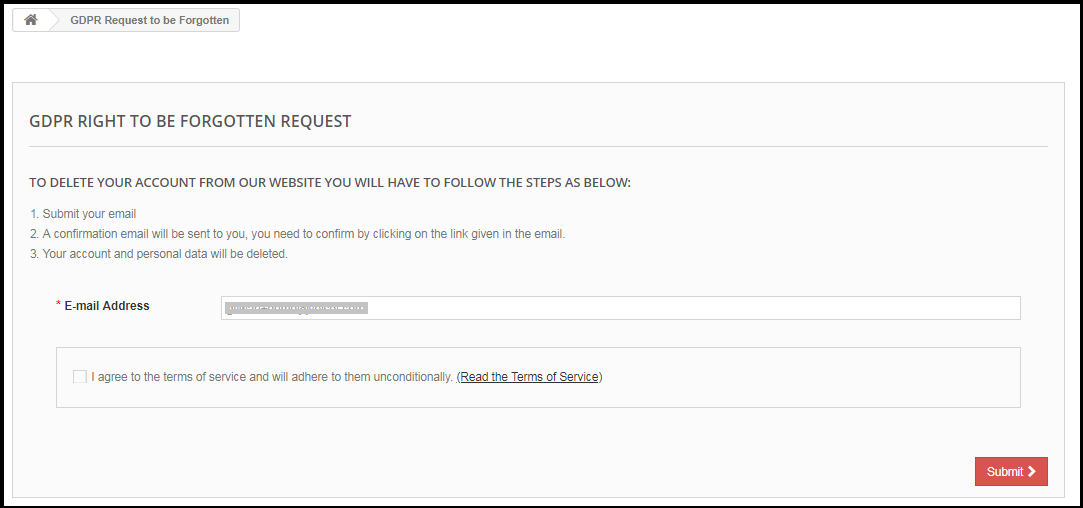

Categoria de Prestashop da Knowband Add-on do Pedido de Exibição do Produto: Manual do Usuário

Introdução

Ordem de exibição do produto da categoria Prestashop addon A Knowband permite que os donos das lojas de comércio eletrônico classifiquem seus produtos em massa e os exibam no site conforme o desejo deles. A ordenação da ordem de exibição pode ser feita por ID do Produto, nome do fabricante, bem como a data do upload e da atualização do produto. O administrador até consegue classificar os produtos conforme seu desejo. A exibição da ordem pode ser crescente ou decrescente conforme o requisito do administrador.

Com o número 'N' de produtos disponíveis na listagem de produtos, às vezes é difícil para os clientes encontrarem o item de sua escolha. Ao exibir os produtos na ordem desejada, os comerciantes eletrônicos podem magnetizar os visitantes da loja para pegar um produto que eles acham interessante com facilidade. Reduzindo o tempo de decisão de compra dos visitantes da loja, o módulo de classificação de produtos Prestashop aumenta as chances de conversão.

Características:

  • O Módulo de Classificação de Produtos Prestashop pode ser ativado ou desativado de acordo com o requisito administrativo do Prestashop.
  • O administrador da loja de comércio eletrônico do Prestashop pode selecionar a marca ou o fabricante específico para adicionar o recurso de classificação.
  • A classificação pode ser feita com base no nome do produto específico. Tudo o que o administrador da loja Prestashop precisa fazer é inserir o nome no painel de administração da web.
  • O Módulo de Classificação de Produtos Prestashop aumenta as chances de conversões, pois o cliente não perde tempo com o produto necessário.
  • O administrador da loja pode alterar a classificação da exibição do produto por Preço, ID do produto, Data quando foi adicionado ou atualizado, Fabricante ou Posição.
  • Com a ajuda deste plugin Prestashop, os produtos podem ser classificados em ordem crescente ou decrescente.
  • O addon Prestashop Product Sorting é compatível com a última versão do Prestashop. É por isso que ele pode funcionar perfeitamente em qualquer site de e-commerce.
  • A extensão Prestashop não entra em conflito com nenhum outro módulo em funcionamento no armazenamento na web.
  • Junto com isso, o addon Prestashop é compatível com SSL.
  • Este Plugin é compatível com vários idiomas.
  • Nenhum conhecimento técnico é necessário para a implementação.

Benefícios do comerciante:

  • Você pode analisar o comportamento dos visitantes da loja e fazer alterações na configuração de exibição padrão das páginas da categoria.
  • Os módulos de classificação de produto da categoria Prestashop classificam o inventário da loja virtual de acordo com a exigência dos clientes.
  • Este módulo Prestashop oferece várias opções de classificação para seleção. O administrador pode melhorar a experiência do usuário reduzindo o tempo consumido na pesquisa.
  • O administrador do Prestashop pode selecionar as páginas da Web em que ele deseja classificar os produtos. Isso pode ser feito em todo o site ou em um produto específico. Além disso, diferentes ordenações podem ser feitas nas diferentes categorias de produto.
  • As opções de classificação são fáceis de entender e implementar. Assim, os comerciantes da loja podem usar o módulo sem nenhum conhecimento técnico.
  • Ao classificar os produtos, o administrador pode reduzir o tempo consumido ao tomar a decisão de compra pelo cliente.

Benefícios para os clientes:

  • O módulo de exibição de pedidos do produto Prestashop torna as compras muito fáceis para os clientes.
  • Esta extensão Prestashop reduz o tempo e o esforço investidos na pesquisa dos produtos, tornando assim as compras sem falhas.
  • Com a ajuda deste módulo, a decisão de compra torna-se fácil e rápida pelo cliente.

Objetivos do projeto

O módulo Prestashop é um must-have para os sites de comércio eletrônico, a fim de alcançar uma melhor experiência do usuário. Aqui estão alguns dos objetivos que são servidos pelo addon Prestashop:

  1. O plug-in de pedido de produto da categoria Prestashop é a maneira mais fácil e rápida de classificar os produtos do catálogo do site de uma só vez. O módulo é projetado para a loja de comércio eletrônico e ajuda o administrador a personalizar a exibição dos produtos conforme sua necessidade.
  2. Ao exibir os produtos de forma ordenada, facilita a navegação no site para os visitantes da loja. Os clientes conscientes dos preços podem agora encontrar os produtos classificados por preço.
  3. O administrador do Prestashop pode escolher entre as opções de classificação variadas no painel de administração da web. A classificação pode ser feita em ordem crescente ou decrescente conforme o requisito.

Instalação

Ao adquirir o módulo Prestashop da loja Knowband, você obterá os seguintes arquivos e pastas, conforme listado abaixo:

  1. productsorting.zip (contém o código-fonte do módulo)
  2. Manual do usuário

Siga os seguintes passos para instalar o módulo na sua loja Prestashop:

  • Descompacte o arquivo productsorting.zip. O arquivo compactado contém arquivos e pastas.
  • Copie todos os arquivos e pastas da pasta descompactada na pasta "Módulos" do diretório raiz da sua loja. O caminho de endereço para o mesmo é mencionado abaixo: Diretório raiz / módulos /
  • O módulo está pronto para ser instalado na loja virtual. Você pode encontrá-lo no Administrador da Loja -> Módulos e Serviços. Seria mostrado abaixo –

Caso não consiga encontrar o módulo na lista de módulos de administração, você pode procurá-lo com os seguintes detalhes –
palavra chave – categoria Product Display
Autor – banda de conhecimento
Categoria – Front office
Filtrar por – Instalado e não instalado / ativado e desativado

  • Clique no botão "Install" para instalar o módulo. Mostraria um pop-up para sua confirmação. Clique na opção "Continuar com a instalação". Este passo irá instalar o módulo e mostrar a notificação – "Módulo (s) instalado (s) com sucesso".

Interface de administração

O módulo de classificação de produtos Prestashop permite personalização e implementações fáceis. Vamos discutir os vários processos de personalização um por um.

Como iniciar o processo de configuração?

O painel de administração da web do módulo oferece opções de configuração abaixo mencionadas.

  • Habilitar desabilitar
  • Escolha categorias
  • Nome do Produto
  • Selecione Fabricante
  • Por fim
  • Ordem, maneira

As várias opções de personalização são mencionadas abaixo:

  • Ativar / Desativar opção: Uma vez que o addon é instalado com sucesso na loja virtual, o administrador pode habilitá-lo, alternando o botão no painel de administração.

  • Selecione a Categoria: O administrador da loja pode selecionar a categoria do produto na qual ele deseja classificar os produtos. Por padrão, o módulo seleciona a Página inicial. Isso ativará a opção de classificação em todas as categorias. No entanto, se o administrador quiser incluir isso especificamente em uma página de categoria específica, ele poderá selecionar o mesmo no back end. Isso permite que diferentes opções de classificação sejam ativadas nas diferentes páginas de categoria conforme a exigência dos proprietários das lojas. O produto da categoria selecionada pode ser visualizado no painel de administração. O dono da loja pode então fazer a customização do back end.

  • Nome do produto: O módulo de pedido de exibição do produto Prestashop Category ajuda o administrador a classificar o produto pelo nome também. Ao digitar o nome, somente os produtos com esse nome serão exibidos na visualização. O administrador pode definir a posição do acordo.
  • Selecione o Fabricante: O administrador pode selecionar o fabricante no qual ele está procurando incluir a opção de classificação. O comerciante pode selecionar na lista dos fabricantes que estão sendo oferecidos na loja virtual.

  • Ordenar ordem do produto por: O addon Prestashop permite que os comerciantes eletrônicos classifiquem as categorias de produtos seguindo os pedidos personalizados:
  • Identificação do produto
  • Data em que os produtos foram enviados
  • Data em que os produtos foram atualizados
  • Nome do produto
  • Fabricante do produto
  • Posição

Ou seja, o administrador da loja pode classificar os produtos por ID do produto, a data em que foi adicionado ou atualizado na loja virtual. Os itens no site podem ser classificados pelo nome do produto ou fabricante. Ao mesmo tempo, o administrador pode especificar a posição em que deseja exibir um determinado produto no site. No entanto, apenas um pedido pode ser aplicado a uma categoria ou subcategoria específica. Não é possível aplicar vários pedidos em uma única categoria.

Alterar o caminho do pedido

A ordem de exibição pode ser definida na ordem decrescente ou crescente. O administrador pode selecionar a opção de classificação da extensão Ordem de exibição do produto da categoria Prestashop.

IU do site

Todo o método de ordem de exibição definido pelo administrador no back-end do plug-in Prestashop Category Product Display Order será refletido no front-end. Por exemplo, se os produtos forem classificados na ordem crescente, os produtos serão exibidos no site conforme mostrado na imagem abaixo.

No caso, a classificação é feita na ordem decrescente e, em seguida, a ordem do produto será exibida de acordo.

Link de demonstração do administrador:

https://ps.knowband.com/sortorder/16/admin1/index.php?controller=AdminLogin&token=ffa17b0c72ff8c0ab7cf3e344c5ae4fc&redirect=AdminModules

Link de Demonstração Frontal:

https://ps.knowband.com/sortorder/16/en/

Link do Módulo:

https://www.knowband.com/prestashop-category-product-display-order

Assista ao vídeo:

https://www.youtube.com/watch

Entre em contato conosco em support@knowband.com para qualquer consulta ou solicitação de alteração personalizada de acordo com seus requisitos de negócios.
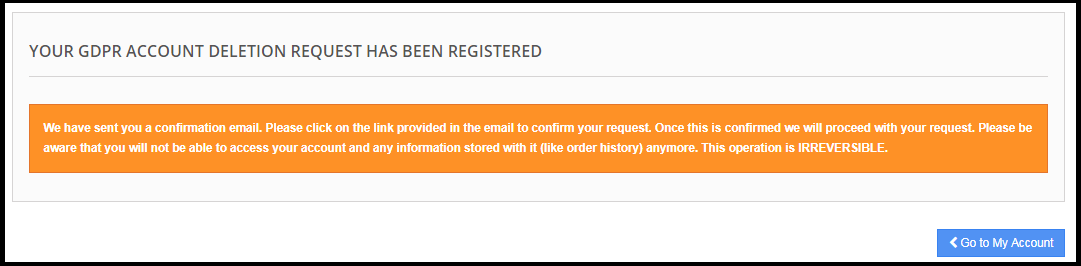
Módulo de produtos relacionados automáticos PrestaShop � Manual do usuário

1.0 Introdução

O comerciante da loja online agora pode atrair o foco do cliente e melhorar as vendas do site usando o módulo de venda cruzada de produtos PrestaShop. Ofertas de banda de conhecimento Complemento de produto relacionado automático PrestaShop�que permite que os vendedores online exibam produtos relacionados em várias páginas do site. Essa extensão de produto relacionada avançada oferece uma opção para definir condições específicas para exibir produtos semelhantes apropriados em cada página.

O administrador da loja pode definir os métodos e filtros para exibir os produtos como produtos semelhantes. O complemento PrestaShop Automatic Related Product permite que o administrador mostre a coluna do produto relacionado à esquerda, direita ou na parte inferior da página. Os clientes on-line podem visualizar produtos semelhantes e obter o produto certo de sua escolha. Assim, o administrador pode melhorar as vendas e a taxa de conversão também apenas usando este complemento de produto relacionado automático Prestashop.

O que há de novo na V2.0.1.

  1. Exibição aleatória de produtos: agora você pode exibir seus produtos de maneira mais dinâmica, exibindo-os em pedidos aleatórios com o Prestashop Related Product Addon.
  2. Produtos relacionados no supercheckout: adicionamos produtos relacionados na página do supercheckout para aumentar as oportunidades de vendas cruzadas.
  3. Funcionalidade de classificação de produtos relacionados: agora você pode classificar produtos relacionados por vários critérios, como preço ou popularidade, nome, etc.
  4. Controle deslizante de marca na página inicial: agora, os administradores do Presta também podem adicionar controles deslizantes de marca na página inicial para destacar sua marca e seus produtos.
  5. Várias guias na página inicial: agora você pode organizar melhor seus produtos exibindo-os em várias guias, como principais produtos, novos produtos, melhores produtos e produtos do histórico do usuário.
  6. Opções de personalização para controle deslizante: os vendedores Prestashop podem personalizar a cor de fundo, altura, largura e outras configurações do controle deslizante para corresponder ao design do seu site.
  7. Produtos relacionados no pop-up de adição ao carrinho: adicionamos produtos relacionados ao pop-up de adição ao carrinho para aumentar as oportunidades de upselling.
  8. Métodos adicionais nas páginas de produtos e categorias: agora você pode exibir produtos com desconto, produtos com a mesma marca e produtos relacionados com base em regras na página do produto e categorias secundárias, produtos de recursos da mesma categoria, subcategorias de novos produtos e produtos relacionados com base em regras produtos na página da categoria.
  9. Opções de exibição flexíveis para produtos relacionados: você pode optar por exibir produtos relacionados em uma exibição deslizante ou em uma exibição de lista de 2 colunas.
  10. O módulo de produto relacionado ao Prestashop agora é compatível com o Prestashop v8.0.x.

1.1 Benefícios para comerciantes

  1. Este módulo de venda cruzada de produtos Prestashop ajuda o administrador a aumentar o valor médio do carrinho do cliente, mostrando produtos semelhantes.
  2. As chances de conversão são maiores se um visitante da loja encontrar o produto desejado em um bloco de produto semelhante.
  3. O administrador da loja pode exibir produtos similares perfeitos para aumentar as vendas e oferecer uma melhor experiência de loja aos clientes.
  4. O módulo PrestaShop Similar products permite definir a posição do bloco de produto relacionado de acordo com sua preferência.
  5. Existem várias condições disponíveis para mostrar produtos semelhantes de forma avançada.
  6. Este módulo de produto semelhante PrestaShop oferece uma opção para ocultar os produtos fora de estoque e mostrar apenas os produtos disponíveis como produtos semelhantes.
  7. Com a ajuda deste plug-in de produtos relacionados à PrestaShop, o administrador pode reduzir a taxa de rejeição envolvendo os clientes.
  8. O módulo de produtos relacionados ao Prestashop permite que o administrador da loja de comércio eletrônico mostre novas chegadas como produtos semelhantes para promover novos produtos.
  9. O e-comerciante pode mostrar os produtos nos quais deseja atrair a atenção do cliente. O módulo de Produtos Relacionados Automáticos Prestashop permite que o administrador da loja de comércio eletrônico exiba os produtos relacionados em diferentes páginas do site.
  10. Compatível com Prestashop v8.0.x.

1.2 Recursos do complemento de produto relacionado automático PrestaShop

  1. O administrador pode mostrar produtos relacionados em várias páginas do site, como página inicial, páginas de produtos, páginas de categorias, página de carrinho, páginas de fabricantes e página de confirmação de pedido com a ajuda deste complemento de venda cruzada de produtos Prestashop.
  2. O administrador tem a opção de mostrar os produtos disponíveis como produtos relacionados. Os produtos fora de estoque não serão exibidos como produtos relacionados. O complemento de produtos similares Prestashop oferece uma opção para mostrar apenas produtos em estoque na lista de produtos relacionados.
  3. O vendedor online pode inserir um título de bloco de produto relacionado. O módulo de produtos relacionados PrestaShop permite que o administrador defina títulos de bloco em vários idiomas.
  4. A extensão de produto relacionada ao avançado PrestaShop fornece vários métodos para mostrar os produtos relacionados. O comerciante da loja pode exibir os produtos mais visitados, os mais vendidos e os novos produtos ou usar o histórico do usuário para mostrar os produtos relacionados.
  5. O número máximo do produto relacionado a ser exibido em diferentes páginas pode ser corrigido na interface de administração deste complemento de produtos semelhantes do Prestashop.
  6. O complemento de produtos relacionados ao PrestaShop permite que o administrador defina a prioridade do método e diferentes filtros para mostrar produtos relacionados.
  7. O complemento de produtos relacionados ao PrestaShop é totalmente responsivo a dispositivos móveis.
  8. A extensão de produtos relacionados é compatível com várias lojas e oferece suporte multilíngue.

2.0 etapas de instalação

O administrador obterá os arquivos mencionados abaixo depois de comprar o add-on Automatic Related Product:

1. O arquivo compactado que consiste no código-fonte deste complemento de produto relacionado automático.

2. Manual do usuário

Siga estas etapas para instalar o complemento Prestashop Automatic Related Product:

  • O administrador precisa descompactar o arquivo compactado. Este arquivo inclui alguns arquivos e pastas.
  • Depois disso, o administrador pode copiar o conteúdo geral da pasta e colá-los na pasta “Módulos” pasta do diretório da loja. O administrador pode seguir o caminho � Diretório raiz / módulos /.

3. Agora, o proprietário da loja pode instalar o complemento Automático de Produtos Relacionados. Como proprietário de uma loja de comércio eletrônico, você pode descobrir isso em Administração da Loja -> Módulos e Serviços. Seria mostrado abaixo:

Agora você só precisa clicar em “Instale” para instalar facilmente este addon de produto relacionado automático do Prestashop. Um pop-up de confirmação será exibido. Clique na opção “Continuar com a instalação”. Esta etapa instalará o addon de produto relacionado automático e mostrará a notificação � “Módulo (s) instalado (s) com sucesso“.

3.0 Interface Admin

Existem várias opções de personalização. O administrador da loja pode aplicar as configurações e mostrar os produtos semelhantes em várias páginas do site. Estas são as opções de personalização:

  1. Basic Settings
  2. Configurações da página inicial
  3. Configurações da página do produto
  4. Configurações da página de categoria
  5. Configurações da página do carrinho
  6. Configurações da página do fabricante
  7. Configurações de confirmação de pedido

3.1 Configurações básicas

1. Habilitar / Desabilitar: O administrador da loja pode ativar ou desativar a funcionalidade apenas alternando o botão. O complemento de produtos semelhantes Prestashop pode ser ativado ou desativado facilmente na interface de administração.

2. Exiba produtos relacionados na página Super checkout:�Com a ajuda desta opção, os administradores podem mostrar/ocultar produtos relacionados na página de checkout de uma página. Isso não apenas ajudará os clientes a obter uma interface de usuário melhor, mas também ajudará nas vendas cruzadas.

3. Mostre apenas os produtos que estão atualmente disponíveis em estoque: O administrador da loja de comércio eletrônico pode habilitar a opção de menu se quiser mostrar apenas produtos em estoque como produtos relacionados.

4. Insira a cor do botão anterior/seguinte do slider:�Você pode escolher a cor do botão anterior/seguinte (somente para o controle deslizante do produto).

5. Digite a Cor do Título:�Com a opção a seguir, os administradores podem alterar a cor do cabeçalho do texto do produto relacionado.

6. Insira a cor de fundo do controle deslizante:�A opção a seguir gerenciará a cor de fundo do controle deslizante.

7. Insira a cor do preço real do produto:�A partir daqui, você pode gerenciar facilmente a cor dos preços reais dos produtos relacionados.

8. Digite a cor do preço antigo do produto: A seguinte opção pode ser usada para alterar a cor do preço antigo dos produtos relacionados.

9. Insira a cor do título do produto: Você pode gerenciar a cor do título do produto a partir da seguinte opção.

10. Digite a cor da borda do controle deslizante: A opção a seguir gerenciará a cor da borda do controle deslizante Produtos Relacionados.

11. CSS personalizado: Agora, o módulo de produtos relacionados ao Prestashop permite que os administradores do Prestashop adicionem CSS personalizado para fazer o som do blog de produtos relacionados. Ao adicionar CSS personalizado, os administradores não podem incluir a tag de estilo no mesmo.

12. JS personalizado: Caso você queira adicionar JavaScript personalizado, você pode adicionar o mesmo no campo de texto a seguir. Além disso, os administradores do Prestashop não podem incluir tags JS no campo de texto a seguir.

3.2 Configurações da página inicial

1. Exibir produtos relacionados na exibição de lista (com 2 colunas):�Se você habilitar a opção a seguir, em vez da visualização deslizante, os produtos relacionados aparecerão na visualização de lista.

2. Ativar/desativar controle deslizante de marca na página inicial: Você pode mostrar/ocultar o controle deslizante da marca na página inicial (somente se ativado).

3. Ativar/desativar as configurações da página inicial:�O administrador da loja de comércio eletrônico pode ativar ou desativar as configurações da página inicial clicando nesta opção no módulo de produtos relacionados ao Prestashop da interface de administração.

4. Habilitar/Desabilitar Multitab para Home Page:�Se ativado, uma guia múltipla com os produtos mais visitados, novos produtos, produtos mais vendidos e produtos do histórico do usuário é exibida em vez do controle deslizante da página inicial.

5. Selecione Métodos:�Na opção a seguir, os administradores podem adicionar os métodos com base nos quais desejam mostrar os produtos mais vendidos, novos ou mais visitados.

6. Configurações de prioridade desativadas:�Os administradores podem ativar/desativar as configurações de prioridade com a ajuda do botão a seguir.

7. Exibir produtos em ordem aleatória: Se você habilitar o botão a seguir, os produtos relacionados aparecerão em uma ordem aleatória todas as vezes.

8. Classificação de exibição para produtos: Se a opção a seguir estiver habilitada, os clientes obterão as opções de classificação no controle deslizante do produto relacionado.

9. Título do Bloco: Você pode inserir o nome do título que aparecerá no front-end (página inicial) acima dos produtos relacionados.

10. Mostrar título do bloco inicial na frente: Os administradores podem mostrar/ocultar o título do bloco inicial no front-end com o seguinte botão.

11. Selecione Exibir coluna: Selecione a coluna na qual os produtos relacionados precisam ser exibidos. Aqui, você pode escolher se deseja mostrar os produtos na parte inferior da página, coluna da esquerda ou coluna da direita.

12. Selecione Métodos:�Na opção a seguir, os administradores podem adicionar os métodos com base nos quais desejam mostrar os produtos mais vendidos, novos ou mais visitados.

13. Escolha Produtos Específicos: Aqui você pode mapear todos os produtos que deseja adicionar como produtos relacionados no front-end. Depois de começar a digitar o nome, você encontrará todas as sugestões relacionadas ao texto digitado.

14. Máximo de produtos a serem exibidos: Os varejistas Prestashop podem inserir o número máximo de produtos relacionados que desejam mostrar no front-end.

O administrador da loja também pode definir a prioridade dos métodos. O produto relacionado de maior prioridade será selecionado primeiro.

3.3 Configurações da página do produto

1. Ative/desative as configurações da página do produto: O dono da loja pode ativar ou desativar as configurações da página do produto apenas por um botão de alternância.

2. Configuração de prioridade desativada:�Os administradores podem ativar/desativar as configurações de prioridade aqui.

3. Ativar/desativar o bloqueio de produtos relacionados para adicionar ao carrinho pop-up: Se a opção a seguir estiver habilitada, o blog do produto relacionado aparecerá no pop-up ao adicionar o produto ao carrinho.

4. Exiba os produtos em ordem aleatória: O módulo de produtos relacionados Prestashop Knowband permite que os administradores exibam/ocultem produtos em ordem aleatória. Os administradores podem simplesmente gerenciar o mesmo a partir deste botão específico.

5. Exibição de classificação para produtos: Se a opção a seguir estiver habilitada, os clientes obterão as opções de classificação no controle deslizante do produto relacionado na página do produto.

6. Título do Bloco: A partir desta opção, o administrador pode gerenciar o título do bloco para os produtos relacionados na página do produto.

7. Mostrar título do bloco de produto na frente: Esta opção mostrará/ocultará o título do Bloco Inicial na frente apenas para a página do produto.

8. Selecione Exibir coluna: Selecione a coluna na qual os produtos relacionados precisam ser exibidos. Aqui, você pode escolher se deseja mostrar os produtos na parte inferior da página, coluna da esquerda ou coluna da direita.

9. Selecione Métodos: Na opção a seguir, os administradores podem adicionar os métodos com base nos quais desejam mostrar os produtos mais vendidos, novos ou mais visitados.

10. Selecione Filtro: Selecione o filtro com base no qual os produtos da frente serão exibidos.

11. Escolha Pedido Específico: Aqui você pode mapear todos os produtos que deseja adicionar como produtos relacionados no front-end. Depois de começar a digitar o nome, você encontrará todas as sugestões relacionadas ao texto digitado.

12.�Máximo de produtos a serem expostos: O administrador pode selecionar o número máximo de produtos a serem exibidos como produtos relacionados.

O administrador da loja pode definir a prioridade dos métodos. se não houver produto no método de prioridade mais alta, o módulo de venda cruzada de produtos Prestashop mostrará o produto da prioridade mais baixa.

3.4 Configurações da página de categoria

1. Ativar/desativar o bloco de produtos relacionados para adicionar ao carrinho:�Se a opção a seguir estiver habilitada, o blog do produto relacionado aparecerá no pop-up ao adicionar o produto ao carrinho.

2. Ativar/desativar as configurações da página de categoria:�O administrador da loja pode ativar ou desativar as configurações da página de categoria na interface de administração.

3. Configuração de prioridade desativada:�Os administradores podem ativar/desativar as configurações de prioridade para a página da categoria a partir desta opção específica.

4. Exibir produtos em ordem aleatória:�Caso você queira mostrar produtos relacionados aleatórios todas as vezes, você pode manter esta opção habilitada.

5. Exibição de classificação para produtos: Se a opção a seguir estiver habilitada, os clientes obterão as opções de classificação no controle deslizante do produto relacionado.

6. Título do Bloco: Com a ajuda deste campo de texto específico, os administradores podem gerenciar o título do bloco para os produtos relacionados na página da categoria.

7. Mostre o título do bloco de categoria na frente: Mostre/oculte o título do bloco inicial na frente das páginas da categoria com esta opção.

8. Selecione Exibir coluna: Você pode gerenciar a coluna de exibição a partir desta opção. Além disso, você pode selecionar opções como inferior, coluna esquerda e coluna direita para mostrar o título dos produtos relacionados.

9. Selecione Métodos: Os administradores do Prestashop podem gerenciar os métodos com base no que desejam mostrar aos produtos relacionados. Por exemplo, o administrador pode selecionar métodos para produtos mais visitados, produtos mais vendidos, novos produtos ou produtos de categorias ou subcategorias, etc.

10. Escolha Produtos Específicos: Aqui você pode mapear todos os produtos que deseja adicionar como produtos relacionados no front-end. Depois de começar a digitar o nome, você encontrará todas as sugestões relacionadas ao texto digitado.

11. Máximo de produtos a serem exibidos:�Você pode inserir o número máximo de produtos relacionados que deseja exibir na página da categoria.

3.5 Configurações da página do carrinho

1. Ativar/desativar o bloco de produtos relacionados para adicionar ao carrinho pop-up:�Se a configuração a seguir estiver habilitada, os produtos relacionados aparecerão no pop-up adicionar ao carrinho.

2. Ativar/desativar a configuração da página do carrinho:�Este botão irá habilitar/desabilitar os produtos relacionados na página do carrinho.

3. Configuração de prioridade desabilitada: como as configurações da página do carrinho, esta opção pode ser usada para fazer a configuração de prioridade funcionar.

4. Exibir produtos em ordem aleatória: Caso queira exibir os produtos relacionados em ordem aleatória, você pode usar esta opção específica.

5. Classificação de exibição para produtos: Se você habilitar esta opção, os usuários podem classificar os produtos no controle deslizante.

6. Título do Bloco: O administrador pode gerenciar o título do bloco de produtos relacionados para a página do carrinho neste campo de texto específico.

7. Mostrar o título do bloco do carrinho na frente: A partir daqui, o administrador pode mostrar/ocultar o título do bloco do carrinho no front-end.

8. Selecione Exibir Coluna:�Você pode escolher e gerenciar a localização do blog do produto relacionado a partir desta opção.

9. Selecione Exibir Coluna:�Você pode gerenciar a coluna de exibição a partir desta opção. Além disso, você pode selecionar opções como inferior, coluna esquerda e coluna direita para mostrar o título dos produtos relacionados.

10. Selecione Métodos:�Os administradores do Prestashop podem gerenciar os métodos com base no que desejam mostrar aos produtos relacionados. Por exemplo, o administrador pode selecionar métodos para produtos mais visitados, produtos mais vendidos, novos produtos ou produtos de categorias ou subcategorias, etc.

11. Escolha produtos específicos:�Aqui você pode mapear todos os produtos que deseja adicionar como produtos relacionados no front-end. Depois de começar a digitar o nome, você encontrará todas as sugestões relacionadas ao texto digitado.

12. Máximo de produtos a serem exibidos: o administrador pode corrigir a contagem máxima de produtos para exibição na página da categoria.

O administrador da loja também pode definir a prioridade de cada método facilmente na interface de administração. o módulo de produtos relacionados ao Prestashop seleciona o produto do método inferior se nenhum produto estiver disponível no método superior.

3.6 Configurações da página do fabricante

1. Ativar/desativar o bloco de produtos relacionados para adicionar ao carrinho pop-up:�Se a configuração a seguir estiver habilitada, os produtos relacionados aparecerão no pop-up adicionar ao carrinho na página do fabricante.

2. Ative/desative as configurações da página do fabricante: O administrador da loja pode ativar ou desativar as configurações da página do fabricante na interface de administração deste complemento de produto semelhante ao Prestashop.

3. Configuração de prioridade desativada:�Esta opção pode ser usada para habilitar ou desabilitar a configuração de prioridade.

4. Exibir produtos em ordem aleatória:�Caso você queira exibir os produtos relacionados em ordem aleatória para seus visitantes, você pode usar esta opção específica. Se esta opção estiver habilitada, todos os produtos relacionados aparecerão de forma aleatória todas as vezes.

5. Exibição de Classificação para Produtos:�Se você ativar esta opção, os usuários poderão classificar os produtos no controle deslizante de produto relacionado.

6. Título do Bloco: O plug-in de produtos relacionados ao PrestaShop permite que o administrador defina o título do bloco de produtos relacionados em vários idiomas.

7. Mostrar�Fabricante Título do bloco na frente:�Esse recurso permite que o administrador ative ou desative o título da guia do módulo e também o texto do título pode ser personalizado.

8. Selecione Exibir coluna: O plug-in de produtos relacionados ao PrestaShop permite que o administrador mostre os produtos relacionados em várias posições, como a coluna esquerda, a coluna direita do produto ou a parte inferior da página.

9. Selecione Métodos: Existem vários métodos para selecionar. O administrador pode mostrar os produtos relacionados de acordo com os mais vendidos, produtos mais visitados, novos produtos, histórico de uso do usuário, mais vistos por este fabricante, mais vendidos neste fabricante.

10. Escolha produtos específicos:�Para esta opção, você pode adicionar produtos específicos apenas digitando o nome e os produtos relacionados aparecerão com base no mesmo.

11. Máximo de produtos a serem exibidos:�O�O complemento de produtos relacionados ao Prestashop permite que o administrador da loja corrija a contagem máxima de produtos para exibição na página da categoria.

O administrador da loja também pode definir a prioridade de cada método facilmente na interface de administração. o módulo de venda cruzada de produtos Prestashop escolhe o produto do método inferior se nenhum produto estiver disponível no método superior.

3.7 Configurações de confirmação do pedido

1. Ativar/desativar o bloco de produtos relacionados para adicionar ao carrinho pop-up:�Se você ativou a configuração a seguir, os produtos relacionados aparecerão no pop-up adicionar ao carrinho na página de confirmação do pedido.

2. Ativar/desativar as configurações da página de confirmação do pedido: O administrador da loja pode ativar ou desativar as configurações da página de confirmação do pedido na interface administrativa.

3. Configuração de prioridade desativada:�O administrador pode ativar/desativar as configurações de prioridade aqui.

4. Exibir produtos em ordem aleatória:�Usando esta opção, os administradores podem mostrar produtos relacionados em ordem aleatória para os visitantes. Se esta opção estiver habilitada, todos os produtos relacionados aparecerão de forma aleatória todas as vezes.

5. Exibição de Classificação para Produtos:�Se você ativar esta opção, os usuários poderão classificar os produtos no controle deslizante de produto relacionado.

6. Título do Bloco: O plug-in de produtos relacionados ao Prestashop permite que o administrador defina o título do bloco de produtos relacionados em vários idiomas.

7. Mostrar�Título do bloco de pedidos na frente:�Esse recurso permite que o administrador ative ou desative o título da guia do módulo e também o texto do título pode ser personalizado.

8. Selecione Exibir coluna: O complemento de produtos relacionados Prestashop permite que o administrador mostre os produtos relacionados em várias posições, como a coluna esquerda, a coluna direita do produto ou a parte inferior da página.

9. Selecione Métodos: Existem vários métodos para selecionar. O administrador pode mostrar os produtos relacionados de acordo com os produtos mais visitados, mais vendidos, novos produtos, histórico de uso do usuário, produtos encomendados com os produtos do pedido e produtos da mesma categoria que os produtos do pedido.

10. Selecione o filtro: O administrador da loja pode selecionar os filtros como nenhum filtro, palavra-chave, atributo.

11. Escolha produtos específicos:�Para esta opção, você pode adicionar produtos específicos apenas digitando o nome e os produtos relacionados aparecerão com base no mesmo.

12. Máximo de produtos a serem exibidos:�O administrador pode corrigir a contagem máxima de produtos para exibição na página da categoria. O administrador da loja também pode definir a prioridade de cada método facilmente na interface administrativa. O complemento Prestashop Automatic Related Product escolhe o produto do método inferior se nenhum produto estiver disponível no método superior.

Mapeamento de categoria:

O administrador da loja pode criar, editar e excluir novas regras de categoria na guia Mapeamento de categoria.

Após clicar no botão Adicionar novo mapeamento, um novo formulário de mapeamento será aberto com os seguintes campos:

O administrador pode criar regras para páginas de categoria mapeando várias categorias para uma categoria específica. Isso significa que na página da categoria designada, todos os produtos das categorias mapeadas serão exibidos. Isso fornece maior controle e flexibilidade ao administrador na curadoria de exibições de produtos e na melhoria da experiência do usuário no site.

Interface 4.0 Front-end

Os clientes podem visualizar os produtos relacionados conforme mostrado nas imagens mencionadas abaixo.

Na página inicial, os produtos relacionados serão exibidos conforme a imagem abaixo:

Os clientes também podem visualizar os produtos relacionados na página do produto:

Produtos semelhantes também serão exibidos em adicionar ao carrinho:

Dessa forma, o administrador da loja online pode exibir produtos relacionados em diferentes páginas do site, como página inicial, páginas de produtos, páginas de categorias, página de carrinho, página de fabricante e páginas de confirmação de pedido também. Desta forma, o e-merchant pode chamar a atenção dos clientes sobre os produtos que ele quer que eles comprem. O módulo Prestashop Automatic Related Product permite que o administrador da loja de comércio eletrônico implemente essa funcionalidade para mostrar produtos relacionados nas páginas do site sem nenhuma alteração de código. O administrador da loja de comércio eletrônico pode configurar este complemento de produtos semelhantes do Prestashop de acordo com seus requisitos e exibir facilmente os produtos relacionados nas páginas do site. Os clientes também podem visualizar os produtos relacionados e selecionar o melhor para si. O addon de produtos similares Prestashop mostra produtos relacionados que aumentam o valor do carrinho dos clientes.

Para mais Complementos PrestaShop visite Banda de conhecimento.

Para mais detalhes, visite:

PrestaShop Link da página do produto do módulo de produto relacionado automático.

Prestashop�produtos�similares�addon�admin�demo�link.

Prestashop�Automático�Relacionado�Produto�módulo�Front-demo�link.

Produtos relacionados ao PrestaShop�Addon�Manual do usuário�link.

Prestashop�produto�venda cruzada�módulo�addon�loja�link.

Por favor, entre em contato conosco em support@knowband.com para qualquer consulta ou solicitação de mudança personalizada de acordo com suas necessidades de negócios.
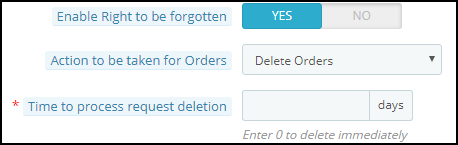
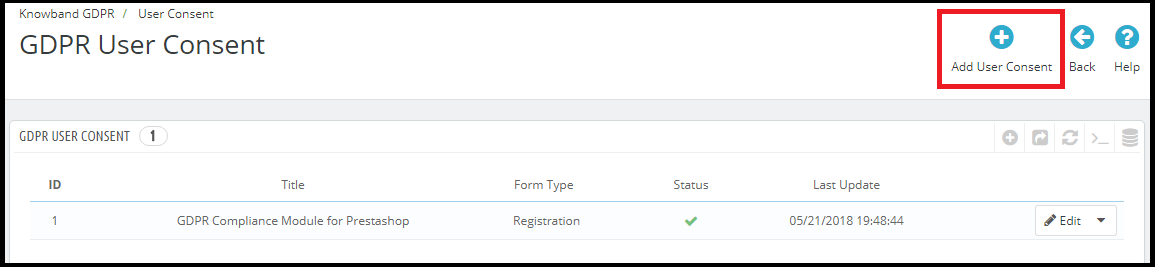
Lembrete e Incentivo de Revisão Prestashop – Manual do Usuário

1.0 Introdução

As análises de produtos são a melhor maneira de construir a confiança necessária entre os compradores on-line. Os proprietários de lojas de comércio eletrônico agora podem fornecer razões convincentes para que seus clientes forneçam suas avaliações e classificações. Com a ajuda de Lembrete de Revisão Prestashop e módulo de IncentivoAgora, os comerciantes on-line podem enviar lembretes por e-mail a seus clientes pedindo para compartilhar seus comentários sobre as compras recentes. O cliente obtém descontos lucrativos em troca dos comentários. Assim, fornece uma situação vantajosa para ambos os clientes, bem como os e-comerciantes.
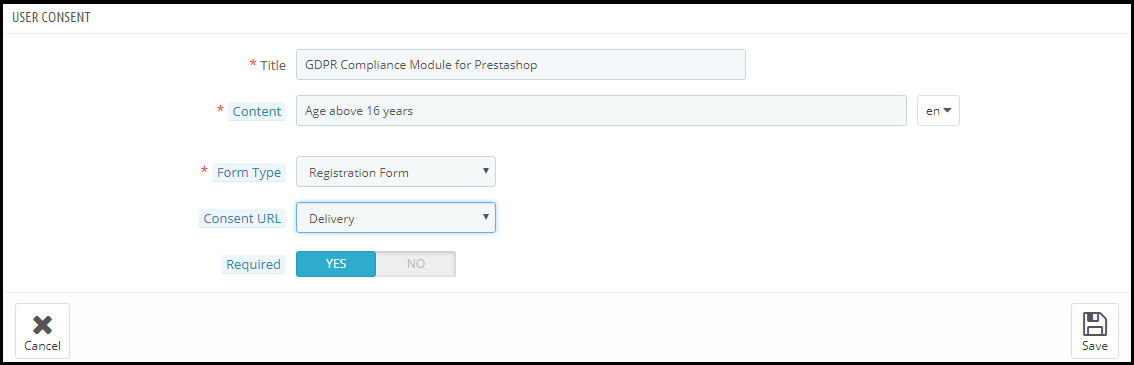
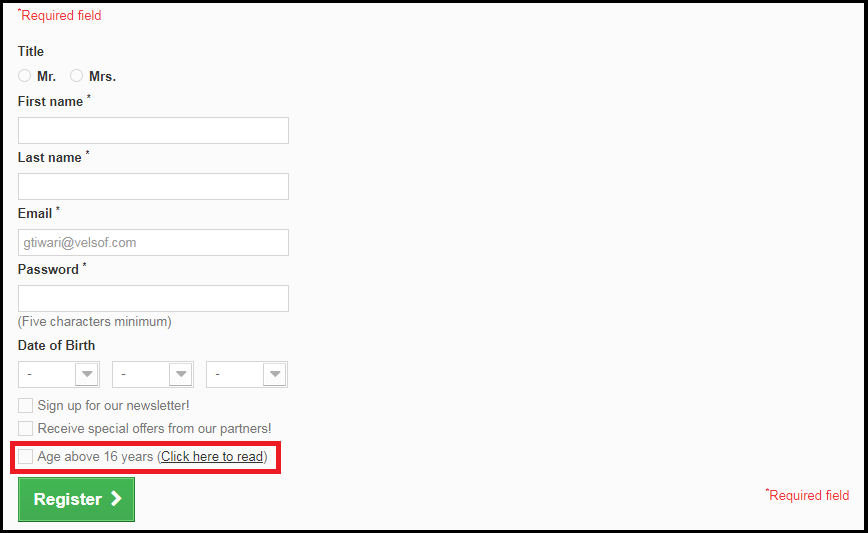
O módulo prático permite ao administrador manter uma verificação dos gatilhos de lembrete, bem como dos incentivos oferecidos. O administrador pode definir o tempo quando deseja enviar o lembrete e corrigir os critérios de incentivo do back-end. Até mesmo o e-mail a ser enviado pode ser personalizado em questão de momento a partir da interface de administração. Além disso, o módulo Prestashop oferece um meio fácil de aprovar / reprovar as revisões e classificações recebidas dos usuários finais. Os usuários podem até gostar / não gostar dos comentários publicados no site.

Nota: Os visitantes da loja de comércio eletrônico e o cliente podem fornecer N número de comentários sobre qualquer produto. A restrição do módulo está apenas nos lembretes de revisão e nos critérios de incentivo. O cliente receberá apenas um incentivo em troca da revisão de um determinado produto.

1.1. Objetivos do projeto

Os objetivos do projeto estão listados abaixo:

1. Configure o módulo e defina os critérios de incentivo. Personalize os gatilhos de email do backend. 2. Gerencie os gatilhos e os emails de lembrete. 3. Excluir o produto ou categoria dos critérios de lembrete e incentivo. 4. Moderar o status dos comentários antes de serem publicados no site. 5. Acompanhe as avaliações e os incentivos para os vários produtos e categorias.

Instalação 2.0

Encomende o módulo da nossa loja. Você receberá os seguintes arquivos conforme listado abaixo:

1. Arquivo compactado com o código fonte do módulo
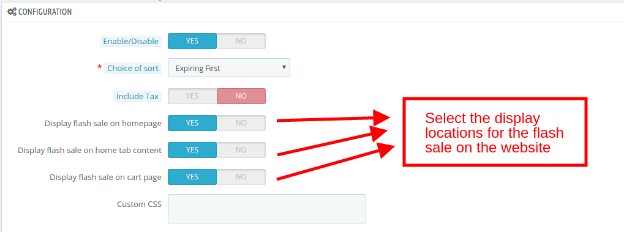
2. Manual do usuário

Siga os seguintes passos para instalar a extensão:

  1. Descompacte o arquivo zipado. Você encontrará vários arquivos e pastas conforme mostrado abaixo –
  2. Copie todos os arquivos e pastas da pasta descompactada e cole-os no diretório "Módulos" de sua loja no caminho – Diretório Raiz / modules /.
  3. Você pode encontrar o módulo em Store Admin -> Modules and Services. Você pode até procurar o módulo com os seguintes detalhes –
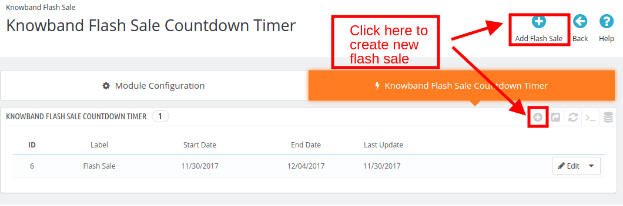
palavra chave – Revisar lembrete e incentivo

Categoria – Funcionalidade de front office

Filtrar por – Instalado e não instalado / ativado e desativado

  1. Clique no botão "Install" para instalar o módulo. Mostraria um pop-up para sua confirmação. Clique na opção "Continuar com a instalação". Este passo irá instalar o módulo e mostrar a notificação – "Módulo (s) instalado (s) com sucesso".
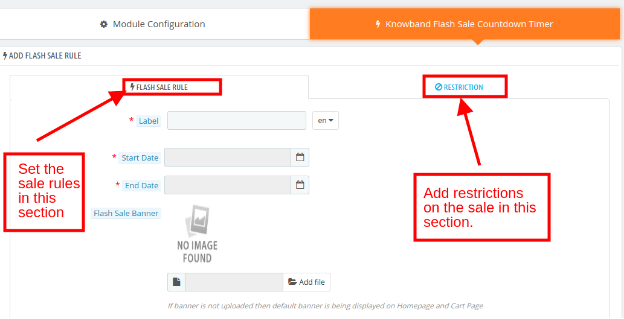
  2. Quando a instalação estiver concluída, você pode continuar a configurar o módulo como mostrado abaixo:

Interface administrativa 3.0

Agora, o administrador da loja pode motivar os clientes a fornecer suas avaliações e classificações sobre os produtos comprados por eles em algumas etapas simples. Quando a instalação estiver concluída, o módulo pode ser facilmente configurado a partir do back-end da interface administrativa. Os e-comerciantes obtêm as seguintes opções de configuração:

  • Configurações gerais
  • Configurações de lembretes
  • Excluir configurações
  • Opiniões
  • Relatórios

3.1 Como configurar o módulo?

O primeiro passo da configuração do módulo envolve ativá-lo / desativá-lo. Isso pode ser feito a partir do back-end em um clique de botão. Além disso, o administrador pode até ativar / desativar o incentivo sendo oferecido em troca das classificações, como mostrado na imagem abaixo.

Uma vez que o critério de incentivo esteja habilitado, o administrador pode insira a quantidade desejada para o mesmo.

O incentivo pode ser oferecido a qualquer um dos visitantes da loja ou aos compradores do site em particular. No caso de um comprador ser selecionado, ele deve ser o comprador desse produto específico para obter o incentivo. O administrador pode escolher qualquer um na lista suspensa.

Além disso, o administrador pode até aprovar ou desaprovar o comentário antes de serem publicadas no site. Para isso, o Moderação manual regra deve ser selecionada. Se a regra de moderação é automáticoentão, as avaliações dos clientes serão aprovadas automaticamente.

A interface administrativa oferece modelos de email padrão para os comerciantes eletrônicos. Existem dois tipos de email que podem ser enviados para o cliente.

  • Quando a revisão é aprovada, mas eles não recebem nenhum incentivo em troca
  • Quando a revisão é publicada no site.
  • Um email de desculpas para notificar que a revisão foi reprovada
  • O email com a notificação de que a revisão foi postada e o cliente pode visualizá-la clicando no link.

Em cada caso, o administrador pode alterar a linha de assunto do email e personalizar o modelo conforme necessário. O módulo oferece suporte multilíngue. Assim, essas alterações podem ser feitas em vários idiomas, selecionando o desejado, conforme mostrado na imagem abaixo:

3.2 Como configurar os lembretes de revisão?

Para enviar lembretes aos clientes para o envio das resenhas, o administrador precisa ativar essa funcionalidade do back-end.

O administrador pode até mesmo enviar o lembrete automaticamente após uma determinada duração a partir do dia da criação do pedido. O número de dias após o qual o lembrete deve ser enviado pode ser inserido como mostrado na imagem.

O administrador pode até selecionar o status do pedido após o qual ele deseja enviar o lembrete. Para isso, a funcionalidade acima mencionada deve ser desativada. O administrador pode então selecionar o status do pedido. O número de dias após o qual o email deve ser enviado é inserido. O módulo verificará o status do pedido e enviará o e-mail após a duração prescrita.

O email ou o acionador de lembrete podem ser personalizados a partir do back-end. A linha de assunto, bem como o conteúdo do email, podem ser alterados e modificados em vários idiomas.

3.3 Como excluir um produto ou categoria dessa funcionalidade?

Os critérios de lembrete e incentivo podem ser incluídos em todos os produtos e categorias da loja. No entanto, se o administrador quiser excluir qualquer produto ou categoria do mesmo, isso pode ser feito a partir doExcluir configuração' aba.

3.3.1 exclui um produto

Vou ao 'Produto'aba e depois clique no'+'para adicionar o nome do produto que você deseja excluir.

Os produtos podem ser excluídos facilmente, digitando o nome manualmente.

O item selecionado pode ser visto na lista como mostrado abaixo. O administrador pode até editar ou excluir o item selecionado.

3.3.2 exclui uma categoria

Da mesma forma, para o selecionando a categoria, vamos para '+'no canto superior direito. Basta expandir as categorias e verifique os que você deseja excluir.

3.3 Como Aprovar ou Reprovar uma Revisão?

os clientes podem inserir suas avaliações no front-end do site, digitando seus IDs de nome e e-mail. Caso a configuração de moderação seja automática, a revisão será publicada automaticamente no site. No entanto, se for Manual, então, será publicado após a aprovação do administrador.

O administrador pode visualizar as resenhas inteiras no back end.

Estes revisões podem ser editadas ou excluídas em um clique de botão.

O status do Comentários pendentes pode ser alterado clicando no botão 'Editar'. O status da revisão pode ser selecionado como mostrado abaixo.

Além disso, o administrador pode até postar a revisão com um pouco de modificação, se desejar. Ele pode alterar os votos úteis para a revisão junto com o incentivo de revisão.

O módulo permite até que o administrador da loja diferencie entre os revisores falsos e as revisões genuínas de clientes. A opção de 'Comprador certificado'pode ser ativado para os clientes genuínos que postaram seus comentários na página do produto.

3.4 Como rastrear as avaliações e incentivos?

As resenhas e os incentivos podem ser facilmente rastreados a partir da interface administrativa.

Os proprietários das lojas podem acompanhar os relatórios de produtos individuais, uma categoria inteira ou os produtos de um determinado fabricante ou fornecedor.

Selecione uma opção e você poderá visualizar as resenhas recebidas e os incentivos oferecidos.

3.5 Como funciona o log de auditoria?

O log de auditoria da interface administrativa mantém um controle sobre todos os emails enviados aos clientes e o status dos mesmos. Clique no 'Registro de Auditoria'seção como mostrado abaixo e você pode ver a lista inteira do envio do acionador de e-mail.

O e-mail que foi enviado aos clientes juntamente com as descrições de seu objetivo e seu status pode ser visto como mostrado abaixo.

4.0 Website UI

O link para inserir a revisão será enviado para os clientes pelo correio. Os clientes podem então inserir sua revisão e classificação.

A revisão será publicada na página do produto após a aprovação do administrador e o incentivo prescrito será fornecido ao cliente.

O gráfico de revisão na página do produto, conforme mostrado na imagem abaixo, permite que os novos clientes tenham uma visão geral das avaliações do produto sem realmente ler cada um deles. Ele fornece uma visão para os visitantes da loja de quantas avaliações foram recebidas e da classificação geral do mesmo.