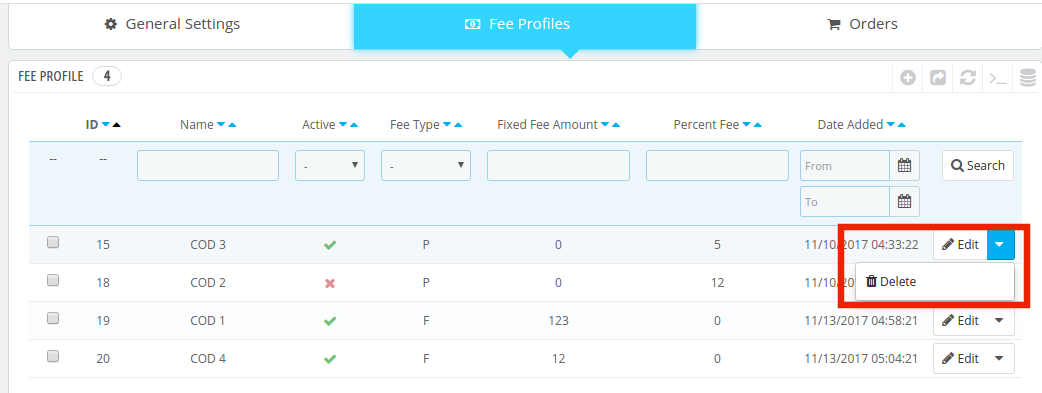
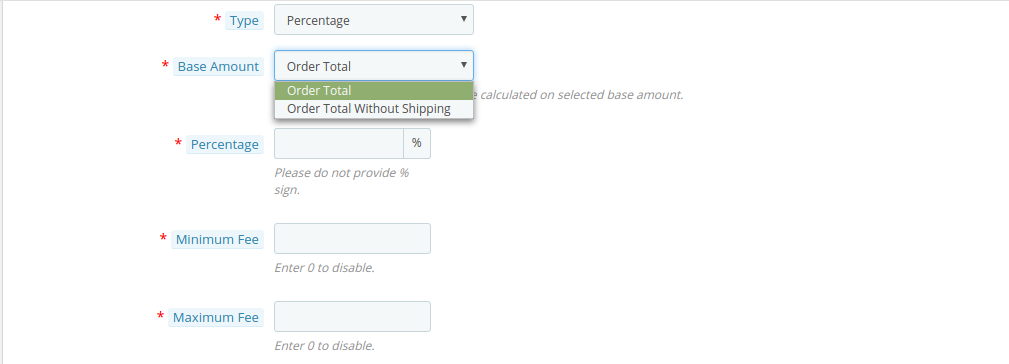
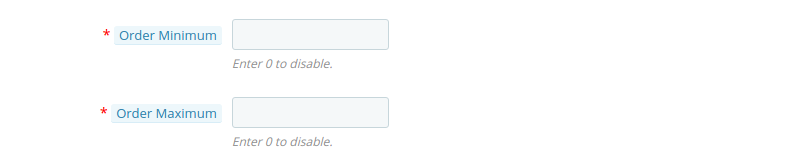
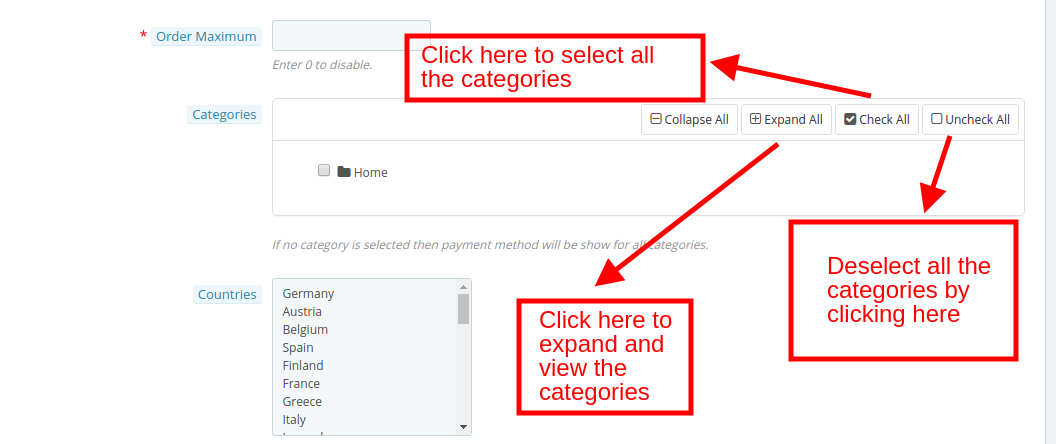
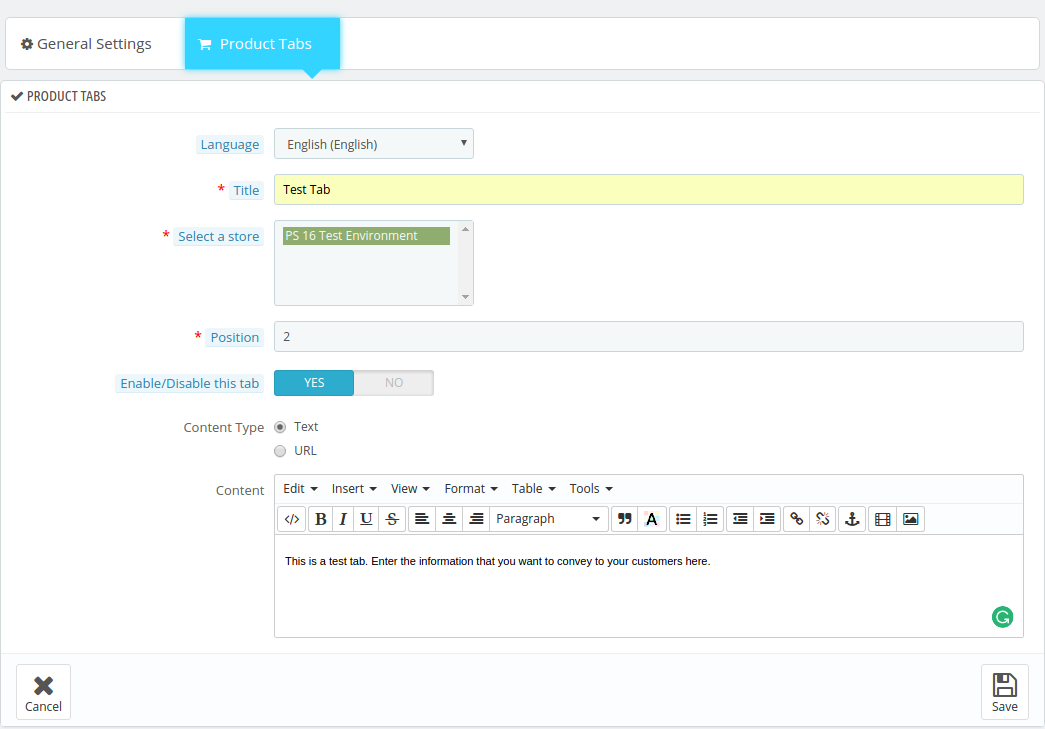
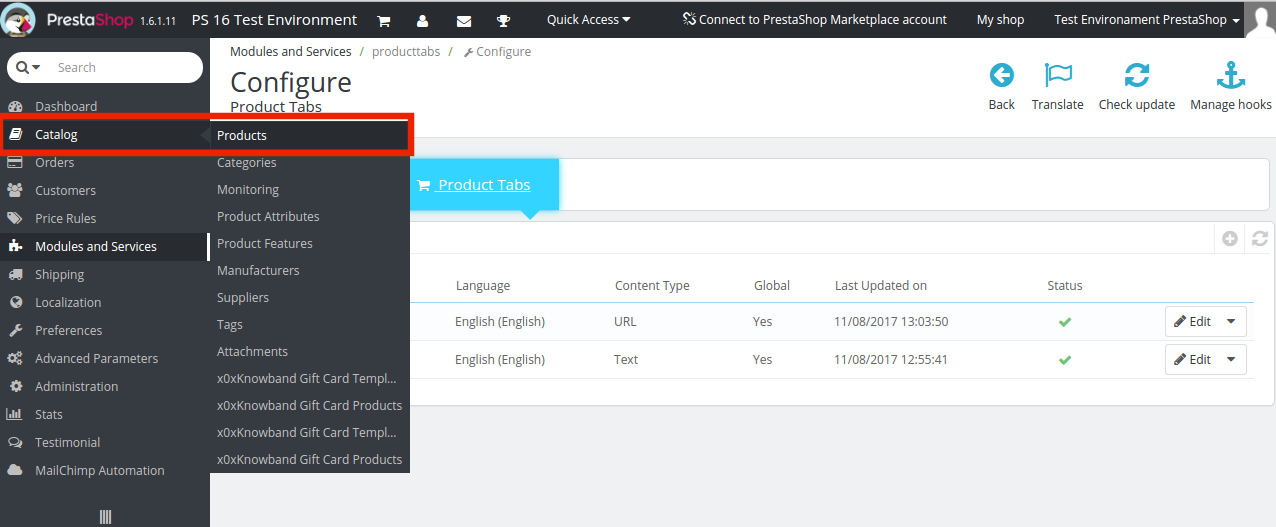
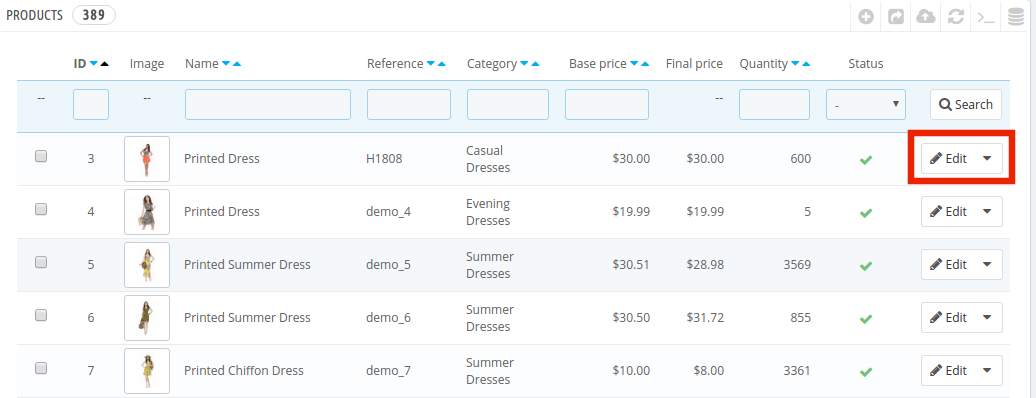
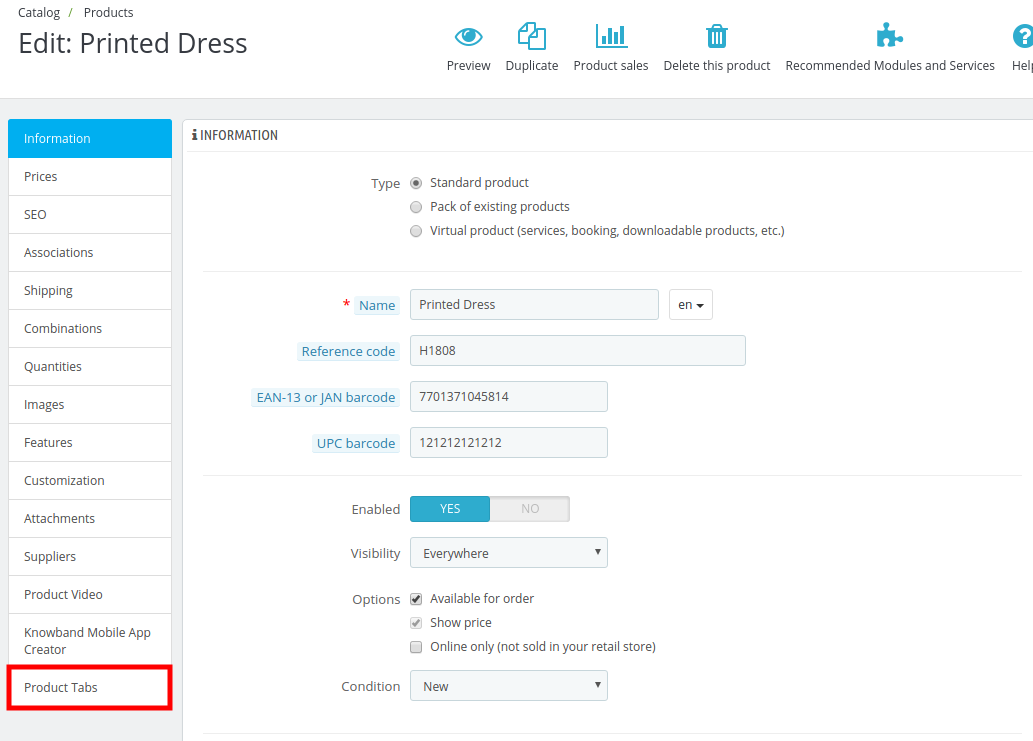
As análises de produtos são a melhor maneira de construir a confiança necessária entre os compradores on-line. Os proprietários de lojas de comércio eletrônico agora podem fornecer razões convincentes para que seus clientes forneçam suas avaliações e classificações. Com a ajuda de Lembrete de Revisão Prestashop e módulo de IncentivoAgora, os comerciantes on-line podem enviar lembretes por e-mail a seus clientes pedindo para compartilhar seus comentários sobre as compras recentes. O cliente obtém descontos lucrativos em troca dos comentários. Assim, fornece uma situação vantajosa para ambos os clientes, bem como os e-comerciantes.
O módulo prático permite ao administrador manter uma verificação dos gatilhos de lembrete, bem como dos incentivos oferecidos. O administrador pode definir o tempo quando deseja enviar o lembrete e corrigir os critérios de incentivo do back-end. Até mesmo o e-mail a ser enviado pode ser personalizado em questão de momento a partir da interface de administração. Além disso, o módulo Prestashop oferece um meio fácil de aprovar / reprovar as revisões e classificações recebidas dos usuários finais. Os usuários podem até gostar / não gostar dos comentários publicados no site.
Nota: Os visitantes da loja de comércio eletrônico e o cliente podem fornecer N número de comentários sobre qualquer produto. A restrição do módulo está apenas nos lembretes de revisão e nos critérios de incentivo. O cliente receberá apenas um incentivo em troca da revisão de um determinado produto.
1.1. Objetivos do projeto
Os objetivos do projeto estão listados abaixo:
1. Configure o módulo e defina os critérios de incentivo. Personalize os gatilhos de email do backend. 2. Gerencie os gatilhos e os emails de lembrete. 3. Excluir o produto ou categoria dos critérios de lembrete e incentivo. 4. Moderar o status dos comentários antes de serem publicados no site. 5. Acompanhe as avaliações e os incentivos para os vários produtos e categorias.
Instalação 2.0
Encomende o módulo da nossa loja. Você receberá os seguintes arquivos conforme listado abaixo:
1. Arquivo compactado com o código fonte do módulo
2. Manual do usuário
Siga os seguintes passos para instalar a extensão:
Descompacte o arquivo zipado. Você encontrará vários arquivos e pastas conforme mostrado abaixo –
Copie todos os arquivos e pastas da pasta descompactada e cole-os no diretório "Módulos" de sua loja no caminho – Diretório Raiz / modules /.
Você pode encontrar o módulo em Store Admin -> Modules and Services. Você pode até procurar o módulo com os seguintes detalhes –
palavra chave – Revisar lembrete e incentivo
Categoria – Funcionalidade de front office
Filtrar por – Instalado e não instalado / ativado e desativado
Clique no botão "Install" para instalar o módulo. Mostraria um pop-up para sua confirmação. Clique na opção "Continuar com a instalação". Este passo irá instalar o módulo e mostrar a notificação – "Módulo (s) instalado (s) com sucesso".
Quando a instalação estiver concluída, você pode continuar a configurar o módulo como mostrado abaixo:
Interface administrativa 3.0
Agora, o administrador da loja pode motivar os clientes a fornecer suas avaliações e classificações sobre os produtos comprados por eles em algumas etapas simples. Quando a instalação estiver concluída, o módulo pode ser facilmente configurado a partir do back-end da interface administrativa. Os e-comerciantes obtêm as seguintes opções de configuração:
Configurações gerais
Configurações de lembretes
Excluir configurações
Opiniões
Relatórios
3.1 Como configurar o módulo?
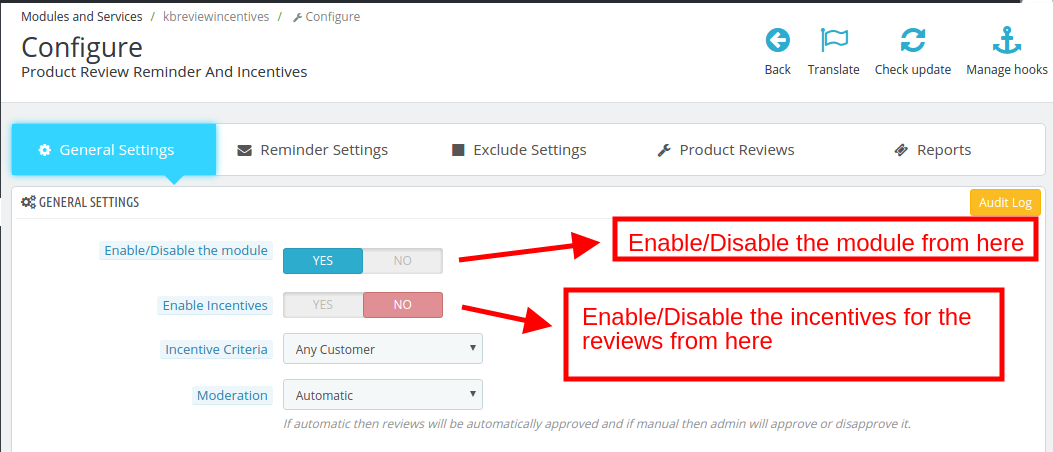
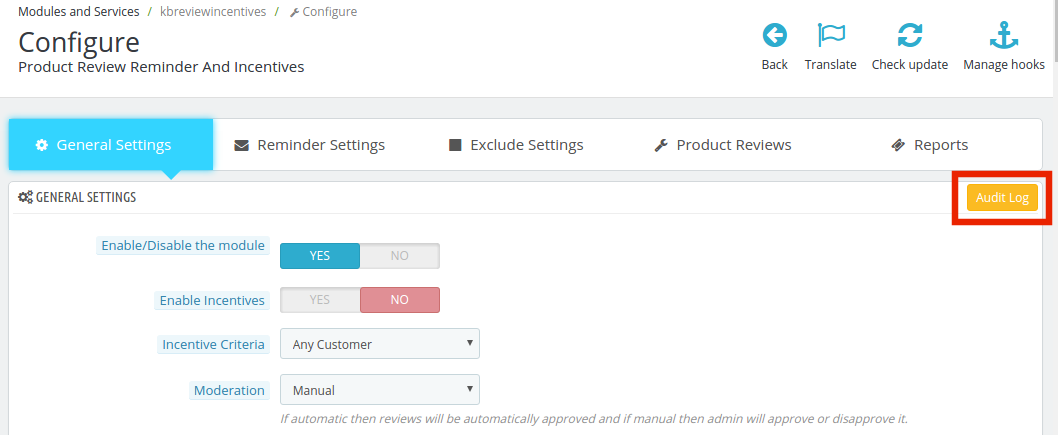
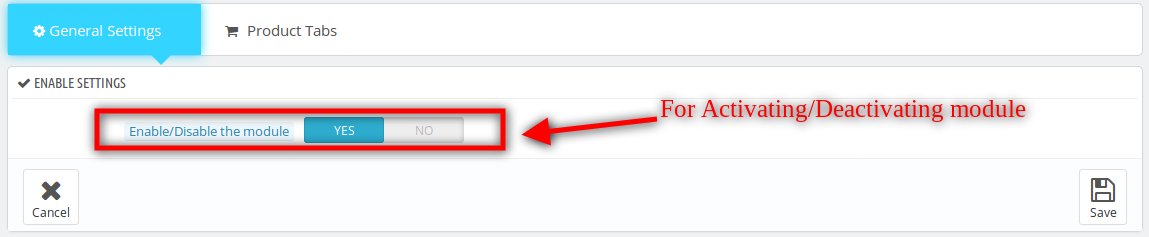
O primeiro passo da configuração do módulo envolve ativá-lo / desativá-lo. Isso pode ser feito a partir do back-end em um clique de botão. Além disso, o administrador pode até ativar / desativar o incentivo sendo oferecido em troca das classificações, como mostrado na imagem abaixo.
Uma vez que o critério de incentivo esteja habilitado, o administrador pode insira a quantidade desejada para o mesmo.
O incentivo pode ser oferecido a qualquer um dos visitantes da loja ou aos compradores do site em particular. No caso de um comprador ser selecionado, ele deve ser o comprador desse produto específico para obter o incentivo. O administrador pode escolher qualquer um na lista suspensa.
Além disso, o administrador pode até aprovar ou desaprovar o comentário antes de serem publicadas no site. Para isso, o Moderação manual regra deve ser selecionada. Se a regra de moderação é automáticoentão, as avaliações dos clientes serão aprovadas automaticamente.
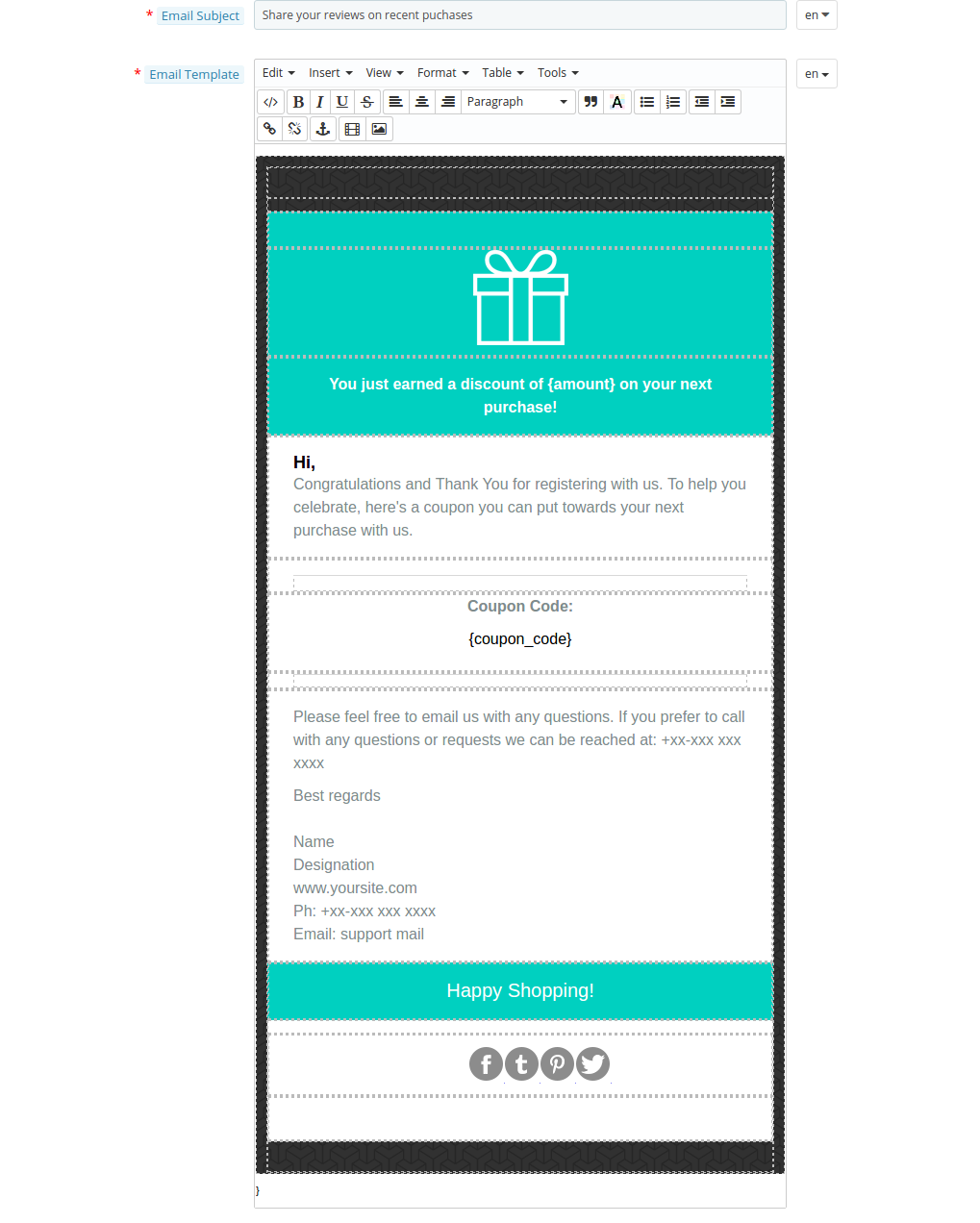
A interface administrativa oferece modelos de email padrão para os comerciantes eletrônicos. Existem dois tipos de email que podem ser enviados para o cliente.
Quando a revisão é aprovada, mas eles não recebem nenhum incentivo em troca
Quando a revisão é publicada no site.
Um email de desculpas para notificar que a revisão foi reprovada
O email com a notificação de que a revisão foi postada e o cliente pode visualizá-la clicando no link.
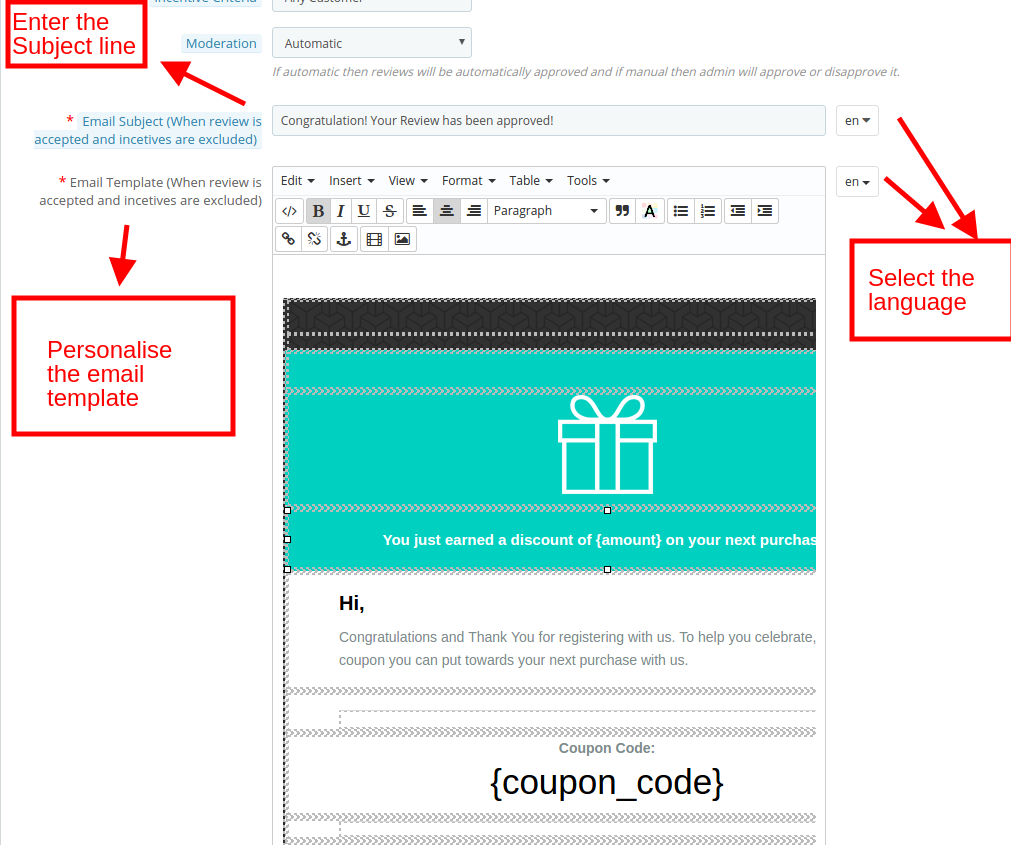
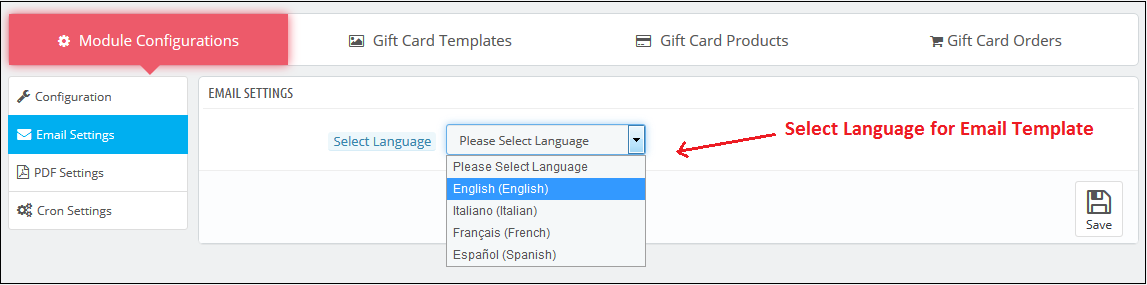
Em cada caso, o administrador pode alterar a linha de assunto do email e personalizar o modelo conforme necessário. O módulo oferece suporte multilíngue. Assim, essas alterações podem ser feitas em vários idiomas, selecionando o desejado, conforme mostrado na imagem abaixo:
3.2 Como configurar os lembretes de revisão?
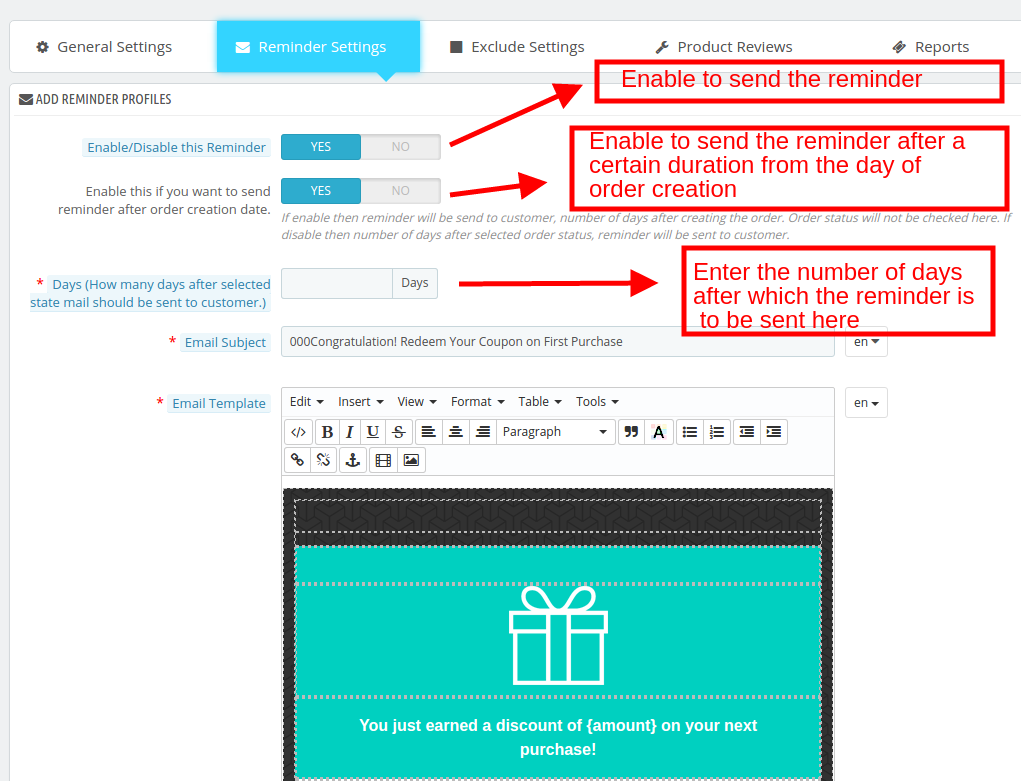
Para enviar lembretes aos clientes para o envio das resenhas, o administrador precisa ativar essa funcionalidade do back-end.
O administrador pode até mesmo enviar o lembrete automaticamente após uma determinada duração a partir do dia da criação do pedido. O número de dias após o qual o lembrete deve ser enviado pode ser inserido como mostrado na imagem.
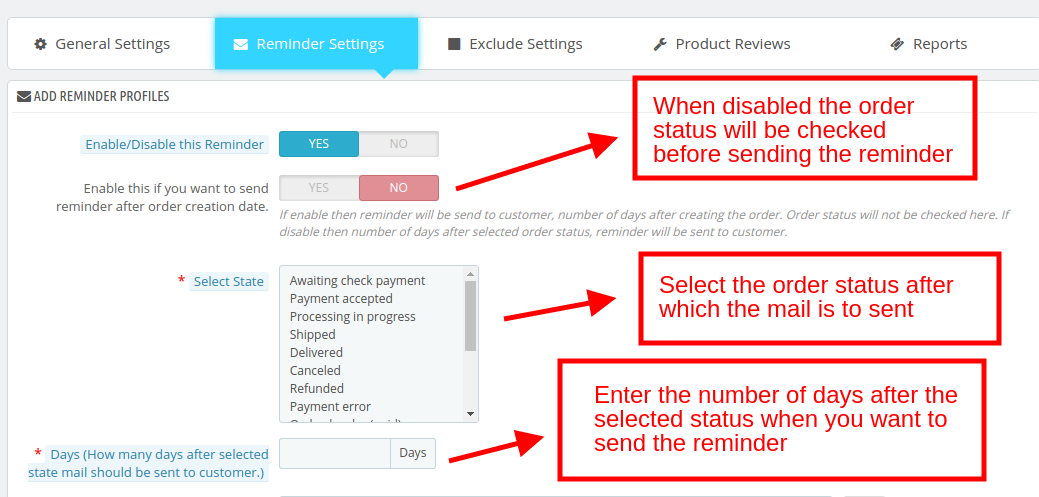
O administrador pode até selecionar o status do pedido após o qual ele deseja enviar o lembrete. Para isso, a funcionalidade acima mencionada deve ser desativada. O administrador pode então selecionar o status do pedido. O número de dias após o qual o email deve ser enviado é inserido. O módulo verificará o status do pedido e enviará o e-mail após a duração prescrita.
O email ou o acionador de lembrete podem ser personalizados a partir do back-end. A linha de assunto, bem como o conteúdo do email, podem ser alterados e modificados em vários idiomas.
3.3 Como excluir um produto ou categoria dessa funcionalidade?
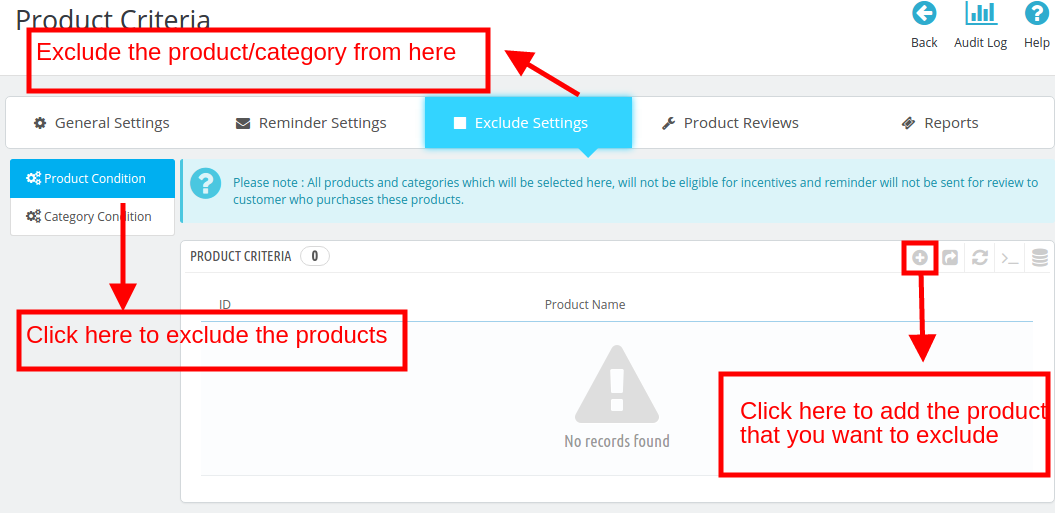
Os critérios de lembrete e incentivo podem ser incluídos em todos os produtos e categorias da loja. No entanto, se o administrador quiser excluir qualquer produto ou categoria do mesmo, isso pode ser feito a partir doExcluir configuração' aba.
3.3.1 exclui um produto
Vou ao 'Produto'aba e depois clique no'+'para adicionar o nome do produto que você deseja excluir.
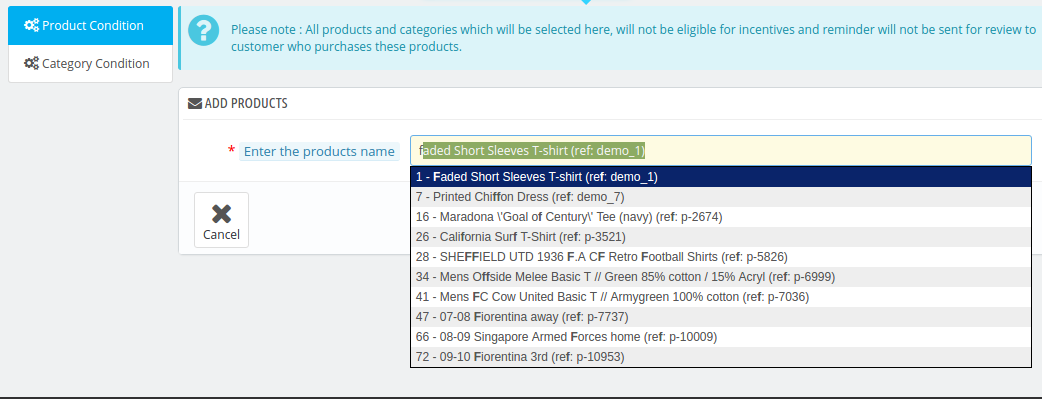
Os produtos podem ser excluídos facilmente, digitando o nome manualmente.
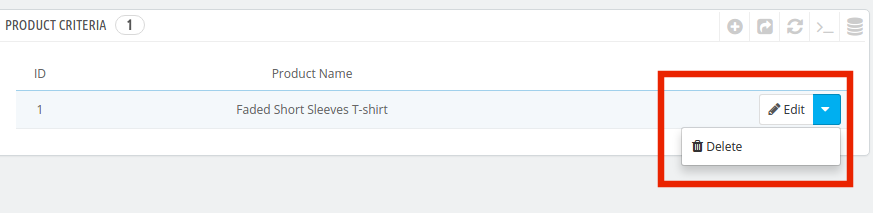
O item selecionado pode ser visto na lista como mostrado abaixo. O administrador pode até editar ou excluir o item selecionado.
3.3.2 exclui uma categoria
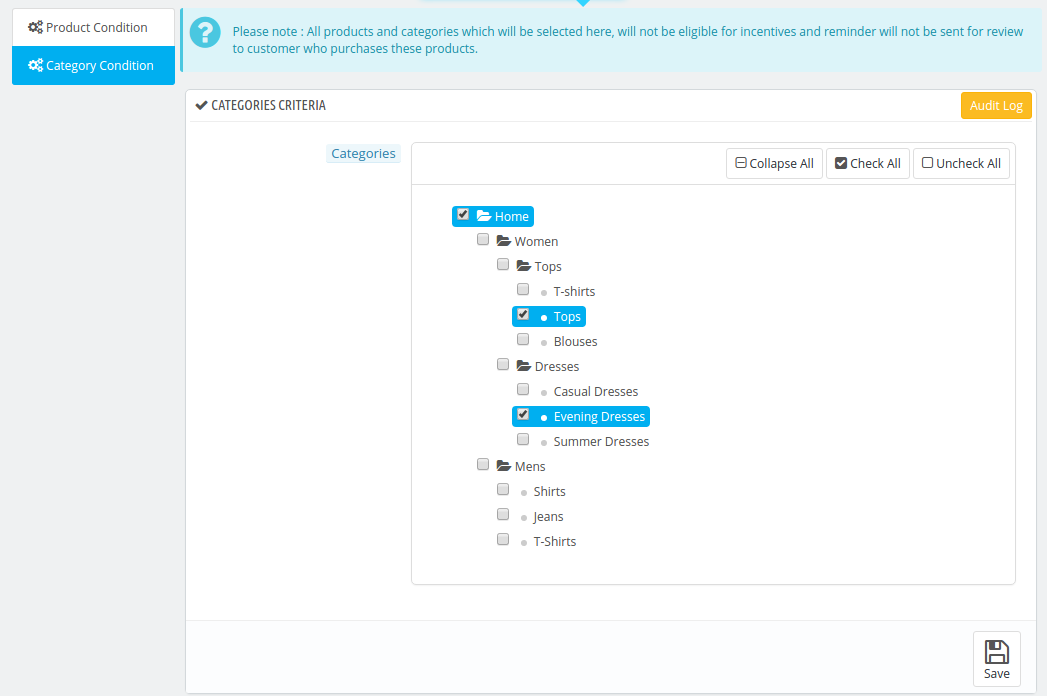
Da mesma forma, para o selecionando a categoria, vamos para '+'no canto superior direito. Basta expandir as categorias e verifique os que você deseja excluir.
3.3 Como Aprovar ou Reprovar uma Revisão?
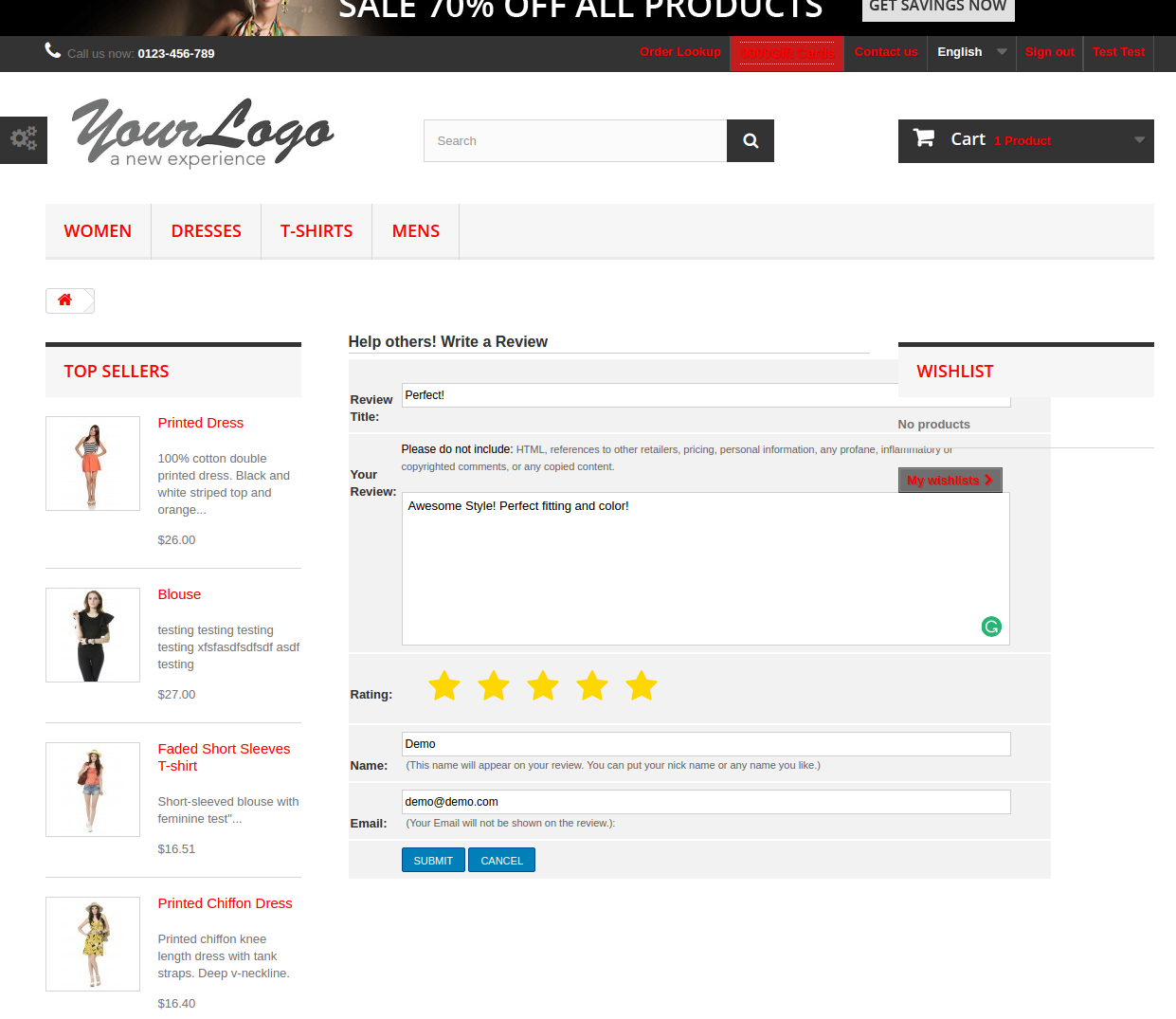
os clientes podem inserir suas avaliações no front-end do site, digitando seus IDs de nome e e-mail. Caso a configuração de moderação seja automática, a revisão será publicada automaticamente no site. No entanto, se for Manual, então, será publicado após a aprovação do administrador.
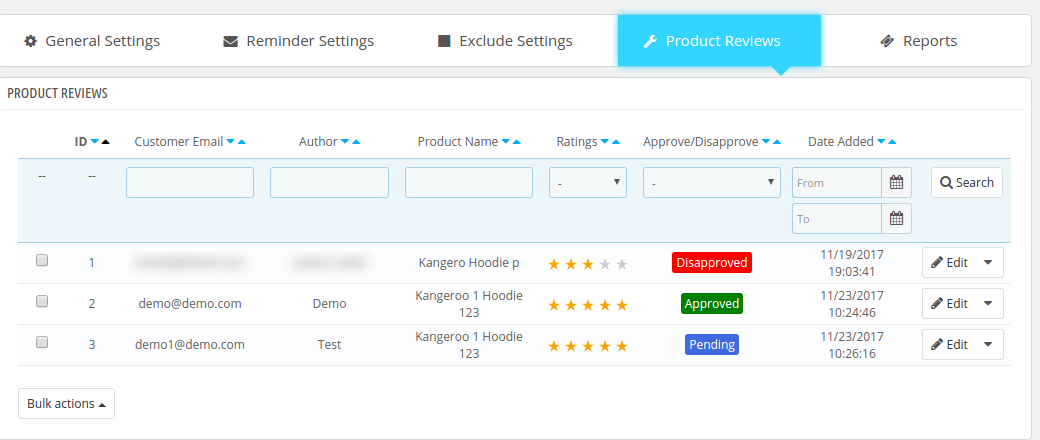
O administrador pode visualizar as resenhas inteiras no back end.
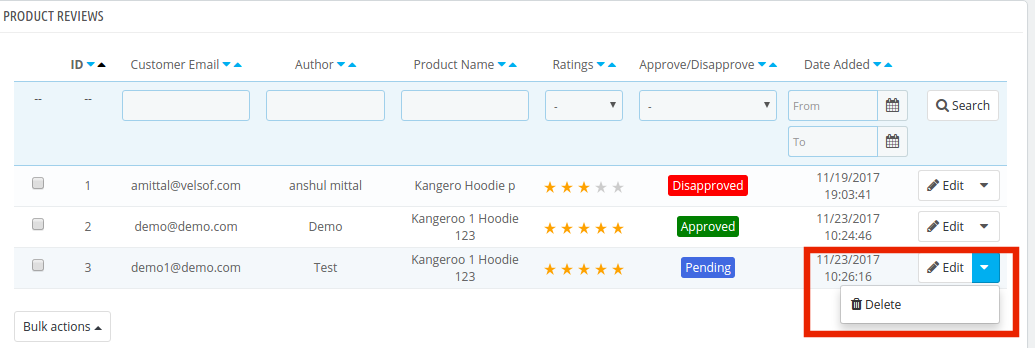
Estes revisões podem ser editadas ou excluídas em um clique de botão.
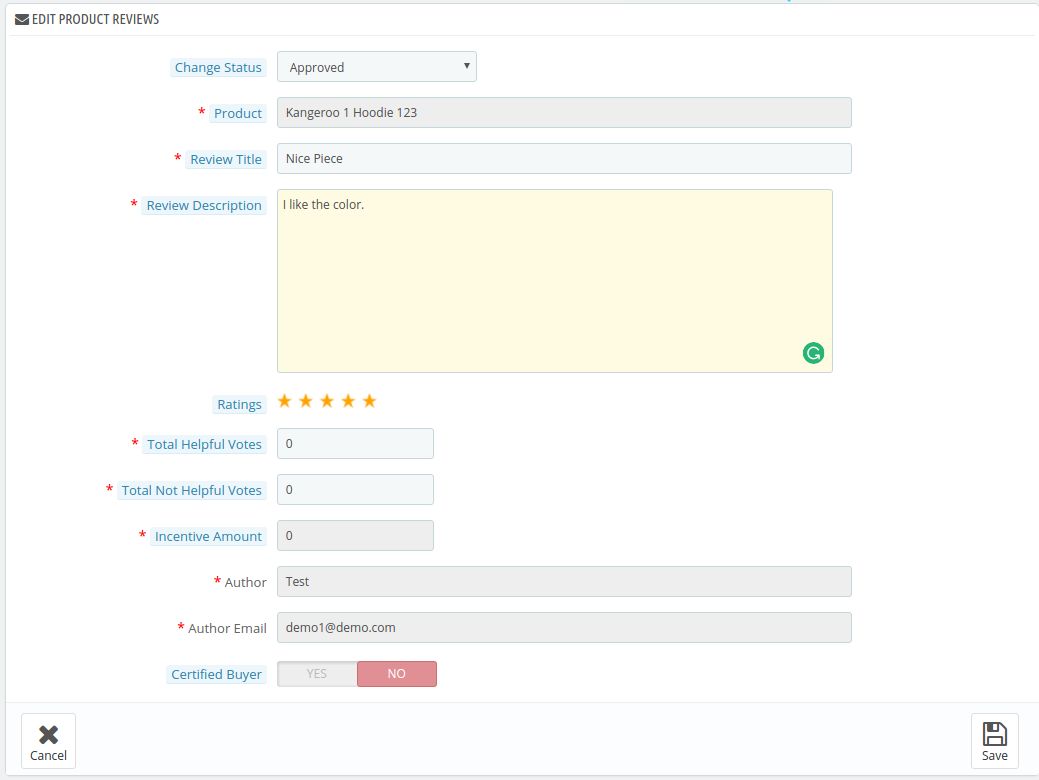
O status do Comentários pendentes pode ser alterado clicando no botão 'Editar'. O status da revisão pode ser selecionado como mostrado abaixo.
Além disso, o administrador pode até postar a revisão com um pouco de modificação, se desejar. Ele pode alterar os votos úteis para a revisão junto com o incentivo de revisão.
O módulo permite até que o administrador da loja diferencie entre os revisores falsos e as revisões genuínas de clientes. A opção de 'Comprador certificado'pode ser ativado para os clientes genuínos que postaram seus comentários na página do produto.
3.4 Como rastrear as avaliações e incentivos?
As resenhas e os incentivos podem ser facilmente rastreados a partir da interface administrativa.
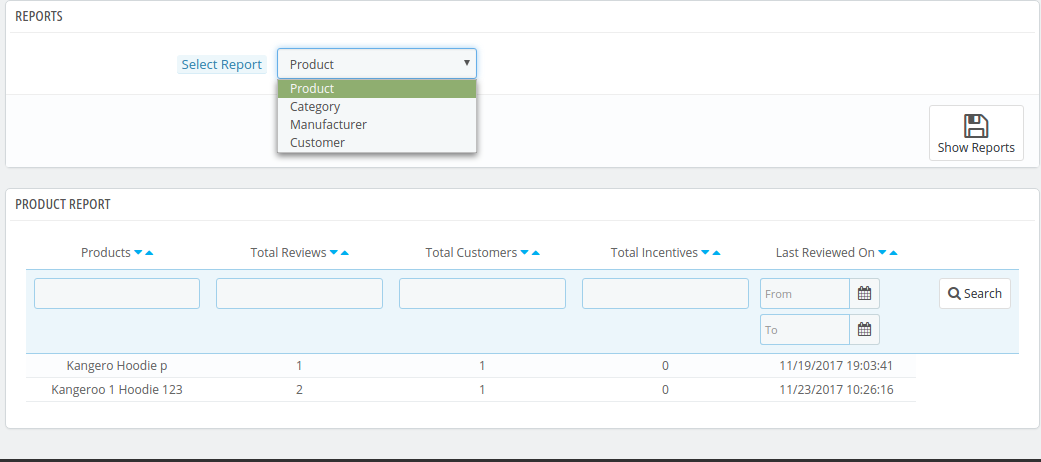
Os proprietários das lojas podem acompanhar os relatórios de produtos individuais, uma categoria inteira ou os produtos de um determinado fabricante ou fornecedor.
Selecione uma opção e você poderá visualizar as resenhas recebidas e os incentivos oferecidos.
3.5 Como funciona o log de auditoria?
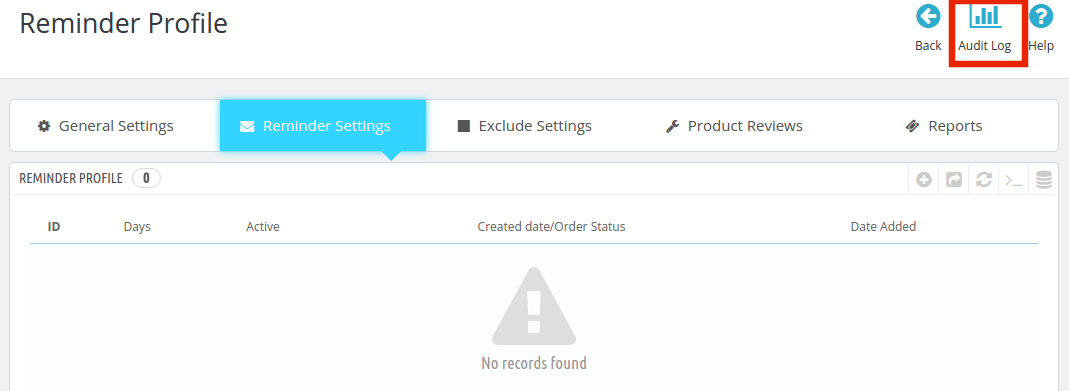
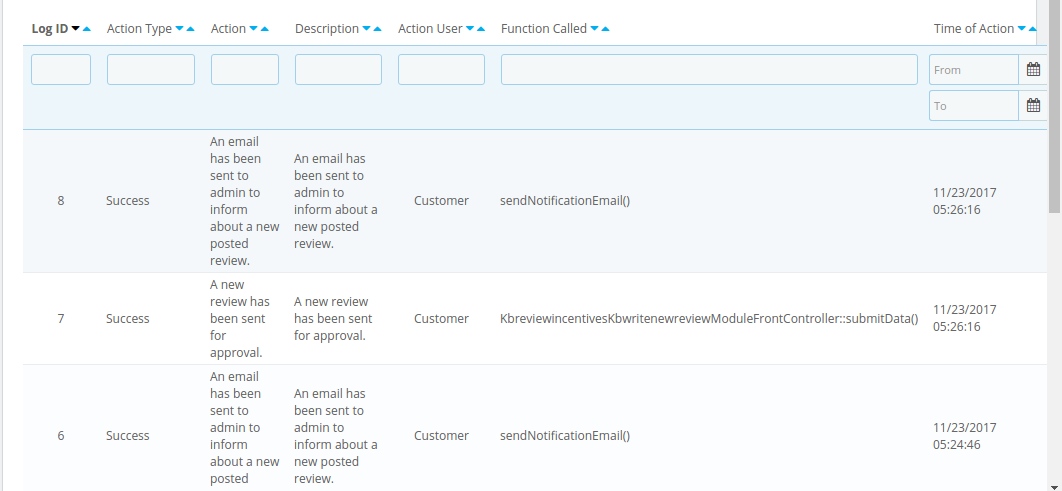
O log de auditoria da interface administrativa mantém um controle sobre todos os emails enviados aos clientes e o status dos mesmos. Clique no 'Registro de Auditoria'seção como mostrado abaixo e você pode ver a lista inteira do envio do acionador de e-mail.
O e-mail que foi enviado aos clientes juntamente com as descrições de seu objetivo e seu status pode ser visto como mostrado abaixo.
4.0 Website UI
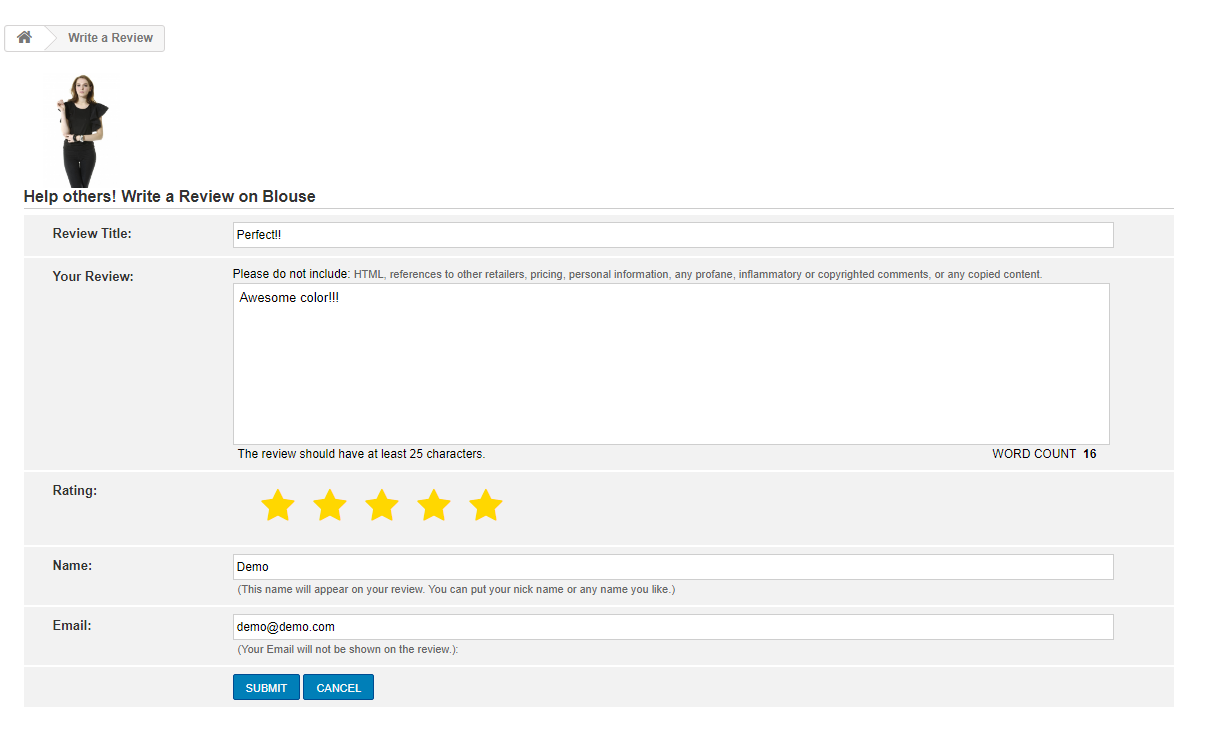
O link para inserir a revisão será enviado para os clientes pelo correio. Os clientes podem então inserir sua revisão e classificação.
A revisão será publicada na página do produto após a aprovação do administrador e o incentivo prescrito será fornecido ao cliente.
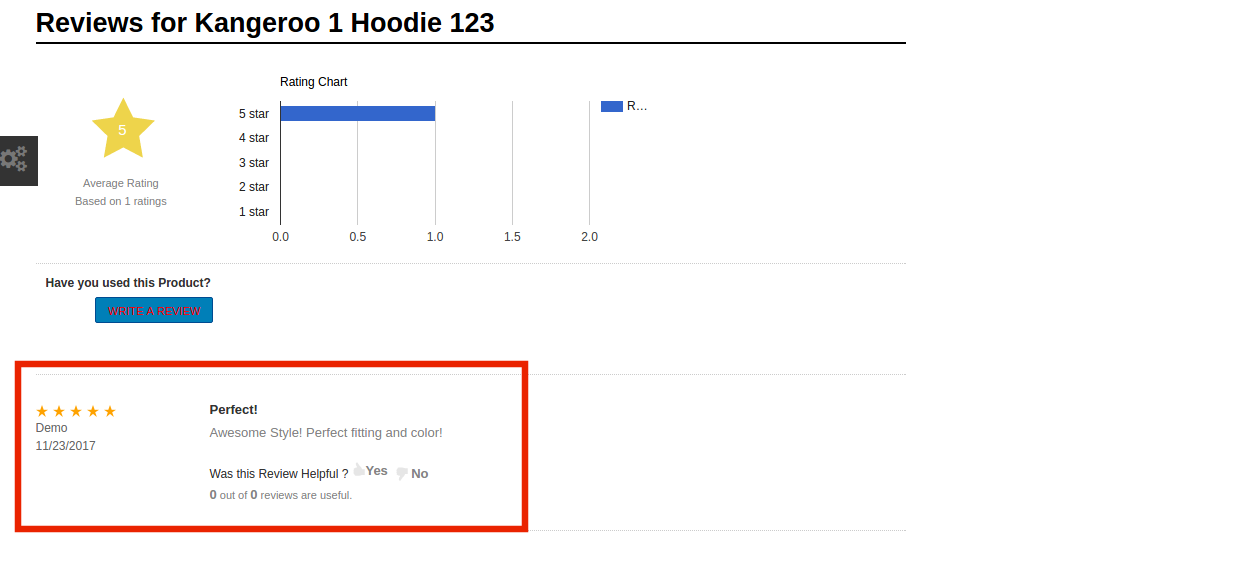
O gráfico de revisão na página do produto, conforme mostrado na imagem abaixo, permite que os novos clientes tenham uma visão geral das avaliações do produto sem realmente ler cada um deles. Ele fornece uma visão para os visitantes da loja de quantas avaliações foram recebidas e da classificação geral do mesmo.
Integração Etsy Magento API por KnowBand oferece uma solução inteligente para os comerciantes eletrônicos começarem a vender no Etsy Marketplace. O administrador da loja pode facilmente sincronizar produtos para o Etsy para as categorias selecionadas com a ajuda deste plugin de integração do Magento Etsy.
Etsy fornece um mercado especificamente para os artesãos. o Extensão Etsy Magento Integration é fácil de entender e usar. Assim, os comerciantes agora podem encontrar uma base de público-alvo de nicho maior com o mínimo de esforço ao vender seu produto no Marketplace.
1.1 Merchant Benefits oferecido pelo integrador Magento Etsy da Knowband:
O integrador Etsy Magento API oferece sincronização em tempo real entre a loja Magento e o mercado Etsy.
A conexão entre as duas lojas pode ser configurada em poucos passos simples com a abordagem automatizada do módulo de integração Magento Etsy.
O administrador da loja Magento pode listar os produtos em massa, criando perfis no back-end do Etsy Magento API Integration.
O administrador da loja pode gerenciar facilmente o inventário fazendo alterações nos perfis criados no integrador Etsy Magento. Os comerciantes podem remover, relistar ou revisar produtos simplesmente executando tarefas agendadas no back-end do integrador Etsy Magento API.
Com a ajuda da extensão de integração do Magento Etsy, o administrador da loja pode até adicionar métodos de envio para os clientes do mercado.
O Magento Etsy Connector torna mais fácil para os comerciantes on-line acompanhar a listagem de produtos.
O administrador pode sincronizar as ordens recebidas do mercado com as ordens da loja Magento apenas com um clique de botão com o plugin de integração Etsy Magento.
Estas encomendas podem ser processadas a partir da própria loja Magento, aumentando a factura. A mudança no status do pedido é sincronizada com o mercado
O integrador Etsy Magento torna mais fácil para o administrador da loja rastrear os erros que ocorreram durante a listagem de produtos.
Etsy Magento API Integration torna mais fácil para o administrador da loja tocar em uma base de audiência maior e gerenciar a transação on-line a partir de uma única interface.
Magento para Etsy sincronização é a maneira mais fácil de expandir seus negócios on-line com o mínimo de aborrecimento.
2.0 Instalação da Extensão de Integração do Magento Etsy
Siga os seguintes passos para instalar o Magento Etsy API Integration:
Baixe o pacote de extensão do plugin de integração Magento Etsy da Knowband.
Descompacte o pacote em sua pasta raiz de configuração do Magento via gerenciador de FTP (como Filezilla ou WinSCP – baixe aqui: https://filezilla-project.org/).
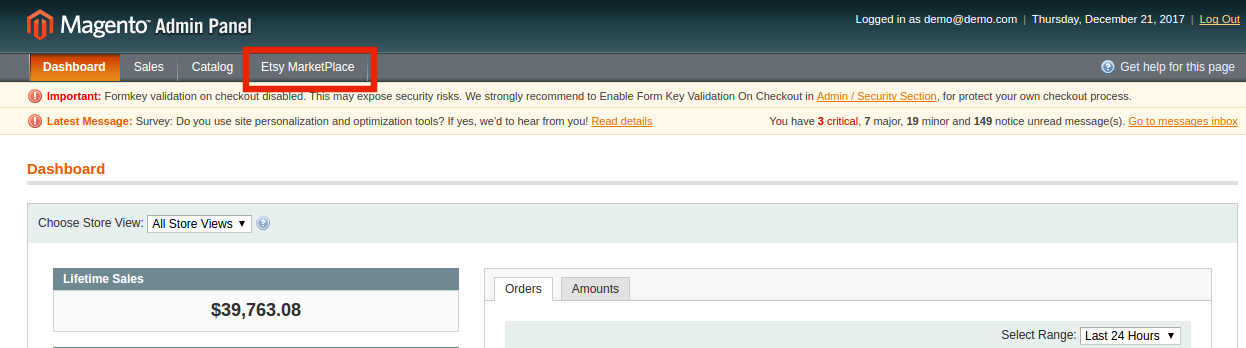
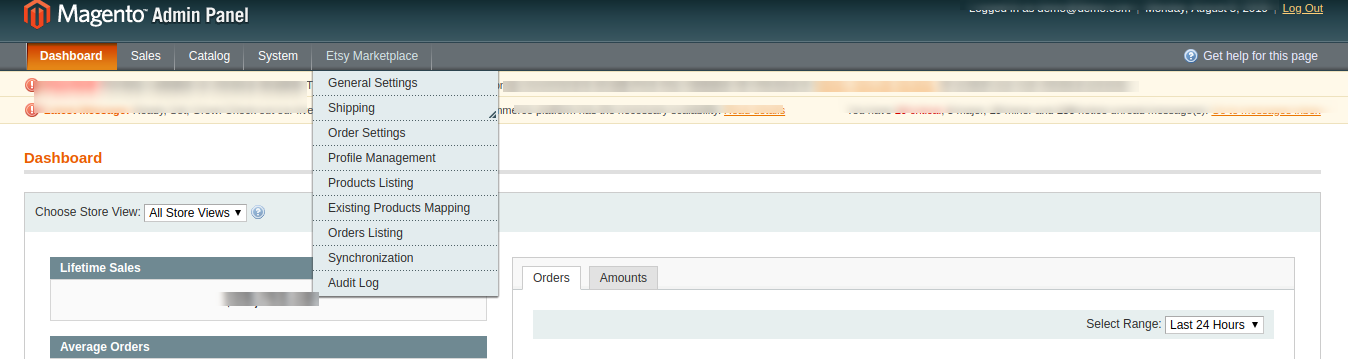
No painel de administração, vá para o Etsy Marketplace no menu principal.
4. O integrador Magento Etsy está agora pronto para uso.
Este Manual do Usuário guiará os usuários através da configuração e configurações da extensão de sincronização do Magento Etsy.
2.2 Etsy Marketplace Integration – Configuração da conta do vendedor
Para começar a vender no Etsy Marketplace, você precisa ter uma conta de vendedor no Etsy. Nesta seção, listamos todas as etapas para criar uma conta de vendedor no Etsy. Por favor, encontre-os abaixo
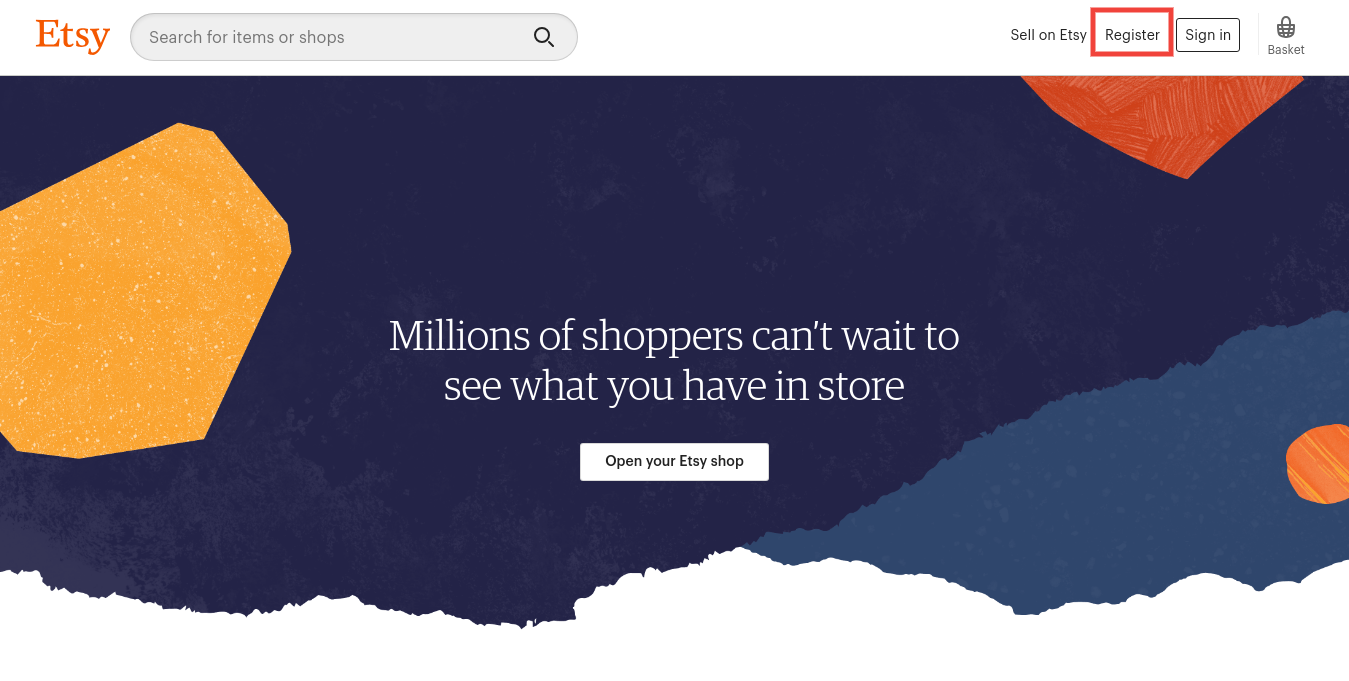
Clique no botão "Vender no Etsy" presente no canto superior direito.
Clique no "Registre-se"botão na página que você está visitando agora. Consulte a captura de tela abaixo.
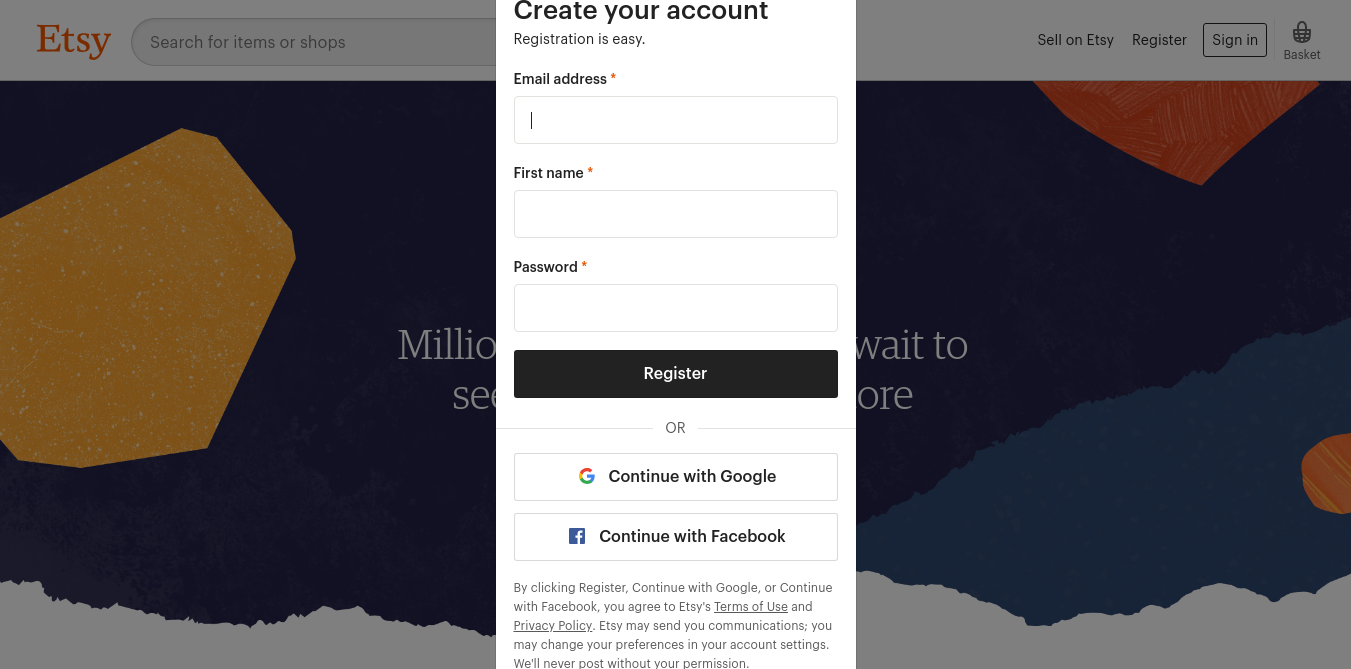
Preencha o formulário de inscrição e clique no botão "Registrar". Ele criaria sua conta de vendedor e enviaria um e-mail de verificação para o endereço de e-mail fornecido.
Agora, isso também redirecionaria você para outra página, conforme mostrado abaixo.
Agora, ele está pedindo para configurar suas preferências de loja. Complete todas as seções destacadas
É isso.
2.2.1 Etsy Marketplace Integration – Configurar um aplicativo
Para iniciar a comunicação entre Magento Store e Etsy Seller Account, você precisa criar um aplicativo no Etsy Marketplace. A seguir estão as etapas para criar um aplicativo no Etsy
Vá para o link https://www.etsy.com/developers/register
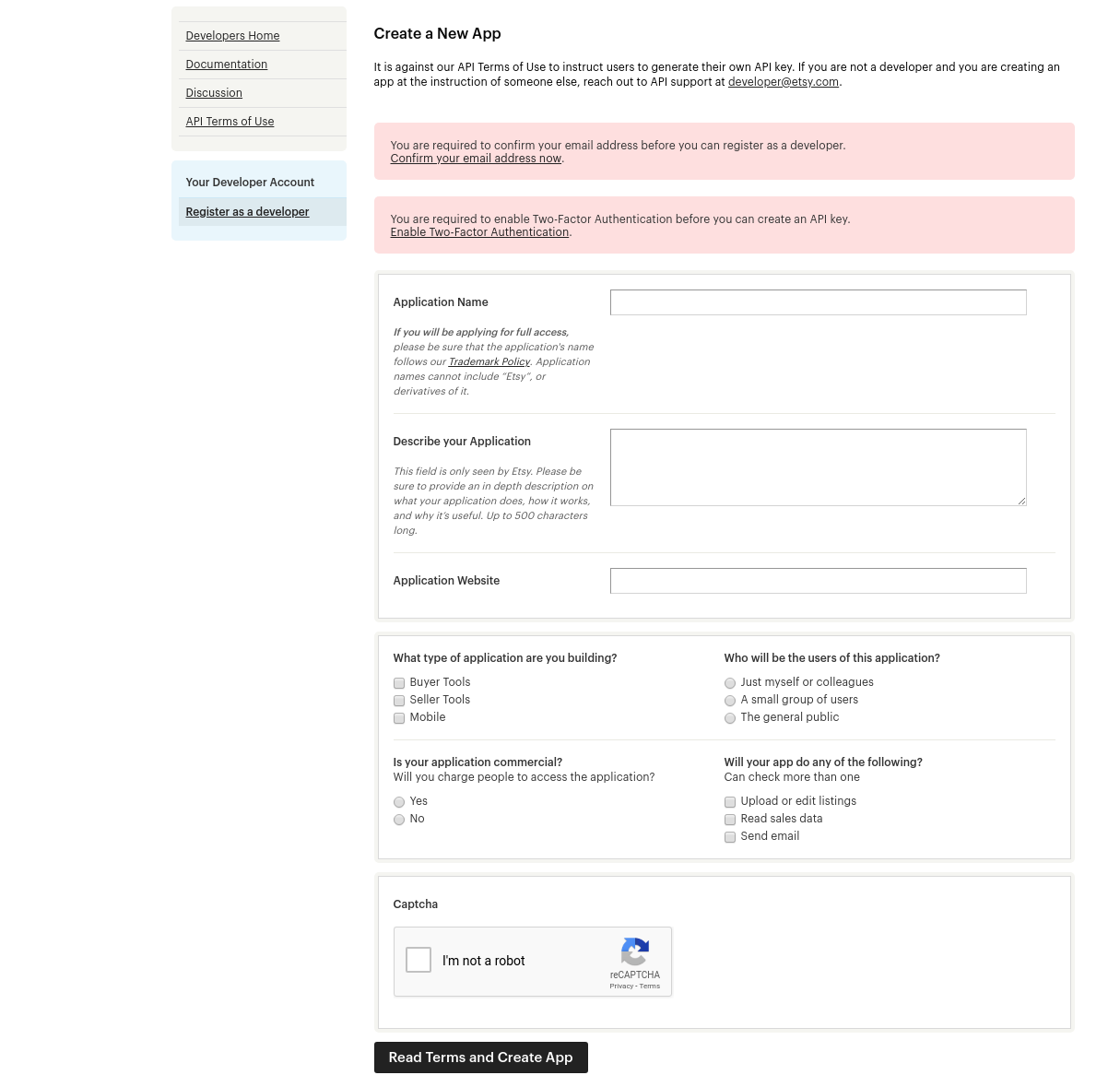
Ele abriria uma página em que um formulário seria exibido com alguns campos de entrada, conforme mostrado abaixo.
Preencha o formulário e clique em "Ler Termos e Criar Aplicativo". Certifique-se de que você deixou a caixa de seleção "Compatibilidade de gerenciamento de inventário" marcada.
Ele pedia para aceitar "termos e condições". Aceite e clique no botão "Criar aplicativo".
Ele registraria seu aplicativo no Etsy Marketplace e forneceria detalhes da API, conforme mostrado abaixo.
Observação: "O termo 'Etsy' é uma marca comercial da Etsy, Inc. Este aplicativo usa a API do Etsy, mas não é endossado nem certificado pela Etsy, Inc."
Interface administrativa 3.0
Painel Administrativo As configurações da extensão de sincronização do Etsy Magento contém as guias 8 para configurações.
Configurações gerais
políticas
Configurações de pedido
Gerenciamento de perfil
Listagem de produtos
Mapeamento de Produtos Existentes
Listagem de pedidos
Sincronização
Registro de Auditoria
Configurações gerais do 3.1
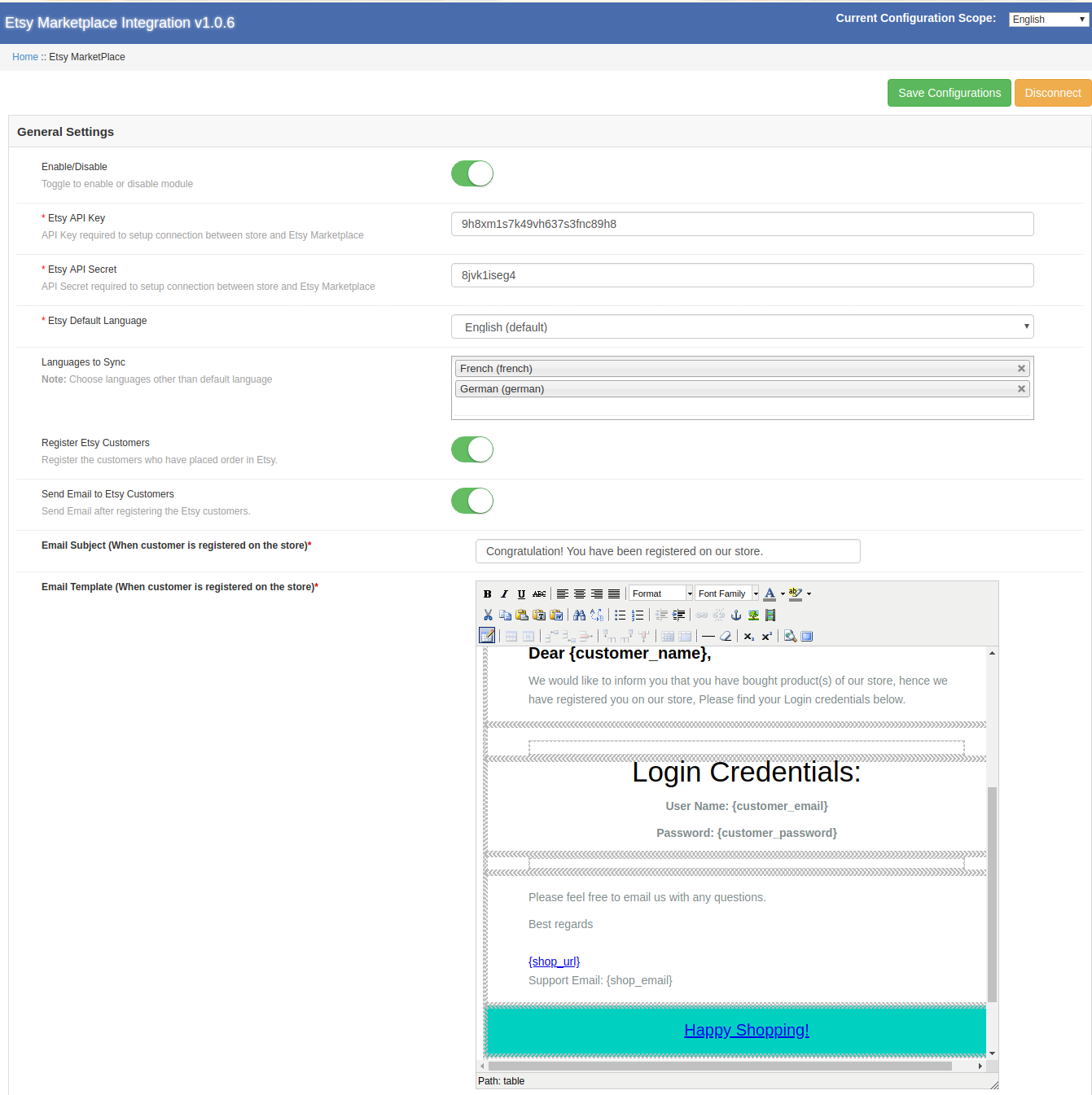
O integrador de API do Magento Etsy permite que o administrador da loja integre sua loja em algumas etapas simples. A guia Configurações gerais inclui os detalhes da API do Etsy Marketplace, como chave da API, host etc. A API do Etsy ajuda a conectar a loja Magento ao mercado da Etsy. A descrição de cada campo de entrada é mencionada abaixo:
1. ativado
Admin tem a opção de ativar / desativar o módulo, alternando o botão. Se habilitado, o módulo e todas as suas configurações estarão funcionando na loja.
2. Chave da API do Etsy
Digite a chave de API do Etsy que autenticará a conexão que está sendo estabelecida entre a loja Magento e o Etsy Marketplace.
3. Segredo da API do Etsy
Insira a chave secreta da API do Etsy aqui. É obrigatório autenticar a integração entre a loja e o Etsy Marketplace.
4. Etsy idioma padrão
Selecione o idioma padrão a ser usado.
5. Idiomas para Sincronizar
O conector Magento Etsy oferece suporte multilíngue. Escolha o idioma usado para sincronizar o produto. O idioma selecionado deve ser diferente do idioma padrão.
Clientes do Etsy 6.Register
O módulo de integração Magento Etsy permite ao administrador registrar a lista de clientes que fizeram seus pedidos na loja Etsy.
7. Enviar email para clientes Etsy
Ative este recurso para enviar e-mails para os clientes cadastrados.
Assunto 8.Email (quando o cliente está registrado na loja)
O assunto dos e-mails enviados para o cliente registrado pode ser personalizado a partir do backend do Magento Etsy Connector.
9.Email Template (quando o cliente está registrado na loja)
O módulo de integração Magento Etsy oferece ao administrador a opção de personalizar os modelos de email conforme sua escolha.
Clique no botão 'Salvar configuração'. 'Conectar'botão aparecerá quando as alterações forem salvas. Clique no "Conectar"botão para se conectar com o Etsy Marketplace. Ele iria redirecionar o administrador para o Etsy Marketplace para permitir o acesso App para a loja. Clique no botão"permitir o acesso"botão como mostrado abaixo. A conexão entre a loja e o Etsy Marketplace será estabelecida.
Ele também redirecionaria o administrador de volta para a mesma página de "Configurações gerais" e mostrará o "desligar"botão em vez de" Conectar "como a conexão agora foi configurada com o Etsy Marketplace.
Observação: Quando a conexão estiver configurada, você precisará executar o cron do País / Região para sincronizar a lista de países no banco de dados. (Veja a seção 3.7.)
Envio 3.2
O administrador pode gerenciar as opções de envio na guia Remessa do plug-in de integração do Etsy Magento. Nesta seção, o administrador pode criar modelos de envio que contêm os vários detalhes de envio conforme a necessidade do sistema.
3.2.1 Como adicionar modelos de envio?
Siga os passos abaixo para adicionar o modelo de envio:
Para criar novos modelos, clique em 'adicionar Novo' como mostrado abaixo:
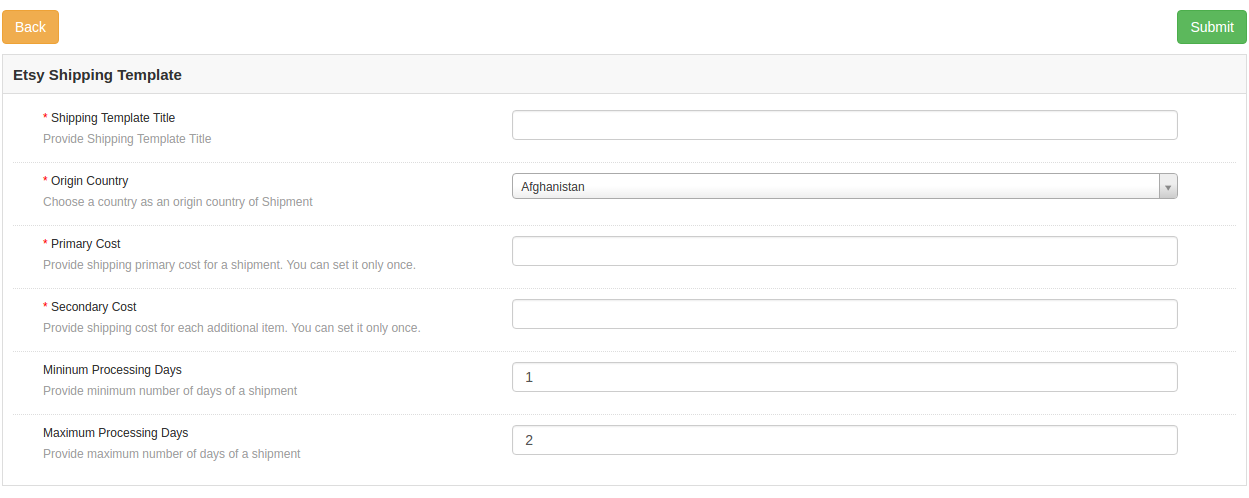
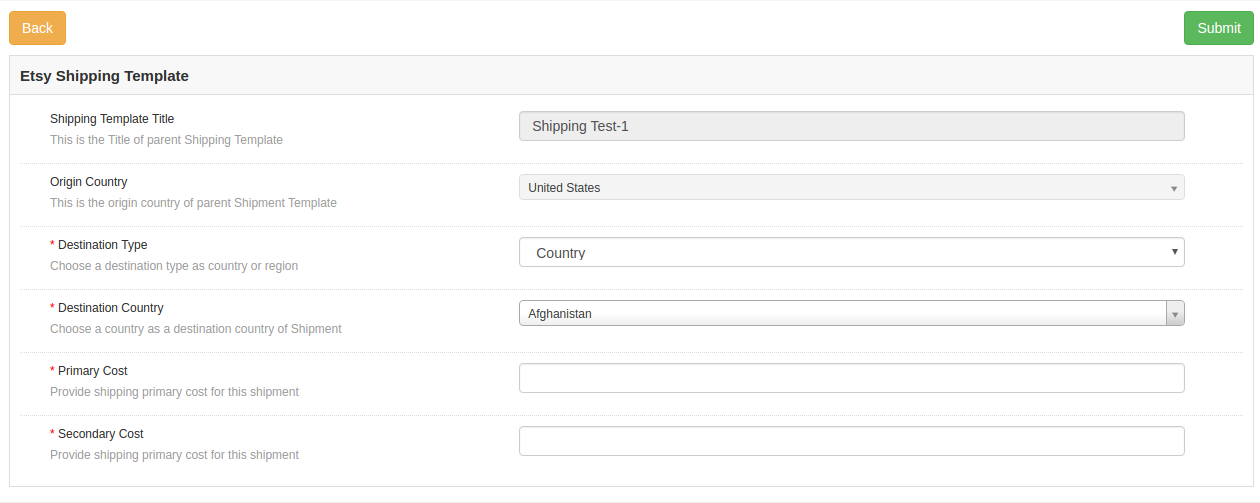
Você será redirecionado para a página de criação de modelos. Preencha os seguintes campos de entrada do formulário
Título do modelo de envio: Digite o título do modelo de envio aqui.
País de origem: Escolha um país da lista como país de origem da Remessa.
Custo Primário: Forneça o custo primário da remessa. Você pode configurá-lo apenas uma vez.
Custo Secundário: Forneça o custo de envio para cada item adicional. Você pode configurá-lo apenas uma vez.
Dias Mínimos de Processamento: Forneça o número mínimo de dias para processar a remessa.
Dias Máximos de Processamento: Insira os dias de processamento máximos para processar a remessa.
3.2.2 Como editar / excluir os modelos de envio existentes?
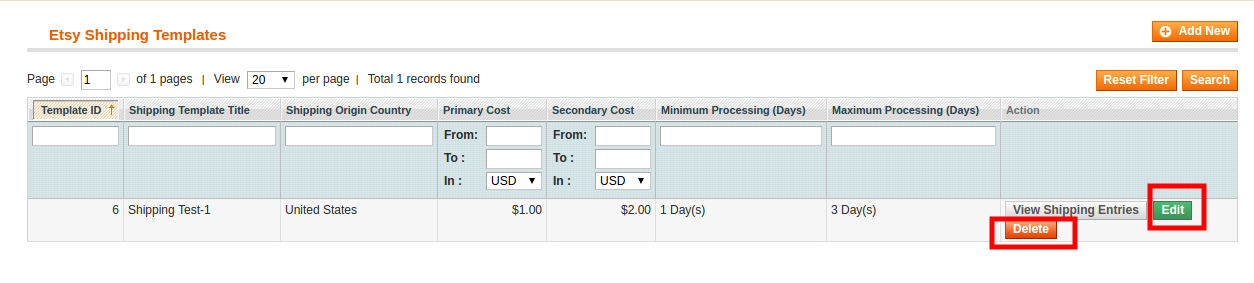
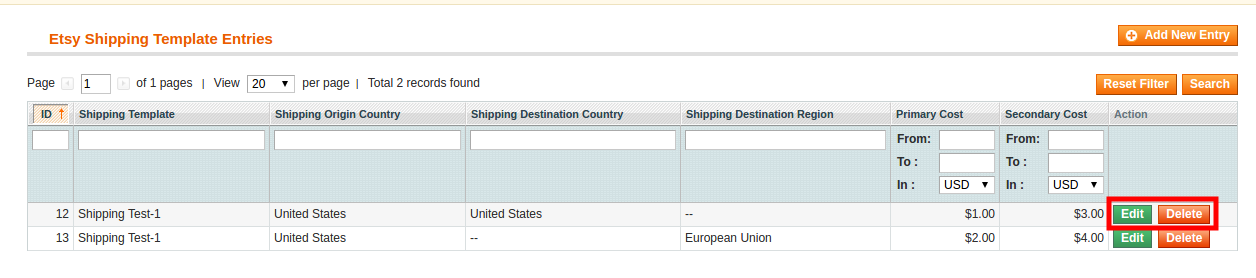
Os modelos de envio (se houver) serão listados na guia Modelo de envio do integrador Etsy Magento. Clique no "Editar or Excluir"botão como mostrado na imagem:
3.2.3 Como adicionar o modelo de envio de modelo de entradas?
Cada modelo de envio pode ter várias entradas de envio para definir destinos de envio e seus respectivos custos de acordo com os destinos. A extensão de integração Etsy Magento permite que você configure apenas uma entrada de modelo de envio para cada país de destino.
As entradas de envio podem ser visualizadas clicando em 'Ver as entradas de envio‘.
Isso irá redirecioná-lo para a página de entradas de envio do plugin de integração do Magento Etsy. O administrador pode ver as entradas aqui.
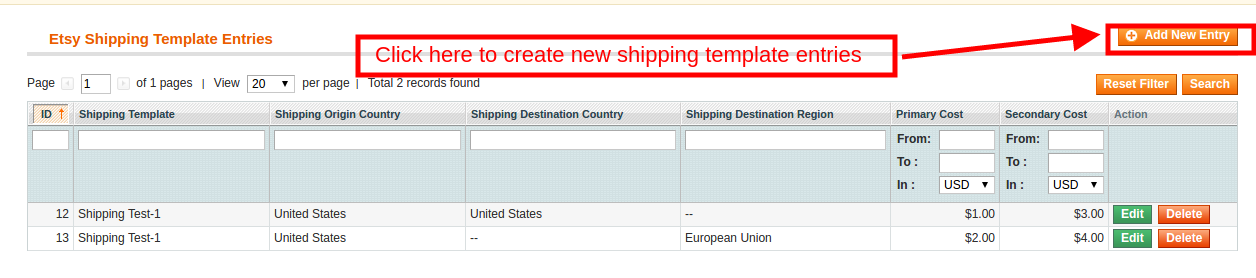
Clique no Adicionar novas entradas botão para criar novas entradas.
Isso irá redirecioná-lo para a página de criação de entrada.
Enquanto a Origem e
A lista existente pode ser visualizada com a ajuda do integrador Magento Etsy, conforme mostrado abaixo. Para editar / excluir as entradas existentes, clique em 'Editar'E'Excluir'ação respectivamente.
Nota: Execute o cron do Modelo de Envio
Configurações de pedido 3.3
A guia Order Settings do módulo de integração do Magento Etsy ajuda a mapear os status dos pedidos de loja com os status de pedidos do Etsy Marketplace. Isso será usado para capturar detalhes do pedido do Etsy Marketplace. Para mapear os pedidos do Etsy Marketplace para a loja Magento, você precisa executar o cronômetro Order na guia Sincronização do integrador Magento Etsy. (Veja a seção 3.7.)
Os vários campos são discutidos abaixo:
Estado padrão do pedido: Escolha um status padrão do pedido.
Encomenda Estado Pago: Escolha um estado ordenado para os pedidos pagos colocados no mercado Etsy.
Status do pedido enviado: Escolha um estado ordenado para os pedidos enviados no mercado Etsy.
Nota
O status padrão é o primeiro status do pedido quando é colocado na loja.
Status pago significa que o pagamento do pedido foi feito e aceito.
Status enviado significa que os itens pedidos foram enviados.
Gerenciamento de perfil 3.4
A listagem baseada no perfil do plug-in de integração Magento Etsy torna mais fácil para os comerciantes on-line gerenciar o inventário. A guia Profile Management do módulo Etsy Magento Integration fornece opções para criar um número N de perfis para listagem de produtos. Nesta seção, o administrador pode mapear atributos de
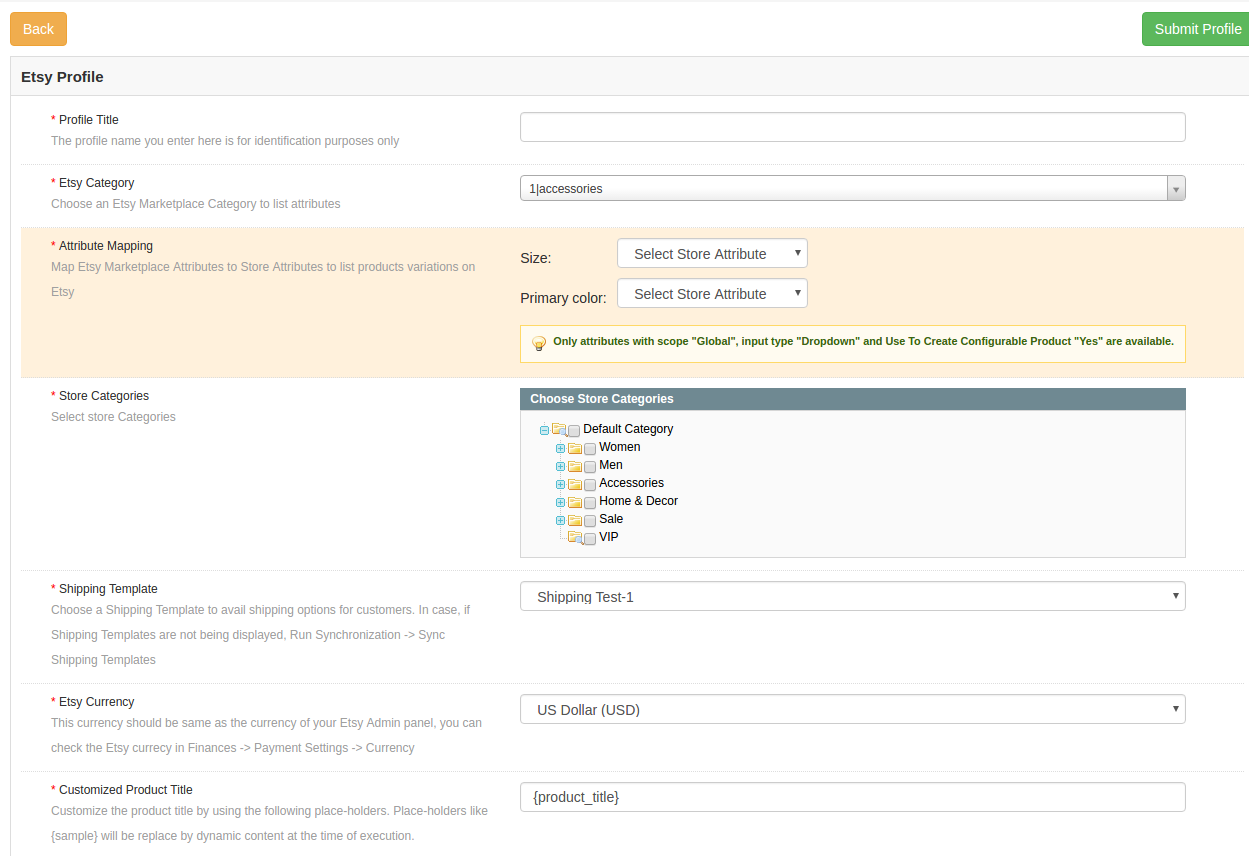
Depois de clicar em 'adicionar Novo', você será redirecionado para a página de criação de perfil do integrador Etsy Magento. Os vários campos são discutidos abaixo:
Titulo de perfil: Digite o nome do perfil aqui.
Categoria Etsy: Escolha uma categoria de mercado Etsy para listar os atributos.
Mapeamento de Atributos: Mapeie os atributos selecionados do Etsy Marketplace para os atributos da loja. Selecione o 'tamanho', 'cor primária'. Isso ajudará a listar os produtos com variações.
Categorias de loja:Selecione a categoria da loja que você deseja mapear com a categoria selecionada do Etsy Marketplace. De cada vez, várias categorias de lojas podem ser selecionadas.
Modelo de envio: Escolha um modelo de envio na lista suspensa. O cliente pode aproveitar as opções de envio selecionadas.
No caso, se os Modelos de Envio não estiverem sendo exibidos, Executar Sincronização -> Modelos de Remessa de Sincronização
Moeda Etsy: Esta moeda deve ser a mesma que a moeda do seu painel Etsy Admin, você pode verificar a moeda Etsy em Finanças -> Configurações de pagamento -> Moeda.
Título do produto personalizado: Personalize o título do produto usando os seguintes espaços reservados. Os espaços reservados como {sample} serão substituídos por conteúdo dinâmico no momento da execução.
{id_product} para ID do produto
{product_title} para o título do produto
{country_of_manufacture} para o país do fabricante
{sku} para SKU do produto
{weight} para peso do produto
{short_description} para descrição resumida do produto
{price} para preço do produto
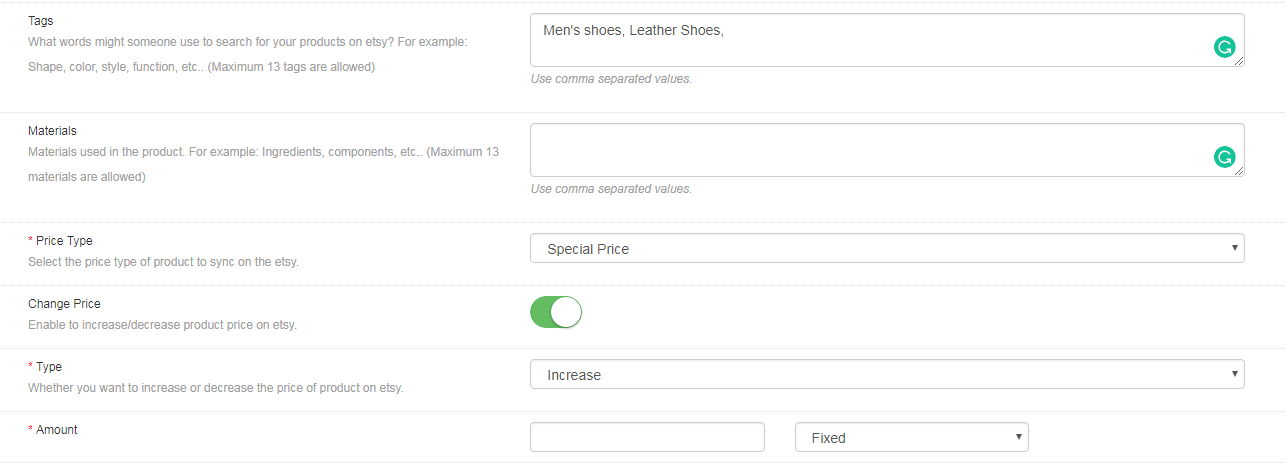
Tags: A pesquisa Etsy mostra resultados se a palavra ou frase estiver disponível no título ou nas tags do produto. O administrador da loja pode adicionar as tags para toda a categoria no momento da criação do perfil. O módulo Etsy Magento Integrator permite que o administrador da loja adicione as tags 13 máximas.
materiais: O módulo Etsy Magento Integration permite ao administrador da loja sincronizar os materiais usados no produto. Por exemplo Ingredientes, componentes, etc.
Tipo de preço: O Módulo de Integração Etsy Magento permite ao administrador da loja listar o produto no Etsy Marketplace a um preço diferente do preço da loja Magento. Admin pode selecionar a opção para sincronizar o arroz real ou especial da loja Magento. O administrador também tem a opção de aumentar ou diminuir o preço do produto com base na base Fixa ou Percentual.
Alterar preço: O administrador da loja tem acesso para alterar o preço das mercadorias na loja Etsy. Ative o recurso Alterar preço para aumentar ou diminuir o preço dos produtos listados no Etsy em comparação com o preço real.
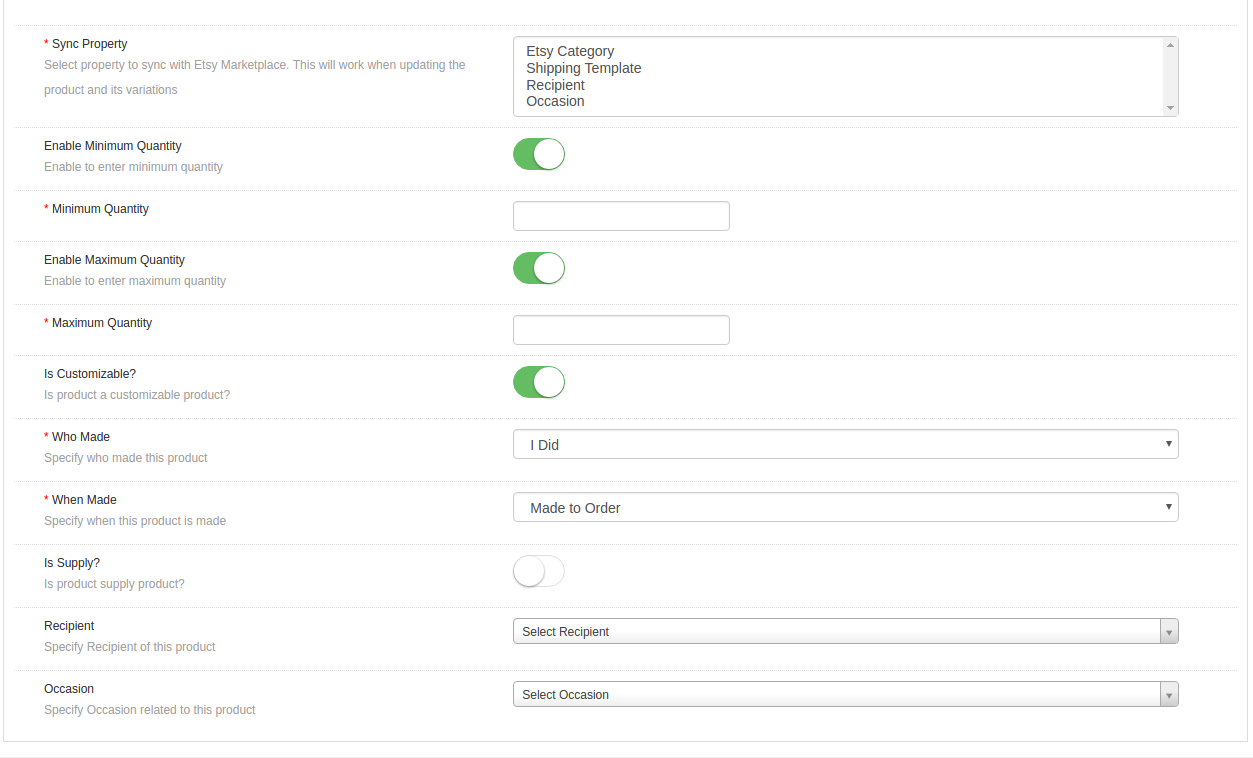
Propriedade de sincronização: Selecione as propriedades para sincronizar com o Etsy Marketplace. Isso funcionará ao atualizar o produto e suas variações
Ativar para inserir quantidade mínima: Se ativado, a quantidade dos itens será restrita ao valor mínimo preenchido na caixa de texto a seguir.
Ative para inserir a quantidade máxima: Se ativado, a quantidade dos itens será restrita ao valor máximo preenchido na caixa de texto a seguir.
O produto é personalizável ?: Ativar se o produto é personalizável.
Quem fez: Especifique quem fez o produto específico. Selecione uma opção na lista suspensa.
Quando feito: Especifique quando este produto foi feito.
Fornecimento: Especifique se o produto é o produto é produto de suprimento ou não.
Destinatário: Selecione o destinatário do produto
Ocasião: Especifique a Ocasião (se houver) para a qual o produto é destinado.
Listagem de produtos 3.5
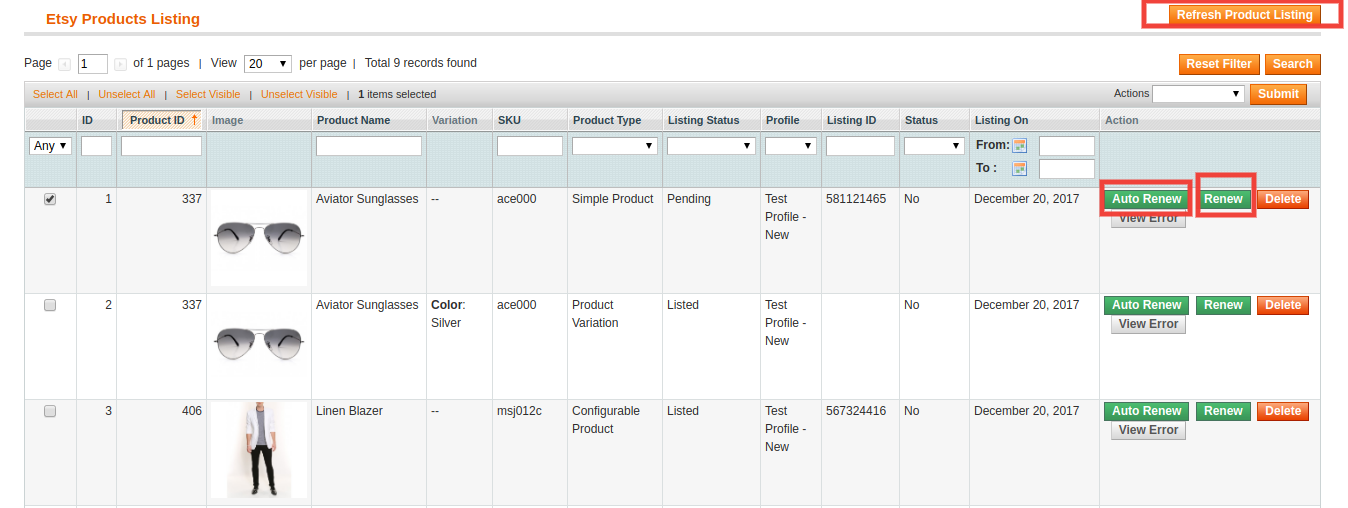
Esta seção do plug-in de integração do Magento Etsy mostra a lista de todos os produtos listados no Etsy Marketplace com seus status. Para sincronizar o produto no Etsy Marketplace, execute o Product Cron na guia Synchronization do módulo Etsy Magento Integration. (Veja a seção 3.7.)
Um produto listado e sincronizado, o status das variações do produto aparecerá pendente. Para listá-los, o administrador será obrigado a executar o 'Variação de Produto'cron na guia Sincronização do plug-in de integração do Etsy Magento. Uma vez feito isso, até mesmo esses produtos serão listados.
Renovação da lista de produtos
Esta opção oferecida pelo integrador Magento Etsy permite que o administrador renove o produto caso a listagem tenha expirado no Etsy Marketplace. Para renovar o produto, o administrador pode clicar no botão "Renovar"ação correspondente a cada produto.
Depois de configurar um produto para renovação, ação "Renovar"será substituído por"Parar"ação. Essa ação é usada para interromper a renovação do produto caso seja necessário.
Auto-renovação
Admin também pode definir produtos no "Auto-renovação"opção. Esta opção irá renovar automaticamente um determinado produto.
Exclusão da lista de produtos
Esta opção do integrador do Etsy Magento permite que o administrador exclua as listagens de produtos do Etsy Marketplace. Clique em "Excluir"ação dada correspondente a cada listagem de produtos. Após configurar um produto para exclusão, a ação" Excluir "será substituída por"Relist" açao.
Ver erro
O administrador pode visualizar o erro que ocorreu na listagem do produto. Para isso, clique em 'Ver erro' açao.
Mapeamento de produtos existentes 3.6
Nesta guia, o administrador poderá visualizar a lista de produtos mapeados existentes no Etsy Marketplace. O administrador pode pesquisar um produto específico definindo os filtros de acordo.
Listagem de pedidos 3.7
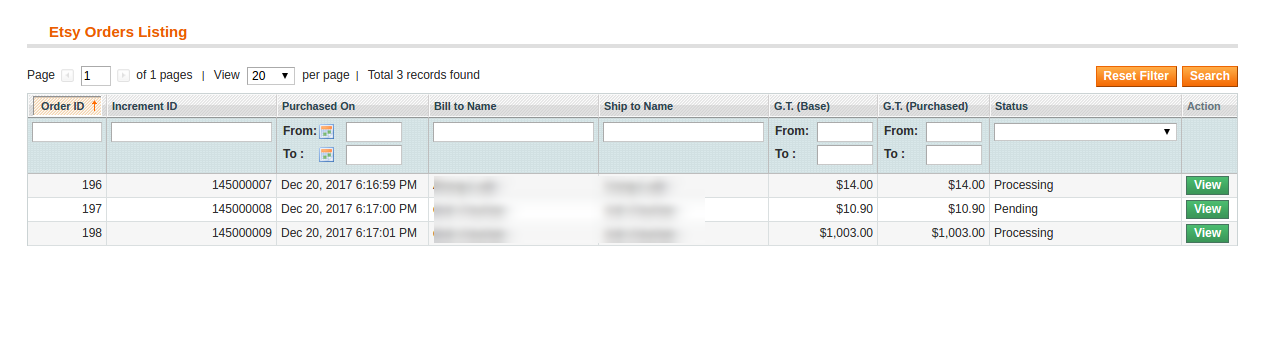
Esta aba do conector Magento Etsy mostra a lista de pedidos colocados no Etsy Marketplace para os produtos de sua loja de comércio eletrônico listados no Etsy, como mostra a imagem abaixo
Para sincronizar as ordens recebidas do Etsy Marketplace em sua loja Magento, você precisa executar o cron de Order Syncing na aba Sincronização do conector Magento Etsy. (Veja a seção 3.7)
Para verificar o pedido, clique em 'Visão‘.
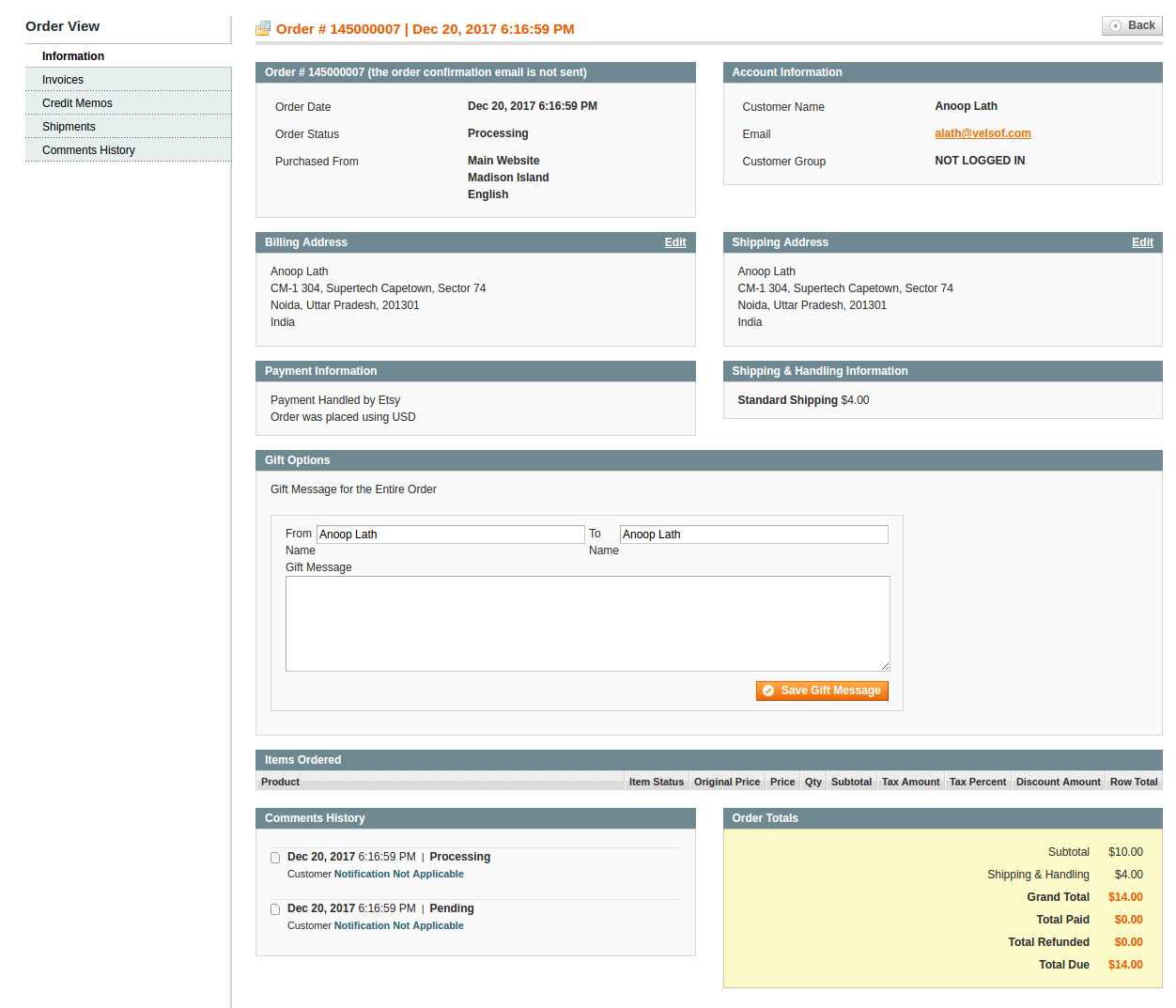
O administrador consegue ver os seguintes detalhes de cada pedido.
Ele oferece informações básicas como data do pedido, status, endereço de cobrança e entrega, informações de pagamento, opções de presente, item pedido, histórico de comentários.
A página de exibição de pedidos padrão é mostrada abaixo:
Fatura: O administrador pode gerar a fatura para os pedidos recebidos daqui. Isso iniciará o processamento do pedido. Execute o status do pedido de atualização no cron Etsy e o status desse pedido será atualizado no Etsy Marketplace.
Notas de crédito: Altere o status do crédito aqui.
Embarques: O administrador pode atualizar os detalhes da remessa, ou seja, o nome da remessa, a data e a quantidade de remessa.
Sincronização 3.8
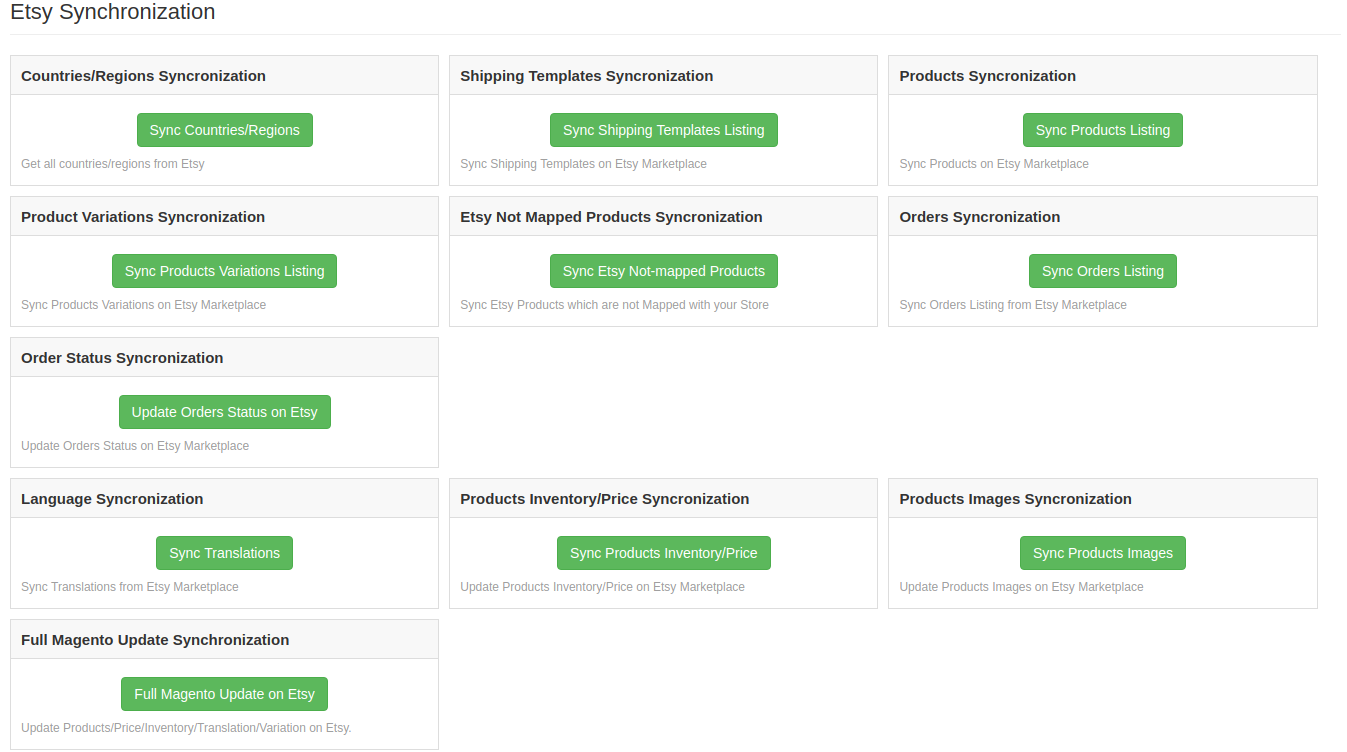
O módulo de integração Magento Etsy oferece várias opções de sincronização. Esta aba da extensão de integração do Etsy Magento sincroniza todas as configurações e opções definidas nas outras abas. A sincronização entre Magento Store e Etsy Marketplace pode ser feita clicando no botão 'Sincronizar'.
Os diversos crons oferecidos pela extensão Magento Etsy Integration para sincronizar o conteúdo entre o Store e o Etsy Marketplace são mostrados abaixo
3.8.1 Como sincronizar países / regiões no Etsy Marketplace?
A seguir estão as etapas para sincronizar países / regiões no Etsy Marketplace
Vá para o Etsy Marketplace -> guia Sincronização (Menu Principal)
Clique no botão "Sincronizar Países / Região" mostrado abaixo.
Ele executaria as seguintes ações
O cron irá obter todos os países com seu ID de país e código ISO e salvá-lo no banco de dados.
Depois que o cron é executado, os países e regiões no banco de dados também estarão visíveis na guia Modelo de Envio.
3.8.2
A seguir estão as etapas para sincronizar os modelos de envio no Etsy Marketplace
Vá para o Etsy Marketplace -> guia Sincronização (Menu Principal)
Clique no botão "Sync Shipping Template" mostrado abaixo.
Ele executaria as seguintes ações
Ele adicionará novos modelos de envio juntamente com suas Entradas no Etsy.
Ele atualizará as modificações feitas nos Modelos de Remessa e suas entradas no Etsy
Ele excluirá os modelos de remessa e suas entradas que foram excluídas da loja no Etsy.
3.8.3
A seguir estão as etapas para sincronizar produtos no Etsy Marketplace
Vá para o Etsy Marketplace -> guia Sincronização (Menu Principal)
Clique no botão "Sincronizar produtos" mostrado abaixo.
Ele executaria as seguintes ações
O cron atualizará a lista de produtos com base nos perfis criados no sistema.
Ele adicionará produtos no Etsy Marketplace com os respectivos detalhes do produto (por exemplo, Preço, Quantidade, Imagem etc.).
Ele irá atualizar os produtos no mercado Etsy que já estão listados
Ele irá renovar os produtos vencidos no Etsy Marketplace para os itens em que 'Renovação' está habilitado.
Ele removerá os produtos do Etsy Marketplace que estão marcados como excluídos na Loja.
Atualiza o status de listagem de cada produto listado no Etsy Marketplace.
3.8.4
A seguir estão as etapas para sincronizar a Variação de produtos no Etsy Marketplace.
Vá para o Etsy Marketplace -> guia Sincronização (Menu Principal)
Clique no botão "Variação de produtos de sincronização" mostrado abaixo.
Ele executaria as seguintes ações
A execução do cron adicionará variações de produtos no Etsy Marketplace
Ele atualizará as Variações de Produtos que já estão listadas no Etsy Marketplace
Ele removerá as Variações de Produtos no Etsy Marketplace que estão marcadas como excluídas na Loja.
No caso, se algum produto não for mapeado com a loja, o mesmo será sincronizado no mercado da Etsy.
3.8.6
A seguir estão as etapas para sincronizar pedidos do Etsy Marketplace
Vá para o Etsy Marketplace -> guia Sincronização (Menu Principal)
Clique no botão "Sincronizar Pedidos" mostrado abaixo.
Ele executaria as seguintes ações
Uma vez que este cron seja executado, ele obterá os detalhes de Pedidos e Transações do Etsy Marketplace.
Ele cria opções de transportadora na loja conforme os detalhes do pedido vindo do Etsy Marketplace.
Ele cria pedidos para a loja Magento conforme os detalhes provenientes do Etsy Marketplace e define o status do pedido de acordo com as configurações atualizadas na guia "Configurações de pedidos" deste módulo do Magento Etsy Marketplace.
3.8.7
A seguir estão as etapas para sincronizar pedidos Statusto Etsy Marketplace:
Vá para o Etsy Marketplace -> guia Sincronização (Menu Principal)
Clique no botão "Sincronizar status do pedido" mostrado abaixo.
Ele executaria as seguintes ações
O cron verifica se existe alguma atualização de status registrada pelo módulo para qualquer Etsy Order. As atualizações são então sincronizadas de acordo.
Ele atualiza o status dos pedidos de acordo com a modificação das configurações na guia "Configurações de pedidos" da interface administrativa.
3.8.8
A seguir estão as etapas para sincronizar o idioma para o Etsy Marketplace:
Vá para o Etsy Marketplace -> guia Sincronização (Menu Principal)
Clique no botão "Sync Language" mostrado abaixo.
Ele executaria as seguintes ações:
Caso haja algum produto ou categoria em diferentes idiomas, o mesmo será sincronizado no mercado da Etsy.
3.8.9?QuãoProdutos
Vá para o Etsy Marketplace -> guia Sincronização (Menu Principal)
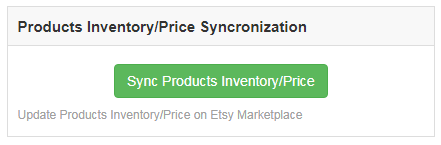
Clique no botão "Inventário de Produtos / Sincronização de Preços" mostrado abaixo.
Ele executaria as seguintes ações: Em caso de qualquer alteração no estoque / preço do produto da loja Magento, o administrador precisa sincronizar o preço / inventário atualizado do produto com o mercado da Etsy. Para tornar todo o processo livre de problemas, o cronograma de Inventário de Produtos / Sincronização de Preço atualiza o preço do produto no mercado da Etsy.
3.8.10 Como
Vamos para
Clique
It?would?perform?the following?actions:
Em vez de
3.8.11?Full?Magento?Update?Synchronization
Vá para o Etsy Marketplace -> guia Sincronização (Menu Principal)
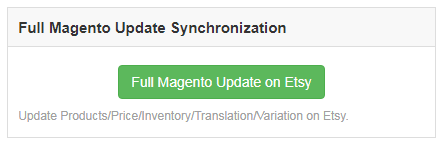
Clique no botão "Inventário de Produtos / Sincronização de Preços" mostrado abaixo.
Ele executaria as seguintes ações: Em vez de executar vários crons para atualizar os Produtos / Preço / Inventário / Tradução / Variação no Etsy, o administrador pode atualizar o mesmo executando a Atualização Completa do Magento no Etsy cron.
Observação:
Quando a sincronização for concluída com sucesso, então, uma mensagem será exibida Sincronização concluída" outro "Sincronização falhou"será mostrado.
Log de auditoria 3.9
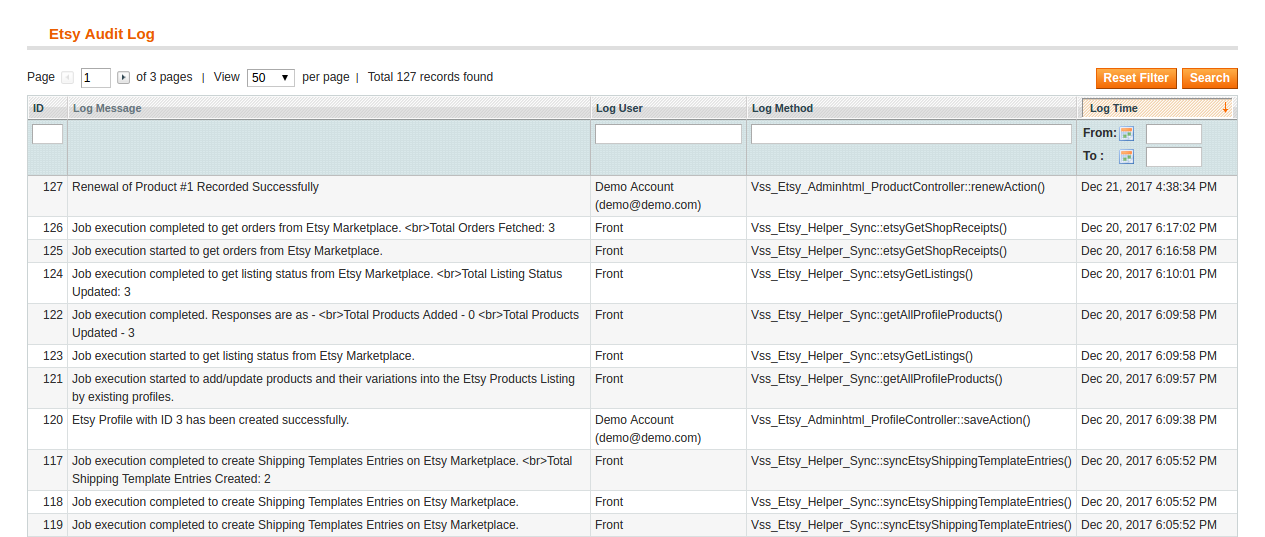
A seção Log de Auditoria do plug-in de integração do Magento Etsy contém a lista inteira do trabalho que está sendo executado. O status do mesmo pode ser visto aqui. Os erros (se houver) ocorridos durante a execução dos trabalhos podem ser verificados aqui.
Clique aqui para obtenha o plug-in de integração Etsy Magento
Clique aqui para view Admin Demo do Magento Etsy Integrator
Assista ao Plugin Video da extensão de integração do Magento Etsy
Estamos em Banda de conhecimento são excepcionalmente habilidosos e proficientes na conversão do seu site PrestaShop em um maravilhoso aplicativo móvel repleto de recursos para seus clientes-alvo. Você só precisa especificar seus requisitos e expectativas de negócios para os desenvolvedores PrestaShop, o descanso será assegurado por eles. Com nosso conjunto de talentos de programadores, designers e outros profissionais envolvidos, podemos fornecer um aplicativo para dispositivos móveis que corresponda às suas expectativas pessoais e requisitos de negócios. Se você não tem certeza sobre a utilidade deste aplicativo móvel para a sua loja PrestaShop, deixe-nos lançar alguma luz sobre este incrível aplicativo móvel PrestaShop. Este é definitivamente um aplicativo móvel que pode levar o seu negócio de comércio eletrônico para lugares distantes. Com o suporte deste aplicativo móvel PrestaShop, você pode segmentar seus clientes multi-plataforma para sua loja PrestaShop para obter o máximo de vendas e envolvimento do cliente. Ele pode tornar seu negócio de e-commerce acessível para os consumidores com base em dispositivos móveis, a fim de melhorar suas chances de crescimento e expansão dos negócios. Este aplicativo móvel permite que os proprietários de lojas PrestaShop obtenham seus aplicativos móveis personalizados de acordo com as necessidades e os requisitos de seus negócios.
Processo de Trabalho
Para utilizar os serviços desse aplicativo móvel, os proprietários de lojas precisam implementar as seguintes etapas:
Passo 1. Depois de adquirir este módulo, baixe, instale e ative o módulo em sua loja. Este módulo permite a comunicação entre seu aplicativo móvel e a loja.
Passo 2. Entre em contato e compartilhe os detalhes abaixo solicitados para que possamos gerar seu aplicativo iOS (arquivo IPA) e compartilhá-lo com você. uma. Imagem Splash (1280×1920 png)
b. Ícone do aplicativo (512×512 png)
c. Cor do tema (azul, laranja, verde, preto)
d. URL do site
e. Nome do site
f. Nome da opção de login social desejado fora do Facebook e do Google.
g. Arquivo GoogleInfo.plist
h. Snippet de código do console do desenvolvedor do Facebook (ID do aplicativo do Facebook, nome do aplicativo do Facebook)
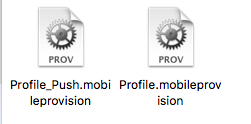
Eu. Perfis de provisionamento (arquivos .mobileprovision)
STEP 3. Depois de receber as informações solicitadas acima, compartilharemos um arquivo IPA com você, que você pode postar em sua conta "App Store" para que seus clientes possam fazer o download do seu aplicativo. Leia o documento corretamente para conhecer o processo para obter os arquivos necessários.
Criando App do Facebook
Pré-requisitos para criar o aplicativo do Facebook para iOS (será fornecido pela Knowband)
Nome do pacote de aplicativos (com.example.xxxx)
Criando App do Facebook
Vamos parahttps://developers.facebook.com/. Se você ainda não se registrou como desenvolvedor, o Facebook solicitará que você se registre como desenvolvedor. Basta se registrar como desenvolvedor.
No menu de navegação superior Meus Aplicativos.
Então clique Adicionar um novo aplicativo.
Digite um nome de exibição para o aplicativo. Esse nome será exibido para o usuário quando ele usar o login do Facebook.
Clique em Criar ID do aplicativo. Após a verificação, você será redirecionado para a nova página.
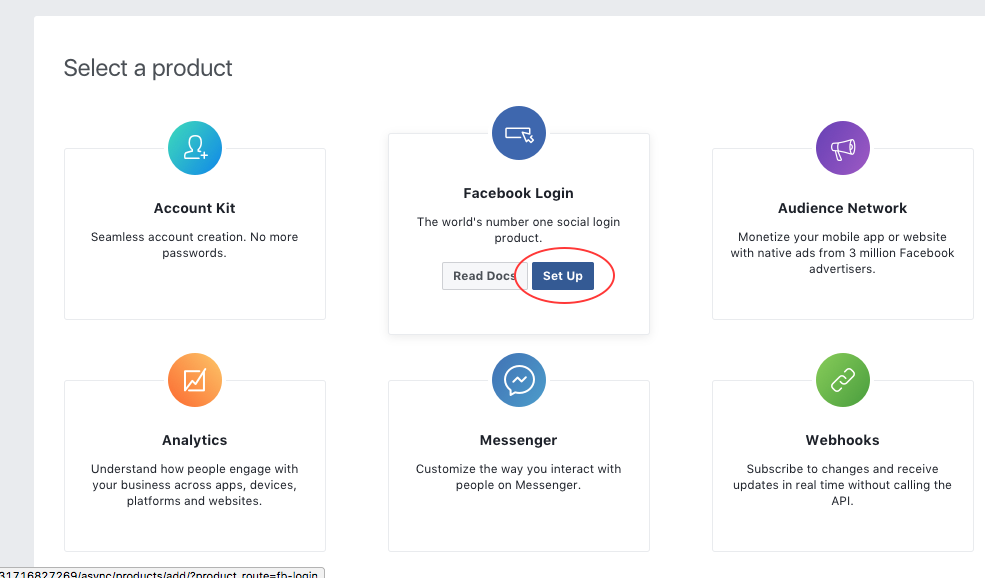
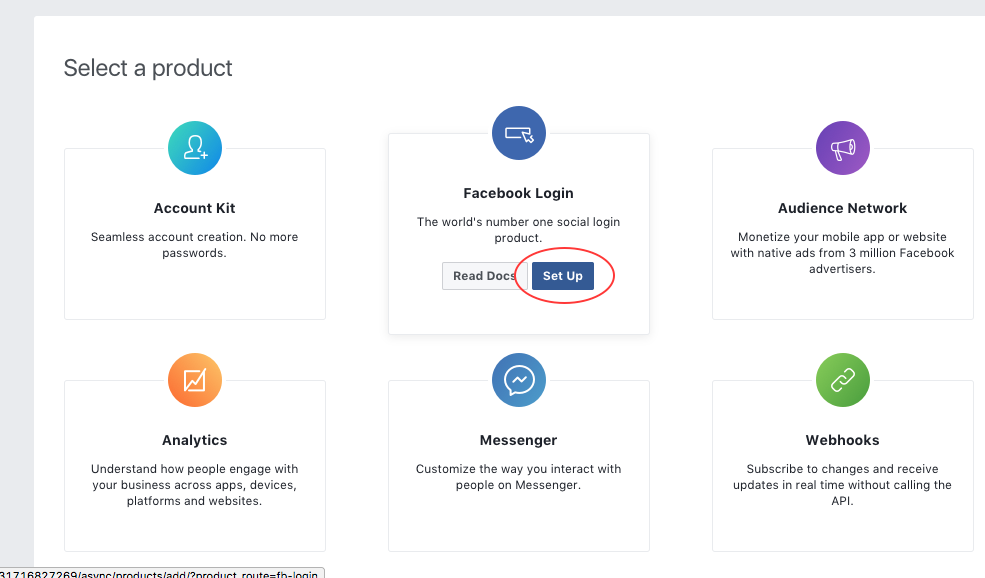
Nessa página selecione o login do Facebook e clique em Estabelecer opção.
Em seguida, escolha iOS e clique no botão Próximo até chegar em "Adicione seu identificador de pacote"degrau.
Digite o identificador do pacote (Application Package Name) para o aplicativo iOS. O identificador do pacote será fornecido pela Knowband). Clique em "Salvar" e depois clique no botão "Continuar".
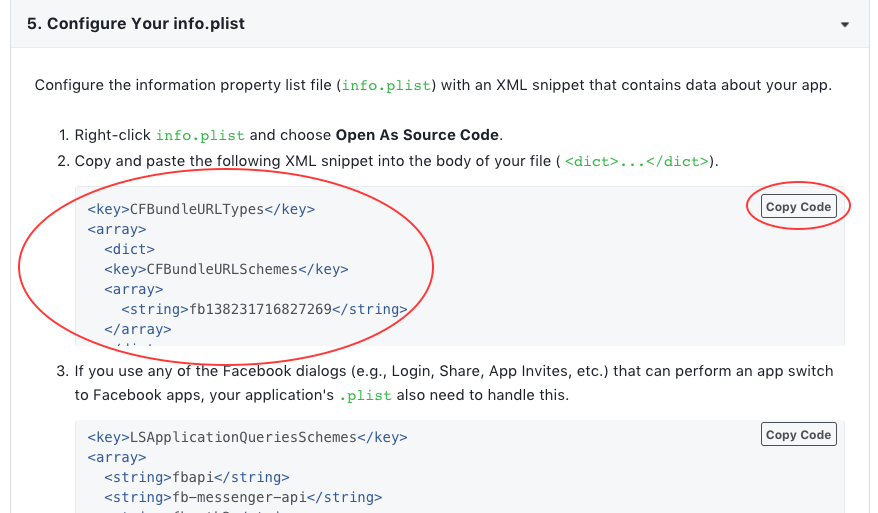
Continue clicando em "Next" até chegar em "Configure seu info.plist" degrau.
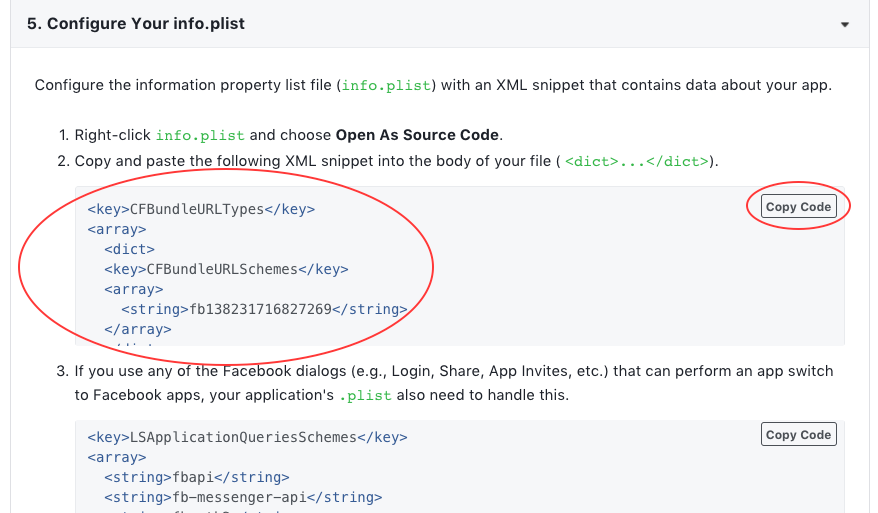
On "Configure seu info.plist" passo, clique no botão "Copiar Código" e cole o texto em um arquivo de texto.
Clique próximo ao último passo.
Tornando o aplicativo público
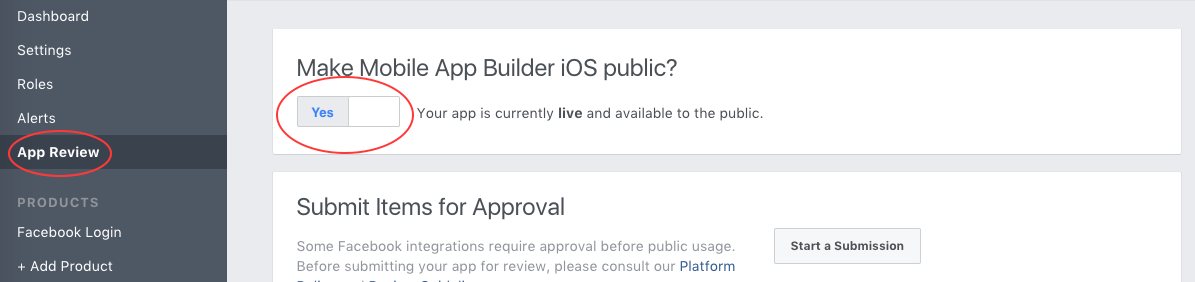
Agora, para tornar este aplicativo acessível a todos, você precisa torná-lo público.
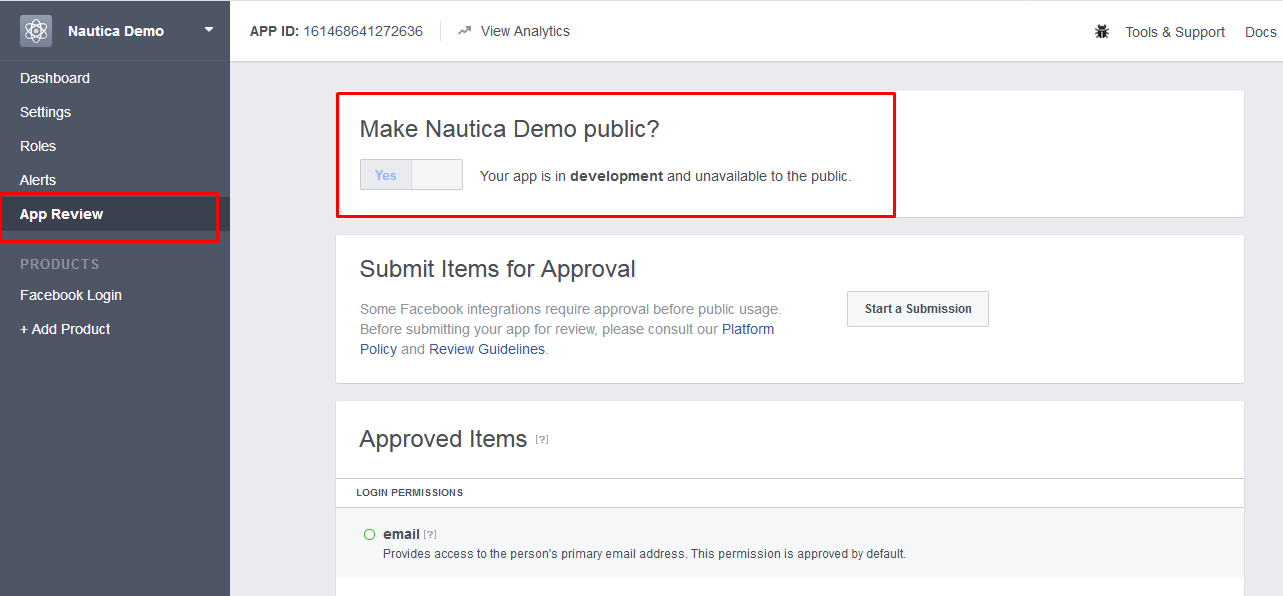
Agora, no menu esquerdo, clique em Revisão de aplicativo.
Gire o interruptor ao lado de 'Você quer disponibilizar este aplicativo e todos os seus recursos ao vivo para o público em geral? ' to Sim.
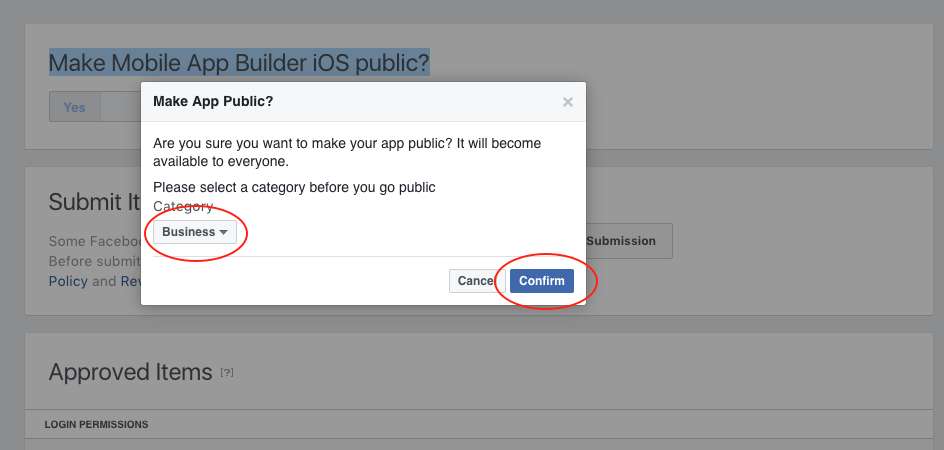
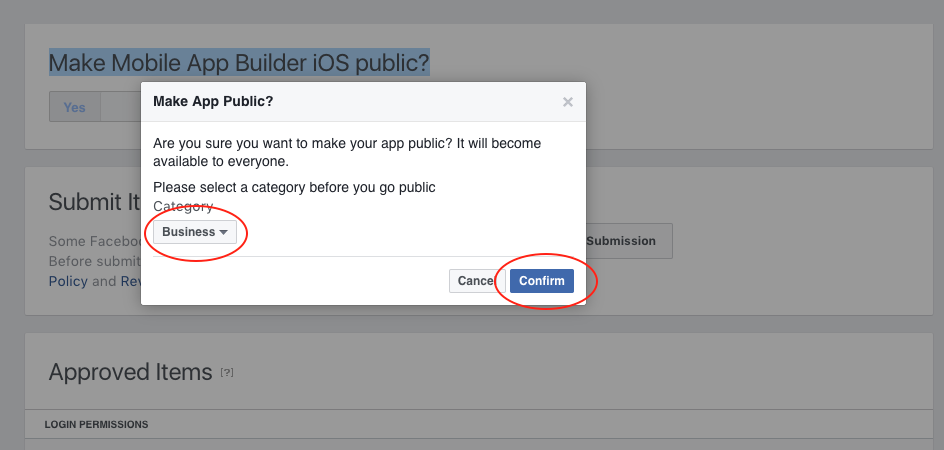
Escolha a categoria e clique em Confirmar.
Agora seu aplicativo estará disponível publicamente.
Por favor, compartilhe o texto que você salvou no arquivo de texto (em "Configure seu info.plist" passo) com Knowband. Certifique-se de que o texto contenha os detalhes a seguir –
Criando IDs de aplicativos na conta de desenvolvedor da Apple
Pré-requisitos para criar o ID do aplicativo na conta de desenvolvedor da Apple (será fornecido pela Knowband)
Nome do pacote de aplicativos (com.example.xxxx)
Nome do pacote para o Serviço de Notificação por Push (com.example.xxxx.NauticaPrestashopNotificationServiceExtension)
Criando Id do aplicativo na conta de desenvolvedor da Apple
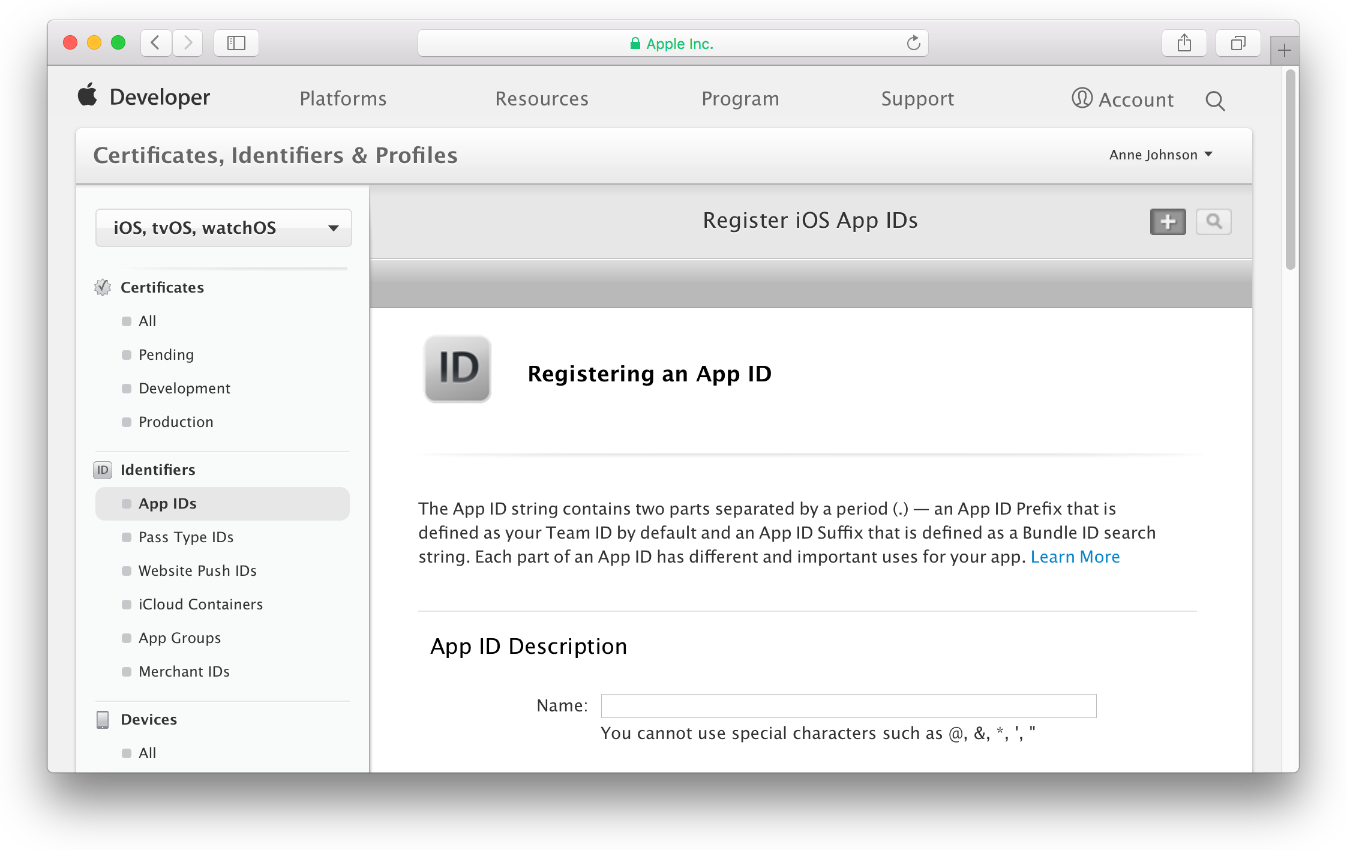
Faça login em developer.apple.com/account e clique em Certificados, IDs e perfis.
Em Identificadores, selecione IDs de aplicativos.
Clique no botão Adicionar (+) no canto superior direito.
Digite um nome ou descrição para o ID do aplicativo no campo Descrição.
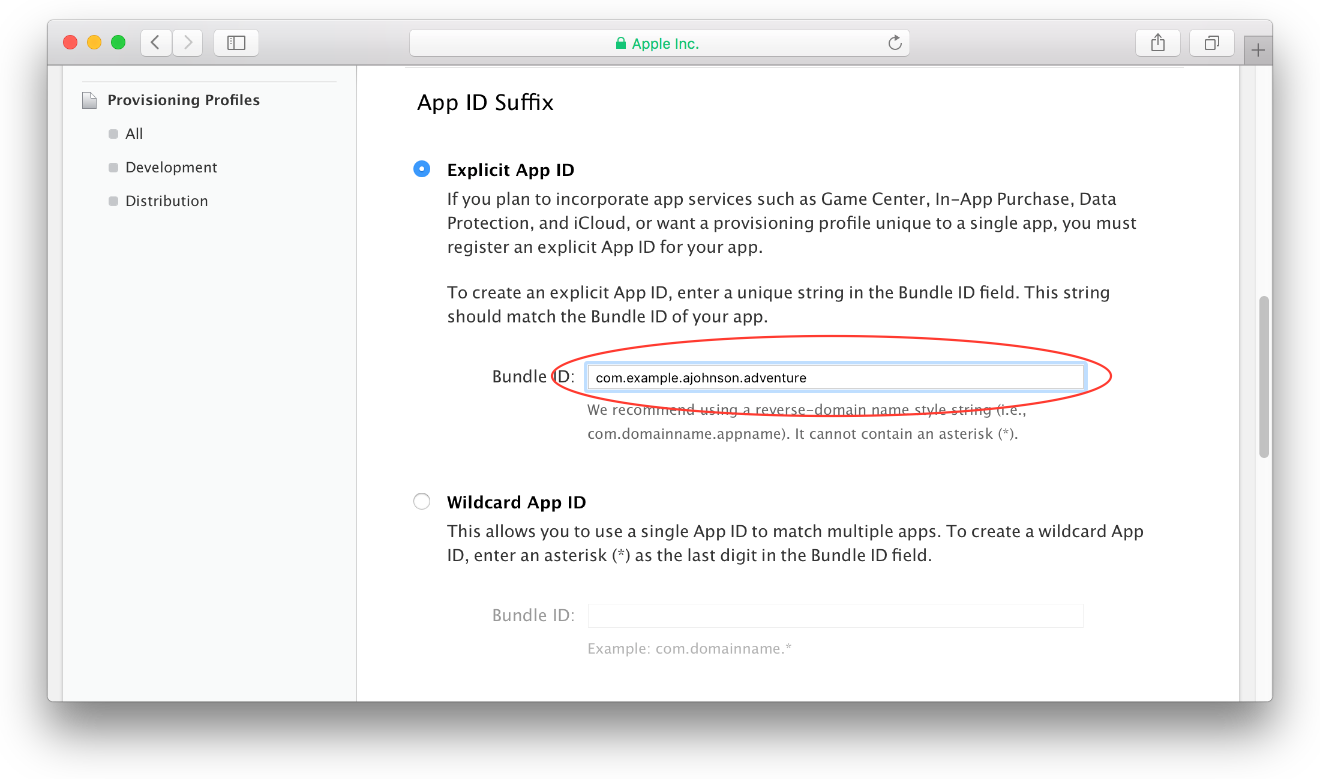
Para criar um ID de aplicativo explícito, selecione ID de aplicativo explícito e insira o ID do pacote do aplicativo no campo ID do pacote.
Insira o ID do pacote fornecido por Knowband (Enter Nome do pacote de aplicativos não o Nome do pacote para o serviço de notificação por push).
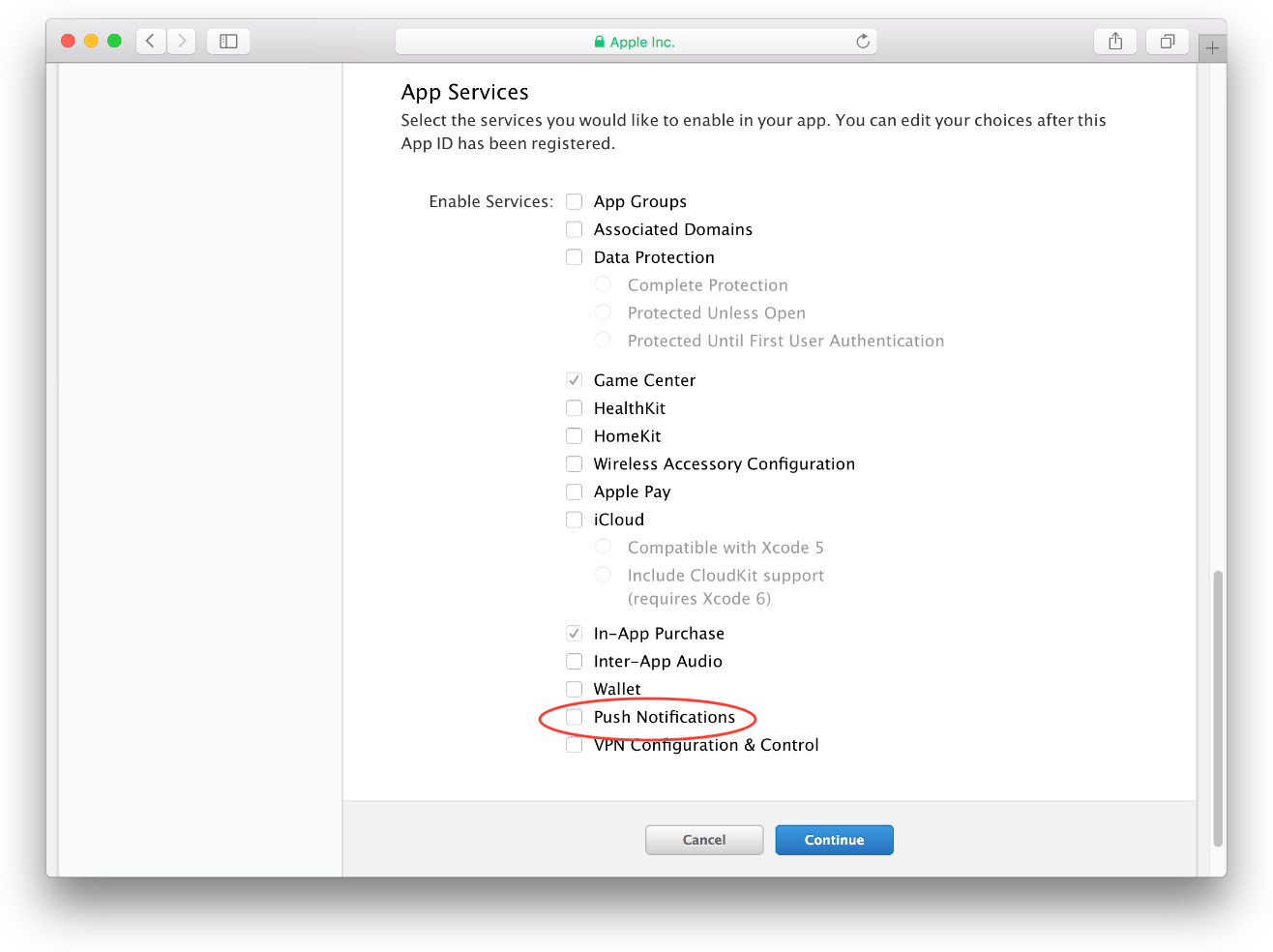
Selecione as caixas de seleção correspondentes para ativar os serviços de aplicativo que você deseja usar. Verifique as opções de notificações por push também.
Clique em Continue.
Revise as informações de registro e clique em Registrar.
Clique em Concluído.
Repita todos os passos para Nome do pacote para o serviço de notificação por push tão bem.
Agora haverá dois IDs de aplicativo adicionados à sua conta. Um para Nome do pacote de aplicativos e outro para Nome do pacote para o serviço de notificação por push.
Configurando Notificação por Push na conta de desenvolvedor da Apple
Pré-requisitos para criar o ID do aplicativo na conta de desenvolvedor da Apple (será fornecido pela Knowband)
Nome do pacote de aplicativos (com.example.xxxx)
Configurando o ID do aplicativo para notificações por push
Na página "iOS App IDs". Procure o ID do aplicativo que você acabou de criar (o mesmo fornecido pela Knowband). Pressione e você verá uma lista suspensa de Application Services.
Role para baixo até chegar ao final do menu suspenso e você verá um botão "Editar". Pressione isso.
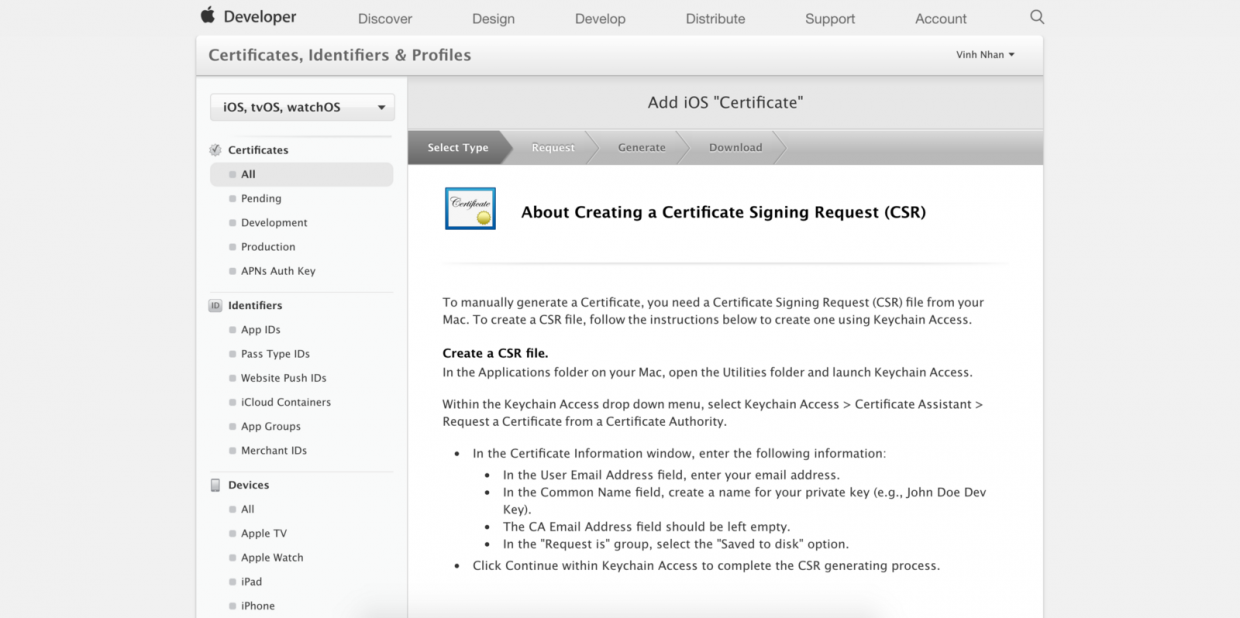
A página "Configurações do iOS App ID" será exibida. Agora é hora de gerar o CSR (Certificate Signing Request) que será usado para gerar o certificado SSL. O arquivo CSR só pode ser gerado a partir do MacBook. No entanto, o CSR padrão será fornecido pela Knowband, mas se você desejar gerar seu próprio arquivo CSR, leia Como gerar o CSR (Certificate Signing Request) usando o MacBook.
Agora que temos nosso CSR gerado, ele está pronto para voltar para a página "Adicionar certificado do iOS".
Rolar para baixo. Pressione Continuar e clique em "Escolher arquivo
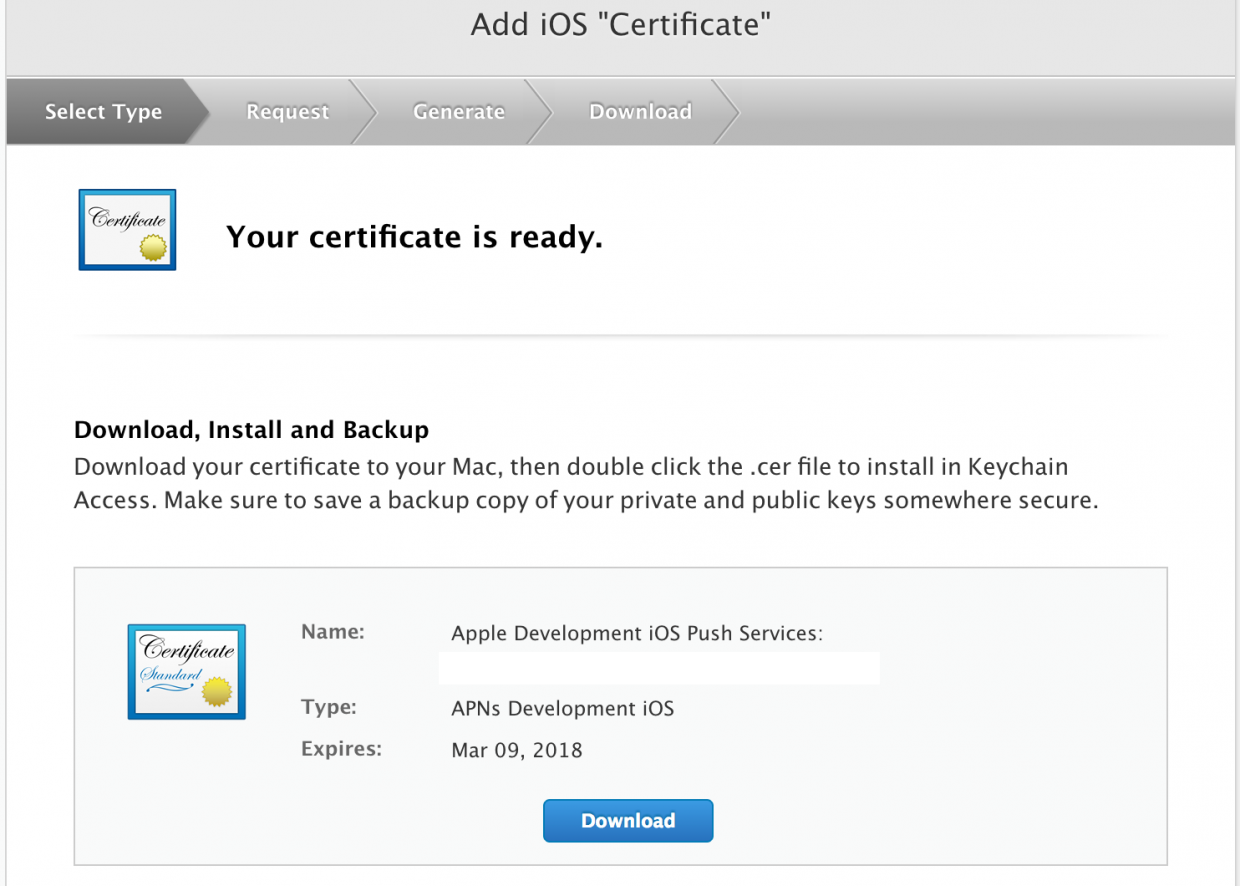
Em seguida, clique em "continuar"novamente. Então a página da web deve dizer "Seu certificado está pronto. Faça o download do certificado clicando no botão azul de download.
Mais uma vez siga todos os passos desde o ponto 1 até 7 mostrado acima para Certificados de produção em vez de certificados de desenvolvimento.
Agora você terá dois certificados (cer) arquiva um para desenvolvimento e outro para produção.
Agora é hora de gerar a chave privada p.12 Arquivo. Novamente, isso pode ser gerado por Knowband depois de compartilhar os arquivos de certificados com você ou você também pode gerá-lo no próprio fim. Ler Como gerar arquivo de chave privada (.p12) usando o MacBook.
Agora você terá o arquivo de chave privada (.p12) para o ambiente de desenvolvimento e produção.
Salve esses arquivos por enquanto. Você precisa fazer o upload desses arquivos no console do desenvolvedor do Firebase.
Exportando o perfil de fornecimento para assinatura de código
Pré-requisitos para criar o ID do aplicativo na conta de desenvolvedor da Apple (será fornecido pela Knowband)
Nome do pacote de aplicativos (com.example.xxxx)
Nome do pacote para o Serviço de Notificação por Push (com.example.xxxx.NauticaPrestashopNotificationServiceExtension)
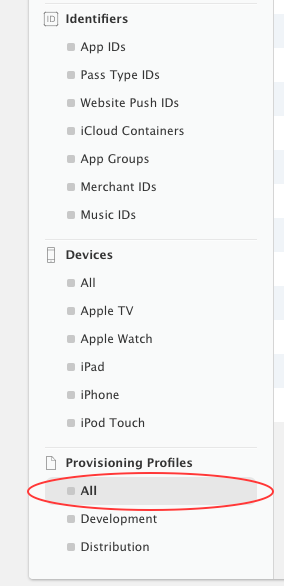
Em Perfis de provisionamento, selecione a opção Todos.
Clique no botão Adicionar (+) no canto superior direito.
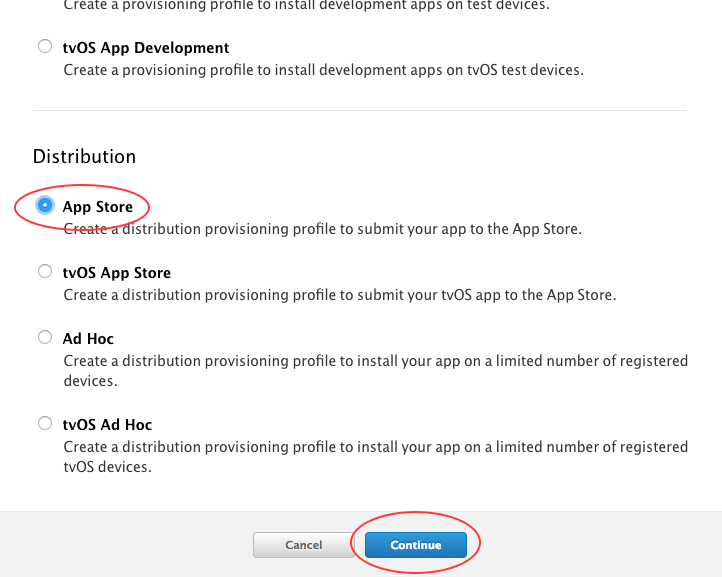
selecionar app Store e clique Continuar.
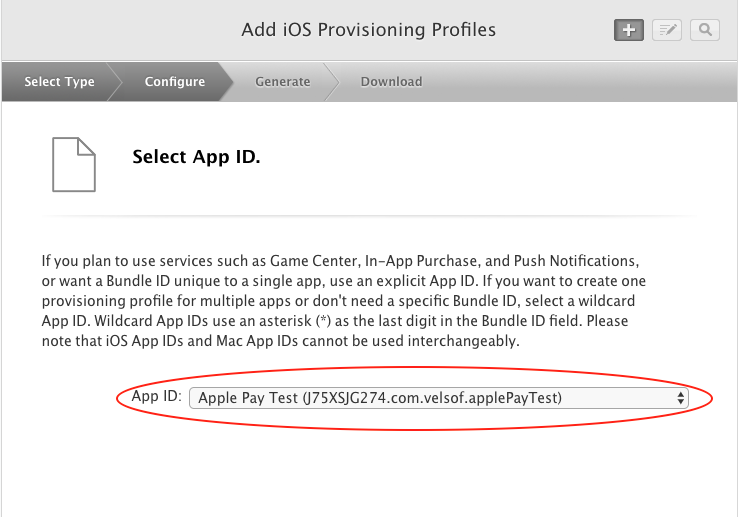
Selecione o ID do aplicativo na lista suspensa criada em Criando IDs de aplicativos na conta de desenvolvedor da Apple degrau. Você pode identificar o ID do aplicativo por nome ou descrição que você definiu em Criando IDs de aplicativo na etapa Conta da empresa Apple. (Selecione o nome do pacote de aplicativos e não o nome do pacote para o serviço de notificação por push)
Clique em Continuar Na parte inferior da página.
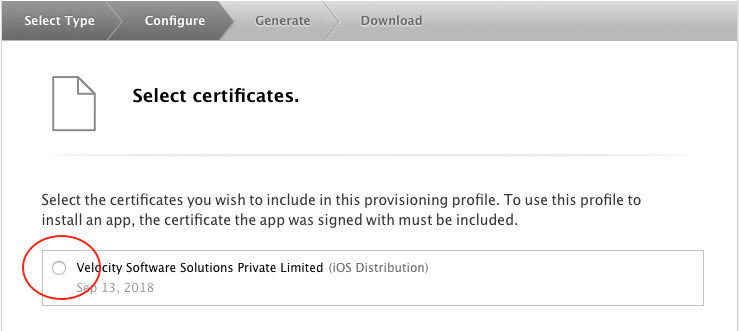
Selecione o certificado
Clique Continuar
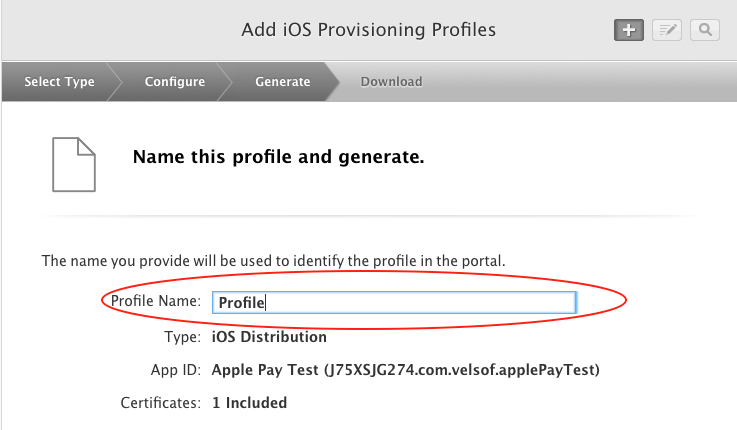
Dê um Nome do perfil e clique Continuar.
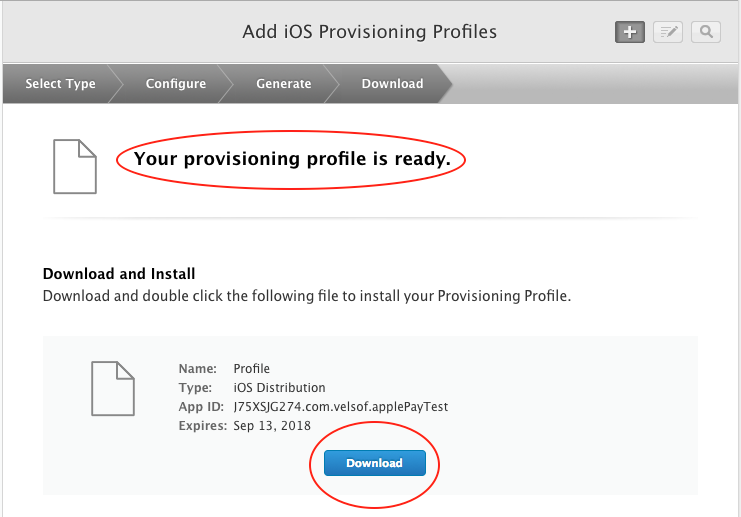
Você verá uma mensagem de sucesso dizendo "O seu perfil de aprovisionamento está pronto".
Clique no Baixar botão para baixar o perfil de provisionamento em seu sistema.
Repita todas as etapas para o nome do pacote para o serviço de notificação por push.
Agora você terá dois perfis de provisionamento. Um para Nome do pacote de aplicativos e outro para Nome do pacote para o serviço de notificação por push.
Você terá que compartilhar esses dois arquivos (com extensão .mobileprovision) também com Knowband.
Criando um projeto no Google Developers Console
Pré-requisitos para criar o Google App para iOS (será fornecido pela Knowband)
Nome do pacote de aplicativos (com.example.xxxx)
Criando o Google Project
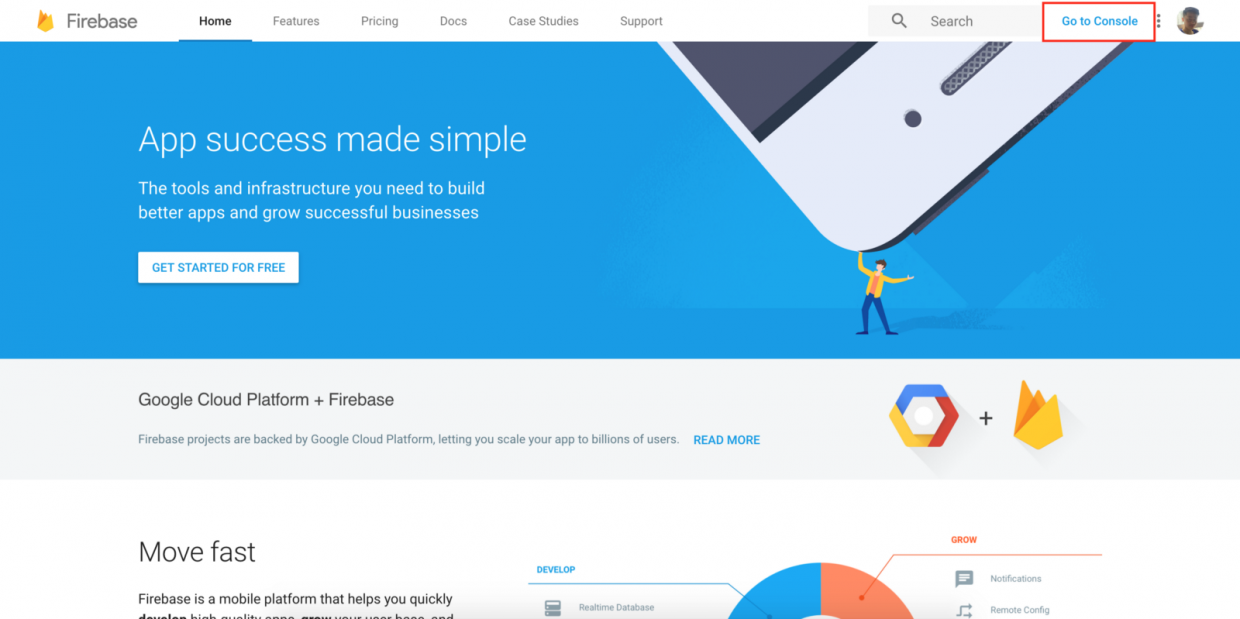
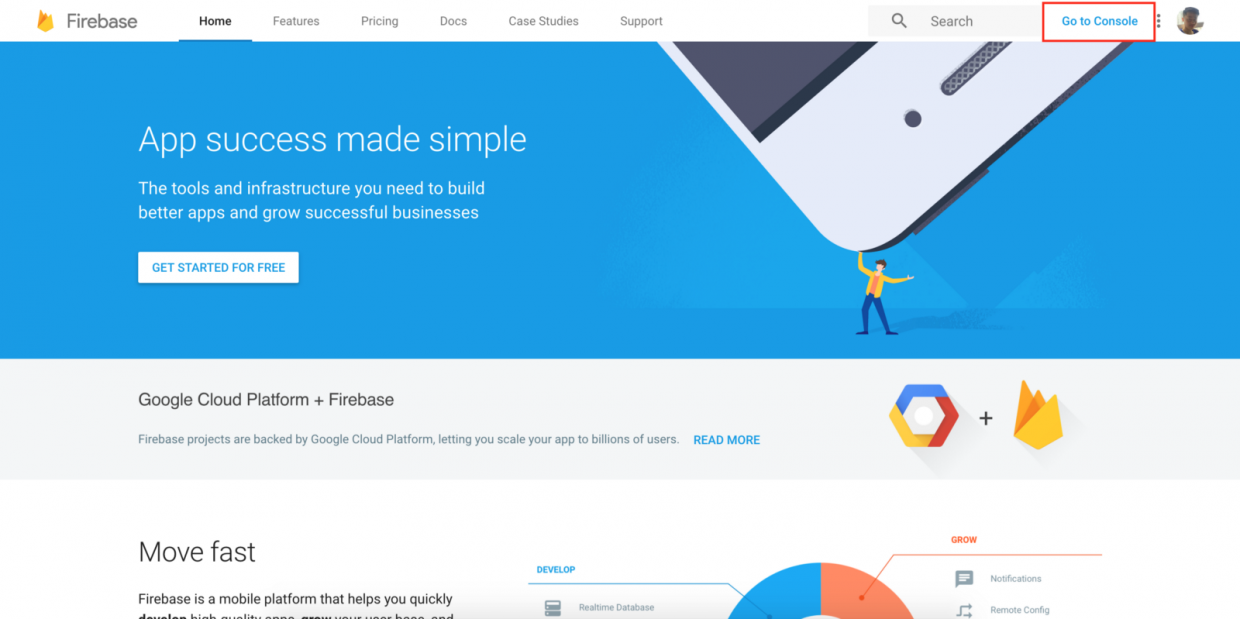
Primeiro, dirija-se a https://firebase.google.com/. Faça login com sua conta do Google para entrar no console. Se você não sabe como mudar para o console, há um botão no canto superior direito que diz "Vá para o console". Vá em frente e clique nele.
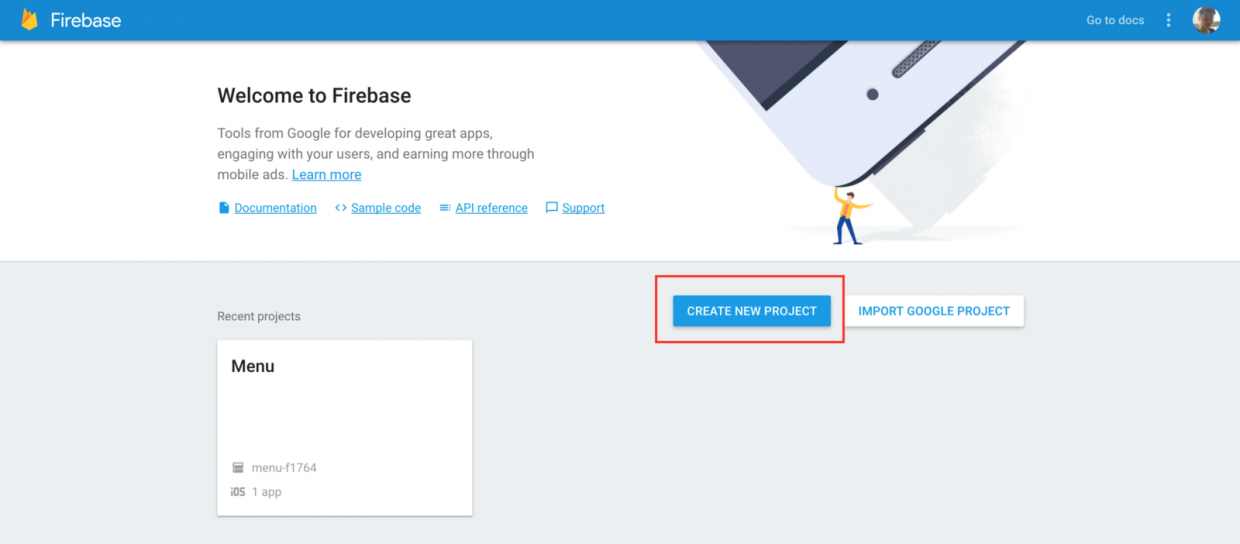
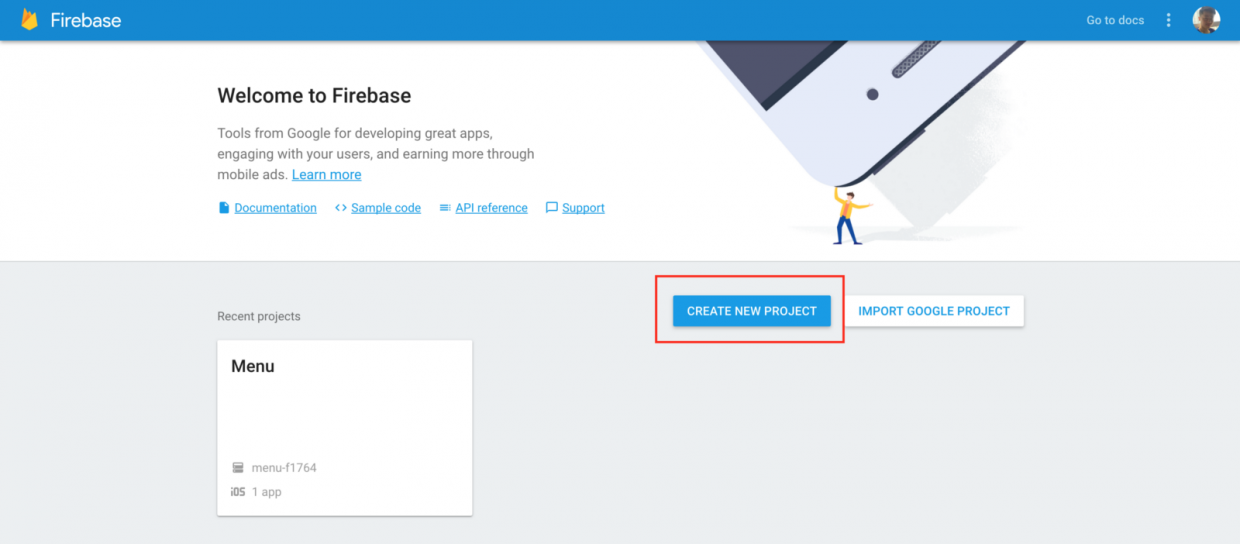
Quando estiver no console, clique no botão "CRIAR UM NOVO PROJETO". Dê um nome ao seu projeto e clique no botão "CRIAR UM NOVO PROJETO" para prosseguir.
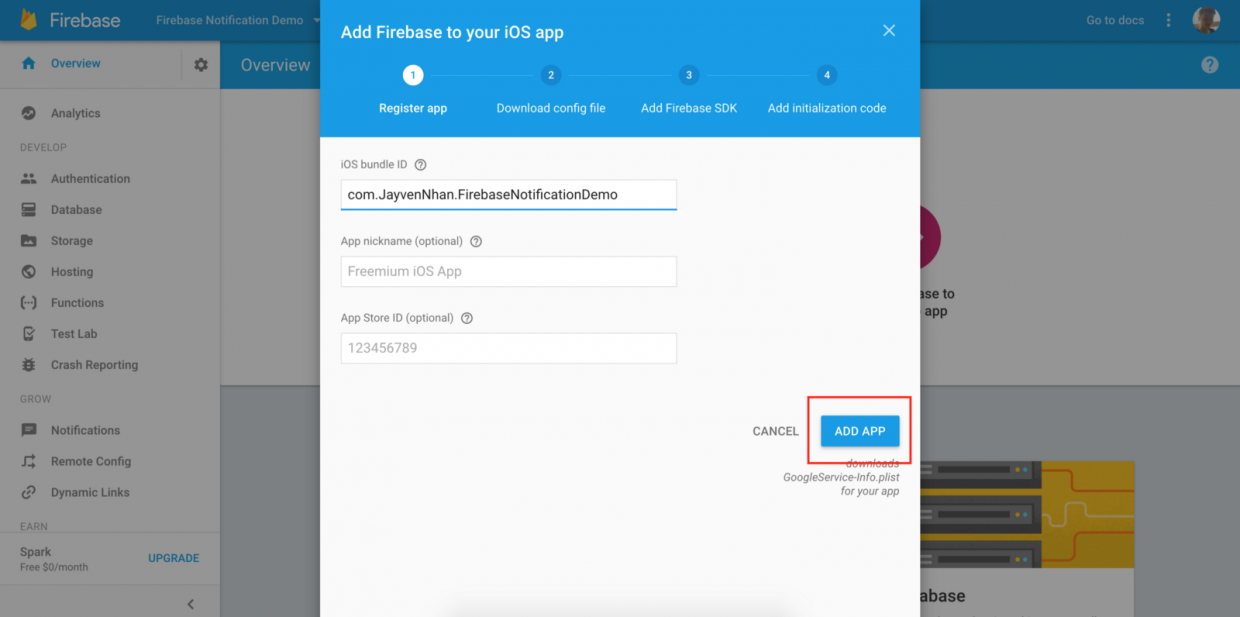
Depois disso, você é redirecionado para a página de visão geral do projeto. Agora clique no botão "Adicionar Firebase ao seu iOS". Digite o ID do pacote fornecido pela Knowband. Em seguida, clique no botão "ADICIONAR APP".
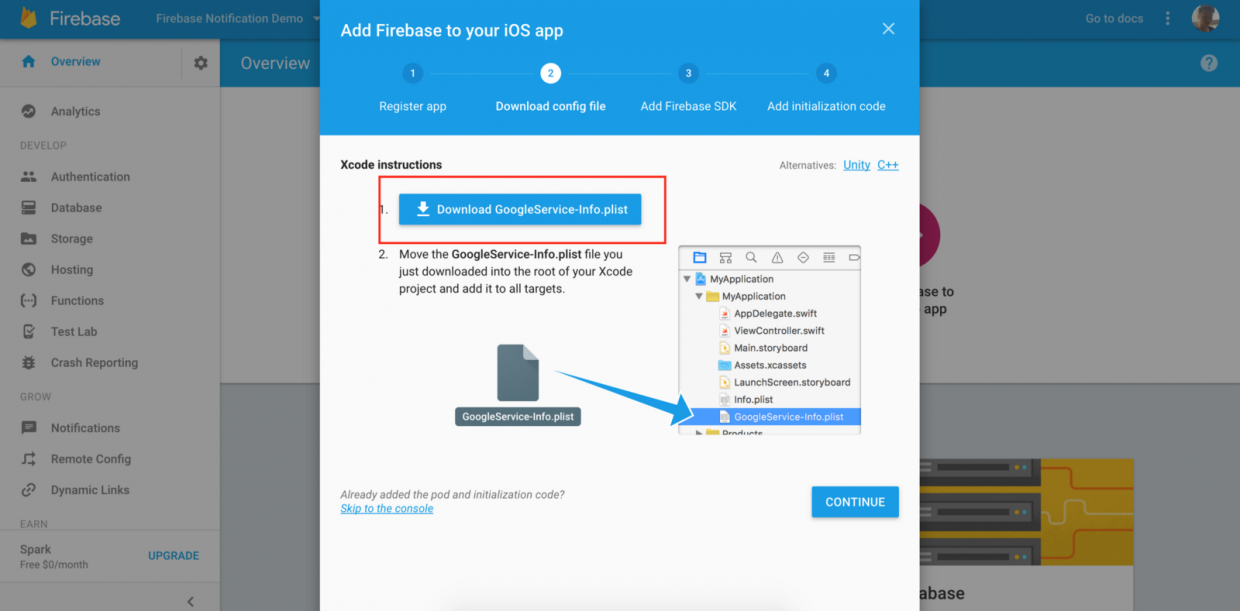
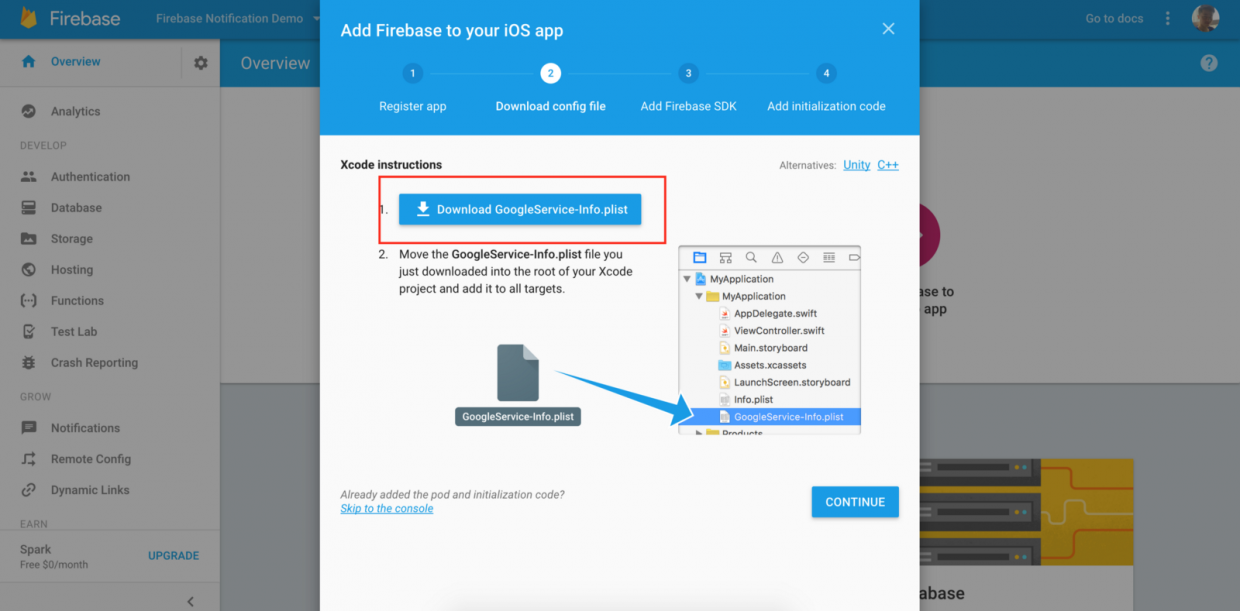
Siga as instruções na tela para baixar o GoogleInfo.plist Arquivo. Vamos precisar desse arquivo depois.
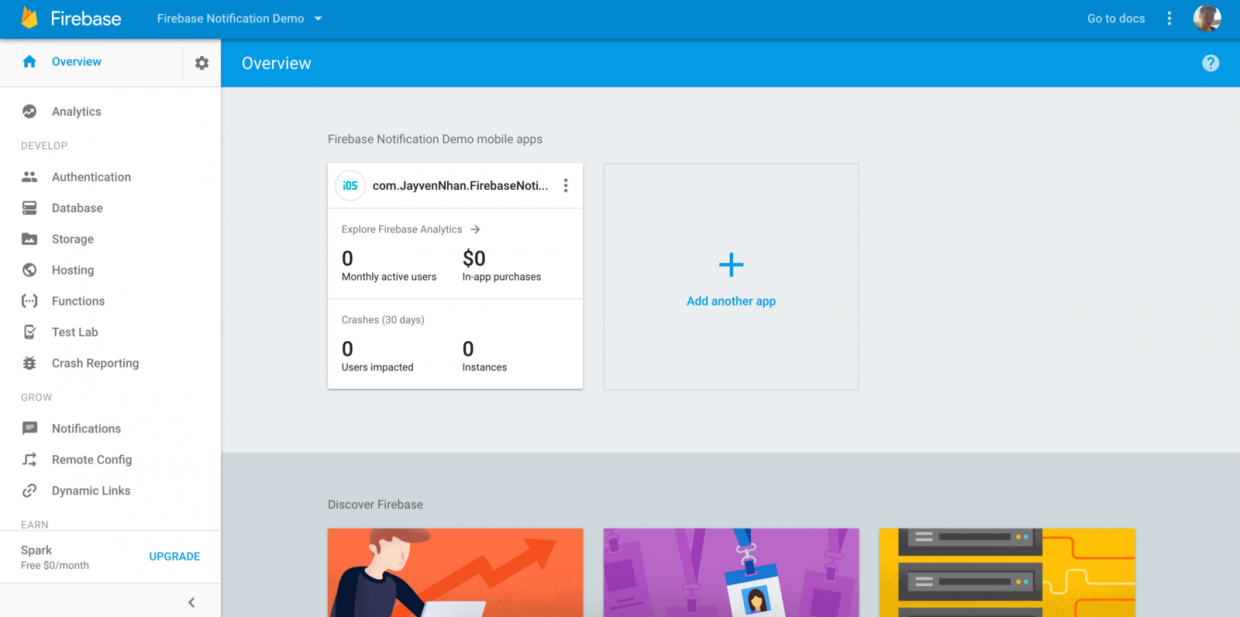
Agora, clique em "Continuar" para prosseguir e clique em "Concluir" para concluir a configuração. Em seguida, você deve ver seu aplicativo para iOS na página de visão geral do Firebase.
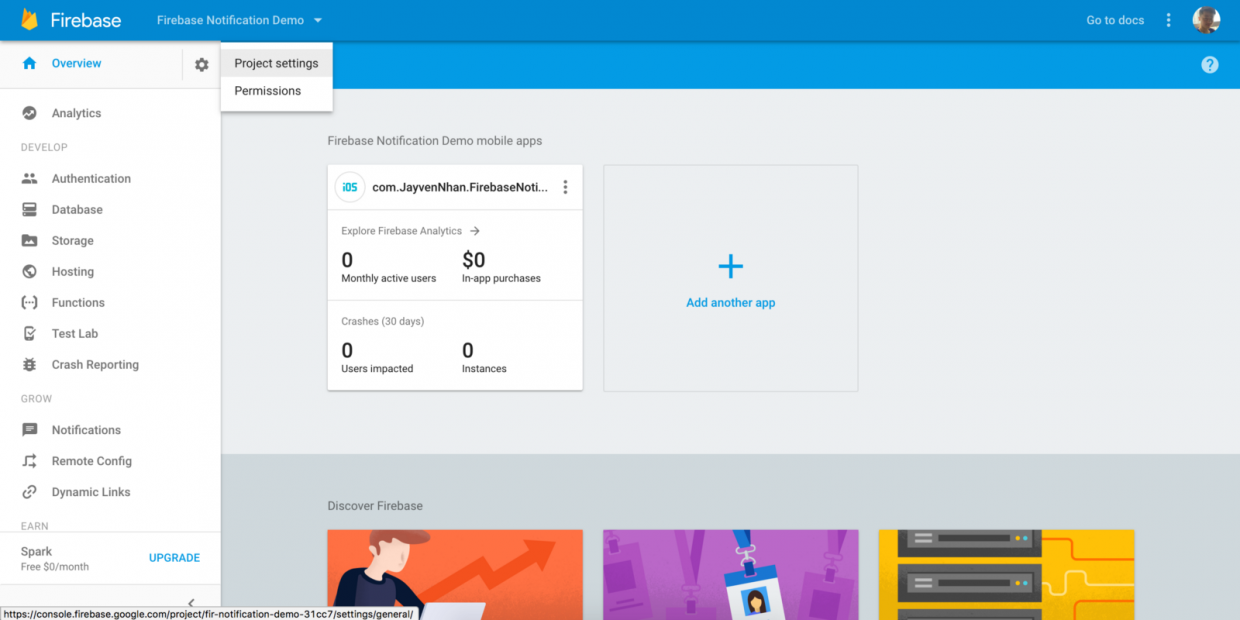
Procure o ícone de configuração no canto superior direito. Clique no ícone de configurações> Configurações do projeto.
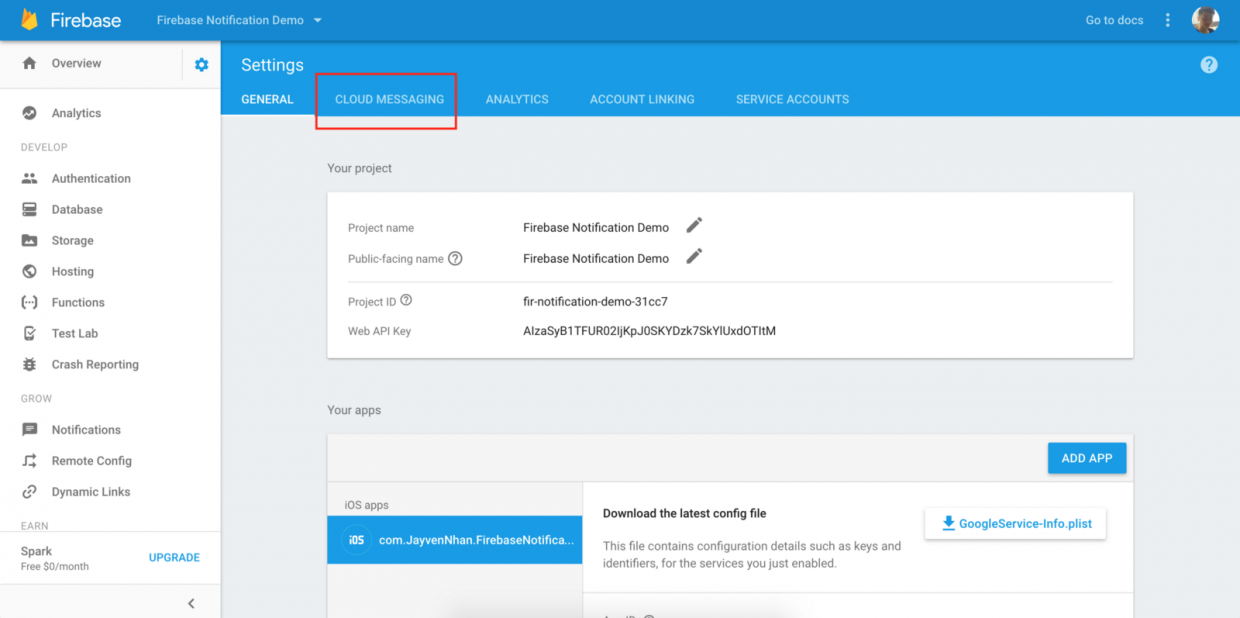
Selecione os Nuvem Messaging aba.
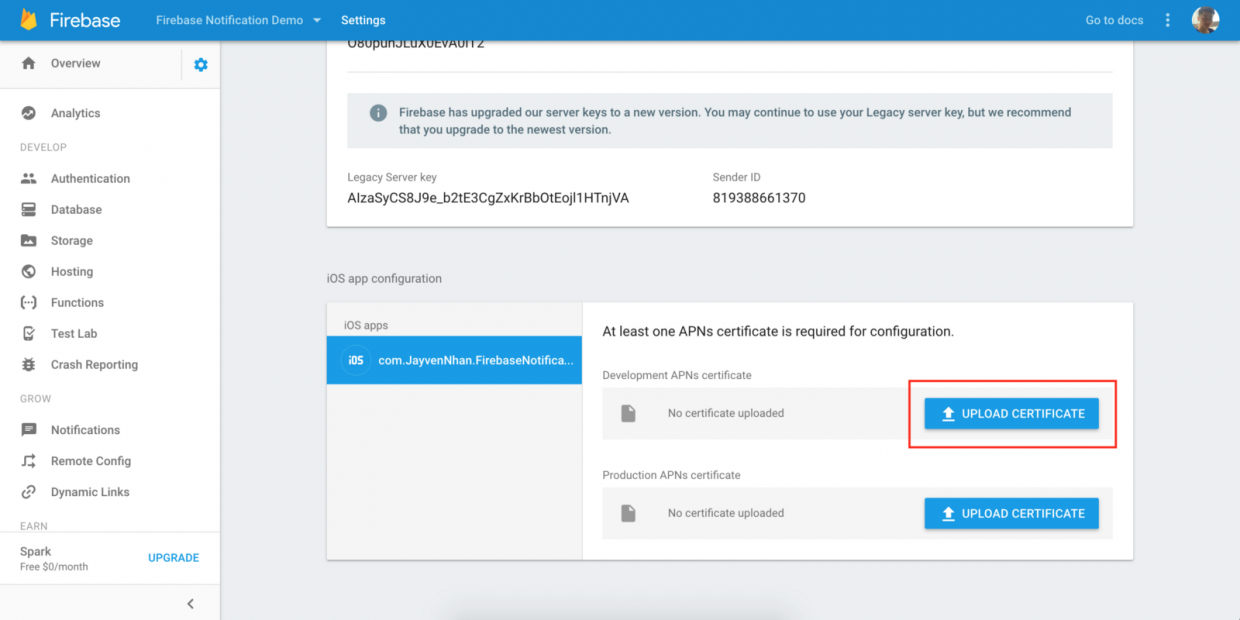
Role para baixo e clique no "Upload de certificado" botão.
Em seguida, um pop deve aparecer para pedir seu certificado APNS de desenvolvimento.
Clique em procurar e escolha seu certificado de APNs (ou seja, arquivo .p12 para desenvolvimento) que você preparou em "Configurando Notificação por Push na conta de desenvolvedor da Apple" seção (nós temos dois arquivos .p12 naquele passo um para desenvolvimento e outro para produção). Em seguida, clique no botão Upload. Da mesma forma, na seção de certificados APNs de produção, carregue o certificado para produção (ou seja, arquivo de produção .p12).
Na mesma página, você pode baixar o GoogleInfo.plist arquivo (se não for baixado já). Você terá que compartilhar o GoogleInfo.plist arquivo para Knowband.
Como gerar o CSR (Certificate Signing Request) usando o MacBook
É hora de criarmos um "Certificado SSL do Cliente". Isso permitirá que nosso servidor de notificação (Firebase) se conecte ao Apple Push Notification Service. Em Development SSL Certificate, pressione no botão "Create Certificate
Para gerar um certificado, precisaríamos de um arquivo CSR (Certificate Signing Request) do Mac. Voltaremos a esta página mais tarde, mas agora precisamos do arquivo CSR.
Para gerar o arquivo CSR, veja as etapas mostradas abaixo.
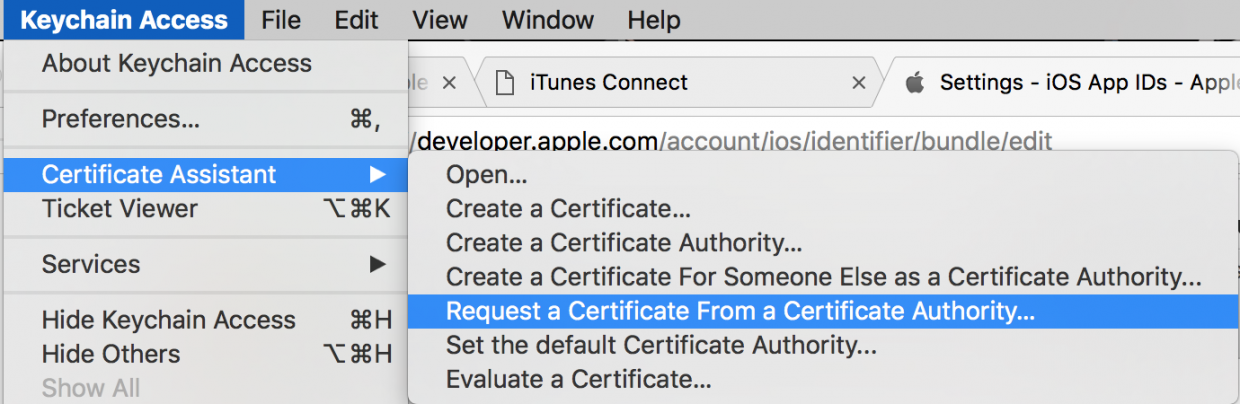
Para gerar um arquivo CSR, pressione cmd + space e faça uma pesquisa de destaque para "Acesso às Chaves". Abra o Acesso às Chaves e vá até o menu para selecionar Acesso às Chaves> Assistente de Certificado> Solicitar um Certificado de uma Autoridade de Certificação
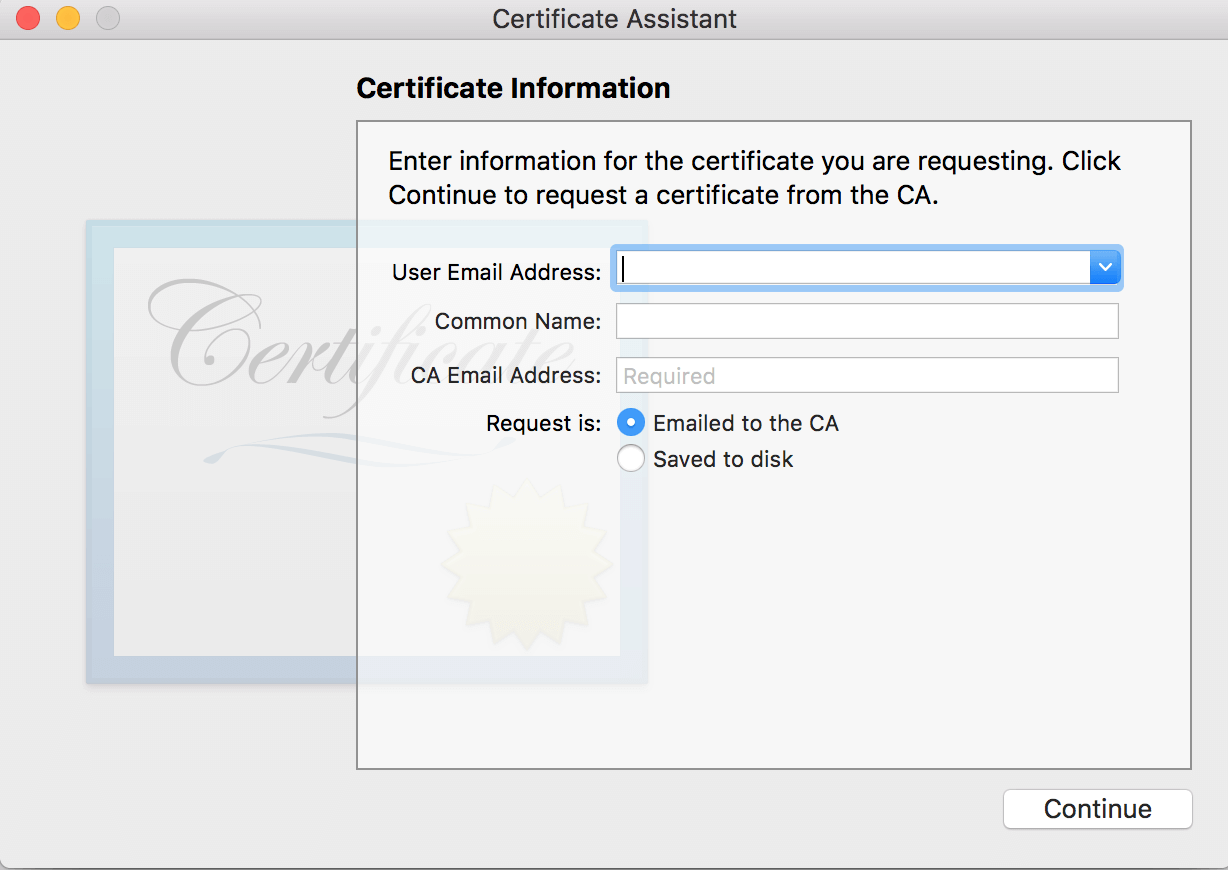
Um "Assistente de certificado" pop-up deve aparecer.
Preencha seu endereço de e-mail e nome. Escolha "Salvo no disco" e pressione Continuar. Em seguida, salve seu CSR em algum lugar no seu disco rígido.
Como gerar arquivo de chave privada (.p12) usando o MacBook.
Clique duas vezes no arquivo de certificado (.cer) e ele será automaticamente adicionado aos certificados de acesso de chaves.
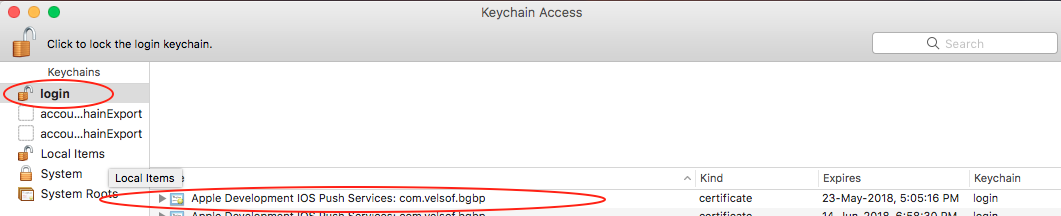
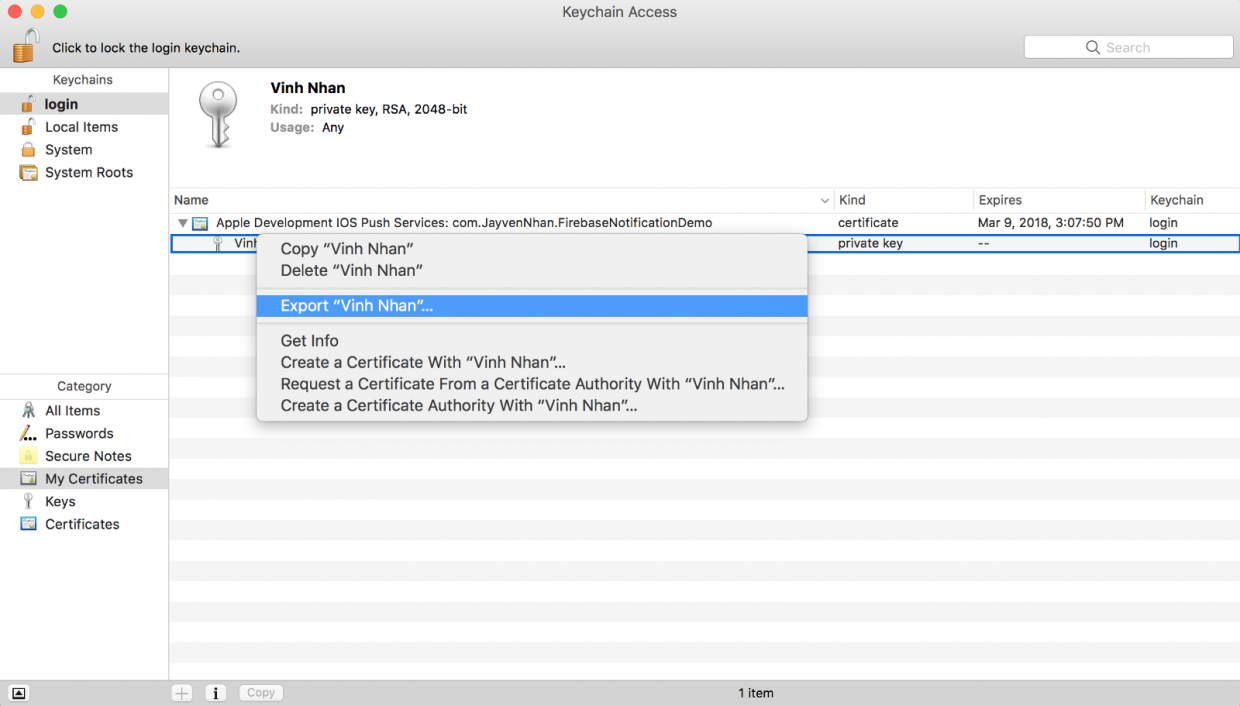
Abra o acesso às chaves. Na categoria "Meus Certificados", você verá o certificado que acabou de adicionar. Deve ser chamado: Apple Development IOS Push Services: <your.bundle.id>
Clique na seta de expansão à esquerda do nome do certificado para revelar a opção de chave privada. Clique com o botão direito do mouse na chave privada e pressione exportar.
Depois de clicar em Exportar, um pop-up solicitará que você salve sua chave privada como um arquivo .p12. Vá em frente e clique salvar. Dê algum prefixo como dev no nome para se certificar de que o arquivo é para o Desenvolvimento.
Em seguida, deixe os campos vazios e clique em OK para confirmar e um arquivo .p12 será salvo no seu dispositivo.
Ativar login do Facebook no console do Firebase
Precisamos ativar o login do facebook a partir da conta do Firebase para que a funcionalidade funcione.
Primeiro, vá para o console do Facebook e selecione o aplicativo que você criou na etapa "Criando aplicativo do Facebook".
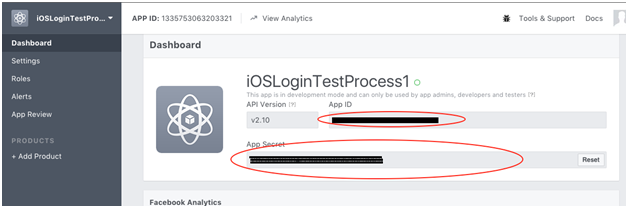
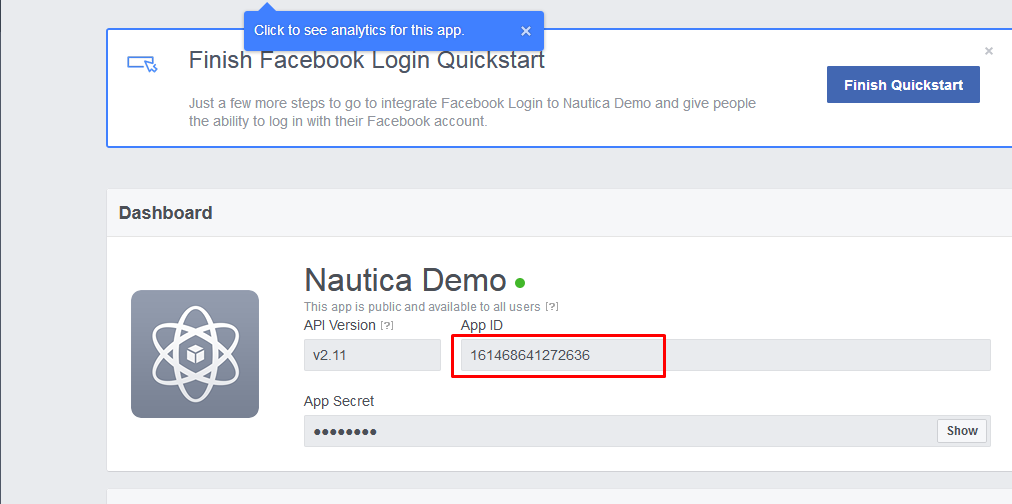
Você será redirecionado para o Dashboard.
Lá você encontrará o ID do aplicativo e o aplicativo secreto
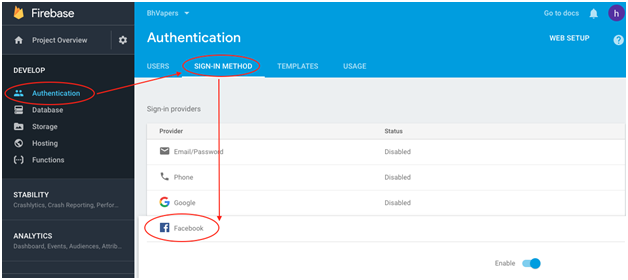
Em seguida, acesse o console do Firebase e selecione a guia Autenticação no menu à esquerda.
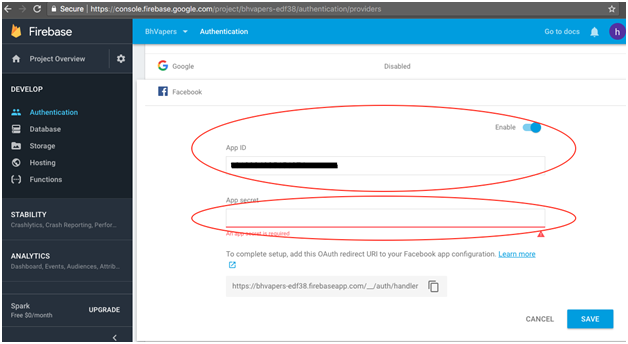
Vá para o separador "Método de início de sessão" e active o facebook a partir daí.
Você terá que digitar o app secret e facebook id e, em seguida, clique no botão salvar.
/***************************** Fim do documento ***************** ************** /
Estamos em Banda de conhecimento são excepcionalmente habilidosos e proficientes na conversão do seu site PrestaShop em um maravilhoso aplicativo móvel repleto de recursos para seus clientes-alvo. Você só precisa especificar seus requisitos e expectativas de negócios para os desenvolvedores PrestaShop, o descanso será assegurado por eles. Com nosso conjunto de talentos de programadores, designers e outros profissionais envolvidos, podemos fornecer um aplicativo para dispositivos móveis que corresponda às suas expectativas pessoais e requisitos de negócios. Se você não tem certeza sobre a utilidade deste aplicativo móvel para a sua loja PrestaShop, deixe-nos lançar alguma luz sobre este incrível aplicativo móvel PrestaShop. Este é definitivamente um aplicativo móvel que pode levar o seu negócio de comércio eletrônico para lugares distantes. Com o suporte deste aplicativo móvel PrestaShop, você pode segmentar seus clientes multi-plataforma para sua loja PrestaShop para obter o máximo de vendas e envolvimento do cliente. Ele pode tornar seu negócio de e-commerce acessível para os consumidores com base em dispositivos móveis, a fim de melhorar suas chances de crescimento e expansão dos negócios. Este aplicativo móvel permite que os proprietários de lojas PrestaShop obtenham seus aplicativos móveis personalizados de acordo com as necessidades e os requisitos de seus negócios.
Processo de Trabalho
Para utilizar os serviços desse aplicativo móvel, os proprietários de lojas precisam implementar as seguintes etapas:
Etapa 1. Depois de adquirir este módulo, baixe, instale e ative o módulo em sua loja. Este módulo permite a comunicação entre seu aplicativo móvel e a loja. Etapa 2. Entre em contato e compartilhe os detalhes abaixo solicitados para que possamos gerar seu aplicativo Android (arquivo APK) e compartilhá-lo com você.
Imagem Splash (1280×1920 png)
Ícone do aplicativo (512×512 png)
Cor do tema (azul, laranja, verde, preto)
URL do site
Nome do site
Nome da opção de login social desejado fora do Facebook e do Google.
PASSO 3. Depois de receber as informações solicitadas acima, compartilharemos com você um arquivo APK que você poderá postar na sua conta "Google Play Store" para que seus clientes possam fazer o download do seu aplicativo. OBSERVAÇÃO: no caso de login social, antes de gerar um arquivo APK para você, você também precisa compartilhar um ID do aplicativo conosco. Para gerar este ID do aplicativo, compartilharemos uma chave de hash com você, juntamente com todas as instruções. Normalmente, leva cerca de meia hora para criar um ID de APP.
Criando App do Facebook
Pré-requisitos para criar o Facebook App para Android (será fornecido pela Knowband)
Nome do pacote de aplicativos (com.example.xxxx)
Criando App do Facebook
Vamos parahttps://developers.facebook.com/. Se você ainda não se registrou como desenvolvedor, o Facebook solicitará que você se registre como desenvolvedor. Basta se registrar como desenvolvedor.
No menu de navegação superior Meus Aplicativos.
Então clique Adicionar um novo aplicativo.
Digite um nome de exibição para o aplicativo. Esse nome será exibido para o usuário quando ele usar o login do Facebook.
Clique em Criar ID do aplicativo. Após a verificação, você será redirecionado para a nova página.
Nessa página selecione o login do Facebook e clique em Estabelecer opção.
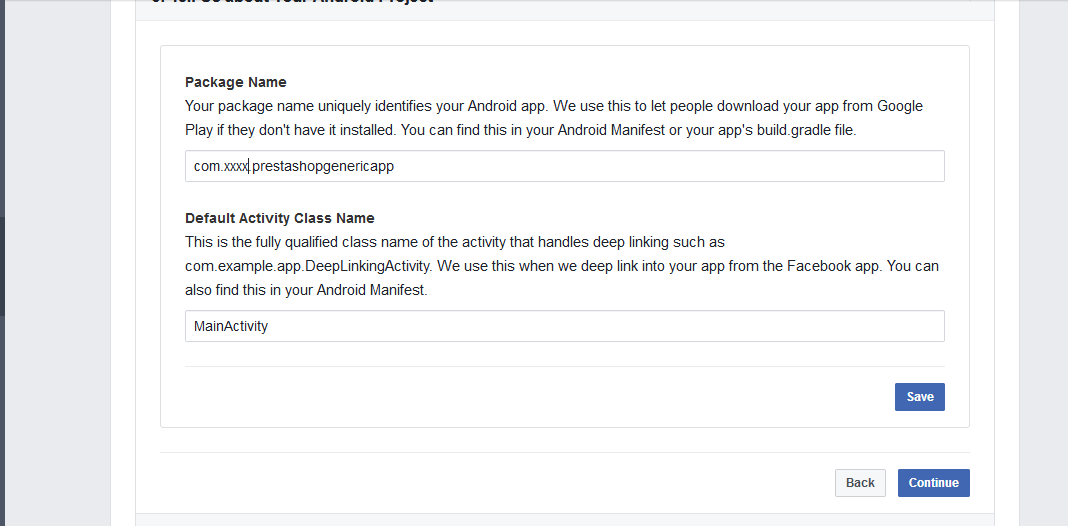
Então escolha Android e clique no botão Avançar até chegar em "Conte-nos sobre o seu projeto Android"degrau.
Digite seu nome do pacote de Nome da Atividade Principal (Fornecido por nós) e clique em salvar botão. Uma vez salvo, clique em "Continuar"Botão.
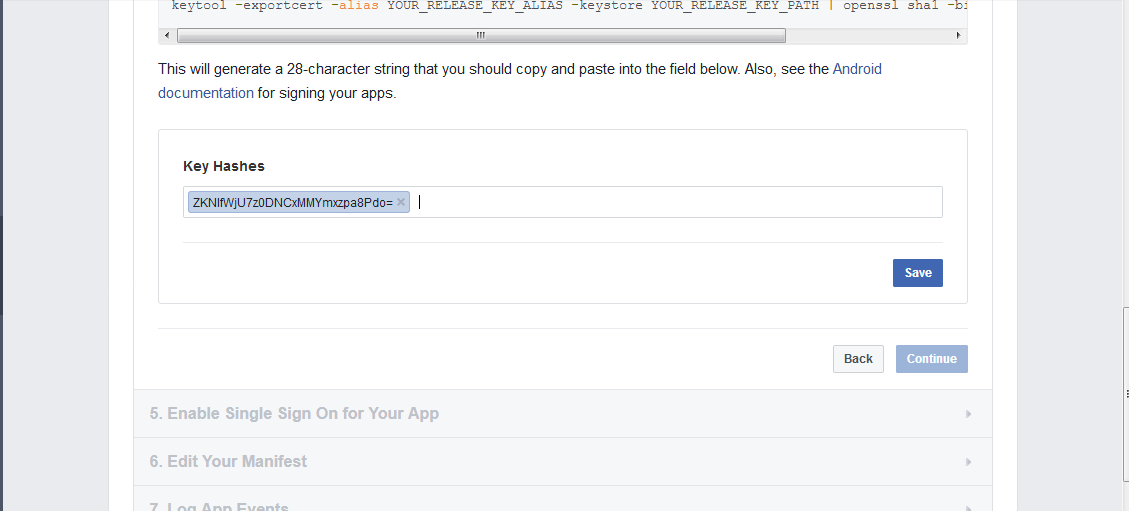
Nesta etapa, insira key-hash fornecido por nós, conforme mostrado abaixo. Clique em "Salve " botão. Uma vez salvo, clique em "Continuar"Botão.
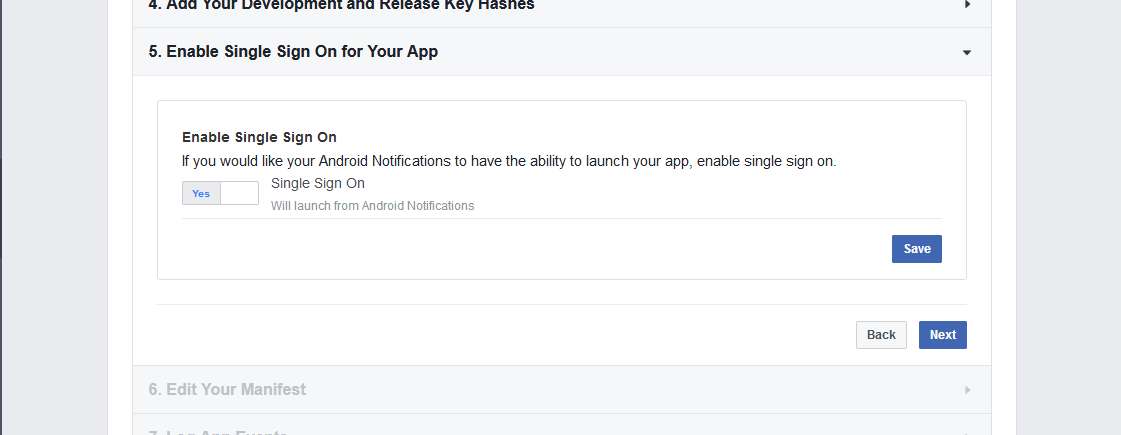
Ativar login único para ativar o login do Facebook no aplicativo móvel e clicar em "Economize"botão como mostrado abaixo.
Clique próximo ao último passo.
Tornando o aplicativo público
Agora, para tornar este aplicativo acessível a todos, você precisa torná-lo público.
Agora, no menu esquerdo, clique em Revisão de aplicativo.
Gire o interruptor ao lado de 'Você quer disponibilizar este aplicativo e todos os seus recursos ao vivo para o público em geral? ' to Sim.
Escolha a categoria e clique em Confirmar.
Agora seu aplicativo estará disponível publicamente. Acesse o Painel e compartilhe sua ID de aplicativo conosco, conforme mostrado abaixo.
Criando um projeto no Firebase Console
Pré-requisitos para criar o Google App para Android (será fornecido pela Knowband)
Nome do pacote de aplicativos (com.example.xxxx)
Chave Android SHA1
Criando o Google Project
Primeiro, dirija-se a https://firebase.google.com/. Faça login com sua conta do Google para entrar no console. Há um botão no canto superior direito que diz "Vá para o console". Vá em frente e clique nele.
Quando estiver no console, clique no botão "CRIAR UM NOVO PROJETO". Dê um nome ao seu projeto e clique no botão "CRIAR UM NOVO PROJETO" para prosseguir.
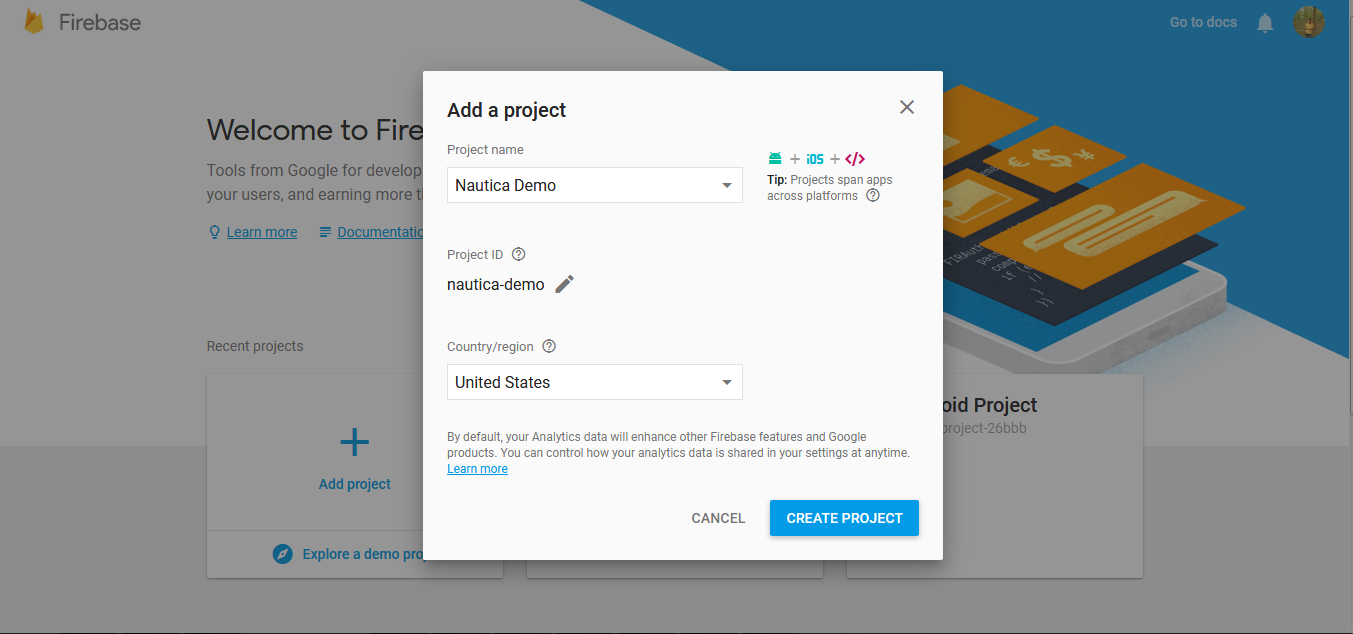
Um pop-up é aberto, digite o nome do seu projeto aqui e clique em "Criar projeto"Botão.
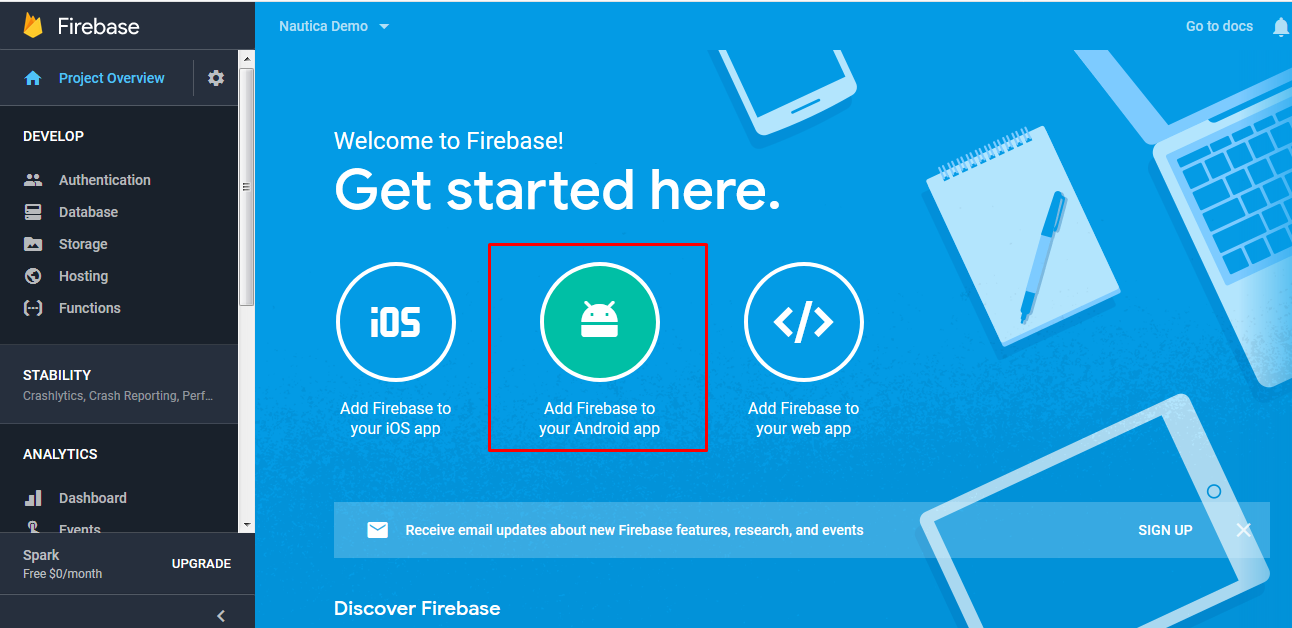
Depois disso, você é redirecionado para a página de visão geral do projeto. Agora clique no botão "Adicione o Firebase ao seu aplicativo Android"botão como mostrado abaixo.
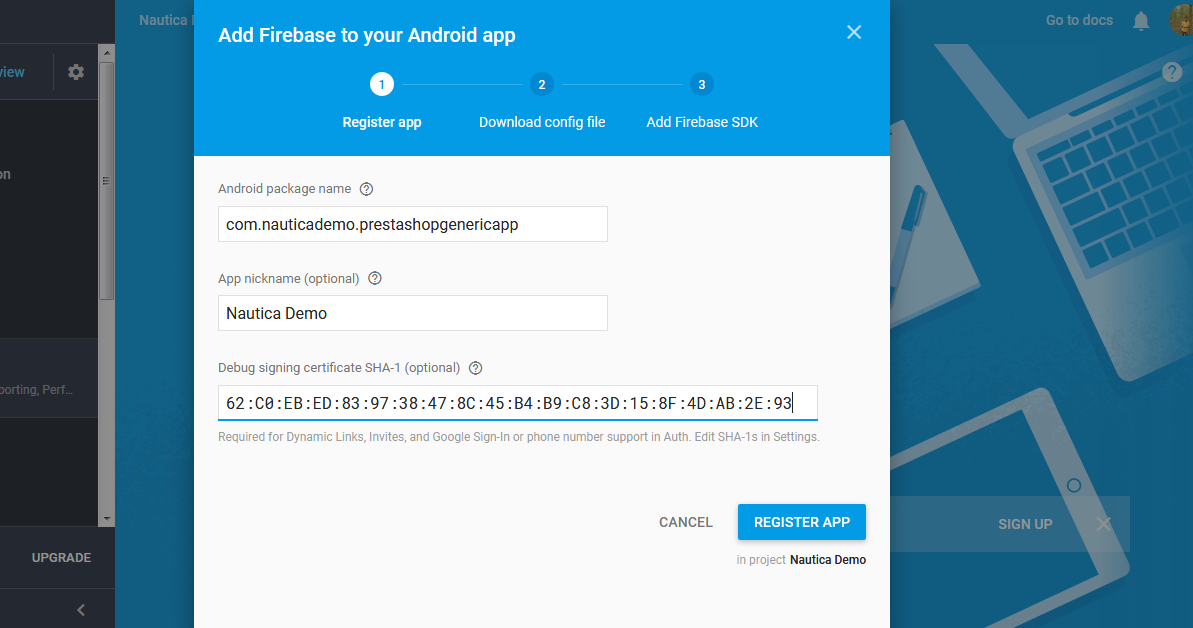
Um pop é aberto novamente. Por favor, insira o nome do pacote, o nome do aplicativo e a chave hash SHA-1 fornecida por nós, conforme mostrado abaixo. Clique em "Registrar App"Botão.
Siga as instruções na tela para baixar o GoogleInfo.plist Arquivo. Por favor, compartilhe este arquivo conosco.
/***************************** Fim do documento ***************** ************** /
O addon de cupom de aniversário Prestashop permite que o comerciante da loja envie os vales de desconto e brindes para o cliente em seus aniversários. Addon do presente de aniversário de Prestashop é uma maneira fácil de agradar seus clientes e impulsionar suas vendas ao mesmo tempo. O módulo garante que o proprietário da loja de comércio eletrônico nunca perca a chance de criar uma conexão especial com seus clientes. Você pode propor suas promoções em muitas formas, como porcentagem de desconto, quantidade ou até mesmo brindes.
Fácil de usar, este addon Prestashop permite que você envie desejos automáticos juntamente com os incentivos para os clientes. O administrador pode até aplicar restrição de país e categoria às ofertas.
1.1. Benefícios do comerciante
O módulo Prestashop Birthday Present permite ao administrador configurar facilmente o módulo.
O addon Prestashop Birthday Coupon permite que o administrador da loja Prestashop defina os termos e condições para o desconto / presentes oferecidos aos clientes em seus aniversários.
O módulo de presente de aniversário da Prestashop permite que o administrador altere o prefixo do cupom ou o nome do código do cupom em diferentes idiomas, conforme o requisito.
Esses addons prestashop geram o cupom automático a cada vez e enviam o email para o cliente.
Esta extensão de vale de aniversário da PrestaShop permite que os proprietários de Prestashop definam o valor mínimo de carrinho necessário para aproveitar o desconto oferecido.
Este addon de cupom de aniversário da PrestaShop permite que os proprietários da loja ativem o valor de desconto de uso parcial.
Este módulo de cupom de aniversário Prestashop facilita o comerciante on-line para escolher a ocasião para enviar o presente, ou seja, aniversário do cliente ou ao concluir um ano de criação de conta.
Permite a personalização dos e-mails enviados para os clientes.
O administrador pode ativar / desativar a opção de imposto para o valor mínimo do carrinho.
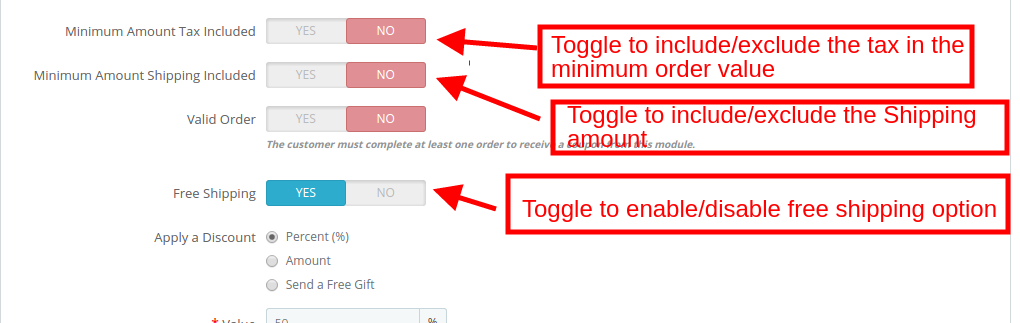
Este addon de desconto de aniversário Prestashop permite que o administrador ative / desative a opção de frete grátis.
Esta extensão de cupom de aniversário Prestashop facilita o administrador para selecionar um tipo de oferta ou seja, porcentagem, quantidade e enviar um dom gratuito.
Esta extensão Prestashop permite que o administrador defina o número de dias antes do aniversário quando você quiser enviar o email.
Esta extensão de cupom de aniversário Prestashop permite que o administrador personalize o modelo de e-mail e o e-mail de código de cupom.
Este addon de presente de aniversário da Prestashop permite que o administrador adicione a restrição do país.
Admin pode selecionar a restrição de categoria.
Este módulo de presente de aniversário da Prestashop dá acesso ao administrador para visualizar a representação gráfica para verificar a lista do cupom gerado, bem como o status dos cupons.
1.2 Benefícios do Cliente
O cliente se sente especial quando recebe o cupom em seu aniversário e muda a mentalidade para a próxima compra.
Este addon de presente de aniversário da Prestashop pode enviar cupons de presente ou de desconto para o cliente em seu birhday,
O cliente pode usar o cupom facilmente para o próximo purcharse.
Instalação 2.0
Após a compra do Prestashop Birthday Coupon Addon da loja e você obterá os seguintes arquivos, conforme listado abaixo 1. Arquivo compactado contendo o código-fonte do módulo 2. Manual do Usuário Siga os seguintes passos para instalar o addon na loja Prestashop:
Descompacte o arquivo zipado. Ele conteria arquivos e pastas conforme mostrado abaixo –
Copie todos os arquivos e pastas da pasta descompactada para a sua loja "Módulos"diretório no caminho – Diretório Raiz / módulos /.
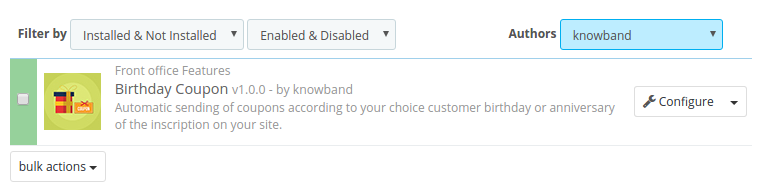
Agora o módulo está pronto para ser instalado em sua loja e você pode encontrá-lo no Store Admin -> Módulos e Serviços.
Caso você não consiga encontrar o módulo na lista de módulos admin, por favor, tente procurar o módulo com os seguintes detalhes –
palavra chave – Cupom de Aniversário
Autor – banda de conhecimento
Categoria – Front office
Filtrar por – Instalado e não instalado / ativado e desativado
Clique no botão "Install" para instalar o módulo. Mostraria um pop-up para sua confirmação. Clique na opção "Continuar com a instalação". Este passo irá instalar o módulo e mostrar a notificação – "Módulo (s) instalado (s) com sucesso". Quando a instalação estiver concluída, o administrador poderá configurar o módulo.
3.0 Como configurar o módulo?
Uma vez que o addon prestashop é configurável, o dono da loja pode configurar ou configurar este módulo através do painel de administração da loja. Existem seções a seguir disponíveis para configurar este módulo –
Vá para Armazenar o admin -> Módulos e Serviços
Encontre "Cupom de Aniversário" e clique no botão "configurar" dado correspondente ao módulo, mostrado abaixo.
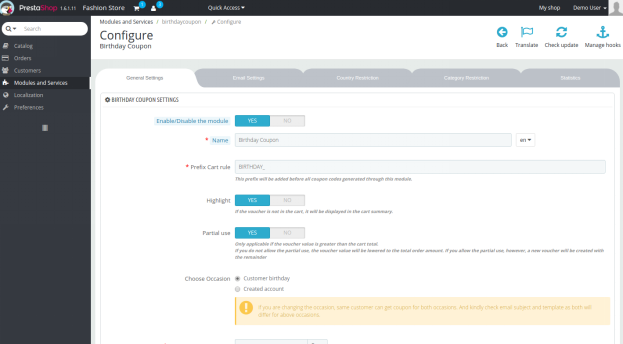
Depois de clicar no botão "configurar", você verá uma janela como a mencionada abaixo-
Interface administrativa 4.0
Depois de instalar o addon de copon de aniversário Prestashop na loja Prestashop, o comerciante on-line pode facilmente gerenciar e controlar os desejos de aniversário e os cupons oferecidos aos clientes. O dono da loja pode fazer as alterações básicas nos cupons, disparadores de e-mail e pode até definir restrições nas ofertas. As várias opções de configuração são mencionadas abaixo:
Configurações gerais
Configurações de Email
Restrições país
Restrições de Categoria
estatística
Cada seção do addon de aniversário de Prestashop é discutida em detalhes:
Configurações gerais do 4.1
Nesta seção, admin pode gerenciar o conjunto de prefixo do código coupn, validade do código do coupn e musch more. As várias opções de configuração nesta seção são discutidas abaixo:
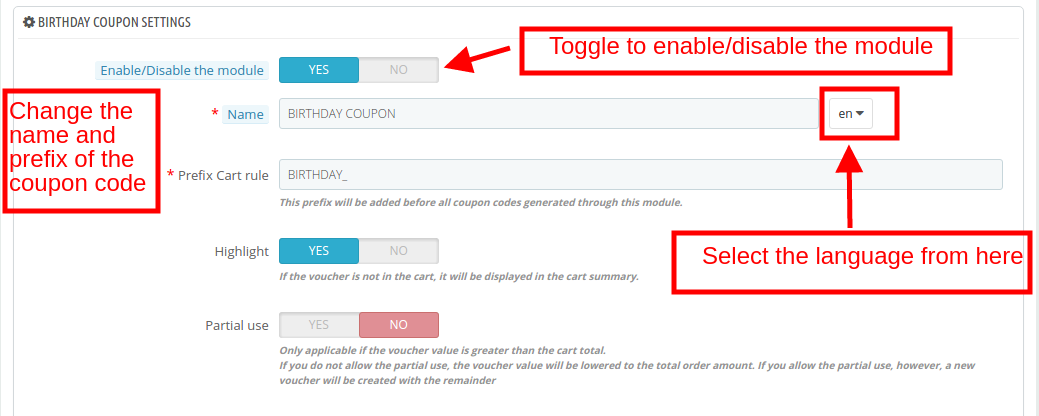
Habilitar desabilitar: O Addon de Cupons de Aniversários Prestashop pode ser ativado / desativado nesta seção.
Nome: Admin pode inserir o nome do código de cupom no idioma desejado. O módulo suporta vários idiomas.
Regra do carrinho de prefixo: Este é o prefixo que será adicionado antes de cada código de cupom gerado pelo módulo.
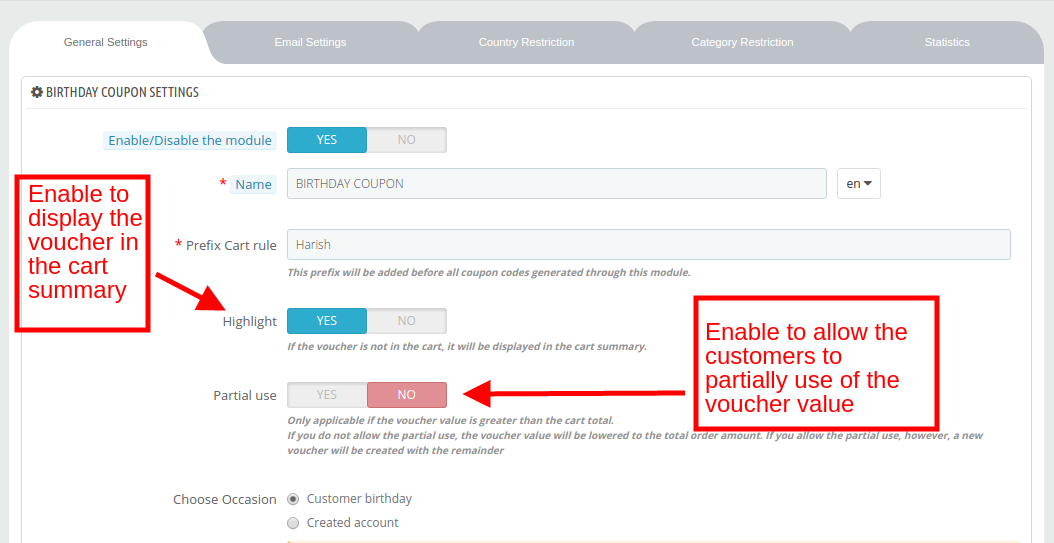
Destaque: O addon de cupom de aniversário Prestashop permite que essa funcionalidade exiba o valor do voucher no resumo do carrinho. Ele será exibido se o comprovante for exibido no carrinho.
Uso parcial: Se esse recurso estiver ativado, o cliente terá a opção de usar parcialmente o valor do comprovante. Em caso de uso parcial, um novo vale será criado com o valor restante.
Escolha Ocasião: A Extensão de Vouchers de Aniversários Prestashop permite que o administrador?desejos juntamente com o voucher são enviados em duas ocasiões diferentes, ou seja, o aniversário do cliente ou no final de um ano de criação da conta. O administrador pode selecionar qualquer ocasião a partir desta seleção.
Validade do Cupão: Nesta seção, o administrador pode definir a duração da expiração (em dias) do código do cupom.
Quantidade mínima: Defina o valor mínimo do pedido. O cupom será aplicável somente se o valor do pedido estiver acima desse valor fixo.
Selecione Moeda da Quantidade Mínima: Selecione a moeda na lista suspensa do valor da quantia mínima.
Imposto do valor mínimo incluído: Se o botão estiver ativado, o valor mínimo do pedido considerará o imposto. Caso contrário, o imposto será excluído, considerando o valor mínimo do pedido.
Quantidade mínima de envio incluída: Se o botão estiver ativado, o valor mínimo do pedido incluirá o valor do frete. Caso contrário, o valor do envio não será considerado no limite mínimo de pedidos.
Pedido válido: Isso valida a elegibilidade dos clientes para aproveitar as ofertas. Se estiver habilitado, o cliente deve ter concluído pelo menos um pedido para obter o incentivo.
Aplique um desconto: Este addon de cupom de aniversário Prestashop permite que o administrador ofereça um incentivo aos clientes de três formas.
Porcentagem de desconto: Nesta seção, admin pode definir o valor percentual.
Valor: No caso de um valor fixo, insira o valor e, em seguida, selecione a moeda na qual você deseja oferecer o desconto. Você pode até mesmo incluir / excluir impostos do valor de desconto, alternando o botão mostrado abaixo.
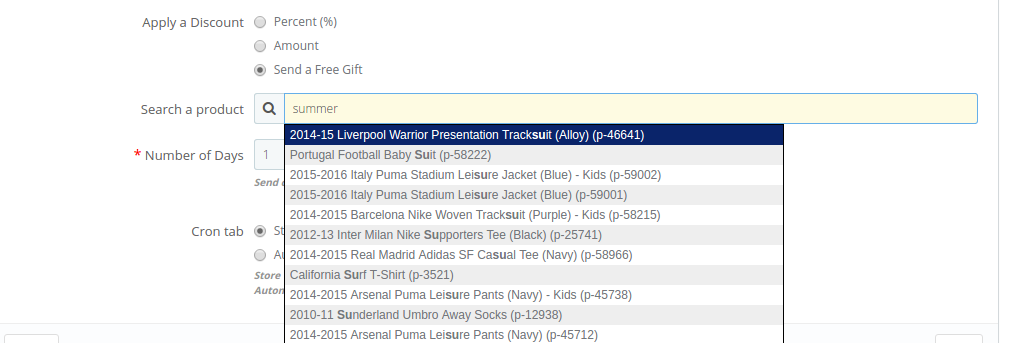
Envie um presente grátis: O administrador pode até presentear um produto gratuitamente para o cliente. Você pode procurar o produto como mostrado na imagem abaixo:
Número de dias: Nesta seção o addon de cupom de aniversário Prestashop set o número de dias antes do aniversário quando você deseja enviar o acionador de e-mail.
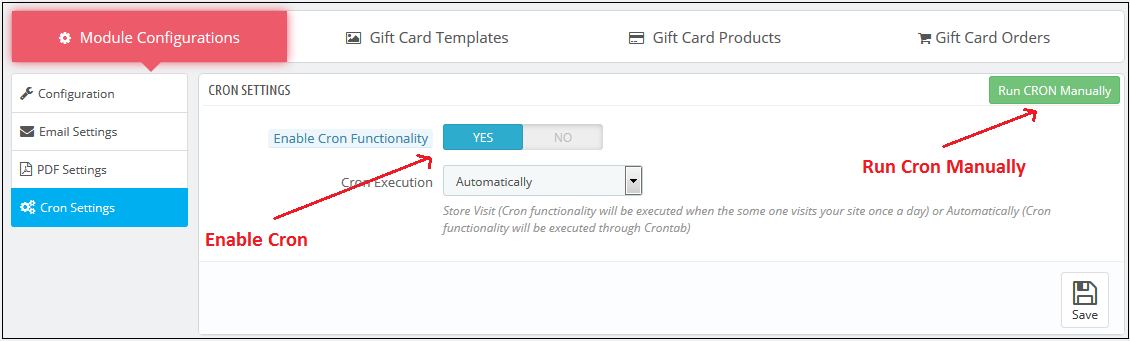
Guia Cron: Existem duas configurações de cron oferecidas aos proprietários da loja.
Visita à loja: O Cron será executado toda vez que alguém visitar seu site.
Automaticamente: A funcionalidade cron será executada através da aba cron.
Configurações de email do 4.2
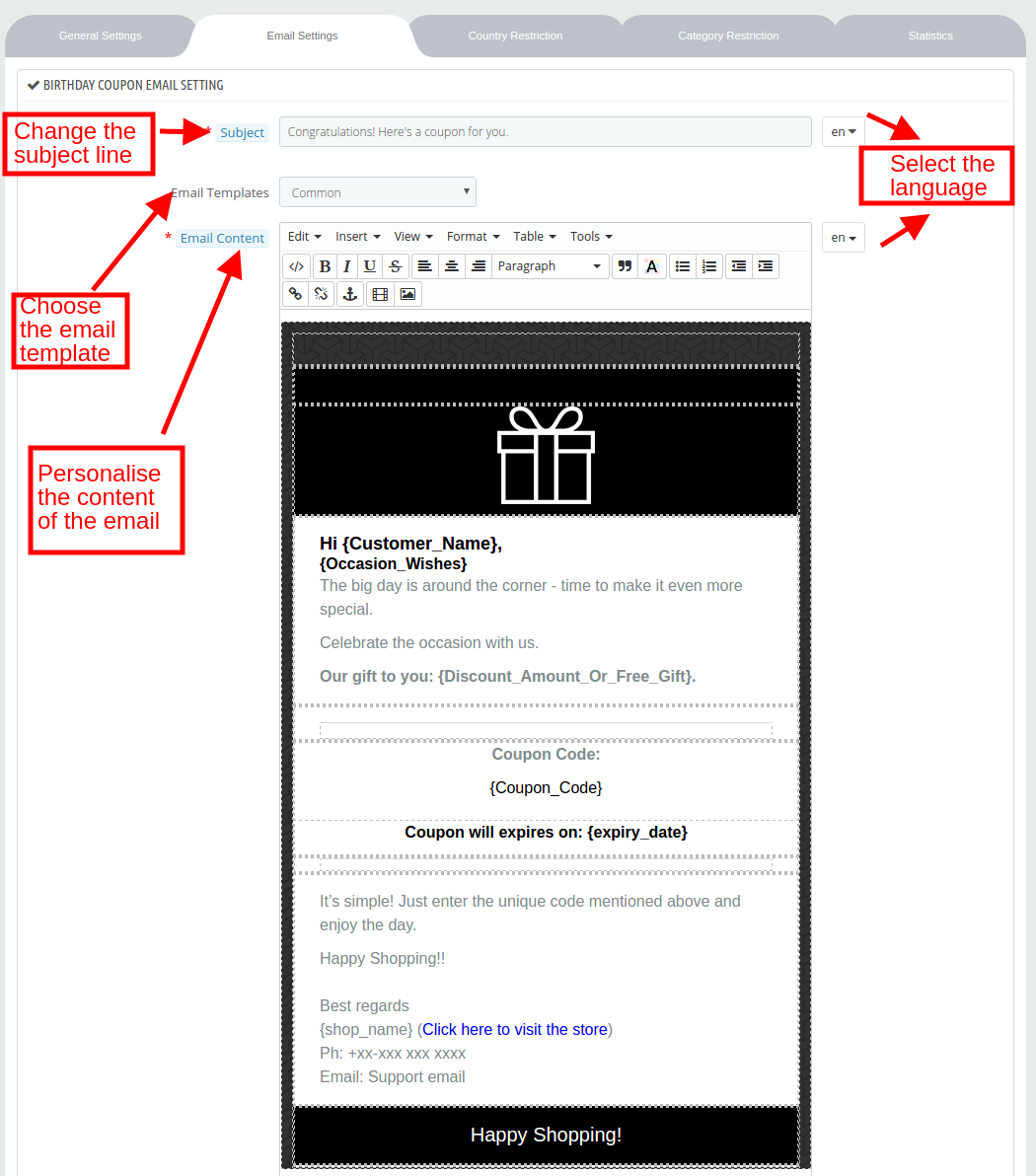
Na guia de configuração de e-mail, o addon de presente de aniversário da Prestashop permite que o administrador da loja mudar a linha de assunto e conteúdo dos desejos a serem enviados por email. Ele oferece o modelo de vários emails que o administrador pode escolher de acordo com a necessidade. Abaixo mostramos a imagem
Restrição de país 4.3
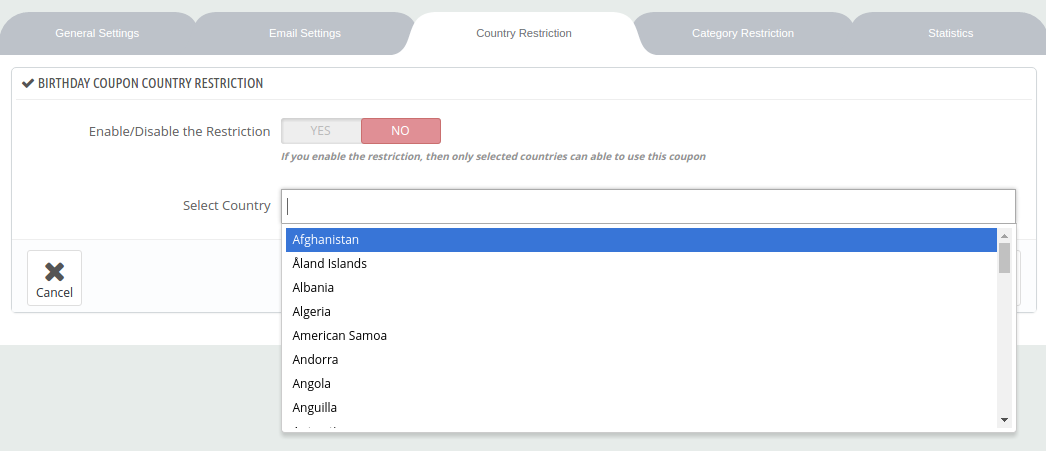
Nesta seção, o addon de cupom de aniversário do Prestashop permite que o admin ao administrador possa adicionar restrições de país nas ofertas. Ative os botões mostrados abaixo e selecione o país na lista. A oferta será agora aplicável apenas para os países selecionados.
4.4 Categoria Restrição
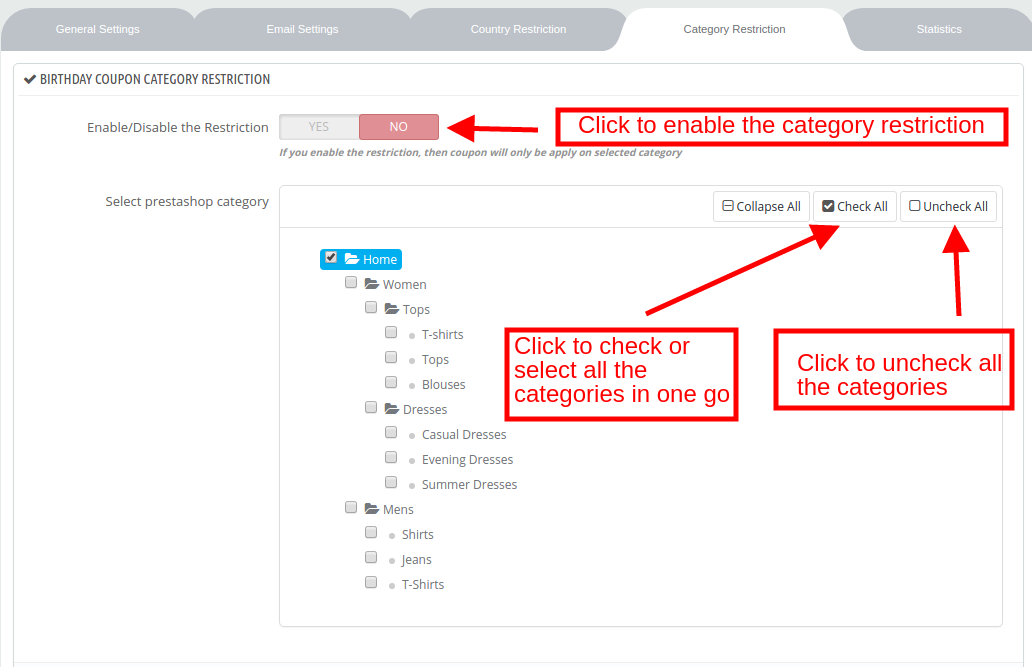
O código de cupom oferecido ao cliente será aplicável a todas as categorias disponíveis no site, se nenhuma restrição de categoria for aplicada. Para aplicar a restrição, ative o botão mostrado abaixo. Expanda a categoria e verifique as categorias desejadas. O cupom será aplicado apenas às categorias selecionadas.
4.5 Estatísticas
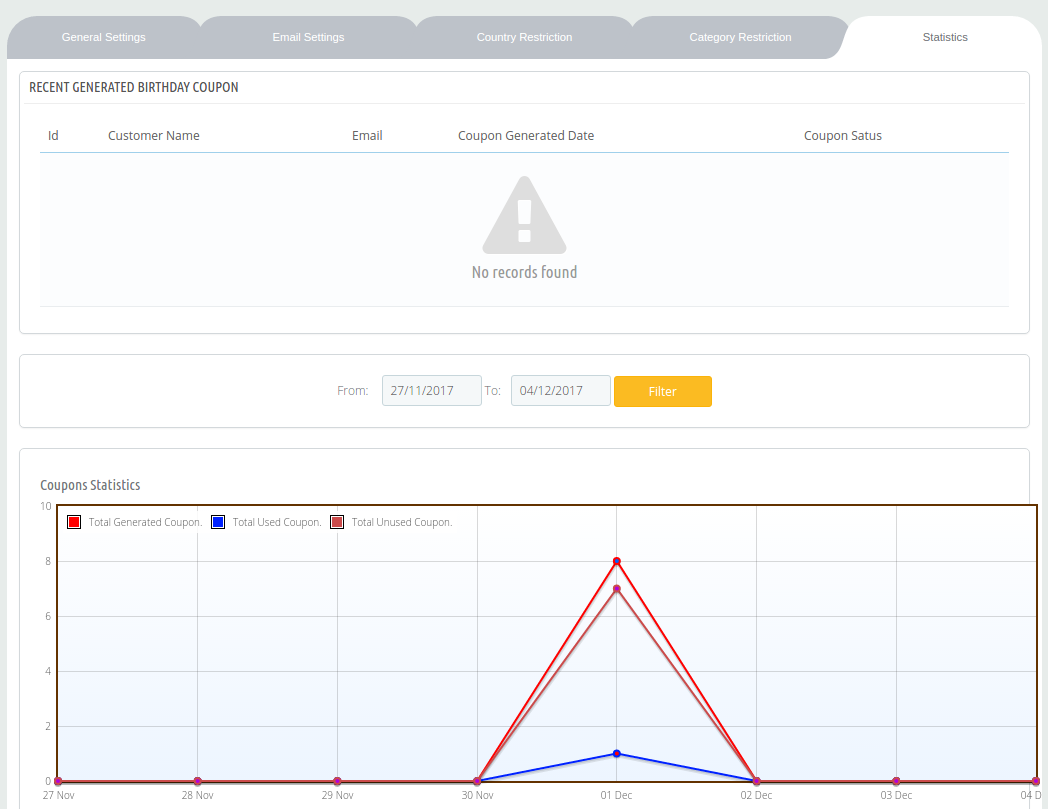
O administrador da loja pode encontrar toda a lista do cupom gerado, bem como o status dos cupons na guia Estatísticas do módulo. O relatório é gerado no formato tabular e gráfico.
Agora você pode experimentar o Prestashop Birthday Coupon Addon no seu site da Prestashop.
Entre em contato conosco em support@knowband.com para qualquer consulta ou solicitação de alteração personalizada de acordo com seus requisitos de negócios.
Módulo de pagamento de fatura de fatura Prestashop da Knowband permite que os proprietários da loja de comércio eletrônico forneçam a opção de pagamento por fatura aos seus clientes. O método de pagamento de faturas Prestashop é muito popular, especialmente em países como a Alemanha e outros. Mesmo com o avanço tecnológico, os compradores on-line preferem optar pelo método de pagamento seguro.
Com o método Prestashop Invoice Bill, os clientes podem pagar pelo seu pedido em prestações fáceis. Agora você pode oferecer uma experiência de compra segura aos clientes. O módulo Prestashop
1.1. Objetivos do projeto
Os objetivos do projeto estão listados abaixo:
1. A configuração e personalização do módulo Prestashop Invoice Bill Payment.
2. As formas de corrigir os termos e condições do método de pagamento da fatura da fatura.
3. A configuração do lembrete por email para o pagamento da fatura a ser enviado aos clientes.
4. Acompanhamento dos pedidos que optaram pelo pagamento com o método de fatura.
Instalação 2.0
Compre o addon Prestashop da loja. Você receberá os seguintes arquivos:
1. arquivo zipado com código fonte do módulo
2. Manual do usuário
Siga os seguintes passos para instalar a extensão Prestashop por Knowband:
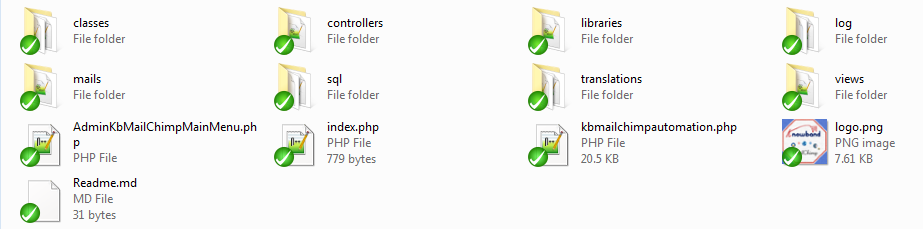
Descompacte o arquivo zipado. Ele conteria arquivos e pastas conforme mostrado abaixo –
3. Copie todos os arquivos e pastas da pasta descompactada para o diretório "módulos" de sua loja no caminho – Diretório Raiz / modules /.
4. Agora o módulo Prestashop está pronto para ser instalado em sua loja e você pode encontrar isso em Store Admin -> Modules and Services.
Caso você não consiga encontrar o módulo na lista de módulos admin, por favor, tente procurar este módulo Prestashop com os seguintes detalhes –
palavra chave ? Invoice Bill Payment
Categoria ? Payments and Gateways
Filtrar por – Instalado e não instalado / ativado e desativado
Clique no botão "Install" para instalar este módulo Prestashop. Mostraria um pop-up para sua confirmação. Clique na opção "Continuar com a instalação". Esta etapa instalará o addon Prestashop e mostrará a notificação – "Módulo (s) instalado (s) com sucesso".
O módulo está agora instalado e pronto para configuração.
Interface administrativa 3.0
3.1 Como configurar o módulo?
O módulo do método Prestashop Invoice Payment pode ser configurado em algumas etapas simples. A guia de recebimento do pagamento da fatura da fatura oferece várias opções. Eles são:
Configurações gerais
Configurações de status do pedido
Ativar configurações de pagamento
Configurações de restrição
Configurações de lembretes
Configurações gerais do 3.1.1
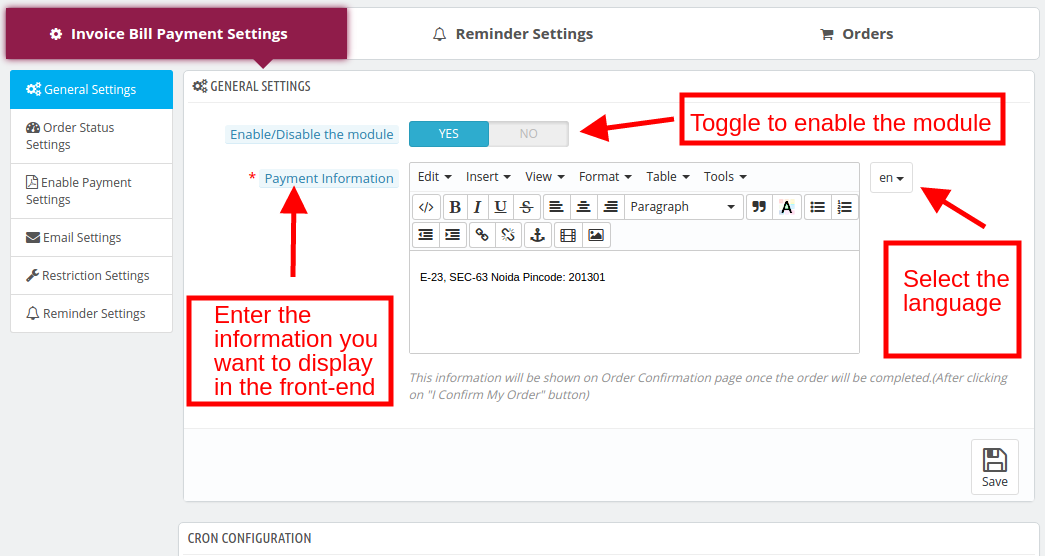
Habilitar desabilitar: Alterne o botão para ativar / desativar o módulo lembrete Prestashop Invoice Payment da loja Prestashop.
Informação de pagamento: Esse campo de Fatura com pagamento parcial permite que o administrador insira as informações de pagamento aqui. Esta informação será exibida no front-end. As informações podem ser inseridas em vários idiomas.
Configurações de status do pedido 3.1.2
As várias opções disponíveis nesta guia do módulo Prestashop Invoice Bill são mencionadas abaixo:
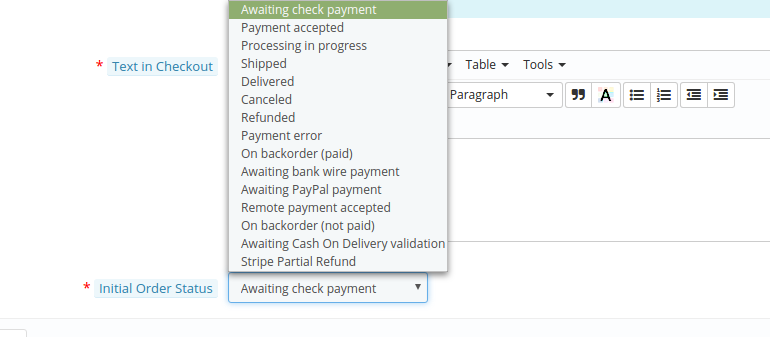
Status do pedido inicial: O status inicial do pedido quando o pedido é feito pode ser alterado daqui.
Status do pedido de lembrete: Quando a data de vencimento do pagamento da fatura excede, um lembrete por e-mail é enviado aos clientes. O status do pedido de lembrete será alterado nesse campo da fatura com pagamento parcial.
Cancelar status do pedido: No caso, a transação ainda está pendente pelo cliente, então, o status do pedido a ser exibido pode ser selecionado a partir desta opção do módulo Prestashop Invoice Bill Payment.
Nenhum status de pedido de envio de email: Nenhum lembrete de e-mail será enviado aos clientes com o status do pedido selecionado nesta seção.
3.1.3 Ativar configurações de pagamento
Os vários termos e condições, juntamente com os critérios para ativar este módulo de método de pagamento de fatura Prestashop, podem ser corrigidos aqui.
Dias: Especifica o número mínimo de dias após o pedido ser feito quando o cliente deve pagar.
Montante Mínimo do Pedido: Insira o valor mínimo do pedido para que o módulo Fatura com pagamento parcial seja ativado.
Total de pedidos pagos e não pagos: As ordens pagas mínimas e as ordens máximas não pagas dos clientes são inseridas. O cliente que atender a esse critério poderá optar por este método de pagamento de fatura de fatura Prestashop.
Quantidade Máxima Não Paga: O administrador pode corrigir o valor máximo não pago que ele deseja permitir em uma ordem específica.
Configurações de email do 3.1.4
O lembrete Prestashop Invoice Payment oferece ao administrador o envio de lembretes ao cliente para o pagamento da fatura. O email pode ser personalizado a partir do back-end, conforme mostrado na imagem abaixo:
Configurações de restrição 3.1.5
O administrador pode adicionar restrições às opções de pagamento da fatura. Ou seja, os comerciantes eletrônicos podem restringir o método de pagamento para um país, categoria, grupo de clientes, opções de operadora, bem como fabricante ou fornecedor. As várias opções de restrição oferecidas pelo módulo Fatura com pagamento parcial são as mencionadas abaixo:
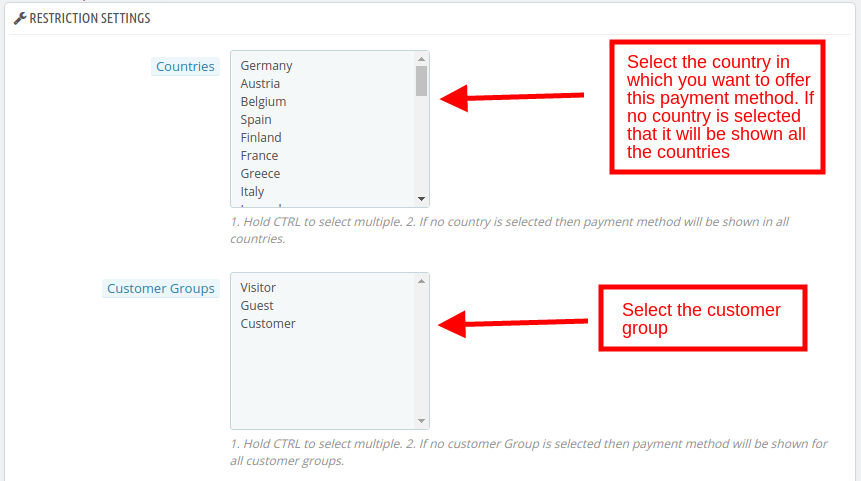
Países:Por padrão, o lembrete Prestashop Invoice Payment será aplicável em todos os países em que a loja de comércio eletrônico estiver operando. Se o administrador quiser impedir que alguns países utilizem o método Prestashop Invoice Payment, ele poderá selecionar os nomes da lista. O método de pagamento da fatura será aplicável somente nos países selecionados.
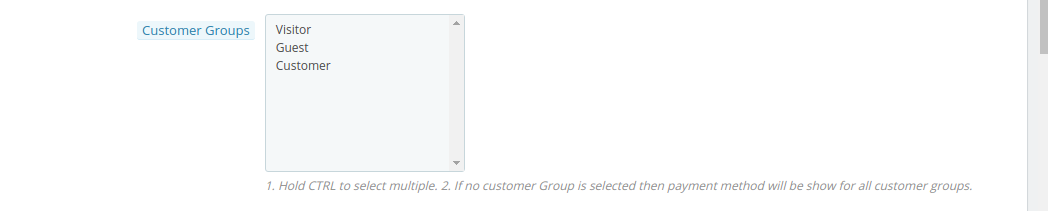
Grupo de clientes: O administrador pode fornecer este método de fatura com pagamento parcial Novos visitantes, Convidado or Clientes Registrados. O grupo de clientes pode ser selecionado na lista mostrada abaixo.
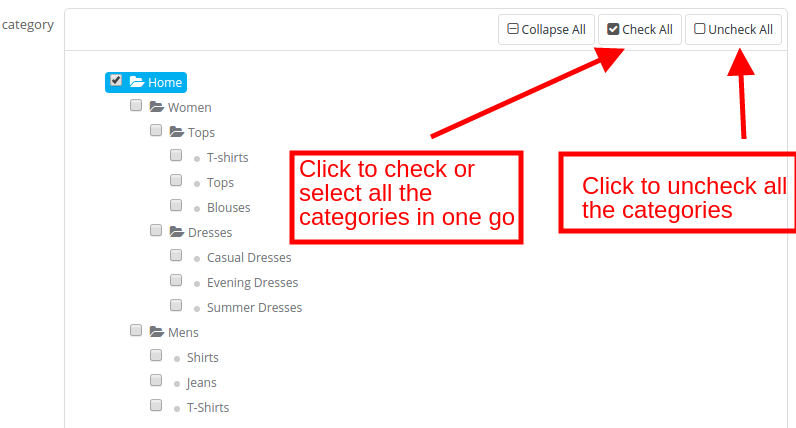
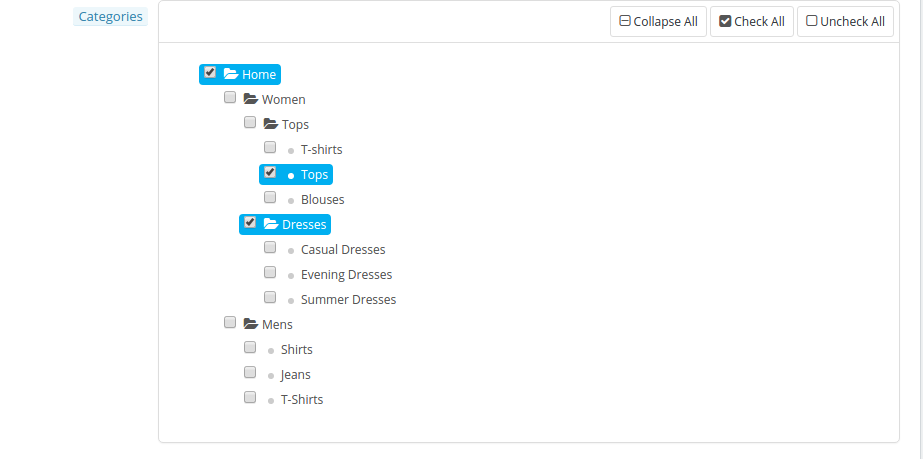
Categorias: O administrador pode selecionar as categorias nas quais ele deseja fornecer essa opção Fatura com pagamento parcial.
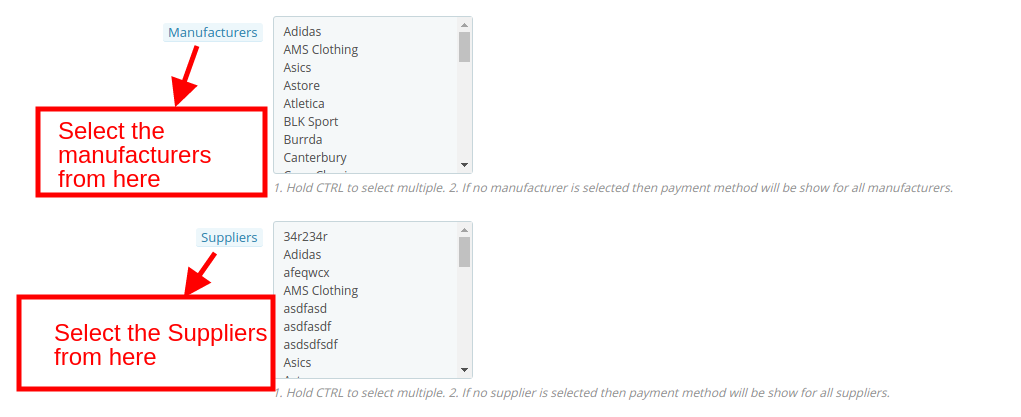
Transportadora, Fabricante, Fornecedor: O método Prestashop Invoice Bill Payment será aplicável a todas as opções, fabricantes e fornecedores da transportadora.
3.2 Como criar / editar as configurações do lembrete?
O lembrete Prestashop Invoice Payment oferece ao administrador a criação de N número de perfis de lembrete. Os perfis de lembrete existentes também podem ser editados.
3.2.1 Editar as configurações do lembrete
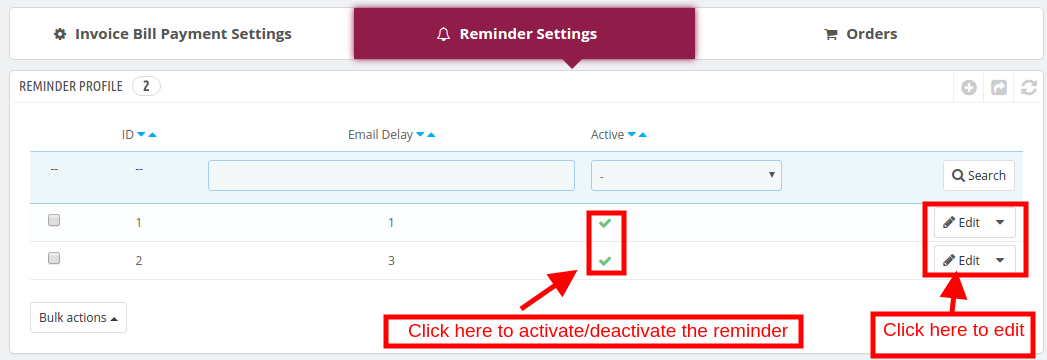
Os perfis existentes podem ser editados simplesmente clicando no 'Editar' como mostrado abaixo. Os perfis de lembrete podem ser ativados ou desativados, conforme mostrado na imagem.
3.2.2 Criar novo perfil de lembrete
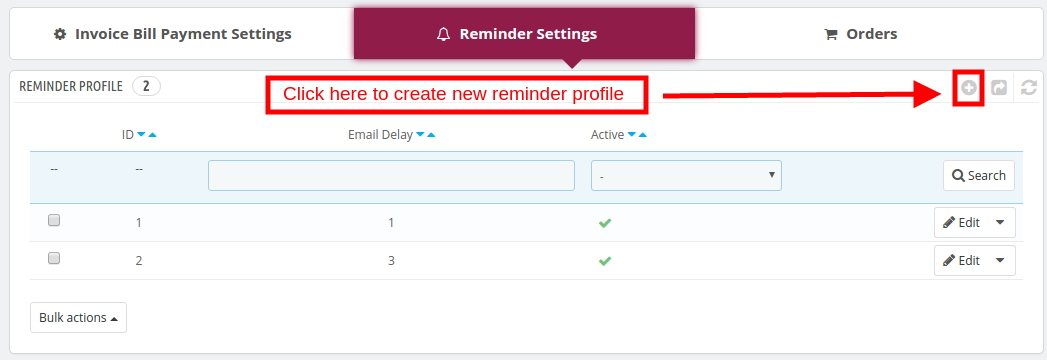
Para criar um novo perfil de lembrete, clique no link '+'entre na parte superior direita da interface, como mostrado na imagem.
Você será redirecionado para a página de criação de perfil.
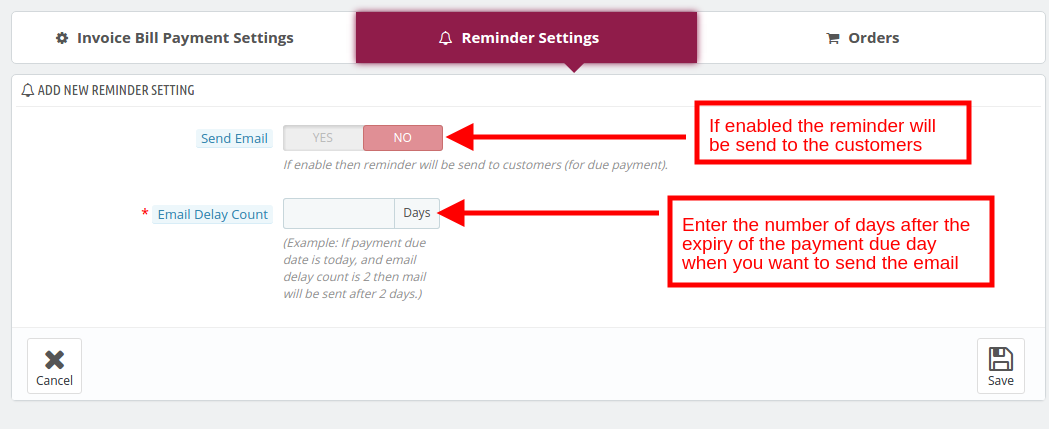
Enviar email: Esse campo de Fatura com pagamento parcial permite que o administrador ative o perfil de lembrete.
Contagem de atrasos por email: Insira o número de dias após o vencimento da data de vencimento do pagamento quando você quiser enviar o lembrete.
3.3 Como rastrear os pedidos que optaram pelo método de pagamento de fatura da fatura?
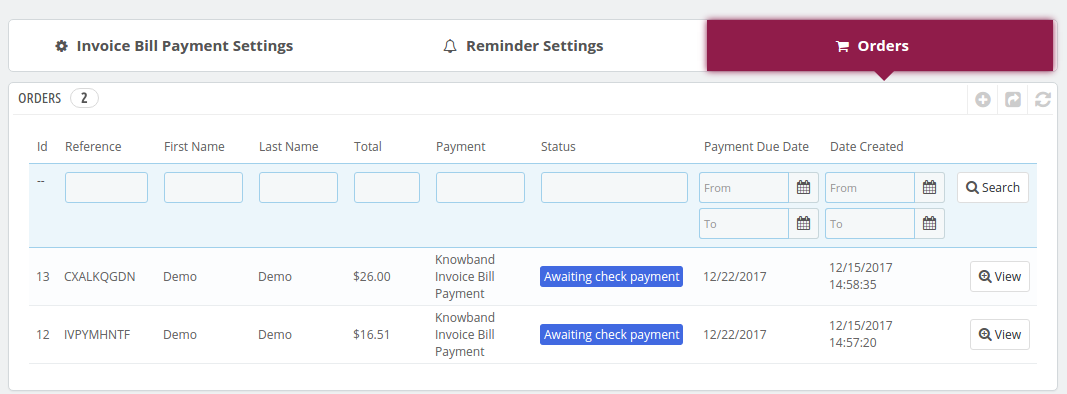
O pedido recebido pelo método Prestashop Invoice Payment pode ser visualizado na guia Order da interface de administração.
3.4 Website UI
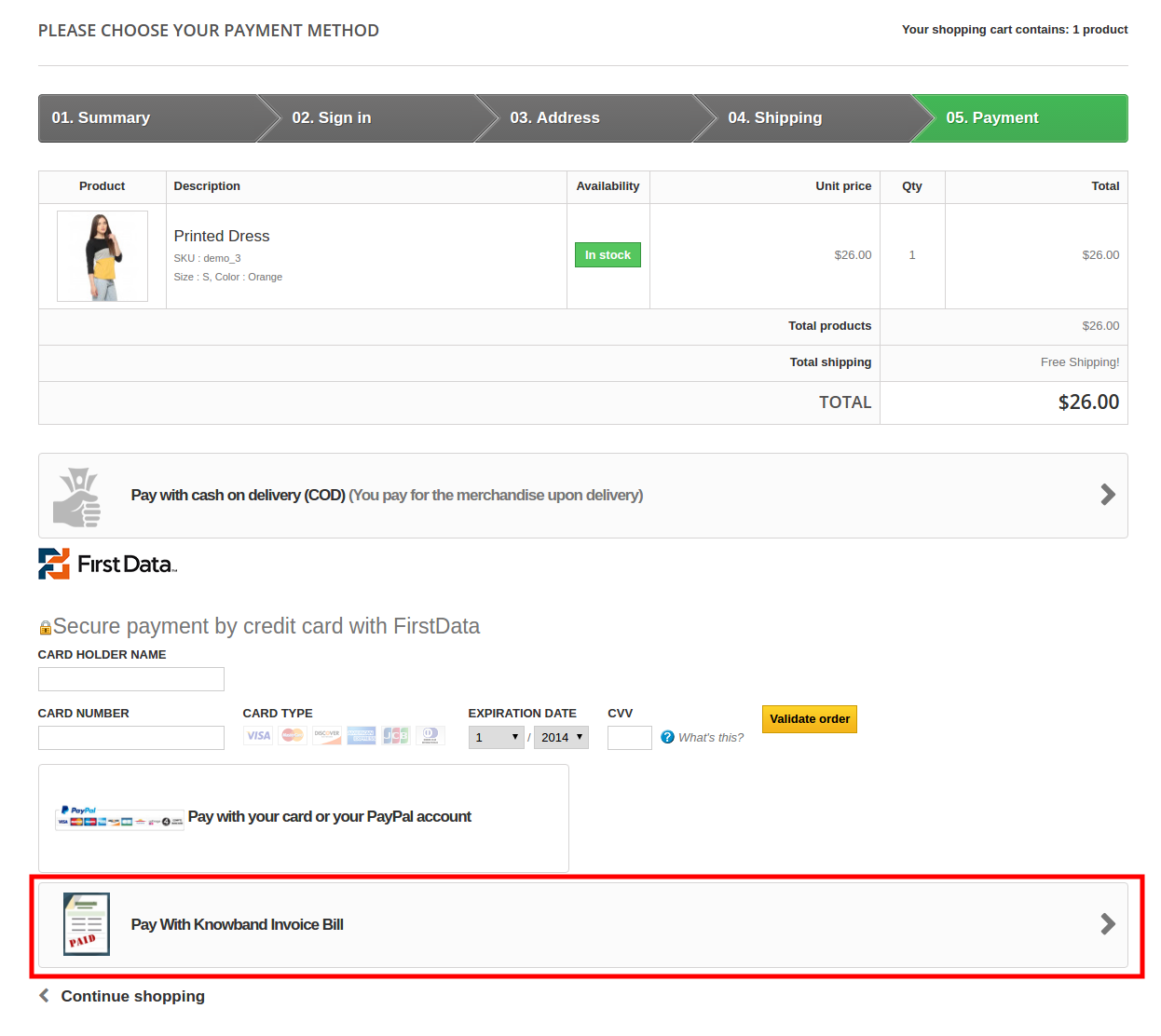
Depois que o módulo Fatura com pagamento parcial é instalado na loja Prestashop, o método de pagamento de fatura da fatura será exibido na página de checkout, conforme mostrado abaixo.
Atualmente, todos os proprietários de lojas de comércio eletrônico estão ocupados com o outro trabalho e não têm tempo para sincronizar o email manualmente. Módulo de Automação Prestashop MailChimp fornecido pela Knowband sincroniza os IDs de e-mail, pedidos e informações do carrinho do seu cliente junto com o produto com a loja MailChimp. A abordagem automatizada da extensão integradora do carrinho Prestashop MailChimp reduz os esforços e o tempo consumido na sincronização de dados. Com fácil integração e uso, o comerciante pode criar campanhas de email eficazes. Ao configurar o cron job, os proprietários de lojas podem sincronizar os dados necessários com a conta do MailChimp em algumas etapas simples.
Esta extensão do integrador de produtos mailchimp Prestashop Banda de conhecimento não ajudará o comerciante da loja de comércio eletrônico a reduzir o tempo e os esforços, mas também ajudará o administrador a acompanhar o ROI das atividades de marketing, o que é um ótimo ponto positivo.
Objetivos do Projeto 1.1
Os comerciantes eletrônicos podem atingir os objetivos a seguir com o módulo intuitivo e rico em recursos.
1. O módulo de integração Prestashop MailChimp oferece fácil armazenamento eCommerce e sincronização MailChimp.
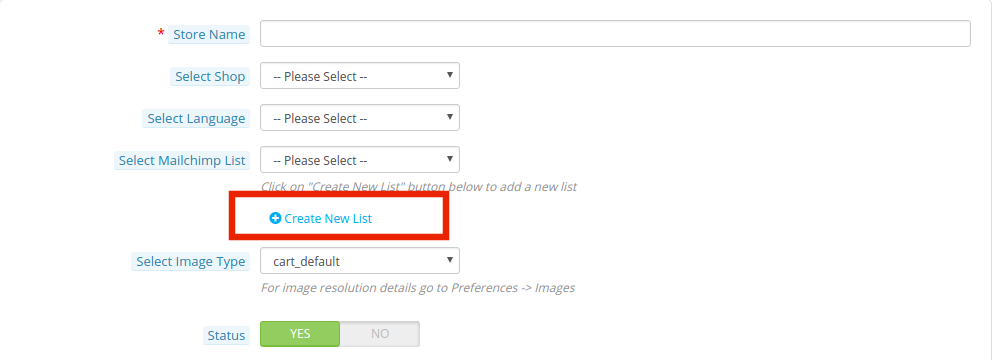
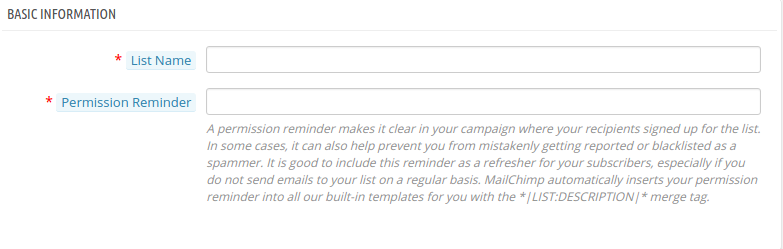
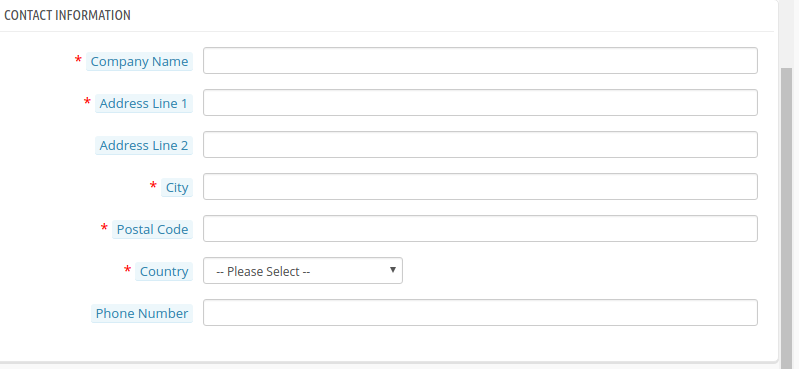
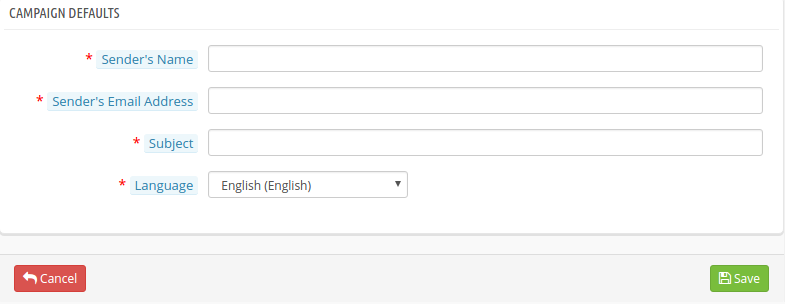
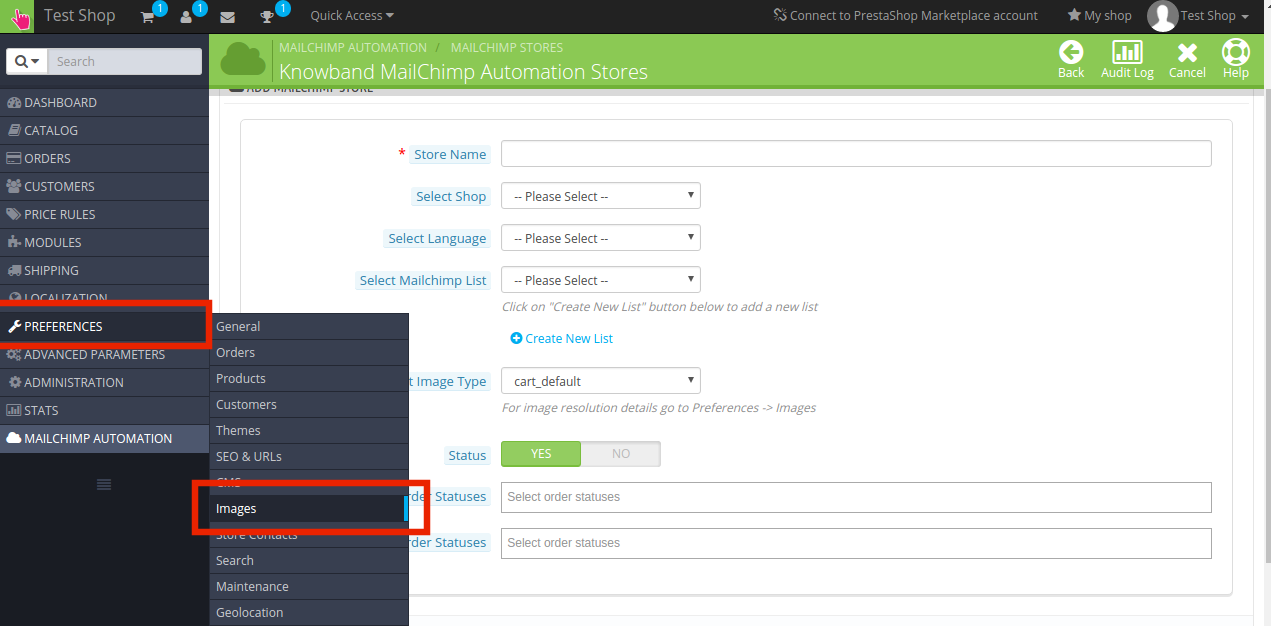
2. O Addon Prestashop permite até que os donos das lojas criem lojas MailChimp a partir do back-end do painel de administração. Os produtos, informações pessoais do cliente, seu carrinho e histórico de pedidos podem ser sincronizados com cada loja. Assim, a campanha de email marketing pode ser segmentada e segmentada de acordo. Não apenas isso, o administrador pode até criar listas do MailChimp conforme o requisito.
3. O administrador pode lembrar o cliente sobre o carrinho abandonado ou sugerir produtos com base em suas compras anteriores com facilidade.
4. O addon permite que o administrador mantenha uma verificação nos trabalhos de sincronização. Qualquer erro ocorrido no processo é notificado e pode ser corrigido de acordo.
1.2 Benefício do Comerciante
1- Esse addon integrador de carrinho Prestashop permite que o administrador da loja integre a loja Prestashop com a conta MailChimp.
2 – Este administrador da loja pode ativar / desativar o addon conforme a necessidade.
3 – O integrador Prestashop e MailChimp oferece a opção ao administrador da loja para definir a data de expiração do cookie.
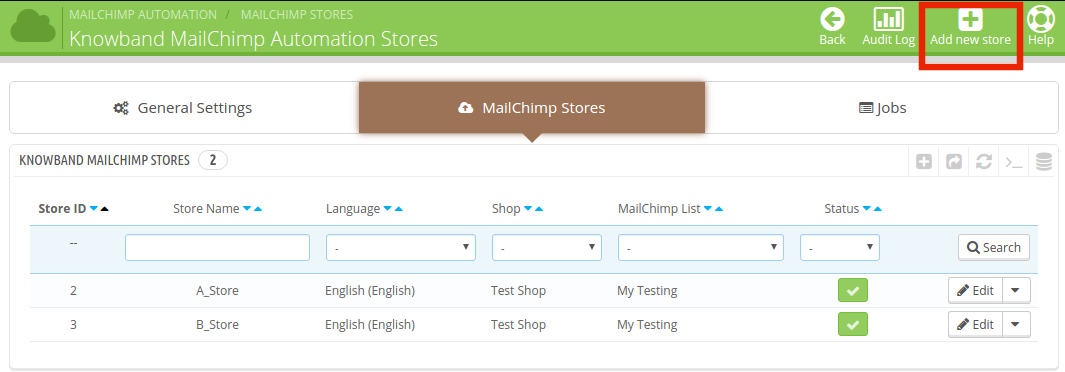
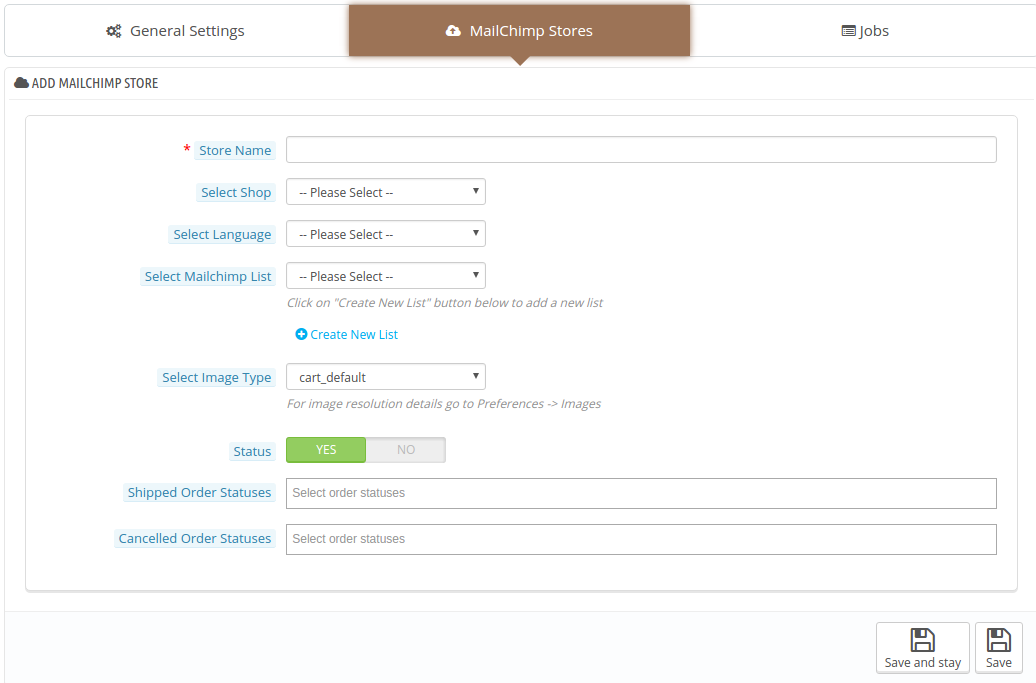
4 – O addon integrachop mailchimp integrator permite que o comerciante adicione a nova loja mailchimp de acordo com seus desejos e também pode editar as configurações da loja existente.
5- O addon automação mailchimp Prestashop permite que o comerciante adicione o cron à sua loja através do painel de controle / massa para sincronizar os dados do armazenamento do MailChimp automaticamente.
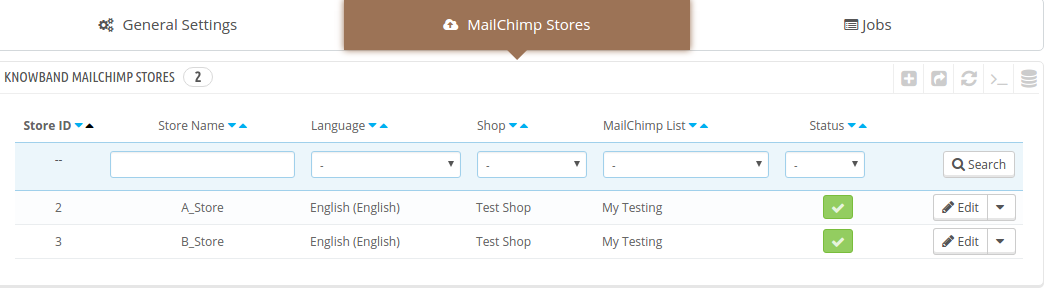
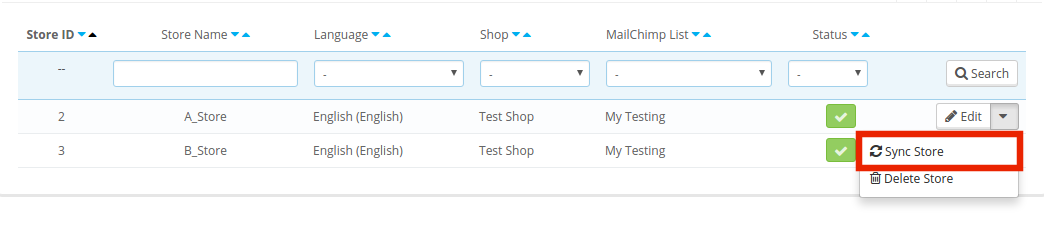
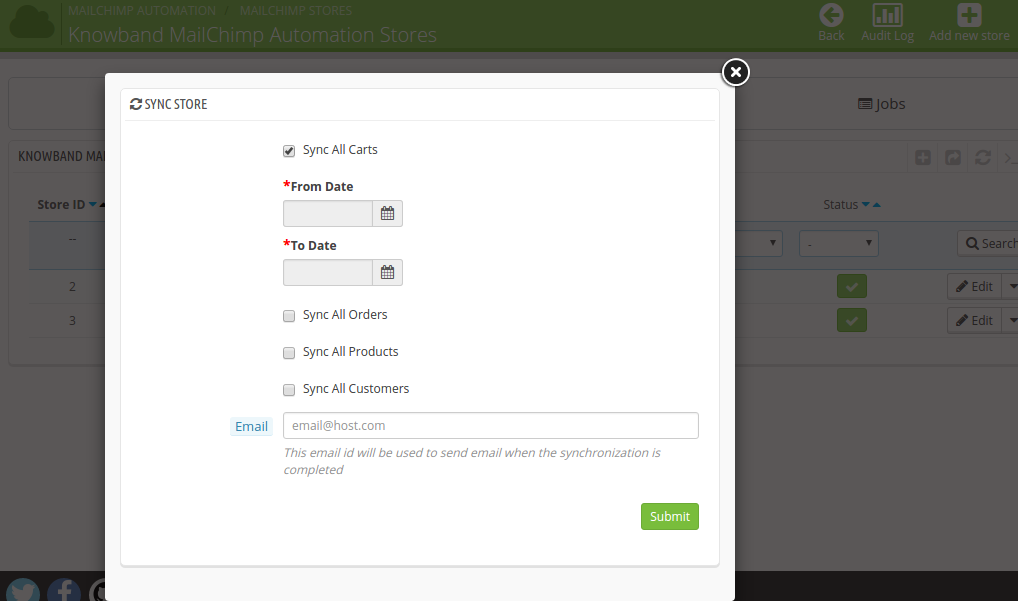
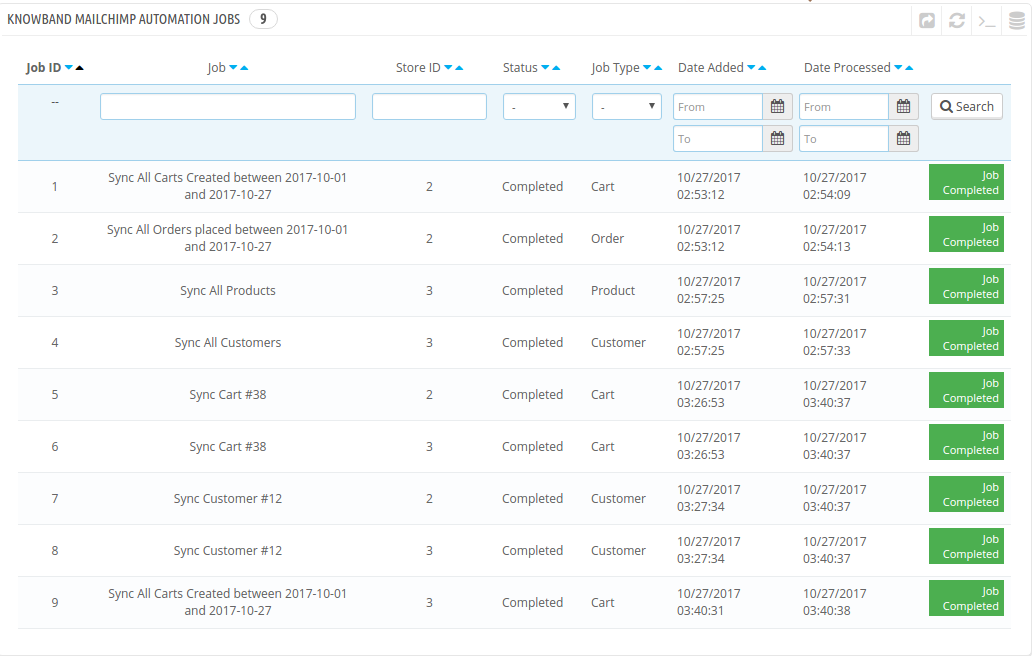
6- O admin pode sincronizar facilmente os dados clicando no botão sync store. Este addon Prestashop dá as opções 4 para o administrador, ou seja, eles podem sincronizar o produto, cliente, carrinho ou ordem de sincronização de um trabalho será criado na interface de administração.
7- Este addon Prestashop dá a opção ao comerciante enviar email para o cliente quando a sincronização estiver completa.
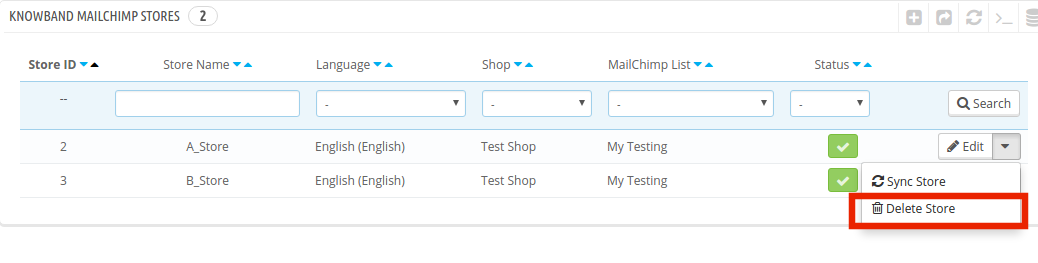
8- Se eles quiserem, eles podem excluir a loja mailchimp a qualquer momento.
9- O addon de automação mailchimp Prestashop permite que o administrador aborte as tarefas e exclua as tarefas já criadas.
10- Este integrador de produtos mailchimp da Prestashop tem uma funcionalidade para sincronizar a lista de mailchimp automaticamente e eles notificam o consumidor sobre o sucesso do cancelamento.
11- Esta extensão Prestashop economiza muito tempo para o dono da loja Prestashop.
12- Este integrador de carrinho mailChimp da Prestashop ajuda o administrador a aumentar a conversão do site.
13- Este addon integrachop mailchimp integrator reduz a taxa de abandono do carrinho do site.
Instalação 2.0
O módulo PrestaShop pode ser adquirido na loja Knowband. Depois de concluir a transação, você obterá os seguintes arquivos, conforme listado abaixo:
1. mailchimpautomation.zip (contém o código fonte do módulo)
2. Manual do usuário
Siga as etapas abaixo mencionadas para instalar o addon em sua loja:
1. Descompacte a pasta. Ele contém os arquivos e pastas conforme mostrado abaixo –
2. Copie todos os arquivos e pastas contidos na pasta mailchimpautomation.zip para o diretório "Módulos" de sua loja. Siga o caminho – Diretório Raiz / módulos /.
3. Este addon de automação mailchimp Prestashop está agora pronto para ser instalado. Você pode encontrá-lo em Store Admin -> Módulos e Serviços. Mostraria como abaixo –
No caso, você não é capaz de encontrá-lo na lista de módulos de administração, você pode procurá-lo com a Automação do KeywordChimp do Knowband de palavras-chave.
4. Clique em "Instalar"botão. Mostraria um pop-up para sua confirmação. Clique em"Continue com a instalação"opção. Esta etapa instalará o módulo e mostrará a notificação -"Módulo (s) instalado (s) com sucesso“.
Interface administrativa 3.0
Esta extensão do integrador de produtos mailchimp da Prestashop é fácil de entender e é necessário que o usuário não tenha quase nenhum conhecimento técnico. Sua interface administrativa oferece três opções de personalização. Eles são mencionados abaixo:
Configuração geral
Loja MailChimp
Jobs
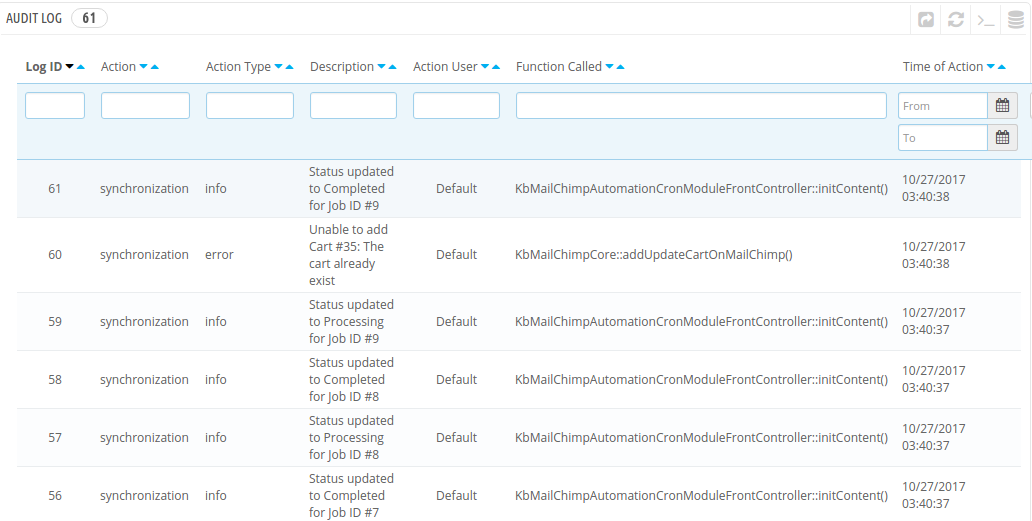
Registro de Auditoria
Vamos discuti-los em detalhes.
Configuração Geral 3.1
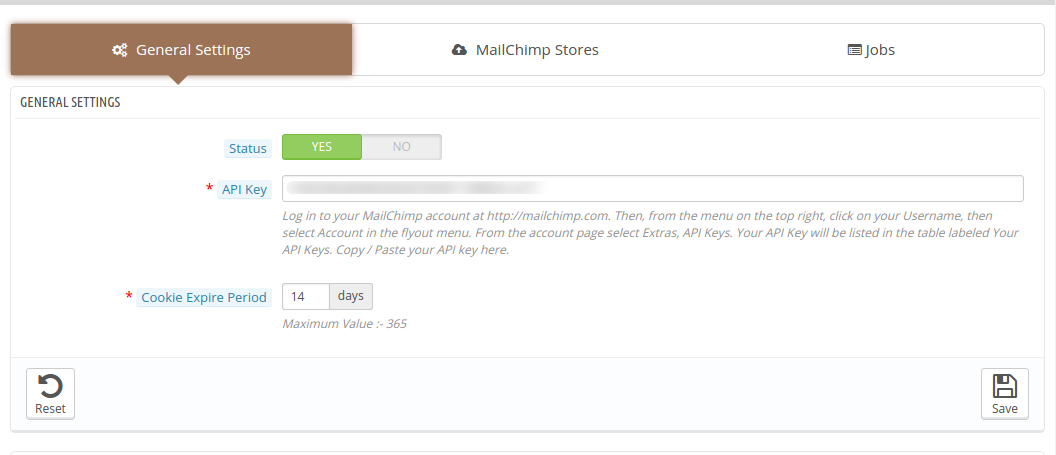
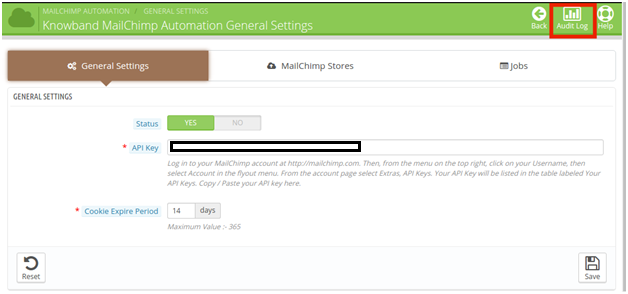
O 'Configuração geral'tab do módulo de automação mailchimp Prestashop oferece as opções básicas de configuração. Veja como o módulo pode ser ativado e configurado.
Status do módulo 3.1.1
O botão pode ser alternado para ativar ou desativar o addon
Chave da API 3.2.2
Uma vez que a extensão do integrador de produtos mailchimp da Prestashop esteja habilitada, o administrador é solicitado a inserir a chave da API de sua conta MailChimp para sincronizá-la com sua loja virtual. Siga as etapas abaixo mencionadas para a chave da API:
– Faça login na sua conta MailChimp em https://mailchimp.com.
– Clique no seu nome de usuário no menu no canto superior direito.
Etapa 3:Selecione a conta no menu flyout.
Etapa 4:Na página da conta, selecione Extras e, em seguida, Chaves de API.
– Sua chave de API será listada na tabela rotulada Suas chaves de API. Copie de lá e cole na interface da web.
Feito isso, a conta do MailChimp é sincronizada.
Período de expiração dos cookies 3.3.3
Os cookies são necessários para rastrear as campanhas de email que são entregues aos clientes. O prazo de validade especifica o número de dias após os quais esses cookies irão expirar.
Lojas 3.2 MailChimp
Para criar as lojas, você precisa ir para o 'Loja MailChimp' aba. Para nova criação de loja, clique no link 'Adicionar nova loja'botão no topo do lado direito.
Isso redirecionará para a página de criação da loja. O administrador é obrigado a inserir as informações necessárias. Os campos de informação são mencionados abaixo.
Os vários campos são discutidos em detalhes abaixo.
Nome da loja: Especifica o nome do armazenamento MailChimp. O administrador pode inserir qualquer nome conforme sua exigência.
Selecione Loja: O administrador pode selecionar a loja Prestashop que deseja integrar ao MailChimp. As várias opções são fornecidas na lista suspensa.
Selecione o idioma: O comerciante da loja Prestashop pode selecionar qualquer idioma para o funcionamento. A extensão de automação mailchimp Prestashop suporta vários idiomas.
Selecione a lista MailChimp: O administrador pode selecionar a lista MailChimp na qual ele deseja sincronizar os dados da loja Prestashop. Qualquer lista pode ser selecionada entre as já criadas.
Não apenas isso, até mesmo a opção de criação para nova lista é fornecida na interface.
As informações necessárias para a criação da lista MailChimp são divididas em segmentos 3.
1. Informação básica
O administrador da loja é obrigado a entrar no 'Nome da lista' assim como o 'Lembrete de permissão'. O lembrete de permissão é um pequeno resumo em seu e-mail especificando como você recebeu os detalhes de e-mail do destinatário. Isso ajuda a evitar que os e-mails sejam denunciados ou colocados na lista negra como spammer.
2. Informações para contato
Ele inclui os detalhes de contato da empresa, incluindo seu nome, endereço e detalhes de contato da empresa.
3. Padrões de campanha
Isso inclui as configurações padrão das campanhas. O administrador precisa inserir o nome e a ID de e-mail do remetente que está sendo usado como uma opção padrão para as campanhas de e-mail. A linha de assunto inclui o assunto que será enviado com os e-mails. O administrador pode escolher entre as várias opções de idiomas oferecidas.
Selecione o tipo de imagem: Os detalhes da resolução da imagem na guia Preferência -> Imagens dos menus principais.
O administrador pode selecionar os tipos de imagem das opções já criadas.
Status: No caso, o administrador não quer sincronizar os dados com a conta MailChimp, então, ele pode desativar a funcionalidade, desligando o botão.
Status do pedido enviado: Isso pode ser usado para enviar as notificações do Pedido enviado para os clientes via MailChimp.
Status do pedido cancelado: No caso, o cliente cancela qualquer outro, a notificação pode ser enviada por email.
A lista das lojas criadas pode ser visualizada na interface administrativa.
Any changes required in the stores can be done at the click of a button.
Once the MailChimp store is created, the data can be synchronized by clicking on the ‘Sync Store’.
The Prestashop MailChimp cart integrator addon offers 4 synchronization options namely Sync All Carts, Orders, Products and Customers.
The online shoppers can check on the data that he wants to sync with the account. Once it is checked, the module will ask to enter the time period. The entire data within that duration will be synced with the MailChimp store.
The same procedure is followed for all the four data to be integrated.
Next, the admin is required to enter the Email ID with which the emails will be send.
The admin can even remove any of the store from the list just by clicking on the ‘Delete’ button.
3.3 How are the Jobs handled?
For every data type synchronized, the module will create a job. The status of the job can be viewed in the ‘Jobs’ tab as shown in the image below.
The incomplete jobs can be aborted in the course of time.
Log de auditoria 3.4
The entire synchronization process can be viewed in the ‘Registro de Auditoria'opção.
The audit log tab includes the status information of the entire synchronization processes. Any error occurred during this is reported in the ‘Description’ section. The same can be rectified as per the suggestion made.
You can try Prestashop MailChimp Automation addon for on your Prestashop website. KnowBand’s Prestashop MailChimp integrator extension helps you increase customer engagement to your store & reduce the cart abandon rate of the website.
Entre em contato conosco em support@knowband.com para qualquer consulta ou solicitação de alteração personalizada de acordo com seus requisitos de negócios.
A inconveniência de fazer pagamentos online é uma das principais causas de abandono de carrinho. Os compradores on-line ainda ficam intimidados com a ideia de compartilhar os detalhes do cartão. Este fato está lhe custando algumas conversões? Ofereça aos visitantes da sua loja a opção de efetuar o pagamento em dinheiro no momento do recebimento do pedido com a ajuda Prestashop Cash on Delivery com módulo de taxa. Em troca do recurso de pagamento em dinheiro, os lojistas podem cobrar uma taxa dos clientes. Essa é uma das formas de conter a intenção de saída e a conversão dos visitantes em leads pagantes.
Os lojistas agora podem cobrar uma comissão/taxa aos clientes quando escolhem o método de pagamento à vista. Os compradores on-line agora podem selecionar o modo de pagamento desejado sem compartilhar os detalhes do cartão. Além disso, os donos de lojas de comércio eletrônico podem reduzir o abandono do carrinho e as sobretaxas podem aumentar a receita sem esforço.
1.1. Objetivos do projeto
Prestashop COD para taxa promete tirar o fardo de seus ombros. A lista de vantagens oferecidas pelo Módulo Prestashop�é perene. Alguns deles estão listados abaixo:
1. Oferece uma maneira fácil de gerenciar as opções de COD com uma comissão adicional da loja de comércio eletrônico.
2. O administrador da loja de comércio eletrônico Prestashop consegue gerenciar e criar os perfis de taxas com o mínimo esforço e no menor tempo possível.
3. Os pedidos recebidos com a opção COD podem ser rastreados a partir do back-end da interface administrativa.
4. O método de pagamento é uma maneira perfeita de ajudar os clientes a concluir suas transações on-line que não estão dispostos a optar pelos pagamentos on-line e pela carteira do PayPal.
1.2. Características:
Este Prestashop Cash on Delivery with Fees Extension é muito fácil de instalar e configurar.
O complemento Prestashop COD with Fees permite que o administrador defina os termos e condições e a taxa para o dinheiro na entrega.
O addon Prestashop Cash on Delivery é altamente personalizável.
O Prestashop Cash on Delivery com sobretaxa oferece ao administrador para ativar / desativar, editar, excluir a estrutura de taxas a qualquer momento.
N número de condições COD podem ser criadas.
O módulo de pagamento na entrega com taxa extra permite que o administrador defina a porcentagem de taxas de devolução.
O administrador da loja de comércio eletrônico pode selecionar o limite mínimo ou máximo de pedidos para os quais as taxas de entrega em dinheiro serão cobradas.
O administrador pode selecionar a categoria, o país, um fabricante específico, a opção de envio para aplicar o pagamento à vista.
Esta extensão de taxas de entrega em dinheiro permite que o administrador acompanhe os pedidos de pagamento em dinheiro na entrega.
O método de pagamento pode ser mostrado aos clientes cadastrados, visitantes convidados ou novos clientes conforme selecionado pelo administrador da loja.
O complemento do recurso de pagamento na entrega suporta vários idiomas.
O módulo de pagamento na entrega com taxas extras Prestashop é compatível com várias lojas.
A extensão Prestashop COD with Fees é compatível com a versão mais recente do Prestashop.
O dinheiro na entrega Prestashop com sobretaxa é compatível com o navegador da web.
Instalação 2.0
Encomende o módulo da loja e você obterá os seguintes arquivos e pastas conforme listado abaixo:
1. Uma pasta compactada incluindo o código-fonte do módulo
2. Manual do usuário
Para instalar o módulo em sua loja Prestashop, siga os passos abaixo mencionados:
Descompacte o arquivo compactado. Ele conteria arquivos e pastas como mostrado abaixo –
Copie todos os arquivos e pastas da pasta descompactada e cole-os em sua loja “Módulos“. Siga o caminho em sua unidade local – Diretório raiz / módulos /.
3. O módulo Prestashop Cash on Delivery with Fees já está pronto para ser instalado. Você pode encontrar isso em Store Admin -> Modules and Services.
Você pode encontrar o módulo na lista de módulos administrativos usando os seguintes detalhes:
Palavra-chave – Pagamento à vista com taxa
Categoria – Pagamento e Gateway
Filtrar por – Instalado e não instalado / Ativado e desativado
Clique em “Instalar” para instalar o módulo. Ele mostrará um pop-up para sua confirmação. Clique na opção “Continuar com a instalação”. Esta etapa instalará o módulo e mostrará a notificação – “Módulo(s) instalado(s) com sucesso”.
Quando a instalação estiver concluída, você pode configurar o módulo clicando no botão conforme mostrado abaixo:
3.0 Interface Admin
Os compradores on-line não precisam se atrapalhar com o longo processo de checkout. Os e-comerciantes podem reduzir sua carga oferecendo a opção de pagamento à vista. O Addon Prestashop não requer assistência técnica. O COD com sobretaxas pode ser gerenciado em alguns passos simples.
3.1 Como iniciar a configuração do módulo?
A ativação da funcionalidade em sua loja Prestashop está a apenas um botão de distância. Alterne o botão mostrado abaixo e o recurso será ativado/desativado na loja.
3.2 Como adicionar ou editar o COD com perfil de taxa?
O ‘Perfil da taxa‘ permite que o administrador da loja Prestashop eCommerce defina a taxa adicional, bem como os termos e condições para o pagamento na entrega.
3.2.1 Como editar ou excluir o perfil de taxas existente?
O administrador da loja de comércio eletrônico Prestashop tem a opção de editar ou excluir os perfis ou condições existentes. Tudo o que eles precisam fazer é selecionar o perfil e clicar nos botões mostrados abaixo.
3.2.2 Como Criar Novo COD com Perfil de Taxa?
Para adicionar novos perfis, clique em ‘+‘ assina na seção superior direita da interface de administração.
As informações que devem ser preenchidas em ordem para criar o perfil do feed são mencionadas em detalhes abaixo:
1. Ativar ou desativar o método de pagamento: O administrador da loja de comércio eletrônico pode ativar ou desativar o método de pagamento aqui.
2. Nome:�Insira o nome do perfil de pagamento nesta seção. O nome pode ser inserido em vários idiomas. Selecione o idioma desejado na lista suspensa. O nome do pagamento deve ser único, caso contrário, mostra uma mensagem de erro.
3. Imagem de pagamento: Você pode inserir a imagem que deseja exibir no front-end junto com o perfil de pagamento. Você pode selecionar a imagem da unidade local. Apenas certifique-se de que a resolução seja 60*60px.
Tipo de taxa: A taxa ou sobretaxa em troca da facilidade de COD pode ser um valor fixo ou percentual. O administrador da loja de comércio eletrônico Prestashop pode selecionar a opção na lista suspensa. Uma vez que a opção é selecionada, o valor ou o valor percentual pode ser inserido conforme necessário.
Caso você escolha ‘Tipo Fixo’, então, você será solicitado a inserir o valor conforme mostrado abaixo.
Quando o tipo ‘Porcentagem’ for selecionado, você será solicitado a inserir o valor base sobre o qual a porcentagem será cobrada. O valor base pode ser o valor total que inclui o custo de envio ou o valor excluindo o custo de envio. Você pode escolher qualquer um na lista suspensa e, em seguida, inserir o valor percentual na próxima seção.
Além disso, o administrador da loja de comércio eletrônico Prestashop tem a opção de inserir o valor da taxa mínima e máxima. A sobretaxa ficará então dentro do intervalo fornecido.
5. Valor mínimo e máximo do pedido:�O complemento Prestashop Cash on Delivery with Fees permite que os comerciantes eletrônicos fixem o valor mínimo e máximo do pedido dentro do qual o recurso de pagamento na entrega será oferecido aos clientes.
6. Selecione Categorias:�O administrador da loja de comércio eletrônico Prestashop tem a opção de selecionar ou desmarcar as categorias nas quais o recurso COD deve ser adicionado a partir do back-end, conforme mostrado na imagem abaixo.
O administrador da loja de comércio eletrônico Prestashop pode expandir as categorias e selecionar aquela em que deseja incluir o recurso, conforme mostrado na imagem abaixo.
Caso nenhuma das categorias seja selecionada, a forma de pagamento será mostrada automaticamente em todas as categorias disponíveis na loja.
7. Seleção do País: O complemento Prestashop Cash on Delivery com sobretaxa permite selecionar os países e locais onde você deseja fornecer esse recurso.
8. Selecione Grupo de clientes:�O recurso pode ser oferecido a todos os clientes ou então você pode selecionar o grupo desejado entre Visitantes Convidados, Clientes Registrados ou Visitantes de Primeira Vez.
9. Selecione a operadora:�O recurso pode ser ativado na transportadora ou nas opções de envio selecionadas. O mesmo pode ser selecionado na lista de opções.
10. Selecione o Fabricante e Fornecedores:�O administrador do Prestashop pode até selecionar o nome dos fabricantes e fornecedores para oferecer essa funcionalidade.
11. Edite o texto da página de checkout: O texto que deve ser exibido na página de checkout do site pode ser editado nesta seção. Isso pode ser feito em vários idiomas. Selecione o idioma desejado nas opções para baixo.
12. Selecione o Status de Pagamento: O status de pagamento inicial quando o cliente seleciona este modo de pagamento pode ser selecionado aqui.
3.3 Como acompanhar os pedidos optando pela modalidade de pagamento COD com a taxa?
O ‘Ordem‘ do painel de administração permite que os e-comerciantes visualizem todos os pedidos que optaram pela modalidade de pagamento à vista com sobretaxa. Use os filtros para encontrar facilmente os pedidos necessários. O botão ‘Visualizar’ pode levá-lo imediatamente ao perfil desse pedido específico.
4.0 UI do site
Os clientes podem facilmente aproveitar esta facilidade. Tudo o que eles precisam fazer é adicionar o produto ao carrinho e selecionar o método de envio. As opções disponíveis nos métodos de pagamento incluem o COD com métodos de taxa.
Os clientes podem selecionar a opção que acharem viável e o valor será calculado incluindo a sobretaxa. Uma mensagem será mostrada ao cliente apresentando o valor total junto com a taxa.
Eles podem alterar a forma de pagamento daqui em diante ou continuar com a opção selecionada. Assim que a transação for concluída, uma mensagem de confirmação é enviada.
Dessa forma, o comerciante da loja on-line pode fornecer a opção de pagamento em dinheiro na entrega para os clientes on-line que não desejam fazer o pagamento on-line ou qualquer outra opção de pagamento. Este módulo de pagamento à vista com taxas Prestashop é altamente personalizável e oferece um funcionamento suave. O administrador da loja pode cobrar uma taxa por oferecer a opção de pagamento à vista. Às vezes, os clientes não concluem o pedido se a opção de pagamento na entrega não estiver disponível. O comerciante on-line pode resolver esse problema oferecendo a opção de pagamento na entrega. O módulo de pagamento na entrega da Prestashop com taxa extra permite definir o valor mínimo e máximo do pedido para aproveitar a facilidade de pagamento à vista. O comerciante eletrônico pode definir a taxa de pagamento na entrega na interface de administração deste complemento de taxas de entrega em dinheiro da Prestashop. O �Prestashop dinheiro na entrega com plugin de sobretaxa permite definir valores fixos ou baseados em porcentagem como taxas.� O�Prestashop dinheiro na entrega com módulo de sobretaxa é responsivo a dispositivos móveis, compatível com várias lojas e multilíngue.
A Prestashop, a solução de comércio eletrônico de código aberto, agora pode garantir melhor interação e engajamento do usuário. Módulo de guias de produto Prestashop oferece uma maneira fácil de otimizar a página do produto do site. Com a ajuda dessa extensão, o administrador da loja pode adicionar N número de guias na página do produto. Essas guias podem mostrar mensagens de texto ou vídeos. A falta de informações nesta página da web pode adiar os clientes quando eles estão apenas a um passo de fazer o pagamento. O módulo de informações do produto Prestashop garante que os visitantes da loja nunca tenham falta das informações desejadas.
Os comerciantes eletrônicos podem facilitar a decisão de compra do cliente adicionando guias suplementares e fornecendo informações adicionais. O administrador pode usar o addon para melhorar a apresentação de suas ofertas.
1.1. Objetivos do projeto
As guias de página de produto Prestashop addon permitem que os fornecedores eletrônicos atinjam os seguintes objetivos:
1. O Módulo Prestashop ajuda você a criar e adicionar guias extras na página do produto. As novas guias podem ser usadas para mostrar informações adicionais para melhorar a interação do usuário.
2. Fornecer melhor clareza do produto para os clientes, exibindo seus vídeos ou vídeos instrutivos relacionados e outros.
3. As guias podem ser adicionadas e editadas em todas as páginas de produtos do site, bem como em uma determinada página da web, conforme a exigência do usuário.
4. O módulo de guias do produto Prestashop torna mais fácil para o administrador da loja otimizar as páginas da web. As abas criadas podem ser editadas apenas clicando em alguns botões.
1.2. Características
O administrador da loja de comércio eletrônico pode adicionar um número n da guia de informações nas páginas do produto.
As guias são altamente personalizáveis.
Não há necessidade de alterar o código no back-end.
As informações adicionais do Prestashop permitem que o administrador da loja mostre informações de envio, informações relacionadas ao produto e informações sobre estoque.
O módulo Adicionar guias extras do Prestashop Add permite que o administrador da loja adicione vídeos relacionados e vídeos nos sites dos produtos.
O proprietário da loja pode criar guias para uma única página do produto ou para todas as páginas do site.
O administrador da loja pode adicionar texto ou vídeos.
Prestashop Product extra tabs extension permite editar ou excluir abas já criadas.
O administrador da loja pode monitorar toda a lista das guias em uma única página.
O plug-in de guias de informações extras do produto Prestashop é compatível com várias lojas.
Prestashop Adicionar Módulo de abas extra personalizado é compatível com vários idiomas.
Este módulo é compatível com todos os temas do Prestashop e com a última versão do Prestashop.
Instalação 2.0
Para instalar o addon Prestashop em sua loja, adquira-o na loja. Uma vez comprado, você obterá os seguintes arquivos, conforme listado abaixo:
1. producttabs.zip com o código-fonte do módulo
2. Manual do usuário
Siga as etapas abaixo mencionadas para instalar a extensão:
Descompacte o arquivo zipado. Ele conteria arquivos e pastas conforme mostrado abaixo –
Copie todos os arquivos e pastas da pasta descompactada para o diretório “Módulos” de sua loja no caminho – Diretório Raiz / modules /.
3. Agora o módulo pode ser instalado na sua loja Prestashop. Você pode encontrá-lo em Store Admin -> Modules and Services. Mostraria como abaixo
No caso, você pode pesquisar o mesmo na barra de pesquisa com os seguintes detalhes:
palavra chave – guias do produto
Categoria – Front office
Filtrar por – Instalado e não instalado / ativado e desativado
Clique em “Instalar“botão para instalar o módulo. Ele mostraria um pop-up para sua confirmação. Clique na opção” Continuar com a instalação “. Esta etapa irá instalar o módulo e mostrar a notificação -” Módulo (s) instalado (s) com sucesso “.
Interface administrativa 3.0
A tarefa de alterar o layout das páginas da web foi um desafio anterior, mas com a ajuda do módulo de guias da página do produto Prestashop, agora você pode fazer isso em questão de momento.
Habilitar desabilitar: Instalando e configurando o módulo Prestashop é um cakewalk para os donos de lojas. A funcionalidade pode ser ativada na loja apenas alternando o botão mostrado na imagem abaixo.
3.1 Como criar uma nova guia na página do produto?
A extensão de guias extras do produto Prestashop permite que a loja crie abas personalizadas em todas as páginas do produto de uma só vez. Essas guias podem mostrar as condições de envio, termos e condições do site, vídeos relacionados ou qualquer outra informação. Tudo isso pode ser feito a partir das “Guias de Produto” da interface de administração.
3.1.1 Criar nova guia
The interface shows the entire list of the created product tabs. In order to create a new tab, click the ‘+’ sign at the top right side of the admin panel.
Língua: The multi-lingual tab can showcase the messages in multiple languages. The Prestashop eCommerce store admin is required to select the desired one as per the requirement.
Select the Store: Prestashop product information addon is multi-store compatible. The changes can be incorporated on more than one store from a single interface. The entire list of the stores is shown in this field. The admin can select the one in which he wants to make the changes.
Posição: The position specifies the order of the information display. The tabs will be displayed on the web page as the specified order by the Prestashop eCommerce store admin.
Enable/Disable this Tab: The tab can be enabled or disabled from the website just by switching the button on or off.
Tipo de conteúdo: This field specifies the type of the content that you are looking to showcase. The admin can flash the Text messages or the videos in these tabs. The options can be selected from the radio button.
Content Details or Videos: The description of the information that is to be displayed at the front-end of the website can be written. The same message will be shown on the product page.
In case, the Prestashop eCommerce store admin is looking to show a video, then, he can select the option ‘URL’.
The YouTube Video URL can be entered in the tab and the video will be shown on the website.
3.1.2 Edit or Delete the Created Tab
The interface lists out the entire tabs created by the store admin. The e-merchants are offered the option to Edit or Delete them as shown in the image below. The status of the module can be changed from enabled to disabled at a button click.
In case, the Prestashop store admin chooses to edit the tab, he’ll be offered an interface to make the necessary changes as required.
3.1.3 How to Create a New Tab in a Single Product Page?
The changes can be implemented on single web pages. For doing so, follow the path in the main menu of the admin panel: Catalog -> Products
Select the product page from the list in which you want to make the changes and click on the ‘Editarbotão.
The various customization options includes the option to create the product tab as if the module is enabled. It is shown in the image below:
The Product Tabs option allows the admin to add supplementary information on the product page by following the same procedure as earlier. However, these changes will be incorporated only in that particular web page.
4.0 Website UI
The added tab will be shown at the front end of the website as below. The tabs will be placed as per the location prescribed in the backend.
The site visitors can collapse or expand the tab by clicking on it. The interface will look very similar to what is shown in the image below.
Entre em contato conosco em support@knowband.com para qualquer consulta ou solicitação de alteração personalizada de acordo com seus requisitos de negócios.
O cartão-presente digital é uma mercadoria agradável de comprar, vender e receber! Quem comprou o cartão-presente digital economiza tempo, combustível e esforços para encontrar a coisa certa para presentear. Quem quer que o receba, terá a sorte de evitar que receba a coisa errada. Finalmente, quem quer que o venda, Encontre dinheiro adiantado para uma coisa não vendida! Se você está procurando um complemento de cartão-presente eletrônico perfeito, então, KnowBand O módulo de gerenciamento de cartão-presente PrestaShop ajuda você a enviar o cartão-presente para qualquer pessoa sem complicações. Com fácil aquisição de clientes, os e-comerciantes agora podem dobrar suas receitas
A Gerenciador de vale-presente PrestaShop Addon by Knowband permite que os lojistas da PrestaShop gerenciem os cartões-presente de acordo com a necessidade. Este complemento de voucher de cartão-presente PrestaShop é uma maneira fácil de envolver mais clientes com o site. Os vouchers pré-pagos podem ajudar os e-comerciantes a auxiliar na intenção de compra dos visitantes da loja e convertê-los facilmente em leads pagantes.
Esse complemento de cartão-presente PrestaShop dá a flexibilidade para que o cliente compre o cartão-presente online e envie vouchers-presente para amigos por e-mail em uma data e hora específicas. O remetente pode imprimir um cartão-presente para dá-lo pessoalmente. Ele fornece a funcionalidade de criar um cartão-presente com imagem personalizada. Os compradores online podem solicitar cartões-presente para ocasiões especiais para seus entes queridos.
Como o Gift Card pode ajudá-lo a aumentar as vendas da sua loja?
81% dos compradores online prefere comprar um cartão de presente para um aniversário, aniversário, temporada de férias ou festival.
38% dos adultos compram um vale-presente para o aniversário de um amigo.
Um dos dias mais vendidos do cartão-presente é o Dia dos Pais. Em contraste, apenas 24,7% das mães desejam receber um cartão-presente no Dia das Mães, colocando acima de coisas caseiras, cartões comemorativos e jantar.
12% dos compradores comprarão cartões-presente para desejos e presentes de casamento.
Esses são os principais fatos que podem comprovar a importância do cartão-presente. O complemento do cartão-presente PrestaShop da Knowband possui uma rica funcionalidade que pode ajudar o administrador a aumentar a receita com a venda de cartões-presente.
1.1 Benefícios para o comerciante
O proprietário da loja pode aumentar o envolvimento do cliente e o número de compradores em potencial em sua loja PrestaShop, além de aumentar sua receita. A seguir estão os benefícios para o comerciante:
O administrador da loja pode adicionar vários cartões-presente em questão de segundos a partir do back-end do complemento de cartão-presente PrestaShop.
O complemento PrestaShop gift manager da Knowband permite que o administrador da loja defina o valor do cartão, o período de validade e outras condições podem ser definidas a partir do backend do módulo de envio de cartão de presente PrestaShop.
O administrador da loja PrestaShop ainda obtém opções fáceis para alterar e editar a aparência dos cartões que serão exibidos no front-end.
Com a ajuda do complemento de vale-presente PrestaShop, o administrador da loja pode adicionar facilmente os modelos de vale-presente de acordo com a necessidade.
Os pedidos de cartões-presente podem ser rastreados com um clique de botão na interface de administração do módulo gerenciador de cartões-presente PrestaShop.
O complemento do cartão de presente Knowband PrestaShop permite que o comerciante da loja mostre os botões do cartão de presente na página que deseja mostrar.
Até mesmo o modelo de e-mail para enviar os cartões-presente e seu formato PDF para o destinatário podem ser personalizados em algumas etapas fáceis a partir do back-end do complemento do cartão-presente PrestaShop.
Este módulo de cartão de presente de envio da PrestaShop aumenta as conversões, especialmente em ocasiões como feriados.
O complemento PrestaShop Gift Card Manager da Knowband permite que você ganhe mais receita, conquiste novos clientes enviando vales-presente online e ofereça descontos nos vouchers.
1.2 Benefícios do cliente
O cliente pode facilmente comprar o cartão-presente para seus entes queridos.
Este módulo de cartão-presente PrestaShop da Knowband é melhor para os clientes que não têm como escolher um presente.
Os clientes podem enviar um cartão-presente com uma imagem personalizada que pode ser carregada pelo remetente durante a compra do cartão-presente.
Os complementos de cartões-presente PrestaShop permitem que os compradores online enviem os cartões-presente para seus entes queridos na data e hora desejadas.
O destinatário do Vale-presente pode resgatar parcialmente o valor ao fazer a compra na loja.
Instalação 2.0
Depois de comprar o módulo de cartão-presente PrestaShop na loja, você receberá os seguintes arquivos.
1. O arquivo compactado que consiste no código-fonte do módulo
2. Manual do usuário
Siga as etapas a seguir para instalar a extensão do gerenciador de vale-presente PrestaShop:
Descompacte o arquivo compactado. Ele contém os arquivos e pastas conforme mostrado abaixo –
Copie todo o conteúdo da pasta e cole em sua loja “Módulos“pasta do diretório da loja. Siga o caminho – Diretório raiz / módulos /.
3. O módulo de cartão-presente PrestaShop agora está pronto para ser instalado. Você pode encontrar isso em Administração da Loja -> Módulos e Serviços. Seria mostrado como abaixo –
Você pode até pesquisar o módulo na lista de módulos de administração usando os seguintes detalhes –
Palavra-chave – Gerente de vale-presente
Categoria – Preço e promoção
Filtrar por – Instalado e não instalado / Ativado e desativado
Clique no “Instalar“para instalar o módulo. Será exibido um pop-up para sua confirmação. Clique na opção” Continuar com a instalação “. Esta etapa instalará o módulo de vale-presente PrestaShop e exibirá a notificação -“Módulo (s) instalado (s) com sucesso“.
3.0 Interface Admin
O módulo PrestaShop Gift Card da Knowband pode ser ativado e configurado facilmente em algumas etapas simples. A interface de administração do addon tem quatro opções de personalização. Eles estão listados abaixo:
Configuração do Módulo
Modelos de cartão-presente
Produtos de cartão-presente
Pedidos de vale-presente
As várias opções são discutidas em detalhes abaixo:
3.1 Configuração do Módulo
O ‘Configuração do móduloA guia ‘do complemento de vale-presente PrestaShop oferece os quatro recursos para o administrador mencionados abaixo:
Configuração
Configurações de Email
Configurações de PDF
Configurações do cron
Os seguintes recursos são discutidos em detalhes abaixo:
3.1.1 Guia de Configuração
Quando o administrador chega à guia de configuração da extensão do cartão-presente PrestaShop. A guia configuration mostra os vários recursos que são mostrados abaixo:
1. Habilite o módulo: Quando o administrador acessa a guia de configuração do complemento de vale-presente PrestaShop, ele / ela é obrigado a habilitar o mesmo no back-end. Isso pode ser feito com um botão de alternar conforme mostrado abaixo.
2. Compatibilidade com PrestaShop GDPR: Se as configurações estiverem ativadas, os clientes podem acessar seus direitos GDPR para excluir ou exportar os dados do cliente de sua loja
Observação: Se você estiver usando o módulo GDPR oficial, deverá habilitar esta configuração. O principal objetivo desse recurso é exportar e excluir dados do usuário na solicitação do módulo PrestaShop GDPR. Também é compatível com Módulo GDPR PrestaShop desenvolvido pela Knowband.
O link para os cartões-presente de comércio eletrônico pode ser colocado nas páginas da web conforme a necessidade. O link pode ser habilitado no cabeçalho ou rodapé. Pode até ser colocado no lado esquerdo do site, onde os visitantes prestam a máxima atenção. Além disso, a opção de redirecionar os clientes para o ‘Página de vale-presente‘pode ser fornecido no’Minha conta‘página dos clientes cadastrados.
Os links serão mostrados no front-end do site conforme mostrado abaixo:
No cabeçalho e no lado esquerdo da página da web
No rodapé
Página da minha conta
3. Ative o upload de cartão-presente personalizado: Se ativado, o Módulo de cartão-presente permite que os usuários carreguem uma imagem para um cartão-presente personalizado.
4. Prefixo do vale-presente: Nesta opção, o complemento do cartão de presente PrestaShop, o administrador pode definir o prefixo para o código do voucher do cartão de presente pré-pago a partir daqui. O código pode ser inserido no formato KBGC – ******
5. Status do pedido de cartão-presente: O administrador tem a opção de selecionar o status dos pedidos. O código do cartão-presente será gerado quando o pedido for movido para qualquer um dos estados de pedido selecionados.
6. Lacuna mínima na entrega do cartão-presente: O vale-presente PrestaShop permite que o administrador da loja especifique a duração mínima do dia em que o pedido foi feito e o dia da entrega do cartão-presente.
3.1.2 Configuração de e-mail
O cliente tem a opção de imprimir os cartões-presente ou então eles podem ser enviados para o destinatário por e-mail. O módulo de cartão-presente PrestaShop da Knowband oferece modelos de e-mail padrão que podem ser personalizados de acordo com a necessidade do administrador da loja.
Além disso, o módulo de vale-presente PrestaShop oferece suporte multilíngue. Os emails podem ser enviados em vários idiomas. O administrador pode selecionar o idioma desejado na lista suspensa.
Assim que o idioma for selecionado, todo o e-mail, desde a linha de assunto até o conteúdo, pode ser editado e personalizado de acordo com o requisito.
3.1.3 Configuração de PDF
O comprador pode imprimir o módulo de vale-presente PrestaShop em formato PDF. O arquivo PDF do vale-presente pode ser impresso em diversos idiomas. O administrador pode editar o conteúdo do arquivo. As alterações feitas no back-end serão refletidas no PDF.
O administrador deve selecionar o idioma conforme feito nas configurações de e-mail.
3.1.4 Configuração do cron
Você pode adicionar o Cron à sua loja por meio do painel de controle para enviar vouchers de cartão-presente automaticamente.
3.2 Como personalizar o template do cartão-presente?
3.2.1 Adicionar novo modelo de cartão-presente
Para criar os novos modelos para o complemento do gerenciador de cartão-presente PrestaShop, vá para a guia Modelo de cartão-presente e clique no botão ‘Adicionar novo modelo ‘ opção ou sinal ‘+’ no lado superior direito do módulo.
Preencha as informações para criar o modelo conforme mostrado na imagem:
1. Nome do modelo: O complemento de envio de cartão de presente PrestaShop permite que o administrador da loja nomeie o modelo nesta seção.
2. Título e descrição: Com o Módulo de vale-presente PrestaShop, o administrador pode adicionar um título e uma descrição para o modelo de cartão-presente.
3. Imagem do modelo: O administrador pode selecionar a imagem ou o layout dos cartões-presente que serão exibidos no front-end do site de comércio eletrônico.
As imagens para as várias ocasiões podem ser salvas no back-end do complemento do cartão de presente PrestaShop. O administrador seleciona a ocasião para encontrar a imagem conforme mostrado abaixo:
O administrador da loja pode até visualizar as imagens dos vários eventos que foram salvos ou pode criar uma nova imagem para os mesmos.
Ao clicar no botão ‘Ver Imagem‘, você será redirecionado para a página abaixo.
A lista mostra todas as imagens que foram criadas e salvas. Você pode ver a imagem completa ou até mesmo excluí-la, se necessário.
Para criar novas imagens, clique em ‘Adicionar nova imagem‘ como mostrado abaixo. O administrador pode escolher o tipo de imagem do vale-presente. O administrador da loja pode personalizar o cartão-presente ou fazer upload de imagens personalizadas também.
Você pode inserir o nome da imagem e o texto da imagem a ser exibida no cartão-presente. Mesmo a imagem e a cor de fundo, bem como a cor da fonte, podem ser alteradas com um clique de botão. Visualize a imagem final antes de colocá-la ao vivo no site.
4. Palavras-chave do modelo: As palavras-chave dos cartões-presente podem ser selecionadas na lista conforme mostrado abaixo.
Para criar novas palavras-chave, clique em ‘adicionar Novo‘.
As palavras-chave necessárias podem ser inseridas e salvas aqui.
5. Vale-presente físico permitido: O addon PrestaShop gift card manager da Knowband permite que o administrador da loja habilite o gift card físico para este modelo.
6. Cartão-presente virtual permitido: A funcionalidade permitirá os e-cards.
7. Ative: A funcionalidade pode ativar ou desativar o modelo.
8. Lojas: O módulo de vale-presente PrestaShop é compatível com várias lojas. O administrador pode habilitar a funcionalidade em todas as lojas ou pode selecionar qualquer um na lista suspensa.
9. Idiomas: O administrador pode selecionar o idioma desejado para o modelo na lista suspensa.
3.2.2 Editar modelo de cartão-presente
O administrador ainda tem a opção de editar o modelo ou excluí-lo da seção mostrada abaixo:
3.3 Como personalizar o produto de cartões-presente?
3.3.1 Criar novas condições para os vales-presente
Os e-comerciantes podem personalizar os produtos de cartão-presente pré-pago em algumas etapas simples.
No ‘Produto de cartão-presente‘guia vá para’Adicionar novo produto‘ou clique no’+‘Cadastre-se na seção superior direita.
Listadas abaixo estão as informações que você precisa fornecer para criar o produto.
Nome do produto: Insira o nome do produto aqui. Pode ser Feliz Aniversário, Feliz Aniversário, Feliz Natal ou qualquer outro.
Referência do produto: Isso inclui o ID de referência exclusivo. O administrador pode inserir o código de referência interno de acordo com o requisito.
Código de barras EAN-13 ou JAN: Este código de produto é amplamente utilizado internacionalmente, mas está incluído especificamente para Europa e Japão. Na verdade, é um superconjunto de código UPC e será aceitável na América do Norte.
Código de barras UPC: Este código de produto é aceitável em quase todos os países.
Moeda: O administrador pode selecionar a moeda do cartão na lista suspensa.
Preço do produto: O valor do cartão-presente pode ser inserido aqui.
Validade do cartão-presente: O período de validade em meses do cartão-presente pode ser inserido aqui.
Cartão-presente virtual permitido: Ative o e-card, ligando o botão.
Uso parcial: O vendedor de comércio eletrônico pode até permitir o uso parcial do valor do voucher.
Ativar: O módulo de vale-presente PrestaShop pode ser ativado ou desativado aqui.
3.3 Acompanhar o pedido dos cartões-presente do site
A guia Pedido de cartão-presente fornece uma lista completa dos pedidos recebidos para os cartões-presente. Envolve o e-mail do destinatário, a data de envio e também o status dos cartões-presente.
No ‘Pedido de cartão-presente‘guia vá para’Verbotão ‘na seção certa. Esta seção mostra todas as informações sobre o pedido.
4.0 UI do site
Os links para a página de cartões-presente podem ser visualizados no front end, conforme optado pelo administrador da loja. Assim que os visitantes da loja clicarem no link, eles serão redirecionados para a página do cartão-presente do site.
O complemento do gerenciador de cartões-presente PrestaShop da Knowband no front-end do site será mostrado de forma muito semelhante à imagem abaixo:
Comprar o mesmo é fácil. Os clientes podem selecionar o cartão para diferentes ocasiões. Por exemplo, ele escolhe o cartão Happy Halloween. Tudo o que ele precisa fazer é clicar no botão Enviar do cartão.
O cliente será redirecionado para a página ‘Inserir detalhes’ onde ele poderá adicionar todos os detalhes necessários.
Ele pode imprimir o cartão ou enviá-lo por e-mail. O nome do remetente e do destinatário junto com a mensagem podem ser mencionados na seção conforme mostrado abaixo.
Enviar Imagem: O remetente pode enviar uma imagem personalizada para um Vale-presente personalizado.
Impressão By Você mesmo: Insira os detalhes necessários para imprimir o cartão-presente.
Enviar por email: Adicione o endereço de e-mail do destinatário, carregue uma imagem personalizada e uma nota para a pessoa amada.
Adicione o produto ao carrinho de compras e prossiga para a página de finalização da compra. O cartão-presente será enviado ao destinatário.
Agora que você deseja comprar cartões-presente para seus entes queridos, este complemento PrestaShop é uma maneira de se conectar com você com apenas um clique. O Módulo de Vale-Presente KnowBand PrestaShop ajuda você a atrair mais clientes para sua loja.
Entre em contato conosco em support@knowband.com para qualquer consulta ou solicitação de mudança personalizada de acordo com suas necessidades de negócios.