Opencart Admin Orders – User Manual

1.0 Como instalar o plug-in de pedidos de administrador do OpenCart no seu servidor?

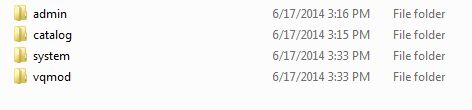
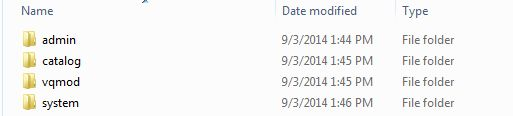
  • Baixe o zip do OpenCart e descompacte em uma pasta. Depois de descompactar a estrutura de pastas do Ordens de administrador do OpenCart plugin, você será capaz de ver uma imagem similar, como mencionado abaixo.

191

  • Abra o diretório de upload e você verá a seguinte estrutura de pastas.
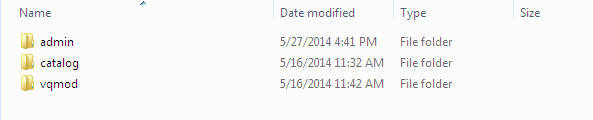
  • Faça o login via FTP e arraste e solte todas as pastas no diretório raiz do seu servidor. Você não precisa alterar o nome da pasta do tema padrão para o nome da pasta do tema.

Você deve ter o VQMOD instalado para que esse plug-in de ordem de gerenciamento do OpenCart funcione. Se o VQMOD não estiver instalado, faça o download e instale a partir do URL abaixo:
https://code.google.com/p/vqmod/

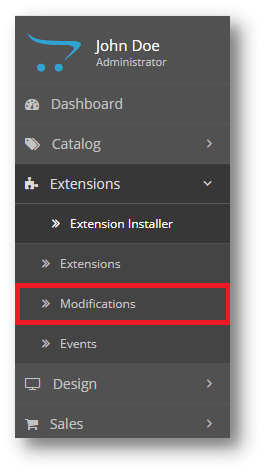
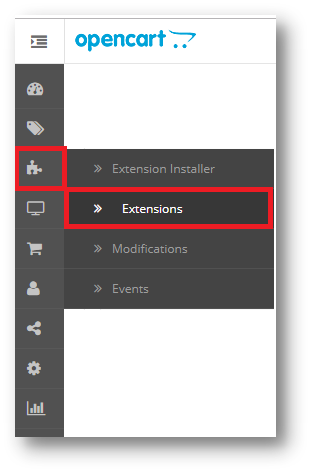
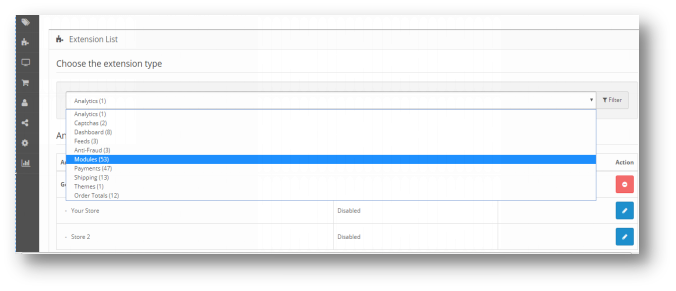
  • Você encontrará o plug-in de pedidos back-end do OpenCart pronto para ser instalado nos Módulos do OpenCart.

  • Clique no link Instalar para instalar o plugin Opencart.
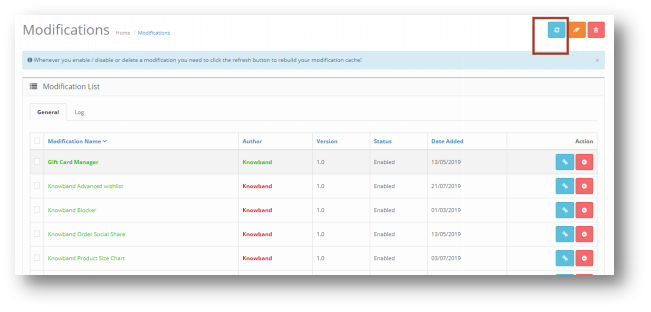
  • Exclua os arquivos vqcache da pasta vqmod / vqcache.
  • Para a extensão de Pedidos de administração em excesso, clique no botão de edição no módulo Pedidos do administrador, conforme mostrado abaixo.

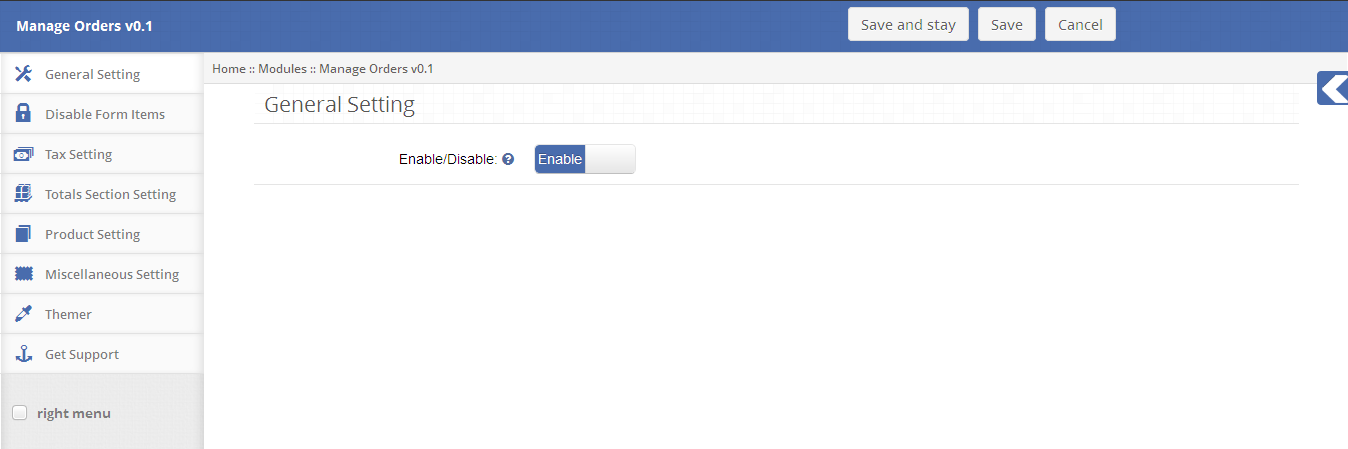
  • Ao clicar no botão de edição, o módulo do gerenciador de pedidos Opencart Banda de conhecimento para o plugin será aberto. Ele contém a barra de navegação no topo, o menu à esquerda e o conteúdo principal no centro, como mostrado abaixo.
2.0 Manual do Usuário

Guia Configuração Geral 2.1

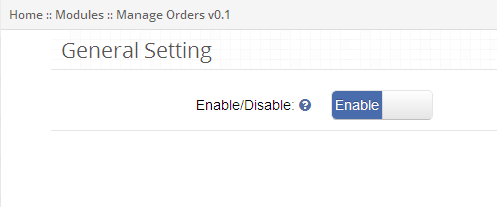
  • Para ativar este plug-in do editor de pedidos Opencart, alterne o botão de ativação de Desativar para Ativar, que está à direita de Ativar / Desativar rótulo.
2.2 Desabilitar Guia Configuração de Formulário

  • Essa guia contém configurações para os itens a serem mostrados / ocultados de acordo com o grupo de usuários em Pedidos do administrador, conforme mostrado abaixo.
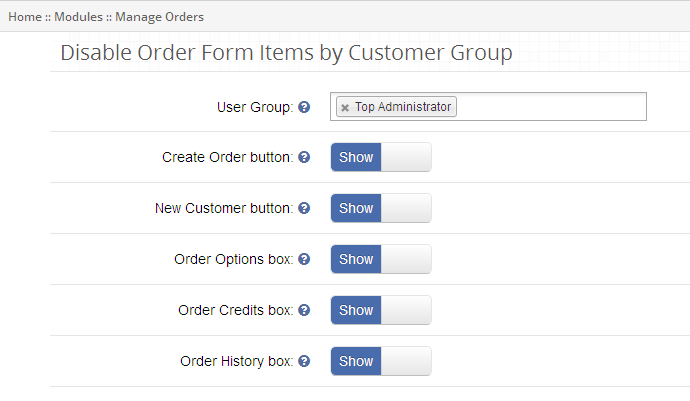
  • Para desativar Criar Pedido no formulário de pedido, selecione o grupo de usuários na lista suspensa e alterne o botão de Mostrar para Ocultar, que fica logo à direita do rótulo Criar Botão de Pedido.
  • Para desabilitar o Novo Cliente do formulário de pedido, selecione o grupo de usuários na lista suspensa e alterne o botão de Mostrar para Ocultar, que fica logo à direita do rótulo Novo botão do cliente.
  • Para desativar as opções de pedido em 'Criar formulário de pedido', selecione o grupo de usuários na lista suspensa e alterne o botão de Mostrar para ocultar, que fica à direita do rótulo da caixa de opção de pedido.
  • Para desativar Créditos de Pedido (ou seja, Cupom e Voucher) em 'Criar formulário de pedido', selecione o grupo de usuários na lista suspensa e alterne o botão de Mostrar para Ocultar, que fica logo à direita da etiqueta da Caixa de Créditos do Pedido.
  • Para desativar o Histórico de pedidos a partir de "Criar formulário de pedido", selecione o grupo de usuários na lista suspensa e alterne o botão de Mostrar para ocultar, que está à direita do rótulo da Caixa de histórico de pedidos.

Guia de configuração de imposto 2.3

  • Essa guia do pedido do administrador do Opencart contém configurações de impostos para o frete personalizado e taxas opcionais aplicáveis ​​aos pedidos do administrador, conforme mostrado abaixo.
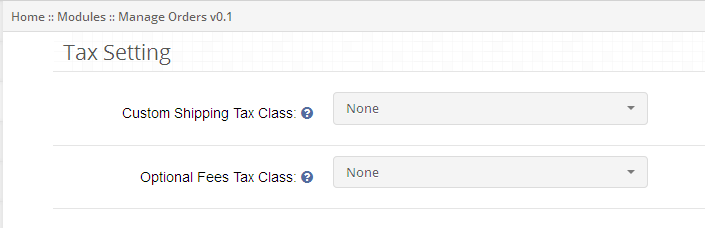
  • Para aplicar o imposto ao frete personalizado, selecione a classe de imposto no menu suspenso; caso contrário, o frete personalizado não será aplicável à configuração padrão.
  • Para aplicar taxas opcionais de impostos, selecione a classe de impostos na lista suspensa, caso contrário, as taxas opcionais não serão aplicáveis ​​à configuração padrão.

Configuração da Seção de Totais 2.4

  • Essa guia na ordem de gerenciamento do Opencart contém configurações para os itens da seção total que devem ser mostrados / ocultos nas Ordens do administrador, conforme mostrado abaixo.
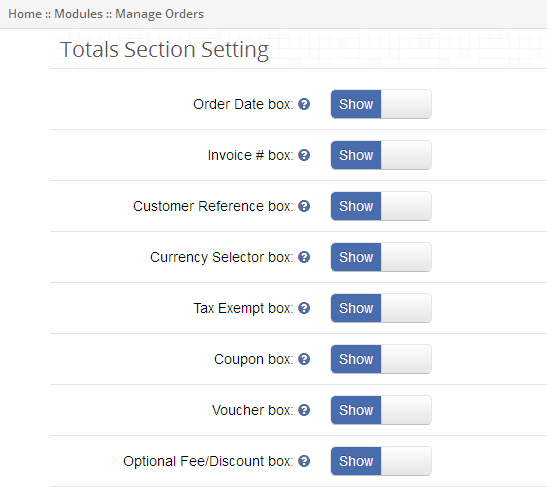
  • Para ocultar a Data do Pedido das opções de pedido, alterne o botão de Mostrar para Ocultar, que fica logo à direita do rótulo Mostrar Caixa de Data do Pedido.
  • Para ocultar a fatura de pedido das opções de pedido, alterne o botão de Mostrar para ocultar, que está à direita do rótulo Exibir caixa de fatura.
  • Para ocultar a opção Customer Reference from order, alterne o botão Show to Hide, que está à direita do rótulo Show Customer Reference Box.
  • Para ocultar o Seletor de Moedas da opção de pedido, alterne o botão de Mostrar para Ocultar, que fica logo à direita do rótulo de Mostrar Caixa de Seletor de Moeda.
  • Para ocultar a opção Isenção de impostos da opção de compra, alterne o botão de Mostrar para ocultar, que está à direita do rótulo Mostrar caixa de isenção fiscal.
  • Para ocultar o Cupom da seção total, alterne o botão de Mostrar para Ocultar, que fica à direita do rótulo Mostrar Caixa de Cupom. Por padrão, isso será mostrado no formulário de pedido de criação.
  • Para ocultar o Voucher da seção total, alterne o botão de Mostrar para Ocultar, que fica logo à direita do rótulo Mostrar Caixa de Vouchers. Por padrão, isso será mostrado no formulário de pedido de criação.
  • Para ocultar as taxas opcionais / desconto da seção total, alterne o botão de Mostrar para ocultar, que fica logo à direita do rótulo Mostrar taxas opcionais / caixa de desconto.

Guia de Configuração da Seção do Produto 2.5

  • Essa guia da ordem de back-end do Opencart contém configurações para os itens da seção do produto que devem ser mostrados / ocultos nas Ordens do administrador, conforme mostrado abaixo.
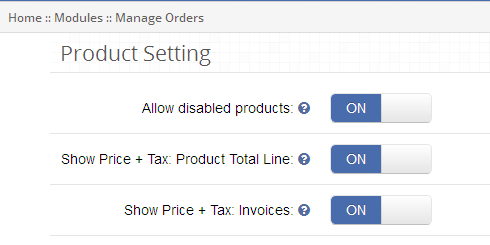
  • Para permitir que produtos com deficiência sejam listados na lista de produtos, alterne o botão de OFF para ON, que fica à direita do rótulo Permitir produtos desabilitados.
  • Para mostrar o imposto com os totais do produto na lista de produtos, alterne o botão de OFF para ON, que fica à direita do rótulo Show Price + Tax: Product Total Line.
  • Para mostrar o imposto com a fatura na fatura do pedido, alterne o botão de OFF para ON, que fica à direita de Show Price + Tax: Invoice label.

Guia de Configuração Diversa 2.6

  • Essa guia do gerenciador de pedidos Opencart contém as várias configurações para as ordens do administrador, conforme mostrado abaixo.
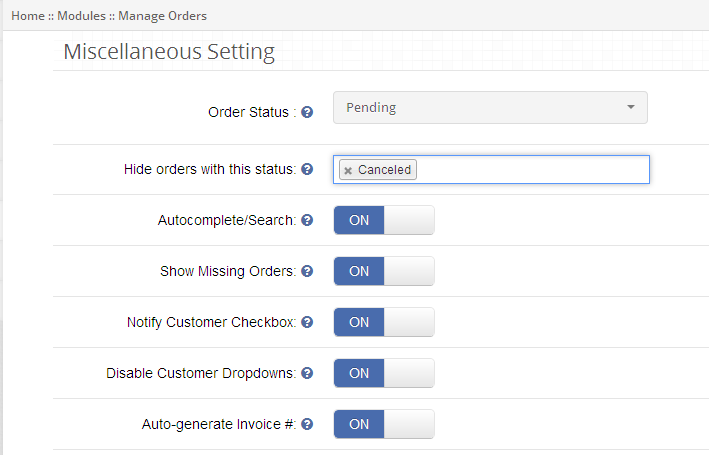
  • Para ocultar os pedidos de acordo com seu status, selecione o status do pedido na lista suspensa que fica à direita de "Ocultar pedidos" com este rótulo de status.
  • Para habilitar o preenchimento automático na pesquisa, alterne o botão de OFF para ON, que está à direita do rótulo Require Shipping Address.
  • Para mostrar os pedidos perdidos na lista de pedidos, alterne o botão de OFF para ON, que fica à direita do rótulo Show Missing Orders.
  • Você pode iniciar o pedido com a caixa de seleção Notify marcada, alternando o botão de OFF para ON, que fica logo à direita da etiqueta Notify Customer Checkbox.
  • Para desativar o menu suspenso do cliente a partir da criação do formulário de pedido, alterne o botão de OFF para ON, que fica à direita da etiqueta suspensa Desativar cliente.
  • Para ativar a geração automática do número da fatura da fatura do pedido, alterne o botão de DESATIVADO para ATIVADO, que está à direita do rótulo Gerar automaticamente a fatura.

Painel 3.0

Para excesso de ordens do administrador no editor de pedidos Opencart da Knowband, navegue até o link Vendas e clique em Pedidos de administrador na lista suspensa, conforme mostrado abaixo.

Painel de pedidos do administrador 3.1

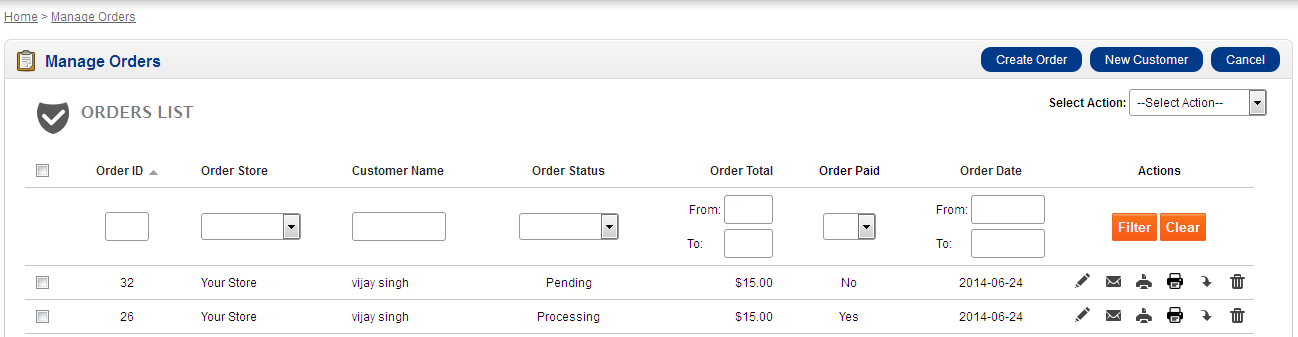
O painel de ordens administrativas da ordem de administração do Opencart exibe a lista de pedidos com uma opção para criar, editar, excluir, pesquisar, enviar por e-mail, imprimir fatura, imprimir a nota de embalagem ou exportar a ordem.
Ações do pedido 3.2

Você pode executar as seguintes ações em pedidos listados na lista de pedidos:

  • Editar pedido: Para editar detalhes do pedido, clique no botão Editar pedido, conforme mostrado na coluna de ações da lista de pedidos.
  • Ordem de correio: Para enviar os detalhes do pedido para o cliente, clique no botão Pedido de Correio conforme mostrado na coluna de ação da lista de pedidos.
  • Ordem de impressão: Para imprimir o pedido, clique no botão Print Order conforme mostrado na coluna de ação da lista de pedidos.
  • Impressão de embalagem: Para obter a impressão do recibo de embalagem do pedido, clique no botão Imprimir Embalagem, conforme mostrado na coluna de ações da lista de pedidos.
  • Ordem de exportação: Para exportar detalhes do pedido, clique no botão Exportar Ordem conforme mostrado na coluna de ação da lista de pedidos.
  • Excluir pedido: Para excluir um pedido, clique no botão Excluir Pedido conforme mostrado na coluna de ações da lista de pedidos.

3.3 Order Search / Filter:

Você pode pesquisar / filtrar pedidos de acordo com vários campos de pedido na ordem de gerenciamento Opencart, como:

uma. Data do pedido: Para pesquisar / filtrar pedidos na ordem de back-end do Opencart de acordo com a data de criação, insira a data de início e término da ordem e clique no botão Filtrar, conforme mostrado na coluna de ações da lista de pedidos.
b. ID do pedido: Para pesquisar / filtrar pedidos de acordo com o ID do pedido, insira o ID do pedido e clique no botão de filtro, conforme mostrado na coluna de ações da lista de pedidos.
c. Nome do Produto: Para pesquisar / filtrar pedidos de acordo com o nome do produto, insira o nome do produto e clique no botão Filtrar, conforme mostrado na coluna de ações da lista de pedidos.
d. Total de pedidos: Para pesquisar / filtrar pedidos de acordo com o total, insira o intervalo total do pedido e clique no botão Filtrar, conforme mostrado na coluna de ações da lista de pedidos.
e. Encomenda paga: Para pesquisar / filtrar pedidos de acordo com o status pago, selecione o valor na lista suspensa e clique no botão Filtrar, conforme mostrado na coluna de ações da lista de pedidos.
f. Status do pedido: Para pesquisar / filtrar pedidos de acordo com o status, selecione o valor na lista suspensa e clique no botão Filtrar, conforme mostrado na coluna de ações da lista de pedidos.

Atualização de status em massa do 3.4

As etapas a seguir estão envolvidas na atualização do status do pedido em massa:
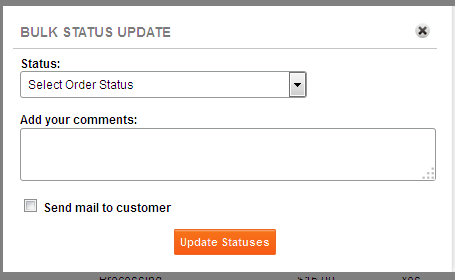
  • Selecione pedidos marcando a caixa de seleção associada a cada pedido.
  • Clique no botão Atualização de status em massa como mostrado na página da lista de pedidos.
  • Selecione o status a ser atualizado na lista suspensa.
  • Forneça qualquer comentário (opcional).
  • Verifique o Notify Customer se quiser notificar os clientes sobre o status do pedido.
  • Clique no botão Atualizar status.

4.0 Criar pedido

Pedidos de Administrador A extensão Opencart permite que o administrador crie um pedido em nome do cliente. Para adicionar um novo pedido, clique no botão "Criar pedido", exibido na parte superior da página.
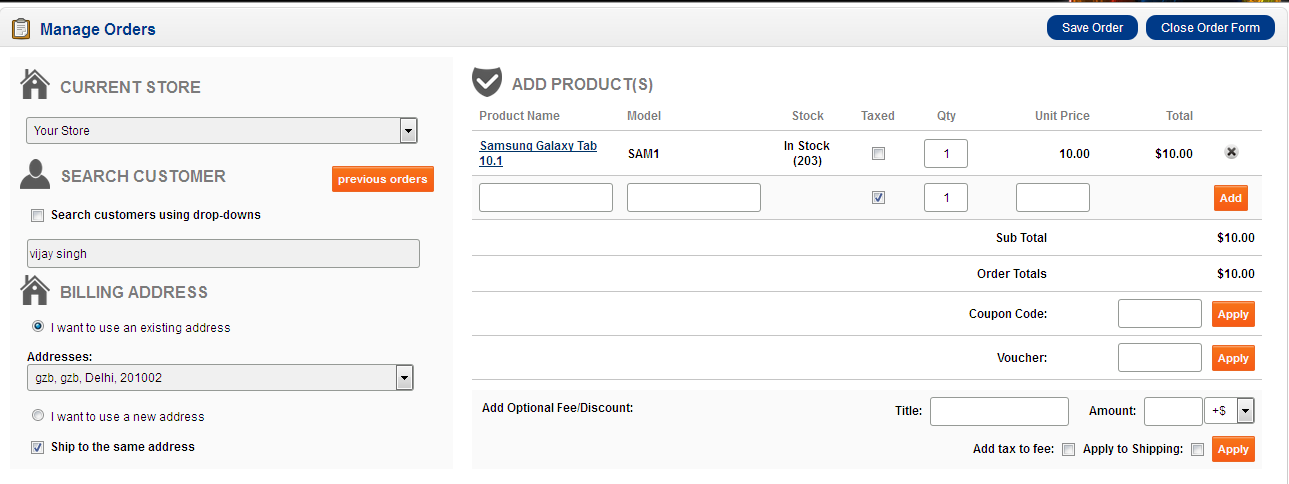
As etapas a seguir estão envolvidas na criação de um novo pedido a partir de ordens do administrador:

4.1. Pesquisar no cliente

Um cliente pode ser facilmente pesquisado usando os métodos fornecidos nas ordens de administrador:

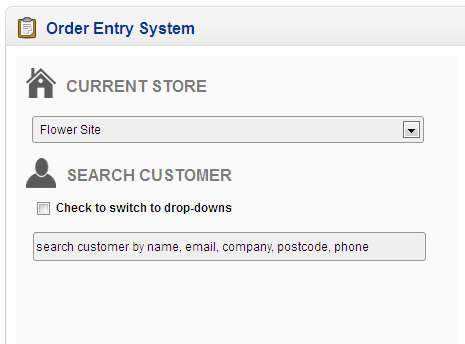
4.1.1 Pesquisar cliente usando uma caixa de texto

  • Um cliente pode ser pesquisado de acordo com seu nome, e-mail, empresa, código postal e número de telefone.
4.1.2 Pesquisar no cliente usando a lista suspensa

  • Você também pode pesquisar clientes pelo nome ou pelo endereço.
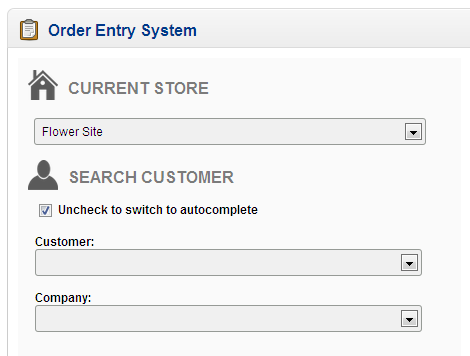
  • Pesquisar por nome do cliente: Para pesquisar o cliente pelo nome, clique na caixa de seleção Verificar para alternar para a lista suspensa e selecione o nome do cliente na lista suspensa.
  • Pesquisar cliente por endereço: Para pesquisar no cliente por seu endereço, clique na caixa de seleção Verificar para alternar para a lista suspensa e selecione o endereço do cliente na lista suspensa.

Pedidos anteriores do cliente 4.2

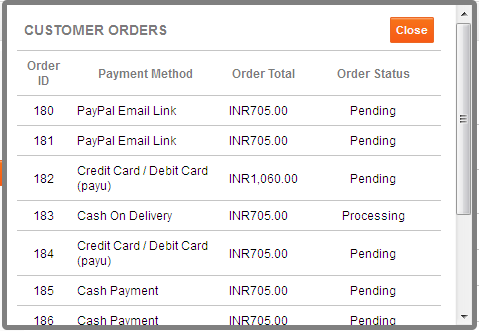
  • Você pode ver os detalhes de pedidos anteriores feitos pelo cliente clicando no botão Encomendar no gerenciador de pedidos Opencart, conforme mostrado abaixo:
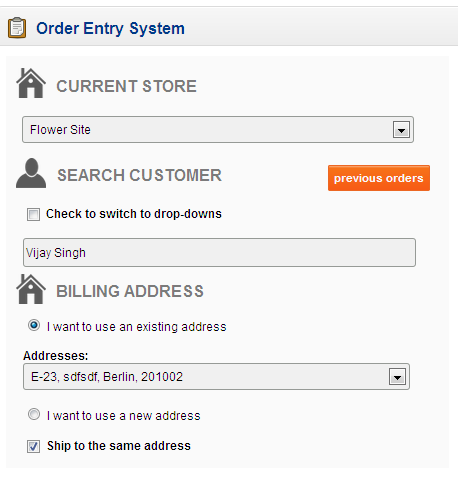
  • Você pode visualizar os seguintes detalhes para qualquer ordem no editor de pedidos Opencart, como:
  1. ID Ordem
  2. Método de pagamento
  3. Order Total
  4. Status do pedido

Endereço de faturamento e entrega 4.3

Ao selecionar um cliente, os detalhes do faturamento e do endereço de entrega do cliente são preenchidos automaticamente, que podem ser editados.
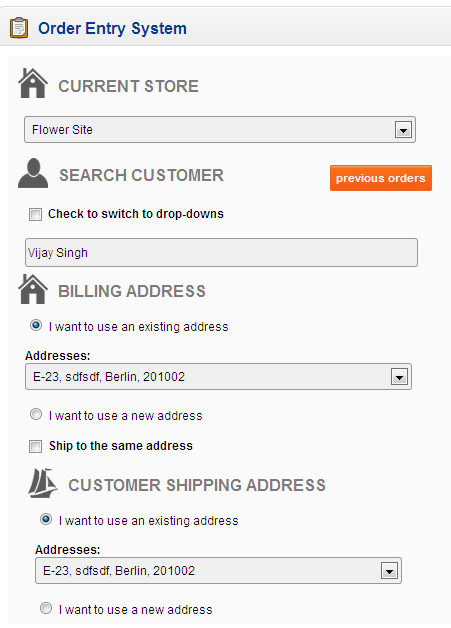
  • ?To edit billing address, click I want to use a new address checkbox as shown below.
  • Para editar o endereço de entrega, clique em Desejo usar um novo endereço, conforme mostrado abaixo.

4.4 Adicionar Produto (s):

  • Para adicionar produtos ao carrinho, selecione o produto pelo nome ou modelo e clique no botão Adicionar.
  • Você também pode atualizar a quantidade de qualquer produto adicionado ao carrinho.
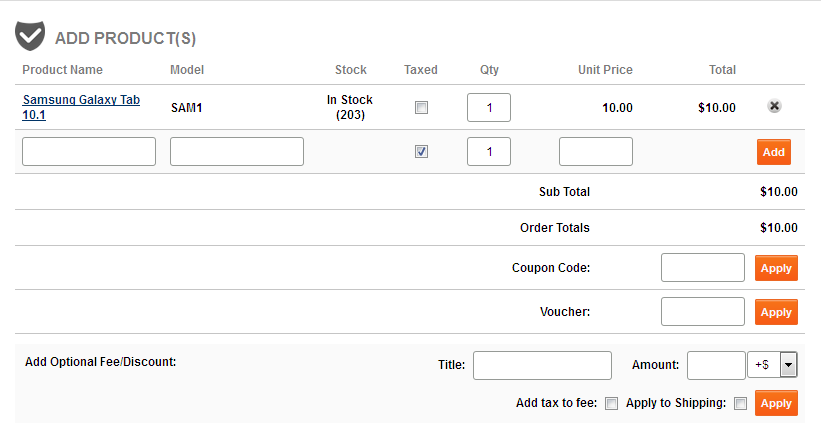
  • Aplicar Cupom (Opcional)

Para aplicar um cupom ao pedido, selecione o valor do cupom na lista suspensa, como mostrado acima.

  • Aplicar vale (opcional)

Para aplicar o comprovante ao pedido, insira o valor do comprovante no campo de texto e clique no botão Aplicar.

  • Aplicar taxas opcionais / desconto (opcional)

Para aplicar taxas / descontos opcionais ao pedido, insira o valor e o valor de taxas opcionais / desconto no campo de texto e clique no botão Aplicar.

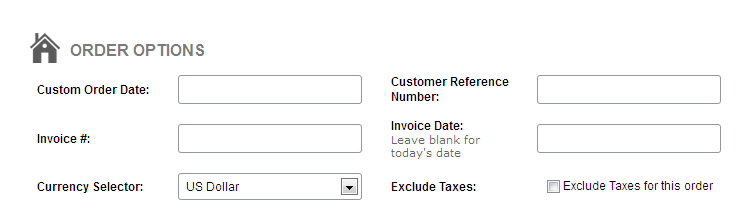
Detalhes da Opção de Pedido 4.5 (Opcional)

Você pode fornecer os seguintes detalhes para qualquer pedido, como:

  1. Data do pedido do cliente
  2. Número de referência de cliente
  3. Número de fatura
  4. Data da fatura
  5. Selector de moeda
  6. Impostos Excluídos

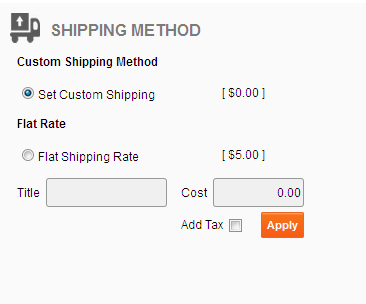
Método de envio 4.6

1. Você pode selecionar qualquer um dos seguintes métodos de envio:

  • ?Custom Shipping method:
    Para usar o método de envio personalizado na extensão Opencart, clique na caixa de seleção Definir envio personalizado e insira o título e o custo de envio personalizados e clique no botão Aplicar, conforme mostrado abaixo.
  • Taxa fixa:

Método de pagamento 4.7

Você pode selecionar qualquer um dos seguintes métodos de pagamento:
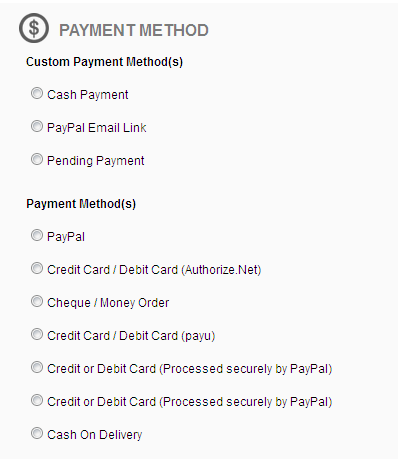
  • Método de pagamento personalizado

Para efetuar o pagamento usando a forma de pagamento personalizado de ordens do administrador, selecione qualquer método em Métodos de pagamento personalizados de ordens do administrador.

  1. Pagamento em dinheiro
  2. Cartão de Crédito (Offline)
  3. Link de E-mail do PayPal
  4. Pagamento Pendente
  • Método de pagamento configurado

Para efetuar o pagamento usando o método de pagamento configurado pelo sistema, selecione qualquer método em Seus métodos de pagamento configurados.

4.8 Comente e Notifique o Cliente

  • Para adicionar um comentário para um pedido, insira seu comentário na caixa de texto.
  • Para enviar detalhes do pedido ao cliente, marque a caixa de seleção Notificar cliente, conforme mostrado abaixo.
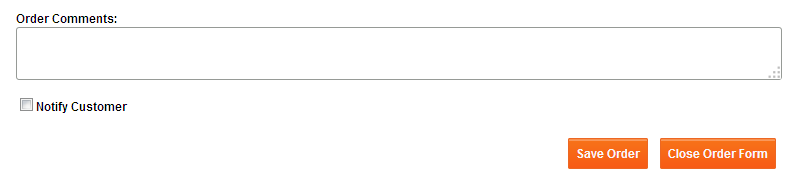
  • Para fazer um pedido, clique em Salvar pedido.

4.9 Notification Mail e Efetuar Pagamento

  1. Um e-mail de notificação será enviado a um cliente se a caixa de seleção Notify Customer estiver marcada, o que conterá o link para a página Order Information permitirá que o cliente efetue o pagamento do pedido.
  2. Após o pagamento ser processado com sucesso, o status do pedido será atualizado de acordo.

Nota: O cliente só pode efetuar o pagamento para as formas de pagamento configuradas pelo sistema.
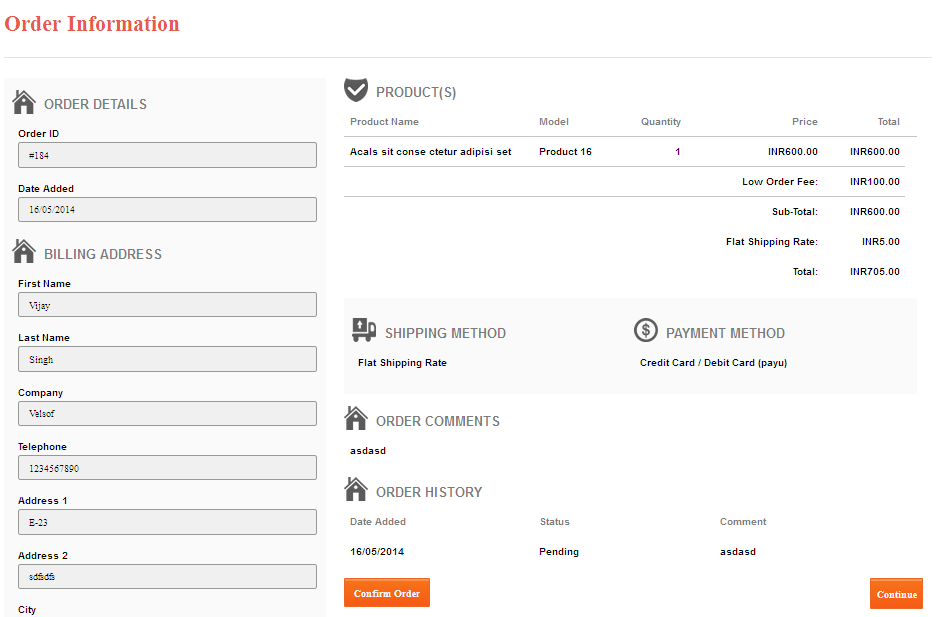
5.0 Novo Cliente

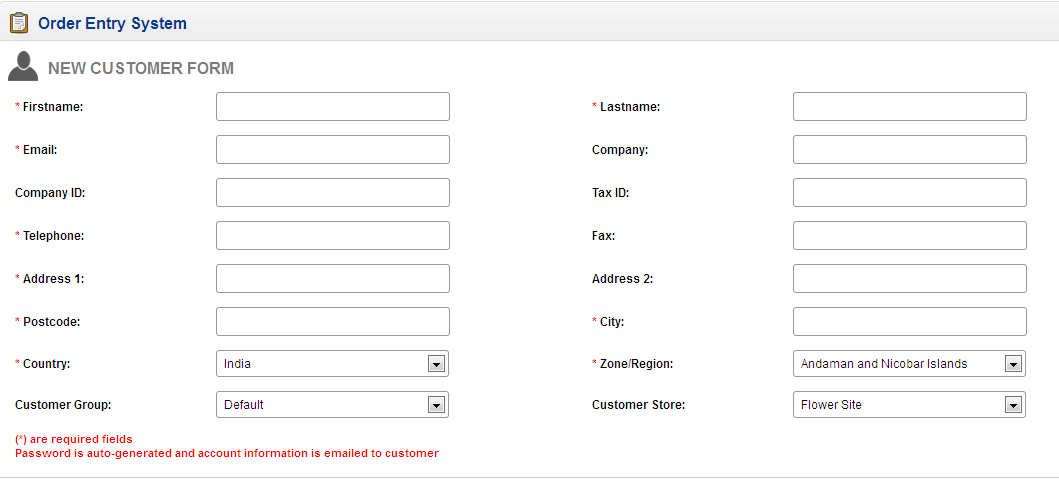
Para adicionar um novo cliente, clique no botão "Novo cliente" mostrado na parte superior da página e forneça os detalhes necessários para o novo registro de clientes.

Integração do OpenCart com o Google Shopping – Manual do Usuário

1.0 Introdução

O plugin de integração do Google Shopping para OpenCart da Knowband oferece uma solução de integração excelente e completa para o administrador da loja OpenCart. Com ele, o administrador pode listar e exibir seus produtos em anúncios patrocinados do Google. Na verdade, o módulo de integração do Google Shopping para OpenCart mais avançado oferece uma maneira fácil de exibir seus produtos no Google Shopping e, assim, conquistar milhares de novos clientes para sua loja online.

1.1 Benefícios para o lojista do plugin de integração do Google Shopping para OpenCart da Knowband:

  • A integração do OpenCart com o Google Shopping Marketplace permite que o administrador da loja posicione seus produtos de forma otimizada no Google Shopping em um curto período de tempo.
  • O módulo de integração do OpenCart com o Google Shopping Marketplace facilita para o administrador da loja conectar a loja e listar os produtos.
  • A extensão de integração do Google Shopping Marketplace para OpenCart facilita a configuração da conexão. Além disso, isso acontece em poucos passos simples.
  • O plugin de integração do Google Shopping Marketplace para OpenCart oferece o upload de produtos baseado em perfil. Dessa forma, os produtos podem ser listados em massa e o gerenciamento de estoque torna-se mais fácil.
  • Com a ajuda da integração do Google Shopping com o OpenCart, o administrador da loja pode mapear as categorias do OpenCart com as categorias do Google Shopping.
  • É possível mapear várias categorias do OpenCart com uma única categoria do Google Shopping por meio da integração da API do Google Shopping com o OpenCart.
  • O administrador pode remover a categoria com um único clique no painel administrativo da integração da API do Google Shopping no OpenCart.
  • Os atributos dos produtos podem ser mapeados com os atributos do Google Shopping com a ajuda do conector Google Shopping OpenCart.
  • O módulo de sincronização do Google Shopping para OpenCart permite o upload de milhares de produtos de uma só vez. Na verdade, os produtos da categoria mapeável podem ser carregados em massa.
  • O controle de estoque pode ser feito pelo painel administrativo do plugin de integração do Google Shopping para OpenCart. Além disso, os produtos podem ser removidos facilmente.
  • O conector do Google Shopping para OpenCart permite que os lojistas criem feeds e agendem seus uploads.
  • O administrador pode definir o país e o idioma correspondente para o feed.
  • O módulo de integração do Google Shopping permite uma integração fácil. Na verdade, o administrador pode baixar o arquivo de feed e carregá-lo no Google Merchant Center.
  • Caso o administrador não se sinta confortável com uma tarefa agendada (cron job), ele pode optar pela sincronização manual. Além disso, a sincronização ocorre página por página com a ajuda da integração do Google Shopping com o OpenCart.
  • O relatório de auditoria oferecido pela extensão de sincronização do feed do Google Shopping para OpenCart permite que o administrador acompanhe as diversas tarefas executadas no back-end.
  • O administrador pode visualizar os erros que ocorreram durante a listagem de produtos com a ajuda da sincronização entre o OpenCart e o Google Shopping.

2.0 Como instalar o OpenCart Google Shopping plugar?

1. Baixe o arquivo compactado do módulo Google Shopping para OpenCart no site da OpenCart e descompacte-o em uma pasta. Após a descompactação, a estrutura de pastas do plugin Google Shopping será semelhante à mostrada na imagem abaixo.

2. Abra o diretório de upload e você verá a seguinte estrutura de pastas.

3. Faça login via FTP e arraste e solte todas as pastas no diretório raiz do seu servidor. 4. Conceda permissão de gravação (775 ou 777) à pasta “google shopping” e suas subpastas. A pasta “google shopping” pode estar em um dos locais mencionados abaixo: system/google shopping 5. A extensão Google Shopping para OpenCart agora está pronta para ser instalada em sua loja OpenCart.

6. Clique no link Instalar para instalar o plugin de sincronização do Google Shopping para OpenCart. 7. Para acessar o plugin do Google Shopping, clique no botão Editar no módulo Google Shopping do OpenCart, conforme mostrado abaixo.

8. Ao clicar no botão de edição, a interface administrativa do módulo Google Shopping do OpenCart será aberta. Na verdade, ela contém 7 abas diferentes, conforme mencionado abaixo:

3.0 Interface administrativa

O plugin de integração do Google Shopping para OpenCart oferece diversas opções de configuração que permitem ao administrador da loja conectar sua loja e listar seus produtos. Além disso, as várias abas de personalização oferecidas pela extensão de integração do Google Shopping para OpenCart incluem:

  • Configurações de conexão
  • Configurações gerais
  • Gerenciamento de perfil
  • Gestão de Feeds
  • Listagem de produtos
  • Sincronização

Vamos analisar as diferentes abas uma a uma.

3.1 Configurações de Conexão

Na página de configurações de conexão, existe uma opção que define “Criar feed automaticamente: Sim, Não”.

  • Se estiver definido como “Sim”, apenas o campo de configurações de conexão será exibido. Além disso, se estiver definido como “Não”, os campos ficarão ocultos e não será necessário adicionar as credenciais do Google.

  1. Nome do aplicativo do Google: Digite o nome do projeto/aplicativo que você criou para o Google Shopping.(Ver Apêndice)
  2. ID do cliente Google: Insira o ID do cliente que autenticará a conexão entre a loja e o Google Merchant. Por padrão, este campo está vazio, mas é obrigatório. (Ver Apêndice A)
  3. Segredo do cliente do Google: Insira o segredo do cliente para configurar a conexão. Por padrão, este campo está vazio, mas é obrigatório. (Ver Apêndice A)
  4. ID do Google Merchant Center: Por padrão, este campo está vazio, mas é obrigatório. Aqui, você deverá fornecer o ID do comerciante da sua conta do Google Merchant Center.

Configurações gerais do 3.2

A aba Configurações Gerais do plugin de integração do Google Shopping com o OpenCart permite que o administrador faça algumas alterações básicas e autentique a integração do Google Shopping com o OpenCart.

  • Ativar/Desativar: Ative/desative o plugin de integração do Google Shopping para OpenCart selecionando as opções no menu suspenso.
  • Tamanho da imagem do produto: Selecione o tamanho padrão das imagens no menu suspenso.
  • Excluir produtos fora de estoque: Selecione “Sim” no menu suspenso se desejar excluir os produtos fora de estoque. Ao selecionar “Sim”, os produtos que não estão em estoque não serão exibidos nos resultados da pesquisa do Google.
  • Excluir produtos com preço inferior a Este campo permite excluir os produtos cujo preço esteja abaixo de um limite especificado. Por exemplo, se o administrador inserir o valor ‘X’ aqui, qualquer produto cujo preço seja inferior a ‘X’ não será exibido nos resultados do Google Shopping.
  • Excluir produtos que não possuam EAN13/JAN ou UPC: Se você deseja excluir os produtos que não possuem EAN13/JAN ou UPC, selecione Sim.
  • Tipo de sincronização: Selecione o tipo de sincronização no menu suspenso.
  • Parâmetro Utm_campaign, Utm_source, Utm_medium: Insira o UTM para monitorar o desempenho.
  • Selecione seu idioma padrão: Selecione o idioma padrão que deseja usar para a sincronização do feed. Portanto, a extensão de sincronização do feed do Google Shopping para OpenCart oferece suporte multilíngue.

3.3 Gerenciamento de Perfis

Na aba “Gerenciamento de Perfil”, ao clicar novamente no link de copiar, os dados do perfil serão copiados. No entanto, o perfil será desativado. A categoria da loja também não será copiada. Além disso, assim que a categoria da loja for selecionada no perfil copiado, o status mudará para ativado.


3.3.1 Como criar novos perfis?

Para criar um novo perfil, clique em ‘+ ‘ Sinalizado no canto superior direito da interface administrativa do plugin de sincronização do feed do Google Shopping para OpenCart.

Ao clicar, você será direcionado para a página de criação de perfil. Além disso, os diversos campos são discutidos em detalhes abaixo:

  • País: Selecione o país onde deseja exibir os produtos do perfil na seção Google Shopping.
  • Idioma: Selecione o idioma para a criação do perfil.
  • Moeda: Selecione a moeda na qual deseja que o preço dos produtos seja exibido.
  • Título do perfil: Insira um título para o respectivo perfil.
  • Categoria do Google: Selecione a categoria do Google que deve ser mapeada com as categorias da loja OpenCart.
  • Categoria da loja: O conector do Google Shopping para OpenCart oferece mapeamento de categorias um-para-muitos. Basta selecionar as categorias da loja que você deseja mapear com as categorias selecionadas do Google.
  • GTIN: Selecione o mapeamento de campo exclusivo para os atributos do produto. Além disso, o conector Google Shopping OpenCart identificará os produtos de acordo com o atributo mapeável.
  • Material: Selecione o material do produto na lista suspensa.
  • Padrão: Escolha o padrão da lista.
  • Gênero: Selecione o gênero para o qual o produto se destina. Na verdade, as várias opções estão listadas na lista suspensa.
  • Grupo de idade: Selecione a faixa etária esperada dos usuários do produto.
  • Conteúdo adulto: Especifique se o produto contém conteúdo adulto ou não.
  • Cor: O atributo de cor descreve a cor do produto. Além disso, esses atributos ajudam a criar filtros precisos e a refinar os resultados da pesquisa.
  • Tamanho O atributo de tamanho especifica o tamanho padronizado do produto.
  • Tamanho Tipo: O atributo descreve o corte do seu produto. Na verdade, isso ajuda a criar filtros precisos.
  • Sistema de tamanhos: Com esse atributo, você pode explicar qual sistema de numeração de cada país seu produto utiliza.
  • Envio do produto: Selecione o tipo de tarifa de envio que será cobrada.

Além disso, a opção de Agendamento de Feed agora está disponível na página de criação do perfil. Ademais, não é mais necessário criar o feed separadamente na aba Gerenciamento de Feed.

  • Etiqueta do feed: Insira um nome exclusivo para o feed.
  • Programação de upload de feed: Selecione a programação para a sincronização da alimentação.
  • Definir hora: Defina os horários dos dias para o agendamento de upload do feed.

3.3.2 Como editar/excluir os perfis?

O administrador pode editar ou excluir facilmente os perfis nesta seção do integrador do Google Shopping para OpenCart. Para isso, basta clicar em ‘Editar’ ou ‘Apagarbotão correspondente a cada perfil.

3.4 Gerenciamento de Feed

O integrador Google Shopping OpenCart oferece uma interface amigável para gerenciar os feeds. Além disso, o administrador pode criar feeds e sincronizá-los com o Google Merchant Center com o mínimo de esforço.

3.4.1 Como criar novos feeds?

Se a opção “Criação automática de feed” estiver definida como “Não”, a mensagem “Como a criação automática de feed está definida como “Não”, a guia “Gerenciamento de feed” não é necessária. Você pode fazer o upload do feed manualmente na sua conta de comerciante.


Se a opção Feed Automático estiver definida como Não, o URL do feed será gerado para que os clientes possam copiá-lo e criar o feed manualmente em sua conta do Google Merchant Center. Sincronize os feeds executando o cron na seção de sincronização do plugin de integração do Google Shopping para OpenCart.Consulte a Seção 3.)

3.4.2 Como editar/excluir feeds?

Para editar/excluir os feeds, clique em Editar or Apagar correspondente a cada alimentação, conforme mostrado na imagem abaixo:

3.4 Lista de Produtos

A lista de produtos está disponível nesta aba do integrador Google Shopping OpenCart.

Você pode renovar ou remover os produtos clicando em ‘Relist, ou ‘EliminarO botão correspondente a cada produto. O administrador pode até visualizar os erros que ocorreram durante a listagem de produtos clicando no botão “Ver Erro”. O status da listagem especifica o status dos produtos. O status dos produtos pode ser sincronizado do Google Shopping executando o cron na guia Sincronização do conector Google Shopping OpenCart.Veja a Seção 3.5)

Sincronização 3.5

As tarefas agendadas (cron jobs) oferecidas pelo módulo de integração do feed do Google Shopping para OpenCart permitem que o administrador mantenha tudo atualizado sem qualquer sincronização manual.

  • Sincronização de feeds: Essa tarefa agendada permite que o administrador sincronize os feeds do Google Shopping.
  • Sincronização do status do produto: O CRON de Status do Produto também exibirá a mensagem “Esta funcionalidade não está disponível, pois a opção ‘Criação Automática de Feed’ está selecionada como ‘NÃO’ na guia ‘Configurações de Conexão'”. Caso a opção ‘Criação Automática de Feed’ esteja definida como ‘Sim’, o Status do Produto será sincronizado do Google Merchant Center para o módulo Knowband.

Apêndice

Como criar uma conta do Google Shopping?

Antes de cadastrar seus produtos no Google Shopping, você precisa ter uma conta do Google Merchant Center. Caso ainda não tenha, acesse o link abaixo:

https://merchants.Google.com

Siga as instruções fornecidas no URL acima e crie sua conta. Após criar sua conta, você será direcionado para a página inicial do seu centro de comerciantes, conforme mostrado na tela abaixo:

Copie o seu ID de comerciante destacado na tela acima e salve-o nas configurações do módulo.

Verifique seu site para obter uma conta do Google Merchant Center.

Este processo de verificação é obrigatório para cadastrar seus produtos no Google Shopping. Se você não verificar seu site, o módulo não conseguirá cadastrar os produtos e poderá ocorrer um erro.

Para verificar seu site, siga as instruções abaixo:

–  Acesse a guia “Informações da empresa” na sua conta do Google Merchant Center.

–  Na aba “Sobre sua empresa”, insira o URL da sua loja. Por exemplo, https://www.example.com. Salve o URL.

–  Após salvar o URL do site, na aba “Site”, clique no link “Reivindicar seu site”. Isso exibirá o link para um arquivo HTML. Baixe esse arquivo e faça o upload para o diretório raiz da sua loja.

–  Após fazer o upload do arquivo HTML, execute o URL fornecido pelo Google na etapa 3.

–  Clique no link “Verificar e reivindicar”.

Como obter o ID e a chave secreta do cliente

Para obter um ID e uma chave secreta do cliente do Google, você precisa criar um projeto em uma conta de desenvolvedor do Google. Em seguida, acesse o URL abaixo para fazer login na sua conta de desenvolvedor do Google.

https://console.developers.Google.com

Na URL acima, crie um projeto clicando no link mostrado na tela abaixo:

–  Dê um nome ao seu projeto. Em seguida, clique no link “Criar”. Depois de criar o projeto, o Google o redirecionará para a mesma página e seu novo projeto será selecionado.

–  Acesse a aba Biblioteca e pesquise por “Content API for Shopping”. Em seguida, habilite essa API para este projeto.

–  Clique na aba “Credenciais”. Portanto, esta aba exibirá 3 abas.

Estágio 4: Insira o nome do seu aplicativo em “Tela de consentimento OAuth” e salve.

–  Clique na aba “Credenciais”. Em seguida, clique no botão “Criar Credenciais”.

–  Após clicar no botão “Criar credenciais”, o Google exibirá as opções de tipo de credencial. Selecione “ID do cliente OAuth”.

–  Defina o tipo de aplicação como “Aplicação Web”.

–  Configure o campo “URIs de redirecionamento autorizados”. Além disso, seu URI de redirecionamento é fornecido na página de configuração do módulo. Copie-o de lá e cole-o neste campo.

–  Clique no botão “Criar”. Após salvar as credenciais, o Google irá gerar o ID e o segredo do cliente para você. Copie e cole-os no campo correspondente na configuração do módulo.

Nota: Para obter instruções mais detalhadas, siga o URL. https://developers.Google.com/identity/sign-in/web/devconsole-project

Nota: Se você estiver recebendo um erro ao obter seu token de atualização, tente também habilitar a opção “Acessar apps menos seguros” na sua conta do Google. Para mais informações, acesse o link abaixo e leia a documentação:

https://support.google.com/merchants/answer/7052112?hl=en

Confira os guias de tutoriais para o plugin Google Shopping do Opencart.

Esses vídeos mostram passo a passo:

  • Instalando a extensão OC Google Shopping

  • Configurando as definições básicas

  • Conectando sua loja OpenCart ao Google Merchant Center

  • Gerando seu primeiro feed de produtos

Esses tutoriais são ideais para novos usuários que precisam de um passo a passo sem jargões técnicos.

Clique aqui para o link do módulo.

Clique aqui Para demonstração administrativa.

Opencart Landing Page Creator – Manual do usuário

Como instalar Criador de página de destino do OpenCart plugin no seu servidor

1. Estrutura de pastas da pasta de plug-in Landing Page Creator.

2. Abra a pasta de upload e você encontrará a seguinte estrutura de pastas:

Você deve ter o VQMOD instalado para este plug-in funcionar. Se o VQMOD não estiver instalado, faça o download e instale a partir do URL abaixo: https://code.google.com/p/vqmod/ 3. Selecione toda a pasta, arraste-as e solte-as no diretório raiz do seu armazenamento OpenCart por FTP. 4. Você poderá encontrar o plug-in pronto para ser instalado nos módulos da sua loja OpenCart, como mostrado abaixo.

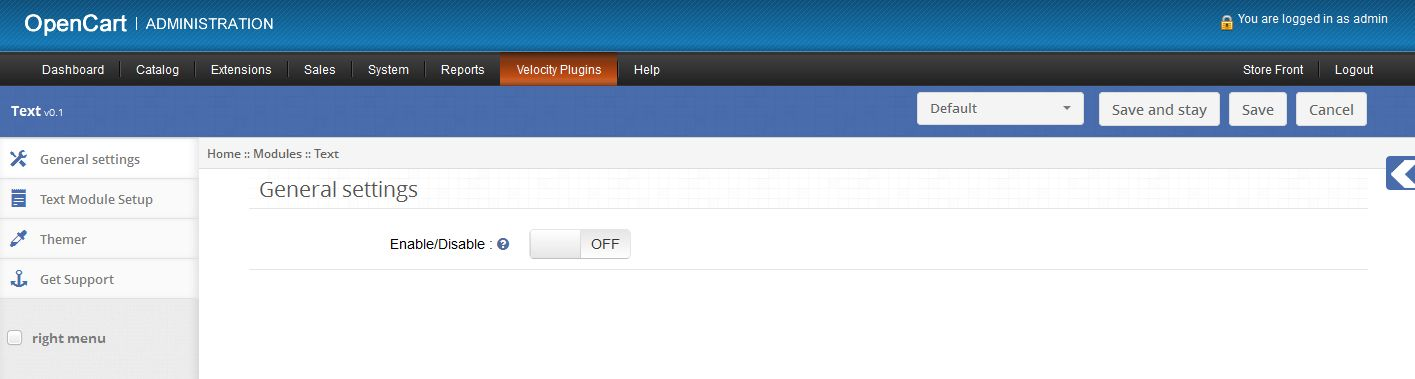
5. Você também obterá outro módulo de Texto pronto para ser instalado nos Módulos na sua loja OpenCart como mostrado abaixo.

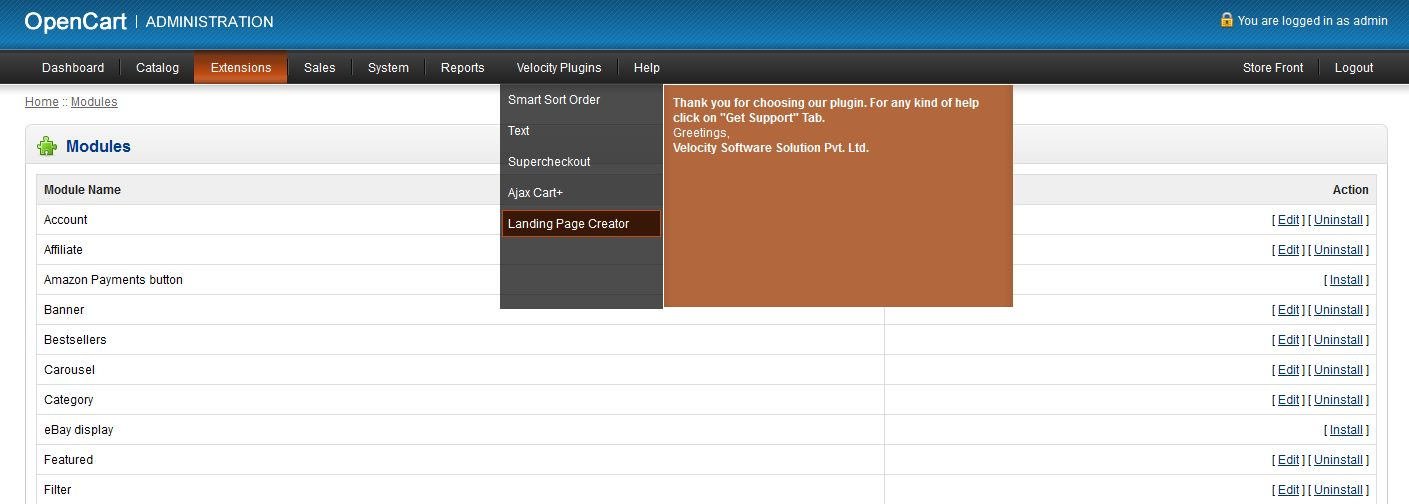
6. Clique no link Instalar para instalar o plug-in. Isso também adicionará uma opção suspensa em sua barra de menus, que listará todos os plug-ins da Velocity instalados em sua loja para navegação rápida. Esta lista suspensa também possui uma caixa de mensagem, usando a qual podemos informá-lo sobre a nova atualização de atualização do plug-in.

7. Exclua os arquivos Vqcache da pasta vqmod / vqcache. 8. Para acessar o módulo de texto, clique no botão de edição na seção do módulo, como mostrado abaixo:

9. Ao clicar no botão editar, o módulo para o plug-in será aberto. Ele contém barra de navegação no topo, menu à esquerda e conteúdo principal no centro, como mostrado abaixo.

1. Configurações Gerais

1.Para ativar / desativar o módulo, alterne o botão de habilitação para OFF para ON / ON para DESLIGAR, isto é apenas à direita de Habilitar / Desabilitar etiqueta.


2. Guia Configuração do módulo de texto

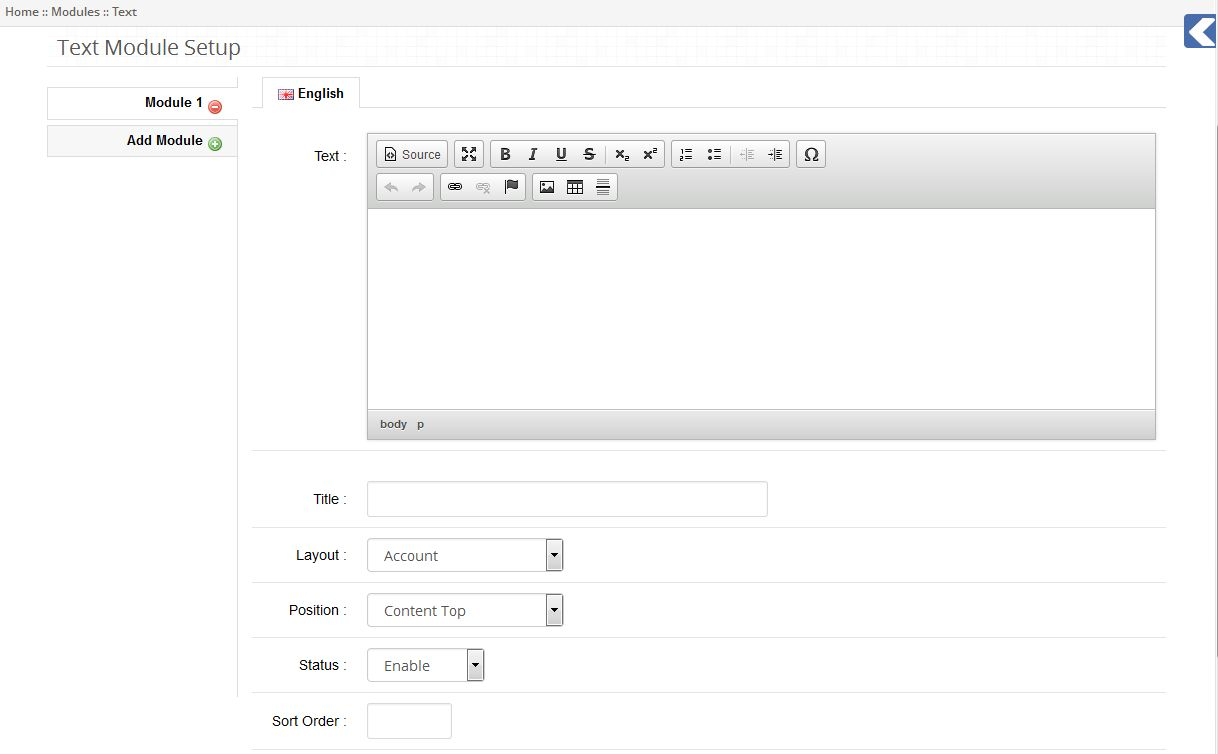
1. Aqui admin pode definir o texto para exibir no front-end em qualquer layout. 2. Clique no botão mais na frente da aba Add Module para adicionar um módulo e definir as propriedades do módulo.

3. Admin pode escrever o texto no editor de texto. O texto escrito no editor de texto será exibido no front end. 4. Admin deve dar qualquer título para este módulo. Este título será usado para selecionar o módulo no plug-in Landing Page Creator. 5. Admin pode selecionar o layout onde ele quer exibir o texto. 6. Para mostrar o texto em qualquer página de destino, selecione o layout Landing Page. 7. O administrador pode selecionar a posição do texto na página da web selecionando uma posição específica e uma ordem de classificação. 8. O administrador também pode ativar / desativar este módulo selecionando o status do módulo. 9. O administrador pode adicionar vários módulos para mostrar no front-end clicando no botão de adição na frente da guia Adicionar módulo. O 10.Admin pode remover um módulo particular clicando no botão menos na frente do nome do Módulo nas abas verticais.

1. Instalação

2. Para acessar o módulo Banner de velocidade, clique no botão editar na seção do módulo, conforme mostrado abaixo:


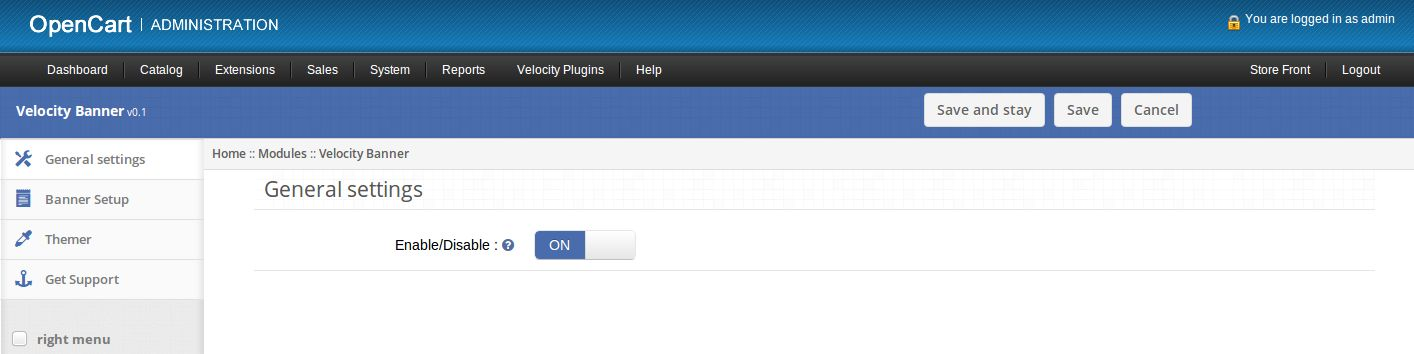
3. Ao clicar no botão editar, o módulo para o plug-in será aberto. Ele contém barra de navegação no topo, menu à esquerda e conteúdo principal no centro, como mostrado abaixo.

2. Configurações Gerais

1.Para ativar / desativar o módulo, alterne o botão de habilitação para OFF para ON / ON para DESLIGAR, isto é apenas à direita de Habilitar / Desabilitar etiqueta.

3. Guia Configuração de banner

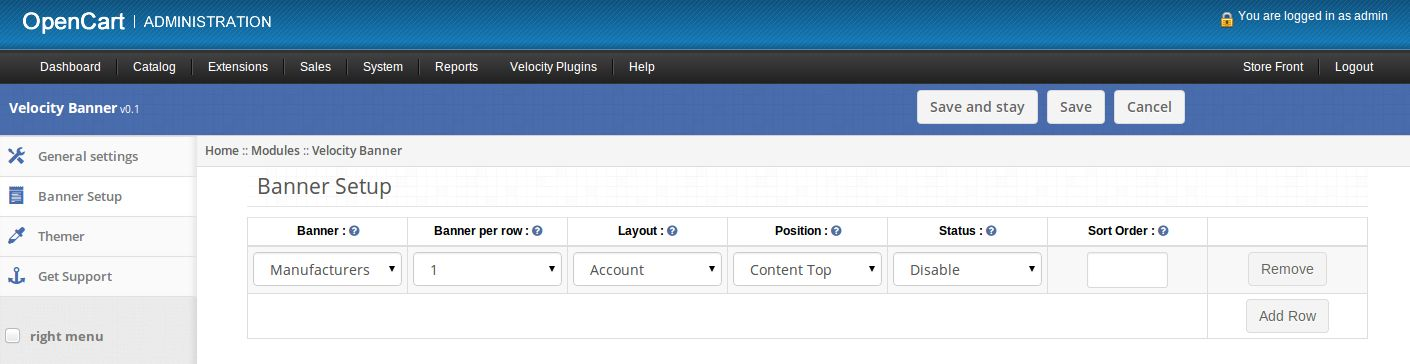
1.Aqui administrador pode selecionar banners e número de sub-banners para mostrar em uma linha no front-end em qualquer layout. 2. Clique no botão Adicionar linha para adicionar um novo banner e definir suas propriedades.

3. Banner: selecione um banner no menu suspenso para exibi-lo no front end. 4. Banners por linha: Selecione o número de sub-banners para mostrar no front end. O Admin pode definir o sub-banner em System -> Design -> Banners. 5.Layout: selecione um layout para exibir banners no front end. Selecione o layout como Página de destino para exibir banners na página de destino. 6. Posição: Selecione uma posição da página da web onde você deseja mostrar banners. 7. Status: ativar ou desativar banners. 8. Ordem de classificação: defina a ordem de classificação dos banners junto com a posição dos banners em uma seção específica da página da Web.

1. Instalação

1. Para acessar o plug-in Landing Page Creator, clique no botão editar na seção do módulo, conforme mostrado abaixo:

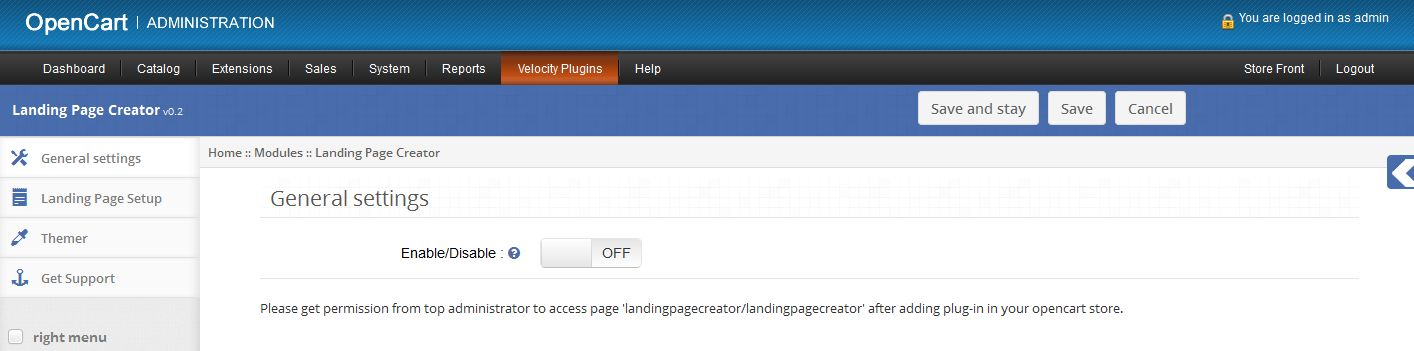
2. Ao clicar no botão editar, o módulo para o plug-in será aberto. Ele contém barra de navegação no topo, menu à esquerda e conteúdo principal no centro, como mostrado abaixo.

2. Configurações Gerais

1. Para ativar / desativar o plug-in, alterne o botão de ativação OFF para ON / ON para OFF, isso é apenas à direita de Ativar / Desativar rótulo.

3. Guia Configuração da página de destino

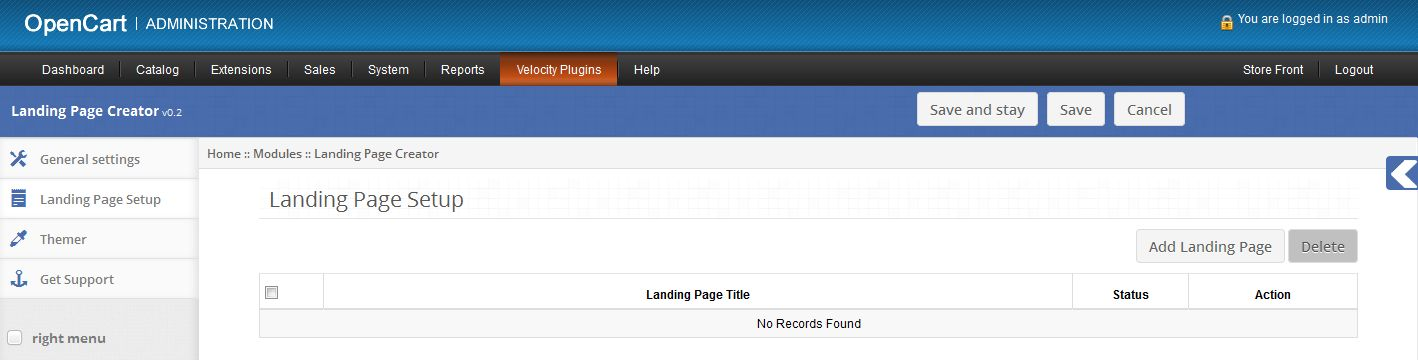
1. Aqui admin pode ver listar a lista de páginas de destino já criadas para a loja selecionada. 2. Se não houver páginas de destino existentes, essa guia terá a aparência mostrada na imagem a seguir.

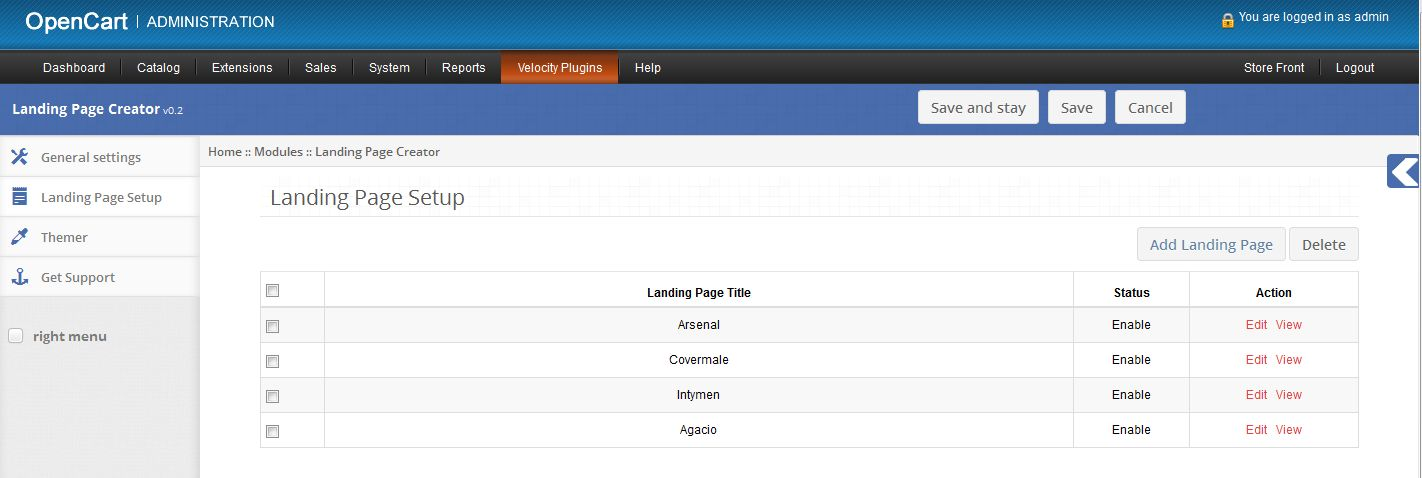
3. Se houver algumas páginas de destino existentes, essa guia terá a aparência mostrada na imagem a seguir.

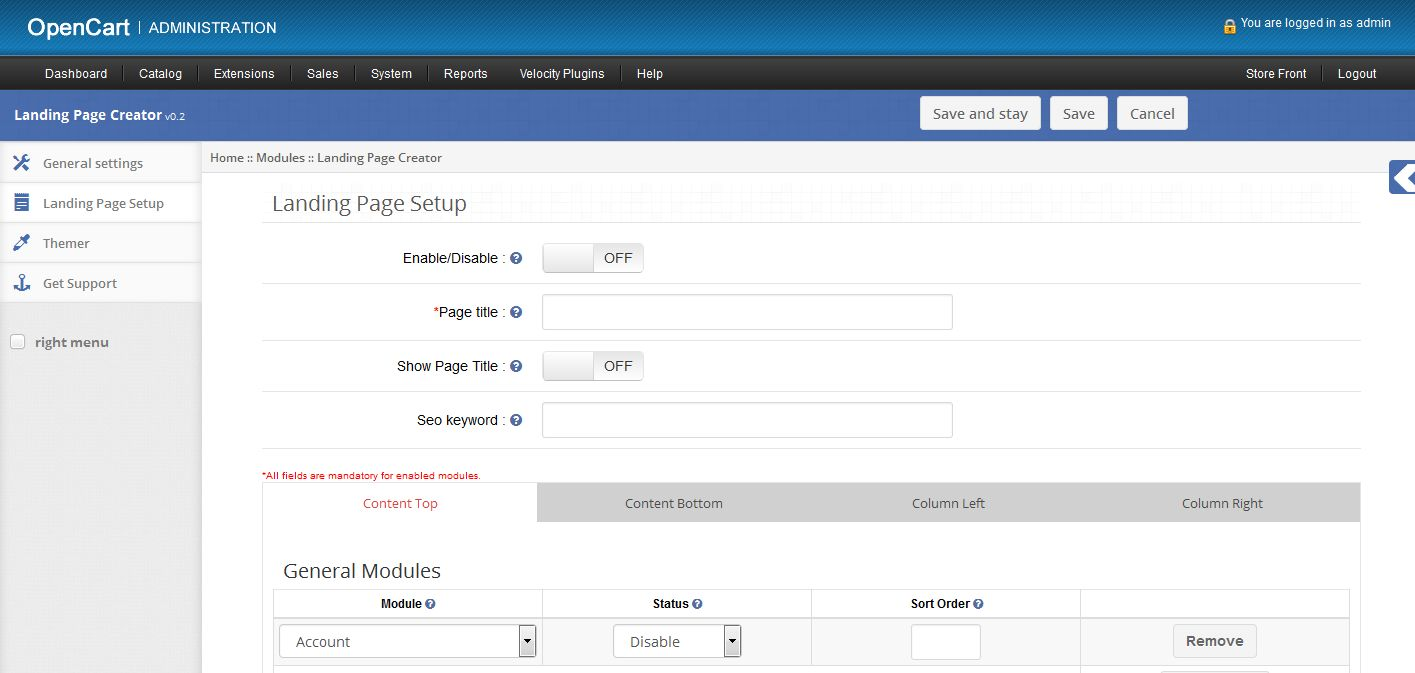
4. O título da página de destino mostrará o título das páginas de destino. 5. O administrador pode editar qualquer página clicando em Editar link fornecido na frente de cada página de destino. 6. O administrador pode visualizar as páginas de destino do front-end clicando em Visualizar link fornecido na frente de cada página de destino. O plug-in e o status da página de entrada devem estar ativados para visualizar a página no front-end, caso contrário, a mensagem Página não encontrada será exibida. 7. O administrador pode excluir páginas de paginação de entrada marcando caixas de seleção de páginas e clicando no botão Excluir. 8. O administrador pode criar uma nova página clicando no botão Adicionar página de entrada. Ao clicar neste botão, um formulário para adicionar uma nova página de destino será exibido.

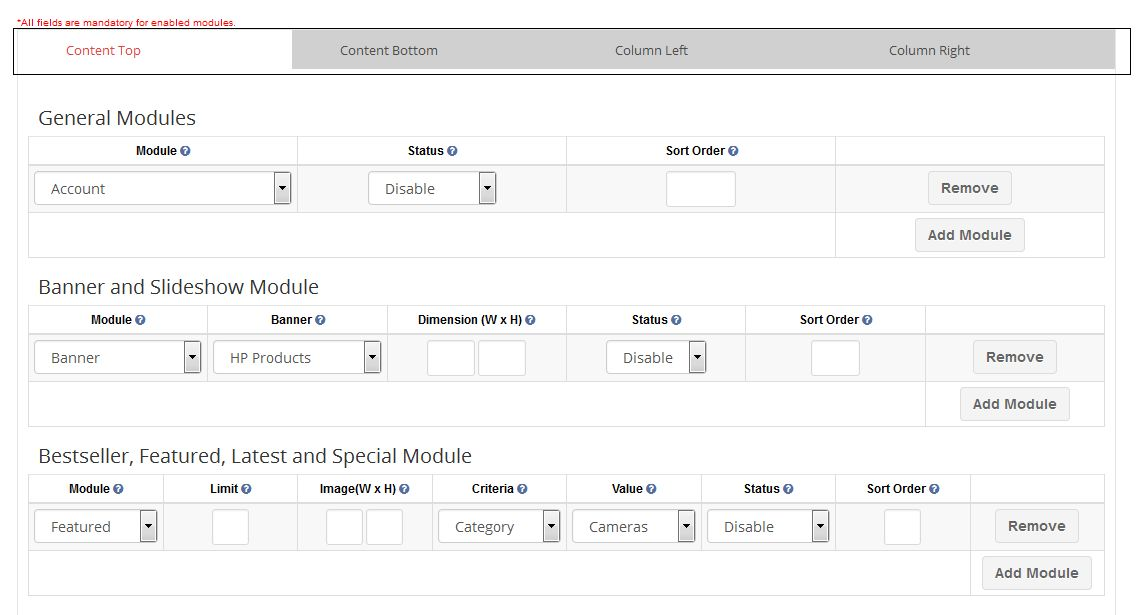
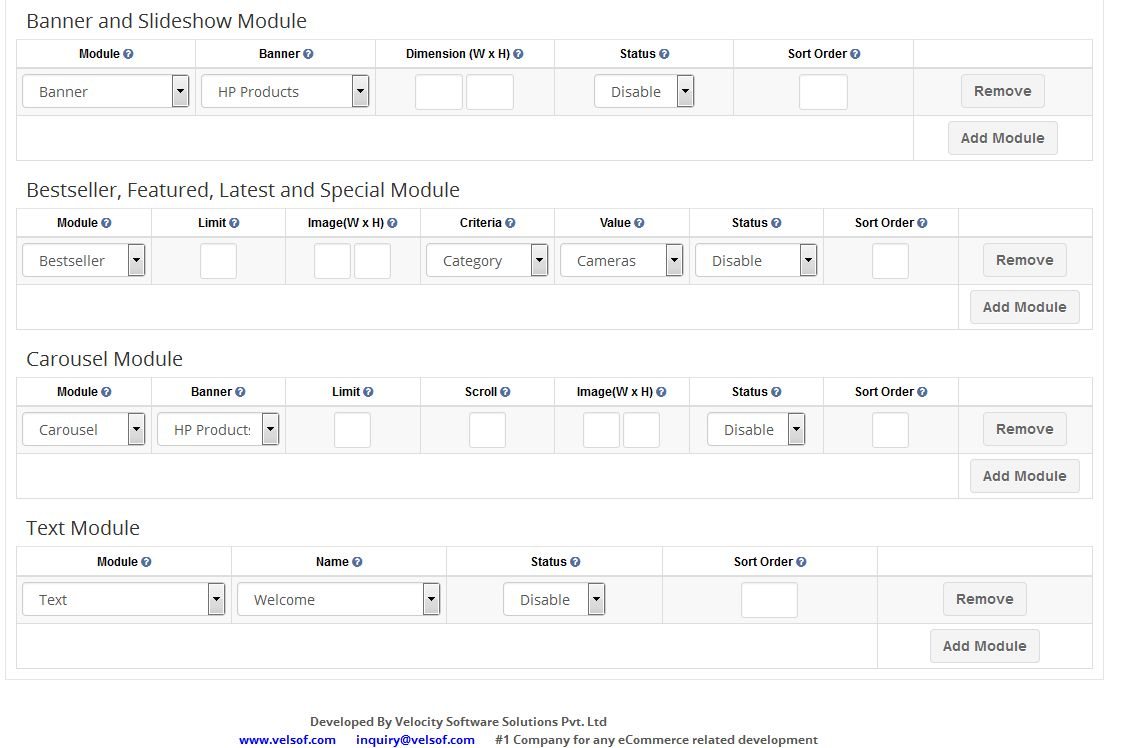
9. Habilitar / Desabilitar: o administrador pode habilitar ou desabilitar uma determinada landing page, desligando-a para ON / ON para OFF. 10. Título da página: o administrador pode definir o título da página de destino. Este é um campo obrigatório. 11. Mostrar título da página: o administrador pode optar por mostrar ou ocultar o título da página no front end. 12. Texto de SEO: o administrador pode definir a URL do seo para uma determinada página de destino. 13. O administrador pode chamar diferentes módulos instalados para diferentes posições da página da Web a partir das guias mostradas na imagem a seguir.

14. Para chamar um módulo na posição superior do conteúdo, o administrador deve usar a guia "Conteúdo superior". Da mesma forma, use outras guias para outras posições. 15. Cada guia contém uma tabela para chamar módulos em suas respectivas posições. 16. Selecione um módulo na coluna Módulo para definir seu status como Ativar e forneça uma ordem de classificação para chamar um módulo em uma página de entrada. 17. Clique no botão Add Module para adicionar outro módulo. 18. Clique no botão Remover para remover um módulo específico. 19. Se algum módulo não estiver aparecendo no menu suspenso da coluna Módulo, instale e ative esse plug-in em seu armazenamento OpenCart. 20. A parte superior do conteúdo e a guia Bottom Content contêm outra tabela para chamar os módulos Banner e Slideshow na página de destino. Esta tabela aparecerá quando pelo menos um dos módulos Banner e Slideshow estiver instalado. 21. O administrador deve selecionar o módulo Banner / Slideshow na coluna Module, selecionar um banner na coluna Banner, definir as dimensões de banner / slideshow, definir status e classificar a ordem para chamar o módulo Banner ou Slideshow. 22. Para chamar um módulo de Bestseller, Featured, Latest e Special, há outra tabela. Preencha todos os campos dessa tabela e chame esses módulos no front end. 23. O administrador pode selecionar critérios e valor para mostrar produtos de uma determinada categoria ou fabricante nos módulos de Bestseller, Destaque, Mais recente e Especial. 24. O administrador também pode mostrar produtos fornecendo palavras-chave. Várias palavras-chave podem ser inseridas usando vírgula (,) como separador. 25. Para chamar o módulo de carrossel, há outra tabela nas guias Conteúdo superior e Conteúdo inferior. 26. Para chamar o módulo de carrossel, selecione banner e defina valores para limite, rolagem, dimensões da imagem e ordem de classificação.

27. Há outra tabela para adicionar o módulo de texto em todas as guias. Se esta tabela não estiver aparecendo, instale o módulo Text e crie alguns módulos com Landing Page de layout e status ativado para o armazenamento atual. 28. Para chamar um módulo de texto, selecione o título do módulo na coluna Nome e defina a ordem de classificação. 29. Salve os dados clicando no botão Salvar ou Salvar e Ficar. 30. Depois de criar uma página de entrada, o administrador pode visualizar a página clicando no link de exibição fornecido na frente da página de destino na guia de configuração da página de destino. 31. O administrador deve configurar um link para a página de destino no front end de acordo com sua escolha.

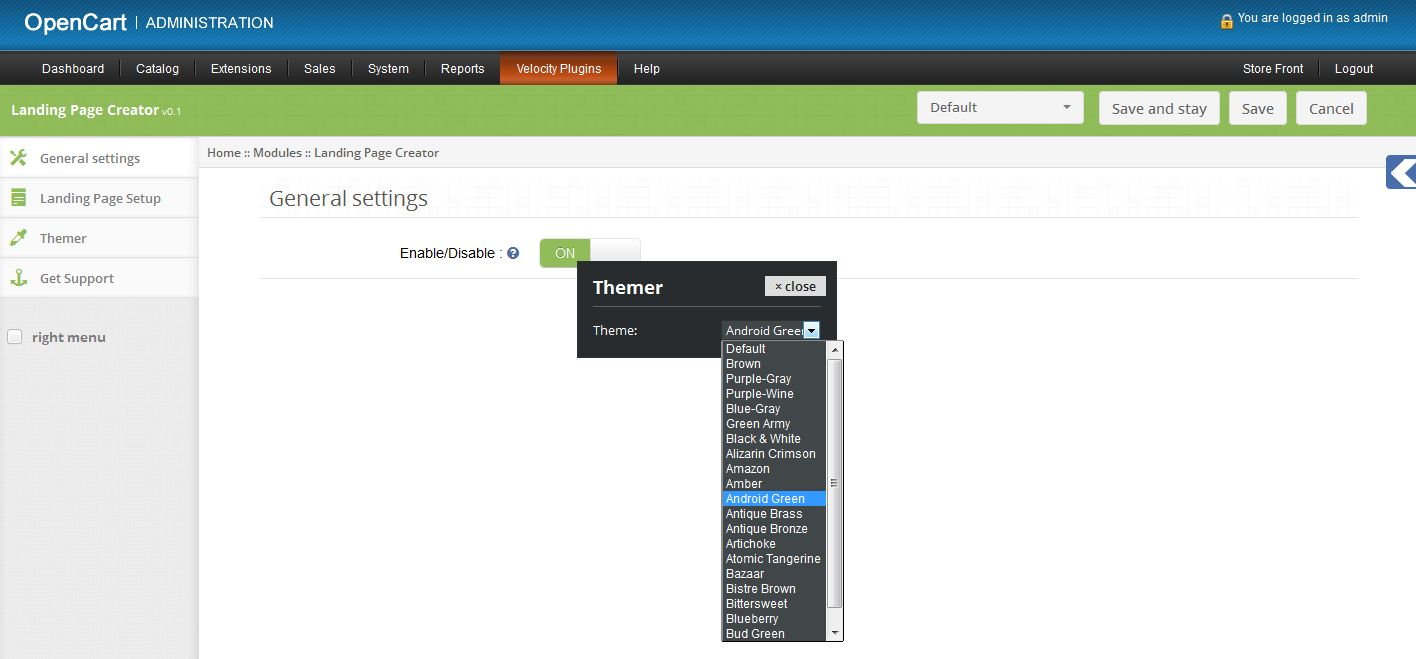
Themer tab

1. Ao clicar na primeira guia, você terá a opção de alterar o tema do painel de administração do Smart Sort Order.

Obter suporte

1. Ao clicar na guia Obter Suporte, você será redirecionado para o nosso site de suporte, onde poderá entrar em contato com nosso suporte para obter ajuda. Use esta aba no caso de alguma consulta / problema ou encontrar algum bug.

Descrição

Se o administrador desejar mostrar produtos de best-seller de uma determinada categoria (por exemplo, Desktops), o administrador deve selecionar critérios como Categoria e Valor como Área de trabalho para o módulo do Bestseller.

Se o administrador desejar mostrar produtos de maior sucesso de um determinado fabricante (por exemplo, Canon), o administrador deverá selecionar critérios como Categoria e Valor como Área de trabalho para o módulo do Bestseller.

Se o administrador desejar mostrar produtos best-sellers de produtos cujos nomes contenham palavras como Apple, Macbook etc., o administrador deverá selecionar critérios como Palavra-chave e Valor como Apple, Macbook (as palavras-chave buscarão produtos somente com base nos nomes de produtos) para o módulo Bestseller. Várias palavras-chave podem ser inseridas usando vírgula (,) como separador.

Selecione critérios e valor de forma similar para os módulos Últimas, Especiais e Especiais.

Capturas de tela

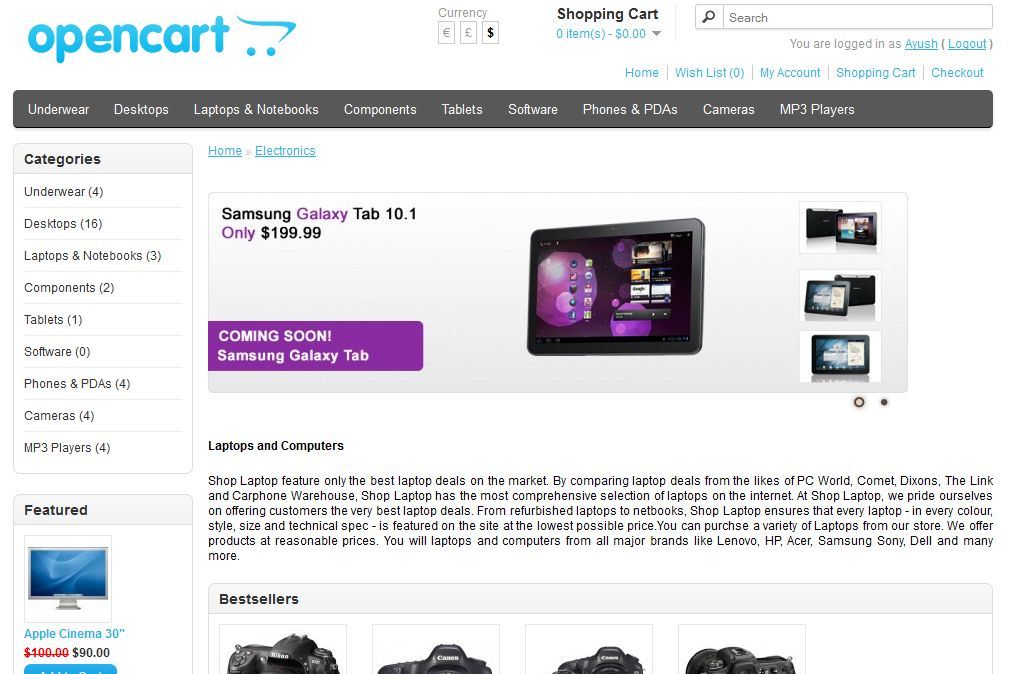
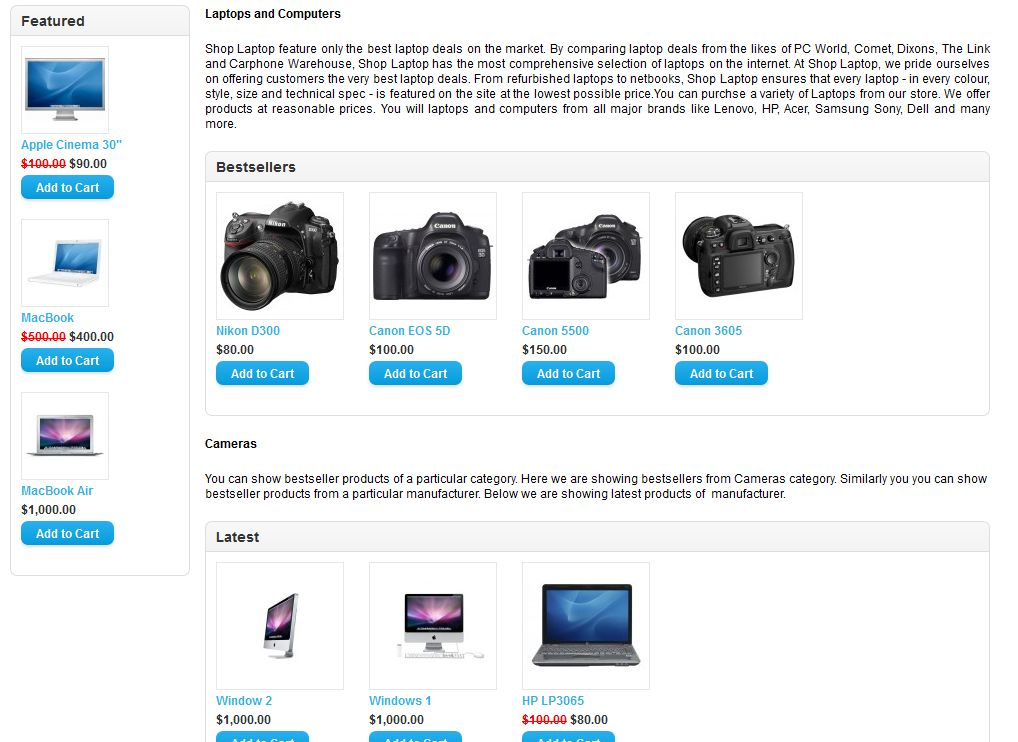
Uma página de entrada de amostra chamando módulos diferentes.


Recomendações

1. Defina a configuração Seo Url como on nas configurações da loja e renomeie o arquivo htaccess.txt para .htaccess para usar o texto seo de plug-in. 2. O administrador principal deve conceder permissões para acessar o landingpagecreator / landingpagecreator da página depois de mover o plug-in para a pasta raiz da sua loja. 3. Para chamar o módulo Texto na página inicial, primeiro crie-o a partir da página de edição do módulo Texto e defina o layout como Página de destino. 4. Dê títulos exclusivos para todos os módulos no módulo Texto. Esses títulos são usados ​​para selecionar determinado módulo de texto no criador da página de destino. 5. Defina os produtos em destaque dos módulos em destaque antes de chamar este módulo na página de destino.

Opencart Importer – User Manual

Como instalar

Siga os seguintes passos para instalar o Importador:

1. Instale o VQmod (se ainda não estiver instalado, visite https://code.google.com/p/vqmod/wiki/Install_OpenCart).

2. Descompacte o arquivo e localize a pasta Upload.

3. via gerenciador de FTP (como Filezilla ou WinSCP – faça o download aqui: https://filezilla-project.org/)upload para você diretório principal dos arquivos e pastas na pasta Upload.

4. No painel de administração, vá para Menu> Extensões> Módulos> Importador v0.1.

5.Install Importador.

6.That is all – Seu sistema está pronto. Clique em Editar e explore.

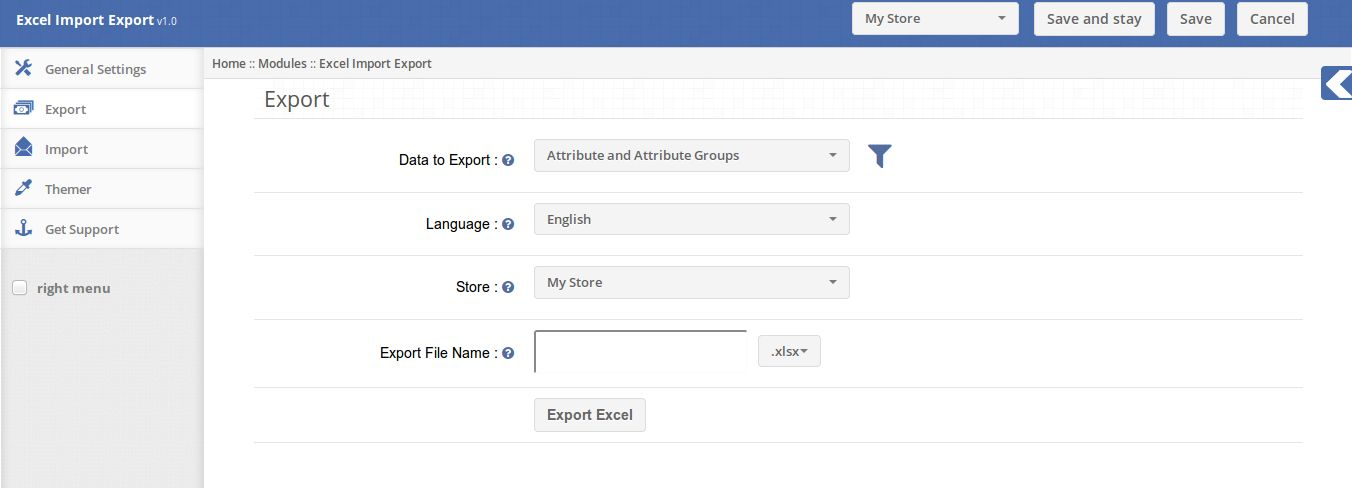
1. Guia Exportar

A guia Exportar tem a opção de exportar os dados da loja no excel ou no arquivo zip:

  • Dados a exportar: escolha quais dados precisam ser exportados, seja cliente, grupos de clientes, pedidos etc.
  • Idioma: o idioma da loja no qual os dados serão exportados.
  • Store: a loja da qual os dados serão exportados
  • Exportar nome do arquivo: o nome do arquivo do Excel que será gerado.

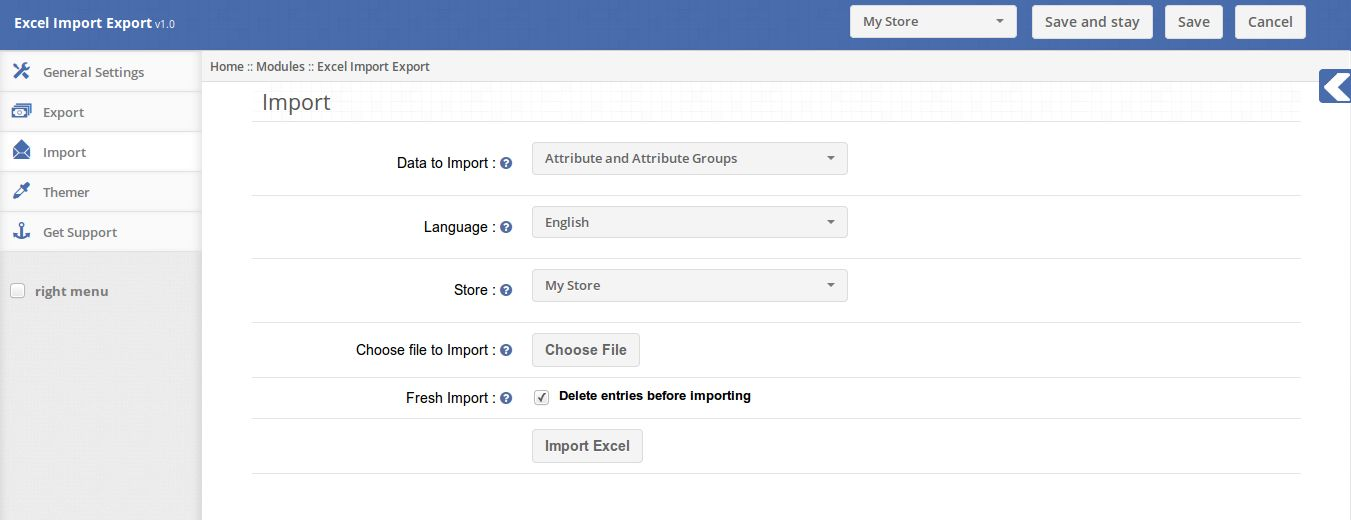
2. Aba Importar

A guia Importar permite que o administrador importe os dados para o armazenamento.

  • DataTo Import: escolha os dados para importar clientes, grupos de clientes, etc.
  • Idioma: escolha o idioma do qual os dados são importados.
  • Loja: escolha a loja para a qual os dados devem ser importados.
  • Escolha o arquivo a ser importado: O arquivo excel contém os dados.

Extensão Lista de Desejos Avançada para Opencart – Manual do Usuário

1.0 Introdução

Imagine que você está navegando no seu celular e viu aquele vestido lindo, mas não pode comprá-lo agora porque é fim de mês e, sejamos sinceros, você está sem dinheiro! Você o adicionou à sua lista de desejos para comprá-lo se o preço baixar ou quando receber seu salário. De repente, um membro da equipe de suporte daquele site de e-commerce liga/envia um e-mail oferecendo um cupom de desconto para o vestido. Você fica feliz e compra o vestido porque agora ele está acessível. Oferecer listas de desejos é uma maneira eficaz de reduzir o abandono de carrinho e concretizar vendas para clientes que demonstraram interesse, mas não finalizaram a compra. As listas de desejos são mutuamente benéficas: elas oferecem aos clientes uma maneira fácil de se lembrarem de um produto e ajudam os lojistas a mensurar o interesse pelo produto além de uma venda direta. A extensão Lista de Desejos Avançada para OpenCart da Knowband ajuda o cliente a selecionar seus produtos favoritos para que ele possa saber quais produtos deseja comprar ou visualizar mais tarde. Esta extensão para OpenCart funciona como uma cesta na mão, onde você adiciona o que quiser e finaliza a compra quando estiver pronto. Como administrador da loja, você pode acompanhar as necessidades dos seus clientes e prosseguir de acordo com o seu plano de vendas.


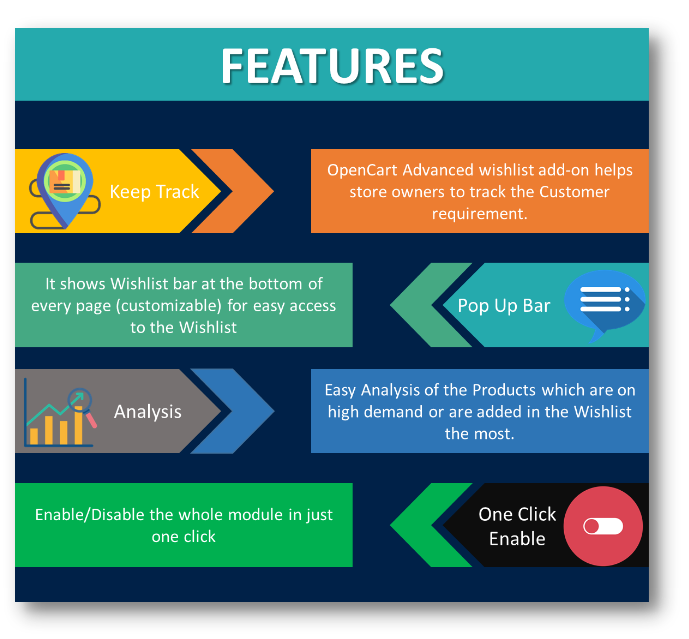
1.0.1 Funcionalidades da extensão Lista de Desejos Avançada para OpenCart

2.0 Guia de Instalação

Antes de iniciar o processo de instalação, você precisa adquirir a extensão Opencart Advanced Order List na loja Knowband. Após a compra, você receberá os seguintes arquivos no seu e-mail cadastrado.

  • Código-fonte da extensão Opencart Advanced Order List em formato de arquivo compactado (zip).
  • Manual do usuário do plugin “Salvar para mais tarde” do Opencart.

Para instalar isso em sua loja online, siga os passos indicados:

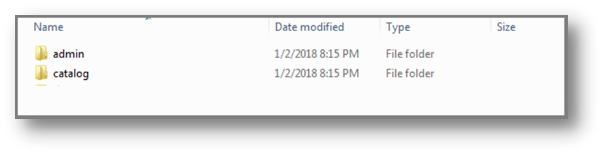
– Descompacte o arquivo zip. Você encontrará as pastas conforme mostrado na imagem abaixo.


– Copie todas as pastas do arquivo zip para o diretório raiz da instalação do OpenCart usando um gerenciador de FTP.

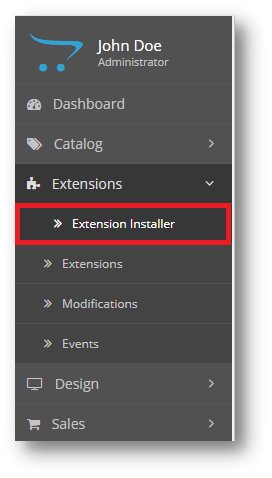
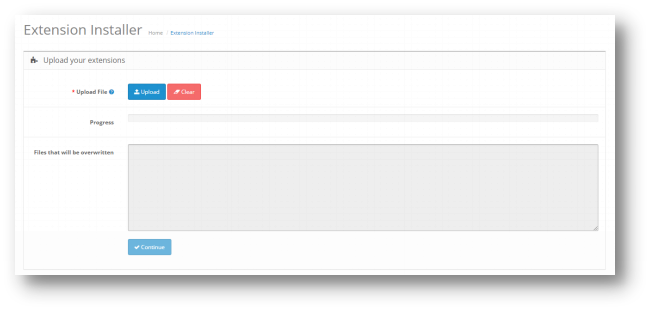
– Existe um arquivo chamado kbadvancedwishlist.ocmod.xml (para OC < 3.0) e kbadvancedwishlist.ocmod.zip (para OC > 3.0). Você precisa instalar este arquivo no seguinte local:


– Após a instalação, selecione este arquivo e atualize as modificações:


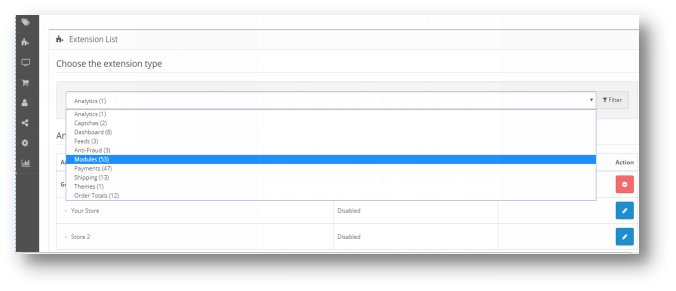
Portanto, o plugin Opencart Save for Later foi instalado com sucesso e está pronto para uso em sua loja. Acesse o menu de administração e clique em Extensões. Selecione o Tipo de Extensão como Módulos. Você encontrará uma lista de módulos. Selecione a Lista de Desejos Avançada da Knowband.

3.0 Interface de administração da extensão Lista de Desejos Avançada do OpenCart

Para configurar o módulo Guia de Tamanhos para OpenCart, navegue pelas configurações na seguinte ordem: Painel de Administração > Extensões > Módulos > Lista de Desejos Avançada Knowband

A interface administrativa da extensão OpenCart Advanced Wishlist está dividida em 6 abas:

  • Configurações gerais
  • Relatório de Análise de Produto
  • Relatório de Análise do Cliente
  • Relatório de análise de pedidos
  • Suporte

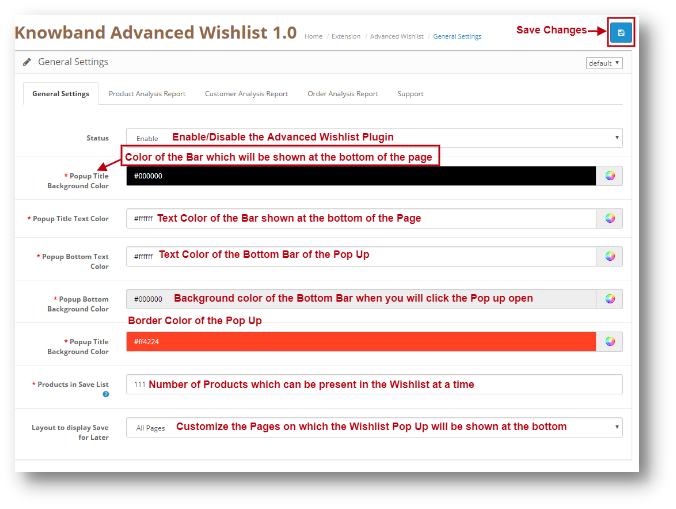
Configurações gerais do 3.0.1

Esta configuração terá a opção de ativar/desativar o plugin. A página ficará semelhante à imagem abaixo:


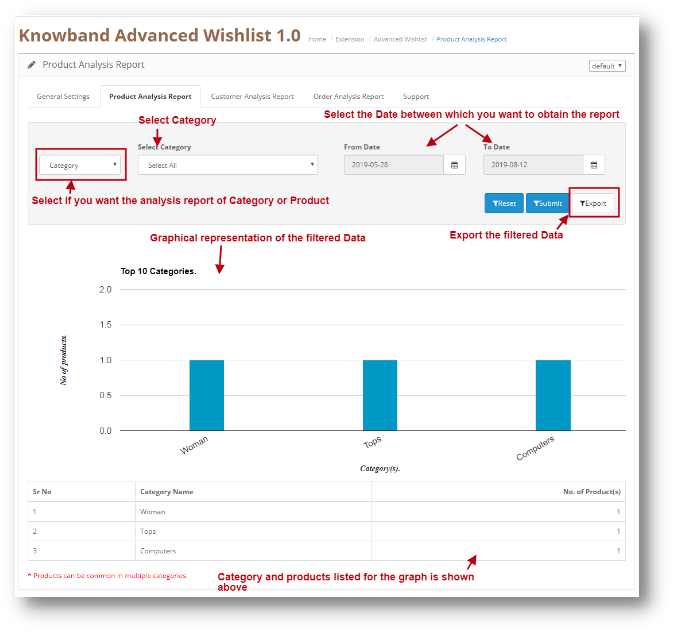
3.0.2 Relatório de Análise do Produto

Por meio dessa configuração do módulo “Salvar para mais tarde” do OpenCart, você pode visualizar os relatórios de uma categoria específica. Você pode analisar a categoria mais popular ou a categoria que foi adicionada à lista de desejos dos usuários com mais frequência. A tela será semelhante à mostrada abaixo:


Filtre seu relatório:
Você pode filtrar seu relatório com base nas categorias adicionadas à sua loja virtual e também por data. Basta inserir as datas “Até” e “De” e os relatórios serão exibidos.

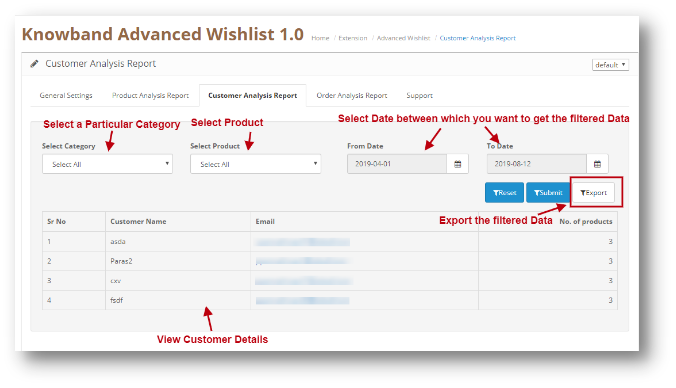
3.0.3 Relatório de Análise do Cliente

Por meio dessa configuração do módulo Lista de Desejos Avançada do OpenCart, você pode visualizar os relatórios de um cliente específico. Você pode analisar os clientes mais fiéis da sua loja. As informações do cliente serão exibidas aqui. A tela ficará semelhante à imagem abaixo:


Filtre seu relatório:
Você pode filtrar seu relatório com base nas categorias e produtos adicionados à sua loja virtual, bem como por data. Basta inserir as datas “Até” e “De” e os relatórios serão exibidos.

3.0.4 Relatório de Análise de Pedidos

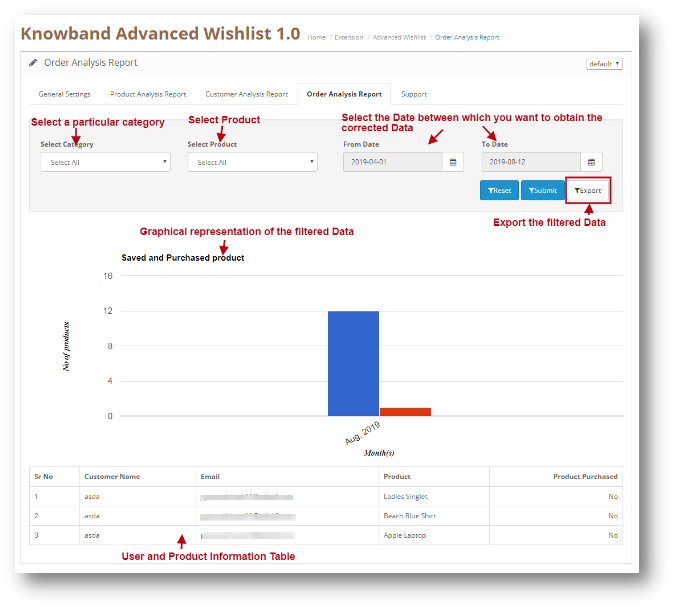
Por meio dessa configuração do módulo Lista de Desejos Avançada do OpenCart, você pode visualizar relatórios de um produto específico com base na quantidade de pedidos feitos pelos clientes. Você também pode visualizar o relatório dos produtos que estavam na Lista de Desejos do cliente e que foram posteriormente adicionados ao carrinho e comprados. Você pode analisar o produto mais popular em sua loja ou o produto que foi mais adicionado ao carrinho pelos usuários. A tela será semelhante à mostrada abaixo:

Filtre seu relatório:
Você pode filtrar seu relatório com base nas categorias e produtos adicionados à sua loja virtual, bem como por data. Basta inserir as datas “Até” e “De” e os relatórios serão exibidos.

Suporte 3.0.5

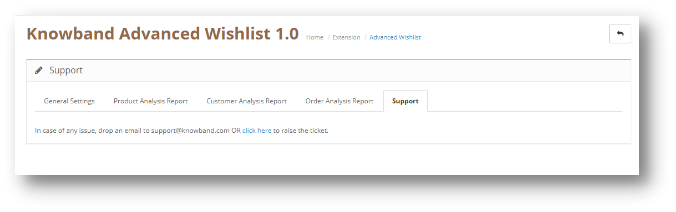
Em caso de qualquer problema, envie um e-mail para support@knowband.com OU clique aqui para abrir um chamado.

4.0 Interface do Usuário da Extensão Avançada de Lista de Desejos do OpenCart

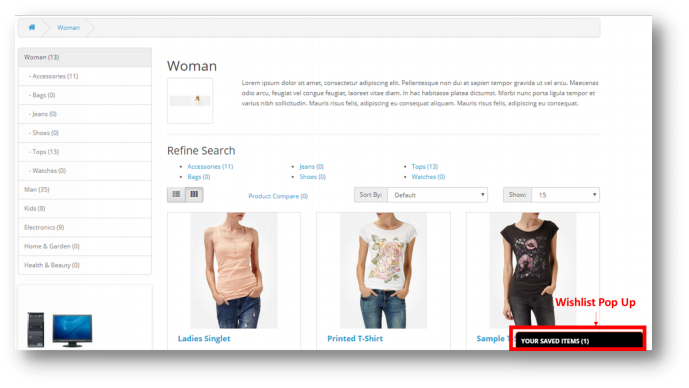
A janela pop-up da Lista de Desejos será exibida ao usuário na parte inferior da página, conforme mostrado abaixo:

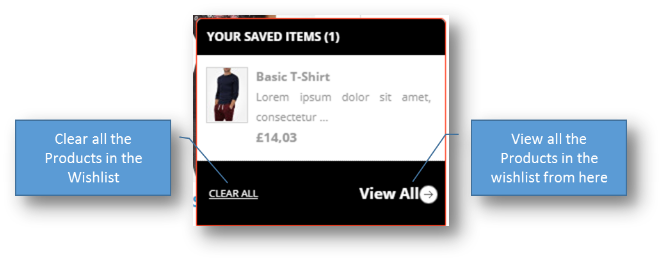
Quando o usuário clicar na barra pop-up, a seguinte janela será exibida:

Tutorial avançado de lista de desejos do Opencart 5.0

Neste tutorial completo, mostramos tudo o que você precisa saber sobre a Lista de Desejos Avançada do OpenCart. Da instalação à configuração completa, abordamos todas as configurações passo a passo. Você também aprenderá como configurar e personalizar a lista de desejos para o front-end, garantindo uma experiência perfeita para seus clientes. Este vídeo oferece um guia completo do início ao fim, facilitando a implementação e o gerenciamento da Lista de Desejos Avançada em sua loja OpenCart.

Suporte Knowband 6.0

Se você enfrentar algum problema ou precisar de ajuda com a Lista de Desejos Avançada do OpenCart, a Knowband oferece suporte dedicado para ajudá-lo a resolver suas dúvidas rapidamente. Nossa equipe de suporte pode auxiliar na instalação, configuração, personalização e solução de problemas.

Você pode entrar em contato com o suporte da Knowband por e-mail, no endereço support@knowband.com, ou abrindo um chamado de suporte em nosso site oficial. Orientaremos você passo a passo para garantir que a extensão funcione perfeitamente em sua loja.

Explore mais plugins

Extensão Gerenciador de Vídeos para Opencart:  https://www.knowband.com/opencart-videomate-extension

Plugin de geração de conteúdo com IA para Opencart: https://www.knowband.com/opencart-ai-content-generator

Aprimorador de cupom de vendas OpenCart – Manual do usuário

1.0 Introdução

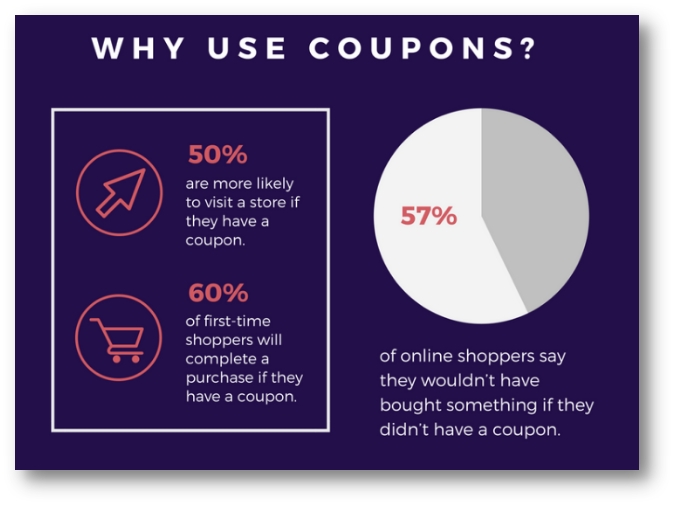
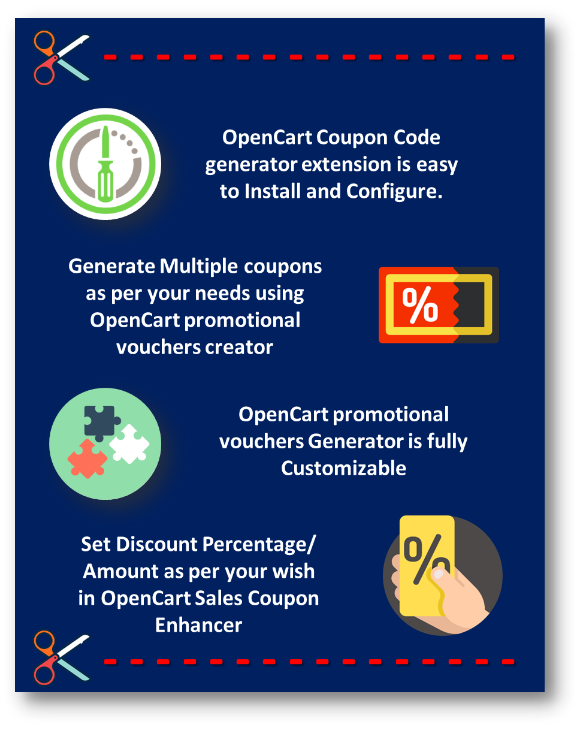
Os cupons são a melhor maneira de chamar a atenção do seu cliente. O objetivo de qualquer oferta ou “cupom” é “incentivar” o consumidor a experimentar o produto ou serviço. Oferecer cupons apresenta novos clientes à sua loja, introduzindo novas linhas de produtos, fornecendo uma maneira de se livrar de estoque indesejado para abrir espaço em seu depósito ou loja para um produto mais novo, incentivando os clientes a experimentar uma nova marca que seja mais lucrativa para você ou fazer com que os clientes voltem à sua loja virtual. O Opencart Sales Coupon Enhancer da Knowband facilita o trabalho de gerar esses cupons. Você está a apenas um clique de gerar seus cupons de desconto conforme suas necessidades pela extensão geradora de código de cupom OpenCart.

A chave para maximizar a vantagem dos cupons no mundo digital de hoje é usar cupons como forma de construir sua base de clientes. Os cupons podem se tornar uma parte crucial do seu marketing de mídia social, desde que você os use estrategicamente.

O uso de cupons de desconto pode ser uma ferramenta poderosa para obter o pico de vendas que você está procurando. E uma vez que você conseguiu isso, você pode usá-lo como um trampolim para disparar suas vendas para alturas ainda maiores. Você pode gerar facilmente seus cupons usando a extensão geradora de código de cupom Opencart e, assim, aumentar suas vendas.


Características 1.1

2.0 Guia de Instalação

Antes de iniciar o processo de instalação, você deve comprar o aprimorador de cupons de vendas Opencart na loja Knowband. Após a compra, você receberá os seguintes arquivos em seu e-mail cadastrado.

  • Código fonte do potenciador de cupons de vendas Opencart em formato de arquivo compactado.
  • Manual do usuário do potenciador de cupons de vendas Opencart.

Agora, para instalá-lo em sua loja online, siga os passos indicados: Passo 1: Descompacte o arquivo zip. Você obterá as pastas conforme mostrado na imagem abaixo:


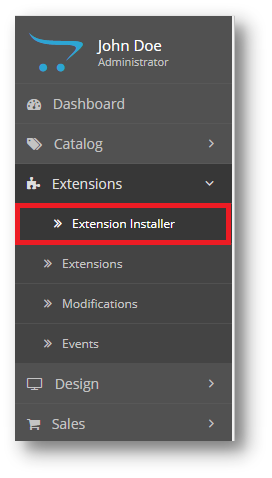
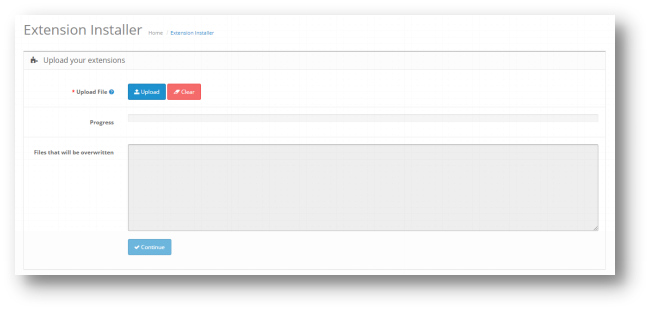
Passo 2: Copie todas as pastas do arquivo zip no diretório raiz da configuração do OpenCart via gerenciador de FTP. Etapa 3: Existe um nome de arquivo�kbsales_coupon_enhancer.ocmod,xml (para OC<3.0) ou� kbsales_coupon_enhancer.ocmod,zip (para OC>3.0). Você precisa instalar este arquivo no seguinte local:

Etapa 4: Após a instalação, você precisa selecionar este arquivo e atualizar as modificações:

Assim, o otimizador de cupons de vendas Opencart agora está instalado com sucesso e está pronto para uso em sua loja. Vá para o menu de administração e clique nas extensões. Escolha o Tipo de Extensão como Módulos. Você encontrará uma lista de módulos. Selecione o Enhancer de cupom de vendas de banda de conhecimento.

3.0 Interface de administração do OpenCart Sales Coupon Enhancer

Para configurar o módulo Sales Coupon Enhancer para OpenCart, navegue pelas configurações na seguinte ordem:

Painel de administração >> Extensões >> Módulos >> Knowband Sales Coupon Enhancer

A interface administrativa da extensão de cupom de vendas OpenCart inclui quatro configurações principais:

  • Configurações gerais
  • Configurar cupons
  • Estatísticas
  • Cupons

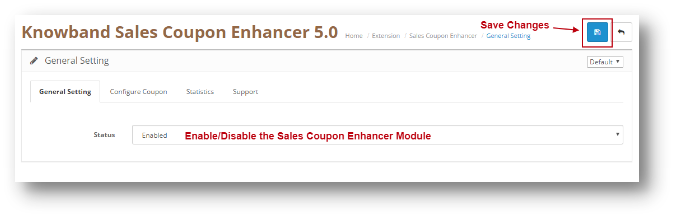
Configurações gerais do 3.0.1

Esta configuração terá a opção de habilitar/desabilitar o plugin. A página ficará como mostrado abaixo:

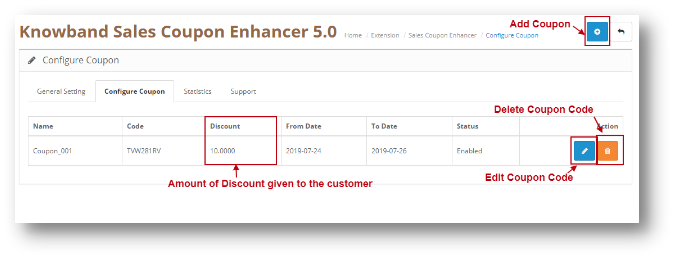
3.0.2 Configurar cupom

Por meio dessa configuração da extensão de cupom de vendas OpenCart, você pode adicionar um novo código de cupom ou fazer alterações nos códigos de cupom existentes. A tela ficará como mostrado abaixo:

  • Editar um cupom: Você pode editar um cupom existente usando a opção Editar. As telas de Edição de Cupom serão as mesmas de Adicionando um Cupom. A única diferença será que Editar terá os campos já preenchidos.
  • Excluir um cupom: Você pode excluir um cupom clicando no ícone ‘Lixeira’.

3.0.2.1 Adicionar um cupom

Você pode adicionar um código de cupom clicando no ícone ‘+’ fornecido na parte superior da página. A tela a seguir será exibida. Adicionar Cupom terá três Abas conforme explicado abaixo:

Informação


Guia Condição


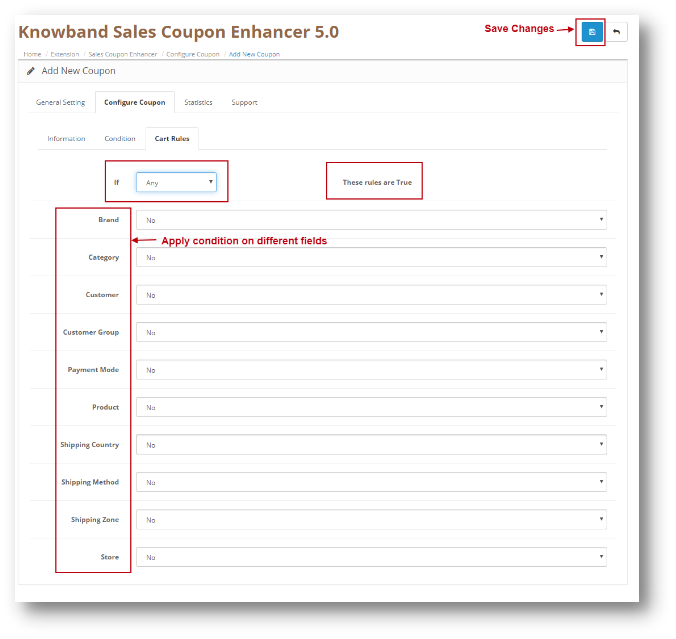
Regras do carrinho

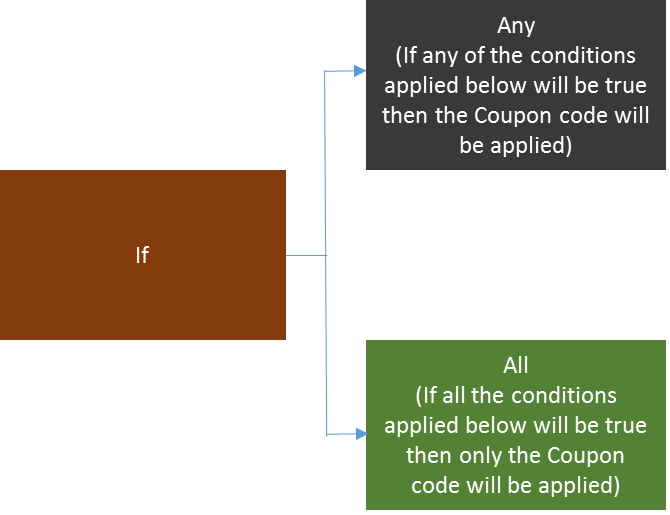
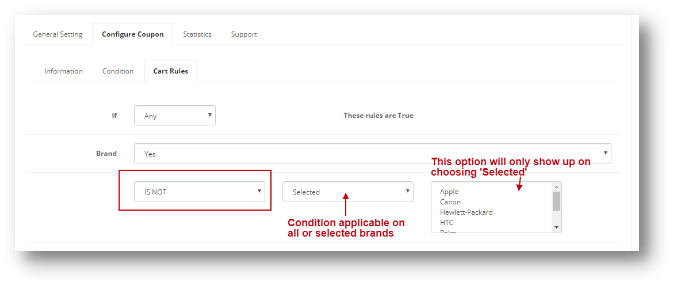
Você pode aplicar diferentes condições em um cupom usando a guia Regra do carrinho no Gerador de vouchers promocionais OpenCart. As condições são explicadas em detalhes abaixo. Vamos dar uma olhada na captura de tela:

Condições em campos diferentes:

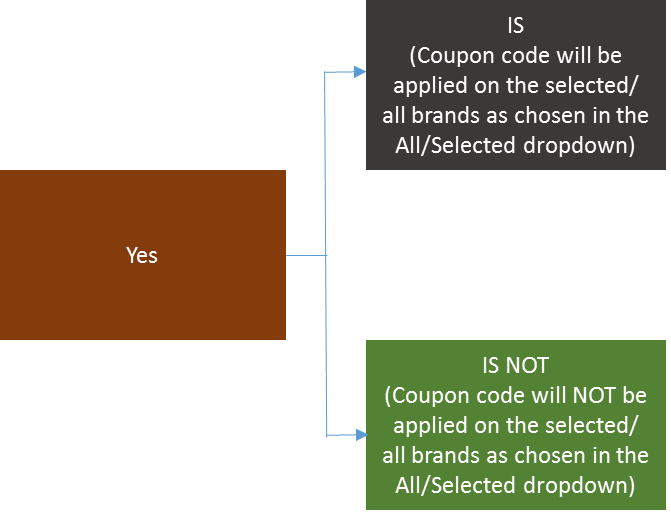
Vários campos são mostrados no Criador de Vouchers Promocionais Opencart. Vamos pegar um exemplo de Marca e aplicar uma condição a ele. Para aplicar uma condição, selecione Sim na lista suspensa da Marca. A tela ficará como a mostrada abaixo:


É assim que você pode selecionar a condição para diferentes campos na guia Regras do carrinho.

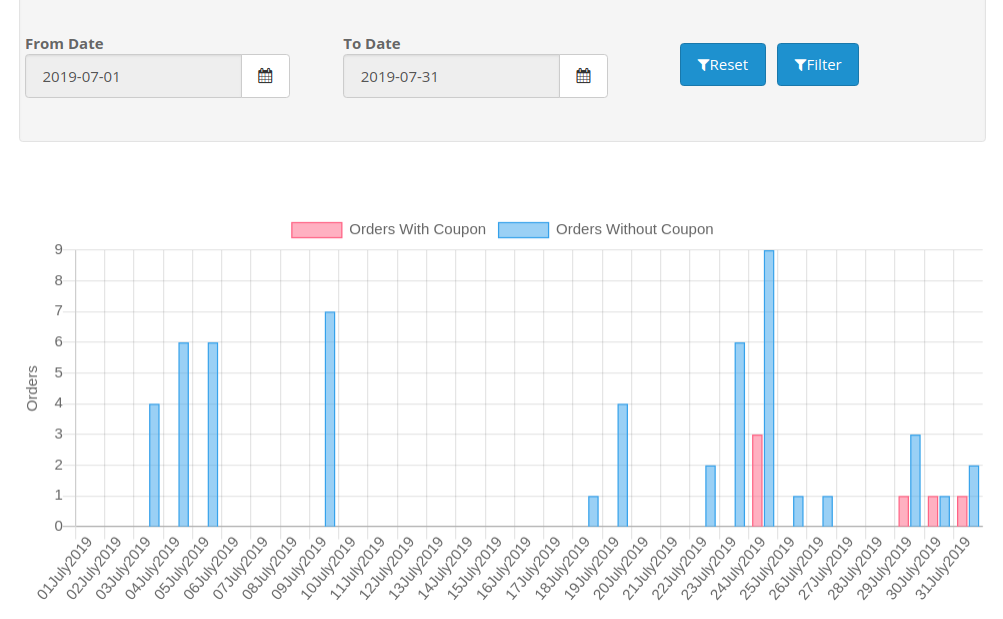
3.0.3 Estatísticas

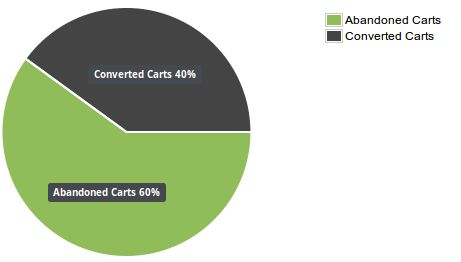
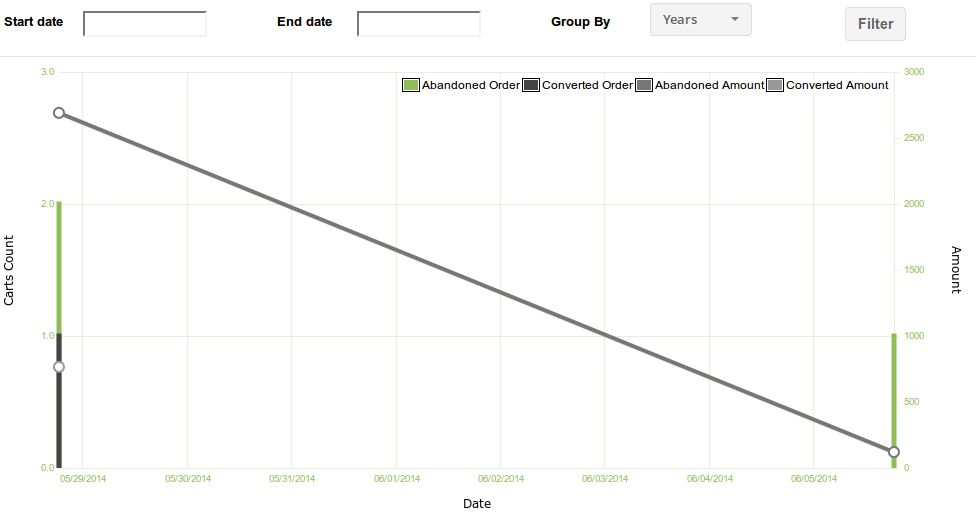
Através desta configuração da extensão de cupom de vendas OpenCart, você pode visualizar as estatísticas de seus cupons. Ele mostrará a representação gráfica do pedido feito que usou cupons e quais não. A tela ficará como mostrado abaixo:

Suporte 3.0.4

Se você precisar de algum suporte, envie um e-mail para support@knowband.com OU�clique aqui�para levantar o ticket.


4.0 Interface do usuário do OpenCart Sales Coupon Enhancer

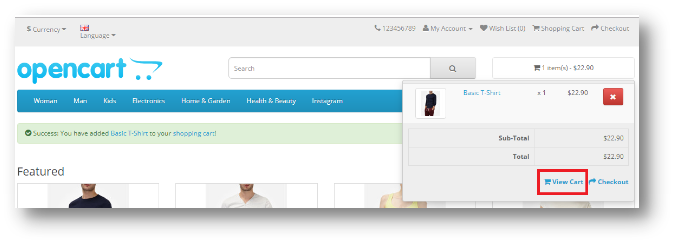
Depois de adicionar um produto do carrinho, clique em Exibir carrinho, conforme mostrado na captura de tela abaixo:

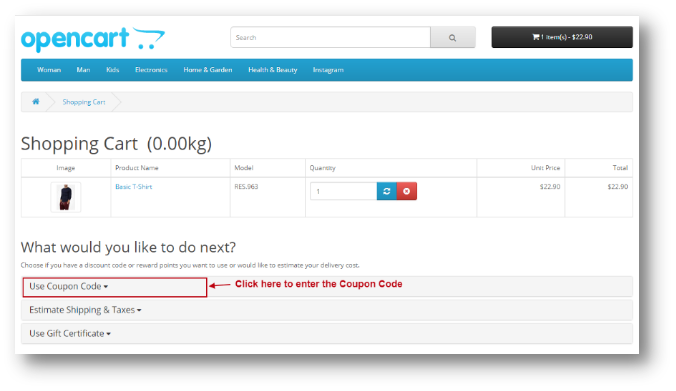
A seguinte página será aberta:

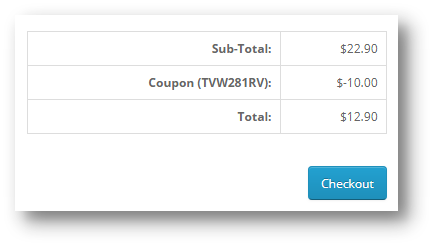
Uma vez aplicado o Código do Cupom, o Valor será descontado na Seção Total e o Usuário poderá prosseguir com o Checkout.

KnowCard OpenCart Search More Module

Introdução:

Banda de conhecimento ofertas OpenCart mais módulo de pesquisa que ajuda você a tornar a busca de produtos mais fácil para os clientes da sua loja de sites. Este plugin OpenCart implementa uma funcionalidade especial que completa automaticamente a pesquisa. Assim, os visitantes da loja podem obter sugestões de pesquisa sem qualquer aborrecimento. Quando o cliente digita algo, com as mesmas sugestões de pesquisa relacionadas ao horário, aparece como uma sugestão.

Características:

  • Confira os principais recursos deste mecanismo de pesquisa OpenCart:
  • O módulo de produtos de pesquisa OpenCart é absolutamente fácil de instalar e configurar.
  • É muito simples ativar / desativar este plug-in do OpenCart.
  • Ele oferece a exibição do preço e da legenda do produto nos resultados da pesquisa.
  • O mecanismo de pesquisa do OpenCart é altamente personalizável.
  • Você pode implementar essa funcionalidade sem alterações de códigos.
  • A busca refinada do OpenCart oferece uma implementação sem problemas.
  • Você pode escolher os layouts nos quais deseja exibir sugestões de pesquisa.
  • Você pode gerenciar a aparência.
  • Permite editar a cor do texto realçado nos resultados da pesquisa.
  • Você pode exibir / ocultar produtos fora de estoque nas sugestões de pesquisa.
  • Você pode decidir o número de sugestões de pesquisa de cada vez.
  • Você pode visualizar o número total das dez principais palavras-chave pesquisadas.
  • Ele fornece resultados de pesquisa ao mesmo tempo da pesquisa.
  • Oferece uma pesquisa rápida de produtos AJAX para uma melhor experiência do usuário.
  • O filtro de melhoria do OpenCart é totalmente responsivo para dispositivos móveis.
  • Este plugin permite pesquisar produtos na descrição do produto, tags, SKU, UPC etc.

Como instalarOpenCart Pesquisar mais plugin no seu servidor

1. Estrutura de pastas da pasta de plug-in Promoção de Slideup.

2. Abra a pasta de upload e você encontrará a seguinte estrutura de pastas:

Você deve ter o VQMOD instalado para este plug-in funcionar. Se o VQMOD não estiver instalado, faça o download e instale a partir do URL abaixo: https://code.google.com/p/vqmod/

3. Selecione toda a pasta, arraste-as e solte-as no diretório raiz do seu armazenamento OpenCart por FTP.

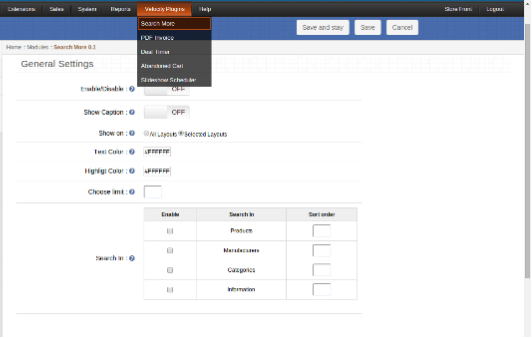
4. Você poderá encontrar o plug-in pronto para ser instalado nos módulos da sua loja OpenCart, como mostrado abaixo.

5. Clique no link Instalar para instalar o plug-in. Isso também adicionará uma opção suspensa à sua barra de menus, que listará todos os plug-ins da Velocity instalados em sua loja para navegação rápida. Esta lista suspensa também possui uma caixa de mensagem, usando a qual podemos informá-lo sobre o novo plug-in lançado ou a nova atualização.

6. Exclua os arquivos Vqcache da pasta vqmod / vqcache.

7. Para acessar o plug-in Slideup Promotion, clique no botão de edição na seção do módulo, conforme mostrado abaixo:

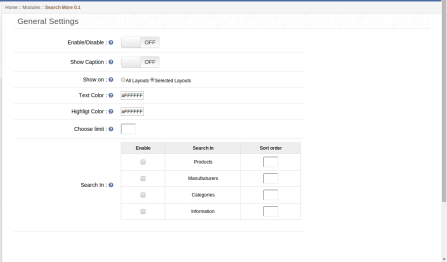
8. Ao clicar no botão editar, o módulo para o plug-in será aberto. Ele contém barra de navegação no topo, menu à esquerda e conteúdo principal no centro, como mostrado abaixo.

1. Guia Configurações gerais

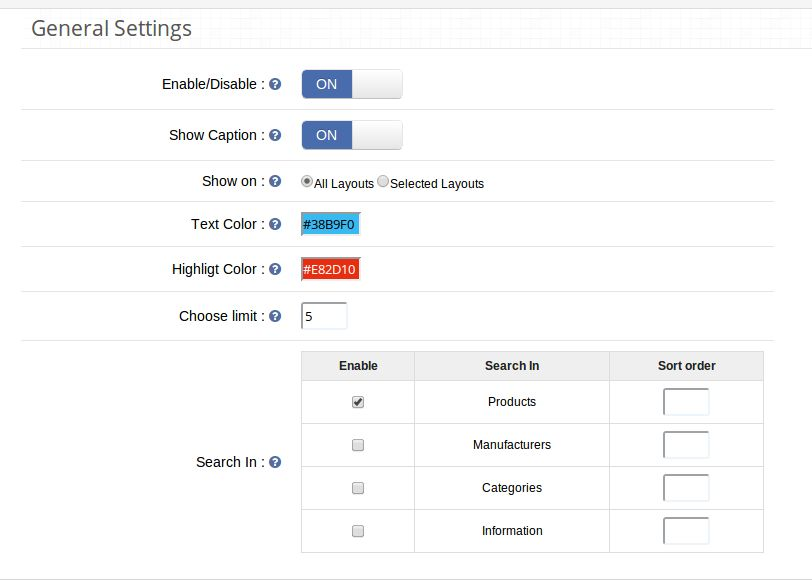
A guia Configurações gerais terá as seguintes opções:

1. Habilitar desabilitar :

Este é o interruptor principal para ativar / desativar o módulo inteiro

2. Mostrar legenda:

Você pode exibir legendas abaixo de cada resultado da pesquisa. Você também pode mostrar o preço dos produtos. O administrador pode escolher o preço de mostrar ou ocultar junto com o nome do produto no resultado da pesquisa. No caso de fabricantes, categorias e informações, uma legenda pode ser mostrada ou ocultada em vez de preço.

3. Escolha layouts para mostrar em:

Você pode optar por mostrar a caixa de pesquisa "Mostrar mais" nos layouts de sua escolha. Você tem duas opções para escolher:

a) todos os layouts

b) Layouts selecionados.

Caso a opção b) seja selecionada, outro campo começará a aparecer com uma caixa de seleção múltipla com uma lista de todos os layouts. O usuário pode selecionar qualquer número de layouts aqui.

4. Escolha a cor do texto para os resultados da pesquisa:

O administrador pode escolher a cor do texto para o resultado da pesquisa ser usado quando usado no front end.

5. Escolha a cor de destaque para os resultados da pesquisa:

O administrador pode escolher a cor de destaque para o resultado da pesquisa ser usado quando usado no front end.

6. Escolha o limite de resultados de pesquisa:

O administrador pode escolher o limite máximo para os resultados da pesquisa.

7. Mostrar legenda:

O administrador pode escolher mostrar ou ocultar o preço junto com o nome do produto no resultado da pesquisa. No caso de fabricantes, categoria e informação, uma legenda pode ser mostrada ou ocultada em vez de preço.

8. Procure em:

Aqui você pode optar por pesquisar não apenas produtos, mas também categorias, fabricantes e informações. Ou seja, se alguém, por exemplo, digitar um caractere na caixa de pesquisa, o resultado da pesquisa será exibido, mostrando não apenas os produtos, mas também o nome da fabricação.

2. Guia Configurações de pesquisa de produtos

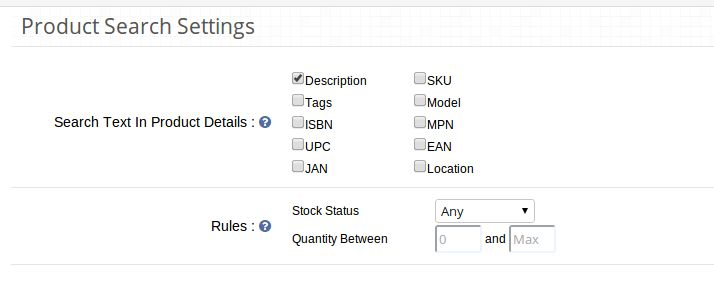
Essa guia ajudará o administrador a decidir em que base os produtos devem ser pesquisados.

1. Procurar produtos em: Aqui você terá várias opções, das quais você pode selecionar quantos quiser. Essas opções estarão em forma de caixas de seleção. Algumas das opções sendo Descrição, Tags, Modelo, SKU, UPC, EAN, JAN, ISBN, MPN etc.

Observe que, caso a pesquisa de produto tenha sido selecionada, o termo de pesquisa será pesquisado em um nome de produto.

2. Regras:

Para melhorar os resultados da pesquisa, o administrador pode usar esses filtros / regras:

A. Status do estoque: Esse será um campo suspenso com todos os status de estoque possíveis como opções para escolher.

B. Quantidade entre: Este campo possui essencialmente duas caixas de texto que permitem apenas valores numéricos. Você pode digitar os valores mínimo e máximo ou deixá-los em branco se não quiser filtrar com base na quantidade.

3. Guia Estatísticas de pesquisa

Usando este módulo, você pode não apenas pesquisar com rapidez e melhor, mas também visualizar as palavras-chave mais pesquisadas. Uma lista detalhada de palavras-chave será listada nesta guia do painel de administração, na qual o administrador pode visualizar as palavras-chave mais pesquisadas, contar, data da última pesquisa e data da primeira pesquisa.

Além disso, você pode visualizar até 10 palavras-chave mais pesquisadas na forma de um gráfico de pizza para melhor visualização.

Frente da loja

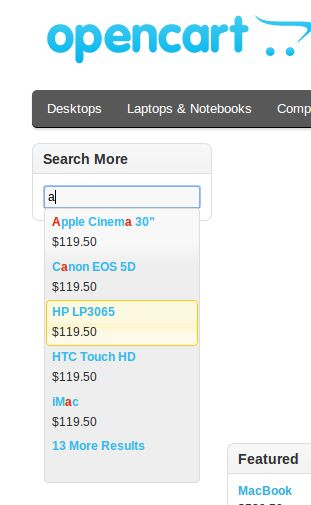
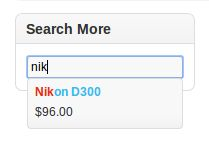
No front-end, a caixa de pesquisa padrão será substituída pela nova caixa de pesquisa que exibirá os produtos juntamente com o preço por meio da funcionalidade de sugestão automática com base nas opções selecionadas no painel de administração.

Além disso, em um módulo também os resultados da pesquisa podem ser visualizados por meio de sugestão automática.

Destaque da palavra de pesquisa:

Quando o usuário digitar qualquer caractere e os resultados da pesquisa forem exibidos com base nos caracteres de pesquisa, os caracteres de pesquisa serão destacados em todos os resultados da pesquisa. Os caracteres serão destacados na cor configurada.

Clicar em qualquer um dos resultados da pesquisa redirecionará o usuário na página apropriada. Ao clicar no nome de um produto, você acessará a página de produtos, clicando em uma página de fabricantes, você será direcionado para essa página de fabricantes e, de maneira semelhante, para categoria e informações.

Para mais detalhes, visite:

Link do Módulo: https://www.knowband.com/opencart-search-more

Link de demonstração do administrador:

https://ocdemo.knowband.com/?url=admin/index.php?route=module/searchMore&token=a261b78f42e6ddd5a8dbd9a17bd60825

Demonstração Frontal: https://ocdemo.knowband.com/1.5/index.php?route=common/home

Por favor, entre em contato conosco pelo support@knowband.com para qualquer consulta ou solicitação de mudança personalizada conforme sua necessidade de negócios.

OpenCart Deal Timer – User Manual

Instalação 1.0

Você pode seguir as etapas mencionadas abaixo para instalar o Temporizador de ofertas OpenCart extensão por Knowband no seu servidor.

  • A estrutura de pastas da pasta temporária de ofertas mestre do Opencart.

  • Abra a pasta carregada e você encontrará a seguinte estrutura de pastas:

https://code.google.com/p/vqmod/

  • Selecione todas as pastas, arraste-as e solte-as no diretório raiz do seu armazenamento OpenCart através do FTP.
  • Você será capaz de encontrar o plugin de contagem regressiva de produtos Opencart pronto para ser instalado nos módulos OpenCart em sua loja OpenCart como mostrado abaixo.

  • Clique no link Instalar para instalar a extensão Opencart do temporizador da Oferta Especial. Isso também adicionará uma opção suspensa à sua barra de menus, que listará todos os plug-ins por Velocity instalados em sua loja para navegação rápida. Este drop-down também tem uma caixa de mensagem, usando o qual podemos informá-lo sobre novos plugins ou novas atualizações.

  • Exclua os arquivos Vqcache da pasta vqmod / vqcache.
  • Para acessar o módulo temporizador de contagem regressiva Opencart, clique no botão de edição na seção do módulo como mostrado abaixo:

Ao clicar no botão de edição, o módulo para o plugin será aberto. Ele contém a barra de navegação no topo, o menu à esquerda e o conteúdo principal no centro, como mostrado abaixo.

2.0 Manual do Usuário

Configurações gerais do 2.0.1

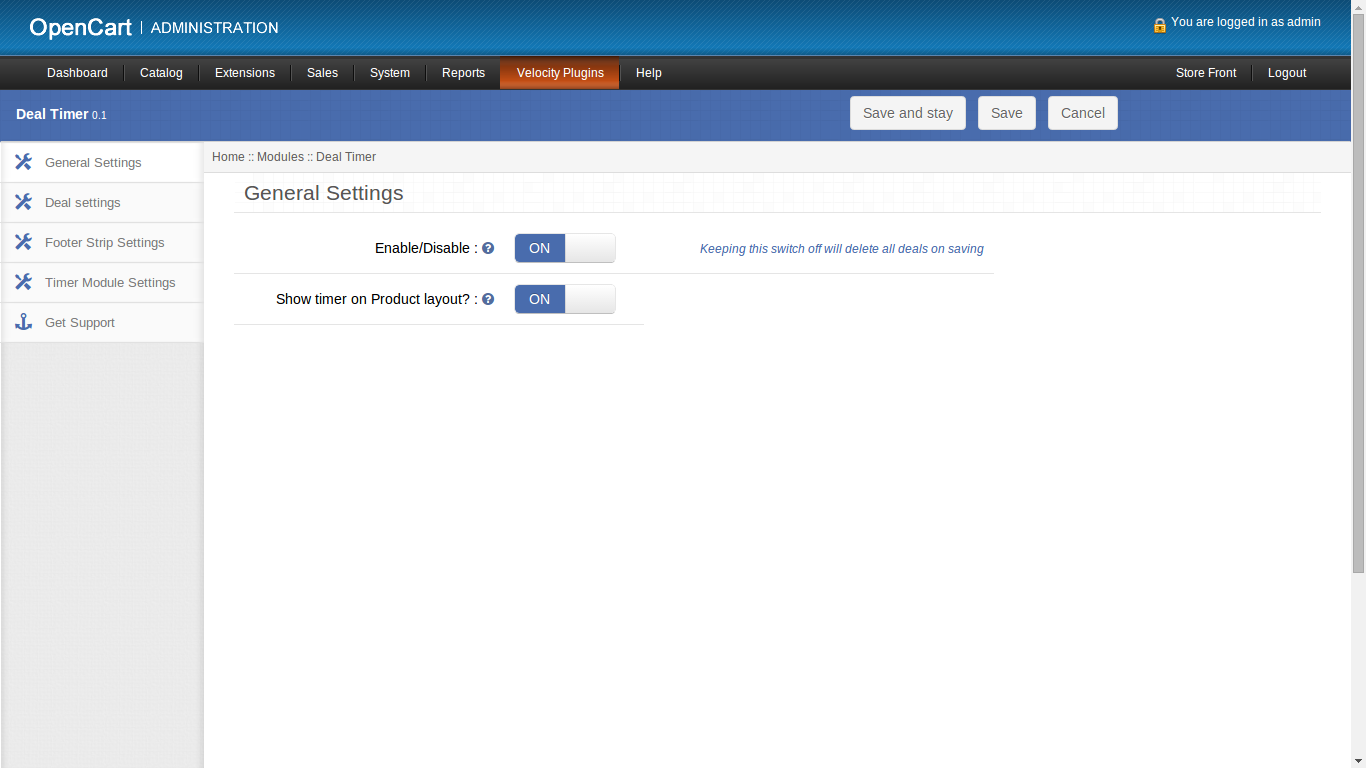
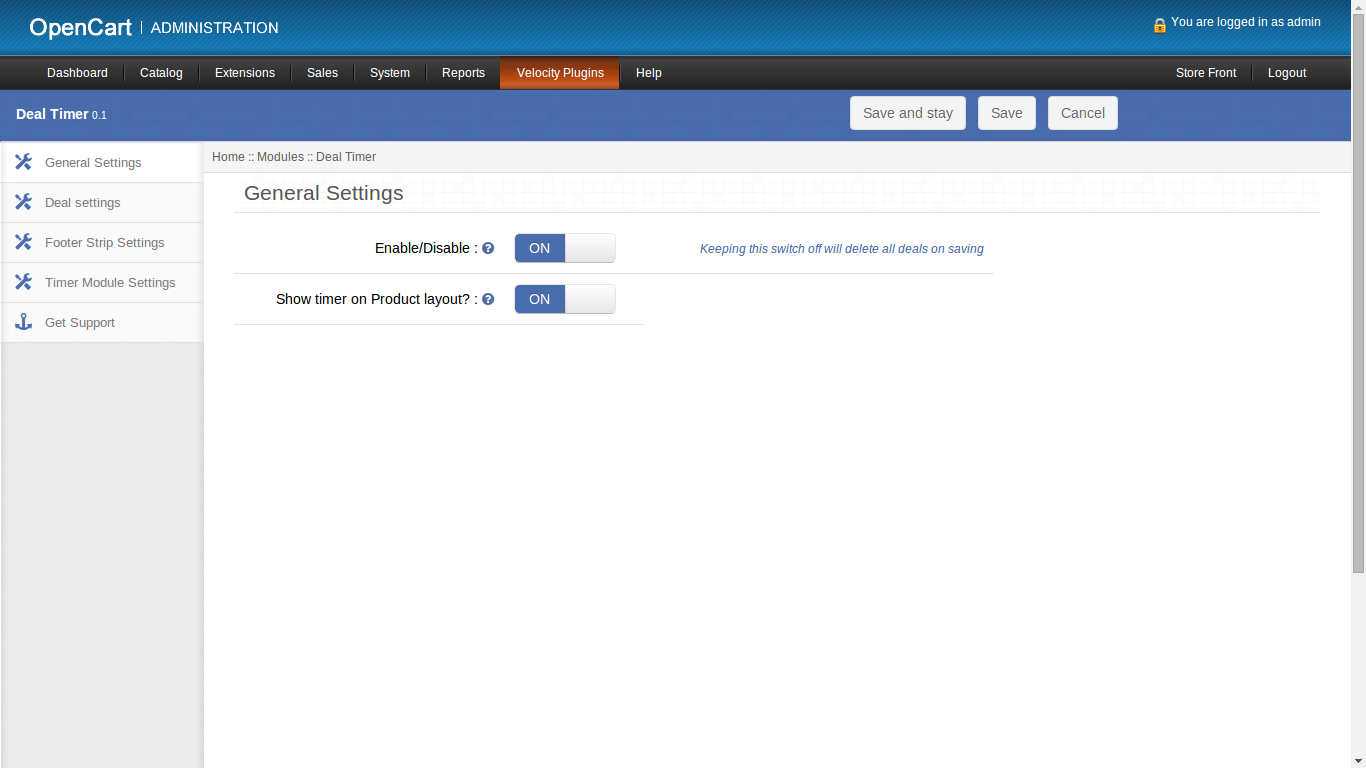
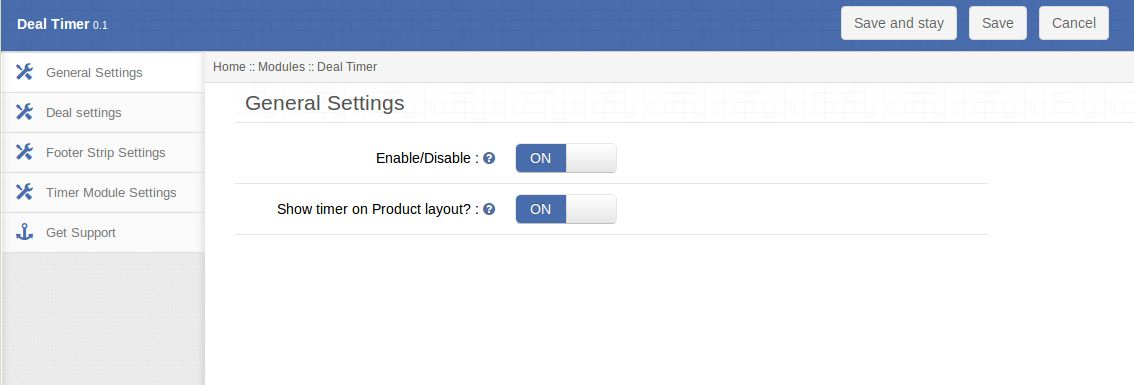
Configurações gerais da guia de extensão Opencart do temporizador de oferta especial Banda de conhecimento tem as seguintes opções, conforme mostrado abaixo:

  1. Habilitar desabilitar: Este é o comutador de ativação global. Ao ligar, todo o módulo temporizador de contagem regressiva Opencart é ligado e, da mesma forma, desligado ao desligá-lo. Se o switch estiver desativado, nenhuma faixa de rodapé, módulo ou cronômetro do produto ficará visível, e as transações adicionadas na guia de configurações de ofertas também serão excluídas.
  2. Mostrar temporizador no layout do produto: Habilitar isso vai começar a mostrar um temporizador pequeno ao lado do preço com desconto para cada produto especial (em que desconto pode ser aproveitado).

Guia 2.0.2 Deal Settings

Essa guia permite que o administrador crie ofertas e agrupe produtos nessas transações. Ele pode fornecer um desconto '%' para um grupo de produtos por um período de duração escolhida. Tem uma estrutura semelhante a uma tabela, cada uma com os seguintes campos:

  • Nome da oferta: Esta caixa de texto é um campo obrigatório que descreve o nome da sua transação. Este nome não será exibido no front end.
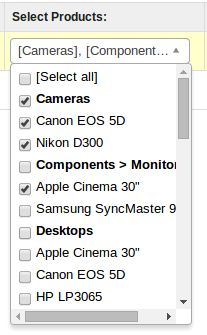
  • Selecione Produtos: Este campo na extensão Opencart do temporizador de oferta especial também é necessário. É um menu suspenso de seleção múltipla com caixas de seleção. As categorias principais são o cabeçalho do grupo e os produtos abaixo dele são valores de opção. Você pode selecionar qualquer número de produtos para incluir nesta transação.

  • Desconto%: Você pode especificar o desconto% que será aplicado a cada produto desse grupo. Nesse campo obrigatório, você só pode digitar números. Além disso, não deve ser maior que 100.
  • Prioridade: Você pode escolher a prioridade de uma transação sobre outra se elas estiverem caindo na mesma duração em um produto. (Isso é opcional)
  • Título: Este campo é uma caixa de texto obrigatória com uma restrição de caracteres a serem inseridos, pois isso será exibido na faixa de rodapé e no front-end da extensão Opencart.
  • URL: Este campo é uma caixa de texto onde você pode inserir o URL no qual o usuário será redirecionado, clicando no título da faixa de rodapé ou no módulo temporizador de preço especial Opencart.
  • Data de Início: Este campo obrigatório é um selecionador de data. Isto irá marcar a partir de que data deve ser fornecido desconto para o grupo de produtos escolhidos.
  • Término: Este campo obrigatório é um selecionador de data. Isso marcará até que data o desconto será fornecido para o grupo de produtos.

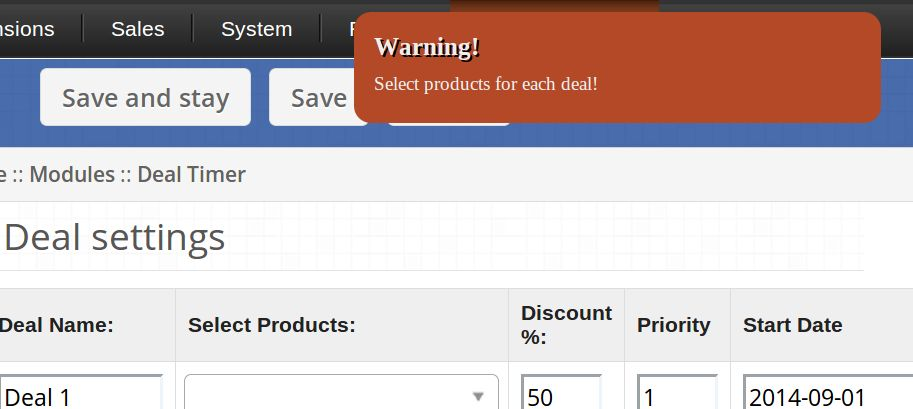
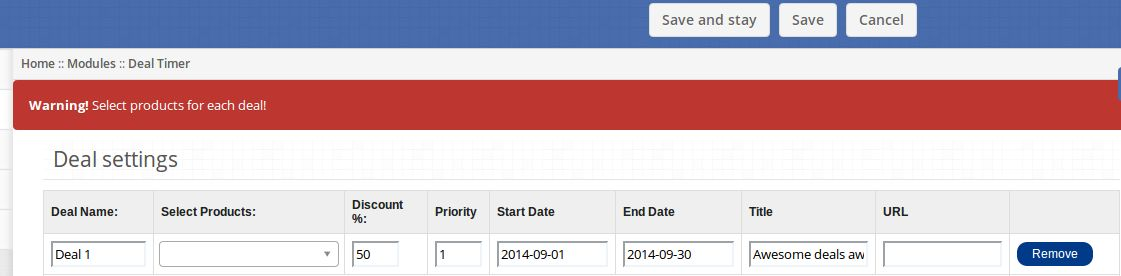
Além desses campos, há uma opção para adicionar mais negócios ou remover as transações existentes do sistema. Se alguém tentar salvar e permanecer na página sem preencher os campos necessários, mensagens de aviso apropriadas serão exibidas informando o problema com os dados inseridos.

Ao clicar no botão Salvar, o usuário é restrito da seguinte maneira:

Guia Configurações da Faixa de Rodapé do 2.0.3

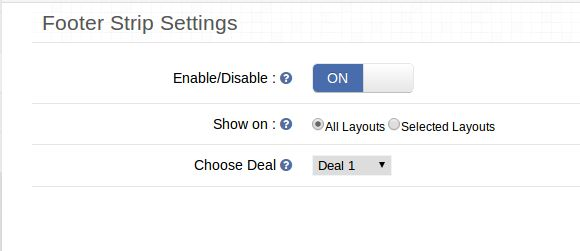
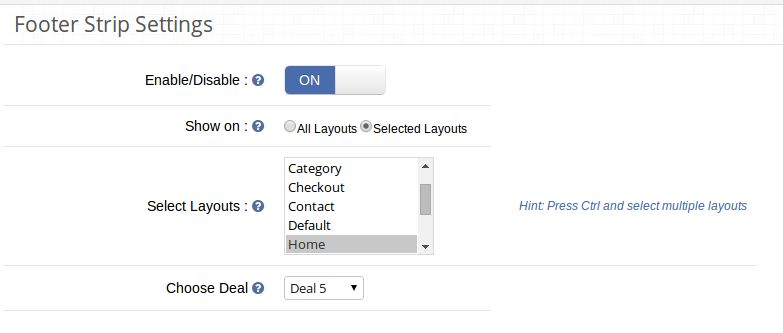
Essa guia permite ativar / desativar a faixa de rodapé que exibe o texto e o cronômetro da transação. Possui os seguintes campos:

  • Habilitar desabilitar: A ativação dessa configuração mostrará a faixa de rodapé quando uma oferta estiver ativa.
  • Mostrar em: Você pode optar por mostrar a faixa de rodapé nos layouts de sua escolha, você tem duas opções para escolher: a) Todos os Layouts b) Layouts Selecionados. Caso a opção 'b)' seja selecionada, outro campo começará a aparecer com uma caixa de seleção múltipla com a lista de todos os layouts. O usuário pode selecionar qualquer número de layouts aqui.

Escolher oferta: uma lista suspensa lista todas as ofertas adicionadas ao sistema. A oferta selecionada será a única cujo texto e URL serão exibidos na faixa de rodapé.

Guia Configurações do Módulo Temporizador 2.0.4

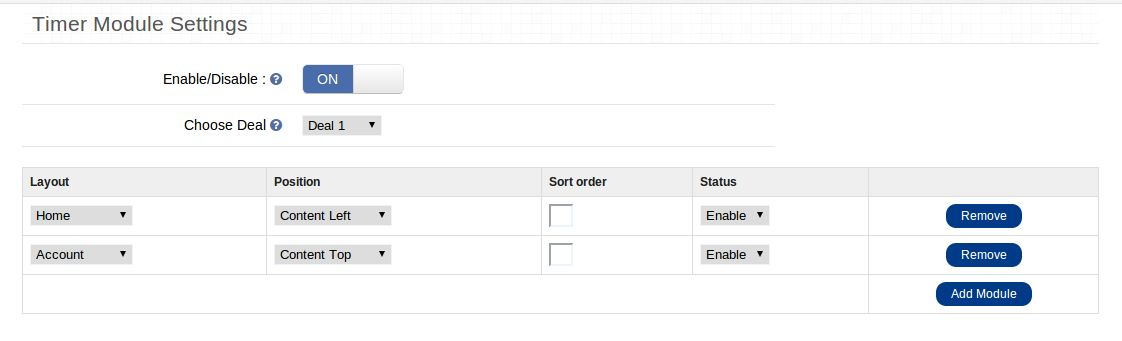
Com este plug-in de temporizador de ofertas mestre Opencart, você também pode ter um módulo separado além da faixa de rodapé que pode ser aplicada a qualquer layout e posição. Este módulo OpenCart da Knowband contém essencialmente um temporizador cuja contagem regressiva é baseada na transação escolhida para este módulo. Possui os seguintes campos:

  • Habilitar desabilitar: Habilitar essa configuração mostrará todos os módulos de timer ativos nos respectivos layouts.
  • Escolha Deal / group: Um menu suspenso listará todas as ofertas adicionadas com este plug-in. A transação selecionada será a única, cuja data de início e data de término determinará a contagem regressiva do temporizador do módulo. Se você optar por mostrar uma oferta cuja data de início esteja no futuro, a contagem regressiva da oferta será exibida, caso contrário, a contagem regressiva para uma oferta final será exibida.

Uma tabela como estrutura segue com cada linha com os seguintes campos:

  1. Layout: Escolha o layout no qual você deseja adicionar o módulo.
  2. Posição: Escolha uma posição na qual você deseja adicionar um módulo.
  3. Ordem de classificação: Escolha a ordem de classificação.
  4. Status: Ativar / desativar cada módulo individualmente.

Nota: Para visualizar um módulo, você deve certificar-se de que ele ativou o status. A configuração do módulo Timer também está ativada e a ativação global também está ativada. Se qualquer um dos três campos estiver desativado, o módulo OpenCart será desativado e, portanto, não será exibido.

Além desses campos, existem botões para remover cada linha e adicionar outra linha (Módulo).

Guia 2.0.5 Get Support

Ao clicar na guia "Obter suporte", você será redirecionado para o nosso site de suporte, onde poderá entre em contato com o nosso suporte para ajuda. Use esta aba no caso de alguma consulta / problema ou encontrar algum bug.

Frente da loja

Rodapé

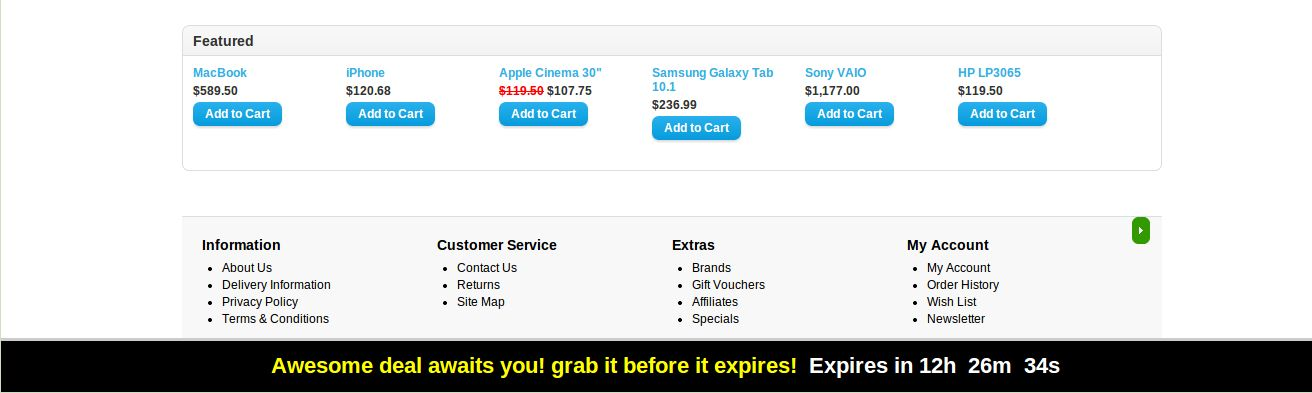
No front-end, os visitantes verão a faixa de rodapé da transação selecionada em cada página ou nas selecionadas.

Você pode clicar no título que está sendo exibido no rodapé e será redirecionado para o URL associado à transação.

Um temporizador em produtos especiais

Um cronômetro será exibido ao lado do preço com desconto ao visualizar um produto especial, se você tiver ativado a exibição do timer de produtos no painel de administração.

OpenCart Review Incentive – User Manual

Como instalar Incentivo à Revisão do OpenCart plugin no seu servidor

1. Estrutura de pastas da pasta de plug-in Revisar incentivo.

2. Abra a pasta de upload e você encontrará a seguinte estrutura de pastas:


Você deve ter o VQMOD instalado para este plug-in funcionar. Se o VQMOD não estiver instalado, faça o download e instale a partir do URL abaixo: https://code.google.com/p/vqmod/ 3. Selecione toda a pasta, arraste-as e solte-as no diretório raiz do seu armazenamento OpenCart por FTP. 4. Você poderá encontrar o plug-in pronto para ser instalado nos módulos da sua loja OpenCart, como mostrado abaixo.

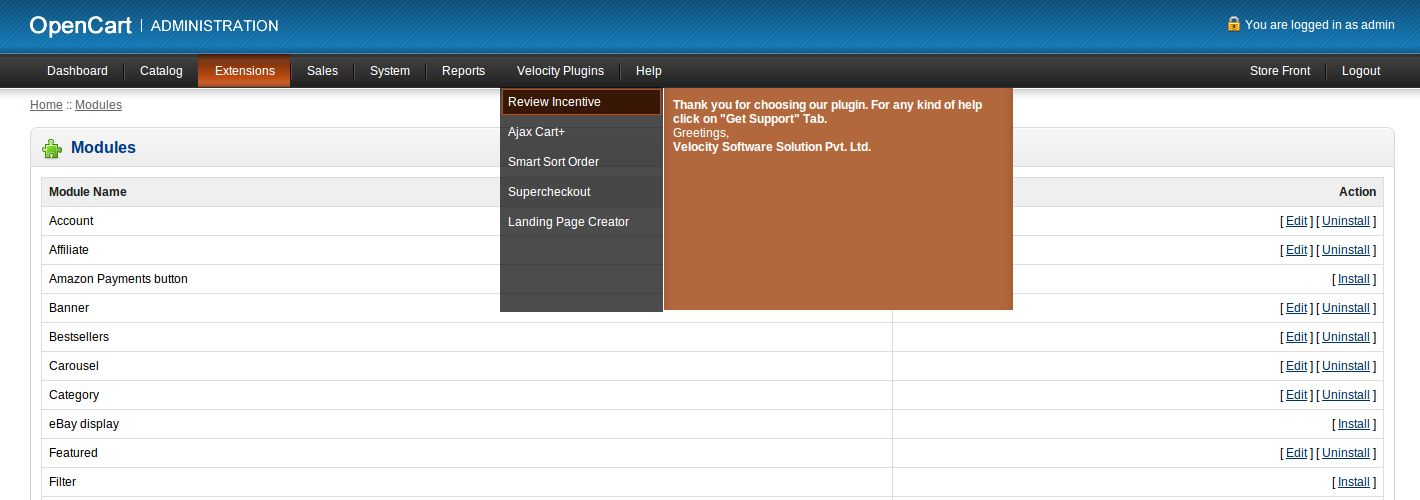
5. Clique no link Instalar para instalar o plug-in. Isso também adicionará uma opção suspensa à sua barra de menus, que listará todos os plug-ins da Velocity instalados em sua loja para navegação rápida. Esta lista suspensa também possui uma caixa de mensagem, usando a qual podemos informá-lo sobre o novo plug-in lançado ou a nova atualização.

6. Exclua os arquivos Vqcache da pasta vqmod / vqcache. 7. Para acessar o plug-in Review Incentive, clique no botão de edição na seção do módulo, conforme mostrado abaixo:

8.No clicar no botão editar, o módulo para o plug-in será aberto. Ele contém barra de navegação no topo, menu à esquerda

e conteúdo principal no centro, como mostrado abaixo.

1. Configurações Gerais

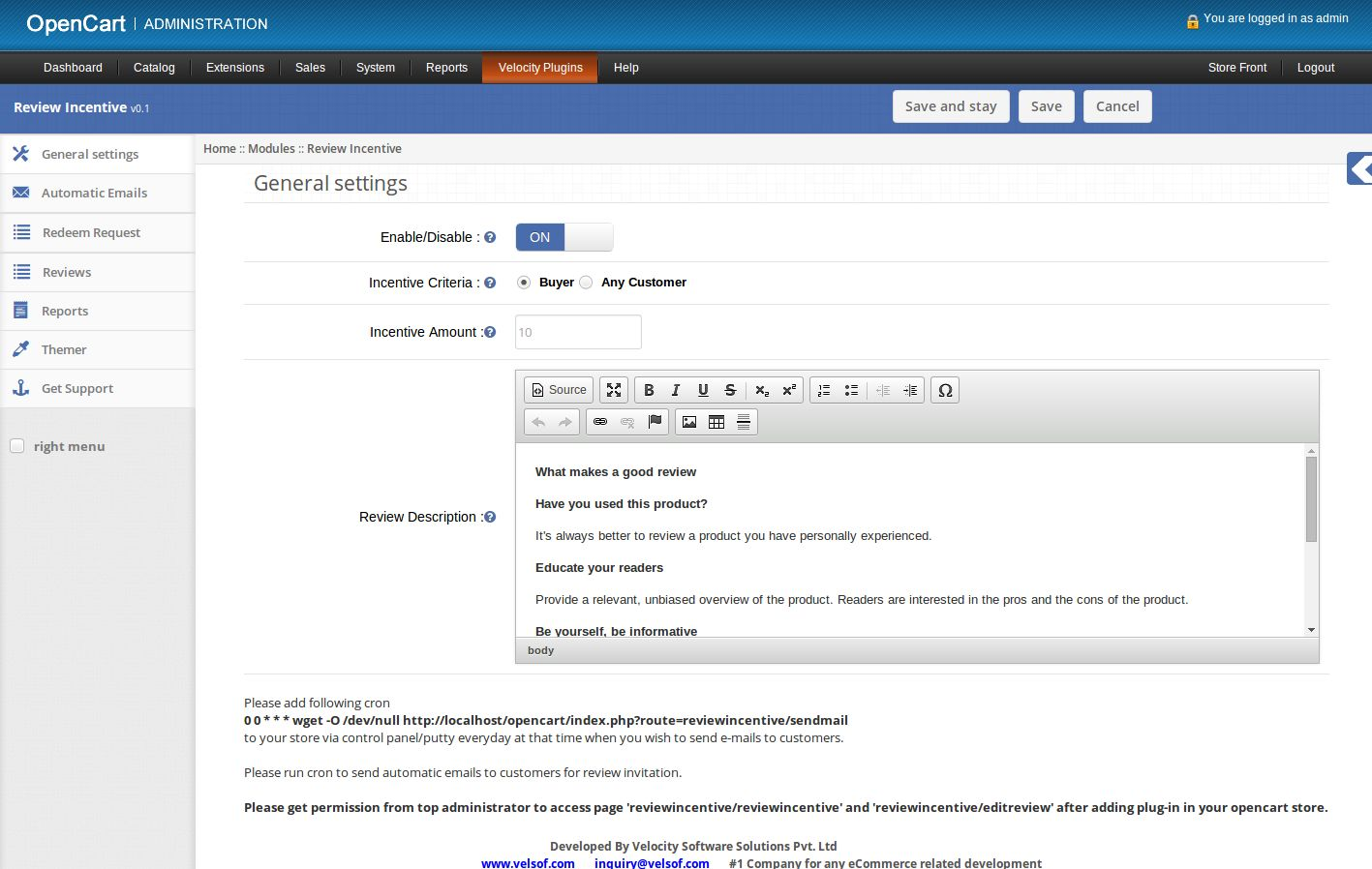
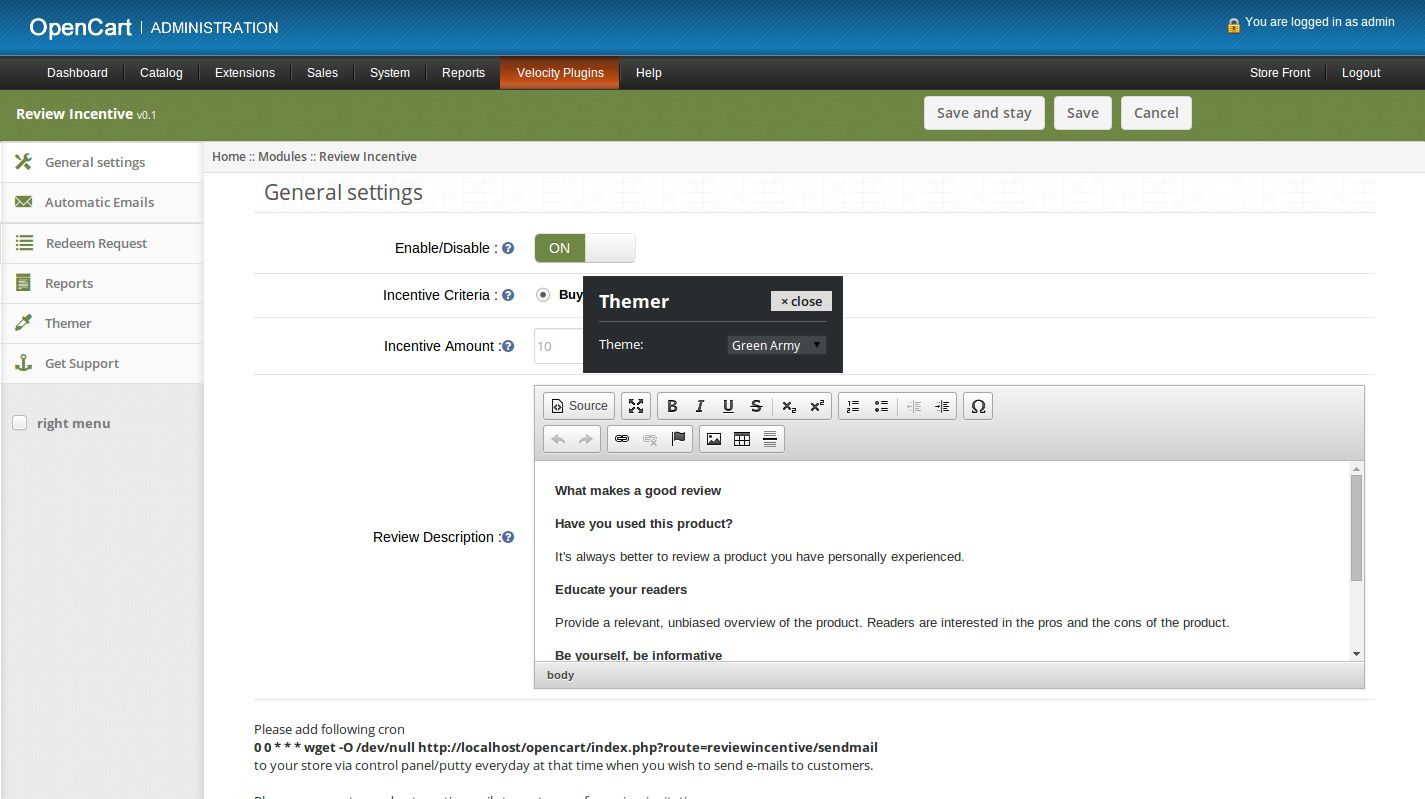
1. Para ativar / desativar o plug-in, alterne o botão de ativação OFF para ON / ON para OFF, isso é apenas à direita de Ativar / Desativar rótulo. 2. Critérios de Incentivo – Selecione o Comprador se você deseja incentivar apenas os clientes que compraram o produto que ele revisou. Se você deseja dar incentivos a todos os clientes que revisaram o produto, selecione Qualquer cliente. 3. Valor de Incentivo – Defina o valor para incentivar os clientes a escrever uma resenha. 4. Descrição da revisão – Defina o conteúdo para mostrar na coluna da esquerda na página Escrever comentário.

2. E-mail automático

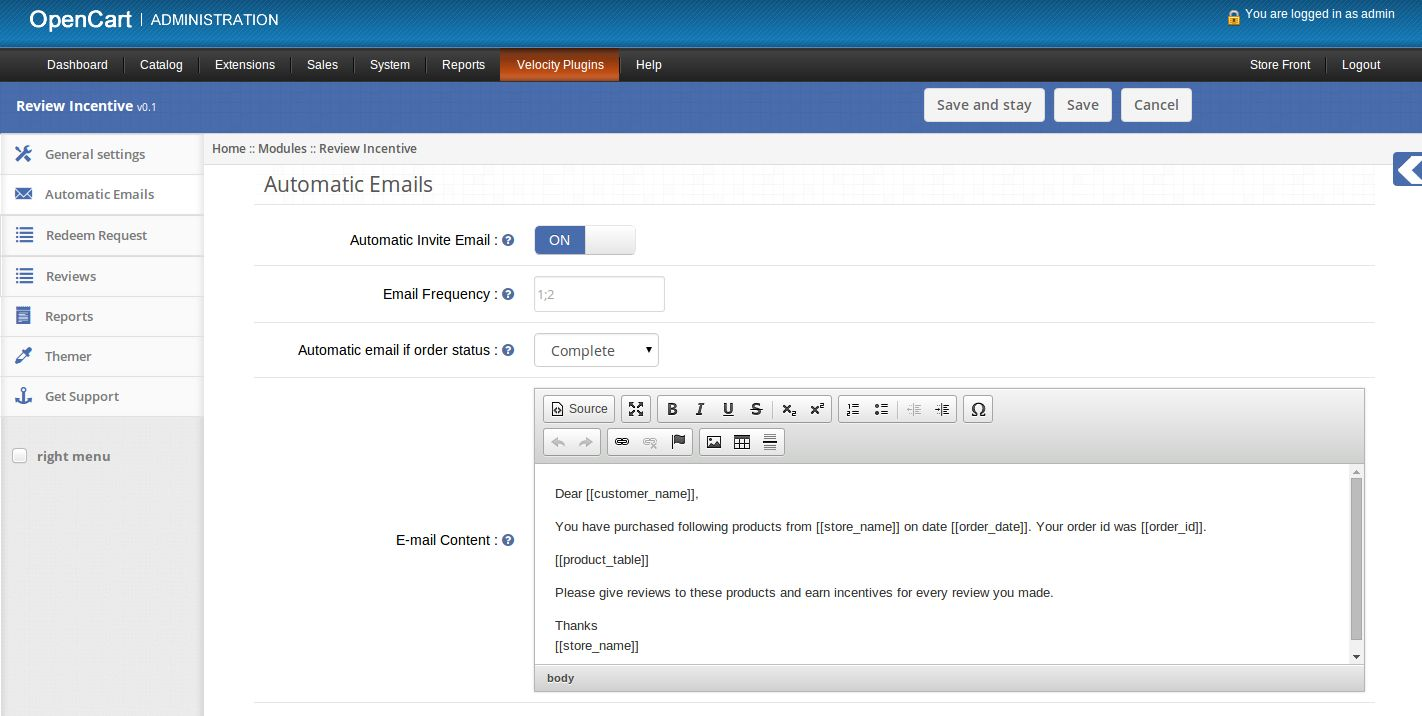
1. Aqui admin pode definir valores para enviar e-mails automáticos ao cliente para convidá-los a escrever uma revisão.

2. E-mail de convite automático – ativar ou desativar envio de e-mails automáticos para clientes. 3. Frequência de email – Defina o número de dias após o qual o email automático será enviado aos clientes. O administrador pode definir vários lembretes (em dias) usando ponto-e-vírgula (;) como separador. Se o administrador desejar enviar um lembrete após 2 e 3 dias, ele deverá definir a frequência de e-mail como 2; 3. 4. Email automático se status do pedido – Defina o status do pedido após o qual o email automático será enviado ao cliente. 5. Conteúdo do email – Defina o conteúdo do email a ser enviado ao cliente. 6. O administrador pode usar as seguintes variáveis ​​no conteúdo de email. [[store_name]] – Para escrever o nome da loja. [[customer_name]] – Para escrever o nome do cliente. [[order_date]] – Para escrever a data em que a ordem foi feita. [[order_id]] – Para escrever o ID do pedido. [[product_table]] – Para mostrar todos os produtos do pedido em forma de tabela. 7. Se o administrador definir a frequência de e-mail como 2 e Status do pedido como Completo, envie um e-mail automático. será enviado ao cliente 2 dias após o status do pedido ser concluído. 8. Se o administrador definir a frequência de e-mail como 2, 3 e Status do pedido como concluído, o e-mail automático será enviado ao cliente 2 dias e 3 dias após o status do pedido ser concluído.
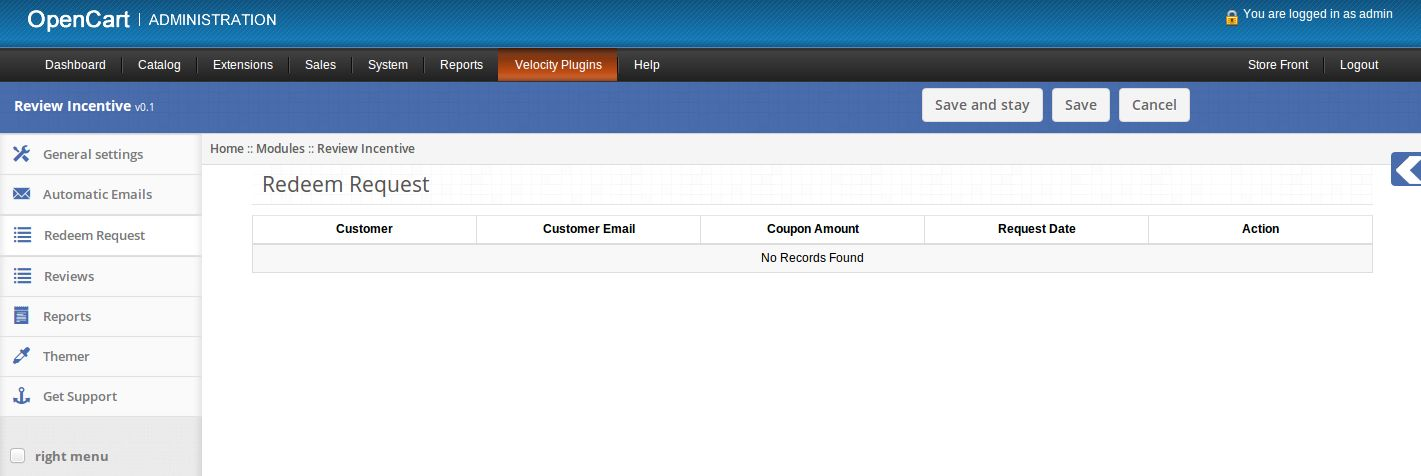
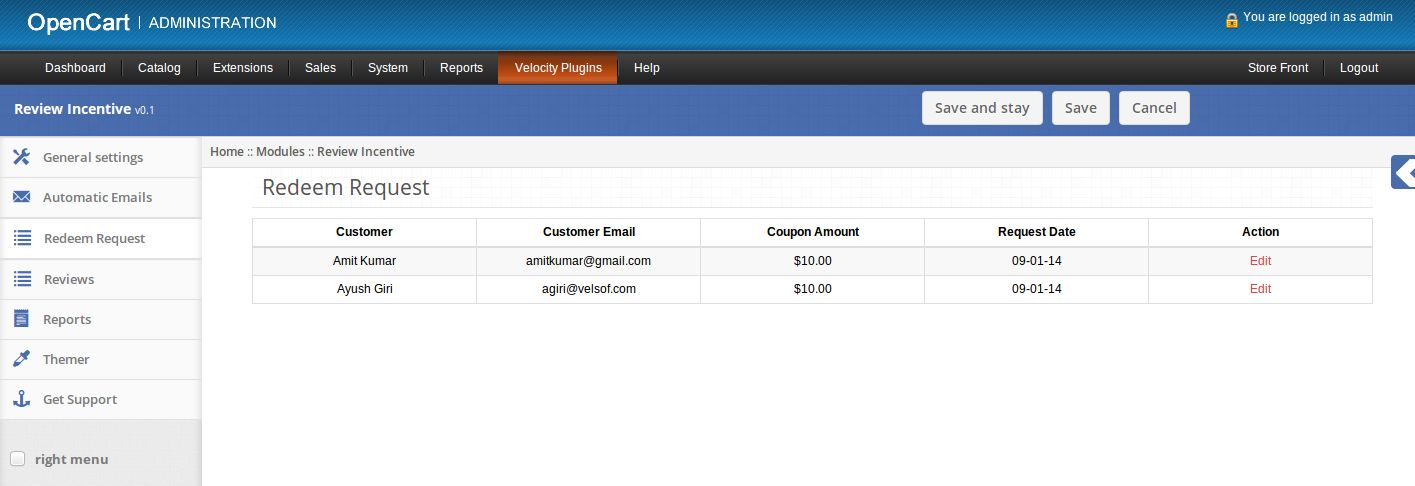
3. Resgatar guia Pedidos

1. Aqui admin pode ver a lista de pedidos feitos pelos clientes para obter cupom como troca de seus incentivos. 2. Se não houver solicitações pendentes, essa guia terá a seguinte aparência:

3. Se houver algumas solicitações, essa guia terá a seguinte aparência:

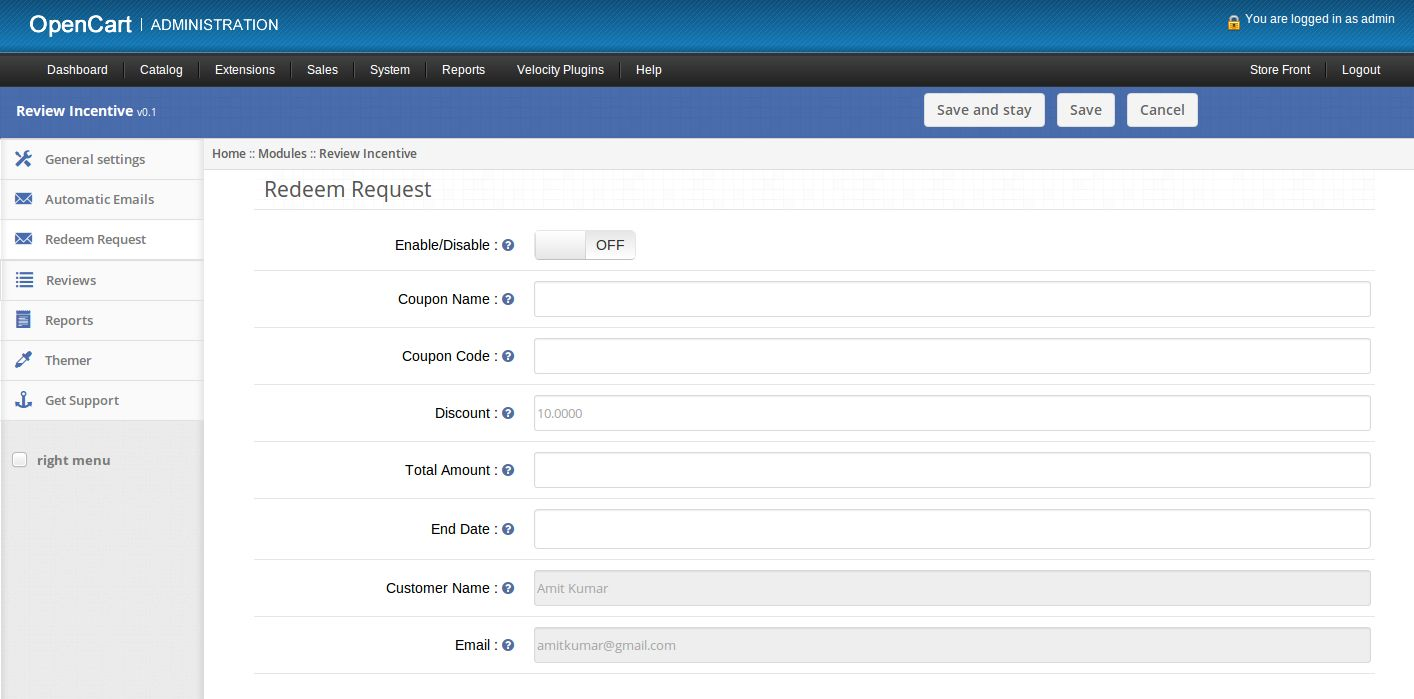
4. Clique no link de edição fornecido na frente de cada solicitação para gerar um cupom para o cliente. 5. Ao clicar no link de edição, uma nova página será aberta para adicionar um cupom para o cliente.

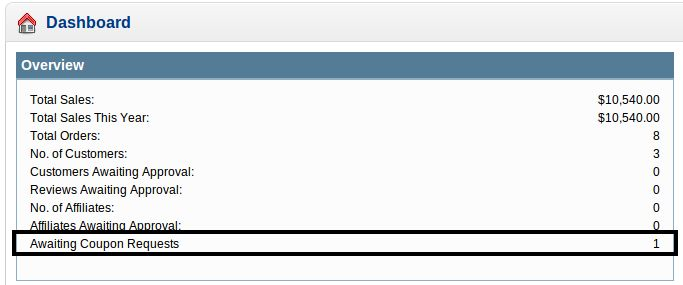
6. Ativar / Desativar: ative ou desative o novo cupom. 7. Nome do Cupão: Defina o nome do novo cupom. 8. Código do cupom: defina o código de cupom exclusivo. 9. Desconto: desconto fixo para dar no cupom. Esse valor deve ser o mesmo solicitado pelo cliente, mas o administrador pode alterar esse valor. 10. Valor total: o valor total que deve ser alcançado antes que o cupom seja válido. 11. Data de término: data de validade do cupom. A data de início será a data de ativação do cupom. 12. Um e-mail será enviado para fornecer o código do cupom quando o novo cupom for ativado e salvo. 13. O número total de solicitações de cupom aguardando também é exibido no painel de administração.

4. Guia Comentários

1. Aqui, o administrador pode ver a lista de resenhas feitas pelos clientes e editá-las. 2. Se não houver comentários, esta guia terá a seguinte aparência:

3. Se houver alguns comentários, essa guia terá a seguinte aparência:

4. Clique no link de edição fornecido na frente de cada revisão para editar / aprovar essa revisão. 5. Ao clicar no link de edição, uma nova página será aberta para editar a revisão.

6. Produto: Defina o nome do produto. 7. Título: defina o título da revisão. 8. Descrição da revisão: defina o texto principal da revisão. 9. Classificação: defina os pontos de classificação do produto. 10. Total de votos úteis: defina o número total de usuários que consideraram este comentário útil. 11. Total de votos não úteis: defina o número total de usuários que consideraram este comentário inútil. 12. Autor: Veja o nome do Autor que escreveu o comentário. 13. E-mail: e-mail do cliente / autor que escreveu a resenha. 14. Incentivo: Defina incentivo dado ao cliente para escrever a revisão. 15. Comprador certificado: adicione ou remova o selo do comprador certificado da revisão do cliente. 16. Ativar / Desativar: Ativar ou Desativar a revisão.

5. Guia Relatórios

1. Aqui, o administrador pode ver diferentes relatórios relacionados a incentivos de revisão. 2. Admin pode selecionar o tipo de relatório, data de início e data final. 3. Ao clicar no botão Mostrar Relatório, o relatório selecionado aparecerá na tela.


4. Se o administrador selecionar o relatório do produto, o relatório do produto será exibido.


5. Se o administrador selecionar o relatório de categoria, o relatório de categoria será exibido.


6. Se o administrador selecionar o relatório do fabricante, o relatório do fabricante será exibido.


7. Se o administrador selecionar o relatório do cliente, o relatório sensato do cliente será exibido.

6. Themer tab

1. Ao clicar na primeira guia, você terá a opção de alterar o tema do painel de administração do Review Incentive.

7. Receba suporte

1. Ao clicar na guia Obter Suporte, você será redirecionado para o nosso site de suporte, onde você pode entre em contato com o nosso suporte para ajuda. Use esta aba no caso de alguma consulta / problema ou encontrar algum bug.

8. Código de mão curta

1. Admin pode mostrar classificação média do produto em qualquer posição na página da web chamando uma função no arquivo tpl. 2. O administrador deve chamar a função show Rating (product_id, store_id) como

3. Aqui, primeiro argumento é o id do produto cuja classificação deve ser exibida e o segundo argumento é o id da loja. 4. Esta função mostrará a classificação média do produto no local onde é chamada. 5. A classificação média é exibida na caixa preta na imagem a seguir:

screenshots

Revise a guia na página do produto mostrando as avaliações do produto.

O selo Comprador certificado é adicionado aos clientes que compraram o produto em sua loja. Captura de tela da página Escrever comentário.

Captura de tela da página de comentários

Recomendações

1. O administrador superior deve conceder permissões para acessar a revisão de páginaincentive / reviewincentive depois de mover o plug-in para a pasta raiz da sua loja. 2. Definir arquivo cron para ser executado todos os dias.

Histórias relacionadas:

Opencart Abandoned Cart – User Manual

Como instalar Carrinho abandonado do OpenCart plugin no seu servidor

Siga os seguintes passos para instalar o Módulo de Carrinho Abandonado: 1. Instale o VQmod (se ainda não estiver instalado, visite https://code.google.com/p/vqmod/wiki/Install_OpenCart).

2. Descompacte o arquivo e localize a pasta Upload.

3. via gerenciador de FTP (como o Filezilla ou o WinSCP – faça o download aqui: https://filezilla-project.org/) faça o upload para o diretório principal dos arquivos e pastas na pasta Upload.

4. No Painel de Administração, vá para Menu> Extensões> Módulos> Carrinho Abandonado.

5.Install carrinho abandonado.

6.That is all – Seu sistema está pronto. Clique em Editar e configure-o.

1. Guia Configurações gerais

A guia Configurações gerais tem as seguintes opções:

1. Ativar / Desativar: ativa ou desativa o plug-in na frente da loja. Se desativado, o abandonado não será salvo no banco de dados e nenhum código de cupom será enviado aos clientes.
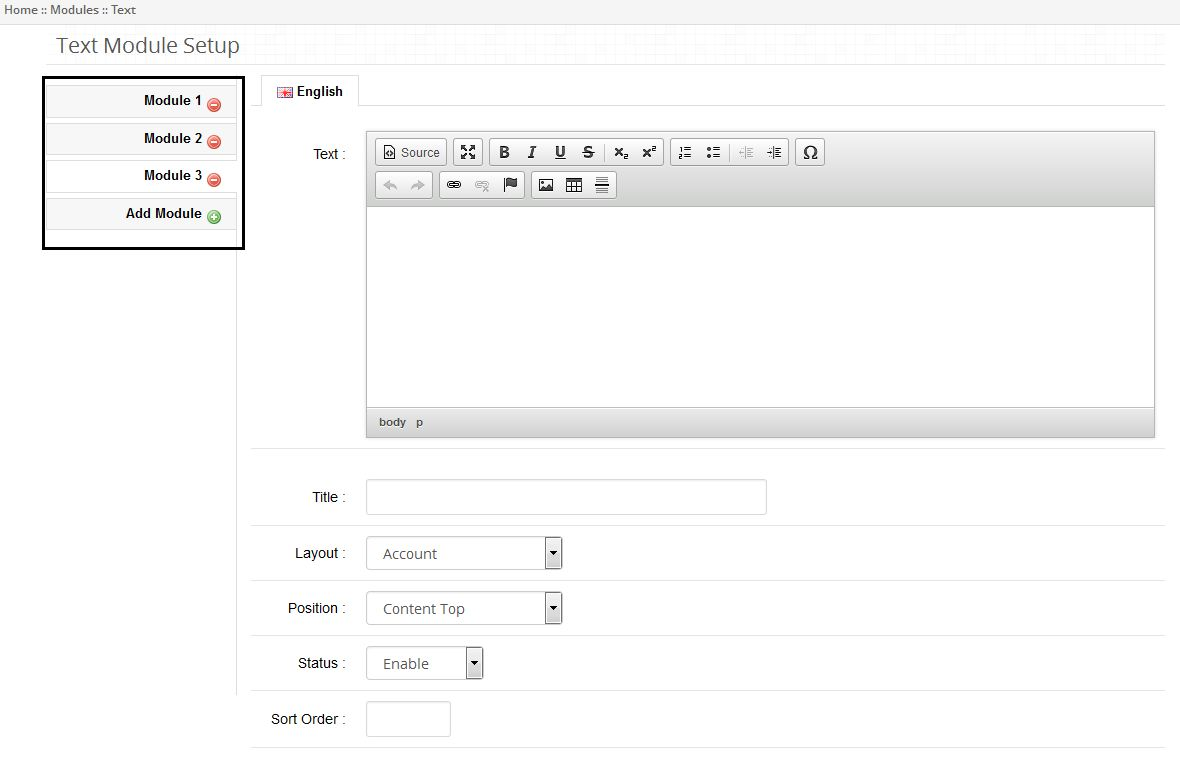
2. Permitir o carrinho de usuários convidados: esse recurso permitirá que o administrador decida se os clientes convidados serão salvos ou não.

3. Atraso: O tempo de atraso é o período de tempo após o qual o carrinho será considerado como abandonado.

4. Tarefa Agendada: Este recurso permitirá que o administrador agende a tarefa de envio de email de cupom ou não.

2. Guia Incentive Settings

A tabela de incentivos gerenciará os detalhes de incentivo de cada e-mail de cupom para clientes registrados ou clientes convidados. O número total de linhas nesta tabela indicará o número de emails programados para cada carrinho abandonado.

1. Tipo de Desconto: O desconto pode ser um desconto por quantidade fixa ou uma porcentagem do total do carrinho.

2. Desconto: esse campo contém o valor do desconto, fixo ou percentual, concedido ao cliente.

3. Valor mínimo: o total mínimo de carrinho em relação ao qual o cupom é válido.

4. Tempo ativo do cupom: O período de tempo (em dias) para o qual o cupom estará ativo, após o qual o cupom expirará.

5. Status: Status, como o nome define, gerencia se o incentivo específico é ativado ou desativado. Os incentivos desativados não serão enviados aos clientes.

6. Atraso: Este é o período de tempo em horas após o qual o e-mail específico será enviado. Este tempo será calculado quando o carrinho for assumido como abandonado. (Esses campos são os mesmos para os clientes convidados também.)

3. Guia Modelo de email

O modelo de email é o formato do email que será enviado aos clientes. Ele contém alguns proprietários de espaços cujos valores serão substituídos quando o email for enviado. Os proprietários do espaço são: {firstname} {lastname} {cart_content} {discount_code} {discount_value} {total_amount} {date_end} Manter esses locais como estão.

4. Visualizar aba Carrinho abandonado

Esta aba lista todos os carros que serão considerados abandonados. Ele contém duas sub-abas,
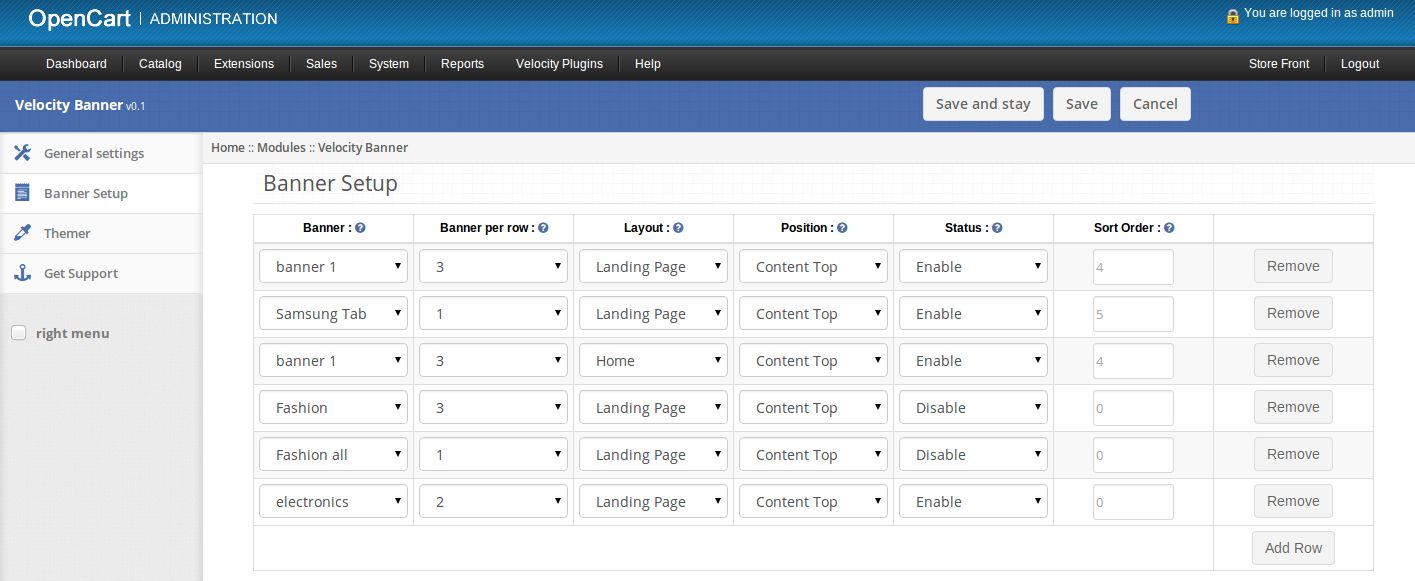
1. Registrado: A subguia Registrado inscreve todos os carros dos usuários registrados que são considerados abandonados.

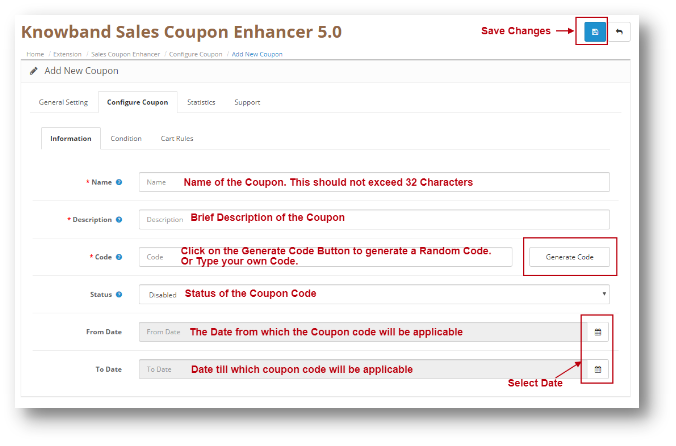
2. Convidado: (Clientes não registrados da Loja) A subguia Guest adiciona todos os carrinhos dos clientes convidados que são considerados abandonados.
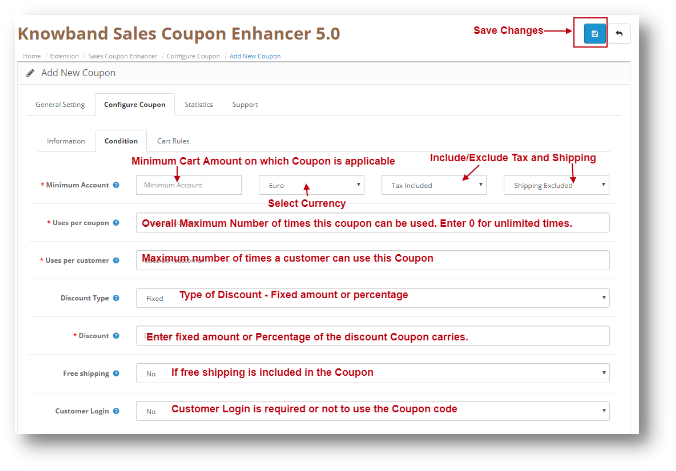
A tabela consiste nas seguintes colunas:

1. Cliente: As informações básicas do cliente, ou seja, nome, e-mail, número de contato.

2. Incentivo atual: O incentivo atual mostra os detalhes do código de cupom mais recente que foi enviado ao cliente de forma manual ou automática. Este campo contém um link para todos os cupons anteriores enviados ao usuário.

3. Data e hora: Este campo mostra a primeira visita, a última visita e o tempo gasto pelo cliente na loja para esse determinado carrinho abandonado.

4. Ação: A coluna Ação contém um conjunto de ações que podem ser executadas nesse carrinho abandonado. Essas ações são (da esquerda para a direita):

1. E-mail: mostra um formulário para enviar um código de cupom para o carrinho abandonado selecionado. Este cupom será listado na seção de incentivo atual da tabela.

2. Carrinho de Compras: Mostra os itens no carrinho abandonado do cliente.

5. Visualizar a guia "Taxa de conversão"

A guia Taxa de conversão, inscreve todos os pedidos convertidos para clientes registrados e convidados. A lista de ordens convertidas consiste nas seguintes colunas:

1. ID do pedido: a coluna Id do pedido exibe o ID do pedido gerado pelo sistema para esse pedido

2. Cliente: exibe as informações do cliente.

3. Status: mostra o status do pedido.

4. Total: o valor total pago pelo cliente.

5. Data e hora: hora em que o pedido foi feito.

6. Ações: conjunto de ações executadas no pedido selecionado.

7. Visualização: visualize os detalhes completos do pedido em uma nova guia.

6. Guia Analytics

A guia Analytics mostra os insights gerais da loja na interface gráfica.

Esta guia contém os seguintes gráficos

1. Valor Abandonado x Valor Convertido:

Este gráfico fornece uma visão geral do total abandonado e do valor convertido pelos cupons fornecidos pelo módulo de carrinho abandonado.


2. Carrinho abandonado vs Carrinho convertido:

Este gráfico fornece uma visão geral do total de carros abandonados e dos carrinhos convertidos pelos cupons fornecidos pelo módulo de carrinho abandonado.

3. Carts Count Vs Days Vs Amount:

Este gráfico fornece a visão geral do total de carros abandonados versus os carrinhos convertidos e o montante abandonado em relação ao montante convertido em determinado período de tempo.

Este gráfico também contém filtros com base na data para filtrar e agrupar os dados para uma exibição conveniente das vendas da loja.

Descrição

Frente da loja

Na seção frontal da loja do Abandoned Cart Module, nada é visível para os clientes que visitam as lojas, mas seus carrinhos abandonados serão capturados e salvos no sistema para enviar os códigos de cupom e os e-mails de lembrete. Tudo isso será feito pelo Cron Job, que está programado para ser executado no servidor a cada meia hora.

Isso também lhe interessaria: