Como criar várias miniaturas ao carregar a imagem?

Objetivos do blog

Depois de ler este blog, poderemos criar várias miniaturas enquanto carregamos uma imagem. Neste blog podemos aprender como redimensionar o tamanho da imagem usando o código.

Vamos conhecer as miniaturas

Miniaturas são as versões de tamanho reduzido de fotos ou vídeos. Miniaturas são criadas a partir da imagem original, reduzindo sua dimensão e tamanho. Criando miniaturas, podemos representar uma imagem de tamanho grande por uma imagem pequena. O site, como lojas de comércio eletrônico on-line, usa imagens em miniatura em vez de imagens grandes para reduzir o tempo de carregamento de sua página da Web, o que também torna o site mais rápido. Para entender tecnicamente o funcionamento das miniaturas, vamos fazer um programa simples. O requisito foi compartilhado abaixo:

Exigência

Vamos entender o requisito primeiro. Digamos que temos um site chamado Knowband, que vende os módulos para a plataforma de e-commerce, como Magento, Prestashop, Opencart etc. Ele mostra tantas imagens na página de listagem dos módulos da Knowband. As imagens originais são de tamanho grande, o que aumenta diretamente o tempo de carregamento da página de listagem, de modo a reduzir o tempo de carregamento da página. O site da Knowband usa imagens em miniatura na página de listagem. Neste blog, podemos aprender a criar várias miniaturas de uma imagem. Vamos considerar um exemplo, onde vamos criar três miniaturas, como mostrado na imagem abaixo:
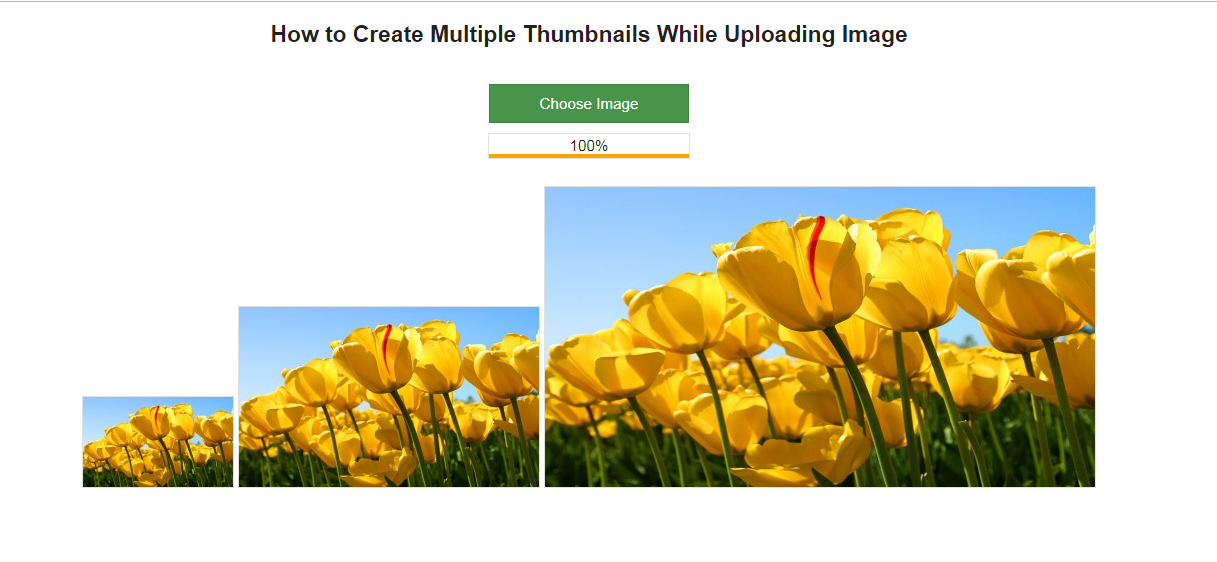
thumbnails

Função para criar a miniatura

Vamos entender a funcionalidade principal ou código que é realmente responsável por criar as miniaturas. Uma função é dada abaixo, que é responsável pela criação da miniatura. Vamos entender a função como ela realmente funcionou.

Abaixo da função tem parâmetros 4

O código de criação de várias miniaturas durante o upload de uma imagem é fornecido abaixo:

  • $ source_path: Este contém o caminho da imagem original.
  • $ target_path: Contém o caminho da miniatura que será criada.
  • $ file_type: Este contém a extensão da imagem, por exemplo, jpg, png etc.
  • $ thumb_width: É a largura da imagem em miniatura necessária.
  • $ thumb_height: É a altura da imagem em miniatura necessária.

Essa função simplesmente busca a imagem do arquivo de origem e, depois de validar a imagem, cria a miniatura de largura e altura especificadas. Então, para criar as miniaturas do número 'n', temos que chamar essa função 'n' número de vezes com a largura e a altura necessárias da miniatura. Esta função retornará TRUE se a miniatura for criada com sucesso, senão retornará FALSE.

function create_thumbnail ($ source_path, $ target_path, $ file_type, $ thumb_width, $ thumb_height) {// Verificando o tipo de arquivo. if ($ file_type == 'jpeg' || $ file_type == 'jpg') {$ fonte = imagecreatefromjpeg ($ source_path); } else if ($ file_type == 'png') {$ fonte = imagecreatefrompng ($ source_path); } else if ($ file_type == 'gif') {$ fonte = imagecreatefromgif ($ source_path); } // obtém a largura da imagem original $ width = imagesx ($ source); // obtém a altura da imagem original $ height = imagesy ($ source); // Crie uma imagem em preto do tamanho da imagem do polegar $ thumb_image = imagecreatetruecolor ($ thumb_width, $ thumb_height); // Copie e redimensione parte de uma imagem original e faça uma nova amostragem na imagem miniatura para criar uma imagem de tamanho reduzido da imagem original imagecopyresampled ($ thumb_image, $ source, 0, 0, 0, $ thumb_width, $ thumb_height, $ width , $ height); // cria um arquivo JPEG da imagem especificada e salva-o na pasta de destino. if (imagejpeg ($ thumb_image, $ target_path, 0)) {// destruir as imagens para libertar a memória associada a elas imagedestroy ($ thumb_image); imagedestroy ($ source); retorno verdadeiro; } mais {return FALSE; }}

Clique aqui para baixar o projeto completo.

Resumo

Depois de ler este documento, você pode tentar o mesmo código no seu sistema. Depois de fazer o mesmo, você pode facilmente saber como as miniaturas funcionam.

Password Protection with?htaccess

Introdução

É sempre uma boa ideia adicionar proteção por senha a qualquer uma das pastas / páginas da Web do seu site se você quiser restringir o acesso a elas. O método para aplicar o mesmo é mais importante. Podemos usar o PHP para autorizar as informações em cada página, mas isso não protege suas imagens ou qualquer outra mídia, não é? Então, podemos usar outro método conhecido como proteção de senha do htaccess?or autenticação htaccess. É confiável e muito mais fácil.

Objetivo

Este blog ajuda você a saber como restringir o acesso ao site de usuários não autorizados.

Por favor, siga os passos abaixo:

Passo 1. Usar proteção de senha do htaccess precisamos criar dois arquivos no diretório em que você deseja restringir o acesso: –

1) .htaccess
2) arquivo .htpasswd

Passo 2. Adicione o seguinte código no arquivo .htaccess que você criou na etapa 1.

O código .htaccess

AuthType Basic AuthName "Sem acesso" AuthUserFile C: /wamp64/www/test_project/self_stitch/.htpasswd requer usuário válido

Observação: Você pode substituir "C: / wamp64 / www / test_project /" com sua própria estrutura de diretórios. O código acima (diretivas) é descrito abaixo:

Eu.) AuthType Da diretiva AuthType, você pode selecionar o método usado para autenticar o usuário.

ii.) AuthName Substituir "Sem acesso"para qualquer nome de acordo com sua exigência. Esse nome será exibido na caixa de alerta, quando o usuário tentar abrir uma página protegida por htaccess.AuthName?directive sets the?domain?to be used in the authentication.

Once a client has passed the authentication in the?”Sem acesso"zona, então não há necessidade de digitar a senha para acessar qualquer outro arquivo na mesma zona no mesmo servidor. Portanto, para impedir que um usuário digite a senha novamente e novamente, permitindo que várias áreas restritas compartilhem o mesmo domínio.

iii.) AuthUserFile

  • Você precisa adicionar seu caminho .htpasswd no lugar de "C: /wamp64/www/test_project/self_stitch/.htpasswd".
  • O "AuthUserFile"valor é sempre específico para sua configuração de host.
  • Se você não sabe qual deve ser o valor, faça um
  • Para isso você só precisa adicionar a linha "<? Php phpinfo ();?>" No arquivo phpinfo.php. Você pode encontrar o arquivo phpinfo.php na sua pasta raiz (www para localhost) e, em seguida, executar o arquivo phpinfo.php no navegador. Por exemplo, no localhost, execute localhost / phpinfo.php

NOTA:

1.Para proteger com senha mais de um arquivo na mesma pasta, apenas crie mais blocos <Files> </ Files> dentro do mesmo arquivo .htaccess – por exemplo:

AuthUserFile /full/path/to/.htpasswd AuthType Basic AuthName "Minha página secreta" <Arquivos "mypage.html"> Exigir usuário válido </ Files> <Files "myotherpage.html"> Requerer usuário válido </ Files>

2. Para permitir que apenas os tipos específicos de arquivos sejam acessados ​​pelos usuários, você precisa adicionar o seguinte código:

AuthUserFile /full/path/to/.htpasswd AuthType Basic AuthName "Minha página secreta" # negar * tudo * <FilesMatch>. * "> Pedido Permitir, Negar Negar de todos os </ FilesMatch> # Permitir apenas * determinados * arquivos necessários: <FilesMatch ". * \. (Php | html | css | js | JS | CSS) $"> Pedido Permitir, Negar Permitir de todos os </ FilesMatch>

Aqui, primeiro estamos restringindo o acesso a tudo usando <FilesMatch ". *"> E depois disso estamos permitindo que apenas certos arquivos (php, html, css, js) sejam acessados ​​usando <FilesMatch ". * \. (Php | html | css | js | JS | CSS) $ "> Nosso exemplo não permite acesso a outros arquivos, por exemplo. .jpg, .png, etc. Você também pode permitir o acesso de um endereço IP específico usando "permitir a partir de 12.34.56.78" ao invés de usar "permitir que a partir de todos“.

3. Para adicionar a senha do htaccess apenas para os tipos específicos de arquivos, você precisa adicionar o seguinte código:

AuthType Basic AuthName "área restrita" AuthUserFile C: /wamp64/www/test_project/self_stitch/.htpasswd # mas agora permite apenas * determinados * arquivos necessários: <FilesMatch ". * \. (Txt) $"> require valid-user < / FilesMatch>

Usando o código acima, todos os arquivos serão acessados ​​sem uma senha, mas os arquivos com extensão .txt precisarão de nome de usuário e senha para serem acessados.

4. Se você precisar aplicar a senha de htaccess para todos os arquivos, exceto um que adicione o seguinte código:

AuthType Basic AuthName "área restrita" AuthUserFile C: /wamp64/www/test_project/self_stitch/.htpasswd <FilesMatch ". *"> Exigir usuário válido </ FilesMatch> # mas agora permitir apenas * determinados * arquivos necessários: <FilesMatch " . * \. (txt) $ "> Exigir tudo concedido </ FilesMatch>

No exemplo acima, exceto arquivos .txt, todos os outros arquivos precisarão do nome de usuário e senha a serem acessados.

iv.) requerer

A linha "exigem-usuário válido"significa que qualquer usuário especificado em seu
Passo 3. Adicione o nome de usuário e a senha no arquivo .htpasswd conforme descrito abaixo:

O código .htpasswd

john:$apr1$DObQIej5$0ZmEaLN42GEz/XJEiJXh9.

Eu.) o

ii.) As senhas são criptografadas usando o MD5 para fins de segurança.

iii) Como você pode ver acima, somente o usuário 1 é permitido, ou seja, john com a senha: Senha real: egypt4721 Senha criptografada: $ apr1 $ DObQIej5 $ 0ZmEaLN42GEz / XJEiJXh9. (Criptografado usando MD5).

iv.) Para gerar o arquivo .htpasswd use o link abaixo:

https://www.htaccesstools.com/htaccess-authentication/

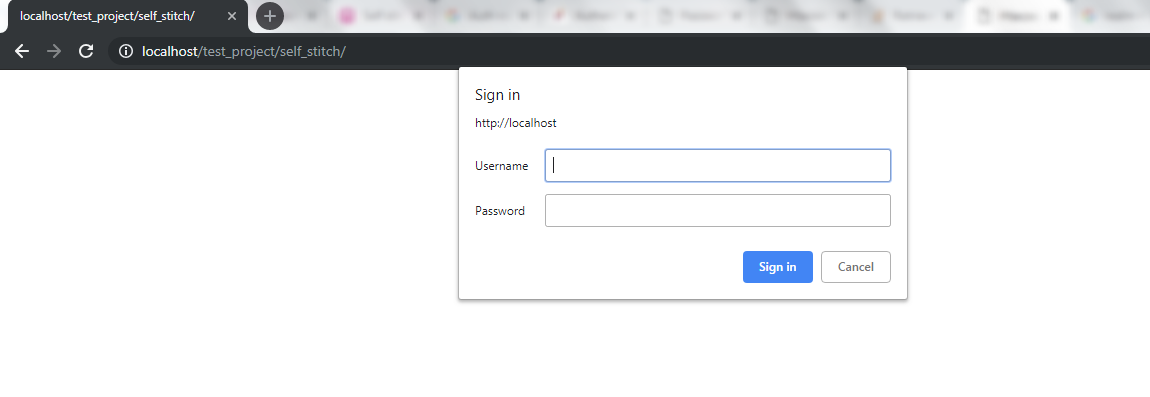
Depois de criar o arquivo .htaccess e .htpasswd no diretório que você deseja proteger, um alerta será exibido quando você abrir o seu site. Por favor, consulte a imagem abaixo:

Clique aqui para baixar um projeto de amostra com .htaccess protegido por senha.


Adicionando novo dispositivo confiável em conta de desenvolvedor Apple autenticada por dois fatores

1. Você precisa ir para o link –https://appleid.apple.com

2. Aqui você precisa

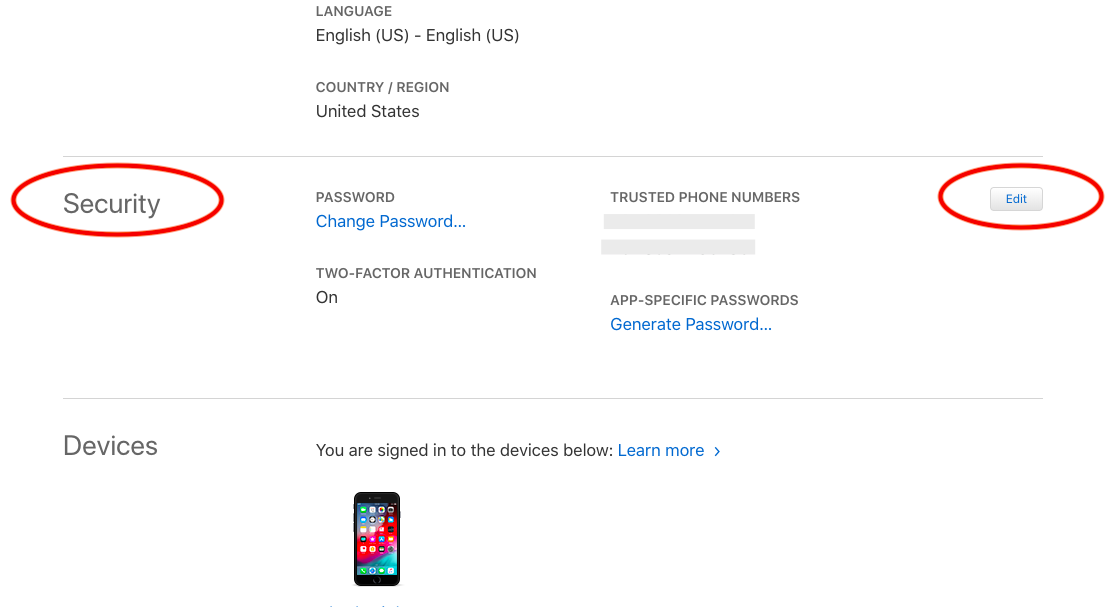
3. Depois de ter logado na conta. Role para baixo até "Security"seção e clique em"Editar"botão. Isso expandirá a seção de segurança e novas opções aparecerão.

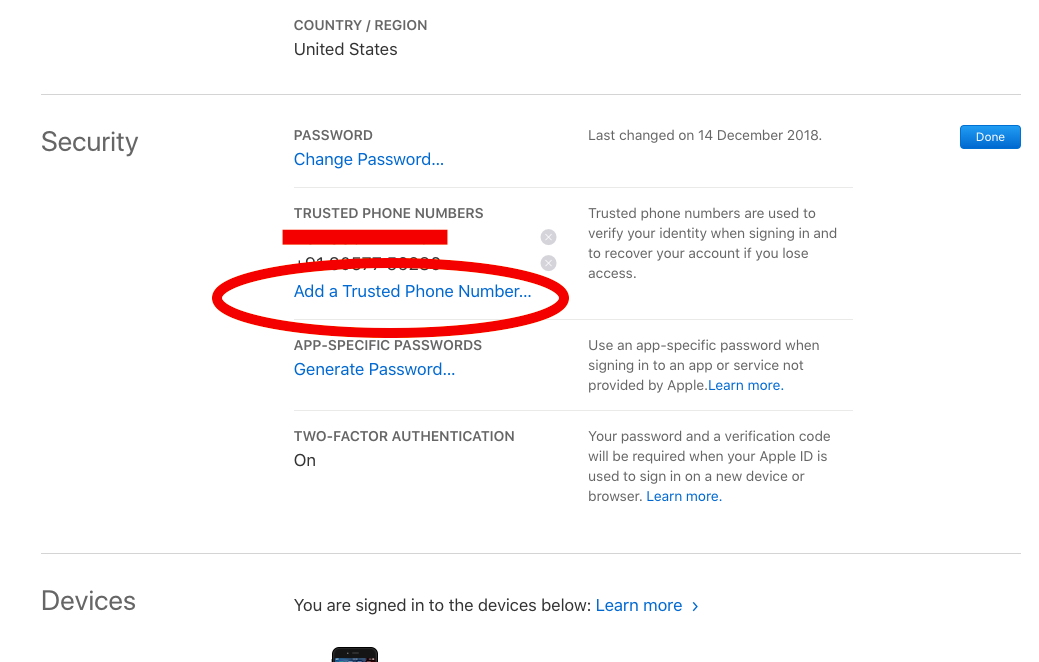
3. Abaixo está o expandido "Security"Tela. Aqui você terá que clicar em"Adicionar um número de telefone confiável". Em seguida, um novo pop up aparecerá onde você pode inserir o seu número de telefone para ser adicionado como um dispositivo confiável.

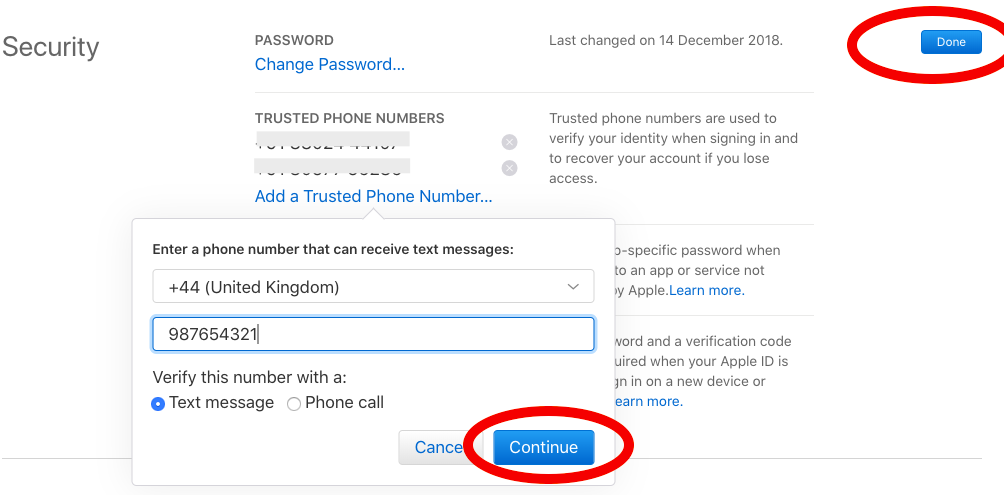
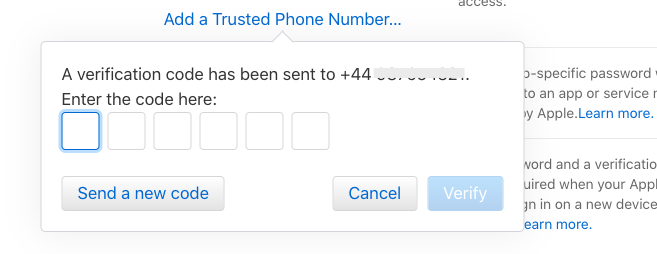
4. Digite o número do celular que você deseja adicionar como um dispositivo confiável. Por favor, mantenha o dispositivo com você, pois você receberá o código de autenticação após essa etapa.

?

5.


Coloque elementos na moda linear e na parte inferior da tela no Android

A melhor maneira de colocar qualquer elemento de forma linear no Android é usar o LinearLayout. Especifique o atributo 'orientação'do LinearLayout para'vertical‘.

Agora, qualquer número de elementos colocados dentro do LinearLayout estará na ordem vertical.

Para alinhar os elementos na parte inferior da tela, use o ConstraintLayout e adicione restrições ao LinearLayout para anexá-lo à parte inferior da tela.

Encontre o código de exemplo abaixo, onde há dois TextView (s) colocados um abaixo do outro eo recipiente LinearLayout é anexado à parte inferior da tela.

<? xml version = "1.0" codificação = "utf-8"?> <android.support.constraint.ConstraintLayout xmlns: android = "https://schemas.android.com/apk/res/android" xmlns: app = "https://schemas.android.com/apk/res-auto" ferramentas xmlns: tools = "https://schemas.android.com/tools" android: layout_width = "match_parent" android: layout_height = "match_parent": context = ". MainActivity"> <LinearLayout android: layout_width = "match_parent" android: layout_height = "wrap_content" android: orientação = "vertical" app: layout_constraintBottom_toBottomOf = aplicativo "pai": layout_constraintEnd_toEndOf = aplicativo "pai": layout_constraintStart_toStartOf = "pai "> <TextView android: id =" @ + id / element1 "android: layout_width =" wrap_content "android: layout_height =" wrap_content "android: text =" Este é o elemento 1 "/> <TextView android: id =" @ + id / element2 "android: layout_width =" match_parent "android: layout_height =" wrap_content "android: text =" Este é o elemento 2 "/> </ LinearLayout> </android.support.constraint.ConstraintLayout>

Como tirar o RDP do servidor da máquina Windows?

Verifique as etapas para levar o RDP do servidor da máquina com Windows usando o MSTSC para o controle remoto em um computador a partir do WINDOWS.

PERMITE O CONTROLE REMOTO

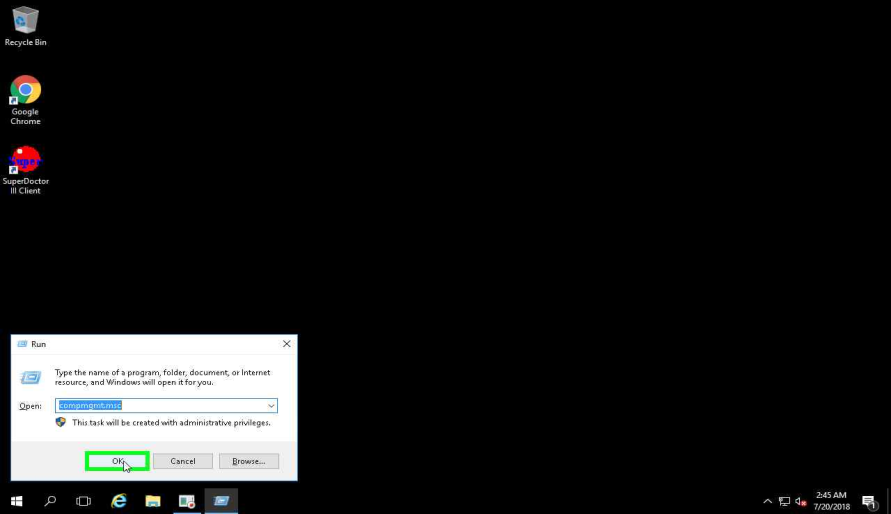
PASSO 1: Abra o seu comando de execução. (A maneira mais rápida de fazer é 'Windows Key' + r) Digite compmgmt.msc

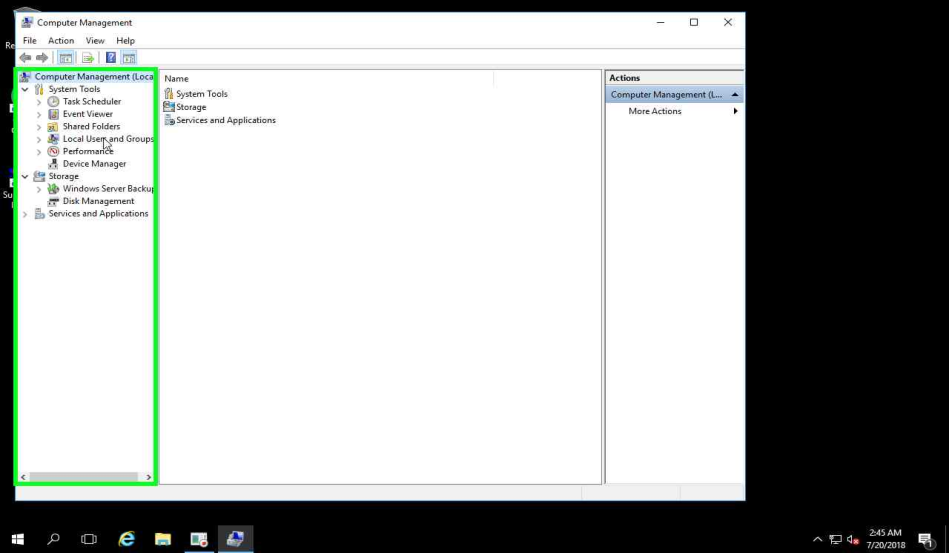
PASSO 2: Selecionar Usuários e Grupos

PASSO 3: Selecione "grupos“.

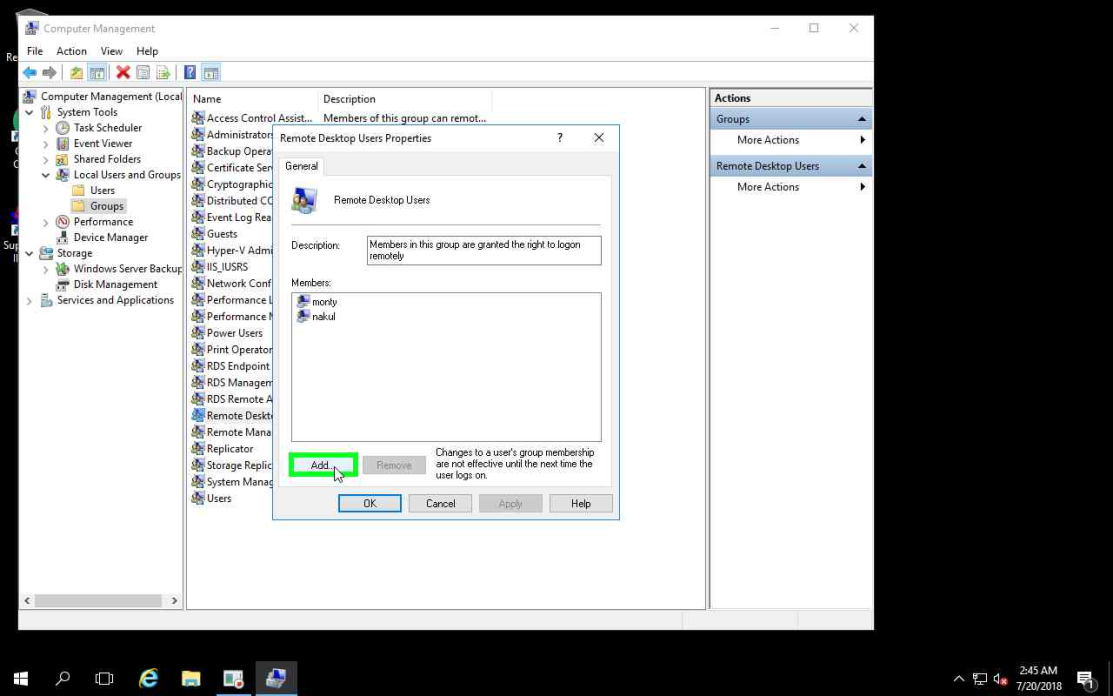
PASSO 4: Selecione "Usuários de área de trabalho remota“.

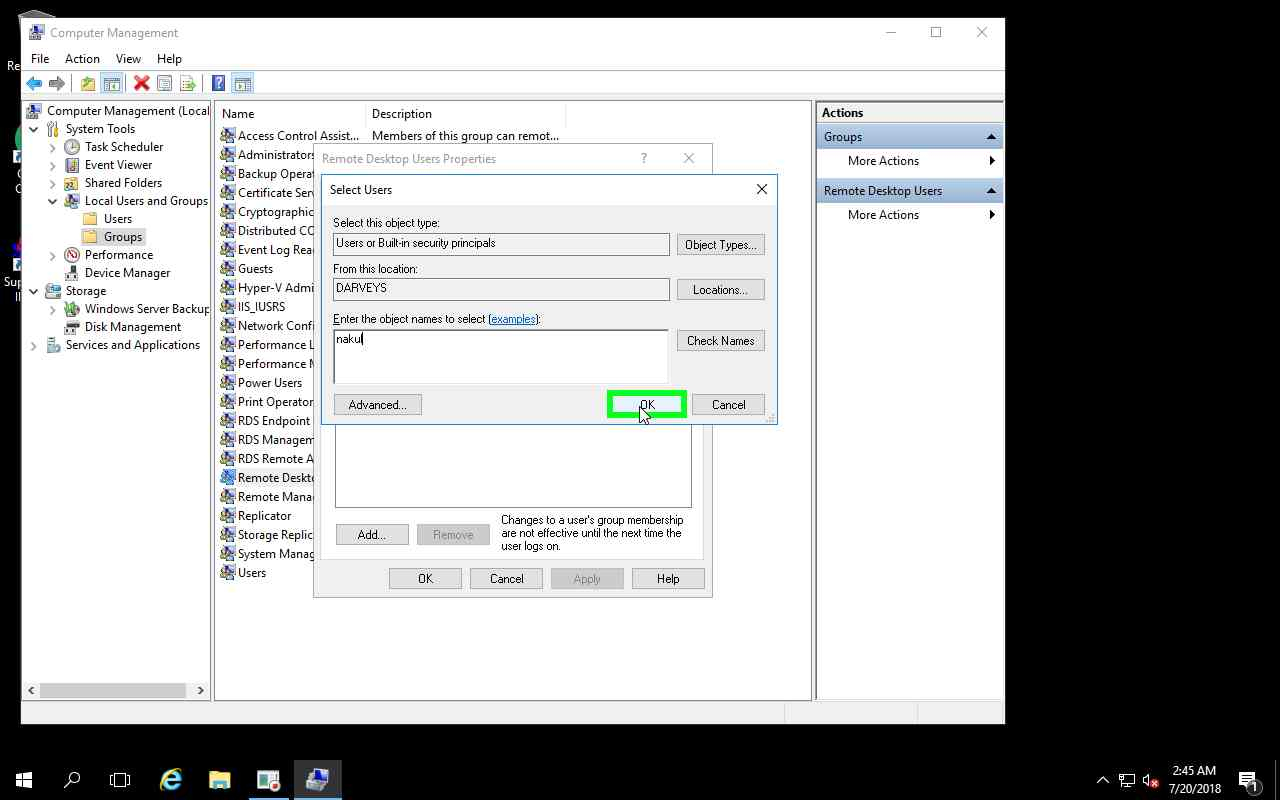
PASSO 5: Adicione usuários que você deseja adicionar para remoto.

COMO TOMAR REMOTO

PASSO 6:
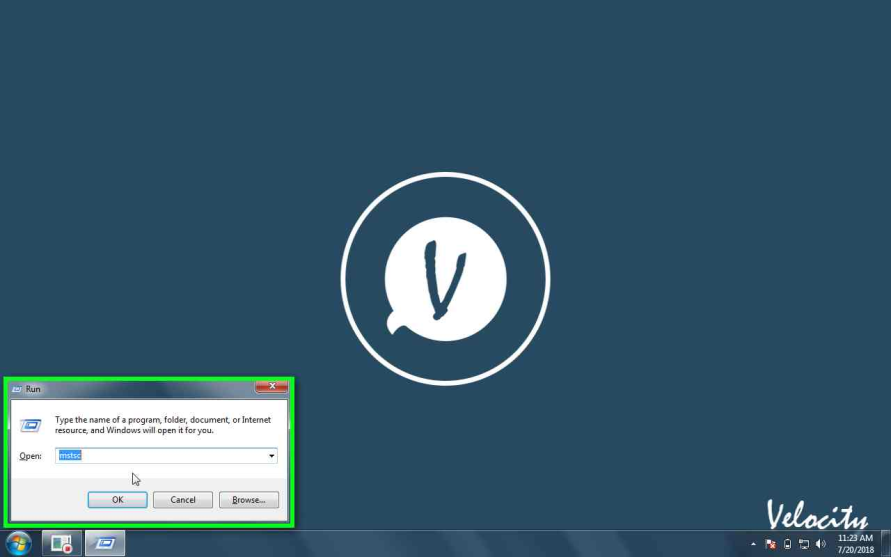
Abra o seu comando de execução. (A maneira mais rápida de fazer é 'Windows Key' + r) Digite mstsc

PASSO 7:
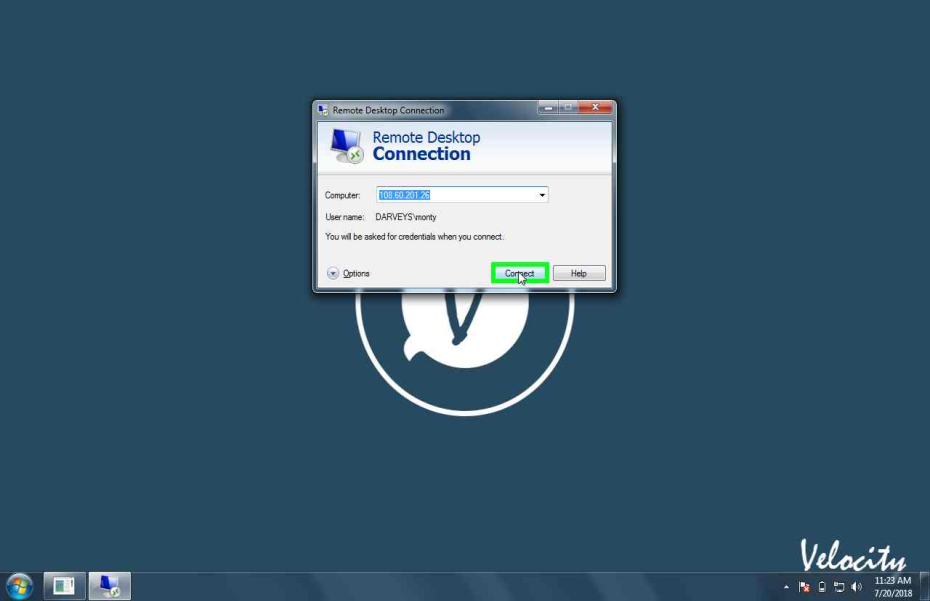
Introduzir o "Endereço IP" ou o "nome da máquina"Por exemplo: – \\ 108.60.201.26

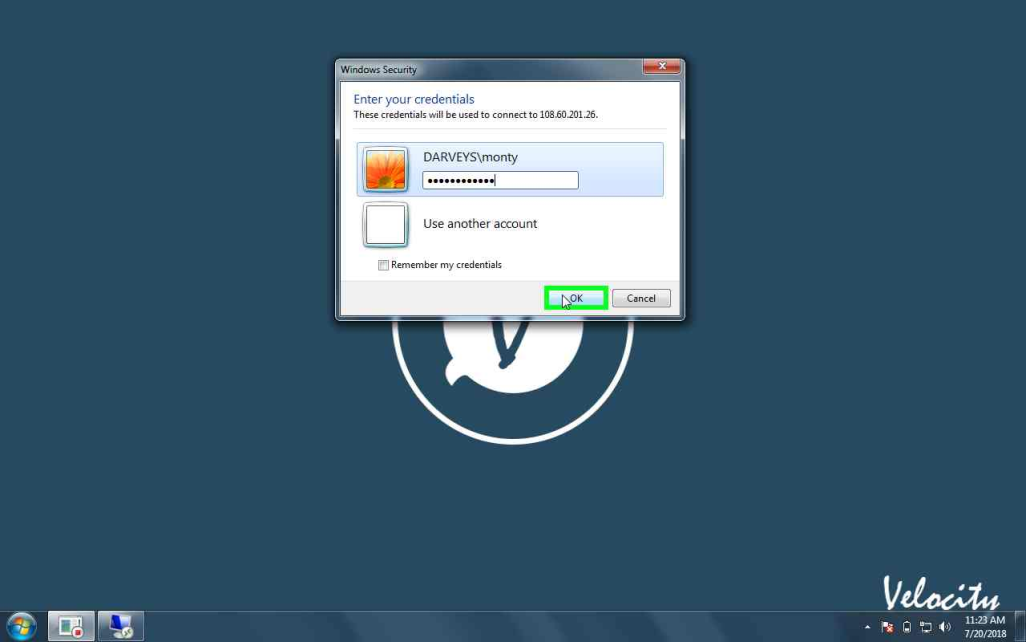
PASSO 8: entrar Nome de usuário e Senha e depois clique em "OK“.

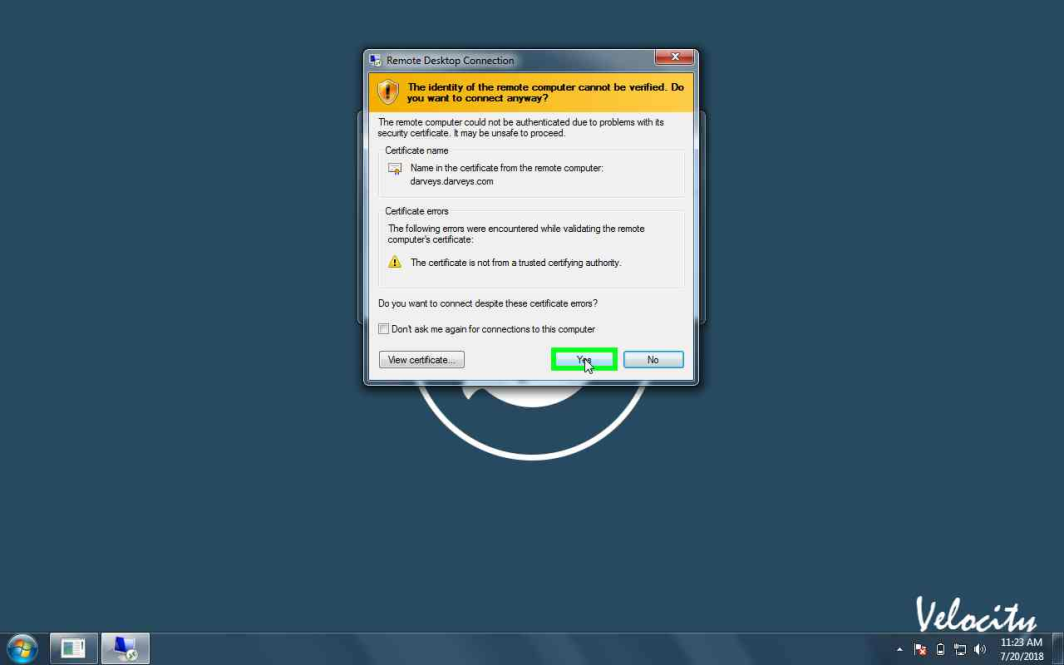
PASSO 9: Clique em "Sim"para conectar o servidor remoto.

PASSO 10: Agora está conectado à conexão remota.


Como tirar o RDP do servidor da máquina MAC?

Siga estas etapas para tirar o RDP do servidor da máquina MAC.

PERMITE A CONEXÃO REMOTA

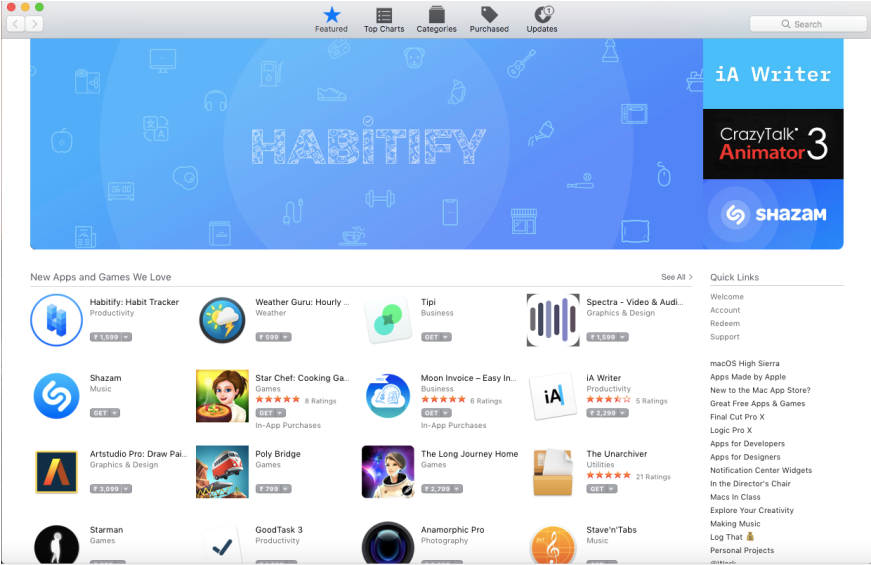
PASSO 1: Clique em DOCK e selecione Loja de aplicativos.

PASSO 2: Tipo "Microsoft Remote Desktop"na caixa de pesquisa.

PASSO 3: Após a pesquisa, precisa instalar o software "Microsoft Remote Desktop“.

COMO TOMAR REMOTO?

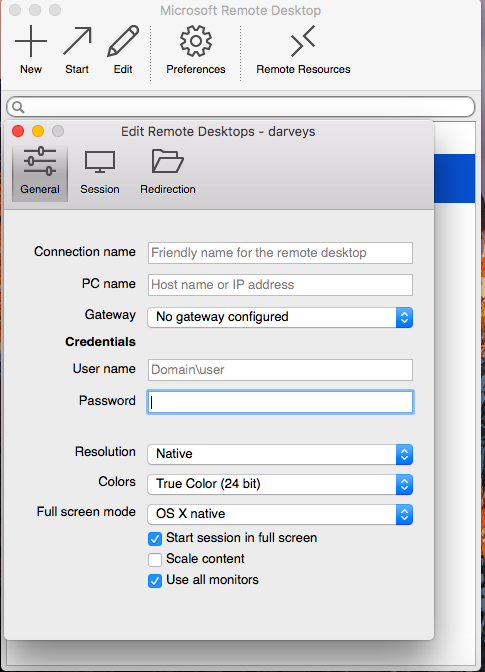
PASSO 4: Abra e clique em "NOVO +"e preencha os detalhes da conexão e feche a janela.

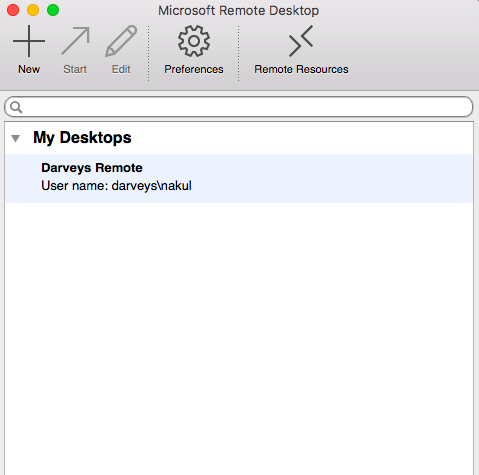
PASSO 5: Selecione a conexão criada "Darveys Remote“.

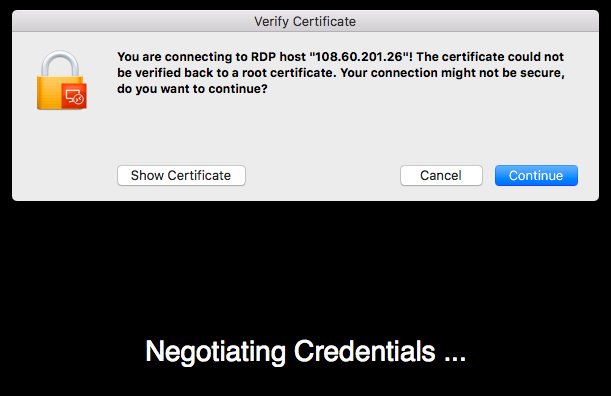
PASSO 6:? Remote connection is connecting to RDP.

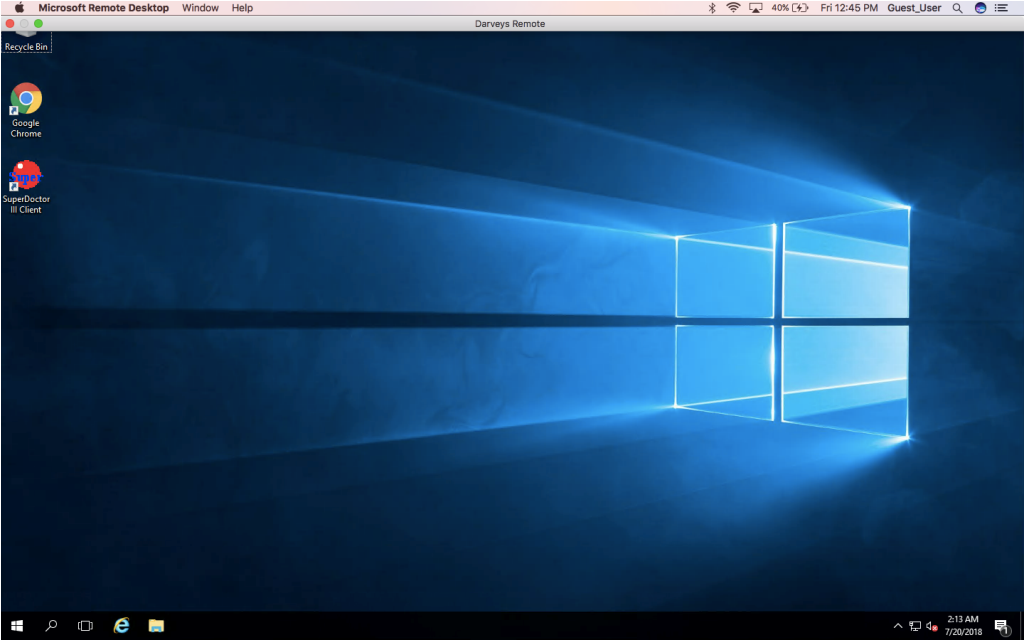
PASSO 7: Conexão remota está conectada.


Como ativar o fechamento automático de problemas via SVN Commit em Redmine

Step1: Installation Instructions for Repositories in SVN

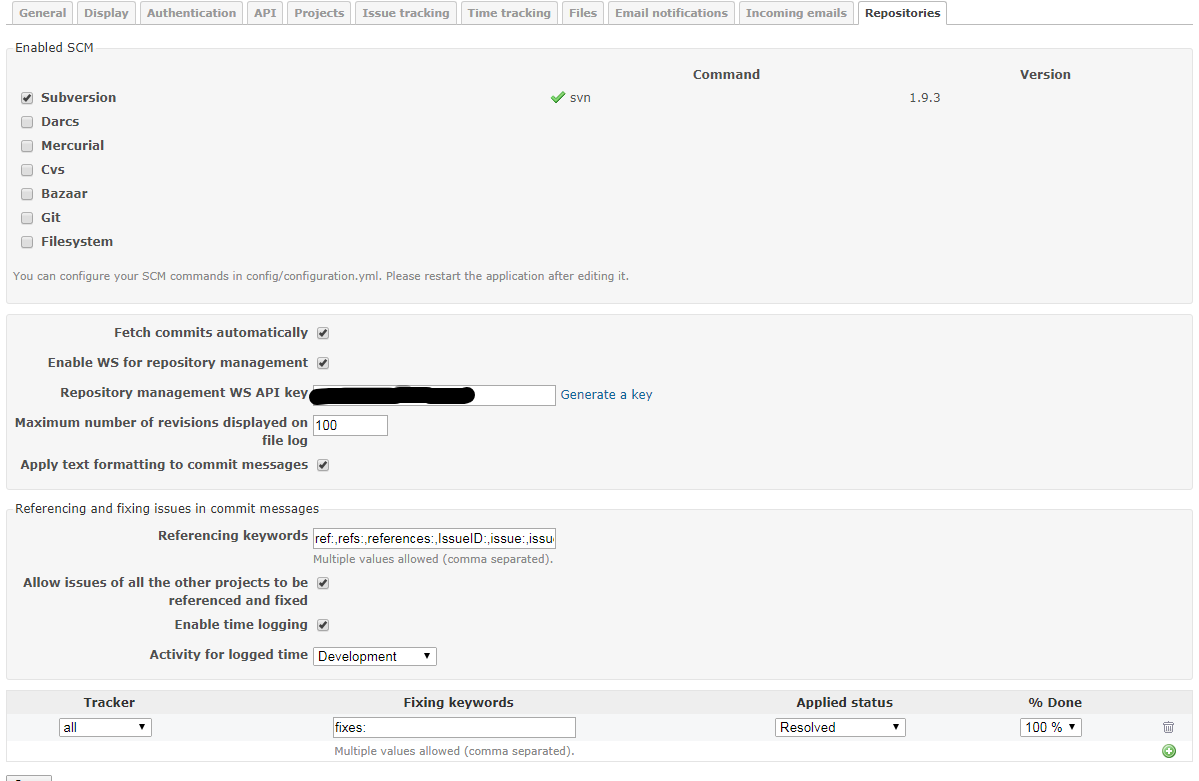
Go to Redmine> Administration> Settings> Repositories ? And make sure the settings are as shown below:

Automatically check for confirmations

When you enable this option, the application automatically starts the retrieval of revisions when the user tries to access the repository page.

The default value is: Yes

You can disable this option and automate the call to the # fetch_changesets repository using cron to regularly retrieve revisions of all the repositories in the background.

For Velocity: We do not deactivate and, at the same time, place an automatic search every time a new commit is made. To know how it was done, please read more.

Example: ruby script / runner “Repository.fetch_changesets” -and output To Redmine 2.x: ruby script / rails runner “Repository.fetch_changesets” -and output To Redmine 3.x: bin / rails runner “Repository. fetch_changesets “-and output You can configure the automatic call from the post-commit hook (for SVN) and post-receive (for GIT) and have the changesets fetched after each commit. Please note that implementing the above statement would fetch details for each reporsitory added in any project in Redmine, in case you have a large number of these repositories added in the projects, then it becomes a time consuming process. For me, it was around 10 seconds for repository 1.

http: // <redmine url> / sys / fetch_changesets? key = <sua chave de serviço>

Para buscar apenas um repositório via navegador, use a seguinte URL: (Buscar apenas o repositório para o qual a confirmação foi feita é muito mais eficiente e consome menos tempo.

Até você buscar o repositório, as Tarefas no Redmine não serão fechadas.

O identificador do projeto pode ser o número do projeto, por exemploid = 1?or the identifier name that you gave the project, e.g.,?id = mobileapp

http: // <redmine url> / sys / fetch_changesets? key = <sua chave de serviço>? id = <identificador do projeto> & key = <sua chave de serviço>

Exemplo:https://www.myredmineurl.com/sys/fetch_changesets?id=mypid&&key=djdj57FGDJmkj67

Leia mais sobre scripts de pós-commit:https://www.redmine.org/projects/redmine/wiki/HowTo_setup_automatic_refresh_of_repositories_in_Redmine_on_commit

Ativar WS para gerenciamento de repositório

Essa opção deve ser ativada apenas se você instalou o script para criação automática do repositório SVN.Padrão: não.Mas, para fazer o autofetch de cada repositório no commit, habilite-o, mesmo que você não queira criar o repositório SVN automaticamente.

Chave de API WS de gerenciamento de repositório

Uma chave secreta para WS de gerenciamento de repositório. Isso será usado na busca de cada repositório secretamente.

Número máximo de revisões exibidas no log de arquivos

Ele fornece uma maneira de limitar a quantidade de revisões recuperadas do SCM para um determinado caminho navegado.

Referenciando problemas em mensagens de confirmação

Quando buscados nos repositórios, as mensagens de confirmação são verificadas para IDs de problemas referenciados ou corrigidos. Essas opções permitem definir palavras-chave que podem ser usadas em mensagens de confirmação para referência ou corrigir problemas automaticamente e o status a ser aplicado a problemas corrigidos. Palavras-chave padrão são:

  • para questões de referência: refs :, references :, IssueID: (maiúsculas e minúsculas)
  • para corrigir problemas: correções :, fecha:

Não há status padrão definido para problemas corrigidos. Você terá que especificá-lo se você quiser ativar o fechamento automático dos problemas. Se você quiser referenciar problemas sem usar palavras-chave, insira uma única estrela: * noReferenciando palavras-chave?(Administration/Repository) setting. In this case, any issue ID found in the message will be linked to the changeset.

Example of a working commit message using default keywords:

Este commit refs #1, #2 e corrige #3

Esta mensagem referenciaria os problemas 1 e 2 e corrige automaticamente o problema 3. Depois que um ID de problema de palavra-chave pode ser separado por um espaço, uma vírgula ou &. As palavras-chave são caseinsensíveis e pelo menos um espaço em branco ou dois pontos é necessário entre a palavra-chave e o primeiro hash para produzir uma correspondência. Mais exemplos que produzirão o mesmo resultado que o exemplo acima:

Este commit refs: #1, #2 e corrige #3 Isso confirma Refs #1, #2 e corrige #3 Isso confirma REFS: #1, #2 e corrige #3

Ativar registro de tempo

Permite registro de tempo diretamente de mensagens de confirmação. Isso só faz sentido se você ativar o módulo “Acompanhamento de tempo” no projeto. Nesse caso, você pode adicionar palavras especiais em sua mensagem de confirmação para indicar o tempo gasto em um problema. A sintaxe básica para fazer isso é:@ <hora>, onde o tempo consiste em um número de horas ou minutos. Aqui está uma lista de muitas mensagens de confirmação válidas que funcionariam se você quiser dizer que gastou N horas no problema 1234:

Implemento #1234 @2 Recurso do Implemento #1234 @2h Recurso do Implemento #1234 @2hours Recurso do Implemento #1234 @15m Recurso do Implemento #1234 @15min Recurso do Implemento #1234 @3h15 Recurso do Implemento #1234 @3h15m Recurso do Implemento #1234 @3: 15 Recurso do Implemento #1234 @3.25 Recurso do Implemento #1234 @3.25h Recurso do Implemento #1234 @3,25 Recurso do Implemento #1234 @3,25h

Atividade para o tempo registrado

Esse é o tipo de atividade que deve ser usado ao detectar um tempo de log em uma mensagem de confirmação (veja acima).


Step2: Fazendo alterações no projeto

2. Assegure-se de poder confirmar e atualizar o Repositório do Projeto que você pretende acessar a partir do servidor em que o Redmine está instalado.

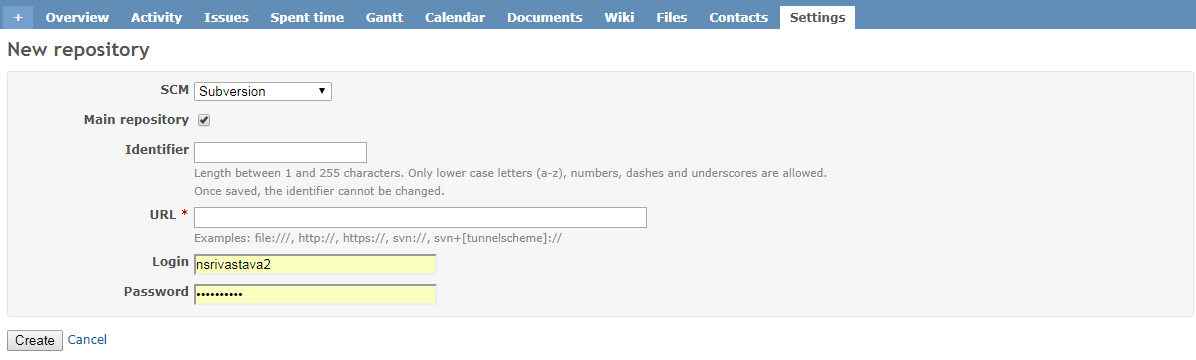
Para velocidade:?For Velocity there is a generic user:?velsofsvnque é adicionado a todos os repositórios e este é o usuário usado no servidor Redmine para atualizar as listagens de repositório quando os commits acontecerem. Portanto, verifique se esse usuário tem acesso ao repositório que está sendo configurado para o encerramento automático de problemas por meio do SVN. Caso haja problemas com o acesso, verifique se as restrições de IP estão presentes no repositório do host Assembla / SVN. 2. Vá para o seu projeto como administrador do sistema e vá para Configurações> Módulos. Ative o Módulo de Repositório. 3. Preencha o formulário abaixo mostrado no módulo Repositório desse projeto:
Identificador:?Any name you wish

URL:?URL of the Assembla repository. Example:?https://subversion.assembla.com/svn/protocol.cdms/trunk

Entre:?Username which has access to the above repository. For Velocity: velsofsvn

Senha:?Password which has access to the above repository. For Velocity: Password here:??https://docs.google.com/spreadsheets/d/1DuvyfZgCx125Mv04mhCgXqrOcTW7BQPtSGPbvO9pu-g/

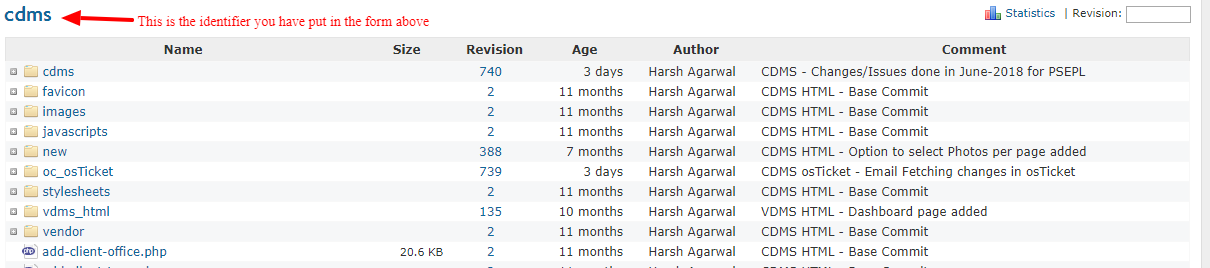
4. Depois de ter concluído o passo#3, o Repositório começará a aparecer da maneira mostrada abaixo:


Step3: Fazendo mudanças no SVN da Assembla

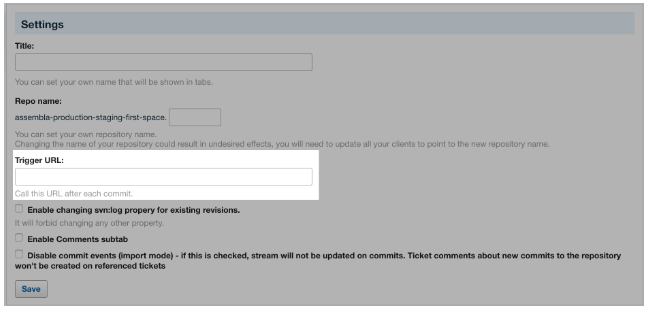
5. Para acessar esta página, você deve ser um proprietário ou um membro com TODOSpermissões?(learn more about roles and permissions). To get here, go to your Assembla SVN repository > Settings > General Settings.

URL de acionamento:
Este recurso chama um URL específico após cada confirmação. Nosso servidor envia uma solicitação para o serviço remoto especificado no URL. O resultado dependerá do que um usuário define esse serviço para fazer sob esse URL específico. GET URL após cada confirmação pode ser usado para acionar uma construção, por exemplo. Aqui no URL do gatilho você tem que colocar na url dicussed acima para Auto Buscando um Repositório particular: Exemplo:https://www.myredmineurl.com/sys/fetch_changesets?id=mypid&&key=djdj57FGDJmkj67

It is. You should be up and running.

O que são sites de sandbox no eBay Marketplace?

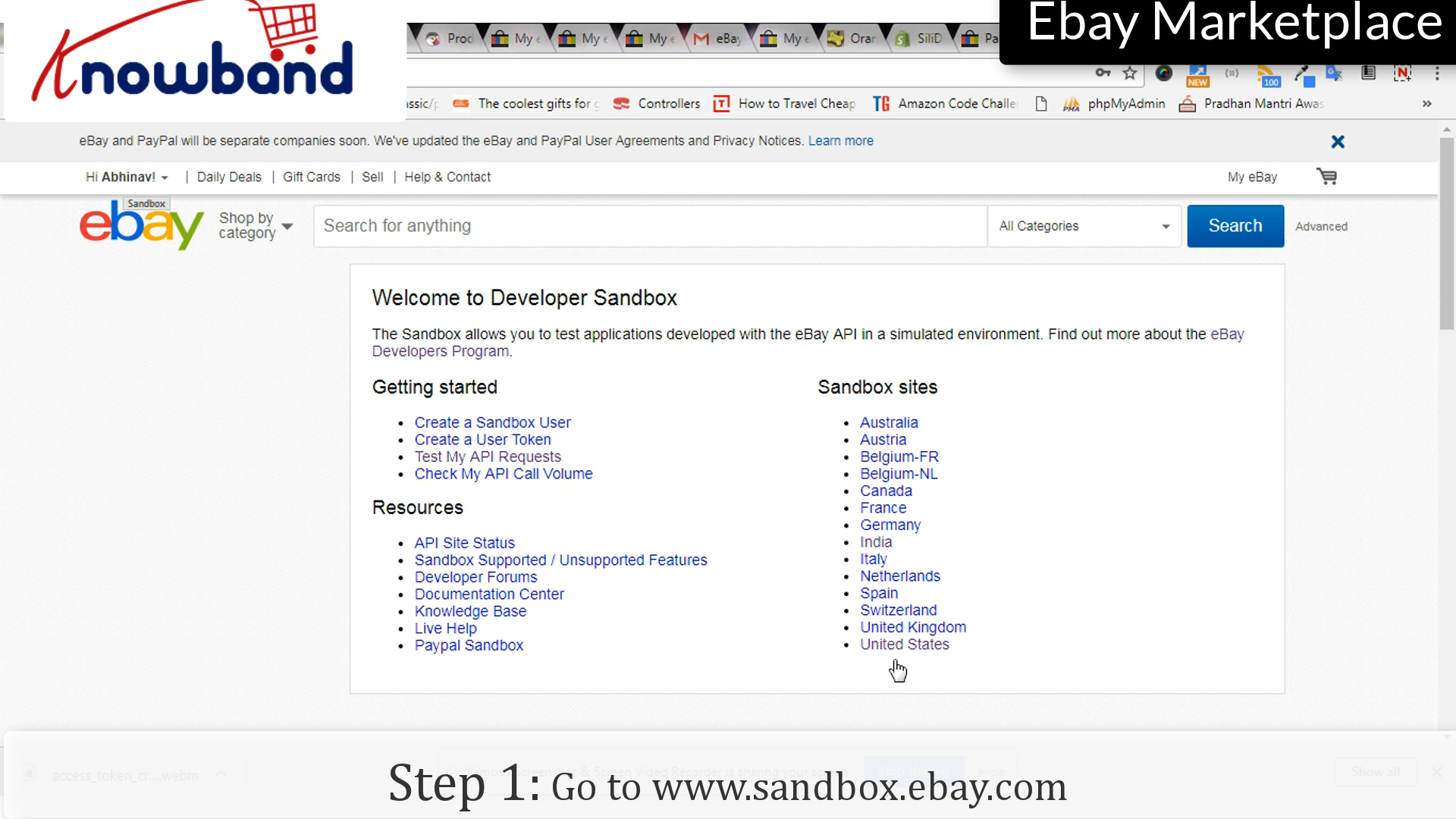
Etapa 1: Sandbox.com

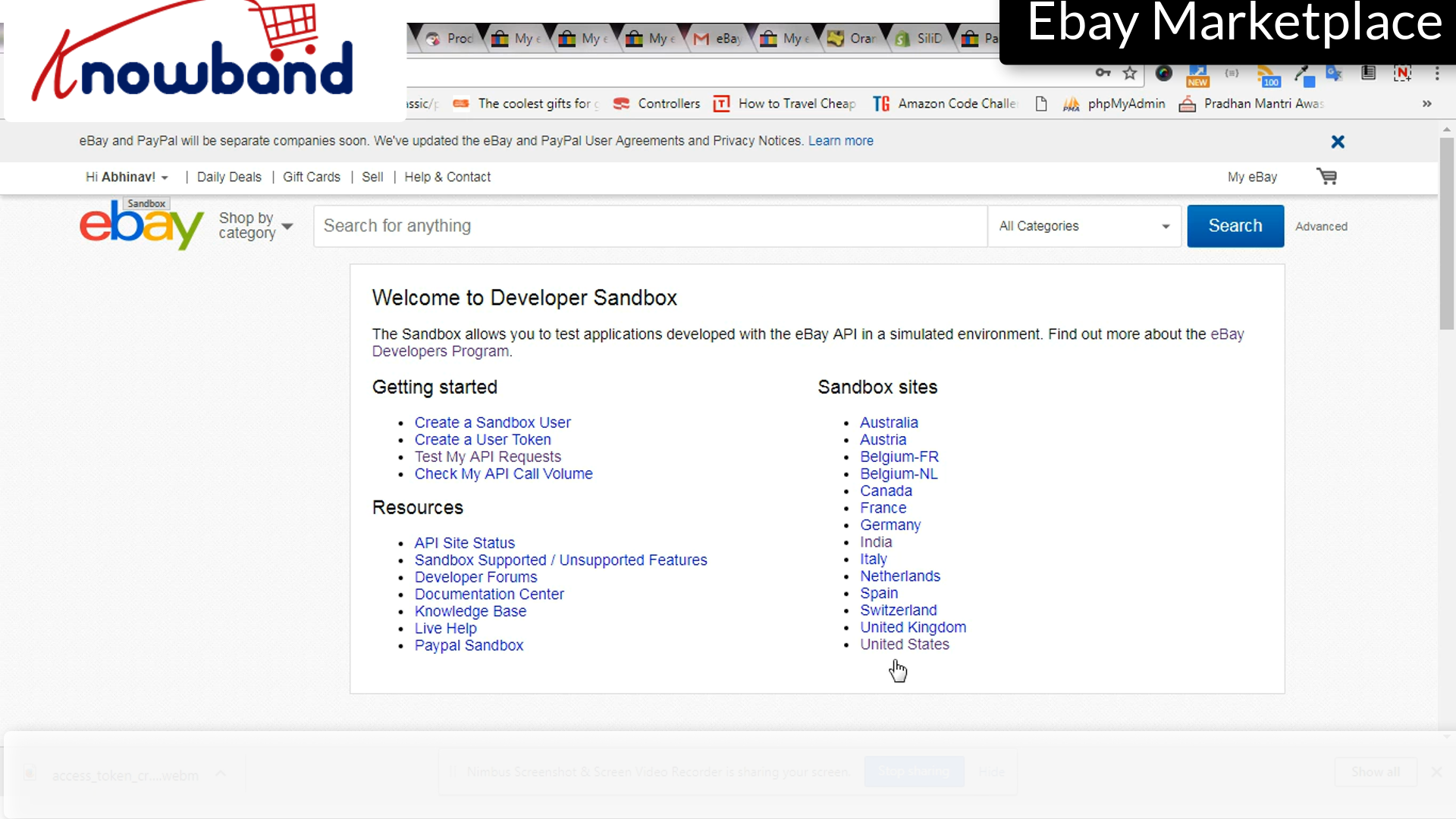
Vá para www.sandbox.ebay.com.

O eBay fornece o ambiente Sandbox. O Sandbox é um ambiente especial projetado apenas para teste, e um aplicativo direcionado ao Sandbox pode executar todas as operações possíveis no ambiente de produção.

O que é Sandbox?

O eBay fornece o ambiente Sandbox. O Sandbox é um ambiente especial projetado apenas para teste, e um aplicativo direcionado ao Sandbox pode executar todas as operações possíveis no ambiente de produção.

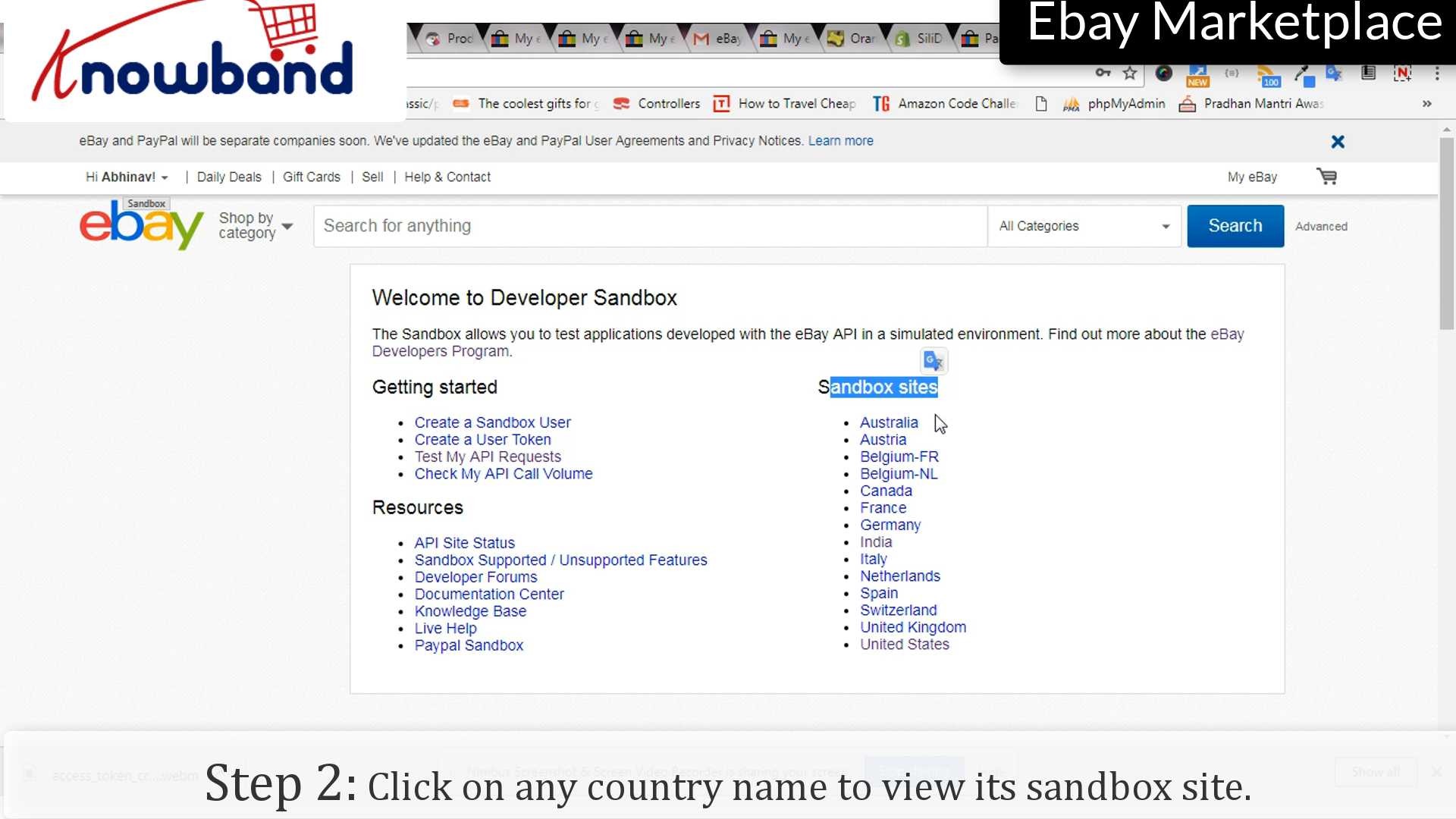
Etapa 2: veja o site da sandbox

Clique no nome de qualquer país listado para visualizar o site da sandbox para o mesmo.

Para qualquer dúvida, entre em contato conosco em support@knowband.com.

Histórias relacionadas:

  1. Como criar um token de acesso no eBay Marketplace?
  2. Como criar uma conta de vendedor no eBay Marketplace?
  3. Como listar um produto no eBay Marketplace?
  4. Como revisar e relistar no eBay Marketplace?
  5. Como lançar um mercado como Etsy e Ebay?
  6. Como classificar mais alto e obter suas listagens visto na busca do eBay?
  7. Como criar uma conta Sandbox no eBay?
  8. Como criar o aplicativo eBay para obter chaves de API e token de usuário necessários?
  9. O que são sites de sandbox no eBay Marketplace?
  10. 4 Ultimate Tips para aumentar as vendas no eBay


Como revisar e relistar no eBay Marketplace?

Depois de listar uma vez, pode haver muitas vezes quando você será obrigado a alterar os detalhes ou até mesmo excluir a listagem. O eBay fornece etapas fáceis para esses processos de modificação. Veja como você faz isso:

A seguir estão as etapas para revisar a lista:

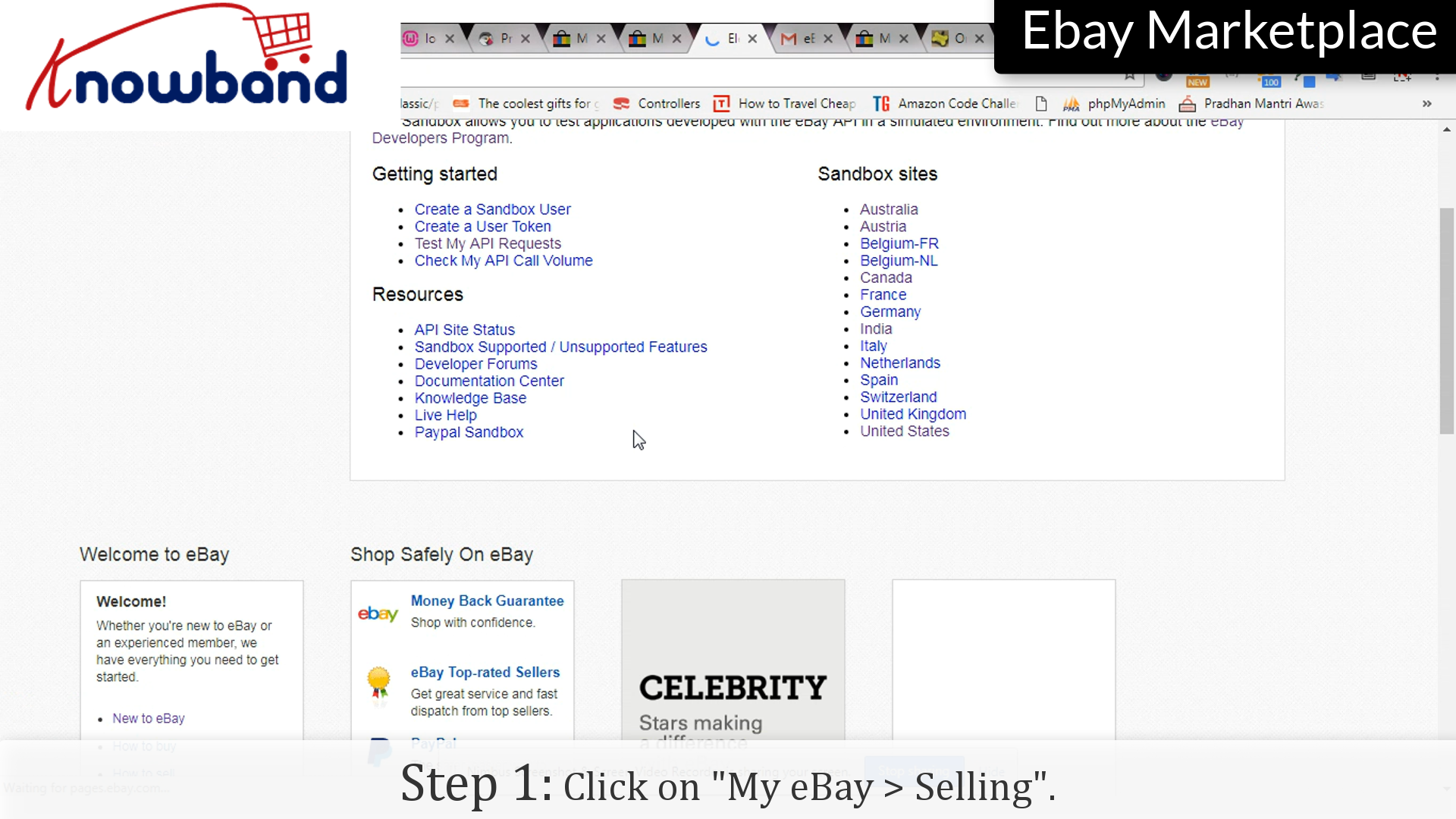
Etapa 1: venda

Clique em “Meu eBay> Venda"no menu.

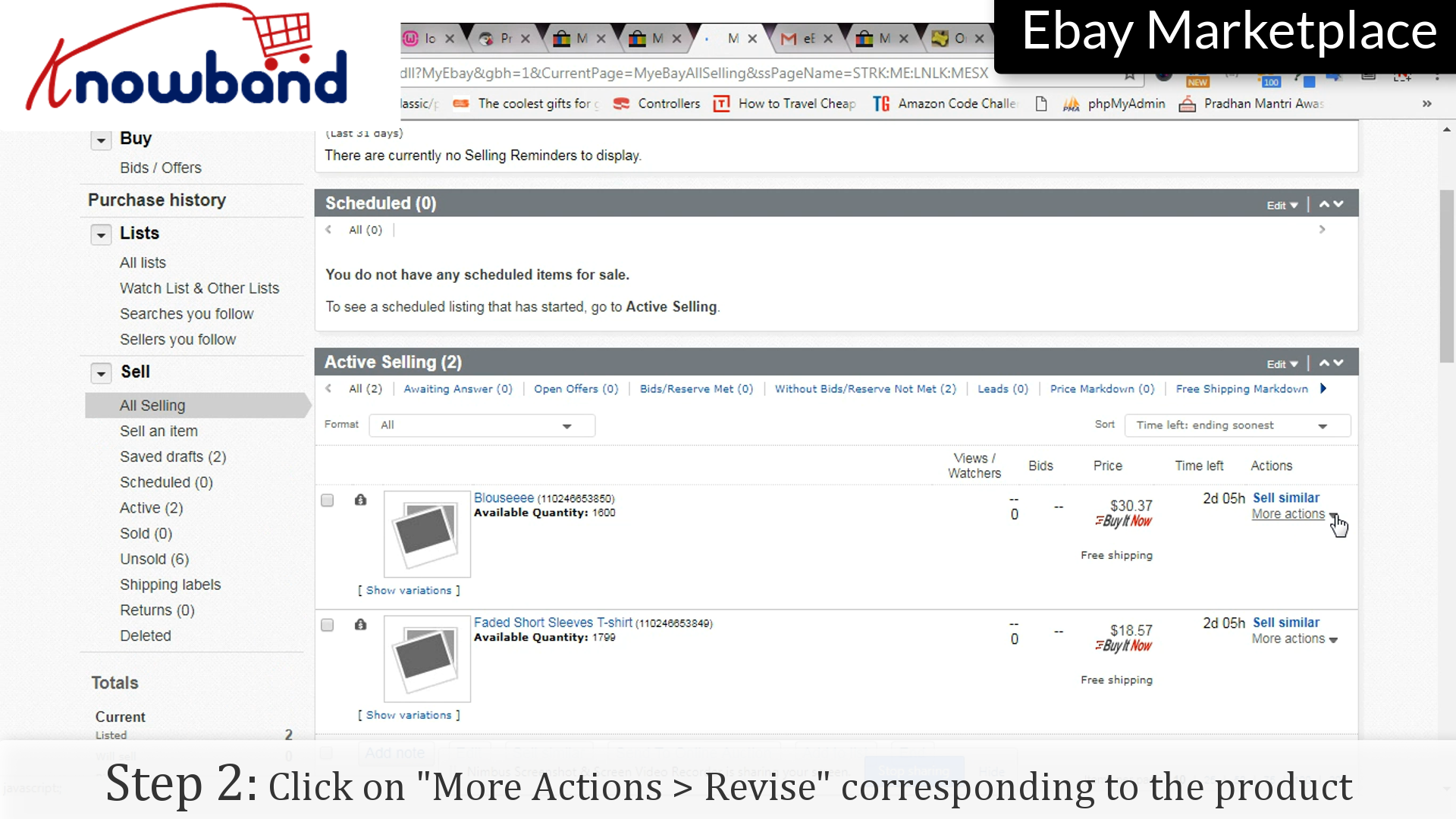
Etapa 2: Revisar

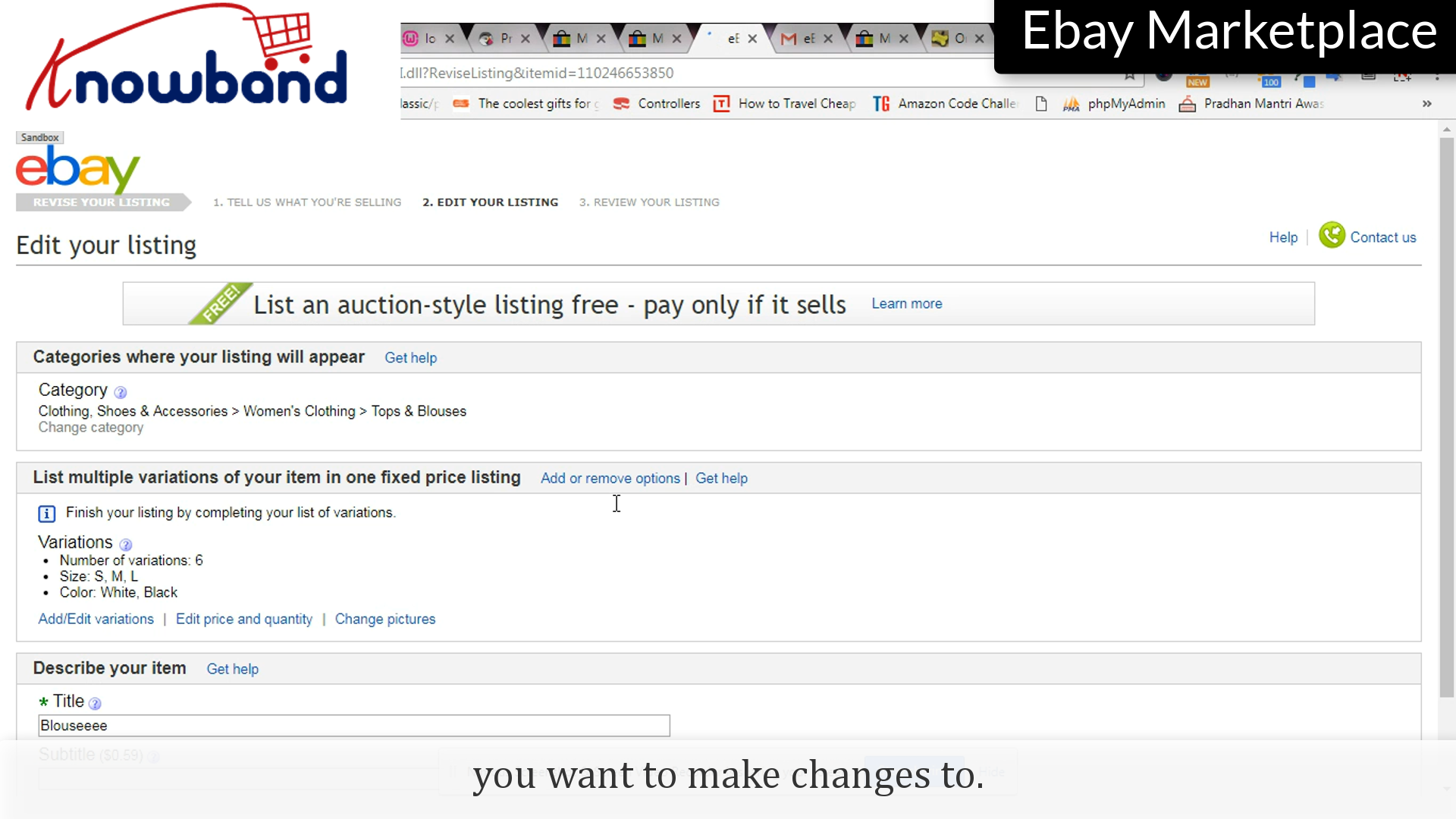
Correspondendo à listagem para a qual você deseja fazer alterações, há uma opção "Mais Ações", uma vez clicado, você será mostrado um menu suspenso, clique em"Revisão"opção fornecida na lista.

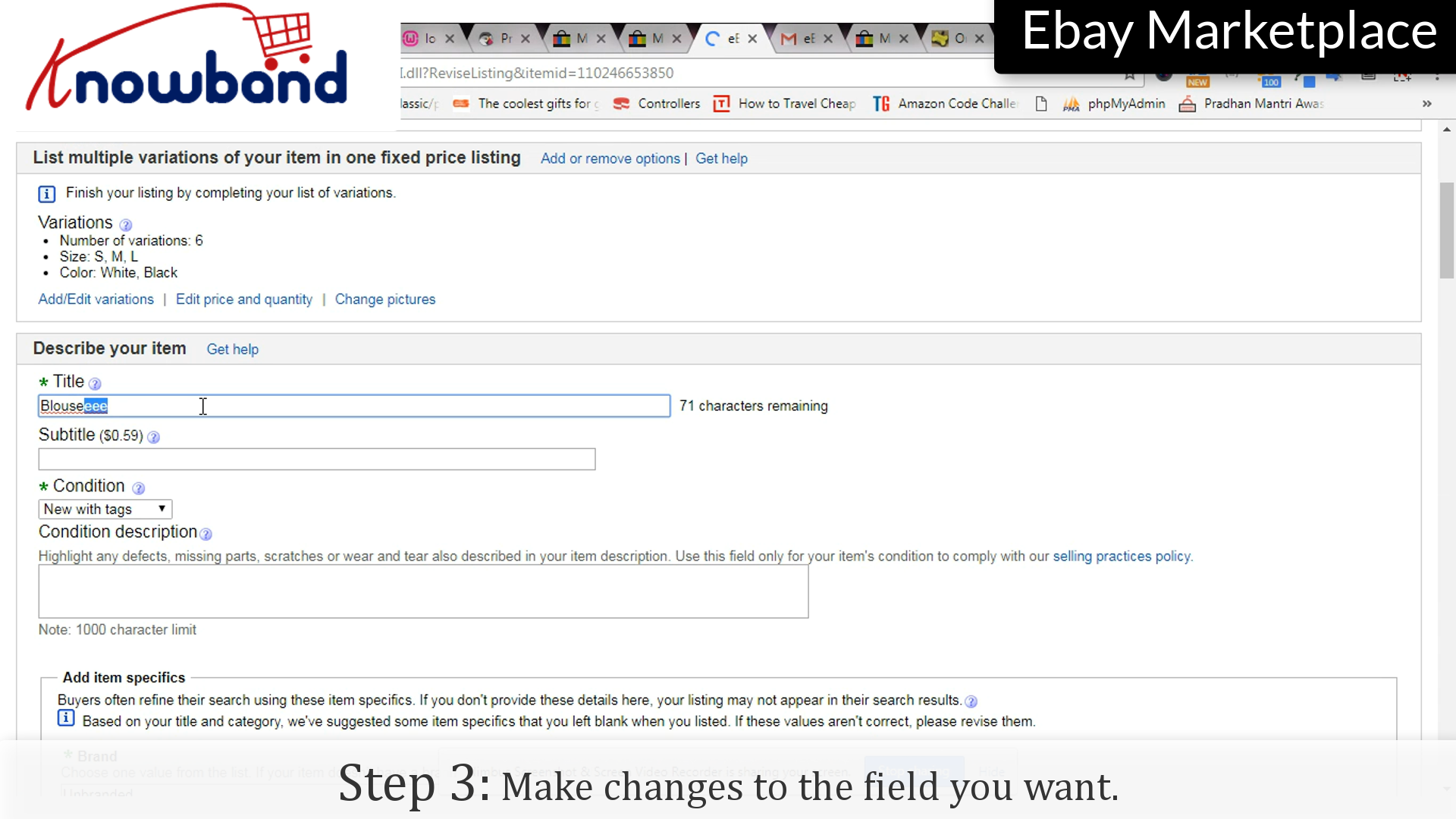
Etapa 3: alterações

Faça alterações nos campos que você deseja alterar.

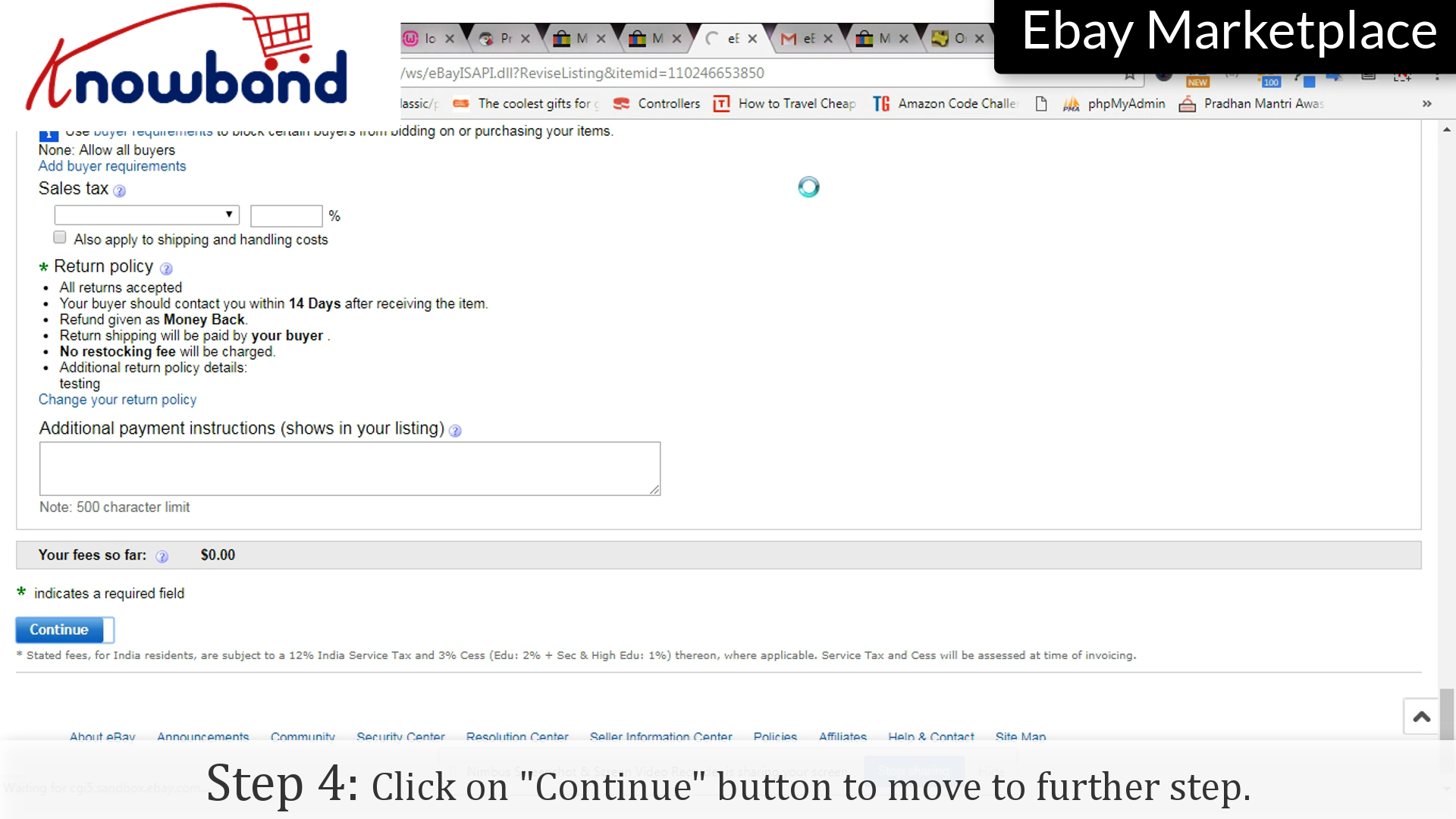
Etapa 4: continuar

Clique em “Continuar"botão para salvar as alterações e avançar.

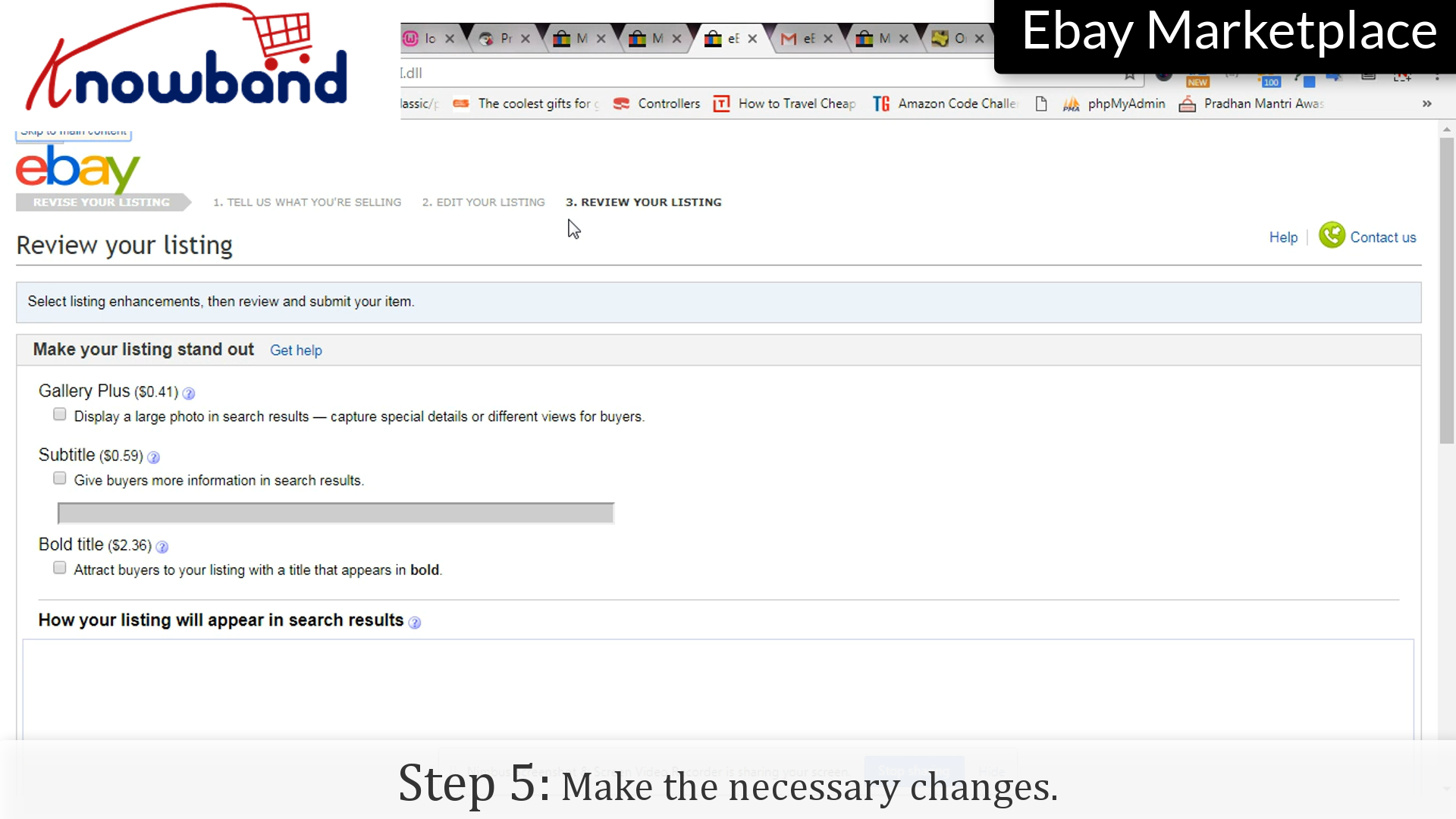
Etapa 5: alterações

Faça as alterações necessárias na etapa final da revisão da lista.

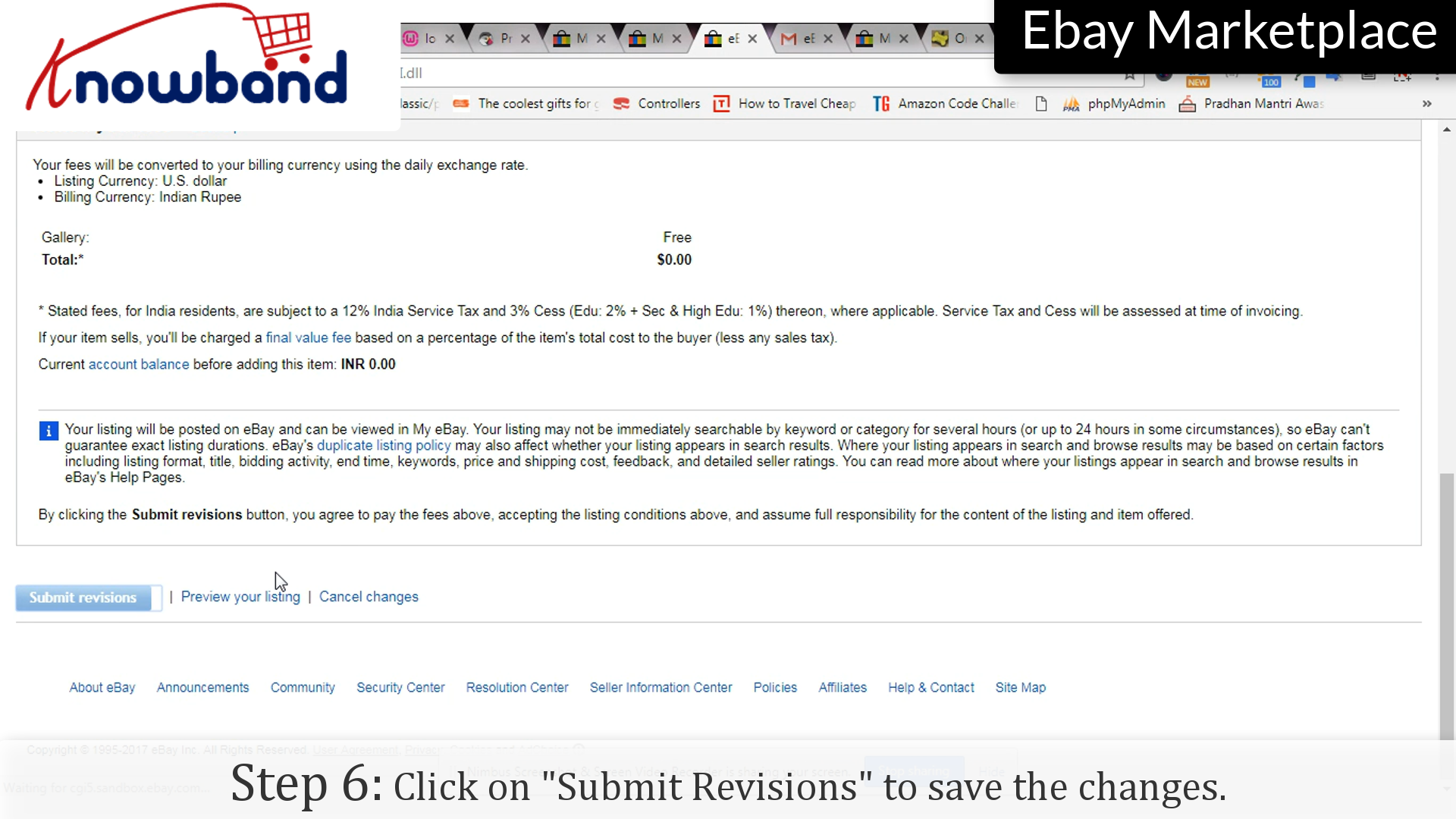
Etapa 6: enviar

Clique em “Enviar revisão"opção para salvar as alterações na listagem.

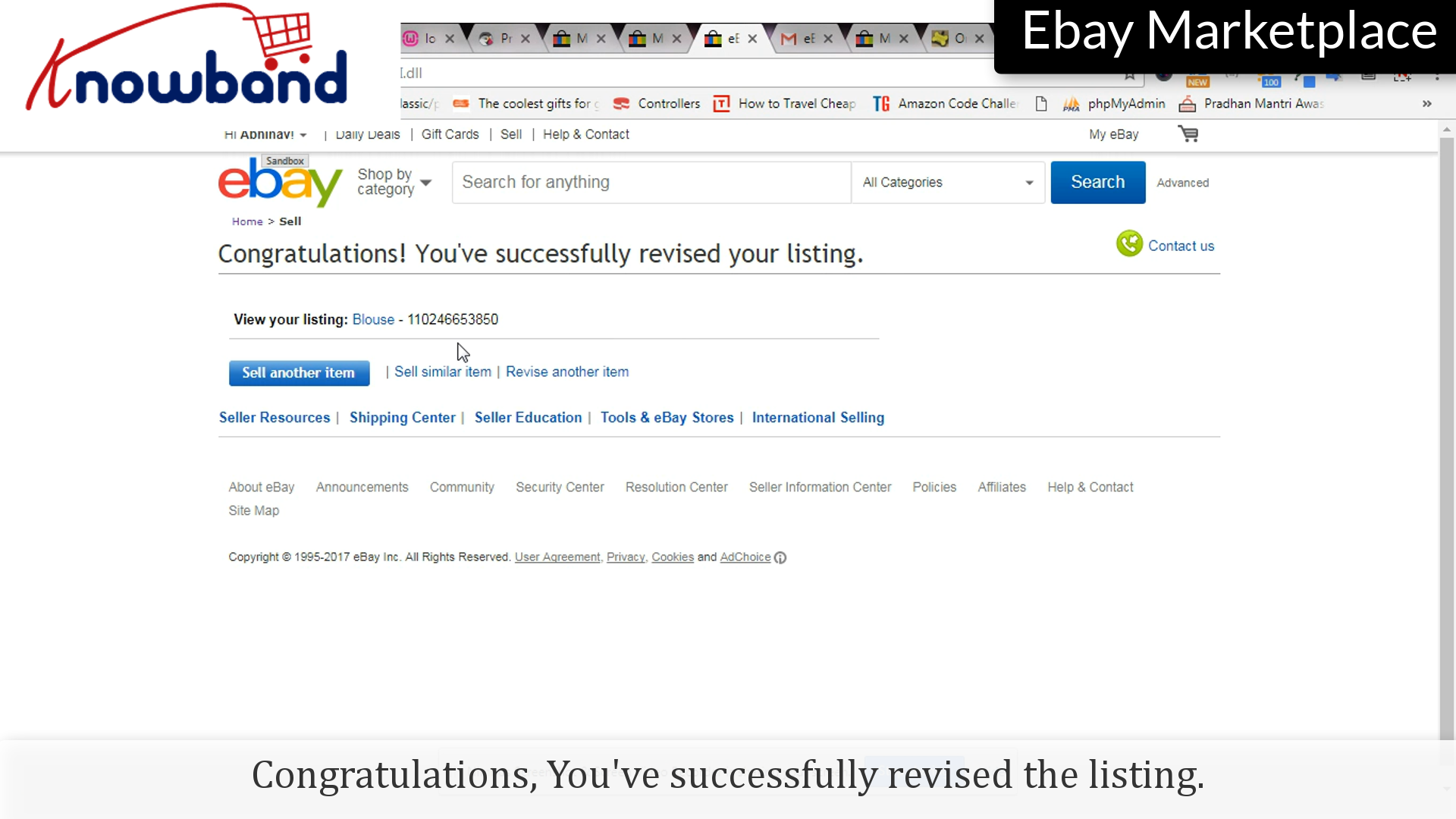
Parabéns, você revisou com sucesso a listagem.

Siga os seguintes pontos para finalizar a listagem:

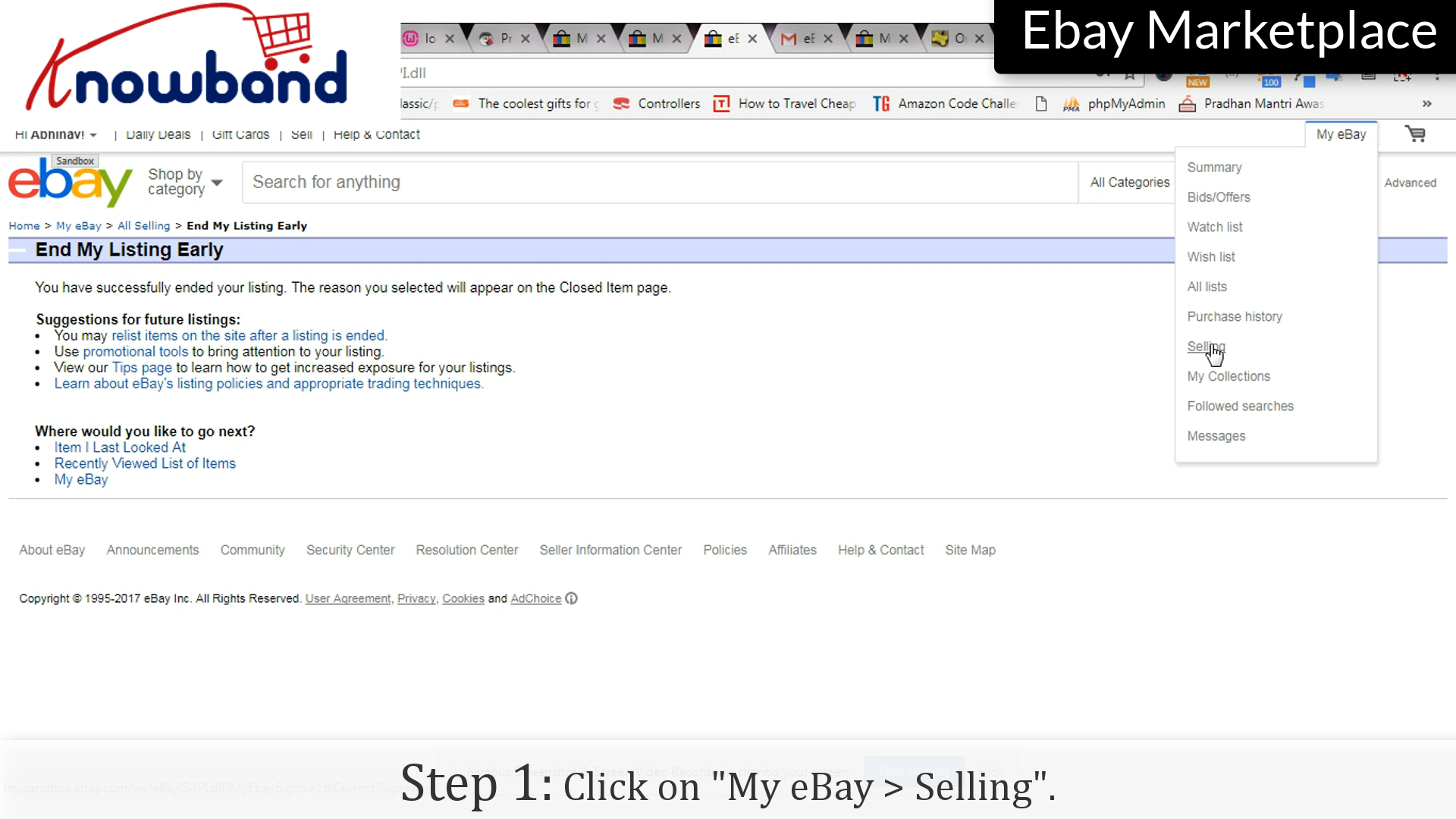
Etapa 1: venda

Clique em “Meu eBay> Venda"opção no menu.

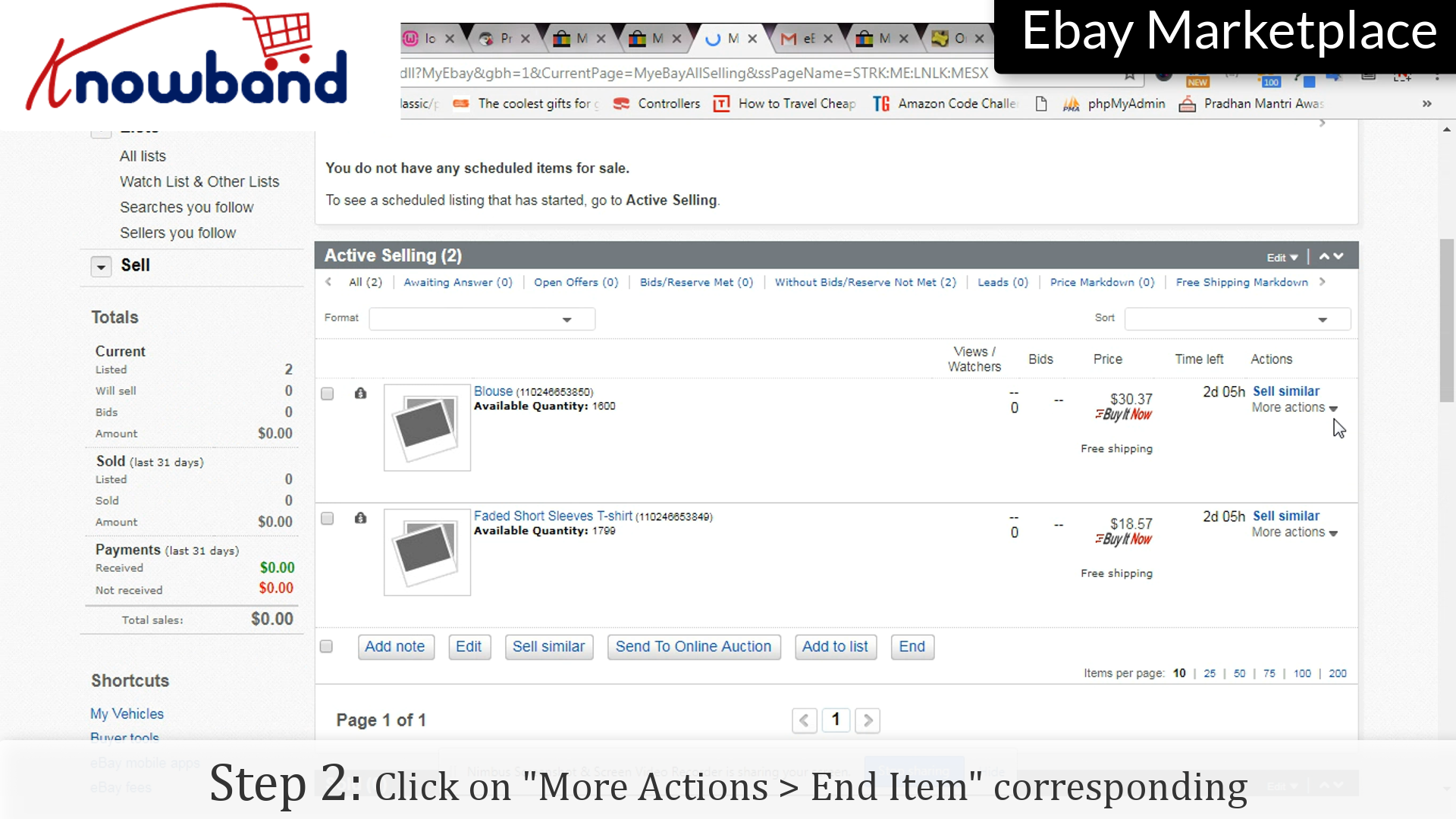
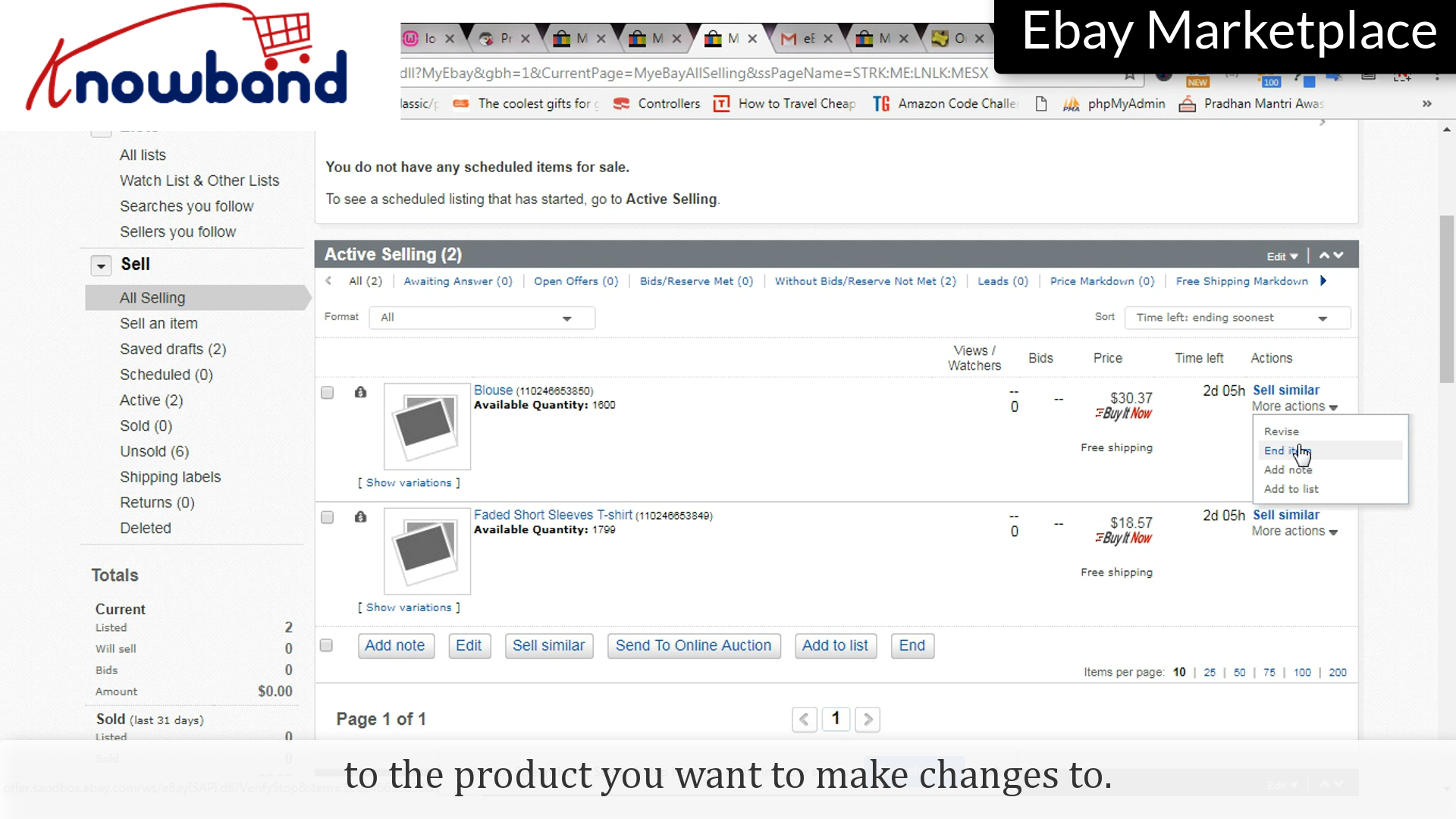
Etapa 2: item final


Clique em “Mais Ações"e, em seguida, no menu suspenso, clique em"Item final“.

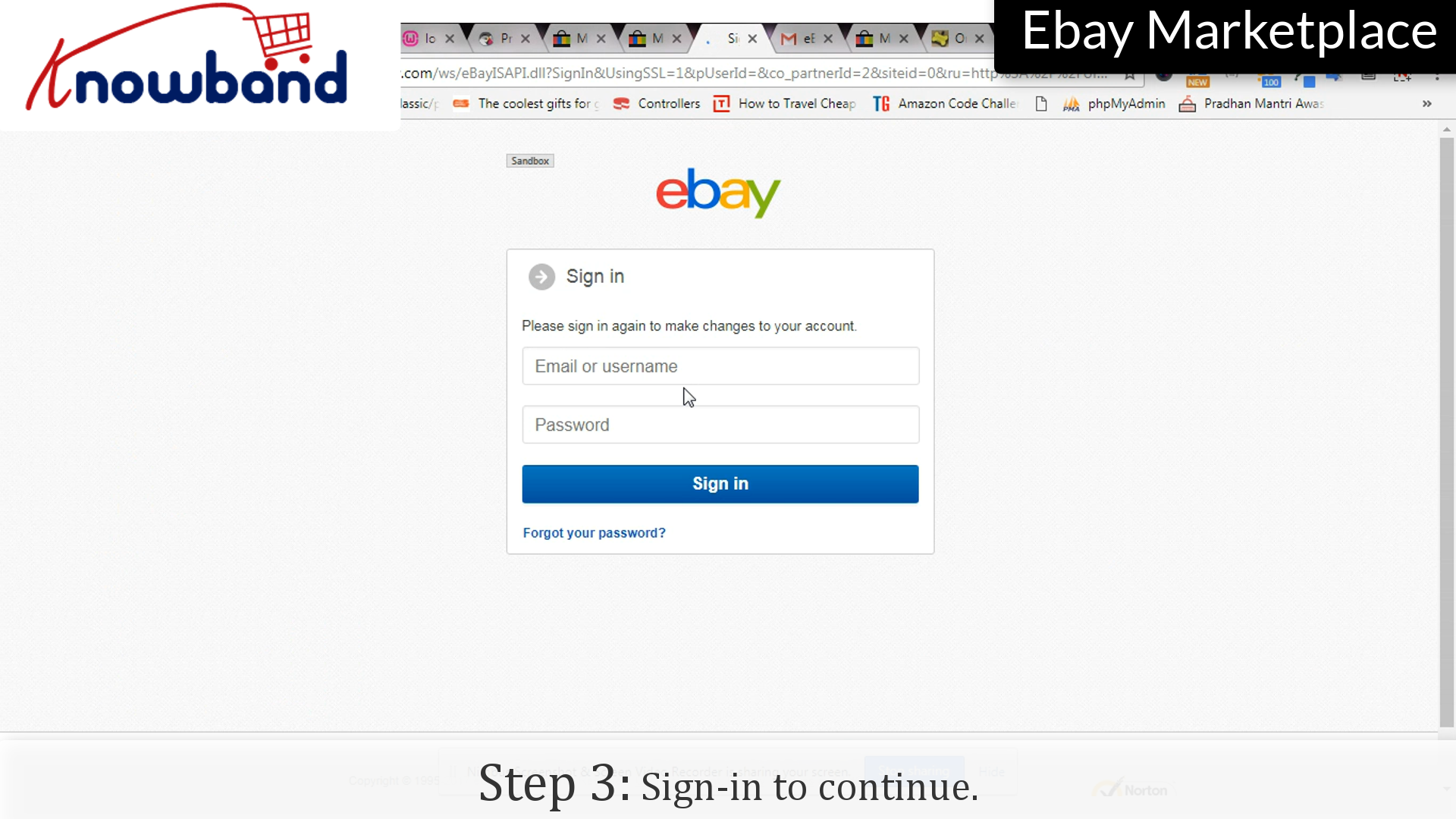
Etapa 3: entrar

Digite suas credenciais como confirmação para finalizar a listagem.

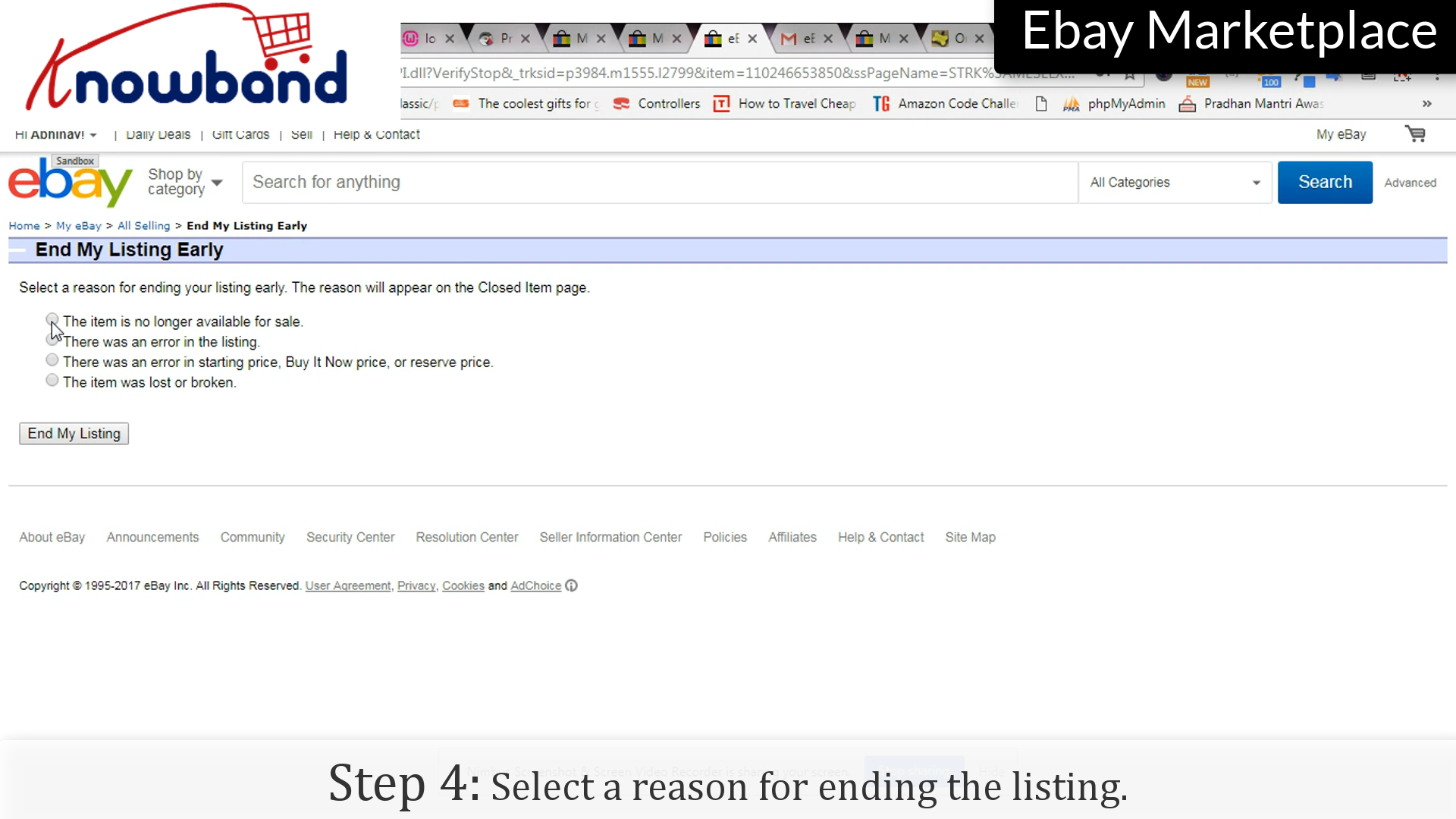
Etapa 4: razão

Selecione qualquer motivo para finalizar a listagem.

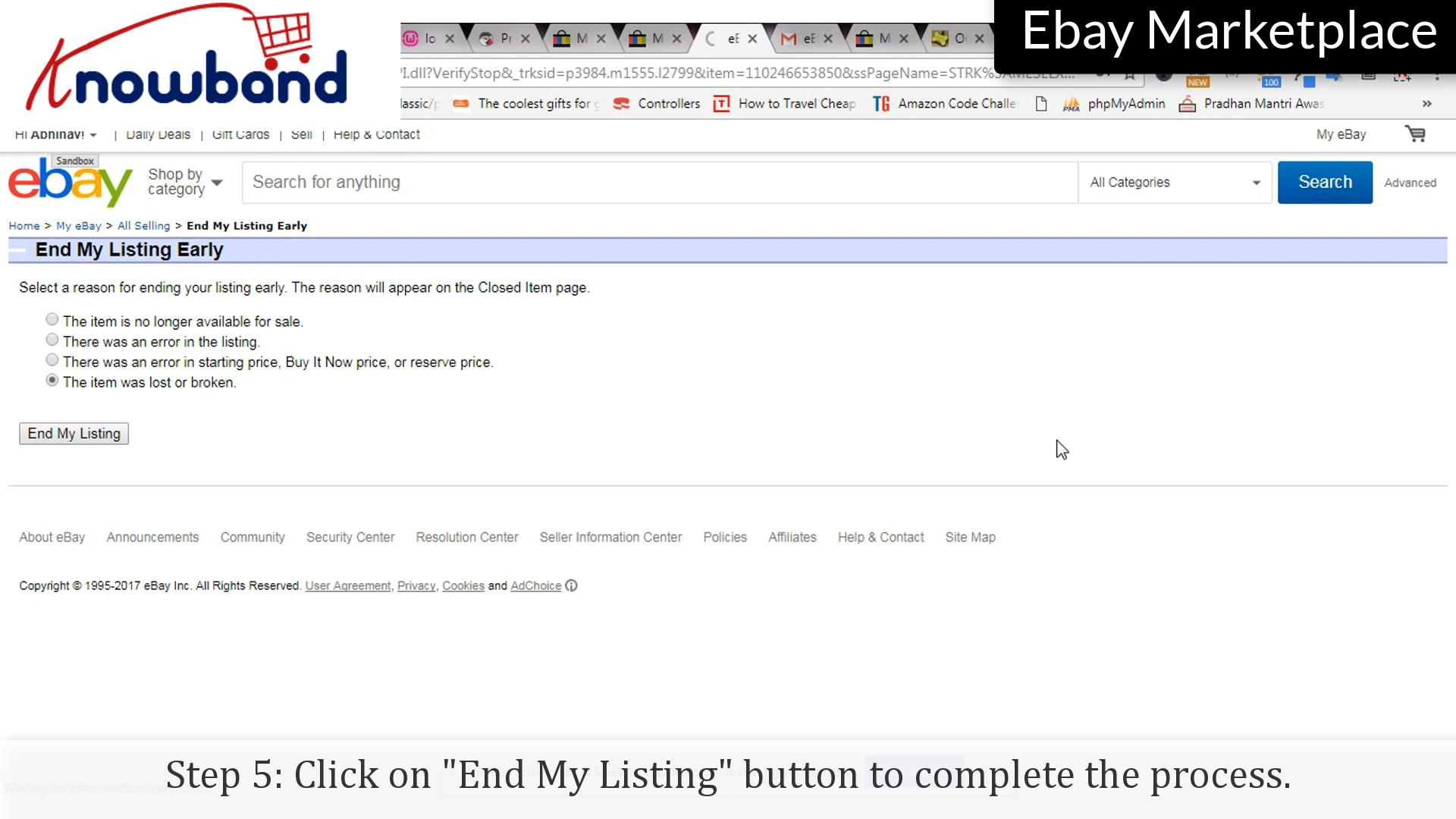
Etapa 5: encerrar minha listagem

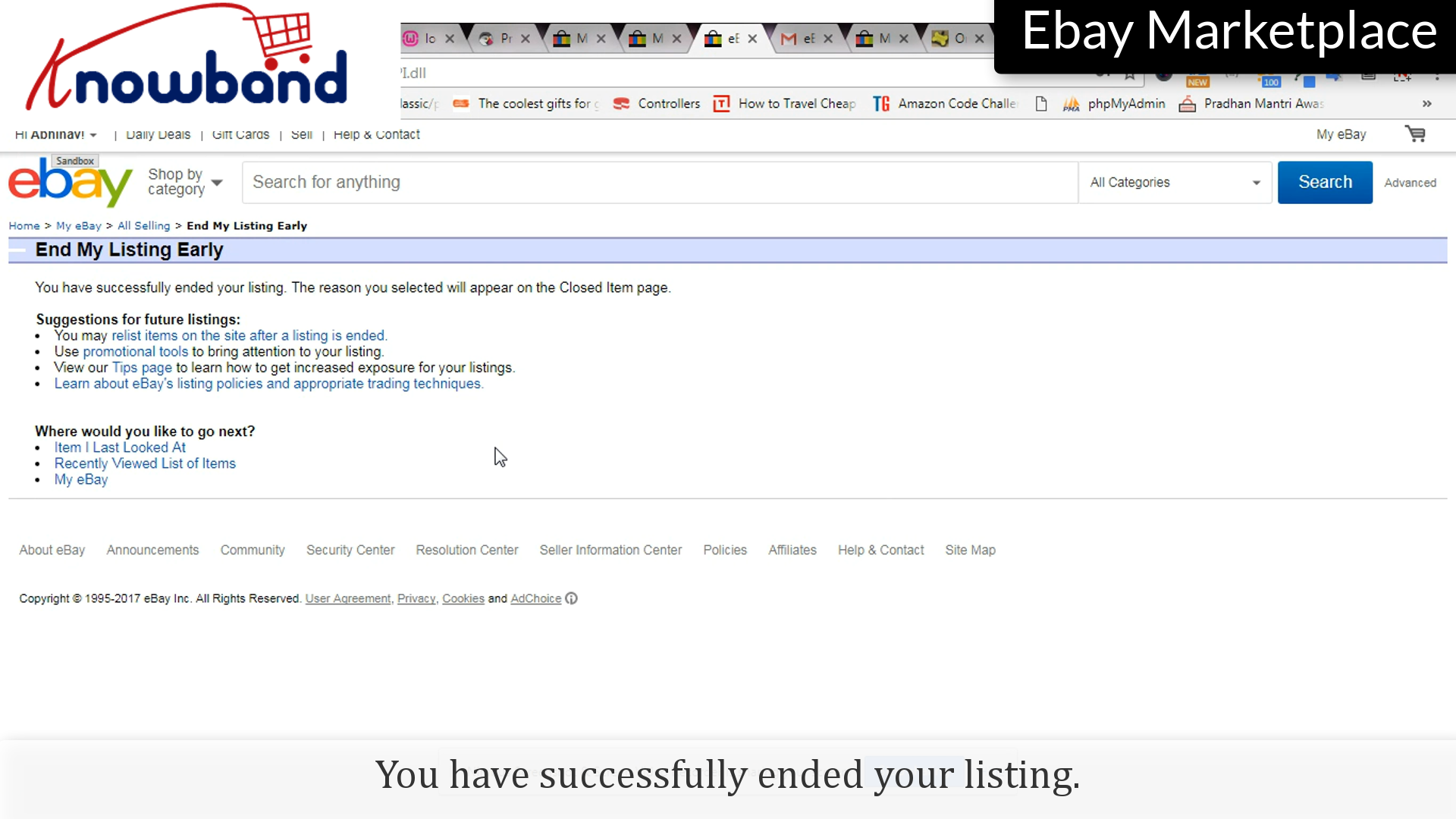
Clique em “End My Listing"botão para terminar a listagem.

Você terminou com sucesso a listagem.

Siga os pontos para listar novamente o item:

Etapa 1: venda

Clique em “Meu eBay> Venda"opção para listar novamente o item:

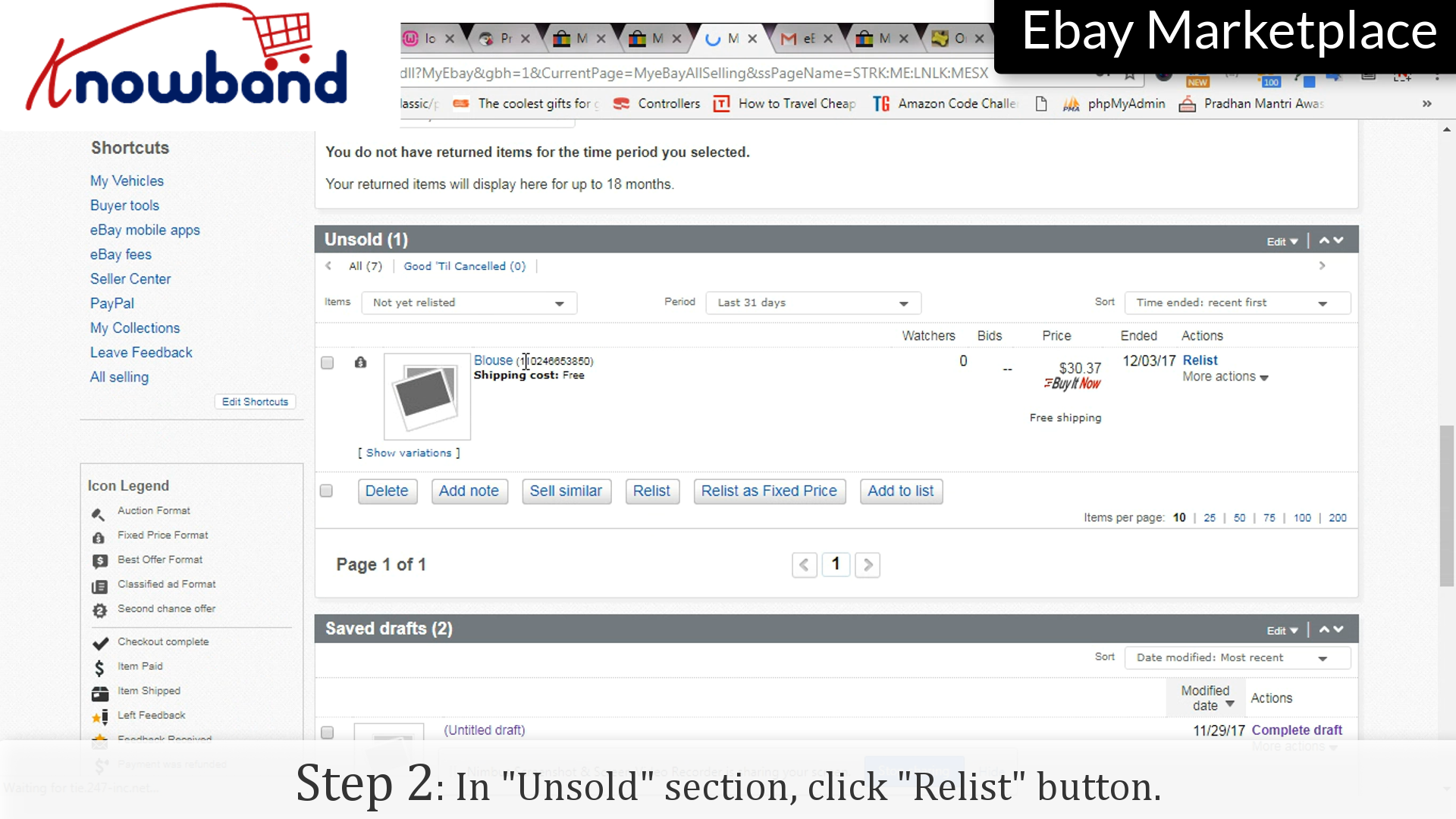
Etapa 2: Relist

Debaixo de "Unsold"seção, clique em"Relist"opção correspondente ao produto que você deseja relistar.

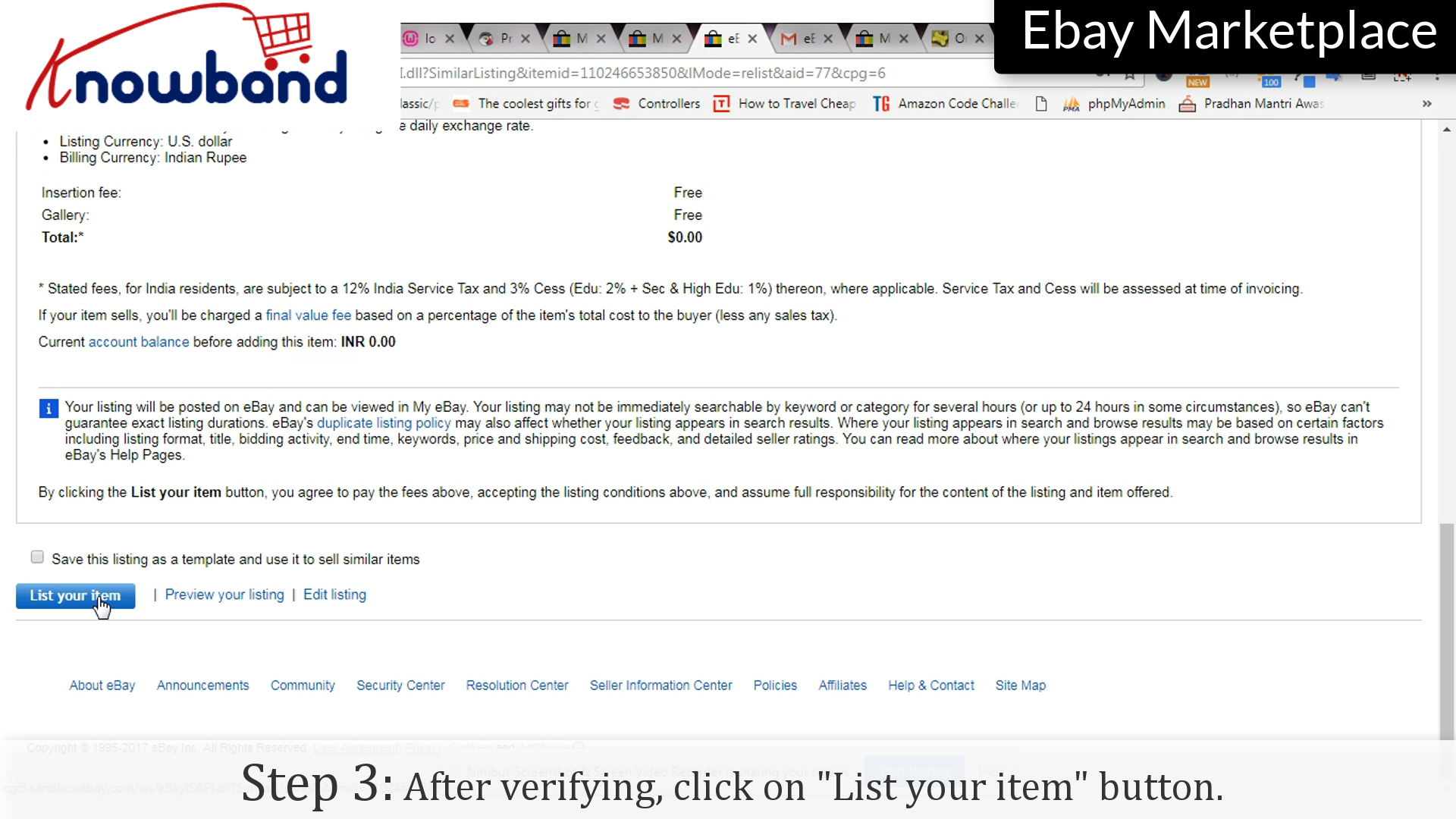
Passo 3: Verifique

Após a verificação, clique em "Listar meu item"para completar o processo.

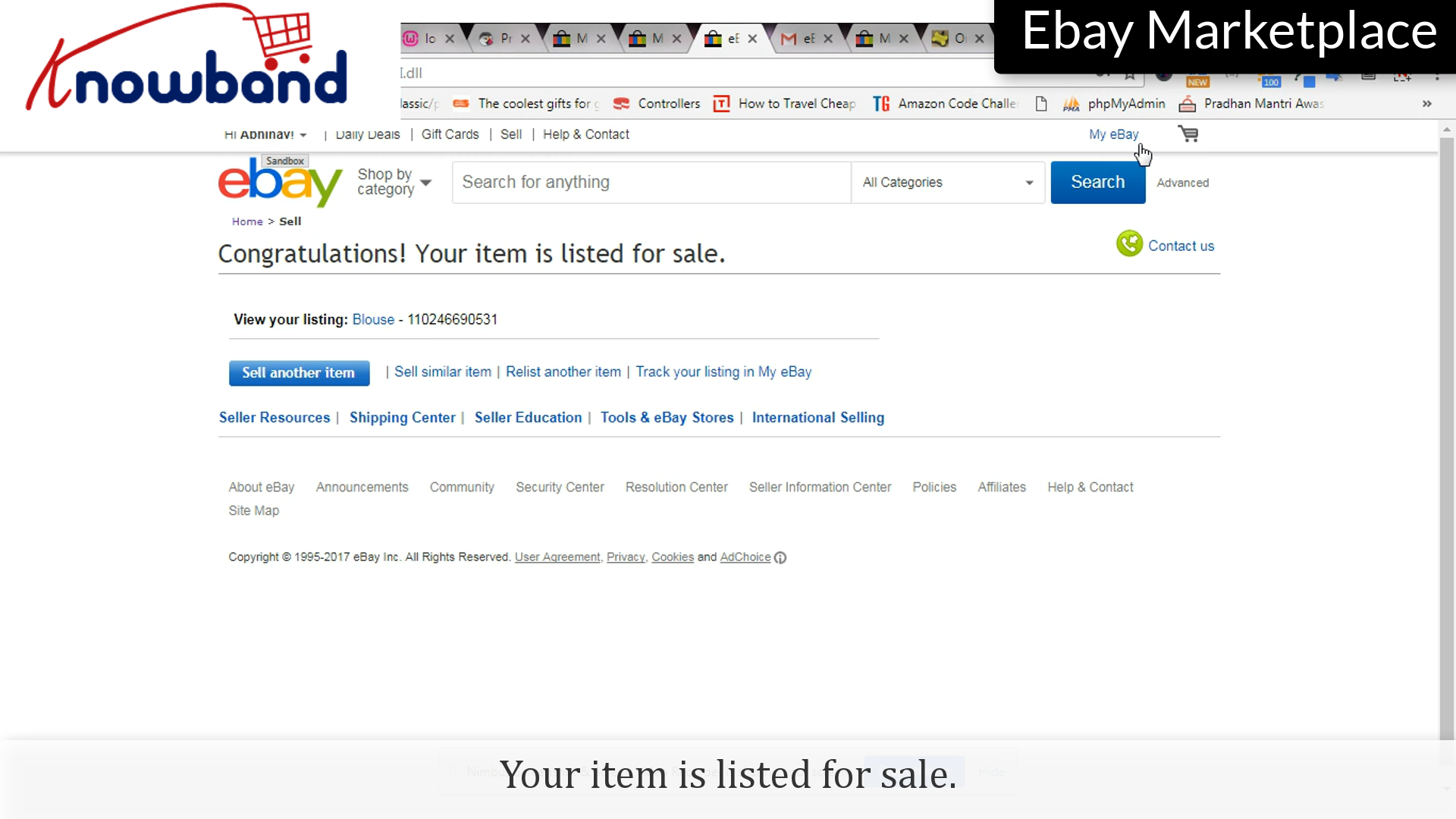
Parabéns! Seu item está listado para venda.

Para qualquer consulta, entre em contato conosco pelo support@knowband.com.

Histórias relacionadas:

Como anunciar um produto no eBay Marketplace?

Atualize agora: Prestashop eBay Connector v2.2.1 já está disponível!

Ótimas notícias para proprietários de lojas Prestashop! A Knowband acaba de lançar a versão 2.2.1 do Conector de Marketplace do eBay para Prestashop, e ela vai revolucionar a gestão de marketplaces.

Esta versão tem como foco aprimorar a confiabilidade operacional entre o eBay e a loja PrestaShop, além de prevenir problemas comuns de integração com o eBay. O recurso de Monitoramento de API com Limite de Taxa garante o rastreamento completo do uso da API, evitando interrupções que possam afetar seus anúncios de produtos ou a sincronização de pedidos.

O Comparação de Inventário Outro destaque é a possibilidade de gerenciar seu estoque no Prestashop em tempo real com seus anúncios do eBay. Esse recurso proativo garante que seus clientes nunca se deparem com surpresas desagradáveis ​​de produtos fora de estoque e mantém seu inventário preciso em todas as plataformas.

Não espere! Atualize agora para a versão 2.2.1 e garanta que sua loja esteja sempre à frente da concorrência, economize tempo e maximize seu potencial de vendas. Aproveite esta oportunidade e não a perca!

Após criar com sucesso uma conta de vendedor no eBay Marketplace, você precisa adicionar produtos à sua loja. Adicionar produtos ao carrinho é um processo simples, seguindo estes passos:

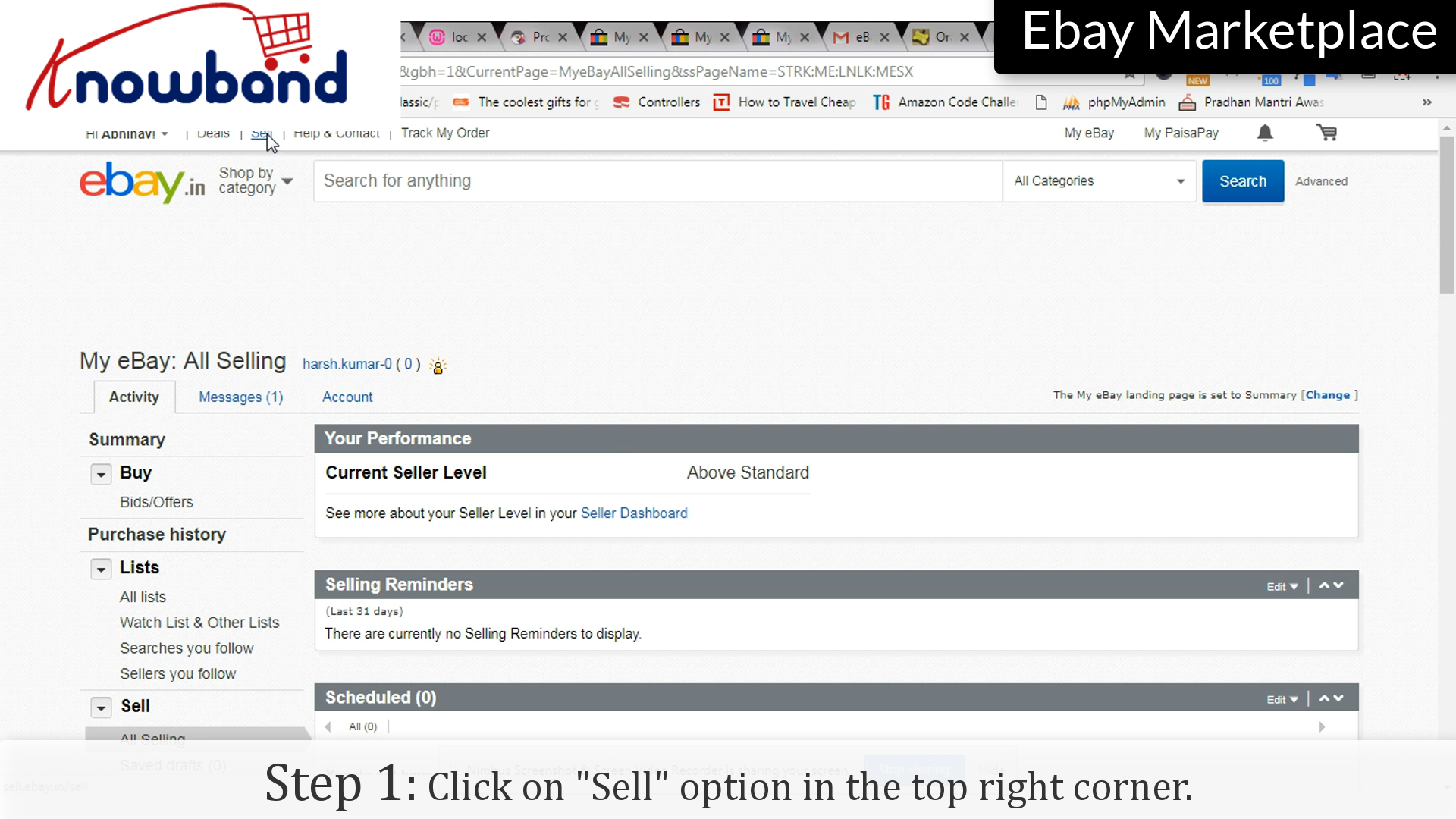
Passo 1: Vender opção

Clique no “Venderopção no canto superior direito.

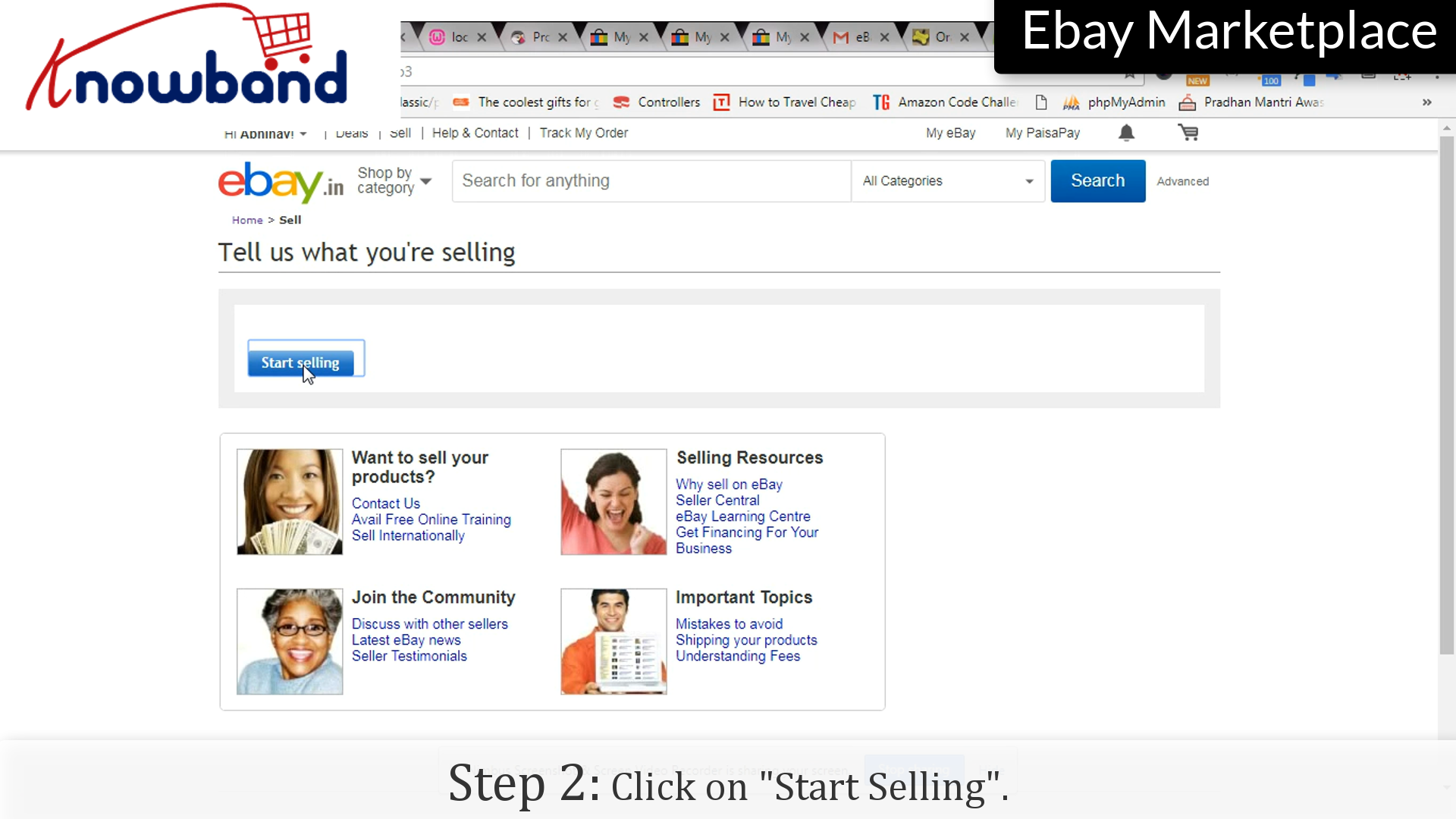
 Passo 2: Comece a Vender

Clique no “Comece a venderopção para iniciar o processo.

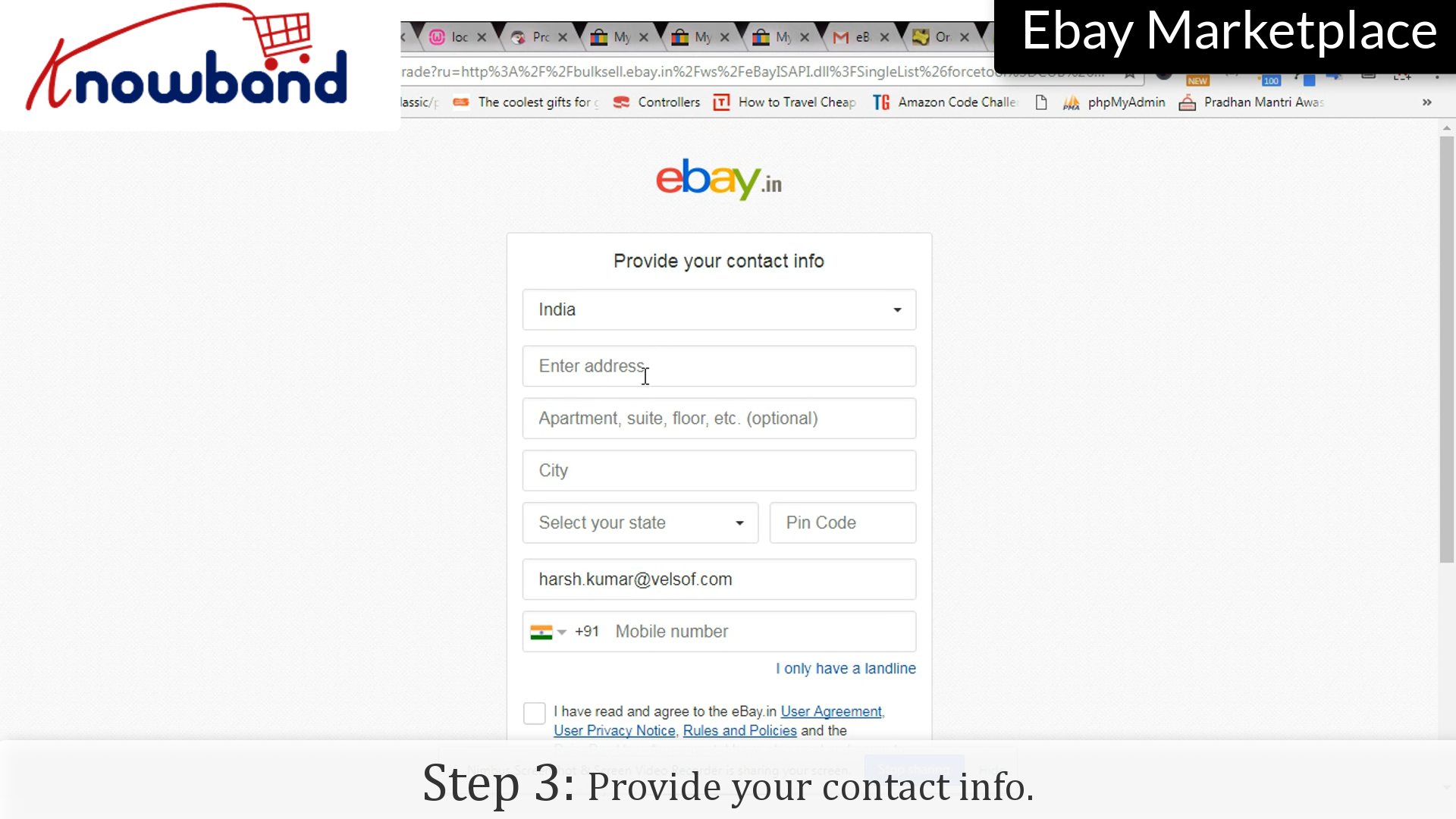
Etapa 3: Informações de contato

Forneça suas informações de contato para que o eBay possa entrar em contato com você caso haja algum problema com os produtos adicionados.

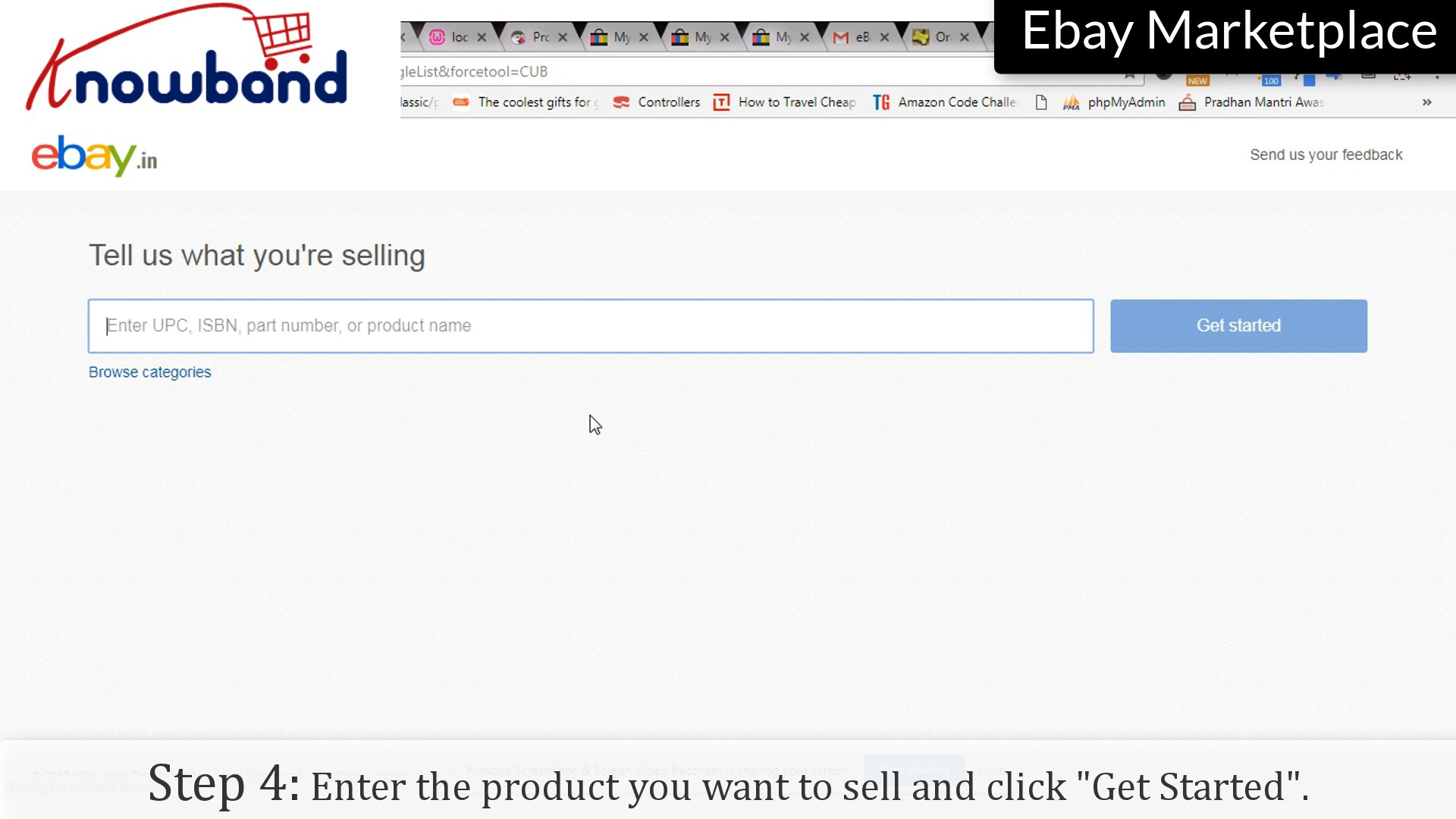
Etapa 4: começar

Insira o produto que deseja vender e clique em “Início“.

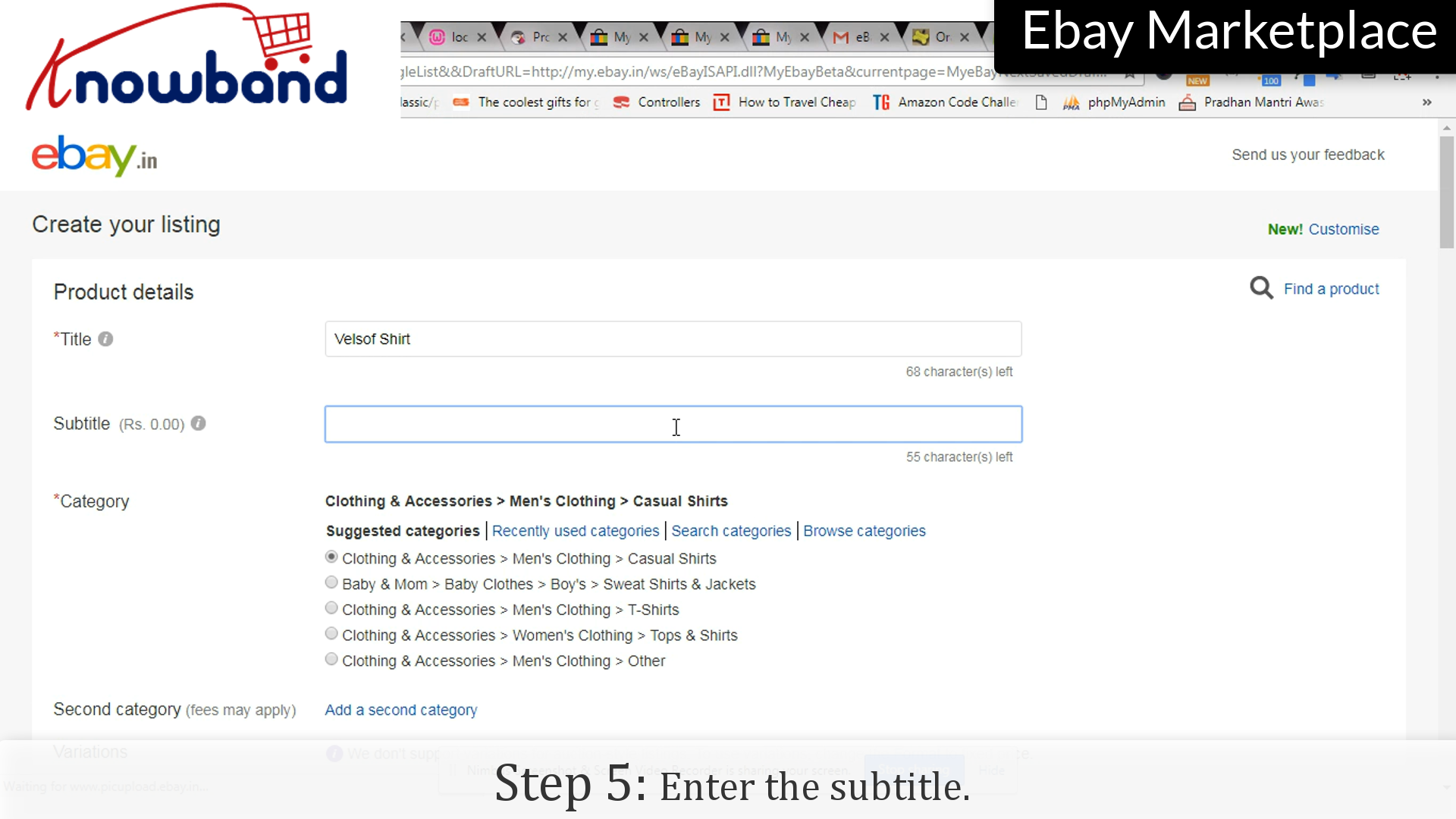
Passo 5: Legendas

Insira o subtítulo do produto/anúncio.

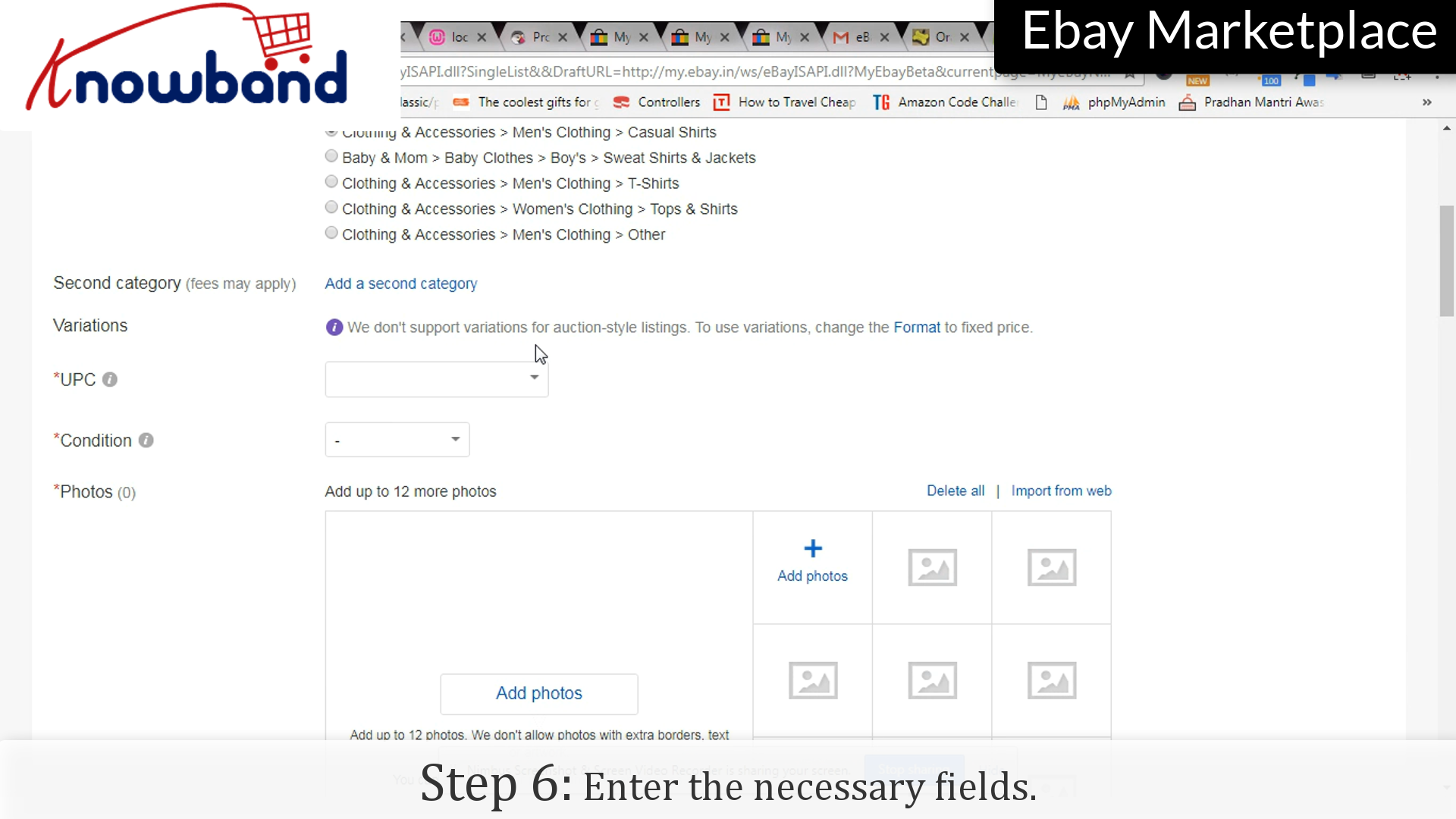
 Etapa 6: Preencha o formulário

Insira os detalhes necessários que deseja exibir para o usuário.

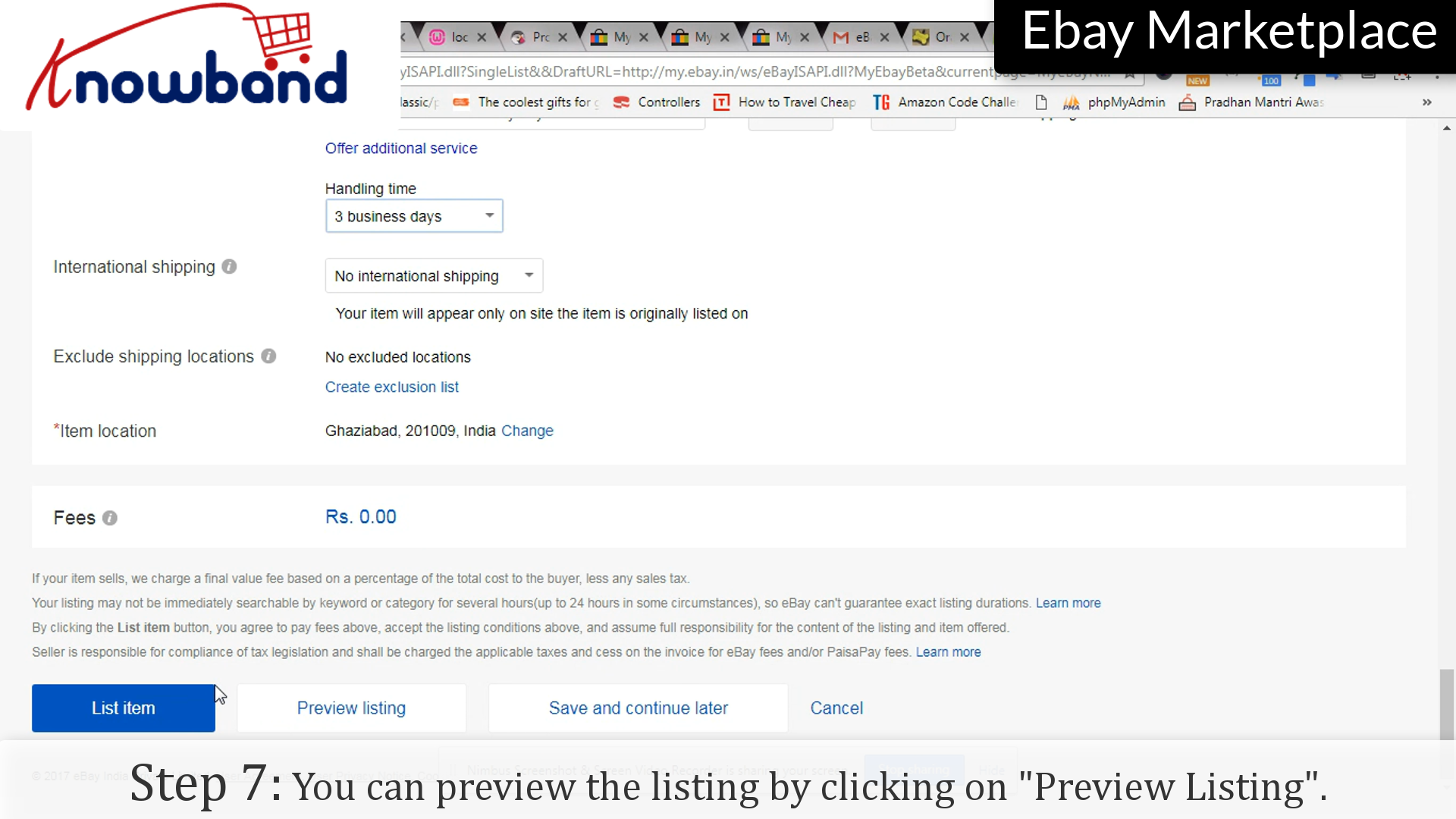
 Etapa 7: Visualizar anúncio

Antes de salvar o anúncio, o eBay oferece a opção de visualizar o anúncio com todos os detalhes.

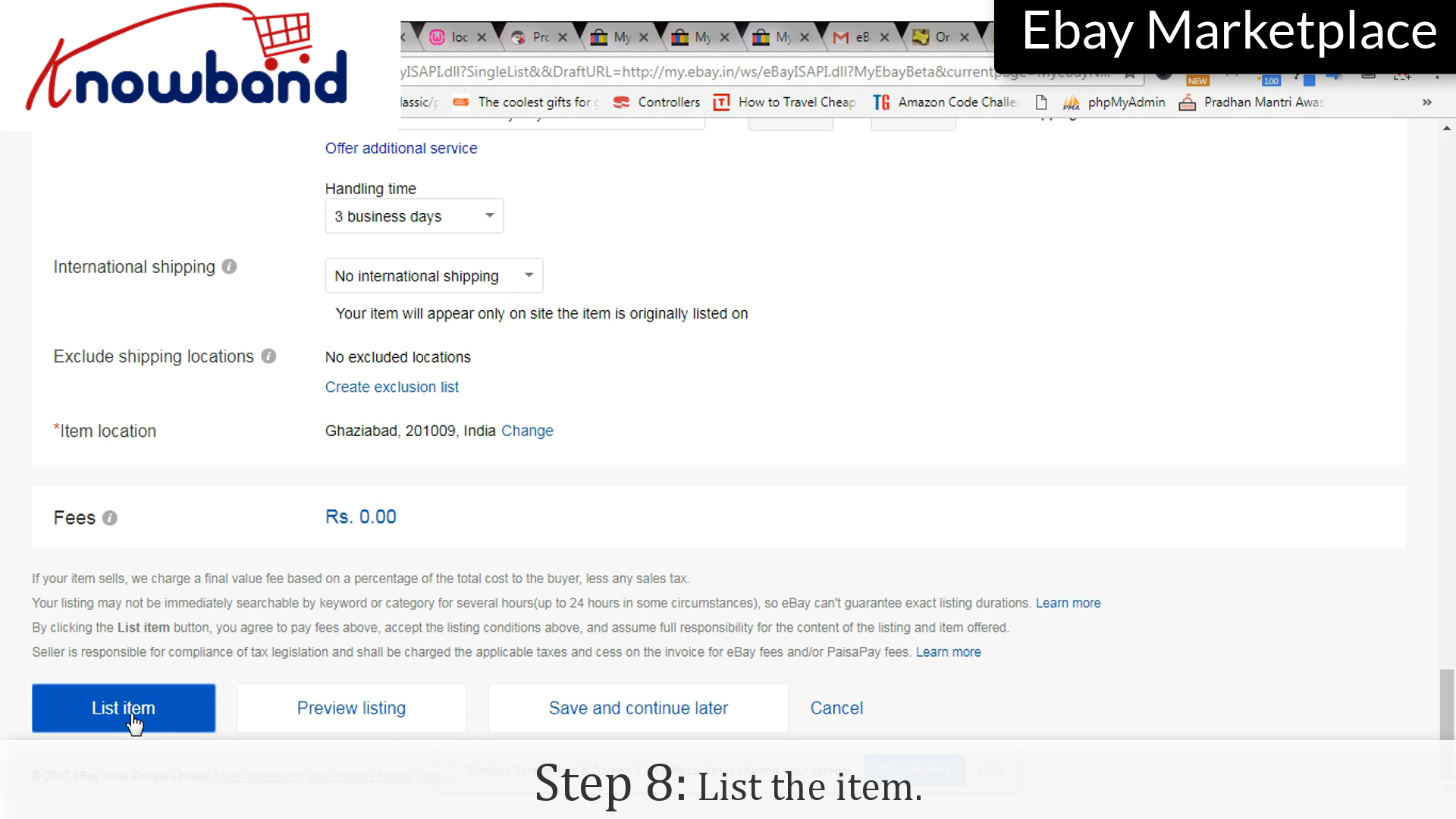
 Passo 8: Liste o item

Clique em “Liste o item“para tornar o item público.”

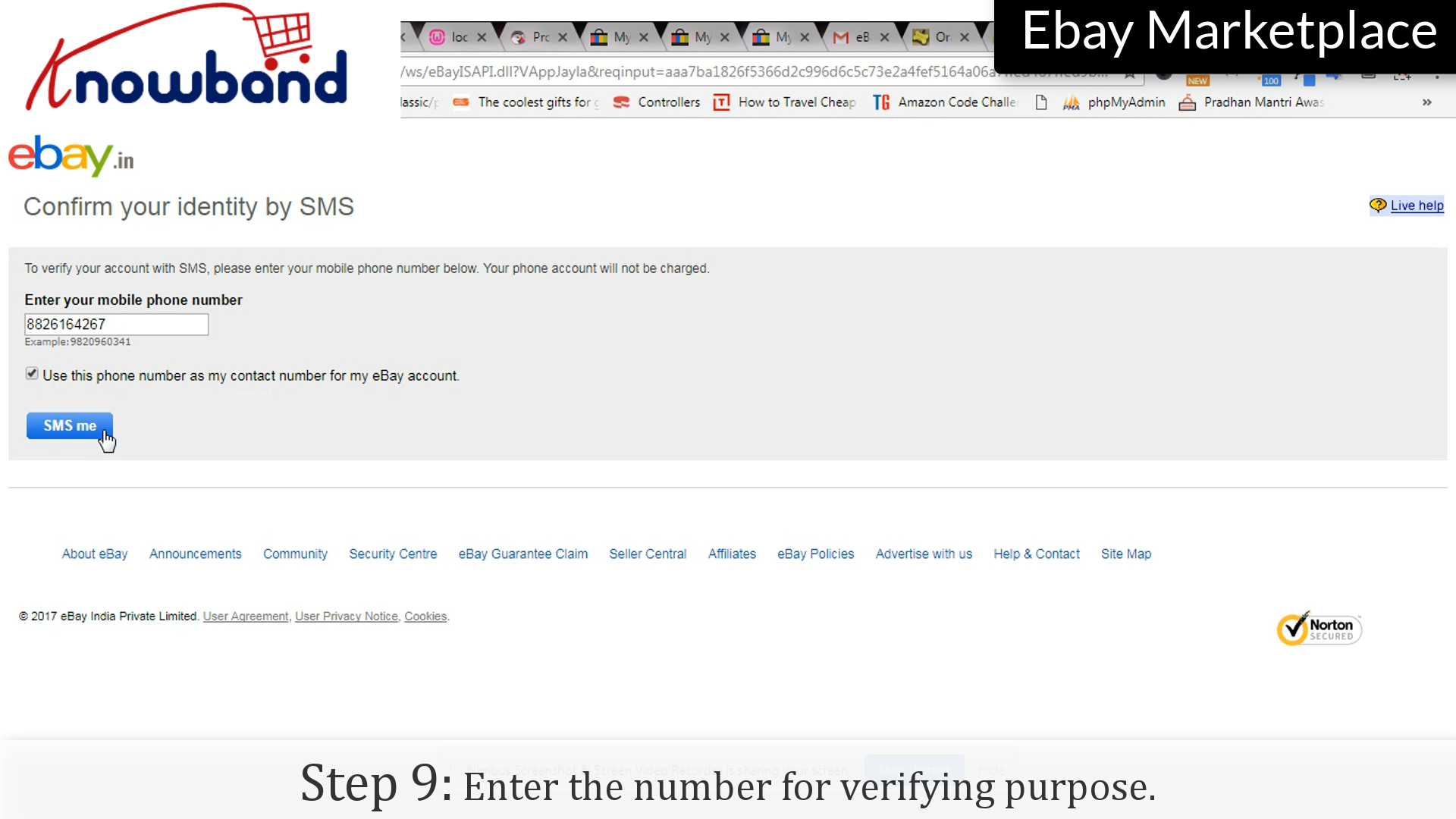
 Etapa 9: Número de contato


Digite o número para fins de verificação. Seu item foi cadastrado e está disponível publicamente para os usuários.

Veja como anunciar um produto no eBay Marketplace.

Esperamos que esta informação o ajude a listar produtos no eBay Marketplace e a obter bons lucros em breve. Embora seja possível listar produtos diretamente no eBay, se você já possui uma loja virtual, o processo se torna mais fácil. Portanto, se você é proprietário de uma loja virtual e deseja vender seus produtos no eBay, pode integrá-los através dos Integradores do eBay. KnowBand’s Integradores do eBay A integração conecta a loja ao Marketplace por meio da API do eBay. Após a integração bem-sucedida, os vendedores podem mapear seus anúncios de produtos no eBay e obter vendas e lucros em grande escala. Os integradores do eBay estão disponíveis para diversas plataformas de CMS, conforme descrito a seguir:

Os vendedores podem escolher suas plataformas de acordo com a plataforma de sua loja virtual e integrar sua loja ao eBay sem complicações. Se você tiver alguma dúvida relacionada à extensão, entre em contato conosco por e-mail em support@knowband.comNossa equipe de suporte está sempre à sua disposição para ajudar.

Histórias relacionadas:

  1. Como criar um token de acesso no eBay Marketplace?
  2. Como criar uma conta de vendedor no eBay Marketplace?
  3. Como revisar e republicar um anúncio no eBay Marketplace?
  4. O que são sites sandbox no eBay Marketplace?
  5. Como lançar um marketplace como o Etsy e o eBay?
  6. Como melhorar o seu posicionamento e fazer com que os seus anúncios sejam vistos na pesquisa do eBay?
  7. Como criar uma conta Sandbox no eBay?
  8. Como criar um aplicativo no eBay para obter as chaves de API e o token de usuário necessários?
  9. 4 dicas essenciais para aumentar as vendas no eBay