Como obter o ID do aplicativo e a chave segura do Vkontakte?

Este guia tem como objetivo fornecer um tutorial passo a passo para obter detalhes da API do Vkontakte, como ID do aplicativo e Chave segura. Esses detalhes da API podem ser usados para configurar um login social do Vkontakte no seu site. O blog conduz você pelo processo de obtenção da ID de aplicativo e da chave segura do Vkontakte. Leia para saber como você pode obter os detalhes da API.

Passos para obter o ID do aplicativo e a chave segura do Vkontakte

– Vamos para Web site do desenvolvedor do Vkontakte e faça o login para o seu usuário Vkontakte conta lá.

PS: Para configurar qualquer login social em seu site, você deve ser o usuário da respectiva plataforma. Todas as informações dos clientes são obtidas apenas através da sua conta de usuário. Portanto, para configurar um login do Vkontakte no seu site, você também deve ter uma conta do Vkontakte.

– Depois de fazer login na sua conta do Vkontakte, você será direcionado para uma nova página. Aqui clique em “Criar um aplicativo”.

– A próxima interface abrirá um pequeno formulário que você precisa preencher. Preencha o formulário conforme mostrado na imagem abaixo:
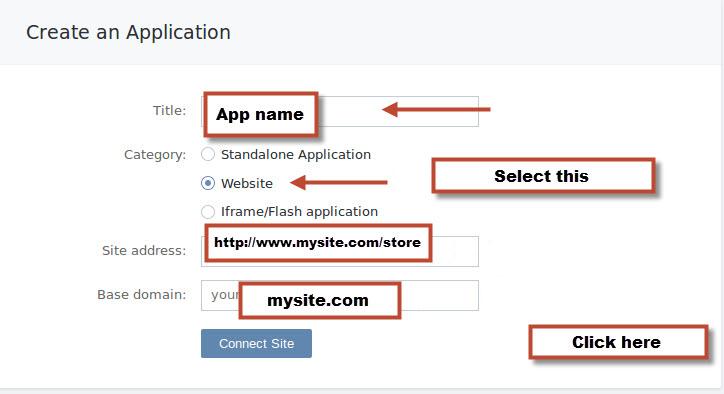
Preencha o nome do seu aplicativo, selecione “Local na rede Internet” opção na seção Categoria. Em seguida, forneça o URL do seu site e o nome do seu domínio base.

– Depois de preencher o formulário, clique em “Conectar site” botão.

– Em seguida, vá para a guia Configurações na barra de menu à esquerda. Aqui você encontrará seu ID de aplicativo e chave segura. Mas antes disso, você precisa configurar a API do Open, fornecendo o URL do site e o URL de redirecionamento, conforme mostrado na imagem abaixo:
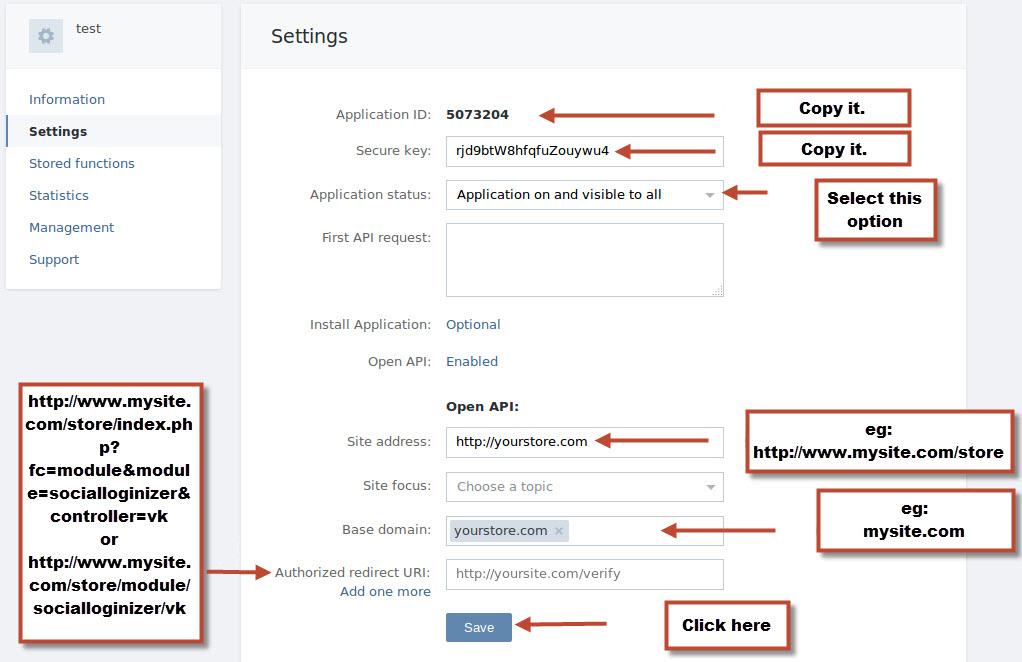
– Clique Economize botão. Agora você pode copiar os detalhes da API e colá-los em seu módulo de login social que suporta o login do Vkontakte.

Nota: Se você estiver usando nosso módulo Social Loginizer (para PrestaShop, OpenCartou Magento), você só precisa copiar e colar os detalhes da API nos respectivos campos que se parecem com isso:

Gostou disso? Você também vai gostar disso

Como obter a chave da API MailChimp e configurar uma lista de e-mail?

O MailChimp é um dos softwares de marketing de e-mail mais usados ​​do mercado. Por causa de seu plano de inicialização gratuito, é o serviço de e-mail favorito para a maioria dos profissionais de marketing.

Como todos os outros softwares de marketing de e-mail, o MailChimp também fornece APIs diferentes para soluções de desenvolvimento e integração. Por exemplo, a chave da API do MailChimp pode ser usada para integrar esse serviço com qualquer plataforma de CMS ou eCommerce por meio de módulos.

Por exemplo, o módulo de integração PrestaShop MailChimp usa a chave API para capturar e sincronizar os dados de email de uma loja PrestaShop para a lista de emails MailChimp. Existem várias outras soluções e módulos que usam a API para vários tipos de integrações.

Etapas para obter a chave da API do MailChimp

– Visita

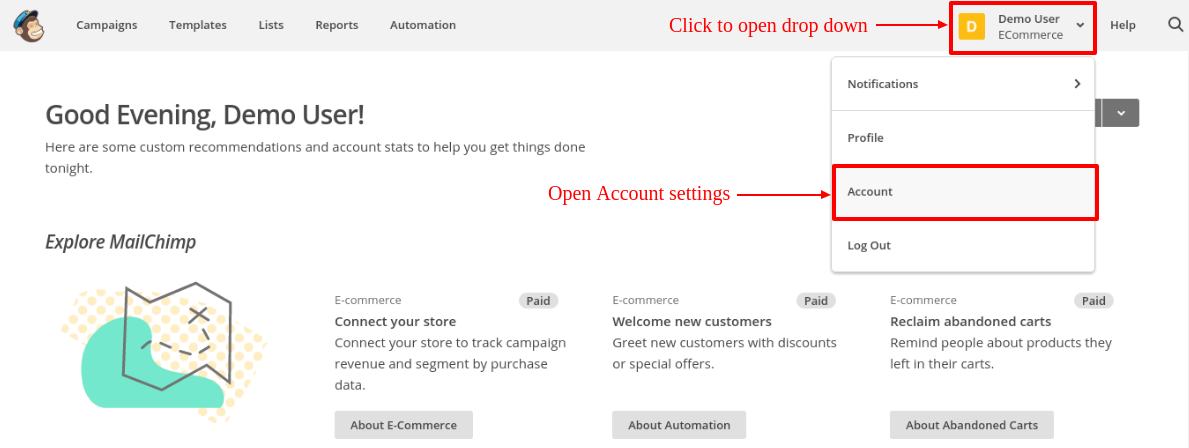
– No Painel, clique no botão no canto superior direito do painel. Menu suspenso será aberto, clique em "Conta" link nesse menu como visto na tela abaixo.

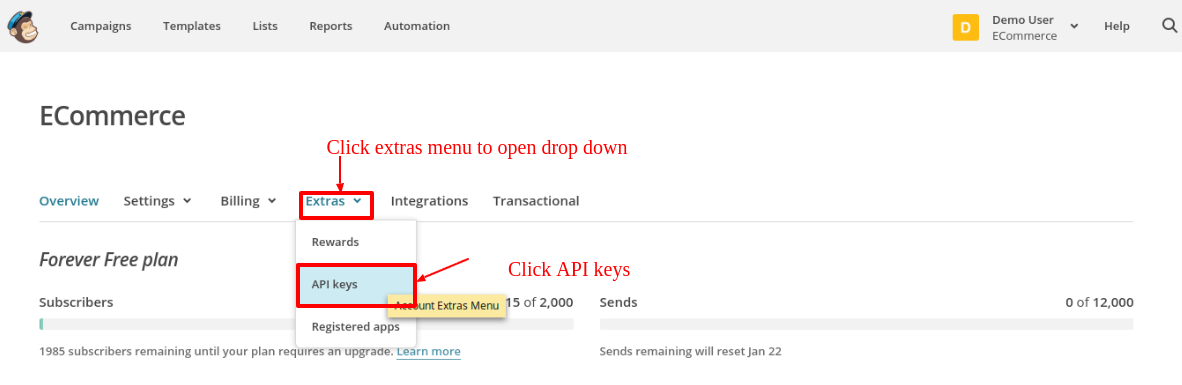
– Na página de configurações da conta, alguns submenus estarão visíveis. Clique "Extras" submenu para abrir o menu suspenso. Clique "Chaves da API" como mostrado na tela abaixo:

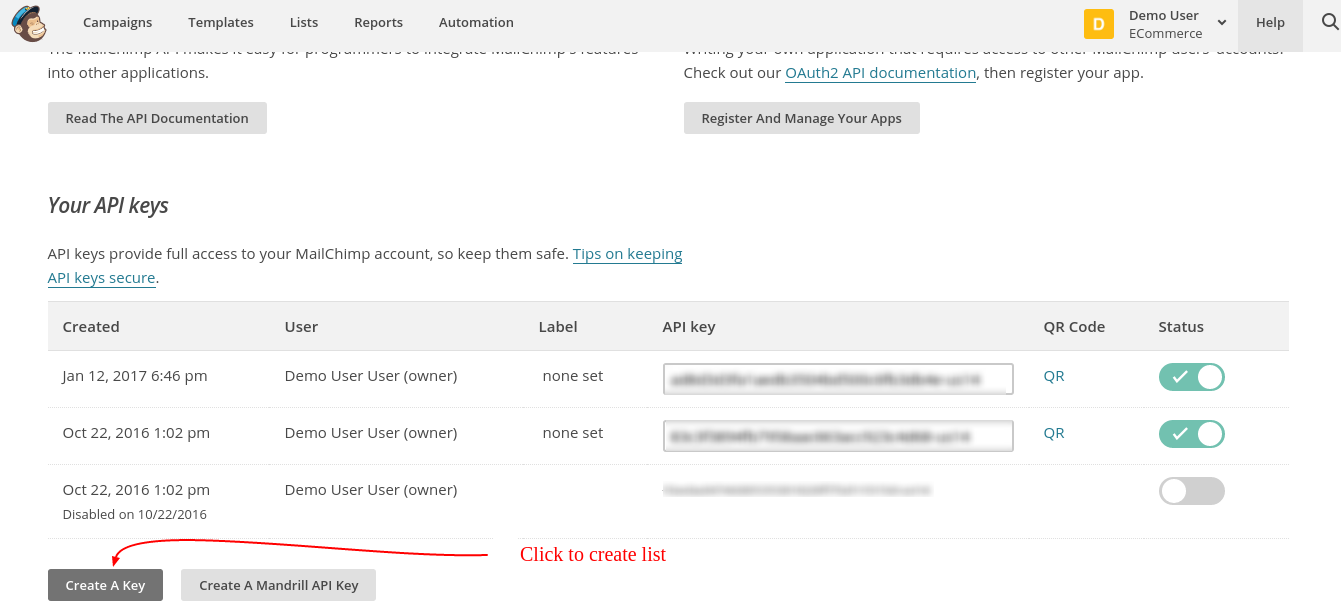
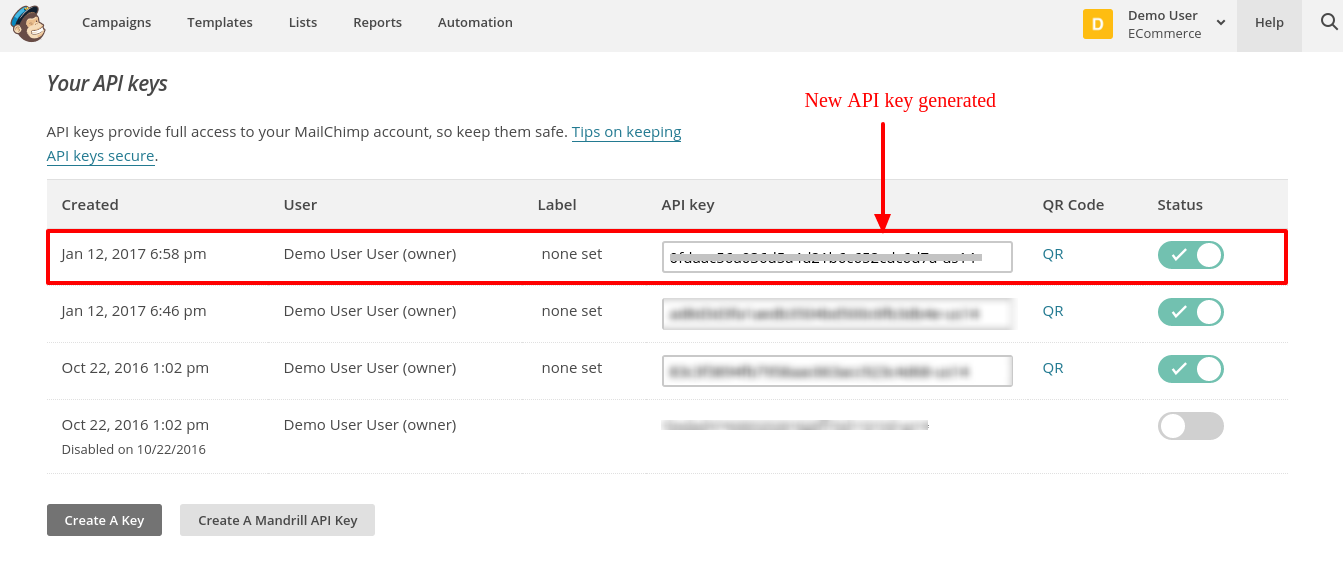
– Na página de chaves da API, clique em "Criar uma chave" para gerar chave de API. Após a criação, uma nova chave de API será adicionada à sua lista de chaves de API. A tela é dada abaixo:

Para criar uma lista do MailChimp

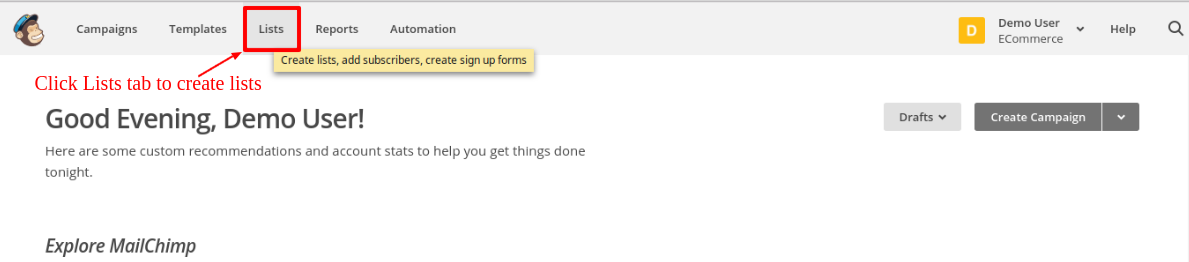
– Agora, para criar uma lista, clique em listas guia no menu superior. O administrador será redirecionado para uma nova página na qual ele poderá visualizar listas e criar listas também. A tela é dada abaixo:

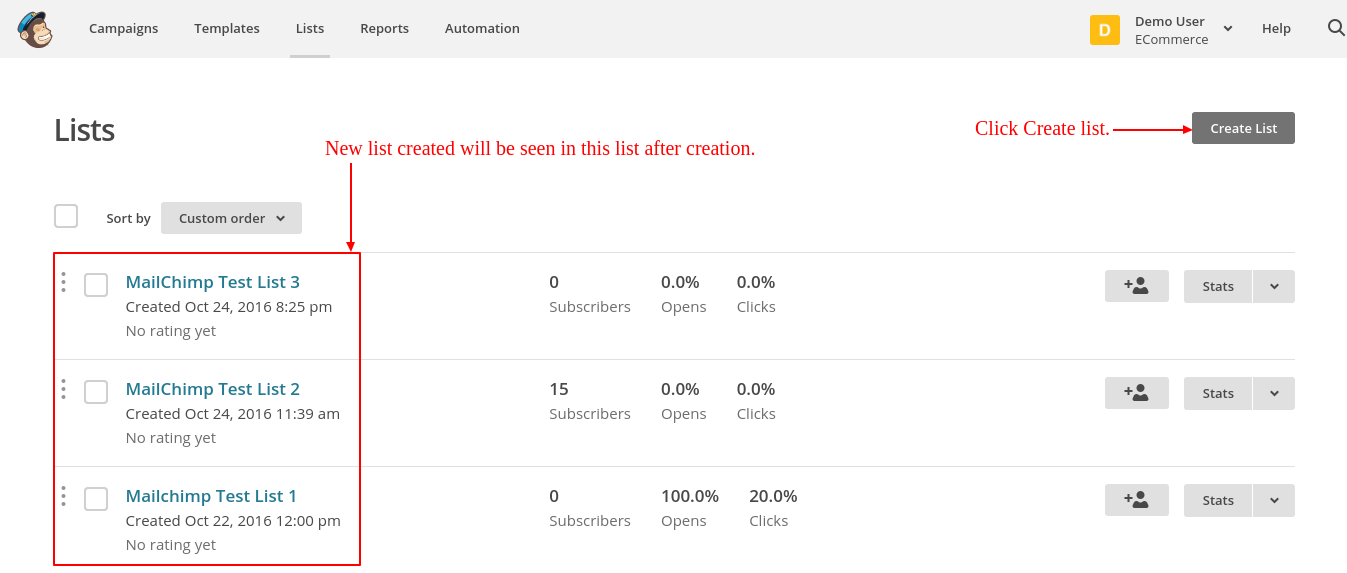
– Na página de listas, clique em "Criar lista" para criar uma nova lista. Após a criação, as listas serão visíveis na página Listas, conforme mostrado na tela abaixo.

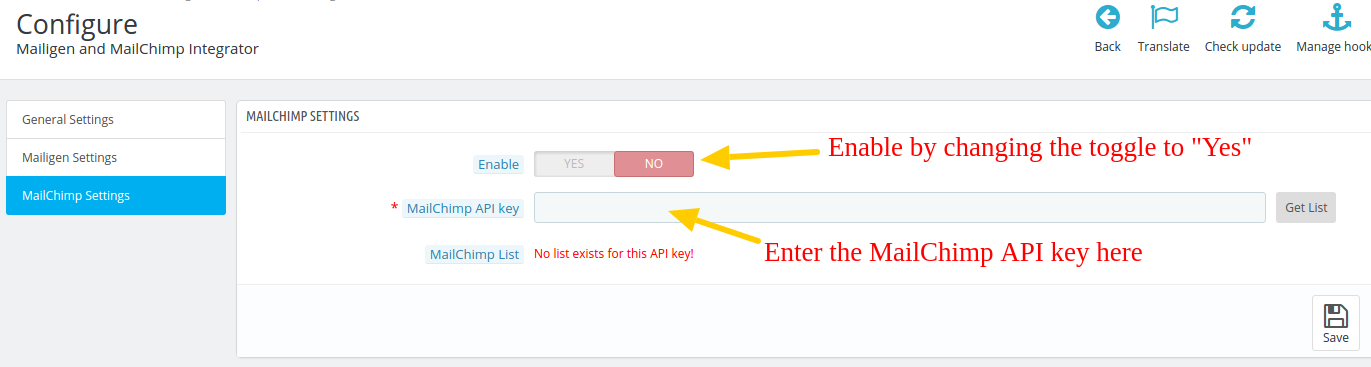
Se você está usando nosso Módulo Mailigen e MailChimp Integrator, você pode configurar os detalhes da API do MailChimp na interface a seguir.

Aqui você precisa inserir a chave da API MailChimp que obteve na etapa 4 e, em seguida, habilitar a integração alternando a alternância para "Sim".

Gostou disso? Você também vai gostar disso
Como obter a chave da API do LinkedIn e os detalhes da chave secreta do aplicativo?

O LinkedIn é um dos sites de rede social mais populares usados ​​por profissionais em todo o mundo. Com uma alta parcela de usuários do LinkedIn, utilizar esta plataforma como uma opção de login social em sua loja é bastante útil.

Nos nossos módulos Social Loginizer para PrestaShop, Magentoe OpenCart,

Etapas para colocar o LinkedIn na chave da API e no aplicativo secreto

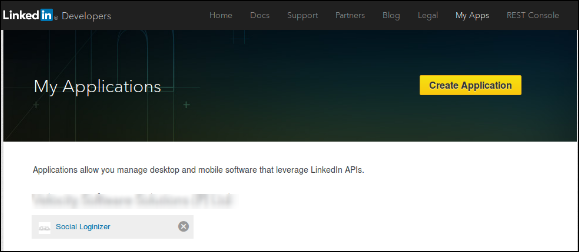
– Primeiro, você precisa ir para o Website de desenvolvedores do LinkedIn

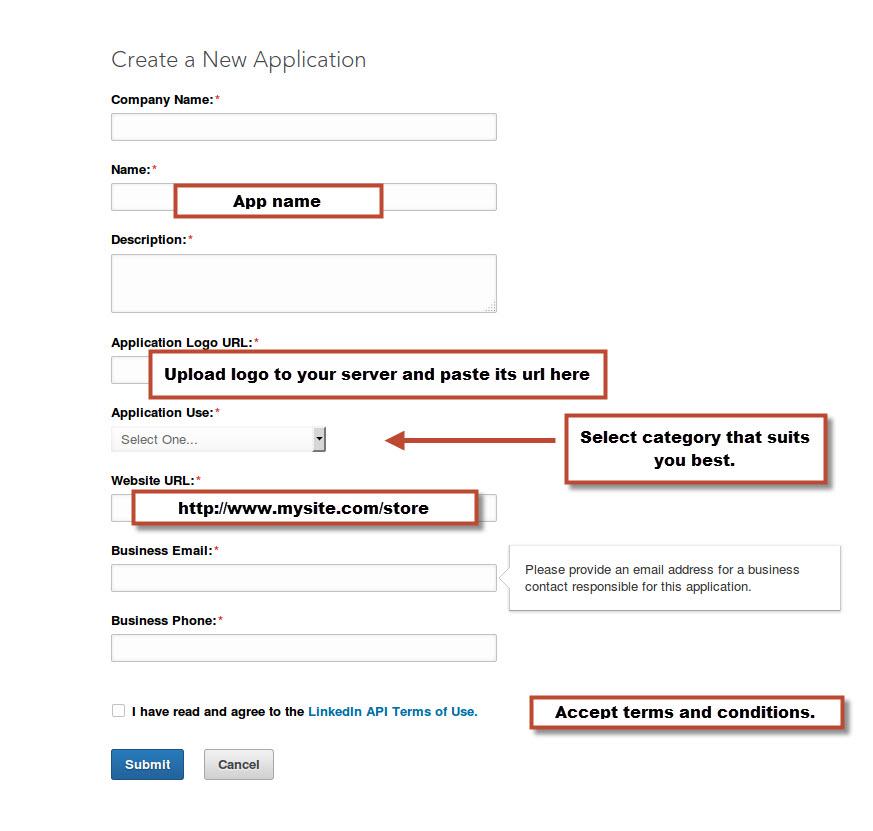
– Aqui, clique em Criar aplicativo botão.

– Preencha o formulário que aparece ao lado para registrar o novo aplicativo. https://www.yourstore.com.

– Depois de preencher o formulário clique Enviar para enviar o formulário e manter sua chave de API e chave secreta em segurança.

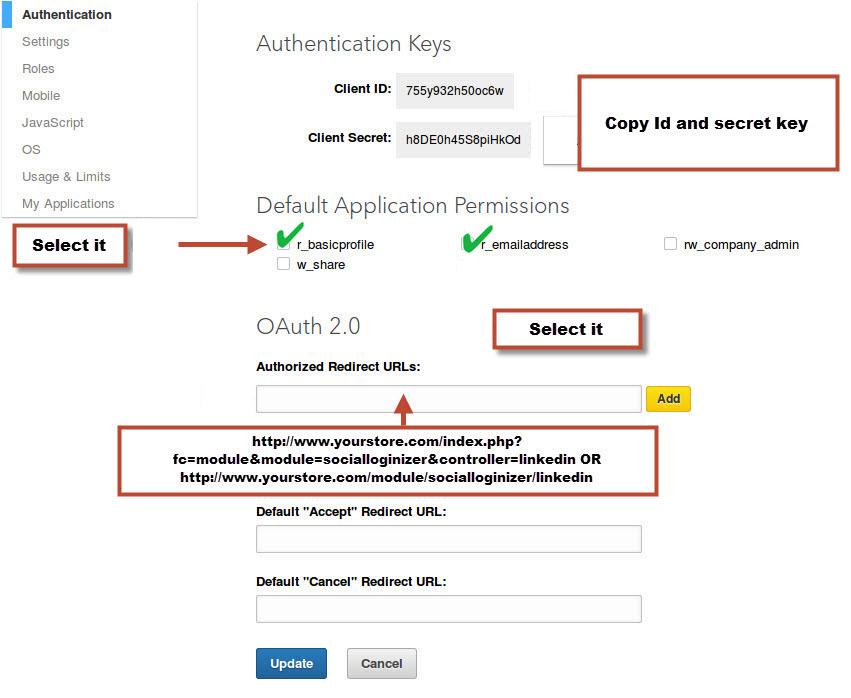
Para o LinkedIn, o URL de redirecionamento é opcional, se você quiser definir o URL de redirecionamento e, em seguida, definir como:

Caso você esteja usando nosso módulo Social Loginizer (para PrestaShop, OpenCartou Magento) e SEO Friendly URL para a sua loja, em seguida, usar este

https://www.yourstore.com/module/socialloginizer/linkedin

Caso contrário, use este

https://www.yourstore.com/index.php?fc=module&module=socialloginizer&controller=linkedin

PS: Por favor, certifique-se de que as permissões padrão do aplicativo estão selecionadas corretamente para usar o aplicativo. Como mostrado na imagem acima.

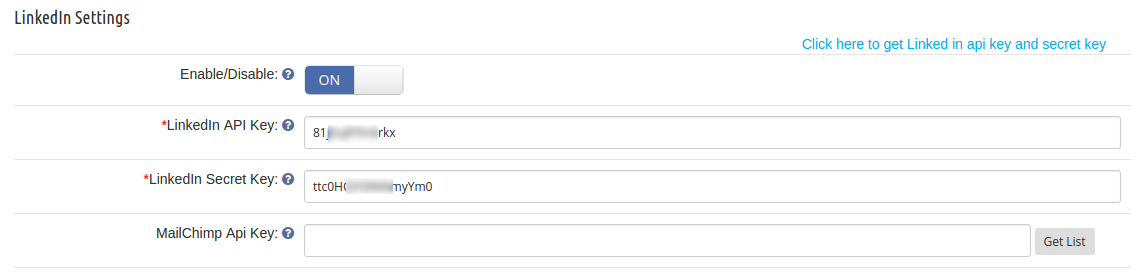
– Agora você pode usar esses detalhes da API em seu módulo de login social do LinkedIn para permitir que seus clientes façam login em sua loja usando sua conta do LinkedIn.

Caso você esteja usando nosso módulo Social Loginizer (para PrestaShop, OpenCartou Magento) então você pode configurar os detalhes da API extraídos na interface a seguir nas configurações do módulo.

Gostou disso? Você também vai gostar disso
Como obter os detalhes secretos do Client ID e do cliente do Instagram?

O Instagram é um dos mais populares sites de redes sociais de compartilhamento de fotos e imagens que foi adquirido pelo Facebook no 2012. A empresa de bilhões de dólares tem uma base massiva de usuários, mais de 600 milhões para ser precisa.

A plataforma de rede social fornece uma API que é usada pelos desenvolvedores para desenvolver soluções de login social para várias plataformas como PrestaShop, OpenCart e Magento, etc.

Para usar um login social do Instagram em seu site, antes de tudo, você precisará de um módulo de login social (PrestaShop, OpenCartou Magento) e, em seguida, os seguintes detalhes da API do Instagram para configurar o módulo:

  • ID do cliente do Instagram
  • Instagram cliente secreto

Como obter esses detalhes da API do Instagram?

Você precisa seguir estas etapas rápidas para os detalhes da API.

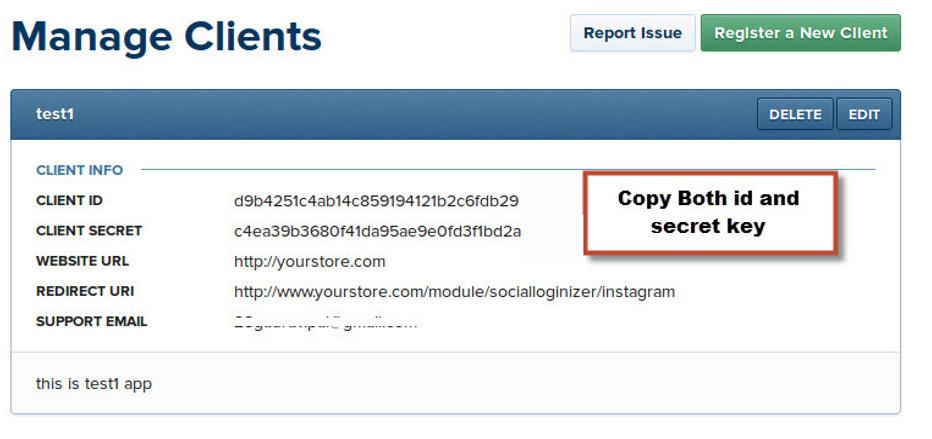
– O primeiro passo inclui ir para Rede de desenvolvedores do Instagram página e, em seguida, clicando em Registre um novo cliente botão no canto superior direito da página.

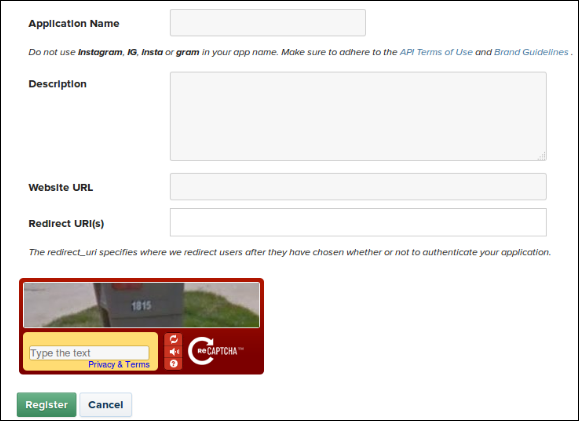
– Em seguida, preencha o seguinte formulário que pede:

  • Nome da Aplicação: Nome do aplicativo para o qual você está extraindo os detalhes da API. Em nosso caso, seria “Login social”.
  • Descrição: Uma breve descrição do aplicativo.
  • URL do site: O URL completo do seu site. Diga, https://seusite.com

– Defina seu URL de redirecionamento

Caso você esteja usando nosso Módulo de Login Social (PrestaShop, OpenCartou Magento) e SEO Friendly URL para sua loja, em seguida, use isso para o URL de redirecionamento

https://www.yourstore.com/module/socialloginizer/instagram

Caso contrário, use este

https://www.yourstore.com/index.php?fc=module&module=socialloginizer&controller=instagram

– Depois de preencher o formulário, clique emCadastre-se botão para obter os detalhes da API. Copie e cole Client Id e Client Secret no painel de administração do seu plug-in.

Caso você esteja usando nosso módulo Social Loginizer para PrestaShop, OpenCartou Magento, a tela para inserir os detalhes da API será parecida com essa.

Depois de preencher esses detalhes no campo especificado em seu módulo / plug-in, você pode usar os detalhes para permitir que seus clientes efetuem login em sua loja usando sua conta do Instagram.

Gostou disso? Você também vai gostar disso
Como obter detalhes do ID do cliente GitHub e da API do segredo do cliente?


GitHub é um repositório de controle de versão baseado na web com cerca de 20 milhões de usuários em todo o planeta. Com 75 milhões de repositórios, é o maior host de códigos-fonte do mundo. Para fornecer uma experiência de usuário intuitiva aos usuários do GitHub em sua loja, você pode querer integrar um login social do GitHub. Bem, esta é uma boa ideia. 20 milhões de usuários não são poucos usuários, é enorme. É mais provável que seus clientes online tenham uma conta no GitHub. Portanto, oferecer a opção de login social no GitHub é uma boa ideia para aumentar o registro do cliente. Para esta integração de login social, são necessários detalhes da API do GitHub, ID do cliente e segredo do cliente.

Portanto, para obter essa UX aprimorada, você precisará do módulo de login social da Knowband, disponível para várias plataformas como Prestashop, Opencart e Magento e os seguintes detalhes da API GitHub:

  • ID do cliente GitHub e
  • Segredo do cliente GitHub

Complemento de login social Prestashop

Melhore a experiência do usuário em sua loja Prestashop, permitindo logins perfeitos nas redes sociais com este excelente complemento da Knowband.

Compre agora

Para obter esses detalhes, você deve seguir estas etapas rápidas:

Etapas para obter o ID do cliente GitHub e o segredo do cliente GitHub

– Primeiro de tudo você precisa visitar o Site do desenvolvedor GitHub para obter esses detalhes.

– Ele solicitará que você primeiro faça login em sua conta GitHub. Depois de fazer login clique no Aplicações aba.

– Aqui você verá duas guias Aplicações Autorizadas e Aplicativos para desenvolvedores. Clique no Aplicativos para desenvolvedores, Você verá a seguinte tela. Insira os dados conforme mostrado na imagem abaixo:

Insira o nome do aplicativo, o URL da sua página inicial e o URL de redirecionamento em URL de retorno de chamada de autorização.

– Bata o “Registrar aplicativo” botão depois de preencher todos os detalhes necessários.

– A próxima interface mostrará os detalhes do ID do cliente e do segredo do cliente.

– Copie esses detalhes e guarde-os com você. Você pode usar esses detalhes em seu módulo de login social se ele oferecer suporte ao login social via GitHub.

Por exemplo, em Módulo de login social (PrestaShop, OpenCartou Magento), a interface para inserir os detalhes da API do GitHub é semelhante a esta:

Na Knowband, com mais de 13 anos de experiência em desenvolvimento web e de aplicativos, oferecemos mais de 100 plug-ins para as principais plataformas de comércio eletrônico, incluindo Magento 2, Prestashop, WooCommerce e Opencart. Além do desenvolvimento de plug-ins, fornecemos serviços abrangentes de desenvolvimento de aplicativos e web em várias estruturas e tecnologias. Para qualquer suporte técnico, entre em contato conosco em nosso endereço de e-mail oficial: support@knowband.com.

Gostou disso? Você também vai gostar disso
Você também pode conferir nossos produtos mais vendidos0 Plug-in Opencart para Android e iOS Mobile App Builder e assista ao vídeo em Módulo de login social Prestashop – Tutorial em vídeo aqui:


Como obter o ID do cliente da API do Foursquare e os detalhes do segredo do cliente?

O Foursquare é um serviço de busca e descoberta local que é executado como um aplicativo para dispositivos móveis para fornecer resultados de pesquisa personalizados. O aplicativo fornece sugestões personalizadas de lugares próximos com base no "histórico de navegação, compras anteriores e check-ins, etc".

Com cerca de 45 milhões de usuários, essa plataforma de rede social pode ser uma adição inteligente ao seu website.

Para integrar o Foursquare com os aplicativos como login social (PrestaShop, OpenCart de Magento), você precisa dos seguintes dois detalhes da API do Foursquare:

  • ID do cliente quadrangular
  • Segredo do Cliente do Evangelho Quadrangular

Como obter detalhes da API do Foursquare? Você pode seguir estes passos rápidos para o mesmo.

– Primeiro de tudo você precisa visitar o Site do desenvolvedor do Foursquare

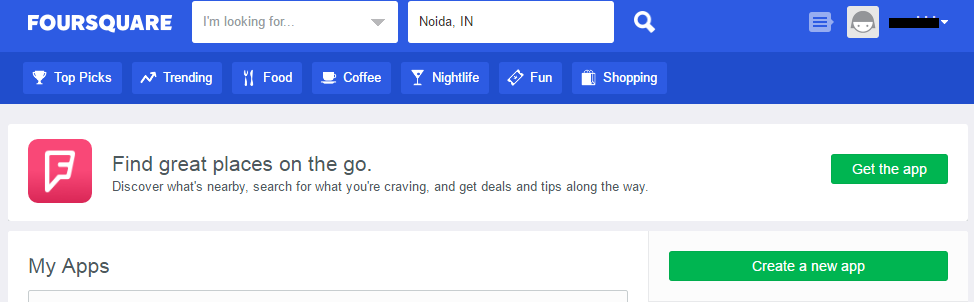
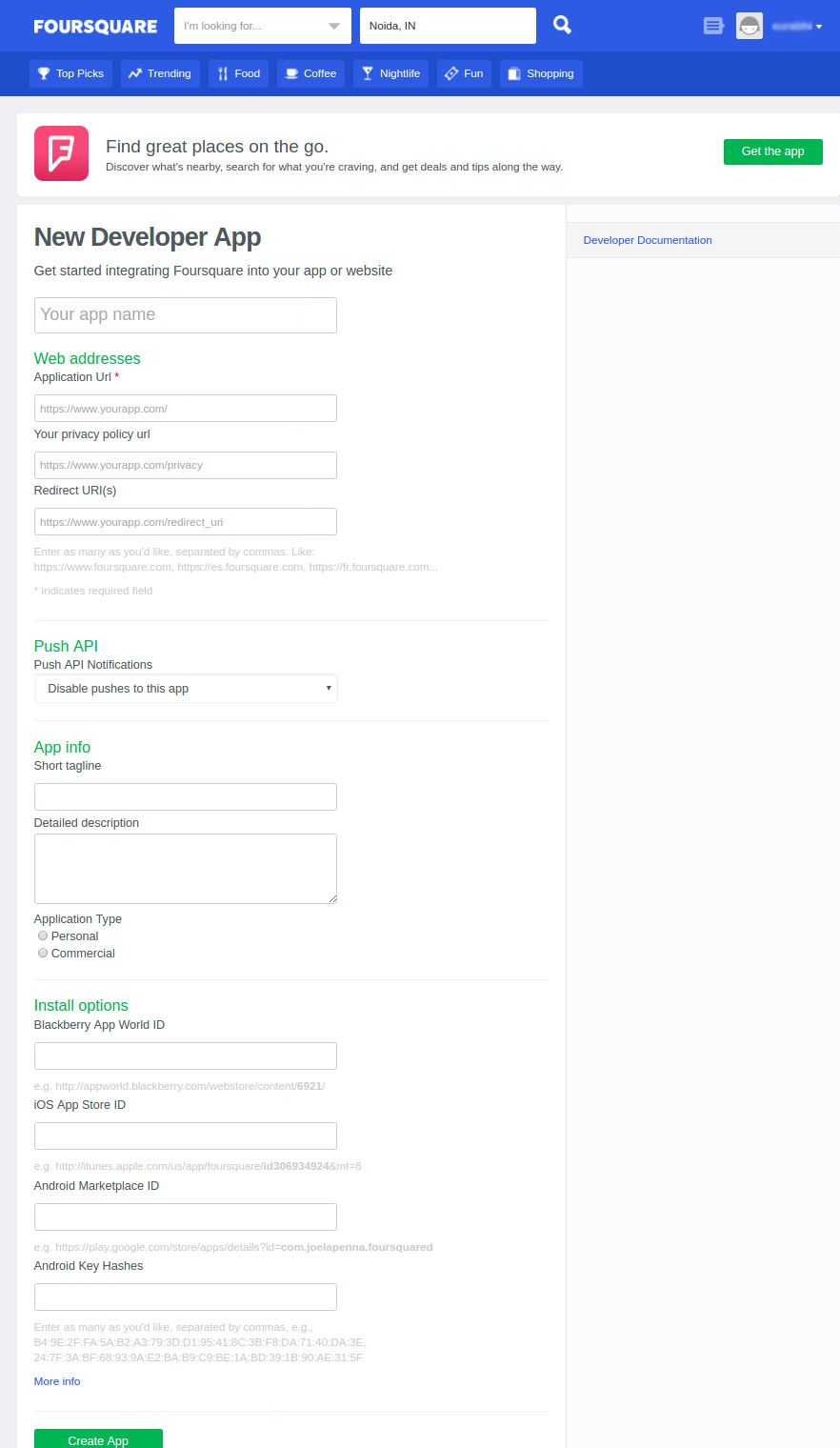
– Na tela de boas vindas, 'Criar um novo aplicativo' botão.

– A próxima tela pedirá que você preencha alguns detalhes. Preencha os detalhes, defina o URL de redirecionamento e Salvar alterações da aplicação.

PS: Para o URL de redirecionamento, se você estiver usando nossos Módulo de login social e caso você esteja usando o URL amigável de SEO para sua loja, use-o para o URL de redirecionamento

https://www.yourstore.com/module/socialloginizer/foursquare

Caso contrário, use este

https://www.yourstore.com/index.php?fc=module&module=socialloginizer&controller=foursquare

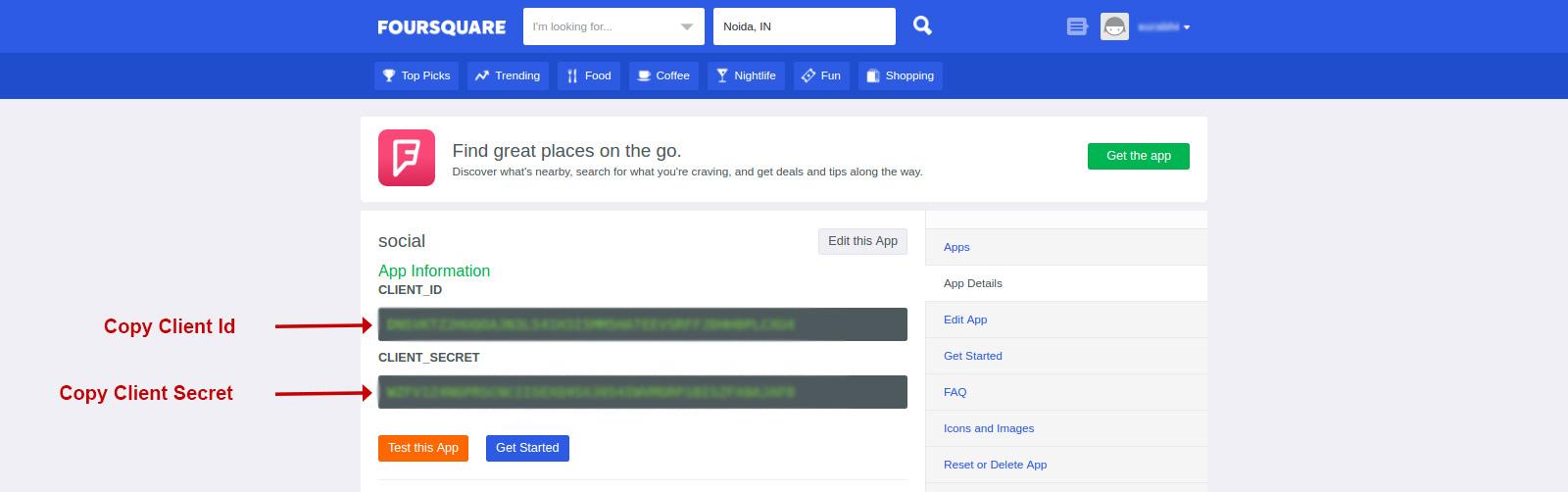
– Depois de criar o aplicativo, você será levado a uma tela na qual poderá copiar suas credenciais da API.

– Você pode usar essas credenciais de API em várias soluções baseadas no Foursquare. O login social é uma dessas soluções. Para usar esses detalhes em um módulo de login social, basta copiá-los e colá-los no campo especificado na configuração do módulo.

Por exemplo, nosso módulo de loginizador social (PrestaShop, OpenCarte Magento) tela de configuração como esta:

Gostou disso? Você também vai gostar disso
Como obter detalhes do ID do aplicativo do Facebook e do segredo do aplicativo?


Este tutorial tem como objetivo educar os leitores sobre as etapas para obter o ID do aplicativo do Facebook e o segredo do aplicativo do Facebook no console de desenvolvedores do Facebook. Então aqui está um guia passo a passo para obter os detalhes da API do Facebook. Esses detalhes podem ser usados para diversas finalidades e em diversos módulos e extensões. Por exemplo, usamos esses detalhes em nosso Módulos de login social para PrestaShop, OpenCart e Magento para configurar um login social do Facebook nessas plataformas.

Etapas para obter detalhes da API do Facebook

– Primeiro de tudo, você precisa visitar o Console do desenvolvedor do Facebook porque você não pode extrair esses detalhes do seu perfil normal do Facebook.

Então, agora, vá para o Site de desenvolvedores do Facebook.

– Estas são as etapas que você precisa seguir no site do desenvolvedor do Facebook.

Clique em Meus aplicativos -> botão Adicionar um novo aplicativo ou Adicionar um novo aplicativo. Escolha Site e prossiga.

– Digite o nome do seu aplicativo e clique em Crie um novo ID de aplicativo do Facebook, escolha Categoria de aplicativo e prossiga.

– Agora clique em Pular início rápido.

Você receberá o Aplicativo do Facebook ID e segredo do aplicativo (clique no botão Mostrar).

– Agora, vá para Configurações no menu esquerdo.

– Clique no botão Adicionar plataforma e selecione o site.

– Digite seu Domínio do aplicativo e URL do site. Além disso, forneça seu e-mail de contato (é necessário para ativar seu aplicativo).

– Clique Salvar alterações botão.

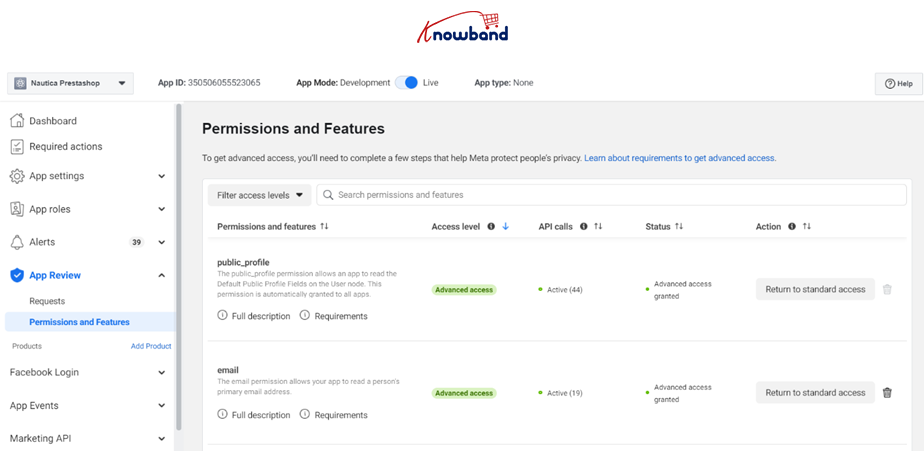
– A última etapa é ativar o aplicativo do Facebook que você aprovou recentemente no Facebook. Você pode ver a opção Modo de aplicativo no menu de cabeçalho da conta de desenvolvedor do Facebook.

Porém, você precisa ter certeza de que todos os acessos avançados foram concedidos antes disso. Visite Avaliações de aplicativos >> Permissões e recursos e habilite os acessos necessários para o seu projeto.

Uma vez ativado, você pode ativar o aplicativo.

– Agora você pode usar os detalhes da API do aplicativo para permitir que seus clientes façam login em sua loja usando suas contas do Facebook. Você pode copiar e colar esses detalhes no módulo de login social e nas extensões para ativar o login social do Facebook em sua loja.

Se você estiver usando nosso módulo Social Loginizer (PrestaShop, OpenCart e Magento), a interface para configurar os detalhes da API será semelhante à mostrada na imagem abaixo.

Assim, é assim que você pode obter e configurar facilmente os detalhes da API do Facebook sem complicações. Extraia esses detalhes para sua própria loja e use-os nos módulos de login social para melhorar suas conversões de inscrição hoje mesmo.

Abordagens simples para aumentar suas vendas usando o Facebook

Descubra abordagens simples para aumentar as vendas usando o Facebook para sua loja Prestashop. Aprenda estratégias eficazes como lojas do Facebook, anúncios, álbuns, campanhas e compartilhamento para aumentar o envolvimento e as conversões.

Consulte Mais informação

Gostou disso? Você também vai gostar disso
 

Como obter o Amazon Client ID e o Client Secret no Amazon Developer Center?

A Amazon é um mercado em rápido crescimento com uma enorme base de clientes. Sua etapa necessária de criação de conta antes de comprar um produto desempenhou um papel importante no aumento do número de contas da Amazon na Internet.

Não apenas o mercado da Amazon, diferentes serviços da Amazon (como o Amazon Prime Video) também desempenhou um papel crucial no crescimento dos números da conta da Amazon.

A Amazon fornece uma API para os desenvolvedores, usando os quais eles podem desenvolver as soluções para integrar o login social da Amazon em diferentes plataformas, como PrestaShop, OpenCart, Magento etc.

Ou seja, os usuários poderão fazer login em sua loja usando as mesmas credenciais que usam para fazer login em sua conta da Amazon. Isto pode ser facilmente conseguido instalando um módulo de login social (PrestaShop, OpenCarte Magento) que suporta o login social da Amazon.

Como obter os detalhes da API do Amazon para o Login Social?

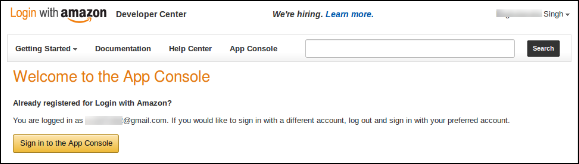
– Para obter os detalhes da API do Amazon, você precisa ir para Rede de desenvolvedores da Amazon página, também chamada de App Console.

– Clique em Faça login no App Console botão.

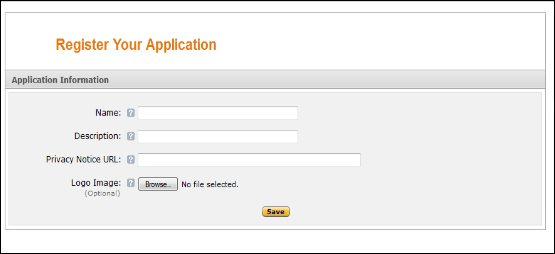
– Depois de fazer login no App Console, clique em Registrar novo aplicativo botão no canto superior direito da página e você será redirecionado para o Cadastre seu aplicativo Página.

– Digite os detalhes do aplicativo da seguinte maneira:

Nome: Nome do seu aplicativo.

Descrição: Uma breve descrição do seu aplicativo.

URL de aviso de privacidade: URL da página em que você mencionou a página de política de privacidade de sua loja.

Imagem do logotipo: Selecione a imagem do logotipo opcional da sua loja.

Depois de preencher esses detalhes, clique no Economize botão.

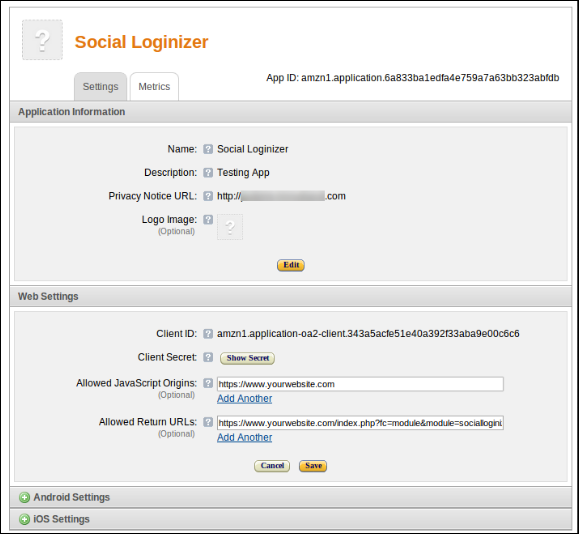
– Agora clique em Configurações da Web para obter o seu ID de cliente e o segredo do cliente.

– Preencha o URL de retorno permitido: É o URL da página de redirecionamento da sua loja.

Caso você esteja usando nosso módulo Social Loginizer (PrestaShop, OpenCarte Magento), e SEO Friendly URL para a sua loja, em seguida, use isso para o URL de redirecionamento

https://www.yourstore.com/module/socialloginizer/amazon

Caso contrário, use este

https://www.yourstore.com/index.php?fc=module&module=socialloginizer&controller=amazon

Aviso Legal:?To enable and use Amazon social login into your website, your website?must be secured with HTTPS, or?the Amazon login will not work.

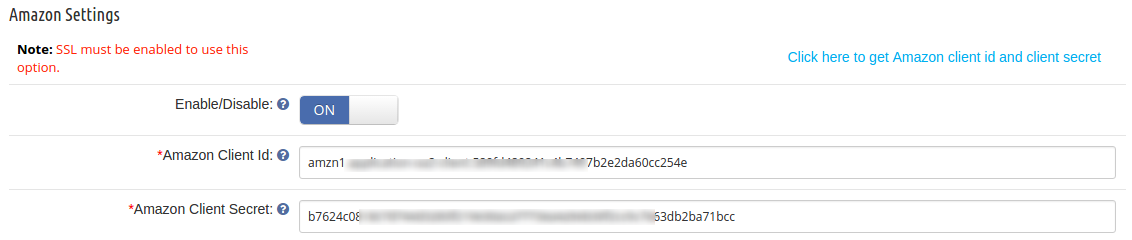
– Agora você pode usar esse segredo de cliente e ID de cliente para permitir que seus clientes efetuem login em sua loja usando suas credenciais de conta da Amazon. Para configurar os detalhes em um módulo de login social, basta copiá-los e colá-los no campo especificado e salvar a configuração.

Observe: O passo 7 é válido apenas para Módulos do localizador social Knowband para PrestaShop, OpenCarte Magento.

Gostou disso? Você também vai gostar disso

Como obter detalhes da Chave da API do Disqus e do Segredo da API?

O Disqus é um host de comentários de blogs populares em todo o mundo para websites e comunidades que usam uma plataforma em rede. Disqus é uma solução muito popular usada por vários sites e usuários que gostam de comentar em diferentes blogs, comunidades e fóruns usando uma plataforma em rede.

O Disqus fornece uma API para os desenvolvedores usando diferentes soluções de login social desenvolvidas. Ou seja, um usuário que tenha uma conta no Disqus pode usar a mesma conta para fazer logon no seu site se você permitir o login social do Disqus em seu site.

Para usar o login social Disqus em seu site, você pode instalar um módulo de login social (PrestaShop, OpenCarte Magento) que suporta Disqus. Posteriormente, após algumas configurações iniciais da API, você está pronto para aceitar login social por meio do Disqus no seu site. Você precisa de dois detalhes da API do Disqus para isso:

  • Disqus chave de API e
  • Disqus secret API

Como obter esses detalhes da Discus API?

– Primeiro de tudo, visite o Disqus console do desenvolvedor e faça o login na sua conta do Disqus.

Step2: On the next interface, Click on Aplicações Tab. Next, click on “Register new application” as shown in the image below.

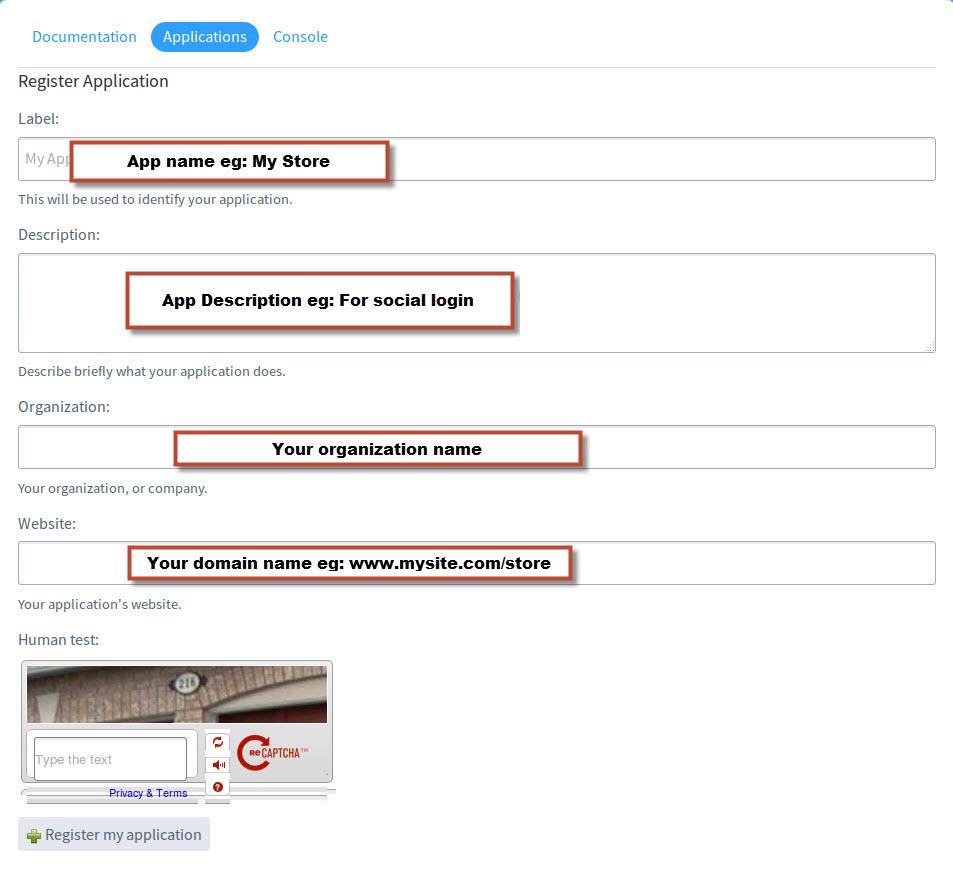
Step3: It will show you a small form to fill. Fill up the form as shown in the image below and then click on “Register my application“:

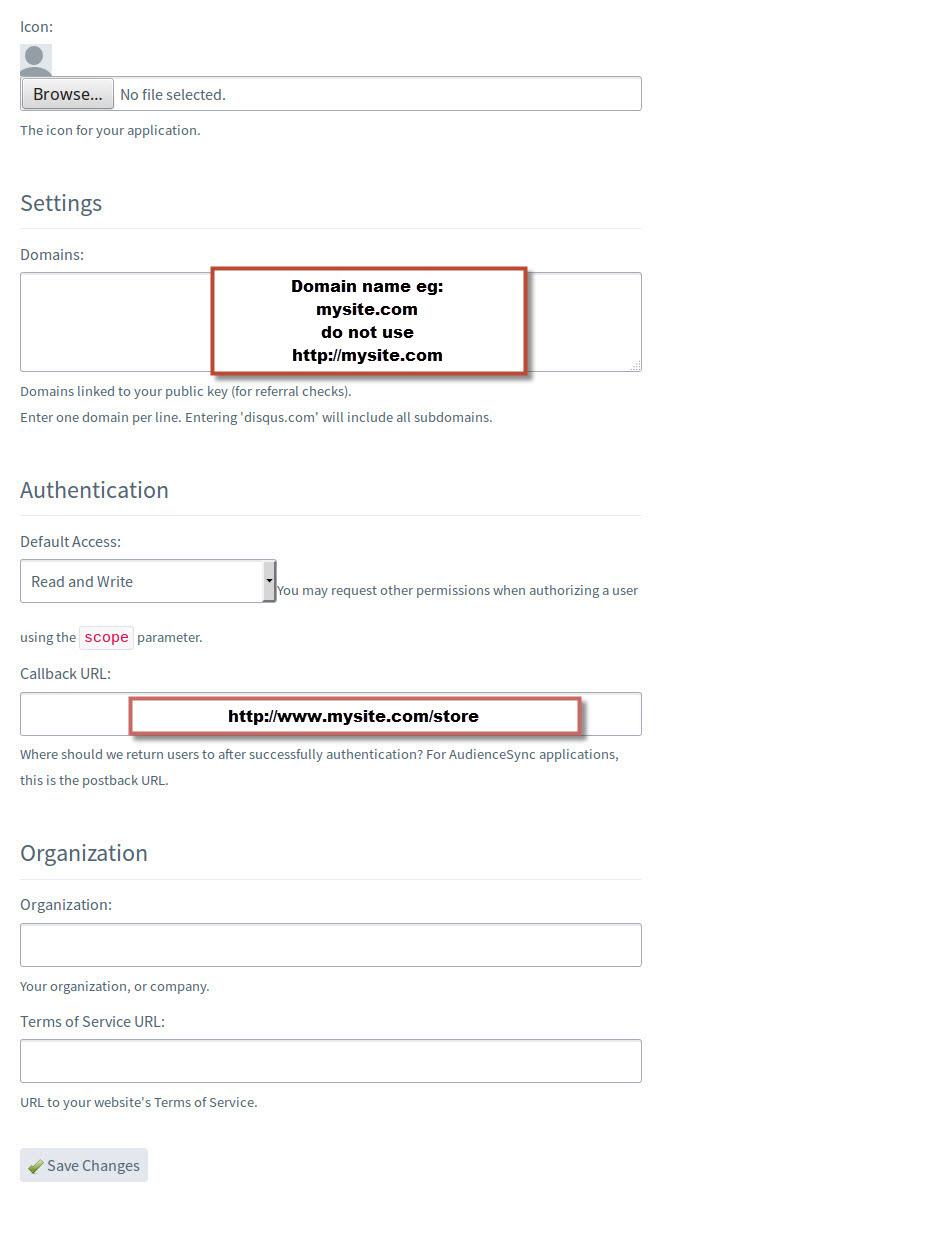
– On the next interface, you need to provide your domain name, call back URL (redirect URL) as shown in the image below and click “Salvar alterações“:

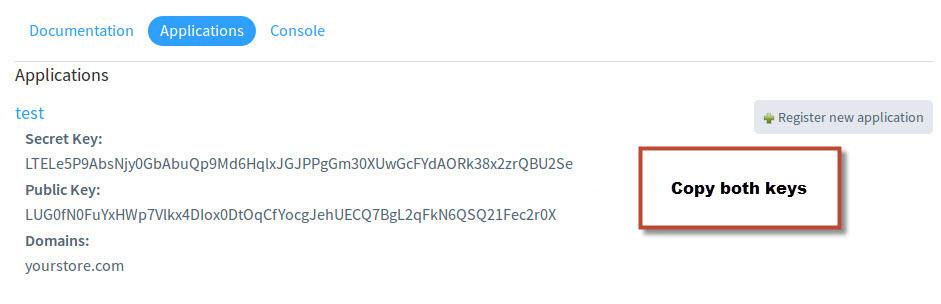
– The next screen will show up all your API details that you need. Copy these details and keep them with you.

Now you can use these details in your social login module and configure the Disqus login in few seconds. Just copy and paste these details in the specified fields.

For example, if you are using the knowband social loginizer module para PrestaShop, OpenCartou Magento, your interface will look something like this:

Gostou disso? Você também vai gostar disso


Como obter o Dropbox App Key e o App Secret?

O Dropbox é uma solução de armazenamento em nuvem usada por milhões de usuários em todo o planeta. Se você quiser configurar um login social com o Dropbox no seu site, precisará dos dois detalhes a seguir.

  • Chave do aplicativo do Dropbox
  • Dropbox App Secret

Você tem que copiar e colar esses detalhes em seu módulo de login social (PrestaShop, OpenCarte Magento) para configurar o login.

Como obter a chave do aplicativo Dropbox e o Segredo?

Siga estas etapas rápidas para obter esses detalhes da API do Dropbox.

– Vamos para Site do desenvolvedor do Dropbox.

– Clique no Criar aplicativo botão na primeira tela que aparece.

– Forneça um nome para seu aplicativo

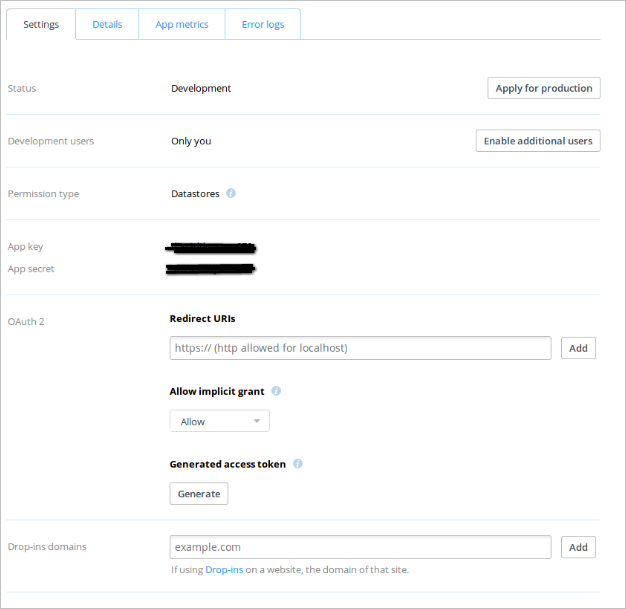
– Preencha os detalhes na próxima tela, defina o URL de redirecionamento e salve as configurações.

PS: Caso você esteja usando nosso módulo Social Loginizer (PrestaShop, OpenCarte Magento) e SEO Friendly URL para sua loja, em seguida, use isso para o URL de redirecionamento

https://www.yourstore.com/module/socialloginizer/dropbox

Caso contrário, use este

https://www.yourstore.com/index.php?fc=module&module=socialloginizer&controller=dropbox

– Agora, se você estiver usando o módulo Social Loginizer (PrestaShop, OpenCarte MagentoVocê pode copiar e colar a chave do aplicativo e o Segredo no painel de administração do seu módulo, como mostrado na imagem abaixo:

PS: O passo 5 é válido apenas se você estiver usando nosso módulo Social Loginizer. Caso você esteja usando qualquer outro módulo de login social, você deve confirmar com o seu desenvolvedor se ele suporta o Login do Dropbox.

Gostou disso? Você também vai gostar disso