

Módulo de login social PrestaShop – Manual do usuário
O módulo de login social Prestashop da Knowband permite que seus clientes se registrem e façam login em sua loja Prestashop usando suas contas sociais de 13 redes sociais, como Facebook, Google Plus, Twitter, Foursquare, Live, WordPress, etc. Este módulo Prestashop de login social não apenas melhora a experiência do usuário, mas também aumenta as vendas e conversões.
Por que usar este plugin de login de mídia social Prestashop?
- O complemento de login do Prestashop no Facebook reduz o tempo de login/registro do cliente.
- Este complemento de login do Twitter oferece 14 opções de login/registro social.
- O complemento de login do Prestashop Google+ oferece uma interface amigável.
- O complemento de login social melhora a experiência do usuário.
- O complemento de login de mídia social do Prestashop é totalmente personalizável.
Etapas de instalação do plug-in de login de mídia social Prestashop:
- Estrutura de pastas do plugin Prestashop Social Login.

- Copie toda a pasta chamada social loginizer para a pasta de módulos do diretório raiz da sua loja PrestaShop via FTP.
- Você também pode carregar a pasta zip do módulo clicando no botão Adicionar novo módulo, que deve aparecer no canto superior direito da página de listagem do módulo.
- Depois disso, você poderá encontrar o plugin de login social PrestaShop pronto para ser instalado nos Módulos da sua loja PrestaShop, conforme mostrado abaixo.
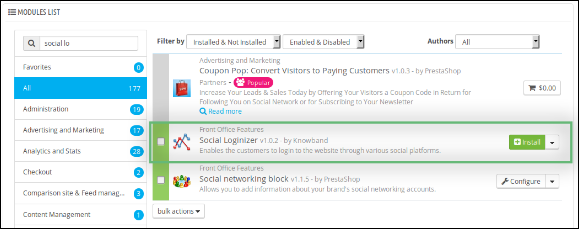
- Clique no link Instalar para instalar este complemento de login de mídia social do Prestashop.
Módulo de administração do módulo Prestashop de login social
Aqui, o proprietário da loja pode alterar as várias configurações deste módulo de login do Twitter do Prestashop da Knowband de acordo com os requisitos, que serão refletidos no front-end e também no painel de administração do plug-in de login do Facebook do Prestashop.
Após instalar o módulo de login social Prestashop na loja, este plugin Prestashop fornecerá as seguintes abas na interface:Configurações gerais
- Configurações Facebook
- Configurações do Google Plus
- Configurações ao vivo
- Configurações do LinkedIn
- Configurações do Yahoo
- Configurações da Amazon
- Configurações do Paypal
- Configurações do Foursquare
- Configurações do Github
- Configurações do Disqus
- Configurações Vkontakte
- Configurações do WordPress
- Configurações do Dropbox
- FAQs
- sugestões
- Outros Plugins
Cada guia é explicada abaixo.
Configuração geral do plugin de login social Prestashop:
Ao clicar no link configurar na página de listagem de módulos (o link configurar aparecerá automaticamente assim que você instalar o plugin), o sistema abrirá a aba de configurações gerais do plugin de login do Google+ do Prestashop por padrão, conforme mostrado na captura de tela abaixo:
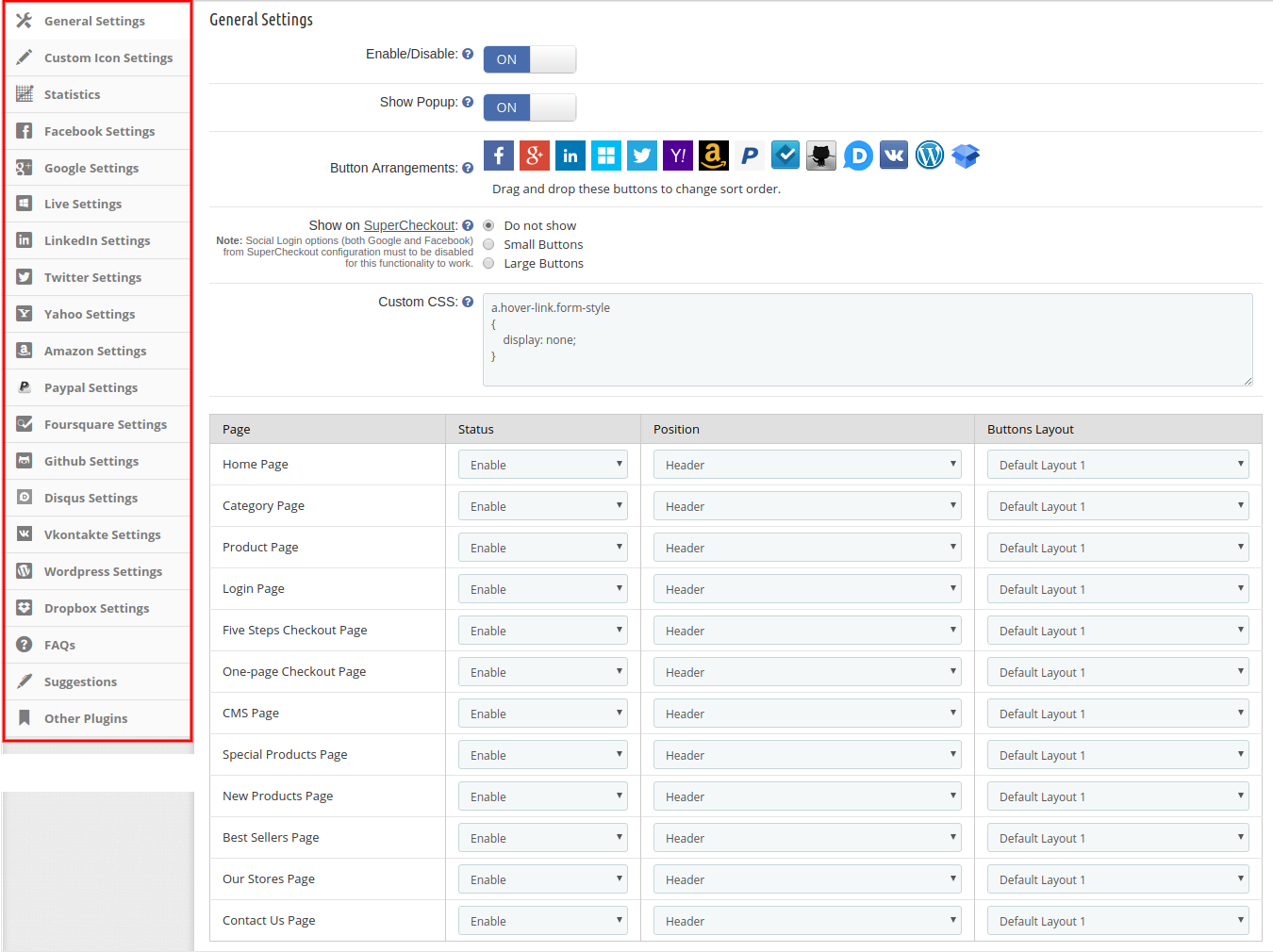
Inicialmente, os campos do formulário acima já estarão preenchidos com seus valores padrões.
- Habilitar desabilitar: Inicialmente, este campo do plugin de login social do Prestashop estará DESLIGADO. O administrador pode ativar/desativar o módulo de login de mídia social do Prestashop ativando/desativando esta configuração.
- mostrar pop-up: Após habilitar este campo do plugin de login de mídia social Prestashop da Knowband, ele mostrará o pop-up de login quando o cliente clicar em qualquer uma das opções de login social.
- Arranjo dos botões: Aqui, neste campo do módulo de login social do Prestashop, o administrador pode alterar a sequência dos botões conforme eles aparecem no front-end apenas arrastando e soltando o ícone.
- mostrar no SuperCheckout: Este campo do módulo do plugin de login do Google+ do Prestashop permite que o administrador exiba este plugin de login de mídia social do Prestashop na página do SuperCheckout. O administrador também pode selecionar o tamanho dos botões: pequeno ou grande. Se não quiser exibir esta opção de login social, ele pode desativá-la selecionando a opção “Não Mostrar”.
- CSS e JS personalizados: O plugin de login de mídia social Knowband Prestashop permite que o administrador altere a aparência do plugin de login social Prestashop de acordo com suas escolhas.
- O administrador também pode gerenciar o status, a posição e o tamanho dos botões do plugin de login social Prestashop. Por exemplo, em qual página ele deseja exibir a extensão (Página Inicial/Página de Categoria/Página de Produto/Página de Login etc.), qual seria a posição da extensão Prestashop (Cabeçalho/Rodapé/Coluna da Esquerda/Coluna da Direita) e qual seria o tamanho (Pequeno/Grande).
Configurações de ícones personalizados deste módulo de opções de login social:
Nas configurações de ícones personalizados, o lojista da loja virtual pode gerenciar a aparência dos ícones de login social. Haverá uma lista de layouts que podem ser adicionados, atualizados e excluídos a qualquer momento, conforme necessário. A lista é mostrada abaixo:

Existem várias opções de personalização, conforme mostrado abaixo: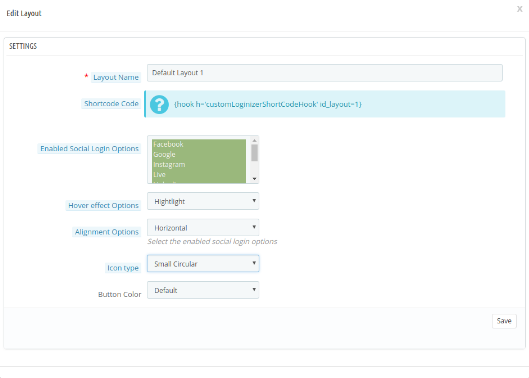
- Nome do layout: Insira o nome do layout. O administrador também pode atualizar o nome de layouts adicionados anteriormente.
- Código de atalho: O administrador pode copiar e colar o shortcode no tpl para mostrar a opção de login social conforme a posição escolhida.
- Habilitar opções de login social: O administrador pode selecionar entre várias opções de login social para exibir no front-end do site.
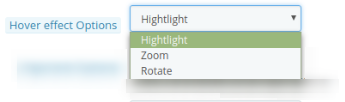
- Opção de efeito hover: O administrador pode selecionar entre vários efeitos de foco, como destacar, girar ou ampliar os ícones de login social.

- Opções de alinhamento: O administrador pode alinhar as opções de login social horizontalmente ou verticalmente.

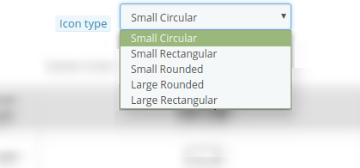
- Tipo de ícone: O administrador pode definir o tipo de ícone como circular pequeno, retangular pequeno, arredondado pequeno, arredondado grande e retangular grande.
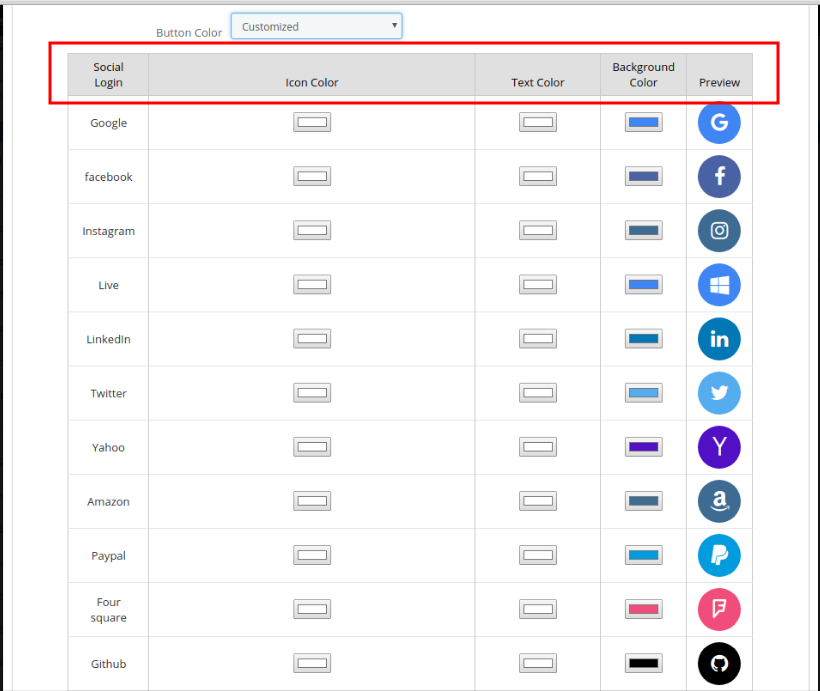
- Cor do botao: Há duas opções para a cor dos botões. O administrador pode selecionar a cor padrão ou personalizá-la de acordo. O administrador pode selecionar cores diferentes na ferramenta de seleção de cores na opção de seleção avançada de cores.
Estatísticas do módulo de login social Prestashop
Este campo do módulo de login do Twitter do Prestashop permite que o proprietário da loja visualize o relatório de usuários logados e registrados em formato gráfico e tabular. (Seja o login social ou o login com e-mail e senha)
Configurações do Facebook:
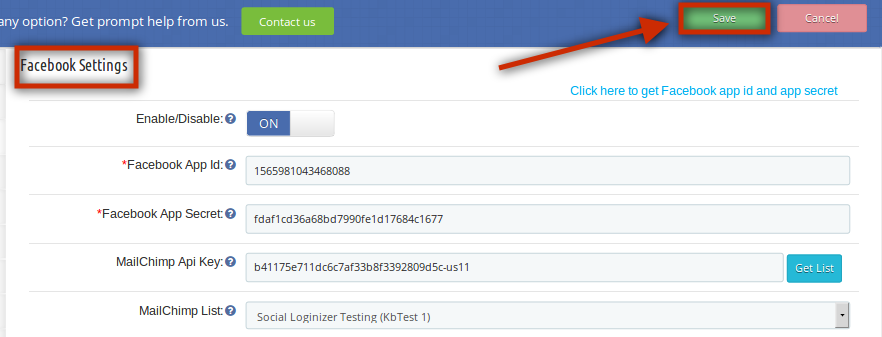
Nesta aba do módulo de login do Prestashop no Facebook, o administrador pode ativar/desativar o login no Facebook no front-end. Preencha os dados e clique na opção “Salvar”. Os seguintes campos são obrigatórios:
- ID do aplicativo do Facebook
- Segredo do aplicativo do Facebook
Os valores dos campos acima estarão disponíveis quando você criar um aplicativo do Facebook no console do respectivo desenvolvedor.
Configurações do Google Plus:
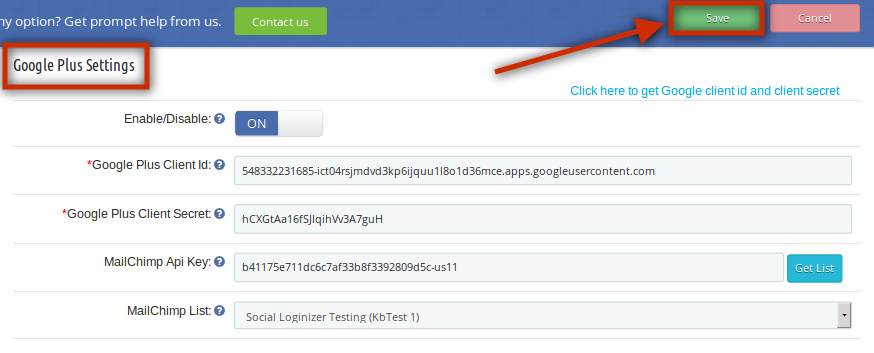
Esta aba do plugin de login do Google+ do Prestashop permite que o administrador ative/desative o login do Google+ no front-end. Preencha os dados e clique na opção “Salvar”. Os seguintes campos são obrigatórios:
- ID do cliente do Google Plus
- Segredo do cliente do Google Plus:
Os valores dos campos acima estarão disponíveis quando você criar um aplicativo do Google Plus no console do respectivo desenvolvedor
Configurações ao vivo:
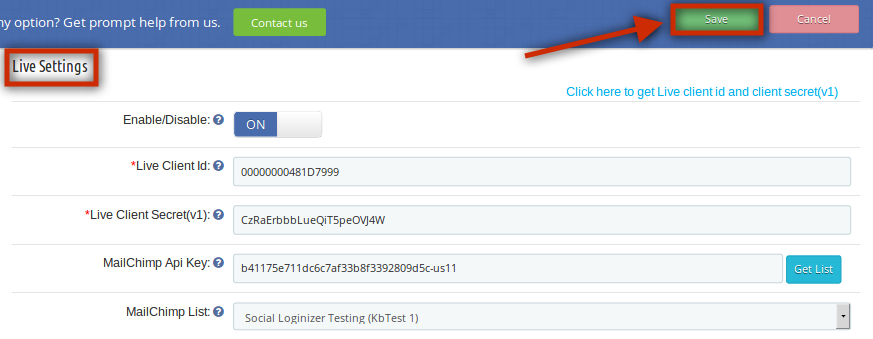
Nesta aba do plugin de login para redes sociais do PrestaShop, o administrador pode ativar/desativar o login em tempo real no front-end. Preencha os dados e clique na opção “Salvar”. Os seguintes campos são obrigatórios:
- ID do cliente ativo
- Segredo do cliente ativo (v1)
Os valores dos campos acima estarão disponíveis quando você criar um aplicativo do Windows Live no console do respectivo desenvolvedor
Configurações do LinkedIn:
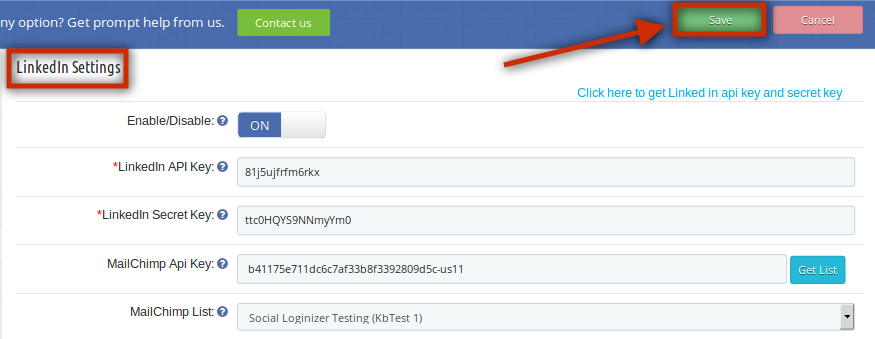
Nesta aba da extensão de login social PrestaShop da Knowband, o administrador pode ativar/desativar o login do Linkedin no front-end. Preencha os dados e clique na opção “Salvar”. Os seguintes campos são obrigatórios:
- Chave de API do LinkedIn
- Chave secreta do LinkedIn
Os valores dos campos acima estarão disponíveis quando você criar um aplicativo do LinkedIn no console do respectivo desenvolvedor.
Para a configuração, o administrador precisa seguir estas etapas:
- Primeiro, acesse https://www.linkedin.com/developers/apps
- Clique na opção Criar aplicativo.

- Agora, insira os detalhes no formulário disponível para registrar uma nova inscrição. A URL do site deve ser a URL da sua loja, como https://www.example.com.

- Depois disso, clique no botão criar aplicativo.

- Na segunda opção, que é a seção de autenticação, o comerciante eletrônico pode visualizar o ID do aplicativo e o segredo, conforme mostrado abaixo:

Configurações do Twitter:
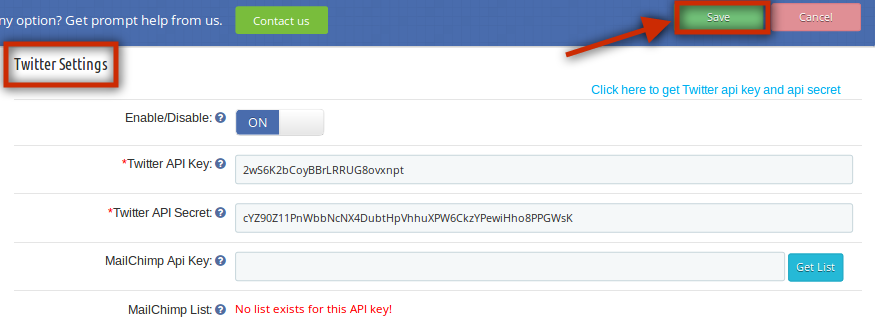
Esta aba do plugin de login para redes sociais PrestaShop permite que o administrador habilite/desabilite o login do Twitter no front-end. Preencha os dados e clique na opção “Salvar”. Os seguintes campos são obrigatórios:
- Chave de API do Twitter
- Segredo da API do Twitter
Os valores dos campos acima estarão disponíveis quando você criar um aplicativo do Twitter no console do respectivo desenvolvedor.
Configurações do Yahoo:
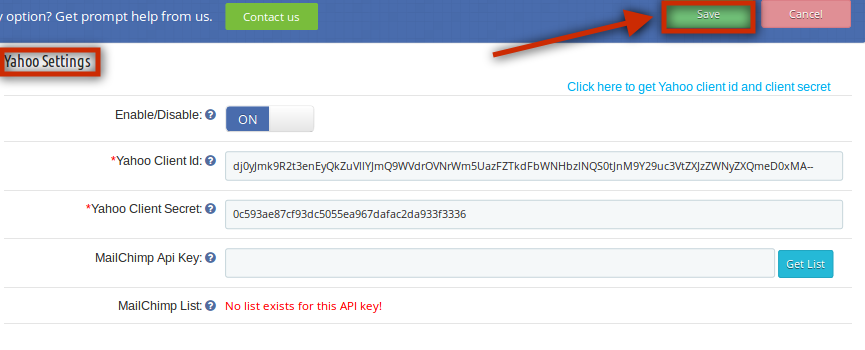
Nesta aba do plugin Prestashop para login em redes sociais, o administrador pode ativar/desativar o login do Yahoo no front-end. Preencha os dados e clique na opção “Salvar”. Os seguintes campos são obrigatórios:
- ID do cliente do Yahoo
- Segredo do cliente do Yahoo
Os valores dos campos acima estarão disponíveis quando você criar um aplicativo Yahoo no respectivo console de desenvolvedores.
Configurações da Amazon:
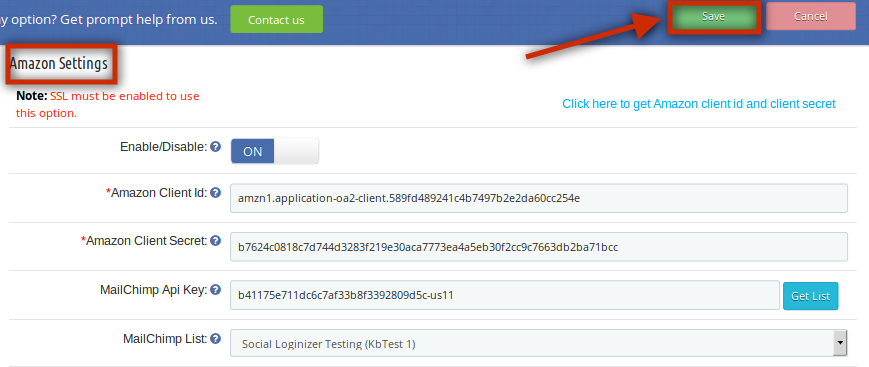
Nesta aba do plugin de login social PrestaShop, o administrador pode ativar/desativar o login da Amazon no front-end. Preencha os dados e clique na opção “Salvar”. Os seguintes campos são obrigatórios:
- ID do cliente da Amazon
- Segredo do cliente da Amazon
Os valores dos campos acima estarão disponíveis quando você criar um aplicativo da Amazon no console do respectivo desenvolvedor.
Configurações do Paypal:
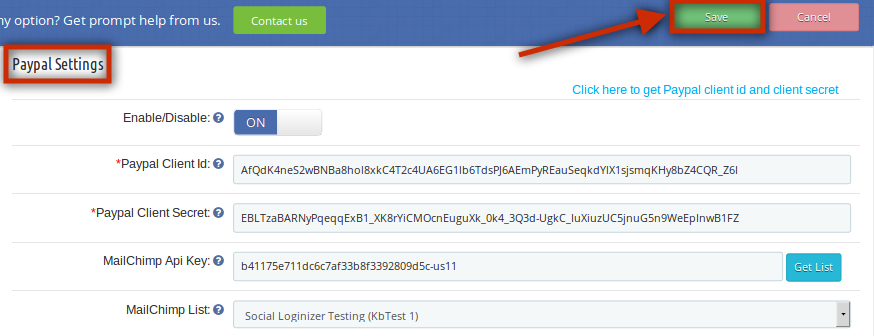
Nesta aba do complemento de login do Google+ para Prestashop, o administrador pode ativar/desativar o login do PayPal no front-end. Preencha os dados e clique na opção “Salvar”. Os seguintes campos são obrigatórios:
- ID do cliente Paypal
- Segredo do cliente do Paypal
Os valores dos campos acima estarão disponíveis quando você criar um aplicativo Paypal no console do respectivo desenvolvedor.
Configurações do Foursquare:
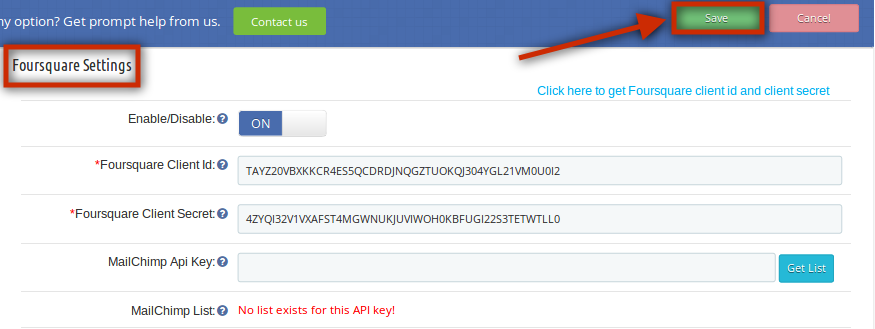
Esta aba do plugin de login social Knowband Prestashop permite que o administrador habilite/desabilite o login do Foursquare no front-end. Preencha os dados e clique na opção “Salvar”. Os seguintes campos são obrigatórios:
- ID do cliente Foursquare
- Segredo do cliente Foursquare
Os valores dos campos acima estarão disponíveis quando você criar um aplicativo Foursquare no console do respectivo desenvolvedor.
Configurações do Github:
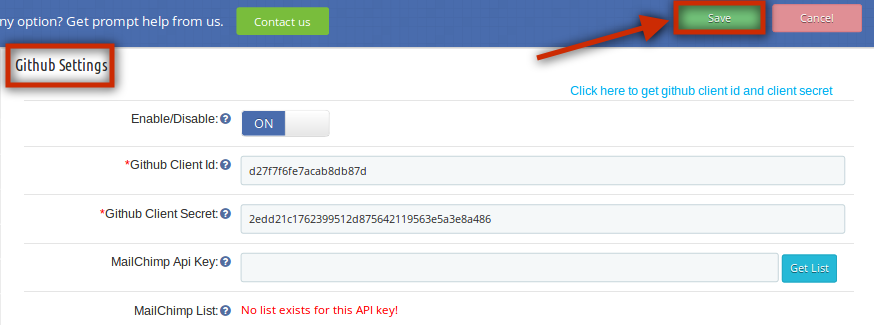
Nesta aba do módulo de login de mídia social do PrestaShop, o administrador pode ativar/desativar o login no GitHub no front-end. Preencha os dados e clique na opção “Salvar”. Os seguintes campos são obrigatórios:
- ID do cliente do Github
- Segredo do cliente Github
Os valores dos campos acima estarão disponíveis quando você criar um aplicativo Github no console do respectivo desenvolvedor.
Configurações do Disqus:
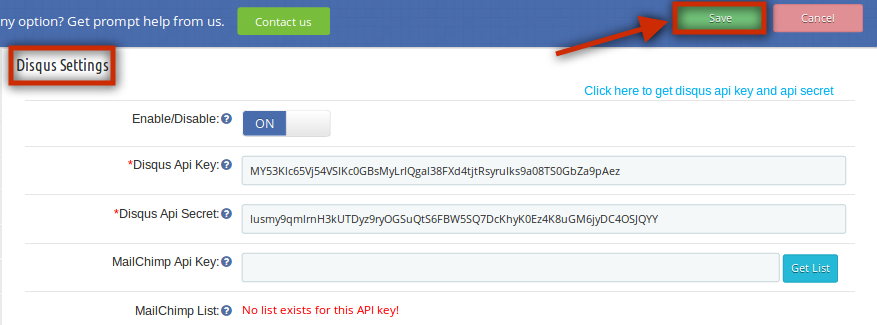
Nesta aba do plugin de login para redes sociais do PrestaShop, o administrador pode ativar/desativar o login do Disqus no front-end. Preencha os dados e clique na opção “Salvar”. Os seguintes campos são obrigatórios:
- Chave de API do Disqus
- Segredo da API Disqus
Os valores dos campos acima estarão disponíveis quando você criar um aplicativo Disqus no console do respectivo desenvolvedor.
Configurações do Vkontakte:
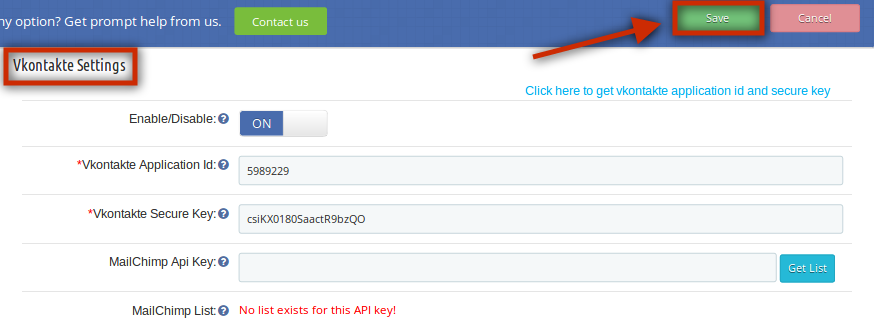
Nesta aba do plugin de login social Prestashop da Knowband, o administrador pode ativar/desativar o login do Vkontakte no front-end. Preencha os dados e clique na opção “Salvar”. Os seguintes campos são obrigatórios:
- ID do aplicativo Vkontakte
- Chave Segura Vkontakte
Os valores dos campos acima estarão disponíveis quando você criar um aplicativo Vkontakte no console do respectivo desenvolvedor.
Configurações do WordPress:
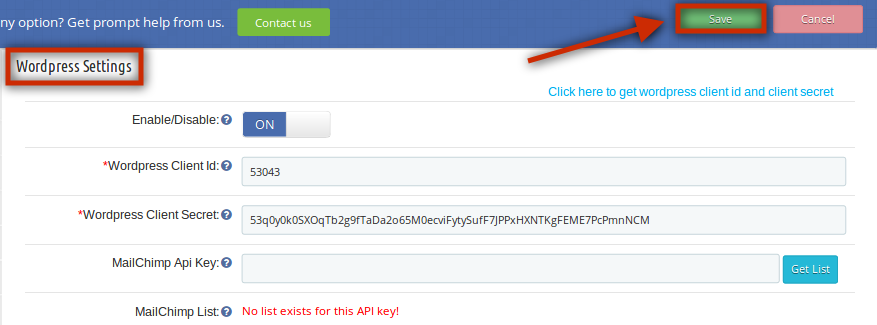
Esta aba do módulo de login social do PrestaShop permite que o administrador habilite/desabilite o login do WordPress no front-end. Preencha os dados e clique na opção “Salvar”. Os seguintes campos são obrigatórios:
- ID do cliente WordPress
- Segredo do cliente WordPress
Os valores dos campos acima estarão disponíveis quando você criar um aplicativo WordPress no console do respectivo desenvolvedor.
Configurações do Dropbox:
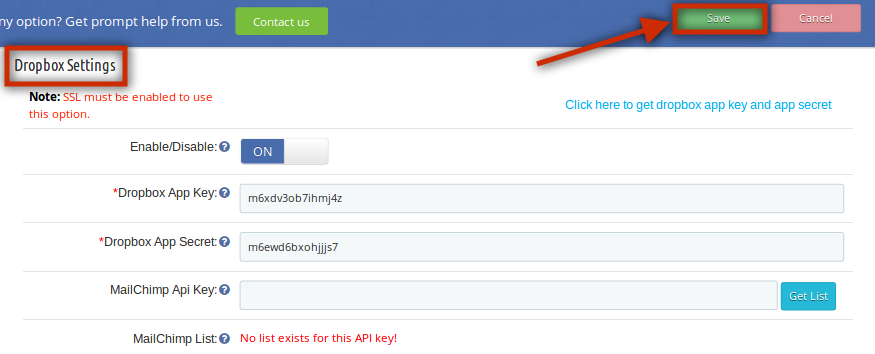
Nesta aba do módulo de login do Prestashop no Facebook, o administrador pode ativar/desativar o login do Dropbox no front-end. Preencha os dados e clique na opção “Salvar”. Os seguintes campos são obrigatórios:
- Chave do aplicativo Dropbox
- Segredo do aplicativo Dropbox
Os valores dos campos acima estarão disponíveis quando você criar um aplicativo Dropbox no console do respectivo desenvolvedor.
FAQs:
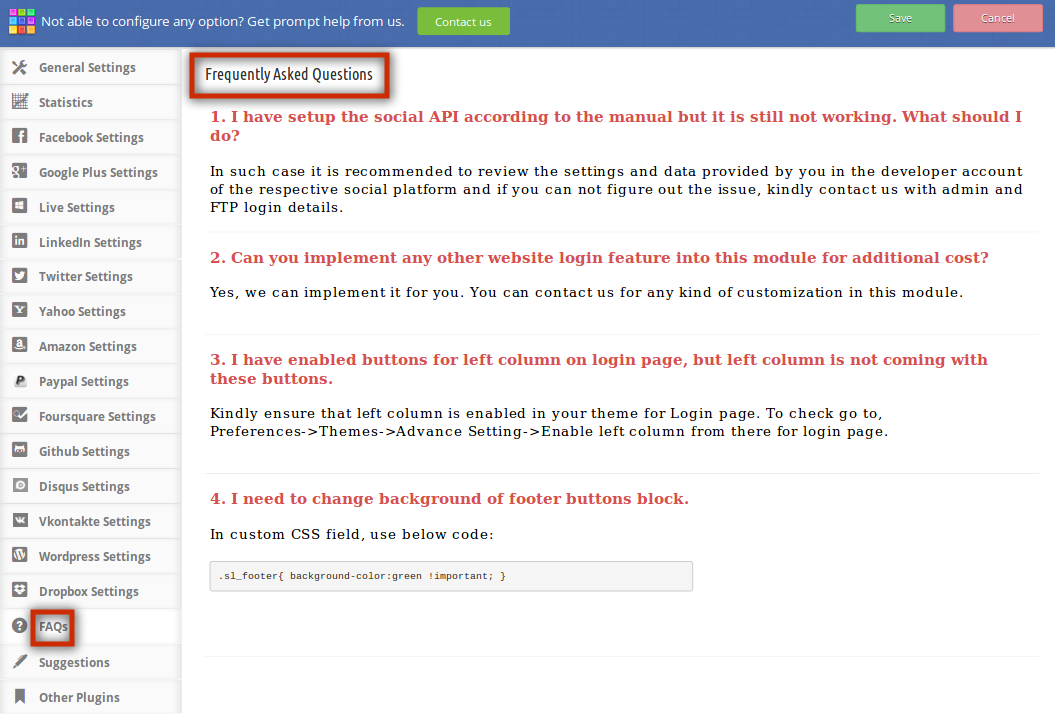
Esta aba do módulo de login social Prestashop contém diversas perguntas (com suas respectivas respostas) feitas por nossos clientes. Recomendamos que você leia as perguntas antes de abrir qualquer ticket para este plugin de login do Prestashop para Facebook.
sugestões:
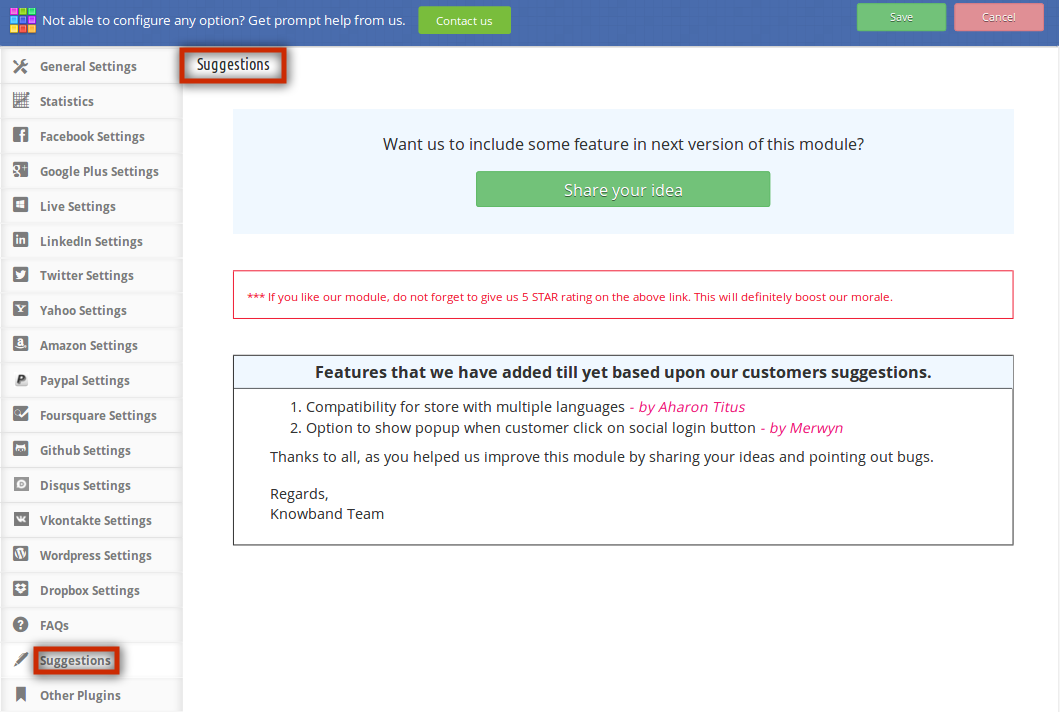
Caso você queira dar alguma sugestão de novos recursos a serem incluídos na nova versão deste plugin de login do Prestashop Google+, você pode usar esta aba.
Outros plugins:
Esta aba redireciona para nossa página de desenvolvedor, que contém a lista de outros plugins desenvolvidos por nós. Se você gosta deste plugin de login para redes sociais do Prestashop, experimente também nossos outros plugins do Prestashop.
Módulo de login social Front End Prestashop:
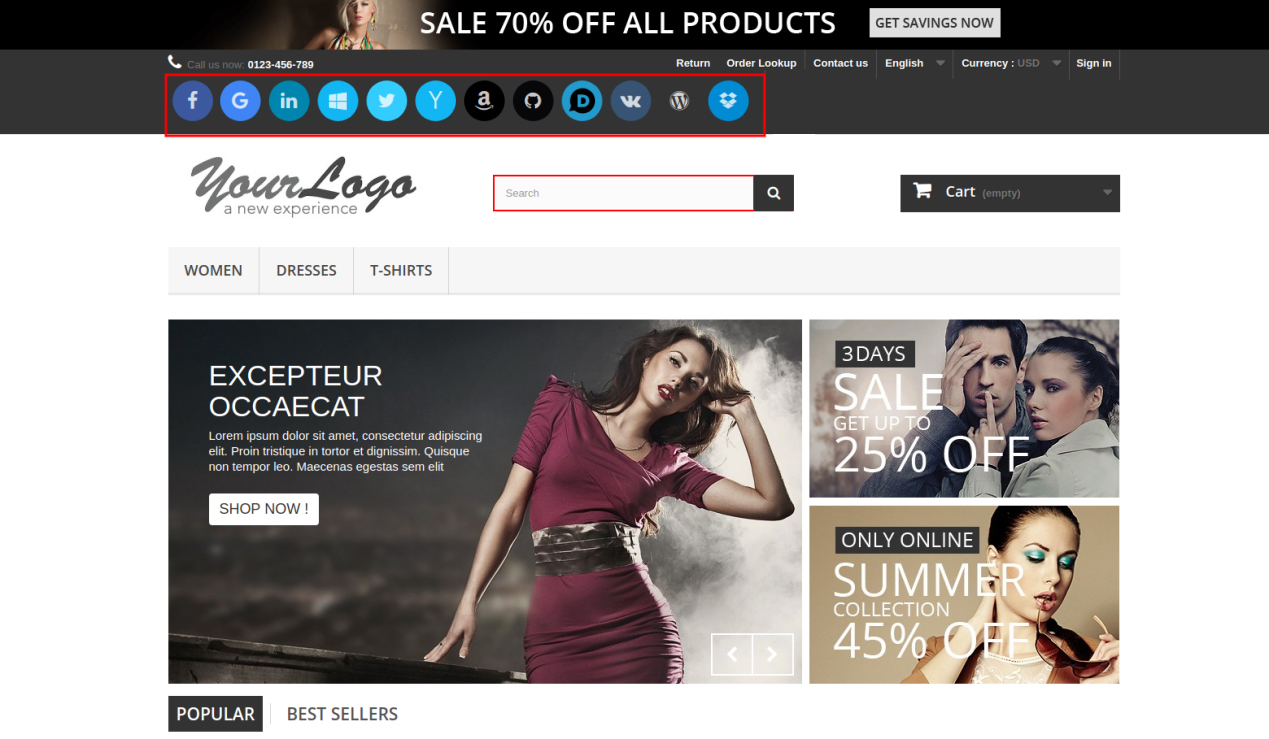
No rodapé, os clientes podem visualizar as opções de login social, conforme mostrado abaixo:
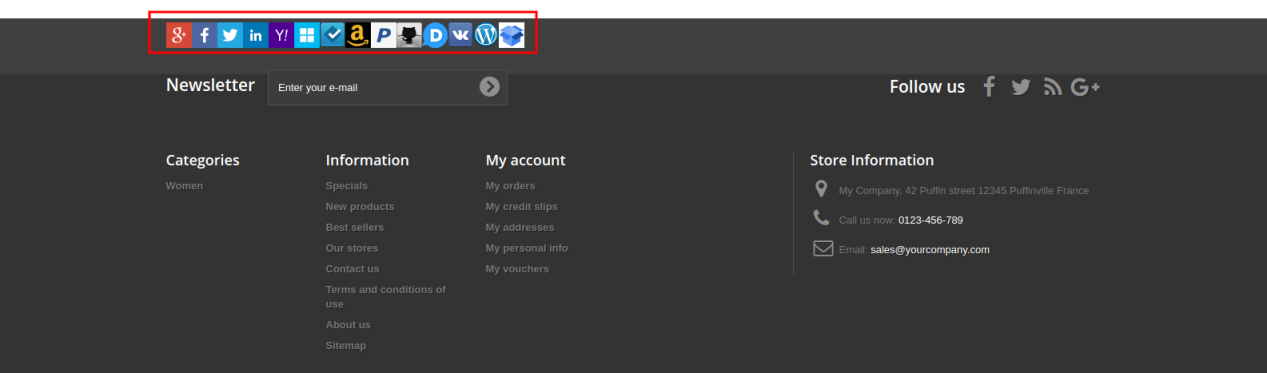
Na interface deste plugin de login social do PrestaShop, os clientes podem ver os botões de login social próximos à opção “Entrar”, pois configuramos o pequeno botão no cabeçalho do site. Abaixo está a captura de tela:
Funcionalidade de código curto
Caso você queira exibir botões de login social em outro lugar onde o módulo não tenha acesso, existe a funcionalidade de shortcode, que permite exibir botões de login social em qualquer lugar do seu site. Para isso, basta inserir uma linha de código no seu arquivo tpl. A linha de código é mostrada abaixo:
Código para exibir ícone pequeno:
gancho h=’customLoginizerShortCodeHook’ tamanho=’pequeno’
Código para exibir ícone grande:
gancho h=’customLoginizerShortCodeHook’ tamanho=’grande’
Recomendações: –
Atualize a página inicial da sua loja sempre que ativar/desativar o plugin Prestashop para login em redes sociais. Se o plugin Prestashop para login em redes sociais não funcionar após a instalação, verifique as permissões na pasta de módulos. A pasta deve ter permissão de escrita. Defina a permissão da pasta como 755.
Como obter detalhes do aplicativo do Facebook?
O aplicativo do Facebook pode ser criado seguindo as etapas mencionadas abaixo:
– Acesse o URL fornecido: https://developers.facebook.com/apps/
– Clique no botão “Adicionar um novo aplicativo”.

Passo 3 e 4: Digite o nome do seu aplicativo e o ID de e-mail e clique no botão “Criar ID do aplicativo”.

Passo 5 e 6: Após clicar em Criar ID de aplicativo, você terá que passar por uma verificação de segurança, conforme mostrado:

– Clique na aba “Configurações”.

Etapa 8-13: Duas opções estarão disponíveis no menu suspenso, Básico e Avançado. Clique em “Básico”. Em seguida, insira seu “Domínio do Aplicativo”, “E-mail de Contato”, “URL de Privacidade”, “URL dos Termos e Condições”, “Adicionar Logotipo”, “Selecionar Categoria” e clique no botão “Salvar Alterações”.
Domínios do aplicativo:
seudominio.com é correta
seudomínio.com/loja é incorreto
www.domínio.com é incorreto

– Agora clique em “+Adicionar plataforma”.

– E selecione Site como Plataforma

– Agora insira a URL do seu site.

Passo 17 e 18: Clique em “Produtos+” e selecione Login do Facebook.

– Selecione a web como plataforma para o aplicativo.

– Agora clique em salvar.

Passo 21 e 22: Clique em Configurações e adicione URIs de redirecionamento OAuth válidos.
URIs de redirecionamento OAuth válidos:
https://www.yourstore.com/module/socialloginizer/facebook

Passo 23 e 24: Clique em “Avaliação do aplicativo” e marque “Tornar ‘nome do seu aplicativo’ público” como Sim.

Etapa final: Copie o ID do aplicativo e o segredo do aplicativo e cole-os nos campos fornecidos no módulo.

Como obter detalhes do aplicativo Google?
- Acesse o Google Developers Console (https://console.developers.google.com/project) ou clique no link fornecido no canto superior direito da respectiva guia na página de configuração do módulo.
- Agora clique em Criar Projeto no lado esquerdo da página.
- Digite um nome para seu projeto e prossiga para a próxima etapa.
- Agora clique em APIs e autenticação-> Credenciais no menu à esquerda, conforme mostrado abaixo.
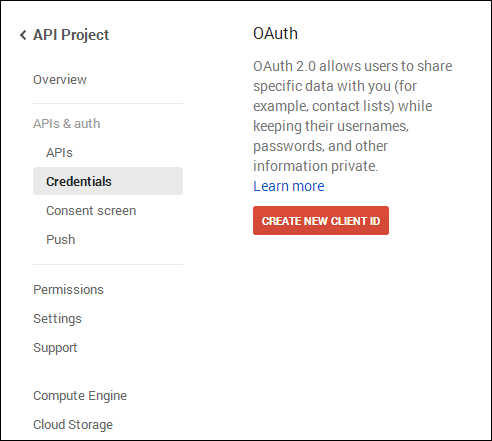
- Clique no botão Criar novo ID de cliente no painel direito da tela.
- Talvez seja necessário preencher o formulário da Tela de Consentimento antes de prosseguir. Para isso, clique em Tela de Consentimento no menu à esquerda, conforme mostrado na imagem acima.
- Preencha o formulário pop-up com os detalhes abaixo:
Tipo de aplicação: Aplicação Web.
Origens JavaScript autorizadas: Nome de domínio da sua loja (https://www.yourstore.com).
URI de redirecionamento autorizado ou URI da página de redirecionamento do Loginizer:
Caso você esteja usando uma URL amigável para SEO para sua loja, use isto –
https://www.yourstore.com/module/socialloginizer/google
Caso contrário, use isto –
https://www.yourstore.com/index.php?fc=module&module=socialloginizer&controller=google
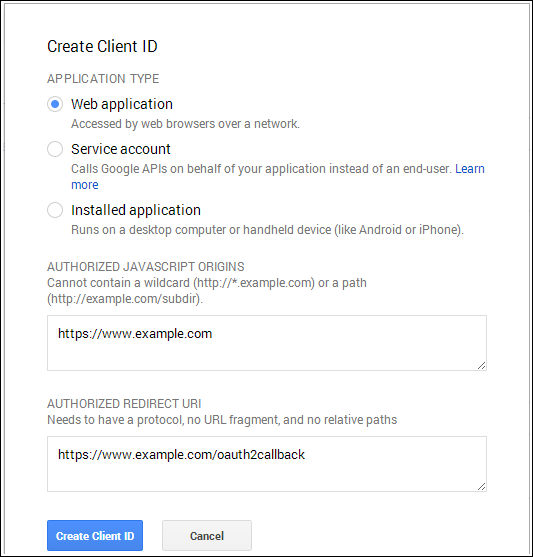
- Agora clique no botão Criar ID do Cliente para obter seu ID do Cliente e sua Chave Secreta do Cliente.
- Agora você pode usar o segredo do cliente e o ID do cliente para permitir que seus clientes façam login na sua loja usando a conta do Google deles.
Como obter detalhes do aplicativo do LinkedIn?
- Acesse LinkedIn Developers (https://www.linkedin.com/developer) ou clique no link fornecido no canto superior direito da respectiva aba na página de configuração do módulo.
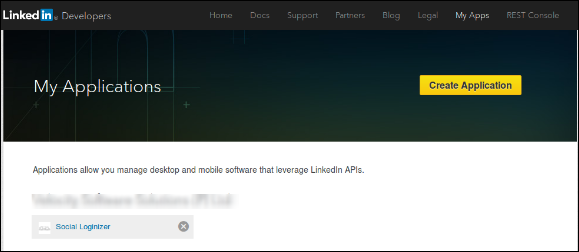
- Clique no botão Criar aplicativo.
- Preencha o formulário para registrar uma nova aplicação. A URL do site deve ser a URL da sua loja, como https://www.yourstore.com.
- Depois de preencher o formulário, clique em Enviar para enviá-lo e manter sua chave de API e chave secreta seguras.
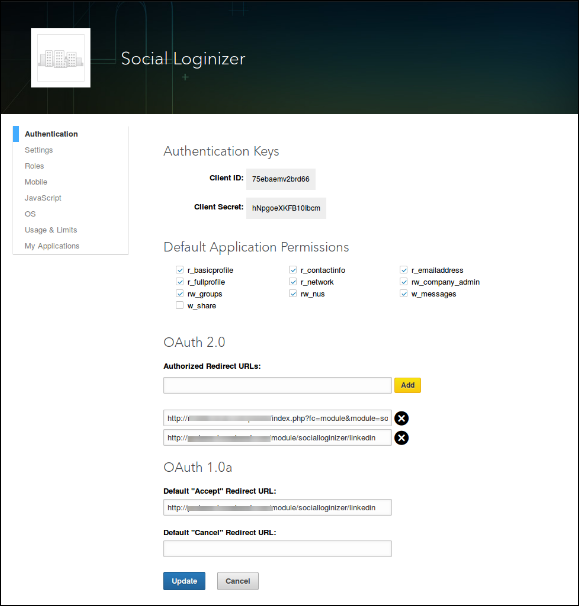
- Para o LinkedIn, o URL de redirecionamento é opcional. Se você quiser definir o URL de redirecionamento, defina como:
Caso você esteja usando uma URL amigável para SEO para sua loja, use isto –
https://www.yourstore.com/module/socialloginizer/linkedin
Caso contrário, use isto –
https://www.yourstore.com/index.php?fc=module&module=socialloginizer&controller=linkedin
- Certifique-se de que as Permissões Padrão do Aplicativo estejam selecionadas corretamente para usar o aplicativo. Conforme mostrado na imagem acima.
- Agora você pode usar os detalhes da API do aplicativo para permitir que seus clientes façam login na sua loja usando suas contas do LinkedIn.
Como obter detalhes do Live App?
- Acesse o Microsoft Development Center (https://account.live.com/developers/applications/create) ou clique no link fornecido no canto superior direito da respectiva guia na página de configuração do módulo.
- Digite o nome do aplicativo e clique no botão Aceito.
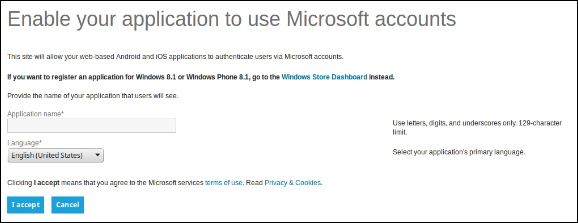
- No menu à esquerda, selecione Configurações de API.
- Agora forneça o domínio da sua loja e o URL de redirecionamento do Loginizer como
https://www.yourstore.com/module/socialloginizer/live
Em Domínio de destino, insira seu nome de domínio (exemplo: https://www.yourstore.com)
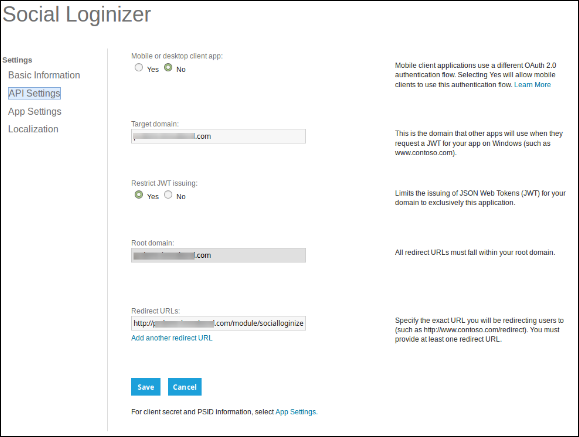
- Agora, no menu à esquerda, clique em Configurações do aplicativo e copie seu ID do cliente e seu segredo do cliente.
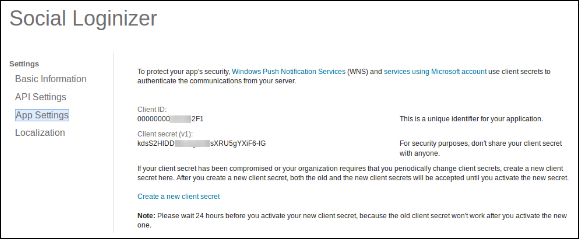
- Agora você pode usar os detalhes do aplicativo para permitir que seus clientes façam login na sua loja usando suas contas Live ou Microsoft.
Como obter detalhes do aplicativo do Twitter?
- Acesse o Gerenciamento de aplicativos do Twitter (https://dev.twitter.com/apps) ou clique no link fornecido no canto superior direito da respectiva guia na página de configuração do módulo.

- Clique no botão Criar novo aplicativo.
- Insira os detalhes do aplicativo da seguinte forma:
Nome do aplicativo: Nome do seu aplicativo.
Descrição: descrição de 10 a 200 caracteres da sua inscrição.
Site: URL da sua loja.
- URL de retorno: o Loginizer redireciona a URL da página da sua loja.
Caso você esteja usando uma URL amigável para SEO para sua loja, use esta para redirecionar a URL –
https://www.yourstore.com/module/socialloginizer/twitter
Caso contrário, use isto –
https://www.yourstore.com/index.php?fc=module&module=socialloginizer&controller=twitter
- Agora, clique em Sim, concordo e depois clique em Criar seu aplicativo do Twitter.
- Em seguida, selecione as Chaves e Tokens de Acesso no menu abaixo do Nome do Aplicativo e copie sua Chave de API e Segredo de API.
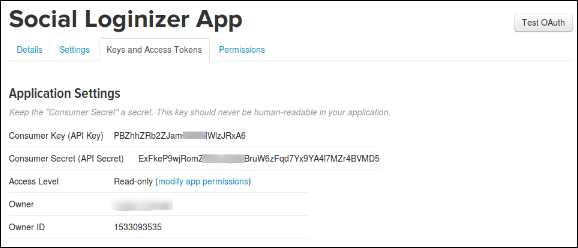
- Agora você pode usar os detalhes do aplicativo para permitir que seus clientes façam login na sua loja usando suas contas do Twitter.
Como obter detalhes do aplicativo Yahoo?
- Acesse a Yahoo Developer Network (https://developer.apps.yahoo.com/projects) ou clique no link no canto superior direito da respectiva aba na página de configuração do módulo. Clique no botão Criar um Aplicativo para prosseguir.
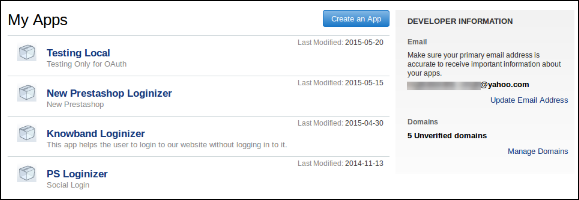
- Preencha os dados necessários conforme as instruções. A URL da página inicial será a URL da sua loja.
Caso você esteja usando uma URL amigável para SEO, use isto para o domínio de retorno de chamada:
https://www.yourstore.com/module/socialloginizer/yahoo
Caso contrário, use isto –
https://www.yourstore.com/index.php?fc=module&module=socialloginizer&controller=yahoo
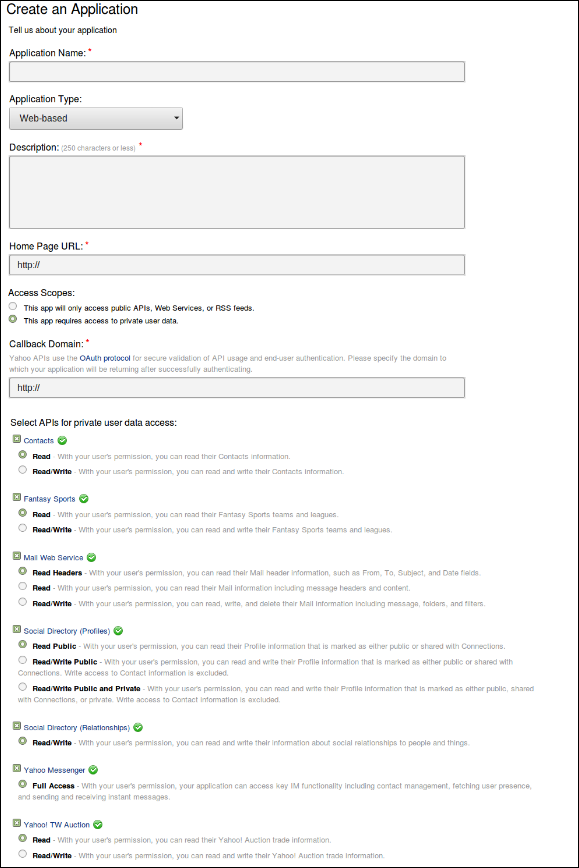
- Certifique-se de que as permissões para o aplicativo estejam selecionadas corretamente ao criá-lo, conforme mostrado na imagem acima.
- Depois que o aplicativo for criado, você pode copiar sua Chave do Consumidor e Segredo do Consumidor.
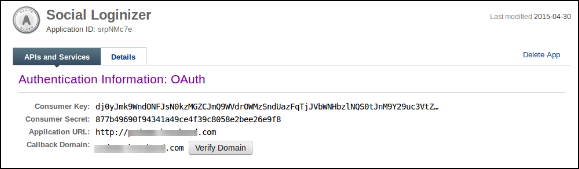
- Agora você pode usar os detalhes do aplicativo para permitir que seus clientes façam login na sua loja usando suas contas do Yahoo.
Como obter detalhes do aplicativo da Amazon?
- Acesse a Amazon Developer Network (https://login.amazon.com/manageApps) ou clique no link fornecido no canto superior direito da respectiva guia na página de configuração do módulo.
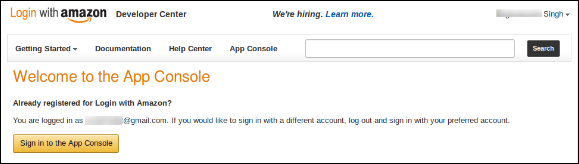
- Clique no botão Entrar no App Console.
- Após efetuar login com sucesso no App Console, clique no botão Registrar novo aplicativo no canto superior direito da página e você será redirecionado para a página seguinte.
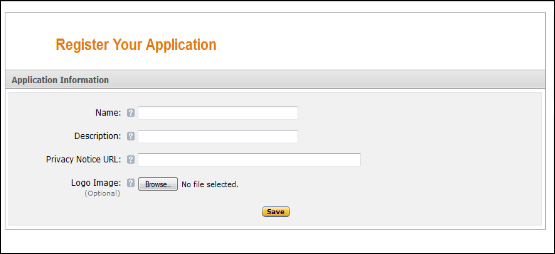
- Insira os detalhes do aplicativo da seguinte forma:
Nome: Nome do seu aplicativo.
Descrição: Descrição da sua aplicação.
URL do Aviso de Privacidade: URL da página de política de privacidade da sua loja.
- Imagem do logotipo: selecione a imagem do logotipo opcional da sua loja.
- Clique no botão Salvar.
- Agora clique em Configurações da Web para obter seu ID de cliente e segredo.
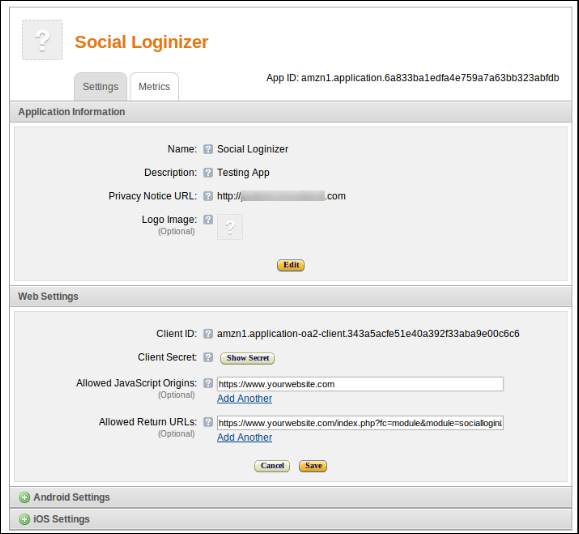
- URL de retorno permitida: o Loginizer redireciona a URL da página da sua loja.
Caso você esteja usando uma URL amigável para SEO para sua loja, use esta para redirecionar a URL –
https://www.yourstore.com/module/socialloginizer/amazon
Caso contrário, use isto –
https://www.yourstore.com/index.php?fc=module&module=socialloginizer&controller=amazon
Nota: Para habilitar o login da Amazon em seu site, seu site deve ser seguro com HTTPS caso contrário, o login da Amazon não funcionará.
- Agora você pode usar o segredo do cliente e o ID do cliente para permitir que seus clientes façam login na sua loja usando a conta da Amazon deles.
Como obter detalhes do aplicativo Paypal?
- Acesse a Rede de desenvolvedores do Paypal (https://developer.paypal.com/webapps/developer/applications/myapps) ou clique no link fornecido no canto superior direito da respectiva guia na página de configuração do módulo.
- Clique no botão Criar aplicativo.
- Agora digite o nome do seu aplicativo e clique no botão Criar aplicativo.
- Defina a URL de retorno do aplicativo (ativa) como URL da página de redirecionamento do plugin da sua loja.
Caso você esteja usando uma URL amigável para SEO para sua loja, use esta para redirecionar a URL –
https://www.yourstore.com/module/socialloginizer/paypal
Caso contrário, use isto –
https://www.yourstore.com/index.php?fc=module&module=socialloginizer&controller=paypal
- Certifique-se de que a opção para APIs ativas esteja completamente selecionada, conforme mostrado abaixo:
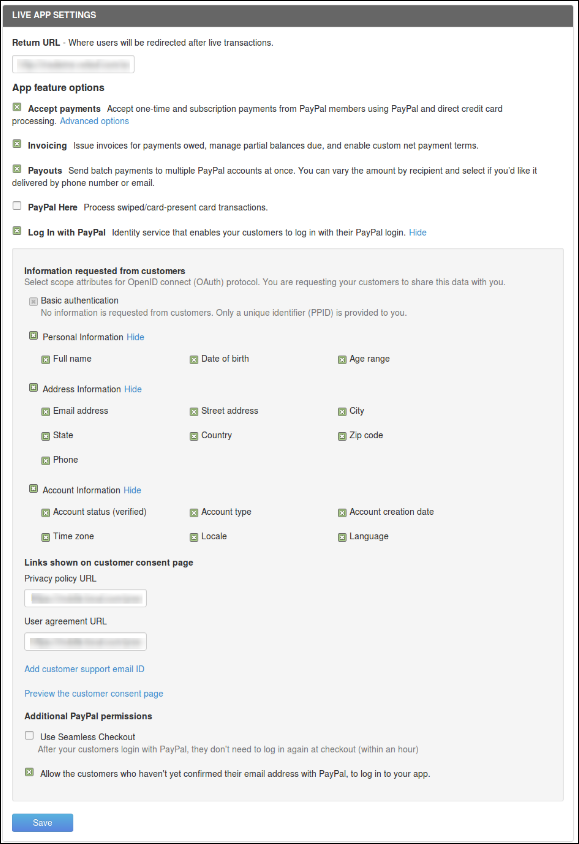
- Agora você pode usar o segredo do cliente e o ID do cliente para permitir que seus clientes façam login na sua loja usando suas contas do PayPal.
Encontre mais detalhes sobre este plugin de login de mídia social Prestashop abaixo:
Link do módulo de login social do Prestashop: Fale Connosco
Demonstração de administrador: Fale Connosco
Demonstração do Front End: Fale Connosco
Veja como funciona o módulo de login social do Prestashop:
Obtenha este módulo de login social Prestashop em Loja de complementos tão bem.
“Além disso, explore mais Plugins Prestashop para o seu site Prestashop.”
Isso também lhe interessaria:
- Como iniciar um login do Twitter PrestaShop na sua loja PrestaShop?
- Aumente o valor da marca da sua loja de comércio eletrônico com nosso complemento de login social Prestashop
- Configurando o PrestaShop Google Login para sites PrestaShop
- O que torna a extensão de login do PrestaShop no Facebook uma necessidade?
- AuctionX – Manual completo do usuário do módulo de leilões para PrestaShop
- Manual do Usuário do Módulo de Ponto de Venda do Prestashop
- OpenCart SEO Audit Manager User Manual
- Módulo de Auditoria de SEO do Prestashop: Manual do Usuário Completo
- Extensão de Backup e Restauração para OpenCart: Manual do Usuário Completo